
REN0_10X - Téléphone portable OPPO - Notice d'utilisation et mode d'emploi gratuit
Retrouvez gratuitement la notice de l'appareil REN0_10X OPPO au format PDF.


| Type de produit | Téléphone portable |
| Marque | OPPO |
| Modèle | REN0_10X (CPH1919) |
| Taille de l'écran | 6,65 pouces |
| Dimensions | 162,0 x 77,2 x 9,3 mm |
| Poids | Non spécifié (estimation ~200 g) |
| Batterie | 3975 mAh (min) / 4065 mAh (typ) |
| Charge rapide | VOOC 3.0 |
| Caméra arrière | 48 Mpx + 8 Mpx + 13 Mpx |
| Caméra avant | 16 Mpx |
| Système d'exploitation | ColorOS 6.0 (basé sur Android) |
| Processeur | Non spécifié (probablement Snapdragon 855) |
| Réseau | GSM, WCDMA, LTE FDD/TDD, Wi-Fi 5 GHz, Bluetooth, NFC |
| Double SIM | Oui, nano-SIM |
| Capteurs biométriques | Empreinte digitale, Reconnaissance faciale |
| Température de fonctionnement | 0°C à 35°C |
| DAS (tête) | 0,731 W/kg |
| DAS (corps) | 1,292 W/kg |
| Accessoires fournis | Chargeur, câble USB, écouteurs, outil SIM, coque, guide rapide |
| Entretien | Nettoyer avec un chiffon doux légèrement humide |
| Réparabilité | Batterie intégrée ; réparation par centre agréé OPPO |
FOIRE AUX QUESTIONS - REN0_10X OPPO
Questions des utilisateurs sur REN0_10X OPPO
0 question sur cet appareil. Repondez a celles que vous connaissez ou posez la votre.
Poser une nouvelle question sur cet appareil
Téléchargez la notice de votre Téléphone portable au format PDF gratuitement ! Retrouvez votre notice REN0_10X - OPPO et reprennez votre appareil électronique en main. Sur cette page sont publiés tous les documents nécessaires à l'utilisation de votre appareil REN0_10X de la marque OPPO.
MODE D'EMPLOI REN0_10X OPPO
OPPO Mobile you souhaite la bienvenue
Ce guide vous montre comment utiliser le téléphone et déscrit ses fonctions importantes. Vous pouvez également visiter le site officiel d'OPPO pour Obtirer plus d'informations sur le téléphone.

Avertissement
- Ne placez les téléphone ou la batterie a proximate d'équipements de chauffage, de cuisson, de salariés à haute pression ( comme un four à micro-ondes, une plaque à induction, un four électrique, un radiateur, un autocouseur, un chauffe-eau, une ciunisière à gaz, etc.) ni à l'intérieur de ces derniers pour évditer la surchauffe de la batterie qui pourrait provquer une explosion.
- Vous nevez utiliser le chargeur, le cable de données et la batterie d'origine. L'utilisation non approuvée de chargeurs, cables de données ou batteries qui ne sont pas certifiés par le fabriquet peut cause des décharges électriques, incendes, explosions ou d'autres dangers.
Lors du chargement, placez l'appareil dans un environnement avec une température ambiente et une bonne ventilation. Il est recommande demettre I'apparéil en charge dans un environnement dont la temperature varie entre 5^ et 35^
Le couvercle arrirere ne peut pas etre enleve.
1 Téléphone, 1 Chaleurg, 1 Ecouteurs, 1 Outil d'éjection SIM, 1 Cable de données USB, 1 Guide de sécurité, 1 Guide rapide, 1 coque de protection
Paramètres de fonctionnement
| Modèle | CPH1919 | |
| Taille de l'écran principal | 6,65 pôues | |
| Dimensions | 162,0x77,2x9,3(mm) | |
| Batterie | 3975mAh/15,38Wh(Min)4065mAh/15,73Wh(Typ) | |
| Caméra | 48·mégapixels+8·mégapixels+13·mégapixels16·mégapixels avant | |
| Température de fonctionnement | 0°C-35°C | |
| Valeurs DAS | CE SAR | 0.731W/kg (Tête)1.292W/kg (Corps) |
| Spécifications concernant les ondes radio | ||
| Radio | Fréquence | Puisance de sortie max. |
| GSM | 850MHz/900MHz | 33±1dBm |
| 1800MHz/1900MHz | 30±1dBm | |
| WCDMA | Bands 1/2/4/5/8/6/19 | 24±1dBm |
| LTE FDD | Bands 1/2/3/4/5/7/8/12/13/1718/19/20/25/26/28/66 | 24±1dBm |
| Bands 29/32 | — | |
| LTE TDD | Bands 34/38/39/40/41 | 24±1dBm |
| Bluetooth | 2,4,2,4835GHz | 10±2dBm(EIRP) |
| 2,4G Wi-Fi | 2,4,2,4835GHz | 18,5±1,5dBm(EIRP) |
| 5G Wi-Fi | 5,15-5,35GHz; 5,47-5,725GHz | 18±1,5dBm(EIRP) |
| 5,725-5,85GHz | 12±1,5dBm(EIRP) | |
| NFC | 13,56MHz | ≤42dBuA/m @10m |
Comment redemarrer le téléphone
Maintenez les boutons de marche/arret et d'augmentation de volume enforcés simultanément jusqu'à ce que l'animation de démarrage OPPO s'affichse pour redembarer le téléphone.
Comment transférer le content d'un ancien téléphone vers un nouveau
Vou您可以 utilise opéron OPLO Clone Apin de transférer facilement photos, videos, musique, contacts, messages, apps, etc. depuis votre ancien téléphone vers toute nouvelle téléphone. 1. Si vous dispose d'un ancien téléphone Android, scanzeit tout d'abord le code QR ci-dessous, puis teléchargez et installez Clone phone, ouvrez ensuite Clone phone sur cette ancien et votre nouveau téléphone et suivez les instructions à l'écran pour terminer l'opération.
- Si vous ave un ancien iPhone, ouvrez Clone phone sur le nouveau téléphone directement, puis suive les instructions à l'écran pour vous enregistrer sur votre compte iCloud et synchroniser les fjichiers.
Information sur le laser de classe 1
Cet'article contien un laser qui pourrait être endomagmente pendant la réparation ou le démontage et entrainer ainsi une exposition dangereuse aux émissions laser infrarouges invisibles à l'eel nu. Ce équipement doit être entretenu par OPPO pour un prestataire de services agreeé.
- Bienvenue sur ColorOS 6.0
- Informations de sécurité 7
- Demarrer 11
3.1.Apercu rapide 11
3.1.1. Fonctionnalités de ColorOS 6.0 11
3.1.2. Bouton Veille/Réveil 13
3.1.3. Touches Menu, Accueil et Retour 14
3.1.4. Boutons de volume : 17
3.1.5. Port micro-USB 19
3.1.6. Prise écouteurs 20
3.1.7. Cartes SIM et SD 20
3.1.8. Accessoires fournis avec le téléphone OPPO 21
3.1.9. Chargement de la batterie 24
3.1.10. Gestes et mouvements 25
3.1.11.Combinaisons de touches 29
3.1.12. Icônes d'été 31
3.2. Configuration des paramètres 33
3.2.1. Empreinte, reconnaissance faciale et code 33
3.2.4. Date et heures 47
3.2.5. Langue et région 49
3.2.6. Se connecter à Internet 50
3.2.7. Double SIM et réseau cellulaire 51
- Les nouveaux de ColorOS 6.0 54
4.1 Centre de contrôle 54
4.2 Centre de notifications 55
4.2 Design du réglage du volume 55
4.3 Mode conduit 57
4.4 Espace de jeu 2.0. 58
4.5 Nouveau design des applications 64
4.6 Plus grande police, espacement optimal 64
4.7 L'option Services pratiques a ete divisee en Services pratiques et Aide de commodite 65
4.8 2 options ajoutées à la disposition de vos touches préféries au niveau des touches de navigation 66
4.9 Un album photo mistrains organise 67
4.10 Faire une capture d'écran sans interrompre votre jeu 68
4.11 Mode d'écran d'accueil ajouté 68
4.12 Fond d'écran statique et animé 69
4.13 VOOC 3.0 .70
4.14 Mise à niveau de l'Assistant intelligent 71
4.15 Hyper Boost. 72
4.16 Barre latérale intelligente 73
5. Bases 79
5.1 Utiliser les applications 79
5.2 Partager depuis les applications 81
5.3 Nettoyage en un cli.c 82
5.4 Verrouiller les applications ouvertes en arrête-plan 83
5.5 Affichage, zoom avant et arrriere 84
5.6 Aide de commodité 86
5.6.1. Touches de navigation 86
5.6.2. Sphere d'aide 91
5.7 Service intelligent 93
5.8 Modifier l'orientation de I'écran 95
5.9 Écran partagé 96
5.10 Prendre et modifier une capture d'écran 99
Faire une capture d'écran de la page en cours 99
Enregistrer une longue capture d'écran 100
Modifier une capture d'écran 100
Utiliser un marqueur 101
5.11 Centre de contrôle, notification et barre d'etat 102
Centre de contrôle 102
Notifications 104
Barredétat 106
5.12 Rechercher 107
5.13 Texte 107
5.12.1. Ajouter ou modifier les langues du clavier 107
5.13.1 Saisir, modifier et supprimer du texte 109
5.13.2 Prediction 111
5.13.3 Saisie vocale 113
5.14 Son, vibrations et回头 système 115
5.15 Recharger et contrôle la batterie 116
5.16 Service de localisation 119
5.17 Utiliser le téléphone à l'étranger 120
5.18 Economiseur d'energie 121
6 Personneler voire tellephone OPPO 125
6.1. Nom du dispositif ColorOS 6.0 125
6.2. Personnelier l'écran d'accueil 126
6.2.1. Organiser l'écran d'accueil 126
6.2.2. Widgets sur l'écran d'accueil et effets de transition 130
6.3. Modifier le fond d'écran 132
6.4. Magazine de I'ecran verrouillé 135
6.5. Regler la luminosite et la temperture de couleur de I'ecran 137
6.6. Modifier le délambda du verrouillage automatique 138
6.7. Modifier laaille de la police 139
6.8. Clavier et mode de saisie 139
6.8.1. Personnelier l'apparence du clavier 139
6.8.2. Disposition du clavier 140
6.8.3.Tendances 143
6.8.4. Paramètres généraux du clavier 143
6.9. Regler le gestionnaire de demarrage 145
6.10. Cloner des applications 146
6.11. Gérer l'application par défaut 147
6.12. Gestes et mouvements 147
6.13. Prérogler le délié d'activation/désactivation de l'appareil ou activation/désactivation automatique 151
6.14. Afficher l'application en plein écran 153
- Applications 153
7.1.Telphone 153
7.1.1 Passer et répondre à des appeals téléphoniques 153
7.1.2. Teleconferences 159
7.1.3.Bloquer les appels 159
7.1.4. Appels d'urgence 162
7.1.5. Contact d'urgence SOS 163
7.1.6. Paramètres liés à l'appe le d'opérateur 168
7.5. Message 169
7.5.1. Envoyer et receivevoir des messages 169
7.5.2. Personnelier les parametes du message 172
7.6. Contacts 175
7.6.1. Ajouter un contact 175
7.6.2.Modifier et supprimer un contact 177
7.6.3. Importer et exporter les contacts 179
7.6.4. Contacts SIM 182
7.6.5. Gérer les contacts 183
7.6.6.Sauvegarder vos contacts 185
7.6.7. Contacts VIP 186
7.7. Gestionnaire du téléphone 187
7.7.1. Scanner et optimiser le téléphone 187
7.7.2.Effacer le stockage 188
7.7.3. Autorisation de confidentialité 190
7.7.4. Analyse anti-virus 193
7.7.5. Protection des paiements 193
7.7.6.Test de routine 194
7.7.7. Fonctions fréquement utilisées 196
7.8. Météo 199
7.9. Camera 203
7.9.1. Prendre des photos 203
7.9.2. Prendre un selfie 212
7.9.3.Enregisterunevideo 216
7.9.4. Paramètres de laamera 220
7.10. Photos 222
7.10.1. Aperçu des photos 222
7.10.2.Albums 223
7.10.3. Histoires/Souvenirs 228
7.10.4.Personnes 230
7.10.5. Visualiser et utiliser des photos et videos 232
7.10.6.Modifier les photos et videos 237
7.11. Musique 241
7.11.1.Musique 241
7.11.2.Modifierlemode de tri 243
7.11.3. Scanner les morceaux locaux 243
7.12. Vidéos 244
7.13. Theme Store 247
7.13.1. Thème du téléphone en ligne 247
7.13.2.Fonds d'écran en ligne 248
7.13.3.Gerer vos telecharges 249
7.14. Horloge 251
7.14.1. Régler les alarmes 251
7.14.2. Ajouter et visualiser les horloges à travers le monde 253
7.14.3. Utiliser le chronomètre 256
7.14.4. Régler le minuteur 256
7.15. Dossiers 260
7.15.1. Gestionnaire de fichiers 260
7.15.2.Effacer le stockage 264
7.15.3. Gérer les fichiers du téléphone à distance 266
7.15.4.Coffre-fortprivé 266
Commencer à utiliser le coffre-fort privaté 266
7.16. Calculatrice 268
7.17. Enregistrement du son 272
7.17.1. Enregistreur 272
7.17.2.Gerer les enregistrements 274
7.18. Boussole 275
7.19. Chrome 276
7.19.1. Rechercher sur le Web 276
7.19.2.Parcourir le Web 279
7.10 ID OPPO 281
8. Sécurité et confidentialité 287
8.1. Sécurité de l'appareil 287
8.1.1. Code de I'ecran de verrouillage 287
8.1.2. Verrouillage intelligent 289
8.1.3. Protection des paiements 290
8.1.4. Configurer un verrouillage de la carte SIM 291
8.1.5. Analyse anti-virus 292
8.1.6. Blocage des fausses bornes d'accès 293
8.1.7. Protégé les informations personnelles 294
8.2. Gestion de l'appareil 296
8.2.1. Autoriser et installer des applications à partir de sources inconnues 296
8.2.2. Permissions d'application 296
8.2.3. Masquer l'icone de I'écran d'accueil 297
8.2.4. Espace Enfants 299
8.2.5.Bloquer les appels et messages indésirables 301
8.2.6. Trouver mon appareil 303
8.3. Confidentialité 306
8.3.1. Service de localisation 306
8.3.2.Rejoindre le Projet d'experience utiliseur 307
8.3.3. Protection de la confidentialité et averissement de sécurité 308
8.4. Avancé 309
8.4.1. Épinglage d'écran 309
8.5. Chiffrement d'applications 311
9. Partager une connexion Internet et des fichiers 314
9.1.1. Utiliser la fonction modem de votre téléphone 314
9.2. Partager des fichiers 318
9.2.1. Partage de fichiers sans fil 318
9.2.2. Partager des fichiers par cable 322
9.2.3. Partager depuis les applications 323
10. Redémarrer,mettre à jour,sauvegarder et restaurer 324
10.1. Redémarrer le téléphone 324
10.2. Mettre a jour le logiciel ColorOS 325
10.3. Sauvegarder et restaurer le téléphone 327
10.3.1. Sauvegarder votre téléphone 327
10.3.2.Restaurer les données sur votre telephone 329
10.3.3. Réinitialiser le téléphone 332
11. Sans barrière 333
11.1. Réponse 333
11.2. Formes d'agrandissement 335
11.3. Appuyer sur le bouton d'alimentation pour terminer un appel 336
12. Sécurité, manipulation et assistance 337
12.1. Santé et sécurité 337
12.1.1. Environnement d'utilisation 337
12.1.2. Sécurité de la batterie 338
12.1.3. Notes d'utilisation du chargeur 339
12.1.4. Sécurité routière 340
12.2. Entretien et réparation 341
12.2.1.Coques de telephone 341
12.2.2. Protecteur d'écran 341
12.2.3. Optimiser la durée de vie de la batterie 341
12.2.4.Nettoyer 342
12.2.5.Garder au sec et résoudre les problèmes causés par l'eau 343
12.2.6. Utiliser des connecteurs, des ports et des boutons 344
12.2.7. Autres informations 344
12.3. Déclaration de conformité avec la FCC 345
1. Bienvenue sur ColorOS 6.0
Welcome

ColorOS
2. Informations de sécurité
Lisez attentivement les informations suivantes. Le non-respect de ces précautions de sécurité peut entraîner un danger ou des activités illégales.

Démarrer en toute sécurité
N'allumez pas l'appareil lorsque l'utilisation du téléphone est interdite ou lorsque cette peut provoquer des interférences ou un danger.

La sécurité routière avant tout
La sécurité routière reste toujours la priorité. L'utilisation de téléphones et d'écouteurs en conduisant un vehicule ou à velo n'est pas recommendée et est même interdite dans certains endroits. Respectez toutes les lois locales applicables.

Éteindre l'appareil dans une station-service
Éteignez votre téléphone lorsque vous vous trouvez dans une zone représentant une atmosphère potentiellement explosive, comme des stations-service ou toute autre zone de ravitation. Une étincelle dans ces zones peut provoquer une explosion ou un incendie, entrainant des blessures graves, voire mortelles.

Éteindre l'appareil à bord d'un avion
Les apparêils sans fil peuvent être interdits en vol dans certains pays ou certaines régions. Respectez toutes les lois locales applicables et éteignez votre téléphone ou passez en mode avion.

Éteindre l'appareil à proximité d'un équipement Médical
Les hôpitaux ou les établissements de santé peuvent utiliser des équipements sensibles aux radiofréquences. Respectez les règles et directives applicables.

Éteindre l'appareil dans une zone où sont utilisés des explosifs
Pour éviter d'interférer avec les opérations de dynamitage, éteignez votre téléphone lorsque vous vous trouvez dans une « zone où sont utilisés des explosifs » ou dans des zones où un panneau indique « Éteignez les apparêls radio émetteur récepteur». Respectez toutes les indications et les instructions.

Rayonnement
Presque tous les apparciels électroniques émettent un rayonnement. L'utilisation d'un téléphone portable n'augmente pas le risque de cancer du cerveau ou d'autres tumeurs de la tête. Son effet sur l'être humain est négligeable.

Interférence
Presque tous les apparèils électroniques sont susceptibles de provoquer des interférences avec des sources externes s'ils ne sont pas suffisamment protégés ou mal concus. Par conséquent, votre téléphone peut provoquer des interférences avec d'autres apparèils.

Température
Utilisez votre téléphone dans des endroits où la température est toujours comprise entre 10^ et 45^ . Utiliser ou stocker votre téléphone dans un environnement trop chaud ou trop froid peut endommager la batterie, ou même provoquer un court-circuit ou un incendie de votre téléphone.

Utilisation correcte
Utilisez correctement votre téléphone. Ne touche pas inutillement la zone de l'antenne lorsque le téléphone est allumé. Évitez de laisser tomber, démonter, écraser, plier, déformer,incerer, brûler ou insérer des objets étrangers dans votre téléphone.

Maintenance et entretien qualifiés
Ne tentez jamais de réparer ou de modifier vous-même le téléphone. Si vous téléphone présente une panne matérielle ou logicielle, ne l'utilise pas tant que vous ne l'avez pas emmené chez un réparateur/agréé. Ne démontez pas et ne rootez pas votre téléphone给您-même, sinon le service de garantie sera immédiatement annulé.

Batterie, chargeurs et autres accessoires
Ne démontez pas la batterie lithium-ion intégrée de votre apparéil. N'utilise que la batterie, les chargeurs et autres accessoires autorisés par OPPO, car les accessoires tiers peuvent provoquer des dommages ou des dangers.

Étanchéité
Votre apparéil n'est pas étanche. N'utilisez pas votre apparéil sous la pluie ou dans d'autres endroits humides.

Prévention contre les lésions auditives
Une perte auditive permanente peut survenir si le récepteur, les haut-parleurs ou les écouteurs sont utilisés lorsque le volume est élevé. Avec le temps, vous pouvez vous habituer à un volume sonore élevé qui peut semble normal, mais qui peut nuire à votre ouïe. Réglez le volume à un niveau sur afin de protéger votre ouïe.

Prévention contre la fatigue visuelle
La couleur et la luminosité de l'écran de votre apparéil peuvent stimuler de différentes façon de votre vue. Regarder votre téléphone pendant une longue période dans des environnementes sombres ou normalement éclairés nuit à votre vue. Lorsque vous regardez des vidés ou lisez du texte sur votre téléphone, évitez toute utilisation prolongée, faites des pauses et activez le mode de protection des yeux afin de prévenir la fatigue visuelle.

Pèces en verre
Le cache extérieur de l'écran de votre téléphone, l'appareil photo avant/arrrière et le flash sont en verre. Ce verre peut se briser si votre téléphone tombe sur une surface dure ou subit un chic important. N'essayez pas de toucher ou de nettoyer le verre cassé. Arrêtez d'utiliser votre téléphone jusqu'à ce que le verre soit replacé par un réparateur/agréé.

Connexion à d'autres appareils
Avant de vous connecter à d'autres appareils, lisez attentivement le manuel de l'utilisateur pour prendre conscience des instructions de sécurité plus détaillées et précises. Ne connectez pas votre apparéil à des produits incompatibleles.

Informations sur la sécurité du laser
Si vous téléphone est compatible avec la mise au point laser, lisez attentivement le manuel d'utilisation avant de l'utiliser. Le non-respect des instructions peut entraîner une exposition dangereuse aux rayonnements. Pour éviter toute exposition directe au faisceau laser, n'essayez pas d'ouvrir la coque extérieure de votre téléphone ou évitez tout contact rapproché avec la lumière laser.
3. Démarrer
3.1. Aperçu rapide
3.1.1. Fonctionnalités de ColorOS 6.0
Un nouveau design, une(Meilleure experience
Un comport visuel optimal. Des fonctionnalités encore plus intelligentes. Un nouveau design. Des icones plus audacieuses et plus intuitives pour rendre la navigation amusante et passionnante. Un pas vers l'excellence.
Une interface utiliseur plus intuitive
ColorOS 6.0 a été créé en pensant au style. La modification de l'ensemble du design de l'interface utiliser constitue l'une des principales mises à jour, afin que chaque fonctionnalité, application ou fonction ait son propre style. Vous pouvez vous amuser en pianotant sur votre téléphone OPPO. Vous constaterez certainement un meilleur design des paramètres, du volume, de la barre de notifications, des icônes d'applications, de la police des chiffres sur le clavier numérique et bien plus encore!
Nouvelles polices, espacement amélioré
Nous ne voulons pas que vous vous fatiguiez ou abimiez les yeux lorsque vous naviguez ou que vous parcourez les paramètres du téléphone ou lorsque vous regardez vos contacts. La police est plus grande et les lettres sont suffisamment espacées pour que vos yeux ne manquent aucun détail.
Centre de contrôle
Les icônes sont plus grandes pour une meilleure visibilité. Plus de couleurs ajoutées pour classer chaque fonctionnalité. Il est beaucoup plus facile de rechercher la fonctionnalité que vous souhaitez activer ou désactiver.
Centre de notifications
Vouss pouvez maintainant masquerces notifications en choisisant simplement Notifications sans importance pour un visuel plus propre et espacé sur votre écran.
Design du réglage du volume
Le réglage du volume est désormais plus intuitif grâce à son icône plus grande. Notre doigt s'adapte facilement pour régler le volume de la sonnerie, des fichiers média et de l'alarme. Il se trouve aussi à côté des boutons du volume, pour que vous ne puissiez pas le manquer.
Mode conduite
On ne transige pas avec la sécurité. Nous nous assurons toujours du bien-être de nos utilisateurs pendant qu'ils conduisent leur moto ou Pendant qu'ils pratiqueur leur sport préfééré comme le velo. Lorsque cette option est activée, les appeals entrants sont coupés afin que vous ne soyez pas tenté de regarder votre téléphone lorsque vous étes sur la route.
Mode écran d'accueil
Vous pouvez maintainantCHOISIR LA DISPOSITION DE VOS APPLICATIONS SUR I'ecran d'accueil. Vous pouvezCHOISIR entre le mode standard et le mode tiroir.
Fonds d'écran statiques et animés
Une sélection de fonds d'écran magnifiques. En plus des fonds d'écran statiques quiprésent plusieurs niveaux de sophistication, vous pouvez également sélectionner un fond d'écran animé en arrêté-plan.
VOOC 3.0
Chargez tout en un clin d'oeil. C'est plus rapide et plus fiable.
Hyper Boost
Meilleure experience de jeu. Plus stable, tout en preservant la batterie.
Vérifiez la compatibilité de votre apparéil avec ColorOS 6.0 sur internet ou sur votre apparéil dans [paramètres] et [A propos du téléphone]
3.1.2. Bouton Veille/Réveil
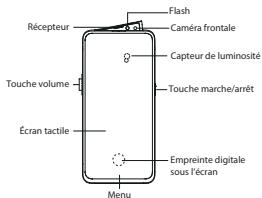
Le bouton Réveil/Veille sur le côté droit de votre téléphone offre plusieurs possibilités d'utilisation.
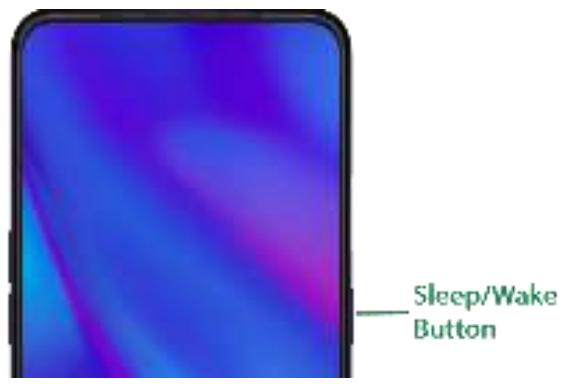
Lorsque le téléphone est en marche
Activer ou verrouiller l'écran: Le téléphone allumé, appuyez une fois sur le bouton Réveil/Veille pour activer le téléphone jusqu'à voir l'écran de verrouillage, comme l'horloge et toutes les notifications qui sont configurées pour s'y afficher. Lorsque l'écran du téléphone est activé, appuyez sur ce bouton pour éteindre l'écran et verrouiller le téléphone.
Enregistrer une capture d'écran: Appuyez et maintenez enfoncés les boutons Veille/Réveil et diminution du volume en même temps pour que votre téléphone prenne une photo de votre écran. Cliquez sur la capture d'écran, puis désissez d'enregistrer une longue capture d'écran, d'envoyer, de modifier ou de supprimer la capture d'écran. Si vous enregistrrez la capture d'écran, vous pouvez la retrouver dans Photos.
Terminer un appel: Allez dans [Paramètres] > [Autres paramètres] > [Accessibilité] et activez [Le bouton d'alimentation met fin à l'appoint], ensuite vous pouvez appuyer sur le bouton Veille/Réveil pourmettre fin aux appel téléphoniques.
Éteindre le téléphone: Appuyez et maintenez enforcé le bouton Veille/Réveil pendant quelques secondes, que le téléphone soit sur l'écran de verrouillage ou sur l'écran d'accueil, il vous demandera de balayer vers le bas pour éteindre l'appareil.
Forcer le redémarrage du téléphone : Appuyez et maintenez enfoncés les boutons Veille/Réveil et augmentation du volumependant 10 à 12 secondes environ jusqu'à ce que votre apparéil s'allume. VoirForcer le redémarrage de votre téléphone.
Activer votre Assistant Google (Siri): Appuyez et maintenez enfoncés les boutons Veille/Réveil et augmentation du volume pendant 0,5 seconde environ pour activer
Lorsque le téléphone est eteint
Allumer le téléphone: Appuyez et maintenez enforcé le bouton Veille/Réveil pendant quelques secondes jusqu'à l' apparition du logo OPPO.
Forcer le redémarrage du téléphone : Appuyez et maintenez enfoncés les boutons Veille/Réveil et augmentation du volume jusqu'à ce que votre apparéil soit allumé. Voir Forcer le redémarrage de votre téléphone.
Activer le mode de récapération: Appuyez et maintenez enforcés les boutons Veille/Réveil et diminution du volume pour activer le mode de récapération.
3.1.3. Touches Menu, Accueil et Retour
Une mise à niveau avec les touches de navigation virtuelles à l'écran qui permet également des gestes rapides et fluides pour utiliser votre téléphone. Vous pouvez modifier l'ordre des touches virtuelles et les configurer pour qu'elles n'apparaissent que si nécessaire afin de libérer de l'espace sur l'écran.
Activer les touches de navigation virtuelles. Les touches de navigation virtuelle sont activées par défaut. Si vous souhaitez les activer manuellement, allez dans [Paramètres] > [Aide de commodité] > [Touches de navigation] et appuyez sur Touches virtuelles.
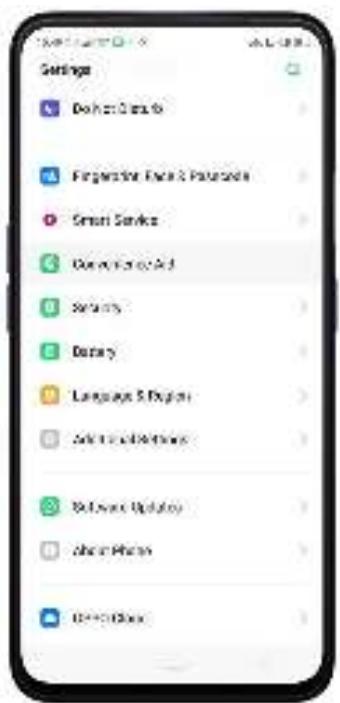
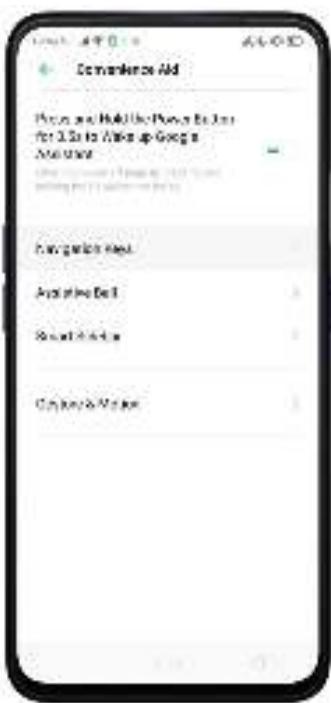
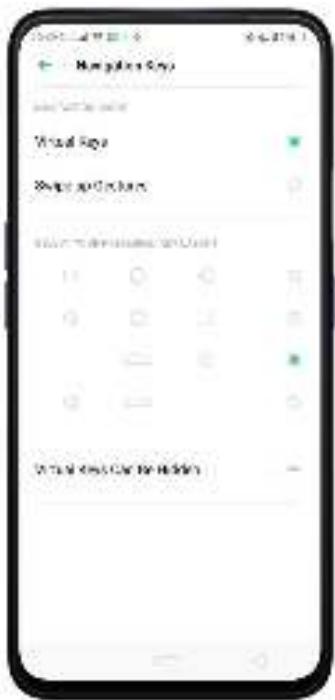
Modifier l'ordre des touches de navigation virtuelle. Les touches suivent l'ordre type pour OPPO : Récemption, Accueil et Retour de gauche à droite. Si vous étés gaucher, vous pouvez les modifier avec l'ordre Retour-Accueil-Récemption.
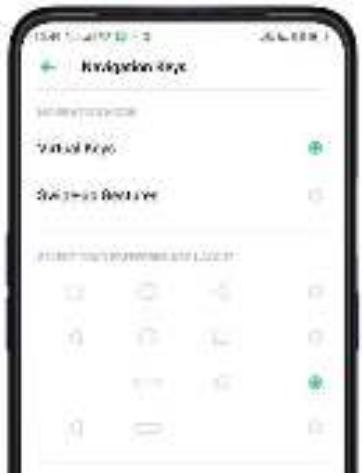
Masquer les touches de navigation virtuelle. Lorsque vous lancez une application en plein écran, les touches sont automatiquement masquées lorsque vous appuyez sur et peuvent être réaffichées avec un simple geste:
Lorsque yous etes en mode portrait, balayez de bas en haut.
Lorsque youes en mode paysage, balayez du bas vers la gauche.
Masquer manuellement les touches de navigation virtuelle. Pour configurer les touches à afficher uniquement en cas de besoin, allez dans [Réglages] > [Aide à la commodité] > [Touches de navigation] et activez Les touches de navigation virtuelle peuvent être masquées. Puis vous pouvez appuyer sur dans le coin inférieur gauche de l'écran pour masquer les touches, et faites glisser votre doigt depuis le bas pour les réafficher.
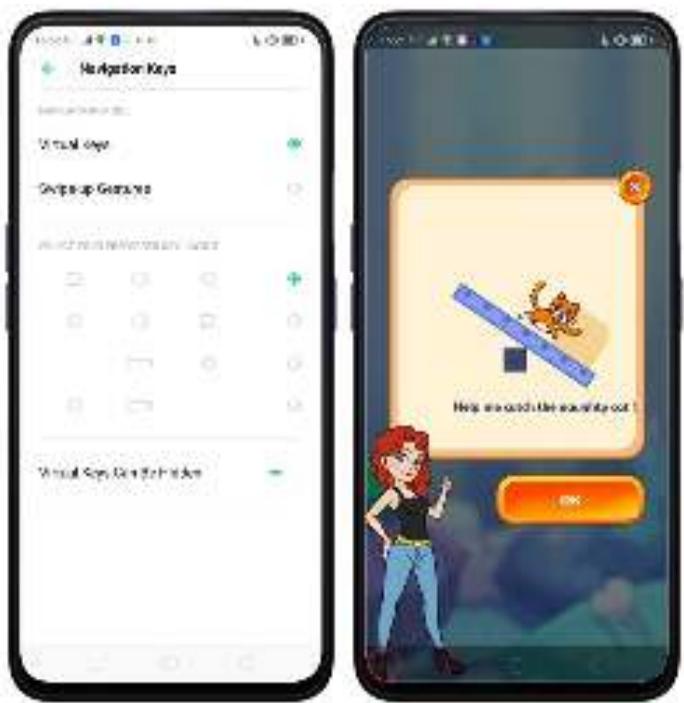
Fond d'écran de navigation immersif. Le système définit de nombreuses couleurs pour le fond d'écran de navigation afin de s'harmoniser à la palette de couleurs des principales applications. Le fond d'écran est blanc par défaut, et il devient transparent ou immersif lorsque vous ouvrez certaines applications tierces.
3.1.4. Boutons de volume :
Facilitation accessible, les boutons de volume vous permettent d'adapter progressivement le volume sonore approprié. Il ne s'agit pas simplement de la sonnerie ou des fichiers média, le téléphone contrôle également le volume séparément dans les écouteurs, le micro et le haut-parleur.
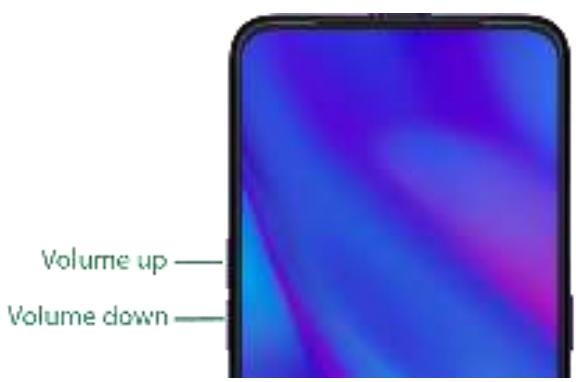
Volume média : Lorsque vous écoutez de la musique, regardez desVIDEOS ou passez des appeals téléphoniques, utilisez les boutons situés sur le côté du téléphone pour ajuster le volume. Pour plus d'informations sur la prévention contre les lésions auditives, voir Informations de sécurité.
Volume de la sonnerie: Utilisez les boutons de volume pour contrôler le volume de la sonnerie et des alertes. Lorsque vous appuyez et maintainez enforcé le bouton de diminution du volume, votre téléphone passée en mode silencieux.
Volume de l'alarme: Utilisez les boutons de volume pour régler le volume de l'alarme. L'alarme est toujours active même lorsque le téléphone est en mode silencieux.
Volume d'appoint: Lorsque vous passez ou receivez des appel téléphoniques, utilisez les boutons de volume pour ajuster le volume de l'appoint.
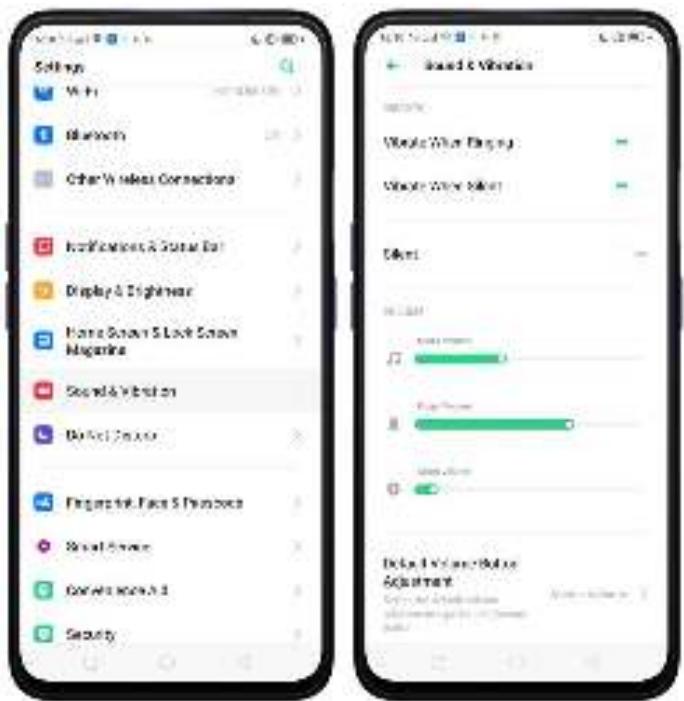
- Vous pouvez également régler le volume (à l'exception du volume d'appel) dans [Paramètres] > [Son et vibrations].
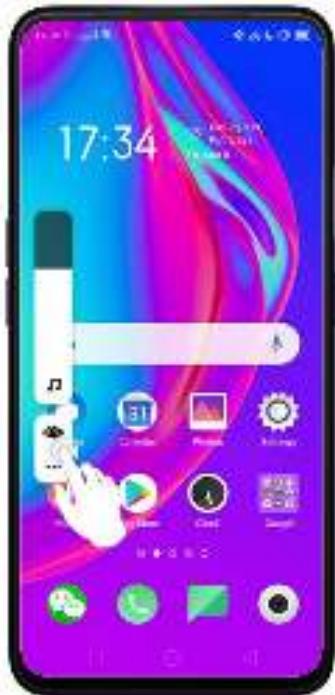
- Vous pouvez également régler le son sur l'écran de votre téléphone. Voir Réglages du nouveau bouton de volume
Contrôle de laamera : Les boutons de volume peuvent également être utilisés pour commander votreamera. Allez dans [Paramètres] > [Applications système] > [Caméra] > [Bouton de volume] et configurer les boutons de volume pour l'obturator ou le zoom.
3.1.5. Port micro-USB
Le port micro-USB est le connecteur situé en bas de l'appareil où se connecte le chargeur de batterie. Il sert également de port de données, ce qui vous permet de transférer des données depuis et vers un ordinateur personnel ou tout autre péripérique USB. Branchez le cable dans le port pour charger ou transférer des données.
Remarque:
- Le branchement et débranchement repétés du cable peut provoquer une usure du port, ce qui entraine une mauvaise connexion de votre cable.
- Ne forcez jamais un connecteur dans le port, car cela peut endommager le port.
3.1.6. Prise écouteurs
La prise écouteurs est une prise audio qui prend en charge une fiche audio de 3,5 mm. Branchez vos écouteurs dans la prise pour écouter de la musique, regarder des videos ou passer des appeals téléphoniques. Ne force pas des écouteurs non adaptés dans la prise car cela peut endommager le port.
3.1.7. Cartes SIM et SD
Carte SIM
- Insérez la carte SIM avant d'allumer votre téléphone. Si vous possédez une nouvelle carte SIM, vous devrez peut-être attendre qu'elle soit activée par l'opérateur avant de pouvoir l'utiliser.
Une carte SIM est fournie par votre opérateur et permet d'activer le réseau mobile de votre téléphone. Grâce à sa petite mémoire, la carte SIM permet non seulement des communications entre deux personnes, mais elle stocke également des informations telles que des numérores de téléphone, des données de sécurité, etc. Lorsque vous utilisez le réseau mobile, vous devez payer des frais. Pour éviter des frais excessifs, vous pouvez acheter un forfait d'échange de données auprès de votre opérateur ou acheter un forfait international de données en itinérance lorsque vous voyagez à l'étranger.
Insérer la carte SIM: La plupart des smartphones OPPO sont compatibles avec la double carte SIM. Vous pouvez désir d'en insérer une ou deux.
- Introduisez l'aiguille de la carte dans le trou situé à l'extérieur du logement de la carte pour l'ouvrir.
- Retirez le logement de la carte et place la ou les cartes SIM dessus.
- Replacez le logement de la carte dans le meme sens que celui de la depose.
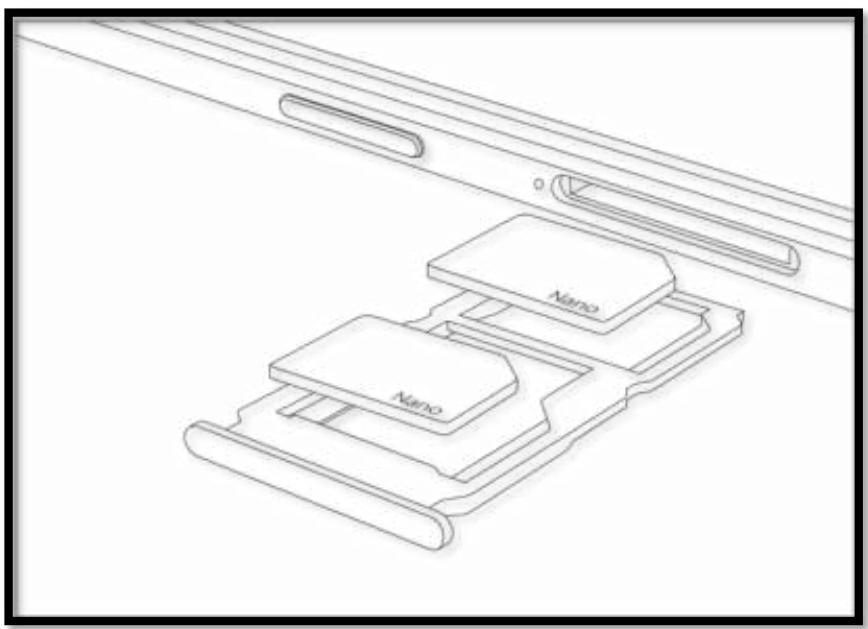
Retirer la carte SIM: Retirez la ou les cartes de la même manière que pour l'insertion.
Carte SD
La carte SD sert à stocker et transférer des images, de la musique, des vidés et d'autres données. Vous pouze insérer une carte SD dans votre téléphone pour augmenter la mémoire du téléphone.
Les cartes SIM1, SIM2 et SD partagent le même logement de cartes. Insérez votre carte SD de la même manière que vous insérez la ou les cartes SIM.
3.1.8. Accessoires fournis avec le téléphone OPPO
En plus de l'appareil, les accessoires fournis sont les suivants : des écouteurs, un cable de connexion USB, un adaptateur d'alimentation, un outil de carte SIM et une coque de téléphone.
Remarque: toutes les photos représentées sont utilisées à titre d'illustration UNIQUEMENT. Les produits réels peuvent varier en raison de l'amélioration du produit.
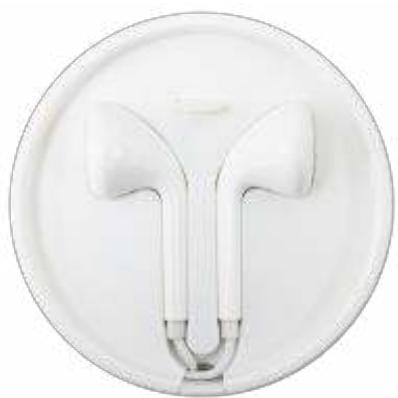
Écouteurs: Des écouteurs standard avec une fiche de 3,5 mm. Utilisez ces écouteurs pour écouter de la musique, regarder des vidés ou passer des appel téléphoniques. Utilisez le micro intégré pour parler. Pour écouter de la musique ou regarder des vidés, appuyez une fois sur le bouton pour dire oumettre en pause une chanson ou une dette.
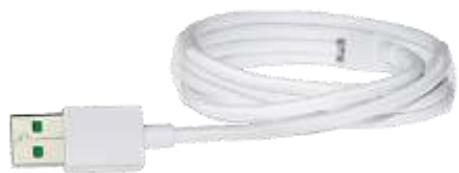
Câble de connexion USB: Utilisez le cable pour connecter votre téléphone à l'ordinateur pour charger et transférer des fichiers, ou utilisez-le avec l'adaptateur secteur pour la recharge.
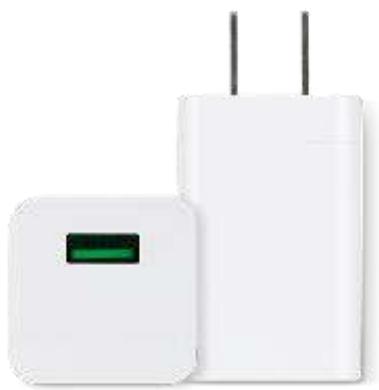
Adaptateur secteur: Branchez l'adaptateur secteur sur votre téléphone à l'aide du cable fourni, puis branchez-le sur une prise de courant standard pour recharger le téléphone.
Outil de carte SIM : Utilisez cet outil pour sortir le logement de la carte SIM.

Coque de téléphone : Utilisez la coque pour protégger votre téléphone contre les chutes et les chocs au niveau descoins et à l'arrête.
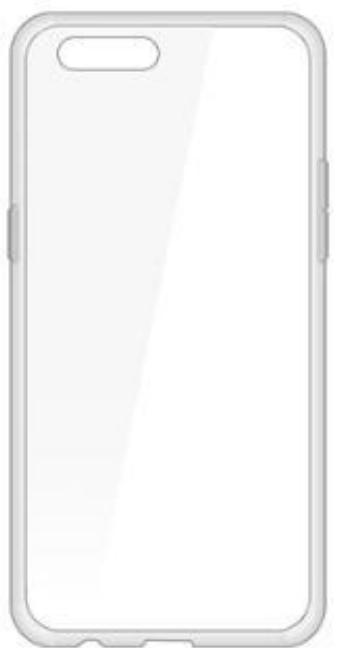
Remarque : toutes les photos représentées sont utilisées à titre d'illustration UNIQUEMENT. Les produits réels peuvent varier en raison de l'amélioration du produit.
3.1.9. Chargement de la batterie
Comment charger la batterie :
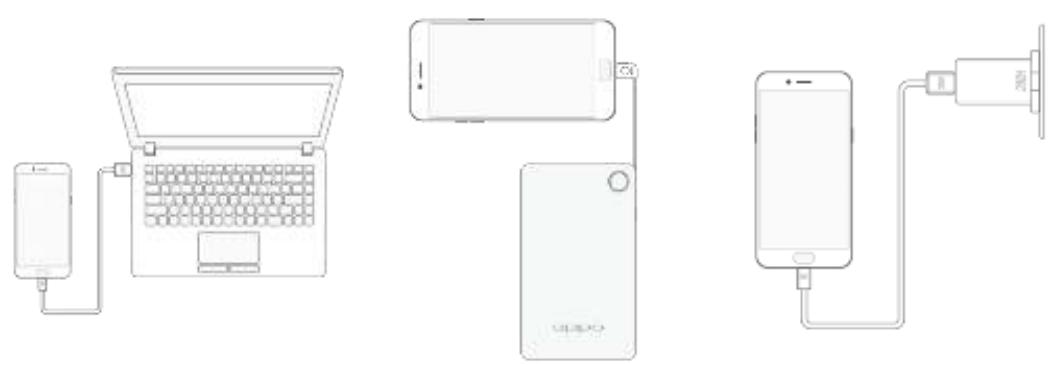
Remarque : toutes les photos presentées sont utilisées à titre d'illustration UNIQUEMENT. Les produits réels peuvent varier en raison de l'amélioration du produit.
Charger avec la prise: Branchez l'adaptateur sur votre téléphone à l'aide du cable USB, puis branchez-le sur une prise de courant standard pour recharger le téléphone.
Se connecter à un ordinateur pour la recharge: Utilisez le cable pour connecter votre téléphone à un ordinateur pour le charger. Voitre téléphone se recharge plus lentement lorsqu'il est connecté à un ordinateur.
Charger avec un bloc d'alimentation: Connectez le bloc d'alimentation à votre téléphone et votre téléphone sera rechargé où que vous soyez. C'est indispensable si vous étés souvent en déplacement.
Remarque sur la charge :
- Chargez le téléphone avec les accessoires de charge d'origine (y compris l'adaptateur, le cable et la batterie).
- Il est recommandé de charger votre téléphone dans un endroit où la température est comprise entre 15^ et 40^ . Les Températures ambiantes extrêmes affectent le système de charge flash.
3.1.10.Gestes et mouvements
Gestes
Le smartphone OPPO est concu pour comprendre les gestes. Vous pouvez utiliser différents gestes comme toucher, dessiner et balayer pour utiliser votre téléphone.
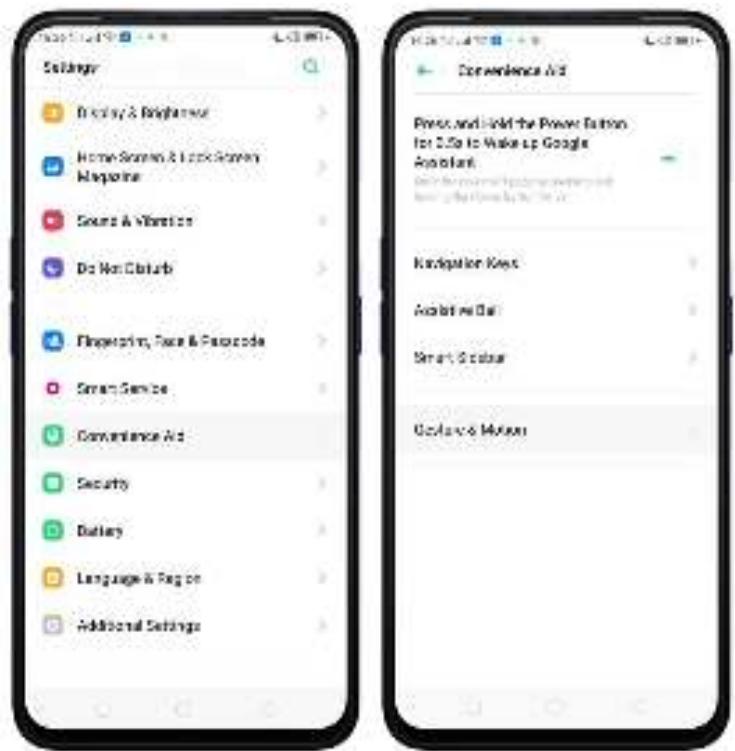
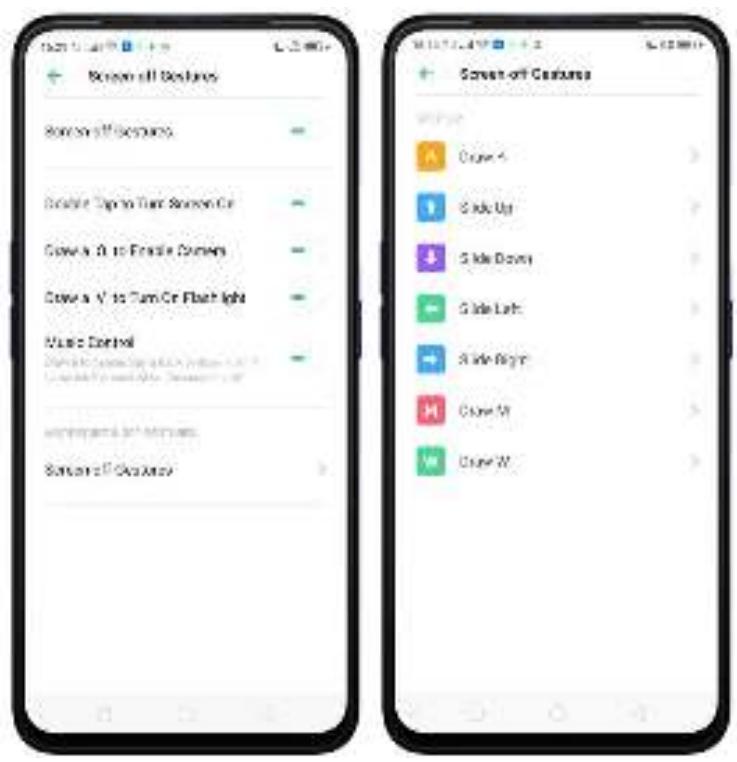
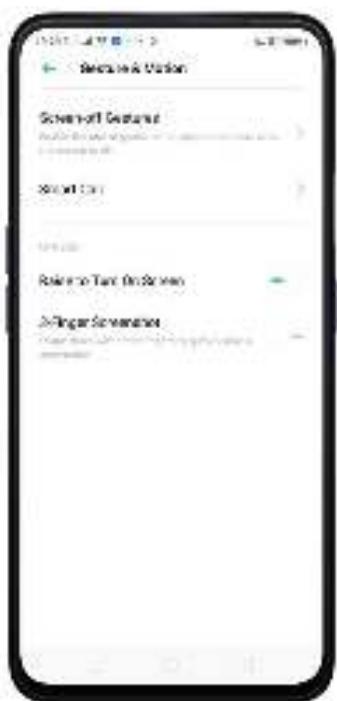
Pour définiir des gestes complexes pour des fonctions spécifiques, allez dans [Paramètres] > [Aide de commodité] > [Gestes et mouvements].
Gestes sur l'écran
Pour définiir des gestes sur l'écran, il faut d'abord activer l'options.
Double-cliquer pour allumer l'écran : Allumez votre écran verrouillé en double-cliquant sur l'écran.
Dessiner un O pour démarrer laamera : Lorsque l'écran est allumé, vous pouvez dessiner un O sur l'écran verrouillé pour ouvrir l'application Caméra.
Dessiner un V pour ouvrir la lampe torche : Lorsque l'écran est allumé, vous pouvez dessiner un V sur l'écran verrouillé pour ouvrir la lampe torche.
Contrôle de la musique: Lorsque l'écran est allumé, vous pouvez dessiner | pour arrêter/jouer une piste, ou dessiner < ou > pour changer de piste lorsque l'écran est éteint.
Ajouter plus de gestes sur l'écran: Vous pouvez Dessiner ^, Balayer vers le haut, Balayer vers le bas, Balayer vers la gauche, Balayer vers la droite, Dessiner un M et Dessiner un W. Choisissez une de ces options pour déverrouiller le téléphone, appeler quelqu'un ou démarrer une application.
3-Gestes du doigt
Enregisterr une capture d'écran. Balayez l'écran vers le bas à l'aide de trois doigts.
Utiliser un écran partagé. Dans l'interface d'une application, balayez l'écran vers le haut avec trois doigts pour entrer dans le mode écran partagé.

Mouvements
La technologie de détction de mouvements permet à votre téléphone de réagir au mouvement.
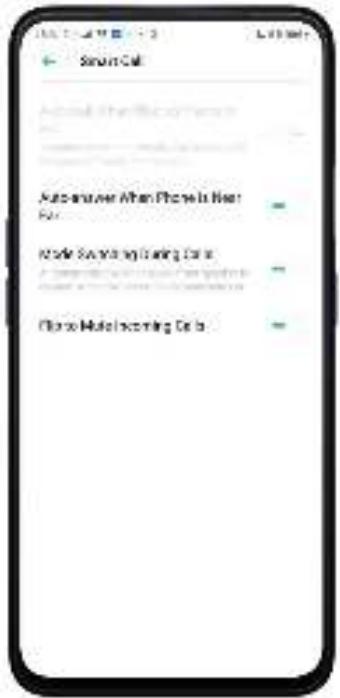
Appel intelligent
Appel automatique quand le téléphone est porté à l'oreille : Avant d'utiliser l'appel automatique, vous doivent définir la carte SIM par défaut pour appeler. Allez dans les détails du contact, les détails de l'appel, la conversation de messages ou l'interface d'informations, placez le téléphone près de votre oreille et votre téléphone appelle automatiquement cette personne spécifique.
Réponse automatique quand le téléphone est à proximé de l'oreille: Cette fonction permet à votre téléphone de répondre automatiquement à tout appel entrant lorsque vous placez le téléphone pres de votre oreille.
Changement de mode pendant les appeals: Utilisez cette option pour passer automatiquement du haut-parleur à l'écouteur lorsque vous placez le téléphone depuis de votre oreille lors d'appels téléphoniques.
Retourner pour couper les appeals entrants: Utilisez cette option pour couper la sonnerie en returnant le téléphone sur une table ou d'autres surfaces planes.
Soulevez le téléphone pour allumer l'écran
L'écran s'allume automatiquement sans s'activer simplement en boulevant le téléphone.
Prendre des selvies
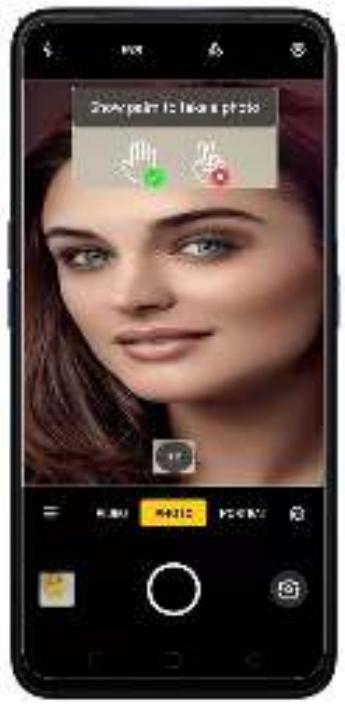
Ouvrez l'application Caméra et basculez sur la caméra frontale. Faites un geste de la main devant laamera. Une fois que laamera a enregistré le geste, une photo sera prise automatiquement au bout de trois secondes. Vous pouvez changer votre pose et votre expression dans l'espace de ces deux secondes.
3.1.11.Combinaisons de touches
En général, vous pouvez utiliser deux boutons de votre téléphone pour générer un résultat spécifique. Les principales combinaisons de touches sont les suivantes:
Lorsque le téléphone est allumé
Maintenez enfoncés les boutons d'alimentation et de diminution du volume: votre téléphone enregistre une capture d'écran de la page en cours. Pour faire une longue capture d'écran, appuyez sur la capture d'écran, puis sur Capture d'écran longue.
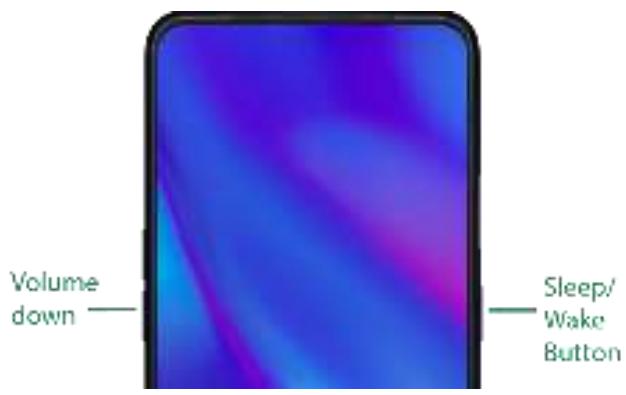
Maintenez enfoncés les boutons d'alimentation et d'augmentation du volume: Si le téléphone ne répond pas, maintenez enfoncée la combinaison des touches pendant au moins huit secondes pour forcer le redémarrage de votre téléphone.
Lorsque le téléphone est eteint
Maintenez enfoncés les boutons d'alimentation et de diminution du volume: Le téléphone entre en mode de récapération, ce qui permet demettre à jour le système, d'effacer les données, de vérifier le disque, etc.
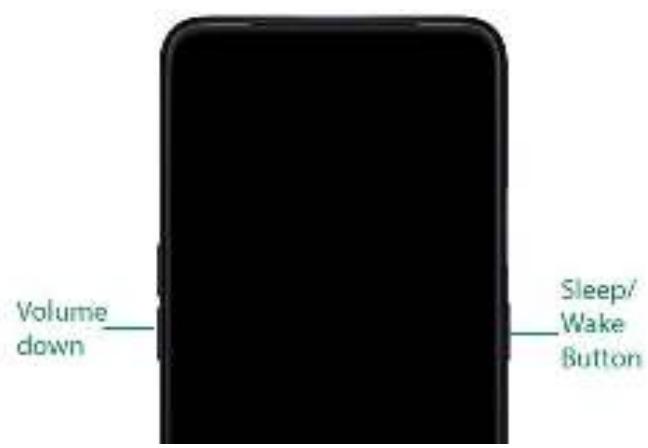
Maintenez enfoncés les boutons d'alimentation et d'augmentation du volume: Le téléphone redémarre automatiquement. Maintenez enfoncées les deux touches jusqu'à ce que votre téléphone soit allumé.
3.1.12.lcônes d'etat
Les iconônes de la barre d'été en haut de l'écran apportent des informations concernant votre smartphone OPPO:
| Icône d' état | Signification | |
| ... | Signal réseau mobile | Indique si vous vous trouvez dans le réseau de l'opérateur et si vous pouvez passer et recevoir des appel. Plus les barres sont nombreuses, plus le signal est fort. |
| + | Mode avion | Indique que le mode avion est activé. Les capacités de communication sans fil du téléphone sont désactivées. |
| 4G/4G+ | LTE/LTE-A | Le réseau 4G est disponible, notamment LTE et LTE-A. Notre téléphone peut se connecter à Internet via ce réseau. |
| 3G/H+ | UMTS/WCDMA | Le réseau UMTS 3G est disponible. Notre téléphone peut se connecter à Internet via ce réseau. |
| E | EDGE /GSM | Le réseau EDGE (GSM) est disponible. Notre téléphone peut se connecter à Internet via ce réseau. |
| Wi-Fi | Indique que votre téléphone est connecté à un réseau Wi-Fi. Plus les barres sont nombreuses, plus le signal est fort. Voir Se connecter à un réseau Wi-Fi. | |
| Renvoi d'appel | Le renvoi d'appel est activé. | |
| VPN | VPN | Vous âtes connecté à un réseau via un VPN. |
| Période calme | La fonction Période calme est activée. | |
| @ | Verrouiller le mode portrait | L'écran du téléphone est verrouillé en mode portrait. |
| Alarme | Une alarmé est activée sur votre téléphone. |
| Bluetooth | Bluetooth est activé ou votre téléphone est connecté à un apparil Bluetooth. |
| Bluetooth | La fonction de partage de connexion Bluetooth est activée. |
| Silencieux | Le mode silencieux est activé. |
| Vibrer en silencieux | Le téléphone vibre quand le mode silencieux est activé. |
| Voix HD | Vivre téléphone est en appel vocal via la VoLTE. |
| Affichage sans fil | Le projecteur sans fil est connecté. |
| Service de localisation | Le service de localisation est activé. |
| Aucun service | Votre téléphone ne recoit aucun signal. |
| Économie d'énergie | Le mode économique d'énergie est activé. |
| DéCONNECTION | Obtenir un journal de test |
| Message | Notification de message |
| Voix sur LTE | Le service VoLTE de votre opérateur est disponible. La fonction Voix HD fonctionne pour passer vos appeals. |
| Accélération de jeu | Optimise la configuration d'affichage du jeu afin d'exploiter pleinement les ressources matérielles |
| Itinérance internationale | Votrue téléphone utilise des données en itinérance internationale. |
| Espace Enfants | Prévention contre la dépendance |
| Protection des paiements | Détention de l'environnement de paiement |
3.2. Configuration des paramètres
3.2.1. Empreinte, reconnaissance faciale et code
La configuration d'un code d'accès sur l'écran de verrouillage, d'un code de confidentialité et de la reconnaissance faciale sur votre apparéil sont des mesures de sécurité que tous les utilisateurs doivent prendre. Suivez ces étapes pour définir un code qui sera nécessaire pour déverrouiller votre téléphone et acceder aux informations qui y sont stockées.
Utilisez un code sur l'écran de verrouillage de votre téléphone OPPO
Définir le code sur l'écran de verrouillage
- Allez dans [Paramètres] > [Empreinte, reconnaissance faciale et code], accédez à [Écran de verrouillage et code], appuyez sur [Activer le code].
- Vous serez invité à entrer un code numérique à 6 chiffres. Si vous souhaitez utiliser d'autres types de codes, appuyez sur Autres méthodes de chiffrement.
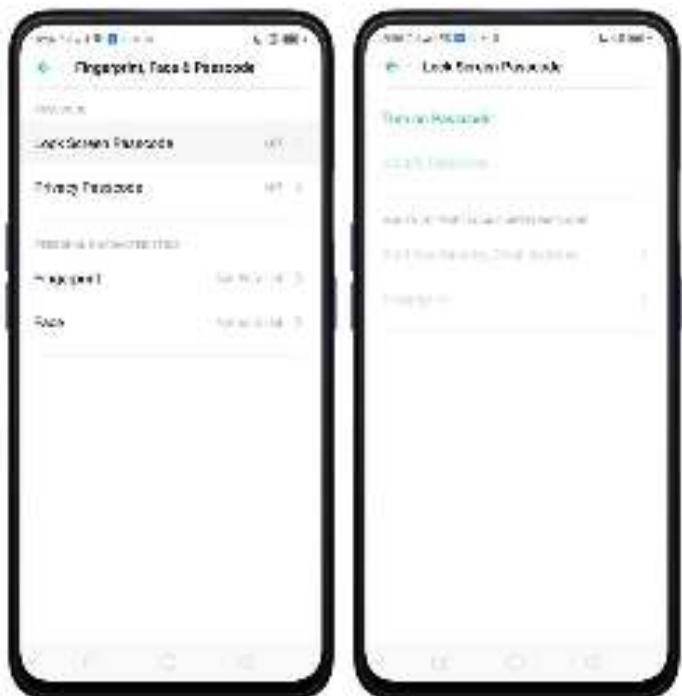
- Quatre types de codes sont possibles :
Code à schéma : Permet de dessiner un schéma avec au moins quatre points connectés.
Code d'accès numérique à 4 chiffres: Permet de définir un code contenant quatre chiffres uniquement.
Code d'accès numérique à 4-16 chiffres : Permet de définir un code contenant entre quatre et seize chiffres uniquement.
Code d'accès alphanumeric à 4-16 chiffres: Permet de définir un code contenant quatre à seize chiffres et/ou lettres, en fonction de vos préférences.
- Dessinez votre schéma ou saisissez votre code.
- Redessinez your schema ou ressaisissez Your code pour le valider et l'activer.
Modifier le code
- Allez dans [Paramètres] > [Empreinte, reconnaissance faciale et code], entrez votre code et appuyez sur [Modifier le code].
- Dessinez votre schéma actuel ou saisissez votre code secret actuel. Dessinez votre nouveau schéma ou saisissez votre nouveau code secret. Si vous souhaitez utiliser d'autres types de codes, appuyez sur Autres méthodes de chiffrement en bas de l'écran.
Redessinez vous schéma ou ressaisissez votre code pour le valider et l'activer.
Désactiver le code
- Allez dans [Paramètres] > [Empreinte, reconnaissance faciale et code], entreprises yontre code et appuvez sur [Désactiver le code].
- Dessinez votre schéma actuel ou saisissez votre code secret actuel pour le confirmer.
Affichez plus de détails dans Définir et utiliser un code avec votre smartphone OPPO.
Code de confidentialité
Une fois le code activé, la validation est utilisé pour toutes les fonctionnalités de confidentialité telles que le verrouillage d'applications et le Coffre-fort.
- Gérer le code de confidentialité : Allez dans [Paramètres] > [Empreinte, reconnaissance faciale et code] > [Code de confidentialité], puis appuyez sur Activer code de confidentialité pour creer un code de chiffrement, et définissez ou personnalisez une question de sécurité, puis appuyez sur Terminate.
Remarque: la question de sécurité peut être utilisée pour réinitialiser le code d'accès.
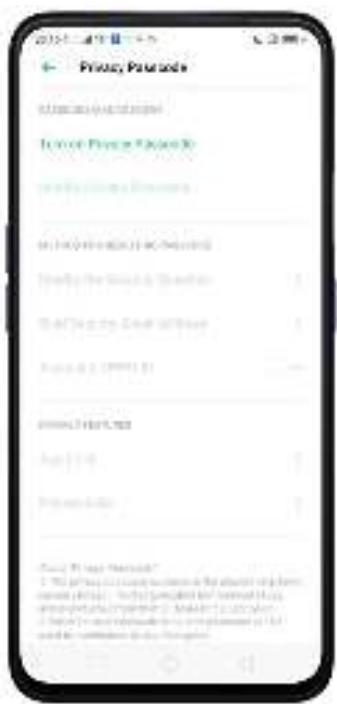
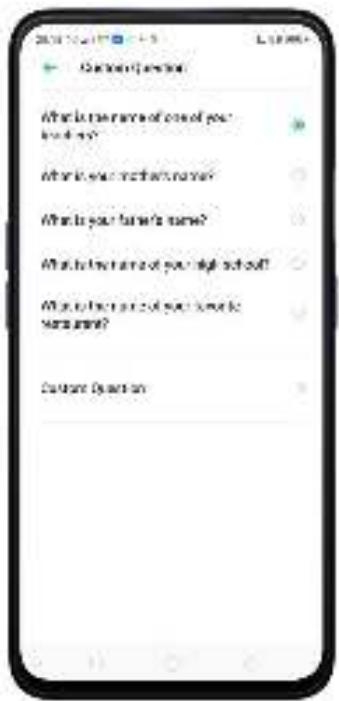
- Modifier ou désactiver les codes de confidentialité : Allez dans [Paramètres] > [Empreinte, reconnaissance faciale et code] > [Code de confidentialité] saississez le code de chiffrement puis appuyez sur [Désactiver le code de confidentialité] ou [Modifier le code de confidentialité].
- Modifier les questions de sécurité : Allez dans [Paramètres] > [Empreinte, reconnaissance faciale et code] > [Code de confidentialité] saisissez le code de chiffrement et appuyez sur [Modifier les questions de sécurité] saisissez à nouveau le code de chiffrement puis configurer ou personnalisez une nouvelle question de sécurité, appuyez sur Terminé.
- Associer une adresse électronique de sécurité : L'e-mail utilisé permettra de récuperer le code de confidentialité : Allez dans [Paramètres] > [Empreinte, reconnaissance faciale et code] > [Code de confidentialité] saississez le code de chiffrement, appuyez sur [Associer une adresse e-mail de sécurité] saississez à nouveau le code de chiffrement puis saississez l'adresse e-mail, appuyez sur Utiliser.
- Mettre à jour l'adresse e-mail de sécurité associée : Allez dans [Paramètres] > [Empreinte, reconnaissance faciale et code] > [Empreinte, reconnaissance faciale et code] saisissez le code de chiffrement, appuyez sur [Associer une adresse e-mail de sécurité] appuyez sur Modifier l'adresse e-mail puis saisissez à nouveau le code de chiffrement, saisissez la nouvelle adresse e-mail, appuyez sur Utiliser.
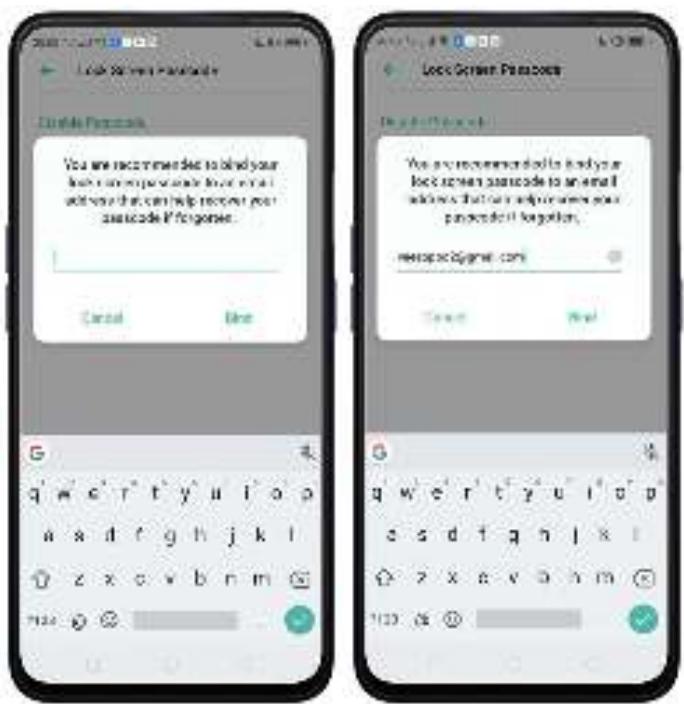
Associer l'ID OPPO
- Allez dans [Paramètres] > [Empreinte, reconnaissance faciale et code] > [Code de confidentialité] saississez le code de chiffrement, déplacez le curseur [Associer l'ID OPPO] Inscrivez-vous ou connectez-vous avec vos identifiants OPPO. Voir ID OPPO
- Verrouillage d'applications: Allez dans [Paramètres] > [Empreinte, reconnaissance faciale et code] > [Code de confidentialité] saississez le code de chiffrement, cliquez sur [Chiffrement d'applications] sélectionnez les applications à chifferr puis appuyez sur Activer le chiffrement. Une fois le chiffrement effectué, vous verrez sur l'application un symbole de cadenas crypté. Voir également Verrouillage d'applications.
Remarque : vous doivent saisir un code chiffré et une question de sécurité avant d'utiliser les autres fonctions avec le code de confidentialité.
Utiliser une empreinte digitale sur votre téléphone OPPO
Avant d'ajouter une empreinte digitale, vous devez creator un code sur votre téléphone OPPO. Vous pouvez utiliser les empreintes digitales pour :
Déverrouillage du téléphone depuis l'écran de verrouillage.
- Allez dans [Paramètres] > [Empreinte, reconnaissance faciale et code], appuyez sur [Ajouter une empreinte digitale].
- Suivez les instructions à l'écran, en plaçant doucement votre doigt sur le bouton d'accueil jusqu'à ce que votre empreinte soit enregistrée.
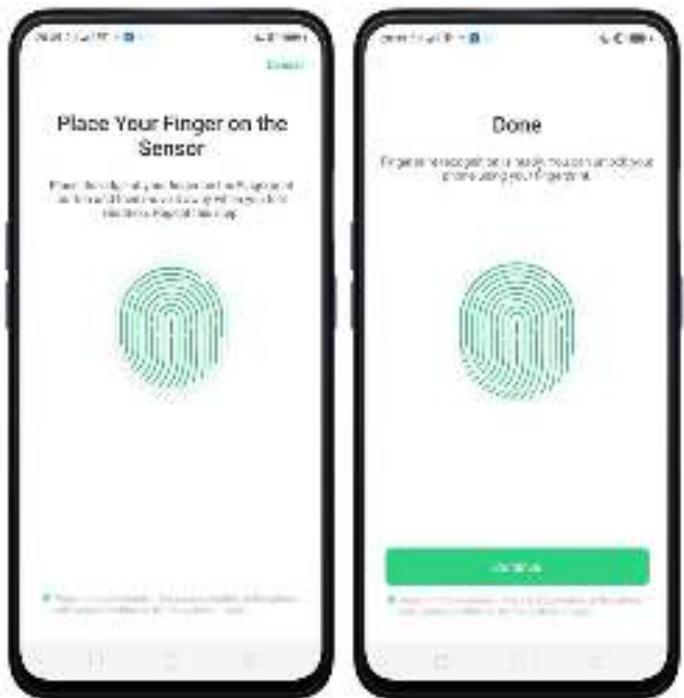
Répétez les étapes 1 et 2 pour tous les doigts de votre choix. Supprimer ou renomer une empreinte digitale
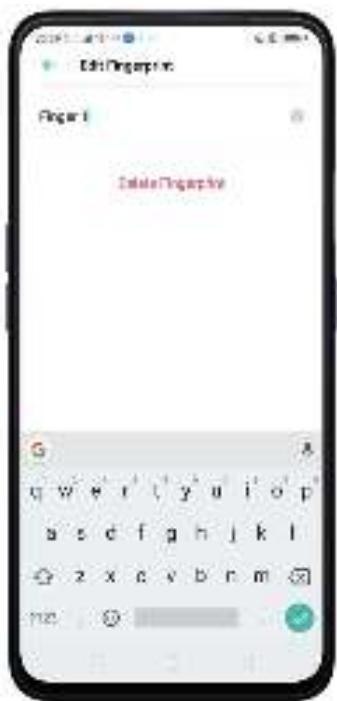
- Allez dans [Paramètres] > [Empreinte, reconnaissance faciale et code], appuyez sur l'empreinte digitale que vous avez ajoutée.
- Entrez un nom pour votre empreinte digitale ou appuyez sur [Supprimer l'empreinte digitale].
Réinitialiser les méthodes du code d'accès
Si vous avez oublié votre code de l'écran de verrouillage, vous pouvez le récapérer de deux manières.
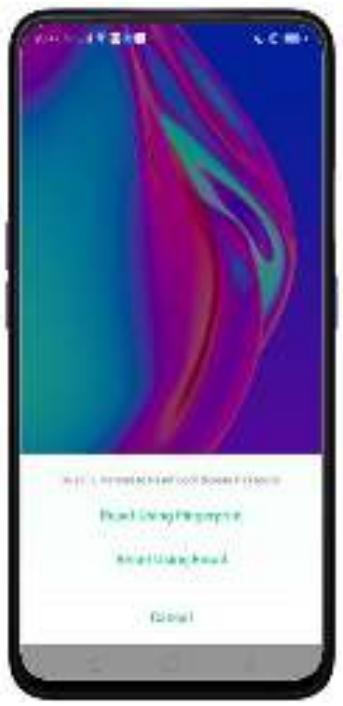
- Réinitialiser en utilisant l'empreinte digitale. Appuyez sur Code oublé à tout moment et placez le doigt approprié sur le bouton d'empreinte digitale. Remarque: vous doivent avoir préalablement enregistré une empreinte digitale pour utiliser cette méthode.
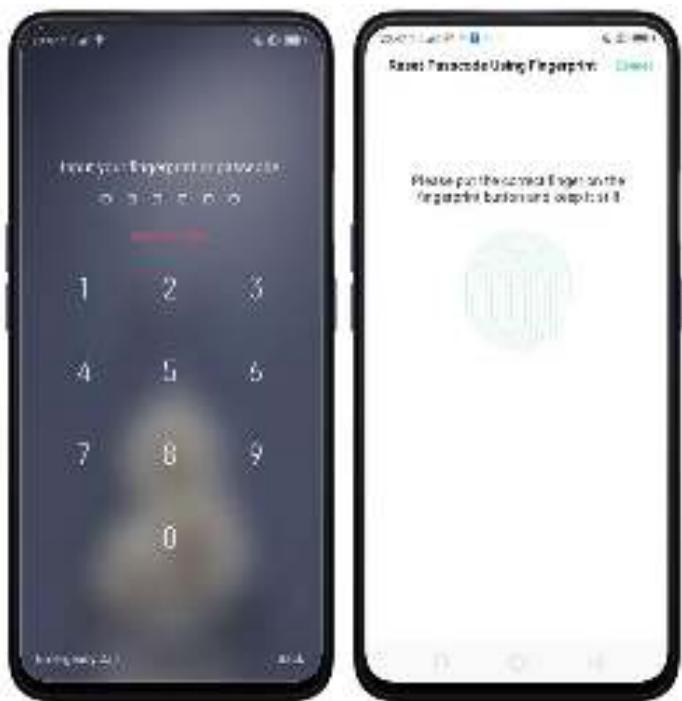
Placez votre doigt sur le capteur d'emploi digitale, puis saisissez votre nouveau code et confirmez-le.
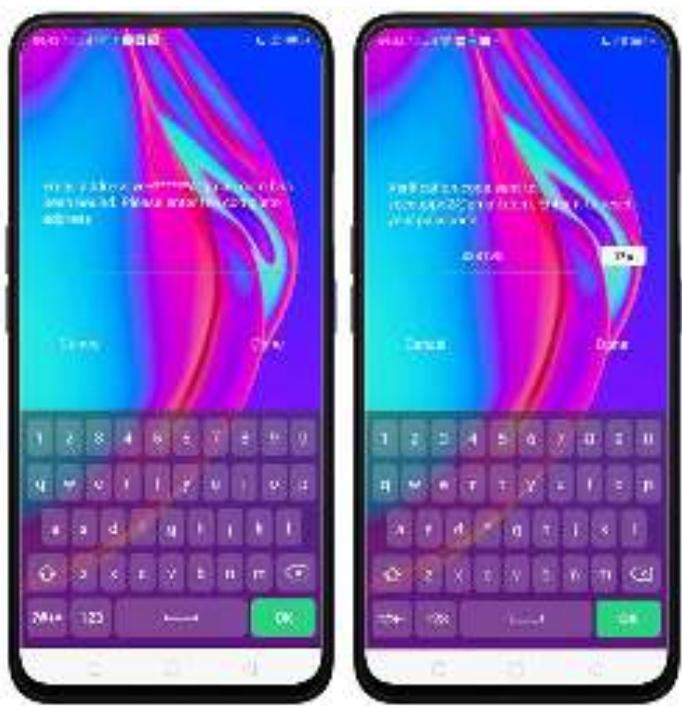
- Réinitialiser par e-mail. Si vous avez oublé votre code de l'écran de verrouillage et que vous n'avez pas encore enregistré la reconnaissance faciale ou pour une autre raison cela n'a pas fonctionné, vous pouvez réinitialiser le code à condition d'avoir associé votre adresse e-mail de sécurité lors de la phase initiale de création du code. Voir Associer une adresse e-mail de sécurité.
Comment réinitialiser le code à l'aide de l'e-mail associé :
- Entrez l'adresse e-mail que vous avez associée au téléphone, puis entrez le code de vérification qui vous a eté envoyé par e-mail, appuyez sur Terminate. Vous pouze maintainant définir un nouveau code de l'écran de verrouillage pour votre téléphone.
Enregistrer un visage sur votre téléphone OPPO
Avant d'ajouter un visage, vous doivent accorder un code sur votre téléphone OPPO.
Vous pouvez utiliser votre visage pour:
- Le déverrouillage du téléphone depuis l'écran de verrouillage.
- le chiffrement des applications
- la protection des fichiers
Enregisterur visage
- Allez dans [Paramètres] > [Empreinte, reconnaissance faciale et code], appuyez sur [Visage].
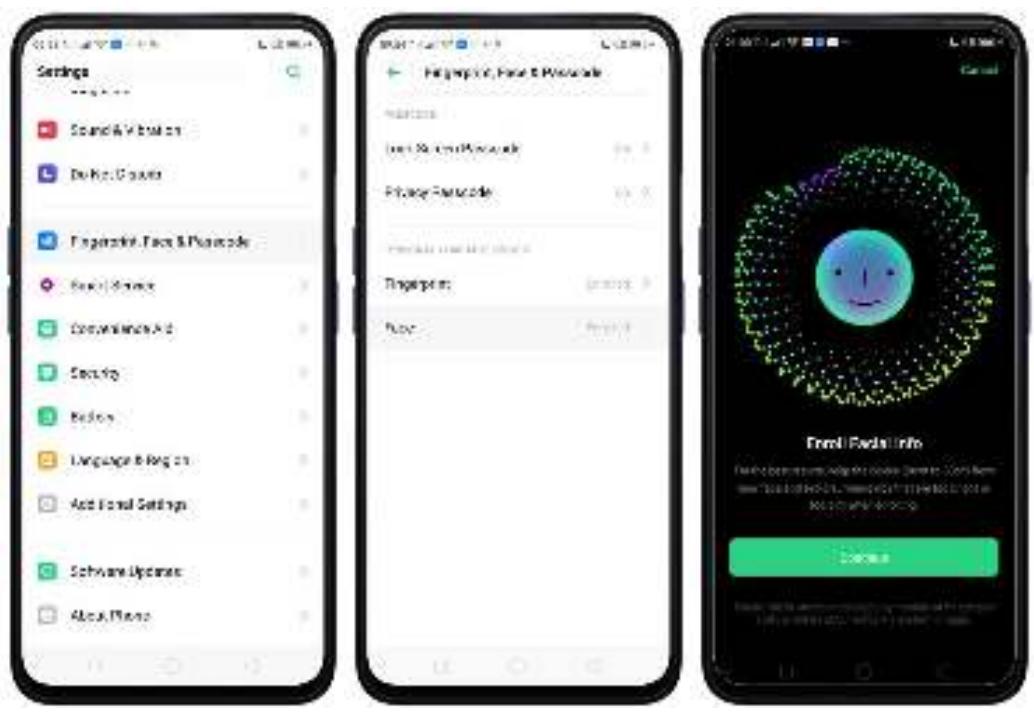
- Suivez les instructions à l'écran. Pour un résultat optimal, tenez le téléphone entre 20 et 50 cm de votre visage et positionnez votre visage dans le cercle jusqu'à ce que l'enregistrement soit terminé. Évitez les environnementés trop lumineux ou trop sommes lors de l'enregistrement du visage.
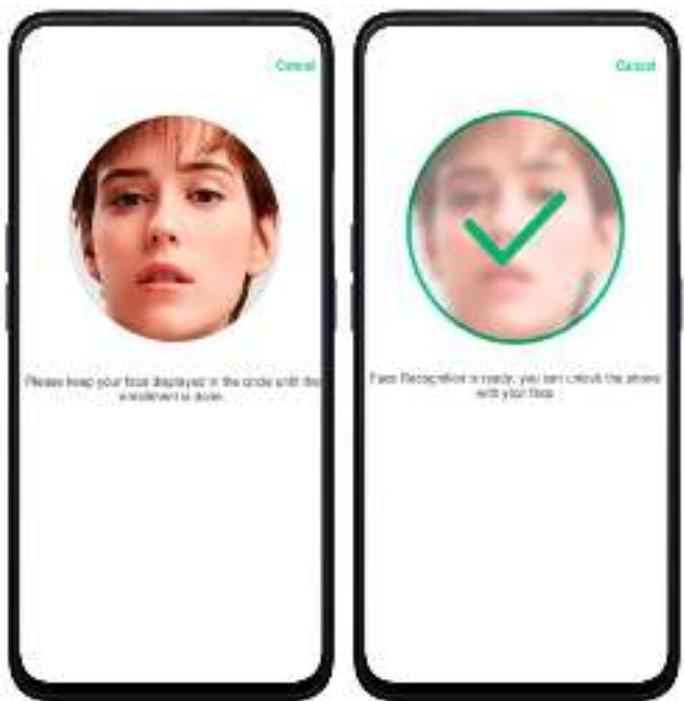
Supprimer les visages inscrits
Allez dans [Paramètres] > [Empreinte, reconnaissance faciale et code], appuyez sur [Supprimer le visage inscrit].
Utilisez la reconnaissance faciale pour déverrouiller l'écran, pour le verrouillage d'applications et le Coffre-fort. Allez dans [Paramètres] > [Empreinte, reconnaissance faciale et code] > [Utiliser la reconnaissance faciale pour], puis activez ensuite les fonctionnalités que vous souhaitez utiliser.
Affichez plus de détails dans Ajouter et utiliser une empreinte digitale sur votre smartphone OPPO.
Remarque : tous les téléphones sous ColorOS 6.0 ne prennant pas en charge les empreintes digitales. Cela dépend encore de la conception du téléphone.
3.2.2. Configurer d'autres comptes mail et de calendrier
Si vous souhaitez utiliser d'autres applications de mail et de calendrier, ajoutez les comptes à votre téléphone pour permettre aux applications associées à ces comptes de se synchroniser avec votre téléphone.
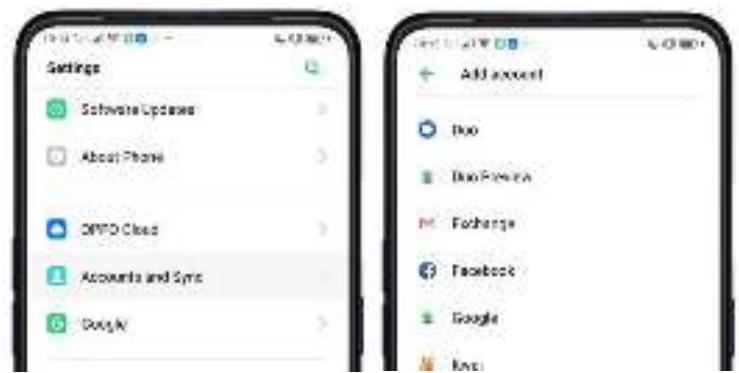
Configurer un compte. Allez dans [Paramètres] > [Comptes et synchronisation], et appuyez sur [Ajouter un compte].
Répétez les étapes pour tous les comptes de votre choix.
3.2.3. Transférer des données de l'ancien téléphone vers le smartphone OPPO
Voussouspoucetransférer l'ensemble de vosdonnées sans risque ni perte de qualite enutilisant Cloner le téléphone.AVEC Cloner le téléphone,vous n'etes plus obligé d'abandonner vosdonnées dans voitrte ancien appareil.Transferez-les en troisétapesfaciles:
D'un iPhone à un téléphone OPPO
- Sur votre apparéil, allez dans [Outils] > [Cloner le téléphone], puis sélectionnez « Ceci est le nouveau téléphone » et « Importer depuis un iPhone ». Connectez votre téléphone à Internet lorsque vous y étés invite
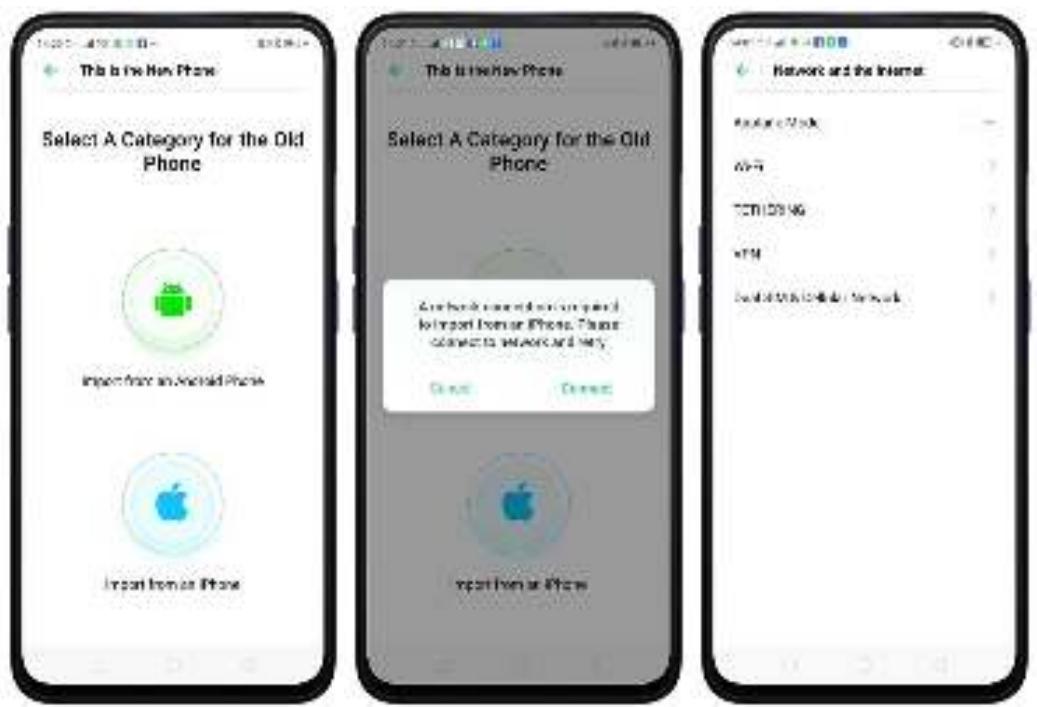
- Connectez-vous au compte iCloud de votre ancien iPhone. Saisissez le code de vérification d'identité Apple que vous avez reçu sur votre iPhone ou par SMS et démarrez le traitement des données du Cloud.
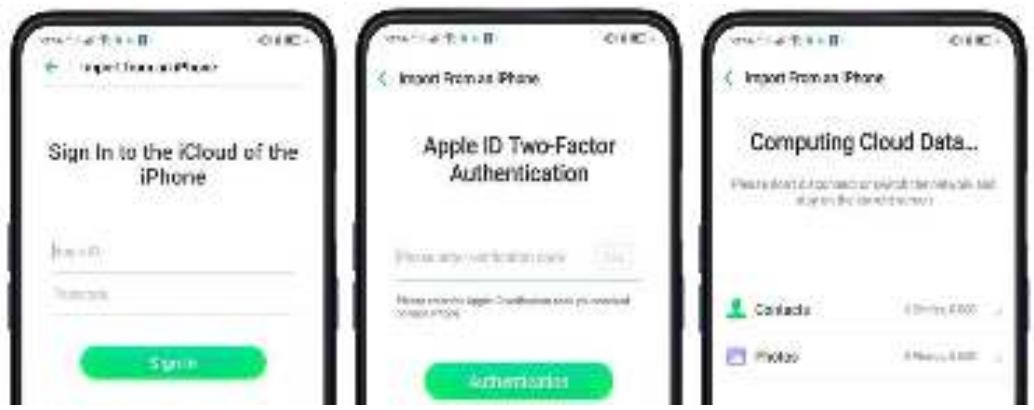
D'un téléphone Android à un téléphone OPPO
- Sur votre apparéil, allez dans [Outils] > [Cloner le téléphone], puis Sélectionnez « Ceci est le nouveau téléphone » et « Importer depuis un téléphone Android »
- Sur votre ancien téléphone, appuyez sur [Cloner le téléphone] depuis l'écran d'accueil, Sélectionnez «Ceci est l'ancien téléphone » et scannez le QR code géné par le nouveau téléphone pour commencer le clonage.
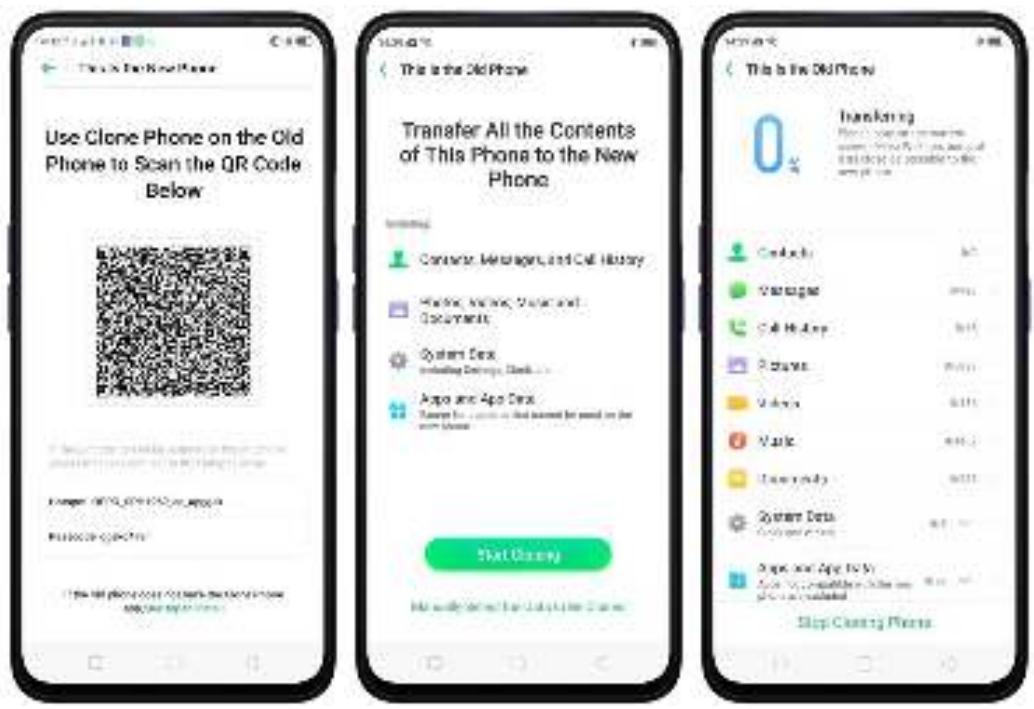
Vous pouvez également sélectionner les données (données personnelles, données du système, applications, données de stockage) à cloner en appuyant sur « Sélectionner manuellement les données à Cloner »
- Entre le code d'accès de l'écran de verrouillage pour continuer.
Si le QR code ne peut pas etre scanné
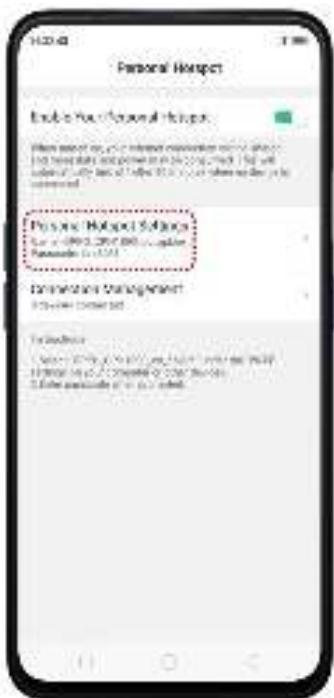
Si le lecteur QR ne fonctionne pas, vous pouvez vous connecter manuellement à un point d'accès et continuer de transférer les données. Pour ce faire, ouvrez l'application Cloner le téléphone sur les deux téléphones, puis appuyez sur « Connector», vous remarquerez une fenêtre contextuelle indiquant « Point d'accès personnel activé», appuyez dessus et trouvez le nom du point d'accès dans les paramètres Wi-Fi, saisissez le mot de passer ainsi que vous pourrez partager à transférer les fichiers.
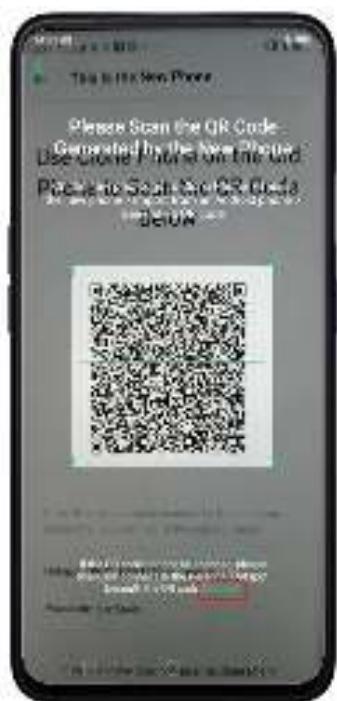
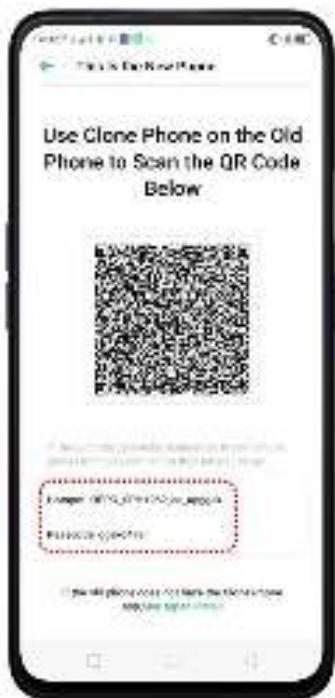
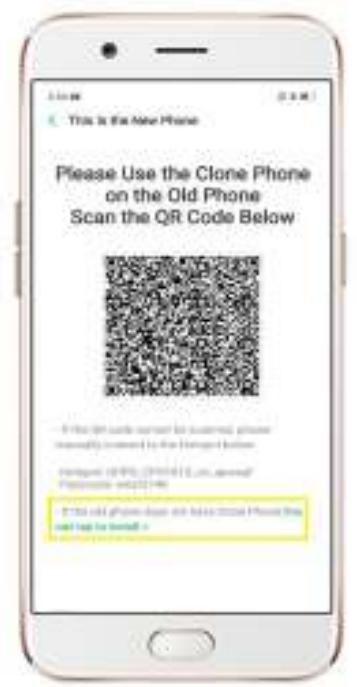
Si l'ancien téléphone n'a pas de fonction Cloner le téléphone
- Appuyez sur Cliquez sur installation> et vous serez dirigé vers un navigateur Web ou ouvrez un navigateur depuis votre téléphone et rendez-vous sur le site Web : iClonephone.coloros.com/download. (Remarque : cela ne fonctionne que lorsque vous l'ouvrez depuis votre téléphone portable. Ceci ne fonctionne pas sur un ordinateur).
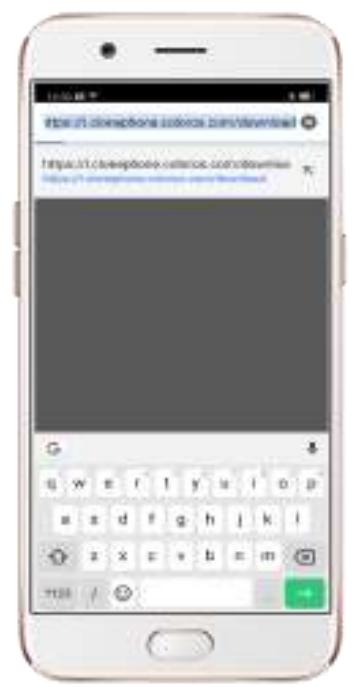
- Une fois que vous avez entrez le lien ci-dessus, vous étes invite à télécharger le fichier APK Downloader pour le clonage du téléphone dans le dossier Téchéargement. Vous pouvez modifier le chemin du;dossier si vous le souhaitez, il vous suffit d'appuyer sur « Changer de repertoire » puis cliquez sur « Enregistrer »
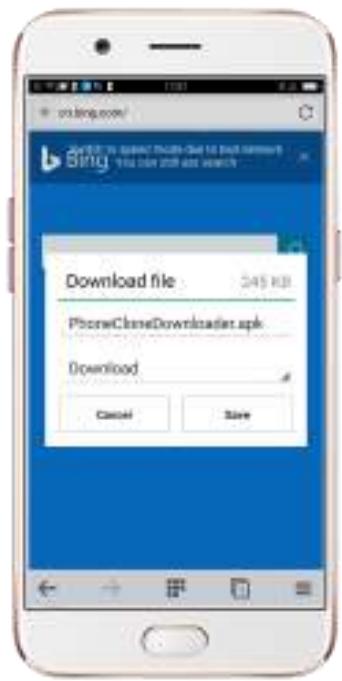
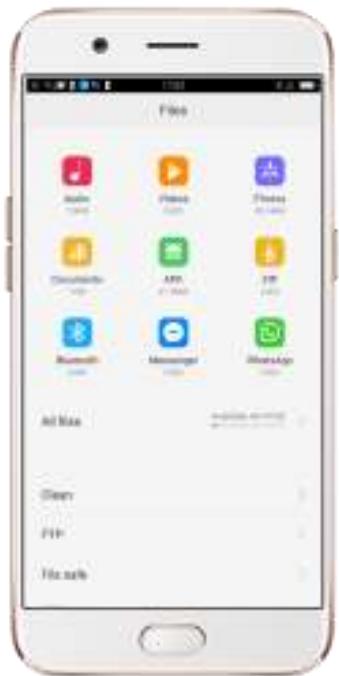
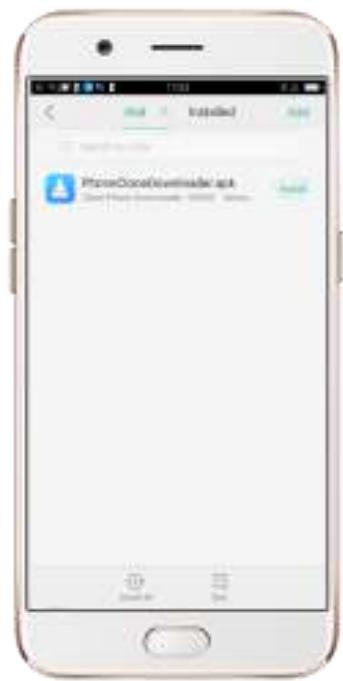
- Une fois le téléchargement effectué. Sur votre écran d'accueil, accédez au panneau de notifications du fichier télécharge ou allez dans Fichier/Gestionnaire de fichiers et appuyez sur le dossier « APK » ou le dossier de votre choix pour enregistrer le fichier. Appuyez sur le fichier « PhoneCloneDownloaded.apk » puis sur « Installerer »
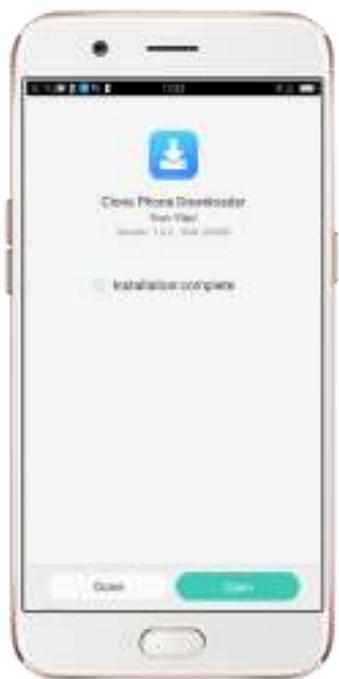
- Une fois l'installation terminée, appuyez sur « Terminé ». Vous pouze alors commencer à transférer des fichiers.

Remarque: la durée du processus de clonage du téléphone dépend de la taille des données que vous allez transférer. Veuillez patienter jusqu'à ce que le transfert soit terminé.
3.2.4. Date et heures
Il est important de savoir l'heure et la date pour respecter son calendrier. Si vous souhaitez régler l'affichage de la date et de l'heure sur votre apparéil, si vous ne vous n'étés pas synchronisé ou si vous avez besoin demettre à jour l'heure, il vous suffit de commencer par l'étépe 1 ci-dessous.
- Allez dans [Paramètres] > [Autres paramètres] > [Date et heures] et appuyez sur cette dernière option.
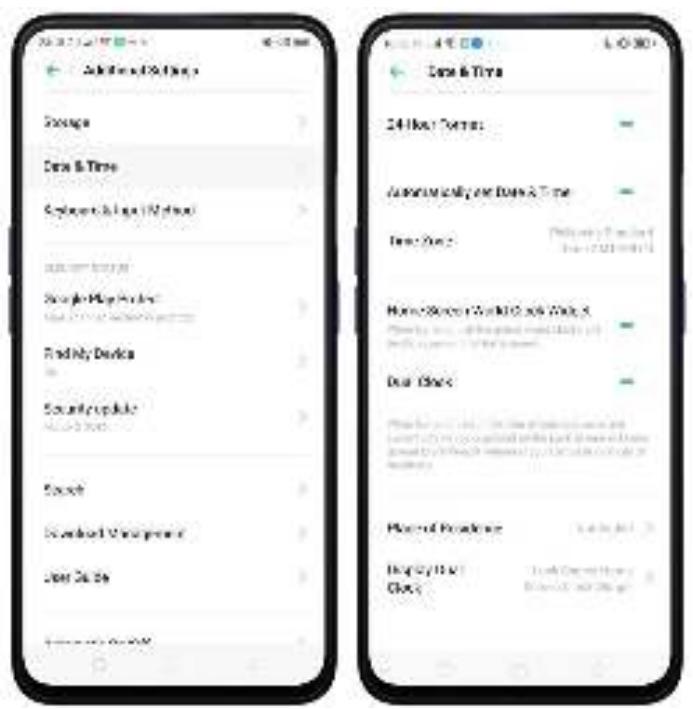
- Format 24 heures. Choisissez entre l'option 12 heures ou 24 heures.
- Régler automatiquement la date et l'heure. Activez [Régler automatiquement la date et l'heure] si vous souhaitez utiliser les données fournies par votre opérateur de réseau ou votre GPS, ou si vous préférez définir l'heure vous-même. Voir étape 4.
-
Régler manuellement. Vous pouvez définir manuellement l'heure et la date. Pour ce faire, désactivez [Régler automatiquement la date et l'heure], puis :
-
Sélectionnez votre fuseau horsaire. Appuyez sur [Fuseau horsaire] et sélectionné l'emplacement en fonction duquel vous souhaitez régler l'heure.
- Modifiez la date et l'heure. Vous verrez apparaitre la date et l'heure dans le fuseau hora actuel. Faites glisser votre doigt dans chaque colonne pour modifier la date et l'heure. Des molettes apparaisent pour vous permettre de modifier la date et l'heure simultanement.
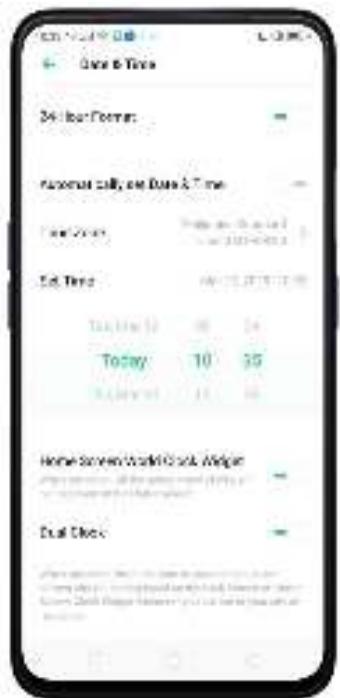
- Fuseau hora. Affiche le fuseau hora de votre emplacement actuel.
- Widget Horloge mondiale de l'écran d'accueil. Lorsque cette option est activée, toutes les horloges mondiales s'affichent sur l'écran d'accueil.
- Lieu de residence. Vous pouvez ajouter ici votre ville de residence.

-
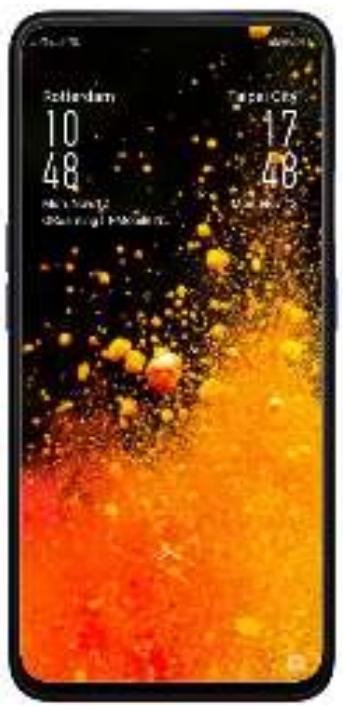
Double horloge. Une fois cette option activée, votre résidence et l'heure de la ville actuelle s'affichent sur le widget de l'écran de verrouillage ou de l'écran d'accueil si vous n'étés pas dans votre ville de résidence.
-
Afficher double horloge. Vous pouvez désir ici si la double horloge s'affiche sur le widget de l'écran de verrouillage ou l'écran d'accueil ou les deux.
3.2.5. Langue et région
Votre apparéil vous offre un accès facile pour le configurer et afficher des informations dans une autre langue. Si vous souhaitez utiliser votre propre langue ou si vous avez déménagedans un nouveau pays, vous pouvez changer de langue et de région en suivant quelques étapes faciles.
- Allez dans [Paramètres] > [Langue et région]
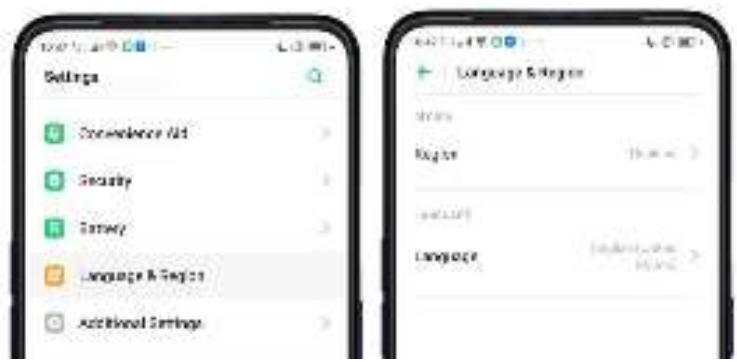
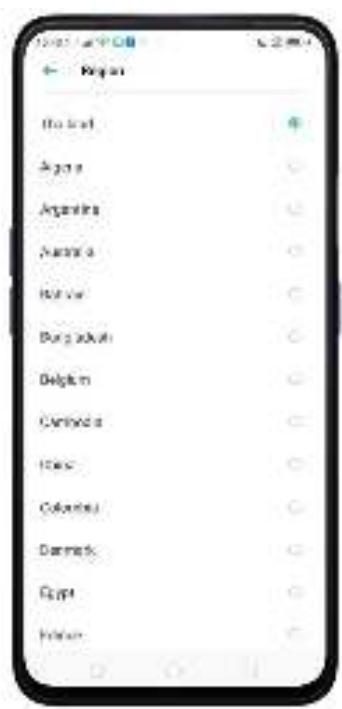
- Trouvez la région de votrechoix.Appuyez sur Région et changez la région que vous souhaitez utiliser.
-
Trouvez la langue de votrechoix.
-
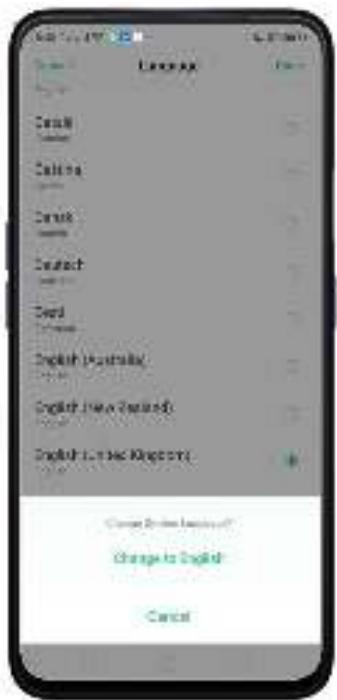
Appuyez sur [Langue], vous verrez alors une liste de langues. Faites défiler la liste pour trouver la langue que vous souhaitez utiliser.
- Sélectionnez la langue de votre choix et appuyez sur « Terminé ». Un message de confirmation apparait en bas de votre écran. Confirmez le changement en appuyant sur « Modifier pour ____ ». Your telephone OPPO est alors configuré dans la nouvelle langue sélectionnée.
3.2.6. Se connecter à Internet
Votre apparéil se connecte à Internet chaque fois que nécessaire, soit par une connexion Wi-Fi, soit par un réseau mobile.
Connexion Wi-Fi
- Allez dans [Paramètres] > [Wi-Fi], ou balayez de haut en bas pour ouvrir le Centre de contrôle, puis appuyez sur . Les réseaux Wi-Fi déetectés s'affichent.
- Appuyez sur le réseau Wi-Fi auquel vous souhaitez vous connecter.
- Renseignez le mot de passer si nécessaire.
Connexion aux données mobiles
Allez dans [Paramètres] > [Double SIM et réseau cellulaire] et activez [Données mobiles] ou balayez vers le bas depuis le haut de votre écran pour ouvrir le Centre de contrôle, puis appuyez sur 1.
Remarque: activer la connexion à des réseaux mobiles peut entraîner des coûts supplémentaires. Consultez votre opérateur de réseau mobile.
3.2.7. Double SIM et réseau cellulaire
Pour consulter les informations SIM et les paramètres. Appuyez sur [Paramètres] > [Double SIM et réseau cellulaire] puis appuyez sur la carte SIM que vous souhaitez géné.
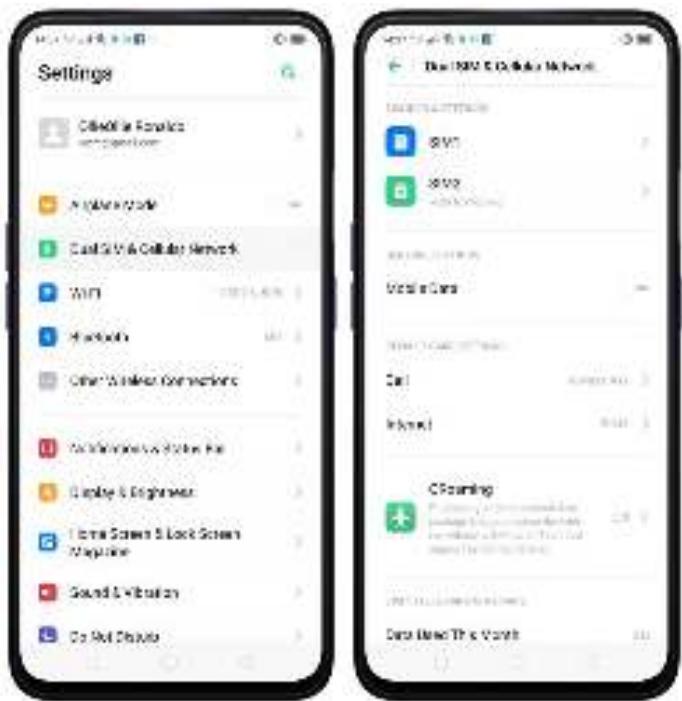
Informations SIM et paramètres. Peut modifier le nom de la carte SIM et définir le numéro de carte SIM. Vous pouvez activer les données en itinérance. Choisissez le type de réseau de votrechioix et modifiez le nom des points d'accès. Appuyez sur Opérateur pour sélectionner automatiquement l'opérateur de votre SIM.
Paramétres généraux: Si vous souhaitez utiliser les données mobiles, déplacez le curseur vers la droite.
Paramètres de carte par défaut. Pour les appeals. Vous pouvez définir qu'elle SIM effectue les appeals ouCHOISSEZ Toujours demander pour que vous soyez invite àCHOISIR laquelle utiliser. Cliquez sur Historique d'applés pour utiliser les numérios appellés par une carte SIM pour les rappels. Pour Internet. Vous pouvezCHOISIR la SIM par défaut pour la connexion aux données.
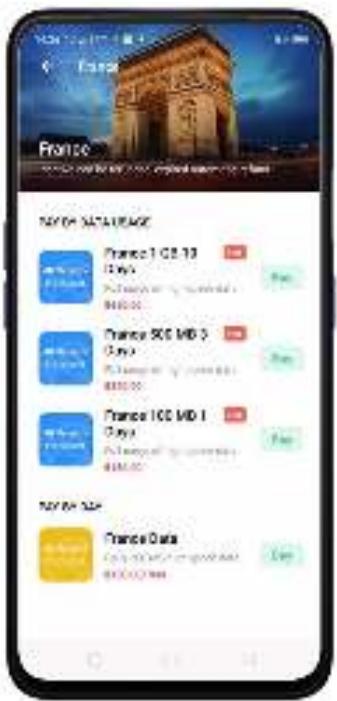
Itinérance. Achetez un paquet de données en itinérance sans avoir besoin d'une carte SIM. Les paquets de données sont visibles et vous pouvez les commander à l'avance avant de partir en voyage à l'étranger. Remarque: les cartes de crédit internationales et PayPal sont acceptés pour le paiement.

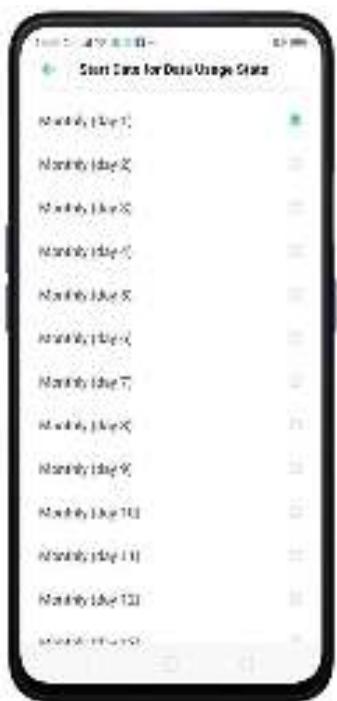
Utilisation des données cellulaires. Vérifiez l'utilisation des données pour le mois en cours, gérrez la date de début des statistiques d'utilisation des données et gérrez le rappel quotidien des données pour contrôler votre utilisation des données et ne pas dépasser votre forbait.
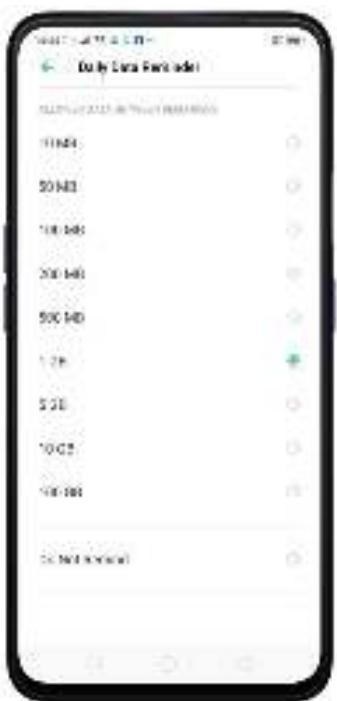
Contrôle de connexion au réseau et enregistrement des données. Vérifiez quelles applications et fonctionnalités utilisent le réseau Wi-Fi et mobile. Activez les données afin que les applications en arrêtre-plan ne puissant pas utiliser les données mobiles.
4. Les nouveaux de ColorOS 6.0
4.1 Centre de contrôle
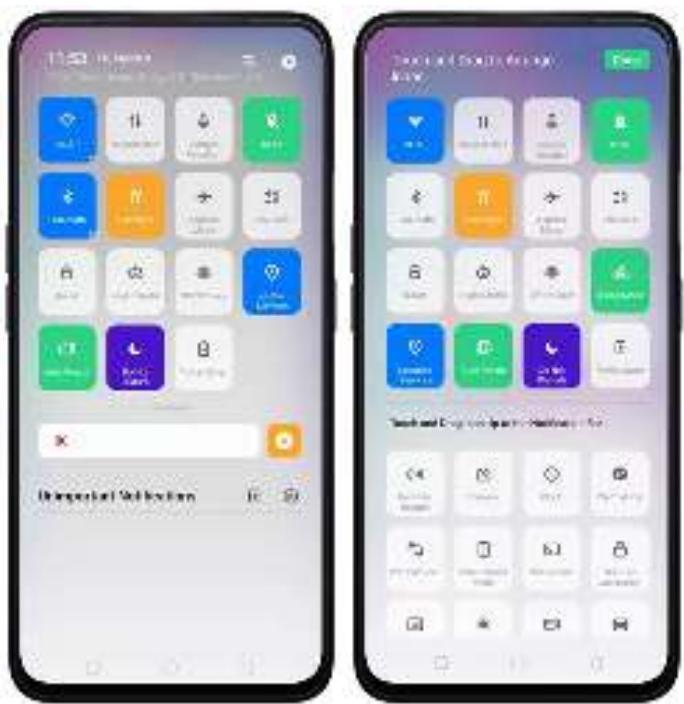
Les icônes sont plus grandes pour une meilleure visibilité. Plus de couleurs ajoutées pour classer chaque fonctionnalité. Il est plus facile de rechercher la fonctionnalité que vous souhaitez activer ou désactiver.
Ouvrir le Centre de contrôle. Balayez l'écran de haut en bas depuis n'importe quel écran (sauf l'encoche au centre supérieur de l'écran). Vous verrez les raccourcis listed en haut et les notifications en dessous. Pour en savoir plus sur cette fonctionnalité, consultez Centre de contrôle.
4.2 Centre de notifications
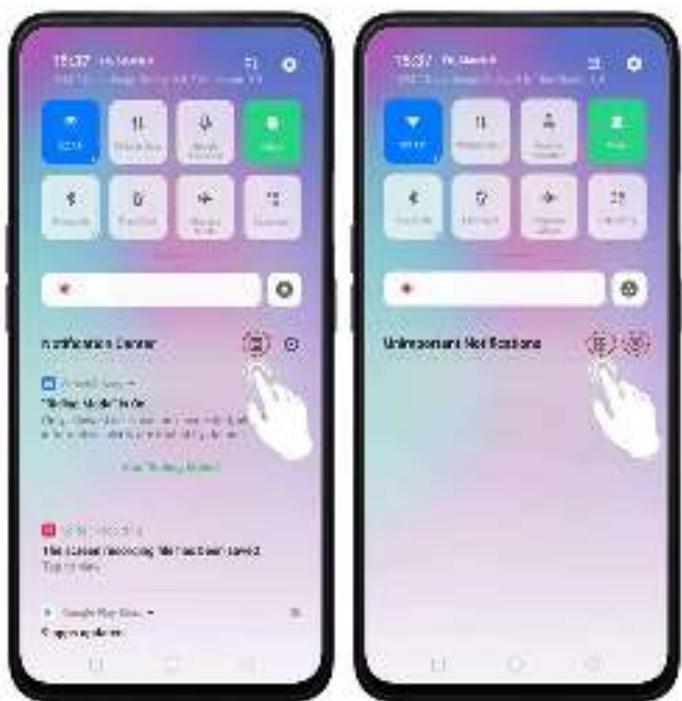
Vouss pouvez maintainant masquerces notifications en choisisant simplement Notifications sans importance pour un visuel plus propre et espacé sur votre écran.
Masquer les notifications: Cliquez sur pour masquer les notifications.
Pour afficher les notifications, appuyez sur épuis sur si vous souhaitez supprimer toutes les notifications.
4.2 Design du réglage du volume
Le réglage du volume est désormais plus intuitif grâce à son icône plus grande. Notre doigt s'adapte facilement pour régler le volume de la sonnerie, des fichiers média et de l'alarme. Il se trouve aussi à côté des boutons du volume, pour que vous ne puissiez pas le manquer.
Pour modifier le volume de la sonnerie, des fichiers média ou de l'alarme, appuyez d'abord sur le bouton d'augmentation du volume ou de diminution du volumepour que le réglage du volume s'affiche. Vous pouvez ensuite balayer l'écran vers le haut et le bas pour contrôler le volume.
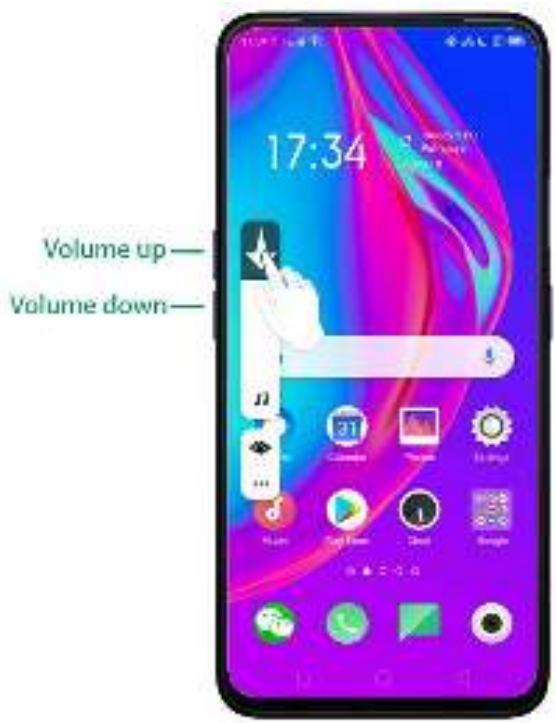
Contrôlez le réglage du volume pour les fichiers média, la sonnerie et les alarmes.
Si vous souhaitez modifier les volumes pour les fichiers média, la sonnerie ou
l'alarme, il vous suffit d'appuyer sur pour afficher chaque paramètre.
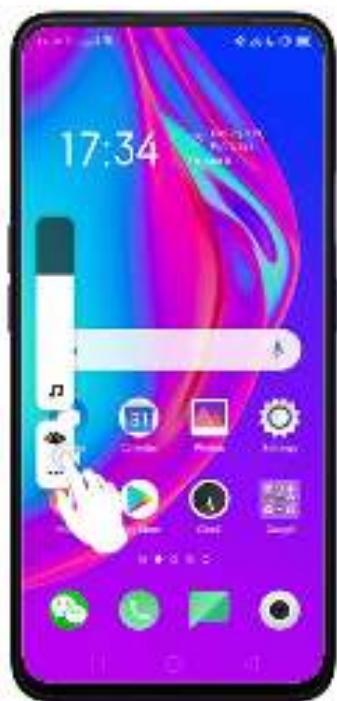
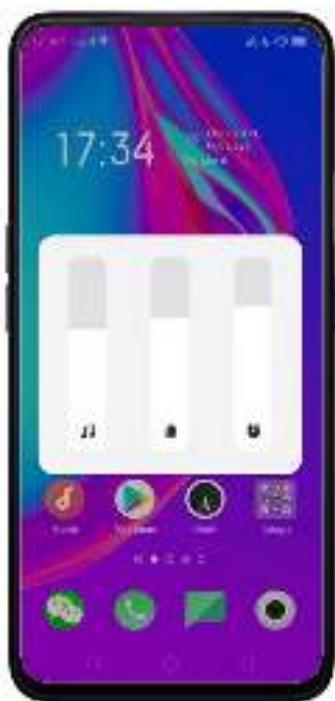
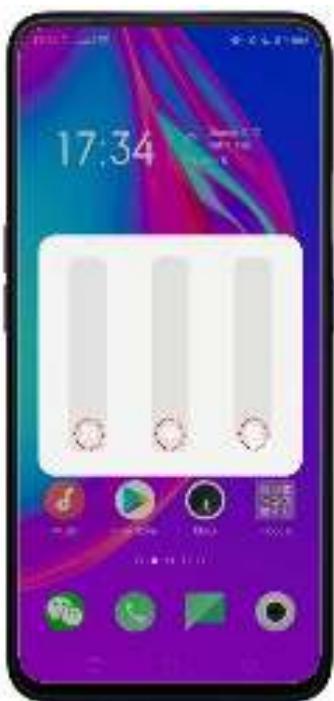
Remarque: appuyez sur l'icone média pourmettre automatiquement l'appareil en mode silencieux à l'exception de l'alarme.
4.3 Mode conduite
On ne transige pas avec la sécurité. Nous nous assurons toujours du bien-été de nos utilisateurs pendant qu'ils conduisent leur moto ou pendant qu'ils pratique leur sport préfééré comme le vélo. Lorsque cette option est activée, les appeals entrants sont coupés afin que vous ne soyez pas tenté de regarder votre téléphone lorsque vous étés sur la route. Lorsque le « Mode conduite » est activé, toutes les notifications, à l'exception des appeals entrants, sont désactivées par défaut. Vous pouvez égalementGER les personnes qui peuvent vous appeler.
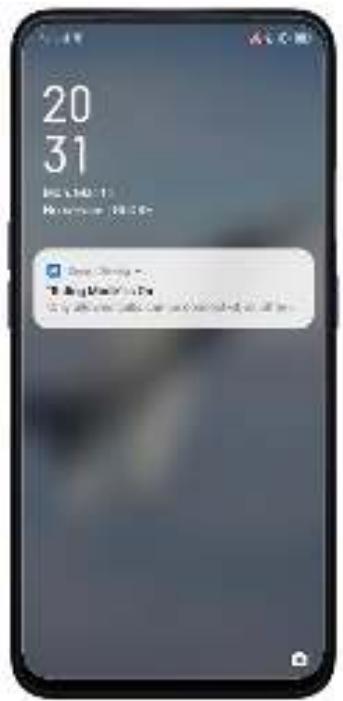
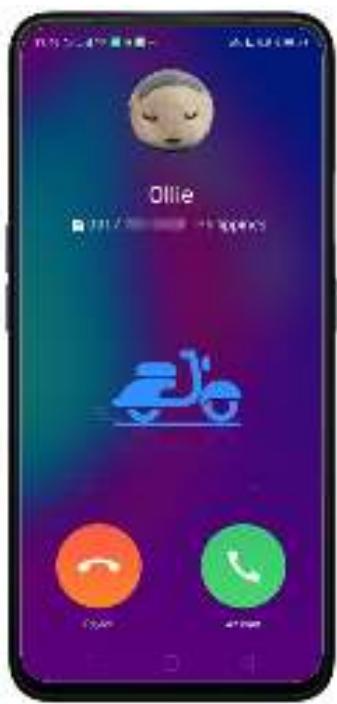
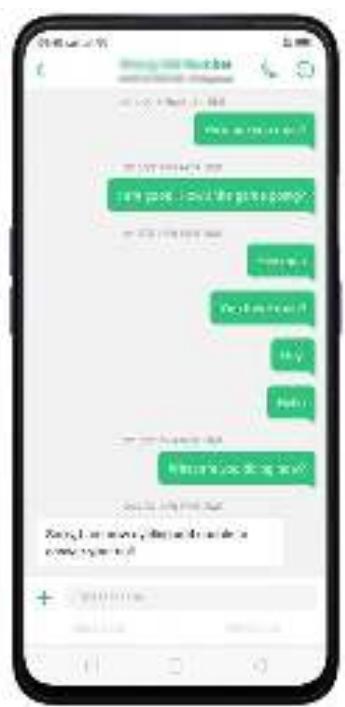
Pour activer le mode conduite, allez dans [Paramètres] > [Service intelligent] > [Conduite intelligente] > [Mode conduite]
Une fois le mode activé, la fonction Conduite en mode ne pas déranger est activée et lorsque que vous avez besoin cette option, vous recevrez les options suivantes:
- Autoriser les appeals entrants provenant des numérios suivants : vous pouze désir Refuser tout, De tout le monde, Des contacts uniquement ou Des contacts favorsis uniquement.
- Laisser sonner les appeals répetés: si le même numéro rappelle dans un délié de 3 minutes, il ne sera pas mis en silencieux.
- Envoi automatique de SMS après un appel rejeté.
- Contenu de la réponse: vous pouvez personnaliser le contenu de votre message lorsqu'elles pas en mesure de répondre à l'appoint.
Zones prises en charge : Inde, Pakistan, Sri Lanka, Bangladesh, Népal, Myanmar, Indonésie, Thailande, Vietnam, Cambodge, Malais, Philippines, Taiwan
4.4 Espace de jeu 2.0
Gérez vos yeux. Chaque fois que vous installez un jeu, l'espace de jeu détecte qu'il s'agit d'une application de jeu et l'intègre dans l'espace de jeu, et la fonction d'optimisation du jeu concernée est activée pour le jeu.
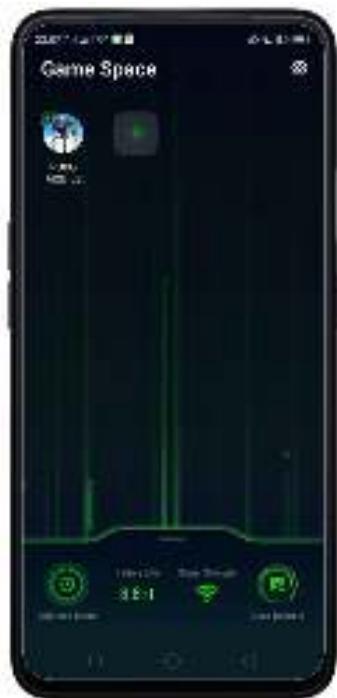
Pour afficher l'écran du jeu sur l'écran d'accueil. Allez dans [Paramètres] > [Espace de jeu] > [Espace de jeu sur l'écran d'accueil]. (Remarque : désactiver l'espace de jeu sur l'écran d'accueil implique que l'application Espace de jeu ne s'affiche plus sur l'écran d'accueil).
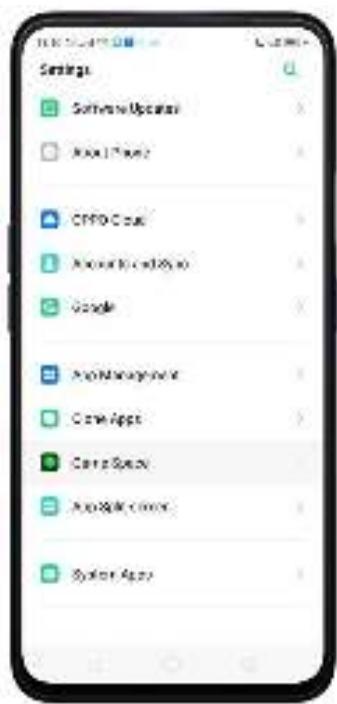
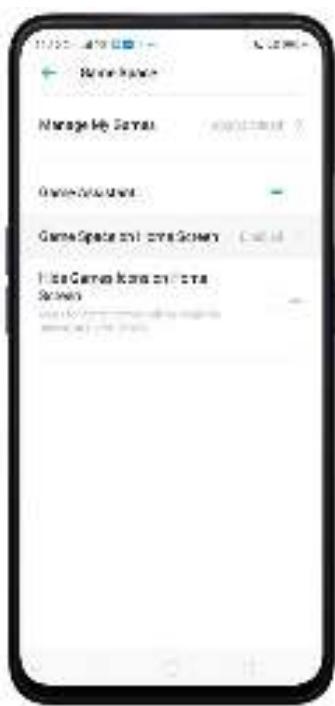
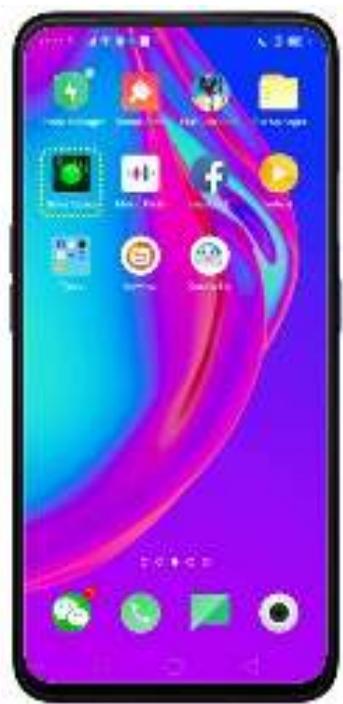
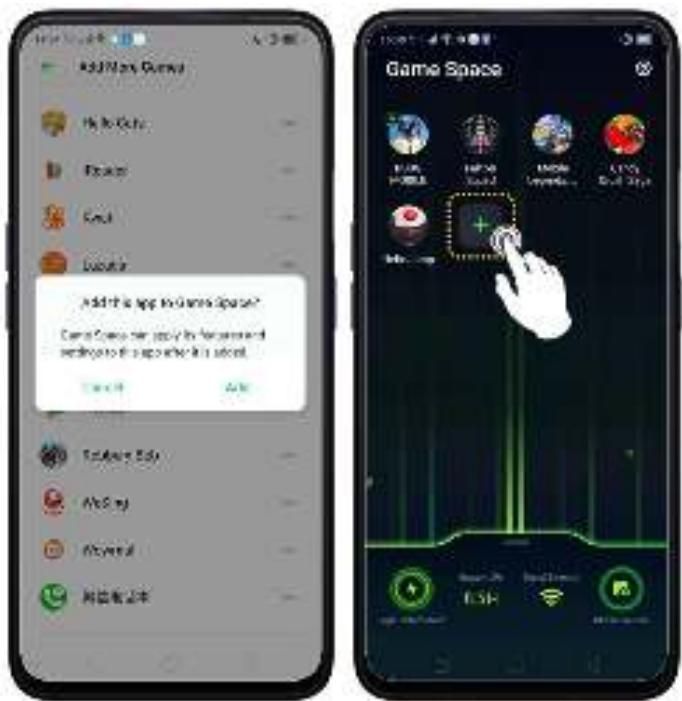
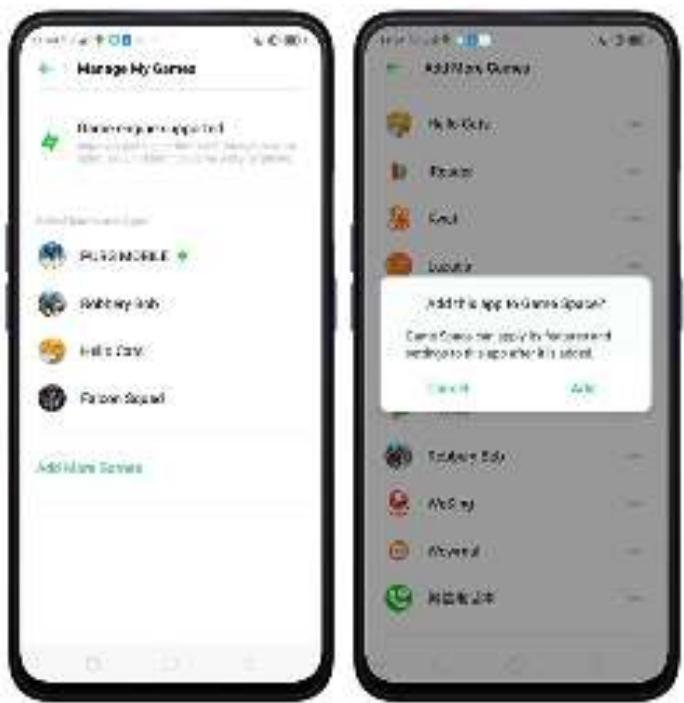
Si vous souhaitez ajouter rapidement des produits que vous avez déjà télécharges mais dispersés sur votre écran d'accueil, allez dans l'application Espace de jeu
sur l'écran d'accueil, appuyez sur pour ajouter les produits que vous avez
telecharges, puis déplacez le curseur vers la droite pour le jeu que vous souhaitez transférer dans l'espace de jeu.
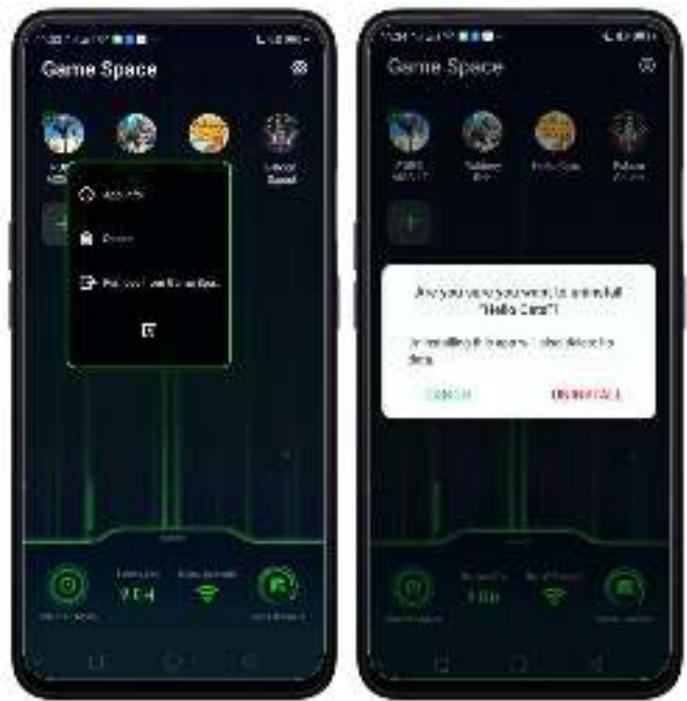
Pour supprimer des jours, appuyez et maintenez enforcé le jeu que vous souhaitez supprimer etCHOISSEZ Supprimer des jours, si vous etes sur de pouvoir le supprimer, appuyez sur DESINSTALLER. Vous ne pouvez supprimer qu'un jeu à la fois depuis l'application Espace de jeu.
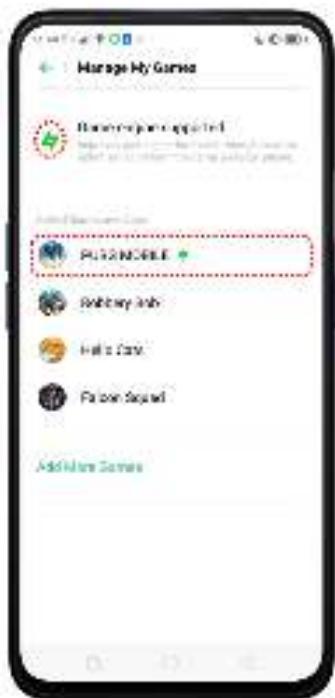
Vous pouvez aussi aller dans [Paramètres] > [Espace de jeu] > [Gérer mes jours] > [Ajouter plus de produits] si vous souhaitez ajouter ou supprimer des produits dans l'espace de jeu.
Pour acceder rapidement aux paramètres de l'espace de jeu, appuyez sur dans le coin supérieur droit de l'application espace de jeu.
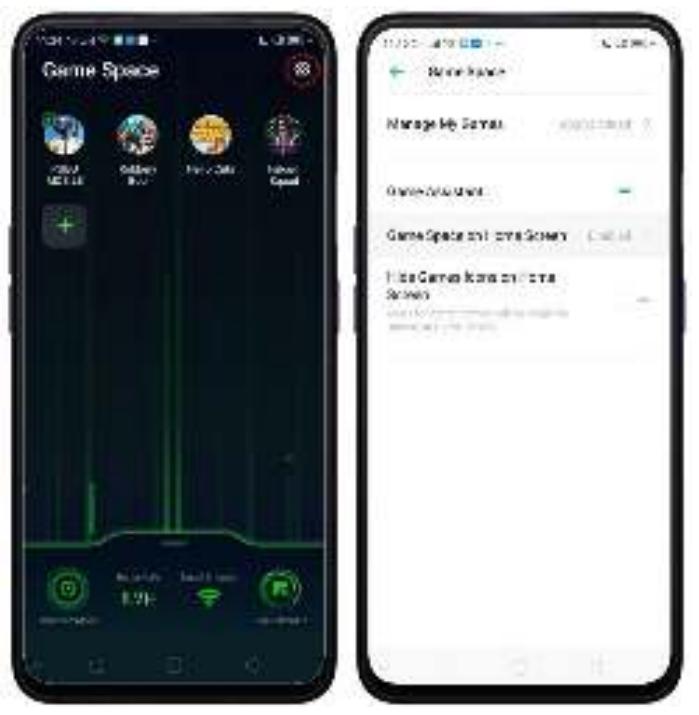
Paramètres de l'espace de jeu
- Gérer mes jours. Lorsque vous souhaitez ajouter ou supprimer des jours sur l'espace de jeu.
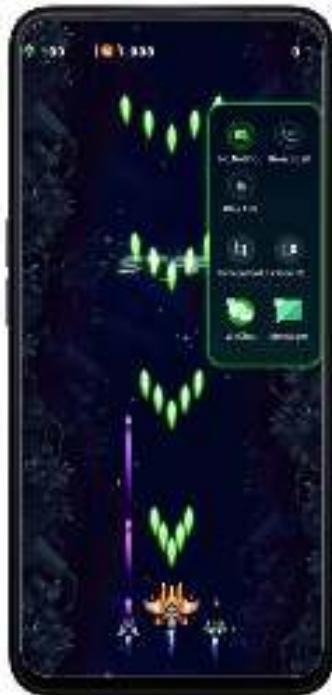
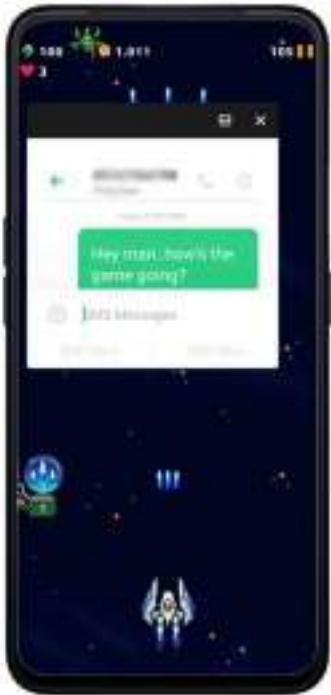
- Assistant de jeu. Cela permet à la barre latérale intelligente de s'afficher sur le côté lorsque vous jouez.
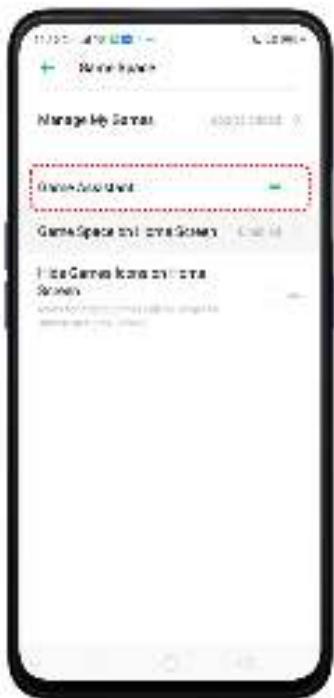
- Espace de jeu sur l'écran d'accueil.
- Masquer les icônes des produits sur l'écran d'accueil. Les icônes pour les produits aux achats n'apparaissent plus sur l'écran d'accueil
- Mateur deieux pris en charge.Le telephone detecte automatiquement de façon intelligente si un jeu peut etre pris en charge par le moteur deieux. Cela ameliore les performances de jeu grace a l'optimisation personnalise du jeu et de votre telephone.Un jeu avec Iicone signifie qu'il est pris en charge par le moteur deieux.
Autres fonctionnalités de l'espace de jeu 2.0
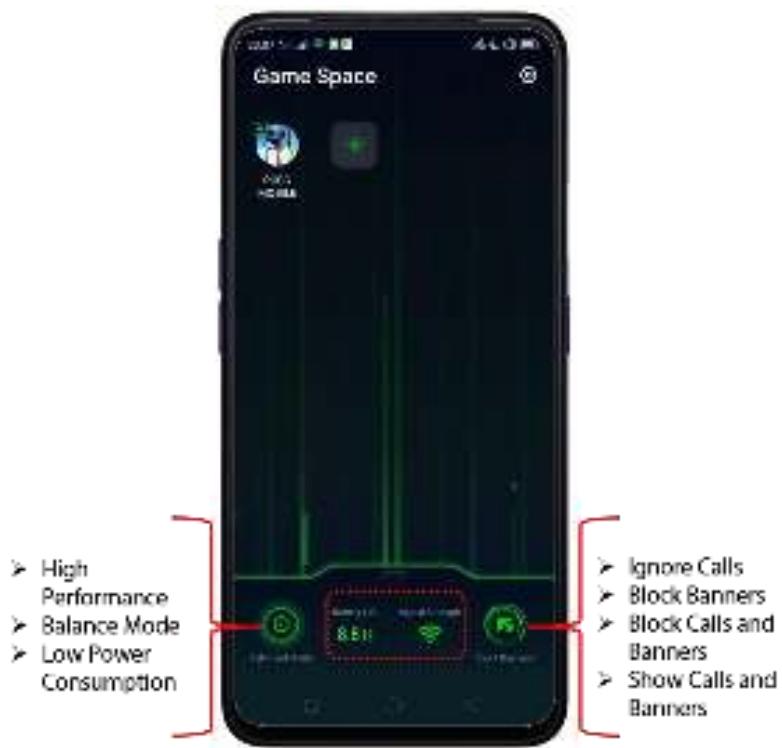
Autonomie de la batterie.
- Affiche la puissance du signal du réseau auquel vous étés connecté.
Mode de performances. Il vous suffit d'appuyer sur pour afficher les modes.
✓ Hautes performances: améliore la qualité d'image des jours mais la consommation de la batterie peut augmenter.
✓ Mode équiléré: équilibre les performances et la consommation de la batterie.
Mode de consommation faible de la batterie : qualité d'image du jeu réduite pour pouvoir jourer plus longtemps.
- Gestion des appeals, des messages et des notifications. Appuyez sur

pour gérer les appeals, les messages et les notifications pendant que vous jouez.
Ignorer les appel : bloquer les appel pendant que vous jouez.
Bloquer les bannières: bloquer les bannières pendant que vous jouez.
Bloquer les appeals et les bannières: ignorer les appeals et les bannières pendant que vous jouez.
Afficher les appel et les bannières: receivevoir les appel entrants et afficher les bannières de notification pendant les sessions de jeu.
4.5 Nouveau design des applications
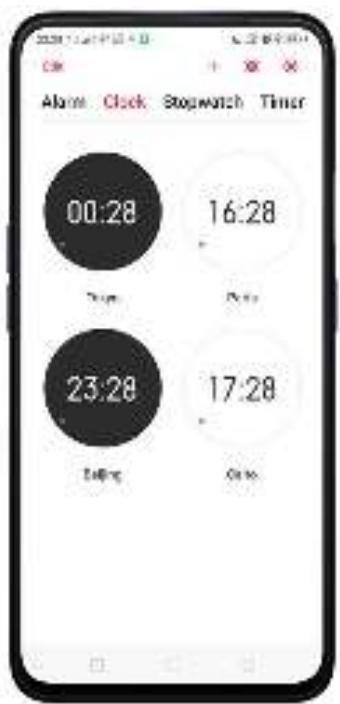
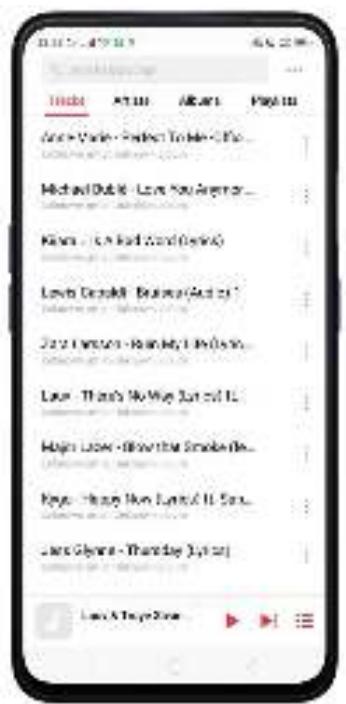
L'horloge, la calculatrice, la météo, la musique et d'autres applications n'ont jamais été aussi modernes et tendance. Les fonctions sont les mêmes, mais le design est amélioré.

4.6 Plus grande police, espacement optimal
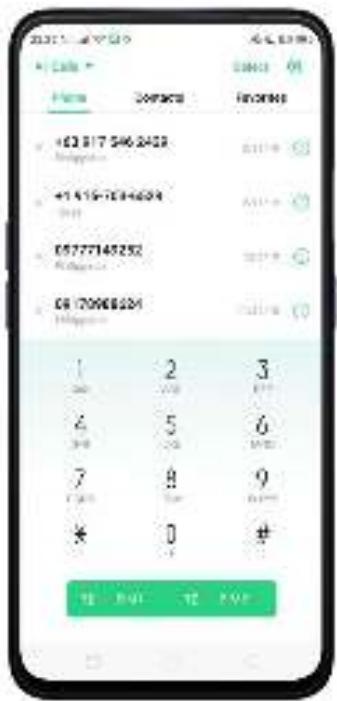
Nous ne voulons pas que vous vous fatiguiez ou abimiez les yeux lorsque vous naviguez ou que vous parcourez les paramètres du téléphone ou lorsque vous regardez vos contacts. La police est plus grande et les lettres et les chiffres sont suffisamment espacés pour que la saisie soit plus facile et que vos yeux ne manquent aucun détail.
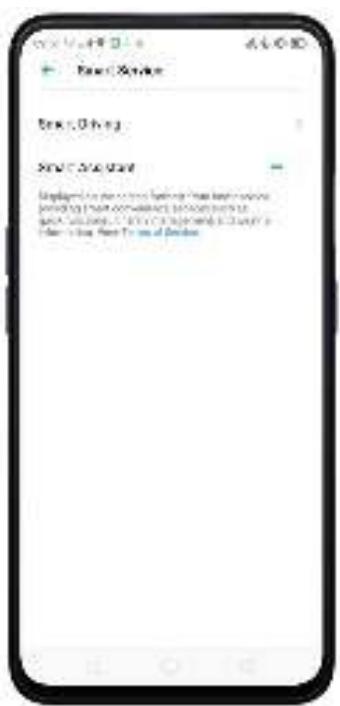
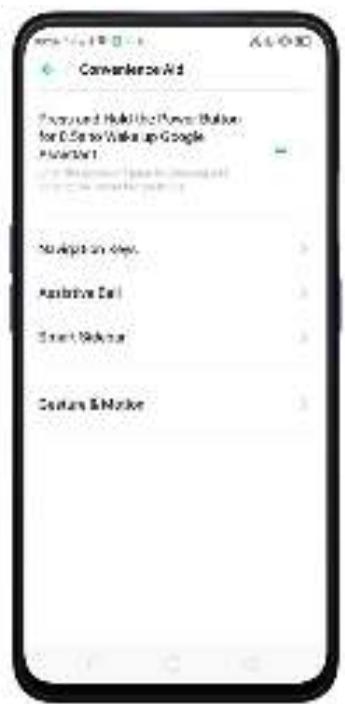
4.7 L'option Services pratiques a eté divisée en Services pratiques et Aide de commodité
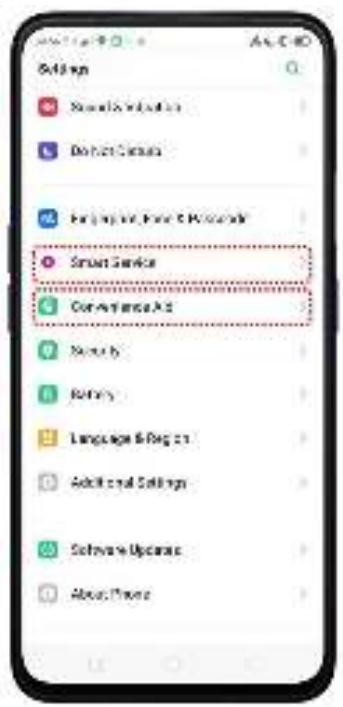
Pour classer facilement les fonctions, Services pratiques a ete divisé pour facilititer la navigation et le filtrage des options.
Pour acceder aux services pratiques, appuyez sur [Paramètres] > [Services pratiques].
Pour acceder à l'aide de commodité, appuyez sur [Paramètres] > [Aide de commodité].
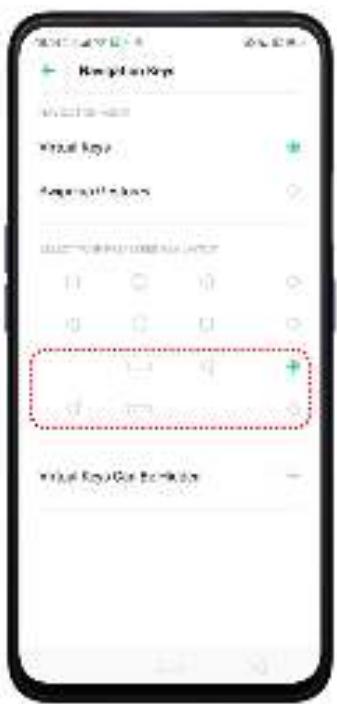
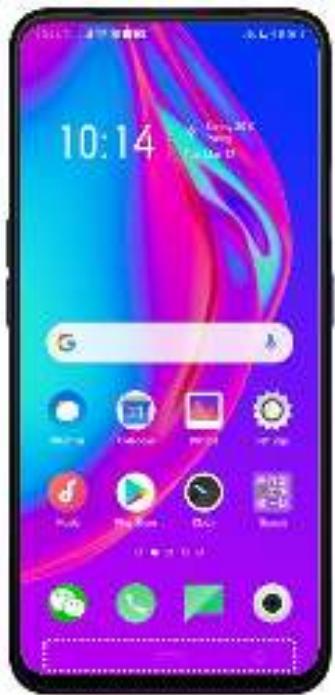
4.8 2 options ajoutées à la disposition de vos touches préférentes au niveau des touches de navigation
Les deux options ajoutées offrent toujours les mêmes fonctions. La zone vide une fois enforcée ou balayée vers le haut replit toujours sa fonction. Voir Aide de commodité
Pour modifier les touches de navigation, appuyez sur [Paramètres] > [Aide de commodité] > [Touches de navigation] puis désissez la disposition des touches de votre choix.
4.9 Un album photo我喜欢 organise
Reconnait de façon intelligente le type de-media de votre album et le classe. Le classement par onglet est plus pratique et la recherche plus rapide. Il est désormais beaucoup plus simple de filtrer et de rechercher des photos et des vidés. GIF a même été ajoute. Voir Album
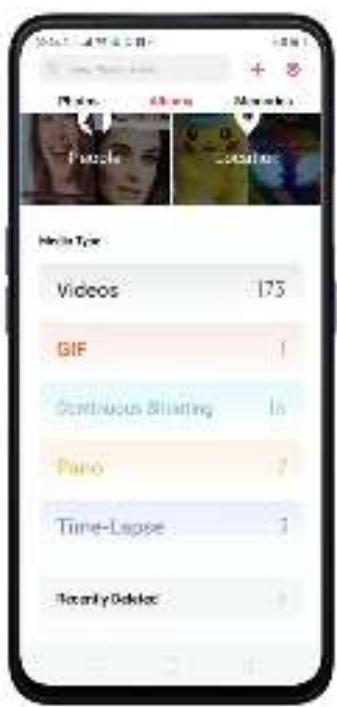
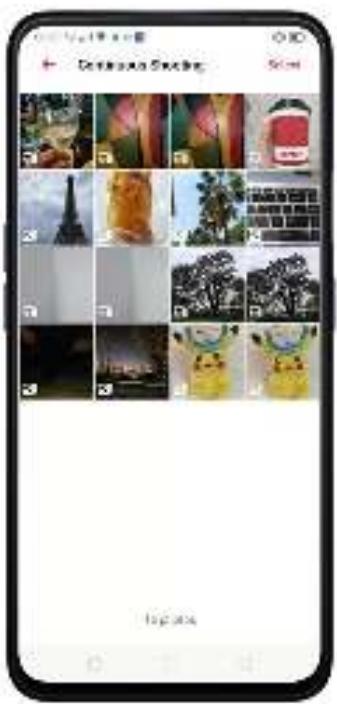
4.10 Faire une capture d'écran sans interrompèvre votre jeu
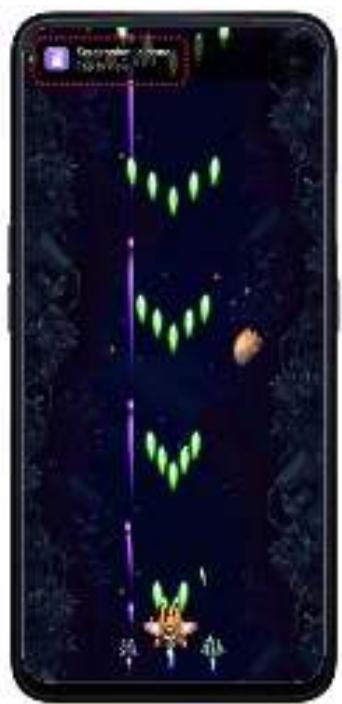
Vous pouze à présent faire une capture d'écran pendant que vous jouez sans interruption et sans que la photo de la capture d'écran ne s'affiche. Seule une notification indiquera que vous avez effectué la capture d'écran. Vous pouze appuyer sur la notification pour la consulter immédiatement ou plus tard.
Remarque: l'ancienne méthode de capture d'écran est toujours disponible dans certains cas.
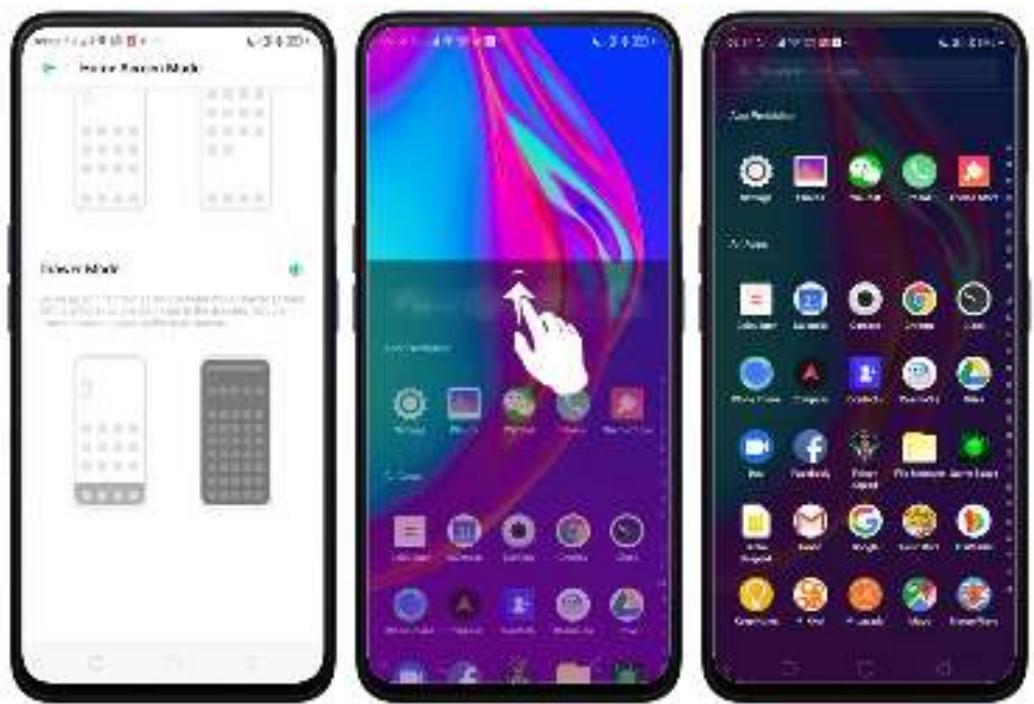
4.11 Mode d'écran d'accueil ajusté
Vous pouvez maintainantCHOISER differents modes pourvoirecran d'accueil. Pour selectionnerle mode de I'ecran d'accueil,allez dans [Parametes] > [Magazine de I'ecran d'accueil et de I'ecran verrouillé] > [Mode de I'ecran d'accueil]selectionnez ensuite celui de voirechoix.
Mode standard. Toutes les applications installées sont affichées sur l'écran principal.
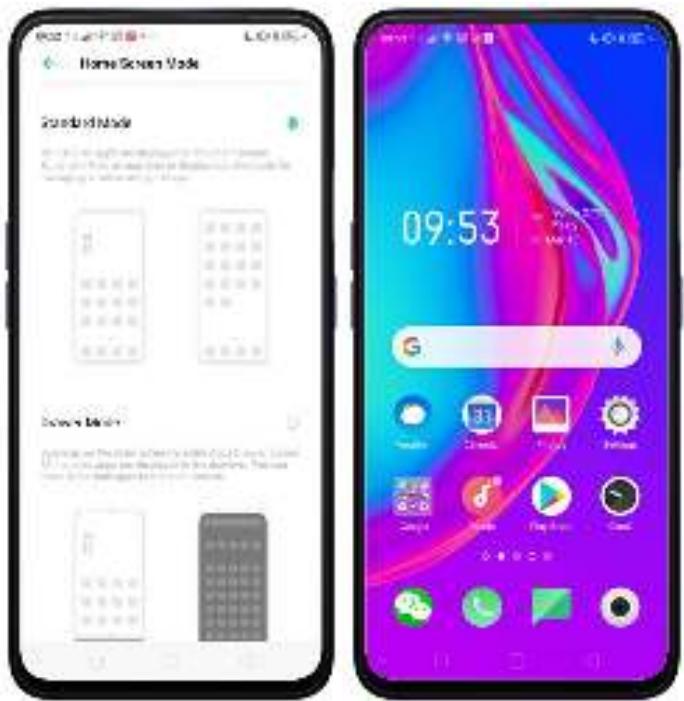
Mode tiroir. Toutes les applications installées sont affichées sur l'écran du tiroir d'applications. Vous doivent balayer l'écran principal vers le haut pour entraire dans l'écran du tiroir d'applications. Voir Magazine de l'écran d'accueil et de l'écran verrouillé
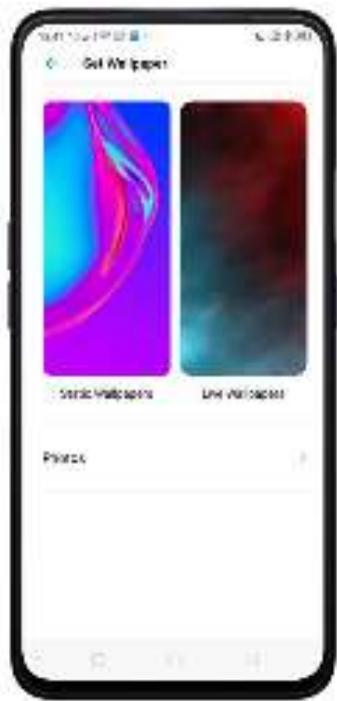
4.12 Fond d'écran statique et animé
Une série de fonds d'écran magnifiques. En plus des fonds d'écran statiques quiprésent plusieurs niveaux de sophistication, vous pouvez
égardlessselectionnerunfondd'écrananimé.
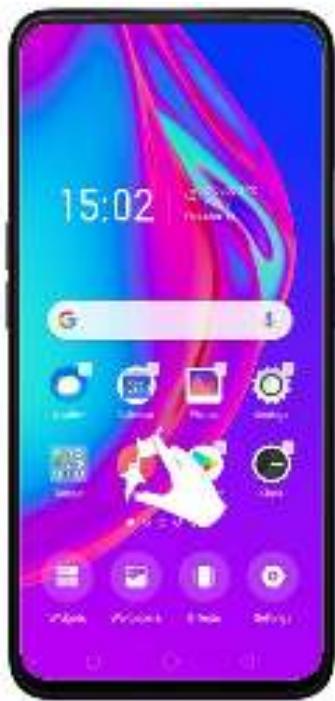
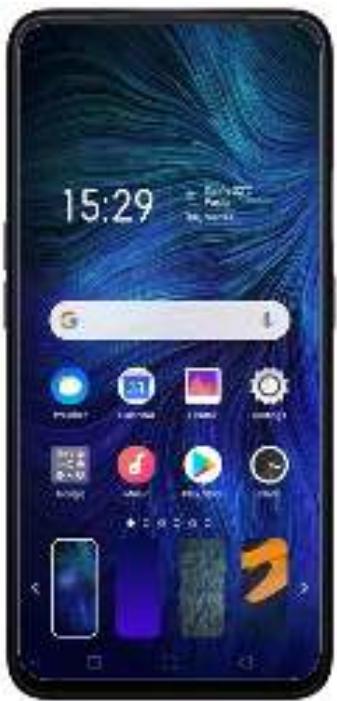
Modifier le fond d'écran. Allez dans [Paramètres] > [Magazine de l'écran d'accueil et de l'écran verrouillé]. Faites défilier jusqu'àu bout de la page, puis appuyez sur [Définir le fond d'écran]. Vous pouvez également changer rapidement de fond d'écran en rapprochant vos doigts sur l'écran d'accueil.
4.13 VOOC 3.0
VOOC 3.0 est plus rapide que la charge flash VOOC. Que pouvez-vous faire en 20 minutes? Charger complètement un téléphone OPPO. Tout simplement. Sans attendre.
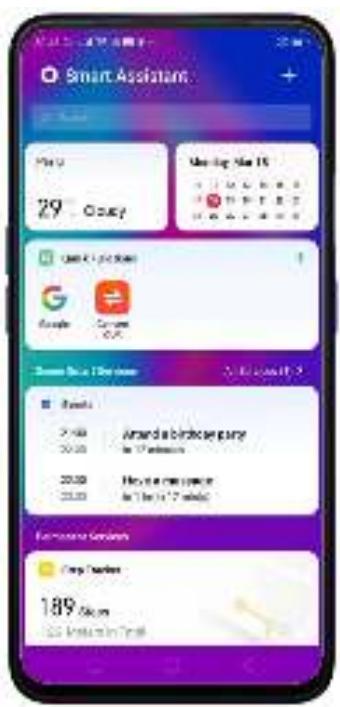
4.14 Mise à niveau de l'Assistant intelligent
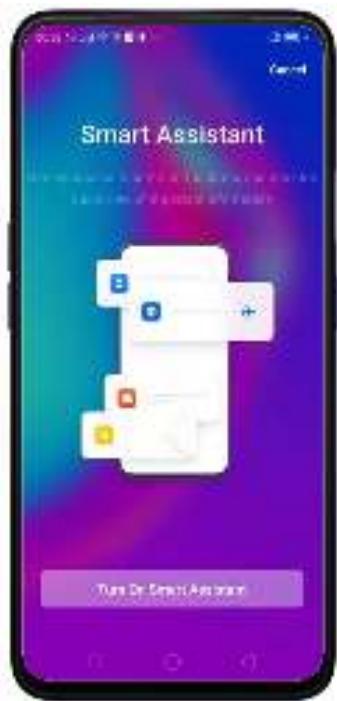
Le design de l'Assistant intelligent a ete repensé et possede désormais une categorie pour certaines fonctions. Elles sont classées dans Mon, Recommandé, Vie et Pratique.
Pour activer/désactiver l'Assistant intelligent sur l'écran d'accueil. Allez dans [Paramètres] > [Services pratiques] et activé l'[Assistant intelligent]. Ou balayez l'écran d'accueil de gauche à droite, puis appuyez sur [Activer l'Assistant intelligent].
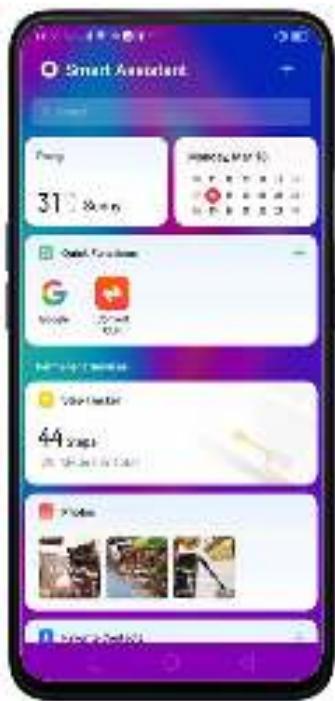
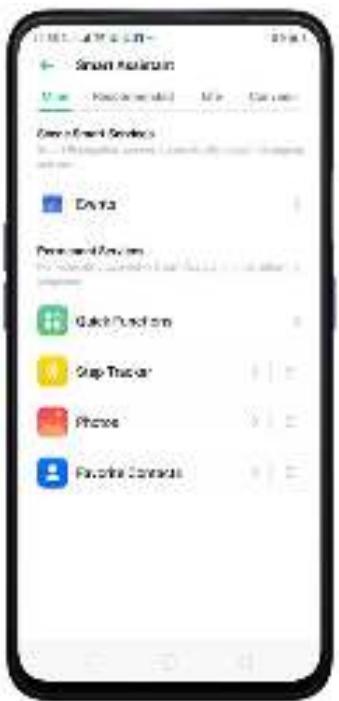
Pour gérer les fonctionnalités de votre Assistant intelligent, appuyez sur + et consultez les fonctionnalités que vous pouvez utiliser et organisez-les.
- Fonctions rapides. Vous offre un accès rapide aux applications. Appuyez sur Ajouter plus d'applications, puis désissez une application. Vous pouvez ouvrir directement l'application en appuyant sur son icône dans l'Assistant intelligent.
- Météo. Affiche les conditions météorologiques de votre emplacement actuel.
-
Suivi des pas. Compte vos pas quotidiens et la distance parcourue. Appuyez sur Suivi des pas pour activer l'option.
-
Événements. Permit de suivre tous vos événements dans l'application Calendrier.
- Contacts favoris. Vous permet de passer un appel en un seul geste. Appuyez sur Contacts favoris pour activer l'affichage de vos contacts préféres.
- Photos. Vous pouvez consulter rapidement votre dernier album photo enregistré. Appuyez sur Photos pour activer l'option.
Services de scène intelligents. Services de scène intelligents reconnait quotidiennement les événements importants qui se déroulent sur votre calendrier. Si des événements se produit dans votre calendrier, il va automatiquement trier, afficher et supprimer les événements.
4.15 Hyper Boost
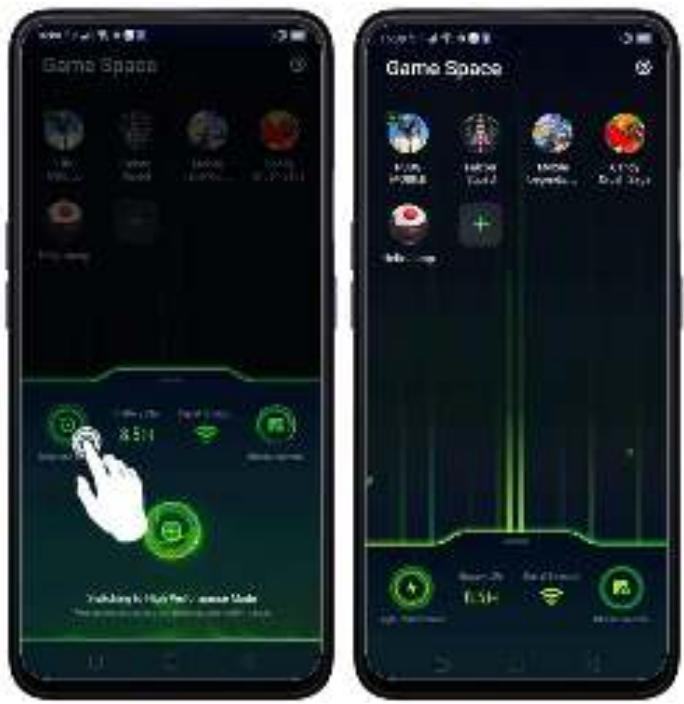
Hyper Boost est une nouvelle technologie destinée à améliorer le système de votre téléphone. Si vous aimez jouer, vous profitez d'une meilleure expérience de jeu. Cela fonctionne également avec certaines des applications de votre téléphone. Hyper Boost améliore les performances de votre téléphone tout en economisant la batterie. Formidable, non? Sur votre application espace de jeu,CHOISSEZ Hautes performances pour utiliser la technologie Hyper Boost.
4.16 Barre latérale intelligente
Accédez rapidement à vos applications et outils préféres. Cela vous permet de passer d'une application à l'autre, de transférer des fichiers, de répondre à des messages ou de faire des captures décran pendant que vous jouez ou regardez une dette.
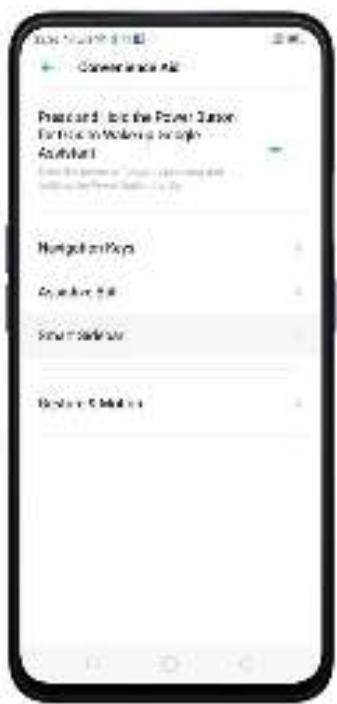
Pour activer la barre latérale intelligente, allez dans [Paramètres] > [Aide de commodité] > [Barre latérale intelligente] > déplacez le curseur [Barre latérale intelligente] vers la droite pour activer l'options.
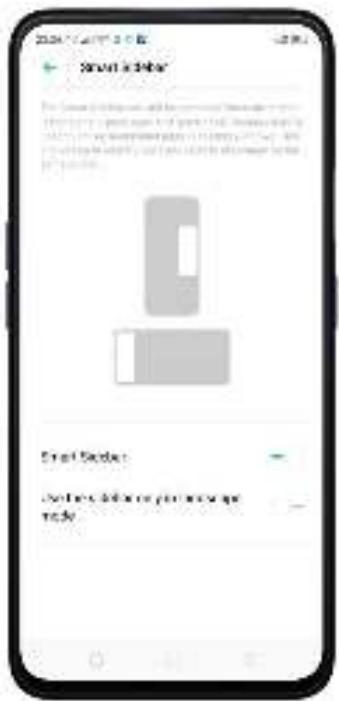
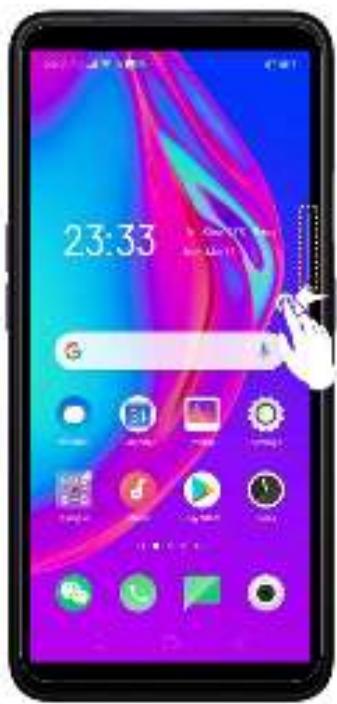
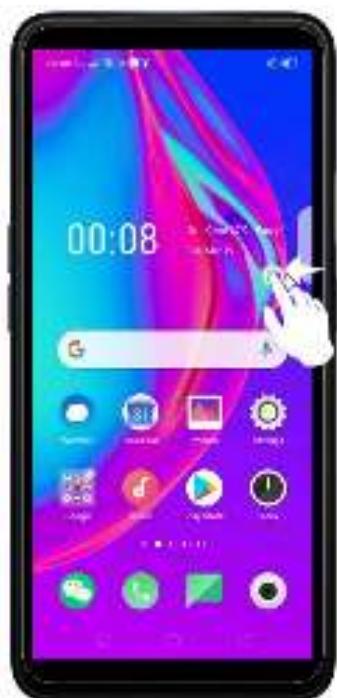
Une fois cette option activée, vous verrez une ligne verticale blanche sur le côté droit de votre téléphone. Balayez-la lentement vers la gauche et la barre latérale intelligente s'affiche à l'écran.

Gestion de la barre latérale intelligente
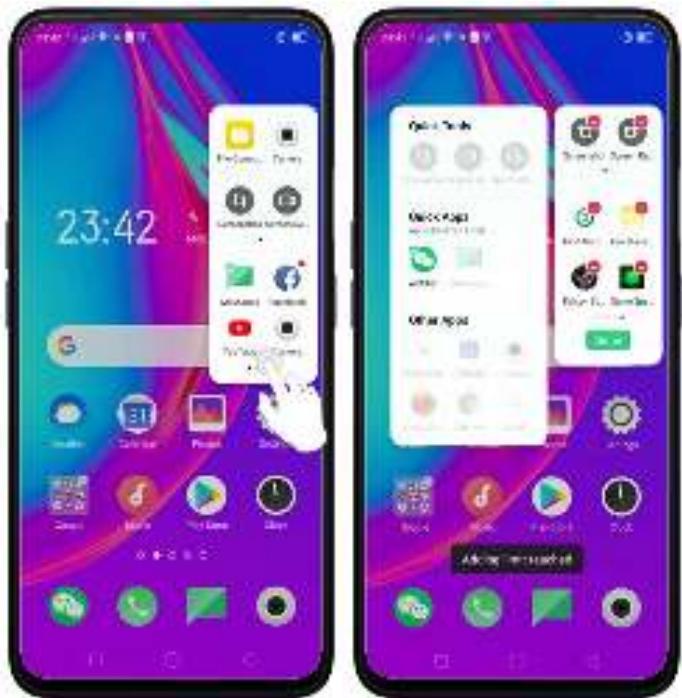
- Si la barre latérale intelligente est pleine, appuyez longtemps sur les outils rapides ou sur la zone des applications rapides pour que vous puissiez:gérer ou modifier ce qui s'affiche sur votre barre latérale
intelligente.
Remarque: appuyer longtemps sur la zone de laamera ne fonctionné pas car vous ne pouvez rien ajouter ici.
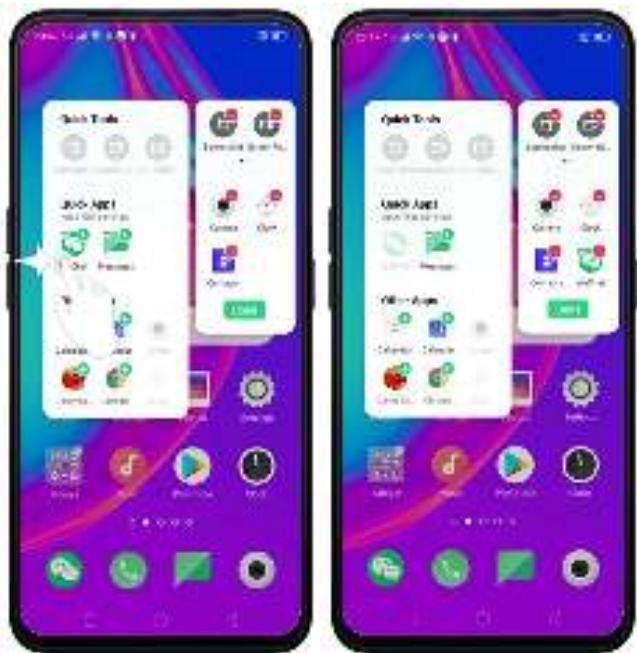
- Si la barre latérale intelligente n'est pas pleine, appuyez sur pour ajouter des outils ou des applications, puis appuyez sur chacune d'entre elles. Vous pouvez appuyer sur Terminate ou appuyez n'importe où sur l'écran d'accueil pour faire des modifications. Si vous poulez supprimer
une ou plusieurs applications, il vous suffit d'appuyer sur
Les outils et applications disponibles pour la barre latérale intelligente
-
Outils rapides. Il existe au besoin 3 emplacements et outils disponibles. Vous pouvez tous les ajouter ou simplement désir que vous souhaitez afficher.
-
Capture d'écran
Enregistrement de l'écran
Aucune notification
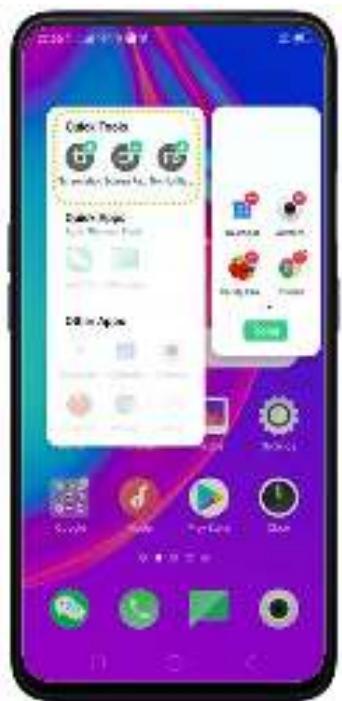
- Applications rapides. Les applications rapides ont ete divisees en deux: Applications flottantes et autres applications. Si l'application prend en charge la fonction flottante, elle apparait dans les applications flottantes.
- Autres applications. Autres applications affiche toutes les applications installées sur votre téléphone. Cependant, vous ne pouvez ajouter que 18 applications sur la barre latérale intelligente. Vous recevrez une notification « Limité d'ajout atteinte » si l'emplacement Applications rapides est complet. Choisissez celle que vous utilisez fréquemment.
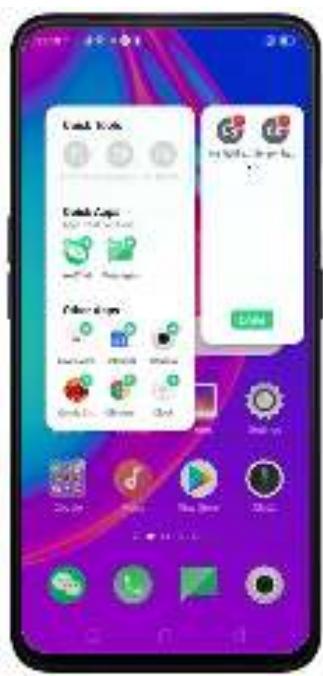
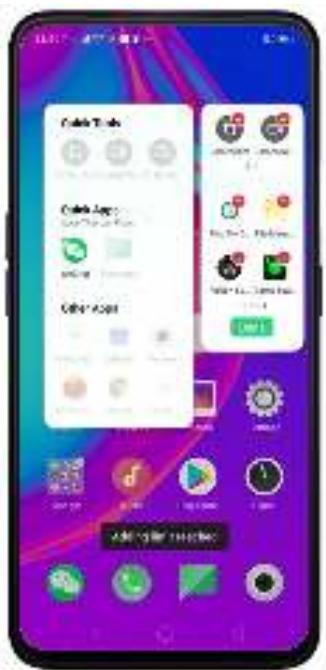
Barre latérale intelligente de jeu/Assistant de jeu. Profitez de vos jours et en même temps consultez ou répondez à vos messages ou publications sur les réseaux sociaux. Ne soyez pas laissé pour compte même lorsque vous étés en train de jour.
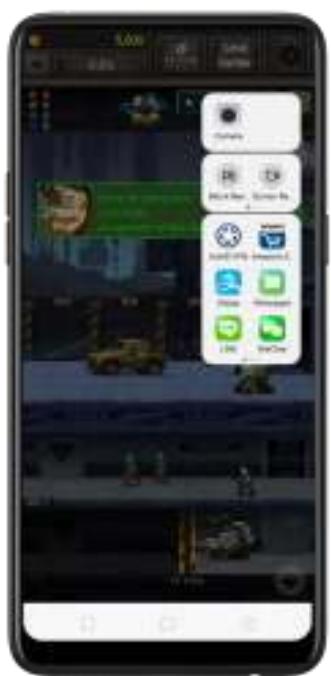
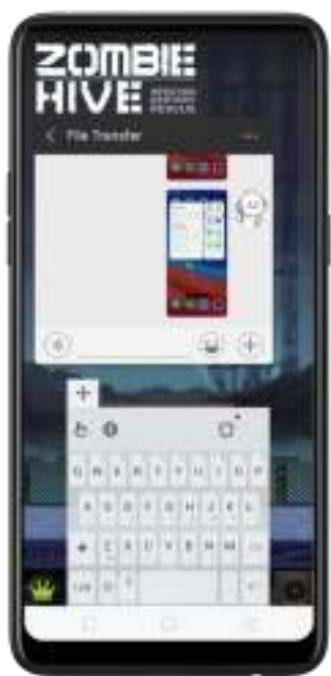
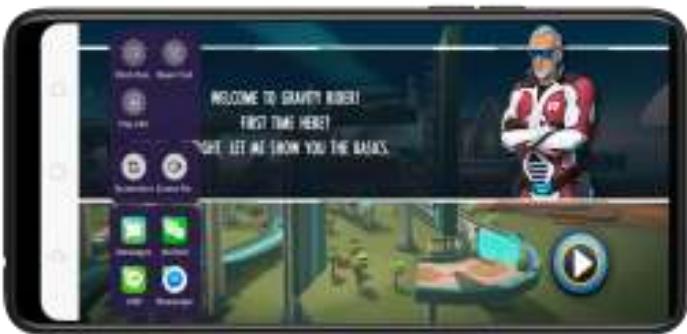
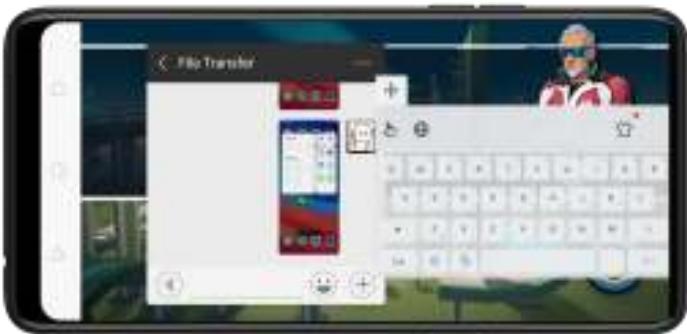
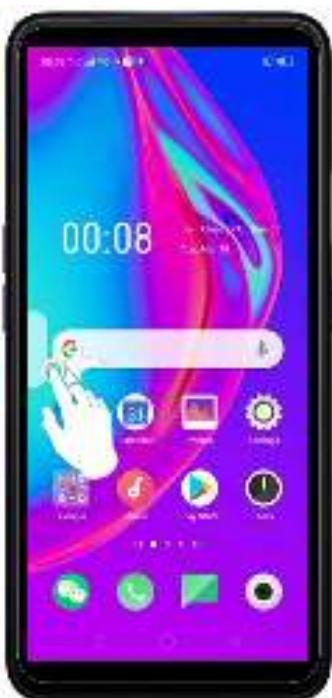
Déplacez ou transférez la position de la barre latérale intelligente du côté droit vers le côté gauche ou vice versa. Appuyez et maintenez enforcée l'icone de la barre latérale intelligente et faites-la glisser de l'autre côté. Vous pouvez la positionner plus haut ou plus bas.
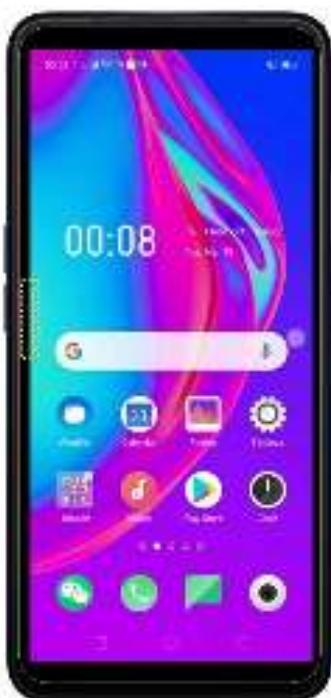
5. Bases
5.1 Utiliser les applications
Ouvrir les applications
L'écran d'accueil affiche toutes les applications de votre téléphone. Appuyez sur n'importe qu'elle icône d'application pour commencer.
Les applications affichent le nombre de messages en attente de lecture en rouge sur l'icone de l'écran d'accueil.
Si vous utilisez la navigation par gestes, voir Navigation par gestes.
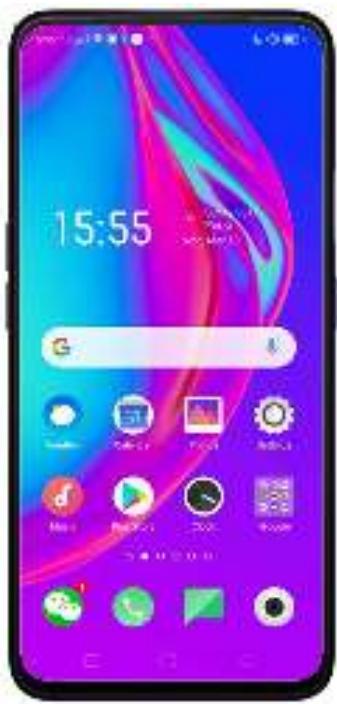
Actions rapides
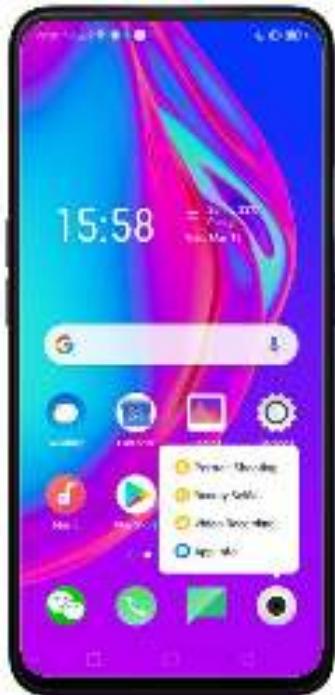
Appuyez et maintenez enforcée une icône d'application pour afficher « Actions rapides » qui propose des raccourcis aux fonctionnalités spécifiques de cette application. Lorsque le menu apparait, appuyez sur le raccourci que vous souhaitez utiliser, l'application s'ouvre alors directement sur cette fonctionnalité.
Par exemple, allez sur votre écran d'accueil et appuyez et maintenez enfoncée l'icone de l'application Caméra. Vous voyagez un menu miniature qui vous permet de passer directement sur Prise de vue portrait, Selfie(Beauté, Enregistrement video ou sur la page Informations de l'application.
Basculer entre les applications
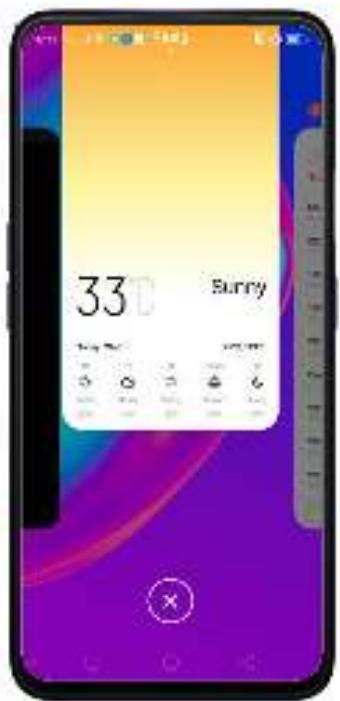
En appuyant sur la touche Menu en bas à gauche, vous affichez un menu pour les applications ouvertes. Balayez vers la gauche ou la droite pour en savoir plus. Pour passer à une autre application, appuyez dessus.
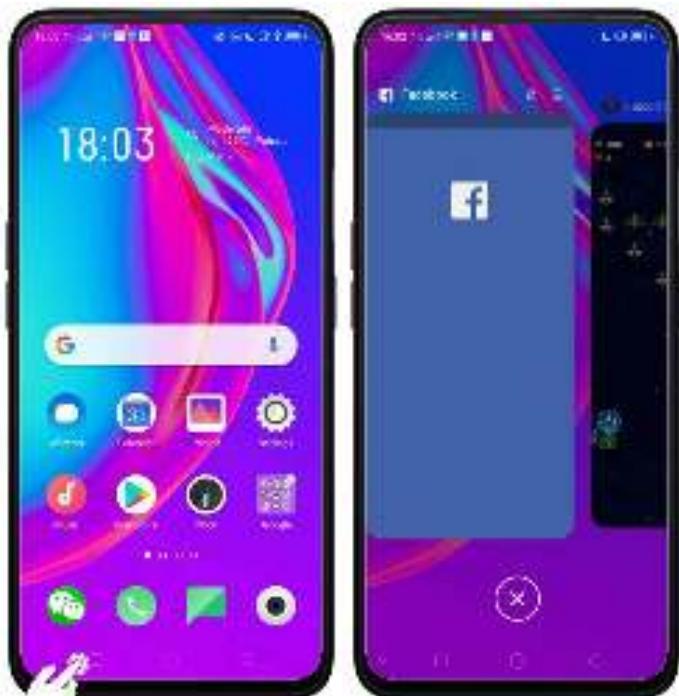
Fermer les applications
Appuyez sur la touche Menu en bas à gauche, puis :
- Fermer une application: Faites glisser l'application jusqu'àu bord supérieur de l'écran.
- Fermer toutes les applications: Appuyez sur pour supprimer la liste.

5.2 Partager depuis les applications
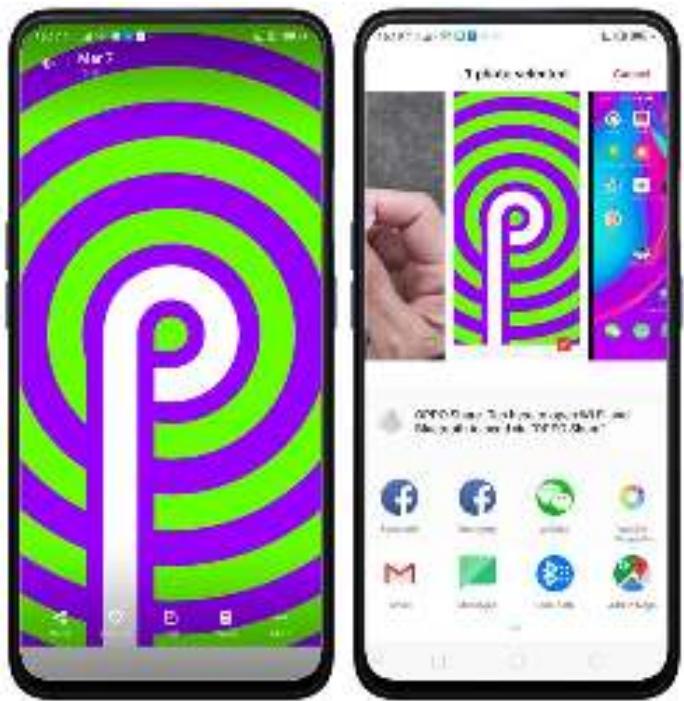
En plus de partager vos informations à partir de l'application Fichiers, vous pouvez aussi les partager depuis d'autres applications de votre apparéil.
Partager depuis les applications. Dans de nombreuses applications, vous pouvez
appuyer sur Envoyer ou sur pour besoin comment partager vos informations. Les
choix variant en fonction de l'application que vous utilisez. Des options supplémentaires peuvent apparaitre si vous avez telécharge des applications avec plusieurs options de partage.
Prenez l'application Photos par exemple, appuyez sur pour voir toutes les options de partage.
5.3 Nettoyage en un click
Une option de nettoyage en un clic vous permet de garantir le fonctionnement fiable et rapide de votre téléphone.
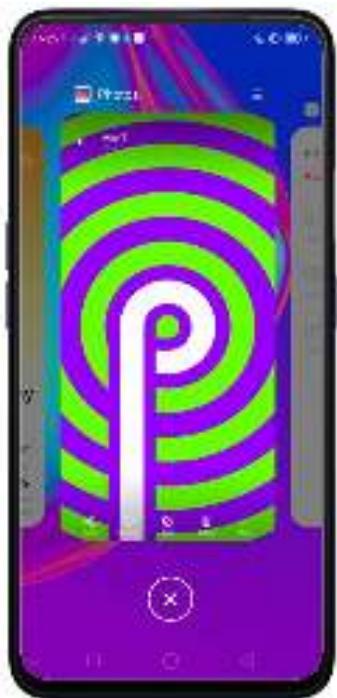
Arreter les applications en arriere-plan. Appuyez sur la touche Menu puis
appuyez sur pour fermer toutes les applications actives. Si vous souhaitez fermer une application précise, balayez-la vers le haut.
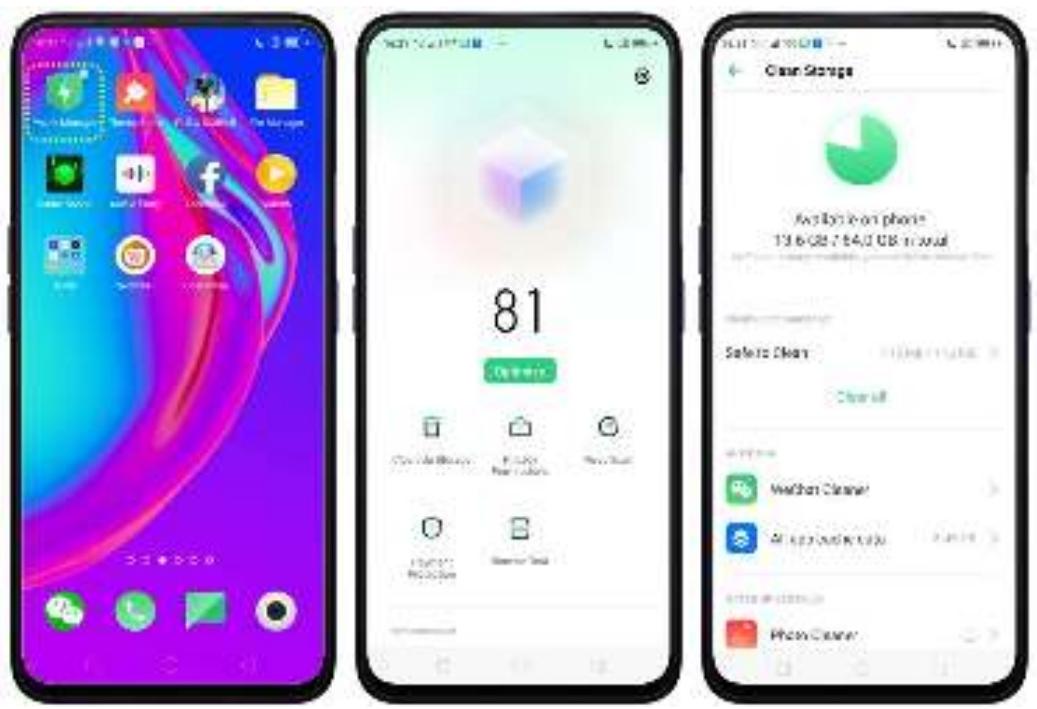
Nettoyage et accélération. Appuyez sur Gestionnaire du téléphone sur l'écran d'accueil, puis appuyez sur [Effacer le stockage]. Scannez et supprimez tous les types de fichiers indésirables. Vous pouvez également supprimer les données des applications et d'autres fichiers inutiles, comme les photos, les fichiers audio, les videos, et autres documents.
5.4 Verrouiller les applications ouvertes en arrêté-plan
Si vous souhaitez que certaines applications soient toujours connectées et accessibles, procédez comme suit:
Verrouiller une application. Appuyez sur la touche Menu pour afficher vos
applications ouvertes, puis appuyez sur , vous verrez un cadenas apparaitre dans le coin supérieur gauche de l'application.
Répétez l'opération pour les autres applications.
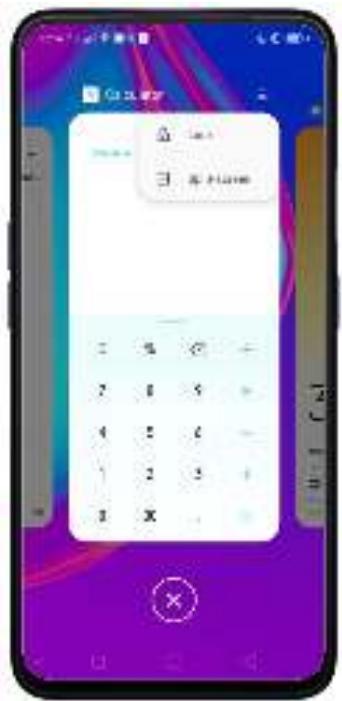
5.5 Affichage, zoom avant et arrêté
Utilisez l'écran tactile pour interagir directement avec ce qui est affiché sur l'écran de votre téléphone.
Afficher les éléments. Faites glisser vers le haut ou le bas pour faire défiler l'écran. Vous pouze également faire glisser certains écrans dans toutes les directions, comme les pages Web. Balayez pour faire défiler rapidement. Vous pouze attendre que le défiling s'arrête ou appuyez n'importe où sur l'écran pour l'arrêter immédiatement.
Sur certains écrans tels que les pages Paramètres ou Contacts, appuyez deux fois sur la barre d'etat pour faire défilier rapidement vers le haut.
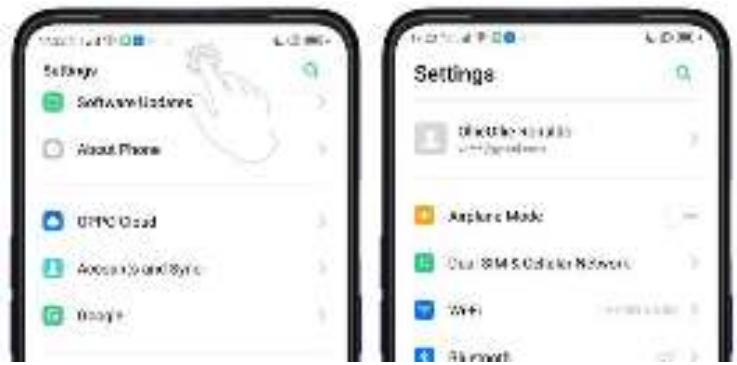
Zoom avant et arrêt. Lorsque vous consultez des photos, des cartes ou des pages Web, vous pouvez faire un zoom avant et arrêt. Rapprochez ou écartez vos doigs. Pour les photos et les pages web, vous pouvez appuyer deux fois pour zoomer en avant, et à nouveau deux fois pour zoomer en arrêt. Pour les cartes, appuyez deux fois pour zoomer en avant et appuyez une fois avec deux doigs pour faire un zoom arrêt.
5.6 Aide de commodité
5.6.1. Touches de navigation
Les touches de navigation virtuelle apparaissent au bas de chaque écran et peuvent être masquées lorsqu'elles ne sont pas utilisées. Vous pouvez également organiser l'ordre des touches « Retour » et « Récent » selon vos préférences.
Pour passer des touches de navigation aux gestes, allez dans [Paramètres] > [Aide de commodité] > [Touches de navigation].
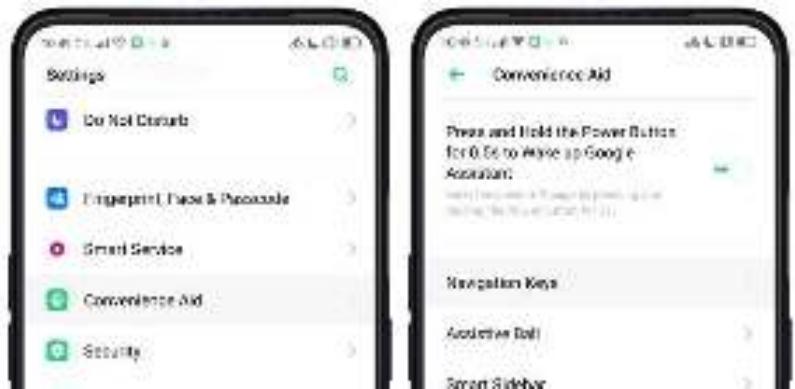
Navigation virtuelle par touches
Activer la navigation virtuelle par touches. Le paramètre par défaut est la navigation virtuelle par touches. Si vous souhaitez l'activer manuellement, appuyez sur Navigation virtuelle par touches.
Modifier l'ordre des touches de navigation virtuelle. Les touches suivent l'ordre
type pour OPPO: Menu, Accueil et Retour de gauche à droite. Si vous étés gaucher, vous pouvez les modifier avec l'ordre Retour-Accueil-Menu.
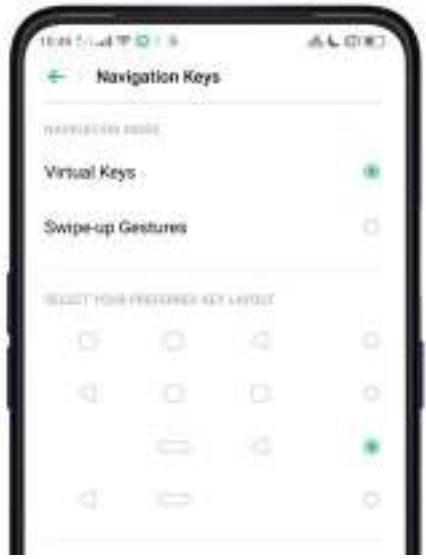
Masquer les touches de navigation virtuelle. Lorsque vous lancez une application en plein écran, les touches sont automatiquement masquées et peuvent être réaffichées avec un simple geste:
Lorsque vous etes en mode portrait, balayez de bas en haut.
Lorsque vous estes en mode paysage, balayez du bas vers la gauche.
Masquer manuellement les touches de navigation virtuelle. Pour configurer l' apparition des touches uniquement lorsque cela est nécessaire, activez Les touches
de navigation virtuelle peuvent etre masquées. Puis vous pouvez appuyer sur
Dans le coin inférieur gauche de l'écran pour masquer les touches, et faites glisser votre doigt depuis le bas pour les réafficher.
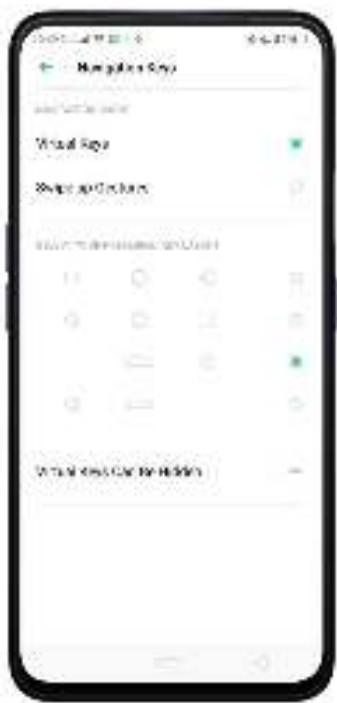
Navigation par gestes
Quatre types de nouveaux gestes de navigation par balayage sont ajoutés à votre téléphone, et vous pouvez désirir celui qui vous convient le比较好.
Utiliser la navigation par gestes. Allez dans [Paramètres] > [Aide de commodité] > [Touches de navigation] et appuyez sur [Navigation par gestes].
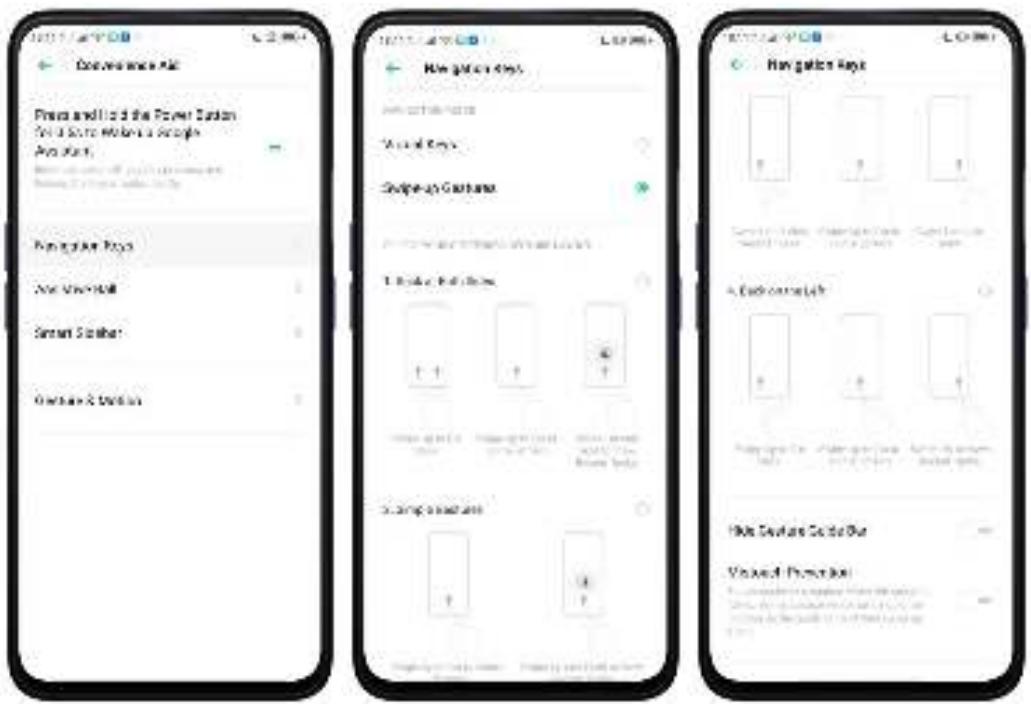
- Retour des deux côtés. Balayez de bas en haut depuis la gauche ou à droite pour revenir à la page supérieure, balayez de bas en haut depuis le centre pour acceder à l'écran d'accueil et balayez de bas en haut depuis le centre et faites une pause de 1 seconde pour voir les tâches récentes.
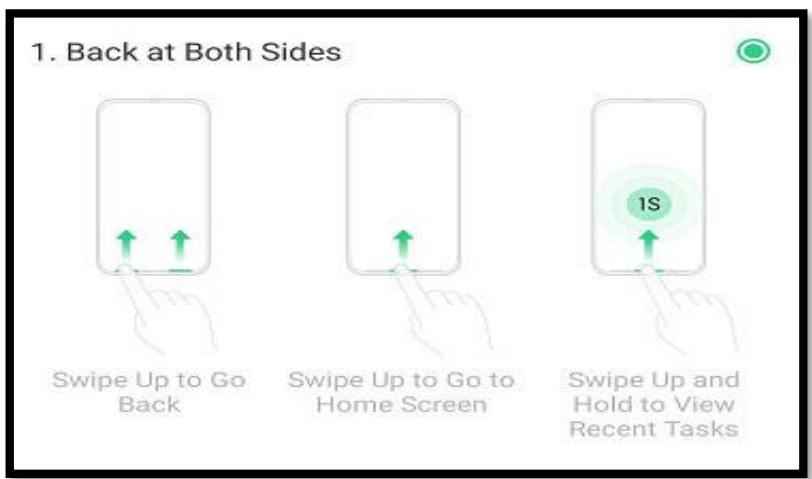
- Gestes simples. Balayez de bas en haut depuis le centre pour acceder à l'écran d'accueil et balayez de bas en haut depuis le centre et faites une pause de 1 seconde pour voir les tâches récentes.
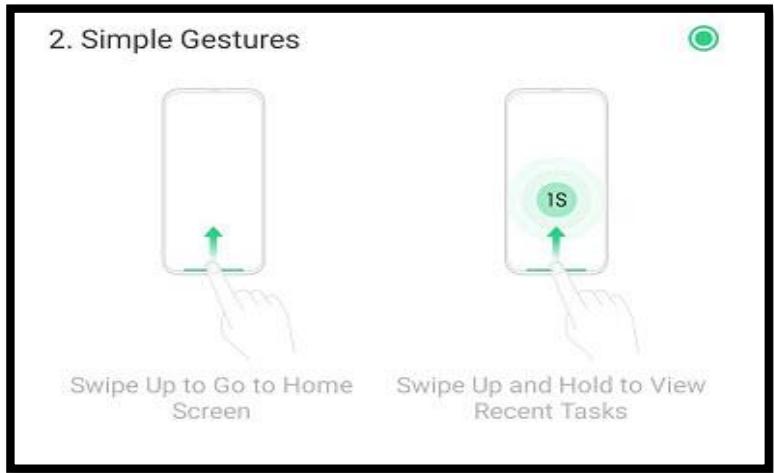
- Retour à droite. Balayez de bas en haut depuis la gauche pour voir les tâches récentes, balayez de bas en haut depuis le centre pour acceder à l'écran d'accueil et balayez de bas en haut depuis la droite pour revenir à la page supérieure.
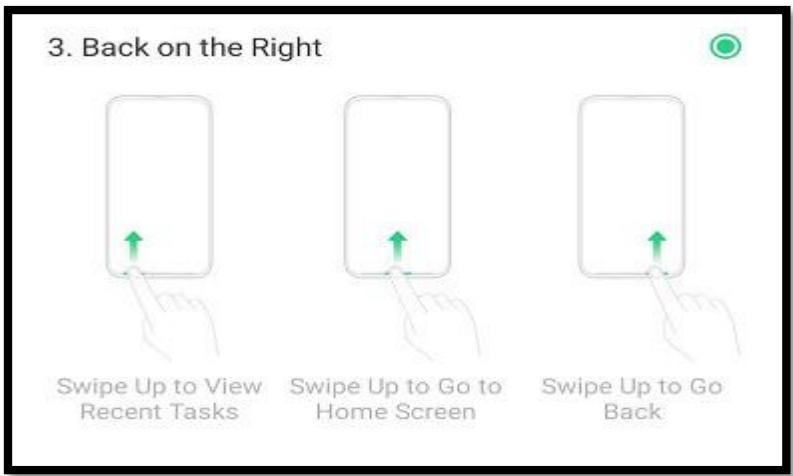
- Retour à gauche. Balayez de bas en haut depuis la gauche pour revenir à la page supérieure, balayez de bas en haut depuis le centre pour acceder à l'écran d'accueil et balayez de bas en haut depuis la droite pour voir les tâches récentes.
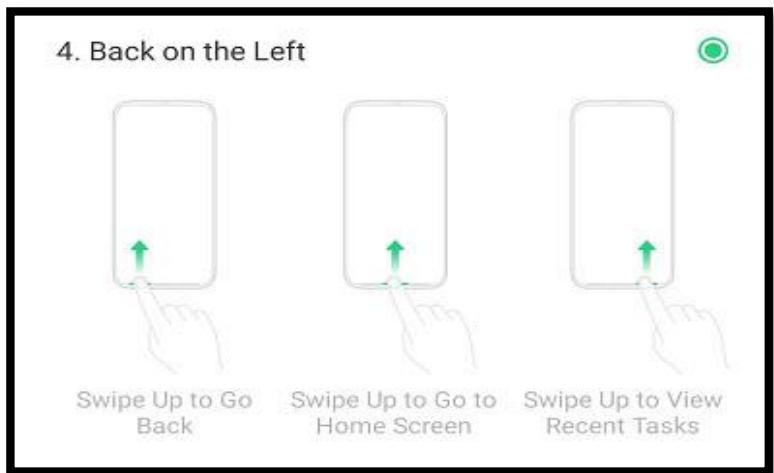
Masquer la barre du guide de gestes. La barre du guide de gestes est la ligne translucide en bas de l'écran, qui vous permet de désignerrapidement les zones à faire glisser à gauche, au centre et à droite. Pour masquer la barre du guide, activez [Masquer la barre du guide de gestes].
Empêcher le toucher accidentel. Activez [Empêcher toucher accidentel]. Pour utiliser la navigation par gestes lorsque l'application est en mode Paysage, vous devez commencer par faire glisser votre doigt vers le haut pour afficher la barre du guide, puis balayez vers le haut à nouveau dans la même zone.
5.6.2. Sphère d'aide
L'activation de la fonction Sphère d'aide offre des options permettant d'acceder à plusieurs fonctions régulières du téléphone via l'écran tactile只不过 que les boutons tactiles. Elle vous permit d'utiliser les touches de navigation virtuelle d'un seul doigt et d'ouvoir le centre de notification, d'enregistrer une capture d'écran, etc. Si avez du mal à faire certains gestes, la Sphère d'aide peut vous aider.
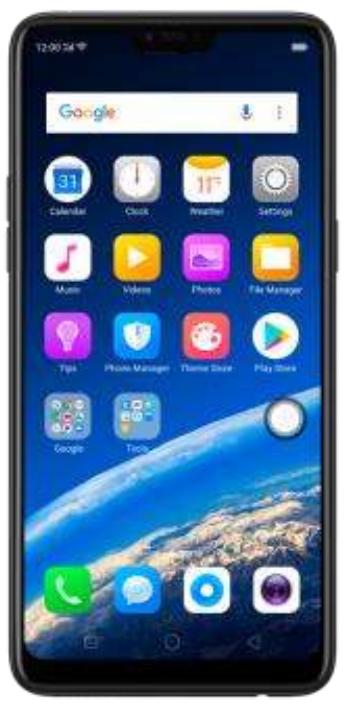
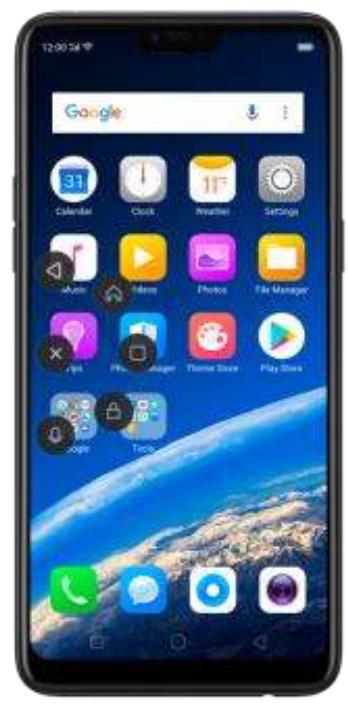
La sphère d'aide vous permet de réaliser un large évventail de fonctionnalités :
- Revenir à la page supérieure
- Aller à l'écran d'accueil
-
Afficher les tâches récentes
Ouvrir le centre de notifications
Verrouiller l'écran -
Activer le mode Une main
Enregister une capture d'écran
Pour configurer le menu de la Sphère d'aide, allez dans [Paramétres] > [Aide de commodité] > [Sphère d'aide], puis désisissez un mode de fonctionnement:
Commandes par gestes. Vous pouvez attribuer différentes actions telles qu'une pression unique, une pression double ou maintainir enforcé. Par exemple, affectez « Accueil » à « Toucher et maintainir enforcé», puis vous pouvez appuyer longtemps sur la sphère d'aide pour aller à l'écran d'accueil.
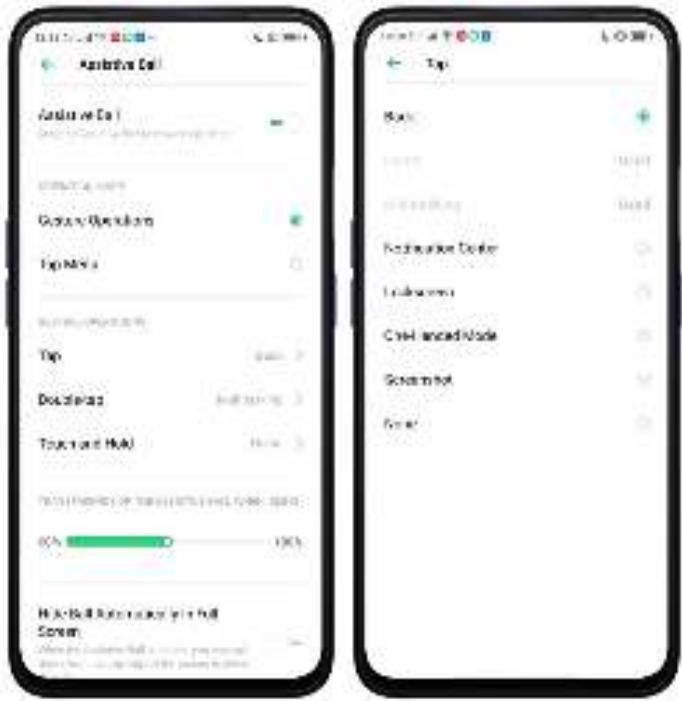
Menu contextuel. Il existe cinq raccourcis permettant d'activer différentes fonctionnalités dans le menu contextuel. Appuyez sur un raccourci et remplacez l'options par celle de votrechioix. Depuis n'importe quel écran, appuyez sur la sphère d'aide pour afficher le menu de raccourcis.
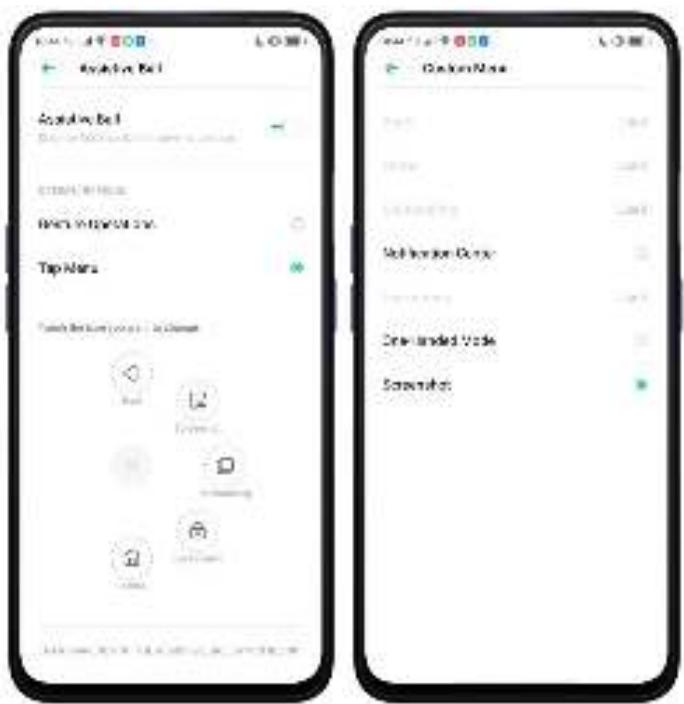
Lorsque la sphère d'aide est activée, vous pouvezmaintir le bouton flottant et le déplacer sur l'écran pour le décaler ou le rendre plus accessible.
Ajuster la transparence de la sphère d'aide lorsqu'elle n'est pas utilisée. Allez dans [Paramétres] > [Aide de commodité] > [Sphere d'aide], puis faites glisser le curseur. Masquer la sphère d'aide automatiquement en plein écran. Allez dans [Paramétres] > [Aide de commodité] > [Sphere d'aide] et activez [Masquer la sphère d'aide en plein écran]. Pour afficher la sphère d'aide, balayez l'écran de haut en bas.
Dans ColorOS 6.0, le service intelligent est séparé et se concentre sur la conduite intelligente et l'Assistant intelligent.
La conduite intelligente est compatible avec le mode Conduite quand vous conduisez une voiture, et avec le mode Voyage quand vous pilotez une moto ou un velo.
Pour activer le mode conduite ou le mode voyage, allez dans [Paramètres] > [Service intelligent] > puis désisseez [Mode conduite] ou [Mode voyage].
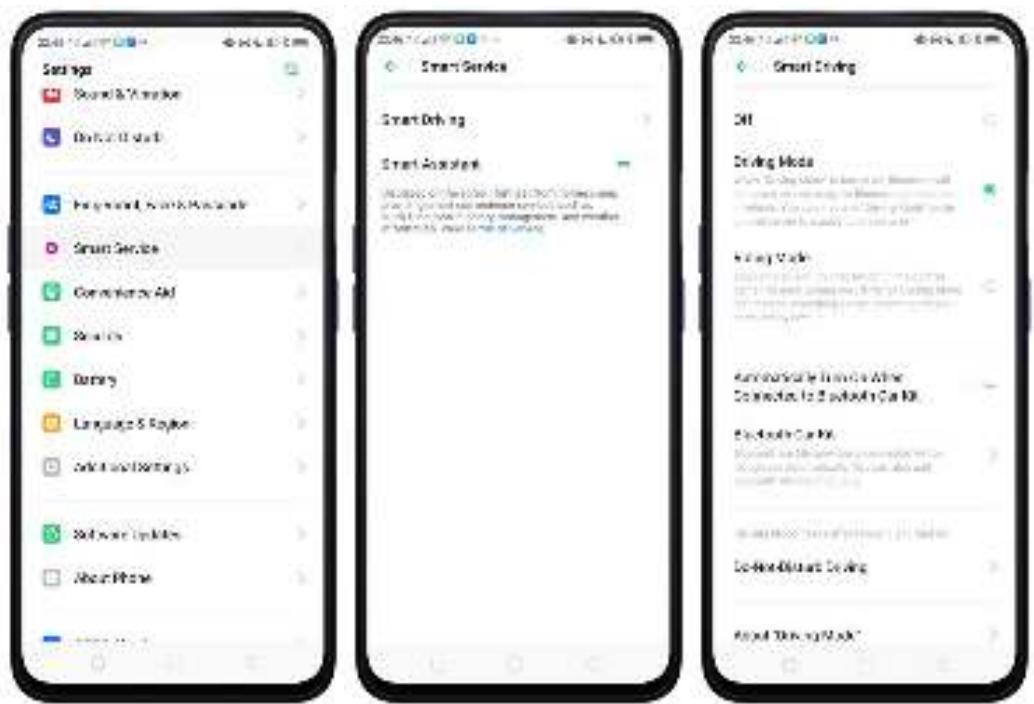
Voir Mode conduite
Voir Mode voyage
L'Assistant intelligent est votre secretaire personnel sur votre téléphone.
Pour activer l'Assistant intelligent, allez dans [Paramètres] > [Service intelligent] > déplacez le curseur [Assistant intelligent] vers la droite. Ouvrir l'Assistant intelligent
5.8 Modifier l'orientation de l'écran
Votre apparéil prend en charge les orientations de l'écran en mode portrait et paysage. Chaque fois que vous déplacez vos mains, l'écran pivote.
Activer la rotation automatique, allez dans Centre de contrôle puis balayez de haut en bas sur n'importe quel écran, puis appuyez sur Rotation automatique.
Remarque: par défaut, la rotation automatique est activée.
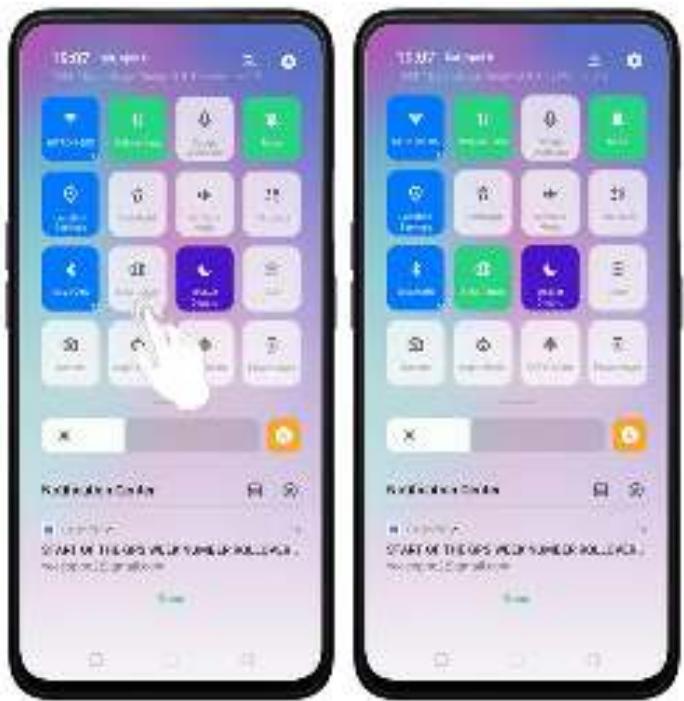
5.9 Écran partagé
Le mode écran partagé permet de diviser l'écran en deux zones, chaque zone affichtant une scène différente en même temps. Vous pouvez maintainant regarder un
film et discuter avec des amis sur le même écran.
Utiliser un écran partagé. Allez dans [Paramètres] > [Application écran partagé], puis activez [Application écran partagé] et [Balayer vers le haut avec 3 doigs pour l'écran partagé]. Il existe quatre méthodes pour entraîr dans le mode d'écran partagé:
Remarque: les deux applications doivent prendre en charge la fonction d'écran partagé. Voiture téléphone vous avertit si l'application ne prend pas en charge cette fonction.
- Dans l'interface d'une application, balayez l'écran vers le haut avec trois doigts pour entrer dans le mode écran partagé.
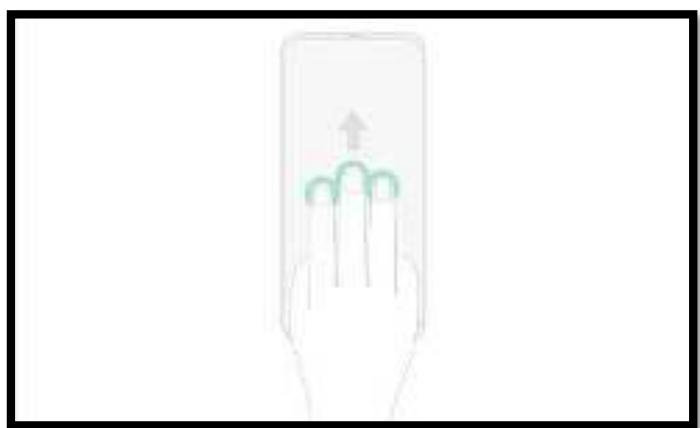
- Dans l'interface d'une application, appuyez et maintenez enforcé le bouton multitâche pour entraîr dans le mode écran partagé.
- Dans l'écran Tâches récentes, balayez vers le bas une carte de tâche puis appuyez sur le bouton « Écran partagé » pour entrer dans le mode écran partagé.
- Quand vous utilisez une application en mode paysage et que vous receivez un message d'une autre application, appuyez sur « Répondre écran partagé » pour entrer dans le mode écran partagé.
5.10Prendre et modifier une capture d'écran
Voussouspouce enregistrer une capture d'écran sur votre smartphone OPPO en utilisant les méthodes suivantes:
Faire une capture d'écran de la page en cours
- Appuyez et maintenez enfoncés les boutons d'alimentation et de diminution du volume pendant 2 secondes environ, l'écran clignote brievement en blanc et vous entendez le bruit d'un obturator si le son de votre téléphone est activé.
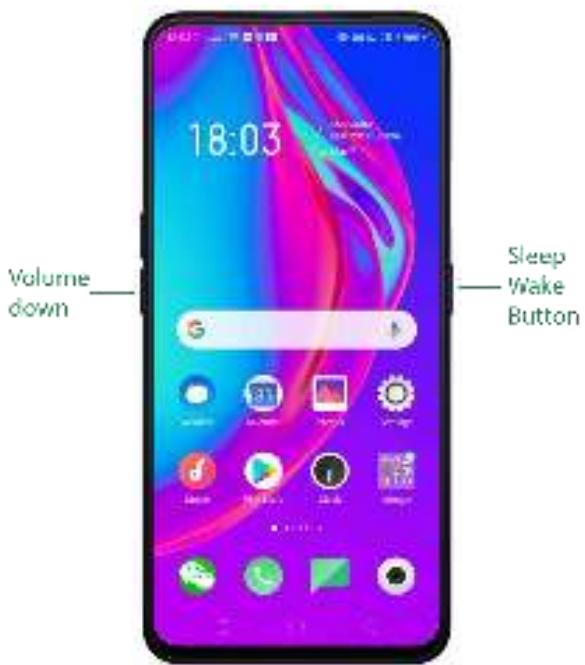
- Capture d'écran par geste : Allez dans [Paramètres] > [Aide de commodité] > [Gestes et mouvements] et activez [Capture d'écran avec 3 doigts]. Puis, balayez vers le bas avec trois doigts pour réaliser une capture d'écran.
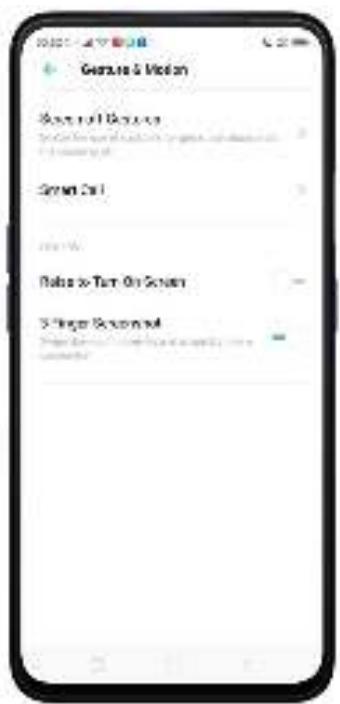
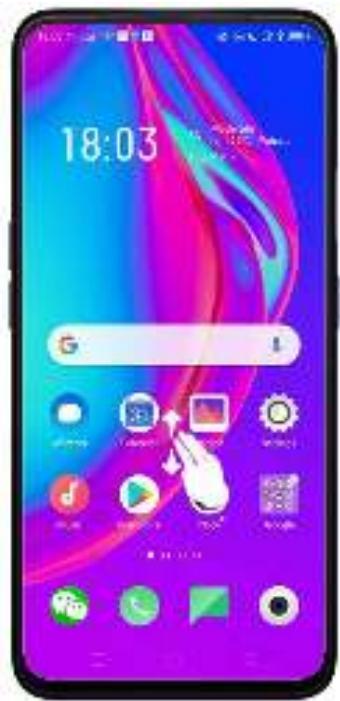
Enregisterr une longue capture d'écran
Vous pouvez facilement enregistrer des captures d'écran plus longues d'un simpleblick. L'option Longues captures d'écran vous permet de faire défiler la captured'écran depuis vos conversations sur des applications de messagerie ou depuis unepage Web complète.
Pour enregistrer des longues captures d'écran :
- Appuyez et maintenez enfoncés les boutons d'alimentation et d'augmentation du volume pendant 2 secondes environ, ou balayez vers le bas avec trois doigts pour prendre une capture d'écran de la page en cours.
- Appuyez sur la capture d'écran, appuyez sur Longues captures d'écran, puis faites défiler la page vers le haut ou vers le bas et arrêtez-vous quand vous le souhaitez.
- Appuyez sur Terminate pour enregistrer une longue capture d'écran. L'image est enregistrée dans l'application Photos.
Modifier une capture d'écran
Après avoir pris une capture d'écran, appuyez dessus, puis appuyez sur Modifier. Vous pouvez utiliser les nouvelles fonctionnalités de traitement sophistiquées ( comme amélioration automatique, recadrer et pivoter, filtres, étiquettes, etc.) pour
la modifier immédiatement. Sélectionnez vos options en appuyant sur ✔ puis sur Terminé pour enregistrer vos modifications.
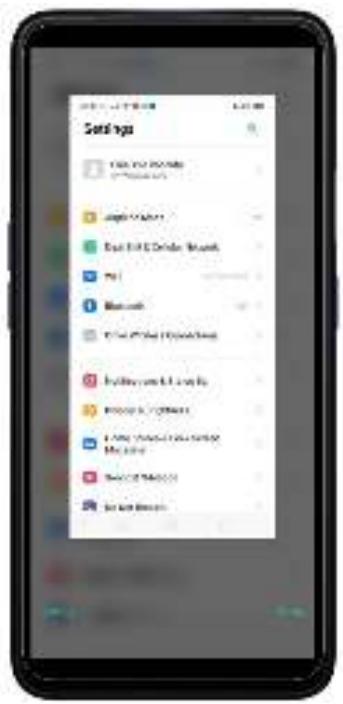
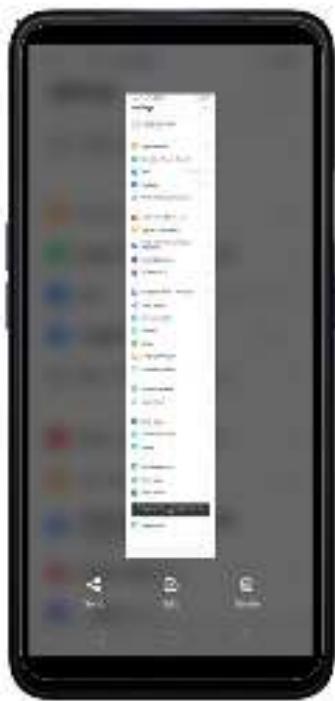
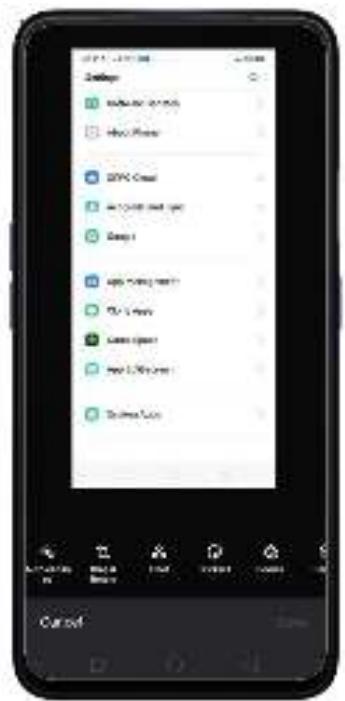
Utiliser un marqueur
Après avoir pris une capture d'écran, appuyez dessus, puis appuyez sur Marqueur. Vous pouvez surligner un mot ou écrire une note sur l'image. Appuyez sur Terminate pour enregistrer vos modifications.
Remarque: le marquee est disponible uniquement en couleur rouge.
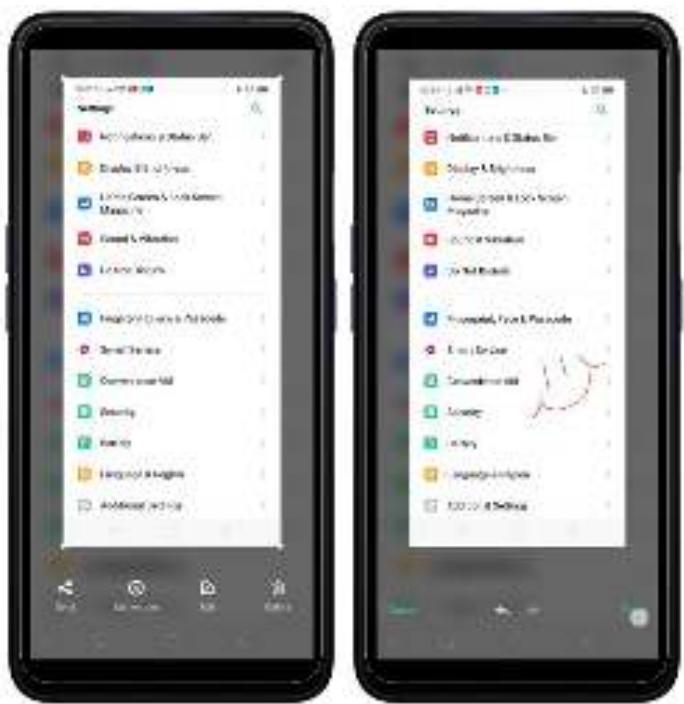
5.11 Centre de contrôle, notification et barre d'etat
Centre de contrôle
Le Centre de contrôle vous donne un accès instantané aux fonctionnalités les plus frequentlyment utilisées et vous permet de visualiser les notifications récentes et antérieures avec un simple balayage. Vous pouvez ouvrir le Centre de contrôle n'importe où sur votre téléphone, depuis n'importe qu'elle application ou écran, même depuis l'écran de verrouillage.
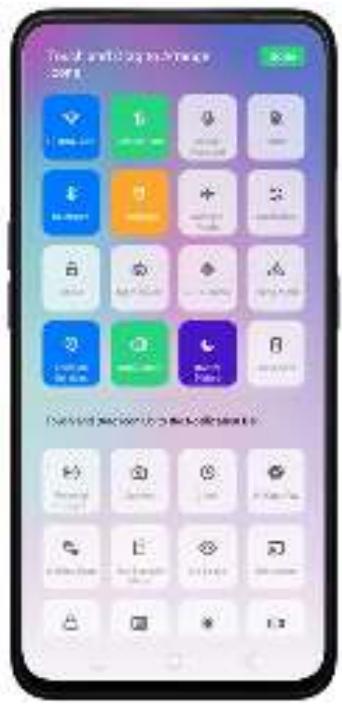
Ouvrir le Centre de contrôle. Balayez l'écran de haut en bas depuis n'importe quel écran (sauf l'encoche au centre supérieur de l'écran). Vous verrez les raccourcis listés en haut et les notifications en dessous.
Personnaliser les raccourcis. Par défaut, le téléphone indique dix raccourcis lorsque vous ouvrez le Centre de contrôle. Balayez vers le bas pour afficher d'autres raccourcis.
Pour modifier ou réorganiser les raccourcis, appuyez sur en haut, puis maintenez enfoncée et faites glisser une icône vers la position de votrechioix. Pour enregistrer vos modifications, appuyez sur Done.
Contrôler la luminosite. Déplacez le curseur pour régler la luminosite de l'écran. Lorsque vous faites glisser le curseur, d'autres éléments du Centre de contrôle sont temporairement masqués.
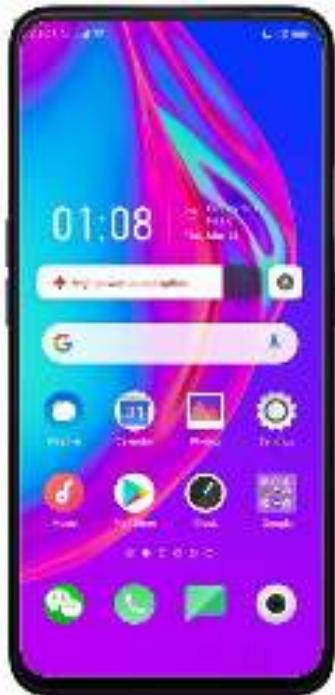
Notifications
Afficher toutes les notifications. Balayez vers le bas en partant d'en haut pour afficher les notifications récentes.
Ouvrir l'application pour répondre. Appuyez sur une notification pour acceder à l'application correspondante.
Lorsque l'écran du téléphone est verrouillé, faites glisser la notification vers la dette. Il se peut que vous deviez entraîre votre code.
Ignore les notifications. Faites glisser la notification vers la gauche, puis appuyez sur Supprimer. Pour ignorer toutes les notifications, appuyez sur
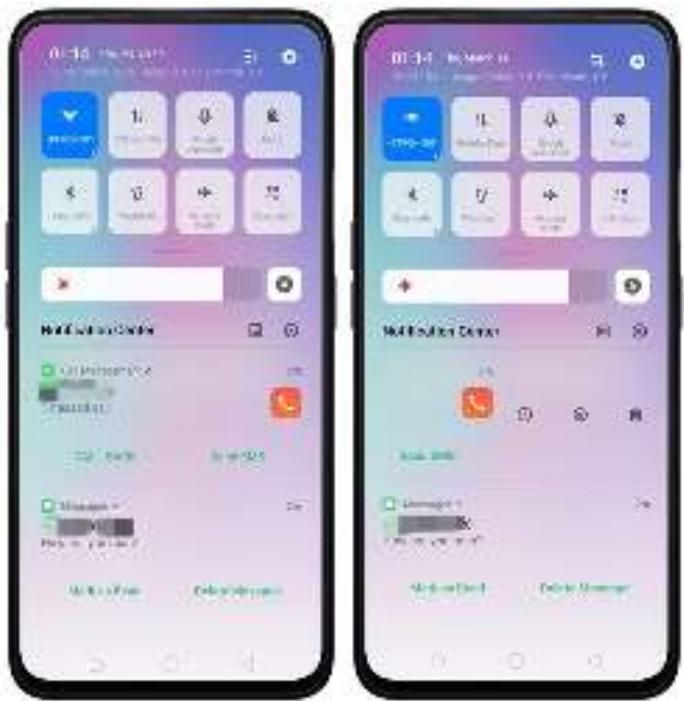
Gérer vos paramètres de notification. Faites glisser la notification vers la gauche, appuyez sur Paramètres, ou allez dans [Paramètres] > [Notification et(barde de notification] > [Gérer les notifications].
Sélectionnez une application dans la liste pour personneliser les éléments suivants: faire apparaitre les nouvelles notifications de cette application sur l'écran de verrouillage ou sur la barre de notification, afficher une bannière, jouer un son ou vibrer, ou afficher des badges d'icone sur l'écran d'accueil. Vous pouvez également autoriser la sonnerie des notifications lorsque Ne pas déranger est activé.
- Autoriser la barre de notification sur l'écran de verrouillage. Allez dans [Paramètres] > [Notification et barre d'objet] et déplacez le curseur vers la droite. Une notification vous sera envoyée même si votre écran est verrouillé.
- Afficher l'utilisation des données en haut de la barre de notifications. Allez dans [Paramètres] > [Notification et barre d'objet] et déplacez le curseur vers la droite. Notre utilisation quotidienne et mensuelle des données s'affiche en haut de la barre de notifications.
Barredetat
Des icones d'etat s'affichent sur la barre d'etat indiquant, par exemple, la connectivité sans fil, l'etat de la batterie et l'heure.
Afficher ou masquer le pourcentage de batterie, la vitesse du réseau et le mode d'affichage des notifications. Allez dans [Paramètres] > [Notification et barre d'objet] et déplacez les curseurs vers la droite.

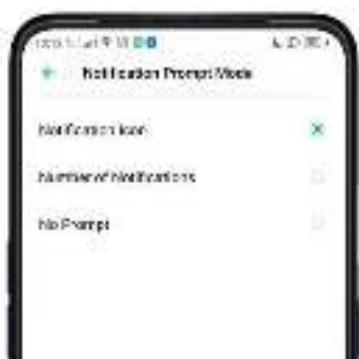
5.12Rechner
Trouvez des applications, contacts, messages spécifique ou naviguez rapidement sur Internet.
Rechercher avec le téléphone OPPO. Balayez vers le bas sur n'importe qu'elle page de l'écran d'accueil. Ne commencez pas le balayage tout en haut de l'écran,ILA ouvrirait le Centre de notifications. Tapez votre requête, puis appuyez sur un résultat de recherche dans la liste pour I'ouvrir.
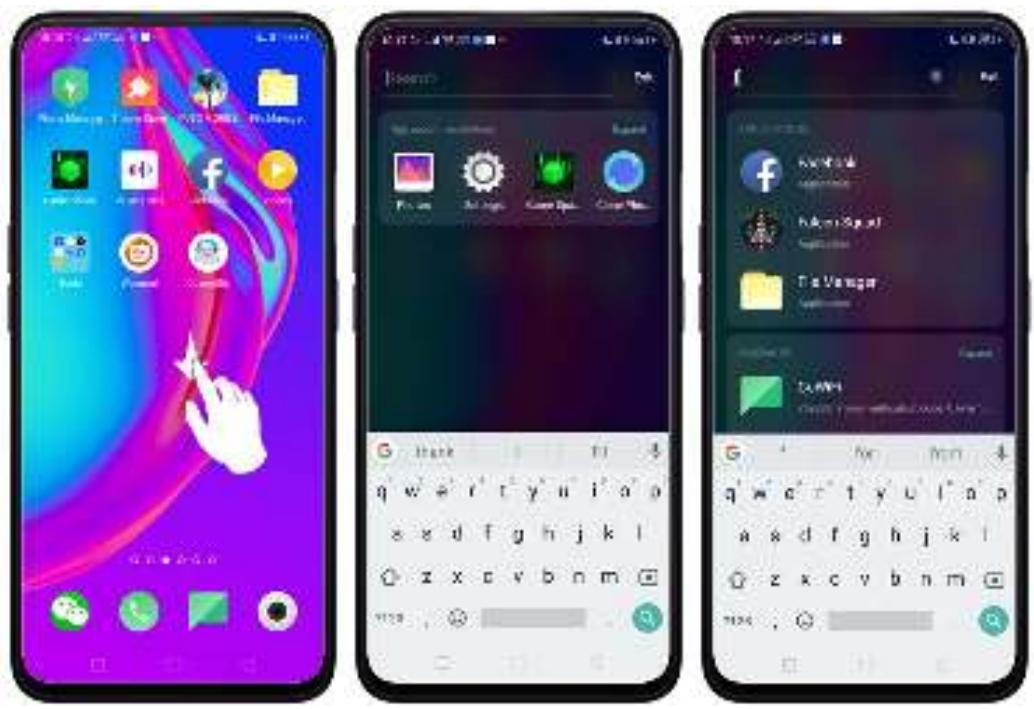
Fermer la recherche. Vous pouvez appuyer sur « Annuler » et sur la touche Retour, ou balayez vers le haut le geste « Retour » que vous avez enregistré.
5.13Texte
5.12.1. Ajouter ou modifier les langues du clavier
Si vous devez écrire dans une langue étrangère sur votre téléphone OPPO, vous pouvez le faire en ajoutant et en modifiant la langue de saisie:
Ajouter des langues installées. Allez dans [Paramètres] > [Autres paramètres] > [Clavier et mode de saisie] > [TouchPal] > [Langues], puis cochez les langues à utiliser.
Vous pouvez également ajouter des langues pendant la saisie. Appuyez sur >
[Ajouter une langue] et cochez les langues à utiliser.
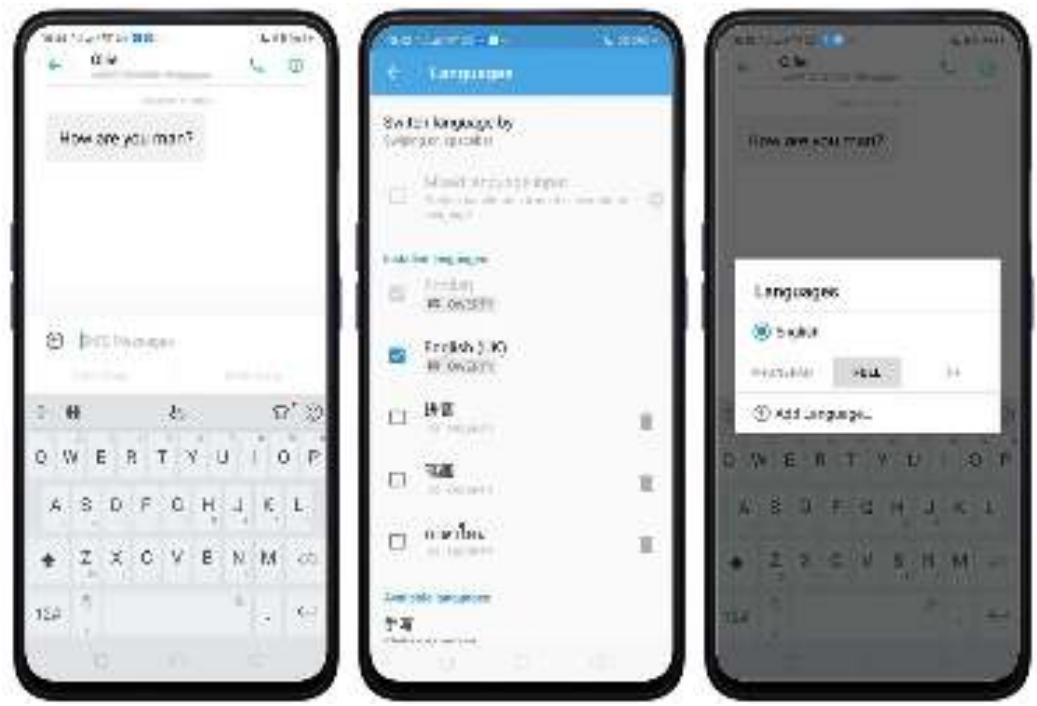
Télécharger les langues disponibles. Appuyez pour télécharger le pack de langues. Vous verrez la langue dans la liste des langues installées lorsque le téléchargement sera terminé.
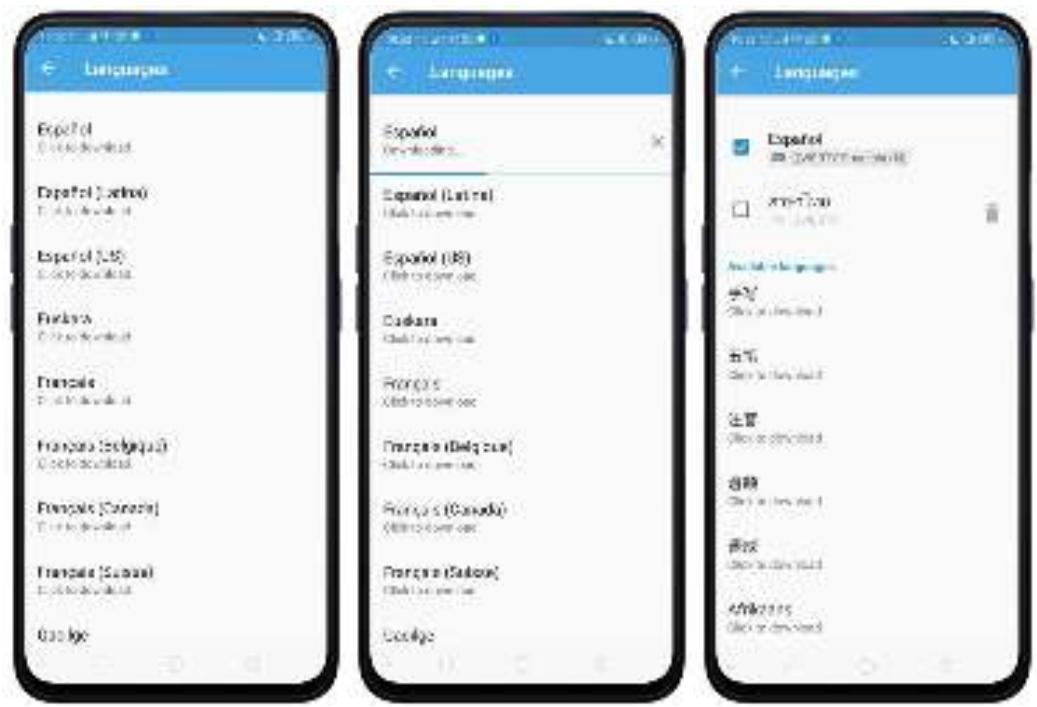
5.13.1 Saisir, modifier et supprimer du texte
Saisir du texte
Appuyez sur un champ de texte pour faire apparaitre le clavier, puis tapez sur la dette à saisir.
Saisir des lettres majuscules. Le smartphone OPPO utilise automatiquement une majuscule pour la première lecture d'une phrase, ou vous pouvez selectionner pour saisir des majuscules.
Activer le verrouillage des majuscules. Appuyez deux fois sur . Normalement, une ligne s'affiche sous la flèche.
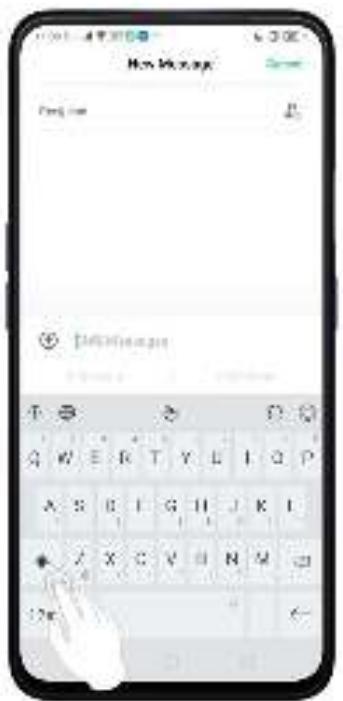
Saisir des chiffres, de la ponctuation ou des symboles. Tapez 12#. Pour saisir des caractères spéciaux, appuyez et maintenez enforcée une touche, puis faites glisser pour désirir l'une des options.
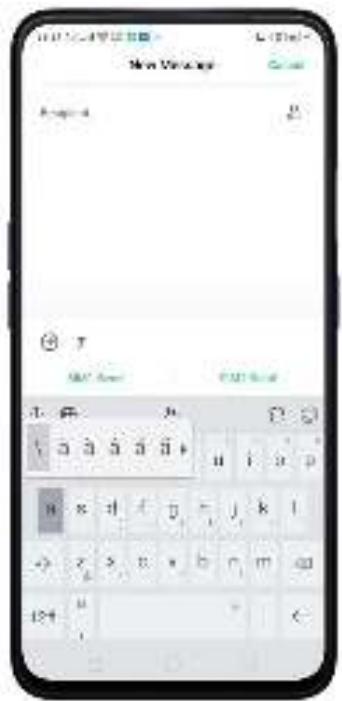
Modifier le texte
Sélectionner le texte. Appuyez et maintenez enforcée le texte cible, ou appuyez deux fois sur le texte cible pour le sélectionner. Faites glisser les points de contrôle de part et d'autre du mot surligné pour sélectionner plus ou moins de texte ou appuyez sur [Tout sélectionner] pour surligner l'ensemble du texte.
Vous pouvez couper, copier, coller ou partager votre texte.
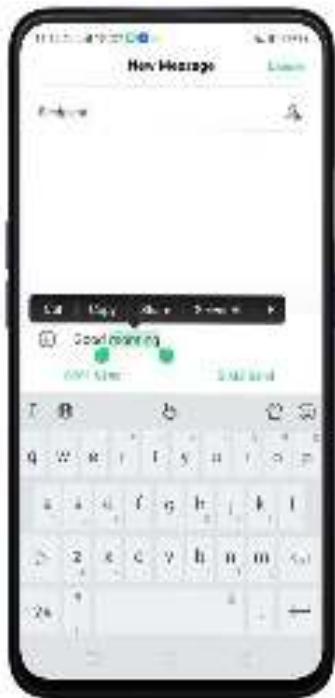
Supprimer du texte
Appuyez sur pour supprimer le texte ou les caractères sélectionnés avant le curseur.
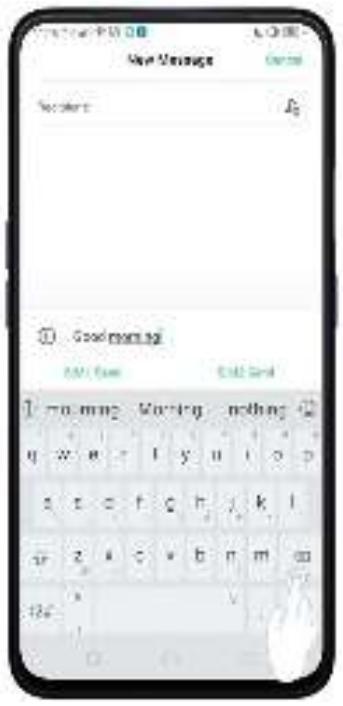
5.13.2 Prédiction
La fonction de prédiction vous permet de saisir du texte facilement et sans erreur. Allez dans [Paramètres] > [Autres paramètres] > [Clavier et mode de saisie] > [TouchPal] > [Préduction].
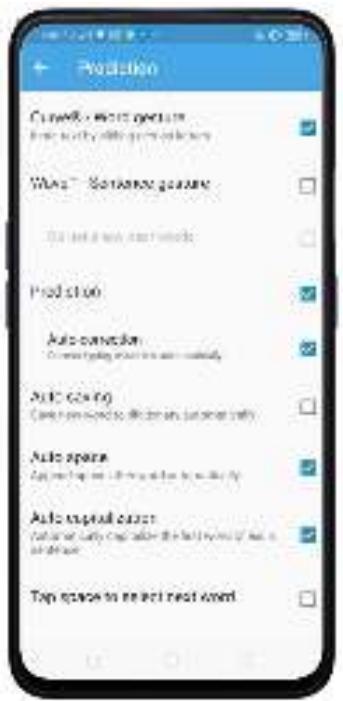
Utiliser la courbe TouchPal pour saisir du texte simplement en balayant votre doigt sur le clavier d'une dette à l'autre.
Utiliser la vague - Geste de phrase pour saisir des expressions/phrases couramment utilisées.
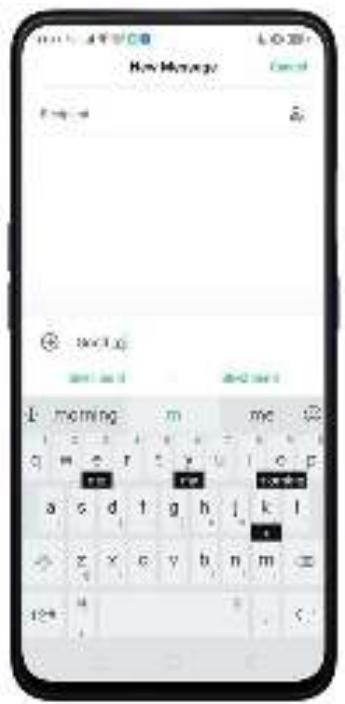
Texte de prédiction. Pendant que vous tapez, le clavier prédict votre mot suivant et fait des suggestions avant que vous terminiez la saisie. Appuyez sur le mot ou sur la barre d'espace pour selectionner.
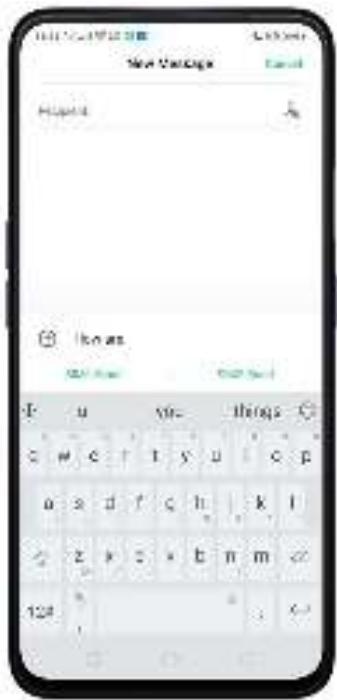
Corriger l'orthographe automatique. Le clavier vérifie et corrige
automatiquement l'orthographe du texte.
Enregistrer automatiquement les nouveaux mots, ajouter un espace etmettre une majuscule. Pendant que vous tapez, le clavier enregistrre automatiquement les nouveaux mots dans le dictionnaire, ajoute un espace après un mot et met une majuscule au premier mot de chaque phrase.
Prédire lesémojis.En tapant,le clavier prédict lesémojis à suivre.
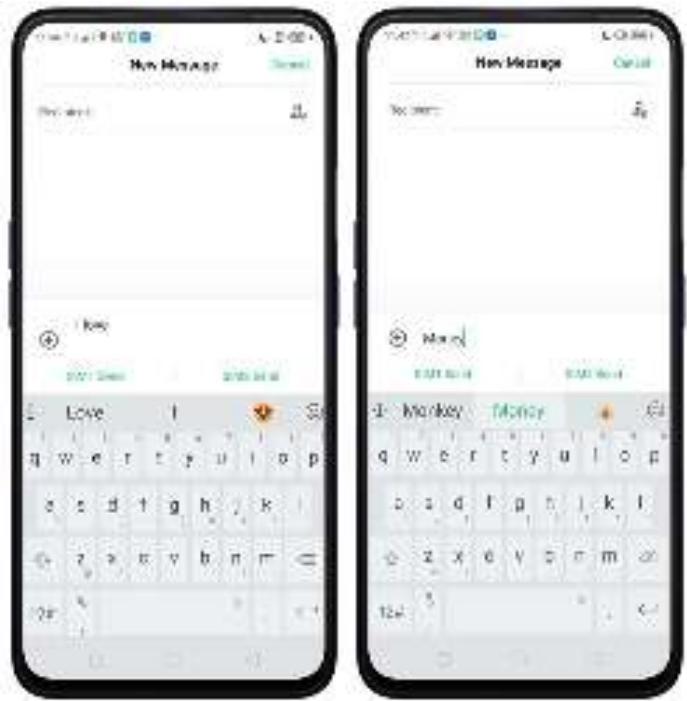
Prédiction contextuelle. Le clavier vous propose les mots qu'il considère les plus probables en fonction de ce que vous écrivez.
Importer les noms des contacts. Le noms de vos contacts sont ajustés au dictionnaire utilisé.
Apprendre des messages. Permettez au clavier d'apprender de vos conversations et de prédire les mots que vous utilisez le plus.
Dictionnaire utilisateur. Appuyez sur Modifier les mots utiliser, puis ajoutez vos propres mots dans le dictionnaire pour qu'ils apparaissent dans les champs de prédiction lors de la saisie du texte. Vous pouvez également sauvegarder ou restaurer votre dictionnaire sur ou depuis la carte SD, recomposer ou supprimer votre dictionnaire.
5.13.3 Saisie vocale
Lorsque vous étés connecté à Internet, vous pouvez utiliser le micro intégré pour déclarer le texte au lieu de le saisir.
Démarrer la saisie vocale. Touchez et maintenez enfoncée la barre d'espace en bas
de l'écran ou appuyez sur >[V ix] , puis parlez.
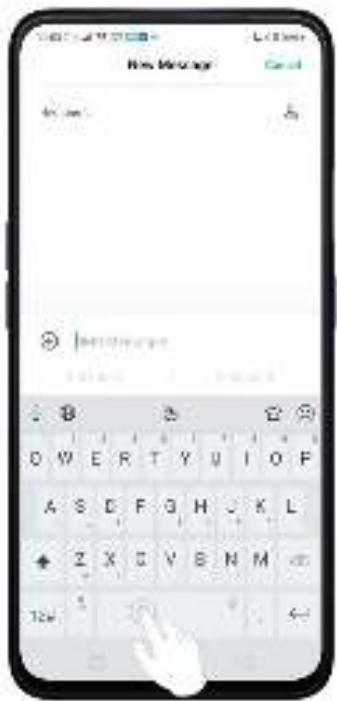
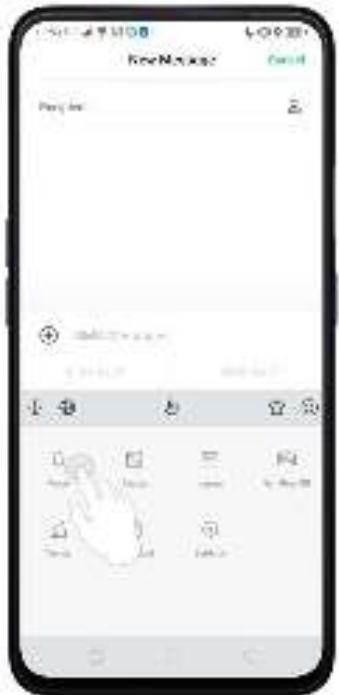
Interrompré la saisie vocale. Appuyez sur l'icone du micro pour interrompré/continuer la diction. Appuyez sur X pour arrêté la saisie vocale.
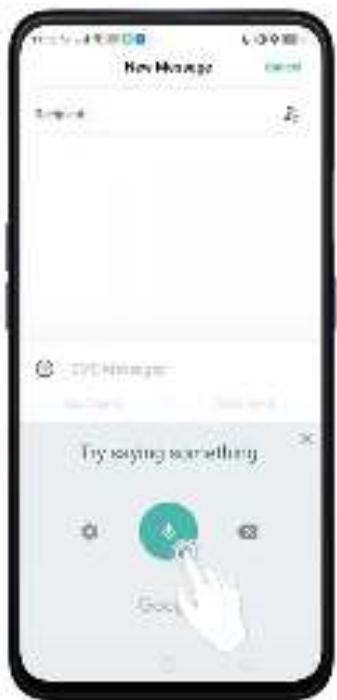
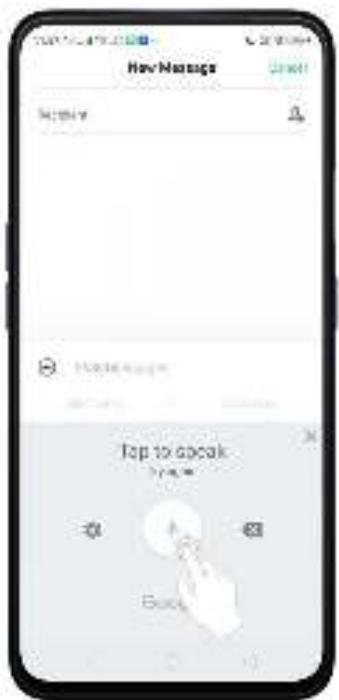
Selectionner les langues de saisie. Appuyez sur sur l'écran, ou allez dans [Paramètres] > [Autres paramètres] > [Clavier et mode de saisie] > [Saisie vocale Google] > [Langues].
Sélectionnez vos langues préférences. Pour sélectionner une langue principale, touchez
et maintenez enfoncée la langue de votrechoix.
Insérer et supprimer du texte. Pour insérer ou supprimer du texte, appuyez d'abord pour placer le point d'insertion. Appuyez sur à droite de l'icone du micro pour supprimer du texte.
Pour activer la saisie vocale hors ligne : appuyez sur sur l'écran pour atteindre [Reconnaissance vocale hors ligne].
5.14Son, vibrations et(retour système
Réglez votre apparéil pour qu'il émette un son ou une vibration pour les appeals entrants, les messages ou d'autres notifications, et activez l'envoi des retours sonores ou haptiques sur les touches du clavier.
Mettre votre téléphone en mode vibreur. Allez dans [Paramètres] > [Son et vibrations]. Des commandes séparées vous permettent demettre votre téléphone en mode sonnerie, silencieux ou les deux.
Activer ou désactiver la sonnerie. Déplacez le curseur [Silencieux] vers la droite ou vers la gauche. Vous pouvez également balayez vers le bas depuis le haut de l'écran
pour ouvrir le centre de commande, puis appuyez sur pour couper le son.
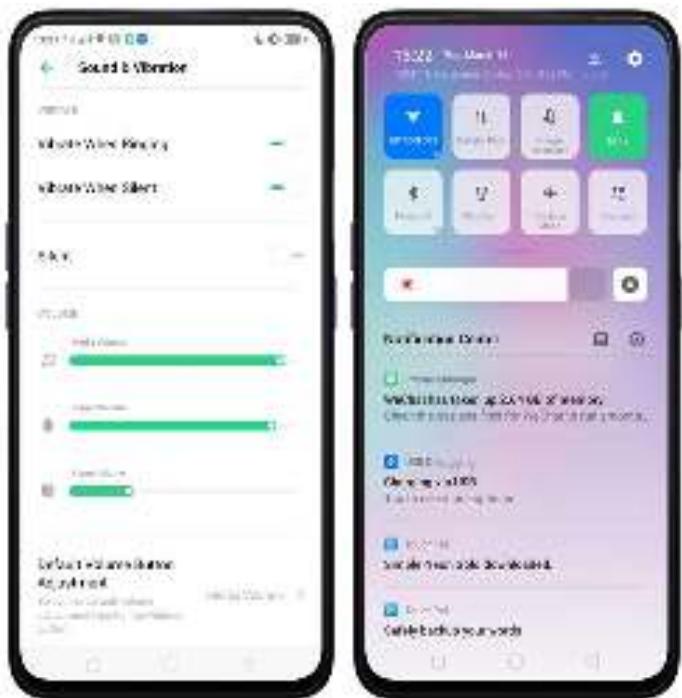
Régler le volume de la sonnerie, des fichiers média et de l'alarme. Faites glisser le point de contrôle à gauche ou à droite.
Modifier les sonneries pour les appeals entrants, les messages, et les autres
notifications. En plus des sonneries par défaut, vous pouvez créé des sonneries à l'aide de vos propres fichiers audio.
Activer ou désactiver le retour système. Déplacez les curseurs vers la croite ou la gauche. Quand l'option Vibrer au toucher est activée, votre téléphone vibre lorsque vous touchez les touches Menu, Accueil, et Retour.
Pour couper temporairement le son des appel entrants et des alertes (sans vibration), voir Période calme.
Technologie Real Sound. La technologie originale Real Sound est développée conjointement par Dirac Research AB et OPPO. Elle offre un son original très fidèle et create une ambiance sonore tridimensionnelle pour vous offrir une expérience d'écoute similaire à une performance live. Branchez les écouteurs puis sélectionnez la scène que vous souhaitez pour le son.
Contrôler les écouteurs. Une fois cette option activée, vous pouvez profiter en direct d'une expérience karaoke grâce à vos écouteurs.
Remarque: éteignez la fonction de contrôle des écouteurs par défaut dans l'application de karaoke pour éviter les problèmes de son.
5.15 Recharger et contrôle la batterie
Les smartphones OPPO sont équipés d'une batterie rechargeable lithium-ion non amovible. N'essayez pas d'ouvrir votre téléphone. Chargez le téléphone avec le cable et l'adaptateur USB fournis à la livraison.
Charger la batterie. Branchez votre téléphone à une prise électrique standard ou à un bloc d'alimentation.
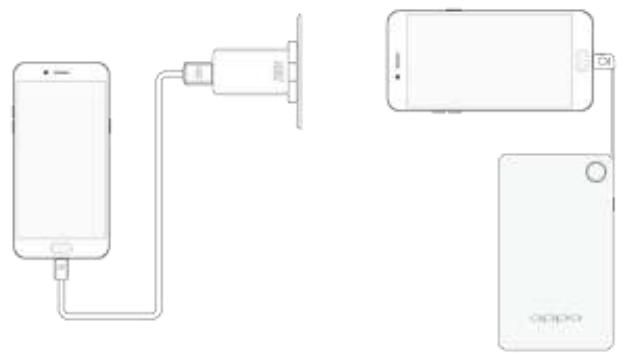
Charger la batterie et transférer des fichiers. Branchez votre téléphone à un ordinateur.
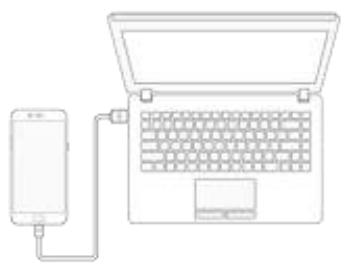
Remarque:
- Toutes les photos représentées sont utilisées à titre d'illustration UNIQUEMENT. Les produits réels peuvent varier.
- La batterie rechargeable a un nombre limite de cycles de charge et son remplacement peut etre nécessaire tout ou tard. La batterie de smartphone OPPO n'est pas remplaçable par l'utiliser, elle ne peut etre remplacée que par un réparateur agréé. Si vous retirez vous-même la batterie, votre garantie sera annulée et cela peut endommager votre téléphone.
Afficher le pourcentage de batterie dans la barre d'etat. Allez dans [Paramètres] > [Notification et barre d'etat] et activez [Pourcentage de batterie]. Ou allez dans [Paramètres] > [Batterie] et activez [Afficher le pourcentage de batterie dans la barre d'etat].
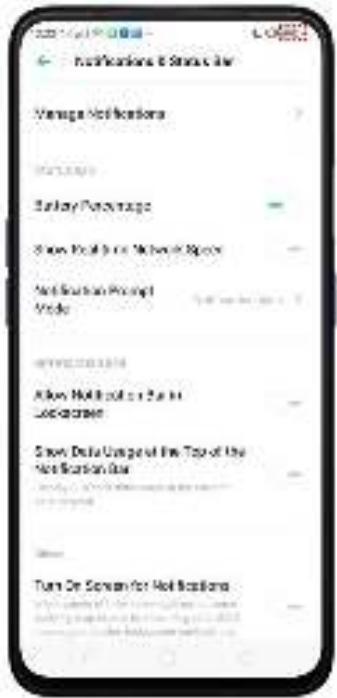
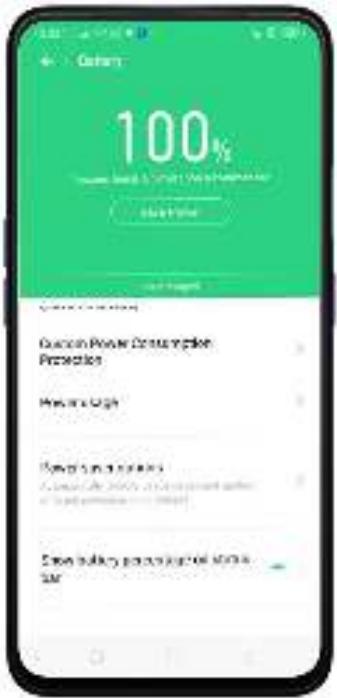
Afficher les informations détaillées sur la batterie pour chaque application. Allez dans [Paramètres] > [Batterie] > [Utilisation de l'énergie].
5.16Service de localisation
Les applications telles que Cartes, Météo et Boussole doivent avoir accès à votre localisation exacte avant de pouvoir fournir des services et des résultats précis.
Activer le service de localisation. Balayez de haut en bas pour ouvrir le Centre de contrôle, puis appuyez sur . Vous pouvez également allez dans [Paramètres] > [Google] > [Lieu] et déplacez le curseur vers la droite.
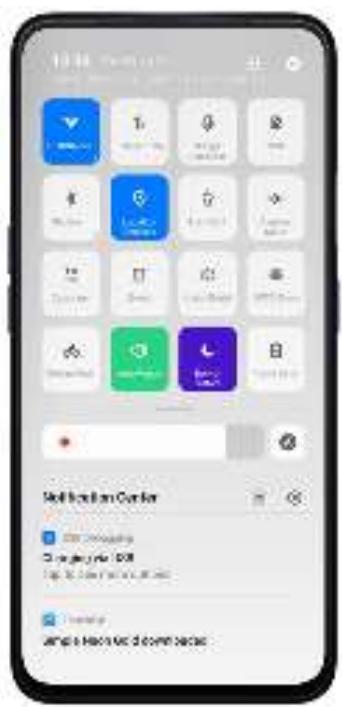
Vous pouvez désir parmi trois modes de positionnement, qui diffèrent en termes de précision et d'utilisation de la batterie:
- Haute précision (GPS, Wi-Fi, Bluetooth et réseau mobile).
- Économie de batterie (Wi-Fi, Bluetooth et réseau mobile).
- Appareil uniqueness (GPS).
Historique des demandes récentes de localisation. Vous trouvez une liste des applications qui ont besoin de connaître votre localisation. Appuyez sur une application pour acceder à la page d'informations de cette dernière afin de:gérer directement l'application.
Contrôle de la localisation
Applications qui utilisent le GPS en arrêté-plan. Permet à l'application d'utiliser le GPS en arrêté-plan lorsqu'il est activé. Garder le GPS en arrêté-plan pour les applications actives peut décharger rapidement la batterie.
Scanner. Vous permet de scanner le Wi-Fi et le Bluetooth pour améliorer la précision de la localisation
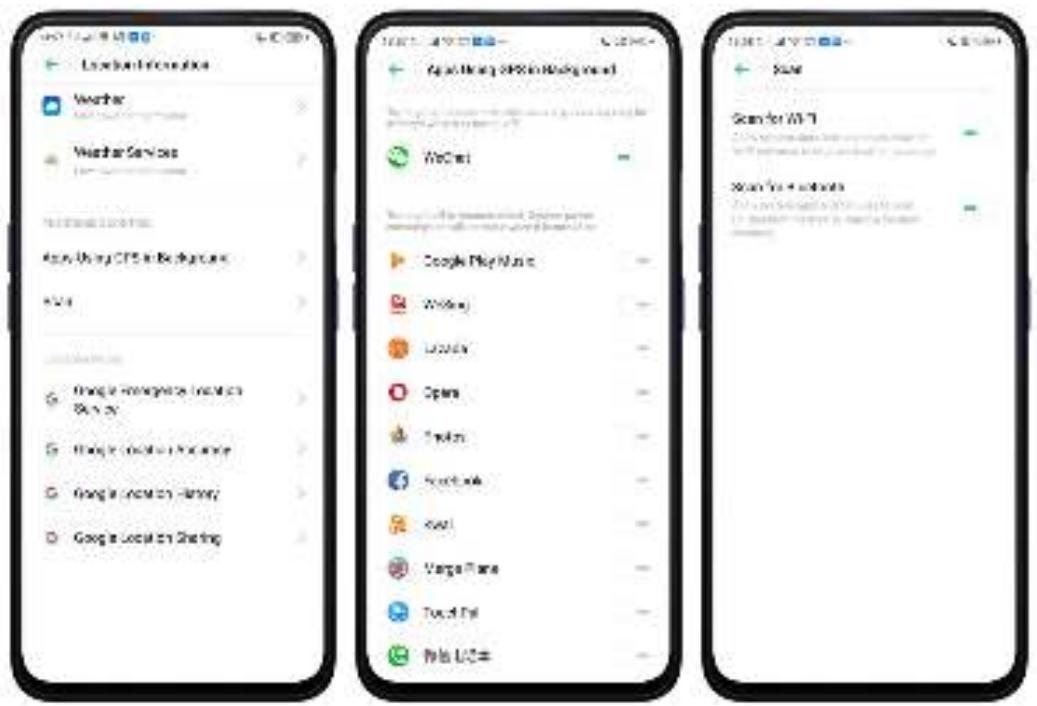
Service de localisation Google
Utilisez Historique de localisation Google pour retracer vos pas. L'histoire de localisation Google personnalise les résultats de recherche pour l'histoire de recherche et de localisation.
Utilisez Partage de localisation Google pour partager en temps réel votre localisation avec vos amis et contacts.
5.17Utiliser le téléphone à l'étranger
Restez en contact avec vos amis et votre famille lorsque vous voyagez à l'étranger – sans frais supplémentaires. Suivez ces suggestions.
Débloquer votre téléphone. Appelez votre opérateur réseau et demandez-lui si votre téléphone doit être débloqué. Afin d'eviter toute surfacturation, appelez le service client de votre opérateur pour obtenir le code de déblocage.
Acheter un forfait international de données en itinérance auprès de votre opérateur. Contactez votre opérateur ou consultez des sites Web pour connaître les forfaits en itinérance et les tarifs couramment utilisés dans le pays ou la région que vous visitez.
Acheter ou luer des cartes nano-SIM locales. Vous pouvez acheter ou luer des cartes SIM pour la plupart des pays ou régions. Pour en savoir plus, consultez les guides de voyage et les sites Web spécifique au pays ou à la région en question.
Utiliser le Wi-Fi. Désactivez l'itinérance mondiale sur votre téléphone et accédez à un point d'accès Wi-Fi, comme dans un lobby d'hôtel ou dans un café.
5.18Économiseur d'énergie
L'économiseur d'énergie vous aide à améliorer l'autonomie de la batterie en désactivant ou en limitant certaines fonctionnalités, par exemple en fermant certaines applications en arrêté-plan pour interrompre la synchronisation en arrêté-plan, en désactivant l'option Vibrer au toucher et en diminuant la luminosité de l'écran. L'utilisation de l'économiseur d'énergie peut vous faire gagner 30 minutes supplémentaires d'utilisation du téléphone.
Activer l'économie d'énergie. Le téléphone vous prévient lorsque le niveau de batterie est à 20%, puis à 10%, et vous demande d'activer l'économie d'énergie. L'indicateur de batterie se trouve en haut à droite et s'allume en jaune quand l'économie d'énergie est activée.
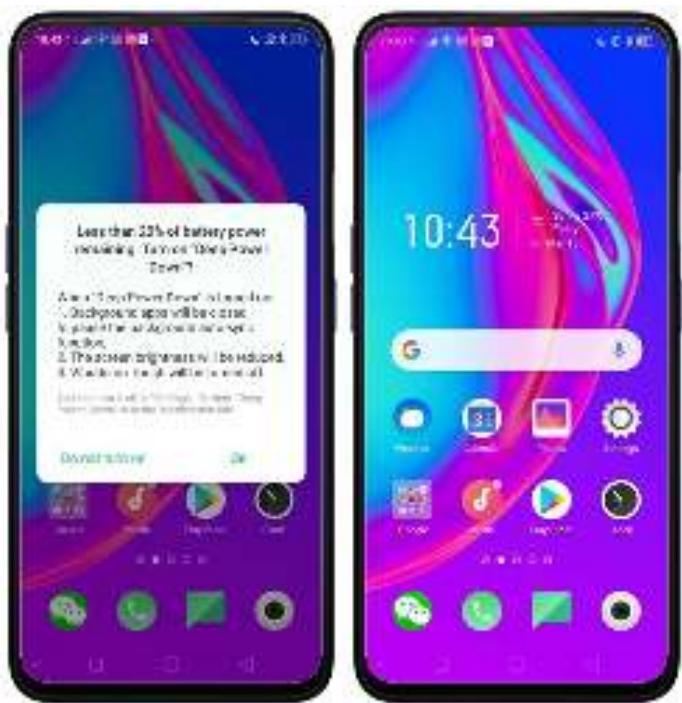
Pour activer ou désactiver manuellement le mode économique d'énergie à tout moment, balayez l'écran de haut en bas pour ouvrir le centre de commande, puis appuyez sur . Vous pouvez également aller dans [Paramètres] > [Batterie] et activer Efficacité énergétique haute performance, ce qui réduit la luminosité de l'écran, désactive l'écran automatiquement au bout de 15 secondes et coupe la synchronisation en arrêté-plan.
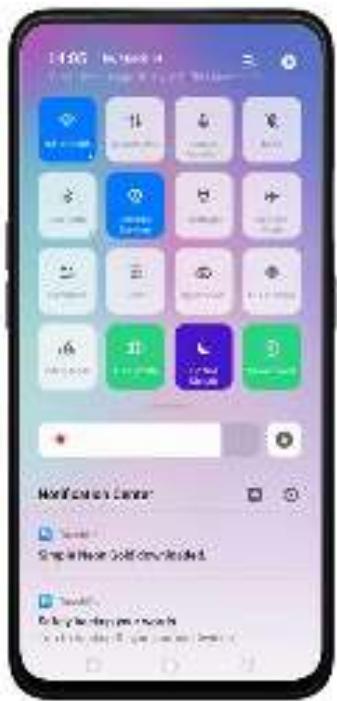
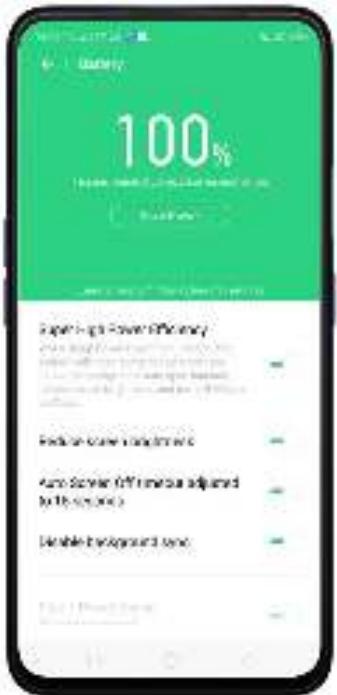
Remarque : votre téléphone désactive automatiquement l'économie d'énergie lorsque le niveau de charge atteint 80% . L'économie d'énergie est toujours-temporaire et reste active uniquement jusqu'à la prochaine charge.
Optimisez la puissance de votre batterie et gérez les applications et paramètres qui consomment le plus d'énergie. Apprenez à economiser plus d'énergie pour pouvoir l'utiliser quand vous en avez le plus besoin.
Pour activer l'Économiseur d'énergie intelligent, allez dans [Paramètres] > [Batterie] > déplacez le curseur [Économiseur d'énergie intelligent (Recommende)] vers la croite pour activer l'options.
Lorsque l'optimisation est nécessaire
Lorsque des problèmes sont constatés, vous serez invite à activer l'optimisation. Il vous suffit d'appuyer sur Économiser l'énergie et de vérifier les éléments qui ont besoin d'être optimisés, appuyez sur Prolonger l'autonomie de la batterie, puis appuyez sur Terminate une fois que vous avez terminé.
Remarque: l'utilisation prévue s'affiche, mais cela dépend aussi de l'utilisation et de l'exécution des applications en arrêté-plan.
Autres fonctions d'économie d'énergie
- Utilisation de l'énergie. Affiche les applications qui consomment le plus d'énergie. Appuyez sur Utilisation de l'énergie pour consulter la liste du jour, de la veille ou de 2 jours auparavant.
- Options de l'économiseur d'énergie. Peut détecter automatiquement chaque utilisation et appliquer différentes stratégies d'économie d'énergie.
- Afficher le pourcentage de batterie dans la barre d'etat. Si vous poulez voir la quantité de batterie restante, il vous suffit d'activer cette fonction en déplaçant le curseur [Afficher le pourcentage de batterie dans la barre d'etat] vers la droite.
6 Personnelisér vous téléphone OPPO
6.1.Nom du dispositif ColorOS 6.0
Si vous recherchez une connexion Wi-Fi Direct ou Bluetooth avec votre téléphone, le nom de votre apparéil s'affiche sur les apparéils cibles.
Changer le nom de l'appareil pour le Wi-Fi et le Bluetooth. Allez dans [Paramètres] > [À propos du téléphone]. Vous pouvez également modifier le nom de l'appareil lorsque vous activez Bluetooth ou Wi-Fi Direct.
6.2.Personnaliser l'écran d'accueil
6.2.1. Organiser l'écran d'accueil
Depuis l'écran d'accueil, vous pouvez acceder à toutes vos applications et à tous vos widgets. Pour que tout soit bien classé, vous pouvez organiser votre écran d'accueil pour qu'il soit plus facile à gérer et plus/agréable visuellement.
Ajouter ou supprimer une page sur l'écran d'accueil
Ajouter une page sur l'écran d'accueil. Balayez jusqu'à l'écran le plus à droite et faites glisser une application ou un widget hors de l'écran vers la droite.
Supprimer une page sur l'écran d'accueil. Faites glisser toutes les applications et tous les widgets d'une page de l'écran d'accueil vers une autre. La page vide de l'écran d'accueil sera automatiquement supprimée.
Grouper des applications
Voupez déplacer les applications dans des dossiers, ce qui permet de ranger votre écran d'accueil ou de classer des applications similaires.
Créer un dossier. Appuyez et maintenez enforcée une application jusqu'à ce que l'icone commence à bouger. Faites glisser l'une des applications dans l'autre et relevez votre doigt lorsque la première semble fusionner avec la deuxième. Ajoutez d'autres applications en les faisant glisser.
Modifier le nom du dossier. Lorsque vous creez un dossier pour la première fois, votre téléphone lui attribue une proposition de nom. Pour modifier ce nom, appuyez sur le texte.

Réorganiser des applications et des dossiers
Le smartphone OPPO définit une disposition par défaut pour les utilisateurs, mais vous pouze toujours réorganiser les applications et les dossiers pour personnelisierer toute téléphone.
Supprimer les applications d'un dossier. Appuyez sur le dossier, puis appuyez et maintenez enforcée une application jusqu'à ce que l'icone commence à bougerrapidement. Faites glisser l'application hors du dossier pour la déposer sur l'écrand'accueil.
Supprimer un dossier. Faites glisser toutes les applications hors du dossier pour les déposer sur l'écran d'accueil et le dossier disparait.
Réorganiser les applications. Appuyez et maintenez enforcée une application jusqu'à ce que l'icone commence à bouger rapidement. Faites glisser l'icone de l'application pour la déposer dans un nouvel emplacement. Pour enregistrer vos modifications, appuyez sur la touche Accueil ou Retour.
Remarque: les icônes sont automatiquement alignées à gauche.
Déplacer l'icone sur un nouvel écran. Faites glisser l'icone hors de l'écran vers la droite et relâchez-la lorsque la nouvelle page apparait.
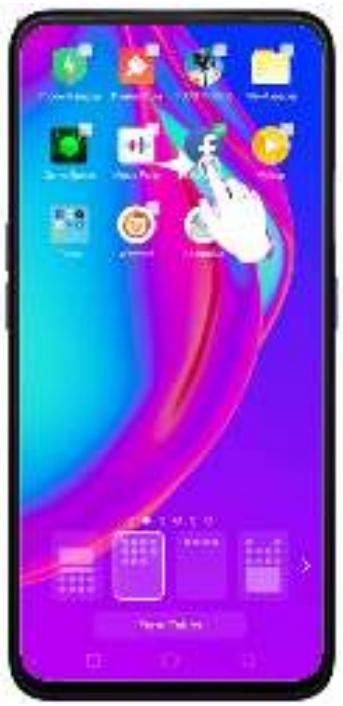
Ajouter ou supprimer des widgets sur l'écran d'accueil. Voir Widgets sur l'écran d'accueil.
6.2.2. Widgets sur l'écran d'accueil et effets de transition
Vous pouvez creator un écran d'accueil sophistique avec un ensemble très détaillé de widgets, par exemple pour l'horloge, la météo, la batterie ou les mails. Vous pouvez également les utiliser pour modifier les notifications, les alarmes et d'autres options. En d'autres termes, vous y trouvrez bien plus que les widgets. Vous pouvez également modifier l'effet de transition sur votre téléphone, ce qui correspond à l'effet lorsque vous faites glisser l'écran d'accueil à droite ou à gauche.
Gérer l'écran d'accueil
Ajouter un widget. Rapprochez vos doigs, puis appuyez sur [Widgets]. Vous verrez tous les widgets disponibles. Touchez, maintenez et faites glisser un widget sur l'écran. Assurez-vous qu'il y a suffisamment d'espace pour ce widget.
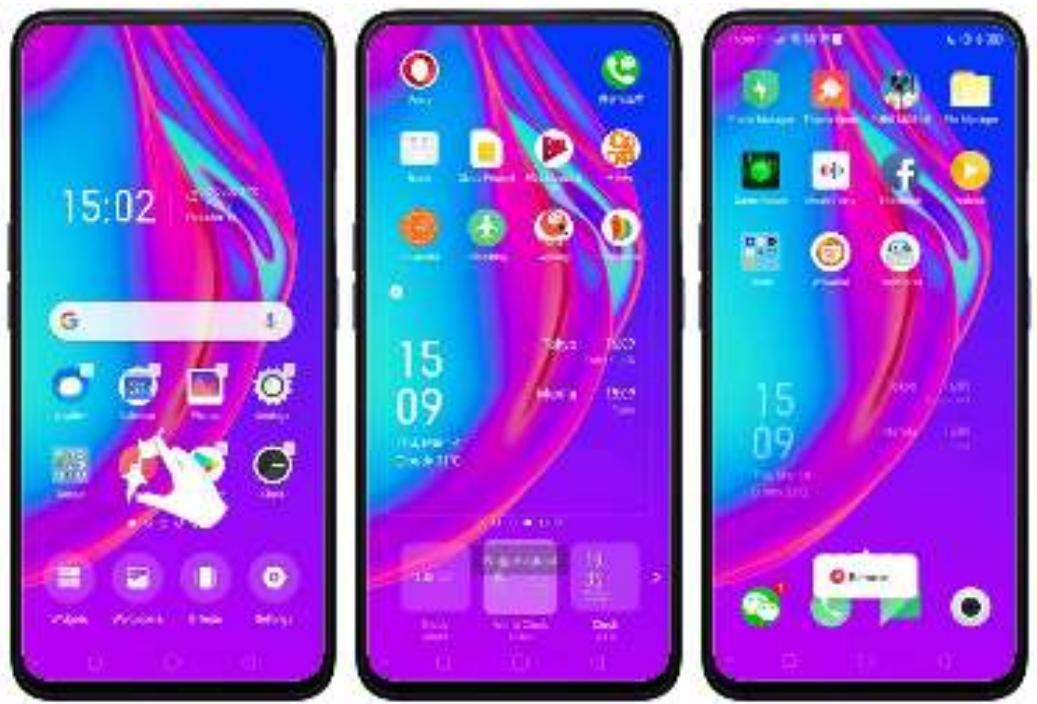
Déplacer un widget. Appuyez et maintenez enforcé un widget pendant environ 2 secondes, puis faites-le glisser où vous le souhaitez.
Supprimer un widget. Appuyez sur × dans le coin supérieur gauche du widget ou appuyez simplement sur la notification Supprimer qui s'affiche.
Personnaliser l'effet de transition
Configurer l'effect de transition. Rapprochez vos doigts, puis appuyez sur [Effets].
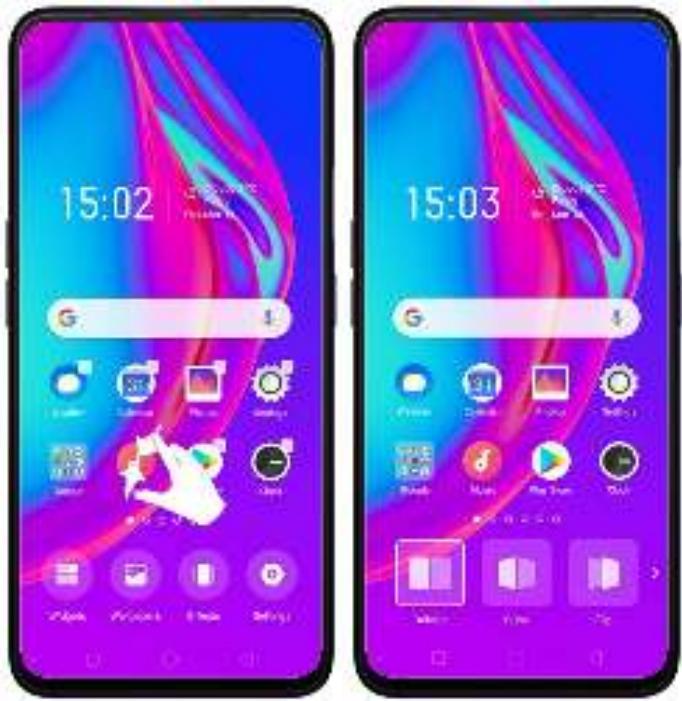
Prévisualisez etCHOisissez un effet. Appuyez sur un effet de transition pour afficher une prévisualisation. Vous pouvez désir parmi les cinq options suivantes:
Mode par défaut
- Effet cube
- Effet basculement
Effet carte
- Effet inclinaison
Changement rapide des fonds d'écran personnelisés
Choisir les papiers peints. Rapprochez vos doigts, puis appuyez sur [Fonds d'écran].

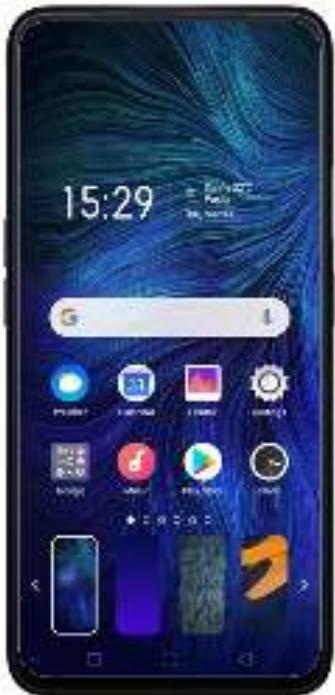
Raccourci rapide vers le magazine de l'écran d'accueil et de l'écran verrouillé
Raccourci vers les paramètres du magazine de l'écran d'accueil et de l'écran verrouillé. Pour un raccouriori rapide, appuyez sur [Paramètres].

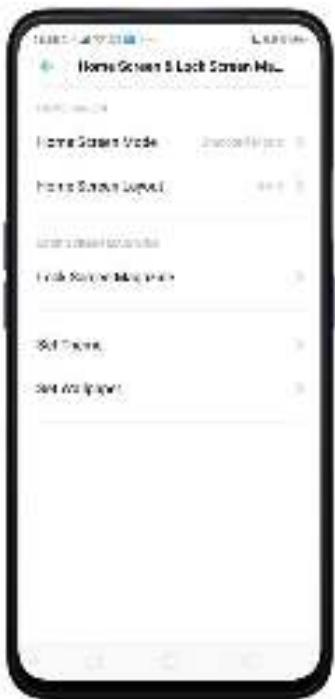
6.3.Modifier le fond d'écran
ColorOS 6.0 offre une selection de fonds d'écran magnifiques.
Modifier le fond d'écran. Allez dans [Paramètres] > [Magazine de l'écran d'accueil et de l'écran verrouillé]. Faites défilier jusqu'àu bout de la page, puis appuyez sur [Définir le fond d'écran].
Vous avez désormais le choix entre des fonds d'écran statiques ou animés. Vous pouvez également réaliser un fond d'écran à partir de vos photos.
Remarque: vous pouvez changer rapidement de fond d'écran en rapprochant vos doigts.
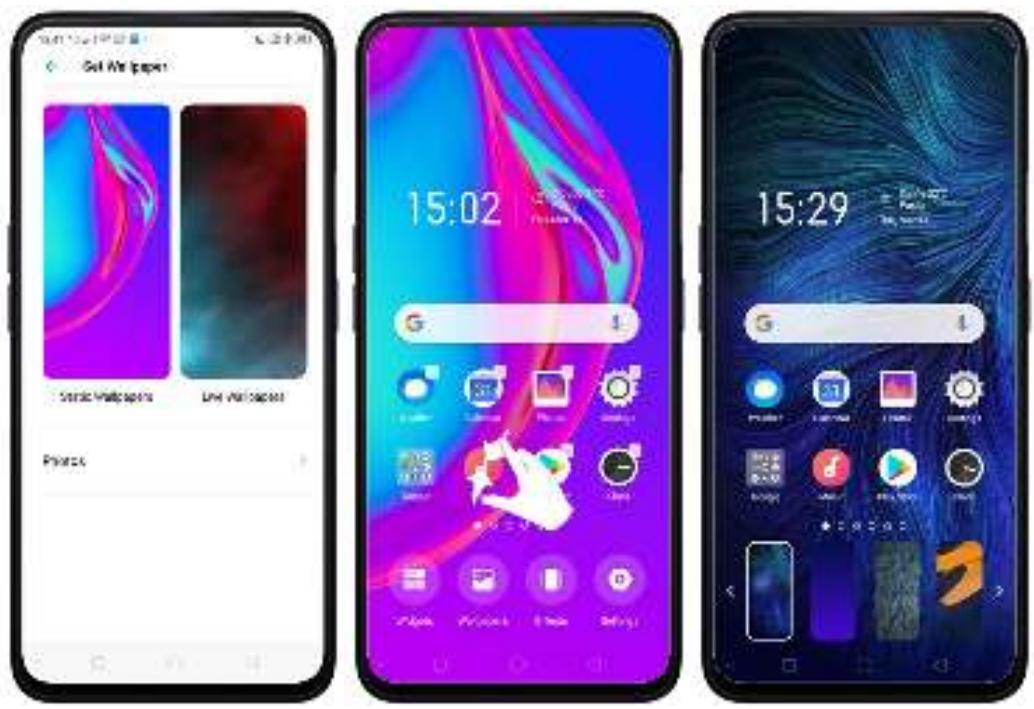
Télécharger des fonds d'écran en ligne. Appuyez sur Fonds d'écran, puis appuyez sur Télécharger plus. Vous pouvez également appuyer sur Theme Store sur l'écran d'accueil pour en savoir plus.
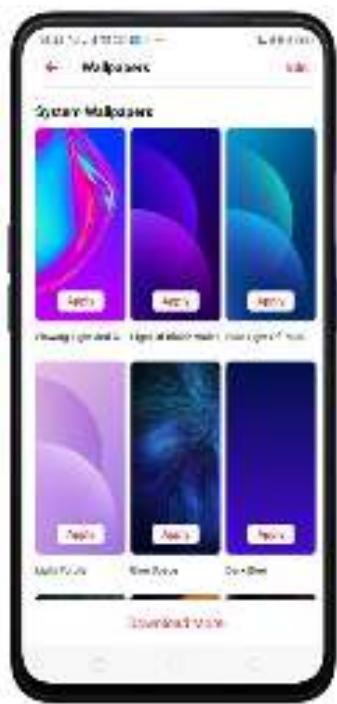
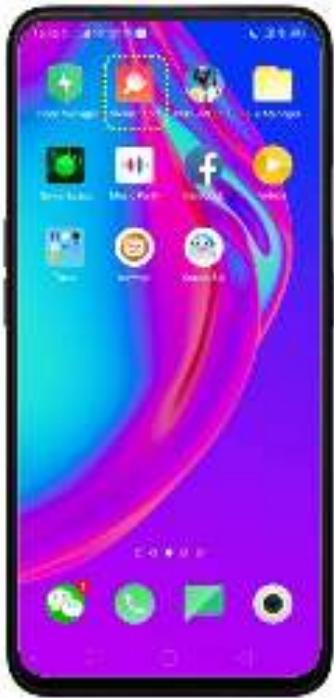
Utiliser vos propres photos. Appuyez sur Photos, puis selectionnez votre image préféérée dans la galerie de photos.
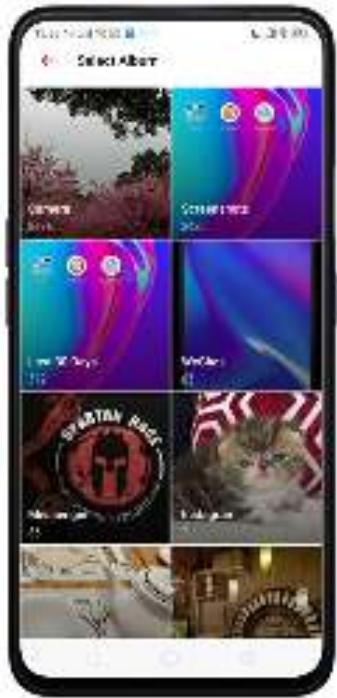
Affichez plus de détails dans Modifier le fond d'écran et le thème de votre smartphone OPPO.
6.4. Magazine de l'écran verrouillé
Voupez configurerer votre fond d'écran de verrouillage pour qu'il change d'image à chaque activation du téléphone, pour que vous ne risquiez pas de vous lasser de votre fond d'écran.
Activer le magazine de l'écran verrouillé. Allez dans [Paramètres] > [Magazine de l'écran d'accueil et de l'écran verrouillé] et activez [Magazine de l'écran verrouillé].
Mettre à jour en utilisant les données cellulaires. Par défaut, la mise à jour se fait uniquement par Wi-Fi. Il est recommendé de désactiver cette option afin d'eviter la consommation de données.
Date actuelle des ressources. Effectuez des mises à jour régulières pour avoir les magazines de l'écran verrouillé les plus récents.
Aide et retour. Si vous souhaitez écrire un commentaire concernant le magazine de l'écran verrouillé.
Les nouveaux de ColorOS 6.0!
Choisissez différents modes pour votre écran d'accueil. Pour selectionner le mode de l'écran d'accueil, allez dans [Paramètres] > [Magazine de l'écran d'accueil et de l'écran verrouillé] > [Mode de l'écran d'accueil] Sélectionnez ensuite celui de votrechoix.
Mode Standard. Toutes les applications installées sont affichées sur l'écran principal.
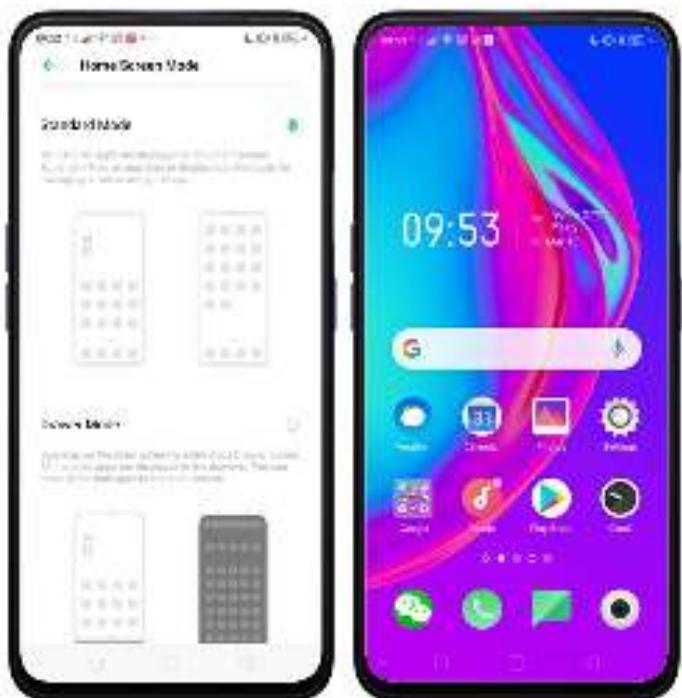
Mode tiroir. Toutes les applications installées sont affichées sur l'écran du tiroir d'applications. Vous doivent balayer l'écran principal vers le haut pour entraire dans l'écran du tiroir d'applications.
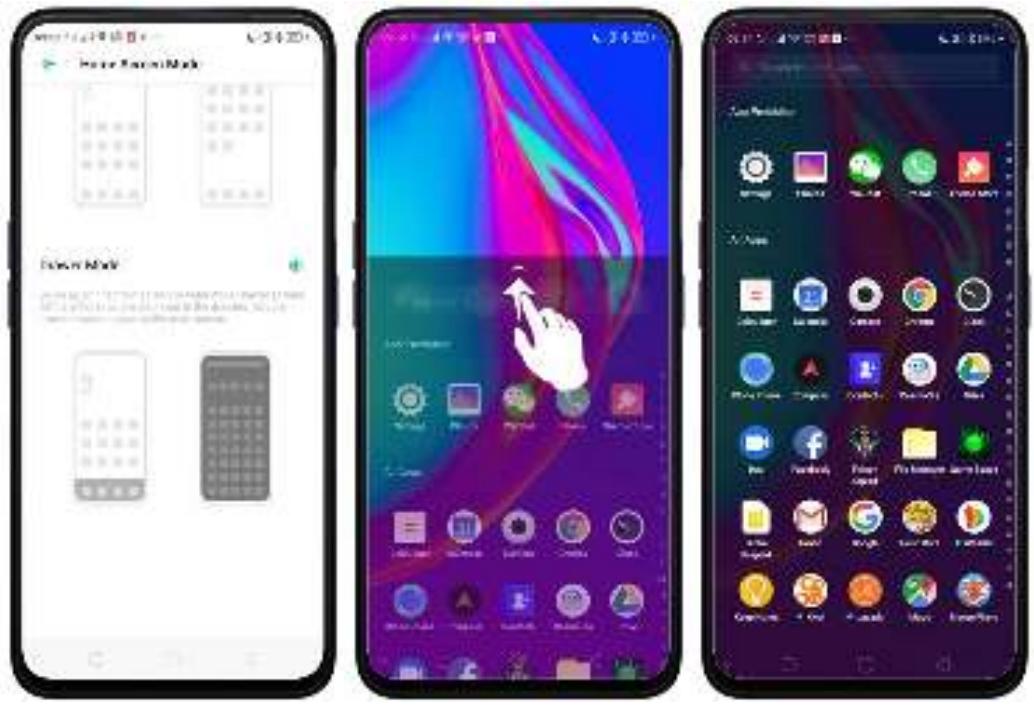
Écran de verrouillage. Non seulement vous pouvez profiter des magazines magnifiques de l'écran verrouillé, mais vous pouvez aussi indiquer que vous les aimez en appuyant sur et vous pouvez afficher les détails de l'image en appuyant sur Plus.
6.5. Régler la luminosité et la température de couleur de l'écran
Protégez vos yeux et ajustez la température de couleur en fonction de vos préférences. Réduire la luminosité de l'écran peut également contribuer à economiser la batterie.
Régler la luminosité de l'écran. Balayez de bas en haut sur l'écran pour ouvrir
le Centre de contrôle, puis faites glisser . Ou allez
Dans [Paramètres] > [Affichage et luminosité], puis faites glisser le curseur.
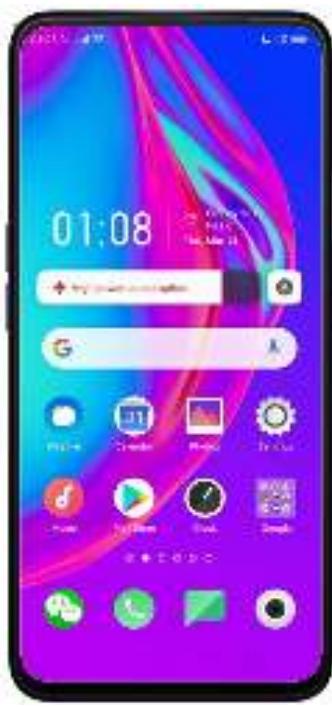
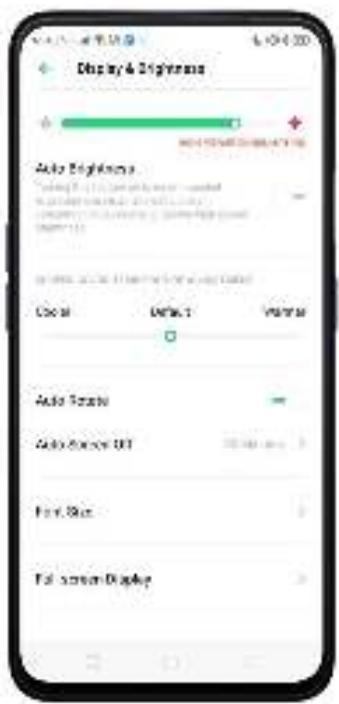
Configurer le téléphone OPPO pour régler automatiquement la luminosité de
I'ecran. Ouvrez le Centre de contrôle, puis appuyez sur ou allez dans
[Paramètres] > [Affichage et luminosité], puis déplacez le curseur Luminosité automatique vers la droite. Si la luminosité automatique est activée, votre téléphone ajuste la luminosité de l'écran par rapport aux conditions d'éclairage ambiantes grâce au capteur d'éclairage ambientant intégré.
Utiliser l'adaptation nocturne. Allez dans [Paramètres] > [Affichage et luminosité] > [Adaptation nocturne]. Faites glisser le point de contrôle pour ajuster la température de la couleur. Plus la lumière de l'écran est chaude, moins
l'écran émet de lumière bleue. Lorsque vous utilisez le téléphone OPPO la nuit, vous pouze activer l'adaptation nocturne pour réduire la fatigue oculaire et l'insomnie que cela peut provoquer.
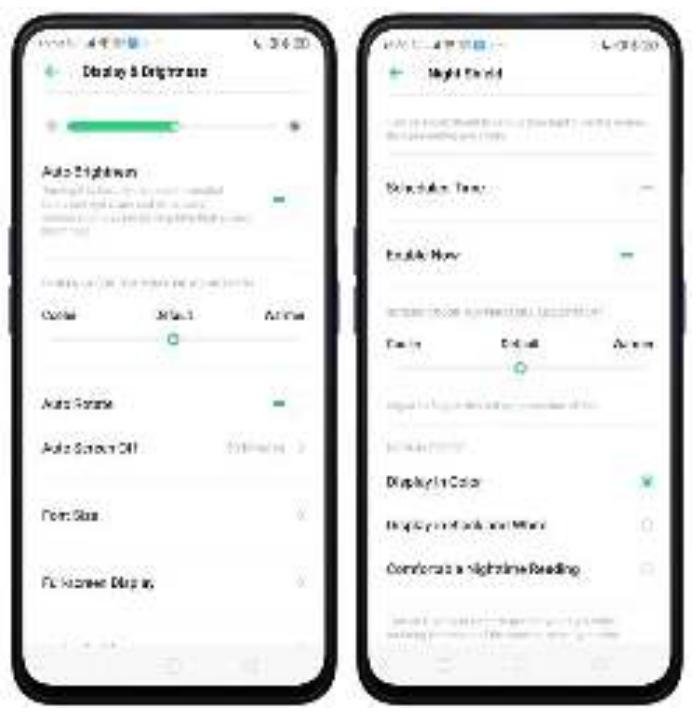
6.6.Modifier le délai du verrouillage automatique
Par défaut, votre apparéil se verrouille automatiquement après 30 secondes. Pour modifier ce paramètre, vous pouvez changer ce délié.
Modifier le délambda du verrouillage automatique. Allez dans [Paramètres] > [Affichage et luminosité] > [Déactivation automatique de l'écran]. Les options sont vont de 15 secondes à 30 minutes.
Conseil: plus votre écran reste actif, plus la batterie se décharge.
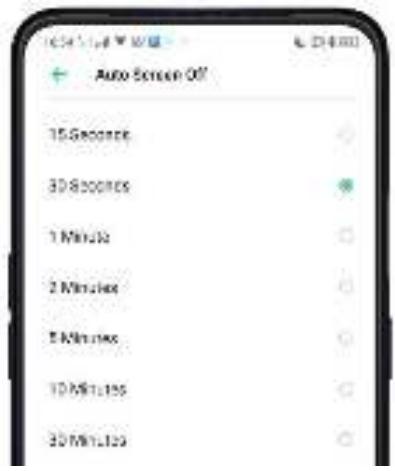
6.7.Modified la taille de la police
Modifiez laaille de la police en fonction de vos préférences.
Modifier la taille de la police. Allez dans [Paramètres] > [Affichage et luminosité] > [Taille de police]. Faites glisser le curseur vers la gauche ou la droite pour rétrécir ou agrandir le texte de l'exemple, la nouvelle taille de police est immédiatement appliquée sur le texte du menu dans le coin supérieur gauche de l'écran.
Conseil:ILA n'afecte pas la taille du texte de vos icônes.
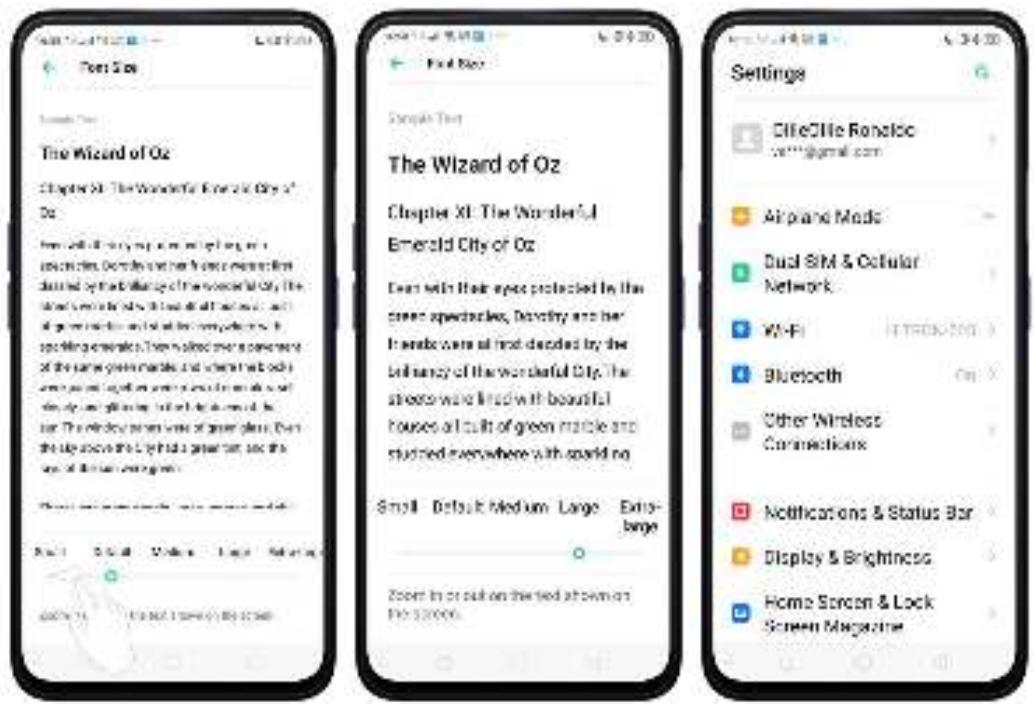
6.8.Clavier et mode de saisie
6.8.1.Personnaliser l'apparence du clavier
Creez your propre clavier en personnelisant la police et l'apparence.
Allez dans [Paramètres] > [Autres paramètres] > [Clavier et mode de saisie] > [TouchPal pour OPPO] > [Apparance et sensation].
Ajuster la taille des mots proposés. Appuyez sur [Taille des mots proposés], puis faites glisser le point de contrôle pour changer la taille de la police en petite, normale ou grande.
Personnaliser l'apparence du clavier. Appuyez sur [Taille des mots proposés] ou
sur sur le clavier à l'écran > [Redimensionner], puis faites glisser la flèche de commande pour régler la hauteur, la largeur et la position du clavier.
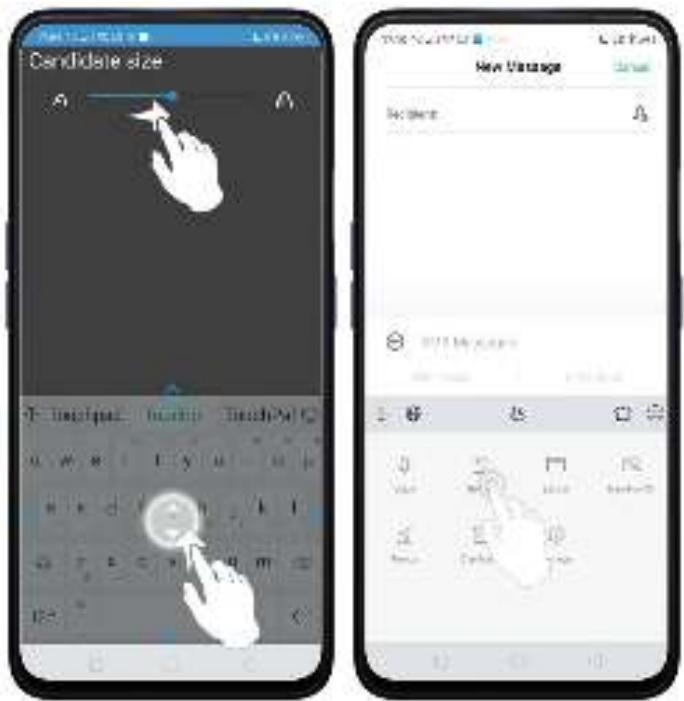
6.8.2.Disposition du clavier
Avec le style de clavier par défaut, le clavier séparé, le clavier à une main et le clavier divisé, votre écran vous permet de taper avec les deux pouces en toute simplicité. Vous pouvez utiliser la fonction « Séparé » pour positionner le clavier n'importe où sur l'écran, ou réduire le clavier avec le mode à une main ou diviser le clavier en deux.
Pour modifier la disposition du clavier, appuyez sur sur le clavier de l'écran, puis sur Disposition.
- Clavier normal. La disposition par défaut du clavier sur votre téléphone.
- Clavier séparé. Le clavier est détaché et peut être déplace sur l'écran. Appuyez sur pour faire glisser le clavier sur l'écran à l'emplacement le plus comfortable ou pratique pour vous.
- Clavier à une main. Réduisez la taille du clavier pour écrire facilement d'une
main. Appuyez sur ou pour ajuster le clavier à gauche ou à droite, en fonction de l'utilisation que vous préférez.
- Clavier divisé. Le clavier se divise en deux sections pour faciliter la saisie avec le pouce.
6.8.3.Tendances
Grçé à la fonctionnalité Tendances de TouchPal, vous pouvez télécharger les mots à la mode, changer le thème et la police du clavier, et acceder aux infos ou aux yeux les plus récents.
Découvir les dernières tendances. Appuyez sur sur le clavier à l'écran, puis appuyez sur Tendances.
6.8.4. Paramètres généraux du clavier
Votre téléphone est précharge avec le clavier TouchPal. Vous pouvez modifier les paramètres du clavier directement sur votre téléphone. Appuyez sur sur le clavier à l'écran, puis appuyez sur [Paramètres] > [Apparence et sensation].
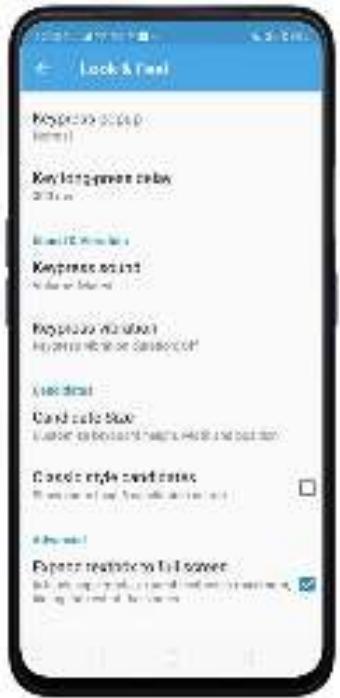
| Paramètres | Effet |
| Message contextuel à la pression | Une bulle contextuelle s'affiche lorsque vous appuyez sur une touche. |
| Délai longue pression | Réglez le délai de longue pression entre 200 ms et 1 000 ms. |
| Son à la pression | Réglez le son à la pression des touches ou utilisez le volume du système. |
| Vibration à la pression | Réglez la durée de vibration à la pression ses touches ou utilisez les paramètres par défaut du système. |
| Taille des mots proposés | Modifier la taille des mots proposés et régler la hauteur, la largeur et la position du clavier. Voir Personneliser l'apparence du clavier. |
| Style classique des mots proposés | Afficher plus de trois mots proposés en haut. |
| Élargir la zone de texte à l'écran complet | Le clavier s'ouvre en plein écran en mode paysage. |
Elargir la zone
de texte à
I'ecran complet
Le clavier s'ouvre en plein
écran en mode paysage.
6.9.Régler le gestionnaire de démarrage.
Le gestionnaire de démarrage vous aide à:gérer les listes de démarriage du système. Vous pouvez désirquer quelles applications lancer en premier lorsque votre téléphone démarre afin de le personneliser selon vos habitués.
- Si trop d'applications se lancent automatiquement au démarrage, cela peut réduire la vitesse de démarrage ou de fonctionnement.
Régler le gestionnaire de démarrage. Appuyez sur Gestionnaire du téléphone sur l'écran d'accueil, puis appuyez sur [Autorisations de confidentialité] > [Gestionnaire de démarrage]. Déplacez les curseurs vers la gauche si vous ne pouze pas lancer les applications au démarrage du téléphone.
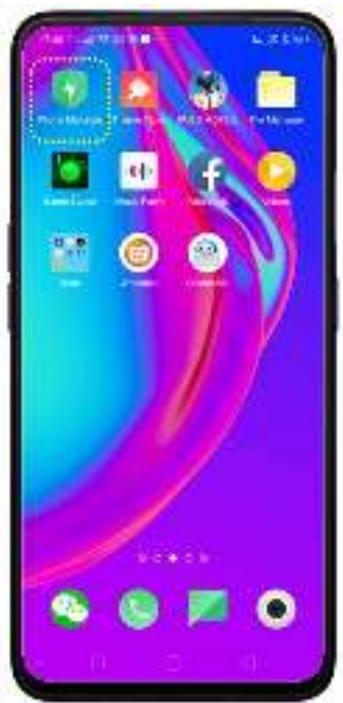
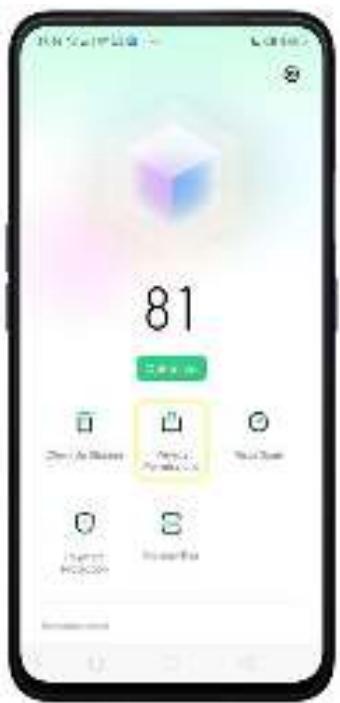
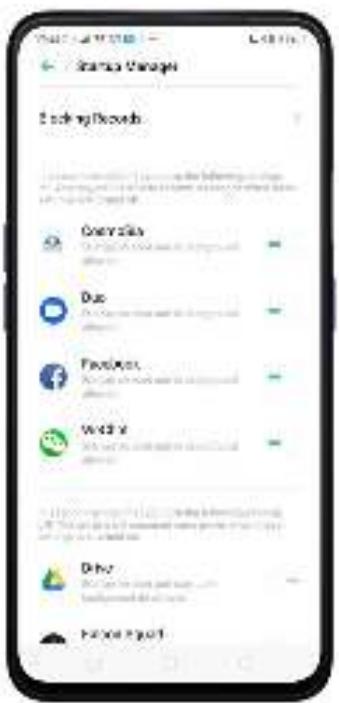
Conseil: pour les applications qui reçoivent des messages en temps réel, comme Facebook, Messenger, WhatsApp, et Twitter, il est préférible d'activer leur ouverture en arrêté-plan.
Afficher les applications dont le démarrage en arrêté-plan a été bloqué. Appuyez sur Rapports de blocage.
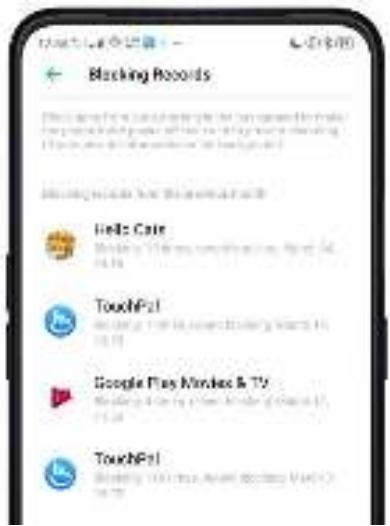
Le clonage d'applications permet à une application de fonctionner sur deux comptes sur un seul téléphone.
Pour activer [Cloner des applications], allez dans [Paramétres] > [Cloner des applications],CHOISSEZ une application et activez [Activer le clonage de l'application]. Une nouvelle copie de cette application est creeé sur la page d'accueil après l'activation de Cloner des applications. Cette copie et son application originale peuvent fonctionner simultanément sans interférence.
- « Cloner des applications » ne fonctionne que si l'application elle-même et le téléphone prennant en charge la fonction. Si une application clonée ne fonctionne pas correctement, cela signifie que la fonction ou l'opération n'est pas prise en charge par l'application ou par le téléphone.
- Pour le moment, la fonction « Cloner des applications » ne prend pas en charge le transfert de données entre une application clonée et un ordinateur.
- Actuellesment, « Cloner des applications » ne permet pas d'exécuter plus de deux clones d'applications simultanément.
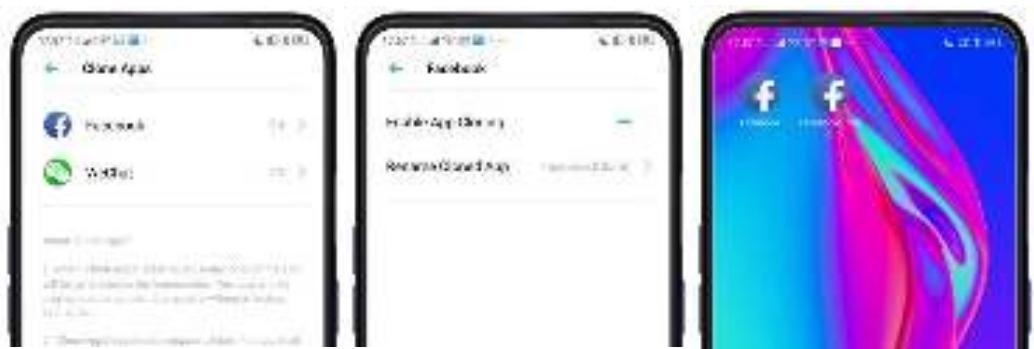
6.11. Gérer l'application par défaut
Qu'est-ce que l'application par défaut? Si vous avez installé deux applications différentes qui font globalement la même chose, par exemple Google Chrome et Firefox Web Browser, vous verrez probablement un menu contextuel s'afficher lorsque vous essayez d'ouvoir une page Web vous demandant avec qu'elle application vous souhaitez terminer l'action. Vous pouvez gérer votre application par défaut et ne plus avoir à passer par cette étape.
Gérer l'application par défaut. Allez dans [Paramètres] > [Gestion des applications] et appuyez sur [Application par défaut].
Appuyez sur [Navigateur] par exemple, il y a trois applications possibles et vous pouvezCHOISIR L'une d'entre elles comme etant celle par defaut. Il est recommande d'utiliser les applications d'origine pour obtenir les meilleures performances.
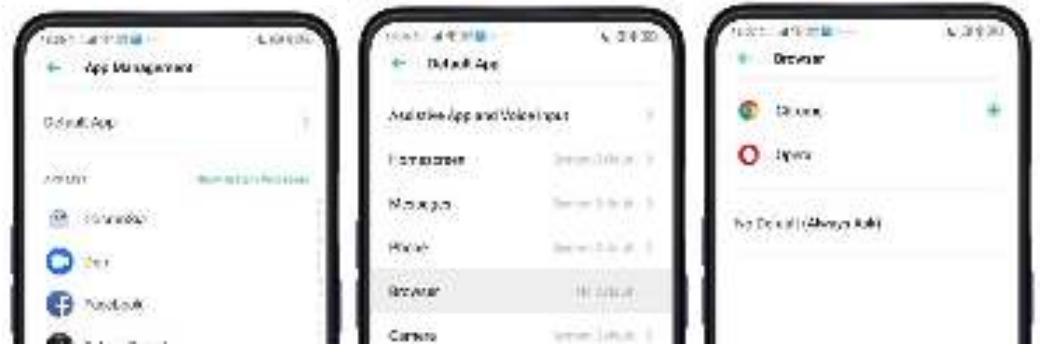
6.12. Gestes et mouvements
Gestes
Le smartphone OPPO est concu pour comprendre les gestes. Vous pouvez utiliser différents gestes: toucher, balayer, glisser et écarter pour utiliser votre téléphone.

Pour définiir des gestes complexes pour des fonctions spécifiques, allez dans [Paramètres] > [Aide de commodité] > [Gestes et mouvements].
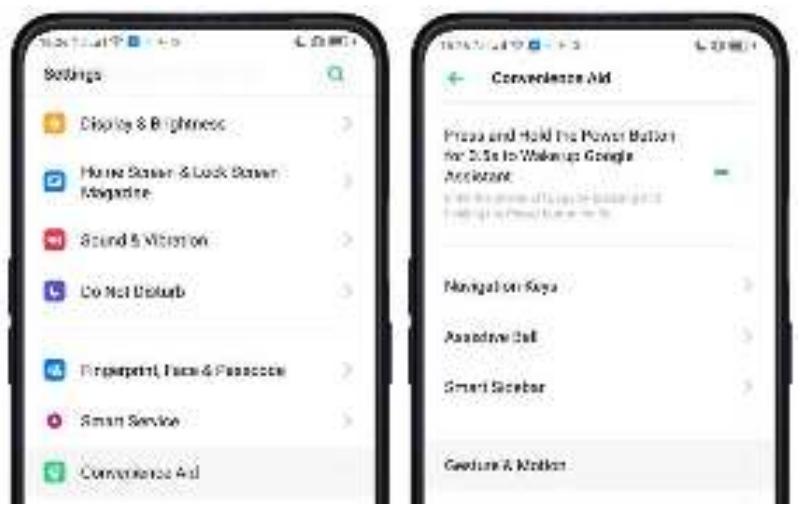
Gestes sur l'écran
Pour définit des gestes sur l'écran, il faut d'abord activer l'options.
Double-cliquer pour allumer l'écran : Allumez votre écran verrouillé en appuyant deux fois sur l'écran.
Dessiner un O pour démarrer laamera : En mode veille ou verrouillé, vous pouvez dessiner un O sur l'écran verrouillé pour ouvrir l'application Caméra.
Dessiner un V pour ouvrir la lampe torché : En mode veille ou verrouillé, vous pouvez dessiner un V sur l'écran verrouillé pour ouvrir la lampe torché.
Contrôle de la musique: En mode veille ou verrouillé, vous pouvez dessiner pour arrêter/jouer une piste, ou dessiner < ou > pour changer de piste lorsque l'écran est étant.
Ajouter plus de gestes sur l'écran: Les 7 autres options sont Dessiner ^, Balayer vers le haut, Balayer vers le bas, Balayer vers la gauche, Balayer vers la droite, Dessiner un M et Dessiner un W. Choisissez une de ces options pour déverrouiller le téléphone, appeler quelqu'un ou démarrer une application.
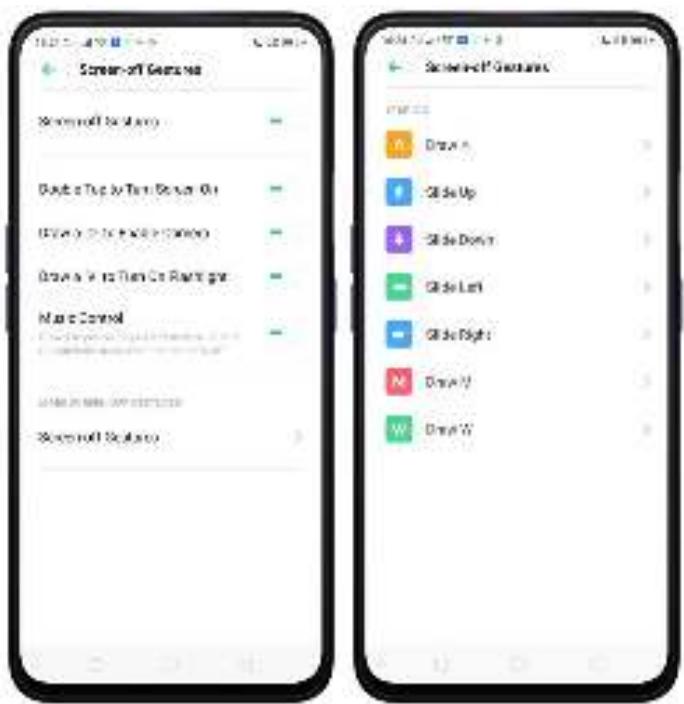
3-Gestes du doigt
Enregisterr une capture d'écran. Balayez l'écran vers le bas à l'aide de trois doigs.
Utiliser un écran partagé. Dans l'interface d'une application, balayez l'écran vers le haut avec trois doigts pour entrer dans le mode écran partagé.
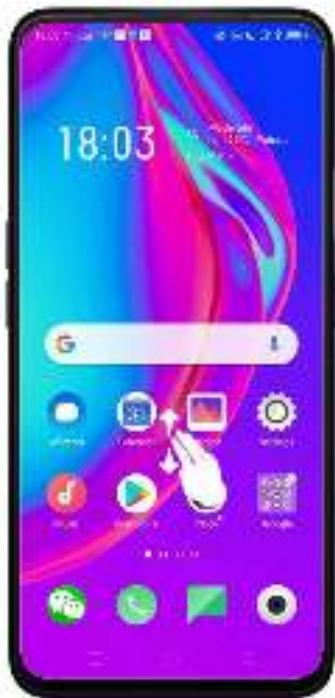
Mouvements
La technologie de détction de mouvements est utilisé dans le smartphone OPPO. Utilisez-la pour que vous téléphone réponde aux mouvements.
Appel intelligent
Appel automatique quand le téléphone est porté à l'oreille : Avant d'utiliser l'appoint automatique, vous doivent définir la carte SIM par défaut pour appeler. Allez dans les détails du contact, les détails de l'appoint, la conversation de messages ou l'interface d'informations, placez le téléphone préc le nombre de votre oreille et votre téléphone appelée automatiquement cette personne spécifique.
Répondre automatiquement quand le téléphone est à proximé de l'oreille: Cette fonction permet à votre téléphone de répondre automatiquement à tout appel entrant lorsque vous placez le téléphone après de votre oreille.
Basculer vers le haut-parleur pour les appeals: Utilisez cette option pour passer automatiquement du haut-parleur à l'écouteur lorsque vous placez le téléphone près de votre oreille lors d'appels téléphoniques.
Retourner pour couper les appels entrants: Utilisez cette option pour couper la sonnerie en returnant le téléphone sur la table ou d'autres surfaces planes.
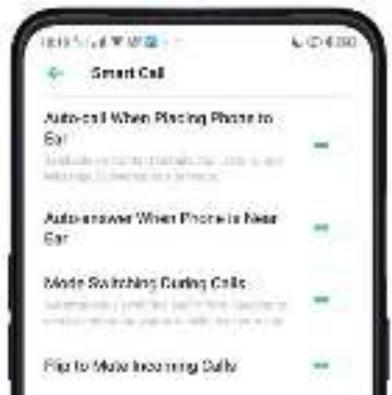
Mode de prévention contre le toucher accidentel
Activez cette option pour éviter le toucher accidentel si l'écran de verrouillage est couvert.
Prendre des selfies
Ouvrez l'application Caméra et basculesz sur la camera frontale. Appuyez sur en haut à droite pour ouvrir les paramètres de la camera puis activez Geste pour déclencher. Effectuez le même geste de la main devant la camera. Une fois que laamera a enregistré le geste, une photo sera prise automatiquement au bout de deux secondes. Vous pouvez changer votre pose et votre expression dans l'espace de ces deux secondes.
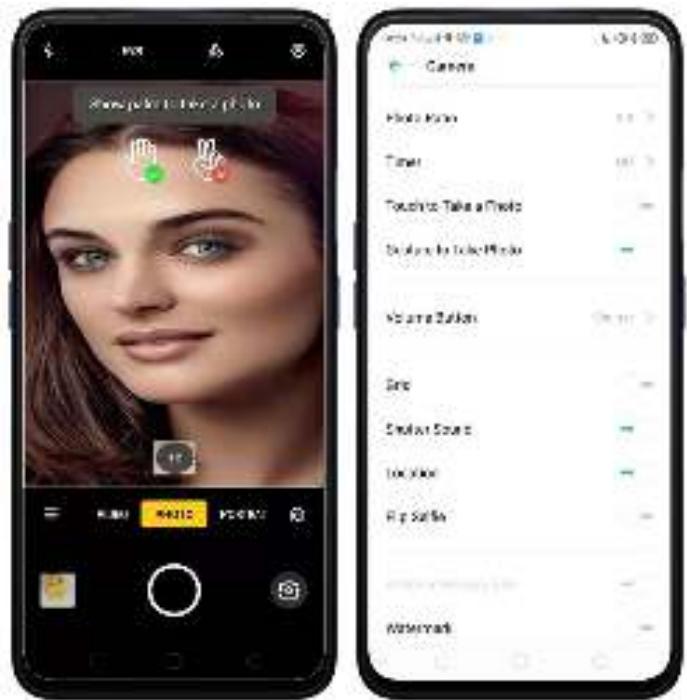
6.13. Prérogler le délié d'activation/désactivation de l'appareil ou activation/désactivation automatique
Cette fonctionnalité vous permet d'activer ou de désactiver automatiquement votre smartphone OPPO à l'heure que vous spécifiez. Par exemple, vous pouze vous endormir en écoutant votre musique préféree sans avoir à vous souciei d'eteindre votre téléphone. Vous pouze égalementCHOISIR DIFFERENTES manieres de programmer les événements en fonction de vos besoin (chaque jour, chaque semaine et une seule fois).
Activer le préréglage d'activation/désactivation de l'appareil Allez dans [Paramètres] > [Autres paramètres] > [Activation/désactivation auto], puis déplacez les curseurs vers la droite si nécessaire.
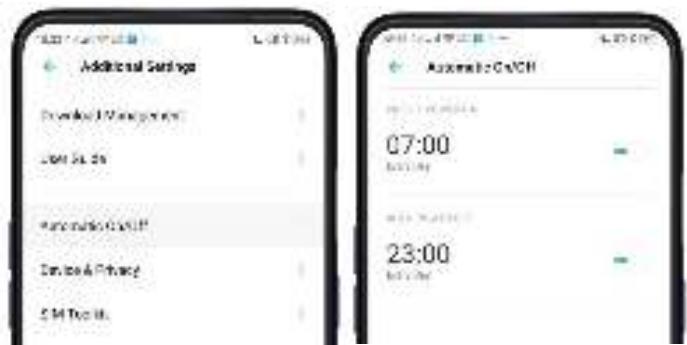
Définir quand allumer ou éteindre automatiquement le téléphone. Appuyez sur l'heure, faites glisser votre doigt dans chaque colonne pour modifier l'heure, puis appuyez sur Enregistrer.
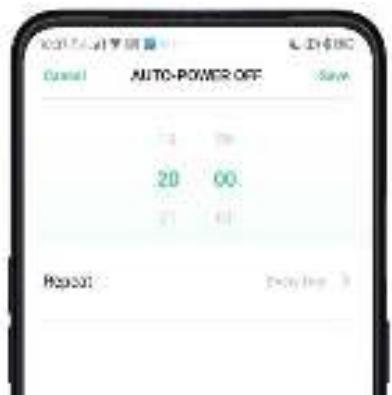
Répéter l'évenement certains jours. Appuyez sur l'heure, sur Répéter, puis choisissez les jours.
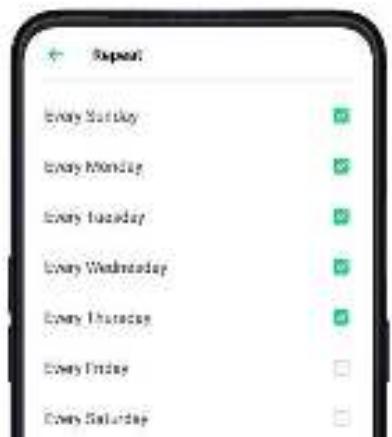
6.14. Afficher l'application en plein écran
Ajustez la configuration de votre application. Allez dans [Paramètres] > [Affichage et luminosité] > [Affichage plein écran] déplacez les curseurs vers la droite si vous souhaitez que les applications s'affient en plein écran. Vous pouvez aussi ouvrir une application, puis appuyez sur « Appuyer sur affichage plein écran ». L'application redémarre lorsque vous activez cette fonctionnalité.
Remarque: activer « Affichage plein écran » améliore votre experience mais peut cause des problèmes d'affichage à cause d'une incompatibilité ou d'autres raisons.
7. Applications
7.1. Telefone
7.1.1 Passer et répondre à des appeals téléphoniques
Passer un appel
Pour passer un appel et parler à vos amis, vous pouvez composer manuellement un numéro de téléphone sur le clavier numérique, désirir un numéro dans vos contacts ou favoris, ou appuyer sur un des appeals récents.
Remarque: l'indicateur de signal dans le coin supérieur gauche de l'écran indique si vous vous trouvez dans la portée de réseau de votre opérateur et si vous pouvez passer et receivevoir des appel. Plus les barres sont nombreuses, plus le signal est fort.
Composer le numéro que vous souhaitez appeler. Appuyez sur Téléphone, appuyez sur le clavier pour composer le numéro, puis désisissez la carte SIM que vous souhaitez utiliser pour l'appoint (si vous avez 2 cartes SIM). Appuyez sur × si vous avez fait une erreur. Vous pouvez également copier un numéro de téléphone: ouvrez le clavier, puis appuyez sur le numéro pour le coller dans le clavier.
Par ailleurs, si vous n'etes pas sur du numero de téléphone exact, vous pouze rapidement rechercher le contact en composant les chiffres qui composent le numero du contact ou ses initiales sur le clavier. Par exemple, si vous voulez appeler Ollie, appuyez sur « 655 » pour afficher le contact.
Appeler une personne de votre liste de contacts. Appuyez sur Contacts et désissez un contact, puis appuyez sur le nombre de téléphone pour passer un appel. Vous pouvez également utiliser la fonction Rechercheur pour partager un contact, voir Rechercheur.
Appeler une personne de votre liste de favoris. Appuyez sur Favoris et désissez un contact. Pour ajouter des favors, appuyez sur +.
Appeler une personne que vous avez récemment appelée ou qui vous a récemment appelé. Appuyez sur Téléphone pour voir les appeals récents.
Composez un numéro pour passer l'expérience. Appuyez sur i pour obtenir plus d'informations sur l'expérience ou le correspondant. Cliquez sur « Tout » pour voir tous les appeals, les appeals manqués uniquement ou les appeals bloqués uniquement.
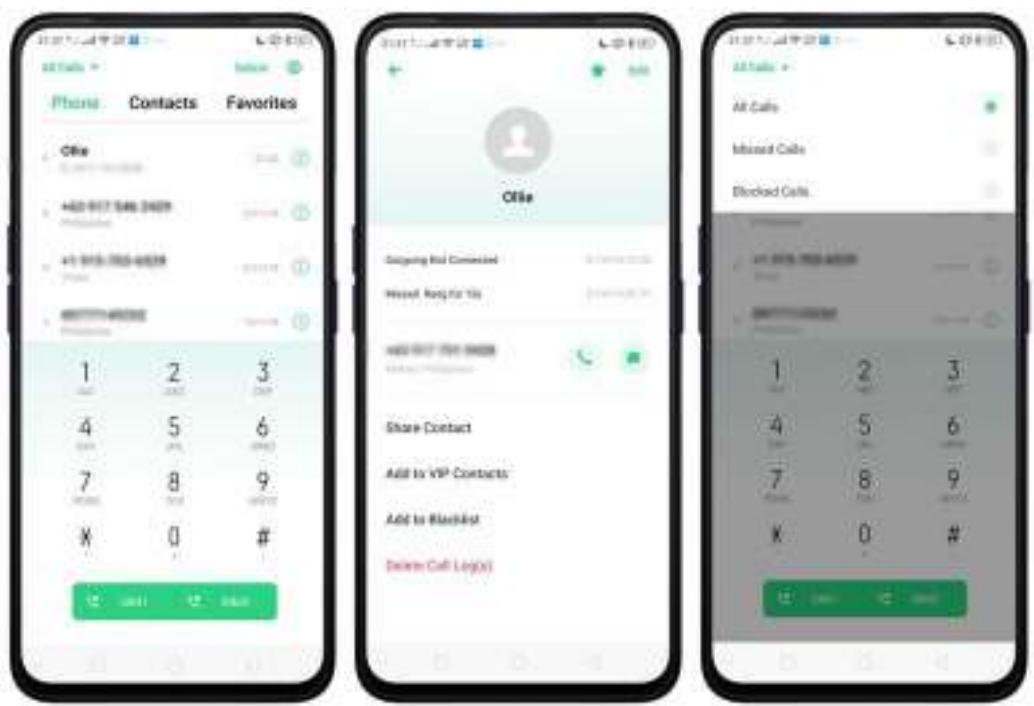
Répondre ou rejoeter un appel
Lorsque quelqu'un vous appelle, votre téléphone sonne et affiche les informations du correspondant, s'ils sont disponibles.
Répondre à un appel. Appuyez sur Répondre. Si le téléphone est verrouillé, appuyez sur Glisser vers le haut pour répondre.
Si vous écoutez de la musique dans les écouteurs, vous pouvez appuyer sur le bouton du micro pour répondre.
Passer un appel en silencieux. Appuyez sur Silencieux ou sur la touche Veille/Réveil ou une fois sur l'une des touches du volume pour empêcher le téléphone de sonner ou de vibrer.
Rejeter un appel. Appuyez sur Rejeter ou appuyez deux fois rapidement sur la touche Veille/Réveil.
Répondre par SMS au lieu de décrocher. Appuyez sur Message, puis désissez une réponse ou appuyez sur Personneliser pour répondre avec vos propres mots. Pour creer vos propres réponses par défaut, allez dans [Paramètres] > [Applications système] > [Appel] > [Répondre par SMS]. Cliquez sur une réponse et modifiez le message.
Pendant que vous passez un appel
Pendant un appel, les options d'applé s'affichent sur votre écran.
Pour
cela
Obtenir les détails du contact.
Appuyez sur Contacts.
Metre un appel en attente.
Appuyez sur Attente.
Couper le micro.
Appuyez sur Silencieux. Le correspondant ne peut pas vous entendre lorsque vous estes en mode silencieux, mais vous pouvez toujours l'entendre. Appuyez a nouveau sur Silencieux pour annuler.
Activer le haut-parleur.
Appuyez sur Haut-parleur.
Utiliser le clavier numérique pour entrer des informations.
Appuyez sur Clavier numérique.
Passer un deuxième appel pendant un appel.
Cliquez sur Ajouter un appel et passez un autre appel. Le premier appel sera mis en attente. Appuyez sur le numero de téléphone pour revenir au premier appel etmettre le deuxieme en attente. Appuyez sur Fusionner pour fusionner les deux appeals, pour que vous puissiez tous parler et vous entendre.Voir Teleconferences.
Répondre à un deuxième appel, suivez l'une des méthodes suivantes :
- Rejeter l'appoint, appuyez sur Rejeter.
- Mettre en attente le premier appel et répondre au nouvel appel, appuyez sur Répondre.
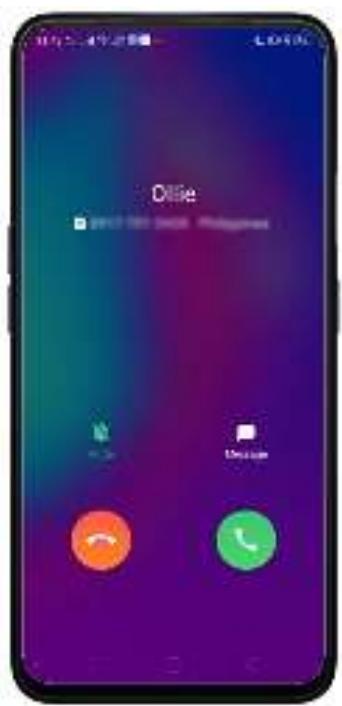
Utiliser d'autres fonctionnalités pendant un appel. Appuyez sur la touche Accueil ou balayez de bas en haut au milieu de l'écran pour revenir à l'accueil et continuer autre chose. Appuyez sur la barre d'état verte en haut de l'écran pour revenir à l'appel.
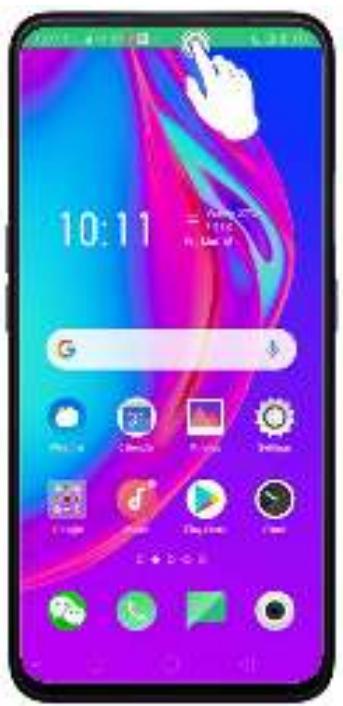
7.1.2. Téleconférences
Une conférence téléphonique vous permet de parler à plusieurs personnes à la fois. Vous pouvez fusionner jusqu'à six appeals (hôte compris) pourisser une conférence téléphonique.
Remarque: veuillez contacter d'abord votre opérateur réseau pour activer les services de conférence.
Organisez une conférence téléphonique. Procedez ainsi:
- Passez un appel.
- Cliquez sur Ajouter un appel et passez un autre appel. Le premier appel sera mis en attente.
- Cliquez sur Fusionner les appel. Les appel sont fusionnés sur une seule ligne et tous les participants peuvent s'entendre.
- Repetez les deuxieme et troisieme étapes pour ajouter d'autres appeals à la conférence.
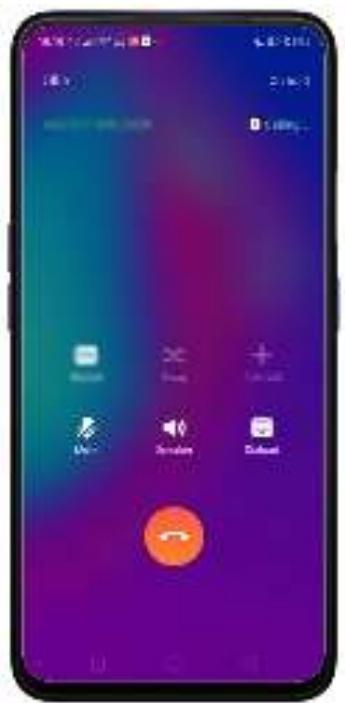
7.1.3. Bloquer les appeals
Le blocage permet d'éviter les appeals téléphoniques indésirables. Vous pouvez aussi ajouter des numérios pour
Bloquer les appeals. Allez dans [Paramètres] > [Applications système] > [Appel] > [Bloquer] > [Bloquer les appeals], ou dans [Paramètres] > [Sécurité] > [Anti-harçèlement/fraude]. Appuyez sur [Bloquer les appeals], vous verrez plusieurs options disponibles pour bloquer les appeals entrants:
-
Bloquer tous les appels entrants
-
Bloquer les appels entrants inconnus
- Bloquer les numérios inconnus par lieu d'origine
- Bloquer les appeals entrants avec une sonnerie
- Bloquer les appels des numérios masqués
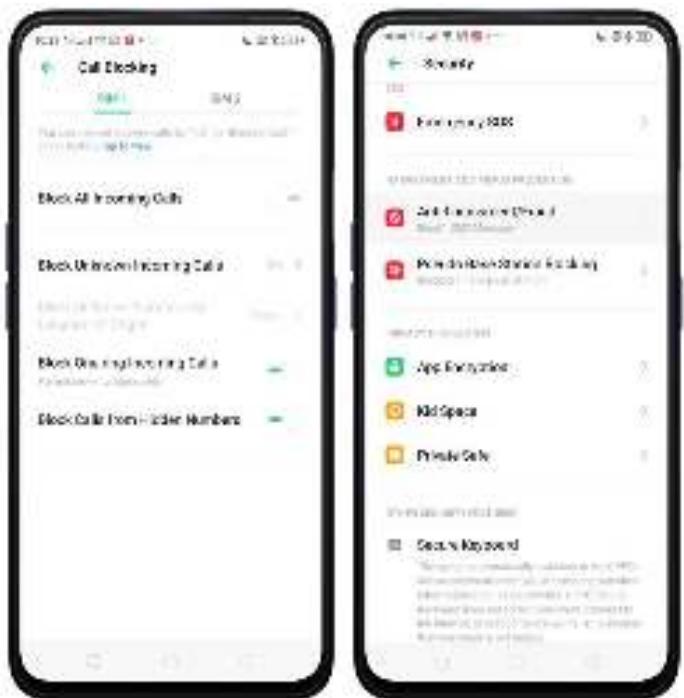
Vous pouvez également appuyer sur un contact et ajouter son numéro à la liste noire pour bloquer les appeals de numéro des téléphone spécifique.
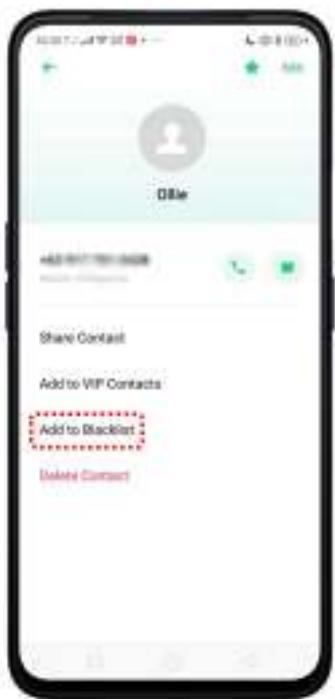
Remarque: le numero inconnu fait reference à un numero de téléphone réel non enregistré, et pour lequel votre téléphone est capable d'afficher le numero et
l'emplacement; tandis que le numero masqué signifie que le numero ou l'emplacement de l'aggellant n'est pas accessible.
Gérer le blocage des appeals par SIM. Sur l'écran Bloquer les appeals, vous pouze appuyer sur SIM2 pour afficher par défaut l'options « Règle pour l'utilisation de la SIM1 ». Vous pouze la personneliser en déplaçant le curseur vers la gauche.

Ajouter un contact ou un numero de téléphone à la liste noire. Appuyez sur Telefoné, puis sur Contacts. Choisissez un contact, puis cliquez sur Ajouter à la liste noire. Vous pouvez également allez dans [Paramètres] > [Applications système] > [Appel] > [Bloquer] > [Liste noire] appuyez sur + [Déjà, ou allez dans [Paramètres] > [Sécurité] > [Anti-harcèlement/fraude] > [Liste noire] appuyez sur + [Déjà, puis sur Saisir un numéro ou Sélectionner un numéro.
Vouss pouvez également ajouter des contacts ou des numérores de téléphone à la liste blanche, qui ne bloquera pas les appeals et les messages de ces numérores.
7.1.4. Appels d'urgence
Qu'est-ce qu'un numéro d'urgence?
Les numéroes d'urgence sont les numéroes des services d'urgence qui apportent une aide immédiate en cas d'urgence Médicale, de danger de mort, d'accident.
Dans de nombreux pays, le réseau téléphonique public possède un numéro de téléphone d'urgence unique (parfois appelé número de téléphone d'urgence universel ou parfois número de service d'urgence) qui permet au correspondant de contacter les services d'urgence locaux pour obtenir de l'aide.
Vous pouvez passer un appel d'urgence même si vous n'avez pas de carte SIM installée sur votre smartphone OPPO.
Passer un appel d'urgence. Appuyez sur Télephone, puis sur le clavier et composez
le numéro, puis appuyez sur Si votre téléphone est verrouillé par un code, appuyez sur Appel d'urgence, puis composer le número d'urgence.
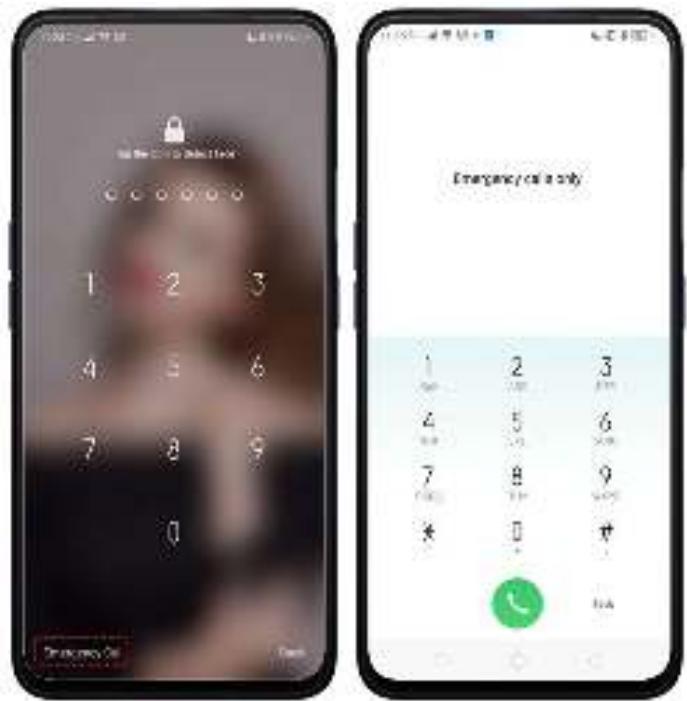
7.1.5. Contact d'urgence SOS
Contact d'urgence SOS est une fonctionnalité qui vous aide à composer les numérios d'urgence et à envoyer des messages d'urgence plus rapidement et plus facilement lorsque vous en avez besoin ou en cas d'évenement imprévu.
Pour utiliser la fonctionnalité Contact d'urgence SOS, allez dans [Paramètres] > [Contact d'urgence SOS] > Lire les termes et conditions > [J'accepte] ou [Annuler] si vous n'acceptez pas les conditions générales.
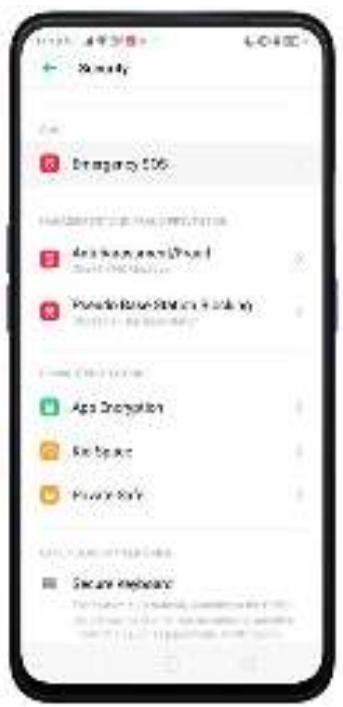
Pour ajouter des numéros d'urgence. Appuyez sur [Numéros d'urgence] puis sur
Ajouter un contact d'urgence. Vous pouvez désirir dans la liste de vos contacts, appuyez sur Ajouter. Vous pouvez ajouter jusqu'à 3 contacts. Les numérios d'urgence spécifique à votre région sont également pré-ajoutés.

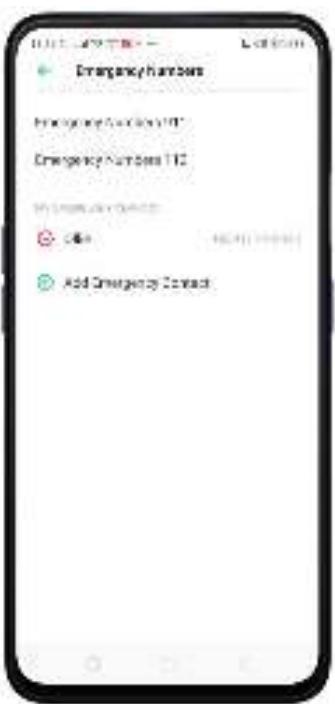
Pour supprimer ou modifier les contacts d'urgence, il vous suffit d'appuyer sur

puis sur Supprimer les contacts.
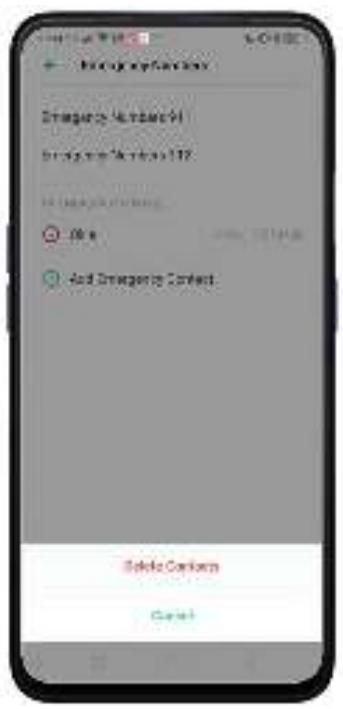
Appuyer en continu sur le bouton de marche/arrêt pour initier un appel d'urgence. Déplacez le curseur [Appuyer en continu sur le bouton de marche/arrêt pour initier un appel d'urgence] pour activer la fonction permettant d'initier un appel d'urgence en appuyant 5 fois de suite sur le bouton de marche/arrêt.
Passer un appel d'urgence. Il suffit d'appuyer 5 fois de suite sur le bouton de marche/arrêt.
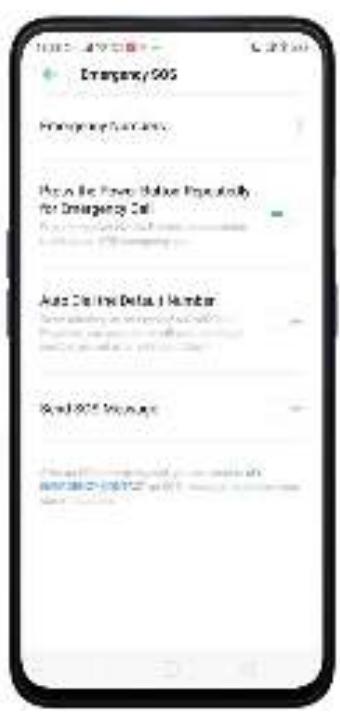
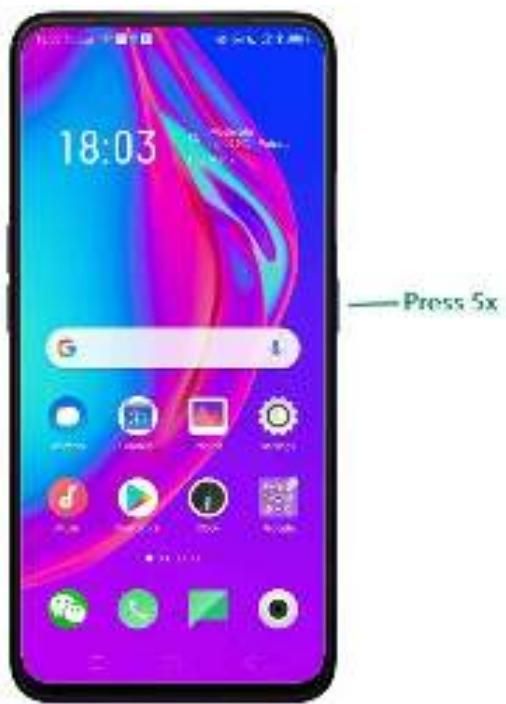
Numéroter automatiquement le numéro par défaut. Déplacez le curseur [Numéroter automatiquement le numéro par défaut] vers la droite et un compte à rebours de 3 secondes est lancé. Un compte à rebours 3 de secondes est lancé lorsque vous initiez un appel d'urgence. Si rien ne se passé pendant le compte à rebours, le numéro par défaut sera appelé.
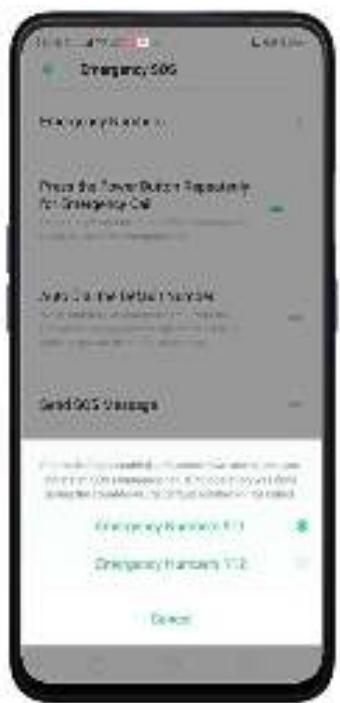
Envoyer un message SOS. Envoyer des photos et des enregistrements audio.
Déplacez le curseur [Envoyer des images de scene] ou [Envoyer un enregistrement de scene de 5 s] pour activer ces options.
Remarque: ces deux options apparaisent uniquement après avoir activé Envoyer un message SOS.
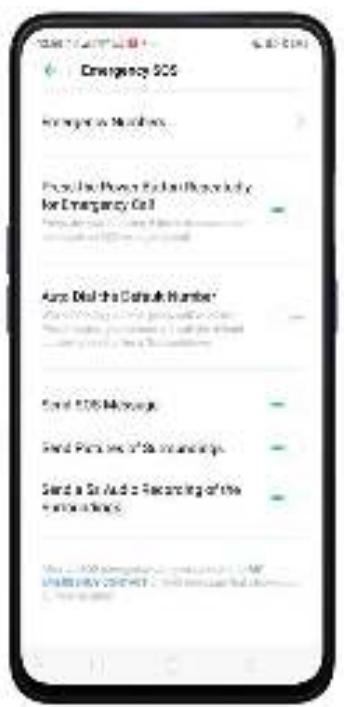
Mon contact d'urgence. ÀpRES un appel d'urgence, vous pouvez envoyer à MON CONTACT D'URGENCE un message SOS indiquant votre localisation.
Remarque: veuilles notes que l'envoi d'un message SOS précis dépend toujours de votre localisation, des facteurs environnementaux, de la connectivité du réseau, de la disponibilité du GPS et des conditions de votre apparéil et de celui de votre contact d'urgence (y compris, mais sans s'y limiter, le niveau de la batterie). De plus, les messages SOS peuvent générer des frais supplémentaires. Veuilles contacter leur opérateur pour plus d'informations.
Confidentialité. Une fois l'option Urgence SOS activée, il sera automatiquement autorisé:
- d'acceder à votre localisation.
- de lire, écrire ou supprimer du stockage externe.
- de dire l'etat de votre téléphone.
- de prendre des photos.
- d'enregistrer des sons.
- de dire vos contacts.
7.1.6. Paramètres liés à l'expérience
Votre apparéil comprend plusieurs fonctionnalités d'appoint telles que le renvoi d'appels, l'attente d'appels, la messagerie vocale, etc.
Configurer les fonctionnalités d'appoint. Allez dans [Paramètres] > [Applications système] > [Appel] > [Paramètres d'appoint opérateur].
- Messagerie vocale: Lorsque vous étes absent ou que vous ne pouvez pas acceder au téléphone, votre messagerie vocale répond pour vous. Les correspondants peuvent vous laisser des messages audio enregistrés et vous pouvez consulter, écouter et:gérer les messages.
- Numérores de composition fixe: Ajoutez des nombres à la liste FDN et, lorsqu'elle est activée, la fonction FDN limite les appeals sortants aux seuls nombres indiqués ou aux nombres avec certains préfixes.
- Renvoi d'appoint: Unappoint entrant sera redirigé vers un autre numéro de
telephone auquel l'utilisateurappele pourra repondre.Note que apparait sur la barredétat.

- Interdiction d'emploi: Certains types d'appels sortants ( comme les appels internationaux) et/ou entrants sont restreints.
- Autres paramètres: Comprend votre numéro de carte SIM et la mise en attente d'un appel qui vous permet d'entendre des petits bips si quelqu'un vous appellependant que vous étes déjà en ligne.
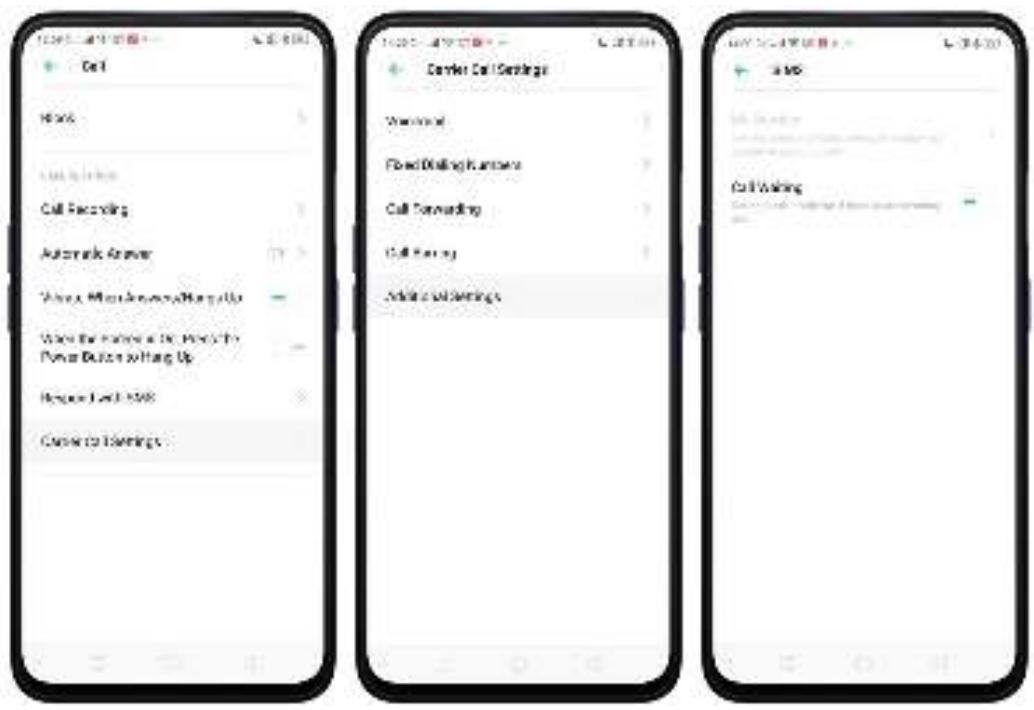
7.5.Message
7.5.1. Envoyer et receivevoir des messages
Vous pouvez envoyer et receivevoir des SMS à tout moment lorsque vous étés à portée du réseau cellulaire. En fonction de votre forfait téléphonique, il est possible que les messages que vous envoyiez ou receiveviez vous soient facturés.
Envoyer un nouveau message. Appuyez sur +, puis composez un numéro de téléphone ou écrivez un nom. Les contacts correspondant à ce que vous avez saisi apparaissant ci-dessous. Vous pouvez aussi utiliser l'application Appel, puis cliquez sur Contacts etCHOISSEZ un contact dans votre liste de contacts. Tapez un message
puisCHOisissezlaSIMaveclaquellevoussoushaitezI'envoyerouappuyezsur si vous n'avozqu'uneseuleSIM.
Conseil: pendant que vous écrivez, appuyez sur à côté du champ de texte pour ajouter une piece jointe.
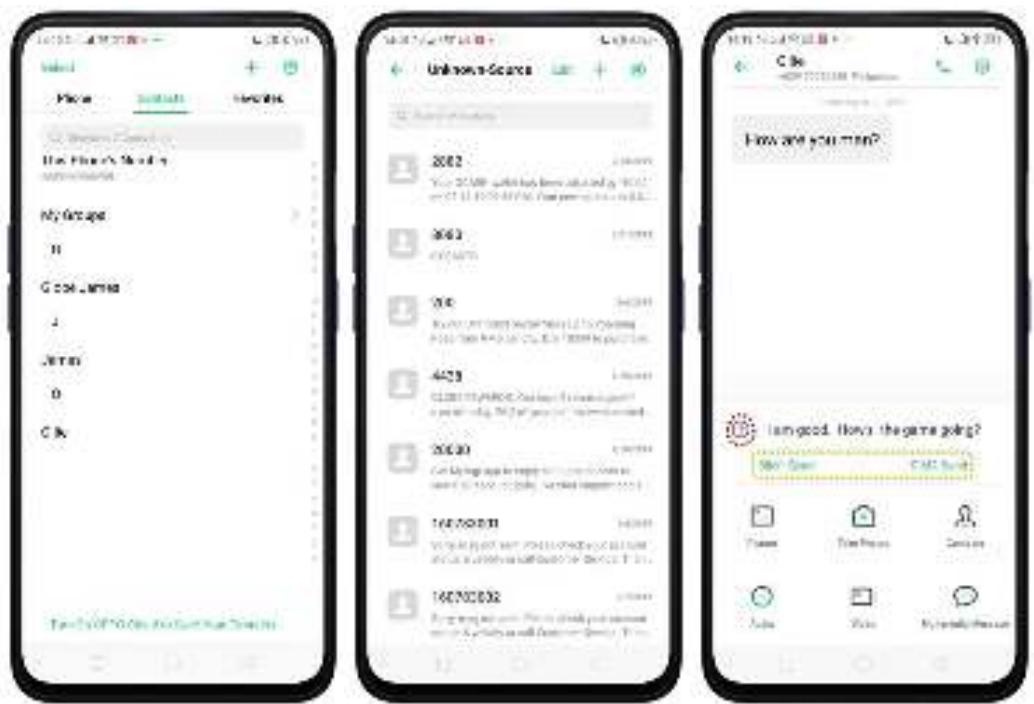
Envoyer un message à plusieurs personnes. Appuyez sur + , puis saisissez plusieurs destinataires ou appuyez sur Contacts et cochez tous les contacts que vous souhaitez inclure dans le message groupé, puis appuyez sur Ajouter.
Lire et répondre à un nouveau message. Appuyez sur la notification après avoir fait défilier le centre de commande. Lorsque l'écran du téléphone est verrouillé, il vous suffit de déverrouiller le téléphone et d'aller dans l'application de message. Lisez et tapez votre réponse, puis désisissez la SIM avec laquelle vous souhaitez l'envoyer ou
appuyez sur si vous n'avez qu'une seule SIM.
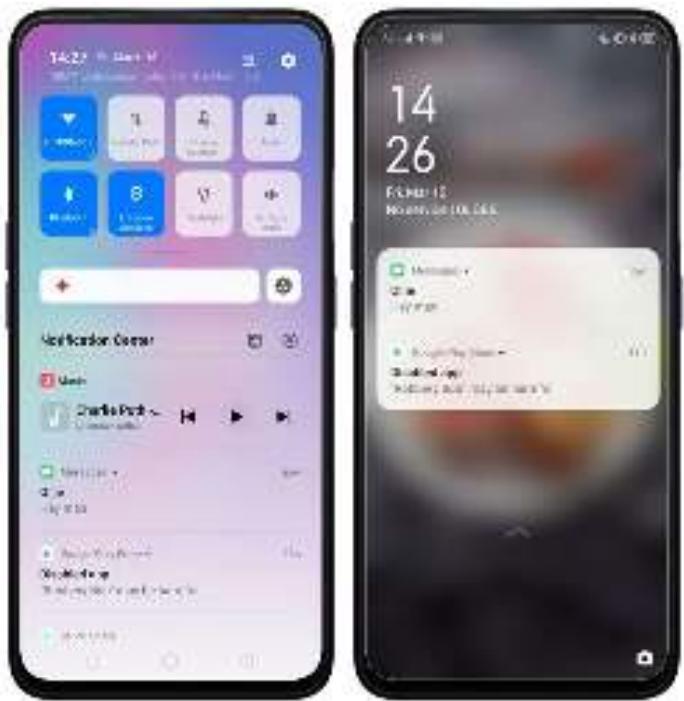
Conseil: l'icone Messages de l'écran d'accueil affiche le nombre total de SMS non lus.
Supprimer les conversations de la liste de messages. Appuyez sur Modifier, cochez

les conversations et appuyez sur Delete. Vous pouze également supprimer n'importe qu'elle reponse dans la conversation en appuyant longuement sur la reponse de votrechoix, vous verrez alors des options offrant notamment la possibilité de supprimer.
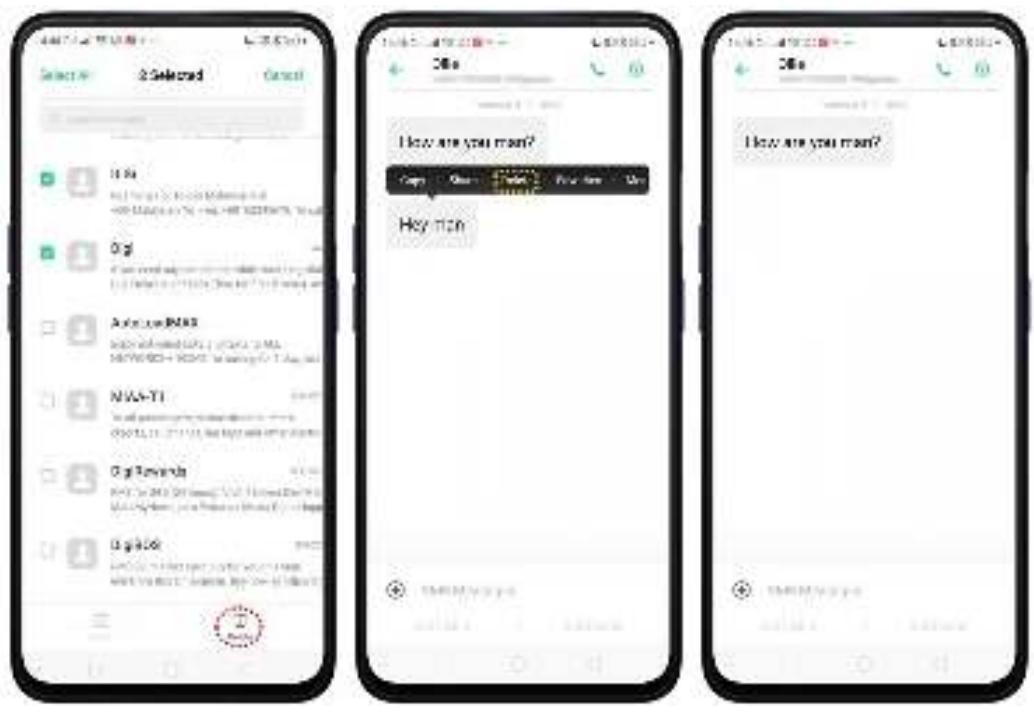
7.5.2.Personnaliser les paramètres du message
Le menu Paramètres des messages vous permet de contrôler les options pour votre texte et les messages MMS, y compris les limites de message, les affichages, les notifications, etc. Allez dans [Paramètres] > [Applications système] > [Messages]. Bloquer les messages. Appuyez sur [Anti-harcèlement] > [Bloquer les messages]. Mots clés pour les spams. Personnalisez et saississez les mots-clés pour les spams. Bloquer les messages des numéroros inconnus. Pour bloquer tous les messages inconnus, déplacez le curseur vers la droite.
Remarque: quand l'option Bloquer les messages des numérores inconnus est activée, il se peut que vous manquiez des SMS de vérification importantes, ainsi que des messages de personnes que vous connaisssez mais qui ne figurent pas dans votre liste de contacts.
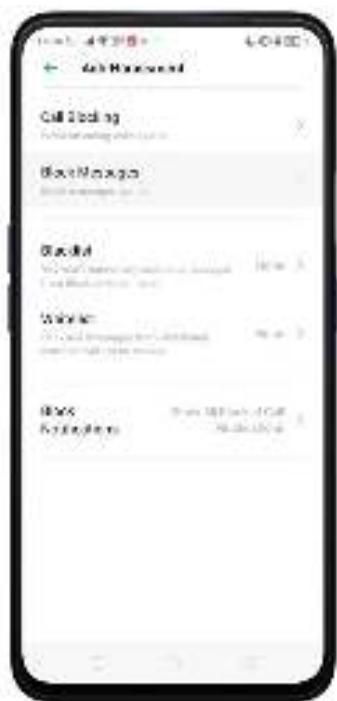
Remarque: vous pouvez appliquer la même règle ou personneliser le blocage des messages pour SIM2 si vous utilisez deux cartes SIM.
Gérer les paramètres des messages. Pour afficher les notifications des nouveaux messages, activez l'option [Gestion des notifications] > [Autoriser les notifications]. Vous pouze personnaliser les nouvelles notifications des messages pour les afficher sur l'écran de verrouillage ou la barre d'état, les afficher en haut de l'écran, émettre un son ou vibrer. Vous pouze également autoriser la sonnerie des notifications lorsque Ne pas déranger est activé.
Afficher les messages reçus dans la fenêtre contextuelle. Le téléphone affiche
automatiquement une fenêtre contextuelle avec le contenu du message. Vous pouvez fermer la fenêtre ou répondre directement au message.
Recevoir des SMS instantanés. Déplacez le curseur vers la droite si vous souhaitez receivevoir des messages liés à votre quotidien, envoyés par votre opérateur pendant un appel.
Afficher les contacts récents lors de l'envoi d'un message et afficher le portrait du contact dans la liste de messages. Déplacez les curseurs vers la droite.
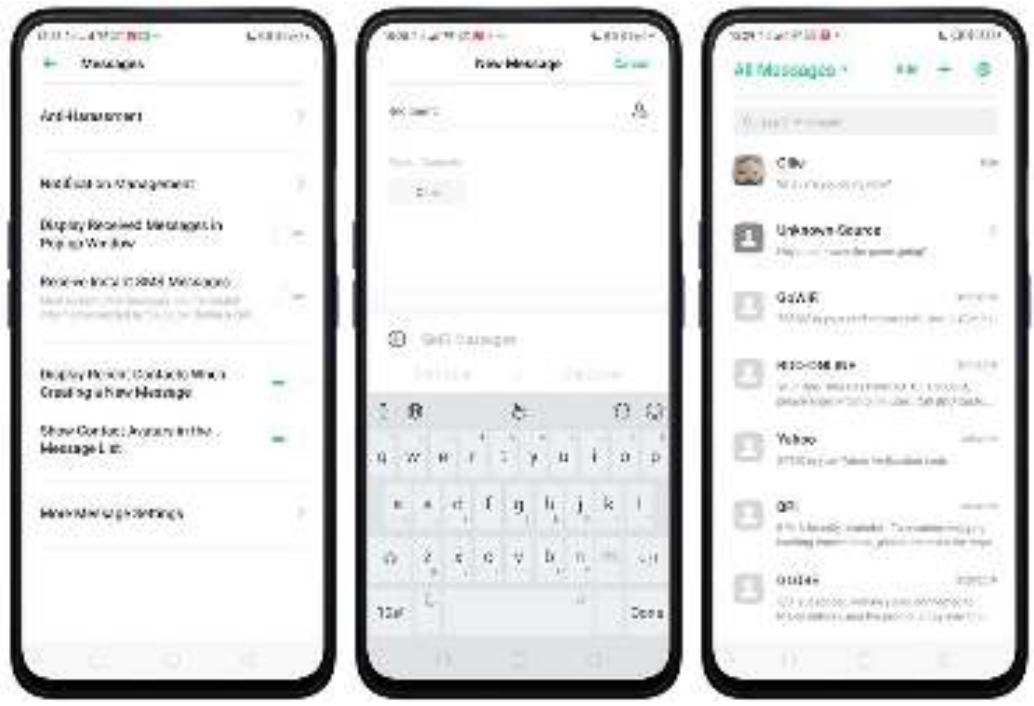
Personnaliser les paramètres avancés. Appuyez sur [Plus de réglages de
message], puis configurez d'autres paramètres liés aux SMS, MMS, alertes d'urgence et système.
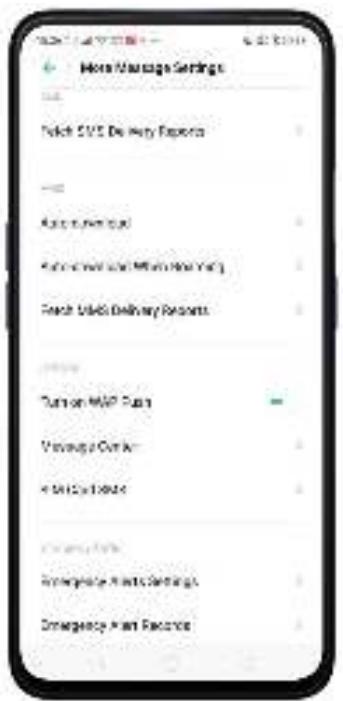
7.6 Contacts
7.6.1.Ajouter un contact
Ajouter un nouveau contact. Ouvrez l'application puis cliquez sur Contacts, sur
- et entrez les informations du contact. Vous pouvez personnaliser la sonnerie et ajouter des informations supplémentaires à chaque contact.
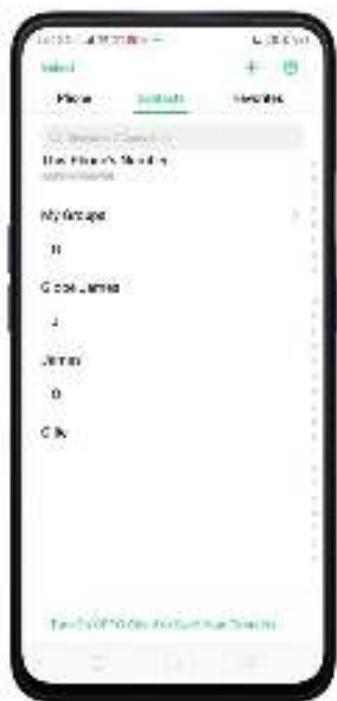
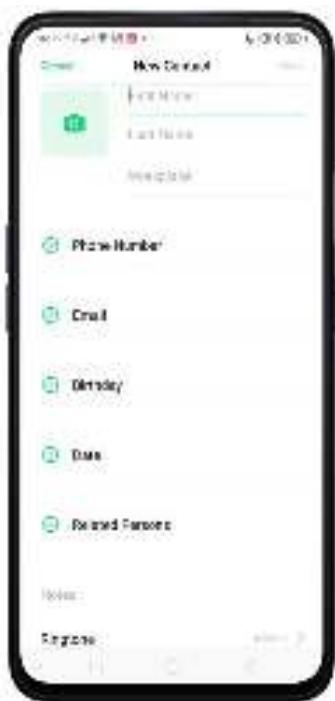
Ajouter un contact à partir d'un numéro saisi à l'aide du clavier. Appuyez sur Téléphone et saisissez un numéro, puis cliquez sur Créer un nouveau contact et saisissez les informations du contact, ou cliquez sur Ajouter au contact existant et choisissez un contact déjà enregistré.
Ajouter les informations d'un correspondant recent à vos contacts. Appuyez sur l'application Téléphone pour voir les appeals récents. Appuyez sur 已 , puis sur Créer
un nouveau contact ou Ajouter à un contact existant.
7.6.2.Modifier et supprimer un contact
Vous pouvez modifier vos contacts.
Modifiez le numéro de téléphone, l'adresse et d'autres informations d'un contact.. Appuyez sur Contacts etCHOisissez un contact, puis appuyez sur Modifier, une fois terminé, il vous suffit d'appuyer sur Enregistrer.
Pour ajouter un élément ( comme une adresse e-mail ou un numéro de
déophone), appuyez sur + à côté de l'élement.
Pour supprimer un élément, appuyez sur à côté de l'élement en question.
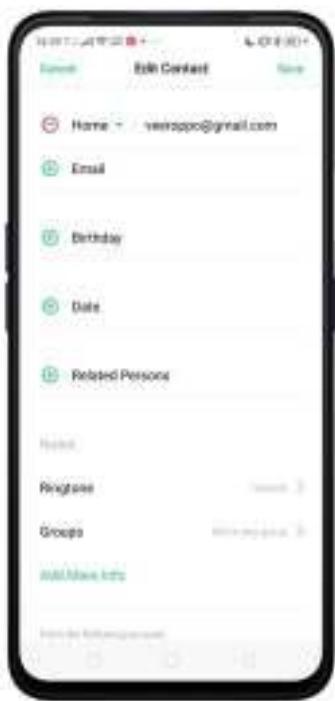
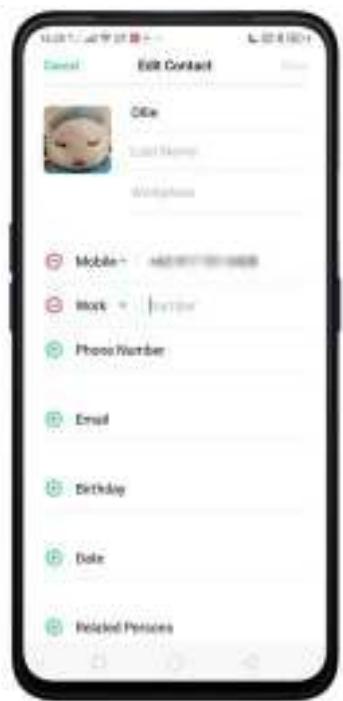
Ajouter des contacts aux favors. Il suffit d'appuyer sur le nom pour ajouter les contacts aux Favoris.
Attribuer une photo à un contact ou modifier la photo d'un contact.
- Appuyez sur ou sur la photo existante.
- Appuyez sur Prendre une photo pour utiliser laamera et prendre une photo ou appuyez sur Sélectionner une photo pour sélectionner une photo existante, ou sur Supprimer la photo pour supprimer la photo.
- Faites glisser la photo dans la zone à recadrer, puis cliquez sur Terminate.
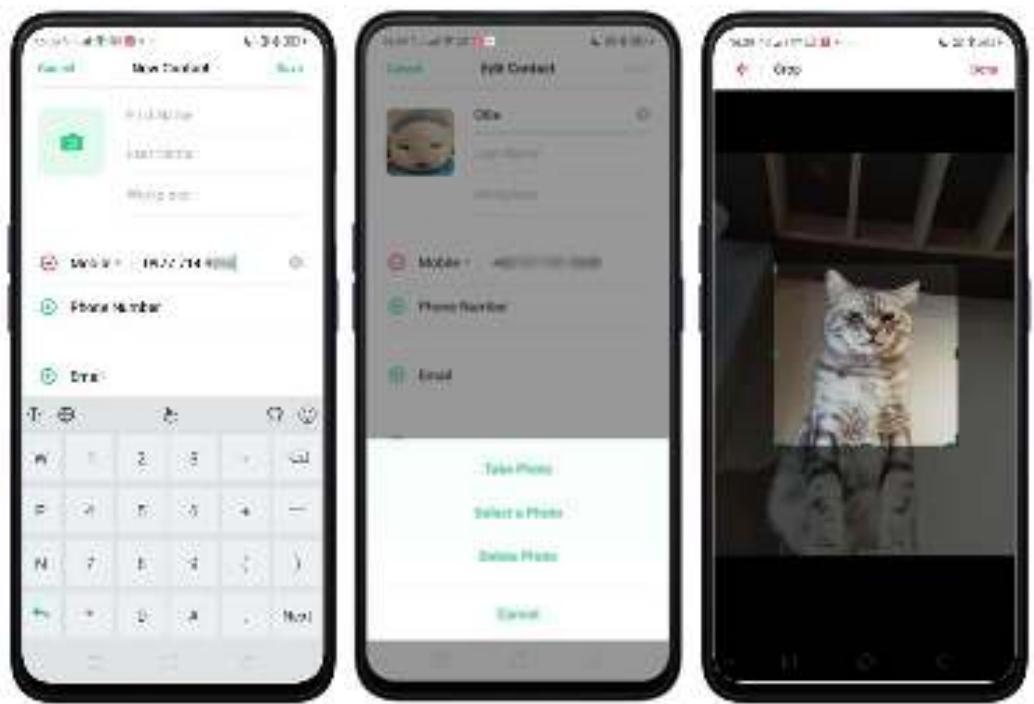
Supprimer un contact. Appuyez sur Supprimer le contact sur la page Détails du contact ou faites défiler les informations du contact vers le bas et appuyez sur Supprimer le contact.
7.6.3.Importer et exporter les contacts
Vous pouvez importer/exporter des contacts depuis/vers le stockage téléphonique ou votre carte SIM. Si vous ave des contacts enregistrres sur votre ancien téléphone, vous pouvez les transférer via Bluetooth depuis ce téléphone. S'il y a des contacts
répetés, le téléphone les fusionne automatiquement lors de l'importation des contacts.
Importer les contacts. Allez dans [Paramètres] > [Applications système] > [Contacts] > [Importer/exporter les contacts].
- Importer depuis le stockage. Enregistrez les contacts importés dans votre téléphone.
- Importer depuis d'autres téléphones. Importez les contacts stockés sur d'autres téléphones dans votre téléphone OPPO via Bluetooth.
Exporter les contacts. Exporter vos contacts vers le stockage du téléphone. Les contacts que vous exportez sont enregistrés sous forme de fichier.vcf. Vous pouze appuyer sur Modifier le chemin si vous souhaitez modifier le dossier ou créé un nouveau dossier pour que vos contacts soient enregistrés et exportés.
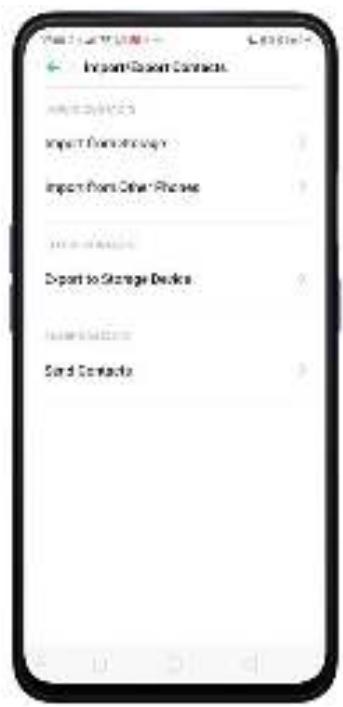
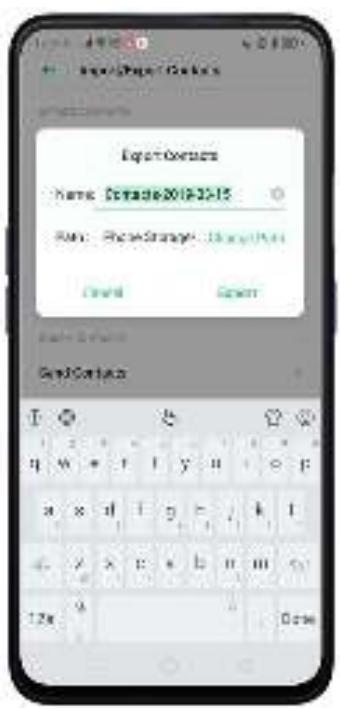
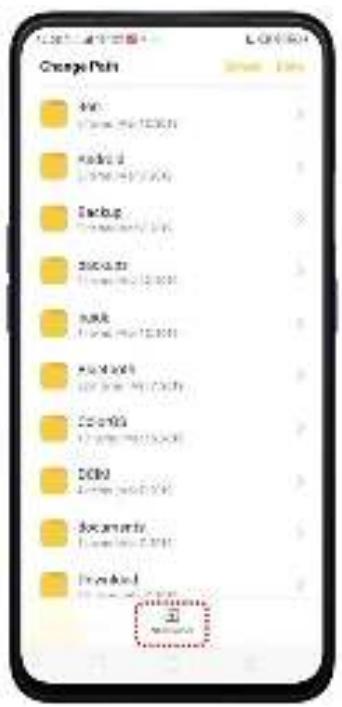
Importer/exporter les contacts de la carte SIM. Allez dans [Paramètres] >
[Applications système] > [Contacts] > [Contacts carte SIM], appuyez sur Expeot ou
Import, puis cochez les contacts et les déplacez sur la SIM ou le téléphone.
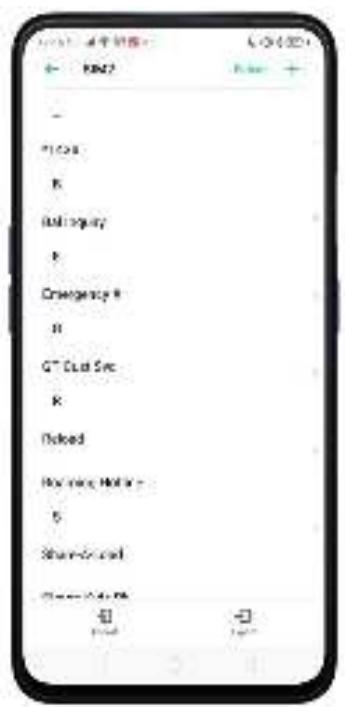
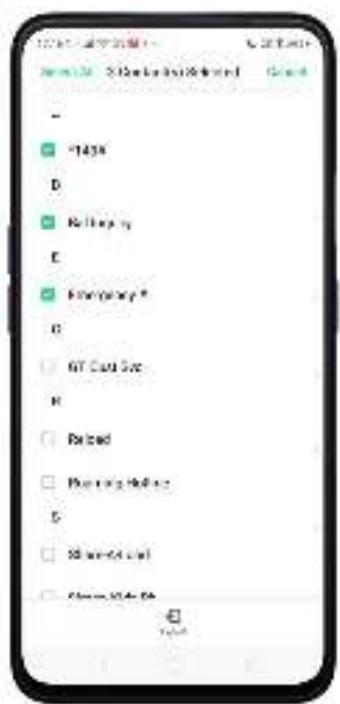
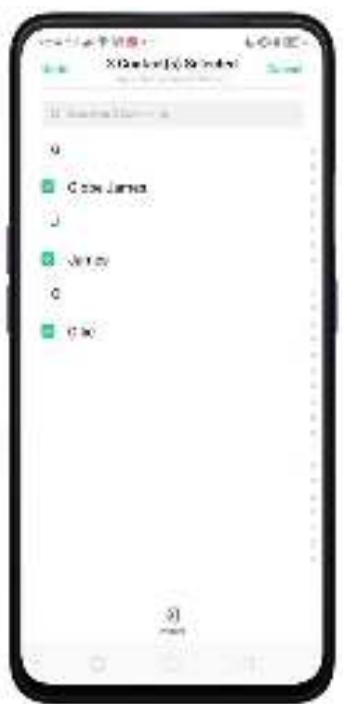
7.6.4. Contacts SIM
Vous pouvez ajouter, modifier, supprimer, importer et exporter des contacts SIM directement sur votre smartphone OPPO. Allez dans [Paramètres] > [Applications système] > [Contacts] > [Contacts carte SIM].
Ajouter un contact SIM. Appuyez sur +, puis saisissez les informations du contact et appuyez sur Enregistrer.
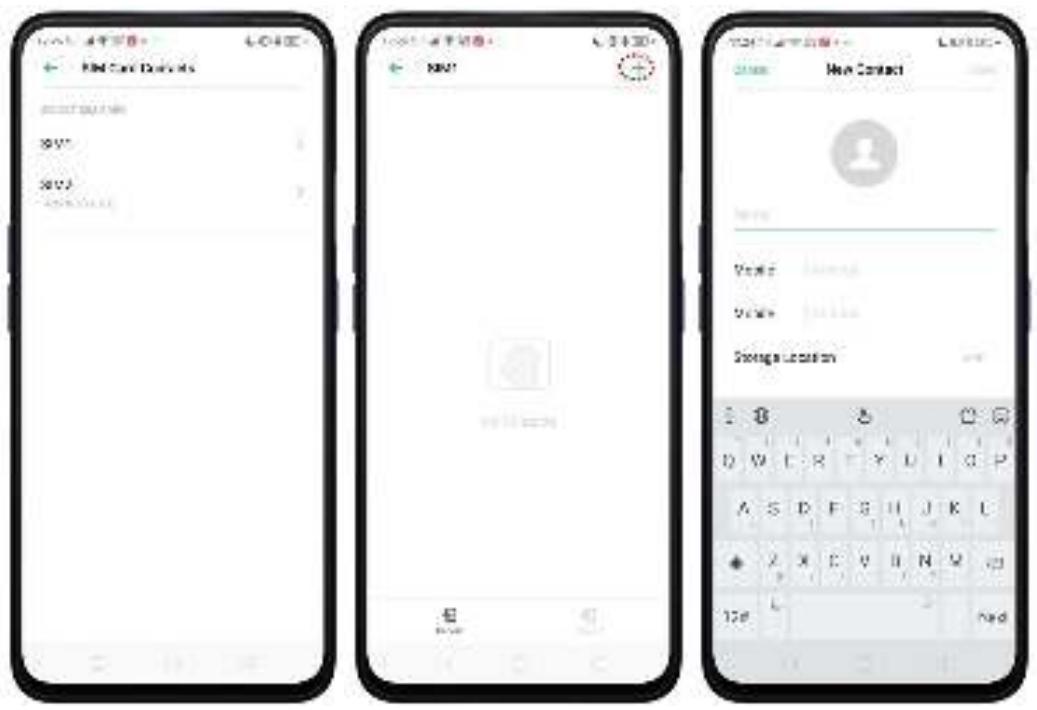
Modifier et supprimer un contact SIM. Appuyez sur un contact puis sur Modifier. Appuyez sur Supprimer le contact pour supprimer le contact.
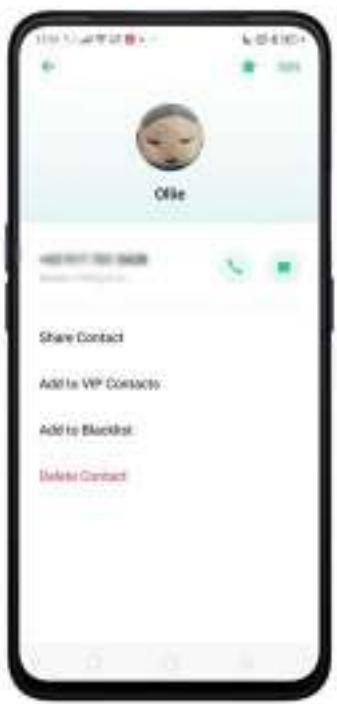
Supprimer les contacts SIM sélectionnés tous en même temps. Appuyez sur Sélectionner en haut à droite, cochez les contacts que vous ne pouze plus et
appuyez sur delete.
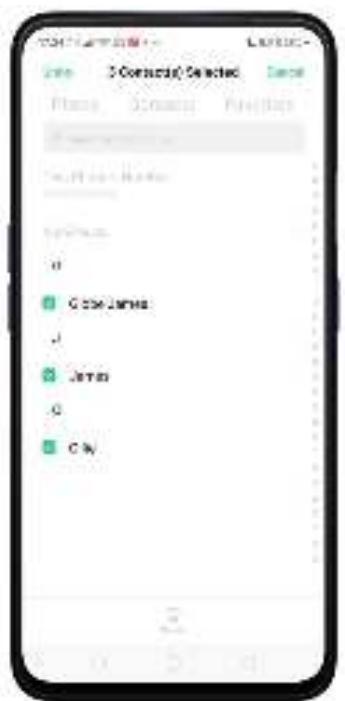
Afficher les contacts SIM dans la liste Contacts. Vous doivent importer les contacts SIM sur votre téléphone. Voir Importer et exporter les contacts.
7.6.5. Gérer les contacts
Contacts you permit de sauvégarder et de modifier facilement les informations de contacts, y compris les noms, les numérios, les adresses, etc. Pour organiser etmettre à disposition vos contacts,procédez comme suit:
Ajouter un nouveau contact. Cliquez sur Telefone sur l'écran d'accueil, cliquez sur Contacts, puis sur +. Le contact est enregistré dans votre stockage téléphonique.
Modifier les contacts existants. Si vous souhaitez ajouter des détails à un compte existant, appuyez sur le compte puis modifiez-le.
Importer ou exporter les contacts. Allez dans [Paramètres] > [Applications système] > [Contacts], puis sélectionné le chemin d'importation/exportation. Affichez Importer et exporter les contacts sur votre smartphone OPPO.
Contacts à afficher. Allez dans [Paramètres] > [Contacts] et appuyez sur Contacts à afficher. Pour afficher uniquement les contacts avec des numérios, déplacez le curseur vers la droite. Vous pouvez également appuyer sur une catégorie de contacts que vous souhaitez afficher. Appuyez sur Personneliser pour sélectionner les contacts par groupe.
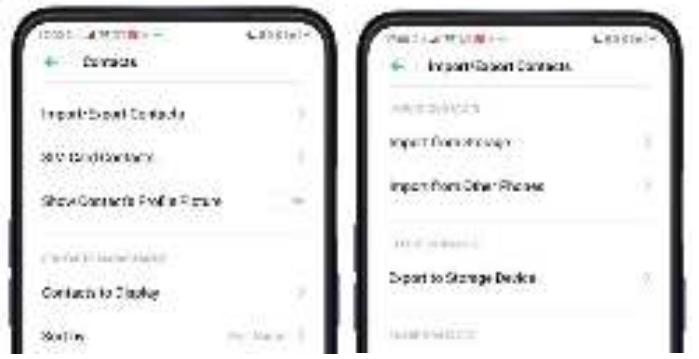
Fusionner les contacts en double. Appuyez sur Fusionner les contacts en double. Le téléphone fusionne automatiquement les contacts ayant le même nom.
Gérer les contacts. Pour gérer les contacts sans nom ni numéro, ou pour supprimer rapidement les numérios non valides, appuyez sur [Gérer les contacts].
Envoyer les contacts. Allez dans [Paramètres] > [Applications système] > [Contacts] > [Importer/exporter les contacts] > [Envoyer les contacts]. Tous les contacts enregistrés sur votre téléphone sont partages.
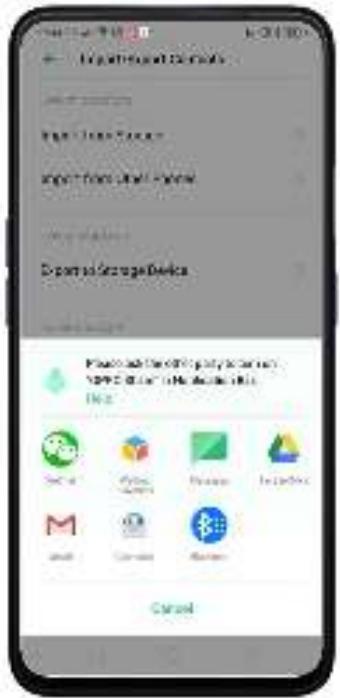
Sauvegarder vos contacts. Allez dans [Paramètres] > [Autres Paramètres] > [Sauvegarder et réinitialiser] > [Sauvegarder et restaurer] > [Créer une nouvelle sauvegarde]. Affichez Sauvegarder votre smartphone OPPO.
7.6.6. Sauvegarder vos contacts
Vous utilisez votre smartphone OPPO tous les jours, alors il est préféable de sauvegarder vos contacts afin que vous puissiez facilement les restaurer ou les utiliser sur un autre apparéil.
Utiliser l'outil de sauvegarde intégré. Allez dans [Paramètres] > [Autres paramètres] > [Sauvegarder et réinitialiser], puis appuyez sur [Sauvegarder et restaurer]. Sauvegarder vos contacts. Vous devez faire une copie du fichier de sauvegarde existant et le déplacer vers un autre dispositif de stockage.
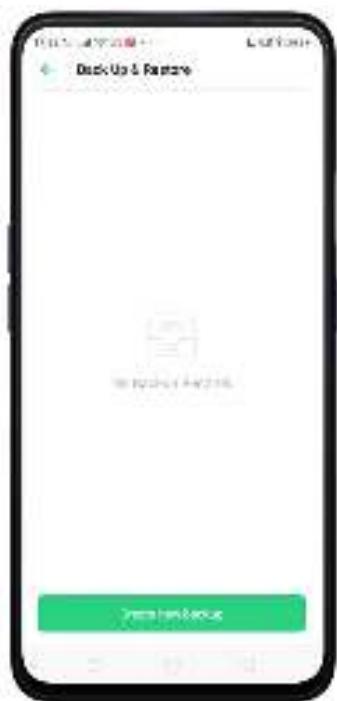
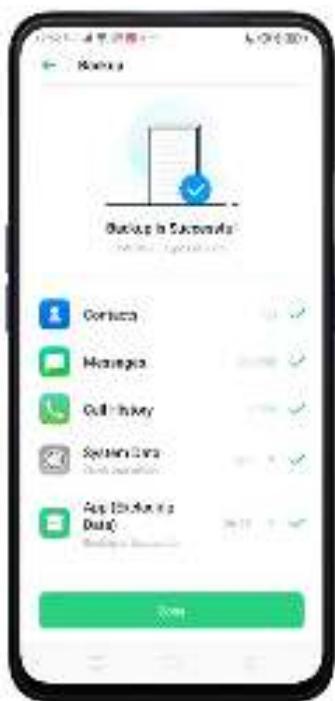
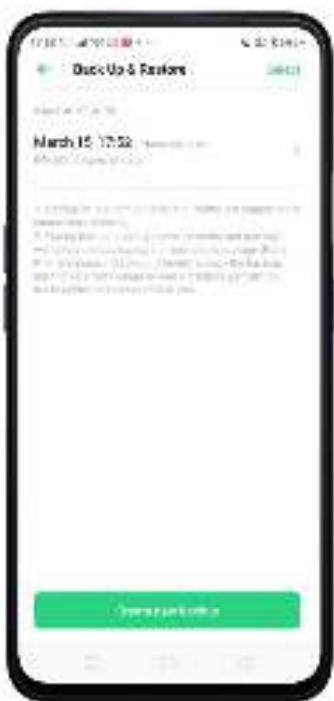
Exporter les contacts. Exportez vos contacts vers votre carte SIM ou un dossier sur votre téléphone. Voir Importer et exporter les contacts.
7.6.7. Contacts VIP
Lorsque vous mettez le téléphone en mode silencieux, ou lorsque vous configurez le téléphone pour bloquer les appeals et les notifications en utilisant Période calme, Accélérationiaux ou Anti-harcèlement, vous pouvez ajouter certains contacts aux Contacts VIP, ce qui leur permet d'ignorer les paramètres du téléphone et de faire sonner leurs appeals.
Ajouter des contacts aux contacts VIP. Allez dans Contacts, Sélectionnez un contact, puis appuyez sur Ajouter aux contacts VIP.
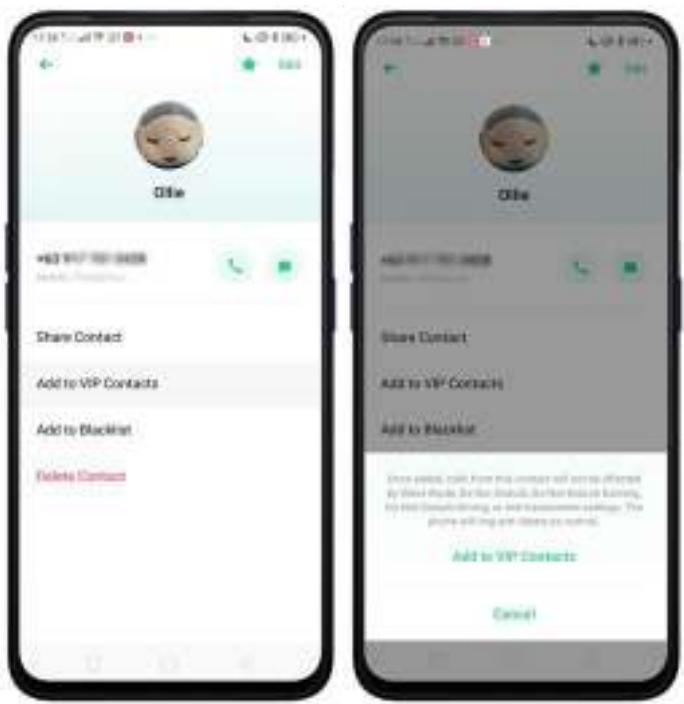
7.7.Gestionnaire du téléphone
7.7.1. Scanner et optimiser le téléphone
L'optimisation régulière de votre apparéil permet de garantir des performances stables et plus rapides.
Éléments d'optimisation automatique. Allez dans [Gestionnaire du téléphone], le système commence à scanner votre téléphone automatiquement. Une fois le scan terminé, appuyez sur [Optimiser], puis appuyez sur [Optimisation One Touch]. Vous pouvez également seLECTIONNER les éléments que vous souhaitez optimiser en option.
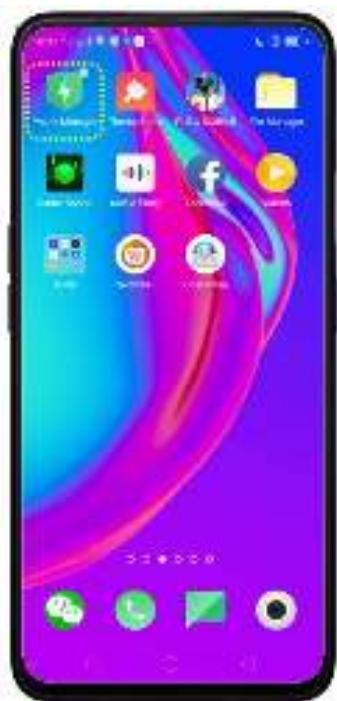
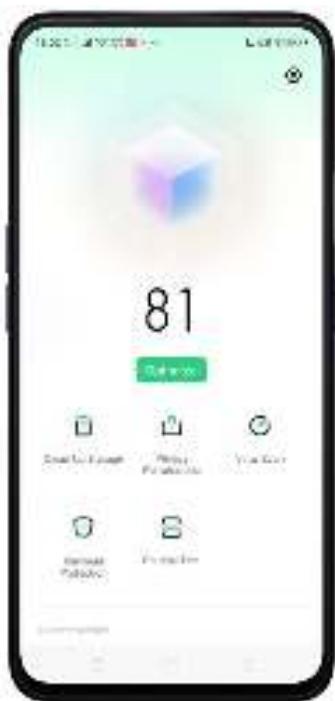
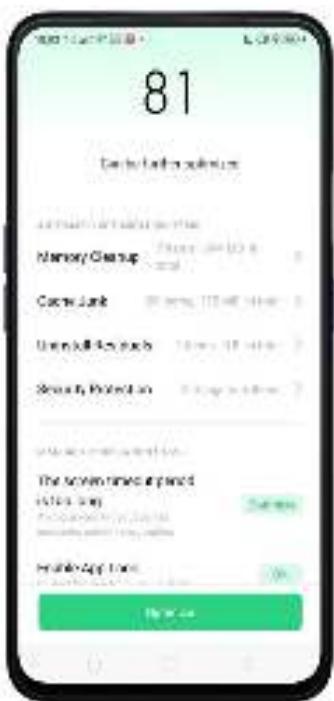
Éléments d'optimisation manuelle. Appuyez respectivement sur le bouton vert sur le côté droit de chaque élément, puis suivez les instructions du téléphone.
7.7.2.Effacer le stockage
Effacer le stockage. Utilisez Effacer le stockage pour détecter et éliminer rapidement les dossiers ou fichiers temporaires, les cookies et les caches générés par des calculs internes et des échanges de données pour libérer davantage d'espace de stockage. Vous pouvez également naviguer et supprimer rapidement les fichiers utilisateurs inutiles.
Appuyez sur Tout effacer pour supprimer tous les types de fichiers inutiles. Vous pouvez également désirir les fichiers à supprimer.
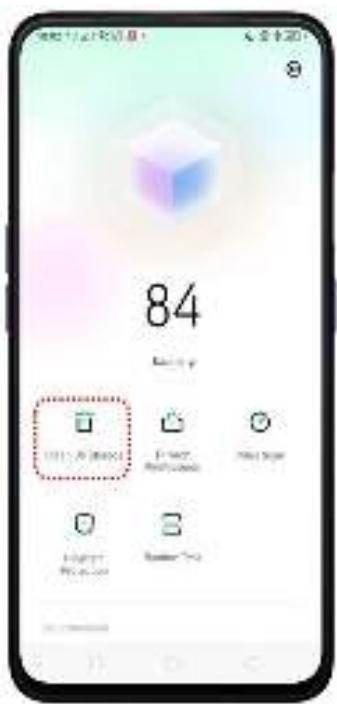
Supprimer les données d'applications. Appuyez sur Toutes les données des caches d'applications, selectionnez les applications qui ont des caches, puis appuyez sur Supprimer. L'action ne peut pas etre annulée.

Pour certaines applications de messagerie instantanée couramment utilisées comme WeChat et WhatsApp, le gestionnaire du téléphone vous propose des entrées séparées pour nettoyer leurs fichiers. Voir Fonctions fréquemment utilisées.
Libérer plus d'espace de stockage. Vous pouvez supprimer les fichiers inutiles sur votre téléphone, y compris les photos, les fichiers audio et video.
7.7.3. Autorisation de confidentialité
Autorisation de confidentialité. Utilisez la fonction Autorisation de confidentialité pour:gérer les autorisations d'applications,protéggervoirevivéprivéeetgérerles applications qui se lancent lorsquel telephonedémarre.Appuyez sur Gestionnaire du téléphone,puis sur Autorisation de confidentialité.
Gérer les autorisations d'applications. Ouvrez Gestionnaire du téléphone, puis appuyez sur Autorisation de confidentialité. Vous pouze passer en revue chaque autorisation d'applications sur votre téléphone et, grâce à un contrôle total, vous pouze accepter, refuser ou limiter chaque autorisation en fonction de vos besoin.
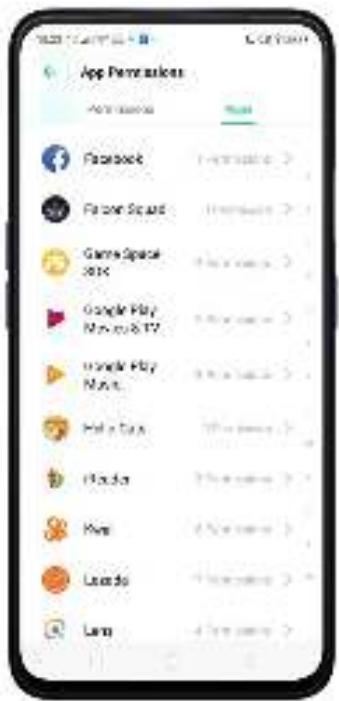
Appuyez sur [Définir les autorisations individuelles] pour visualiser et définir des autorisations plus détaillées.
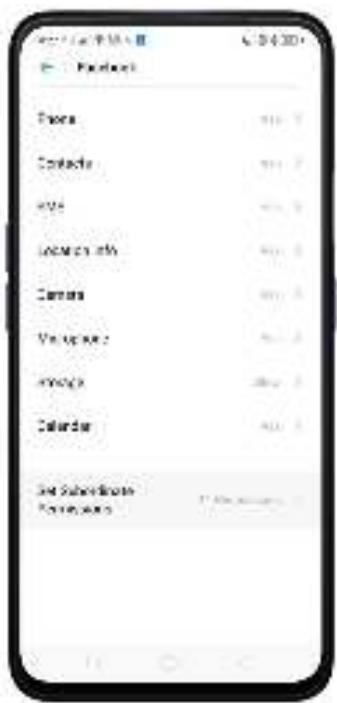
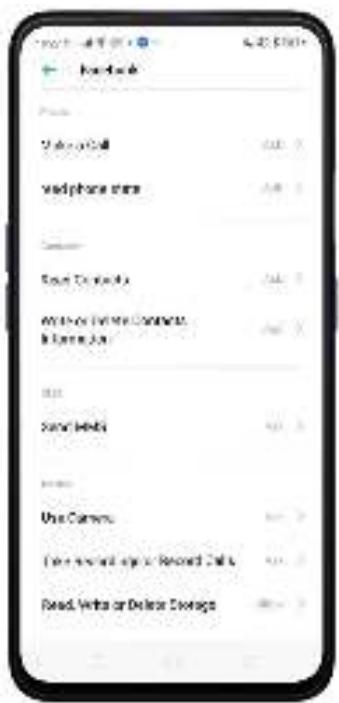
Autoriser les applications à démarrer en arrêté-plan ou au démarrage du téléphone. Appuyez sur Gestionnaire du téléphone. Déplacez le curseur de l'application vers la croite si vous souhaitez qu'une application fonctionne en arrêté-plan. Affichez Régler le gestionnaire du téléphone.
Pour afficher les applications dont le démarrage en arrêté-plan a été bloqué, appuyez sur Rapports de blocage.
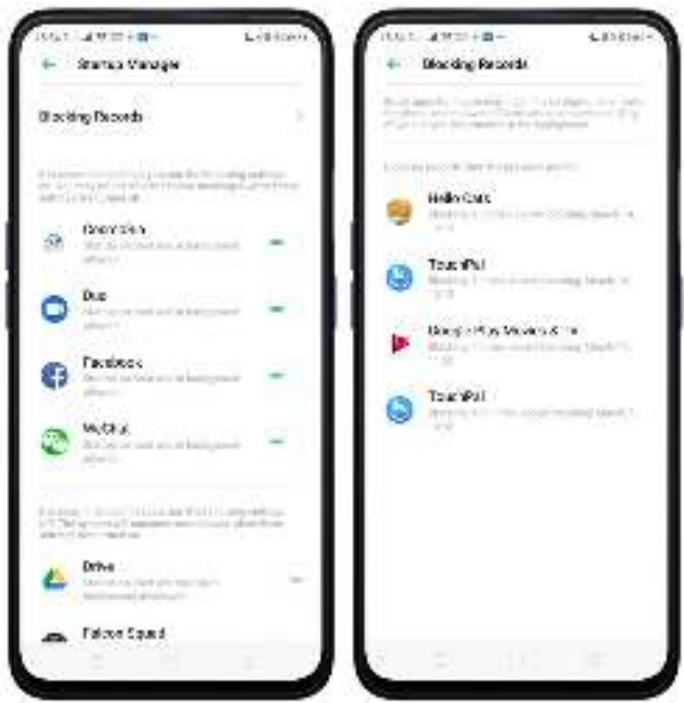
Activer les fenêtres flottantes. Déplacez le curseur de l'application vers la droite pour que le message de votre application s'affiche dans la fenêtre flottante pour une visualisation et une'utilisation aisées.
Remarque: uniquement pour les applications compatibles avec la fonction Fenêtes flottantes.
Affichez plus de détails dans Utiliser le gestionnaire du téléphone sur votre smartphone OPPO.
7.7.4. Analyse anti-virus
Analyse anti-virus. Pour une meilleure sécurité, vous pouvez régulièrement analyser et supprimer les menaces potentielles et réelles pour votre téléphone.
Rechercher des virus. Appuyez sur Gestionnaire du téléphone, puis sur Analyse antivirus. Attendez que l'analyse soit terminée. Si des menaces sont détectées, supprimez-les. Si aucune menace n'est détectée, vous verrez un message indiquant que votre téléphone est en bon état.
7.7.5. Protection des paiements
Lorsque que vous faites des achats en ligne, votre téléphone OPPO protège les transactions mobiles, notamment en détectant la sécurité du système, du captcha et de l'application elle-même.
Configurer une protection de paiement pour les applications. Ouvrez Gestionnaire du téléphone, puis appuyez sur Protection des paiements. Vous pouvez également aller dans [Paramètres] > [Sécurité] et appuyez sur [Protection des paiements].
7.7.6.Test de routine
Gestionnaire du téléphone vous permet de diagnostiquer les problèmes courants du téléphone et de tracer des solutions pour les résoudre rapidement.
Test de routine. Appuyez sur [Gestionnaire du téléphone] > [Lancer le test], Sélectionnez les éléments que vous souhaitez détecter et appuyez sur [Démarrer la détction].
- Détection automatique des éléments: y compris la mémoire du téléphone, la ou les cartes SIM et la version du système. Le téléphone effectue automatiquement la détention.
- Éléments de détction manuelle: y compris les capteurs, les connexions, la batterie et la recharge, les touches physiques, l'écran, laamera, l'audio, et les vibrations. Pendant la détction, vous doivent utiliser le téléphone conformément aux instructions affichées à l'écran.
Le téléphone presente tous les résultats de test du système et affiche les éléments anormaux de façon intuitive. Appuyez sur l'objet anormal pour afficher la solution proposée par votre téléphone.
Rapports de détention. Appuyez sur [Rapports] pour visualiser tous les rapports de détention.
7.7.7.Fonctions fréquement utilisées
Dans Gestionnaire du téléphone, vous pouvez rapidement effacer vos téléchargesements et fichiers inutiles des applications fréquemment utilisées, telles que WeChat, WhatsApp, etc.
WhatsApp Cleaner
Effacer les caches et les fichiers inutiles. Appuyez sur la touche [Effacer maintainant] pour effacer les caches générés pendant l'utilisation de l'application.
Effacer les autres fichiers d'applications. Vous pouvez supprimer les fichiers d'applications pour libérer de l'espace de stockage sur le téléphone, par exemple les photos, videos, fichiers audio, messages vocaux, et autres fichiers. Sélectionnez une option, appuyez sur Sélectionner pour selectionner les fichiers, puis sur Supprimer.
WeChat Cleaner
Indésirables en cache. Appuyez sur la touche [Nettoyer maintainant] pour effacer les caches générés pendant l'utilisation de l'application.
Photos etVIDEOS de WeChat Moments. Appuyez sur images, videos, emojis, voix et fichier reçu. Par exemple,CHOISSEZ des photos et vidés ou des émojis que vous souhaitez supprimer, puis appuyez sur Supprimer. Les fichiers suprimés peuvent être recharges sur Internet après avoir été effacés.
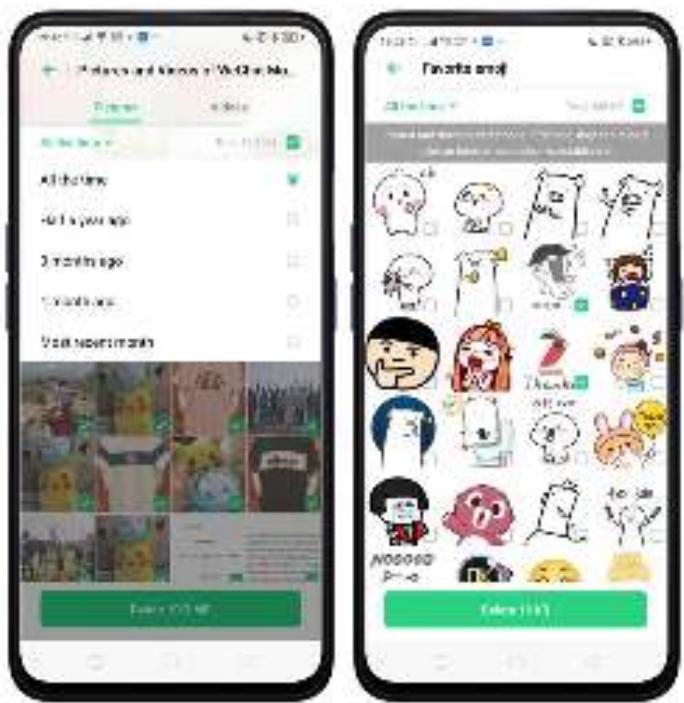
Effacer les photos BASSE RÉSOLUTION provenant de chats web. Appuyez sur [Effacer maintainant] pour effacer les photos, les vignettes, les iconônes et autres images issues du chat web. Vous pouvez également supprimer les données du mois le plus récent,
d'il y a 1 mois, 3 mois, 6 mois ou tout depuis le début de l'utilisation.
Vous pouvez tout sélectionner en appuyant sur ou en choisisant manuellement les fichiers.
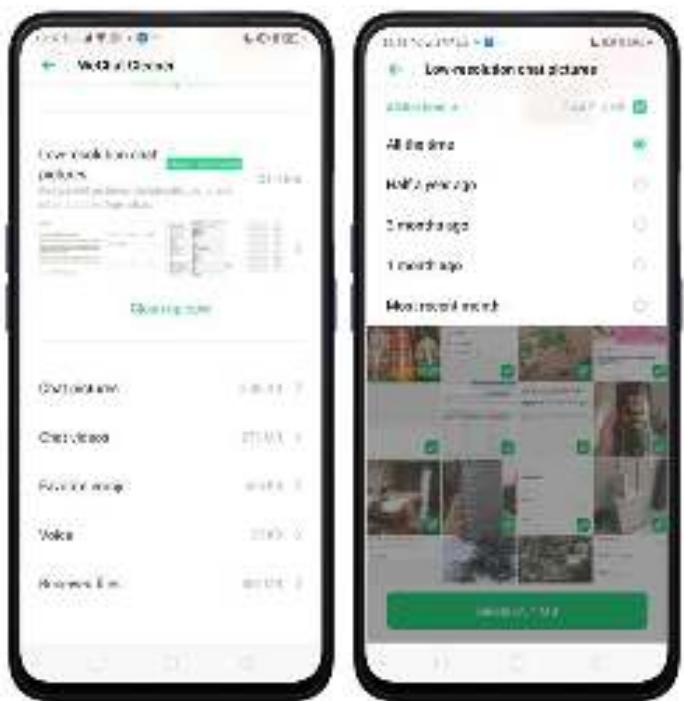
Remarque: ces types de fichiers ne peuvent pas etre recupérés après nettoyage.
7.8.Méteo
Appuyez sur Météo sur l'écran d'accueil pour voir les dernières conditions et prévisions météorologiques pour la ville de votrechioix, avec la température actuelle, les prévisions par heures pour les prochains 24 heures, et des prévisions jusqu'à 15 jours. Vous pouvez enregistrer plusieurs villes pour un accès rapide.
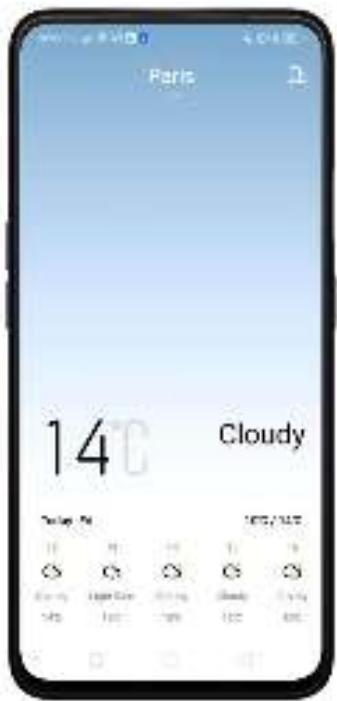
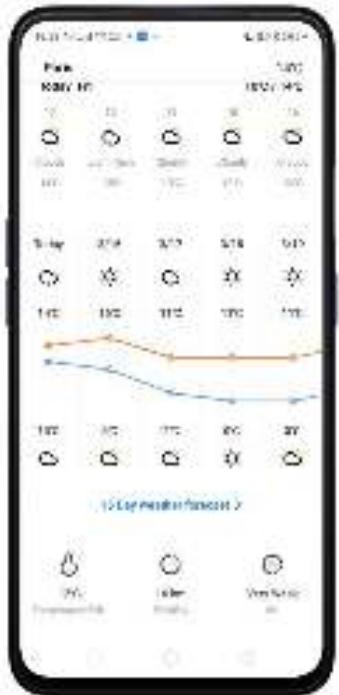
Regarder la météo de votre région. Ouvrez l'application Météo et votre téléphone détecte votre emplacement actuel à l'aide des services de localisation. Faites défiler vers le bas pour voir plus de détails, notamment l'humidité, la visibilité et plus encore.
Consulter les prévisions par heures. Balayez l'écran des heures à gauche ou à droite. Cela vous indique également l'heure du lever et du coucher du soleil.
Consulter les prévisions jusqu'à 15 jours. Le téléphone affiche les prévisions pour les cinq prochains jours. Appuyez sur Prévisions météo pour les 15 prochains jours pour obtenir plus de prévisions sur votre navigateur.
Ajouter une ville. Appuyez sur , puis sur + . Entrez un nom de ville, puis appuyez sur Rechercher. Vous pouvez également désir les villes par défaut deja fournies.
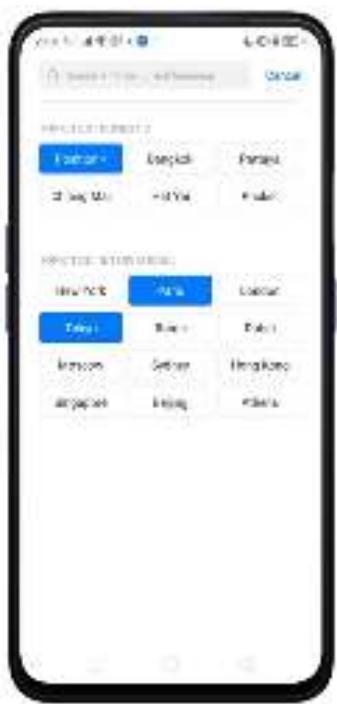
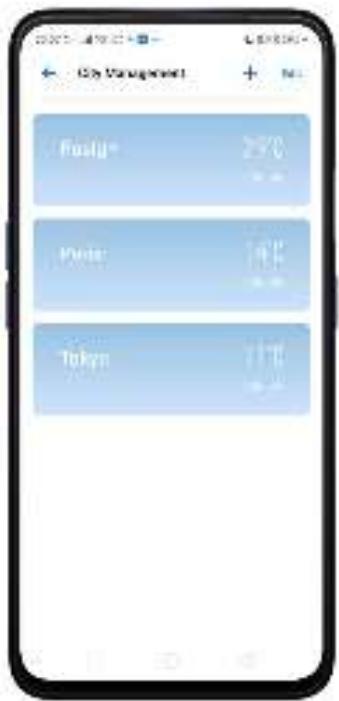
Passer à une autre ville. Balayez vers la gauche ou la droite. Le nombre de points sous le nom de la ville indique combien de villes sont enregistrées.
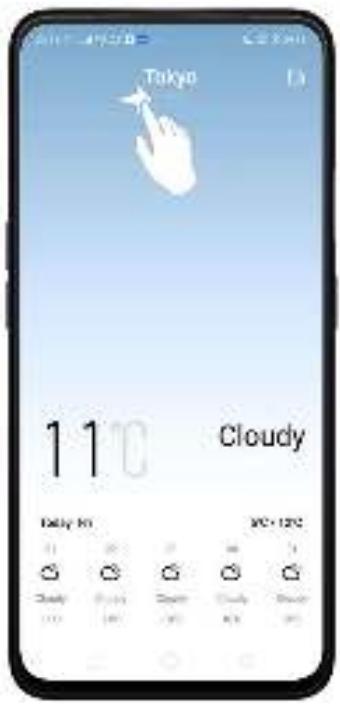
Supprimer une ville. Appuyez sur appuyez longuement sur la ville, puis sur Delete, ou sur Modifier, et sur à côté d'une ville, puis sur Delete. Sélectionner tout si vous poulez tout supprimer, Annuler si vous changez d'avis, et appuyez sur Terminate.
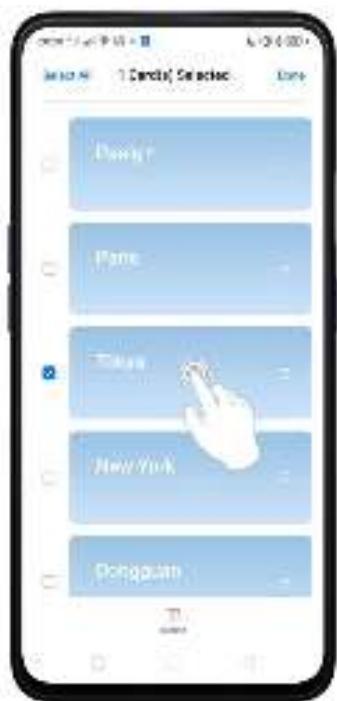
Réorganiser les villes. Appuyez sur appuyez longuement sur la ville ou appuyez
sur Modifier, puis touchez et faites glisser l'icone à côté d'une ville en haut ou en bas de la liste. Remarque: assurez-vous que votre doigt touche bien l'icone à déplacer sinon la ville ne bougera pas.
Choisissez Fahrenheit ou Celsius. Allez dans [Paramètres] > [Applications système] > [Météo] > [Unité de température].
7.9.Camera
7.9.1.Prendre des photos
Voussouspouvezutiliserlescameras pourprendresphotosetdesvideos.
Ouvrir laamera. Appuyez sur l'icone de laamera. Pour acceder rapidement à laamera, cliquez sur l'icone Camera sur l'écran de verrouillage et faites glisser votre doigt vers le haut.
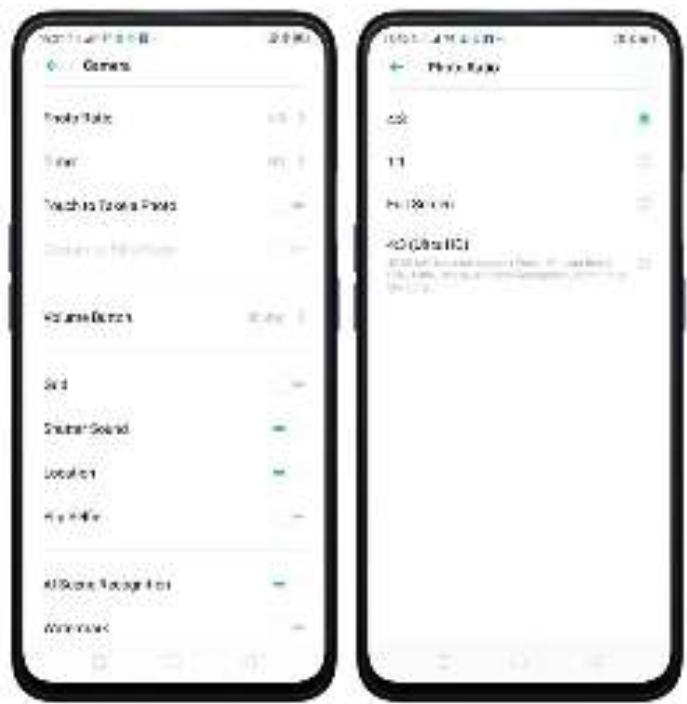
Choisir un mode photo. Appuyez sur Photo, puis appuyez sur en haut à droite pourCHOISIR UN RAPPORT D'IMAGE. La valeur par défaut est 4:3.
Vous pouvez désir des photos carrees 4:3, 1:1 ou plein écran ou 4:3 (48MP). La différence entre 4:3 et 4:3 (48MP) resides dans le fait que 48MP utilise 48 millions de pixels que vos photos soient parfaitement claires, même lorsque vous zoomez.
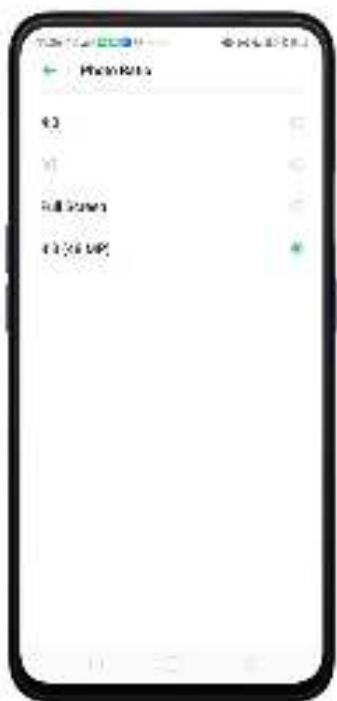
Zoom avant ou arrière. Laamera enregistre des videos haute résolution et des
photos avec un zoom 1x et 2x. Pour basculer rapidement, faites glisser ou
Vous pouvez aussi pincer l'écran avec deux doigs pour faire un zoom avant ou arrêté, appuyez et maintenez enforcé le nombre de zoom jusqu'à ce qu'une ligne apparaisse et ajustez-la en la faisant glisser vers la gauche ou la droite.
Activer ou désactiver le flash. Appuyez sur X, puis sur On ou Off. Lorsque vous appuyez sur Auto, votre téléphone détecte automatiquement les conditions d'éclairage et déterminé si le flash est nécessaire. Lorsque vous appuyez sur Appoint, votre téléphone utilise le flash intégré pour compenser la lumière ambiente.
Activer ou désactiver le HDR. Appuyez sur HQR, puis sur On, Off ou Auto. Lorsque le HDR (imagerie à grande gamme dynamique) est activé, les photos prennant plusieurs expositions de la même scène et les combinent pour creer une image plus esthétique et plus détaillée.
Activer Chroma Boost. Appuyez sur Pour ajouter de la couleur a votre image.
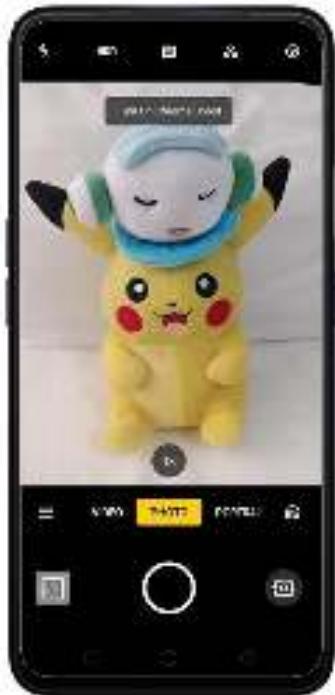
Utiliser le retardateur. Le retardateur vous laisse suffisamment de temps pour prendre une photo. Appuyez sur en haut à droite pour acceder aux réglages de laamera, puis choisissez un retardateur à 3 ou 10 secondes. Pour toucher l'écran et prendre une photo, appuyez à nouveau sur puis déplacez le curseur [Toucher l'écran pour déclencher] à droite pour activer l'options.
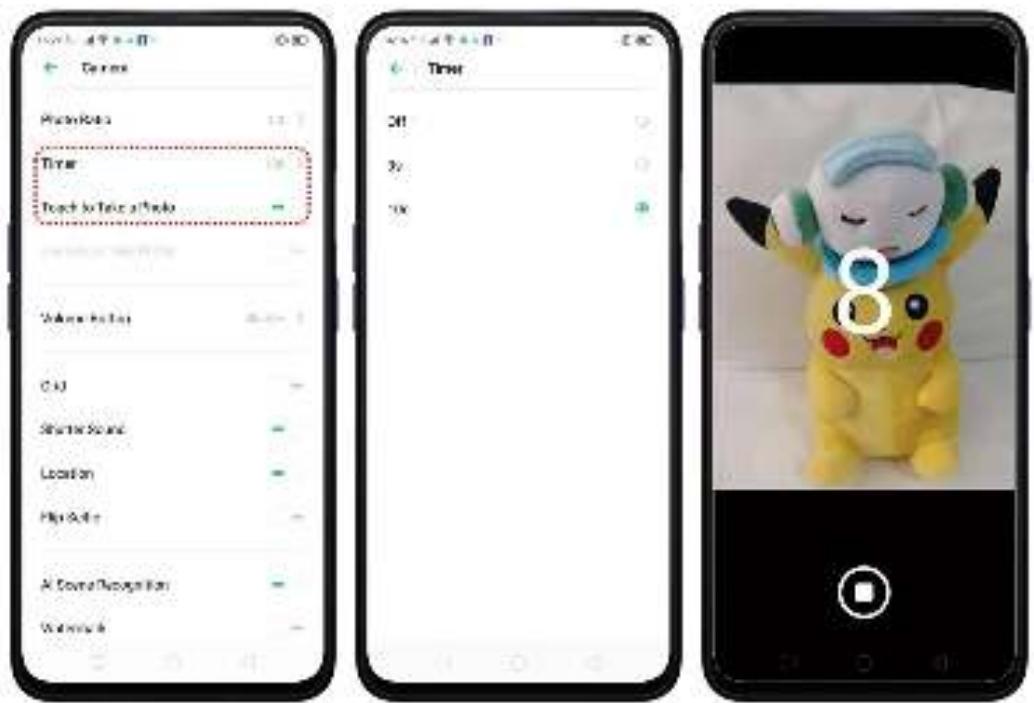
Utiliser le mode Embellissement. Appuyez sur ci puis vous faites glisser AI
pour ajuster le teint de la peau, améliorer les caractéristiques du visage et apporter d'autres changements mineurs à votre sujeit.
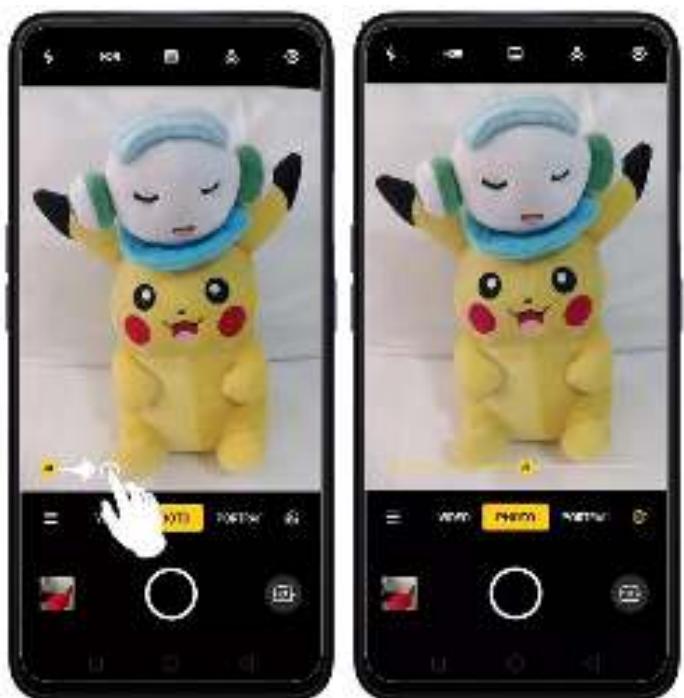
Ajouter un filtré. Vous pouvez appliquer un filtré avant de prendre une photo. Appuyez sur et vous verrez une série d'options de filtres, avec un aperçu de l'effet une fois appliqué à votre photo. Appuyez sur le filtré que vous souhaitez utiliser. Passez à ORIGINAL pour-retirer le filtré.
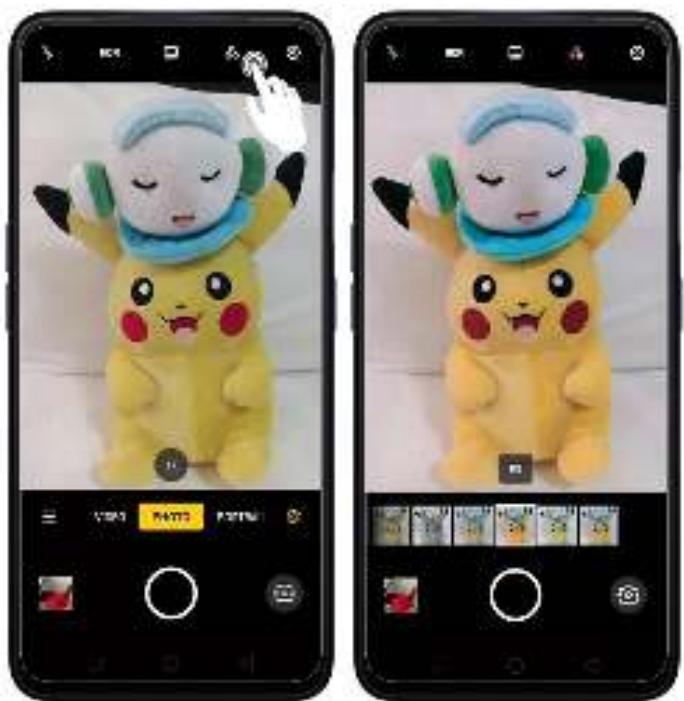
Prendre une photo panoramicque. Appuyez sur puis choisissez PANO.
- Avec laamera arrêté, appuyez sur le bouton de l'obturator, puis déplacez le téléphone lentement et régulièrement le long du sujet que vous souhaitez prendre en photo. Appuyez à nouveau sur le bouton lorsque votre photo est complète.
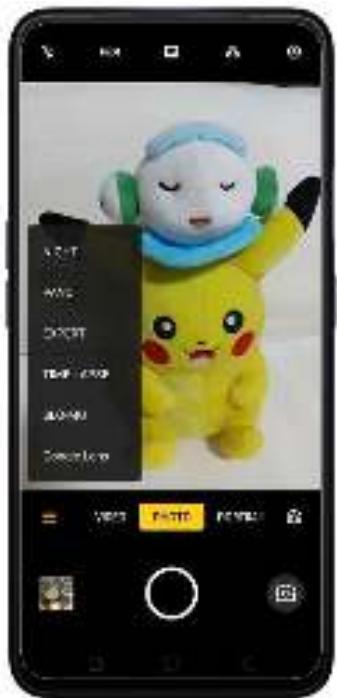
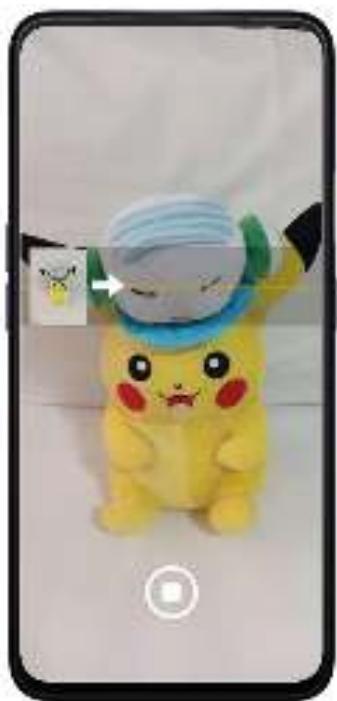
- Avec laamera avant, appuyez sur le bouton de l'obturateur et vous entendez un « Ding ». Faites pivoter le téléphone à gauche ou à droite jusqu'à ce que vous entendiez le son une deuxième fois. La photo est prise automatiquement.
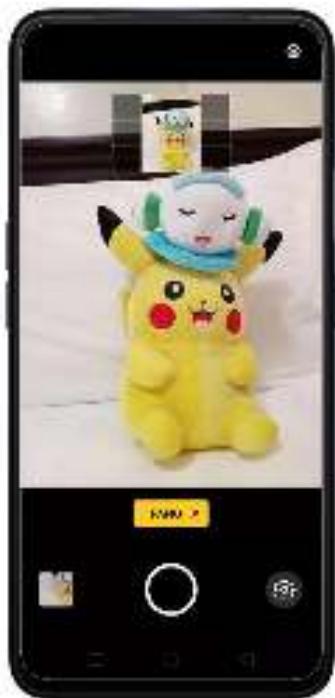
Utiliser le mode Expert. Le mode EXPERT vous permet de prendre des photos plus professionnelles. Appuyez sur ,CHOISSEZ EXPERT, puis vous pouvez régler la balance des blancs de l'appareil photo, la compensation d'exposition, l'ISO, la vitesse d'obturation, etc.
Remarque: le mode EXPERT n'est disponible que pour les photos prises avec laamera arrêté.
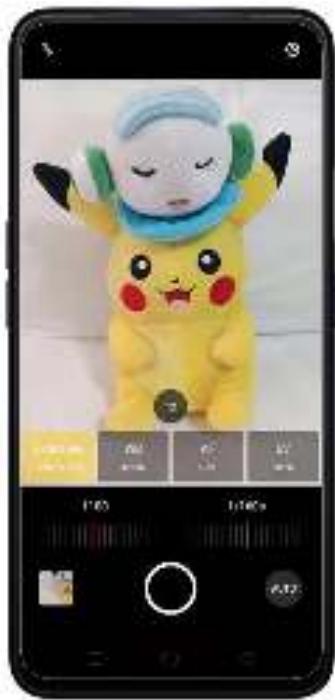
Prendre une photo en mode portrait. Appuyez sur PORTRAIT pour prendre une photo qui se concentre davantage sur le visage et vous pouvez également désirir des fittings.
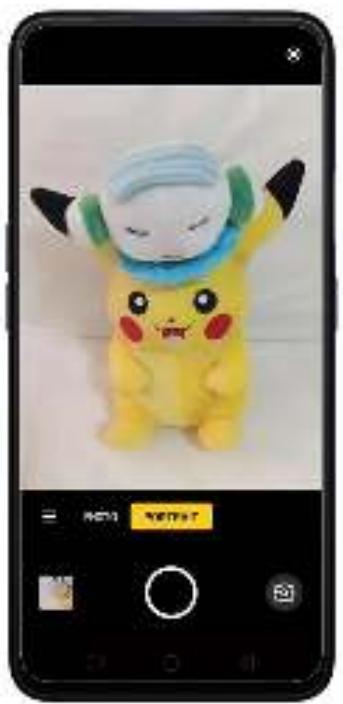
Prendre des photos de nuit. Pour prendre deaillesures photos la nuit, choisissez le mode NUIT.
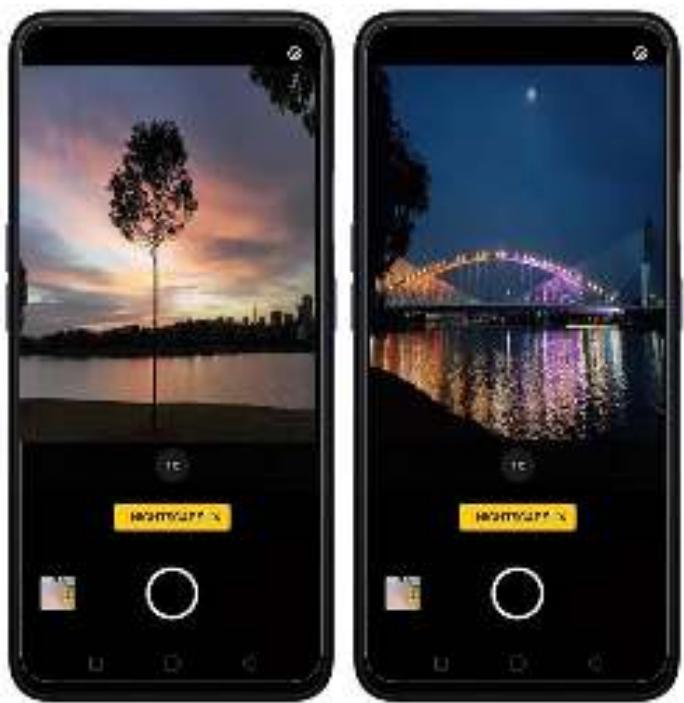
Utilisez Google Lens. Analysez ce que vais把它amera et cela vous donne des résultats en temps réel. Cela vous explique l'image ou vous donne des liens pour mistrés la comprendre. Appuyez sur l'image pour l'analyser.
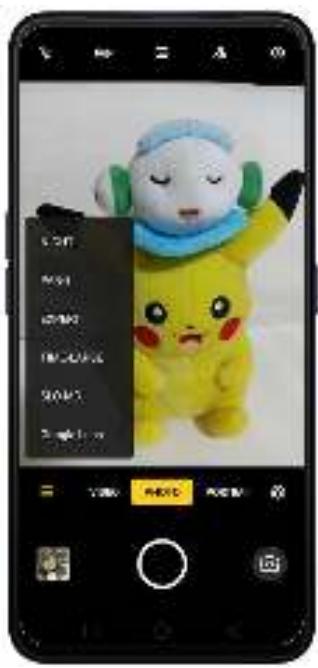
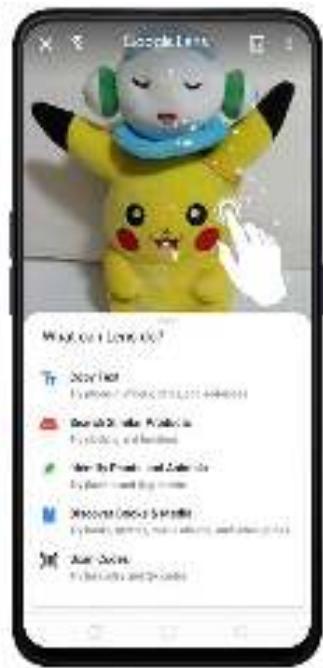

Remarque : vous avez besoin d'une connexion reseau pour que cela fonctionne.
Prendre des photos en rafale. Choisissez PHOTO, appuyez et maintenez enforcé le bouton de l'obturator, et vous verrez de nombreux écrans apparaitre rapidement, ce qui montre le nombre de photos que vous prenez. Retirez votre doigt pour arrêter. Pour sélectionner les photos que vous souhaitez garder, appuyez sur l'image, appuyez sur , selectionnez la photo de votre choix, puis appuyez sur Terminate. Le mode rafale peut prendre 20 photos maximum.
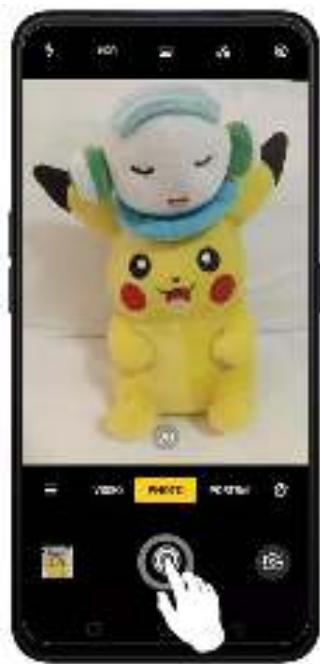
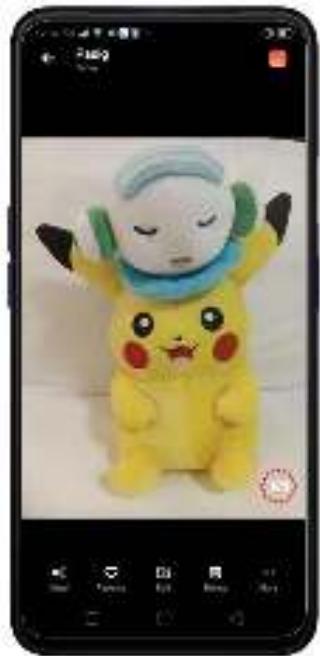
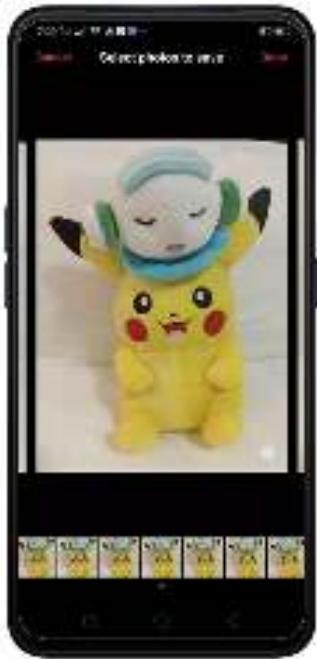
7.9.2.Prendre un selfie
Pour passer à laamera avant, appuyez sur dans le coin inférieur droit de l'écran.
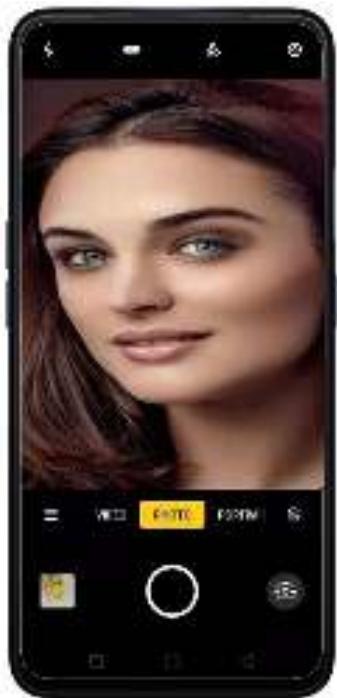
Activer le flash. Appuyez sur , et appuyez si vous souhaitez l'activer ou leMETRE en mode Auto. Un écran blanc avec une luminosité maximale est utilisé en tant que flash avant.
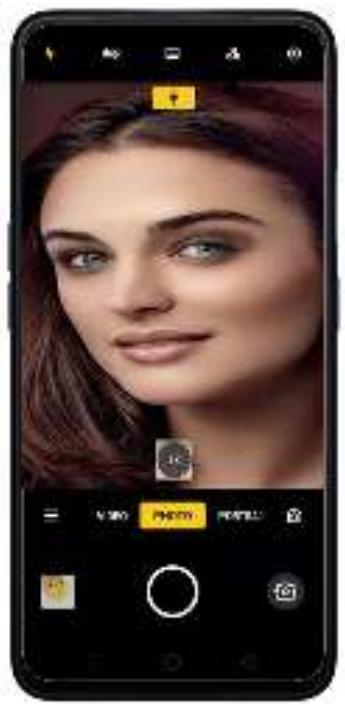
Activer ou désactiver le 3-HDR. Cliquez sur HQR, puis sur Off, On ou Auto. En prénant des photos en pleine lumière ou à l'ombre, le 3-HDR frontal vous aide à ajuster le rapport luminosité-obscurité sur la photo et à améliorer l'aspect de votre sujet.
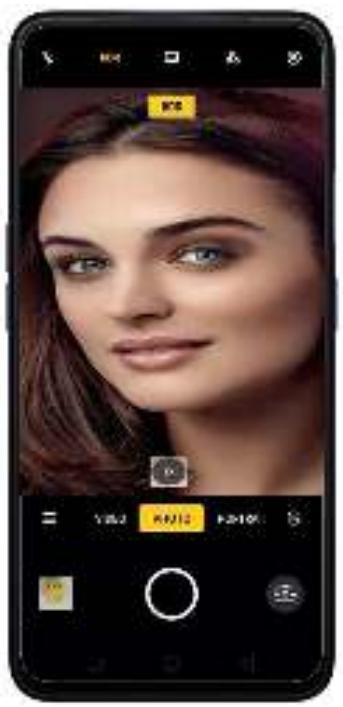
Utiliser le retardateur. Le retardateur vous laisse suffisamment de temps pour prendre une photo. Appuyez sur en haut à droite pour acceder aux réglages de laamera, puis choisissez un retardateur à 3 ou 10 secondes. Pour toucher l'écran et prendre une photo, appuyez à nouveau sur puis déplacez le curseur [Toucher l'écran pour déclencher] ou [Geste pour déclencher] à droite pour activer l'options.
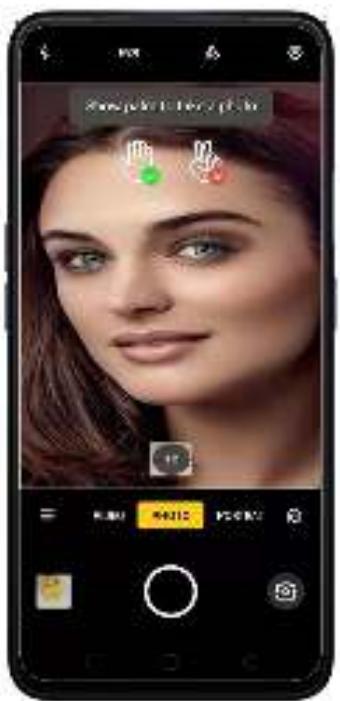
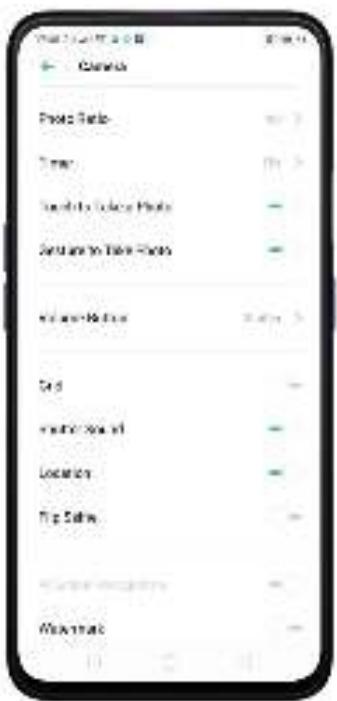
Choisir un mode photo. Appuyez sur dans le coin supérieur droit pour acceder aux paramètres de laamera, puis choisissez 4:3, 1:1 ou photos plein écran ou 4:3 (48MP). 48MP utilise 48 millions de pixels que vos photos soient parfaitement claires, même lorsque vous zoomez.
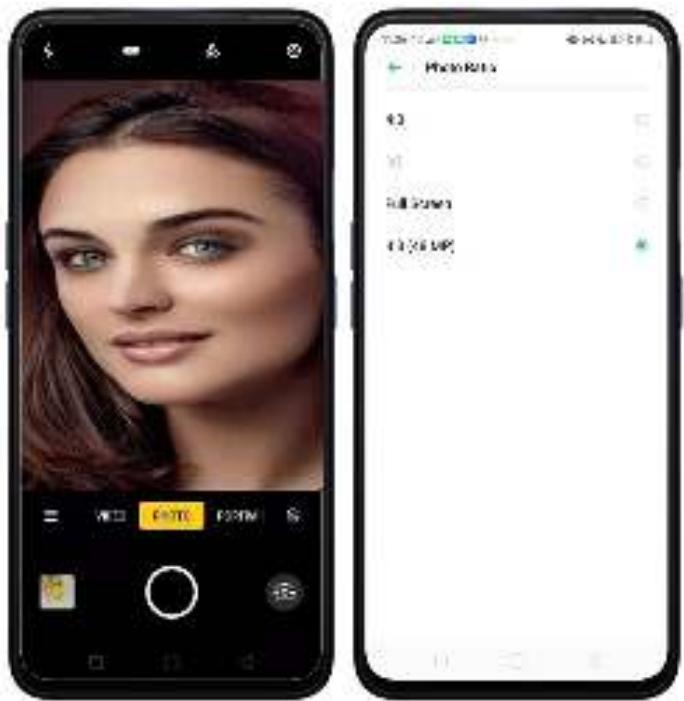
Ajouter un filtré. Vous pouvez appliquer un filtré avant de prendre une photo.
Appuyez sur et vous verrez une série d'options de filtres, avec un aperçu de l'effet une fois appliqué à votre photo. Appuyez sur le filtré que vous souhaitez utiliser. Passez à ORIGINAL pour-retirer le filtrre.
Utiliser le mode Embellissement. Appuyez sur Le filtré Embellissement intégré ajusté automatiquement le teint de la peau, améliore les caractéristiques du visage et apporte d'autres modifications mineures à votre apparèce.
- Utilisation naturelle : Appuyez sur Al. Cela permet de prendre une photo sans ligne.
- Choiser l'embellissement personnelisé: Choisissez entre une peau lisse, un visage plus fin, un visage plus petit, un menton plus petit, des yeux plus grands, unnez plus petit, des retouches ou un effet 3D. Appuyez sur Réinitialiser si vous voulez recommencer.
7.9.3.Enregistrer une video
Avec laamera, vous pouvez enregister des videos, y compris des videos en time
lapse et des vidés ralenties 10 secondes. Appuyez sur pourmettre en pause et
appuyez sur pour lire.
Enregistrer une video. Choisissez Video, puis appuyez sur le bouton Enregistrer ou appuyez sur l'une des touches de volume pour commencer et arrêté l'enregistrement. Vous pouvezCHOISIR entre 720, 720P, 1080P. Il vous suffit d'appuyer sur dans le coin supérieur droit pour acceder aux paramètres de laamera.
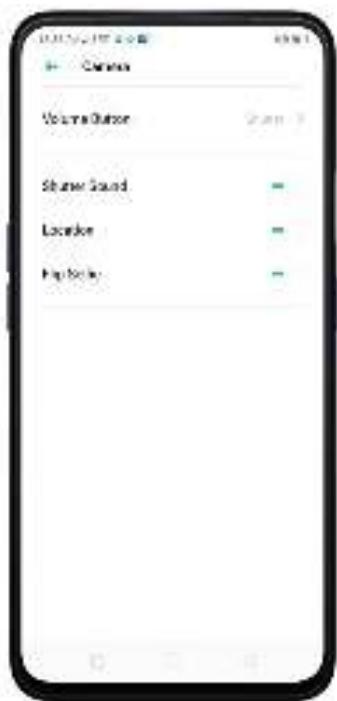
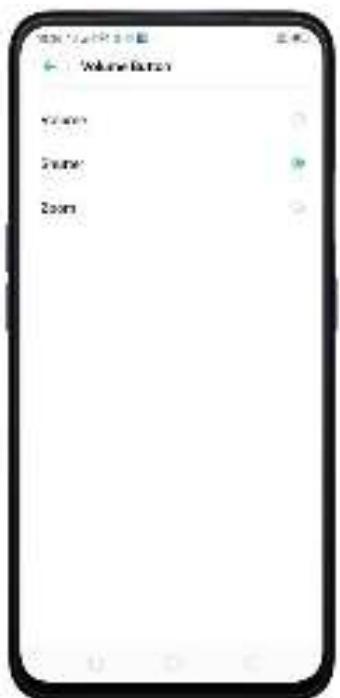
Zoom avant ou arrrière en filmant une video. (caméra arrrière) Faites glisser ou
Z. Voupsoupz aessipincer l'ecran avec deux doigts pour faire un zoom avant ou
arrière, appuyez et maintenez enforcé le numéro de zoom jusqu'à ce qu'une ligne apparaisse et ajustez-la en la faisant glisser vers la gauche ou la droite. Meme processus que pour prendre une photo.
Activer ou désactiver le flash. Appuyez sur pour activer l'option Appoint qui apporte plus de lumière au sujet. Appuyez sur pour désactiver le flash.
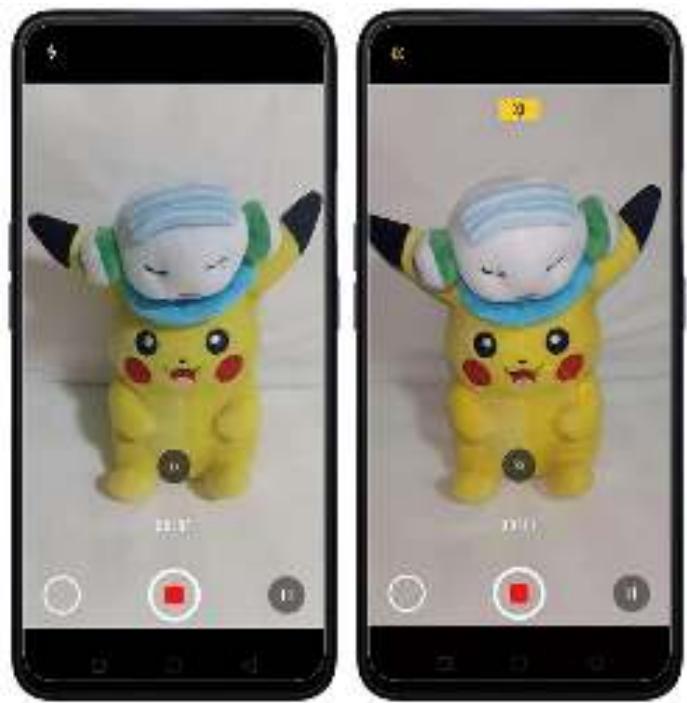
Pour désir la video Time-LAPSE ou RALENTI appuyez sur. TIME-LAPSE enregistr une scene ou un objet avec une évolution lente et la transforme en video accélérée tandis que RALENTI enregistr une scene ou un objet avec une action ou un mouvement normal et la transforme en une video à très faible vitesse.
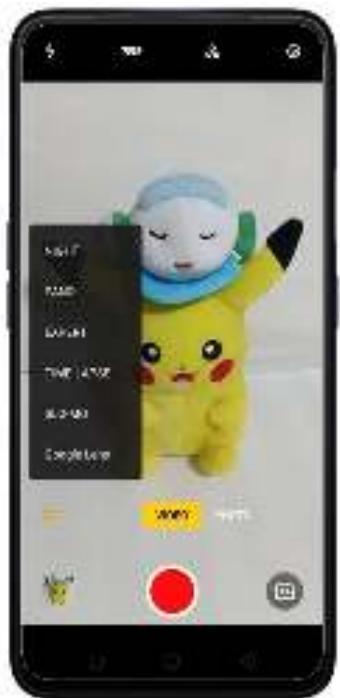
Prendre des photos en filmant une video. Appuyez sur le bouton de l'obturator dans le coin inférieur gauche de l'écran.
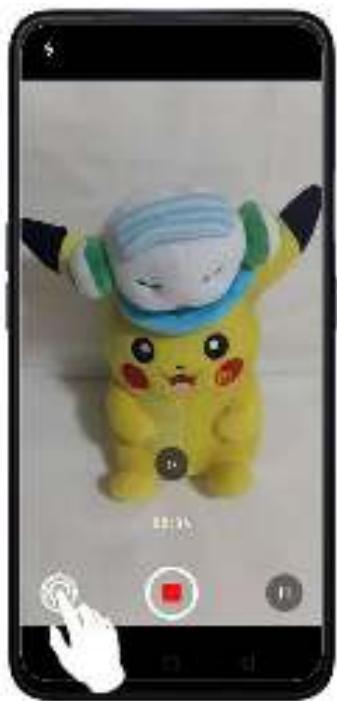
Ajouter un filtré. Vous pouvez appliquer un filtré avant de prendre une photo.
Appuyez sur et vous verrez une série d'options de filtres, avec un aperçu de l'effet une fois utilisé. Appuyez sur le filtré que vous souhaitez utiliser. Passez à ORIGINAL pour-retirer le filtré.
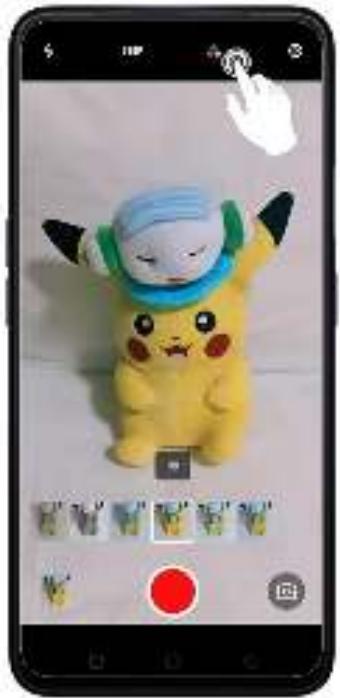
7.9.4. Paramètres de laamera
Les paramètres de laamera sont des options spéciales qui vous aient à prendre des photos, enregistrer des vidés ou gérer le son de l'appareil photo lorsque vous prenez une photo. Depuis votreamera, il vous suffit d'appuyer sur en haut à droite des paramètres de laamera ou d'aller dans [Réglages] > [Applications système]> [Caméra].
Rapport d'image: Configurez la taille de l'écran par défaut 4:3, carré 1:1, plein écran, 4:3 Ultra HD.
Retardateur: Vous pouvez régler le retardateur sur 3 secondes, 10 secondes ou le désactiver.
Toucher pour déclencher: Vous permet de prendre une photo en touchant l'écran. Geste pour déclencher: Cette fonction est disponible uniquement pour les/selfies. Il vous suffit de montré la paume de votre main pour prendre une photo.
Touché de volume: Réglez les touches de volume pour qu'elles fonctionnent comme des commandes de volume ou de zoom, ou l'obturator. (Remarque: pour la video, les touches d'augmentation et de diminution du volume peuvent être utilisées pour démarrer et arrêter un enregistrement).
Grille : Afficher les lignes de la grille pour vérifier que laamera est bien droite.
Son de l'obturator: Activez ou désactivez le son de l'obturator de l'appareil photo quand une photo est prise.
Emplacement: Taggez vos photos avec la géolocalisation.
Mode miroir : Le miroir returne les photos de laamera frontale.
Reconnaisance de scène automatique: Reconnait automatiquement les scènes ou les sujets.
Filigrane: Ajoutez automatiquement un filigrane OPPO après avoir pris la photo.
Photographé: Vous pouvez ajouter manuellement le nom du photographe et indiquer automatiquement que la photo est prise avec un téléphone OPPO.
7.10. Photos
7.10.1. Aperçu des photos
L'application Photos stocke vos photos etVIDEOS, y compris celles que vous avez prises avec laamera integree, enregistrées depuis une application ou une page web, copiées à partir d'appareils de stockage en option, etc. Vous pouvez consulter, partager et modifier vos photos etvideos directement sur votre téléphone.
Voir les photos. Vous pouvez voir la pellicule, pour lesVIDEOS et les photos. Toutes les photos sont triées par date et heures de prise de vue. Dans Photos, Sélectionnez la vue Année ou Mois dans la chronologie pour restreindre rapidement le périmètre de recherche. Appuyez sur un album pour voir les photos ou VIDEOS qu'il contient. Vous pouvez aussi pincer l'écran pour zoomer en avant ou en arrêté.
7.10.2. Albums
Chaque fais que vous prenez une nouvelle photo, par défaut, elle est stockée dans l'album Photos. Dans l'application Photos, il y a un certain nombre d'albums par défaut dans lesquels vos photos sont automatiquement organises. De plus, vous pouvez créé vos propres albums pour y organise autrement les photos.
Vous pouvez voir vos albums photo en appuyant sur Albums en bas à droite de l'application Photos.
Quelles sont les nouvelles de ColorOS 6.0? Si vous faites défilier jusqu'au bas de la page Album, vous verrez le type de matériel qui désgorise le mode de la prise de vue. GIF et Récemment supprimé ont également été ajoutés.
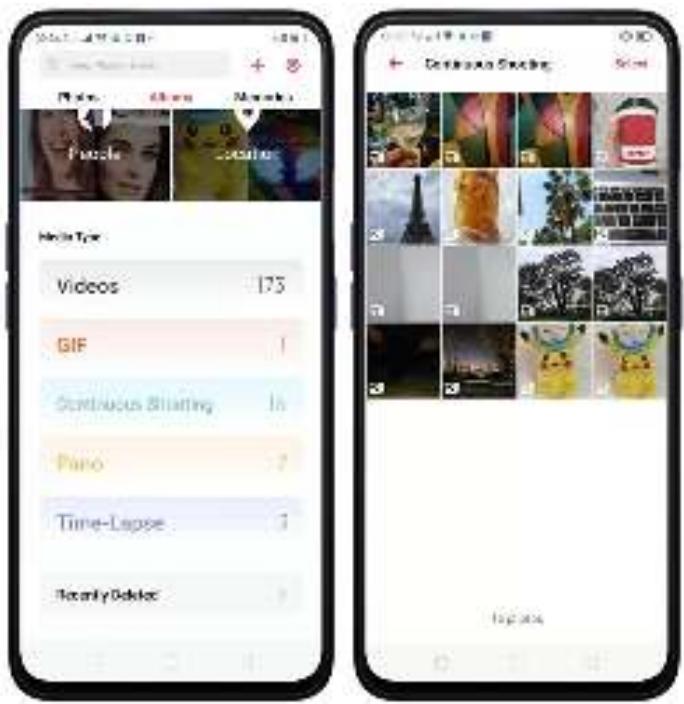
Créer un nouvel album. Appuyez sur + , saisissez un nom, puis cliquez sur
Enregistrer. Une fois enregistré, vous receivez des catégories de photos que vous pourrez transférer vers votre album. Il vous suffit de selectionner l'image ou d'appuyer sur Sélectionner tout, puis sur Sauvegarder.
Ajouter des éléments à un album existant. Pendant que vous regardez des photos, appuyez sur Sélectionner, sélectionnez des éléments, appuyez sur puis sélectionnez un album.
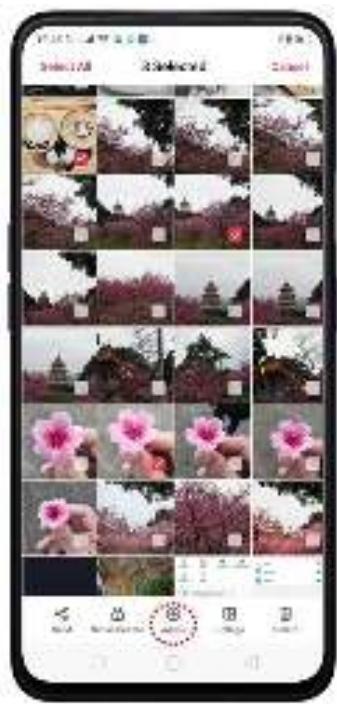
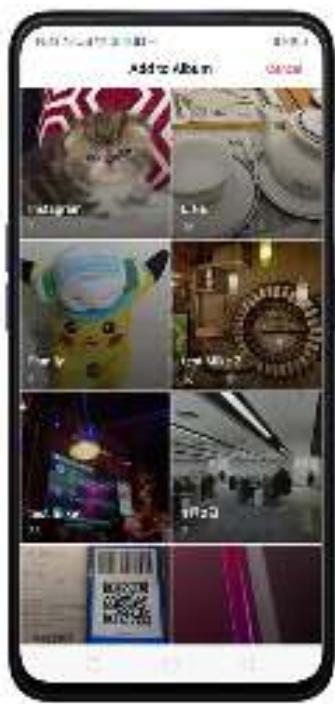
Retirer des éléments d'un album. Depuis l'écran de l'album, appuyez sur
Selectionner, selectionner des éléments, appuyez sur Delete, puis sur Supprimer Photos.
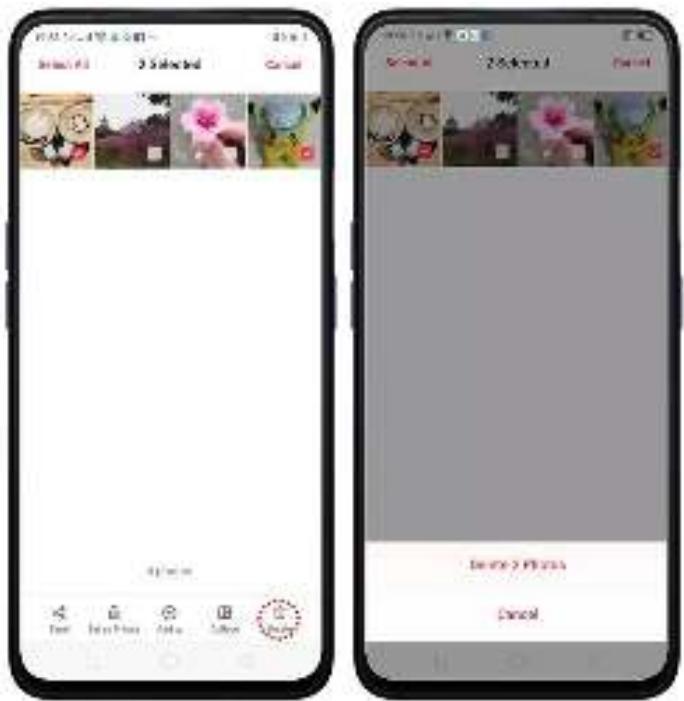
Supprimer un album. Depuis l'écran Albums, appuyez sur Modifier puis appuyez sur les albums que vous souhaitez supprimer, appuyez sur Delete > Supprimer _ Albums. Les albums photo par défaut ne peuvent pas être supprimés.
Supprimer une photo ou une video dans Photos. Appuyez sur une photo ou une video, ou appuyez sur Sélectionner ou Sélectionner tout puis sélectionnez les photos ou videos à supprimer, puis appuyez sur Delete > Supprimer_Éléments . Les photos et vidés supprimées sont conservées dans l'album Récemment suprimé pendant 30 jours avant leur suppression définitive.
Restaurer une photo ou une video supprimée. Dans l'album récemment supprimé, appuyez sur la photo ou la video, ou sur Modifier pour:gérer les photos puis appuyez sur Restaurer > Restaurer_Eléments.
Recherche d'albums intelligente et suppression. Vous pouvez effectuer une recherche dans votre galerie photos par date, lieu, personnes et contenu des photos sur votre apparéil. Dans Gestionnaire du téléphone, vous pouvez également supprimer des photos parlots, par ex. des photos similaires ou floues. Voir Effacer le stockage
Gestion optimisée des albums
- En plus des applications de réseau social féquement utilisées, les images téléchargeées à partir d'applications tierces sont enregistrées dans l'Album rarement utilisé. Vous pouvezmettre d'autres photos dans l'Album rarement
utilisé en appuyant sur > Rarement utilisé.
- Vos photos seront rangiées selon un ordre séquentiel par date de modification. En d'autres termes, une fois qu'une photo ou une video ancienne a été modifiée, elle sera enregistrée comme la photo ou video la plus récente.
- Les photos téléchargées à partir des applications de spam seront contrôlées par la liste noire du téléphone et ne seront pas affichées dans les albums.
Remarque: lesouvins et les histoires sont des termes qui peuvent etre utilisés indifféremment et n'effectent pas le fonctionnement complet du téléphone.
Grçé à la reconnaissance faciale intégrée et à la détction par intelligence artificielle du contenu de vos images, votre téléphone peut combiner des photos en mini-films thématiques, avec des transitions et une bande son. Par exemple, votre apparéil créé un album sur vos dernières vacances aux États-Unis, ou un album de vos enfants qui grandissant. Vous pouvez également les modifier et les partager avec d'autres personnes.
Lire un film Souvenir. ChoisissezSouvenirs, appuyez sur Souvenir, puis sur ⑤ . Par défaut, le film se lance en mode paysage. Pour lemettre en pause,appuyez sur le film, puis sur Ⅱ.
Remarque: votre téléphone classe vos photos chaque semaine pendant que votre téléphone est branché et verrouillé.
Personnaliser un film souvent. Appuyez sur un souvenir pendant la lecture, puis sur Modifier pour faire ce qui suit :
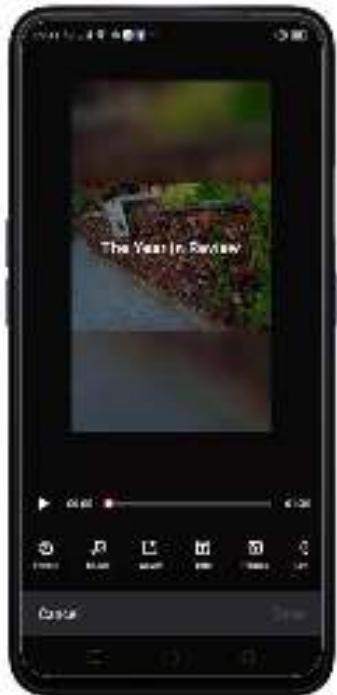
- Modifier le thème: Appuyez sur Thème, puis sur un thème, ou balayez les thèmes vers la gauche ou la droite pour en désir un nouveau, comme Joyeux, Cozy, etc. Pour chaque thème, il y a une musique associée au film souvent.
-
Choisir une musique différente: Appuyez sur Musique, puis balayez la musique vers la gauche ou la droite pour en désir une nouvelle. Vous pouvez également utiliser la musique enregistrée sur votre téléphone.
-
Choisir une image de couverture : Appuyez sur Image de couverture puis sur la photo que vous souhaitez utiliser.
- Modifier le titre: Appuyez sur Titre, modifiez le titre, puis cliquez sur Enregistrer.
- Choisir ou supprimer des photos : Appuyez sur Photos, sur + , puis sélectionnez les photos que vous souhaitez ajouter dans le film. Appuyez sur pour supprimer les photos du film.
- Modifier la longueur du film : Appuyez sur Longueur, puis utilisez les molettes pour modifier la longueur.
- Partager un film souvent. Appuyez sur un souvenir pendant la lecture puis sur, et sur Envoyer.
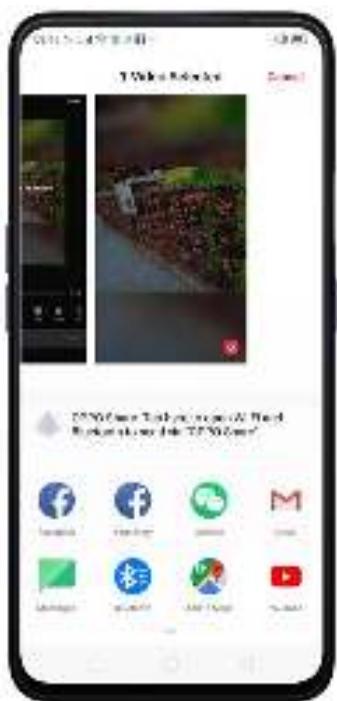
Remarque: lesouvins et les histoires sont des termes qui peuvent etre utilisés indifféremment et n'effectent pas le fonctionnement complet de la fonctionnalité.
7.10.4. Personnel
Dans l'application Photos, vous trouvez un album appelé « Personnels ». Il utilise la technologie de reconnaissance faciale pour identifier les personnes sur les photos ou celles qui combinent des identifications, puis regroupe les photos avec les mêmes personnes. Vous pouvez nommer ou renomer un album Personnels, masquer les albums Personnels, fusionner des albums Personnels en un seul, etc.
Remarque: toute téléphone générale l'album Personnel lorsqu'il est branché et
verrouille.
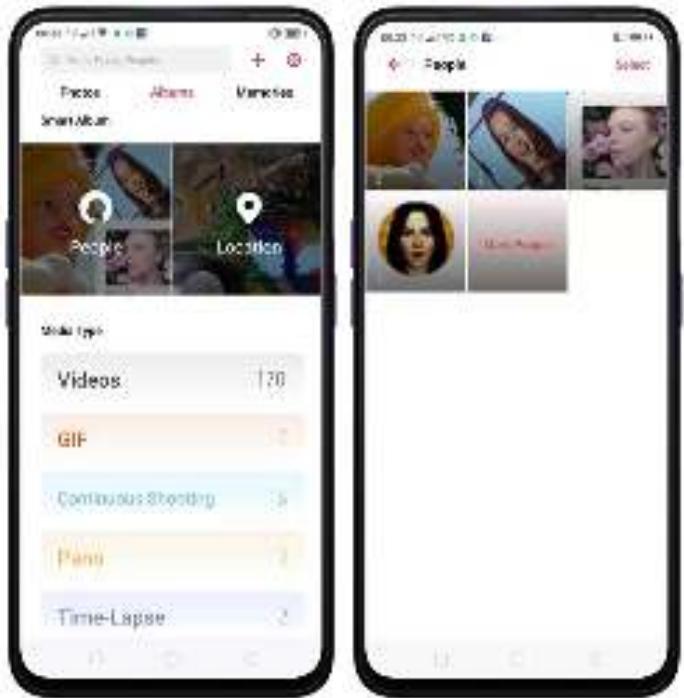
Nommer ou renommer un album Personnel
Si un profil reste sans nom, appuyez sur l'album Personnes, sur « Ajouter un nom», puis tapez le nom que vous souhaitez utiliser et appuyez sur Enregistrer.
Si un profil n'a pas le bon nom, appuyez sur l'album Personnes, sur le nom, puis tapez le nom que vous souhaitez utiliser et appuyez sur Enregistrer.
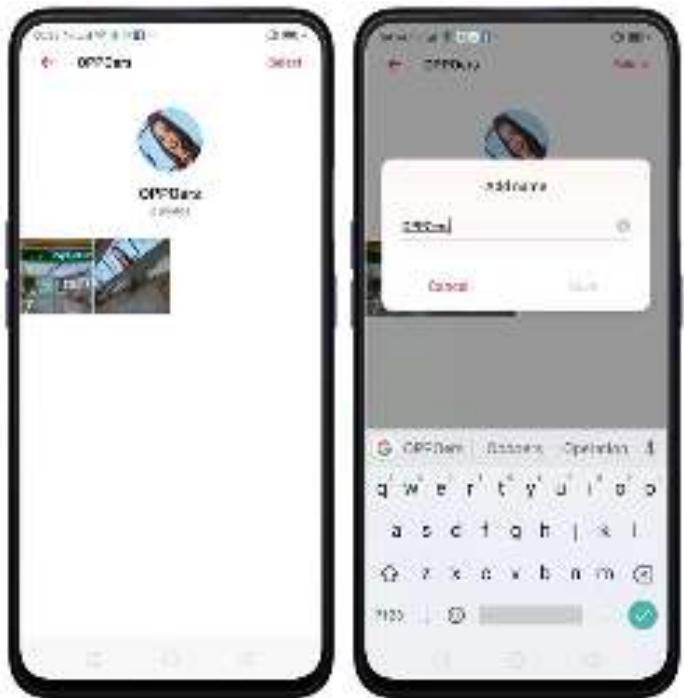
Ajouter des photos à un album Personnel
Appuyez sur un album Personnel, sur Autres contacts, et seLECTIONnez les photos que vous souhaitez ajouter dans l'album, puis appuyez sur Afficher.
Masquer, afficher et fusionner les albums Personnels
Masquer les albums Personnes. Ouvrez les albums Personnes, puis Sélectionner > Cacher. Les albums cachés sont collectés dans Autres contacts.
Afficher les albums Personnel. Pour afficher les albums masqués, appuyez sur Autres contacts, appuyez sur Sélectionner et désissez les personnes que vous souhaitez afficher, puis appuyez sur Afficher.
Fusionner les albums Personnes en un seul. Appuyez sur Sélectionner, sélectionné au moins deux albums Personnes puis appuyez sur Fusionner.
Supprimer les photos mal identifiées d'un album
Appuyez sur un album Personnels dont vous voulez supprimer des photos, puis sur Sélectionner, sélectionnez les photos mal identifiées puis cliquez sur Erreur. Les photos sont déplacées vers Autres contacts.
Définir une photo de couverture pour l'album Personnel
Appuyez sur un album, appuyez sur le portrait, puis désissez la photo que vous souhaitez utiliser comme couverture.
Remarque: lesouvénirs et les histoires sont des termes qui peuvent être utilisés indifféremment et n'effectent pas le fonctionnement complet du téléphone.
7.10.5. Visualiser et utiliser des photos et videoteos
Visualiser vos photos et videos. Appuyez sur Photos, puis sur une photo ou une
védéo. Appuyez sur pour生存 une vidéo. Ou appuyez sur Caméra, puis sur la vignette dans le coin inférieur gauche de l'écran.
Afficher une photo en plein écran. Appuyez sur une photo, puis sur l'écran pour masquer les commandes.
Voir la photo suivante ou precedente. Balayez vers la gauche ou la droite.
Visualiser une photo en mode paysage. Dans le Centre de contrôle, désactivez [Mode portrait] puis tournez votre téléphone sur le côte. La photo pivote automatiquement et, si elle est en format paysage, s'étend pour s'adapter à l'écran.
Zoom avant ou arrêté. Appuyez deux fois ou pincez une photo pour ouvrir ou fermer. Faites glisser pour voir d'autres parties de la photo.
Voir les détails des photos etVIDEOS. Appuyez sur une photo ou une video, clique sur et désissez DÉtails.
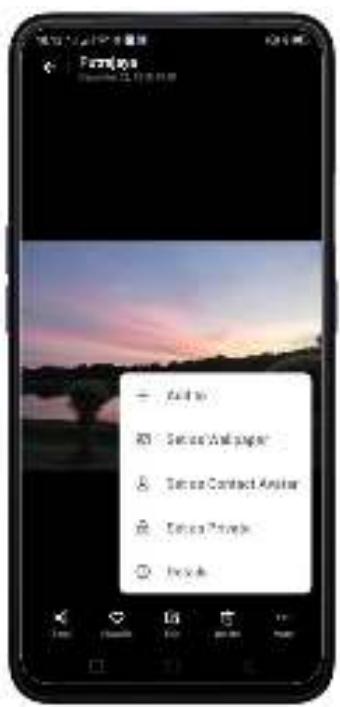
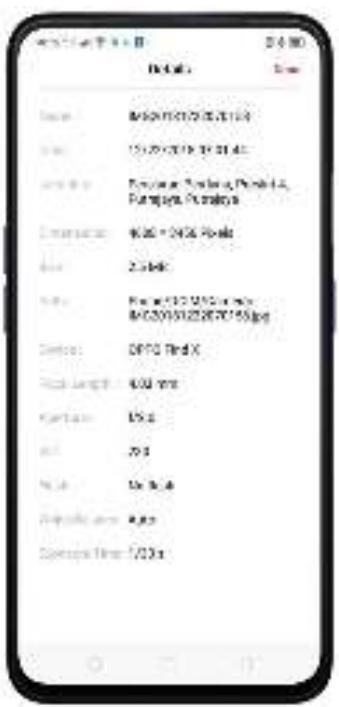
Envoyer une photo ou une video. Appuyez sur , puis choisissez où envoyer votre photo ou video.
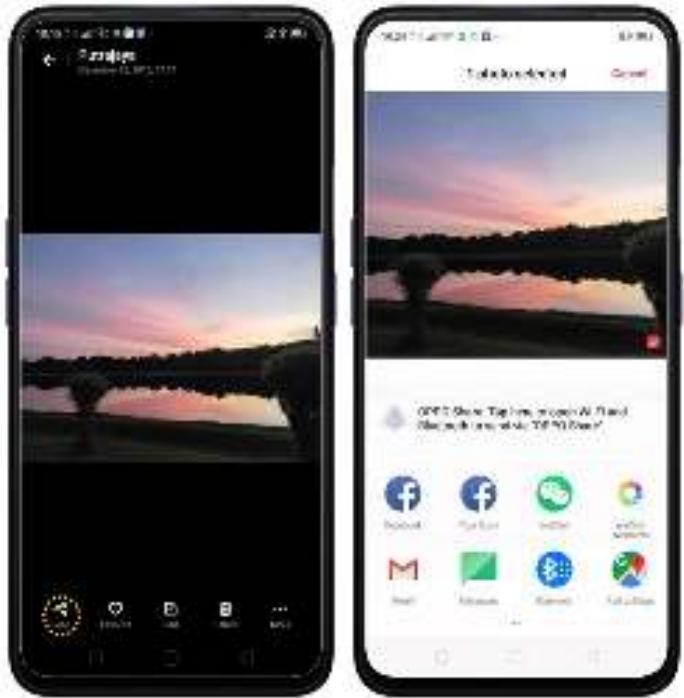
Utiliser une photo comme fond d'écran. Appuyez sur une photo, sur etCHOISSEZ DÉFINIR comme fond d'écran. Faites glisser la photo en panoramaque, ou pincez la photo pour zoomer, jusqu'à obtenir l'effet désiré. Vous pouvez également appuyer et faire défiler l'écran d'accueil pour que votre fond d'écran change votre façon de naviguer sur l'écran. Appuyez sur Définir comme pour enregistrer le fond d'écran sur l'écran d'accueil ou l'écran de verrouillage.
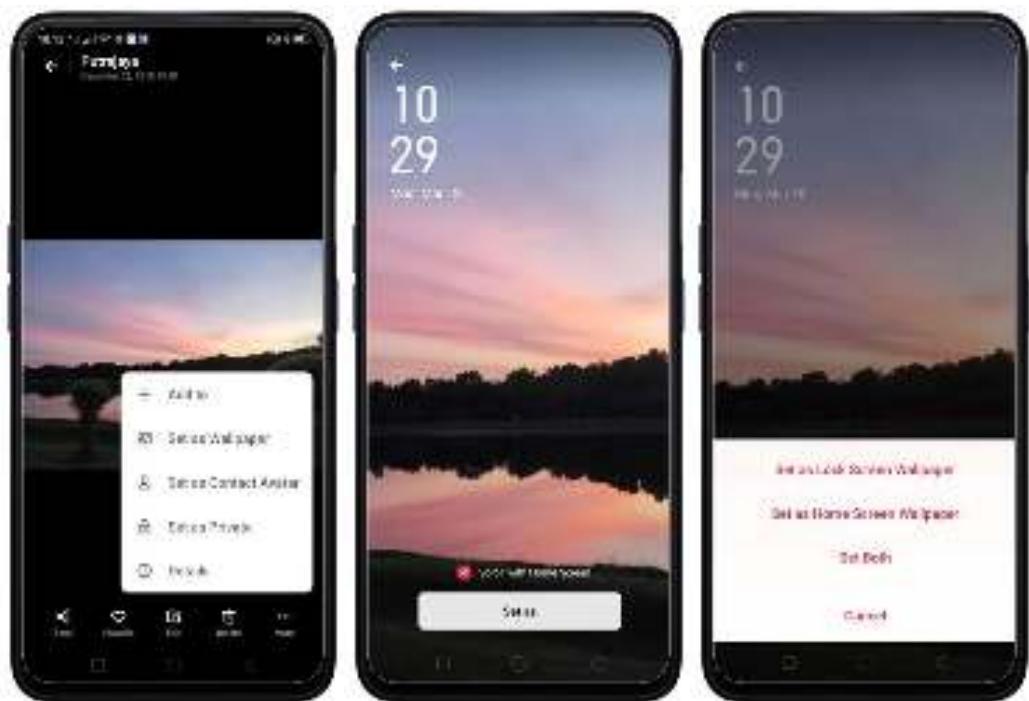
Afferter une photo à un contact. Appuyez sur une photo et désissez Définir comme avatar de contact, Sélectionnez un contact, recadrez la photo, puis appuyez sur Terminate.
Ajouter une photo ou une video à un album existant. Appuyez sur une photo, sur

et choisissez Ajouter a.
Modifier la photo. Choisissez une image puis cliquez sur ______. Vous pouvez modifier vos photos (notamment le recadrage, l'ajout de texte, d'étiquettes et de filtres, etc.) à l'aide d'un ensemble d'outils de traitement professionnelnels. Voir Modifier les photos et videotés.
Supprimer une photo ou une video. Appuyez sur
Ajouter une photo préféree. Appuyez sur pour que la photo soit ajoutée à l'Album Favoris.
Combiner les photos. Depuis l'écran Photos, appuyez sur Sélectionner, sélectionnez photos, puis appuyez sur Collage. Choisissez un type de collage: Modèle, Affiche,
ou Assemblage.
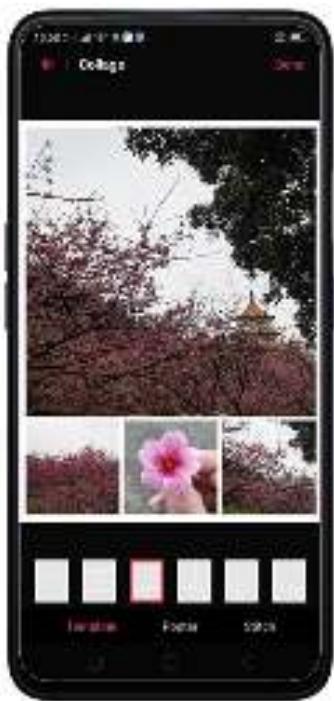
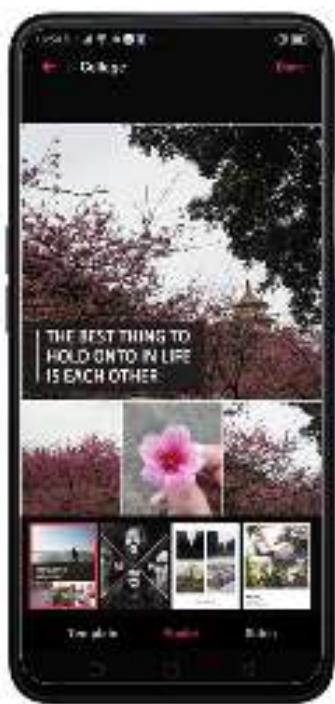
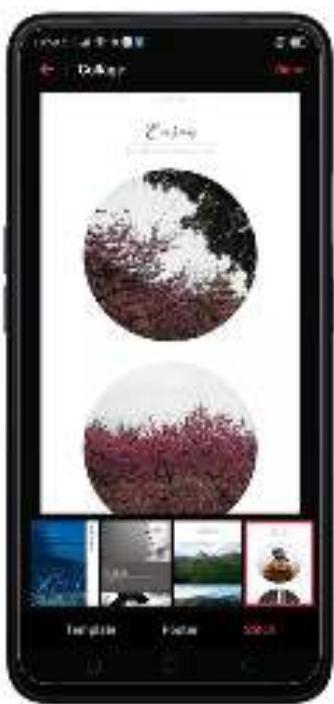
7.10.6. Modifier les photos et vidés
Vous pouvez modifier vos photos et vidés (notamment le recadrage, l'ajout de texte et de filtres, etc.) directement dans l'application Photos à l'aide d'un ensemble d'outils de traitement professionnelnels.
Modifier une photo. Ouvrez l'application Photos et affichez la photo en plein écran, appuyez sur Modifier, puis sur un outil. Appuyez sur Comparator pour afficher les modifications. Lorsque vous avez terminé, cliquez sur Terminate.
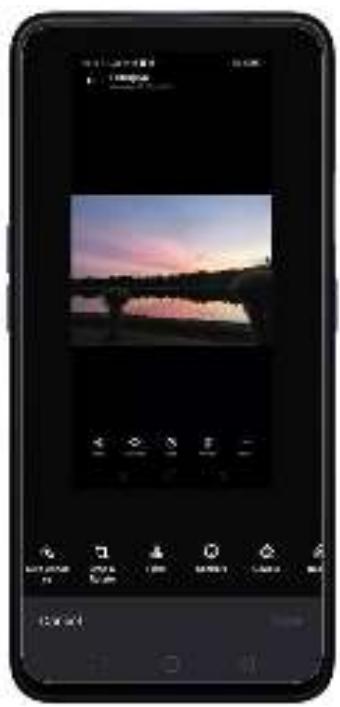
Modifierune photo
Amélioration automatique : Améliore les niveaux de luminosité, le contraste, la saturation, la température de couleur et d'autres caractéristiques pour optimiser l'équilibre visuel de la photo.
Recadrer et pivoter : Pour recadrer la photo, appuyez et faites glisser un coin ou un côté de la photo, ou appuyez sur Rapport et appliquez un rapport hauteur/largeur prédéfini sur la photo, comme 1:1 ou 9:16. Pour pivoter la photo, déplacez la molette dans l'angle souhaité ou appuyez sur Rotation pour faire tourner la photo à 90 degrés. Appuyez sur Annuler pour réinitialiser ces modifications.
- Filtre: Ajoutez un filtret couleur à la photo, comme R1, R2, R3, etc.
- Étiquettes : Ajoutez des étiquettes amusantes etadorables sur la photo.
Doodle: Écrire ou dessiner sur la photo. Vous pouvez ajuster les couleurs et l'épaissur de votre écriture.
- Embellissement : Appuyez une fois pour appliquer le filtré Embellissement afin d'améliorer automatiquement l'apparce et la forme de votre visage. Vous pouvez désirir parmi 6 niveaux d'embellissement. Pour embellir une partie du visage,CHOISSEZ un outil et faites les modifications sur le visage, comme blanchir la peau, éliminer les imperfections indésirables, élargir les yeux, etc.
- Texte : Appuyez sur la photo pour ajouter le texte. Vous pouvez ajuster les couleurs et l'épaisseur de votre texte. Appuyez et faites glisser le texte pour
le déplacer; appuyez et faites glisser pour ajuster la taille de la police, appuyez et faites glisser pour faire pivoter le texte, appuyez sur pour supprimer le texte.
- Ajuster: Réglez manuellement la luminosité, le contraste, la saturation et la température de couleur de la photo.
- Mosaïque : Pixelisez une partie de la photo. Vous pouvez modifier le motif et l'épaisseur de la mosaïque.
- Flou: Réglez l'effet de flou sur la photo avec un cercle ou des lignes droites. La zone à l'intérieur du cercle ou des lignes représentée la partie non floutée. Appuyez sur l'écran et faites glisser le cercle ou les lignes pour sélectionner la zone à flouter. Faites glisser le curseur vers la gauche ou la droite pour ajuster l'intensité du floutage.
Gomme: Gommez les personnes, les filigranes et tout objet indésirable qui se trouvent sur votre photo.
Modifier une-video
Modifier une réserve. Ouvrez l'application Photos, appuyez sur la réserve, sur Modifier, puis sur un outil. Lorsque vous avez terminé, appuyez sur Terminé.
- Vitesse de la video. Choisissez la vitesse de lecture de la video. La vitesse la plus lente est 0,25X et la plus rapide est 2X. La vitesse normale est 1X.
- Thème de la vente : Vous pouvez désir entre Aucun, Rétro, Lentille, Souvenirs, Festin/Finesse, Joie, Voyages et Simplicité.
- Filtre video : Ajoutez un filtre couleur à la video, comme C1, C2, C3, etc.
- Bande son : Ajoutez une bande son à la video. Vous pouvez également utiliser la musique enregistrée sur votre téléphone. Appuyez sur pour désactiver le son original de la video.
-
Effet spécial Fx. Vous pouvezCHOIsir entre Aucun, Gros plan et Pulsation.
-
Texte : Appuyez sur 📦 pour ajouter du texte sur la video. Appuyez et faites glisser le texte pour modifier sa position. Faites glisser la visionneuse pour contrôle quand le texte doit s'afficher.
-
Filigrane: Ajoutez un filigrane avec le lieu et la date de la vente. Si la vente ne contient pas les détails concernant le lieu et la date, vous ne pouvez pas ajouter le filigrane.
7.11. Musique
7.11.1. Musique
Utilisez l'application Musique pour écouter les chansons enregistrées sur votre téléphone. Vous pouvez également créé des listedes de lecture, définir des chansons comme sonneries pour les appeals entrants, et plus encore.
Pour voir ce que vous pouvez faire avec votre musique, appuyez sur à droit de titre de la chanson.
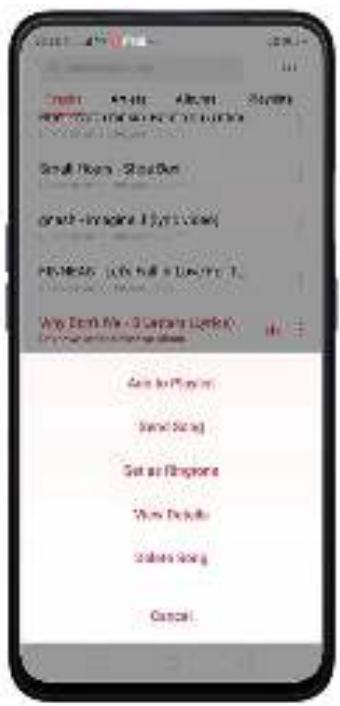
Ajouter à la liste de lecture. Ajoutez une chanson à une liste de lecture existante. Vous pouze également créé une nouvelle liste de lecture.
Envoyer une chanson. Vous pouvez partager une chanson avec vos amis de plusieurs façon.
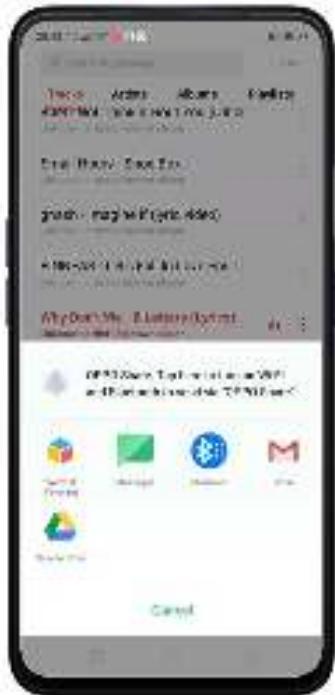
Définir comme sonnerie. Vous pouvez définir une chanson comme sonnerie pour tous les appeals et messages entrants, ou pour un contact. Vous pouvez également définir une chanson comme sonnerie d'alarme.
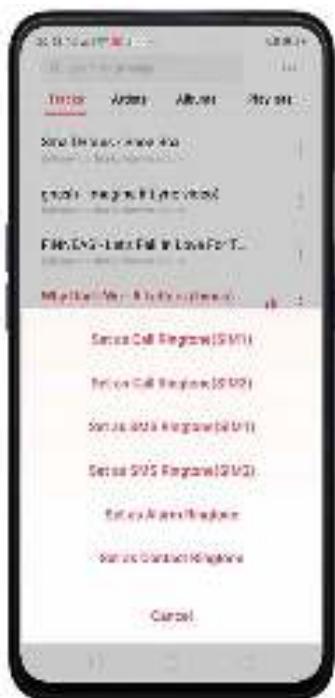
Afficher les détails. Appuyez pour voir le titre, l'artiste, l'album, le format, la taille et l'emplacement de stockage d'une chanson.
Supprimer une chanson. Supprimez la chanson des listes de lecture et du stockage de votre téléphone.
7.11.2. Modifier le mode de tri
En triant votre playlist, vous pouvez facilement organiser les chansons de votre téléphone.
Modifier l'ordre de vos chansons. Depuis l'écran Musique, appuyez sur une chanson, puis sur *** dans le coin supérieur droit de l'écran, et appuyez sur Choisisir le mode de tri. Vos chansons peuvent être triées par ordre alphétique, par heures d'ajout de la chanson, ou par dossiers.
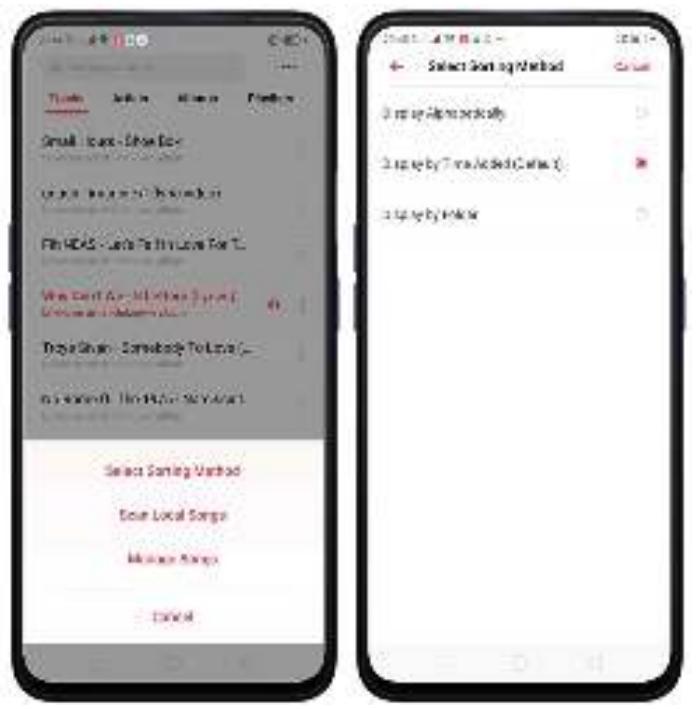
7.11.3. Scanner les morceaux locaux
L'application Musique contient tous les documents associés à de la musique enregistrées sur votre téléphone. Pour scanner manuellement les morceaux locaux ou désirir les morceaux à afficher dans votre liste, suivez la méthode suivante:
Scanner les morceaux locaux. Appuyez sur *** en haut à droite de l'écran Musique, puis appuyez sur Scan de morceaux locaux. Voitre téléphone commence le scan automatiquement.
Scanner des dossiers spécifique. Appuyez sur Scan dossiers spécifique, puis désisissez les dossiers que vous souhaitez scanner. Revenez à l'écran Scan de morceaux locaux, puis appuyez sur Scanner à nouveau.
Filtrer les fichiers audio. Pour filtrer les pistes trop courtes (moins de 60 secondes) et trop petites (moins de 100 Ko), basculez les curseurs vers la droite.
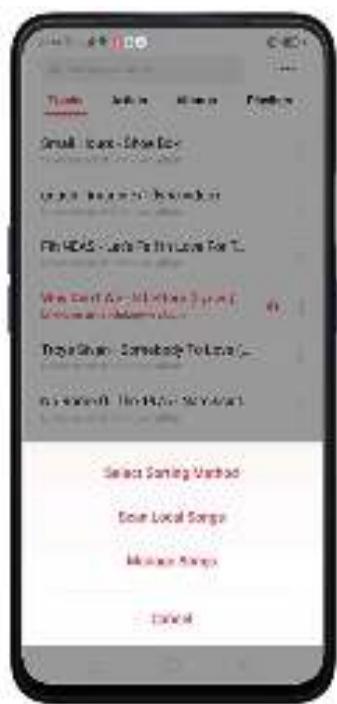
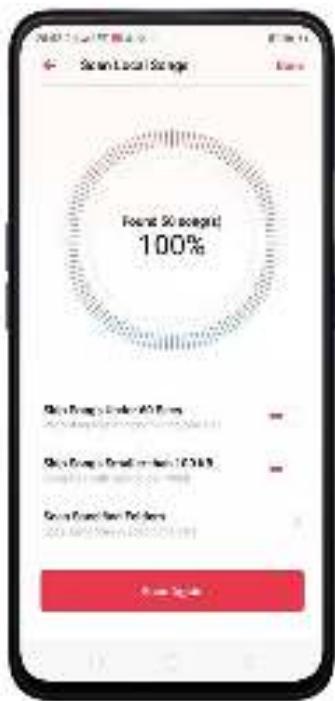
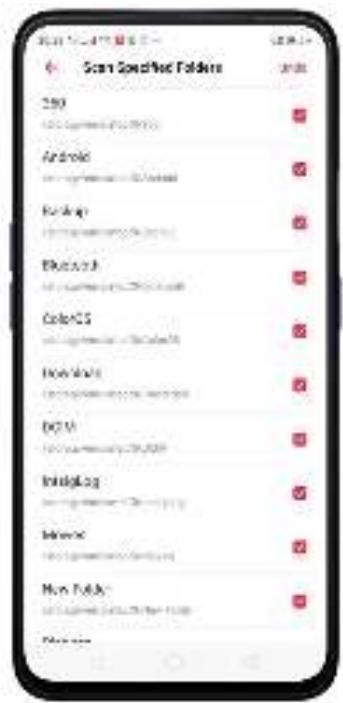
7.12. Védois
Utilisez Vidéos pour regarder les vidés que vous avez téléchargees ou enregistrées avec laamera intégrée.
Lire une video. Appuyez sur Vidéos sur l'écran d'accueil, puis sur la video.
Contrôler la lecture de la réserve. Appuyez sur l'écran pour afficher ou masquer les commandes.
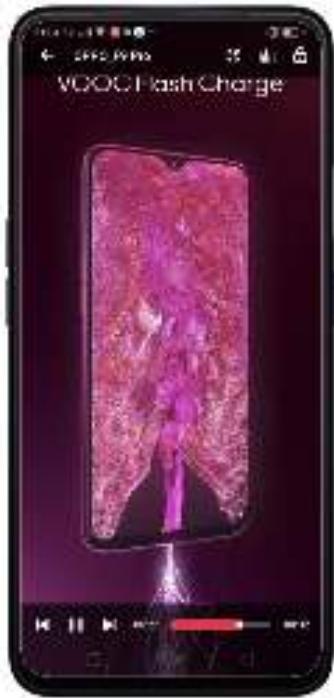
POUR
CE FAIRE
| LIRE OU METTRE EN PAUSE UNE VIDEO | Appuyez sur ▷ ou Ⅱ. |
| AUGMENTER OU DIMINUER LE VOLUME | Appuyez sur les boutons du volume sur le côté du téléphone, ou faites glisser votre doigt vers le haut ou le bas sur le côté droit de l'écran. |
| Augmenter ou diminuer la luminosité | Faites glisser votre doigt vers le haut ou le bas sur le côté gauche de l'écran. |
| PASSER A LA VIDEO SUIVANTE OU PRECEDEDENTE | Appuyez sur ▷ ou ⓹. |
| Reculer ou avancer rapidement | Faites glisser votre doigt à gauche ou à droite sur l'écran. |
| DEMARRER UNE VIDEO | Appuyez deux fois rapidement sur ⓹. |
| AVANCER DANS la réserve | Faites glisser la tête de lecture à gauche ou à droite. |
| VERROUILLER LA ROTATION DE L'ECRAN ET DESACTIVER LES TOUCHES DU BAS | Appuyez sur ⓸. |
| Lire le son uniquement et pas l'image. | Appuyez sur ⓻. |
| Lire en plein écran. | Appuyez sur ⓹. |
Trier des videos. Depuis l'écran video, appuyez sur etCHOISSEZ de trier par nom, date d'ajout ou durée.
Envoyer des videos. Depuis l'écran Vidés, appuyez sur Sélectionner,CHOISSEZ DES
vidEOS, appuyez sur car, puis choisissez une option pour envoyer la video.
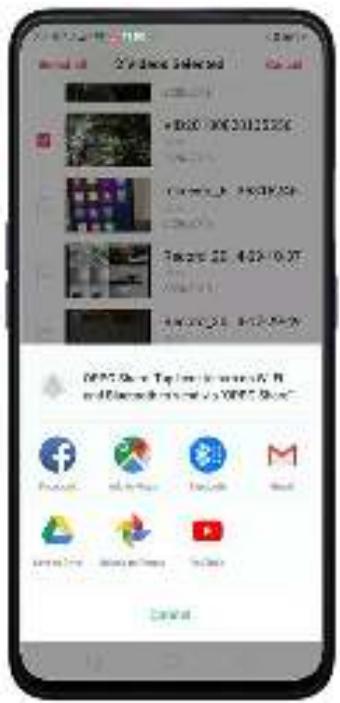
Renommer une video. Appuyez sur Sélectionner,CHOisissez une video, puis appuyez sur Renommer. Saisissez le nom puis cliquez sur Enregistrer.
Voir les détails d'une dette. Appuyez sur Sélectionner, désissez une dette, puis appuyez sur Détails.
Modifier une video. Appuyez sur Sélectionner,CHOisissez une video, puis appuyez sur Modifier.Voir Modifier les photos et vidés.
Supprimer des videos. Appuyez sur Sélectionner, désisissez desVIDEOS, appuyez sur Delete, puis sur Supprimer la video.
7.13. Theme Store
7.13.1. Thème du téléphone en ligne
Le thème du téléphone concerne l'aspect général de l'interface utilisateur du téléphone. Il modifie la palette de couleurs des images du fond d'écran, des icônes, etc. Toutes les fonctions du téléphone ne seront pas affectées.
Modifier le thème du téléphone. Cliquez sur l'application Theme Store sur l'écran d'accueil, puis sur Thèmes. Appuyez sur le thème de votrechioix, puis sur Télécharger. Choisissez d'appliquer le thème que vous avez télécharge sur l'écran d'accueil, sur l'écran de verrouillage ou sur les iconônes de l'écran d'accueil, puis appuyez sur Appliquer et attendez quelques secondes pour que le changement soit effectif.
Conseil: votre téléphone vous propose des thèmes similaires en fonction de ceux que vous avez consultés ou télécharges.
Rechercher un thème. Cliquez sur la barre de recherche en haut de l'écran, saisissez le nom du thème, puis cliquez sur Rechercher.
7.13.2. Fonds d'écran en ligne
En plus d'utiliser vos photos en fond d'écran, vous pouvez aussi obtenir plus de fonds d'écran en ligne dans Theme Store.
Modifier le fond d'écran. Cliquez sur Theme Store sur l'écran d'accueil, puis sur Fonds d'écran.
Appuyez sur le fond d'écran de votrechioix, sur Téchéarger, puis sur Appliquer.
Faites glisser pour déplacer l'image ou pincez pour faire un zoom avant ou arrrière afin d'adapter l'image à l'écran. Appuyez sur Définir comme pour enregistrer le fond d'écran sur l'écran d'accueil, l'écran de verrouillage, ou les deux.
Remarque: vous pouvez cocher la petite case si vous souhaitez faire defiler le papier peint avec l'écran d'accueil.
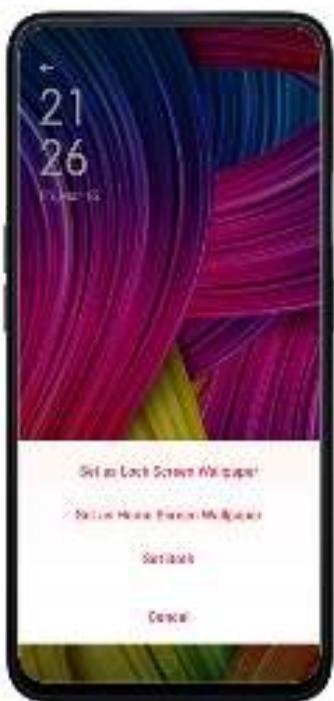
Rechercher un fond d'écran. Cliquez sur la barre de recherche en haut de l'écran, saisissez le nom du fond d'écran, puis cliquez sur Rechercher.
7.13.3. Gérer vos téléchargesements
Vous pouvez consulter et supprimer vos thèmes et fonds d'écran télécharges.
Afficher l'historique du téléchargement. Appuyez sur Theme Store, sur Moi, puis sur Télécharger. Vous voyagez alors tous les téléchangements de votre téléphone. Appuyez sur Effacer l'historique pour effacer tout l'historique de téléchargement. Appuyez sur Afficher l'historique de téléchargement. Si vous étés connecté avec votre ID OPPO, vous pouvez voir votre historique de téléchargement des thèmes et fonds d'écran stockés dans le cloud depuis deux ans.
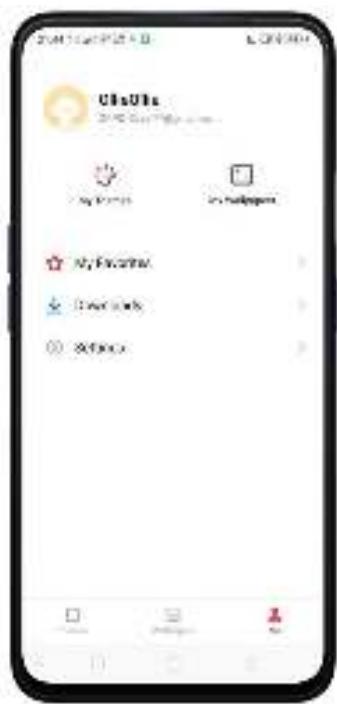
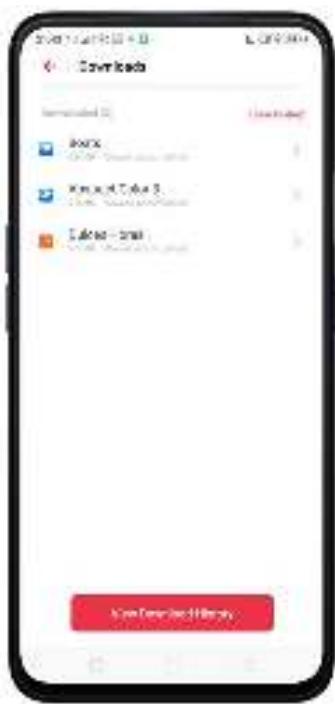
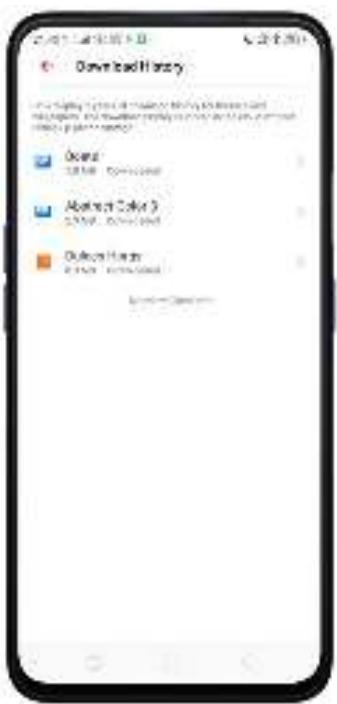
Changer les thèmes du téléphone et les fonds d'écran. Dans l'écran Gestionnaire de téléchargement, appuyez sur un thème ou sur un fond d'écran, puis sur Appliquer. Voir Modifier le fond d'écran et le thème de votre smartphone OPPO.
Supprimer des thèmes et fonds d'écran télécharges. Appuyez sur Moi, puis appuyez sur Mes thèmes ou Mes fonds d'écran. Appuyez sur Modifier, sélectionnez
les thèmes et les fonds d'écran que vous souhaitez supprimer, puis appuyez sur
7.14. Horloge
7.14.1. Régler les alarmes
Il est grand temps de régler cette alarme et de ne plus jamais été en retard. Vous pouvez également régler plusieurs alarmes et configurer chaque alarme pour qu'elle se repête certains jours disponibles ou qu'elle ne sonne qu'une seule fois.
Régler une alarme. Appuyez sur Alarme et sur +, utilisez les molettes pour changer l'heure puis appuyez sur Enregister. Remarque: l'heure exacte s'affiche avant que l'alarme ne s'active.
Gérer les paramètres des alarmes.
- Pour attribuer une description à l'alarme, appuyez sur Libellé. Vote le téléphone affiche le libellé lorsqu'el'alarme se déclenché.
Pour régler l'alarme à répéter certains jours, appuyez sur Répéter etCHOISISSEZ les jours.
Pour désir la sonnerie de l'alarme, appuyez sur Sonnerie.
Pour déterminer si l'alarme vous donne la possibilité du rappel d'alarme, activez ou désactivez Rappel d'alarme. Si Rappel d'alarme est activé et que vous appuyez sur Rappel d'alarme lorsque l'alarme se déclenché, l'alarme s'arrête puisonne à nouveau cinq minutes après.
Activer ou désactiver une alarme. Déplacez le curseur vers la croite ou la gauche. Si au moins une alarme est activée, G apparaît sur la barre d'etat en haut de l'écran.
Conseil: l'alarme fonctionné même si votre téléphone est éteint.
Supprimer une alarme. Appuyez longuement sur l'alarme que vous souhaitez supprimer et appuyez sur Delete.
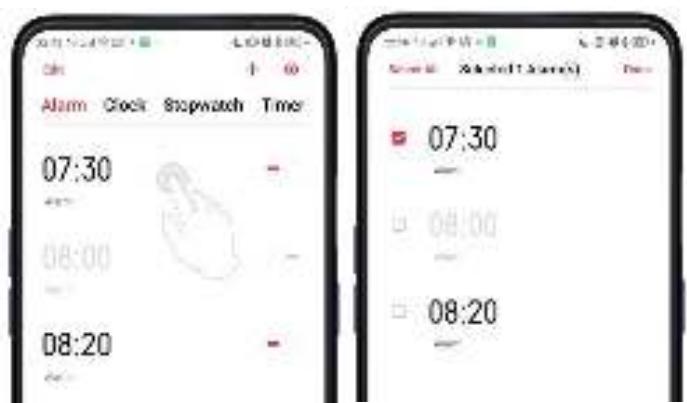
Modifier les paramètres d'une alarme. Appuyez sur l'alarme.
7.14.2. Ajouter et visualiser les horloges à travers le monde
Vou puevez ajouter plusieurs horloges pour afficher l'heure dans les grandes villes du monde.
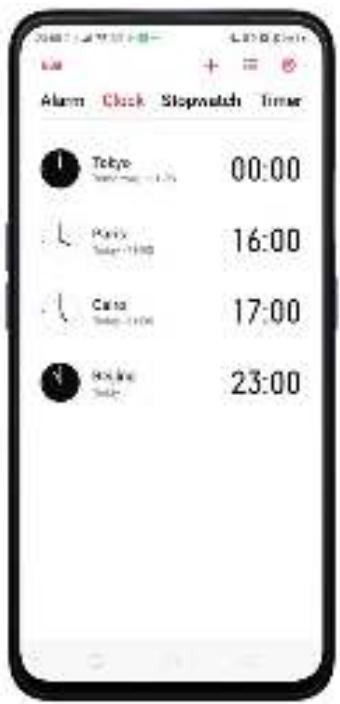
Afficher les horloges. Appuyez sur Horloge. Si le cadran de l'horloge est blanc, c'est qu'il fait jour dans cette ville. S'il est noir, il fait nuit.
Ajouter une horloge. Appuyez sur + et tapez le nom d'une ville. Les villes correspondant à ce que vous avez saisi apparaissent ci-dessous. Appuyez sur une ville pour ajouter une horloge pour cette ville.
Supprimer une horloge. Appuyez longuement sur l'horloge que vous souhaitez supprimer, puis appuyez sur delete. Appuyez sur Sélectionner tout si vous souhaitez supprimer toutes les horloges ou Annuler si vous changez d'avis, et appuyez sur Terminate.
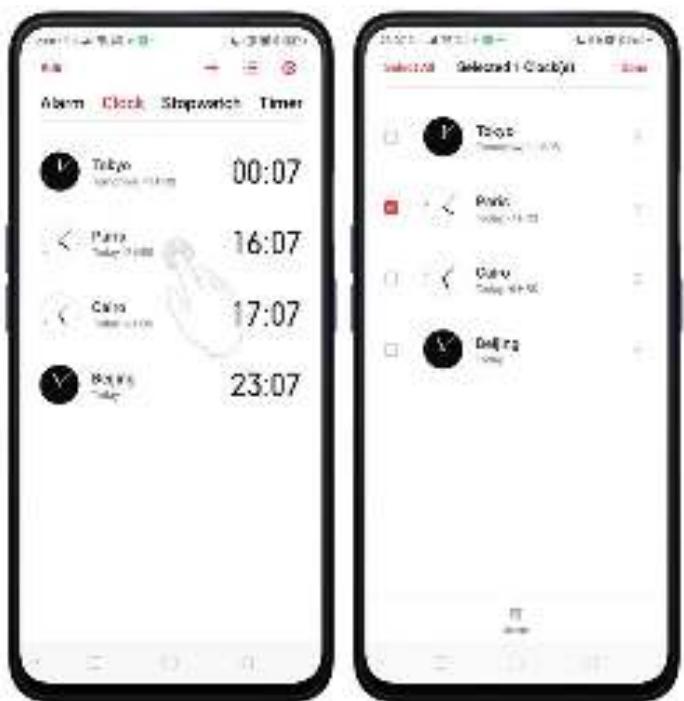
Réarranger les horloges. Appuyez longuement sur l'horloge que vous souhaitez déplacer, puis faites glisser à côté d'une horloge pour changer sa position puis appuyez sur Terminate.
Remarque: il n'est pas nécessaire de cocher cette case. Le déplacement reste possible.
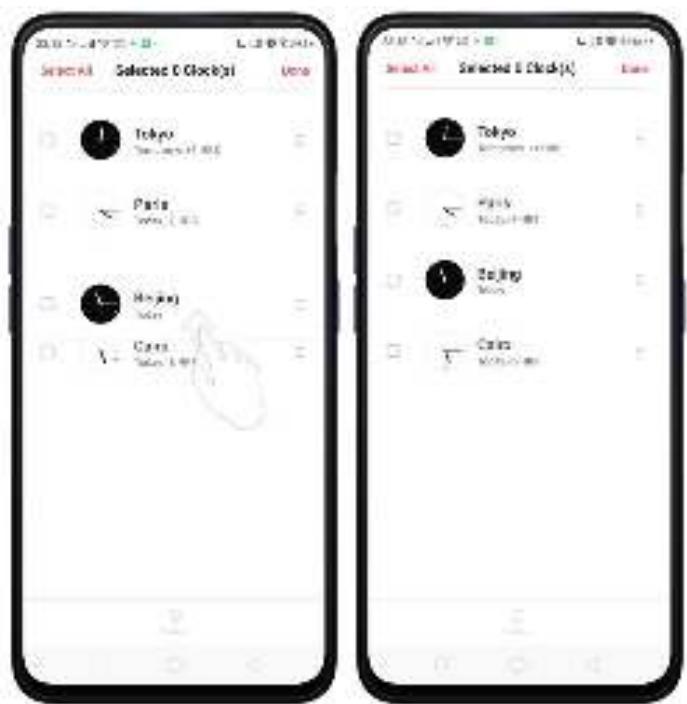
Modifier l'apparance de votre horloge. Avec ColorOS 6.0, vous avez désormais la possibilité de modifier l'apparance de votre Horloge. Choisissez entre linéaire et circulaire. Appuyez sur : pour passer à l'affichage circulaire puis sur pour revenir à l'affichage linéaire.
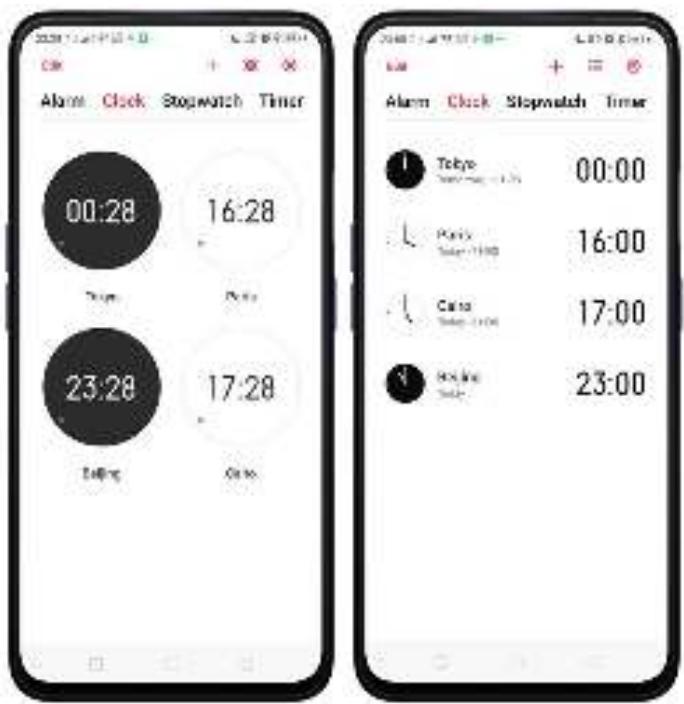
7.14.3. Utiliser le chronomètre
Vous pouvez mesurer la durée d'un événement avec le chronomètre.
Utiliser le chronomètre pour mesurer le temps. Appuyez sur Chrono. Appuyez sur Demarrer.
Pour enregistrer en time-lapse, appuyez sur Tour après chaque tour. Appuyez sur Arrêter pour arrêter le chronomètre. Ensuite, appuyez sur Demarrer pour reprene, ou sur Réinitialiser pour revenir à zéro.
Si vous démarrez le chronomètre et que vous allez dans une autre application, le chronomètre continue de fonctionner en arrêté-plan.
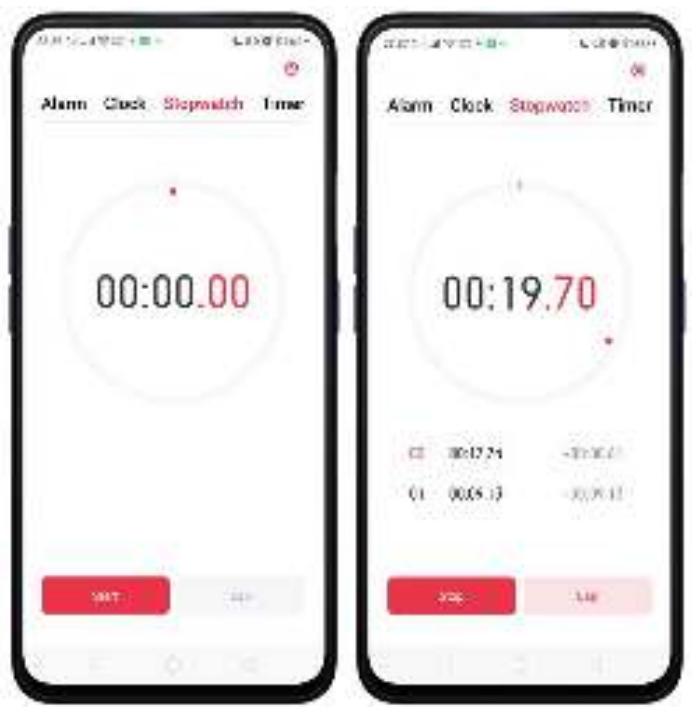
7.14.4. Régler le minuteur
Dans l'application Horloge, vous pouvez commencer un décompte avec une durée définie grâce au minuteur.
Régler et démarrer le minuteur. Appuyez sur Minuteur, utilisez les molettes pour régler la durée, puis appuyez sur Démarrer.
Si vous démarrez le minuteur et que vous allez dans une autre application, le minuteur continue de fonctionner en arrêté-plan. Vous pouvez annuler oumettre en
pause le minuteur à tout moment avant la fin. Lorsque le minuteur s'arrête, votre téléphone sonne et vibre pour vous indiquer la fin du décompte. Il vous suffit d'appuyer sur Arrêter.
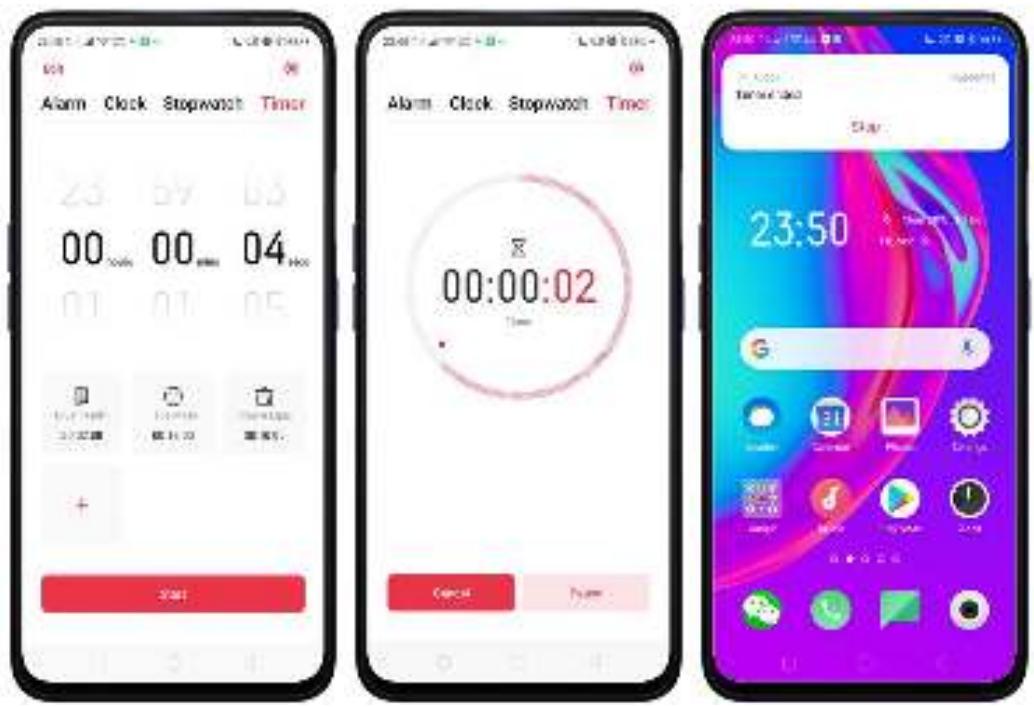
Personnaliser le minuteur
Définissez le minuteur ou le décompte pour vos activités régulières. Il vous suffit de les enregistrer dans le minuteur et d'appuyer sur Demarrer lorsque vous étés prét.
Modifier les 3 activités par défaut. Il y a 3 activités disponibles par défaut. Pour modifier une activités, appuyez sur Modifier en haut à droite. Sélectionnez celle
que vous souhaitez modifier, puis appuyez sur dans le coin de chaque activité, puis appuyez sur Terminate.
Remarque: la modification supprime l'activité et vous devez renomer et régler manuellement la durée.
Ajouter une nouvelle activité. Appuyez sur puis ajoutez un nouveau nom pour l'activité de votrechoix, puis reglez la durée. Appuyez sur Enregistrer une fois terminé.
Vous pouvez ajouter jusqu'à 12 activités sur le minuteur et utiliser desémojis pour le nom de l'activité.
Démarrer le minuteur. Appuyez sur Démarrer pour que le minuteur démarre puis choisissez Pause ou Annuler le minuteur.
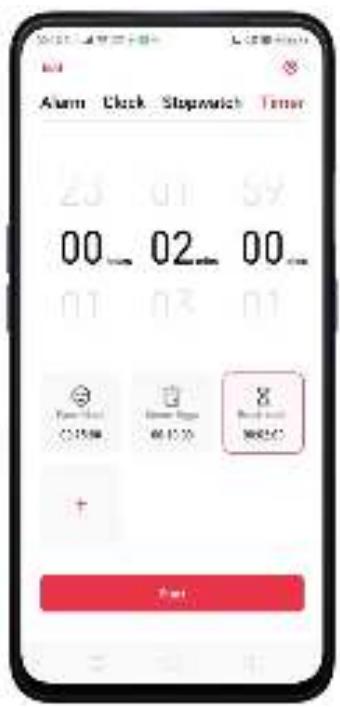
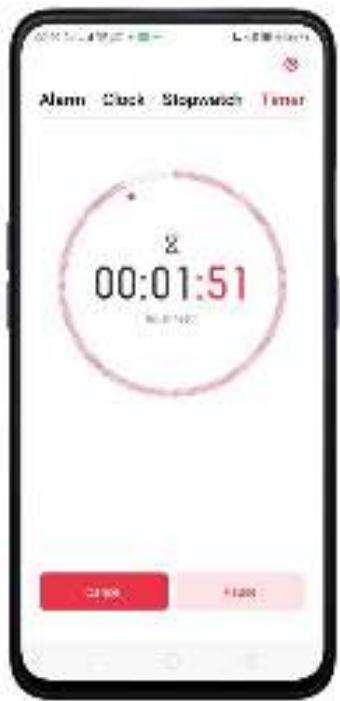
Raccourci vers les réglages de la date et de l'heure. Appuyez sur pour acceder directement au réglage de la date et de l'heure.
7.15. Dossiers
7.15.1. Gestionnaire de fichiers
Le gestionnaire de fichiers est un moyen plus pratique de travailler avec le système de fichiers et d'effectuer diverses opérations sur des fichiers et des dossiers tels que rechercher, créé, modifier, renomer, copier, supprimer, compresser,TRAITER parlots, etc. Accedez à votre écran d'accueil et cliquez sur Gestionnaire de fichiers pour commencer à gérer vos fichiers.
Classification de fichiers
- L'application Fichiers classe automatiquement vos fichiers en fonction de leurs extensions afin que vous puissiez les parcourir plus clairment et plus facilement. Les options varient en fonction des applications que vous avez téléchargees. Par exemple, si vous téléchargez Messenger, Messenger devient une autre option de classification.
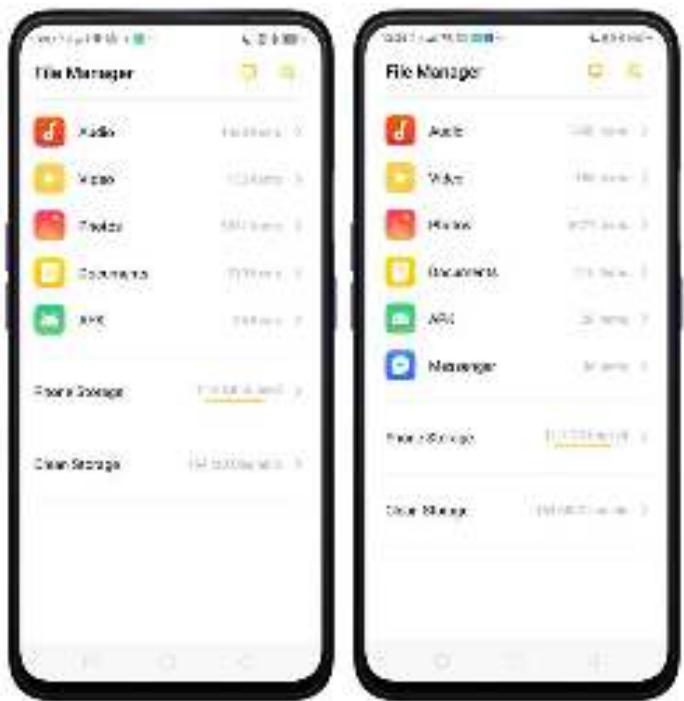
- Dans le stockage du téléphone, vos fichiers féquement utilisés sont catégorisés séparément afin que vous puissiez les consulter rapidement.
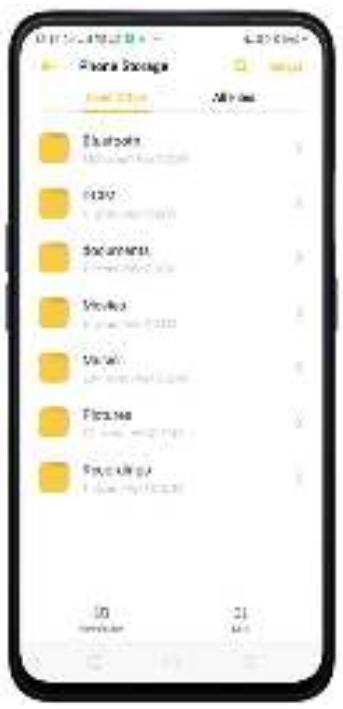
- Dans [Stockage du téléphone] > [Tous les fichiers] > [Android] > [Données], Sélectionnez un dossier d'application, vous verrez que les fichiers téléchargés à partir de l'application sont enregistrés dans différents dossiers afin de pouvoir les recherche rapidement. Appuyez sur et sur le fjchier que vous souhaitez rechercher.
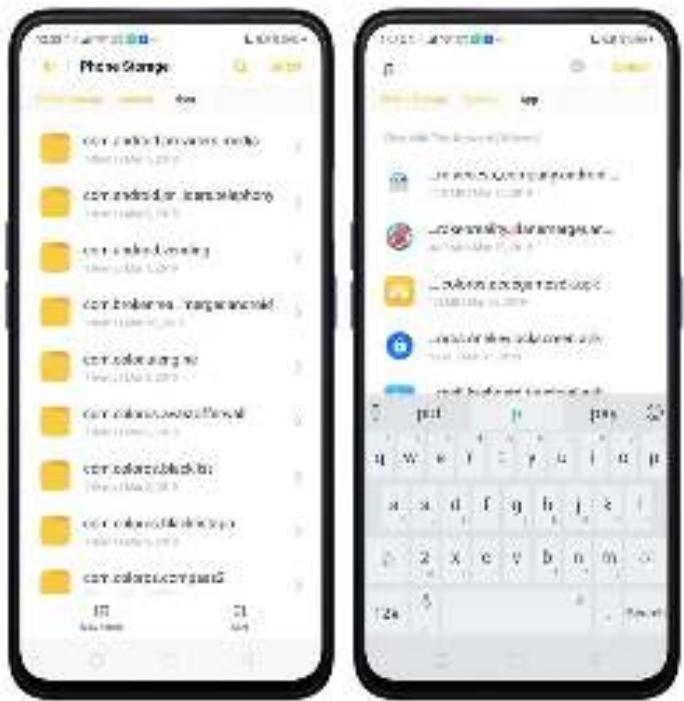
Tous les fichiers. Sélectionnez Tous les fichiers si vous souhaitez gérer des fichiers dans un dossier précis. Exemple, Sélectionnez Sauvegarde. Vous pouvez gérer et désirir des fichiers en appuyant sur Sélectionner ou Sélectionner tout pour partager, couper, copier et supprimer. Il existe également des options pour compresser le fichier, le définir comme隱私, en afficher les détails en appuyant
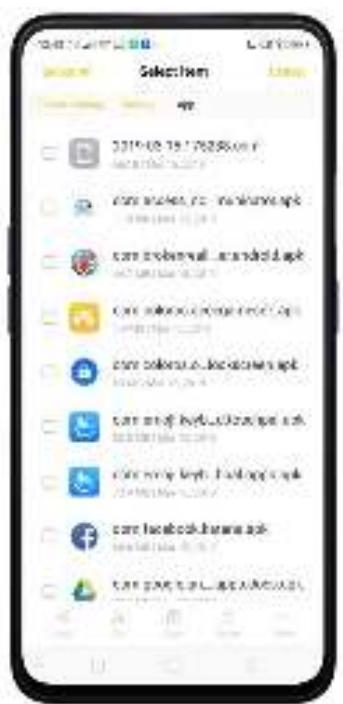
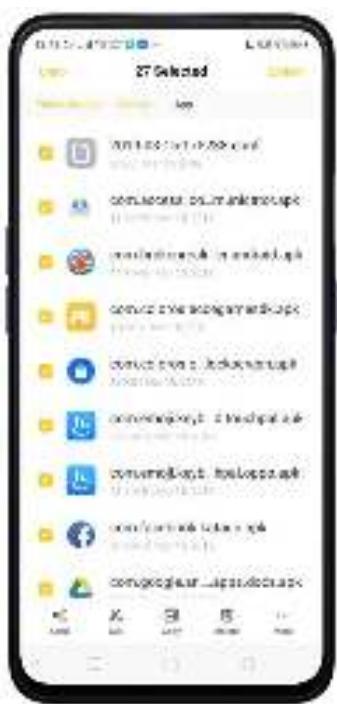
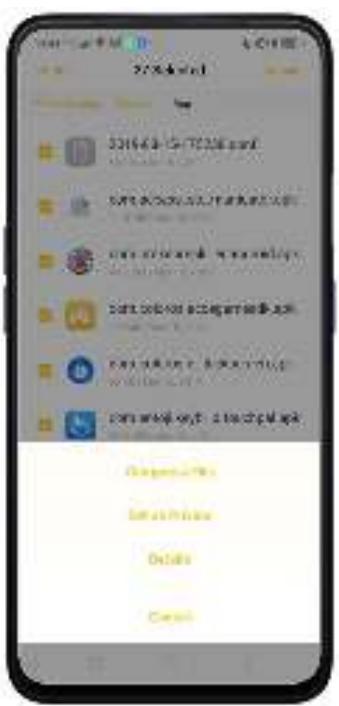
Vous pouvez également les trier en appuyant sur éI ou创建工作 un nouveau dossier en
appuyant sur New Foutier, puis sur Enregistrer une fois terminé.
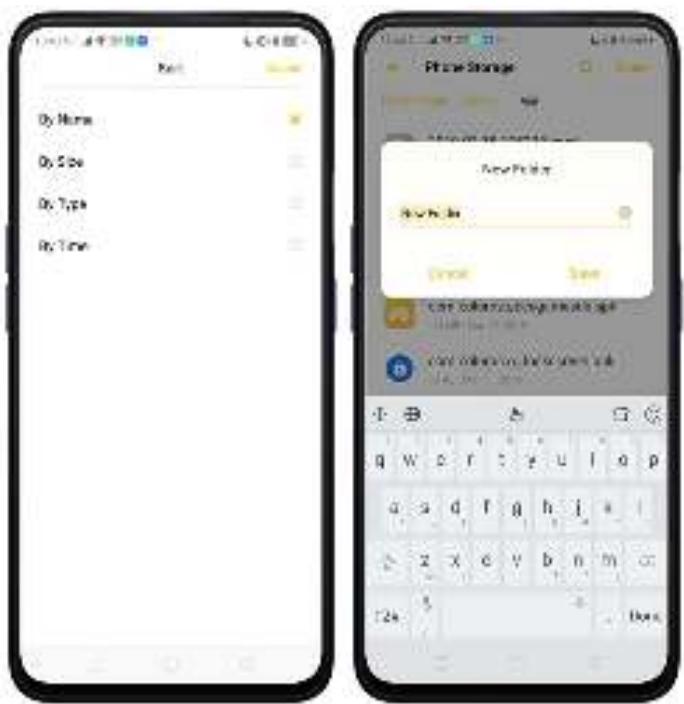
7.15.2. Effacer le stockage
Effacer le stockage vous permet d'utiliser directement la fonction de nettoyage dans le Gestionnaire du téléphone. Voir le Gestionnaire du téléphone
Supprimer les fichiers inutiles. Appuyez sur l'application Gestionnaire du téléphone, puis sur Nettoyer facilement. Cliquez sur Nettoyage pour supprimer tous les types de fichiers inutiles. Vous pouvez également désirir les fichiers à supprimer.

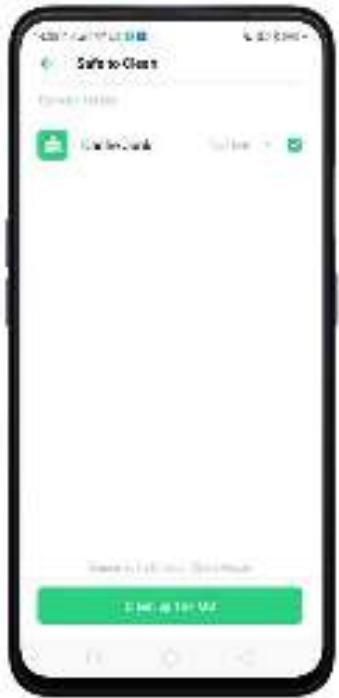
Supprimer les données d'applications. Appuyez sur Toutes les données d'applications, selectionnez les applications qui ont des caches, puis appuyez sur Supprimer. L'action ne peut pas etre annulée.
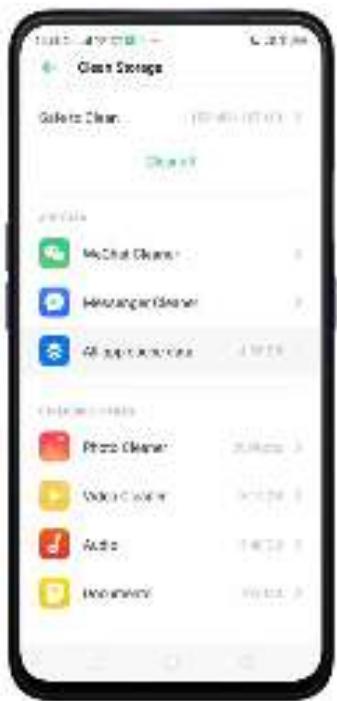
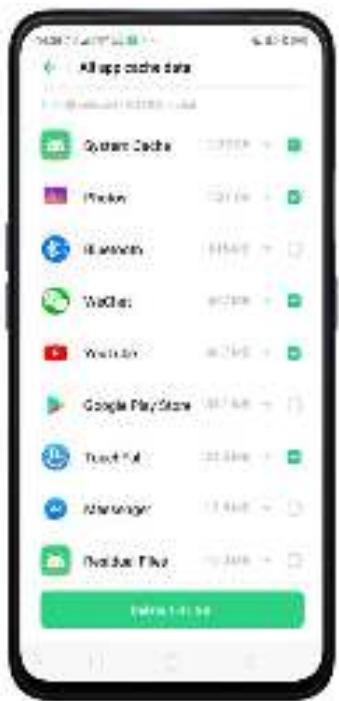
Libérer plus d'espace de stockage. Vous pouvez supprimer les fichiers inutiles sur
votre tellephone, y compris les photos, les fichiers audio, les videos et les documents.
7.15.3. Gérer les fichiers du téléphone à distance
La gestion à distance peut transformer votre téléphone en serveur FTP pour que vous puissiez visualiser et télécharger des fichiers stockés sur votre téléphone à distance depuis votre ordinateur.
Visualiser et télécharger les fichiers à distance. Appuyez sur Gestionnaire de fichiers, puis appuyez sur pour vous connecter à un réseau Wi-Fi, et appuyez sur
Démarrer le service. Recherche l'URL affichée sur l'écran de votre téléphone avec votre ordinateur, puis vous pouvez consulter le système de fjichiers de votre téléphone et télécharger des fjichiers directement sur votre ordinateur.
Remarque: assurez-vous que votre téléphone et votre ordinateur sont connectés au même réseau Wi-Fi.
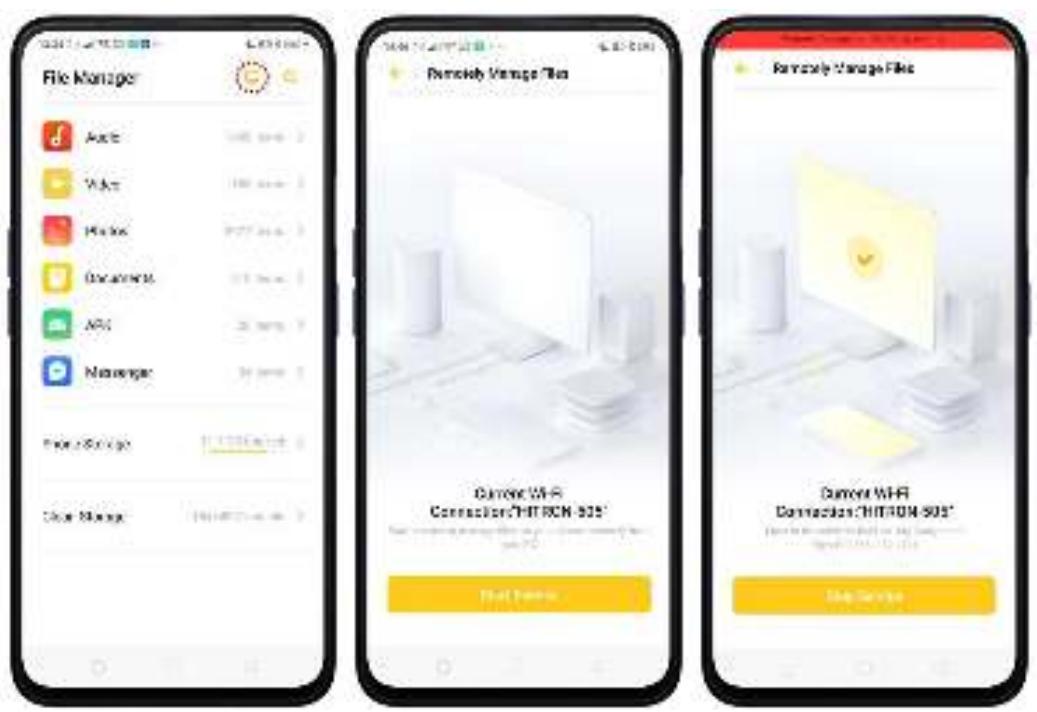
7.15.4. Coffre-fort privé
Commencer à utiliser le coffre-fort privé
- Veuillez d'abord définir le code de confidentialité avant d'utiliser cette application. Allez dans [Paramètres] > [Empreinte, reconnaissance vocale et
code] > [Code d'écran verrouillé] et saisissez la méthode de chiffrement de votrechoix. Vous pouvez aussi appuyer sur DÉFINIR UN CODE et saisissez la méthode dechiffrement de votrechoix. Vous serez invite à répondre à une question desecurities, dernier niveau de sécurité pour protégéger votre vie privée.
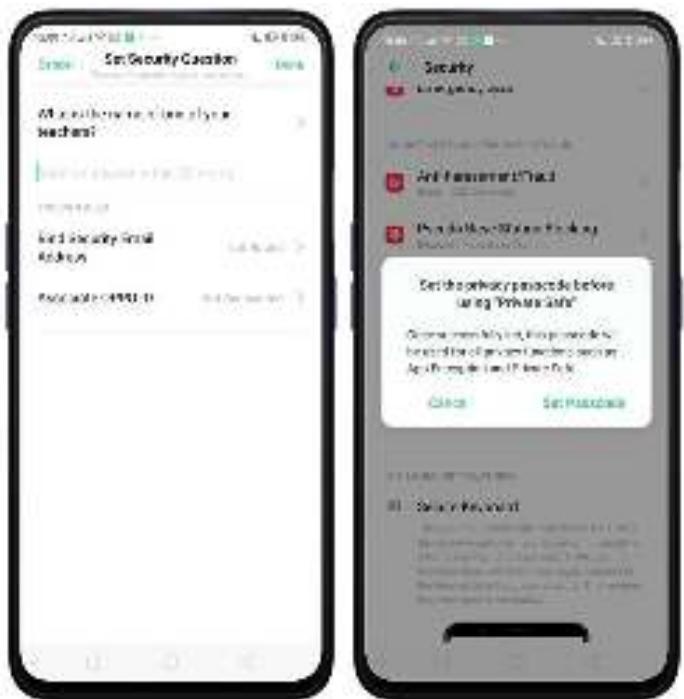
- Gérer les fichiers dans le coffre-fort: Allez dans [Paramètres] > [Sécurité] > [Coffre-fort privé] saississez le code que vous avez définit, puis géréz les fichiers que vous poulez garder privés.
Les fichiers qui peuvent etre ajoutes au coffre-fort sont les suivants : photos, videos, fichiers audio, documents, et autres fichiers pris en charge par l'application.
Voussoupiezegalementcrier un raccourci survoirecran d'accueil pour y acceder facilement.
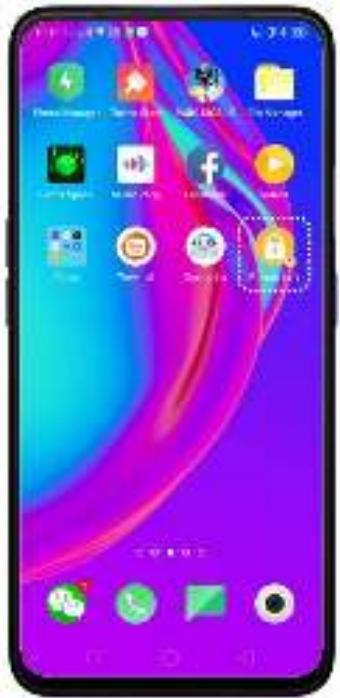
7.16. Calculatrice
La nouvelle application Calcutatrice pour ColorOS 6.0 offre un nouveau design plus clair et/agreable. Il ne s'agit pas d'une simple calculatrice, mais l'outil offre aussi des fonctionnalités de taux de change et autres conversions.
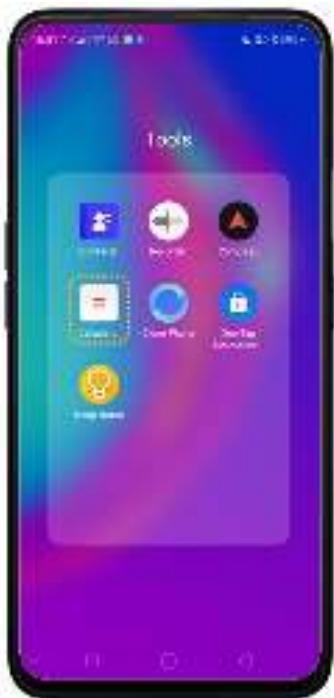
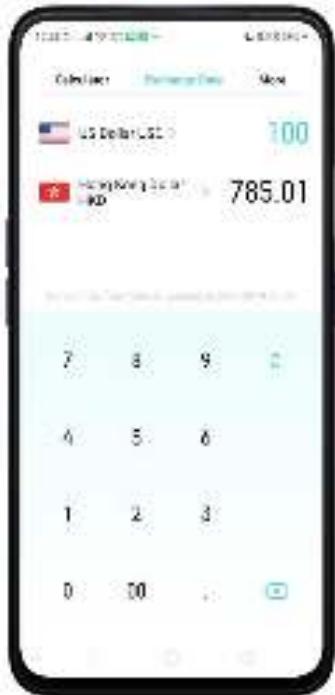
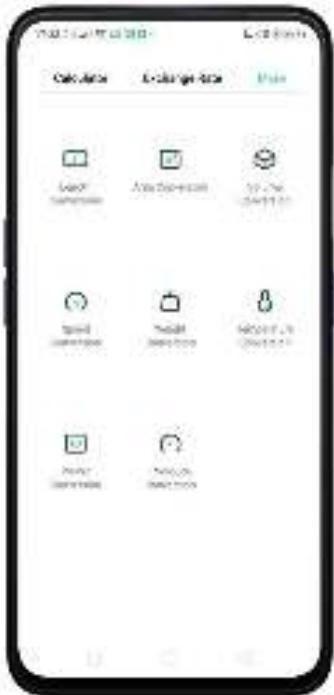
En cas de doute, prenez votre calculatrice.
Supprimer le dernier chiffre. Appuyez sur
Effacer les résultats du calcul. Appuyez sur C.
Masquer ou afficher le clavier. Appuyez sur au milieu de l'écran pour masquer le clavier. Appuyez sur Calculer ou sur la formule de calcul pour reprendre.
Retour à la page Calculatrice. Appuyez sur Gout pour revenir aux chiffres.

Supprimer les calculs. Appuyez sur Clear si vous poulez tout effacer et démarrer un nouveau calcul.
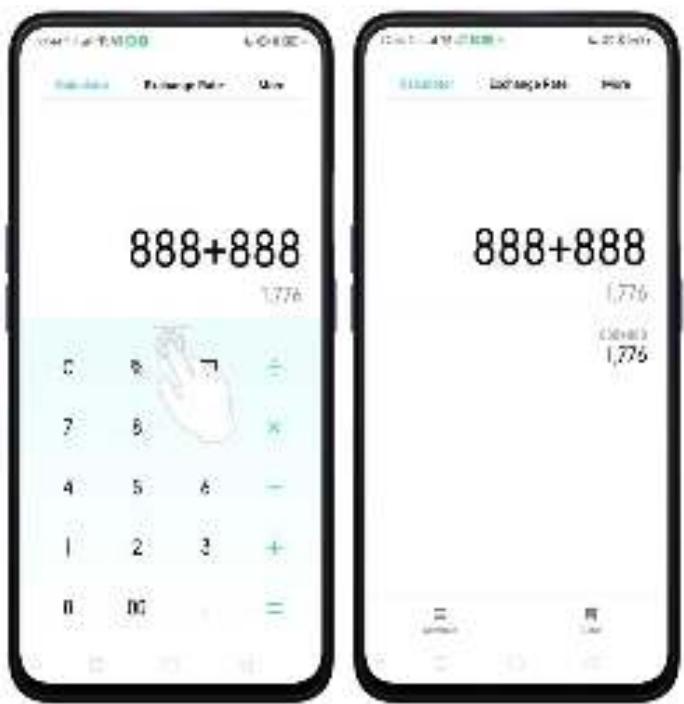
Utiliser la calculatrice scientifique. Retournez votre téléphone en mode paysage.
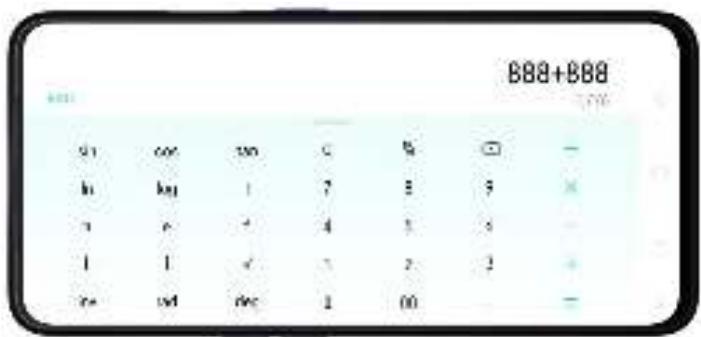
Taux de change
Utiliser Taux de change. Si vous souhaitez voyager dans un pays précis ou simplement pour connaître le taux de change ou la devise d'un pays donné.
Cocher les devises que vous souhaitez convertir. La valeur par défaut est le dollar américain et la devise de votre site actuel.
Cliquez sur la devise que vous souhaitez modifier pour afficher l'ordre alphabetique des devises avec les drapeaux correspondant à côté. Vous pouvez aussi appuyer sur

pour rechercher le pays ou la devise que vous souhaitez convertir. Appuyez sur

pour supprimer le dernier chiffre et sur pour effacer les résultats.
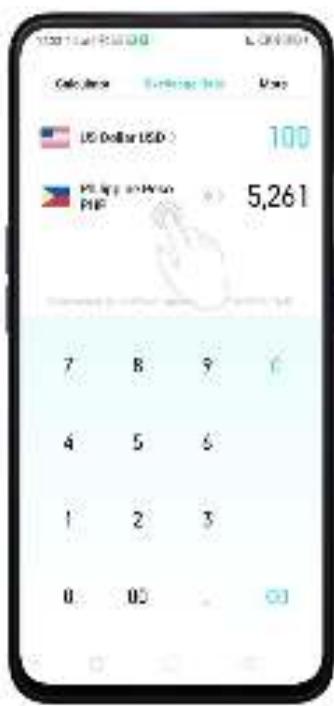
Remarque : dans la mesure où les taux de change sont volatils et changent tout le temps, vous doivent disposer d'une connexion Internet pour que cette option fonctionne et obtienne les conversions en temps réel.
Conversions
Utiliser Conversions. Convertissez facilement des longueurs, des surfaces, des volumes, des vitesses, des poids, des températures, des puissances et des pressions.
Unité de conversion. Appuyez sur En savoir plus puis appuyez sur l'unité. Saisissez
le numero que vous souhaitez convertir. Appuyez sur pour supprimer le
dernier chiffre et sur pour effacer le résultat.

7.17. Enregistrement du son
7.17.1. Enregistreur
Avec l'application Enregistrreur, vous pouvez utiliser le micro intégré de votre téléphone pour vous enregistrrer en train de chanter ou pour enregistrer un entretien avec quelqu'un.
Réaliser un enregistrement sonore. Ouvrez Enregistreur, appuyez sur pour démarrer l'enregistrement. Appuyez sur pourmettre en pause ou continuer. Appuyez sur pour arrêté et enregistrer l'enregistrement.
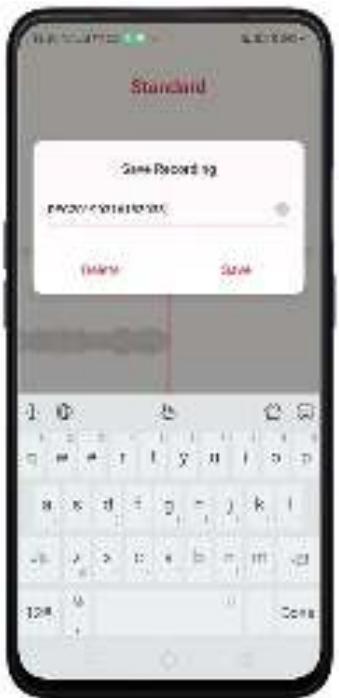
Si vous démarrez l'enregistre sonore et que vous allez dans une autre application, l'enregistre sonore continue de fonctionner en arrêté-plan. Pour revenir à l'enregistre sonore, appuyez sur la barre rouge en haut de l'écran.
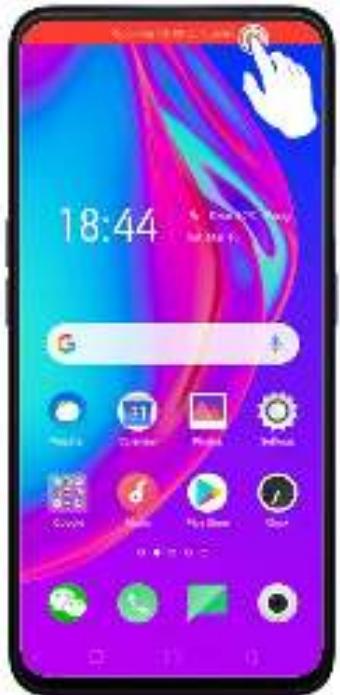
7.17.2. Gérer les enregistrements
Rejouer le son. Si vous avez déjà enregistré un enregistrement audio, vos enregistrents s'affichent sous Standard et Appel. Cliquez sur l'enregistrement pour démarrer la lecture. Appuyez sur pourmettre en pause. Remarque: la fonctionnalité Appel n'est pas prise en charge dans toutes les régions.
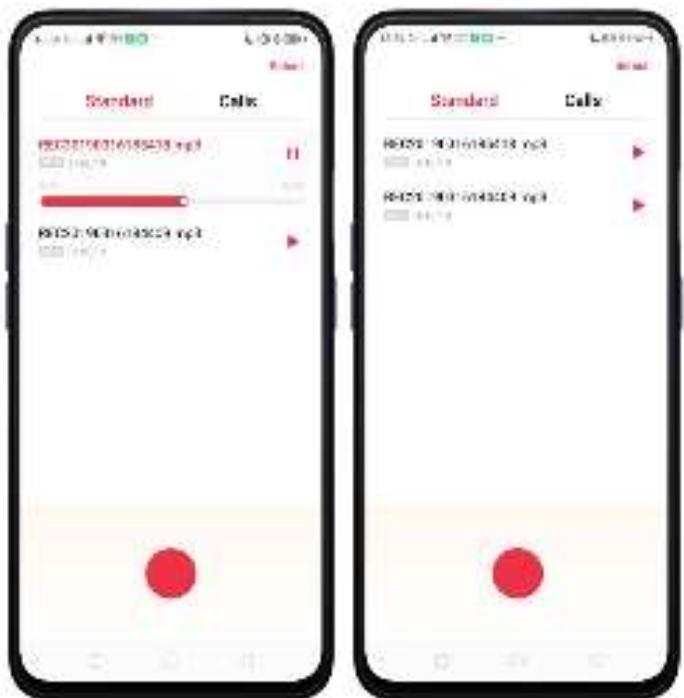
Envoyer, renommer, définir comme sonnerie ou supprimer un enregistrement. Appuyez longuement sur un enregistrement ou appuyez sur Sélectionner / Sélectionner tout, puis désissez une option.
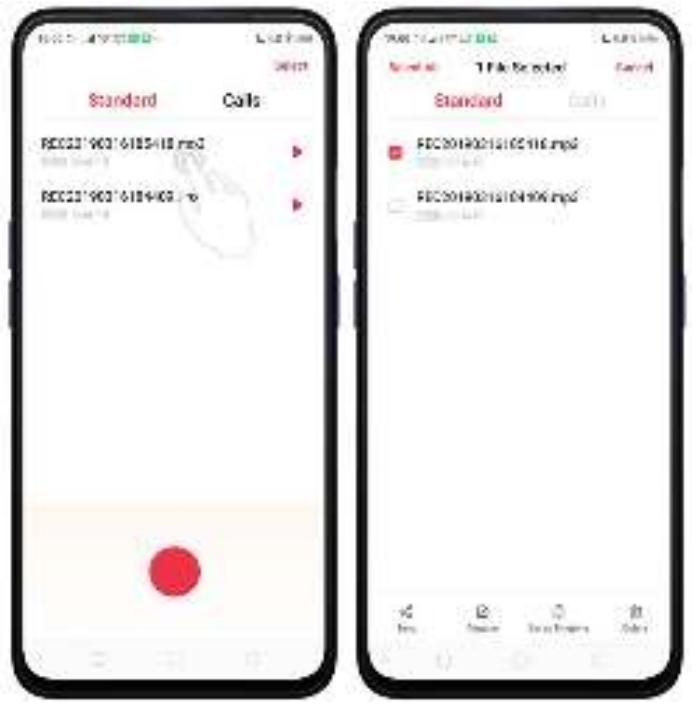
7.18. Boussole
Vous pouvez utiliser l'application de boussole pour partager rapidement votre direction.
Calibrer la boussole lorsque vous yêtes invite. Éloignez-vous des interférences et faites tournier votre téléphone en formant le symbole infini.
Trouver votre direction. Activez d'abord Service de localisation, appuyez sur le dossier Outils sur l'écran d'accueil, puis sur Boussole. Vous pouvez alors trouver rapidement votre direction, et voir votre latitude et votre longitude.
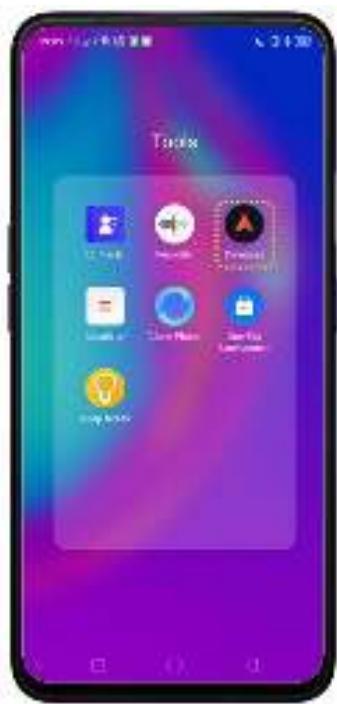
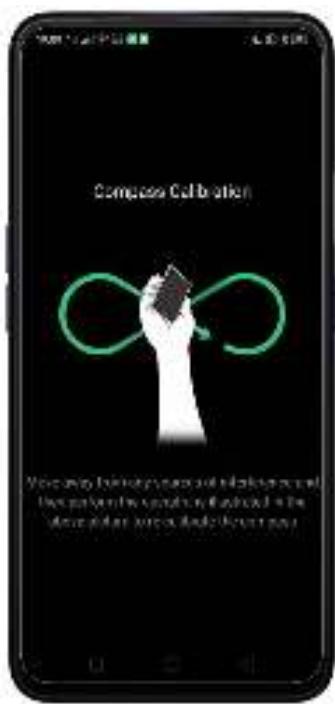
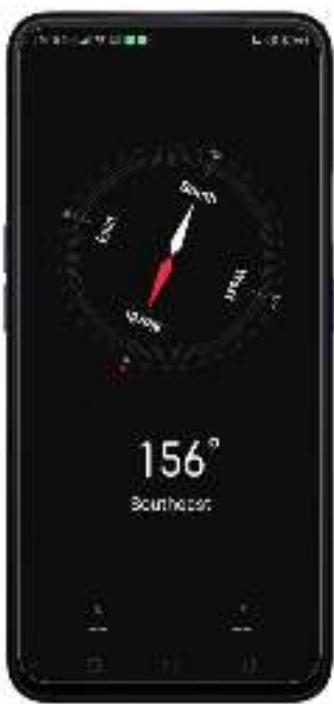
7.19. Chrome
7.19.1. Rechner sur le Web
Le navigateur vous permet de consulter les pages Web exactement comme si elles étaient consues pour un affichage dans des navigateurs d'ordinateur. Pincez l'écran pour faire un zoom avant et arrêt; faites pivoter le téléphone sur le côte pour une vue plus large. Vous pouvez également ajouter des iconônes et des signets pour un accès rapide.
Rechercher sur le Web. Appuyez sur l'icone à gauche de la barre de recherche pour modifier le moteur de recherche ou le site Web. Appuyez sur et dictez ce que vous souhaitez rechercher ou appuyez sur la barre de recherche, tapez le contenu ou l'adresse Web, puis appuyez sur un résultat correspondant sous la barre de recherche.
Vous pouvez également appuyer sur la barre de recherche Google sur l'écran d'accueil, puis tapez ou dictez ce que vous souhaitez rechercher.
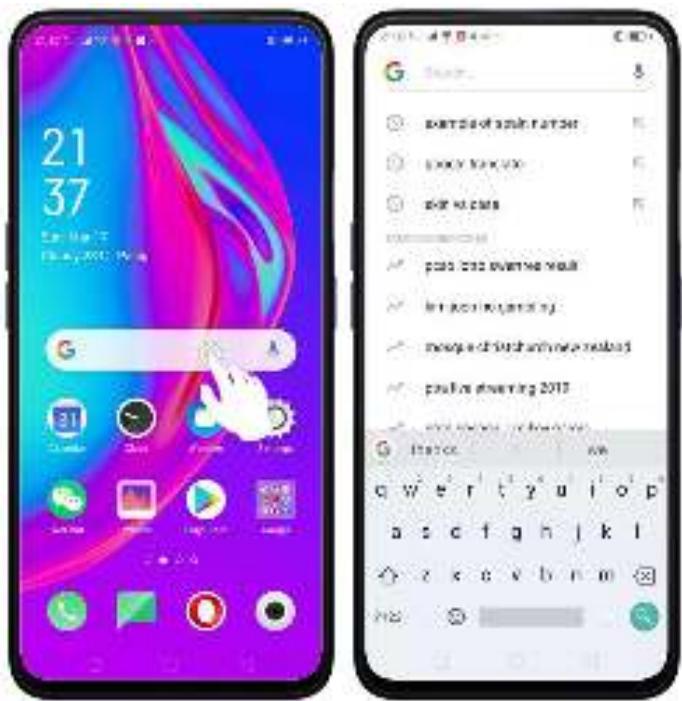
Effacer tout le texte dans le champ d'adresse. Appuyez sur le champ d'adresse, puis
sur X.
Ouvrir un article proposé. Le navigateur vous propose plusieurs articles d'actualité susceptibles de vous interresser sur sa page d'accueil. Appuyez sur un article pour l'afficher ou appuyez sur Masquer. Pour supprimer les articles qui ne vous intérèsent pas, appuyez longuement sur l'article, vous verrez alors plusieurs options, dont la suppression.
7.19.2. Parcourir le Web
Visualiser une page Web en grand écran. Balayez de bas en haut sur l'écran pour ouvrir le Centre de contrôle, puis désactiver [Verrouillage de l'orientation portrait]. Faites pivoter le téléphone sur le (:oté. Le navigateur réoriente et agrandit automatiquement la page.
Autres fonctions Chrome que vous doivent appuyez sur en haut à droite de la page pour ouvrir d'autres fonctionnalités.
POUR
CE FAIRE
| Ajouter aux+favoris. | Appuyez sur☆ |
| Télécharger depuis un site internet. | Appuyez sur↓ |
| En savoir plus sur le site. | Appuyez sur➀ |
| Actualiser la page. | Appuyez sur➁ |
| Ouvrir un nouvel onglet. | Appuyez sur Nouvel onglet |
| Si vous souhaitez naviguer en privé, l'histoire de navigation ne sera pas sauvegardé. | Appuyez sur Nouvel ongel incognito |
| Consulter les sites Web de vos favoris. | Appuyez sur Favoris |
| Consulter les derniers sites Web que vous avez visités. | Appuyez sur Onglets récents |
| Consulter les sites Web que vous avez visités. | Appuyez sur Historique |
| Consulter les téléchargesments que vous avez enregistrrés. | Appuyez sur Téléchargesments |
| Si vous souhaitez le partager sur les réseaux sociaux, ou l'imprimer, ou le partager via le réseau sans fil ou d'autres moyens. | Appuyez sur Partager |
| Si vous souhaitez rechercher un mot ou un élément spécifique. | Appuyez sur Trouver dans la page |
| Si vous foulez ajouter le site Web sur votre écran d'accueil. | Appuyez sur Ajouter à l'écran d'accueil |
| Si vous foulez l'afficher en mode bureau. | Appuyez sur Site bureau |
| Pour changer les langues, effacer les cookies,:gérer les notifications et la confidentialité,etc. | Appuyez sur Paramètres |
| Si vous avez des problèmes avec le navigateur Chrome. | Appuyez sur Aide et commentaires |
7.10 ID OPPO
Créer un compte pour acceder à l'application OPPO Cloud et Partage familial.
Pour creer un compte ou vous connecter si vous en avez deja un. Appuyez sur [Paramétres] > [Connectez-vous avec votre ID OPPO] puis creez un compte ou utilisez votre compte.
Une fois connecté, vous pouvez:gérer vos informations comme le nom, la date de naissance en cliquant sur Mes infos. Vous pouze également:gérer votre compte, notamment votre numero de téléphone mobile et votre e-mail, le contact de récapération si vous oubliez votre mot de passer et la gestion de celui-ci en appuyant sur Connexion et Sécurité.
OPPO Cloud. Cela permet de stocker en toute sécurité vos photos,VIDEOS, contacts, notes et autres données importantes. Si vos données de téléphone sont perdues ou si vous avez besoin d'un nouveau téléphone, vous pouvez restaurerrapidement les données d'OPPO Cloud. OPPO offre 5 Go de stockage
gratuit sur le Cloud. Vous pouvez augmenter la capacité avec des forcaits pratiques et économiques.
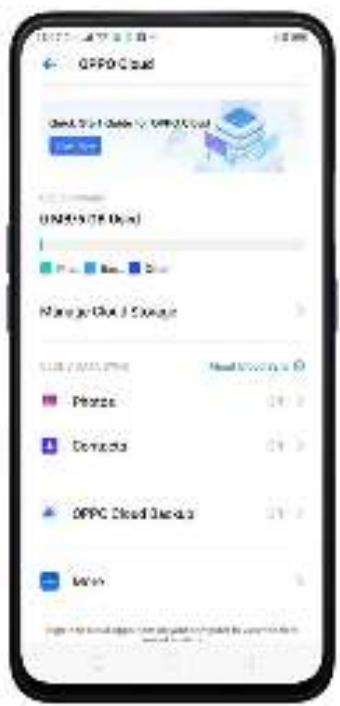
Forfait d'amélioration des données. Cliquez sur Gérer le stockage dans le Cloud et désissez le forfait de votre choix.
Sauvegarder le Cloud OPPO. Pour activer cette fonction, appuyez sur Sauvegarde dans le cloud OPPO et activez l'option. Une fois cette option activée, chaque fois que votre téléphone se connecte au Wi-Fi, il sauvegarde automatiquement les SMS, les enregistements téléphoniques et les
paramètres du système dans le Cloud. La sauvégarde se fait une fois par jour mais vous pouvez appuyer sur Sauvegarder maintainant si vous le souhaitez.
Remarque: la sauvegarde effectuee precedemment s'affiche également.
À propos de la synchronisation des données dans le Cloud. Lorsque la synchronisation dans le Cloud est activée :
- Les données sont automatiquement téléchargees dans le compte et vous pouze y acceder depuis tous vos apparciels.
- Lorsque des données du téléphone sont ajoutées, modifiées ou supprimées, les mêmes changements sont appliqués sur les données stockées dans le Cloud.
- Lorsque des données du téléphone sont ajoutées, modifiées ou supprimées, les mêmes changements sont appliqués sur les données stockées dans le téléphone.
- Les données supprimées par erreur peuvent être restaurées à partir de la corbeille dans le Cloud.
Remarque : vous pouvez également vous connecter à votre Cloud OPPO sur leur ordinateur, il vous suffit d'utiliser ce lien : cloud.oppo.com
Partage familial
Une fois connecté, appuyez sur Partage familial et partagez le stockage Cloud OPPO dont vous disposez. Vous pouvez toujours modifier le forfait de stockage du Cloud jusqu'à 1024 Go afin de pouvoir partager plus de données avec les
membre de votre famille et vos amis
Ajouter une famille ou un ami au Partage familial
Pour inviter un membre de votre famille ou un ami, appuyez sur Partage familial, puis sur Ajouter un membre de la famille, puis saisissez le numero de téléphone portable ou l'adresse e-mail du membre de la famille, puis appuyez sur Envoyer l'invitation, puis sur Terminate une fois l'invitation envoyee. Vous pouvez ajouter jusqu'à cinq membres de votre famille ou amis et seul l'administrateur est autorisé à le faire.
Une fois que vous avez ajouté un membre de votre famille ou un ami, vous verrez une note : L'invitation a eté envoyée sous la responsabilité de ce membre de la famille ou de cet ami. Vous pouze également modifier les rôles enCHOISSSANT Adulte ou Enfant. Vous pouze annuler l'invitation à tout moment en appuyant sur Annuler une invitation « Partage familial ». Seul l'administrateur peut ajouter de nouveaux membres de la famille et arrêté le Partage familial.
Remarque: les autres membres de la famille doivent avoir un ID OPPO et vous pouvez vous joindre au groupe et le quitter à tout moment.
8. Sécurité et confidentialité
8.1. Sécurité de l'appareil
8.1.1. Code de l'écran de verrouillage
La sécurité de votre apparéil commence sur l'écran de verrouillage. Vous pouvez définir un code qui sera nécessaire pour déverrouiller votre téléphone.
Régler, modifier ou désactiver le code. Allez dans [Paramètres] > [Empreinte, reconnaissance faciale et code]. Vous pouvez dessiner un motif, utiliser un code à 4 ou 6 chiffres, un code numérique à 4 ou 16 chiffres ou un code alphanumeric à 4 ou 16 caractères.
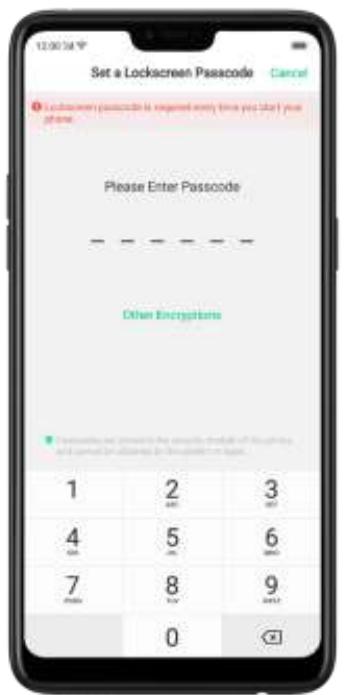
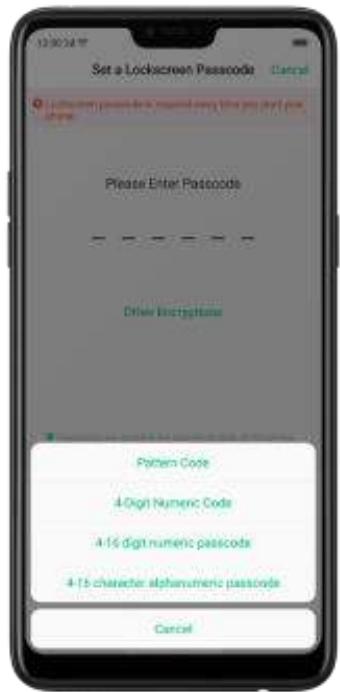
Ajouter une empreinte digitale. Avant d'ajouter une empreinte digitale, vous devezisser un code. Vous pouvez utiliser l'empreinte digitale pour déverrouiller le téléphone. Vous pouvez ajouter jusqu'à 5 empreintes différentes sur votre téléphone.
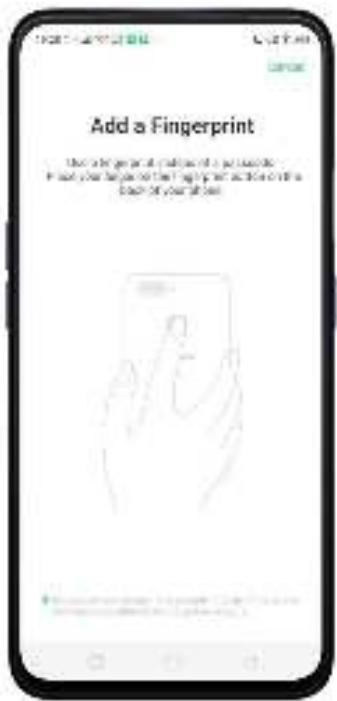
Enregistrer un visage. Avant d'ajouter un visage, vous doivent acceder un code. Vous pouvez utiliser le visage pour déverrouiller le téléphone au lieu des emprentes digitales ou du code. Vous ne pouvez enregistrer qu'un seul visage sur toute téléphone.
Pour en savoir plus sur la configuration du code, du visage ID ou de l'empreinte digitale sur votre téléphone OPPO, voir Empreinte, reconnaissance faciale et code.
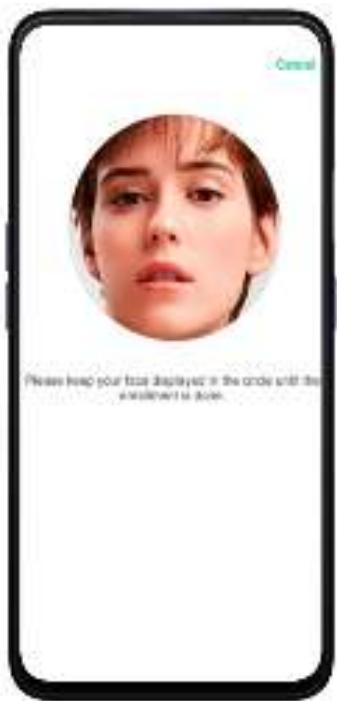
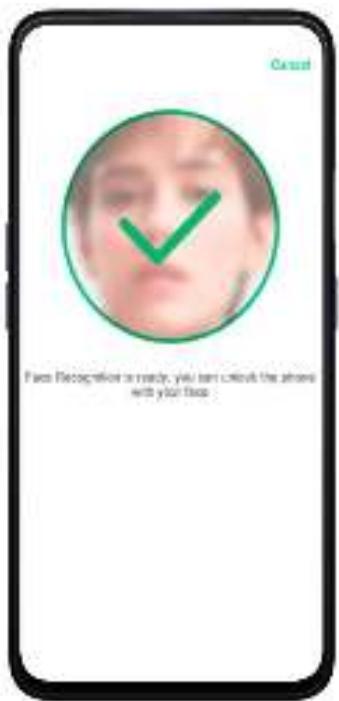
8.1.2. Verrouillage intelligent
Le verrouillage intelligent est un moyen facile et pratique d'acceder à votre téléphone. Cette option maintainé votre téléphone déverrouillé lorsqu'il se trouve en toute sécurité auprès de vous.
Activer les options du verrouillage intelligent. Allez dans [Paramètres] > [Autres paramètres] > [Appareil et confidentialité] > [Verrouillage intelligent], puis saississez le code de votre téléphone.
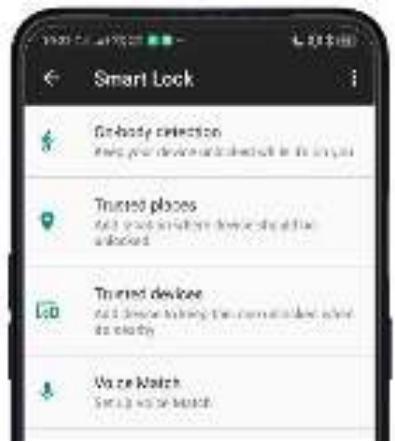
- Détection intégrée. Une fois l'option activée, votre apparéil est déverrouillé lorsqu'il est auprès de vous, par exemple lorsque vous le tenez ou que vous le portez. Notre apparéil se verrouille lorsqu'il détecte qu'il a été posé, par exemple lorsque vous le posez sur la table ou qu'il est éloigné de votre corps.
- Lieux de confiance. Si vous avez ajouté des lieux de confiance, votre apparéil reste déverrouillé à proximité de ces zones. Par exemple, si vous avez ajouté votre maison comme lieu de confiance et que vous étés à 80 m de votre maison, l' apparéil reste en mode déverrouillé.
- Appareils de confiance. Si vous avez ajouté des appareils de confiance, par exemple votre montre Bluetooth, le système Bluetooth de votre voiture, une fois connecté, votre apparéil sera maintainu déverrouillé. (Remarque: les connexions Bluetooth ont une portée de 100 mètres maximum.)
Voix de confiance. Dites « OK Google » et enregistrez la voix sur votre compte Google. Lorsque vous direz « OK Google » une prochaine fois, votre apparéil se déverrouillera quand il reconnaître votre voix.
Remarque: lorsque le Verrouillage intelligent est activé, votre téléphone reste déverrouillé lorsque vous le portez sur vous, ce qui vide rapidement la batterie de votre téléphone. Cela entraine également l'actionnement involontaire des commandes si vous mettez le téléphone dans votre poche. Par conséquent, si vous souhaitez utiliser le Verrouillage intelligent, nous vous conseillons de le faire avec modération.
8.1.3. Protection des paiements
Lorsque que vous faites des achats en ligne, votre téléphone OPPO protège les transactions mobiles, notamment en détectant la sécurité du système, du captcha et de l'application elle-même. Vous pouze voir les informations détectées de l'environnement de paiement actuel dans le coin supérieur droit de l'écran.
Configurer une protection de paiement pour les applications. Vous pouvez acceder au Gestionnaire du téléphone de votre écran d'accueil en allant dans [Paramètres] > [Sécurité] > [Protection des paiements]. Notre téléphone vous avertit en cas de risque ou vous indique « Environnement de paiement sécurisé ». Appuyez sur Afficher et suivez les instructions du téléphone pour éliminer les risques.
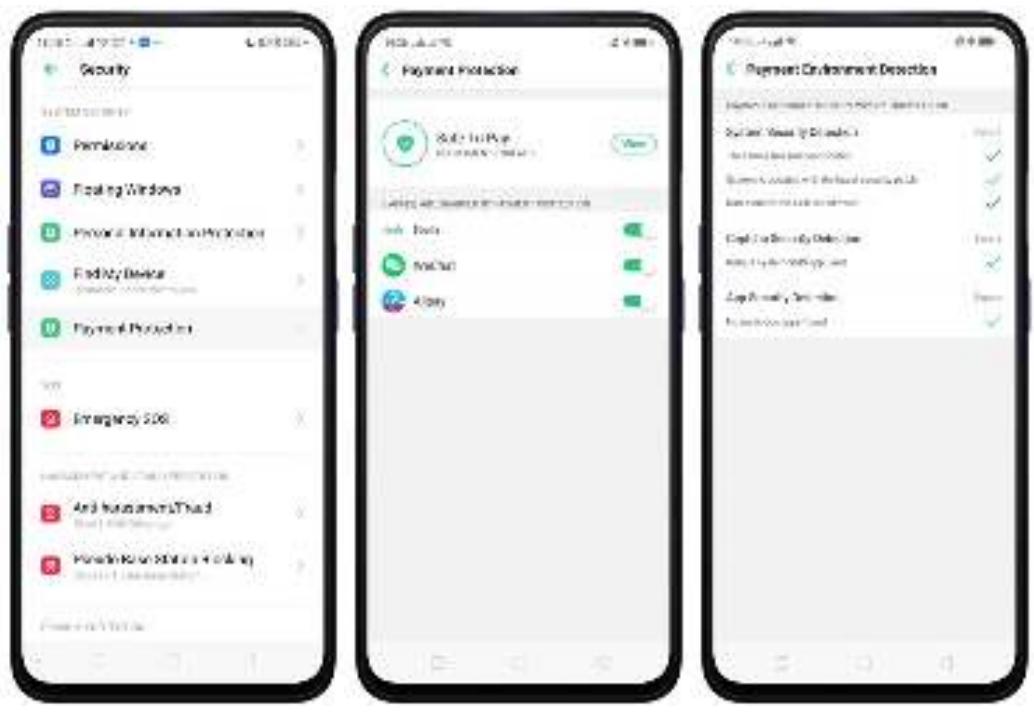
8.1.4. Configurer un verrouillage de la carte SIM
Pour plus de sécurité, vous pouvez configurer un verrouillage de la carte SIM. Le verrouillage de la carte SIM garantit que seules les personnes qui connaissent le mot de passée peuvent utiliser le téléphone.
Configurer un verrouillage de la carte SIM. Allez dans [Paramètres] > [Autres paramètres] > [Appareil et confidentialité] > [Configurer le verrouillage de la carte SIM]. Appuyez sur le curseur à côte de Verrouillage de la carte SIM, saisissez le code PIN et appuyez sur OK.
Remarque: si un code PIN incorrect est saisi plus de trois fois, votre carte SIM et votre téléphone seront verrouillés. Vous pouvez saisir le code PUK pour les déverrouiller. Voir À propos du code PIN et du code PUK de la carte SIM.
Modifier le code PIN de la carte SIM. Appuyez sur Modifier le code de carte SIM, saississez le code PIN actuel et appuyez sur OK. Ensuite, vous pouze saisir le nouveau code PIN, appuyez sur OK, tapez à nouveau le nouveau code PIN lorsque vous y étés invite, puis appuyez sur OK.
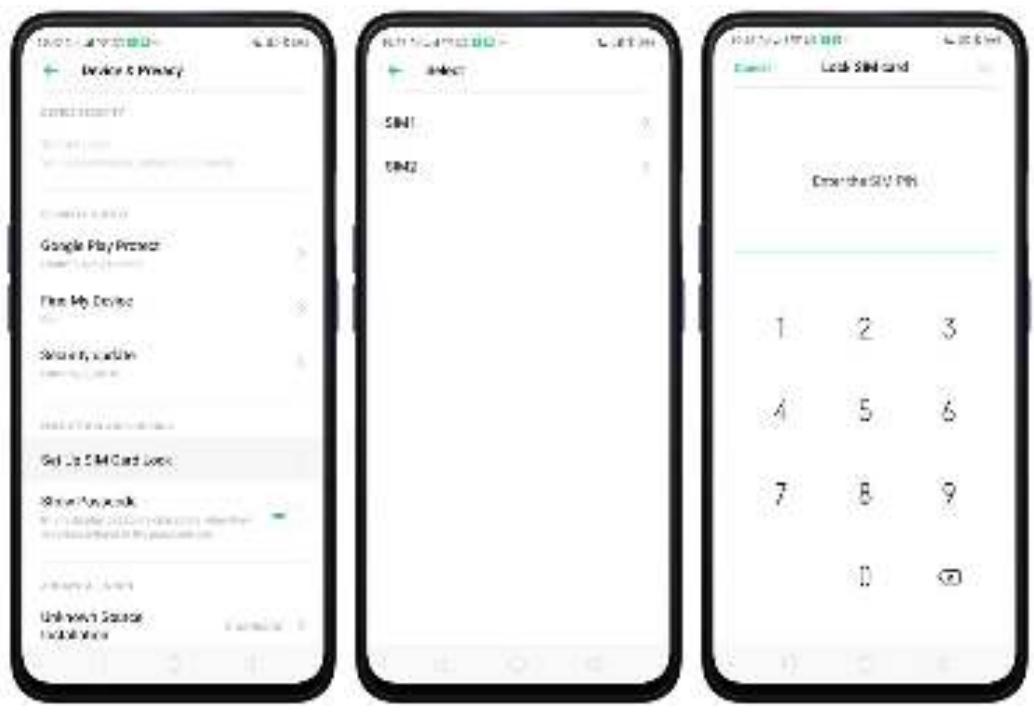
8.1.5. Analyse anti-virus
Pour plus de sécurité, vous doivent regardierment analyser et supprimer les menaces potentielles et réelles pour votre téléphone.
Rechercher des virus. Cliquez sur Gestionnaire du téléphone, puis cliquez sur Analyse anti-virus. Attendez que l'analyse soit terminée. Si des menaces sont détectées, supprimez-les. Si aucune menace n'est détectée, vous verrez un message indiquant que votre téléphone est en bon état.
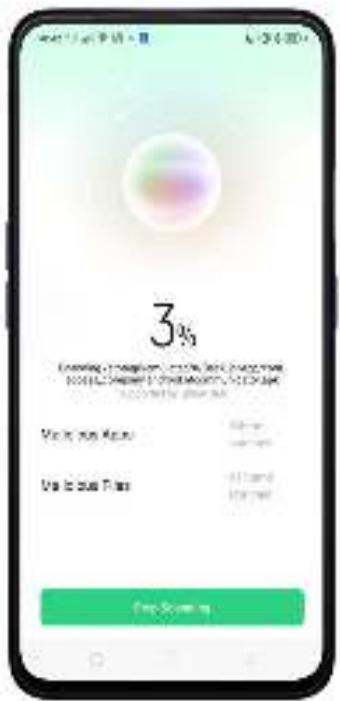
8.1.6. Blocage des fausses bornes d'accès
Votre téléphone peut receiveoir de nombreux spams (notament des conseils en investissement, des messages promotionnels, etc.), ou etre infecte par des virus mobiles envoyes depuis de fausses bornes d'accès. Lorsque ces stations sont identifiées, toute téléphone bloque automatiquement les informations qu'elles envoient, protegeant et sécurisant ainsi vos informations.
Bloquer les fausses bornes d'accès. Allez dans [Paramètres] > [Sécurité] > [Blocage des fausses bornes d'accès] pour voir la liste des fausses bornes d'accès si elles sont identifiées et bloquées par le téléphone.
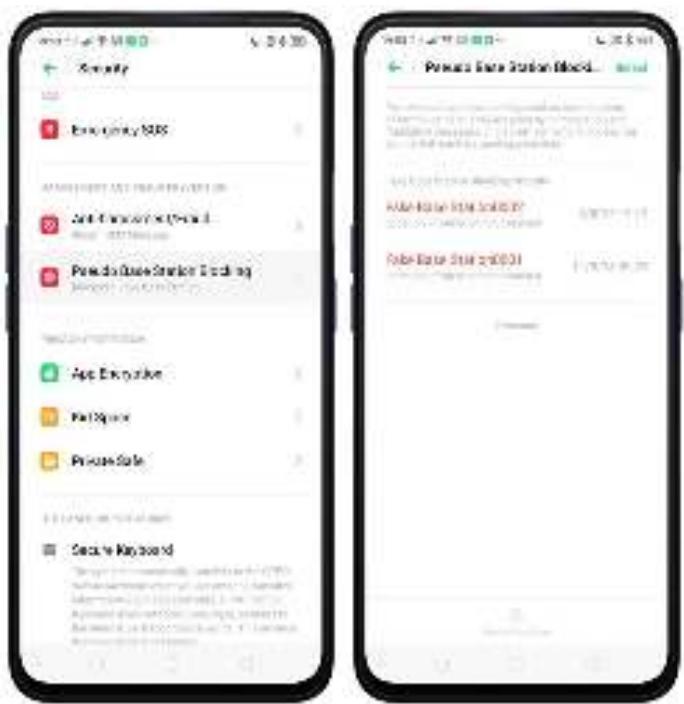
8.1.7. Protégier les informations personnelles
Les applications lisent automatiquement vos informations personnelles pour acceder à des fonctions restreintes, alors que la plupart de ces informations sont sensibles, comme l'historique des appeals, les contacts, les messages et les événements du calendrier; certaines applications peuvent parfois se livrer à des activités malveillantes telles que le téléchargement ou l'exposition de vos données privées et le suivi de vos activités. En utilisant cette fonctionnalité, lorsqu'une application essaire de dire les informations dont elle a besoin, votre téléphone fournit des informations vides只不过 que vos informations réelles, ce qui vous aide à protéger votre vie privée. Protégeristeuristique d'appels, vos contacts, vos messages et vos événements. Allez dans [Paramètres] > [Sécurité] > [Protection de l'informationwomanne], puis choisissez une option.
Vous trouvrez une liste d'applications nécessitant certaines informations. Si vous ne souhaitez pas donner de vraies informations à une application, déplacez le curseur de l'application vers la droite, puis cliquez sur [Activer la fonction]. Voitre téléphone fournira alors des informations vides.
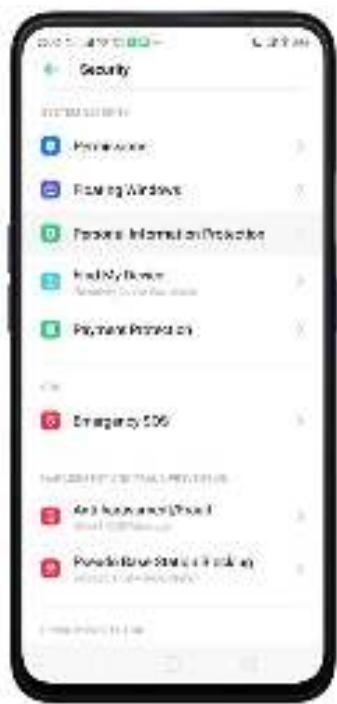
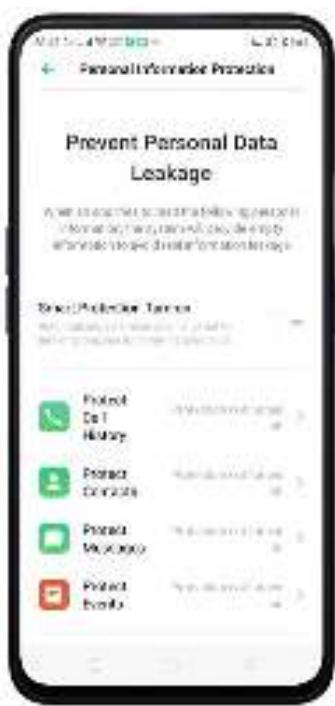
Vous pouvez également activer Allumage de la protection intelligente qui détermine automatiquement s'il convient d'activer la protection pour les nouvelles applications installées. Déplacez le curseur vers la droite et appuyez sur Activer.
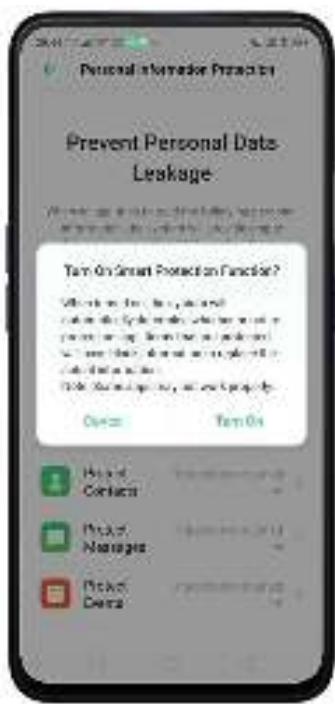
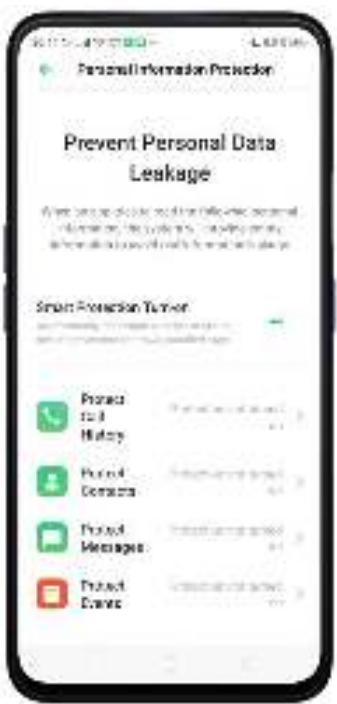
8.2. Gestion de l'appareil
8.2.1. Autoriser et installer des applications à partir de sources inconnues
Installer des applications à partir de sources inconnues. Allez dans [Paramètres] > [Autres paramètres] > [Appareil et confidentialité] et appuyez sur [Applications installées à partir de sources inconnues].
Déplacez les curseurs vers la croite si vous voulez installer des applications à partir de ces sources, puis appuyez sur Autoriser. Par exemple, si vous souhaitez installer des applications téléchargées à partir de Chrome, activez Chrome.
Remarque: le fait d'installer des applications à partir de sources inconnues signifie que vous étés désormais responsable de la sécurité de votre téléphone. N'installez jamais une application à moins d'être absolument sur que ce n'est pas un logiciel malveillant.
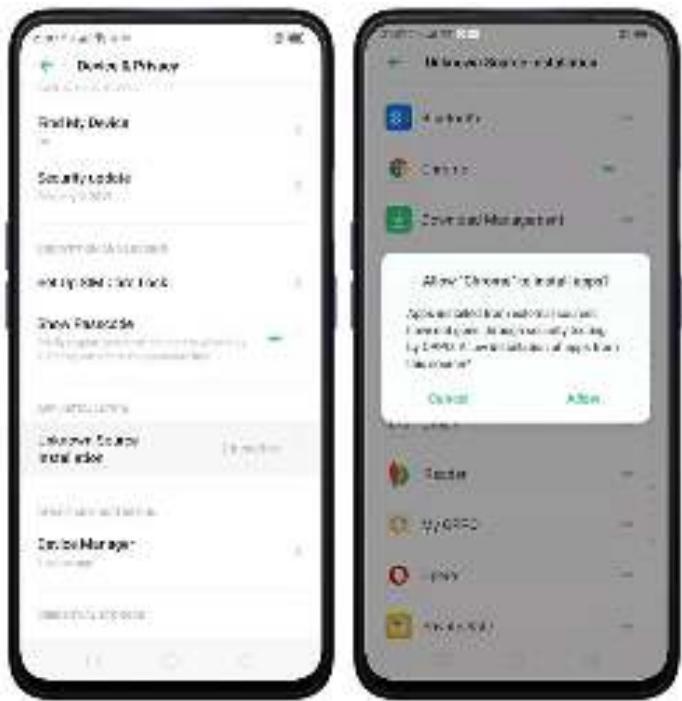
8.2.2. Permissions d'application
Chaque application installée sur votre apparéil peut nécessiter certaines données ou l'accès aux autres fonctionnalités de votre téléphone (micro,amera, etc.). Pour vérifier et:gérer les accès d'une application,procédez comme suit:
Vérifier tous les détails de l'autorisation. Allez dans [Paramètres] > [Sécurité] > [Autorisations]. Vous trouvez toutes les catégories d'autorisations sur votre
telephone. Appuyez sur « Applications » pour afficher les applications installées sur votre téléphone et les groupes d'autorisation dont dispose une application.
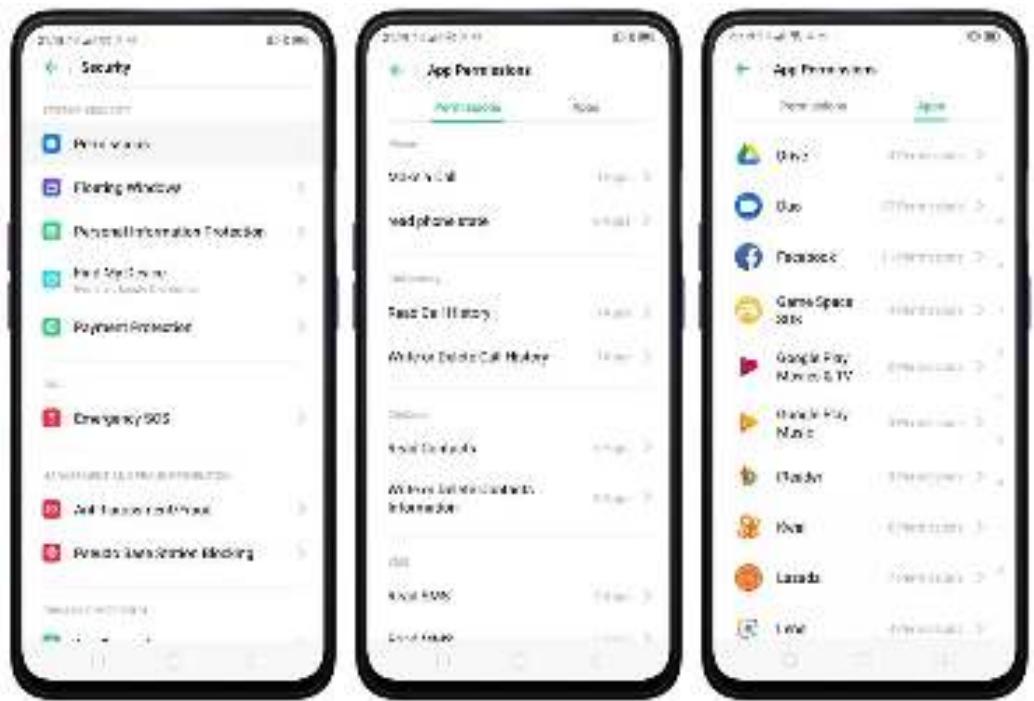
Modifier l'autorisation. Vous pouvez passer en revue chaque autorisation d'applications sur votre téléphone et, grâce à un contrôle total, vous pouvez autoriser, refuser ou limiter chaque autorisation en fonction de vos besoin.
Autoriser: Autorisez toujours l'application à utiliser les autorisations requises.
Refuser: Désactivez complètement les autorisations requises pour l'application.
- Demander: Chaque fois que vous démarrez l'application, celle-ci vous demande d'accepter les autorisations nécessaires.
8.2.3. Masquer l'icone de l'écran d'accueil
Sans supprimer l'application de votre téléphone, vous pouvez simplement masquer les icones de l'application sur I'écran d'accueil.
Avant de masquer les icones de l'écran d'accueil, vous devez d'abord configurer le verrouillage de confidentialité.
Masquer l'icone de l'écran d'accueil. ÀpRES avoir chiffré les applications, procedez comme suit:
- Allez dans [Paramètres] > [Sécurité] > [Chiffrement d'applications], puis saisissez le code de vérification pour acceder à l'écran de chiffrement de l'application.
- Appuyez sur une application, activez [Démarrer la vérification du code], puis [Masquer l'icone de l'écran d'accueil].
- Un message contextuel s'affiche à l'écran pour vous demander de définir un code d'accès. Vous pouze ouvrir les applications cachées en composant ce code. Ce
message apparait uniquement lorsque vous utilisez la fonction cachee pour la premiere fois. Appuyez sur Définir le numero d'accès.
- Définissez un code d'accès qui commence et se termine par « # » et contient entre un et soit caractères, puis appuyez sur Terminate.
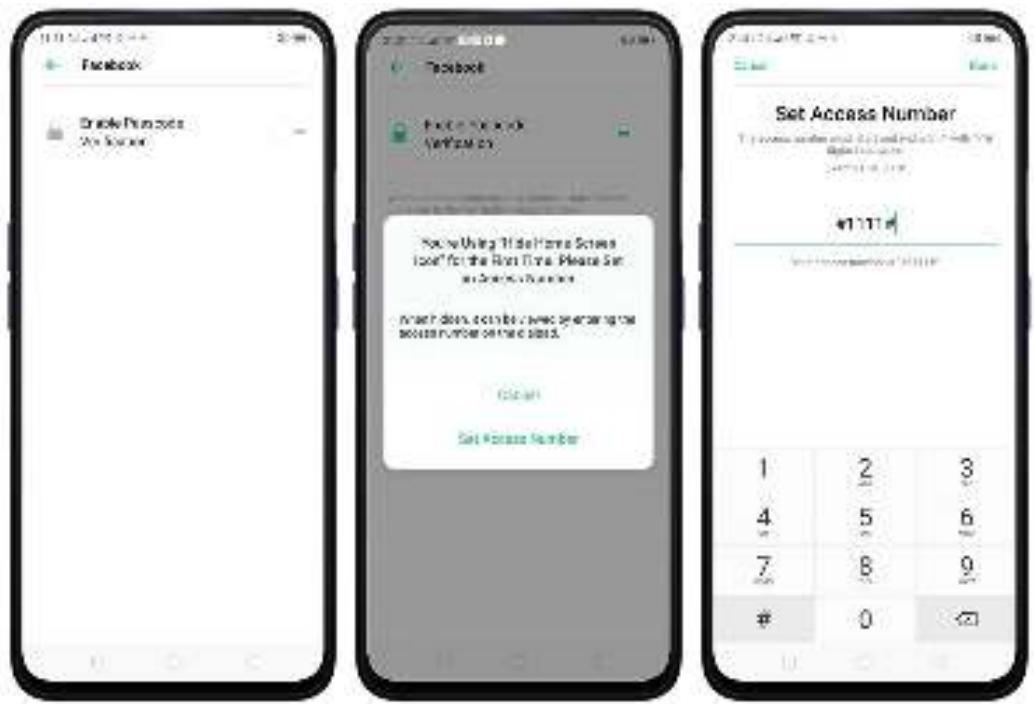
- Vous pouvez également configurer l'application cachée pour ne pas l'afficher dans les tâches récentes ou désactiver ses notifications.
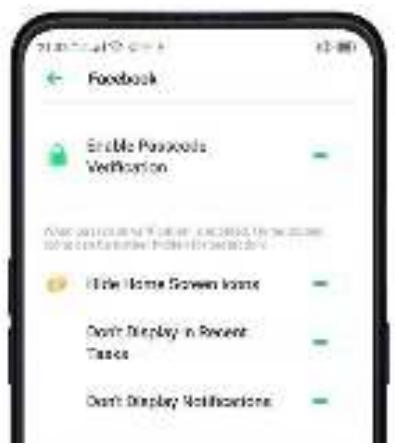
Ouvr des applications cachées. Appuyez sur Téléphone, appuyez sur le clavier pour entrer votre numéro d'accès, puis le dossier des applications cachées s'affiche.
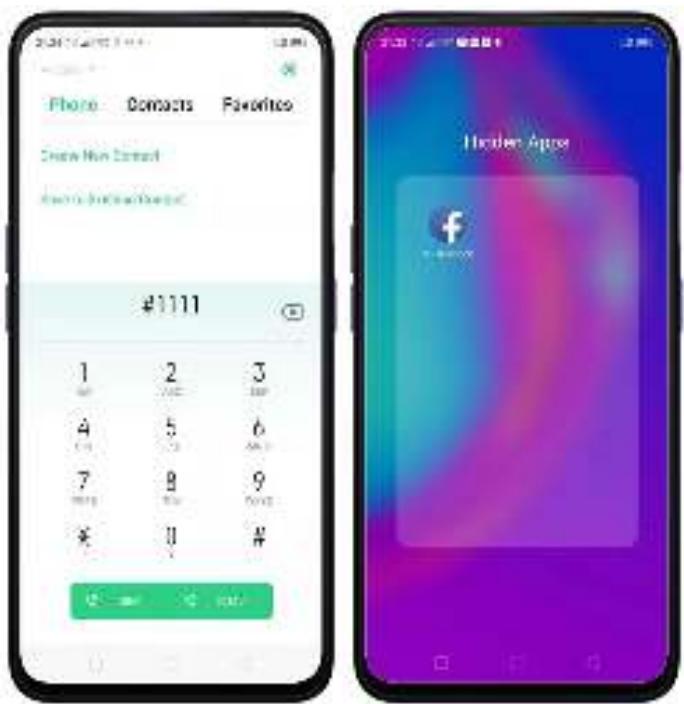
Remarque:
- vous pouvez passer outre le code d'accès chiffré et ouvrir directement les applications cachées en composant le numéro d'accès.
- Les applications qui ne sont pas affichées dans les tâches récentes peuvent être fermées en utilisant la fonction de nettoyage en un seul geste.
- Le code d'accès ne peut être définie que lorsque vous utilisez la fonction cachée pour la première fois. Si vous avez oublé le code, réinitialisez le téléphone à ses paramètres d'usine pour réinitialiser le code.
8.2.4. Espace Enfants
Avec l'Space Enfants, les parents peuvent définir des limites spécifiques pour l'utilisation du téléphone par les enfants, comme le réglage du temps d'utilisation du téléphone et les applications dont l'accès est autorisé. Cette option est très utile pour éviter les frais supplémentaires, la modification du système et prévenir la dépendance lorsque vos enfants utilisent le téléphone.
Régler l'espace Enfants. Allez dans [Paramètres] > [Sécurité] > [Espace Enfants]. Sélectionnez les applications auxquelles vos enfants peuvent acceder, définitisser la durée pendant laquelle ils peuvent utiliser le téléphone etCHOisissez s'ils peuvent utiliser les données cellulaires, puis appuyez sur Entrer dans l'espace Enfants.
Remarque : vous doivent veçez verrouiller le mot de passer de l'écran avant de pouvoir entra
dans I'espace Enfants.
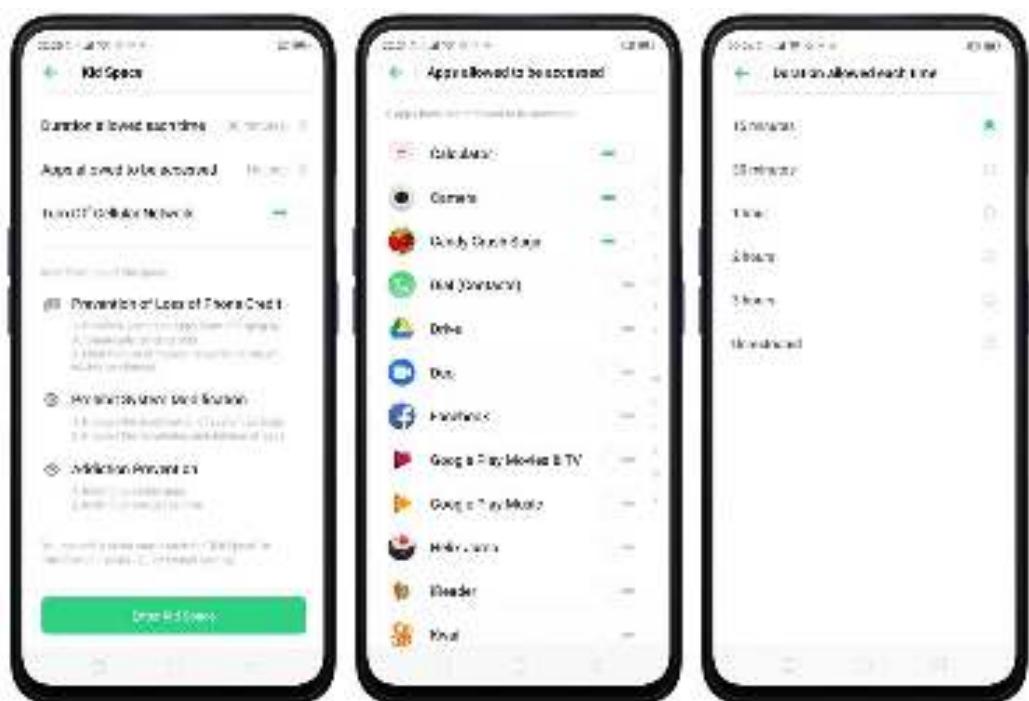
Quitter l'espace Enfants. Lorsque le temps que vous avez défini se termine, votre téléphone vous alerte et verrouille l'écran au bout de 30 secondes, ou vous pouvez quitter l'espace Enfants à tout moment en appuyant sur Quitter l'espace Enfants en bas de l'écran. Appliquez votre empreinte digitale ou saisissez votre code pour revenir au mode normal.
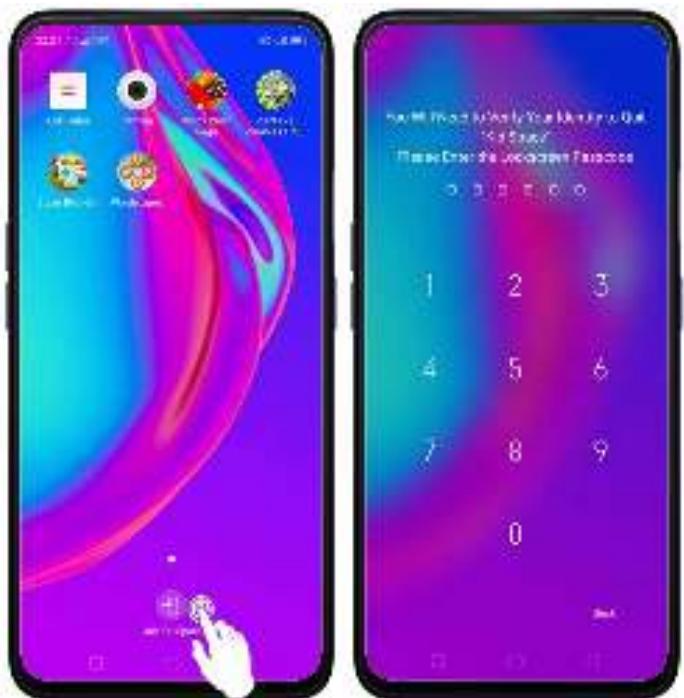
8.2.5. Bloquer les appeals et messages indésirables
La fonctionnalité Bloquer vous aide à éviter que des appeals et des messages indésirables ne vous parviennent. Vous pouze également ajouter des numérios à la liste noire ou bloquer des numérios de téléphone spécifique, ou ajouter des numérios à la liste blanche pour permettre à leurs appeals de passer tout le temps.
Bloquer les appeals et les messages. Allez dans [Paramètres] > [Sécurité] > [Antiharcèlement/Fraude], ou allez dans [Paramètres] > [Appel] > [Bloquer], ou dans [Paramètres] > [Messages] > [Bloquer].
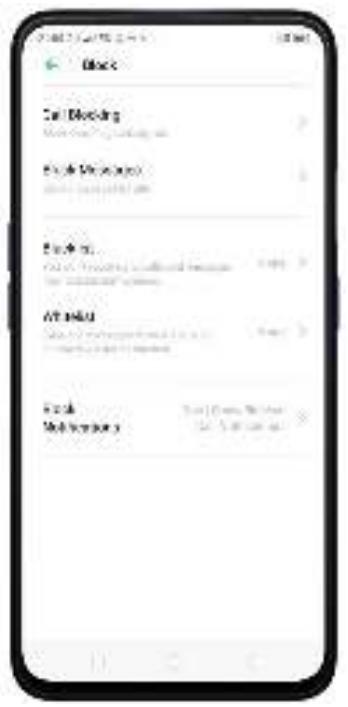
- Bloquer les appeals : Choisissez les options disponibles pour bloquer les appeals entrants. Voir Bloquer les appeals.
- Bloquer les messages: vous pouzebloquer tous les messages inconnus, ou bloquer des messages de spam spécifiques en entrant des mots-clés.
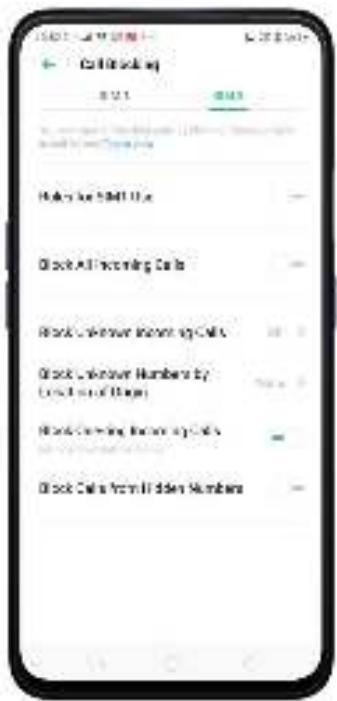
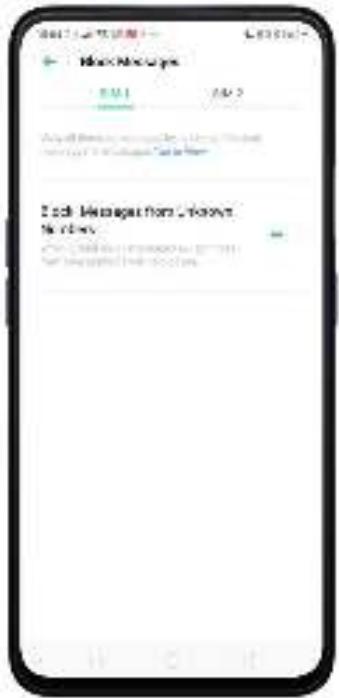
Ajouter un contact ou un numéro de téléphone à la liste noire. Appuyez sur listenede, sur + et saisissez le numéro ouCHOisissez vos contacts. Vous pouze aussi ouvrir la carte de contact d'un correspondant dans Contacts, puis appuyez sur Ajouter à la liste noire.

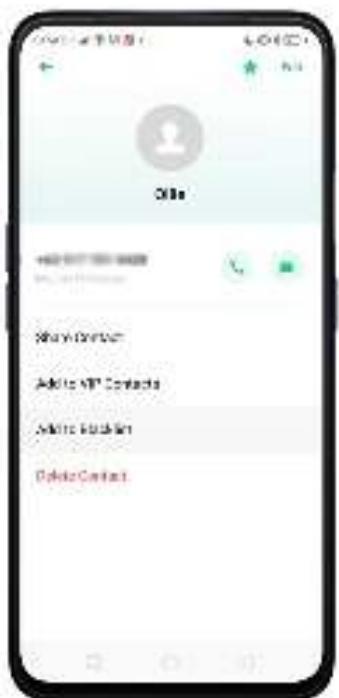
Ajouter un contact ou un numero de téléphone à la liste blanche. Appuyez sur +
liste blanche, sur , et saisissez le numero ouCHOisissez vos contacts. Les appeals et
messages de ces nombres ne seront pas bloqués.
8.2.6. Trouver mon apparéil
Si, pour une raison ou une autre, vous avez laissé, perdu ou oublie votre téléphone, ou si on vous l'a volé, l'option Google Trouver mon apparéil vous aide à localiser votre apparéil à distance. Pour que cela fonctionne, vous devez vous connecter à votre compte Google et activer le service de localisation sur votre téléphone.
Activer et utiliser Trouver mon apparéil
Trois méthodes sont possibles sur votre téléphone.
- Allez dans [Paramètres] > [Sécurité] > et appuyez sur Trouver mon apparéil. Déplacez le curseur vers la droite.
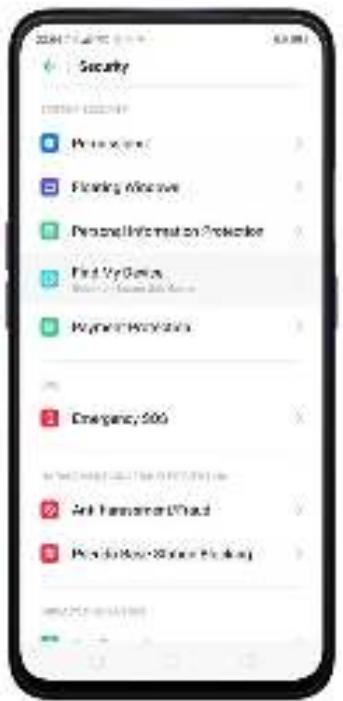
- Allez dans [Paramètres] > [Autres paramètres] > [Appareil et confidentialité] et appuyez sur Trouver mon apparéil. Déplacez le curseur vers la droite.
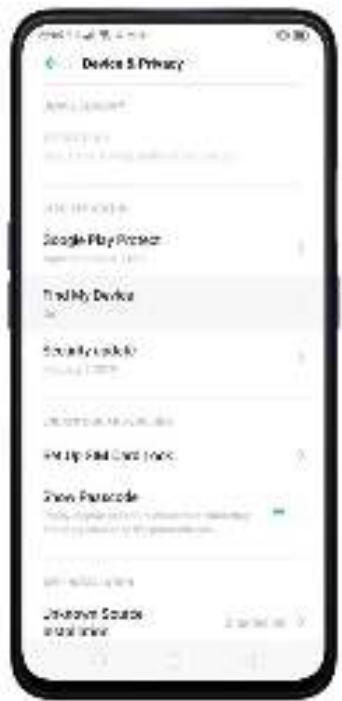
- Allez dans [Paramètres] > [Google] > [Sécurité] et appuyez sur Trouver mon apparéil. Déplacez le curseur vers la droite.
Remarque : vous pouvez désir parmi toutes les options ci-dessus pour activer Trouver mon apparéil.
Sur la page Trouver mon appareil, vous verrez comment localiser le téléphone en utilisant n'importe quel apparéil Android.
- Appuyez sur Trouver mon apparéil pour télécharger ou ouvrir l'application
- Appuyez sur Web pour vous diriger vers android.com/find
- Appuyez sur Google pour vous diriger vers la page « Trouver mon apparéil »
Vous pouvez sécuriser votre appareil à distance en lançant un son et en ajoutant un message ou un numéro de téléphone pour vous joindre. Vous pouvez également effacer vos données à distance.
8.3. Confidentialité
8.3.1. Service de localisation
Les applications telles que Cartes, Météo et Boussole doivent avoir accès à leur localisation exacte avant de pouvoir fournir des services et des résultats précis.
Activer le service de localisation. Balayez de haut en bas pour ouvrir le Centre de
contrôle, puis appuyez sur . Vous pouvez également allez
Dans [Paramètres] > [Google] > [Lieu] et déplacez le curseur vers la droite.
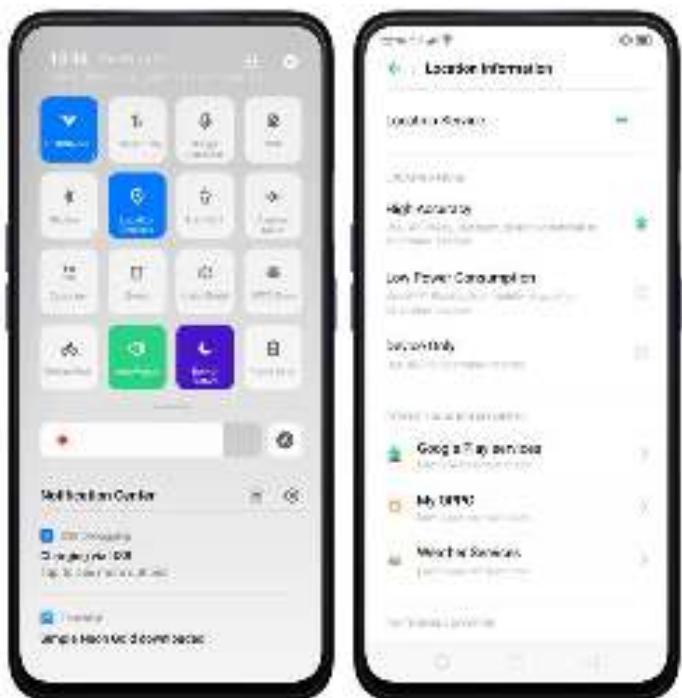
Vous pouvez désir parmi trois modes de positionnement, qui diffèrent en termes de précision et d'utilisation de la batterie:
- Haute précision (GPS, Wi-Fi, Bluetooth et réseau mobile).
- Économie de batterie (Wi-Fi, Bluetooth et réseau mobile).
- Appareil uniqueness (GPS).
Historique des demandes récentes de localisation. Vous trouvrez une liste des applications qui ont besoin de connaître votre localisation. Appuyez sur une
application pour acceder à la page d'informations de cette dernière afin de:gérer directement l'application.
Applications qui utilisent le GPS en arrêté-plan. Déplacez le curseur vers la droite si vous autorisez l'application à utiliser le GPS en arrêté-plan. Garder le GPS en arrêté-plan pour les applications actives peut décharger rapidement la batterie.
Service de localisation Google
- Utilisez Historique de localisation Google pour retracer vos pas. L'historique de localisation Google personnalise les résultats de recherche pour l'historique de recherche et de localisation.
- Utilisez Partage de localisation Google pour partager en temps réel votre localisation avec vos amis et contacts.
8.3.2. Rejoindre le Projekt d'expérience utiliser
Le « Projekt d'expérience utilisateur » est un programme continu visant à améliorer les produits OPPO, les fonctionnalités et les services. Vous étés libre d'adhéRer ou non au projet. Si vous acceptez d'y adhéRer, nous recueillons les données relatives à votre utilisation des produits, fonctionnalités et services OPPO, puis nous réalisons des recherches et des analyses de ces informations pour vous offrir une(Meilleure) experience utilisateur. Nous ne recueillons aucune information privée dans le cadre de ce processus.
Rejoindre le Projet d'expérience utiliser. La première fois que vous allumez
votre téléphone OPPO, vous estes invite a rejoindre le projet d'experience utiliser ou vous pouzez vous rendre dans [Parametes] > [Autres parametes] > [Appareil et confidentialite] pour déplacer le curseur [Rejoindre le « Projekt d'experience utiliser »] vers la droite.
8.3.3. Protection de la confidentialité et averissement de sécurité
Le téléphone offre plusieurs outils pour protégger votre confidentialité et votre sécurité.
Protection de la confidentialité
Lorsque vous écrivez avec le clavier sécurisé, que vous consultez le coffre-fort ou que vous utilisez d'autres fonctionnalités liées à la confidentialité, vous ne pouvez pas capturer ou enregistrer l'écran. Si vous essayez d'enregistrer une capture d'écran, le téléphone affiche l'avertissement suivant « Impossible de prendre une capture d'écran. La page contient des informations personnelles.» Si vous essayez d'enregistrer l'écran, seul un écran noir sera enregistré.
Avertissement de sécurité
Certain logiciels malveillants sous Android peuvent espionner vos activités en arrêté-plan et peuvent prendre des photos ou réaliser des enregistements sans vous en informer, provoquant ainsi une divulgation des informations. Avec la fonction
Avertissement de sécurité, votre téléphone vous signale chaque fois qu'un logiciel malveillant effectue une de ces activités.
Empêcher les applications de prendre des photos en arrêté-plan. Une fenêtre d'advertisement apparait sur l'écran de votre téléphone.
Empêcher les applications de réaliser des enregistements en arrêté-plan. Si une application lance l'enregistreur de son, la barre d'etat devient rouge.
8.4. Avancé
8.4.1. Épinglage d'écran
L'épinglage d'écran empêche temporairement l'utilisateur de quitter l'application ou la tâche, ou d'être interrompu par des notifications. Lorsque vous application active l'épinglage d'écran, votre téléphone est limité pour afficher uniquement l'interface de cette application, vous ne pouvez pas voir les notifications, acceder à d'autres applications ou revenir à l'écran d'accueil tant que votre application ne quitte pas ce mode.
Activer l'épinglaged'écran
Allez dans [Paramètres]>> [Autres paramètres] > [Appareil et confidentialité], faites défiler jusqu'au bas de l'écran et activez [Épinglage d'écran].
Ouvrez l'application que vous souhaitez épingler et appuyez sur Multitâche pour
acceder au plateau multitâche. Appuyez sur l'icone pour insérer l'application dans l'écran de votre téléphone.
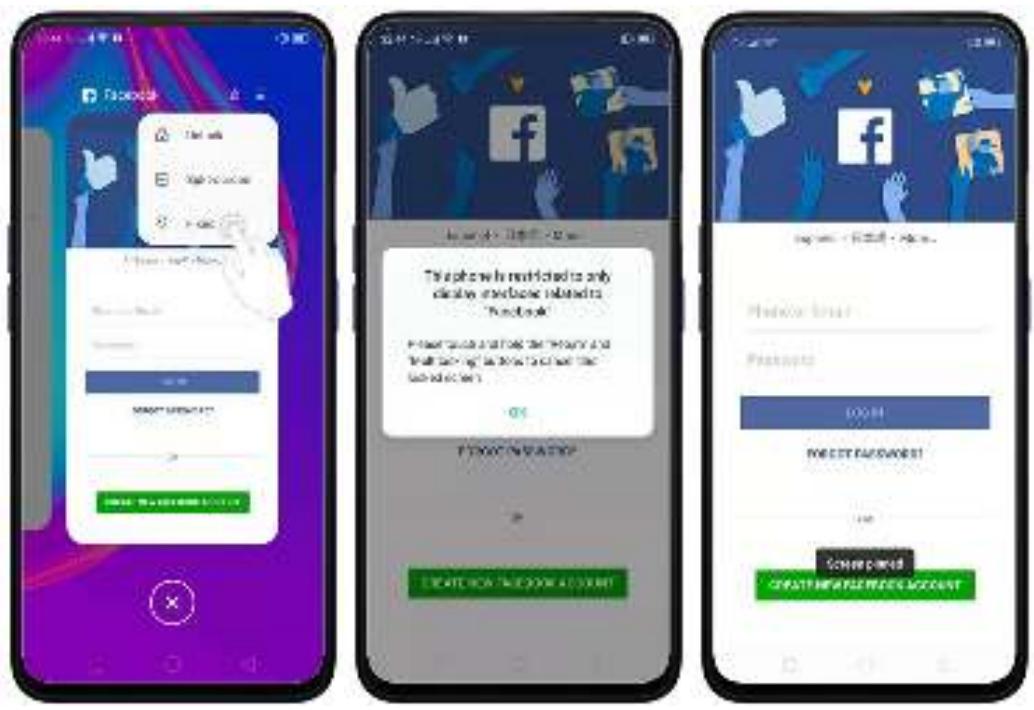
Libérer l'écran. Appuyez et maintenez enforcée la touche Retour et multitâche jusqu'à ce que vous aperceviez « Écran libre »
Si vous poulez verrouiller directement l'écran du téléphone lorsque vous libéré l'écran, déplacez le curseur [Verrouiller l'appareil en annulant l'épinglage] vers la droite.
8.5. Chiffrement d'applications
Si vous souhaitez sécuriser entièrement vos applications personnelles, il est toujours préférible de les chiffrer. Cela permet d'éviter le vol de vos données personnelles.
Comment chiffre les applications
Allez dans [Paramètres] > [Sécurité] > [Chiffrement d'applications] puis sélectionné les applications que vous souhaitez chiffrier, et appuyez sur Activer le chiffrement.
Vous serez invite à définir d'abord le code de confidentialité. Outre la méthode numérique 4, vous pouvez également désir parmi Mot de passer schématique
et Code alphanumericque personnelise. Il vous suffit d'appuyer sur Autres méthodes pour acceder à cette option.
Après avoir configuré avec succès un code d'accès, vous étés invite à répondre à une question de sécurité. Cela peut vous aider à réinitialiser le code d'accès si vous l'avez oublie. Vous pouvez également personneliser une question, puis appuyez sur Terminate.
Si vous souhaitez utiliser l'empreinte digitale pour chiffrer les applications, allez dans [Paramètres] > [Empreinte, reconnaissance faciale et code] > [Utiliser les empreintes digitales pour] puis désissez Verrouillage d'applications.
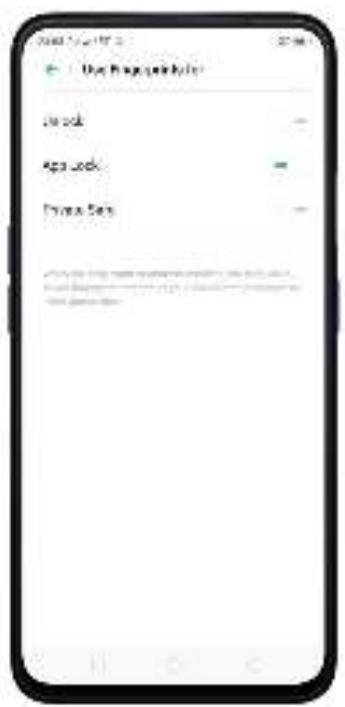
Vous verrez un cadenas sur les applications que vous avez chiffrées.
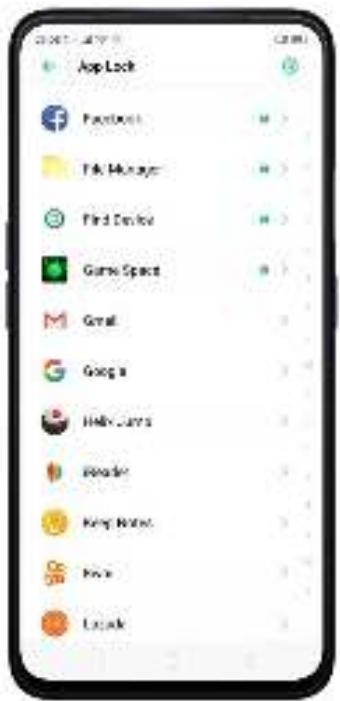
Masquer les applications depuis l'écran d'accueil
Vous pouvez également masquer l'application sur l'écran d'accueil et celle-ci ne peut être visualisée qu'en saisissant le numéro d'accès sur le clavier. Elle peut être ouverte sans vérification du code de chiffrement. Voir Masquer les applications depuis l'écran d'accueil
Gérer les applications chiffrées
Allez dans [Paramètres] > [Sécurité] > [Verrouillage d'applications] puis appuyez
sur dans le coin supérieur droit de l'écran. Des options vous seront propoées pour:gérer ce qui suit:
- Modifier le code de vérification
- Modifier la question de sécurité
- Modifier le numéro d'accès
Vous pouvez également activer les fonctions suivantes :
Utiliser l'empreinte digitale pour chiffrer l'application
- Ignorer l'authentication pour quitter l'application temporairement

9. Partager une connexion Internet et des fichiers
9.1.1. Utiliser la fonction modem de votre téléphone
Utiliser la fonction modem peut vous permettre de partager la connexion Internet de votre téléphone avec plusieurs appareils, tels que votre ordinateur, votre tablette ou autres péripériques. La fonction modem fonctionne lorsque votre téléphone est connecté à Internet via des données mobiles ou un réseau Wi-Fi.
Transformer votre téléphone en point d'accès personnel
- Allez dans [Paramètres] > [Autres connexions sans fil] > [Point d'accès personnel], puis déplacez le curseur vers la droite.
-
Définissez le nom et le mot de passer du point d'accès.
-
Sur un autre apparéil,CHOISSEZ VOIRE point d'accès dans la liste des réseaux Wi-Fi disponibles.
Remarque : lorsqu'un apparéil est connecté, un bandeau bleu apparait en haut de l'écran du téléphone.
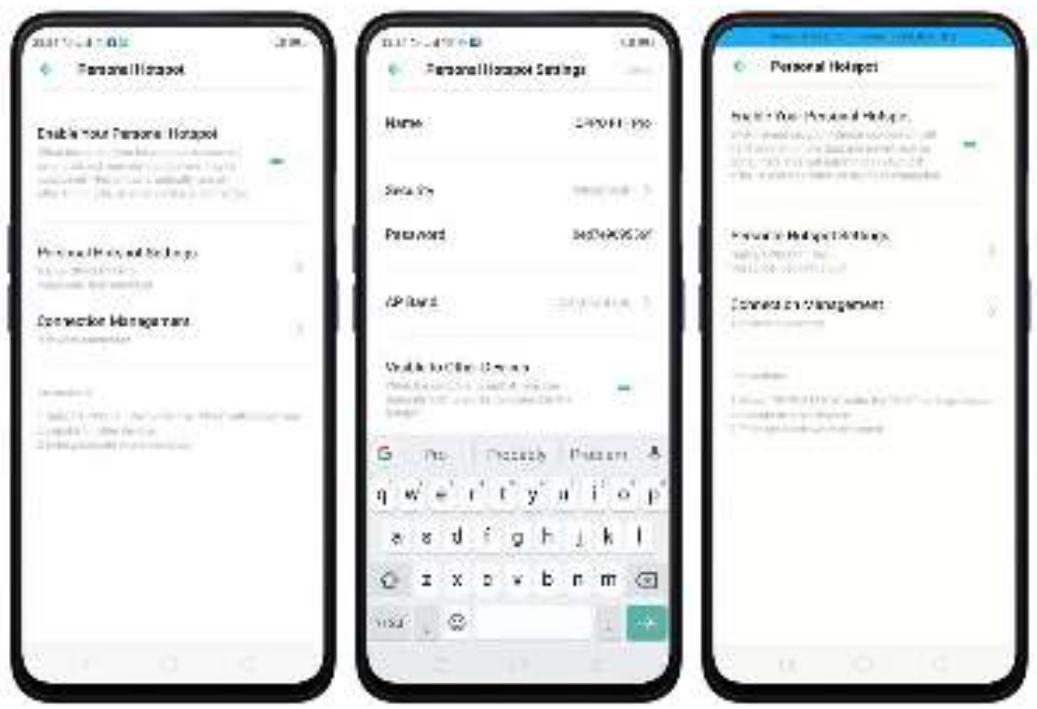
Utiliser le partage de connexion Wi-Fi
Cela transforme votre téléphone en un routeur Wi-Fi qui a globalement les mêmes fonctionnalités qu'un routeur traditionnel, ce qui permet de partager Internet avec autres appareils Wi-Fi. Voir Utiliser Partager la connexion Internet de votre téléphone
Utiliser le partage de connexion Wi-Fi
- Allez dans [Paramètres] > [Autres connexions sans fil] > et activez [Partage de connexion Wi-Fi].
- Dans [Paramètres du partage de connexion Wi-Fi], vous pouvez modifier le nom,:gérer la sécurité et saisir un code d'accès.De plus,lorsque l'options Visible aux autres apparéils est désactivée, vous pouvez ajouter manuellement des réseaux pour vous connecter au point d'accès.
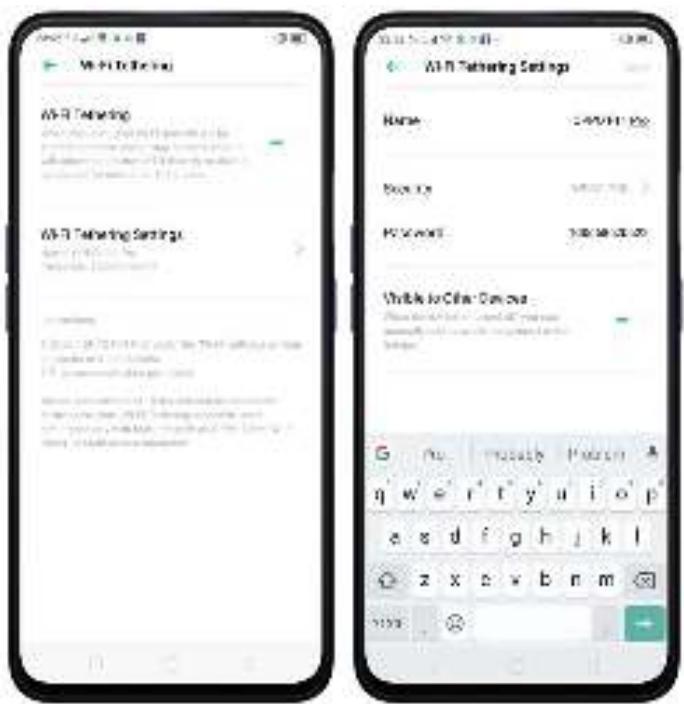
Remarque : la fonction Partage de connexion Wi-Fi s'eteint automatiquement si chaque apparéil n'est connecté pendant plus de 10 minutes. Cela permet d'économiser la batterie. Un maximum de 10 apparéils peuvent être connectés mais ils ne peuvent pas'être utilisés simultanément avec des fonctionnalités telles que OPPO Share, Wi-Fi Direct ou Multi-screen Interaction.
Utiliser la fonction de partage de connexion USB.
- Connectez votre téléphone à votre ordinateur à l'aide du cable fourni.
- Allez dans [Paramètres] > [Autres connexions sans fil] > [Partage de connexion USB], puis déplacez le curseur vers la droite.
- Dans les préférences réseau de votre ordinateur, désisissez votre téléphone OPPO, puis configurez les paramètres du réseau.
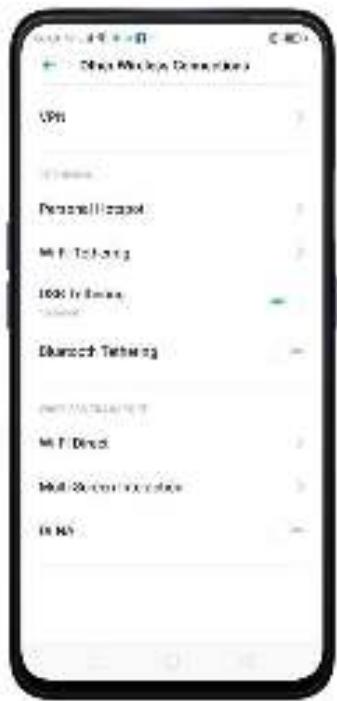
Partager la connexion Bluetooth.
- Allez dans [Paramètres] > [Autres connexions sans fil] et activez [Partage de connexion Bluetooth].
- Dans [Paramètres] > [Bluetooth], appairez et connectez votre téléphone à votre apparéil Bluetooth.
- Appuyez sur à côté du nom de l'appareil, puis activez Accès Internet ou Partage des contacts.
Contrôler l'utilisation de votre réseau de données mobiles. Allez dans [Paramètres] > [Double SIM et données cellulaires].
9.2. Partager des fichiers
9.2.1. Partage de fichiers sans fil
Vous pouvez partager des fichiers sans fil entre différents apparéils sans fil.
Utiliser OPPO Share. Partagez des fichiers entre smartphones OPPO en un clin d'oeil. Sans attendre.
- Ouvrez le Centre de contrôle, puis activez OPPO Share sur les deux téléphones OPPO.
- Sélectionnez les fichiers à partager et l'appareil concerné, puis appuyez sur Envoyer, puis sur le téléphone OPPO détecté.
- Appuyez sur Recevoir sur l'autre apparéil et commencez le partage.
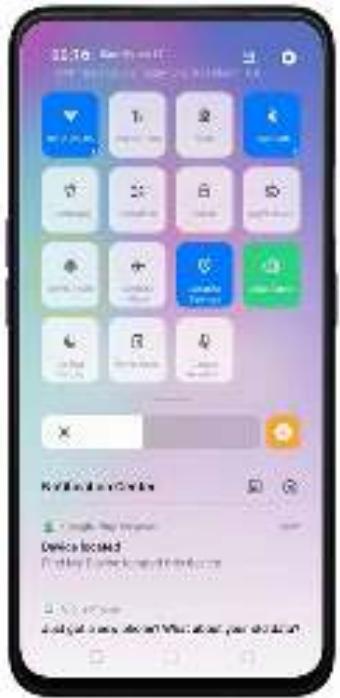
Partager via Bluetooth
- Allez dans [Paramètres] > [Bluetooth] et activez Bluetooth. Puis appaïrez et connectez votre téléphone à votre apparéil Bluetooth.
- Sélectionnez les fichiers à partager, appuyez sur Envoyer, puis sur Bluetooth.
- Appuyez sur Accepter sur votre appareil Bluetooth et commencez le partage.
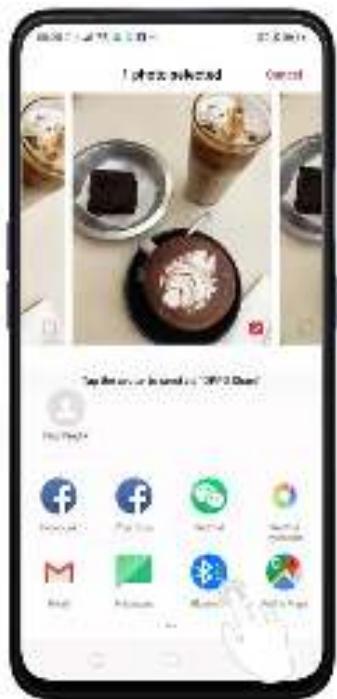
Utilisez la gestion à distance pour afficher et télécharger des fichiers
- Connectez votre téléphone et votre ordinateur portable au même réseau Wi-Fi.
- Appuyez sur Fichiers, appuyez sur Gestion à distance des fichiers du téléphone, puis sur Demarrer le service. Recherche l'URL affichée sur l'écran de votre téléphone avec votre ordinateur, puis vous pouvez consulter le système de fichiers de votre téléphone et télécharger des fichiers directement sur votre ordinateur. Voir Gestion à distance des fichiers du téléphone.
Wi-Fi Direct. Wi-Fi Direct permet aux appareils de se connecter directement entre eux en Wi-Fi, sans avoir besoin d'un réseau Wi-Fi ou d'un point d'accès, et sans avoir à configurer la connexion. Vous pouvez également utiliser Wi-Fi Direct pourpartager des fichiers via des applications hierces, comme ZAPYA.
- Allez dans [Paramètres] > [Wi-Fi] et activez le Wi-Fi.
- Allez dans [Paramètres] > [Autres connexions sans fil] > [Wi-Fi Direct].
- Appuyez sur Rechercheur pour commencer le scan des apparciels Wi-Fi Direct a proximite. Avec la recherche, selectionnez un apparéil, puis suivez les instructions pour appairer les apparciels.
Interaction multi-écrans. Vous pouvez diffuser le contenu de votre téléphone sur des écrans de télévision, des écodeurs TV ou des ordinateurs certifiés avec la technologie Wi-Fi Miracast.
Diffuser sur un ordinateur
Remarque:
- connectez votre smartphone OPPO et votre ordinateur au même réseau Wi-Fi.
- La fonction n'est prise en charge que par Windows 10. Pour le système Windows 8, vous pouvez installer des logiciels et des applications supplémentaires comme AirServer pour que la fonction soit prise en charge.
Paramètres de l'ordinateur
- Allez dans [Paramètres] > [Système] > [Projeter sur un ordinateur].
- Activez la projection sur tous les emplacements et à chaque demande.
Activez le code PIN et memorisez le nom de votre ordinateur.
Paramètres du smartphone OPPO
- Allez dans [Paramètres] > [Autres connexions sans fil] > [Interaction multi'écrans], déplacez le curseur [Interaction multi'écrans] vers la droite pour démarrer la recherche des apparèils.
- Sélectionnez le nom de votre ordinateur dans la liste et associez-le à votre smartphone. Vous verrez l'écran partagé sur l'ordinateur une fois la connexion établie.
Diffuser sur une télévision
- Connectez votre smartphone OPPO et votre télévision au même réseau Wi-Fi.
- Sélectionnez le nom de votre télévision dans la liste et associez-le à votre smartphone. Vous verrez l'écran partagé sur la télévision une fois la connexion établie.
- Si vous souhaitez diffuser le contenu d'une dette de votre smartphone sur votre télévision, vous pouvez installer d'autres applications comme IQIYI pour que la fonction soit prise en charge.
9.2.2. Partager des fichiers par cable
Transférer des fichiers entre votre téléphone et un ordinateur
- Connectez votre téléphone à votre ordinateur à l'aide du cable fourni.
- Appuyez sur la notification du téléphone, puis sur Transfert de fichier.
- Sur l'ordinateur, appuyez sur le nom de votre téléphone, appuyez sur Stockage interne partagé, vous pouvez alors copier les fichiers du téléphone sur l'ordinateur.
Transférer des fichiers avec USB OTG. Vous pouvez connecter et ajouter des dispositifs de stockage supplémentaires ou des clés USB directement sur votre téléphone en utilisant le cable USB OTG.
- Allez dans [Paramètres] > [Autres paramètres] et activez [Connexion OTG].
- Connectez un apparéil de stockage à votre téléphone en utilisant le cable USB OTG. Vous pouvez acceder directement aux données sur l' apparéil de stockage externe et dire des films ou de la musique sans avoir à les stocker sur votre apparéil.
9.2.3. Partager depuis les applications
En plus de partager vos informations à partir de l'application Fichiers, vous pouze aussi les partager depuis d'autres applications de votre smartphone OPPO.
Partager depuis les applications. Dans de nombreuses applications, vous pouvez
appuyer sur Envoyer ou sur pour désir comment partager vos informations. Les可以选择 variant en fonction de l'application que vous utilisez. Des options supplémentaires peuvent apparaître si vous avez telécharge des applications avec des options de partage.
Prenez l'application Photos par exemple, appuyez sur pour voir toutes les options de partage.
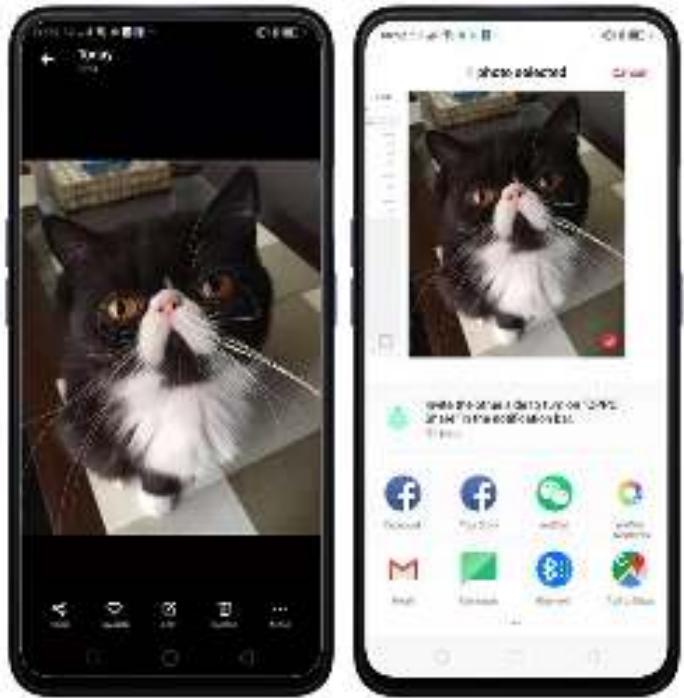
10. Redémarrer,mettre à jour, sauvegarder et restaurer
10.1. Redémarrer le téléphone
Si quelques chose ne fonctionne pas correctement, essayez de redémarrer le téléphone.
Redémarrer le téléphone OPPO. Appuyez sur le bouton Veille/Réveil et maintené-le,enforcé jusqu'à ce que le message Faites glisser vers le bas pour éteindre. Faites glisser l'icone d'alimentation vers le bas pour éteindre le téléphone. Pour rallumer le téléphone, appuyez et maintenez,enforcé le bouton Veille/Réveil jusqu'à ce que le logo OPPO apparaisse.
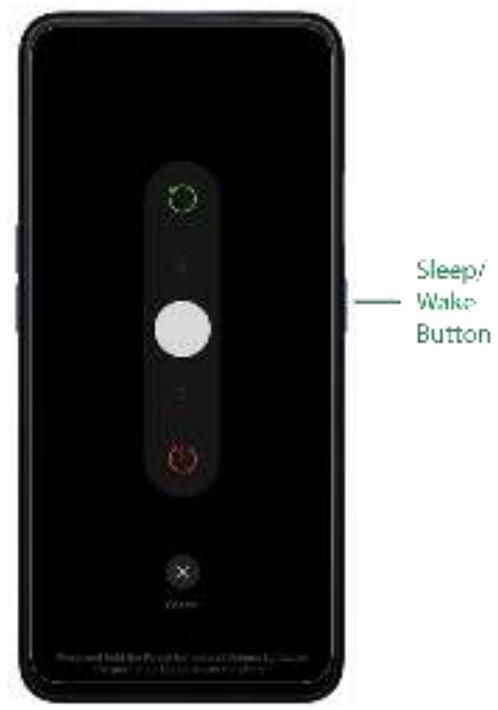
Forcer le redémarrage du téléphone OPPO. Si le téléphone ne répond pas, appuyez et maintenez enfoncés le bouton Veille/Réveil et le bouton d'augmentation du volume pendant au moins 8 secondes jusqu'à ce que le logo OPPO apparaitse.
10.2. Mettre à jour le logiciel ColorOS
Il existe trois manières demettre à jour votre apparéil.
Remarque avant de faire la mise à jour.
- Branchez votre téléphone OPPO à l'alimentation ou conservez le niveau de la batterie à plus de 40% .
- Le processus de mise à jour prend un certain temps. N'utilisez pas et n'éteignez pas votre apparéil pendant le processus.
- NE ROOTEZ PAS vous-même votre téléphone, car cela pourrait endommager votre système et le service de garantie serait immédiatement annulé.
Mettre votre téléphone OPPO à jour sans fil
- Connectez-vous à un réseau Wi-Fi ou mobile fonctionnel. Le système affiche automatiquement la nouvelle mise à jour, le cas échéant. Vous pouvez voir une
notification sur l'icone « Mises à jour système», sinon le message « Vous disposez déjà de la dernière version » apparait.
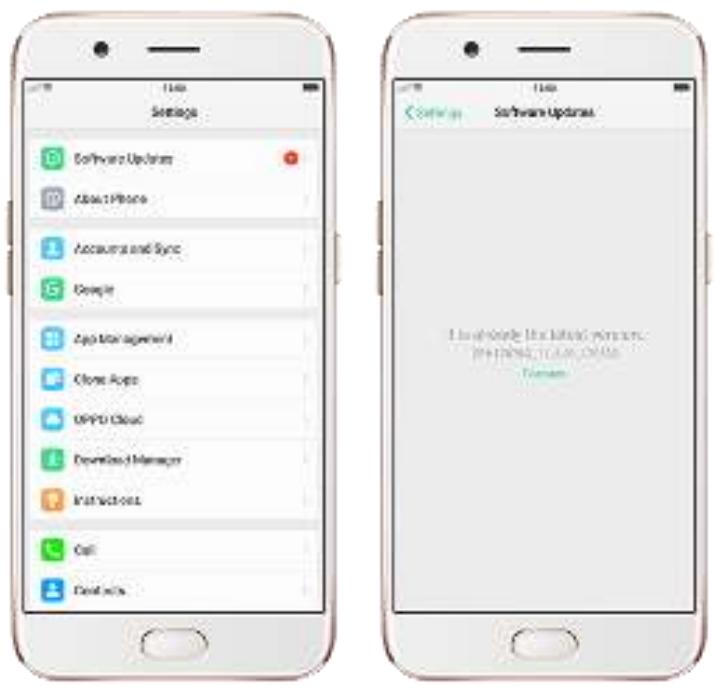
- Téléchargez le micrologiciel. Effectuez le téléchargement à partir d'un réseau Wi-Fi pour éviter la consommation de vos données mobiles.
- Appuyez sur [Mises à jour système]. Voiture apparéil redémarre et commence la mise à jour, ce qui peut prendre quelques minutes.
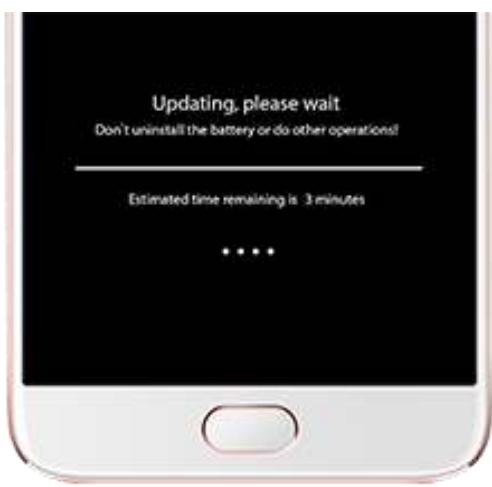
10.3. Sauvegarder et restaurer le téléphone
10.3.1. Sauvegarder votre téléphone
Si vous utilisez régulièrement votre apparéil, en cas de problème il est essentiel d'avoir une sauvégarde friable.
Utiliser l'outil de sauvegarde intégré. Allez dans [Paramètres] > [Autres paramètres] > [Sauvegarder et réinitialiser] et appuyez sur [Sauvegarder et restaurer]. Toutes vos données personnelles, les données système, et les applications sont sauvégardées dans le stockage du téléphone.
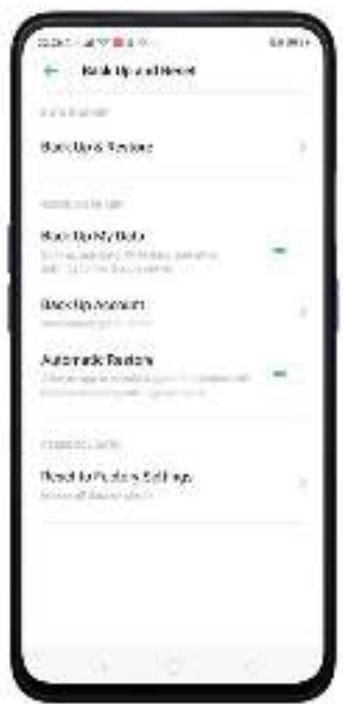
Sauvegarder sur Google. Allez dans [Paramètres] > [Autres paramètres] > [Sauvegarder et réinitialiser] et activez [Sauvegarder mes données]. Vous pouvez sauvegarder les données de votre application, les données Wi-Fi et d'autres paramètres sur le serveur Google.
Utiliser le Cloud OPPO. Le Cloud OPPO vous permet de sauvégarder les SMS, les contacts et les paramètres système sur le Cloud. Vous doivent d'abord vous inscrite et vous connecter à votre compte OPPO.
Connector vous téléphone à un ordinateur pour creer une sauvegarde. C'est une méthode courante pour sauvegarder toutes vos données. Ne déconnectez pas votre téléphone pendant la sauvegarde.
10.3.2. Restaurer les données sur votre téléphone
Il existe différentes méthodes pour restaurer les données sur le smartphone OPPO. Sélectionnez la méthode de restauration correspondante en fonction de la façon dont vous avez effectué la sauvégarde.
Restaurer votre smartphone OPPO à partir de la sauvegarde locale
Avant de commencer, assurez-vous d'avoir copié et enregistré les données sur le smartphone OPPO via Sauvegarde locale.
- Allez dans [Paramètres] > [Autres paramètres] > [Sauvegarder et réinitialiser] et appuyez sur [Sauvegarder et restaurer]. Vous y trouvez les données que vous souhaitez restaurer par heures de sauvegarde.
- Sélectionnez les données à restaurer, y compris les contacts, les messages, l'historique des appeals, les données système ainsi que les applications et leurs données. Puis commencez la restauration.
- L'appareil affiche la progression et des détails jusqu'à la fin de la restauration. Vous pouze appuyer sur Arrêtier la restauration à tout moment.
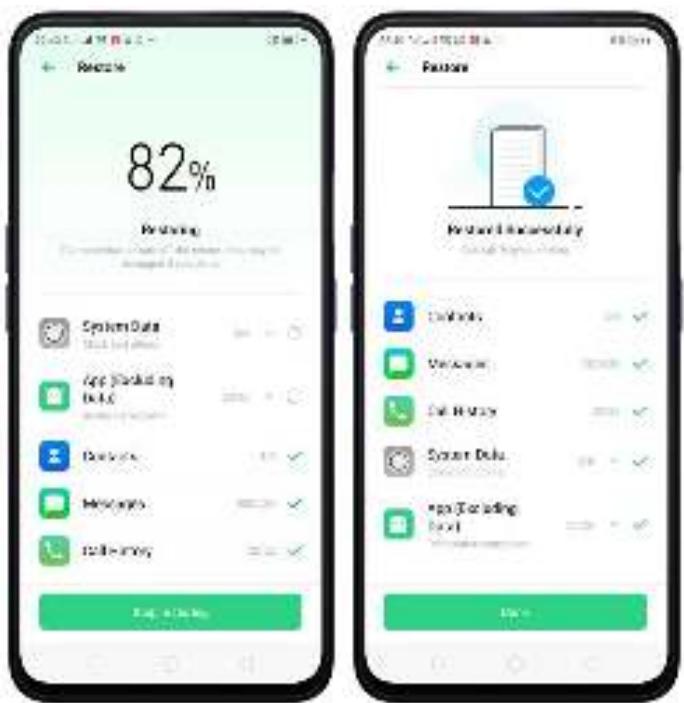
Remarque :
-
n'éteignez PAS et ne redémarrez PAS votre téléphone pendant le processus de restauration, sinon les données pourraient être endommagées ou perdues.
-
Une fois la restauration terminée, vous pouvez supprimer les données qui ne sont plus nécessaires.
Restaurer votre smartphone OPPO via un ordinateur
Si vos fichiers de sauvégarde sont stockés sur un périphérique de stockage externe comme une carte SD, un disque dur externe, etc., copiez-les sur votre smartphone OPPO pour effectuer la restauration des données.
Restaurer les contacts et les SMS sur le smartphone OPPO depuis le Cloud OPPO
Si vous avez sauvégardé vos contacts et vos SMS sur le Cloud OPPO, vous pouvez les restaurer après vous être connecté sur votre compte OPPO.
Remarque: une connexion réseau est nécessaire lorsque vous sauvégardez ou restaurez des données avec le Cloud OPPO.
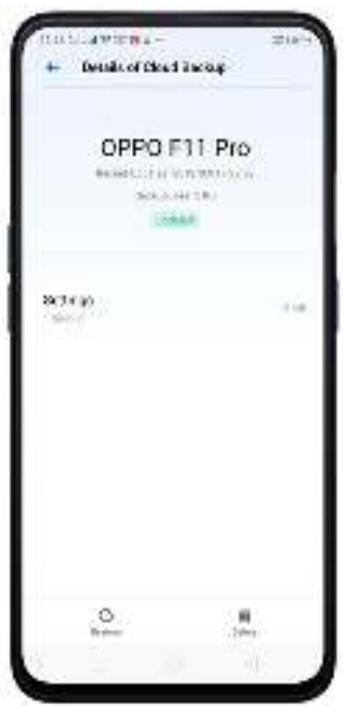
Transférer vos données avec Cloner le téléphone
Si vous étés passé à un nouveau téléphone OPPO, vous pouvez transférer vos données depuis votre ancien téléphone vers votre nouveau téléphone OPPO via Cloner le téléphone.
Restaurer les données de votre smartphone OPPO à partir d'applications tierces
OPPO ne vous recommate pas de sauvégarder, transférer ou restaurer des données via des applications hierces, car elles peuvent entraire en conflit avec le système OPPO, divulguer des informations personnelles ou cause d'autres problèmes de sécurité.
10.3.3. Réinitialiser le téléphone
La réinitialisation de votre téléphone OPPO réinitialise le téléphone à ses paramètres d'usine et efface définitivement toutes vos données personnelles. Vous pouvez Réinitialiser valeurs d'usine si votre téléphone commence à ralentir, si la navigation est lente, s'il y a trop de fichiers inutiles et de caches ou s'il y a des problèmes avec le système ou les applications.
Avant de réinitialiser les valeurs d'usine, sauvegardez toutes les données nécessaires.
Réinitialiser votre téléphone aux paramètres d'usine
Allez dans [Paramètres] > [Autres paramètres] > [Sauvegarder et réinitialiser] > [Réinitialiser aux paramètres d'usine], désissez une option disponible pour la réinitialisation des valeurs d'usine.
Remarque: les options de réinitialisation ne peuvent pas été annulées une fois le processus en cours.
Réinitialiser les paramètres système uniquement
Cette option réinitialise tous les paramètres du système sans supprimer aucune donnée ou fichier média.
Effacer les applications téléchargees et les données d'applications
Cette option supprime toutes les applications tierces et les données d'applications. Mais les données enregistrées par l'utilisateur ( comme les photos, la musique et les videos) sont conservées.
Effacer toutes les données
Avec cette option, toutes les données de l'appareil sont effacées, y compris le contenu, les paramètres, les photos et la musique. Le smartphone est réinitialisé à son état initial inactif, qui correspond à l'état d'usine.
Effacer les contacts et l'histoire des appeals sur ce téléphone
EnCHOIsiSant cHcTte option, tous les contacts et l'historique des appels sont effacés du telerephone. Seuls les contacts sur la carte SIM sont conserves. Les autres donnees de I'appareil ne sont pas affectees.
Effacer les messages SMS et MMS sur ce téléphone
EnCHOisissant cette option, tous les messages SMS et MMS sont effacés du
telephone. Seuls les SMS sur la carte SIM sont conserves. Les autres données de
I'appareil ne sont pas affectees.
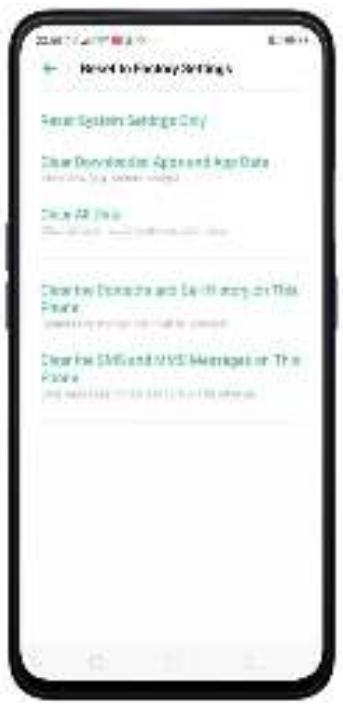
11. Sans barrière
11.1. Réponse
Réponse aide les utilisateurs aveugles et malvoyants à interagir plus facilement avec les téléphones. Cette option utilise la parole, les vibrations, et d'autres commentaires audio pour expliquer ce qui se trouve sur votre écran, ce que vous touchez et ce que vous pouvez faire.
Activer Résponse. Allez dans [Paramètres] > [Autres paramètres] > [Accessibilité]
et activez Réponse.
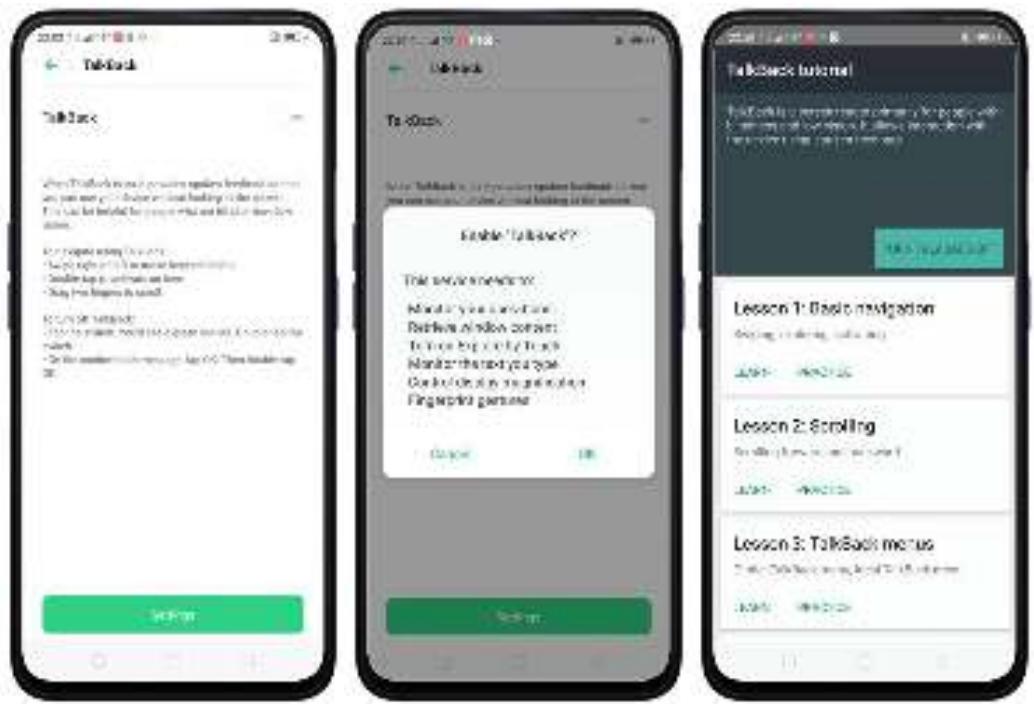
Quand l'option Réponse est activée :
Votre appeareil fait des commentaires audio pour aider les utilisateurs aveugles et malvoyants. Par exemple, il decrit ce que vous touchez, choisissez et activez.
- Pour sélectionner une option: Appuyez sur l'option pour afficher la cordure verte, puis appuyez deux fois pour l'activer.
Pour faire defiler l'écran: Balayez vers le haut ou vers le bas avec deux doigs.
Désactiver Réponse. Allez dans [Paramètres] > [Autres paramètres] > [Accessibilité] > [Réponse], déplacez le curseur vers la gauche, et appuyez sur Désactivement.
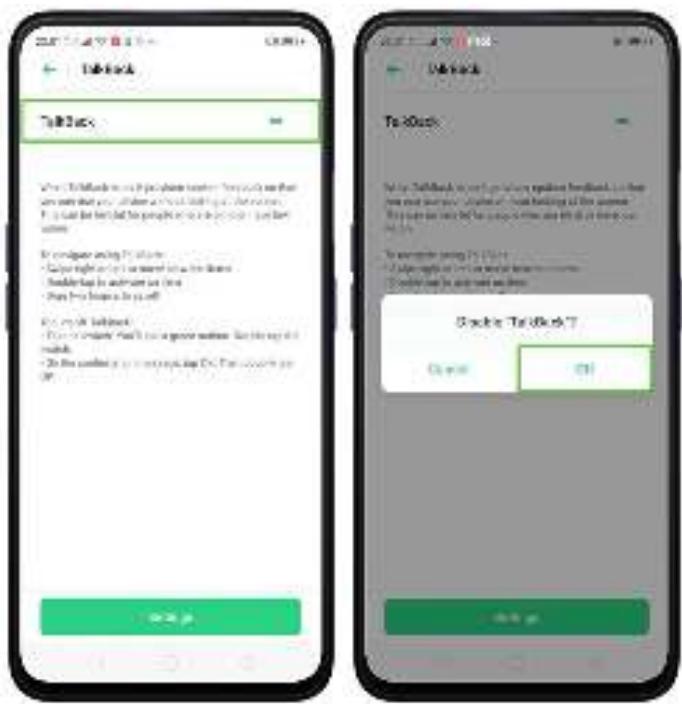
11.2. Formes d'agrandissement
Les formes d'agrandissement fonctionnent de la même manière que les loupes plein écran, ce qui permet aux utilisateurs de zoomer et de déplacer tout l'écran afin d'examiner de plus près son contenu.
Activer les formes d'agrandissement. Allez dans [Paramètres] > [Autres paramètres] > [Accessibilité] et activez [Formes d'agrandissement].
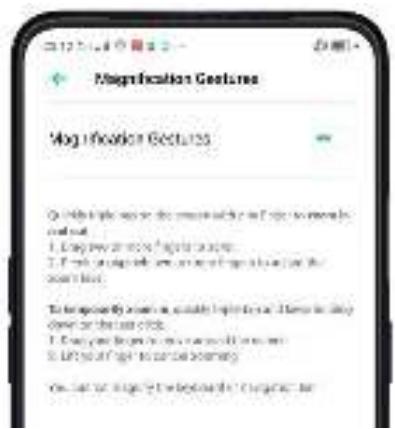
- Appuyez rapidement trois fois sur l'écran pour faire un zoom avant et arrrière. La triple pression ne fonctionne pas bien sur le clavier ou sur la barre de navigation. Si la loupe est active pendant que le clavier est affchéé, seule la zone au-dessus
du clavier sera agrandie.
- Faites glisser au moins deux doigts sur l'écran pour le déplacer.
Rapprochez ou écartez vos doigts pour ajuster le niveau du zoom.
Activer temporairement la loupe. Appuyez trois fois sur l'écran et maintenez enforcée la troisième pression.
- Faites glisser un doigt sur l'écran pour déplacer la vue.
- Soulevez votre doigt pour annuler le zoom.
- Appuyez trois fois rapidement pour quitter.
11.3. Appuyer sur le bouton d'alimentation pour terminer un appel
En plus de terminer un appel en appuyant sur , vous pouvez configurer le bouton d'alimentation pour effectuer cette fonction.
Terminer les appels avec le bouton d'alimentation. Allez dans [Réglages] > [Autres paramètres] > [Accessibilité] et activez [Bouton d'alimentation pour raccrocher]. Vous pouvez alors terminer les appels en appuyant sur Refuser ou sur le bouton d'alimentation.
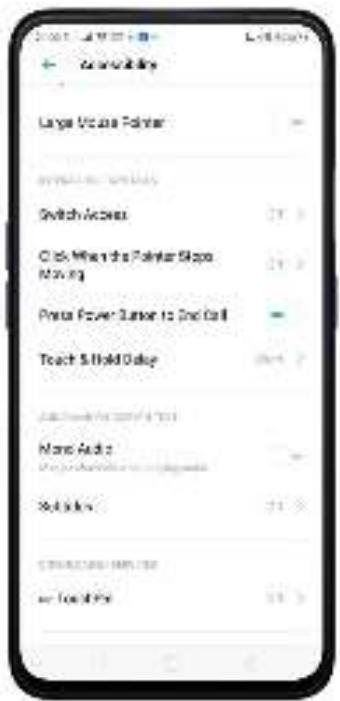
12. Sécurité, manipulation et assistance
12.1. Santé et sécurité
12.1.1.Environmentnement d'utilisation
Gardez à l'esprit les règles suivantes. Éteignez votre téléphone lorsqu'l'utilisation des appareils est interdite ou peut s'avérer dangereuse.
- La température de fonctionnement idéale du téléphone est comprise entre 0^ et 35^ avec 35% à 85% d'humidité. Une température trop élevé ou trop BASSE peut affecter les performances ou cause des dommages. La température idéale de stockage du téléphone est comprise entre -20^ et 45^ .
- Voiture téléphone peut interférer avec les équipements électroniques et Médicaux. Respectez les règles applicables et éteignez votre téléphone à proximité de ces équipements.
- Essayez de ne pas utiliser votre téléphone dans des zones de signaux faibles ou à proximé d'appareils électroniques de haute précision. Les interférences radio peuvent entraîner des dysfonctionnements ou d'autres problèmes dans les appareils électroniques, en particulier lorsque vous étés à proximé des appareils suivants:
appareils d'aide auditive, stimulateurs cardiaques et autres dispositifs médicaux, détecteurs d'incendie, portes automatiques et autres dispositifs de commande automatique.
- Dans de rares cas, le téléphone peut interférer avec les systèmes électroniques de certaines voitures, comme les freins antiblocage ABS et l'airbag. Consultez votre opérateur de réseau ou constructeur automobile avant de connecter votre téléphone.
- Avant de vous connecter à d'autres appareils, lisez attentivement le manuel de l'utilisateur pour prendre conscience des instructions de sécurité plus détaillées et précises. Ne connectez pas votre apparéil à des produits incompatibleles.
- N'utilise pas votre téléphone sous la pluie, à proximé d'un lavabo ou dans autres endroits humides.
12.1.2. Sécurité de la batterie
Précautions concerning la batterie
- Ne démontez pas vous-même la batterie au lithium-polymère intégrée, cela pourrait provoquer des fuites au niveau de la batterie, une surchauffe, une explosion et incendie. Rendez-vous dans un centre de service après-vente agré par OPPO si le remplacement de la batterie est nécessaire.
- Ne percez pas la batterie avec des objets durs (p. ex. aiguilles et clous) afin d'eviter toute fuite au niveau de la batterie.
- Le liquide contenu dans la batterie est nocif pour la peau. Si du liquide s'écoule de la batterie, ne le touche pas. Si le liquide entre en contact avec la peau ou les yeux, rincez immédiatement à l'eau et consultez un médecin si nécessaire.
- N'exposez pas la batterie à des températures ambiantes extrêmes, au feu, à l'humidité et à la lumière directe du soleil.
- Si la batterie dégage une odeur étrange, éteignez immédiatement votre téléphone et envoyez-le à un réparateur agrée pour le remplacement de la batterie. N'essayez pas de démonter ou de replacer la batterie vous-même.
- Ne chargez pas la batterie en continu pendant plus de 12 heures.
Conseils pour la durée de vie de la batterie
- Utiliser des accessoires d'origine OPPO. Utilisez le chargeur d'origine OPPO (adaptateur secteur et cable USB) qui correspond à votre modèle de téléphone.
La recharge avec des accessoires tiers ou contrefaits peut avoir un impact sur la durée de vie de la batterie, voir provoquer des incidents de sécurité.
- Charger l'appareil à une température adaptée. La température de charge ideale est comprise entre 5 et 40^ . L'autonomie de la batterie peut être réduite temporairement dans des conditions de basse température ou endommagée de manière irréversible lorsque la température est trop élevé. La batterie doit être rechargée dans la plage de température ideale afin de ne pas réduire les performances de la batterie et le temps de voir.
- Désactiver les fonctions du téléphone lorsque vous ne les utilisez pas. L'utilisation de fonctionnalités telles que Bluetooth, Wi-Fi et GPS ou leur maintien en marche en arrière-plan peut vider la batterie de manière significative. Désactivez ces fonctionnalités lorsqu'elles ne sont pas utilisées pour préserver la batterie. Diminuer la luminosité de votre écran et réduire le délambda de mise en voille peut également préserver l'autonomie de la batterie.
- Ne pas utiliser pendant la recharge. Voitre téléphone peut chauffer rapidement ou meme causeer des dommages si vous l'utilisez beaucouppendant la charge.
- Ne pas décharger complètement la batterie de votre téléphone. Chargez votre téléphone lorsque le niveau de votre batterie descend à 10% . Si la batterie du téléphone est complètement déchargée, elle peut atteindre un état de décharge profond, ce qui l'endommage légèrement.
- Stocker le téléphone pendant une longue période. Si vous prévoyez de stocker le téléphone pendant une longue période, chargez-le à 60% ou plus chaque mois.
- Environnement externe. Évitez d'exposer votre batterie de téléphone à une température trop BASSE ou trop elevée, à un environnement humide ou à la lumière directe du soleil.
12.1.3. Notes d'utilisation du chargeur
- N'utilisez que le chargeur fourni par OPPO.
- La tension de charge doit être conforme à cette spécifiée sur le chargeur. L'utilisation d'une tension non adaptée peut provoquer des fuites, des incendies et des dommages.
-
N'utilisez pas une prise de courant incompatible avec le chargeur. Assurez-vous que le chargeur est bien branché pour éviter tout risque d'incendie.
-
Ne chargez pas votre téléphone avec un chargeur partiellement endommagé, cela pourrait provoquer un choc électrique, un incendie ou d'autres dommages.
- Ne chargez pas votre téléphone pres de lavabos ou d'autres pieces d'eau, ou dans des endroits humides tels que les salles de bains. Faites attention à ne pas renverser de nourriture ou de liquide sur votre téléphone ou votre chargeur. Ne touche pas les chargeurs, câbles ou prises de courant avec des mains humides. Si le chargeur est mouillé, débranchez tous les câbles, laissez-le sécher complètement avant de le recharger.
- Ne démontez pas et ne modifiez pas le chargeur ou les câbles vous-même.
- Ne placez pas d'objects lourds sur le chargeur,ILA peut rait provoquer un chic electrique et un incendie.
- Avant de nettoyer le chargeur, débranchez tous les câbles (tenez et tirez la prise au lieu de tirer le cable, le cable pourrait se déchirer).
- Ne chargez pas votre téléphone s'il y a des écrais ou de l'orage. N'effectuez pas d'appels téléphoniques pendant le chargement.
- Évitez d'exposer votre chargeur aux conditions suivantes: exposition directe au soleil, températures inférieures à 5^ ou supérieures à 40^ , endroits humides et poussièreux ou représentant des vibrations excessives (peut provoquer des pannes), endroits proches d'appareils électriques tels que les téléviseurs et les radios (peut entraîner des interférences avec les images et le son).
12.1.4.Sécurité routière
Utilisez les deux mains lorsque vous conduisiez et accordez toute votre attention à la conduite et à la route. Si vous decide d'utiliser votre téléphone en conduisant ou en faisant du nélo, gardez à l'esprit les conditions suivantes:
- La sécurité doit toujoursprimer lorsquecou conduisez ou lorsquocous roulez à vélo. Veuillez respecter les réglementations applicables dans votrerégion ou votre pays.
- Gardez les yeux rivés sur la route. Si vous receivez un appel à un moment inopportun, laissez votre boîte vocale répondre à votre place ou répondez avec un casque Bluetooth.
-
Un airbag dans votre vehicule se gonfle avec une grande force. Ne rangez pas votre téléphone ou l'un de ses accessoires dans la zone de l'airbag ou dans la zone de déploiement de l'airbag.
-
Ne vous fais pas uniquement à la carte de votre téléphone lorsque vous recherchez une localisation, des bâtiments, des itinéraires et des distances. Les itinéraires cartographiés et la boussole changent en fonction des informations fournies par l'opérateur. Les cartes peuvent donc être incorrectes, incomplètes ou non prises en charge.
-
N'envoyez pas le téléphone et ses composants ou accessoires dans le même compartment que des liquides, gaz ou explosifs inflammables.
12.2. Entretien et réparation
12.2.1. Coques de téléphone
La protection de votre téléphone contre les dommages est probablement très importante pour vous. La coque fournie avec votre téléphone peut vous libérer de vosSoucis.
La coque de téléphone d'origine OPPO est fabriquée en TPU, un matériel léger et souse qui préserve la « sensation » originale du téléphone dans la mesure où la coque épouse parfaitement la forme du téléphone. La coque offre une protection efficace contre les chutes et les dommages dus aux chocs au niveau des coins et à l'arrête de votre téléphone, elle permet également de réduire les dommages causés par une température extrême, une infiltration de liquides et de poussières, etc.
12.2.2. Protecteur d'écran
OPPO you fournit un protecteur d'écran transparent HD original en PET, un mince film electro-conducteur qui se colle sur votre écran. Il protège votre écran contre les fissures et offre également une résistance aux rayures, aux traces de doigts et aux abrasions. En outre, le protecteur d'écran OPPO garantit une haute définition et une sensibilité de l'écran, ce qui n'attective pas la qualité d'affichage de l'écran.
12.2.3. Optimiser la durée de vie de la batterie
Remarque: la batterie rechargeable a un nombre limite de cycles de charge et son remplacement peut etre necessaire tOt ou tard. Il est normal que la batterie perde sa capacite au fil du temps, mais vous pouvez faire ce qui suit pour optimiser son autonomie et sa durée de vie.
Utiliser des accessoires d'origine OPPO. Chargez le téléphone avec l'adaptateur d'alimentation original OPPO et le cable USB. La recharge avec des accessoires tiers peut avoir un impact sur la durée de vie de la batterie, voire provoquer des incidents de sécurité.
Utiliser l'appareil à une température adaptée. La batterie pour smartphone OPPO est donc pour être performante dans une large plage de températures ambiantes (zone de comfort ideale: 16^ à 25^ ). Lorsque la température est supérieure à 45^ , la capacité de la batterie est irreversiblement endommagée et le téléphone risquè même de court-circuiter et de brûler.
Ne pas utiliser pendant la recharge. Les programmes tels que les appeals de longue durée, les produits ou les videos en ligne entrainent une surchauffe rapide du téléphone.
Ne pas décharger complètement la batterie de votre téléphone. Chargez votre téléphone lorsque le niveau de votre batterie descend à 10% . Si la batterie du téléphone est complètement déchargée, elle peut atteindre un état de décharge profond, ce qui l'endommage légarement.
Stocker le téléphone pendant une longue période. Si vous prévoyez de stocker le téléphone pendant une longue période, chargez-le à 60% ou plus chaque mois.
Environnement externe. Évitez d'exposer votre batterie de téléphone à un environnement humide ou à la lumière directe du soleil.
Prendre de bonnes habitudes d'utilisation. L'utilisation de fonctionnalités telles que Bluetooth, Wi-Fi et GPS ou leur maintien en marche en arrêté-plan peut vider la batterie de manière significative. Désactivez ces fonctionnalités lorsqu'elles ne sont pas utilisées pour préserver la batterie. Diminuer la luminosité de votre écran et réduire le délié de mise en voille peut également préserver l'autonomie de la batterie.
Ne pas charger fréquemment avec un bloc d'alimentation portable. Si un bloc d'alimentation alimentée la batterie avec un courant supérieur à la capacité de cette dernière, cela peut endommager progressivement votre batterie. Assurez-vous que le bloc d'alimentation que vous achetez est de bonne qualité, qu'il possède une puissance nominale adaptée à votre téléphone et qu'il correspond bien au chargeur mural que vous utilisez.
12.2.4. Nettoyer
Votre téléphone mobile peut être un environnement idéal pour le développement des bactéries, il est donc très important de nettoyer votre téléphone. Suivez les étapes suivantes:
- Pour nettoyer votre téléphone, commencez par débrancher tous les câbles et l'eteindre.
- Plongez le chiffon de nettoyage fourni ou un chiffon doux, légèrement humide et non pelucheux dans de l'eau déminéralisée ou de l'alcool à faible concentration, et égouttez-le ou pressez-le pour éliminer l'excès de liquide.
- Essuyez légèrement votre téléphone. Évitez d'humidifier les ouvertures.
- Essuyez doucement l'écran avec la partie sèche du chiffon en microfibrres, mais n'essayez pas de récapérez l'eau excédentaire si cela implique d'appuyer dessus.
N'essayez pas de secher votre téléphone avec une source de chaleur externe, comme un sèche-cheveux. Si les impuretés ne peuvent pas être nettoyées, contactez le centre de service OPPO pour obtenir une assistance professionnelle.
12.2.5. Garder au sec et résoudre les problèmes causés par l'eau
N'utilise pas votre téléphone sous la pluie, à proximé d'un lavabo ou dans d'autres endroits humides. Faites attention à ne pas renverser de nourriture ou de liquide sur votre téléphone. Si votre téléphone est mouillé, suivez les mesures d'urgence suivantes:
- Sortez immédiatement votre téléphone du liquide, débranche tous les câbles et éteignez-le.
- Si votre téléphone est équipé d'une batterie amovible, retirez-la.
- Utilisez un tissu ou un chiffon doux pour bien absorber les taches d'eau ou le liquide à la surface de votre téléphone, et secouez delicatement le téléphone dans la direction opposée à celle de la pénétration du liquide.
- Laissez votre téléphone sécher complètement avant de le remettre en marche. N'essayez pas de sécher votre téléphone avec une source de chaleur externe, comme un sèche-cheveux.
Si vous téléphone est gravement endommagé par l'eau, emmenez le téléphone, la carte de garantie et la preuve d'achat dans votre espace client OPPO le plus proche pour qu'il soit réparé immédiatement.
12.2.6. Utiliser des connecteurs, des ports et des boutons.
Ne forcez jamais un connecteur dans un port, cela pourrait provoquer des dommages non couverts par le service de garantie. Vérifiez l'absence d'obstructions au niveau du port. Si le connecteur nerette pas aisément dans le port, ils ne sont probablement pas compatibles. Assurez-vous que le connecteur est compatible avec le port et que vous avez correctement positionné le connecteur par rapport au port.
12.2.7. Autres informations
Les téléphones portables sont des objets fragiles, utilisez-les avec soin. Les instructions suivantes peuvent vous aider à protéger votre téléphone :
- Ne faites pas tomber votre téléphone et évitez qu'il subisse des chocs violents.
- Ne placez pas votre téléphone dans un four à micro-ondes ou dans un autre équipement à haute tension, cela pourrait provoquer des dommages, un incendie ou une explosion.
- Ne laisses pas le téléphone dans des environnements chauds, humides ou poussièreux. Cela peut entraîner un dysfonctionnement du téléphone.
- Notre téléphone contient des petites pieces qui peuvent partager un risque d'étouffement pour les jeunes enfants. Maintenez votre téléphone et ses accessoires à l'écart des jeunes enfants.
- Ne peignez pas votre téléphone. La peinture bloquerasit les capteurs et provoquerait une panne du téléphone.
- Les entrées encrassées peuvent provoquer un mauvais contact ou une perte électrique. Nettoyez régulièrement la prise électrique.
- Ne retirez pas la carte SIM ou SD lors du transfert ou de l'enregistrement d'informations, sinon certaines informations importantes pourraient etre perdues.
- Utilisez uniquement l'antenne fournie ou approuvée pour le remplacement. Les accessoires modifiés peuvent endommager le téléphone ou enfreindre les réglementations des appareils radio.
Remarque :
Veuillez lire attentivement toutes les informations de sécurité avant d'utiliser le téléphone pour garantir la sécurité personnelle et une utilisation appropriée. Les pieces consommables (telles que la batterie et les écouteurs) possèdent des périodes de garantie différentes de celle de votre téléphone. Vérifiez votre reçu de garantie pour connaître les détails.
12.3. Déclaration de conformité avec la FCC
Attestation de la FCC
Cet apparéil est conforme à la section 15 de la règlementation de la FCC. Son fonctionnement est soumis aux deux conditions suivantes: (1) cet apparéil ne doit pas provoquer d'interférences nuisibles et (2) il doit pouvoir supporter tout type d'interférences, y compris celles susceptibles de provoquer un fonctionnement indésirable.
Remarque
Le fabricant n'est pas responsable des interférences radio causées par des modifications non autorisées sur ce produit. De telles modifications peuvent annuler le droit d'usage de l'utilisateur à utiliser le produit.
Ce produit a ete teste et est conforme aux limites d'un appareil numérique de classe B, conformement à la section 15 de la reglementation de la FCC. Ces limites sont conques pour garantir une protection raisonnable contre les interferences nuisibles dans une installation residentielle. Ce produit peut emettre de I'energie à haute frquence et, s'il n'est pas installé et utilise conformement aux instructions, il peut provoquer des interferrences nuisibles aux communications radio. Cependant, rien ne garantit que des interferrences ne se produiront pas dans certaines conditions. Si ce produit provoque des interferrences nuisibles à la reception radio ou télévisee, appliquez une ou plusieurs de ces mesures pour corriger le probleme:
- Réorientez ou déplacez l'antenne de réception.
- Maintenez une plus grande distance entre le produit et le récepteur.
- Branchez le produit et le récepteur sur des prises ayant des circuits différents.
- Consultez le revendeur ou un technician radio/TV experimenté pour obtenir de l'aide.
Avertissement de la FCC
Tout changement ou toute modification non expressement approuve par la partie responsable de la conformité peut annuler le droit d'usage de l'utilisateur à utiliser le produit.
Les antennes utilisées pour cet émetteur ne doivent pas être co-implantees ou exploitées conjointement avec une autre antennée ou un autre émetteur.
Le choix du code pays est réservé aux modèles non américain et reste indisponible pour tous les modèles américain. Conformément à la règlementation de la FCC, tous les produits Wi-Fi commercialisés aux États-Unis doivent être raccordés uniquement aux canaux d'exploitation américains.
Les opérations dans la bande 5,15-5,25 GHz sont limitées à une utilisation en interieur.
- OPPO Mobile you souhaite la bienvenue
- Avertissement
- Paramètres de fonctionnement
- Comment redemarrer le téléphone
- Comment transférer le content d'un ancien téléphone vers un nouveau
- Information sur le laser de classe 1
- Bases 79
- Personneler voire tellephone OPPO 125
- Photos 222
- Musique 241
- Vidéos 244
- Theme Store 247
- Horloge 251
- Dossiers 260
- Commencer à utiliser le coffre-fort privaté 266
- Calculatrice 268
- Enregistrement du son 272
- Boussole 275
- Chrome 276
- ID OPPO 281
- Sécurité et confidentialité 287
- Sécurité de l'appareil 287
- Gestion de l'appareil 296
- Confidentialité 306
- Avancé 309
- Chiffrement d'applications 311
- Partager une connexion Internet et des fichiers 314
- Partager des fichiers 318
- Redémarrer,mettre à jour,sauvegarder et restaurer 324
- Sans barrière 333
- Sécurité, manipulation et assistance 337
- Bienvenue sur ColorOS 6.0
- Informations de sécurité
- Démarrer en toute sécurité
- La sécurité routière avant tout
- Éteindre l'appareil dans une station-service
- Éteindre l'appareil à bord d'un avion
- Éteindre l'appareil à proximité d'un équipement Médical
- Éteindre l'appareil dans une zone où sont utilisés des explosifs
- Rayonnement
- Interférence
- Température
- Utilisation correcte
- Maintenance et entretien qualifiés
- Batterie, chargeurs et autres accessoires
- Étanchéité
- Prévention contre les lésions auditives
- Prévention contre la fatigue visuelle
- Pèces en verre
- Connexion à d'autres appareils
- Informations sur la sécurité du laser
- Démarrer
- Aperçu rapide
- Fonctionnalités de ColorOS 6.0
- Mode conduite
- Bouton Veille/Réveil
- Lorsque le téléphone est en marche
- Lorsque le téléphone est eteint
- Touches Menu, Accueil et Retour
- Boutons de volume :
- Port micro-USB
- Remarque:
- Prise écouteurs
- Cartes SIM et SD
- Carte SIM
- Carte SD
- Accessoires fournis avec le téléphone OPPO
- Chargement de la batterie
- Remarque sur la charge :
- 3.1.10.Gestes et mouvements
- Gestes
- Gestes sur l'écran
- 3-Gestes du doigt
- Mouvements
- Appel intelligent
- Soulevez le téléphone pour allumer l'écran
- Prendre des selvies
- 3.1.11.Combinaisons de touches
- Lorsque le téléphone est allumé
- 3.1.12.lcônes d'etat
- Configuration des paramètres
- Empreinte, reconnaissance faciale et code
- Définir le code sur l'écran de verrouillage
- Modifier le code
- Désactiver le code
- Code de confidentialité
- Associer l'ID OPPO
- Réinitialiser les méthodes du code d'accès
- Enregistrer un visage sur votre téléphone OPPO
- Enregisterur visage
- Supprimer les visages inscrits
- Configurer d'autres comptes mail et de calendrier
- Transférer des données de l'ancien téléphone vers le smartphone OPPO
- D'un iPhone à un téléphone OPPO
- D'un téléphone Android à un téléphone OPPO
- Si le QR code ne peut pas etre scanné
- Si l'ancien téléphone n'a pas de fonction Cloner le téléphone
- Date et heures
- Langue et région
- Se connecter à Internet
- Connexion Wi-Fi
- Double SIM et réseau cellulaire
- Les nouveaux de ColorOS 6.0
- Centre de contrôle
- Centre de notifications
- Design du réglage du volume
- Mode conduite
- Espace de jeu 2.0
- Paramètres de l'espace de jeu
- Autres fonctionnalités de l'espace de jeu 2.0
- Nouveau design des applications
- Plus grande police, espacement optimal
- L'option Services pratiques a eté divisée en Services pratiques et Aide de commodité
- 2 options ajoutées à la disposition de vos touches préférentes au niveau des touches de navigation
- Un album photo我喜欢 organise
- Faire une capture d'écran sans interrompèvre votre jeu
- Mode d'écran d'accueil ajusté
- Fond d'écran statique et animé
- VOOC 3.0
- Mise à niveau de l'Assistant intelligent
- Hyper Boost
- Barre latérale intelligente
- Bases
- Utiliser les applications
- Ouvrir les applications
- Actions rapides
- Basculer entre les applications
- Fermer les applications
- Partager depuis les applications
- Nettoyage en un click
- Verrouiller les applications ouvertes en arrêté-plan
- Affichage, zoom avant et arrêté
- Aide de commodité
- Touches de navigation
- Navigation virtuelle par touches
- Sphère d'aide
- Modifier l'orientation de l'écran
- Écran partagé
- 5.10Prendre et modifier une capture d'écran
- Faire une capture d'écran de la page en cours
- Enregisterr une longue capture d'écran
- Modifier une capture d'écran
- Utiliser un marqueur
- Centre de contrôle, notification et barre d'etat
- Notifications
- Barredetat
- 5.12Rechner
- 5.13Texte
- Ajouter ou modifier les langues du clavier
- Saisir, modifier et supprimer du texte
- Saisir du texte
- Modifier le texte
- Prédiction
- Saisie vocale
- 5.14Son, vibrations et(retour système
- Recharger et contrôle la batterie
- 5.16Service de localisation
- Service de localisation Google
- 5.17Utiliser le téléphone à l'étranger
- 5.18Économiseur d'énergie
- Autres fonctions d'économie d'énergie
- Personnelisér vous téléphone OPPO
- 6.1.Nom du dispositif ColorOS 6.0
- 6.2.Personnaliser l'écran d'accueil
- Organiser l'écran d'accueil
- Grouper des applications
- Widgets sur l'écran d'accueil et effets de transition
- Gérer l'écran d'accueil
- 6.3.Modifier le fond d'écran
- Magazine de l'écran verrouillé
- Régler la luminosité et la température de couleur de l'écran
- 6.6.Modifier le délai du verrouillage automatique
- 6.7.Modified la taille de la police
- 6.8.Clavier et mode de saisie
- 6.8.1.Personnaliser l'apparence du clavier
- 6.8.2.Disposition du clavier
- 6.8.3.Tendances
- Paramètres généraux du clavier
- 6.9.Régler le gestionnaire de démarrage.
- Gérer l'application par défaut
- Gestes et mouvements
- Mode de prévention contre le toucher accidentel
- Prendre des selfies
- Prérogler le délié d'activation/désactivation de l'appareil ou activation/désactivation automatique
- Afficher l'application en plein écran
- Applications
- Telefone
- Passer et répondre à des appeals téléphoniques
- Passer un appel
- Répondre ou rejoeter un appel
- Pendant que vous passez un appel
- Pour
- cela
- Téleconférences
- Bloquer les appeals
- Appels d'urgence
- Contact d'urgence SOS
- Paramètres liés à l'expérience
- 7.5.Message
- Envoyer et receivevoir des messages
- 7.5.2.Personnaliser les paramètres du message
- Contacts
- 7.6.1.Ajouter un contact
- 7.6.2.Modifier et supprimer un contact
- 7.6.3.Importer et exporter les contacts
- Contacts SIM
- Gérer les contacts
- Sauvegarder vos contacts
- Contacts VIP
- 7.7.Gestionnaire du téléphone
- Scanner et optimiser le téléphone
- 7.7.2.Effacer le stockage
- Autorisation de confidentialité
- Analyse anti-virus
- Protection des paiements
- 7.7.6.Test de routine
- 7.7.7.Fonctions fréquement utilisées
- WhatsApp Cleaner
- WeChat Cleaner
- 7.8.Méteo
- 7.9.Camera
- 7.9.1.Prendre des photos
- 7.9.2.Prendre un selfie
- - Utilisation naturelle : Appuyez sur Al. Cela permet de prendre une photo sans ligne.
- 7.9.3.Enregistrer une video
- Paramètres de laamera
- Photos
- Aperçu des photos
- Albums
- Gestion optimisée des albums
- Personnel
- Nommer ou renommer un album Personnel
- Ajouter des photos à un album Personnel
- Masquer, afficher et fusionner les albums Personnels
- Définir une photo de couverture pour l'album Personnel
- Visualiser et utiliser des photos et videoteos
- Modifier les photos et vidés
- Modifierune photo
- Modifier une-video
- Musique
- Musique
- Modifier le mode de tri
- Scanner les morceaux locaux
- Védois
- Theme Store
- Thème du téléphone en ligne
- Fonds d'écran en ligne
- Gérer vos téléchargesements
- Horloge
- Régler les alarmes
- Ajouter et visualiser les horloges à travers le monde
- Utiliser le chronomètre
- Régler le minuteur
- Personnaliser le minuteur
- Dossiers
- Gestionnaire de fichiers
- Classification de fichiers
- Effacer le stockage
- Gérer les fichiers du téléphone à distance
- Coffre-fort privé
- Commencer à utiliser le coffre-fort privé
- Calculatrice
- Taux de change
- Conversions
- Enregistrement du son
- Enregistreur
- Gérer les enregistrements
- Boussole
- Chrome
- Rechner sur le Web
- Parcourir le Web
- CE FAIRE
- ID OPPO
- Partage familial
- Sécurité et confidentialité
- Sécurité de l'appareil
- Code de l'écran de verrouillage
- Verrouillage intelligent
- Protection des paiements
- Configurer un verrouillage de la carte SIM
- Analyse anti-virus
- Blocage des fausses bornes d'accès
- Protégier les informations personnelles
- Gestion de l'appareil
- Autoriser et installer des applications à partir de sources inconnues
- Permissions d'application
- Masquer l'icone de l'écran d'accueil
- Espace Enfants
- Bloquer les appeals et messages indésirables
- Trouver mon apparéil
- Activer et utiliser Trouver mon apparéil
- Confidentialité
- Service de localisation
- Rejoindre le Projekt d'expérience utiliser
- Protection de la confidentialité et averissement de sécurité
- Protection de la confidentialité
- Avertissement de sécurité
- Avancé
- Épinglage d'écran
- Activer l'épinglaged'écran
- Chiffrement d'applications
- Comment chiffre les applications
- Masquer les applications depuis l'écran d'accueil
- Gérer les applications chiffrées
- Partager une connexion Internet et des fichiers
- Utiliser la fonction modem de votre téléphone
- Transformer votre téléphone en point d'accès personnel
- Utiliser le partage de connexion Wi-Fi
- Utiliser la fonction de partage de connexion USB.
- Partager la connexion Bluetooth.
- Partager des fichiers
- Partage de fichiers sans fil
- Partager via Bluetooth
- Diffuser sur un ordinateur
- Diffuser sur une télévision
- Partager des fichiers par cable
- Partager depuis les applications
- Redémarrer,mettre à jour, sauvegarder et restaurer
- Redémarrer le téléphone
- Mettre à jour le logiciel ColorOS
- Mettre votre téléphone OPPO à jour sans fil
- Sauvegarder et restaurer le téléphone
- Sauvegarder votre téléphone
- Restaurer les données sur votre téléphone
- Restaurer votre smartphone OPPO à partir de la sauvegarde locale
- Remarque :
- Restaurer votre smartphone OPPO via un ordinateur
- Restaurer les contacts et les SMS sur le smartphone OPPO depuis le Cloud OPPO
- Transférer vos données avec Cloner le téléphone
- Restaurer les données de votre smartphone OPPO à partir d'applications tierces
- Réinitialiser le téléphone
- Réinitialiser votre téléphone aux paramètres d'usine
- Réinitialiser les paramètres système uniquement
- Effacer les applications téléchargees et les données d'applications
- Effacer toutes les données
- Effacer les contacts et l'histoire des appeals sur ce téléphone
- Effacer les messages SMS et MMS sur ce téléphone
- Sans barrière
- Réponse
- Formes d'agrandissement
- Appuyer sur le bouton d'alimentation pour terminer un appel
- Sécurité, manipulation et assistance
- Santé et sécurité
- 12.1.1.Environmentnement d'utilisation
- Sécurité de la batterie
- Précautions concerning la batterie
- Conseils pour la durée de vie de la batterie
- Notes d'utilisation du chargeur
- 12.1.4.Sécurité routière
- Entretien et réparation
- Coques de téléphone
- Protecteur d'écran
- Optimiser la durée de vie de la batterie
- Nettoyer
- Garder au sec et résoudre les problèmes causés par l'eau
- Utiliser des connecteurs, des ports et des boutons.
- Autres informations
- Déclaration de conformité avec la FCC
- Attestation de la FCC
- Remarque
- Avertissement de la FCC
Marque : OPPO
Modèle : REN0_10X
Catégorie : Téléphone portable