Notice Facile
BRiO 4K STREAM EDIT - Webcam LOGITECH - Notice d'utilisation et mode d'emploi gratuit
Retrouvez gratuitement la notice de l'appareil BRiO 4K STREAM EDIT LOGITECH au format PDF.

| Type de produit | Webcam 4K Ultra HD |
| Résolution vidéo | 4K (3840 x 2160) à 30 fps, 1080p à 60 fps, 720p à 90 fps |
| Champ de vision | 90°, 78°, 65° (options de réglage) |
| Microphone intégré | Oui, avec réduction de bruit |
| Connectivité | USB 3.0 (compatible USB 2.0) |
| Dimensions approximatives | 102 mm x 27 mm x 27 mm |
| Poids | 63 g |
| Compatibilités | Windows, macOS, Chrome OS, Android |
| Fonctions principales | Zoom numérique, réglage automatique de la lumière, correction de l'éclairage |
| Entretien et nettoyage | Essuyer avec un chiffon doux, éviter les produits chimiques agressifs |
| Pièces détachées et réparabilité | Non spécifié, vérifiez auprès du fabricant pour les pièces de rechange |
| Sécurité | Certifications CE, FCC, RoHS |
| Informations générales | Compatible avec les principales applications de visioconférence (Zoom, Skype, Teams) |
FOIRE AUX QUESTIONS - BRiO 4K STREAM EDIT LOGITECH
Téléchargez la notice de votre Webcam au format PDF gratuitement ! Retrouvez votre notice BRiO 4K STREAM EDIT - LOGITECH et reprennez votre appareil électronique en main. Sur cette page sont publiés tous les documents nécessaires à l'utilisation de votre appareil BRiO 4K STREAM EDIT de la marque LOGITECH.
MODE D'EMPLOI BRiO 4K STREAM EDIT LOGITECH
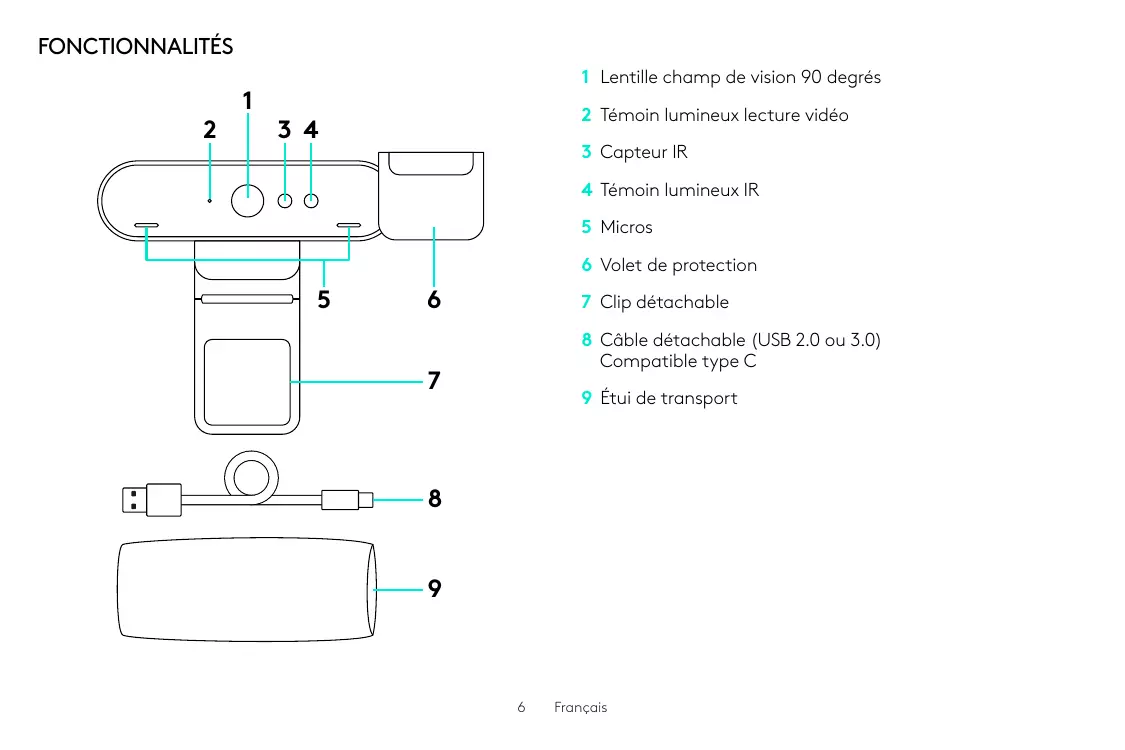
1 Lentille champ de vision 90 degrés 2 Témoin lumineux lecture vidéo
3 Capteur IR 4 Témoin lumineux IR 5 Micros 6 Volet de protection
7 Clip détachable 8 Câble détachable (USB 2.0 ou 3.0) Compatible type C 9 Étui de transport
1 Montez votre caméra sur un écran LCD ou un trépied.
2 Connectez le câble à la caméra et à l’ordinateur. Patientez quelques secondes en attendant que la caméra s’affiche dans le système d’exploitation. Remarque: USB 3.0 requis pour 4K. 3 Effectuez votre appel vidéo ou audio à partir de votre application. Les témoins lumineux sur la caméra s’éclaireront lors de la lecture.
7 Français WINDOWS HELLO PAGES PRODUITS 1 Votre caméra est certifiée pour la connexion avec reconnaissance faciale Windows sur Windows 10 Profitez de tout le potentiel offert par votre produit. Bénéficiez d’informations précieuses et de conseils d’utilisation en consultant les questions fréquentes. Trouvez les réponses à vos questions et obtenez de l’aide pour la configuration de votre produit. Vérifiez s’il est possible de télécharger un logiciel vous permettant d’améliorer les fonctionnalités de votre produit. Pour profiter de tous les avantages de votre produit Logitech, rendez-vous sur www.logitech.com/support/brio et profitez des nombreux services du support technique de Logitech: Remarque: La caméra fonctionne aussi avec d’autres logiciels de reconnaissance faciale pour Windows et Mac. Veuillez visiter notre site Internet d’assistance pour plus de détails. 2 La caméra et le capteur IR/témoin lumineux sont compatibles avec cette fonction via plug-and-play après leur configuration dans Windows 10. PARAMÈTRES DE LA CAMÉRA ET
PERSONNALISATION DE L’ARRIÈRE-PLAN
––Informations relatives au produit 1 Logitech propose au téléchargement des logiciels pour le paramétrage de la caméra, la personnalisation de l’arrière-plan et les fonctionnalités panoramique, inclinaison et zoom ––Didacticiels ––Diagnostics ––Informations sur la garantie 2 Visiter Product Central pour plus obtenir plus d’informations et accéder aux téléchargements. ––Mises à niveau du micrologiciel ––Pièces détachées (le cas échéant) ––Dépannage ––Communauté d’entraide ––Logiciels à télécharger ––Documentation fournie
CONSEILS DE DÉPANNAGE
Pour obtenir des conseils de dépannage, des informations sur les outils logiciels ainsi qu’un outil de diagnostic facilitant le dépannage de votre dispositif Brio, rendez-vous sur le site ww.logitech.com/support/brio. 8 Français © 2017 Logitech. Logitech, Logi and other Logitech marks are owned by Logitech and may be registered. All other trademarks are the property of their respective owners. Microsoft, Windows Vista, Windows, and the Windows logo are trademarks of the Microsoft group of companies. Logitech assumes no responsibility for any errors that may appear in this manual. Information contained herein is subject to change without notice. © 2017 Logitech. Logitech, Logi et les autres marques Logitech sont la propriété de Logitech et sont susceptibles d’être déposées. Microsoft, Windows Vista, Windows et le logo Windows sont des marques déposées du groupe et des sociétés Microsoft. Logitech décline toute responsabilité en cas d’erreurs susceptibles de s’être glissées dans le présent manuel. Les informations énoncées dans ce document peuvent faire l’objet de modifications sans avis préalable. WEB-621-000029.002