MODE D'EMPLOI TABLET PHONE NOIR LEXIBOOK
Mode d'emploi de l'utilisateur
LEXIBOOK
MFS100FR
Ton Tablet Phone® de Lexibook® contient une multitude de fonctions réunies en un seul appareil. Avec lui, tu peux téléphoner, envoyer et recevoir des e-mails et chatter avec tes amis sur Facebook®, Skype®, Twitter® ou Instagram®. Le Tablet Phone® de Lexibook® est un outil à la fois ludique et utile. À côté des nombreux jeux, tu y trouveras également des logiciels avec lesquels tu peux tester tes connaissances ou t'entraîner pour les devoirs, comme par exemple Lexi Calc ou Mon traducteur. En outre, tu trouveras sur le Lexibook® Market une multitude d'autres jeux, vidéos et outils à découvrir!
Remarque : les produits sont actualisés régulièrement. Par conséquent, les illustrations et le contenu de ce mode d'emploi sont disponibles à titre indicatif et peuvent être différents du produit effectif.
Contenu
Lors du déballage, vérifie que les éléments suivants sont au complet :
1 x Tablet Phone Lexibook®
1 x paire d'écouteurs stéréo avec microphone
1 x câble USB
1 x adaptateur secteur
2 x modes d'emploi
1 x carte bonus pour hubiC Cloud 100 Go
ATTENTION : les matériaux d'emballage (ruban adhésif, feuilles en plastique, ficelles, étiquettes etc.) ne font pas partie de ce produit et doivent être jetés pour des raisons de sécurité.
Table des matières
Bienvenue ! 2 Contenu 2 Table des matières 3
- Aperçu 4
Description de ton Tablet Phone® 4 Allumer et éteindre le Tablet Phone 5 Charger le Tablet Phone 5
- Configuration de ton Tablet Phone 6
Gestion de la carte SIM 6 Activer/désactiver le Wi-Fi ou Bluetooth® 6 Profils audio 7 Autres paramètres 7
- Utilisation de ton Tablet Phone 9
Appeler et recevoir un appel 9 Lire et écrire des SMS 11 Gestion des contacts 12 Réglages rapides 13 Gestion des applications 13
- Applications et quelques intégrés 14
Dépannage 25 Informations produit 26
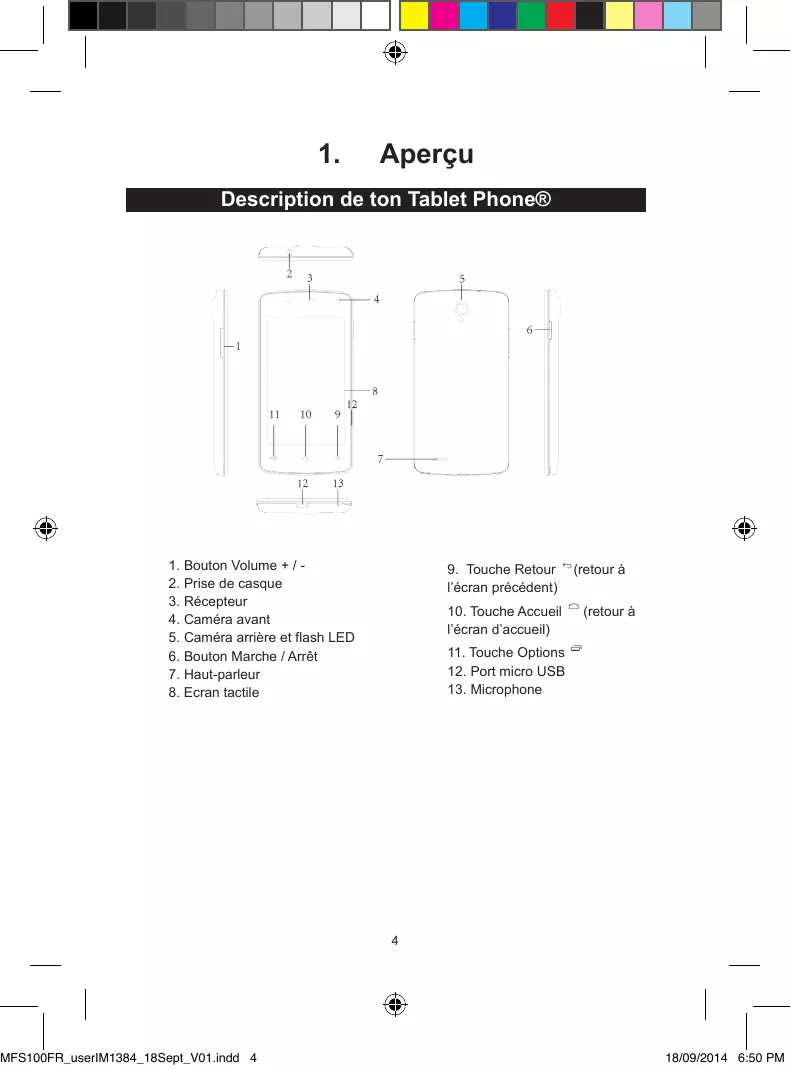
Description de ton tablet phone®
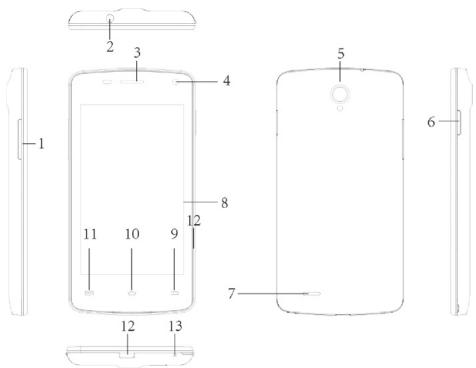
- Bouton Volume + / -
- Prise de casque
- Récepteur
- Camera avant
- Caméra arrière et flash LED
- Bouton Marche / Arrêt
- Haut-parleur
- Ecran tactile
- Touche Retour (retour à l'écran précédent)
- Touche Accueil (retour à l'écran d'accueil)
- Touche Options
- Port micro USB
- Microphone
Pour allumer et éteindre ton téléphone
Appuie sur le bouton Marche / Arrêt (6) pendant trois secondes. Le Tablet Phone s'allume et le système d'exploitation démarre.
Appuie sur le bouton Marche / Arrêt (6) pendant trois secondes pour afficher le menu d'extinction. Appuie sur Éteindre. Confirme en appuyant sur OK.
Remarque : lorsque ton Tablet Phone est allumé pour la première fois, il doit d'abord être configuré par un adulte, conformément aux instructions du mode d'emploi pour les parents. Certaines des manipulations (ex : insertion de carte SIM etc.) ne sont décrites que dans le mode d'emploi pour les parents.
Charger le tablet phone
- Branche le connecteur micro USB du câble USB sur ton Tablet Phone.
- Branche le connecteur USB du câble sur le port USB de ton ordinateur ou de l'adaptateur secteur.
- Si tu utilises l'adaptateur secteur, branche-le sur une prise de courant avec la tension qui convient.
- Le Tablet Phone commence à charger. Une icône de batterie en cours de recharge indique lorsque la batterie est pleine.
- Lorsque l'icône de batterie pleine s'affiche, tu peux utiliser ton Tablet Phone.
La batterie lithium ne peut être utilisée qu'avec cet appareil. Ne pas essayer de démonter la batterie. Ne pas jeter la batterie à l'eau ou au feu. Aucun objet métallique ne doit entrer en contact avec les bornes de la batterie : cela risquerait de l'abîmer ou de provoquer des brûlures, voir un incendie. Une batterie endommagée ou représentant des fuites doit être manipulée avec la plus grande précaution. En cas de contact du liquide de batterie avec la peau, laver l'endroit touché avec de l'eau et du savon. En cas de contact du liquide avec les yeux, rincer abondamment les yeux avec de l'eau pendant 15 minutes et faire appel à un médecin. Ne pas recharger la batterie lithium par une température ambiante supérieure à 45°C (113^). Si la batterie doit être jetée, prendre contact avec les autorités locales de gestion des déchets pour plus d'informations sur les procédures en vigueur concernant le recyclage ou la mise au rebut des piles et des batteries. Ne pas recharger l'appareil avec un autre adaptateur secteur que celui fourni.
ATTENTION: les décharges statiques et les interférences puissantes peuvent entraîner des dysfonctionnements de l'appareil, voir des pertes de mémoire. Si l'appareil ne fonctionne pas correctement, réinitialisez-le, ou débranchez l'adaptateur secteur de la prise de courant puis reconnectez-le.
2. Configuration de ton tablet phone
Appuie sur l'icône Paramètres pour accéder aux paramètres de ton Tablet Phone.
Gestion de la carte SIM
Tu peux utiliser deux cartes SIM pour des usages différents. Par exemple, tu peux affecter l’une des cartes SIM aux appels téléphoniques, aux appels vidéos ou aux transferts de données. Les cartes SIM peuvent également être ACTIVÉES ou DÉSACTIVÉES.
Va dans l'onglet Gestion de cartes SIM pour accéder aux options des paramètres de cartes SIM.
- Appuie sur l'onglet d'une carte SIM pour modifier l'un des paramètres : nom de la carte, numéro affiché, couleurs d’arrêté-fond, affichage du numéro.
- Appuie sur le service auquel tu souhaites affecter une carte SIM donnée : appels téléphoniques - appels vidéo - messagerie.
- Va dans l'onglet « Roaming et enregistrement des contacts » pour paramétrer les options de roaming ou pour enregistrer certains numéros de ses contacts sur l'une des deux cartes.
Activer / désactiver le wi-fi ou bluetooth®
La marque et les logos Bluetooth® sont des marques déposées appartenant à Bluetooth SIG, Inc. et Lexibook® les utilise sous licence. Les autres marques de commerce et noms commerciaux appartiennent aux sociétés qui en sont respectivement détentrices.
Une connexion Wi-Fi te permet d'aller sur Internet. Le Bluetooth® te permet d'échanger des photos, des messages etc. avec le téléphone portable d'un ami par connexion peer-to-peer.
- Pour activer la fonction Wi-Fi ou Bluetooth®, mets le bouton correspondant sur MARCHE (MARCHE = 1 / ARRET = 0). Pour la désactiver, remets le bouton sur ARRET.
- Lorsque le Wi-Fi est activé, le Tablet Phone affiche automatiquement les réseaux Wi-Fi disponibles ou les partenaires de connexion Bluetooth® situés à proximité.
- Appuie sur un réseau accessible (nouveau ou mémorisé) ou sur l'icône de partenaire Bluetooth pour établir la connexion. Si le réseau est sécurisé, tu devras saisir le mot de passe pour y accéder.
Options wi-fi / bluetooth®

Ici, tu peux créer des réseaux Wi-Fi protégés, ajouter des réseaux ou rechercher des réseaux existants, entre autres options.
Profils audio
Les profils audio permettent de sauvegarder les paramètres déterminant les alertes audio de ton téléphone : sonneries pour les appels vocaux et vidéo, volume, mode vibreur, bip touche, etc. Ici, tu peux sélectionner, modifier ou réinitialiser un profil audio existant, ou créer de nouveaux profils. Définis les différents paramètres comme tu le souhaites : sonneries des appels vocaux / vidéo, volume, vibreur, sonneries des messages, bip touches, etc.
Va dans l'onglet Profils audio pour accéder aux paramètres des profils audio.

Appuie sur l'icône d'un profil pour modifier/actualiser ses paramètres. Tu peux
également créé ton propre profil audio encluent dessus.
Autres paramètres
| Consommation des données | Pour contröller la consommation des données de l'appareil. |
| Plus... | Pour activer et désactiver le mode avion, ainsi que pour régler d'autres paramètres réseau. |
| Affichage | Pour régler la luminosité, le fond d'écran ainsi que les options de mise en voille et d'affichage. |
| Stockage | Pour acceder aux paramètres de la carte micro SD et aux informations concernant la mémoire du téléphone. |
| Batterie | Pour afficher les informations de la batterie (charge, consommation...). |
| Applications | Pour gérer les différentes applications du téléphone et notamment les désactiver ou les déinstaller. |
| Localisation | Pour configurer les options de localisation géographique du téléphone. |
| Sécurité | Pour régler les options de sécurité du téléphone (protections, mots de passer...). Attention de bien notes des mots de passer pour ne pas risquer de bloquer ton téléphone. |
| Langue et saisie | Pour configurer les options régionales et notamment le langage du téléphone et du clavier. |
| Sauvegarder et réinitialiser | Pour réinitialiser le téléphone aux paramètres d'usine. Attention, toute réinitialisation entraîne la perte des données enregistrées sur le téléphone, de tous les paramètres personalisés et de toutes les applications que tu as installées. |
| Ajouter un compte | Pour creer et:gérer des comptes e-mail ou autres sur ton téléphone. |
| Date et heures | Pour régler l'heure et la date du téléphone. |
| Programmation mise en marche/arrêt | Pour programmer l'allumage et l'arrêt du téléphone. |
| Accessibilityé | Pour configurer les outils d'accessibilité à destination des personnes ayant des nécessités particulières. |
| A propos du téléphone | Pour afficher les informations du logiciel du téléphone. |
3. Utilisation de ton tablet phone
Ton Tablet Phone est très facile à utiliser. Pour accéder à une fonction affichée, il te suffit d'appuyer dessus. Pour déplacer une icône sur l'écran, garde ton doigt appuyé dessus et fais-la glisser sur l'écran.
La touche Retour ← te permet de revenir au menu précédent.
Appeler et recevoir un appel
Appuie sur l'icône de téléphone peux :

pour accéder à l'interface de téléphone. Ici, tu
Passer des appels - Afficher tes listes de contacts Voir l'histoire des appels
Passer des appels
Appuyez sur enregistrés.

Tous les contacts
pour afficher les informations de tes contacts
Pour appeler le numéro d'un contact, il te suffit d'appuyer dessus. Cela s'applique également aux autres menus.

Tous les contacts


Appuie sur le bouton du Journal des appels pour afficher la liste des appels émis, reçus et manqués. Pour appeler l'un de ces numéros, appuie dessus.
- Appuie sur cette touche pour accéder au menu des paramètres d’appoint, des profils personnels et pour ajouter des nouveaux contacts. Cette touche donne accès à des fonctions différentes selon l’endroit du menu où tu te trouves.
Appuie sur cette touche pour afficher le clavier visuel. Compose ton numéro comme sur un clavier normal.

Si aucun numéro n'a encore été composé, appuie sur pour utiliser la numérotation rapide et accéder au répertoire (personnes).
Compose un numéro avec le clavier à l'écran. Appuie sur pour appeler un numéro donné.
Une fois le numéro saisi, appuie sur pour utiliser d'autres options : appel vidéo, numérotation rapide, SMS, Ajouter un contact, Mettre sur pause, Mettre en attente, Informations de contact.
Appuie sur pour sélectionner l'un des numéros du journal d'appels, puis appuie sur le numéro souhaité pour l'appeler. Le journal d'appels contient les appels reçus, sortants et manqués.
Appuie sur « Fin » pour mettre fin à l'appel en cours.
Accepter un appel
Lorsque le téléphone sonne, l'icône d'appel entrant s'affiche.
Appuie sur cette icône pour prendre l'appel.
Appuie sur « Fin » pour mettre fin à l'appoint.
Voir l'historique des appels
Permet de visualiser rapidement les appels reçus, sortants et manqués.
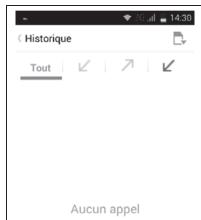
Appuiesur ou
pour consulter respectivement les appels reçus, sortants ou manqués.
Appuie sur pour effacer une des entrées de la liste des Appels.

Lire et écrire des SMS
Le programme de SMS te permet d'envoyer et de recevoir des SMS de ta famille ou de tes amis.
Appuie sur pour ouvrir l'application de SMS standard. Les messages en mémoire s'affichent.
Appuie sur un message pour le lire ou pour éditer un brouillon.
Appuie sur pour rechercher un message à partir d'un terme de recherche.
Appuie sur pour composer un nouveau message.
Touche le champ de saisie pour afficher le clavier. Tape le numéro du destinataire, puis compose le texte.
Appuie sur pour attacher une photo, une vidéo ou un message vocal.
Appuie sur pour envoyer le message.
Tu peux également gérer tes messages, les copier, sauvegarder des appels dans tes contacts, faire passer un message ou l'effacer.
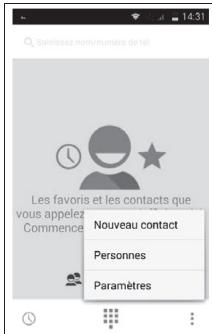
Dans la page d'accueil des appels, appuie sur Nouveau contact. Tu peux ajouter ou supprimer des contacts, ou encore créer des groupes de contacts. Personnes Utiliser les informations existantes des contacts. Paramètres Modifier les paramètres de téléphone et d'appl.
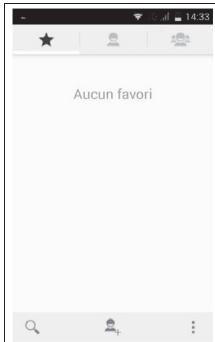
- Appuie sur cette touche pour afficher les favoris.
Appuie sur cette touche pour afficher les contacts.
Appuie sur cette touche pour afficher les groupes.
L'onglet actuellement ouvert est indiqué par un trait blanc.
Ajouter un contact. Chercher un contact existant. Afficher les actions du menu e
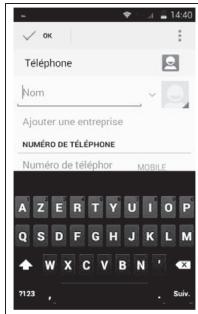
Appuie sur le champ dans lequel tu souhaites écrire quelque chose (le champ sélectionné est souligné en bleu).
Écris avec le clavier visuel.
Appuie sur pour afficher les autres options : rejouer / connecter
Appuie sur pour mémoriser un contact.
Tu as la possibilité d'associer un symbole à chaque contact. Appuie sur et suis les instructions.
Réglages rapides
Pour accéder aux réglages rapides, clique sur l'icône de ton Tablet Phone. Appuie sur « Modifier les réglages ». Tu peux maintenant modifier les réglages suivants :
- Clarté / luminosité Volume Wi-Fi activé / désactivé
Ton Tablet Phone possède une page d'accueil pour y placer tes applications favorites, ainsi que 4 catégories.
Gestion des applications
Ton Tablet Phone possède différentes catégories et une page d'accueil pour y placer les applications favorites.
Appuie sur. Les applications classées par catégories s'affichent.
- Clique sur l'icône de dossier pour afficher les applications classées par catégories.
Parcours les pages ou fais-les défiler avec les touches
Utilise les touches pour sélectionner une des pages.
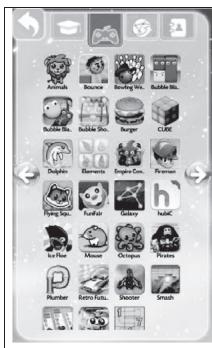
- Pour créer un lien vers une application donnée sur l'écran d'accueil, garde ton doigt appuyé sur cette application pendant quelques secondes.
- Pour changer la taille d'une icône sur l'écran d'accueil, mets deux doigts dessus et écarte les doigts (ou rapproche-les, le cas échéant).
Remarque : il n'est pas possible de changer la taille d'une icône au sein des catégories.
- Pour supprimer une icône de la page, appuie dessus et fais-la glisser vers la corbeille.
4. Applications et leurs intégrés
Ton Tablet Phone contient déjà une multitude de produits et d'applications : calculatrice, agenda, éditeur de photos et bien plus encore ! Il contient tout ce dont tu as besoin pour tes activités extra-scolaires, pour t'amuser et pour impressionner tes amis !
| Lexibook
Clique sur cette icône pour accéder à l'interface Lexibook®. |
| Antivirus Dr. Web
Cette application protège ton téléphone contre les virus et les logiciels malveillants ou espions. L'antivirus protège également tes données personnelles. Un code d'activation de 3 mois Gratisits se trouve sur l'étiquette située à la page 2 du mode d'emploi. |
| Aviary
Clique sur cette icône pour lancer leLogiciel éditeur de photos de ton téléphone. Tu peux personnaliser tes propres photos et même ajouter des dizaines d'effets amusants aux photos prises avec laamera ! |
| Moon+ Reader (pour ePub 3)
Cette application te permet de dire tes E-books. |
| Face Changer
Utilise cette application pour éoperator ou retoucher tes photos ! |
| Flux Player
Utilise cette application pour dire tes fichiers vidés. |
| hubiC
Cette application te permet de stocker tes données (jusqu'à 25 Go) dans un espace entièrement sécurisé. C'est toen qui décides comment et avec qui tu souhaites partager ces fischiers.
Remarque : Profite des 100 Go Gratis d'espace de stockage utilisables pendant 1 an ! Pour cela, utilise le code et suis les instructions figurant sur ton chéquecadeau. |
| TSTORE | iStore by Lexibook®
Connecte-toi au Lexibook® iStore pour télécharger tes films et tes dessins animés préférés ! |
| Vox | Lexi Calc
Découverte cette étonnante calculatrice 3 en 1 : opérations de base, graphiques et calculs scientifiques. |
| LEXIBOOK Market | Lexibook® Market
Clique sur cette icône pour lancer l'application Lexibook® Market. Grâce à cette plateforme de téléchargement, tu peux trouver et installer facilement etrapidément des milliers d'applications sur ton Smartphone. Jeux écualats, puzzles, yeux d'action, logiciels photo... Chaque application est rigoureusement sélectionnée par Lexibook®. Le Lexibook® Market est une plateforme de téléchargement sécurisée qui s'accès à toute la famille! Pour plus d'informations, consultée la section « Le Lexibook® Market ». |
| LEXIBOOK Market | Lexibook® Market Premium
Clique sur cette icône pour lancer l'application Lexibook® Market Premium. Une sélection des meilleurs yeux et applications du moment ! |
| Lexibook® Protect
Clique sur cette icône pour lancer l'application Lexibook® Protect et surfer sur Internet en toute sécurité. |
| Magisto
Cette application est un éditeur deVIDEOS. Magisto te permet de créé automatiquement un montage sensationnel à partir des photos, des vidés et de la bande sonore de ton choix! |
| Mon traducteur Lexibook®
Clique sur cette icône pour lancer l'application Mon Traducteur Lexibook® et accéder à un traducteur en 15 langues avec une base de données de 10 000 mots! |
| J'apprends (Mon professeur 12+)
Utilise cette application pour accéder à la série « J'apprends, 12-18 ans » de Lexibook®. |
| S | Skype™
Le service de chat et de communication Internet le plus populaire au monde. Sur Skype, tu peux transférer des données, chatter, passer des appeals video ou tout simplement téléphoner. |
| Agenda
Cette application te permit d'organiser tes activités d'école et tes excursions avec tes amis! |
| Horoscope du jour
Clique sur cette icône pour consulter ton horoscope. |
| Les Journaux en français
Une liste des grands journaux français, des magazines et des sites de nouvelles en ligne. |
| LEXIBAC | Lexibac
Lexibac accompagne les élèves de Première et de Terminale des séries générales (S, ES et L) dans la的最后一 ligne droite avant les épréuves du Bac. Le contenu est ajusté au support et à un usage en temps limité pour faciliter les révisions entre deux cours, dans les transports, etc. |
| LEXIBREVE | Lexibrevet
Lexibrevet accompagne les élèves de troisième dans la的最后一 ligne droite avant les épréuves du Brevet. Le contenu est ajusté au support et à un usage en temps limité pour faciliter les révisions entre deux cours, dans les transports, etc. |
| meilleuren classe.com | Meilleur en Classse
Clique sur ce lien pour acceder à un service d'accompagnement scolaire du CP à la Terminale. |
| My English
Clique sur cette icône pour acceder à des leçons d'initiation à l'anglais.
Evalue ta progression avec les tests inclus. |
| Notes de musique
Clique sur cette icône pour apprendre à dire les notes de musique sur une partition en t'amusat. |
| Météo
Météo est une appli spécialément conçue pour être aussi simple et intuitive que possible. D'un seul cig, les conditions météo pour la zone où tu te trouves s'affichant dans ta barre d'état. |
| Paramètres
Cette section permet de modifier les paramètres de configuration du Tablet Phone. |
| E-mail
L'application qui te permet de grée ter tes e-mails personnels. Cette application est compatible avec la plupart des fournisseurs d'e-mails existants. |
| Horloge
Clique sur cette icône pour regarder l'heure. Tu peux régler des alarmes et les modifier. |
| Magnétophone
Utilise cette application pour réaliser des enregistrentements audio (par exemple, des messages vocaux). Appuie sur pour lancer l'enregistrement, sur pour l'accorder et sur pour l'écouter. Le fjchier est sauvégardé automatiquement dans le dossier principal de la mémoire interne.
Le microphone (13) se trouve sous le Tablet Phone, en bas à droite. |
| Calculatrice
Clique sur cette icône pour lancer l'application calculatrice. Cette calculatrice te permet d'effectuer des opérations complexes. |
| Musique
Cette application est un lecteur audio qui te permet d'écouter toute ta musique. |
| Caméra
Cette application active l'application apparéil photo intégrée. |
Le lexibook® market
Le Lexibook® Market te permet de télécharger et d'installer facilement des milliers d'applications sur ton Tablet Phone Lexibook®.
Important
Demande l'aide et l'autorisation à tes parents AVANT d'acheter et de télécharger des applications sur ton téléphone.
La société Lexibook® ne pourrait être tenue pour responsable des dépenses, coûts ou pertes financières, sous quelque forme que ce soit, occasionnés par un achat effectué sur Internet au moyen de ce téléphone.
- Créer un compte lexibook® market
- Sur l'écran d'accueil, clique sur l'icône Lexibook® Market pour lancer l'application.
- Clique sur la touche Options de l'appareil.
- Ensuite, clique sur Relevé de compte et suis les indications à l'écran.
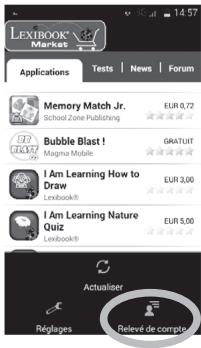
- Deux fenêtres s'affichent successivement : « Conditions générales d'utilisation » et « Directive concernant la protection des données ». Clique sur Accepter à chaque fois.
Se connecter au lexibook® market
- Sur l'écran d'accueil, clique sur l'icône Lexibook® Market pour lancer l'application.
- Clique sur la touche Options de l'appareil, puis clique sur Relevé de compte.
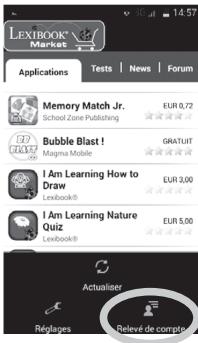
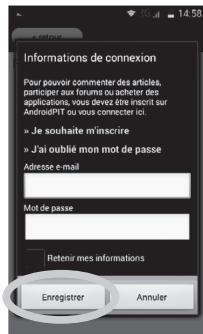
- Tape ton adresse e-mail et ton mot de passe, puis appuie sur Enregistrer. Tu peux également utiliser l'option « Rester mes informations » si tu ne souhaites pas avoir à saisir des identifiants chaque fois que tu vas sur le Lexbook® Market.
Installer une application sur le téléphone
- Dans le Lexbook® Market, appuie sur l'application que tu souhaites télécharger.
- Clique sur Installer pour lancer l'installation.
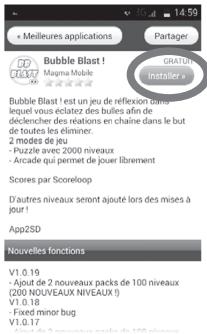
- Clique sur Ouvrir pour utiliser l'application tout de suite.
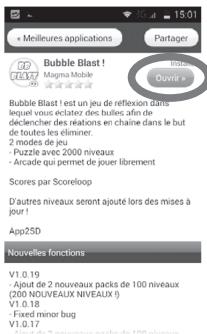
Remarque : si une nouvelle application n'apparaît pas dans l'interface utilisée Lexibook®, cela peut être dû au fait que l'option « Autoriser l'enfant à classer une application après son installation » n'est pas cochée dans la section « Gestion des applications » de la sécurité enfants. Auquel cas, la zone parentale doit être configurée de manière à ce que toutes les nouvelles applications soient classées dans une catégorie qui les rende visibles pour le profil.
Remarques : Dans un souci constant de qualité, Lexibook® s'efforce d'améliorer continuellement ses produits. Pour bénéficier de la première version du Lexibook® Market et télécharger les mises à jour, consulte le lien suivant : http://www.mylexibooktablet.com/fr/applications-pour-tabletes/applislexibook. Ce lien est également accessible directement depuis le lien « LXB Update » sur l'écran de démarrage de ton téléphone. Aide-nous à améliorer le Lexibook® Market! N'hésite pas à contacter le Service Consommateurs Lexibook® si tu constates la présence d'applications inappropriées.
Explore une nouvelle dimension avec le Lexibook® Market Premium pour applications Android™! Avec une sélection des applications et applications du moment !
Sur le Lexibook® Market Premium, tu trouveras :
- Des milliers d'applications sélectionnées par Lexibook® pour convenir à toute la famille, avec notamment les jeunes et les applications les plus récentes comme Instagram®, Clash of Clans®, Subway Surfers®, Angry Birds, Star Wars® et bien plus encore !
- Des applications (payantes et gratuites) à télécharger en quelques secondes.
- Des mises à jour régulières
- Créer un compte Lexibook® Market Premium
- Sur l'écran d'accueil, clique sur l'icône Lexibook® Market Premium pour lancer l'application.
- Une fenêtre avec les conditions d'utilisation s'affiche à l'écran. Lis les conditions et clique sur OK quand tu as fini.
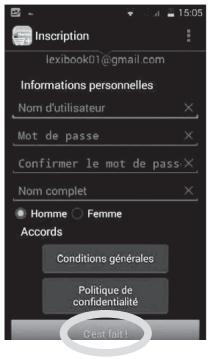
- Clique sur Inscription.
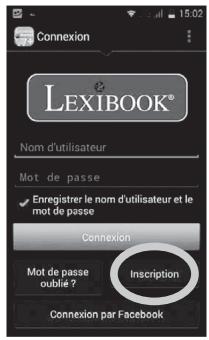
- Tape ton adresse e-mail pour t'inscrire. Appuie ensuite sur « Inscription normale »
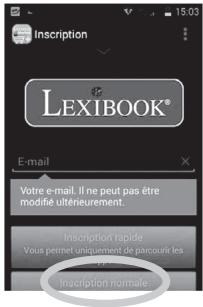
- Tape les autres informations requises. Puis clique sur C'est fait.
Se connecter au lexibook® market premium
- Sur l'écran d'accueil, clique sur l'icône Lexibook® Market Premium pour lancer l'application.
- Tape ton nom d'utilisateur, puis ton mot de passe. Par défaut, l'option « Enregistrer le nom d'utilisateur et le mot de passe » est sélectionnée par défaut. Si tu souhaites te connecter manuellement chaque fois que tu vas sur le Lexibook® Market Premium, il te suffit de désélectionner cette option.
Installer une application sur le téléphone
- Dans le Lexbook® MarketPremium, appuie sur l'application que tu souhaites télécharger.
- Fais un double-clic sur Télécharger. Attends patiemment la fin du téléchargement de ton application.
- Les informations sur les applications s'affichent à l'écran.
- Remarques : Pour afficher la suite des messages, clique sur Suivant ou fais glisser l'écran vers le bas.
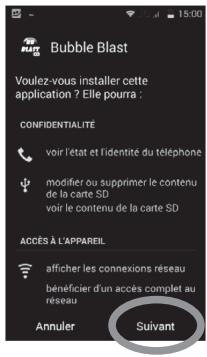
- Clique sur Installer pour lancer l'installation.
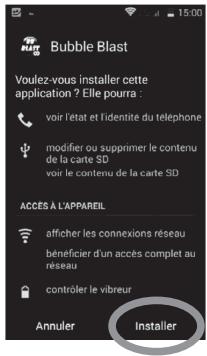
- Un message de confirmation s'affiche. Clique sur Ouvrir pour utiliser l'application tout de suite, ou sur Terminer pour confirmer et refermer la fenêtre.
- L'application est maintenant disponible dans le menu des applications.
Remarque : si une nouvelle application n'apparaît pas dans l'interface Lexibook®, cela peut être du fait que l'option « Autoriser l'enfant à classer une application après son installation » n'est pas cochée dans la section « Gestion des applications » de la sécurité enfants. Auquel cas, la zone parentale doit être configurée de manière à ce que toutes les nouvelles applications soient classées dans une catégorie qui les rende visibles pour le profil.
Remarques: Dans un souci constant de qualité, Lexibook® s'efforce d'améliorer continuellement ses produits. Pour bénéficier de la première version du Lexibook® Market et télécharger les mises à jour, consulte le lien suivant: http://www.mylexibooktablet.com/fr/applications-pour-tabletes/applislexibook. Ce lien est également accessible directement depuis le lien « LXB Update » sur l'écran de démarrage de ton téléphone. Aide-nous à améliorer le Lexibook® Market! N'hésite pas à contacter le Service Consommateurs Lexibook® si tu constates la présence d'applications inappropriées.
Dépannage
En cas de problème, lis cette section ; tu y trouveras peut-être la solution !
| Pas de son | - Vérifie la touche de volume +/- (1).
- Le haut-parleur est peut-être recouvert.
- Débranche le casque, puis branche-le à nouveau. |
| Écran vide | - Ton téléphone est peut-être en mode veille. Appuie une fois sur le bouton Marche / Arrêt (6).
- La batterie est peut-être presque épuisée. Recharge l'appareil en le reliant à une source d'alimentation avec le cable USB. |
| L'écran ne tourne pas. | - Cette fonction peut ne pas être disponible dans certaines applications.
- Pour activer la fonction de rotation automatique, va dans Paramètres > Affichage > Rotation auto de l'écran. |
| L'écran réagit lentement ou resté figé. | - Réinitialise ton téléphone en la redémarrant.
- Appuie sur le bouton Marche / Arrêt pendant trois secondes pour afficher le menu d'extinction. |
| Aucun accès à Internet dans le navigateur | - Vérifie ta connexion Wi-Fi.
- Vérifie que ton在网络/modem Wi-Fi fonctionne correctement. |
| - Vérifie que l'accès à Internet est autorisé (Paramétres du navigateur). - Essaie un autre navigateur. - L'accès aux réseaux Wi-Fi très fréquentés (aéroports, restaurants, espaces publics) est peut-être bloqué. |
| La fonction d'e-mail ne marche pas. | - As-tu créé un compte? Va dans « Créer un compte e-mail ». - Vérifie que ton accès Wi-Fi est régèle sur MARCHE. |
| Je ne peux pas passer de l'interface utilisateur Lexibook à l'interface utilisateur Android. | - Sur l'interface utilisateur Lexibook, l'accès à l'interface utilisateur Android™ est désactifé. - Sur l'interface utilisateur Android™, va dans la liste des applis et sélectionne l'appli « Lexibook » .- Demande à tes parents si tu as le droit d'aller sur Android™. |
Pour plus d'informations sur ton Tablet Phone, va sur notre site Web :
Référence : MFS100FR
Conçu et développé en Europe - Fabriqué en Chine
© LEXIBOOK®
LEXIBOOK SA
2, avenue de Scandinavie
91953 Courtaboeuf Cedex
France
Pour vos demandes concernant un problème SAV ou une réclamation, composez le 01 84 88 58 58
Pour toutes vos autres demandes (conseil d'achat, choix d'un produit, renseignement avant-vente sur l'utilisation d'un produit...), composez le 08 92 23 27 26 (0,34€ TTC / minute)
REMARQUE : garde ce mode d'emploi ; il contient des informations importantes.