RIVAL710 - Souris Gaming STEELSERIES - Notice d'utilisation et mode d'emploi gratuit
Retrouvez gratuitement la notice de l'appareil RIVAL710 STEELSERIES au format PDF.

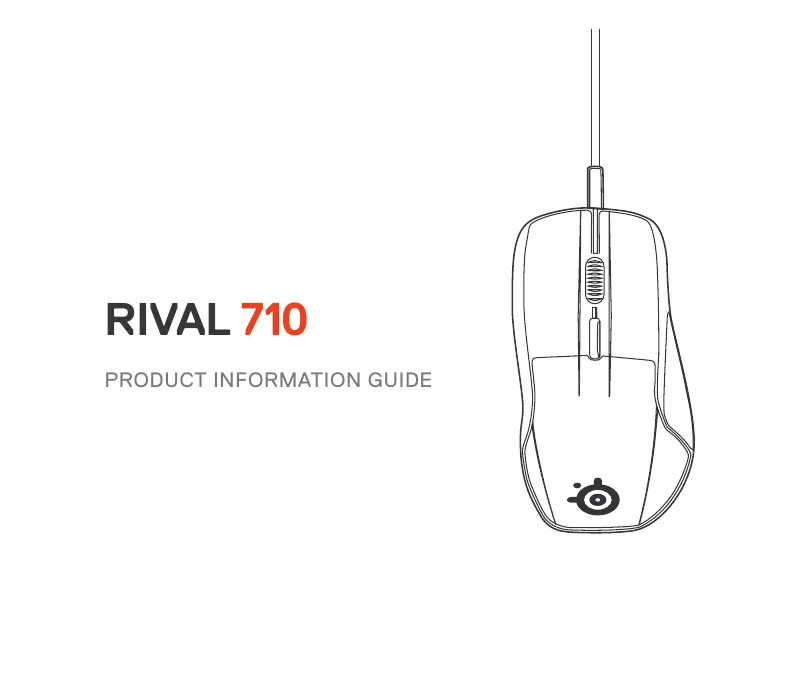

| Type de produit | Souris gamer |
| Capteur | Optique TrueMove3 |
| Résolution maximale | 16 000 DPI |
| Fréquence d'échantillonnage | 1000 Hz |
| Nombre de boutons | 7 boutons programmables |
| Éclairage | RGB personnalisable |
| Type de connexion | USB filaire |
| Dimensions approximatives | 125 x 68 x 42 mm |
| Poids | 135 g |
| Compatibilités | Windows, macOS |
| Type de batterie | Non applicable (souris filaire) |
| Fonctions principales | Personnalisation des boutons, gestion des profils, rétroéclairage RGB |
| Entretien et nettoyage | Utiliser un chiffon doux et sec, éviter les produits chimiques agressifs |
| Pièces détachées et réparabilité | Réparabilité limitée, pièces disponibles via le service client SteelSeries |
| Garantie | 2 ans |
| Informations générales | Conçue pour les joueurs professionnels, ergonomie adaptée pour un confort prolongé |
FOIRE AUX QUESTIONS - RIVAL710 STEELSERIES
Questions des utilisateurs sur RIVAL710 STEELSERIES
0 question sur cet appareil. Repondez a celles que vous connaissez ou posez la votre.
Poser une nouvelle question sur cet appareil
Téléchargez la notice de votre Souris Gaming au format PDF gratuitement ! Retrouvez votre notice RIVAL710 - STEELSERIES et reprennez votre appareil électronique en main. Sur cette page sont publiés tous les documents nécessaires à l'utilisation de votre appareil RIVAL710 de la marque STEELSERIES.
MODE D'EMPLOI RIVAL710 STEELSERIES
Contenu de l'emballage
Souris Rival 710
Guide d'informations sur le produit
Cable USB tresse, 2 m
Cable USB pour portable, 1 m
Coque arrrière amovible (fixée à la souris)
Plaque signalétique amovible (fixée à la souris)
Module capteur amovible (fixé à la souris)
Configuration système requise // Compatible
PC/Mac
Exigences du logiciel SteelSeries Engine
Plateforms
Windows 7 +
Mac OS X 10.8 +
120 Mo d'espace disque dur libre pour l'installation
assistance disponible à l'adresse
Vue d'ensemble du produit
01 Molette de défilament
02 Bouton CPI
03 Coque arrête amovible (fixée à la souris)
04 Plaque signalétique amovible (fixée à la souris)
05 Module capteur amovible (fixé à la souris)
06 Levier de dégagement du cable
07 Prise de cable
08 Cable USB tressé, 2 m
09 Cable USB pour portable, 1 m
- Accessories and pieces de rechange disponibles à l'adresse steelseries.com/gaming-accessories
INSTALLATION
Installation de matériel
Contrôles
01 Maintenez enforcé le bouton CPI pour engager le SteelSeries Engine intégré.
02 Utilisez la molette de défilament pour naviguer.
03Appuyez sur la molette de défillement pour sélectionner / cliquer sur OK.
04 Appuyez sur le bouton CPI pour revenir en arrêté.
assistance disponible à l'adresse
Permutation / fixation de câbles
01 Appuyez sur le bouton de libération du cable (65) pour détacher le cable (68) / (69).
02 Retirez le cable / en boulevant l'avant de la tete ainsi que le dispositif anti-tension. Écartez le
cable de la souris.
03 Ne retirez pas le cable / cde biais, faute de quoi vous generations des contraintes anomalies.
04 Fixez le cable / en le poussant uniformément en place.