
HDC-SD20EF - Caméscope LG - Notice d'utilisation et mode d'emploi gratuit
Retrouvez gratuitement la notice de l'appareil HDC-SD20EF LG au format PDF.


| Type de produit | Caméscope numérique haute définition |
| Marque | LG |
| Modèle | HDC-SD20EF |
| Dimensions (L × H × P) | 64 mm × 67 mm × 127 mm |
| Poids (sans accessoires) | Environ 270 g |
| Poids en fonctionnement | Environ 327 g (avec batterie fournie et carte SD) |
| Alimentation | CC 9,3 V (adaptateur secteur), CC 7,2 V (batterie Li-Ion) |
| Consommation (enregistrement) | 5,6 W |
| Capteur | 1/6" CMOS 1MOS total 1470 K, effectifs vidéo 1170 K |
| Objectif | Zoom optique 16×, F1.8 à F3.3, filtre 43 mm |
| Zoom numérique | 40× / 1000× |
| Écran | Écran ACL tactile 2,7" (environ 230 000 pixels) |
| Résolution vidéo | 1920×1080 (HA/HG/HX) ou 1440×1080 (HE), 50i |
| Format d'enregistrement | AVCHD (MPEG-4 AVC/H.264), audio Dolby Digital 5.1 |
| Support d'enregistrement | Carte SD/SDHC (jusqu'à 32 Go) |
| Stabilisation d'image | Optique (O.I.S.) |
| Flash intégré | Portée environ 1,0 m à 2,5 m |
| Batterie fournie | VW-VBG070 (7,2 V / 725 mAh) |
| Autonomie de la batterie | Environ 1 h 20 min (enregistrement continu) |
| Sorties | AV composite, Composante, mini HDMI, USB 2.0 |
| Entretien et nettoyage | Essuyer avec un chiffon doux et sec ; éviter solvants |
| Sécurité | Ne pas exposer aux chocs, à l'humidité ou aux champs magnétiques |
| Pièces détachées disponibles | Batteries, adaptateur secteur, câbles, télécommande, etc. |
| Informations générales | Température de fonctionnement : 0 °C à 40 °C |
FOIRE AUX QUESTIONS - HDC-SD20EF LG
Questions des utilisateurs sur HDC-SD20EF LG
0 question sur cet appareil. Repondez a celles que vous connaissez ou posez la votre.
Poser une nouvelle question sur cet appareil
Téléchargez la notice de votre Caméscope au format PDF gratuitement ! Retrouvez votre notice HDC-SD20EF - LG et reprennez votre appareil électronique en main. Sur cette page sont publiés tous les documents nécessaires à l'utilisation de votre appareil HDC-SD20EF de la marque LG.
MODE D'EMPLOI HDC-SD20EF LG
Lire intégralement ces instructions avant d'utiliser l'appareil.
AVCHD TM
DOLBY
DIGITAL 5.1 CREATOR
HDMI ^TM
HIGH-DEFINITION MULTIMEDIA INTERFACE
“
PictBridge

CLASS④
VIERA
Link
LEICA
DICOMAR
Web Site: http://www.panasonic-europe.com
■ Avis aux utilisateurs concernant la collecte et l'élimination des piles et des appareils électriques et électroniques usagés


Apposé sur le produit lui-même, sur son emballage, ou figurant dans la documentation qui l'accompagne, ce pictogramme indique que les piles et appareils électriques et électroniques usagés doivent être séparés des ordures ménagères.
Afin de permettre le traitement, la valorisation et le recyclage adéquats des piles et des appareils usagés, veuillez les porter à l'un des points de collecte prévus, conformément à la législation nationale en vigueur ainsi qu'aux directives 2002/96/CE et 2006/66/CE.
En éliminant piles et appareils usagés conformément à la réglementation en vigueur, vous contribuez à prévenir le gaspillage de ressources précieuses ainsi qu'à protéger la santé humaine et l'environnement contre les effets potentiellement nocifs d'une manipulation inappropriée des déchets.
Pour de plus amples renseignements sur la collecte et le recyclage des piles et appareils usagés, veuillez vous renseigner auprès de votre mairie, du service municipal d'enlèvement des déchets ou du point de vente où vous avez acheté les articles concernés.
Le non-respect de la réglementation relative à l'élimination des déchets est passible d'une peine d'amende.

Pour les utilisateurs professionnels au sein de l'Union européenne
Si vous souhaitez vous défaire de pièces d'équipement électrique ou électronique, veuillez vous renseigner directement auprès de
votre détaillant ou de votre fournisseur.
[Information relative à l'élimination des déchets dans les pays extérieurs à l'Union européenne]
Ce pictogramme n'est valide qu'à l'intérieur de l'Union européenne. Pour connaître la procédure applicable dans les pays hors Union Européenne, veuillez vous renseigner auprès
des autorités locales compétentes ou de votre distributeur.

Note relative au pictogramme à apposer sur les piles (voir les 2 exemples ci-contre)
Le pictogramme représentant une poubelle sur roues barrée d'une croix est conforme à la réglementation. Si ce pictogramme est combiné avec un symbole chimique, il remplit également les exigences posées par la Directive relative au produit chimique concerné.
■ Indemnités concernant les contenus enregistrés
Le fabricant ne saurait en aucun cas être responsable en cas de perte d'enregistrements due à un dysfonctionnement ou à un défaut de cet appareil, de ses accessoires ou du support d'enregistrement.
■ Respectez scrupuleusement les lois en matière de droits d'auteur.
L'enregistrement de cassettes ou de disques préenregistrés ou d'autres matériels publiés ou diffusés à des fins autre que votre usage personnel pourraient constituer une infraction aux lois en matière de droits d'auteur. Même à des fins d'usage privé, l'enregistrement de certains matériels pourrait faire l'objet de restrictions.
Ce mode d'emploi a été réalisé pour les modèles HDC-SD20, HDC-TM20 et HDC-HS20. Les images peuvent être légèrement différentes de la réalité.
- Les illustrations utilisées dans ce mode d'emploi montrent le modèle HDC-SD20, cependant, une partie des explications se réfère aux différents modèles.
- Selon le modèle, certaines fonctions ne sont pas disponibles.
- Certaines caractéristiques peuvent être différentes, veuillez lire attentivement.
■ Cartes que vous pouvez utiliser avec cet appareil
Carte Mémoire SD et Carte Mémoire SDHC
- Les cartes mémoire de 4 Go ou plus n'ayant pas le logo SDHC ne sont pas basées sur les
spécifications normalisées de la carte mémoire SD.
- Référez-vous à la page 22 pour plus de détails sur les cartes SD.
■ Pour les objectifs de ce mode d'emploi
- Les cartes mémoire SD et les cartes mémoire SDHC sont appelées "carte SD".
- Les fonctions qui peuvent être utilisées pour l'enregistrement des films/lecture des films sont indiquées par VIDEO dans ce mode d'emploi.
- Les fonctions qui peuvent être utilisées pour l'enregistrement des photos/lecture des photos sont indiquées par PHOTO dans ce mode d'emploi.
- “HD Writer AE 1.0 for HDC” est appelé “HD Writer AE 1.0”.
- Les pages de référence sont indiquées par une flèche, par exemple: → 00
Licences
- Le logo carte SDHC est une marque commerciale.
- “AVCHD” et le logo “AVCHD” sont des marques commerciales de Panasonic Corporation et de Sony Corporation.
- Fabriqué sous licence de Dolby Laboratories. Le terme Dolby et le sigle double D sont des marques commerciales de Dolby Laboratories.
- HDMI, le logo HDMI et High-Definition Multimedia Interface sont des marques déposées ou des marques commerciales de HDMI Licensing LLC.
- HDAVI Control™ est une marque de commerce de Panasonic Corporation.
- “x.v.Colour” est une marque de commerce.
- LEICA est une marque déposée de Leica Microsystems IR GmbH et DICOMAR est une marque déposée de Leica Camera AG.
- Microsoft®, Windows®, Windows Vista® et DirectX® sont des marques déposées ou des marques commerciales de Microsoft Corporation aux Etats-Unis et dans d'autres pays.
- Les copies d'écran de produits Microsoft sont reproduites avec l'aimable autorisation de Microsoft Corporation.
-
IBM et PC/AT sont des marques déposées de International Business Machines Corporation, société des Etats-Unis.
-
Intel ^ , Core ^TM , Pentium ^ et Celeron ^ sont des marques déposées ou des marques commerciales d'Intel Corporation aux Etats-Unis et dans d'autres pays.
- AMD Athlon™ est une marque de commerce de Advanced Micro Devices, Inc.
- Apple, Mac OS, et iMovie sont des marques déposées ou des marques commerciales de Apple Inc. aux Etats-Unis et/ou dans d'autres pays.
- PowerPC est une marque commerciale de International Business Machines Corporation.
- Les autres noms de systèmes et de produits mentionnés dans le présent mode d'emploi sont habituellement les marques déposées ou les marques commerciales des fabricants ayant développé le système ou le produit concerné.
Ce produit est sous licence AVC Patent Portfolio License pour un usage personnel et non commercial par le consommateur de (i) l'encodage vidéo en conformité avec la norme AVC ("AVC Video") et/ou du (ii) décodage d'une vidéo AVC encodée par un consommateur agissant dans le cadre d'une activité personnelle et non commerciale et/ou obtenue par un fournisseur vidéo autorisé à fournir des vidéos AVC. Aucun permis n'est accordé ou sera implicite pour n'importe quel autre usage. Des informations supplémentaires peuvent être obtenues auprès de MPEG LA, LLC. Visiter le site http://www.mpegla.com.
Contenu
Précautions à prendre.... 2
Accessoires.... 7
Caractéristiques.... 8
Préparation
Avant l'utilisation
1 Manipulation de la Mémoire interne et du DD (disque dur)
[HDC-TM20/HDC-HS20]...... 9
Manipulation de la mémoire interne
[HDC-TM20] .... 9
Manipulation du DD [HDC-HS20] .... 10
2 Identification des pièces et manipulation .... 11
[HDC-SD20/HDC-TM20] 11
[HDC-HS20].... 14
Configuration
1 Alimentation.... 17
Chargement de la batterie 17
Insertion/retrait de la batterie.... 18
Temps de chargement et autonomie d'enregistrement.... 19
Connexion à la prise secteur 21
2 À propos des cartes SD 22
Cartes que vous pouvez utiliser
avec cet appareil .... 22
Insertion/retrait d'une carte SD.... 23
3 Sélection d'un mode (Mise sous/hors tension de l'appareil).... 24
Mise sous/hors tension de l'appareil
avec l'écran ACL 25
4 Utilisation de l'écran tactile ...... 26
5 Utilisation de l'écran menu.... 27
Sélection de la langue 28
Liste des menus 28
6 Réglage de la date et de l'heure...... 32 Configuration de l'heure mondiale (Affichage de l'heure de la destination du voyage)...... 34
7 Réglage de l'écran ACL 35
Ajustement de l'écran ACL 35
Calibrage de l'écran tactile 36
Modification de la qualité de l'image sur l'écran ACL 36
Enregistrement de vous-même ...... 36
8 Utilisation avec la télécommande.... 37
Touches de direction des opérations/touche OK 38
Enregistrement
Enregistrement (de base)
1 Avant l'enregistrement 39
Mode auto intelligent 40
Démarrage rapide 42
Mise en marche rapide.... 43
2 Enregistrement d'images animées.... 44 Modes d'enregistrement/Temps d'enregistrement approximatif.... 46 Pré-enregistrement (PRE-REC).... 47 Guide de prise de vue.... 47
3 Enregistrement d'images fixes ..... 48 Qualité d'image ..... 49 Enregistrement simultané (enregistrement d'images fixes pendant l'enregistrement d'images animées) ... 50 Nombre d'images enregistrables ..... 50
4 Zoom avant/arrière.... 51 Fonction zoom numérique.... 51
5 Fonction de stabilisation optique de l'image.... 52
6 Suivi MPA.... 53
7 Enregistrement avec une lampe vidéo 54
Enregistrement (Avancé)
1 Icônes d'opération des fonctions d'enregistrement.... 55
Icônes d'opérations 55
② Menus des fonctions d'enregistrement.... 58
3 Enregistrement manuel .... 68 Balance des blancs.... 69
Réglage manuel de la vitesse d'obturation/diaphragme 70
Réglage manuel de la mise au point... 71
Ajustement de l'image.... 71
Lecture
Lecture
1 Lecture d'images animées.... 72
Création d'une image fixe à partir d'images animées.... 75
Index photogrammes Highlight&Time .... 75
Lecture d'images animées par date .... 76
Sélection intelligente de scènes ..... 76
Lecture surlignée 77
Lecture en reprise.... 78
Poursuite de la lecture précédente..... 78
2 Lecture d'images fixes.... 79
Lecture d'images fixes par date...... 81
Édition
1 Suppression de scènes/images fixes 82
2 Division d'une scène à supprimer ... 84
3 Protéger scènes/photos.... 85
4 Paramétrage DPOF 86
⑤ Copie entre une carte SD et la mémoire interne/DD [HDC-TM20/HDC-HS20].... 87
Confirmation de la capacité restante sur la destination de la copie.... 87
Copie 88
6 Combinaison d'une scène relais [HDC-TM20].... 90
7 Formatage 91
Avec un téléviseur
1 Lecture d'images animées/images fixes sur le téléviseur.... 92
Connector au moyen d'un mini câble HDMI 95
Écoute en 5.1 canaux.... 96
Connexion avec le câble composant... 96
2 Lecture avec VIERA Link (HDAVI Control™) 97
Sauvegarde
Utilisation avec d'autres appareils
1 Connexion d'un graveur DVD pour copier/lire les données d'un disque.... 100
Préparatifs pour la copie/lecture ..... 100
Copie sur disques 102
Lecture du disque copié 106
Gestion du disque copié (Formatage, Protection automatique, Affichage des informations sur le disque) 107
2 Duplication des images sur un autre appareil vidéo 108
3 Avec une imprimante (PictBridge).... 109
Avec un ordinateur
Avant l'utilisation
① Que peut-on faire avec un PC ?..... 112 Contrat de licence de l'utilisateur final..... 114
2 Configuration requise.... 115
Configuration
1 Installation 117
2 Connexion à un ordinateur ...... 119
A propos de l'affichage PC...... 121
Utilisation avec un PC
1 Utilisation de HD Writer AE 1.0 ..... 122 À propos du mode d'emploi des logiciels ..... 122
2 Si vous utilisez Macintosh ...... 123
Autres
Indicateurs
1 Indicateurs.... 124
2 Messages.... 128
À propos de la récupération.... 129
Astuces utiles
1 Fonctions ne pouvant pas être utilisées simultanément ..... 130
2 Guide de dépannage.... 133
Précautions d'utilisation.... 140
Spécifications 144
Accessoires
Vérifiez les accessoires avant d'utiliser l'appareil.
Batterie
VW-VBG070
Adaptateur secteur
VSK0698
Cordon d'alimentation
K2CQ2CA00006
Câble CC
K2GJYDC00004
Télécommande
(Batterie incorporée)
N2QAEC000024
Câble AV
K2KYYYY00054
Câble composant
K1HY10YY0005
Câble USB
K1HY04YY0032
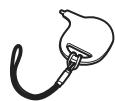
Stylet
VFC4394
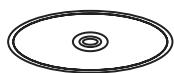
CD-ROM
Logiciel
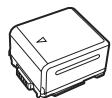
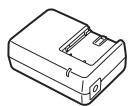
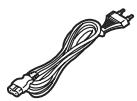
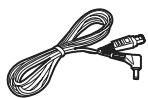
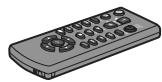
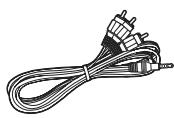
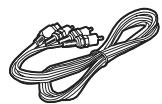
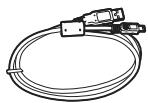
Accessoires optionnels
Certains accessoires en option peuvent ne pas être disponibles dans certains pays.
| Adaptateur secteur (VW-AD21E-K)*1 |
| Bloc-batterie (lithium/VW-VBG070) |
| Bloc-batterie (lithium/VW-VBG130) |
| Bloc-batterie (lithium/VW-VBG260) |
| Bloc-batterie (lithium/VW-VBG6)*2 |
| Kit porte-batterie (VW-VH04) |
| Mini câble HDMI (RP-CDHM15, RP-CDHM30) |
| Convertisseur télé (VW-T4314H) |
| Convertisseur grand-angle (VW-W4307H) |
| Kit filtres (VW-LF43NE) |
| Lampe vidéo CC (VW-LDC103E)*3 |
| Ampoule pour lampe vidéo CC (VZ-LL10E) |
| Adaptateur de griffe (VW-SK12E) |
| Graveur DVD (VW-BN1) |
*1 Le câble CC fourni ne peut pas être utilisé sur cet appareil.
*2 Le kit porte-batterie/VW-VH04 (en option) est nécessaire.
*3 Il est requis l'adaptateur de griffe pour accessoires VW-SK12E (en option).
■ Remarque concernant les batteries et piles
Les batteries rechargeables ou piles usagées ne peuvent être ajoutées aux déchets ménagers. Informez-vous auprès de l'autorité locale compétente afin de connaître les endroits où vous pouvez déposer celles-ci.

Caractéristiques
■ Images à haute définition très nettes
Cette unité peut enregistrer des images détaillées en haute définition.
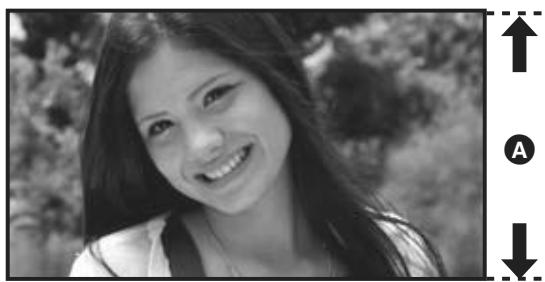
Images haute définition (1920×1080)*
A Nombre de lignes disponibles 1080
* Si le mode d'enregistrement est HA/HG/HX.
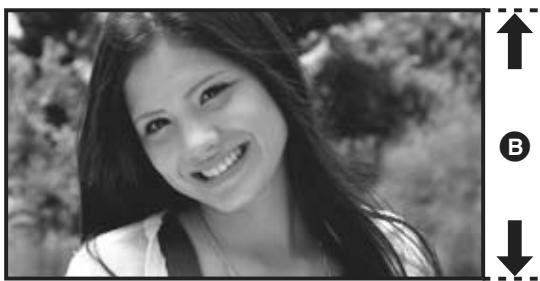
B Nombre de lignes disponibles 576
Qu'est-ce que AVCHD?
C'est un format permettant d'enregistrer et de lire des images très détaillées en haute définition.
Les images sont enregistrées au moyen du codec MPEG-4 AVC/H.264 pour la compression d'images et l'audio est enregistré avec Dolby Digital 5.1 Creator.
- Comme la méthode d'enregistrement est différente de celle un DVD vidéo ordinaire DVD, les données ne sont pas compatibles.
■ Compatibilité avec d'autres appareils
| Avec d'autres appareils | Fonctions disponibles | Qualité de l'image |
| Lecture d'images animées/images fixes sur le téléviseur (→ 92 à 99) | Lecture avec le câble mini HDMI– Lecture avec VIERA Link (HDAVI ControlTM)(→ 97) | Images à haute définition |
| Lecture avec le câble composant [1080i] | ||
| Lecture d'image avec le câble composant [576i] | Images standard | |
| Lecture avec le câble AV | ||
| Utilisation d'un graveur DVD (→ 100 à 107) | Connexion d'un graveur DVD pour copier/lire les données d'un disque– Lecture du disque copié (→ 106) | Images à haute définition |
| Images standard | ||
| Que peut-on faire avec un PC ?(→ 112 à 113) | Copie de données sur un PC et édition facile | Images à haute définition |
| Écriture de données sur disques BD/DVD et cartes SD | ||
| Conversion des données vidéos en MPEG2 | Images standard | |
| Création d'un disque DVD-Vidéo | ||
| Duplication des images sur un autre appareil vidéo(→ 108) | Copie d'images lors de la connexion du câble AV | Images standard |
HDC-TM20 :
L'unité est équipée d'une mémoire interne de 16 Go. En utilisant ce composant, faites attention aux points suivants.
HDC-HS20 :
Cet appareil est équipé d'un DD interne de 80 Go. Bien qu'il soit capable de sauvegarder un grand nombre de données, il possède certains facteurs fragiles. En utilisant ce composant, faites attention aux points suivants.
Déni de responsabilité quant à la perte de données
Panasonic n'accepte en aucun cas d'être directement ou indirectement responsable des problèmes résultant d'une perte d'enregistrement ou du contenu édité, et ne garantit aucun contenu si l'enregistrement ou l'édition ne fonctionne pas correctement. En outre, ce qui précède s'applique également dans le cas où tout type de réparation est faite à l'unité (y compris sur tout autre mémoire non-interne et disque dur).
Manipulation de la mémoire interne [HDC-TM20]
■ Sauvegardez les données régulièrement.
La mémoire interne est un support de stockage temporaire. Afin d'éviter l'effacement des données dû à l'électricité statique, aux ondes électromagnétiques, à une casse, et aux pannes, sauvegardez les données sur un ordinateur ou un DVD. (→ 100, 112)
■ Témoin d'accès [ACCESS] A
![LG HDC-SD20EF - ■ Témoin d'accès [ACCESS] A - 1](/content/2024/12/309797/images/e2b82999c4fd93c872dda8dc71fdf1daf5947aac40639f85aafaada904e8bebc.jpg)
- Le voyant s'allume pendant l'accès à la carte SD ou à la mémoire interne (initialisation, enregistrement, lecture, suppression etc.).
- N'effectuez aucune des opérations suivantes lorsque le voyant est allumé. Cela peut endommager la mémoire interne ou causer le mauvais fonctionnement de l'unité.
- Éteindre l'appareil
- Insérer ou retirer le câble USB
- Exposer l'unité à des vibrations ou des chocs
- A propos de la mise au rebut ou du don de cet appareil. (→ 141)
N'exposez pas le DD aux vibrations et aux chocs.
À cause de l'environnement et des conditions de manipulation, le DD peut être sujet à des dommages partiels ou bien ne peut plus être capable de lire et d'enregistrer les données. Ne soumettez pas l'appareil à des vibrations ni à des chocs, et ne le mettez pas hors tension pendant un enregistrement ou une lecture.
Si l'appareil est utilisé dans un endroit rempli de sons lourds, comme un club ou une avenue, l'enregistrement peut s'arrêter à cause des vibrations sonores.
L'enregistrement des données sur une carte SD est recommandé dans ces endroits.
■ Sauvegardez les données régulièrement.
Le DD est un support de stockage temporaire. Afin d'éviter l'effacement des données dû à l'électricité statique, aux ondes électromagnétiques, à un bris, et aux pannes, sauvegardez les données sur un PC ou un DVD. (→ 100, 112)
■ Si le DD montre certaines anomalies, sauvegardez immédiatement les données.
Une panne du DD peut produire un son continu ou un son intermittent pendant l'enregistrement ou la lecture. L'utilisation prolongée causera plus de détérioration, et peut éventuellement désactiver le DD. Si ces phénomènes sont observés, copiez immédiatement les données du DD sur un ordinateur, un DVD etc. et contactez votre revendeur.
Une fois que le DD est hors service, les données ne peuvent pas être récupérées.
■ Le fonctionnement peut s'arrêter dans des endroits chauds ou froids.
L'appareil est désactivé afin de protéger le DD.
■ N'utilisez pas l'appareil en pression atmosphérique basse.
Le DD peut tomber en panne s'il est utilisé à une altitude de 3000 m ou plus au-dessus du niveau de la mer.
■ Transport
Si l'appareil est transporté, mettez-le hors tension et faites attention de ne pas le secouer, le faire tomber, ou le cogner.
■ Détection de chute
[ G ] est affiché à l'écran si une chute est détectée (un état d'apesanteur). Si des chutes sont souvent détectées, l'unité peut arrêter les opérations d'enregistrement ou de lecture afin de protéger le DD.
■ Témoin d'accès DD [ACCESS HDD] Ⓐ
![LG HDC-SD20EF - ■ Témoin d'accès DD [ACCESS HDD] Ⓐ - 1](/content/2024/12/309797/images/c57cf3457fc1816c4ac3ec51e679232be096303fe2302b8bbda98b64598f9bda.jpg)
- Le voyant s'allume pendant l'accès au disque dur (reconnaissance, enregistrement, lecture, suppression etc.).
- N'effectuez aucune des opérations suivantes lorsque le voyant est allumé. Cela peut endommager le DD ou causer le mauvais fonctionnement de l'appareil.
— Mise hors tension de l'appareil
– Insertion/retrait du câble USB
- Exposition de l'appareil à des vibrations ou des chocs
- A propos de l'enlèvement ou du don de cet appareil. (→ 141)
[HDC-SD20/HDC-TM20]
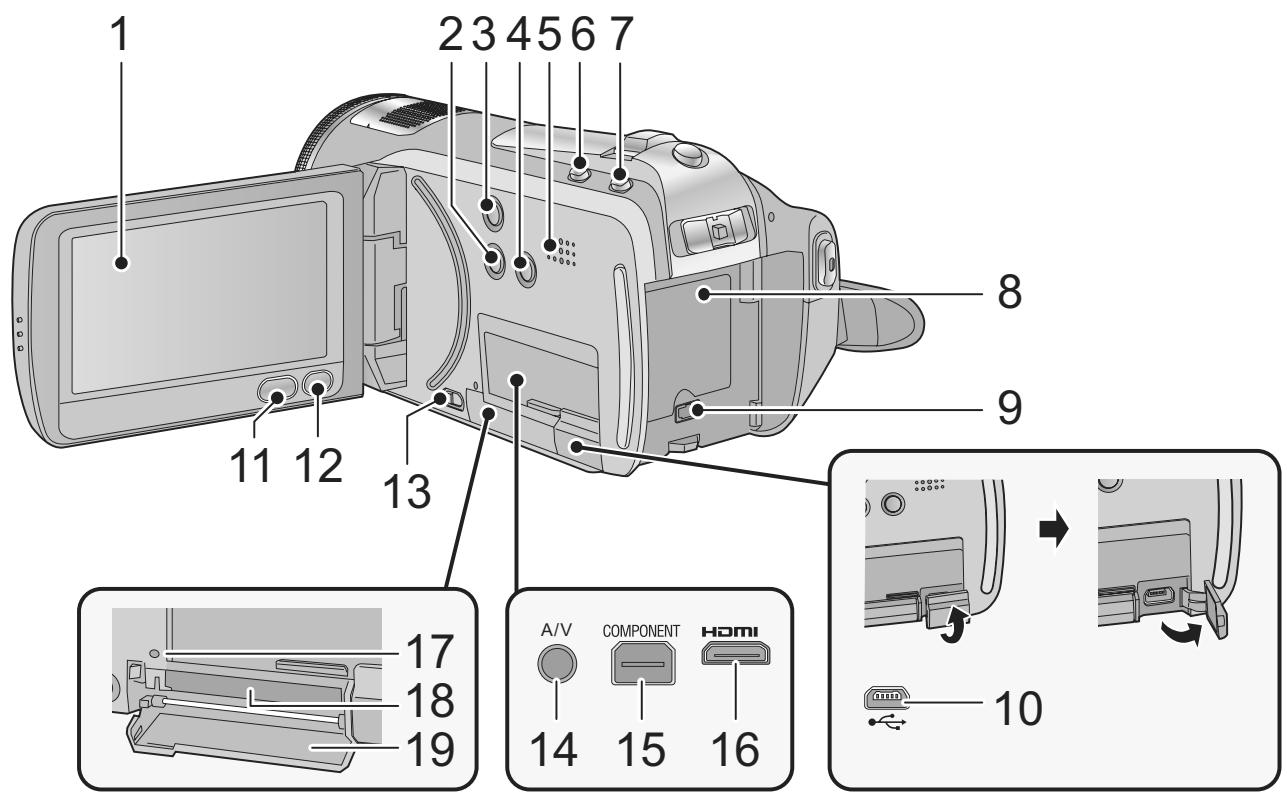
1 Écran à cristaux liquides (Écran tactile) (→ 26, 35)
![LG HDC-SD20EF - [HDC-SD20/HDC-TM20] - 2](/content/2024/12/309797/images/5fdd3ba8c0467750aa96a9b0e437674c86d03aeb8de6fb4111cf3bce704a28e8.jpg)
- Il peut s'ouvrir d'un maximum de 90^ .
A
![LG HDC-SD20EF - [HDC-SD20/HDC-TM20] - 3](/content/2024/12/309797/images/14b034c0ac946aa45671d6481aad09769a3e4cf861d2eb3567d670a0c84c66ab.jpg)
- Il peut pivoter jusqu'à 180° A vers l'objectif ou 90° B dans la direction opposée.
Du fait de limitations de la technologie de production ACL, il pourrait y avoir des petites taches brillantes ou sombres sur l'écran ACL. Cependant, cela n'est pas un mauvais fonctionnement et n'affecte pas l'image enregistrée.
2 Touche manuelle [MANUAL] (→ 68)
3 Touche du stabilisateur optique de l'image [〈〈〉〉, O.I.S.] (→ 52)
4 Touche lumière [LIGHT] ( 54)
5 Haut-parleur
6 Touche d'automatisation intelligente [iA] ( 40)
7 Touche de pré-enregistrement [PRE-REC] (→ 47)
8 Logement de la batterie ( 18)
9 Prise d'entrée CC [DC IN] (→ 21)
- Utilisez toujours l'adaptateur secteur fourni ou un véritable adaptateur secteur Panasonic (VW-AD21E-K; en option).
10 Port USB [←] (→ 100, 109, 119)
11 Touche Menu [MENU] ( 27)
12 Bouton Supprimer [ ☐ ] (→ 82)
13 Levier d'ouverture du couvercle de la carte SD [OPEN] (→ 23)
14 Prise de sortie audio vidéo [A/V] (→ 92, 108)
- Utilisez le câble AV (uniquement le câble fourni).
15 Prise composant [COMPONENT] ( 92)
16 Mini connecteur HDMI [HDMI] (→ 92, 97)
17 Témoin d'accès [ACCESS] (→ 9, 23)
18 Fente de la carte (→ 23)
19 Couvercle de la carte SD (→ 23)
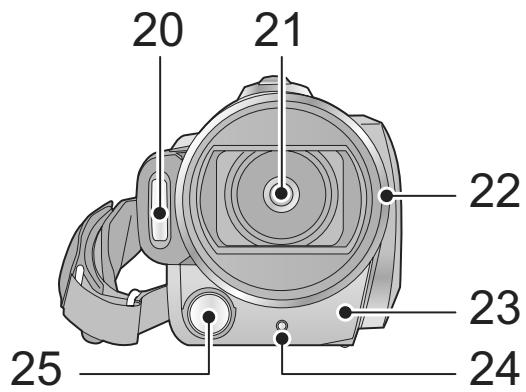
20 Flash intégré (→ 65)
21 Objectif (LEICA DICOMAR)
Capuchon d'objectif A
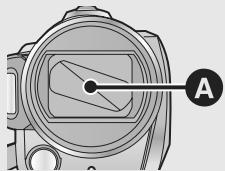
- Le cache objectif s'ouvre
en mode d'enregistrement. (→ 24)
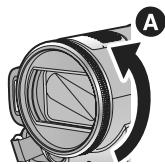
22 Parasoleil
Tournez le parasoleil dans le sens anti-horaire A pour le retirer. Pour le mettre en place, placez-le dans la fente B, et tournez dans le sens horaire C.
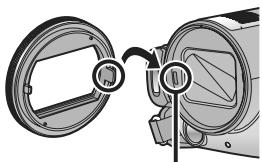
- Fixez le protecteur multicouche ou le filtre gris du jeu de filtres (VW-LF43NE; en option) devant le parasoleil.
- Pour installer le convertisseur télé (VW-T4314H; en option) ou le convertisseur grand angle (VW-W4307H; en option), détachez d'abord le parasoleil.
Lire attentivement les instructions ci-dessous.
Si 2 accessoires d'objectif, comme le filtre ND et le convertisseur télé, sont montés et que le levier du zoom est pressé vers le côté W, les 4 coins d'une image seront assombris. (Effet vignettage).
(Pour installer 2 accessoires d'objectif, retirez d'abord le parasoleil puis installez-les.)
Mise en place du capuchon d'objectif
(Inclus dans le kit filtres
(VW-LF43NE; en option))
- Lorsque le jeu de filtres (VW-LF43NE; en option) est utilisé, protégez la surface de l'objectif lorsque l'appareil n'est pas utilisé, à l'aide du capuchon d'objectif fourni avec le jeu de filtres.
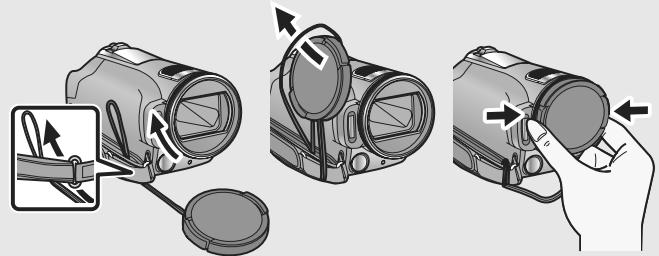
- Pour fixer ou enlever le cache objectif, tenez les deux côtés du cache objectif du bout de l'index et du pouce.
23 Capteur de la télécommande (→ 38)
24 Témoin d'enregistrement (→ 29)
25 Torche vidéo (→ 54)
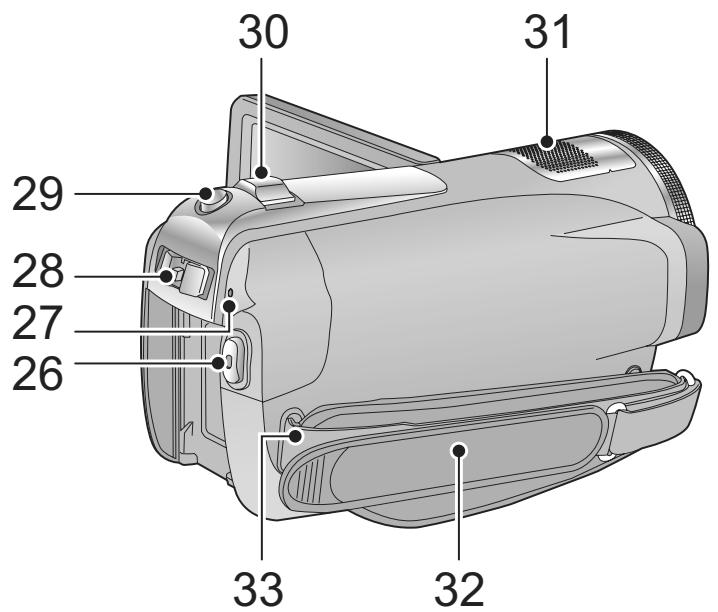
26 Touche de marche/arrêt d'enregistrement ( 44)
27 Indicateur d'état (→ 24)
28 Commutateur de Mode (→ 24)
29 Touche de prise de vue [ ] (→ 48)
30 Levier zoom [W/T] (En mode d'enregistrement) (→ 51)
Commutateur d'affichage des vignettes/Levier volume [— ☐ /VOL+] (En mode de lecture) (→ 73)
31 Microphones incorporés (prise en charge de 5.1 canaux)
32 Courroie de la poignée
Réglez la longueur de la courroie pour l'adapter à votre main.
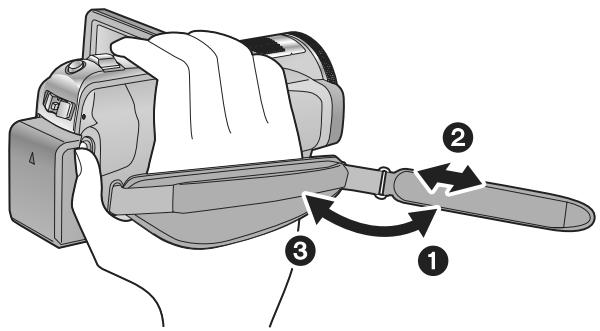
1 Détachez la courroie.
② Réglez la longueur.
③ Remettez la courroie en place.
33 Montage de la bandoulière
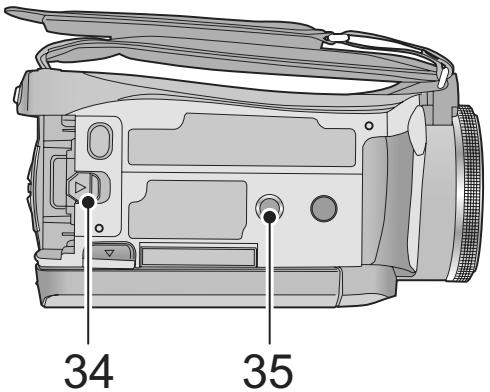
34 Levier de dégagement de la batterie [BATT] (→ 18)
35 Sabot pour trépied
C'est un trou qui permet de fixer le caméscope au trépied optionnel. (Pour plus de détails sur le montage du trépied, veuillez vous reporter au mode d'emploi du trépied.)
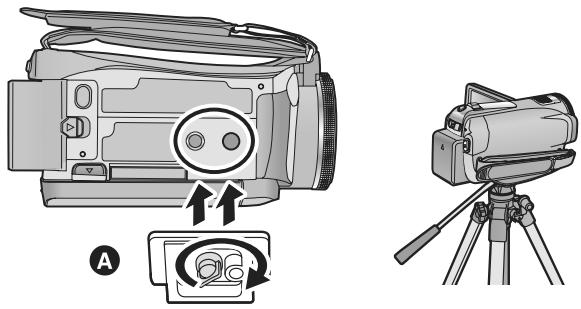
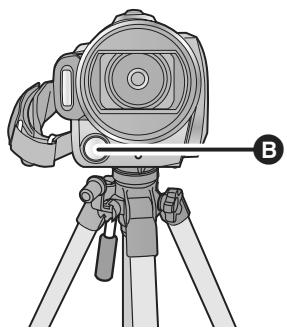
Assurez-vous que la poignée de la courroie reste loin de la torche vidéo B lorsque le trépied est utilisé comme montré ci-dessous.
1 Écran à cristaux liquides (Écran tactile) (→ 26, 35)
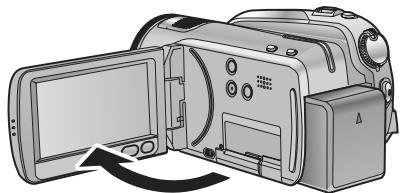
- Il peut s'ouvrir jusqu'à 90°.
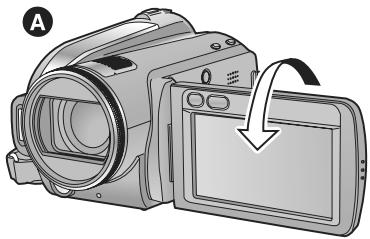
- Il peut pivoter jusqu'à 180° A vers l'objectif ou 90° B dans la direction opposée.
Du fait de limitations de la technologie de production ACL, il pourrait y avoir des petites taches brillantes ou sombres sur l'écran ACL. Cependant, cela n'est pas un mauvais fonctionnement et n'affecte pas l'image enregistrée.
2 Touche manuelle [MANUAL] (→ 68)
3 Touche du stabilisateur optique de l'image [〈〈〉〉, O.I.S.] (→ 52)
4 Touche lumière [LIGHT] (→ 54)
5 Haut-parleur
6 Touche auto intelligente [iA] (→ 40)
7 Touche de pré-enregistrement [PRE-REC] (→ 47)
8 Support de batterie ( 18)
9 Prise entrée DC [DC IN] (→ 21)
- Utilisez toujours l'adaptateur secteur fourni ou un véritable adaptateur secteur Panasonic (VW-AD21E-K; en option).
10 Port USB [←] (→ 100, 109, 119)
11 Touche Menu [MENU] ( 27)
12 Touche Supprimer [ ☑ ] (→ 82)
13 Levier d'ouverture de la carte SD [OPEN] (→ 23)
14 Prise de sortie audio vidéo [A/V] (→ 92, 108)
- Utilisez le câble AV (uniquement le câble fourni).
15 Prise component [COMPONENT] ( 92)
16 HDMI mini connecteur [HDMI] ( 92, 97)
17 Témoin d'accès [ACCESS] (→ 10)
18 Fente de la carte (→ 23)
19 Cache carte SD ( 23)
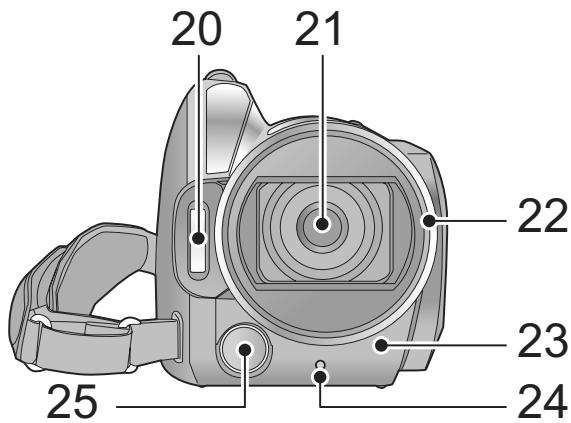
20 Flash incorporé (→ 65)
21 Objectif (LEICA DICOMAR)
Capuchon d'objectif A
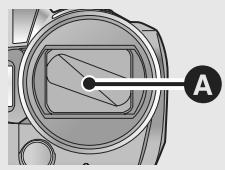
- Le cache objectif s'ouvre
en mode d'enregistrement. (→ 24)
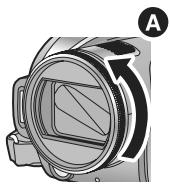
22 Parasoleil
Tourner le parasoleil dans le sens anti-horaire A pour le retirer. Pour le mettre en place, le placer dans la fente B, et tourner dans le sens horaire C.
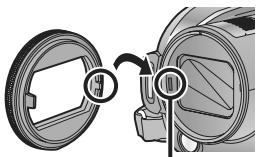
- Fixez le protecteur multicouche ou le filtre gris du jeu de filtres (VW-LF43NE; en option) devant le parasoleil.
- Pour installer le convertisseur télé (VW-T4314H; en option) ou le convertisseur grand angle (VW-W4307H; en option), détachez d'abord le parasoleil.
Lire attentivement les instructions ci-dessous.
Si 2 accessoires d'objectif, comme le filtre ND et le convertisseur télé, sont montés et que le levier du zoom est pressé vers le côté W, les 4 coins d'une image seront assombris. (Effet vignettage).
(Pour installer 2 accessoires d'objectif, retirez d'abord le parasoleil puis installez-les.)
Mise en place du capuchon d'objectif
(Inclus dans le kit filtres
(VW-LF43NE; en option))
- Lorsque le jeu de filtres (VW-LF43NE; en option) est utilisé, protégez la surface de l'objectif lorsque l'appareil n'est pas utilisé, à l'aide du capuchon d'objectif fourni avec le jeu de filtres.
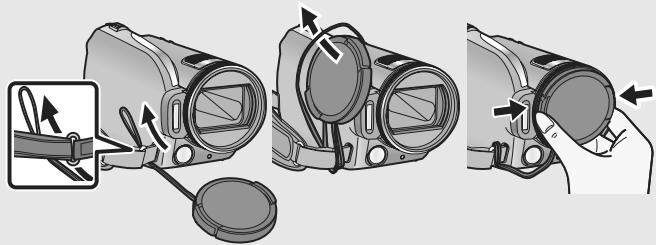
- Pour fixer ou enlever le cache objectif, tenez les deux côtés du cache objectif du bout de l'index et du pouce.
23 Capteur de la télécommande (→ 38)
24 Témoin d'enregistrement (→ 29)
25 Torche vidéo (→ 54)
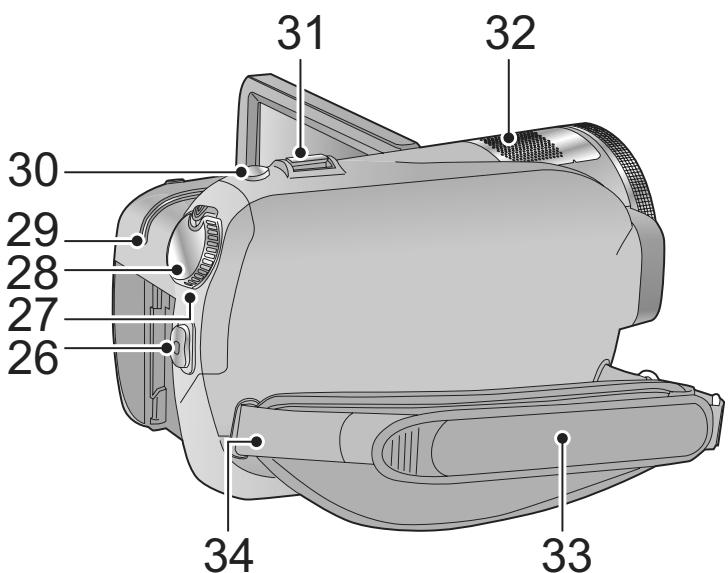
26 Touche de marche/arrêt de d'enregistrement (→ 44)
27 Indicateur d'état (→ 24)
28 Molette de sélection de mode (→ 24)
29 Témoin d'accès DD [ACCESS HDD] (→ 10)
30 Touche PhotoShot [ ] (→ 48)
31 Levier zoom [W/T] (En mode d'enregistrement) (→ 51)
Commutateur d'affichage des vignettes/Levier volume [— ☐ /VOL+] (En mode de lecture) (→ 73)
32 Microphones incorporés (support 5.1 canaux)
33 Courroie de la poignée
Réglez la longueur de la courroie pour l'adapter à votre main.
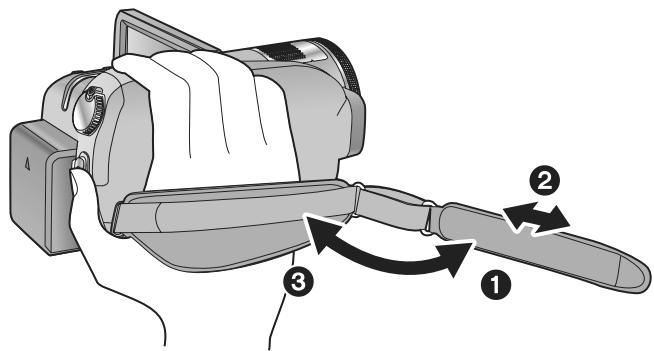
① Retournez la courroie.
② Régler la longueur.
③ Remettez la courroie en place.
34 Montage de la bandoulière
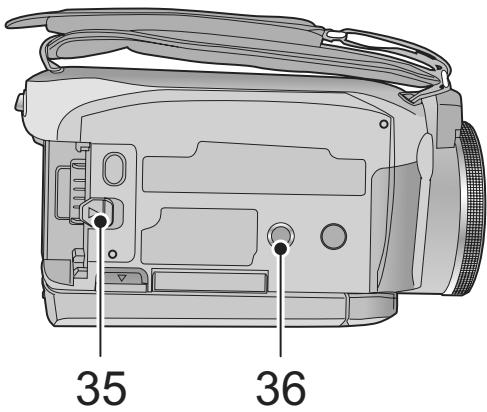
35 Levier de relâche de la batterie [BATT] (→ 18)
36 Sabot pour trépied
Il s'agit d'un trou qui sert à fixer l'appareil sur un trépied optionnel. (Pour plus de détails sur le montage du trépied, référez-vous au mode d'emploi du trépied.)
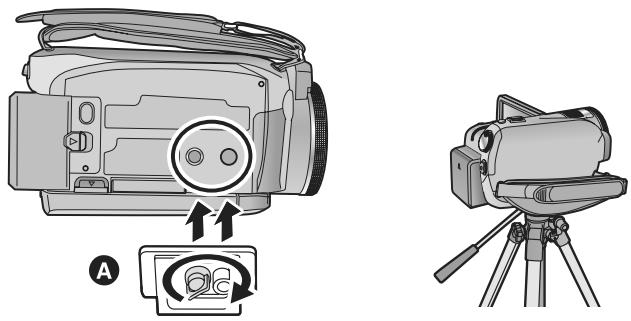
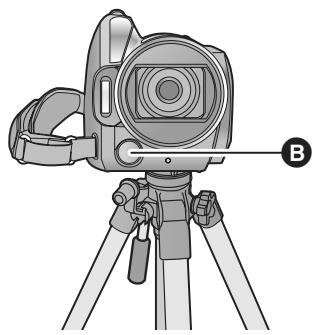
Assurez-vous que la poignée de la courroie reste loin de la torche vidéo B lorsque le trépied est utilisé comme montré ci-dessous.
■ A propos des batteries utilisables avec cette unité
La batterie qui peut être utilisée avec cette unité est le modèle VW-VBG070/VW-VBG130/VW-VBG260/VW-VBG6.
- Cet appareil possède une fonction servant à distinguer les batteries qui sont utilisées, et les batteries (VW-VBG070/VW-VBG130/VW-VBG260/VW-VBG6) sont compatibles avec cette fonction. (Les batteries qui ne sont pas compatibles avec cette fonction ne peuvent pas être utilisées.)
- Pour utiliser VW-VBG6 avec cet appareil, le support de batterie VW-VH04 (en option) est requis.
Nous avons découvert que des batteries de contrefaçon ressemblant beaucoup au produit original sont vendues dans certains magasins. Certaines de ces batteries n'ont pas la protection interne adéquate qui leur permettrait de correspondre aux normes de sécurité appropriées. Il y a une possibilité que ces batteries puissent prendre feu ou exploser. Veuillez prendre note que nous ne sommes pas responsables des accidents ou des pannes survenues à la suite de l'utilisation d'une de ces batteries de contrefaçon. Pour assurer la sécurité des produits, nous vous conseillons d'utiliser une batterie Panasonic originale.
Chargement de la batterie
Au moment de l'achat de l'appareil, la batterie n'est pas chargée. Chargez la batterie avant d'utiliser l'appareil.
Important:
Si le câble CC est connecté à l'adaptateur secteur, la batterie ne peut pas être chargée. Enlevez le câble CC de l'adaptateur secteur.
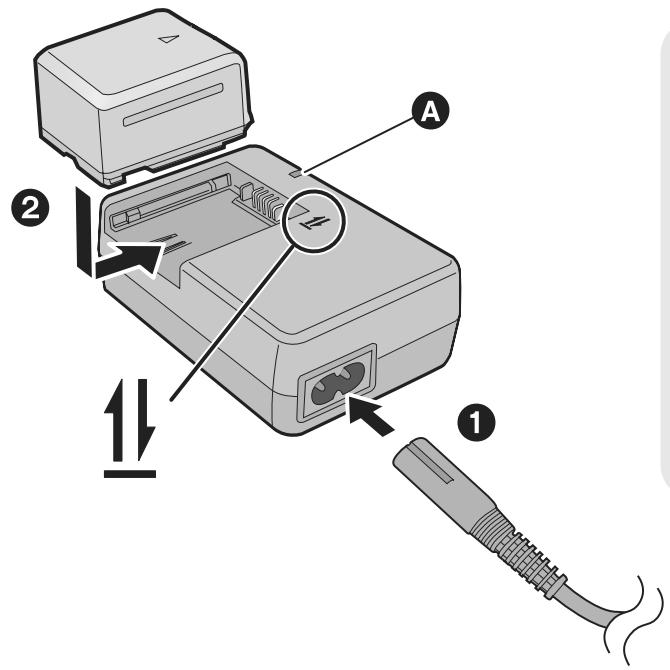
Témoin de charge [CHARGE] A
Allumé:
Chargement en cours (Durée de chargement de la batterie: → 19)
Éteint:
Chargement terminé
Clignotant:
Assurez-vous que les prises de contacts de la batterie ou de l'adaptateur secteur ne sont pas exposées à la saleté, à tout corps étranger ou à la poussière, puis raccordez-les correctement. (→ 142)
1 Branchez le cordon d'alimentation dans l'adaptateur secteur et dans la prise secteur.
2 Insérez la batterie dans l'adaptateur secteur en suivant l'alignement des flèches.
- Il est recommandé d'utiliser des batteries Panasonic (→ 7, 19, 20).
- Si vous utilisez d'autres batteries, nous ne pouvons pas garantir la qualité de ce produit.
- N'exposez pas la batterie à la chaleur et tenez-la éloignée de toute flamme.
- Ne laissez pas la ou les batteries dans un véhicule exposé au soleil avec vitres et portes fermées pendant une longue période de temps.
Insertion/retrait de la batterie
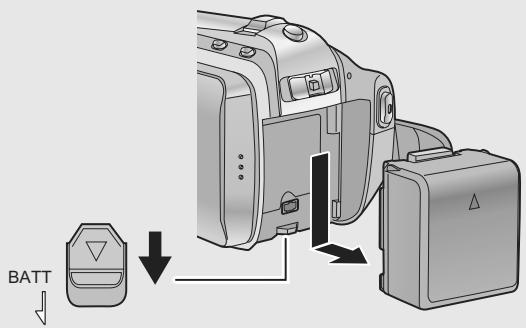
Installez la batterie en l'introduisant dans la direction montrée sur l'illustration.

A Introduisez la batterie jusqu'à ce qu'elle clique et se bloque.
Retrait de la batterie
Assurez-vous d'éteindre l'alimentation et que l'indicateur d'état est éteint, puis retirez-la en prenant soin de ne pas la faire tomber. Déplacez le levier BATTERY dans la direction indiquée par la flèche et retirez la batterie lorsqu'elle est débloquée.
ATTENTION
Danger d'explosion si la batterie/pile n'est pas remplacée correctement. Remplacez-la uniquement par une batterie/pile identique ou du même type recommandée par le fabricant. Suivez les instructions du fabricant pour jeter les batteries usées.
Temps de chargement et autonomie d'enregistrement
■ Temps de chargement/autonomie d'enregistrement
- Température: 25 °C/humidité: 60%
| HDC-SD20 | |||
| Numéro de modèle de la batterie [Tension/capacité (minimum)] | Temps de chargement | Temps enregistrable en continu maximum | Temps enregistrable effectif |
| Batterie fournie/ VW-VBG070 (en option) [7,2 V/725 mAh] | 1 h 35 min | 1 h 20 min | 50 min |
| VW-VBG130 (en option) [7,2 V/1250 mAh] | 2 h 35 min | 2 h 15 min | 1 h 20 min |
| VW-VBG260 (en option) [7,2 V/2500 mAh] | 4 h 40 min | 4 h 15 min | 2 h 35 min |
| VW-VBG6 (en option)* [7,2 V/5400 mAh] | 9 h 25 min | 10 h 30 min | 6 h 30 min |
| HDC-TM20 | |||
| Numéro de modèle de la batterie [Tension/capacité (minimum)] | Temps de chargement | Temps enregistrable en continu maximum | Temps enregistrable effectif |
| Batterie fournie/ VW-VBG070 (en option) [7,2 V/725 mAh] | 1 h 35 min | 1 h 20 min | 50 min |
| VW-VBG130 (en option) [7,2 V/1250 mAh] | 2 h 35 min | 2 h 10 min | 1 h 20 min |
| VW-VBG260 (en option) [7,2 V/2500 mAh] | 4 h 40 min | 4 h 10 min | 2 h 35 min |
| VW-VBG6 (en option)* [7,2 V/5400 mAh] | 9 h 25 min | 10 h 25 min | 6 h 25 min |
| HDC-HS20 | |||||
| Numéro de modèle de la batterie [Tension/capacité (minimum)] | Temps de chargement | Destination d'enregistrement | Mode d'enregistrement | Temps enregistrable en continu maximum | Temps enregistrable effectif |
| Batterie fournie/ VW-VBG070 (en option) [7,2 V/725 mAh] | 1 h 35 min | DD | HA/HG/HX | 1 h 10 min | 40 min |
| HE | 1 h 10 min | 45 min | |||
| SD | HA/HG/HX/ HE | 1 h 15 min | 45 min | ||
| VW-VBG130 (en option) [7,2 V/1250 mAh] | 2 h 35 min | DD | HA/HG/HX | 1 h 55 min | 1 h 10 min |
| HE | 2 h | 1 h 15 min | |||
| SD | HA/HG/HX/ HE | 2 h 5 min | 1 h 20 min | ||
| VW-VBG260 (en option) [7,2 V/2500 mAh] | 4 h 40 min | DD | HA/HG/HX | 3 h 45 min | 2 h 20 min |
| HE | 3 h 50 min | 2 h 20 min | |||
| SD | HA/HG/HX/ HE | 4 h 5 min | 2 h 30 min | ||
| VW-VBG6 (en option)* [7,2 V/5400 mAh] | 9 h 25 min | DD | HA/HG/HX | 9 h 20 min | 5 h 45 min |
| HE | 9 h 30 min | 5 h 55 min | |||
| SD | HA/HG/HX/ HE | 10 h 10 min | 6 h 15 min | ||
* Le kit porte-batterie VW-VH04 (en option) est nécessaire.
- Ces temps sont des approximations.
- La durée de chargement indiquée s'entend lorsque la batterie a été complètement déchargée. La durée de chargement et la durée d'enregistrement varient selon les conditions d'utilisation comme la basse/haute température.
- Le temps d'enregistrement effectif se réfère au temps d'enregistrement sur une carte quand, de façon répétée, vous démarrez/arrêtez l'enregistrement, vous mettez l'appareil en/hors tension, vous utilisez le levier du zoom etc.
- Les batteries chauffent après l'utilisation ou le chargement. Cela n'est pas un signe de mauvais fonctionnement.
Indicateur de capacité de la batterie
- L'affichage change à mesure que la capacité de la batterie diminue.

S'il reste moins de 3 minutes, passe au rouge. Si la batterie est déchargée, (■) clignote.
- La capacité de batterie restante est affichée lors de l'utilisation de la batterie Panasonic qui doit être utilisée avec cet appareil. Cet affichage peut prendre un certain temps avant d'apparaître. Le temps réel peut varier selon l'utilisation que vous en faites.
- La capacité résiduelle maximale de la batterie pouvant être indiquée est de 9 heures 59 minutes. Si le temps restant réel dépasse 9 heures 59 minutes, l'indicateur restera vert et ne changera que lorsque le temps restant descendra au-dessous de 9 heures 59 minutes.
- Lors du changement de mode, l'indication de la durée s'éteint momentanément afin de permettre de recalculer le temps restant à la batterie.
- En utilisant l'adaptateur secteur ou des batteries fabriquées par d'autres marques l'énergie résiduelle de la batterie ne sera pas indiquée.
Connexion à la prise secteur
L'unité se met en attente lorsque l'adaptateur secteur est branché. Le circuit principal reste "chargé" aussi longtemps que l'adaptateur secteur est branché à une prise électrique.
Important:
Quand le câble CC est connecté à l'adaptateur secteur, la batterie ne se recharge pas.
- N'utilisez pas le cordon d'alimentation avec un autre appareil car il a été conçu uniquement pour cet appareil. Par ailleurs, n'utilisez pas le cordon d'alimentation d'autres appareils avec cet appareil.
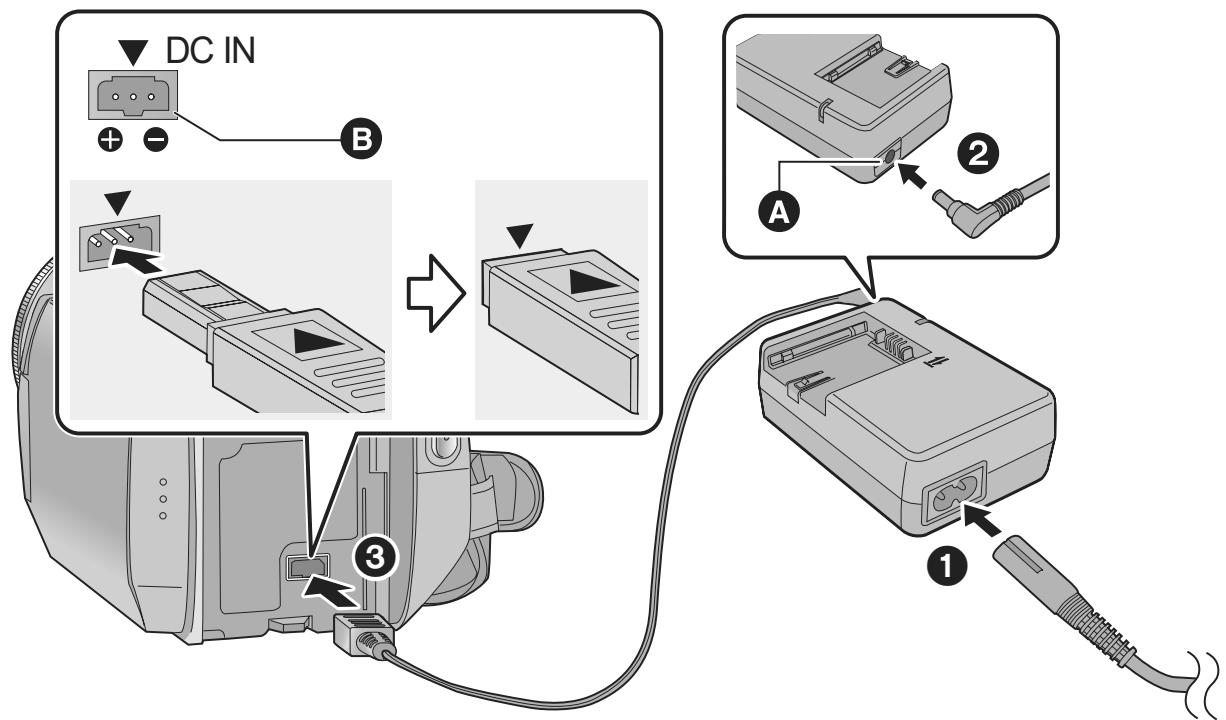
A Prise de sortie CC
B Prise c.c.
Introduisez le câble c.c. en faisant correspondre le symbole [▼] de la prise c.c.
1 Branchez le cordon d'alimentation dans l'adaptateur secteur et dans la prise secteur.
2 Branchez le câble CC à l'adaptateur secteur.
3 Brancher le câble CC à la prise CC [DC IN].
- Assurez-vous de mettre le mode sur OFF et que l'indicateur d'état est éteint en déconnectant l'adaptateur secteur.
Cette unité (un appareil compatible SDHC) prend en charge les cartes mémoire SD ainsi que les cartes mémoire SDHC. Quand vous utilisez une carte mémoire SDHC avec un autre appareil, assurez-vous que celui-ci prend en charge les cartes mémoire SDHC.
Cartes que vous pouvez utiliser avec cet appareil
Utilisez des cartes SD conformes à la Class 4 ou supérieure de la SD Speed Class Rating* pour l'enregistrement des films.
| Type de carte | Capacité | Enregistrement de filmsLes modèles de carte SD Panasonic suivants peuvent être utilisés. | Enregistrement d'images fixes |
| Carte mémoire SD | 8 Mo16 Mo | Non utilisable. | Utilisable. |
| 32 Mo64 Mo128 Mo256 Mo512 Mo | Fonctionnement non garanti.L'enregistrement pourrait s'arrêter brusquement pendant l'enregistrement de films selon la carte SD utilisée. (→ 134) | ||
| 1 Go | RP-SDV01G | ||
| 2 Go | RP-SDV02G, RP-SDM02G | ||
| Carte mémoire SDHC | 4 Go | RP-SDV04G, RP-SDM04G | |
| 6 Go | RP-SDM06G | ||
| 8 Go | RP-SDV08G | ||
| 12 Go | RP-SDM12G | ||
| 16 Go | RP-SDV16G | ||
| 32 Go | RP-SDV32G |
* Le SD Speed Class Rating est la vitesse standard de l'écriture successive.
- Veuillez consulter les dernières informations disponibles sur les Cartes Mémoire SD/SDHC utilisables pour l'enregistrement de films sur le site suivant.
http://panasonic.jp/support/global/cs/e_cam (Ce site est en anglais uniquement.)
- Les cartes mémoire de 4 Go ou plus n'ayant pas le logo SDHC ne sont pas basées sur les spécifications normalisées de la carte mémoire SD.
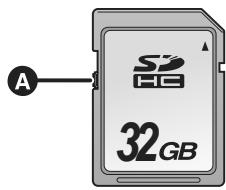
- Si la languette de protection contre l'écriture Ⓐ de la carte SD est verrouillée, plus aucune opération d'enregistrement, de suppression ou de montage la carte.
- Conservez la carte mémoire hors de portée des enfants afin qu'ils ne puissent pas l'avaler.
Insertion/retrait d'une carte SD
Pour utiliser une carte SD qui n'est pas de Panasonic, ou une carte déjà utilisée avec un autre équipement, pour la première fois avec cet appareil, formatez la carte SD. (→ 91) Lorsque la carte SD est formatée, toutes les données enregistrées sont supprimées. Une fois les données supprimées, elles ne peuvent plus être restaurées. Copiez les données sur un ordinateur, un DVD etc. avant d'effectuer le formatage. (→ 100, 112)
Attention:
Si la carte SD est retirée pendant que le voyant d'accès est allumé, cette unité pourrait présenter des dysfonctionnements ou les données enregistrées sur la carte SD pourraient être perdues.
- Lorsque cette unité accède à la carte SD ou à la mémoire interne, le témoin d'accès s'allume.
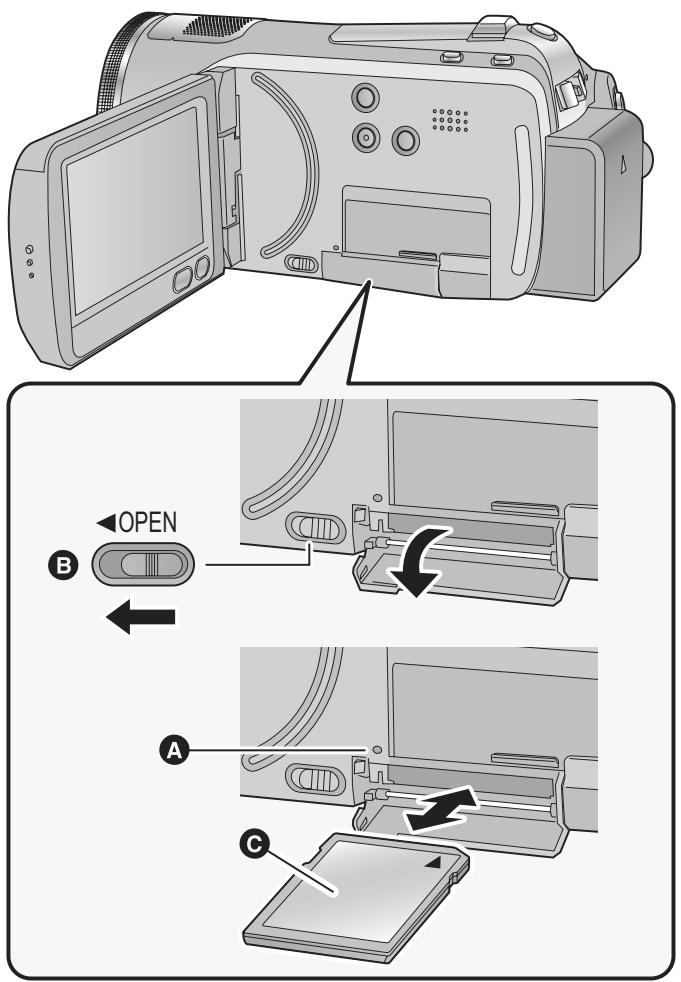
1 Ouvrez l'écran ACL.
- Assurez-vous que le témoin d'accès s'est éteint.
2 Ouvrez le couvercle de la carte SD en faisant glisser le levier OPEN Ⓑ.
3 Insérez/retirez la carte SD.
- Orientez le côté étiquette Ⓐ dans le sens indiqué sur l'illustration et enfoncez-la aussi loin que possible.
- Appuyez au centre de la carte SD et retirez-la d'un coup.
4 Fermez soigneusement le couvercle de la carte SD.
- Fermez-le soigneusement jusqu'à ce qu'il s'enclenche.
- Ne touchez pas les contacts présents au dos de la carte SD.
- Ne faites pas subir de chocs violents à la carte SD, ne la pliez pas, et ne la laissez pas tomber.
- Les parasites électriques, l'électricité statique ou toute défaillance de l'appareil ou de la carte SD elle-même peut endommager ou effacer les données sauvegardées sur la carte SD.
- Lorsque le voyant d'accès à la carte est allumé, ne pas :
- Enlever la carte SD
- Éteindre l'appareil
- Insérer ou retirer le câble USB
- Exposer l'appareil à des chocs ou des vibrations
Effectuer les choses ci-dessus pendant que le voyant est allumé peut endommager les données/ carte SD ou cette unité.
Changez le mode pour enregistrer, lire ou mettre sur OFF.
Allumez en mettant le mode sur 🚙 ou ▶ tout en appuyant sur la touche de déverrouillage Ⓐ.
HDC-SD20
HDC-TM20
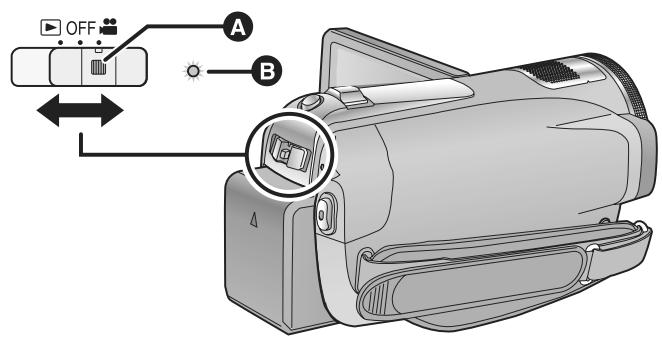
- Actionner le commutateur de sélection mode tout en appuyant sur la touche de déverrouillage si le changement se fait de OFF vers un autre mode.
• L'indicateur d'état B
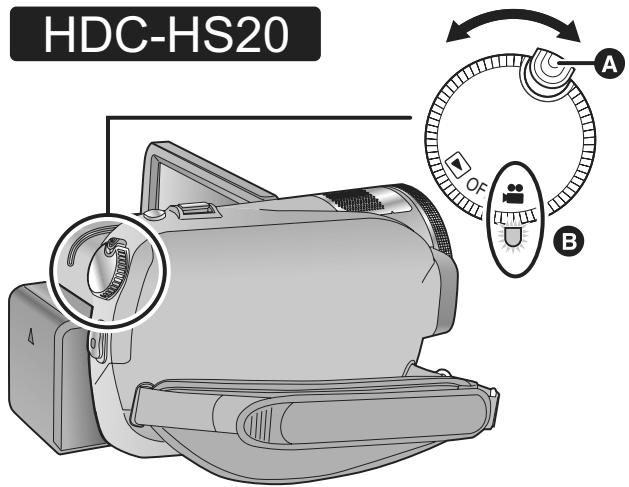
- Faites tourner la molette de sélection de mode tout en appuyant sur la touche de déverrouillage si le changement se fait de OFF vers un autre mode.
- Alignez sur l'indicateur d'état Ⓑ.
L'indicateur d'état s'allume.
Pour mettre l'appareil hors tension
Changez pour le mode OFF.
L'indicateur d'état Ⓑ s'éteint.
| Mode d'enregistrement (→ 44, 48) | |
| Mode de lecture (→ 72, 79) | |
| OFF |
Mise sous/hors tension de l'appareil avec l'écran ACL
Lorsque le mode est réglé sur 🚫, l'appareil s'allume lorsque l'écran ACL est ouvert, et s'éteint lorsqu'il est fermé.
Pour mettre l'appareil sous tension
HDC-SD20
HDC-TM20
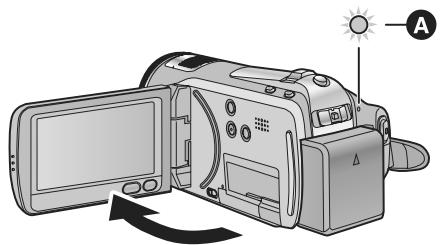
A L'indicateur d'état s'allume.
Pour mettre l'appareil hors tension
HDC-SD20
HDC-TM20
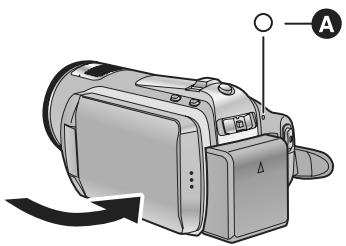
A L'indicateur d'état s'éteint.
Changez pour le mode OFF si l'unité ne doit pas être utilisée.
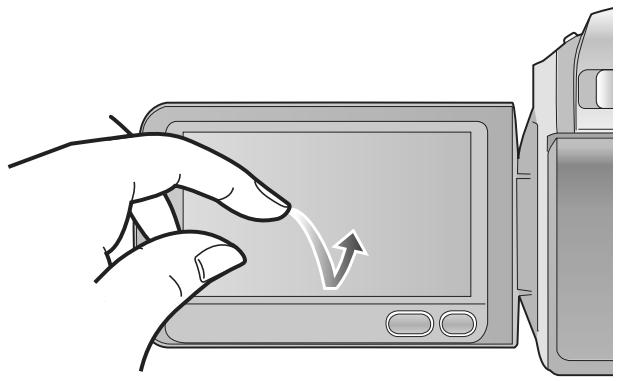
Vous pouvez opérer en touchant directement l'écran ACL (écran tactile) avec votre doigt.
Il est plus facile d'utiliser le stylet (fourni) pour des opérations détaillées ou s'il est difficile d'utiliser vos doigts.
Touchez
Touchez et relâchez l'écran tactile pour sélectionner l'icône ou l'image.
- Touchez le centre de l'icône.
- Le toucher de l'écran tactile ne fonctionnera pas si vous touchez une autre partie de l'écran tactile.
A propos du stylet
Le stylet (fourni) peut être ranger sur l'unité comme montré lorsqu'il n'est pas utilisé. Retirez le stylet de l'unité pour l'utiliser.
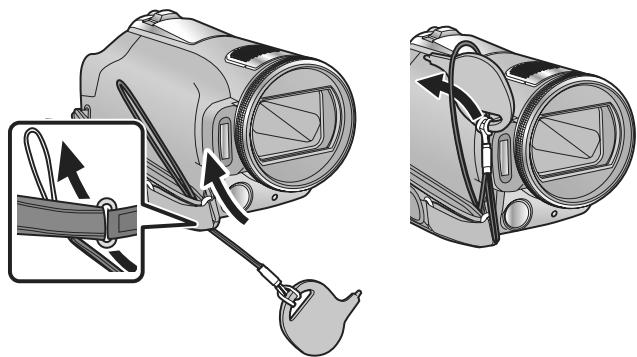
- Utilisez uniquement le stylet fourni.
- Ne coincez pas le stylet sous l'écran ACL.
■ A propos des icônes d'opérations
Ces icônes sont utilisées pour commuter le menu et la page d'affichage des vignettes, pour la sélection des éléments et la configuration etc.

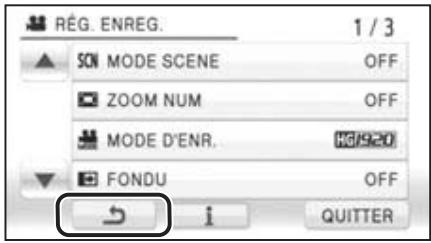
Touchez pour revenir à l'écran précédent comme avec les menus de configuration
- Essuyez l'écran ACL à l'aide d'un chiffon doux, tel qu'un chiffon à lunette, lorsqu'il a été sali par des empreintes de doigt ou autre.
- Ne touchez pas l'écran ACL avec une pointe dure, comme celle d'un stylo bille.
- Ne touchez pas l'écran ACL avec vos ongles, ne le frottez pas et n'exercez aucune forte pression sur lui.
- Il peut être difficile de voir ou difficile d'identifier le toucher si un film protecteur est installé sur l'écran ACL.
- Effectuez le calibrage de l'écran tactile si le toucher n'est pas reconnu ou s'il est reconnu à un endroit différent. (→ 36)
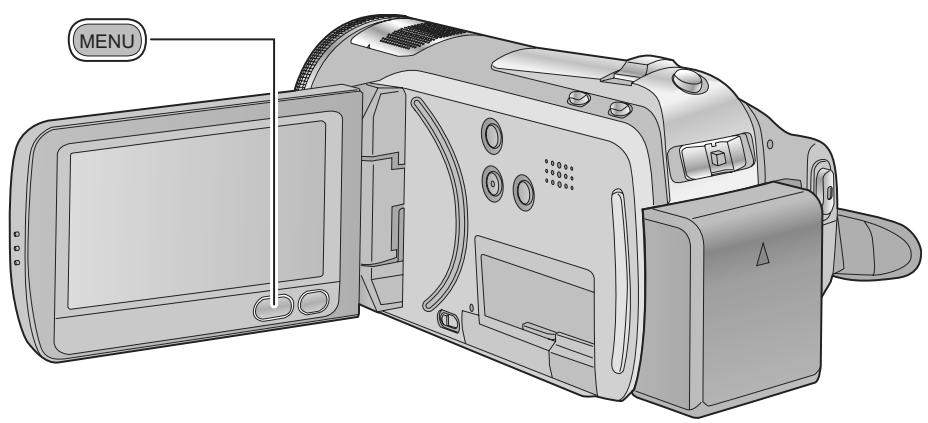
1 Appuyez sur la touche MENU.

2 Touchez le menu principal Ⓐ.
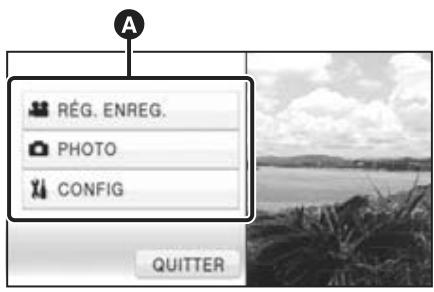
3 Touchez le sous-menu B.
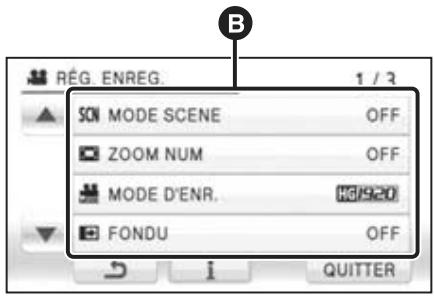
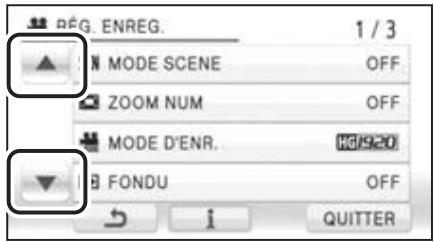
- La page suivante (précédente) peut être affichée en touchant ▲ / ▼.
- La configuration de l'affichage des informations est achevée lorsque i est entouré de jaune après avoir été touché.
4 Touchez l'élément désiré pour entrer la configuration.
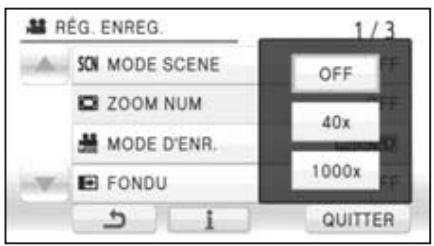
5 Touchez [QUITTER] ou appuyez sur la touche MENU pour sortir du menu de configuration.
■ A propos i de la configuration de l'affichage des informations
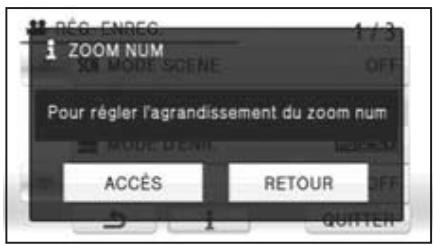
Une explication ou un message de confirmation de la configuration du sous-menu ou de l'élément touché sera affiché à l'étape 3 et 4. Touchez i pour annuler la configuration de l'affichage des informations.
Sélection de la langue
Vous pouvez sélectionner la langue sur l'écran d'affichage et l'écran de menu.
1 Appuyez sur la touche MENU, puis touchez [CONFIG] → [LANGUAGE].
2 Touchez [Français].
Liste des menus
Une partie du menu ne sera pas utilisable selon les fonctions utilisées. (→ 130)

Mode enregistrement
*1 Il n'est pas affiché lorsque le mode auto intelligent est actif.
*2 Ces menus servent uniquement pour HDC-TM20.
*3 Ces menus servent uniquement pour HDC-HS20 .
*4 HDC-TM20 / HDC-HS20 : lorsque [SÉLEC. SUPP.] est réglé sur [CARTE SD].
*5 HDC-TM20 Il sera affiché uniquement si [SÉLEC. SUPP.] est réglé sur [MÉMOIRE].
*6 HDC-HS20 Il sera affiché uniquement si [SÉLEC. SUPP.] est réglé sur [DD].
*7 HDC-HS20 Il ne sera pas affiché uniquement si [SÉLEC. SUPP.] est réglé sur [DD].
RÉG. ENREG.
| [MODE SCENE] | (→ 58) |
| [ZOOM NUM] | (→ 51) |
| [GRILLE. REF.]* ^1 | (→ 59) |
| [MODE D'ENR.] | (→ 46) |
| [DIGITAL CINEMA]* ^1 | (→ 59) |
| [RELAI ENR.]* ^2 | (→ 60) |
| [FONDU] | (→ 56) |
| [FONDU COUL] | (→ 56) |
| [AGS] | (→ 60) |
| [OBT. LEN. AUTO]* ^1 | (→ 60) |
| [CADRE VISAGE] | (→ 61) |
| [COMP.RETROECLAIRAGE] | (→ 56) |
| [CONTRASTE INTELLIG.]* ^1 | (→ 56) |
| [GRAIN DE PEAU]* ^1 | (→ 56) |
| [MACRO TELE] | (→ 56) |
| [VISION COULEUR NOCT.]*1 | (→ 56) |
| [Digital Cinema Colour]*1 | (→ 61) |
| [GUIDE P. DE VUE] | (→ 47) |
| [COUPE VENT]*1 | (→ 62) |
| [RÉG. MICRO]*1 | (→ 62) |
| [NIVEAU MIC]*1 | (→ 63) |
| [RÉGLAGE IMAGE]*1 | (→ 71) |
| [ASSIST. MAP]*1 | (→ 71) |
PHOTO
| [QUALITÉ] | (→ 49) |
| [RAFALE RAPIDE]*1 | (→ 64) |
| [RETARD] | (→ 65) |
| [FLASH] | (→ 65) |
| [NIV. FLASH]*1 | (→ 65) |
| [YEUX ROUGES]*1 | (→ 66) |
| [SON OBTUR.] | (→ 66) |
SÉLEC. SUPP.\*2\*3
HDC-TM20
Le support à enregistrer peut être réglé sur [MÉMOIRE] ou sur [CARTE SD].
HDC-HS20
Le support d'enregistrement peut être réglé sur [DD] ou sur [CARTE SD].
CONFIG
[AFFICHAGE]
Les indications à l'écran sont sélectionnées de la façon indiquée dans l'illustration ci-dessous.
[OFF]
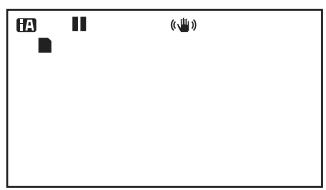
[ON]
![LG HDC-SD20EF - [AFFICHAGE] - 2](/content/2024/12/309797/images/586a92066840712850fdf528d02134b66bcaf7f30a78c7bc9de2f8f1ae8e0290.jpg)
La fonction d'économie d'énergie n'est pas activée.
[5 MINUTES]:
Quand environ 5 minutes se sont écoulées sans aucune opération, l'appareil se met automatiquement hors tension pour empêcher la batterie de se décharger.
- La fonction d'économie d'énergie ne sera pas active:
— si un adaptateur secteur est connecté
—en utilisant le câble USB pour PC, le graveur DVD, l'imprimante etc. - si PRE-REC est utilisé
Le témoin d'enregistrement s'allume pendant l'enregistrement et clignote quand l'appareil reçoit un signal de la télécommande ou quand le retardateur effectue le compte à rebours. En cas de paramétrage sur [OFF], il ne s'allume pas pendant l'enregistrement.
[BIP]
Les opérations de l'écran tactile, le démarrage et l'arrêt de l'enregistrement ainsi que la fonction marche/arrêt de l'alimentation peuvent être confirmés par ce son. 2 bips répétés 4 fois Lorsqu'une erreur survient. Vérifiez l'affichage à l'écran. (→ 128)
| [ACCENTU. LCD] | (→ 35) |
| [LCD AI]*1 | (→ 36) |
| [REGL LCD] | (→ 35) |
| [SORT.COMPOSANTE] | (→ 96) |
| [RESOLUTION HDMI] | (→ 95) |
| [VIERA Link] | (→ 97) |
| [FORMAT TV] | (→ 94) |
| [REGL INIT] | |
| Sélectionnez [OUI] pour remettre la configuration par défaut du menu.(La configuration de [REGL HORL.], [SÉLEC. SUPP.]*2*3 et de [LANGUAGE] ne sera pas changée). | |
| [FORM CARTE]*4 | (→ 91) |
| [FORMATER DD]*6 | (→ 91) |
| [FORMATER MÉMOIRE]*5 | (→ 91) |
| [CALIBRAGE] | (→ 36) |
[MODE DEMO]
Cet élément est utilisé pour démarrer la démonstration de l'appareil.
(Uniquement lorsque le mode est sur la position 🎯)
HDC-SD20
Si le [MODE DEMO] est commuté sur [ON] alors qu'il n'y a aucune carte SD présente, la démonstration démarre automatiquement.
HDC-TM20 / HDC-HS20
Si le [MODE DEMO] est commuté sur [ON] alors qu'il n'y a aucune carte SD présente et tandis que l'unité est branchée à l'adaptateur secteur, la démonstration démarre automatiquement.
Si une opération est effectuée, la démonstration est annulée. Cependant si durant 10 minutes aucune opération n'est effectuée, la démonstration démarre automatiquement. Pour arrêter la démonstration, réglez le [MODE DEMO] sur [OFF] ou insérez une carte SD.
[LANGUAGE]
(→ 28)
*1 Lorsque la lecture du disque est sélectionné alors qu'un graveur DVD (en option) est connecté, ou lorsque [SCÈNE INTEL.] (→ 76) est sélectionné, ceci n'apparaît pas.
*2 Cela apparaît uniquement lorsque la lecture du disque est sélectionné tandis qu'un graveur DVD (en option) est connecté.
*3 Ces menus servent uniquement pour le HDC-TM20.
*4 Ces menus servent uniquement pour HDC-HS20.
*5 Ceci apparaît uniquement lorsque [VIDÉO/CARTE SD] ou [IMAGE/CARTE SD] est sélectionné.
*6 HDC-TM20 Ceci apparaît uniquement lorsque [VIDÉO/MÉMOIRE] ou [IMAGE/MÉMOIRE] est sélectionné.
*7 HDC-HS20 Ceci apparaît uniquement lorsque [VIDÉO/DD] ou [IMAGE/DD] est sélectionné.
([ 📷 ] lecture de l'image animée)
- Pour tout autre menu que ceux décrits ci-dessus, référez-vous aux menus du même nom du mode enregistrement.
([ 📄 ] lecture d'images fixes)
| CONFIG IMAGE*1 | |
| [PROTEC. SCÈNE] | (→ 85) |
| [PARAM DPOF]*5 | (→ 86) |
| [SUPPR.] | (→ 83) |
- Pour tout autre menu que ceux décrits ci-dessus, référez-vous aux menus du même nom du mode enregistrement et du mode de lecture des images animées.
Quand vous mettez l'appareil sous tension pour la première fois, un message vous demandant de régler la date et l'heure apparaît.
Sélectionnez [OUI] et effectuez les étapes de 2 à 3 ci-dessous pour régler la date et l'heure.
◇ Changez pour le mode 🎨.
1 Sélectionnez le menu. (→ 27)
[CONFIG] → [REGL HORL.] → [OUI]
2 Touchez la date ou l'heure qui doit être réglée, puis réglez la valeur désirée en utilisant ▲/▼.
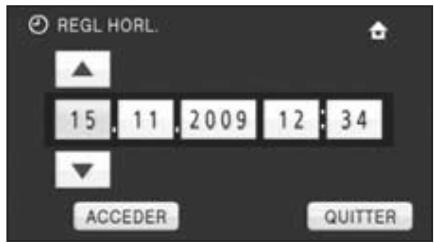
- L'année changera de la façon suivante: 2000, 2001, ..., 2039, 2000, ...
- Le système 24-heures est utilisé pour afficher l'heure.
- apparaît dans le coin supérieur droit de l'écran lorsque [RÉG. HEURE MO.] (→ 34) est réglé à [RÉSIDENCE], tandis que apparaît lors du réglage à [DESTINATION].
3 Touchez [ACCEDER].
- La fonction horloge commence à [00] secondes.
- Un message invitant à la configuration de l'heure mondiale peut s'afficher. Effectuez la configuration de l'heure mondiale en touchant l'écran. (→ 34)
- Touchez [QUITTER] ou appuyez sur la touche MENU pour sortir de l'écran de menu.
Modification du style d'affichage de la date et de l'heure
Sélectionnez le menu. (→ 27)
[CONFIG] → [DATE/HEURE] → style d'affichage désiré
- Il est également possible de montrer ou de changer l'affichage de la date et de l'heure en appuyant plusieurs fois sur la touche DATE/TIME de la télécommande.
[DATE]
![LG HDC-SD20EF - [LANGUAGE] - 2](/content/2024/12/309797/images/e4a154a8bf1459887e3015bdeb973773b30e8563cc35770594ee6cbfe3c84677.jpg)
[OFF]
[D/H]
![LG HDC-SD20EF - [LANGUAGE] - 3](/content/2024/12/309797/images/ee458196ea433c75eefc130e07c8afe80b7ba691fc47b8161a52eb1008276f14.jpg)
| Style d'affichage | Affichage écran |
| [A/M/J] | 2009. 11. 15 |
| [M/J/A] | 11 15 2009 |
| [J/M/A] | 15. 11. 2009 |
- La fonction date et heure est alimentée par une batterie incorporée au lithium.
- Si l'affichage de l'heure devient [- -], c'est que la batterie au lithium incorporée a besoin d'être chargée. Pour recharger la batterie au lithium incorporée, branchez l'adaptateur secteur ou la batterie à cet appareil. Laissez l'appareil tel qu'il est pendant environ 24 heures et la batterie sauvegardera la date et l'heure pendant environ 6 mois. (La batterie se recharge même si l'alimentation est coupée.)
Configuration de l'heure mondiale (Affichage de l'heure de la destination du voyage)
Il est possible de sélectionner et d'enregistrer l'heure du lieu de destination du voyage en sélectionnant votre lieu de résidence et la destination du voyage.
1 Sélectionnez le menu. (→ 27)
[CONFIG] → [RÉG. HEURE MO.] → [OUI]
- Si l'horloge n'est pas réglée, réglez-la à l'heure en cours. (→ 32)
- Si [RÉSIDENCE] (votre lieu de résidence) n'est pas configuré, le message apparaît. Touchez [ACCEDER] et effectuez l'étape 3.
2 (Uniquement en configurant votre lieu de résidence)
Touchez [RÉSIDENCE].
- Touchez [ACCEDER].
3 (Uniquement en configurant votre lieu de résidence)
Touchez ◀/▶ pour sélectionner votre lieu de résidence et touchez [ACCEDER].
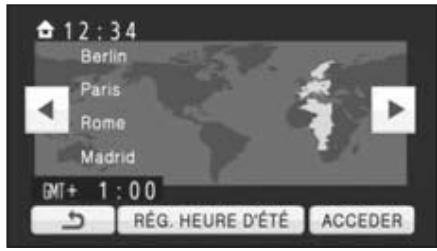
- Touchez [RÉG. HEURE D'ÉTÉ] Pour régler l'heure d'été. 🌐 apparaît et le réglage de l'heure d'été s'active; l'heure est réglée avec une heure d'avance. Touchez [RÉG. HEURE D'ÉTÉ] de nouveau pour revenir sur le réglage de l'heure normale.
- L'heure en cours apparaît en haut à gauche de l'écran. L'heure de différence avec l'heure TMG (Temps moyen de Greenwich) apparaît en bas à gauche de l'écran.
4 (Uniquement en configurant le lieu de votre destination)
Touchez [DESTINATION].
- Touchez [ACCEDER].
- Lorsque le lieu de résidence est réglé pour la première fois, l'écran de sélection du lieu de résidence/destination du voyage apparaît de suite après le réglage du lieu de résidence. Si le lieu de résidence avait déjà été configuré, exécutez l'opération de menu de l'étape 1.
5 (Uniquement en configurant le lieu de votre destination)
Touchez ◀/▶ pour sélectionner votre lieu de destination et touchez [ACCEDER].
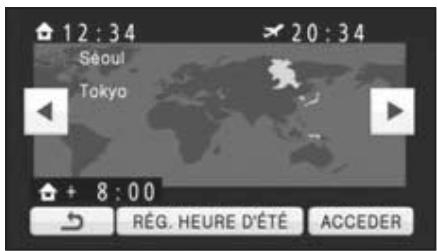
- Touchez [RÉG. HEURE D'ÉTÉ] Pour régler l'heure d'été. 🌐 apparaît et le réglage de l'heure d'été s'active; l'heure est réglée avec une heure d'avance. Touchez [RÉG. HEURE D'ÉTÉ] de nouveau pour revenir sur le réglage de l'heure normale.
- L'heure locale du lieu de destination du voyage sélectionné apparaît en haut à droite de l'écran. L'heure de différence entre le lieu de destination du voyage et le lieu de résidence apparaît en bas à gauche de l'écran.
- Fermez le réglage en appuyant sur la touche MENU. 📂 apparaît et l'heure du lieu de destination du voyage est indiquée.
Pour revenir à l'affichage du réglage du lieu de résidence
Réglez le lieu de résidence en suivant les étapes de 1 à 3, et fermez la configuration en touchant [QUITTER] ou en appuyant sur la touche MENU.
- Si vous ne pouvez pas trouver le lieu de destination de votre voyage parmi celles montrées à l'écran, réglez-la en utilisant la différence d'heure qu'il y a avec votre lieu de résidence.
- Ces paramètres n'affectent pas les images enregistrées.
Ajustement de l'écran ACL
■ ACCENTU. LCD
Ceci rend plus facile la visibilité de l'écran ACL dans les endroits lumineux extérieurs inclus.
Sélectionnez le menu. (→ 27)
[CONFIG] → [ACCENTU. LCD] → réglage désiré
+2 ^* :
Rend encore plus lumineux
+1*:
Rend plus lumineux
0*:
Normal
-1*:
Rend moins lumineux
A*:
La luminosité de l'écran ACL est automatiquement ajustée selon la luminosité ambiante.
(Ceci n'est pas affiché en mode manuel ou en mode lecture).
- Si vous utilisez l'adaptateur secteur, l'indicateur +1 apparaît et l'écran s'illumine automatiquement à la mise en marche.
- L'autonomie d'enregistrement deviendra plus courte si vous utilisez cette unité avec l'écran ACL allumé.
■ Réglez la luminosité et le niveau de couleur de l'écran ACL
Il ajuste la luminosité et la densité des couleurs de l'écran ACL.
1 Sélectionnez le menu. (→ 27)
2 Touchez l'élément de configuration désiré.
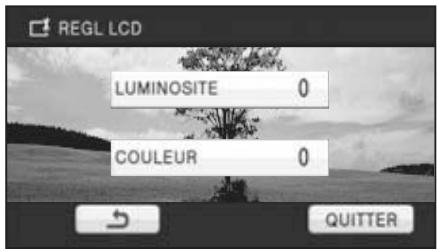
[LUMINOSITE]:
Luminosité de l'écran ACL
[COULEUR]:
Niveau de couleur du moniteur ACL
3 Touchez ▶/▶ pour ajuster la configuration.
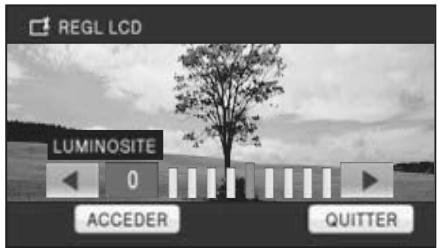
- Une fois les réglages terminés, si aucune opération n'est effectuée pendant environ 2 secondes, l'affichage de la barre disparaît.
4 Touchez [ACCEDER].
- Touchez [QUITTER] ou appuyez sur la touche MENU pour sortir de l'écran de menu.
Calibrage de l'écran tactile
Effectuez le calibrage de l'écran tactile si un objet différent de celui touché est sélectionné.
1 Sélectionnez le menu. (→ 27)
[CONFIG] → [CALIBRAGE] → [OUI]
- Touchez [ACCEDER].
2 Touchez [+] à l'aide du stylet fourni et entrez en calibrage.
![LG HDC-SD20EF - Touchez [+] à l'aide du stylet fourni et entrez en calibrage. - 1](/content/2024/12/309797/images/320eb02f27519b90d0004d57733949555febfdbd53b8fabebc04b55b53370e14.jpg)
- Touchez [+] dans l'ordre où il s'affiche. (5 endroits)
3 Touchez [ACCEDER].
- Le calibrage ne peut pas être effectué si l'écran ACL est tourné à 180°.
Modification de la qualité de l'image sur l'écran ACL
Sélectionnez le menu. (→ 27)
[CONFIG] → [LCD AI] → [DYNAMIQUE] ou [NORMAL]
[DYNAMIQUE]:
L'image sur l'écran ACL devient claire et nette. Le contraste et la luminosité sont réglés selon les scènes enregistrées. Des images claires et lumineuses sont présentées.
[NORMAL]:
Commute en qualité image standard.
- Lorsque [ACCENTU. LCD] est réglée sur +1^ ou +2^ , elle est réglée sur [DYNAMIQUE], ou lorsque [ACCENTU. LCD] est réglé sur -1^ ou A^ , elle est réglée sur [NORMAL], et la configuration ne peut pas être changée.
Enregistrement de vous-même
◇ Changez pour le mode 🎨.
Faites tourner l'écran ACL vers le côté objectif.
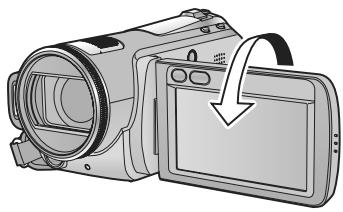
- L'image est tournée horizontalement comme si vous voyiez une image dans un miroir. (Cependant, l'image enregistrée est la même que lors d'un enregistrement normal.)
- Seulement certaines indications apparaissent à l'écran. Lors de l'affichage de ⚠, remettre l'écran ACL en position normale et vérifier les indications de mise en garde. (→ 128)
Sélectionnez le menu. (→ 27)
- Le paramétrage par défaut de cette fonction est [ON].
- [Télécommande] peut être mise sur [OFF] ainsi la télécommande ne pourra pas être utilisée par erreur.
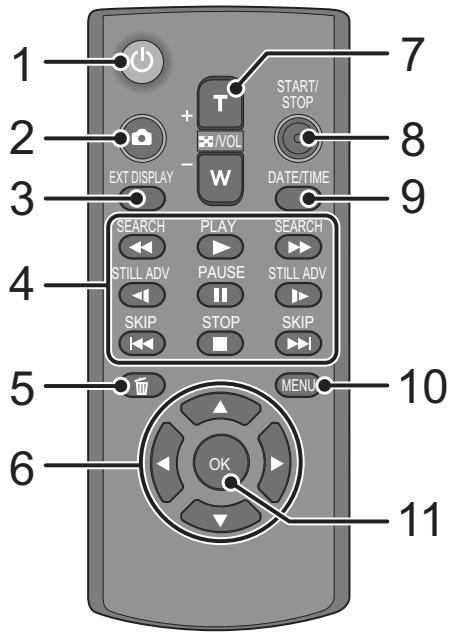
1 Touche marche/arrêt [ ⏻ ]
L'alimentation peut être activée/désactivée si le mode est configuré sur n'importe quoi sauf OFF.
- L'alimentation ne peut pas être activée par la touche on/off si 36 heures se sont écoulées après la mise hors tension.
- L'alimentation ne peut pas être coupée s'il est connecté à l'ordinateur ou au graveur DVD.
3 Touche d'affichage à l'écran [EXT DISPLAY] (→ 94)
4 Touches de fonctions de la lecture ( 73)
Ces touches fonctionnent de la même manière que l'icône d'opération de lecture affichée à l'écran. [Saut de lecture exclus (→ 73)].
5 Touche de suppression [☐]*
6 Touches de direction [▲,▼,◀,▶]
7 Touches zoom/volume/commutateur d'affichage des vignettes [T, W, 📋 /VOL]*
8 Touche de marche/arrêt d'enregistrement [START/STOP]*
9 Touche Date/Heure [DATE/TIME] (→ 32)
10 Touche Menu [MENU]\*
11 Touche OK [OK]
* signifie que ces touches fonctionnent de la même manière que les touches correspondantes situées sur l'appareil.
ATTENTION
Danger d'explosion si la batterie/pile n'est pas remplacée correctement. Remplacez-la uniquement par une batterie/pile identique ou du même type recommandée par le fabricant. Suivez les instructions du fabricant pour jeter les batteries usées.
Retirez la plaque d'isolation Ⓐ avant l'utilisation.
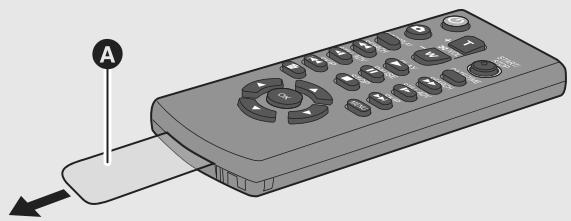
Remplacez une pile bouton
1 Tout en appuyant sur la butée Ⓑ, retirer le support de pile.
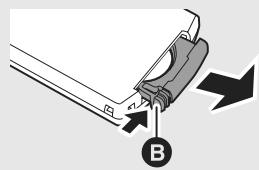
2 Placer la pile bouton avec sa marque (+) vers le haut et remettre en place le support de pile.
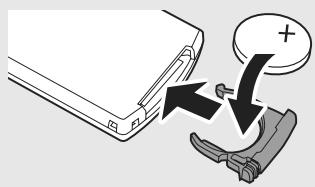
- Lorsque la pile bouton est épuisée, la remplacer par une pile neuve (numéro de pièce: CR2025). Normalement, la pile devrait durer environ 1 an, mais cela dépend de la fréquence d'utilisation de l'appareil.
Avertissement
Conserver la pile bouton hors de la portée des enfants. Ne jamais porter une pile bouton à la bouche. En cas d'ingestion, appelez votre médecin.
■ Plage d'utilisation de la télécommande
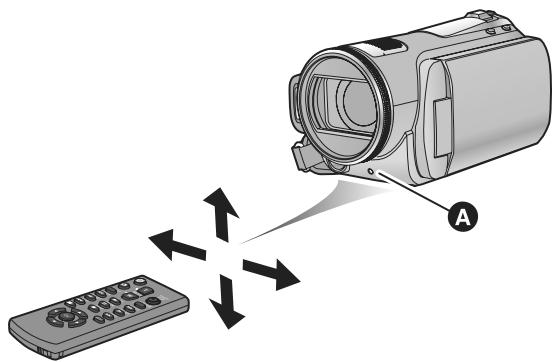
A Capteur de la télécommande
Distance: Environ jusqu'à 5 m.
Angle: Environ 10° vers le haut et 15° vers le bas, la gauche et la droite
- La télécommande est prévue pour être utilisée à l'intérieur. À l'extérieur ou dans des conditions de forte luminosité, il se peut que l'appareil ne fonctionne pas correctement même dans la plage d'utilisation prévue.
Touches de direction des opérations/touche OK
1 Appuyez sur une touche de direction.
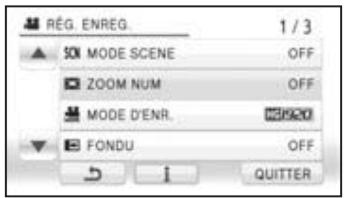
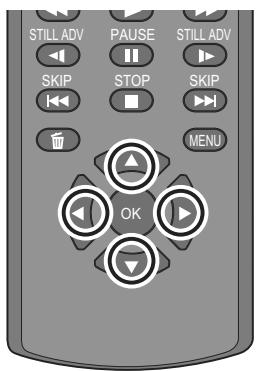
- Les éléments sélectionnés deviendront jaune. Si aucune opération n'est effectuée pendant environ 5 secondes, l'affichage jaune disparaîtra.
2 Sélectionnez l'élément à l'aide de la touche de direction.
3 Confirmez la sélection en appuyant sur la touche OK.
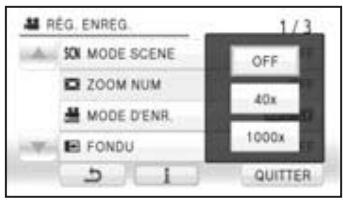
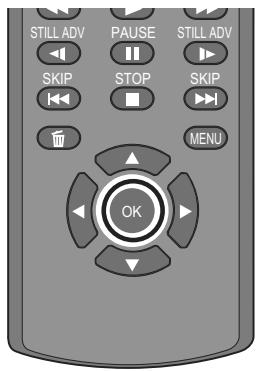
- La sélection/confirmation des icônes d'opération, l'affichage des vignettes etc. peuvent être effectuées.
- Tout ce que vous touchez avec votre doigt peut être effectué à l'aide de la télécommande. (A l'exception de certaines fonctions)
■ Positionnement de base du caméscope
- Quand vous êtes à l'extérieur, enregistrez des images avec la lumière du soleil derrière vous. Si le sujet est éclairé par derrière, il devient sombre dans l'enregistrement.
- Quand vous enregistrez, assurez-vous que vos pieds sont stables et qu'il n'y a aucun risque de collision avec une autre personne, un objet etc.
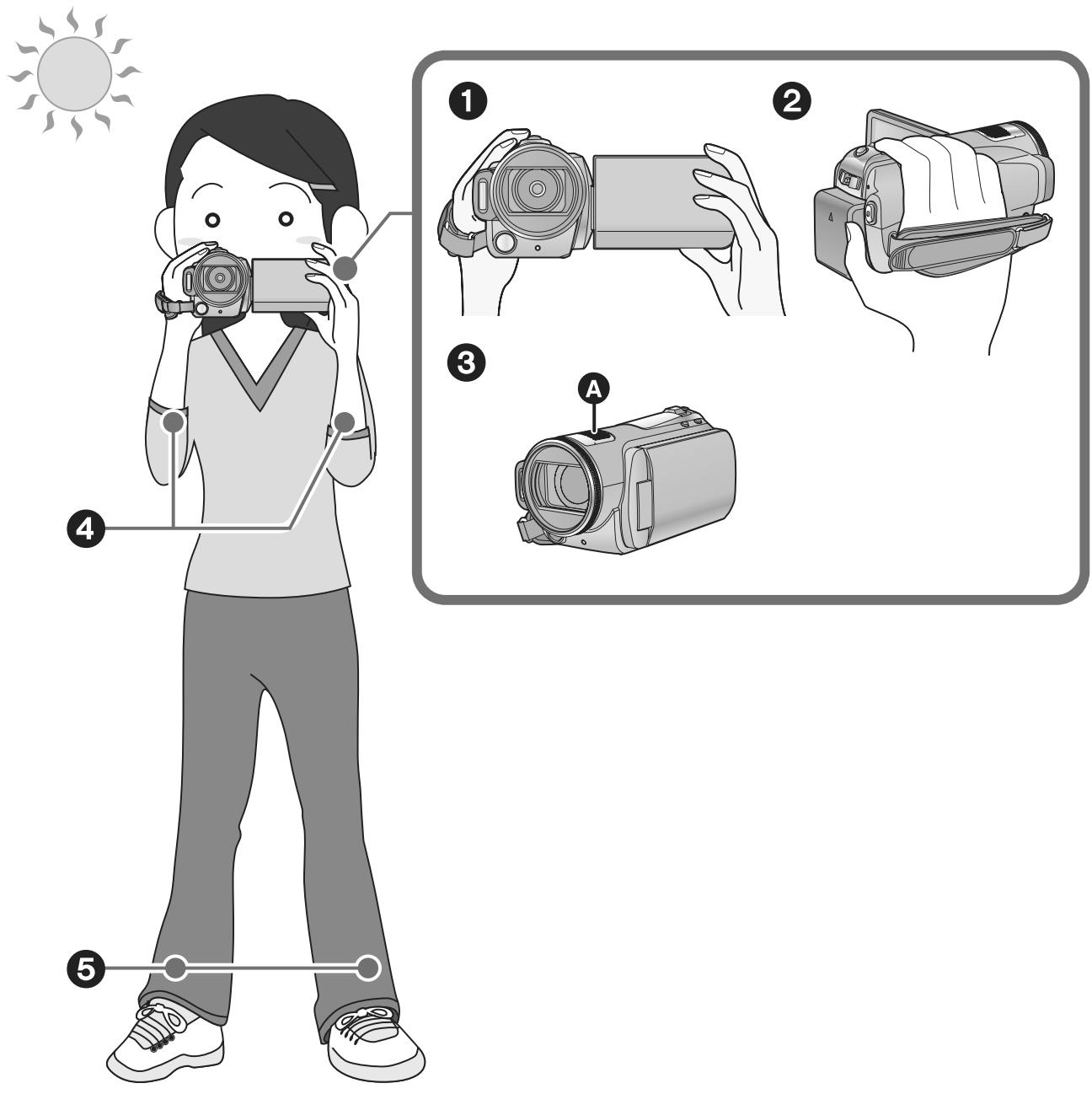
① Tenez le caméscope avec les deux mains.
② Passez votre main dans la courroie.
③ Ne pas couvrir les microphones Ⓐ.
4 Gardez vos bras près de votre corps.
⑤ Écartez vos jambes pour un meilleur équilibre.
Mode auto intelligent
Les modes adaptés aux conditions suivants sont sélectionnés simplement en dirigeant l'unité sur ce que vous voulez enregistrer.
- Lorsque cette unité est achetée, le mode auto intelligent est actif.
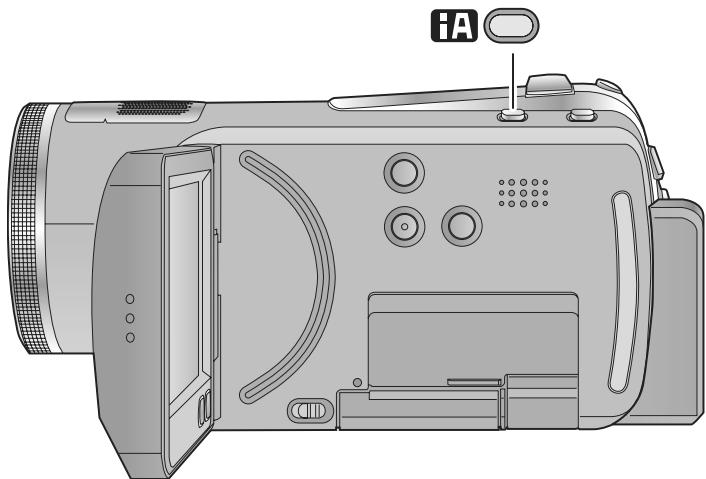
Touche d'automatisation intelligente Appuyez sur cette touche pour commuter sur on/off le mode auto intelligent.
| Mode | Scène/Effet |
Portrait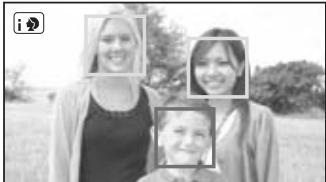 | Si le sujet est une personneLes visages sont détectés et mis au point automatiquement, et la luminosité est réglée pour qu’ils soient enregistrés de façon nette. |
Paysage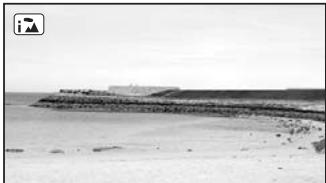 | Enregistrement extérieurLe paysage entier sera enregistré avec éclat sans zone blanchâtre dans le ciel de fond, qui peut être très lumineux. |
Projecteur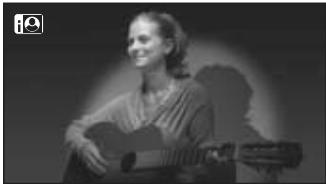 | Sous un projecteurLes objets très lumineux sont enregistrés de façon nette. |
Éclairage faible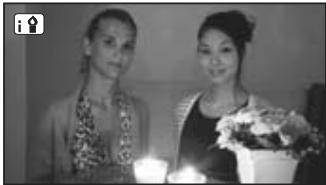 | Pièce sombre ou crépusculeIl peut enregistrer de façon nette même si la pièce est sombre ou si c’est le crépuscule. |
| Mode | Scène/Effet |
| HA Normal | Autres situationsLe contraste est ajusté automatiquement pour une image nette. |
- Les modes sont sélectionnés automatiquement par l'appareil, donc il n'est pas possible de choisir le mode désiré selon les conditions d'enregistrement.
- La luminosité peut soudainement changer ou clignoter si le mode d'automatisation intelligente est activé.
- Dans le mode portrait, le plus grand et proche du centre de l'écran sera encadré en orange. (→ 61)
- La fonction de stabilisation optique de l'image (→ 52) est active dans tous les modes.
- Dans les cas suivants, les visages peuvent ne pas être détectés sous certaines conditions d'enregistrement.
– Les visages ne sont pas entiers
– Les visages sont inclinés
— Les visages ne sont pas complètement exposés (par exemple port de lunettes de soleil)
— La taille d'un visage est trop petite à l'écran.
- En cas d'utilisation du zoom numérique
- Cette fonction peut ne pas fonctionner correctement sous certaines conditions, même si les visages sont détectés.
■ Lorsque le mode auto intelligent est désactivé.
Lorsque le mode auto intelligent est désactivé, la balance des blancs automatique et la mise au point automatique fonctionnent et ajustent automatiquement la balance des couleurs et la mise au point.
Selon la luminosité du sujet etc., l'ouverture et la vitesse de l'obturateur sont automatiquement réglés pour une luminosité optimale.
- La balance des couleurs et la mise au point ne peuvent pas être réglées automatiquement selon les sources de lumière ou les scènes. Si c'est le cas, réglez manuellement ces paramètres. (→ 68)
Balance automatique des blancs
Le réglage de l'équilibre des blancs reconnaît la couleur de la lumière et se règle de telle sorte que la couleur du blanc soit plus pure. L'appareil détermine la couleur de la lumière, déterminant de cette façon la condition d'enregistrement, et sélectionne le paramètre de couleur le plus proche.
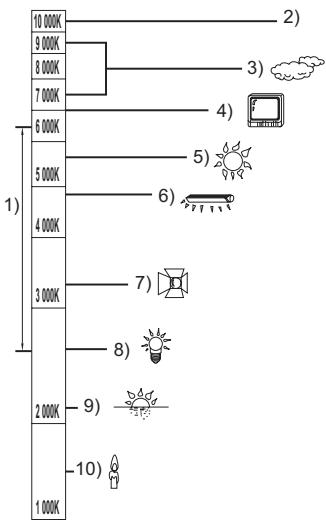
L'illustration ci-dessus indique la plage dans laquelle la balance automatique des blancs fonctionne.
1) La plage de réglage de la balance automatique des blancs de cet appareil
2) Ciel bleu
3) Ciel couvert (pluie)
4) Écran télé
5) Soleil
6) Lampe fluorescente blanche
7) Ampoule halogène
8) Ampoule à incandescence
9) Aube ou crépuscule
10) Bougies
Le réglage automatique de la balance des blancs ne fonctionne pas correctement si plusieurs sources de lumières sont présentes ou si la source de lumière est différente de celle établi par la balance des blancs. Dans ce cas, utilisez le mode d'ajustement manuel de la balance des blancs.
Mise au point automatique
L'objectif se déplace en avant ou en arrière automatiquement pour faire la mise au point sur le sujet.
La mise au point automatique a les caractéristiques suivantes.
– S'ajuste pour que les lignes verticales d'un sujet soient vues plus nettement.
— Essaie d'amener un sujet à haut contraste à être mis au point.
La mise au point automatique ne fonctionne pas correctement dans les situations suivantes. Utilisez alors le mode de mise au point manuelle.
- Enregistrement des objets éloignés et proches en même temps
- Enregistrement d'un sujet derrière une vitre sale ou poussiéreuse
— Enregistrement d'un sujet qui est entouré par des objets à la surface vernie ou par des objets hautement réfléchissants - Enregistrement d'un sujet dans un environnement sombre
- Enregistrement d'un sujet à mouvement rapide
- Enregistrement d'un sujet avec peu de contraste
Démarrage rapide
Cet appareil reprendra le mode pause d'enregistrement environ 0,6 secondes après la réouverture de l'écran ACL.
- En mode veille au démarrage rapide, environ 60% (HDC-TM20 / HDC-HS20 : environ 70%) de l'intensité utilisée pour le mode pause à l'enregistrement est utilisée donc la durée d'enregistrement sera réduite.
◇ Changez pour le mode 🎯.
1 Sélectionnez le menu. (→ 27)
[CONFIG] → [DEMAR RAPIDE] → [ON]
2 Fermez l'écran ACL quand le mode est sur 🎥.
HDC-SD20
HDC-TM20
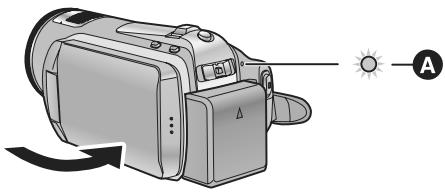
L'indicateur d'état Ⓐ clignote en vert et l'appareil passe en mode veille au démarrage rapide.
- Le capuchon d'objectif ne se ferme pas.
3 Ouvrez l'écran ACL.
HDC-SD20
HDC-TM20
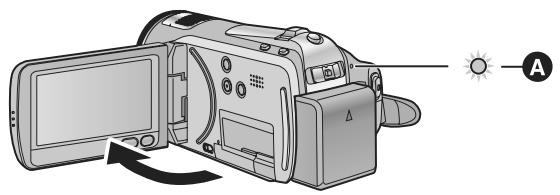
L'indicateur d'état Ⓐ s'allume en rouge et l'appareil passe en pause d'enregistrement.
- Le mode veille du démarrage rapide est annulé si
— environ 5 minutes se passent
– le mode est réglé sur ▶
– Si l'appareil est mis hors tension - La durée du démarrage rapide sera de 0,6 secondes plus lente si le cinéma numérique est utilisé.
- Il pourrait falloir un certain temps pour que la balance des blancs soit ajustée.
- En mode de démarrage rapide, l'agrandissement du zoom passe à 1×.
- Si [ECONOMIS.] (→ 29) est sur [5 MINUTES] et que l'appareil passe en mode veille démarrage rapide, fermez l'écran ACL puis rouvrez-le.
- Le mode veille du démarrage rapide ne peut pas être réalisé à l'aide de la télécommande. Mettez le mode sur OFF en éteignant.
Mise en marche rapide
(Uniquement pendant l'enregistrement sur une carte SD ou sur la mémoire interne)
L'appareil est mis en pause d'enregistrement pendant environ. 1,9 secondes lorsque le mode est réglé sur 🔍 à partir de OFF.
- La durée de démarrage ne sera pas plus courte s'il n'y a aucune carte SD présente.
HDC-TM20
La durée de démarrage sera plus courte si la [MÉMOIRE] est sélectionnée dans [SÉLEC. SUPP.], même s'il n'y a aucune carte SD présente.
◇ Changez pour le mode 🎨.
1 HDC-HS20
Sélectionnez la carte SD comme support pour enregistrer à partir du menu. (→ 27)
[SÉLEC. SUPP.] → [CARTE SD]
2 Sélectionnez le menu. (→ 27)
[CONFIG] → [ALLUM. RAPIDE] → [ON]
- Le paramétrage par défaut de cette fonction est [ON].
- En mode d'allumage rapide, l'agrandissement du zoom passe à 1×.
VIDEO
Cet appareil enregistre des images en haute définition qui sont compatibles avec le format AVCHD. Le son est enregistré avec Dolby Digital 5.1 Creator.
- Utilisez une carte SD utilisable pour l'enregistrement de films. (→ 22)
■ En sélectionnant le support
Sélectionnez le menu. (→ 27)
HDC-TM20 :
[SÉLEC. SUPP.] → [MÉMOIRE] ou [CARTE SD]
HDC-HS20 :
[SÉLEC. SUPP.] → [DD] ou [CARTE SD]
HDC-SD20
HDC-TM20
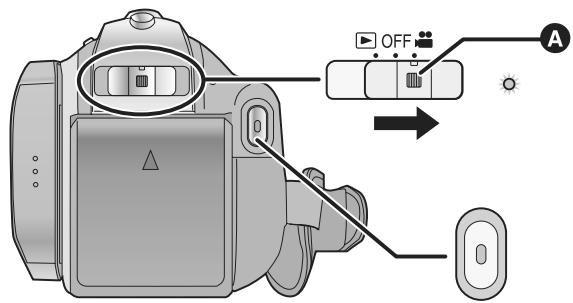
- Actionner le commutateur de sélection de mode tout en appuyant sur la touche de déverrouillage Ⓐ si le changement se fait de OFF vers un autre mode.
1 Changez pour le mode 🎯.
2 Ouvrez l'écran ACL.
- Pour les utilisateurs qui ont HDC-SD20, procédez à partir de l'étape 4.
HDC-HS20
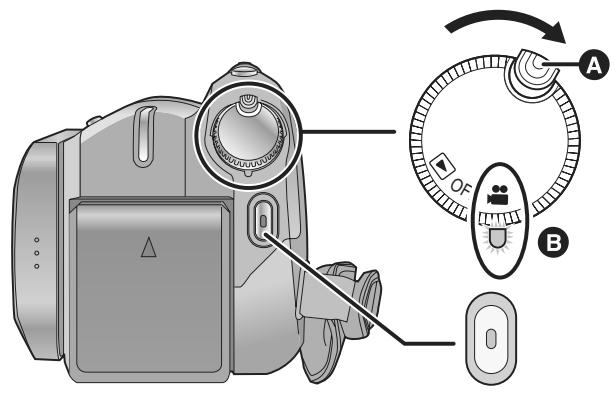
- Faitez tourner la molette de sélection de mode tout en appuyant sur la touche de déverrouillage Ⓐ si le changement se fait de OFF vers un autre mode.
- Alignez sur l'indicateur d'état Ⓑ.
3 HDC-TM20 / HDC-HS20
Sélectionnez le support à enregistrer à partir du menu.
- Vous ne pouvez pas régler le support d'enregistrement pour les films et les photos séparément.
4 Appuyez sur la touche de marche/arrêt d'enregistrement pour commencer l'enregistrement.
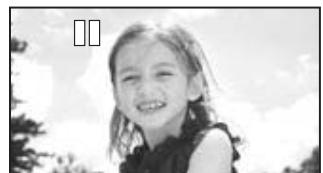
- L'appareil ne sera pas mis hors tension pendant l'enregistrement même si l'on ferme l'écran ACL.
5 Appuyez de nouveau sur la touche de marche/arrêt d'enregistrement pour mettre l'enregistrement en pause.
À propos de la compatibilité des images animées enregistrées
- Elles ne sont pas compatibles avec les appareils autres que ceux qui prennent en charge le format AVCHD. Les images ne peuvent pas être lues par des appareils qui ne prennent pas en charge le format AVCHD (enregistreurs DVD ordinaire). Assurez-vous que votre équipement prend en charge le format AVCHD en vous référant au mode d'emploi.
-
Il existe certains cas où les images animées enregistrées ne peuvent pas être lues, même si l'appareil prend en charge le format AVCHD. Si cela survient, effectuez la lecture des images animées enregistrées à l'aide de cet appareil.
-
Les images enregistrées entre la pression de la touche de marche/arrêt d'enregistrement pour commencer l'enregistrement et la nouvelle pression pour mettre en pause l'enregistrement deviennent une scène.
- Nombre maximum de scènes enregistrables: 3900
Nombre maximum de dates différentes: 200 ( 76)
Lorsque certains d'entre eux atteignent la limite maximale, les scènes ne peuvent plus être enregistrées.
(Dans le cas des cartes SD il s'agit du nombre de scènes enregistrables par carte).
- Un enregistrement continu d'images animées qui dépasse 4 Go peut momentanément s'arrêter tous les 4 Go de données s'il est lu sur un autre appareil.
- Des images fixes peuvent être enregistrées pendant l'enregistrement d'images animées. (→ 48)
■ Indications à l'écran en mode d'enregistrement
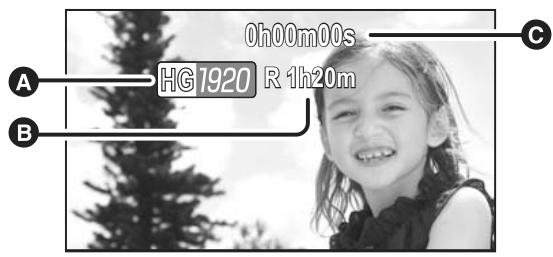
A Mode d'enregistrement
B Temps restant pour l'enregistrement (Quand le temps restant est inférieur à 1 minute, [R 0h00m] clignote en rouge.)
© Temps d'enregistrement écoulé
Chaque fois que l'appareil est mis en pause à l'enregistrement, l'affichage du compteur est ramené à "0h00m00s".
Modes d'enregistrement/Temps d'enregistrement approximatif
Modifiez la qualité de l'image des images animées à enregistrer.
Sélectionnez le menu. (→ 27)
[RÉG. ENREG.] → [MODE D'ENR.] → réglage désiré
 | |||||
| HA*1 | HG*2 | HX*3 | HE*4 | ||
| Carte SD | 1 Go | 7 min | 9 min | 14 min | 21 min |
| 2 Go | 15 min | 20 min | 30 min | 45 min | |
| 4 Go | 30 min | 40 min | 1 h | 1 h 30 min | |
| 6 Go | 45 min | 1 h | 1 h 30 min | 2 h 15 min | |
| 8 Go | 1 h | 1 h 20 min | 2 h | 3 h | |
| 12 Go | 1 h 30 min | 2 h | 3 h | 4 h 30 min | |
| 16 Go | 2 h | 2 h 40 min | 4 h | 6 h | |
| 32 Go | 4 h | 5 h 20 min | 8 h | 12 h | |
| HDC-TM20 Mémoire interne | 16 Go | 2 h | 2 h 40 min | 4 h | 6 h |
| HDC-HS20 DD | 80 Go | 10 h 30 min | 13 h 30 min | 20 h 30 min | 33 h 20 min |
A Priorité sur la qualité de l'image
B Priorité sur la durée d'enregistrement
*1 1920×1080: Les images animées peuvent être enregistrées avec la qualité image la plus haute.*
*2 1920×1080: Les images animées peuvent être enregistrées avec une haute qualité d'image.
*3 1920×1080: Les images animées peuvent être enregistrées avec une qualité image normale.
*4 1440×1080: Les images animées peuvent être enregistrées pendant plus longtemps.
* Il s'agit de la qualité la plus élevée pour cet appareil.
- L'enregistrement est en qualité haute définition dans tous les modes d'enregistrement.
- Durée d'enregistrement en continu maximum pour une scène: 12 heures
- L'enregistrement est interrompu lorsque la période d'enregistrement continu dépasse 12 heures, et redémarre après quelques secondes.
- Si un enregistrement contenant beaucoup de mouvements est effectué, la durée d'enregistrement sera réduite.
- La durée enregistrable peut être réduite si l'enregistrement de scène courte est répété.
- Utilisez le temps donné dans la rangée de 4 Go du tableau ci-dessus comme guide concernant ce qui peut être copié sur un disque DVD (4,7 Go).
- Temps d'enregistrement avec la batterie (→ 19)
- Une déformation sous forme de mosaïque pourrait apparaître sur les images lues dans les cas suivants.
- En présence d'un arrière-plan compliqué
- En cas de déplacement trop rapide de l'appareil
- En cas d'enregistrement d'un sujet aux mouvements marqués
(En particulier s'il a été enregistré en mode HE.)
■ Sauvegardez les données régulièrement.
La mémoire interne ou le DD est un support de stockage temporaire. Afin d'éviter l'effacement des données dû à l'électricité statique, aux ondes électromagnétiques, à une casse, et aux pannes, sauvegardez les données sur un ordinateur ou un DVD. (→ 100, 112)
Pré-enregistrement (PRE-REC)
Cette fonction évite que vous oubliiez une prise de vue.
Ceci permet à l'enregistrement des images et du son de démarrer environ 3 secondes avant que la touche de marche/arrêt d'enregistrement soit pressée.
1 Appuyez sur la touche PRE-REC.
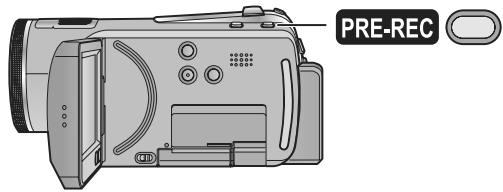
PRE-REC apparaît à l'écran.
- Orientez l'appareil vers le sujet et assurez-vous qu'il soit stable.
2 Appuyez sur la touche de marche/arrêt d'enregistrement pour commencer l'enregistrement.
- Il n'y a aucune tonalité.
- Après la fin de l'enregistrement, le paramétrage du PRE-REC s'annule.
- Le PRE-REC est annulé dans les cas suivants.
- Si vous changez le mode.
— Si vous ouvrez le cache de la carte SD.
( HDC-TM20 / HDC-HS20
Si vous ouvrez le cache de la carte SD alors que le [SÉLEC. SUPP.] est réglé sur [CARTE SD] en mode enregistrement).
— Si vous appuyez sur la touche MENU.
— Si l'appareil est mis hors tension.
- Lorsque la durée restante avant l'enregistrement d'images animées est inférieure à 1 minute, le pré-enregistrement ne peut pas être réglé.
- Si vous démarrez l'enregistrement moins de 3 secondes après la pression sur la touche PRE-REC, ou pendant les 3 secondes où l'indicateur PRE-REC clignote après le début du démarrage rapide, les films pendant 3 secondes ne peuvent pas être enregistrés.
- Lors d'une pression sur la touche de marche/arrêt d'enregistrement, l'image est instable et une tonalité de fonctionnement peut être enregistrée.
- Les images affichées en vignette en mode lecture seront différentes des images animées affichées au début de la lecture.
Guide de prise de vue
Le message est affiché lorsque l'appareil est déplacé rapidement.
Sélectionnez le menu. (→ 27)
[RÉG. ENREG.] → [GUIDE P. DE VUE] → [ON]
- Le paramétrage par défaut de cette fonction est [ON].
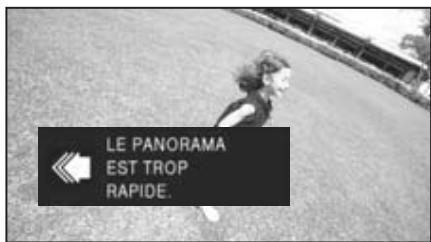
Lorsque “LE PANORAMA EST TROP RAPIDE.” apparaît, déplacez l’appareil lentement durant l’enregistrement.
- Réglez à [OFF] pour désactiver l'indication de message.
- Le message n'apparaîtra pas pendant la pause de l'enregistrement. (Le message apparaîtra même si l'enregistrement est en pause si le [MODE DEMO] est réglé sur [ON])
- Dans certains cas, lors de l'enregistrement, les messages peuvent ne pas apparaître.
PHOTO
Le nombre de pixels enregistré pour une photo est de [2.1M 1920×1080] (16:9). Des photos peuvent également être prises pendant l'enregistrement des images animées.
HDC-SD20
HDC-TM20
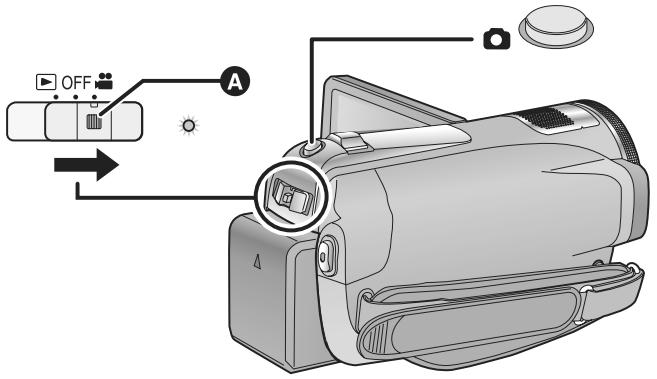
- Actionner le commutateur de sélection de mode tout en appuyant sur la touche de déverrouillage A si le changement se fait de OFF vers un autre mode.
1 Changez pour le mode 🎨.
2 Ouvrez l'écran ACL.
- Pour les utilisateurs qui ont HDC-SD20, procédez à partir de l'étape 4.
3 HDC-TM20 / HDC-HS20 Sélectionnez le support à enregistrer à partir du menu. (→ 44)
- Vous ne pouvez pas régler le support d'enregistrement pour les films et les photos séparément.
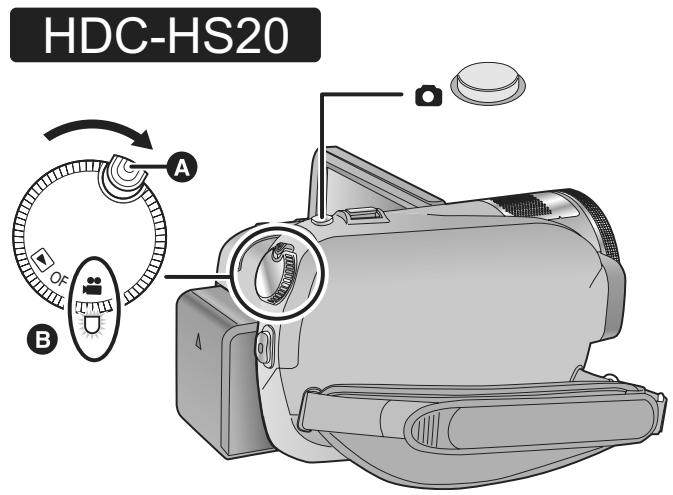
- Faites tourner la molette de sélection de mode tout en appuyant sur la touche de déverrouillage Ⓐ si le changement se fait de OFF vers un autre mode.
- Alignez sur l'indicateur d'état Ⓑ.
4 Appuyez à mi-course sur la touche 📷 . (Uniquement pour la mise au point automatique)
L'indicateur de mise au point apparaît et l'appareil fait le point automatiquement sur le sujet.
- Si vous activez la fonction du stabilisateur d'image optique (→ 52), la fonction du stabilisateur d'image sera plus efficace. (MEGA) (Stabilisateur d'image optique MEGA) s'affiche.)
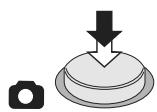
Indications de mise au point:
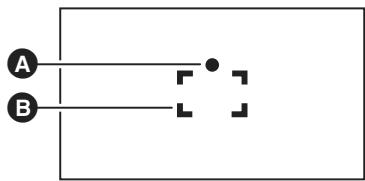
flowchart
graph TD
    A["A"] --> C["●"]
    B["B"] --> D["↓"]
    C --> E["↓"]
    D --> F["↓"]
A Indications de mise au point
○ (Le témoin blanc clignote.):
Mise au point en cours
● (Le témoin vert s'allume.):
Mise au point
Pas de marque:
Quand la mise au point échoue.
B Zone de mise au point (Zone à l'intérieur des crochets)
5 Appuyez à fond sur la touche 📷.
- Afin de faciliter l'enregistrement des photos, l'écran s'éclaircit lorsque la touche est appuyée à fond.
- Le son ne peut pas être enregistré pendant l'enregistrement d'images fixes.
- Les bords des photos enregistrées sur cet appareil au format 16:9 pourraient être coupées à l'impression. Contrôlez l'imprimante ou la photo avant l'impression.
A propos des indications à l'écran quand la touche est appuyée
☐ : Réduction yeux rouges (→ 66)
: Qualité d'images fixes
2.1M : Taille d'images fixes
R3000: Nombre restant d'images fixes (Clignote en rouge lorsque [0] apparaît.)
: Indicateur de fonctionnement photo (→ 125)
MEGA («♥»): Méga-stabilisation optique de l'image (→ 52)
- À propos de l'indicateur de mise au point
- L'indicateur de mise au point indique l'état de la mise au point automatique.
- L'indicateur de mise au point ne sera pas affiché sous les conditions suivantes.
– Quand la mise au point manuelle est utilisée. - Quand la fonction vision nocturne en couleur est utilisée.
- Vous pouvez enregistrer des images fixes même si l'indicateur de mise au point n'apparaît pas, mais les images risquent d'être enregistrées sans mise au point.
- À propos de la zone de mise au point
Lorsqu'il y a un objet présentant un fort contraste devant ou derrière le sujet dans la zone de mise au point, il se peut que la mise au point ne soit pas faite sur le sujet. Si c'est le cas, déplacez l'objet de contraste en dehors de la zone de mise au point.
- La zone de mise au point n'est pas affichée dans les cas suivants.
– Lorsque le mode auto intelligent (mode portrait) est utilisé.
– Lorsque le zoom numérique (plus d'environ 16×) est utilisé.
– Lorsque le suivi MPA est utilisé.
Qualité d'image
Sélectionner la qualité des photos.
Sélectionnez le menu. (→ 27)
[PHOTO] → [QUALITÉ] → configuration désirée
: Des images fixes de haute qualité sont enregistrées.
La priorité est donnée au nombre d'images fixes enregistrées. Les images fixes sont enregistrées avec une qualité normale.
- Si [QUALITÉ] est paramétré sur 🚪, une déformation sous forme de mosaïque pourrait apparaître sur les images lues selon le contenu des photos.
Enregistrement simultané (enregistrement d'images fixes pendant l'enregistrement d'images animées)
Vous pouvez enregistrer des images fixes tout en enregistrant des images animées.
◇ Changez pour le mode 🎨.
Pendant que vous enregistrez des images animées, appuyez à fond sur le bouton 🔒 pour prendre une photo.
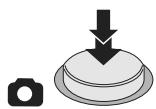
- Pendant l'enregistrement d'images animées ou durant le pré-enregistrement, les conditions suivantes sont apposées pour donner préséance à l'enregistrement d'images animées sur l'enregistrement d'images fixes. Pour des images fixes éclattantes, nous recommandons de mettre l'enregistrement d'images animées en pause et de prendre des images fixes en désactivant le pré-enregistrement.
— La qualité d'image est différente des images fixes ordinaires.
— La pression à mi-course de est désactivée.
— L'indicateur de la capacité utilisable restante (nombre d'images qui peuvent encore être prises) n'apparaît pas.
Nombre d'images enregistrables
| Taille de l'image | 2.1M (1920×1080) | ||
| Qualité de l'image | |||
| Carte SD | 8 Mo | 4 | 6 |
| 16 Mo | 10 | 17 | |
| 32 Mo | 20 | 32 | |
| 64 Mo | 47 | 74 | |
| 128 Mo | 94 | 150 | |
| 256 Mo | 200 | 320 | |
| 512 Mo | 410 | 640 | |
| 1 Go | 820 | 1290 | |
| 2 Go | 1670 | 2630 | |
| 4 Go | 3290 | 5160 | |
| 6 Go | 5000 | 7860 | |
| 8 Go | 6690 | 10520 | |
| 12 Go | 10100 | 15870 | |
| 16 Go | 13470 | 21170 | |
| 32 Go | 27030 | 42480 | |
| HDC-TM20Mémoire interne | 16 Go | 13470 | 21170 |
| HDC-HS20DD | 80 Go | 73240 | 115090 |
- Les nombres indiqués dans le tableau sont approximatifs.
- Le nombre d'images enregistrables dépend de ce que 🏠 et 🏠 sont utilisés ensemble et du sujet enregistré.
- Le nombre maximum d'images enregistrables qui peut être affiché est 99999. Si le nombre d'images enregistrables dépasse 99999, le nombre ne changera plus lorsqu'une photo est prise à moins que le nombre d'images enregistrables redevienne inférieur à 99999.
- La capacité de mémoire figurant sur l'étiquette de la carte SD comprend la capacité nécessaire à la protection et à la gestion des droits d'auteur et la capacité pouvant être utilisée sur l'appareil, un PC, etc.
Le zoom optique maximum est de 16×.
◇ Changez pour le mode 🎨.
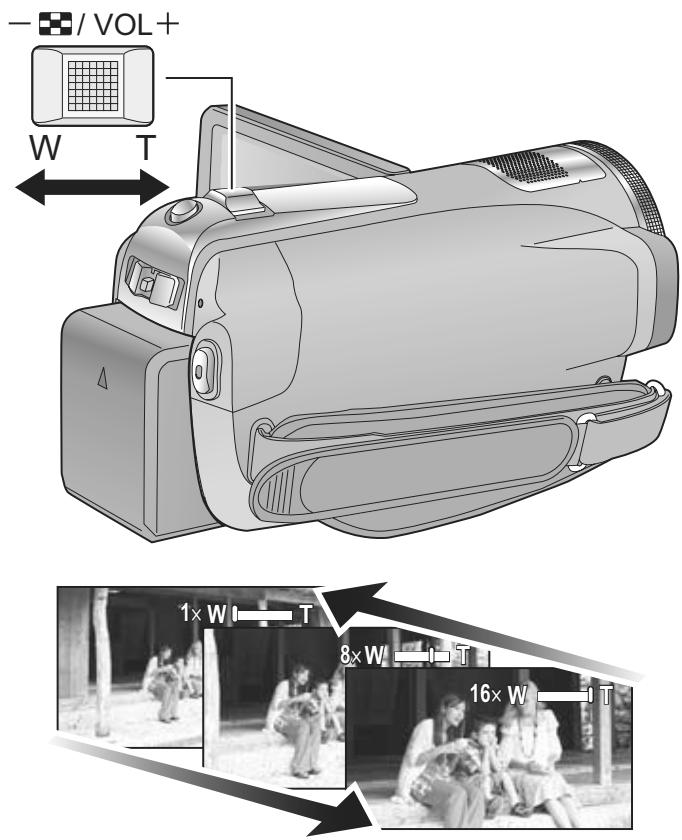
Enregistrement rapproché (zoom avant)
Côté W:
Enregistrement grand-angle (zoom arrière)
- La vitesse du zoom dépend de l'amplitude de mouvement du levier du zoom.
Fonction zoom numérique
VIDEO PHOTO
Si l'agrandissement du zoom est supérieur à 16×, la fonction zoom numérique s'active.
Sélectionnez le menu. (→ 27)
[RÉG. ENREG.] → [ZOOM NUM] → configuration désirée
[OFF]: Zoom optique seulement (Jusqu'à 16×)
[40×]: Jusqu'à 40×
[1000×]: Jusqu'à 1000×
- Plus le grossissement du zoom numérique est élevé, plus la qualité de l'image est dégradée.
- Si vous enlevez votre doigt du levier du zoom pendant le fonctionnement du zoom, le bruit du fonctionnement pourrait être enregistré. Pour ramener le levier du zoom dans sa position d'origine, déplacez-le doucement.
- Lorsque l'agrandissement du zoom est de 16×, les sujets sont mis au point à environ 1,2 m ou plus.
- Quand le grossissement du zoom est de 1×, l'appareil peut faire la mise au point sur un sujet à environ 4 cm de l'objectif. (Fonction macro)
- La vitesse du zoom ne varie pas lorsque l'on utilise la télécommande.
VIDEO PHOTO
La stabilisation optique de l'image peut stabiliser l'image sans trop en diminuer la qualité.
◇ Changez pour le mode 🖱️.
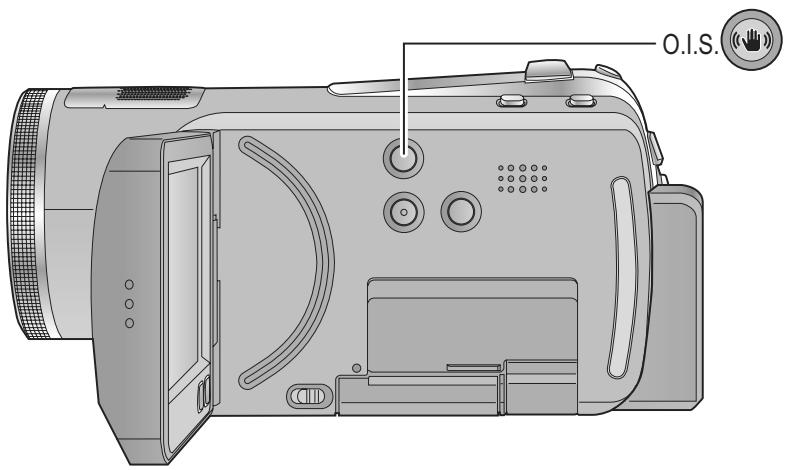
Touche du stabilisateur optique d'image
Appuyez sur la touche de stabilisation optique de l'image pour activer le stabilisateur de l'image.
- («♡») apparaît à l'écran.
O.I.S.: Stabilisateur optique de l'image
- Le paramétrage par défaut de cette fonction est "marche".
- Désactivez le mode auto intelligent avant de désactiver le mode de stabilisation optique de l'image.
- Dans les cas suivants, la fonction de stabilisation de l'image pourrait ne pas fonctionner correctement.
- En cas de fortes secousses de l'appareil
- En cas d'enregistrement à la poursuite d'un sujet mobile
VIDEO PHOTO
Il est possible de régler la mise au point et l'exposition du sujet spécifié sur l'écran tactile.
La mise au point et l'exposition suivront automatiquement le sujet même si celui-ci se déplace. (Dynamic tracking)
◇ Changez pour le mode 🏠.
1 Touchez ↓ AF AE.
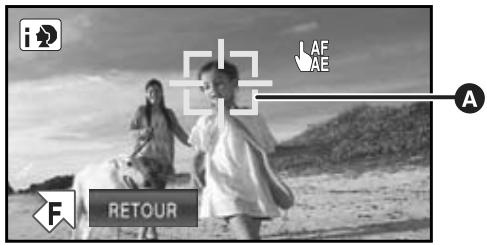
A Cadre cible
• AF
AE sera affiché à l'écran.
- Le cadre cible suivra le visage encadré dans l'encadrement des visages prioritaires (orange) si le mode auto intelligent est réglé sur 📋 (Portrait).
- La portée de verrouillage cible sera affichée dans un cadre rouge si le mode auto intelligent est réglé sur tout autre chose que 📋 (Portrait).
2 Touchez le sujet et verrouillez la cible.
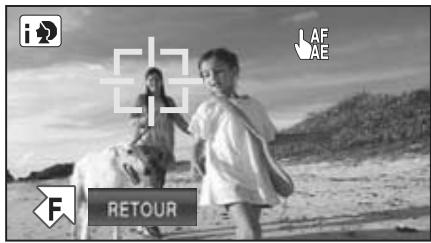
- Lorsque vous touchez la tête du sujet, le cadre cible se verrouillera et la poursuite démarre.
- Touchez de nouveau le sujet qui doit être changé si vous désirez changer de cible.
- Lorsque le mode auto intelligent est sélectionné, la configuration devient ⒻA (Normale) et le sujet touché est suivi. La sélection devient ⚠️ (Portrait) lorsque le cadre cible est verrouillé.
3 Démarrez l'enregistrement.
- Si vous touchez [RETOUR], la fonction de tracking sera annulée.
■ A propos du cadre cible
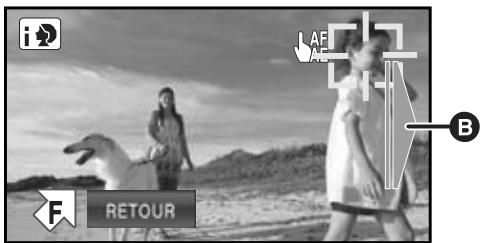
- Lorsque la touche 📄 est appuyée à mi-course, la mise au point s'effectue sur l'objet verrouillé. Le cadre cible devient vert lorsque la mise au point est correcte, et la cible ne peut pas être changée.
- Lorsque le verrouillage de la cible échoue, le cadre cible clignote en rouge puis disparaît. Dans ce cas, touchez de nouveau le sujet et verrouillez la cible.
-
L'assistant hors cadre B s'affiche si le cadre cible est proche de sortir du cadre.
-
Cette fonction ne peut pas être utilisée en mode manuel.
- Il peut suivre des objets différents ou ne pas verrouiller la cible selon certaines conditions d'enregistrement telles que celles qui suivent:
- Lorsque le sujet est trop grand ou trop petit
- Lorsque la couleur de l'objet est similaire à l'arrière-plan
- En utilisant le zoom
- Lorsque l'appareil photo est secoué
- Lorsque plus d'un sujet sont superposés
- Lorsque la scène est sombre
- Lorsque le sujet se déplace rapidement
- Un message sera affiché si un sujet se trouve dans l'impossibilité d'être suivi en cours de route. Dans ce cas, touchez le sujet une fois de plus.
- Le suivi MPA sera annulé dans les cas suivant.
- Lorsque le mode est changé
- Lorsque l'alimentation est coupée
- Lorsque le mode scène est établi
- Si le mode auto intelligent est activé/désactivé
- Après la configuration de [AFFICHAGE] sur [OFF] si aucune information n'est effectuée pendant environ 3 secondes, l'icône d'opération disparaît. Touchez l'écran pour afficher de nouveau l'icône. Lorsque le suivi MPA est utilisé, l'icône ne disparaît pas.
VIDEO PHOTO
- La torche vidéo permet d'éclairer les images prises dans des endroits faiblement éclairés.
◇ Changez pour le mode 🎯.
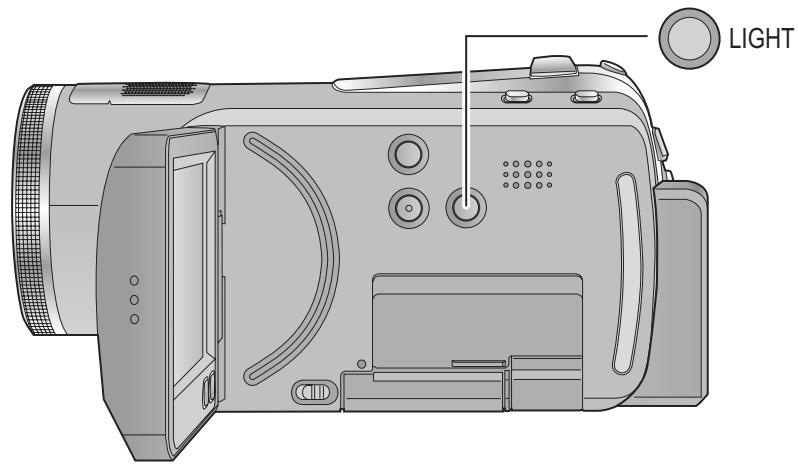
Bouton LIGHT
Chaque fois que l'on appuie sur la touche LIGHT, l'indication change d'un paramètre à la fois dans l'ordre suivant. D DA / IDA Paramètre désactivé
ED: Torche vidéo active EDA/DA: Torche vidéo auto activée/désactivée
- Le paramétrage par défaut de cette fonction est IDA/IDA .
- La torche auto s'allumera/s'éteindra automatiquement selon la luminosité.
-
La torche auto s'allumera/s'éteindra en accord avec le mode lumière basse en mode auto intelligent.
-
L'utilisation de la torche vidéo réduit la durée de la batterie.
- Le sujet devra se trouver dans les 1,5 m de l'appareil.
- Ne regardez pas en direction de la torche.
- L'utilisation de la fonction de vision nocturne en couleur en même temps rendra les conditions encore plus lumineuses.
- Nous vous conseillons d'utiliser la torche vidéo dans un endroit lumineux pour obtenir des images de grande qualité.
- Si vous coupez l'alimentation ou changez le mode, la torche vidéo s'éteint.
- La torche vidéo ne peut pas être utilisée si le convertisseur d'objectif est utilisé, car la torche est bloquée.
- Désactivez la torche si l'utilisation d'une torche est interdite.
Réglez les fonctions d'enregistrement en sélectionnant les icônes d'opération pour ajouter des effets différents aux images enregistrées.
◇ Changez pour le mode 🏠.
1 Touchez ➕ pour afficher les icônes d'opération à l'écran.
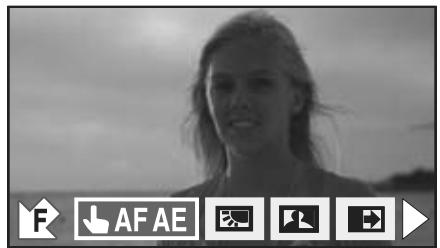
- Touchez ▶ pour changer de page et touchez F/F pour afficher/ne pas afficher l'icône d'opération.
2 (e.g. Compensation) Sélectionnez une icône d'opération.
- Sélectionnez de nouveau l'icône d'opération pour annuler la fonction.
lcônes d'opérations
Compensation | Contrôle intelligent du contraste* | Fondu | Grain de peau*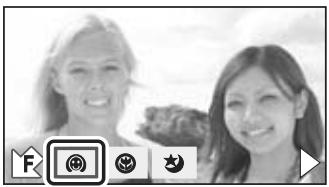 |
Télé-macro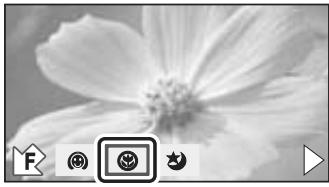 | Vision nocturne en couleur*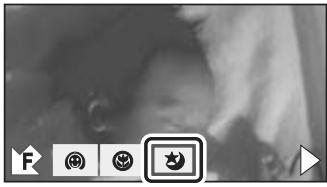 | ||
* Il n'est pas affiché lorsque le mode auto intelligent est actif.
- Si vous coupez l'alimentation ou changez pour le mode ▶, la vision nocturne en couleur, la compensation du contre-jour et les fonctions de télé macro seront annulés.
- Si vous éteignez l'appareil, la fonction de fondu se désactive.
- Il est possible de régler à partir du menu. (→ 28)
- Après la configuration de [AFFICHAGE] sur [OFF] si aucune information n'est effectuée pendant environ 3 secondes, l'icône d'opération disparaît. Touchez l'écran pour afficher de nouveau l'icône. Lorsque le suivi MPA est utilisé, l'icône ne disparaît pas.
| Fonction | Effet |
| CompensationVIDEO PHOTO | Ceci rend les images lumineuses pour éviter l'assombrissement d'un sujet à contre-jour. |
| Contrôle intelligent du contrasteVIDEO PHOTO | Ceci illumine les parties qui sont dans l'ombre et difficiles à voir et supprime la saturation des blancs des parties lumineuses en même temps. Les parties sombres et lumineuses peuvent être enregistrées clairement. |
FonduVIDEO(Fondu d'ouverture)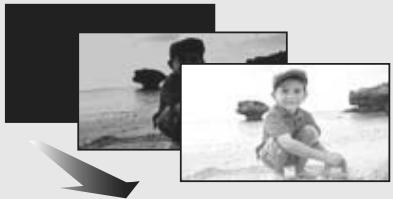 (Fondu de fermeture) (Fondu de fermeture)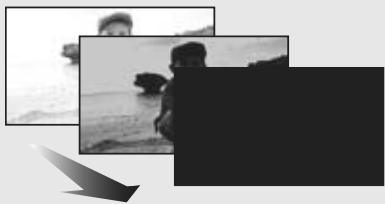 | Lors du démarrage d'un enregistrement, l'image/son apparaissent graduellement. (Fondu d'ouverture)Quand vous mettez en pause un enregistrement, l'image/son disparaissent graduellement. (Fondu de fermeture)La configuration du fondu est annulée lorsque l'enregistrement s'arrête.Pour sélectionner la couleur du fondu d'ouverture/fermetureSélectionnez le menu. (→ 27)[RÉG. ENREG.] → [FONDU COUL] → [BLANC] ou [NOIR] |
| Grain de peauVIDEO PHOTO | Ce mode permet de donner une apparence plus douce aux couleurs de la peau, pour obtenir un aspect plus attrayant. Ceci est plus efficace si vous enregistrez une personne en gros plan à partir du torse. |
| Télé-macroVIDEO PHOTO | Une image plus impressionnante peut être obtenue en mettant seul le sujet en gros plan et en brouillant l'arrière plan.Ce caméscope peut faire la mise au point du sujet à une distance d'environ 50 cm.Si l'agrandissement est de 16× ou moins alors il sera automatiquement réglé sur 16×. |
| Vision nocturne en couleurVIDEO PHOTO | Cette fonction vous permet d'enregistrer des images en couleur dans un environnement à très faible luminosité. (Éclairage minimum requis: environ 1 lx) |
Contrôle intelligent du contraste:
- S'il y a des parties extrêmement foncées ou claires ou si la luminosité est insuffisante, l'effet pourrait ne pas être clair.
Fondu:
- Les vignettes des scènes enregistrées en utilisant le fondu d'ouverture deviennent noires (ou blanches).
Grain de peau:
- Si l'arrière-plan ou un autre élément de la scène a des couleurs similaires à la couleur de la peau, elles seront adoucies.
- Si la luminosité est insuffisante, l'effet pourrait ne pas être clair.
- Si vous enregistrez une personne dans le lointain, le visage pourrait ne pas être enregistré clairement. Dans ce cas, désactivez le mode de lissage de la carnation ou faites un zoom avant sur le visage (rapprochement) pour enregistrer.
Télé-macro:
- La macro télé est annulé si le grossissement du zoom passe au-dessous de 16×.
Vision nocturne en couleur:
- Les scènes enregistrées sont vues comme si des photogrammes manquaient.
- S'il est mis dans un endroit très lumineux, l'écran devient blanchâtre pendant quelques instants.
- Des points lumineux habituellement invisibles peuvent être vus, mais il ne s'agit pas d'un mauvais fonctionnement.
- L'utilisation d'un trépied est recommandée.
- Dans les endroits très sombres, la mise au point automatique peut faire le point un peu plus lentement. Cela est normal.
| Fonction | Effet/méthode de réglage |
| Mode scèneVIDEO PHOTO | Quand vous enregistrez des images dans différentes situations, ce mode paramètre automatiquement la vitesse et l'ouverture de l'obturateur. |
| Sélectionnez le menu. (→ 27)[RÉG. ENREG.] → [MODE SCENE] → configuration désirée | |
| Sports:Pour faire des scènes en mouvement rapide moins fragile avec la lecture lente et la pause de lecturePortrait:Pour faire ressortir les personnes sur l'arrière-plan.Projecteur:Pour améliorer la qualité lorsque le sujet est sous forte luminosité.Neige:Qualité d'image augmentée pour les prises de vue d'endroits enneigés.Plage:Pour rendre intense le bleu de la mer et du cielCrépuscule:Pour rendre intense le rouge du lever et du coucher de soleilFeux d'artifice:Pour capturer les feux d'artifice dans un magnifique ciel nocturnePaysage:Pour un paysage spacieuxÉclairage faible:Pour des scènes sombres, comme à la tombée de la nuitRéglez [MODE SCENE] sur [OFF] pour annuler la fonction. | |
| Grille de référenceVIDEO PHOTO | Il est possible de vérifier si l’image est à niveau pendant l’enregistrement ou la lecture des images animées et des images fixes. Cette fonction peut aussi être utilisée pour estimer la balance de la composition. |
≡ 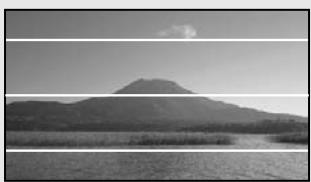 | · Changez pour le mode 🎥 .· Le mode auto intelligent est désactivé. (→ 40) Sélectionnez le menu. (→ 27)[RÉG. ENREG.] → [GRILLE. REF.] → configuration désirée(Lorsque la lecture image animée est sélectionnée pendant que le mode est placée sur ▶ . (→ 72))[RÉG. VIDÉO] → [GRILLE. REF.] → réglage désiré |
# 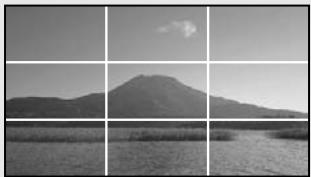 | |
### 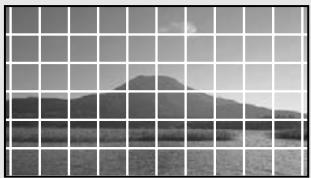 | · La grille de référence n’affecte pas les images enregistrées.· Réglez sur [OFF] pour désactiver la grille de référence. |
| Cinéma numériqueVIDEO | Utilisez cette fonction pour enregistrer une image avec des couleurs vivantes, comme l’image d’un film de cinéma. |
| · Changez pour le mode 🎥 .· Le mode auto intelligent est désactivé. (→ 40)· Réglez le mode d’enregistrement sur HA ou HG. (→ 46) Sélectionnez le menu. (→ 27)[RÉG. ENREG.] → [DIGITAL CINEMA] → [ON]· Lorsque [DIGITAL CINEMA] est [ON], la visualisation sans à-coup des films n’est pas possible.· La photo sera enregistrée en 50i (→ 95) indépendamment de la configuration du mode cinéma numérique. | |
| HDC-TM20Enregistrement relaisVIDEO | Il est possible de continuer un enregistrement sur la carte SD s'il n'y a plus assez d'espace dans la mémoire interne.Changez pour le mode 🎥 . Sélectionnez le menu. (→ 27)[RÉG. ENREG.] → [RELAI ENR.] → [ON]⇒ □ est affiché à l'écran. ⇒ □ disparaîtra lorsqu'il n'y aura plus d'espace libre dans la mémoire interne et l'enregistrement sur la carte SD démarrera.Cela permet d'enregistrer sur une carte SD à partir de la mémoire interne.L'enregistrement relais peut être effectué une seule fois.Combinez les scènes qui ont été enregistrées en relais en utilisant [COMBINER SCENES RELAI] sur la carte SD (→ 90)Une fois que la scène relais enregistrée et la scène qui a été enregistrée sur la carte SD auront été combinées sur la carte SD en utilisant [COMBINER SCENES RELAI], il sera de nouveau possible d'effectuer un enregistrement relais.Si [RELAI ENR.] est réglé sur [ON] sans que [COMBINER SCENES RELAI] ne soit effectué, un message s'affiche. Vous pourrez effectuer l'enregistrement relais en touchant [OUI], mais vous ne pourrez plus effectuer [COMBINER SCENES RELAI] après cela. |
Anti-Ground-Shooting (AGS)VIDEO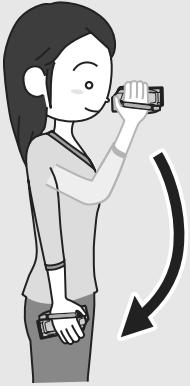 | Si l'appareil continue à être retourné par rapport à la position horizontale normale pendant l'enregistrement de films, il est automatiquement mis en pause d'enregistrement.Changez pour le mode 🎥 . Sélectionnez le menu. (→ 27)[RÉG. ENREG.] → [AGS] → [ON] |
| Obturation lente automatiqueVIDEO PHOTO | Vous pouvez enregistrer des images claires même dans des endroits sombres en ralentissant la vitesse d'obturation.Changez pour le mode 🎥 .Le mode auto intelligent est désactivé. (→ 40) Sélectionnez le menu. (→ 27)[RÉG. ENREG.] → [OBT. LEN. AUTO] → [ON]La vitesse d'obturation est réglée sur 1/25 ou plus selon la luminosité de l'environnement. |
Encadrement automatique des visagesVIDEOPHOTO[OFF]:Pas d'affichage[PRINCIP.]:Seul l'encadrement prioritaire du visage est affiché.[TOUT]:Tous les cadres de la détection de visage sont affichés.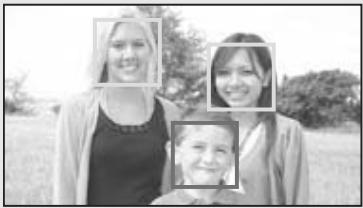 | Dans le mode portrait du mode auto intelligent, les visages détectés s'affichent dans des cadres.Changez pour le mode 🎨 . Sélectionnez le menu. (→ 27)[RÉG. ENREG.] → [CADRE VISAGE] → réglage désiréLe paramétrage par défaut de cette fonction est [TOUT].15 cadres peuvent être affichés. Les visages larges et les visages qui sont les plus près du centre de l'écran ont la préférence sur les autres.■ Encadrement prioritaire du visageLe cadre du visage prioritaire est affiché en orange. La mise au point et le réglage de la luminosité seront effectués par rapport au cadre du visage prioritaire.Le cadre du visage prioritaire ne sera pas affiché en mode de mise au point manuelle.La mise au point sera réglée sur l'encadrement prioritaire du visage si la touche 🔒 est appuyée à mi-course en prenant des images fixes. L'encadrement prioritaire du visage redeviendra vert lorsque la mise au point est réglée. |
| Cinéma couleur numériqueVIDEO | Enregistrement de film aux couleurs plus vivaces, utilisation de la technologie x.v.ColourTM.Changez pour le mode 🎨 .Le mode auto intelligent est désactivé. (→ 40) Sélectionnez le menu. (→ 27)[RÉG. ENREG.] → [Digital Cinema Colour] → [ON]Pour des couleurs plus réalistes, utilisez un mini câble HDMI mini câble avec un téléviseur qui prend en charge le x.v.ColourTM. |
| Fonction coupe ventVIDEO | Ceci réduit le bruit du vent contre le microphone interne selon sa force.Changez pour le mode 🎥 .Le mode auto intelligent est désactivé. (→ 40) Sélectionnez le menu. (→ 27)[RÉG. ENREG.] → [COUPE VENT] → [ON] |
| Configuration du microphoneVIDEO[SURROUND]:Le son est enregistré avec un microphone ambiophonique 5.1 canaux.[ZOOM MIC]:La directivité du microphone interfère avec le fonctionnement du zoom.Les sons près de l'avant de l'appareil sont enregistrés plus clairement si vous faites un zoom avant (gros plan) et les sons environnants sont enregistrés de façon plus réaliste si vous faites un zoom arrière (grand-angle).Niveau microVIDEO[AUTO]:AGC est activé et le niveau d'enregistrement est réglé automatiquement.[REGL+ [AGC]/[REGL]:Le niveau d'enregistrement souhaité peut être paramétré.AGC: Contrôle du gain automatiquePrise de vues enrafale grande vitessePHOTO[25 images/sec]:72 images fixes sontenregistrées en continu àune vitesse de 25 imagespar seconde.Le format de l'image est 2.1M (1920×1080).[50 images/sec]:180 images fixes sontenregistrées en continu àune vitesse de 50 imagespar seconde.Le format de l'image est 0.9M (1280×720). | La directivité des microphones incorporés peut être ajustée. Changez pour le mode 🎥 .Le mode auto intelligent est désactivé. (→ 40) Sélectionnez le menu. (→ 27)[RÉG. ENREG.] → [RÉG. MICRO] → réglage désiréLe paramétrage par défaut de cette fonction est [SURROUND].Pendant l'enregistrement, le niveau d'entrée du microphone incorporé peut être ajusté.Changez pour le mode 🚙 .Le mode auto intelligent est désactivé. (→ 40)1 Sélectionnez le menu. (→ 27)[RÉG. ENREG.] → [NIVEAU MIC] → [REGL+ [AGC]/[REGL]Réglez sur [AUTO] pour ajuster le niveau d'enregistrement automatiquement.Touchez [▶]/▶ pour ajuster le niveau d'entrée du microphone.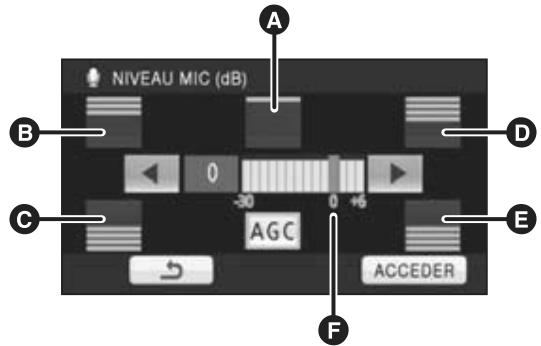 A CentreB Avant gaucheC Arrière gaucheD Avant droitE Arrière droitF Niveau d'entrée microTouchez [AGC] pour activer/désactiver AGC. Lorsque AGC est activé, l'icône est entourée de jaune et la quantité de déformation du son peut être réduite. Lorsque AGC est désactivé, un enregistrement naturel peut être effectué.Une valeur de gain pour chacune des 5 directions s'affiche. (Le niveau d'entrée des microphones ne peut pas être paramétré individuellement.)Ajustez le niveau d'entrée micro pour que les deux dernières barres de la valeur de gain ne soient pas rouges. (Autrement le son est déformé.) Sélectionnez un réglage plus bas comme niveau d'entrée micro.Touchez [ACCEDER] pour déterminer le niveau d'entrée du microphone puis touchez [QUITTER]. A CentreB Avant gaucheC Arrière gaucheD Avant droitE Arrière droitF Niveau d'entrée microTouchez [AGC] pour activer/désactiver AGC. Lorsque AGC est activé, l'icône est entourée de jaune et la quantité de déformation du son peut être réduite. Lorsque AGC est désactivé, un enregistrement naturel peut être effectué.Une valeur de gain pour chacune des 5 directions s'affiche. (Le niveau d'entrée des microphones ne peut pas être paramétré individuellement.)Ajustez le niveau d'entrée micro pour que les deux dernières barres de la valeur de gain ne soient pas rouges. (Autrement le son est déformé.) Sélectionnez un réglage plus bas comme niveau d'entrée micro.Touchez [ACCEDER] pour déterminer le niveau d'entrée du microphone puis touchez [QUITTER].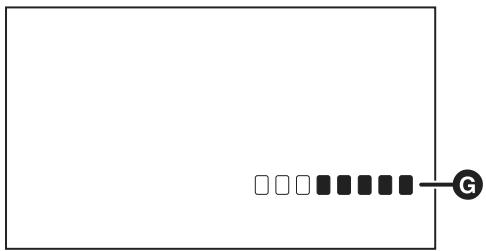 G Indicateur du niveau d'entrée du microL'enregistrement est effectué en continu à une vitesse de 25 ou 50images fixes par seconde.Utilisez cette fonction pour enregistrer un sujet ayant des mouvements rapides.Changez pour le mode [IMAGE].Le mode auto intelligent est désactivé. ( 40)1 Sélectionnez le menu. ( 27)[PHOTO] → [RAFALE RAPIDE] → configuration désirée2 Appuyez sur la touche [IMAGE].clignote en rouge pendant l'enregistrement.D'abord appuyez à mi-course sur la touche [IMAGE], puis appuyez àfond pour valider la mise au point et l'enregistrement. La mise aupoint se fera automatiquement si vous appuyez une fois à fond, doncceci est pratique pour enregistrer des sujets qui font des aller-retour.3 Touchez [Enreg.] ou [Suppr.]. G Indicateur du niveau d'entrée du microL'enregistrement est effectué en continu à une vitesse de 25 ou 50images fixes par seconde.Utilisez cette fonction pour enregistrer un sujet ayant des mouvements rapides.Changez pour le mode [IMAGE].Le mode auto intelligent est désactivé. ( 40)1 Sélectionnez le menu. ( 27)[PHOTO] → [RAFALE RAPIDE] → configuration désirée2 Appuyez sur la touche [IMAGE].clignote en rouge pendant l'enregistrement.D'abord appuyez à mi-course sur la touche [IMAGE], puis appuyez àfond pour valider la mise au point et l'enregistrement. La mise aupoint se fera automatiquement si vous appuyez une fois à fond, doncceci est pratique pour enregistrer des sujets qui font des aller-retour.3 Touchez [Enreg.] ou [Suppr.]. [Enreg.]: Les images sont sauvegardées.[Suppr.]: Toutes les images sont supprimées.4 (Uniquement quand [Enreg.] est sélectionné à l'étape 3)Touchez [TT ENR.] ou [SÉLECT.].[TT ENR.]: Toutes les images sont sauvegardées.[SÉLECT.]: Les images sont sauvegardées en spécifiant la série.5 (Uniquement quand [SÉLECT.] est sélectionné à l'étape 4)Touchez la rangée d'images qui doit être sauvegardée. [Enreg.]: Les images sont sauvegardées.[Suppr.]: Toutes les images sont supprimées.4 (Uniquement quand [Enreg.] est sélectionné à l'étape 3)Touchez [TT ENR.] ou [SÉLECT.].[TT ENR.]: Toutes les images sont sauvegardées.[SÉLECT.]: Les images sont sauvegardées en spécifiant la série.5 (Uniquement quand [SÉLECT.] est sélectionné à l'étape 4)Touchez la rangée d'images qui doit être sauvegardée.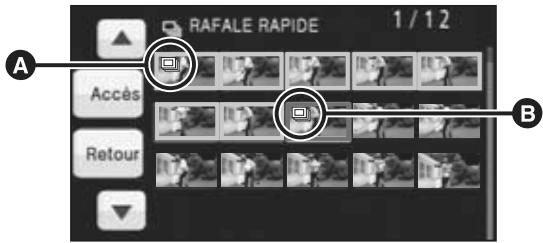 A Point de départ*[B] Point d'arrêtLa page précédente (Suivante) est affichée en touchant [▲]/[▼].* Sélectionnez uniquement l'image pour le point de départ si seule1 image est sauvegardée.Un message de confirmation est affiché lorsque [ACCEDER] esttouché après la sélection du point de départ et du point d'arrivée.Touchez [OUI] pour sauvegarder les images.Réglez [RAFALE RAPIDE] sur [OFF] pour annuler la fonction. A Point de départ*[B] Point d'arrêtLa page précédente (Suivante) est affichée en touchant [▲]/[▼].* Sélectionnez uniquement l'image pour le point de départ si seule1 image est sauvegardée.Un message de confirmation est affiché lorsque [ACCEDER] esttouché après la sélection du point de départ et du point d'arrivée.Touchez [OUI] pour sauvegarder les images.Réglez [RAFALE RAPIDE] sur [OFF] pour annuler la fonction. |
| RetardateurPHOTO | Ceci permet d'enregistrer des images fixes en utilisant le retardateur.Changez pour le mode [IMAGE].Sélectionnez le menu. (→ 27)[PHOTO] → [RETARD] → [10 SEC.] ou [2 SEC.][10 SEC.]:Enregistre au bout de 10 secondes[2 SEC.]:Enregistre au bout de 2 secondesQuand la touche [IMAGE] est appuyée, une photo est enregistrée après l'affichage de [IMAGE]10 ou de [IMAGE]2 et le témoin d'enregistrement clignote pendant le temps qui a été paramétré.Après l'enregistrement, le retardateur se désactive.En mode de mise au point automatique, si la touche [IMAGE] est appuyée une fois à mi-course puis à fond, l'objectif fait la mise au point sur le sujet lorsque la touche est appuyée à mi-course.Si la touche [IMAGE] est appuyée une fois à fond, l'objectif fait la mise au point sur le sujet juste avant l'enregistrement.Pour arrêter le retardateur à mi-courseAppuyez sur la touche MENU. |
| Flash incorporéPHOTO | Lorsque la touche [IMAGE] est appuyée, le flash est activé et l'image va être enregistrée. Utiliser le flash intégré pour enregistrer des images fixes dans des endroits sombres.Changez pour le mode [IMAGE].Sélectionnez le menu. (→ 27)[PHOTO] → [FLASH] → [AUTO] ou [ON]Le paramétrage par défaut de cette fonction est [AUTO].Lors d'une pression à mi-course sur la touche [IMAGE], l'indicateur du flash apparaît dans le coin inférieur gauche de l'écran.[ON]: [AUTO]: [OFF]: [IMAGE]L'unité détermine automatiquement si le flash est nécessaire même lorsqu'elle a été réglée sur [OFF] par la détection de la luminosité ambiante. (S'il est défini que le flash est nécessaire, l'indicateur [IMAGE] clignote en rouge lorsque la touche [IMAGE] est appuyée à mi-course).Pour régler la luminosité du flashLe mode auto intelligent est désactivé. (→ 40)Sélectionnez le menu. (→ 27)[PHOTO] → [NIV. FLASH] → réglage désiré[↓-]: Moins lumineux[↓±0]: Normal[↓+]: Plus lumineux |
| Réduction yeux rougesPHOTO | Réduit le phénomène par lequel les yeux deviennent rouges lors de l’utilisation du flash.Changez pour le mode 🎨 .Le mode auto intelligent est désactivé. (→ 40) Sélectionnez le menu. (→ 27)[PHOTO] → [YEUX ROUGES] → [ON] |
| Son de l’obturateurPHOTO | Vous pouvez ajouter un son d’obturateur quand vous enregistrez des images fixes.Changez pour le mode 🎨 . Sélectionnez le menu. (→ 27)[PHOTO] → [SON OBTUR.] → [ON]Le paramétrage par défaut de cette fonction est [ON]. |
Mode scène:

Sports
- En lecture normale, le mouvement de l'image pourrait ne pas apparaître régulier.
- La couleur et la luminosité de l'écran peuvent changer sous un éclairage d'intérieur.
- Si la luminosité est insuffisante, le mode sports ne fonctionne pas. L'affichage 📄/™ clignote.

Portrait
- La couleur et la luminosité de l'écran peuvent changer sous un éclairage d'intérieur.

Éclairage faible
- La vitesse d'obturation est de 1/25 ou plus.

Crépuscule
- La vitesse d'obturation est de 1/25 ou plus.
- L'image peut devenir floue si le sujet enregistré est trop proche.

Feux d'artifice
- La vitesse d'obturation est de 1/25.
- L'image peut devenir floue si le sujet enregistré est trop proche.
- L'image peut être décolorée si elle est enregistrée dans un environnement trop éclairé.

Paysage
- L'image peut devenir floue si le sujet enregistré est trop proche.
Enregistrement relais:
- L'enregistrement relais n'est pas permis avec les images fixes. Cependant, les images fixes sont quand même enregistrées sur la carte SD après l'enregistrement relais.
- est affiché sur l'affichage vignette pendant la lecture de la scène qui a été enregistrée en relais dans la mémoire interne.
- La fonction AGS peut s'activer et causer des pauses d'enregistrement si vous enregistrer un sujet se trouvant au-dessus ou au-dessous de vous.
Obturation lente automatique:
- Lorsque la vitesse d'obturation est de 1/25, l'écran peut être vu comme si des photogrammes manquaient et des post-images peuvent apparaître.
Cinéma couleur numérique:
- Lorsque les films enregistrés alors que cette fonction est mise sur [ON] sont lus avec un téléviseur qui ne prend pas en charge le x.v.Colour™, les couleurs peuvent ne pas être reproduites correctement.
- Pour visualiser des images enregistrées en couleur cinéma numérique avec une large palette de couleurs vivaces, un appareil prenant en charge le x.v.Colour™ est nécessaire. Si ces images sont visionnées sur des appareils ne prenant pas en charge le x.v.Colour™, nous vous conseillons d'enregistrer les images après avoir mis cette fonction sur [OFF].
- x.v.Colour™ est le nom des appareils qui prennent en charge le format xvYCC, une norme internationale pour la couleur étendue des films, et qui suit les règles des signaux de transmission.
Fonction coupe vent:
- Lorsque le mode auto intelligent est actif, [COUPE VENT] est réglé sur [ON], et la configuration ne peut pas être changée.
- La qualité du son peut être changé si cette fonction est activée pendant des vents forts.
Configuration du microphone:
- Si vous désirez enregistrer un son de grande qualité et maintenir le réalisme même en effectuant un zoom avant, pour l'enregistrement d'un récital par exemple, nous vous conseillons de régler [RÉG. MICRO] sur [SURROUND].
Niveau micro:
- Lorsque le mode auto intelligent est actif, la configuration est fixée sur [AUTO] et ne peut pas être changée.
- Lorsque [RÉG. MICRO] est réglé à [ZOOM MIC], le volume sera différent selon le facteur du zoom.
- Le compteur du niveau d'entrée montre un plus grand volume des microphones.
- Vous ne pouvez pas enregistrer avec le son complètement muet.
Prise de vues en rafale grande vitesse:
- Si vous coupez l'alimentation ou Changez pour le mode ▶, cette fonction se désactive.
- Le nombre maximum de fois où vous pouvez enregistrer sur un support: 15. (Dans le cas d'une carte SD il s'agit du nombre maximum de scènes enregistrables par carte.)
- La balance des couleurs et la luminosité à l'écran peuvent changer sous certaines sources de lumières comme les lampes fluorescentes.
- La qualité d'image est différente de l'enregistrement ordinaire des images fixes.
Retardateur:
- Le mode veille retardateur se désactive quand vous appuyez sur le bouton marche/arrêt enregistrement pour commencer l'enregistrement d'images animées.
- Le paramétrage du retardateur sur [2 SEC.] est une bonne façon d'empêcher l'image de bouger lors de l'actionnement du bouton quand vous utilisez un trépied etc.
Flash incorporé:
- Régler le flash sur [OFF] lorsque l'utilisation du flash est interdite.
- N'utilisez pas de flash si le filtre ND (en option) est installé.
- Si l'indicateur ↩ etc. clignote lorsque la touche 📷 est appuyée à mi-course, le flash n'est pas activé.
- La portée utile du flash se situe environ entre 1 m et 2,5 m dans des endroits sombres.
- L'utilisation du flash fixe la vitesse d'obturation à 1/500 ou plus lente.
- Un convertisseur d'objectif (en option) peut bloquer le flash et créer un effet de vignettage.
Réduction yeux rouges:
- Le flash est activé 2 fois.
- Il se peut qu'un phénomène yeux rouges apparaisse en fonction des conditions d'enregistrement.
- Lorsque les visages sont détectés en mode auto intelligent, la réduction des yeux rouges est active.
Touchez l'icône d'opération pour ajuster la balance des blancs, la vitesse d'obturation, le diaphragme et la mise au point manuelle.
◇ Changez pour le mode 🎯.
Appuyez sur la touche MANUAL.
• MNL apparaît à l'écran.
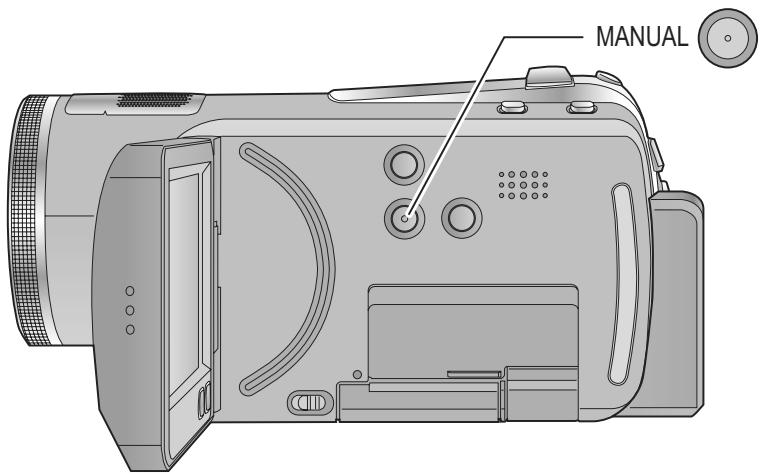
Effectue la configuration en touchant l'élément qui doit être réglé.
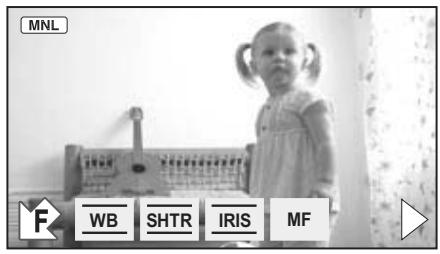
WB Balance des blancs (→ 69) SHTR Vitesse d'obturation manuelle (→ 70) IRIS Réglage de l'ouverture (→ 70) MF Mise au point manuelle (→ 71)
- Touchez ▶ pour changer de page et touchez F/F pour afficher/ne pas afficher l'icône d'opération.
La fonction de balance automatique des blancs pourrait ne pas reproduire des couleurs naturelles selon les scènes ou les conditions d'éclairage. Si c'est le cas, vous pouvez régler manuellement la mise au point. L'appareil peut enregistrer des images dans des couleurs naturelles s'il peut reconnaître la couleur du blanc de référence.
- Appuyez sur la touche MANUAL. (→ 68)
1 Touchez [WB].
2 Touchez ▲/▼ pour sélectionner le mode de la balance des blancs.
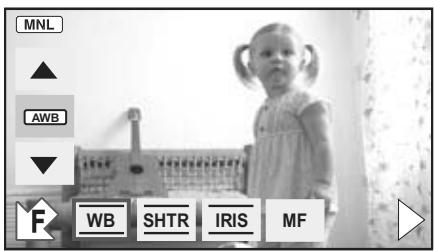
- Sélectionnez le mode optimal en confirmant la couleur à l'écran.
| lcône | Mode/conditions d'enregistrement |
| AWB | Balance automatique des blancs |
| Mode ensoleilléExtérieur en présence d'un ciel dégagé | |
| Mode nuageuxExtérieur sous un ciel nuageux | |
| Mode intérieur 1Eclairage à incandescence, comme les torches vidéo en studio, etc. | |
| Mode intérieur 2Lampes à couleur fluorescente,lampes au sodium dans les gymnases etc. | |
| Mode de réglage manuelLampes à vapeur de mercure,lampes au sodium, certaines lumières fluorescentesLumières utilisées pour les réceptions de mariage dans les hôtels, projecteurs de théâtreLever et coucher de soleil etc. |
- Réglez la balance des blancs sur AWB ou appuyez de nouveau sur la touche MANUAL pour restaurer le réglage automatique.
■ Pour paramétrer la balance des blancs manuellement
1 Sélectionnez 📋, remplissez l'écran d'un sujet blanc.
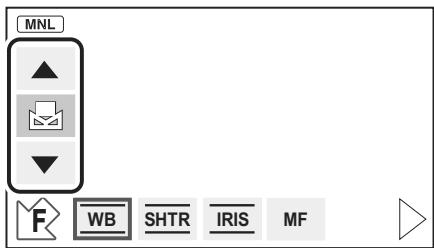
2 Touchez et réglez le clignotement 📋.
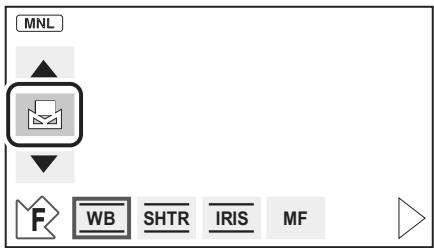
- Si l'écran devient noir instantanément et l'affichage arrête de clignoter puis reste allumé, la configuration est achevée.
- Si l'affichage 📋 continue de clignoter, la balance des blancs ne peut pas être réglée. Dans ce cas, utilisez un autre mode de la balance des blancs.
- Lorsque l'affichage clignote, la balance des blancs effectuée manuellement est mise en mémoire. Si jamais les conditions d'enregistrement changeaient, paramétrez de nouveau la balance des blancs.
- Quand vous paramétrez à la fois la balance des blancs et le diaphragme/gain, paramétrez d'abord la balance des blancs.
- AWB n'est pas affiché si AWB est sélectionné.
Vitesse d'obturation:
Réglez-la quand vous enregistrez des sujets en mouvement rapide.
Diaphragme:
Réglez-la quand l'écran est trop lumineux ou trop sombre.
- Appuyez sur la touche MANUAL. (→ 68)
1 Touchez [SHTR] ou [IRIS].
2 Touchez ▲/▼ pour ajuster la configuration.
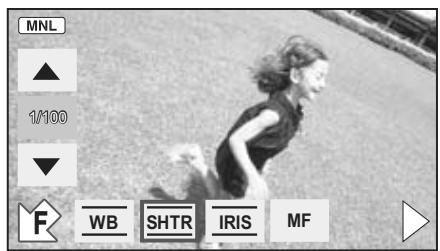
SHTR : Vitesse d'obturation:
1/50 à 1/8000
- Si [OBT. LEN. AUTO] est réglé sur [ON], la vitesse d'obturation sera réglée de 1/25 et 1/8000.
- La vitesse d'obturation plus proche de 1/8000 est plus rapide.
IRIS : Valeur diaphragme/gain:
CLOSE → (F16 à F2.0) → OPEN → (0dB à 18dB)
- Une valeur plus proche de [CLOSE] assombrit l'image.
- Une valeur plus proche de [18dB] éclaire l'image.
- Quand la valeur de diaphragme est réglée sur une valeur plus lumineuse que [OPEN], cela change la valeur de diaphragme.
- Appuyez de nouveau sur la touche MANUAL pour restaurer l'ajustement automatique.
- Quand vous paramétrez à la fois la vitesse d'obturation et la valeur du diaphragme/gain, paramétrez la vitesse d'obturation puis paramétrez la valeur du diaphragme/gain.
Réglage manuel de la vitesse d'obturation
- Si vous augmentez la vitesse d'obturation manuellement, le bruit à l'écran pourrait augmenter.
- Vous pouvez voir une bande de lumière autour de l'objet qui brille très lumineusement, ou qui a de très forts reflets.
- En lecture normale, le mouvement de l'image pourrait ne pas apparaître régulier.
- Si vous enregistrez un sujet extrêmement lumineux ou sous un éclairage d'intérieur, la couleur et la luminosité de l'écran peuvent changer ou bien une ligne horizontale peut apparaître sur l'écran. Dans ce cas, enregistrez en mode auto ou réglez la vitesse d'obturation sur 1/100 dans les zones où la fréquence de la source d'alimentation est de 50 Hz, ou sur 1/125 dans les zones à 60 Hz.
Réglage manuel de la valeur du diaphragme/gain
- Si la valeur du gain est augmentée, le bruit à l'écran augmente.
- Selon le grossissement du zoom, il y a des valeurs de diaphragme qui ne s'affichent pas.
Réglage manuel de la mise au point
VIDEO PHOTO
Si la mise au point automatique est difficile à cause des conditions, utilisez la mise au point manuelle.
- Appuyez sur la touche MANUAL. (→ 68)
1 (Lorsque la fonction d'assistance est utilisée) Sélectionnez le menu. (→ 27)
- Le paramétrage par défaut de cette fonction est [ON].
2 Touchez l'icône [MF].
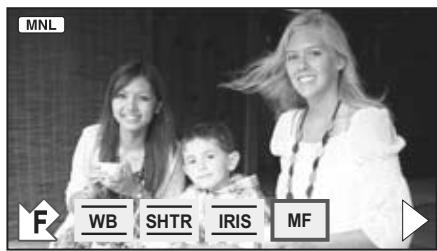
- En mode mise au point manuelle, l'icône [AF] apparaît sur l'écran.
3 Réglez la mise au point en touchant MF + / MF - .
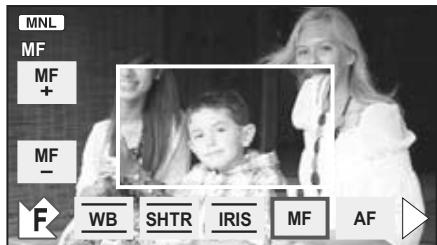
Le milieu de l'écran est agrandi. L'écran normal revient environ 2 secondes après la fin de la mise au point du sujet.
- Le milieu de l'écran n'est pas agrandi quand [ASSIST. MAP] est [OFF].
- Pour revenir à la mise au point automatique, touchez l'icône [AF] ou appuyez de nouveau sur la touche MANUAL.
- MPM ne fonctionne pas si l'agrandissement du zoom est supérieur à 16×.
- La partie de l'écran qui est agrandie n'est pas agrandie sur l'image effectivement enregistrée.
Ajustement de l'image
VIDEO PHOTO
Ajustez la qualité de l'image pendant l'enregistrement.
Ajustez en reproduisant l'image vers un téléviseur pour en régler la qualité.
- Appuyez sur la touche MANUAL. (→ 68)
1 Sélectionnez le menu. (→ 27)
[RÉG. ENREG.] → [RÉGLAGE IMAGE] → [OUI]
2 Touchez l'élément de configuration désiré.
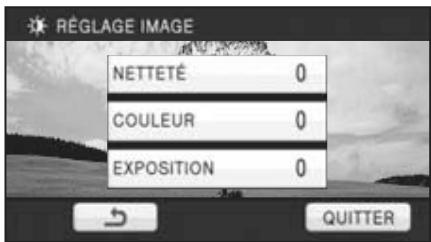
[NETTETÉ]:
Netteté des bords
[COULEUR]:
Profondeur de la couleur de l'image
[EXPOSITION]:
Luminosité de l'image
3 Touchez ▶/▶ pour ajuster la configuration.
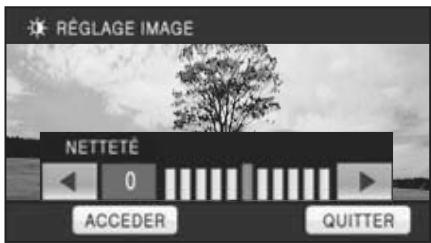
- Une fois les réglages terminés, si aucune opération n'est effectuée pendant environ 2 secondes, l'affichage de la barre disparaît.
4 Touchez [ACCEDER].
- Touchez [QUITTER] ou appuyez sur la touche MENU pour achever la configuration. apparaît à l'écran.
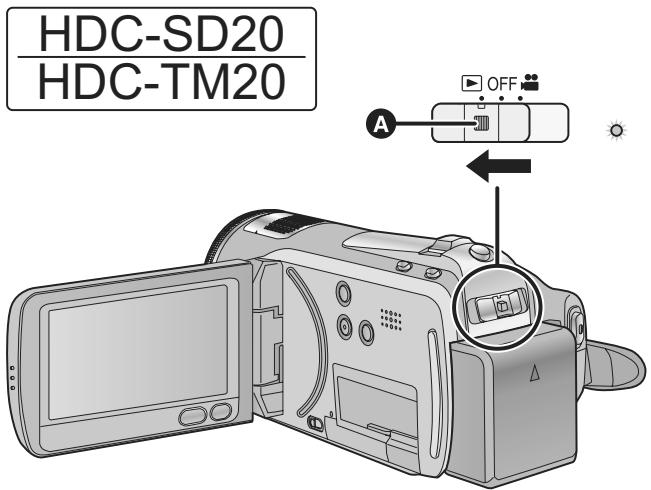
- Actionner le commutateur de sélection mode tout en appuyant sur la touche de déverrouillage si le changement se fait de OFF vers un autre mode.
A Touche de déverrouillage
1 Changez pour le mode ▶.
2 Touchez l'icône de sélection du mode lecture © pour sélectionner le support qui doit être lu.

- Touchez [VIDÉO/CARTE SD] pour lire la carte SD.
HDC-TM20
Touchez [VIDÉO/MÉMOIRE] pour lire la mémoire incorporée.
HDC-HS20
Touchez [VIDÉO/DD] pour lire le DD.
VIDEO
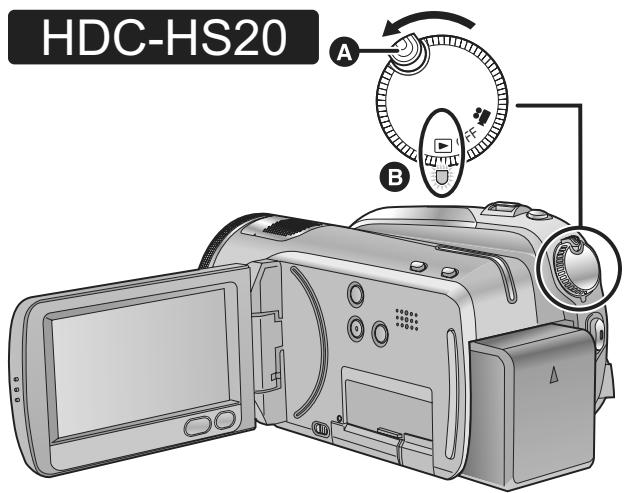
- Faites tourner la molette de sélection de mode tout en appuyant sur la touche de déverrouillage si le changement se fait de OFF vers un autre mode.
A Touche de déverrouillage
B Alignez sur l'indicateur d'état.
3 Touchez la scène à lire.
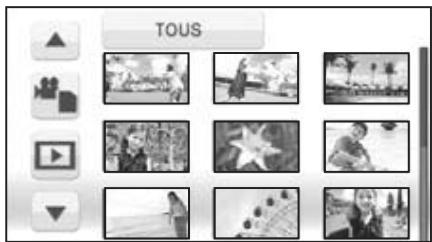
- La page suivante (précédente) peut être affichée en touchant ▲/▼.
4 Sélectionnez l'opération de lecture en touchant l'icône d'opération.
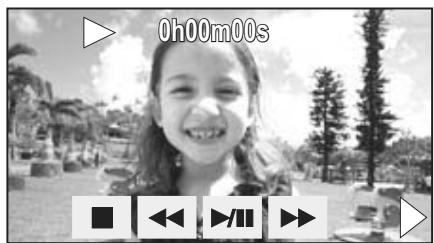
▶/■: Lecture/pause
◀: Lecture arrière
▶▶: Lecture avance-rapide
■: Arrête la lecture et montre les vignettes.
▶: Affiche la barre de lecture directe. (→ 74)
- L'icône d'opération disparaît si aucune opération de lecture n'est effectuée pendant environ 3 secondes. Elle sera de nouveau affichée si vous touchez l'écran.
■ Changez l'affichage des vignettes
Pendant l'étape 3, l'affichage des vignettes change de la façon suivante si le levier est actionné vers le coté + ou le coté —.
20 scènes 9 scènes 1 scène Index photogrammes Highlight&Time
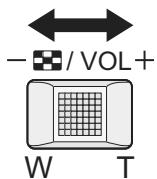
- Référez-vous à la 75 pour avoir des informations sur l'index photogrammes Highlight&Time.
- L'affichage 9 scènes revient si l'alimentation est coupée ou bien si le mode est modifié.
■ Réglage du volume du haut-parleur
Bougez le levier du volume pour régler le volume du haut-parleur pendant la lecture.
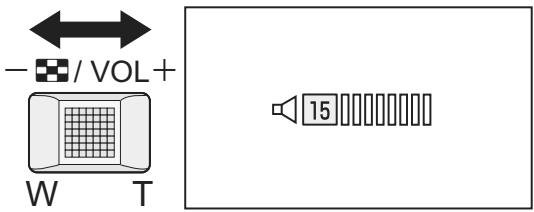
■ Lecture avance rapide/arrière
Touchez ▶▶ pendant la lecture pour faire une avance rapide.
(Touchez ◀◀ pour une recherche arrière.)
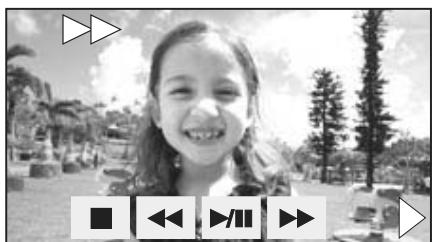
- La vitesse de la recherche avant/arrière rapide augmente si vous touchez de nouveau ▶▶ / ◀◀. (L'affichage à l'écran change de ▶▶ à ▶▶▶.)
- La lecture normale est restaurée si vous touchez ▶/III.
■ Saut de lecture (au début de la scène)
(Cette opération n'est possible qu'avec la télécommande.)
Appuyez sur la touche ◀◀◀ ou ▶▶▶ pendant la lecture.

■ Lecture au ralenti
1 Mettez en pause la lecture.
- Si l'icône d'opération disparaît, touchez l'écran pour afficher l'icône de nouveau.
2 Le toucher continu de ||►.
(◀II sert à ralentir la recherche arrière) La lecture ralentit pendant le toucher.
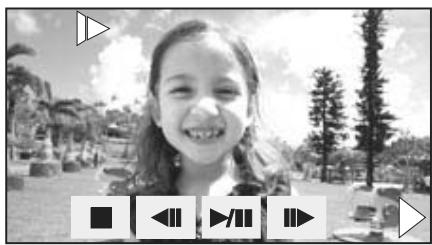
- La lecture normale est restaurée si vous touchez ▶/III.
- Lors de la lecture au ralenti d'images en marche arrière, elles apparaissent en continu à environ 2/3 de la vitesse normale (par intervalles de 0,5 seconde).
■ Lecture image par image
Les images animées avancent d'une image à la fois.
1 Mettez en pause la lecture.
- Si l'icône d'opération disparaît, touchez l'écran pour afficher l'icône de nouveau.
2 Touchez ||►.
(Touchez ◀ll pour avancer d'une image à la fois dans la direction inverse.)
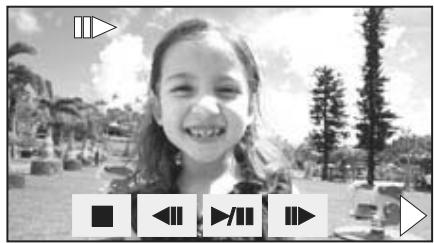
- La lecture normale est restaurée si vous touchez ▶/III.
- Lorsque les images sont affichées une à la fois en marche arrière, elles apparaissent par intervalles de 0,5 seconde.
■ Lecture directe
1) Touchez ▶ pour afficher la barre de lecture directe.
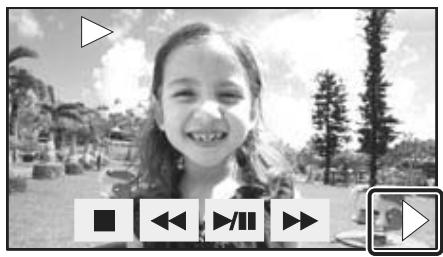
- La lecture est mise en pause et l'image est sautée jusqu'à la position que vous touchez.
- La lecture redémarre si vous relâchez l'écran tactile.
- Touchez ◀ pour afficher l'icône d'opération.
- Si aucune opération n'est effectuée au bout de 3 secondes, la barre disparaîtra. Touchez l'écran pour afficher de nouveau la barre.
- La barre de lecture directe ne peut pas être utilisée avec la télécommande.
Compatibilité des images animées
- L'appareil est basé sur le format AVCHD.
- Le signal vidéo pouvant être lu sur cet appareil est 1920×1080/50i ou 1440×1080/50i.
-
Cet appareil pourrait détériorer ou ne pas lire les images animées enregistrées ou créés sur d'autres produits, et les autres produits pourraient détériorer ou ne pas lire les images animées enregistrées sur cet appareil, même si ces produits prennent AVCHD en charge.
-
Le son sera audible seulement pendant la lecture normale.
- Si la lecture en pause continue pendant 5 minutes, l'écran revient aux vignettes.
- Toutes les scènes ayant ▲! affiché sur la vignette ne pourront pas être lues.
- Pendant la lecture d'images animées, l'appareil n'est pas mis hors tension même si l'on ferme l'écran ACL.
- L'indicateur du temps restant de la lecture est ramené à "0h00m00s" pour chaque scène.
Création d'une image fixe à partir d'images animées
Une image unique provenant d'images animées peut être sauvegardée en tant qu'image fixe.
1 Mettez en pause la scène que vous désirez sauvegarder comme image fixe pendant la lecture.
- Il est pratique d'utiliser la lecture au ralenti et la lecture image par image.
2 Appuyez à fond sur la touche 📷.
L'image fixe est enregistrée.
( HDC-TM20 / HDC-HS20
L'image fixe est enregistrée et elle sera sauvegardée sur le même support que les images animées).
- La date d'enregistrement des images animées deviendra la date de l'image fixe.
- La qualité sera différente de celle d'une image fixe normale.
Index photogrammes Highlight&Time
Une image de scène est affichée comme une vignette à un temps d'intervalle défini. La scène peut être lue à partir de n'importe quel point à michemin de la scène que vous désirez voir.
- Déplacez le levier du zoom vers le coté + et changez l'affichage des vignettes pour l'index photogrammes Highlight&Time. (→ 73)
1 Touchez la durée définie.
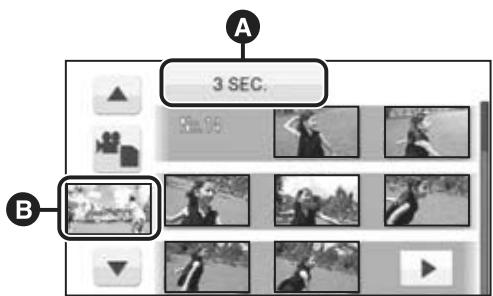
A Sélection du paramétrage de la durée
B Sélection de la scène
- La scène suivante (précédente) peut être affichée en touchant ▲ / ▼.
2 Touchez et sélectionnez la durée qui doit être définie.
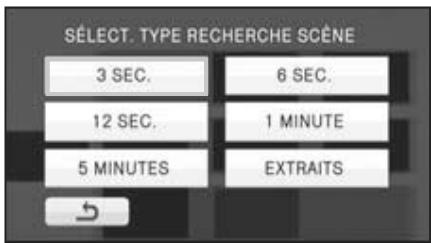
- Une partie qui aura été jugée comme ayant été enregistré de façon nette sera détectée et affichée en vignette si vous sélectionnez [EXTRAITS]. La vignette ne peut pas s'afficher si aucune partie enregistrée nettement n'a été détectée.
3 Touchez la scène à lire.
- La vignette suivante (précédente) peut être affichée en touchant ◀/▶.
Lecture d'images animées par date
Les scènes enregistrées le même jour peuvent être lues en séquence.
1 Touchez l'icône de sélection de la date.
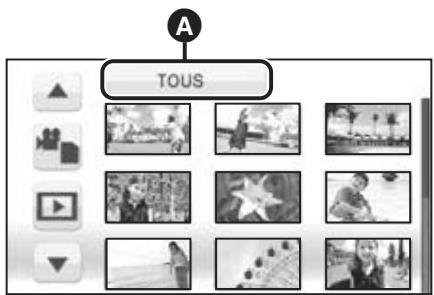
A Icône de sélection de la date
2 Touchez la date de lecture.
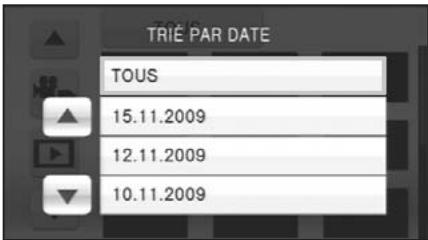
Les scènes enregistrées le même jour sélectionné s'affichent sous forme de vignettes.
3 Touchez la scène à lire.
- La lecture de toutes les scènes est annulée si l'alimentation est coupée ou bien si le mode est modifié.
- Même si les scènes sont enregistrées le même jour, elles sont regroupées séparément dans les cas suivants.
– Lorsque le nombre de scènes dépasse 99
– Quand le support est réparé
— Lorsque le mode d'enregistrement est modifié de HA/HG/HX à HE* ou HE à HA/HG/HX*
* -1, -2... est ajouté après la date d'enregistrement affichée à l'écran.
Sélection intelligente de scènes
Lisez des scènes en excluant une partie jugée échouée à cause du mouvement rapide de cette unité, du tremblement de l'appareil, ou une erreur de mise au point.
1 Touchez ▶.
2 Touchez [SCÈNE INTEL.].
3 Touchez la scène à lire.
- Jusqu'à 9 sections peuvent être évitées pour une seule scène.
- Lorsque les films sont sautés, l'image s'arrête temporairement.
- La position des sections à éviter peut varier selon le type d'enregistrement, avec certaines sans parties évitées.
- La scène divisée ne sera pas sautée.
- La lecture de toutes les scènes est annulée si l'alimentation est coupée ou bien si le mode est modifié.
- Pour les données qui ont été éditées sans la fonction d'édition facile de HD Writer AE 1.0, la sélection intelligente de scène est désactivée.
- La suppression des scènes ne peut pas être effectuée durant la sélection intelligente de la scène.
- L'affichage de l'index photogrammes Highlight&Time n'apparaît pas.
Lecture surlignée
La partie qui aura été reconnue comme enregistrée de façon nette est extraite d'un long enregistrement, et peut être lue en courte durée avec de la musique ajoutée.
1 Touchez ▶ .
2 Touchez [MEILLEURS EXTRAITS].
3 Touchez l'élément désiré.
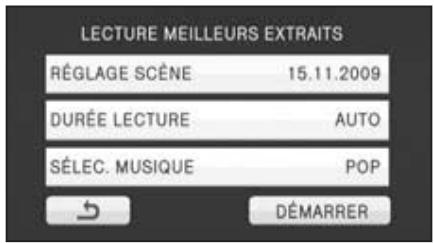
[RÉGLAGE SCÈNE]:
Sélectionnez la scène ou la date à lire.
[DURÉE LECTURE]:
Sélectionnez la durée à lire. (→ 78)
[SÉLEC. MUSIQUE]:
Sélectionnez la musique qui doit être jouée pendant la lecture. (→ 78)
4 Touchez [DÉMARRER].
- La durée de lecture est affichée, et l'unité est mise en pause de lecture.
5 Sélectionnez l'opération de lecture. (→ 72)
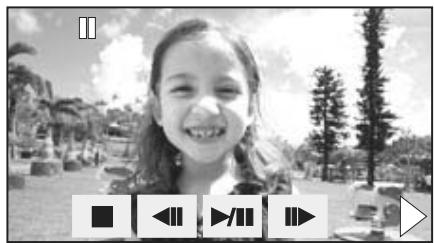
- Lorsque la lecture est terminée ou arrêtée, l'écran servant à sélectionner [RELECTURE], [NOUVELLE SELECTION] ou [QUITTER] est affiché.
Touchez l'élément désiré.
■ Configuration de la scène
1) Touchez [SÉLEC. SCÈNES] ou [SÉLEC. DATE].

2) (Lorsque [SÉLEC. SCÈNES] est sélectionné)
Touchez la scène à lire.
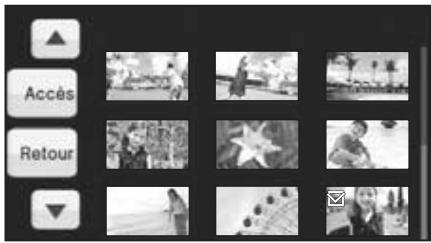
- Il est possible de sélectionner jusqu'à 99 scènes en séquence.
- Lorsqu'elle est touchée, la scène est sélectionnée et [√] est affiché. Touchez de nouveau la scène pour annuler l'opération.
3) (Lorsque [SÉLEC. DATE] est sélectionné) Touchez la date à lire.
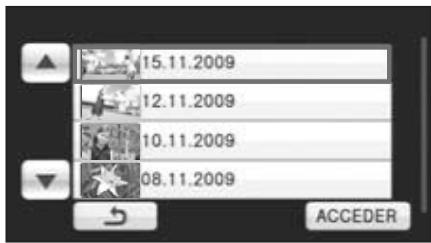
- 7 jours maximums peuvent être sélectionnés.
- Lorsqu'elle est touchée, la date est sélectionnée et entourée en rouge. Touchez de nouveau la date pour annuler l'opération.
4) Touchez [Accès]/[ACCEDER] pour terminer la configuration
■ Configuration de la durée de lecture
1) Touchez la durée de lecture qui doit être définie.
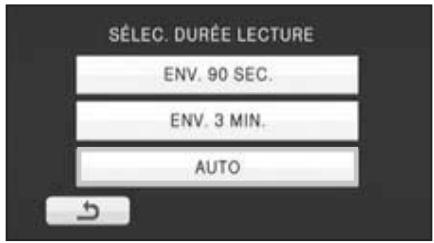
- La durée de lecture maximale de [AUTO] est de 5 minutes.
- La durée de lecture peut devenir plus courte que la configuration, ou bien il peut ne pas y avoir de lecture si la partie reconnue comme étant enregistrée de façon nette est courte.
■ Configuration de la musique
1) Touchez votre musique favorite.
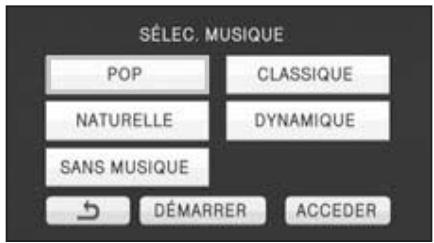
- Lorsque [SANS MUSIQUE] est sélectionné, le son enregistré au moment de la prise est lu.
2) Touchez [ACCEDER].
Pour tester le son de la musique:
1) Touchez [DÉMARRER] et démarrez le test de la musique.
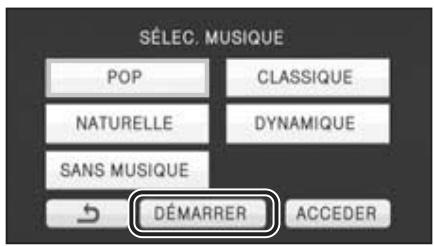
- Touchez une autre option musicale pour changer la musique testée.
- Si vous touchez [ARRÊTER], La lecture de la musique s'arrête.
-
Si vous touchez [ACCEDER], la musique en cours de test est validée.
-
La scène proche du point de division n'est pas lue lorsque la scène est divisée.
- La lecture de toutes les scènes est annulée si l'alimentation est coupée ou bien si le mode est modifié.
Lecture en reprise
La lecture de la première scène commence une fois terminée la lecture de la dernière scène.
Sélectionnez le menu. (→ 27)
[RÉG. VIDÉO] → [REPETER LEC] → [ON]
L'indicateur apparaît sur les vues en plein écran.
- Toutes les scènes sont lues en boucle. (En lisant des films par date, toutes les scènes de la date sélectionnée sont lues en boucle.)
Poursuite de la lecture précédente
Si la lecture d'une scène a été arrêtée en cours de route, la lecture peut être reprise à l'endroit où elle a été arrêtée.
Sélectionnez le menu. (→ 27)
[RÉG. VIDÉO] → [REPRISE LECT.] → [ON]
Si la lecture d'images animées est arrêtée, apparaît sur la vignette de la scène arrêtée.
- Le paramétrage par défaut de cette fonction est [ON].
- La position de reprise mémorisée est effacée si l'alimentation est coupée ou si vous changez de mode. (La configuration de [REPRISE LECT.] ne change pas.)
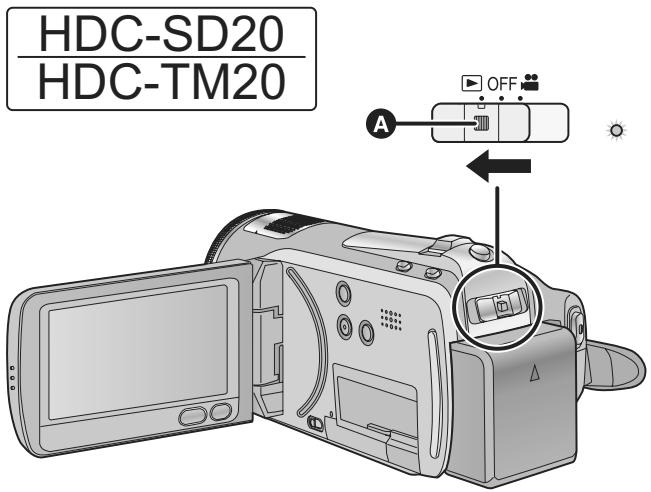
- Actionner le commutateur de sélection mode tout en appuyant sur la touche de déverrouillage si le changement se fait de OFF vers un autre mode.
A Touche de déverrouillage
1 Changez pour le mode ▶.
2 Touchez l'icône de sélection du mode lecture © pour sélectionner le support qui doit être lu.
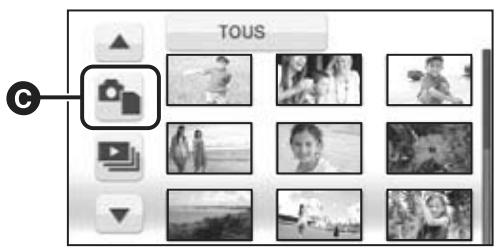
- Touchez [IMAGE/CARTE SD] pour lire la carte SD.
HDC-TM20
Touchez [IMAGE/MÉMOIRE] pour lire la mémoire incorporée.
HDC-HS20
Touchez [IMAGE/DD] pour lire le DD.
PHOTO
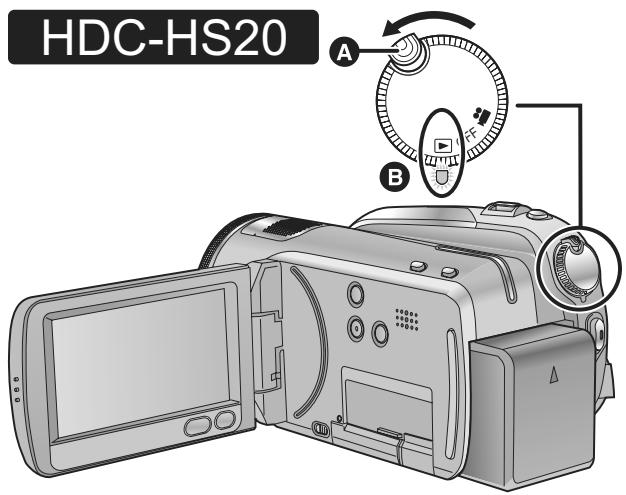
- Faites tourner la molette de sélection de mode tout en appuyant sur la touche de déverrouillage si le changement se fait de OFF vers un autre mode.
A Touche de déverrouillage
B Alignez sur l'indicateur d'état.
3 Touchez l'image fixe qui doit être lue.
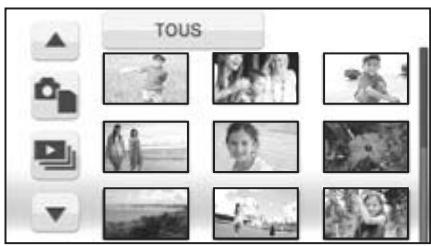
L'image fixe sélectionnée est affichée en plein écran et l'icône d'opération s'affiche automatiquement à l'écran.
- La page suivante (précédente) peut être affichée en touchant ▲/▼.
4 Sélectionnez l'opération de lecture en touchant l'icône d'opération.
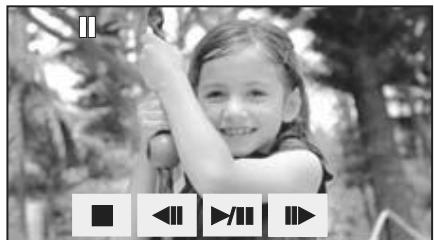
▶/III: Marche/pause du diaporama (lecture des images fixes dans l'ordre numérique).
◀II: Lecture de l'image précédente.
▶: Lecture de l'image suivante.
■: Arrête la lecture et montre les vignettes.
- L'icône d'opération disparaît si aucune opération de lecture n'est effectuée pendant environ 3 secondes. Elle sera de nouveau affichée si vous touchez l'écran.
■ Changez l'affichage des vignettes
Pendant l'étape 3, l'affichage des vignettes change de la façon suivante si le levier est actionné vers le coté + ou le coté - . 20 images fixes ↔ 9 images fixes ↔ 1 image fixe
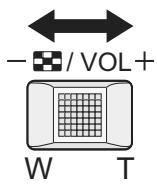
- L'affichage 9 images fixes revient si l'alimentation est coupée ou bien si le mode est modifié.
■ Changement de la configuration de lecture pour le diaporama
1) Touchez ▶.
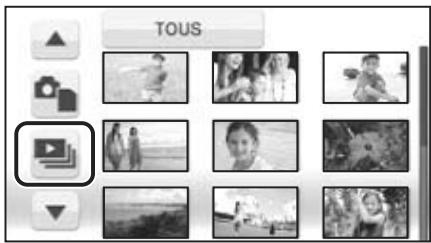
2) Touchez l'intervalle de lecture pour le diaporama
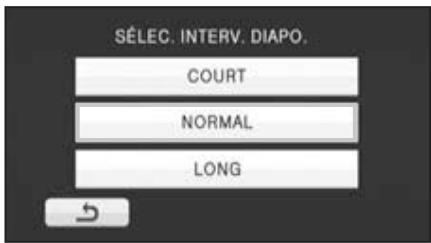
[COURT]:
Environ 1 seconde
[NORMAL]:
Environ 5 secondes
[LONG]:
Environ 15 secondes
3) Touchez le son désiré.
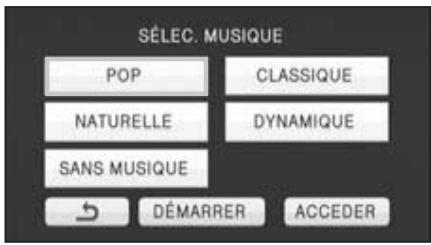
- Pendant le diaporama ou le test sonore, le volume du haut-parleur peut être ajusté à l'aide du levier de volume. (→ 73) (Pour tester le son de la musique) Touchez [DÉMARRER] et démarrez le test de la musique
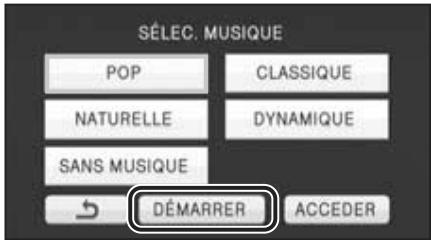
- Touchez une autre option musicale pour changer la musique testée.
- Si vous touchez [ARRÊTER], La lecture de la musique s'arrête.
4) Touchez [ACCEDER].
Compatibilité des images fixes
- Cet appareil est conforme au standard unifié DCF (Design rule for Camera File system) établi par JEITA (Japan Electronics and Information Technology Industries Association).
- Le format de fichier d'images fixes pris en charge par cet appareil est JPEG. (Tous les fichiers formatés JPEG ne seront pas lus.)
-
Cet appareil pourrait détériorer ou ne pas lire les images fixes enregistrées ou créées sur d'autres appareils, et les autres appareils pourraient détériorer ou ne pas lire les images fixes enregistrées sur cet appareil.
-
Les images fixes qui ont ⚠️ affiché dans la vignette ne peuvent pas être lues.
- Pendant la lecture d'images fixes, l'appareil n'est pas mis hors tension même si l'on ferme l'écran ACL.
Lecture d'images fixes par date
Les images fixes enregistrées le même jour peuvent être lues en séquence.
1 Touchez l'icône de sélection de la date.
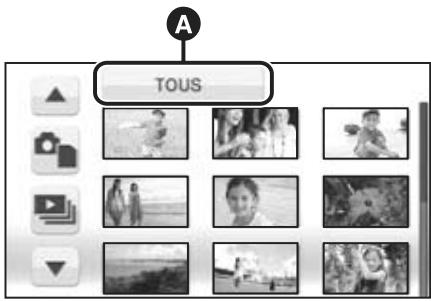
A Icône de sélection de la date
2 Touchez la date de lecture.
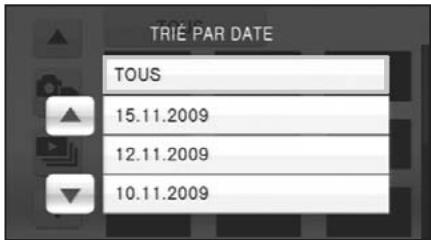
Les images fixes enregistrées le même jour sélectionné s'affichent sous forme de vignettes.
3 Touchez l'image fixe à lire.
- La lecture de toutes les images fixes est annulée si l'alimentation est coupée ou bien si le mode est modifié.
- Même si les images fixes sont enregistrées le même jour, elles sont regroupées séparément dans les cas suivants.
— Lorsque le nombre d'images fixes dépasse 999 - Lorsque les images sont enregistrées en mode de prise de vue en rafale rapide ( □ est indiqué après la date dans la liste par date).
- est affiché après la date dans la liste par date des images fixes créées à partir d'images animées. (→ 75)
Les scènes/images fixes supprimées ne peuvent pas être restaurées, donc effectuez la vérification appropriée du contenu avant de procéder à la suppression.
◇ Changez pour le mode ▶.
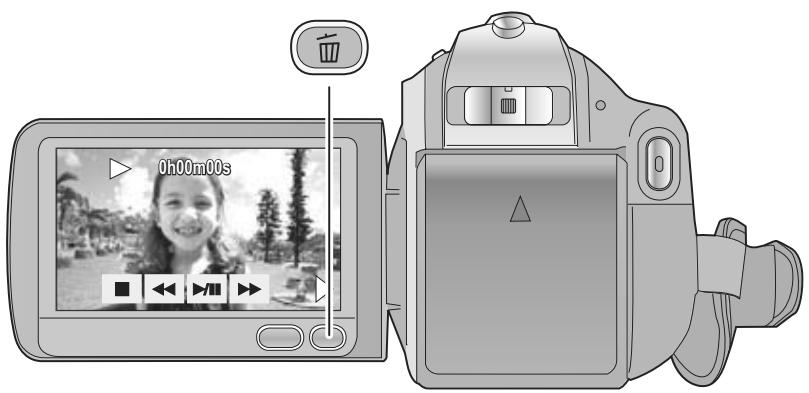
Pour supprimer en validant les images qui sont en cours de lecture
Appuyez sur la touche 📋 pendant que les scènes ou les images fixes qui doivent être supprimées sont en cours de lecture.
- Lorsque le message de confirmation apparaît, touchez [OUI].
■ Suppression de plusieurs scènes/images fixes depuis l'affichage des vignettes
1 Appuyez sur la touche 📋 quand l'écran des vignettes s'affiche.
2 Touchez [Selectionner] ou [TOUS].
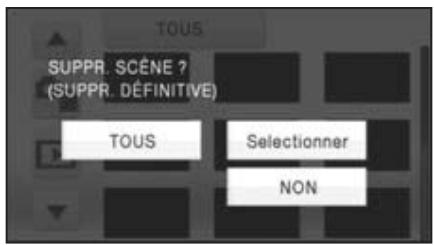
- Lorsque [TOUS] est sélectionné, les scènes/photos du support sélectionné seront supprimées. Lorsque le message de confirmation apparaît, touchez [OUI]. (Dans le cas de la lecture des scènes ou des photos par date, toutes les scènes et les photos de la date sélectionnée seront supprimées.)
- Les scènes protégées/images fixes ne peuvent pas être supprimées.
3 (Uniquement si [Selectionner] est sélectionné à l'étape 2) Touchez la scène /image fixe qui doit être supprimée.
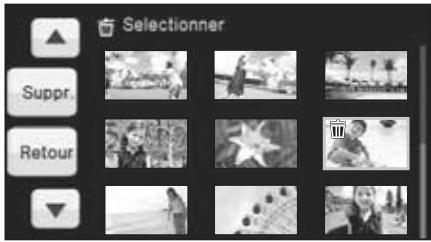
- Lorsqu'elle est touchée, la scène/photo est sélectionnée et l'indicateur apparaît sur les vignettes. Touchez de nouveau la scène/photo pour annuler l'opération.
- Il est possible de sélectionner jusqu'à 99 scènes en séquence pour supprimer.
4 (Uniquement quand [Selectionner] est sélectionné à la phase 2) Touchez [Suppr.] ou appuyez sur la touche 📄.
- Lorsque le message de confirmation apparaît, touchez [OUI].
(Uniquement lorsque [Selectionner] a été sélectionné à l'étape 2)
Pour supprimer d'autres scènes
Recommencer les étapes 3-4.
Quand vous arrêtez la suppression en cours de route
Touchez [ANNULER] ou appuyez sur la touche MENU lorsque vous effacez.
- Les scènes et les photos supprimées avant l'annulation ne pourront pas être récupérées.
Pour terminer l'édition
Appuyez sur la touche MENU.
- On peut également supprimer des scènes en appuyant sur la touche MENU, en sélectionnant [MODIF. SCENE] → [SUPPR.] → [TOUS] ou [Selectionner].
- On peut également supprimer des images fixes en appuyant sur la touche MENU, en sélectionnant [CONFIG IMAGE] → [SUPPR.] → [TOUS] ou [Selectionner].
- Lorsque la sélection de scène intelligente ou la lecture du surlignage est sélectionnée, les scènes ne peuvent pas être supprimées.
- Pour supprimer une partie d'une scène/image fixe, segmentez d'abord la scène, puis supprimez la partie non désirée. (→ 84)
- Les scènes/images fixes qui ne peuvent pas être lues (les vignettes s'affichent comme !) ne peuvent pas être supprimées.
- Si vous sélectionnez [TOUS], la suppression pourrait mettre un certain temps s'il y a de nombreuses scènes ou images fixes.
- Quand vous supprimez des scènes/images fixes, utilisez une batterie suffisamment chargée ou l'adaptateur secteur.
- Si vous supprimez des scènes enregistrées par un autre appareil, ou des images fixes conformes au format standard DCF avec cet appareil, toutes les données relatives à ces scènes/images fixes peuvent être supprimées.
- Si des images fixes enregistrées sur une carte SD par d'autres appareils sont supprimées, une image fixe (autre que JPEG) qui ne peut pas être lue sur cet appareil peut être supprimée.
VIDEO
Pour supprimer un passage inutile d'une scène, divisez d'abord la scène puis supprimez le passage inutile.
◇ Changez pour le mode ▶.
1 Touchez l'icône de sélection du mode lecture pour sélectionner le support désiré pour diviser une scène. (→ 72)
2 Sélectionnez le menu. (→ 27)
[MODIF. SCENE] → [DIVISER] → [REGL]
3 Touchez la scène qui doit être divisée.
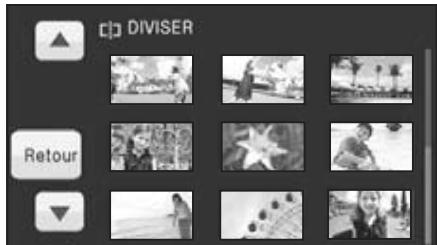
4 Touchez ✗ pour établir le point de division.
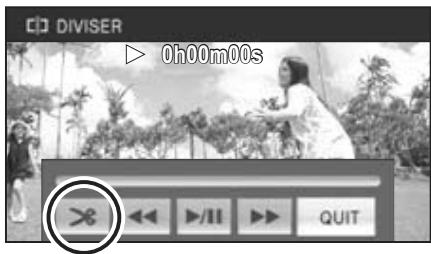
- Les fonctions de lecture au ralenti et image sur image facilitent la recherche de l'endroit où la scène doit être divisée. (→ 73)
- Lorsque le message de confirmation apparaît, touchez [OUI].
- Touchez [OUI] pour poursuivre la division de la même scène. Pour poursuivre la division
d'autres scènes, touchez [NON] et répétez les étapes 3-4.
5 Appuyez sur la touche MENU pour achever la division.
6 Supprimez la scène qui n'est pas nécessaire. (→ 82)
Pour supprimer tous les points de fractionnement
[DIVISER] → [ANN TOUT]
- Lorsque le message de confirmation apparaît, touchez [OUI].
- Tous les endroits divisés réglés sur cette unité seront supprimés.
-
Les scènes qui ont été supprimées après le fractionnement ne peuvent pas être récupérées.
-
Si [SCÈNE INTEL.] est sélectionné, les scènes ne peuvent pas être divisées.
- Les scènes ne peuvent pas être divisées si le nombre de scènes lues selon une date sélectionnée a atteint 99.
- Il pourrait ne pas être possible de fractionner des scènes très courtes.
- Les données enregistrées ou éditées sur un autre appareil ne peuvent pas être divisées et les points de division ne peuvent pas être supprimés.
VIDEO PHOTO
Les scènes/images fixes peuvent être protégées pour empêcher leur suppression accidentelle. (Même si vous protégez certaines scènes/images fixes, le formatage du support les supprimera.)
◇ Changez pour le mode ▶.
1 Sélectionnez le menu. (→ 27)
[RÉG. VIDÉO] ou [CONFIG IMAGE] → [PROTEC. SCÈNE] → [OUI]
2 Touchez la scène/image fixe qui doit être protégée.
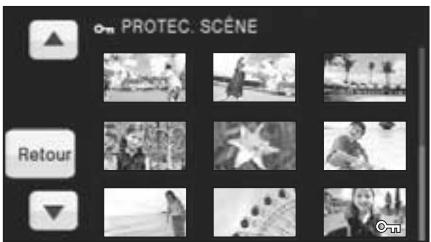
- Lorsqu'elle est touchée, la scène/photo est sélectionnée et l'indicateur On apparaît sur les vignettes. Touchez de nouveau la scène/photo pour annuler l'opération.
- Appuyez sur la touche MENU pour achever le réglage.
- Si [SCÈNE INTEL.] est sélectionné pendant la lecture de films, les scènes ne peuvent pas être protégées.
PHOTO
Vous pouvez écrire les données en sélectionnant des images fixes à imprimer et le nombre d'impressions (données DPOF) sur la carte SD.
◇ Changez pour le mode ▶ et touchez l'icône de sélection du mode lecture pour sélectionner [IMAGE/CARTE SD]. (→ 79)
■ Qu'est-ce que DPOF?
DPOF (Digital Print Order Format) est un format qui permet à l'utilisateur d'un appareil photo numérique de définir quelles images imprimer sur la carte SD ainsi que le nombre de copies à imprimer. (Veuillez noter que tous les services d'impression ne prennent pas en charge ce service présentement.)
1 Sélectionnez le menu. (→ 27)
[CONFIG IMAGE] → [PARAM DPOF] → [REGL]
2 Touchez l'image fixe qui doit être sélectionnée.
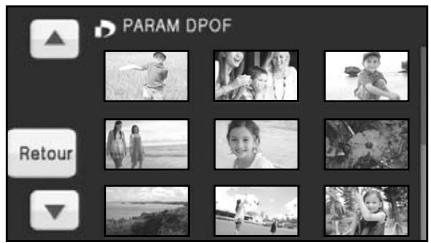
3 Touchez ▲/▼ pour paramétrer le nombre de copies.
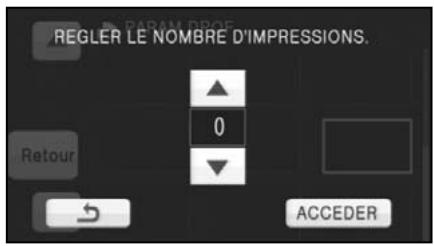
- 999 copies au maximum peuvent être sélectionnées. (Le nombre de copies paramétré peut être imprimé par une imprimante prenant en charge le DPOF.)
- Pour annuler le paramétrage, paramétrez le nombre d'impression sur [0].
4 Touchez [ACCEDER].
- Pour configurer d'autres photos à la suite, répétez les étapes 2-4.
- Appuyez sur la touche MENU pour achever le réglage.
Pour annuler tous les paramétrages DPOF
[PARAM DPOF] → [ANN TOUT]
- Lorsque le message de confirmation apparaît, touchez [OUI].
- Copiez les images fixes sauvegardées dans la mémoire interne ou le DD sur une carte SD avant la configuration DPOF.
- Vous ne pouvez pas ajouter la date d'enregistrement à des images à imprimer avec les paramétrages DPOF.
VIDEO PHOTO
Les images animées ou les images fixes enregistrées avec cette unité peuvent être copiées entre une carte SD présente dans cette unité et la mémoire interne/DD.
Confirmation de la capacité restante sur la destination de la copie
- Si l'espace libre restant sur une seule carte SD est insuffisant, vous pouvez copier sur plusieurs cartes SD à la suite en suivant les instructions à l'écran.
Dans ce cas, la dernière scène copiée sur une carte SD est automatiquement divisée pour correspondre à l'espace de cette carte SD. - Si vous divisez les scènes (→ 84), et que vous copiez par sélection de scène, il est possible de copier afin que ça corresponde à l'espace libre du support, ou uniquement les parties nécessaires.
■ Affichage de l'information du support
◇ Changez pour le mode ▶ et touchez l'icône de sélection du mode lecture pour sélectionner le support désiré et confirmer l'information du support. (→ 72)
Sélectionnez le menu. (→ 27)
Affichage de l'information de la carte SD
$$ [ \text { CONFIG } ] \rightarrow [ \text { ÉTAT CARTE } ] \rightarrow [ \text { OUI } ] $$
HDC-TM20
Affichage des informations de la mémoire interne
$$ [ \text { CONFIG } ] \rightarrow [ \text { ÉTAT MÉMOIRE } ] \rightarrow [ \text { OUI } ] $$
HDC-HS20
Affichage de l'information du DD
$$ [ \text { CONFIG } ] \rightarrow [ \text { ÉTAT DD } ] \rightarrow [ \text { OUI } ] $$
- Touchez [QUITTER] ou appuyez sur la touche MENU pour fermer l'indicateur.
HDC-TM20 / HDC-HS20
- La mémoire interne de 16 Go ou le disque dur interne de 80 Go demande un certain espace pour stocker les informations et pour la gestion des fichiers système, ce qui fait que l'espace réellement utilisable est légèrement plus petit que la valeur indiquée. L'espace de la mémoire interne/DD utilisable est généralement calculé ainsi 1 Go=1.000.000.000 octets. La capacité de cette unité, de l'ordinateur et du logiciel est exprimée ainsi 1 Go=1.024×1.024×1.024=1.073.741.824 octets. C'est pourquoi, la valeur de la capacité indiquée semble être plus petite.
Copie
- S'il n'y a pas assez d'espace libre sur la carte SD, un message de confirmation demandant de copier après la suppression de toutes les données de la carte SD est affiché. Faites attention car les données supprimées ne peuvent pas être restaurées.
1 Changez pour le mode ▶.
- Utilisez une batterie suffisamment chargée ou l'adaptateur secteur.
2 Sélectionnez le menu. (→ 27)
HDC-TM20
(En copiant d'une mémoire interne vers une carte SD)
[COPIER] → [ ] → □ ] → [OUI]
(En copiant d'une carte SD vers une mémoire interne)
[COPIER] → [ ■ → ] → [OUI]
- Lorsqu'il y a des scènes relais enregistrées dans la mémoire interne, un message apparaît à l'écran. Avant la copie, sauvegardez toutes les scènes relais sur la carte SD. (→ 90)
HDC-HS20
(En copiant du DD vers une carte SD)
[COPIER] → [∅ ⇔ ■ ] → [OUI]
(En copiant d'une carte SD vers un DD)
[COPIER] → [ ■ ⇔ ] → [OUI]
3 Touchez l'élément désiré.
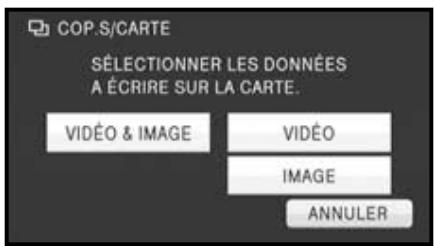
[VIDÉO & IMAGE]:
Toutes les scènes sont copiées dans l'ordre des images animées puis des images fixes.
Passer à l'étape 7.
[VIDÉO]:
Les images animées sont copiées.
[IMAGE]:
Les images fixes sont copiées.
4 (Uniquement quand [VIDÉO]/[IMAGE] est sélectionné à l'étape 3)
Touchez l'élément désiré.
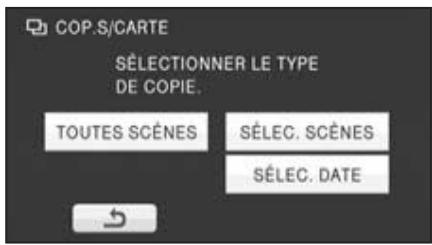
[TOUTES SCÈNES]:
Tous les films ou les photos sont copiées.
Poursuivre à l'étape 7.
[SÉLEC. SCÈNES]:
Certaines images animées ou images fixes sont sélectionnées pour la copie.
[SÉLEC. DATE]:
Copie en sélectionnant la date.
5 (Uniquement lorsque [SÉLEC. SCÈNES] est sélectionnée à l'étape 4)
Touchez la scène/photo qui doit être copiée.
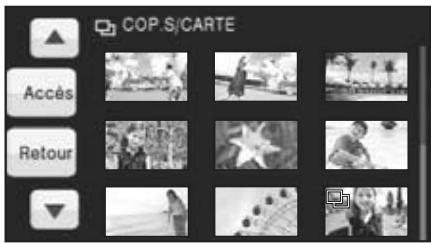
- Lorsqu'elle est touchée, la scène/photo est sélectionnée et l'indicateur apparaît sur les vignettes. Touchez de nouveau la scène/photo pour annuler l'opération.
- Il est possible de sélectionner jusqu'à 99 scènes/images fixes à la suite.
(Uniquement quand [SÉLEC. DATE] est sélectionné à l'étape 4)
Touchez la date qui doit être copiée.
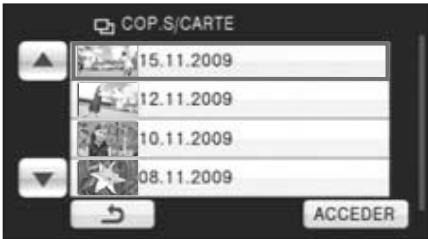
- Lorsqu'elle est touchée, la date est sélectionnée et entourée en rouge. Touchez de nouveau la date pour annuler l'opération.
- Il est possible de sélectionner jusqu'à 99 dates à la suite.
6 (Uniquement quand [SÉLEC. SCÈNES]/[SÉLEC. DATE] est sélectionné à l'étape 4) Touchez [Accès]/[ACCEDER].
7 Quand le message de confirmation apparaît, touchez [OUI].
- Si 2 cartes SD ou plus sont nécessaires pour la copie, changez la carte en suivant les instructions à l'écran.
8 Touchez [QUITTER] lorsque le message de fin de copie est affiché.
- L'écran de vignettes de la destination de copie est indiquée.
Si vous arrêtez la copie à mi-course
Touchez [ANNULER] ou appuyez sur la touche MENU pendant la copie.
Durée approximative de la copie
HDC-TM20 / HDC-HS20
Pour copier une carte SD de 4 Go pleine d'images animées dans la mémoire interne/DD:
10 min à 20 min
Pour copier 600 photos (environ 600 Mo):
5 min à 10 min
Si vous supprimez les images fixes ou les images animées à la fin de la copie, lisez les disques pour vérifier quelles ont été correctement copiées avant la suppression.
- Il est impossible de comprimer des films ou des photos sur la source de copie dans la capacité qui peut être logée par l'espace utilisable sur la destination de copie.
- Selon les conditions suivantes, la durée de la copie peut être plus longue.
– Le nombre de scènes enregistrées est grand.
— La température de l'appareil est élevée.
- Si certaines images animées ou images fixes ont déjà été enregistrées à la destination de copie, la même date est assignée ou les images ne sont pas affichées par date.
- Les images animées qui ont été enregistrées sur un autre appareil peuvent ne pas être copiées. Les données enregistrées avec un PC avec par exemple HD Writer AE 1.0 ne peuvent pas être copiées.
- Les réglages DPOF et de protection seront effacés sur les images animées et les images fixes copiées en copiant des images animées et des images fixes ayant des réglages DPOF et de protection.
- L'ordre dans lequel les scènes ou les images fixes sont copiées ne peut pas être changé.
VIDEO
Vous pouvez combiner la scène relayée de la mémoire interne et la suite de cette scène présente sur la carte SD en une seule scène sur la carte SD.
Enregistrement relais
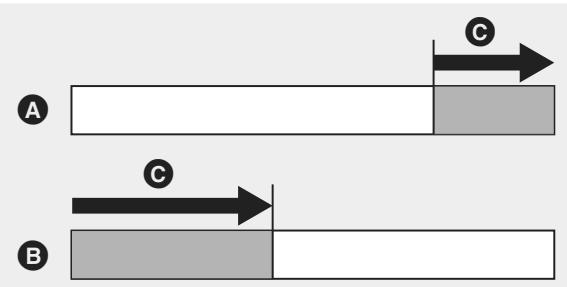
Combinaison d'une scène relais

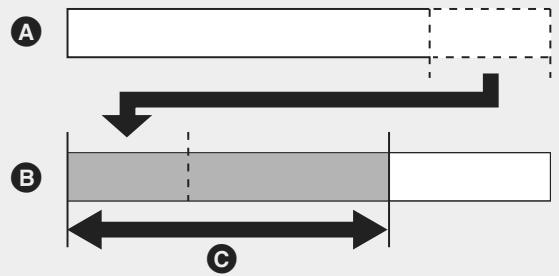
A Mémoire interne
B Carte SD
© Scène relais enregistrée
- Changez pour le mode ▶.
1 Introduisez la carte SD qui a été utilisée pour l'enregistrement relais.
2 Sélectionnez le menu. (→ 27)
3 Lorsque le message de confirmation apparaît, touchez [OUI].
- Combinez les scènes relayées sur la carte SD.
- La scène dans la mémoire interne sera supprimée.
4 Touchez [QUITTER] lorsque le message de fin de la combinaison de la scène relais est affiché.
- La vue vignette de la carte SD est indiquée.
- L'information de l'enregistrement relais sera supprimée lorsque les scènes seront combinées et l'enregistrement relais sera à nouveau possible.
- Si les scènes relayées de la mémoire interne ou de la carte SD sont supprimées, la combinaison des scènes relayées ne sera pas possible.
Pour rendre possible l'enregistrement relais sans combinaison des scènes relayées
- Si l'information relais est annulée, la combinaison des scènes relayées ne sera plus possible.
- Lorsque le message de confirmation apparaît, touchez [OUI].
La combinaison de scènes relais ne peut pas être effectuée si l'espace disponible sur la carte SD est plus petit que le volume de la scène relayée de la mémoire interne. Nous vous conseillons de combiner la scène relais en utilisant un graveur DVD ou HD Writer AE 1.0.
Il est important de savoir que si un support est formaté, toutes les données qui s'y trouvent sont supprimées. Sauvegardez les données importantes sur un ordinateur, un DVD etc. (→ 100, 112)
◇ Changez pour le mode 🎥 ou ▶, et sélectionnez le support qui doit être formaté. (→ 44, 72)
Sélectionnez le menu. (→ 27)
Formatage des cartes SD
[CONFIG] → [FORM CARTE] → [OUI]
HDC-TM20
Formatage de la mémoire interne
[CONFIG] → [FORMATER MÉMOIRE] → [OUI]
HDC-HS20
Formatage du DD
[CONFIG] → [FORMATER DD] → [OUI]
- Lorsque le message de confirmation apparaît, touchez [OUI].
- Une fois que le formatage est terminé, touchez [QUITTER] pour quitter l'écran de message.
HDC-TM20 / HDC-HS20
- Effectuez un formatage physique de la mémoire interne/DD si cet appareil doit être mis au rebut/donné. (→ 141)
- Pendant le formatage, ne mettez pas l'appareil hors tension et ne retirez pas la carte SD. N'exposez pas l'appareil à des vibrations ou à des chocs.
Utilisez cette unité pour formater le support.
Le formatage de la mémoire interne ou du DD est uniquement disponible avec cette unité.
Ne formatez pas de carte SD en utilisant un autre appareil comme un PC. La carte pourrait ne plus pouvoir être utilisée avec cet appareil.
VIDEO PHOTO
Vérifiez les prises sur votre téléviseur et utilisez les câbles compatibles avec les prises. La qualité de l'image peut varier selon les prises utilisées pour le raccordement.
1 Haute qualité
② Prise HDMI
③ Prise composant
4 Prise vidéo
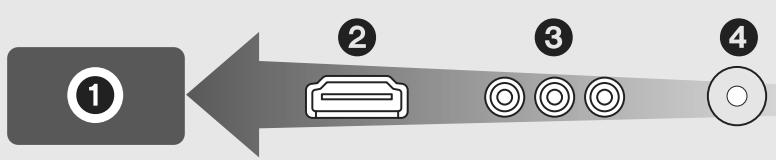
flowchart
graph LR
    A["①"] --> B["②"]
    B --> C["③"]
    C --> D["④"]
- Utilisez le câble component fourni et le câble AV. Nous vous conseillons d'utiliser les mini câbles Panasonic HDMI pour connecter cette unité à la prise HDMI.
1 Connectez l'appareil à un téléviseur.
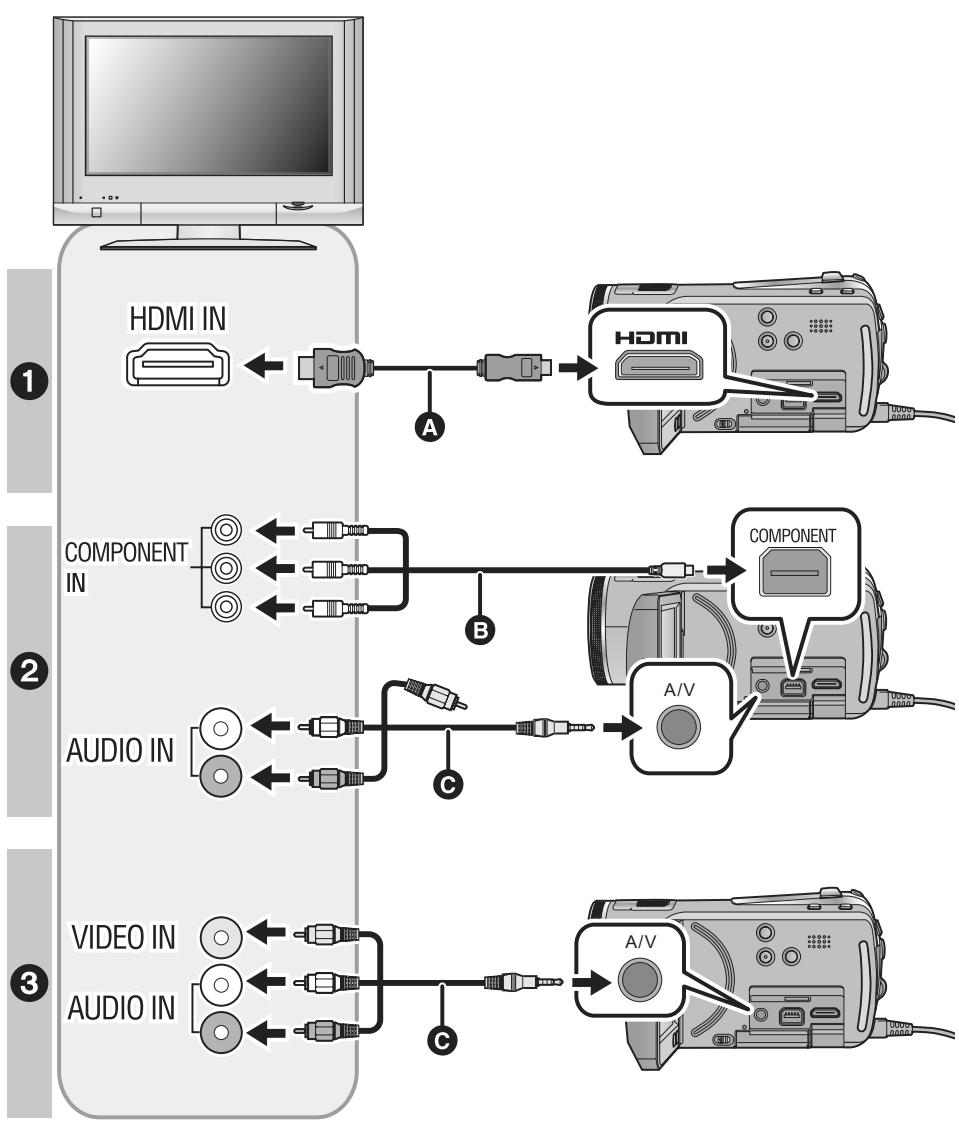
flowchart
graph TD
    A["Computer"] -->|1| B["HDMI IN"]
    B -->|A| C["HDMI"]
    B -->|B| D["Audio IN"]
    D -->|C| E["A/V"]
    D -->|D| F["Component"]
    F --> G["Video IN"]
    F --> H["Audio IN"]
    H -->|C| I["A/V"]
A Câble mini HDMI (en option)
B Câble composant (fourni)
© Câble AV (fourni)
Qualité d'image
1 Images à haute définition lors du raccordement à la prise HDMI
② Images en haute définition lors de la connexion à la prise composante prenant en charge le 1080i Images standards lors de la connexion à la prise composante prenant en charge le 576i
③ Images standard lors du raccordement à la prise vidéo
- Assurez-vous que les fiches sont insérées à fond.
- N'utilisez pas d'autres câbles qu'un véritable mini câble HDMI Panasonic (RP-CDHM15, RP-CDHM30; en option).
- N'utilisez pas d'autres câbles composant que celui qui est fourni.
- La prise composante sert uniquement à émettre les images donc assurez-vous de brancher également le câble AV.
(Il n'est pas nécessaire de connecter la fiche jaune.)
- N'utilisez pas d'autres câbles AV à l'exception de celui fourni.
2 Sélectionnez l'entrée vidéo sur le téléviseur.
- Exemple:
Sélectionnez l'entrée [HDMI] avec un câble mini HDMI.
Sélectionnez l'entrée [Component] avec un câble composant.
Sélectionnez l'entrée [Video 2] avec un câble AV.
(Le nom de l'entrée peut différer selon le téléviseur connecté.)
3 Changez pour le mode ▶ pour lire.
- Le téléviseur affiche l'image avec son.
| Câbles | Options de référence |
| A Câble mini HDMI (en option) | ● Connector au moyen d’un mini câble HDMI (→ 95)● Écoute en 5.1 canaux (→ 96)● Lecture avec VIERA Link (HDAVI ControlTM) (→ 97) |
| B Câble composant (fourni) | ● Connexion avec le câble composant (→ 96) |
Si l'image ou l'audio provenant de cet appareil n'est pas sorti sur le téléviseur
- Assurez-vous les raccordements.
- Assurez-vous que les fiches sont insérées à fond.
- Vérifiez le paramétrage d'entrée (commutateur d'entrée) et le paramétrage d'entrée audio sur le téléviseur. (Pour plus d'informations, consultez le mode d'emploi du téléviseur.)
- Vérifiez la configuration de l'unité. (→ 95, 96)
■ Pour regarder les images sur un téléviseur normal (4:3)
Lors de la lecture d'images animées ou d'images fixes enregistrées sur cet appareil au format 16:9 sur un téléviseur au format 4:3, les images pourraient être écrasées horizontalement. Dans ce cas, changez la configuration du menu pour lire les images au format d'origine. (Vérifiez la configuration du téléviseur.)
Sélectionnez le menu. (→ 27)
[CONFIG] → [FORMAT TV] → [4:3]
Exemple d'images au format 16:9 sur un téléviseur normal (4:3)
| Paramétrage [FORMAT TV] | |
| [16:9] | [4:3] |
 |  |
- Si un téléviseur à grand écran est connecté, réglez le format de l'image sur le téléviseur. (Pour plus de détails, référez-vous au mode d'emploi du téléviseur.)
■ Pour afficher les informations à l'écran sur le téléviseur
Lorsque la touche EXT DISPLAY de la télécommande est appuyée, les informations affichées à l'écran (icône d'opération et code temps etc.) peuvent être affichées/pas affichées sur le téléviseur.
- Il n'est pas affiché si l'alimentation est coupée.
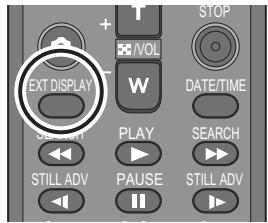
- Assurez-vous de brancher le câble mini HDMI à l'entrée HDMI. Ne connectez pas la sortie HDMI à un autre appareil.
- Si le mini câble HDMI, le câble component et le câble AV sont connectés en même temps, la sortie s'effectuera par ordre de priorité, le mini câble HDMI, le câble component puis le câble AV.
Consultez le site suivant pour plus de détails sur les téléviseurs Panasonic avec fente pour carte SD pour effectuer la lecture directement sur le téléviseur.
http://panasonic.net/
- Pour plus de détails concernant le visionnement, consultez le manuel d'utilisation de votre téléviseur.
Connector au moyen d'un mini câble HDMI
Qu'est-ce que HDMI?
HDMI est l'interface des appareils numériques. Si vous connectez cette unité à un téléviseur Haute Définition prenant en charge le HDMI et que vous lisez des images enregistrées en Haute Définition, vous pourrez les apprécier en Haute résolution et avec un son de grande qualité.
Si vous connectez cet appareil à un téléviseur Panasonic compatible avec VIERA Link, les opérations liées (VIERA Link) sont possibles. (→ 97)
Sélectionnez la méthode de sortie HDMI désirée.
Sélectionnez le menu. (→ 27)
[CONFIG] → [RESOLUTION HDMI] → réglage désiré
[AUTO]:
La résolution de sortie est automatiquement paramétrée sur les informations provenant du téléviseur connecté.
| Informations provenant du téléviseur connecté | Résolution de sortie |
| 720p, 1080i | 1080i |
| Autres | 576p |
[1080i]:
La méthode à balayage entrelacé à 1080 lignes de balayage est utilisée pour la sortie.
[576p]:
La méthode du balayage progressif 576 est utilisée.
Méthode entrelacée/méthode progressive
i= le balayage entrelacé balaye l'écran avec la moitié des lignes de balayage efficaces chaque 1/50 secondes, alors que p= le balayage progressif est un signal d'image à densité élevée qui balaye l'écran avec toutes les lignes de balayage efficaces chaque 1/50 secondes.
- Si les images ne sont pas sorties sur le téléviseur quand le paramétrage est sur [AUTO], commutez sur la méthode [1080i] ou [576p] qui active les images à afficher sur votre téléviseur. (Veuillez lire le mode d'emploi du téléviseur.)
Écoute en 5.1 canaux
Vous pouvez toujours écouter le son en 5.1 enregistré par les microphones internes si cet appareil est connecté à un amplificateur AV ou un téléviseur compatible 5.1 en utilisant le mini câble HDMI.
Veuillez lire les modes d'emploi de l'amplificateur et du téléviseur pour connecter cet appareil à ceux-ci.
- Si vous connectez cet appareil à un amplificateur AV Panasonic et un téléviseur Panasonic compatibles avec VIERA Link, les opérations liées (VIERA Link) deviennent possibles. (→ 97)
- Cet appareil ne peut pas être connecté au câble numérique optique.
Connexion avec le câble composant
La configuration de la sortie component peut être changée.
Sélectionnez le menu. (→ 27)
[CONFIG] → [SORT.COMPOSANTE] → réglage désiré
[576i]:
Pour connecter la prise composante du téléviseur compatible avec 576i.
(La qualité de l'image de lecture est standard.)
[1080i]:
Pour connecter la prise composant du téléviseur compatible avec 1080i.
(La lecture est en qualité d'image haute définition.)
VIDEO PHOTO
Qu'est-ce que VIERA Link?
- Cette fonction vous permet d'utiliser la télécommande de votre téléviseur Panasonic pour des opérations simples si cet appareil est connecté à un appareil prenant en charge VIERA Link en utilisant un câble mini HDMI (en option) pour des opérations liées automatiques. (Toutes les opérations ne sont pas possibles.)
- VIERA Link est une fonction Panasonic unique incorporée à la fonction de contrôle HDMI en utilisant la norme HDMI CEC (Consumer Electronics Control) standard. Les opérations liées avec des appareils HDMI CEC compatibles fabriqués par d'autres compagnies ne sont pas garanties. Pour utiliser d'autres appareils fabriqués par d'autres marques qui prennent en charge le VIERA Link, référez-vous aux modes d'emploi des appareils respectifs.
- Cet appareil est compatible avec VIERA Link Ver.4. VIERA Link Ver.4 est la version de Panasonic la plus récente et elle est compatible également avec les appareils Panasonic VIERA Link déjà existants. (A compter de décembre 2008)
◇ Changez pour le mode ▶.
1 Sélectionnez le menu. (→ 27)
[CONFIG] → [VIERA Link] → [ON]
- Le paramétrage par défaut est [ON].
- Si vous n'utilisez pas VIERA Link, paramétrez sur [OFF].
2 Connectez cette unité à un téléviseur Panasonic prenant en charge VIERA Link au moyen d'un mini câble HDMI.
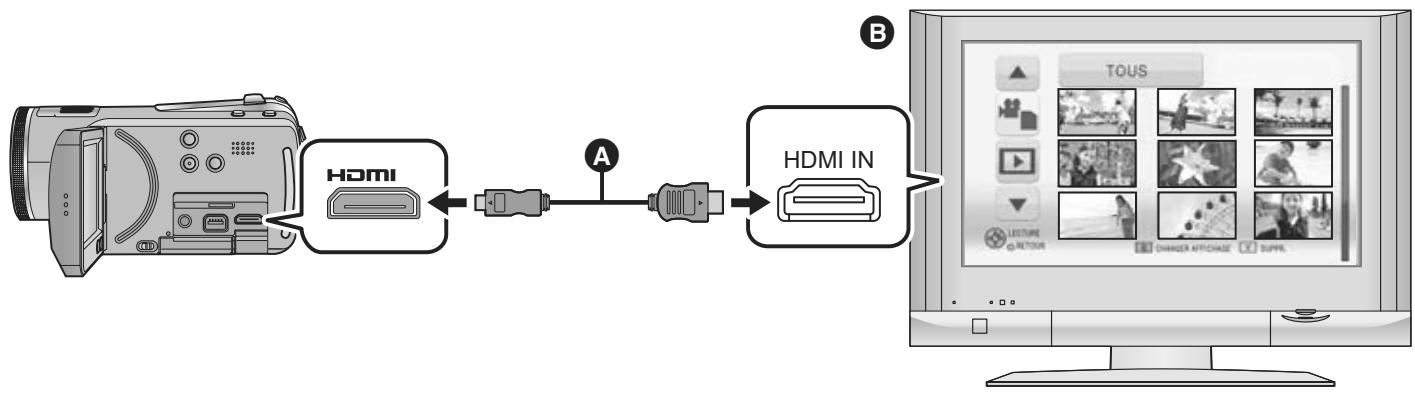
flowchart
graph LR
    A["Camera"] -->|HDMI| B["Switch"]
    B --> C["Switch"]
    C --> D["HDMI IN"]
    D --> E["Computer monitor displaying video thumbnails and labels like 'TOUS', 'Lecture', etc."]
A Câble mini HDMI (en option)
B Panasonic Téléviseur compatible avec VIERA Link
- Il est conseillé de connecter cet appareil à une prise HDMI autre que la prise HDMI1 s'il y a 2 ou plus entrées HDMI sur le téléviseur.
- VIERA Link doit être activé sur le téléviseur connecté. (Consultez le mode d'emploi du téléviseur pour plus d'informations sur les modalités de paramétrage, etc.)
- N'utilisez pas d'autres câbles qu'un véritable mini câble HDMI Panasonic (RP-CDHM15, RP-CDHM30; en option).
3 Effectuez le contrôle avec la télécommande du téléviseur.
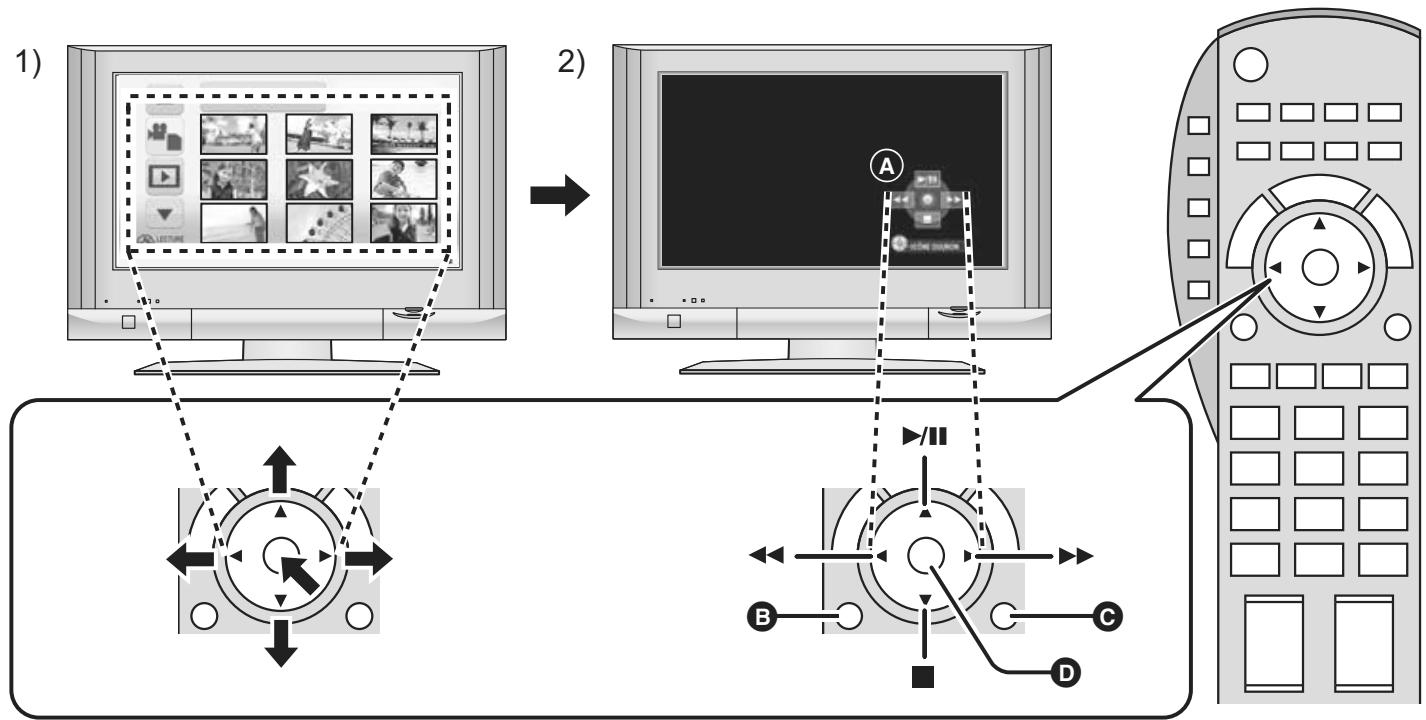
flowchart
graph TD
    A["1) Screen Image"] --> B["2) Screen Display"]
    B --> C["3) Remote Control Panel"]
    C --> D["4) Remote Display"]
    style A fill:#f9f,stroke:#333
    style B fill:#ccf,stroke:#333
    style C fill:#cfc,stroke:#333
    style D fill:#fcc,stroke:#333
1) Appuyer sur le haut, le bas, la gauche ou la droite de la touche pour sélectionner une scène ou une image fixe qui doit être lu, puis appuyer sur le centre de la touche pour valider.
2) Actionnez les icônes d'opération qui sont affichées sur l'écran du téléviseur avec la télécommande du téléviseur.
A Icônes d'opération
B Affichez les icônes d'opération
© Désactivez les icônes d'opération
D Affichez/désactivez les icônes d'opération
- Les opérations suivantes sont disponibles en appuyant sur les touches colorées de la télécommande.
- Vert:
Changement du nombre de scènes/images fixes de l'affichage des vignettes (9 vignettes → 20 vignettes → 9 vignettes.....)
— Jaune:
Suppression des scènes/images fixes
■ Autres opérations associées
Coupure de l'alimentation:
Si vous utilisez la télécommande pour éteindre le téléviseur, cette unité s'éteint également.
Commutation d'entrée automatique:
Si vous connectez un câble mini HDMI et que vous mettez cet appareil sous tension, le canal d'entrée du téléviseur commute automatiquement sur l'écran de cet appareil. Si le téléviseur est en veille, il se mettra automatiquement sous tension (si [Set] a été sélectionné pour le réglage [Power on link] du téléviseur).
- Selon la prise du téléviseur HDMI le canal d'entrée pourrait ne pas commuter automatiquement. Dans ce cas, utilisez la télécommande du téléviseur pour commuter le canal d'entrée.
- Si la fonction VIERA Link ne fonctionne pas correctement, consultez la page 136.
- Si vous n'êtes pas sûr de la compatibilité VIERA Link du téléviseur ou de l'amplificateur AV que vous utilisez, lisez le mode d'emploi des ces appareils.
- Les opérations liées disponibles entre cet appareil et un téléviseur Panasonic sont différentes selon le type du téléviseur Panasonic, même si celui-ci prend en charge VIERA Link. Référez-vous au manuel d'utilisation du téléviseur pour connaître les opérations prises en charge par le téléviseur.
- L'opération n'est pas possible avec un câble qui n'est pas basé sur la norme HDMI.
VIDEO PHOTO
Les films et les photos enregistrés avec cet appareil peuvent être copiés sur un DVD en connectant un graveur DVD VW-BN1 (en option) à cet appareil en utilisant un câble de connexion USB Mini AB (fourni avec VW-BN1). Le DVD copié peut également être visionné.
- Veuillez lire le mode d'emploi du graveur DVD pour savoir comment l'utiliser.
Préparatifs pour la copie/lecture
Nous recommandons d'utiliser un graveur DVD Panasonic VW-BN1.
A propos des disques qui peuvent être utilisés pour la copie
| Type de disque*1 | DVD-RAM | DVD-RW | DVD-R | DVD-R DL |
| Copie*2 | ○ | ○ | ○ | ○ |
| Copie supplémentaire*3 | ○ | — | — | — |
| Formatage*4 | ○ | ○ | — | — |
*1 Seuls les disques de 12 cm peuvent être utilisés.
*2 Utilisez un nouveau disque. Vous pouvez ajouter des copies uniquement sur un DVD-RAM.
*3 Des copies peuvent être ajoutées uniquement sur les DVD-RAM copiés à l'aide du graveur DVD ou de HD Writer AE 1.0.
*4 Connectez cette unité à un graveur DVD avant le formatage. Si vous formatez un disque déjà utilisé, vous pouvez copier sur ce disque. Il est important de savoir que si un disque est formaté, toutes les données qui s'y trouvent sont supprimées. (→ 107)
- Nous conseillons l'utilisation des disques qui ont été recommandés dans le mode d'emploi du graveur DVD. Se référer au mode d'emploi du graveur DVD pour avoir des détails sur les disques recommandés, leur manipulation, etc.
- Les éléments suivants ne peuvent pas être copiés sur le même disque.
— Images animées et images fixes
— Image de qualité Haute Définition et image de qualité standard existante
1 Branchez l'adaptateur secteur (fourni avec VW-BN1) au graveur DVD.
- Vous ne pouvez pas fournir l'alimentation au graveur DVD à partir de cet appareil.
2 Connectez cette unité à l'adaptateur secteur et changez pour le mode ▶.
3 Connectez cet appareil au graveur DVD à l'aide du câble de connexion USB Mini AB (fourni avec le VW-BN1).

A Câble de connexion USB Mini AB (fourni avec VW-BN1)
B Graveur DVD (en option)
- Insérez les fiches à fond.
4 Insérez un disque dans le graveur DVD.
- Introduisez le DVD avec la face enregistrée tournée vers le bas pour utiliser le VW-BN1.
5 Touchez l'élément désiré.
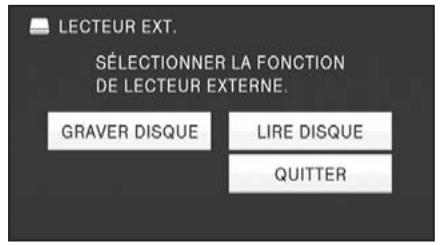
- [GRAVER DISQUE]: Se référer à la page 102 pour savoir comment copier des disques.
- [LIRE DISQUE]:Référez-vous à la page 106 pour savoir comment lire les disques copiés.
Pour terminer la connexion avec le graveur DVD
Touchez [QUITTER].
- Déconnectez le câble de connexion USB Mini AB de cet appareil.
Copie sur disques
- Vous ne pouvez pas effectuer de copies à partir de plusieurs cartes SD sur 1 disque. (Vous pouvez ajouter une copie uniquement sur un DVD-RAM)
- Les images animées et des images fixes ne peuvent pas être copiées ensemble sur un seul disque.
- Vérifiez que l'auto protection est sur [ON] avant de copier les données.
- HDC-TM20 En copiant une scène de la mémoire interne vers le disque qui inclus une scène enregistrée en relais, la suite de la scène qui est sur la carte SD sera copiée en même temps sur le disque.
1 Branchez cet appareil au graveur DVD pour préparer la copie. (→ 100)
- Pour les utilisateurs qui ont HDC-SD20, procédez à partir de l'étape 3.
2 HDC-TM20
Touchez le support source de la copie.
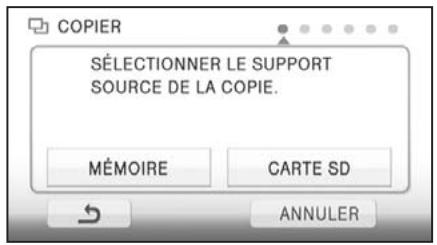
HDC-HS20
Touchez le support source de la copie.
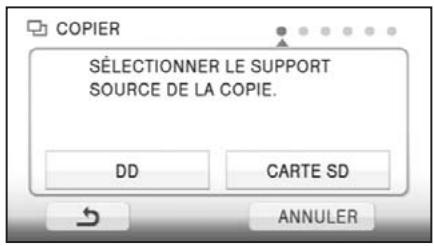
3 Touchez l'élément désiré qui doit être copié.
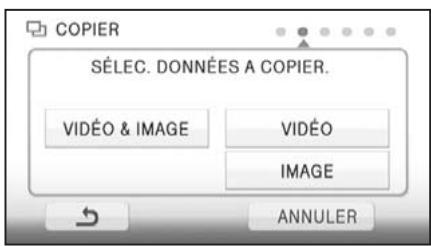
Lorsque [VIDÉO & IMAGE] est sélectionné, toutes les scènes sont copiées, les films d'abord puis les photos.
(Puisque les images animées et les images fixes sont copiées sur des disques différents, 2 disques ou plus sont nécessaires.)
- Il retournera à l'étape précédente en touchant ↗.
4 (Uniquement quand [VIDÉO & IMAGE]/[VIDÉO] est sélectionné à l'étape 3)
Touchez la méthode d'enregistrement pour la copie.
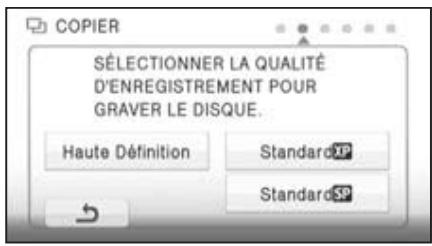
[Haute Définition]:
Les images enregistrées en qualité Haute Définition avec cette unité sont copiées telle quelle. [Standard (XP)]/[Standard (SP)]:
Les images sont converties en qualité standard originale puis copiées.
XP ayant une plus grande qualité d'image que SP, la quantité de données est plus élevée et vous aurez besoin de plus de disques pour la copie que SP.
- Touchez [SUIVANT] pour poursuivre vers l'étape 8, si [VIDÉO & IMAGE] est sélectionné à l'étape 3.
5 (Uniquement lorsque [VIDÉO]/[IMAGE] est sélectionné à l'étape 3)
Touchez l'élément désiré.
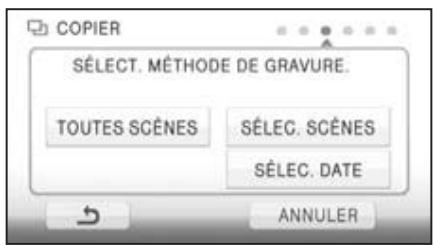
[TOUTES SCÈNES]:
Toutes les images animées ou les images fixes sont copiées.
Touchez [SUIVANT], pour poursuivre vers l'étape 8.
[SÉLEC. SCÈNES]:
Certaines scènes sont sélectionnées pour la copie.
[SÉLEC. DATE]:
Copie en sélectionnant la date.
6 (Uniquement lorsque [SÉLEC. SCÈNES] est sélectionné à l'étape 5)
Touchez la scène que vous désirez copier.
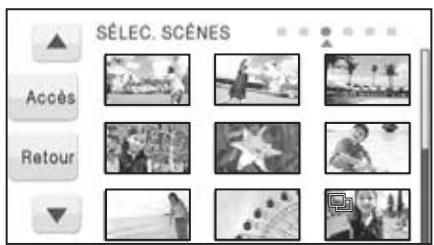
- Lorsqu'elle est touchée, la scène est sélectionnée et l'indicateur apparaît sur les vignettes. Touchez de nouveau la scène pour annuler l'opération.
- Il est possible de sélectionner jusqu'à 99 scènes en séquence.
(Uniquement quand [SÉLEC. DATE] est sélectionné à l'étape 5)
Touchez l'étape que vous désirez copier.
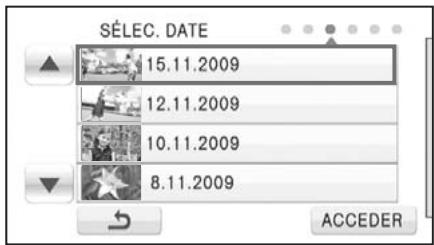
- Lorsqu'elle est touchée, la date est sélectionnée et entourée en rouge. Touchez de nouveau la date pour annuler l'opération.
- Jusqu'à 99 dates peuvent être sélectionnées les unes après les autres.
7 (Uniquement quand [SÉLEC. SCÈNES]/[SÉLEC. DATE] est sélectionné à l'étape 5) Touchez [Accès]/[ACCEDER].
- Touchez [SUIVANT].
8 Touchez [DÉMARRER].
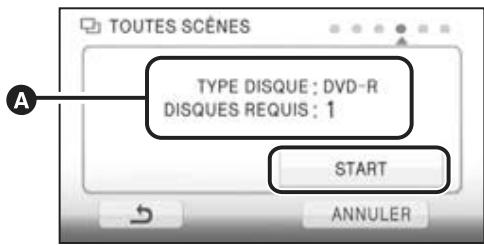
A Le nombre de disque nécessaire par type de disque pour la copie.
- Lorsque 2 disques ou plus sont nécessaires pour la copie, suivez les instructions à l'écran pour changer de disque.
- Vous pouvez avoir besoin de plus de disques que le nombre affiché si vous copiez à la suite d'un DVD-RAM utilisé.
- Éjectez le disque après la fin de la copie.
Si vous supprimez les données d'un support après la fin de la copie, lisez les disques pour vérifier qu'ils ont été correctement copiés avant la suppression. (→ 106)
Notification importante
- En connectant un graveur DVD optionnel et cette unité pour la copie d'un disque, n'introduisez pas de disque avec des images animées enregistrées en haute définition dans un appareil qui ne prend pas en charge le format AVCHD. Dans certains cas le disque peut rester coincé dans l'appareil. Le disque ne sera pas lu sur des appareils qui ne prennent pas en charge le format AVCHD.
- Lorsque vous introduisez un disque avec des images animées/images fixes enregistrées sur un autre appareil, un message vous demandant de formater le disque peut apparaître. Ne formatez pas le disque car les toutes les données seront perdues et ne pourront pas être récupérées.
À propos de la durée approximative de copie d'un disque
Pour copier des films sur tout l'espace disponible d'un disque
| Image de qualité | Temps pour la copie | ||
| [Haute Définition] | [Standard (XP)] | [Standard (SP)] | |
| DVD-RAM | Environ 50 min à 80 min | Environ 90 min à 120 min | Environ 135 min à 180 min |
| DVD-RW* | Environ 35 min à 75 min | ||
| DVD-R* | Environ 15 min à 45 min | ||
* Même si la quantité de données qui doit être copiée est petite, la durée de copie peut être sensiblement la même que celle indiquée dans le tableau.
- En copiant des films de qualité standard sur un disque, la durée enregistrable de [Standard (XP)] est d'environ 60 minutes et celle de [Standard (SP)] est d'environ 120 minutes.
Pour copier 600 photos (environ 600 Mo)
| Type de disque | Temps pour la copie |
| DVD-RAM/DVD-RW/DVD-R | Environ 30 min à 40 min |
— Lorsque le nombre de scènes enregistrées est grand
– Lorsque la température du graveur DVD devient élevée
- La durée de copie d'un DVD-R DL est environ 2 à 3 fois celle d'un DVD-R.
- Selon les conditions suivantes, la durée de la copie peut être plus longue que les durées indiquées ci-dessus.
- Le disque qui a été copié peut être lu en connectant cet appareil à un graveur DVD. (→ 106)
- N'éteignez pas cet appareil ou le graveur DVD et ne déconnectez pas le câble de connexion USB Mini AB pendant la copie. De plus, ne secouez ni cet appareil ni le graveur DVD.
- Il est impossible d'arrêter la copie à mi-course.
- L'ordre dans lequel les scènes sont copiées ne peut pas être changé.
- Les données qui ont été enregistrées avec un autre appareil peuvent ne pas être copiées.
- Si 2 disques ou plus sont nécessaires pour la copie, la dernière scène copiée sur un disque est divisée afin de remplir l'espace du disque.
- La copie peut être effectuée en utilisant moins de disques que le nombre affiché si les scènes ont été automatiquement divisées.
- Si le disque copié est lu sur un autre appareil, l'image peut momentanément s'arrêter aux endroits où les scènes changent.
- Les disques copiées en [Standard (XP)]/[Standard (SP)] ne peuvent pas être utilisés avec la sélection de scène intelligente ou la lecture du surlignage.
Lecture du disque copié
- Seuls les disques qui ont été copiés en connectant cette unité à un graveur DVD ou créés avec HD Writer AE 1.0 peuvent être lus. Il peut être impossible de lire les disques copiés/lus sur d'autres appareils ou logiciel.
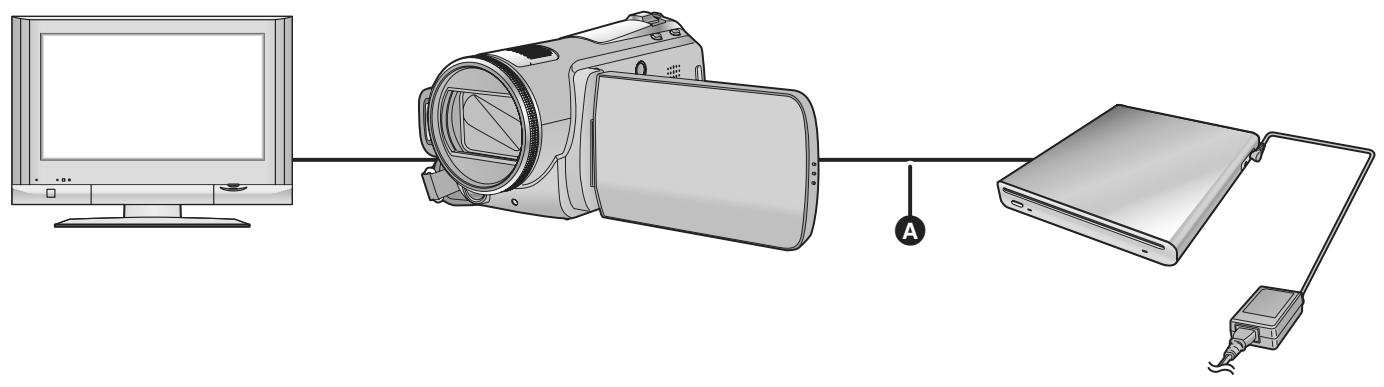
A Câble de connexion USB Mini AB (fourni avec VW-BN1)
1 Connectez cet appareil au graveur DVD pour effectuer la lecture. (→ 100)
- Pour visualiser sur un téléviseur, connectez cet appareil à celui-ci à l'aide d'un mini câble HDMI, câble component ou câble AV. (→ 92)
2 Touchez la scène ou l'image fixe qui doit être lue puis lisez-la.
- L'opération de lecture est effectuée de la même manière que celle des images fixes ou des images animées. (→ 72, 79)
-
Il retournera à l'étape 5 de la page 101 si [RETOUR] est sélectionné dans l'écran des vignettes.
-
Il est également possible de changer le support pour la lecture en touchant l'icône de sélection du mode lecture.
Il est possible de sélectionner [VIDÉO/DISQUE] ou [IMAGE/DISQUE] lorsque le graveur DVD est connecté. - Des bandes noires peuvent apparaître à droite et à gauche de l'écran si la lecture est effectuée sur un téléviseur au format 4:3.
Gestion du disque copié
(Formatage, Protection automatique, Affichage des informations sur le disque)
- Connectez cette unité au graveur DVD et touchez [LIRE DISQUE]. (→ 100)
■ Formatage de disques
Le formatage sert à l'initialisation des disques DVD-RAM et DVD-RW.
Il est important de savoir que si le disque est déjà formaté, toutes les données qui s'y trouvent seront supprimées. Stockez les données importantes sur un PC, etc.
Sélectionnez le menu. (→ 27)
- Lorsque le message de confirmation apparaît, touchez [OUI].
- Une fois que le formatage est terminé, touchez [QUITTER] pour quitter l'écran de message.
- Connectez cet appareil au graveur DVD pour formater les disques. Vous pouvez ne plus être capable d'utiliser les disques si vous les formatez avec un autre appareil tel qu'un PC etc.
■ Protection automatique
Vous pouvez protéger (protection contre l'écriture) un DVD-RAM ou un DVD-RW en copiant des images animées ou des images fixes en haute définition sur le disque.
1 Sélectionnez le menu. (→ 27)
[CONF. DISC] → [PROTEC. AUTO] → [ON]
- Le paramétrage par défaut est [ON].
- Si un dvd que vous avez copié est introduit dans un autre appareil sans avoir été protégé, un message peut s'afficher vous incitant à formater le dvd. Nous conseillons de régler [PROTEC. AUTO] sur [ON] de façon à éviter l'effacement accidentel.
2 Copiez sur le disque. (→ 102)
- Le disque copié est protégé contre l'écriture lorsqu'il est éjecté si [PROTEC. AUTO] est sur [ON].
Libération de la protection contre l'effacement
- Si vous formatez un dvd, la protection automatique est annulée. Il est important de savoir que toutes les données qui s'y trouvent seront supprimées et ne pourront pas être restaurées.
- Le disque aura besoin d'être reformaté sur l'appareil que vous utiliserez.
■ Affichage des informations sur le disque
Cette fonction permet l'affichage d'informations telles que le type de disque enregistré, le nombre de scènes enregistrées et à savoir si le disque est finalisé.
Sélectionnez le menu. (→ 27)
[CONF. DISC] → [ÉTAT DU DISQUE] → [OUI]
- Touchez [QUITTER] pour quitter l'écran des informations.
VIDEO
Les images lues sur cet appareil peuvent être copiées sur un enregistreur DVD ou un appareil vidéo.
- Les images sont copiées en qualité d'image standard.
- Utilisez l'adaptateur secteur pour ne pas avoir à vous préoccuper du déchargement de la batterie.
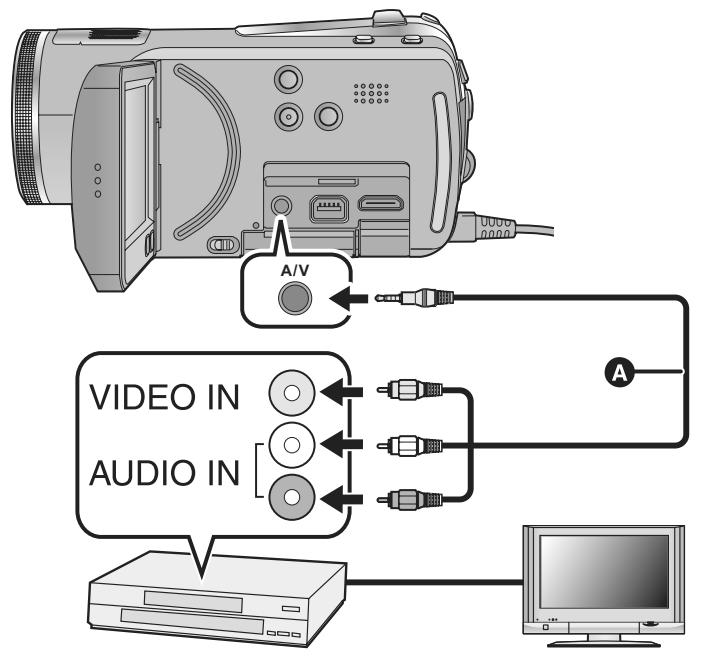
Changez l'entrée vidéo de l'appareil vidéo et du téléviseur auxquels cet appareil est connecté.
- Le canal d'entrée diffère selon la prise à laquelle l'appareil est connecté.
- Consultez le mode d'emploi de l'appareil vidéo pour plus d'informations.
- Insérez les fiches à fond.
- N'utilisez pas d'autres câbles AV à l'exception de celui fourni.
A Câble AV (fourni)
1 Connectez cette unité à un appareil vidéo puis changez pour le mode ▶.
2 Démarrez la lecture sur cet appareil.
3 Démarrez l'enregistrement sur l'appareil connecté.
- Pour arrêter l'enregistrement (copie), arrêtez la lecture sur cet appareil après avoir arrêté l'enregistrement sur l'enregistreur.
- Si l'affichage de la date et de l'heure ainsi que l'indication de la fonction sont inutiles, annulez-les avant la copie. (→ 32, 94)
Si les images copiées sont lues sur un téléviseur grand écran, les images pourraient être étirées verticalement.
Dans ce cas, consultez le mode d'emploi de l'appareil connecté ou du téléviseur grand écran et paramétrez le format sur 16:9.
PHOTO
Pour imprimer des images en connectant directement cet appareil à l'imprimante, utilisez une imprimante compatible avec PictBridge. (Veuillez lire le mode d'emploi de l'imprimante.) PictBridge est une norme industrielle de Camera & Imaging Products Association (CIPA) permettant l'impression directe. Cela permet aux images d'être imprimées directement des appareils numériques vers l'imprimante, sans avoir à connecter le caméscope à un PC.
- Utilisez l'adaptateur secteur pour ne pas avoir à vous préoccuper du déchargement de la batterie.
- Allumez cette unité. (Cette fonction est disponible dans tous les modes.)
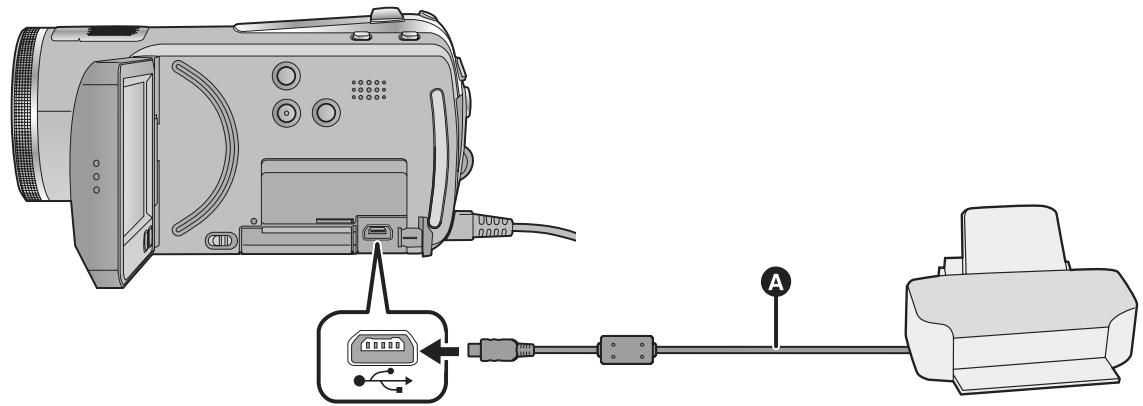
- Insérez les fiches à fond.
1 Connectez l'appareil à une imprimante.
L'écran de sélection de la fonction USB s'affiche.
- Connectez directement l'imprimante à l'appareil. N'utilisez pas de concentrateur USB.
- N'utilisez pas de câbles USB autres que celui fourni. (Le fonctionnement n'est pas garanti avec d'autres câbles USB.)
2 Touchez [IMPRIMANTE].
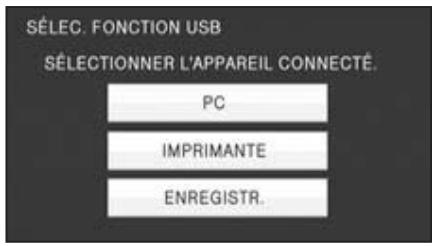
- Pour les utilisateurs qui ont HDC-SD20, procédez à partir de l'étape 4.
- HDC-SD20 Si l'indicateur [PictBridge] n'apparaît pas ou continue de clignoter, débranchez et reconnectez le câble USB.
3
HDC-TM20
Sélectionnez le support source de l'impression et touchez l'icône.
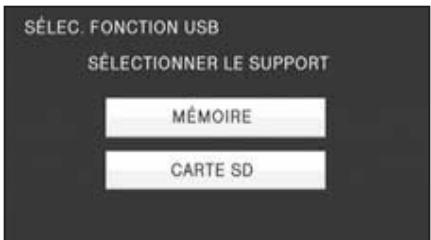
HDC-HS20
Sélectionnez le support source de l'impression et touchez l'icône.
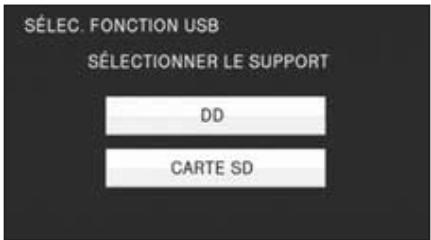
HDC-TM20 / HDC-HS20
- Si l'indicateur [PictBridge] n'apparaît pas ou continue de clignoter, débranchez et reconnectez le câble USB.
4 Touchez l'image fixe qui doit être imprimée.
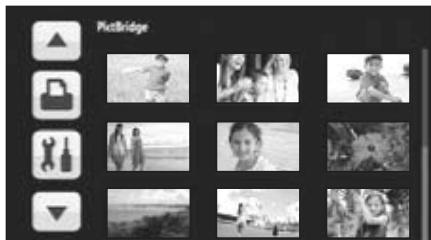
5 Touchez ▲/▼ pour paramétrer le nombre de copies.
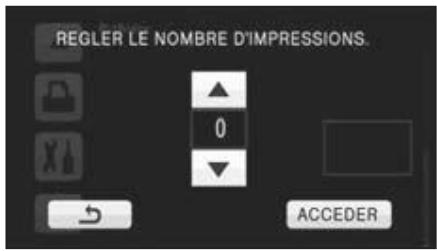
- Touchez [ACCEDER] à la fin du paramétrage du nombre de copies.
- Vous pouvez paramétrer un maximum de 9 impressions.
- Pour annuler le paramétrage, paramétrez le nombre d'impression sur [0].
- Il est possible de paramétrer un maximum de 99 fichiers en séquence.
6 Touchez 🎋.

7 Touchez [DATE IMPR] pour sélectionner la configuration de l'impression de la date.
![LG HDC-SD20EF - Touchez [IMPRIMANTE]. - 7](/content/2024/12/309797/images/5cd94ceb1e14992165b0f2bd0b76581fe522960809f2ee0a4ef7aadd58b213bf.jpg)
- Si l'imprimante n'est pas capable d'imprimer la date, ce paramétrage n'est pas disponible.
8 Touchez [TAILLE PAPIER] pour sélectionner la configuration de la taille du papier.
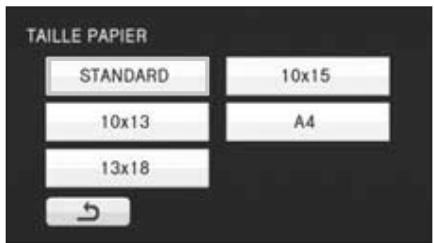
[STANDARD]: Format spécifique à l'imprimante
[10×13]: Taille L
[13×18]: Taille 2L
[10×15]: Taille carte postale
[A4]: Format A4
- Vous ne pouvez pas paramétrer les formats de papier non pris en charge par l'imprimante.
9 Touchez [MISE EN PAGE] pour sélectionner la configuration de la mise en page.
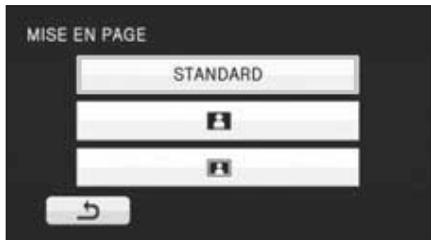
[STANDARD]: Mise en page spécifique à l'imprimante
![LG HDC-SD20EF - Touchez [MISE EN PAGE] pour sélectionner la configuration de la mise en page. - 2](/content/2024/12/309797/images/344932465f9eb05228fd35e377d3dc09f3c1813713a6a486866ec40f5841c922.jpg)
Sans impression de cadre
![LG HDC-SD20EF - Touchez [MISE EN PAGE] pour sélectionner la configuration de la mise en page. - 3](/content/2024/12/309797/images/c86d70267b81205e935f1b4b61dc3d35f8598b9dec71d8406d5da4e847e997b3.jpg)
Avec impression de cadre
- Vous ne pouvez pas paramétrer une mise en page papier non prise en charge par l'imprimante.
- Touchez 🎋.
10 Touchez pour imprimer les images.
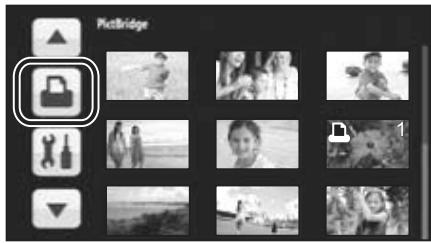
- Lorsque le message de confirmation apparaît, touchez [START].
- Quittez PictBridge en déconnectant le câble USB (fourni) une fois que les images ont été imprimées.
Quand vous arrêtez l'impression en cours de route
Touchez [ANNULER].
- Un message de confirmation apparaît. Si [OUI] est sélectionné, le nombre de copies à tirer est annulé et l'écran revient à l'étape 4. Si [NON] est sélectionné, tous les paramétrages sont sauvegardés et l'écran revient à l'étape 4.
- Évitez les opérations suivantes pendant l'impression. Elles pourraient compromettre l'impression.
– Débranchement du câble USB
– Ouverture du couvercle de la carte SD et retrait de la carte SD
- Changement du mode
— Mise hors tension de l'appareil
- Les bords des images fixes enregistrées sur cet appareil au format 16:9 pourraient être coupées à l'impression. En cas d'utilisation d'une imprimante dotée d'une fonction d'impression sans bords ou massicotage, désactivez cette fonction avant l'impression. (Consultez le mode d'emploi de l'imprimante pour plus d'informations.)
- Quand l'appareil est connecté directement à l'imprimante, les paramétrages DPOF ne peuvent pas être utilisés.
Vous pouvez copier les images animées/fixes sur le disque dur d'un ordinateur ou les graver sur un support comme des disques Blu-ray (BD), des DVD ou une carte SD en utilisant HD Writer AE 1.0 for HDC, le logiciel installé sur le CD-ROM fourni.
*1 Référez-vous au mode d'emploi de HD Writer AE 1.0 (fichier PDF) pour plus de détails concernant son utilisation.
| Fonction disponible | Type de données | Logiciel requis |
| Copie des données sur un PC:A Images animées/fixes 1 HDC-TM20 Mémoire interne HDC-HS20 DD interne | 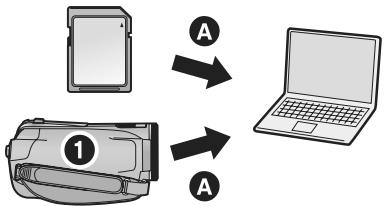 | CD-ROM (fourni): HD Writer AE 1.0 for HDC*1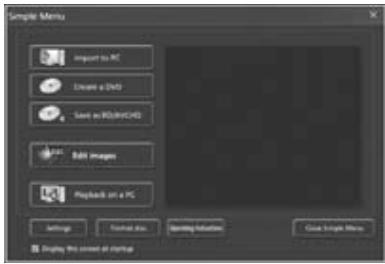 |
| Copie au format BD/AVCHD:A Images animées/fixes B Images animées 1 HDC-TM20 Mémoire interne HDC-HS20 DD interne | ||
| Copie au format DVD-Video:B Image animée 1 HDC-TM20 Mémoire interne HDC-HS20 DD interne• Converti à la qualité de la norme conventionnelle (format MPEG2). | ||
| Édition: Montage de données d'images animées copiées sur le DD d'un PC• Titre, Transition, Suppression partielle, Division de scène• Conversion des données vidéos en MPEG2• Conversion d'une partie d'images animées en image fixe. | ||
| Lecture sur un PC:Lecture de données d'images animées en qualité d'image à haute définition sur un PC. | ||
| Formatage de disques: Selon le type de disque utilisé, le formatage est nécessaire. | ||
| Lecture sur un PC | Image fixe | HD Writer AE 1.0 ou visionneuse Windows standard ou Visionneuse disponible dans le commerce |
| Copie d’images fixes sur un PC (→ 121) | Windows Explorer | |
| Consultez la page 123 si vous utilisez un Macintosh. | ||
Notification importante
- N'introduisez pas de disques enregistrés au format AVCHD avec HD Writer AE 1.0 qui ne sont pas compatibles avec le format AVCHD. Il pourrait ne plus être possible de l'éjecter. De plus, le disque ne peut pas être lu avec des appareils qui ne sont pas compatibles avec le format AVCHD.
- Lorsque vous introduisez un disque avec des images animées enregistrées sur un autre appareil, un message vous demandant de formater le disque peut apparaître. Ne formatez pas le disque car les toutes les données seront perdues et ne pourront pas être récupérées.
• HDC-TM20 / HDC-HS20
Il est impossible d'écrire des données dans la mémoire interne ou le DD de cette unité à partir d'un ordinateur.
- Les films qui ont été enregistrés par un autre appareil ne peuvent pas être retranscrit à l'aide du logiciel fourni avec cet appareil. Pour retranscrire des films enregistré avec le Caméscope Haute Definition Panasonic vendu précédemment, utilisez le HD Writer fourni avec cet appareil.
- Nous ne pouvons pas garantir le fonctionnement si vous utilisez un logiciel autre que le logiciel fourni pour lire les films.
- N'amorcez pas le logiciel fourni avec cet appareil et un autre logiciel en même temps. Fermez l'autre logiciel avant d'ouvrir celui fourni avec cet appareil ou fermez celui fourni avec cet appareil si vous désirez utiliser un autre logiciel.
- Assurez-vous d'utiliser le câble USB fourni lors du raccordement de cet appareil à un ordinateur. (Le fonctionnement n'est pas garanti avec d'autres câbles USB.)
- Nous vous conseillons de lire les données d'une carte SD ou d'un ordinateur en connectant cette unité et l'ordinateur à l'aide du câble USB fourni. Dans certains cas, la carte mémoire SDHC peut ne pas être compatible avec la fente de la carte SD présente sur l'ordinateur ou le lecteur/graveur de la carte SD que vous utilisez. De plus, la carte SD pourrait être endommagée si elle est introduite dans une fente autre que celle de la carte SD. Assurez-vous de l'introduire dans une fente pour carte SD.
■ Pour utiliser HD Writer AE 1.0
Vous aurez besoin d'un ordinateur aux performances élevées selon les fonctions utilisées. Il peut être impossible d'utiliser ou de lire correctement selon l'environnement de l'ordinateur utilisé. Référez-vous au système d'exploitation et aux notes de la page 115.
- Les opérations durant la lecture peuvent ralentir si le processeur ou la mémoire ne remplit pas les conditions requises.
- Utilisez toujours les pilotes de la carte vidéo les plus récents.
- Assurez-vous que la capacité est suffisante sur le disque dur du PC. Si la capacité devient basse, le fonctionnement pourrait devenir impossible ou s'arrêter subitement.
Contrat de licence de l'utilisateur final
Avant d'ouvrir le CD-ROM, lisez les instructions suivantes.
Il vous (le “Titulaire de la licence”) est concédé une licence pour le Logiciel défini dans le présent Contrat de licence utilisateur final (le “Contrat”) à condition que vous acceptiez les termes et conditions du présent Contrat. Si le Titulaire de la licence n’accepte pas les termes et conditions du présent Contrat, il doit retourner rapidement le Logiciel à Panasonic Corporation (“Panasonic”) ou au distributeur ou revendeur de ce dernier auquel a été effectué l’achat.
Article 1 Licence
Il est concédé au Titulaire de la licence le droit d'utiliser le logiciel, y compris les informations enregistrées ou décrites sur le CD-ROM, dans la documentation et sur tout autre support fournis (collectivement le "Logiciel"), mais il ne lui est transféré aucun droit sur les brevets, droits d'auteur, marques et secrets de fabrication applicables du Logiciel.
Article 2 Utilisation par un tiers
Le Titulaire de la licence ne peut pas utiliser, copier ou modifier le Logiciel ou le céder à un tiers ou autoriser celui-ci à le copier ou le modifier, même gratuitement, sauf stipulation contraire expresse dans le présent Contrat.
Article 3 Limites de copie du Logiciel
Le Titulaire de la licence est autorisé à effectuer une seule copie, complète ou prtielle, du Logiciel uniquement à des fins de sauvegarde.
Article 4 Un ordinateur
Le Titulaire de la Licence n'est autorisé à utiliser le Logiciel que sur un ordinateur et un seul.
Article 5 Analyse par rétrotechnique, décompilation ou désossage
Le Titulaire de la licence n'est pas autorisé à analyser par rétrotechnique, décompiler ou désosser le Logiciel, sauf si l'une de ces opérations est autorisée par la Loi ou la réglementation du pays de résidence du Titulaire de la licence. Panasonic ou ses distributeurs ne sauraient être tenus responsables d'une défaillance du Logiciel ou d'un préjudice au Titulaire de la licence causé(e) par l'analyse par
rétrotechnique, décompilation ou désossage du Logiciel.
Article 6 Indemnisation
Ce Logiciel est fourni “EN L’ÉTAT” sans garantie d’aucune sorte, expresse ou tacite, et notamment, sans que cela soit limitatif, sans garantie d’absence de contrefaçon, de qualité marchande et/ou d’aptitude à un usage particulier. Panasonic ne garantit pas non plus que le Logiciel fonctionnera sans interruption ou erreur. Panasonic ou l’un de ses distributeurs ne pourra pas être tenu responsable de dommages subis par le Titulaire de la licence directement ou à l’occasion de l’utilisation du Logiciel par ce dernier.
Article 7 Contrôle d'exportation
Le Titulaire de la licence s'engage à ne pas exporter ou réexporter le Logiciel vers un autre pays sous quelque forme que ce soit sans les autorisations d'exportation nécessaires éventuelles du pays où il réside.
Article 8 Résiliation de la licence
Le droit concédé au Titulaire de la licence au titre du présent Contrat sera automatiquement révoqué en cas de manquement par celui-ci à l'un des termes et conditions du présent Contrat. Dans un tel cas, le Titulaire de la licence doit détruire à ses frais le Logiciel et toute sa documentation ainsi que toutes leurs copies.
- Même si la configuration minimale requise est respectée, il se pourrait que certains PC ne puissent pas être utilisés.
- Un lecteur CD-ROM est nécessaire pour installer les logiciels fournis. (Pour la gravure sur un BD/DVD, un lecteur et un support compatibles sont nécessaires.)
- Le fonctionnement n'est pas garanti dans les cas suivants.
— Lorsque 2 ou plusieurs appareils USB sont connectés à un PC ou lorsque des appareils sont connectés au moyen d'un concentrateur USB ou de rallonges.
- Utilisation sous un SE mis à jour.
- Utilisation sous un SE autre que celui pré-installé.
- Ce logiciel n'est pas compatible avec Microsoft Windows 3.1, Windows 95, Windows 98, Windows 98SE, Windows Me et Windows NT.
■ Configuration requise pour HD Writer AE 1.0 for HDC
| Ordinateur | Ordinateur personnel IBM PC/AT compatible |
| SE | Microsoft Windows 2000 Professional Service Pack 4Microsoft Windows XP Home Edition Service Pack 2/Service Pack 3Microsoft Windows XP Professional Service Pack 2/Service Pack 3Microsoft Windows Vista Home Basic ou Service Pack 1Microsoft Windows Vista Home Premium ou Service Pack 1Microsoft Windows Vista Ultimate ou Service Pack 1Microsoft Windows Vista Business ou Service Pack 1 |
| Processeur | Intel Pentium III 1,0 GHz ou plus (Processeurs compatibles compris)● Intel Core 2 Duo 2,16 GHz ou plus, Intel Pentium D 3,2 GHz ou plus ou AMD AthlonTM 64 X2 Dual-Core 5200+ ou plus est recommandé lors d'une fonction de lecture ou de la sortie MPEG2.● Intel Core 2 Quad 2,6 GHz ou supérieur est recommandé pour utiliser l'édition ou la fonction de conversion intégrée ou la fonction de lecture photo continue. |
| Mémoire vive | Windows Vista: 1 Go ou plusWindows XP/2000: 512 Mo ou plus (1 Go ou plus recommandé) |
| Moniteur | High color (16 bits) ou plus (32 bits recommandé)Résolution Bureau 1024×768 pixels ou plus (1280×1024 pixels ou plus recommandé)Windows Vista: carte vidéo compatible DirectX 9.0c (DirectX 10 recommandé) avec Overlay DirectDrawWindows XP/2000: carte vidéo compatible DirectX 9.0cCompatible avec DirectDrawCompatible avec PCI ExpressTM ×16 recommandé |
| Espace libre sur disque durLogiciels requis | Ultra DMA — 100 ou plus450 Mo ou plus (pour l'installation du logiciel)● Lors de l'écriture sur un DVD/BD/SD, plus du double de l'espace libre lors de la création du disque, est nécessaire.Windows Vista SP1: DirectX 10.1 (déjà installé avec Windows Vista SP1)Windows Vista: DirectX 10 (déjà installé avec Windows Vista)Windows XP/2000: DirectX 9.0c (déjà installé avec Windows XP SP2)● Si vous installez le logiciel sur un PC non compatible avec DirectX 9.0c,le PC pourrait ne pas fonctionner correctement. Si vous n’êtes pas sûr dela compatibilité de votre PC, contactez le fabricant de votre PC. |
| Son | Support DirectSound |
| Interface | Port USB [Hi-Speed USB (USB 2.0)] |
| Autres équipements | Souris ou dispositif de pointage équivalentConnexion Internet |
- Le CD-ROM fourni est disponible uniquement pour Windows.
- L'entrée n'est pas prise en charge dans des langues autres que l'anglais, l'allemand, le français et le chinois simplifié.
- Le fonctionnement n'est pas garanti sur tous les lecteurs BD/DVD.
- Le fonctionnement n'est pas garanti sous Microsoft Windows Vista Enterprise, Windows XP Media Center Edition, Tablet PC Edition et n'est pas compatible avec des systèmes d'exploitation à 64 bits.
- Ce logiciel n'est pas compatible avec un environnement à multi démarrage.
- Ce logiciel n'est pas compatible avec un environnement à multi moniteur.
- En utilisant Windows XP/2000, seul un compte administrateur peut utiliser ce logiciel. En utilisant Windows Vista, seuls les comptes administrateur et utilisateur peuvent utiliser ce logiciel. (Un compte administrateur devra installer et désinstaller ce logiciel.)
■ Système d'exploitation pour la fonction lecteur de carte (stockage de masse)
| Ordinateur | Ordinateur personnel IBM PC/AT compatible |
| SE | Microsoft Windows 2000 Professional Service Pack 4Microsoft Windows XP Home Edition Service Pack 2/Service Pack 3Microsoft Windows XP Professional Service Pack 2/Service Pack 3Microsoft Windows Vista Home Basic ou Service Pack 1Microsoft Windows Vista Home Premium ou Service Pack 1Microsoft Windows Vista Ultimate ou Service Pack 1Microsoft Windows Vista Business ou Service Pack 1Microsoft Windows Vista Enterprise ou Service Pack 1 |
| Processeur | Windows Vista: 32-bit (×86) processeur Intel Pentium III 1,0 GHz ou supérieurWindows XP/2000: Intel Pentium III 450 MHz ou plus ou Intel Celeron 400 MHz ou plus |
| Mémoire vive | Windows Vista Home Basic: 512 Mo ou plusWindows Vista Home Premium/Ultimate/Business/Enterprise:1 Go ou plusWindows XP/2000: 128 Mo ou plus (256 Mo ou plus recommandé) |
| Interface | Port USB |
| Autres équipements | Souris ou dispositif de pointage équivalent |
- Le dispositif USB fonctionne avec le pilote installé par défaut sous le SE.
Pour installer le logiciel, ouvrez une session comme Administrateur (ou sous un nom d'utilisateur ayant des droits équivalents) ou avec un nom d'utilisateur pour un compte standard. (Si vous n'avez pas l'autorisation de faire cela, consultez votre gestionnaire.)
- Avant de commencer l'installation, fermez tous les autres logiciels ouverts.
- N'effectuez aucune autre opération sur votre PC pendant l'installation du logiciel.
Pour Windows Vista:
Si le dialogue [User Account Control] apparaît, cliquez sur [Continue].
1 Insérez le CD-ROM dans le PC.
- Si l'écran d'installation n'apparaît pas automatiquement, double-cliquez sur l'icône du lecteur CD-ROM sous [My Computer (Computer)].
2 Cliquez sur [Next].
3 Sélectionnez l'emplacement de l'application, puis cliquez sur [Next].
![LG HDC-SD20EF - Sélectionnez l'emplacement de l'application, puis cliquez sur [Next]. - 1](/content/2024/12/309797/images/2c1aa0551661d9ce03f311ec7a54a55a1b0898d3c02767309d5d3b93fe449c77.jpg)
4 Sélectionnez [Yes] ou [No] pour créer un raccourci.
5 Sélectionnez le pays ou la région où vous vivez puis cliquez sur [Next].
- Si le pays ou la région ne peuvent pas être sélectionnés, sélectionnez [PAL Area].
![LG HDC-SD20EF - Sélectionnez le pays ou la région où vous vivez puis cliquez sur [Next]. - 1](/content/2024/12/309797/images/b5c1bbb97931ad32c382d6ac4da031d04e8d281df05b301c1d5052bb5224cf5f.jpg)
- Lorsqu'un message de confirmation apparaît, cliquez sur [Yes].
6 Cliquez sur [Install] pour démarrer l'installation.
![LG HDC-SD20EF - Cliquez sur [Install] pour démarrer l'installation. - 1](/content/2024/12/309797/images/03fd0aa70e84185c5775f8c5cb4e6a47ce530eef47faed6f675023610d90153d.jpg)
- Si vous utilisez Windows 2000, Microsoft DirectX 9.0c doivent être installés afin d'utiliser HD Writer AE 1.0. Selon l'environnement, il vous sera nécessaire d'installer DirectX 9.0c. Si cela est nécessaire, cliquez sur [Yes] pour les installer.
Si vous installez le logiciel sur un ordinateur qui ne prend pas en charge les DirectX 9.0c, l'ordinateur pourrait ne pas fonctionner correctement. Si vous n'êtes pas sûr de la compatibilité de votre ordinateur, contactez le fabricant de celui-ci.
7 Quand l'installation est terminé, quelques notes apparaissent Vérifiez le contenu, puis fermez la fenêtre.
8 Sélectionnez [Yes, I want to restart my computer now.], puis cliquez sur [Finish].
![LG HDC-SD20EF - Cliquez sur [Install] pour démarrer l'installation. - 2](/content/2024/12/309797/images/5dc9862a5f4c42a718bb50b1248dd1ff80bdebb8d0196a5166d5308b262b5177.jpg)
Redémarrez le PC pour activer l'application.
■ Désinstallation de HD Writer AE 1.0
Procédez comme suit pour désinstaller tout logiciel dont vous n'avez plus besoin.
1 Sélectionnez [start] → ([Settings] →) [Control Panel] → [Add or Remove Programs (Applications)] ou [Uninstall a program].
![LG HDC-SD20EF - Cliquez sur [Install] pour démarrer l'installation. - 3](/content/2024/12/309797/images/2f2db33a705a9939b46669f0c6992efb041d2ba7e5b71d2222ed957486d3835d.jpg)
2 Sélectionnez [HD Writer AE 1.0 for HDC], puis cliquez sur [Change/Remove] ([Change or Remove] ou [Add/Remove]) ou [Uninstall].
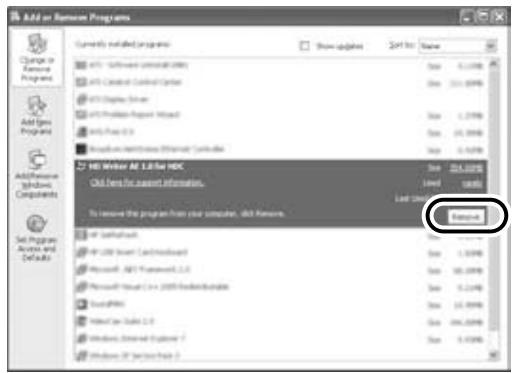
- Procédez à la désinstallation en suivant les instructions à l'écran.
-
Après avoir désinstallé le logiciel, veillez à redémarrer le PC.
-
Connectez cette unité à l'ordinateur après l'installation des applications logicielles.
- Enlevez le CD-ROM fourni de votre PC.
![LG HDC-SD20EF - Cliquez sur [Install] pour démarrer l'installation. - 5](/content/2024/12/309797/images/fdca5719d5bb97e83f914999b19e0d6d15898bf872c019979d34cbfe6dba0b5f.jpg)
1 Branchez l'appareil à l'adaptateur secteur.
- Il est uniquement possible de l'utiliser connecté à l'ordinateur avec des batteries.
2 Mettez l'appareil sous tension.
- Cette fonction est disponible dans tous les modes.
3 Connectez cet appareil à un PC.
L'écran de sélection de la fonction USB s'affiche.
- Insérez les prises USB à fond.
- N'utilisez pas de câbles USB autres que celui fourni. (Le fonctionnement n'est pas garanti avec d'autres câbles USB.)
4 Touchez [PC].
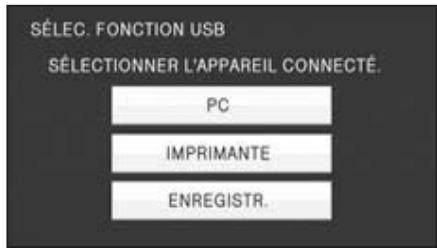
- Cette unité est automatiquement reconnue comme un lecteur externe de l'ordinateur. (→ 121)
- Lorsque l'unité est reliée à un ordinateur, on ne peut le mettre hors tension. Déconnectez le câble USB, avant d'éteindre cette unité.
- Ne débranchez pas le câble USB ou l'adaptateur secteur si le témoin d'accès est allumé ou si l'icône d'accès à la carte (◀) apparaît sur l'écran.
- HDC-TM20 Ne débranchez pas le câble USB ou l'adaptateur secteur si le témoin d'accès est allumé ou si l'icône d'accès à la mémoire interne (←) apparaît sur l'écran.
- HDC-HS20 Ne débranchez pas le câble USB ou l'adaptateur secteur si le témoin d'accès au DD est allumé ou si l'icône d'accès au DD (←) apparaît sur l'écran.
■ Si le pilote n'a pas été reconnu correctement
Utilisez les méthodes suivantes pour lui permettre d'être reconnu:
Méthode 1:
Mettez l'appareil et le PC hors tension une fois puis vérifiez de nouveau.
Méthode 2:
Enlevez la carte SD puis vérifiez de nouveau.
Méthode 3:
Connectez l'appareil à un autre port USB de votre PC.
■ Pour débrancher le câble USB en toute sécurité
1 Double-cliquez sur l'icône 📋 (♥) dans la barre des tâches affichée sur PC.
- Selon les paramétrages de votre PC, cette icône pourrait ne pas s'afficher.
2 Sélectionnez [USB Mass Storage Device], puis cliquez sur [Stop].
3 HDC-SD20
Assurez-vous que [MATSHITA HDC-SD20/SD USB Device] est sélectionné puis cliquez sur [OK].
HDC-TM20
Assurez-vous que [MATSHITA HDC-TM20/SD USB Device] ou [MATSHITA HDC-TM20/MEM USB Device] est sélectionné puis cliquez sur [OK].
HDC-HS20
Assurez-vous que [MATSHITA HDC-HS20/SD USB Device] ou [MATSHITA HDC-HS20/HDD USB Device] est sélectionné puis cliquez sur [OK].
A propos de l'affichage PC
Lorsque l'appareil est connecté à un PC, il est reconnu comme lecteur externe.
- Disque amovible (Exemple:

CAM_SD (L)
) s'affiche sous [My Computer (Computer)].
Nous vous conseillons d'utiliser HD Writer AE 1.0 pour copier des films.
L'utilisation de Windows Explorer ou d'autres programmes de l'ordinateur pour copier, déplacer ou renommer les fichiers et les dossiers enregistrés avec cet appareil pourrait rendre ceux-ci inutilisables avec HD Writer AE 1.0. Il est impossible d'écrire des données dans la mémoire interne ou le DD de cette unité à partir d'un ordinateur.
Exemple de structure de dossier sur une carte SD:
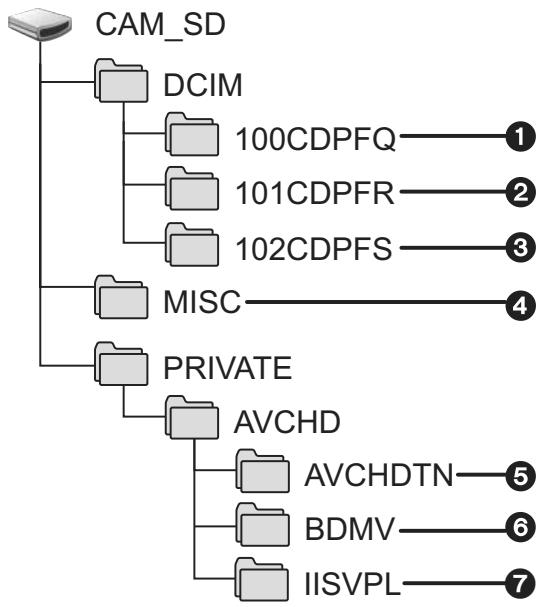
flowchart
graph TD
    A["CAM_SD"] --> B["DCIM"]
    A --> C["MISC"]
    A --> D["PRIVATE"]
    B --> E["100CDPFQ"]
    B --> F["101CDPFR"]
    B --> G["102CDPFS"]
    C --> H["AVCHD"]
    D --> I["AVCHDTN"]
    D --> J["BDMV"]
    D --> K["IISVPL"]
HDC-TM20 / HDC-HS20
Exemple de la structure des dossiers sur une mémoire interne ou un DD:
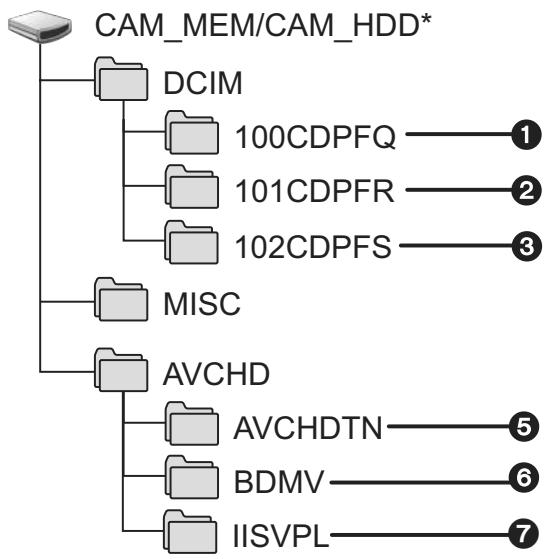
flowchart
graph TD
    A["Cam_MEM/CAM_HDD*"] --> B["DCIM"]
    B --> C["100CDPFQ"]
    B --> D["101CDPFR"]
    B --> E["102CDPFS"]
    F["MISC"] --> G["AVCHD"]
    G --> H["AVCHDTN"]
    G --> I["BDMV"]
    G --> J["IISVPL"]
* [CAM_MEM] est affiché en utilisant le HDC-TM20, et [CAM_HDD] est affiché en utilisant le HDC-HS20.
Les données suivantes seront enregistrées.
① 999 images fixes au format JPEG ([IMGA0001.JPG] etc.)
② Format JPEG des images enregistrées en mode de prises de vue en rafale rapide
③ Images fixes au format JPEG créées à partir d'images animées
4 Les fichiers de configuration DPOF
⑤ Les vignettes des images animées
⑥ Images animées au format AVCHD ([00000.MTS] etc.)
⑦ Fichiers pour la lecture de la sélection intelligente des scènes
■ Copie des photos sur un PC
Fonction de lecteur de carte (stockage de masse) Les photos enregistrées avec cet appareil peuvent être copiées sur un ordinateur à l'aide d'Explorer ou d'autres programmes.
1 Double-cliquer sur le dossier contenant les images fixes. ([DCIM] → [100CDPFQ] etc.)
2 Glissez-déposez les images fixes dans le dossier de destination (sur le disque dur du PC).
- Ne supprimez pas de dossiers sur la carte SD. Ceci pourrait rendre la carte SD inutilisable sur cet appareil.
- Lorsque des données non supportées par cet appareil ont été enregistrées sur un PC, l'appareil ne les reconnaîtra pas.
-
Utilisez toujours cet appareil pour formater les cartes SD.
-
Pour utiliser HD Writer AE 1.0 sous Windows XP/2000, ouvrez une session sur votre ordinateur comme administrateur ou avec un nom d'utilisateur ayant les mêmes droits. Si vous ouvrez la session avec un nom d'utilisateur autre que celui de l'administrateur, vous ne pourrez pas utiliser les logiciels.
- Pour utiliser HD Writer AE 1.0 sous Windows Vista, ouvrez une session sur votre ordinateur comme administrateur (ou avec un nom d'utilisateur ayant les mêmes droits) ou avec un nom d'utilisateur pour un utilisateur de compte standard. Si vous ouvrez la session avec un nom d'utilisateur pour un compte d'invité, vous ne pourrez pas utiliser les logiciels.
(Sur le PC)
- Pour plus d'informations concernant l'utilisation des logiciels, lisez le mode d'emploi au format PDF.
À propos du mode d'emploi des logiciels
- Vous devez disposer d'Adobe Acrobat Reader 5.0 ou supérieur ou d'Adobe Reader 7.0 ou supérieur pour lire le mode d'emploi au format PDF.
- HD Writer AE 1.0 n'est pas disponible pour Macintosh.
- iMovie'08 7.1.2 ou supérieur supporté. Pour plus de détails sur iMovie'08, veuillez contacter Apple Inc.
■ Système d'exploitation pour la fonction lecteur de carte (stockage de masse)
| Ordinateur | Mac |
| SE | Mac OS X 10.4Mac OS X 10.5 |
| Processeur | PowerPC G5 (1,8 GHz ou plus)Intel Core DuoIntel Core Solo |
| Mémoire vive | 64 Mo ou plus |
| Interface | Port USB |
- Même si la configuration requise indiquée dans le présent mode d'emploi est respectée, certains PC pourraient ne pas fonctionner.
- Le dispositif USB fonctionne avec le pilote installé par défaut sous le SE.
- Le CD-ROM fourni est disponible uniquement pour Windows.
■ Copie d'images fixes sur PC
1 Connectez cet appareil à un PC via le câble USB fourni.
- L'écran de sélection de la fonction USB s'affiche.
2 Touchez [PC].
3 Double-cliquez sur [CAM\_SD] sur le bureau.
- [CAM_SD] et [CAM_MEM] sont affichés sur le bureau en utilisant HDC-TM20, et [CAM_SD] et [CAM_HDD] sont affichés sur le bureau en utilisant HDC-HS20.
- Les fichiers sont enregistrés dans le dossier [100CDPFQ]/[101CDPFR] etc. sous le dossier [DCIM].
4 Par glisser-déposer, déplacez les images fixes à acquérir ou le dossier les contenant dans un autre dossier de le PC.
■ Pour débrancher le câble USB en toute sécurité
Faites glisser l'icône disque [CAM_SD] vers la [Trash], puis déconnectez le câble USB.
- [CAM_SD] et [CAM_MEM] sont affichés sur le bureau en utilisant HDC-TM20, et [CAM_SD] et [CAM_HDD] sont affichés sur le bureau en utilisant HDC-HS20.
*1 HDC-TM20 uniquement
*2 HDC-HS20 uniquement
Indicateurs d'enregistrement
Enregistrement d'images animées
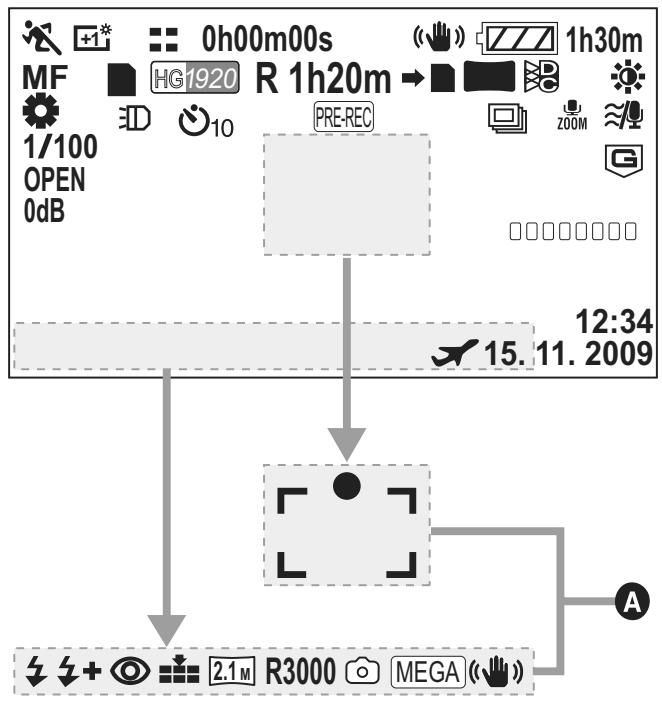
flowchart
graph TD
    A["MF 1/100 OPEN 0dB"] --> B["PRE-REC"]
    B --> C["12:34 15.11.2009"]
    C --> D["2.1M R3000 MEGA"]
    D --> E["A"]
A Enregistrement d'images fixes
(Quand le bouton 📷 est enfoncé à mi-course)
| Charge restante de la batterie(→ 20) | |
| 1h30m | Temps restant de la batterie(→ 20) |
| R 1h20m | Temps restant pourl'enregistrement d'imagesanimées (→ 45) |
| 0h00m00s | Temps d'enregistrement écoulé(→ 45) |
| 15. 11. 2009 | Indication de la date (→ 32) |
| 12:34 | Indication de l'heure (→ 32) |
| Heure mondiale (→ 34) | |
| Mode enregistrement d'images animées (→ 46) | |
| HA1920 | Mode HA |
| HG1920 | Mode HG |
| HX1920 | Mode HX |
| HE1440 | Mode HE |
| Etat possible de l'enregistrement de la mémoire interne*1 | |
| Etat possible de l'enregistrement du DD*2 | |
| (Blanc) | État possible d'enregistrement sur carte |
| (Vert) | Reconnaître la carte |
| ●/■ (Rouge) | Enregistrement |
| ■ (Vert) | Pause d'enregistrement |
| PRE-REC | PRE-REC (→ 47) |
| MNL | Mode manuel (→ 68) |
| Mode d'automatisation intelligente (→ 40) | |
| HA | Mode normal |
| i→ | Mode portrait |
| i→ | Mode paysage |
| i→ | Mode projecteur |
| i→ | Mode éclairage faible |
| MF | Mise au point manuelle (→ 71)Balance des blancs (→ 69) |
| AWB | Balance automatique des blancs |
| Mode ensoleillé | |
| Mode nuageux | |
| Mode intérieur 1 | |
| Mode intérieur 2 | |
| Mode de réglage manuel | |
| 1/100 | Vitesse d'obturation (→ 70) |
| OPEN, F2.0 | Valeur de diaphragme (→ 70) |
| 0dB | Valeur du gain (→ 70) |
| Mode scène (→ 58) | |
| Mode sports | |
| Mode portrait | |
| Mode éclairage faible | |
| Mode projecteur | |
| Mode neige | |
| Mode plage | |
| Mode crépuscule | |
| Mode feux d'artifice | |
| Mode paysage |
| +1*, +2*, -1*, Accentuation ACL (→ 35) | |
| A* | |
| (↓↓) | Stabilisateur d’image (→ 52) |
| AFAE | Suivi MPA (→ 53) |
| → □ | Enregistrement relais*1 |
| ID, IDA, IDA | Lampe vidéo (→ 54) |
| Réglage image (→ 71) | |
| Cinéma numérique (→ 59) | |
| Prise de vues en rafale grande vitesse (→ 64) | |
| Cinéma couleur numérique (→ 61) | |
| 16× | Indication du grossissement zoom (→ 51) |
| ZOOM | Micro zoom (→ 62) |
| ≈/∅ | Fonction coupe vent (→ 62) |
| □□□□□□□□ | Niveau micro (→ 63) |
| Compensation de contre-jour(→ 56) | |
| Mode lissage de la carnation(→ 56) | |
| Télé-macro (→ 56) | |
| W, B | Fondu (Blanc), Fondu (Noir)(→ 56) |
| Fonction de vision nocturne en couleur (→ 56) | |
| Contrôle intelligent du contraste(→ 56) | |
| ○ (Blanc)● (Vert) | Mise au point (→ 48) |
| 10, 2 | Enregistrement avec retardateur(→ 65) |
| A/ | Flash (→ 65) |
| +/- | Niveau du flash (→ 65) |
| , | Qualité d'image (→ 49) |
| Réduction yeux rouges (→ 66) | |
| Nombre de pixels pour images fixes (→ 50) | |
| 2.1M | 1920×1080 |
| R3000 | Nombre restant d'images fixes(→ 49) |
| (Blanc) | État possible d'enregistrement de photos |
| (Rouge) | Enregistrement des images fixes |
| MEGA (↓↓) | Méga-stabilisation optique de l'image (→ 49) |
| Détection de chute du DD(→ 10)*2 |
Indicateurs de lecture
| ▶ | Lecture (→ 73, 80) |
| II | Pause (→ 73, 80) |
| ▶▶, ▶▶▶/◀◀, ◀◀◀ | Lecture avance-rapide/arrière(→ 73) |
| ▶|/◀ | Dernière/première scène mise en pause |
| ▶▶|/|◀◀ | Saut de lecture (→ 73) |
| ▶-/◀ | Lecture au ralenti (→ 73) |
| ■■▶/◀■ | Lecture image par image (→ 74)Lecture de l'image fixe suivante/précédente (→ 80) |
| 0h00m00s | Temps de lecture |
| Sélection intelligente de scènes(→ 76) | |
| No.10 | Numéro de la scène |
| Réglage du volume (→ 73) | |
| Scène relais enregistrée | |
| Lecture en reprise (→ 78) | |
| Poursuite de la lecture (→ 78) | |
| 100-0001 | Nom de dossier/fichier d'images fixes (→ 79) |
| PictBridge | Quand une imprimante compatible avec PictBridge est connectée (→ 109) |
| DPOF déjà paramétré(sur plus que 1) (→ 86) | |
| Images animées/images fixes protégées (→ 85) | |
| Nombre de pixels pour images fixes (→ 50) | |
| 2.1M | 1920×1080 |
| 0.9M | 1280×720 |
| La taille de l'image n'est pas affichée pour les images fixes enregistrées avec un autre appareil qui utilise des tailles d'images différentes de celles indiquées ci-dessus. | |
Indicateurs de connexion PC
| Accès à la carte (en cas de connexion à un PC) (→ 119) | |
| Accès à la mémoire interne (Lorsqu’un ordinateur est connecté) (→ 119)* ^1 | |
| Accès au DD (en cas de connexion à un PC) (→ 119)* ^2 |
■ Indicateurs de confirmation
| --(Affichage heure) | La batterie incorporée est déchargée. (→ 33) |
| ! | L'indicateur d'avertissement/alarme apparaît quand l'écran ACL est tourné vers le côté objectif.Ramenez la direction de l'écran ACL en position normale et vérifiez l'indicateur d'avertissement/alarme. |
| Aucune carte SD n'est insérée/carte inutilisable. |
■ Indicateur lors du raccordement d'un graveur DVD
| Lecture du disque (→ 106) | |
| XP | Scène copiée en [Standard (XP)] |
| SP | Scène copiée en [Standard (SP)] |
| Type de disque (→ 100) | |
| RAM | DVD-RAM |
| -RW | DVD-RW |
| -R | DVD-R |
| -RL | DVD-R DL (Double couche sur une seule face) |
| Disque inutilisable |
Message de confirmation principal/d'erreur indiqué à l'écran.
IL EST RECOMMANDÉ DE FAIRE UNE SAUVEGARDE DES DONNÉES RÉGULIÈREMENT. \*1, 2
Il est recommandé de sauvegarder périodiquement les images animées et les images fixes importantes sur un PC, un disque DVD, etc. pour les protéger. Ce message n'indique pas de problème avec cet appareil.
SAUVEGARDE DU DD RECOMMANDÉE.\*2
Il y a un problème possible avec le DD. Copiez immédiatement les films et les photos présents sur le DD vers un ordinateur ou un DVD (→ 100, 112), puis coupez l'alimentation et contactez votre revendeur.
UNE ERREUR DU DD EST SURVENUE. ÉTEINDRE L'APPAREIL ET LE RALLUMER.\*2
L'accès au DD a échoué. Rallumez l'appareil. Assurez-vous de ne pas cogner l'appareil.
OPÉRATION IMPOSSIBLE A CAUSE DE LA BASSE TEMPÉRATURE.\*2
La température interne de l'appareil est extrêmement basse ce qui fait qu'il ne peut pas fonctionner. Si"Patientez." apparaît après ce message, attendez un moment sans éteindre l'appareil. Cela peut prendre un certain temps avant que l'appareil puisse être utilisé.
CONTRÔLE CARTE
Cette carte n'est pas compatible ou ne peut pas être reconnue par l'appareil. Si ce message apparaît lorsque des images animées et des images fixes sont enregistrées sur une carte SD, la carte peut être inutilisable. Insérez la carte à nouveau, mettez l'appareil hors tension puis sous tension à nouveau.
CETTE BATTERIE NE PEUT PAS ÊTRE UTILISÉE.
- Utilisez une batterie compatible avec cet appareil. (→ 17)
Si vous utilisez une batterie Panasonic compatible avec cet appareil, éjectez la batterie et réintroduisez-la de nouveau. Si le message apparaît après avoir répété cette opération plusieurs fois, l'appareil doit être réparé. Débranchez l'appareil du secteur et contactez le revendeur chez lequel vous avez acheté cet appareil. N'essayez pas de réparer par vous-même. - Vous essayez de connecter un adaptateur secteur non compatible avec cet appareil. Utilisez l'adaptateur secteur fourni. (→ 21)
IMPOSSIBLE DE VERIFIER PERIPHERIQUE CONNECTE. DEBRANCHER CABLE USB DE L'APPAREIL.
- Le graveur DVD n'est pas correctement connecté
Déconnectez puis reconnectez le câble USB Mini AB. - Raccordez un graveur DVD compatible avec cet appareil. (→ 100)
VEUILLEZ VERIFIER LE DISQUE EXTERNE OU LE DVD
Un disque qui ne peut pas être utilisé en connectant l'appareil au graveur DVD a été introduit, ou bien le graveur DVD n'est pas reconnu correctement. Connectez le câble de connexion USB Mini AB de nouveau et introduisez un disque pour copier les données. (→ 100)
DECONNECTER LE CABLE USB
L'appareil ne peut pas établir correctement la connexion au PC, à l'imprimante. Déconnectez puis reconnectez le câble USB.
*1 HDC-TM20 uniquement
*2 HDC-HS20 uniquement
À propos de la récupération
Si une information de gestion erronée est trouvée, un des messages suivants est trouvé. Suivez les instructions du message. (La réparation peut prendre un certain temps selon le type de l'erreur.)
UNE ERREUR DU CONTRÔLE DES DONNÉES A ÉTÉ DÉTECTÉE. (CARTE SD)
UNE ERREUR DU CONTRÔLE DES DONNÉES A ÉTÉ DÉTECTÉE. (MÉMOIRE INTERNE) ^*1
UNE ERREUR DU CONTRÔLE DES DONNÉES A ÉTÉ DÉTECTÉE. (DD) ^*2
UNE ERREUR DE DONNÉE DES VIGNETTES EST DÉTECTÉE.
*1 HDC-TM20 uniquement
*2 HDC-HS20 uniquement
- Le message suivant est affiché si une information de gestion erronée est détectée alors que les scènes sont affichées sous forme de vignette. Pour effectuer la réparation, touchez la scène avec dans la vignette, et démarrez la lecture. Il faut savoir que si la réparation échoue, les scènes avec seront supprimées.
DES SCÈNES DOIVENT ÊTRE RÉPARÉES. LIRE SCÈNES A RÉPARER. (LES SCÈNES IRRÉPAR. SERONT SUPPR.)
- Utilisez une batterie suffisamment chargée ou l'adaptateur secteur.
- Selon la condition des données, il pourrait ne pas être possible de réparer les données.
- Quand des données enregistrées sur un autre appareil sont enregistrées, il pourrait ne pas être possible de les lire sur cet appareil ou sur un autre appareil.
- Si la récupération échoue, éteignez l'unité et rallumez-la après quelques instants. Si la récupération échoue de nouveau, formatez un support de l'unité. Il faut savoir que si un support est formaté, toutes les données qu'il contient sont effacées.
- Si les informations vignettes sont récupérées, l'affichage des vignettes pourrait être plus lent.
Certaines fonctions de cet appareil sont désactivées ou ne peuvent pas être sélectionnées du fait des spécifications de l'appareil.
| Fonctions | Conditions qui désactivent les fonctions |
| Enregistrement d’images animées | Lorsque le mode de prise de vue en rafale rapide est actif |
| PRE-REC | Lorsque le mode de prise de vue en rafale rapide est actif |
| Guide de prise de vue | Quand le suivi MPA est utilisé |
| À propos du mode d’automatisation intelligente | Quand la fonction vision nocturne en couleur est utiliséeLorsque le cinéma numérique est utiliséLorsque le mode de prise de vue en rafale rapide est actif |
| Suivi MPA | Lorsque le cinéma numérique est utiliséLorsque le mode scène est utilisé |
| Mode scène | Quand la fonction vision nocturne en couleur est utiliséeLorsque le mode de prise de vue en rafale rapide est actif |
| Zoom numérique | Lorsque le cinéma numérique est utiliséLorsque le mode de prise de vue en rafale rapide est actif |
| Grille de référence | Lorsque le mode auto intelligent est actif.Quand le suivi MPA est utilisé |
| Changement du mode d’enregistrement | Lorsque le mode de prise de vue en rafale rapide est actif |
| Cinéma numérique | Lorsque le mode d’enregistrement d’images animées est HX/HELorsque le zoom numérique est réglé sur [40×] ou [1000×]Lorsque le mode de prise de vue en rafale rapide est actifQuand le suivi MPA est utiliséLorsque le mode auto intelligent est actif |
| Fondu | Lors du PRE-RECLorsque le mode de prise de vue en rafale rapide est actif |
| AGS (anti-enregistrement) | Lorsque le mode de prise de vue en rafale rapide est actif |
| Obturation lente automatique | Lorsque le mode de prise de vue en rafale rapide est actifLorsque le mode scène est utilisé |
| Compensation de contre-jour | Quand la fonction vision nocturne en couleur est utiliséeQuand la valeur du diaphragme/gain est paramétrée |
| Contrôle intelligent du contraste | Quand la fonction vision nocturne en couleur est utiliséeQuand la valeur du diaphragme/gain est paramétrée |
| Grain de peau | Lorsque le mode auto intelligent est actif |
| Télé-macro | Si le mode crépuscule, feux d'artifice ou paysage du mode scène est utilisé |
| Vision nocturne en couleur | Lorsque le mode de prise de vue en rafale rapide est actifLorsque le cinéma numérique est utiliséQuand le suivi MPA est utilisé |
| Mode lissage de la carnation (Réglage et annulation) | Pendant l'enregistrementLors du PRE-REC |
| Télé-macro (Réglage et annulation) | |
| Vision nocturne en couleur (Réglage et annulation) | |
| Cinéma couleur numérique | Quand la fonction vision nocturne en couleur est utiliséeLorsque le mode de prise de vue en rafale rapide est actif |
| Fonction coupe vent | Lorsque le mode de prise de vue en rafale rapide est actif |
| Configuration du microphone | |
| Niveau micro | |
| Fonction d’assistance MPM | Lorsque le zoom numérique (16× ou supérieur) est utilisé |
| Mode de prise de vues en rafale rapide | Lorsque le zoom numérique est réglé sur [40×] ou [1000×]Quand le suivi MPA est utiliséLorsque le mode auto intelligent est actif |
| Flash | Pendant l’enregistrement d’images animéesLors du PRE-RECQuand la fonction vision nocturne en couleur est utiliséeLorsque le mode de prise de vue en rafale rapide est actifSi le mode crépuscule ou feux d’artifice du mode scène est utilisé. |
| Effet obturateur | Pendant l’enregistrement d’images animéesLors du PRE-REC |
| Modification de la balance des blancs | Lorsque le zoom numérique (16× ou supérieur) est utiliséQuand la fonction vision nocturne en couleur est utiliséeSi le mode plage, crépuscule ou feux d’artifice du mode scène est utilisé |
| Réglage de vitesse d’obturation, valeur du diaphragme/gain | Quand la fonction vision nocturne en couleur est utiliséeLorsque le mode scène est utiliséLorsque le mode de prise de vue en rafale rapide est actif |
Problème
L'appareil ne peut pas être mis sous tension.
L'appareil ne reste pas sous tension assez longtemps.
La batterie se décharge rapidement.
L'appareil se met hors tension automatiquement.
Un cliquetis sonore se fait entendre si l'appareil est secoué.
L'indicateur de charge résiduelle de la batterie n'est pas correctement affiché.
L'appareil ne fonctionne pas même s'il est sous tension.
L'appareil ne fonctionne pas normalement.
Points de contrôle
- Chargez la batterie en utilisant l'adaptateur secteur. (→ 17)
- Le circuit de protection de la batterie s'est peut-être déclenché. Fixez la batterie sur l'adaptateur secteur pendant 5 à 10 secondes. Si l'appareil ne fonctionne toujours pas, la batterie est défectueuse.
- La batterie est affectée par la température ambiante. Dans les endroits froids, la durée de fonctionnement de la batterie est plus courte.
- La batterie a une durée de vie limitée. Si la durée de fonctionnement est encore trop courte après une recharge complète, la batterie est usée et a besoin d'être remplacée.
- Si vous le connectez à un téléviseur compatible avec VIERA Link avec un Mini câble HDMI et que vous éteignez le téléviseur avec la télécommande du téléviseur, cet appareil s'éteint également. Si vous n'utilisez pas VIERA Link, paramétrez [VIERA Link] sur [OFF]. (→ 97)
- Si l'appareil est connecté à un graveur DVD pour copier ou lire des images (un disque est en cours d'accès), l'alimentation se coupe automatiquement si le câble de connexion USB Mini AB est retiré.
- Il s'agit du son de déplacement de l'objectif et non d'un dysfonctionnement. Ce son ne sera plus entendu si l'appareil est allumé.
- L'indication de charge de batterie restante est une approximation. Si vous pensez que l'indication de batterie restante ne s'affiche pas correctement, rechargez complètement la batterie, déchargez-la puis rechargez-la de nouveau. (Même si cette opération est effectuée, la capacité de batterie restante pourrait ne pas s'afficher correctement si la batterie n'a pas été utilisée pendant une période prolongée ou quand la température est trop basse ou trop élevée ou si la batterie a été rechargée de façon répétée.)
- Appuyez de nouveau sur le bouton. Si les conditions normales ne peuvent être encore rétablies, retirez la batterie ou l'adaptateur secteur, attendez 1 minute, puis reconnectez la batterie ou l'adaptateur secteur. Après environ 1 minute, remettre l'appareil sous tension. (N'effectuez pas l'opération décrite pendant l'accès au support, cela pourrait endommager les données présentes sur le support). - Ensuite, rallumez l'appareil. Si le fonctionnement normal n'est pas rétabli, débranchez l'appareil du secteur et contactez le revendeur chez lequel vous avez acheté cet appareil.


Problème
L'enregistrement ne démarre pas, bien que l'appareil soit sous tension et que la carte SD soit correctement insérée.

Un élément autre que celui touché est sélectionné.

La télécommande ne fonctionne pas.

L'indication de temps restant ou de temps écoulé ne s'affiche pas.

L'appareil arrête d'enregistrer sans raison.

Le suivi MPA ne fonctionne pas lorsque le sujet est touché.

Points de contrôle
- Un message apparaît et vous ne pouvez pas enregistrer si le DD ne fonctionne pas normalement à cause de la température trop basse ou trop élevée de l'appareil, si la mémoire interne ne fonctionne pas normalement, ou si le cache de la carte SD ne peut pas être fermé à cause d'une panne de celui-ci. Dans ce cas, appuyez sur la touche de démarrage/arrêt de l'enregistrement pour afficher le message de changement du support, ce qui vous permettra de changer le support d'enregistrement.
- Calibrez l'écran tactile. (→ 36)
- La télécommande ne peut pas être utilisée si [Télécommande] est réglé sur [OFF].
- La pile bouton de la télécommande peut être épuisée. La remplacer par une pile bouton neuve. (→ 37)
- Si vous réglez [CONFIG] → [AFFICHAGE] → [OFF], aucun indicateur autre que les alertes et la date etc. ne sont affichés. (→ 29)
- Utilisez une carte SD utilisable pour l'enregistrement des films. (→ 22) Si l'appareil s'éteint pendant qu'une carte SD pour l'enregistrement des films (→ 22) est utilisée, la vitesse d'écriture des données a été abîmée. Nous vous recommandons de formater la carte SD qui doit être utilisée. (→ 91)
- Si [AGS] est sur [ON], enregistrez en position horizontale normale ou paramétrez [AGS] sur [OFF]. (→ 60)
HDC-HS20
Si l'unité est soumise à de fortes vibrations ou à des chocs pendant l'enregistrement sur le DD, l'enregistrement peut s'arrêter pour protéger le DD. Si l'unité est utilisée dans un endroit où les sons sont graves, l'enregistrement peut s'arrêter à cause des vibrations sonores. L'enregistrement des données sur une carte SD est recommandé dans ce genre d'endroit.
- L'enregistrement et la suppression répétés des films peut réduire la durée d'utilisation du support que vous utilisez. Dans ce cas, formatez le support.
- Touchez une couleur spécifique du sujet comme, par exemple, une couleur différente de l'environnement. (→ 53)
Problème
La fonction de mise au point automatique ne fonctionne pas.
La balance des couleurs des images est étrange lors de l'enregistrement dans un endroit comme un gymnase.
Lors de la lecture, certaines images sont sautées automatiquement.
La scène n'est pas lue jusqu'à la fin.
Bien que l'appareil soit correctement connecté à un téléviseur, les images ne peuvent pas être vues à la lecture.
Les images sont écrasées horizontalement.
Les scènes ne peuvent pas être supprimées.
Si la carte SD est introduite dans cette unité, elle n'est pas reconnue.
Si la carte SD est insérée dans un autre appareil, elle n'est pas reconnue.
Points de contrôle
- Mode auto intelligent actif ou désactivé.
- Si vous essayez d'enregistrer une scène sur laquelle il est difficile de faire la mise au point en mode de mise au point automatique, utilisez la mise au point manuelle. (→ 40, 71)
- Dans un endroit contenant plusieurs sources de lumière, comme un gymnase ou une salle de concert, Réglez la balance des blancs sur ⚠2 (Mode intérieur2). Si vous ne pouvez pas enregistrer de façon claire avec le mode ⚠2 (Mode intérieur2), réglez-la sur ⚠ (Mode manuel). (→ 69)
- La lecture de ★★★ (sélection de scène intelligente) est réglée. Revenez à la lecture normale. (→ 76)
- Veuillez lire le mode d'emploi de votre téléviseur et sélectionnez le canal qui correspond à l'entrée utilisée pour la connexion.
- Changez le réglage dans [FORMAT TV] afin qu'il corresponde au format du téléviseur.
- Changez la configuration de l'unité selon les câbles de connexion du téléviseur. (→ 92, 95)
- Les scènes protégées ne peuvent pas être supprimées. Désactivez le paramétrage de protection. (→ 85) - Les scènes/images fixes dont les vignettes sont affichées ainsi ne peuvent pas être supprimées. Si les scènes/images fixes ne sont pas nécessaires, formatez le support pour supprimer les données. (→ 91) Il faut savoir que si un support est formaté toutes les données qu'il contient sont supprimées et ne pourront pas être récupérées. Sauvegardez les données importantes sur un ordinateur, disque etc.
- Si la carte SD est formatée sur un PC, elle peut ne plus être reconnue par cet appareil. Utilisez cet appareil pour formater les cartes SD. (→ 91)
- Vérifiez que l'appareil est compatible avec la capacité ou le type de carte mémoire SD (Carte mémoire SD ou Carte mémoire SDHC) insérée. Consultez le mode d'emploi de l'appareil pour plus d'informations.
Problème
La couleur ou la luminosité des images change, ou bien vous pouvez voir des barres horizontales sur l'image.
Le sujet semble être déformé.
Des points ronds blancs qui ressemblent à des bulles de savon apparaissent sur l'image enregistée.
"UNE ERREUR EST SURVENUE. VEUILLEZ ÉTEINDRE L'APPAREIL ET LE RALLUMER." s'affiche.
VIERA Link ne fonctionne pas.
Points de contrôle
- La couleur ou la luminosité de l'image peut changer ou bien vous pouvez voir des barres horizontales dans l'image lorsque l'objet est enregistré sous une lumière fluorescente, une lumière au mercure ou une lumière au sodium, etc., mais il ne s'agit pas d'un mauvais fonctionnement. Enregistrez en mode auto ou réglez la vitesse d'obturation sur 1/100 dans des endroits où la fréquence de la source d'énergie est de 50 Hz, ou 1/125 dans des endroits à 60 Hz.
- Le sujet semble être légèrement déformé lorsqu'il se déplace à travers l'image rapidement, cela parce que l'appareil utilise le MOS comme capteur d'image. Il ne s'agit pas d'un mauvais fonctionnement.
- Si vous prenez une image avec le flash dans un endroit sombre ou à l'intérieur, des points ronds blancs peuvent apparaître sur l'image fixe à cause de la réflexion du flash sur les particules de poussière
présents dans l'air. Cela n'est pas un dysfonctionnement. Une caractéristique de cela est que le nombre de points ronds et leur position diffèrent à chaque photo.
- L'appareil a automatiquement détecté une erreur. Mettez-le hors tension, puis sous tension de nouveau. - Le courant sera coupé après environ 1 minute si l'appareil n'est pas mis hors et sous tension. - La réparation est nécessaire s'il est affiché de façon répétée même après un redémarrage. Détachez la source d'alimentation, et consultez le vendeur qui vous a vendu est appareil. N'essayez pas de réparer vous-même l'appareil.
[Allumez cet appareil]
- Connectez-vous au moyen d'un Mini câble HDMI (en option). (→ 97)
- Appuyez sur la touche MENU, puis touchez [CONFIG] → [VIERA Link] → [ON]. (→ 97)
- Mettez l'appareil hors marche puis de nouveau en marche.
[Configuration des autres appareils]
- Selon la prise HDMI du téléviseur, le canal d'entrée pourrait ne pas commuter automatiquement. Dans ce cas, utilisez la télécommande du téléviseur pour commuter l'entrée. (Pour plus d'informations sur les modalités de commutation de l'entrée, consultez le mode d'emploi du téléviseur.)
- Vérifiez le paramétrage VIERA Link sur l'appareil connecté.
- Réglez la configuration pour contrôler le VIERA Link du téléviseur sur [Off] une fois, puis remettez la sur [On]. (Référez-vous au mode d'emploi du téléviseur pour avoir plus de détails.)
Problème
Bien qu'il soit connecté à l'aide du câble USB, cet appareil n'est pas reconnu par l'ordinateur.
Lorsque le câble USB est débranché, un message d'erreur apparaît sur l'ordinateur.
Impossible de mettre le graveur DVD sous tension.
Impossible de visionner le mode d'emploi PDF pour HD Writer AE 1.0.
Il est impossible de copier des scènes sur une carte SD en connectant un autre appareil via le câble USB.
Points de contrôle
- Sélectionnez une autre prise USB sur le PC.
- Vérifiez l'environnement d'exploitation. (→ 115)
- Reconnectez le câble USB après le redémarrage de l'ordinateur et rallumez cette unité.
- Pour débrancher le câble USB en toute sécurité, double-cliquez sur l'icône 📋 (💡) dans la barre de tâches et suivez les instructions à l'écran.
- Lors du raccordement de l'appareil au graveur DVD, utilisez les adaptateurs respectifs de cet appareil et du graveur DVD.
- Vous devez disposer d'Adobe Acrobat Reader 5.0 ou supérieur ou d'Adobe Reader 7.0 ou supérieur pour lire le mode d'emploi au format PDF de HD Writer AE 1.0.
- L'autre appareil peut ne pas avoir reconnu la carte SD. Débranchez le câble USB une fois, et rebranchez-le.
■ Si les scènes ne changent pas correctement en les lisant sur un autre appareil
Les images peuvent se figer quelques secondes à l'endroit où les scènes se joignent si les opérations suivantes sont effectuées lorsque plusieurs scènes sont lues en continu sur un autre appareil.
- La manière dont les scènes seront lues en continu dépend de l'appareil de lecture. Selon l'appareil utilisé, les images peuvent arrêter de bouger ou se figer pendant un moment même si aucune des conditions suivantes n'est applicable.
- La lecture s'effectue avec à-coup lorsque l'édition des scènes a été faite avec HD Writer AE 1.0, mais la lecture se fait sans à-coup si vous réglez [Seamless settings] dans HD Writer AE 1.0. Référez-vous au mode d'emploi de HD Writer AE 1.0.
■ Lorsque les scènes ont été enregistrées à des dates différentes
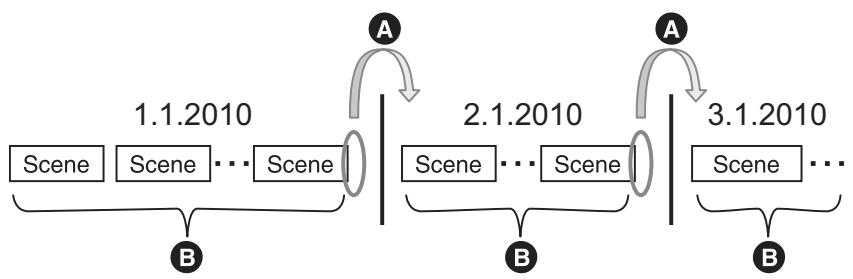
flowchart
graph TD
    A["Scene 1.1.2010"] --> B["Scene 2.1.2010"]
    B --> C["Scene 3.1.2010"]
    style A fill:#f9f,stroke:#333
    style B fill:#ccf,stroke:#333
    note1["A"]
    note2["B"]
    note3["A"]
    note4["B"]
A L'image sera figée quelques secondes à l'endroit où les dates changent.
Les images sont lues correctement si les scènes ont été enregistrées à la même date.
■ Lorsque des scènes durant moins de 3 secondes sont enregistrées
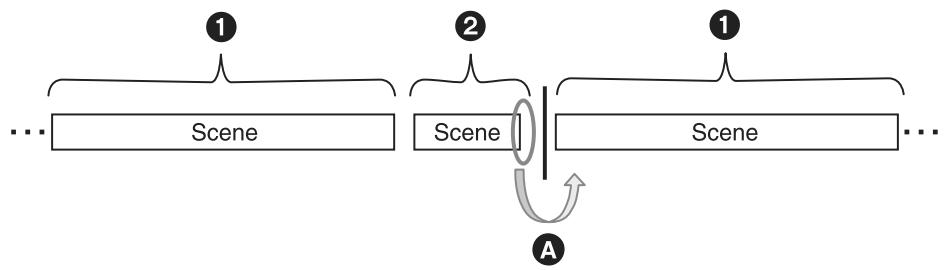
flowchart
graph TD
    A["Scene"] --> B["1"]
    B --> C["Scene"]
    C --> D["2"]
    D --> E["1"]
    E --> F["Scene"]
    F --> G["..."]
    style A fill:#f9f,stroke:#333
    style B fill:#ccf,stroke:#333
    style C fill:#cfc,stroke:#333
    style D fill:#fcc,stroke:#333
    style E fill:#cff,stroke:#333
    style F fill:#ffc,stroke:#333
    style G fill:#cfc,stroke:#333
1 3 secondes ou plus
② Moins de 3 secondes
A L'image sera figée quelques secondes après une scène qui dure moins de 3 secondes.
■ Lorsque la touche PRE-REC a été utilisée pour l'enregistrement
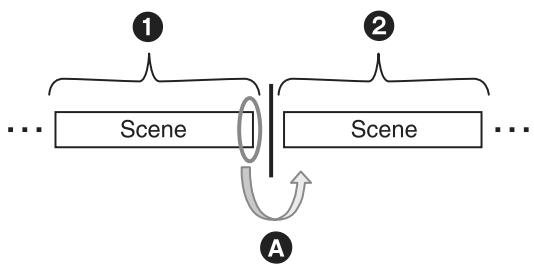
flowchart
graph TD
    A["Scene"] --> B["Scene"]
    B --> C["..."]
    D["1"] --> E["Scene"]
    F["2"] --> G["Scene"]
    G --> H["..."]
    I["A"] --> J["Feedback Loop"]
    J --> K["..."]
① Enregistrement normal
② PRE-REC
A L'image s'arrête momentanément à la fin de la scène qui a été enregistrée normalement avant le PRE-REC.
■ Pour supprimer des scènes
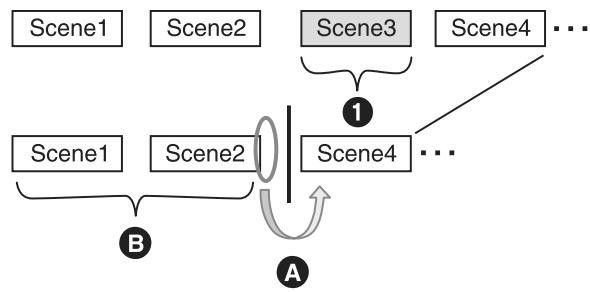
flowchart
graph TD
    Scene1["Scene1"] --> Scene2["Scene2"]
    Scene2 --> Scene3["Scene3"]
    Scene3 --> Scene4["Scene4"]
    Scene1 --> Scene2
    Scene2 --> Scene4
    Scene3 --> Scene4
    Scene4 --> A
    Scene2 -->|A| A
    Scene1 -->|B| A
    Scene3 -->|1| Scene4
    Scene4 -->|...| A
① Scène qui doit être supprimée.
A L'image sera figée pendant quelques secondes là où une scène a été supprimée.
Les images des scènes suivantes qui n'ont pas été supprimées sont lues correctement les unes après les autres.
■ Lorsque les scènes sélectionnées sont copiées entre une carte SD et la mémoire interne/DD ou lorsque les scènes sélectionnées sont copiées sur un disque dans le graveur DVD connecté.
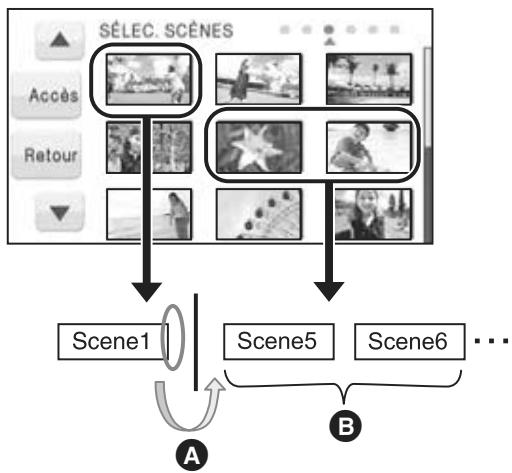
flowchart
graph TD
    A["Access"] --> B["Scene1"]
    C["Retour"] --> D["Scene5"]
    E["SÉLEC. SCÈNES"] --> F["Scene6"]
    G["A"] --> H["B"]
    style A fill:#f9f,stroke:#333
    style C fill:#f9f,stroke:#333
    style E fill:#f9f,stroke:#333
    style G fill:#ccf,stroke:#333
    style B fill:#cff,stroke:#333
    style D fill:#cff,stroke:#333
    style F fill:#cff,stroke:#333
    style H fill:#ffc,stroke:#333
Si vous sélectionnez une scène autre que la scène suivante, l'image peut momentanément s'arrêter là où les scènes changent.
B L'endroit où les scènes changent peut être lu correctement si vous avez sélectionné les scènes dans l'ordre.
Autres cas
- Si vous enregistrez plus de 99 scènes à la même date, les scènes se figeront pendant quelques secondes au point de commutation toutes les 99 scènes.
- Lorsque l'enregistrement a été changé de HA/HG/HX à HE ou de HE à HA/HG/HX, l'image s'arrête momentanément à l'endroit où les scènes changent entre les modes HA/HG/HX et HE.
Précautions d'utilisation
À propos de l'appareil
L'appareil et la carte SD chauffent pendant l'utilisation. Cela n'est pas un mauvais fonctionnement.
Gardez le Caméscope Haute Definition aussi loin que possible de tout appareil électromagnétique (tels que les fours à microondes, les téléviseurs, les jeux vidéo etc.).
- Si vous utilisez le Caméscope Haute Definition sur ou à proximité d'un téléviseur, les images et le son du Caméscope Haute Definition peuvent être perturbés par des ondes électromagnétiques.
- N'utilisez pas le Caméscope Haute Definition à proximité de téléphones portables car cela pourrait se traduire par des parasites affectant les images et le son.
- Les données enregistrées peuvent être endommagées ou les images fixes peuvent être perturbées par des champs magnétiques puissants créés par des haut-parleurs ou de gros moteurs.
- Les ondes électromagnétiques générées par les microprocesseurs peuvent avoir des effets négatifs sur le Caméscope Haute Definition, en perturbant les images et le son.
- Si le Caméscope Haute Definition est affecté de façon négative par un appareil électromagnétique et cesse de fonctionner correctement, mettez le Caméscope Haute Definition hors tension et enlevez la batterie ou déconnectez l'adaptateur secteur. Puis réintroduire la batterie ou reconnectez l'adaptateur secteur et mettez le Caméscope Haute Definition sous tension.
N'utilisez pas le Caméscope Haute Definition près d'émetteurs radio ou de lignes à haute tension.
- Si vous enregistrez à proximité d'émetteurs radio ou de lignes haute tension, les images enregistrées et le son pourraient être affectés de façon négative.
Veillez à utiliser les cordons et câbles fournis. Si vous utilisez des accessoires en option, utilisez-les avec les cordons et les câbles fournis.
N'utilisez pas de rallonges avec les cordons et les câbles.
Ne pulvérisez pas d'insecticides ou de produits chimiques volatils sur l'appareil.
- Si l'appareil est pulvérisé au moyen de produits chimiques, son boîtier pourrait être abîmé et la surface s'écailler.
- Ne laissez pas de produits en caoutchouc ou en plastique au contact de l'appareil pendant un temps prolongé.
Quand vous utilisez l'appareil dans un endroit sableux ou poussiéreux tel qu'une plage, ne laissez pas du sable ou de la poussière pénétrer dans le boîtier et les prises de l'appareil.
Gardez également l'appareil éloigné de l'eau de mer.
- Le sable ou la poussière pourraient endommager l'appareil. (Faites attention lors de l'insertion et du retrait de la carte.)
- Si de l'eau de mer éclabousse l'appareil, essuyez l'eau avec un chiffon bien essoré. Ensuite, essuyez l'appareil de nouveau avec un chiffon sec.
Quand vous transportez l'appareil, veillez à éviter toute chute ou choc.
- Un choc pourrait briser le boîtier de l'appareil et entraîner son mauvais fonctionnement.
Nettoyage
- Avant de nettoyer, enlevez la batterie ou débranchez le cordon d'alimentation de la prise secteur, puis essuyez l'appareil avec un chiffon sec et doux.
- Si l'appareil est très sale, trempez le chiffon dans de l'eau et essorez-le bien, puis essuyez l'appareil avec le chiffon humide. Ensuite, séchez l'appareil à l'aide d'un chiffon sec.
- L'utilisation de benzène, de diluant à peinture, d'alcool ou de détergent à vaisselle pourrait nuire au boîtier ou la surface pourrait s'écailler. N'utilisez pas de tels solvants.
- Si vous utilisez une lingette chimique, suivez les instructions fournies avec la lingette.
N'utilisez pas l'appareil à des fins de surveillance ou autres fins commerciales.
- Cet appareil a été conçu pour une utilisation personnelle à fonctionnement intermittent. Il n'a pas été prévu pour une utilisation continue, ni pour un usage industriel ou commercial nécessitant une utilisation prolongée.
- Dans des telles situations, l'utilisation prolongée de l'appareil pourrait entraîner une surchauffe de l'appareil. Une telle utilisation n'est pas recommandée.
Quand vous prévoyez de ne pas utiliser l'appareil pendant une période prolongée
- Quand vous rangez l'appareil dans un placard ou similaire, il est recommandé de prévoir un produit déshydratant (gel de silicium).
HDC-TM20 / HDC-HS20
Pour mettre au rebut ou donner cet appareil, veuillez noter ceci:
HDC-TM20
- Le formatage et la suppression changent simplement les informations de gestion des fichiers et ne peuvent pas être utilisés pour effacer complètement les données présentes sur la mémoire interne ou le DD de cet appareil. Les données peuvent être récupérées en utilisant un logiciel disponible dans le commerce ou équivalent.
- Nous vous conseillons de formater physiquement la mémoire interne ou le DD avant de mettre au rebus ou de donner cet appareil.
Pour formater physiquement la mémoire interne, connectez l'appareil via l'adaptateur secteur, sélectionnez [FORMATER MÉMOIRE] → [OUI] à partir du menu, puis appuyez et tenez la touche de suppression en bas de l'écran pendant environ 3 secondes. Lorsque l'écran de suppression de la mémoire interne apparaît, sélectionnez [OUI], puis suivez les instructions à l'écran.
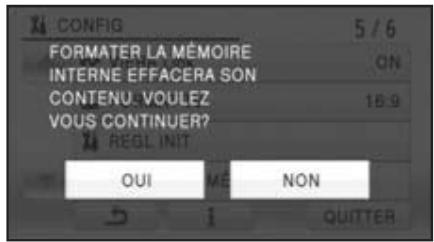
HDC-HS20
Pour formater physiquement le DD, connectez l'appareil via l'adaptateur secteur, sélectionnez [FORMATER DD] → [OUI] à partir du menu, puis appuyez et tenez la touche de suppression en bas de l'écran pendant environ 3 secondes. Lorsque l'écran de suppression du DD apparaît, sélectionnez [OUI], puis suivez les instructions à l'écran.
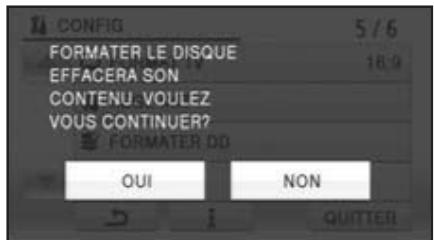
- Après cela, contrôlez attentivement les données de la mémoire interne ou du DD. Panasonic ne pourra pas être tenu pour responsable si des données privés sont divulguées.
À propos de la batterie
La batterie utilisée dans cet appareil est une batterie au lithium-ion rechargeable. Elle est sensible à l'humidité et à la température et plus la température augmente ou diminue, plus l'effet augmente. Dans les endroits froids, l'indication de pleine charge pourrait ne pas apparaître ou l'indication de batterie déchargée pourrait apparaître environ 5 minutes après le début de l'utilisation. À des températures élevées, la fonction de protection pourrait se déclencher et rendre impossible l'utilisation de l'appareil.
Veillez à enlever la batterie après l'utilisation.
- Si la batterie est laissée en place, une quantité minime de courant continue de circuler même si l'appareil est mis hors tension. Si l'appareil est gardé dans cet état, cela pourrait se traduire par un déchargement excessif de la batterie. Dans ce cas, vous pourriez ne pas pouvoir utiliser la batterie même après avoir été rechargée.
- La batterie doit être conservée dans le sac en vinyle de façon qu'aucun élément en métal ne touche ses contacts.
- La batterie doit être rangée dans un endroit frais exempt d'humidité, avec une température aussi constante que possible. (Température recommandée: 15 °C à 25 °C, humidité recommandée: 40% à 60%)
- Les températures très élevées ou très basses réduisent la durée de vie de la batterie.
- Si la batterie est conservée à une haute température, haute humidité, ou dans un endroit graisseux et enfumé, les contacts peuvent rouiller et provoquer un mauvais fonctionnement.
- Pour ranger la batterie pendant une durée prolongée, nous vous conseillons de la recharger une fois par an et rangez-la de nouveau après avoir complètement utilisé la capacité rechargée.
- La poussière et autres matières présentes sur les contacts de la batterie doivent être éliminées.
Munissez-vous de batteries de rechange quand vous sortez pour enregistrer.
- Préparez les batteries appropriées pour 3 à 4 fois la durée d'enregistrement que vous avez planifiée. Dans les endroits froids, tels que des stations de ski, la durée possible d'enregistrement est plus courte.
Si vous faites tomber la batterie par accident, assurez-vous que les contacts ne sont pas endommagés.
- L'utilisation d'une batterie aux contacts endommagés peut endommager l'appareil ou l'adaptateur secteur.
Ne jetez pas les batteries usagées dans le feu.
- Le fait de chauffer une batterie ou de la jeter dans le feu peut provoquer une explosion.
Si le temps de fonctionnement est très court après une recharge, la batterie est usée.
Achetez une batterie neuve.
À propos de l'adaptateur secteur
- Si la température de la batterie est très élevée ou très basse, la recharge pourrait prendre du temps ou la batterie pourrait ne pas se recharger.
- Si le voyant de recharge continue de clignoter, assurez-vous que les prises de contacts de la batterie ou de l'adaptateur secteur ne sont pas exposées à la saleté, à tout corps étranger ou à la poussière, puis raccordez-les correctement.
Débranchez le cordon d'alimentation de la prise secteur lorsque vous retirez la saleté, les corps étranger ou la poussière des prises de contacts de la batterie ou de l'adaptateur secteur.
Si le voyant de recharge continue de clignoter, la batterie ou l'adaptateur secteur peuvent présenter un défaut. Contactez le revendeur.
- Si vous utilisez l'adaptateur CA près d'une radio, la réception radio pourrait être perturbée. Gardez l'adaptateur CA à 1 m ou plus de la radio.
- Quand vous utilisez l'adaptateur secteur, il pourrait générer des sifflements. Cela n'est pas un mauvais fonctionnement.
- Après l'utilisation, veillez à déconnecter l'adaptateur secteur. (S'il est laissé connecté, une quantité minime de courant est consommée.)
- Gardez toujours les électrodes de l'adaptateur secteur et de la batterie dans un bon état de propreté.
Écran ACL
- Quand l'écran ACL est sale, essuyez-le avec un chiffon doux, tel qu'un chiffon à lunette.
- Dans un endroit présentant de forts écarts de température, de la condensation peut se former sur l'écran ACL. Essuyez-le avec un chiffon doux, tel qu'un chiffon à lunette.
- Quand l'appareil est très froid, par exemple du fait du rangement dans un endroit froid, son écran ACL est légèrement plus sombre que d'habitude au moment de la mise sous tension. La luminosité normale se rétablit quand la température interne augmente.
Une technologie de précision extrêmement haute est employée pour produire des écrans à cristaux liquides (ACL) présentant un total approximatif de 230.000 pixels. Le résultat est de plus de 99,99% de pixels actifs pour 0,01% de pixels inactifs ou toujours allumés.
Cependant, ceci n'est pas un mauvais fonctionnement et cela n'affecte pas les images enregistrées.
À propos de la condensation
Lorsque de la condensation se forme sur l'appareil, l'objectif se couvre de buée et l'appareil peut ne pas fonctionner correctement. Mettez tout en œuvre pour éviter la formation de condensation. Si elle se forme, adoptez les mesures décrites ci-dessous.
Causes de la condensation
De la condensation se produit quand la température ambiante ou l'humidité changent de la façon suivante.
- Lorsque l'appareil est transporté d'un endroit froid (ex. : piste de ski) dans une pièce chaude.
- Lorsque l'appareil est transporté d'une voiture climatisée à l'extérieur.
- Lorsqu'une pièce froide a été chauffée rapidement.
- Lorsque de l'air froid provenant d'un climatiseur souffle directement sur l'appareil.
- Après une averse en été.
- Lorsque l'appareil est dans un endroit très humide où l'air est saturé de vapeur. (par ex. piscine chauffée)
Conseil pratique
Si, par exemple, vous avez utilisé cet appareil pour l'enregistrement sur une piste de ski, puis que vous le portez dans une pièce chauffée, placez l'appareil dans un sac en plastique, videz l'air présent dans le sac autant que faire se peut, puis fermez hermétiquement le sac. Laissez l'appareil pendant environ une heure dans la pièce de telle sorte que la température de l'appareil soit proche de celle de la température ambiante de la pièce, puis utilisez-le.
Spécifications
Caméscope Haute Definition
Précautions à prendre
| Source d’alimentation: | CC 9,3 V (Avec adaptateur secteur) |
| CC 7,2 V (Avec batterie) | |
| Consommation d’énergie: | Enregistrement: |
| HDC-SD20 | |
| 5,6 W | |
| HDC-TM20 | |
| 5,7 W | |
| HDC-HS20 | |
| 6,6 W |
| HDC-SD20 | HDC-TM20 | HDC-HS20 | |
| Système de signal | 1080/50i | ||
| Format d'enregistrement | Conforme au format AVCHD | ||
| Capteur d'images | 1/6" Capteur d'images 1MOSTotal: 1470 KPixels effectifs:Image animée: 1170 KImage fixe: 1170 K | ||
| Objectif | Diaphragme auto, F1.8 à F3.3Longueur focale:2,95 mm à 47,2 mmMacro (Portée totale de la mise au point automatique) | ||
| Diamètre du filtre | 43 mm | ||
| Zoom | Zoom optique 16×, Zoom numérique 40×/1000× | ||
| Écran | Écran à cristaux liquides 2,7" de large (Environ 230 K pixels) | ||
| Micro | Microphone surround 5.1 canaux (avec microphone directionnel) | ||
| Haut-parleur | 1 haut-parleur, type dynamique | ||
| Réglage de la balance des blancs | Système de balance des blancs avec réglage automatique | ||
| Éclairage standard | 1.400 lx | ||
| Éclairage minimum requis | Environ 9 lx (Mode lumière faible: 1/25)Environ 1 lx avec la fonction de vision nocturne en couleur | ||
| Niveau de sortie vidéo de la prise AV | 1,0 V c.-à-c., 75 Ω, Système PAL | ||
| Niveau de sortie vidéo de la prise composant | Y: 1,0 V c.-à-c., 75 ΩPb: 0,7 V c.-à-c., 75 ΩPr: 0,7 V c.-à-c., 75 Ω | ||
| HDC-SD20 | HDC-TM20 | HDC-HS20 | ||
| Niveau de sortie vidéo du mini connecteur HDMI | HDMI^TM (x.v.ColourTM)1125i(1080i)/625p(576p) | |||
| Niveau de sortie audio de la prise AV (Ligne) | 316 mV, 600 Ω, 2 canaux | |||
| Niveau de sortie du son du mini connecteur HDMI | 5.1 canaux (AC3)/2 canaux (PCM linéaire) | |||
| USB | Carte SD | Lecture uniquement (sans support de protection du copyright) | ||
| Mémoire interne | - | Lecture seule | - | |
| DD | Lecture seule | |||
| Hi-Speed USB (USB 2.0), prise USB de type Mini AB Conforme avec PictBridge | ||||
| Flash | Portée disponible: Environ 1,0 m à 2,5 m | |||
| Dimensions | 64 mm (L)×67 mm (H)×127 mm (P) (parties saillantes non comprises) | 64 mm (L)×69 mm (H)×128 mm (P) (parties saillantes non comprises) | ||
| Poids | Environ 270 g [sans batterie (fournie) et carte SD (en option)] | Environ 270 g [sans batterie (fournie)] | Environ 360 g [sans batterie (fournie)] | |
| Poids en cours d’utilisation | Environ 327 g [avec batterie (fournie) et carte SD (en option)] | Environ 325 g [avec batterie (fournie)] | Environ 415 g [avec batterie (fournie)] | |
| Température de fonctionnement | 0 °C à 40 °C | |||
| Humidité de fonctionnement | 10% à 80% | |||
| Temps de fonctionnement de la batterie | Voir page 19 | |||
Images animées
| HDC-SD20 | HDC-TM20 | HDC-HS20 | ||
| Support d'enregistrement | Carte SD | Carte mémoire SD:1 Go, 2 Go (conformes aux systèmes FAT12 et FAT16)Carte mémoire SDHC:4 Go, 6 Go, 8 Go, 12 Go ,16 Go, 32 Go (conforme au système FAT32) | ||
| Mémoire interne | - | 16 Go | - | |
| DD | - | 80 Go | ||
| Compression | MPEG-4 AVC/H.264 | |||
| Mode d'enregistrement et débit de transfert | HA: Environ 17 Mbps (VBR)HG: Environ 13 Mbps (VBR)HX: Environ 9 Mbps (VBR)HE: Environ 6 Mbps (VBR)Consultez la page 46 pour les durées d'enregistrement. | |||
| Taille de l'image | HA/HG: 1920×1080/50iHX: 1920×1080/50iHE: 1440×1080/50i | |||
| Compression audio | Dolby Digital (Dolby AC3)/5.1 canaux | |||
Images fixes
| HDC-SD20 | HDC-TM20 | HDC-HS20 | ||
| Support d'enregistrement | Carte SD | Carte mémoire SD:8 Mo, 16 Mo, 32 Mo, 64 Mo, 128 Mo, 256 Mo, 512 Mo, 1 Go, 2 Go (conformes aux systèmes FAT12 et FAT16)Carte mémoire SDHC:4 Go, 6 Go, 8 Go, 12 Go, 16 Go, 32 Go (conformes au système FAT32) | ||
| Mémoire interne | - | 16 Go | - | |
| DD | - | 80 Go | ||
| Compression | JPEG (Design rule for Camera File system, basé sur le standard Exif 2.2), conforme avec DPOF | |||
| Taille de l'image | 1920×1080Référez-vous à la page 50 pour le nombre d'images enregistrables. | |||
| Source d'alimentation: | CA 110 V à 240 V, 50/60 Hz | |||
| Consommation | ||||
| d'énergie: | 19 W | |||
| Sortie CC: | CC 9,3 V, 1,2 A (fonctionnement d'appareil) | |||
| CC 8,4 V, 0,65 A (chargement de la batterie) | ||||
Les spécifications peuvent changer sans préavis.
- ■ Avis aux utilisateurs concernant la collecte et l'élimination des piles et des appareils électriques et électroniques usagés
- Pour les utilisateurs professionnels au sein de l'Union européenne
- [Information relative à l'élimination des déchets dans les pays extérieurs à l'Union européenne]
- ■ Indemnités concernant les contenus enregistrés
- ■ Respectez scrupuleusement les lois en matière de droits d'auteur.
- ■ Cartes que vous pouvez utiliser avec cet appareil
- Carte Mémoire SD et Carte Mémoire SDHC
- ■ Pour les objectifs de ce mode d'emploi
- Licences
- Contenu
- Préparation
- Avant l'utilisation
- Configuration
- Enregistrement
- Enregistrement (de base)
- Enregistrement (Avancé)
- Lecture
- Édition
- Avec un téléviseur
- Sauvegarde
- Utilisation avec d'autres appareils
- Avec un ordinateur
- Utilisation avec un PC
- Autres
- Indicateurs
- Astuces utiles
- Accessoires
- Batterie
- Adaptateur secteur
- Cordon d'alimentation
- Câble CC
- Télécommande
- (Batterie incorporée)
- Câble AV
- Câble composant
- Câble USB
- Stylet
- CD-ROM
- Accessoires optionnels
- ■ Remarque concernant les batteries et piles
- Caractéristiques
- ■ Images à haute définition très nettes
- Qu'est-ce que AVCHD?
- ■ Compatibilité avec d'autres appareils
- HDC-TM20 :
- HDC-HS20 :
- Déni de responsabilité quant à la perte de données
- Manipulation de la mémoire interne [HDC-TM20]
- ■ Sauvegardez les données régulièrement.
- ■ Témoin d'accès [ACCESS] A
- N'exposez pas le DD aux vibrations et aux chocs.
- ■ Si le DD montre certaines anomalies, sauvegardez immédiatement les données.
- ■ Le fonctionnement peut s'arrêter dans des endroits chauds ou froids.
- ■ N'utilisez pas l'appareil en pression atmosphérique basse.
- ■ Transport
- ■ Détection de chute
- ■ Témoin d'accès DD [ACCESS HDD] Ⓐ
- [HDC-SD20/HDC-TM20]
- Capuchon d'objectif A
- Parasoleil
- Lire attentivement les instructions ci-dessous.
- Mise en place du capuchon d'objectif
- (Inclus dans le kit filtres
- (VW-LF43NE; en option))
- ■ A propos des batteries utilisables avec cette unité
- Chargement de la batterie
- Important:
- Témoin de charge [CHARGE] A
- Allumé:
- Éteint:
- Clignotant:
- Insertion/retrait de la batterie
- Installez la batterie en l'introduisant dans la direction montrée sur l'illustration.
- Retrait de la batterie
- ATTENTION
- Temps de chargement et autonomie d'enregistrement
- ■ Temps de chargement/autonomie d'enregistrement
- Indicateur de capacité de la batterie
- Connexion à la prise secteur
- Cartes que vous pouvez utiliser avec cet appareil
- Insertion/retrait d'une carte SD
- Attention:
- Ouvrez l'écran ACL.
- Ouvrez le couvercle de la carte SD en faisant glisser le levier OPEN Ⓑ.
- Insérez/retirez la carte SD.
- Fermez soigneusement le couvercle de la carte SD.
- Pour mettre l'appareil hors tension
- Mise sous/hors tension de l'appareil avec l'écran ACL
- Pour mettre l'appareil sous tension
- Touchez
- A propos du stylet
- ■ A propos des icônes d'opérations
- Appuyez sur la touche MENU.
- Touchez le menu principal Ⓐ.
- Touchez le sous-menu B.
- Touchez l'élément désiré pour entrer la configuration.
- Touchez [QUITTER] ou appuyez sur la touche MENU pour sortir du menu de configuration.
- ■ A propos i de la configuration de l'affichage des informations
- Sélection de la langue
- Liste des menus
- Mode enregistrement
- SÉLEC. SUPP.\*2\*3
- CONFIG
- [AFFICHAGE]
- [5 MINUTES]:
- [BIP]
- [MODE DEMO]
- HDC-SD20
- HDC-TM20 / HDC-HS20
- [LANGUAGE]
- Configuration de l'heure mondiale (Affichage de l'heure de la destination du voyage)
- Sélectionnez le menu. (→ 27)
- [CONFIG] → [RÉG. HEURE MO.] → [OUI]
- (Uniquement en configurant votre lieu de résidence)
- Touchez [RÉSIDENCE].
- (Uniquement en configurant votre lieu de résidence)
- (Uniquement en configurant le lieu de votre destination)
- Touchez [DESTINATION].
- (Uniquement en configurant le lieu de votre destination)
- Pour revenir à l'affichage du réglage du lieu de résidence
- Ajustement de l'écran ACL
- ■ ACCENTU. LCD
- ■ Réglez la luminosité et le niveau de couleur de l'écran ACL
- Touchez l'élément de configuration désiré.
- [LUMINOSITE]:
- [COULEUR]:
- Touchez ▶/▶ pour ajuster la configuration.
- Touchez [ACCEDER].
- Calibrage de l'écran tactile
- Touchez [+] à l'aide du stylet fourni et entrez en calibrage.
- Touchez [ACCEDER].
- Modification de la qualité de l'image sur l'écran ACL
- [DYNAMIQUE]:
- [NORMAL]:
- Enregistrement de vous-même
- Sélectionnez le menu. (→ 27)
- Touche marche/arrêt [ ⏻ ]
- Touche d'affichage à l'écran [EXT DISPLAY] (→ 94)
- Touche Date/Heure [DATE/TIME] (→ 32)
- Touche Menu [MENU]\*
- Touche OK [OK]
- Remplacez une pile bouton
- Avertissement
- ■ Plage d'utilisation de la télécommande
- A Capteur de la télécommande
- Touches de direction des opérations/touche OK
- Appuyez sur une touche de direction.
- Sélectionnez l'élément à l'aide de la touche de direction.
- Confirmez la sélection en appuyant sur la touche OK.
- ■ Positionnement de base du caméscope
- Mode auto intelligent
- ■ Lorsque le mode auto intelligent est désactivé.
- Balance automatique des blancs
- Mise au point automatique
- Démarrage rapide
- Fermez l'écran ACL quand le mode est sur 🎥.
- Ouvrez l'écran ACL.
- Mise en marche rapide
- (Uniquement pendant l'enregistrement sur une carte SD ou sur la mémoire interne)
- Sélectionnez le menu. (→ 27)
- ■ En sélectionnant le support
- Changez pour le mode 🎯.
- Ouvrez l'écran ACL.
- HDC-TM20 / HDC-HS20
- Sélectionnez le support à enregistrer à partir du menu.
- Appuyez sur la touche de marche/arrêt d'enregistrement pour commencer l'enregistrement.
- Appuyez de nouveau sur la touche de marche/arrêt d'enregistrement pour mettre l'enregistrement en pause.
- À propos de la compatibilité des images animées enregistrées
- ■ Indications à l'écran en mode d'enregistrement
- Modes d'enregistrement/Temps d'enregistrement approximatif
- Pré-enregistrement (PRE-REC)
- Appuyez sur la touche PRE-REC.
- Appuyez sur la touche de marche/arrêt d'enregistrement pour commencer l'enregistrement.
- Guide de prise de vue
- Changez pour le mode 🎨.
- HDC-TM20 / HDC-HS20 Sélectionnez le support à enregistrer à partir du menu. (→ 44)
- Appuyez à mi-course sur la touche 📷 . (Uniquement pour la mise au point automatique)
- Indications de mise au point:
- Appuyez à fond sur la touche 📷.
- A propos des indications à l'écran quand la touche est appuyée
- - À propos de l'indicateur de mise au point
- - À propos de la zone de mise au point
- Qualité d'image
- Enregistrement simultané (enregistrement d'images fixes pendant l'enregistrement d'images animées)
- Fonction zoom numérique
- Touche du stabilisateur optique d'image
- Bouton LIGHT
- lcônes d'opérations
- Contrôle intelligent du contraste:
- Fondu:
- Grain de peau:
- Télé-macro:
- Vision nocturne en couleur:
- Mode scène:
- Sports
- Portrait
- Éclairage faible
- Crépuscule
- Feux d'artifice
- Paysage
- Enregistrement relais:
- Obturation lente automatique:
- Cinéma couleur numérique:
- Fonction coupe vent:
- Configuration du microphone:
- Niveau micro:
- Prise de vues en rafale grande vitesse:
- Retardateur:
- Flash incorporé:
- Réduction yeux rouges:
- Appuyez sur la touche MANUAL.
- Effectue la configuration en touchant l'élément qui doit être réglé.
- Touchez [WB].
- Touchez ▲/▼ pour sélectionner le mode de la balance des blancs.
- ■ Pour paramétrer la balance des blancs manuellement
- Vitesse d'obturation:
- Diaphragme:
- Touchez [SHTR] ou [IRIS].
- Touchez ▲/▼ pour ajuster la configuration.
- SHTR : Vitesse d'obturation:
- 1/50 à 1/8000
- IRIS : Valeur diaphragme/gain:
- CLOSE → (F16 à F2.0) → OPEN → (0dB à 18dB)
- Réglage manuel de la vitesse d'obturation
- Réglage manuel de la valeur du diaphragme/gain
- Réglage manuel de la mise au point
- Ajustement de l'image
- Changez pour le mode ▶.
- Touchez l'icône de sélection du mode lecture © pour sélectionner le support qui doit être lu.
- Touchez la scène à lire.
- Sélectionnez l'opération de lecture en touchant l'icône d'opération.
- ■ Changez l'affichage des vignettes
- ■ Réglage du volume du haut-parleur
- ■ Lecture avance rapide/arrière
- ■ Saut de lecture (au début de la scène)
- ■ Lecture au ralenti
- Mettez en pause la lecture.
- Le toucher continu de ||►.
- ■ Lecture image par image
- Touchez ||►.
- ■ Lecture directe
- Compatibilité des images animées
- Création d'une image fixe à partir d'images animées
- Mettez en pause la scène que vous désirez sauvegarder comme image fixe pendant la lecture.
- Appuyez à fond sur la touche 📷.
- Index photogrammes Highlight&Time
- Touchez la durée définie.
- Touchez et sélectionnez la durée qui doit être définie.
- Lecture d'images animées par date
- Touchez l'icône de sélection de la date.
- Touchez la date de lecture.
- Sélection intelligente de scènes
- Touchez ▶.
- Touchez [SCÈNE INTEL.].
- Lecture surlignée
- Touchez ▶ .
- Touchez [MEILLEURS EXTRAITS].
- Touchez l'élément désiré.
- [RÉGLAGE SCÈNE]:
- [DURÉE LECTURE]:
- [SÉLEC. MUSIQUE]:
- Touchez [DÉMARRER].
- Sélectionnez l'opération de lecture. (→ 72)
- ■ Configuration de la scène
- ■ Configuration de la durée de lecture
- ■ Configuration de la musique
- Pour tester le son de la musique:
- Lecture en reprise
- Poursuite de la lecture précédente
- Touchez l'image fixe qui doit être lue.
- ■ Changement de la configuration de lecture pour le diaporama
- [COURT]:
- [LONG]:
- Compatibilité des images fixes
- Lecture d'images fixes par date
- Touchez l'image fixe à lire.
- Pour supprimer en validant les images qui sont en cours de lecture
- Pour supprimer d'autres scènes
- Quand vous arrêtez la suppression en cours de route
- Pour terminer l'édition
- [DIVISER] → [ANN TOUT]
- Touchez la scène/image fixe qui doit être protégée.
- ■ Qu'est-ce que DPOF?
- Confirmation de la capacité restante sur la destination de la copie
- ■ Affichage de l'information du support
- Copie
- [VIDÉO & IMAGE]:
- [VIDÉO]:
- [IMAGE]:
- (Uniquement quand [VIDÉO]/[IMAGE] est sélectionné à l'étape 3)
- Touchez l'élément désiré.
- [TOUTES SCÈNES]:
- [SÉLEC. SCÈNES]:
- [SÉLEC. DATE]:
- (Uniquement lorsque [SÉLEC. SCÈNES] est sélectionnée à l'étape 4)
- Touchez la scène/photo qui doit être copiée.
- Touchez la date qui doit être copiée.
- Quand le message de confirmation apparaît, touchez [OUI].
- Touchez [QUITTER] lorsque le message de fin de copie est affiché.
- Durée approximative de la copie
- Si vous supprimez les images fixes ou les images animées à la fin de la copie, lisez les disques pour vérifier quelles ont été correctement copiées avant la suppression.
- Connectez l'appareil à un téléviseur.
- Sélectionnez l'entrée vidéo sur le téléviseur.
- Changez pour le mode ▶ pour lire.
- Si l'image ou l'audio provenant de cet appareil n'est pas sorti sur le téléviseur
- ■ Pour regarder les images sur un téléviseur normal (4:3)
- ■ Pour afficher les informations à l'écran sur le téléviseur
- Connector au moyen d'un mini câble HDMI
- Qu'est-ce que HDMI?
- [AUTO]:
- [1080i]:
- [576p]:
- Méthode entrelacée/méthode progressive
- Écoute en 5.1 canaux
- Connexion avec le câble composant
- Qu'est-ce que VIERA Link?
- Connectez cette unité à un téléviseur Panasonic prenant en charge VIERA Link au moyen d'un mini câble HDMI.
- Effectuez le contrôle avec la télécommande du téléviseur.
- ■ Autres opérations associées
- Coupure de l'alimentation:
- Commutation d'entrée automatique:
- Préparatifs pour la copie/lecture
- Pour terminer la connexion avec le graveur DVD
- Copie sur disques
- Branchez cet appareil au graveur DVD pour préparer la copie. (→ 100)
- HDC-TM20
- Touchez l'élément désiré qui doit être copié.
- (Uniquement lorsque [VIDÉO]/[IMAGE] est sélectionné à l'étape 3)
- (Uniquement lorsque [SÉLEC. SCÈNES] est sélectionné à l'étape 5)
- Touchez la scène que vous désirez copier.
- Touchez l'étape que vous désirez copier.
- (Uniquement quand [SÉLEC. SCÈNES]/[SÉLEC. DATE] est sélectionné à l'étape 5) Touchez [Accès]/[ACCEDER].
- Touchez [DÉMARRER].
- Notification importante
- À propos de la durée approximative de copie d'un disque
- Lecture du disque copié
- Gestion du disque copié
- (Formatage, Protection automatique, Affichage des informations sur le disque)
- ■ Formatage de disques
- ■ Protection automatique
- Copiez sur le disque. (→ 102)
- Libération de la protection contre l'effacement
- ■ Affichage des informations sur le disque
- Changez l'entrée vidéo de l'appareil vidéo et du téléviseur auxquels cet appareil est connecté.
- Connectez l'appareil à une imprimante.
- Touchez [IMPRIMANTE].
- Touchez [TAILLE PAPIER] pour sélectionner la configuration de la taille du papier.
- Touchez [MISE EN PAGE] pour sélectionner la configuration de la mise en page.
- Touchez pour imprimer les images.
- Quand vous arrêtez l'impression en cours de route
- ■ Pour utiliser HD Writer AE 1.0
- Contrat de licence de l'utilisateur final
- Article 1 Licence
- Article 2 Utilisation par un tiers
- Article 3 Limites de copie du Logiciel
- Article 4 Un ordinateur
- Article 5 Analyse par rétrotechnique, décompilation ou désossage
- Article 6 Indemnisation
- Article 7 Contrôle d'exportation
- Article 8 Résiliation de la licence
- ■ Système d'exploitation pour la fonction lecteur de carte (stockage de masse)
- Pour Windows Vista:
- Insérez le CD-ROM dans le PC.
- Cliquez sur [Next].
- Sélectionnez l'emplacement de l'application, puis cliquez sur [Next].
- Sélectionnez [Yes] ou [No] pour créer un raccourci.
- Sélectionnez le pays ou la région où vous vivez puis cliquez sur [Next].
- Cliquez sur [Install] pour démarrer l'installation.
- Branchez l'appareil à l'adaptateur secteur.
- Mettez l'appareil sous tension.
- Connectez cet appareil à un PC.
- Touchez [PC].
- ■ Si le pilote n'a pas été reconnu correctement
- Méthode 1:
- Méthode 2:
- Méthode 3:
- ■ Pour débrancher le câble USB en toute sécurité
- A propos de l'affichage PC
- ■ Copie des photos sur un PC
- À propos du mode d'emploi des logiciels
- ■ Copie d'images fixes sur PC
- Connectez cet appareil à un PC via le câble USB fourni.
- Touchez [PC].
- Double-cliquez sur [CAM\_SD] sur le bureau.
- Par glisser-déposer, déplacez les images fixes à acquérir ou le dossier les contenant dans un autre dossier de le PC.
- Indicateurs d'enregistrement
- ■ Indicateurs de confirmation
- ■ Indicateur lors du raccordement d'un graveur DVD
- IL EST RECOMMANDÉ DE FAIRE UNE SAUVEGARDE DES DONNÉES RÉGULIÈREMENT. \*1, 2
- SAUVEGARDE DU DD RECOMMANDÉE.\*2
- UNE ERREUR DU DD EST SURVENUE. ÉTEINDRE L'APPAREIL ET LE RALLUMER.\*2
- OPÉRATION IMPOSSIBLE A CAUSE DE LA BASSE TEMPÉRATURE.\*2
- CONTRÔLE CARTE
- CETTE BATTERIE NE PEUT PAS ÊTRE UTILISÉE.
- IMPOSSIBLE DE VERIFIER PERIPHERIQUE CONNECTE. DEBRANCHER CABLE USB DE L'APPAREIL.
- VEUILLEZ VERIFIER LE DISQUE EXTERNE OU LE DVD
- DECONNECTER LE CABLE USB
- À propos de la récupération
- UNE ERREUR DE DONNÉE DES VIGNETTES EST DÉTECTÉE.
- DES SCÈNES DOIVENT ÊTRE RÉPARÉES. LIRE SCÈNES A RÉPARER. (LES SCÈNES IRRÉPAR. SERONT SUPPR.)
- Problème
- Points de contrôle
- [Allumez cet appareil]
- [Configuration des autres appareils]
- ■ Si les scènes ne changent pas correctement en les lisant sur un autre appareil
- ■ Lorsque les scènes ont été enregistrées à des dates différentes
- ■ Lorsque des scènes durant moins de 3 secondes sont enregistrées
- ■ Lorsque la touche PRE-REC a été utilisée pour l'enregistrement
- ■ Pour supprimer des scènes
- Autres cas
- Précautions d'utilisation
- À propos de l'appareil
- Nettoyage
- Quand vous prévoyez de ne pas utiliser l'appareil pendant une période prolongée
- Pour mettre au rebut ou donner cet appareil, veuillez noter ceci:
- HDC-TM20
- HDC-HS20
- À propos de la batterie
- Veillez à enlever la batterie après l'utilisation.
- Munissez-vous de batteries de rechange quand vous sortez pour enregistrer.
- Si vous faites tomber la batterie par accident, assurez-vous que les contacts ne sont pas endommagés.
- Ne jetez pas les batteries usagées dans le feu.
- Si le temps de fonctionnement est très court après une recharge, la batterie est usée.
- Achetez une batterie neuve.
- À propos de l'adaptateur secteur
- Écran ACL
- À propos de la condensation
- Causes de la condensation
- De la condensation se produit quand la température ambiante ou l'humidité changent de la façon suivante.
- Conseil pratique
- Spécifications
- Caméscope Haute Definition
Marque : LG
Modèle : HDC-SD20EF
Catégorie : Caméscope