
TELECOPRESS SRT9320 - Télécommande universelle PHILIPS - Notice d'utilisation et mode d'emploi gratuit
Retrouvez gratuitement la notice de l'appareil TELECOPRESS SRT9320 PHILIPS au format PDF.

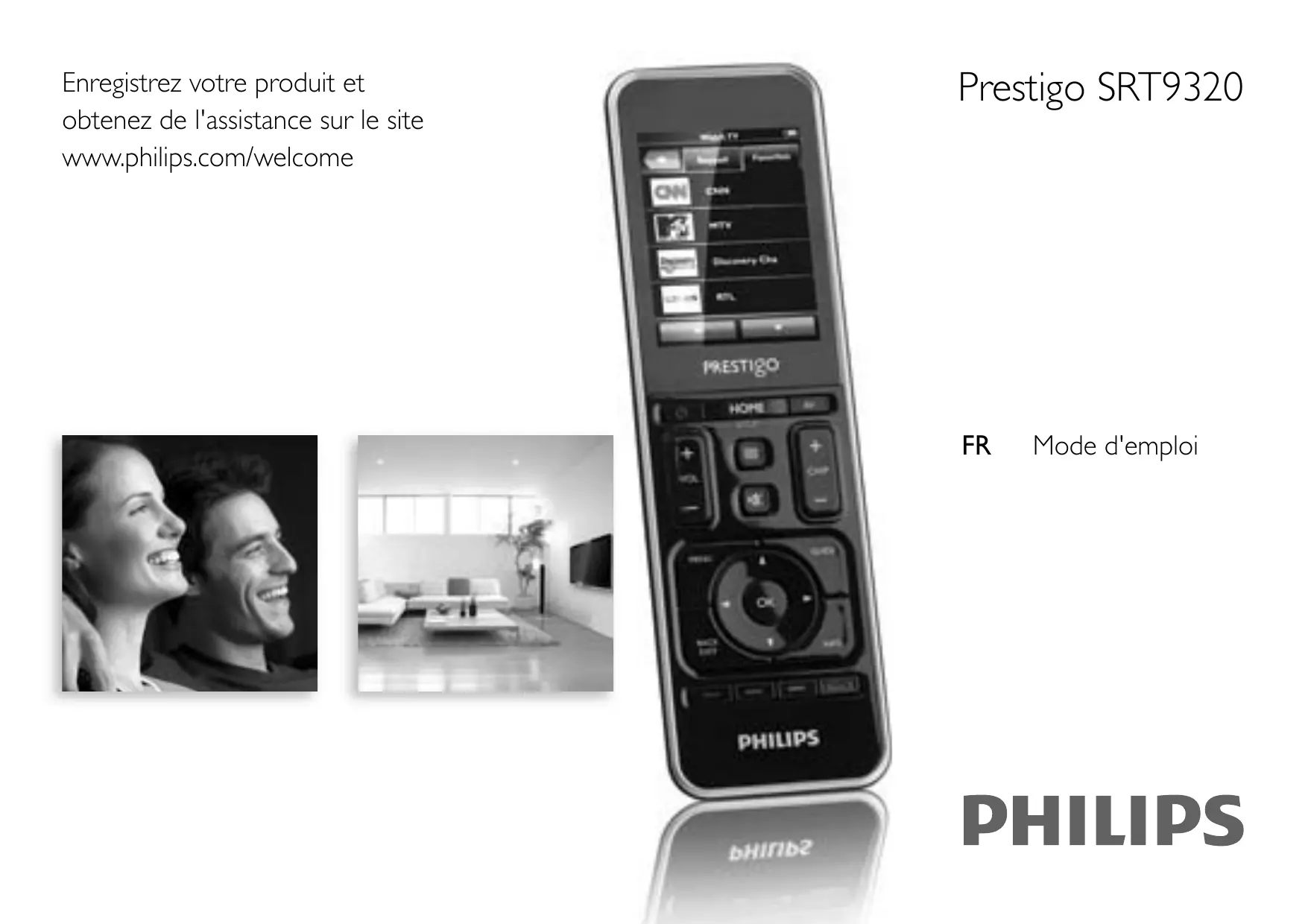
| Type de produit | Télécommande universelle avec écran tactile |
| Marque | Philips |
| Modèle | Prestigo SRT9320 |
| Nombre d’appareils contrôlables | Jusqu’à 20 appareils |
| Nombre d’activités programmables | Jusqu’à 20 activités |
| Nombre de favoris | Jusqu’à 100 favoris (chaînes TV/radio) |
| Écran | Écran tactile couleur avec rétroéclairage |
| Alimentation | Batterie rechargeable lithium-polymère intégrée ; adaptateur secteur 100-240 V CA / 50-60 Hz, sortie 5 V CC / 2 A |
| Autonomie de la batterie | Environ 1 mois (selon utilisation) |
| Temps de charge | Jusqu’à 3 heures |
| Connectivité | Port USB pour synchronisation PC (logiciel PrestigoSync) |
| Fonctionnalités principales | Commande infrarouge (IR), macros d’activités (marche/arrêt automatiques), apprentissage des commandes depuis une télécommande d’origine, recherche dans base de données intégrée, personnalisation des touches et des icônes, réglage de la luminosité et du son |
| Mise à jour du micrologiciel | Via logiciel PrestigoSync (CD-ROM fourni ou téléchargement) |
| Dimensions (approx.) | 200 x 60 x 30 mm (estimation) |
| Poids (approx.) | 150 g (estimation) |
| Température de fonctionnement | Non spécifiée, usage domestique typique |
| Entretien et nettoyage | Essuyer avec un chiffon doux et sec ; ne pas utiliser de produits abrasifs |
| Sécurité | Batterie lithium-polymère : ne pas exposer au feu, ne pas percer, remplacer uniquement par une batterie identique |
| Pièces détachées et réparabilité | Batterie de rechange disponible sur www.philips.com/support ; logiciel PrestigoSync pour mise à jour |
| Informations générales | Conforme aux directives européennes (DEEE, batterie) ; classe B (Canada) |
FOIRE AUX QUESTIONS - TELECOPRESS SRT9320 PHILIPS
Questions des utilisateurs sur TELECOPRESS SRT9320 PHILIPS
0 question sur cet appareil. Repondez a celles que vous connaissez ou posez la votre.
Poser une nouvelle question sur cet appareil
Téléchargez la notice de votre Télécommande universelle au format PDF gratuitement ! Retrouvez votre notice TELECOPRESS SRT9320 - PHILIPS et reprennez votre appareil électronique en main. Sur cette page sont publiés tous les documents nécessaires à l'utilisation de votre appareil TELECOPRESS SRT9320 de la marque PHILIPS.
MODE D'EMPLOI TELECOPRESS SRT9320 PHILIPS
Enregistrez votre produit et obtenez de l'assistance sur le site www.philips.com/welcome
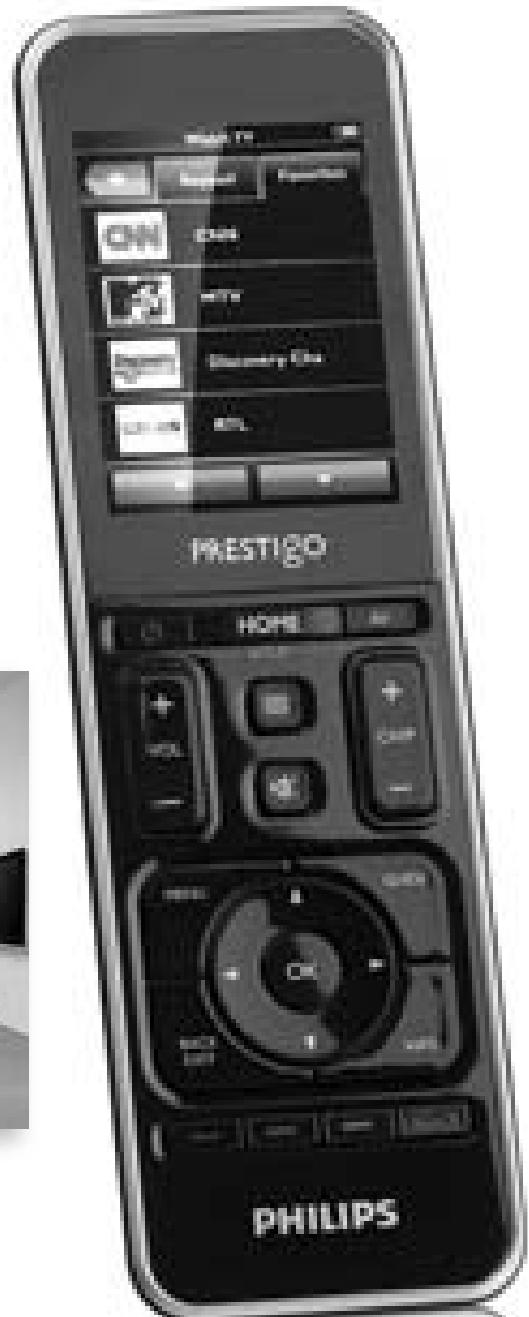
Prestigo SRT9320
FR Mode d'emploi
PHILIPS

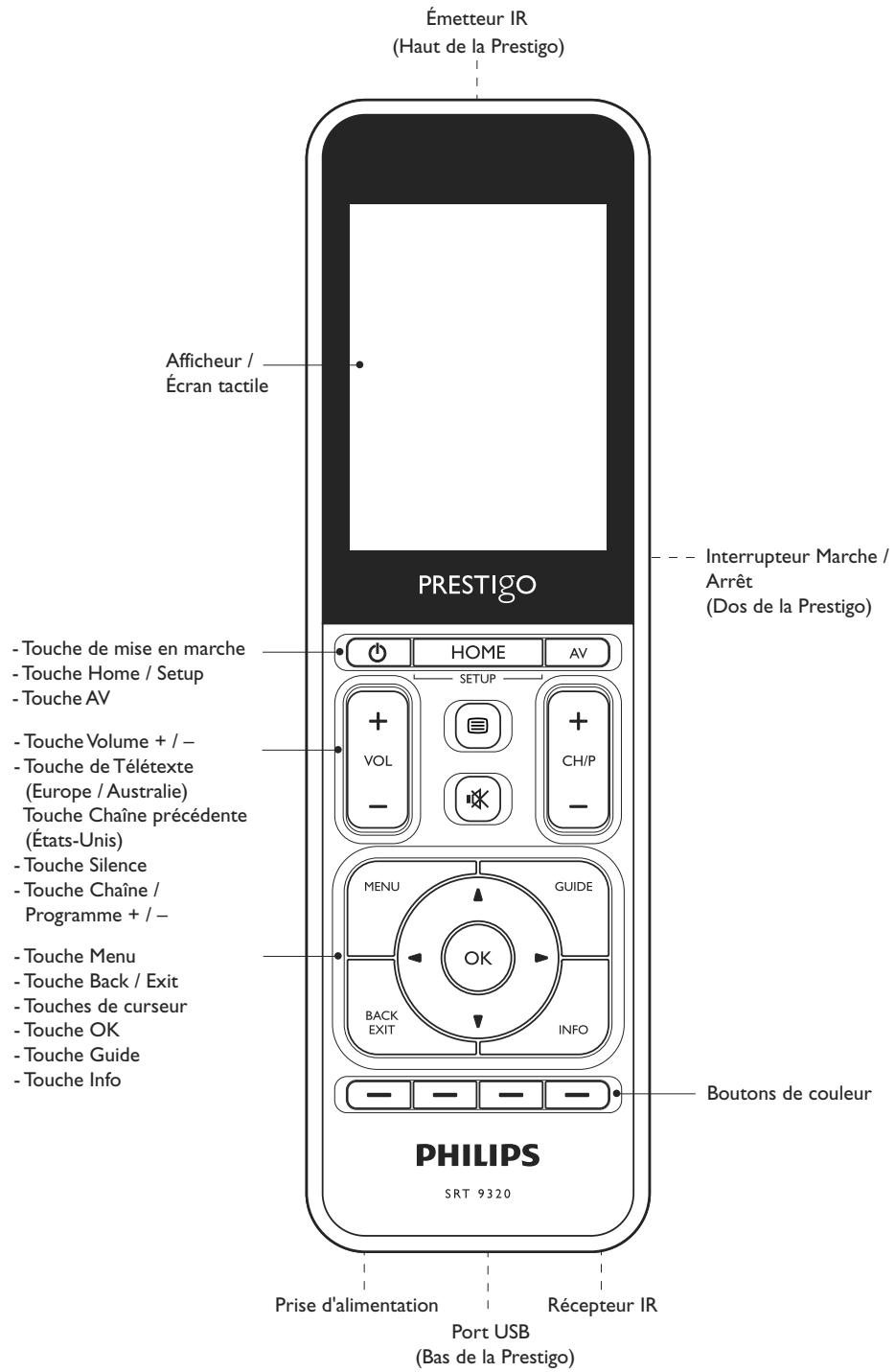
Table des matières
| 1 | Votre Prestigo | 3 |
| 1.1 Contenu de l'emballage | 3 | |
| 2 | Mise en route | 3-6 |
| 2.1 Charge de la batterie | 3-4 | |
| 2.2 Configuration de la télécommande | 4-5 | |
| 2.3 Quitter le mode configuration | 6 | |
| 3 | Utilisation de la télécommande | |
| -Fonctionnalités principales | 6-7 | |
| 3.1 Sélection des appareils | 6-7 | |
| 4 | Fonctions supplémentaires - Configuration avancée | 7-21 |
| 4.1 Activation du mode configuration | 7 | |
| 4.2 Configuration des appareils | 8-9 | |
| 4.3 Configuration des activités | 9-12 | |
| 4.4 Sélection des activités (mode utilisation) | 13 | |
| 4.5 Configuration des favorsis | 13-16 | |
| 4.6 Sélection des favorsis (mode utilisation) | 16 | |
| 4.7 Reconfiguration des touches | 16-19 | |
| 4.8 Reconfiguration des touches Allumer/Éteindre/AV | 19-20 | |
| 4.9 Réglage des paramètres du système | 20-21 | |
| 4.10 Installation du logiciel Philips PrestigoSync | 21 | |
| 5 | Foire aux questions | 22-24 |
| 6 | Spécifications techniques | 24 |
| 7 | Réparation et assistance | 24-26 |
| 7.1 Besoin d'aide ? | 24 | |
| 7.2 Informations pour le consommateur | 25-26 | |
| Liste des équipements | 27 |
1 Notre Prestigo
Une fois configurée, votre télécommande universelle Philips Prestigo vous permet de commander jusqu'à 20 appareils, d'exécuter jusqu'à 20 activités et de sélectionner au total 100 favors.
Les favoris sont vos chaînes de télévision et vos stations de radio préférentes, que vous pouvez selectionner et regarder/étçouter d'une simple pression sur une touche.
Les activités vous permettent d'acceder à votre système Home Cinéma via une seule touche.
Au cours de la configuration vous pouze selectionner vous-meme les
appareils que vous souhaitez commander avec la telecommande (voir le
tableau dans le chapitre 2.2 « Configuration de la telecommande »).
Les instructions qui s'affichent sur I'ecran de la telecommande vous aident à
programmer et a utiliser la telecommande.
Pour plus d'informations, vous pouvez cependant consulter de manuel d'utilisation. Il a ete concu pour vous aider a programmer et a utiliser la télécommande.
Pour bénéficier de tous les avantages de l'assistance Philips, enregistrez votre produit à l'adresse www.philips.com/welcome
- Sur le site www.philips.com/welcome, Sélectionnez Enregistrer mon produit et suivez les instructions d'enregistrement qui s'affichent à l'écran.
Mode d'emploi de ce manuel
Lorsque vous cliquez avec le curseur sur un titre de la table des matieres, vous passez automatiquement à la page ou au chapitre correspondant.
Lorsque vous cliquez sur un numéro de page, un chapitre de référence ou l'adresse d'un site Internet figurant dans le texte, vous y eyedes transféré. Si vous cliquez sur I'onglet de langue en haut a droite, vous revenez a la table des matieres.
1.1 Contenu de l'emballage
Vérifiez que l'emballage contient les éléments suivants:
- Télécommande universelle Prestigo SRT9320
- Manuel d'utilisation
Guide demise en route
Fiche de démonstration client
Cable de recharge - Cable USB
- CD-ROM contenant le logiciel Philips PrestigoSync et son manuel d'utilisation
Fiche d'alimentation Europe + fiche d'alimentation RU
Ou:
Fiche d'alimentation Australie
2 Mise en route
2.1 Charge de la batterie
La télécommande est fournie avec une batterie rechargeable préinstallée. Lorsque vous utilisez la télécommande pour la première fois, assurez-vous que la batterie est complètement chargée. Avant de débrancher la télécommande de l'alimentation, attendez que la batterie soit complètement chargée ( ). La charge de la batterie peut durer jusqu'à 3 heures et peut s'effectuer avec la télécommande allumée ou éteinte.
Si la télécommande est allumée, vous pouvez suivre la progression de la charge sur son écran.
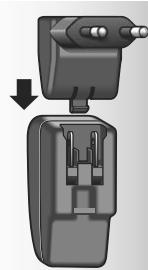
1 Sélectionnez l'adaptateur pour vous pays et glissez-le sur la fiche d'alimentation du cable de charge.
OU:
Dépliez les deux broches de contact.
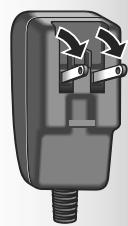
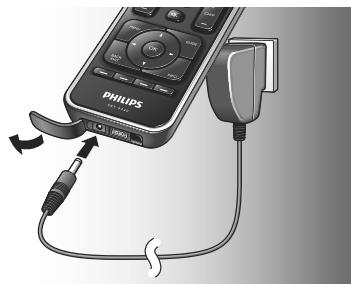
2 Insérez la fiche d'alimentation dans une prise murale.
3 Faites tourner le capuchon de protection qui recouvre les connecteurs vers la gauche.
4 Insérez la fiche de l'autre extrémité du cable de charge dans la prise d'alimentation de la télécommande.
5 Si vous le souhaitez, mettez l'interrupteur Marche / Arrêt sur la position droite (Marche). Cet interrupteur se trouve au dos de la télécommande. Utilisez la pointe d'un stylo ou un petit tournevis pour régler l'interrupteur.
- L'écran de démarriage Philips apparait, suivi de l'écran de sélection de la langue. L'animation de progression ( ) en haut à droite de l'écran indique l'état de la charge.
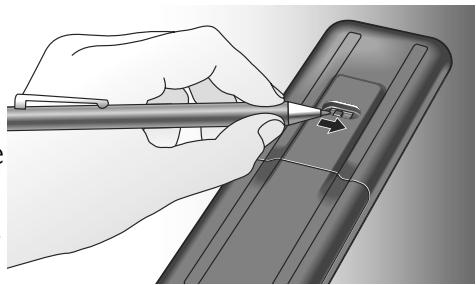
- Une fois la batterie complètement chargee, l'icone correspondante (□) apparait dans le coin supérieur droit de l'écran.

Remarques
- Une batterie complètement chargée dure environ 1 mois, selon la fréquence d'utilisation. Lorsque la batterie est presque décharge, l'icône correspondante (□) clignote en haut à droite de l'écran. Rechargez la batterie en suivant les instructions ci-dessus.
- S'il devient impossible de recharger la batterie, vous doivent la replacer. Pour plus d'informations, reportez-vous au chapitre 7.2.2 « Retrait de la batterie »
2.2 Configuration de la télécommande
Allumez la télécommande après avoir vérifié qu'elle était complètement chargée (reportez-vous au chapitre 2.1 « Charge de la batterie »). Évitez d'éteindre la télécommande avec l'interrupteur Marche / Arrêt situé au dos car cela réduit la durée de vie de la batterie.
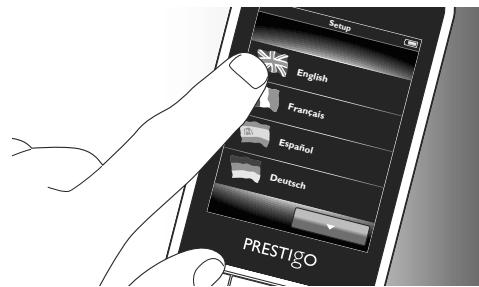
1 Sélectionnez votre langue en la touchant (drapeau) sur l'écran de sélection de la langue.
-
Appuyez sur les touches et en bas de l'écran pour faire défiler la liste des langues disponibles.
-
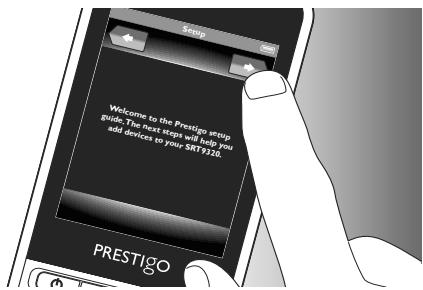
Un message de bienvenue s'affiche.
2 Appuyez sur la touche
continuer. La touche

pour

VOUS
permét de revenir à l'écran de sélection de la langue.
3 Suivez les instructions à l'écran pour configurer la télécommande avec tous les appareils que vous vous poulez contrôler.
- La télécommande peut être configurée pour tous les apparêls figurant dans la liste ci-dessous, avec un maximum de 20 apparêls.
| Nom de l'appareil | Description |
| TV | Téléviseur traditionnel, téléviseur à écran plat et téléviseur à projection |
| Décodeur | Décodeur, récepteur satellite, appareil DVB-T (Digital Video Broadcasting Terrestrial device), IPTV,TNT (FR), Freeview (UK) |
| Enregistreur/décodeur | Décodeur, récepteur satellite, appareil DVB-T (Digital Video Broadcasting Terrestrial device), IPTV,TNT (FR), Freeview (UK) avec possibilité d'enregistrement (disque dur) |
| Lecteur DVD | Lecteur DVD |
| Lecteur Blu-ray | Lecteur Blu-Ray |
| Lecteur/Enregistreur DVD | Lecteur/enregistreur de DVD |
| Lecteur/Enregistreur disque dur | Combinaison DVD / Disque dur, PVR, (+HDD)DVR |
| Magnétoscope | Lecteur et enregistreur de cassettes video |
| PC | Ordinateur,Windows Media Center |
| Console de jours | Console de jours |
| Station d'accueil lecteur MP3 | Station d'accueil pour lecteur MP3 et accessoires audio-vidéo (interrupteurs,Apple TV,etc.) |
| RéCEPTeur multimédia numérique | RéCEPTeur multimédia numérique, adaptateur multimédia, Squeezebox |
| RéCEPTeur | RéCEPTeur AV, combinaison amplificateur + tuner, processeur audio |
| Système Home Cinéma | Système Home Cinéma |
| Chaîne hi-fi | Système audio, appariel audio, chaîne hi-fi |
| Amplificateur | Amplificateur, préamplificateur, système d'enceintes actives |
| Tuner radio | Tuner radio, diffusion audio numérique (Digital Audio Broadcasting - DAB) |
| Lecteur CD | Lecteur/enregistreur CD, lecteur Super Audio CD (SACD) |
| Cassette | Lecteur et enregistrreur de cassettes audio, DAT, DCC |
| Minidisc | Lecteur/enregistreur de minidisques |
| Combiné TV/lecteur | Téléviseur avec lecteur de DVD intégré de DVD |
| Combiné TV/magnétoscope | Téléviseur avec magnétoscope intégré |
| Combiné TV/magnétoscope/ | Téléviseur avec magnétoscope et lecteur de lecteur de DVD |
| Combiné lecteur de DVD/ | Combinaison d'un lecteur DVD et d'un magnétoscope |
| Projecteur | Vidente-projectur |
| CD video/Laserdisc | Disques compacts video, video-disques, Karaoké |
| Lecteur HD-DVD | Lecteur DVD haute définition |
| Platine | Tourne-disques |
| TiVo | Enregistreur video numérique* |
| Radio par satellite | RéCEPTeur radio satellite* |
- États-Unis uniquement
2.3 Quitter le mode configuration
Pour quitter la configuration initiale, appuyez à tout moment sur la touche HOME.
Le message «Voulez-vous enregistrer vos réglages et quitter le mode de configuration? » s'affiche.
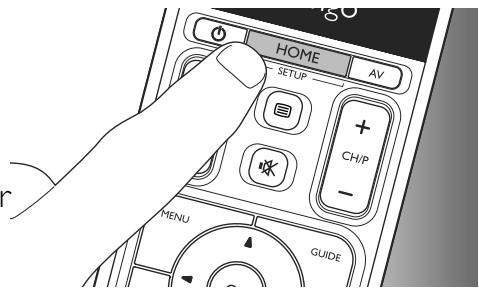
2 Appuyez sur la touche Oui pour quitter.
- Si vous appuyez accidentellement sur la touche HOME pendant la configuration initiale, vous pouze revenir au mode configuration en appuyant sur la touche Non. Reportez-vous également au chapitre 4.1 « Activation du mode configuration »

Remarques
- Pour pouvoir utiliser la télécommande, vous devez la programme pour au moins un apparéil.
- Vous pouvez effacer, renommer, réorganiser ou remplacer ultérieurement les appareils pour lesquels la télécommande est configurée au cours de la configuration initiale. Pour plus d'informations, reportez-vous au chapitre 4.2 « Configuration des appareils »
3 Utilisation de la télécommande
- Fonctionnalités principales
Une fois la configuration initiale effectuee, vous pouvez utiliser la télécommande pour commander vos apparecs.
Vous pouvez utiliser aussi bien les touches de contrôle de la télécommande que les touches supplémentaires qui apparaissent à l'écran tactile lorsque vous avez sélectionné un apparéil.
3.1 Sélection des apparciils
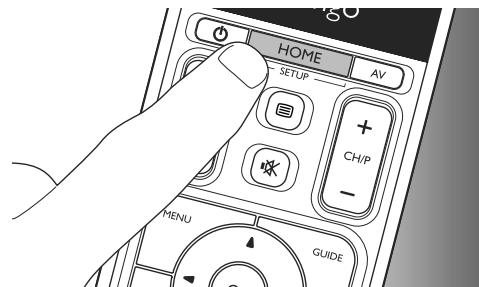
1 Appuyez sur la touche HOME.
L'écran Home apparait. L'onglet Appareils est en surbrillance et les appareils pour lesquels la télécommande est configurée s'affichent. Pour ajouter des appareils, reportez-vous au chapitre 4.2 « Configura des-appareils prend plusieurs pa Appuyez sur la touche
La touche « vous permet de revenir à la page précédente.
2 Sélectionnez l'appareil de votrechoix en appuyant sur la touche correspondante.
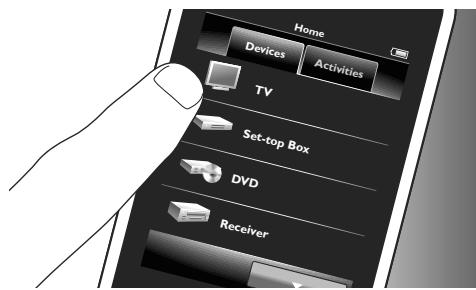
- Un clavier s'affiche avec les touches permettant de commander l'appareil sélectionné.
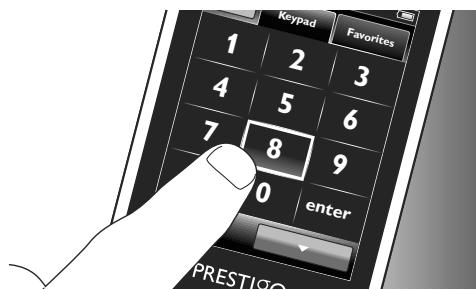
- Appuyez sur la touche pour passer au clavier suivant. La touche vous permet de revenir au clavier précédent.
3 Vous pouvez désormais commander l'appareil sélectionné avec les touches de l'écran tactile (clavier) et les touches de la télécommande.
- Appuyez sur la touche HOME pour revenir à la liste des appareils disponibles.
Pour configurer la télécommande pour d'autres appareils, reportez-vous au chapitre 4.2.1 « Ajout d'appareils »

Remarque
Si un apparéil ne répond pas correctement à l'activation d'une touche, vous pouvez utiliser la télécommande pour rechercher la fonction de cette touche ou apprendre la fonction à partir de la télécommande d'origine. Pour plus d'informations, reportez-vous au chapitre 4.7.4.1 « Recherche dans la base de données » et / ou au chapitre 4.7.4.2 « Apprentissage de la fonction des touches »
4 Possibilities supplémentaires - Configuration avancée
4.1 Activation du mode configuration
En mode de fonctionnement normal, lorsque vous appuyez sur la touche HOME pendant 3 secondes, une barre d'outils s'affiche. Cette barre d'outils, qui vous permet de configurer l'écran actuel, offre les outils suivants :
-
(ajouter) : ajouter des éléments (appareils, activités, etc.) à l'écran actuel.
(supprimer): supprimer des éléments (appareils, activités, etc.) de l'écran actuel.
(modifier): renommer et configurer des éléments (appareils, activités, etc.).
(terminé): confirmer les réglages et revenir en mode de fonctionnement normal. -
Lorsque d'autres éléments sont disponibles mais ne sont pas affichés à l'écran, la touche apparaît. Appuyez sur la touche pour afficher la liste suivante d'éléments. La touche vous permet de revenir à la liste précédente.
- Lorsqu'un élément est sélectionné à l'écran, la touche apparait. Appuyez sur la touche et utilisez les flèches qui s'affichent pour déplacer l'élement à un autre endroit de l'écran.
- Appuyez sur la touche à tout moment pour quitter le mode configuration.
4.2 Configuration des apparils
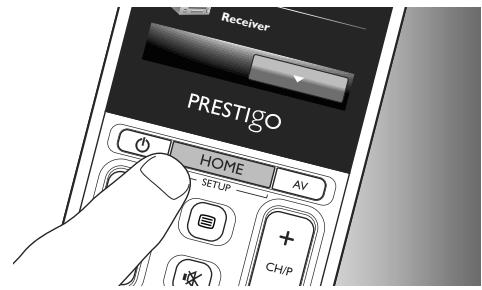
Si vous activez le mode configuration depuis l'écran d'accueil des apparêls, vous ave la possibilité d'ajouter, de supprimer, de renommer et de réorganiser les apparêls.
1 Sur l'écran Home, appuyez sur l'onglet Appareils.
- Les appareils pour lesquels la télécommande est configurée s'affichent à l'écran.
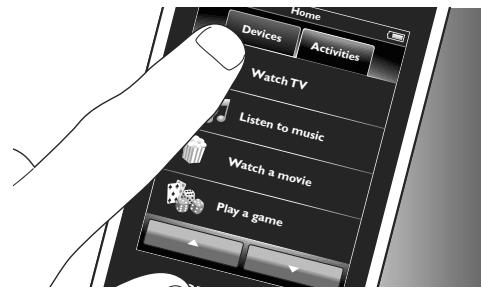
2 Maintenez la touche HOME enfoncée pendant 3 secondes.
3 Utilisez les touches de la barre d'outils pour ajouter, supprimer et modifier les appareils.
4 Appuyez sur la touche de la barre d'outils une fois l'opération terminée.
4.2.1 Ajout d'appareils
1 Appuyez sur la touche + de la barre d'outils.
L'écran Ajouter un apparéil apparait.
2 Sélectionnez l'appareil pour lequel vous voulez programmer la télécommande (ajouter) et suivez les instructions à l'écran.
3 Appuyez sur la touche de la barre d'outils une fois l'opération terminée.
- L'écran d'accueil apparaît. La télécommande est à présent configurée pour contrôler l'appareil ajusté.
4.2.2 Suppression d'appareils
1 Dans la liste des apparêils, Sélectionnéz l'appareil que vous poulez supprimer.
L'écran Supprimer un apparéilapparait.
2 Appuyez sur la touche de la barre d'outils.
3 Appuyez sur la touche Oui pour confirmer.
4 Appuyez sur la touche de la barre d'outils une fois l'opération terminée.
L'écran Home apparait. L'appareil a été supprimé de la mémoire de la télécommande.

Remarque
Les touches de l'appareil supprimé, utilisées pour d'autres fonctions, par exemple dans une activités, ou les touches de volume seront également supprimées.
Vérifiez les activités configurées et reconfigurez-les si nécessaire.
Pour plus d'informations, reportez-vous au chapitre 4.3 « Configuration des activités ». Vérifiez les touches de volume pour vos apparêils et reconfigurez-les si nécessaire. Pour plus d'informations, reportez-vous au chapitre 4.2.4 « Copie des touches volume d'un autre apparéil »
4.2.3 Attribution d'un nouveau nom aux apparciils
1 Dans la liste des appareils, Sélectionnéz l'objet que vous pouze renomer.
2 Appuyez sur la touche de la barre d'outils.
L'écran Modifier un apparéil apparait.
3 Appuyez sur la touche Renommer.
4 Saisissez le nouveau nom à l'aide du clavier.
5 Appuyez sur la touche OK une fois l'opération terminée.
L'écran Configuration apparait.
6 Appuyez sur la touche de la barre d'outils.
- L'écran Home apparait. L'appareil a été enregistré sous le nouveau nom.
4.2.4 Copie des touches volume d'un autre apparéil
Lorsque vous ajoutez des appareils, la télécommande copie les réglages de volume de la manière suivante:
- Lorsque les boutons de volume d'un apparéil figurent dans la base de données de la télécommande, celle-ci les utilise.
- Dans le cas contraire, la télécommande utilise automatiquement les boutons de volume d'un autre apparéil.
Voussouspoucezchoisirlesboutonsdevolumeàutiliser,parexampie siosyoussouhaitezcommanderlevolume dulecteurDVDavec lesboutons devolume de l'amplificateur.
1 Dans la liste des appareils, Sélectionnez l'appareil dont vous poulez copier les boutons de volume.
2 Appuyez sur la touche de la barre d'outils.
L'écran Modifier un apparéil apparait.
3 Appuyez sur la touche Copier les boutons de volume.
L'écran Copier le volume apparait.
4 Suivez les instructions à l'écran.
5 Appuyez sur la touche de la barre d'outils une fois l'opération terminée.
L'écran Home apparait. Les réglages de volume ont été copiés.

Remarques
- Lorsque vous modifiez les réglages de volume, les réglages de volume par défaut de la télécommande sont écrasés.
- Les réglages de volume préalablement configurés seront écrasés.
- Les réglages de volume sont supprimés lors de la suppression de l'appareil source.
- Dans le mode Ajouter un apparéil, les touches de volume affectées ne seront pas disponibles pour le test.
4.2.5 Réorganisation des apparils
1 Dans la liste des apparêils, Sélectionnéz l'appareil que vous poulez réorganiser.
2 Appuyez sur la touche de la barre d'outils.
3 Utilisez les flèches pour déplacer l'appareil à la position souhaïée.
4 Appuyez sur la touche de la barre d'outils une fois l'opération terminée.
L'écran Home apparait.
4.3 Configuration des activités
Les activités vous permettent d'allumer et d'eteindre de nombreux apparueils d'une simple pression sur un bouton. Toutes les touches nécessaires pour commander l'appareil s'affichent immédiatement.
Par exemple : l'activité Regarder un DVD vous permet d'allumer votre téléviseur, votre lecteur de DVD et votre Home Cinéma, de sélectionner les entrées AV correctes sur votre téléviseur et votre Home Cinéma et d'afficher les touches de commande de ces appareils. Seules les touches habituèlement utilisées pour regarder un DVD sont affichées.
Macro de démarrage/d'arrêt de l'activité
Après avoir sélectionné tous les apparciels nécessaires à l'activité, vous pouvez configurer une macro de démarrage et d'arrêt de l'activité. Pour la macro de démarrage, vous définissez l'activation d'une série de touches pour allumer vos apparciels et sélectionner les entrées correctes lorsque vous activerez l'activité. Pour la macro d'arrêt, vous définissez l'activation d'une série de touches pour éteindre vos apparciels lorsque vous désactiverez l'activité.
Notez qu'un court lié est nécessaire entre chaque commande, sinon les apparêils risquent de ne pas répondre correctement.
Si vous ne configurez pas de macro de démarriage/d'arrêt, vous devrez allumez et étèindre manuellement tous les apparêls, les uns après les autres. Il suffit pour cela d'appuyer sur les touches Allumer et Éteindre affichées à l'écran Allumer/Éteindre une fois l'activité sélectionnée.
- Appuyez sur la touche Oui lorsqu'un message vous invite à configurer une macro et suivez les instructions affichées à l'écran.
Exemple de macro de démarrage de l'activité pour Regarder un DVD:
1 Allumez le téléviseur.
- Un délambda standard de 0,25 seconde est automatiquement inséré.
2 Allumez le lecteur de DVD.
3 Délai défini par l'utilisateur de 10 secondes pour attendre que le téléviseur soit allumé.
4 Sélectionnez l'entrée 1 sur le téléviseur.
Exemple de macro d'arrêt de l'activité pour Regarder un DVD:
1 Éteignez le téléviseur.
- Un délambda standard de 0,25 seconde est automatiquement inséré.
2 Éteignez le lecteur de DVD.
Conseils et astuces pour la configuration de macros
Sélection de l'entrée A/V
Sur la plupart des télécommandes, la selection de l'entrée A/V s'effectue en parcourant les sources d'entrées disponibles, à l'aide de la touche A/V, puis en sélectionnant la source souhaitation (selection cyclique de l'entrée).
Cependant, certaines télécommandes sont équipées de touches (TV, DVD, etc.) permettant une sélection directe de la source d'entrée (seLECTION discrète de l'entrée).
Pour des macros plus fiables, utilisez lorsque c'est possible la sélection discrète de l'entrée.
Il peut arriver que les noms d'entrée utilisés par la télécommande différent de ceux utilisés sur votre apparéil (par exemple, « entrée 1 » peut correspondre à « HDMI », « entrée 2 » peut correspondre à « RGB », etc.). Essayez toutes les commandes d'entrée et vérifie la réaction de votre apparéil.
La télécommande d'origine ne possède peut-être pas de commandes discretètes, votre Prestigo les prend cependant en charge.
Sequences de commande
Avant de configurer une macro, il est utile de tester, avec la télécommande d'origine, la série de commandes que vous vous approuvêez à programmer.
Les évventuels problèmes rencontres vous aideront à optimiser la macro. Par exemple, pour la plupart des téléviseurs, la série 0 et 1 dans une macro fonctionne比较好 que 1 seul. D'autres postes peuvent préférer -/-- 1 2 au lieu de 1 2, etc.
Durée d'activation des touches
Pour certains apparèils, il peut être nécessaire de prolonger la durée d'une commande IR (activation de la touche). Il faut alors appuyer longuement sur une touche de la télécommande d'origine pour exécuter certaines fonctions.
Par exemple, certains téléviseurs Panasonic s'allument uniquement après un appui long sur la touche de mise en marche (D) tandis que certains lecteurs de DVD Philips DVD n'éjecteront un disque qu'aupres un appui long sur la touche Stop.
Délai
Il est parfois nécessaire d'insérer des délays entre chaque commande IR (activation des touches), pour laisser à l'appareil récepteur le temps de réagir.
Par exemple, une fois le téléviseur allumé, vous devrez attendre quelques secondes avant de pouvoir modifier les entrées. Il peut être également nécessaire d'insérer des déliés lors de la configuration des favorsis, pour laisser aux apparciels récepteurs le temps de réagir (pour plus d'informations, reportez-vous au chapitre 4.5 « Configuration des favorsis »).
Vous pouvez facilement le vérifier en appuyant trèsrapidement sur les touches 1 et 2 - l'une après l'autre - de la télécommande d'origine.
Si vous téléviseur passé à la chaîne 12, aucun déliait n'est nécessaire.
Si vous téléviseur bascule sur la chaîne 1, un déliait est nécessaire.
Test
Nous vous conseillons de tester deux fois les macros d'activité avant de les utiliser réellement.
Si les macros se comportent différemment au deuxième test, peut être avec-vous inclus des codes cycliques pour la sélection de l'entrée A/V, ou peut-être les délays ne sont-ils pas suffisants. Dans ce cas, adaptez les codes cycliques en codes discrets et/ou multipliesz/rallongez les délays.
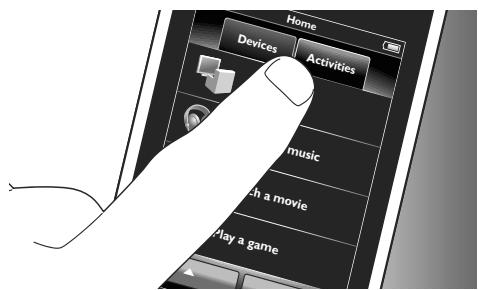
1 Sur l'écran Home, appuyez sur l'onglet Activités.
- Les activités disponibles (déjà ajoutées) apparaissent à l'écran.
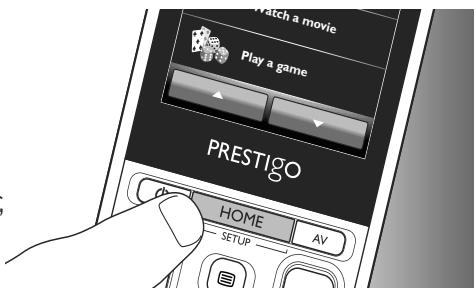
2 Maintenez la touche HOME enforcée pendant 3 secondes.
La barre d'outil Configuration apparait.Vous avez maintainant la possibilité d'ajouter, de supprimer, de renommer et de réorganiser les activités.
- Appuyez sur la touche à tout moment pour quitter le mode configuration.
4.3.1 Ajout d'activités
1 Appuyez sur la touche + de la barre d'outils.
L'écran Ajouter une activités apparait.
2 Sélectionnez une activités, puis suivez les instructions à l'écran.
- Appuyez sur la touche Aide pour obtenir davantage d'informations.
3 Appuyez sur la touche de la barre d'outils une fois l'opération terminée.
Le dernier écran Activités utilisé apparait.
L'activité a ete enregistrree dans la memoire de la telecommande.
4.3.2 Suppression des activités
1 Sélectionnez une activité, puis suivez les instructions à l'écran.
2 Appuyez sur la touche de la barre d'outils.
L'écran Supprimer une activités apparait.
3 Appuyez sur la touche Oui pour confirmer.
L'écran Configuration apparait.
4 Appuyez sur la touche de la barre d'outils une fois l'opération terminée.
Le dernier écran Activités utilisés apparait.
L'activité a été supprimée de la mémoire de la télécommande.
4.3.3 Attribution d'un nouveau nom aux activités
1 Dans la liste des activités, Sélectionnez l'activité que vous pouze renomer.
2 Appuyez sur la touche de la barre d'outils.
L'écran Modifier une activités apparait.
3 Appuyez sur la touche Renommer.
4 Saisissez le nouveau nom à l'aide du clavier.
5 Appuyez sur la touche OK une fois l'opération terminée.
L'écran Configuration apparait.
6 Appuyez sur la touche de la barre d'outils.
Le dernier écran Activités utilisé apparait. L'activité a été enregistrée sous le nouveau nom.
4.3.4 Modification des macros de démarrage/d'arrêt de l'activité
1 Dans la liste des activités, Sélectionnez l'activité dont vous souhaitez modifier la ou les macros.
2 Appuyez sur la touche de la barre d'outils.
L'écran Modifier une activités apparait.
3 Appuyez sur la touche Modifier la macro de démarrage de l'activité ou Modifier la macro d'arrêt de l'activité.
L'écran Modifier une macro apparait.
4 Appuyez sur les touches + et de la barre d'outils pour ajouter/supprimer des touches de la macro. Appuyez sur la touche de la barre d'outils pour adapter les délays et la durée d'activation des touches. Ceci peut être nécessaire pour allumer les apparêls nécessitant un appui long sur une touche (certains téléviseurs Panasonic par exemple). Dans ce cas vous doivent prolonger la durée d'activation de la touche qui permet d'allumer cet apparéil.
5 Suivez les instructions à l'écran.
- Sélectionnez une touche et appuyez sur la touche pour réorganiser les éléments de la macro.
6 Appuyez sur la touche de la barre d'outils une fois l'opération terminée.
Le dernier écran Activités utilisé apparait.
Les nouveaux paramètres des macros ont été enregistrés.
4.3.5 Réorganisation des activités
1 Dans la liste des activités, Sélectionnez l'activité que vous pouze réorganiser.
2 Appuyez sur la touche
3 Utilisez les flèches pour déplacer l'activité à la position souhaïée.
4 Appuyez sur la touche de la barre d'outils une fois l'opération terminée.
Le dernier écran Activités utilisé apparait.
4.4 Sélection des activités
Démarrer une activités
1 Assurez-vous d'avoir quitté le mode Configuration (la barre d'outils ne doit pas être affichée).
2 Démarrez une activités en appuyant sur la touche correspondante à l'écran.
Utilisez le ou les claviers et les touches appropriées de la télécommande pour commander les apparciels liés à l'activité.
- Appuyez sur la touche pour passer au clavier suivant. La touche vous permet de revenir au clavier précédent.
- Si vous avez configuré une macro Démarrage de l'activité pour cette activités, la macro est exécutéeès que vous sélectionnez l'activité à l'écran Home. Tous les apparêils liés à l'activité s'allument automatiquement et les entrées nécessaires sont sélectionnées. Pour plus d'informations, reportez-vous au chapitre 4.3 « Macro de démarrage/d'arrêt de l'activité ». Si un apparéil ne s'est pas allumé, appuyez sur la touche Allumer affichée à l'écran sous le nom de l' apparéil.
Arrête une activités (avec une macro d'activité)
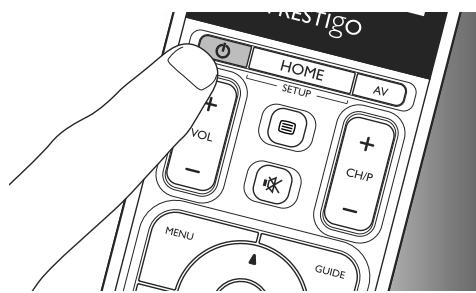
1 Appuyez sur la touche de mise en marche (O).
L'écran Allumer/Éteindre apparait. Les appeareils liés à l'activité s'affichent.
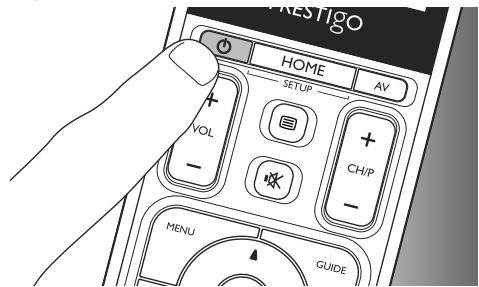
2 Appuyez sur la touche Activité désactivée ou appuyez de nouveau sur la touche de mise en marche (O) pour arrêter l'activité et éteindre tous les apparêils.
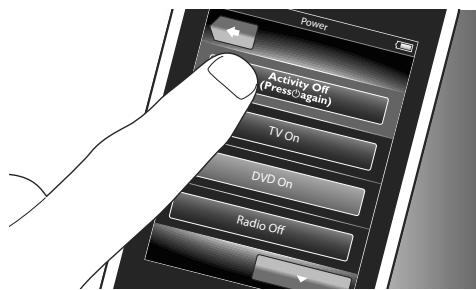
Arrête une activité (sans macro d'activité)
1 Appuyez sur la touche de mise en marche (O).
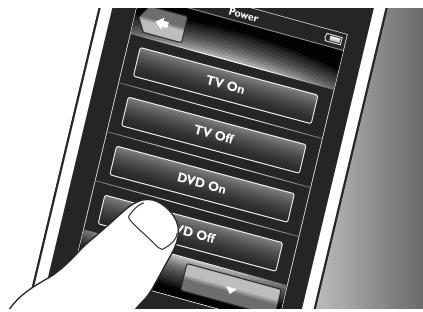
L'écran Allumer/Éteindre apparait. Les apparecs liés à l'activité s'affichent.
2 Appuyez sur les touches Eteindre pour arreter les apparciels.
4.5 Configuration des favoris
Les+favoris sont vos chaînes de télévision et vos stations de radio préférences, que vous pouvez selectionner et regarder/écouter d'une simple pression sur une touche.
1 Sur l'écran Home, Sélectionnez un apparéil ou une activités.
2 Appuyez sur l'onglet Favoris.
- Les chaînes favorites disponibles (déjà ajoutées) apparaissent à l'écran.
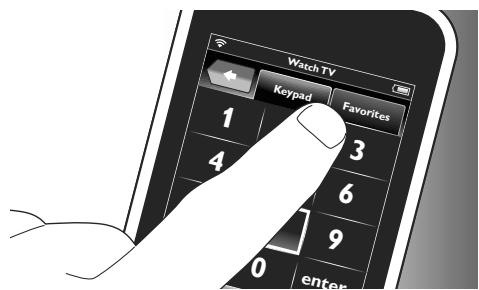
3 Maintenez la touche HOME enforcée pendant 3 secondes.
-
La barre d'outils Configuration apparait. Vous pouvez maintainant ajouter, supprimer, réorganiser et renomer les+favoris.
-
Appuyez sur la touche à tout moment pour quitter le mode Configuration.
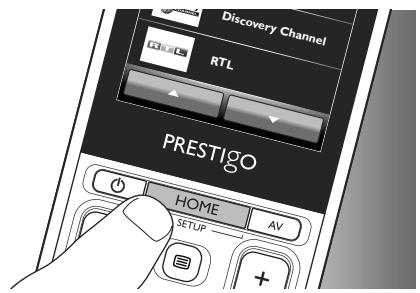
4.5.1 Ajout de favors
1 Appuyez sur la touche + de la barre d'outils.
2 Saisissez sur le clavier le nom de la chaine que vous souhaitez ajouter aux favors puis appuyez sur la touche OK.
- La télécommande vérifie si le nom et l'icone de la chaine favorite figurent dans la base de données interne.
3 Suivez les instructions à l'écran pour sélectionner le nom de la chaîne et lui affecter l'activation de touches.
- Appuyez sur la touche Aide pour plus d'informations.
4 Appuyez sur la touche de la barre d'outils une fois l'opération terminée.
Le dernier écran Favoris utilisé apparait. La chaine a été ajoutée dans la mémoire de la télécommande.
4.5.2 Suppression de favorsis
1 Dans la liste des favors, sélectionnez la chaine que vous pouze supprimer.
2 Appuyez sur la touche de la barre d'outils.
L'écran Supprimer un favorsi apparait.
3 Appuyez sur la touche Oui pour confirmer.
L'écran Configuration apparait.
4 Appuyez sur la touche de la barre d'outils une fois l'opération terminée.
- Le dernier écran Favoris utilisé apparait. La chaine a été supprimée de la mémoire de la télécommande.
4.5.3 Attribution d'un nouveau nom aux favorsis
1 Dans la liste des favors, selectionnez la chaine que vous pouze renomer.
2 Appuyez sur la touche de la barre d'outils.
L'écran Modifier un favorsi apparait.
3 Appuyez sur la touche Renommer.
4 Saisissez le nouveau nom à l'aide du clavier.
5 Une fois l'opération terminée, appuyez sur la touche OK.
L'écran Configuration apparait.
6 Appuyez sur la touche de la barre d'outils.
- Le dernier écran Favoris apparait. Le favors a été enregistré sous le nouveau nom.
4.5.4 Modification de l'icone d'une chaine
1 Dans la liste des favors, selectionnez la chaîne dont vous poulez changer l'icone.
2 Appuyez sur la touche de la barre d'outils.
L'écran Modifier un favorsi apparait.
3 Appuyez sur la touche Modifier l'icone de chaîne.
L'écran Configuration apparait.
4 Sélectionnez l'icone de votrechoix.
5 Une fois l'opération terminée, appuyez sur la touche OK.
L'écran Configuration apparait.
6 Appuyez sur la touche de la barre d'outils.
Le dernier écran Favoris utilisé apparait.
La chaîne a été enregistrée avec la nouvelle icône.
4.5.5 Modification de la macro d'une chaine
4.5.5.1 Modification d'un numéro de chaine
Une fois la châne favorite sélectionnée, la télécommande transmet une macro pour selectionner le numéro de la châne. Par exemple, pour la châne 25, la télécommande transmet la macro « 2 - délambda - 5 ». Le délambda correspond au délambda de transmission du chiffre suivant de la macro. Si, pour quelles raisons que ce soit, la société du cable modifie la position de la châne (par exemple nouvelle position 127), vous devez entrer manuellement la nouvelle macro dans la mémoire de la télécommande. Exemple : « 1 - délambda - 2 - délambda - 7 »
1 Dans la liste des favors, naviguez jusqu'à la page contenant la chaine favorite dont vous poulez modifier le numéro.
2 Maintenez la touche HOME enfoncée pendant 3 secondes pour activer le mode Configuration.
3 Naviguez jusqu'au favors que vous souhaitez modifier.
4 Appuyez sur la touche de la barre d'outils.
L'écran Modifier un favorsi apparait.
5 Appuyez sur la touche Modifier la macro de chaîne.
L'écran Modifier une macro apparait.
La listed actions pour cette chaine apparait.
6 Appuyez sur la touche de la barre d'outils pour supprimer les anciens chiffres.
7 Appuyez sur la touche + de la barre d'outils pour entrer les nouveaux chiffres. Suivez les instructions à l'écran.
8 Appuyez sur la touche de la barre d'outils une fois l'opération terminée.
L'écran Configuration apparait. La nouvelle macro a été enregistrée et sera envoyée lorsque la chaine sera selectionnée.
4.5.5.2 Optimisation des performances de la macro d'une chaine
Vous avez la possibilité de régler la macro d'une châne pour optimiser ses performances en exécutant un réglage fin des délais et de la durée d'activation des touches, ceci afin d'accélérer la sélection de la châne. Les délais et la durée d'activation des touches dépendent du temps de réaction de l'appareil.
1 Dans la liste des favors, naviguez jusqu'à la page contenant la chaine favorite pour laquelle vous poulez optimiser les performances de la macro.
2 Maintenez la touche HOME enfoncée pendant 3 secondes pour activer le mode Configuration.
3 Naviguez jusqu'au favored you souhaitez modifier.
4 Appuyez sur la touche de la barre d'outils.
L'écran Modifier un favorsi apparait.
5 Appuyez sur la touche Modifier la macro de chaîne.
L'écran Modifier une macro apparait.
6 Appuyez sur la touche de la barre d'outils.
7 À l'aide des touches + et -, réglez les temps de retard et la durée d'activation des touches de la chaîne. Suivez les instructions à l'écran.
8 Appuyez sur la touche de la barre d'outils une fois l'opération terminée.
L'écran Configuration apparait. Les nouveaux délays et les nouvelles durées d'activation des touches ont été enregistré(e)s.
4.5.6 Réorganisation des+favoris
1 Dans la liste des favors, sélectionnez la chaine que vous pouze réorganiser.
2 Appuyez sur la touche
3 Utilisez les flèches pour déplacer la chaîne à la position souhaïée.
4 Appuyez sur la touche une fois l'opération terminée.
Le dernier écran Favoris utilisé apparait.
4.6 Sélection des favoris
1 Vérifie que vous avez quitté le mode Configuration (la barre d'outils ne doit plus apparaitre).
2 Dans la liste des+favoris,appuyez sur la chaîne de télévision ou la station de radio que vous poulez regarder/écouter.
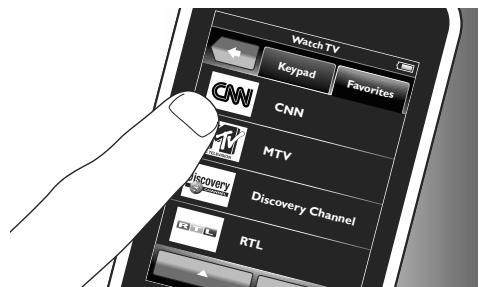
- La télécommande émet un signal et le téléviseur/tuner/recepteur bascule sur la chaîne sélectionnée.
- Appuyez sur les touches et pour parcourir vos favoris.
4.7 Reconfiguration des touches
La télécommande inclut les fonctions les plus couramment utilisées pour commander vos apparèils. Cependant, s'il vous manque certaines fonctions de la télécommande d'origine, vous avez la possibilité de les ajouter dans le menu Configuration. Dans ce menu vous pourrez également supprimer, renomer et réorganiser la fonction des touches et réparer les touches qui ne fonctionnent pas correctement.
-
Une fois qu'un apparéil a été sélectionné et que son clavier est affché, maintenez la touche HOME enforcée pendant 3 secondes.
-
La barre d'outils Configuration apparait. Vous pouvez maintainant ajouter, supprimer, renomer et réparer les touches.
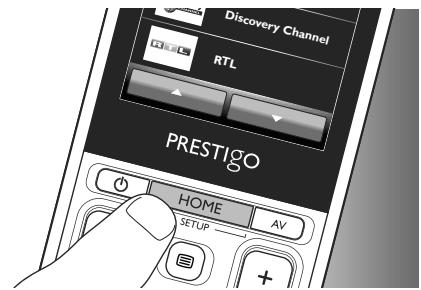
4.7.1 Ajout de touches
1 Appuyez sur la touche + de la barre d'outils.
Une listede fonctions s'affiche à l'écran.
2 Appuyez sur la fonction que vous voulez ajouter.
3 Suivez les instructions à l'écran pour tester la touche.
4 Si la touche fonctionne correctement, appuyez sur la touche Oui.
La barre d'outils apparait.
5 Appuyez sur la touche de la barre d'outils une fois l'opération terminée.
Le dernier écran Configuration utilisé apparait.
La touche a ete ajoutee au clavier.
4.7.2 Modification des touches d'activité
Vous pouvez modifier ultérieurement les touches liées à une activité. Pour plus d'informations sur les activités, reportez-vous au chapitre 4.3 « Configuration des activités »
Pour supprimer, réorganiser, renomer, réparer et apprendre des touches, reportez-vous aux chapitres correspondants à la section
4.7 « Reconfiguration des touches »
Pour ajouter des touches à vos pages d'activités :
1 Une fois l'activité selectionnelle et le clavier correspondant affché, appuyez sur la touche HOME et maintenez-la enforcée pendant 3 secondes.
L'écran Ajouter un bouton apparait.
2 Appuyez sur la touche + de la barre d'outils.
3 Sélectionnez l'appareil dont vous poulez ajouter une touche au clavier. Suivez les instructions à l'écran.
4 Appuyez sur la touche de la barre d'outils une fois l'opération terminée.
L'écran Configuration apparait.
La touche a eté ajoutée à la mémoire de la télécommande.
4.7.2.1 Suppression de touches
1 Sur l'écran Configuration, Sélectionnez la touche que vous pouze supprimer.
2 Appuyez sur la touche de la barre d'outils.
3 Appuyez sur la touche Oui pour confirmer.
La barre d'outils Configuration apparait.
4 Appuyez sur la touche de la barre d'outils une fois l'opération terminée.
L'écran Configuration apparait. La touche a été supprimée de la mémoire de la télécommande.
4.7.3 Attribution d'un nouveau nom aux touches
1 Sur l'écran Configuration, Sélectionnez la touche que vous poulez renomer.
2 Appuyez sur la touche de la barre d'outils.
L'écran Modifier un bouton apparait.
3 Appuyez sur la touche Renommer.
4 Saisissez le nouveau nom à l'aide du clavier.
5 Une fois l'opération terminée, appuyez sur la touche OK.
L'écran Configuration apparait.
6 Appuyez sur la touche de la barre d'outils une fois l'opération terminée.
Le dernier écran Configuration utilisé apparait.
La touche a ete enregistrede sous le nouveau nom.
4.7.4 Réparer une touche
Si un apparéil ne répond pas correctement à l'activation d'une touche, vous pouvez utiliser la télécommande pour rechercher la fonction de cette touche dans la base de données ou apprendre la fonction à partir de la télécommande d'origine.
Notez que les touches liées à une activités apparitennent à un apparéil particulier. Lorsque vous réparez une touche au sein d'une activités, elle sera également réparée dans l' apparéil correspondant et vice versa.
4.7.4.1 Recherche dans la base de données
1 Assurez-vous que le récepteur est en mesure de répondre. Exemple : si vous tentez de réparer la touche de lecture de votre lecteur de DVD, n'oubliez pas d'insérer un DVD dans le lecteur, sinon la touche de lecture ne fonctionnera pas.
2 Appuyez sur la touche de la barre d'outils.
L'écran Modifier un bouton apparait.
3 Appuyez sur la touche (physique) qui ne fonctionne pas.
4 Appuyez sur la touche de la barre d'outils.
5 Sélectionnez Réparer ce bouton.
6 Sélectionnez Rechercheur sur l'écran qui apparaît et suivez les instructions à l'écran.
7 Appuyez sur la touche de la barre d'outils une fois l'opération terminée.
- Le dernier écran Configuration utilisé apparait. La touche a été réparée.
4.7.4.2 Apprentissage de la fonction des touches
Lorsqu'une touche ne figure pas dans la base de données de la télécommande, vous pouvez apprendre sa fonction à la télécommande à partir de la télécommande d'origine.

Remarque
Toute fonction attribuée à une touche est écrasée par la nouvelle fonction.
Conseils sur l'apprentissage de la fonction des touches
- Certains types de télécommande excluent l'apprentissage de certaines fonctions.
Lors de l'apprentissage, vous devez vous tener à au moins 1 mètre de distance de toute ampoule incandescente ou à economie d'énergie. - Il est à noter que le récepteur IR, utilisé pour l'apprentissage des fonctions, est situé en bas de la télécommande.
-
Vous pouvez<mémoriser une fonction sous n'importe qu'elle touche disponible, hormis:
-
la touche HOME dans les écrans Appareils:
- les touches HOME, de mise en marche (O) et les touches AV dans les écrons Activités;
- toutes les touches des écrans Home.
1 Placez les deux télécommandes sur une surface plane ( comme une table basse) et orientez-les de telle sorte que l'émetteur IR ( en haut) de la télécommande d'origine pointe vers le récepteur IR ( en bas ) de la SRT9320.
Laissez une distance d'environ 25 - 50 mm entre les télécommandes. Pour obtenir cette configuration, vous devrez probablement ajuster la hauteur de l'une des télécommandes.
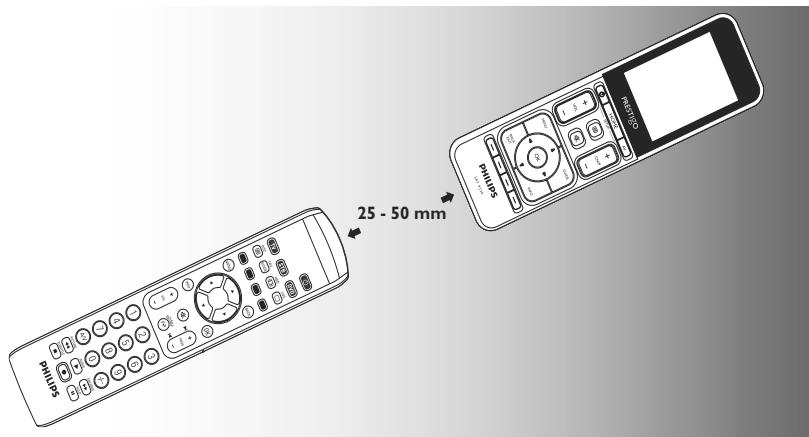
2 Appuyez sur la touche de la barre d'outils.
L'écran Modifier un bouton apparait.
3 Appuyez sur la touche à laquelle vous souhaitez attribuer une nouvelle fonction.
4 Appuyez sur la touche
5 Sélectionnez Réparer ce bouton.
6 Sélectionnez Copier sur l'écran qui apparaît et suivez les instructions à l'écran.
7 Appuyez sur la touche ✓ une fois l'opération terminée.
- Le dernier écran Configuration utilisé apparait. La touche a appris la nouvelle fonction.
En cas d'éché:
- Essayez de maintainir la touche enfoncée pendant plus ou moins longtemps.
- Ajustez la distance entre les deux télécommandes (en les rapprochant ou en les éloignant).
- Si cette touche pose à nouveau problème, vérifie que la télécommande d'origine émet correctement et qu'elle contrôle bien l'appareil concerné.
4.7.5 Réorganisation des touches
1 Sélectionnez la touche que vous souhaitez réorganiser.
2 Appuyez sur la touche
3 Utilisez les flèches pour déplacer la chaîne à la position souhaïée.
4 Appuyez sur la touche une fois l'opération terminée.
Le dernier écran Configuration utilisé apparait.
4.8 Reconfiguration des touches Allumer/Éteindre / AV
Dans le menu Allumer/Éteindre / AV, vous pouvez changer les touches permettant d'allumer/éteindre les apparciels et les touches utilisées pour sélectionner les entrées dans une activités sans avoir à revenir à l'écran d'accueil.
Allumer/Éteindre
Vous permet d'allumer et d'eteindre les apparêils sans revenir préalablement à l'écran Home. À titre d'exemple, si un ou plusieurs apparêils ne s'allument pas automatiquement alors que vous avez sélectionné une activité, vous pouvez allumer le ou les apparêils en question en appuyant sur la touche Allumer correspondante sur l'écran Allumer/Éteindre. Lorsqu'un appareil inclus dans une activités préalablement sélectionnée ne s'eteint pas automatiquement à l'activation d'une autre activité, vous pouvez éteindre cet apparéil en appuyant sur la touche Éteindre correspondante sur l'écran Allumer/Éteindre.
1 Sélectionnez une activités.
2 Appuyez sur la touche de mise en marche (O).
L'écran Allumer/Éteindre apparait.
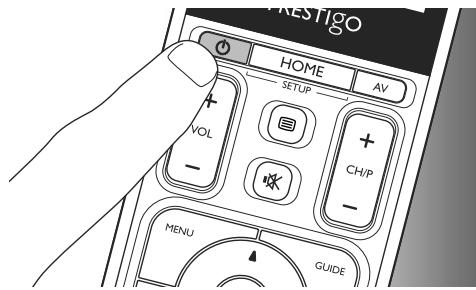
3 Maintenez la touche HOME enforcée pendant 3 secondes..
L'écran Configuration apparait.
4 Sélectionnez la touche Allumer ou Éteindre que vous souhaitez modifier.
5 Suívez les instructions à l'écran.
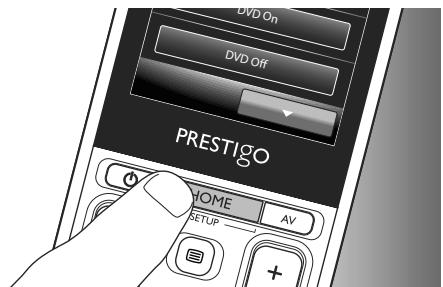
6 Appuyez sur la touche de la barre d'outils une fois l'opération terminée.
L'écran Allumer/Éteindre apparait. La nouvelle touche a été ajoutée.
A/V
Vous permet de sélectionner les entrées A/V sans revenir au préalable à l'écran d'accueil. Par exemple, si une ou plusieurs entrées A/V ne sont pas automatiquement sélectionnées lorsque vous sélectionnez une activités, vous pouvez sélectionner la ou les entrées en appuyant sur la touche correspondante à l'écran A/V.
1 Sélectionnez une activités.
2 Appuyez sur la touche AV.
L'écran Entrées AV apparait.
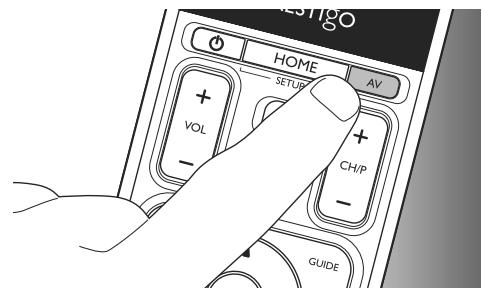
3 Maintenez la touche HOME enforcée pendant 3 secondes..
L'écran Configuration apparait.
4 Sélectionnez la touche AV que vous poulez changer.
5 Suivez les instructions à l'écran.
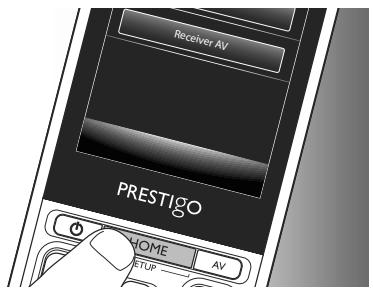
6 Appuyez sur la touche de la barre d'outils une fois l'opération
L'écran Allumer/Éteindre apparait. La nouvelle touche a été ajoutée.
4.9 Réglage des paramètres du système
Le menu Réglages système vous permet de régler certains paramètres par défaut de la télécommande en fonction de vos préférences personnelles.
1 Sur l'écran Home, appuyez sur l'onglet Appareils.
- Les apparèils disponibles apparaissent à l'écran.
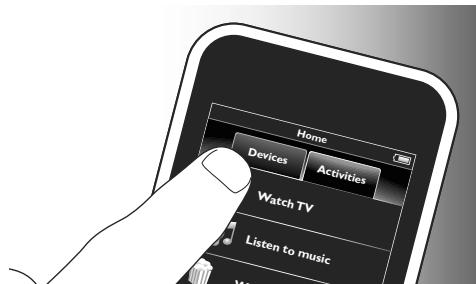
2 Maintenez la touche HOME enfoncée pendant 3 secondes.
L'écran Configuration apparait.
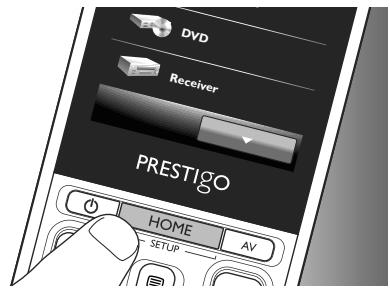
3 Appuyez sur Ma Prestigo.
L'écran Réglages système apparait.
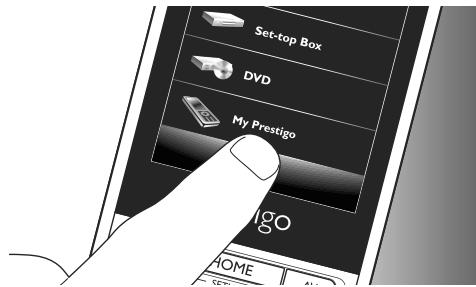
4 Appuyez sur l'objet dont vous pouze adapter les paramètres.
Vous pouze régler les paramètres des éléments suivants:
- Langue :
s'électionnez Anglais, Français, Espagnol, Allemand, Néerlandais, Portugais, Italien ou Russie.
- Luminosite :
permét de régler la luminosité de l'écran.
- Temporisation du
retroéclairage :
permet de régler le début d'extinction du rétroéclairage de l'écran.
- Rétroéclairage des
boutons Allumer/Éteindre :
permit d'allumer ou d'eteindre le rétroéclairage des touches.
- Réinitialiser :
restaure les paramètres par défaut d'usine. La télécommande doit ensuite être reprogrammée.
- Réglage du son :
permét de régler le volume du « cliç » des touches.
5 Suivez les instructions affichées à l'écran Réglages système correspondant.
6 Une fois l'opération terminée, appuyez sur la touche de la barre d'outils pour revenir à l'écran Réglages système.
- Appuyez sur la touche à tout moment pour quitter le mode Configuration.
4.10 Installation du logiciel Philips PrestigoSync
Si vous souhaitez personnelier la bibliothèque des icônes de chaîne oumettre à niveau le micrologiciel de la télécommande, vous avez la possibilité d'installer le logiciel Philips PrestigoSync sur votre PC. Lorsque vous démarrez l'application, vous étesinformé de la disponibilité de mises à jour du micrologiciel, de nouvelles icônes de chaîne etc. pour votre télécommande.
Le logiciel Philips PrestigoSync est disponible sur le CD-ROM fourni ou téléchargeable sur le site www.philips.com/support
Pour plus d'informations, reportez-vous au chapitre 7 « Réparation et assistance ».
1 Insérez le CD-ROM d'installation dans le lecteur de CD-ROM/DVD de votre PC/ordinateur portable
L'écran Assistant d'installation PrestigoSync apparait.
Si cet écran n' apparait pas automatiquement, ouvrez
Ordinateur, double-cliquez sur I'icone du CD-ROM, puis double-cliquez sur I'icone Setup.exe.
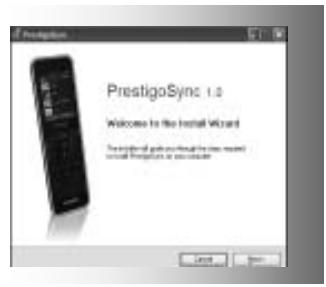
2 Cliquez sur le bouton Suivant et suivez les instructions à l'écran pour installer le logiciel PrestigoSync.
4.10.1 Synchronisation de données entre la télécommande et le PC
1 Vérifiez que le PC et la télécommande sont allumés.
2 Branchez le cable USB fourni entre le port USB de la télécommande et celui du PC.
L'application PrestigoSync se lance automatiquement.
3 Vous pouvez maintainant modifier la bibliothèque des icônes et
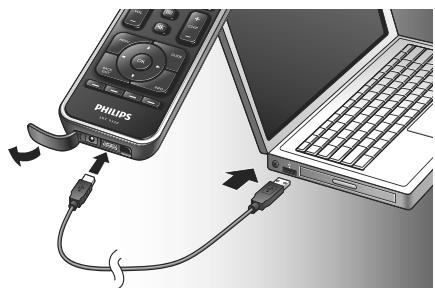
synchroniser la télécommande en appuyant sur le bouton Synchroniser.
- Pour de plus amples informations, ou si vous avez besoin d'assistance, reportez-vous au manuel d'utilisation PrestigoSync disponible sous « Aide de PrestigoSync » ou en appuyant sur la touche F1 du clavier de votre PC.
5 Foire aux questions
Ce chapitre propose de répondre aux questions les plus courantes concernant l'utilisation de votre télécommande universelle.
Configuration
Je ne peux pas activer le mode Configuration.
Niveau de batterie trop faible.
- Rechargez la batterie. Pour plus d'informations, reportez-vous au chapitre 2.1 « Charge de la batterie »
La pile est arrivée en fin de vie (la batterie ne peut plus être rechargée). - Remplacez la batterie. Pour plus d'informations, reportez-vous au chapitre 7.2.2 « Remplacement de la batterie »
Comment programmer la télécommande pour des apparciels combinés (TV / VCR, TV / DVD, DVD / VCR, etc.) ?
Pour certains apparèils combinés, vous devez programmerper deux touches de sélection de sources différentes pour contrôle les deux éléments de l'appareil. Si par exemple vous utilisez un combiné TV / DVD, il se peut que vous deviez programmer la télécommande à la fois pour votre télévisueur et pour votre lecteur de DVD pour pouvoir contrôle votre combiné TV / DVD.
Dans le menu Activité, vous pouvez创建工作 une activité vous permettant de contrôler les deux éléments de l'appareil combiné. Pour plus d'informations, reportez-vous au chapitre 4.3 « Configuration des activités »
Comment programmer la télécommande pour mon système Home Cinéma ?
Vous devrez peut-être programmermer la télécommande pour tous les apparèils de votre système Home Cinéma séparément.
Dans le menu Activité, vous pouvez创建工作 une activité vous permettant de contrôler tous les appareils du système. Pour plus d'informations, reportez-vous au chapitre 4.3 « Configuration des activités »
Je ne trouve pas la marque de mon apparéil.
Vouavesectionne le mauvais nom d'appareil.
- Reportez-vous à la liste des noms d'appareils au chapitre 2.2 « Configuration de la télécommande » pour sélectionner le nom d'appareil correct.
La marque de votre apparéil n'est pas disponible dans la base de données de la télécommande.
- Copiez la fonction des touches à partir de la télécommande d'origine. Pour plus d'informations, reportez-vous au chapitre 4.7.4.2 « Apprentissage de la fonction des touches »
Ou:
- Téléchargez le micrologiciel de la télécommande. Pour plus d'informations, reportez-vous au chapitre 4.10 « Installation du logiciel Philips PrestigoSync »
Fonctionnement
La télécommande ne se met plus en marche.
Niveau de batterie trop faible.
- Rechargez la batterie. Pour plus d'informations, reportez-vous au chapitre 2.1 « Charge de la batterie »
La pile est arrivée en fin de vie (la batterie ne peut plus être rechargée). - Remplacez la batterie. Pour plus d'informations, reportez-vous au chapitre 7.2.2 « Remplacement de la batterie »
L'appareil que je souhaite commander ne répond pas à toutes les commandes/ne répond pas du tout aux commandes.
- Vérifiez si les touches sur lesquelles vous appuyez existent sur la télécommande d'origine de l'appareil. S'il manque des touches, vous pouvez les ajouter. Pour plus d'informations, reportez-vous au chapitre 4.7 Configuration des touches ou au chapitre 4.7.1. « Ajout de touches »
Mauvais apparéil sélectionné dans l'écran d'accueil.
Assurez-vous que l'appareil que vous souhaitez contrôle est sélectionné sur l'écran d'accueil. Pour plus d'informations, reportez-vous au chapitre 3.1 « Sélection des apparciels »
Niveau de batterie trop faible.
- Rechargez la batterie. Pour plus d'informations, reportez-vous au chapitre 2.1 « Charge de la batterie ». Pour contrôler l'appareil, pointez la télécommande vers l'appareil et voirlez à ne laisser aucun objecte entre la télécommande et l'appareil.
La pile est arrivée en fin de vie (la batterie ne peut plus être rechargée).
- Remplacez la batterie. Pour plus d'informations, reportez-vous au chapitre 7.2.2 « Remplacement de la batterie »
Toutes les fonctions de touche ne figurent pas dans la base de données de la télécommande.
- Essayez de copier la fonction des touches à partir de la télécommande d'origine. Pour plus d'informations, reportez-vous au chapitre 4.7.4.2 « Apprentissage de la fonction des touches »
Le code IR sélectionné lors de la configuration est erroné.
- Reprogrammez la télécommande pour cet apparéil. Vérifiez systématiquement que l' apparéil répond bien aux commandes avant de quitter le mode Configuration (√).
Les touches volume et silence ne fonctionnent pas correctement.
Lorsque vous configUREZ la télécommande pour un apparéil (ajout d'un apparéil), la télécommande copie automatiquement les touches volume et silence de la manière suivante:
-
Lorsque les boutons de volume d'un apparéil figurent dans la bibliothèque de la télécommande, celle-ci les utilise.
-
Dans le cas contraire, la télécommande utilise automatiquement les boutons de volume d'un autre apparéil.
-
Essayez de copier les touches volume et silence d'un autre apparéil. Pour plus d'informations, reportez-vous au chapitre 4.2.4 « Copie des touches volume d'un autre apparéil »
Les touches de Télétexte ne fonctionnent pas (Europe et Australie uniquement).
- Vérifiez que votre téléviseur est équipé du mode Télétexte.
- Essayez de réparer les touches du Télétexte. Pour plus d'informations, reportez-vous au chapitre 4.7.4 « Réparer une touche »
Un ou plusieurs apparèils ne s'allume / ne s'éteint pas automatiquement lorsque j'active / désactive une activités.
Le signal Marche ou Arrêt a peut-être été interrompu à l'envoi de la macro.
- Sélectionnez l'appareil et appuyez sur la touche de mise en marche (Ø). Ou:
- Appuyez sur la touche de mise en marche (♂) sur l'écran Allumer/ Éteindre. Pour plus d'informations, reportez-vous au chapitre 4.8 « Reconfiguration des touches Allumer/Éteindre / AV »
Le signal Sélection de l'entrée a peut-être été interrompu à l'envoi de la macro.
- Appuyez sur la touche A/V pour sélectionner l'appareil.
Ou:
- Appuyez sur la touche AV appropriée sur l'écran A/V. Pour plus d'informations, reportez-vous au chapitre 4.8 « Reconfiguration des touches Allumer/Éteindre / AV »
Si le problème survient féquèment, essayez d'ajouter des déçais à la macro de démarriage de l'activité. Pour plus d'informations, reportez-vous au chapitre 4.3 « Configuration des activités »
Mon écran tactile active souvent la mauvaise touche
- Vous doivent calibrer l'écran tactile.
Pour ce faire, contactez notre service d'assistance.
Piles
Mes réglages seront-ils supprimés lors du remplacement de la batterie?
Non. Tous les réglages utiliser sont stockés dans la mémoire flash de la télécommande.
6 Spécifications techniques
Adaptateur : 100 240VCA/50-60 Hz (sortie 5VCC/2 A)
7 Réparation et assistance
7.1 Besoin d'aide?
Veuillez tout d'abord lire attentivement ce manuel d'utilisation.
Pour toute autre question concernant l'utilisation, la configuration, les pieces de rechange ou la garantie de la SRT9320, consultez le site
1 Sur la page www.philips.com/support, Sélectionnez votre pays et votre langue.
2 Dans le champ Numéro de modèle ou mot-clé, entrez la référence SRT9320 puis cliquez sur Recherche.
3 Sur la page Vos résultats, cliquez sur SRT9320.
- Sur la page Assistance produit, vous trouvez des informations sur la programmation et l'utilisation de la télécommande.
- Sur la page Service, vous trouvrez des informations sur les pieces de rechange et sur la garantie.
Avant d'appeler notre assistance téléphonique, veuillez compléter la liste des équipements figurant à la fin de ce manuel. Lorsque vous appelez, assurez-vous d'avoir cette liste ainsi que la télécommande SRT9320 à portée de main de sorte que nos opérateurs puissant vous aider à déterminer si elle fonctionne correctement.
Voutrouvrez nos coordonnées au dos du Guide de mise en route fourni.
La référence du modele de votre télécommande universelle Philips est SRT9320.
7.2 Informations pour le consommateur
7.2.1 Mise au rebut de votre ancien produit (Europe uniquement)
Votre produit a été concu et fabriqué avec des matériaux et des composants de haute qualité pouvant être recyclés et réutilisés.
Le symbole d'une poubelle barrée apposé sur un produit signifie que ce dernier répond aux exigences de la directive française 2002/96/EC.
Veuillez vous renseigner sur votre système de gestion des déchets d'équipements électriques et électroniques.
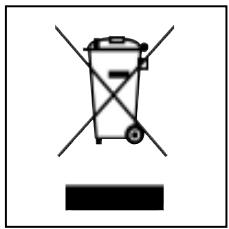
Veillez à respecter la réglementation en vigueur et ne mettez pas vos anciens produits au rebut avec vos déchets menagers. Une mise au rebut citoyenne de votre ancien produit permet de protégger l'environnement et la santé.
7.2.2 Remplacement de la batterie
S'il devient impossible de recharger la batterie, vous doivent la remplacer.
Vous pouvez commander une autre batterie (soft pack) sur le site
www.philips.com/support
Pour plus d'informations, reportez-vous au chapitre 7.1 « Besoin d'aide ? »

Avertissement
Les batteries doivent être remplacées par des batteries du même type sous peine d'annuler la garantie et de risquer des situations potentiellement dangereuses.
Consignes de sécurité relatives à la batterie
1 Les batteries lithium-polymère ont un emballageouple en papier d'aluminium,par conséquent:
- Ne heures pas les batteries contre des objets anguleux.
- Opérez sur une table de travail propre pour éviter que des particules pointues n'endommagent le film d'aluminium.
- Évitez de plier les languettes des batteries, le corps des batteries ou les bords d'étanchéité.
2 Ne jetez jamais les batteries au feu. Elles risquent d'explorer.
3 Ne versez jamais de liquides tels que de l'eau ou du café sur les batteries.
Pour éviter tout dommage, utilisez un outil pour retarder les batteries et ne tirez pas sur les fils.
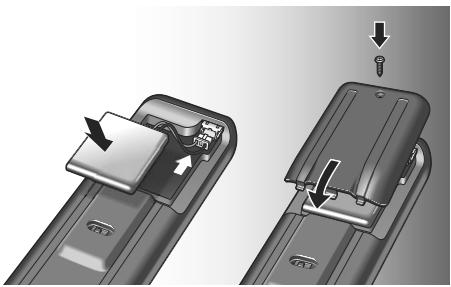
Pour remplacer la batterie :
1 Mettez l'interrupteur Marche / Arrêt sur la position gauche (Arrêt). Cet interrupteur se trouve au dos de la télécommande.
Utilisez la pointe d'un stylo ou un tournevis pour déplacer l'interrupteur.
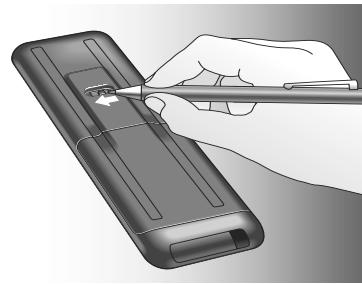
2 Retirez le couvercle du compartment de la batterie.
3 Débranchez et retirez l'ancienne batterie comme indiqué.
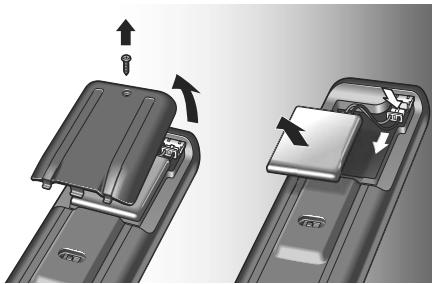
4 Insérez et branchez la nouvelle batterie comme indiqué.
Notice for Canada / Remarque pour le Canada
Cet apparéil numérique de la classe B est conforme à la norme NMB-003 du Canada.

Remarque
Votre produit contient une batterie relevant de la Directive européenne 2006/66/EC. Pour assurer le bon fonctionnement et la sécurité de votre produit, confiez-le toujours à un centre de collecte agrée ou un centre de service pour qu'un professionnel retire ou remplace la batterie.
Informez-vous auprès des instances locales sur le système de collecte des batteries car la mise au rebut citoyenne permet de protégger l'environnement et la santé. Ne mettez pas au rebut vos batteries aux ordures menagères.
Attention (États-Unis, Canada uniquely)
Les changements ou modifications apportés par l'utilisateur qui n'ont pas été expressémentapprovéspar la partiechargeede sa conformité peuvent priver l'utilisateur du droit d'utiliser l'équipement.
Listedeséquipements
Téléviseur
Marque
Référence du modele
Référence du modèle de la télécommande d'origine
Décodeur (Satellite, antenné ou décodeur/recepteur)
Marque
Référence du modele
Référence du modèle de la télécommande d'origine
Récepteur / Système Home Cinéma
Marque
Référence du modele
Référence du modèle de la télécommande d'origine
Lecteur de DVD / lecteur Blu-ray
Marque
Référence du modele
Référence du modèle de la télécommande d'origine
Console de peux
Marque
Référence du modele
Référence du modèle de la télécommande d'origine
PC
Marque
Système d'exploitation
Référence du Service Pack
Autre équipement
Marque
Référence du modele
Référence du modèle de la télécommande d'origine
- Table des matières
- Notre Prestigo
- Mode d'emploi de ce manuel
- Contenu de l'emballage
- Mise en route
- Charge de la batterie
- Remarques
- Configuration de la télécommande
- Quitter le mode configuration
- Utilisation de la télécommande
- - Fonctionnalités principales
- Sélection des apparciils
- Remarque
- Possibilities supplémentaires - Configuration avancée
- Activation du mode configuration
- Configuration des apparils
- Ajout d'appareils
- Suppression d'appareils
- Attribution d'un nouveau nom aux apparciils
- Copie des touches volume d'un autre apparéil
- Réorganisation des apparils
- Configuration des activités
- Macro de démarrage/d'arrêt de l'activité
- Conseils et astuces pour la configuration de macros
- Ajout d'activités
- Suppression des activités
- Attribution d'un nouveau nom aux activités
- Modification des macros de démarrage/d'arrêt de l'activité
- Réorganisation des activités
- Sélection des activités
- Démarrer une activités
- Arrête une activités (avec une macro d'activité)
- Arrête une activité (sans macro d'activité)
- Configuration des favoris
- Ajout de favors
- Suppression de favorsis
- Attribution d'un nouveau nom aux favorsis
- Modification de l'icone d'une chaine
- Modification de la macro d'une chaine
- Modification d'un numéro de chaine
- Optimisation des performances de la macro d'une chaine
- Réorganisation des+favoris
- Sélection des favoris
- Reconfiguration des touches
- Ajout de touches
- Modification des touches d'activité
- Suppression de touches
- Attribution d'un nouveau nom aux touches
- Réparer une touche
- Recherche dans la base de données
- Apprentissage de la fonction des touches
- Conseils sur l'apprentissage de la fonction des touches
- En cas d'éché:
- Réorganisation des touches
- Reconfiguration des touches Allumer/Éteindre / AV
- Allumer/Éteindre
- A/V
- Réglage des paramètres du système
- Installation du logiciel Philips PrestigoSync
- Synchronisation de données entre la télécommande et le PC
- Foire aux questions
- Configuration
- Je ne peux pas activer le mode Configuration.
- Comment programmer la télécommande pour des apparciels combinés (TV / VCR, TV / DVD, DVD / VCR, etc.) ?
- Comment programmer la télécommande pour mon système Home Cinéma ?
- Je ne trouve pas la marque de mon apparéil.
- Ou:
- Fonctionnement
- La télécommande ne se met plus en marche.
- L'appareil que je souhaite commander ne répond pas à toutes les commandes/ne répond pas du tout aux commandes.
- Toutes les fonctions de touche ne figurent pas dans la base de données de la télécommande.
- Les touches volume et silence ne fonctionnent pas correctement.
- Les touches de Télétexte ne fonctionnent pas (Europe et Australie uniquement).
- Un ou plusieurs apparèils ne s'allume / ne s'éteint pas automatiquement lorsque j'active / désactive une activités.
- Mon écran tactile active souvent la mauvaise touche
- Piles
- Spécifications techniques
- Réparation et assistance
- Besoin d'aide?
- Informations pour le consommateur
- Mise au rebut de votre ancien produit (Europe uniquement)
- Remplacement de la batterie
- Avertissement
- Consignes de sécurité relatives à la batterie
- Notice for Canada / Remarque pour le Canada
- Attention (États-Unis, Canada uniquely)
- Listedeséquipements
- Téléviseur
- Décodeur (Satellite, antenné ou décodeur/recepteur)
- Récepteur / Système Home Cinéma
- Lecteur de DVD / lecteur Blu-ray
- Console de peux
- PC
- Autre équipement
Marque : PHILIPS
Modèle : TELECOPRESS SRT9320
Catégorie : Télécommande universelle