Notice Facile
minions 5mpPC - Appareil photo numérique LEXIBOOK - Notice d'utilisation et mode d'emploi gratuit
Retrouvez gratuitement la notice de l'appareil minions 5mpPC LEXIBOOK au format PDF.

| Intitulé | Détails |
|---|---|
| Type de produit | Appareil photo numérique |
| Résolution | 5 mégapixels |
| Écran | Écran LCD de 2,4 pouces |
| Fonctions principales | Prise de photos, enregistrement vidéo, effets spéciaux |
| Alimentation électrique | Piles AA (non incluses) |
| Dimensions approximatives | 115 x 70 x 30 mm |
| Poids | 200 g |
| Compatibilités | Compatible avec les cartes SD jusqu'à 32 Go |
| Type de batterie | Piles alcalines ou rechargeables |
| Tension | 1,5 V par pile |
| Entretien et nettoyage | Essuyer avec un chiffon doux, éviter l'humidité |
| Pièces détachées et réparabilité | Réparabilité limitée, pièces non disponibles en vente |
| Sécurité | Ne pas exposer à l'eau, éviter les chocs violents |
| Informations générales | Idéal pour les enfants, design coloré et ludique |
FOIRE AUX QUESTIONS - minions 5mpPC LEXIBOOK
Téléchargez la notice de votre Appareil photo numérique au format PDF gratuitement ! Retrouvez votre notice minions 5mpPC - LEXIBOOK et reprennez votre appareil électronique en main. Sur cette page sont publiés tous les documents nécessaires à l'utilisation de votre appareil minions 5mpPC de la marque LEXIBOOK.
MODE D'EMPLOI minions 5mpPC LEXIBOOK
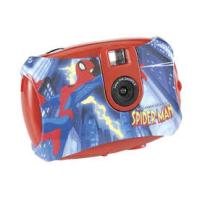
Appareil Photo Numérique 5MP avec Flash 5 MP Digital Camera with Flash
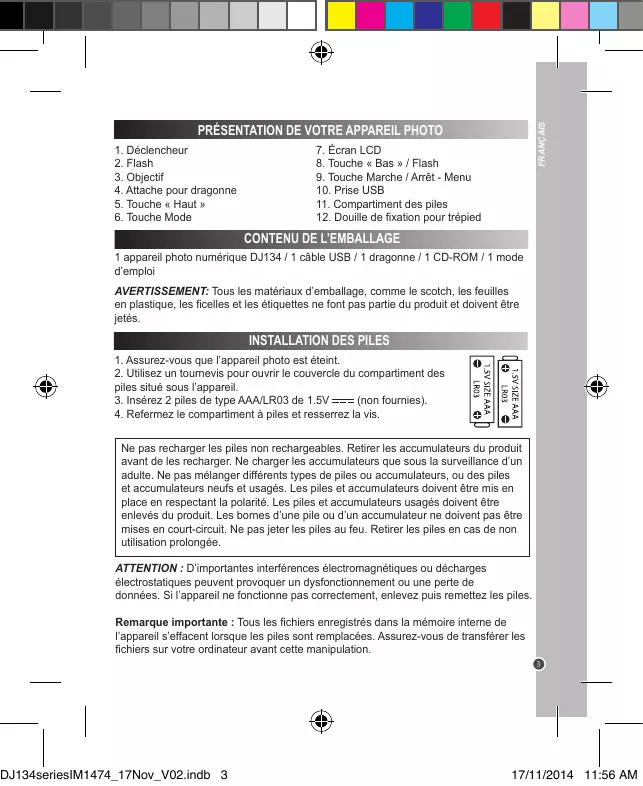
4. Attache pour dragonne
8. Touche « Bas » / Flash
9. Touche Marche / Arrêt - Menu
11. Compartiment des piles
12. Douille de fixation pour trépied
CONTENU DE L’EMBALLAGE
1 appareil photo numérique DJ134 / 1 câble USB / 1 dragonne / 1 CD-ROM / 1 mode d’emploi
AVERTISSEMENT: Tous les matériaux d’emballage, comme le scotch, les feuilles
en plastique, les ficelles et les étiquettes ne font pas partie du produit et doivent être jetés.
INSTALLATION DES PILES
1. Assurez-vous que l’appareil photo est éteint.
2. Utilisez un tournevis pour ouvrir le couvercle du compartiment des
piles situé sous l’appareil.
3. Insérez 2 piles de type AAA/LR03 de 1.5V
4. Refermez le compartiment à piles et resserrez la vis.
Ne pas recharger les piles non rechargeables. Retirer les accumulateurs du produit avant de les recharger. Ne charger les accumulateurs que sous la surveillance d’un adulte. Ne pas mélanger différents types de piles ou accumulateurs, ou des piles et accumulateurs neufs et usagés. Les piles et accumulateurs doivent être mis en place en respectant la polarité. Les piles et accumulateurs usagés doivent être enlevés du produit. Les bornes d’une pile ou d’un accumulateur ne doivent pas être mises en court-circuit. Ne pas jeter les piles au feu. Retirer les piles en cas de non utilisation prolongée. ATTENTION : D’importantes interférences électromagnétiques ou décharges électrostatiques peuvent provoquer un dysfonctionnement ou une perte de données. Si l’appareil ne fonctionne pas correctement, enlevez puis remettez les piles. Remarque importante : Tous les fichiers enregistrés dans la mémoire interne de l’appareil s’effacent lorsque les piles sont remplacées. Assurez-vous de transférer les fichiers sur votre ordinateur avant cette manipulation. DJ134seriesIM1474_17Nov_V02.indb 3
17/11/2014 11:56 AM FRANÇAIS « MAGIX Video easy SE » : Logiciel d’édition de clips vidéo
1. Insérez le CD d’installation (inclus) dans le lecteur de CD-ROM.
2. Dans le menu principal, cliquez sur « Installer MAGIX Video easy SE », puis
attendez pendant l’extraction des fichiers d’installation.
3. Suivez les instructions qui s’affichent à l’écran, puis appuyez sur « Installer » pour
commencer l’installation.
4. Pour lancer « Magix Video easy SE », double-cliquez sur son raccourci.
Configurations requises : Intel® Pentium 4 ou AMD® Athlon® 1 GHz ou supérieur, 512 Mb de RAM, 400 Mb d’espace libre sur le disque dur et un lecteur DVD pour l’installation du programme, carte graphique supportant au minimum une résolution d’écran de 1024x768, carte son. « MAGIX Photo Manager 10 » : Logiciel d’édition de photos
1. Insérez le CD d’installation (inclus) dans votre lecteur de CD-ROM.
2. Dans le menu principal, cliquez sur « Installer MAGIX Photo Manager 10 », puis
attendez pendant l’extraction des fichiers d’installation.
3. Sélectionnez une langue, puis cliquez sur « OK ».
4. La fenêtre « Configurer MAGIX Photo Manager 10 » s’affiche. Suivez les
instructions qui s’affichent à l’écran, puis appuyez sur « Installer » pour commencer l’installation.
5. Une fois l’installation terminée, un raccourci « MAGIX Photo Manager 10 » est
ajouté sur le bureau de votre ordinateur.
6. Pour lancer « MAGIX Photo Manager 10 », double-cliquez sur le raccourci. Les
photos prises avec l’appareil photo s’affichent automatiquement sur l’écran d’accueil. Configurations minimales requises : Microsoft® Windows® XP, Vista®, Win 7 - PC avec Intel® Pentium® ou AMD® Athlon® 700 MHz ou supérieur - 256 Mb de RAM 120 Mb d’espace libre sur le disque dur pour les fichiers du logiciel - Carte graphique SVGA avec 4 Mb de RAM au minimum (résolution minimale de 1024 x 600, 16-bit high-color) - Souris compatible Microsoft® Remarque : Pour pouvoir profiter d’une utilisation illimitée de « MAGIX Photo Manager 10 » et de « MAGIX Video easy SE », vous devez d’abord vous enregistrer. MISE EN MARCHE ET ARRÊT DE L’APPAREIL PHOTO
1. Appuyez sur le bouton mise en marche/arrêt pour mettre l’appareil photo en
2. Maintenez le bouton de mise en marche/arrêt enfoncé pendant quelques
secondes pour mettre l’appareil photo hors tension. Note : L’appareil photo s’éteindra automatiquement après 60 secondes d’inactivité. DJ134seriesIM1474_17Nov_V02.indb 4 Prendre un Lorsque vou défaut (l’icô une photo. L le coin infér Prendre un
mode « Pris Note : Pour « Bas » pou Appuyez un appuyez su
désirée. Il y a 3 mod Haute résol
17/11/2014 11:56 AM puis ller » pour supérieur, D pour ésolution
mmencer 0 » est urci. Les n d’accueil. Win 7 - PC de RAM graphique 0, 16-bit oto enregistrer. o en
nactivité. PRENDRE DES PHOTOS (Mode Photo) Prendre une photo en mode « Prise unique » Lorsque vous mettez l’appareil en marche, le mode « Prise unique » est le mode par défaut (l’icône est affichée à l’écran). Appuyez sur le déclencheur pour prendre une photo. Le nombre de photos que vous pouvez encore prendre sera indiqué dans le coin inférieur droit de l’écran. FRANÇAIS
Prendre une photo en mode « Prise en continu »
1. Pour activer le mode « Prise en continu », lorsque vous êtes en mode « Prise
unique », appuyez sur la touche « marche/arrêt-Menu ».
2. Appuyez une fois sur la touche « Bas ». L’icône « Prise en continu »
3. Appuyez sur le déclencheur pour prendre 3 photos en continu.
4. L’appareil revient automatiquement en mode « Prise unique ». Pour revenir en
mode « Prise en continu », répétez les étapes 1 à 3 ci-dessus. Note : Pour utiliser le flash en mode « Prise en continu », appuyez sur le bouton « Bas » pour activer le flash, puis suivez les étapes 2 et 3.
UTILISATION DU FLASH
Appuyez une fois sur le bouton « Bas » pour activer le flash. Pour le désactiver, appuyez sur le bouton « Bas » une nouvelle fois. UTILISER LE RETARDATEUR (MODE PHOTO UNIQUEMENT)
1. Appuyez sur la touche « marche/arrêt-Menu ». L’icône « Retardateur »
2. Appuyez sur le déclencheur pour lancer le compte à rebours de 10 secondes et
3. L’appareil photo se remet automatiquement en mode « Prise unique »
. Pour revenir en mode « Retardateur », répétez les étapes 1 et 2. SÉLECTION DE LA RÉSOLUTION DES PHOTOS
1. Appuyez sur la touche « marche/arrêt-Menu », puis utilisez la touche « Bas » pour
sélectionner l’icône « Résolution »
2. Appuyez sur le déclencheur de manière répétée pour sélectionner la résolution
désirée. Il y a 3 modes de résolution : Haute résolution (5M) / Résolution moyenne (3M) / Basse résolution (1.2M)
3. Appuyez sur la touche « marche/arrêt-Menu » pour revenir en mode photo.
DJ134seriesIM1474_17Nov_V02.indb 5
- Vous pouv d’installation
FONCTION CADRE PHOTO
1. En mode photo, sélectionnez la résolution 1.2M (voir section « Sélection de la
résolution des photos ».)
2. Appuyez sur le bouton « Haut » plusieurs fois jusqu’à ce que le cadre vous
3. Appuyez sur le déclencheur pour confirmer votre choix, puis prendre une photo.
Note : Le cadre photo ne s’utilise pas en mode vidéo et ne s’utilise pas avec d’autres résolutions. SÉLECTION DE LA QUALITE D’IMAGE
1. Appuyez sur la touche « marche/arrêt-Menu », puis utilisez la touche « Bas » pour
sélectionner l’icône « Qualité d’image »
2. Appuyez sur le déclencheur de manière répétée pour sélectionner la qualité
d’image désirée. Il y a 2 niveaux de qualité d’image : Haute qualité (mode par défaut). / Basse qualité.
3. Appuyez sur la touche « marche/arrêt-Menu » pour revenir en mode photo.
SÉLECTION DE LA FRÉQUENCE DE SCINTILLEMENT
1. Appuyez sur la touche « marche/arrêt-Menu », puis utilisez la touche « Bas » pour
sélectionner l’icône « Fréquence »« Hz ».
2. Appuyez sur le déclencheur de manière répétée pour sélectionner la fréquence de
scintillement désirée : « 50HZ » ou « 60HZ ».
3. Appuyez sur la touche « marche/arrêt-Menu » pour revenir en mode photo.
PRENDRE DES VIDÉOS (Mode Vidéo)
1. Appuyez sur la touche « Mode » de manière répétée jusqu’à ce que l’icône
« Vidéo » s’affiche.
2. Appuyez sur le déclencheur pour commencer à filmer. La durée d’enregistrement
s’affiche sur l’écran.
3. Appuyez à nouveau sur le déclencheur pour arrêter de filmer et sauvegarder
automatiquement la vidéo au format AVI.
4. Pour revenir en mode « Prise unique », appuyez sur la touche « Mode » de
manière répétée jusqu’à ce que l’icône « Prise unique » s’affiche à l’écran. de Remarque :
- Pour utiliser le flash en « mode vidéo », appuyez sur le bouton « Bas » pour activer le flash, puis suivez les étapes 2 et 3. DJ134seriesIM1474_17Nov_V02.indb 6 Visualiser v
s’affiche à l’ Remarque Effacer une
appuyez su manière rép
(pour annule votre choix, Utiliser « M
avec l’appa 17/11/2014 11:56 AM ous e photo.
Bas » pour alité oto. Bas » pour quence de oto. ône istrement arder » de cran. de our activer
- Vous pouvez utiliser les logiciels Media Player et Quick Time (non inclus sur le CD d’installation) pour lire les fichiers AVI sur votre ordinateur. MODE LECTURE FRANÇAIS n de la Visualiser vos fichiers
1. Appuyez sur la touche « Mode ».
2. Utilisez les touches « Haut » et « Bas » pour naviguer parmi les photos ou les
vidéos (la durée d’une vidéo est affichée à l’écran).
3. Pour lancer ou arrêter la lecture d’une vidéo, appuyez sur le déclencheur.
4. Appuyez sur la touche « Mode » de manière répétée jusqu’à ce que l’icône
s’affiche à l’écran. Remarque : L’écran affiche « X » s’il n’y a aucune photo ou vidéo enregistrée. Effacer une photo/vidéo
1. Pour effacer des fichiers en mode lecture, appuyez d’abord sur la touche
« marche/arrêt-Menu », puis utilisez les touches « Haut » et Bas » pour afficher la photo ou vidéo voulue.
2. Appuyez une seconde fois sur la touche « marche/arrêt-Menu ».
3. Appuyez sur la touche « Bas » pour sélectionner la coche (pour confirmer) ou
la croix (pour annuler). Appuyez ensuite sur la touche « marche/arrêt-Menu » pour confirmer votre choix, puis supprimer la photo ou la vidéo sélectionnée.
EFFACER TOUTES VOS PHOTOS/VIDÉOS
1. Pour effacer tous vos fichiers en mode lecture, appuyez sur la touche « marche/
arrêt-menu », puis sur le déclencheur pour sélectionner l’icône « Tout supprimer ».
2. Pour effacer toutes vos photos/vidéos, lorsque vous n’êtes pas en mode lecture,
appuyez sur la touche « marche/arrêt-Menu », puis appuyez sur la touche « Bas » de manière répétée jusqu’à ce que l’option « F » s’affiche à l’écran.
3. Appuyez sur le déclencheur pour sélectionner la coche (pour confirmer) ou la croix
(pour annuler). Appuyez ensuite sur la touche « marche/arrêt-Menu » pour confirmer votre choix, puis supprimer tous vos fichiers.
TÉLÉCHARGEMENT DE VOS PHOTOS
Utiliser « MAGIX Photo Manager 10 » :
1. Branchez le câble USB fourni sur l’appareil photo et le port USB d’un ordinateur.
2. Allumez l’appareil photo. « Stock. masse » s’affiche à l’écran une fois que la
connexion avec l’ordinateur est établie.
3. Double-cliquez sur le raccourci « MAGIX Photo Manager 10 ». Les photos prises
avec l’appareil photo s’affichent automatiquement sur l’écran d’accueil. DJ134seriesIM1474_17Nov_V02.indb 7
4. Cliquez sur le bouton « Importer » dans le menu principal (en haut à gauche).
5. Vous pouvez copier et coller des photos dans le dossier de votre choix.
Publier des photos sur les sites de réseaux sociaux
1. Dans « Magix Photo Manager 10 », sélectionnez la photo que vous souhaitez
publier sur Facebook ou Flickr.
2. L’image sélectionnée apparaît dans un encadré orange.
3. Dans la barre de menus, cliquez sur l’onglet « Online » et sélectionnez « Charger
des médias vers d’autres services web » (Upload media to other web services) puis, selon le cas, « Charger des medias sur Flickr » (Upload media to Flickr) ou « Charger des medias sur Facebook » (Upload media to Facebook).
4. La fenêtre « Charger » (Upload) s’affiche à l’écran. Complétez les différents
champs (nom du fichier, description, mots clés…).
5. Cliquez sur « Charger » (Upload) pour confirmer.
6. Selon le cas, la page d’accueil de Facebook ou de Flickr s’ouvre
7. Suivez ensuite les indications affichées à l’écran pour terminer le téléchargement.
ATTENTION : Faites attention lorsque vous soulevez le couvercle qui recouvre le port USB car il pourrait facilement se briser. MODE WEBCAM Protéger le p Ne pas le la Ne pas le la chiffon légèr Ce produit e la garantie o muni de vot montage im non-respect (telle que dé Note : veuil contenu de d’emploi ne Référence : Conçu en E ©Lexibook® Si vous le branchez sur un PC, votre appareil photo peut être utilisé en tant que webcam. Mode webcam
1. Éteignez l’appareil photo.
2. Connectez l’appareil photo à votre ordinateur avec le câble USB fourni.
3. Débranchez le câble USB de l’appareil photo. Maintenez le déclencheur (1), puis
rebranchez le câble USB sur l’appareil photo. Lâchez le déclencheur (1) seulement lorsque l’icône webcam apparaît.
4. Double-cliquez sur le dossier du bureau « EasyCamera », puis double-cliquez sur
« PCCam » pour visualiser les images en temps réel prises par l’appareil. Messagerie instantanée (Chat) Vous pouvez utiliser votre appareil photo en tant que webcam pour votre application de messagerie instantanée préférée (Yahoo Messenger, MSN Messenger, Skype…). LEXIBOOK 2, avenue d 91953 Cour France Pour vos de Pour toutes avant-vente /minute). www.lexiboo Informati Tout appa pas faire p vouloir no ressource dans des
DJ134seriesIM1474_17Nov_V02.indb 8 17/11/2014 11:56 AM haitez « Charger ices) puis, u « Charger ents argement. ouvre le port nt que r (1), puis eulement cliquez sur areil. application Skype…). ENTRETIEN Protéger le produit de l’humidité. S’il est mouillé, l’essuyer immédiatement. Ne pas le laisser en plein soleil, ne pas l’exposer à une source de chaleur. Ne pas le laisser tomber. Ne pas tenter de le démonter. Pour le nettoyer, utiliser un chiffon légèrement imbibé d’eau à l’exclusion de tout produit détergent FRANÇAIS uche). GARANTIE Ce produit est couvert par notre garantie de deux ans. Pour toute mise en œuvre de la garantie ou du service après-vente, vous devez vous adresser à votre revendeur muni de votre preuve d’achat. Notre garantie couvre les vices de matériel ou de montage imputables au constructeur à l’exclusion de toute détérioration provenant du non-respect de la notice d’utilisation ou de toute intervention intempestive sur l’article (telle que démontage, exposition à la chaleur ou à l’humidité…). Note : veuillez garder ce mode d’emploi, il contient d’importantes informations. Le contenu de ce mode d’emploi peut changer sans préavis. Aucune partie de ce mode d’emploi ne doit être reproduite sans le consentement écrit du fabricant. Référence : DJ134series Conçu en Europe – Fabriqué en Chine ©Lexibook® LEXIBOOK S.A, Ce produit n’est 2, avenue de Scandinavie, pas un jouet. 91953 Courtaboeuf Cedex France Pour vos demandes concernant un problème SAV ou une réclamation, composez le Pour toutes vos autres demandes (conseil d’achat, choix d’un produit, renseignement avant-vente sur l’utilisation d’un produit …), composez le 08 92 23 27 26 (0,34€ TTC /minute). www.lexibook.com Informations sur la protection de l’environnement Tout appareil électrique usé est une matière recyclable et ne devrait pas faire partie des ordures ménagères! Nous vous demandons de bien vouloir nous soutenir en contribuant activement au ménagement des ressources et à la protection de l’environnement en déposant cet appareil dans des sites de collecte (si existants). DJ134seriesIM1474_17Nov_V02.indb 9