Notice Facile
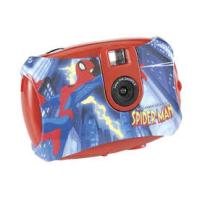
DJ 015 PETSHOP - Appareil photo numérique LEXIBOOK - Notice d'utilisation et mode d'emploi gratuit
Retrouvez gratuitement la notice de l'appareil DJ 015 PETSHOP LEXIBOOK au format PDF.

| Type d'appareil | Appareil photo numérique compact |
| Résolution | Non précisé |
| Zoom optique | Non précisé |
| Zoom numérique | Non précisé |
| Objectif | Focale 6.3 mm f/2.8 |
| Écran | Non précisé |
| Mode vidéo | Non précisé |
| Stockage | Carte mémoire (type non précisé) |
| Connectivité | Non précisé |
| Alimentation | Piles ou batterie rechargeable (non précisé) |
| Poids | Non précisé |
| Dimensions | Non précisé |
| Format d'image | Non précisé |
| Mode rafale | Non précisé |
| Flash | Non précisé |
| Stabilisation d'image | Non précisé |
FOIRE AUX QUESTIONS - DJ 015 PETSHOP LEXIBOOK
Téléchargez la notice de votre Appareil photo numérique au format PDF gratuitement ! Retrouvez votre notice DJ 015 PETSHOP - LEXIBOOK et reprennez votre appareil électronique en main. Sur cette page sont publiés tous les documents nécessaires à l'utilisation de votre appareil DJ 015 PETSHOP de la marque LEXIBOOK.
MODE D'EMPLOI DJ 015 PETSHOP LEXIBOOK
PRESENTATION DE VOTRE APPAREIL PHOTO
Veuillez vous référer aux images A & B illustrées au dos de la page de couverture.
1. Couvercle de la prise USB 2. Affichage LCD 3.
Bouton de suppression
5. Attache de courroie 6. Bouton d’obturateur
7. Viseur 8. Emplacement pour trépied 9. Compartiment des piles
MISE EN PLACE DES PILES NEUVES
Veuillez vous référer à l’image C illustrée à l’arrière de la page de couverture.
1. Assurez-vous que l’appareil photo soit éteint.
2. Ouvrez le compartiment des piles en faisant glisser le couvercle.
3. Respectez la polarité des piles (symboles +/-) à l’intérieur du compartiment.
4. Insérez 2 piles neuves de type AAA. Replacez et fermez le couvercle en le faisant
glisser en position.
Avertissement : si l’unité dysfonctionne ou reçoit un choc électrique, enlevez les
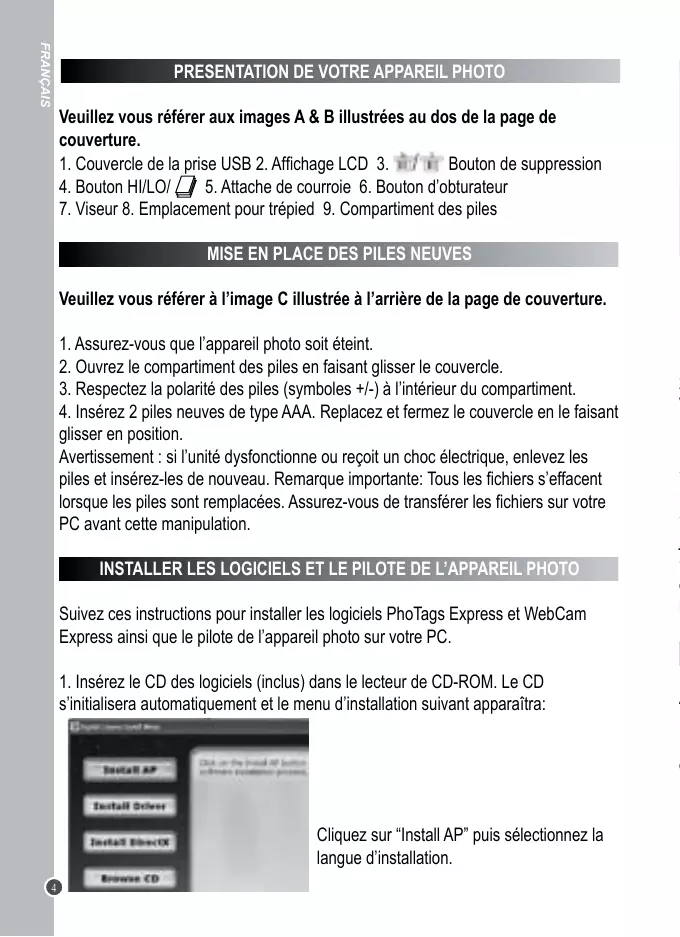
piles et insérez-les de nouveau. Remarque importante: Tous les fichiers s’effacent lorsque les piles sont remplacées. Assurez-vous de transférer les fichiers sur votre PC avant cette manipulation. INSTALLER LES LOGICIELS ET LE PILOTE DE L’APPAREIL PHOTO Suivez ces instructions pour installer les logiciels PhoTags Express et WebCam Express ainsi que le pilote de l’appareil photo sur votre PC.
1. Insérez le CD des logiciels (inclus) dans le lecteur de CD-ROM. Le CD
s’initialisera automatiquement et le menu d’installation suivant apparaîtra: Cliquez sur “Install AP” puis sélectionnez la langue d’installation.
FRANÇAIS Cliquez ensuite sur “Install PhoTags Express” et suivez les instructions à l’écran pour installer PhoTags Express et WebCam Express. Les logiciels PhoTags Express et WebCam Express offrent de nombreuses applications pour éditer et imprimer vos photos. Une fois l’installation des logiciels terminée, un écran de confirmation s’affiche alors. Décochez l’option « Démarrer le programme » et cliquez sur le bouton « Terminer » pour fermer la fenêtre et revenir au menu d’installation. Vous pouvez maintenant installer le pilote de l’appareil photo.
2. Pour installer le pilote, cliquez sur “Install Driver”, puis suivez les instructions.
Vous devrez redémarrer votre ordinateur après l’installation du pilote. Remarques:
- Vous devez installer le pilote avant de transférer des photos à partir de l’appareil photo.
- Si vous utilisez Windows VISTA™, vous pouvez télécharger le fichier de mise à jour du pilote sur le site de Lexibook : http://www.lexibook.com.
- Si le CD ne démarre pas automatiquement, cliquez sur Démarrer Exécuter, écrivez “D:\autorun.exe” dans la boîte de dialogue d’exécution (où D:\ est votre lecteur CD-ROM). MISE EN MARCHE ET ARRET DE L’APPAREIL PHOTO Appuyez sur le bouton d’obturateur [6] durant 5 secondes pour mettre l’appareil photo en marche. Remarque: L’appareil photo s’éteindra automatiquement après 60 secondes d’inactivité.
Il y a 2 modes de résolution : Haute résolution : photos de 1280*960 pixels. L’appareil photo peut stocker environ 90 photos dans ce mode. Basse résolution : photos de 640*480 pixels. L’appareil photo peut stocker environ 200 photos dans ce mode. Appuyez sur le bouton HI/LO [4] pour sélectionner HI (haute) ou LO (basse) résolution qui s’affichera dans le coin supérieur gauche de l’écran LCD.
Pour prendre une photo, appuyez et maintenez enfoncé l’obturateur [6] pendant environ 2 secondes, jusqu’à ce que vous entendiez un “bip” sonore. Le nombre de photos prises s’affiche sur l’écran LCD. Note : Vous avez besoin d’une bonne source de lumière pour pouvoir prendre des photos. Si la luminosité est insuffisante, l’appareil émettra un “double bip” sonore indiquant que la photo n’a pas été prise.
SUPPRESSION DE FICHIERS
Supprimer la dernière photo prise Appuyez sur le bouton [3] pour sélectionner l’icône inférieure de la poubelle affichée sur l’écran LCD. Appuyez sur le bouton d’obturateur [6] dans les 5 secondes qui suivent pour supprimer la dernière photo prise. Vous entendrez un « bip » sonore après chaque suppression de photo. Supprimer tous les fichiers Appuyez deux fois sur le bouton [3] pour sélectionner l’icône supérieure de la poubelle affichée sur l’écran LCD. Appuyez sur le bouton d’obturateur [6] dans les 5 secondes qui suivent pour supprimer toutes les photos stockées dans l’appareil photo. Remarque: Si vous appuyez sur le bouton par erreur, attendez simplement 5 secondes pour annuler cette opération.
FRANÇAIS Prise de photos continue Ce mode vous permet de prendre une succession de photos rapides que l’appareil photo sauvegardera sous la forme d’un court clip vidéo en format AVI. Appuyez et maintenez le bouton HI/LO/ [4] pour sélectionner l’icône sur l’écran LCD. Gardez le bouton d’obturateur [6] appuyé pour prendre plusieurs photos de manière continue et automatiquement.
TELECHARGEMENT DE VOS PHOTOS
1. Connectez l’appareil photo à votre
ordinateur avec le câble USB fourni. Vous entendrez un petit bip sonore et l’écran LCD s’ allumera lorsque l’appareil photo sera connecté au PC.
2. Ouvrez le logiciel PhoTags Express.
Une fenêtre apparaît alors vous proposant de vous enregistrer en ligne. Vous pouvez alors soit : - cliquer sur “enregistrer en ligne” et renseigner les informations demandées. Vous accèderez ensuite au menu principal et cette fenêtre n’apparaîtra plus lors de la prochaine utilisation. - cliquer sur “continuer”. Vous accèderez alors au menu principal et cette fenêtre appaîtra à nouveau lors de votre prochaine utilisation.
3. Dans le menu principal, cliquez sur le bouton “Get Photos” (réception photos).
4. Dans la fenêtre “Assistant réception de photos - Sélection du périphérique”,
sélectionnez “ Dual camera ” dans la liste “Active Devices” (périphériques actifs) située sur la gauche de l’écran. Note : Prenez soin de bien sélectionner “ Dual camera ” comme source ou vous ne pourrez pas télécharger vos photos.
5. Choisissez le mode de téléchargement, “ Express ” ou “Personnalisée”, et cliquez
sur le bouton “ Next ”.
6. En choisissant le mode “Personnalisée”, vous pouvez renommer vos photos et
les organiser en fonction de la date, leur associer un mot-clé ou les classer par catégories. Cliquez sur le bouton “ Next ” pour continuer. En choisissant le mode “Express”, vous passez directement à l’étape suivante.
7. Sélectionnez l’emplacement où vous désirez sauvegarder vos photos. Cliquez
sur le bouton “Parcourir” pour parcourir vos dossiers et choisir la destination de stockage.
8. Lorsque vous avez terminé, cliquez sur le bouton “ Finish ” pour commencer le
téléchargement des photos vers l’emplacement sélectionné.
Connecté à votre PC, votre appareil photo peut être utilisé comme webcam. En mode PC Cam, vous pouvez aussi enregistrer de courtes séquences vidéo et prendre des photos. Mode WebCam
1. Connectez l’appareil photo numérique à votre ordinateur en utilisant le câble
2. Dans “ Poste de travail ”, cliquez sur un nouveau pilote appelé “Dual Camera” ou
lancez le programme WebCam Express en cliquant sur l’icône WebCam Express situé sur le bureau. Vous serez alors en mode webcam. Enregistrer une séquence vidéo
1. Connectez l’appareil photo numérique à votre ordinateur en utilisant le câble
2. Lancez le programme WebCam Express.
3. Cliquez sur le bouton “ Enregistrer ”
pour commencer à enregistrer une vidéo.
4. Pour arrêter l’enregistrement, cliquez sur le bouton “ Stop.”
1. Lancez le programme WebCam Express.
2. En mode “Capture”, cliquez sur le bouton “Snapshot” (instanné) pour prendre une
photo. Conférence vidéo
1. Réglez votre appareil photo numérique sur le mode PC Cam.
2. Installez le logiciel de conférence vidéo Microsoft NetMeeting sur votre ordinateur.
3. Entrez l’adresse IP de l’ordinateur que vous désirez contacter dans la barre
4. Sélectionnez les options tool/accept/transfer. Lorsque le correspondant accepte
votre appel, vous pourrez alors tenir une conférence vidéo.
1. Assurez-vous que votre appareil photo numérique soit éteint.
2. Appuyez et maintenez le bouton d’alimentation/obturateur [7]. Branchez le câble
USB au port USB de votre PC.
3. Connectez-vous à MSN.
4. Connectez l’appareil photo numérique à votre ordinateur en utilisant le câble
5. Sur l’interface MSN, sélectionnez Action/Start pour démarrer une conversation
6. Sélectionnez la personne avec qui vous désirez communiquer et appuyez sur OK.
COQUE INTERCHANGEABLE Votre appareil photo est fourni avec 1 coque interchangeable. Pour l’enlever, utilisez un outil pointu pour détacher chaque coin de l’appareil photo.
PROBLEMES ET SOLUTIONS
« L’appareil photo est-il compatible avec mon Mac ? » L’appareil photo n’est pas compatible avec les ordinateurs Mac et fonctionne uniquement avec Windows. « L’appareil photo est-il compatible avec Windows VISTA™? » Si vous possédez l’ancienne version du pilote de l’appareil photo et que votre PC est équipé de Windows VISTA™ ou que vous venez d’installer Windows VISTA™, vous pouvez télécharger la mise à jour du pilote sur le site de Lexibook : http://www.lexibook.com. « Je n’arrive pas à installer les logiciels et le pilote de l’appareil photo sur mon ordinateur. »
- Vérifiez que vous avez bien suivi toutes les étapes d’installation des logiciels et du pilote (voir p.4).
- Vérifiez que vous avez suffisamment d’espace libre disponible sur votre disque dur (libérez de l’espace sur le disque en cas de nécessité).
FRANÇAIS « Je n’arrive pas à visualiser ou à télécharger les photos sur mon ordinateur. »
- Essayez de brancher l’appareil photo à toutes les prises USB de votre ordinateur.
- Vérifiez que vous avez correctement sélectionné la source (Dual Camera). « Puis-je mettre un flash sur l’appareil photo ? » Il n’y a pas de flash disponible sur le DJ015 Séries. Faites attention à la luminosité lorsque vous prenez des photos. GARANTIE Ce produit est couvert par notre garantie de deux ans. Pour toute mise en œuvre de la garantie ou du service après-vente, vous devez vous adresser à votre revendeur muni de votre preuve d’achat. Notre garantie couvre les vices de matériel ou de montage imputables au constructeur à l’exclusion de toute détérioration provenant du non-respect de la notice d’utilisation ou de toute intervention intempestive sur l’article (telle que démontage, exposition à la chaleur ou à l’humidité…). Note : Veuillez garder ce mode d’emploi, il contient d’importantes informations. Le contenu de ce mode d’emploi peut changer sans préavis. Aucune partie de ce mode d’emploi ne doit être reproduite sans le consentement écrit du fabricant. LEXIBOOK S.A, 2, avenue de Scandinavie, 91953 Courtaboeuf Cedex France Assistance technique : 0892 23 27 26 (0,34 € TTC/Min), www.lexibook.com Informations sur la protection de l’environnement Tout appareil électrique usé est une matière recyclable et ne devrait pas faire partie des ordures ménagères! Nous vous demandons de bien vouloir nous soutenir en contribuant activement au ménagement des ressources et à la protection de l’environnement en déposant cet appareil dans sites de collecte (si existants).
Help us make products better than ever! Please fill out the following form in English or in French, and return it to / Aidez-nous à rendre nos produits encore meilleurs! Merci de bien vouloir remplir ce coupon en français ou en anglais et de nous le retourner à l’adresse suivante : LEXIBOOK S.A, Mon avis compte 2, avenue de Scandinavie, 91953 Courtaboeuf Cedex FRANCE Name and reference of product purchased / Nom et référence du produit acheté : Date of purchase / Date de l’achat : ____/_____/_____ Store / Enseigne : Birth Date of the user / Date de naissance de l’utilisateur de ce produit : ____/_____/_____ Last name/Nom de famille : First name/Prénom : Address/Adresse : Zip code/Code Postal : Country/Pays : City/Ville : Email : Phone/Téléphone : What is your overall impression of the product? / Vous trouvez le produit globalement : Very satisfactory/Très satisfaisant Satisfactory/Satisfaisant Disappointing/Décevant Very disappointing/Très décevant Average/Moyen Please feel free to leave your comments here / Vous pouvez à présent utiliser l’espace suivant pour nous donner vos remarques : Find all our new products / Retrouvez toute notre actualité: http://www.lexibook.com Conformément aux articles 34 et suivants de la loi « Informatique et Libertés » du 6 janvier 1978, vous disposez d'un droit d'accès, de modification, de rectification et de suppression des données qui vous concernent. Vous pouvez l'exercer sur simple demande à notre adresse. Si vous ne souhaitez pas que ces données soient utilisées à des fins de prospection commerciale, veuillez cocher ici :