PH510PG - Vidéoprojecteur LG - Notice d'utilisation et mode d'emploi gratuit
Retrouvez gratuitement la notice de l'appareil PH510PG LG au format PDF.


| Type de produit | Mini projecteur portable |
|---|---|
| Résolution | HD (1280 x 720) |
| Luminosité | 600 lumens |
| Technologie d'affichage | DLP |
| Connectivité | HDMI, USB, Bluetooth |
| Alimentation électrique | Adaptateur secteur, batterie rechargeable |
| Type de batterie | Lithium-ion |
| Autonomie de la batterie | Environ 2,5 heures |
| Dimensions approximatives | 15,2 x 10,2 x 4,4 cm |
| Poids | 0,5 kg |
| Fonctions principales | Projection sans fil, lecture multimédia, compatibilité avec smartphones |
| Entretien et nettoyage | Nettoyer l'objectif avec un chiffon doux, éviter l'humidité |
| Pièces détachées et réparabilité | Réparabilité limitée, pièces disponibles selon le service après-vente |
| Sécurité | Ne pas exposer à l'eau, éviter les chocs, respecter les instructions d'utilisation |
| Informations générales | Idéal pour les présentations et le divertissement, facile à transporter |
FOIRE AUX QUESTIONS - PH510PG LG
Questions des utilisateurs sur PH510PG LG
0 question sur cet appareil. Repondez a celles que vous connaissez ou posez la votre.
Poser une nouvelle question sur cet appareil
Téléchargez la notice de votre Vidéoprojecteur au format PDF gratuitement ! Retrouvez votre notice PH510PG - LG et reprennez votre appareil électronique en main. Sur cette page sont publiés tous les documents nécessaires à l'utilisation de votre appareil PH510PG de la marque LG.
MODE D'EMPLOI PH510PG LG
Manuel d'utilisation
LG CineBeam
Projecteur DLP
Veuillez tire attentivement les informations relatives à la sécurité avant d'utiliser ce projecteur.
PH510PG
LICENCES
Les licences prises en charge peuvent varier d'un modele à l'autre. Pour plus d'informations sur les licences, consultez le site www/lg.com.

DOLBY DIGITAL PLUS

HIGH-DEFINITION MULTIMEDIA INTERFACE
Fabrqu sous licence de Dolby Laboratories. Dolby et le symbol double-D sont des marques déposées de Dolby Laboratories.
Les termes HDMI et High-Definition Multimedia Interface ainsi que le logo HDMI sont des marques commerciales ou des marques déposées de HDMI Licensing Administrator, Inc. aux États-Unis et dans d'autres pays.

REMARQUE
- L'image proposée peut différer de l'aspect réel de votre projecteur.
- L'affichage à l'écran de votre projecteur peut être légèrement différent de ce qui est indiqué sur le manuel.
CONSIGNES DE SECURITÉ
Veuillez noter les consignes de sécurité afin d'éviter tout risque d'accident ou d'utilisation incorrecte du produit.
- Ces consignes vous sontprésentées sous deux titres : AVERTISSEMENT et MISE EN GARDE comme expliqué ci-dessous.

AVERTISSEMENT Le non-respect de ces instructions peut entraîner de graves blessures ou la mort.

MISE EN GARDE Le non-respect de ces instructions peut entraîner des blessures ou endommager l'appareil.
- Lisez le manuel d'utilisation avec soin et gardez-le à portée de main.

AVERTISSEMENT/MISE EN GARDE
RISQUE D'ÉLECTROCUTION
NE PAS OUVRIR


Le symbole de I'clair en forme de flèche dans un triangle équilatéral signale
à l'utilisateur la présence dans la coque de l'appareil d'une tension dangereuse et non isolée pouvant être d'amplitude suffisante pour constituer un risque d'électrocution.

Le symbole du point d'exclamation dans un triangle équilatéral signale
aIutilisateurla presence d'instructionsd'utilisation et d'entretienimportantes dans la documentation accompagnant I'appareil.
AVERTISSEMENT/MISE EN GARDE
AFIN DE RÉDUIRE LE RISQUE D'INCENDIE ET D'ÉLECTROCUTION, N'EXPOSEZ PAS L'APPAREIL À LA PLUIE OU À L'HUMIDITÉ.
Lisez ces consignes.
Conserve ces consignes.
Tenez compte de tous les avertissements.
Suívez toutes les instructions.
Installation en interieur

AVERTISSEMENT
N'utilise pas le projecteur à l'extérieur et n'exposez pas le produit à l'eau ou à l'humidité.
-
Ce produit n'est pas étanché.
LeMETTREENcctactavecdesliquidespourtraivprovoquer unincendieouuneelectrocution. -
Ne placez pas le projecteur sous la lumière directe du soleil ni pres de sources de chaleur telles qu'un radiateur, un feu de cheminée ou une cuisinière.
-
Si vous ne respectez pas cette consigne, vous risquez de provoquer un incendie.
-
Ne placez pas de matieres inflammables telles que des aerosols sur le projecteur ou pres du projeteur.
-
Si vous ne respectez pas cette consigne, vous risquez de provoquer un incendie.
-
Ne laïsez pas d'enfants grimper sur le projecteur ou s'y agripper.
-
Ils risqueraient de faire tomber le projeteur, ce qui pourrait causer des blessures ou la mort.
-
N'installez pas l'appareil dans un endroit non ventilé (par exemple, sur une étagère ou dans un meuble), ni sur un tapis ou un coussin.
-
Si vous ne respectez pas cette consigne, vous risquez de provoquer un incendie en raison de l'augmentation de la température interne.
-
Ne placez pas l'appareil prés d'une source de vapeur, d'huile ou de vapeur d'huile telle qu'un humidificateur ou le plan de travail d'une cuisine.
Le non-respect de cette consigne peut entraîner un incendie, une électrocution ou de la corrosion.
- N'installez pas l'appareil contre un mur ou un plafond proche de sources d'huile ou de vapeur d'huile.
Cela pourrait endommager l'appareil, entrainer sa chute et causer des blessures graves.
-
Ne placez pas le projecteur dans un endroit exposé à la poussière.
-
Si vous ne respectez pas cette consigne, vous risquez de provoquer un incendie.
N'utilisez pas le projecteur dans des endroits humides, tells qu'une salle de bain.
- Le non-respect de cette consigne peut provoquer un incendie ou une électrocution.
Assurez-vous que les évén
d'aération du projeteur ne sont
pas obstrués par une nappe ou un
rideau.
- Si vous ne respectez pas cette consigne, vous risquez de provoquer un incendie en raison de l'augmentation de la température interne.
Assurez-vous qu'il existe une aération suffisante autour du projecteur. La distance entre le projecteur et le mur doit être d'au moins 30 cm.
- Si vous ne respectez pas cette consigne, vous risquez de provoquer un incendie en raison de l'augmentation de la température interne.

MISE EN GARDE
- Si vous installez le projecteur sur une table ou une étagère, veillez à ne pas le placer pres du bord.
Le projecteur risquerait de ne pas etre stable et de tomber, ce qui pourrait provoquer des blessures ou endommager l'appareil. Veillez autiliser le boitier ou le support adapte au projecteur.
- Avant de déplacer le projecteur, veilzez à l'éteindre et à débrancher la fiche d'alimentation ainsi que les cables.
Le cordon d'alimentation pourrait être endommage et provoquer un incendie ou une électrocution.
- Ne placez pas le projecteur sur une surface instable ou soumise à des vibrations,elle qu'une etagère bancale ou un plan incléne.
Il risquérait de tomber et de provoquer des blessures.
- Veiliez à ne pas faire basculer le projecteur lorsque vous raccordez un apparéil externe.
- Si vous ne respectez pas cette consigne, vous risquez de vous blesser ou d'endommager le projecteur.
Sources d'alimentation

AVERTISSEMENT
- DECONNECTION DE L'APPAREIL DE L'ALIMENTATION PRINCIPALE
La fiche secteur est l'objet de déconnexion. En cas d'urgence, la fiche secteur doit rester facilement accessible.
Le cable de mise à la terre doit être branché. (Ne s'applique pas aux apparèils ne nécessitant pas de mise à la terre.)
Assurez-vous de brancher le cable de mise à la terre pour éviter toute électrocution. S'il est impossible de relier l'appareil à la terre, faites appel à un électricien pour installer un disjoncteur distinct. Ne tentez pas demettre le projecteur à la terre en le connectant à des cables de téléphone, des paratonnerres ou des tuyaux de gaz. - Le cordon d'alimentation doit être complètement inséré dans la prise électrique.
- Un branchement instable peut provoquer un incendie.
-
Ne posez aucun objet lourd sur le cordon d'alimentation.
Le non-respect de cette consigne pourrait provoquer un incendie ou une électrocution. -
Ne touche pas la fiche d'alimentation avec des mains mouillées.
- Vous risqueriez de vous électrocuter.
- Ne branchez pas trop d'appareils sur la même multiprise.
- Si vous ne respectez pas cette consigne, vous risquez de provoquer un incendie en raison de la surchauffe de la prise.
- Protégez l'adaptateur secteur, le cordon d'alimentation et la prise secteur utilisés de tout contact prolongé avec de la poussière ou des matières étrangères.
Le non-respect de cette consigne pourrait provoquer un incendie. - Si le projecteur ou l'adaptateur secteur émettent de la fumée ou une oedur de brûlé, cessez immédiatement d'utiliser le produit. Débranchez le cordon d'alimentation de la prise secteur, puis contactez le Service client.
Le non-respect de cette consigne pourrait provoquer un incendie.
Pour couper l'alimentation principale, débranchez la prise d'alimentation. Celle-ci doit être facilement accessible.

MISE EN GARDE
- Pour-retirer l'adaptateur secteur ou le cordon d'alimentation, ne tirez jamais sur le cordon : tirez always sur la fiche.
Le non-respect de cette consigne risquerais de provoquer un incendie ou d'endommager le produit.
Veiliez a ne pas constament soumettre le cordon d'alimentation de l'adaptateur secteur a une courbure excessive.
Le cordon d'alimentation risque des dommages interieurs s'il est soumis à une courbure excessive pendant une longue période de temps. Ceci risquérait de provoquer un incendie ou une électrocution.
-
Vérifiez que le cordon d'alimentation et la fiche ne sont pas endommages, modifiés, pliés, tordus, étires, écrasés ou brûlants. N'utilise pas le produit si la prise est mal fixée.
-
Le non-respect de cette consigne peut provoquer un incendie ou une électrocution.
-
Ne placez pas le cable d'alimentation pres d'un apparéil produitant de la chaleur.
La gaine du cable d'alimentation peut fondre et provoquer un incendie ou une electrocution.
- Placez le projecteur à un endroit où personne ne risque de trèbucher ou de marcher sur le cable d'alimentation afin de ne pas endommager ce cable ni la prise.
Le non-respect de cette consigne peut provoquer un incendie ou une électrocution.
-
Ne mettez pas le projecteur sous/hors tension en branchant et en débranchant le cordon d'alimentation de la prise. (Ne touchez pas la fiche d'alimentation avec des mains mouillées.)
-
Si vous ne respectez pas cette consigne, vous risquè de vous électrocuter ou d'endommager le produit.
-
N'insérez pas de conducteur de l'autre côté de la prise murale pendant que la fiche d'alimentation est branchée sur la prise murale. En outre, ne touche pas la fiche d'alimentation juste après l'avoir débranchée de la prise murale.
-
Vous risqueriez de vous électrocuter.
Utilisez uniquement le cordon d'alimentation officiel foumi par LG Electronics. N'utilise pas d'autres cordons d'alimentation.
-
Le non-respect de cette consigne peut provoquer un incendie ou une électrocution.
-
Si de l'eau ou des matieres étrangères ont pénétré l'adaptateur secteur, le cordon d'alimentation ou l'intérieur du projecteur, veuillez étéindre le projecteur en appuyant sur le bouton d'alimentation. Retirez tous les cables, puis contactez le Service client.
-
Le non-respect de cette consigne pourrait provoquer un incendie ou une électrocution.
-
La surface de l'adaptateur secteur est chaude. L'adaptateur secteur doit être placé hors de la portée des enfants et ne pas être touché lorsqu'il est en cours d'utilisation.
-
Ne jamais démonter les dispositifs d'alimentation (adaptateur secteur, cordon d'alimentation, etc.).
-
Ceci risquerait d'endommager le cordon d'alimentation et de provoquer un incendie ou une électrocution.
-
Connectez fermement l'adaptateur secteur et le cordon d'alimentation.
Le non-respect de cette consigne risquérer de provoquer un incendie ou d'endommager le produit. - Evitez de placer des objets lourds ou d'exercer une quelconque pression sur le cordon d'alimentation et l'adaptateur secteur, et voirlez à ne pas les endommager.
Le non-respect de cette consigne risquerais de provoquer un incendie ou d'endommager le produit.
Utilisez tout jour l'adaptateur secteur fourni ou des adaptateurs secteur approvés et certifiés par LG Electronics.
L'utilisation de tout autre adaptateur secteur peut provoquer le clignement de l'écran.
Pendant l'utilisation

AVERTISSEMENT
- Ne placez rien sur le produit qui puisse contir un liquide : vases, pots de fleurs, tasses, cosmétiques, médicaments, ornaments, bougies, etc.
Le non-respect de cette consigne peut provoquer un incendie, une életrocution ou des blessures en cas de chute.
-
Si le boftier subit un chic violent ou est endommage, éteignez l'appareil, débranche la prise et contactez un centre d'assistance/agree.
-
Vous risqueriez de vous électrocuter.
N'inserez pas d'objects métalliques tels que des pièces de monnaie, des épingles à cheveux ou des débris métalliques, ni des matières inflammables telles que du papier ou des allumettes dans le projecteur.
- Vous risqueriez de vous électrocuter ou de provoquer un incendie.
Veillez a ce qu'aucun enfant n'avale les piles de la télécommande lors de leur remplacement. Ne laissez pas les piles a portée des enfants.
- Si un enfant avale unepile, consultezimmédiatement un médecin.
Veillez a ne jamais ouvrir les couvercles du projecteur.
-
Le risque d'électrocution est élevé.
-
Ne regardez pas directement dans l'objet lorsque le projecteur est en cours d'utilisation.
L'intensité lumineuse risquerait d'abirer vos yeux.
Lorsque la lampe du projecteur est allumée ou vient d'être eteinte, evitez de toucher l'event d'aération ou la lampe car ils sont brulants. -
En cas de fuite de gaz dans la piece où se trouve le projecteur, ne touche ni au projecteur ni à la prise. Ouvrez les fenêtres pour aérer.
-
Des étincelles pourraient provoquer un incendie ou des brûlures.
-
Conserve le film plastique utilisé pour l'emballage du projecteur hors de la portée des enfants.
-
Par temps d'orage, débranche le cordon d'alimentation de la prise.
Le non-respect de cette consigne pourrait provoquer une électrocution ou endommager le projecteur. -
N'utilise pas le projecteur pres d'un apparéil électronique générant un fort champ magnétique.
-
S'il n'est pas correctement manipulé, il peut provoquer une asphyxie.
-
Ne gardez pas les mains sur le projecteur de façon prolongée lorsqu'il est en cours d'utilisation.
Lorsque you jouez a un jeu video en branchant votre console sur un projecteur, nous vous recommendons de respecter une distance supérieure à quatre fois la longueur de la diagonale de l'écran.
Assurez-vous que le cable de connexion est suffisamment long. À défaut, l'appareil risque de tomber. Il pourrait alors provoquer des blessures ou être endommagé.
-
Ne placez pas le projecteur ou sa télécommande et les piles dans un environnement à très haute température.
-
Si vous ne respectez pas cette consigne, vous risquez de provoquer un incendie.
-
N'utilise pas de lunettes 3D si vous ne regardez pas des images 3D.

MISE EN GARDE
- Ne placez pas d'objets lourds sur le projecteur.
Il risquéreraittomber et de provoquerdesblessures.
Veillez a ce que I'objectif ne subisse aucun impact durant le transport.
- Evitez de toucher l'objetif.
- Vous risqueriez de l'endommager.
N'utilisez pas d'outils pointus tels qu'un couteau ou un marteau sur le projecteur car cela risquerait d'endommager le boitier.
- Si aucune image n'apparait à l'écran ou si aucun son n'est audible, arrêtez d'utiliser le projecteur. Éteignez-le, débranche la prise et contactez notre centre d'assistance.
Le non-respect de cette consigne peut provoquer un incendie ou une électrocution.
Veillez à ce qu'aucun objet ne tombe sur le projecteur ou ne viennent le heures.
Cela risquerait d'endommager l'appareil ou de provoquer des blessures.
-
Nous vous recommendons de respecter une distance minimum correspondant à 5-7 fois la longueur de la diagonale de l'écran.
-
Le fait de regarder un écran de trop pres pendant une longue durée peut provoquer des troubles de la vue.
N'obstruez pas le faisceau lumineux émis par le projecteur à l'aide d'un livre ou de tout autre objet.
Toute exposition prolongée au faisceau du projecteur pourrait entrainer un incendie. En outre, l'objet pourait surchauffer et être endommégé par la réflexion de la chaleur. Désactive la fonction AV pourmettre fin à la projection temporairement ou coupez l'alimentation.
- Ne démarrez pas le projecteur alors que le volume est régé à un niveau élevé.
Cela peut entraîner des problèmes d'audition.
N'utilise pas d'appareil electrique à haute tension à proximé du projecteur (par ex. un tue-mouches electrique). Cela pourrait endommager le produit. - Ne jetez pas vos piles usagées n'importe où.
Cela peut provoquer une explosion ou un incendie. La méthode de recyclage peut varier selon les pays et les régions. Respectez les instructions recommandées.
- Il existe un risque d'incendie ou d'explosion si la batterie est replacee par une autre batterie de type incorrect.
Nettoyage

AVERTISSEMENT
- Ne vaporisez pas d'eau sur le projecteur lors de son nettoyage.
Évitez toute pénétration d'eau dans le projecteur.
Le non-respect de cette consigne pourrait provoquer un incendie ou une électrocution.
- Si de la fumée ou une oedur étrange s'échappe du projecteur, ou si un corps étranger penètre dans le projecteur, éteigneze-le, débranchez-le de la prise électrique et contactez notre centre d'assistance.
Le non-respect de cette consigne peut provoquer un incendie ou une électrocution.
Utilisez un nettoyant à air comprime, un chiffon doux, ou un tampon applicateur légerement impregné d'un détergent chimique pour objectif ou d'alcool pour referrer la poussière ou les taches sur l'objectif avant.

MISE EN GARDE
-
Contactez votre revendeur ou notre centre d'assistance une fois par an pour nettoyer les composants internes du projeteur.
-
Si vous ne nettoyez pas le projecteur durant une longue période, la poussière s'accumule et risque ainsi de provoquer un incendie ou d'endommager le produit.
Lors du nettoyage des composants plastique tels que le boitier du projecteur, débranchez d'abord le cordon d'alimentation et essuyez le composant à l'aide d'un chiffon doux. Ne vaporisez pas d'eau et n'utilisez pas de chiffon mouillé. N'utilisez jamais de nettoyant pour vitres, de produit lustrant pour voitures ou industriel, d'abrasif, de cire, de benzène ou d'alcool, car ces produits risqueraient d'endommager le projecteur.
-
Si vous ne respectez pas cette consigne, vous risquez de provoquer un incendie, de vous électrocuter ou d'endommager le produit (déformation et corrosion).
-
Débranche la fiche de la prise avant de nettoyer le produit.
-
Vou resqueriez de vous électrocuter.
Autres

AVERTISSEMENT
-
Certains utilisateurs peuvent être victimes de crises d'épilepsie ou presenter des symptômes anormaux lorsqu'ils sont exposés à une lumière clignotante ou à un modele d'image précis dans un jeu video.
Lorsque you you absentez,
placez le projecteur hors de portee de
vos animaux domestiques et
pensez a débrancher la fiche de la
prise murale. -
L'utilisation d'un cordon d'alimentation endommagé peut provoquer un court-circuit ou un incendie.
Veiliez a ne pas utiliser le projecteur pres d'appareils électroniques de haute précision ou d'appareils émettant des signaux radio faibles.
Cela risquerait de nuire au fonctionnement du produit et de provoquer un accident.
- Seul un technicien qualifié peut démonter ou modifier le projecteur. Pour toute opération de diagnostic, de réglage ou de réparation, contactez votre vendeur ou le centre d'assistance.
Le non-respect de cette consigne peut provoquer un incendie ou une électrocution.
Veillez à ce que la ventilation soit correcte et à ne pas empêcher l'air de circuler ajusté derule d'appareil. Le non-respect de cette consigne pourrait entraîner des blessures et une surchauffe interne de l'appareil.
- Ne touchez pas l'objet : vous risqueriez de l'endommager ou vous brûler. L'objet et l'unité peuvent CHAUFFER lorsque l'appareil est en marche et immédiatement après la fin de l'utilisation. Manipuez l'objet avec une extrème prudence et laisseze-le refroidir.
- Branchez-le uniquement sur une prise électrique reliée à la terre. (Ne s'applique pas aux apparêils ne nécessitant pas de mise à la terre.)
N'inserez rien dans les évets d'aération et ne les recouvre pas.
Le non-respect de cette consigne peut provoquer un incendie ou une électrocution.
Pour une utilisation optimale, suivez toutes les instructions liées à l'entretien de l'appareil ; faites impérativement appel à un centre de service/agree pour l'entretien de l'appareil.
-
Conservez les batteries et la télécommande hors de portée des enfants.
-
Le non-respect de cette consigne pourrait entraîner des blessures ou endommager le produit.

MISE EN GARDE
- Évitez d'utiliser ou de stocker le projecteur à l'extérieur de façon prolongée.
-
Ne mélangez pas des piles usagées et des piles neuves.
-
Des piles ouvertes ouprésentant des fuites peuvent provoquer des blessures ou endommager l'appareil.
-
Débranchez le projecteur si vous ne l'utilise pas pendant une longue période.
-
Une accumulation de poussière peut provoquer un incendie ou une electrocution à cause d'une surchauffe, d'une étincelle ou d'une mauvaise isolation.
Utilissez uniquement le type de piles spécifique.
- Des piles ouvertes ouprésentant des fuites peuvent provoquer des blessures ou endommager l'appareil.
Lorsque you remplacez les piles, assurez-vous d'utiliser le même type de piles.
(Type de pile: CR2032 / 3 V)
Dans le cas d'éché de mise en contact de la pile, il se peut que celle-ci s'épuise rapidement ou que la télécommande ne fonctionne pas correctement.
- Conformez-vous aux règles de mise au rebut applicables pour les piles usagées.
Le non-respect de cette consigne risque de provoquer une explosion ou un incendie. La méthode de mise au rebut peut varier selon votre pays ou votre région. Veuillez respecter les instructions relatives à la mise au rebut de la batterie.
- Ne jetez pas et n'essayez pas de démonter la batterie.
- Si vous ne respectez pas cette consigne, vous risquez de provoquer un incendie ou une explosion suite aux dommages causés à la batterie.
- Ne stockez pas les piles à proximité d'objets metalliques tels que des clés ou des trombones.
- Un excès de courant peut provoquer une rapide augmentation de la température et cause un incendie.
- Ne stockez pas les piles à proximite d'une source de chaleur telle qu'un radiateur.
- Le non-respect de cette consigne risque de provoquer un incendie ou d'endommager le produit.
N'exposez pas les piles a une température supérieure a 60^ n a des conditions de forte humidité.
Le non-respect de cette consigne risque de provoquer une explosion ou un incendie.
Assurez-vous que la batterie est correctement installée. - Respectez cette consigne pour éviter tout risque d'explosion ou d'incendie.
L'utilisation d'une batterie de remplacement non appropriée risquerais de provoquer un incendie. - Batteries : rangez les accessoires (battery, etc.) dans un endroit sur hors de la portée des enfants.
Classe 2
MISE EN GARDE: Le rayon optique émis par ce projecteur est potentiellement dangereux. Ne pas regarder fixement la lampe lorsqu'elle fonctionne. Cela pourrait abimer vos yeux.
SOMMAIRE
LICENCES 2
CONSIGNES DE SECURITÉ 3
PREPARATION 14
TELECOMMANDE 27
UTILISATION DU PROJECTEUR 30
DIVERTISSEMENT 41
MES MÉDIAS 47
FONCTION 3D 70
PERSONNALISATION DES PARAMÉTRES 77
CONNEXION DE PÉRIPHÉRIQUES 93
MAINTENANCE 101
DéPANNAGE 102
SPÉCIFICATIONS 104
SYMBOLES 108
PREPARATION
L'aspect réel du produit peut être légèrement différent de celui créé sur les illustrations.
Accessoires
Les accessoires livrés avec le projeteur sont répertoriés ci-dessous.
Les accessoires sont sujets à modification sans préavis.
De nouveaux accessoires pourront et être ajoutés et certains accessoires pourront et être rétrés.
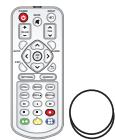
Télécommande,
Pile lithium (CR2032 / 3 V)
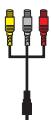
Câble mâle composite

Manuel d'utilisation
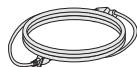
Cordon d'alimentation
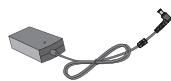
Adaptateur CA-CC

Étui
- Lorsque vous branchez un cable HDMI ou USB, ou lorsque vous branchez une clé USB sur le port USB ou HDMI, utilisez un produit dont la largeur est inférieure ou égale à 18 mm et la hauteur inférieure ou égale à 10 mm. Si le cable USB ou la clé USB n'est pas compatible avec les ports USB du projecteur, utilisez un cable d'extension compatible avec la technologie USB 2.0.
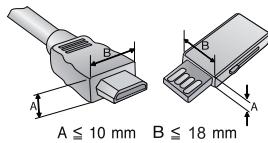
Utilisez un cable certifié sur lequel est apposé le logo HDMI.
- Si vous utilisez un cable non certificé HDMI, l'écran peut ne pas s'afficher ou une erreur de connexion peut survenir. (Types de cables HDMI recommendés)
CableHDM/THaut débit
- Câble HDMI®/TM haut début avec Ethernet
Suppléments en option
Pour l'achat d'accessoires en option, adressez-vous à un magasin de matériel électronique, rendez-vous sur un site d'achat en ligne ou contactez le revendeur auprès duquel vous avez acheté ce produit. Les accessoires vendus séparément sont sujets à modification sans préavis.
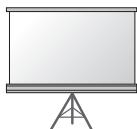
Écran pour projeteur
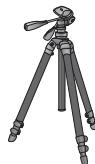
Trépied
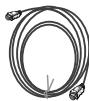
Cable HDMI

Cable video
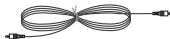
Cable audio

Lunettes 3D
(DLP-LINK ou compatibles DLP)
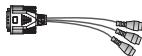
Cable RGB vers Composant
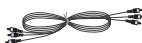
Cable de composant
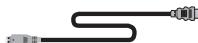
Cable MHL ou Slimport
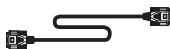
Cable d'ordinateur
Pièces et composants
Ce projecteur a été fabriqué selon une technologie de haute précision. Toutefois, il est possible que de minuscules points noirs et/ou points lumineux (rouge, bleu ou vert) s'affichent continulement sur l'écran du projecteur. Ce phénomène est d'au processus de fabrication et n'est pas réévalué d'un défaut de fonctionnement.
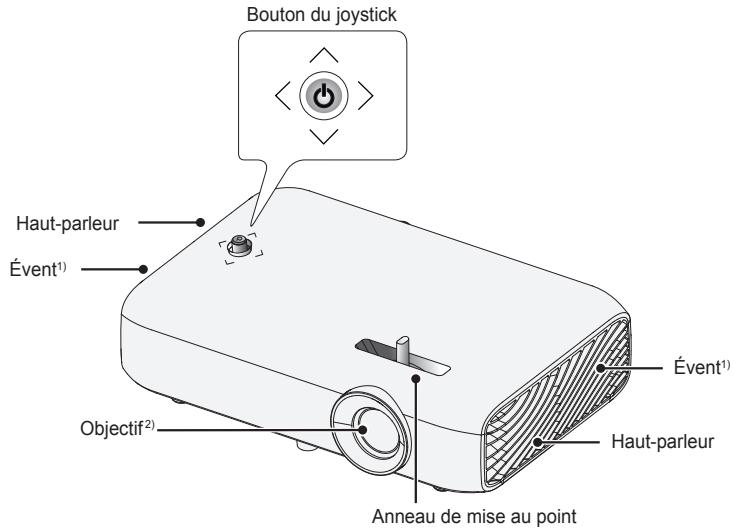
1) En raison de sa température élevée, ne vous approche pas de l'aire de ventilation.
2) Ne touche pas l'objet lorsque vous utilisez le projecteur. Vous risqueriez de l'endommager.
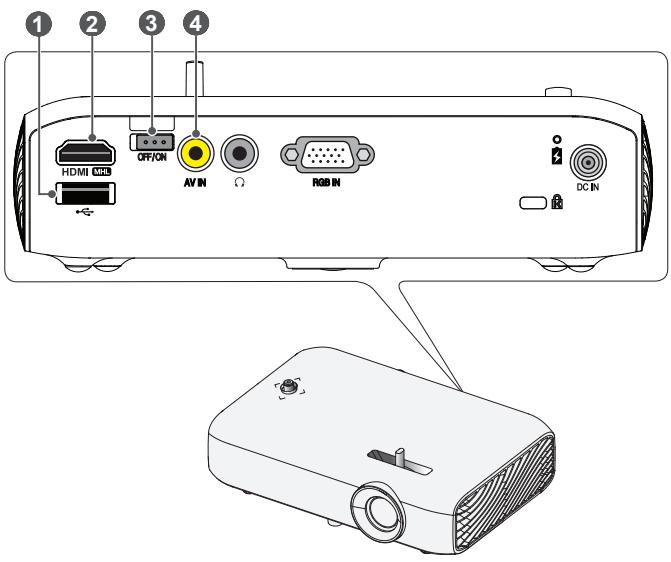
1 (Port USB)
2 Port HDMI MHL
3 Commutateur OFF/ON
OFF: permit d'eteindre le projecteur.
- ON: permet d'allumer le projecteur, qui se met en mode veille.
Placez le commutateur sur la position OFF lorsque vous déplacez le projecteur ou lorsque vous prévoyez de ne pas utiliser le projecteur pendant de longues durées.
4 Port AV IN
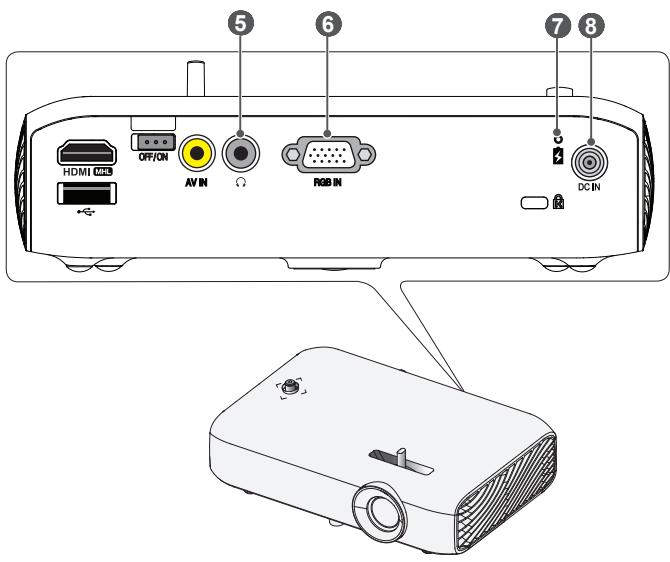
5 (Port pour casque)
6 Port RGB IN
7 Indicateur de charge de la batterie
- Rouge : en charge.
- Vert : chargement terminé.
8 Port DC IN
Utilisation du bouton du joystick
Vous pouvez contröler votre projecteur en appuyant sur le bouton ou en déplacant le joystick vers la gauche, vers la droite, vers le haut ou vers le bas.
Fonctions de base
| < img src=""> | Marche | Lorsque le projecteur est étant, placez voset doigt sur le bouton du joystick, appuyez une fois puis relâchéz. |
| < img src=""> | Arrêt | Lorsque le projecteur est allumé, placez voset doigt sur le bouton du joystick, appuyez pendant quelques secondes puis relâchéz. (Cependant, si le bouton Menu apparaît sur l'écran, maintainez le bouton du joystick appuyé pour sortir du menu.) |
| < img src=""> | Réglage du volume | Vouset pouvez régler le niveau du volume en déplaçant le bouton du joystick vers la gauche ou vers la droite. |
| < img src=""> | Haut/Bas/Gauche/Droite | Vouset pouvez déplacer le curseur pour sélectionner les éléments du menu en déplaçant le joystick vers le haut, le bas, la gauche ou la droite. |

REMARQUE
- Lorsque vous déplacez le joystick vers le haut, vers le bas, vers la gauche ou vers la droite, assurez-vous ne de pas appuyer sur le bouton du joystick. Si vous appuyez sur le bouton en déplaçant le joystick, il est possible que vous ne puissiez pas modifier le volume ou déplacer le curseur.
Réglage du menu
Lorsque le projeteur est allumé, appuyez une fois sur le bouton du joystick.
Voupez régler les éléments du menu (O, X, en déplacant le bouton du joystick vers la gauche, vers la droite, vers le haut ou vers le bas.
Passéz à l'objet du menu souhaïte, puis appuyez une fois sur le bouton du joystick pour le sélectionner.
| Fermer | O | Projecteur désactifé | Permet de mettre le projecteur hors tension. |
| C | Liste des sources | Permet de changer la source d'entrée. | |
| X | Fermer | Permet d'effacer ce qui est affché à l'écran et de revenir au visionnage du projecteur. | |
| B | Paramètres | Permet de lancer le menu Paramètres. |
Voyants de statut du projecteur
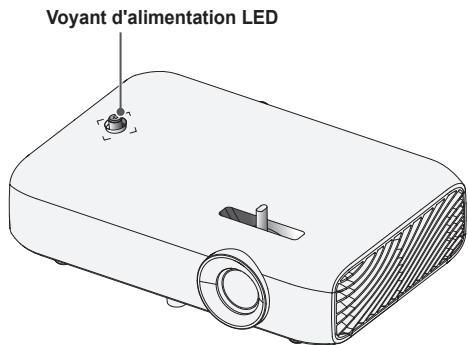
| Voyant d'alimentation LED | |
| Rouge | Mode veille |
| Arrêt | Le projecteur est sous tension et fonctionne. |
Installation
Précautions d'installation
- Placez le projecteur dans un environnement bien aéré.
Pour empêcher toute surchauffe interne, installez le projecteur dans un endroit bien aéré. Ne placez aucun object prés du projecteur, afin de ne pas bloquer les évén d'airation. Ce blocage provoquerait l'augmentation de la température interne.

- Ne placez pas le projecteur sur une moquette ou un tapis. Si l'event d'aspiration se situe sous le projecteur, faites attention de ne pas le bloquer et placez toujours le projecteur sur une surface solide et plane.

Veiliez a ce qu'aucun corps étranger, tel que du papier, ne pénétre dans le projecteur.

Laissez de l'espace (30 cm ou plus) autour du projeteur.
N'installez pas le projecteur dans un environnement chaud, froid ou humide.
- Ne placez pas le projecteur à un endroit où il est susceptible d'attirer de la poussière.
- Si vous ne respectez pas cette consigne, vous risquez de provoquer un incendie.
Veiliez a ne jamais ouvr les couvercles du projecteur. Le risque d'électrocution est élevé.
- Ce projeteur est fabriqué selon une technologie de haute précision. Toutefois, il est possible que de minuscules points noirs et/ou lumineux (rouge, bleu ou vert) s'affichent continuellement sur l'écran du projeteur. Ce phénomène est d'au processus de fabrication et n'est pas révélateur d'un défaut de fonctionnement.
- La télécommande risque de ne pas fonctionner avec une lampe à ballast électronique ou une lampe à trois longueurs d'onde. Remplacez la lampe par une lampe standard internationale pour que la télécommande fonctionne normalement.
Distance de projection en fonction de la taille de l'écran
1 Placez le projeteur, ainsi que le PC ou la source audio/vidéo, sur une surface stable et plate.
2 Placez le projecteur à une distance adequate de I'ecran. La distance entre le projecteur et I'ecran détermine la taille de l'image.
3 Positionnéz le projecteur afin que l'objet soit à angle droit par rapport à l'écran. Si le projecteur n'est pas place à angle droit, l'image à l'écran est inclinée et offre une qualité médiocre. Pour corriger la distorsion, utilisez la fonction Keystone. (Voir page 36.)
4 Branchez le cordon d'alimentation du projecteur et du périphérique connecté sur la prise murale.
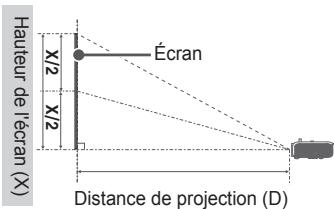
Taux de projection vers le haut : 100 %
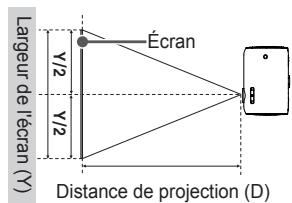
| Écran 16:9 | |||
| Taille de l'écran (mm) | Largeur de l'écran (Y) (mm) | Hauteur de l'écran (X) (mm) | Distance de projection (D) (mm) |
| 635 | 553 | 311 | 769 |
| 762 | 664 | 374 | 923 |
| 889 | 775 | 436 | 1 077 |
| 1 016 | 886 | 498 | 1 236 |
| 1 143 | 996 | 560 | 1 385 |
| 1 270 | 1 107 | 623 | 1 539 |
| 1 397 | 1 218 | 685 | 1 692 |
| 1 524 | 1 328 | 747 | 1 846 |
| 1 651 | 1 439 | 809 | 2 000 |
| 1 778 | 1 550 | 872 | 2 154 |
| 1 905 | 1 660 | 934 | 2 308 |
| 2 032 | 1 771 | 996 | 2 462 |
| 2 159 | 1 882 | 1 058 | 2 616 |
| 2 286 | 1 992 | 1 121 | 2 769 |
| 2 413 | 2 103 | 1 183 | 2 923 |
| 2 540 | 2 214 | 1 245 | 3 077 |
Installation du projecteur sur un trépied
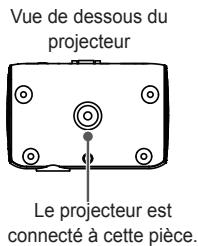
- Vous pouvez installer ce projeteur à l'aide d'un trépied d'appareil photo.
- Comme illustré ci-dessous, vous pouvez monter le projecteur sur le trépied à la place d'un apparéil photo.
- Pour stabiliser le trépied, il est recommendé d'utiliser un boulon de verrouillage de taille standard (4,5 mm ou moins). La longueur maximale du boulon de verrouillage doit être de 5,5 mm. (S'il est plus long, il peut endommager le projecteur.)
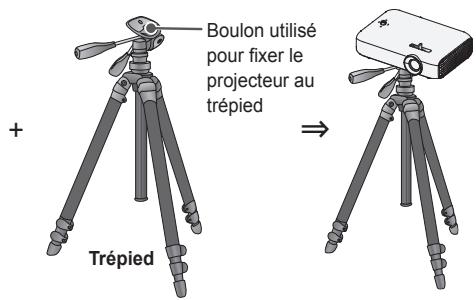

MISE EN GARDE
- Si vous utilisez un trèpied, veillez à ne pas appliquer une force externe sur ce dernier. Vous pourriez endommager le projecteur.
- Ne posez pas le trépied sur une surface instable.
- Veiliez à utiliser un trépied pouvant supporter au minimum une charge de 3 kg.
- Pour utiliser le projecteur en toute sécurité, écartez les pieds du trépied au maximum et assurez-vous qu'ils soient suffisamment stables. Veillez également à bien fixer le projecteur au trépied.
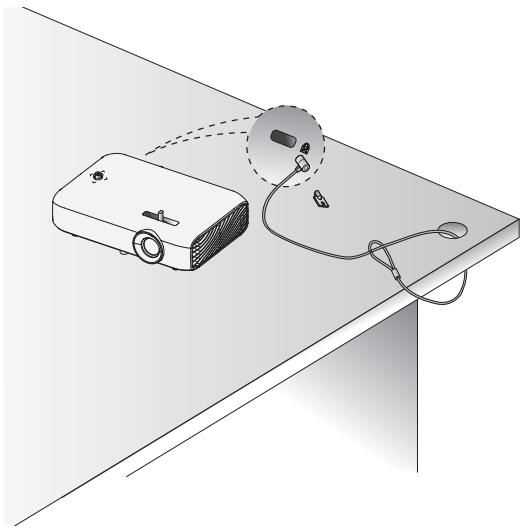
Système de sécurité Kensington
- Ce projecteur dispose d'un connecteur Kensington Security Standard et d'un mécanisme de protection contre le vol. Connectez un cable doté du système de sécurité Kensington comme indiqué ci-dessous.
- Pour obtenir plus d'informations sur l'installation et l'utilisation du connecteur Kensington Security System, reportez-vous au guide de l'utilisateur qui lui est associé.
- Le connecteur Kensington Security System est un accessoire en option.
- À quoi le nom Kensington fait-il référence? Kensington est une société fournissant des systèmes de sécurité pour ordinateurs portables et autres apparciels électroniques. Site Web : http://www.kensington.com
TÉLÉCOMMANDE
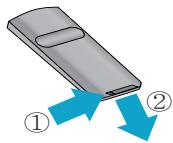
Ouvrez le couvercle des piles au dos de la télécommande et inserez les piles spécifiées dans le boitier, les pôles ⊕ pointant dans la bonne direction. Installez de nouvelles piles.
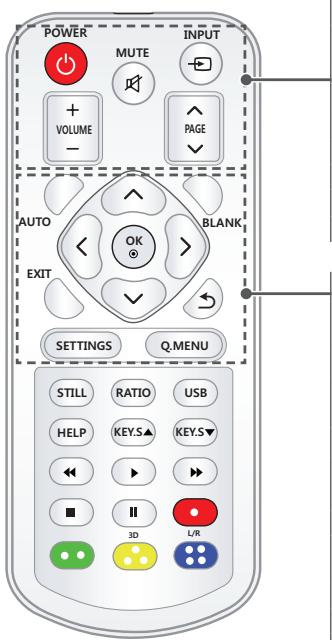
POWER
Permet d'eteindre ou d'allumer le projecteur.
MUTE
Coupe le son du projecteur.
INPUT
Permet de changer la source d'entrée.
VOLUME ^+ , -
Permet de régler le niveau du volume.
PAGEA,V
Passa à l'écran précédent ou suivant.
AUTO
Règle automatiquement l'image d'entrée RGB.
Permet de selectionner une fonction ou de déplacer le curseur.
OK
Vérifie le mode actuel et enregistre les modifications apportées aux fonctions.
BLANK
Permet d'afficher un écran vierge pendant quelques instants.
EXIT
Permet de sortir du menu.
#
Permet de revenir à l'écran précédent.
SETTINGS
Permet d'afficher ou de fermer le menu
Q.MENU
Permet d'afficher le menu rapide.
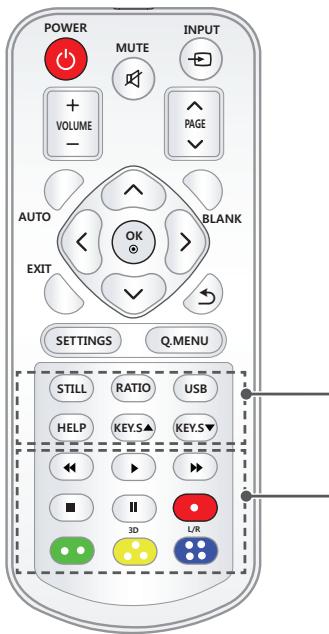
STILL
Fige l'image en mouvement (Disponible dans tous les modes excepté USB).
RATIO
Modifielez format delimage en appuyant sur cette touche.
USB
Permet d'acceder au mode USB.
HELP
Permet un diagnostic automatique.
KEY.S ▲,▼
Règla fonction Keystone.
Touches de commande de lecture
Contrôle la lecture de MES MÉDIAS.
Boutons de couleur
Définit des paramètres ou des gestes supplémentaires pour chaque menu.
3D
Affiche les images en 3D.
L/R
Bascule entre les images de gauche et de droite en mode 3D.

REMARQUE
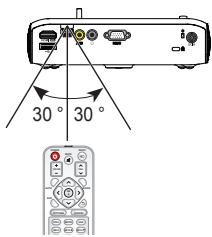
Lorsque you utilisez la telecommande, la plage de distance optimale est inférieure ou eigale à 6 mètres (gauche/droite) et se situe dans un arc de 30 degrés du récepteur IR.
Si un cable est raccordé au port arrêté, la plage de distance optimale est inférieure ou égale à 3 mètes (gauche/droite) et se situe dans un arc de 30 degrès du récepteur IR de la télécommande.
- Pour un fonctionnement optimal, ne bloquez pas le récepteur IR.
- Lorsque vous transportez la télécommande dans le sac portable, assurez-vous que les touches n'appuient pas contre le projecteur, les cables, des documents ou d'autres accessoires contenus dans le sac. Cela pourrait en effet réduire considérablement la durée de vie des piles.
UTILISATION DU PROJECTEUR
Utilisation de la batterie

La batterie est faible. Connectez une alimentation pour la recharge.
- Ce message s'affiche lorsque la batterie est faible (le mode Économie d'énergie est activé et le mode Maximum est désactivié).
- Si I'écran affiche un message de batterie faible, chargez la batterie.

L'appareil s'est eteint car la batterie est insuffisante.
- Ce message s'affiche lorsque la batterie est faible.
- Lorsque la batterie est presque décharge, le projecteur s'eteint immédiatement.
Information sur le temps d'utilisation de la batterie
| État | Durée et affichage | ||||
| Charge | Environ 3 heures | ||||
| Temps d'utilisation | Jusqu'à 2,5 heures(Jusqu'à 2,5 heures d'autonomie en mode économique d'énergie au maximum.) | ||||
| Niveau de la batterie Indicateur | Étape 1 | Étape 2 | Étape 3 | Étape 4 | Étape 5 |
| Pleine | |||||
- Lorsque vous n'utilise pas le projecteur pendant une longue période, il est recommendé de charger la batterie entre 40% et 50% .
- La batterie se recharge automatiquement lorsque le projecteur est reconnecté à une prise murale.
- Rechargez complètement la batterie lors de la première utilisation du projecteur.
- La durée d'utilisation standard de la batterie donnée pour information dans le manuel est estimée selon les tests effectuels par LG. La durée réelle peut varier selon l'utilisation.
- La durée d'utilisation de la batterie peut varier selon le type de diffusion, la température de fonctionnement, la durée d'utilisation et les préférences utilisateur.
- Avec le temps, les performances de la batterie peuvent diminuer. Lorsque la durée d'autonomie de la batterie est réduite de moitié, replacez-la par une autre batterie LG Electronics; pour ce faire, contactez le centre clientèle.
- Ne rechargez pas la batterie avec un autre équipement que celui fourni avec le produit. Cela pourrait endommager la batterie ou provoquer un incendie.
Utilisez toujours une batterie approuvée et certifiée par LG Electronics, Inc. Le non-respect de cette instruction pourrait entraîner une explosion ou un incendie. - Si la batterie présente une fuite ou une odeur, cessez immédiatement d'utiliser le produit et contactez le support technique LG Electronics.
-
La batterie contient du lithium-ion, veiliez à la manipuler avec précaution. Tout manquement à cette consigne peut entraîner une explosion ou un incendie.
-
Le stockage ou le transport ne doit pas avoir lieu dans des environnementés dont la pression est inférieure à 11,6 kPa et dont l'altitude est supérieure à 15 000 m.
- Le remplacement d'une batterie par un type incorrect peut alterer le dispositif de sécurité (par exemple, dans le cas de certains types de batteries au lithium).
- Placer une batterie dans un feu, dans un four en marche, l'écraser ou la couper peuvent provoquer une explosion.
- Laisser une batterie dans un environnement extremement chaud peut entrainer une explosion ou uneuite de liquide ou de gaz inflammable.
- Une batterie soumise à une pression d'air extrémement faible peut entraîner une Explosion ou uneuite de liquide ou de gaz inflammable.
Visionnage à l'aide du projecteur
Mise sous tension du projecteur
Ce manuel présente les menus pour aider les utilisateurs à comprendre le fonctionnement du produit, mais les images données à titre d'exemple peuvent différer de l'affichage réel à l'écran.
1 Raccordez le cordon d'alimentation correctement.
2 Placez le commutateur OFF/ON sur la position ON situé à l'arrêté du videoprojecteur et appuyez sur le bouton POWER du joystick ou de la télécommande. (Si le commutateur est placé sur la position OFF, le projeteur ne s'allumeras pas.)
3 Sélectionnez une langue dans l'écran Sélection de la langue.
4 Dans l'écran Réglage d'environnement sélectionné le réglage souhaïte.
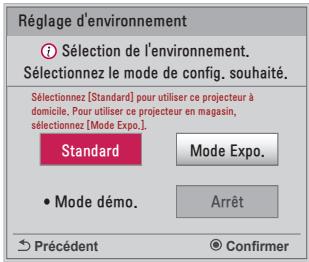
- Mode Expo. est utilisé lors de l'exposition du produit en magasin. Le mode photo est automatiquement réinitialisé après un certain laps de temps. Vous pouvez selectionner Standard lors de l'utilisation du produit chez vous.
5 Sélectionnez un signal d'entrée à l'aide de la touche INPUT de la télécommande.
Mise au point de l'image à l'écran
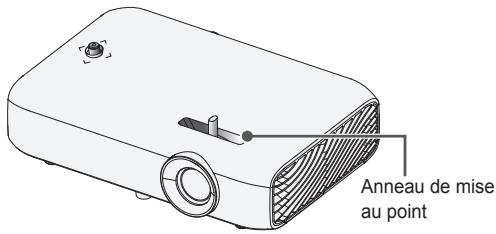
Lorsqu'une image s'affiche à l'écran, vérifie que sa mise au point est bonne et que sa taille est correctement adaptée à l'écran.
Réglez la mise au point de l'image par rotation de la bague de mise au point vers la gauche ou vers la droite.
Assurez-vous que le produit ne se déplace pas lors du réglage de la mise au point.
Visionnage avec le projeteur
1 En mode veille, appuyez sur la touche POWER pour allumer le projecteur.
2 Appuyez sur la touche INPUT pour selectionner le signal d'entree voulu.
3 Contrôlez le projecteur à l'aide des touches suivantes.
| Touche | Description |
| VOLUME +, - | Permet de régler le niveau du volume. |
| MUTE ▼ | Permet de couper tous les sons. |
| Q.MENU | Permet d'afficher le menu rapide. |
| RATIO | Permet de redimensionner une image. |
| KEY.S ▲, ▼ | Permettent de régler la fonction Keystone. |
4 Pour eteindre le projecteur, appuyez sur la touche POWER.
Options supplémentaires
Utilisation de la fonction Format de l'image
Redimensionné l'image pour la voir à sa taille optimale en appuyant sur RATIO lorsque vous utilisez le projecteur.

REMARQUE
- Les tailles d'image disponibles peuvent varier selon le signal d'entrée.
- Vous pouvez également utiliser la touche Q MENU ou SETTINGS.
| Menu | Description |
| 16:9 | Permet de redimensionner les images au format 16:9. |
| Signal original | Permet d'afficher les images video en respectant leur taille d'origine et sans rogner les contours de l'image. • Si vous Sélectionnéz Signal original, des bruits de l'image peuvent s'afficher à la limite de l'écran. |
| Format original | Permet d'afficher les images dans le même format que l'image originale. |
| 4:3 | Permet de redimensionner les images au format 4:3 (ancien format standard). |
| Zoom | Permet de redimensionner l' image pour l'ajuster à la largeur de l'écran. Il est possible que les parties supérieures et inférieures de l' image soient rognées. • Appuyez sur la touche < ou > pour effectuer un zoom avant ou arrêté sur l' image. • Appuyez sur la touche ∧ ou ∨ pour déplacer l' image. |
| Zoom cinema 1 | Permet de formater l' image avec le rapport panoramicique 2,35:1. Celui-ci peut être compris entre 1 et 16. • Appuyez sur la touche < ou > pour effectuer un zoom avant ou arrêté sur l' image. • Appuyez sur la touche ∧ ou ∨ pour déplacer l' image. • Si vous agrandissez ou réduisez l' image, celle-ci peut être déformée. |
Utilisation de la fonction Keystone
Pour éviter que l'image ne devienne trapézoidale, la fonction Keystone règle la largeur du haut et du bas de l'image si le projecteur n'est pas positionné à angle droit par rapport à l'écran.
Étant donné que la fonction Keystone peut entraîner une qualité d'image inférieure, n'utilise cette fonction que lorsqu'il est impossible de positionner le projecteur selon un angle optimal.
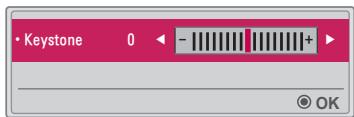
1 Appuyez sur la touche KEY.S ▲ ou KEY.S▼ pour régler l'image.
- Keystone peut être réglié entre -40 et 40.
2 Appuyez sur la touche OK après avoir terminé.
Changement de source d'entrée
Sélection d'une source d'entrée externe
Permet de selectionner une source d'entrée externe.
L'illustration du menu peut différer de l'affichage reel sur le produit.
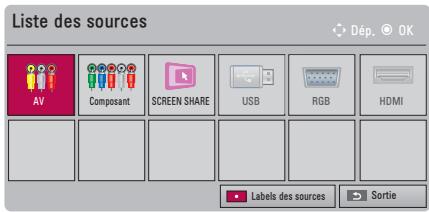
- Appuyez sur la touche INPUT de la télécommande pour afficher l'écran de sélection de la source d'entrée.
- Les sources d'entrée connectées s'affichent en premier. Cependant, la source AV / Composant / SCREEN SHARE est toujours activée.
- Sélectionnez un signal d'entrée à l'aide de la touche INPUT de la télécommande pour connecter le projecteur à la source souhaïée.
Vous pouvez utiliser la touche < ou > pour basculer d'un mode d'entrée à un autre.
Ajout de labels des sources
Permet d'afficher les appareils qui sont connectés aux port s'dentree.
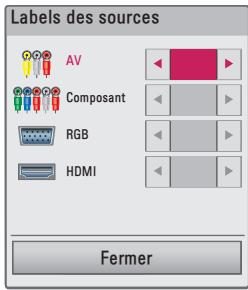
1 Appuyez sur la touche INPUT de la télécommande pour afficher l'écran de sélection de la source d'entrée.
2 Appuyez sur la touche rouge.
3 Utilisez la touche ou pour faire défilier les sources d'entrée.
4 Utilise la touche < ou > pour selectionner un des labels de sources.
Fonction Absence d'image
Utilisation de la fonction Absence d'image
Cette fonction peut être utile lorsque vous pouze attirer l'attention de votre public lors d'une réunion ou d'une formation.
1 Appuyez sur la touche BLANK ; l'écran prend la couleur de l'arrière-plan. Pour changer la couleur de l'arrière-plan, reportez-vous à la section Sélection d'une Absence d'image.
2 Appuyez sur n'importe qu'elle touche pour désactiver la fonction Absence d'image. Pour recouvir provisoirement l'écran, appuyez sur la touche BLANK de la télécommande. Ne bloquez pas l'objet avec un objet pendant le fonctionnement du projeteur. Il risquerait de surchauffer et de se déformer, voire de provoquer un incendie.
Selection d'une Absence d'image
1 Appuyez sur la touche SETTINGS.
2 Appuyez sur les touches , , <ou> pour sélectionner OPTION 2, puis appuyez sur la touche OK.
3 Appuyez sur les touches , pour sélectionner Abscence d'image, puis appuyez sur la touche OK.
4 Appuyez sur la touche ou pour acceder au paramètre ou à l'option besoin(e) et appuyez sur la touche OK.
Utilisation du menu rapide
Yououpouzefacilementpersonnaliserlesmenusqueyouutilisezfréquement.
1 Appuyez sur la touche Q.MENU.
2 Appuyez sur la touche < ou > pour selectionner un menu, puis appuyez sur la touche OK.
| Menu | Description |
| Format de l'image | Redéfinit la taille de l'image. |
| Mode PJT | Retourne l'image projetée ou la fait basculer horizontally. |
| Préréglages d'image | Permet de modifier les préréglages d'image. |
| Préréglages du son | Définit les préréglages du son. |
| Minuterie d'arrêt | Éteint le projecteur à l'heure prédéfinie. |
| Voix nette II | Rend la voix provenant du projecteur claire et nette. |
| Économie d'énergie | Permet de réduire la consommation électrique en réglant la luminosité maximale de l'écran. (Si l'écran affiche un message de batterie faible, le mode Économie d'énergie est activé et le mode Maximum est désactifé) |
| Appareil USB | Vous permet dePTRirer en toute sécurité un apparéil USB connecté. ( Ce menu n'est affchéé que quand un apparéil USB est connecté.) |
3 Appuyez sur la touche A ou V pour parcourir les menus suivants.
DIVERTISSEMENT
Utilisation de SCREEN SHARE
1 Paramétrez la source d'entrée externe du projecteur sur SCREEN SHARE.
2 Activez la fonction SCREEN SHARE sur l'appareil que vous souhaitez connecter.
3 Depuis la liste des recherches, connectez le projecteur à l'appareil que vous souhaitez connecter. (Lors de la connexion du projecteur à votre ordinateur portable, saisissez le code PIN qui s'affiche à l'écran. Le code PIN vous sera uniquement demandé lors de la première connexion.)
4 Si l'appareil accepte la demande, SCREEN SHARE démarre.

MISE EN GARDE
- Les versions 7 / 8 / 8.1 de Windows sont compatibles avec SCREEN SHARE. Cependant, d'autres versions de Windows et certains systèmes d'exploitation peuvent ne pas l'être.
- Les versions Ice Cream Sandwich, Jellybean, KitKat et Lollypop des apparèils Android LG sont compatibles.
- Lorsque vous vous connectez via SCREEN SHARE, placez l'appareil à proximé du projecteur.
- Le taux de réponse et la qualité de l'image peuvent varier en fonction de l'environnement de l'utilisateur.
- Pour plus d'informations sur le périhérique que vous souhaitez connecter, veuillez consulter son manuel d'utilisation.
- Certains ordinateurs portables sous Windows 8.1 peuvent rencontres des difficultés pour se reconnectcer lors de l'initialisation des informations de l'appareil au cours d'une connexion sans fil. Dans ce cas, il est recommendé de-retirer l'appareil enregistré et de le reconnectcer.
Configuration de la technologie Bluetooth du projecteur
Cette option est utilisé pour produit du son à partir du projecteur via des péripériques audio Bluetooth.
- Appuyez sur le bouton SETTINGS de la télécommande, puis règlez Bluetooth sur Marche dans le menu SANS FIL.

REMARQUE
- Les périhériques pouvant être connectés sont les suivants : LG BTS1, LG HBS-700, LG HBS- 730, LG HBS-800 (les modèles disponibles à l'achat peuvent varier en selon les régions).
- Les produits d'autres fabricants peuvent ne pas etre compatibles.
- Vous pouvez utiliser la télécommande pour régler le volume du périhérique connecté.
- Si la connexion d'un périhérique échoue pendant la connexion sans fil, vérifie qu'il est connecté à une source d'alimentation et que le périhérique audio Bluetooth fonctionne correctement.
- Si la fonction Bluetooth est activée au démarrage du projecteur, ce dernier se connecte automatiquement au dernier péripérisque Bluetooth connecté. (Assurez-vous que le dernier péripérisque Bluetooth connecté est également sous tension.)
- Ce projeteur ne prend pas en charge la fonction Sound Sync des téléviseurs LG. Pour utiliser les produits prénant en charge la fonction Sound Sync des téléviseurs LG, utilisez le mode Bluetooth général au lieu du mode de téléviseur LG.
- La fonction Bluetooth sert à connecter le produit à des haut-parleurs Bluetooth ou à un casque Bluetooth. Vous ne pouvez pas connecter le produit à un téléphone portable via la fonction Bluetooth.
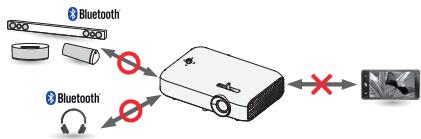
Recherche de péripériques Bluetooth et connexion
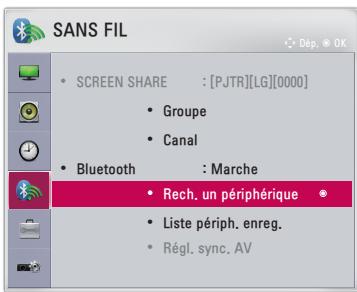
Allez dans SETTINGS SANS FIL Rech. un péripérisque pour rechercher des péripériques audio Bluetooth à proximité, puis connectez les péripériques déetectés au projecteur.
(Si le nom du périphérique comporte plus de 20 caractères, seuls les 20 premiers seront affichés.)
1 Définisse le périphérique Bluetooth en mode Couplage, puis Sélectionnez Rech. un périphérique.
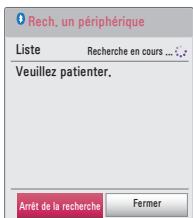
- Sélectionnéz Arrêt de la recherche pour afficher les périhériques déetectés jusqu'à présent.
- Si le périphérique n'a pas été détecté, vérifie qu'il est sous tension et en mode Couplage.
- Le temps nécessaire pour rechercher des péripériques peut varier en fonction de l'intensité du signal et du nombre de péripériques.
2 Lorsque la recherche est terminée, vous pouvez selectionner un périphérique Bluetooth et vous y connecter.
- Vous pouvez arrêté le processus de connexion immédiatement en sélectionnant Arrêt de la recherche.
- Le temps nécessaire pour se connecter à un périhérique peut varier en fonction de l'intensité du signal et du nombre de périhériques.

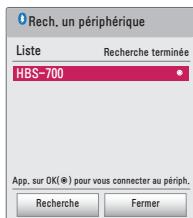
3 Lorsqu'un périphérique Bluetooth est connecté, vous entendrez le son du projecteur via le périphérique connecté.
- Le pérophérique Bluetooth connecté sera automatiquement ajouté à la Listepéraph. enreg.. Une fois enregistrés, les pérophériques Bluetooth peuvent être connectés simplement en les scélectionnant dans la Listepéraph.enreg., sans qu'il soit nécessaire de les rechercher.
- Les périhériques connectés ne peuvent être déconnectés que depuis le menu SETTINGS SANS FIL Liste périp. enreg..
Connexion, déconnexion, ou suppression de péripériques Bluetooth dans la liste des péripériques enregistrés
Dans SETTINGS SANSFIL Listepériphe.enreg.,lespéripériquesBluetooth sont affichés dans l'ordre dans lequelils ont eté connectés,et lesmemes péripériques peuvent etre reconnectçés en les seLECTIONnant simplementet sans avoir a les recherche a nouveau.
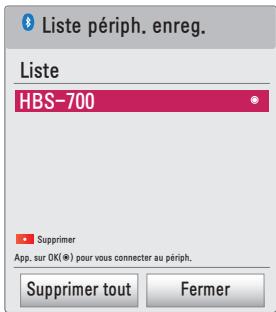
Connexion
Selectionnez un périhérique Bluetooth à partir de Liste périph. enreg. pour vous y connecter.
- Le péripérisque Bluetooth enregistré tentera de se connecter automatiquement en fonction de ses caractéristiques. (Reportez-vous au manuel du péripérisque Bluetooth.)
- Vous pouvez arrêté le processus de connexion immédiatement en seLECTIONnant Arrêt.
- Le temps nécessaire pour se connecter à un périhérique peut varier en fonction de l'intensité du signal et du nombre de périhériques.
Déconnexion
Selectionnez Deconnecter pour deconnecter le périphérique.
- Vous ne pouvez déconnecter un périhérique que depuis Liste périph. enreg..
Suppression
Sélectionnez Supprimer la sélection ou Supprimer tout pour supprimer des périères enregistrés.
- Supprimer la sélection : appuyez sur le bouton rouge dans Nombre périchep enreg. pour supprimer le périhérique sélectionné.
- Supprimer tout : Sélectionnez Supprimer tout dans Liste périph. enreg. pour supprimer tous les périhériques enregistrés.
Réglage de RÉgl. sync. AV
Lorsqu'un périphérique Bluetooth est connecté, allez dans SETTINGS SANS FIL Régl. sync. AV pour régler la synchronisation sonore entre la vente et le casque Bluetooth.
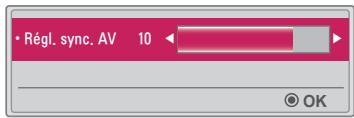
- Cette fonction est disponible uniquement lorsqu'un périhérique Bluetooth est connecté.
- La synchronisation audio peut varier selon le fabricant.
- Lorsque vous lisiez une video à partir d'un lecteur USB, la fonction Régl. Sync. AV peut également être ajustée à l'aide de la fonction Définir les options audio..
MES MÉDIAS
Avant l'utilisation
Connexion d'un appareil USB
Connectez un péripérisque USB (disque dur externe, mémoire USB) sur le port USB du projecteur pour pouvoir afficher les fichiers stockés sur l'appareil USB à l'aide du projecteur. Vous ne pouvez ni écrire ni supprimer des données sur le péripérisque USB. Connectez une clé USB comme illustré ci-dessous.
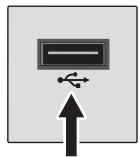

Periphérique de stockage USB
Déconnexion d'un périphérique USB
1 Appuyez sur la touche Q.MENU.
2 Utilisez la touche < ou > pour naviguer jusqu'à Appareil USB, puis appuyez sur la touche OK.
3 Sélectionnez le périhérique USB à déconnector. Attendez la confirmation indiquant que l'appareil USB a bien été arrêté avant de le retirer.

REMARQUE
- Si vous le retirez trop tôt, une erreur peut survenir sur le projecteur ou le périphérique de stockage USB.
- Lorsqu'un apparéel USB a été sélectionné pour être retire, il ne peut plus être lu. Retirez le périhérique de stockage USB, puis reconnectçez-le.
Conseils d'utilisation d'un appareil USB
- Si le périphérique de stockage USB intègre un programme de reconnaissance automatique ou utilise son propre pilote, il risque de ne pas fonctionner.
- Il est possible que certains péripériques de stockage USB ne fonctionnent pas ouprésentent des dysfonctionnements.
- Si vous utilisez un cable d'extension USB, il se peut que l'appareil USB ne soit pas reconnu ou ne fonctionne pas correctement.
- Utilisez exclusivement des périhériques de stockage USB formats avec le système de fichiers Windows FAT32 ou NTFS.
- Pour les disques durs USB externes, il est recommendé d'utiliser des péripériques avec une tension nominale inférieure à 5 V et un courant nominal inférieur à 500 mA.
- Il est conseilé d'utiliser un disque dur datede de sa propre alimentation. (Si l'alimentation fournie n'est pas suffisante, le périhérique de stockage USB risque de ne pas etre détecte correctement.) Remarque : les concentrateurs USB ne sont pas pris en charge.
- Il est recommendé d'utiliser des clés USB d'une capacité maximum de 32 Go et des disques durs USB d'une capacité maximum de 2 To.
- Si un disque dur USB doté d'une fonction d'économie d'énergie présente des dysfonctionnements, éteignez le périphérique, puis rallumez-le. Pour plus d'informations, consultez the guide de l'utilisateur du disque dur USB.
- Les données du périhérique de stockage USB peuvent être endommagées; par conséquent, voirlez à sauvégarder les fischiers importants sur d'autres apparciels. La maintenance des données est sous la responsabilité de l'utilisateur et le fabricant ne saurait être tenu responsable des pertes de données.
Utilisation de Mes Médias
1 Appuyez sur la touche SETTINGS de la télécommande.
2 Sélectionnez MES MÉDIAS.
Sélectionnez le fjichier de votrechoix dans la liste. Vous pouvez maintainant visionner le fjichier choisi.
Définissez vos paramètres de lecture en cochant les options appropriées au cours de la lecture d'un disque.
Fichier de prise en charge Mes medias
Vitesse maximum de transmission des données : 20 Mbit/s (mégabits par seconde)
- Formats de sous-titres externes pris en charge: .smi, .srt, .sub (MicroDVD, SubViewer 1.0/2.0), .ass, .ssa, .txt (TPPlayer), *.psb (PowerDivX)
- Formats de sous-titres internes pris en charge : SRT/ASS/SSA
Codec video pris en charge
Maximum : 1920 x 1080 à 30 p (Motion JPEG 640 x 480 à 30 p uniquement)
| Extension | CODEcs | |
| .asf .wmv | Vidéo | Profil avancé VC-1, profil simple VC-1 et profils principaux |
| Audio | WMA Standard, WMA 9 Professional | |
| .avi | Vidéo | XVID, H.264/AVC |
| Audio | MPEG-1 Layer I, II, MPEG-1 Layer III (MP3), Dolby Digital | |
| .mp4 .m4v .mov | Vidéo | H.264/AVC, MPEG-4 Part 2 |
| Audio | AAC | |
| .mkv | Vidéo | H.264/AVC |
| Audio | HE-AAC, Dolby Digital | |
| .ts .trp ,tp .mts .m2ts | Vidéo | H.264/AVC, MPEG-2, VC-1 |
| Audio | MPEG-1 Layer I, II, MPEG-1 Layer III (MP3), Dolby Digital, Dolby Digital Plus, AAC | |
| .vob | Vidéo | MPEG-1, MPEG-2 |
| Audio | Dolby Digital, MPEG-1 Layer I, II, DVD-LPCM | |
| .mpg .mpeg | Vidéo | MPEG-1 |
| Audio | MPEG-1 Layer I,II | |
Fichiers audio
| Type de fichier | Caracteristique | Infos |
| MP3 | Débit binaire | 32 Kbit/s à 320 Kbit/s |
| Taux d'échantillonnage | 32 kHz à 48 kHz | |
| AC3 | Débit binaire | 32 Kbit/s à 640 Kbit/s |
| Taux d'échantillonnage | 32 kHz, 44,1 kHz, 48 kHz | |
| MPEG | Débit binaire | 32 Kbit/s à 448 Kbit/s |
| Taux d'échantillonnage | 32 kHz à 48 kHz | |
| AAC, HEAAC | Débit binaire | 24 Kbit/s à 3 844 Kbit/s |
| Taux d'échantillonnage | 8 kHz à 96 kHz | |
| CDDA | Débit binaire | 1,44 Kbit/s |
| Taux d'échantillonnage | 44,1 kHz | |
| LPCM | Débit binaire | 1,41 Mbit/s à 9,6 Mbit/s |
| Taux d'échantillonnage | Multicanal : 44,1 kHz, 88,2 kHz / 48 kHz, 96 kHzSté reproduction : 176,4 kHz, 192 kHz |
Fichiers photo disposibles
| Type de fichier | Caracteristique | Infos |
| 2D (jpeg, jpg, jpe), 3D (jps) | Type de fichier pris en charge | SOF0 : base, SOF1 : extension séquentière, SOF2 : extension progressive |
| Taille image | Minimum : 64 x 64Maximum : Type normal :15360 (I) x 8640 (H)Type progressif :1920 (I) x 1440 (H) | |
| 3D (mpo) | Type de fichier pris en charge | MPO |
| Taille image | Taille 4:3 : 3648 x 2736, 2592 x 1944,2048 x 1536Taille 3:2 : 3648 x 2432 | |
| BMP | Taille image | Minimum : 64 x 64Maximum : 9600 (I) x 6400 (H) |
| PNG | Type de fichier pris en charge | Entrelacé, non entrelacé |
| Taille image | Minimum : 64 x 64Maximum : Entrelacé :1200 (I) x 800 (H)Non entrelacé :9600 (I) x 6400 (H) |
- Les formats de fichiers BMP et PNG sont parfois plus longs à s'afficher que le format JPEG.
Visionnage de videos
Vidéo vous permet de regarder des films enregistrés sur l'appareil USB connecté.
Vous pouvez contrôler la lecture et définir les options pendant le visionnage de videos.
Conseils de lecture des fichiers video
- Il est possible que certains sous-titres créés par des utilisateurs ne fonctionnent pas.
- La video et le fjichier de sous-titres doivent être placés dans le même dossier. Pour que les sous-titres s'affichent correctement, la video et le fjichier de sous-titres doivent porter le même nom.
- Nous ne prenons pas en charge les flux utilisant GMC (Global Motion Compensation) ou Qpel (Quarterpel Motion Estimation).
- Seul le profil H.264/AVC de niveau 4.1 (ou inférieur) est pris en charge.
- Les fichiers video de plus de 50 Go (gigaoctets) ne peuvent pas etre lus. La taille maximale des fichiers depend de I'environnement d'encodage.
Le codec audio DTS n'est pas pris en charge.
Navigation dans la liste Video
Pour lire un fichier video enregistré sur le périphérique connecté :
1 Connectez un pérophérique de stockage USB.
2 Appuyez sur la touche USB.
3 Appuyez sur la touche < ou > pour selectionner Video, puis appuyez sur OK.
4 Utilisez la touche , , <ou> pour Sélectionner le fichier de votrechoix, puis appuyez sur la touche OK.

| N° | Description | |
| 1 | Miniatures | |
| Fichier anormal | ||
| Fichier non pris en charge | ||
| 2 | Liste de fichiers | |
| 3 | Permet d'accéder au dossier parent | |
| 4 | Page actuelle/nombre total de pages du dossier | |
| 5 | Affiche le niveau de charge de la batterie. | |
| 6 | Page actuelle/nombre total de pages du fichier | |
| N° | Description | |
| 7 | Permet d'accéder au dossier racine | |
| 8 | Permet d'accéder au dossier parent | |
| 9 | Permet de quitter la fonction Video | |
5 Contrôlez la lecture à l'aide des boutons suivants.
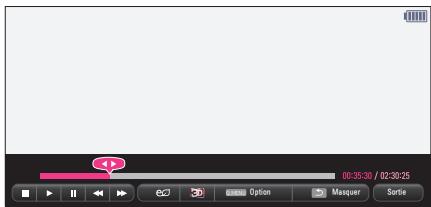
| Touche | Description | |
| ▲▲ | Indique la position de lecture actuelle. Utilisez les touches < ou > pour avancer ou reculer. | |
| ■ | Interrompt la lecture et revient à la liste Video. | |
| ▲ | Reprend la lecture normale. | |
| ■ | Met en pause le lecteur multimédia. Si aucune touche de la télécommande n'est activée pendant 10 minutes après la mise sur pause, la lecture redémarre. | |
| ■▲ | Affiche l'image au ralenti. | |
| ▲▲▲ | Chaque fais que vous appuyez sur cette touche, la vitesse de lecture est modifiée : x2, x4, x8, x16, x32 | |
| e0 | Permet de réduire la consommation électrique en réglant la luminosité maximale de l'écran. (Si l'écran affiche un message de batterie faible, le mode Économie d'énergie est activé et le mode Maximum est désactivé) | |
| ■D | Passe en mode 3D. | |
| Option | Une fenêtre contextuelle s'affiche. | |
| Masquer | Masque la barre de lecture. Appuyez sur la touche OK pour l'afficher de nouveau. | |
| Sortie | Retourne à l'écran Video. | |
Options Video
1 Appuyez sur la touche Q.MENU.
2 Utilisez la touche ou pour acceder à l'option souhaïée, puis appuyez sur la touche OK.
3 Utilisez la touche , , < _ou> pour configurer chaque element.
Définir les options de lecture video.
| Fonction | Description |
| Taille image | Permet de sélectionner la taillie d'un écran de lecture.Plein écran : les fichiers sont lus en mode plein écran selon le format d'image de la videoo.Original : affiche la video dans le format d'origine. |
| Langue audio | Permet de sélectionner la langue voulue pour un fichier contenant plusieurs pistes audio. Cette option n'est pas disponible si le fichier ne contient qu'une seule piste audio. |
| Langues des sous-titres | Les sous-titres peuvent être activés ou désactivés.Langue : vous pouvez sélectionner l'une des langues disponibles.Page de codes : vous pouvez sélectionner un jeu de caractères utilisé pour des sous-titres. Par défaut, les soustitres s'affichent dans la langue configurée dans OPTION 1 → Langue(Language).Synchro : si les sous-titres ne sont pas synchronisés avec la videoo, vous pouvez régler la vitesse par unités de 0,5 seconde.Position : déplace l'emplacement d'un sous-titre.Taille : change la taillie de police des sous-titres. |
| Répéter | Met la fonction Répéter sur Marche ou Arrêt.Lorsqu'elle est désactivée, si le nom du fichier suivant estidentique au fichier précédent, la lecture peut être séquentielled. |
Définir les options video.
Vou pousse modifier les paramètres video. (Reportez-vous à la section Paramètres IMAGE page 78.)
Définir les options audio.
Vous pouvez modifier les paramètres audio. (Reportez-vous à la section Paramètres AUDIO page 85.)
BLUETOOTH
Vou puez modifier les parametes Bluetooth. (Reportez-vous à la section Configuration de la technologie Bluetooth du projecteur page 42.)
Activer le video 3D
You pouvez activer le mode video 3D ou 2D.
Parametre 3D
Vou puez définir les paramètres 3D. (Reportez-vous à la section Paramètres OPTION 1 page 90.)
Visionnage de photos
You pouez afficher des photos enregistrées sur un périhérique connecté.
Fichiers de photo pris en charge
PHOTO (*.JPEG)
Base:64 pixels (largeur) x 64 pixels (hauteur)- 15360 pixels (largeur) x 8640 pixels (hauteur)
Progressive: 64 pixels (largeur) x 64 pixels (hauteur) - 1920 pixels (largeur) x 1440 pixels (hauteur)
- Les fichiers non pris en charge sont affichés sous la forme d'une icône.
- Un message d'erreur s'affiche pour les fichiers corrompus ou les formats de fichiers qui ne peuvent pas etre lus.
- Les fichiers corrompus peuvent ne pas s'afficher correctement.
- L'affichage d'image haute résolution en plein écran peut prendre un certain temps.
Navigation dans la liste Photo
1 Connectez un pérophérique de stockage USB.
2 Appuyez sur la touche USB.
3 Utilisez les touches < ou > pour selectionner Photo, puis appuyez sur la touche OK.
4 Utilisez la touche , , <ou> pour selectionner le fichier de toute可以选择, puis appuyez sur la touche OK.
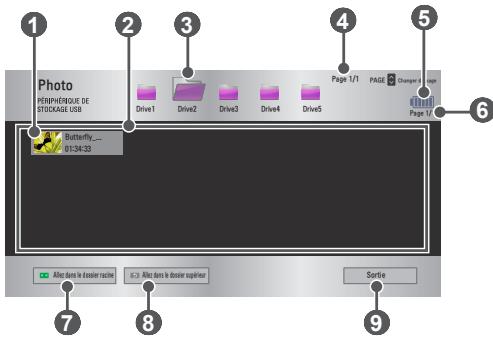
| N° | Description | |
| 1 | Miniatures | |
| Fichier anormal | ||
| Fichier non pris en charge | ||
| 2 | Liste de fichiers | |
| 3 | Permet d'accéder au dossier parent | |
| 4 | Page actuelle/nombre total de pages du dossier | |
| 5 | Affiche le niveau de charge de la batterie. | |
| 6 | Page actuelle/nombre total de pages du filchier | |
| 7 | Permet d'accéder au dossier racine | |
| 8 | Permet d'accéder au dossier parent | |
| 9 | Permet de quitter la fonction Photo | |
5 Contrôlez la lecture à l'aide des boutons suivants.
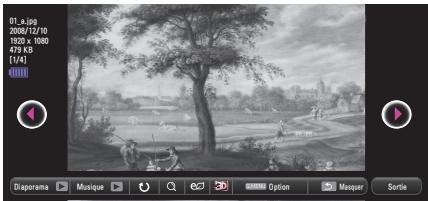
| Fonction | Description |
| ←→ | Sélectionne la photo précédente ou suivante. |
| Diaporama | Toutes les photos s'affichent pendant le diaporama. • Définissez la Vitesse diapo dans le menu Option → Définir les options de visualisation des photos.. |
| Musique | You pouvez écouter de la musique tout en visionnant des photos en plein écran. • Sélectionnez Musique dans Option → Définir les options de visualisation des photos.. |
| U | Fait pivoter les photos. • Fait pivoter une photo à 90°, 180°, 270°, 360° dans le sens des aiguilles d'une montre. • Les photos ne peuvent pas pivoter si leur largeur dépasse la hauteur de la résolution maximale prise en charge. |
| Q | Affiche la photo en mode plein écran ou en mode original. Appuyez sur la touche bleue pour agrandir l'image. |
| e0 | Permet de réduire la consommation électrique en réglant la luminosité maximale de l'écran. (Si l'écran affiche un message de batterie faible, le mode Économie d'énergie est activé et le mode Maximum est désactivé) |
| E-D | Passe en mode 3D. |
| Option | Une fenêtre contextuelle s'affiche. |
| Masquer | Masque le menu dans l'affichage plein écran. • Pour voir le menu, appuyez sur la touche OK de la télécommande. |
| Sortie | Quitte le mode d'affichage de photos plein écran. |
Options Photo
1 Appuyez sur la touche Q.MENU.
2 Utilisez la touche ou pour acceder à l'option souhaïée, puis appuyez sur la touche OK.
3 Utilisez la touche , , <ou> pour configurer chaque fonction.
Définir les options de visualisation des photos.
| Fonction | Description |
| Vitesse diapo | Sélectionne la vitesse du diaporama. |
| Musique | Permet de sélectionner un dossier de musique pour la musique de fond. • Vous ne pouvez pas changer de dossier de musique pendant la lecture de la musique de fond. • Pour la musique de fond, vous pouvez uniquement sélectionner un dossier spécifique sur le même périhérique. - Répéter : permet de répéter la lecture du titre. - Aléatoire : permit de sélectionner la lecture aléatoire des titres. |
Définir les options video.
Vou puez modifier les paramètres video. (Reportez-vous à la section Paramètres IMAGE page 78.)
Définir les options audio.
Vou pouvez modifier les paramètres audio. (Reportez-vous à la section Paramètres AUDIO page 85.)
BLUETOOTH
Vou puez modifier les parametes Bluetooth. (Reportez-vous à la section Configuration de la technologie Bluetooth du projecteur page 42.)
Activer le video 3D
Vous pouze activer le mode image 3D ou 2D.
Parametre 3D
Vou puez définir les paramètres 3D. (Reportez-vous à la section Paramètres OPTION 1 page 90.)
Écoute de musique
Voupez tire des fichiers audio enregistrres sur le périhérique connecté.
Fichiers de musique pris en charge
*.MP3
Plage de débit binaire : entre 32 et 320 Kbit/s
Taux d'échantillonnage MPEG1 Layer3:32 kHz,44,1 kHz,48 kHz
Taux d'échantillonnage MPEG2 Layer3:16 kHz,22,05 kHz,24 kHz
Navigation dans la liste Musique
1 Connectez un pérophérique de stockage USB.
2 Appuyez sur la touche USB.
3 Utilisez la touche < ou > pour selectionner Musique et appuyez sur la touche OK.
4 Utilisez la touche , , <ou> pour selectionner le fichier de toute可以选择, puis appuyez sur la touche OK.
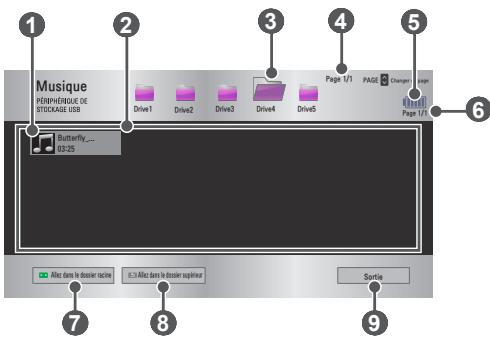
| N° | Description | |
| 1 | Miniatures | |
| Fichier anormal | √× | |
| Fichier non pris en charge | √× | |
| 2 | Liste de fichiers | |
| 3 | Permet d'accéder au dossier parent | |
| 4 | Page actuelle/nombre total de pages du dossier | |
| 5 | Affiche le niveau de charge de la batterie. | |
| 6 | Page actuelle/nombre total de pages du filchier | |
| 7 | Permet d'accéder au dossier racine | |
| 8 | Permet d'accéder au dossier parent | |
| 9 | Permet de quitter la fonction Musique | |
5 Contrôlez la lecture à l'aide des boutons suivants.
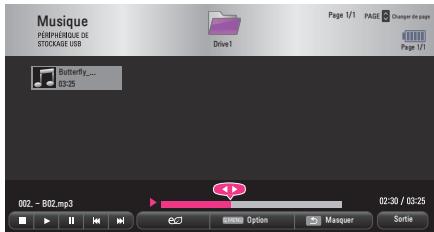
| Fonction | Description |
| ▲▲ | Change la position de lecture. |
| ■ | Arrête la lecture. |
| ▲ | Repend la lecture normale. |
| ■ | Met en pause le lecteur multimédia. |
| ▲▲▲ | Lit le fichier précédent/suivant. |
| e0 | Permet de réduire la consommation électrique en réglient la luminosité maximale de l'écran. (Si l'écran affiche un message de batterie faible, le mode Économie d'énergie est activé et le mode Maximum est désactivé) |
| Option | Permet de définir les options Musique. |
| Masquer | Masque la barre de lecture. • Appuyez sur la touche OK pour faire apparaitre la barre de lecture. |
| Sortie | Retourne à l'écran Musique. |
Options Musique
1 Appuyez sur la touche Q.MENU.
2 Utilisez la touche ou pour acceder à l'option souhaïée, puis appuyez sur la touche OK.
3 Utilisez la touche , , <ou> pour configurer chaque élément.
Définir les options de lecture audio.
| Fonction | Description |
| Rêpêter | Permet de sélectionner la lecture repétée. |
| Aléatoire | Permet de sélectionner la lecture aléatoire. |
Définir les options audio.
Vou pouvez modifier les paramètres audio. (Reportez-vous à la section Paramètres AUDIO page 85.)
BLUETOOTH
Vou puez modifier les parametes Bluetooth. (Reportez-vous à la section Configuration de la technologie Bluetooth du projecteur page 42.)
Affichage de fichiers
Voupeau afficher des fichiers de document enregistrés sur un périhérique connecté.
Formats de fichiers pris en charge
XLS, XLSX, DOC, DOCX, PPT, PPTX, TXT, PDF, HWP
Microsoft Office : version 97/2000/2002/2003/2007
Adobe PDF : version 1.0/1.1/1.2/1.3/1.4
Hangul : version 97/2000/2002/2005/2007
- La visionneuse de fichiers réalisne les documents ; ils peuvent donc apparaitre différemment de lorsqu'ils sont affichés sur un PC.
- Pour les documents comportant des images, la résolution peutSEMbler inférieure lors du processus de réalignment.
- Si le document est volumieux ou compte beaucoup de pages, son chargement peut prendre plus de temps.
- Les polices non prises en charge peuvent être replacées par d'autres polices.
- Il est possible que la visionneuse de fichiers ne s'ouvre pas pour les documents Office contenant de nombreuses images haute résolution. Pour y remedier, réduisez la taille du fidcher d'image, sauvegardez-le sur un périhérique de stockage USB, puis exécuté à nouveau la visionneuse de fichiers ou connectez votre ordinateur au projeteur et ouvrez le fidcher sur votre PC.
Navigation dans la liste de fichiers
1 Connectez un périphérique de stockage USB.
2 Appuyez sur la touche USB.
3 Utilisez la touche < ou > pour selectionner Liste de fichiers, puis appuyez sur la touche OK.
4 Utilisez la touche , , <ou> pour selectionner le fichier de toute可以选择, puis appuyez sur la touche OK.
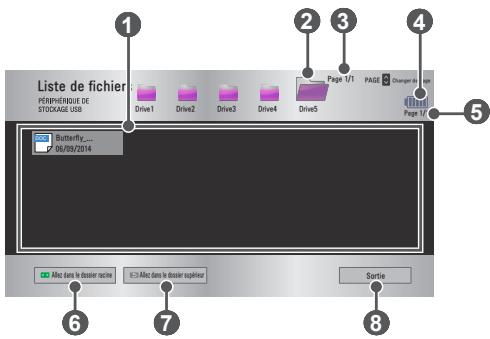
| N° | Description |
| 1 | Liste de fichiers |
| 2 | Permet d'accéder au dossier parent |
| 3 | Page actuelle/nombre total de pages du dossier |
| 4 | Affiche le niveau de charge de la batterie. |
| 5 | Page actuelle/nombre total de pages du dossier |
| 6 | Permet d'accéder au dossier racine |
| 7 | Permet d'accéder au dossier parent |
| 8 | Permet de quitter la liste de fichiers |
5 Contrôlez la lecture à l'aide des boutons suivants.
- Cliquez sur Aller à la page pour que la fenêtre contextuelle s'affiche et pour pouvoir selectionner le numéro de la page. Saisissez le numéro de la page à laquelle vous souhaitez acceder.
- Appuyez sur la touche VOLUME +, - pour effectuer un zoom avant ou arrêté.
Appuyez sur la touche OK, puis utilisez les touches Haut/Bas/Gauche/Droite pour acceder aux options Aller à la page ou Zoom.
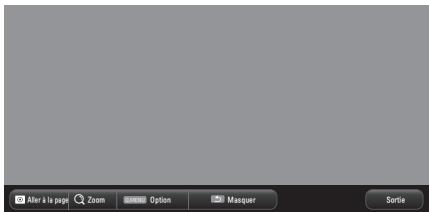
| Fonction | Description |
| Aller à la page | Permet d'accéder à la page souhaitée. Utilisez les touches Haut/Bas/Gauche/Droite pour sélectionner une page, puis appuyez sur la touche OK. |
| Zoom | Agrandit ou réduit le document. |
| Option | Définit les options de la visionneuse de fischiers. |
| Masquer | Masque le menu. • Appuyez sur la touche OK pour l'afficher de nouveau. |
| Sortie | Retourne à l'écran Visionneuse de fischiers. |
Options List de fichiers
1 Appuyez sur la touche Q.MENU.
2 Utilise la touche , , <ou> pour configurer chaque fonction.
Réglage Option Visualiser
| Fonction | Description | |
| ChargementUne Page | Marche | Permet de charger et d'afficher les pages une par une. Le temps de chargement est court, mais les pages riches en contenu peuvent s'afficher lentement. |
| Arrêt | Permet de charger toutes les pages d'un filchier dans la mémoire avant de les afficher. Le temps de chargement est long, mais vous pouvez naviguer rapidement entre les pages une fois le chargement terminé. Si un filchier est trop volumineux, il est possible que toutes les pages ne s'affichent pas. | |
| Qualité de l'Image | Voues pouvoir définir la qualité de l'image intégrée au document. La qualité de l'image peut être définie selon les trois options suivantes : Élevée, Moyenne, Basse. Plus la qualité de l'image est élevée, plus le temps nécessaire à l'affichage diminue. | |
| Alignment Document | Permet de sélectionner la méthode d'alignment de document initiale. | |
Les paramètres d'options de la visionneuse de fischiers sont les paramètres par défaut. Fermez le document actuellement ouvert pour appliquer les modifications au nouveau document, le cas échéant.
FUNCTION 3D
La technologie 3D utilise une image video différente pour chaque œil, afin d'ajouter de la profondeur à l'image.
Pendant le visionnage 3D

AVERTISSEMENT
- Le fait de regarder des videos ou des images 3D de trop près de façon prolongée peut provoquer des troubles de la vue.
- Le fait de regarder le projecteur ou l'écran de yeux de façon prolongée avec des lunettes 3D peut provoquer des vertiges ou une fatigue oculaire.
- Les personnes souffrant de maladies chroniques (épilepsie, maladies cardiovasculares, maladies liées à la pression arterielle, etc.), les femmes enceintes et les personnes souffrant facilement du mal des transports doivent évider de regarder des vidés en 3D.
- Lesgensouffrantde cecité stéreo et de stérosopsiedoivent également évitertedegarderdes contenus video en 3D.ils peuvent provoquer une vision double ouuninconfort visuel.
- Les personnes atteintes de strabisme, d'amblyopie ou d'astigmatisme peuvent avoir des difficultés à percevoir la profondeur de la video et peuvent se fatiguerrapidement a cause de problèmes de double vision ou d'autres affections. Il leur est recommendé de se reposer plus fréquément que les autres téléspectateurs.
- Les images 3D pouvant sembler réelles, elles sont susceptibles de provoquer une réaction de surprise ou une surexcitation chez certains utilisateurs.
- Il est donc préférible de ne pas regarder des images 3D à proximité d'objets fragiles ou d'objets qui risquent de tomber.
- Veiliez à ne pas vous blesser en essayant de recycler par réflexe devant des images 3D réalisistes.
- Avertissement relatif à l'épilepsie photosensible
- Certains utilisateurs peuvent être victimes de crises d'épilepsie ou désenter des symptômes anormaux lorsqu'ils sont exposés à une lumière clignotante ou à un type d'image particulier provenant d'un jeu video. En cas d'antécédents familiaux de crise d'épilepsie ou d'attaque épileptique, consultez votre médecin avant de visionner des images 3D. Si vous désentez l'un des symptômes suivants pendant le visionnage d'une video 3D, cessez immédiatement de visionner les images 3D et reposez-vous.
-
Vertiges, troubles de la vision, contractions oculaires ou faciales, mouvements involontaires, crampes, perte de conscience, confusion, perte du sens de l'orientation ou nausées. Si le symptôme persisté, veuillez consulter un médecin.
-
Vous pouvez réduire le risque d'épilepsie photosensible ennant les mesures préventives suivantes.
-
Faites une pause de 5 à 15 minutes toutes les heures.
- Si votre vision est différente d'un œil à l'autre, corrigez cette variation avant de regarder une vente 3D.
- Pour regarder une video 3D, asseyez-vous bien en face de l'image et assurez-vous que l'image est bien au niveau des yeux.
- Interrompez le visionnage si vous ressentez faux de tête, fatigue ou vertiges.
- Ne regardez pas trop longtemps d'images 3D lorsque vous étés fatigué ou malade.

MISE EN GARDE
- Soyez particulièrement attentif aux enfants qui regardent des videos 3D.
Pendant le visionnage d'une video 3D
- Ne laïsez pas les enfants de moins de 5 ans regarder des videos 3D. Cela pourrait nuir au développement de leur vision.
- Avant 10 ans, les enfants sont encore à un stade de développement de leur vue et peuvent avoir uneROPISPRESSIVEaReagir a l'ecran. La supervision et le contrôle d'un adulte sont recommandes.
- La distance entre les yeux étant plus étroite chez les enfants que chez les femmes, les enfants ont tendance à voir une plus grande différence dans les images lorsqu'elles sont en charge. Par conséquence, même en regardant une videodé� en 3D identique, les enfants peuvent avoir une plus grande perception de profondeur que les femmes.
-
Avant 19 ans, les personnes peuvent partager une plus grande sensibilité du fait de la stimulation réalisant de la luminosité du contenu 3D. Le visionnage excessif dans un état de fatigue n'est pas recommendé.
-
Les personnes âgées peuvent avoir une perception de profondeur plus réduite que les jeunes téléspectateurs. Évitez de regarder des videos à une distance inférieure à cette recommandée.
- Regardez les images 3D avec un angle de vue et une distance optimaux.
- Si vous ne respectez pas l'angle ou la distance de vue optimal(e), vous risquez de ne pas bien voir les images 3D. Vous ne pouvez pas regarder des images 3D en position allongée.
- Les images gauche et droite peuvent se chevaucher pendant l'initialisation du projecteur, après sa mise sous tension. L'optimisation de l'image peut prendre un certain temps.
- Il est possible que l'image 3D n'apparaïssé pas correctement pendant un certain temps lorsque vous détournez le regard de l'écran et le ramenez vers l'écran.
- Un scintillagement de l'image peut se produit pendant le visionnage d/images 3D sous une lampe fluorescente à triple longueur d'onde (50 Hz à 60 Hz) ou pres d'une fenêtre. Si c'est le cas, il est recommendé de bloquer la lumière du soleil avec un rideau ou de baisser l'éclairage.
- Les lunettes 3D doivent être de type DLP-LINK (compatibles DLP).
- Vous ne verrez peut-être pas correctement les images 3D si un obstacle est placé entre le projecteur et les lunettes 3D.
- Installez le projecteur 3D aussi loin que possible d'autres apparèils.
- Si, à l'venir, un nouveau format de diffusion 3D venait à开发商 un format standard non pris en charge par ce projecteur, vous aurez peut-être besoin d'un périphérique supplémentaire, tel qu'un décodeur.
Lorsque you utilisez des lunettes 3D, veillez a respecter les
consignes suivantes.
-
N'utilisez pas les lunettes 3D comme des lunettes de vue, de soleil ou de protection.
-
Le non-respect de cette consigne peut entrainer des blessures.
-
N'exposez pas les lunettes 3D à des températures très faibles ou très élevées. Le non-respect de cette consigne pourrait entraîner leur déformation. N'utilise pas les lunettes si celles-ci sont déformées.
-
Ne laïsez pas tomber les lunettes 3D par terre et ne les mettez pas en contact avec d'autres objets.
-
Le non-respect de cette consigne peut entraîner un dysfonctionnement du produit.
-
Le verre des lunettes 3D se raye facilement. Pour les nettoyer, utilisez un chiffon doux.
- Les eventuelles particules étrangères générées sur le chiffon peuvent provoquer des rayures.
- Ne rayez pas la surface des verres des lunettes 3D avec des objets coupants et ne les nettoyez pas avec des produits menagers. Si les verres sont rayés, les images n'apparaître plus correctement en 3D.
Conditions requises pour le visionnage d'images 3D
- Angle de visionnage optimal : Haut/Bas/Gauche/Droite 9°
Distance de visionnage recommanded: 3 à 5 m (avec adaptateur)
1 à 2 m (sans adaptateur)
Taille d'écran recommandée : 101 cm
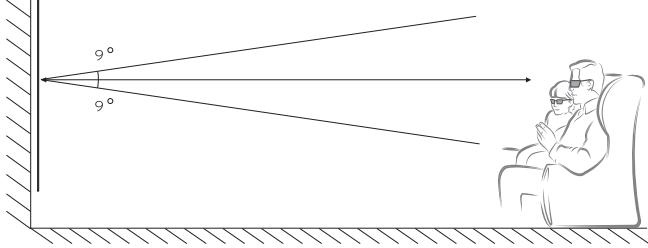
- Le visionnage de videos 3D doit s'effectuer uniquement dans des environnementessons.

REMARQUE
- L'intensité de la lumière reflêtée par l'écran influe sur le couplage avec les lunettes DLP-LINK. Il est donc possible que le couplage avec les lunettes DLP-LINK ne fonctionne pas correctement si la lumière reflêtée par l'écran n'est pas assez claire, par exemple si l'environnement est lumineux, si l'écran est de grande taille ou si le mode Économie d'énergie maximum est activé.
- Certains menus peuvent ne pas fonctionner pendant la lecture d'une video 3D.
- Pour regarder une video 3D, l'option de format Video 3D doit absolument être sélectionnée sur le projecteur.
Utilisation des lunettes de type DLP-LINK (compatibles DLP)
1 Pendant le visionnage d'images 3D issues du projecteur, appuyez sur les boutons situés sur les lunettes.
2 Lorsque vous appuyez sur ce bouton, les lunettes scintillent pendant la synchronisation avec les images 3D (ce scintillage est une méthode de fonctionnement spécifique aux lunettes de type DLP-LINK. Il peut varier selon le type de lunettes.).
3 Si les lunettes scintillent ou si des problèmes survientment pendant le visionnage 3D, éteignez d'abord les lumières pour assoibrir lapiece. Contactez le revendeur du projecteur si vous avez des questions sur les lunettes.
Visionnage d/images 3D
La technologie 3D utilise la différence de perception entre l'oeil droit et l'oeil gauche afin que les images apparaissent à l'écran comme une scène réelle en trois dimensions.
1 Regarde des videos 3D prises en charge.
2 Appuyez sur la touche 3D pour activer la 3D.
3 Allumez vos lunettes 3D et mettez-les.
4 Lorsque vous regardez des images en 3D, appuyez sur la touche 3D de la télécommande pour quitter le mode 3D.
5 Appuyez sur la touche L/R pour changer l'orientation d'affichage d'une image. Sélectionnez un écran avec une meilleure qualité d'affichage 3D.
-
Si vous appuyez sur la touche 3D pendant le visionnage, les images s'affichent en 2D.
-
Le type de 3D disponible peut varier en fonction de la source d'entrée.
Mode 3D pris en charge
| Signal | Résolution | Fréquence horizontal (kHz) | Fréquence vertical (Hz) | Formats 3D pris en charge | |
| HDMI | 720p | 1280 x 720 | 89,9 / 90 | 59,94 / 60 | Format Frame Packing |
| 75 | 50 | Format Frame Packing | |||
| 45 | 60 | Côte à côte (moitié), Haut et bas | |||
| 37,5 | 50 | Côte à côte (moitié), Haut et bas | |||
| 1080i | 1920 x 1080 | 33,7 | 60 | Côte à côte (moitié), Haut et bas | |
| 28,125 | 50 | Côte à côte (moitié), Haut et bas | |||
| 1080p | 1920 x 1080 | 53,95 / 54 | 23,98 / 24 | Format Frame Packing | |
| 67,5 | 60 | Côte à côte (moitié), Haut et bas, Image par image/sequentiel | |||
| 27 | 24 | Côte à côte (moitié), Haut et bas | |||
| 33,7 | 30 | Côte à côte (moitié), Haut et bas | |||
| 56,25 | 50 | Côte à côte (moitié), Haut et bas, Image par image/sequentiel | |||
| Signal | Résolution | Fréquence horizontalé (kHz) | Fréquence verticalé (Hz) | Formats 3D pris en charge | |
| USB | 1080p | 1920 x 1080 | 33,75 | 30 | Côte à côte, Haut et bas, MPO, JPS (Photo) |
| RGB | 1080p | 1920 x 1080 | 67,5 | 60 | Côte à côte (moitié), Haut et bas |
PERSONNALISATION DES PARAMÉTRES
PARAMÉTRES
1 Appuyez sur la touche SETTINGS.
2 Utilisez la touche , , < ou > pour selectionner l'élément souhaïte, puis appuyez sur OK.
3 Utilisez la touche , , <ou> pour configurer l'élément souhaïte, puis appuyez sur OK.
4 Appuyez sur la touche EXIT lorsque vous avez terminé.
| Menu | Description |
| IMAGE | Règle la qualité de l'image pour un visionnage optimal. |
| AUDIO | Règle la qualité du son et le niveau sonore. |
| HEURE | Définit les paramètres d'heure. |
| SANS FIL | Fonctions sans fil. |
| OPTION 1 | Permet de personneliser les paramètres généraux. |
| OPTION 2 | Permet de personneliser les paramètres du projecteur. |
| SOURCE | Sélectionne la source d'entrée souhaitée. |
| MES MÉDIAS | Permet d'accéder aux fichiers de photo, musique, video et document. |
Paramètres IMAGE
1 Appuyez sur la touche SETTINGS.
2 Utilisez les touches ∧, ∨, < ou > pour sélectionner IMAGE puis appuyez sur la touche OK.
3 Utilisez les touches ∧, ∨, < ou > pour configurer l'élément souhaïte, puis appuyez sur OK.
- Pour revenir au menu précédent, appuyez sur la touche
4 Appuyez sur la touche EXIT lorsque vous avez terminé.
Les paramètres d'image disponibles sont décrits ci-dessous.
| Menu | Description | |
| Économie d'énergie | Permet de réduire la consommation électrique en réglient la luminosité maximale de l'écran. (Si l'écran affiche un message de batterie faible, le mode Économie d'énergie est activé et le mode Maximum est désactivé) | |
| Mode | ||
| Minimum/Moyen/Maximum | Applique le mode Économie d'énergie prédéfini. | |
| Prérogliages d'image | Permet de sélectionner les prérogliages d'image optimisés pour l'environnement de visionnage ou le programme. Vouces pouvez également définir des options avancées pour chaque mode. | |
| Mode | ||
| Vif | Optimise l'effect visuel de la vente. Renforce le contraste, la luminosité et la nettable pour des images plus vives. | |
| Standard | Affiche l'image avec des taux de contraste, de luminosité et de nettable standard. | |
| Cinéma | Optimise l'image pour un film. | |
| Sports | Optimise l'image pour le visionnage de sports en accentuant les couleurs primaires et les actions dynamiques. | |
| Jeux | Optimise l'image pour les yeux avec des mouvements rapides à l'écran. | |
| Expert1 / Expert2 | Menu visant à régler la qualité de l'image, permettant aux experts et aux passions de bénéficiaire d'un affichage optimal par le biais de leur projecteur. - Le mode Expert, destiné aux professionnels du réglage de l'image, permit de contrôle et de régler la qualité grâce à une image spécifique. Pour les images normales, it est possible que le résultat ne soit pas flagrant. | |
| Contraste | Permet de régler la différence entre les zones claires et les zones sombres de l'écran. | |
| Luminosite | Permet de régler la luminosité globale de l'écran. | |
| Nettété | Permet de régler la nettable des contours entre les zones claires et les zones sombres. La nettable horizontale et verticale n'est régiable que sous Expert1 / Expert2. | |
| Couleur | Permet de régler l'intensité de toutes les couleurs. | |
| Teinte | Permet de régler l'équilibre entre les niveaux de rouge et de vert. | |
| Contrôle avancé | Personnalise les paramètres avancés. | |
| Option d'image | Définit des paramètres supplémentaires. | |
| Réglage usine | Permet de réinitialiser les valeurs qui ont été modifiées par l'utilisateur. Chaque préréglage d'image est réinitialisé. Sélectionnez le préréglage d'image à réinitialiser. | |
| Format de l'image | Redéfinit la taillie de l'image. | |
| Écran (RGB) | Rôle la qualité d'image de la source RGB. | |
| Option | ||
| Résolution | Les résolutions disponibles sont de 768 (1024 x 768/ 1280 x 768/ 1360 x 768, 60 Hz) et 1 050 (1400 x 1050/ 1680 x 1050, 60 Hz). | |
| Config. auto. | Offre une qualité d'image optimisée en calibrant automatiquement le décalage entre la largeur horizontal et le tremblement horizontal causé par les divergences entre les paramètres internes du projecteur et divers signaux graphiques PC. • oubez également utiliser la touche AUTO de la télécommande. | |
| Position | Déplace l'image vers le haut, le bas, la gauche ou la droite. | |
| Taille | Modifie la taillie d'écran. | |
| Phase | Rend l'image plus nette en supprimant le bruit horizontal. | |
| Réglages usine | Rétablit tous les réglages par défaut. | |
Contrôle avancé
| Menu | Description |
| Contraste Dynamique | Permet de régler le contraste et la couleur à un niveau optimal en fonction de la luminosité de l'écran. |
| Couleur Dynamique | Permet de régler les couleurs pour obtenir des nuances plus naturelles. |
| Gamma de couleurs | Permet de désirir la plage des couleurs qui peut être obtenue. • Standard : affiche les couleurs originales d'un signal d'entrée, quelles que soient les fonctions d'affichage. • Étendue : active l'utilisation des couleurs riches de l'affichage. |
| Couleur habillage | La palette des couleurs habillage peut être définie séparément afin d'appliquer la couleur habillage en fonction des paramètres choisis par l'utilisateur. |
| Couleur du ciel | La couleur du ciel est définitie séparément. |
| Couleur de l'herbe | La palette des couleurs naturelles (prairies, collines, etc.) peut être définitie séparément. |
| Gamma | Permet de définir la courbe des dégradés en fonction de la sortie du signal de l'image par rapport au signal d'entrée. |
- Selon le signal d'entrée ou d'autres réglages de l'image, les options proposées pour le réglage peuvent varier.
Contrôle expert
| Menu | Description |
| Contraste Dynamique | Permet de régler le contraste et la couleur à un niveau optimal en fonction de la luminosité de l'écran. |
| Gamme de couleurs | Permet de désirer la plage des couleurs qui peut être obtenue. • Standard : affiche les couleurs origines d'un signal d'entrée, quelles que soient les fonctions d'affichage. • Étendue : active l'utilisation des couleurs riches de l'affichage. |
| Amélioration des bords | Permet aux bords de l'image d'être clairs et détaillés, tout en restant naturels. |
| Filtre Couleur | Permet de filtrer une palette de couleurs spécifique en RVB pour régler avec précision la teinte et la saturation de la couleur. |
| T° couleur | En mode Expert, vous pouvez personnaliser les options de chaque mode. |
| Gamma : sélectionnez 1,9,2,2 ou 2,4. a. Méthode : 2 points - Modèle : Intérieur, Extérieur - Points : Bas, Haut - Rouge/Vert/Bleu : la plage d'ajustement pour chaque couleur va de -50 à +50. - Appliquer à toutes les sources d'entrée : les valeurs de T° couleur sont applicées à tous les modes d'entrée. b. Méthode : 20 points IRE - Modèle : Intérieur, Extérieur - L'IRE (Institut des ingénieurs radio) est l'unité qui indique la taillie du signal videoe. Elle peut être réglée sur 5,10,15, ... 100. Vous pouvez régler chaque paramètre comme indiqué ci-dessous. - Luminance : la plage d'ajustement va de 50 à 500. - Rouge/Vert/Bleu : la plage d'ajustement va de -50 à +50. - Appliquer à toutes les sources d'entrée : les valeurs de T° couleur sont applicées à tous les modes d'entrée. | |
| Système de gestion des couleurs | Permet de régler les couleurs Rouge/Vert/Bleu/Cyan/Magenta/Jaune. Permet à un spécialiste de régler la teinte à l'aide d'une mire. Six couleurs (Rouge/Vert/Bleu/Cyan/Magenta/Jaune) peuvent être régliées séparément sans avoir un effet sur les autres couleurs. Il se peut que vous ne perceviez pas le changement de couleur sur une image normale, même après le réglage. - Saturation Rouge/Vert/Bleu/Cyan/Magenta/Jaune, Teinte Rouge/Vert/Bleu/Cyan/Magenta/Jaune, Luminance Rouge/Vert/Bleu/Cyan/Magenta/Jaune : la plage d'ajustement va de -30 à +30. |
- Selon le signal d'entrée ou d'autres réglages de l'image, les options proposées pour le réglage peuvent varier.
Option d'image
| Menu | Description |
| Réduction du bruit | Permet de réduire le bruit de l'écran de la vente. |
| Réduction de Bruit MPEG | Permet d'éliminer le bruit produit pendant la création des signaux numériques de l'image. |
| Niveau noir | Permet d'éclaircir ou d'assombrir l'écran en fonction du niveau noir de l'image d'entrée, à l'aide de la noirceur (niveau noir) de l'écran. |
| Cinéma réel | Permet de régler l'écran de façon optimale pour regarder des films. |
| T° couleur | Règle la couleur globale de l'écran selon vos préférences.Sélectionnez Chaud, Naturel, Froid ou Moyen. |
Paramètres AUDIO
1 Appuyez sur la touche SETTINGS.
2 Utilize les touches , ,
3 Utilize les touches , ,
- Pour revenir au menu précédent, appuyez sur la touche
4 Appuyez sur la touche EXIT lorsque vous avez terminé.
Les paramètres audio disponibles sont décrites ci-dessous.
| Menu | Description | |
| Prérégliages du son | Définit les prérégliages du son. | |
| Mode | ||
| Standard | Convient pour tous les types de video. | |
| Actualités / Musique / Cinéma / Sport / Jeux | Définit un son optimisé pour un genre spécifique. | |
| Effet sonore | L'utilisateur peut sélectionner différents effets sonores. | |
| Mode | ||
| Voix nette II | Rend la voix provenant du projecteur claire et nette. | |
| Virtual Surround | La technologie de traitement du son propriétaire de LG permet de simuler un son surround 5 canaux à partir de deux haut-parleurs.Si la fonction Voix nette II est activée, la fonction Virtual Surround ne peut pas être sélectionnée. | |
| Egaliseur | Permet de régler le niveau de volume à l'aide de l'égaliser.Ula bande audio (100 Hz/ 300 Hz/ 1 kHz/ 3 kHz/ 10 kHz) peut être ajustée entre -10 et 10.Réglages usine : réinitialise les options de la voix qui ont été modifiées par l'utilisateur. | |
| Balance | Règle la balance sur les haut-parleurs gauche et droite. | |
| Réglages usine | Vous pouvez initialiser l'effect appliqué dans le menu Effet sonore. | |
| Volume auto. | Permet de régler automatiquement le volume. | |
Paramètres HEURE
1 Appuyez sur la touche SETTINGS.
2 Utilisez les touches ∧, ∨, < ou > pour sélectionner HEURE puis appuyez sur la touche OK.
3 Utilisez les touches ∧, ∨, < ou > pour configurer l'objet souhaite, puis appuyez sur OK.
- Pour revenir au menu précédent, appuyez sur la touche
4 Appuyez sur la touche EXIT lorsque vous avez terminé.
Les paramètres de l'heure disponibles sont décrites ci-dessous.
| Menu | Description |
| Minuterie d'arrêt | Éteint le projecteur après un nombre de minutes spécifique. Pour désactiver la Minuterie d'arrêt, Sélectionnez Arrêt. |
| Arrêt auto | En cas d'absence de signal et de clé, le projecteur s'éteint automatiquement lorsque la période prédéfinie est écoulée. |
| Veille automatique | Permet d'éteindre le projecteur automatiquement après un laps de temps définisi si aucune touche du projecteur n'est utilisée. |
Paramètres SANS FIL
1 Appuyez sur la touche SETTINGS.
2 Utilisez les touches ∧, ∨, < ou > pour sélectionnner SANS FIL puis appuyez sur la touche OK.
3 Utilisez les touches ∧, ∨, < ou > pour configurer l'élément souhaité, puis appuyez sur OK.
- Pour revenir au menu précédent, appuyez sur la touche l
4 Appuyez sur la touche EXIT lorsque vous avez terminé.
Les paramètres sans fil disponibles sont décrits ci-dessous.
| Menu | Description | |
| SCREEN SHARE | L'option SCREEN SHARE permet d'afficher l'écran du périphérique connecté. •您 pouvoir voir l'identifant SCREEN SHARE. | |
| Mode | ||
| Groupe | Il s'agit des paramètres du groupe pour chaque périphérique prenatal en charge la fonction SCREEN SHARE. Lorsque la connexion sans fil est faible ou instable, réglez les paramètres du groupe pour corriger le problème. | |
| Canal | Vous pouvez modifier le canal utilisé pour les connexions sans fil. • Recherche de programmes : permet de sélectionner la méthode à utiliser pour la recherche de canaux. - Automatique : le projecteur recherche des canaux disponibles et sélectionné automatiquement le canal le moins utilisé. - Manuel : vous pouvez sélectionner manuellement un canal. • Canal : ceci s'affiche lorsque la Recherche de programmes est définie sur Manuel. Il vous permet de spécifique un nombre de canal à utiliser. | |
| Bluetooth | La sortie audio se fait via le casque Bluetooth. Premièrement, mettez la fonction Bluetooth sur Marche. | |
| Fonction | ||
| Rech.un pérophérique | Recherche le pérophérique à connecter. | |
| Listepériphe.enreg. | Les pérophériques connectés sont enregistrés dans Listepérip. enreg.. La liste des pérophériques enregistrés sauvégardée peut être affichée. | |
| Régl(sync.AV | Lorsque la vente et le son ne sont pas correctement synchronisés, vous pouvez ajuster manuellement la synchronisation. | |
Paramètres OPTION 1
1 Appuyez sur la touche SETTINGS.
2 Utilisez les touches ∧, ∨, < ou > pour sélectionN 1 puis appuyez sur la touche OK.
3 Utilisez les touches ∧, ∨, < ou > pour configurer l'élément souhaïte, puis appuyez sur OK.
- Pour revenir au menu précédent, appuyez sur la touche
4 Appuyez sur la touche EXIT lorsque vous avez terminé.
Les paramètres d'options 1 disponibles sont décrites ci-dessous.
| Menu | Description | |
| Langue(Language) | Vous permet de sélectionner la langue de votrechioix. | |
| Mode 3D | Permet de régler les différents aspects de l'imagerie 3D. | |
| Mode | ||
| Correction de l'image 3D | Intervertit les images 3D de gauche et de droite. | |
| Recherche Auto d'Entrée | Recherche et affiche automatiquement le type du signal d'entrée lorsqu'il est reçu. Disponible uniquement pour les entrées externes (RGB, HDMI, AV et Compositant). | |
| Réglages usine | Restaure tous les paramètres par défaut du projecteur. Ne coupez pas l'alimentation pendant l'initialisation. | |
| Réglage d'environnement | Permet de sélectionner la fonction Standard ou Mode Expo.. Lorsque vous étés chez vous, veuillez sélectionner Standard. Mode Expo. est destiné à l'affichage en boutique. | |
Paramètres OPTION 2
1 Appuyez sur la touche SETTINGS.
2 Utilisez les touches ∧, ∨, < ou > pour sélectionN 2 puis appuyez sur la touche OK.
3 Utilisez les touches ∧, ∨, < ou > pour configurer l'objet souhaite, puis appuyez sur OK.
- Pour revenir au menu précédent, appuyez sur la touche
4 Appuyez sur la touche EXIT lorsque vous avez terminé.
Vous trouvez ci-après la description des paramêtres OPTION 2.
| Menu | Description | |
| Keystone | Pour éviter que l'image ne devienne trapézoidal, la fonction Keystone régile la largeur du haut et du bas de l'image si le projecteur n'est pas positionné à angle droit par rapport à l'écran. | |
| Déformation Auto | Déformation Auto permet d'obtenir une image rectangulaire à l'écran en réglant automatiquement la valeur Keystone lorsque l'image est trapézoidal en raison de l'inclinaison du projecteur. | |
| Fonction | ||
| Marche | Règle automatiquement la valeur de déformation. | |
| Arrêt | Règle manuellement la valeur de déformation. | |
| Mode PJT | Cette fonction permet de returner l'image projetée à 90° ou 180°.Sélectionnez Rétro lorsque vous effectuez la projection depuis l'arrière de l'écran transparent (vendu séparation).Sélectionnez Avant Retournée si vous installez le produit au plafond.Lorsque le Mode PJT est définit sur Rétro Retournée/Avant Retournée, les sorties droite et gauche du haut-parleur sont automatiquement inversées. | |
| Mode Haute altitude | Si le projecteur est utilisé à une altitude supérieure à 1 200 mètres, activez cette option.Dans le cas contraire, le projecteur peut surchauffer ou sa fonction de protection peut être activée. Si cela se produit, éteignez le projecteur puis rallumez-le au bout de quelques minutes. | |
| Abscence d'image | Permet de sélectionner un arrêtre-plan pour l'absence d'image. | |
| Marche auto. | Met automatiquement le projecteur sous tension lorsque le cable d'alimentation est branché au projecteur. Les modèleés équipés d'une batterie sont toutefois automatiquement mis sous tension lorsque l'interrupteur d'alimentation est réglé sur ON. | |
| Fonction | ||
| Marche | Lorsque l'interrupteur d'alimentation du projecteur est réglé sur ON, le projecteur s'allume. | |
| Arrêt | Lorsque l'interrupteur d'alimentation du projecteur est réglé sur ON, le projecteur passée en mode veille. | |
| Auto-diagnostique | Répare les pannes fonctionnelles pouvant survenir lors de l'utilisation du produit. | |
CONNEXION DE PÉRIPHÉRIQUES
Vous pouvez connecter plusieurs péripériques externes au projecteur.
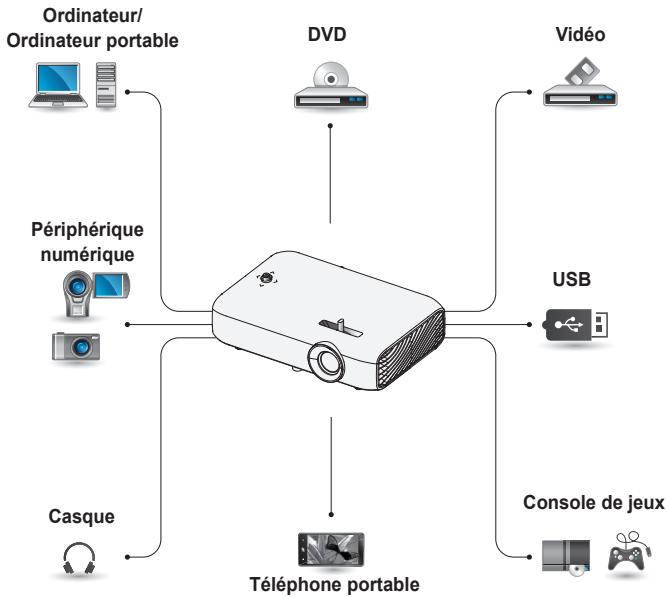
HDMI - Page 94
Composant - Page 95
Composite (AV) - Page 95
RGB - Page 97
Appareil USB - Page 47
Casque - Page 99
Connexion à un récepteur HD, un lecteur DVD, un magnétoscope ou un périphérique externe
Raccordez un récepteur HD, un lecteur DVD, un magnétoscope ou un périhérique externe au projecteur et sélectionnez le mode d'entrée approprié.
Connexion HDMI
Avec un cable HDMI, vous bénéficiaz d'une image et d'un son de haute qualité.
A l'aide d'un cable HDMI, reliez le port HDMI du projecteur au port de sortie HDMI de l'appareil que vous poulez raccorder. Ce branchement permet de reproductive l'image et le son.
Appuyez sur la touche INPUT de la télécommande pour selectionner HDMI.
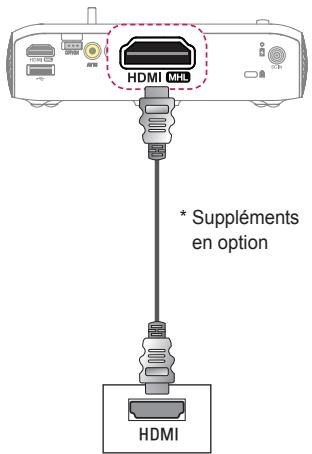
Connexion HDMI/DVI
Si vous utilisez un cable HDMI vers
DVI, reliiez le port HDMI MHL
du projecteur au port DVI OUT de l'appareil.
Pour une sortie audio, utilisez un cable audio pour réaliser la connexion.
Appuyez sur la touche INPUT de la télécommande pour selectionner HDMI.
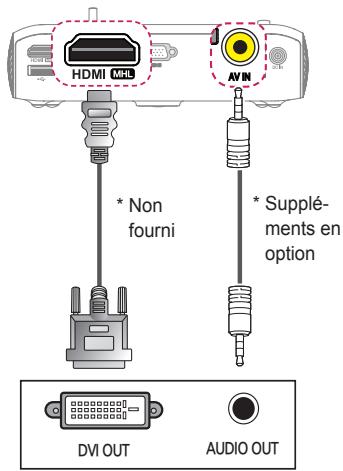
Connexion composite (AV)
Reliez les ports de sortie du périhérique externe aux ports AV IN du projecteur à l'aide d'un cable AV. Appuyez sur la touche INPUT de la télécommande pour sélectionner AV. Vérifie que les câbles soient bien branchés selon leur couleur.
Connexion Composantes
Voupez regarder une video en reliant le port Composant d'un péripérisque externe au port RGB IN du projeteur. Appuyez sur la touche INPUT de la télécommande pour selectionner Composant.
Vérifiez que les câbles soient bien branchés selon leur couleur.
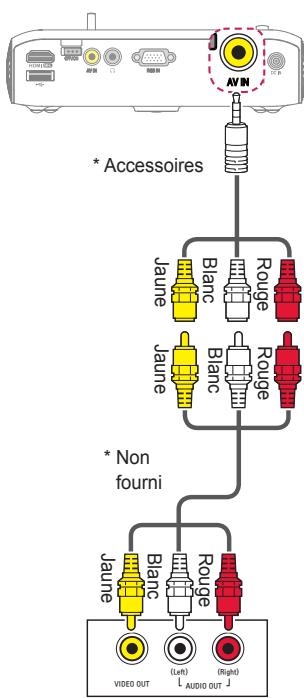
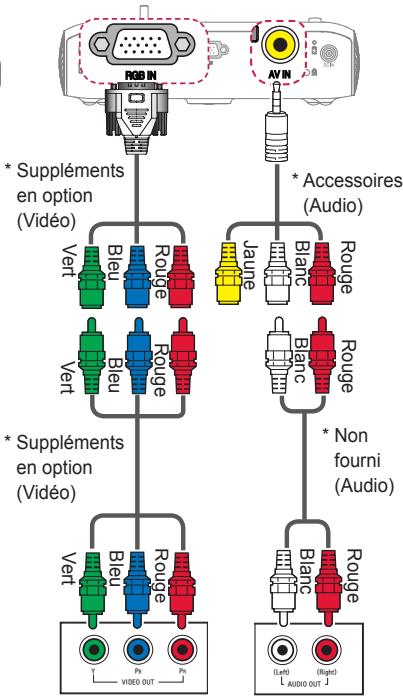
Connexion à un ordinateur
Le projeteur prend en charge la fonction Plug and Play. Voiture ordinaire reconnaître automatiquement le projeteur et ne nécessite aucune installation de pilote.
Connexion HDMI
À l'aide d'un cable HDMI, connectez le port HDMI MHL du projecteur au port de sortie HDMI de votre ordinateur. Ce branchement permet de reproduce l'image et le son.
Appuyez sur la touche INPUT de la télécommande pour selectionner HDMI.
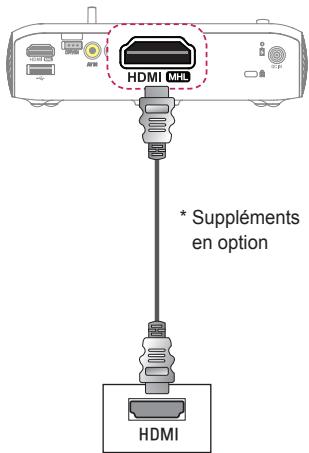
Connexion HDMI/DVI
Si vous utilisez un cable HDMI vers
DVI, reliez le port HDMI MHL du projeteur au port DVI OUT d'l'appareil.
Pour une sortie audio, utilisez un cable audio pour réaliser la connexion.
Appuyez sur la touche INPUT de la télécommande pour selectionner HDMI.
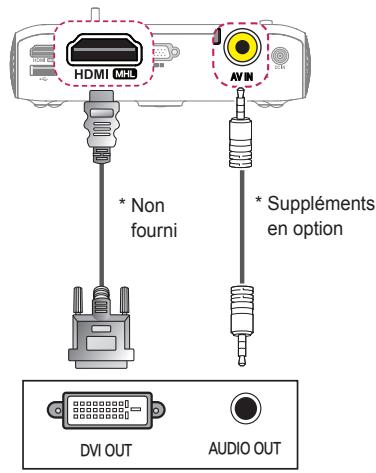
Connexion RGB
Connectez la sortie PC au port d'entrée video PC du projecteur à l'aide du cable RGB.
Pour le signal audio, connectez le PC au projecteur à l'aide d'un cable audio facultatif.
Appuyez sur la touche INPUT de la télécommande pour selectionner RGB.
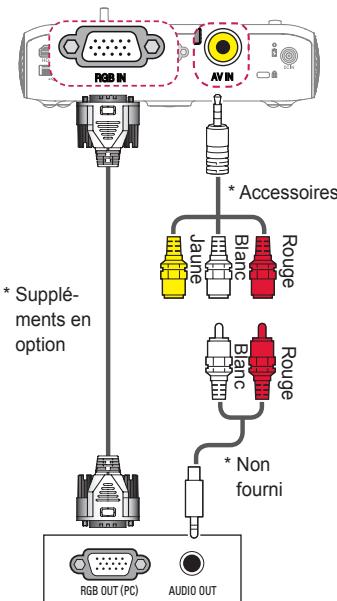
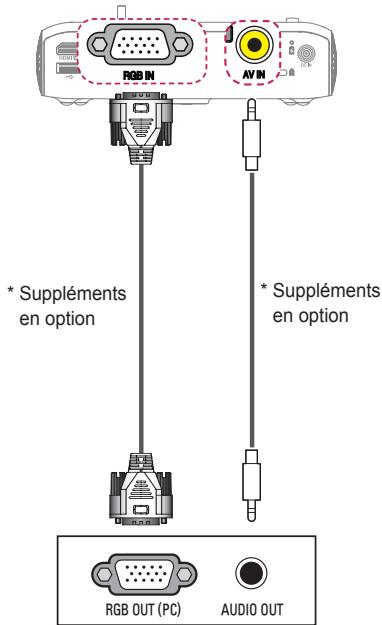
Vou puez connecter le cable audio sans connecteur maje, comme illustré ci-dessus.
Connexion à l'ordinateur portable
Vous pouvez connecter le projecteur à un ordinateur portable pour utiliser différentes fonctions.
Connexion HDMI
À l'aide d'un cable HDMI, reliez le port HDMI du projecteur au port de sortie HDMI de votre ordinateur portable. Ce branchement permet de reproductive l'image et le son.
Appuyez sur la touche INPUT de la télécommande pour selectionner HDMI.
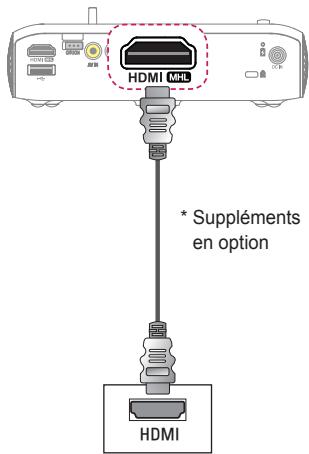
Le tableau ci-dessous presente des exemples de commutation des entrées.
Pour obtenir plus d'informations, consultez les sections Sortie externe, Connexion à un moniteur exter ou des sections analogues du manuel de votre ordinateur.
| Marque | Entrée de commutation |
| NEC | Fn + F3 |
| Panasonic | Fn + F3 |
| Toshiba | Fn + F5 |
| IBM | Fn + F7 |
| Sony | Fn + F7 |
| Fujitsu | Fn + F10 |
| LG | Fn + F7 |
| Samsung | Fn + F4 |
| Macintosh | Règle le panneau de commande pour activer le renvoi d'image après le démarrage. |
Connexion au casque
You pouvez utiliser un casque pour écouter le son.
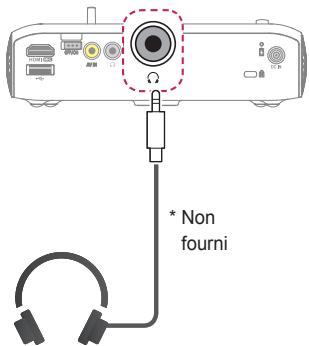
Utilisation de la fonction Mirroring d'un téléphone portable
Connexion MHL/Slimport
Vous doivent utiliser un adaptateur HDMI pour connecter votre téléphone mobile au projecteur et diffuser des images et dessons sur le projeteur depuis votre téléphone mobile.
Les adaptateurs HDMI compatibles peuvent varier en fonction du modele de votre téléphone mobile.
Vous delvez donc disposcer d'un adaptateur MHL ou Slimport compatible.
(Pour savoir si votre apparéil est certifié MHL/Slimport, veuillez contacter le constructeur.)
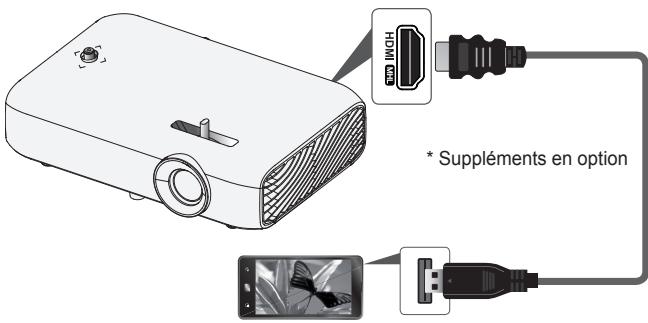

REMARQUE
-
Si vous branchez un téléphone portable sur le port HDMI MHL, l'écran du téléphone portable s'affiche sur le projecteur.
-
Cette connexion est possible uniquement avec les téléphones portables qui prennten en charge l'interface MHL/Slimport.
-
Vous pouvez utiliser la télécommande pour certaines fonctions.
-
Débranchelez cable MHL/Slimport du projecteur lorsque :
-La fonction MHL/Slimport est desactivée.
- Notre périphérique mobile est entièrement chargé et en mode veille.
MAINTENANCE
Nettoyez vous projecteur afin de le conserver dans un état optimal.
Nettoyage
Nettoyage de I'objectif
Si la surface de l'objetif présente de la poussière ou des taches, nettoyez l'objetif.
Utilisez un nettoyant à air comprimé ou un chiffon de nettoyage fourni avec le produit pour nettoyer l'objet.
Pour nettoyer les taches ou la poussière, utilisez un nettoyant à air compré ou appliquez une petite quantité d'agent de nettoyage sur un tampon applicateur ou un chiffon doux et essuyez légèrement l'objet.
Ne vaporisez pas directement sur l'objet, le liquide risquerasit de s'y infiltrer.
Nettoyage du boitier du projecteur
Pour nettoyer le boitier du projecteur, débranchez d'abord le cable d'alimentation. Pour nettoyer la poussière ou les taches sur l'objectif, utilisez uniquement un chiffon non pelucheux doux et sec.
N'utilise pas d'alcool, de benzène, de solvant ni d'autres détergents chimiques qui risqueraient d'endommager le boitier.
DéPANNAGE
Consultez la liste ci-dessous si les symptômes suivants survient lors de l'utilisation du produit. Il ne s'agit peut-être pas d'une panne.
| Voiture périphérique présente-t-il l'un des problèmes suivants ? |
| • Le projecteur n'affiche rien à l'écran et n'émet aucun son lorsqu'il est allumé. |
| • Le produit émet de la fumée ou une odeur de brûlé. |
| • De l'eau ou des substances étrangères sont générées à l'intérieur du produit. |
| • Une partie de l'image projetée est coupée. |
| • Un bruit étrange (crépitements ou étincelles) est émis régulièrement à l'intérieur du projeteur. |
| • Le projecteur continue d'afficher l'écran ou d'émettre du son lorsqu'il est étient. |
| • D'autres erreurs ou pannes se produit. |
| Dans ce cas, arrêtez d'utiliser le produit. |
| • Par sécurité, éteignez le produit à l'aide de l'interrupteur d'alimentation et débranchez la fiche de la prise. |
| • Contactez le revendeur ou le centre d'assistance agrée pour l'inspection du produit. |
| • Ne tentez pas de réparer vous-même le produit. |
Comportement anomal
-
Un point coloré (points lumineux, points sombres, points fixes et/ou points scintillants) apparait à l'écran.
-
Ce projeteur a été fabriqué avec une technologie de haute précision. Cependant, un petit pointASFORBEOUlUMineuxpeutappa#rREaI'ecran. Ceci est un Phenomene courant du au processus de production et n'est pas un signe de dysfonctionnement.
-
La télécommande peut ne pas fonctionner correctement si une lampe avec stabilisateur électronique ou une lampe à trois longueurs d'onde est installée.
-
Dans ce cas, remplacez la lampe en question par un produit satisfaisant les normes internationales afin de vous assurer que la télécommande fonctionne correctement.
SPECIFICATIONS
| MODELES | PH510PG (PH510PG-GL) | |
| Résolution (Pixel) | 1280 (Horizontal) × 720 (Vertical) | |
| Format de l'image | 16:9 (Horizontal:Vertical) | |
| Distance de projection (Taille de la réserve) | 0,77 m à 3,08 m (63,5 cm à 254,0 cm) | |
| Taux de projection vers le haut | 100 % | |
| Portée de la télécommande | 6 m | |
| Consommation électrique | 55 W | |
| Adaptateur CA-CC | Fabricant : APD Modèle : DA-65G19 | |
| 19,0 V --- 3,42 A (Entrée adaptateur 100-240 V à 50/60 Hz) | ||
| Sortie audio | 1 W + 1 W | |
| Entrée video | NTSC M / PAL-B, D, G, H, I / PAL M / PAL N / PAL 60 / SECAM | |
| Hauteur | 44 mm (sans pied) / 48 mm (avec pied) | |
| Largeur | 174 mm | |
| Profondeur | 116 mm | |
| Poids | 650 g | |
| Appareil USB | 5 V, 0,5 A (max.) | |
| Environnement de fonctionnement | Température | |
| Fonctionnement | 0 °C à 40 °C | |
| Stockage | -20 °C à 60 °C | |
| Humidité relative | ||
| Fonctionnement | De 0 % à 80 % | |
| Stockage | De 0 % à 85 % | |
- Utilisez uniquement les sources de courant mentionnées dans le manuel d'utilisateur.
- Le contenu de ce manuel peut être modifié sans préavis en cas de mise à jour des fonctions du produit.
Mode RGB-PC/HDMI(PC) pris en charge
| Résolution | Fréquence horizontal (kHz) | Fréquence verticalie (Hz) |
| 640 x 350 | 31,468 | 70,09 |
| 720 x 400 | 31,469 | 70,08 |
| 640 x 480 | 31,469 | 59,94 |
| 800 x 600 | 37,879 | 60,31 |
| 1024 x 768 | 48,363 | 60,00 |
| 1152 x 864 | 54,348 | 60,053 |
| 1280 x 720 | 45 | 60 |
| 1280 x 1024 | 63,981 | 60,020 |
| 1440 x 900 | 55,935 | 59,888 |
| 1400 x 1050 | 65,317 | 59,979 |
| 1600 x 900 | 60 | 60 |
| 1680 x 1050 | 65,29 | 59,954 |
| 1920 x 1080 | 67,5 | 60 |
- Si un signal non pris en charge est capté par le projecteur, il ne s'affiche pas correctement à l'écran ou le message Pas de signal ou Format invalide s'affiche.
- Le projeteur prend en charge le type de signal DDC1/2B comme fonction Plug and Play (reconnaissance automatique des moniteurs de PC).
- Types de signal de synchronisation ordinaire pris en charge : synchronisation séparée.
- En mode PC, une résolution de 1280 × 720 est recommendée pour offrir la meilleure qualité d'image.
Mode HDMI/DVI-DTV pris en charge
| Résolution | Fréquence horizontal (kHz) | Fréquence vertical (Hz) |
| 480p | 31,47 | 60 |
| 31,47 | 59,94 | |
| 31,50 | 60 | |
| 576p | 31,25 | 50 |
| 720p | 45,00 | 60,00 |
| 44,96 | 59,94 | |
| 37,5 | 50 | |
| 1080i | 33,75 | 60,00 |
| 33,72 | 59,94 | |
| 28,125 | 50 | |
| 1080p | 67,500 | 60 |
| 67,432 | 59,939 | |
| 27,000 | 24,000 | |
| 26,97 | 23,976 | |
| 33,75 | 30,000 | |
| 33,71 | 29,97 | |
| 56,25 | 50 |
- Pour une qualité d'image optimale, nous vous conseillons une résolution de 1280 × 720 (720p).
Informations de connexion du port des composants
Informations sur les logiciels libres
Pour obtenir le code source sous la licence publique générale, la licence publique générale limitee, la licence publique Mozilla ou les autres licences libres de ce produit, rendez-vous sur http://opensource.lge.com.
En plus du code source, tous les termes de la licence, ainsi que les exclusions de garantie et les droits d'auteur, sont disponibles au téléchargement.
LG Electronics peut aussi vous fournir le code source sur CD-ROM moyonnant le paiement des frais de distribution (support, envoi et manutention) sur simple demande adressée par e-mail à opensource@lge.com.
Cette offre est valable pour une période de trois ans à compter de la date de la première distribution de ce produit. Cette offre est valable pour toute personne possédant cette information.
SYMBOLS
| ~ | Se réfère au courant alternatif (CA). |
| --- | Se réfère au courant continu (CC). |
| □ | Se réfère à l'équipment de classe II. |
| ◇ | Se réfère au mode veille. |
| | | Reportez-vous à "Marche" (marche-arrêt). |
| ∑ | Se réfère à des tensions dangereuses. |


Life's Good