
NAC-HD1E - Composant audio numérique SONY - Notice d'utilisation et mode d'emploi gratuit
Retrouvez gratuitement la notice de l'appareil NAC-HD1E SONY au format PDF.


| Type de produit | Composant audio numérique avec jukebox HDD et lecteur CD |
| Marque | Sony |
| Modèle | NAC-HD1E |
| Capacité du disque dur | 250 Go (capacité réelle environ 224 Go) |
| Formats audio enregistrables | PCM linéaire, ATRAC3, ATRAC3plus, MP3 |
| Durée d'enregistrement maximale | Environ 11 100 h (ATRAC 48 kbit/s) ou 375 h (PCM linéaire) |
| Nombre maximal de plages | 40 000 |
| Dimensions (L × H × P) | Environ 430 × 110 × 290 mm |
| Poids | Environ 7,2 kg |
| Alimentation | 230 V CA, 50/60 Hz |
| Consommation électrique | 48 W (0,5 W ou moins en mode veille standard) |
| Entrées audio | 1 × Analog (RCA), 1 × Coaxial numérique, 1 × Optique numérique |
| Sorties audio | 1 × Analog (RCA), 1 × Casque (Jack 6,35 mm), 1 × Coaxial numérique, 1 × Optique numérique, 1 × Monitor (RCA) |
| Connectivité réseau | Ethernet 10BASE-T/100BASE-TX |
| Port USB | USB type A (haute vitesse) pour périphériques de stockage et Walkman |
| Récepteur radio | FM (87,5 – 108,0 MHz) et AM (531 – 1 602 kHz) |
| Fonctions principales | Lecture CD, enregistrement sur HDD, importation USB/réseau, diffusion réseau, minuterie, x-DJ (analyse musicale) |
| Accessoires fournis | Télécommande, piles LR6, cordon audio, antennes FM/AM, guide et mode d'emploi |
| Entretien et nettoyage | Essuyer le boîtier avec un chiffon doux sec. Nettoyer les disques du centre vers l'extérieur avec un chiffon. Ne pas utiliser de solvants. |
| Sécurité | Ne pas exposer à l'humidité, ne pas obstruer les fentes de ventilation, débrancher en cas d'orage |
| Réparabilité et pièces détachées | Se référer au site d'assistance Sony Europe. Le disque dur n'est pas interchangeable par l'utilisateur. |
FOIRE AUX QUESTIONS - NAC-HD1E SONY
Questions des utilisateurs sur NAC-HD1E SONY
0 question sur cet appareil. Repondez a celles que vous connaissez ou posez la votre.
Poser une nouvelle question sur cet appareil
Téléchargez la notice de votre Composant audio numérique au format PDF gratuitement ! Retrouvez votre notice NAC-HD1E - SONY et reprennez votre appareil électronique en main. Sur cette page sont publiés tous les documents nécessaires à l'utilisation de votre appareil NAC-HD1E de la marque SONY.
MODE D'EMPLOI NAC-HD1E SONY
Écoute de musique 20
Utilisation du HDD (disque dur) 26
Édition de plages du Jukebox HDD 54
Utilisation de la minuterie 67
Écoute de musique enregistrée sur un ordinateur — Support réseau 73
Raccordements et réglages 79
Informations complémentaires 97
Table des matières
Avant d'utiliser l'appareil
Lisez attentivement les informations suivantes 7
Préparatifs
Guide des pièces et commandes 8
Télécommande 8
Opérations de base 12
Mise sous tension 12
Sélection de la langue d'affichage .... 12
Sélection d'une fonction 13
Utilisation des menus. 13
Commutation du mode d'affichage..... 14
Saisie de texte 15
Configuration de l'amplificateur Sony. 17
Réglage de l'horloge 18
Réglage manuel de l'horloge 18
Réglage de l'horloge via une connexion Internet — NTP. 19
Écoute de musique
Lecture d'un CD. 20
Obtention d'informations sur le titre.... 21
Affichage des informations sur un CD 22
Sélection d'une station de radio 23
Préréglage des stations de radio. 24
Affichage des informations détaillées sur une station de radio 24
Lecture répétée · Lecture aléatoire
[CD] 25
Utilisation du HDD (disque dur)
Enregistrement sur/Importation
vers le HDD 26
Données pouvant être enregistrées/ importées 26
Réglage de l'appareil pour l'enregistrement/importation. 28
Enregistrement d'un CD sur le HDD .... 30
Enregistrement d'une émission de radio 31
Enregistrement à partir d'un appareil raccordé en externe 32
Importation de fichiers à partir d'un périphérique de stockage USB.... 33
Importation de fichiers à partir d'un dossier partagé de l'ordinateur..... 33
Lecture sur le Jukebox HDD............34
Vérification des informations sur l'album ou la plage 35
Commutation des modes d'affichage par liste 35
Lecture répétée · Lecture aléatoire.... 39
Recherche d'albums ou de plages ....40
Lecture de plages à l'aide de x-DJ
41
Comment la fonction x-DJ fonctionne-t-elle ?............ 41
Utilisation de x-DJ. 42
Utilisation de Music Surfin' 43
Configuration de x-DJ 44
Transfert de canaux x-DJ. 45
A propos de 12 Tone Analysis (Analyse 12 tons) 45
Transfert de données audio. 46
Formats pouvant être transférées. 46
Configuration de la touche TRANSFER 46
Transfert de plages vers un « WALKMAN » (ATRAC AD) 47
Transfert de plages vers un périphérique de stockage USB.... 48
Transfert de plages vers un téléphone mobile 50
Transfert de plages vers une PSP 51
Autres opérations 52
Suppression d'albums, de plages ou de listes de lecture de l'appareil de destination 53
Edition de plages du Jukebox HDD
A propos des fonctions pouvant être exécutées. 54
Recherche et obtention d'informations sur un titre............55 Recherche et obtention d'informations sur un album............55
Recherche et obtention d'informations sur une plage. 55
Recherche par lots et obtention d'informations sur plusieurs plages 56
Création d'un dossier, d'un groupe ou d'une liste de lecture. 56
Création d'un dossier 56
Création d'un groupe 57
Création d'une liste de lecture. 57
Changement de titres. 58
Suppression d'enregistrements......59
Déplacement d'enregistrements ....60
Division de plages enregistrées....61
Combinaison de plages enregistrées. 62
Conversion du format audio des plages — Conversion du format....63
Sauvegarde de fichiers d'image ....64 Avant d'effectuer une sauvegarde.... 64 Sauvegarde d'un fichier d'image ..64
Enregistrement de plages souhaitées dans la liste de lecture 65
Enregistrement de la plage en cours de lecture 65
Enregistrement simultané de plages multiples. 66
Utilisation de la minuterie
Utilisation de la minuterie de sommeil. 67
Utilisation de la minuterie de réveil. 68
Utilisation de la minuterie d'enregistrement 69
Enregistrement d'un programme radio à l'aide de la minuterie d'enregistrement 69
Enregistrement à partir d'un appareil externe à l'aide de la minuterie d'enregistrement 69
Autres opérations 71
Écoute de musique enregistrée sur un ordinateur — Support réseau
Qu'est-ce qu'un support réseau ?....73 À propos des serveurs............ 73
Écoute de musique 74 Divers modes de lecture 76 Affichage d'informations sur les listes de lecture ou les plages 77
Réglages pratiques. 77 Réglage permettant la connexion automatique à un serveur. 77
Enregistrement de l'appareil sur un ordinateur VAIO — Réglage des limites d'accès. 78
Raccordements et réglages
Raccordement des antennes et de
l'amplificateur. 79
Connexion réseau et réglage .....82
Connexion de l'appareil à Internet...... 82 Configuration du réseau 87 Définition du dossier partagé 91
Autres réglages. 91
Réglages de l'affichage 91 Réglage du mode de voirie 92
Gestion du système 92
Sauvegarde et restauration des données audio 92 Vérification des informations système 96 Mise à jour de l'application système.... 96 Formatage du système 96
Informations complémentaires
Dépannage 97
Précautions 105
À propos des CD 106, À propos des fichiers MP3 107
Spécifications 108
Glossaire 110
Index 113
Avant d'utiliser l'appareil
Manuels fournis et leur contenu
① Guide de raccordement et d'utilisation rapide
Ce manuel fournit les informations de base nécessaires pour raccorder et utiliser cet appareil. Commencez par consulter ce guide pour configurer l'appareil.
② Mode d'emploi

Ce manuel fournit des explications complètes sur les différents réglages et les différentes opérations, ainsi que sur la procédure de connexion réseau.
Il contient également les précautions d'usage permettant d'utiliser cet appareil en toute sécurité.
③ Site d'assistance à la clientèle de Sony Europe
Reportez-vous à ce site Web pour obtenir les informations de support technique les plus récentes et consulter les FAQ.
Pour les clients en Europe :
http://support.sony-europe.com/
Utilisation de ce manuel
Ce manuel explique comment utiliser l'appareil, principalement à l'aide de la télécommande. Les touches et les commandes de l'appareil principal portant le même nom ou un nom similaire à celles de la télécommande peuvent être utilisées pour exécuter les mêmes opérations.
HDD : Cette marque identifie les fonctions du Jukebox HDD. CD : Cette marque identifie les fonctions CD. AAD : Cette marque identifie les fonctions « WALKMAN » (ATRAC AD). USB : Cette marque identifie les fonctions de périphérique de stockage USB.
À propos de l'affichage
Les affichages présentés dans ce manuel peuvent être différents des affichages réels de l'appareil.
Lisez attentivement les informations suivantes
À propos du disque dur
Le disque dur est sensible aux chocs ou aux vibrations, veillez donc à respecter les précautions suivantes. Reportez-vous à la page 105 pour obtenir des informations détaillées.
- Ne soumettez pas l'appareil à des chocs violents.
- Ne déplacez pas l'appareil lorsque le cordon d'alimentation est raccordé à la prise secteur.
- N'utilisez pas l'appareil dans un endroit soumis à des vibrations ou dans un endroit instable.
- Ne déplacez pas l'appareil ou ne débranchez pas le cordon d'alimentation lorsque l'appareil est en cours d'enregistrement ou de lecture.
- N'essayez pas de remplacer ou de démonter le disque dur vous-même, car cela pourrait provoquer un dysfonctionnement.
Toutes les données perdues en raison d'un dysfonctionnement du disque dur ne pourront être récupérées.
Les données enregistrées sur le disque dur peuvent être endommagées au cours d'opérations normales. Veillez à utiliser la fonction de sauvegarde de l'appareil pour sauvegarder régulièrement les données sur un disque dur USB en option ou dans un dossier partagé sur votre ordinateur. Sony ne pourrait fournir aucune compensation en cas de destruction de données provoquée par un disque dur endommagé.
À propos de l'enregistrement
- Faites un essai d'enregistrement avant de réaliser le véritable enregistrement, notamment lorsque vous enregistrez des données importantes.
- Sony ne pourrait fournir aucune compensation en cas d'échec d'enregistrement provoqué par un dysfonctionnement de cet appareil.
Les dysfonctionnements survenant pendant l'utilisation normale de cet appareil feront l'objet de réparations par Sony, conformément aux conditions définies dans la garantie limitée de cet appareil. Toutefois, Sony ne pourrait être tenu responsable des conséquences, quelles qu'elles soient, consécutives à un échec d'enregistrement ou de lecture dû à un appareil endommagé ou défectueux.
À propos des services pouvant être utilisés via une connexion Internet
Notez que les services basés sur Internet peuvent être modifiés ou interrompus sans préavis.
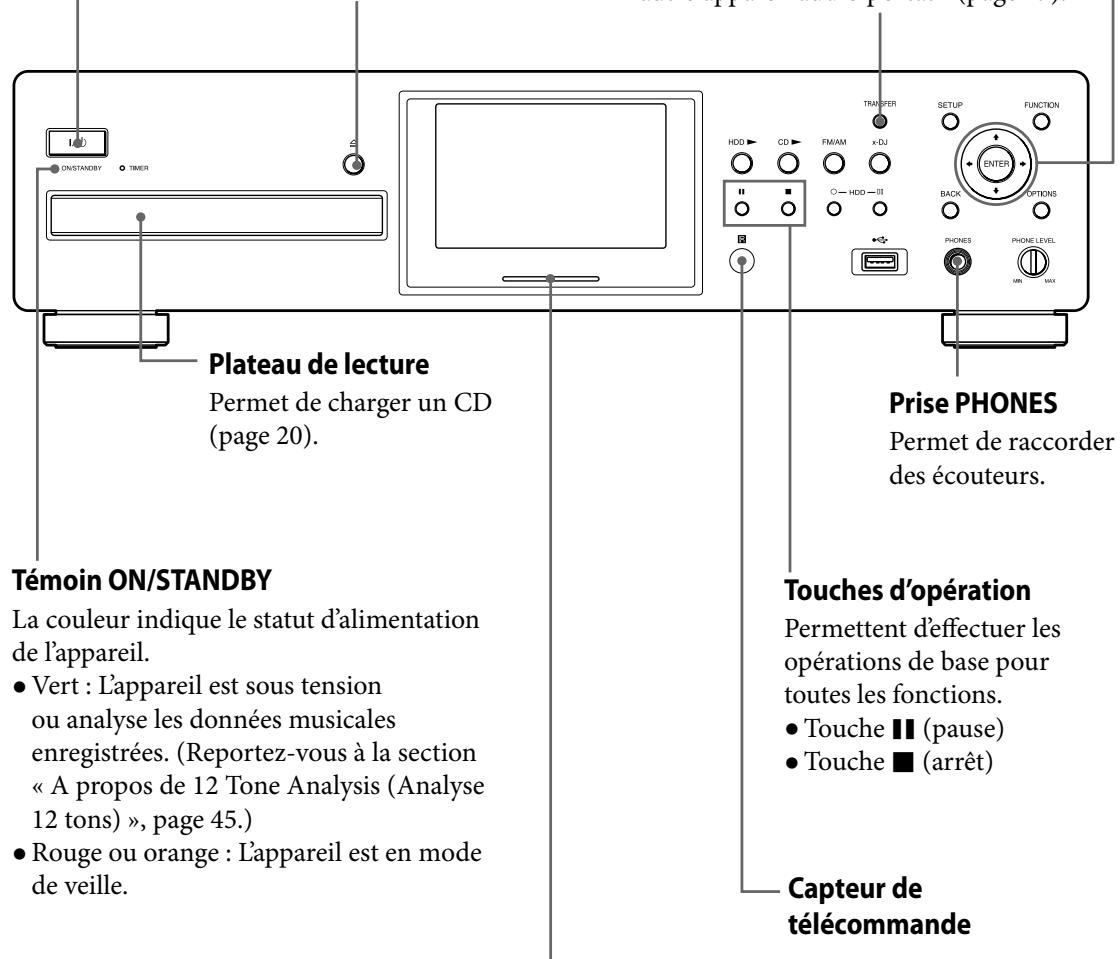
Guide des pièces et commandes
Télécommande
Touches SLEEP et TIMER
- Touche SLEEP
Permet d'effectuer ou de valider le réglage de la minuterie de sommeil (page 67).
- Touche TIMER : Permet de régler la minuterie (pages 68 à 72).
Touche FAVORITE
Permet d'ajouter une plage aux « Favoris » de la liste de lecture (page 65).
Touche DISPLAY
Permet de commuter les informations temporelles (entre la durée écoulée et la durée restante).
Touches I - PRESET -
▶I.PRESET+, ALBUM+ et ALBUM-
- Touches (I) et (II) Recherche le début d'une plage.
- Touches PRESET+ et PRESET- Permettent de sélectionner une station de radio préréglée.
- Touches ALBUM+ et ALBUM- Permettent de sélectionner un album ou un groupe.
Touches d'opération
Permettent d'effectuer les opérations de base pour toutes les fonctions.
- Touche ▶ (lecture)*
- Touches ◀ (rembobinage rapide) - TUNING - et ▶ (avance rapide) - TUNING +
- Touche III (pause)
- Touche ■ (arrêt)
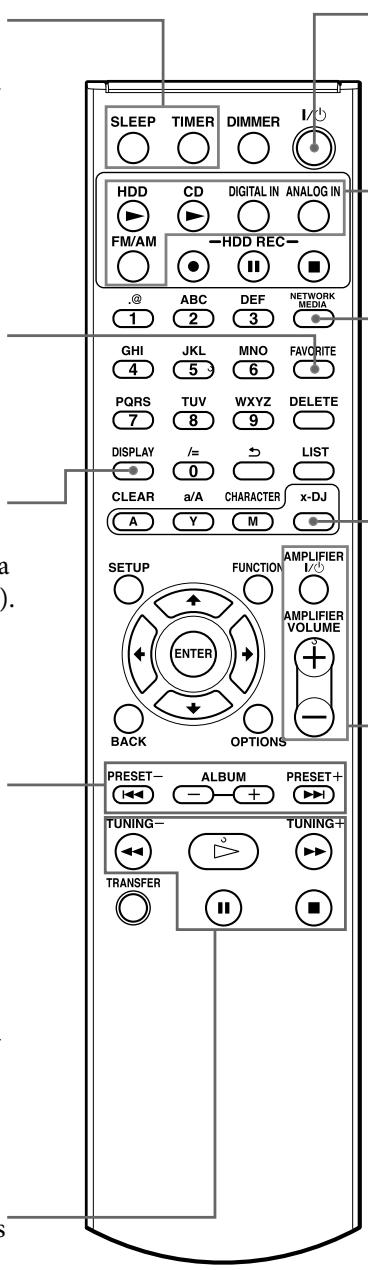
Touche I/ (alimentation)
Met l'appareil sous tension (page 12).
Touches de sélection d'une fonction
Permettent de sélectionner une fonction directement. En mode de veille, ces touches mettent l'appareil sous tension et démarrent la lecture simultanément.
- Touche HDD (pages 13, 34)
- Touche CD (pages 13, 20)
- Touche DIGITAL IN (pages 13, 32)
- Touche ANALOG IN (pages 13, 32)
- Touche FM/AM (pages 13, 23, 31)
- Touche NETWORK MEDIA (pages 13, 74)
- Touche x-DJ (pages 13, 42)
Touches AMPLIFIER I/O, AMPLIFIER VOLUME+ et AMPLIFIER VOLUME-
Ces touches concernent uniquement les amplificateurs Sony (page 17).
- Touche AMPLIFIER I/O : Permet de mettre un amplificateur raccordé sous tension.
- Touches AMPLIFIER VOLUME + et AMPLIFIER VOLUME - : Permettent de régler la sortie d'un amplificateur raccordé lorsqu'il est sous tension.
Touche DIMMER
Commute l'affichage entre deux niveaux de luminosité.
Touches alphanumériques*
Permettent de sélectionner une plage en cours de lecture ou de saisir du texte.
- Touches A·Y·M
Permettent de sélectionner les canaux supplémentaires de Music Surfin' lorsque x-DJ est activée (page 43)
Touche SETUP
Affiche le menu Configuration (page 13). Permet de régler l'horloge, le réseau et d'autres réglages du système.
Touche BACK
Permet de revenir à l'affichage précédent (page 14).
Touche TRANSFER
Permet de transférer des plages vers un « WALKMAN » (ATRAC AD) ou un autre appareil audio portatif (page 47).
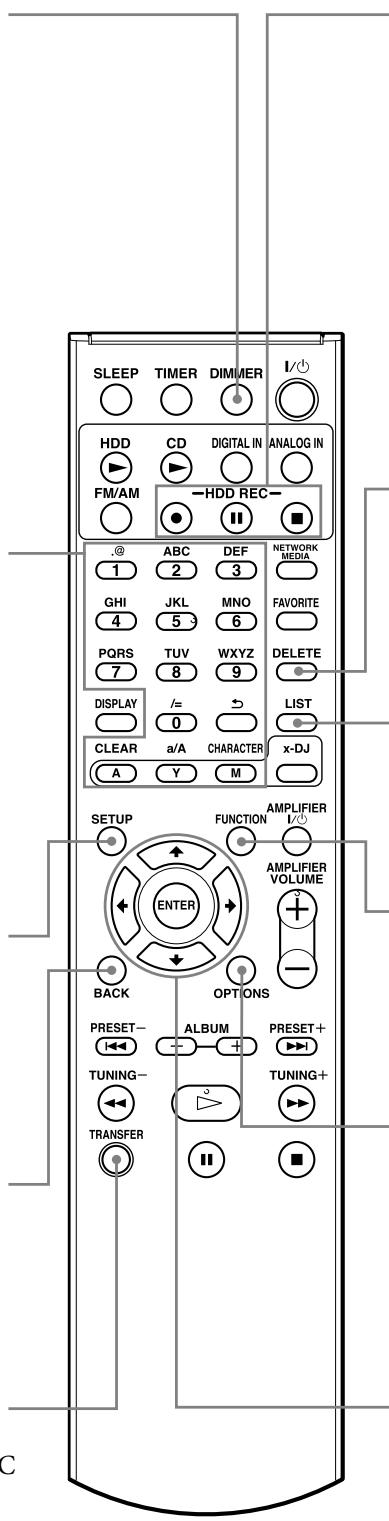
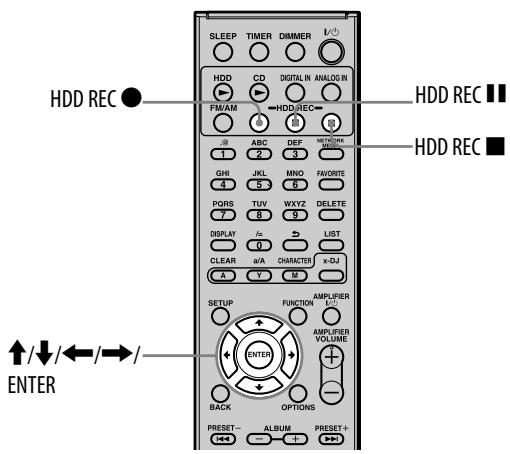
Touches HDD REC
Permettent d'enregistrer sur le Jukebox HDD.
- Touche HDD REC (démarrer l'enregistrement) (page 30)
- Touche HDD REC (mettre l'enregistrement en pause) (page 31)
- Touche HDD REC (arrêter l'enregistrement) (page 30)
Touche DELETE
Permet de supprimer un paramètre de chaque fonction (page 59).
Touche LIST
Permet de commuter entre l'affichage principal et l'affichage de liste (page 14).
Touche FUNCTION
Affiche le menu Fonction (page 13).
Permet de sélectionner la source sonore.
Touche OPTIONS
Affiche le menu Options (page 13).
Les paramètres de menus varient selon la fonction sélectionnée.
Touches d'opérations du menu
Permettent de sélectionner des paramètres de menu et de valider des réglages de menu (page 13).
- Touches , , ← et →
Permettent de sélectionner un paramètre de menu ou de modifier un réglage.
- Touche ENTER
Permet de valider un réglage.
Met l'appareil sous ou hors tension (page 12).
Touches d'opérations du menu
Permettent de sélectionner des paramètres de menu et de valider des réglages de menu (page 13).
- Touches ↑, ↓, ← et
Permettent de sélectionner un paramètre de menu ou de modifier un réglage.
- Touche ENTER Permet de valider un réglage.
Touche
Ouvre et ferme le plateau de lecture (page 20).
Touche TRANSFER
Permet de transférer des plages vers un « WALKMAN » (ATRAC AD) ou un autre appareil audio portatif (page 47).
Panneau d'éclairage
- S'allume lorsque l'appareil est mis sous tension
- Clignote lentement lorsque l'appareil analyse les données musicales enregistrées sur le Jukebox HDD.
Opérations de base
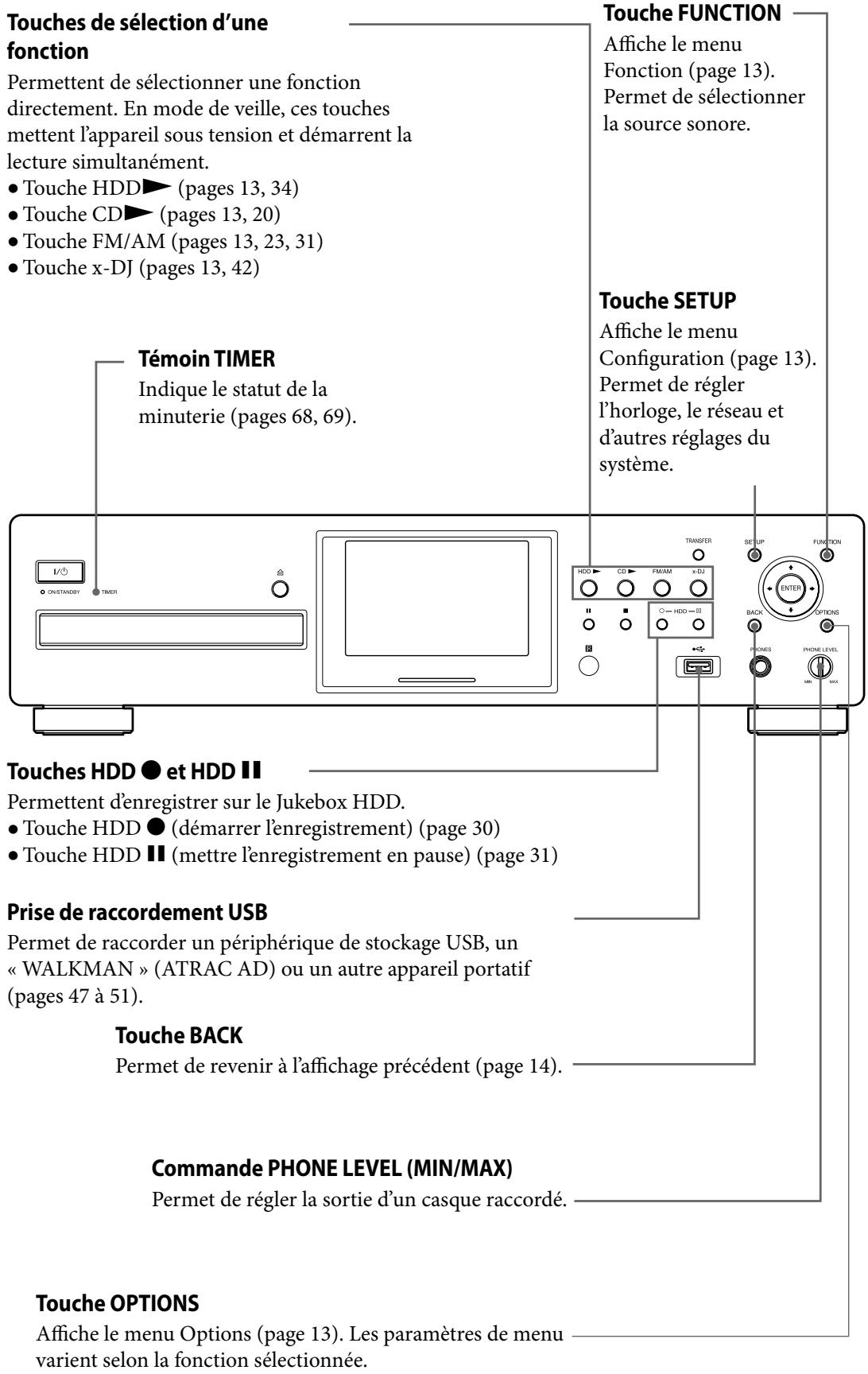
Mise sous tension
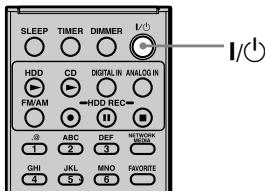
1 Raccordez le cordon d'alimentation à une prise secteur. L'appareil se met automatiquement sous tension, effectue la configuration initiale, puis se remet hors tension. 2 Appuyez sur I/ (alimentation). L'appareil se met sous tension.
AVERTISSEMENT
Ne débranchez pas le cordon d'alimentation lorsque l'appareil effectue la configuration initiale. Ceci risquerait d'entraîner un dysfonctionnement de l'appareil.
Mise hors tension
Appuyez sur la touche I/O de la télécommande ou de l'appareil principal. Il est possible que l'appareil ne soit pas mis hors tension immédiatement. Si tel est le cas, cela signifie que l'appareil analyse les données musicales du HDD (disque dur) (reportez-vous à la section « À propos de 12 Tone Analysis (Analyse 12 tons) », page 45). Lorsque l'appareil analyse les données musicales, le panneau d'éclairage clignote lentement. Pour annuler l'analyse et mettre l'appareil immédiatement hors tension, appuyez sur la touche ■. Pour remettre l'appareil sous tension, appuyez sur la touche I/O.
Conseil
Cet appareil possède deux modes de démarrage : le mode de démarrage rapide et le mode de démarrage standard. Reportez-vous à la section « Réglage du mode de veille », page 92 pour plus d'informations.
Sélection de la langue d'affichage
Vous pouvez sélectionner l'anglais, le français, l'allemand, l'italien ou l'espagnol comme langue d'affichage.
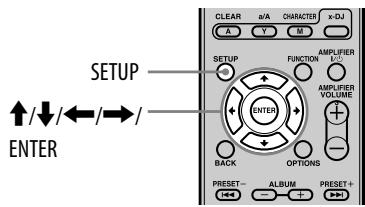
1 Appuyez sur SETUP. Le menu Configuration apparaît. 2 Appuyez sur ↑/↓ pour sélectionner [Régl'écran], puis appuyez sur ENTER. L'affichage de sélection de la langue apparaît. 3 Appuyez sur ↑/↓ pour sélectionner la langue de votre choix dans le réglage [Langue], puis appuyez sur ENTER.
| Affichage | Langue pouvant être sélectionnée |
| English | Anglais |
| Français | Français |
| Deutsch | Allemand |
| Italiano | Italien |
| Español | Espagnol |
4 Appuyez sur ↑/↓/←/→ pour sélectionner [Exécuter], puis appuyez sur ENTER.
L'affichage apparaît dans la langue sélectionnée.
Remarque
Lorsque vous modifiez la langue d'affichage, la langue de saisie (page 15) est également modifiée et passe à la langue sélectionnée.
Conseil
Reportez-vous à la « Liste des caractères de saisie » (page 112) pour savoir quels caractères vous pouvez utiliser.
Sélection directe d'une fonction
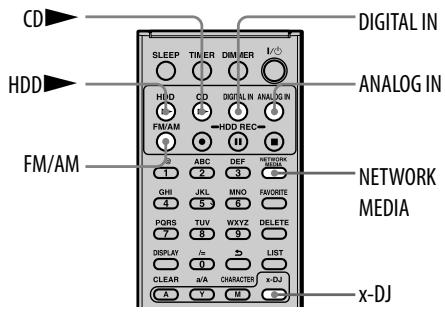
| Pour sélectionner (fonction) | Appuyez sur (touche de sélection d'une fonction) |
| CD | CD▶ |
| HDD JUKEBOX | HDD▶ |
| FM/AM | FM/AM |
| DIGITAL IN | DIGITAL IN |
| ANALOG IN | ANALOG IN |
| NETWORK MEDIA | NETWORK MEDIA |
| x-DJ | x-DJ |
L'appareil est mis sous tension et la lecture démarre dans la fonction sélectionnée.
Sélection d'une fonction dans le menu Fonction
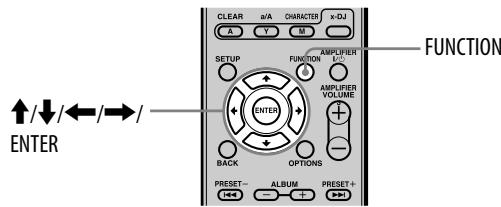
1 Appuyez sur FUNCTION.
Le menu Fonction apparaît.
2 Sélectionnez une fonction à l'aide de ↑/↓/←→, puis appuyez sur ENTER.
La fonction sélectionnée est activée.
Annulation du menu Fonction
Appuyez sur FUNCTION ou BACK avant d'appuyer sur ENTER. Le menu Fonction disparaît.
Utilisation des menus
Cet appareil possède trois menus : le menu Fonction, le menu Options et le menu Configuration. Utilisez ces menus pour effectuer un enregistrement, régler le mode de lecture ou effectuer d'autres réglages.
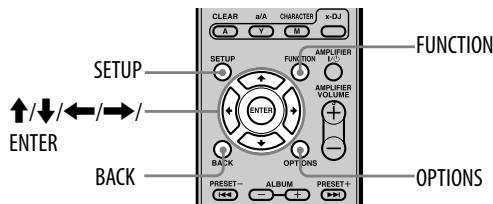
1 Appuyez sur la touche de menu souhaitée (FUNCTION, OPTIONS ou SETUP).
L'appareil ouvre le menu sélectionné.
2 Appuyez sur les touches fléchées haut/bas/gauche/droite pour sélectionner le paramètre de votre choix. 3 Appuyez sur ENTER. 4 Pour régler un autre paramètre, répétez les étapes 2 et 3.
Annulation de la procédure
Appuyez sur BACK.
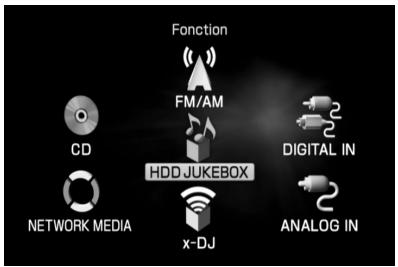
Menu Fonction
S'affiche lorsque vous appuyez sur la touche FUNCTION.
Utilisez ce menu pour sélectionner une fonction.
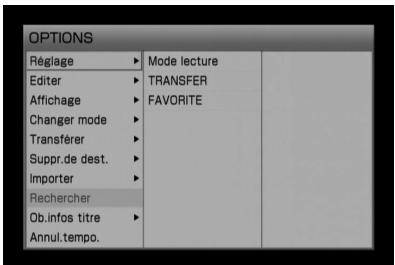
Menu Options
S'affiche lorsque vous appuyez sur la touche OPTIONS.
Les paramètres affichés dans ce menu varient selon la fonction ou l'affichage sélectionné.
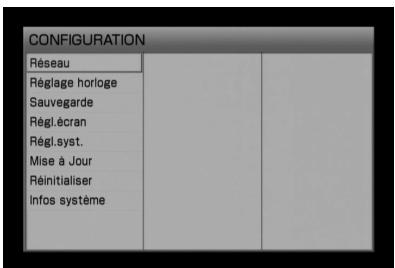
Menu Configuration
S'affiche lorsque vous appuyez sur la touche SETUP.
Utilisez ce menu pour configurer le système. Ce menu peut être sélectionné à tout moment.
Commutation du mode d'affichage
Il existe deux modes d'affichage : l'affichage principal et l'affichage par liste.
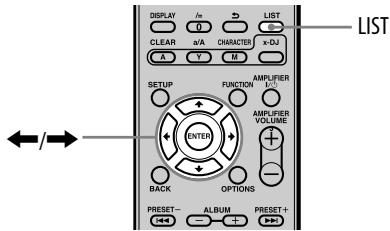
Appuyez plusieurs fois sur LIST pour sélectionner l'affichage principal ou l'affichage par liste.
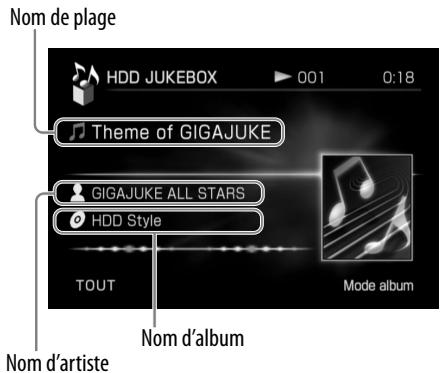
Mode d'affichage principal
Il s'agit de l'affichage normal. Les informations concernant la plage actuellement sélectionnée sont affichées.
Mode d'affichage par liste
Ce mode affiche le contenu du répertoire sélectionné. L'exemple illustré ci-dessous montre le contenu du répertoire des plages.
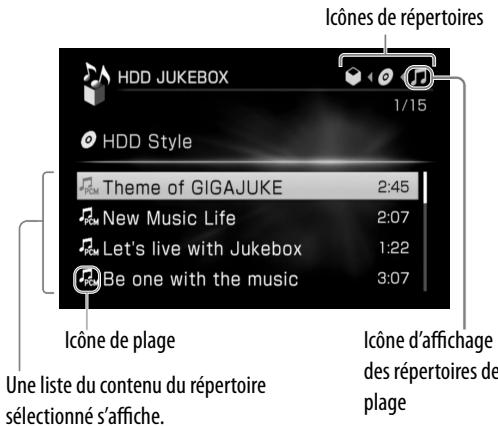
À propos des icônes de plage
Les différents formats de plage ont des icônes de plage différentes.
| Icône | Format de plage |
| ATRAC | |
| MP3 | |
| PCM linéaire |
L'affichage de la liste n'est pas disponible pour les fonctions FM/AM, ANALOG IN, DIGITAL IN et x-DJ.
À propos des icônes de répertoires
Lorsque vous naviguez entre différents répertoires en appuyant sur la touche
← ou → , l'icône de répertoire correspondante est mise en surbrillance en haut de l'écran pour vous indiquer le répertoire sélectionné (album, groupe, plage, etc.).
| Icône (exemple) | Répertoire |
| Fi | Plages |
| Fi | Groupes |
Saisie de texte
Vous pouvez saisir un texte lorsque vous donnez un titre aux plages ou stations de radio ou lorsque vous effectuez des réglages réseau.
Sélection de la langue de saisie
Sélectionnez la langue dans laquelle les caractères seront saisis.
Lorsque l'écran affiche le texte saisi (cette page), ouvrez le menu Options et sélectionnez [Langue] - [(langue souhaitée)].
Conseils
- Lorsque vous modifiez la langue de saisie, la langue d'affichage (page 12) ne change pas.
- Reportez-vous à la « Liste des caractères de saisie » (page 112) pour savoir quels caractères vous pouvez utiliser.
Télécommande
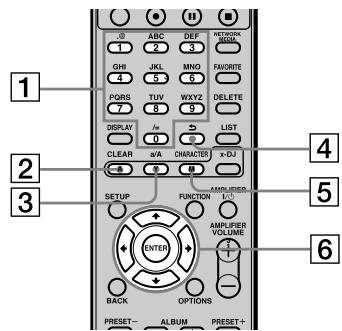
1 Touches alphanumériques
Appuyez sur la touche portant la lettre souhaitée (ABC, DEF, etc.). Appuyez plusieurs fois jusqu'à ce que la lettre souhaitée apparaisse.
2 Touche CLEAR
Appuyez sur cette touche pour effacer une lettre que vous venez de saisir.
3 Touche a/A
Appuyez sur cette touche pour passer des minuscules aux majuscules et vice versa.
4 Touche
Appuyez sur cette touche avant d'appuyer sur ENTER pour revenir au caractère précédent.
5 Touche CHARACTER
Cette touche permet de sélectionner le type de caractères. À chaque pression sur cette touche, le type change comme suit :
Lorsque l'anglais est sélectionné comme langue de saisie :
[Caractères alphanumériques anglais] → [Caractères alphanumériques anglais (y compris les trémas)] → [Chiffres] → ...
- Lorsqu'une autre langue que l'anglais est sélectionnée :
[Caractères alphanumériques dans la langue sélectionnée] → [Chiffres] → ...
6 Touches ↑ / ↓ / ← / → / ENTER
- Touches ↑ / ↓ / ← / →
Utilisez ces touches pour déplacer le curseur.
- Touche ENTER
Appuyez sur cette touche pour valider une chaîne de texte ou un réglage.
Affichage de saisie du texte
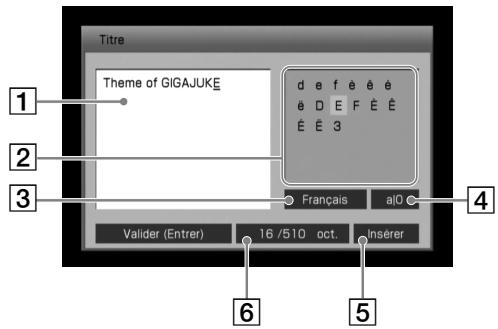
Zone de saisie du texte
Affiche le texte saisi.
2 Palette de caractères
Affiche les caractères pouvant être sélectionnés.
Zone d'affichage de la langue de saisie
La langue de saisie sélectionnée (page 15) apparaît.
4 Zone d'affichage du type de caractères
À chaque pression sur la touche CHARACTER, l'affichage change comme suit :
Lorsque l'anglais est sélectionné comme langue de saisie :
| Affi-chage | Type de caractères |
| a/0 | Lettres anglaises en minuscules/majuscules et chiffres |
| A/0 | Lettres anglaises en majuscules/minuscules et chiffres |
| à/0 | Lettres anglaises en minuscules/majuscules (y compris les trémas) et chiffres |
| À/0 | Lettres anglaises en majuscules/minuscules (y compris les trémas) et chiffres |
| 0 | Chiffres |
Lorsqu'une autre langue que l'anglais est sélectionnée :
| Affi-chage | Type de caractères |
| a/0 | Lettres en minuscules/majuscules (y compris les trémas) et chiffres |
| A/0 | Lettres en majuscules/minuscules (y compris les trémas) et chiffres |
| 0 | Chiffres |
Zone d'affichage du mode de saisie du texte (écrasement/insertion) 6 Zone d'affichage des octets saisis Cette zone indique [Nombre d'octets saisis/Nombre maximal d'octets]. La saisie d'un caractère utilise un octet.
Comment saisir un texte
Vous pouvez saisir un texte à l'aide de la télécommande fournie, comme vous le feriez avec votre téléphone mobile.
1 Appuyez plusieurs fois sur CHARACTER pour sélectionner le type de caractères souhaité. 2 Appuyez sur les touches alphanumériques correspondantes pour saisir les caractères souhaités. 3 Appuyez sur ENTER pour valider la chaîne de texte.
Autres opérations
| Pour | Procedez de la façon suivante: |
| Restaurer les conditions précédentes | Appuyez sur BACK. |
| Déplacer le curseur | Appuyez sur ↑/↓/←/→. |
| Saisir des lettres en majuscules/minuscules (« A » ou « a ») | Appuyez sur a/A ou plusieurs fois sur la touche alphanémérique correspondante. |
| Saisir des symboles (p. ex., $) | Ouvrez le menu Options, Sélectionnez [Saisir symbole], puis Sélectionnéz le symbole souhaité. |
| Commuter le mode de saisie de texte (écrasement ou insertion) | Ouvrez le menu Options et Sélectionnéz [Insérer] ou [Ecraser]. |
Utilisation de la même chaîne de texte à un autre endroit — Copier/Couper/Coller
1 Ouvrez le menu Options, sélectionnez [Editor] - [Copier] ou [Couper], puis appuyez sur ENTER. 2 Appuyez sur / pour sélectionner la première lecture de la chaîne de texte à copier ou couper, puis appuyez sur ENTER. 3 Appuyez sur / pour sélectionner la dernière lecture de la chaîne de texte à copier ou couper, puis appuyez sur ENTER. Si vous avez sélectionné [Couper], la chaîne de texte est supprimée de la phrase. 4 Déplacez le curseur vers l'endroit où vous souhaitez coller la chaîne de texte. 5 Ouvrez le menu Options, sélectionnez [Editor] - [Coller], puis appuyez sur ENTER. La chaîne de texte est insérée à cet endroit. La chaîne de texte est insérée sans écraser le texte existant, même si le mode de saisie sélectionné est « Écraser »
Configuration de l'amplificateur Sony
Vous pouvez utiliser la télécommande pour commander l'amplificateur Sony (mise sous/hors tension et volume).
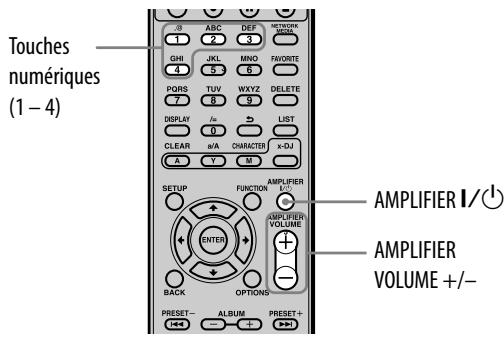
Appuyez sur la touche numérique correspondante (1 à 4) et sur AMPLIFIER I/ pour sélectionner l'amplificateur Sony.
| Appuyez sur | Type d'amplificateur |
| AMPLIFIER 1/2 et 1 | Récepteur ou amplificateur sté reproduction Sony |
| AMPLIFIER 1/2 et 2 | Système mini/micro Sony |
| AMPLIFIER 1/2 et 3 | Récepteur audio/vidente Sony, amplificateur multicanaux ou système Home Cinéma |
| AMPLIFIER 1/2 et 4 | Système Home Cinéma Sony |
(Réglage en usine)
Remarque
Il est possible de changer le code de la télécommande pour que celle-ci soit compatible avec un amplificateur multicanaux ou un système Home Cinéma. Si vous ne connaissez pas le type de votre amplificateur Sony, essayez de sélectionner chacun des quatre codes ci-dessus pour trouver celui qui correspond à votre amplificateur. Cette télécommande risque de ne pas être compatible avec certains produits Sony.
Réglage de l'horloge
L'heure de l'horloge doit être bien réglée pour pouvoir utiliser les fonctions correctement. Vous pouvez régler l'horloge manuellement ou en vous connectant à Internet.
Réglage manuel de l'horloge
1 Ouvrez le menu Configuration, sélectionnez [Réglage horloge], puis appuyez sur ENTER.
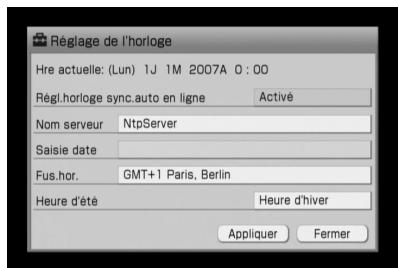
2 Sélectionnez [Régl.horloge sync.auto en ligne], puis appuyez sur ENTER. 3 Sélectionnez [Désactivement], puis appuyez sur ENTER. 4 Sélectionnez [Saisie date], puis appuyez sur ENTER. 5 Appuyez sur ←/→ pour sélectionner l'année/le mois/le jour, puis appuyez sur ↑/↓ pour régler la valeur.
La date est réglée en commençant par l'année, puis le mois et enfin le jour.
6 Appuyez sur ←/→ pour sélectionner l'heure/les minutes, puis sur ↑/↓ pour régler la valeur, et enfin appuyez sur ENTER. 7 Sélectionnez la ville souhaitée dans le réglage [Fus.hor.].
Si la ville souhaitée n'apparaît pas dans [Fus.hor.], sélectionnez une ville qui se trouve dans le même fuseau horaire que cette ville.
8 Sélectionnez [Heure d'hiver] ou [Heure d'été] pour le réglage [Heure d'été]. 9 Sélectionnez [Appliquer], puis appuyez sur ENTER. L'heure s'affiche dans [Hre actuelle]. 10 Sélectionnez [Fermer], puis appuyez sur ENTER.
Remarque
Lorsque l'affichage du réglage de l'heure apparaît après la mise sous tension de l'appareil, il disparaît automatiquement si aucune opération n'est effectuée pendant un certain temps. Si l'heure n'est pas réglée correctement, réglez-la à l'aide du menu Configuration.
Modification du format de la date et de l'heure
Vous pouvez sélectionner le format M/J/A, J/M/A ou A/M/J pour la date et choisir le système 12 heures ou 24 heures pour l'heure.
1 Ouvrez le menu Configuration, sélectionnez [Régl. écran], puis appuyez sur ENTER. 2 Sélectionnez le format de la date et de l'heure.
Sélection du format de la date :
Sélectionnez [MM/JJ/AAAA], [JJ/MM/AAAA] ou [AAAA/MM/JJ] pour le réglage du Format date.
Sélection du système horaire :
Sélectionnez [HH:MM] (système 24 heures) ou [HH:MM AM/PM] (système 12 heures) pour le réglage du Format heures.
3 Sélectionnez [Exécuter] et appuyez sur ENTER.
Réglage de l'horloge via une connexion Internet — NTP
Vous pouvez régler l'horloge en connectant l'appareil au serveur NTP (Network Time Protocol) sur le Web.
Avant d'utiliser cette fonction, vérifiez que la configuration du réseau a été effectuée (page 82).
1 Ouvrez le menu Configuration, sélectionnez [Réglage horloge], puis appuyez sur ENTER. L'affichage du réglage de l'horloge apparaît. 2 Sélectionnez [Régl. horloge sync. auto en ligne], puis appuyez sur ENTER. 3 Sélectionnez [Activer], puis appuyez sur ENTER. 4 Sélectionnez [Nom serveur], puis appuyez sur ENTER.
L'affichage de saisie du texte apparaît. Si [ServeurNtp] apparaît, l'appareil se connecte au serveur défini. Si le nom du serveur est correct, passez à l'étape 6.
5 Saisissez le nom du serveur et appuyez sur ENTER.
Pour plus de détails sur la saisie de texte, reportez-vous à la section « Saisie de texte » à la page 15.
6 Sélectionnez la ville souhaitée dans le réglage [Fus.hor.].
Si la ville souhaitée n'apparaît pas dans [Fus.hor.], sélectionnez une ville qui se trouve dans le même fuseau horaire que cette ville.
7 Sélectionnez [Heure d'hiver] ou [Heure d'été] pour le réglage [Heure d'été]. 8 Sélectionnez [Appliquer], puis appuyez sur ENTER.
L'horloge est réglée automatiquement.
9 Sélectionnez [Fermer], puis appuyez sur ENTER.
Restauration du nom du serveur au réglage par défaut
À l'étape 5, appuyez plusieurs fois sur la touche CLEAR, jusqu'à ce que le nom du serveur soit supprimé.
Annulation de la procédure
Appuyez sur BACK.
Remarques
- Il est possible que l'appareil ne puisse pas se connecter au serveur NTP si Internet n'est pas configuré correctement.
- Si vous utilisez un serveur proxy, il est possible que les transmissions ne soient pas relayées vers le serveur NTP. Dans ce cas, contactez votre fournisseur d'accès à Internet.
Écoute de musique
Lecture d'un CD
Cet appareil peut lire des CD audio et des disques CD-R/RW enregistrés avec des plages audio MP3. Reportez-vous à la page 106 pour plus de détails sur les disques pouvant être lus.
Reportez-vous à la page 80 concernant le raccordement de l'amplificateur.
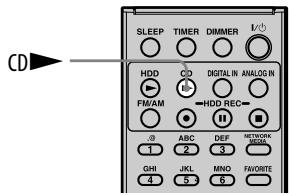
1 Réglez le sélecteur de source de l'amplificateur en fonction de cet appareil. 2 Appuyez sur et placez un disque dans le plateau de lecture.
Le plateau de lecture s'ouvre.
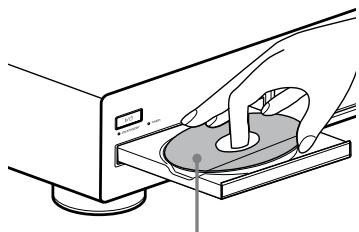
Insérez un disque avec l'étiquette tournée vers le haut.
Le plateau de lecture se ferme lorsque vous appuyez de nouveau sur . L'appareil commence automatiquement la recherche des informations sur le titre pour le disque. Si l'appareil n'est pas connecté à Internet, les informations sur le titre qui ne sont pas stockées dans la base de données de l'appareil ne seront obtenues à partir du Web (page 82).
3 Appuyez sur CD.
L'appareil détecte le format (CD audio ou CD-R/RW avec du son MP3) et passe automatiquement au mode approprié. Si un disque contient deux formats, vous devez changer le mode manuellement (page 21).
À propos de l'affichage de lecture des CD
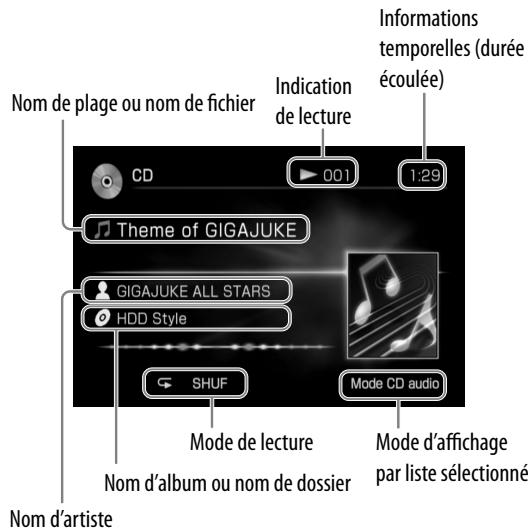
Conseil
L'affichage de lecture des CD ne prend pas en charge l'affichage des informations ID3 des disques MP3. Pour afficher ces informations, ouvrez le menu Options et sélectionnez [Affichage] - [Infos ID3] (page 22).
Autres opérations
| Pour | Procedez de la façon suivante: |
| Arrêté la lecture | Appuyez sur ■. |
| Effectuer une pause de lecture | Appuyez sur ■. Appuyez de nouveau sur ■ ou sur ▷ pour reprendre la lecture. |
| Trouver un point d'une plage | Appuyez sur ◆/▶ et maintenez la touche enfoncée pendant la lecture, puis relâchéz au point souhaité. |
| Sélectionner une plage précédente/suivante | Appuyez sur ◆/▶ pendant la lecture. |
| Sélectionner une plage | Appuyez sur ↑/↓ (↑/↓/←/→ pour un disque MP3) pour sélectionner une plage. |
| Sélectionner un album (disque MP3 uniquement) | Appuyez sur ALBUM+ ou ALBUM- pour sélectionner un album. |
| Retirer le disque | Appuyez sur ▲ sur l'appareil principal. |
Sélection d'une plage à l'aide des touches numériques
1 Appuyez sur une touche numérique lorsque la liste des plages (du répertoire Plages) est affichée.
Une fenêtre contextuelle de saisie du numéro de plage apparaît. Saisissez directement le numéro de plage.
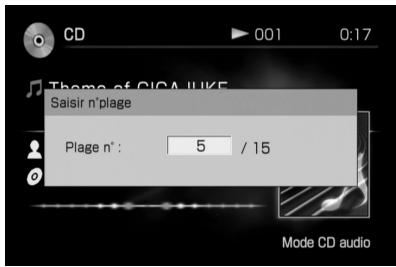
Pour les plages à partir de la plage 10, appuyez sur une touche numérique pour chaque chiffre.
Par exemple, pour 124 : appuyez sur [1], [2] et [4].
2 Appuyez sur ENTER.
L'affichage principal réapparaît et l'appareil commence la lecture de la plage sélectionnée.
Remarque
Lorsque l'appareil est en mode MP3, il est impossible de sélectionner les plages à l'aide des touches numériques tandis que le réseau Albums est affiché.
Commutation de l'affichage des informations temporelles
Appuyez plusieurs fois sur DISPLAY pendant la lecture.
Les informations temporelles basculent entre la durée écoulée et la durée restante.
| ◆Durée écoulée | Affiche la durée écoulée de la plaque en cours de lecture ou en pause. |
| Durée restante | Affiche la durée restante de la plaque en cours de lecture ou en pause. |
(Réglage en usine)
Conseil
Vous pouvez également utiliser le menu Options pour commuter les informations temporelles.
Ouvrez le menu Options et sélectionnez [Affichage]
- [Durée] - [Durée écoulée] ou [Durée restante].
Modification manuelle du mode CD audio ou MP3
Si un disque contient deux formats de plages (CD audio et MP3), vous devez sélectionner le format à lire.
Ouvrez le menu Options et sélectionnez [Changer mode] - [CD audio] ou [MP3].
Obtention d'informations sur le titre
Cet appareil contient une base de données contenant un certain nombre d'informations sur les CD fournies par le service de reconnaissance musicale Gracenote. Si l'appareil est connecté à Internet (page 82), cette fonction vous permet d'obtenir les informations sur le titre qui ne sont pas contenues dans la base de données depuis le Web.
Le service de reconnaissance musicale Gracenote® fournit des informations telles que les noms d'albums, les noms d'artistes et les noms de plages à partir de son serveur de base de données d'informations sur le titre en ligne.
Remarque
Cette fonction ne prend pas en charge l'obtention d'informations pour les CD de données.
Obtention manuelle d'informations sur le titre
Cet appareil obtient automatiquement des informations sur le titre dès qu'un CD est chargé ; toutefois, vous pouvez obtenir ces informations manuellement.
1 Tandis que l'appareil est arrêté, ouvrez le menu Options et sélectionnez [Infos titre] - [Obtenir].
L'appareil commence la recherche d'informations sur le titre, puis affiche les résultats de la recherche.
2 Validez les résultats de la recherche et sélectionnez [Obtenir].
Les informations sur le titre sont obtenues à partir du Web.
Si vous appuyez sur ▶ au lieu de [Obtenir], la lecture du CD commence.
Obtention d'autres informations sur le titre
Sélectionnez [Rechercher] en ligne tandis que les résultats de la recherche sont affichés. L'appareil recommence la recherche d'informations sur le titre et met à jour le résultat de la recherche si de nouveaux résultats sont trouvés. Les résultats de la recherche seront mis à jour même si des informations identiques sont trouvées.
Suppression des informations sur le titre
Ouvrez le menu Options et sélectionnez [Infos titre] - [Effacer].
Modification du réglage permettant d'obtenir des informations sur le titre
1 Ouvrez le menu Options et sélectionnez [Réglage] - [Ob. infos titre].
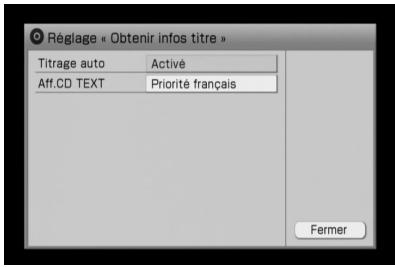
2 Sélectionnez le réglage de votre choix pour le réglage [Titrage auto].
Activé
L'appareil obtient les informations sur le titre automatiquement chaque fois qu'un CD est chargé.
Désactivé : L'appareil n'obtient pas automatiquement les informations sur le titre.
(Réglage en usine)
3 Sélectionnez [Fermer].
Lorsque plusieurs résultats de recherche sont affichés pour un CD
Sélectionnez les informations de votre choix dans la liste.
Visualisation des informations sur les plages d'un album
Sélectionnez l'album dans la liste affichée.
Réglage de la langue prioritaire pour l'affichage des informations CD TEXT
Sélectionnez la langue pour le réglage [Aff. CD TEXT].
La modification de la langue d'affichage (page 12) règle également ce réglage à la même langue.
Conseil
Si aucune information sur le titre n'a été obtenue, les informations CD TEXT apparaissent. Les données CD TEXT sont enregistrées uniquement sur les disques qui prennent en charge la norme CD TEXT.
Affichage des informations sur un CD
1 Tandis que l'appareil est arrêté, sélectionnez la plage de votre choix dans l'affichage de liste. 2 Ouvrez le menu Options et sélectionnez [Affichage] - [Infos album] ou [Infos plage].
| Infos album1) | Des informations détaillées sur l'album s'affichent (affichage de détails sur l'album). |
| Infos plaque1) | Des informations détaillées sur la plage sélectionnée s'affichent (affichage de détails sur la plage). |
| Infos ID3 | Les informations de l'étiquette ID3 de la plage MP3 sélectionnée apparentaisent (affichage de détails sur la plage (ID3)). |
1) CD audio uniquement.
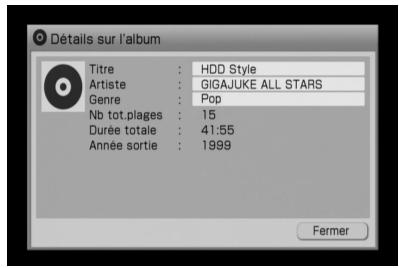
Pour afficher la totalité du texte d'un titre, d'un artiste, d'un genre ou d'un nom d'album²), appuyez sur ↑/↓ pour sélectionner la boîte correspondante puis appuyez sur ENTER.
Appuyez sur ↑/↓ pour faire défiler l'affichage.
2) Uniquement dans l'affichage des détails sur la plaque (ID3).
Écoute de la radio
Reportez-vous à la page 80 concernant le raccordement de l'amplificateur.
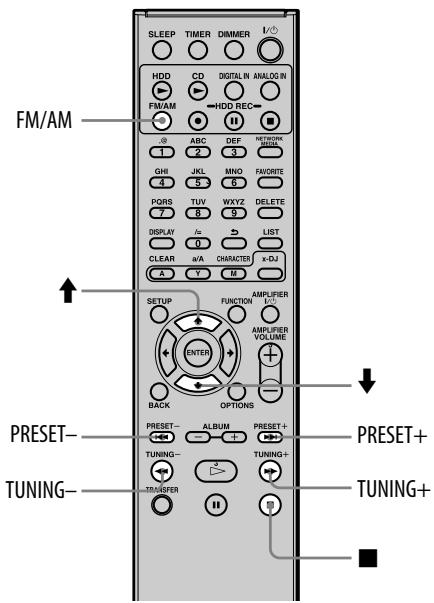
Sélection d'une station de radio
1 Réglez le sélecteur de source de l'amplificateur en fonction de cet appareil. 2 Appuyez sur FM/AM ou ouvrez le menu Fonction et sélectionnez [FM/AM]. 3 Appuyez plusieurs fois sur FM/AM pour sélectionner FM ou AM.
4 Sélectionnez une station de radio.
| Syntonisation manuelle | Appuyez plusieurs fois sur TUNING +/- jusqu'à ce que la fréquence de la station de radio souhaitée apparaisse. |
| Syntonisation automatique | Appuyez sur la touche TUNING +/- et maintenez-la enforcée. Le balayage s'arrête automatiquement lorsqu'une station est syntonisée. Pour annuler le balayage, appuyez sur ■. |
| Syntonisation préréglée | S'il existe des stations prérégées, appuyez sur ↑/↓ ou PRESET +/- pour sélectionner la station préréglée. |
À propos de l'affichage de la réception radio
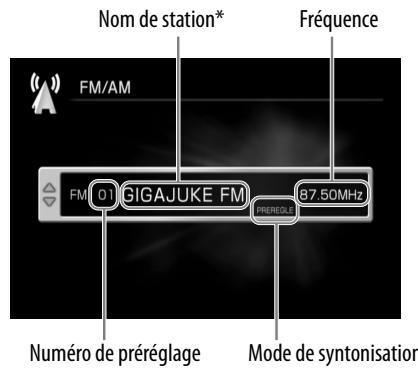
- Si la station fournit un service RDS (système de radiocommunication de données), les informations fournies par le service RDS seront affichées (modèles destinés à l'Europe uniquement).
Conseils
- Si des parasites perturbent une émission stéréo FM, ouvrez le menu Options et sélectionnez [Réglage] - [Mode FM] - [Monaural]. La réception n'est plus en stéréo, mais elle est plus claire. Pour revenir en réception stéréo, effectuez la même procédure et sélectionnez [Stéréo auto].
- Pour une meilleure réception des émissions, essayez de changer l'orientation ou l'emplacement de l'antenne. Par exemple, placez l'antenne à proximité ou à l'extérieur d'une fenêtre. Si la réception ne s'améliore pas, il est recommandé de raccorder une antenne externe disponible dans le commerce.
Préréglage des stations de radio
Préréglage d'une station FM
1 Ouvrez la fonction FM/AM et sélectionnez FM. 2 Ouvrez le menu Options et sélectionnez [Mémo.prérég.]. 3 Sélectionnez un numéro de préréglage. 4 Sélectionnez [Station] et saisissez le nom de la station de radio.
Si la station de radio sélectionnée à cette étape fournit des informations via le service RDS (système de radiocommunication de données), l'appareil affiche ces informations dans la zone d'affichage du nom de la station. Pour utiliser cette fonctionnalité, réglez [Prior.indic.] sur [RDS].
Si la station ne fournit pas de service RDS, seul le nom de la station saisi à cette étape s'affiche dans la zone du nom de la station.
5 Sélectionnez [Fréquence] et réglez la fréquence à l'aide de ↑/↓.
Si vous sélectionnez [Synton.auto] dans le menu déroulant [Mode syntax.], le balayage s'exécute automatiquement jusqu'à ce qu'une station soit détectée.
6 Sélectionnez [Appliquer].
Conseil
Si vous réglez [Prior.indic.] sur [Station], mais que vous ne saisissez pas de nom de station à l'étape 4, les informations RDS s'affichent dans la zone du nom de la station chaque fois qu'elles sont fournies par la station.
Préréglage d'une station AM
1 Ouvrez la fonction FM/AM et sélectionnez AM. 2 Ouvrez le menu Options et sélectionnez [Mémo prérég.]. 3 Sélectionnez un numéro de préréglage. 4 Sélectionnez [Station] et saisissez le nom de la station de radio. 5 Sélectionnez [Fréquence] et réglez la fréquence à l'aide de ↑/↓.
Si vous sélectionnez [Synton. auto] dans le menu déroulant [Mode syntax.], le balayage s'exécute automatiquement jusqu'à ce qu'une station soit détectée.
6 Sélectionnez [Appliquer].
Préréglage d'une autre station
Répétez la procédure à partir de l'étape 3.
Conseil
Pour changer la réception d'une émission stéréo FM en réception monaurale afin d'améliorer la qualité de la réception, sélectionnez [Mode FM] dans l'affichage d'enregistrement du préréglage et sélectionnez [Monaural]. Pour revenir à la réception stéréo, sélectionnez [Stéréo auto]. Cette sélection est enregistrée comme partie du réglage de la station préréglée.
Affichage des informations détaillées sur une station de radio
Ouvrez le menu Options et sélectionnez [Infos détaill.].
Pour afficher la totalité du texte de l'information, appuyez sur ↑/↓ pour sélectionner la boîte correspondante aux paramètres sélectionnés.
Lecture répétée · Lecture aléatoire CD
Vous pouvez écouter des plages dans un ordre aléatoire (lecture aléatoire) ou une plage de façon répétée (lecture répétée).
1 Alors que l'appareil est arrêté en cours d'exécution de la fonction CD, ouvrez le menu Options et sélectionnez [Réglage] - [Mode lecture].
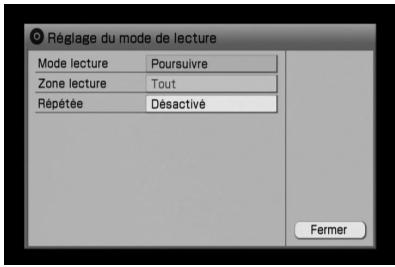
2 Sélectionnez le paramètre à régler. 3 Réglez chaque paramètre.
Dans le menu déroulant, sélectionnez et réglez chaque paramètre (reportez-vous à la « Liste des réglages », ci-dessous).
4 Sélectionnez [Fermer].
Les réglages apparaissent dans l'affichage.
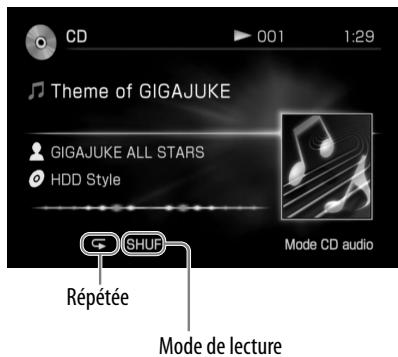
Liste des réglages
Mode lecture
| ◆Poursuivre (aucun) | L'appareil lit toutes les plages dans l'ordre du CD. |
| Lecture aléat. | L'appareil lit toutes les plages dans un ordre aléatoire. |
| SHUF |
( Réglage en usine)
Répétée
| ◆Désactivé (aucun) | La lecture repétée est désactivée. |
| Activé | L'appareil repête toutes les plages du CD. |
| Plage | L'appareil repête une seule plage. |
( Réglage en usine)
Enregistrement sur/Importation vers le HDD
Vous pouvez enregistrer ou importer des plages en provenance de sources sonores diverses vers le Jukebox HDD.
Données pouvant être enregistrées/importées
Vous souhaitez enregistrer ou importer des plages à partir des sources sonores indiquées ci-dessous.
| CD | Radio | Périphrérique externe | Périphrérique de stockage USB | Dossier partagé d'un ordinateur | |
| Fonction | CD | FM/AM | ANALOG IN DIGITAL IN1) | HDD JUKEBOX | HDD JUKEBOX |
| Touches/menu à utiliser | Touche HDD REC ● | Touche HDD REC ● | Touche HDD REC ● | Menu Options ([Importer]) | Menu Options ([Importer]) |
| Appareil d'enregistrement/ importation | Plage/Album | — | — | Dossier | Dossier |
| Format audio pouvant être sélectionné pendant l'enregistrement/ l'importation | PCM linéaire/ ATRAC/MP3 | PCM linéaire/ ATRAC/MP3 | PCM linéaire/ ATRAC/MP3 | MP3/ PCM linéaire2)/ ATRAC2) | MP3/ PCM linéaire2)/ ATRAC2) |
| Débit binaire pouvant être sélectionné pendant l'enregistrement/ importation | Débit binaire pris en charge par le format audio sélectionné | Débit binaire pris en charge par le format audio sélectionné | Débit binaire pris en charge par le format audio sélectionné | Identique à celui de la source | Identique à celui de la source |
1) Il est impossible d'effectuer un enregistrement DIGITAL IN si le signal numérique de la source contient des protections contre la copie numérique. ( : tels que des signaux provenant de MD ou de cassettes DAT enregistrées numériquement à partir de supports protégés par des droits d'auteur ou de tuners TV numériques d'émissions protégées contre la copie dans le cadre du contrat avec les émetteurs.) 2) Uniquement pour les plages avec l'extension «.oma » qui ne sont pas protégées par des droits d'auteur.
À propos des formats audio
Vous pouvez sélectionner le format des données audio qui seront enregistrées sur le Jukebox HDD. Étant donné que la quantité de données pouvant être transférée et la compatibilité du transfert avec un périphérique ou un disque dépend du format audio, veillez à sélectionner un format approprié à votre environnement.
| PCM linéaire | ATRAC | MP3 | ||
| ATRAC3 | ATRAC3plus | |||
| Compression | Aucune compression (La qualité du son est équivalente à celle des CD audio) | Environ 1/10ème des données PCM linéaire | Environ 1/20ème des données PCM linéaire | Environ 1/10ème des données PCM linéaire |
| Fonctions d'edition prises en charge | Editor_infos Supprimer Déplacer Diviser Combiner Conv.format | Editor_infos Supprimer Déplacer Diviser Combiner | Editor_infos Supprimer Déplacer Diviser Combiner | Editor_infos Supprimer Déplacer |
| Péripériques* vers lesquels les données audio peuvent être transférées | « WALKMAN » (ATRAC AD) | « WALKMAN » (ATRAC AD) PSP | « WALKMAN » (ATRAC AD) PSP | « WALKMAN » (ATRAC AD) Stockage USB |
- Consultez le site d'assistance à la clientèle de Sony Europe, http://support.sony-europe.com/ (pour les clients européens uniquement) pour connaître les modèles compatibles.
Réglage de l'appareil pour l'enregistrement/importation
1 Ouvrez le menu Options pour atteindre la fonction de votre choix et sélectionnez [Réglage] - [Enregistrer].
Lorsque la fonction CD est sélectionnée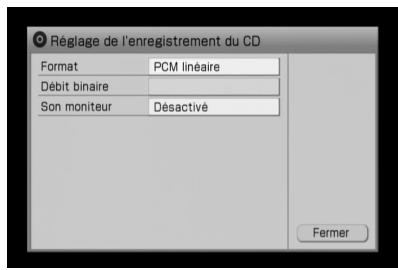
2 Sélectionnez le paramètre à régler. 3 Réglez chaque paramètre.
Dans le menu déroulant, sélectionnez et réglez chaque paramètre (reportez-vous à la « Liste des réglages », ci-dessous).
4 Sélectionnez [Fermer].
Liste des réglages
Format/Débit binaire
Le tableau ci-dessous indique les formats audio pouvant être sélectionnés lorsque vous effectuez un enregistrement sur le HDD, ainsi que le débit binaire correspondant (en fonction du volume des données).
| Formater | Débit binaire |
| ATRAC3 | 66 kbit/s |
| 105 kbit/s | |
| 132 kbit/s | |
| ATRAC3plus | 48 kbit/s |
| 64 kbit/s | |
| 256 kbit/s | |
| ◆PCM linéaire | — |
| MP3 | 96 kbit/s |
| 128 kbit/s | |
| 160 kbit/s | |
| 192 kbit/s | |
| 256 kbit/s |
(◆Réglage usine)
Son moniteur
Lorsque vous enregistrez un CD audio sur le HDD, vous pouvez contrôler le son en cours d'enregistrement. En pareil cas, le contrôle du son s'interrompt également en même temps que l'enregistrement.
| Act. (Pours.) | Le contrôle du son est activé en permanence à partir de la première plage. |
| Ac. (Lec.intro) | Le contrôle du son est activé pour les premières secondes de chaque plage, de la première plage à la dernière. (Lorsque l'enregistrement passée à la plage suivante, le contrôle du son de lecture passée également à la plage suivante.) |
| ◆Désactivé | Le contrôle du son est désactivié. L'enregistrement est effectué plus rapidement que lorsque le contrôle du son est activé. |
(◆Réglage usine)
Repère plage
Les repères de plage sont ajoutés automatiquement en cours d'enregistrement avec les fonctions FM/AM, ANALOG IN ou DIGITAL IN. Il est possible de spécifier l'intervalle séparant les repères de plage. Lorsque « Repère plage » est réglé sur « Auto » alors que la fonction FM/AM est activée, l'appareil détecte la musique et les discussions et ajoute un repère de plage entre eux.
FM/AM
| toutes les 10 min | L'appareil ajoute |
| ◆toutes les 30 min | un repère de plage |
| toutes les 60 min | automatiquement aux intervals spécifés. |
| toutes les 120 min | |
| LEVEL SYNC | L'appareil ajoute un repère de plage en fonction du niveau d'entrée. |
| Auto | L'appareil ajoute un repère de plage entre la musique et les discussions. |
(Réglage usine)
ANALOG IN et DIGITAL IN*
| toutes les 10 min | L'appareil ajoute un repère de plage automatiquement aux intervalles spécifique. |
| toutes les 30 min | |
| toutes les 60 min | |
| toutes les 120 min | |
| ◆LEVEL SYNC | L'appareil ajoute un repère de plage en fonction du niveau d'entrée. |
(Réglage usine)
- Si vous enregistrez à partir d'une platine CD, MD ou DAT via DIGITAL IN, les repères de plage sont ajustés selon les intervalles de temps spécifiés et aux mêmes endroits que dans la source.
NIV. LEVEL SYNC (Fonctions FM/AM et ANALOG IN uniquement) *
Vous pouvez régler le niveau de détection du signal d'entrée auquel un repère de plage est automatiquement ajouté.
| Plage de réglage : -96 dB à 0 dB◆-50,0 dB | Si l'appareil rencontres des difficultés à détecter le niveau de synchronisation en raison de parasites, augmentez le niveau. Le niveau est régle sur -50,0 dB en usine. |
(Réglage usine) * Cette fonction ne peut être utilisée que lorsque « Repère plage » est réglé sur « LEVEL SYNC ».
Remarque
Si vous enregistrez via la prise DIGITAL IN, le niveau de synchronisation est automatiquement réglé sur -84,0 dB.
SMART SPACE (Fonctions ANALOG IN et DIGITAL IN uniquement)
| ◆ Activé | Lorsqu'aucun son n'est reçupendant 3 secondes minimum,la fonction SMART SPACEremplace cet intervalle par unblanc de 3 secondes. L'appareilpasse automatiquementen pause d'enregistrementlorsqu'aucun son n'est reçupendant 30 secondes minimumet il interrupt l'enregistrementlorsqu'aucun son n'est reçupendant 10 minutes minimum. IldéTECTe les portions silenciéuses selon le réglage du niveau LEVELSYNC. |
| Déactivé | La fonction SMART SPACE n'estpas utilisée. |
(Réglage usine)
Remarque
Si vous enregistrez à partir d'une platine CD, MD ou DAT via DIGITAL IN, la fonction SMART SPACE est automatiquement réglée sur « Désactivé ».
Titrage automatique (fonctions ANALOG IN et DIGITAL IN uniquement)*
| ◆ Activé | L'appareil récapère automatiquement les informations sur le titre en fonction de la forme d'onde de la plage. |
| Déactivé | Le titrage auto n'est pas utilisé. |
(♠ Réglage usine)
- Cette fonction ne peut être utilisée que lorsque « Repère plage » est réglé sur « LEVEL SYNC ».
Modification de la destination de l'enregistrement sur le HDD
Lorsque vous enregistrez des plages à partir d'un CD, d'une station de radio ou d'un appareil externe, vous pouvez sélectionner la destination (voir ci-dessous) dans le menu Options à partir de [Réglage] - [Destinat.enr.].
| ◆Ma bibliothèque | Réglage par défaut. |
| Dossier | Une liste des dossiers du Jukebox HDD apparait dans un menu déroulant. Pour créé un nouveau dossier, Sélectionnez [Nouv. toss.]. |
(♠ Réglage usine)
Remarques
- Les réglages d'enregistrement ne peuvent pas être modifiés en cours d'enregistrement ou de pause d'enregistrement.
- « SMART SPACE » et « Niv.LEVEL SYNC » ne peuvent être utilisés que pour les plages de 16 secondes minimum.
- Le réglage de la destination de l'enregistrement ne peut pas être modifié en cours d'enregistrement ou en pause d'enregistrement.
Conseil
Une destination d'enregistrement différente peut être réglée pour les fonctions CD, FM/AM, ANALOG IN et DIGITAL IN.
Enregistrement d'un CD sur le HDD
Cette section explique comment enregistrer un CD audio sur le Jukebox HDD. Vous pouvez spécifier l'enregistrement de plages individuelles ou de toutes les plages.
Enregistrement de toutes les plages d'un CD
1 Ouvrez le menu Fonction et sélectionnez [CD].
Vous pouvez régler les paramètres suivants dans le menu Options de la fonction CD (pages 28 à cette page).
- Formater
- Débit binaire
- Son moniteur
- Destination d'enregistrement
2 Chargez un CD sur le plateau de lecture. Les informations sur le titre du CD sont automatiquement récupérées et affichées (page 21). 3 Appuyez sur HDD REC.
L'enregistrement commence.
Plage en cours d'enregistrement et durée écoulée
Dossier et album (groupe) de destination
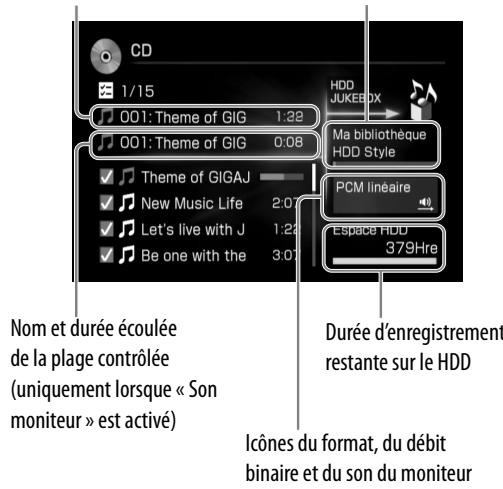
Lorsque l'enregistrement est terminé, l'affichage revient automatiquement à l'affichage principal de la fonction CD. Pour annuler un enregistrement, appuyez sur HDD REC.
Sélection et enregistrement de plages individuelles
1 Ouvrez le menu Fonction et sélectionnez [CD].
Vous pouvez régler les paramètres suivants dans le menu Options de la fonction CD (pages 28 à 30).
- Formater
- Débit binaire
- Son moniteur
- Destination d'enregistrement
2 Chargez un CD sur le plateau de lecture. 3 Appuyez sur HDD REC tandis que l'affichage principal apparaît.
Les plages comportant des coches ✓ seront enregistrées.
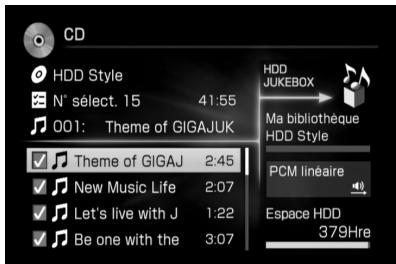
4 Sélectionnez les plages à enregistrer. Appuyez sur ENTER pour retirer la coche des plages que vous ne souhaitez pas enregistrer. 5 Appuyez sur HDD REC ●. L'enregistrement commence.
Conseil
Pour sélectionner toutes les plages, ouvrez le menu Options et sélectionnez [Sélection plage] - [Sélectionner tout]. Pour désélectionner toutes les plages, sélectionnez [Sélection plage] - [Effacer tout].
Enregistrement d'une émission de radio
Cette section explique comment effectuer un enregistrement à partir de la radio vers le Jukebox HDD.
1 Appuyez sur FM/AM ou ouvrez le menu Fonction et sélectionnez [FM/AM].
Vous pouvez régler les paramètres suivants dans le menu Options de la fonction FM/AM (pages 28 à 30).
- Formater
- Débit binaire
- Repère plage*
- Niveau LEVEL SYNC
- Destination d'enregistrement
- Reportez-vous à la section « Détection automatique de la musique et des discussions » (page 32) pour plus de détails.
2 Appuyez sur FM/AM pour sélectionner FM ou AM. 3 Syntonisez la station de radio (page 23). 4 Appuyez sur HDD REC ●. L'enregistrement commence. 5 Appuyez sur HDD REC I. L'enregistrement s'arrête. Pour effectuer une pause d'enregistrement, appuyez sur HDD REC II.
Conseil
Pendant l'enregistrement, un repère de plage est ajusté à chaque fois que vous appuyez sur la touche HDD REC (pour les réglages « Repère plage » autres que « Auto »). Les repères de plage peuvent uniquement être ajustés pour des plages d'une longueur minimale de 16 secondes.
Détection automatique de la musique et des discussions (pour les canaux Musique radio et Discussion radio)
Lorsque « Repère plage » est réglé sur « Auto » alors que la fonction FM/AM est activée, l'appareil fait la différence entre la musique et les discussions et enregistre ces données sur des plages différentes.
Lorsque vous lisez des données du Jukebox HDD, vous pouvez écouter uniquement des données musicales ou des discussions en changeant de liste (pages 35 et 38).
Remarque
Même si « Repère plage » est réglé sur « Auto », il est possible que l'appareil ne désigne pas correctement la musique des discussions, selon le son.
Conseils
- Lorsqu'un enregistrement est effectué avec « Repère plage » réglé sur « Auto », les titres des plages se composent des éléments [T] (discussion) ou [M] (musique), date, heures de début d'enregistrement et nom de la station de radio (ou bande et fréquence si aucun nom n'est enregistré);
- Lorsque l'enregistrement est effectué avec « Repère plage » réglé sur « Auto », les données enregistrées sont classées comme canal « Discussion radio » ou « Musique radio » dans x-DJ.
Enregistrement à partir d'un appareil raccordé en externe
Vous pouvez enregistrer des données analogiques ou numériques sur le Jukebox HDD à partir d'un appareil externe (comme un tourne-disque ou une platine MD) raccordé à l'appareil ou à un amplificateur.
Reportez-vous à la page 80 concernant le raccordement de l'amplificateur.
1 Sélectionnez l'appareil externe (source) à partir duquel vous souhaitez effectuer l'enregistrement sur l'amplificateur.
2 Appuyez sur ANALOG IN ou DIGITAL IN pour sélectionner la fonction. Vous pouvez régler les paramètres suivants dans le menu Options des fonctions ANALOG IN et DIGITAL IN (pages 28 à 30).
- Formater
- Débit binaire
- Repère plage
- Niveau LEVEL SYNC SMART SPACE
- Titrage auto
- Destination d'enregistrement
3 Si vous sélectionnez la fonction DIGITAL IN, appuyez sur ⇔ pour sélectionner [Coaxial] ou [Optique] dans l'affichage principal. 4 Lisez la source raccordée à l'amplificateur. 5 Appuyez sur HDD REC. L'enregistrement commence. 6 Appuyez sur HDD REC ■.
L'enregistrement s'arrête. L'affichage revient automatiquement à l'affichage principal une fois l'enregistrement interrompu et les informations sur le titre obtenues (uniquement lorsque « Titrage auto » est réglé sur « Activé » et « Repère plage » sur « LEVEL SYNC »). Pour effectuer une pause d'enregistrement, appuyez sur HDD REC II.
Réglage du niveau d'entrée (lorsqu'un appareil est raccordé à la prise ANALOG IN uniquement)
Vous pouvez modifier le niveau d'entrée de l'appareil. Si le niveau d'entrée est faible (comme c'est le cas lors d'un enregistrement à partir d'un appareil portatif via la prise ANALOG IN), réglez la sensibilité sur [Sens. élev.].
Ouvrez le menu Options et sélectionnez [Réglage] - [Changer sens. ent.] - [Normal] ou [Sens. élev.].
Conseils
- Pendant l'enregistrement, un repère de plage est ajouté chaque fois que vous appuyez sur la touche HDD REC. Les repères de plage peuvent uniquement être ajoutés pour des plages d'une longueur minimale de 16 secondes.
- Lorsque « Titrage auto » est réglé sur « Désactivé », la date et l'heure d'enregistrement sont enregistrées.
Importation de fichiers à partir d'un périphérique de stockage USB
Vous pouvez importer des fichiers audio enregistrés sur un périphérique de stockage USB vers le Jukebox HDD.
1. Ouvrez le menu Fonction et sélectionnez [HDD JUKEBOX]. 2. Raccordez le périphérique de stockage USB à la prise de raccordement USB de l'appareil. Reportez-vous également au mode d'emploi du périphérique de stockage. 3. Ouvrez le menu Options et sélectionnez [Importer] - [Stockage USB]. 4. Si l'écran de sélection du support de stockage apparaît, sélectionnez le support de stockage. Si le périphérique de stockage USB ne dispose que d'un lecteur, l'écran de sélection du support de stockage n'apparaît pas. 5. Sélectionnez les albums à importer. Les albums sélectionnés sont cochés.
Vous pouvez supprimer une coche en appuyant à nouveau sur ENTER.
6. Sélectionnez [Importer].
Remarques
- Vous pouvez importer un maximum de 10 000 plages à la fois (page 99).
- Si deux périphériques de stockage USB sont raccordés simultanément aux deux prises (avant et arrière), le périphérique raccordé à la prise avant est prioritaire.
Importation de fichiers à partir d'un dossier partagé de l'ordinateur
Lorsque l'appareil est raccordé à un réseau, vous pouvez importer des fichiers audio à partir des dossiers partagés de votre ordinateur vers le Jukebox HDD. Pour ce faire, le dossier doit avoir préalablement été spécifié comme dossier partagé (page 91).
1 Ouvrez le menu Fonction et sélectionnez [HDD JUKEBOX]. 2 Ouvrez le menu Options et sélectionnez [Importer] - [Doss.part. PC]. 3 Sélectionnez le dossier partagé en exécutant les procédures 1 à 3 décrites ci-dessous.
1 Sélectionnez l'un des paramètres suivants.
| Nom du PC | Nom de l'ordinateur ou adresse IP (jusqu'à 15 lettres ou chiffres) |
| Nom de partage | Nom partagé saisi lorsque le dossier a été défin comme dossoir partagé (page 91) |
| Nom d'utilisateur | Nom d'utilisateur utilisé pour acceder à l'ordinateur lorsque le dossier a été défin comme dossoir partagé |
| Mot de passage | Nécessaire uniquement lorsqu'un mot de passage a été saisi pour le dossier partagé. |
2 Saisissez le texte correspondant au paramètre sélectionné à l'objet 1. Pour plus de détails sur la saisie de texte, reportez-vous à la section « Saisie de texte » à la page 15. 3 Sélectionnez [Connector].
4 Sélectionnez les albums à importer. Les paramètres sélectionnés sont cochés √. Vous pouvez supprimer une coche en appuyant de nouveau sur ENTER. 5 Sélectionnez [Importer].
Remarque
Vous pouvez importer un maximum de 10 000 plages à la fois (page 99).
Validation du nom de l'ordinateur (sous Windows XP Professional)
Allez dans le menu Démarrer et sélectionnez [Panneau de configuration] - [Système], ouvrez la fenêtre Propriétés, puis cliquez sur l'onglet [Nom de l'ordinateur] pour afficher le nom de l'ordinateur dans [Nom complet de l'ordinateur].
Validation de l'adresse IP (sous Windows XP Professional)
Allez dans le menu Démarrer et sélectionnez [Panneau de configuration] - [Connexion réseau], sélectionnez le réseau que vous utilisez, puis cliquez sur l'onglet [Assistance] pour afficher l'adresse IP.
Lecture sur le Jukebox HDD
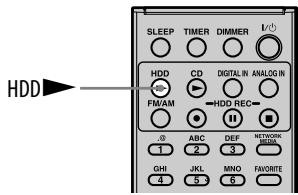
1 Réglez le sélecteur de source de l'amplificateur en fonction de cet appareil. 2 Appuyez sur HDD.
La lecture commence. La lecture commence à partir de la dernière plage lue ou enregistrée.
À propos de l'affichage de lecture du Jukebox HDD
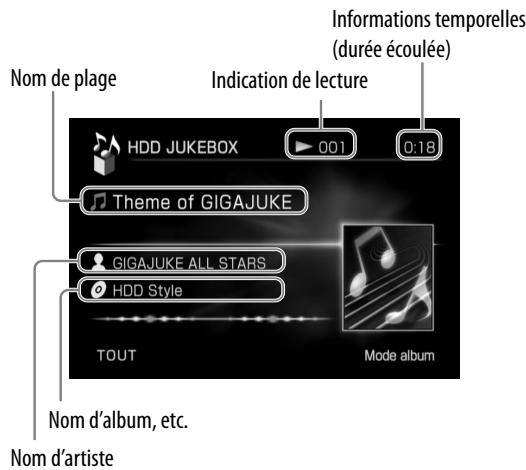
Autres opérations
| Pour | Procedez de la façon suivante |
| Arrêté la lecture | Appuyez sur ■. |
| Effectuer une pause | Appuyez sur ■. Appuyez de nouveau sur ■ ou sur ▷ pour reprendre la lecture. |
| Trouver un point d'une plage | Appuyez sur ◆/▶ et maintenez la touche enforcée pendant la lecture, puis relâchéz au point souhaité. |
| Sélectionner une plaque précédente/suivante | Appuyez sur ↓/▶ en cours de lecture. |
| Sélectionner une plaque | Appuyez sur ↑/↓/←/→ pour sélectionner une plaque. Vous pouvez également appuyer sur la touche numérique correspondante, puis sur ENTER (page 21). |
| Sélectionner un album | Appuyez sur ALBUM+ ou sur ALBUM -. |
| Sélectionner l'affichage des informations temporelles | En cours de lecture, appuyez sur DISPLAY pour commuter entre la durée écoulée et la durée restante ou ouvre le menu Options et Sélectionnez [Affichage] - [Durée] - [Durée écoulée] ou [Durée restante] (page 21). |
Remarque
Vous pouvez sélectionner une plage à l'aide des touches numériques à moins qu'un répertoire des plages (page 14) ne soit affiché.
Vérification des informations sur l'album ou la plage
1 Sélectionnez l'album ou la plage à vérifier. 2 Ouvrez le menu Options et sélectionnez [Affichage] - [Infos album] ou [Infos plage].
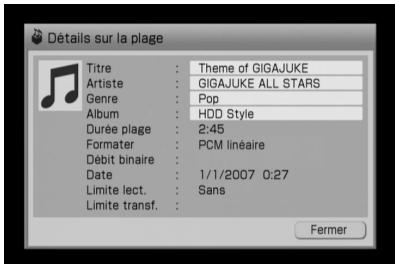
Pour afficher la totalité du texte d'un titre, d'un artiste ou d'un genre, sélectionnez la case correspondante, puis appuyez sur ENTER.
Commutation des modes d'affichage par liste
Les plages du Jukebox HDD peuvent être affichées de différentes façons, selon les informations enregistrées pour chaque plage. Les plages affichées dans un « mode d'affichage par liste » particulier (artiste, album, genre, etc.) peuvent être lues séquentiellement dans l'ordre affiché.
1 Ouvrez le menu Fonction et sélectionnez [HDD JUKEBOX].
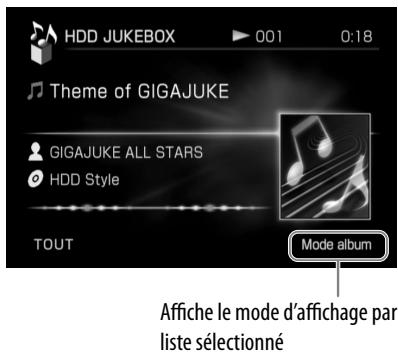
2 Ouvrez le menu Options et sélectionnez [Changer mode] - [(affichage par liste)], ou appuyez plusieurs fois sur ← pour sélectionner le réseau « Mode », puis sélectionnez le mode d'affichage par liste de votre choix.
L'appareil passe au mode d'affichage par liste sélectionné (mode d'album, mode d'artiste, etc.).
Si vous appuyez sur ⇔, le répertoire de chaque mode d'affichage par liste change. La structure du répertoire (type de liste) de chaque mode d'affichage par liste est présentée dans le tableau de la page 36.
Remarque
Il est possible que toutes les plages ne s'affichent pas selon le type de liste.
| Mode d'affichage par répertoire (type de liste) liste | Contenu et structure du répertoire (type de liste) |
| ◆Album | Albums [liste d'archives] - [liste de plages] |
| Artiste | Artistes [liste d'artistes] - [liste d'archives] - [liste de plages] |
| Genre | Genres [liste de genres] - [liste d'archives] - [liste de plages] |
| Source d'enregistrement | Sources d'enregistrement [liste des sources d'enregistrement] - [liste d'archives] - [liste de plages] Source d'enregistrement : CD Radio ANALOG IN DIGITAL IN Importer fjichier |
| Dossier | Dossiers [liste de dossiers] - [liste de groupes] - [liste de plages] |
| Liste de lecture | Liste de « Favoris » et autres liste de lecture [liste de listedes de lecture] - [liste de plages] |
(♠ Réglage usine)
Des exemples de listes affichées pour chaque mode d'affichage par liste sont présentés aux pages 37 et 38.
Changement de l'ordre du contenu de la liste — Trier
Vous pouvez changer l'ordre d'affichage des éléments d'une liste.
1 Sélectionnez la liste que vous souhaitez trier. 2 Ouvrez le menu Options et sélectionnez [Affichage] - [Trier] - [(Critère de tri)].
| Type de liste | Critère de tri |
| Album | ◆Date: nv.à anc. |
| Date: anc.à nv. | |
| ABC...* | |
| ZYX... | |
| Artiste | ◆ABC... |
| ZYX... | |
| Genre | ◆ABC... |
| ZYX... |
(◆Réglage usine)
- Les données sont affichées dans l'ordre des lettres, des chiffres et des symboles.
Remarque
Les données ne peuvent pas être triées en mode Dossier ou en mode Liste de lect.
[Affichage en mode d'affichage par liste - exemple 1]
Dans l'exemple suivant, un CD a été enregistré dans le dossier « Ma bibliothèque » du HDD, et la première et la troisième plages ont été ajoutées à « Favoris »
![SONY NAC-HD1E - [Affichage en mode d'affichage par liste - exemple 1] - 1](/content/2024/12/309209/images/0638f7bf3725ff5403b8f4aabbae28f272feaec65faa6ccf193fc29b5de62462.jpg)
CD « GJ & Friends »
| N° de plage. | Nom de plage | Nom d'artiste | Genre |
| 1 | Fox tail | GJ | POP |
| 2 | Jukebox hero | Alzeeebra | ROCK |
| 3 | Summer'07 | Fern | JAZZ |
| 4 | Grids | VETCH | ROCK |
| 5 | KISS | Fern | POP |
Une fois les plages enregistrées, l'ordre des plages affichées change dès qu'un mode d'affichage par liste différent est utilisé, comme indiqué dans les tableaux ci-dessous.
![SONY NAC-HD1E - [Affichage en mode d'affichage par liste - exemple 1] - 2](/content/2024/12/309209/images/3500cabb8e08ac1d06f976e7e03e81033ad3531d0d13875183447c50027d4f37.jpg)
Mode Album
| Répertoire Albums | — | Répétoire Plages |
| GJ & Friends | — | Fox tail |
| — | Jukebox hero | |
| — | Summer'07 | |
| — | Grids | |
| — | KISS |
![SONY NAC-HD1E - [Affichage en mode d'affichage par liste - exemple 1] - 3](/content/2024/12/309209/images/e7d5329ed5d458b4109003443c960c9a74ec76e21c39ac122939f8475b9b34e3.jpg)
Mode Artiste
| Répétoire Artistes | — Répétoire Albums | — Répétoire Plages |
| Alzeebra | — GJ & Friends | — Jukebox hero |
| Fern | — GJ & Friends | T Summer'07 KISS |
| GJ | — GJ & Friends | — Fox tail |
| VETCH | — GJ & Friends | — Grids |
![SONY NAC-HD1E - [Affichage en mode d'affichage par liste - exemple 1] - 4](/content/2024/12/309209/images/557055483cc7d0b6985d57757103b43325d243670c03d634074f33e2bd9e6fa7.jpg)
Mode Genre
| Répertoire Genres | — Répertoire Albums | — Répertoire Plages |
| JAZZ | — GJ & Friends | — Summer'07 |
| POP | — GJ & Friends | Fox tail KISS |
| ROCK | — GJ & Friends | Jukebox hero Grids |
![SONY NAC-HD1E - [Affichage en mode d'affichage par liste - exemple 1] - 5](/content/2024/12/309209/images/3453de206e621c78ce8d7b747490fbeb5c770bf2e3160c7b37aead707cc9ae64.jpg)
Mode Source d'enregistrement
| Répertoirésourcesd'enr. | — RépertoireAlbums | — Répertoire Plages |
| CD | — GJ & Friends | Fox tailJukebox heroSummer'07GridsKISS |
![SONY NAC-HD1E - [Affichage en mode d'affichage par liste - exemple 1] - 6](/content/2024/12/309209/images/79614fa7104a64d6dc470565e67a0c58ec662be8ef3979d4ba572eebf5c17be0.jpg)
Mode Dossier
| Répertoire Dossiers | — Répétoire Groupes (albums) | — Répétoire Plages |
| Ma bibliothèque | — GJ & Friends | Fox tail Jukebox hero Summer'07 Grids KISS |
![SONY NAC-HD1E - [Affichage en mode d'affichage par liste - exemple 1] - 7](/content/2024/12/309209/images/8252c59a57bc072e865071e3e335ca2a213432b063a628b99c04f34d17026639.jpg)
Mode Liste de lecture
| Répertoire Lists de lect | — Répertoire Plages |
| Favoris | Fox tail Summer'07 |
[Affichage en mode liste - exemple 2]
Dans cet exemple, une émission FM GJ-BAY a été enregistrée le 15 janvier 2007, entre 14:00 et 14:30 avec « Repère plage » réglé sur « Auto »
![SONY NAC-HD1E - [Affichage en mode liste - exemple 2] - 1](/content/2024/12/309209/images/cc3abe297ddae14f2cbb13d1a357c0c117b3b2f42b2c6f21a352f9bafc3f310f.jpg)
Les données sont enregistrées sous forme d'album unique du début à la fin.
| Album 15/1/2007 14:00 FM GJ-BAY | |
| 1 | [M] 15/1/2007 14:00:00 FM GJ-BAY |
| 2 | [T] 15/1/2007 14:03:00 FM GJ-BAY |
| 3 | [M] 15/1/2007 14:08:00 FM GJ-BAY |
| 4 | [T] 15/1/2007 14:13 FM GJ-BAY |
| 5 | [M] 15/1/2007 14:16 FM GJ-BAY |
| ... | ... |
Remarques
- Une section musicale de 30 secondes minimum est identifiée comme de la musique.
- Si des sections de discussion et de musique se chevauchent, l'ensemble de la portion est généralement identifiée comme de la musique.
Les données enregistrées s'affichent pour chaque mode d'affichage par liste comme indiqué dans les tableaux ci-dessous.

Mode Album
| Répertoire Albums | — | Répertoire Plages |
| 15/1/2007 | [ M ] 15/1/2007 14:00 FM... | |
| 14:00 FM | [ T ] 15/1/2007 14:03 FM... | |
| GJ-BAY | [ M ] 15/1/2007 14:08 FM... | |
| [ T ] 15/1/2007 14:13 FM... | ||
| [ M ] 15/1/2007 14:16 FM... | ||
| [ ] | [ ] | |

Mode Artiste
| Répertoire Artistes | — Répertoire Albums | — Répertoire Plages |
| GJ-BAY [MUSIC] | 15/1/2007 14:00 FM... | [M] 15/1/2007 14:00 FM... [M] 15/1/2007 14:08 FM... |
| GJ-BAY [TALK] | 15/1/2007 14:00 FM... | [T] 15/1/2007 14:03 FM... [T] 15/1/2007 14:13 FM... |

Mode Genre
| Réper- toire Genres | — Répertoire Albums | — Répertoire Plages |
| Radio [MUSIC] | 15/1/2007 14:00 FM... | [M] 15/1/2007 14:00 FM... [M] 15/1/2007 14:08 FM... |
| Radio [TALK] | 15/1/2007 14:00 FM... | [T] 15/1/2007 14:03 FM... [T] 15/1/2007 14:13 FM... |

Mode Source d'enregistrement
| Réper- toire Sources denr. | — Répertoire Albums | — Répertoire Plages |
| Radio | — 15/1/2007 14:00 FM... | [M] 15/1/2007 14:00 FM... [T] 15/1/2007 14:03 FM... [M] 15/1/2007 14:08 FM... |
Lecture répétée • Lecture aléatoire
Vous pouvez écouter des plages dans un ordre aléatoire (lecture aléatoire) ou une plage de façon répétée (lecture répétée).
1 Alors que l'appareil est arrêté et la fonction HDD JUKEBOX activée, ouvrez le menu Options et sélectionnez [Réglage] - [Mode lecture].
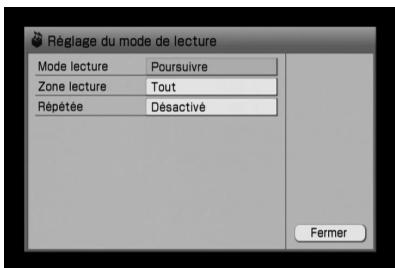
2 Sélectionnez le paramètre à régler. 3 Réglez chaque paramètre.
Dans le menu déroulant, sélectionnez et réglez chaque paramètre (reportez-vous à la « Liste des réglages » ci-dessous).
4 Sélectionnez [Fermer].
Les réglages apparaissent dans l'affichage principal.
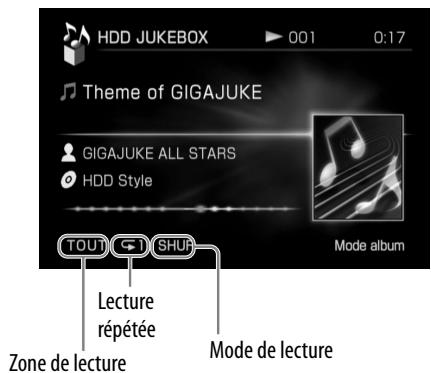
Liste des réglages
Mode lecture
| ◆Poursuivre (aucun) | L'appareil lit les plages de la liste sélectionnée dans un ordre séquentiel. |
| Lecture aléat. SHUF | L'appareil lit les plages de la liste sélectionnée dans un ordre aléatoire. |
(♠ Réglage en usine)
Zone lecture
Les plages qui sont lues dépendent du mode d'affichage par liste sélectionné (page 35).
| Mode d'affichage par liste sélectionné | Zone lecture | L'appareil |
| Album | Album | Lit toutes les plages de l'album sélectionné. |
| ALBUM | ||
| Tout | Lit toutes les plages de la liste des albums. | |
| TOUT | ||
| Artiste | Album | Lit toutes les plages de l'album sélectionné. |
| ALBUM | ||
| Artiste | Lit toutes les plages de l'artiste sélectionné. | |
| ARTISTES | ||
| Tout | Lit toutes les plages de la liste des artistes. | |
| TOUT | ||
| Genre | Album | Lit toutes les plages de l'album sélectionné. |
| ALBUM | ||
| Genre | Lit toutes les plage du genre sélectionné. | |
| GENRE | ||
| Tout | Lit toutes les plages de la liste des genres. | |
| TOUT | ||
| Source d'enregistre-ment | Album | Lit toutes les plages de l'album sélectionné. |
| ALBUM | ||
| Source d'enregistre-ment | Lit toutes les plages enregistrées à partir de la source d'enregistrement sélectionnée. | |
| SOURCE | ||
| Tout | Lit toutes les plages de la liste des sources d'enregistrement. | |
| TOUT | ||
| Dossier | Groupe | Lit toutes les plages de l'album sélectionné. |
| GROUPE | ||
| Dossier | Lit toutes les plages du dossier sélectionné. | |
| DOSSIER | ||
| Tout | Lit toutes les plages de la liste des dossiers. | |
| TOUT | ||
| Liste de lecture | Liste | Lit toutes les plages de la liste de lecture sélectionnée. |
| LISTE | ||
| Tout | Lit toutes les plages enregistrées dans des listedes de lecture. | |
| TOUT |
(♠ Réglage en usine)
Répétée
| ◆Désactivé (aucun) | La lecture repétée est désactivée. |
| Activé | L'appareil repête toutes les plages de la zone de lecture. |
| Plage | L'appareil repête une seule plage. |
(♠ Réglage en usine)
Recherche d'albums ou de plages
Vous pouvez rechercher des albums ou des plages dans le Jukebox HDD. Cette fonction peut être utilisée uniquement lorsque le mode Dossier est sélectionné et que l'appareil est arrêté.
1 Tandis que l'appareil est arrêté, ouvrez le menu Options et sélectionnez [Changer mode] - [Dossier]. L'appareil passe en mode Dossier. 2 Ouvrez le menu Options et sélectionnez [Recherche] - [groupe] (album) ou [Plage].
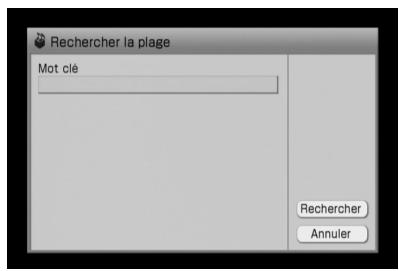
3 Appuyez sur ENTER. L'affichage de saisie du mot clé apparaît. 4 Saisissez le mot clé (nom d'album ou nom de plage à rechercher). 5 Sélectionnez [Recherche]. La recherche commence. Une fois la recherche terminée, les résultats s'affichent.
Affichage d'un album ou d'une plage à partir des résultats affichés
Sélectionnez l'album ou la plage.
Retour à l'écran de recherche
Sélectionnez [Saisir].
Lecture de plages à l'aide de x-DJ
La fonction x-DJ analyse automatiquement les plages du Jukebox HDD et les classe en 23 canaux en fonction de leurs caractéristiques. Vous pouvez utiliser x-DJ pour choisir des plages qui correspondent à une humeur donnée ou à une heure de la journée, par exemple, les plages de réveil qui sont lues le matin, les plages qui vous permettent de vous détendre ou les plages qui vous remontent le moral. x-DJ peut également regrouper des plages selon l'artiste et l'époque.
Comment la fonction x-DJ fonctionne-t-elle ?
La fonction x-DJ utilise la fonction 12 Tone Analysis (Analyse 12 tons) de Sony pour analyser les caractéristiques des plages enregistrées ou importées sur le Jukebox HDD et les classe en 23 canaux. Une plage peut être classée dans deux ou plusieurs autres canaux. À partir de ces canaux, vous pouvez passer aux canaux supplémentaires de ARTIST, YEAR et MOOD à l'aide d'une fonction appelée « Music Surfin' »
Liste des canaux x-DJ
| Canal | Catégorie | Nom du canal | Description |
| 1 | Base | Recommendé | Plages recommendées pour chaque moment de la journée |
| Recommendé : matin | |||
| Recommendé : midi | |||
| Recommendé : après-midi | |||
| Recommendé : nuit | |||
| Recommendé : minuit | |||
| 2 | Base | Favoris | 100 plages regroupées de façon aléatoire à partir des Favoris de la liste de lecture. |
| 3 | Base | Tout生存 aléat. | 100 plages regroupées de façon aléatoire à partir du HDD |
| 4 | Base | Nouvel ajust | Les 100 plages enregistrées le plus récemment |
| 5 | Base | Musique radio* | Plages musicales enregistrées à partir de la radio |
| 6 | Base | Discussion radio* | Plages de discussions enregistrées à partir de la radio |
| 7 | Sentiments | Rythmé | Plage fraîches, gaiés et joyeuses |
| 8 | Sentiments | Doux | Plages douces et mélancoliques |
| 9 | Sentiments | Energique | Plages très rythmées, hard-rock |
| 10 | Sentiments | Relaxation | Plages lentes et calmes |
| 11 | Style | Salon | Plages gaiés et pop (bossa nova, etc.) |
| 12 | Style | Jazz | Plages de jazz |
| 13 | Style | Classique | Plages classiques |
| 14 | Style | Rétro | Plages donnant une impression de rétro |
| 15 | Style | Electronique | Plages de techno et de transe |
| 16 | Style | Urbaine | Plages de musiques très rythmées, rap, R&B et soul |
| 17 | A la maison | Bonjour | Plages fraîches et gaiés |
| 18 | A la maison | Bonne nuit | Plages calmes et tranquilles |
| 19 | A la maison | Fête | Plages très rythmées et gaiés |
| 20 | Aérobique | Marche | Plages pour marcher |
| 21 | Aérobique | Course | Plages pour courir |
| 22 | Aérobique | Repos | Plages d'ambiance et autres |
| 23 | Extra | Découverte | Autres types de plages |
Ces canaux s'affichent même s'il n'y a pas de plages correspondantes (réglages en usine). * Les plages enregistrées à partir de FM/AM sont placées dans les canaux Musique radio ou Discussion radio si « Repère plage » a été réglé sur « Auto » pendant l'enregistrement.
Liste des touches Music Surfin'
| Touché de la télécommande | Nom du canal | Description |
| A | ARTIST | Plages du même artiste |
| Y | YEAR | Plages de la même année |
| M | MOOD | Plages d'une humeur similaire |
Utilisation de x-DJ
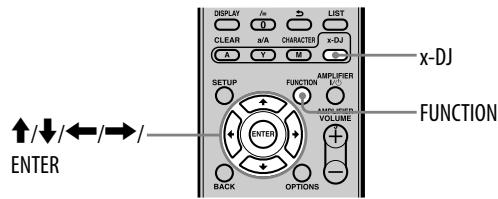
1 Appuyez sur x-DJ ou ouvrez le menu Fonction et sélectionnez [x-DJ].
L'affichage de sélection des canaux apparaît et l'appareil lit la partie principale de la plage affichée.
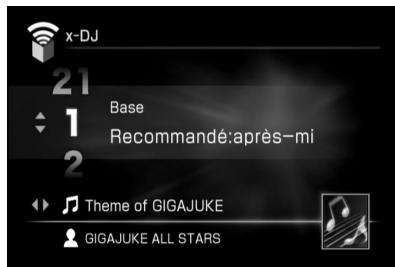
2 Appuyez sur / pour sélectionner un canal.
L'appareil lit la partie principale de la première plage du canal sélectionné.
3 Appuyez sur / pour sélectionner la plage de votre choix dans le canal.
À chaque pression sur / ⇒
l'appareil lit la partie principale de la plage sélectionnée.
Si vous appuyez sur ENTER, l'appareil commence à dire la plage sélectionnée à partir du début.
Autres opérations
| Pour | Procedez de la façon suivante: |
| Arrête la lecture | Appuyez sur ■. |
| Effectuer une pause de lecture | Appuyez sur ■. Appuyez de nouveau sur ■ ou sur ▷ pour reprendre la lecture. |
| Trouver un point d'une plage | Appuyez sur ◆/▶ et maintenez la touche enforcée pendant la lecture, puis relâchéz au point souhaité. |
| Sélectionner une plage précédente/suivante | Appuyez sur ◆/▶ pour sélectionner un canal. |
Conseil
Lorsque le canal Musique radio ou Discussion radio est sélectionné, l'appareil lit la plage à partir du début et non la partie principale.
Remarque
Selon les caractéristiques d'une plage, l'appareil peut la classer dans un canal différent de ce que vous auriez fait ou il peut sélectionner une partie erronée comme partie principale de la plage.
Utilisation de Music Surfin'
Si vous appuyez sur la touche A, Y, ou M pendant que vous écoutez un canal de x-DJ, l'appareil crée les canaux temporaires suivants à partir des plages du Jukebox HDD.
- Touche A : canal ARTIST contenant des plages de l'artiste actuellement sélectionné.
- Touche Y : canal YEAR contenant des plages de la même époque que la plage actuellement sélectionnée.
- Touche M : canal MOOD contenant des plages d'une humeur similaire à celle de la plage actuellement sélectionnée.
Par exemple, si vous appuyez sur la touche A tout en écoutant votre artiste favori, l'appareil regroupe toutes les plages de cet artiste et les place dans un canal temporaire que vous pouvez écouter.
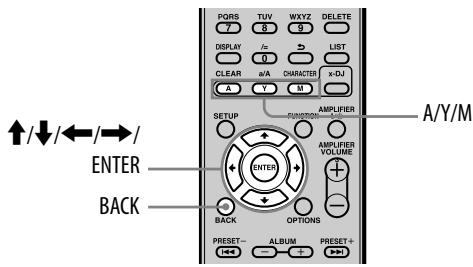
1 Lisez un canal de x-DJ.
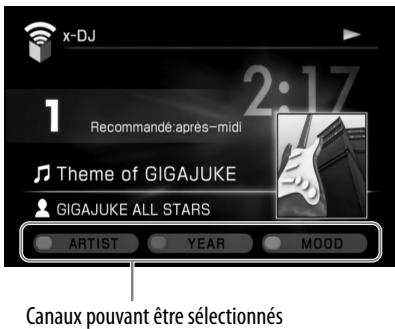
2 Appuyez sur A, Y ou M.
Le canal correspondant apparaît dans l'affichage.
Lorsque vous appuyez sur la touche A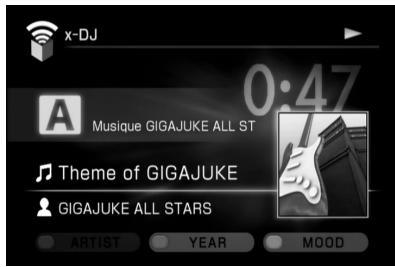
Lorsque vous appuyez sur la touche Y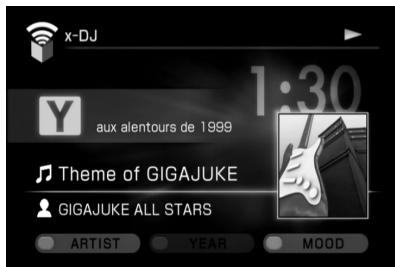
Lorsque vous appuyez sur la touche M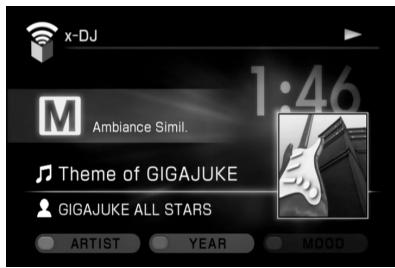
3 Appuyez sur ↔ pour sélectionner une plage et appuyez sur ENTER.
Pour revenir à un canal normal de x-DJ à partir de Music Surfin, appuyez sur
↑/↓ ou sur BACK.
Remarques
- Seules les plages comportant des informations sur l'année de parution seront regroupées dans le canal YEAR. L'année indiquée pour une plage placée dans le canal YEAR n'est pas nécessairement l'année de la première parution. Ceci est dû au fait que les informations utilisées correspondent au CD sur lequel la plage ou l'album est contenu.
Conseil
Les plages du canal YEAR s'affichent en fonction des dates de parution indiquées, de la façon suivante.
1900 à 1949 :
Les plages sont regroupées et affichées sous « avant 1949 »
1950 à 1989 :
Les plages sont regroupées par unité de 10 ans. Par exemple, les plages de 1960 à 1969 sont regroupées et affichées sous « 1960's »
1990 à nos jours :
Les plages sont regroupées en unités de trois années (c'est-à-dire, l'année de la plage sélectionnée plus les années précédente et suivante).
Par exemple, si vous sélectionnez une plage parue en 1995, les plages de 1994 à 1996 sont regroupées et affichées sous « aux alentours de 1995 »
Configuration de x-DJ
Réglage du canal sélectionné lorsque la fonction est lancée
1 Ouvrez le menu Options et sélectionnez [Réglage] - [De base]. 2 Sélectionnez [Canal de dép.] - [Canal précédent] ou [Recomm.(Canal1)].
| Canal précédent | x-DJ commence par le canal qui a été sélectionné en dernier. |
| \(\spadesuit\) Recommandé(Canal1) | x-DJ commence par le canal Recommandé. |
(Réglage en usine)
Enregistrement de plages dans le canal Favoris
Lors de la lecture d'une plage de x-DJ, appuyez sur FAVORITE.
La plage est enregistrée dans le canal Favoris. Elle est également enregistrée simultanément dans « Favoris » dans le Jukebox HDD.
Masquage des plages inutiles
Vous pouvez masquer les plages inutiles qui sont enregistrées dans x-DJ afin qu'elles n'apparaissent pas dans un canal. Notez toutefois que les plages ne peuvent être supprimées ni déplacées vers un canal différent.
1 Lisez la plage que vous souhaitez masquer. 2 Appuyez sur DELETE.
Une fenêtre contextuelle apparaît.
3 Sélectionnez [Oui].
Pour afficher les plages masquées, ouvrez le menu Options et sélectionnez [Masquage] - [Version] - [Canal en cours] ou [Tous les canaux]. Sélectionnez [Oui] dans la fenêtre contextuelle.
Remarque
Les plages des canaux 1 à 6 ne peuvent pas être masquées.
Masquage des canaux inutiles
1 Ouvrez le menu Options et sélectionnez [Réglage] - [Affich. canal].
La liste des canaux apparaît et l'appareil lit la partie principale des plages du canal sélectionné.
2 Décochez les canaux que vous souhaitez masquer.
Pour afficher à nouveau des canaux masqués, cochez les canaux en appuyant sur ENTER.
Transfert de canaux x-DJ
Vous pouvez enregistrer un canal dans le Jukebox HDD sous forme de liste de lecture, puis transférer cette liste de lecture vers un « WALKMAN » (ATRAC AD). Vous pouvez sélectionner 50 plages maximum (dans le canal sélectionné) pour la liste de lecture à transférer vers le « WALKMAN » (ATRAC AD).
1 Lisez une plage du canal que vous souhaitez transférer. 2 Ouvrez le menu Options et sélectionnez [Conv.lis.lect]. Une fenêtre contextuelle apparaît. 3 Sélectionnez [Exécuter]. Une fenêtre contextuelle apparaît. 4 Sélectionnez [Fermer]. Le canal est enregistré sous forme de liste de lecture. 5 Exécutez la procédure de « Transfert de données audio » (pages 46 à 48) pour transférer la liste de lecture vers un « WALKMAN » (ATRAC AD).
Remarque
Vous ne pouvez pas transférer de liste de lecture vers un « WALKMAN » (ATRAC AD) en « Mode rapide ». Veillez à effectuer le transfert en « Mode standard ».
Conseil
Vous pouvez visualiser les listes de lecture enregistrées en sélectionnant le mode Liste de lect. dans la fonction HDD JUKEBOX. Les listes de lecture s'affichent par nom de canal et date d'enregistrement.
À propos de 12 Tone Analysis (Analyse 12 tons)
La technologie 12 Tone Analysis (Analyse 12 tons) de Sony permet à l'appareil d'analyser les caractéristiques des plages du Jukebox HDD et de les classer dans 23 canaux en fonction de leur humeur. Lorsque cinq plages ont été regroupées dans un canal, l'appareil affiche le canal.
L'analyse automatique est exécutée tandis que l'appareil est en mode de veille.
Lorsque l'appareil est en cours d'analyse, le témoin ON/STANDBY s'allume en vert et le panneau d'éclairage clignote lentement. Il faut environ 15 minutes à l'appareil pour analyser un album de 60 minutes.
Si vous enregistrez un grand nombre de plages musicales simultanément, il faut un peu de temps à l'appareil pour les analyser.
Remarque
Veillez à ne pas débrancher le cordon d'alimentation tandis que l'appareil est en train d'analyser les données d'enregistrement. En pareil cas, un dysfonctionnement risque de se produire.
Annulation d'une analyse
Appuyez sur ■.
L'analyse est annulée. Les plages qui n'ont pas été analysées sont automatiquement analysées lorsque l'appareil passe en mode de veille la fois suivante.
Conseil
Suite à une analyse, la même plage peut être affectée à deux ou plusieurs autres canaux.
Exécution d'une analyse manuelle
Vous pouvez exécuter une analyse manuelle des plages qui n'ont pas encore été analysées.
1. Tandis que l'appareil est en mode x-DJ, ouvrez le menu Options et sélectionnez [Analyse manu.]. Une fenêtre contextuelle apparaît. 2. Sélectionnez [Exécuter].
Une fenêtre contextuelle contenant une barre de progression temporelle apparaît. Pour annuler l'opération, sélectionnez [Annuler].
Remarque
Si vous enregistrez un grand nombre de plages musicales simultanément, il faut un peu de temps à l'appareil pour les analyser.
Transfert de données audio
Vous pouvez transférer les données audio au format ATRAC3, ATRAC3plus, MP3 et PCM linéaire vers un appareil portatif raccordé en externe.
Formats pouvant être transférés
Les formats qui peuvent être transférés dépendent du type d'appareil raccordé.
Consultez le site d'assistance à la clientèle de Sony Europe, http://support.sony-europe.com/ (pour les clients en Europe uniquement) pour connaître les appareils compatibles.
| Appareil de destination | Format audio pouvant être transféré |
| « WALKMAN » (ATRAC AD) | ATRAC3, ATRAC3plus, MP3, PCM linéaire |
| Stockage USB | MP3, PCM linéaire1) |
| Téléphone mobile | MP3, PCM linéaire1) |
| PSP | ATRAC3, ATRAC3plus, MP32), PCM linéaire1) |
1) Lors du transfert de données audio au format PCM linéaire, vous pouvez spécifier le format de conversion de votre choix. (L'appareil est réglé en usine pour transférer les données audio au format PCM linéaire après les avoir converties au format MP3/128 kbit/s.) 2) Pour le « Memory Stick » PRO Duo uniquement
À propos des données pouvant être transférées
Le type de données (par exemple, plages, albums) que vous pouvez transférer vers un appareil raccordé dépend de l'appareil, comme indiqué dans le tableau suivant. Veillez à sélectionner le réseau qui correspond au type de données que vous souhaitez transférer. (Par exemple, si vous souhaitez transférer un album, sélectionnez le réseau Albums.)
| Appareil de destination | Type de données pouvant être transférées |
| « WALKMAN » (ATRAC AD) Stockage USB Téléphone mobile | Albums, listes de lecture, plages |
| PSP | Listes de lecture, plages |
Remarques
- Si deux périphériques de stockage USB sont raccordés simultanément aux deux prises (avant et arrière), le périphérique raccordé à la prise avant est prioritaire.
- Les fichiers dotés d'une extension « .mp3 » peuvent uniquement être transférés vers les périphériques de stockage USB ou un téléphone mobile.
Configuration de la touche TRANSFER
Vous pouvez définir une destination (appareil) pour le transfert des données effectué lorsque vous appuyez sur la touche TRANSFER de la télécommande ou de l'appareil principal. La destination est réglée en usine sur « WALKMAN » (ATRAC AD).
1 Ouvrez le menu Fonction et sélectionnez [HDD JUKEBOX]. 2 Ouvrez le menu Options et sélectionnez [Réglage] - [TRANSFER] - [Destination] - [(appareil de destination)]. 3 Si vous avez sélectionné « WALKMAN » (ATRAC AD) comme appareil de destination, sélectionnez [Mode rapide] ou [Mode standard].
| ◆Mode rapide | Les plages enregistrées ou importées après l'heure et la date de la première opération de transfert (en Mode rapide) s'affichent par groupe avec des coches*. |
| Mode standard | La plage, le groupe ou l'album actuellément sélectionné(e) s'affiche. |
(♠ Réglage en usine) * Lorsque vous transférerez des plages la fois suivante, des coches sont ajoutées aux plages (dans un maximum de 30 groupes) sauvegardées sur le Jukebox HDD suite au dernier transfert. Aucune coche n'est ajoutée lorsque le volume des données dépasse la capacité de l'appareil de destination.
Transfert de plages vers un « WALKMAN » (ATRAC AD)
Remarques
- Veillez à ne pas débrancher le câble USB en cours de transfert des plages vers un « WALKMAN » (ATRAC AD). Dans le cas contraire, l'appareil ou le « WALKMAN » (ATRAC AD) risque de mal fonctionner.
- Il est possible que vous ne puissiez pas transférer les plages avec certains modèles « WALKMAN » en utilisant la procédure de cette section. En pareil cas, sélectionnez le périphérique de stockage USB comme destination de transfert. Reportez-vous à la section « Transfert de plages vers un périphérique de stockage USB » à la page 48 pour plus d'informations. Consultez le site d'assistance à la clientèle Sony Europe, http://support.sony-europe.com/ (pour les clients en Europe uniquement) pour plus d'informations sur les modèles et fonctions compatibles pour chaque modèle.
- Si deux modèles de « WALKMAN » (ATRAC AD) sont raccordés simultanément aux deux prises (avant et arrière), le périphérique raccordé à la prise avant est prioritaire.
Mode rapide
Dans ce mode, les plages enregistrées sur le Jukebox HDD après le dernier transfert sont automatiquement sélectionnées. Étant donné que l'appareil identifie chaque « WALKMAN » (ATRAC AD) qui lui a déjà été raccordé une fois, il dispose d'une archive de transfert pour chacun. Les plages au format PCM linéaire sont automatiquement converties au format MP3/128 kbit/s lors de leur transfert.
Conseil
Si vous souhaitez convertir des plages au format PCM linéaire à un format autre que MP3/128 kbit/s, suivez la procédure de la section « Mode Standard » (page 48).
1 Raccordez le « WALKMAN » (ATRAC AD) à une prise de raccordement USB de l'appareil.
Reportez-vous également au mode d'emploi du « WALKMAN » (ATRAC AD).
Avant ou arrêté de l'appareil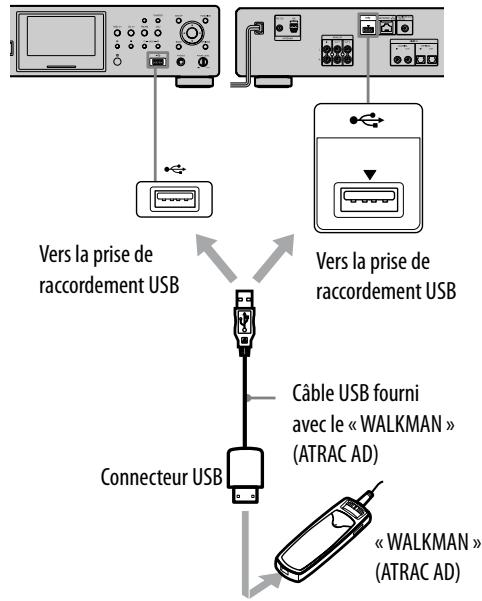
2 Ouvrez le menu Fonction et sélectionnez [HDD JUKEBOX].
Assurez-vous que la touche TRANSFER est réglée sur « WALKMAN » (ATRAC AD) (page 46).
3 Appuyez sur TRANSFER sur la télécommande ou l'appareil principal. 4 Vérifiez que les groupes qui n'ont pas été transférés comportent une coche ✓.
Décochez tout groupe que vous ne souhaitez pas transférer.
Espace restant sur l'appareil raccordé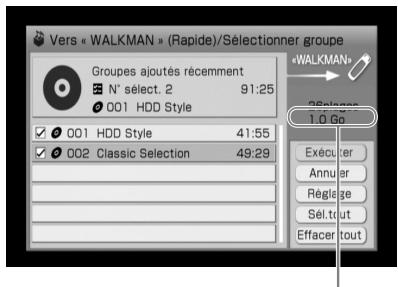
5 Sélectionnez [Exécuter] ou appuyez sur TRANSFER.
Mode standard
1 Raccordez le « WALKMAN » (ATRAC AD) à une prise de raccordement USB de l'appareil. 2 Ouvrez le menu Fonction et sélectionnez [HDD JUKEBOX]. 3 Ouvrez le menu Options et sélectionnez [Transférer] - [« WALKMAN »] - [Mode standard]. 4 Pour transférer des plages au format PCM linéaire dans ce format ou dans un format et un débit binaire autre que MP3/128 kbit/s, sélectionnez [Réglage]. L'écran permettant de sélectionner un nouveau format apparaît. L'appareil est réglé en usine pour convertir les données audio au format PCM linéaire en format MP3/128 kbit/s lors de leur transfert. Si vous souhaitez conserver le format et le débit binaire ou si vous souhaitez transférer les données dans un format autre que le format PCM linéaire, passez à l'étape 8.
5 Sélectionnez [Syst.conversion], puis sélectionnez le paramètre souhaité dans le menu déroulant.
Auto
L'appareil sélectionne et transfère automatiquement des plages dans un format pouvant être lu sur l'appareil raccordé.
Sél.format : utilisez ce paramètre pour sélectionner le format et le débit binaire à l'étape 6.
(Réglage en usine)
6 Si vous avez sélectionné [Sél.format] à l'étape 5, sélectionnez le format et le débit binaire dans les menus déroulants [Format] et [Débit binaire]. 7 Sélectionnez [Fermer]. 8 Sélectionnez l'album, la liste de lecture, le groupe ou la plage que vous souhaitez transférer. 9 Sélectionnez [Exécuter].
Conseils
- Si l'une des plages est enregistrée dans la corbeille du « WALKMAN » (ATRAC AD), un message de confirmation apparaît sur l'appareil et le « WALKMAN » (ATRAC AD).
- Si la liste de lecture est transférée du Jukebox HDD au « WALKMAN » (ATRAC AD), la liste de lecture sera également identifiée comme une liste de lecture du « WALKMAN » (ATRAC AD).
Remarques
- Si l'adaptateur secteur est fourni avec l'appareil raccordé, nous vous recommandons d'utiliser l'appareil sur le courant domestique. Lorsque vous utilisez l'appareil sur piles, assurez-vous que l'autonomie restante des piles est suffisante. Nous ne pouvons être tenus responsables de tout dysfonctionnement, échec de transfert ou destruction des données audio provoqués par des coupures d'alimentation dues aux piles.
- Veillez à ne pas débrancher le câble USB en cours de transfert des données vers un « WALKMAN » (ATRAC AD). Dans le cas contraire, l'appareil ou le « WALKMAN » (ATRAC AD) risque de mal fonctionner.
- Selon le format spécifié dans l'écran de conversion du format, il peut s'avérer impossible de transférer les données audio vers le support de destination. Veuillez vérifier les spécifications de votre « WALKMAN » (ATRAC AD).
Transfert de plages vers un périphérique de stockage USB
Remarque
Veillez à ne pas débrancher le câble USB en cours de transfert des plages vers un périphérique de stockage USB. Dans le cas contraire, l'appareil ou le périphérique de stockage USB risque de mal fonctionner.
1 Raccordez le périphérique de stockage USB à une prise de raccordement USB de l'appareil.
Reportez-vous également au mode d'emploi du périphérique de stockage USB.
2 Ouvrez le menu Fonction et sélectionnez [HDD JUKEBOX].
Assurez-vous que la touche TRANSFER est réglée sur périphérique de stockage USB (page 46).
3 Appuyez sur TRANSFER sur la télécommande ou l'appareil principal. 4 Si l'écran de sélection du support de stockage apparaît, sélectionnez le support de stockage. Si le périphérique de stockage USB ne dispose que d'un lecteur, l'écran de sélection du support de stockage n'apparaît pas. 5 Sélectionnez [Réglage].
Vous pouvez spécifier le dossier de destination sur le périphérique de stockage USB ainsi que le format de transfert pour les plages au format PCM linéaire.
6 Sélectionnez [Sélectionner dossier destination], puis sélectionnez le dossier de destination à partir du menu déroulant.
| ◆ Réglage standard | Les plages sont enregistrées dans le dossier « \Musique ». |
| Réglage racine | Les plages sont enregistrées dans le réseau racine de l'appareil de destination. |
| Sélectionner | Saisissez le titre du dossier. |
(Réglage en usine)
7 Si vous transférez des plages au format PCM linéaire, sélectionnez [Syst.conversion], puis sélectionnez le paramètre souhaité dans le menu déroulant pour convertir les plages à un format permettant le transfert. Si vous transférez des plages dans un autre format, passez à l'étape 9.
| ◆ Auto | L'appareil sélectionne et transfère automatiquement des plages dans un format pouvant être lu sur l'appareil raccordé. |
| Sél.format | Utilisez ce paramètre pour sélectionner le début binaire à l'étape 8. |
(Réglage en usine)
8 Si vous sélectionnez [Sél.format] à l'étape 7, sélectionnez le débit binaire dans le menu déroulant [Débit binaire]. 9 Sélectionnez [Fermer].
L'appareil revient à l'affichage du transfert vers le périphérique de stockage USB.
10 Sélectionnez les albums, les listes de lecture, les groupes ou les plages que vous souhaitez transférer.
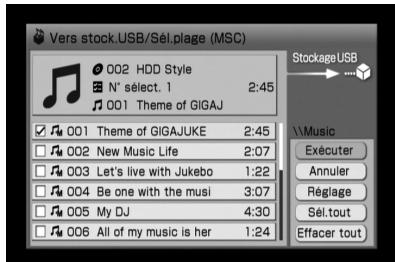
11 Sélectionnez [Exécuter] ou appuyez sur TRANSFER.
Remarque
Si l'adaptateur secteur est fourni avec l'appareil raccordé, nous vous recommandons d'utiliser l'appareil sur le courant domestique. Lorsque vous utilisez l'appareil sur piles, assurez-vous que l'autonomie restante des piles est suffisante. Nous ne pouvons être tenus responsables de tout dysfonctionnement, échec de transfert ou destruction des données audio provoqués par des coupures d'alimentation dues aux piles.
Transfert de plages vers un téléphone mobile
1. Raccordez le téléphone mobile à la prise de raccordement USB de l'appareil. 2. Réglez le téléphone mobile raccordé en mode de raccordement USB.
Reportez-vous au mode d'emploi de votre téléphone mobile pour connaître la procédure correspondante.
3. Ouvrez le menu Fonction et sélectionnez [HDD JUKEBOX].
Assurez-vous que la touche TRANSFER est réglée sur téléphone mobile (page 46).
4. Appuyez sur TRANSFER sur la télécommande ou l'appareil principal. 5. Si l'écran de sélection du support de stockage apparaît, sélectionnez le support de stockage.
Si le téléphone mobile raccordé ne dispose que d'un lecteur, l'écran de sélection du support de stockage n'apparaît pas.
6. Sélectionnez [Réglage].
Vous pouvez spécifier le dossier de destination sur le téléphone mobile ainsi que le format de transfert pour les plages au format PCM linéaire.
7. Sélectionnez [Sélectionner dossier destination], puis sélectionnez le dossier de destination à partir du menu déroulant.
| Réglage standard | Les plages sont enregistrées dans le dossier « \Musique »*. |
| Réglage racine | Les plages sont enregistrées dans le réseau racine de l'appareil de destination. |
| Sélection-ner | Saisissez le nom de dossier lorsque vous changez le dossier de destination. |
(♠ Réglage en usine)
- Selon le modèle de téléphone mobile, il est possible que des plages soient enregistrées dans le dossier « \Musique » mais ne soient pas lues sur le téléphone.
8. Si vous transférez des plages au format PCM linéaire, sélectionnez [Syst.conversion], puis sélectionnez le paramètre souhaité dans le menu déroulant pour convertir les plages à un format permettant le transfert. Si vous transférez des plages dans un autre format, passez à l'étape 10.
| ◆ Auto | L'appareil sélectionne et transfère automatiquement des plages dans un format pouvant être lu sur l'appareil raccordé. |
| Sél. format | Utilisez ce paramètre pour selectionner le début binaire à l'étape 9. |
(♠ Réglage en usine)
9. Si vous sélectionnez [Sél.format] à l'étape 8, sélectionnez le débit binaire dans le menu déroulant [Débit binaire].
10 Sélectionnez [Fermer]. 11 Sélectionnez l'album, la liste de lecture ou les plages que vous souhaitez transférer. 12 Sélectionnez [Exécuter] ou appuyez sur TRANSFER.
Transfert de plages vers une PSP
1 Raccordez la PSP à la prise de raccordement USB de l'appareil. 2 Réglez la PSP raccordée en mode de raccordement USB. Reportez-vous au mode d'emploi de votre PSP pour connaître la procédure correspondante. 3 Ouvrez le menu Fonction et sélectionnez [HDD JUKEBOX]. Assurez-vous que la touche TRANSFER est réglée sur PSP (page 46). 4 Appuyez sur TRANSFER sur la télécommande ou l'appareil principal. 5 Sélectionnez [Réglage]. Vous pouvez spécifier le groupe de destination sur la PSP ainsi que le format de transfert pour les plages au format PCM linéaire. 6 Sélectionnez [Sélectionner groupe destination], puis sélectionnez le groupe de destination à partir du menu déroulant.
| ◆ Nouveau groupe | Un nouveau groupe est créé et les plages sélectionnées y sont transférées. |
| Sélectionner groupe destination | Les plages sélectionnées sont transférées vers un groupe existant. |
(♠ Réglage en usine)
7 Si vous transférez des plages au format PCM linéaire, sélectionnez [Syst.conversion], puis sélectionnez le paramètre souhaité dans le menu déroulant pour convertir les plages à un format permettant le transfert. Si vous transférez des plages dans un autre format, passez à l'étape 9.
♠ Auto
L'appareil sélectionne et transfère automatiquement les données audio dans un format pouvant être lu sur l'appareil raccordé.
Sél.format
Utilisez ce paramètre pour sélectionner le format et le débit binaire à l'étape 8.
(♠ Réglage en usine)
8 Si vous sélectionnez [Sél.format] à l'étape 7, sélectionnez le format et le débit binaire dans les menus déroulants [Formater] et [Débit binaire]. 9 Sélectionnez [Fermer]. 10 Sélectionnez les listes de lecture ou les plages que vous souhaitez transférer. 11 Sélectionnez [Exécuter] ou appuyez sur TRANSFER.
Autres opérations
Transfert de plages à l'aide du menu Options
1 Raccordez l'appareil vers lequel vous souhaitez transférer des données. 2 Ouvrez le menu Fonction et sélectionnez [HDD JUKEBOX]. 3 Ouvrez le menu Options et sélectionnez [Transférer] - [(appareil de destination)]. 4 Effectuez le réglage suivant correspondant au périphérique raccordé.
- Lorsque vous transférez des plages vers un « WALKMAN » (ATRAC AD), sélectionnez [Mode rapide] ou [Mode standard]. Si vous transférez des plages au format PCM linéaire, exécutez les étapes 4 à 7 de la procédure « Mode Standard » (page 48).
- Lors du transfert de plages vers un périphérique de stockage USB, exécutez les étapes 4 à 9 de la méthode « Transfert de plages vers un périphérique de stockage USB » (page 49).
- Lors du transfert de plages vers un téléphone mobile, exécutez les étapes 5 à 10 de la procédure « Transfert de plages vers un téléphone mobile » (page 50).
- Lors du transfert de plages vers une PSP, exécutez les étapes 5 à 9 de la procédure « Transfert de plages vers une PSP » (page 51).
5 Sélectionnez les albums, les plages ou les listes de lecture que vous souhaitez transférer. 6 Sélectionnez [Exécuter].
Vérification de l'état de transfert d'une plage
Vous pouvez vérifier l'état de transfert d'une plage [Affichage] - [Infos plage] dans le menu Options, puis cochez [Limite transf.].
L'état est indiqué par l'icône située en regard du numéro de plage dans l'affichage de sélection de la plage transférée.
| Icône | Signification |
| ∞ | Il n'y a aucune limite pour les transferts. (format ATRAC) |
| J.M | Il n'y a aucune limite pour les transferts. (format MP3) |
| J.P | Les transferts peuvent etre effectués uniquement vers un nombre limite de modèles de « WALKMAN » (ATRAC AD)*. (format PCM linéaire) |
- Modèles supportant les fichiers PCM linéaire avec l'extension «.oma», comme la série NW-S700/600.
Annulation d'un transfert
Appuyez sur BACK et sélectionnez [Oui]. Lorsque vous annulez un transfert, il est possible que son annulation prenne quelques instants.
Suppression d'albums, de plages ou de listes de lecture de l'appareil de destination
Suppression d'un album ou d'une plage de l'appareil de destination
Vous pouvez supprimer des albums ou des plages d'un appareil portatif raccordé.
1 Tandis que la fonction HDD JUKEBOX de l'appareil est activée, ouvrez le menu Options et sélectionnez [Suppr.de dest.] - [(appareil de destination.)] - [(appareil à supprimer)]. 2 Sélectionnez l'élément à supprimer. 3 Sélectionnez [Supprimer]. 4 Vérifiez les données affichées, puis appuyez sur ENTER.
Remarques
- Veillez à ne pas débrancher l'appareil ni couper l'alimentation jusqu'à ce que la suppression soit terminée.
- Si l'une des plages est enregistrée dans la corbeille du « WALKMAN » (ATRAC AD), un message de confirmation apparaît sur l'appareil et le « WALKMAN » (ATRAC AD).
Conseil
Vous pouvez initialiser les données audio sur un « WALKMAN » (ATRAC AD) ou une PSP raccordé(e). Pour ce faire, sélectionnez [Formater] dans l'affichage du réglage de la suppression.
Suppression d'une plage de l'appareil de destination
Vous pouvez supprimer une liste de lecture d'un « WALKMAN » (ATRAC AD) raccordé. Lorsque vous effectuez cette opération, la liste de lecture est supprimée mais pas les plages qu'elle contient.
1 Raccordez le « WALKMAN » (ATRAC AD) à la prise de raccordement USB de l'appareil. 2 Tandis que la fonction HDD JUKEBOX de l'appareil est activée, ouvrez le menu Options et sélectionnez [Suppr. de dest.] - [« WALKMAN »] - [Liste de lecture]. 3 Sélectionnez l'élément à supprimer. 4 Sélectionnez [Supprimer]. 5 Vérifiez les données affichées, puis appuyez sur ENTER.
À propos des fonctions pouvant être exécutées
Vous pouvez éditer des dossiers, des albums, des groupes, des plages et des informations enregistrés sur le Jukebox HDD.
| Nom de la fonction | Ce qu'elle permet de faire |
| Editor_infos | Edite les noms de dossiers, les noms d'albums, les noms de plages, les noms d'artistes, les noms de genres, les noms de groupes et les noms de listes de lecture |
| Enregistre des fischiers d'image | |
| Supprimer | Supprime des dossiers, des albums, des plages, des listes de lecture ou des groupes |
| Déplacer | Déplace des dossiers, des plages, des listes de lecture ou des groupes |
| Créer | Crée de nouveaux dossiers, de nouvelles listes de lecture ou de nouveaux groupes |
| Aj.à lis.lect. | Ajoute des plages aux listes de lecture |
| Conv.format | Convertit des plages au format PCM linéaire à un autre format audio |
| Diviser | Divise une plage* |
| Combiner | Combine des plages* |
- Les plages au format MP3 ne peuvent pas être éditées.
Remarque
Vous ne pouvez pas éditer Ma bibliothèque dans le mode Dossier, ni les « Favoris » dans le mode Liste de lect.
Recherche et obtention d'informations sur un titre
Vous pouvez rechercher des informations sur un titre à partir de la base de données de l'appareil ou d'Internet (lorsque l'appareil est connecté à Internet) et ajouter les informations aux albums ou aux plages.
- Recherche d'informations sur un album
Vous pouvez rechercher des informations sur le titre d'un album à partir de la base de données de l'appareil ou d'Internet (lorsque l'appareil est connecté à Internet) et ajouter les informations à l'album. Si plusieurs versions sont disponibles, l'appareil vous permet de choisir.
- Recherche d'informations sur une plage
L'appareil recherche des informations sur le titre pour chaque plage, une par une. Si plusieurs versions sont disponibles, l'appareil vous permet de choisir.
- Recherche par lots d'informations sur plusieurs plages du Jukebox HDD
L'appareil recherche des informations sur le titre des plages enregistrées dans le Jukebox HDD à différents moments. L'appareil enregistre automatiquement les résultats de la recherche.
Recherche et obtention d'informations sur un album
Cette fonction est pratique pour ajouter des titres (nom d'album, nom d'artiste, etc.) à un album. Elle peut uniquement être exécutée lorsque les plages de l'album sont dans le même ordre que celles de l'album original.
Si les résultats de recherche donnent plusieurs occurrences pour le titre d'album, vous pouvez choisir.
1 Sélectionnez l'album dont vous recherchez les informations, ouvrez le menu Options, puis sélectionnez [Ob._infos titre] - [Album].
La recherche commence.
Les résultats s'affichent lorsque la recherche est terminée.
2 Sélectionnez l'élément souhaité, puis sélectionnez [Obtenir].
Recherche et obtention d'informations sur une plage
Cette fonction trouve le titre de plages individuelles. Elle est pratique pour corriger les titres erronés. Si les résultats de recherche donnent plusieurs occurrences, vous pouvez choisir.
1 Sélectionnez la plage dont vous recherchez les informations, ouvrez le menu Options, puis sélectionnez [Ob._infos titre] - [Plage].
La recherche commence.
Les résultats s'affichent lorsque la recherche est terminée.
2 Sélectionnez l'élément souhaité, puis sélectionnez [Obtenir].
Recherche par lots et obtention d'informations sur plusieurs plages
Cette fonction effectue une recherche par lots très pratique des albums dont les plages ont été enregistrées sur le Jukebox HDD dans un ordre différent de celui de l'album original.
L'appareil recherche automatiquement les titres un par un pour les plages des albums, puis enregistre les informations sur les plages en une seule opération groupée. Toutefois, les occurrences multiples d'une plage ne sont pas indiquées car les informations sur les plages sont automatiquement ajoutées. Pour modifier un titre, vous pouvez ensuite effectuer une recherche sur un seul titre.
Sélectionnez l'album ou la plage dont vous souhaitez obtenir les informations sur le titre et sélectionnez [Ob_infos titre] - [Bloquer ajust].
Obtention de différentes informations
Dans l'affichage des résultats de la recherche pour [Album] ou [Plage], sélectionnez [Rechercher].
Création d'un dossier, d'un groupe ou d'une liste de lecture
Création d'un dossier
Vous pouvez créer un nouveau dossier et enregistrer ou déplacer des plages vers celui-ci. Vous pouvez créer 200 dossiers maximum dans le Jukebox HDD.
1 Lorsque l'appareil est arrêté et la fonction HDD JUKEBOX activée, ouvrez le menu Options et sélectionnez [Changer mode] - [Dossier].
L'appareil passe en mode Dossier.
2 Appuyez plusieurs fois sur ← pour sélectionner le répertoire Dossiers. Une liste de dossiers apparaît.
Icône indiquant le répertoire Dossiers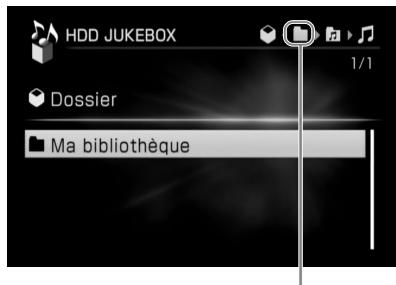
3 Ouvrez le menu Options et sélectionnez [Éditeur] - [Créer].
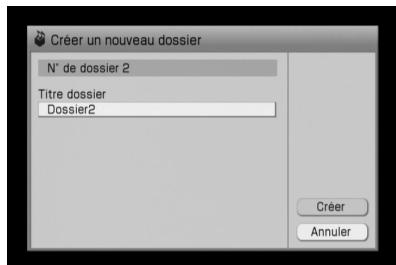
4 Sélectionnez [Titre du dossier]. L'écran de saisie de texte apparaît.
5 Saisissez le titre du dossier. Pour plus de détails sur la saisie de texte, reportez-vous à la section « Saisie de texte » à la page 15. 6 Sélectionnez [Créer]. Un nouveau dossier est créé.
Création d'un groupe
Vous pouvez créer un nouveau groupe et y déplacer des plages. Vous pouvez créer jusqu'à 20 000 groupes dans le Jukebox HDD.
1 Lorsque l'appareil est arrêté et la fonction HDD JUKEBOX activée, ouvrez le menu Options et sélectionnez [Changer de mode] - [Dossier]. L'appareil passe en mode Dossier. 2 Appuyez plusieurs fois sur ← pour sélectionner le répertoire Dossiers. Une liste de groupes apparaît. 3 Ouvrez le menu Options et sélectionnez [Éditeur] - [Créer].
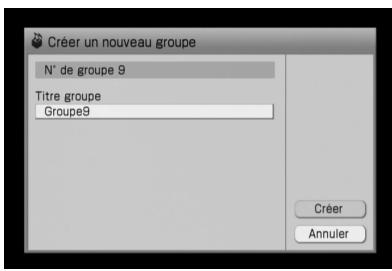
4 Sélectionnez [Titre du groupe]. L'écran de saisie de texte apparaît. 5 Saisissez le titre du groupe. 6 Sélectionnez [Créer]. Un nouveau groupe est créé et apparaît en dernier dans la liste des groupes.
Création d'une liste de lecture
Vous pouvez créer une nouvelle liste de lecture et y enregistrer des plages. Vous pouvez créer jusqu'à 1000 listes de lecture dans le Jukebox HDD.
1 Lorsque l'appareil est arrêté et la fonction HDD JUKEBOX activée, ouvrez le menu Options et sélectionnez [Changer de mode] - [Liste de lecture].
Le répertoire Listes de lecture apparaît. Si l'écran principal ou le répertoire Plages est affiché, appuyez sur ↔ pour afficher le répertoire Listes de lecture.
2 Ouvrez le menu Options et sélectionnez [Éditeur] - [Créer].
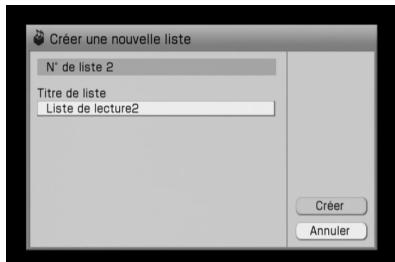
3 Sélectionnez [Titre de liste]. L'écran de saisie de texte apparaît. 4 Saisissez le titre de la liste de lecture. 5 Sélectionnez [Créer]. Une nouvelle liste de lecture est créée.
Changement de titres
Vous pouvez changer le nom des dossiers, des groupes, des albums, des plages, des artistes, des genres et des listes de lecture. Les noms pouvant être modifiés varient en fonction du mode d'affichage par liste ou du niveau de répertoire.
Nom de plage :
Les noms de plage peuvent être modifiés dans le répertoire Plages de n'importe quel mode d'affichage par liste, à l'exception du mode Liste de lect.
Nom d'artiste :
- Les noms d'artiste peuvent être modifiés dans le répertoire Plages de n'importe quel mode d'affichage par liste, à l'exception du mode Liste de lect.
- Les noms d'artiste peuvent être modifiés dans le répertoire Albums du mode Artiste.
Nom de genre :
- Les noms de genre peuvent être modifiés dans le répertoire Plages de n'importe quel mode d'affichage par liste, à l'exception du mode Nombre de lect.
- Les noms de genre peuvent être modifiés dans le répertoire Archives du mode Genre.
Nom d'album :
- Les noms d'album peuvent être modifiés dans le répertoire Plages de n'importe quel mode d'affichage par liste, à l'exception du mode Liste de lect.
- Les noms d'album peuvent être modifiés dans le répertoire Albums du mode Album, du mode Artiste, du mode Genre ou du mode Source d'enregistrement.
Nom de groupe :
Les noms de groupe peuvent être modifiés dans le répertoire Groupes du mode Dossier.
Nom de liste de lecture :
Les noms de liste de lecture peuvent être modifiés.
Nom de dossier :
Les noms de dossier peuvent être modifiés dans le réseau Dossiers du mode Dossier.
1 Ouvrez le menu Options de la fonction HDD JUKEBOX et sélectionnez [Changer mode] - [(mode d'affichage par liste souhaité)]. 2 Sélectionnez l'élément (dossier, album, groupe, plage ou liste de lecture) dont vous souhaitez modifier le nom.
Les informations pouvant être modifiées varient en fonction de l'élément sélectionné à cette étape.
3 Ouvrez le menu Options et sélectionnez [Editor] - [Editor infos] - [(élément dont vous souhaitez modifier le titre)].
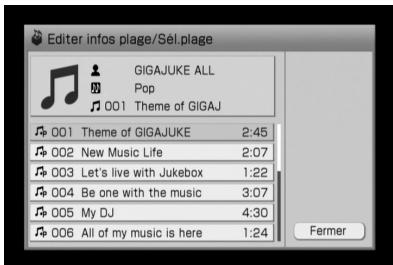
4 Confirmez l'objet que vous souhaitez modifier, puis appuyez sur ENTER.
L'affichage de saisie du texte apparaît. Si vous modifiez le nom d'un genre, une liste de genres apparaît.
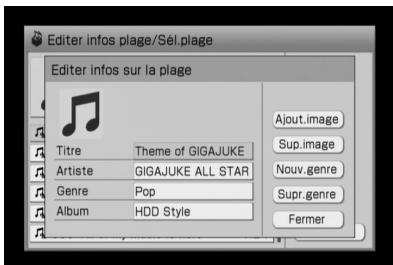
5 Saisissez le titre.
Pour plus de détails sur la saisie de texte, reportez-vous à la section « Saisie de texte », page 15. Si vous modifiez le nom d'un genre, sélectionnez un nom dans la liste des genres. 6 Sélectionnez [Fermer].
Création d'un nouveau genre
Vous pouvez créer un nouveau nom de genre si le nom que vous souhaitez ne se trouve pas dans la liste.
1 Sélectionnez [Nouv.genre] dans l'affichage d'édition des informations, à l'étape 4 de la page 58.
L'affichage de saisie du texte apparaît.
2 Saisissez le nom du genre. 3 Sélectionnez [Fermer].
Suppression d'un genre inutilisé
Vous pouvez supprimer des genres inutiles du Jukebox HDD.
1 Sélectionnez [Supr.genre] dans l'affichage d'édition des informations, à l'étape 4 de la page 58. 2 Sélectionnez [Oui].
Suppression d'enregistrements
Vous pouvez supprimer des dossiers, des albums, des groupes, des plages ou des listes de lecture du Jukebox HDD.
Notez qu'une fois un élément enregistré supprimé, il ne peut être récupéré.
Si vous supprimez une plage, toutes les plages suivant celle supprimée sont renumérotées. Par exemple, si vous supprimez la plage 2, la plage 3 deviendra la plage 2.
Exemple : Lorsque vous supprimez la plage B
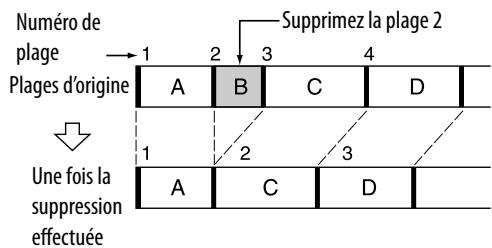
1 Ouvrez le menu Options de la fonction HDD JUKEBOX et sélectionnez [Changer mode] - [(mode d'affichage par liste souhaité)]. 2 Appuyez sur ← pour sélectionner le répertoire correspondant à l'élément que vous souhaitez supprimer.
Par exemple, si vous souhaitez supprimer un album, sélectionnez le répertoire Albums et si vous souhaitez supprimer une plage, sélectionnez le répertoire Plages.
3 Ouvrez le menu Options et sélectionnez [Editor] - [Supprimer] - [(élément à supprimer)] ou appuyez sur la touche DELETE de la télécommande.
L'élément sélectionné est coché . Si vous souhaitez supprimer plusieurs éléments, sélectionnez et cochez chacun d'entre eux.
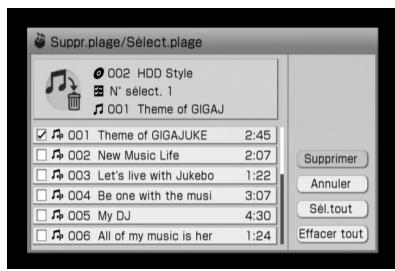
4 Sélectionnez [Supprimer]. Une fenêtre de confirmation apparaît. 5 Sélectionnez [Oui].
Conseil
Lors de la suppression d'une plage dans une liste de lecture, vous pouvez désirer de supprimer l'enregistrement de la plage dans la liste de lecture ou de supprimer la plage elle-même.
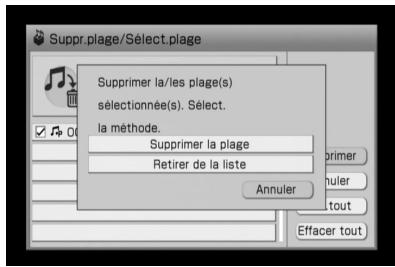
Pour supprimer des plages d'un « WALKMAN » (ATRAC AD), etc.
Vous pouvez supprimer des plages enregistrées sur un appareil portatif tel qu'un « WALKMAN » (ATRAC AD), etc. raccordé à l'appareil à l'aide d'un câble USB. Reportez-vous à la page 53 pour obtenir des informations détaillées.
Déplacement d'enregistrements
Vous pouvez déplacer des dossiers, des groupes, des plages ou des listes de lecture vers un emplacement spécifique du Jukebox HDD. Lorsque vous déplacez une ou des plage(s), toutes les plages sont automatiquement renumérotées.
Exemple : Déplacement de la plage 3 (« C ») en position 2
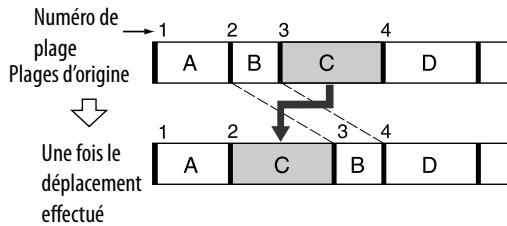
1 Ouvrez le menu Options de la fonction HDD JUKEBOX et sélectionnez [Changer mode] - [(mode d'affichage par liste souhaité)]. 2 Appuyez sur ← pour sélectionner le répertoire correspondant à l'élément que vous souhaitez déplacer. 3 Ouvrez le menu Options et sélectionnez [Editor] - [Déplacer]. Vérifiez que l'objet souhaité est coché. Si vous souhaitez déplacer plusieurs éléments, sélectionnez et cochez chacun d'entre eux.
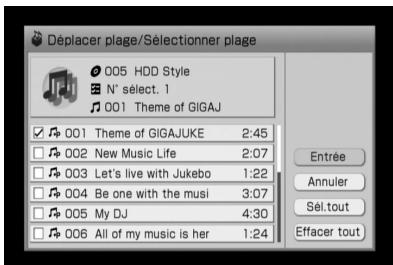
4 Sélectionnez [Entrée].
La fenêtre de sélection de la destination apparaît.
5 Sélectionnez la destination.
Une fenêtre de confirmation apparaît. Pour déplacer l'élément vers un autre dossier, album ou groupe, sélectionnez le dossier, l'album ou le groupe de destination, puis sélectionnez la destination dans l'élément à l'aide de ↑/↓/←/→/ENTER.
6 Sélectionnez [Oui].
L'élément est déplacé vers l'emplacement sélectionné.
Division de plages enregistrées
Vous pouvez diviser une plage enregistrée en deux plages. Toutes les plages suivant la plage divisée sont alors renumérotées. Vous pouvez diviser uniquement des plages au format PCM linéaire ou ATRAC.
Exemple : Division de la plage B en deux plages
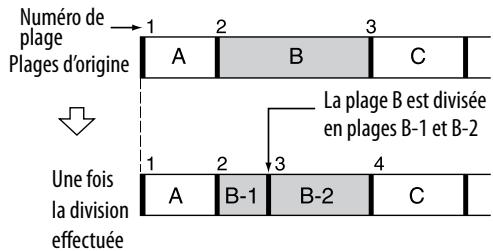
1 Ouvrez le menu Options de la fonction HDD JUKEBOX et sélectionnez [Changer mode] - [Dossier]. 2 Sélectionnez la plage à diviser. 3 Ouvrez le menu Options et sélectionnez [Editor] - [Diviser].
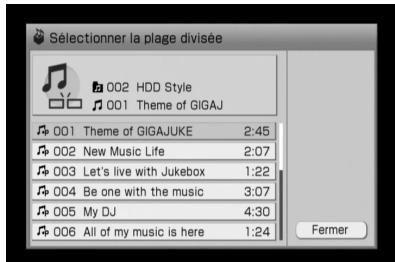
4 Appuyez sur HDD
L'appareil commence la lecture de la plage sélectionnée.
5 Appuyez sur ENTER à l'endroit où la plage doit être divisée.
L'appareil lit plusieurs fois les deux premières secondes de la plage à partir de l'endroit où vous avez appuyé sur ENTER.
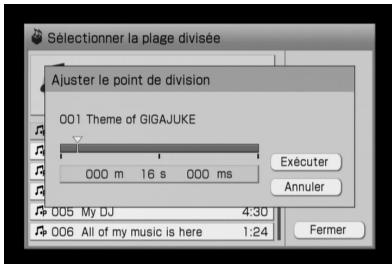
Appuyez sur / / ← / → pour décaler le point de division (m : minutes, s : secondes ou ms : millisecondes) afin que l'appareil lise plusieurs fois deux secondes de la plage à partir de cet endroit.
6 Lorsque le point de division est déterminé, appuyez sur ENTER. 7 Appuyez sur [Exécuter]. La plage est divisée.
Remarque
Si vous divisez une plage enregistrée dans une liste de lecture, la plage est supprimée de la liste.
Combinaison de plages enregistrées
Vous pouvez combiner deux plages en une plage unique. Toutes les plages suivant la nouvelle plage formée sont alors renumérotées.
Vous pouvez diviser uniquement des plages au format PCM linéaire ou ATRAC.
Exemple : Combinaison de la plage C avec la plage A
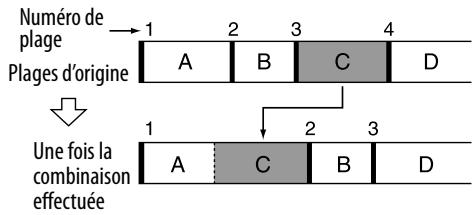
Exemple : Combinaison de la plage A avec la plage D
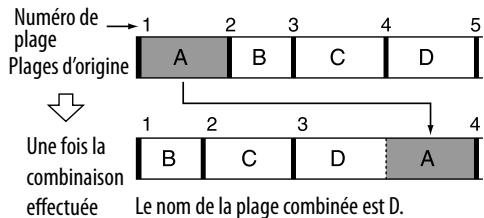
1 Ouvrez le menu Options de la fonction HDD JUKEBOX et sélectionnez [Changer mode] - [Dossier]. 2 Sélectionnez la première plage. 3 Ouvrez le menu Options et sélectionnez [Editor] - [Combiner]. Vérifiez que la plage sélectionnée est cochée.
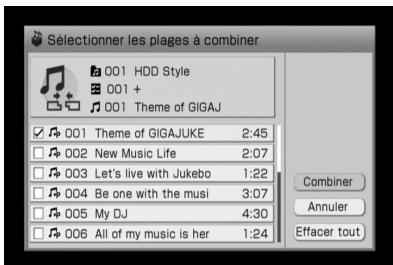
4 Sélectionnez la seconde plage. 5 Sélectionnez [Combiner]. 6 Sélectionnez [Exécuter]. Les plages sont combinées dans l'ordre où elles sont cochées.
Changement de l'ordre des plages sélectionnées
Sélectionnez [Commuter] après avoir exécuté l'étape 5.
Remarques
- Vous ne pouvez pas combiner de plages de formats audio ou de débits binaires différents.
- Si vous combinez une plage d'une liste de lecture, la plage est supprimée de la liste de lecture.
Conversion du format audio des plages
— Conversion du format
Vous pouvez convertir des plages au format PCM linéaire au format ATRAC3, ATRAC3plus ou MP3.
1 Ouvrez la fonction HDD JUKEBOX et sélectionnez la plage dont le format doit être converti. 2 Ouvrez le menu Options et sélectionnez [Editor] - [Conv.format]. Vérifiez que la plage sélectionnée est cochée. Si vous souhaitez convertir plusieurs plages à la fois, cochez chacune d'entre elles.
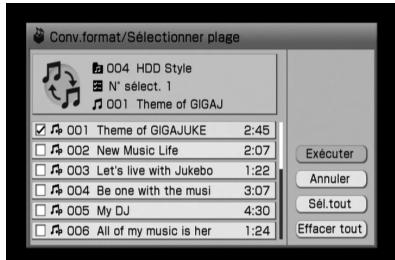
3 Sélectionnez [Exécuter]. Sélectionnez le format souhaité (page 28) dans le menu déroulant.
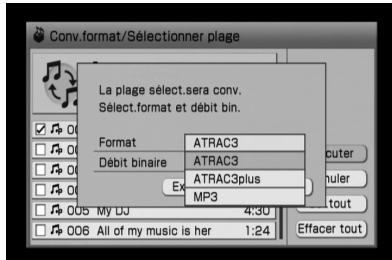
4 Sélectionnez le débit binaire (page 28) dans le menu déroulant. 5 Sélectionnez [Exécuter]. Le format audio est converti.
Remarques
- Vous pouvez convertir un maximum de 99 plages simultanément.
- Vous ne pouvez pas convertir de plages au format ATRAC3, ATRAC3plus ou MP3.
Sauvegarde de fichiers d'image
Vous pouvez importer des fichiers d'image à partir du dossier partagé* de votre ordinateur via un réseau ou un périphérique de stockage USB et sauvegarder les fichiers dans des albums, des plages ou des listes de lecture.
Les formats de fichier suivants peuvent être sauvegardés.
- JPEG (extension : .jpg ou .jpeg)
- GIF (extension : .gif)
- Reportez-vous à la page 91 pour obtenir des informations détaillées.
Avant d'effectuer une sauvegarde
Les fichiers qui peuvent être sauvegardés sont représentés par ○ dans les figures suivantes.
Dossier partagé de votre ordinateur : seuls les fichiers contenus dans le dossier partagé peuvent être sauvegardés.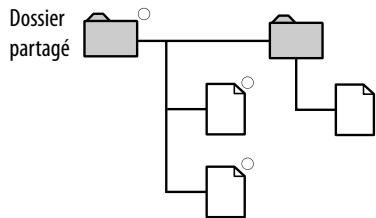
Périphérique de stockage USB : les fichiers des répertoires jusqu'au troisième niveau peuvent être sauvegardés.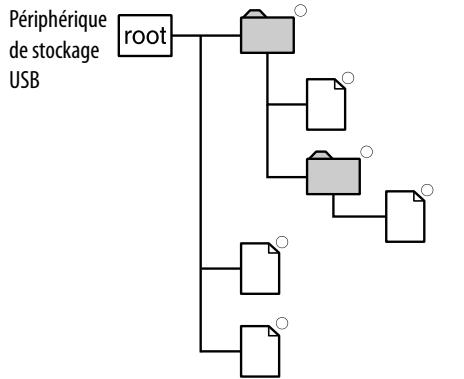
Remarque
Si deux périphériques de stockage USB sont raccordés simultanément aux deux prises (avant et arrière), le périphérique raccordé à la prise avant est prioritaire.
Sauvegarde d'un fichier d'image
1. Tandis que la fonction HDD JUKEBOX de l'appareil est activée, sélectionnez l'élément (album, plage ou liste de lecture) pour lequel vous souhaitez sauvegarder une image. 2. Ouvrez le menu Options et sélectionnez [Editor] - [Editor infos].
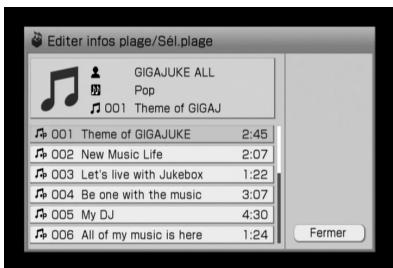
3. Sélectionnez l'élément pour lequel vous souhaitez sauvegarder une image.
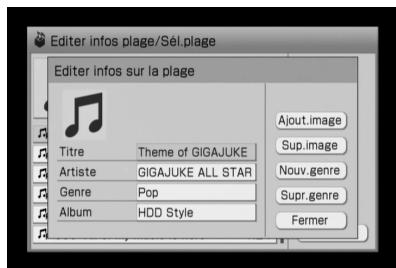
4 Sélectionnez [Ajout image].
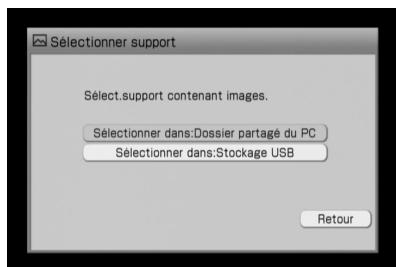
5 Sélectionnez l'appareil où se trouve le fichier d'image souhaité.
Si vous sélectionnez le dossier partagé de l'ordinateur, l'affichage du réglage du dossier partagé apparaît. Validez le contenu, sélectionnez [Connecter], puis appuyez sur ENTER (page 33).
6 Sélectionnez le fichier d'image souhaité.
Un affichage de confirmation d'image apparaît.
7 Sélectionnez [Oui].
Le fichier d'image sélectionné est sauvegardé.
Si l'objet sélectionné contient déjà un fichier d'image, une fenêtre de confirmation d'écrasement apparaît. Si vous souhaitez remplacer le fichier d'image existant, sélectionnez [Oui].
Suppression d'un fichier d'image
Sélectionnez [Suppr. image] à l'étape 4.
Remarque
Un fichier d'image ne peut pas être récupéré une fois qu'il a été supprimé ou remplacé.
Enregistrement de plages souhaitées dans la liste de lecture
Vous pouvez enregistrer des plages enregistrées à différents emplacements du Jukebox HDD dans un emplacement appelé « Liste de lect. ». Vous pouvez ensuite écouter ces plages ou les transférer vers un appareil externe. « Favoris » dans la liste de lecture sert également de canal Favoris lorsque vous utilisez la fonction x-DJ. 10 000 plages au maximum peuvent être enregistrées dans des listes de lecture.
Enregistrement de la plage en cours de lecture
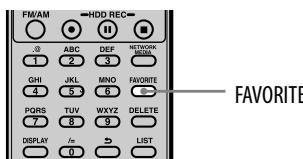
Alors que la fonction HDD JUKEBOX de l'appareil est activée et que la plage souhaitée est en cours de lecture, appuyez sur FAVORITE.
La plage est enregistrée dans « Favoris » dans la liste de lecture.
Remarque
Il est impossible d'enregistrer des plages à l'aide de la touche FAVORITE lorsque le mode Liste de lect. est sélectionné.
Changement de la destination de la touche FAVORITE
Au moment de l'achat, les plages sélectionnées sont automatiquement enregistrées dans « Favoris » lorsque vous appuyez sur la touche FAVORITE. Toutefois, la destination d'enregistrement peut être modifiée. Pour ce faire, vous devez préalablement créer la liste de lecture de destination (page 57).
Ouvrez le menu Options, sélectionnez [Réglage] - [FAVORITE], puis sélectionnez la liste de lecture souhaitée à utiliser à partir du réglage [Destination].
Remarque
Lorsque vous souhaitez écouter des plages à l'aide du canal Favoris de x-DJ, vous devez enregistrer les plages dans « Favoris ». En pareil cas, veillez à ne pas changer l'emplacement d'enregistrement.
Enregistrement simultané de plages multiples
Vous pouvez enregistrer toutes les plages dans un album ou un groupe simultanément dans une liste de lecture. Pour enregistrer des plages dans une liste de lecture autre que « Favoris », vous devez préalablement créer la liste de lecture (page 57).
1. Tandis que la fonction HDD JUKEBOX de l'appareil est activée, sélectionnez l'album ou le groupe que vous souhaitez enregistrer dans une liste de lecture. 2. Ouvrez le menu Options et sélectionnez [Editor] - [Aj. à lis. lect.]. Vérifiez que toutes les plages à enregistrer sont cochées. Si vous souhaitez déplacer plusieurs éléments, sélectionnez et cochez chacun d'entre eux.
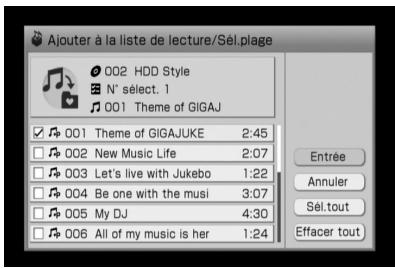
3. Sélectionnez [Entrée].
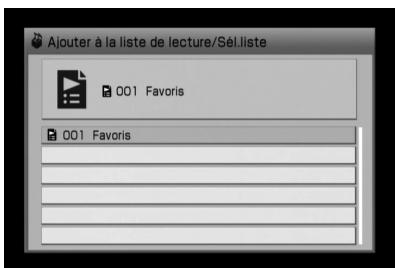
4. Sélectionnez la liste de lecture dans laquelle vous souhaitez enregistrer les plages.
Une fenêtre de confirmation apparaît.
5 Sélectionnez [Oui].
Les plages sélectionnées sont enregistrées dans la liste de lecture spécifique.
Remarque
Seules les plages du même album ou groupe peuvent être enregistrées en même temps.
Conseil
Vous pouvez enregistrer des plages du canal Favoris de la fonction x-DJ dans une liste de lecture. Reportez-vous à la page 45 pour obtenir des informations détaillées.
Écoute de plages d'une liste de lecture
Lorsque l'appareil est en mode HDD JUKEBOX, ouvrez le menu Options, sélectionnez [Changer mode] - [Liste de lect.], puis lancez la lecture. Vous pouvez également sélectionner le canal « Favoris » dans x-DJ. En pareil cas, seules les plages qui sont enregistrées dans « Favoris » sont lues.
Transfert d'une liste de lecture
Vous pouvez transférer une liste de lecture vers un « WALKMAN » (ATRAC AD). La liste de lecture est ensuite également reconnue comme liste de lecture sur le « WALKMAN » (ATRAC AD). Reportez-vous à la page 47 pour obtenir des informations détaillées.
Utilisation de la minuterie
L'appareil dispose de trois fonctions de minuterie : la minuterie de sommeil, la minuterie de réveil et la minuterie d'enregistrement. Vous pouvez programmer un réglage pour la minuterie de sommeil, trois réglages pour la minuterie de réveil et 10 réglages pour la minuterie d'enregistrement. La fonction de minuterie est active, que l'appareil soit sous tension ou hors tension. Le témoin TIMER s'allume ou clignote lorsque la fonction de minuterie est en cours d'exécution.
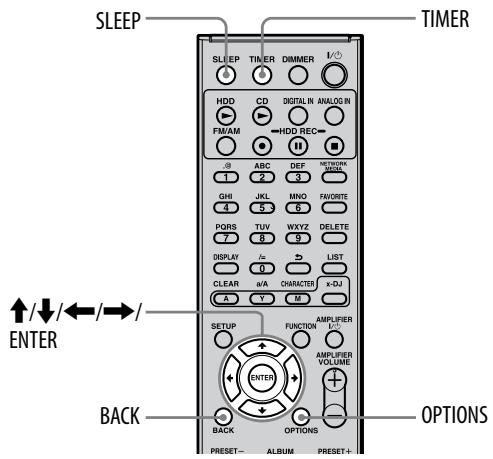
Utilisation de la minuterie de sommeil
Vous pouvez configurer la minuterie de sommeil pour que l'appareil s'éteigne après un délai défini, par incréments de 30 minutes. Cette fonction est utile lorsque vous voulez vous endormir au son de la musique ou lorsque vous sortez.
Appuyez sur SLEEP.
Le menu contextuel de la minuterie de sommeil apparaît.
À chaque pression sur la touche, l'affichage du délai change, comme suit :
Désactivé → 30 → 60 → 90 → 120 → 150 → 180 → Désactivé → ...
Une fois le délai souhaité affiché, le réglage de la minuterie de sommeil est terminé. Le témoin TIMER s'allume lorsque la minuterie de sommeil est activée.
Remarques
- Le réglage de la minuterie de sommeil est annulé lorsqu'une autre fonction de minuterie est activée.
- Si un réglage de la minuterie d'enregistrement est configuré, le réglage de la minuterie de sommeil ne peut pas chevaucher le réglage de la minuterie d'enregistrement.
Utilisation de la minuterie de réveil
Vous pouvez régler la minuterie de sorte que l'appareil soit mis sous tension ou hors tension tous les jours à une heure précise. La lecture commence automatiquement lorsque l'appareil est mis sous tension. Vérifiez au préalable que l'horloge est correctement réglée (page 18). Trois réglages maximum peuvent être programmés pour la minuterie de réveil.
1. Réglez le sélecteur de source de l'amplificateur en fonction de cet appareil. 2. Appuyez sur TIMER. La liste des réglages apparaît. 3. Ouvrez le menu Options et sélectionnez [Nouv. régl.] - [Lecture réveil].
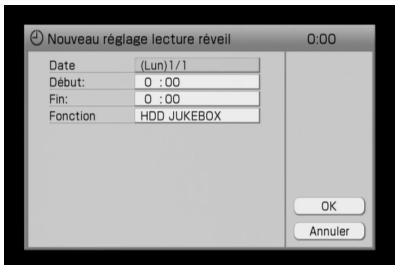
4. Réglez chaque paramètre. Dans le menu déroulant, sélectionnez et réglez chaque paramètre (reportez-vous à la section « Réglages de la minuterie de réveil », ci-dessous). 5. Sélectionnez [OK]. Le réglage est enregistré et apparaît dans la liste de la minuterie.
6. Appuyez sur TIMER ou BACK.
Le réglage est configuré et le témoin TIMER s'allume.
À l'heure définie, la lecture ou la réception radio commence.
Si la fonction HDD JUKEBOX est activée, la lecture commence à la dernière plage lue.
Si la fonction CD est activée, la lecture démarre à la première plage du CD chargé.
Si la fonction x-DJ est activée, la lecture du canal configuré pour être sélectionné à l'activation de la fonction commence (page 44).
Remarques
- Il est impossible de configurer un réglage de minuterie de réveil s'il chevauche un réglage existant.
- Certaines fonctions seront inactives pendant une minute trente avant qu'un réglage de minuterie de réveil ne se termine.
- L'activation de la minuterie de réveil peut être retardée par certaines opérations exécutées peu avant l'heure de début programmée de la minuterie de réveil.
Réglages de la minuterie de réveil
| Paramètre | Contenu |
| Date | Un jour (mois/jour) dans les 4 prochainsines semaines, jour actuel inclus |
| Chque sam. - Chque dim. (certains jours, par exemple tous les samedis, tous les lundis, etc.) | |
| Lun-Ven (du lundi au vendredi) | |
| Lun-Sam (du lundi au samedi) | |
| Chque jour | |
| Début : | heure/minutes |
| Fin : | heure/minutes |
| Fonction | CD |
| FM/AM | |
| ◆ HDD JUKEBOX | |
| x-DJ |
(♠ Réglage usine)
Utilisation de la minuterie d'enregistrement
Vous pouvez régler la minuterie pour enregistrer un programme radio ou les données lues sur un appareil externe raccordé à la prise ANALOG IN ou à la prise/au connecteur DIGITAL (COAXIAL/OPTICAL) IN de l'appareil. Avant d'utiliser cette fonction, vous devez régler correctement l'horloge (page 18). Vous pouvez programmer 10 réglages d'enregistrement au maximum.
Enregistrement d'un programme radio à l'aide de la minuterie d'enregistrement
Vous pouvez enregistrer une émission de radio à une heure précise. Pour ce faire, l'horloge et la station de radio doivent être réglées à l'avance.
1 Appuyez sur TIMER.
La liste de la minuterie apparaît.
2 Ouvrez le menu Options et sélectionnez [Nouv. régl.] - [Enregistr. FM/AM].
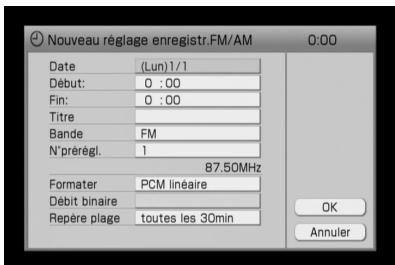
3 Réglez chaque paramètre.
Dans le menu déroulant, sélectionnez et réglez chaque paramètre (reportez-vous à la section « Réglages de la minuterie d'enregistrement » à la page 70).
4 Sélectionnez [OK].
Le réglage est enregistré et apparaît dans la liste de la minuterie.
5 Appuyez sur TIMER ou BACK. Le réglage est configuré et le témoin TIMER s'allume.
Arrêt d'un enregistrement par minuterie
Appuyez sur ou HDD REC.
Remarques
- Une fois un réglage de minuterie d'enregistrement effectué, vous ne pouvez pas en configurer un autre qui chevauche l'heure programmée du réglage précédent. Toutefois, vous pouvez le faire en interrompant le réglage précédent (page 72).
- Certaines fonctions seront inactives pendant une minute trente avant qu'un réglage de minuterie d'enregistrement ne se termine.
- L'activation de la minuterie d'enregistrement peut être retardée par certaines opérations exécutées peu avant l'heure de début programmée de la minuterie d'enregistrement.
- Si vous n'ajoutez pas de titre à l'enregistrement, les détails de l'enregistrement (date et heures d'enregistrement) sont automatiquement utilisés comme titre.
Enregistrement à partir d'un appareil externe à l'aide de la minuterie d'enregistrement
1 Sélectionnez l'appareil externe (source) à partir duquel vous souhaitez effectuer l'enregistrement sur l'amplificateur. 2 Appuyez sur TIMER. 3 Ouvrez le menu Options et sélectionnez [Nouv.régl.] - [Enr.entr. analog.] ou [Enr.entrée num.].
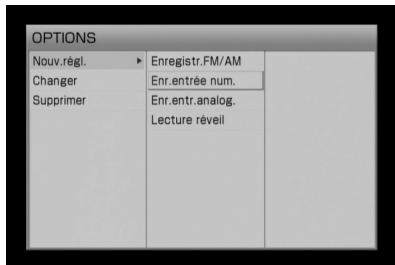
4 Réglez chaque paramètre.
Si vous sélectionnez [Enr. entrée analog.] :
![SONY NAC-HD1E - Si vous sélectionnez [Enr. entrée analog.] : - 1](/content/2024/12/309209/images/4aec0c32e94d63a137cf7e223b4dec220297115c23c2bdc0078e573024567c78.jpg)
Si vous sélectionnez [Enr. entrée num.] :
![SONY NAC-HD1E - Si vous sélectionnez [Enr. entrée num.] : - 1](/content/2024/12/309209/images/8a3e0571c2fd38eff5ea5c8915056c5e270426f09fd04346cf3775644ae8386e.jpg)
5 Sélectionnez [OK].
6 Appuyez sur TIMER ou BACK.
Arrêt d'un enregistrement par minuterie
Appuyez sur ou HDD REC.
Réglages de la minuterie d'enregistrement
| Paramètre | Contenu |
| Date | Un jour (mois/jour) dans les 4 prochainsines semaines, jour actuel inclus |
| Chque sam. - Chque dim. (certains jours, par exemple tous les samedis, tous les lundis, etc.) | |
| Lun–Ven (du lundi au vendredi) | |
| Lun–Sam (du lundi au samedi) | |
| Chque jour |
| Début : | heure/minutes | |
| Fin : | heure/minutes | |
| Titre | Nom du réglage | |
| Bande1) | ◆FM/AM | |
| N°Prérégl.1) | Numéro de préréglage | |
| Format/Débit binaire2) | ATRAC3 | 66 kbit/s |
| 105 kbit/s | ||
| 132 kbit/s | ||
| ATRAC3plus | 48 kbit/s | |
| 64 kbit/s | ||
| 256 kbit/s | ||
| ◆PCM linéaire | — | |
| MP3 | 96 kbit/s | |
| 128 kbit/s | ||
| 160 kbit/s | ||
| 192 kbit/s | ||
| 256 kbit/s | ||
| Repère plage(intervalle séparant les repères de plage) | toutes les 10 min | |
| toutes les 30 min | ||
| toutes les 60 min | ||
| toutes les 120 min | ||
| LEVEL SYNC3) | ||
| Auto4) | ||
| Titrage auto5) | ◆Activé/Désactivé | |
| Entrée6) | ◆Optique/Coaxial |
(Réglage usine)
1) Lorsque la fonction FM/AM est activée uniquement. 2) Pour plus de détails sur le réglage « Formater/Débit binaire », reportez-vous à la page 28. 3) Pour plus de détails sur le réglage « LEVEL SYNC », reportez-vous à la page 29. Reportez-vous également aux explications sur le réglage « Niv. LEVEL SYNC ». 4) Si l'appareil est réglé sur la fonction FM/AM uniquement. Reportez-vous à la page 29 pour plus d'informations concernant le réglage « Auto ». 5) Lorsque « Titrage auto » est réglé sur « Activé » (page 30) et que l'appareil est réglé sur la fonction ANALOG IN ou DIGITAL IN, le titre actuel est écrasé. 6) Lorsque la fonction DIGITAL IN est activée uniquement.
Autres opérations
Annulation d'un réglage de minuterie en cours d'opération de minuterie
Vous pouvez annuler un réglage de minuterie tandis que la minuterie de réveil ou la minuterie d'enregistrement est active. Dans ce cas, l'heure d'arrêt est annulée et l'enregistrement ou la lecture continue. Pour annuler un réglage, ouvrez le menu Options en cours d'opération de la minuterie de réveil ou d'enregistrement et sélectionnez [Annul. tempo.].
Vérification du contenu d'un réglage
Appuyez sur TIMER.
L'affichage de la liste de la minuterie apparaît.
Appuyez à nouveau sur TIMER pour quitter cet affichage.
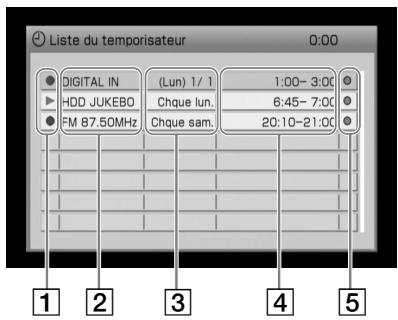
1

Icône de la minuterie d'enregistrement

Icône de la minuterie de réveil
2
Titre
Nom du réglage
3
Date
Date du réglage
4
Heure
Heure de début et heures de fin de la minuterie d'enregistrement.
5

(bleu) La minuterie d'enregistrement est en mode de veille.

La minuterie d'enregistrement est active.

(gris) La minuterie d'enregistrement est interrompue.

Échec de l'enregistrement. Cette icône s'affiche lorsque la minuterie d'enregistrement a échoué en raison d'une coupure de courant ou d'un autre accident. Cette icône ne s'affiche pas lorsque la minuterie est réglée à intervalles réguliers, chaque jour ou chaque semaine par exemple. Dans ce cas, le réglage reste même si un enregistrement a échoué. Toutefois, il est préférable de supprimer les résultats d'un enregistrement raté (cette page).
Suppression d'un réglage de minuterie
1 Appuyez sur TIMER.
L'affichage de la liste de la minuterie apparaît.
2 Sélectionnez le réglage que vous souhaitez supprimer.
3 Appuyez sur DELETE ou ouvrez le menu Options et sélectionnez [Supprimer].
Une fenêtre de confirmation apparaît.
4 Sélectionnez [Oui].
Le réglage sélectionné est supprimé de la liste.
Si vous sélectionnez [Non], l'opération est annulée.
5 Appuyez sur TIMER ou BACK.
Modification d'un réglage de minuterie
1 Appuyez sur TIMER. 2 Sélectionnez le réglage que vous souhaitez modifier. L'affichage de modification du réglage apparaît. 3 Sélectionnez le paramètre que vous souhaitez modifier. 4 Modifiez le paramètre. 5 Sélectionnez [OK]. La nouvelle information remplace la précédente et s'affiche dans la liste de la minuterie. 6 Appuyez sur TIMER ou BACK.
Conseil
Vous pouvez effectuer la même opération à partir du menu Options.
Interruption temporaire d'un réglage de minuterie d'enregistrement à intervalle régulier — Interrompre
Lorsque vous interrompez un réglage de minuterie, vous pouvez configurer un autre réglage pour la même période.
1 Appuyez sur TIMER. 2 Sélectionnez le réglage que vous souhaitez interrompre. L'affichage de la réinitialisation apparaît. 3 Dans le menu déroulant, réglez [Progr.en crs] sur [Interrompre]. 4 Sélectionnez [OK]. Le réglage sélectionné est interrompu et son icône devient grise. 5 Appuyez sur TIMER ou BACK.
Le réglage d'interruption est automatiquement annulé lorsque l'autre enregistrement par minuterie a été effectué.
Écoute de musique enregistrée sur un ordinateur — Support réseau
Qu'est-ce qu'un support réseau ?
La fonction NETWORK MEDIA vous permet de transférer des fichiers audio et des fichiers d'image entre divers appareils via un réseau privé ou un réseau partagé (dans un bureau, une école, un bâtiment, etc.). Ceci est possible car l'appareil est conforme aux normes d'interopérabilité de la DLNA (Digital Living Network Alliance), version 1.0, qui permettent d'utiliser l'appareil comme lecteur numérique compatible DLNA (client) pour lire des données audio enregistrées sur d'autres serveurs numériques compatibles DLNA*.
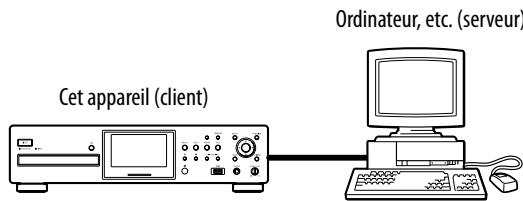
- Pour obtenir les informations les plus récentes sur les serveurs pris en charge par cet appareil, reportez-vous au site d'assistance à la clientèle de Sony Europe, http://support.sony-europe.com/ (pour les clients en Europe uniquement).
À propos des serveurs
Certains serveurs compatibles DLNA permettent au client d'afficher des listes de lecture enregistrées dans la base de données de gestion des fichiers audio du serveur via la fonction NETWORK MEDIA.
- Serveurs prenant en charge l'affichage des listes de lecture ( ): ordinateurs Sony VAIO dotés du logiciel VAIO Media, etc. Cet appareil (client) peut afficher les listes de lecture créées par le logiciel SonicStage.
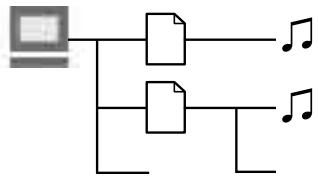
- Autres serveurs ( ): ordinateurs autres que ceux indiqués ci-dessus. Cet appareil (client) affiche la structure de fichier telle qu'elle est sur l'ordinateur.
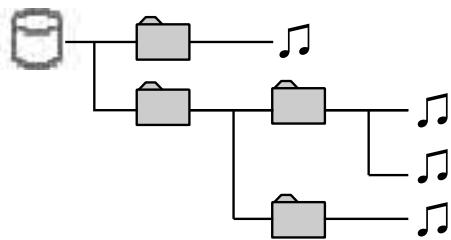
Écoute de musique
Pour illustrer la fonction NETWORK MEDIA, cette section présente les opérations sur l'appareil connecté à un serveur qui prend en charge l'affichage des listes de lecture.
1. Appuyez sur NETWORK MEDIA ou ouvrez le menu Fonction et sélectionnez [NETWORK MEDIA].
Une liste des serveurs pouvant être sélectionnés apparaît.
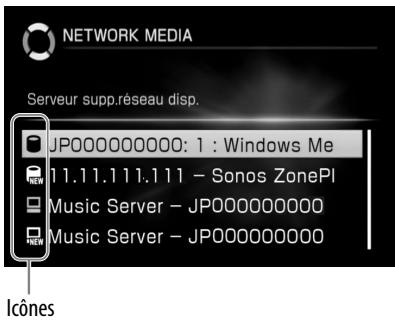
- Serveurs prenant en charge l'affichage des listes de lecture : vous pouvez sélectionner le mode d'affichage par liste (mode Liste de lecture ou mode d'arborescence du serveur) pour les serveurs qui prennent en charge l'affichage des listes de lecture (page 76).
| Icône | Description | Statut du serveur |
| (blanc ou noir1)) | Serveurs pouvant être connectés (serveurs actifs) | Connectable |
| (blanc ou noir1)) | Serveurs qui ne répondent pas (serveurs en mode de veille, inactifs ou en interruption du système) | Non connectable2) |
| (vert jaune) | Dernier serveur connecté | Connectable |
| (New) | Nouveau serveur | Connectable |
| Icône | Description | Statut du serveur |
| Serveur inconnu | Connectable, impossible de trouver des détails sur le serveur |
- Autres serveurs
| Icône | Description | Statut du serveur |
| (Blanc ou noir1) | Serveurs connectables | Connectable |
| (vert jaune) | Dernier serveur connecté | Connectable |
| Nouveau serveur | Connectable | |
| Serveur inconnu | Connectable, impossible de trouver des détails sur le serveur |
1) La couleur des icônes varie selon le format d'affichage sélectionné (page 92). Les couleurs indiquées ci-dessus concernent le format d'affichage 1. 2) Un serveur est connectable lorsque son statut permet un démarrage automatique.
2. Sélectionnez un serveur dans la liste des serveurs pouvant être sélectionnés.
L'indication « Connexion au serveur en cours. » apparaît, suivie de l'affichage principal.
3. Sélectionnez la plage que vous souhaitez lire.
Mode d'affichage par liste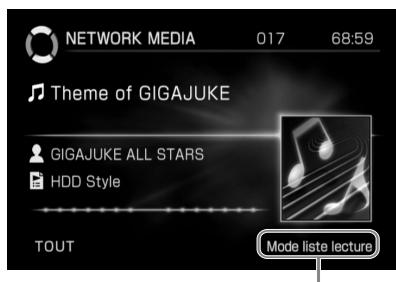
Remarque
Lors de la connexion du serveur à l'appareil, veillez à ne pas fermer le serveur ou supprimer le fichier audio du serveur.
Conseil
Si aucun serveur de la liste ne peut être sélectionné, ouvrez le menu Options et sélectionnez [Affichage] - [Actual.info].
Autres opérations
| Pour | Procedez de la façon suivante: |
| Arrêté la lecture | Appuyez sur ■. |
| Sélectionner une plaque précédente/suivante | Appuyez sur ↓/▶ en cours de lecture. |
| Sélectionner une liste de lecture ou une plage | Appuyez sur ↑/↓/←/→. |
| Sélectionner une liste de lecture | Appuyez sur ALBUM+ ou sur ALBUM -. |
| Sélectionner un numéro de plage à l'aide des touches numériques | Appuyez sur la touche numérique correspondante, puis sur ENTER. |
| Commuter l'affichage des informations temporelles | En cours de lecture, appuyez sur DISPLAY pour commuter entre la durée écoulée et la durée restante ou ouvre le menu Options et sélectionnez [Affichage] - [Durée] - [Durée écoulée] ou [Durée restante] (page 21). |
Remarques
- Vous ne pouvez sélectionner une plage à l'aide des touches numériques que lorsque l'affichage principal ou l'affichage de la liste de plage est affiché.
- Vous ne pouvez pas commuter les informations temporelles lorsqu'elle est arrêtée.
- Il est possible que la durée restante correcte ne s'affiche pas, selon le serveur connecté.
À propos des formats de données audio
Les serveurs connectés peuvent contenir des données audio impossibles à lire sur l'appareil. Ces plages peuvent être identifiées par l'icône qui apparaît sur l'affichage.
Affichage de liste
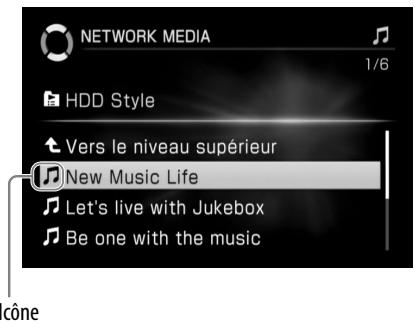
| Icône | Signification |
| # | Plages pouvant être lues. |
| ? | Plages en cours d'analyse. |
| × | Plages ne pouvant pas être lues. |
Commutation du mode d'affichage par liste
Lorsqu'il est connecté à un serveur qui prend en charge l'affichage des listes de lecture, l'appareil permet de sélectionner le mode Liste de lecture (contenu des listes de lecture) ou le mode d'arborescence du serveur (structure de fichiers sur le serveur). Lors de la connexion avec d'autres serveurs, seule l'arborescence du serveur peut être affichée.
Ouvrez le menu Options et sélectionnez [Changer mode] - [Liste de lecture] ou [Arbor. serveur].
Mode Liste de lecture
Mode d'arborescence du serveur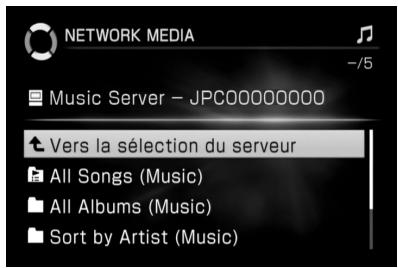
Retour à l'écran de sélection du serveur
Appuyez sur BACK ou ouvrez le menu Options et sélectionnez [Changer niveau] - [Sélect. serveur].
Divers modes de lecture
1 Tandis que l'appareil est arrêté, ouvrez le menu Options et sélectionnez [Réglage] - [Mode lecture]. 2 Sélectionnez le paramètre à régler. 3 Réglez chaque paramètre.
Dans le menu déroulant, sélectionnez et réglez chaque paramètre (reportez-vous à la « Liste des réglages », ci-dessous).
4 Sélectionnez [Fermer].
Les réglages apparaissent dans l'affichage principal.
Liste des réglages
Zone lecture
La zone de lecture ne peut être sélectionnée que lorsque le mode Liste de lect. est sélectionné.
| Liste LISTE | Les plages de la liste de lecture actuellement sélectionnée sont lues. |
| ◆ Tout TOUT | Les plages du serveur actuellement sélectionné sont lues. |
(♠ Réglage usine)
Répétée
| ◆Désactivé (aucun) | La lecture repétée est désactivée. |
| Activé | Les plages de la zone de lecture sont lues plusieurs fois. |
| Plage | Une seule plage est lue plusieurs fois. |
(♠ Réglage en usine)
Affichage d'informations sur les listes de lecture ou les plages
1 Sélectionnez la liste de lecture ou la plage dont vous souhaitez vérifier les informations. 2 Ouvrez le menu Options et sélectionnez [Affichage] - [Infos lis. lect.] ou [Infos plage].
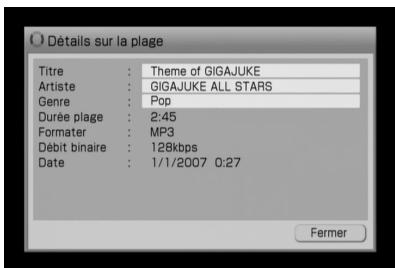
Pour afficher la totalité du texte d'un titre, d'un artiste ou d'un genre, appuyez sur ↑/↓ pour sélectionner la case correspondante, puis sur ENTER. Appuyez sur ↑/↓ pour faire défiler l'affichage.
Réglages pratiques
Réglage permettant la connexion automatique à un serveur
En indiquant un serveur précis à l'avance, l'appareil se connecte automatiquement à ce serveur lors de la prochaine activation de la fonction NETWORK MEDIA. Même si un seul serveur peut être utilisé avec cet appareil, vous pouvez effectuer le réglage de connexion automatique. Veillez à activer le serveur au préalable.
1 Appuyez sur NETWORK MEDIA ou ouvrez le menu Fonction et sélectionnez [NETWORK MEDIA].
Une liste des serveurs pouvant être sélectionnés apparaît.
2 Sélectionnez le serveur que vous souhaitez configurer pour la connexion automatique, ouvrez le menu Options, puis sélectionnez [Réglage] - [Connexion auto] - [Activer].
Le serveur sélectionné est configuré pour la connexion automatique. L'appareil se connecte automatiquement à ce serveur chaque fois que la fonction NETWORK MEDIA est activée. Pour désactiver le réglage de connexion automatique, sélectionnez [Désactivé].
Cette icône indique le serveur configuré pour la connexion automatique.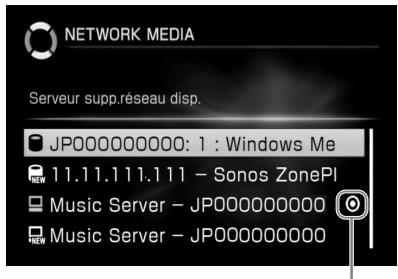
Si le serveur que vous souhaitez utiliser ne figure pas dans la liste des serveurs pouvant être sélectionnés
Ouvrez le menu Options et sélectionnez [Affichage] - [Actual.infos].
Il peut se passer quelques instants avant que le serveur n'apparaisse dans la liste.
Remarques
- Vous ne pouvez pas configurer un serveur qui n'a jamais été connecté pour la connexion automatique. Connectez d'abord l'appareil au nouveau serveur, puis effectuez le réglage.
- Le réglage de connexion automatique du serveur peut être perdu si le cordon d'alimentation est débranché de la prise secteur. En pareil cas, effectuez de nouveau le réglage.
Enregistrement de l'appareil sur un ordinateur VAIO
—Réglage des limites d'accès
Si le serveur que vous utilisez est un ordinateur VAIO Sony, vous pouvez enregistrer l'ordinateur sur l'ordinateur VAIO de sorte qu'aucun autre composant que cet appareil n'ait accès à l'ordinateur.
1 Appuyez sur NETWORK MEDIA ou ouvrez le menu Fonction et sélectionnez [NETWORK MEDIA]. 2 Ouvrez le menu Options et sélectionnez [Réglage] - [Enregistrer].
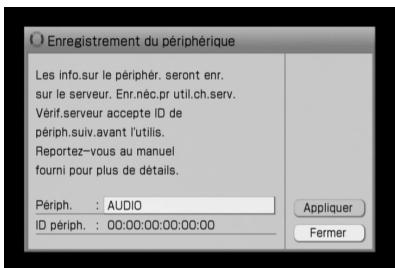
3 Sélectionnez [Appliquer].
Le message « Enregistrez ce produit sur le serveur dans les 5 minutes. » apparaît et l'appareil passe en mode de veille pour l'enregistrement.
Effectuez l'enregistrement sur l'ordinateur VAIO. (Si l'enregistrement n'est pas effectué dans les 5 minutes, le mode de veille pour l'enregistrement est automatiquement annulé.)
![SONY NAC-HD1E - Sélectionnez [Appliquer]. - 1](/content/2024/12/309209/images/aa3bca632d2bd3c47ed6228df6c6f0d58ca9cfc93394e952ff9be8290d0038e9.jpg)
4 Lorsque le message d'achèvement apparaît, appuyez sur ENTER.
L'enregistrement sur l'ordinateur VAIO se termine.
L'affichage passe à la liste des serveurs pouvant être sélectionnés et l'ordinateur VAIO apparaît dans la liste.
Pour obtenir plus de détails sur le fonctionnement de l'ordinateur VAIO, reportez-vous au site d'assistance à la clientèle de Sony Europe,
http://support.sony-europe.com/ (pour les clients en Europe uniquement).
Remarque
Si vous passez d'une connexion réseau câblée à une connexion sans fil, ou vice-versa, le réglage des limites d'accès est perdu. En pareil cas, effectuez de nouveau le réglage.
Raccordement des antennes et de l'amplificateur
Raccordez les antennes fournies, l'amplificateur en option et le cordon d'alimentation dans l'ordre de 1 à 5 de l'illustration.
Les antennes fournies sont conçues pour être utilisées à l'intérieur. Pour une réception stable, il est recommandé de raccorder l'appareil à une antenne externe (vendue séparément). Pour obtenir plus de détails sur le raccordement des appareils portatifs ou de périphériques en option, reportez-vous à la page 47.
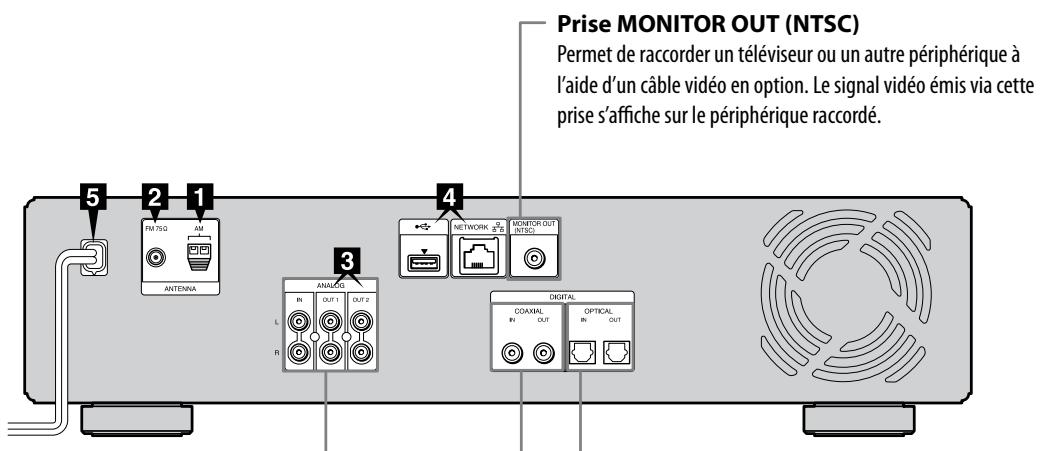
Utilisez le câble de raccordement audio fourni pour raccorder les prises ANALOG OUT à la prise d'entrée (TAPE, MD, etc.) de l'amplificateur.
Utilisez un câble de raccordement audio en option pour raccorder les prises ANALOG IN à la prise de sortie (REC OUT, etc.) de l'amplificateur ou d'un autre périphérique audio (platine cassette, etc.).
Le même signal est émis par les prises ANALOG OUT 1 et ANALOG OUT 2.
Connecteurs DIGITAL OPTICAL IN/OUT
Utilisez un câble optique numérique en option pour raccorder le connecteur OPTICAL OUT au connecteur d'entrée optique de l'amplificateur numérique.
Utilisez un câble optique numérique en option pour raccorder le connecteur OPTICAL IN au connecteur de sortie optique de l'amplificateur numérique, du tuner numérique, de la platine MD ou de la platine DAT.
Utilisez un câble coaxial numérique en option pour raccorder la prise COAXIAL OUT à la prise d'entrée coaxiale de l'amplificateur numérique.
Utilisez un câble coaxial numérique en option pour raccorder la prise COAXIAL IN à la prise de sortie coaxiale de l'amplificateur numérique, du tuner numérique, de la platine MD ou de la platine DAT.
1 Raccordez l'antenne cadre AM.
Raccordez l'antenne cadre AM aux bornes d'antenne AM de l'appareil.
Tirez doucement sur le cordon pour vérifier que l'antenne est raccordée solidement.
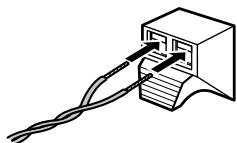
Remarques
- Veillez à éloigner l'antenne cadre AM de l'appareil ou de tout équipement audio vidéo, car elle risquerait de perturber la réception radio.
- Vérifiez que les câbles métalliques (la partie qui n'est pas isolée par du vinyle) sont bien insérés dans les bornes d'antenne.
2 Raccordez l'antenne filaire FM. Raccordez l'antenne filaire FM à la borne d'antenne FM de l'appareil.
Antenne filaire FM
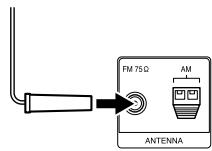
Remarques
- Veillez à ne pas emmêler l'antenne filaire FM pendant l'utilisation.
- Une fois l'antenne filaire FM raccordée, placez-la de sorte qu'elle soit le plus parallèle au sol possible.
Lorsque la réception FM est faible
Utilisez un câble coaxial 75 Ω disponible dans le commerce pour raccorder l'appareil à une antenne externe.
Antenne externe
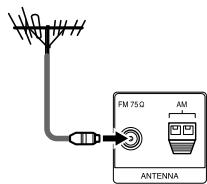
3 Raccordez l'amplificateur.
Raccordez l'amplificateur via les prises ANALOG IN ou OUT à l'aide des cordons de raccordement audio (un cordon est fourni). Faites bien correspondre les cordons de couleur aux prises appropriées sur l'appareil : rouge (droite) avec rouge et blanc (gauche) avec blanc.
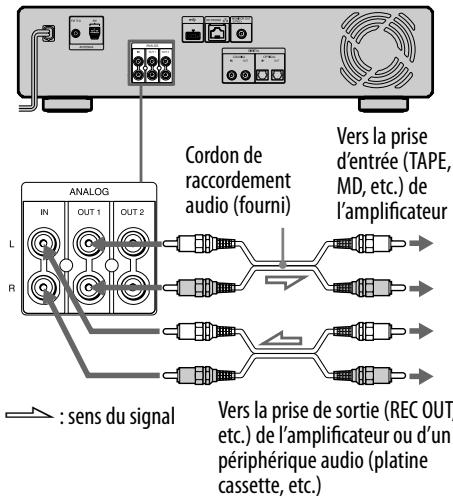
Lors du raccordement d'un périphérique numérique, tel qu'un amplificateur numérique
Utilisez le câble coaxial numérique en option pour le raccordement aux prises DIGITAL COAXIAL IN et OUT et utilisez le câble optique numérique en option pour le raccordement aux connecteurs DIGITAL OPTICAL IN et OUT.
La prise/le connecteur DIGITAL
(COAXIAL/OPTICAL) OUT est conçu(e) pour contrôler le son via l'amplificateur numérique raccordé ou un autre appareil. Il est par conséquent impossible d'effectuer un enregistrement numérique à partir du signal sur un appareil d'enregistrement numérique raccordé, quel que soit le type de support (source) enregistré sur cet appareil. Veillez à ne pas tordre ni nouer le câble coaxial numérique ni le câble optique numérique.
Lors du raccordement aux prises DIGITAL COAXIAL IN/OUT :
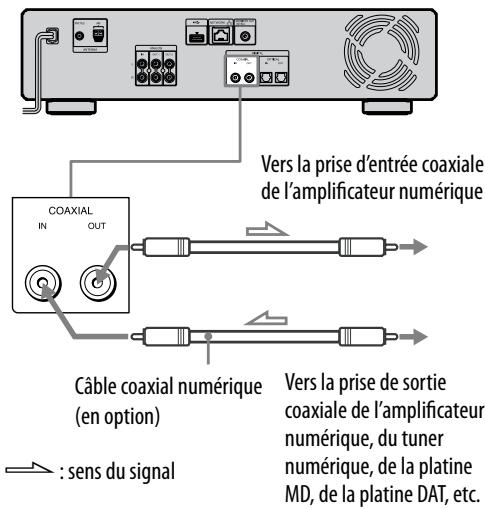
Lors du raccordement aux connecteurs DIGITAL OPTICAL IN/OUT :
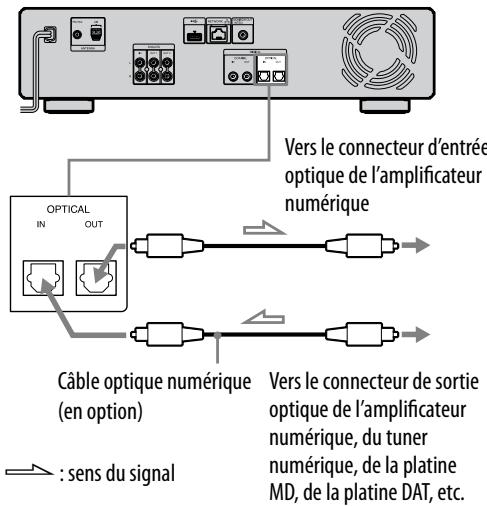
4 Raccordez l'appareil au réseau.
Si vous disposez d'un environnement réseau, vous pouvez connecter l'appareil à Internet via un câble réseau ou un réseau LAN sans fil à l'aide d'un convertisseur de support Ethernet vers LAN sans fil. Il est très facile de créer une connexion LAN sans fil en raccordant un adaptateur LAN sans fil USB BUFFALO (WLI-U2-KG54) à une prise de raccordement USB de l'appareil. Pour plus de détails, reportez-vous à la section « Connexion réseau et réglage » à la page 82.
Avec une connexion Internet, vous pouvez profiter de diverses fonctions Internet (pages 19, 21, 55, 73 et 96).
5 Raccordez le cordon d'alimentation.
Une fois tous les raccordements effectués, raccordez le cordon d'alimentation à une prise secteur.
L'appareil se met automatiquement sous tension et effectue la configuration initiale. Attendez que l'appareil se mette de nouveau hors tension.
La configuration initiale peut prendre quelques minutes selon l'état de l'appareil.
AVERTISSEMENT
Ne débranchez pas le cordon d'alimentation pendant la configuration initiale. Ceci risquerait d'entraîner un dysfonctionnement de l'appareil.
Insertion des piles dans la télécommande
Insérez deux piles AA (R6) (fournies) dans la télécommande en respectant la polarité. Lorsque la télécommande ne peut plus contrôler l'appareil, remplacez les deux piles par des piles neuves.
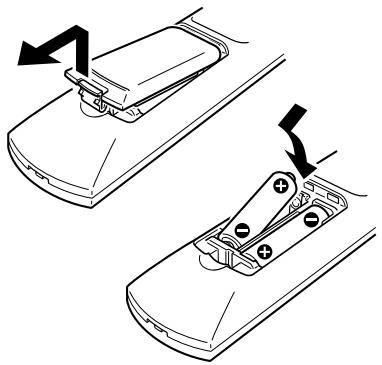
Installation de l'antenne cadre AM
1 Déroulez le cordon d'antenne du cadre de l'antenne.
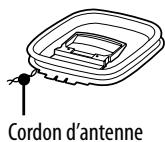
2 Montez l'antenne cadre AM pour qu'elle tienne à la verticale.
Dépliez le support, levez l'antenne cadre et insérez-la dans l'encoche comme illustré ci-dessous.
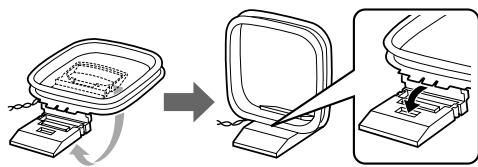
Connexion réseau et réglage
Cet appareil peut être connecté à Internet via l'ADSL, le câble (câblodistribution) ou la fibre optique (FTTH). Pour plus de détails sur les connexions, consultez également le site d'assistance à la clientèle de Sony Europe, http://support.sony-europe.com/ (pour les clients en Europe uniquement).
Connexion de l'appareil à Internet
Ajoutez cet appareil à votre environnement Internet.
Utilisation d'une connexion Internet câblée
Suivez le graphique ci-dessous pour sélectionner la configuration de connexion correcte.
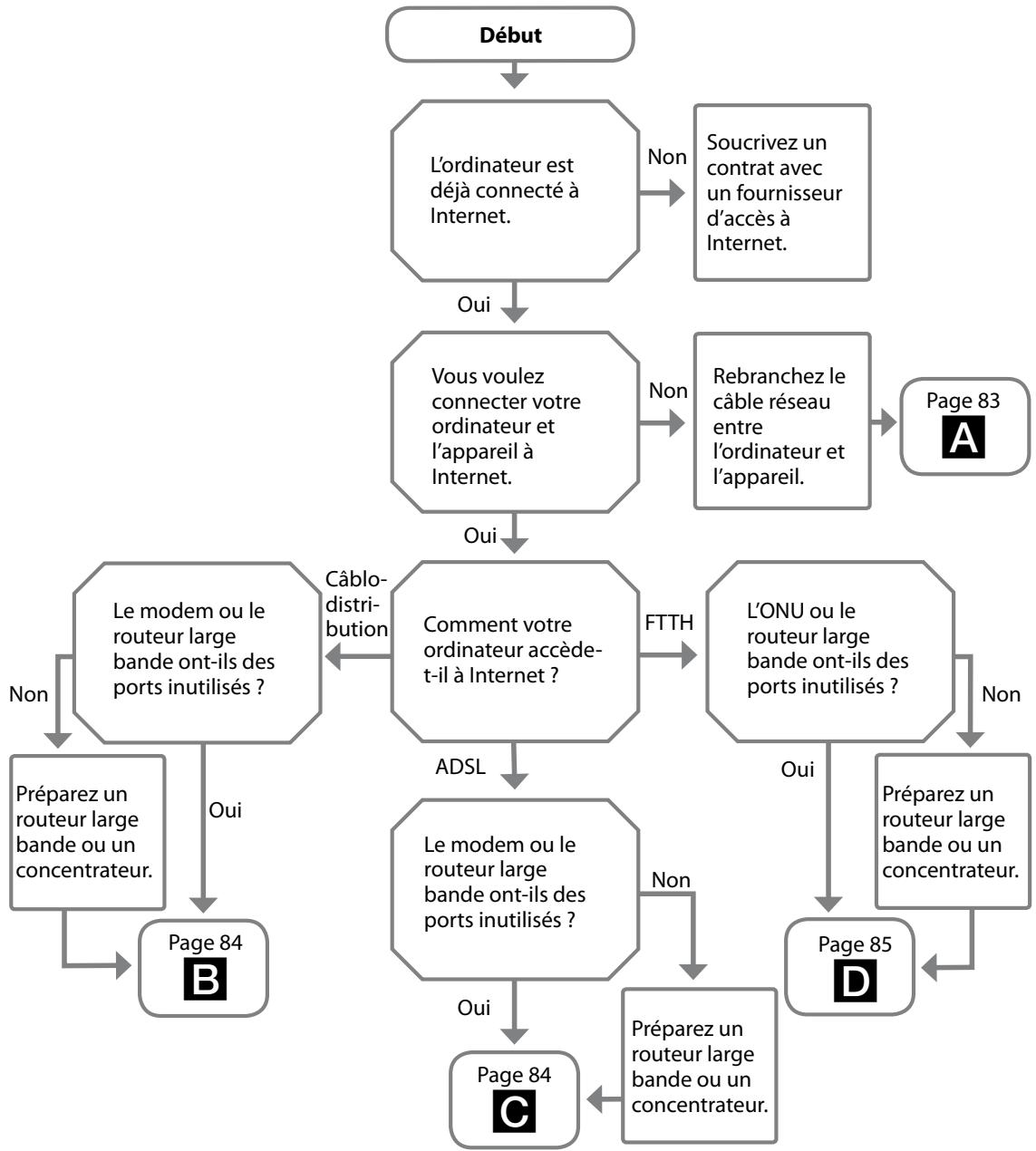
Utilisation d'un réseau LAN sans fil
Si vous utilisez l'appareil via une connexion LAN sans fil, suivez le graphique ci-dessous pour sélectionner la méthode de connexion et de réglage de l'appareil.
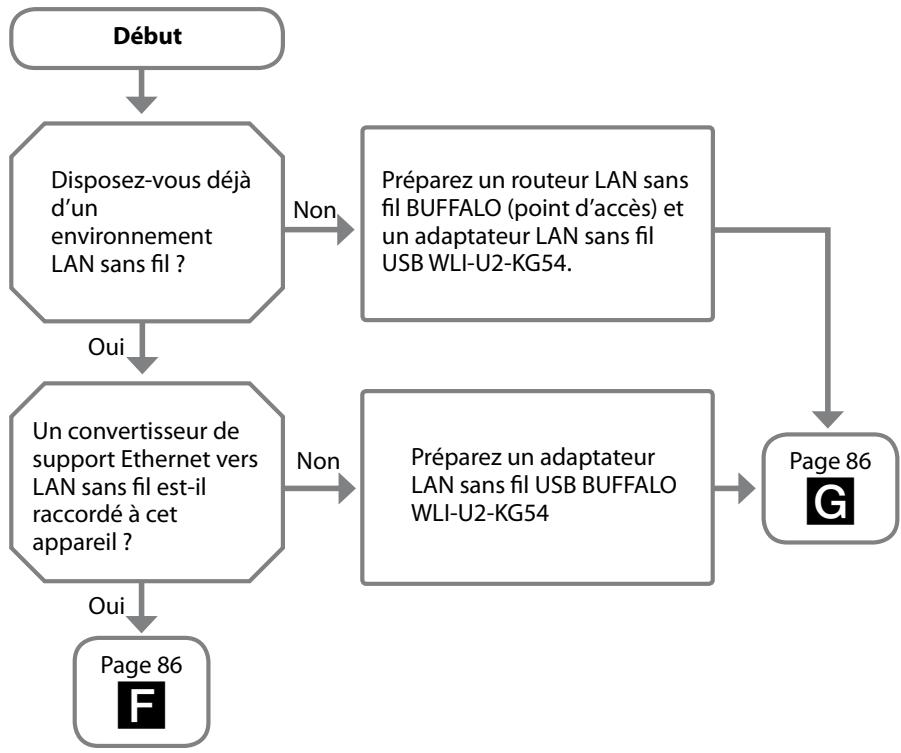
Exemples de connexion

Connexion simple
Ordinateur Câble réseau
Arrière de l'appareil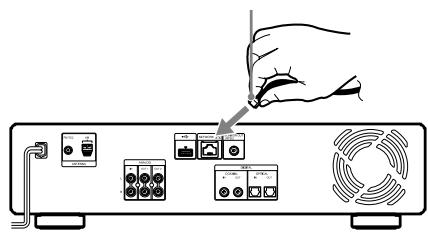
Essayez de raccorder le câble réseau qui était raccordé à l'ordinateur.
Il s'agit d'une méthode simple pour accéder à Internet puisqu'aucun réglage réseau n'est nécessaire sur l'appareil.
Si vous voulez un accès à Internet indépendant de l'ordinateur, reportez-vous aux exemples B à G.
Remarques
- Cette méthode d'accès à Internet peut ne pas fonctionner avec certains fournisseurs d'accès à Internet.
- Cette méthode d'accès à Internet peut ne pas être possible avec certains fournisseurs d'accès à Internet car elle nécessite un modem avec un routeur intégré. Si votre modem n'a pas de routeur intégré, vous devez préparer un routeur.
Lors de l'utilisation de la câblodistribution
B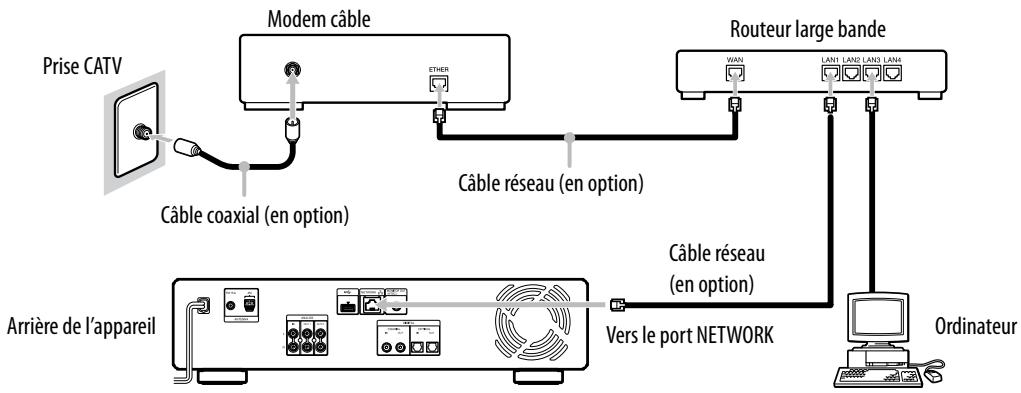

Si aucun port n'est disponible sur le routeur large bande, ajoutez un concentrateur.
Passez à l'exemple

Allez à la section « Configuration d'un réseau LAN » à la page 89.

Lors de l'utilisation de l'ADSL
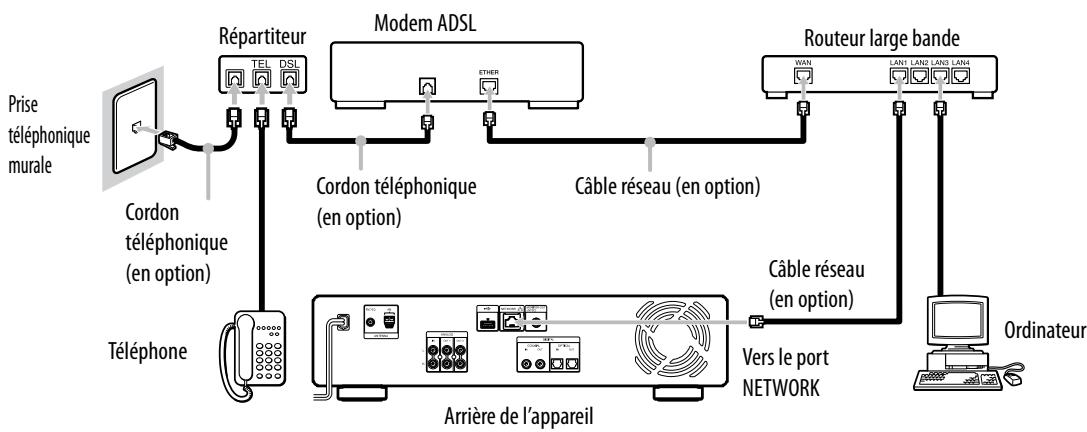

Si vous utilisez un modem ADSL avec un routeur intégré, vous pouvez raccorder le câble réseau à un port libre du modem.
Si aucun port n'est disponible sur le routeur large bande, ajoutez un concentrateur.
Passez à l'exemple E

Allez à la section « Configuration d'un réseau LAN » à la page 89.

Lors de l'utilisation de la fibre optique (FTTH)
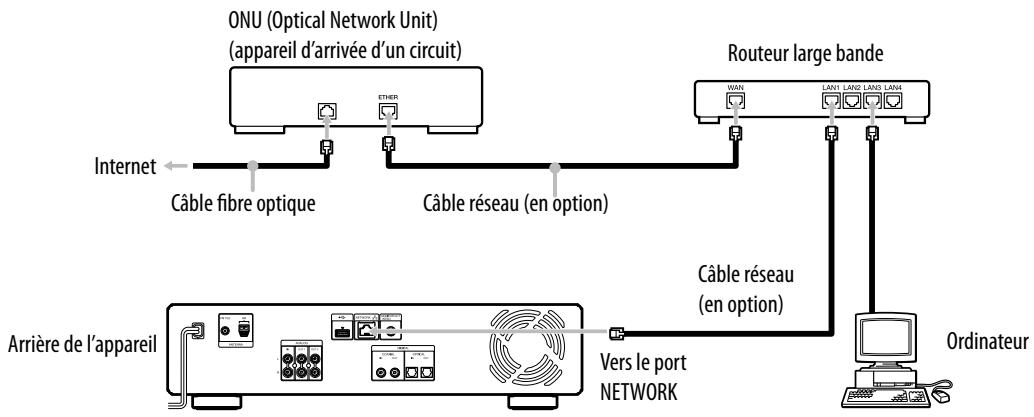
Si aucun port n'est disponible sur le routeur large bande, ajoutez un concentrateur. Passez à l'exemple
Allez à la section « Configuration d'un réseau LAN » à la page 89.

Lors de l'utilisation d'un concentrateur
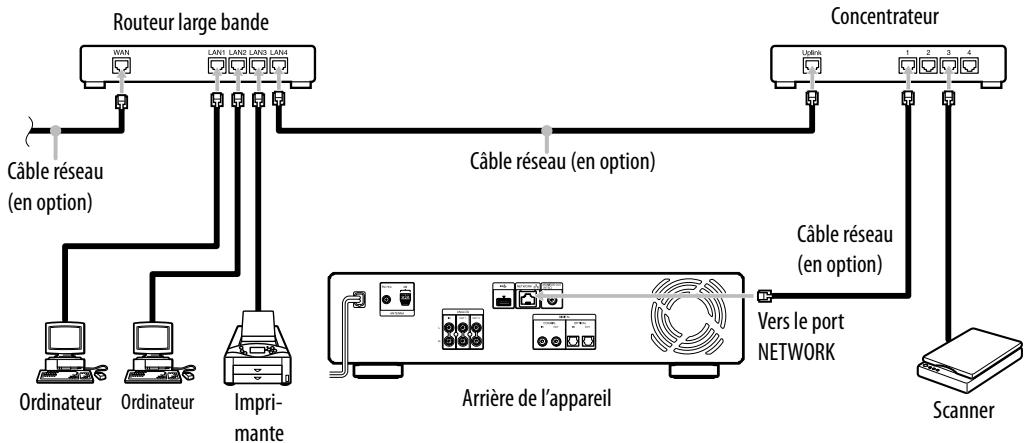
Si aucun port n'est disponible sur le routeur large bande, ajoutez un concentrateur, puis raccordez les autres périphériques au concentrateur.
Remarque
Lorsque plusieurs périphériques sont raccordés à un concentrateur et que le concentrateur ne possède pas de routeur intégré, un seul périphérique à la fois peut accéder à Internet. Si vous voulez connecter plus d'un périphérique à Internet, assurez-vous de bien raccorder le concentrateur à un routeur large bande.
Allez à la section « Configuration d'un réseau LAN » à la page 89.

Lors du raccordement d'un convertisseur de support Ethernet vers LAN sans fil au port NETWORK de l'appareil
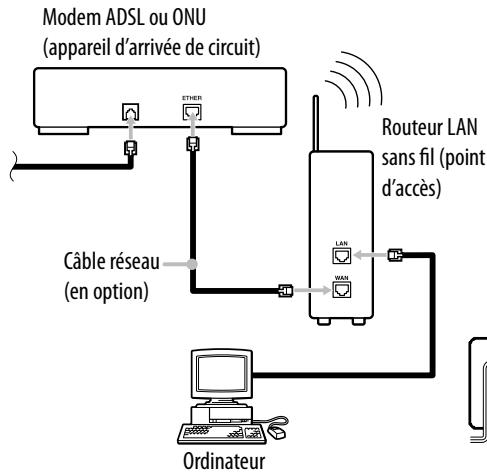
Si vous avez changé le routeur, vous devez configurer l'ordinateur pour l'utiliser avec ce routeur. Pour plus de détails sur la procédure de réglage, reportez-vous au mode d'emploi fourni avec le routeur. Allez à la section « Configuration d'un réseau LAN » à la page 89.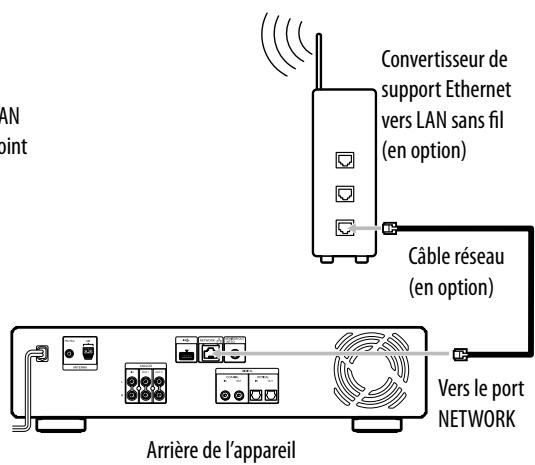

Lors de l'utilisation d'un routeur LAN sans fil (point d'accès) et d'un adaptateur LAN sans fil USB BUFFALO
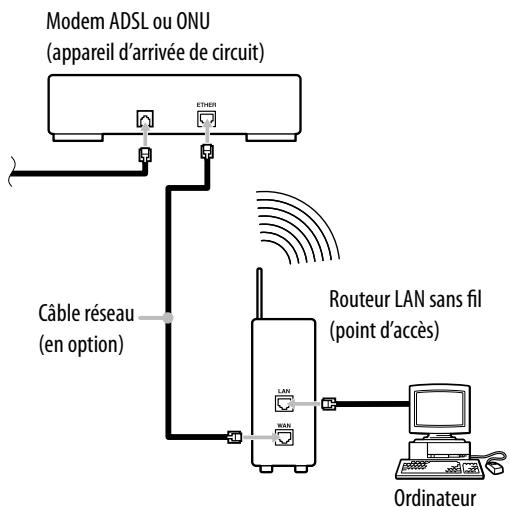
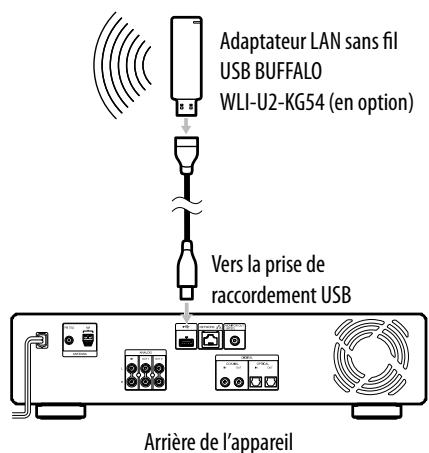
Remarque
Lorsque vous raccordez un adaptateur LAN sans fil USB à la prise USB située à l'arrière de l'appareil, utilisez une rallonge USB pour obtenir une meilleure réception sans fil.
Allez à la section « Configuration d'un réseau LAN sans fil USB » à la page 90.
Configuration du réseau
Pour accéder à Internet à partir de l'appareil, vous devez vérifier que le réseau a été correctement configuré sur l'appareil. La procédure de configuration varie selon que le port NETWORK ou la prise de raccordement USB de l'appareil est utilisé(e) pour la connexion à Internet. Saisissez les valeurs (alphanumériques) correspondantes pour le routeur large bande, comme indiqué dans le tableau suivant. Les paramètres à régler peuvent varier, selon le fournisseur d'accès à Internet. Pour plus de détails, reportez-vous aux manuels fournis par votre fournisseur d'accès à Internet.
| Paramètres | Définition | Exemples |
| Adresse IP | Adresse numérique affectée à un ordinateur. Une adresse IP est composée de quatre blocs de trois chiffres, séparés par un point. | 192.168.xxxx.xxx |
| Masque sous-réseau | Chiffres utilisés pour identifier la plage à laquelle appartient l'adresse IP. | 255.255.xxxx.xxx |
| Passerelle par défaut | Appareil tel qu'un ordinateur ou un routeur large bande, sur un réseau, qui peut servir de passerelle pour accéder à un autre ordinateur extérieur au réseau. Il est identifié par une adresse IP. | 192.168.xxxx.xxx |
| Adresse de serveur DNS (primaire/secondaire) | Serveur chargeé de traduire les noms de Domaine en adresses IP, identifié par une adresse IP.Selon le fournisseur d'accès à Internet, il peut être appelé « nom de serveur », « DNS1/DNS2», «serveur DNS » ou « serveur de Domaine » | 192.168.xxxx.xxx |
| Proxy | Si le fournisseur d'accès donne des informations proxy, ce paramètre doit être configuré. Un proxy est un serveur intermédiaire qui accédé au serveur Web souhaïté, à la place de l'appareil, via un pare-feu, pour empêcher des intrusions illégales de l'extérieur. Les serveurs proxy sont également destinés à cacher des informations pour permettre des téléchargesements plus rapides. | Proxy.xxxx.xx.xx |
| Port | Il s'agit du numéro de port d'un serveur proxy. Si le fournisseur d'accès donne un numéro de port, ce paramètre doit être configuré.Un numéro de port est nécessaire à l'identification de l'application vers laquelle les communications sont dirigées parmi les applications actives sur l'ordinateur. Les applications telles que les navigateurs et les clients mail possèdent des numérios de port particuliers. | 80 |
| DHCP | Le protocole DHCP (Dynamic Host Configuration Protocol) affecte automatiquement des informations telles qu'une adresse IP à un ordinateur (client) temporairement connecté à Internet. Le serveur DHCP conserve d'autres paramètres tels que l'adresse IP du serveur passerelle ou le serveur DNS, le masque sous-réseau et la plage des adresses IP qui peuvent être attribuées aux clients et fournit les informations aux utilisateurs d'accès à distance. Une fois le client déconnecté, le DHCP collecte automatiquement les adresses et les affecte à un autre ordinateur. Le DHCP permet aux utilisateurs de se connecter facilement à Internet, même s'ils ne sont pas familiers avec les configurations réseau. En outre, le DHCP permit aux administrateurs réseau de gérer facilement plusieurs clients. | |
| Point d'accès* | Un point d'accès est un appareil qui relaie des signaux électroniques afin de connecter des appareils de communication sans fil (ordinateur portable par exemple) entre eux pour former un réseau LAN sans fil. | |
| SSID* | SSID (Service Set Identifier) est un nom qui identifie le point d'accès dans un réseau LAN sans fil IEEE 802.11x. Il est formé de 32 caractères alphanumeric. | |
| Régl.sécurité* | Les régles de sécurité empêchent l'utilisation de fichiers ou de périphériques ou l'interrception du contenu des communications par des tiers. CetServeil peut utiliser le protocole WEP (Wired Equivalent Privacy) pour le réglage de sécurité du réseau LAN sans fil. | |
| Clé réseau* | La clé réseau est uneASForte de mot de passéutilisé pour les régles de sécurité. La même clé réseau est nécessaire pour le routeur LAN sans fil et le convertisseur de support Ethernet vers LAN sans fil ou l'adaptateur LAN sans fil USB. Il est formé de 26 caractères alphanumeric maximum. |
- Pour les réseaux LAN sans fil uniquement.
Configuration d'un réseau LAN
Cette section explique comment configurer l'appareil pour un réseau LAN câblé ou un réseau LAN sans fil via le port NETWORK de l'appareil.
1 Ouvrez le menu Configuration et sélectionnez [Réseau]. 2 Sélectionnez [LAN] - [Câblé]. 3 Sélectionnez [Réglage du LAN câblé]. L'indication « Vérification des param. réseau. » apparaît dans l'affichage, puis l'écran de configuration du réseau LAN apparaît.
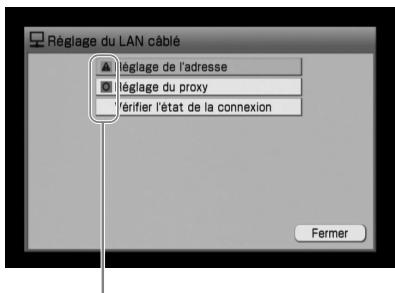
○ : ce paramètre n'a pas besoin d'être réglé.
△ : ce paramètre doit être réglé. Passez à l'étape 4.
4 Sélectionnez [Réglage de l'adresse].
![SONY NAC-HD1E - Sélectionnez [Réglage de l'adresse]. - 1](/content/2024/12/309209/images/0baf660f0029675e3d6db55b692b2622d346bd270f5cd44205cbf057a20953ba.jpg)
5 Vérifiez que [Vitesse] est réglé sur [Automatique].
Conseil
Si l'appareil rencontre des difficultés à se connecter au routeur large bande ou à un concentrateur, la sélection de [100 Mbit/s] ou [10 Mbit/s] permet quelquefois de résoudre le problème.
6 Vérifiez que [DHCP] est réglé sur [Tout auto]. L'adresse IP est automatiquement obtenue. Selon votre fournisseur d'accès à Internet, vous devrez peut-être saisir l'adresse IP manuelle. Reportez-vous à la section « Configuration manuelle de l'adresse IP » pour plus de détails. 7 Sélectionnez [Appliquer]. Le réglage est mis à jour. 8 Sélectionnez [Fermer]. L'affichage des réglages réseau réapparaît.
Configuration manuelle de l'adresse IP
1 Sélectionnez [DNS manuel] ou [Tout manuel] à l'étape 6 ci-dessus. Vous devez régler les paramètres repris par A. 2 Sélectionnez le paramètre à régler. 3 Placez le curseur sur le paramètre, puis appuyez sur ↑/↓ pour saisir un chiffre.
Conseil
Pour rétablir un ancien réglage, sélectionnez [Annuler] avant d'effectuer l'étape 7 de la section « Configuration d'un réseau LAN câblé »
Configuration d'un serveur proxy
Cette procédure doit être effectuée si le fournisseur d'accès à Internet précise un réglage proxy. Sinon, vous pouvez sauter cette procédure.
1 Sélectionnez [Réglage du proxy] dans l'affichage de réglage du réseau LAN câblé. 2 Réglez [Vers Internet] sur [Connexion via proxy]. 3 Saisissez l'adresse pour [Serveur proxy] et le numéro pour [Port]. 4 Sélectionnez [Fermer].
Vérification du statut du réseau
1 Sélectionnez [Vérification du statut du réseau] dans l'affichage de réglage du réseau LAN câblé.
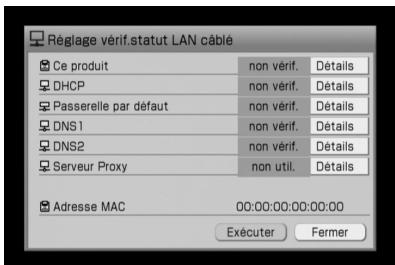
2 Sélectionnez [Exécuter].
L'appareil commence la vérification du statut du réseau.
Une fois la vérification terminée, [OK] ou [INCORRECT] apparaît pour chaque paramètre. La vérification peut prendre quelques minutes.
- Si [OK] s'affiche pour tous les paramètres, passez à l'étape 5.
- Si une indication [INCORRECT] s'affiche, passez à l'étape 3.
3 Sélectionnez [Détails] pour les paramètres signalés par [INCORRECT].
L'affichage montre la cause supposée du problème.
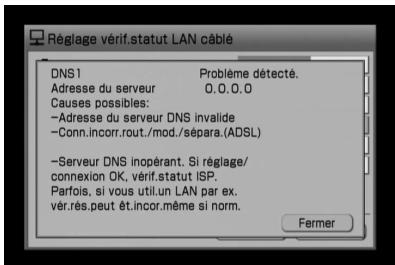
4 Après avoir lu la cause à l'étape 3, suivez les instructions qui s'affichent pour effectuer de nouveau les réglages, puis répétez les étapes 2 et 3 jusqu'à ce que l'indication [INCORRECT] devienne [OK].
Dans certains environnements réseau, tels qu'un réseau LAN de bureau, [INCORRECT] peut apparaître même si toutes les connexions et tous les réglages sont corrects. En pareil cas, contactez l'administrateur réseau.
5 Sélectionnez [Fermer].
L'affichage des réglages réseau réapparaît.
6 Sélectionnez [Fermer], puis appuyez sur BACK.
L'affichage des réglages réseau se ferme.
Configuration d'un réseau LAN sans fil USB
1 Ouvrez le menu Configuration et sélectionnez [Réseau]. 2 Sélectionnez [LAN] - [Sans fil]. 3 Sélectionnez [Réglage du LAN sans fil]. 4 Sélectionnez [Réglage du point d'accès] - [Recherche un point d'accès disponible]. Sélectionnez le point d'accès dans les résultats de la recherche. 5 Réglez le SSID, le réglage de sécurité et la clé réseau, puis sélectionnez [Sauvegarder]. 6 Sélectionnez [Fermer].
L'affichage de réglage du point d'accès au réseau LAN sans fil réapparaît.
7 Sélectionnez [Fermer].
L'affichage de réglage du réseau LAN sans fil réapparaît.
Une fois cette procédure effectuée, réglez l'adresse IP et le serveur proxy (comme indiqué ci-dessous).
Conseil
Vous pouvez régler le point d'accès manuellement à l'étape 4.
Réglage de l'adresse IP et du serveur proxy
Après avoir réglé le point d'accès, vous devez régler l'adresse IP et le serveur proxy. Pour effectuer ces réglages, exécutez la procédure de la section « Configuration d'un réseau LAN » (page 89) à partir de l'étape 4 (seuls les paramètres nécessaires au réglage du réseau LAN sans fil apparaissent). Si vous effectuez ces réglages automatiquement, vérifiez le contenu et sélectionnez [Appliquer].
Remarque
Si vous avez débranché l'adaptateur USB après avoir réglé ces paramètres, ouvrez de nouveau le menu Configuration, sélectionnez [Réseau] - [Réglage du LAN sans fil] - [Réglage de l'adresse], puis sélectionnez [Appliquer].
Définition du dossier partagé
Si vous configurez un dossier de l'ordinateur pour un usage partagé, vous pouvez importer des données audio ou des données d'image enregistrées sur l'ordinateur sur l'appareil ou sauvegarder des données audio enregistrées sur l'appareil sur l'ordinateur. Pour plus de détails, reportez-vous au mode d'emploi ou à l'aide de votre ordinateur Windows. Les exemples ci-dessous correspondent à Windows XP Professional.
1 Sur l'ordinateur, cliquez avec le bouton droit de la souris sur le dossier de votre choix, puis sélectionnez [Partage et Sécurité].
La fenêtre Propriétés avec l'onglet [Partage] apparaît.
2 Cliquez sur [Partager ce dossier sur le réseau] et [Autoriser les utilisateurs réseau à modifier mes fichiers] pour ajouter des coches.
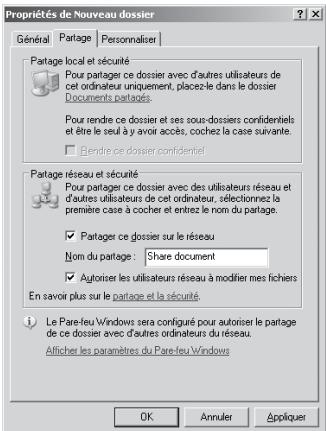
3 Cliquez sur [OK] pour fermer la fenêtre Propriétés.
Remarque
Veillez à ne pas utiliser de symboles dans le nom du dossier partagé sur le réseau.
Autres réglages
Réglages de l'affichage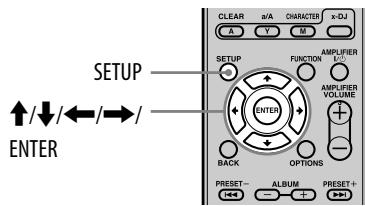
Modification de la taille d'affichage sur l'appareil
Vous pouvez choisir entre deux tailles d'affichage.
1 Ouvrez le menu Configuration et sélectionnez [Régl.syst.]. L'affichage de réglage apparaît. 2 Sélectionnez [Affichage de l'appareil]. 3 Sélectionnez [Zoom large (16:9)] ou [Normal (4:3)]. 4 Sélectionnez [Fermer].
Réglage de l'économiseur d'écran
Comme pour les ordinateurs, vous pouvez régler un économiseur d'écran qui apparaît lorsque l'appareil reste inactif pendant quelques instants.
1 Ouvrez le menu Configuration et sélectionnez [Régl.syst.]. L'affichage de réglage apparaît. 2 Sélectionnez [Économiseur d'écran]. 3 Sélectionnez [Activé].
Activé
L'économiseur d'écran s'active lorsqu'aucune opération n'est exécutée pendant 15 minutes.
♠ Désactivé : l'économiseur d'écran ne s'active pas. (♠ Réglage usine)
4 Sélectionnez [Fermer].
Modification du format d'affichage
Vous pouvez sélectionner le format d'affichage de l'appareil.
1 Ouvrez le menu Configuration et sélectionnez [Régl. écran]. 2 Sélectionnez [Type 1] ou [Type 2]. 3 Sélectionnez [OK]. L'affichage passe au format sélectionné.
Réglage du mode de veille
1 Ouvrez le menu Configuration et sélectionnez [Régl. syst.]. 2 Sélectionnez [Mode veille]. 3 Sélectionnez [Démarrage standard].
| ◆Démarrage rapide | L'appareil répond rapidement aux opérations effectuees après la mise sous tension. Ce réglage entraîne une plus grande consommation d'énergie. |
| Démarrage | L'appareil répond lentement |
| standard | aux opérations effectuees après la mise sous tension. |
| Ce réglage réduit la consommation d'énergie. |
(♠ Réglage usine)
4 Sélectionnez [Fermer].
Conseils
- Vous pouvez savoir quel mode de veille est sélectionné grâce à la couleur du témoin ON/STANDBY lorsque vous mettez l'appareil hors tension. Rouge : le mode de veille sélectionné est « Démarrage standard ». Orange : le mode de veille sélectionné est « Démarrage rapide ». Vert : l'appareil analyse le son (reportez-vous à la section « À propos de 12 Tone Analysis (Analyse 12 tons) » à la page 45).
- Lorsque le mode de veille est réglé sur « Démarrage rapide », le ventilateur interne tourne quelquefois automatiquement même si l'appareil est hors tension. Il ne s'agit pas d'un dysfonctionnement.
Gestion du système
Sauvegarde et restauration des données audio
Vous pouvez sauvegarder les données audio du disque dur de l'appareil dans le dossier partagé d'un ordinateur ou sur un disque dur USB. Les données sauvegardées peuvent être utilisées pour restaurer les données du disque dur de l'appareil.
Si les données du disque dur ont déjà été sauvegardées, lors de la prochaine opération de sauvegarde, vous pouvez effectuer une sauvegarde incrémentale afin de ne sauvegarder que le contenu ajouté depuis la dernière sauvegarde. Ceci permet de raccourcir la durée de l'opération.
Notez que les données audio sauvegardées doivent être validées lorsqu'elles sont utilisées pour restaurer les données du disque dur de l'appareil. Pour valider des données audio, une confirmation doit être reçue via Internet pour prévenir la copie illégale de données audio.
Lorsqu'un certain nombre de données audio a été accumulé dans le disque dur, il est recommandé d'effectuer une sauvegarde pour éviter les pertes en cas d'accident soudain.
Remarque
Pour restaurer les données sauvegardées, l'appareil doit être connecté à Internet.
Format et taille requis du disque dur pour la sauvegarde
Pour sauvegarder des données audio sur un disque dur USB, le disque dur doit utiliser le système de fichiers FAT32.
La taille du disque dur doit dépasser celle des données audio qui vont être sauvegardées.
Reportez-vous à la page 110 pour plus de détails sur la taille du disque dur de l'appareil. Pour vérifier l'espace restant sur le disque dur, regardez les informations dans [Infos système] dans le menu Options.
Remarques
- La sauvegarde peut durer longtemps (jusqu'à 60 à 80 heures) selon la quantité de données, le disque dur USB, l'ordinateur et le statut du réseau.
- Les données audio sauvegardées ne peuvent pas être copiées ou utilisées sur des périphériques (tel qu'un ordinateur) autres que cet appareil.
- Si le disque dur USB est formaté en FAT32 par un autre appareil tel qu'un ordinateur, les données audio sont sauvegardées dans la première partition du disque dur USB. La sauvegarde des données audio est impossible s'il n'y a pas assez d'espace disponible dans la première partition. Si vous avez besoin de davantage d'espace pour effectuer la sauvegarde, repartitionnez le disque dur sur un ordinateur, etc.
- Si le disque dur USB n'est pas formaté, effectuez un formatage en FAT32 de la première partition de cet appareil (page 94) avant de procéder aux opérations de sauvegarde.
- La sauvegarde des nouvelles données ne peut être effectuée que si l'horloge est réglée correctement.
Sauvegarde de données sur le disque dur USB
Vous pouvez sauvegarder des données du disque dur de l'appareil sur un disque dur USB (en option).
1. Utilisez un câble USB pour raccorder le disque dur à la prise de raccordement USB de l'appareil.
Remarques
- Si deux périphériques à disque dur USB sont raccordés simultanément aux deux prises de raccordement USB (avant et arrière), le périphérique raccordé à la prise avant est prioritaire.
- Pour utiliser le disque dur USB raccordé à la prise de raccordement USB située à l'arrière de l'appareil, débranchez le disque dur USB raccordé à la prise avant.
Avant ou arrière de l'appareil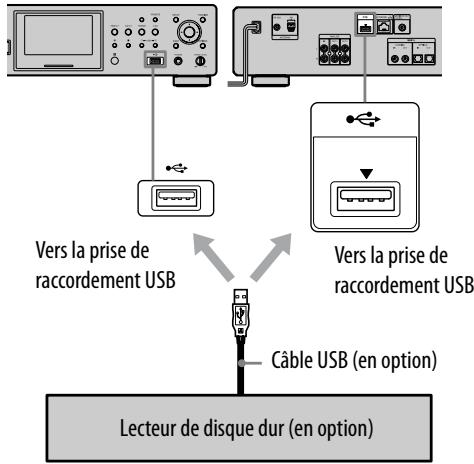
- La forme du connecteur USB diffère selon le disque dur USB utilisé.
- Consultez le site d'assistance à la clientèle de Sony Europe, http://support.sony-europe.com/ (pour les clients en Europe uniquement) pour connaître les disques durs USB pris en charge. Si un disque dur USB qui n'est pas pris en charge est raccordé à cet appareil, cela risquerait d'entraîner un dysfonctionnement de l'appareil.
2. Ouvrez le menu Configuration et sélectionnez [Sauvegarde].
La fenêtre de réglage de la sauvegarde apparaît.
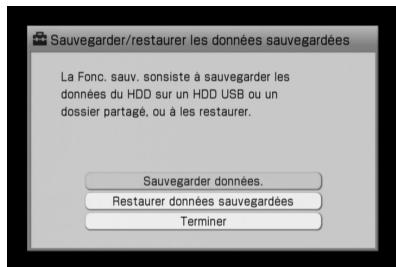
3. Sélectionnez [Sauvegarder données]. La fenêtre de sélection du lecteur de destination apparaît. 4. Sélectionnez [Disque dur USB]. Une fenêtre de confirmation du lecteur sélectionné apparaît. 5. Validez l'élément affiché et sélectionnez [Oui]. La sauvegarde commence. À la fin de la sauvegarde, l'indication « Sauvegarde terminée normalement. » apparaît dans l'affichage.
Lorsque les données à sauvegarder existent déjà sur le lecteur
1. Sélectionnez [Sauvegarde complète] ou [Sauvegarde incrémentale] à l'étape 5 de la section « Sauvegarde de données sur le disque dur USB » à la page 93.
| Sauvegarde complète | Les données audio enregistrées écrasent les données existantes. |
| Sauvegarde incrémentielle | Seules les données audio différentes des données existantes sont enregistrées. |
| Retour | L'opération de sauvégarde est annulée et l'apparil revient à l'affichage précédent. |
2 Sélectionnez [Oui].
La sauvegarde commence.
À la fin de la sauvegarde, l'indication « Sauvegarde terminée normalement. » apparaît dans l'affichage.
Annulation de l'opération de sauvegarde
1 Sélectionnez [Annuler] en cours de sauvegarde.
Une fenêtre de confirmation apparaît.
2 Sélectionnez [Annuler l'opération].
Restauration des données sauvegardées
Vous pouvez restaurer les données sauvegardées dans le disque dur USB externe sur le disque dur de l'appareil.
1 Sélectionnez [Restaurer données sauvegardées] - [Disque dur USB] dans la fenêtre de réglage de la sauvegarde.
Une fenêtre de confirmation de la restauration apparaît.
2 Validez l'élément affiché et ensuite continuez de sélectionner [Oui].
L'appareil se connecte à Internet et les données audio sont validées. Une fois la validation effectuée, l'appareil commence la restauration des données audio sur le disque dur.
Une fois la restauration terminée, l'indication « Données sauvegardées restaurées normalement. » apparaît.
Si vous sélectionnez [Annuler] pendant la restauration, l'opération est annulée.
Formatage d'un disque dur USB
1 Ouvrez le menu Configuration et sélectionnez [Sauvegarde].
La fenêtre de réglage de la sauvegarde apparaît.
2 Ouvrez le menu Options et sélectionnez [Form.USB-HDD].
Une fenêtre de confirmation apparaît.
3 Validez l'élément affiché et ensuite continuez de sélectionner [Oui].
L'appareil commence à formater le disque dur USB. Une fois le formatage terminé, l'indication « Disque dur USB formaté normalement. » apparaît.
4 Sélectionnez [Terminer].
La fenêtre de réglage de la sauvegarde réapparaît.
Sauvegarde des données vers un dossier partagé d'un ordinateur
Vous pouvez sauvegarder des données du disque dur de l'appareil dans un dossier partagé sur votre ordinateur.
Remarque
Pour pouvoir utiliser la fonction de sauvegarde, l'une des versions suivantes des systèmes d'exploitation Windows doit être installée sur votre ordinateur en usine.
Microsoft Windows® 2000 Professionnel Microsoft Windows® XP Édition familiale Microsoft Windows® XP Professionnel
1 Configurez le dossier partagé (page 91). 2 Ouvrez le menu Configuration et sélectionnez [Sauvegarde].
La fenêtre de réglage de la sauvegarde apparaît.
3 Sélectionnez [Sauvegarder données].
La fenêtre de sélection du lecteur de destination apparaît.
4 Sélectionnez [Dossier partagé Windows en ligne].
5 Réglez chaque paramètre en exécutant les étapes 1 à 3 décrites ci-dessous.
1 Sélectionnez l'un des paramètres suivants.
| Nom du PC | Nom de l'ordinateur ou adresse IP (jusqu'à 15 lettres ou chiffres) |
| Nom de partage | Nom partagé saisi lorsque le dossier a été défin comme dossoir partagé (page 91) |
| Nom d'utilisateur | Nom d'utilisateur utilisé pour acceder à l'ordinateur lorsque le dossier a été défin comme dossoir partagé |
| Mot de passer | Nécessaire uniquement lorsqu'un mot de passer a été saisi pour le dossier partagé. |
2 Saisissez les informations pour le paramètre sélectionné à l'étape 1. Seuls des caractères alphanumériques peuvent être saisis.
3 Sélectionnez [Valider].
6 Si des données sauvegardées existent déjà, passez à l'étape 7. Si aucune donnée sauvegardée n'existe, passez à l'étape 8. 7 Sélectionnez [Sauvegarde complète] ou [Sauvegarde incrémentielle].
| Sauvegarde complète | Les données audio enregistrées écrasent les données existantes. |
| Sauvegarde incrémentielle | Seules les données audio différentes des données existantes sont enregistrées. |
| Retour | L'opération de sauvégarde est annulée et l'appareil revient à l'affichage précédent. |
8 Sélectionnez [Oui].
La sauvegarde commence. À la fin de la sauvegarde, l'indication « Sauvegarde terminée normalement. » apparaît dans l'affichage.
Validation du nom de l'ordinateur (sous Windows XP Professional)
Allez dans le menu Démarrer et sélectionnez [Panneau de configuration] - [Système], ouvrez la fenêtre Propriétés, puis cliquez sur l'onglet [Nom de l'ordinateur] pour afficher le nom de l'ordinateur dans [Nom complet de l'ordinateur].
Validation de l'adresse IP (sous Windows XP Professional)
Allez dans le menu Démarrer et sélectionnez [Panneau de configuration] - [Connexion réseau], sélectionnez le réseau que vous utilisez, puis cliquez sur l'onglet [Assistance] pour afficher l'adresse IP.
Annulation de l'opération de sauvegarde
1 Sélectionnez [Annuler] en cours de sauvegarde. Une fenêtre de confirmation apparaît. 2 Sélectionnez [Annuler l'opération].
Restauration des données sauvegardées
Vous pouvez restaurer les données sauvegardées dans un dossier partagé de l'ordinateur sur le disque dur de l'appareil.
1 Sélectionnez [Restaurer données sauvegardées] - [Dossier partagé Windows en ligne] dans la fenêtre de réglage de la sauvegarde. 2 Configurez le dossier partagé de l'ordinateur et sélectionnez [Valider]. 3 Validez l'élément affiché et ensuite continuez en sélectionnant [Oui]. L'appareil se connecte à Internet et les données audio sont validées. Une fois la validation effectuée, l'appareil commence la restauration des données audio sur le disque dur. Une fois la restauration terminée, l'indication « Données sauvegardées restaurées normalement. » apparaît. Si vous sélectionnez [Annuler] pendant la restauration, l'opération est annulée.
Remarques
- Lorsque vous annulez une opération de sauvegarde, les données qui ont été sauvegardées sur le périphérique externe sont incomplètes et ne peuvent pas être utilisées pour restaurer les données sur le disque dur. Dans ce cas, effectuez une opération de sauvegarde complète jusqu'à la fin.
- Lorsque vous annulez une opération de restauration, les données audio restaurées sur le disque dur de l'appareil sont incomplètes, et ceci risquerait d'entraîner un dysfonctionnement de l'appareil. Pour éviter ceci, effectuez de nouveau une opération de restauration jusqu'à la fin.
- Une fois commencée, une opération de formatage ne peut pas être annulée.
- Il est impossible d'utiliser un concentrateur USB entre l'appareil et un périphérique externe.
- Sony ne garantit pas la continuité des opérations lors de l'utilisation d'une rallonge USB pour la sauvegarde ou la restauration de données.
- Veillez à ne pas débrancher le câble USB ou le câble réseau ou à ne pas mettre l'appareil hors tension en cours de sauvegarde ou de restauration des données. Ceci risquerait d'entraîner un dysfonctionnement de l'appareil.
- Veillez à ne pas utiliser de caractères alphanumériques pour indiquer le nom du dossier partagé sur le réseau.
Vérification des informations système
Vous pouvez voir des informations concernant le système, telles que l'espace libre restant sur le disque dur, le numéro de version de l'application et la version du système du micro-ordinateur.
Ouvrez le menu Configuration et sélectionnez [Infos système].
Conseil
L'espace restant sur le disque dur est l'espace réel disponible pour l'enregistrement de données. À vide, il est d'environ 224 Go.
Mise à jour de l'application système
En téléchargeant la dernière version de l'application système, vous pouvez profiter des fonctions les plus récentes.
Un message apparaît à l'écran lorsque l'appareil est sous tension et connecté à Internet pour vous avertir qu'une nouvelle mise à jour est disponible.
1. Ouvrez le menu Configuration et sélectionnez [Mise à jour].
La fenêtre de mise à jour de l'application système apparaît.
2. Suivez les informations affichées.
La mise à jour commence. La mise à jour de l'appareil peut prendre environ une heure.
Lorsque l'appareil a terminé la mise à jour de l'application, il faut attendre environ 30 à 40 minutes avant que l'appareil ne redémarre.
Remarque
Veillez à ne pas mettre l'appareil hors tension ni à débrancher le câble réseau lors de la mise à jour.
Formatage du système
Cette fonction formate l'appareil et le restaure à l'état dans lequel il se trouvait à l'achat. Notez que ce processus supprime tous les réglages et toutes les informations (par exemple, les données audio enregistrées ou importées sur le Jukebox HDD, le réglage de l'horloge et les réglages réseau). Toutefois, les mises à jour système effectuées par le réglage [Mise à jour] ne sont pas supprimées.
1 Ouvrez le menu Configuration et sélectionnez [Réinitialiser].
Une fenêtre de confirmation apparaît.
2 Sélectionnez [Oui].
Le formatage commence.
L'appareil redémarre automatiquement plusieurs fois pendant cette opération.
Quelques minutes après avoir redémarré pour la dernière fois,
l'appareil se met hors tension.
Informations complémentaires
Dépannage
Si un problème survient pendant l'utilisation de cet appareil, suivez les étapes décrites ci-dessous avant de consulter votre revendeur Sony le plus proche. Si un message d'erreur s'affiche, il est recommandé de noter son contenu pour référence.
1 Vérifiez si le problème est abordé dans cette section de « Dépannage ». 2 Consultez le site d'assistance à la clientèle de Sony Europe, http://support.sony-europe.com/ (pour les clients européens uniquement). Vous trouverez sur ce site les informations de support techniques les plus récentes et les FAQ. 3 Si le problème n'est toujours pas résolu après avoir effectué les étapes 1 et 2, consultez votre revendeur Sony le plus proche.
Si le problème persiste après avoir effectué les démarches ci-dessus, consultez votre revendeur Sony le plus proche.
Alimentation
L'appareil ne se met pas sous tension.
Raccordez solidement le cordon d'alimentation à la prise secteur. - Débranchez le cordon d'alimentation de la prise secteur. Rebranchez-le après environ une minute et appuyez sur la touche \(\mathbb{I} / \mathbb{O}\) (alimentation) pour mettre l'appareil sous tension.
Le message « Démarrage en cours. »/ « Starting up », « Veuillez patienter… »/ « Please wait… », « Mise hors tension en cours suite à un réglage. » s'affiche et l'appareil se met automatiquement hors tension. - Ceci n'est pas un problème. Une fois le cordon d'alimentation raccordé, l'appareil effectue automatiquement la configuration initiale et passe en mode de veille.
L'appareil se met sous tension lorsque vous appuyez sur la touche I/ (alimentation).
La mise hors tension de l'appareil prend quelques instants lorsque les messages ci-dessus sont affichés.
- Si le disque dur de l'appareil contient une grande quantité de données enregistrées, la mise hors tension prend quelques instants.
La mise sous tension de l'appareil prend quelques instants lorsque les messages « Démarrage en cours. » / « Starting up » et « Veuillez patienter... » / « Please wait... » sont affichés.
- Si vous utilisez l'appareil dans un environnement sans routeur large bande, il faut environ 30 secondes à l'appareil pour obtenir une adresse IP et se mettre sous tension.
- L'adresse IP réglée pour cet appareil est déjà utilisée par un autre périphérique. Réglez une adresse IP.
L'appareil ne se met pas hors tension.
- Il est possible que la touche (alimentation) ne réponde pas lorsque l'appareil effectue la configuration initiale ou est en cours de démarrage.
- Le témoin ON/STANDBY s'allume en vert et le panneau d'éclairage clignote lentement pendant que l'appareil analyse les matériels enregistrés. Si vous souhaitez annuler l'analyse et mettre l'appareil hors tension, appuyez sur la touche (arrêt).
Affichage
L'affichage sur l'écran est déformé.
- L'appareil est soumis à des chocs ou à des vibrations. Placez l'appareil dans un endroit stable.
- Quelquefois, les caractéristiques du disque dur peuvent entraîner une légère déformation de l'affichage ; toutefois, il ne s'agit pas d'un problème de fonctionnement.
Son
Aucun son n'est émis.
- Vérifiez les raccordements de l'amplificateur et assurez-vous qu'il est sous tension.
- Le contrôle du son ne peut pas être activé lorsque la minuterie d'enregistrement est en cours. Annulez la pause.
- Vérifiez les raccordements de l'appareil externe.
Il y a des bourdonnements ou des parasites dans le son.
- Éloignez le câble de raccordement audio de tout affichage, toute lumière fluorescente ou de tout autre appareil électrique.
- Éloignez l'appareil de tout écran ou téléviseur.
- Si les fiches ou les prises sont sales, nettoyez-les avec un chiffon légèrement imprégné d'alcool.
- Le disque inséré est rayé ou sale.
CD
La lecture ne commence pas.
- Vérifiez qu'un disque est bien inséré.
- Insérez le disque avec l'étiquette vers le haut (page 20).
- Si le disque n'est pas bien à plat dans le plateau de lecture, insérez-le correctement.
- Le type du disque inséré n'est pas pris en charge par l'appareil (page 106).
- Il y a de la condensation dans le plateau de lecture. Retirez le disque, mettez l'appareil hors tension pendant environ 30 minutes, puis insérez de nouveau le disque (page 105).
La lecture ne peut pas être effectuée. Le son saute.
- Le disque n'est pas conforme à la norme CD audio.
- Le disque inséré est rayé ou sale.
Certaines plages ne peuvent pas être lues.
- Si vous utilisez un disque multisession avec un format CD audio, seules les plages enregistrées dans la première session pourraient être lues.
Les fichiers MP3 ne peuvent pas être lus.
- Des fichiers MP3 qui ne sont pas conformes à la norme ISO 9660 niveau 1, 2 ou à la norme Joliet sont enregistrés sur le disque.
- Les fichiers qui ne portent pas l'extension MP3 ne peuvent pas être lus. Si un fichier du disque n'est pas un fichier MP3 mais porte l'extension .MP3, l'appareil essaie de le lire. Ceci peut parasiter le son ou entraîner un problème de fonctionnement de l'appareil.
- Les fichiers portent l'extension MP3 mais sont dans un format autre que MPEG-1 Audio Layer 3.
Les noms d'artiste ne peuvent pas être affichés.
- Les noms d'artiste n'apparaissent pas sur l'affichage principal pour les CD MP3. Vous pouvez vérifier le nom de l'artiste dans l'affichage des informations détaillées (ID3) sur la place (page 22).
Impossible d'obtenir des informations sur le titre.
L'appareil n'est pas connecté à un réseau. Aucun disque n'est inséré. L'appareil est en mode MP3. - La base de données du service de reconnaissance musicale Gracenote® ne contient pas d'information sur le disque (page 21).
FM/AM
Impossible de recevoir des émissions de radio.
Raccordez les antennes correctement (pages 79 à 80). - Réglez la position de l'antenne. - Utilisez une antenne externe.
Le service RDS ne fonctionne pas.
- Vérifiez que vous captez une station FM.
Jukebox HDD
Certaines plages ne s'affichent pas.
- Avec certains types de liste, toutes les plages ne s'affichent pas.
L'appareil ne peut pas lire les fichiers audio MP3.
- Les fichiers audio MP3 sont enregistrés dans un format qui n'est pas pris en charge.
L'appareil ne peut pas enregistrer un CD.
- Le disque n'est pas compatible avec les normes CD audio prises en charge.
- Le disque est peut-être rayé ou sale.
L'appareil ne peut pas importer de fichiers.
- Vous pouvez importer un maximum de 10 000 plages à la fois. Réduisez le nombre de fichiers à 10 000 ou moins en supprimant certains fichiers (lors de l'importation depuis un périphérique de stockage USB) ou en divisant les fichiers dans plusieurs dossiers (lors de l'importation depuis le dossier partagé d'un ordinateur).
L'appareil ne peut pas trier les éléments de la liste d'albums, d'artistes, etc.
- La fonction de tri n'est pas disponible en mode Dossier ou en mode Liste de lecture.
L'appareil ne peut pas effectuer d'opérations d'édition.
- Reportez-vous à la section « À propos des fonctions pouvant être exécutées » à la page 54.
Impossible de modifier le nom.
- Il peut s'avérer impossible de modifier les noms de plages dans un affichage de liste pour certains modes d'affichage par liste ou certains répertoires (page 58).
Impossible d'obtenir des informations sur le titre.
L'appareil n'est pas connecté à un réseau. - La base de données du service de reconnaissance musicale Gracenote® ne contient pas d'information sur le disque (page 21). - Il peut être impossible d'obtenir des informations sur le titre pour des plages qui ne sont pas très bien enregistrées, par exemple les plages qui ne sont pas enregistrées depuis le début. - Il est impossible d'obtenir des informations pour des plages dont la durée est inférieure à 15 secondes.
Impossible de combiner des plages.
- Vous ne pouvez pas combiner de plages si la durée totale des plages combinées dépasse 120 minutes.
- Le format des plages est différent (par exemple, une plage est au format PCM linéaire et l'autre au format ATRAC).
- Le débit binaire des plages est différent (par exemple, une plage a un débit binaire de 105 kbit/s et l'autre de 132 kbit/s).
- Les plages sélectionnées sont au format MP3.
Impossible de combiner les plages après plusieurs éditions (division et combinaison).
- Ce phénomène est dû à une limite technique du système du disque dur. Il ne s'agit pas d'un problème de fonctionnement.
Impossible de désigner automatiquement la musique des discussions lors de l'enregistrement de la radio.
- Vérifiez si le réglage « Repère plage » est réglé sur « Auto » pour l'enregistrement (page 29).
Impossible de diviser une plage.
- Vous avez essayé de diviser une plage au début ou à la fin.
- Il est impossible de diviser une plage si le nombre total de plages sur le Jukebox HDD après la division dépasse 40 000.
- Les plages sélectionnées sont au format MP3.
- Le mode d'affichage par liste sélectionné est différent du mode Dossier.
Certains fichiers d'image ne sont pas affichés.
- Il est possible de sélectionner jusqu'à 5000 fichiers d'image en même temps. Les fichiers d'image sont affichés à la suite, des plus anciens au plus récents.
Impossible de connecter l'appareil à l'appareil portatif raccordé en externe.
- Si deux appareils portatifs sont raccordés aux prises situées à l'avant et à l'arrière de l'appareil, débranchez les deux.
- Rebranchez le câble USB.
x-DJ
Le canal souhaité n'apparaît pas dans l'affichage.
- Lorsque cinq plages ont été assemblées dans un canal, le canal s'affiche.
Une plage ne se trouve pas dans le canal auquel vous vous attendiez.
- Les plages étant classées par la technologie 12 Tone Analysis (Analyse 12 tons), une plage particulière peut être classée dans un canal différent de celui dans lequel vous l'auriez classée. Vous ne pouvez pas effacer ces plages, mais vous pouvez les masquer de sorte qu'elles soient invisibles (page 44).
Il n'y a pas de plage dans un canal.
- Certains canaux sont réglés pour être affichés même s'il n'y a pas de plage correspondante (page 41).
- Les plages sont placées dans les canaux Musique radio ou Discussion uniquement lorsque « Repère plage » est réglé sur « Auto » pour l'enregistrement.
Le canal YEAR ne fonctionne pas correctement.
- Seules les plages comportant des informations sur l'année de parution seront regroupées dans le canal YEAR. L'année indiquée pour une plage placée dans le canal YEAR n'est pas nécessairement l'année de la première parution. Ceci est dû au fait que les informations utilisées correspondent au CD sur lequel la plage ou l'album est contenu.
Minuterie
La minuterie d'enregistrement ne fonctionne pas.
- Réglez la date et l'heure correctement (pages 18 et 69).
- Une coupure de courant s'est produite lorsque le réglage de la minuterie était en mode de veille ou le cordon d'alimentation a été débranché.
- L'appareil est soumis à des chocs ou des vibrations. Placez l'appareil dans un endroit stable.
Bien que la minuterie de réveil ait été réglée, l'appareil ne commence pas la lecture à l'heure spécifique.
- Réglez la date et l'heure correctement (pages 18 et 68).
- Une coupure de courant s'est produite lorsque le réglage de la minuterie était en mode de veille ou le cordon d'alimentation a été débranché.
- L'appareil est soumis à des chocs ou des vibrations. Placez l'appareil dans un endroit stable.
Le contenu enregistré à l'aide de la minuterie d'enregistrement n'est pas complet. Certaines parties au début ou au milieu manquent.
- Réglez la date et l'heure correctement (pages 18 et 69).
- Une coupure de courant s'est produite lorsque le réglage de la minuterie était en mode veille, ou le cordon d'alimentation a été débranché.
- Vous avez effectué une opération, telle que l'édition, ou vous avez sauvegardé des données peu avant l'activation de la minuterie d'enregistrement.
- L'appareil a été soumis à des chocs ou à des vibrations. Placez l'appareil dans un endroit stable.
Support réseau
Vous ne pouvez pas vous connecter au serveur (le message « Accès au serveur impossible. » s'affiche).
- Vérifiez si le câble réseau est raccordé.
- Si un concentrateur ou un routeur avec un concentrateur intégré est utilisé, vérifiez qu'il est activé.
- Vérifiez que le serveur est activé.
- Vérifiez que l'adresse IP de cet appareil a été correctement obtenue.
- Si [DHCP] est réglé sur [Tout auto] et si l'adresse IP est obtenue correctement, l'adresse IP s'affiche (page 89). Si l'adresse IP ne s'affiche pas, vérifiez les éléments suivants.
- Vérifiez si le concentrateur ou le routeur large bande est activé. (Reportez-vous aux modes d'emploi fournis avec les appareils utilisés.)
- Vérifiez si le routeur large bande est activé avant de mettre l'appareil sous tension.
- Vérifiez si des câbles réseau sont utilisés pour raccorder l'appareil et le concentrateur ou le routeur large bande (pages 83 à 86).
- Vérifiez si la méthode d'obtention de l'adresse IP est adaptée à votre environnement réseau (page 89).
- Vérifiez si la configuration initiale du serveur a été correctement effectuée.
- Si la fonction ICF (Internet Connection Firewall - pare-feu de connexion Internet) est activée dans le serveur, elle peut empêcher l'appareil de se connecter au serveur. Dans ce cas, désactivez la fonction ICF.
- Vérifiez si l'appareil a été correctement enregistré du côté du serveur. Même si vous effacez l'enregistrement de l'appareil à partir du serveur, le serveur peut apparaître dans la liste des serveurs pouvant être sélectionnés sur l'appareil.
- Enregistrez de nouveau cet appareil sur le serveur.
- Si vous ne pouvez pas connecter cet appareil au serveur à l'aide de la fonction NETWORK MEDIA même si tous les réglages sont corrects, redémarrez le serveur.
- Si vous passez d'une connexion réseau câblée à une connexion sans fil, ou vice-versa, le réglage des limites d'accès est perdu. En pareil cas, effectuez de nouveau le réglage des limites d'accès.
L'appareil ne se connecte pas automatiquement au serveur.
- Si votre appareil est directement raccordé au serveur à l'aide d'un câble croisé, il est possible que l'appareil ne puisse pas se connecter au serveur. Vérifiez si cet appareil est raccordé au serveur via un concentrateur.
Impossible d'enregistrer l'appareil sur un ordinateur VAIO.
Assurez-vous que la connexion réseau est correcte et vérifiez les éléments suivants. - Vérifiez si la coche de « Numéro de confirmation de la version » (Release confirmation number) est effacée. - Vérifiez si le concentrateur ou le routeur large bande est activé. (Reportez-vous aux modes d'emploi fournis avec les appareils utilisés.) - Vérifiez si le routeur large bande est activé avant de mettre l'appareil sous tension. - Vérifiez si des câbles réseau sont utilisés pour raccorder l'appareil et le concentrateur ou le routeur large bande (pages 83 à 86). - Vérifiez si la méthode d'obtention de l'adresse IP est adaptée à votre environnement réseau (page 89).
Le serveur que vous souhaitez connecter n'apparaît pas dans l'affichage de la liste des serveurs pouvant être sélectionnés.
- Ouvrez le menu Options et sélectionnez [Affichage] - [Actual.infos]. La mise à jour de la liste des serveurs peut prendre quelques instants.
- Vérifiez si un « serveur de musique » (une application) est activé dans le serveur connecté.
Si vous utilisez VAIO Media, ouvrez la fenêtre Paramètres de VAIO Media Server et vérifiez si [État du serveur] est réglé sur [Lancé].
Vérifiez si [Lancé] est réglé ici.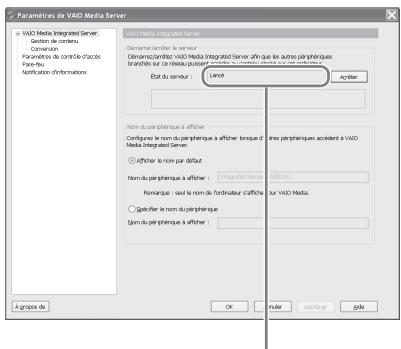
La connexion de l'appareil au serveur peut prendre quelques minutes.
- Si votre connexion Internet ne se fait pas via un routeur large bande, il peut se passer environ 30 secondes après la mise sous tension de l'appareil avant l'obtention d'une adresse IP et le démarrage de la connexion au serveur.
- L'adresse IP réglée pour l'appareil est déjà utilisée par un autre appareil. Réglez une autre adresse IP.
Impossible de se connecter au serveur ou lecture impossible.
- Si vous ajoutez un routeur large bande après avoir utilisé l'appareil dans une connexion réseau sans routeur large bande, l'adresse IP peut être modifiée automatiquement, ce qui rend impossible la connexion au serveur. Dans ce cas, allez à l'affichage de la liste des serveurs pouvant être sélectionnés et mettez à jour le réglage pour obtenir une nouvelle adresse IP. (Reportez-vous au point « Le serveur que vous souhaitez connecter n'apparaît pas dans l'affichage de la liste des serveurs pouvant être sélectionnés » sur cette page.)
Le son saute.
- Selon l'environnement réseau, le son peut sauter.
- Le son peut sauter lorsque de nombreuses applications sont en cours d'exécution dans le serveur. Fermez les autres applications du serveur.
- Le son peut sauter en raison des ondes électromagnétiques lorsque l'appareil est connecté à un réseau LAN sans fil.
Le format audio affiché sur l'appareil est différent de celui du serveur.
- Le format audio pour la lecture via un réseau est affiché sur l'appareil. Il peut être différent du format affiché sur le serveur.
« Format incompatible détecté. » s'affiche et il est impossible de lire la plage.
- Vérifiez si le fichier audio sur le serveur n'est pas endommagé ou n'a pas été effacé. Reportez-vous au mode d'emploi du serveur.
Internet
Impossible de connecter l'appareil à Internet.
- Les réglages réseau sont peut-être incorrects. Consultez votre fournisseur d'accès à Internet.
- Ouvrez le menu Configuration et sélectionnez [Réseau] - [Vérification du statut du réseau] pour valider le statut du réseau.
- Vérifiez si le réglage du réseau large bande est correct. Pour plus de détails sur le réglage du réseau large bande, reportez-vous au mode d'emploi du réseau et aux matériels fournis par le fournisseur d'accès à Internet.
- Vérifiez si les câbles réseau sont solidement raccordés. Assurez-vous que les câbles réseau appropriés sont utilisés pour les raccordements (pages 83 à 86).
- L'appareil est raccordé directement à un modem sans routeur intégré. Connectez-vous via un routeur large bande.
- Si votre contrat avec votre fournisseur d'accès à Internet limite la connexion Internet à un appareil à la fois, l'appareil ne pourrait pas accéder à Internet lorsqu'un autre appareil est déjà connecté. Consultez votre fournisseur d'accès à Internet.
Lorsque l'appareil est raccordé via un réseau LAN sans fil, des radiations électromagnétiques peuvent parfois l'empêcher de se connecter à Internet.
Impossible de connecter l'appareil à l'ADSL.
- Vous avez peut-être confondu le port DSL et le port TEL (téléphone) du répartiteur lors du raccordement des câbles.
- Vérifiez si les témoins sur un modem ADSL et un routeur large bande sont allumés correctement. Reportez-vous au mode d'emploi des appareils.
Sauvegarde
Impossible de trouver le dossier partagé de l'ordinateur.
- Si la fonction ICF (pare-feu de connexion Internet) est activée ou si un antivirus disponible dans le commerce est activé sur votre ordinateur Windows, vérifiez si le dossier partagé de l'ordinateur est configuré pour permettre un accès depuis l'extérieur. Reportez-vous aux modes d'emploi des appareils correspondants.
- Vérifiez que le nom du dossier partagé de l'ordinateur est le même que le dernier sauvegardé.
Après avoir effectué une opération de sauvegarde incrémentielle, la taille des données sauvegardées est le double de la taille originale.
Lors de l'opération de sauvegarde incrémentielle, l'horloge était mal réglée (l'horloge était réglée à une date antérieure à celle de la dernière sauvegarde). Réglez correctement l'horloge et effectuez de nouveau une sauvegarde incrémentielle (page 94). - Effectuez une opération de sauvegarde complète (page 94).
En cours de restauration des données audio, un message identique au message suivant peut apparaître.
[Le fichier de sauvegarde que vous venez de restaurer a déjà été restauré plusieurs fois par le passé. Dans le système OpenMG, des restrictions sont peut-être placées sur les données protégées par des droits d'auteur qui ont été restaurées au minimum 4 fois. Ce message s'affiche lorsque le fichier de sauvegarde que vous utilisez a été restauré au moins 4 fois.]
- Si un fichier restauré devient invalide en raison d'un problème de fonctionnement d'un appareil périphérique ou de l'instabilité du système de l'appareil
- Consultez le service après-vente/agréé le plus proche de chez vous.
- Si la validation des fichiers échoue même après plusieurs essais
- Vérifiez si l'ordinateur ou le lecteur de disque dur contenant les données sauvegardées n'est pas endommagé.
Autres
L'appareil fonctionne mal.
L'appareil est peut-être influencé par l'électricité statique ou d'autres facteurs. Dans ce cas, redémarrez l'appareil. Si l'appareil fonctionne mal, réinitialisez-le (page 105). - Si un message d'avertissement s'affiche, suivez les instructions.
Cinq caractères alphanumériques apparaissent dans l'affichage.
- La fonction d'auto-diagnostic est activée (page 105).
Le témoin ON/STANDBY clignote (rouge).
- La fonction de protection de l'alimentation interne a été activée. Dans ce cas, débranchez le cordon d'alimentation de la prise secteur et vérifiez les raccordements entre les différents appareils. Si vous ne constatez rien d'anormal, vérifiez si le témoin ON/STANDBY n'est pas allumé, puis rebranchez le cordon d'alimentation à la prise secteur.
Impossible d'effectuer un enregistrement numérique.
- Il est impossible d'effectuer un enregistrement numérique si le signal source contient des protections contre la copie numérique. Dans ce cas, raccordez les prises ANALOG IN de l'appareil à la prise de sortie analogique de l'appareil source pour effectuer un enregistrement analogique.
La télécommande ne fonctionne pas.
- Les piles sont faibles.
- Aucune pile n'est insérée.
- Dirigez la télécommande vers le capteur de télécommande de l'appareil (page 10).
- Le circuit inverseur d'une lampe fluorescente se trouve à proximité de l'appareil. Éloignez l'appareil du circuit.
Le message « Données audio corrompues. » apparaît dans l'affichage.
- Sélectionnez [Réparer].
L'appareil vibre ou la ventilation devient bruyante.
- Ces vibrations sont dues à la rotation rapide du disque dur et le bruit provient du ventilateur de refroidissement. Ceci est normal, il ne s'agit pas d'un dysfonctionnement.
Les vibrations ou les parasites augmentent lors de l'enregistrement d'un CD.
- La rotation du disque dur est plus rapide lors de l'enregistrement d'un CD par rapport à la lecture. Cette augmentation des vibrations et des parasites ne constitue pas un problème de fonctionnement. L'ampleur des vibrations ou des parasites peut dépendre du type de CD.
À propos de la fonction d'auto-diagnostic
Un numéro de service composé de cinq caractères alphanumériques (par exemple E 00 11) s'affiche
lorsque la fonction d'auto-diagnostic est activée pour empêcher une opération anormale. Lorsque ce numéro apparaît, consultez le service après-vente agréé le plus proche et donnez ce numéro au technicien.
Réinitialisation de l'appareil
En général, il n'est pas nécessaire de réinitialiser l'appareil. Toutefois, à de rares occasions, l'appareil est dans un état anormal et ne répond plus aux touches ou aux opérations à l'écran. Dans ce cas, réinitialisez l'appareil en appuyant sur la touche (arrêt) et sur la touche (alimentation) de l'appareil.
À propos de la réparation du disque dur
- Il est possible de vérifier le contenu du disque dur en cas de réparation ou de contrôle durant un problème de fonctionnement ou une modification. Toutefois, le contenu ne sera pas sauvegardé ou enregistré par Sony.
- Si le disque dur doit être formaté ou remplacé, cela sera fait à la discrétion de Sony. Tout le contenu du disque dur sera effacé, y compris le contenu qui viole les lois relatives aux droits d'auteur.
Précautions
Sécurité
- Débranchez complètement le cordon d'alimentation de la prise murale si vous prévoyez que la chaîne restera longtemps inutilisée. Lorsque vous débranchez la chaîne, tenez toujours le cordon d'alimentation par la fiche. Ne tirez jamais directement sur le cordon.
- Si un objet solide ou du liquide rentre dans l'appareil, débranchez-le et faites-le vérifier par un technicien qualifié avant de le faire fonctionner de nouveau.
- Seul un service qualifié peut changer le cordon d'alimentation secteur.
Emplacement
- Ne placez pas l'appareil dans une position inclinée ou dans des endroits extrêmement chauds, froids, poussiéreux, sales, humides ou mal ventilés, ni soumis à des vibrations, à la lumière directe du soleil ou à une forte luminosité.
- Soyez prudent lorsque vous placez l'appareil sur des surfaces traitées (par exemple avec de la cire, de l'huile, de l'encaustique) car cela pourrait entraîner des taches ou une décoloration de la surface.
- Si vous transportez l'appareil directement d'un endroit froid à un endroit chaud ou si vous le placez dans une pièce très humide, de la condensation peut se former sur la lentille à l'intérieur du lecteur CD et provoquer un problème de fonctionnement de l'appareil. Dans ce cas, retirez le disque et laissez l'appareil sous tension pendant environ une heure jusqu'à ce que la condensation s'évapore.
Accumulation de chaleur
- Il est normal que l'appareil chauffe en cours de fonctionnement, et cela ne doit pas vous inquiéter.
- Ne touchez pas le boîtier lorsque l'appareil a été utilisé sans interruption pendant une longue période, car il peut chauffer.
- Ne bloquez pas les orifices de ventilation situés sous l'appareil. Cela entraîne l'accumulation de chaleur à l'intérieur de l'appareil et peut entraîner un problème de fonctionnement. Ne placez aucun objet susceptible de bloquer les orifices de ventilation à proximité de l'appareil.
Déplacement de l'appareil
Ne déplacez pas l'appareil avec un CD à l'intérieur.
Cela pourrait endommager le CD.
Réglage du volume
Le son produit par les CD comporte beaucoup moins de parasites que les disques vinyles. De ce fait, si vous augmentez le volume lors de l'écoute d'un segment qui ne contient que des parasites (comme dans le cas d'un disque vinyle), une émission soudaine de son à un volume élevé peut endommager les enceintes.
Baissez le volume avant de commencer la lecture.
Respect des tiers
Maintenez le volume à un niveau modéré par respect pour vos voisins, surtout la nuit.
Sauvegarde des données
Les données audio et les réglages du système enregistrés sur le disque dur de l'appareil peuvent être perdus lors de réparations. Avant d'apporter l'appareil à réparer, il est recommandé de noter les réglages sur un papier et d'utiliser la fonction de sauvegarde pour sauvegarder les données vers un dossier partagé de votre ordinateur ou un disque dur USB (reportez-vous à la section « Sauvegarde et restauration des données audio » à la page 92). Les données du disque dur de l'appareil sont susceptibles d'être endommagées en cours d'opérations normales. Pour éviter toute perte de données, sauvegardez-les régulièrement. Notez que nous ne pouvons en aucun cas être tenus responsables de toute perte ou altération de données en cours d'opérations normales ou de réparations.
Nettoyage du boîtier
Nettoyez cet appareil avec un chiffon doux légèrement imprégné d'une solution détergente douce. N'utilisez pas de tampons abrasifs, de poudre à récurer ou de solvants tels que du diluant, de l'essence ou de l'alcool.
Remarque sur le cordon d'alimentation
Avant de débrancher le cordon d'alimentation de la prise secteur, assurez-vous que l'appareil est en mode de veille (le témoin ON/STANDBY est allumé en rouge ou orange). Si vous débranchez le cordon d'alimentation en cours d'opération (le témoin ON/STANDBY est allumé en vert), les données en cours d'enregistrement peuvent être perdues ou l'appareil peut être endommagé.
À propos des CD
Disques pouvant être lus
| Type de disque | Logo sur le disque | |
| CD audio | COMPACT DIGITAL AUDIO | |
| CD-R/RW (données musicales) | COMPACT DIGITAL AUDIO (ReWritable) | COMPACT DIGITAL AUDIO (Recordable) |
| CD-R/RW (fichiers MP3) | COMPACT DIGSC (ReWritable) | COMPACT DIGSC (Recordable) |
L'appareil PEUT lire les disques suivants
- CD : CD de musique, CD-R, CD-RW et CD TEXT. Fichiers MP3 : CD-ROM, CD-R et CD-RW (enregistrés dans un format conforme à la norme ISO 9660 niveau 1 ou 2 ou aux normes Joliet). Les CD multisession sont pris en charge.
L'appareil NE lit PAS les disques suivants
- CD-R/CD-RW finalisés de façon incorrecte. CD PHOTO
- Sessions de données des CD-Extra
- Sessions de données de CD combinés. CD Super Audio (couche HD d'un disque hybride)
- Disques de forme non standard (par exemple en forme de cœur, de carré ou d'étoile)
- Disques sur lesquels du ruban adhésif, du papier ou des autocollants sont collés
- Disques loués ou usés avec des étiquettes, où la colle dépasse des étiquettes
- Disques qui ont des étiquettes imprimées avec de l'encre qui semble humide au toucher
- Disques fixés avec un anneau ou d'autres accessoires
Remarques
- Si la première session du disque est une session CD-DA (ou « ATRAC »/MP3), le disque est reconnu comme un disque CD-DA (ou « ATRAC »/MP3) et les autres sessions ne sont pas lues.
- Un disque avec un format CD mixte est reconnu comme un disque CD-DA (audio).
- Certains CD-R ou CD-RW peuvent ne pas être lus sur cet appareil, selon leurs caractéristiques et les conditions d'enregistrement.
- Un instant peut être nécessaire avant le début de la lecture des CD-RW. Cela est dû au fait que leur indice de réflexion est inférieur à celui des autres types de disques.
- L'ordre dans lequel les plages MP3 sont lues peut correspondre à l'ordre indiqué à la page 108, mais il peut également varier selon le logiciel utilisé pour écrire les données.
- Dans le cas des disques qui contiennent plus de 500 plages de données audio, l'appareil ne reconnaît plus les plages à partir de la 501.
- Les disques qui contiennent plusieurs répertoires ou une structure complexe peuvent nécessiter quelques instants avant le début de la lecture. Lors de l'enregistrement d'albums sur un disque, il est recommandé de ne pas effectuer l'enregistrement au-delà des sous-répertoires de niveau 2.
Conseil
Pour obtenir plus de détails sur l'écriture de données sur un disque, reportez-vous au mode d'emploi fourni avec le graveur CD-R/RW.
Remarques sur les disques
- Avant la lecture, essuyez le disque avec un chiffon nettoyant en partant du centre vers l'extérieur.
- Ne nettoyez pas les disques avec des solvants, tels que diluant, essence, nettoyants disponibles dans le commerce ou sprays anti-statiques destinés aux disques vinyles.
- N'exposez pas les disques à la lumière directe du soleil ou à des sources de chaleur telles que des bouches d'air chaud et ne les laissez pas dans une voiture garée en plein soleil.
Disques audio encodés avec des technologies de protection des droits d'auteur
Cet appareil est conçu pour la lecture des disques conformes à la norme Compact Disc (CD).
Récemment, certaines maisons de disques ont lancé des disques audio encodés avec des technologies de protection des droits d'auteur. Notez que, parmi ces disques, certains ne sont pas conformes à la norme CD et que leur lecture avec cet appareil peut s'avérer impossible.
Remarque sur les DualDiscs
Un DualDisc est un disque double face qui comporte les données d'un DVD sur une face et des données audio numériques sur l'autre face. La face du contenu audio des DualDiscs n'est pas conforme à la norme Compact Disc (CD), la lecture de ces disques sur cet appareil n'est pas garantie.
À propos des fichiers MP3
Cet appareil peut lire des données audio au format MP3 enregistrées sur des CD-ROM, des CD-R et des CD-RW (CD de données).
Remarques sur la lecture des disques MP3
- Cet appareil prend en charge le format MP3, une fréquence d'échantillonnage de 32, 44,1 ou 48 kHz et un débit binaire de 32 à 320 kbit/s. Si vous lisez un disque enregistré avec un taux d'échantillonnage ou un débit variable différent sur cet appareil, la lecture risque de s'interrompre, des parasites importants peuvent apparaître, des coupures du son peuvent se produire ou les enceintes risquent d'être endommagées.
- Si un fichier du disque porte l'extension MP3, mais qu'il ne s'agit pas d'un fichier MP3 valide, l'appareil peut sauter ce fichier ou un problème de fonctionnement peut se produire.
- Cet appareil ne prend pas en charge les fichiers enregistrés au format MP3 Pro.
- Dans les conditions suivantes, la durée réelle écoulée ou la durée restante d'un fichier MP3 peut être différente de la durée affichée.
Lors de la lecture de fichiers MP3 VBR (débit binaire variable) - En cours d'avance ou de retour rapide
- Les dossiers qui ne contiennent pas de fichiers MP3 sont sautés.
- Le nombre maximum de :
- fichiers et dossiers MP3 pouvant être stockés sur un disque est de 500.
- niveaux de dossiers (arborescence des fichiers) est 10.
- La compatibilité avec tous les logiciels d'encodage/décriture MP3, les appareils d'enregistrement et les supports d'enregistrement ne peut pas être garantie. Les disques MP3 incompatibles peuvent générer des parasites ou un son haché ou ne pas être lus du tout.
Répertoires et ordre de lecture des fichiers MP3
Les répertoires Albums et Plages (fichiers MP3) d'un CD audio ont la structure illustrée par la figure suivante, et l'ordre de lecture est ① → ② → ③ → ④ → ⑤ → ⑥ → ⑦
Si un album contient des sous-albums, les plages du sous-album ont une priorité de lecture supérieure (par exemple, si l'album se trouve dans l'album
B, la plage ③ de l'album ⑥ sera lue avant les autres plages, telles que les plages ⑥ ou ⑦).
Les albums dans l'affichage de liste sont dans l'ordre suivant A→B→C→D→F→G. Les icônes des albums qui ne contiennent pas de plages directement en dessous (tel que E dans la figure) n'apparaissent pas dans l'affichage.
Structure réelle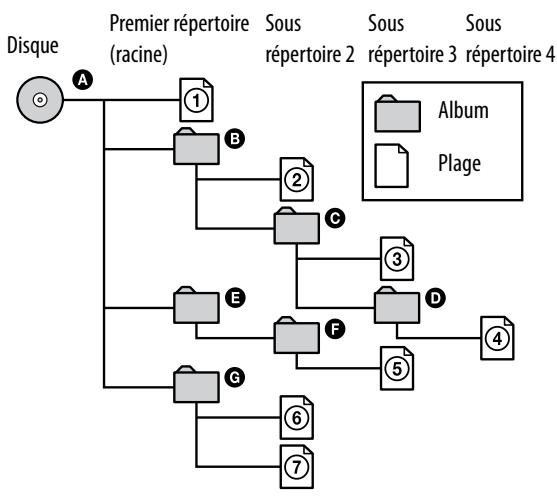
Affichage sur l'appareil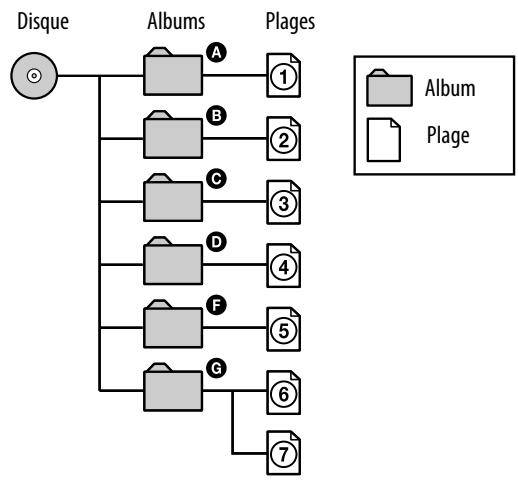
Remarque
L'appareil peut afficher jusqu'à 10 sous-répertoires d'un CD de données contenant des fichiers MP3.
Spécifications
Lecteur CD
Système : Système audio CD et numérique
Propriétés des diodes laser: Durée d'émission: continue Sortie du laser*: Moins de 44,6µW * Cette sortie est la valeur mesurée à une distance de 200mm de la surface de l'objectif sur le bloc capteur optique avec une ouverture de 7mm .
Jukebox HDD
Capacité : 250 Go*
Format d'enregistrement: PCM linéaire ATRAC3 ATRAC3plus MP3
Durée d'enregistrement maximale: environ 11 100 h (mesurée avec le format ATRAC 48 kbit/s) environ 375 h (mesurée avec le format PCM linéaire)
Nombre maximal de plages : 40000
- Une partie de la mémoire est utilisée par les fonctions de gestion du système. La mémoire réelle disponible est d'environ 224 Go (240 518 168 576 octets).
Tuner
Système du circuit : Système de verrouillage à quartz du synthétiseur de fréquence numérique PLL
Plage de fréquence (FM) : 87,5 - 108,0 MHz (incréments de 50 kHz)
Plage de fréquence (AM) : 531 - 1 602 kHz (incréments de 9 kHz)
Entrées
| Nom des prises/ connecteurs | Type de prise/ connecteur | Impédance d'entrée | Entrée nominale |
| ANALOG IN | Prise phono | 47 kΩ | 0,5 Veff. (sensibilité standard) 0,25 Veff. (sensibilité élevé) |
| DIGITAL COAXIAL IN | Prise phono | 75 Ω | 0,5 Vc-c |
| DIGITAL OPTICAL IN | Connecteur optique carré | — | — |
Sorties
| Nom des prises/ connecteurs | Type de prise/ connecteur | Niveau de sortie | Impédance de charge |
| ANALOG OUT 1 | Prise phono | 2 Veff. (à 47 kΩ) | 10 kΩ ou plus |
| ANALOG OUT 2 | |||
| PHONES | Prise stéreo standard | 15 mW | 32 Ω |
| DIGITAL COAXIAL OUT | Prise phono | 0,5 Vc-c | 75 Ω |
| DIGITAL OPTICAL OUT | Connecteur optique carré | -18 dBm | (Longueur d'onde : 660 nm) |
| MONITOR OUT | Prise phono | 1,0 Vc-c | 75 Ω |
Autres bornes/ports/prises
Bornes d'antenne :
FM : 75 Ω asymétrique
AM : Bornes d'antenne externes
Port NETWORK :
10BASE-T/100BASE-TX
Prise de raccordement USB :
USB type A, USB haute vitesse pour le raccordement d'appareils USB tels qu'un
WALKMAN (ATRAC AD)
Caractéristiques audio
Réponse en fréquence :
5Hz - 20kHz
Distorsion harmonique totale (lecture HDD) :
0,0035 % ou moins
enregistrement analogique) :
0,0040 % ou moins
Rapport signal-bruit (lecture HDD) :
103 dB ou plus
Rapport signal-bruit (lecture/enregistrement
analogique) :
98 dB ou plus
Plage dynamique (lecture HDD) :
98 dB ou plus
Plage dynamique (lecture/enregistrement analogique) :
95 dB ou plus
Généralités
Alimentation requise : 230 V CA, 50/60 Hz
Consommation d'énergie : 48 W (0,5 W ou moins en mode de démarrage standard)
Consommation d'énergie : 48 W (0,5 W ou moins en mode de démarrage standard)
Dimensions (l / h / p) (environ) 430 × 110 × 290 mm, parties saillantes et commandes incluses.
Température de fonctionnement : +5 °C à +35 °C
Température de fonctionnement : de +5 °C à +35 °C
Accessoires fournis : Cordon de raccordement audio (1)
Accessoires fournis : Cordon de raccordement audio (1)
Antenne cadre AM (1)
Télécommande (1)
Télécommande (1)
Piles LR6 (AA) (2)
Mode d'emploi (1)
Guide de raccordement et de fonctionnement rapide (1)
Brevets américains et internationaux sous licence de Dolby Laboratories.
La conception et les spécifications sont sujettes à modification sans préavis.

- Consommation en veille : 0,5 W
- Aucun retardateur de flamme halogéné n'est utilisé dans certaines cartes à circuits imprimés.
- Aucun retardateur de flamme halogéné n'est utilisé dans la composition des coques.
Glossaire
Adresse IP
Les adresses IP sont en général composées de quatre blocs de trois chiffres séparés par un point (192.168.239.1 par exemple). Tous les appareils d'un réseau doivent posséder une adresse IP.
ADSL
Abréviation anglaise de Asymmetric Digital Subscriber Line. L'ADSL est un type de ligne large bande. Cette technologie repose sur les fils de cuivre conventionnels des lignes téléphoniques mais prend en charge la transmission de grandes quantités de données en utilisant la largeur de bande haute fréquence séparément des signaux audio. Le débit de communication montant (pour les données émises à partir du terminal de l'utilisateur) est inférieur au débit descendant (émis depuis le terminal du fournisseur vers celui de l'utilisateur), d'où la description « asymétrique ». Les vitesses de transmission varient selon le service souscrit.
ATRAC AD
Abréviation anglaise de ATRAC Audio Device. Il s'agit d'un terme général pour désigner les appareils qui peuvent lire des données audio au format ATRAC.
ATRAC3
L'une des technologies de compression audio « ATRAC » développée par Sony, qui offre une qualité sonore élevée avec un taux de compression d'environ 10 fois celui des CD audio.
ATRAC3plus
ATRAC3plus est une version améliorée de ATRAC3. Ce format offre un taux de compression 20 supérieur à celui de CD audio, sans perte de la qualité sonore.
Condensation
De la condensation se produit à l'intérieur de l'appareil lorsque la température monte rapidement, lorsqu'un radiateur est allumé par exemple. Si de la condensation se forme, laissez l'appareil hors tension jusqu'à ce que l'humidité s'évapore.
Débit binaire
Le débit binaire est une mesure du volume de données exprimé en bits par seconde (bit/s).
DHCP
Abréviation anglaise de Dynamic Host Configuration Protocol. Système destiné à affecter automatiquement les données de configuration requises pour une connexion Internet.
Disque dur
Appareil de stockage encodé numérique, avec un grand volume utilisé dans les ordinateurs et autres appareils numériques. En combinant un mécanisme de lecteur et un disque magnétique dans un appareil intégré, les disques durs permettent la lecture et l'écriture rapide de données et possèdent des capacités de recherche de données exceptionnelles.
DLNA
Abréviation anglaise de Digital Living Network Alliance. La DLNA est une organisation à but non lucratif qui établit des règles de conception pour le contenu numérique partagé sur des réseaux. Pour plus de détails, consultez le site http://www.dlna.org/en/consumer/home
DNS
Abréviation anglaise de Domain Name System. Serveur qui traduit les noms de domaines en adresses IP ou les adresses IP en noms de domaines. Un DNS est identifié par une IP. Également appelé « serveur DNS ».
Ethernet
Méthode permettant de mettre des ordinateurs en réseau dans un réseau local sans fil (LAN). Développé par Xerox Corporation, Ethernet est devenu un moyen répandu de créer des LAN.
Fournisseur d'accès à Internet
Entreprise qui propose un service de connexion à Internet.
Fréquence d'échantillonnage
Lorsque les sources audio sont converties de données analogiques en données numériques, elles doivent être changées en chiffres (numérisées). Ce processus est appelé échantillonnage. La fréquence d'échantillonnage se rapporte au nombre de fois par seconde où les signaux sont mesurés pour l'enregistrement. Les CD de musique sont échantillonnés à la fréquence de 44 100 fois par seconde, ce qui donne une fréquence d'échantillonnage de 44,1 kHz. En général, plus la fréquence d'échantillonnage est élevée, plus la fidélité de l'enregistrement est bonne.
ID3
Les étiquettes ID3 sont des informations (nom de la plage, nom de l'artiste) enregistrées dans un fichier MP3. L'étiquette ID3 est utilisée par cet appareil pour afficher les informations sur les plages pour les fichiers MP3.
Internet
Réseau de communication reliant des ordinateurs dans le monde. Internet prend en charge de nombreux services, dont les messageries électroniques et les moteurs de recherche.
ISO9660
Norme de l'Organisation Internationale de Normalisation (ISO) qui définit les systèmes de fichiers d'un support CD-ROM.
LAN
Abréviation anglaise de Local Area Network (réseau local sans fil).
LAN est un nom général pour les réseaux configurés pour la communication entre plusieurs appareils, dont des ordinateurs, des imprimantes et des télécopieurs dans des espaces restreints, tels que des bureaux ou des immeubles.
Large bande
Nom général pour les lignes de communication qui utilisent une fréquence large pour envoyer et recevoir de grandes quantités de données audio ou vidéo à une vitesse élevée. Actuellement, l'ADSL, la distribution par câble, la FTTH et d'autres systèmes sont identifiés comme systèmes à large bande.
MP3
Abréviation anglaise de MPEG-1 Audio Layer3. Il s'agit d'une norme de compression de fichiers audio déterminée par le groupe MPEG (Motion Picture Experts Group), un groupe de travail de l'organisation internationale de normalisation. Elle permet la compression des fichiers audio à environ 1/10e de la taille des données d'un disque compact standard. L'algorithme de codage MP3 ayant été dévoilé, plusieurs encodeurs/décodeurs sont conformes à cette norme. La norme MP3 est donc largement utilisée dans le domaine informatique.
MSC
Le protocole MSC indique la classe du stockage de masse USB de cet appareil. Il s'agit d'un protocole de transfert de données défini par le USB Implementers Forum pour le transfert de données via USB vers des périphériques externes. Il est utilisé dans les disques durs USB et les mémoires USB, etc.
MTP
Abréviation anglaise de Media Transfer Protocol.
Le protocole MTP est une technologie de transfert de données développée par Microsoft Corporation. Il vous permet de transférer des données d'image, des données audio, des données vidéo, etc. vers des appareils portatifs compatibles.
Octet
Une des unités fondamentales utilisées pour exprimer les données numériques dans les ordinateurs. Les données numériques sont en général exprimées par chiffres binaires (zéros et uns). Une seule unité de données est un bit. Un octet est composé de huit bits.
PCM linéaire
Modulation par impulsions et codage linéaire. Système de codage audio numérique sans compression utilisé par cet appareil pour enregistrer à 16 bits avec une fréquence d'échantillonnage de 44,1 kHz (comme la norme CD audio).
Proxy
Programme ou serveur qui fournit un accès à Internet aux ordinateurs protégés par un pare-feu ou permet un téléchargement plus rapide des pages Web.
Routeur
Appareil qui sépare les réseaux, convertissant les protocoles et les adresses de chaque réseau. Récemment, des routeurs à distance permettant la connexion de lignes ISDN et des routeurs large bande pour les réseaux ADSL et de câblodistribution ont été introduits. Le terme « réseau » peut désigner n'importe lequel de ces appareils.
Routeur large bande
Pour les connexions Internet via l'ADSL ou une ligne de câblodistribution, des appareils appelés modems ADSL ou modems câble sont utilisés. Toutefois, pour un accès à Internet à partir de plusieurs terminaux connectés en même temps, on utilise un routeur large bande.
Stockage USB
Dans ce manuel, stockage USB désigne un appareil de stockage de masse qui prend en charge la norme USB Mass Storage Class. Ces appareils, tels qu'un lecteur audio USB, peuvent être raccordés à la prise USB de l'appareil ou d'un ordinateur et utilisés comme périphérique de stockage de masse amovible.
VAIO Media
VAIO Media est un logiciel de réseautage pour la maison fourni sur les ordinateurs VAIO de Sony. Les ordinateurs doivent être équipés de VAIO Media Version 4.1 ou ultérieure pour être raccordés à cet appareil.
Liste des caractères de saisie
ABCDEFGHJKLMNOPQRST UVWXYZabcdefghijklmnopq rstuwxyzAÁAÁÄÅAECEEÉE I I I D N O O O O O ò U U U U Y P B à ááääæçééééiíiðnóoööóuú üyby0123456789!"#$% &'( )' +, -, /;;; <= >? @ [ \ ] ^ _ ` { | } ~ i c £ a ¥ | $ ^ {a} « ¬ - ® ^ {-°} ± 2³ ' μ ¶ , ^ {10} » ½ ½ ¾ ð × ÷
Index
A
Adresse IP 34,87,89,111
Affiche 9, 14, 91
Conception 92
Taille 91
Affichage des informations CD 22
Liste de lecture 77
Radio 24
Affichage principal 14
Ajout automatique de titre 30
Album 14,20,22,36,37,58
Amplificateur 17,80
ANALOG IN 32,69
Analyse automatique 45
Antenne cadre AM 81
Antenne filaire FM 80
Appareil externe 32, 69
Recherche d'informations 55
Condensation d'humidité 105
Configuration initiale 12
Connecteur DIGITAL OPTICAL IN/OUT 79,80
Contrôle du son 28
D
Débit binaire 28, 63
Déplacer 60
DHCP 88,110
DIGITAL IN 32,69
Disque dur 7,92,93,105
Disque dur USB 93, 94
Diviser 61
DLNA 73,110
Dossier 36, 37, 56, 58
Dossier partagé de
l'ordinateur
Importation de fichiers 33
Réglage 91
Sauvegarde 94
Sauvegarder des images 64
E
Économiseur d'écran 91
Écoute
CD 20
Radio 23
Support réseau 74
Édition 54
Enceintes 79
Enregistrement 26
Appareil externe 32
CD audio 30
Destination 30
Émission de radio 31
Minuterie d'enregistrement 69
Réglage 28
Enregistrement
Ajout automatique de titre 30
Canaux favoris 44
Fichiers d'image 64
Liste de lecture 65
Station de radio 24
VAIO 78
Entrée
ANALOG IN 32,69
Sensibilité d'entrée 32
Favoris 65
Fichier d'image 64
FM/AM 31, 38, 69
Fonction 13
Menu Fonction 14
Fonction d'auto-diagnostic 105
Format audio 27, 28, 46, 63, 75
Format de l'heure 18
Format de la date 18
Formater
Disque dur USB 94
Système 96
Genre 36, 37, 58
Gestion du système 92
Actualiser 96
Afficher les informations 96
Formater 96
Groupe 57, 58
H
Horloge 18
1
ID3 22
Importer 26
Dossier partagé de l'ordinateur 33
Périphérique de stockage USB 33
Informations sur l'heure 21
Internet 85
Internet 85
Connexion 81, 82
Réglage 87
J
Jukebox HDD 26
Edition 54
Lecture 34
L
LAN sans fil 81, 83, 86, 90
Lecture
CD 20
Contrôle du son 28
Jukebox HDD 34
Lecture répétée 25, 40, 76
Mode de lecture 25, 39, 76
Support réseau 74
Zone de lecture 39, 76
Lecture aléatoire 25, 39
Lecture répétée 25, 40, 76
Limite d'accès 78
Liste 36
Affichage de la liste 14
36, 65
Masque de sous-réseau 87
Menu 13
Menu Options 14
Minuterie de réveil 68
Minuterie de sommeil 67
Mode
Affichage 14, 76
CD audio/MP3 21
Mode d'affichage par liste 35
Mode d'arborescence du serveur 76
Mode de lecture 25, 39, 76
Mode de lecture répétée 25, 40, 76
Saisie de texte 16
Mode d'affichage 76
Mode d'affichage par liste 35
Mode d'arborescence du serveur 76
Mode de démarrage rapide 92
Mode de démarrage standard 92
Nom de l'ordinateur 33, 95
NTP 19
Passerelle par défaut 87
PCM linéaire 15, 27, 28, 46, 63, 111
Périphérique de stockage USB
Importer 33
Sauvegarder des images 64
Transférer 48
Plage 15
Changer les titres 58
Combiner 62
Convertir 63
Déplacer 60
Diviser 61
Enregistrer/Importer 26
Recherche d'informations 55
Rechercher 40
Supprimer 53, 59
Transférer 46
Platine cassette 79
Point d'accès 88, 90
Port 87
Prise ANALOG IN 79
Prise ANALOG OUT 79
Antennes*Amplificateur 79
Internet 82
« WALKMAN »
(ATRAC AD) 47
Radio
Écoute 23
Enregistrement 31
Radio AM 23, 24
Radio FM 23, 24
Rechercher 21, 40, 55
Réglage 9, 11
Affichage 91
Connexion automatique d'un serveur 77
Destination
d'enregistrement 30
Destination de transfert 46
Dossier partagé de
l'ordinateur 91
Enregistrer/Importer 28
Horloge 18
Informations sur le titre 22
Limite d'accès 78
Menu Réglage 14
Minuterie 67
Mode de lecture 25, 39, 76
Mode FM 24
Niveau d'entrée 32
Ordinateur VAIO 78
Réseau 87
x-DJ 44
Réglage de l'heure d'été 18, 19
Réglages de la minuterie 67
Réinitialiser 105
Repère de plage 29
Réseau 82
Connexions 81, 83
Réglage 82
Support réseau 73
Vérification du statut 90
Restauration de données 94
Saisie de texte 15
Affichage de la saisie de texte 16
Copier/Couper/Coller 17
Opération 16
Touches 15
Sauvegarde 92,106
Serveur 21, 73, 74
Serveur DNS 87,111
Service de reconnaissance musicale Gracenote 21
Site d'assistance 7
SMART SPACE 29
SonicStage 73
Support VAIO 73
Supprimer 59,65
Plage sur l'appareil de
destination 53
Réglage de la minuterie 71
Syntonisation 23
T
Télécommande 8, 81
Téléphone mobile 50
Témoin ON/STANDBY 10, 92
Titres 58
Transférer 46
« WALKMAN »
(ATRAC AD) 47
Canal x-DJ 45
Conditions 52
Destination 46
Périphérique de stockage
USB 48
PSP 51
Téléphone mobile 50
Touche TRANSFER 46
Tri 36
V
VAIO 78
Version du système 96
W
« WALKMAN »
(ATRAC AD)
Raccordement 47
Transférer 47
X
x-DJ 41
- TABLE DES MATIÈRES
- AVANT D'UTILISER L'APPAREIL
- PRÉPARATIFS
- ÉCOUTE DE MUSIQUE
- UTILISATION DU HDD (DISQUE DUR)
- EDITION DE PLAGES DU JUKEBOX HDD
- UTILISATION DE LA MINUTERIE
- ÉCOUTE DE MUSIQUE ENREGISTRÉE SUR UN ORDINATEUR — SUPPORT RÉSEAU
- RACCORDEMENTS ET RÉGLAGES
- RACCORDEMENT DES ANTENNES ET DE
- CONNEXION RÉSEAU ET RÉGLAGE
- AUTRES RÉGLAGES
- GESTION DU SYSTÈME
- INFORMATIONS COMPLÉMENTAIRES
- DÉPANNAGE
- PRÉCAUTIONS
- SPÉCIFICATIONS
- GLOSSAIRE
- INDEX
- MANUELS FOURNIS ET LEUR CONTENU
- UTILISATION DE CE MANUEL
- À PROPOS DE L'AFFICHAGE
- LISEZ ATTENTIVEMENT LES INFORMATIONS SUIVANTES
- À PROPOS DU DISQUE DUR
- À PROPOS DE L'ENREGISTREMENT
- À PROPOS DES SERVICES POUVANT ÊTRE UTILISÉS VIA UNE CONNEXION INTERNET
- GUIDE DES PIÈCES ET COMMANDES
- TÉLÉCOMMANDE
- TOUCHES SLEEP ET TIMER
- TOUCHE FAVORITE
- TOUCHE DISPLAY
- TOUCHES D'OPÉRATION
- TOUCHES DE SÉLECTION D'UNE FONCTION
- TOUCHES AMPLIFIER I/O, AMPLIFIER VOLUME+ ET AMPLIFIER VOLUME
- TOUCHE DIMMER
- TOUCHES ALPHANUMÉRIQUES
- TOUCHE SETUP
- TOUCHE BACK
- TOUCHE TRANSFER
- TOUCHES HDD REC
- TOUCHE DELETE
- TOUCHE LIST
- TOUCHE FUNCTION
- TOUCHE OPTIONS
- TOUCHES D'OPÉRATIONS DU MENU
- TOUCHE
- PANNEAU D'ÉCLAIRAGE
- OPÉRATIONS DE BASE
- MISE SOUS TENSION
- AVERTISSEMENT
- MISE HORS TENSION
- CONSEIL
- SÉLECTION DE LA LANGUE D'AFFICHAGE
- REMARQUE
- SÉLECTION DIRECTE D'UNE FONCTION
- SÉLECTION D'UNE FONCTION DANS LE MENU FONCTION
- ANNULATION DU MENU FONCTION
- UTILISATION DES MENUS
- ANNULATION DE LA PROCÉDURE
- MENU FONCTION
- MENU OPTIONS
- MENU CONFIGURATION
- COMMUTATION DU MODE D'AFFICHAGE
- MODE D'AFFICHAGE PRINCIPAL
- MODE D'AFFICHAGE PAR LISTE
- À PROPOS DES ICÔNES DE PLAGE
- À PROPOS DES ICÔNES DE RÉPERTOIRES
- SAISIE DE TEXTE
- SÉLECTION DE LA LANGUE DE SAISIE
- CONSEILS
- AFFICHAGE DE SAISIE DU TEXTE
- COMMENT SAISIR UN TEXTE
- AUTRES OPÉRATIONS
- UTILISATION DE LA MÊME CHAÎNE DE TEXTE À UN AUTRE ENDROIT — COPIER/COUPER/COLLER
- CONFIGURATION DE L'AMPLIFICATEUR SONY
- RÉGLAGE DE L'HORLOGE
- RÉGLAGE MANUEL DE L'HORLOGE
- MODIFICATION DU FORMAT DE LA DATE ET DE L'HEURE
- SÉLECTION DU FORMAT DE LA DATE
- SÉLECTION DU SYSTÈME HORAIRE
- RÉGLAGE DE L'HORLOGE VIA UNE CONNEXION INTERNET — NTP
- RESTAURATION DU NOM DU SERVEUR AU RÉGLAGE PAR DÉFAUT
- REMARQUES
- LECTURE D'UN CD
- À PROPOS DE L'AFFICHAGE DE LECTURE DES CD
- SÉLECTION D'UNE PLAGE À L'AIDE DES TOUCHES NUMÉRIQUES
- COMMUTATION DE L'AFFICHAGE DES INFORMATIONS TEMPORELLES
- MODIFICATION MANUELLE DU MODE CD AUDIO OU MP
- OBTENTION D'INFORMATIONS SUR LE TITRE
- OBTENTION MANUELLE D'INFORMATIONS SUR LE TITRE
- OBTENTION D'AUTRES INFORMATIONS SUR LE TITRE
- SUPPRESSION DES INFORMATIONS SUR LE TITRE
- MODIFICATION DU RÉGLAGE PERMETTANT D'OBTENIR DES INFORMATIONS SUR LE TITRE
- LORSQUE PLUSIEURS RÉSULTATS DE RECHERCHE SONT AFFICHÉS POUR UN CD
- VISUALISATION DES INFORMATIONS SUR LES PLAGES D'UN ALBUM
- RÉGLAGE DE LA LANGUE PRIORITAIRE POUR L'AFFICHAGE DES INFORMATIONS CD TEXT
- AFFICHAGE DES INFORMATIONS SUR UN CD
- ÉCOUTE DE LA RADIO
- SÉLECTION D'UNE STATION DE RADIO
- SÉLECTIONNEZ UNE STATION DE RADIO
- À PROPOS DE L'AFFICHAGE DE LA RÉCEPTION RADIO
- PRÉRÉGLAGE DES STATIONS DE RADIO
- PRÉRÉGLAGE D'UNE STATION FM
- PRÉRÉGLAGE D'UNE STATION AM
- PRÉRÉGLAGE D'UNE AUTRE STATION
- AFFICHAGE DES INFORMATIONS DÉTAILLÉES SUR UNE STATION DE RADIO
- LECTURE RÉPÉTÉE · LECTURE ALÉATOIRE CD
- LISTE DES RÉGLAGES
- MODE LECTURE
- RÉPÉTÉE
- ENREGISTREMENT SUR/IMPORTATION VERS LE HDD
- DONNÉES POUVANT ÊTRE ENREGISTRÉES/IMPORTÉES
- À PROPOS DES FORMATS AUDIO
- RÉGLAGE DE L'APPAREIL POUR L'ENREGISTREMENT/IMPORTATION
- FORMAT/DÉBIT BINAIRE
- SON MONITEUR
- REPÈRE PLAGE
- NIV. LEVEL SYNC (FONCTIONS FM/AM ET ANALOG IN UNIQUEMENT)
- SMART SPACE (FONCTIONS ANALOG IN ET DIGITAL IN UNIQUEMENT)
- TITRAGE AUTOMATIQUE (FONCTIONS ANALOG IN ET DIGITAL IN UNIQUEMENT)
- MODIFICATION DE LA DESTINATION DE L'ENREGISTREMENT SUR LE HDD
- ENREGISTREMENT D'UN CD SUR LE HDD
- ENREGISTREMENT DE TOUTES LES PLAGES D'UN CD
- SÉLECTION ET ENREGISTREMENT DE PLAGES INDIVIDUELLES
- ENREGISTREMENT D'UNE ÉMISSION DE RADIO
- DÉTECTION AUTOMATIQUE DE LA MUSIQUE ET DES DISCUSSIONS (POUR LES CANAUX MUSIQUE RADIO ET DISCUSSION RADIO)
- ENREGISTREMENT À PARTIR D'UN APPAREIL RACCORDÉ EN EXTERNE
- RÉGLAGE DU NIVEAU D'ENTRÉE (LORSQU'UN APPAREIL EST RACCORDÉ À LA PRISE ANALOG IN UNIQUEMENT)
- IMPORTATION DE FICHIERS À PARTIR D'UN PÉRIPHÉRIQUE DE STOCKAGE USB
- IMPORTATION DE FICHIERS À PARTIR D'UN DOSSIER PARTAGÉ DE L'ORDINATEUR
- VALIDATION DU NOM DE L'ORDINATEUR (SOUS WINDOWS XP PROFESSIONAL)
- VALIDATION DE L'ADRESSE IP (SOUS WINDOWS XP PROFESSIONAL)
- LECTURE SUR LE JUKEBOX HDD
- À PROPOS DE L'AFFICHAGE DE LECTURE DU JUKEBOX HDD
- VÉRIFICATION DES INFORMATIONS SUR L'ALBUM OU LA PLAGE
- COMMUTATION DES MODES D'AFFICHAGE PAR LISTE
- CHANGEMENT DE L'ORDRE DU CONTENU DE LA LISTE — TRIER
- [AFFICHAGE EN MODE D'AFFICHAGE PAR LISTE - EXEMPLE 1]
- [AFFICHAGE EN MODE LISTE - EXEMPLE 2]
- MODE ALBUM
- MODE ARTISTE
- MODE GENRE
- MODE SOURCE D'ENREGISTREMENT
- LECTURE RÉPÉTÉE • LECTURE ALÉATOIRE
- ZONE LECTURE
- RECHERCHE D'ALBUMS OU DE PLAGES
- AFFICHAGE D'UN ALBUM OU D'UNE PLAGE À PARTIR DES RÉSULTATS AFFICHÉS
- RETOUR À L'ÉCRAN DE RECHERCHE
- LECTURE DE PLAGES À L'AIDE DE X-DJ
- COMMENT LA FONCTION X-DJ FONCTIONNE-T-ELLE
- LISTE DES CANAUX X-DJ
- LISTE DES TOUCHES MUSIC SURFIN
- UTILISATION DE X-DJ
- UTILISATION DE MUSIC SURFIN
- CONFIGURATION DE X-DJ
- RÉGLAGE DU CANAL SÉLECTIONNÉ LORSQUE LA FONCTION EST LANCÉE
- ENREGISTREMENT DE PLAGES DANS LE CANAL FAVORIS
- MASQUAGE DES PLAGES INUTILES
- MASQUAGE DES CANAUX INUTILES
- TRANSFERT DE CANAUX X-DJ
- À PROPOS DE 12 TONE ANALYSIS (ANALYSE 12 TONS)
- ANNULATION D'UNE ANALYSE
- APPUYEZ SUR
- EXÉCUTION D'UNE ANALYSE MANUELLE
- TRANSFERT DE DONNÉES AUDIO
- FORMATS POUVANT ÊTRE TRANSFÉRÉS
- À PROPOS DES DONNÉES POUVANT ÊTRE TRANSFÉRÉES
- CONFIGURATION DE LA TOUCHE TRANSFER
- TRANSFERT DE PLAGES VERS UN « WALKMAN » (ATRAC AD)
- MODE RAPIDE
- MODE STANDARD
- TRANSFERT DE PLAGES VERS UN PÉRIPHÉRIQUE DE STOCKAGE USB
- TRANSFERT DE PLAGES VERS UN TÉLÉPHONE MOBILE
- TRANSFERT DE PLAGES VERS UNE PSP
- TRANSFERT DE PLAGES À L'AIDE DU MENU OPTIONS
- VÉRIFICATION DE L'ÉTAT DE TRANSFERT D'UNE PLAGE
- ANNULATION D'UN TRANSFERT
- SUPPRESSION D'ALBUMS, DE PLAGES OU DE LISTES DE LECTURE DE L'APPAREIL DE DESTINATION
- SUPPRESSION D'UN ALBUM OU D'UNE PLAGE DE L'APPAREIL DE DESTINATION
- SUPPRESSION D'UNE PLAGE DE L'APPAREIL DE DESTINATION
- À PROPOS DES FONCTIONS POUVANT ÊTRE EXÉCUTÉES
- RECHERCHE ET OBTENTION D'INFORMATIONS SUR UN TITRE
- RECHERCHE D'INFORMATIONS SUR UN ALBUM
- RECHERCHE D'INFORMATIONS SUR UNE PLAGE
- RECHERCHE PAR LOTS D'INFORMATIONS SUR PLUSIEURS PLAGES DU JUKEBOX HDD
- RECHERCHE ET OBTENTION D'INFORMATIONS SUR UN ALBUM
- RECHERCHE ET OBTENTION D'INFORMATIONS SUR UNE PLAGE
- RECHERCHE PAR LOTS ET OBTENTION D'INFORMATIONS SUR PLUSIEURS PLAGES
- OBTENTION DE DIFFÉRENTES INFORMATIONS
- CRÉATION D'UN DOSSIER, D'UN GROUPE OU D'UNE LISTE DE LECTURE
- CRÉATION D'UN DOSSIER
- CRÉATION D'UN GROUPE
- CRÉATION D'UNE LISTE DE LECTURE
- CHANGEMENT DE TITRES
- NOM DE PLAGE
- NOM D'ARTISTE
- NOM DE GENRE
- NOM D'ALBUM
- NOM DE GROUPE
- NOM DE LISTE DE LECTURE
- NOM DE DOSSIER
- CRÉATION D'UN NOUVEAU GENRE
- SUPPRESSION D'UN GENRE INUTILISÉ
- SUPPRESSION D'ENREGISTREMENTS
- EXEMPLE : LORSQUE VOUS SUPPRIMEZ LA PLAGE B
- POUR SUPPRIMER DES PLAGES D'UN « WALKMAN » (ATRAC AD), ETC
- DÉPLACEMENT D'ENREGISTREMENTS
- EXEMPLE : DÉPLACEMENT DE LA PLAGE 3 (« C ») EN POSITION
- DIVISION DE PLAGES ENREGISTRÉES
- EXEMPLE : DIVISION DE LA PLAGE B EN DEUX PLAGES
- COMBINAISON DE PLAGES ENREGISTRÉES
- EXEMPLE : COMBINAISON DE LA PLAGE C AVEC LA PLAGE A
- EXEMPLE : COMBINAISON DE LA PLAGE A AVEC LA PLAGE D
- CHANGEMENT DE L'ORDRE DES PLAGES SÉLECTIONNÉES
- CONVERSION DU FORMAT AUDIO DES PLAGES
- SAUVEGARDE DE FICHIERS D'IMAGE
- AVANT D'EFFECTUER UNE SAUVEGARDE
- SAUVEGARDE D'UN FICHIER D'IMAGE
- SUPPRESSION D'UN FICHIER D'IMAGE
- ENREGISTREMENT DE PLAGES SOUHAITÉES DANS LA LISTE DE LECTURE
- ENREGISTREMENT DE LA PLAGE EN COURS DE LECTURE
- CHANGEMENT DE LA DESTINATION DE LA TOUCHE FAVORITE
- ENREGISTREMENT SIMULTANÉ DE PLAGES MULTIPLES
- ÉCOUTE DE PLAGES D'UNE LISTE DE LECTURE
- TRANSFERT D'UNE LISTE DE LECTURE
- UTILISATION DE LA MINUTERIE DE SOMMEIL
- APPUYEZ SUR SLEEP
- UTILISATION DE LA MINUTERIE DE RÉVEIL
- RÉGLAGES DE LA MINUTERIE DE RÉVEIL
- UTILISATION DE LA MINUTERIE D'ENREGISTREMENT
- ENREGISTREMENT D'UN PROGRAMME RADIO À L'AIDE DE LA MINUTERIE D'ENREGISTREMENT
- ARRÊT D'UN ENREGISTREMENT PAR MINUTERIE
- ENREGISTREMENT À PARTIR D'UN APPAREIL EXTERNE À L'AIDE DE LA MINUTERIE D'ENREGISTREMENT
- RÉGLEZ CHAQUE PARAMÈTRE
- SI VOUS SÉLECTIONNEZ [ENR. ENTRÉE ANALOG.]
- SI VOUS SÉLECTIONNEZ [ENR. ENTRÉE NUM.]
- SÉLECTIONNEZ [OK]
- APPUYEZ SUR TIMER OU BACK
- RÉGLAGES DE LA MINUTERIE D'ENREGISTREMENT
- (RÉGLAGE USINE)
- ANNULATION D'UN RÉGLAGE DE MINUTERIE EN COURS D'OPÉRATION DE MINUTERIE
- VÉRIFICATION DU CONTENU D'UN RÉGLAGE
- SUPPRESSION D'UN RÉGLAGE DE MINUTERIE
- MODIFICATION D'UN RÉGLAGE DE MINUTERIE
- INTERRUPTION TEMPORAIRE D'UN RÉGLAGE DE MINUTERIE D'ENREGISTREMENT À INTERVALLE RÉGULIER — INTERROMPRE
- QU'EST-CE QU'UN SUPPORT RÉSEAU
- À PROPOS DES SERVEURS
- À PROPOS DES FORMATS DE DONNÉES AUDIO
- AFFICHAGE DE LISTE
- COMMUTATION DU MODE D'AFFICHAGE PAR LISTE
- RETOUR À L'ÉCRAN DE SÉLECTION DU SERVEUR
- DIVERS MODES DE LECTURE
- AFFICHAGE D'INFORMATIONS SUR LES LISTES DE LECTURE OU LES PLAGES
- RÉGLAGES PRATIQUES
- RÉGLAGE PERMETTANT LA CONNEXION AUTOMATIQUE À UN SERVEUR
- SI LE SERVEUR QUE VOUS SOUHAITEZ UTILISER NE FIGURE PAS DANS LA LISTE DES SERVEURS POUVANT ÊTRE SÉLECTIONNÉS
- ENREGISTREMENT DE L'APPAREIL SUR UN ORDINATEUR VAIO
- SÉLECTIONNEZ [APPLIQUER]
- LORSQUE LE MESSAGE D'ACHÈVEMENT APPARAÎT, APPUYEZ SUR ENTER
- RACCORDEMENT DES ANTENNES ET DE L'AMPLIFICATEUR
- CONNECTEURS DIGITAL OPTICAL IN/OUT
- RACCORDEZ L'ANTENNE CADRE AM
- LORSQUE LA RÉCEPTION FM EST FAIBLE
- RACCORDEZ L'AMPLIFICATEUR
- LORS DU RACCORDEMENT D'UN PÉRIPHÉRIQUE NUMÉRIQUE, TEL QU'UN AMPLIFICATEUR NUMÉRIQUE
- RACCORDEZ L'APPAREIL AU RÉSEAU
- RACCORDEZ LE CORDON D'ALIMENTATION
- INSERTION DES PILES DANS LA TÉLÉCOMMANDE
- INSTALLATION DE L'ANTENNE CADRE AM
- MONTEZ L'ANTENNE CADRE AM POUR QU'ELLE TIENNE À LA VERTICALE
- CONNEXION DE L'APPAREIL À INTERNET
- UTILISATION D'UNE CONNEXION INTERNET CÂBLÉE
- UTILISATION D'UN RÉSEAU LAN SANS FIL
- EXEMPLES DE CONNEXION
- CONNEXION SIMPLE
- LORS DE L'UTILISATION DE LA CÂBLODISTRIBUTION
- LORS DE L'UTILISATION DE L'ADSL
- LORS DE L'UTILISATION DE LA FIBRE OPTIQUE (FTTH)
- LORS DE L'UTILISATION D'UN CONCENTRATEUR
- LORS DU RACCORDEMENT D'UN CONVERTISSEUR DE SUPPORT ETHERNET VERS LAN SANS FIL AU PORT NETWORK DE L'APPAREIL
- LORS DE L'UTILISATION D'UN ROUTEUR LAN SANS FIL (POINT D'ACCÈS) ET D'UN ADAPTATEUR LAN SANS FIL USB BUFFALO
- CONFIGURATION DU RÉSEAU
- CONFIGURATION D'UN RÉSEAU LAN
- SÉLECTIONNEZ [RÉGLAGE DE L'ADRESSE]
- VÉRIFIEZ QUE [VITESSE] EST RÉGLÉ SUR [AUTOMATIQUE]
- CONFIGURATION MANUELLE DE L'ADRESSE IP
- CONFIGURATION D'UN SERVEUR PROXY
- VÉRIFICATION DU STATUT DU RÉSEAU
- CONFIGURATION D'UN RÉSEAU LAN SANS FIL USB
- RÉGLAGE DE L'ADRESSE IP ET DU SERVEUR PROXY
- DÉFINITION DU DOSSIER PARTAGÉ
- MODIFICATION DE LA TAILLE D'AFFICHAGE SUR L'APPAREIL
- RÉGLAGE DE L'ÉCONOMISEUR D'ÉCRAN
- MODIFICATION DU FORMAT D'AFFICHAGE
- RÉGLAGE DU MODE DE VEILLE
- SÉLECTIONNEZ [FERMER]
- SAUVEGARDE ET RESTAURATION DES DONNÉES AUDIO
- FORMAT ET TAILLE REQUIS DU DISQUE DUR POUR LA SAUVEGARDE
- SAUVEGARDE DE DONNÉES SUR LE DISQUE DUR USB
- LORSQUE LES DONNÉES À SAUVEGARDER EXISTENT DÉJÀ SUR LE LECTEUR
- ANNULATION DE L'OPÉRATION DE SAUVEGARDE
- RESTAURATION DES DONNÉES SAUVEGARDÉES
- FORMATAGE D'UN DISQUE DUR USB
- SAUVEGARDE DES DONNÉES VERS UN DOSSIER PARTAGÉ D'UN ORDINATEUR
- VÉRIFICATION DES INFORMATIONS SYSTÈME
- MISE À JOUR DE L'APPLICATION SYSTÈME
- FORMATAGE DU SYSTÈME
- ALIMENTATION
- L'APPAREIL NE SE MET PAS SOUS TENSION
- LA MISE HORS TENSION DE L'APPAREIL PREND QUELQUES INSTANTS LORSQUE LES MESSAGES CI-DESSUS SONT AFFICHÉS
- LA MISE SOUS TENSION DE L'APPAREIL PREND QUELQUES INSTANTS LORSQUE LES MESSAGES « DÉMARRAGE EN COURS. » / « STARTING UP » ET « VEUILLEZ PATIENTER... » / « PLEASE WAIT... » SONT AFFICHÉS
- L'APPAREIL NE SE MET PAS HORS TENSION
- AFFICHAGE
- L'AFFICHAGE SUR L'ÉCRAN EST DÉFORMÉ
- SON
- AUCUN SON N'EST ÉMIS
- IL Y A DES BOURDONNEMENTS OU DES PARASITES DANS LE SON
- CD
- LA LECTURE NE COMMENCE PAS
- LA LECTURE NE PEUT PAS ÊTRE EFFECTUÉE. LE SON SAUTE
- CERTAINES PLAGES NE PEUVENT PAS ÊTRE LUES
- LES FICHIERS MP3 NE PEUVENT PAS ÊTRE LUS
- LES NOMS D'ARTISTE NE PEUVENT PAS ÊTRE AFFICHÉS
- IMPOSSIBLE D'OBTENIR DES INFORMATIONS SUR LE TITRE
- FM/AM
- IMPOSSIBLE DE RECEVOIR DES ÉMISSIONS DE RADIO
- LE SERVICE RDS NE FONCTIONNE PAS
- JUKEBOX HDD
- CERTAINES PLAGES NE S'AFFICHENT PAS
- L'APPAREIL NE PEUT PAS LIRE LES FICHIERS AUDIO MP
- L'APPAREIL NE PEUT PAS ENREGISTRER UN CD
- L'APPAREIL NE PEUT PAS IMPORTER DE FICHIERS
- L'APPAREIL NE PEUT PAS TRIER LES ÉLÉMENTS DE LA LISTE D'ALBUMS, D'ARTISTES, ETC
- L'APPAREIL NE PEUT PAS EFFECTUER D'OPÉRATIONS D'ÉDITION
- IMPOSSIBLE DE MODIFIER LE NOM
- IMPOSSIBLE DE COMBINER DES PLAGES
- IMPOSSIBLE DE COMBINER LES PLAGES APRÈS PLUSIEURS ÉDITIONS (DIVISION ET COMBINAISON)
- IMPOSSIBLE DE DÉSIGNER AUTOMATIQUEMENT LA MUSIQUE DES DISCUSSIONS LORS DE L'ENREGISTREMENT DE LA RADIO
- IMPOSSIBLE DE DIVISER UNE PLAGE
- CERTAINS FICHIERS D'IMAGE NE SONT PAS AFFICHÉS
- IMPOSSIBLE DE CONNECTER L'APPAREIL À L'APPAREIL PORTATIF RACCORDÉ EN EXTERNE
- X-DJ
- LE CANAL SOUHAITÉ N'APPARAÎT PAS DANS L'AFFICHAGE
- UNE PLAGE NE SE TROUVE PAS DANS LE CANAL AUQUEL VOUS VOUS ATTENDIEZ
- IL N'Y A PAS DE PLAGE DANS UN CANAL
- LE CANAL YEAR NE FONCTIONNE PAS CORRECTEMENT
- MINUTERIE
- LA MINUTERIE D'ENREGISTREMENT NE FONCTIONNE PAS
- BIEN QUE LA MINUTERIE DE RÉVEIL AIT ÉTÉ RÉGLÉE, L'APPAREIL NE COMMENCE PAS LA LECTURE À L'HEURE SPÉCIFIQUE
- LE CONTENU ENREGISTRÉ À L'AIDE DE LA MINUTERIE D'ENREGISTREMENT N'EST PAS COMPLET. CERTAINES PARTIES AU DÉBUT OU AU MILIEU MANQUENT
- SUPPORT RÉSEAU
- VOUS NE POUVEZ PAS VOUS CONNECTER AU SERVEUR (LE MESSAGE « ACCÈS AU SERVEUR IMPOSSIBLE. » S'AFFICHE)
- L'APPAREIL NE SE CONNECTE PAS AUTOMATIQUEMENT AU SERVEUR
- IMPOSSIBLE D'ENREGISTRER L'APPAREIL SUR UN ORDINATEUR VAIO
- LE SERVEUR QUE VOUS SOUHAITEZ CONNECTER N'APPARAÎT PAS DANS L'AFFICHAGE DE LA LISTE DES SERVEURS POUVANT ÊTRE SÉLECTIONNÉS
- LA CONNEXION DE L'APPAREIL AU SERVEUR PEUT PRENDRE QUELQUES MINUTES
- IMPOSSIBLE DE SE CONNECTER AU SERVEUR OU LECTURE IMPOSSIBLE
- LE SON SAUTE
- LE FORMAT AUDIO AFFICHÉ SUR L'APPAREIL EST DIFFÉRENT DE CELUI DU SERVEUR
- FORMAT INCOMPATIBLE DÉTECTÉ. » S'AFFICHE ET IL EST IMPOSSIBLE DE LIRE LA PLAGE
- INTERNET
- IMPOSSIBLE DE CONNECTER L'APPAREIL À INTERNET
- IMPOSSIBLE DE CONNECTER L'APPAREIL À L'ADSL
- SAUVEGARDE
- IMPOSSIBLE DE TROUVER LE DOSSIER PARTAGÉ DE L'ORDINATEUR
- APRÈS AVOIR EFFECTUÉ UNE OPÉRATION DE SAUVEGARDE INCRÉMENTIELLE, LA TAILLE DES DONNÉES SAUVEGARDÉES EST LE DOUBLE DE LA TAILLE ORIGINALE
- EN COURS DE RESTAURATION DES DONNÉES AUDIO, UN MESSAGE IDENTIQUE AU MESSAGE SUIVANT PEUT APPARAÎTRE
- AUTRES
- L'APPAREIL FONCTIONNE MAL
- CINQ CARACTÈRES ALPHANUMÉRIQUES APPARAISSENT DANS L'AFFICHAGE
- LE TÉMOIN ON/STANDBY CLIGNOTE (ROUGE)
- IMPOSSIBLE D'EFFECTUER UN ENREGISTREMENT NUMÉRIQUE
- LA TÉLÉCOMMANDE NE FONCTIONNE PAS
- LE MESSAGE « DONNÉES AUDIO CORROMPUES. » APPARAÎT DANS L'AFFICHAGE
- L'APPAREIL VIBRE OU LA VENTILATION DEVIENT BRUYANTE
- LES VIBRATIONS OU LES PARASITES AUGMENTENT LORS DE L'ENREGISTREMENT D'UN CD
- À PROPOS DE LA FONCTION D'AUTO-DIAGNOSTIC
- RÉINITIALISATION DE L'APPAREIL
- À PROPOS DE LA RÉPARATION DU DISQUE DUR
- SÉCURITÉ
- EMPLACEMENT
- ACCUMULATION DE CHALEUR
- DÉPLACEMENT DE L'APPAREIL
- RÉGLAGE DU VOLUME
- RESPECT DES TIERS
- SAUVEGARDE DES DONNÉES
- NETTOYAGE DU BOÎTIER
- REMARQUE SUR LE CORDON D'ALIMENTATION
- À PROPOS DES CD
- L'APPAREIL PEUT LIRE LES DISQUES SUIVANTS
- L'APPAREIL NE LIT PAS LES DISQUES SUIVANTS
- REMARQUES SUR LES DISQUES
- DISQUES AUDIO ENCODÉS AVEC DES TECHNOLOGIES DE PROTECTION DES DROITS D'AUTEUR
- REMARQUE SUR LES DUALDISCS
- À PROPOS DES FICHIERS MP
- REMARQUES SUR LA LECTURE DES DISQUES MP
- RÉPERTOIRES ET ORDRE DE LECTURE DES FICHIERS MP
- LECTEUR CD
- TUNER
- SORTIES
- AUTRES BORNES/PORTS/PRISES
- CARACTÉRISTIQUES AUDIO
- ALIMENTATION REQUISE : 230 V CA, 50/60 HZ
- ADRESSE IP
- ADSL
- ATRAC AD
- ATRAC
- ATRAC3PLUS
- CONDENSATION
- DÉBIT BINAIRE
- DHCP
- DISQUE DUR
- DLNA
- DNS
- ETHERNET
- FOURNISSEUR D'ACCÈS À INTERNET
- FRÉQUENCE D'ÉCHANTILLONNAGE
- ID
- ISO
- LAN
- LARGE BANDE
- MP
- MSC
- MTP
- OCTET
- PCM LINÉAIRE
- PROXY
- ROUTEUR
- ROUTEUR LARGE BANDE
- STOCKAGE USB
- VAIO MEDIA
- LISTE DES CARACTÈRES DE SAISIE
- A
- D
- E
- H
- J
- L
- T
- V
- W
- X
Marque : SONY
Modèle : NAC-HD1E
Catégorie : Composant audio numérique