MODE D'EMPLOI TU-FD50D JVC
Manuel d'instructions
Gebruiksaanwijzing
Cet apparéil est conforme aux directives et normes européennes applicables concernant la compatibilité electromagnétique et la sécurité électrique.
Etablissements Darty & fils ©, 129 Avenue Gallieni, 93140 Bondy, France
DVB
DVB et le logo DVB sont des marques de commerce du projet DVB.

HIGH-DEFINITION MULTIMEDIA INTERFACE
Les termes HDMI et HDMI High-Definition Multimedia Interface, et le logo HDMI sont des marques de commerce ou des marques déposées de HDMI Licensing Administrator, Inc. aux États-Unis et dans d'autres pays.
DOLBY AUDIO
Fabriquésous licence de Dolby Laboratories.
« Dolby», « Dolby Audio » et « Pro Logic » le symbole du double D sont des marques commerciales de Dolby Laboratories.
Avis de licence du logiciel gratuite / de source ouverte (« FOSS »)
Le boîtier décodeur TU-FD50D contient certains logiciels Gratis / de source ouverte (« FOSS ») répertoriés dans le tableau ci-dessous. Ces licences rendent généralement les codes source disponibles pour les copies, modifications et redistribution Gratis.
Pour obtenir les informations sur la licence de code de source ouverte, veuillez consulter les sites Web indiqués dans le tableau ci-dessous.
| Noms et versions des modules / éléments logériels de source ouverte | Type de licence |
| Ecos | |
| Ubootv 2011.06 | |
| ICU 4.2.1 | http://icu-project.org/repos/icu/icu/trunk/License |
| Jpeg 6b | http://www.ijg.org/ |
| Libcurl 7.21.3 | http://curl.haxx.se/docs/copyright.html |
| Iconv 1.13.1 | http://www.gnu.org/software/libiconv/#TOCintroduction |
| Libpng 1.2.32 | http://www.libpng.org/pub/png/src/libpng-License.txt |
| libxml2 2.7.7 | http://xmlsoft.org/ |
| MStreamerer 0.10.35 | http://gstreamer.freedesktop.org/documentation/licenses.html |
| Neon 0.29.3 | https://notroj.github.io/neon/ |
| OpenSSL 0.9.8.o | http://www突破口.org/source/licenses.html |
| QT 4.8.1 | http://www qt.io/licenses/ |
| Zlib 1.2.3 | http://www.zlib.net/zlib LICENSE.html |
| Freetype 2.5.3 | http://www.freetype.org/licenses.html |
| MAD 0.15.1b | http://www.underbit.com/resources/licenses/gpl |
| FFmpeg 0.10.13 | https://www.ffmpeg.org/legal.html |
Alimentation
Cet apparéil est conçu pour être alimenté par une prise de courant CA 50/60Hz, 100-240 volt. Tout autre source d'alimentation est susceptible de l'endommager. Avant de brancher l'appareil pour la première fois, vérifie que la plaque signalétique (de l'adaptateur secteur) indique « 100-240V AC »
Symboles

Cet apparéil est équipé d'une double
isolation; il n'est donc pas indispensable de le relier à la terre.

Ce symbole indique que l'appareil est
conformé aux normes européennes de sécurité et de compatibilité electromagnetique.

Cet apparéil contient des pièces sous
haute tension pouvant représenter un risque d'électrocution.

- La documentation accompagnant cet
appareil contient d'importantes instructions d'utilisation et d'entretien.
Adaptateur Secteur
L'adaptateur secteur fourni est compatible avec les prises secteur standards.
Le cableouple externde ce transformateur ne peut pas etre remplaced; en cas d'endommagement du cordon, il convient de mettre le transformateur au rebut.
Consignes d'utilisation et d'entretien sécurisés
Nous avons conçu ce produit conformément aux normes de sécurité europeennes,
néanmoins, comme pour tout équipement électrique, vous devez en prendre soin afin de garantir une utilisation non dangereuse et optime. Voici quelques conseils pour vous y aider. Lisez attentivement ces instructions avant d'utiliser votre apparéil pour la première fois.
- Protégez le cable d'alimentation. Faites en sorte qu'il ne puisse être ni piétiné, ni écrasé, ni rapié, ni coupé, ni coince.
- Placez l'appareil sur une surface plane et stable pour éviter toute possibilité de dommages ou de blessures en cas de chute de l'équipement.
- Évitez d'exposer l'appareil à un environnement agressif, comme dans un endroit détrempé ou mouillé, très humide, soumis à des vibrations importantes, exposé à des températures très élevées ou très basses, très poussièreux ou exposé à une luminosité solaire forte.
- Gardez le produit éloigné de la lumière directe du soleil et de toute source de chaleur, comme les radiateurs ou les cuisinières.
- Aucun objet ne doit être introduit dans les trous et les orifices de ventilation.
- Afin d'économiser l'électricité, coupe l'alimentation ou débranchez l'appareil après usage, sauf si le fonctionnement de l'appareil nécessite qu'il reste sous tension en permanence.
- Arrêtez d'utiliser l'appareil s'il ne fonctionne pas normalement, si un liquide a pénétré à l'intérieur ou s'il a été endommagé de chaque manière que ce soit, et débranchez-le immEDIatement de la prise électrique, puis demandez conseil à un spécialiste.
- Afin de vous prémunir contre les chocs électriques, ne démontez aucune partie du boîtier. En cas de panne, n'essayez pas de réparer l'appareil par vous-même, faites réviser l'appareil par un réparateur qualifié.
La prise du cable d'alimentation sert de dispositif de connexion de l'appareil du secteur, elle doit donc toujours rester accessible:.
Utilisez uniquement les accessoires recommandés par le fabricant.
Pour réduire le risque d'incendie ou de choc électrique, n'exposez pas cet apparéil à la pluie ou à l'humidité.
- Cet apparéil n'est pas destiné à être utilisé sous un climat tropical.
AVERTISSEMENTS
- Cet apparéil est destiné à un usage domestique uniquement. Toute'utilisation autres que cette prévue pour cet apparéil, ou pour une autre application que cette prévue, par exemple une application commerciale, est interdite.
- Il convient que l'aération ne soit pas génée par l'obstruction des ouvertures d'aération par des objets tels que journaux, nappes, ridesaux, etc.
- L'appareil ne doit pas être exposé à des égouttements d'eau ou des éclaboussures. Aucun objet rempli de liquide tel que des vases ne doit être placé sur l' appariel.
- Il convient de ne pas placer sur l'appareil de sources de flammes nues, telles que des bougies allumées.
Ventilation
Placez l'appareil sur une surface plane et dure, non exposée à la lumière du soleil et à l'écart de toute source de chaleur. Veillez à ce que les ouïes de ventilation, y compris celles représentes sous l'appareil, ne soient pas obstruées par des textiles d'ameublement. S'il est installé dans un placard, laissez un espace de 10 cm tout autour. La surchauffe réduit la durée de vie de l'appareil et accroît les risques d'incendie.
Nettoyage
Débranche l'appareil. Nettoyez-le avec un chiffon doux légèrement humide. N'utilise pas de solvants chimiques ou de détergents durs, cela pourrait abîmer la finition du produit.
Piles
Retirez les piles de l'appareil avant toute période de non utilisation prolongée. Si les piles sont laissées dans l'appareil, celui-ci peut être endommagé par les fuites de liquide de pile corrosif; de tels dommages ne sont pas couverts par la garantie.
ATTENTION: Danger d'explosion si la pile n'est pas remplacée correctement. Ne remplacer que par le même type ou un type équivalent.
ATTENTION: Risque d'incendie ou d'explosion si la batterie est remplacede par un type incorrect.
Mise au rebut d'une batterie dans un feu ou dans un four chaud, ou écrasement mécanique ou coupure d'une batterie ou être exposées à une chaleur excessive telle que celle du soleil, d'un feu ou d'origine similaire, susceptible de provoquer une Explosion.
Maintien d'une batterie dans un environnement à très haute température pouvant provoquer une explosion ou la fuite de liquid ou de gaz inflammables.
La batterie soumise à une pression de l'air extrémement faible pouvant provoquer une Explosion ou la Différents types de pile ne doivent pas être mélangées. Des piles neuves ne doivent pas mélangées à des piles usagées.
Les piles doivent être installées en respectant la polarité +/-.
Les piles usagées doivent être enlevées de l'appareil.
Nepas court-circuiter les piles.
fuite de liquid ou de gaz inflammables.
Mise au rebut des piles
Ne jetez pas les piles avec les ordures menagères. Déposez les piles à un point de recyclage local quand elles sont usagées.
Les piles usagées ne doivent pas être jetées au feu: Elles risqueraient d'exploser.
Jetez les piles usagées en respectant les instructions du fabricant.
USB
Le périphérique de mémoire USB doit être branché directement dans l'unité; un cable d'extension USB ne doit pas être utilisé pour éviter l'éché du transfert de données et les interférences.
"Table des matieres"
Panneaux avant et arrêté 5
Télécommande. 6
Branchements 8
Installation initiale 9
Fonctions de Base. 9
Menu Chaine
Menu Image
Menu Recherche Chaines
Menu Heure
Menu Option
Menu Système
Menu USB
Lecture normale. 19
Fonction Enregistreur video
Timeshift
Guide de dépannage 22
Spécifications techniques. 22
MISE AU REBUT 23

PENSEZ AU TRI!
ENSEMBLE REDUISONS LIMPACT ENVIRONNEMENTAL DES EMBALLAGES
BARQUETTE ET FILM PLASTIQUE

A JETER
BOITES CARTON

A RECYCLER

CONSIGNE POUVANT VARIOVER LOCALEMENT > WWW.CONSIGNESDETRI.FR
1. Panneau avant
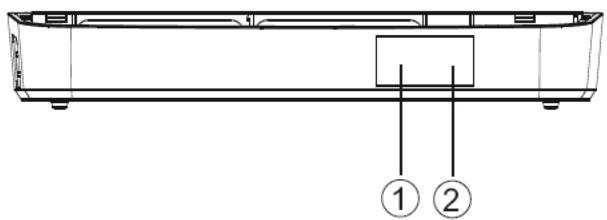
- INDICATEUR DE VEILLE: Indique l'etat de l'alimentation (MARCHE / VEILLE) du decodeur TV. L'INDICATEUR VERT s'allume lorsque le decodeur est en mode de MARCHE, L'INDICATEUR ROUGE s'allume lorsque le decodeur est en mode de VEILLE.
- CAPTEUR DE TÉLECOMMANDE: Utilisé pour receivevoir les signaux émis par la télécommande.
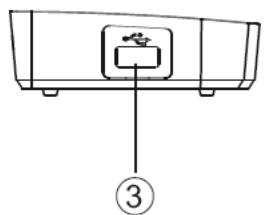
- PORT USB : Utilisé pour connecter un périphérique externe USB 2.0.
Si un disque dur externe doit etre connecte au port USB, il doit etre alimentete par son propre adaptateur.
2. Panneau arrête
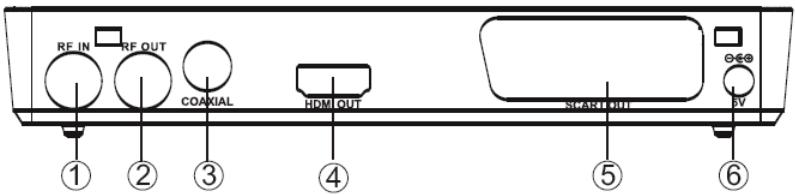
- ENTRÉE RF : Permet de connecter une antenné externe.
- SORTIE RF : Permet de connecter soit un téléviseur ou un autre système video
- COAXIAL: Permit de connecter un système de son surround.
- SORTIE HDMI: Permit le raccordement à un apparéil avec entrée HDMI.
- SORTIE PÉRITEL : Permet de connecter une TV par un cable péritel.
- ENTRÉE 5Vcc : Permet de connecter le décodeur TV à l'adaptateur 5V cc .
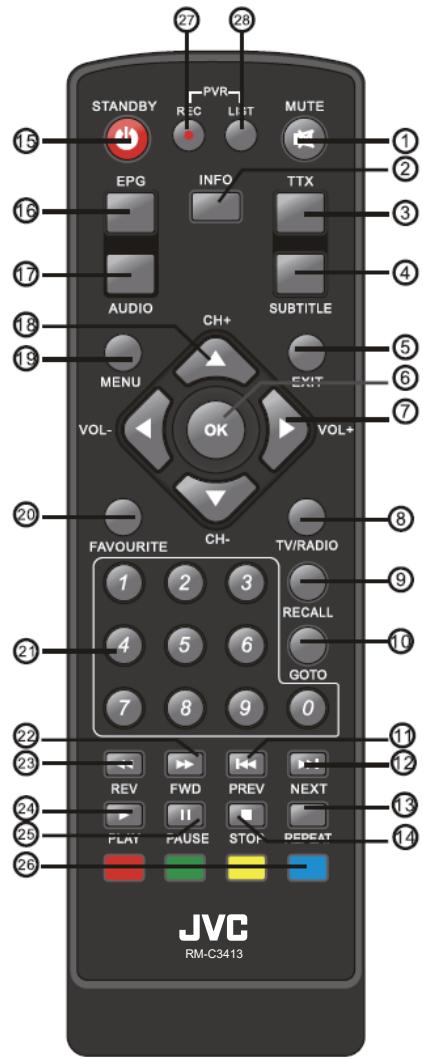
Télécommande
- MUTE (SOURDINE): Pour désactiver le son ou activer de nouveau la sortie sonore.
- INFO: Pour afficher des informations supplémentaires sur les chaînes
- TTX: Pour afficher les informations du télétexte.
- SUBTITLE (SOUS-TITRES): Pour sélectionner la langue des sous-titres.
- EXIT (QUITTER): Pour quitter le menu en cours ou returner au menu suivant.
- OK : Pour confirmer une entrée ou une seLECTION / Pour afficher la liste des chaînes.
- LEFT/RIGHT (GAUCHE/DROITE): Pour naviguer parmi les menus / pour augmenter ou diminuier le niveau de volume.
- TV/RADIO: Pour basculer entre les fonctions TV et Radio
- RECALL (RAPPEL): Pour basculer entre les deux dernières chaînes visionnées.
- GOTO (ALLER Å): Pour sélectionner un temps spécifique.
- PREV (PRÉCÉDENT): Pour passerà la plage Média précédente.
- NEXT (SUIVANT): Pour passer à la plage Média suivante.
- REPEAT (Répétition): Pour activer ou désactiver le mode de répétition
- STOP: Pour arrêté la lecture du média.
- STANDBY (VEILLE): Pourmettreledecodeur en marche ou en mode de veille
- EPG (Guide électronique des programmes): P ou r ACTIVER/DÉSACTIVER le guide des programmes.
- AUDIO : Pour selectionner la langue audio ou un mode audio.
- UP/DOWN (HAUT/BAS): Pour naviguer parmi les menus / pour sélectionner la chaîne suivante ou précédente.
- MENU: Pour acceder au menu d'accueil.
- FAVOURITE (FAVORIS) : Pour acceder au menu des chaînes favorites.
- 0-9 (Boutons numériques): Pour sélectionner une chaîne ou un réglage.
- FWD (AVANCE RAPIDE): Pour rechercher vers l'avant durant la lecture du média.
- REV (RETOUR RAPIDE): Pour rechercher vers l'arrière durant la lecture du média.
- PLAY (LECTURE): Pour démarrer ou reprendre la lecture d'un média.
- PAUSE: Pour arrêtier la lecture du média.
- TOUCHES DE COULEUR: Pour effectuer différentes fonctions en écran TEXTE.
- REC (ENREGISTREMENT): Pour enregistrer des programmes.
- LIST (LISTE): Pour afficher la liste des programmes enregistrrés dans le disque en cours. (peut également être utilisé avec les fonctions de lecture USB / enregistrement).
Installation des piles
Retirez le couvercle du compartment des piles de la télécommande est insérez 2 piles de type AAA (non fournies) à l'intérieur du compartment.
Le schéma à l'intérieur du compartment des piles indique la façon correcte d'installer les piles. Respectez la polarité indiquée (+ / -) lors de l'insertion des piles et replacez le couvercle du compartment des piles.
-
Ouvrez le couvercle.
-
Installee les piles.
-
Refermez le couvercle.
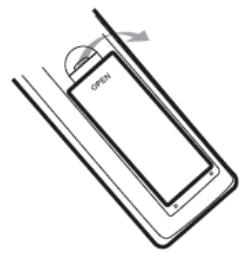
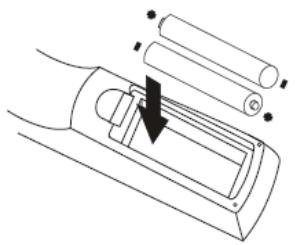
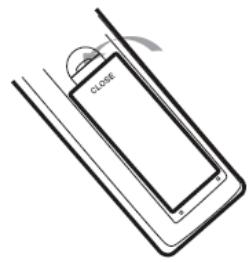
Fonctionnement de la télécommande
Pour utiliser la télécommande, dirigez-la vers le panneau avant du décodeur numérique. La télécommande fonctionne sur une distance d'environ 7 metres autour du capteur et à un angle d'environ 60 degrés.
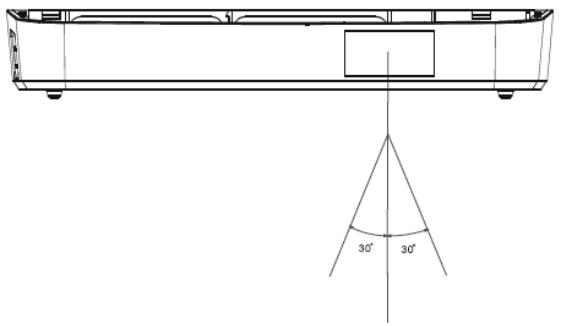
REMARQUE :
La télécommande ne fonctionnera pas si le chemin vers le capteur est obstrué.
La lumière du soleil ou une luziere tres claire reduira la sensibilité de la telecommande.
Branchements
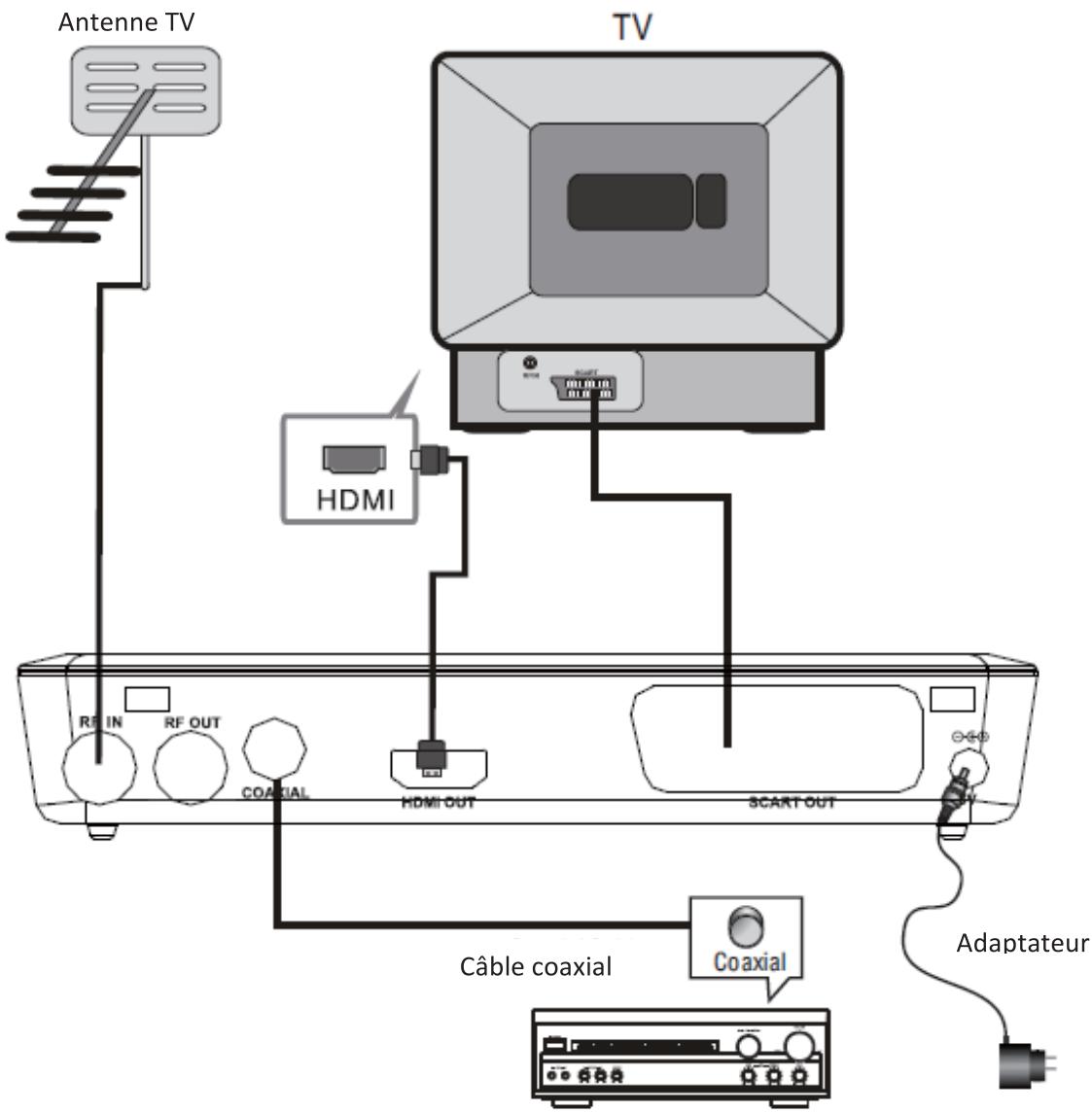
Amplificateur numérique
REMARQUE : Avant de brancher le décodeur à d'autres équipements, par exemple à une TV, un lecteur DVD ou à un amplificateur, veuillez toujours vous référer au manuel d'utilisation pour obtenir les instructions appropriées, assurez-vous également que l'équipment est débranché de l'alimentation secteur avant de procédér aux connexions.
Installation Initiale
Une fois que toutes les connexions ont eté effectuées correctement, allumez le téléviseur et assurez-vous que le décodeur est connecté à l'alimentation secteur. Appuyez sur le bouton de veille pourmettre le décodeur TV numérique en marche. Si vous utilisez le décodeur pour la première fois ou si vous ave restauré les réglages par défaut, le menu ci-dessous apparaître sur l'écran du téléviseur.
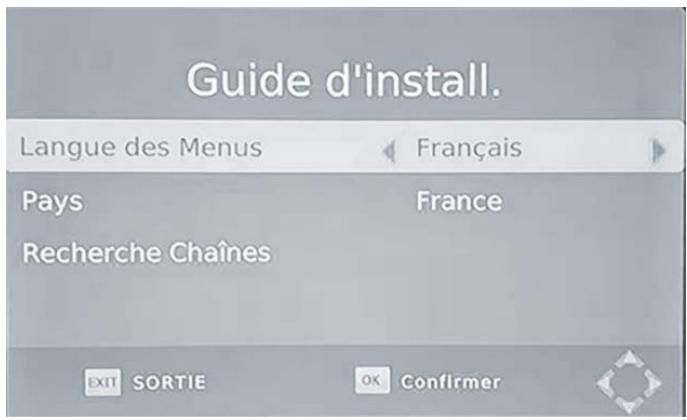
Utilisation du Guide d'Installation
(1) Sélectionnez [Langue OSD] et appuyez sur les touches GAUCHE/DROITE pour sélectionner la langue désirée.
(2) Utilisez les touches HAUT/BAS pour sélectionner le [Pays] puis appuyez sur les touches GAUCHE/DROITE pour sélectionner votre pays de résidence.
(3) Utilisez les touches HAUT/BAS pour selectionner [Recherche de chaînes] puis appuyez sur la touche DROITE ou sur la touche OK pour démarrer la recherche automatique des chaînes.
(4) Une fois que la recherche automatique des chaînes est terminée, votre TV sera prête à l'emploi.
Fonctions de Base
Pour acceder au menu Chaine, appuyez sur la touche MENU.
Ce menu offre des options permettant de parameter les programmes. Sélectionnez une option et appuyez sur la touche OK ou sur la touche DROITE pour ajuster le réglage. Appuyez sur la touche QITTER pour quitter le menu.
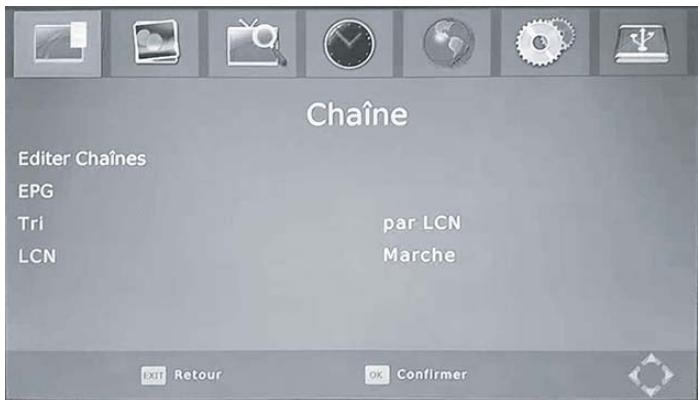
1: Éditer Châînes
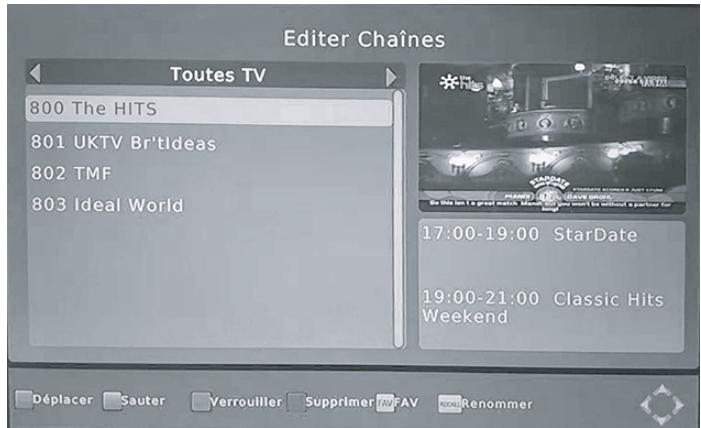
Pour éoperator vos préférences de programmes (verrouiller, sauter, déplacer ou supprimer), vous devrez acceder au Menu « Editor Châines ». Ce menu nécessite un mot de passer pour y acceder.
Le mot de passer par défaut est "000000" ou "888888".
Appuyez sur Menu, puis selectionné « Editor Châînes » et entrez le mot de passer
Réglage des programmes favoris
Vous pouvez创建工作 une courte liste de programmes favors à laquelle vous pouvez facilement acceder. Pour définit un programme TV ou Radio comme favori, procédez de la manière suivante :
(1) Sélectionnéz le programme de votre choix puis appuyez sur la touche FAVORI.
Selectionnez le type de média favori, comme par exemple, Films, Actualités, Sport ou Musique.
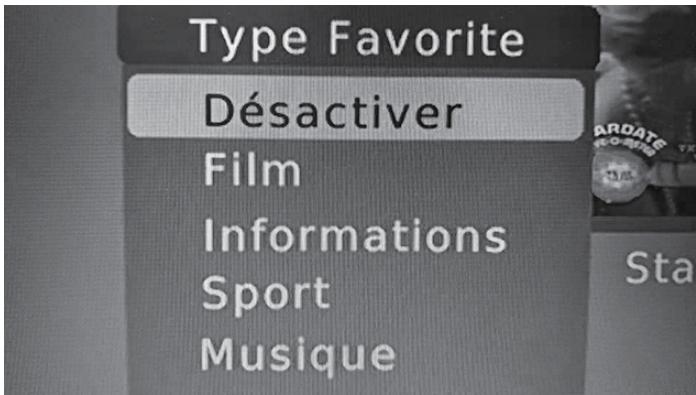
Un symbole en forme d'étoile ROUGE apparaitra et le programme sera marqué comme favori.
(2) Répétez l' étape précédente pour sélectionner davantage de programmes favors.
(3) Pour confirmer et quitter le menu, appuyez sur la touche QITTER "Sauvegarde - Patientez" apparaitra. Pour désactiver un programme TV ou de radio préfééré (en mode « Editor Châines »), appuyez sur la touche FAVORI de la télécommande, Sélectionnez l'option DESACTIVER, puis appuyez sur OK.
Visualisation d'un programme favori
(1) Appuyez sur les touches HAUT/BAS pourmettre en surbrillance le programmefavori que vous souhaitez visualliser.
(2) Appuyez sur OK pour visualiser ce programme.
Note : Lorsque vous regardez la télévision, vous pouvez également appuyer sur la touche FAVORI pour faire apparaitre le menu des favorsis. Appuyez sur les touches GAUCHE/DROITE pour selectionner le type de favorsi, et sur HAUT/BAS pour selectionner votre programmefavori.
Suppression d'un programme TV ou Radio
(1) Sélectionnez le programme à supprimer et appuyez sur la touche BLEUE; un message apparaitra "Voulez-vous supprimer cette chaine ?". Sélectionnez l'option [OK] pour supprimer ou [EXIT] pour annuler.
(2) Répétez l' étape précédente pour supprimer d'autres programmes.
Saut d'un programme TV ou Radio
(1) Sélectionnez le programme que vous désirez sauter et appuyez sur la touche VERTE. Le symbole de saut apparaître. Le programme sera marqué comme sauté.
(2) Répétez l' étape précédente pour sauter tout autre programme désiré.
(3) Pour confirmer et quitter le menu, appuyez sur la touche QUITTER. Pour désactiver un programme sauté, Sélectionnez le programme et appuyez de nouveau sur la touche VERTE.
Déplacement d'un programme TV ou Radio
(1) Sélectionnez le programme que vous désirez déplacer, puis appuyez sur la touche ROUGE. Le symbole de déplacement apparaître.
(2) Appuyez sur la touche HAUT/BAS pour déplacer le programme.
(3) Appuyez sur la touche OK pour confirmer.
(4) Répétez l' étape précédente pour déplacer tout autre programme désiré.
(5) Appuyez de nouveau sur la touche ROUGE pour désactiver la fonction de déplacement.
Verrouillage d'un programme
Vou pouve appliquer un visionnage restreint aux programmes de votrechioix. Pour verrouiller un programme TV ou Radio:
(1) Sélectionnez le programme que vous désirez limiter puis appuyez sur la touche JAUNE. Le symbole de verrouillage apparaître. Le programme sera marqué comme verrouillé.
(2) Répétez l' étape précédente pour verrouiller tout autre programme désiré.
(3) Pour confirmer et quitter le menu, appuyez sur la touche QITTER.
Pour désactiver un programme verrouillé, Sélectionnez le programme et appuyez de nouveaux sur la touche JAUNE.
(4) Pour voir le programme verrouillé, vous devrez entrre le mot de passer par défaut "000000" ou "888888", ou le mot de passer que vous avez régle précédement.
3: EPG (Guide Électronique des Programmes)
Le Guide Électronique des Programmes est un guide TV qui affiche sur l'écran les programmes sept jours à l'avance (si disponible) pour chaque chaîne réglée. Lorsque vous regardez la télévision, appuyez sur le bouton EPG de la télécommande pour acceder au guide.
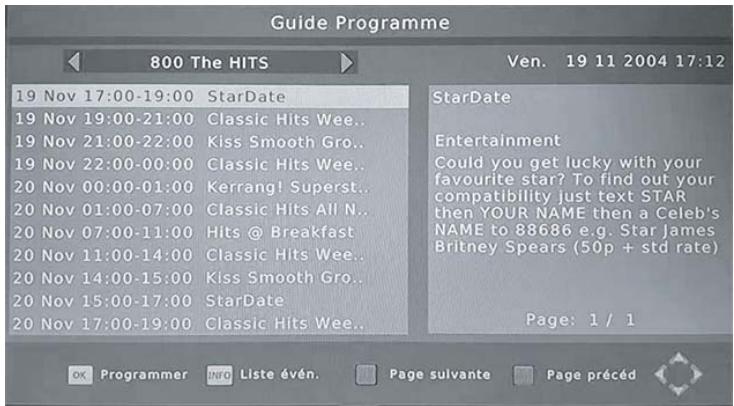
Utilisez la touche HAUT/BAS pour selectionner le programme désiré. Si les informations s'étendent sur plusieurs pages, utilisez la touche BLEUE pour acceder à la page précédente ou sur le bouton JAUNE pour acceder à la page suivante.
Pour classer vos chaînes,CHOISISSEZ une option parmi les suivantes ;utilisez les touches GAUCHE/DROITE:
[LCN] - Classez les chaînes dans l'ordre ascendant.
[Nom de Chaîne] - Classez les chaînes dans l'ordre alphétique.
[ID de Service] - Classez les chaînes selon les stations.
[ONID] - Classez les chaînes dans l'ordre ascendant de la fréquence du multiplex.
4: LCN (Numérotation logique des chaînes)
Activez ou désactivez la fonction LCN.
Pour acceder à ce menu, appuyez sur la touche MENU et Sélectionnéz Image, en utilisant les touches GAUCHE / DROITE. Ce menu permet de régler les paramètres video. Utilisez les touches HAUT / BAS pour sélectionner une option, puis appuyez sur les touches GAUCHE / DROITE pour ajuster ce réglage. Appuyez sur QUITTER pour quitter le menu.
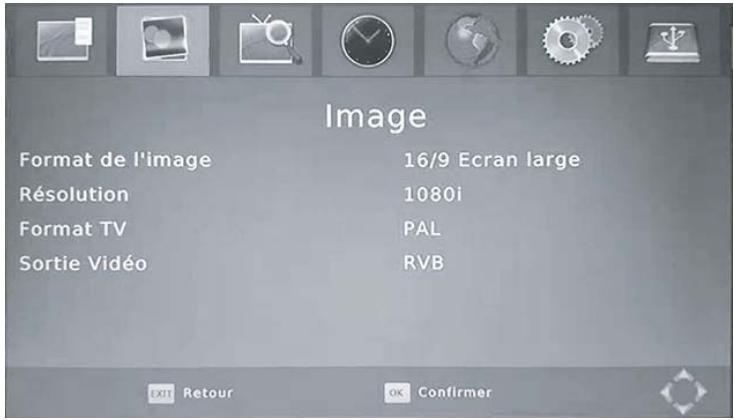
Le format d'écran vous permet de régler l'écran d'affichage TV. Vous pouvez désir entre 4:3 recadrage 4:3 Boîte à lettres, 4:3 Plein écran, 16:9 Ecran large ou Automatique, 16:9 Pillar Box ou 16:9 Pan & Scan.
(2). Résolution:
Cette option vous permet de selectionner la résolution à utiliser pour votre sortie HDMI. Si la vente ne s'affiche pas correctement, vous aurez besoin de changer le réglage. En fonction de votre apparéil, les paramètres de résolution doivent être les suivants :
[480i]: pour les systèmes TV NTSC.
[480P]: pour les systèmes TV NTSC.
[576i]: pour les systèmes TV PAL.
[576P]: pour les systèmes TV PAL.
[720P]: pour les systèmes TV NTSC ou PAL.
[1080i]: pour les systèmes TV NTSC ou PAL.
[1080P]: pour les systèmes TV NTSC ou PAL.
Si la video ne s'affiche pas correctement, vous aurez besoin de changer le réglage.
En fonction de votre apparéil, les paramètres de format doivent être les suivants :
[NTSC]: pour les systèmes TV NTSC.
[PAL]: pour les systèmes TV PAL.
4). Sortie video :
Sélectionnez le mode de sortie video de votrechoix.
[CVBS]:sortie CVBS.
Pour acceder à ce menu, appuyez sur la touche MENU et Sélectionnez « Recherche Chânes ». Ce menu fournit des options pour ajuster les réglages de recherche des chaînes.
Sélectionnez une option et utilisez la touche GAUCHE/DROITE pour ajuster les réglages.
Attention : avant de lancer une recherche manuelle ou automatique, vousdez d'abord définir le pays et la puissance d'antenne.
Appuyez sur la touche QITTER pour quitter le menu.
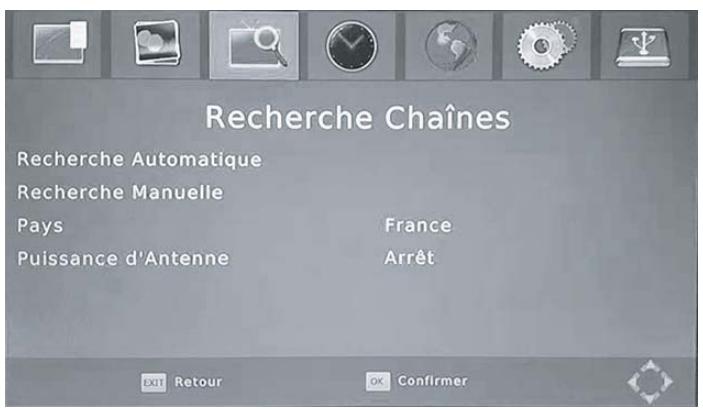
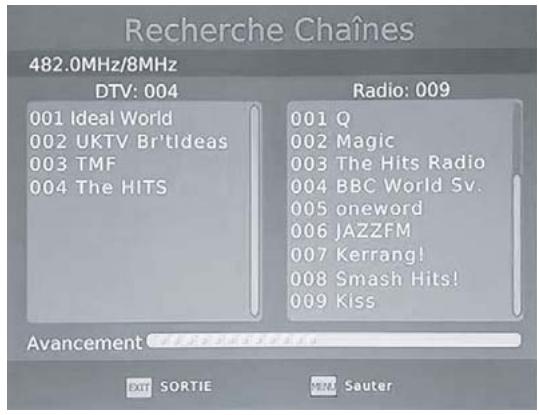
1. Recherche Automatique:
Dépréciationnez cette option pour rechercher et installer toutes les chaînes automatiquement. Cette option écrasera toutes les options prédéfinies.
(1) Sélectionnez [Recherche Automatique] et appuyez sur la touche OK ou DROITE pour démarrer la recherche des chaînes.
(2) Vous pouvez interrompre le processus de mémorisation à tout instant en appuyant sur la touche QUITTER. Veuillez notes que la liste des chaînes ne pourra pas être créée si le processus a été interrompu.
Sélectionnez cette option pour installer manuellement les programmes. Cette option ajoute de nouvelles chaînes sans changer la liste actuelle des chaînes.
(1) Sélectionnez [Recherche manuelle] et appuyez sur la touche OK ou DROITE. L'écran de recherche des chaînes ci-dessous apparaitra.
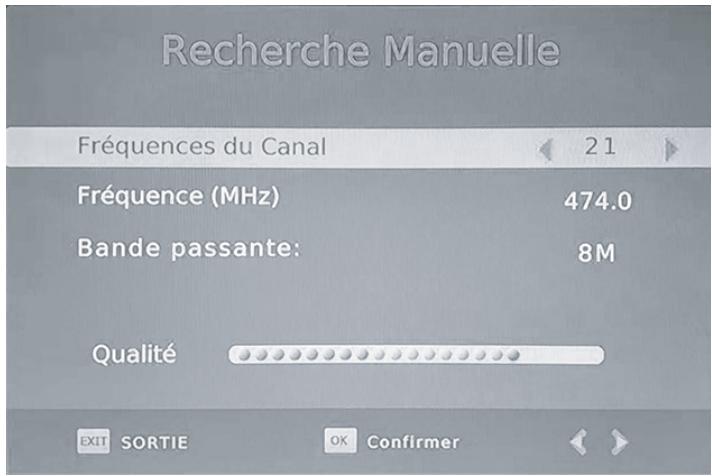
(2) Appuyez sur la touche GAUCHE/DROITE pour selectionner la fréquence de la chaîne.
(3) Appuyez sur la touche OK pour démarrer la recherche des chaînes. Lorsqu'une chaîne est trouvée, elle sera sauvégardée et ajoutée à la liste des chaînes. Si aucune chaîne n'est trouvée, la fenêtre de recherche des chaînes se ferme automatiquement.
3. Pays:
Sélectionnez votre pays de résidence.
4. Puisance d'antenne :
Réglez la puissance d'antenne sur On si une antennne externe est connectée.
Pour acceder à ce menu, appuyez sur la touche MENU puis Sélectionnez Heure. Ce menu fournit les options pour ajuster les réglages de l'heure.
Appuyez sur les touches HAUT/BAS pour sélectionner une option puis appuyez sur la touche GAUCHE/DROITE pour ajuster les réglages. Appuyez sur la touche QUITTER pour quitter le menu.
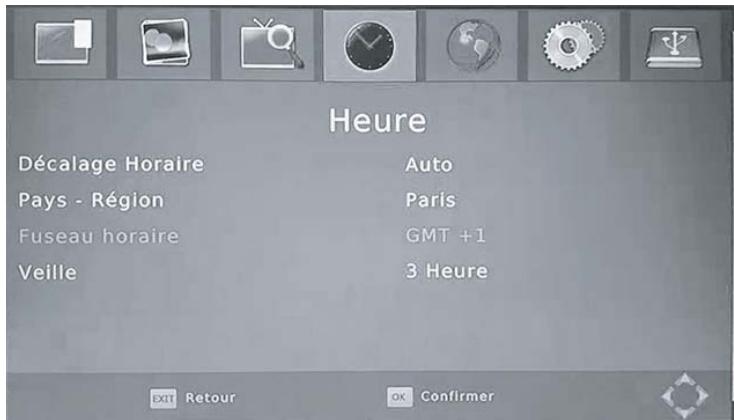
(1) Décalage hora:
Sélectionnez Auto ou Manuel pour le réglage de l'heure GMT.
(2) Pays - Région:
La région est définié automatiquement sur la base du pays utilisé pour la recherche de chaînes lors de l'installation initiale.
(3) Fuseau hora:
Selectionnez le fuseau horsaire lorsque [Décalage horsaire] est régé sur Manuel. Lorsque [Décalage horsaire] est régé sur Auto, le fuseau horsaire est défini automatiquement.
(4) Veille
Lorsque ce paramètre est activé, un message apparaître à l'écran au bout de 3 heures (si aucune fonction de contrôle à distance n'est utilisé), informant que l'appareil va semettre en mode de veille.
Pour acceder à ce menu, appuyez sur la touche MENU et Sélectionnez Option. Ce menu fournit les options pour régler la langue d'affichage, la langue des sous-titres et la langue audio.
Appuyez sur les touches HAUT/BAS pour sélectionner une option, puis appuyez sur la touche GAUCHE/DROITE pour ajuster les réglages. Appuyez sur la touche QUITTER pour quitter le menu.
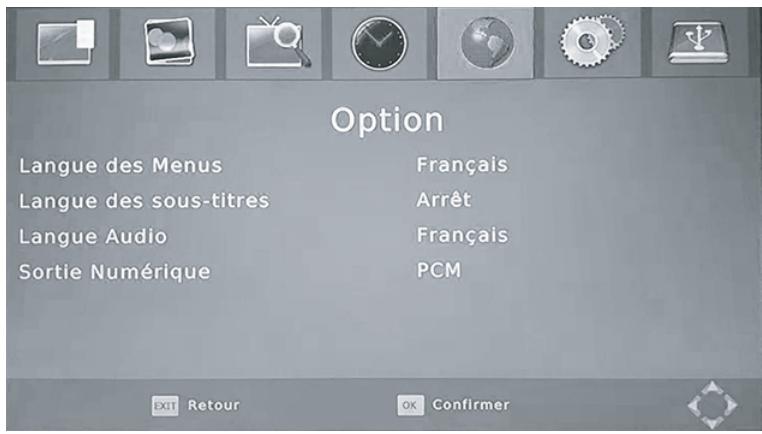
(1) Langue des menus:
Sélectionnez la langue OSD (langue d'affichage sur l'écran).
(2) Langue des sous-titres:
Sélectionnez la langue de sous-titrage préféérée.
(3) Langue audio :
Sélectionnez la langue audio préfééré pour regarder les chaînes TV.
Si la langue可以选择 n'est pas disponible, la langue par défaut sera utilisé.
(4) Sortienumérique:
Sélectionnez le mode de sortie audio numérique.
Pour acceder à ce menu, appuyez sur la touche MENU et Sélectionnez Système. Ce menu fournit les options pour régler les paramètres du système. Appuyez sur la touche HAUT/BAS pour Sélectionner une option puis appuyez sur les touches GAUCHE/DROITE pour ajuster les réglages. Appuyez sur la touche QUITTER pour quitter le menu.
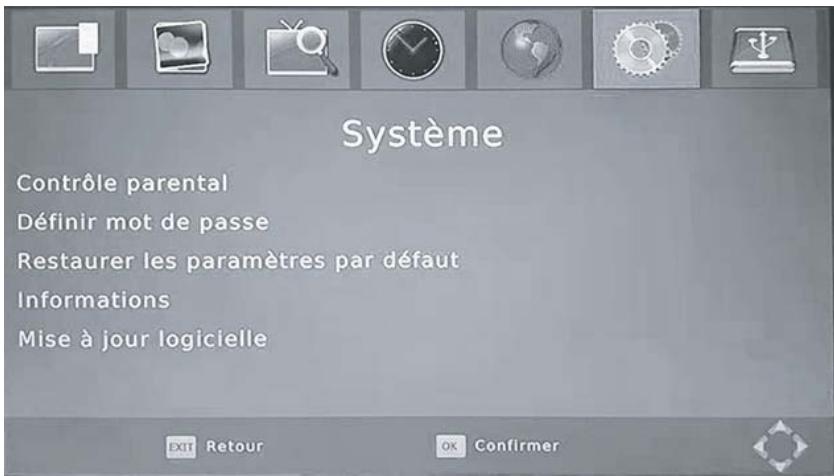
(1) Contrôle parental:
Utilisez cette option pour limiter l'accès aux chaînes qui ne sont pas adaptées pour les enfants. Pour restreindre / verrouiller la chaîne que vous désirez, vous devrez entre le mot de passer par défaut "000000" ou "888888", ou le mot de passer que vous avez besoin. Vous pouvez appliquer un verrouillage pour les niveaux d'âge de 4 à 18 ans, ou désactiver cette option.
(2) Définir mot de passer :
Pour régler ou modifier le mot de passer pour les programmes verrouillés, entrez le mot de passer par défaut "000000" ou "888888", ou l'ancien mot de passer, vous serez alors invite à entrair un nouveau mot de passer. Pour confirmer, entrez de nouveau le nouveau mot de passer. Une fois que le mot de passer est confirmé, appuyez sur QUITTER pour quitter le menu.
(3) Restaurer les paramètres par défaut:
Utilisez cette option pour réinitialiser le décodeur aux réglages d'usine par défaut.
Délectionnez « Restaurer les paramètres par défaut » et appuyez sur la touche OK ou sur la touche DROITE pour valider cette option Entrez le mot de passer par défaut “000000” ou “888888”, ou le dernier mot de passer régèle et appuyez sur la touche OK pour confirmer. Cette option supprimera toutes les chaînes et les réglages préselectionnés.
(4) Informations:
Permet de voir les informations sur le modele, le matériel et le logiciel.
(5) Mise à jour logicielle :
Utilisez cette option pourmettreà jourlelogicielviaunperiphériqueUSB.
Pour acceder à ce menu, appuyez sur la touche MENU et Sélectionnez USB. Ce menu fournit les options de lecture des fichiers de Musique, Photo et Multimédia. Les formats AVI, JPEG et BMP sont supportés.
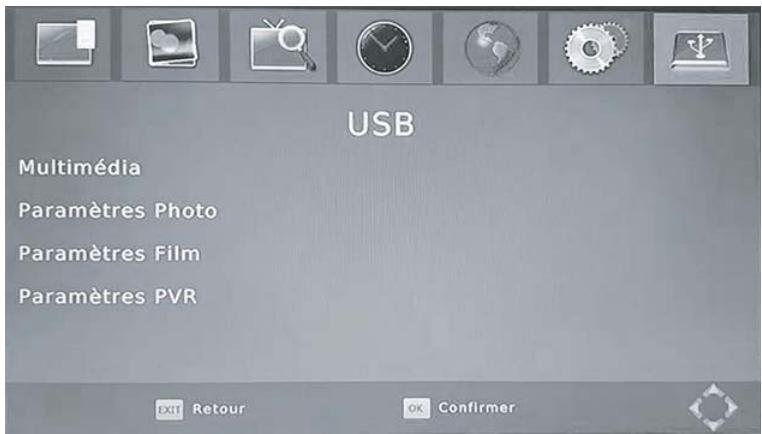
(1) Multimédia:
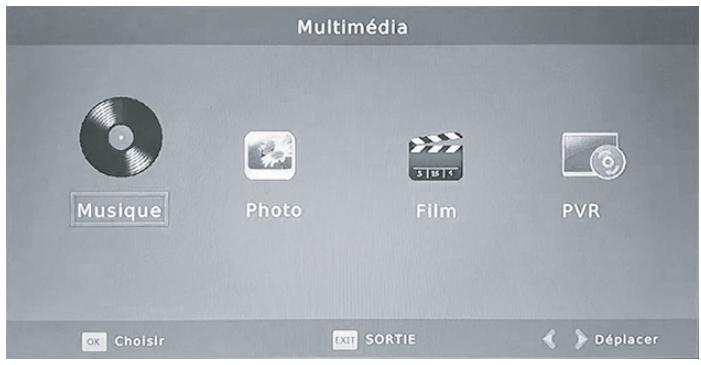
Lorsqu'un périphérique USB est connecté, vous pouvez régler les options proposées pour les fichiers de Musique, Photo ou Video dans ce menu en utilisant les touches GAUCHE/DROITE puis en appuyant sur la
touche OK pour sélectionner. Sieldom perephérique USB n'est connecté, le message d'advertisement "Aucun dispositif USB connecté" apparaitra.
(2) Paramètres Photo:
Notez que vous pouvez utiliser cette option sans connecter de périphérique USB.
Durée Image : Réglez la durée d'intervalle entre chaque photo lors d'un diaporama entre 1 et 8 secondes.
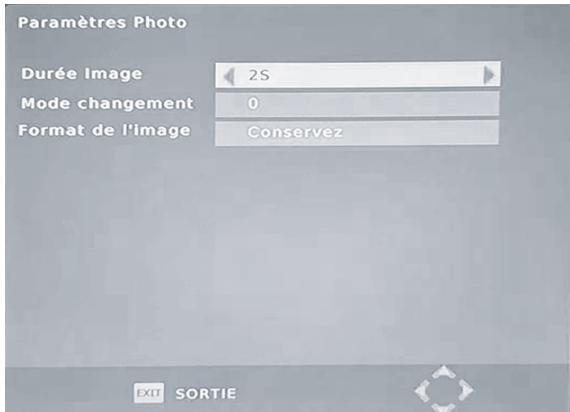
Mode Diaporama: Reglez le mode d'effet du diaporama entre 0 et 59 ou en mode aléatoire.
Format d'image: [Original] affiche l'image dans son format original; [Plein écran] affiche l'image en mode plein écran.
(3) Paramètres Film
Taille des sous-titres :
[Petite]: Affiche les sous-titres en petits caractères.
[Normale]: Affiche les sous- titres en caractères moyens.
[Grande]: Affiche les sous - titres en grands caractères.
Arrière-plan sous-titres :
[Blanc]: Affiche les sous-titres sur un fond blanc.
[Transparent]: Affiche les sous-titres sur un fond transparent.
[Gris]: Affiche les sous-titres sur un fond gris.
[Vert]: Affiche les sous - titres sur un fond vert.
Couleur sous -titres:
[Rouge]: Affiche les sous-titres avec des caractères de couleur rouge.
[Bleu]: Affiche les sous-titres avec des caractères de couleur bleue.
[Vert]: Affiche les sous-titres avec des caractères de couleur verte.
[Blanc]: Affiche les sous-titres avec des caractères de couleur blanche.
[Noir]: Affiche les sous-titres avec des caractères de couleur noire.
Remarque :
Certaines péripériques USB peuvent ne pas être compatibles avec cet apparéil ; nous n'assumons aucune responsabilité pour toute perte de données qui pourrait survenir lorsque vous connectez votre péripérisque USB à cet apparéil.
Si le périphérique contient une grande quantité de données, le système pourra prendre un temps plus long pour生存 le contenu du périphérique USB.
Certains périphériques USB peuvent ne pas être reconnus.
Certain fichiers peuvent ne pas etre lus ou affichés en fonction de leur contenu, meme s'ils sont d'un format compatible.
(4) Paramètres PVR :
[Dispositif d'enregistrement]: Pour selectionner le disque d'enregistrement.
[Formater]: Pour formater le disque sélectionné.
Attention : Il est recommandé de sauvegarder vos données avant de formater le disque.
Lecture normale
Fonction Enregistreur video (PVR)
A: Préparation:
(1) Assurez-vous que toutes les données du périphérique USB ont été sauvegardées pour éviter toute perte de données.
(2) Avant de brancher un périphérique USB (minimum 4 Go d'espace libre) pour l'enregistrement, assurez-vous que le décodeur est étéint.
(3) Assurez-vous que le périphérique USB est correctement inséré pour éviter tout dommage sur le port USB.
(4) Un seul programme peut être enregistré à la fois.
(5) Pour préparer le périphérique USB, suivez la procédure décrite ci-dessus sous "Paramètres PVR".
B: Enregistrement - Mode d'Enregistrement Instantané.
(1) Sélectionnez le programme que vous désirez enregistrer et appuyez sur la touche d'enregistrement de la télécommande. Le message "l'enregistrement va commencer" s'affichera brièvement à l'écran et l'enregistrement démarrera. Appuyez sur la touche INFO de la télécommande; une fois pour afficher l'indicateur de la durée d'enregistrement et deux fois pour plus d'informations.
(2) Appuyez sur la touche Stop pour arrêté l'enregistrement; appuyez sur la touche OK pour confirmer l'arrêt de l'enregistrement, ou appuyez sur la touche QITTER pour annuler et continuer l'enregistrement.
C: Lecture:
(1) Appuyez sur la touche MENU puis utilisez la touche GAUCHE/DROITE pour selectionner USB.
(2) Sélectionnez Multimédia en appuyant sur la touche OK.
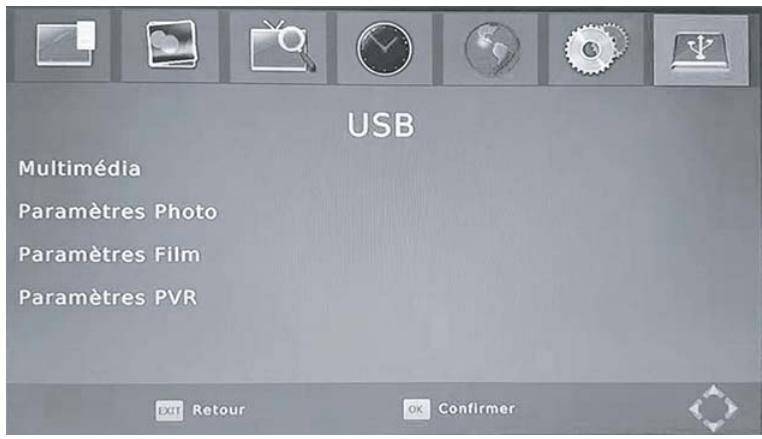
(3) Utilisez les touches GAUCHE/DROITE pour selectionner PVR puis appuyez sur OK.
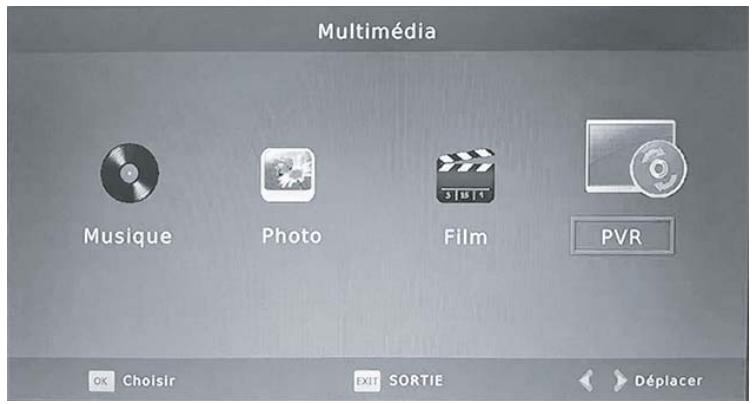
Les programmes enregistrés seront listedes dans le dossier HBPVR.
Selectionnez le programme désiré en utilisant les touches HAUT/BAS et appuyez sur la touche OK pour lemettre en lecture.
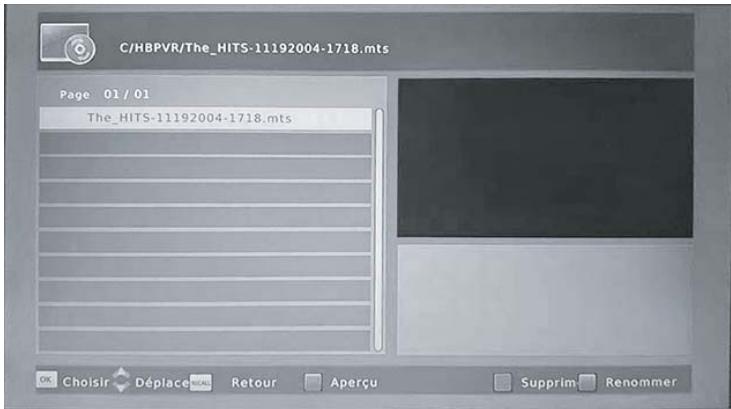
(4) Pour visualiser, supprimer ou renomer un fichier, suivez les instructions sur l'écran.
Pour supprimer un fichier, appuyez sur la touche JAUNE, le fichier sera coché. Appuyez sur OK pour confirmer et reconfirmer.
Remarque : Vous ne pouvez pas supprimer ou denommer un fisier tant que la lecture est toujours en cours.
(5) Pour returner à l' étape précédente, appuyez sur la touche QITTER de la télécommande.
D: Programmation via le Guide Électronique des Programmes
Appuyez sur la touche EPG pour visualiser le guide des programmes.
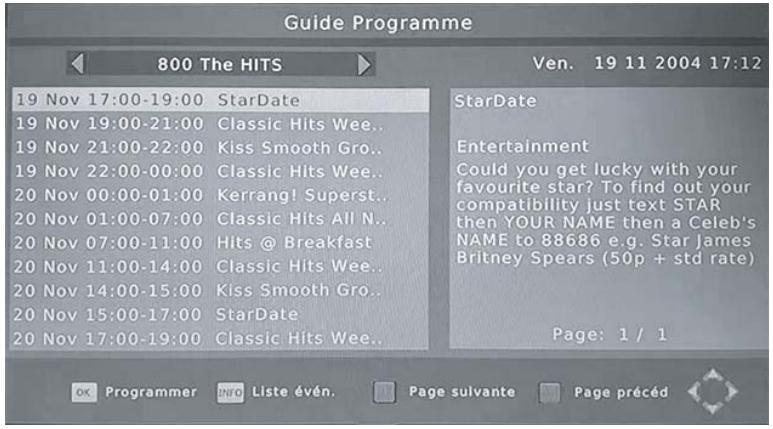
(1) Sélectionné le programme désiré et appuyez sur la touche OK.
(2) Vérifiez les informations affichées sous "Ajout événement".
(3) Appuyez sur la touche BAS plusieurs fois jusqu'à la ligne Mode.
(4) Appuyez sur la touche DROITE pour permuter entre Enregistrement et Rappel
[Rappel]: You serez alerte(e) par un message sur l'écran au moment de l'émission programmée, de sorte que vous pouvez changer de chaîne si vous souhaitez
[Enregistrement]: Enregistre les programmes à une heures ou une date ultérieure prédéterminée.
Une alerte à l'écran s'affiche lorsque l'enregistrement va démarrer. Pendant l'enregistrement, vous ne pourrez pas changer de châne sans arrêté l'enregistrement
Remarque : Avant le début de l'enregistrement, si vousdezvezyouéloignerdevoitréleviseur,le décodeur peut être mis en veille et il demarrera automatiquement l'enregistrement.
(5) Appuyez sur la touche OK pour confirmer et afficher le calendrier.
Le statut indique qu'un enregistrement estprogrammé.
Le statut ① indique qu'un rappel est programmé
Remarque : À n'importe quel moment, appuyez sur la touche EPG pour voir les programmes marqués
pour un rappel ou pour un enregistrement. Appuyez sur la touche INFO pour voir la programmation et utilisez les touches de couleur pour éditer, supprimer ou ajouter manuellement un événement.
Timeshift
La fonctionnalité de Timeshift vous permet de visionner un programme en différé.
Pour lancer l'enregistrement du programme souhaité, appuyez sur le bouton REC ou
de la télécommande. Pour commencer à regarder ce programme, appuyez sur
le décodeur continuera à enregistrer le programme en parallèle. Vous pouvez appuyer sur [ ] , « et » pourmettre la lecture en pause, rembobiner ou avancer. Appuyez sur le bouton ■ pour quitter le visionnagedifféré ; sachez cependant que vous pourrez toujours relancer l'enregistrement.
Pour arrêté l'enregistrement, vous devez appuyer deux fois sur le bouton ■.
| Problème | Cause possible | Solution |
| Pas d'image | La prise n'est pas connectée à la prise de courant | Branchez correctement le cable d'alimentation à une prise murale. |
| L'écran affiche "Pas de signal" | Le cable DVB-T n'est pas connecté | Branchez le cable DVB-T |
| Réglage incorrect | Effectuez les réglages corrects |
| Aucun son n'est émis des haut-parleurs | Le cable audio n'est pas connecté ou n'est pas branché correctement | Connectez correctement le cable audio |
| Le son est désactivé | Appuyez sur la touche de sourdine (mute) ou augmentez le niveau du volume |
| La plage sonore esti correcte | Essayez une autre plage sonore |
| Il y a du son seulement mais pas d'image sur l'écran | Le cable AV / Péritel n'est pas connecté ou n'est pas branché correctement | Connectez correctement le cable AV / Péritel |
| Le programme est un programme radio | Appuyez sur la touche <TV/RADIO> pour permuter sur le mode TV |
| La télécommande ne fonctionne pas. | Les piles sont usées. | Insérez des piles neuves. |
| La télécommande n'est pas correctement dirigée vers l'ordinateil, il y a une obstruction ou vous âtes trop éloigné(e) du capteur | Orientez la télécommande vers le capteur à distance. Rapprochez-vous de l'unité. |
| L'image se fige ou n'est pas claire. | Le signal est faible. | Renforcez le signal ou ajustez l'antenne |
Spécifications techniques
| Élément | Sous-élément | Paramètres |
| Tuner | Fréquence d'entrée | 170~230 MHz
470~860 MHz |
| Niveau d'entrée RF | -25~-78 dBm |
| Largeur de bande IF | 7 MHz et 8 MHz |
| Modulation | QPSK, 16 QAM, 64 QAM |
| Vidéo | Format de décodage | MPEG4 AVC/H.264 HP@L4
MPEG2 MP@ML.HL |
| Format de sortie | 576P, 720P, 1080i, 1080P, 4:3 et
16:9 |
| Port de sortie | HDMI, PÉRITEL simple |
| Audio | Format de décodage | MPEG-1 (couches 1&2) |
| Sortie audio | Audio numérique: S/PDIF |
| Alimentation | Tension Nominale | Alimentation CC 5V |
| Puisance | Max 8W |
| DC IN: 5V---1.5A ⇌ ⇌ ⇌ |
| USB: DC 5V---, 200mA (== Direct current ) |
| Information publiée | Valeur et précision | Unité |
| Raison sociale ou marque déposée, numéro d'enregistrement au registre du commerce et adresse du fabricant | SHENZHEN JIYIN INDUSTRIAL CO., LTDAdd:No.12,Tongfuyu Industrial zone,Lou Village,XinHu Street,GuangmingDistrict, Shenzhen city, Guangdong 518108, P. R. China |
| Référence du modele | JY-05150 |
| Tension d'entrée | 100-240 | V |
| Fréquence du CA d'entrée | 50/60 | Hz |
| Tension de sortie | CC 5,0 | V |
| Courant de sortie | 1,5 | A |
| Puisance de sortie | 7,5 | W |
| Rendement moyen en mode actif | ≥76.88% | % |
| Rendement à faible charge (10%) | - | % |
| Consommation électrique hors charge | ≤0.1W | W |

Les specifications de l'adaptateur secteur sont listedes ci-dessous :
MISE AU REBUT

En tant que distributeur responsable, nous accordons une grande importance à la protection de l'environnement.
Nous vous encourageons à respecter les procédures correctes de mise au rebut de votre apparéil, des piles et des éléments d'emballage. Cela aidera à préserver les ressources
natures et à garantir qu'il soit recyclé d'une manière respectue de la santé et de l'environnement.
Vouces nevez jeter ce produit et son emballage selon les lois et les règles locales.
Puisque ce produit contient des composants électroniques et parfois des piles, le produit et ses accessoires doivent être jetés séparément des déchets domestiques lorsque le produit est en fin de vie. Pour plus de renseignements sur les procédures de mise au rebut et de recyclage, contactez les autorités de votre commune.
Apportez l'appareil à un point de collecte local pour qu'il soit recyclé. Certains centres acceptent les produits gratuitement.
Quels que soient votre panne et le lieu d'achat de votre produit en France, avant de vous déplacer en magasin Darty, appelez le 0 978 970 970 (prix d'un appel local) 7j/7 et 24h/24.
Hotline Vanden Borre
Le service après-vente est joignable au +32 2 334 00 00, du lundi au vendredi de 8h à 18h et le samedi de 9h à 18h.
Etablissements Darty & fils ©, 129 Avenue Gallieni, 93140 Bondy, France 20/07/2020
FNAC DARTY
Etablissements Darty & fils ©, 129 Avenue Gallieni, 93140 Bondy, France
Déclaration UE de Conformité
Description du produit :
Model number - Référence commerciale
/Modelnummer /Numero de modelos /
Numero do Modelo :
JVC
TU-FD50D
Nous déclarons que le produit ci-dessus a été évalué et jugé conforme aux dispositions des directives et des normes europeennes enumeratedes ci-après:
Directive équipement radioelectrique (2014/53/UE)
Le responsable de cette déclaration est :
Name - Nom : Hervé HEDOUIS


