
CAPTEUR AURA - Appareil de suivi du sommeil WITHINGS - Notice d'utilisation et mode d'emploi gratuit
Retrouvez gratuitement la notice de l'appareil CAPTEUR AURA WITHINGS au format PDF.


| Type de produit | Capteur de sommeil WITHINGS AURA |
| Caractéristiques techniques principales | Mesure de la qualité du sommeil, analyse des cycles de sommeil, suivi de la fréquence cardiaque |
| Alimentation électrique | Alimentation par secteur via adaptateur |
| Dimensions approximatives | 30 x 10 x 3 cm |
| Poids | 1,2 kg |
| Compatibilités | Compatible avec iOS et Android, application Health Mate |
| Type de batterie | Non applicable (fonctionne sur secteur) |
| Tension | 5V |
| Puissance | 5W |
| Fonctions principales | Suivi du sommeil, réveil intelligent, ambiance lumineuse |
| Entretien et nettoyage | Nettoyer avec un chiffon doux, ne pas immerger dans l'eau |
| Pièces détachées et réparabilité | Pas de pièces détachées disponibles, produit non réparable |
| Informations générales utiles | Garantie de 2 ans, assistance technique disponible |
FOIRE AUX QUESTIONS - CAPTEUR AURA WITHINGS
Questions des utilisateurs sur CAPTEUR AURA WITHINGS
0 question sur cet appareil. Repondez a celles que vous connaissez ou posez la votre.
Poser une nouvelle question sur cet appareil
Téléchargez la notice de votre Appareil de suivi du sommeil au format PDF gratuitement ! Retrouvez votre notice CAPTEUR AURA - WITHINGS et reprennez votre appareil électronique en main. Sur cette page sont publiés tous les documents nécessaires à l'utilisation de votre appareil CAPTEUR AURA de la marque WITHINGS.
MODE D'EMPLOI CAPTEUR AURA WITHINGS
Assistant du sommeil - Analyseur de sommeil Notice d'installation et d'utilisation

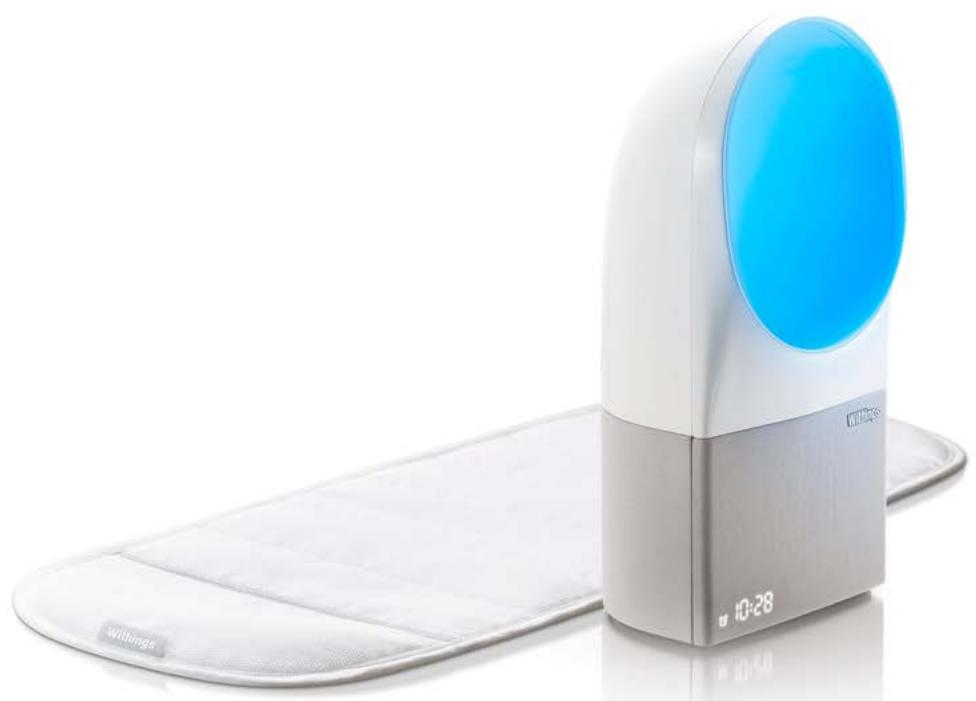

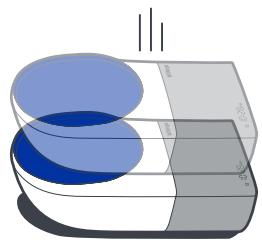
En cas de chute du produit, évitez de regarder directement la DEL de couleur et débranchez l'alimentation. Rebranchez l'Aura après l'avoir mis en place. S' il ne s'allume pas ou ne semble pas fonctionner correctement, contactez l'équipe de support Withings en allant à : http://support.withings.com.


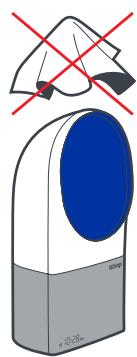
Ne couvre pas l'appareil de chevet.

Évitez les projections de produits liquides sur l'appareil de chevet.
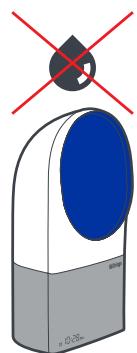

Cet apparéil est donc pour une utilisation en interieur.

Ce produit n'est pas un apparéil Médical et ne doit pas être utilisé pour diagnostiquer ouTRAITER une pathologie.

Ce produit n'est pas un jouet. Ne pas laisser les enfants jouer avec.

Les capteurs d'environnement ne peuvent pas etre utilisés pour ajuster les paramètres environnementaux dans les chambres.

Utilisez uniquement l'adaptateur d'alimentation électrique fourni avec le produit.

La prise d'alimentation électrique utiliseé doit être prés de l'équipment et doit être facilement accessible.

Conserve le produit dans un endroit propre, sec entre 5^ C et 40^ C .

Utilisez le produit à des températures compris entre 10^ et 35^ et à des altitudes compris entre 0 m et 2000 m.

Ne jamais utiliser le produit pendant une période prolongée en plein soleil.
Consignes de sécurité 2
Contenu de la boîte 6
Configuration minimale requise 7
Routeur Wi-Fi 7
appareil iOS 7
Version d'iOS. 7
Description du produit 8
Description rapide de l'Aura Smart Sleep System 8
Programmes lumineux et sonores. 8
Suivi du sommeil 9
Fonctions 9
Mise à jour du système 9
Vue d'ensemble de l'installation et de la configuration initiale.......10
Installer Aura Smart Sleep System dans la chambre 11
capteur de sometimeil 11
Appareil de chevet 12
Télécharger l'application Health Mate sur votre apparéil iOS 14
Configuration à l'aide de l'application Health Mate 15
Configuration manuelle du réseau Wi-Fi 18
Configuration de l'appareil de chevet et du capteur de sommeil dans l'application
Health Mate 19
Creation d'un compte à l'aide de l'application Health Mate 23
Mise à jour du Firmware 24
Afficher la version du firmware 24
Les fonctions principales de l'appareil de chevet 25
Allumer, eteindre la « lampe de lecture » 25
Activer ou désactiver l'alarme. 25
Demarrer le programme de sometimeil 26
Régler le volume 26
Répétition (snoopze) 26
Arreter les programmes 27
Fonctions spécifiques sur l'application Health Mate 28
Réglage de l'heure 28
Programme de réveil (alarme) et de la durée de Smart-Up Wake. 28
Selectionner et configurer le programme de réveil 32
Démarrer et arrête le programme de sommeil 34
Selectionner un programme de sommeil 35
Démarrer et selectionner un programme de sieste 36
Suivi du sommeil 37
Affichage des phases de sommeil 38
A propos des phases de sommeil 38
Dissocier un apparéil Withings 39
Acceder au tutoriel depuis l'application Health Mate 40
Entretien et instruction de nettoyage 41
Caracteristiques techniques 42
Tableau récapitulatif des publications 43
Garantie 44
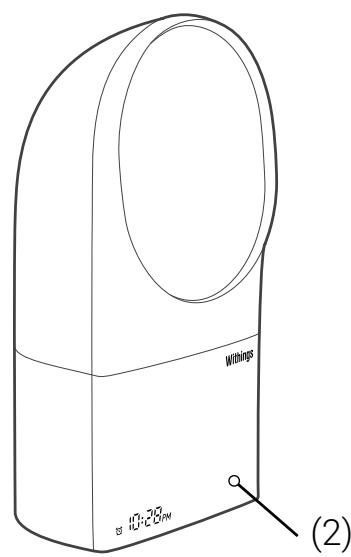
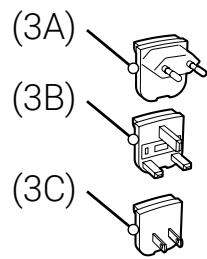
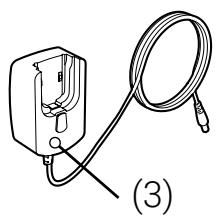
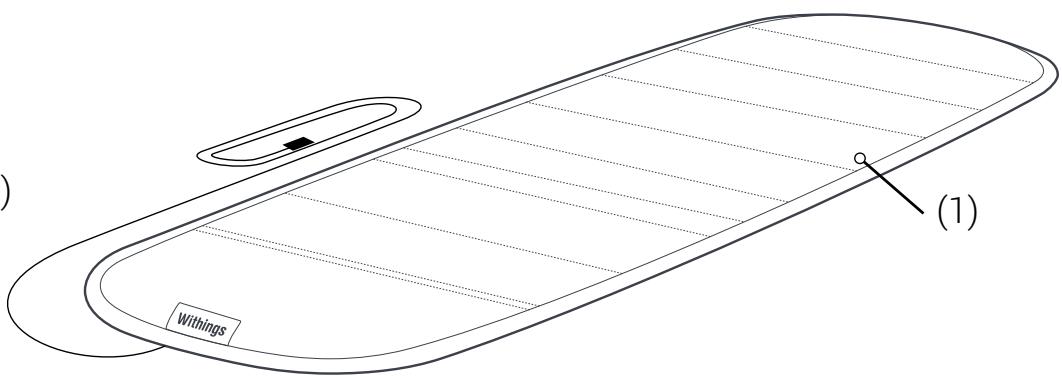
(1). capteur de sommeil (2).Appareil de chevet (3). Adaptateur d'alimentation électrique
(3A). Adaptateur de fiche électrique pour les pays de l'Union Européenne
(3B). Adaptateur de fiche électrique pour le Royaume-Uni
(3C). Adaptateur de fiche électrique pour les États-Unis d'Amérique
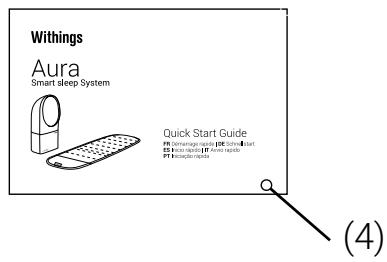
(4). Guide de démarrage rapide
Routeur Wi-Fi
Un routeur Wi-Fi domestique et personnel connecté à Internet est nécessaire pour :
- La configuration de l'Aura Smart Sleep System,
La mise à niveau du firmware,
La transmission des données de sommeil.
Pour plus de détails au sujet de la compatibilité des routeurs Wi-Fi, se référer au § «Caracteristiques techniques» sur la page 42.
appareil iOS
Un apparéil iOS1 (avec les connexions opérationnelles en Wi-Fi et Bluetooth) est nécessaire pour :
- La configuration de l'Aura Smart Sleep System,
L'accès aux fonctions spécifiques,
Le suivi des données du sommeil.
Pour la compatibilité des appareils iOS, se référer au § «Caracteristiques techniques» sur la page 42.
Version d'iOS
La dernière version d'iOS² est nécessaire pour installer et exécuter l'application Health Mate.
Description rapide de l'Aura Smart Sleep System
Description rapide de l'Aura Smart Sleep System
Aura Smart Sleep System you aide à suivre, à améliorer et à comprendre vos habitues de sometimeil.
Du crépuscule jusqu'à l'aube, grâce aux programmes composés de lumière naturelle et de son de haute qualité, l'Aura vous aide à vous endormir plus rapidement et vous prépare pour un réveil plein d'énergie. Au cours de la journée, le système propose des programmes dédiés pour les séances de détente.
Aura Smart Sleep System suit également vos phases de sommeil. Aura enregistre les données à l'aide du capteur de sommeil sous le matelas et utilise les données pour affiner les programmes.
L'application Health Mate, sur apparéil iOS, vous permet de visualiser vos cycles des sommeil. Vous pouvez l'utiliser pour mieux comprendre le profil de votre sommeil et comparer les données de vos nuits.
Les fonctions principales sont couvertes par l'interface tactile de l'appareil de chevet. L'application Health Mate vous permet de configurer le système et d'acceder aux fonctions spécifiques de l'Aura.
Aura Smart Sleep System est évolutif et s'améliore en permanence. La mise à jour automatique du firmware peut apporter des fonctionnalités supplémentaires au système.
Programmes lumineux et sonores
Le système utilise une technologie de son et de lumière issue des programmes validés scientifiquement qui agissent sur la libération de la mélatonin, l'hormone somnifère naturelle. Il facilitite ainsi la transition vers le sommeil et permet de vivre l'expérience d'un réveil énergisant.
Pour votre expérience d'endormissement, le spectre de lumière se modifie et se réduit en continu. Pendant ce temps, le volume du son diminue lentement jusqu'à sa coupure après une vingtaine de minutes.
La série de réveil commence progressivement avec la variation du son et de la lumière. Elle dure de 0 à 20 minutes avant l'heure du réveil en fonction du réglage. Les séquences lumineuses et sonores sont rejouées en boute.
Les programmes dédiés aux séances de sieste et de détente permettent de recharger le corps et l'esprit.
Le système est précharge avec un programme par défaut vous permettant un endormissement en douceur, un réveil en pleine forme et des sessions de relaxation.
Jusqu'à trois autres programmes peuvent être sélectionnés et téléchargés dans le système à l'aide de l'application Health Mate. L'application facilitite la sélection des programmes de réveil en jouant un aperçu.
Lorsque vous activez un programme, l'interface tactile sur l'appareil de chevet vous permet d'ajuster l'intensité lumineuse et de régler le volume sonore.
Suivi du sommeil
Le détecteur de sommeil détecte les mouvements du corps, la respiration et la fréquence cardiaque. Un positionnement correct du capteur sous le matelas permet les mesures les plus précises. En analysant ces données, l'Aura vous fournira vos cycles et la qualité de votre sommeil. Chaque matin, le système vous permet de visualiser ces données dans l'application Health Mate, produitant ainsi une image révélatrice de vos nuits.
Fonctions
Les fonctions principales sont couvertes par l'interface tactile de l'appareil de chevet. Ces fonctions sont accessibles à partir de plusieurs gestes tactiles tels que : le touché-glissé ; l'appui simple, double et long.
Ces gestes tactiles simples vous permettent de :
- augmenter ou diminuier le volume du son et l'intensité lumineuse,
- activer ou désactiver l'alarme,
lancer le programme de sommeil, arreter le programme en cours, - répéter un programme de réveil (Snoopze).
D'autres fonctions, telles que le réglage du réveil ou le changement du programme de sometimeil, peuvent être effectuées grâce à l'application Health Mate.
Mise à jour du système
Aura Smart Sleep System comprehend des firmwares séparés pour l'appareil de chevet et le capteur de sommeil.
Lors de l'installation, les composants de l'appareil sont mis à jour automatiquement avec la dernière version du firmware.
Après l'installation, tant que le système est connecté à l'Internet (par l'intérémédiaire d'un routeur Wi-Fi personnel) le firmware sera mis à jour automatiquement.
La mise à jour automatique du firmware peut apporter des fonctionnalités supplémentaires au système. Pour vous tener informé, les nouvelles fonctionnalités du système sont répertoriées et classées pour chaque nouvelle version de ce guide dans le chapitre « Tableau récapitulatif des parutions »
Pour installer et configurer facilement Aura Smart Sleep System, il est nécessaire de suivre les étapes ci-dessous, qui seront détaillées dans les pages suivantes :
- Placez l'appareil de chevet sur une table près du lit.
- Branchez le connecteur USB du capteur de sommeil à un des ports USB spécifique sur l'appareil de chevet. Se référer au «fig - 04» sur la page 12.
- Branchez l'adaptateur d'alimentation électrique sur une prise d'alimentation électrique. Se référer au «fig - 08» sur la page 13.
- Téchéchargez l'application Health Mate sur votre appareil iOS. Se référer au § « Téchéchargez l'application Health Mate sur votre appareil iOS» sur la page 14.
- Activez le Bluetooth sur votre appareil iOS : Réglages > Bluetooth : Réglages > Bluetooth.
- Lancez l'application Health Mate. Se référer au § «Lancer l'application Health Mate» sur la page 14.
- Appariez Aura Smart Sleep System avec votre apparéil iOS. Se référer au § «Apparriage Bluetooth» sur la page 15.
- Configuration à l'aide de l'application Health Mate. Se référer au § «Configuration à l'aide de l'application Health Mate» sur la page 15.
- Partagez les paramètres Wi-Fi de votre appareil iOS, en utilisant l'application Health Mate. Se référer au § «Configuration rapide du réseau Wi-Fi» sur la page 17.
- Configurez l'appareil de chevet Aura et le capteur de sommeil à l'aide de l'application Health Mate. Se référer au § «Configuration de l'appareil de chevet et du capteur de sommeil dans l'application Health Mate» sur la page 19.
- Créez un compte d'utilisateur Withings utiliser l'application Health Mate (si vous n'avez pas de compte). Se référer au § «Création d'un compte à l'aide de l'application Health Mate» sur la page 23.
capteur de sommeil
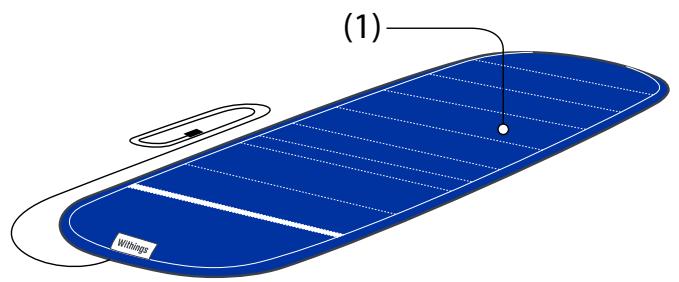
fig - 01
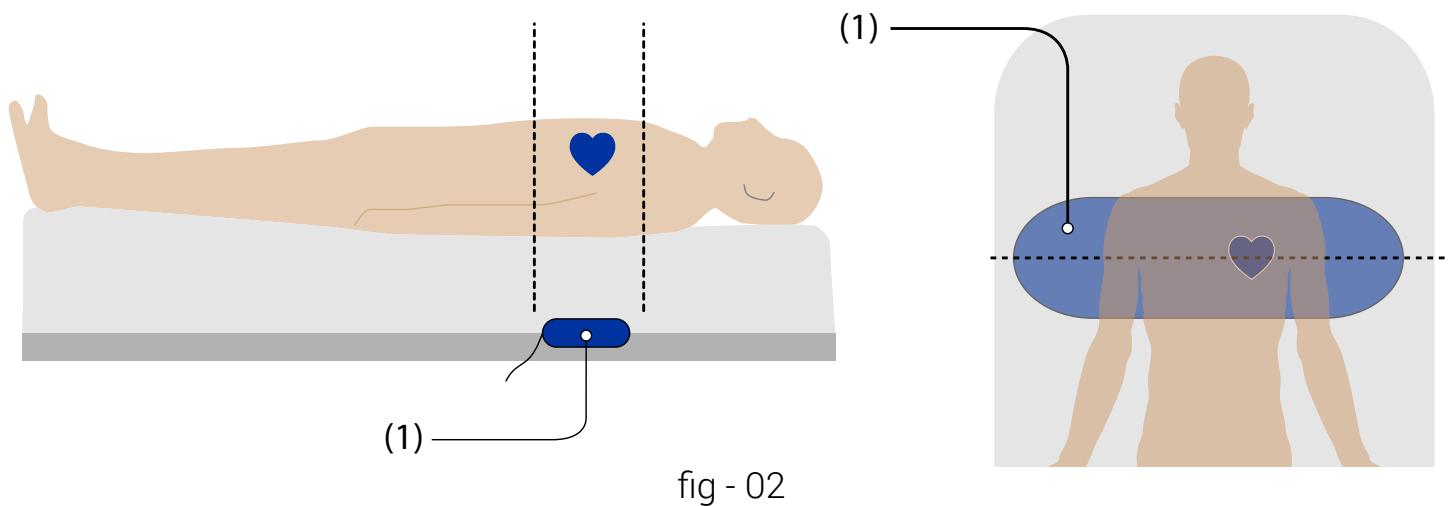
Le détecteur de sommeil détecte les mouvements du corps, la respiration et la fréquence cardiaque. Un positionnement correct du capteur sous le matelas permet les mesures les plus précises.

Risque d'endommagement ! Tenir les objets pointus ou tranchants loin du capteur de sommeil (1) !
Placez le capteur de sommeil sous le matelas comme suit: :
- Déroulez complètement le capteur de sommeil, voir «fig - 01 »
- Avec l'étiquette (1A) vers le haut, placez le capteur de sommeil entre le matelas et le sommier (ou la plateforme) du lit. Il peut également être placé entre le matelas et le surmatelas. Le capteur doit être place horizontally au niveau de la poitrine, voir «fig - 02».
- Lors de la mise en place du capteur de sommeil, veillez à ce qu'il ne soit pas pié.
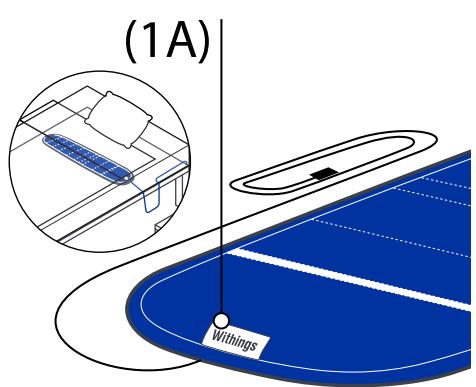
fig - 03
Appareil de chevet
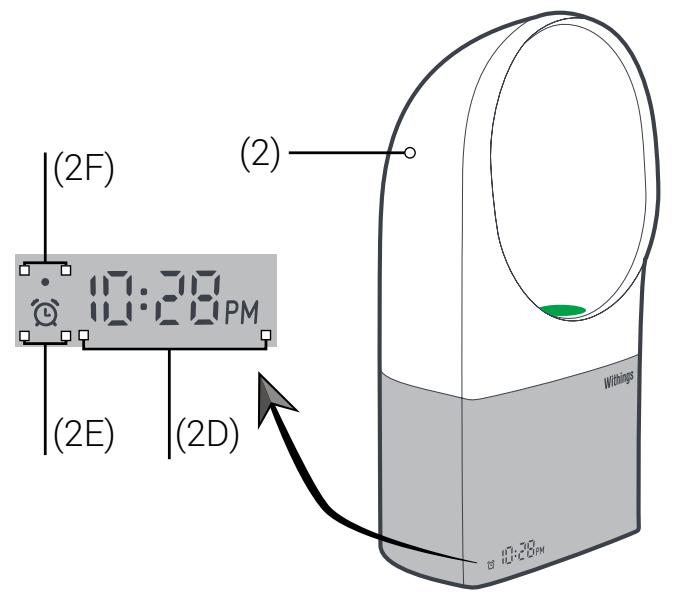
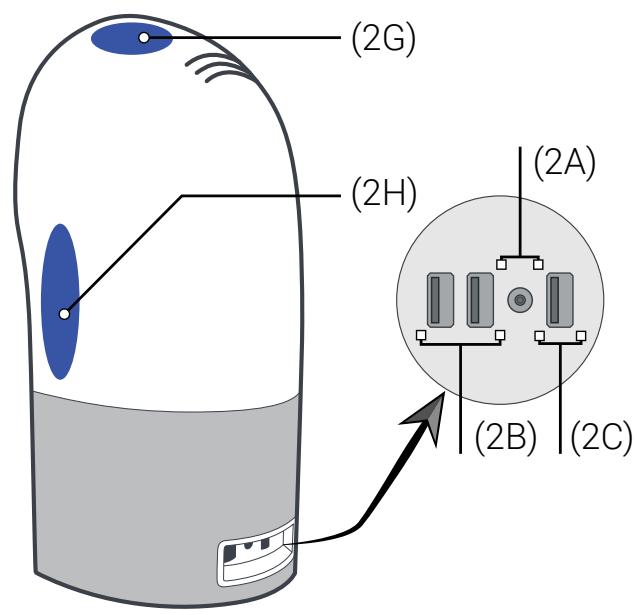
fig - 04
(2). Appareil de chevet
(2C). Port USB pour apparéil iOS (uniquement)
(2E). Témoin de l'alarme de réveil
(2A). Connecteur d'alimentation Jack
(2D). Affichage de l'heure, Affichage du niveau de volume
(2G). Interface tactile (Haut)
(2B). Ports USB pour capteurs de sommeil (seulement)
(2F). Indicateur de démarrage
(2H). Interface tactile (Côté)

Ce produit est uniquement destiné à une utilisation en interieur
- Placez l'appareil de chevet (2) sur une table près du lit, à la même hauteur que votre tête lors que vous étés allongé sur le lit. L'appareil de chevet doit être distant d'environ s'd'un mètre (environ 39 pouces) de votre tête.

fig - 05

fig - 06
- Branchez le connecteur USB du capteur de sometimeil (1C) à un des ports USB (2B) sur l'appareil de chevet.
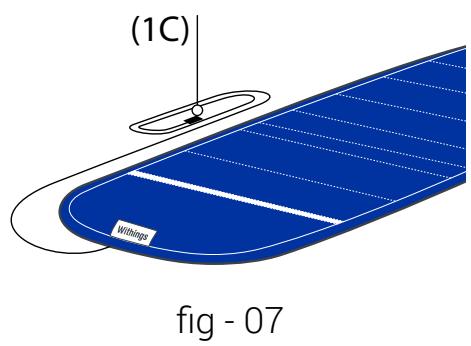

N'utilisez les deux ports USB (2B) que pour brancher le(s) capteur(s) de sommeil. Ne pas utiliser le port USB (2C).
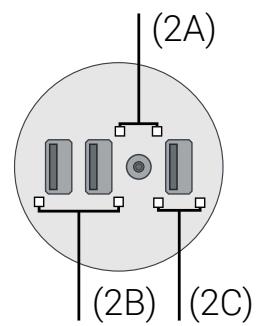
fig - 08
- Branchez l'adaptateur d'alimentation électrique (3) sur le connecteur d'alimentation Jack (2A)itué sur l'appareil de chevet.
- Sélectionnez l'adaptateur de fiche électrique approprié dans le jeu fourni : (3A) pour les pays de l'Union française, (3B) pour le Royaume-Uni et (3C) pour les États-Unis d'Amérique :
- Suivez la flèche «fig - 10» pour connecter l'adaptateur de fiche électrique sur l'adaptateur d'alimentation électrique en utilisant les points d'appariement bleu.
- Poussez la partie inférieure de l'adaptateur de fiche électrique jusqu'àu déclic.
- S'assurer que l'adaptateur de fiche électrique est correctement installé dans le logement de l'adaptateur d'alimentation électrique.
- Si l'adaptateur de fiche électrique n'est pas bien en place, tirez sur le bouton de déverrouillage pour le libérer.
- Branchez l'adaptateur d'alimentation électrique sur une prise d'alimentation électrique.
- L'Aura démarre et l'indicateur de démarrage s'allume, voir «fig - 04» sur la page 12. Lorsque le démarrage est terminé, l'indicateur de démarrage s'éteint et l'affichage de l'heure apparait
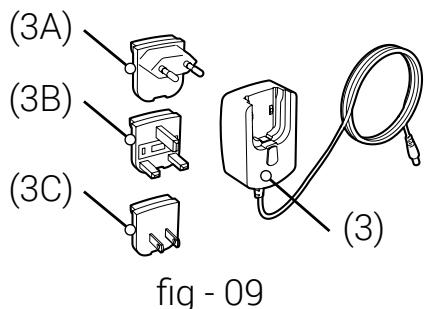
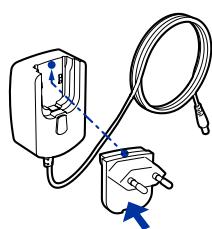
fig - 10
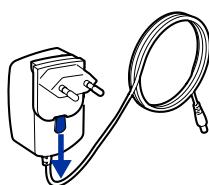
fig - 11
Télécharger l'application Health Mate sur votre appareil iOS
- Saisir go.withings.com dans le navigateur Web de votre appareil iOS.
- Appuyer sur « Disponible sur l'App Store », voir «fig - 12 »
- Appuyer sur « Gratisuit », voir «fig - 13».
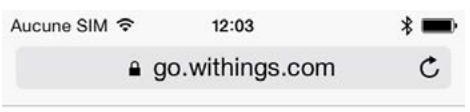
Withings

Bienvenue chez Withings
Pour demarrer l'installation de votre produit, vous avez d'abord besoin de l'application Health Mate
J'aiejal'application:
Demarrer
Je n'ai pas encore l'application :

Conditions préalables :
- L'application Health Mate est téléchargeée sur l'appareil iOS. Se référer au § Se référer au § « Télécharger l'application Health Mate sur votre apparéil iOS » sur la page 14.
L'appareil de chevet est branché sur une prise d'alimentation électrique. - Le capteur de sommeil est correctement placé sous votre matelas et connecté à l'appareil de chevet. Se référer au § « Installerer Aura Smart Sleep System dans la chambre» sur la page 11.
- Avant l'appairage Bluetooth, il est plus approprié de connecter l'appareil iOS au réseau Wi-Fi personnel.
- Activez la connexion Bluetooth sur votre appareil iOS : Réglages > Bluetooth : Réglages > Bluetooth.
- Saisissez go.withings.com dans le navigateur Web de votre apparéil iOS et appuyez sur «Démarrer», voir «fig - 12» sur la page 14.
- Défilez jusqu'à l'Aura et touchez l'image, voir «fig - 15».
- L'application Health Mate commence à chercher l'appareil Aura dans la portée Bluetooth. Un indicateur d'activité « vous invite à patienter pendant la recherche. Cette étape peut prendre jusqu'à 1 minute.
- Un message d'information vous invite à Sélectionnez votre apparéil dans la liste des accessoires, Sélectionnez Withings Aura, voir «fig - 18».
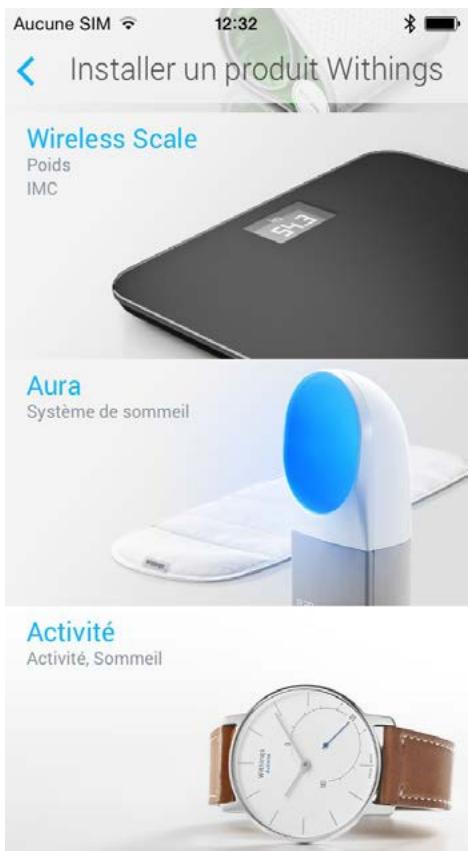
fig - 15
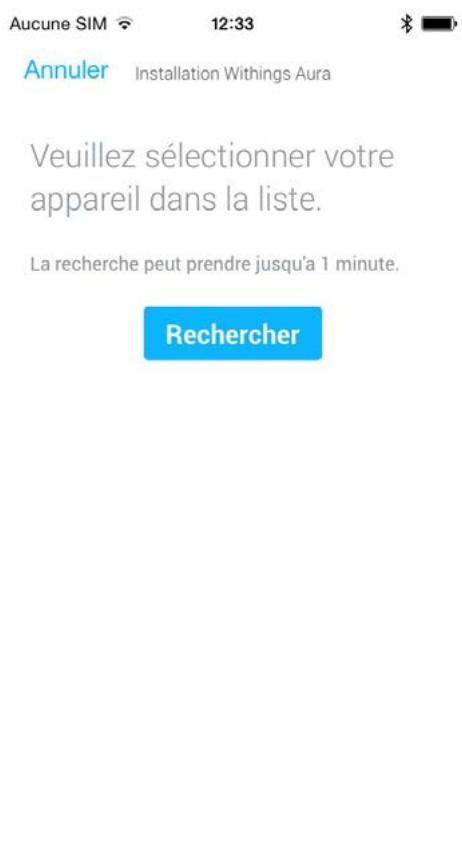
fig - 16
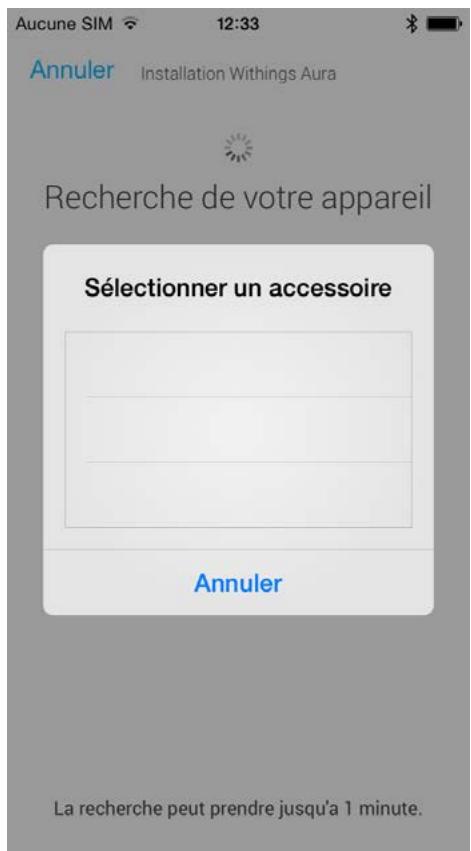
fig - 17
- Si l'appareil Aura ne figure pas sur la liste après avoir attendupendant environ une minute, voir «fig - 18», il faudra apparier l'appareil manuellement en allant dans le menu Bluetooth de votre apparéil iOS et selectionner Withings Aura. Ensuite, revenez sur l'application Health Mate et reprendre à l'étape 3 ci-dessus.
- Appuyez sur « Suivant » pour apparier Aura Smart Sleep System à votre appareil iOS, voir «fig - 20».
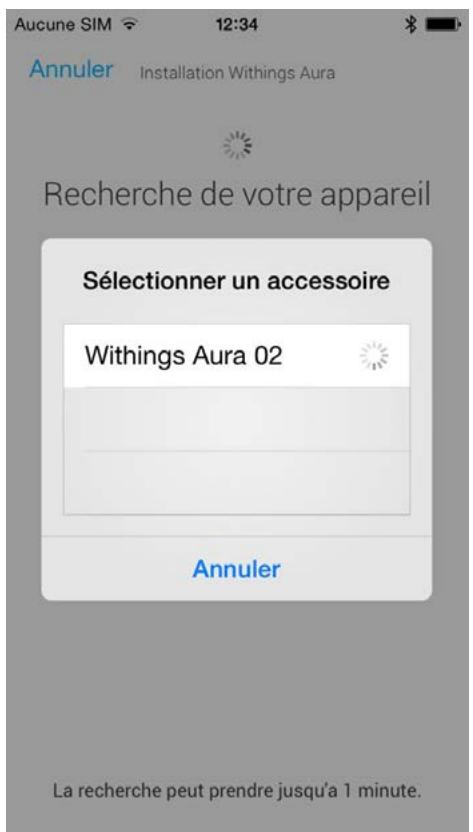
fig - 18
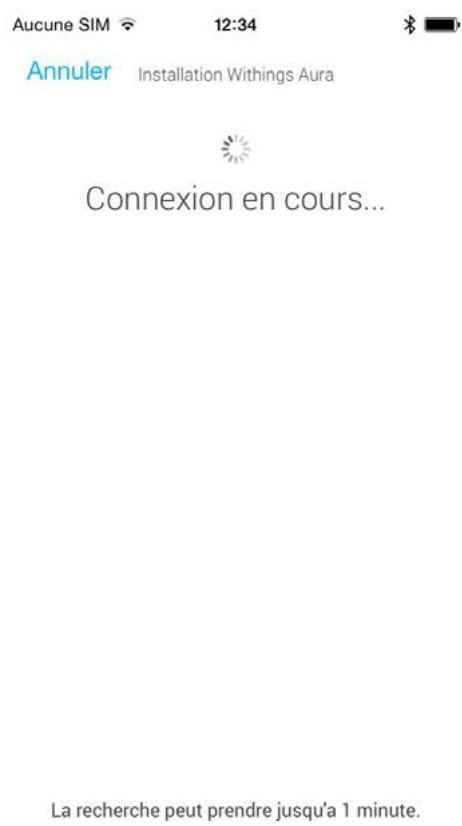
fig - 19
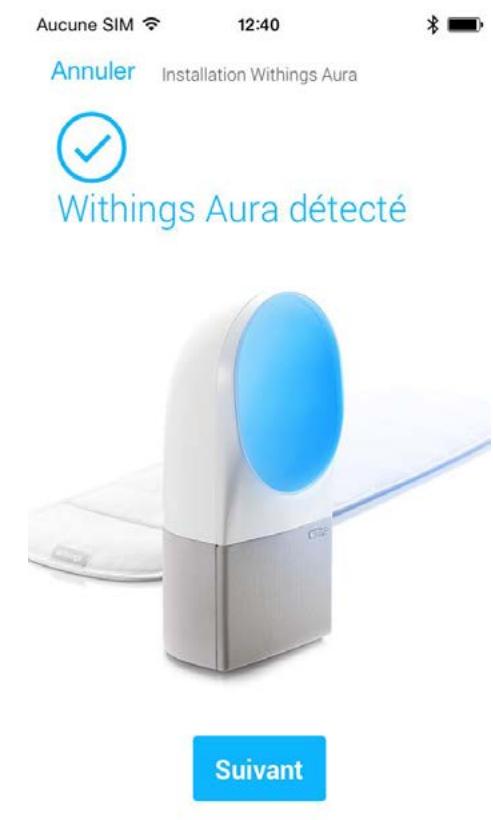
fig - 20
Configuration rapide du réseau Wi-Fi
Aura Smart Sleep System est capable de partirager les paramètres Wi-Fi (nom du réseau, mot de passer) stockés sur votre appareil iOS en utilisant l'application Health Mate et la technologie Bluetooth.
Conditions préalables :
L'application Health Mate est deja téléchargee sur l'appareil iOS. Se referrer au S « Tetecharger l'application Health Mate sur votre apparéil iOS» sur la page 14
- Un routeur Wi-Fi compatible. Se référer au § «Caractéristiques techniques» sur la page 42
- Aura Smart Sleep System est apparié avec votre apparéil iOS. Voir «Apparriage Bluetooth» sur la page 15.
L'appareil iOS est connecté au réseau Wi-Fi domestique.
- Appuyez sur «Configuration rapide».
- Une fois que le réseau Wi-Fi personnel s'affiche, appuyez pour selectionner « Configuration rapide»
- Un message d'alerte apparait, appuyez sur « Autoriser » pour partager les paramètres Wi-Fi avec l'application Health Mate.
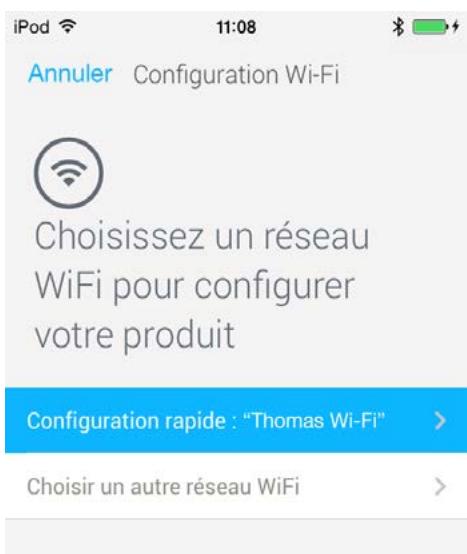
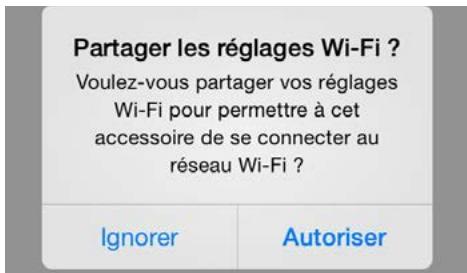
fig - 21
fig - 22
Configuration manuelle du réseau Wi-Fi
Pour la plupart des usagers, la configuration rapide du Wi-Fi est la(Meilleure option.
Toutefois, l'application Health Mate permet de selectionner manuellement un réseau Wi-Fi. Cette autre option est particulièrement utile lorsque plusieurs réseaux Wi-Fi personnels sont dans la portée. À titre d'exemple, un Home-office équipé d'un réseau personnel et d'un réseau professionnel.
- Appuyez sur «Configuration d'un autre réseau», voir «fig - 21» sur la page 17
- Sélectionnez le réseau Wi-Fi préfééré pour configurer l'appareil, voir «fig - 23».
- Si le réseau préfééré n'apparait pas, le geste « toucher-glisser » du haut de l'écran vers le bas permet d'actualiser la liste des réseaux Wi-Fi.
- Sélectionnez le réseau Wi-Fi préfééré. En cas d'un SSID masqué, appuyez sur « Configuration manuelle » et saisir le SSID.
- Entre le mot de passer et appuyez sur « OK"
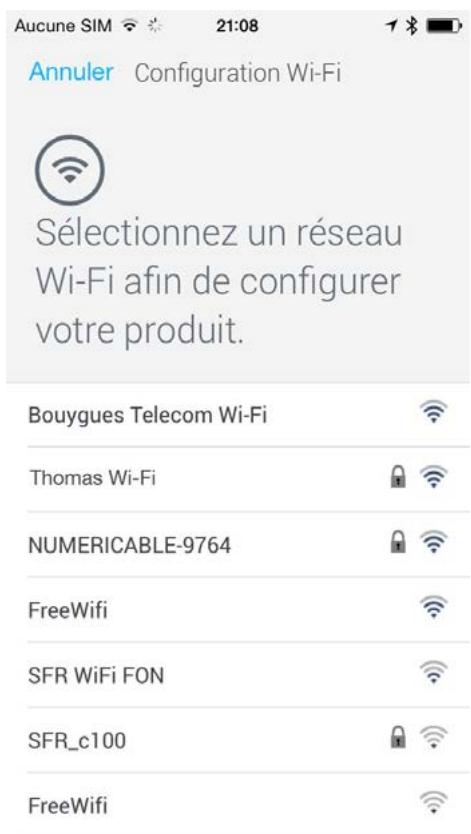
fig - 23
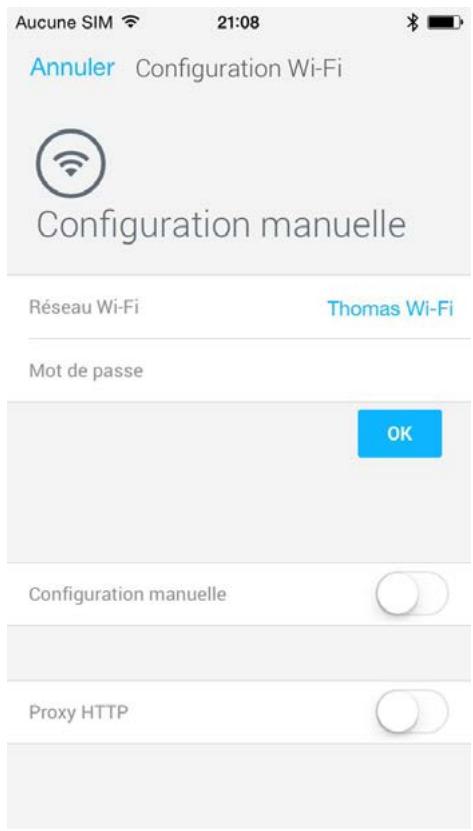
fig - 24
Configuration de l'appareil de chevet et du capteur de sommeil dans l'application Health Mate
Conditions préalables :
- Un compte utilisateur Withings est nécessaire pour configurer l'appareil de chevet et le capteur de sommeil.
Si un compte utilisateur n'est pas enregistré dans l'application Health Mate de Withings, l'application invitera à en creator un automatiquement. Se référer au § «Création d'un compte à l'aide de l'application Health Mate» sur la page 23.
Lors de la configuration, l'application Health Mate veillera à ce que l'appareil de chevet et le capteur de sommeil soient mis à niveau vers la dernière version du firmware. Cette étape peut prendre quelques minutes.
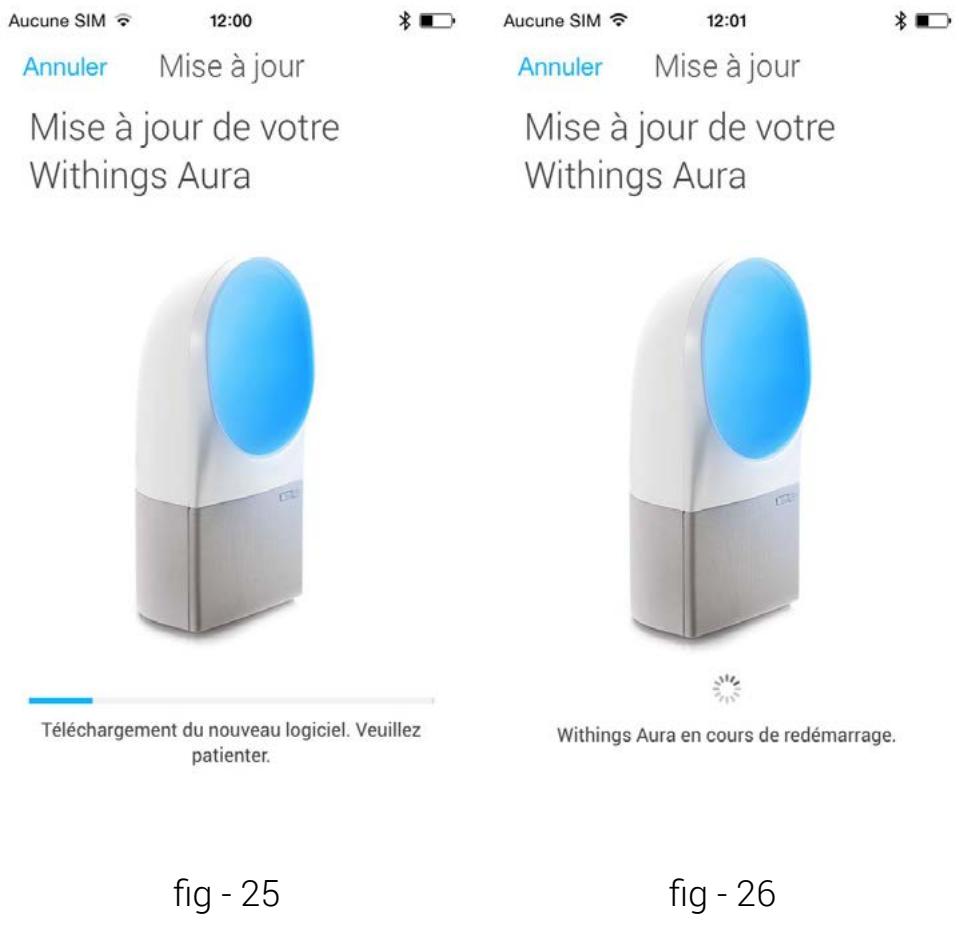
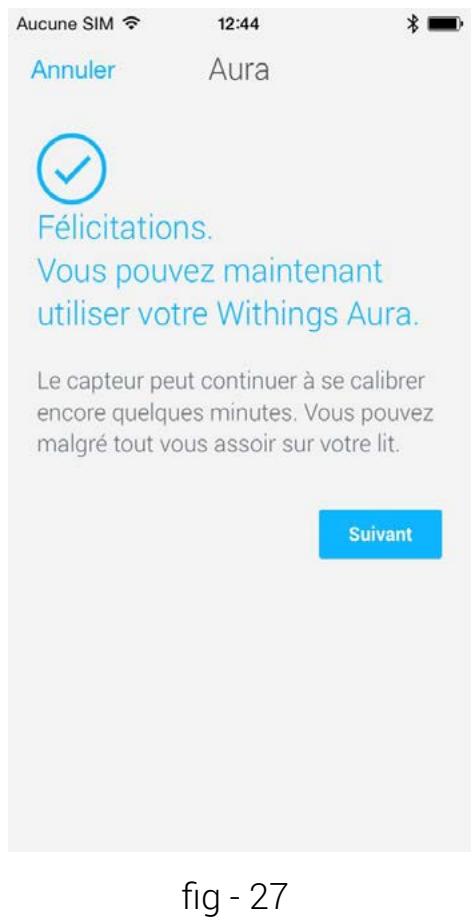
Configurer le capteur de sommeil
Aura calibre le capteur de sommeil lors de la configuration. Cette étape peut prendre jusqu'à dix minutes. Au cours de ces 10 minutes, le capteur de sommeil émet un faible son audible et une DEL s'allume.
Remarque: Ne pas s'asseoir sur le lit tant que le voyant DEL est allumé.
Il s'éteint ensuite pour indiquer que le produit est prét à être utilisé.
Après la configuration :
- Si un utilisateur unique est enregistré sur un même apparéil iOS, le prénom (défini lors de la création du compte) apparaît automatiquement sur l' apparéil installé, «fig - 28» et «fig - 29».
- Si plusieurs utilisateurs sont enregistrés sur un même apparéil iOS, le capteur doit être attribué manuellement «fig - 30». Un appui sur l'écran ouvre la liste des utilisateurs enregistrés.
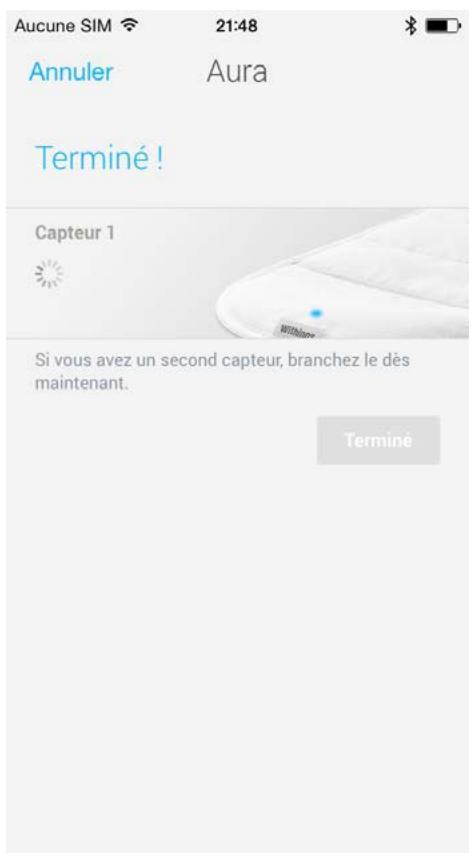
fig - 28
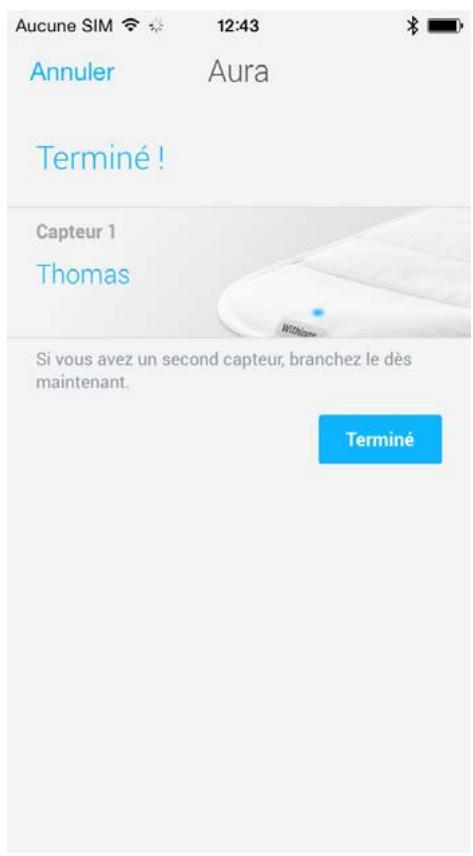
fig - 29
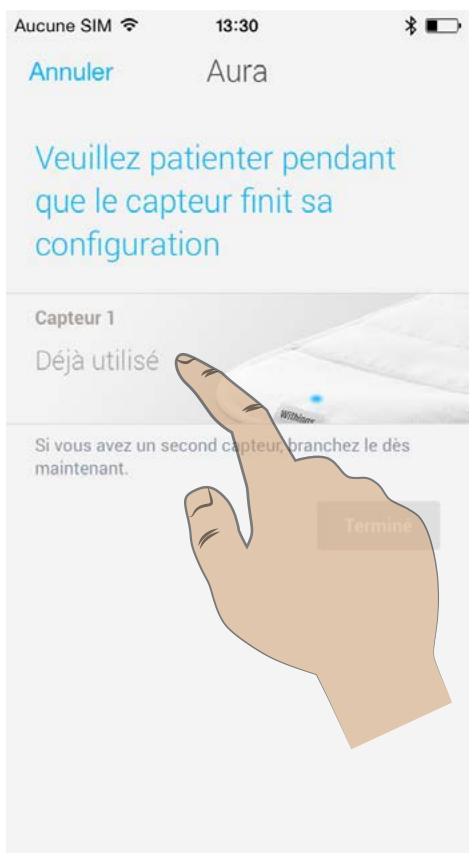
fig - 30
Un écran, voir «fig - 31» indique que l'installation a été bien effectué
Tous les apparêils installés sont listedes sur un écran «Mes apparêils». Depuis le menu principal, appuyer sur l'onglet « Mes apparêils »
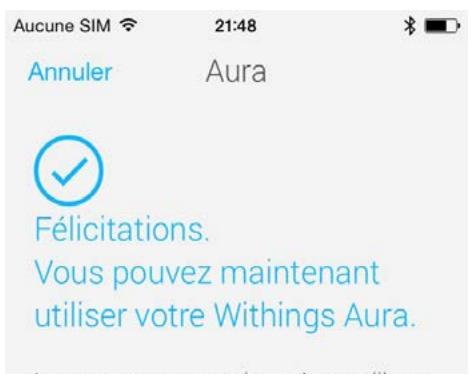
fig - 31
Comme décrit précédemment, l'application Health Matecherche et trouve les apparciels Withings automatiquement.
Dans le cas où l'écran d'installation de l'appareil de chevet n'apparait pas sur votre appareil iOS, l'application Health Mate permet de configurer manuellement unurreil depuis le menu principal.
Go to My Devices. Appuyez sur le signe plus dans le coin supérieur droit. Appuyez sur « Installer un produit Withings »
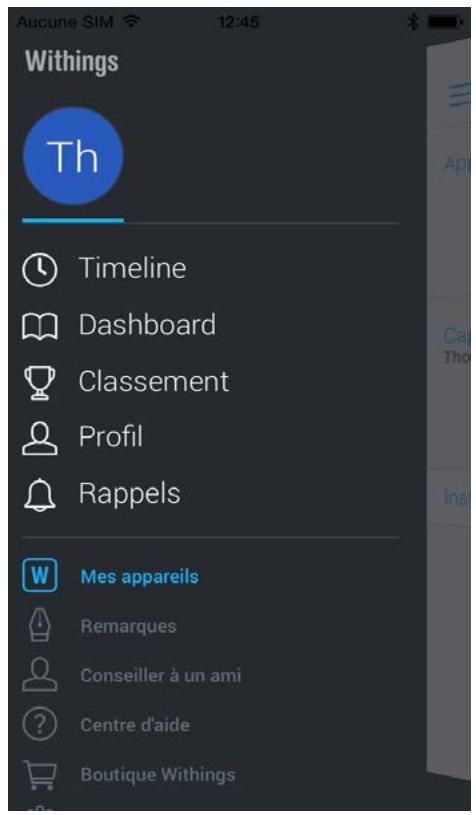
fig - 32
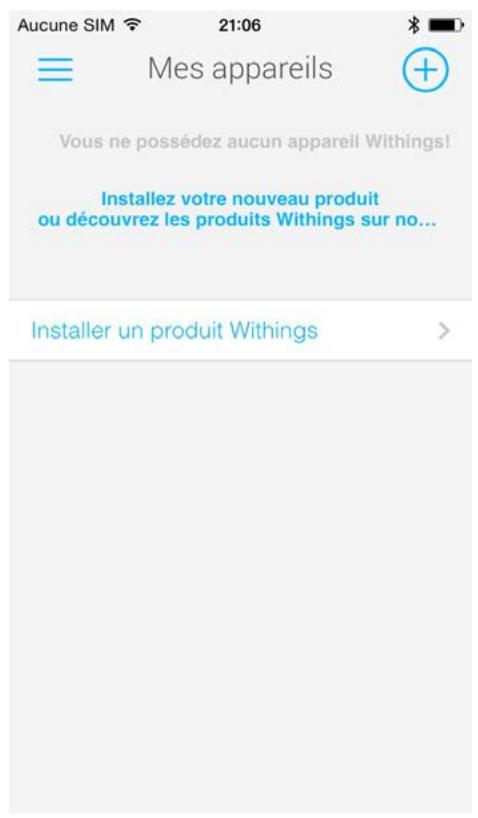
fig - 33
Défilez jusqu'à « Aura » et appuyez sur l'image, puis appuyez sur « Commencer l'installation".
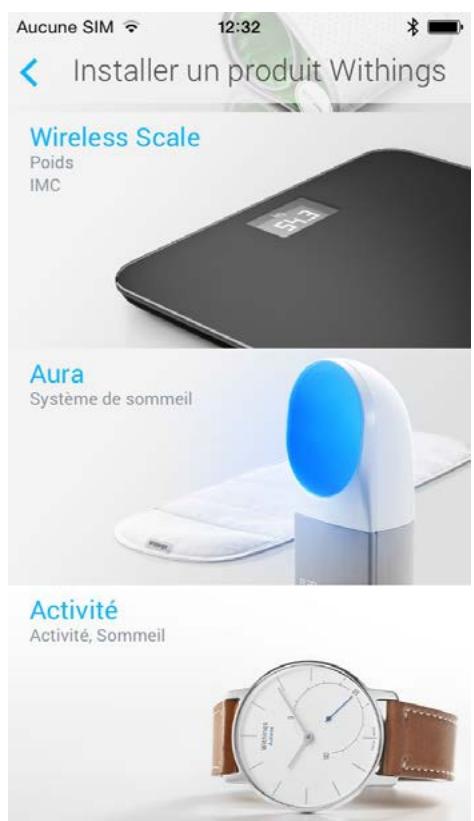
fig - 34
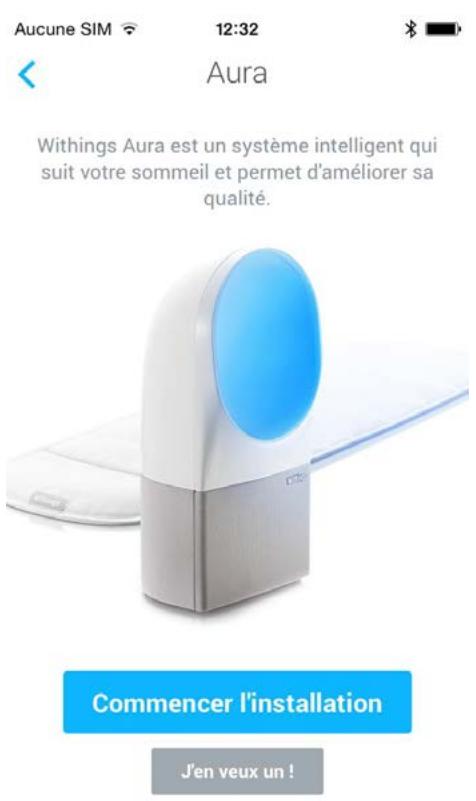
fig - 35
Tous les apparêls installés sont listedes sur un écran «Mes apparêils». Depuis le menu principal, appuyer sur l'onglet « Mes apparêils »
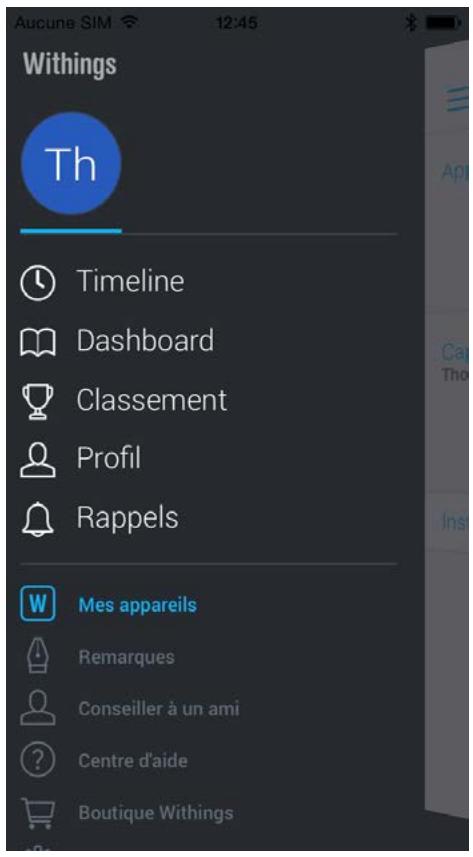
fig - 37
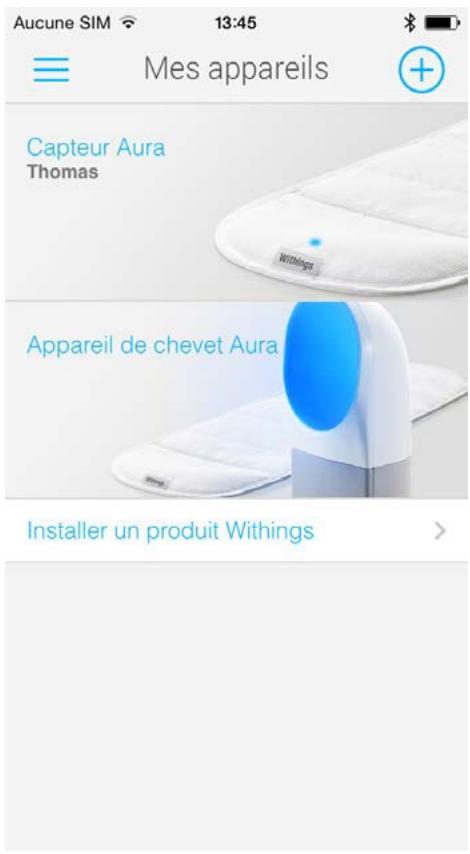
fig - 36
Creation d'un compte à l'aide de l'application Health Mate
Un utiliser peut être créé depuis le menu principal en appuyant sur l'onglet « Profil », «fig - 38». Si un utiliser n'est pas créé avant l'installation d« Aura», l'application Health Mate vous invite à en creator un automatiquement avant la poursuite de l'installation.
Suivre les étapes dans l'application Health Mate et replir tous les champs obligatoires pour creer un utilisateur, «fig - 39».
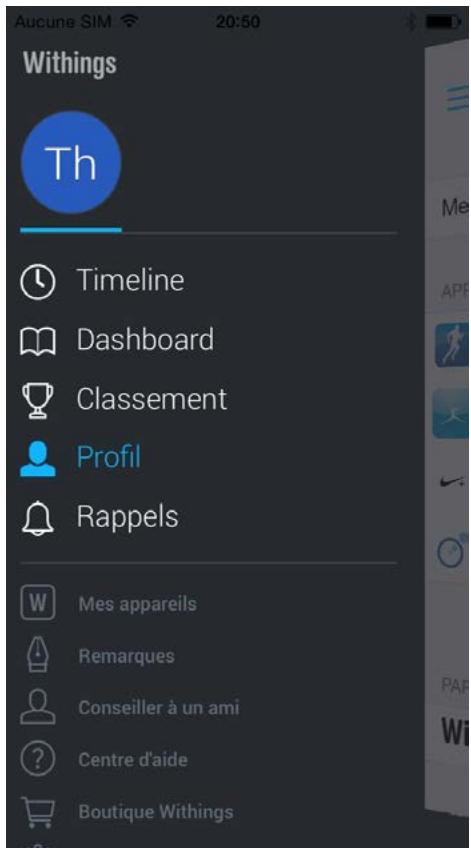
fig - 38
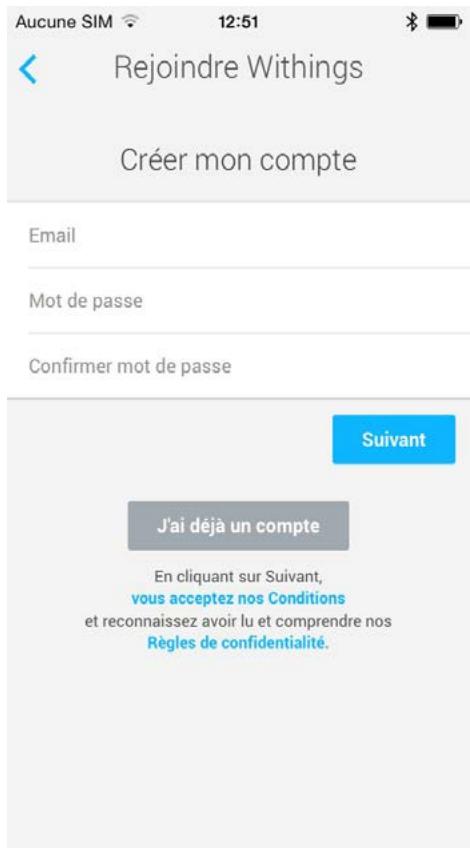
fig - 39
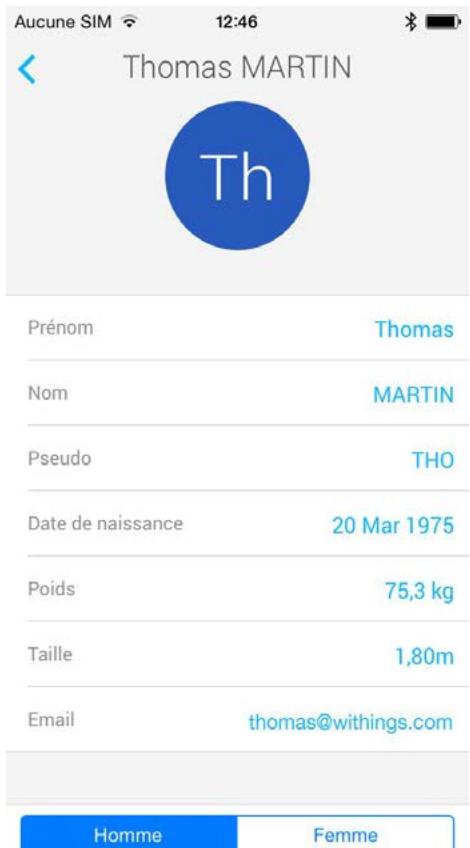
fig - 40
Mise à jour du Firmware
Lors de la configuration, l'application Health Mate vérifie automatiquement que les firmwares de l'appareil de chevet et du capteur de sommeil sont à jour.
Après l'installation, Aura télécharge et installe automatiquement les mises à jour des qu'elles deviennent disponibles. Ainsi aucune intervention n'est requise.
Remarque : L'indicateur de démarrage s'allume lors d'une mise à jour, voir «fig - 04» sur la page 12.
Afficher la version du firmware
Pour afficher les versions actuelles des firmwares de l'appareil de chevet et du capteur de sometimeil, depuis le menu principal appuyez sur l'onglet « Mes apparciels » puis sur l'imagedu composant.
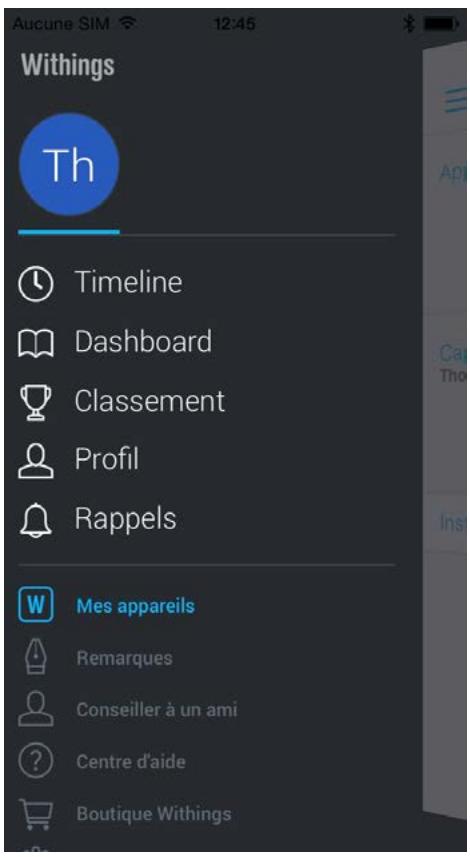
fig - 41
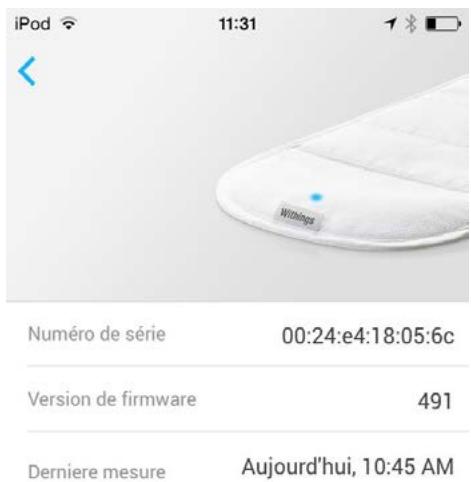

fig - 42
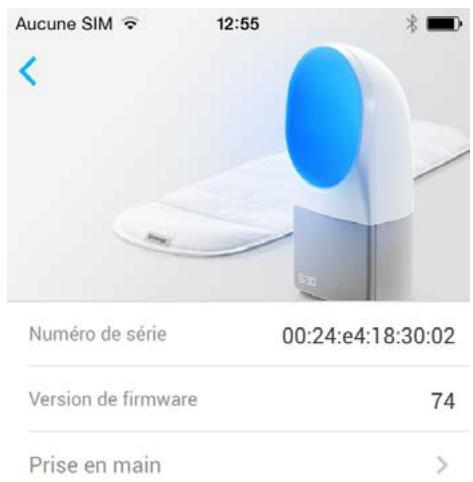
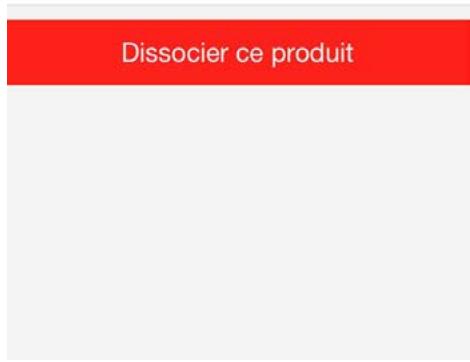
fig - 43
L'appareil de chevet peut être directement contrôle en utilisant les commandes tactiles suivantes :
Allumer, éteindre la « lampe de lecture »
Un simple appui sur l'interface tactile située au-dessus de l'appareil de chevet allume ou
éteint la lampe de lecture
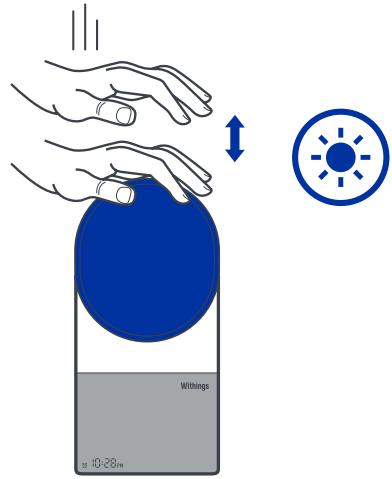
fig - 44
Activer ou désactiver l'alarme
Un appui long (environ 3 secondes) sur la surface tactile située sur le côté droit de l'appareil de chevet active ou désactive l'alarme. Le tímoin de l'alarme de réveil apparait ou disparait respectivement, voir «fig - 04» sur la page 12.
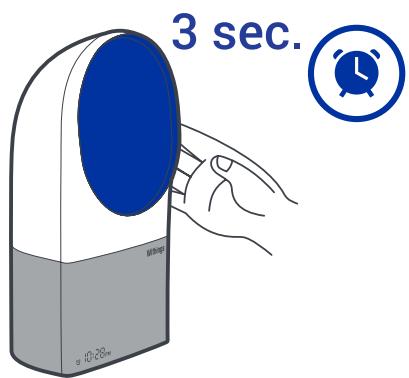
fig - 45
Démarrer le programme de sommeil
Un appui long (2 à 3 secondes) sur la surface tactile située sur le haut de l'appareil de chevet démarre le programme de sommeil.
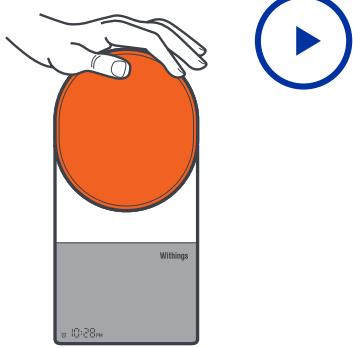
3 sec.
fig - 46
Régler le volume
Glissez votre main de bas en haut sur la surface tactile située sur le côté croit de l'appareil de chevet pour augmenter le volume. Inversement, glissez votre main de haut en bas pour diminuer le volume.
Pendant le réglage du volume, l'affichage de niveau de volume (de 0 à 100) remplace l'affichage de l'heure.
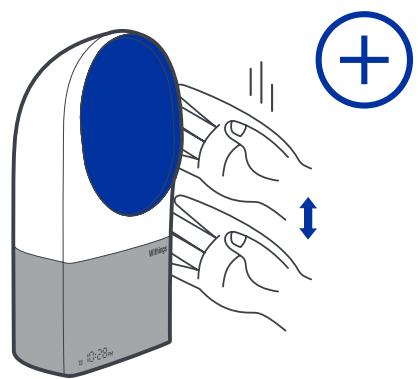
fig - 47
Répétition (snoopze)
Un simple appui sur l'interface tactile située au-dessus de l'appareil de chevet permet d'arrêter l'alarme et de la réenclencher après 9 minutes.
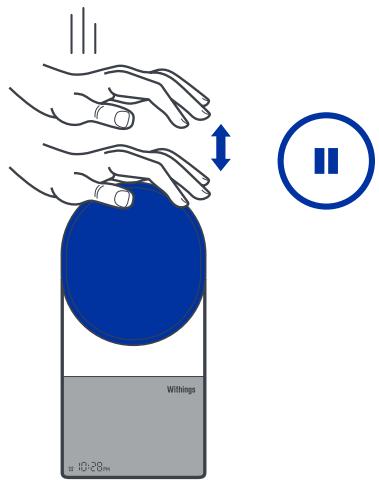
fig - 48
Arrête les programmes
Un double appui sur la surface tactile située sur le haut de l'appareil de chevet permet d'arrêter un programme (sommeil, réveil, etc.)
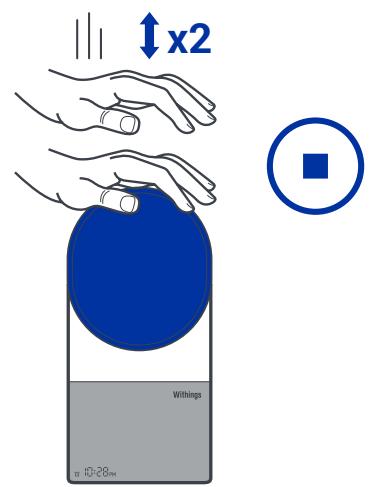
fig - 49
Connector et recharger un appareil iOS
L'Aura est capable de recharger les appareils iOS.
Connectez un apparéil iOS équipé de son cordon sur le port USB (2C).

Évitez de connecter un apparéil iOS USB aux ports USB (2B).
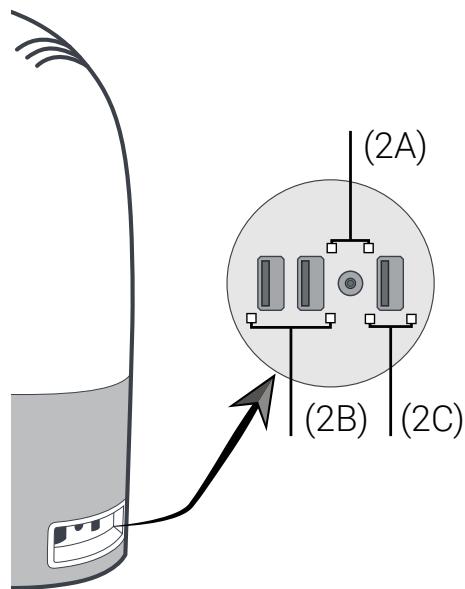
fig - 50
Fonctions spécifiques sur l'application Health Mate
Réglage de l'heure
Sur votre Aura, l'heure est régée et synchronisée automatiquement avec les paramètres de votre apparéil iOS ou le service Web de Withings.
Le système Aura redémarre automatiquement à la suite d'une panne de courant et de son rétablissement. L'Aura recoupère les paramètres de l'heure par le biais du réseau Wi-Fi domestique. Le système Aura peut également recuperer ces paramètres à partir de votre apparéil iOS. Ce dernier doit alors être connecté à l' apparéil de chevet par le biais d'un cordon USB ou d'une connexion Bluetooth. Note : les paramètres du réseau sont conservés dans la mémoire interne et ne seront pas perdus à la suite d'une coupure de courant.
Programme de réveil (alarme) et de la durée de Smart-Up Wake.
En utilisant des programmes son et lumière, Aura vous emmène vers la phase de sommeil léger.
Withings Aura propose une fonction de réveil intelligent "Smart Wake-UP", celle-ci vous assure une sortie de sommeil lors que vous étés dans une phase de sommeil léger. La phase de sommeil léger s'avère été la phase optimale au cours de laquelle le réveil doit avoir lieu. Un réveil lors de cette phase permet de commencer la journée avec un sentiment d'être revivifié. Pour ce faire, la fonction Smart Wake-Up s'appuie sur un programme accentuant progressivement l'intensité lumineuse et le volume sonore ; une manière de vous faire passer doucement d'une phase de sommeil profond à une phase de sommeil léger afin de vous réveiller.
Avant de régler l'heure du réveil, la configuration initiale doit être réalisée. Pour plus d'informations sur la configuration initiale de votre Aura, se référer au § «Vue d'ensemble de l'installation et de la configuration initiale» sur la page 10.
Conditions préalables :
L'Aura est configuré et connecté au réseau Wi-Fi domestique et personnel,
- L'appareil iOS est connecté au même réseau spécifique ci-dessus, ou sa connexion Bluetooth est activée.
Paramétrer le programme de réveil (alarme) et de la durée de Smart-Up Wake
- Lancez l'application Health Mate.
- Appuyez sur l'onglet «Timeline» depuis le menu principal de l'application Health Mate.
- Glissez le widget (zone supérieure de l'écran) pour passer à l'écran «Réglez votre alarme».
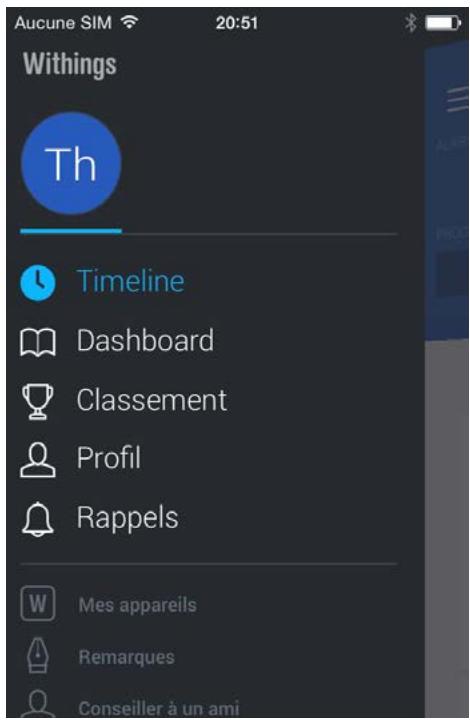
fig - 51
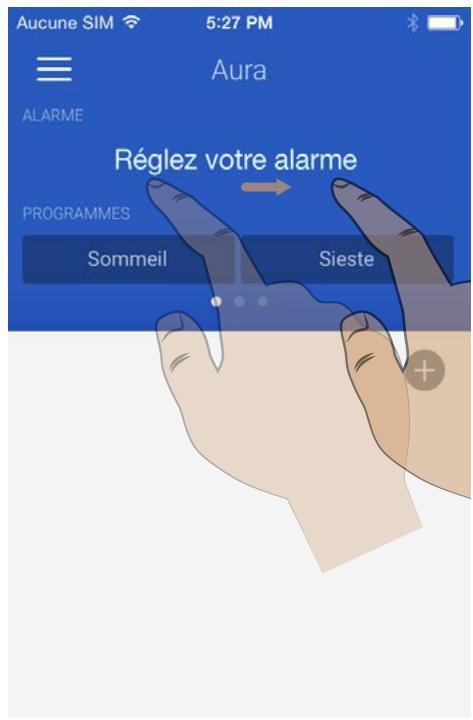
fig - 52
- Appuyez sur « Réglez votre réveil » et activez l'alarme de « OFF » à « ON »
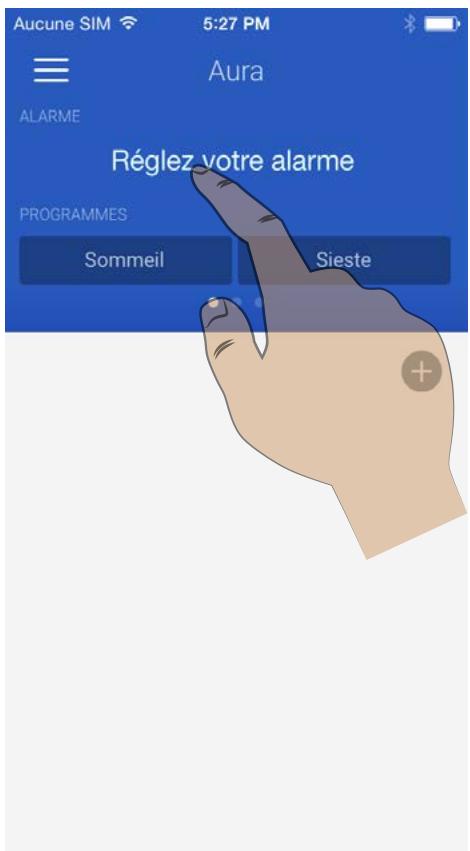
fig - 53
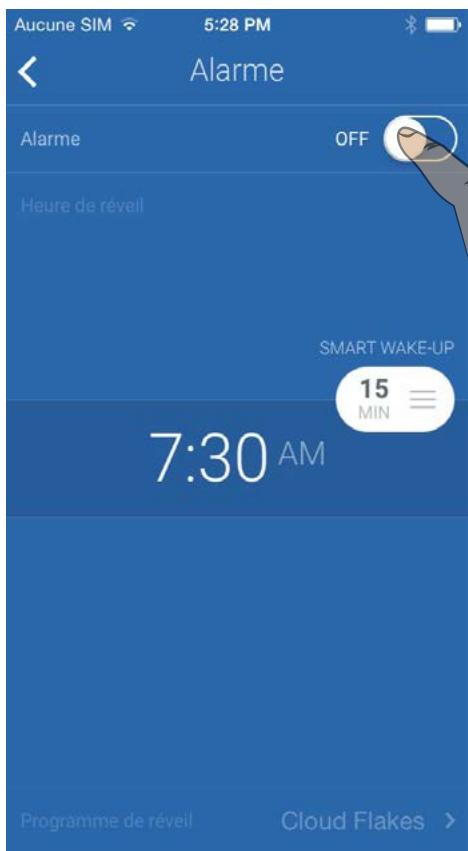
fig - 54
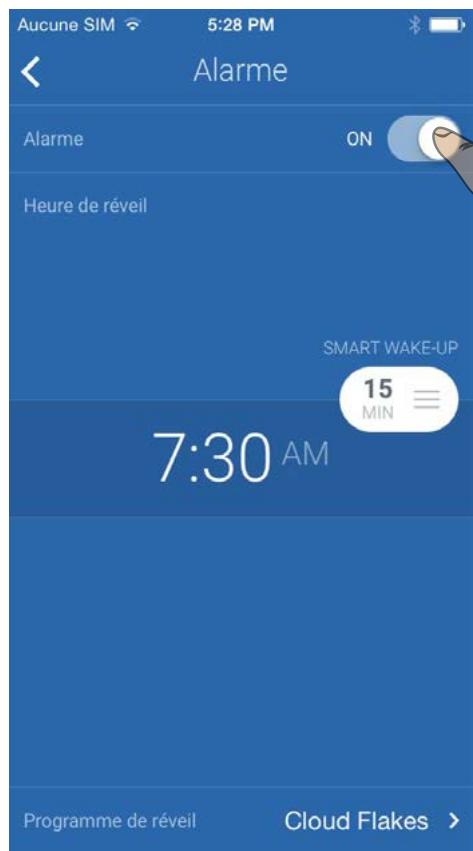
fig - 55
- Le geste « toucher-glisser » sur l'heure affichée à l'écran permet d'avancer ou de reculer l'heure de réveil.
Remarque : L'alarme s'active automatiquement en faisant glisser l'heure affichée.
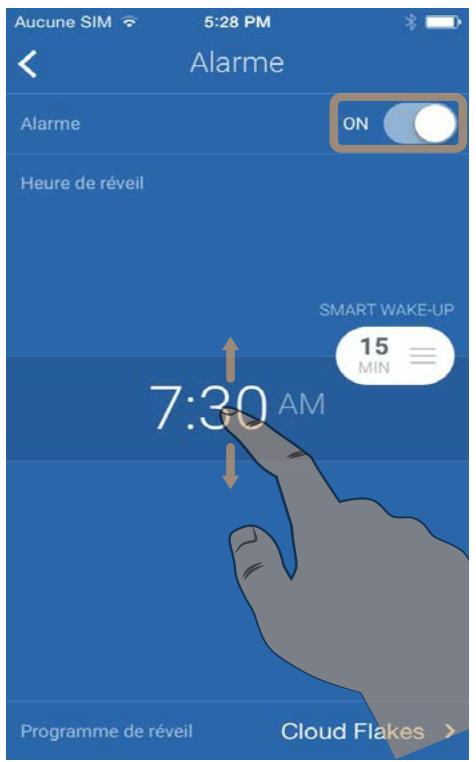
fig - 56

fig - 57

fig - 58
Remarque : L'affichage de l'heure de l'alarme est grisé si l'appareil de chevet est hors de portée.
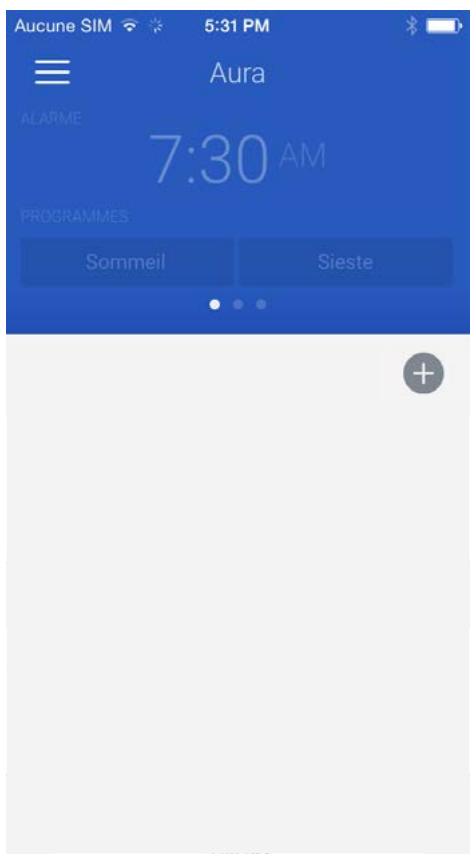
fig - 59
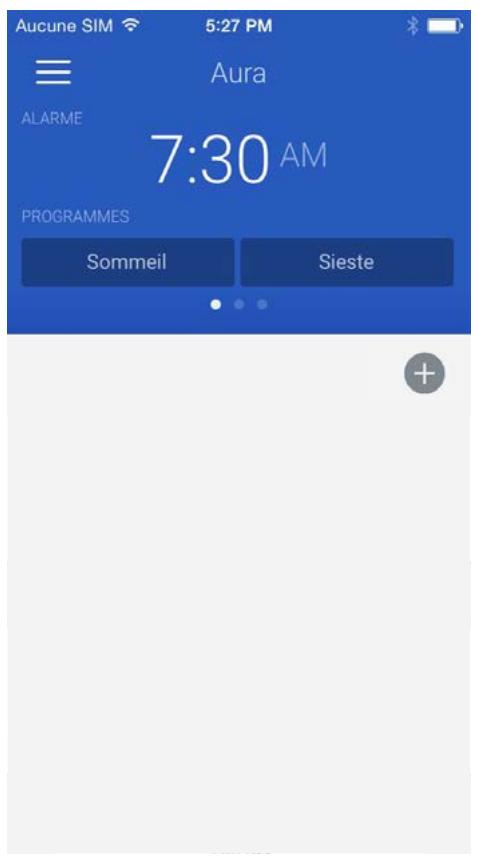
fig - 60
- ÀpRES avoir réglé l'heure de l'alarme, appuyez sur la puce de scélection de durée « Smart-Wake Up » et faites la glisser sur l'écran vers le haut ou le bas pour régler la durée de la préalarme. Vous pouvez régler la durée du Smart Wake-Up entre 1 à 20 minutes.
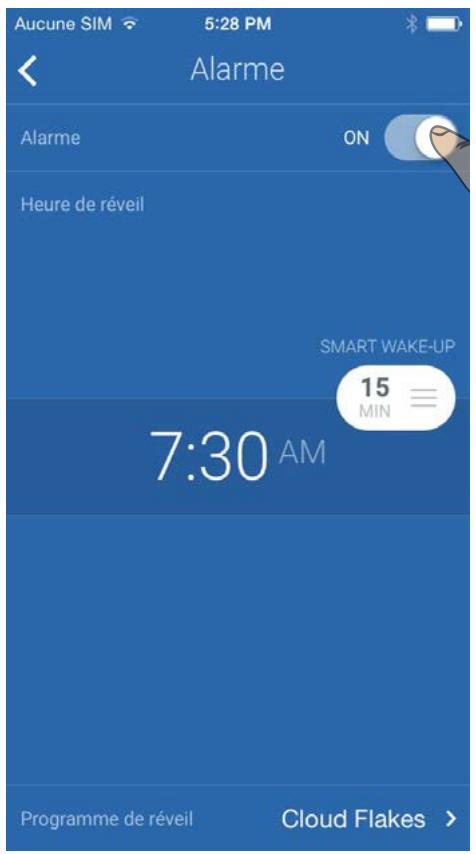
fig - 61
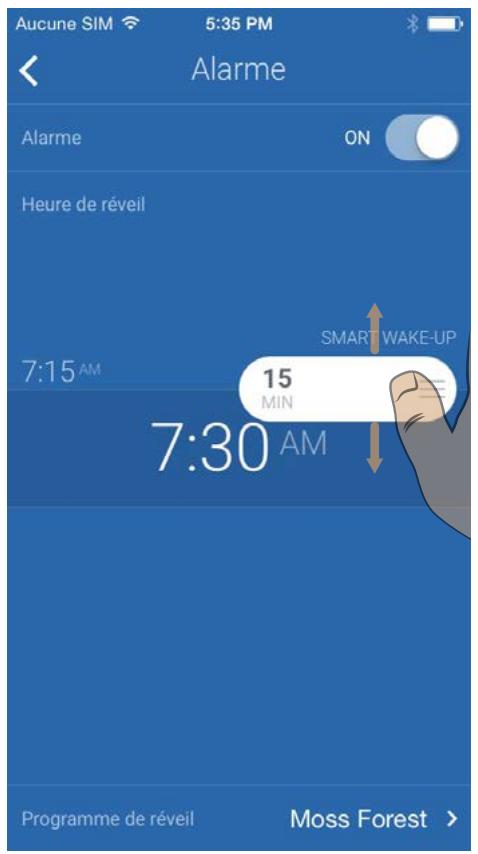
fig - 62
Remarque: Si vous étés gaucher, il est possible de déplacer le sélecteur de durée sur le côté gauche de l'écran.
Appuyez et faites glisser le.selectur de durée du côté droit vers le côté gauche de l'écran.
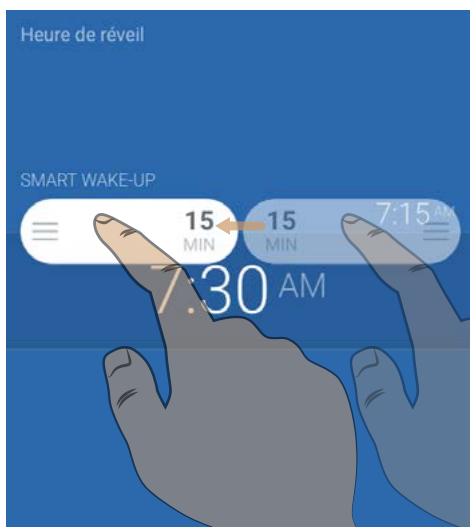
fig - 63
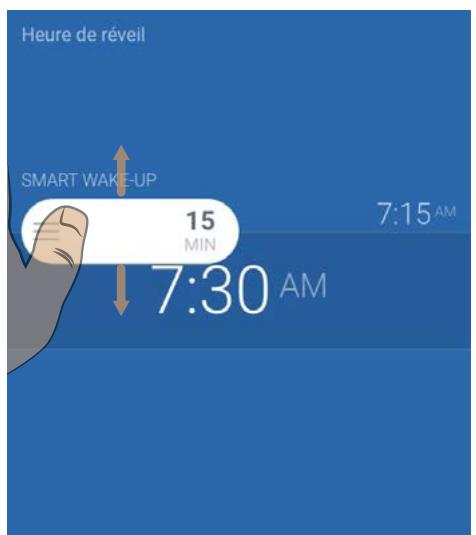
fig - 64
Sélectionner et configurer le programme de réveil
Pour acceder à la liste des programmes de réveil, appuyez sur le programme en cours «fig - 65».
- Pour avoir un aperçu du programme de réveil, appuyez sur l'icone de lecture correspondante sur le côté croit de l'écran comme, voir «fig - 66».
Pour arrêté l'aperçu du programme de réveil, appuyez sur l'icone d'arrêt correspondant sur le côté droit de l'écran comme dans «fig - 67».
- Appuyez sur la flèche de回头 « < » dans le coin supérieur gauche de l'écran pour confirmer vos choix.
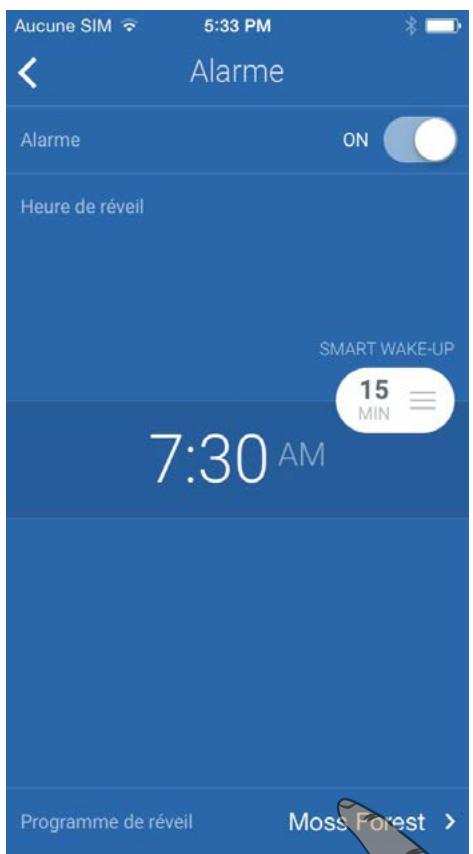
fig - 65
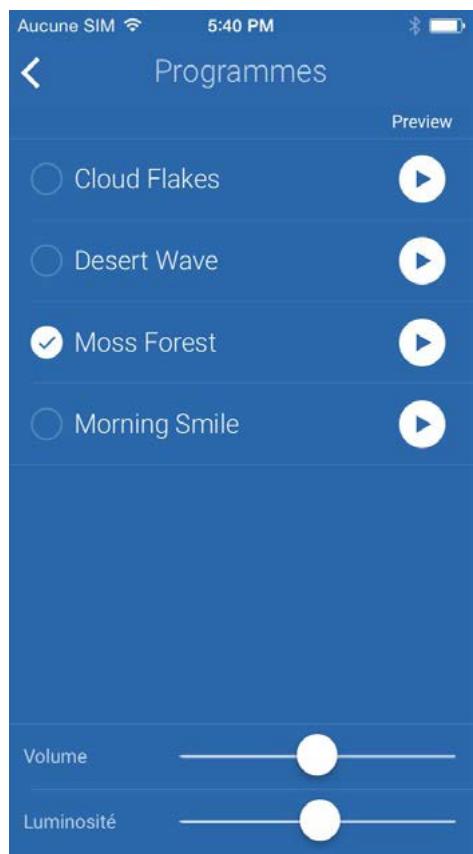
fig - 66
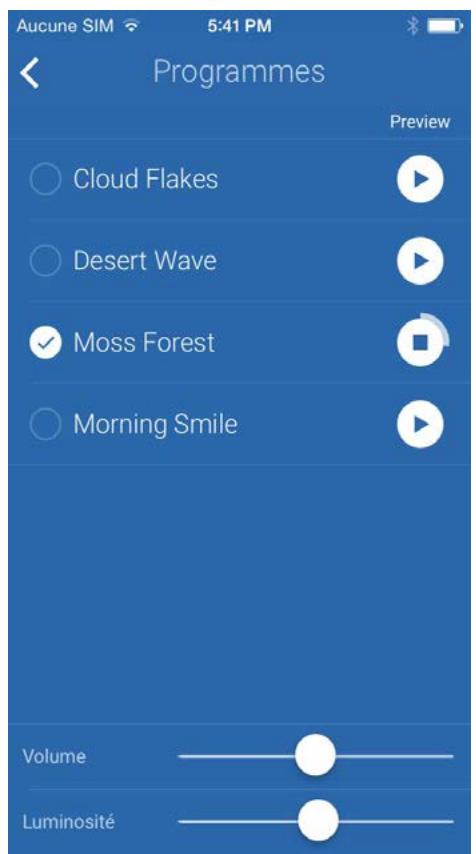
fig - 67
Pour régler le volume sonore du programme de réveil, déplacez le curseur de volume, voir «fig - 68».
Pour régler l'intensité lumineuse du programme de réveil, déplacez le curseur de luminosité, voir «fig - 69».
Pour désir un autre programme, Sélectionnez un programme dans la liste. Une barde de chargement indique la progression du chargement, voir «fig - 70».
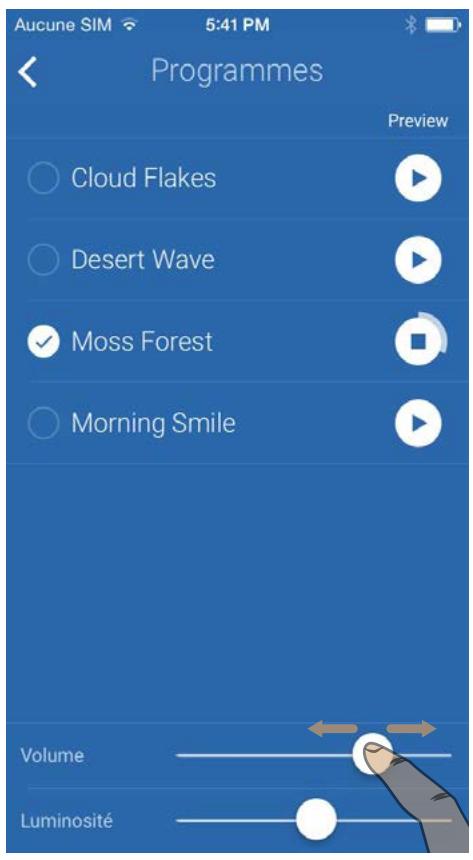
fig - 68
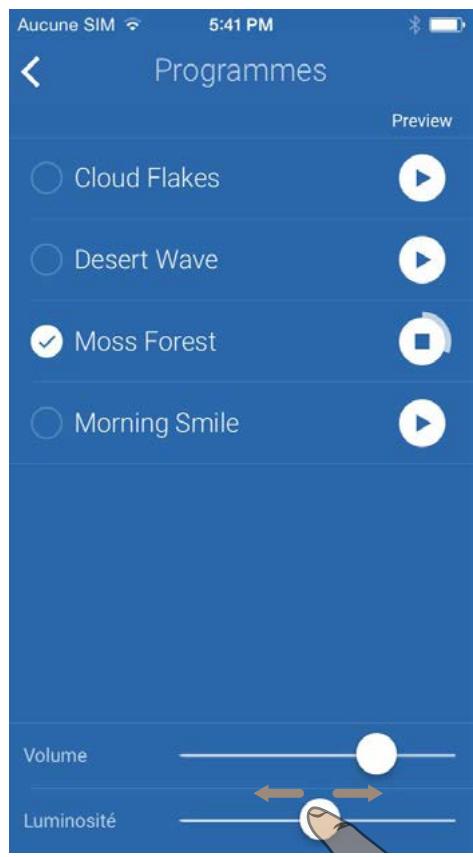
fig - 69
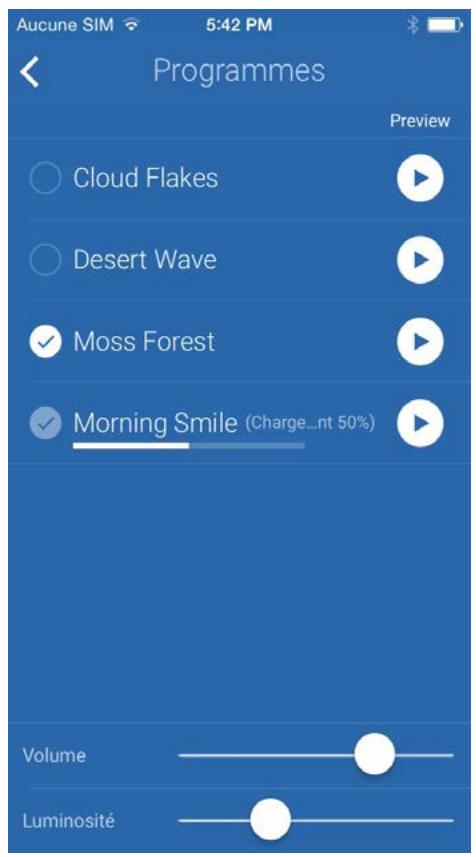
fig - 70
Démarrer et arrêtier le programme de sommeil
Pour démarrer le programme de sommeil, appuyez sur "Sommeil", voir «fig - 71».
Pour arrêté le programme de sommeil, appuyez sur « Stop», voir «fig - 72».
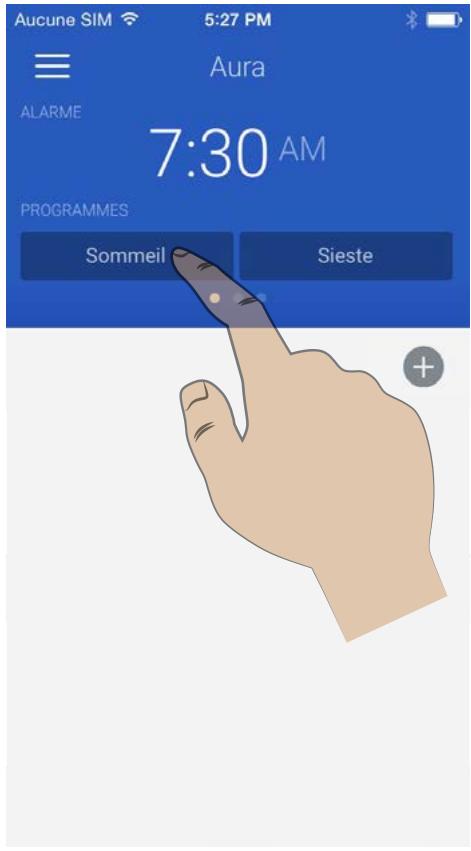
fig - 71
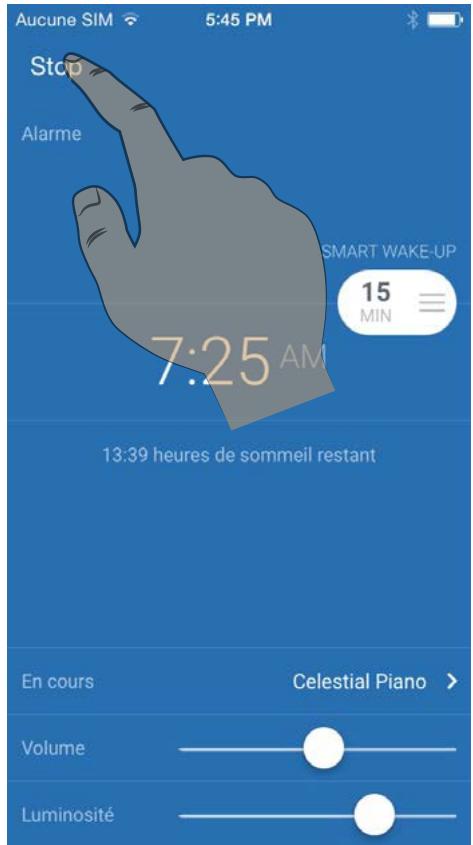
fig - 72
Pour régler le volume sonore du programme de sommeil, déplacez le curseur de volume, voir «fig - 73».
Pour régler l'intensité lumineuse du programme de sommeil, déplacez le curseur de luminosité, voir «fig - 74».
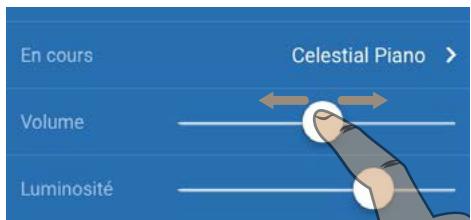
fig - 73
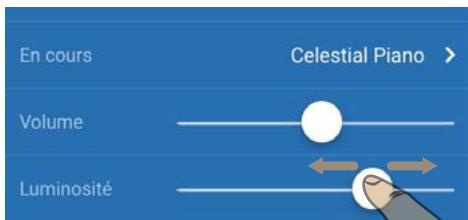
fig - 74
Depuis cet écran, vous pouvez également:
- Régler l'heure d'alarme, voir «fig - 75».
- Définir la durée de préréveil, voir «fig - 76».
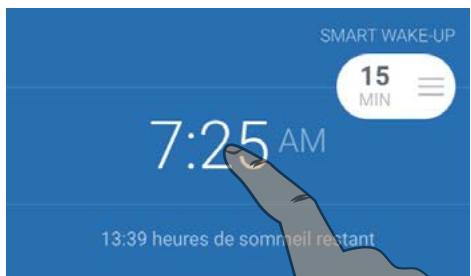
fig - 75
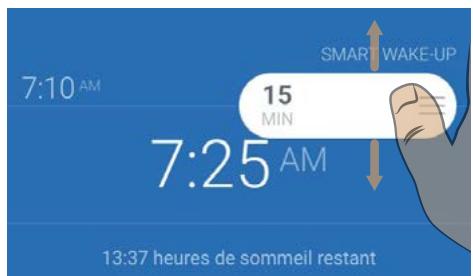
fig - 76
Sélectionner un programme de sommeil
Pour acceder à la liste des programmes de sommeil, appuyez sur le programme en cours, voir «fig - 77».
- Pour changer le programme, sélectionner un programme depuis la liste. Une barre de chargement indique la progression du téléchargement, voir «fig - 78».
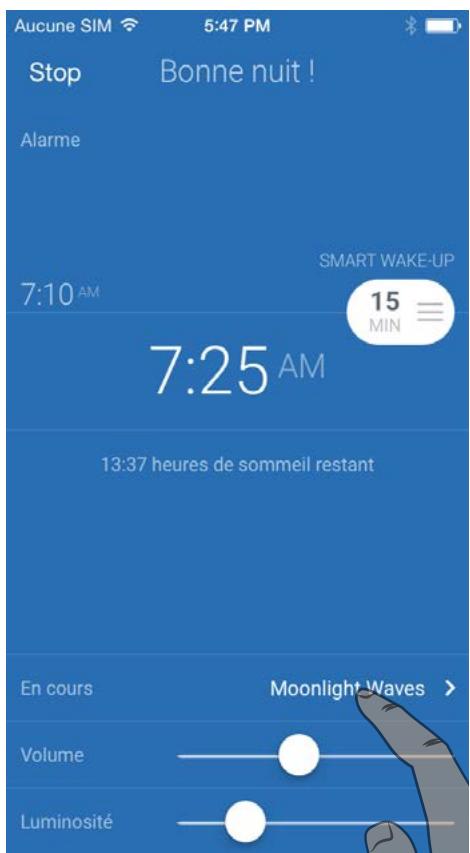
fig - 77
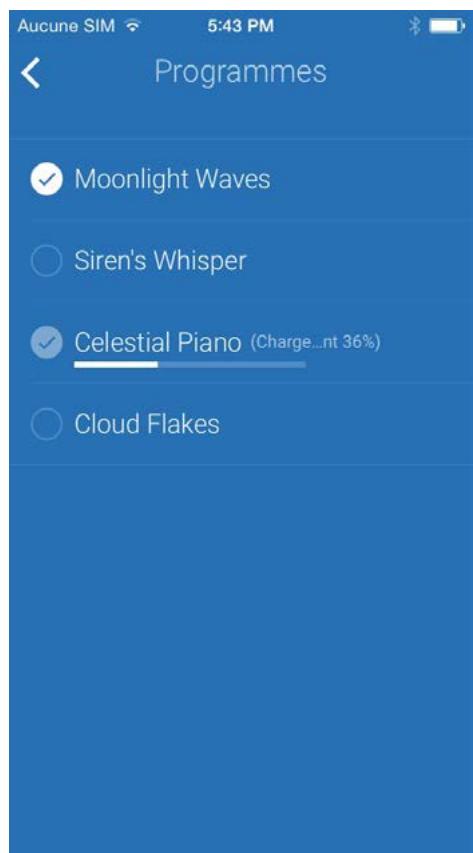
fig - 78
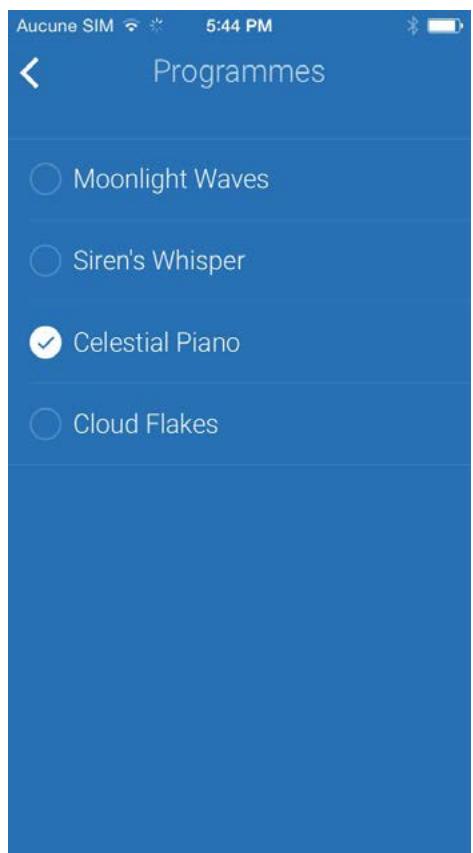
fig - 79
Démarrer et sélectionn un programme de sieste
Pour démarrer le programme de sieste, appuyez sur « Sieste», voir «fig - 80».
Pour arrêté le programme de sieste, appuyez sur « Stop», comme dans «fig - 81».
Pour acceder à la liste des programmes de sieste, appuyez sur le programme en cours, voir «fig - 82».
- Pour changer le programme, sélectionner un programme depuis la liste. Une barre de chargement indique la progression du téléchargement, voir «fig - 84».
Pour régler le volume sonore du programme de sieste, déplacez le curseur de volume, voir «fig - 85».
- Pour régler l'intensité lumineuse du programme de sieste, déplacez le curseur de luminosité, voir «fig - 86».
- Appuyez sur la flèche de return « < » dans le coin supérieur gauche de l'écran pour confirmer vos choix.
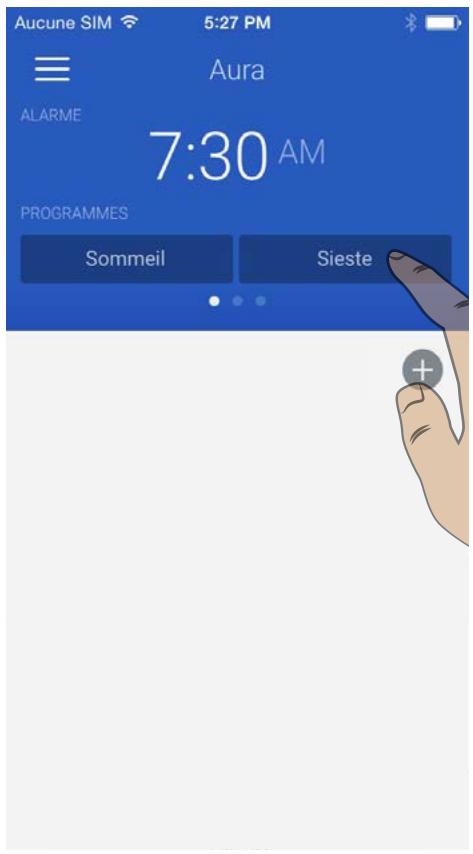
fig - 80
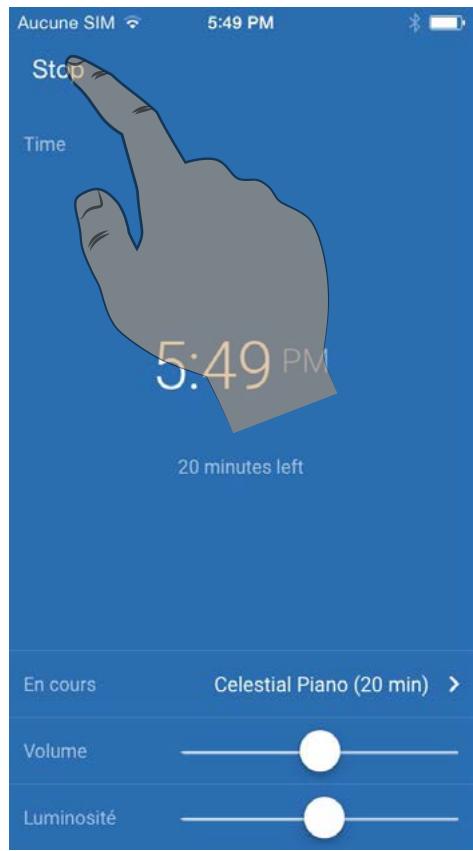
fig - 81
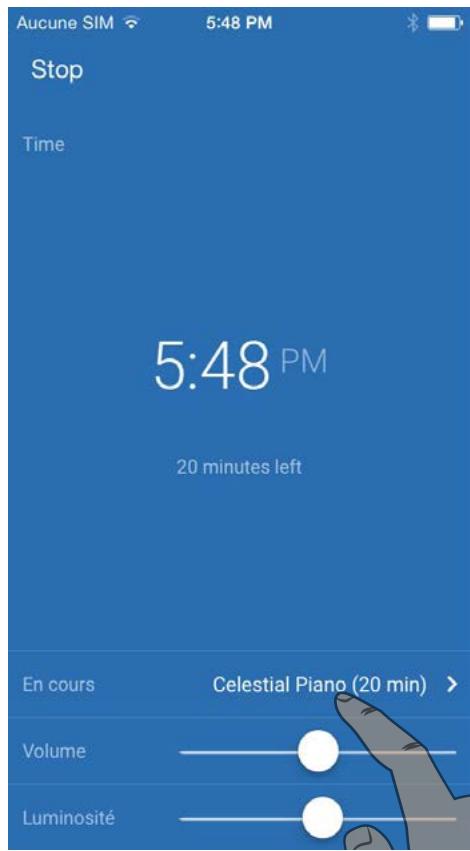
fig - 82
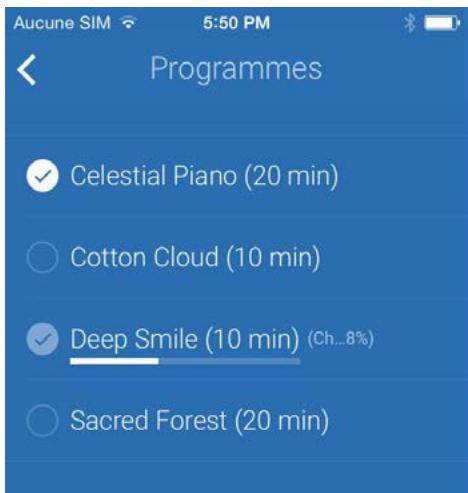
fig - 84
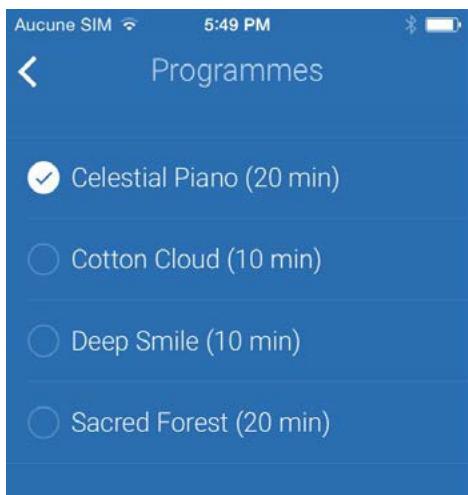
fig - 83
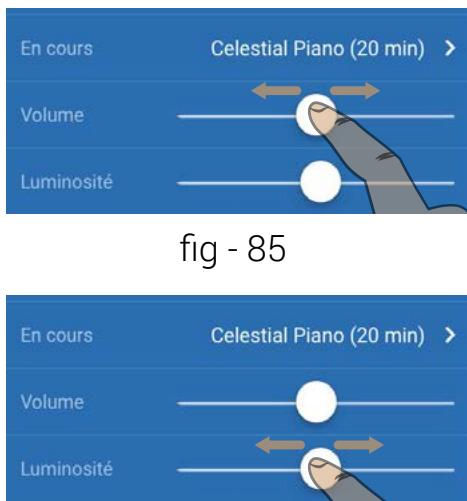
fig - 86
Pour plus d'informations sur le suivi de données du sommeil, se reférer au «Suivi du sommeil» sur la page 9.
Le suivi du sommeil nécessite l'installation et la configuration initiale d'Aura Smart Sleep System. Les principales étapes sont répertoriées dans «Vue d'ensemble de l'installation et de la configuration initiale» sur la page 10.
Chaque matin, le système met en corrélation les données et construit une image révélatrice de votre nuit. Une notification apparait sur le menu principal de l'application Health Mate. Appuyez sur l'onglet «Timeline» pour afficher l'activité du sommeil.
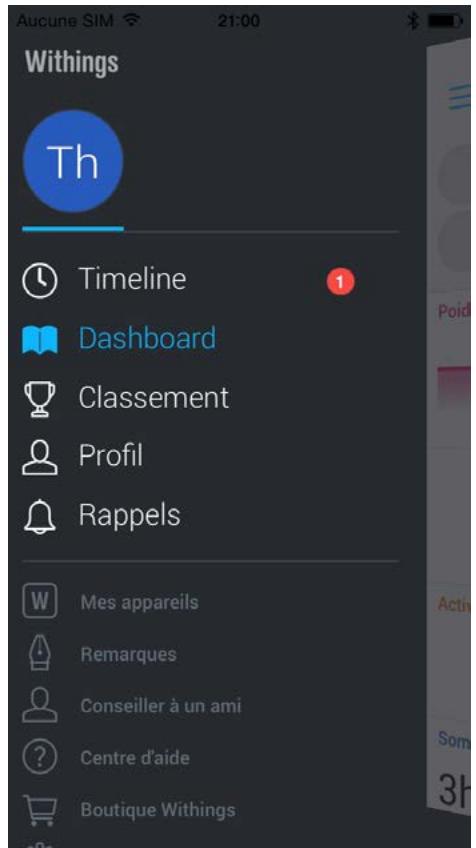
fig - 87
Affichage des phases de sommeil
Sur le widget accessible à partir de l'onglet « Timeline », les suivis de sommeil quotidien et hebdomadaire sont indépendamment affichés. Les phases de sommeil sont mises en évidence grâce aux différentes couleurs :








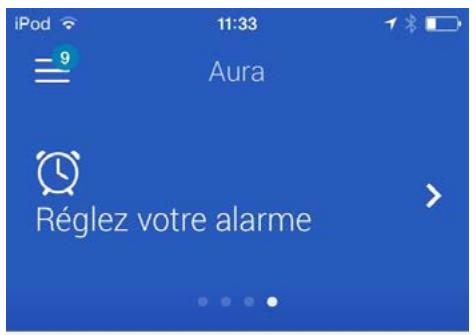
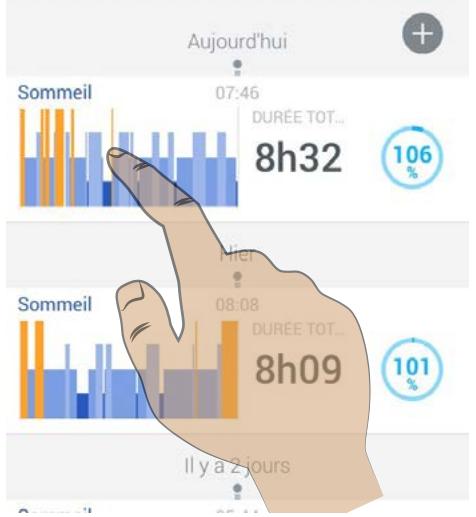
fig - 88
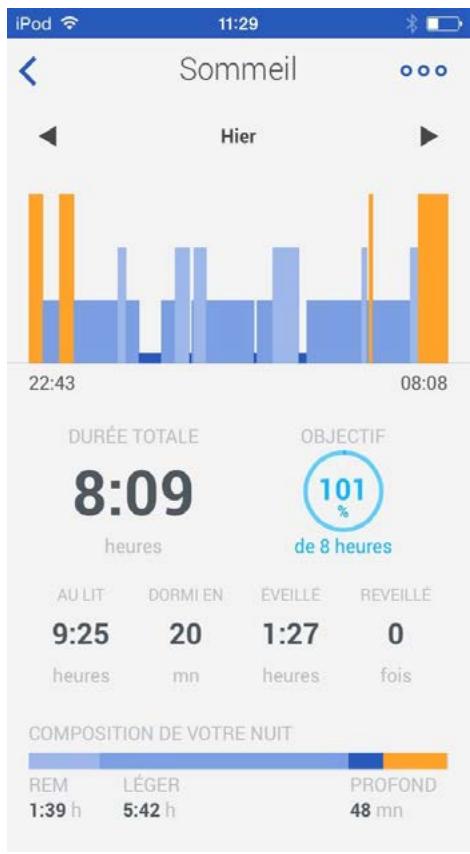
fig - 89
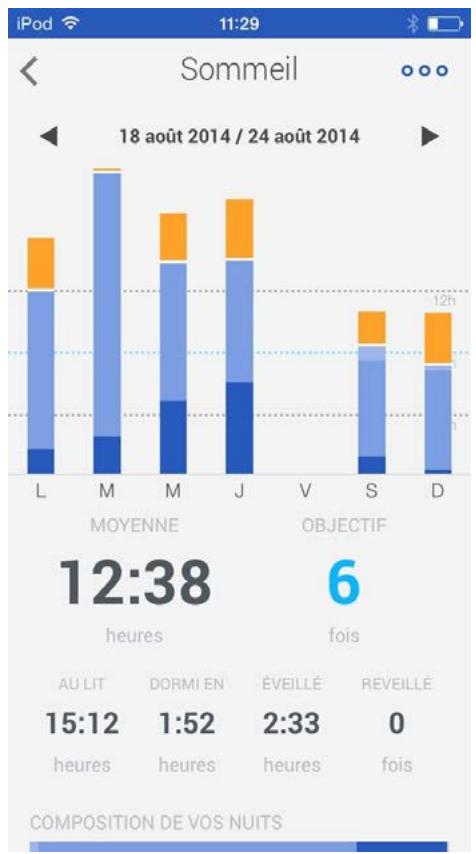
fig - 90
À propos des phases de sommeil
Pendant le sommeil, le corps et l'esprit passent par différentes phases de sommeil afin de maximiser la récapération physique et mentale. Dans les phases de sommeil profond, le corps répare les muscles et les tissus, renforce le système immunitaire, stimule la croissance physique et le développement. REM (rapid eye movement), MOR (mouvement oculaire rapide) en français sommeil est perché par les experts du sommeil pour être une étape essentielle pour fortifier la mémoire, stimuler l'humeur, et pour consolider les informations reçues au cours de la journée. Sommeil léger représentée une phase de transition située lors de l'endormissement et entre le sommeil profund et REM.
La dissociation d'un appareil le supprime de votre compte.
Cette fonction est utile dans le cas où un apparéil Aura configuré est destiné à être prétré ou offert à une autre personne.
- Pour dissocier un apparéil Withings, depuis le menu principal de l'application Health Mate, appuyez sur l'onglet « Mes apparéils ».
- Choisissez l'appareil à dissocier.
- Sélectionnez « Dissocier de mon compte » ou « Dissocier de tous les autres comptes »
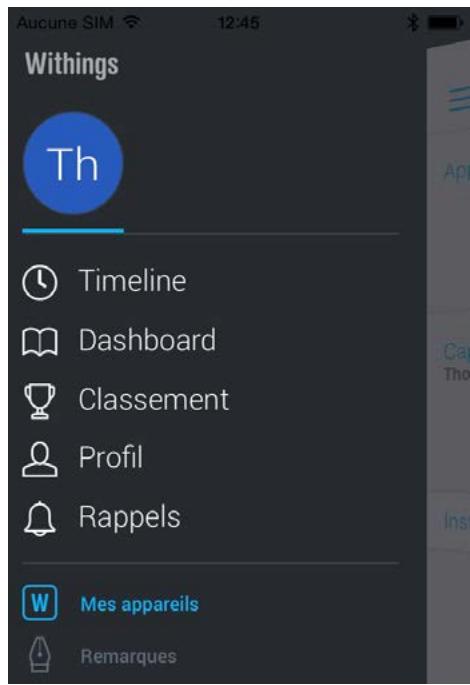
fig - 91
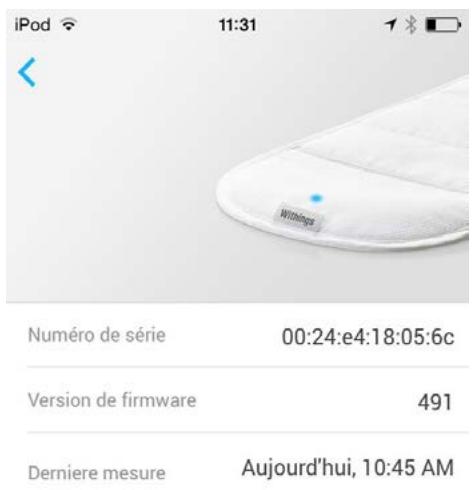

fig - 92
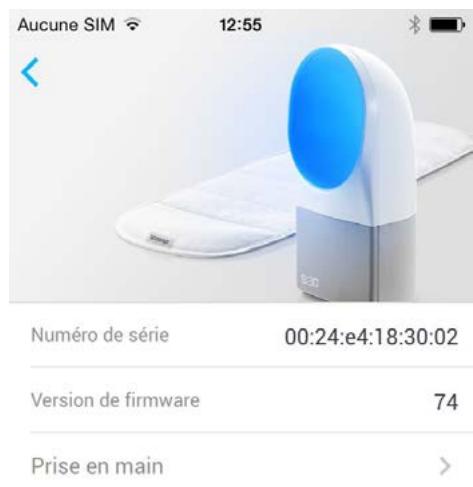

fig-93
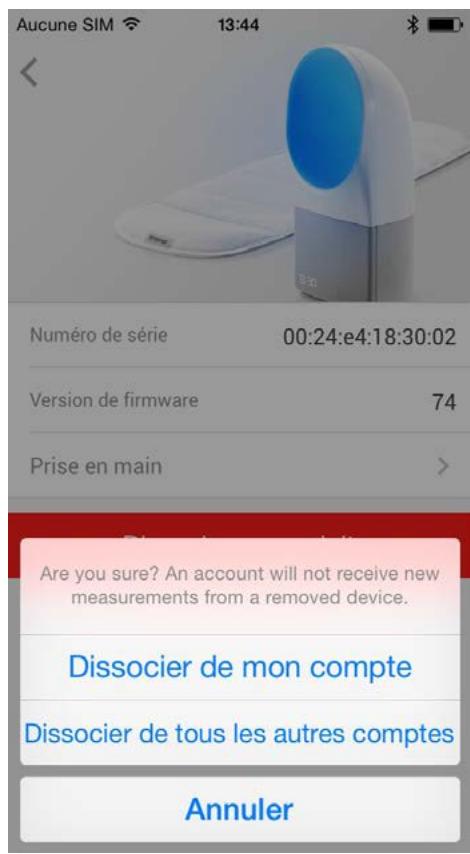
fig - 94
Accéder au tutoriel depuis l'application Health Mate
Dans l'application Health Mate, un tutoriel video en 7 étapes permet de visionner les fonctions principales de l'appareil de chevet.
Pour acceder à ce tutoriel, lancez l'application Health Mate. Depuis le menu principal, appuyez sur l'onglet « Mes apparéils ». Sélectionnez l'« apparéil de chevet Aura», puis sélectionné « Prise en main »
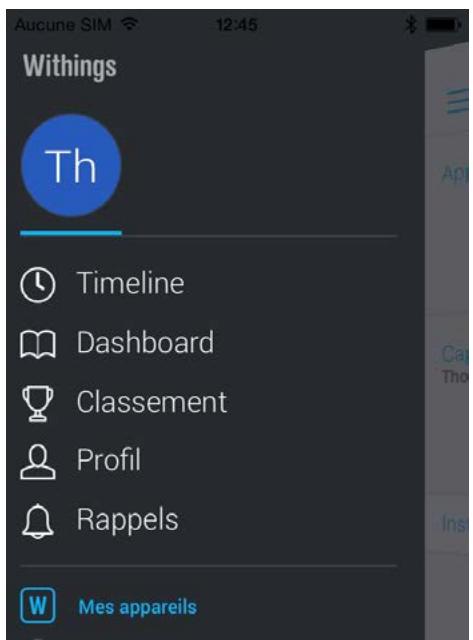
fig - 95
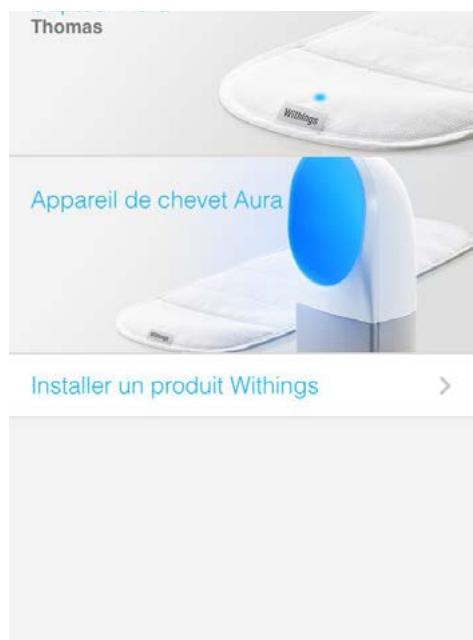
fig - 96
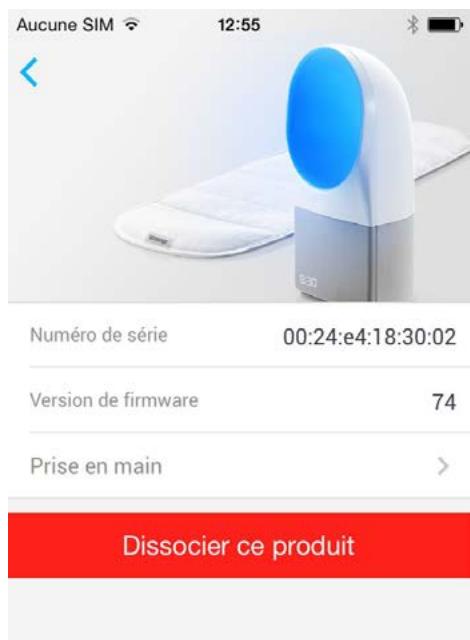
fig - 97
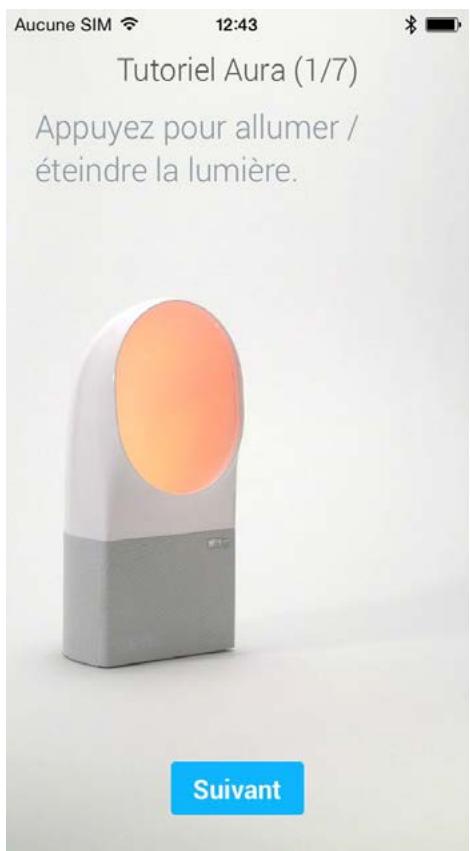
fig - 98
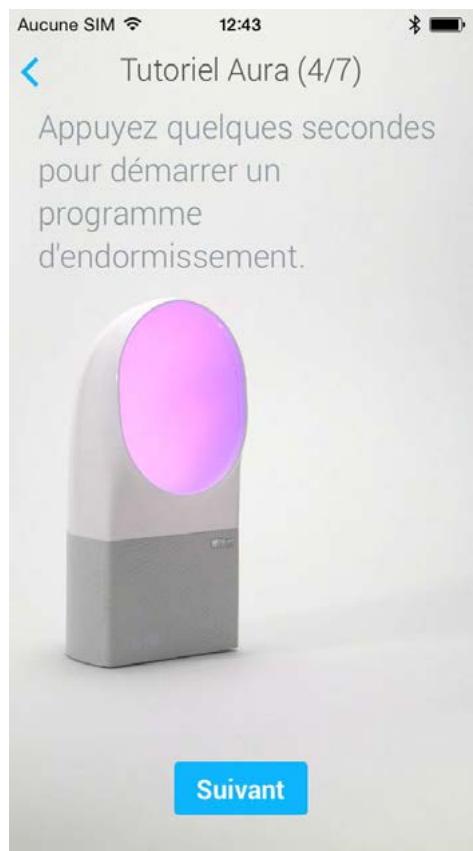
fig - 99
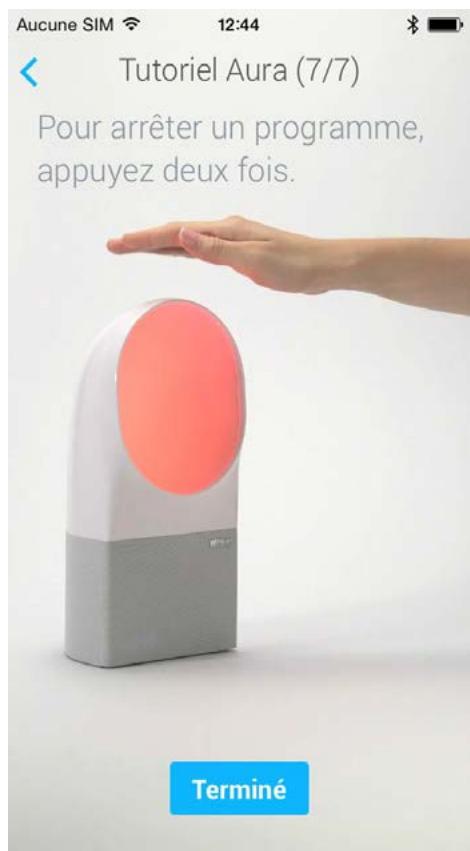
fig - 100
Le capteur de sommeil est équipé d'une housselavable.
Retirer attentivement l'ensemble du capteur de la housse en tissu.
La housse en tissu peut etre lavée dans un lave-linge. La tempereut de lavage ne doit pas dépasser 30^ ou 86^
Appareil de chevet
- Design convivial et élégant pour s'adapter à divers styles de,chambres
- Interface tactile pour acceder aux fonctions principales, dont le contrôle des niveaux sonores et lumineux
Lumière multicouleur de haute puissance grâce à la technologie DEL
Haut-parleur de haute qualité
Boitier blanc dépourvu de peinture, haut-parleur recouvert de tissu acoustique
• Dimensions : 288 x 128 x 135 mm (11.3 x 5 x 5.3 in.)
capteur de sommeil
- Doit être placé horizontallyment sous le matelas au niveau de la poitrine
- Housse en tissu lavable pour un ajustement parfait dans un environnement de litterie
Cordon USB de 4 mètres (13,1 pieds), finition en tissu - Capter de sommeil pour une personne (fonctionne également dans un lit avec deux personnes)
Affichage
- Affichage intelligent de l'heure (s'attenue puis s'éteint pendant le sommeil)
L'intensité s'adapte aux paramètres de l'utilisateur et aux niveaux de luminière ambiente
Connectivité
Wi-Fi 802.11 b/g/n (2,4 GHz uniqueness)
- Bluetooth / Bluetooth Low Energy (Bluetooth Smart Ready)
- Trois ports USB : Deux ports pour connecter jusqu'à deux capteurs de sommeil Aura Withings, un port pour la recharge des appareils iOS compatibles.
Capeurs
- Capter de sommeil
- Mesure de niveau de lumière dans la chambre
Appareils iOS compatibles
iPhone 4s/5/5c/5s
- iPod touch de 5e génération
iOS compatible
iOS 7.0 ou une version ultérieure
Tableau récapitulatif des publications
| Date de publication | Modifications | |
| 20 juillet 2014 | v1.0 | Première publication |
| 20 septembre 2014 | V1.1 | Mise à jour: «Description du produit» sur la page 8.Mise à jour: «Programme de réveil (alarme) et de la durée de Smart-Up Wake.» sur la page 28.Insertion d'intertitre: «Sélectionner et configurer le programme de réveil» sur la page 32.Insertion d'intertitre: «Démarrer et arrêté le programme de sommeil» sur la page 34.Insertion d'intertitre: «Sélectionner un programme de sommeil» sur la page 35.Insertion d'intertitre: «Démarrer et sélectionner un programme de sieste» sur la page 36.Insertion d'intertitre: «Affichage des phases de sommeil» sur la page 38 |
Withings SA à 20 rue Rouget de Lisle 91230 France (ou son ayant droit) (« Withings ») garantit le matériel et les accessoires Aura de marque Withings contenus dans l'emballage d'origine (« Produit Withings ») contre les défauts de matériel et de main d'oeuvre, lorsque ceux-ci sont utilisés conformément aux specifications techniques, aux consignes de sécurités et aux manuels d'utilisation ainsi qu'aux autres recommandations publiées sur le Produit Withings et sous réserve quils surviennent dans un délais d'UN (1) AN suivant date d'achat initiale par l'utilisateur final (« Période de garantie »). Withings ne garantit pas que le fonctionnement du Produit Withings sera ininterrompu ou sans erreur. Withings n'est pas responsable pour des dommages provenant d'un non suivi des instructions d'utilisations du Produit Withings.





Withings Aura Smart Sleep System
v1.1 | 20 septembre 2014