
ONE BY WCM SMALL - Tablette graphique WACOM - Notice d'utilisation et mode d'emploi gratuit
Retrouvez gratuitement la notice de l'appareil ONE BY WCM SMALL WACOM au format PDF.


| Type de produit | Tablette graphique WACOM ONE BY WCM SMALL |
| Dimensions approximatives | Wacom One : 13,6 x 8,5 x 0,4 pouces (345 x 216 x 10 mm) |
| Poids | Environ 0,5 kg |
| Résolution | 1920 x 1080 pixels |
| Compatibilités | Windows, macOS, Android |
| Type de stylet | Stylet Wacom Pro Pen 2, sans batterie |
| Pression de stylet | 8192 niveaux de pression |
| Fonctions principales | Dessin, peinture, retouche photo, prise de notes |
| Alimentation électrique | Alimentation par USB |
| Entretien et nettoyage | Nettoyer avec un chiffon doux, éviter les produits chimiques agressifs |
| Pièces détachées et réparabilité | Stylet remplaçable, pièces de rechange disponibles |
| Sécurité | Certifications CE, FCC, RoHS |
| Informations générales | Idéale pour les artistes, les designers et les étudiants |
FOIRE AUX QUESTIONS - ONE BY WCM SMALL WACOM
Questions des utilisateurs sur ONE BY WCM SMALL WACOM
0 question sur cet appareil. Repondez a celles que vous connaissez ou posez la votre.
Poser une nouvelle question sur cet appareil
Téléchargez la notice de votre Tablette graphique au format PDF gratuitement ! Retrouvez votre notice ONE BY WCM SMALL - WACOM et reprennez votre appareil électronique en main. Sur cette page sont publiés tous les documents nécessaires à l'utilisation de votre appareil ONE BY WCM SMALL de la marque WACOM.
MODE D'EMPLOI ONE BY WCM SMALL WACOM
Manuel de l'utilisateur
Tablette Wacom (CTH-471, CTH-671)
Installation de votre tablette
Personnalisation de votre tablette
Personnalisation de l'utilisation du stylet
Entretien de votre tablette
Dépannage
Informations sur le produit
Options d'assistance technique

Manuel de l'utilisateur de One by Wacom
Version 1.2, Rév. D1414
Tous droits réservés. La reproduction totale ou partie duprésent manuel est interdite, sauf pour votre usage personnel.
Wacom se réserve le droit de modifier la presente publication sans averissement préalable.
Wacom tente, dans la mesure du possible, de fournir des informations à jour et précises dans le présent manuel.
Toutefois, Wacom se reserve le droit de modifier toute caractéristique et configuration du produit, sans averissement préalable et sans obligation d'intégrer ces modifications dans le present manuel.
L'année indiquée ci-dessus est l'année au cours de laquelle ce manuel a etéélaboré. Cependant, la diffusion du « manuel » auprès des utilisateurs interviendra à la même date que la mise sur le marché du produit correspondant.
Wacom est une marque déposée de Wacom Co., Ltd.
Adobe et Photoshop sont des marques commerciales, déposées ou non, d'Adobe Systems Incorporated aux États-Unis et/ou dans d'autres pays. Microsoft, Windows et Vista sont des marques commerciales, déposées ou non, de Microsoft Corporation aux États-Unis et/ou dans d'autres pays. Apple, le logo Apple et Mac sont des marques commerciales d'Apple, Inc., déposées aux États-Unis et dans d'autres pays.
Tout autre nom de société et de produit mentionné dans la présente documentation peut être une marque commerciale, déposée ou non. Les produits de fabricants tiers ne sont mentionnés qu'à titre d'information et ne constituent enaucun cas un engagement ou une commande de notre part. Wacom décline toute responsabilité quant aux performances ou à l'utilisation de ces produits.
TABLE DES MATIÈRES
TABLE DES MATIÈRES 3
À PROPOS DE CE MANUEL 4
MISE EN ROUTE 5
VotretablettaStylet 5
Stylet 6
Porte-style 6
INSTALLATION DE VOTRE TABLETTE 7
Ergonomie 7
Configuration de l'orientation de la tablette 8
Utilisation de plusieurs moniteurs 9
Panneau de configuration - fonctions de base 9
UTILISATION DE LA TABLETTE 10
Utilisation du stylet avec la tablette 11
Utilisation du stylet sur la tablette 11
Positionnement 12
Clic 13
Déplacement 13
Utilisation des boutons du stylet 14
Écriture et dessin avec sensibilité à la pression 15
Gommer 16
Exercice de coordinationeil-main 17
Personnalisation de la saisie au stylet 17
PERSONALISATION DE VOTRE TABLETTE 18
Ouverture du panneau de configuration 18
Présentation du panneau de configuration 19
Personnalisation de l'utilisation du stylet 20
Définition du toucher de la pointe et de la gomme et réglage de la distance du double cli c 21
Réglage des fonctions des boutons du stylet 22
Réglage de la correspondance de la tablette 23
Portion de la zone d'écran 25
Portion de la zone de tablette 25
Réglage de la vitesse du stylet en mode souris 26
Personnalisation de l'orientation de la tablette 27
Fonctions des boutons 28
Test de la tablette 32
Test d'un stylet 32
Dépannage 33
Problèmes généraux 33
Problèmes avec la saisie au stylet 33
Problèmes spécifiques à Windows 35
Problèmes spécifiques à Mac 35
Options d'assistance technique 37
Téléchargement de pilotes 38
Informations sur le produit 38
ANNEXES 39
Entretien de votre tablette 39
Remplacement de la pointe de stylet 40
Déinstallation 41
Gestion des préférences 42
Possibilities relatives au stylet et à l'encrage
numérique dans Windows 43
Informations sur le produit 44
Commandede pieces et d'accessoires 45
Accessoires disponibles 45
GLOSSaire 46
Bureau internationaux de Wacom 48
À PROPOS DE CE MANUEL
Ce manuel vous permet d'acceder rapidement aux informations relatives à votre tablette. Les informations fournies sont communes aux plates-formes Windows et Mac. Des captures d'écran Windows sont représentées, sauf indication contraire.
- Cliquez sur les rubriques de la table des matieres ou de l'index pour y acceder directement.
Utilisez les commandes de navigation pour vous déplacer dans le manuel.
rubri
Table des
Accès à la rubrique indiquée
Accès à la table des matières


Accès à la première page
Accès à la page précédente ou suivante
Index
Accès à l'index

Retour à l'écran précédent
- Vous pouvez utiliser la fonction de zoom du programme de lecture de PDF pour augmenter la taille du manuel affché à l'écran. La plupart des programmes de lecture de PDF prévoient des outils supplémentaires pour l'utilisation et l'impression du manuel. Consultez l'aide de cette application de lecture pour plus d'informations.
- Les PETITES MAJUSCULES servent à identifier le nom des touches du clavier, des boîtes de dialogue et des options du panneau de configuration.
- Veiliez à consulter également le guide intitulé « Informations importantes sur le produit » concernant la tablette, proposé sur le CD d'installation de la tablette. Ce guide présente les précautions et les caractéristiques relatives au produit, ainsi que votre contrat de licence.
- Les informations suivantes ne sont pas fournies avec ce produit : informations concernant votre configuration matérielle spécifique et votre système d'exploitation, ou informations concernant vos applications logicielles. Pour obtenir ces informations, consultez les manuels et les disques fournis avec votre matériel, votre système d'exploitation et vos applications.
- Outre la prise en charge de l'encrage intégrée à Microsoft Windows 8, Windows 7 et Vista, de nombreuses applications graphiques prennant également en charge la sensibilité à la pression et la gomme du stylet. Vous trouvrez une liste des applications prénant en charge ces fonctionnalités sur le site Web de Wacom (voir informations sur le produit).
Pour savoir comment utiliser au moins les fonctionnalités de la tablette dans le cadre d'applications spécifiques, consultez les manuels de ces applications.
Remarque: ce manuel ne contient pas d'instructions sur l'installation de votre tablette. Pour plus Personnelisation de l'utilisation du stylet d'informations, reportez-vous au Guide de mise en route et utilisez le programme d'installation automatique (sur le CD d'installation de la tablette).
Wacom a pour philosophie d'améliorer en permanence l'ensemble de ses produits. De ce fait, des modifications et des améliorations de la conception sont régulièrement apportées. Il est par conséquent possible que certaines modifications et améliorations ne soient pas abordées dans ce manuel.
MISE EN ROUTE
Cette section présente votre tablette et vous permet de vous familiariser avec son apparcence et ses fonctions.
- Certains modèles de produits ne sont pas disponibles dans toutes les régions.
- Vous pouvez uniquement utiliser la tablette avec des styles ou dispositifs de saisie compatibles. Wacom ne peut pas garantir sa compatibilité avec des tablettes ou styles antérieurs. Vous ne pouvez pas utiliser les styles ou dispositifs de saisie d'une version précédente de la tablette. Un stylet de votre nouvelle tablette ne peut pas etre utilisé avec d'autres tablettes.
VotretablettaStylet
Stylet
Porte-stylet
VOTRE TABLETTE À STYLET
Voyant d'etat
Émet une lumière bleue lorsque la tablette est connectée à un port USB actif.
Brille plus intensément lorsque vous utilisez le stylet.
cable USB, amovable
Déconnectez le
cable USB lorsquecouversrangez la tablette.
N'enroulez pas le cable autour de la tablette.
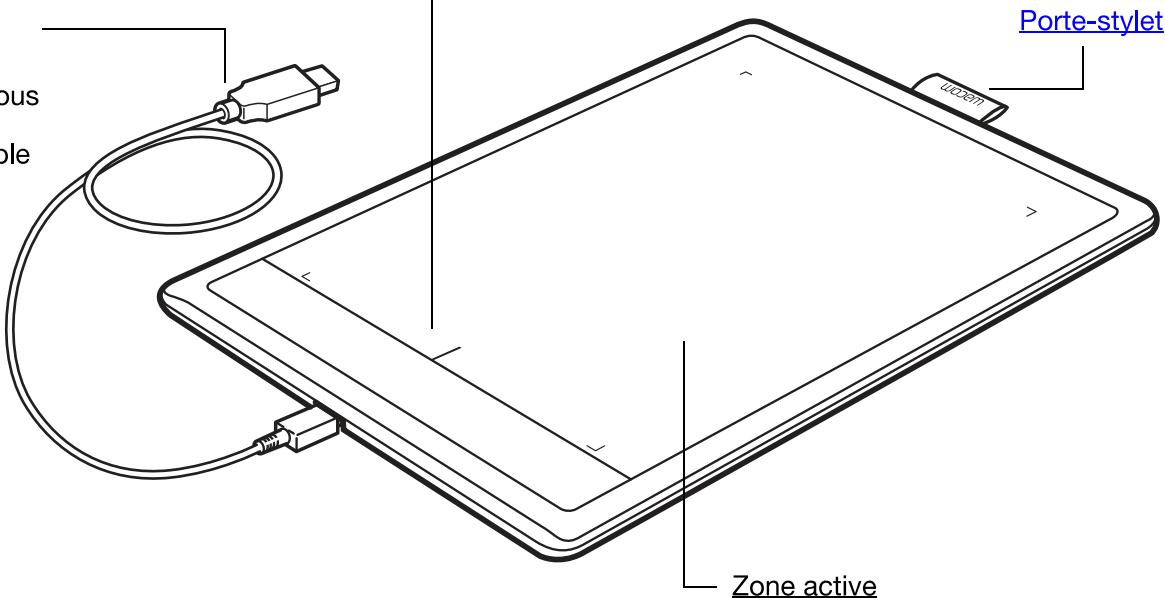
Cette zone active est utilisé pour la saisie au stylet. Découvrez votre stylet et Personnalisation de l'utilisation du stylet.
STYLET

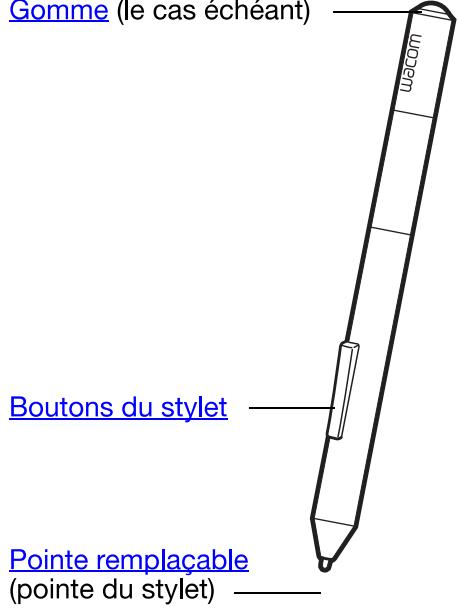
Gomme (le cas échéant)
Stylet
Outil sans fil, sans pile et sensible à la pression. Utilisez cet outil à main levée sensible à la pression permettant de Traits des images et de créé des traits réalisistes au stylet. Il s'agit également d'un puissant outil pour l'annotation de documents et la prise de notes dans les applications qui prennett en charge la reconnaissance de l'écriture manuscrite.
Il contribue à optimiser votre travail en activant les fonctions de stylet et d'encrage numérique disponibles dans Microsoft Windows 8, Windows 7, Vista, ainsi que Office 2007 et versions ultérieures. Profitez du balisage numérique pour l'edition collaborative et utilisez l'encre numérique pour prendre des notes dans les applications qui prennten en charge la reconnaissance de l'écriture manuscrite.
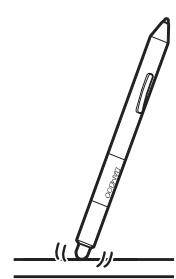
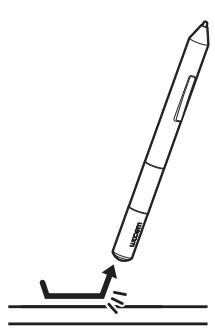
Important : lorsque vous n'utilisez pas votre stylet, placez-le dans le porte-stylet ou posez-le à plat sur le bureau. Le cas échéant, le stylet doit être inséré côté gomme dans la boucle de l'amarre. Pour préserver la sensibilité de votre stylet, évitez de le laisser reposer sur sa pointe ou sagomme.
Un stylet placé sur la tablette peut interférer avec le positionnement du curseur à l'écran lorsque vous utilisez d'autres péripériques de pointage, ou empêcher l'ordinateur de passer en mode veille.
PORTE-STYLET

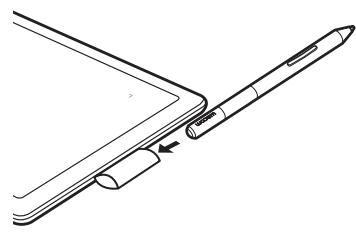
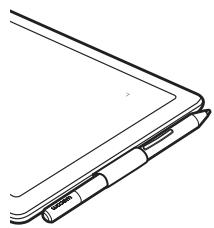
Lorsque vous n'utilise pas votre stylet, rangez-le dans le porte-stylet.
Le stylet doit être inséré côtégomme dans la boucle de l'amarre.
- Évitez de coincer les boutons du stylet à l'intérieur de la boucle de l'amarre. Sinon, ils risquent d'être maintainus enforcés, ce qui pourrait les rendre défectueux.
Important : vous pouvez également poser le stylet à plat sur votre bureau. Un stylet place sur la tablette peut interférer avec le positionnement du curseur à l'écran lorsque vous utilisez d'autres périhériques de pointage, ou empêcher l'ordinateur de passer en mode veille.
Ne rangez pas votre stylet dans un porte-stylet ou un socle autre que celui fourni avec votre tablette ou acheté chez Wacom. Le stylet pourrait être endommagé s'il glisse d'un support inadapté. Le fait de ranger le stylet dans un conteneur en plaçant la pointe ou lagomme en contact avec la surface peut affecter sa sensibilité.
INSTALLATION DE VOTRE TABLETTE
Pour réduire la fatigue, rendez votre espace de travail comfortable. Placez votre tablette, votre stylet et votre clavier de façon à ce qu'ils soient aisément accessibles. Placez votre écran de manière à dessentir un minimum de fatigue oculaire. Pour un résultat optimal, positionnez la tablette de sorte que le curseur à l'écran se déplace dans le même sens que vous main sur la tablette.
Ergonomie
Configuration de l'orientation de la tablette
Utilisation de plusieurs moniteurs
Panneau de configuration - fonctions de base
ERGONOMIE
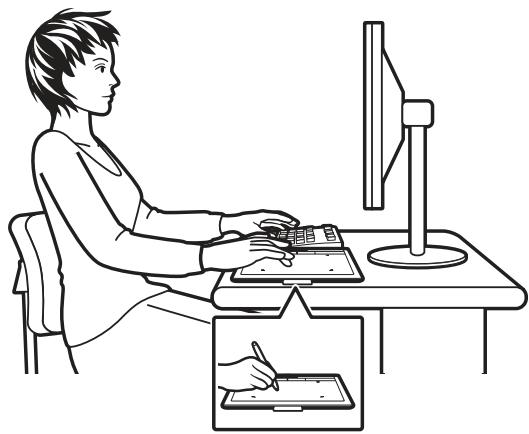
- Conservez une posture correcte en permanence.
- Ne serrez pas votre stylet trop fort.
- Détournez régulièrement le regard de votre ordinateur et fixez-le sur d'autres objets de la pierce. Vous éviterez ainsi de vous fatiguer les yeux.
- Faites de brèves pauses entre deux tâches afin de vous étreirer et de détendre vos muscles.
- Changez de tâche et d'outil régulièrement au cours de la journée. Évitez les positions ou mouvements répétitifs inconfortables.
- Changez de position si votre posture de travail est incomfortable.
- Si vous utilisez la tablette comme principal dispositif de pointage en remplacement de la souris, essayez de la placer sur le cote du clavier le plus proche de votre main dominante (par exemple, à droite du clavier si vous estes droitier).
- Si vous utilisez la tablette comme un outil créé, essayez de placer la tablette en dessous du clavier, centree par rapport à l'écran.
Remarque relative au syndrome du travail répétit : Wacom ne peut enaucun cas garantir que les produits Wacom empêcheront ou soigneront, en partie ou dans leur intégralité, les symptômes et lésions causés par le travail répétit avec une souris. Le développement de tels symptômes varie selon les individus. Il est conseilé de consulter un médecin afin de déterminer le traitement le plus approprié à votre situation.
CONFIGURATION DE L'ORIENTATION DE LA TABLETTE
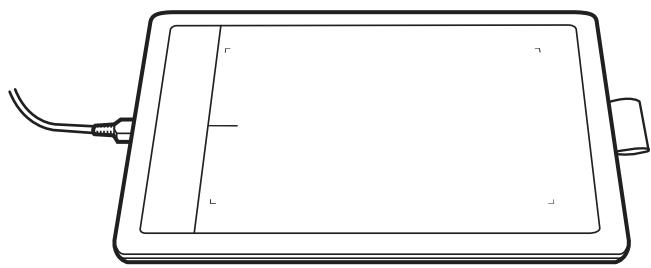
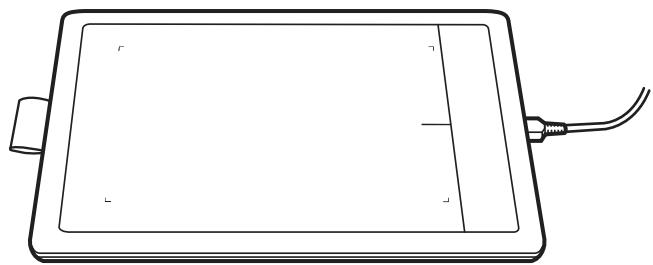
Lors de l'installation initiale de la tablette, vous avez eté invité à désirir l'orientation par défaut de la tablette. L'orientation que vous avez désisie a eté utilisée pour déterminer les paramétres par défaut de la tablette. Toutefois, vous pouvez à tout moment reconfigurer facilement la tablette pour des utilisateurs gauchers ou droitiers.
Utilisation par un droitier :
- Ouvrez le panneau de configuration de la tablette et sélectionnez l'onglet TABLETTE. Sélectionnez DROITIER. Le pilote de la tablette configure automatiquement tous les aspects de la tablette pour une'utilisation pour droitier. Reportez-vous à la section Ouverture du panneau de configuration
- Faites pivoter la tablette.
Utilisation de la main gauche :
- Ouvrez le panneau de configuration de la tablette et sélectionnez l'onglet TABLETTE. Sélectionnez GAUCHER. Le pilote de la tablette configure automatiquement tous les aspects de la tablette pour une'utilisation pour gaucher.
- Faites pivoter la tablette.
Remarque: cette procédure n'influe pas sur l'orientation par défaut. Au niveau des écrans d'ouverture de session et de changement d'utilisateur, la tablette utilise l'orientation par défaut que vous avez besoin pendant l'installation. Pour modifier l'orientation par défaut, vous doivent réinstaller le pilote de tablette.
UTILISATION DE PLUSIEURS MONITEURS
Si vous ordinateur est connecté à plusieurs moniteurs, la correspondance de la tablette avec les moniteurs s'effectue en fonction de la configuration de ces derniers dans les Propriétés d'affichage du panneau de configuration.
- Si plusieurs moniteurs sont utilisés et que vous étés en mode monieur complémentaire, la tablette considère que l'ensemble des moniteurs représenté un grand écran unique.
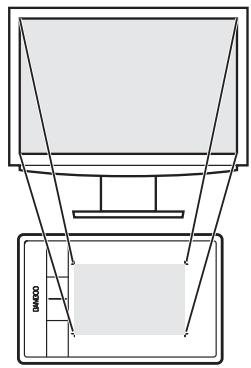
Exemple de correspondance de la tablette sur un monitreur unique.
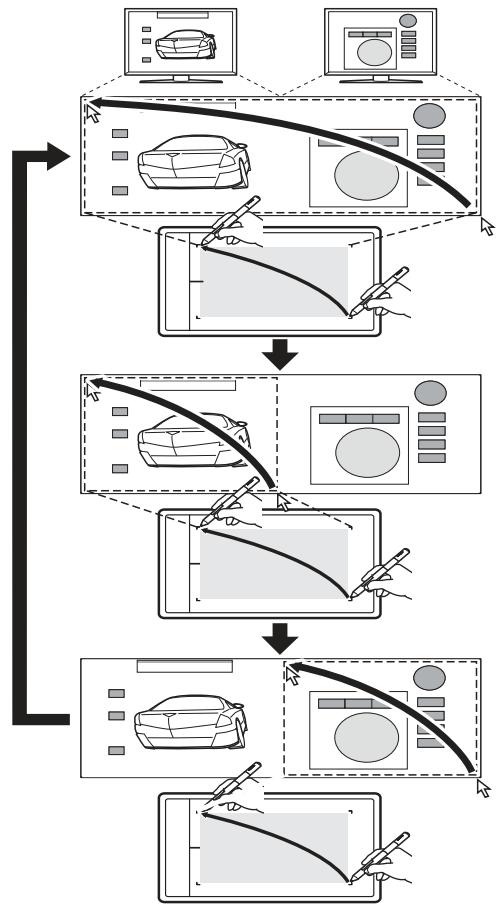
Exemple de correspondance de la tablette avec le bureau du système, affiché sur deux moniteurs.
Moniteur 1 Moniteur 2
- Si vos moniteurs sont en mode miroir, c'est-à-dire s'ils affichent le même contenu, la correspondance de la tablette s'effectue avec tout l'espace de chaque moniteur et le curseur apparait simultanément sur chaque moniteur.
Pour plus d'informations concernant la configuration de votre ordinateur et de votre système d'exploitation en vue de l'utilisation de plusieurs moniteurs, consultez la documentation du matériel et du système d'exploitation. Vous pouvez personnaliser la tablette pour une correspondance avec un seul moniteur ou avec une partie de la surface du moniteur. Reportez-vous à la section réglage de la correspondance de la tablette.
PANNEAU DE CONFIGURATION - FONCTIONS DE BASE
Lorsque vous maïtriserez parfaitement les fonctions de base de votre tablette, vous souhaiterez certainement personnelier le mode de saisie au stylet. Le panneau de configuration vous permet de personnelier les paramètres de votre tablette.
Ouverture du panneau de configuration
Présentation du panneau de configuration
UTILISATION DE LA TABLETTE
Si vous étés un utiliseur novice, veuillez consulter les sections ci-après.
Voussdoucuvirez au fil du temps de nombreuses manieres d'interagir avec votre tablette. Example :
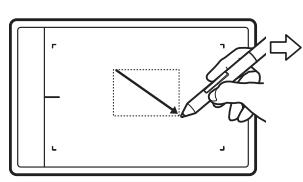
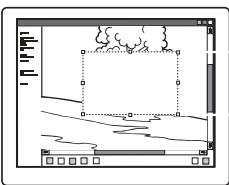
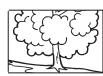
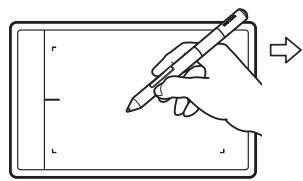
Retouche photo
Utilisez le stylet sensible à la pression pour Traits des images à l'intérieur d'une application de traitement de photos ou d'images.
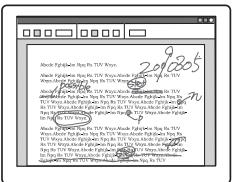
Annotation
Simplify les vérifications de documents en utilisant le stylet pour marquer et anneter numérique les documents.
Pour plus de détails sur ces questions et sur d'autres façon de travailler avec votre tablette, reportez-vous à la section Utilisation du stylet avec la tablette.
Saisie au stylet
Le stylet fonctionne uniquement sur la zone active de la tablette.
Lorsque vous placez le stylet sur la tablette, le curseur se place à l'endetroit correspondant à l'écran. Le pointeur de l'écran indique la position du stylet et suit le mouvement de ce dernier dans la surface active de la tablette.
En savoir plus sur Utilisation du stylet avec la tablette.
Remarque : la surface active est une réplique de l'écran ou des écrans de votre ordinateur. La tablette utilise par défaut l'intégrality de l'écran ou tous les écrans si vous en possèdez plusieurs. Pour personnaliser le rapport de correspondance pour la saisie au stylet, reportez-vous à la section réglage de la correspondance de la tablette.
UTILISATION DU STYLET AVEC LA TABLETTE

La tablette est conque pour améliorer votre manière de travailler. Les tablettes proposant la saisie au stylet vous permettent d'interagir avec un ordinateur en utilisant un stylet sur la surface active de la tablette.
Utilisation du stylet sur la tablette
Personnalisation de la saisie au stylet
Tenez le stylet comme un stylo ou un crayon classique. Veillez à positionner les boutons du stylet de manière à pouvoir appuyer facilement dessus avec le pouce ou l'index, sans toutefois risquer de le faire accidentellement pendant que vous tracez ou naviguez avec le stylet. Vous pouvez incliner le stylet à votre guise pour travailler plus comfortsablement.
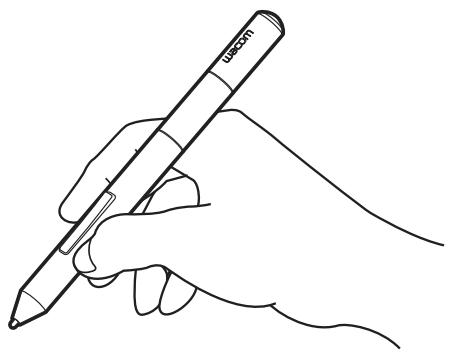
Position pour le dessin et la navigation
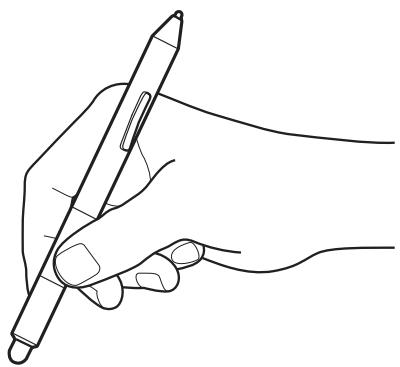
Position de gommage
Lorsque vous n'utilisez pas le stylet, placez-le dans le porte-stylet. Le cas échéant, le stylet doit être inséré côté gomme dans la boucle de l'amarre.
Important : lorsque vous n'utilisez pas votre stylet, placez-le dans le porte-stylet ou posez-le à plat sur le bureau. Pour préserver la sensibilité de votre stylet, évitez de le laisser reposer sur sa pointe ou sa gomme. Un stylet placé sur la tablette peut interférer avec le positionnement du curseur à l'écran lorsque vous utilisez d'autres périphériques de pointage, ou empêcher l'ordinateur de passer en mode veille.
UTILISATION DU STYLET SUR LA TABLETTE
Il vous permet d'effectuer quatre opérations de base : positionnement, clic, double-clip et déplacement. Si vous étes peu familiarisé avec l'utilisation d'un stylet, effectuez les exercices décrits dans les pages suivantes.
Positionnement
Clic
Déplacement
Utilisation des boutons du stylet
Écriture et dessin avec sensibilité à la pression
Gommer
Exercice de coordination oeil-main
POSITIONNEMENT
Utilisez le stylet pour positionner le pointeur (ou curseur) sur votre écran.
Soulevez le stylet et place la pointe de stylet sur la surface active de la tablette. Le curseur se place alors à l'endetroit correspondant à l'écran.
Pour déplacer le curseur, promenez le stylet sur la surface de la tablette Faites ceci sans toucher la surface de la tablette mais en veillant à maintainir la pointe de stylet à proximité de la tablette.
Pour sélectionner une icône ou un dossier, utilisez votre stylet pour positionner le curseur sur l'objet. Appuyez la pointe pour le sélectionner.
Conseils :
Si vous éprouvez quelques difficultés à utiliser un stylet, effectuez l'exercice suivant : exercice de coordinationeil-main.
Le pointage est plus aisé lorsque vous alignez la tablette et le moniteur de manière à ce que le curseur à l'écran se déplace dans la même direction que vous main sur la tablette.
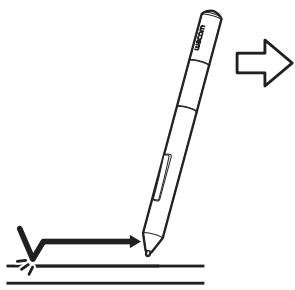
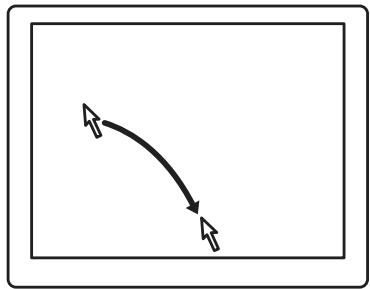

Vouss pouvez configurer le stylet de façon à positionner le curseur de deux façons différentes (reportez-vous à la section réglage de la correspondance de la tablette).
- En mode stylet, lorsque vous placez le stylet sur la tablette, le curseur se place à l'endroit correspondant à l'écran. Le pointeur de l'écran indique la position du stylet et suit le mouvement de ce dernier dans la surface active de la tablette. Il s'agit du réglage par défaut du stylet.
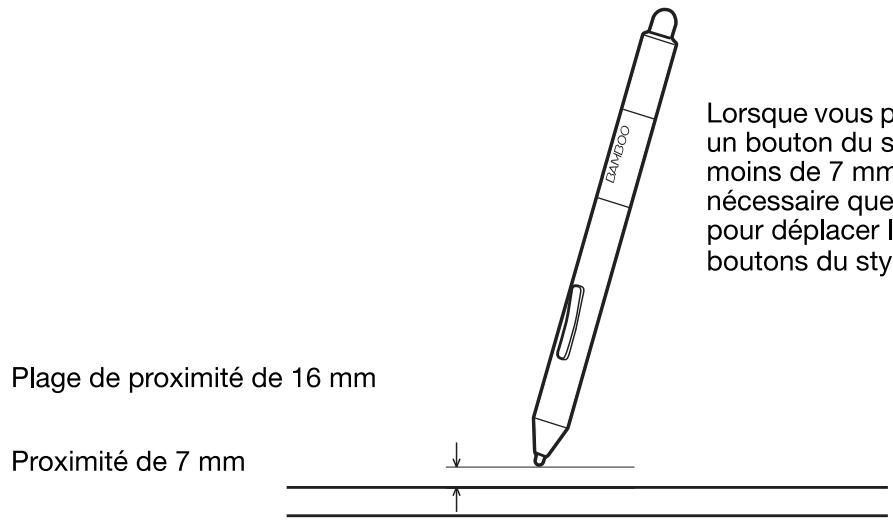
Lorsque vous positionnez le curseur de l'écran et utilisez un bouton du stylet, la pointe de stylet doit être située à moins de 7 mm de la surface de la tablette. Il n'est pas nécessaire que la pointe soit en contact avec la tablette pour déplacer le curseur à l'écran ou utiliser l'un des boutons du stylet. I'endroit
- En mode souris, déplacez le curseur en effectuant un « cliquer-deplacer », comme vous le feriez avec une souris.
CLIC
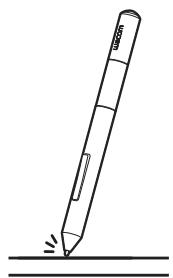
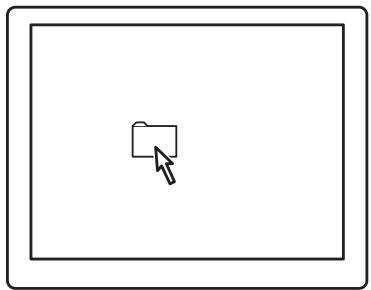
Cliquez pourmettre en surbrillance ou selectionner un element à l'écran. Double-cliquez pour l'ouvrir.
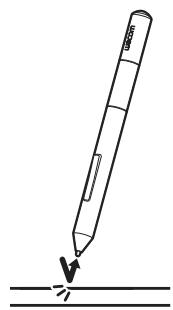
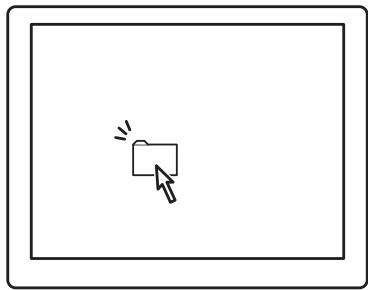
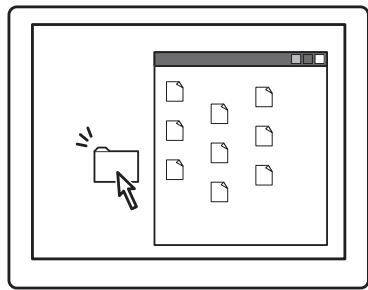
Clic. Appuyez brièvement la pointe de stylet sur la tablette ou exercez une pression suffisante avec la pointe pour simuler un clic. Essayez de cliquer sur l'icone d'un dossier en amenant le curseur de l'écran au-dessus de l'icone et en appuyant sur la pointe de stylet. Le dossier doit s'afficher en surbrillance.
Lorsque vous selectionnez CLIC AUDIBLE dans le panneau de configuration de la tablette et que les haut-parleurs sont actives, vous entendez un clic lorsque vous appuyez suffisamment la pointe de stylet pour générer un clic de souris. Reglez le volume des haut-parleurs si nécessaire.
C
Conseil: configure Windows de manière à selectionner un élément en plaçant le stylet au-dessus de l'icone et à activer ce dernier d'un seul clic. Pour activer cette fonction, ouvre un dossier.
Windows 8, Windows 7 et Vista: ouvre le menu dérouulant ORGANISER et désissez OPTIONS DES DOSSIERS ET DE RECHERCHE. Dans l'onglet GÉNÉRAL, Sélectionnez l'options OUVRIR LES ÉLÉMENTS PAR SIMPLE CLIC (SELECTION PAR POINTAGE).
Windows XP : ouvrez le menu déroulant OUTILS, puis sélectionnez OPTIONS DES DOSSIERS.... Dans l'onglet Général, sélectionnez l'options OUVRIS LES ÉLÉMENTS PAR SIMPLE CLIC (SELECTION PAR POINTAGE).
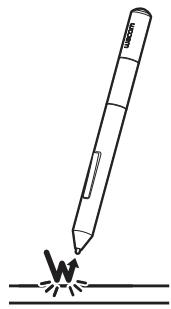
Double clic. Appuyez brièvement sur la tablette avec la pointe de stylet, à deux reprises et au même endroit. Ce geste équivaut à double-clquier avec un bouton de la souris. Essayez de double-clquier sur l'icone d'un dossier pour l'ouvrir.
Conseil: paramétrz un bouton du stylet sur DOUBLE-CLIC. Cette méthode est plus facile, et donc préféritable à celle consistant à exercer deux pressions consécutives sur la tablette avec la pointe de stylet pour obtenir un double-clic.
C
DéPLACEMENT
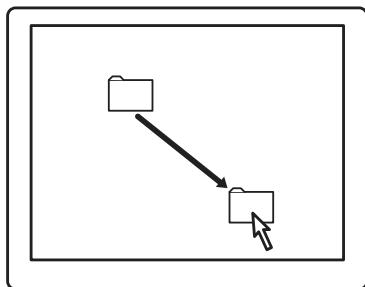
La fonction de déplacement permet de selectionner et de déplacer des objets à l'écran.
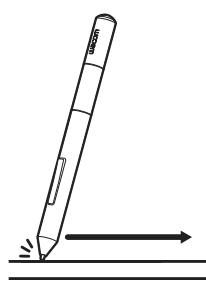
Commencez par pointer le curseur sur un objet. Appuyez ensuite sur la tablette avec la pointe de stylet, puis faites glisser sur la tablette. L'objet sélectionné se déplace à l'écran dans la direction correspondante.
Pour sélectionner du texte dans un document, placez le curseur au début d'une ligne de texte, puis faites glisser le stylet afin de sélectionner le texte.
C
UTILISATION DES BOUTONS DU STYLET
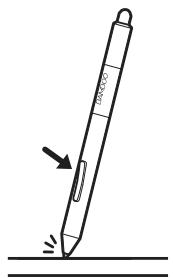
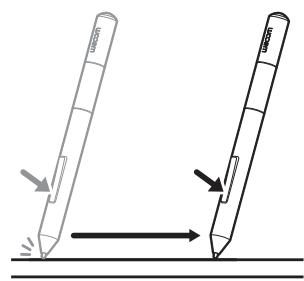
Le stylet est doté de deux boutons. Chaque bouton possède une fonction programmable que vous scélectionné en appuyant sur le bouton. Vous pouvez les utiliser lorsque vous positionnez la pointe de stylet à moins de 7 mm de la surface active de la tablette. Il n'est pas nécessaire que la pointe de stylet soit en contact avec la tablette pour pouvoir utiliser un bouton.
Les positions par défaut du bouton sont :
Supérieur: CLIC DROIT
Inférieur : PANORAMIQUE/DéFILEMENT
Conseil : paramétrrez un bouton du stylet sur DOUBLE-CLIC. Cette opération est plus aisée que si vous tentez d'appuyer deux fois sur la tablette avec la pointe du stylet.

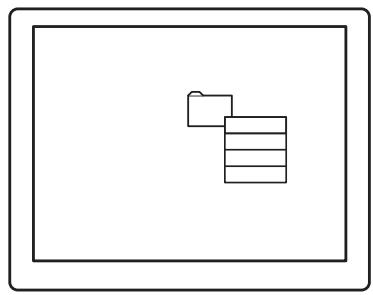
Cliquez avec le BOUTON DROIT de la souris pour ouvrir des menus contextuels spécifiques.
C
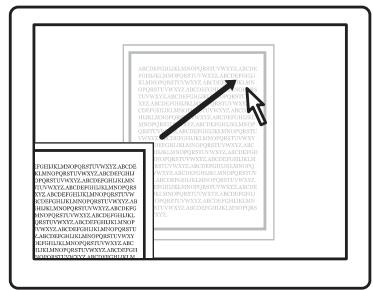
PANORAMIQUE/DEFILEMENT vous permet de positionner un document ou une image librement à l'intérieur de la fenêtre active simplement en appuyant sur le bouton du stylet et en déplaçant la pointe de stylet à travers la tablette. Au fur et à mesure que vous déplacez la pointe de stylet, le document ou l'image se repositionne en suivant la direction du mouvement du stylet sur la tablette. Relâchéze le bouton du stylet ou soulevez la pointe de stylet de la surface de la tablette lorsque vous avez terminé.
Dans certaines applications, le document suit précisé le curseur de l'écran lorsque vous déplacez la pointe de stylet. Dans d'autres applications, il se déplace simplement dans la même direction générale.
C
Pour afferer de nouvelles fonctions aux boutons, reportez-vous à la section réglage des fonctions des boutons du stylet.
ÉCRITURE ET DESSIN AVEC SENSIBILITÉ À LA PRESSION
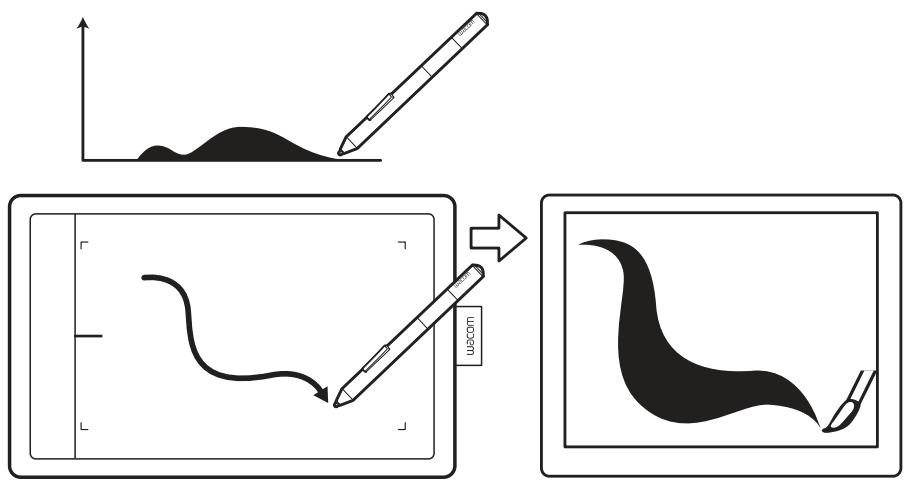
Le stylet répond aux mouvements de votre main, vous permettant ainsi de tracer des traits au crayon et au pinceau à l'aspect naturel dans les applications qui prennt en charge ces fonctions. Les outils d'encrage numérique de Microsoft Windows 8, Windows 7, Vista et Office 2007 ou versions ultérieures, ainsi que les outils de dessin de nombreuses applications graphiques, réagissant à la pression appliquée sur le stylet. À titre d'exemple, certaines applications comportent des barres à glissière permettant de modifier les caractéristiques des traits, telles que la largeur, la couleur et l'opacité. Ces caractéristiques peuvent être contrôlées de manière nettement plus précise grâce à la sensibilité à la pression du stylet. Vous pouvez, par exemple, changer l'épaisseur du trait, mélanger les couleurs et modifier l'opacité grâce à la pression exercée sur le stylet.
Pour écrire, encrer ou dessiner avec sensibilité à la pression, déplacez le stylet sur la surface de la tablette en faisant varier la pression exercée sur la pointe de stylet.
- Appuyez fort pour obtenir des traits écais ou des couleurs saturaëes.
- Appuyez légèrement pour obtenir des traits fins ou des couleurs plus claires.
Dans certaines applications, vous doivent d'abord seLECTIONner un outil sensible à la pression dans la palette d'outils.
Pour plus d'informations sur le réglage du-toucher de la pointe, reportez-vous à la section définition du toucher de la pointe et de la gomme et réglage de la distance du double cliC.
Pour plus d'informations sur les applications prenatal en charge la pression, rendez-vous sur le site Web de Wacom.
Reportez-vous à la section informations sur le produit.
GOMMER
Le fonctionnement de la gomme du stylet (s'il en est équipé) estsemblable à celui d'une gomme ordinaire.
Vous pouvez effacer de façon intuitive et naturelle dans les applications graphiques qui prennten en charge lagomme du stylet. Lorsque vous utilisez lagomme du stylet, l'application selectionne automatiquement I'outil Gomme.
Dans les applications prenatal en charge la sensibilité à la pression, il est possible de sélectionner des outils sensibles à la pression dans la palette d'outils afin de varier la longueur et la largeur de la gomme selon la pression exercée sur le stylet.
Reportez-vous à la section définition du-toucher de la pointe et de la gomme et réglage de la distance du double cig.
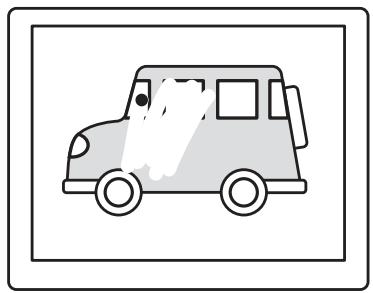
C
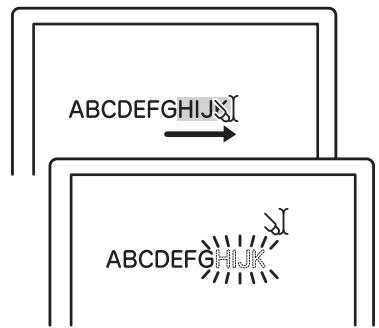
Utilisez lagomme du stylet dans Windows 8,Windows 7 et Vista pour effacer des notes ou des croquis tracés a avec Possibilités relatives au stylet et à l'encrage numérique dans Windows et pour selectionner et supprimer du texte ou des cellules de feuille de calcul dans une application. Dans les applications de traitement de texte,utilisez lagomme pour selectionner du texte, puis soulevez-la de la tablette pour supprimer le texte en question.
C
Pour plus d'informations sur les applications prenatal en charge la gomme, rendez-vous sur le site Web de Wacom. Si la gomme n'est pas prise en charge par une application, vous pouvez toujours l'utiliser pour les fonctions de positionnement, de dessin et d'annotation.
EXERCICE DE COORDINATION OEIL-MAIN
L'exercice suivant a pour but d'entraîner votre coordination øeil-main dans l'emploi du stylet :
- Ouvrez une application graphique. Utilisez l'outil Ligne pour tracer une grille rectangulaire dont les lignes sont espacées d'environ 20 à 25 mm. Vous pouvez utiliser une souris classique pour ce faire.
- Choisissez un outil à main levée dans votre application et utilisez le stylet pour tracer un point sur chaque intersection de la grille.
- Tracez une croix sur chaque intersection de la grille.
- Effacez l'écran, puis tracez le dessin de votrechoix. Plus vous utiliserez votre stylet, plus I'écriture, le dessin et la navigation seront faciles.
PERSONNALISATION DE LA SAISIE AU STYLET
Vouse puez personaliser facilement le stylet. Utilisez le stylet pour ouvrir le panneau de configuration de la tablette. Puis selectionnee I'onglet STYLET pour effectuer sua re selection parmi les options disponibles.
Ouverture du panneau de configuration
Présentation du panneau de configuration
Personnalisation de l'utilisation du stylet
PERSONNALISATION DE VOTRE TABLETTE
Utilisez le panneau de configuration de la tablette pour personneliser votre tablette à votre goût.
Ouverture du panneau de configuration
Présentation du panneau de configuration
Personnalisation de l'utilisation du stylet
Fonctions des boutons
OUVERTURE DU PANNEAU DE CONFIGURATION
Pour ouvrir le panneau de contrôle Wacom :
- Windows 8 : dans l'écran d'accueil de Windows 8, cliquez sur la vignette PRÉFÉRENCES WACOM. Si vous utilisez la version bureau classique de Windows 8, appuyez sur la touche Windows de votre clavier ou selectionnez l'icone Windows dans la barre d'icones pour acceder à l'écran d'accueil.
- Windows 7, Vista et XP. Cliquez sur le bouton DEMARRER de Windows et selectionnez TOUS LES PROGRAMMES. Ensuite, selectionnez WACOM et l'option PREFERENCES WACOM.
Mac. Ouvrez PRÉFÉRENCES SYSTÉME à partir du menu Pomme ou du dossier APPLICATIONS. Ensuite, cliquez sur l'icone TABLETTE WACOM.
Vous pouvez commencer à personnaliser la tablette après avoir ouvert le panneau de configuration. Le panneau de configuration affiche uniquement les anglets et options correspondant au modele et à la configuration de votre tablette. Reportez-vous à la section presentation du panneau de configuration.
Remarque : les préférences utilisateur sont prises en charge. ÀpRES avoir ouvert une session, chaque utiliser peut personnaliser ses propres paramètres dans le panneau de configuration de la tablette. Le basculement vers un autre utiliser charge automatiquement ses paramètres personnels.
Après l'ouverture du panneau de configuration, vous pouvez débuter la personnalisation de la tablette.
Chaque onglet
comporte des paramètres personalisables.
Les onglets qui s'appliquent au modele et à la configuration de votre tablette s'affichent à l'ouverture du panneau de configuration.
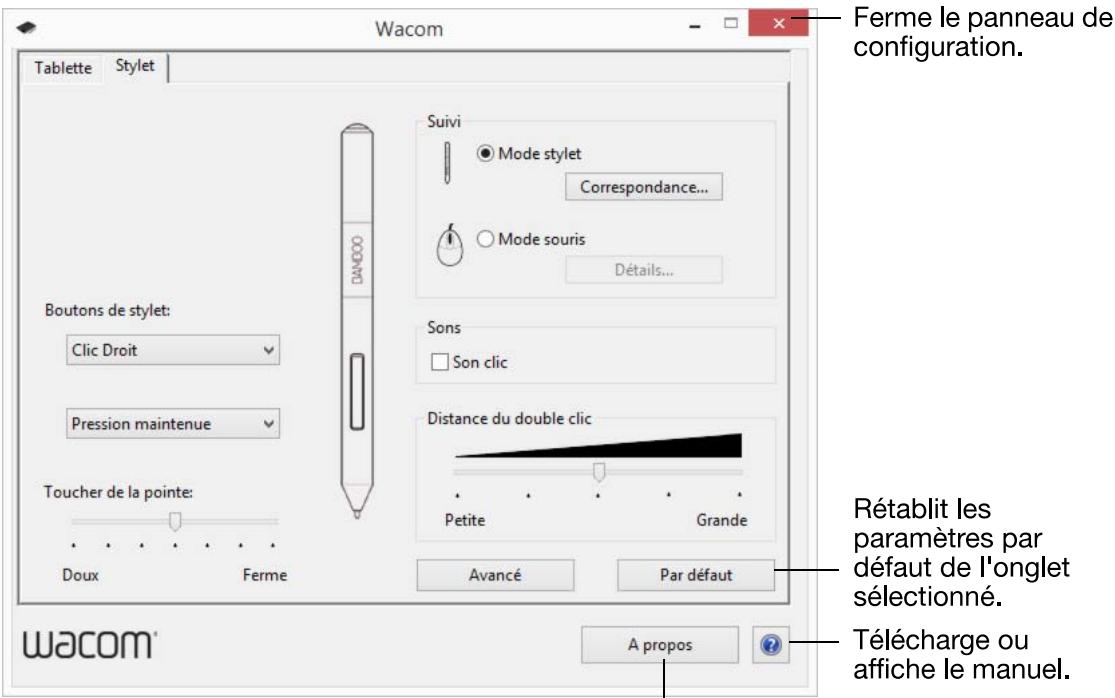
Annal de la confiuration
et du pilote.
Rétablit les
paramètres par défaut de l'onglet sélectionné.
Télécharge ou
affiche le manuel.
Essayez différents régages afin de couver celui qui vous convient le mistr. Les modifications apportées sont immédiatement appliquées. Cliquez sur PAR DéFAUT pour rétabir les paramètres par défaut d'un onglet.
Des info-bulles sont disponibles pour la plupart des éléments du panneau de configuration. Immobilisez le curseur sur un élément de l'écran. L'info-bulle correspondante apparait au bout de quelques instants.
Les touches de direction et de tabulation du clavier permettent de naviguer dans le panneau de configuration.
Les sections qui suivent contiennent des informations détaillées sur chaque onglet du panneau de configuration, ainsi que sur certains concepts plus complexes. Vous y trouvez également des conseils de personnelisation utiles.
Personnalisation de l'utilisation du stylet
Fonctions des boutons
PERSONNALISATION DE L'UTILISATION DU STYLET
Vous pouvez personneliser facilement le stylet. Utilisez le stylet pour ouvrir le panneau de configuration de la tablette. Vous pouvez personneliser la tablette pour l'adapter à la façon dont vous souhaitez interagir avec votre tablette et votre ordinateur lorsque vous utilisez le stylet ou lagomme (le cas échéant).
Remarque: si vous disposez de plusieurs styles (par exemple, un stylet standard et un stylet haut de gamme), toute modification apportée aux paramètres d'un stylet s'appliquera aux deux styles.
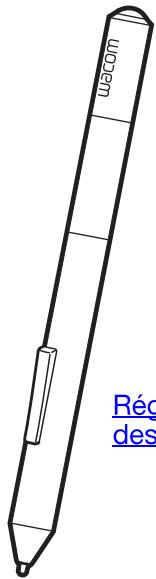
Définition du toucher de la pointe et de la gomme et réglage de la distance du double cliç
Réglage des fonctions des boutons du stylet
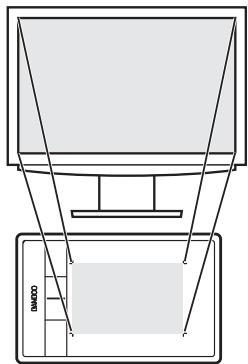
Réglage de la correspondance de la tablette
Définition DU TOUCHER DE LA POINTE ET DE LA GOMME ET RÉGLAGE DE LA DISTANCE DU DOUBLE CLIC

Selectionnez l'onglet STYLET. Pour creer de larges coups de pinceau ou pour cliquer avec un toucher léger, optez pour un toucher de pointe doux. Pour un contrôle maximal lorsque vous tracez des lignes fines, optez pour un toucher de pointe ferme. Pour executer de larges coups degomme ou pour cliquer avec un toucher léger, optez pour un réglage doux de la gomme (le cas échéant). Pour un contrôle maximal lors du gommage, optez pour un réglage ferme de la gomme.
Permet de personnelis la pression nécessaire pour les clicks, le dessin ou l'encrage.
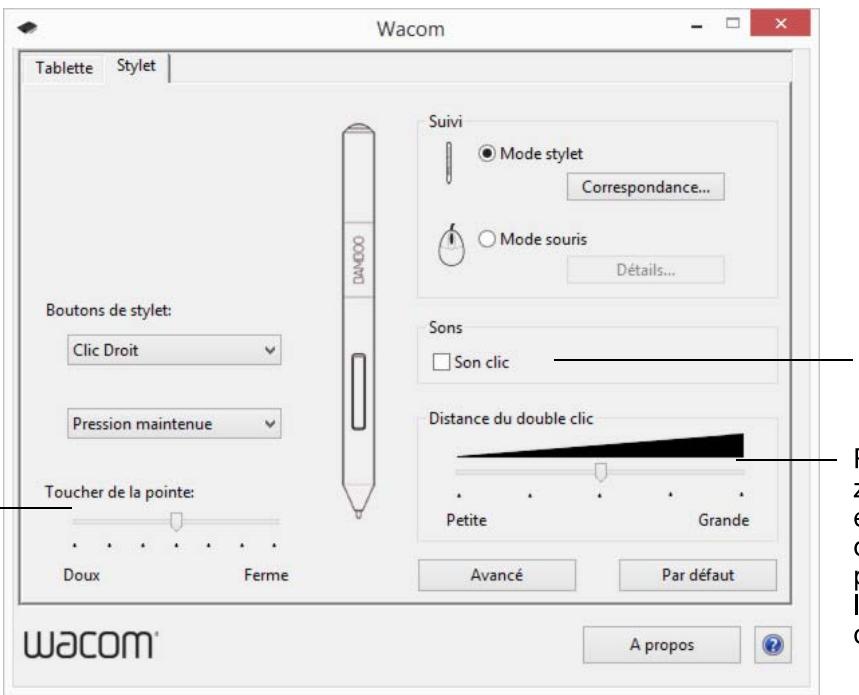
Lorsque cette case est activée, vous entendez un « clic » audible lorsque vous effectuez un clic avec le stylet (à condition que les haut-parleurs de l'ordinateur soient allumés).
Règle la taille de la zone de double-clic et la vitesse de ce dernier. Une zone plus grande facilitite l'exécution du double-clic.
Conseils :
Réglez le paramètre TOUCHER DE LA POINTE sur Doux pour obtenir des possibilités de pression plus étendues avec une pression plus légère.
Dans certaines applications, un réglage léger peut entraîner une réaction exagérée du stylet, une légère pression sur le stylet étant multiplie à l'écran. Dans ce cas, essayez un réglage du TOUCHER DE LA POINTE plus ferme.
Pour facilitier le double-clic, agrandissez l'espace de double-clic (distance de double-clic).
Une distance de double-clic importante peut retarder l'affichage des traits de pinceau dans certaines applications de dessin. Elle peut entraîner un retard au début d'une action « glisser » ou d'un trait d'encre. Dans ce cas, essayez de définir une distance de double-clic inférieure et utilisez un bouton du stylet pour double-cliqueur (voir réglage des fonctions des boutons du stylet).
RéGLAGE DES FONCTIONS DES BOUTONS DU STYLET

Selectionnez l'onglet STYLET. Chaque bouton du stylet peut être configuré pour simuler les diverses fonctions d'une souris.
Selectionnez la fonction à exécuter lorsque vous appuyez sur le bouton supérieur ou inférieur du stylet.
La fonction selectionnée s'exécuté lorsque vous approached la pointe de stylet à moins de 7 mm de la surface de l'écran sans toucher celui-ci et que vous appuyez sur le bouton supérieur ou inférieur du stylet.
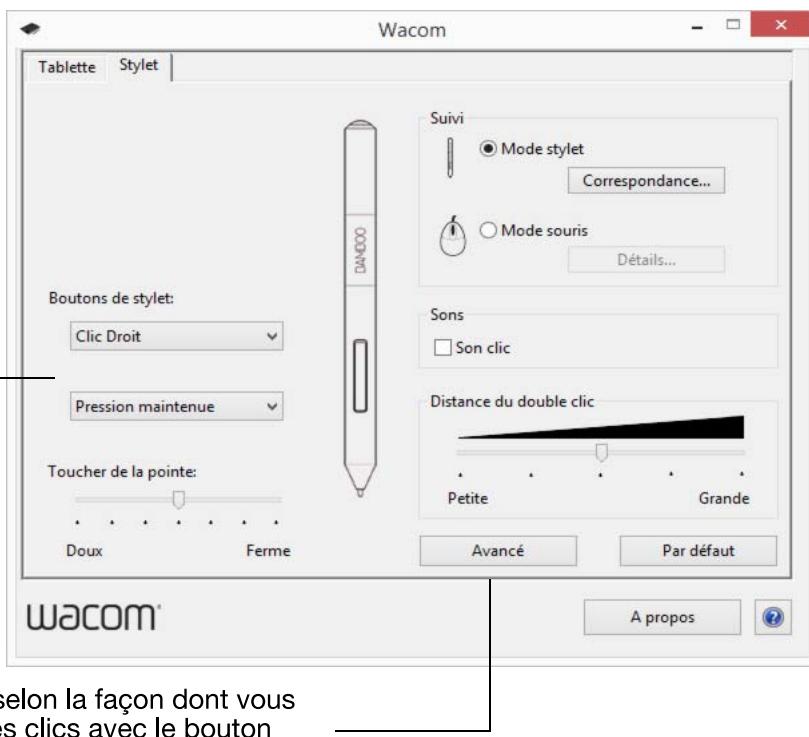
Conseil : pour double-cliquer plus facilement, paramétrez un bouton du stylet de sorte qu'il exécute automatiquement un double-clic. Pour ce faire, sélectionnez DOUBLE-CLIC.
Vous pouvez changer le MODE DU BOUTON LATERAL selon la façon dont vous souhaitez utiliser le stylet lorsque vous effectuez des clics avec le bouton droit ou utilisez les autres fonctions de cliç. Cliquez sur le bouton AVANCE.
- Sélectionnez CLIC FLOTTANT pour exéçuter les fonctions de clic sans toucher la surface de la tablette avec la pointe de stylet.
- Sélectionnéz CLIQUER ET APPUYER pour positionner avec précision les fonctions de clic. Lorsque cette option est sélectionnée, vous doivent appuyer sur le bouton du stylet, puis toucher la surface de la tablette avec la pointe de stylet pour exécuter une fonction de clic.
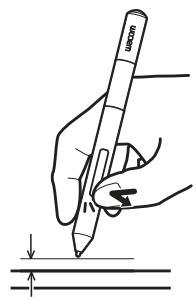
Clic flottant

Clique et appuyer
Paramètres avances
Remarque: ce paramètre s'applique à tous les stylets sur toutes les tablettes.
Mode bouton du stylet
Clic flottant
Pour effectuer un clic droit ou tout autre type de clic, maintenez la pointe du stylet juste au-dessus de la surface de la tablette et appuyez sur le bouton lateral.
Cliqueer et appuyer
Pour effectuer un clic droit ou tout autre type de clic, appuyez sur le bouton lateral tout en appuyant brièvement la pointe du stylet sur la tablette.
Parametre par défaut des Tablet PC.
Annuler
OK
Selectionnez l'onglet STYLET. Les options Suivi de la tablette vous permettent de définir la relation entre le mouvement du stylet sur la surface de la tablette et le mouvement du curseur sur l'écran du moniteur.
Par défaut, toute la surface active de la tablette correspond à la totalité du moniteur. Si vous utilisez plusieurs moniteurs, la tablette correspond à tous les moniteurs. Reportez-vous à la section utilisation de plusieurs moniteurs.
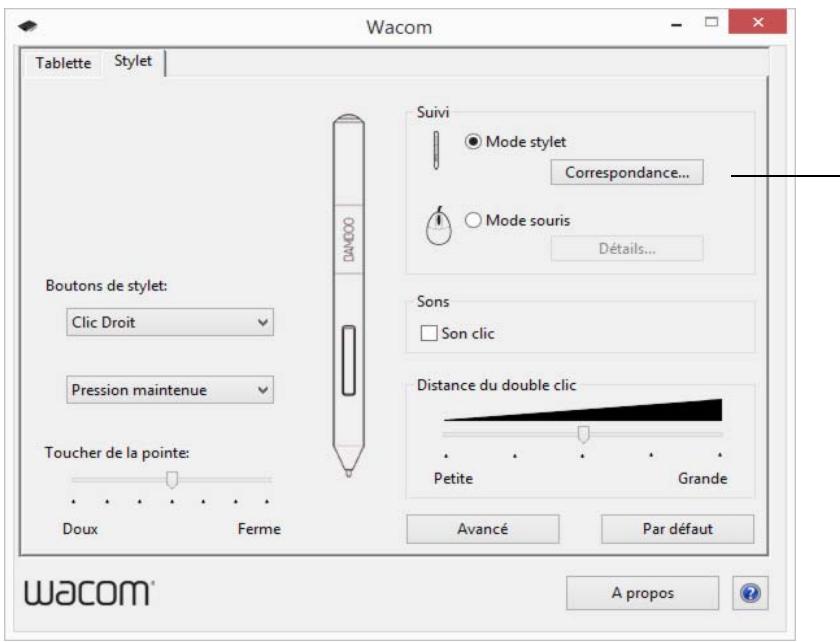
Les options de DÉPACEMENT permettent de contrôler les déplacements du curseur à l'écran.
- LE MODE STYLET permet de régler le curseur de manière à ce que ses déplacements correspondent à la position de votre stylet sur la tablette. Où que vous placiez le stylet sur la tablette, le curseur se place sur le point correspondant à l'écran. C'est ce qu'on appelle le positionnement absolu. Il s'agit du mode par défaut du stylet.
Cliquez sur CORRESPONDANCE... pour personneliser la correspondance de la tablette.
- Le MODE SOURIS vous permet de déplacer le curseur à l'écran en effectuant un « cliquer-deplacer », comme avec une souris classique.
Cliquez sur DÉTAILS... pour régler la vitesse du stylet en mode souris.
Remarque: si vous bascules fréquèment entre les modes Stylet et Souris, vous pouvez attribuer la fonction BASCULEMENT DE MODE... à l'un des boutons du stylet.
Dans l'onglet STYLET du panneau de configuration de la tablette, cliquez sur le bouton CORRESPONDANCE EN MODE STYLET... pour afficher la boite de dialogue DÉTAILS DU MODE STYLET.
Selectionnez un rapport de correspondance tablette-écran à l'aide des options de la ZONE DE L'ÉCRAN.
TOUS LES ÉCRANS: Cette option permet de seLECTIONner la totalité de la zone du moniteur. Il s'agit de la configuration par défaut. Reportez-vous à la section utilisement des plusieurs moniteurs.
- MONITEUR: cette option permet de définir la correspondance sur toute la surface d'affichage du moniteur.
- PORTION: cette option permet de définir la correspondance sur une partie du Bureau. Cliquez sur DÉFINIR... pour définir la portion de la zone d'écran.
Selectionnez une zone de tablette pour la correspondance tablette-écran dans les options de la ZONE DE LA TABLETTE.
COMPLÉTE : permet de faire correspondre la totalité de la surface active de la tablette. Il s'agit de la configuration par défaut.
- PORTION: permet de faire correspondre une partie de la zone de la tablette. Cliquez sur DÉFINIR... pour définir la portion de la zone de tablette.
Remarque: bien que la tablette soit optimisée pour une utilisation avec des écrans ayant un rapport hauteur/largeur de 16/10, les paramètres par défaut sont ajustés automatiquement lorsque le rapport hauteur/largeur est différent.
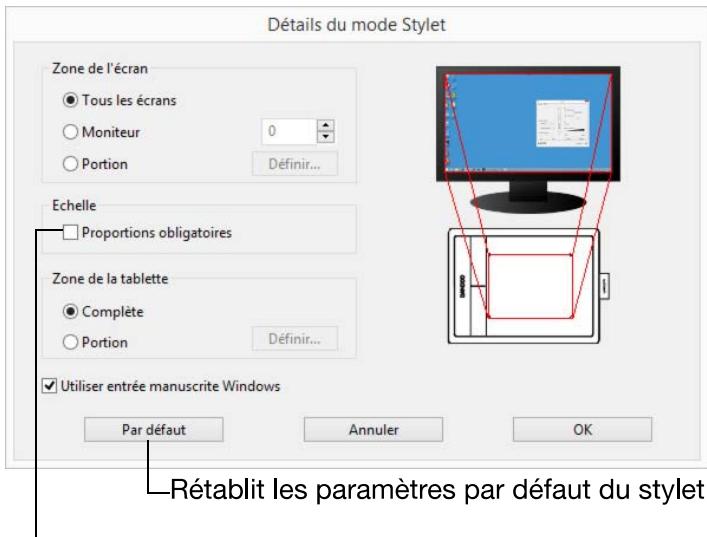
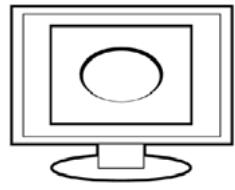
Lorsque la case PROPORTIONS OBLIGATOIRESN'est pas cochée, I'echelle et les proportions ne sont pas respectées. La zone selectionnée sur la tablette correspond à la zone d'affichage selectionnée. Un cercle dessiné sur la tablette peut devenir une ellipse à I'écran. Il s'agit de la configuration par défaut.
Les proportions horizontales et verticales correctes sont conservées entre la tablette et l'écran lorsque la case PROPORTIONS OBLIGATOIRES est cochée. Le dessin d'un cercle sur la tablette permet d'obtenir un cercle à l'écran. En fonction de vos paramètres, il est possible que certaines portions de la surface active de la tablette ne soient plus utilisables quand cette option est sélectionnée.

PORTION DE LA ZONE D'ÉCRAN

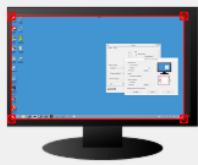
Pour définitir la partie de l'écran correspondant à la tablette, cliquez sur le bouton CORRESPONDANCE EN MODE STYLET... de l'onglet STYLET pour afficher la boîte de dialogue DÉTAILS DU MODE STYLET. SélectionnéZ PORTION DE LA ZONE D'ÉCRAN et cliquez sur DéFINIR....
Dans la boîte de dialogue,CHOISSEZ une méthode de définition de la portion d'affichage.
- Faites glisser les coins du rectangle d'avant-plan pour sélectionner la zone de l'écran.
- Cliquez sur le bouton CLIQUEZ POUR DÉFINIR LA ZONE DE L'écran et déplacez le curseur à l'écran pour définir la zone de l'écran. Suivez les INDICATIONS DES messages.
Après avoir défini une portion d'écran, vous aurez peut-être besoin d'un périphérique de saisie différent pour acceder aux autres portions de la zone de l'écran.
Portion d'écran
Choisissez une des deux méthodes suivantes pour définir une Portion d'écran:
- Faites glisser les poignées
Rectangle pour l'écran
Selectionne la zone avec le curseur à l'écran.
Cliquez pour definir la zone de I'ecran.
Message:
Annuler
OK
PORTION DE LA ZONE DE TABLETTE

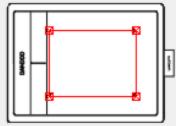
Pour définir la zone de la tablette sélectionnée pour la correspondance avec la zone de l'écran, cliquez sur le bouton CORRESPONDANCE EN MODE STYLET... de l'onglet STYLET pour afficher la boîte de dialogue DÉTAILS DU MODE STYLET. Sélectionnéz PORTION DE LA ZONE DE TABLETTE et cliquez sur DéFINIR....
Dans la boîte de dialogue qui s'affiche,CHOISSEZ une méthode de définition de la portion d'affichage :
- Faites glisser les coins du rectangle d'avant-plan pour sélectionner la zone de la tablette qui correspondra à la zone de l'écran sélectionnée.
- Sélectionnez le bouton CLIQUEZ POUR DéFINIR LA ZONE DE LA TABLETTE et utilisez votre stylet sur la tablette pour définir la zone de la tablette. Suivez les indications des MESSAGES.
Portion de la tablette
Choisissez une des deux méthodes suivantes pour définir une portion de la tablette:
- Faites glisser les poignées
Positionne le rectangle correspondant à la zone de la tablette
- Sélectionnéz la zone à l'aide de l'outil
Cliquez pour définir la zone de la tablette
Message:
Annuler
OK
RéGLAGE DE LA VITESSE DU STYLET EN MODE SOURIS
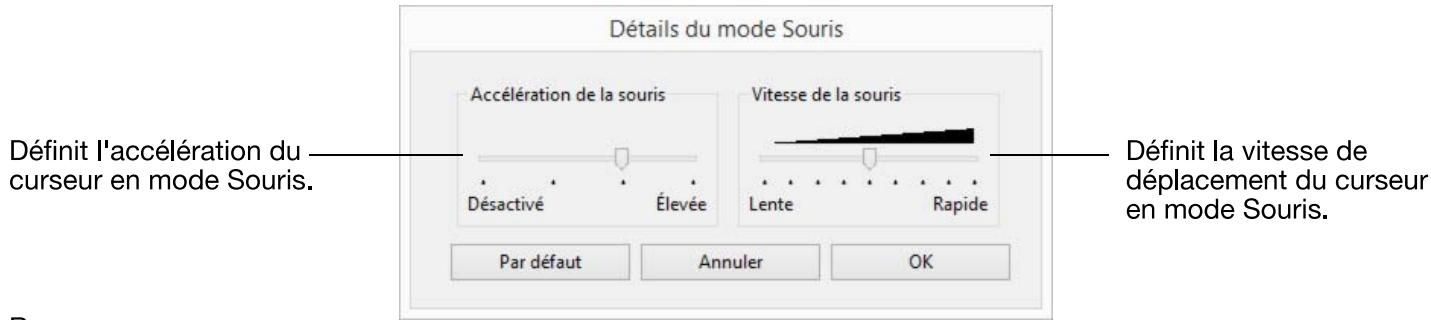
Pour modifier l'accelération et la vitesse du curseur de l'écran lorsque vous utilisez le stylet en mode souris, cliquez sur le bouton DÉTAILS DU MODE SOURIS... sous l'onglet STYLET. Une boîte de dialogue s'affiche pour vous permettre d'effectuer vos réglages.
Remarques :
La boîte de dialogue apparaît également lorsque vous paramétrez un bouton sur BASCULEMENT DE MODE.... Vous ne pouvez définir que les paramètres Accélération et Vitesse.
Les paramètres d'accelération et de vitesse en mode souris dépendant des paramètres du système. Les modifications que vous apportez à ces paramètres dans le panneau de configuration de la tablette n' affectent pas les mêmes paramètres du système. En revanche, les modifications apportées à des paramètres système identiques peuvent affecter les paramètres de votre tablette.
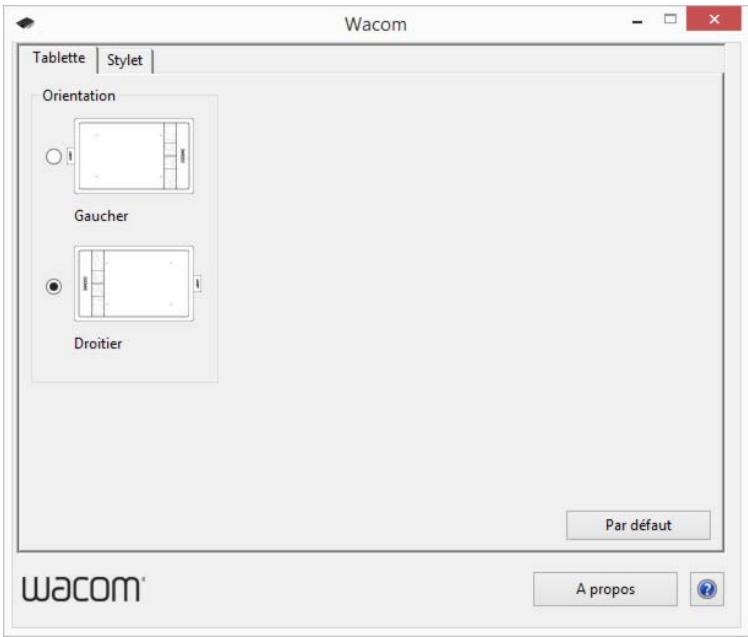
PERSONNALISATION DE L'ORIENTATION DE LA TABLETTE
Selectionnez l'onglet TABLETTE pour définir l'orientation de la tablette.
ORIENTATION: Pour modifier l'orientation de chaque tablette, Sélectionnez DROITIER ou GAOUCHER. Le pilote de la tablette configure automatiquement tous les aspects de la tablette pour l'option sélectionnée. Faites ensuite pivoter la tablette pour l'adapter à l'orientation sélectionnée.
Remarque : lors de la connexion et du basculement entre écrans, l'orientation de la tablette utilise les paramètres par défaut sélectionnés au moment de l'installation du pilote. Si vous souhaitez modifier l'orientation par défaut, vous doivent réinstaller le pilote. Reportez-vous à la section configuration de l'orientation de la tablette.
FONCTIONS DES BOUTONS
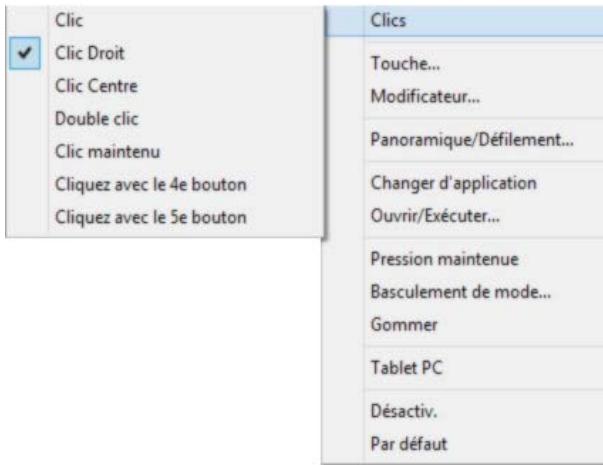
Personnalisez votre tablette en fonction de votre manière de travailler. Il suffit d'utiliser le panneau de configuration de la tablette pour modifier la fonction qui est affectée à un bouton du stylet. Les options de fonction de bouton peuvent varier selon les modèles de tablette.
FUNCTION
DESCRIPTION
CLICS
CLIC
- CLIC DROIT
- CLIC CENTRE
- DOUBLE-CLIC
- CLIC MAINTENU
4ECLIC
5E CLIC
PRÉCÉDENT
SUVANT
GOMMER
Simule un cig du bouton gauche de la souris. Paramètre par défaut de la pointe de stylet.
Permet de simuler un cliç avec le bouton droit de la souris, pour afficher un menu contextual.
Cette option simule un clic à l'aide du bouton médian de la souris.
Permet de simuler un double-clic. Pour produit un double-clic plus aisément, utilisez cette fonction au lieu d'exercer deux pressions rapides sur la tablette avec la pointe de stylet.
Permet de simuler le maintainen du bouton gauche de la souris en position enfonnée. Appuyez une fois sur le bouton de l'outil pour activer le maintainen du clic. Appuyez de nouveau sur le bouton pour désactiver le maintainen du clic. Le clic maintenu s'avère particulièrement utile pour le déplacement d'objets ou la sélection de blocs de texte.
Simule un quatrième cig de souris.
Simule un cinquième clic de souris.
Simule la commande PRECÉDENT dans les applications de navigation.
Simule la commande SUIVANT dans les applications de navigation.
Stylet uniquement. Permet d paramétrer un bouton de telle façon que si l'on appuie dessus, la pointe de stylet fonctionnera comme une gomme (le cas échéant) dans les applications qui prennten en charge la fonction GOMME. Reportez-vous à la section gomer.
FUNCTION
DESCRIPTION
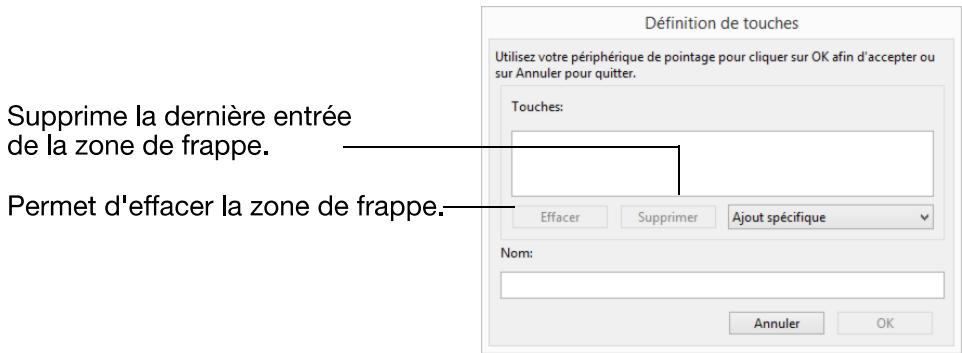
TOUCHE...
Permet de simuler la frappe de touches. Sélectionnez cette option pour afficher la boîte de dialogue D'ÉFInITION DE TOUCHES.
Vous pouvez exéçuter une frappe ou une série de frappes dans la zone de saisie TOUCHES. Les combinaisons de frappes peuvent comprendre des lettres, des chiffres, des touches de fonction ( comme F3 ) et des touches de modification ( comme MAJ ( SHIFT) , ALT ou CTRL pour Windows ou MAJ ( SHIFT) , OPTION , COMMANDE ou CTRL pour Mac). Vous pouvez également désirir des frappes ou des séries de frappes dans le menu déroulant AJOUT SPÉCIFIQUE.
Une fois la frappe ou la série de frappes définie, cliquez sur OK.
Important : étant donné que les touches ENTREE (Windows) et RETOUR (Mac) peuvent être sélectionnées comme frappe à part entière, elles ne peuvent pas être utilisées pour signifier OK. Vous doivent utiliser le stylet pour cliquer sur le bouton OK.
Saisissez un nom pour la frappe. Le nom sera affiché avec la commande correspondante.
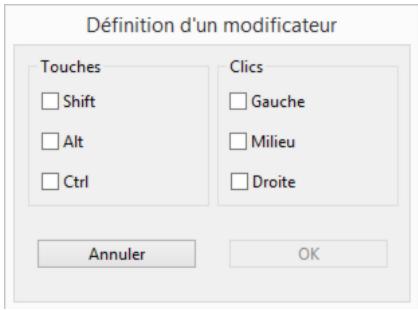
MODIFICATEUR...
Pour connaître les raccourcis clavier pris en charge par une application particulière, consultez la documentation fournie avec l'application.
Permet de simuler l'emploi de touches de modification ( comme MAJ (SHIFT), ALT ou CTRL pour Windows ou MAJ (SHIFT), OPTION, COMMANDE ou CTRL pour Mac). Beaucoup d'applications utilisent des combinaisons de touches de modification pour le contrôle du dimensionnement ou du déplacement d'objects.
Choisissez une ou plusieurs options de touches de modification.
Choisissez une option de CLICS pour simuler l'utilisation d'un bouton du type sélectionné sur une souris.
FUNCTION
DESCRIPTION
PANORAMIQUE/DEFILLEMENT
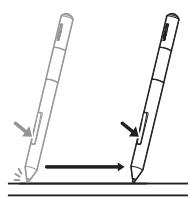
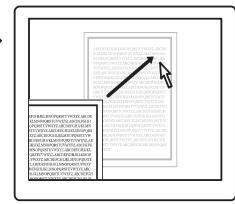
Stylet uniquement. Permet de positionner un document ou une image librement à l'intérieur du panneau actif. Pour cela, appuyez sur un bouton du stylet affecté à la fonction PANORAMIQUE/DéFILEMENT et faites glisser la pointe de stylet sur la surface de l'écran interactif.
Lorsque vous sélectionnez PANORAMIQUE/DéFILLEMENT, vous étés invite à définir la vitesse de défillement à utiliser dans les applications qui ne prennant pas en charge l'effet panoramaique avec la main de placement (au niveau du pixel).
Une valeur plus lente réduit la vitesse de défilament, ce qui est utile pour un travail de près, minutieux, qui nécessite un contrôle précis de l'image.
Au fur et à mesure que vous déplacez la pointe de stylet, le document ou l'image se repositionne en suivant la direction du mouvement du stylet sur la tablette.
Relâchéz le bouton ou soulevez la pointe de stylet de la surface de la tablette lorsque vous avez terminé.
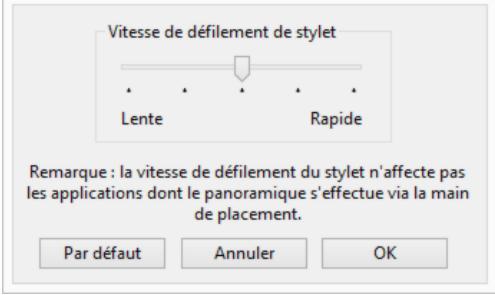
Vitesse de défilament de stylet

PREFÉRENCES WACOM
Ouvre le panneau de configuration de la tablette.
AFFICHER BUREAU
Réduit toutes les fenêtres ouvertes de façon à afficher un bureau propre.
Affiche la boîte de dialogue qui permet de basculer d'une application à l'autre et met en surbrillance (seLECTIONne) l'application ouverte suivante. Sur les systèmes Windows 8, Windows 7 ou Vista exécutant Aero, Bascule 3D est activé et l'application ouverte suivante est mise en surbrillance.
FUNCTION
DESCRIPTION
OUVRIR/EXÉCUTER...
Ouvre la boite de dialogue EXECUTER L'APPLICATION.
Cliquez sur PARCOURIR... pour rechercher l'application, le fichier ou le script à lancer. Voitre sélection s'affiche dans la zone APPLICATION À EXECUTER Cliquez sur OK pour accepter la sélection.
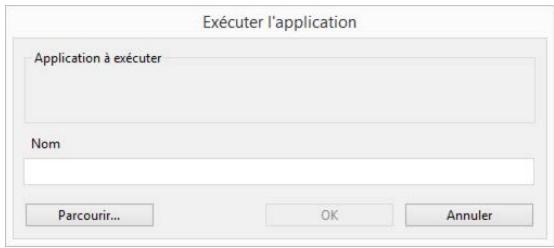
La boîte de dialogue se ferme et l'option OUVRIR/EXÉCUTER... sélectionnée est définié comme option du bouton d'outil. Appuyez sur le bouton d'outil pour lancer l'option qui lui est affectée.
Si vous avez sélectionné le menu contextuel, celui-ci s'affichera dans la liste des menus contextuels.
BASCULEMENT D'ENCRE
(Mac) Permet d'activer et de désactiver la fonction « Encre dans toutes les applications » (« ink in any application ») dans Ink. Ink reconnaît et convertit automatiquement votre écriture en texte, puis l'insère dans un document. Pour ce faire, la fonction Reconnaissance de l'écriture manuscrite doit être activée. Reportez-vous à l'aide de votre Mac pour plus d'informations sur l'utilisation d'Ink.
TABLET PC
- PANNEAU DE SAISIE DE LA TABLETTE PC
JOURNAL
DEFINIPARTABLEPC
(Systèmes Tablet PC et Windows qui prennant en charge le Panneau de saisie Tablet PC.) Lorsque vous appuyez sur le bouton d'outil associé à cette fonction, le Panneau de saisie Tablet PC s'ouvre.
(Systèmes Windows 8, Windows 7 et Vista, et Tablet PC incluant Microsoft Journal) Ouvre Microsoft Journal.
(Systèmes Tablet PC et Windows qui prennant en charge le Panneau de saisie Tablet PC.) Définit la fonction du bouton par rapport aux paramètres figurant dans :
- Paramètres des systèmes TABLET PC, Windows 8, Windows 7 et Vista et panneaux de configuration DU STYLET ET DES PÉRIPHÉRIQUES D'ENTREE.
- Panneau de configuration des Paramètres de la tablette et du stylet de WINDOWS XP ÉDITION TABLET PC.
EXPOSE
(Mac) Disposé toutes les fenêtres ouvertes en mosaïque. Pour acceder à cette fonction,CHOISSEZ d'abord TOUCHE...puis cliquez sur le menu AJOUT SPECIFIQUE dans la boite de dialogue.
PRESSION MAINTENUE
Permet de verrouiller la pression au niveau actuel tant que le bouton est enforcé. Vous pouze, par exemple, peindre en utilisant la sensibilité à la pression jusqu'à obtention de la taille de pinceau souhaitée. Vous pouze alors appuyer sur le bouton et continuer à peindre en utilisant la même taille de pinceau jusqu'à ce que vous relâchiez le bouton.
BASCULEMENT DE MODE...
Permet de passer du Mode stylet au Mode souris et inversement.
Reportez-vous à la section réglage de la vitesse du stylet en mode souris.
DÉSACTIVÉ
Permet de désactiver la fonction du bouton.
PAR DÉFAUT
Rétablit les paramètres par défaut d'un bouton.
TEST DE LA TABLETTE
- Allumez vous ordinateur et patientez jusqu'à ce que le système d'exploitation soit complètement chargé.
-
Vérifiez la connexion USB. Si la tablette est bien connectée et que vous ordinateur la détecte comme périphérique USB, le voyant d'etat s'allume. Si ce n'est pas le cas :
-
Vérifiez que le cable USB de la tablette est bien connecté à un port USB actif de votre ordinateur.
- Vérifiez que le cable USB de la tablette n'est pas endommagé.
- Si vous connectez la tablette à un concentrateur USB (ou à un périphérique doté de ports USB), vérifie que ce concentrateur est bien raccordé à l'ordinateur et qu'il est actif.
- Si levoyant d'etat de la tablette ne s/allume pas alors que voitre ordinateur est sous tension et initiaisede,voire port USB est peut-etre inactif.Verifiez que la tablette est bien connectee a un port actif USB.
-
Connectez la tablette à un autre port USB ou au port USB d'un autre ordinateur.
-
Vérifie la saisie au stylet :
- Vérifiez la saisie au stylet. Si le pilote de la tablette ne se charge pas correctement, la saisie au stylet ne sera pas disponible. (si vous tablette ne prend en charge que la saisie au stylet, vous pouze utiliser la pointe de stylet pour déplacer le curseur et cliquer. Vous pouze également utiliser les boutons du stylet pour effectuer un CLIC et un CLIC DROIT, mais vous n'aurez pas accès aux autres fonctionnalités du stylet.) Installes le pilote de la tablette. Reportez-vous également à la section test d'un stylet.
- Si l'un de ces tests est négatif, il se peut que votre matériel soit défectueux. Reportez-vous à la section options d'assistance technique.
Après les tests, reconfigurez la tablette avec les paramètres personnalisés que vous utilisiez initialement à l'aide du panneau de configuration.
TEST D'UN STYLET
- Commencez par suivre les procédures de test de la tablette.
-
Vérifiez le stylet en ouvrant le panneau de configuration de la tablette et en sélectionnant l'onglet STYLET. Cliquez sur le bouton PAR DéFAUT pour restaurer les paramètres par défaut du stylet. Ensuite :
-
Touchez la zone active de la tablette avec la pointe de stylet, puis avec lagomme (le cas échéant). Chaque fois que la pointe de stylet ou lagomme entre en contact avec la surface de la tablette, le voyant d'été doit s'allumer.
- Sans exercer de pression sur la pointe de stylet, maintenez-la à environ 7 mm de la surface de la tablette, puis appuyez successivement sur chaque bouton du stylet. À chaque pression sur un bouton, le voyant d'etat doit s'allumer.
-
Tout en maintainant le stylet à proximé de la surface de la tablette, mais sans la toucher, déplacez le stylet à travers la surface active de la tablette. Le curseur doit se déplacer dans la même direction sur votre moniteur ou votre écran.
-
Si l'un de ces tests est négatif, il se peut que votre matériel soit défectueux. Reportez-vous à la section options d'assistance technique.
- ÀpRES les tests, reconfigurez la tablette et le stylet avec les paramètres personnalisés que vous utilisez initialement à l'aide du panneau de configuration.
DéPANNAGE
Si des problèmes survient lors de l'utilisation de votre tablette ou du stylet, reportez-vous aux tableaux suivants. Si le problème rencontré y est mentionné, essayez la solution proposée.
Pour plus d'informations, consultez le site Web de Wacom à l'adresse http://www.wacom.com.
Problèmes généraux
Problèmes avec la saisie au stylet
Problèmes spécifiques à Windows
Problèmes spécifiques à Mac
PROBLEMES GÉNÉRAUX
| L'ordinateur n'a pas de port USB disponible. | Vérifiez qu'il existe bien un port USB disponible sur un concentrateur USB. Si ce n'est pas le cas, vous devrez ajouter un concentrateur USB ou une carte USB. |
| Levoyant d'état de la tablette ne s'allume pas. | Vérifiez que le cable USB de votre tablette est bien connecté à un port USB actif. Si vous raccordez la tablette à un concentrateur de périhériques USB, vérifie que ce dernier est connecté à un port USB actif et que le concentrateur lui-même est actif. |
| L'ordinateur ne se met pas en veille. | Si vous n'utilisez pas le stylet, retirez-le de la surface de la tablette. Si vous ne le faites pas, la tablette continues à envoyer des données, empêchant l'ordinateur de semettre en veille.Remarque: certains objets métalliques ou autres objets conducteurs peuvent également déclencher l'envoi de données, c'est pourquoi il'est préféable de tener tout objet à distance de la surface de la tablette lorsqu'elle n'est pas utilisée. |
| Le curseur de l'écran se déplace de manière irrégulière ou par bonds lorsque vous utilisez la tablette. | En de rares occasions, des interférences dues aux féquences radio émises par un moniteur ou une station de radio AM proche peuvent influer sur le fonctionnement de la tablette. En cas d'interfERENCE avec un moniteur, éloignez la tablette d'une quinzaine (15) de centimétres de celui-ci ou modifiez le taux de rafraïchissement du moniteur ou sa résolution. |
| La tablette est définie sur DROITIER (ou GAUCHER), mais à la connexion, il semble que la tablette fonctionne à l'envers. | Réinstallé le pilote de la tablette et changez l'orientation par défaut de cette dernière. Reportez-vous à la section configuration de l'orientation de la tablette. |
| Le stylet ne positionne pas le curseur à l'écran ou ne fonctionne pas. | Si le pilote de la tablette ne se charge pas correctement, la saisie au stylet ne sera pas disponible. Vous peuvent utiliser la pointe de stylet pour déplacer le curseur sur l'écran et cliquer. Vous pouze également utiliser les boutons du stylet pour effectuer un CLIC (bouton du bas) et un CLIC DROIT (bouton du haut), mais vous n'aurez pas accès aux autres fonctionnalités du stylet. Installez le logiciel du pilote pour la tablette. |
| Le stylet ne permet pas d'utiliser la fonction de sensibilité à la pression. | Dans certaines applications, il est nécessaire d'activer les fonctions de pression pour que le stylet soit sensible à la pression. Vérifiez également que votre application prend en charge la fonction de sensibilitité à la pression. |
| La production d'un clic est difficile. | Ouvrez le panneau de configuration de la tablette et cliquez sur l'onglet STYLET. Essayez d'utiliser un TOUCHER DE LA POINTE plus doux. Sélectionnez l'options CLIC AUDIBLE (la case doit être cochée). Cette option permet de réindre audible chaque clécin produit par le stylet. Assurez-vous que les haut-parleurs de l'ordinateur sont allumés et que le volume est réglé de manière à pouvoir entendre le clic. |
| La production d'un double-clic est difficile. | Vous doivent exercer deux brèves pressions au même endroit de la surface active de la tablette. L'utilisation d'un bouton du stylet pour le double-clic est recommendée (reportez-vous aux instructions de la section clic). Ouvrez le panneau de configuration de la tablette et cliquez sur l'onglet STYLET. • Essayez d'augmenter la valeur du paramètre DISTANCE DU DOUBLE CLIC. • Essayez d'utiliser un TOUCHER DE LA POINTE plus doux. Sous Windows: essayez de paramétrer votre système pour qu'il lance les programmes sur un simple clic. Reportez-vous à la section clic. |
| Le stylet sélectionne tout ou ne s'arrête pas de sélectionner. | Ouvrez le panneau de configuration de la tablette et cliquez sur l'onglet STYLET. Déplacez la glissière TOUCHER DE LA POINTE vers FERME. Si le problème persiste, rapportez-vous à la section test d'un stylet. |
| Lagomme (si disponible) sélectionne tout ou n'arrête pas d'effacer. | Ouvrez le panneau de configuration de la tablette et cliquez sur l'onglet STYLET. Réglez la glissière TOUCHER DE LA GOMME sur FERME. Si le problème persiste, rapportez-vous à la section test d'un stylet. |
| Vouremarquez un retard d'affichage à l'écran lorsque vous commencez à dessiner ou à encrer. | Ouvrez le panneau de configuration de la tablette et cliquez sur l'onglet STYLET. Essayez de diminuér la DISTANCE DU DOUBLE-CLIC. |
| Voues devez appuyer fermement avec le stylet lorsque vous cliquez, que vous dessinEZ ou que vous écrivez. | Ouvrez le panneau de configuration de la tablette et cliquez sur l'onglet STYLET. Déplacez leurreur TOUCHER DE LA POINTE vers DouX. |
| La pointe de stylet ne fonctionne pas. | Selon votre modèle de tablette, le voyageant d'état doit s'allumer ou changer de couleur lorsque vous appuyez la pointe de stylet sur la tablette. Assurez-vous que vous utilisez le stylet fourni d'origine avec votre tablette. Les autres styles risquent de ne pas fonctionner correctement sur la tablette. Reportez-vous à la section test d'un stylet pour vérifier le fonctionnement du stylet. Si l'un des tests est négatif, il se peut que votre matériel soit défectueux. |
| Le curseur à l'écran revient en arrêt. | Ne placez pas le stylet sur la tablette lorsque vous ne l'utilisez pas ou lorsque vous utilisez un autre périhérique de pointage. Si vous laissez le stylet sur la tablette, vous risquez de creer une interférence sur le positionnement du curseur à l'écran lorsque vous utilisez d'autres périhériques de saisie. |
| Le bouton supérieur ou inférieur du stylet ne fonctionne pas. | Veillez à appuyer sur le bouton du stylet lorsque la pointe de stylet se trouve à moins de 7 mm de la zone active de la tablette. N'appuyez pas la pointe de stylet sur la tablette. À partir du panneau de configuration de la tablette, vérifie que le bouton du stylet est paramétré pour la fonction souhaïette. Dans le panneau de configuration de la tablette, cliquez sur le bouton AVANCE sous l'onglet STYLET. Si CLIQUER ET APPUYER est séLECTIONné, vous doivent d'abord appuyer sur le bouton du stylet, puis toucher la surface de la tablette avec la pointe de stylet pour exécuter une fonction de clic. Reportez-vous à la section réglage des fonctions des boutons du stylet. Reportez-vous à la section test d'un stylet pour vérifier le fonctionnement du stylet. Si l'un des tests est négatif, il se peut que votre matériel soit défectueux. |
Dans des applications de dessin, vous ne pouvez pas déplacer le curseur comme vous voulez, ou bien la ligne que vous dessinez ne s'aligne pas sur la position du pointeur.
Ouvrez le panneau de configuration de la tablette. Assurez-vous que le MODE STYLET est selectionné. Si le problème persiste, cliquez sur le bouton PAR DéFAUT pour rétablier la correspondance de la tablette à la totalité de l'écran. Si cela ne fonctionne toujours pas, supprimez les préférences de la tablette (pour plus d'informations, reportez-vous à la section Problèmes spécifiques à Windows ou Problèmes spécifiques à Mac).
PROBLEMES SPECIFIQUES À WINDOWS
Vous pensez que les préférences de la tablette sont corrompues ou vous foulez vous assurer que tous les paramètres par défaut sont actifs.
Utilisez l'Utilitaire du fichier Préférences de la tablette Wacom pour gérer les préférences.
Fermez toutes les applications en cours.
Windows 8 : dans l'écran d'accueil de Windows 8, cliquez sur la vignette UTILITAIRE DES FICHIERS DE PRÉFÉRENCES DE LA TABLETTE WACOM. Si vous utilisez la version bureau classique de Windows 8, appuyez sur la touche Windows de votre clavier ou Sélectionnez l'icone Windows dans la barre d'icons pour acceder à l'écran d'accueil.
Windows 7, Vista et XP : cliquez sur DEMARRERet selectionnez TOUS LES PROGRAMMES. SélectionnéZ TABLETTE WACOM, puis UTILITAIRE DES FICHIERS DE PREFÉRENCES DE LA TABLETTE WACOM.
- Il est recommandé de commencer par sauvégarder les préférences de la tablette. Dans la boîte de dialogue UTILITAIRE DU FICHIER PRÉférencES DE LA TABLETTE WACOM, cliquez sur SAUVEGARDE... et suivez les invites.
Utilisez ensuite l'Utilitaire du fichier Preférences de la tablette Wacom pour supprimer les préférences de la tablette de la manière suivante :
Un seul utilisateur. Sous MES PRÉFÉRENCES, cliquez sur RETIRER pour supprimer les préférences de l'utilisateur actuel.
Plusieurs utilisateurs. Sous TOUTES LES PRÉFÉRENCES UTILISATEUR, cliquez sur SUPPRIMER pour supprimer les préférences de plusieurs utilisateurs. Vous doivent disposer de droits d'administrateur pour pouvoir supprimer les préférences de tous les utilisateurs. Reliance toutes les applications relatives à la tablette en cours d'utilisation.
Yououpouvezrapidementrestaurerlesprefrencesde latablettequi ont eté sauvegardées enclinquant surRESTAURER...sousMESPRÉFERENCES.
PROBLEMES SPECIFIQUES À MAC
Au démarrage, une boîte de dialogue s'affiche et signale que le pilote n'a pas pu être chargeé ou que les préférences de la tablette n'ont pas encore créé.
La tablette n'a pas ete detectee au demarrage.
Si vous étés connecté grâce au cable USB fourni :
Assurez-vous que le cable USB est correctement connecté à un port USB actif sur votre ordinateur ou concentrateur USB. Assurez-vous également que levoyant d'etat de la tablette est allumé.
- Dans le menu ALLER, Sélectionnez UTILITAIRES, puis lancez INFORMATIONS SYSTème. Sélectionnez USB dans la section MATÉRIEL de la liste CONTENU. Un modèle de tablette USB Wacom apparaît normalement dans la liste. Si aucun modulo de tablette n'est répertorié, vérifie la connexion au niveau du cable de la tablette USB ou essayez de raccorder la tablette à un autre port USB.
Si cela ne résout pas le problème, désinstallé puis réinstallé le pilote de la tablette.
Si cela ne change rien au problème, contactez l'assistance technique de Wacom.
Reportez-vous à la section options d'assistance technique.
Vous pensez que les préférences de la tablette sont corrompues ou vous foulez vous assurer que tous les paramètres par défaut sont actifs.
Utilisez l'utilitaire de tablette Wacom pour gérer les préférences.
Fermez toutes les applications en cours. Ouvrez le dossier principal APPLICATIONS. Ouvrez ensuite le dossier TABLETTE WACOM et exécutez L'UTILITAIRE DE TABLETTE WACOM.
- Il est recommandé de commencer par sauvégarder les préférences de la tablette. Dans Utilitaire de la tablette, sélectionnez UTILISATEUR ACTUEL ou TOUS LES UTILISATEURS. Cliquez ensuite sur SAUVEGARDE... et suivez les invites,
- puis supprimez les préférences de la tablette comme suit : Un seul utiliser. Au démarrage de l'utilitaire, Sélectionnez UTILISATEUR ACTUEL et cliquez sur SUPPRIMER. Déconnectez-vous, puis reconnectçez-vous. Lorsque le pilote de la tablette se charge, il create un nouveau fichier de préférences comportant les paramétres par défaut.
Plusieurs utilisateurs. Au démarrage de l'utilitaire, Sélectionnez TOUS LES UTILISATEURS et cliquez sur SUPPRIMER. Déconnectez-vous, puis reconnectez-vous. Lorsque le pilote de la tablette se charge, il crée de nouveaux fichiers de préférences comportant les paramètres par défaut.
Vous pouvez rapidement restaurer les préférences de la tablette qui ont été sauvegardées pour l'UTILISATEUR ACTUEL OU TOUS LES UTILISATEURS en cliquant sur RESTAURER... dans l'utilitaire.
Remarque: ne supprimez pas manuellement le fichier WACOM TABLET.PREFPANE du dossier principal BIBLIOTHÉQUE PREFERENCEPANES. Ce fichier ne doit être supprimé que lorsque vous désinstallez le pilote de la tablette, et uniquement à l'aide de l'UTILITAIRE DE TABLETTE WACOM.
L'encre ne fonctionne pas correctement avec la tablette.
Le problème est peut-être dû aux préférences d'Ink. Supprimez les fichiers de préférence endommages comme indiqué ci-dessous. Ils seront créés à nouveau lorsque vous activerez la reconnaissance d'écriture manuscrite.
- Sélectionnez PRÉFÉRENCES SYSTÉME, TOUT AFFICHER, puis INK. Ensuite, désactivez la reconnaissance de l'écriture manuscrite.
- Dans le menu ALLER, Sélectionnez le dossier DÉPART. Ouvrez les dossiers BIBLIOTHEQUE et PRÉFÉRENCES. Supprimez les préférences suivantes:
COM.apple.INK.FRAMEWORK.PLIST
COM.apple.INK.INKPAD.PLIST
COM.apple.INK.INKPAD.SKETCH
- Retournez aux options PRéférencES SYSTème et INK, puis activez la reconnaissance de l'écriture manuscrite.
- Testez la fonction Ink à l'aide du stylet et de la tablette.
Si cette procédure n'a pas permis de résoudre le problème, contactez l'assistance technique d'Apple. Wacom n'a pas créé ou programme la fonction Ink et nos capacités d'assistance pour une application fierce sont limitées.
OPTIONS D'ASSISTANCE TECHNIQUE
Si vous rencontres un problème avec votre tablette, consultez tout d'abord le Guide de mise en route de la tablette pour vous assurer que celle-ci est installée correctement. Reportez-vous ensuite à Dépannage et aux procédures.
Si vous ne trouvez pas la réponse dans ce manuel, vous pouvez consulter les page FAQ (Foire aux questions) sur le site Web de l'assistance Wacom pour votre pays.
Wacom met régulierement à jour le pilote de la tablette afin d'assurer la compatibilité avec les nouveaux produits. Si vous rencontres un problème de compatibilité entre la tablette et un nouveau matériel ou logiciel, il peut être utile de télécharger un nouveau pilote logiciel (si disponible) sur le site Web de l'assistance Wacom pour votre pays.
Si le problème persiste et que vous pensez que votre tablette est défectueuse, contactez le service d'assistance de Wacom dans le pays où vous avez acheté le produit.
Lorsque vous contactez Wacom, tenez-vous à proximé de votre ordinateur et veillez à disposer des informations ou éléments suivants :
le present manuel ;
- le nombre de série et de modèle de la tablette (Inscrits sous la tablette);
- le numéro de version du pilote (Consultez le CD d'installation ou cliquez sur le bouton À PROPOS du panneau de configuration de la tablette.)
- la marque et le modele de votre ordinateur, ainsi que le numero de version de votre système d'exploitation ;
- une liste des périphériques branchés sur votre ordinateur ;
- le nom et la version de l'application logicielle que vous utilisiez lorsque le problème s'est produit ;
- la transcription exacte de tout message d'erreur qui s'est affiché à l'écran ;
- ce qui s'est passé et ce que vous étiez en train de faire lorsqu'le problème est survenu ;
- la manière dont vous avez tenté de résoudre le problème.
Vouss pouez également contacter l'assistance Wacom par le biais de notre formulaire de demande par e-mail disponible sur le site Web Wacom de votre pays.
TÉLECHARGEMENT DE PILOTES
Wacom met régulierement à jour le pilote de la tablette afin d'assurer la compatibilité avec les nouveaux produits. Si vous rencontres un problème de compatibilité entre la tablette et un nouveau matériel ou logiciel, il peut être utile de télécharger un nouveau pilote logiciel (si disponible) sur le site Web de l'assistance Wacom pour votre pays.
Pour plus d'informations sur votre tablette, visitez le site Web Wacom de votre pays. Vous pourrez également y découvertir les applications qui prennt en charge la sensibilité à la pression et d'autres fonctionnalités particulières de votre tablette.
Les caractéristiques de votre tablette sont indiquées dans le document intitulé « Informations importantes sur le produit », disponible sur le CD de votre produit.
États-Unis, Canada, Amérique centrale et Amérique du Sud https://store.wacom.com/us
| Europe, Moyen-Orient et Afrique | www.wacom.eu |
| Japon | www/tablet.wacom.co.jp |
| Asie Pacifique (anglais) | www.wacom asia |
| Chine (chinois simplifié) | www.wacom.com.cn |
| Corée | www.wacom asia/kr |
| Taiwan | www.wacom asia/tw |
Thailande www.wacom.asia/th
ANNEXES
Cette section comprend des conseils relatifs à l'entretien de votre tablette, la procédure de désinstallation du logiciel de la tablette, des informations sur l'encrage numérique et bien plus encore.
Entretien de votre tablette
Remplacement de la pointe de stylet
Déinstallation
Gestion des préférences
Possibilities relatives au stylet et à l'encrage numérique dans Windows
Informations sur le produit
Commande de pieces et d'accessoires
Accessoires disponibles
ENTRETIEN DE VOTRE TABLETTE
Veillez à maintainir la surface de la tablette et le stylet parfaitement propres. La poussière et les saletés peuvent adhérer au stylet et entraîner une usure excessive de la surface de la tablette. Un nettoyage régulier à l'aide d'un chiffon doux et humide contribuera à prolonger la durée de vie de la surface de votre tablette et de votre stylet. Vous pouze également humidifier le chiffon avec de l'eau légarement savonneuse. N'utilise pas de liquide volatil tel que du diluant ou du benzène, car ces produits risquent d'endommager les parois en plastique.
Conservez la tablette dans un endroit propre et sec, en évitant les températures trop élevées ou trop basses. La température ambiente est cette qui convient le mieux. Notre tablette et son stylet ne sont pas faits pour être démontes. Ne tordez pas le stylet, car il pourrait se casser. Ne démontez pas la tablette, au risque de prendre la garantie caduque.
Important : veilles à ne jamais renverser de liquides sur la tablette ou le stylet. Veilles particulièrement à ne pas mouiller la tablette, les boutons, la pointe et la gomme du stylet. Tous les composants contiennent des pieces électroniques sensibles qui cesseront de fonctionner si du liquide pénétre à l'intérieur.
REEMPLACEMENT DE LA POINTE DE STYLET

La pointe du stylet finira par s'user à la suite d'une utilisation normale. Une pression excessive peut l'user prématurément. Remplacez la pointe lorsqu'elle devient trop courte ou émoussée.
- Saisissez l'ancienne pointe et tirez bien droit pour la sortir du stylet. Utilisez l'extracteur de pointe, une pince à épiler, une pince fine ou un instrument similaire.
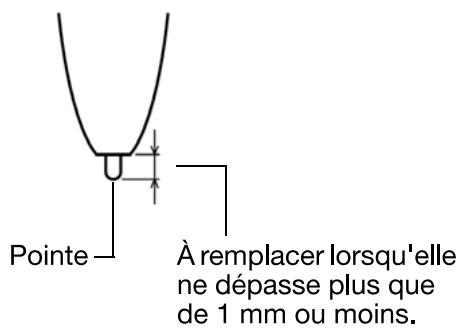
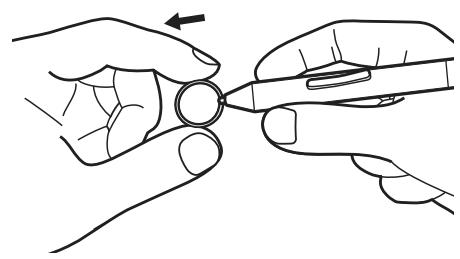
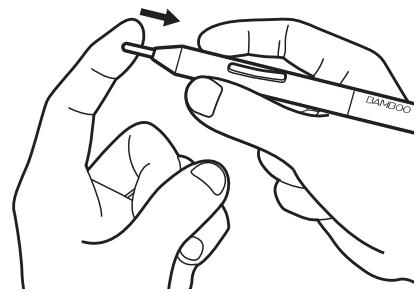
- Introduisez l'extrémité de la nouvelle pointe dans le fourreau du stylet. Poussez fermement la pointe jusqu'à ce qu'elle se bloque.
Avertissement : risque d'étouffement. Veiliez à ce que les enfants n'avent pas la pointe ou le bouton du stylet. Ces deux éléments risquent de se détacher accidentellement si un enfant les mord.
Pour les pieces de rechange, consultez la section commande de pieces et d'accessoires.
Important : lorsque vous n'utilisez pas votre stylet, placez-le dans le porte-stylet ou posez-le a plat sur le bureau. Le cas échéant, le stylet doit être inséré côtégomme dans la boucle de l'amarre. Pour préserver la sensibilité du stylet, ne le rangez pas sur un support où il repose sur la pointe ou la gomme.
DÉSINSTALLATION
Suivez la procEDURE ci-dessous pour supprimer le pilote de la tablette de votre système.
Important : lorsque vous supprimez le logiciel de la tablette, les fonctionnalités de votre tablette sont limitées aux fonctions d'une souris classique.
Windows 8 : à partir de l'écran de démarrage de Windows 8, cliquez sur la vignette PRÉFÉRENCES WACOM, puis sur Déinstaller dans la barre des tâches. Si vous utilisez la version bureau classique de Windows 8, appuyez sur la touche Windows de votre clavier ou selectionnez l'icone Windows dans la barre d'icons pour acceder à l'écran d'accueil.
Windows 7 et Vista : cliquez sur le bouton DEMARRER de Windows, puis selectionnez PANNEAU DE CONFIGURATION. Dans la fenetre PANNEAU DE CONFIGURATION, cliquez sur DESINSTALLER UN PROGRAMME. Dans la boite de dialogue qui s'affiche,CHOISSEZ TABLETTE WACOM et cliquez sur DESINSTALLER. Suivez les instructions a I'ecran pour supprimer le pilote de la tablette. Si vous y etes invite, entrez votre identificant et leur mot de passer administrateur. Veilze a redemarrer your ordinateur après avoir desinstallé le logiciel.
Windows XP : cliquez sur le bouton DEMARRER de Windows et selectionnez PANNEAU DE CONFIGURATION. Dans la fenetre PANNEAU DE CONFIGURATION, selectionnez AJOUTER OU SUPPRIMER DES PROGRAMMES. Dans la fenetre AJOUTER OU SUPPRIMER DES PROGRAMMES, selectionnez TABLETTE WACOM, puis cliquez sur SUPPRIMER. Suivez les instructions à l'écran pour supprimer le pilote de la tablette. Veillez à redémarrer votre ordinateur après avoir désinstallé le logiciel.
Macintosh : dans le menu ALLER, choisissez APPLICATIONS, puis ouvrez le dossier TABLETTE WACOM. Double-cliquez sur l'icone UTILITAIRE WACOM et selectionnez le bouton SUPPRIMER LOGICIEL TABLETTE. Saisissez votre nom d'utilisateur et votre mot de passer en tant qu'administrateur. Cliquez ensuite sur OK. Veillez à redémarrer votre ordinateur après avoir désinstallé le logiciel.
GESTION DES PRÉFÉRENCES
Utilisez l'utilitaire du fichier Préférences pour gérer les préférences d'un ou plusieurs utilisateurs.
Fermez toutes les applications en cours.
Windows 8 : dans l'écran d'accueil de Windows 8, cliquez sur la vignette UTILITAIRE DES FICHIERS DE PRÉFÉRENCES WACOM. Si vous utilisez la version bureau classique de Windows 8, appuyez sur la touche Windows de votre clavier ou selectionnez l'icone Windows dans la barre d'icones pour acceder à l'écran d'accueil.
Windows 7: ouvre l'utilitaire en cliquant sur l'icone DEMARRER et selectionnez TOUS LES PROGRAMMES. Sélectionnez WACOM et UTILITAIRE DES FICHIERS DE PRÉFÉRENCES WACOM.
Pour supprimer les préférences de l'utilisateur actuel, cliquez sur SUPPRIMER dans MES PRÉFÉRENCES.
- Pour supprimer les préférences de plusieurs utilisateurs, cliquez sur SUPPRIMER dans TOUTES LES PRÉFÉRENCES UTILISATEUR. Vous doivent désposer de droits d'administrateur pour pouvoir supprimer les préférences de tous les utilisateurs. Reliancez toutes les applications relatives à la tablette en cours d'utilisation.
- Pour sauvegarder vos préférences, cliquez sur SAUVEGARDE... dans MES PRÉFÉRENCES.
- Pour restaurer les préférences précédemment sauvégardées, cliquez sur RESTAURER... dans MES PRÉFÉRENCES.
Suivez attentivement toutes les invites susceptibles de s'afficher.
Mac : ouvre le dossier principal APPLICATIONS. Ouvrez ensuite le dossier TABLETTE WACOM et executez L'UTILITAIRE WACOM.
- Pour supprimer les préférences, Sélectionnez UTILISATEUR ACTUEL ou TOUS LES UTILISATEURS. Cliquez ensuite sur SUPPRIMER. Déconnectez-vous, puis reconnectpez-vous. Lorsque le pilote de la tablette se charge, il create un nouveau fichier de préférences importante les paramètres par défaut.
- Pour sauvegarder vos préférences, Sélectionnez UTILISATEUR ACTUEL OU TOUS LES UTILISATEURS. Cliquez ensuite sur SAUVEGARDE....
Pour restaurer les préférences précédemment sauvégardées, Sélectionnez UTILISATEUR ACTUEL ou TOUS LES UTILISATEURS. Cliquez ensuite sur RESTAURATION....
Suivez attentivement toutes les invites susceptibles de s'afficher.
POSSIBILITÉS RELATIVES AU STYLET ET À L'ENCRAPE NUMÉRIQUE DANS WINDOWS
Microsoft Windows 8, Windows 7 et Vista offrent une prise en charge etendue de la saisie au stylet. Les fonctionnalités du stylet sont prises en charge sur toutes les versions de Windows 7 et Vista, à l'exception de Windows 7 Starter et Edition Familiale Basique ainsi que Windows Vista Edition Familiale Basique. Utilisez votre tablette et le stylet pour obtenir rapidement des résultats intuitifs.
- Prise de notes. Prenez des notes et tracez des croquis rapides dans Windows Journal. Utilisez le moteur de recherche de Journal pour localiser votre contenu manuscrit.
- Reconnaissance de l'écriture manuscrite. Entrez rapidement des informations manuscrites partout où l'ordinateur accepte une entrée dactylographiée. Convertissez à tout moment votre contenu manuscrit en texte dactylographié.
- Mouvements. Associez des gestes simples sur la tablette au déclenchement d'actions personnalisables. Pour personneliser les gestes, sélectionnez l'onglet RACCOURCIS dans le panneau de configuration PEN AND TOUCH (saisie au stylet et saisie tactile) de Windows 7 ou PEN AND INPUT DEVICES (stylet et périphériques de saisie) de Windows Vista.
- Encre numérique dans Microsoft Office 2007. Utilisez les outils avancés de balisage et d'encrage numériques de l'onglet RÉVISION dans les applications concernées.
Le panneau de saisie Windows 8, Windows 7 ou Vista vous permet d'utiliser l'écriture manuscrite ou un clavier virtuel pour saisir du texte directement avec le stylet.
Il existe plusieurs fois de lancer le panneau de saisie :
- Cliquez sur l'icone Panneau de saisie qui apparait lorsque vous déplacez le curseur à l'écran dans une zone de saisie de texte.
- Cliquez sur l'onglet Panneau de saisie,itué par défaut sur le bord gauche de l'écran.
- Cliquez sur l'icone Panneau de saisie Tablet PC, située dans la barre des tâches Windows. Si l'icone n'est pas visible, cliquez avec le bouton droit dans la barre des tâches, Sélectionnez BARRES D'OUTILS, puis PANNEAU DE SAISIE TABLET PC.
Pour désactiver le panneau de saisie :
- Ouvrez le panneau de saisie Tablet PC.
- Sélectionnez OUTILS et OPTIONS.
-
Choisissez l'onglet OuVERTURE et decochez les cases suivantes :
-
POUR LA SAISIE AU STYLET DE LA TABLETTE, AFFICHEZ L'ICONA À CÔTE DE LA ZONE DE TEXTE ;
AFFICHER L'ONGLET DU PANNEAU DE SAISIE. -
Cliquez sur OK.
Remarque : les solutions suivantes du pilote améliorent les performances sous Windows 8, Windows 7 et Vista :
Pour améliorer les performances, les raccourcis et la fonction « appui et maintainen du bouton droit » de la souris sont désactivés dans certaines applications graphiques comme Photoshop.
- Lorsque les raccourcis et la fonction « appui et maintainen du bouton droit » de la souris sont désactivés dans le panneau de configuration SAISIE AU STYLET ET SAISIE TACTILE de Windows 8/Windows 7 ou STYLET ET PÉRIPHÉRIQUES DE SAISIE de Windows Vista, la sensibilité à la pression ne fonctionne pas avec Journal ni avec d'autres fonctions d'encrage.
Pour plus d'informations sur votre tablette, visitez le site Web Wacom de votre pays. Vous pourrez également y découvert les applications prénant en charge la sensibilité à la pression et d'autres fonctionnalités particulières de votre tablette.
États-Unis, Canada, Amérique centrale et Amérique du Sud http://www.wacom.com
| Europe, Moyen-Orient et Afrique | http://www.wacom.eu |
| Japon | http://tablet.wacom.co.jp |
| Asie Pacifique (anglais) | http://www.wacom asia |
| Chine (chinois simplifié) | http://www.wacom.com.cn |
| Hong Kong (chinois traditionnel) | http://www.wacom.com.hk |
| Corée | http://www.wacom asia/kr |
| Taiwan | http://www.wacom asia/tw |
Thailande http://www.wacom.asia/th
COMMANDE DE PIECES ET D'ACCESSOIRES
Pour acheter accessoires disponibles, visitez le site Web Wacom de votre pays.
Vous pouvez également procesder comme suit :
- Aux États-Unis ou au Canada : appelez le +1 888 884 1870 (numéro gratuite) ou visitez le site Web de Wacom à l'adresse http://direct.wacom.com (États-Unis uniquement).
- En Europe,appelez le +49 (0)180.500.03.75,ou visitez le site http://shop.wacom.eu.Vous pouvez égarlement contacter votre revendeur,vote distributeur ou notre service d'assistance technique au numero d'appl correspondant à voire region.
- En Australie, à Singapour, à Taiwan et en Corée : rendez-vous sur les sites Web aux adresses suivantes : www.BuyWacom.com.au, www.BuyWacom.com.sg, www.BuyWacom.com.tw et www.BuyWacom.co.kr.
- Dans d'autres pays : veuillez contacter votre représentant ou distributeur local.
La disponibilité des pieces et accessoires varie d'un pays à l'autre.
Stylet, haut de gamme, avec gomme
Pointes de stylet, noires, Qté 5
LP-170
LP-170E
ACK-204-01K
GLOSSaire
Accélération de la souris. Paramètre permettant de régler la vitesse d'accelération du curseur à l'écran lorsque vous utilisez le mode Souris.
Application reconnaissant la gomme. Application logicielle prénant en charge la gomme du stylet. Ces applications utilisent la gomme de différentes façon, selon l'utilité particulière qu'elles peuvent en tirer.
Application sensible à la pression. Toute application prénant en charge la saisie sensible à la pression.
Correspondance. Relation entre la position du stylet sur la tablette et la position du curseur à l'écran.
Curseur à l'écran. Le pointeur affiché sur l'écran. Selon le type d'application en cours, ce curseur peut prendre différentes formes telles qu'une barre I-, une flèche ou un cadre.
Distance du double-clic. Distance maximale (en pixels à l'écran) que le curseur peut parcourir entre deux clicks pour que ceux-ci puissant toujours seront considérés comme un double-clic. L'augmentation de la distance du double-clic facilité le double-clic mais peut retarder l'affichage des coups de pinceau que vous tracez dans certaines applications.
Force du clic. Force à appliquer à votre stylet pour produit un clic.
Encre numérique Vaste catégorie qui déscrit normalement un contenu manuscrit créé à partir d'un stylet sur un ordinateur. Ce contenu prend la forme de croquis, d'annotations d'encre ou d'écriture. L'écriture peut être convertie en texte dactylographié ou simplement conservée en l'état pour être utilisée dans son format d'origine. Suivant les paramètres du système et de l'application, le texte manuscrit créé avec de l'encre numérique peut être converti à la volée ou à un autre moment.
Journal. Application Microsoft Windows qui simule électroniquement un journal physique, mais avec les avantages de la prise de notes numérique. Par exemple, vous pouze tracer rapidement des croquis et prendre des notes manuscrites, puis les convertir en texte et les envoyer à des collègues pour leur permettre de faire des annotations numériques. Journal inclut différents outils (styles, marqueurs, surlieurs), ainsi qu'un outil d'effacement que vous pouze activer facilement à l'aide de lagomme du stylet. De plus, vous pouze lancer des recherches sur le contenu manuscrit dans l'application Journal.
Mode souris. Méthode de positionnement du curseur. ÀpRES avoir placé le stylet sur la tablette, vous pouvez déplacer le curseur à l'écran en effectuant un « cliquerdéplacer », comme avec une souris classique. Ce mode de positionnement se nomme positionnement relatif. Voir aussi Mode stylet.
Mode stylet. Méthode de saisie au stylet permettant de positionner le curseur. Lorsque vous placez le stylet sur la tablette, le curseur se place à l'endroit correspondant à l'écran. C'est ce qu'on appelle le positionnement absolu. Il s'agit du mode par défaut du stylet. Le mode stylet vous permet de positionner rapidement le curseur à l'écran sans devoir le rechercheer et le déplacer sur le bureau. Voir aussi Mode souris.
Modifieur. Les touches de modification sont MAJ (SHIFT), ALT et CTRL pour Windows ou MAJ (SHIFT), CONTROLLE, COMMANDE et OPTION pour Mac.
Pairage. Technique consistant à étabir une liaison par cable virtuel entre deux péripériques.
Panneau de saisie Tablet PC. Le Panneau de saisie Tablet PC de Microsoft Windows vous permet d'utiliser le stylet pour creer des notes manuscrites ou travailler avec un clavier virtuel. Il convertit de manière dynamique l'écriture en texte. Les informations que vous créez peuvent ensuite ensuite être insérées dans d'autres documents, feuilles de calcul ou illustrations.
Pixel. La plus petite unité de mesure de l'écran de votre moniteur.
Pointe. Pointe de stylet remplaçable.
Prop. Rapport entre les dimensions verticale et horizontale de la tablette ou de I'ecran.
Proximate. Hauteur par rapport à la tablette, sous laquelle le stylet est detecté. Voir également positionnement.
Saisie au stylet. Methode perpetant de contrcler un ordinateur a l'aide du stylet sur voitre tablette.
Sensibilité à la pression. Propriété de la pointe et de la gomme du stylet qui permet de détecter l'intensité de la pression qui leur est appliquée. Cette fonction permet de créé des traits réalisistes au stylet, au pinceau ou à la gomme dans les applications sensibles à la pression.
Surface active. Zone de navigation et de dessin de votre tablette qui detecte la saisie au stylet.
USB. Bus série universal. Norme d'interface matérielle qui permet de connecter des péripériques. Les ports USB prennten en charge le branchement sous tension qui vous permit de connecter ou de déconnecter un péripérique USB sansmettre vosere ordinateur hors tension.
Vitesse de la souris. Paramètre permettant de régler la vitesse de déplacement du curseur à l'écran lorsque vous utilisez le mode souris.
Wintab. Norme d'interface utilise par les applications Windows pour la reception d'informations depuis une tablette. La tablette prend en charge toutes les applications compatibles sous Windows.
BUREAUX INTERNATIONALEX DE WACOM
N° de tél.: +1.360.896.9833
Fax: +1.360.896.9724
WACOM CO., LTD.
DIVISION COMMERCIALE DES TABLETIES AU JAPON
N° de tél.: +61.2.9422.6700
Europark Fichtenhain A9
47807 Krefeld
Allemagne
Internet: http://www.wacom.eu
WACOM CO., LTD.
DIVISION ASIE-PACIFIQUE
N° de tél.: +81.3.5309.1513
Fax: +81.3.5309.1514
WACOM KOREA CO., LTD.
N° de tel : +852 257 39322
Fax: +852 257 39500
INDEX
A propos de ce manuel 4
Accessoires disponibles 45
Accessoires et pieces, commande 45
Boutons, fonctions 28
Bruit de cli c 13
Commandede pieces et accessoires 45
Conditions ambientes 39
Configuration 7
Correspondance sur plusieurs moniteurs 9
tablette 23
Dépannage 33
problèmes de saisie au stylet 33
problèmes généraux 33
problèmes spécifiques à Mac 35
problèmes spécifiques à Windows 35
Déplacement, avec le stylet 13
Désinstallation du logiciel de la tablette 41
Distance du double cliC, personnalisation 21
Double-clip, production d'un 13
Échelle et proportions 24
Écriture avec pression 15
Effacement à l'aide du stylet 16
Encrage numérique, possibilités 43
Entretien, de la tablette 39
Ergonomie 7
Exercice de coordination eeil-main 17
ExpressKeys réglage des fonctions 27
Fonctionnalités
modeles Pen 5
porte-stylet 6
stylet 6
Fonctions des boutons 28
Informations sur le produit 38
Logiciel déinstallation 41
teléchargements de pilotes 38
Manuel, à propos 4
Moniteurs,utilisation de plusieurs 9
Options d'assistance technique 37
Orientation configuration pour la tablette 8 réglage de la tablette 27
Panneau de configuration fonctions de base 9 ouverture 18 presentation 19
Paramètres, panneau de configuration 19
Personnalisation distance du double cli c 21
ExpressKeys fonctions 27
fonctions des boutons 28
orientation de la tablette 27
stylet 20
accélération en mode souris 26
boutons 22
saisie 17
vitesse en mode souris 26
toucher de la gomme 21
toucher de la pointe 21
Pièces disponibles 45
Pièces et accessoires, commande 45
Plume, replacement 40
Pointage, stylet 12
Pointepersonnalisation du toucher 21
replacement 40
Porte-style 6
Positionnement, avec le stylet 12
Préférences, gestion 42
Présentation, panneau de configuration 19
Pression
écriture 15
Pressure, tracage 15
problèmes généraux, dépannage 33
Problèmes liés à Windows, dépannage 35
Problèmes spécifiques à Mac, dépannage 35
Production d'unclick avec le stylet 13
Produit informations sur le 44
Produit, informations sur le 38,44 Proportions et échelle 24
Stylet
boutons
personnalisation 22
utilisation 14
déplacement 13
écriture avec pression 15
effacement 16
fonctionnalités 6
personalisation 20
pointage 12
pointe,remplacement 40
positionnement 12
problèmes de saisie, dépannage 33
production d'un clic 13
production d'un double-clip 13
saisie, personnelisation 17
test 32
traçage avec pression 15
utilisation 11
boutons du stylet 14
sur la tablette 11
vitesse, réglage 26
Suivi, tablette 23
Tablette
configuration de l'orientation 8
correspondance 23
avec la portion de la zone d'écran 25
avec la portion de la zone de la tablette 25
sur plusieurs moniteurs 9
zone 24
échelle et proportions 24
fonctionnalités du modele Pen 5
orientation, réglage 27
stockage 39
suivi 23
test 32
Tablette Wacom
utilisation du stylet 11
Tablette
configuration 7
entretien 39
Téléchargesde pilotes,obtention 38
Test
stylet 32
tablette 32
Toucher de la gomme, personnelisation 21
Traçage avec pression 15
Zone de travail, configuration 7