Notice Facile
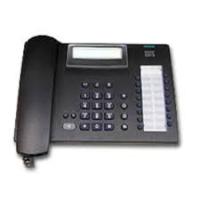
7AaH48 - Téléphone fixe SIEMENS - Notice d'utilisation et mode d'emploi gratuit
Retrouvez gratuitement la notice de l'appareil 7AaH48 SIEMENS au format PDF.

| Type d'appareil | Téléphone sans fil |
| Alimentation | Bloc-secteur fourni |
| Compatibilité médicale | Peut perturber certains équipements médicaux |
| Utilisation en milieu humide | Ne pas utiliser dans salle de bain ou environnement humide |
| Utilisation en environnement explosif | Interdit |
| Protection environnementale | Respecter les règles de mise au rebut |
| Mode d'emploi | Disponible au format électronique sur CD-ROM |
| Logiciel recommandé | Adobe Acrobat Reader pour consulter le manuel |
| Installation logiciel | Programme d'installation fourni sur CD-ROM |
| Fonction principale | Communication sans fil |
| Nombre de combinés | Non précisé |
| Portée | Non précisé |
| Autonomie en veille | Non précisé |
| Autonomie en communication | Non précisé |
| Type de batterie | Non précisé |
| Écran | Non précisé |
| Fonctions supplémentaires | Non précisé |
FOIRE AUX QUESTIONS - 7AaH48 SIEMENS
Téléchargez la notice de votre Téléphone fixe au format PDF gratuitement ! Retrouvez votre notice 7AaH48 - SIEMENS et reprennez votre appareil électronique en main. Sur cette page sont publiés tous les documents nécessaires à l'utilisation de votre appareil 7AaH48 de la marque SIEMENS.
MODE D'EMPLOI 7AaH48 SIEMENS
Consignes de sécurité Consignes de sécurité
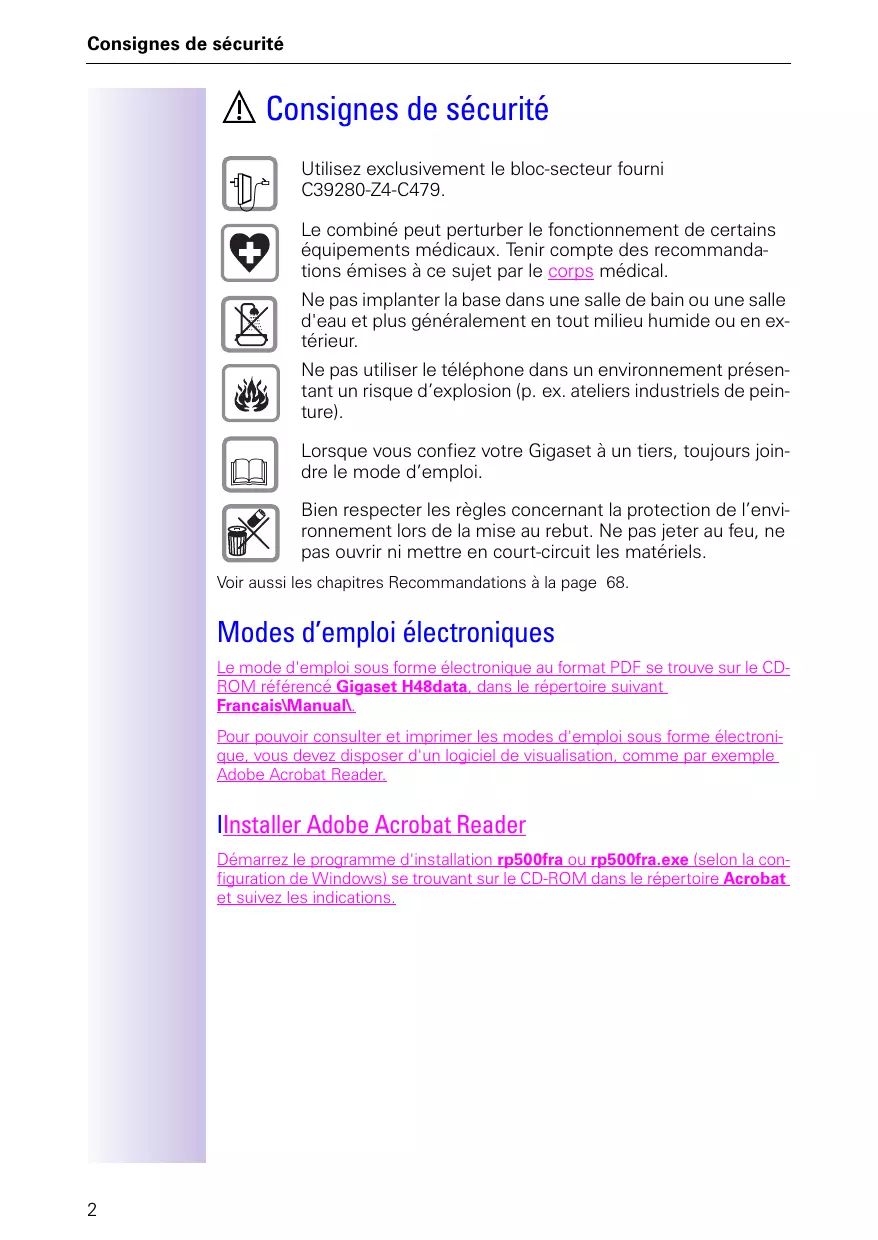
Utilisez exclusivement le bloc-secteur fourni C39280-Z4-C479. Le combiné peut perturber le fonctionnement de certains équipements médicaux. Tenir compte des recommandations émises à ce sujet par le corps médical. Ne pas implanter la base dans une salle de bain ou une salle d'eau et plus généralement en tout milieu humide ou en extérieur. Ne pas utiliser le téléphone dans un environnement présentant un risque d’explosion (p. ex. ateliers industriels de peinture).
Lorsque vous confiez votre Gigaset à un tiers, toujours joindre le mode d’emploi. Bien respecter les règles concernant la protection de l’environnement lors de la mise au rebut. Ne pas jeter au feu, ne pas ouvrir ni mettre en court-circuit les matériels. Voir aussi les chapitres Recommandations à la page 68. Modes d’emploi électroniques Le mode d'emploi sous forme électronique au format PDF se trouve sur le CDROM référencé Gigaset H48data, dans le répertoire suivant Francais\Manual\. Pour pouvoir consulter et imprimer les modes d'emploi sous forme électronique, vous devez disposer d'un logiciel de visualisation, comme par exemple Adobe Acrobat Reader. IInstaller Adobe Acrobat Reader Démarrez le programme d'installation rp500fra ou rp500fra.exe (selon la configuration de Windows) se trouvant sur le CD-ROM dans le répertoire Acrobat et suivez les indications.
Le réseau sans fil . . . . . . . . . . . . . . . . . . . . . . . . . . . . . . . . . . . . . . . 10 Accès aux fichiers, aux répertoires et à l’imprimante et partager l'accès Internet (Câble DSL ou LAN) via le Gigaset H4800data). . . . . . . . . . . . . . . . . . . . . . . . . . . . . . . . Partage de l'accès Internet (ICS) d'un premier PC . . . . . . . . . . . . . Mode peer-to-peer (liaison d’égal à égal) . . . . . . . . . . . . . . . . . . . . Intégration dans un LAN. . . . . . . . . . . . . . . . . . . . . . . . . . . . . . . . .
Sommaire Interface utilisateur de configuration du Gigaset H48data ... Liaison DSL ou Câble ... Peer-to-Peer (liaison d’égal à égal) ... Configuration Gigaset H4800data... Connexion Internet ... Données d’accès Internet... Mise à jour de Gigaset H4800data ... Configuration Gigaset H487data/Gigaset H488data ... Changer l‘identification réseau ... Partage de dossiers ... Partage d’imprimante ... Autres abonnés du réseau sans fil ... Qualité de la connexion ... Connecter les lecteurs ... Autoriser l’accès à un lecteur ou à un dossier ... Interdire l’accès à un lecteur ou dossier ... Autoriser/ interdire l’accès à une imprimante ... Mise à jour de Gigaset H4800data ... Consultation des informations relatives au Gigaset H4800data ... Etat de la connexion Internet de Gigaset H4800data ... Disponibilité de fonctionnement du Gigaset H4800data ... Consultation des informations relatives au Gigaset H487data/ Gigaset H488data ... Etat de Gigaset H487data/Gigaset H488data ... Détermination de la version des pilotes et du logiciel Gigaset H4800data ... Effectuer un connexion manuelle DSL ... Microsoft Internet Connection Sharing (ICS) ... Généralités ... Installer ICS sur le serveur PC ... Installer ICS sur le PC client ... Commuter entre Gigaset H4800data et Gigaset H487data ... ICS dans le gestionnaire d'appareils ... Configurer ICS sur un PC serveur ... Configurer ICS sur un PC client ...
- Sommaire Utilisation du Gigaset H4800data p. 60
- Utilisation du réseau Gigaset H48data p. 61
- Annexe Glossaire Garantie Service Extrait de la déclaration originale Adresse Internet Recommandations Caractéristiques techniques Gigaset H48data p. 63
Configuration PC requise Configuration PC requise ● Système d’exploitation Windows 98, Windows ME ou Windows 2000. L'installation sous Windows 95/NT n'est pas possible. ● 10 Mega-octets au minimum de place libre sur le disque dur. ● Un port USB libre pour Gigaset H487data ou un logement PCMCIA de type 2 pour Gigaset H488data. ● Un CD-ROM d’installation Windows (Windows 98, Windows ME ou Windows 2000). Contenu des emballages Gigaset H4800data ● 1 Gigaset H4800data. ● 1 unité d’alimentation électrique, 5V/1A avec câble de raccordement. ● 1 Guide d’installation du Gigaset H4800data. Gigaset H487data ● 1 Gigaset H487data ● 1 socle en caoutchouc adhésif pour le Gigaset H487data. ● 1 CD-ROM d’installation contenant les logiciels suivants : Assistant d’installation, Configuration Gigaset H48data, Acrobat Reader, mode d’emploi électronique. ● 1 Guide d’installation du Gigaset H487data Gigaset H488data ● 1 Gigaset H488data ● 1 CD-ROM d’installation contenant les logiciels suivants : Assistant d’installation, configuration Gigaset H48data, Acrobat Reader, mode d’emploi électronique. ● 1 Guide d’installation du Gigaset H488data
Vue arrière du Gigaset H4800data
1 Diode de transmission 4 Connecteur de l’alimentation électrique 2 Connexion destinée au câble 5 Diodes du Gigaset H4800data. Ethernet de votre modem DSL ou Câble 3 Touche d'apprentissage (Teach) de 6 Unité d’alimentation électrique. l'identification réseau (mot de passe du réseau sans fil) Signification des diodes sur le Gigaset H4800data Le Gigaset H4800data indique diverses activités en cours sur le réseau sans fil au moyen de diodes. La diode d’indication de statut est allumée lorsque le système est prêt. Diode Ethernet Diode d’indication de statut Diode de réseau Les diodes ont les significations suivantes :
Vue du Gigaset H487data ● Lorsque la diode d’indication de statut est allumée, le Gigaset H4800data indique qu’il est raccordé au secteur et qu’il est prêt à fonctionner. ● La diode de réseau clignote lorsque le Gigaset H4800data est en train de recevoir des données du réseau sans fil. ● La diode Ethernet clignote pour indiquer que le Gigaset H4800data est en train de recevoir des données de votre connexion DSL ou Câble par l’intermédiaire du câble Ethernet. Vue du Gigaset H487data
Diode d’indication de statut sur le Gigaset H487data
Connexion USB Signification de la diode d’indication de statut sur le Gigaset H487data ● La diode est jaune si le logiciel de pilotage du Gigaset H487data n’a pas en-
core été installé (consultez le chapitre « Installation du Gigaset H487data » à la page 14) ou encore pendant la phase d’initialisation du logiciel. La diode est verte si le Gigaset H487data a été installé et qu’il est prêt à fonctionner. La diode est verte et clignote lorsque le Gigaset H487data est en train de recevoir des données provenant d'un autre composant Gigaset H48data du réseau sans fil. La diode est jaune et clignote lorsque le Gigaset H487data est en train d’envoyer des données à d’autres composants Gigaset H48data du réseau sans fil. Si la diode d’indication de statut du Gigaset H487data n’est pas allumée et que le PC est prêt à fonctionner, il y a un problème dans le raccordement entre le PC et le Gigaset H487data, consultez également le chapitre « Installation du Gigaset H487data » à la page 14. Vue du Gigaset H488data Vue du Gigaset H488data
Connexion (insérer ce côté dans l’emplacement PC-Card dur PC) 10 Antenne (enfichée)
Le réseau sans fil Le réseau sans fil On appelle réseau informatique au moins deux PCs connectés ensemble par des "câbles" de données. Les PCs sont en mesure d’échanger des données par l’intermédiaire de ces "câbles" de données. Vue d'ensemble des possibilités d'un tel réseau : Accès aux fichiers, aux répertoires et à l’imprimante et partager l'accès Internet (Câble DSL ou LAN) via le Gigaset H4800data) ● Avoir accès aux répertoires et fichiers de tous les PC du réseau et travailler avec, les copier, déplacer ou effacer. ● Imprimer à plusieurs sur une imprimante. Câble DSL ou LAN Exemple : utiliser l’imprimante d’un autre ordinateur du réseau Partage de l'accès Internet (ICS) d'un premier PC Internet Connection Sharing (ICS) vous permet de surfer sur Internet via votre raccordement DSL avec plusieurs PCs du réseau sur lesquels ICS a été installé, en accès commun et séquentiel. Ce premier PC doit être démarré et être déjà équipé d'un modem ou d'un accès à un réseau local connecté à Internet pour paratger son accès pour un autre PC (répartition séquentielle de la transmission de donnée à partir d'Internet). Câble DSL ou LAN Exemple : Internet Sharing (partage) avec deux PCs.
Le réseau sans fil Mode peer-to-peer (liaison d’égal à égal) Vous pouvez installer une connexion directe sans fil avec deux PCs. Un Gigaset H487data et/ou un Gigaset H488data doit être installé sur chaque PC. Un mot de passe réseau assure la protection contre les tentatives d’accès des personnes non autorisées. Vous pouvez utiliser cette connexion directe afin d'établir une connexion entre un ordinateur portable via un Gigaset H488data et un PC raccordé à un Gigaset H487data. Ceci permet d'utiliser les ressources locales du PC. Exemple : connexion directe (Peer to Peer) à un autre PC. Intégration dans un LAN
Pour que cette fonction soit disponible, le PC doit être équipé du logiciel (ICS) Microsoft permettant le partage d’une connexion Internet. Vous pouvez réaliser une extension sans fil de votre LAN si, sur ce réseau, les adresses IP sont gérées par un serveur DHCP. Lors de l’installation du Gigaset H4800data, vous devez sélectionner l’option DHCP. Vous pouvez alors accéder à toutes les composantes du réseau, en fonction de votre catégorie d’accès.
Installation du Gigaset H4800data Installation du Gigaset H4800data Ce chapitre décrit comment installer le Gigaset H4800data. Slot I (connecteur femelle) Diode de connexion Slot II (connecteur femelle) Connecteur 5VDC Vue arrière Gigaset H4800data Raccordement de l’appareil
1. Raccordez une des extrémités du câble Ethernet dans le slot I, à l’arrière du
Gigaset H4800data. Le câble Ethernet est livré avec le modem DSL ou Câble.
2. Raccordez la seconde extrémité du câble à votre modem DSL ou Câble.
3. Insérez le connecteur du cordon de l’alimentation électrique dans le connecteur référencé 5VDC, situé à l’arrière du Gigaset H4800data.
4. Raccordez l’alimentation électrique au secteur 220V/230V.
Utilisez uniquement l’alimentation électrique livrée avec le Gigaset H4800data. L’utilisation d’une autre alimentation risquerait d’endommager le Gigaset H4800data. Les trois diodes s’allument brièvement. La diode d’indication de statut s’éteint pendant un instant (consultez le chapitre « Signification des diodes sur le Gigaset H4800data » à la page 4), instant durant lequel le Gigaset H4800data essaie de se connecter à un autre composant Gigaset H48data. Si la diode de connexion s’allume et reste allumée, continuez la procédure à partir de l’étape 8. 5 Si la diode de connexion ne s’allume pas en permanence, cela peut signifier que l’association de votre câble Ethernet au slot I n’est pas correcte. Pour éliminer la cause du problème, commencez par retirer le capot plastique du slot II à l’arrière du Gigaset H4800data.
6. Retirez alors le câble Ethernet du slot I et insérez-le dans le slot II. Si la diode
de connexion s’allume, continuez la procédure à partir de l’étape 8.
Installation du Gigaset H4800data 7 Si la diode de connexion ne s’allume pas même si vous avez inséré le câble Ethernet successivement dans les slots I ou II, suivez la procédure suivante : ● Vérifiez si votre modem DSL ou Câble est prêt à fonctionner, ● Vérifiez le câble Ethernet. Essayez si possible un autre câble Ethernet avec connecteur RJ45. Si après avoir effectué ces opérations le système ne fonctionne toujours pas, il est probable que le Gigaset H4800data ait un défaut technique.
8. Le Gigaset H4800data est maintenant prêt à fonctionner.
Installez le Gigaset H487data ou le Gigaset H488data sur le PC que vous désirez utiliser dans le réseau sans fil, consultez le chapitre « Installation du Gigaset H487data » à la page 14 ou « Installation du Gigaset H488data » à la page 17.
Installation du Gigaset H487data Installation du Gigaset H487data Ce chapitre décrit pas à pas la manière de raccorder physiquement votre Gigaset H487data à votre PC et comment installer les pilotes et les logiciels pour votre Gigaset H487data.
Le Gigaset H487data est connecté à votre PC par son interface USB (Universal Serial Bus, bus série universel) ; l’appareil ne requière aucune alimentation électrique supplémentaire. Gigaset H487data
Gardez à portée de main le CD-ROM référencé Gigaset H48data et votre CD-ROM Windows correspondant à votre système d'exploitation. Il est possible que votre système d’exploitation ait besoin de ce CD-ROM si les fonctionnalités de réseau n’ont pas encore été installées sur votre PC. Suivez les étapes suivantes pour installer le Gigaset H487data :
1. Placez le Gigaset H487data sur votre bureau à proximité de votre PC ou
encore directement sur le boîtier de votre moniteur. Fixer le socle en caoutchouc adhésif livré afin que le Gigaset H487data soit placé de façon stable.
2. Démarrez votre PC (si vous ne l’avez pas déjà fait).
Assurez-vous qu’aucun autre programme n’est actif pendant l’installation.
3. Insérez le CD-ROM référencé Gigaset H48data dans le lecteur de CD de
votre PC. Si le CD-ROM ne démarre pas automatiquement ( autodémarrage (autorun) désactivé), lancez alors le fichier CdLauncher.exe à partir du CDROM Gigaset H487data.
4. Sélectionnez votre langue et cliquez ensuite sur l'option Installer maintenant.
Installation du Gigaset H487data 5 Cliquez alors à nouveau dans la fenêtre de dialogue proposée sur l'option Poursuivre l’installation afin de lancer l'installation. Attendez que le système ait copié tous les fichiers des gestionnaires sur le disque dur
6. Le message suivant apparaît alors :
Insérez alors le câble USB du Gigaset H487data dans un port USB libre.
Si vous n’êtes pas sûr du connecteur à utiliser, recherchez le symbole USB sur le boîtier de votre PC ou consultez le mode d’emploi de votre PC. Dès que le câble est inséré, le PC détecte le nouveau matériel et les pilotes sont installés. Suivez les instructions sur l'écran. Sélectionnez si nécessaire votre lecteur de CD comme lecteur de source des données des pilotes à installer. 7. Attendez qu'une fenêtre de dialogue demandant un redémarrage du PC apparaisse et cliquez sur Oui pour redémarrer la machine. Vous avez alors installé avec succès le Gigaset H487data et pouvez continuer en configurant le réseau sans fil. Pour cela, consultez avant tout le chapitre « Première installation » à la page 20.
Installation du Gigaset H487data Désinstallation du Gigaset H487data Le Gigaset H48data est doté d’un logiciel de désinstallation vous permettant de retirer le Gigaset H487data de votre PC. Le logiciel de configuration, tous les pilotes ayant été copiés et le logiciel lui-même sont effacés de votre PC.
Les données d’accès à Internet via DSL sont mémorisées dans le Gigaset H4800data. Si vous désirez rendre ces données « invisibles » après la déinstallation, saisissez des champs blancs comme données d’accès avant de désinstaller le système. Votre Gigaset H4800data ne pourra alors plus se connecter à Internet, les accès étant effacés. Suivez les étapes suivantes pour désinstaller le Gigaset H487data :
1. Sélectionnez Démarrer - Programmes - Gigaset H48data - Désinstallation
Sélectionnez Démarrer - Paramètres - Panneau de configuration - Ajout/ Suppression de Programmes - et sélectionnez dans l'onglet Installation/Désinstallation l'élément Gigaset H48data dans la liste. Cliquer sur Ajouter/ Supprimer....
2. Confirmer la fenêtre de dialogue par Oui.
3. Si d’autres logiciels que le logiciel de désinstallation sont actifs, fermez-les et
4. Attendez que la désinstallation soit terminée et cliquez sur OK.
5. Le logiciel a été désinstallé. Pour effacer de manière physique le
Gigaset H487data de votre PC, votre unité centrale doit être éteinte. Cliquez sur Oui et éteignez le PC (ou arrêter le correctement manuellement si ce n’est pas effectuée automatiquement).
6. Déconnectez le câble USB du Gigaset H487data de votre PC.
Si vous désirez alors réinstaller le Gigaset H487data, suivez la procédure décrite au chapitre « Installation du Gigaset H487data » à la page 14.
Installation du Gigaset H488data Installation du Gigaset H488data Ce chapitre décrit pas à pas la manière de raccorder physiquement votre Gigaset H488data à votre PC ainsi que les pilotes et logiciels pour votre Gigaset H488data.
Le Gigaset H488data est raccordé à une interface PCMCIA interne de votre ordinateur portable et ne requière aucun raccordement électrique supplémentaire. Gigaset H488data
Préparez le CD-ROM référencé Gigaset H4800data et le CD-ROM d’installation de Windows, correspondant à votre système d’exploitation. Les données du système d'exploitation seront peut être requises ultérieurement si aucune fonction de réseau n'est encore installée sur cet ordinateur portable. Suivez les étapes suivantes pour installer le Gigaset H488data.
1. Eteignez votre ordinateur portable (si vous ne l'avez déjà fait).
2. Insérez le Gigaset H488data dans un logement PCMCIA libre.
3. Démarrez votre ordinateur portable.
Votre système PC reconnaît la nouvelle carte et démarre l'Assistant matériel.
4. Insérez votre CD-ROM référencé Gigaset H48data dans le lecteur de CD de
votre ordinateur portable et suivez les instructions sur l'écran. Sélectionnez si nécessaire votre lecteur de CD comme lecteur de source des données des pilotes à installer. 5. Attendez qu'une fenêtre de dialogue demandant un redémarrage du PC apparaisse et cliquez sur Oui pour redémarrer la machine. 6. Dès que votre ordinateur portable est redémarré, lancez le fichier " CDLauncher.exe " contenu dans le CD-ROM référencé Gigaset H48data.
7. Sélectionnez votre langue et cliquez sur " Installer maintenant ".
Installation du Gigaset H488data 8 Cliquez à nouveau sur " Installer maintenant " dans la fenêtre de dialogue suivante pour démarrer l'installation. Attendez que tous les fichiers aient été copiés sur le disque dur et que le système ait ouvert une fenêtre de dialogue vous demandant de redémarrer l'ordinateur portable.
9. Cliquez sur Oui pour redémarrer l'ordinateur portable.
Vous avez installé avec succès le Gigaset H488data et vous pouvez maintenant configurer le réseau sans fil. Pour cela, consulter le chapitre « Première installation » à la page 20. Désinstallation du Gigaset H488data Gigaset H48data intègre in programme de désinstallation permettant un retrait simple et sans problème du Gigaset H488data de votre ordinateur portable. Ce programme efface le logiciel de configuration, tous les pilotes utilisés et les liens entre les programmes de votre ordinateur portable.
Les données d’accès à Internet sont mémorisées dans le Gigaset H4800data. Si vous souhaitez que ces données soient invisibles lors d’une nouvelle installation, vous devez saisir des champs vides comme données d’accès avant de procéder à la désinstallation. Votre Gigaset H4800data ne pourra alors plus se connecter à Internet, les accès étant effacés. Pour désinstaller le Gigaset H488data, effectuez les étapes suivantes :
1. Sélectionnez Démarrer - Programmes - Démarrer - Gigaset H48data Gigaset H48data Désinstallation.
Sélectionnez Démarrer - Paramètres - Panneau de configuration - Ajout/ Suppression de Programmes - et sélectionnez dans l'onglet Installation/Désinstallation l'élément Gigaset H48data dans la liste. Cliquer sur Ajouter/ Supprimer....
2. Confirmez la fenêtre de dialogue par Oui.
3. Si d’autres logiciels sont ouverts parallèlement au logiciel de désinstallation,
fermez ces logiciels et cliquez sur OK.
4. Attendez que la désinstallation soit terminée et cliquez sur OK.
5. Le logiciel est maintenant désinstallé. Avant de débrancher physiquement le
Gigaset H488data de votre PC, il faut que l’ordinateur soit arrêté. Cliquez sur Oui afin d’arrêter le PC automatiquement (ou sinon arrêtez-le correctement manuellement).
6. Retirez le Gigaset H488data du port PCMCIA.
Pour installer de nouveau le Gigaset H488data respectez la séquence d’opérations décrite au chapitre « Installation du Gigaset H488data » à la page 17.
Configuration du réseau sans fil Configuration du réseau sans fil Première installation Condition nécessaire : certaines composantes du Gigaset H48data ont déjà été installées sur les appareils : ● « Installation du Gigaset H4800data » à la page 12 ● « Installation du Gigaset H487data » à la page 14 et/ou « Installation du Gigaset H488data » à la page 17 Aucun raccordement à votre connexion DSL ou Câble n’est requis. Le Gigaset H48data détecte que votre réseau sans fil n’a pas encore été configuré et démarre l’assistant d’installation.
Lorsque que l’assistant d’installation vous guide, vous avez la possibilité de retourner à l’étape précédente par Précédent ou d’abandonner l’installation en utilisant Annuler. Toutefois, si vous abandonnez, vous devrez redémarrer l’assistant d’installation. Démarrez pour cela l'Assistant d’installation via Démarrer - Programmes - Gigaset H48data.
1. La fenêtre de démarrage de l’assistant d’installation est affichée.
Cliquez sur Suivant.
Configuration du réseau sans fil 2 Dans la fenêtre de dialogue suivante, vous pouvez définir un mot de passe.
Si vous installez le système pour la première fois, entrez le mot de passe de votre choix au cours de l’opération. Si vous oubliez votre mot de passe, vous avez la possibilité de le lire à partir du Gigaset H4800data (consultez étape 5 et étape 6). Le mot de passe identifie tous les composants de votre réseau sans fil et interdit les accès non autorisés à chaque composant du réseau. Le mot de passe peut contenir des lettres et des chiffres ; la longueur minimale est de 8 caractères et la longueur maximale de 20 caractères. Cette identification (mot de passe ) est définie par vous. Elle ne correspond pas au mot de passe défini pour Internet par votre fournisseur d'accès Internet. Cliquez sur Suivant.
Configuration du réseau sans fil 3 Le système vous invite à paramétrer la configuration de base. Si vous désirez installer un réseau avec un Gigaset H4800data, marquez la zone supérieure et poursuivez les opérations à l'étape 4. Si vous souhaitez configurer un réseau entre deux ou plusieurs Gigaset H487data et/ou Gigaset H488data, sans accès DSL ou Câble, ou bien si vous souhaitez établir la liaison entre un PC et le réseau avec partage de connexion Internet (ICS), continuez par étape 11 à partir de la page 26. Sélectionnez l'option désirée et cliquez sur Suivant.
4. Le Gigaset H487data ou le Gigaset H488data recherche d’autres composants
du réseau possédant ce mot de passe. Si vous mettez en service le Gigaset H4800data pour la première fois, celui-ci accepte le mot de passe qui vient d’être défini. Si l’accès a été effectué avec succès, le système teste la qualité de la transmission. Dans ce cas, continuez la procédure à l´étape 8 (page 24). Il est toutefois possible que la boîte de dialogue suivante s’affiche, ceci pour plusieurs raisons. Vérifiez tout d’abord que le Gigaset H4800data est alimenté. La diode d’indication de statut du Gigaset H4800data doit être allumée.
Configuration du réseau sans fil ● Le Gigaset H4800data n’est pas alimenté. ● Un autre mot de passe a été associé précédemment au Gigaset H4800data et le mot de passe que vous venez de saisir n’est pas le même. Ceci peut arriver si le Gigaset H4800data a déjà été installé précédemment dans un réseau sans fil. ● La distance entre le Gigaset H487data et le Gigaset H4800data est trop grande. 5. L’étape suivante vous offre l’opportunité d’éliminer le problème de transmission si la cause en est la définition de mots de passe différents. Vous avez deux possibilités : Soit vous cliquez sur Suivant pour confirmer l’option « Adopter l‘identification réseau de Gigaset H4800data (recommandé)».
Soit vous sélectionnez l’option « Entrez à nouveau l‘identification réseau de Gigaset H4800data ». Ressaisissez le mot de passe et cliquez sur Suivant. Le mot de passe peut contenir des lettres et des chiffres : la longueur minimale est de 8 caractères et la longueur maximale de 20 caractères.
Si des composants Gigaset H48data ont déjà été installés sur votre réseau sans fil, le mot de passe de ces composants doit être identique à celui choisi pour les autres composants déjà installés. Si vous le modifié à un instant donné, il faudra le modifier sur chaque composant déjà installé. Si cette opération n’est pas effectuée, la communication avec les composants déjà installés n’est pas possible.
Configuration du réseau sans fil 6 Afin de garantir que la lecture non autorisée du mot de passe du Gigaset H4800data soit impossible, l’acceptation du mot de passe doit être effectuée manuellement à partir du Gigaset H4800data. Appuyez sur la touche d'apprentissage ("Teach") sur le Gigaset H4800data avec un objet pointu, comme par exemple un crayon. Vous avez alors une minute pour terminer la communication en appuyant sur Suivant.
7. Si l’accès est effectué avec succès, le système vérifie la qualité de transmission. Dans ce cas, continuez à étape 8.
Si toutefois la fenêtre de dialogue suivante apparaît, le système a un problème de transmission. Essayez maintenant de réduire la distance entre le Gigaset H4800data et le Gigaset H487data le plus possible. Cliquez sur Précédent et recommencez étape 6. Si après plusieurs tentatives vous n’arrivez pas à régler le problème, il est probable que le Gigaset H487data soit défectueux.
8. Si la procédure d’accès a été effectuée avec succès, le système affiche la
fenêtre de dialogue suivante.
Configuration du réseau sans fil La qualité de transmission peut être optimale, bonne, mauvaise ou pas de liaison. Si la qualité de transmission est optimale ou bonne, cliquez sur Suivant. Si la qualité de transmission est mauvaise ou pas de liaison, réduisez la distance entre le Gigaset H4800data et le Gigaset H487data et cliquez sur Répéter. Répétez cette opération jusqu’à ce que la qualité de transmission soit optimale ou bonne, et cliquez ensuite sur Suivant.
9. Attendez jusqu’à ce que le système soit configuré.
Sélectionnez dans la fenêtre de dialogue suivante PPPoE si vous désirez utiliser le Gigaset H4800data via un raccordement DSL avec protocole PPPoE. Entrez votre nom d'utilisateur et votre mot de passe d'accès à Internet. Ces données vous sont communiquées par votre fournisseur d'accès.
Configuration du réseau sans fil Sélectionnez l'option DHCP pour un raccordement LAN direct ou pour les raccordements à large bande compatibles DHCP. La fenêtre suivante apparaît :
10. Cliquez sur Suivant.
Si vous n'êtes pas sûr du mode de connexion utilisé par votre fournisseur d'accès (ISP), consultez les instructions d'installation de l'ISP et appelez son service d'assistance téléphonique (Hotline).
11. Dans la fenêtre de dialogue suivante, vous avez la possibilité d’autoriser
l’accès aux lecteurs du PC sur lequel vous avez installé le Gigaset H487data ou Gigaset H488data, afin que ceux-ci soient accessibles à d’autres PCs de votre réseau sans fil. Les répertoires et fichiers d’un lecteur connecté sont accessibles à d’autres utilisateurs à partir du réseau sans fil. Sélectionnez les différents modes d’accès en cliquant sur les cases : Les autres utilisateurs du réseau peuvent lire, écrire ou effacer des données. Les autres utilisateurs du réseau ne peuvent que lire des données. Les autres utilisateurs du réseau ne peuvent ni lire ni écrire de données.
Configuration du réseau sans fil Vous pouvez modifier ces réglages à tout moment en utilisant le logiciel de Configuration de Gigaset H48data. Cliquez sur Suivant après avoir effectué votre choix. 12. Si vous disposez d’imprimantes déjà connectées au PC sur lequel vous installez le Gigaset H487data ou le Gigaset H488data, vous avez la possibilité d’en autoriser l’accès à d’autres utilisateurs de votre réseau sans fil. Ces autres utilisateurs de votre réseau peuvent alors imprimer sur cette imprimante. Cliquez sur les cases : Les autres utilisateurs du réseau peuvent imprimer sur cette imprimante. Les autres utilisateurs du réseau ne peuvent pas imprimer sur cette imprimante. Vous pouvez modifier ces réglages à tout moment dans le logiciel de Configuration de Gigaset H48data. Cliquez sur Suivant après avoir effectué votre choix.
13. La fenêtre de dialogue suivante indique que le logiciel de Configuration de
Gigaset H48data peut être démarré. Cliquez sur Suivant.
14. Cliquez sur Terminer pour terminer la procédure d’installation du réseau.
Démarrage des logiciels Gigaset H48data
Pendant une durée d’environ 5 secondes après avoir cliqué sur Terminer, il est possible que le curseur de la souris ne réagisse plus aux déplacements de celle-ci. Il ne s’agit pas d’un problème du logiciel. Dans les réseaux peer-to-peer, chaque PC doit disposer d’une adresse IP univoque. Vous pouvez lire ou modifier cette adresse sous : Démarrer - Paramètres - Panneau de configuration - Réseau - Configuration - TCP/IP. Démarrage des logiciels Gigaset H48data Durant d’installation du réseau sans fil Gigaset H48data, votre système a installé différents logiciels sur votre machine. Les paragraphes suivants décrivent la façon de démarrer ces programmes. Menu de Démarrage de Windows Trois nouvelles entrées apparaissent dans le menu de démarrage de votre PC : Assistant d’installation Ce programme vous aide à configurer pas à pas votre réseau sans fil de manière optimale pendant la procédure d’installation. Suite à une installation effectuée avec succès, il est possible de redémarrer ce logiciel afin de modifier les réglages. Consultez le chapitre « Désinstallation du Gigaset H487data » à la page 16 pour obtenir plus de détails. Ce programme permet également de passer d'une installation avec Gigaset H4800data à une autre installation ("peer to peer", ICS) et inversement.
Démarrage des logiciels Gigaset H48data Configuration de Gigaset H48data Cette interface utilisateur vous permet de consulter l’état de votre réseau sans fil et de configurer les appareils Gigaset H48data. Consultez le chapitre « Interface utilisateur de configuration du Gigaset H48data » à la page 31 pour obtenir plus de détails. Désinstaller Gigaset H48data Ce programme efface tous les composants logiciels Gigaset H487data ou Gigaset H488data de votre PC. Consultez le chapitre « Désinstallation du Gigaset H487data » à la page 16 pour obtenir plus de détails. Icône de configuration Une nouvelle icône est insérée dans le panneau de contrôle système (ou panneau de configuration) de votre PC : En double-cliquant sur cette icône, vous démarrez le logiciel de Configuration de Gigaset H48data. Consulter le chapitre « Interface utilisateur de configuration du Gigaset H48data » à la page 31 pour obtenir plus de détails. Icône dans le bureau L’icône suivante apparaît sur l’interface utilisateur Windows de votre PC. En double-cliquant sur cette icône, vous démarrez le logiciel de Configuration de Gigaset H48data. Consulter le chapitre « Interface utilisateur de configuration du Gigaset H48data » à la page 31 pour obtenir plus de détails. Icône dans la barre de tâches de Windows Cette icône (symbole Gigaset H48data) apparaît à coté de l'heure du système dans la barre de tâches de votre PC : Barre de tâches Windows Icône Gigaset H48data En double-cliquant sur cette icône, vous démarrez le logiciel de Configuration de Gigaset H48data. Consulter le chapitre « Interface utilisateur de configuration du Gigaset H48data » à la page 31 pour obtenir plus de détails.
Démarrage des logiciels Gigaset H48data Si vous cliquez sur le symbole avec la touche droite de la souris, vous faîtes apparaître la fenêtre d’information Gigaset H48data (consultez également le chapitre « Consultation des informations relatives au Gigaset H487data/ Gigaset H488data » à la page 46).
Démarrage des logiciels Gigaset H48data Interface utilisateur de configuration du Gigaset H48data Liaison DSL ou Câble L’apparence de l’interface utilisateur du logiciel dépend de la configuration de votre réseau. Domaine Gigaset H4800data ● Connecter / Déconnecter (voir page 47), inactif avec réglage Câble / LAN ● Etat (voir page 45). ● Configurer (voir page 33). Domaine Gigaset H487data/Gigaset H488data ● Etat (voir page 46). ● Configurer (voir page 36). ● Autres abonnés du réseau sans fil (voir page 39).
Le terme " PC1 " et d'autres noms sont des exemples de noms ayant été attribués à votre PC au cours de l'installation. Pour modifier le nom du PC, sélectionner le menu de Démarrer – Paramètres – Panneau de configuration – Réseau – Identification et entrez un nouveau nom dans le champ Nom de l’ordinateur. Confirmez alors votre modification dans la fenêtre de dialogue par OK. Un redémarrage de votre PC est nécessaire pour que les modifications soient prises en compte.
Démarrage des logiciels Gigaset H48data Peer-to-Peer (liaison d’égal à égal) Cette affichage apparaît lorsque vous n’êtes pas en liaison avec un Gigaset H4800data. Zone Gigaset H4800data Zone Gigaset H487data/Gigaset H488data ● Etat (voir page 46). ● Configurer (voir page 36). ● Autres abonnés du réseau sans fil (voir page 39).
Démarrage des logiciels Gigaset H48data Configuration Gigaset H4800data Connexion Internet Aucun affichage avec peer-to-peer (liaison directe) ou fond des champs grisé pour une connexion LAN ou Câble. Vous pouvez définir la façon dont une connexion à Internet doit être effectuée sur votre Gigaset H4800data. Connexion automatique Si la fonction de "connexion automatique" est activée, que vous êtes non connecté (off-line) et que vous essayez d’accéder à Internet à partir de votre PC, le système établit alors automatiquement une connexion à votre fournisseur d’accès (ISP, Internet Service Provider). Vous avez en outre la possibilité de désactiver cette fonction de "connexion automatique" lorsque vous téléchargez des E-mails (courrier électronique).
Différents logiciels sont en mesure d’établir une connexion sans que vous le désiriez et sans vous le remarquiez. Ceci peut entraîner des coûts de connexion. Déconnexion Vous pouvez spécifier une durée en minutes correspondant à la durée au bout de laquelle le système effectue une déconnexion si aucune activité n’est détectée. Cette fonction de "coupure automatique de la connexion" est très utile si vous payez votre durée de connexion.
Démarrage des logiciels Gigaset H48data Données d’accès Internet Vous devez entrer ici vos données d’accès à Internet (éventuellement le mot de passe) si vous désirez vous connecter à Internet via le Gigaset H4800data. Les données sont mémorisées dans le Gigaset H4800data, car elles peuvent être requises par les autres abonnés du réseau sans fil pour le partage de connexion Internet viale Gigaset H4800data. Sélectionnez le protocole et entrez votre nom d’abonné et votre mot de passe communiqués par votre fournisseur d’accès. PPPoE Avec PPPoE vous devez indiquer ici votre nom d’abonné et votre mot de passe. Ceux-ci vous seront communiqués par votre fournisseur de services.
Une autorisation spécifique est nécessaire afin de lire le mot de passe par l’intermédiaire du PC. Démarrage des logiciels Gigaset H48data DHCP A la place de la connexion DSL, vous avez aussi la possibilité d’effectuer une extension sans fil de votre réseau LAN ou de votre raccordement large bande (ex: Câble...). Pour cela, insérer dans le Gigaset H4800data un câble LAN (10Base2) à la place du câble DSL. Vous pourrez alors, en mode sans fil, utiliser toute l’infrastructure du réseau, obtenir des droits d’accès pour l’imprimante, les fichiers et/ou les répertoires. Il est de même possible d'accéder à Internet par un serveur LAN via un raccordement correspondant.
Dans le cas de l'extension de votre résau informatique local (LAN), le PC utilisé en mode sans fil n’est plus directement accessible pour les autres abonnés filaires du réseau puisque son adresse TCP/IP est gérée par Gigaset H4800data pour les accès sans fil. La fenêtre suivante apparaît si vous avez sélectionné DHCP (raccordement LAN). Dans ce cas, entrez le nom de l'hôte (serveur LAN).
Démarrage des logiciels Gigaset H48data Mise à jour de Gigaset H4800data Vous avez la possibilité de charger un nouveau logiciel ("firmware") dans le Gigaset H4800data en utilisant cette fenêtre de dialogue. Consultez le chapitre « Mise à jour de Gigaset H4800data » à la page 44 pour obtenir plus de détails. Configuration Gigaset H487data/Gigaset H488data Changer l‘identification réseau Le mot de passe (identification réseau) identifie tous les composants de votre réseau sans fil et empêche les accès non autorisés aux composants de ce réseau.
Démarrage des logiciels Gigaset H48data Modification de l’identification réseau
1. Cliquez sur le bouton Configurer du logiciel Configuration de
Gigaset H48data, dans le domaine Gigaset H488data/Gigaset H488data et sélectionnez l’onglet Changer l‘identification réseau.
2. Cliquez sur le bouton Changer l‘identification réseau.
Si d’autres composants Gigaset H48data ont déjà été installés dans votre réseau sans fil, le mot de passe doit être modifié également sur ces composants. Si cette opération n’est pas réalisée, la communication avec les composants déjà installés est impossible.
3. Cliquez sur Suivant.
4. Entrez l’identification réseau. Répétez l’identification réseau modifiée pour
confirmer que vous avez entré correctement ce mot la première fois. L’identification réseau peut contenir des lettres et des chiffres ; la longueur minimale est de 8 et la longueur maximale de 20 caractères.
5. Fermez la fenêtre de modification l’identification réseau avec OK.
Partage de dossiers Vous avez la possibilité d’autoriser l’accès à des lecteurs de l’ordinateur sur lequel vous avez installé Gigaset H487data ou Gigaset H488data par d’autres machines du réseau sans fil. Lorsque l’accès à un lecteur est autorisé, les autres utilisateurs du réseau peuvent accéder aux répertoires et fichiers contenus dans ce lecteur.
Vous ne pouvez effectuer ces réglages que si plusieurs PCs sont connectés au réseau. Vous avez la possibilité de modifier à tout moment ces réglages à l’aide de Windows Explorer.
Démarrage des logiciels Gigaset H48data Consultez page 41 et page 42 pour obtenir plus de détails. Partage d’imprimante Vous pouvez choisir d’autoriser l’accès à l’imprimante du PC sur lequel vous avez installé Gigaset H487data ou Gigaset H488data au réseau sans fil. Dès que l’accès à l’imprimante est autorisé, les autres utilisateurs du réseau peuvent l’utiliser pour imprimer.
Vous ne pouvez effectuer ces réglages que si plusieurs PCs sont connectés au réseau. Vous avez la possibilité de modifier à tout moment ces réglages à l’aide de Windows Explorer. Consultez page 43 pour obtenir plus de détails.
Démarrage des logiciels Gigaset H48data Autres abonnés du réseau sans fil La fenêtre ci-dessous affiche la liste de tous les autres abonnés actifs du réseau sans fil Gigaset H48data. Sélection d’abonnés Procédez de la manière suivante pour sélectionner un abonné : Cliquez sur la ligne de la liste que vous souhaitez sélectionner et cliquez ensuite sur Sélectionner.
Double-cliquez sur la ligne de la liste que vous souhaitez sélectionner. Qualité de la connexion Vous pouvez vérifier à tout moment la qualité de la connexion au sein du réseau. Cette opération est recommandée si vous avez déplacé un des composants Gigaset H48data, par exemple.
Démarrage des logiciels Gigaset H48data Test RF de qualité de la connexion
1. Sélectionnez un abonné dans le domaine Gigaset H487data/
Gigaset H488data du logiciel de Configuration de Gigaset H48data.
2. Le test est démarré automatiquement. Lorsque le test est terminé (100%), la
qualité de transmission est alors affichée : ● optimale ● bonne ● mauvaise ● pas de liaison Si la qualité de transmission est mauvaise, ou s’il n’y a pas de liaison, réduisez la distance séparant les deux composants du réseau et cliquez sur Répéter. Connecter les lecteurs Vous avez la possibilité de vous connecter de manière permanente à des lecteurs et répertoires partagés par les autres PCs du réseau si l'accès est déjà autorisé sur ces PCs, dans le cas par exemple où vous les utilisez souvent comme lecteurs virtuels sur votre PC. Vous pouvez spécifier en outre si la connexion doit être restaurée à chaque fois que vous redémarrez votre PC.
Vous ne pouvez effectuer ces réglages que si plusieurs PCs sont connectés au réseau. Connecter un lecteur au réseau
1. Sélectionnez un abonné dans le domaine Gigaset H487data/
Gigaset H488data du logiciel de Configuration de Gigaset H48data.
2. Sélectionnez l’onglet Connecter les lecteurs.
3. Dans la liste des lecteurs connectés, cliquez sur le lecteur à connecter de
Démarrage des logiciels Gigaset H48data 4 Cliquez sur le bouton Connecter le lecteur Sélectionnez un lecteur libre par sa lettre dans le champ de sélection.
Déconnecter un lecteur du réseau
1. Sélectionnez un abonné dans le domaine Gigaset H487data du logiciel de
Configuration de Gigaset H48data.
2. Sélectionnez l’onglet Connecter le lecteur.
3. Cliquez sur le bouton Déconnecter le lecteur.
Autoriser l’accès à un lecteur ou à un dossier
1. Dans le domaine Gigaset H487data du logiciel de Configuration de
Gigaset H48data, cliquez sur le bouton Configurer et sélectionnez l’onglet Partage de dossiers. Vue de la structure des répertoires Texte de statut Champ « Autoriser l’accès sous le nom » Bouton Partage.
Démarrage des logiciels Gigaset H48data Signification des icônes L’accès au lecteur n’est pas autorisé. Il existe au moins un répertoire du lecteur dont l’accès est autorisé, mais pas le lecteur en entier. L’accès au lecteur est autorisé. L’accès au dossier n’est pas autorisé. Il existe au moins un dossier du lecteur dont l’accès est autorisé, mais pas le lecteur en entier. L’accès au dossier est autorisé.
2. Sélectionnez dans la vue de la structure des répertoires le lecteur/ dossier
dont vous désirez autoriser l’accès. A l’aide de la souris, cliquez sur le caractère « + » précédant le lecteur/ dossier afin de consulter les sous-répertoires. Le mode d’autorisation d’accès actuel est indiqué par le texte de statut.
3. Si vous le désirez, vous pouvez spécifier le nom sous lequel le lecteur/ dossier
doit apparaître sur le réseau. Entrez le nom dans le champ Sous le nom. Si aucune modification n’est effectuée. Le système utilise le nom courant de lecteur/ répertoire.
4. Cliquez sur le bouton Partage.
Sélectionnez alors un des modes d’accès suivants dans la fenêtre de dialogue apparaissant (selon le windows utilisé) : Autoriser/ interdire l’accès : les autres abonnés du réseau peuvent lire et écrire des données (ils peuvent donc même les effacer !). Accès en lecture seule : les autres abonnés du réseau ne peuvent que lire les données. Vous pouvez définir des mots de passe pour ces deux modes d’accès. Accès sécurisé par mot de passe : les deux modes de connexion cités précédemment sont assignés en fonction du mot de passe saisi. Vous devez assigner différents mots de passe pour ce mode d’autorisation d’accès.
Le mode d’accès modifié est alors indiqué par le texte de statut. Interdire l’accès à un lecteur ou dossier
1. Cliquez sur le bouton Configurer et sélectionnez ensuite l’onglet Partage de
dossiers dans le domaine Gigaset H487data du logiciel de Configuration de Gigaset H48data.
2. Sélectionnez dans la vue de la structure des répertoires le lecteur ou le
répertoire que vous voulez rendre inaccessible. En utilisant la souris, cliquez sur le caractère « + » précédant la lettre du lecteur pour accéder aux sousrépertoires. Le mode d’accès actuel est indiqué par texte de statut.
Démarrage des logiciels Gigaset H48data Vue de la structure des répertoires Texte de statut Bouton Partage.
3. Cliquez sur le bouton Partage.
Le mode d’accès modifié est alors indiqué par texte de statut. Autoriser/ interdire l’accès à une imprimante
1. Cliquez sur le bouton Configurer et sélectionnez ensuite l’onglet Partage
d’imprimante dans le domaine Gigaset H487data du logiciel de Configuration de Gigaset H48data.
2. Cliquez sur les rectangles :
L’accès à l’imprimante par d’autres utilisateurs du réseau a été autorisé. L’accès à l’imprimante par d’autres utilisateurs du réseau n’a pas été autorisé.
3. Cliquez sur OK pour accepter les modifications.
Démarrage des logiciels Gigaset H48data Mise à jour de Gigaset H4800data Vous pouvez regarder si une version de logiciel ("firmware") plus récente pour votre Gigaset H4800data est disponible sur Internet http://www.my-siemens.com/h48data ; vous pouvez télécharger cette version à partir du site (par exemple sur votre disque dur, dans le répertoire C:\Mes documents). Il n’est pas nécessaire de mettre à jour le logiciel PC. Mise en œuvre d'une mise à jour Gigaset H4800data
1. Cliquez sur le bouton Configurer et sélectionnez ensuite l’onglet Mise à jour
de Gigaset H4800data dans le domaine Gigaset H487data du logiciel de Configuration de Gigaset H48data.
2. Cliquez sur le bouton Mise à jour à partir du disque dur.
Sélectionnez le fichier que vous venez de sauvegarder sur votre disque dur et cliquez sur Ouvrir. La version la plus récente du logiciel (firmware) est alors chargée automatiquement dans le Gigaset H4800data. Attendez jusqu’à ce que la procédure soit terminée et cliquez sur OK.
La diode d’indication de statut du Gigaset H4800data clignote pendant la procédure de mise à jour. Démarrage des logiciels Gigaset H48data Consultation des informations relatives au Gigaset H4800data Etat de la connexion Internet de Gigaset H4800data Vous trouverez des données techniques relatives à la connexion Internet en cours. Cliquez sur le bouton Etat dans le domaine Gigaset H4800data du logiciel de Configuration de Gigaset H48data. Disponibilité de fonctionnement du Gigaset H4800data L'état de connexion actuel est affiché dans la fenêtre du programme principal de Configuration de Gigaset H48data dans la zone Gigaset H4800data et dans la barre de tâches par un symbole en couleurs. Icône verte : la connexion entre le PC et le Gigaset H4800data est OK, la connexion avec Internet est établie (sphère en couleur). Les diodes de symbole de la base sont vertes. Die liaison entre le PC et Gigaset H4800data est parfaite, la connexion avec Internet n’est pas établie (sphère grise). Les diodes de symbole de la base sont vertes. Icône rouge : Il n’y a pas de connexion entre le PC et le Gigaset H4800data (sphère grise). Les diodes de symbole de la base sont rouges. Causes possibles d’absence de connexion : ● Le Gigaset H4800data n’est pas alimenté. ● Les mots de passe du Gigaset H487data et du Gigaset H4800data ne sont pas les mêmes. ● La distance entre le Gigaset H4800data et le Gigaset H487data est trop im- portante. Consultez le chapitre « Remédier aux difficultés » à la page 58 pour obtenir plus de détails concernant l’élimination de ce problème.
L’icône présente dans la barre de tâches de Windows indique de la même façon la disponibilité de fonctionnement.
Démarrage des logiciels Gigaset H48data Consultation des informations relatives au Gigaset H487data/Gigaset H488data Etat de Gigaset H487data/Gigaset H488data Vous êtes informé ici du nombre de paquets de données ayant été envoyés et reçus. Cliquez sur le bouton Etat dans le domaine Gigaset H487data du logiciel de Configuration de Gigaset H48data. Détermination de la version des pilotes et du logiciel Gigaset H4800data La fenêtre d’information indique des informations relatives aux version des pilotes et du logiciel (firmware). Vous devez connaître ces informations quand vous contactez le service client de Siemens, par exemple. Pour accéder à cette fenêtre, fermez le logiciel de Configuration de Gigaset H48data (si vous ne l’avez pas déjà fait) et appuyez sur le bouton droit de la souris lorsque son curseur se trouve sur l’icône Gigaset H48data de la barre de tâches. Sélectionnez ensuite Gigaset H48data Info du menu déroulant (consultez le chapitre « Icône dans la barre de tâches de Windows » à la page 29).
Effectuer un connexion manuelle DSL Ouvrir une connexion Cliquez sur le bouton Connecter dans le domaine Gigaset H4800data du logiciel de Configuration de Gigaset H48data. Le bouton bascule sur Déconnecter. Déconnecter une connexion Cliquez sur le bouton Déconnecter dans le domaine Gigaset H4800data du logiciel de Configuration de Gigaset H48data. Le bouton bascule sur Connecter.
En utilisant le bouton Configurer dans le domaine Gigaset H487data/ Gigaset H487data du logiciel de Configuration de Gigaset H48data, vous avez la possibilité de définir si le Gigaset H4800data établit une connexion en cas d’accès à Internet, par exemple au moyen du navigateur et s’il supprime cette connexion plus tard. Consultez le chapitre « Connexion Internet » à la page 33 pour obtenir plus de détails.
Microsoft Internet Connection Sharing (ICS) Généralités Ce programme autorise l'accès de deux PCs à un raccordement DSL ou LAN ou. L'un de ces deux PCs doit resté connecté au LAN et donc être démarré aupréalable pour offrir l'accès partagé au deuxième PC. On parle alors de connexion Internet partagée.
Ce programme n’est pas fourni avec le logiciel Gigaset H48data ; il s’agit d’un application de Microsoft. En cas de problème avec ce programme, appeler la hotline de la société Microsoft. Avant d'installer et d'utiliser ICS, adressez-vous à votre fournisseur d'accès à Internet (ISP) ou étudiez ses conditions d'utilisation afin de savoir si l'utilisation d'une connexion par plus de un PC est autorisée sur votre compte actuel. La transmission a lieu avec le protocole PPPoE. Ce réglage doit être effectué une seule fois dans le programme de Configuration Gigaset H48data. Câble DSL ou LAN ICS client ICS serveur Avantages ● Pas de seconde ligne téléphonique ● Pas de second modem ● Pas d’autre compte opérateur. Tous les PC associés par un réseau local (LAN) peuvent accéder à Internet via un seul modem. Systèmes d’exploitation Le programme Internet Connection Sharing est livré pour les systèmes Windows 98, Windows ME et Windows 2000 et doit être éventuellement installé ultérieurement. L'utilisation d'ICS sous Windows 98 n'est pas recommandé car ICS est trop compliqué à configurer sous ce système d'exploitation. Configuration requise ● Un PC est raccordé via une carte de réseau ou un modem à un LAN et est installé correctement. ● Les appareils Gigaset H48data et/ou Gigaset H488data ont été installés. ● Une connexion via PPPoE existe entre deux PCs via Gigaset H487dataou Gigaset H488data.
Installer ICS sur le serveur PC Windews ME
1. Etablissez une nouvelle connexion dans le réseau (si non encore effectuée)
par Démarrer - Programmes - Accessoires - Communication - Réseau - Nouvelle connexion. Entrez l'indicatif local et le numéro d'appel et sélectionnez l'appareil par lequel vous désirez établir une connexion DSL ou une connexion au LAN.
2. Activez l'autorisation d'accès à Internet (si non encore effectuée) par
Démarrer - Réglages - Panneau de contrôle - Software - Installation Windows - Connexion - Autorisation d'accès à Internet (placez une croix devant cette option). L'Assistant de réseau local se manifeste automatiquement suite à l'installation. Vous pouvez également démarrer l'assistant manuellement par Démarrer - Programmes - Accessoires - Communication - Assistant pour réseau local.
3. Sélectionnez la première option et de là la seconde sous-option.
Cliquez sur Suivant.
4 Autorisez l'accès à Internet.
5. Sélectionnez Ne pas créer de disquette :
Cliquez sur Suivant.
6 Dans la fenêtre suivante, cliquez sur Terminer et redémarrez la machine.
7. La fenêtre suivante apparaît suite au redémarrage :
Cliquez sur OK. Windows 2000
1. Arrêtez Gigaset H4800data (si existant). Ce paramétrage permet de bloquer la
reconnaissance automatique de la base.
2. Démarrez Accès réseau à distance.
3. Vous voyez la carte générale, sélectionnez Utilisation partagée.
4. Sélectionnez la carte d’accès à Internet.
Les périphériques se reconnaissent, Microsoft affecte automatiquement l’adresse TCP/IP.
Installer ICS sur le PC client Démarrez l'assistant par Démarrer - Programmes - Accessoires Communication - Assistant pour réseau local.
1. Sélectionnez le première option et puis celle-ci encore une fois.
Cliquez sur Suivant.
2. Entrez le nom de l'ordinateur et un nom pour le groupe de travail du réseau.
Cliquez sur Suivant.
3 Vous pouvez autoriser l'accès aux répertoires et imprimantes dans la fenêtre de dialogue. Cliquez sur Suivant.
4. Dans la fenêtre suivante, cliquez sur Terminer et redémarrez la machine.
Commuter entre Gigaset H4800data et Gigaset H487data Si en cas d'utilisation alternée de deux PCs vous désirez commuter la connexion entre les deux PCs et le Gigaset H4800data, le système doit remplir les conditions suivantes : Réseau local PC-PC activé et réseau local PC - Gigaset H4800data pour le fonctionnement PC - Gigaset H4800data. ICS dans le gestionnaire d'appareils Lors de l’installation, ICS s’inscrit comme nouveau périphérique (matériel) dans les propriétés réseau ainsi que comme protocole, associé à tous les périphériques. Dans notre exemple, il s’agit de Gigaset H487data ou Gigaset H488data et du ICS. Dans le gestionnaire de périphériques, sous Cartes réseau figure l’entrée Partager de connexion Internet.
Le partage de la connexion Internet génère différentes nouvelles entrées dans les propriétés de l’environnement réseau. Les paramètres TCP/IP sont également modifiés. Tout d’abord, il faut vérifier l’entrée (domestique) figurant à côté du protocole TCP/IP associé à la carte réseau. A côté de la carte réseau doit être indiqué validée et TCP/IP doit être associé à ICS. ICS délivre 192.168.0.1 comme adresse IP pour le Gigaset H48data et pour le PC serveur - une adresse existante est écrasée. Tous les autres paramètres sont conservés. N’oubliez pas d’activer le partage de fichiers et d’imprimantes car sinon la passerelle n’est pas visible sur le réseau local LAN.
Configurer ICS sur un PC serveur La zone de cliquage Autorisation existe sur le PC serveur sous Démarrer - Réglages - Panneau de contrôle - Options Internet Connexions - Réglages pour réseau local (LAN).
Paramètres généraux Cliquez sur Autorisation... ; la fenêtre de dialogue suivante apparaît. Paramètres LAN Cliquez sur Réglages LAN... ; la fenêtre suivante apparaît.
Fonction Auto-Dial (numérotation automatique) Auto-Dial est définie dans les options Internet du PC serveur. Dans l'onglet Connexions de la fenêtre de dialogue Propriétés d'Internet, marquez le bouton Sélectionner toujours connexion standard. Dans les clients, il n’y a rien à régler ; en particulier, il ne faut pas que Recherche automatique des paramètres soit activé et il ne faut pas utiliser le script de configuration ou le serveur proxy. Configurer ICS sur un PC client Pour les clients, il n’y a rien d’autre à paramétrer. Pour cela, l'enregistrement sur le PC serveur est l'endroit central du paramétrage.
Remédier aux difficultés Remédier aux difficultés L’installation et l’utilisation du réseau sans fil Gigaset H48data sont simples et effectuées étape par étape. Toutefois, si des difficultés apparaissent, vous pouvez utiliser les informations contenues dans ce chapitre pour analyser et résoudre les problèmes pouvant survenir. Installation du système
Problème Solution possible Sous Windows 98, j’ai connecté le Gigaset H48data lorsque le PC était en mode de veille et le PC n’a pas détecté l’appareil Ce problème de Windows peut être résolu avec une mise à jour. Vous pouvez télécharger le fichier wucsp.exe à partir d’Internet à l’adresse http://www.microsoft.com/windows98/ downloads/corporate.asp. sélectionnez le lien de mise à jour système (System update) et suivez les instructions avec Next >. L’assistant matériel n’a pas détecté le Gigaset H487data et j’ai installé les pilotes du CDROM livrés, mais le Gigaset H487data ne fonctionne toujours pas. Lancez setup.exe à partir du CD-ROM. Vous trouverez des informations complémentaires dans le chapitre « Installation du Gigaset H487data » à la page 14. Au cours de l’installation, le système m’a demandé d’insérer le CD-ROM de Windows dans le lecteur de CD-ROM. Je n’ai pas de CD d’installation Windows. Vous devez disposer d’un CD Windows ou d’une disquette correspondante lorsque vous installez le logiciel Gigaset H48data. Si vous ne disposez pas de ce CD ou de ces disquettes, regardez si les fichiers d’installation de Windows 98 ou Windows ME ne se trouvent pas déjà sur le disque dur. Ces fichiers possèdent l’extension CAB (cabinet files). Ils se trouvent en règle générale dans le répertoire C:\Windows\options\cabs. Aucune transmission TCP/ IP pour le Gigaset H487data ou Gigaset H488data n’est affichée dans la liste des composants configurés du réseau (Démarrer – Paramètres – Panneau de configuration – Réseau – Configuration) Microsoft Windows 98 supporte 6 transmissions TCP/IP actives au maximum dans la liste des composants de réseau configurés. Si ce nombre maximal de transmissions est dépassé, vous devez retirer une de ces transmissions afin que Gigaset H487data ou le Gigaset H488data fonctionne correctement. Remédier aux difficultés Problème Solution possible Vous devez conserver la version la plus récente Pendant la copie de fichiers Windows sur le dis- du fichier. que dur, un message m’indique que les fichiers copiés sont plus anciens que les fichiers correspondants du disque dur. Gigaset H487data a été installé avec succès, mais l’assistant d’installation n’a pas démarré automatiquement. Redémarrez votre PC. Si l’assistant d’installation ne démarre pas automatiquement, démarrez-le manuellement à l’aide du menu de démarrage : Démarrer – Programmes – Gigaset H48data – Assistant d’installation et suivez la procédure décrite au chapitre « Première installation » à la page 20. Utilisation du Gigaset H487data/Gigaset H488data Problème Solution possible Il est impossible de trou- Assurez-vous du fait que le PC en question est ver un PC particulier dans présent dans la liste des utilisateurs du réseau le réseau sans fil. sans fil dans le logiciel de Configuration de Gigaset H48data (consultez le chapitre « Autres abonnés du réseau sans fil » à la page 39. Vérifiez la qualité de transmission radio entre les deux PCs (consultez le chapitre « Qualité de la connexion » à la page 39). Recherchez le PC. Appelez le logiciel de maintenance par Démarrer – Rechercher – Ordinateur... En cas de connexion avec un réseau LAN, l’adresse TCP/IP est gérée dans Gigaset H4800data et elle n’est pas visible pour les autres utilisateurs (« DHCP » à la page 35). Il est impossible d’impri- Assurez-vous que l’imprimante du réseau est insmer par l’intermédiaire de tallée correctement sur le PC à partir du PC avec l’imprimante de réseau. lequel vous désirez imprimer. Assurez-vous que l’imprimante et le PC sur lequel elle est physiquement Connectée sont connectés entre eux et en marche. Assurez-vous que le PC auquel est raccordé l’imprimante et le PC à partir duquel vous désirez imprimer sont enregistrés correctement dans le réseau. Vérifiez la qualité de la liaison radio entre les deux PCs (voir le chapitre « Qualité de la connexion » à la page 39).
Remédier aux difficultés Utilisation du Gigaset H4800data Problème Solution possible Dans le logiciel de Confi- Assurez-vous que le nom d’utilisateur et que le mot de passe sont corrects (voir le chapitre « guration de Gigaset H48data, on peut Données d’accès Internet » à la page 34). voir que le Gigaset H4800data n’est pas en mesure d’établir une connexion avec le fournisseur d’accès (ISP). La diode de transmission Assurez-vous que l’appareil est connecté au Gigaset H4800data avec un câble 10BaseT corsituée à l’arrière du rect. Gigaset H4800data ne s’allume pas (voir « Vues du Gigaset H4800data » à la page 4). L’icône Gigaset H4800data située dans la barre de tâches est devenue rouge (voit le chapitre « Icône dans la barre de tâches de Windows » à la page 29). L’icône Gigaset H4800data passe au rouge lorsque le PC ne peut plus communiquer avec le Gigaset H4800data. Procédez comme suit : ● Assurez-vous que le Gigaset H4800data est en marche. ● Vérifier la qualité de la liaison radio entre le PC et le réseau Gigaset H48data (consultez le chapitre « Qualité de la connexion » à la page 39). ● Assurez-vous que le mot de passe du réseau Gigaset H48data n’a pas été modifié dans le logiciel de Configuration de Gigaset H48data. Je veux utiliser deux appa- Ceci n’est pas possible. Seul un unique Gigaset H4800data peut être utilisé dans un réreils Gigaset H4800data seau. dans le même réseau Gigaset H48data.
Remédier aux difficultés Utilisation du réseau Gigaset H48data Question Réponse Je ne peux pas me connecter à Internet. Que puis-je faire ? Suivez les étapes suivantes pour trouver le cause du problème : ● en utilisant le logiciel de Configuration de Gigaset H48data, vérifiez la connexion entre le Gigaset H487data et le Gigaset H4800data (consultez le chapitre « Qualité de la connexion » à la page 39). ● Démarrez l’assistant d’installation et suivez les instructions (consultez le chapitre « Première installation » à la page 20). ● Vérifiez l’alimentation électrique du Gigaset H4800data en utilisant les diodes (consultez le chapitre « Signification des diodes sur le Gigaset H4800data » à la page 6). ● Vérifiez si les câbles DSL et Ethernet ne sont pas endommagés et remplacez-les si cela est le cas. Est-ce possible de faire exécuter un logiciel à partir d’un PC éloigné par l’intermédiaire du réseau sans fil ? Le facteur clé déterminant la réponse est de savoir si le logiciel a été développé pour un usage en réseau. Lisez le mode d’emploi du logiciel pour savoir si un fonctionnement en réseau est possible. Est-ce que les appareils Gigaset H48data affectent les équipements micro-ondes ou les téléphones sans fil fonctionnant à 2,4 GHz ? Les composants Gigaset H48data utilisent une technique de modulation par saut de fréquence dans la bande des 2,4 GHz pour communiquer. La même bande de fréquence est utilisée par des équipements micro-ondes et des téléphones 2,4 GHz. Les interférences sont en grande mesure évitées grâce à l’emploi du saut de fréquence. Cependant et dans certaines circonstances, l’emploi simultané de tels appareils peut engendrer une perte de performances, mais ne peut conduire à des dysfonctionnements. Toutefois, nous vous conseillons de ne jamais installer la base d’un téléphone 2,4 GHz entre deux composants Gigaset H48data. Quelle est la distance maximale de liaison des composants Gigaset H48data ? La distance maximale entre deux composants Gigaset H48data est d’environ 30 mètres dans des bâtiments. La distance réelle dépend fortement des conditions locales. Des obstacles tels que des murs ou des plafonds atténuent les signaux radio. Les objets constitués de métal, comme un mur de séparation ou des volets roulants ont un effet négatif sur la portée de transmission. Quel est le protocole de réseau utilisé par les produits Gigaset H48data pour la communication ? Les produits Gigaset H48data communiquent par l’intermédiaire du protocole TCP/IP.
Remédier aux difficultés Question Réponse Est-ce qu’un scanner peut Non. Les scanners ne peuvent pas être connectés en réseau pour une utilisation commune. être connecté au réseau sans fil pour une utilisation commune ? Le logiciel Configuration de Gigaset H48data indique une qualité de transmission « optimale » à la page 73; toutefois, la liaison Gigaset H4800data est parfois interrompue et ne peut être rétablie.
Vérifiez qu'un mot de passe est défini pour le système. Entrez-le éventuellement une nouvelle fois (consultez « Changer l‘identification réseau » à la page 36). Annexe Annexe Cette annexe contient un lexique, les caractéristiques techniques et une liste de mots-clé. Glossaire Adresse-IP IP= Internet Protocol. L’adresse est un bloc unique de 4 nombres assigné à chaque machine connectée à Internet. Chaque serveur Internet peut donc être contacté par l’intermédiaire de son adresse IP. ADSL « Asymetric Digital Subscriber Line ». La vitesse de transmission de données est « asymétrique », c’est à dire qu’elle prend différentes valeurs suivant la direction de la transmission. Les vitesses standard DSL sont de 768 kbit/s en direction de réception (vers l’utilisateur) et de 128 kbit/s en direction de transmission (à partir de l’utilisateur). Connecteur RJ-45 RJ= Registred Jack. Un système de connexion par ligne bifilaire torsadée à 8 conducteurs, destiné au câblage RNIS et Ethernet. DHCP Abréviation de « Dynamic Host Configuration Protocol ». Ce protocole autorise une machine hôte à trouver une adresse IP libre lorsque le TCP/IP est démarré. Ceci signifie dans le cas du Gigaset H4800data que l’adresse IP est assignée dynamiquement par le Gigaset H4800data pour tous les utilisateurs du réseau sans fil. Diode Light Emitting Diode, diode électroluminescente. Ces composants sont utilisés comme indicateurs dans des équipements électroniques. Ethernet Réseau à utilisation locale avec une portée maximale de 10km. La vitesse de transmission maximale est de 1000 Mbits/s (1 milliard de bits par seconde). Firewall Une mesure de sécurité protégeant les réseaux locaux LAN connectés à Internet contre les accès non autorisés. Host En anglais, on entend par Host un hôte. En informatique, il s’agit de l’élément qui gère et contrôle une liaison de données. Internet Le plus gros réseau du monde, incluant plusieurs millions d’ordinateurs connectés en permanence à environ 30000 réseaux informatiques avec un total d’environ 200 millions d’utilisateurs Internet.
Annexe ISP Internet service Provider, fournisseur d’accès Internet. Exemple : America Online (AOL). LAN Local Area Network, réseau local. Un réseau privé s’étendant sur un petit domaine, par exemple un building ou une société. Liaison directe Raccordement de deux PCs, consultez aussi „Peer-to-Peer“ page 64. NAT NAT=Network Adress Translation. C’est un procédé permettant de résoudre le problème de pénurie d’adresses IP sur Internet. Selon NAT, les machines du réseau n’ont aucune adresse IP fixe, ce qui procure également une fonctionnalité de Firewall. Peer-to-Peer Le terme anglais Peer correspond au mot pair en français, c’est-à-dire un égal. Dans le cadre d’une liaison directe, les deux correspondants ont les mêmes droits en matière de transmission et de traitement des données. Les informations obtenues via hôte et client servent uniquement à gérer les protocoles. PPP Point to Point Protocol : il s’agit du protocole de transmission servant entre deux ordinateurs. Il fournit à ces ordinateurs des information sur l’organisation des données et sur le mode d’échange des données de commande. PPPoe Protocole « point to point over Internet », point à point par Internet, un protocole de transmission régissant le transfert de données entre une carte Ethernet (par exemple le Gigaset H4800data) et un NTBBA (Modem DSL). Password Mot de passe. Combinaison de chiffres et de lettres connue seulement d’un groupe restreint de personnes. En utilisant ce mot de passe, ce groupe de personnes et aucun autre ne peut accéder par exemple à un réseau. RAM RAM= Random Access Memory, mémoire à accès aléatoire. La mémoire de travail du PC où on peut lire et écrire. Spread spectrum – Frequency hopping Technique de modulation radio où la fréquence saute entre différentes fréquences en une fraction de seconde. Ceci procure un maximum de sécurité contre les accès extérieurs. TCP Le TCP (Transmission Control Protocol) contrôle le transfert des données dans un canal de transmission, afin de permettre un traitement identique même lorsque les systèmes d’exploitations sont différents.
Annexe URL URL= Uniform Ressource Locator. Une adresse permettant l’identification unique dans le Word Wide Web (WWW). En règle générale, une URL comprend le protocole de transmission, le nom de la machine, le chemin d’accès et noms de fichiers. Par exemple : http://www.my-siemens.com/h48data USB USB= Universal Serial Bus, bus série universel. Système de câblage permettant le raccordement de modems, souris, claviers, imprimantes, scanners ou autres périphériques. UTP UTP= Unshielded Twisted Pair. La désignation pour un câble torsadé multiconducteurs et non blindé.
Annexe Garantie La durée de garantie est la durée légale en vigueur au moment de l'achat dans le pays d'acquisition. Sont exclus de la garantie les pièces d'usure, les matières consommables et les dommages résultant : ● d'une usure normale ● d'une utilisation non conforme ● de l'intervention technique d'un tiers non autorisé ● de bris, casses, oxydations ● des effets de la foudre, d'une surtension, de l'humidité ● d'un dégât des eaux.... .....et plus généralement tout dommage résultant de sinistre naturel ou accidentel. Service
Le service client Siemens traite exclusivement les cas de dysfonctionnement. Pour toutes les questions concernant l’utilisation, adressezvous en priorité au revendeur après avoir consulté la notice d'utilisation. Pour les problèmes de raccordement téléphonique ou d'accès à certains services consulter votre opérateur de réseau. Votre Gigaset est homologué dans votre pays comme indiqué par le label figurant sous l’appareil. Les spécificités nationales sont prises en compte. La conformité de l’appareil avec les exigences essentielles de la directive européenne R&TTE (99/05/CEE), est confirmée par le label CE.
Adresse Internet Vous pouvez trouver Siemens sur Internet à l’adresse suivante : www.my-siemens.com/h48data
Annexe Recommandations ● N'utilisez ces appareils que dans des locaux abrités et dans une plage de température de +5°C à +45°C. ● Une prise de courant 220/230V~ et un raccordement pour un modem DSL doivent être disponibles sur le lieu d'installation du Gigaset H4800data. ● Installez le Gigaset H4800data dans un endroit central, par exemple dans un hall. ● Le site d'installation ne doit pas se trouver à proximité immédiate d'autres systèmes comme par exemple des installations hi-fi, des postes de télévision ou fours à micro-ondes, ceci peut engendrer des interférences radio. ● N'installez ni le Gigaset H4800data ni le Gigaset H487data directement sur le sol, mais sur un support antidérapant. ● En principe, les pieds de l'appareil ne laissent pas de traces sur les surfaces sur lesquelles ils reposent. Il n'est toutefois pas exclus que certaines surfaces de meubles contiennent des agents pouvant attaquer les pieds en caoutchouc et en dissocier les composants. Ces pieds en caoutchouc dont la composition chimique a été modifiée peuvent alors laisser des traces sur les surfaces des meubles. Caractéristiques techniques Gigaset H48data Portée Rayon de 30 mètres, sans contact visuel (par exemple dans des bâtiments). Rayon de 100 mètres, avec contact visuel (par exemple en plein air). Vitesse de transmission radio 650 kbit/s max. (net, dépendant de la distance) 1,6 Mbit/s (brut) Bande de fréquence 2,4-2,483 GHz Méthode de modulation radio Spread spectrum – saut de fréquence Puissance de sortie 100 mW Température ambiante 5°C bis +45°C Gigaset H4800data Gigaset H487data Gigaset H488data Interface Ethernet 10BaseT (câble UTP) USB Alimentation 5 V CC, 1 A minimum via USB électrique
- PCMCIA via portable Index Index Adobe Acrobat Reader p. 2
- Adresse Internet p. 67
- Adresse IP p. 63
- ADSL p. 63
- Annexe p. 63
- Autorisation d’accès aux imprimantes p. 38
- Autorisation d’accès aux répertoires p. 37
- Autoriser l’accès à un lecteur/ à un répertoire p. 41
- Autres utilisateurs du réseau sans fil Lecteurs, connexion p. 40
- Qualité de transmission p. 39
- Déconnecter DSL p. 47
- Déconnecter un lecteur du réseau p. 41
- Déconnexion, Internet p. 33
- Démarrage des logiciels Gigaset H48data p. 28
- Désinstallation du Gigaset H488data p. 18
- Désinstaller Gigaset H487data p. 16
- Détermination de la version p. 46
- DHCP p. 26
- , 63 Diode p. 63
- Disponibilité de fonctionnement du Gigaset H4800data Disponibilité de fonctionnement p. 45
- Données d’accès à Internet p. 34
- DSL, connexion p. 47
- DSL, déconnecter p. 47
- Mise à jour le logiciel Gigaset H4800data p. 44
- Mise à jour, Gigaset H4800data, logicielFirmware p. 36
- Mode d’emploi électronique p. 2
- Modes d’emploi p. 2
- Modifier le mot de passe du réseau p. 37
- Mot de passe p. 36
Edité par la Division Information et communication mobile Haidenauplatz 1 D-81667 München © Siemens AG 2001 Sous réserve de modifications techniques, de design et de disponibilité. Imprimé en Allemagne, 09/2001 Siemens Société Anonyme http://www.my-siemens.com/h48data N° réf. : A31008-G4800-B100-1-7719 -43$6433;0*7;330%433040::4<A31008-G4800-B100-1-7719