
DVR-SCI-2 - Graveur DVD PIONEER - Notice d'utilisation et mode d'emploi gratuit
Retrouvez gratuitement la notice de l'appareil DVR-SCI-2 PIONEER au format PDF.


| Type de produit | Enregistreur DVD avec disque dur |
| Marque | Pioneer |
| Modèle | DVR-SCI-2 |
| Dimensions | 420 mm (L) x 75 mm (H) x 288 mm (P) |
| Poids | 4,1 kg |
| Alimentation | 220 V à 240 V, 50 Hz/60 Hz |
| Consommation électrique | 42 W (en fonctionnement), 0,67 W (en veille) |
| Capacité du disque dur | 160 Go |
| Formats d'enregistrement | DVD-R/-RW (VR et Video), DVD+R/+RW, DVD-RAM (VR), DVD-R DL, DVD+R DL |
| Formats de lecture | DVD-Video, DVD-R/-RW, DVD+R/+RW, DVD-RAM, Video CD, Super VCD, CD, CD-R/-RW (MP3, WMA, JPEG, DivX) |
| Connectivité | HDMI, péritel (2x), S-video, composite, composante, audio numérique coaxiale, DV (i.LINK), G-LINK, entrée antenne |
| Modes d'enregistrement | XP+, XP, SP, LP, EP, SLP, SEP, MN (manuel) |
| Durée d'enregistrement HDD (160 Go) | XP+ : 23 h, XP : 34 h, SP : 68 h, LP : 136 h, EP : 204 h, SLP : 272 h, SEP : 340 h, MN : 23 h à 455 h |
| Programmateur | 32 émissions sur 1 mois |
| Température de fonctionnement | +5°C à +35°C |
| Humidité de fonctionnement | 5% à 85% (sans condensation) |
| Accessoires fournis | Télécommande, piles (2x AA), câble audio-vidéo, câble G-LINK, câble d'antenne, câble d'alimentation, manuel, carte de garantie |
FOIRE AUX QUESTIONS - DVR-SCI-2 PIONEER
Questions des utilisateurs sur DVR-SCI-2 PIONEER
0 question sur cet appareil. Repondez a celles que vous connaissez ou posez la votre.
Poser une nouvelle question sur cet appareil
Téléchargez la notice de votre Graveur DVD au format PDF gratuitement ! Retrouvez votre notice DVR-SCI-2 - PIONEER et reprennez votre appareil électronique en main. Sur cette page sont publiés tous les documents nécessaires à l'utilisation de votre appareil DVR-SCI-2 de la marque PIONEER.
MODE D'EMPLOI DVR-SCI-2 PIONEER
Enregistreur DVD avec disque dur
Décovrez les nombreux avantages offerts en enregistrant votre produit en ligne maintainant sur http://www.pioneer.fr (ou http://www.pioneer.eu).
Mode d'emploi
HDD
HARD DISK DRIVE

VIDEO

MULTI
RECORDER

DVO+GWht


DIGITALVIDEO

UIDEplus+
GEMSTAR
SHOWVIEW
RW
COMPATIBLE
HOMI
HIGH-DEFINITION MULTIMEOIA INTERFACE
Sommaire
01 Avant de commencer
Contenu de l'emballage. 6
Mise en place des piles dans le boitier de télécommande 6
Utilisation du boitier de télécommande.... 6
Compatibilité en lecture des disques et du format de gravure 7
Quelques mots sur le disque dur intégré 12
Symboles utilisés dans ce document.... 13
02 Raccordements
Connexions au panneau arrriere. 14
Connexions au panneau avant. 15
Connexions simplifiées 16
Utilisation d'autres types de sortie audio-video. 17
Connexion à un récepteur pour le cable, le satellite ou la télévision numérique terrerestre. 18
Connexion à un décodeur extérieur (1) 19
Connexion à un décodeur extérieur (2) ... 20
Connexion à un amplificateur ou un récepteur audiovisuels 20
Raccordement avec un cable HDMI . 21
Connexion avec d'autres sources audiovisuelles 22
Raccordement au secteur 23
03 Commandes et afficheurs
Panneau avant. 24
Afficheur 25
Boitier de telecommande 26
04 Pour commencer
Mise en service et réglage général. 28
Réglage pour le système
GUIDE Plus+TM 30
05 Utilisation du guide électronique de programmation GUIDE Plus+TM
Le système GUIDE Plus+TM 34
Utilisation du système GUIDEPlus ^+ TM 34
Sections. 36
Questions répétitives et guide de dépannage de GUIDE Plus+TM 45
06 Enregistrement
Quelques mots concernant I'enregistrement sur DVD 48
Quelques mots concernant l'enregistrement sur disque dur 49
Signal audio enregistré 49
Restrictions relatives à l'enregistrement video 50
Utilisation du symponiseur de télévision intégré. 50
Selection de la qualite de l'imaget de la durée d'enregistrement 51
Enregistrement simple d'une émission de télévision 52
Pause Live TV 54
Réglage duprogrammateur pour l'enregistrement 56
Enregistrement et lecture simultanés (Lecture Decalée) 59
Enregistrement à partir d'un appeareil extérieur 59
Lecture des enregistements à l'aide d'un autre lecteur de DVD. 60
Initialisation des DVD enregistrables . . . .61
Initialisation automatique de DVD-RW. 62
07 Lecture
Introduction 63
Lecture de base. 63
Utilisation de Disc Navigator pour connaître rapidement le contenu d'un disque. 67
Examen du contenu d'un disque. 68
Lecture au ralenti 68
Avance ou recul image par image. 69
Menu Play Mode 69
Affichagepuisselectiondes sous-titres. 71
Selection de pistes sonores DVD ou DivX 72
Selection des voies audio 72
Choix de l'angle de prise de vues 73
Affichage sur l'écran des informations du disque 73
08 Lecture et enregistrement depuis un caméoscope DV
Lecture à partir d'un caméscope DV . 75
Enregistrement à partir d'un
camescope DV. 75
Quelques mots au sujet de DV. 77
09 Montage
Options de montage. 78
Page Disc Navigator 79
10 Copie et sauvegarde
Introduction 89
One Touch Copy (Copie par touche unique) 89
Utilisation d'une liste de copie (Copy List) 91
Utilisation de la sauvegarde sur disque 95
11 Utilisation du Jukebox
Copie de musique vers le disque dur . . . 97
Écoute de musique grâce à Jukebox 97
Montage des albums de Jukebox. 98
12 PhotoViewer
Recherche d'images au format JPEG.... 100
Modification de la presentation de PhotoViewer. 101
Creation d'un diaporama 101
Rechargement de fichiers à partir d'un disque 102
Importation de fichiers au HDD. 102
Selection de plusieurs fichiers ou dossiers. 103
Copie de fichiers selectionnés sur un DVD-R/-RW. 103
Édition de fichiers stockés sur le HDD. 104
13 Menu Disc Setup
Opérations de base 107
Réglages d'initialisation 108
Finalisation 108
Optimize HDD 108
Initialize HDD. 109
14 Menu Video Adjust
Définition de la qualité de l'image télévisée ou appliquée sur les entrées extérieures. 110
Définition de la qualité de l'image pour la lecture 111
15 Menu Initial Setup
Utilisation du menu des réglages initiaux (Initial Setup). 113
Selection d'une langue pour les paramètres en faisant intervenir une 125
16 Informations complémentaires
Durées minimum de copie 126
Modes d'enregistrement manuel. 127
Guide de dépannage 128
L'imagse se fige et les touches du panneau avant et du boitier de telecommandesont sans effet. 132
Pages écran 133
Afficheurs de la face avant 135
Listedes codes de langue. 136
Listedes codes depays ou de région. 136
Tailles de l'écran et formats de disque. 137
Manipulation des disques 138
Nettoyage de I'optique du capteur. 138
Condensation 138
Conseils d'installation 139
Transport de cet apparéil. 139
Réinitialisation de cet apparéil. 139
Caracteristiques techniques 140
Chapitre 1
Avant de commencer
Contenu de l'emballage
Veuillez vous assurer que les accessoires suivants arrivapagnent l'appareil dans son emballage :
- Boîtier de télécommande
- Piles sèches AA/R6P x 2
Cable audio-video (fiches rouge, blanche, jaune)
Cable G-LINK
Cable d'antenne radiofrequence
Cable d'alimentation - Ce mode d'emploi
- Carte de garantie
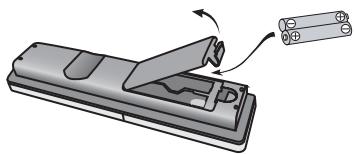
Mise en place des piles dans le boîtier de télécommande
- Introduisez deux piles AA/R6P en respectant les indications ( ,) figurant à l'intérieur du logement.

Important
L'utilisation Incorrecte des piles peut provoquer la fuite de l'électrolyte, voir leur explosion. Veuillez observer les consignes suivantes :
- Ne mélangez pas piles neuves et piles usagées.
-
N'utilise pas simultanément différents types de piles — deux piles d'aspect similaire peuvent différer par leur tension nominale.
Assurez-vous que les pôles positif et négatif de chaque pile correspondent aux symboles de polarité figurant à l'intérieur du compartment. -
Otez les piles de l'appareil si vous prévoyez de ne pas l'utiliser pendant plus d'un mois.
- Lorsque vous désirezmettre au rebut des piles usages,veuillezvousconformeraux réglesgouvernementales ou environnementales en vigueur dans notre pays ou région.
AVERTISSEMENT
N'utilisez ni ne conservez les piles sous la lumière directe du soleil ou dans un endroit excessivement chaud, comme une voiture ou a proximate d'un apparéel de chiffaque. Les piles risqueraient de fair, de surchauffer, d'exploser ou de s'enflammer. Leur durée de vie ou leur performance pourrait également être réduite. D3-4-2-3-3, Fr
Utilisation du boîtier de télécommande
Respectez les consignes suivantes lorsqu'youse utilisez le boitier de telecommande :
- Aucun obstacle ne doit être present entre le boîtier de télécommande et le capteur de l'appareil.
- Le fonctionnement de la télécommande peut être perturbé si le capteur est soumis à un éclairage trop puissant (rayons solaires ou lumière fluorescente).
L'utilisation simultanée de plusieurs boîtiers de télécommande peut brouiller leur fonctionnement. Évitez d'utiliser autres télécommandes à proximé de cet apparèil. - Remplacez les piles lorsque vous notez une baisse de portée du boîtier de télécommande.
- Lorsque les piles sont usages et au moment où vous les changez, le mode de fonctionnement du boitier de télécommande est réinitialisé sur Recorder 1. Reportez-vous à Remote Control Mode la page 122.
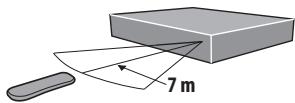
Utilisez le boitier face au capteur de télécommande, qui se trouve sur la face avant de l'appareil, et à une distance inférieure à la portée maximale.
- Vous pouvez régler cet enregistrateur en pointant le boîtier de télécommande vers le capteur de télécommande d'un autre apparéil Pioneer relié à la prise CONTROL IN du panneau arrêté. Pour de plus amples détails, reportez-vous à Connexions au panneau arrêté la page 14.
Compatibilité en lecture des disques et du format de gravure
DVD-RW ver. 1.1/1x/1x à 2x, ver. 1.2/2x à 4x/2x à 6x
DVD-R ver. 2.0/1x/1x à 4x/1x à 8x/1x à 16x, ver. 2.1/1x à 8x/1x à 16x
DVD+RW 1x à 2.4x / 1x à 4x / 3.3x à 8x
DVD+R 1x à 2.4x / 1x à 4x / 1x à 8x / 1x à 16x
DVD-RAM ver. 2.0/2x, ver. 2.1/2x/2x à 3x /2x à 5x, ver. 2.2/2x/2x à 3x/2x à 5x
DVD-R DL ver. 3.0 / 2x a 4x / 2x a 8x
DVD+R DL 2.4x / 2.4x à 8x
Sachez que certains modèles anciens d'enregistreur DVD et degraveurDVD peuvent rejoeter les DVD-RW ver.1.2 et/ou alterer irrémédiablement les données queporte le disque.Si vous désirez utiliser un DVD-RW sur cet appeareil et sur un ancien modele d'enregistreur ou degraveur, nous vous conseillons d'acquérir des disques ver.1.1. Le tableau suivant indique les enregistres DVD Pioneer ancients compatibles avec les DVD-RW ver.1.2.
| Modèle | Lisible | Enregistrable |
| DVR-7000 | Oui*1,2,3 | Non |
| DVR-3100/DVR-5100H | Oui*1 | Non |
1 Les disques doivent être finalisés sur cet apparéil pour leur lecture soit possible. La lecture des disques gravés en mode VR ou en mode video et non finalisés peut être impossible.
^2 La mention Cannot read the CPRM information apparait sur l'afficheur au moment où vous chargez un disque. Tout fouis, cela n'empêche pas la lecture.
^*3 La lecture des titres dont une seule copie est autorisée, n'est pas possible.
Système de fichiers lisibles
Cet enregistrur peut dire les DVD enregistrés dans les systèmes de fichiers suivants1: ISO 9660*, UDF 1.02, UDF 1.50, UDF 2.00, UDF 2.01.
- Conforme à ISO 9660 Niveau 1 ou 2. Les systèmes de fichiers Romeo et Joliet sont compatibles avec ce lecteur.
Remarque
1 - Selon la technique d'enregistrement utilisée, certains fichiers risquent de ne pas etre lus correctement,meme sils ont ete enregistrres dans des systèmes compatibles.
- Les fichiers MP3/WMA peuvent être lus s'ils sont enregistrés sur un DVD ne contenant pas de fichiers video et utilisant le système de fichiers UDF 1.02, UDF 1.50, UDF 2.01 ou ISO 9660.
Compatibilité de lecture et d'enregistrement sur disque HDD/DVD
Cet enregistre peut non seulement dire et enregistrer la plupart des DVD mais fonctionne aussi comme un disque dur. Le tableau ci-dessous indique certaines différences de compatibilité entre les types de disques.
| HDD | DVD-R | DVD-RW | DVD+R | DVD+RW | DVD-RAM | |||
| Symboles utilisés dans ce document | HDD | DVD(VR) | DVD(Video) | DVD(VR) | DVD(Video) | DVD+R | DVD+RW | DVD-RAM |
| *1 | *1 | *2 | *13, 16 | |||||
| Logos | HDD | DVD | DVD | DVD | DVD | RW | RW | DVD |
| HARG DESK DOME | R | RW | RW | RW | DWD+R | DWD+RW | RAM | |
| RW | RW | RW | RW | DVD+RW+RW+RW | ||||
| DVD+RW+RW+RW | ||||||||
| Réenregistrable/ Effaçable | ● | *3 | *3 | ● | ● | *3 | ●*14 | ● |
| Modification des programmes enregistrés | ● | ● | ●*4 | ● | ●*4 | ●*4 | ●*4 | ● |
| Enregistrement de document dont une seule copie est autorisée | ● | ●*12 | ●*12 | ●*12 | ||||
| Lecture sur d'autres lecteurs/enregistreurs | sans object | *5 | ●*6 | *7 | ●*6 | ●*6, 15 | ●*8 | ●*9 |
| Lecture décalée | ● | |||||||
| Enregistrement de programmes en 16:9 et 4:3 | ● | ● | ● | ● | ||||
| Enregistrement des deux voies audio d'une émission bilingue | ●*10, 11 | ●*11 | ●*11 | ●*11 | ||||
Remarques concernant le tableau
1 Doit être initialisé pour l'enregistrement en mode VR (page 108).
2 Doit être initialisé pour l'enregistrement en mode video (page 108).
3 Effacable, mais l'espace libre n'augmente pas.
4 Impossible de supprimer des passages/sections, d'effectuer le montage de chapitres ou de modifier la liste de lecture.
5 Doit être compatible avec la lecture de DVD-R (VR).
6 Finalisation avec cet appeareil (la lecture peut ne pas fonctionner avec certains apparciels) (page 60).
7 Doit être compatible avec la lecture de DVD-RW (VR).
8 Doit être compatible avec la lecture de DVD+RW.
9 Doit être compatible avec la lecture de DVD-RAM.
10 Uniquement si HDD Recording Format a pour valeur Video Mode Off (page 120).
11 Uniquement si le mode d'enregistrement a pour valeur LPCM.
12 Disques compatibles CPRM uniquement.
13 Sortir le disque de sa cartouche avant de l'utiliser. Le fonctionnement correct de cet apparéil avec ce type de disques a été testé uniquement pour les disques Panasonic et Maxell. Les disques d'autres fabricants peuvent ne pas été utilisables pour l'enregistrement ou le montage.
14 L'effacement d'un titre ne permet pas d'augmenter la durée d'enregistrement, ni le nombre de titres enregistrables disponibles.
15 Doit être compatible avec la lecture de DVD+R.
16 Selon le disque utilisé, il peut être nécessaire de l'initialiser avant d'effectuer l'enregistrement (page 108). Dans ce cas, l'initialisation demande environ une-heure.
DVD est une marque de commerce de DVD Format/Logo Licensing Corporation.
Utilisation de disques DVD-R DL/DVD+R DL
Les DVD-R DL (Dual-Layer) et DVD+R DL (Double-Layer) comportent deux couches enregistrables sur un seul côté, ce qui permet d'enregistrer 1,8 fois plus de contenu que sur un disque simple couche classique. Cet apparéil peut enregistrer sur un DVD-R DL et DVD+R DL.
- Pour dire sur d'autres enregistrateurs/ lecteurs de DVD des DVD-R DL (mode video) ou DVD+R DL enregistrres sur cet apparéil, vous devez d'abord les finaliser. (Il est possible que certains enregistrurs/ lecteurs de DVD ne puissant même pas dire des disques DL finalisés.)
- Ce logo indique que le disque est un DVD-R DL ou un DVD+R DL :


Le bon fonctionnement de l'appareil avec les disques DL (double couche) est confirmé pour les disques suivants :
DVD-R DL ver. 3.0/2x à 4x Mitsubishi Kagaku Media (Verbatim)
DVD-R DL ver. 3.0/2x à 8x Mitsubishi Kagaku Media (Verbatim) That's JVC
DVD+R DL 2.4x Mitsubishi Kagaku Media (Verbatim) RICOH
DVD+R DL 2.4x à 8x Mitsubishi Kagaku Media (Verbatim) RICOH
Lecture d'un DualDisc
Un DualDisc est un nouveau format de disque à deux faces dont une face renferme les données du DVD – données video, données audio, etc. – et l'autre face les données non DVD, par exemple des données audio numériques.
La face audio non DVD du disque ne respecte pas les specifications des CD Audio et leur lecture n'est donc pas possible.
Il est possible que lors du chargement et de l'éjection d'un DualDisc, la face opposée à la face étant lue soit rayée. La lecture d'un disque rayé n'est plus possible.
La lecture de la face DVD d'un DualDisc est possible sur cet apparéil. Le contenu DVD-Audio ne sera pas lu.
Pour tout complément d'informations sur les spécifications du DualDisc, consultez le fabricant du disque ou le magasin d'achat.
Compatibilité des autres disques
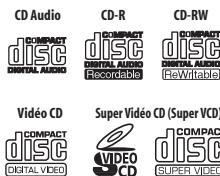
Outre les disques DVD, ce lecteur est compatible avec une vaste gamme de disques (supports) et de formats de gravure. Les disques que cet appeareil peut dire, ou leur coffret, portent, en général, un des logos suivants. Sachez toutefois que certains types de disques tels que les CD (et DVD) enregistrables, peuvent porter des gravures qui ne sont pas reconnues — pour de plus amples détails concernant cette question, veuillez vous reporter ci-dessous.
Compatibilité des CD-R/-RW
Cet apparéil ne peut pas graver les CD-R ni les CD-RW.
- Formats lisibles : CD-Audio, Video CD/ Super VCD, CD-ROM* selon ISO 9660 contenant des fichiers MP3, WMA, JPEG ou DivX
- Conforme à ISO 9660 Niveau 1 ou 2. Format physique des CD : Mode1, Mode2 XA Form1. Les systèmes de fichiers Romeo et Joliet sont compatibles avec ce lecteur.
- Lecture d'un disque multisession : Oui (à l'exception des CD-Audio, Video CD et Super VCD)
- Lecture d'un disque non finalisé : CD-Audio uniquement
Compatibilité avec les fichiers audio compressés
Supports compatibles : DVD-ROM, DVD-R/-RW, DVD+R/+RW, DVD-RAM, CD-ROM, CD-R, CD-RW
- Formats compatibles : MPEG-1 Audio Layer 3 (MP3), Windows Media Audio (WMA)
Taux d'échantillonnages : 32 kHz, 44,1 kHz ou 48 kHz
- Taux binaires : Quelconque (128 kbps, ou mieux, est conseillé)
- Lecture des fichiers MP3 à taux binaire variable (VBR): Oui
- Lecture des fichiers WMA à taux binaire variable (VBR): Non
- Compatible et avec le codage WMA: Windows Media Codec 8 (les fichiers codés au moyen de Windows Media Codec 9 peuvent être lus dans certains cas mais certains éléments des specifications ne sont pas pris en compte, en particulier, Pro, Lossless, Voice et VBR)
- Lecture de fichiers DRM (Digital Rights Management)1: Non
- Extension de nom de fichier : .mp3, .wma (ces extensions sont utilisées par l'appareil pour reconnaître les fichiers MP3 et WMA – ne les utilisez pas pour qualifier des fichiers de type autre que ces deux-là)
- Structure des fichiers : Maximum de 99 dossiers, 999 fichiers (au-delà, seuls les dossiers et les fichiers inclus dans ces limites sont pris en compte)
Compatibilité avec WMA (Windows Media™ Audio)
Cet enregistreur peut dire les gravures Windows Media Audio.
WMA est l'acronyme de Windows Media Audio, technique de compression audio qui a eté mise au point par Microsoft Corporation. Une gravure WMA peut être réalisée à l'aide de Windows Media Player pour Windows XP, Windows Media Player 9 ou Windows Media Player 10 Series.
Windows Media est une marque commerciale de Microsoft Corporation.
Ce produit intègre une technologie détenue par Microsoft Corporation, qui ne peut être utilisée et distribuée que sous licence de Microsoft Licensing, Inc.
Compatibilité avec le format video DivX

DivX est un format video numérique compressé général par le codec video DivX de DivX, Inc. Cet apparéil peut dire les fichiers video DivX qui ont été gravés sur un CD-R/-RW/ROM. Conservant la terminologie déjà employée pour le format DVD-Video, les fichiers video DivX sont appelés des "Titres". Lors de l'attribution des noms de fichiers/titres d'un disque CD-R/-RW avant gravure, notez que par défaut ils seront lus dans l'ordre alphabétique.
- Produkt officiel certificé DivX®.
- Prend en charge la lecture de toutes les versions de video DivX® (y compris DivX® 6) et les fichiers DivX® standard.
- Extension de nom de fichier : .avi et .divx (ces extensions doivent être utilisées afin que l'appareil puisse reconnaître les fichiers video DivX). Notez que tous les fichiers portant l'extension .avi sont identifiés comme étant des fichiers MPEG4, mais cela ne signifie pas qu'il s'agisse forçement de fichiers video DivX, ni qu'ils pourrait être lus par cet apparéil.
- Structure des fichiers : Jusqu'à 99 dossiers ou 999 fichiers.
DivX, la certification DivX et les logos associés sont des marques de DivX, Inc. et sont utilisés sous licence.

Remarque
1 La protection DRM (Digital Rights Management) est une technologie concise pour empêcher les copies illégales en restreignant la lecture, etc. des fichiers audio comprés sur tout apparéil autre que l'ordinateur (ou autre matériel d'enregistrement) utilisé pour les enregistrer. Pour de plus amples informations, veuillez vous reporter au manuel d'instruction ou aux fichiers d'aide de l'ordinateur et/ou du logiciel.
Contenu DivX® VOD
DivX
Pour que la lecture d'un contenu de type DivX VOD (video à la carte) soit possible sur cet apparéil, vous nevez tout d'abord enregistrer l' apparéil auprès de votre opérateur/ fournisseur de contenu DivX VOD. Ceci s'effectue en générant un code d'enregistrement DivX VOD, que vous envoyer ensuite à l'opérateur.
La lecture de certains contenus DivX VOD peut être limitée à un nombre de fois déterminé. Lors du chargement d'un disque contenant de la video à la carte DivX VOD, le nombre restant de lectures est indiqué à l'écran, et vous pouvez désirir ensuite soit de dire le disque (en utilisant l'une des lectures restantes), soit de quitter. Lors du chargement d'un disque contenant de la video à la carte DivX VOD expiree (par exemple, dont le nombre restant de lectures est égal à zéro), le message Rental Expired s'affiche.
Si le contenu DivX VOD concerné permet une lecture illimitée, vous pouvez alors insérer le disque dans l'appareil et effectuer la lecture autant de fois que vous le souhaitez, sans que le message ci-dessus n'apparaisse.

Important
- Le contentu DivX VOD est protégé par la technologie DRM. Cette technologie restreint la lecture de contenu à des apparèils spécifique et/ou préalablement enregistrés.
- Lorsqu'un disque contenant de la video DivX VOD non autorisée pour cet apparéil est inséré dans l'appareil, le message Authorization Error s'affiche et la lecture n'est pas effectué.
Le code d'enregistrement de l'appareil n'est pas perdu en cas de réinitialisation de l'appareil (voir Réinitialisation de cet apparéil la page 139).
Compatibilité avec les fichiers JPEG
- Formats compatibles : Fichiers d'image fixes JPEG et EXIF 2.2*
*Format de fichier utilisé par les apparueils photo numériques
Taux d'échantillonnage:4:4:4,4:2:2,4:2:0
- Définition horizontal : 160 à 5120 pixels
- Définition verticale: 120 à 3840 pixels
- Compatibleité avec les fichiers JPEG progressif : Non
- Extension de nom de fichier :.jpg, .jpeg, .jpe, .jif, .jfif (ces extensions sont utilisées par l'appareil pour reconnaître les fichiers JPEG – ne les utiliser pas pourrialifier des fichiers de type autre que celui-là)
- Structure des fichiers : Cet apparéil peut charger 99 dossiers, 999 fichiers en même temps (si le disque porte un plus grand nombre de dossiers ou de fichiers, un rechargement est possible)
Compatibilité avec les disques créés sur PC
Il peut être impossible de dire les disques graves sur un ordinateur personnel en raison des réglages employés par le logiciel de gravure. Dans un tel cas, consultez l'éditeur du logiciel pour obtenir des informations complémentaires.
Les disques gravés en mode d'écriture par paquet (format UDF) ne sont pas compatibles avec cet apparéil.
Les coffrets des disques DVD-R/-RW et CD-R/ RW comportent aussi des informations complémentaires sur la compatibilité.
Dolby Digital

Fabriquésous licencedeDolbyLaboratories.Le terme «Dolby »etle sigledouble D sont desmarques commerciales de Dolby Laboratories.
DTS

"DTS" et "DTS Digital Out" sont des marques déposées de DTS, Inc.
Quelques mots sur le disque dur intégré
Le disque dur intégré est un organe fragile. S'il est utilisé sans précaution et dans de mauvaises conditions, les enregistrements qu'il contient peuvent être partiellement ou totalement détruits, et dans certains cas même la lecture et l'enregistrement ne seront plus possibles. Sachez que si le disque dur et les éléments qui lui sont associés doivent être réparés ou remplacés, les gravures que contient le disque seraient détruites.
Veuillez tenir compte des conseils qui suivent et qui sont destinés à éviter une panne du disque dur.
Le disque dur ne doit pas etre considere comme un support d'enregistrement permanent. Nous vous suggerons d'effectuer une copie de secours sur DVD des documents importants afin de ne pas en etre demuni en cas d'incident.
Pioneer ne saurait etre tenue responsable des pertes directes ou indirectes resultant de l'alteration ou de la destruction des enregistements gravés sur un disque dur presentant une anomalie.
- Ne déplacez pas l'appareil quand il fonctionne (cela est le cas lorsqu'il charge les données du guide électronique des émissions de télévision et que la mention EPG se trouve affichée).
- Posez l'appareil sur une surface horizontalite stable.
- N'obstruez pas les évén s arrêté du ventilateur.
-
N'utilisez pas l'appareil dans un endroit très humide ou très chaud, ni dans un endroit où il pourrait être soumis à une variation rapide de température. Les variations rapides de température peuvent entrainer la formation de condensation à l'intérieur de l'appareil. Cela pourrait provoquer une panne du disque dur.
Tandis que l'appareil est en service (y compris pendant un chargement des informations du guide, la mention EPG est alors affichée), ne débranche pas la fiche du cordon d'alimentation, ne coupe pas l'alimentation au niveau du disjoncteur. -
Ne déplacez pas l'appareil immédiatement après l'avoir mis hors tension. Avant de déplacer l'appareil, procédez comme suit :
1Après l'apparition de la mention POWER OFF sur l'afficheur de la face avant, attendez au moins deux minutes.
2 Cela fait, débranchez la fiche du cordon d'alimentation au niveau de la prise secteur.
3 Déplacez l'appareil.
- Si une panne de secteur survient alors de l'appareil est en service, il y a de grandes chances pour que des données du disque dur soient perdues.
- Le disque dur est un organe fragile. S'il est constamment mal utilisé ou exposé à un environnement inadapté, il risque de tomber en panne. Les anomalies se manifestent par un arrêt inopiné de la lecture et du bruit de bloc (mosaïque) dans l'image. Toutfois, une anomalie peut se produit sans être précédée de signes avant-coureurs. En cas de panne du disque dur, la lecture de son contenu devient impossible. Et le remplacement du disque dur devient nécessaire.
Optimisation des performances du disque dur
Quand vous enregistrez et faites des montages sur le disque dur, les données deviennent fragmentées sur le disque et cela peut éventuellesly affecter les performances dugraveur. Avant que cela ne se produit, I'enregistreur vous averira qu'il est temps d'optimiser le disque dur (ce que vous pouvez faire a partir du menu Disc Setup; reportez-vous à Optimize HDD la page 108).
Symboles utilisés dans ce document
Les icônes suivantes vous aideront dans l'identification des instructions requises par les divers types de disque.
HDD
Disque dur
DVD
Tout type de DVD (enregistrable ou pouvant seulement être lu), finalisé ou non.
DVD-Video
DVD grave par un éditeur, DVD-R/RW grave en mode video et finalisé.
DVD (Video)
DVD-R/-RW gravé en mode video (non finalisé)
DVD (VR)
DVD-R/-RW gravé en mode VR
DVD+R
DVD+R
DVD+RW
DVD+RW
DVD-RAM
DVD-RAM
CD
CD audio
Video CD
Vidéo CD
Super VCD
Super VCD
WMA/MP3
Fichiers WMA ou MP3
DivX
Fichiers DivX
ALL
Tous les éléments précités
Chapitre 2
Raccordements
Connexions au panneau arrête
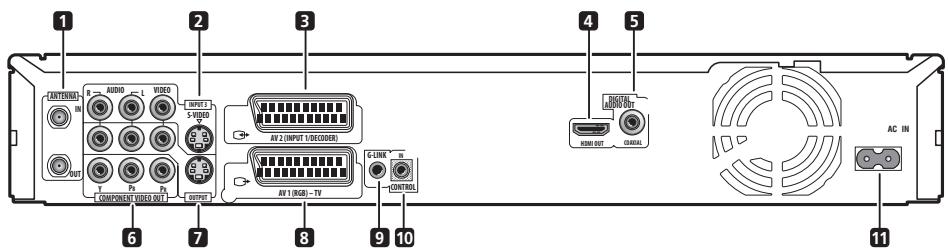
Reliez l'antenne de télévision à la prise
ANTENNA IN (RF IN). Le signal transite par la prise ANTENNA OUT par laquelle s'effectue la liaison au téléviseur.
2 INPUT 3
Prises d'entrée pour les signaux audio analogiques stéréophoniques, les signaux video ou les signaux S-video assurant la liaison au magnétoscope ou à une autre source.
3 Connecteur audio-video AV2 (INPUT 1/DECODER)
Connecteur d'entrée/sortie audio-video de type péritel (SCART) pour la liaison au magnétoscope ou à un autre appeareil munis d'une prise péritel (SCART). L'entrée accepte les signaux de video ordinaire, les signaux S-video et les signaux RGB. Reportez-vous à AV2/L1 In la page 116 pour connaître la maniere de procéder.
4 HDMI OUT
Sortie HDMI garantissant un son et une image de grande qualité.
5 DIGITAL AUDIO OUT
Cette prise coaxiale pour signaux numériques audio assure la liaison à un amplificateur ou à un récepteur audiovisuels, un décodeur Dolby Digital/DTS/MPEG ou tout autre appeareil muni d'une entrée pour les signaux numériques.
6 COMPONENTVIDEO OUT
Il s'agit là d'une sortie video de grande qualité permettant la liaison à un téléviseur ou un moniteur munis d'une entrée pour les composantes video.
7 OUTPUT
Prises de sortie pour les signaux audio analogiques stéréophoniques, les signaux video ou les signaux S-video assurant la liaison au téléviseur, ou bien à l'amplificateur ou au récepteur audiovisuels.
8 Connecteur audio-video AV1 (RGB)-TV
Connecteur de sortie audio-video de type péritel (SCART) pour la liaison au téléviseur ou à un autre apparéil munis d'une prise péritel (SCART). En matière de sortie video, vous disposez, au besoin, de signaux de video ordinaire, de signaux de S-video ou de signaux RGB. Reportez-vous à AV1 Out la page 115 pour connaître la manière de procédér.
9 G-LINKTM
Utilisez cette prise pour le raccordement du cable G-LINK™ fourni de manière que le système GUIDE Plus+™ puisse commander un synthoniseur extérieur de télévision par satellite, etc.
10 CONTROL IN
Utilisez cette prise lorsqué l'appareil doit être commandé par les ordres émis vers le capteur de télécommande d'un autre appareil Pioneer doté d'une prise CONTROL OUT et portant le logo Pioneer Reliez la prise CONTROL OUT de l'autre apparemilà la prise CONTROL IN de cet apparieil-ci;utilisez pour cela un cordon doté de fiches miniatures.
11 AC IN - Entrée de l'alimentation
Connexions au panneau avant
D'autres prises sont disponibles sous la porte inclinable du panneau avant.
Côté gauche :
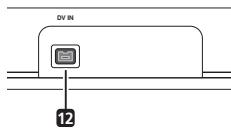
12 DVIN
Il s'agit d'un connecteur d'entrée DV i.LINK prévu pour un caméoscope DV.
Côté droit :
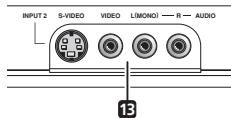
13 INPUT 2
C'est une entrée audio-video (audio analogue et stéréophonique ; video composite et S-video) qui peut être utilisée pour un caméscope, une console de jeu, un appeareil audio portatif, etc.
Connexions simplifiées
Les opérations de base décrites ci-dessous vous permettent de regarder une émission de télévision, de l'enregistrer et de dire un disque. D'autres connexions sont expliquées dans les pages qui seront celle-ci.

Important
- Ces connexions sont réalisées au moyen de cable péritel (SCART) (non fourni). Si votre télévisueur (ou magnétoscope) n'a pas de prise SCART, reportez-vous à Utilisation du cable audio-video fourni la page 17 pour utiliser le cable audio-video fourni.
- Le connecteur audio-video AV1 (RGB)-TV fournit les signaux de video ordinaire (video composite), les signaux de S-video et les signaux RGB, ainsi que les signaux audio analogiques et stéropheoniques. Le connecteur d'entrée AV2 (INPUT 1/DECODER) accepte les signaux de video ordinaire, les signaux de S-video et les signaux RGB, ainsi que les signaux audio analogiques et stéropheoniques. Reportez-vous à AV1 Out la page 115 et à AV2/L1 In la page 116 pour l'utilisation de ces options.
- Avant de brancher ou de débrancher une quelconque prise du panneau arrière, assurez-vous que tous les apparciels sont éteints et que la fiche de leur cordon d'alimentation est débranchée au niveau de la prise secteur.
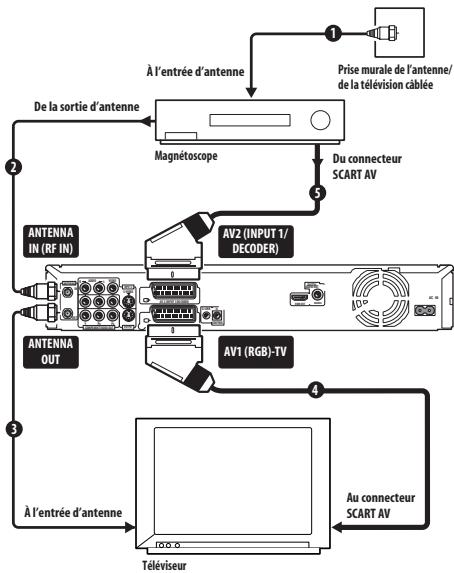
1 Reliez le cable provenant de l'antenne de télévision ou de la prise de télévision cablee, à l'entrée antenne du magnétoscope.
- Si l'installation ne comporte pas de magnétoscope, reliez ce cable à la prise ANTENNA IN (RF IN) de cet apparéil et passez à l'opération suivante.
2 Utilisez un cable d'antenne radiofrequence (un cable de ce type est fourni) pour relier la sortie antenne du magnétoscope à la prise ANTENNA IN (RF IN) de cet apparéil.
3 Utilisez un autre cable d'antenne radiofrequence pour relier la prise ANTENNA OUT de cet apparéil à l'entrée antenne du téléviseur.
4 Utilisez un cable péritel (SCART) (non fourni) pour relier le connecteur audio-video AV1 (RGB)-TV de cet apparéil au connecteur péritel (SCART AV) du téléviseur.
5 Utilisez un autre cable péritel (SCART) pour relier le connecteur audio-video AV2 (INPUT 1/DECODER) au connecteur péritel (SCART AV) du magnétoscope.

Note
- Cet apparéil est conçu pour assurer le 'en ligne' des signaux, ce qui signifie que vous pouvez enregistrer une émission de télévision captée par le symtoniseur de télévision qui désigne cet apparéil tout en regardant un enregistrement video lu par le magnétoscope (Pour utiliser cette possibilité lorsqu'el' apparéil est en veille, Power Save doit avoir la valeur Off — reportez-vous à Power Save la page 113).
Utilisation d'autres types de sortie audio-video
Si vous ne pouvez pas utiliser la prise péritel (SCART AV) pour relier le téléviseur à cet apparéil, vous pouvez vous servir des prises standard de sortie audio-video, ainsi que de la prise de sortie S-video ou des prises pour les composantes video.
Utilisation du cable audio-vidéo fourni
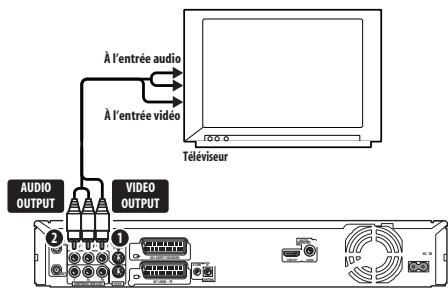
1 Reliez la prise VIDEO OUTPUT à la prise d'entrée video du téléviseur.
Utilisez la fiche jaune du cable audio-video fourni pour réaliser la liaison video.
2 Reliez les prises AUDIO OUTPUT aux prises d'entrée audio correspondantes du téléviseur.
Utilisez les fiches rouge et blanche du cable audio-video fourni pour réaliser la liaison audio. Veillez à respecter la correspondance des sorties et des entrées audio de droite et de gauche de façon à obtenir une restitution stéréophonique correcte.
Connexion à l'aide de la sortie S-video ou de la sortie pour les composantes video
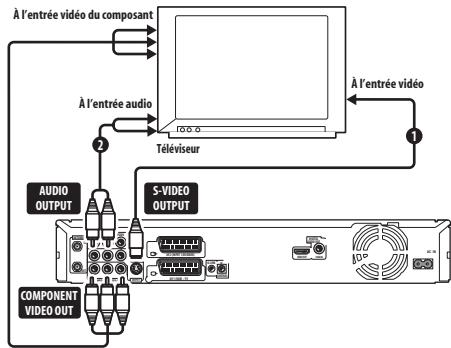
1 Reliez la sortie S-video ou la sortie des composantes video aux prises d'entrée video correspondantes du téléviseur.
Pour effectuer la liaison S-video, utilisez un cable S-video (non fourni) entre la sortie S-VIDEO OUTPUT de cet apparéil et l'entrée S-video sur le téléviseur.
Pour effectuer la liaison des composantes video, utilisez un cable pour composantes video (non fourni) entre la sortie COMPONENT
VIDEO OUT de cet apparéil et l'entrée des composantes video sur le téléviseur. Pour connaître la manière de régler la sortie des composantes video afin qu'elle soit compatible avec un téléviseur à balayage progressif, reportez-vous au paragraphe Component Video Out la page 115.
2 Reliez les prises AUDIO OUTPUT aux prises d'entrée audio correspondantes du téléviseur.
Vou puevez utiliser le cable audio-video fourni et ne pas brancher la fiche jaune. Veiliez a respecter la correspondance des sorties et des entrées audio de droite et de gauche de façon à Obtir une restitution stéreophonique correcte.
Connexion à un récepteur pour le cable, le satellite ou la télévision numérique terrestre
Si vous possédez un récepteur pour le cable, le satellite ou la télévision numérique terrestre équipé d'un décodeur, reliez-le à cet apparéil et au téléviseur comme le montre l'illustration de cette page. Si vous utilisez un décodeur sépare pour la télévision par cable ou par satellite, procédez selon les instructions de la page suivante.
La configuration présente sur cette page vous permet :
- D'enregistrer l'émission diffusée sur unquelconque des canaux que vous pouvezsectionner sur la boite decâblodistribution, le syntoniseur poursatellite ou le récepteur de télévisionnumérique terrestre.
- Changez les canaux et régler des enregistements parprogrammateur sur le récepteur extérieur en utilisant le système GUIDE Plus ^+ (via leçable G-LINK et après le réglage approprié).

Important
- Ne reliez pas cet enregistrateur à un télévisueur 'en ligne' l'intémédiaire d'un magnétoscope, du récepteur satellite ou d'une autre composante. Reliez chaque apparéil directement au télévisueur ou à l'amplificateur ou au récepteur audiovisuels.
Lors de l'utilisation du système GUIDE Plus ^+ pour effectuer une programmation a partir d'un recepteur extérieur, assurez-vous que le recepteur est en service.
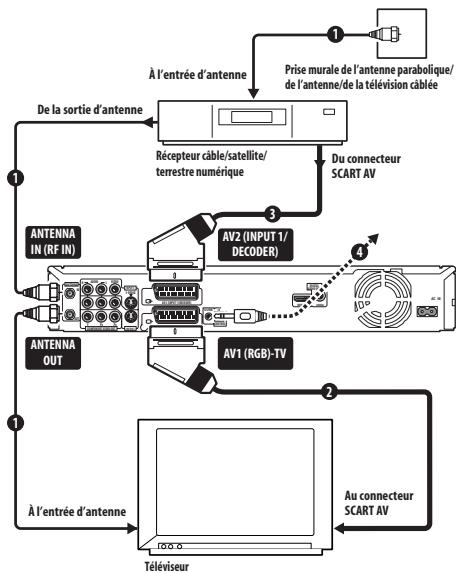
1 Reliez les cables d'antenne radiofrequence comme le montre l'illustration.
Cela you permit de regarder et d'enregistrer les émissions de télévision.
2 Utilisez un cable péritel (SCART) (non fourni) pour relier le connecteur audio-video AV1 (RGB)-TV au connecteur péritel (SCART AV) du téléviseur.
Cela vous permet de regarder le contenu des disques.
3 Utilisez un autre cable péritel (SCART) pour relier le connecteur audio-video AV2 (INPUT 1/DECODER) au connecteur péritel (SCART AV) de la boite de câblodistribution, du récepteur pour satellite ou du récepteur de télévision numérique terrestre.
Cela vous permet d'enregistrer les émissions de télévision embrouillées.
4 Branchez le cable G-LINK™ fourni sur la prise G-LINK™.
Cette disposition vous permet d'agir sur le symtoniseur du recepteur extérieur avec le système GUIDE Plus+TM.

Remarque
1 Le schéma présente des liaisons video par cable péritel (SCART) mais vous pouze employer tout autre type de liaison audio-video.
Placez l'émetteur infrarouge du cable G-LINK™ de telle manière que le récepteur infrarouge du syntoniseur pour cable, pour satellite ou du récepteur de télévision numérique terrestre puisse capter les signaux émis (reportez-vous à l'illustration).
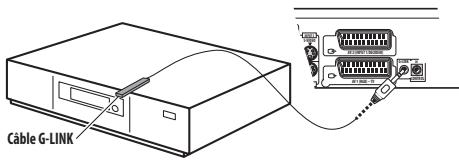
Si vous n'etes pas certain de l'emplacement du récepteur infrarouge de la face avant, reportez-vous au mode d'emploi qui accompagne le symtoniseur pour cable, satellite ou télévision numérique terrestre. Vous pouvez également faire des essais avec le boîtier de télécommande pour déterminer l'emplacement où le récepteur réagit.

Note
- Cet apparéil est conçu pour assurer le 'en ligne' des signaux, ce qui signifie que vous pouvez enregistrer une émission de télévision captée par le symtonisseur de télévision qui désigne cet apparéil tout en regardant un enregistrement video lu par le magnétoscope (Pour utiliser cette possibilité lorsque l' apparéil est en veille, Power Save doit avoir la valeur Off — rapportez-vous à Power Save la page 113).
Connexion à un décodeur extérieur (1)
Si vous possédez un décodeur extérieur relié au récepteur pour satellite ou au cable, procédez selon les instructions de cette page. Voir ci-dessus pour le raccordement du cable G-LINK™.

Important
- Ne reliez pas le décodeur directement à cet apparéil.
-
Les informations provenant du décodeur (par exemple celles qui ont trait aux services payants de télévision) ne peuvent être consultées que si cet apparéil n'est pas en service (il est en voille).
-
Pour que l'enregistrement commande par programmateur s'effectue correctement sur cet apparéil, il faut que le magnétoscope, le récepteur pour satellite et la boîte de câblodistribution soient en service pendant la période d'enregistrement.
- Cette configuration ne permet pas de regarder une émission de télévision tandis que s'effectue l'enregistrement d'une autre émission.
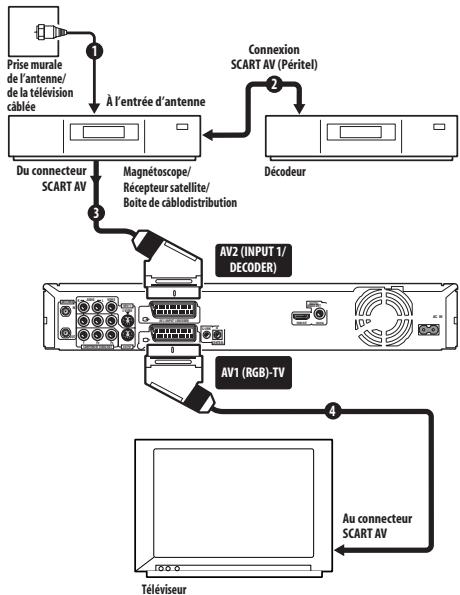
1 Reliez le cable provenant de l'antenne de télévision ou de la prise de télévision cablee, à l'entrée antenne du magnétoscope, du récepteur pour satellite ou de la boite de cabling distribution.
2 Utilisez un cable péritel (SCART) (non fourni) pour relier le décodeur au magnétoscope, au récepteur pour satellite ou à la boîte de câblodistribution.
Pour de plus amples détails, reportez-vous au mode d'emploi qui accompagne le décodeur.
3 Utilisez un cable péritel (SCART) pour relier le magnétoscope, le récepteur pour satellite ou la boîte de câblodistribution au connecteur audio-video AV2 (INPUT 1/DECODER) de cet apparéil.
4 Utilisez un cable péritel (SCART) pour relier le connecteur audio-video AV1 (RGB)-TV au téléviseur.
Connexion à un décodeur extérieur (2)
Si vous ne possédez qu'un décodeur, reliez-le à cet apparéil et au téléviseur comme le montre l'illustration de cette page.1
La configuration présente sur cette page vous permet :
- D'enregistrer des émissions embrouillées en vous servant du syntoniseur de télévision de cet apparéil.

Important
- Ne reliiez pas cet apparéil 'en ligne' avec le magnétoscope, le récepteur pour satellite ou la boîte de câblodistribution. Reliez chaque apparéil directement au télévisueur ou à l'amplificateur ou au récepteur audiovisuels.
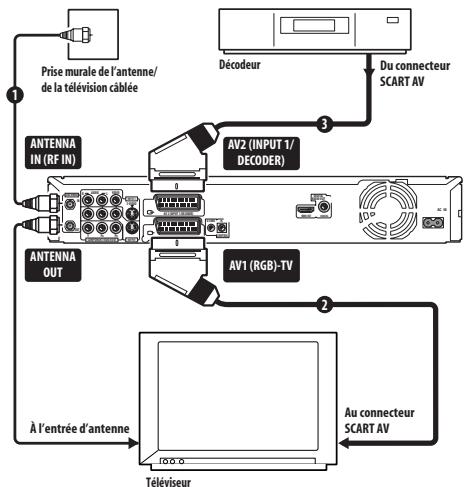
1 Reliez les cables d'antenne radiofrequence comme le montre l'illustration.
Cela vous permet de regarder et d'enregistrer les émissions de télévision.
2 Utilisez un cable péritel (SCART) (non fourni) pour relier le connecteur audio-video AV1 (RGB)-TV au connecteur péritel (SCART AV) du téléviseur.
Cela vous permet de regarder le contenu des disques.
3 Utilisez un autre cable péritel (SCART) pour relier le connecteur audio-video AV2 (INPUT 1/DECODER) au connecteur péritel (SCART AV) du décodeur.
Cela vous permet d'enregistrer les émissions de télévision embrouillées.
Connexion à un amplificateur ou un récepteur audiovisuels
Pour profiter d'une restitution multivoie, reliez cet apparéil à un récepteur ou à un amplificateur audiovisuels par le truchement de la sortie coaxiale pour signaux numériques. Outre la connexion numérique, nous vous conseillons d'étabrir aussi une connexion analogique stéréophonique de manière à assurer une compatibilité totale avec les disques et les sources.
Vous souhaiterez probabilité connecter une sortie video au récepteur ou à l'amplificateur audiovisuels. Utilisez, pour cela, la sortie video ordinaire ( comme le montre l'illustration), ou bien la sortie S-video.

Important
- Les enceintes peuvent émettre du bruit si cet apparéil n'est pas réglié comme il convient pour être associé à l'amplificateur ou au récepteur audiovisuels (reportez-vous à Audio Out la page 117).
- Ne reliez pas cet apparéil au téléviseur 'en ligne' avec le magnétoscope et au moyen de câbles audio-video. Relief-le directement au téléviseur.

Remarque
1 Pour utiliser cette disposition, vous doivent acceder au besoin suivant sur le menu des réglages initiaux :
- Donnez au paramètre AV2/L1 In la valeur Decoder en vous servant du menu des réglages initiaux (reportez-vous à AV2/L1 In la page 116).
- Sur la page Manual CH Setting, donnez au paramètre Decoder qui concerne les canaux embrouillés, la valeur On (reportez-vous à Manual CH Setting la page 114).
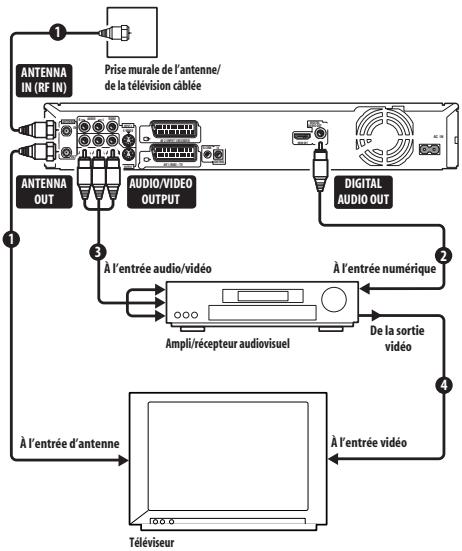
1 Reliez les cables d'antenne radiofrequence comme le montre l'illustration.
Cela vous permet de regarder et d'enregistrrer les émissions de télévision.
2 Reliez la prise DIGITAL OUT COAXIAL de cet enregistrur à une entrée numérique coaxiale de l'amplificateur ou du récepteur audiovisuel.
Cela vous permet de profiter des sonorités multivoies avec corrections d'ambiance.
3 Reliez les prises analogiques AUDIO OUTPUT et VIDEO OUTPUT de cet appeareil à une entrée analogue audio et video de l'amplificateur ou du récepteur audiovisuels.
4 Connectez la sortie video de l'amplificateur ou du recepteur audiovisuels à l'entrée video du téléviseur.
Raccordement avec un cable HDMI
Si vous possédez un moniteur ou écran1 équipé de prise HDMI ou DVI2, vous pourrez le raccorder à cet enregistreur par un cable HDMI (non fourni).
La prise HDMI transmet des signaux video numériques non compressés et pratiquement n'importe quel type de signaux audio numériques.
1 Utilisez un cable HDMI pour relier le connecteur HDMI OUT de cet enregistrateur au connecteur HDMI du moniteur compatible HDMI.
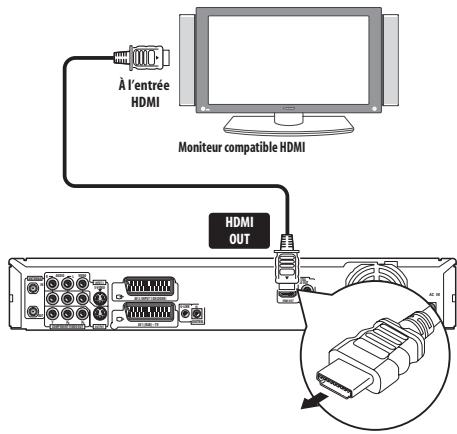
- La flèche sur la fiche du cable doit être orientée vers le bas lors de l'insertion de la fiche dans la prise de l'enregistreur.
Lorsqu'un apparéil HDMI ou un apparéil DVI compatible HDCP est raccordé, l'indicateur HDMI s'éclaire.
Le réglage HDMI est en principe automatique.
Voussouspuvez toutefois changercertains réglages,si nécessaire.Pour de plus amples détails,reportez-vous àHDMI Output
(disponible seulement si un apparéil HDMI est raccordé) la page 121. Notez que les réglages HDMI restent valides à moins de les changer ou de raccorder un autre apparéil HDMI.
Remarque
1 La sortie video HDMI de cet enregistrure (selon le format du télévisuer) a la résolution suivante (en pixels): NTSC (720 x 480i/p, 1280 x 720p, 1920 x 1080i/p) and PAL (720 x 576i/p, 1280 x 720p, 1920 x 1080i/p). Si vous écran n'est pas compatible avec ces résolutions, l'image risque de ne pas s'afficher correctement.
2 Selon l'appareil raccordé à la prise DVI, la transmission des signaux peut être instable.

Important
- Une liaison HDMI ne peut être effectue qu'avac des appareils munis de prises DVI compatibles à la fois avec le système DVI et avec le système HDCP (Protection des contenus numériques en haute définition). Si vous désissez la liaison par une prise DVI, vous devrez utiliser un cable DVI-HDMI. Toutefois la liaison DVI-HDCP ne transmet pas le son. Adressez-vous à votre magasin audio pour de plus amples informations.
- La liaison HDMI est compatible avec les signaux PCM linéaires à 2 canaux 16 bits/20 bits/24 bits de 32 kHz, 44,1 kHz, 48 kHz, 96 kHz, de même qu'avac les signaux audio Dolby Digital, DTS et MPEG.
- Si I'appareil raccordé n'est compatible qu'avac le format PCM linéaire, le signal sera transmis sous forme de son PCM linéaire (il ne sera pas en DTS).
- Si vous avez raccordé un écran à plasma Pioneer, sélectionnez le réglage HDMI sur l'écran (voir le mode d'emploi fourni pour le détaill à ce sujet).
A du HDMI
Le HDMI (Interface Multimédia Haute Définition) prend en charge à la fois les signaux video et les signaux audio par une seule liaison numérique et il est utilisé pour les lecteurs et enregistrateurs DVD, la télévision numérique, les décodeurs et d'autres appeareils audio-video. Le HDMI a pour but de protéger les contenus numériques haute définition (HDCP) tout en permettant une liaison videoe numérique (DVI). Le HDCP permet de protéger les contenus numériques transmis et reçus par les écrans compatibles DVI.
Le HDMI supporte les videos normales, améliorées et haute définition plus tous les sons, du son ordinaire au son d'ambiance multicanaux. Le HDMI se caractérisse par une image numérique non compressée, une bande passante de cinq gigabits au maximum par seconde (Double liaison), une seule prise (au lieu de plusieurs cables et prises) et une communication entre la source audio-video et les dispositifs audio-video, comme la télévision numérique.
HDMI, le logo HDMI et le terme High-Definition Multimedia Interface sont des marques de fabrique ou des marques déposées de HDMI licensing LLC.
Connexion avec d'autres sources audiovisuelles
Connexion à un magnétoscope ou un caméoscope analogue
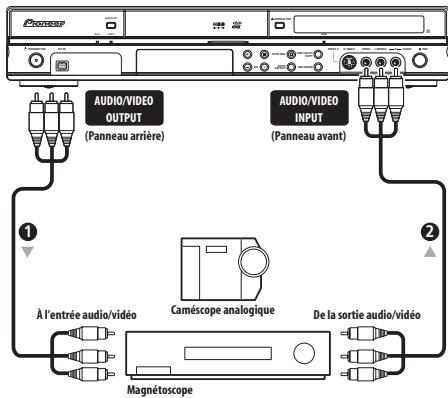
1 Reliez un ensemble d'entrées audio et video du magnétoscope ou du caméoscope à un ensemble de sorties de cet apparil.
Cela yous permit de copier sur la cassette du magnétoscope ou du caméscope, le contenu de cet appeareil.
- Vous pouvez employer un cable video standard ou un cable S-video pour réaliser la liaison video.
- Ou bien, vous pouvez utiliser le connecteur péritel (SCART) AV2 (INPUT 1/DECODER) pour réaliser la liaison d'entrée et de sortie audio-video à l'aide d'un seul cable péritel (SCART).
2 Reliez un ensemble de sorties audio et video du magnétoscope ou du caméoscope à un ensemble d'entrées de cet apparéil.
Cela yous permet de copier le contenu de la cassette du magnétoscope ou du caméscope.
- Vous pouvez employer un cable video standard ou un cable S-video pour réaliser la liaison video.
-
Les connexions à la face avant sont commodes pour l'entrée sur caméscope.
-
Si un apparéil audio-video ne pouvant réproduire que des signaux mono est raccordé, branchez seulement la fiche audio gauche (blanche) à cet apparéil. Le même son pourrait être enregistré sur les deux voies. Pour ce faire, il faut utiliser la prise INPUT 2 de la face avant.
Connexion à un caméscope DV
Un caméscope DV ou un graveur DVD pourvu d'une sortie DV peut être raccordé à la prise DV IN de la face avant.

Important
- Cette prise ne doit être utilisée que pour une connexion à un équipement DV. Elle n'est pas conscience pour les symtoniseurs numériques pour satellite ni pour les magnétoscopes numériques D-VHS.
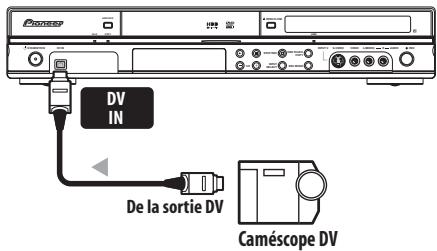
Utilisez un cable DV (non fourni) pour relier la prise DV de votre caméscope DV à la prise DV IN qui se trouve sur la face avant de cet enregistrure.
Raccordement au secteur
Après avoir vérifié tous les raccordements, branchez la fiche du cordon d'alimentation sur une prise secteur.
Utilisez le cordon d'alimentation fourni pour relier cet appeareil à une prise secteur.
Chapitre 3
Commandes et afficheurs
Panneau avant
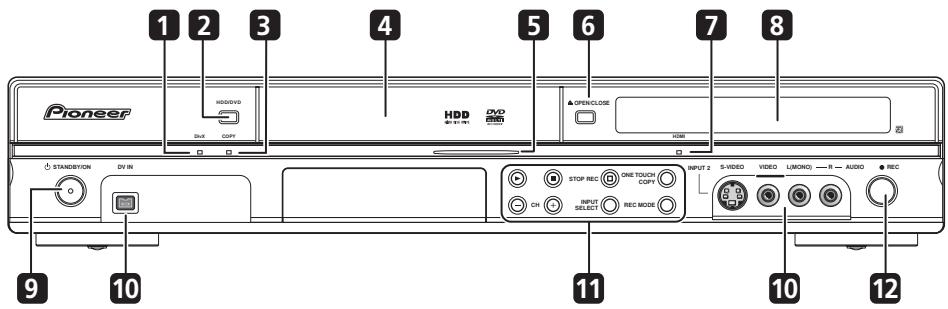
1 Témoin DivX
Ce témoin s'éclaire lorsque cet enregistreur lit des fichiers video DivX.
2 HDD/DVD
Appuyez sur cette touche pour alterner entre les modes disque dur et DVD pour l'enregistrement et la lecture.
3 Témoin COPY
Ce témoin s'éclaire pendant la copie.
4 Tiroir pour le disque
5 Témoin HDD/DVD
Ce témoin est de couleur bleue lorsque vous sélectionné le disque dur et orange lorsque vous sélectionné le DVD.
6 OPEN/CLOSE
Appuyez sur la touche pour ouvrir, ou fermer, le tiroir pour le disque.
7 Témoin HDMI
S'éclaire lorsque cet enregistreur est raccordé à un apparéil compatible HDMI (HDCP).
8 Afficheur de la face avant et capteur de télécommande
Pour de plus amples détails, reportez-vous à Afficheur la page 25.
9 STANDBY/ON
Appuyez sur cette touche pourmettre cet apparéil en service ou en veille.
10 Entrées sur la face avant
Pour de plus amples détails, reportez-vous à Connexions au panneau avant la page 15.
11
Appuyez sur cette touche pour commander la lecture ou la reprise de la lecture.

Appuyez sur cette touche pour arrêté la lecture.
STOPREC
Appuyez sur cette touche pour arrêté l'enregistrement.
ONE TOUCH COPY
Appuyez sur cette touche pour démarrer la copie, sur le DVD ou le disque dur, du titre en cours de lecture.
CH+/-
Utilisez ces touches pour acceder aux canaux, pour passer à d'autres chapitres ou plages, etc.
INPUT SELECT
Appuyez sur cette touche pour changer la source utilisée d'enregistrement.
REC MODE
Appuyez de manière repétée sur cette touche pour changer le mode d'enregistrement (qualité d'image).
12 REC
Appuyez sur cette touche pour commander l'enregistrement. Chaque pression sur cette touche prolonge de 30 minutes la durée d'enregistrement.
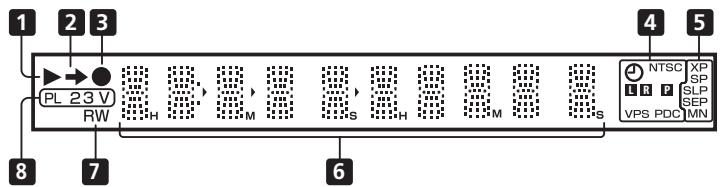
1
Ces tímeins s'éclairent pendant la lecture ; ils clignotent pendant une pause de lecture.
2
Ce témoin s'éclaire pendant une copie.
3
Ce témoin s'éclaire pendant l'enregistrement ; il clignote pendant une pause d'enregistrement.
4 (page 56)
Ce témoin s'éclaire quand les éléments d'un enregistrement commandé par programmateur ont été précises. (Ce témoin clignote si l'enregistrement doit se faire sur un DVD mais qu'aucun DVD enregistrable n'a été charge, ou bien si l'enregistrement doit se faire sur le disque dur mais que celui-ci n'est pas enregistrable.)
NTSC
Ce témoin s'éclaire lorsque le format du signal de sortie video est NTSC.
R (page 116)
Ces tímoins indiquent quelles voies d'une émission bilingue sont enregistrées.
P (page 115)
Ce témoin s'éclaire lorsque la sortie des composantes video est réglée pour le balayage progressif.
VPS/PDC (page 56)
Ce témoin s'éclaire pendant la réception d'une émission VPS/PDC ayant lieu au cours d'un enregistrement qui est commandé parprogrammateur et doit prendre en compte les signaux VPS/PDC.
5 Témoins de qualité d'enregistrement
(page 51)
XP
Ce témoin s'éclaire lorsque XP (meilleure qualité) est sélectionné comme mode d'enregistrement.
SP
Ce témoin s'éclaire lorsque vous avez besoin le mode d'enregistrement SP (durée standard).
LP/SLP
Ce témoin s'éclaire lorsque vous avez besoin le mode d'enregistrement LP (longue durée) ou le mode SLP (Durée supérieurement longue).
EP/SEP
Ce témoin s'éclaire lorsque vous avez besoin le mode d'enregistrement EP (durée prolongée) ou le mode SEP (durée très prolongée).
MN
Ce témoin s'éclaire lorsque vous avez choisi le mode d'enregistrement MN (indication manuelle de la qualité d'enregistrement).
6 Afficheur alphanumericique
7 R/RW
Ce témoin s'éclaire lorsqu'un disque DVD-R ou DVD-RW a été charge.
8 PL (page 79)
Ce témoin s'éclaire après le chargement d'un disque grave en mode VR et tandis que cet apparéil est en mode Play List.
23 (page 122)
Ces tímoins indiquent le mode de fonctionnement du boîtier de télécommande (si aucun n'est éclairé, le boîtier de télécommande est en mode 1).
V
Ce témoin s'éclaire après le chargement d'un disque grave en mode video et non finalisé.
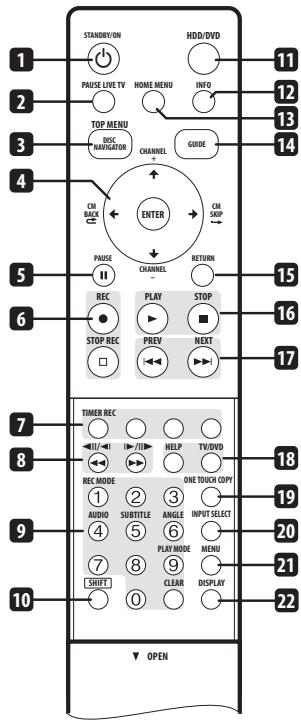
1 念 STANDBY/ON
Appuyez sur cette touche pourmettre cet appeareil en service ou en veille.
2 PAUSE LIVE TV (page 54)
Appuyez sur cette touche pour commander l'enregistrement de la chaîne de télévision sélectionnée etmettre en pause la lecture.
3 DISC NAVIGATOR (page 67, 79)/TOP MENU (page 64)
Appuyez sur cette touche pour afficher la page Disc Navigator, ou encore le menu principal si un disque DVD-Video ou DVD-R/-RW (Video) finalisé a été charge.
4 ↑/↓/←/→ et ENTER
Utilisez ces touches pour naviguer sur les pages écran. Appuyez sur ENTER pour selectionner l'option mise en surbrillance.
CM BACK (retour sur pubs)
Appuyez de manière repétée sur cette touche pour progresser par saut vers l'arrière du document visuel en cours de lecture.
CMSKIP(sautdespubs)
Appuyez de manière repétée sur cette touche pour progresser par saut vers l'avant du document visuel en cours de lecture.
CHANNEL + / - (page 50)
Appuyez sur cette touche pour sélectionner le canal sur le syntoniseur detélévision intégré.
5 II PAUSE
Appuyez sur cette touche pour interrompre la lecture ou l'enregistrement.
6 Commandes d'enregistrement (page 52)
REC
Appuyez sur cette touche pour commander l'enregistrement. Chaque pression sur cette touche prolonge de 30 minutes la durée d'enregistrement. EnregistrementLorsque la touche d'action rouge est presente dans un écran GUIDE Plus ^+ , cette touche fonctionne comme One-Button-Record.
STOPREC
Appuyez sur cette touche pour arrêté l'enregistrement.
7 Touches d'action GUIDE Plus+TM
(page 35)
Lorsque vous employez le système GUIDE Plus ^+ TM, ces touches jouent le role de touches d'Action rouge, verte, jaune et bleue (la fonction remplie par chacune dépend de GUIDE Plus ^+ TM Area).
TIMER REC (page 35)
Maintenez la pression d'un doigt sur SHIFT et actionnez cette touche pour régler leprogrammateur d'enregistrement à l'aide du système GUIDE Plus+TM.
8 (page 68)
Utilisez ces touches pour lancer l'examen rapide, vers le début ou vers la fin du disque. Appuyez une nouvelle fois sur une touche pour modifier la vitesse de lecture.
Pendant une pause, appuyez sur cette touche et maintenez la pression pour lancer le ralenti. Appuyez de manière répétée pour modifier la vitesse de lecture. Pendant une pause, ces touches permettent de reculer, ou d'avancer, d'une image à la fois.
Si une page GUIDE Plus ^+ est presente sur l'écran, utilisez ces touches pour afficher la page du jour qui precede ou suit.
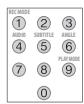
9 Touches numerotées, CLEAR
Utilisez les touches numériques pour sélectionner plages, chapitres, titres, canaux, etc. Ces mêmes touches peuvent servir à taper le nom d'un titre, d'un disque, etc.
Utilisez la touche CLEAR pour effacer un caractère tape et recommencer une frappe.
REC MODE (page 51)
Maintenez la pression d'un doigt sur SHIFT et actionnez de manière repétée cette touche pour sélectionner le mode d'enregistrement (qualité d'image).
AUDIO (page 50, 72)
Maintenez la pression d'un doigt sur SHIFT et actionnez cette touche pour selectionner la langue des dialogues ou la voie audio. (Lorsque cet appeareil est à l'arrêt, cette touche selectionné la voie audio sur le symponiseur.)
SUBTITLE (page 71)
Maintenez la pression d'un doigt sur SHIFT et actionnez cette touche pour afficher/CHOISIR LES sous-titres dans le cas des DVD-Video multilingues.
ANGLE (page 73)
Maintenez la pression d'un doigt sur SHIFT et actionnez cette touche pourCHOISIR un autre angle de prise de vues dans le cas des scènes gravées sous plusieurs angles.
PLAY MODE (page 69)
Maintenez la pression d'un doigt sur SHIFT et actionné cette touche pour désir le mode de lecture (recherche, répétition, programmation de la lecture, etc.).
10 SHIFT
Cette touche permet d'acceder aux fonctions imprimées en couleur verte sur la télécommande.
Appuyez sur cette touche pour selectionner le disque dur ou le DVD pour l'enregistrement ou la lecture.
12 INFO
Appuyez sur cette touche pour obtenir des informations complémentaires concernant le poste de la page GUIDE Plus+™ mis en surbrillance.
13 HOME MENU
Appuyez sur cette touche pour afficher Home Menu qui offre la liste de toutes les fonctions de cet apparéil.
14 GUIDE
Appuyez sur cette touche pour afficher la page GUIDE Plus ^+ TM; appuyez une nouvelle fois sur cette touche pour quitter cette page.
15 RETURN
Appuyez sur cette touche pour remonter d'un niveau sur un menu ou une page affichés.
16 PLAY (page 63)
Appuyez sur cette touche pour commander la lecture.
STOP (page 63)
Appuyez sur cette touche pour arrêté la lecture.
17 PREV NEXT
Utilisez ces touches soit pour acceder au titre, au chapitre, à la plage ou au dossier qui precedent ou qui suivent, soit pour afficher la page de menu qui precede ou qui suit.
Si une page GUIDE Plus ^+ est presente sur I'ecran, utilisez ces touches pour afficher la page qui precede ou suit.
18 HELP
Appuyez sur cette touche pour afficher l'aide relative à la page d'interface actuelle.
TV/DVD
Appuyez sur cette touche pourCHOISIR le mode TV', image et son proviennent du syntoniseur du televiseur, ou le mode DVD', image et son proviennent du syntoniseur de cet apparéil (ou d'une source extérieure).
19 ONE TOUCH COPY (page 89)
Appuyez sur cette touche pour démarrer la copie, sur le DVD ou le disque dur, du titre en cours de lecture.
20 INPUT SELECT (page 59)
Appuyez sur cette touche pour selectionner la source d'enregistrement.
21 MENU (page 64)
Appuyez sur cette touche pour afficher le menu, si un disque DVD-Video, un DVD-R/-RW finalisé (mode video) ou un DVD+R/+RW finalisé a été charge.
Lorsque you employez le système GUIDE Plus ^+ , cette touche donne directement accès au menu.
22 DISPLAY (page 73)
Utilisez cette touche pour afficher et feuilleter les informations sur I'ecran.
Chapitre 4
Pour commencer
Mise en service et réglage général
Lorsque vous mettez cet apparéil en service pour la première fois, vous avez la possibilité d'effectuer divers réglages généraux en vous aidant de Setup Navigator. Vous pourrez procéder ainsi au réglage de l'horloge, du syntoniseur de télévision intégré et de la sortie video.
Si c'est votre premier contact avec cet apparéil, nous vous conseillons vivement de vous en remettre tout d'abord à Setup Navigator.
1 Mettez le téléviseur en service et selectionnez cet apparéil comme entrée video.
STANDBY/ON
2 Mettez l'appareil en service.
Lors de la première mise en service, la page Setup Navigator doit s'afficher sur le téléviseur (Si la page Setup Navigator n'apparait pas, passez par le menu Initial Setup pour y acceder; reportez-vous à la page 113).
- Si cet appeareil est relié à un téléviseur compatible au moyen d'un cable péritel (SCART) à 21 broches câblées, quelques secondes seront nécessaires pour que s'effectue le chargement dans sa mémoire des informations relatives au pays, au format de l'écran du téléviseur et à la langue. (Pour de plus amples détails concernant la compatibilité, reportez-vous au mode d'emploi qui accompagne le téléviseur.)

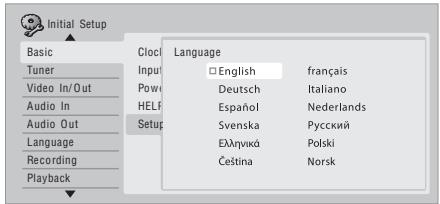
3 Choisissez une langue (puis appuyez sur ENTER).
4 ENTER Lancez Setup Navigator.
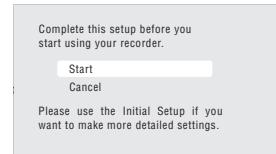
- Si vous ne désirez pas faire usage de Setup Navigator, appuyez sur ↓ pour sélectionner Cancel, puis appuyez sur ENTER pour quitter Setup Navigator.
5 Sélectionnez Auto Channel Setting ('Auto Scan' ou 'Download from TV'), ou bien 'Do not set'.
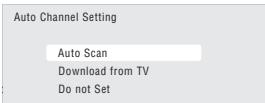
- Sélectionnéz Do not set dans le cas où vous ne désirez pas que soit réalisé le réglage des canaux (par exemple, parce que les canaux ont déjà été réglés).
- Vous ne pouvez désigner l'option Download from TV que si cet enregistreur est relié à un téléviseur au moyen d'un cable péritel (SCART) à 21 broches câblées via un connecteur AV1 (RGB)-TV, et sous réserve que le téléviseur soit concu pour cela (reportez-vous au mode d'emploi qui accompagne le téléviseur).
+ SLECTIONNEZ le pays.
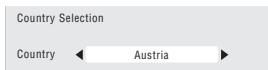
- Syntonisation automatique des canaux L'option Auto Scan balaie et règle les canaux, automatiquement.
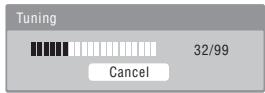
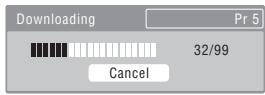
- Chargement des canaux à partir du téléviseur
Selectionnez l'option Download from TV pour charger tous les canaux sur lesquels le téléviseur peut être syntonisé.
6 Sélectionnez 'Auto' si vous désirez que la mise à l'heure soit réalisée automatiquement, ou bien seLECTIONnez 'Manual' pour effectuez vous-même cette opération.
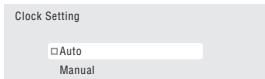
- Réglage automatique de l'horloge (Auto)
Certaines chaînes de télévision transmettent des signaux horaires en même temps que leurs émissions. Cet apparéil peut utiliser ces signaux pour réaliser la mise à l'heure automatique de l'horloge.
Attribuez au paramètre 'Clock Set CH' le numéro du canal d'une chaine qui transmet des signaux horaires puis placez le curseur sur 'Start' et appuyez sur ENTER.
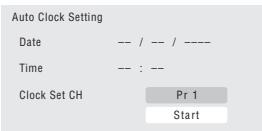
Quelques instants sont nécessaires pour que cet appeareil regle son horloge. Lorsque vous constatez que I'horloge est reglee, selectionnez Next pour poursuivre.
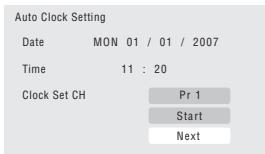
Si le réglage automatique de l'horloge a échéoué, appuyez sur RETURN pour revenir à la page précédente et Sélectionnez Manual.
- Réglage manuel de l'horloge (Manual)
Si aucune chaîne de la région ne transmet de signaux horaires, vous devez effectuer manuellement le réglage de l'horloge.
Utilisez les touches / pour préciser le fuseau horsaire.
Pour cela,CHOISSEZ une ville ou indiquez I'heure par rapport a GMT.
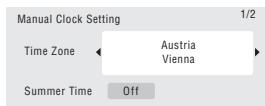
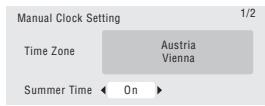
Appuyez sur ↓ puis utilisez les touches ⇌/→ pour sélectionner 'On' ou 'Off' selon que l'heure d'été est en vigueur ou non ; cela fait, appuyez sur ENTER.
Selectionnez On si l'heure d'etre est actuellément en vigueur.
Indiquez la date (jour, mois, année) et l'heure puis appuyez sur ENTER pour valider les réglages.
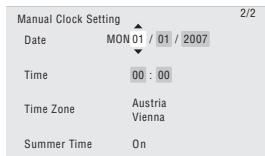
Utilisez les touches / pour modifier l'indication figurant dans un champ mis en substance.
Utilisez les touches / pour passer d'un champ à un autre.
- À tout moment, vous pouvez revenir à la page précédente de Setup Navigator en appuyant sur RETURN.
7 Sélectionnez le type d'écran qui équipe le télévisueur, 'Wide (16:9)' ou 'Standard (4:3)'.
TV Screen Size
□Wide(16:9)
Standard (4:3)
8 Indiquez si le téléviseur est compatible avec la video à balayage progressif.
Progressive
Compatible
Not Compatible
Don't Know
- Sachez que la vente à balayage progressif n'est disponible que sur la prise AV1 (RGB)-TV et les prises de sortie pour les composantes video.
9 ENTER Appuyez pour continuer après avoir lu l'ajretissement concernant I'enregistrement sur le disque dur.
10 Sélectionnez 'Finish Setup' pour quitter Setup Navigator, ou bien selectionnez 'Go Back' dans le cas où vous souhaiteriez reprendre les réglages.
Setup is complete!
Finish Setup
Go Back
Les réglages généraux faisant appel à Setup Navigator sont maintainant terminés.
- Dans le cas où il existe des canaux libres sans châne, vous pouvez les sauter en utilisant le réglage manuel des canaux. Reportez-vous à Manual CH Setting la page 114.
Réglage pour le système GUIDE Plus+TM
Le système GUIDE Plus ^+ est un outil interactif gratuite de programmation avec affichage d'aide sur I'ecran du téléviseur. Ce système propose les programmes de télévision des principales chaines et offre diverses fonctions commodes telles que I'enregistrement commandé par touche unique, la recherche d'émissions par genre ou encore une liste des émissions conseillées en fonction de vos goûts.
Pour que le système GUIDE Plus+ fonctionne convenablement, il faut que vous ayez préalablement chosesi la langue et le pays à l'aide de Setup Navigator, et que tous les canaux disponibles aient ete balayes car ils sont tous utilisés par le système GUIDE Plus+. Si vous n'veaz pas encore procededa tous ces réglages, utilisez Setup Navigator avant d'aller plus loin (reportez-vous au paragraphe Mise en service et reglage general la page 28).
Les informations sur les programmes de télévision sont reçues via 'host channels'. Pour receivevoir les informations sur les programmes de télévision dans votre pays ou votre région, le système GUIDE Plus+ doit être correctement défini de manière à réaliser le 'chargement' de ces informations. Le premier chargement peut exiger 24 heures, mais les mises à jour sont automatiques et rapides.
1GUIDE Affichez le menu de réglage deGUIDE Plus+.
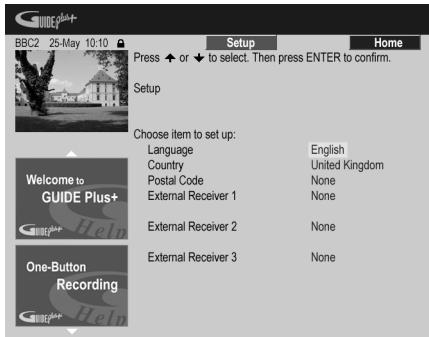
La langue et le pays sont déjà connus; ce sont ceux que vous avez indiqués lors de l'emploi de Setup Navigator.
2 Mettez en subrillance l'option 'Postal Code'.
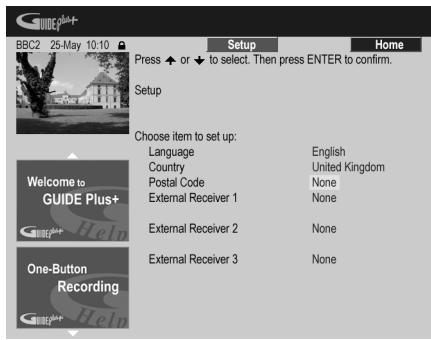
3

Entrez votre code postal.
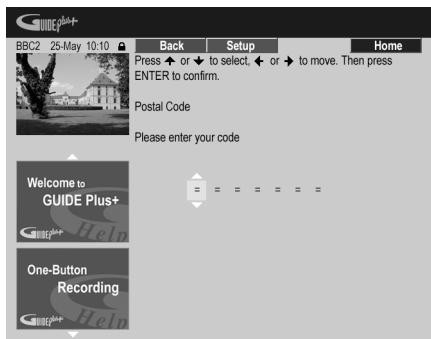
Ce système utilise le code postal pour savoir où vous vous trouvez et par conséquent quelles émissions de télévision vous concernnent ; il est donc important de taper le bon code postal.
4 Si vous utilisez un recepteur extérieur (par exemple, un recepteur de télévision par satellite) relié au moyen du cable G-LINK fourni, effectuez cette présente opération, sinon passez directement à l'opération 5.
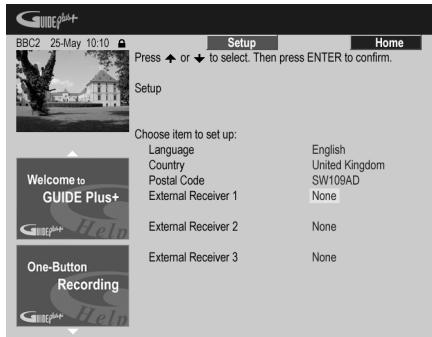
- Reportez-vous à Connexion à un récepteur pour le cable, le satellite ou la télévision numérique terrestre la page 18 pour en savoir plus sur l'utilisation du cable G-LINK fourni.
- Sélectionnez External Receiver 1, 2 ou 3, puis appuyez sur ENTER. (Si vous n'avez qu'un seul récepteur, utilisez External Receiver 1. Vous pouvez ajouter des récepteurs supplémentaires à 2 et 3 si nécessaire.)
Après avoir appuyé sur ENTER :
- Sélectionnez la manière de receivevoir la télévision (Terrestrial, Cable ou Satellite).
- Sélectionnez l'opérateur (le cas échéant).
- Sélectionnez le fabricant du récepteur extérieur.
- Precisez àquelle entraîée le récepteur extérieur est relié.
Lorsque ces opérations sont terminées, l'appareil entre en communication avec le récepteur extérieur et en change le canal, tout cela via le cable G-LINK. Si le changement de canal a réussi, sélectionnez Yes pour valider. Si le changement de canal a échoué, sélectionnez No. Le système GUIDE Plus+ va essayer d'autres codes affectés à votre récepteur extérieur. Si aucun de ces codes ne change les canaux avec succès, réglez le récepteur extérieur sur la chaîne directrice pour le pays (reportez-vous à l'opération 5 ci-dessous) et laissez-le en fonctionnement toute la nuit.
Legraveur doit'être en veille;il se réveillera automatiquement et chargera les nouveaux codes pour la chaîne directrice.Le jour suivant, essayez à nouveau d'effectuer cette procédure :
- Appuyez sur GUIDE pour affiche le menu de réglage général de GUIDE Plus+.
- Appuyez sur ↑ pourmettre ensubrillance la barre de menu puisutilisezla touche pour acceder à la section Setup etCHOISIR Setup.
- Poursuivez la mise en œuvre en repondant l'opération en cours à son début.
Si le récepteur extérieur ne répond toujours pas aux sollicitations du contrôleur G-LINK,appelez l'assistance commerciale et faites-lui connaître le fabricant et le modele du récepteur extérieur.
Reportez-vous également à Questions répetitives et guide de dépannage de GUIDE Plus + la page 45.
5 Identifie la chaine directrice votre pays.
Les émissions de télévision disponibles grâce au système GUIDE Plus+ sont diffusées sur l'ensemble de l'Europe par certaines chaînes sélectionnées que l'on appelle chaînes directrices. Il est essentiel que la chaîne directrice de votre pays soit correctement identifiée, faute de quoi la réception des programmes de télévision (chargement du guidelectronique de programmation) n'est pas possible.
Suivez la procEDURE A, B ou C ci-après selon la configuration utilisée :
A Si vous n'utilise pas de récepteur extérieur, vous n'avez pas à vous préoccuper de ces opérations puisque cet apparéil examine de lui-même tous les canaux afin d'identifier la chaîne directrice :
- Pour cela, il vous suffit de laisser l'appareil en veille toute une nuit (ne le laissez pas en service).
B Si vous utilisez un récepteur extérieur, vous doivent désirar la chaine directrice à partir du tableau ci-dessous :
| Pays ou région | Chaines directrices | Remarques |
| Autriche | Eurosport | |
| Belgique | RTL-TVI | |
| France | Canal+ | Analogue uniquement |
| Allemagne | Eurosport | |
| Italie | MTV | Analogue uniquement |
| Pays-Bas | Eurosport | |
| Espagne | Tele 5 | Analogue uniquement |
| Suisse | Eurosport | |
| Royaume-Uni | ITV, Eurosport | ITV est uniquement analogue. Utilisez Eurosport si vous étés abonné à SKY et que vous ne possédez plus d'antenna radiofréquence. |
- Accordez le récepteur extérieur sur la chaîne directrice qui convient et conservez le récepteur et cet apparéil en service toute le nuit.
C Si vous utilisez soit un récepteur extérieur soit cet apparéil, procédez comme il est dit ci-dessus dans le cas où l'installation ne compte pas de récepteur extérieur. Et seulement si cette façon de faire ne vous donne pas satisfaction, employez la méthode prévue pour l'autre cas.
Quelques mots sur le chargement du guide électronique de programmation (EPG)
- Les données EPG peuvent être reçues uniquement quand legraveur est en veille. (Par conséquent, quand vous n'utilise pas legraveur, mettez-le en veille.) Si vous utilisez un récepteur extérieur, laissez-le sous tension pendant que les données EPG sont chargees.
-
Si vous ne pouvez receivevoir aucune chaîne directrice (reportez-vous au tableau ci-dessus) vous ne pourrez pas utiliser le système GUIDE Plus+. Dans ce cas, ne réglez pas le code postal (ou réglez Country sur Other) sur l'écran de réglage du système GUIDE Plus+. (Vous pourrez le régler à nouveau quand le service GUIDE Plus+ sera disponible dans votre région.)
-
Mème si vous ne pouvez pas utiliser les fonctions EPG où vous habitez, vous pouvez quand même programme des enregistements avec ShowView et manuellement — reportez-vous à Réglage duprogrammateur pour l'enregistrement la page 56.
- Lorsque l'appareil recoit des données, la mention EPG apparaît sur l'afficheur de la face avant. Si vous mettez en service cet apparéil tandis que s'effectue un chargement du guide électronique desrogrammation, ce changement est abandonné.
- Les données du guide électronique de programmation (EPG) peuvent être reçues plusieurs par jour. Les mises à jour sont automatiques.
- Au cours du chargement des données du guide électronique de programmation (EPG), cet apparéil peut donner l'impression d'être en service. Cette situation est normale.
Consultation des données charges concernant le jour suivant
1 Guide Affichez I'ecran GUIDE Plus+.
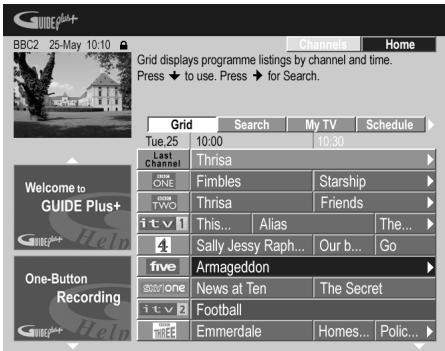
Vous voyagez apparaitre une mosaïque de logos de chaine et des programmes de télévision. Utilisez les touches ↑/↓ pour naviguer sur la mosaïque. Si vous notez que certaines chânes sont absentes ou que sont presents certaines chânes que vous ne pouvez pas receivevoir, accédez à la page Editor :
-
Appuyez de manière répétée sur ↑ pourmettre en subrillance la barre de menu.
-
Appuyez sur jusqu'à ce que Editor soit mis en subrillance. Une liste de chaînes figurementant au centre de l'écran. Les chaînes captée (ON) font partie de la mosaïque; les chaînes non captée (OFF) sont masquées. Utilisez les touches ↑/↓/ ←/→ pour déplacer le curseur sur la liste et préciser qu'une chaîne est captée (ON) ou non captée (OFF) selon le cas.
- Pour toute chaîne captée (ON), le système GUIDE Plus + doit savoir comment elle est reçue (la source) et le numéro de programme. La source peut être le symtoniseur intégré à cet apparéil, ou un récepteur extérieur. Le numéro de programme est le numéro du canal qui permet de capter la chaîne sur l' apparéil source. L'entrée, sur la page Editor, doit correspondre à ce numéro, faute de quoi l'enregistrement d'une émission diffusée sur cette chaîne n'est pas possible.
- Cela est tout particulièrement important dans le cas d'une 'chaîne directrice'. Veillez à ce que la chaîne directrice soit toujours captée (ON).

2 Modifiez à votre guise les numéroes de programme.
La modification des numéroes de programme vous permet de définir l'ordre de défilament des canaux lorsque vous passez de l'un à l'autre, de manière séquentielle. Cela vous permit, par exemple, de regrouper certains canaux.
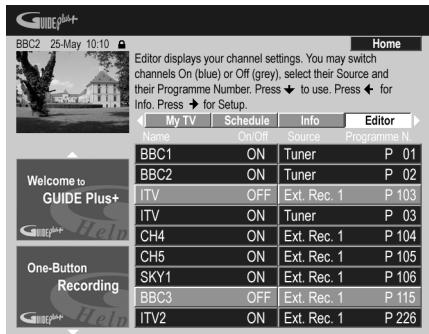
3 Lorsque you've xyz terminé, appuyez sur la touche d'action BLEUE (Home) pour revenir à la page d'accueil du système GUIDE Plus+.
- Vous trouvrez plus de détails sur l'emploi du système GUIDE Plus+ au chapitre suivant.
Chapitre 5
Utilisation du guide électronique de programmation GUIDE Plus+TM
Le système GUIDE Plus+
Le système GUIDE Plus ^+ TM* est un outil interactif gratuite de programmation avec affichage d'aide sur I'ecran du téléviseur.1 Ce système fournit les programmes de télévision des principales chaines et offre diverses fonctions commercdes telles que l'enregistrement commande par touche unique, la recherche d'émissions par genre ou encore une liste des émissions conseillées en fonction de vos goûts. Le système GUIDE Plus ^+ est un outil pratique pour connaître ce qui est actuellément diffusé, ou ce qui le sera au cours de la semaine à partir, ennant pour critère, par exemple, la chaine ou le genre. Le système GUIDE Plus ^+ vous permit de définir rapidement et automatiquement les émissions que vous désirez voir ou enregistrer. Pour recevoir les informations sur les programmes de télévision dans votre pays ou votre région, le système GUIDE Plus ^+ doit être correctement défini de manière à réaliser le 'chargement' de ces informations. Si vous n'avez pas 更新 procédé aux opérations requises, lisze la section Réglage pour le système GUIDE Plus ^+ TM la page 30 avant de poursuivre.
- GUIDE Plus+, SHOWVIEW, VIDEO Plus+, G-LINK sont (1) des marques déposées ou des marques de, (2) fabriquées sous licence de et (3) l'objet de divers brevets internationaux et de dépôts de brevets sous licence ou propriétés de, Gemstar-TV Guide International, Inc. et/ou d'une de ses sociétés associées.
Note légale
GEMSTAR-TV GUIDE INTERNATIONAL, INC. ET/OU SES FILIALES NE SONT RESPONSABLES EN AUCUNE MANIERE DE L'EXACTITUDE DES INFORMATIONS RELATIVES AUX PROGRAMMES DE TELEVISION FOURNIES DANS LE SYSTEME GUIDE PLUS+. EN AUCUN CAS, GEMSTAR-TV GUIDE INTERNATIONAL, INC. ET/OU SES FILIALES NE PEUVENT ETRE TENUES RESPONSABLES POUR UNE PERTE DE BENEFICES, D'ACTIVITES COMMERCIALES OU D'AUCUNE SORTE DE PREJUDICES OU DE CONSEQUENCES, DIRECTES OU INDIRECTS, EN RELATION AVEC LA FOURNITURE OU L'UTILISATION DE QUELQUE INFORMATION QUE CE SOIT, EQUIPEMENT OU SERVICE DU SYSTEME GUIDE PLUS+.
Utilisation du système GUIDE Plus+
Chaque fonction et chaque section possèdent sa propre couleur pour facilititer la navigation. Toutes les pages (à l'exception de certaines pages de réglage) possèdent les éléments commun suivants :
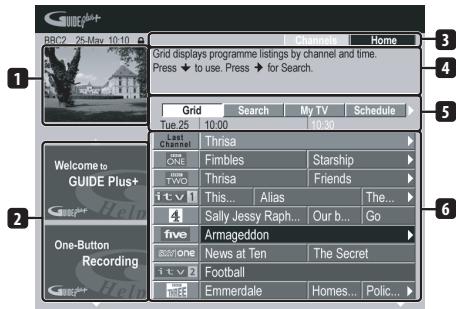
1 Fenêtre video - Fenêtre permettant de regarder l'émission en cours tout en faisant usage du système GUIDE Plus+.
2 Panneau publicitaire - Affichage de publicités sur les émissions ou d'instructions sur le système GUIDE Plus+.
3 Barre d'action - Touches d'action de couleur dont le role change avec la section.
4 Informations - Brève description des émissions et menus d'aide.
5 Barre de menu - Accès aux diverses sections du système GUIDE Plus+.
6 Grille - Affichage des informations relatives aux programmes de télévision pour les sept jours à partir, classées chronologiquement et par chaîne.

Remarque
1 Le système GUIDE Plus+ ne peut pas etre utilise si la valeur du parametre Input Line System est 525 System (reportez-vous également à Input Line System la page 113).
Navigation dans GUIDE Plus+
Le tableau qui suit rassemble les touches du boîtier de télécommande que vous pouvez utiliser pour naviguer sur les pages du système GUIDE Plus+.
| Touches | Leur role |
| ●REC | Appuyez sur cette touche pour activer ou désactiver l'options One Button Recording. |
| GUIDE | Appuyez sur cette touche pour afficher l'écran GUIDE Plus+ (utilisez également cette touche pour quitter). |
| ↑/↓/←/→ | Utilisitez ces touches pour naviguer sur les pages (mettre en surbrillance une option). |
| ROUGE, VERT, JAUNE, BLEU | Touches d'action dont le contrôle dépend de la section. |
| MENU | Appuyez sur cette touche pour accéder directement à la barre de menu. |
| TIMER REC (SHIFT + ROUGE) | Appuyez sur cette touche pour accéder directement à la section Schedule. |
| INFO | Appuyez sur cette touche pour afficher les informations qui concernne l'émission en cours. |
| ENTER | Appuyez sur cette touche pour valider un besoin ou quitter la page GUIDE Plus+. |
| Touches numériétés | Pour la frappe des valeurs numériques. |
| I<PREV/II>NEXT | Utilisitez ces touches pour sélectionner la page d'informations qui précède ou suit (sur la grille, par exemple). |
| < | Utilisitez ces touches pour sélectionner le jour qui précède ou suit. |
One-Button-Record (Enregistrement commande par touche unique)
La touche d'action ROUGE (Record) est presente des lors que vous pouvezmettre en surbrillance le titre d'une émission, y compris sur Grid, après une recherche ; il en est de même si le titre de I'émission se trouve parmi celles conseillées de la section My TV. Le nom de I'émission, la date, le canal, les heures de début et de fin d'enregistrement sont des informations qui viennent automatiquement renseigner leprogrammateur au moment ou vous utilisez la touche One-Button-Record. Si nécessaire, vous avez la possibilité de modifier les valeurs utilisées, tant que l'enregistrement n'a pas commenced (reportez-vous au paragraphe Modification d'un enregistrementprogramme la page 40).
1 Mettez en surbrillance le titre d'une émission.
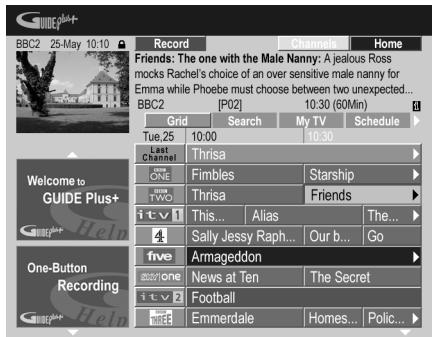
2 Appuyez sur la touche d'action ROUGE (Record).
L'enregistrement de l'émission est prét.
Lorsque l'heure de l'émission se présente,
I'appareil effectue l'accord sur le canal
convenable et commence l'enregistrement1.
- Vous pouvez aussi utiliser la touche ● REC pour lancer l'enregistrement.
- Vous pouvez consulter les informations concernant les enregistrements à partir en accédant à la section Schedule (reportez-vous également au paragraphe La section "Schedule" (Programmation) la page 39).
Remarque
1 Les heures d'enregistrement commandés par le système GUIDE Plus+ ne tiennent pas nécessairement compte des modifications apportées à la grille des programmes.
Verrouillage, ou non, de la fenêtre video
Lorsque vous accedez au système GUIDE Plus+, l'émission que vous regardez demeure visible dans la fenêtre video. Le tampon dateur, au-dessus de la fenêtre, vous permet de connaître la chaîne, la date et l'heure.
Par défaut, cette fenêtre est 'verrouillée', comme le suggère le cadenas fermé que vous pouvez noter au-dessus de cette fenêtre.
Lorsque la fenetre est verrouillée, elle affiche systématiquement l'émission diffusée sur la chaine que vous regardiez avant d'acceder à la mosaïque et de la parcourir.
Si vous le désirez, vous pouvez déverrouiller la fenêtre video de manière àmettre en subrillation plusieurs émissions sur la mosaïque, et la châne diffusée dans la fenêtre video.
1 Mettez en surbrillance le logo d'une chaine.
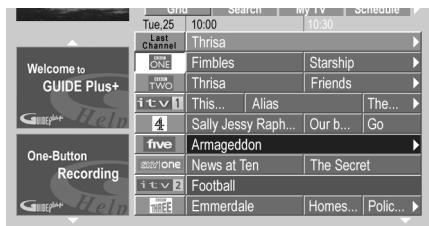
Les logos sont placés à gauche des titres des émissions.
2 Appuyez sur la touche d'action ROUGE (Unlock).
Le cadenas, au-dessus de la fenêtre video, s'ouvre. Il demeure dans cet état jusqu'à la fin de l'actuelle session de télévision.
Pour verrouiller à nouveau la fenêtre video, au cours de cette session, repêze les opérations qui ont permisson déverrouillage. La touche d'action ROUGE remplit maintenant la fonction Verrouillage.
Mosaïque des chaînes
Les chaînes peuvent être représentées sur l'écran dans la section Grid, Schedule ou My TV sous la forme d'une liste ou d'une mosaïque de logos. Vous pouvez naviguer sur la mosaïque en vous servant de la touche d'action JAUNE. Utilisez les touches de déplacement du curseur pour désirir la châne que vous désírez regarder, puis appuyez sur ENTER pour returner à l'écran précédent de cette châne.
Sections
Le système GUIDE Plus ^+ comporte sept Sections. L'accès à une section est possible a partir de la barre de menu.
- Grid - Section d'accueil du système GUIDE Plus+. Affichage des informations relatives aux programmes de télévision pour les sept jours à partir, classées chronologiquement et par chaîne.
- Search - Recherche des émissions par catégorie (par ex., le sport) et sous-catégorie (par ex., le football), ou bien par mot clé.
- My TV - Precisez vos goûts et préférences pour receivevoir des informations sur les émissions conseillées.
- Schedule - Affichage des enregistements prévus.
- Info - Section des informations complémentaires, telles que la météo (cette section n'est pas disponible dans tous les pays).
- Editor - Modification des chaînes.
- Setup - Réglage d'ensemble du système GUIDE Plus ^+ TM.
La section "Grid" (Grille)
L'écran Grid correspond au principal écran d'émissions de télévision du système GUIDE Plus+ ; il s'affiche en premier lorsque vous appuyez sur GUIDE. Sur cette page, vous pouvez voir la liste des émissions qui seront diffusées au cours des sept jours à partir, en commençant pas aujourd'hui.
Lorsque vous mettez en surbrillance une émission de Grid, divers renseignements la concernant sont visibles dans la fenêtre d'informations, par exemple, le nom de l'émission, un résumé de ce qu'elle contient, la chaine et la source concernées, ainsi que l'heure et la durée de l'émission. Si le symbole i est present dans la fenêtre d'informations, cela signifie qu'outre un résumé, des détails sur l'émission sont disponibles. Appuyez sur INFO pour les consulter.
Dans certains pays, un classement peut accompagner les informations relatives à une émission (en général, dans le cas où il s'agit d'un film). Ce classement est établi par des partenaires locaux tels que les magazines de télévision.
À partir de Grid, vous pouvez :
- Consulter et faire défiler la liste des émissions de télévision
-
Lire le résumé du contenu de l'émission
-
Acceder à une émission en cours de diffusion1
- Programmer l'enregistrement d'une émission
- Verrouiller, ou déverrouiller, la fenêtre video
- Acceder aux panneaux publicitaires
Parcours de "Grid" (Grille)
Utilisez les touches suivantes du boitier dé telécommande pour parcourir Grid :
↑/↓/←/→ (touches de déplacement du curseur) - Navigation sur la grille
PREV/ NEXT - Page précédente ou suivante
/ - Jour précédent ou suivant Touche d'action BLEUE- Retour, sur la grille, au jour et a l'heure actuels
ENTER - Appuyez sur cette touche après avoir sélectionné une émission de façon à quitter le système GUIDE Plus+ et à acceder à l'émission
La section "Search" (Recherche)
À partir de la section Search, vous pouvez :
- Effectuer une recherche par catégorie
- Effectuer une recherche par sous-categorie
Effectuer une recherche par mot-clé - Lire le résumé du content de l'émission
- Acceder à une émission en cours de diffusion
- Programmer l'enregistrement d'une émission
- Acceder aux panneaux publicitaires
Recherche
Vou puez rechercher des émissions en utilisant comme critère la catégorie, la sous-catégorie ou un mot-clé (Monchioix). Les catégories sont : les films (violet), le sport (vert), les émissions pour infant (bleu), les autres émissions (teck). Dans certains pays existe une autre sous-catégorie dénommée 'Émission du jour'. Il s'agit d'émissions conseillées par un partenaire local, tel qu'un magazine de télévision.
1 Sélectionnez 'Search' sur la barre de menu.
2 Sélectionnez une catégorie et une sous-catégorie.
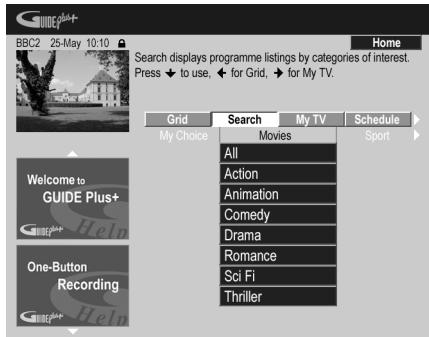
- Si vous sélectionné la valeur All comme sous-catégorieie, toutes les émissions de la catégorie可以选择 s'affichent dans la liste des résultats.
3 ENTER Lancez la recherche.
Les résultats sont classés dans l'ordre chronologique.
- Si aucun résultat ne figure sur l'écran, cela signifie qu'il n'existe pas, aujourd'hui, d'émission répondant au critère de recherche employé.
Remarque
1 Si vous utilisez un syntoniseur extérieur (par exemple, un syntoniseur pour la télévision par satellite), quelques secondes sont requises pour que I'acces à la chaine concernee soit efectivement realised. Cette situation est normale.
Utilisation d'un mot-clé de "My Choice" (Mon choix) pour effectuer une recherche
Outre les catégories mentionnées, vous pouvez également utiliser vos propres mots-clés.
1

Accedez à My Choice.
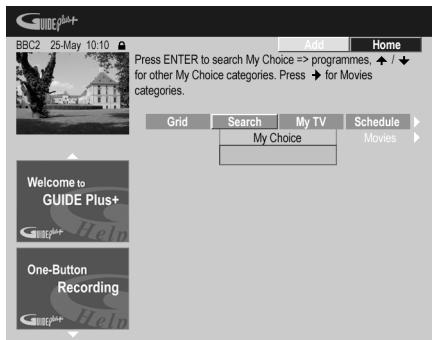
2 Appuyez sur la touche d'action JAUNE pour ajouter un mot-clé.
+ 3 Entrez un mot-clé qui doit être mentionné sur le menu.
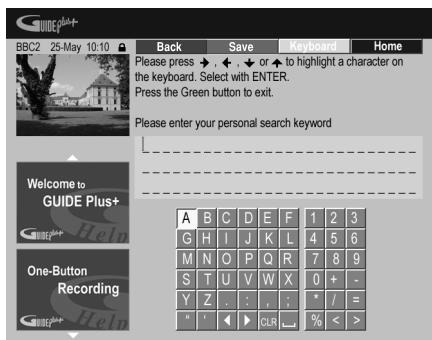
Puis une fois que vous avez terminé, appuyez sur la touche d'action VERTE pour quitter l'écran et continuer.
4 ENTER Lancez la recherche par mot-clé.
- Voues avec la possibilité de modifier ou d'effacer les mots-clés grâce aux touches d'action ROUGE et VERTE.
- Lorsque vous avez défini plus de deux mots-clés, ces mots-clés sont classés ensemble dans la catégorie All, au sein de laquelle vous pouvez les retrouver.
La section "My TV" (Ma télévision)
La section My TV you permit de noter des informations qui you caractérisent. Ces informations peuvent contir le nom d'une chaîne, des thèmes d'émission et des mots-clés. Dès que vous ave défihi vos goûts personnels, le système GUIDE Plus+ examine les émissions de télévision des sept jours à partir. Aussitôt que vous accédér à My TV, une liste d'émissions satisfaisant vos goûts personnels, vous est proposée.
À partir de la section My TV, vous pouvez :
- Définir vos préférences en.notant une chaîne, un thème, un mot-clé
- Modifier ou effacer des préférences personnelles
- Lire le résumé du contenu de l'émission
- Acceder à une émission en cours de diffusion
- Programmer l'enregistrement d'une émission
- Acceder aux panneaux publicitaires
Définition des préférences personnelles
Vos préférences peuventContainir une combinaisonquelconque de 16 chaînes, quatre catégories et 16 mots-clés.
1 Sélectionnez 'My TV' sur la barre de menu.
2 Appuyez sur la touche d'action JAUNE pour préciser vos préférences.
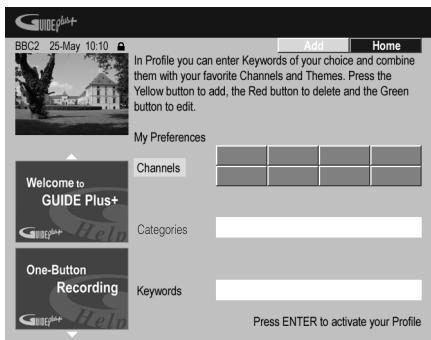
Channels est maintainant mis en surbrillance.
3 Pour ajouter une chaine à vos préférences, appuyez sur la touche d'action JAUNE.
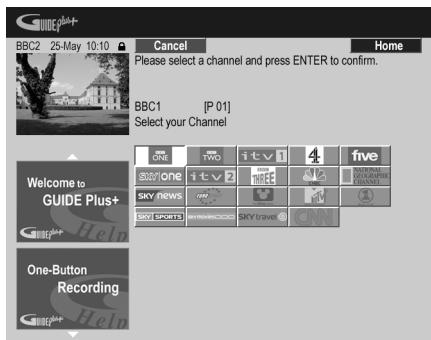
Selectionnez une chaîne sur la mosaïque de logos puis appuyez sur ENTER. Le cas échéant, repêze cette opération pour les autres chaînes (maximum 16 chaînes).
4 Pour ajouter une catégorie à vos préférences, mettez en surbrillance 'Categories' puis appuyez sur la touche d'action JAUNE.
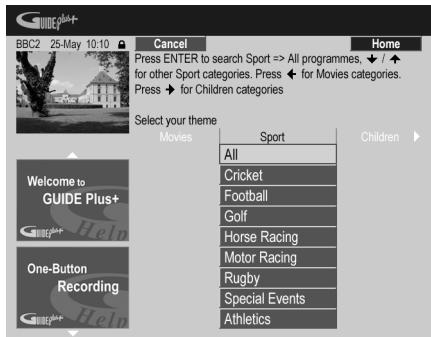
Selectionnez une catégorie dans les catégories de la section Search puis appuyez sur ENTER. Le cas échéant, repêzez cette opération pour les autres thèmes (maximum quatre catégories).
5 Pour ajouter un mot-clé à vos préférences, mettez en surbrillance 'Keywords' puis appuyez sur la touche d'action JAUNE.
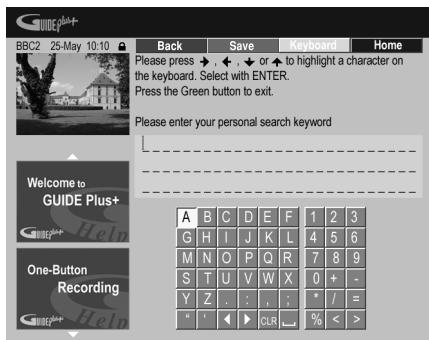
Utilisez les touches / / / suivies de ENTER pour selectionner les caractères sur le clavier apparaissant sur l'écran. Puis une fois que vous avez terminé, appuyez sur la touche d'action VERTE pour quitter l'écran et continuer.
6 Appuyez sur ENTER pour valider vos préférences personnelles.
- Vous pouvez ajouter 16 mots-clés maximum en répétant l' étape 5.
- Vous avez la possibilité de modifier ou d'effacer les préférences grâce aux touches d'action ROUGE et VERTE.
La section Schedule you donne le moyen de définir un enregistrement (commandé par le programmateur), d'en consulter ou d'en modifier les caractéristiques, ou encore d'effacer sa programmation. (Reportez-vous également au paragraphe Réglage du programmateur pour l'enregistrement la page 56 pour plus d'informations sur le programmateur d'enregistrement.)
À partir de la section Schedule, vous pouvez :
- Modifier ou effacer un One-Button-Recording
- Définir, modifier ou effacer un enregistrement ShowView
- Définir, modifier ou effacer un enregistrement manuel
Modification d'un enregistrement programme
Vous pouvez modifier les caractéristiques d'un enregistrementprogramme,ou le supprimer s'il est devenu sans objet.
1 Mettez en surbrillance le titre gauche de l'enregistrementprogramme.
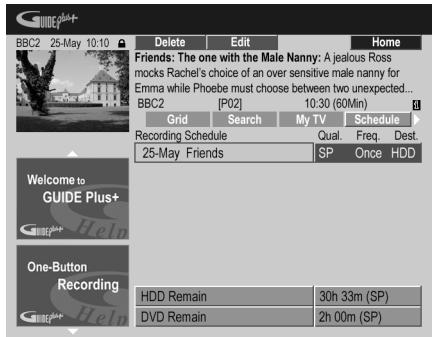
- Si vous désirez modifier la qualité de l'enregistrement, sa périodecité, son support, son heures de fin ou son groupe, passez directement à l'opération 5 cidesous.
2 Appuyez sur la touche d'action VERTE (Edit).
3 Utilisez les touches de déplacement du curseur et les touches numériques pour modifier la date ou les heures d'enregistrement, ou bien la chaîne.
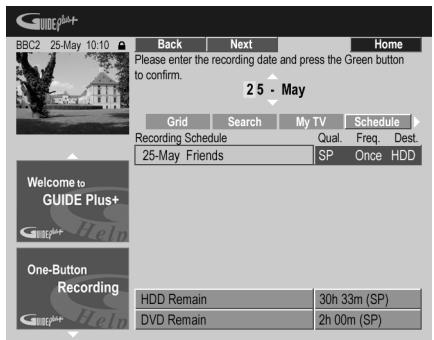
Utilisez les touches ↑/↓ ou les touches numériques pour apporter une modification. Appuyez sur la touche d'action VERTE pour continuer ou bien sur la touche d'action ROUGE pour revenir en arrêté.
4 Tapez le nom de l'enregistrementprogrammé.
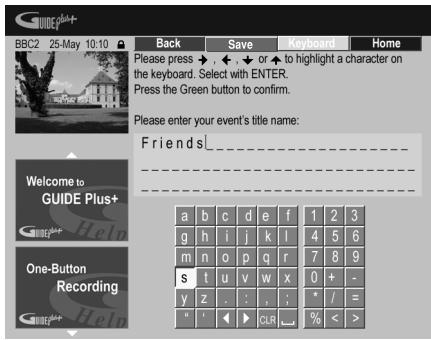
Utilisez les touches / / / suivies de ENTER pour selectionner les caractères sur le clavier apparaissant sur l'écran.
Lorsque la frappe du nom est achevée, appuyez sur la touche d'action VERTE pour poursuivre.
5 Mettez en surbrillance le titre droit d'enregistrement.
6 Appuyez sur la touche d'action ROUGE (Quality) pour modifier la qualite d'enregistrement.
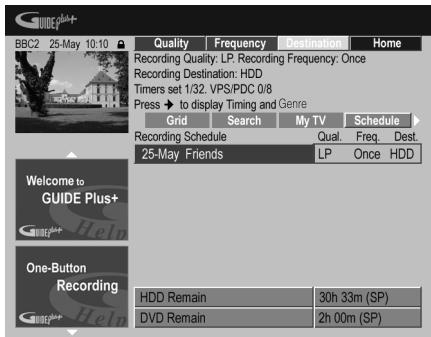
Selectionnez le mode AUTO1, XP, SP, LP, EP, SLP, SEP ou bien un mode d'enregistrement manuel (voir Manual Recording la page 119 et Modes d'enregistrement manuel la page 127).
7 Appuyez sur la touche d'action VERTE (Frequency) pour modifier la périodicité des enregistements.
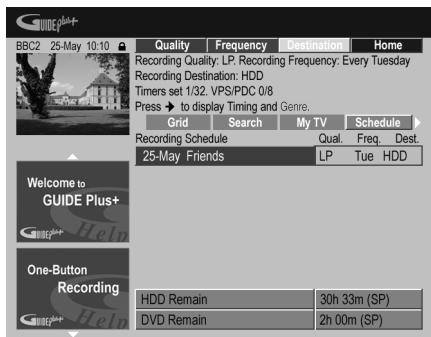
Selectionnez une option : une fois, quotidien ou hebdomadaire.
8 Appuyez sur la touche d'action JAUNE (Destination) pour selectionner la destination de l'enregistrement.
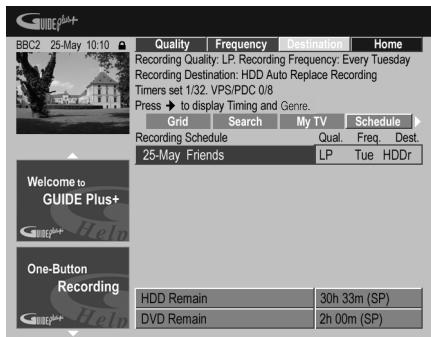
Selectionnez DVD, HDD ou HDDr (Auto Replace Recording)1.
- La fonction Auto Replace Recording n'est disponible que pour les enregistements quotidiens ou hebdomadaires.
9 Appuyez sur pour acceder aux options complémentaires d'enregistrement.
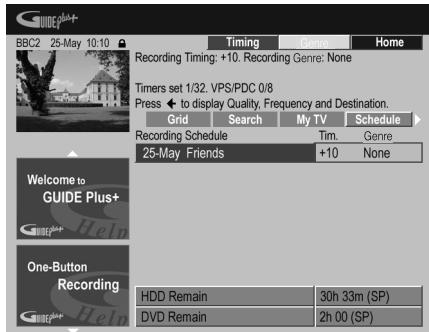
- Pour que l'enregistrement appartient à un genre donné du disque dur, Sélectionnez ce genre au moyen de la touche d'action JAUNE (Genre).
Utilisez la touche d'action VERTE (Timing) pour prolonger la fin de l'enregistrement (+0, +10, +20, +30 ou VPS/PDC ^2 (V-P)). - Appuyez sur pour afficher une fois encore les options standard d'enregistrement.
Remarque
1 - Dans le cas d'un enregistrement, sur DVD, commande par programmeur, si le paramètre Optimized Rec (reportez-vous à Optimized Rec la page 119) a pour valeur On (et si les signaux VPS/PDC ne sont pas pris en compte), cet apparéil agira sur la qualité de l'image pour que l'intégralité du document puisse être enregistrée sur le disque. Si l'enregistrement est trop long pour la place disponible, y compris avec le réglage MN1 (MN4 pour les DVD+R/+RW), la fonction de récapération decide alors d'effectuer l'enregistrement sur le disque dur.
Si I'espac disponble sur le disque dur est tres faible, la fonction Auto Replace Recording peut ne pas donne satisfaction.
- Si le disque dur est utilisé pour la lecture ou pour la copie à grande vitesse au moment où la fonction Auto Replace Recording tente d'entrez en action, le nouvel enregistrement commandé par programmeur ne remplace pas le precedent. Toutefois, lors de l'enregistrement suivant commande par programmeur, les deux enregistements precedents sont effacés.
2 • Si l'enregistrement programme doit faire usage des signaux VPS/PDC, vous doiventmettre cet appeareil en veille avant le début de l'enregistrement pour que ces signaux puisent etre convenablement pris en compte. Si l'enregistrement programme ne fait pas appel aux signaux VPS/PDC, it est inutile de mettre cet appeareil en veille.
L'optimisation de l'enregistrement n'est pas possible si I'emploi des signaux VPS/PDC est prevu.
- Au plus, huit enregistrements faisant usage du système VPS/PDC peuvent etre définis.
- Les signaux VPS/PDC ne peuvent pas etre pris en compte si I'entree est I'entree exterieure, ni dans le cas ou le mode d'enregistrement est AUTO.
Effacement d'un enregistrementprogrammé
1 Mettez en surbrillance le titre gauche de l'enregistrementprogramme.
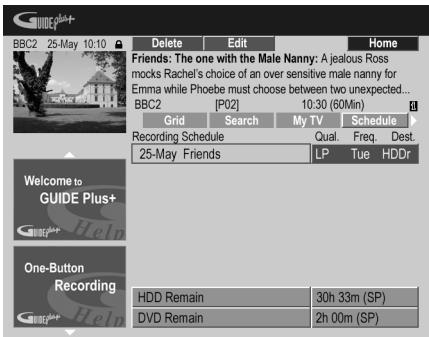
2 Appuyez sur la touche d'action ROUGE (Delete).
La programmation de l'enregistrement est effacée.
Preparation d'un enregistrement ShowViewTM
1 Sélectionnez 'Schedule' sur la barre de menu.
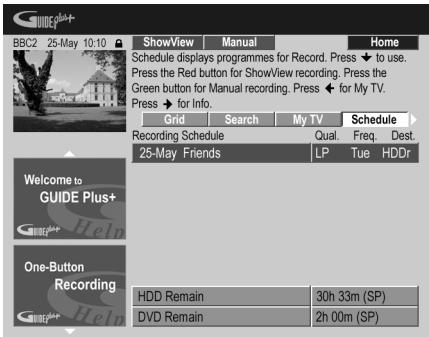
2 Appuyez sur la touche d'action ROUGE (ShowView).
3 Utilisez les touches numériques pour taper le numéro ShowView de programmation.
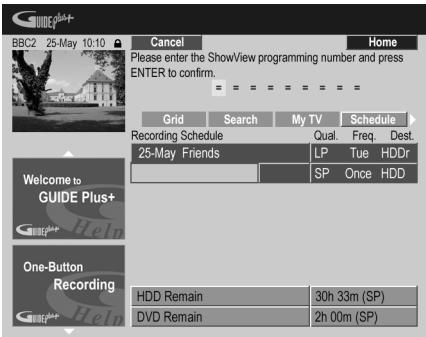
- Si vous habitiez dans une région non couverte par le système GUIDE Plus+, vous devrez peut-être entraer aussi un numero de canal. Suivez les instructions sur l'écran pour le faire.
4 Appuyez sur ENTER pour valider.
Réglage duprogrammateur pour l'enregistrement manuel
1 Sélectionnez 'Schedule' sur la barre de menu.
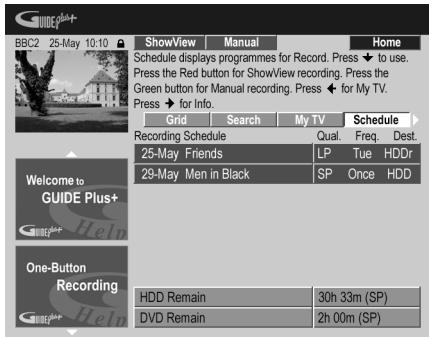
2 Appuyez sur la touche d'action VERTE (Manual).
3 Utilisez les touches numériques / / pour taper la date d'enregistrement puis appuyez sur la touche d'action VERTE (Next).
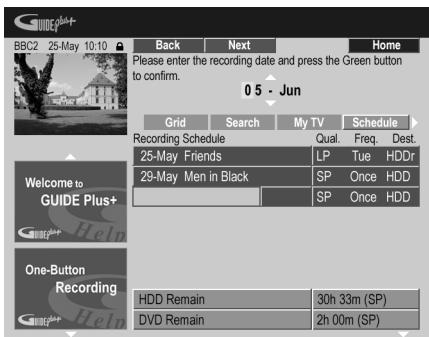
4 Pareillement, tapez l'heure de début d'enregistrement puis appuyez sur la touche d'action VERTE (Next) pour valider.
5 Tapez l'heure de fin d'enregistrement puis appuyez sur la touche d'action VERTE (Next) pour valider.
6 Utilisez les touches numerotées pour taper le numéro du canal, puis appuyez sur la touche d'action VERTE (Next) pour valider.
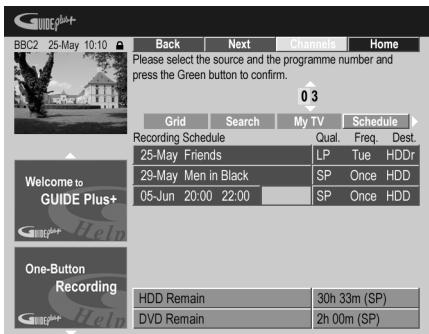
Mais vous pouvez aussi appuyer sur la touche d'action JAUNE (Mosaic) et utiliser les touches / / / pour sélectionner la chaîne sur la mosaique ; enfin, appuyez sur ENTER.
Cette section contient des informations complémentaires, qui dépendent du pays ou de la région, telles que les nouvelles, la météo, la bourse, etc. (Ces informations ne sont pas disponibles dans tous les pays ni dans toutes les régions.)
La section "Editor" (Modification)
La section Editor est au centre de la gestion des chaînes. Toute modification que vous effectuez ici, se reflète sur Grid. La section Editor est surtout employée pour apporter des correctifs manuels à la configuration du système GUIDE Plus+.
Vou陝vez égarlement utiliser cette section Editor lorsque de nouvelles chaînes deviennent disponibles dans votre pays, que vous passez du cable au satellite, ou que vous déménagez.
À partir de la section Editor, vous pouvez :
- Afficher ou non les chaînes qui compose la grille (marche ou arrêt du canal)
- Sélectionner une source extérieure (Tuner, Ext. Rec 1, Ext. Rec. 2, etc.)
- Taper un numero de programme
Mise en service, ou non, d'un canal
En mettant en service, ou non, un canal de la section Editor, vous pouvez decide d'afficher, ou non, ce canal sur Grid.
1 Sélectionnez 'Editor' sur la barre de menu.
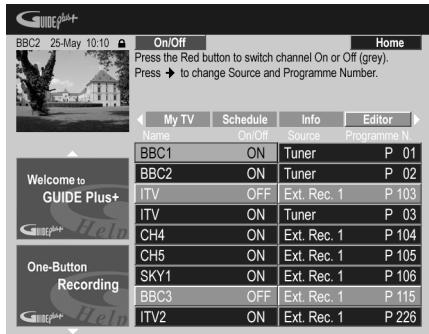
2 Mettez en surbrillance le titre gauche du canal àmettre en service,ou non.
3 Appuyez sur la touche d'action ROUGE pourmettre en service,ou non,le canal.
Adoption d'une autre source ou numero de programme
1 Sélectionnez 'Editor' sur la barre de menu.
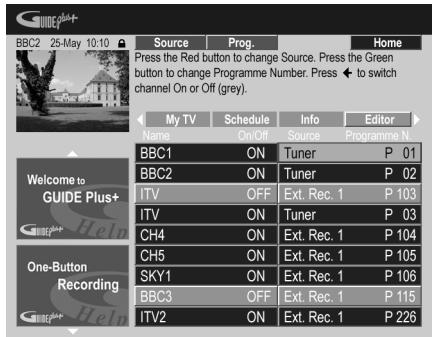
2 Mettez en surbrillance le titre droit du canal à modifier.
3 Appuyez sur la touche d'action ROUGE pour changer la source, ou sur la touche d'action VERTE pour taper un numero de programme.
Chaque pression sur la touche d'action ROUGE change la source (Tuner, Ext. Rec 1, etc.). Pour taper un numero de programme, utilisez les touches numériques puis validez en appuyant sur ENTER (Si vous adoptez Tuner, voirlez a ce que le numero de programme corresponde au numero de présélection du canal de cegraveur sur lequel est diffusée l'émission à enregistrer).
La section Setup permet d'adapter le système GUIDE Plus+ à votre région, de définir les conditions de réception de la télévision, etc.
Modification de la configuration de GUIDE Plus+
1 Sélectionnez 'Setup' sur la barre de menu.
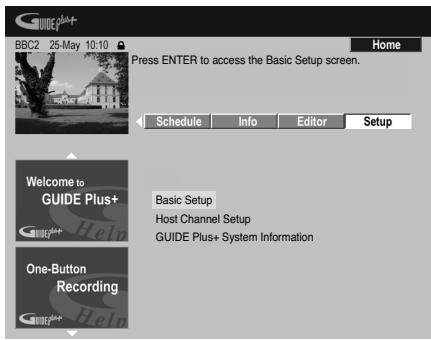
2 Mettez en surbrillance le paramètre à modifier.
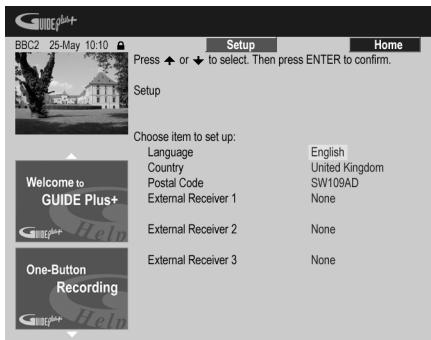
Voupez modifier les reglages de Language, Country, Postal Code et External Receiver.
3 Appuyez sur ENTER pour valider.

Remarque
1 Le fait de modifier modifier les options Country et Postal Code, peut entraîner le besoin d'un nouveau chargement des programmes de télévision. Une opération qui peut prendre 24 heures.
Configuration manuelle de "Host Channel" (Chaine directrice)
Le système GUIDE Plus+ identifie automatiquement Host Channel lorsque l'appareil est mis en voille pour la première fois. Reportez-vous au tableau en page 32 pour consulter la liste des chaînes directrices européennes.
Si vous avez connaissance des informations concernant la Host Channel (source et numero de programme) ou bien dans le cas où l'identification automatique n'a pas fourni les résultats escomptés, vous pouvez proceder à l'identification de Host Channel de maniere manuelle. Sélectionnez Host Channel Setup dans la section Setup et suivez les instructions affichées sur l'écran du téléviseur.
Selectionnez la source appropriée (par ex. un syntoniseur intégré ou un récepteur externe) et saississe le numéro de programme respectif (par ex. si la touche numérotée 9 de la télécommande correspond à la Host Channel, saississe le chiffre 9 comme numéro de programme). Lors de la prochaine mise en vue de l'appareil, le système GUIDE Plus + achèvera alors la configuration de la Host Channel.
Les réglages Host Channel peuvent être réinitialisés à tout moment aux valeurs de réglage automatique par défaut. Veuillez notes que la réinitialisation de Host Channel efface aussi toutes les données d'informations sur les programmes de télévision.
Questions répétitives et guide de dépannage de GUIDE Plus+
Les questions répetitives ont volontairement été limitées en nombre. Pour obtenir une réponse à celles qui ne figurent pas ici, consultez le site GUIDE Plus+ : www.europe.guideplus.com

Questions répétitives
- Toutes les tentatives de réglage du récepteur extérieur se sont soldé par un échec; que doit je faire?
Il peut exister plusieurs raisons expliquant le non-fonctionnement du récepteur extérieur.
- Les raccordements ne sont pas ce qu'ils devraient etre. Veiliez a ce que le cable GLINK est relié au connecteur G-LINK de cet appeareil et que le dispositif infrarouge se trouve bien face au recepteur, orienté vers le capteur infrarouge du recepteur.
Reportez-vous à Connexion à un récepteur pour le cable, le satellite ou la télévision numérique terrestre la page 18.
-
Le code du fabricant peut être errone. Essayez d'autres codes pour la même marque, par exemple ceux des récepteurs pour les émissions par satellite, par cable ou hertzioniennes. Accédez à la section Setup et désisseez une des trois options (émissions par cable, émissions par satellite, émissions hertzioniennes) que vous n'avez pas encore utilisée. Suivez les instructions qui s'affichent sur l'écran pour vous assurer que le système GUIDE Plus+ peut changer les canaux du récepteur externe. En cas d'échec, repétez les opérations en désissant une autre combinaison de mode de réception et de récepteur extérieur jusqu'à ce que vous ayez épuisé tous les codes proposés pour le fabricant du récepteur et connus du système GUIDE Plus+. Si cela ne donne toujours pas satisfaction, consultez le paragraphe ci-dessous traitant de la réception des codes par chargement au cours de la nuit.
-
L'appareil n'a pas reçu les nouveaux codes. Le chargement effectué de nuit comprend souvent de nouveaux codes pour la commande des récepteurs extérieurs. Réglez le récepteur extérieur sur la chaîne directrice locale et conservez-le en service toute la nuit. Mettez cet apparéil en veille. Le lendemain matin, reprenez la configuration du système GUIDE Plus+ et assurez-vous que le récepteur extérieur peut être commandé. -Le récepteur extérieur utilisé n'est pas pris en compte, pour le moment. Si, après avoir laissé le récepteur extérieur en service toute la nuit et avoir procédé une fois encore à la mise en œuvre de Reception et External Receiver Setup, il ne repOND toujours pas, vuillez prendre contact avec l'assistance commerciale et l'informer de la marque et du modele de l'appareil en question.
-
Le récepteur extérieur a été configuré avec succès. Toutfois, j'ai découvert que si le système GUIDE Plus + doit acceder à un canal à trois chiffres parmi les canaux prérégés du récepteur, cela se traduit par un échec. Il semble que le système GUIDE Plus + ne connaisse que les nombres à deux chiffres.
Le nombre de chaînes ayant augmenté, le nombre de chiffres a suivi. Si les décodeurs anciens n'utilisaient que deux chiffres, les plus récents en ont besoin de quatre. Il est possible qu'au cours de la mise en œuvre, vous ayez choisi un code ancien pour le fabricant concerné.
Accédez à la section Setup, sélectionnez External Receiver et répétez les opérations en tenant compte du fabricant (Remarque : Chaque fois que vous notez la présence d'un message sur l'écran concernant un changement de canal du récepteur, cela peut dire que le système GUIDE Plus+ a transmis un nouveau code). Essayez tous les codes jusqu'à ce qu'il s'en présente un permettant le fonctionnement correct du récepteur extérieur. En cas d'échec, effectuez une réception nocturne des codes.
- J'avais l'habitude de receivevoir les données via l'antenne radiofrequence ou une liaison câblée analogue, et cela sans décodeur. Aujourd'hui, j'ai un système "à jour" faisant appel à un récepteur extérieur pour émissions par satellite ou par cable. Que doit je faire pour receivevoir les données du système GUIDE Plus +?
Vou puevez d'abord tenter de receivevoir la chaîne directrice via votre nouvelle installation. En cas de difficulté, nous vous conseillons de conserver l'antenne radiofréquence ou la liaison câblée analogique pour tout ce qui concerne la réception des données. Il est essentiel que la chaîne directrice soit clairment identifiée dans la section Editor.
-
Àprous avoir effectué les réglages initiaux, j'ai découvert que l'alignement des canaux reçus via le décodeur est incorrect. Comment puis-je corrigérer cette situation? Vous pouvez changer l'alignement, grâce à la section des modifications, pour qu'il corresponde à vos préférences. Accédez à la section Editor. Sélectionnez les canaux que vous désírez changer. Modifie la source et le nombre de préseLECTION selon vos préférences.
-
J'ai réalisé la configuration mais après plusieurs heures de fonctionnement, je ne possède toujours pas de guide de programmation (EPG).
Il y a plusieurs explications :
- Les raccordements ne sont pas corrects.
Reportez-vous au paragraphe
Raccordements la page 14 et procédez à une vérification globale.
-La mise en oeuvre deGUIDEPlus ^+ est incorrecte.Effectuez une nouvelle fois toutes les opérations concennées (reportez-vous au paragraphe Reglage pour le systèmeGUIDEPlus ^+ la page 30).
-Votre cablage et votre installation sont corrects, mais legraveur n'apasété raccordede pendant suffisamment de temps pour recevoir les données de liste. Laissez cet appeareil en veille toute la nuit.
-Pour les utilisateurs d'un recepteur extérieur uniquement: Les raccordements et la mise en œuvre sont convenables mais le recepteur extérieur n'était pas régle sur la chaîne directrice. Consultez la liste deschainsines directrices (reportez-vous à l'opération 5 du paragraphe Réglage pour le système GUIDE Plus ^+ la page 30) puis laissez cet apparéil en veille et le recepteur extérieur sous tension toute une nuit, régle sur la chaîne directrice.
-Vous habitiez un pays ou une région où le système GUIDE Plus ^+ n'est pas encore disponible.Consultez la liste des pays couverts pour savoir si le Vous en fait partie.
-
J'ai utilisé la fonction One-Button-Record (touche d'action rouge) pour régler le programmateur, mais l'enregistrement ne s'est pas effectué sur la bonne chaine. Si la chaine était captée par le récepteur extérieur, assurez-vous tout d'abord que ce récepteur était bien en service. Cela fait, accédez à la section Editor et assurez-vous que la chaine à enregistrer était la chaine désirée : Accédez à la section Editor. Vérifiez la source et le numéro de programme de la chaine à enregistrer. Changez la source et le numéro de préréglage s'ils ne convennent pas. Si vous captez la chaine grâce au syntoniseur intégré (réglage Tuner), assurez-vous que le numéro de programme est le même que le numéro de préréglage régle sur cegraveur. S'ils différé, accédez à la section Editor et changez le numéro de programme de façon qu'il soit le même que le numéro de préréglage du syntoniseur.
-
Les informations relatives aux programmes de télévision ne sont pas mises à jour. Les dernières informations disponibles sont automatiquement chargées durant la nuit. Toutefois, cela suppose que cet apparéil est en veille ; s'il est en service, le changement ne peut pas avoir lieu. Lorsque vous n'utilise pas cet apparéil, mettez-le en veille.
Le chargement des données peut exiger plusieurs heures. La mention EPG apparait sur l'afficheur de la face avant tandis que les données sont reçues et charges. Si vous mettez cet appareil en service alors que la mention EPG est affichée, le chargement des données est abandonné.
-
Le système GUIDE Plus + n'est pas pris en charge dans ma région mais lorsque je mets cet enregistrer en veille, le panneau avant indique EPG après un moment. Comment puis-je empêcher queça ne se produit? Si le système GUIDE Plus + n'est pas pris en charge dans notre région, ne reglez pas le code postal sur l'écran de réglage du système GUIDE Plus+ (reportez-vous à la section Réglage pour le système GUIDE Plus + ™ la page 30). Vous pourrez le régler de nouveau lorsque le service GUIDE Plus + sera disponible dans notre région.
-
La recherche automatique de Host Channel a échoué, ou le système GUIDE Plus + a identifié la mauvaise Host Channel pour mon pays ou ma région.
Vous peuvent définir Host Channel manuellement. Reportez-vous à Configuration manuelle de "Host Channel" (Chaine directrice) la page 45 pour connaître le mode opératione.
Chapitre 6
Enregistrement
Quelques mots concernant l'enregistrement sur DVD
Cet apparéil peut enregistrer sur des disques au format DVD-R, DVD-RW, DVD+R, DVD+RW, DVD-RAM, DVD-R DL et DVD+RLD.
Les DVD-R et DVD-RW peuvent être initiaisés pour l'enregistrement en mode video ou en mode VR. Chacun de ces deux modes a ses avantages, et le choix d'un mode只想 que d'un autre dépend de ce que vous désirez faire des enregistements réalisés.
Lorsque vous désirez réaliser des montages extensifs, optez pour le mode VR qui offre de plus grandes possibités en matière de découvert et de copie et plus de souplesse dans la maniere de presenter les videos. Le mode video est plus limite au niveau du montage, mais il est compatible avec les lecteurs ordinaires de DVD (lesquels, le plus souvent, ne peuvent pas dire les gravures en mode VR^1
Après avoir initiaisé un disque pour un des modes, toutes les gravures sur le disque seront effectuees dans ce mode.
Les disques DVD+RW peuvent etre initiaises pour l'enregistrement en mode ^+ VR.
Les disques DVD-RAM peuvent être initiaisés pour l'enregistrement en mode VR.
Les disques DVD+R ne requirent pas d'initialisation.

Important
Le tableau ci-dessous indique le nombre maximum de titres et le nombre maximum de chapitres par titre que peutContainir un disque :
| Type de disque/ format d'enregistrement | Nombre maximum de titres (par disque) | Nombre maximum de chaprites (par titre) |
| DVD-R/-RW mode vvéo | 99 | 99 |
| DVD-R/-RW/-RAM mode VR | 99 | 999*1 |
| DVD+R/+RW | 49 | 99*2 |
1 Un disque peut contenir au maximum 999 chapitres.
2 Un disque peut contenir au maximum 254 chaprites.
- Cet apparéil ne permet pas de生存 ni d'enregistrer des disques non finalisés DVD-R/RW (mode video) et DVD+R enregistrés sur un autre apparéil. Les disques DVD+RW enregistrés sur un autre enregistrure peuvent uniquement être lus par cet apparéil, mais ne sont pas enregistrables.
- La duréeemax d'enregistrement continu sur un disque DVD+R/+RW est de huit heures.
- Àprous avoir effacé un titre sur un disque DVD+R/ ^+ RW, le nombre total de titres restants pouvant etre enregistrés n'augmente pasforcement.
- Bien que cet apparéil puisse enregistrer selon les standards PAL, SECAM, NTSC et PAL-60, vous ne pouvez pas avoir sur le même disque des standards de télévision différant par le nombre de ligne. Un disque peut donc porter des enregistements PAL et SECAM, ou des enregistrement NTSC et PAL-60. Reportez-vous également à Informations complémentaires relatives au standard de télévision la page 124.
- En outre, les empreintes digitales, la poussière et les rayures, même si elles sont petites, peuvent dégrader les performances en lecture comme en enregistrement. Nous vous conseillons donc de prendre grand soin des disques.

Remarque
1 Certains lecteurs de DVD, dont certains modèle Pioneer, sont compatibles avec les gravures en mode VR. Pour de plus amples détails concernant cette question de compatibilité avec le mode VR, reportez-vous au mode d'emploi qui accompagne le lecteur.
- Pioneer ne saurait être tenue responsable des défauts d'enregistrement dus à une panne de secteur, à une anomalie du disque, à un endommagement de cet apparéil.
- Pour de plus amples détails concernant la compatibilité, veuillez consulter également la section Compatibilité en lecture des disques et du format de gravure la page 7.
Enregistrement de disques DVD-R DL/DVD+R DL
L'opération d'enregistrement sur disques DVD-R DL/DVD+R DL est généralement identique à l'enregistrement sur disques simple couche ; toute fois, veuillez noter les points suivants :
- Lorsque l'enregistreur passe de la première couche à la deuxième pendant l'enregistrement d'un disque DVD-R DL (mode video), la nouvelle couche commence automatiquement par un nouveau titre.
- Vous pouvez enregistrer jusqu'à 99 titres sur un seul disque DVD-R DL (mode video). Si vous enregistrrez le 99e titre lors du passage à la deuxième couche, l'enregistrement s'arrêté.
- Un disque DVD+R DL peutContainir au maximum 49 titres.
- Vous ne pouvez pas dire, enregistrer un contenu supplémentaire, modifier ou finaliser un disque DVD-R DL ou DVD+R DL enregistré mais non encore finalisé sur un autre enregistrateur de DVD.
Quelques mots concernant l'enregistrement sur disque dur
Enregistrer sur le disque dur intégré est une opération qui offre une grande souplesse car vous disposez alors de toutes les options de qualité d'enregistrement, y compris le mode manuel, et, bien entendu, vous pouvez enregistrer, effacer, enregistrer à nouveau, autant de fois que vous le souhaitez.
La capacité du disque dur est telle que vous avez la capacité d'y enregistrer plusieurs heures de video, même si vousCHOISSEZ la meilleure calidad d'enregistrement possible.

Important
- Le nombre maximum de titres que peut porter un disque dur est 999 et le nombre maximum de chapitres par titre est 99. Aucun enregistrement n'est possible sur le disque dur après que le nombre maximum de titres a été atteint.
- La durée maximale d'enregistrement d'un titre est de 12 heures.
- Il est possible d'enregistrer sur le disque dur des signaux PAL aussi bien que NTSC. Avant de commencer l'enregistrement vous doivent assurer que la valeur de Input Line System (page 124) convient pour la source fournissant le signal à enregistrer.
Compatibilité du disque dur avec le mode video
L'enregistrement sur le disque dur peut se faire dans l'un ou l'autre des deux formats. Choisissez le format grâce au paramètre HDD Recording Format proposé par le menu des réglages initiaux (reportez-vous à la page 120). Àpres avoir choisi Video Mode On, la copie à grande vitesse du disque dur vers un disque DVD-R/-RW (mode video) ou un DVD+R/+RW, est possible. Lors de l'enregistrement d'une émission bilingue, précise à l'aide du menu des réglages initiaux, laquelle des deux voies vous désirez enregistrer (reportez-vous au paragraphe Bilingual Recording la page 116). Àpres avoir choisi Video Mode Off pour HDD Recording Format, la copie à grande vitesse du disque dur vers un disque DVD-R/-RW (mode video) ou un DVD+R/+RW, n'est pas possible. Toutefois, dans ce cas, les deux voies de l'émission bilingue sont enregistrées, et vous pouvezCHOISIR CE QUE VOUS DÉSIREZ écouter au moment de la lecture.
Signal audio enregistré
Dans tous les cas, sauf en mode LPCM, le son est enregistré sur deux voies et au format Dolby Digital (seul Dolby Digital 2.0 peut être enregistré; l'enregistrement Dolby Digital 5.1 est impossible). Avec le mode LPCM, le son est enregistré au format PCM linéaire non comprime, format qui est d'une qualité supérieure.
Si I'émission est bilingue et si vous
I'enregistrez sur un disque DVD-R/-RW (mode
video), un DVD+R/+RW ou sur le disque dur
apres avoir donné au paramètre HDD
Recording Format la valeur Video Mode On, ou
la valeur LPCM, utilisez le paramètre Bilingual
Recording (page 116) pour sélectionner, avant deCOMMencer I'enregistrement, la voie audio, A/L ou B/R que vous souhaitez enregistrer. Dans les autres cas, les deux voies d'une émission bilingue sont tous deux enregistrres et vous effectez la selection au moment de la lecture.
Restrictions relatives à l'enregistrement video
Cet apparéil ne permet pas l'enregistrement de documents protégés contre la copie. Les documents protégés contre la copie sont, par exemple, les DVD-Viséo et certaines émissions par satellite. Si un passage protégé contre la copie se présente au cours d'un enregistrement, l'opération est automatiquement interrompue et un message d'erreur s'affiche sur l'écran.
Une source video dont une seule copie est autorisée ('copy-once only') peut uniquement être enregistrée sur un DVD-RAM, le disque dur, ou bien sur DVD-R/-RW compatible CPRM grave en mode VR (voir ci-dessous).
Lorsque vous effectuez l'enregistrement les signaux d'une émission de télévision ou ceux provenant d'une source extérieure, vous pouvez afficher sur l'écran les informations qui concernent la copie (reportez-vous à Affichage sur l'écran des informations du disque la page 73).
CPRM
CPRM et un système de protection contre la copie qui embrouille l'enregistrement des émissions dont une 'copie unique' est autorisée. CPRM est l'abréviation de Content Protection for Recordable Media.
Cet apparéil est compatible CPRM, ce qui veut dire que vous pouvez enregistrer les émissions de télévision dont une copie unique est autorisée mais que vous ne pouvez pas effectuer une copie de l'enregistrement réalisé. Les enregistrites CPRM ne peuvent être graves qu'en mode VR, sur des disques DVD-R (ver. 2.0/8x ou mistré), DVD-RW (ver. 1.1 ou mistré) compatibles CPRM, DVD-RAM, ou sur le disque dur.
Les gravures sur DVD répondant aux caractéristiques du système CPRM ne sont lisibles que sur les appareils explicitement compatibles avec ce système CPRM.
Appareil d'enregistrement et droits d'auteur
L'enregistreur ne doit être utilisé que pour la copie autorisée par la loi. Vous doivent vérifier soigneusement la législation sur la propriété intellectuelle en vigueur dans toute pays avant de faire des copies. La copie d'œuvres protégées par des droits d'auteur, telles que les films ou les pieces de musique, est illégale, sauf exception prévue par la loi ou autorisation du détenteur des droits.
Cet apparéil fait appel à des principales technologiques destinés à interdirre la piraterie des œuvres protégées par des droits d'auteurs, principes qui sont eux-mêmes couverts aux États-Unis par des brevets et d'autres formes de propriété intellectuelle détenus par Macrovision Corporation et d'autres personnes physiques ou morales. L'utilisation de ces principales technologiques visant à la protection des droits d'auteur doit être autorisée par Macrovision Corporation and doit être limite à des fins domestiques, ou similaires, sauf accord préalable de Macrovision Corporation. La retro-technique ou le désassemblage sont proscrits.
Utilisation du symponiseur de télévision intégré
Il existent trois manières de seLECTIONner les canaux de télévision. Sachez que vous ne pouvez pas changer le canal de télévision pendant la lecture, l'enregistrement ou l'attekte d'enregistrement.

Touches CHANNEL + / -

Par exemple, pour selectionner le canal 4, appuyez sur 4 puis sur ENTER; pour le canal 34, appuyez successivement sur 3, 4, et ENTER.1
- Touches CH +/- de la face avant
Sélection des voies audio
Yououpouzeselectionnerla voieaudio del émissioncapteeoule signalextérieur appliquea l'entrée.
-
- AUDIO Appuyez pour selectionner le type de signal audio.
La voie audio actuelle est indiquée sur l'écran.

Remarque
1 Les canaux sont numérotés de 1 à 99.
- Si le paramètre NICAM (reportez-vous à NICAM Select la page 116) a pour valeur NICAM et si vous regardez une émission NICAM, vous avez le choix entre les signaux audio NICAM et Regular (c'est-à-dire non-NICAM).

- Si I'émission NICAM est bilingue, vous avez la possibilité de désirir l'une ou l'autre langue.
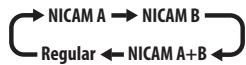
- Vous poubez également seLECTIONner la langue dans le cas d'une émission bilingue non-NICAM.

- Si vous regardez l'enregistrement réalisé à partir d'une source extérieure et si la valeur Bilingual a été sélectionnée au moment où cet enregistrement a été réalisé (reportez-vous à External Audio la page 116), vous pouvez désirir la voie audio gauche (L), la voie audio droite (R) ou les deux voies (L + R)


Remarque
- Une seule voie d'une émission bilingue est enregistrée si le support est le disque dur et si HDD Recording Format a pour valeur Video Mode On, un DVD-R/-RW (mode video), un DVD+R/+RW, ou bien si l'enregistrement s'effectue en LPCM. En ce cas, précise laquelle des deux langues doit être enregistrée en donnant au paramètre Bilingual Recording la valeur appropriée (reportez-vous à Bilingual Recording la page 116).
Sélection du téléviseur ou du DVD
Lorsque cet apparéil est à l'arrêt, ou en cours d'enregistrement, vous pouvez désir de regarder les images et d'éçouter lessons provenant du symtoniseur de télévision intégré (ou d'une entrée extérieure) ('mode DVD'), ou bienCeux capétés sur le canal sur lequel le télévisuer est symtonisé ('mode TV').
Pendant la lecture ou l'affichage d'un menu sur l'écran, lessons et les images sont systématiquement dirigés vers le téléviseur et ne sont pas affectés par le réglage TV/DVD adopté.
Sachez que cet apparéil doit être relié au télévisueur au moyen d'un cable péritel (SCART) pour que cette possibilité existe.
TV/DVD Sélectionnez le mode TV ou le mode DVD.
Sélection de la qualité de l'image et de la durée d'enregistrement
DVD (VR) DVD (Video) DVD+R DVD+RW DVD-RAM HDD
Avant de commencer un enregistrement, vous souhaitez probabilité的选择在的图像及的图像。Il existe six ensembles de réglages constituant un compromis judiciaux entre qualité d'image et durée d'enregistrement.
Lors de l'enregistrement manuel (voir Manual Recording la page 119), une autre option est disponible (MN1 à MN32, LPCM ou XP+ (un mode d'enregistrement sur disque dur de très grande qualité avec un débit binaire d'environ 15 Mbps) selon le réglage effectué).
Lors de l'enregistrement sur DVD, la(Meilleure) qualite d'enregistrement est MN32. Si vous selectionnez XP+ ,le mode d'enregistrement MN32 sera automatiquement rétabli.
Pour l'enregistrement sur disque DVD+R/+RW, SLP est la durée maximale d'enregistrement disponible. Si vous désissez SEP ou MN1 à MN3, le mode d'enregistrement revient automatiquement sur SLP.
SHIFT RECO MODE + Appuyez de manière repétée pour selectionner la qualité d'enregistrement.
- XP - Meilleure qualite possible ; un DVD peut containir environ une heures d'enregistrement de ce type.
- SP (Durée standard) - Qualité adoptée par défaut et employée dans la majorité des cas; la durée d'enregistrement sur un DVD est de l'ordre de deux heures.
-
LP (Longue durée) - La qualité est inférieure à celle du mode SP ; en contrepartie, la durée d'enregistrement sur DVD est doublée (environ quatre heures).
-
EP (Très longue durée) - La qualité est inférieure à celle du mode LP ; en contrepartie, la durée d'enregistrement sur DVD est accrue (environ six heures).
- SLP (Durée supérieurement longue) - La qualité est inférieure à celle du mode EP ; en contrepartie, la durée d'enregistrement sur DVD est accrue (environ huit heures).
- SEP (Durée très prolongée) - La qualité video est la plus)basse, mais vous disposez d'environ 10 heures d'enregistrement sur DVD.
- MN1 à MN32/LPCM ^1 /XP ^2 - Manuel/PCM linéaire/XP+ (cette option n'est disponible qu'avce le mode d'enregistrement manuel).
L'ensemble de réglages adopté est indiqué sur l'afficheur de la face avant et sur l'écran, accompagné de la durée d'enregistrement disponible sur un disque vierge. Si le disque charge possède déjà une gravure, c'est la durée approximative restant disponible qui est indiquée. (Sachez que si la valeur du paramètre On Screen Display (reportez-vous à On Screen Display la page 122) est Off, cette information n'est pas affichée.)
Enregistrement simple d'une émission de télévision
DVD (VR) DVD (Video) DVD+R DVD+RW DVD-RAM HDD
Pour effectuer l'enregistrement simple d'une émission de télévision, il suffit de désirer le canal de l'émission à enregistrer, le support d'enregistrement, disque dur ou DVD, et la qualité d'enregistrement.

1 Choisissez le support d'enregistrement : HDD ou DVD.
- Si vous souhaitez enregistrer sur un DVD, insérez un disque inscritible dans l'enregistrreur (l'initialisation d'un DVD-RW ou DVD+RW vierge prend un petit moment).
- Si vous souhaitez enregistrer un DVD-R en mode VR ou un DVD-RW en mode video, vous doivent l'initialiser au préalable (reportez-vous à Initialisation des DVD enregistrables la page 61).

2 Choisissez le canal de télévision à enregistrer.
Le numéro du canal figure sur l'afficheur de la face avant :
- Si cet apparéil est à l'arrêt, vous pouvez également employer les touches numériques du boîtier de télécommande pour sélectionner le canal (par ex., pour sélectionner le canal 24, appuyez successivement sur 2, 4 puis ENTER).
- Si cet apparéil est à l'arrêt, vous pouvez également utiliser les touches CH +/- de la face avant pour sélectionner le canal.
Remarque
1 Les signaux audio sont enregistrés au format PCM linéaire à 16 bits, les signaux video avec la qualité XP. Si l'émission est bilingue, Sélectionnez laquelle des deux voies audio doit être enregistrée (reportez-vous au paragraphe Bilingua/ Recording la page 116).
2 Cela ne s'applique qu'aux enregistements sur le disque dur. (Dans le cas d'un enregistrement sur DVD, c'est la valeur MN32 qui est employée.) La copie sur DVD d'un enregistrement XP+ s'effectue toujours à la vitesse normale.
3 SHIFT ^+ REC MODE Choisissez la qualite de l'imaget et la durée d'enregistrement.
- Pour de plus amples détails, reportez-vous à Sélection de la qualité de l'image et de la durée d'enregistrement la page 51.
SHIFT AUDIO 4 + ④ Choisissez la voie audio à enregistrer.
Reportez-vous à Sélection des voies audio la page 50 pour plus de détails.
- Si vous optez pour le mode VR et si l'émission est bilingue, les deux voies audio sont enregistrées et donc au moment de la lecture vous désirez celle que vous désirez écouter. La seule exception à cette règle existe dans le cas où vous avez sélectionné la valeur LPCM pour la qualité de l'image; à ce moment-la, chaque可以选择 de la voie audio n'est requis préalablement à l'enregistrement.
5 Démarrez l'enregistrement.
Si vous désírez préciser l'heure de fin d'enregistrement, appuyez de manière répétée sur ● REC. La durée d'enregistrement augmente par pas de 30 minutes pour atteindre six heures au plus. L'heure à laquelle doit se terminer l'enregistrement est indiquée sur l'afficheur de la face avant et sur l'écran. Lorsque l'enregistrement est terminé, cet appeareil passse automatiquement en veille si vous ne procédez à aucune autre opération.
- Pour annuler la durée d'enregistrement choisisie, appuyez sur REC.
- Pour interrompore l'enregistrement, à tout moment1, appuyez sur II PAUSE. Appuyez une nouvelle fois sur cette touche pour reprendre l'enregistrement (si vous enregistrez sur le disque dur, sur un DVD-RAM ou en mode VR, un nouveau chapitre est créé au moment où l'enregistrement reprend).
STOPREC

Appuyez sur cette touche pour l'enregistrement.
- Si vous avez choisi une durée d'enregistrement au cours de l'opération précédente, vous pouze malgré tout arrêtier l'enregistrement à tout moment en appuyant sur STOP REC.
- L'enregistrement s'arrête automatiquement soit lorsqu'il n'existe plus de place disponible sur le disque dur, ou sur le DVD, soit après 12 heures d'enregistrement sur le disque dur (selon celui de ces deux cas qui se présente le premier).
Si deux programmations devant débuter à la même heures prenant en compte les signaux VPS/PDC, cet appeareil enregistre l'émission qui commence réellement en premier.

Note
- Pendant l'enregistrement, vous avez la possibilité demettre en service ou hors service la fonction de bouclage de la liaison péritel (SCART).Pendant l'enregistrement, appuyez sur la touche CH +de la face avant pour acceder à SCART THRU (avec bouclage), ou bien sur la touche CH - pour acceder à SCART NORM (sans bouclage). La mise hors service du bouclage est automatique à la fin d'un enregistrement. Sachez que vous ne pouvez pas adopter le bouclage lorsque vous enregistrez les signaux appliqués au connecteur AV1 (RGB)-TV.
HDD
La fonction Pause Live TV vous permet d'interrompre momentarily en l'émission de télévision que vous étés en train de regarder. Lorsque vous étés de nouveau préts a continuer de regarder l'émission, appuyez simplement sur la touche PLAY.
Paramétrage pour Pause Live TV
Voupeuvezutiliser la fonction Pause Live TV avec un telleviseur compatible AV-Link raccordede par un cable SCART (voir Parametrage du syntoniseur TV pour Pause Live TV ci-dessous), ou par le syntoniseur interne de cet enregistrure (voir Utilisation du syntoniseur integre de I'enregistrure pour Pause Live TV ci-dessous).
Paramétrage du syntoniseur TV pour Pause Live TV
Pour pouvoir utiliser cette fonction avec un symoniseur TV externe, l'enregistreur doit être relié à un téléviseur par un cable SCART et AV. Link (page 123) doit être réglé sur This Recorder Only. Reportez-vous à Pause Live TV la page 123 pour plus de détails. Pour utiliser Pause Live TV, effectuez les liaisons et réglages suivants.
- Il se peut que la fonction Pause Live TV ne fonctionne pas comme prévu lorsque vous regardez la télévision via un apparéil externe, tel qu'un magnétoscope ou un symtonisseur numérique. Cette fonction n'est opérationnelle que pour le canal sélectionné sur le téléviseur.
1 Raccordez cet enregistrure à votre télévisuer par un cable péritel (SCART).
2 Appuyez sur HOME MENU.
3 Sélectionnez 'Initial Setup' > 'Options2' > 'Pause Live TV' > 'TV's Tuner'.
4 Sélectionnez 'Initial Setup' > 'Tuner' > 'Auto Channel Setting' > 'Download from TV'.
- Si l'option Download from TV apparait en gris, vérifie les connexions sur le téléviseur et essayez une nouvelle fois.
- Avec certains téléviseurs, il faut eteindre le téléviseur et le laisser un moment débranché avant de le rebrancher et de le rallumer.
5 Suivez les instructions qui apparaissent à l'écran.
Utilisation du symponiseur intégré de l'enregistreur pour Pause Live TV
Si vous n'avez pas raccordé l'enregistreur au téléviseur par un cable péritel (SCART) (ou si votre téléviseur n'est pas compatible avec AV Link) vous pourrez utiliser le syntoniseur intégré de l'enregistreur pour Pause Live TV.
1 Appuyez sur HOME MENU.
2 Sélectionnez 'Initial Setup' > 'Options2' > 'Pause Live TV' > 'Recorder's Tuner'.
Voir Pause Live TV la page 123 pour le détail.
Vous pouvez enregistrer le canal sélectionné sur l'enregistreur.

Remarque
- Cette Fonction n'est pas prise en charge par tous les taveliseurs. Si vous avez un doute, reportez-vous au mode d'emploi qui accompagne le taveliseur. Cette fonction n'agit que si le taveliseur est compatible avec AV Link. Voir le mode d'emploi fourni avec le taveliseur si vous n'etes pas sur de la compatibilité de votre taveliseur avec cette fonction.
1 Commencez l'enregistrement de I'émission de télévision diffusée.
L'enregistrement continue alors que la lecture est interrompue.
- Veuillez noter que l'enregistrement démarre après un début pouvant aller jusqu'à 10 secondes.

2 Appuyez sur cette touche pour commander la lecture.
Voupsousqueusisutiliserles touches de recherche rapide ( / ) ,de pause (I1 PAUSE)et d'arrêt (■STOP)- et cela sans conséquence sur l'enregistrement.

3 Appuyez sur cette touche pour arreter l'enregistrement.
Selon la source visionnée, l'opération sera légèrement différente. Voir Aperçu des opérations ci-dessous pour le détail.

Note
- Lorsque le paramètre Pause Live TV (voir page 123) est régle sur TV's Tuner, vous pouvez appuyer sur PAUSE LIVE TV lorsque l'enregistreur est en attente pour lemettre en marche et commencer àenregistrer. Lorsque ce paramètre est réglesur Recorder's Tuner, la fonction PauseLive TV ne peut pas etre utiliser pendantI'attente.
- Àprous avoir actionné la touche PAUSE LIVE TV, un délambda au moins 10 secondes est nécessaire avant que l'image ne change (durant ce temps, toutes les commandes à l'exception du bouton de mise sous tension, sont inopérantes). (Notez qu'il n'est pas possible de démarrer quand l'enregistreur est en veille si Recorder's Tuner est sélectionné dans Pause Live TVla page 123.)
- Sachez que vous ne pouvez pas utiliser l'enregistrement au moyen de la fonction Pause Live TV pour graver les signaux provenant d'un autre apparéil (magnétoscope, etc.) relié à la prise AV2 (INPUT 1/DECODER) par un cable péritel (SCART).
Aperçu des opérations
| Source visionnée | Mode TV/DVD du DVR | Source DVR | Touch de fonction de Pause Live TV | Opération |
| Syntoniseur analogique intégré du téléviseur | Téléviseur | - | Pause Live TV | Les canaux préseLECTIONnés du DVR et du téléviseur sont synchronisés après le téléchargement du téléviseur. |
| Enregistrement direct d'une émission de télévision*† | Les canaux préselectionnés du DVR et du téléviseur NE sont PAS synchronisés après le téléchargement du téléviseur. Enregistrez l'émission de téléviseur que vous étés en train de regarder. | |||
| Syntoniseur numéroique intégré du téléviseur | Téléviseur | - | Enregistrement direct d'une émission de télévision*† | Lesinfos des canaux préselectionnés de la télévision numérique ne peuvent pas être partagées par le DVR même après le téléchargement du téléviseur. Enregistrez l'émission de téléviseur que vous étés en train de regarder. |
| Entrée externe du téléviseur | Téléviseur | - | Enregistrement direct d'une émission de télévision*† | Enregistrez l'émission de téléviseur que vous étés en train de regarder. |
| Syntoniseur analogique intégré du DVR | DVD | Syntoniseur analogique intégré du DVR | Pause Live TV |
*1 Pas de lecture et enregistrement simultanés! Avertissement, si vous changez d'entrée, l'enregistrement s'arrête.
Réglage duprogrammateur pour l'enregistrement
DVD (VR) DVD (Video) DVD+R DVD+RW DVD-RAM HDD
Leprogrammateurpermét d'effectuer 32 enregistrements, sansinterventiondevotreet part,au cours du mois qui suit.Le programmateur peut être utilisé pour enregistrrer une émission unique,une émission quotidienne, ou une émission hebdomadaire.
Il existe deux manières de programmer un enregistrement: en utilisant le système GUIDE Plus+ (reportez-vous au paragraphe La section "Schedule" (Programmation) la page 39), ou bien en utilisant l'enregistrement simplifié (reportez-vous à Enregistrement simplifié la page 57).
Vous pouvezCHOISIR LA QUALITE d'enregistrement des enregistrents commandes parprogrammateur comme vous le faites pour les autres;aux choix habituels s'ajoute le mode AUTO qui optimise la qualite compte tenu de la place disponible sur le DVD (cas d'un enregistrement sur DVD), ou de la place disponible sur un DVD vierge (cas d'un enregistrement sur le disque dur).
Il est possible de régler leprogrammateur pour que l'enregistrement qu'il commandeira soit effectué sur un DVD enregistrable ou sur le disque dur. Dans le cas des enregistements (quotidiens ou hebdomadaires) commandés par programmateur et effectuels sur le disque dur, enregistements qu'il n'est pas de votre intention de conserver, vous pouvez employer la fonction Auto Replace Recording qui provoque l'écrasement de l'enregistrement précédent par le nouvel enregistrement. Sachez que cette fonction provoque le remplacement de l'enregistrement précédent, que vous l'ayez ou non regardé, par le nouvel enregistrement.
Vou puevez également régler cet apparéil pour qu'il agisse sur la qualité de manière à enregistrer la totalité du document dans l'espace disponible sur le disque, ce qui ne serait pas possible avec la qualité que vous avez adoptée (pour de plus amples détails concernant cette question, reportez-vous à Optimized Rec la page 119).
Enfin, si vous programmesz un enregistrement sur un DVD mais que le DVD charge n'est pas enregistrable, la fonction de récapération (Recovery Recording) assure l'enregistrement de l'émission sur le disque dur.
Cet apparéil est compatible avec les systèmes VPS (Video Programming System) et PDC
(Program Delivery Control) employés par de nombreuses chaînes de télévision pour garantir l'usage que tout enregistrement commandé parprogrammateur couvrira bien la totalité de l'émission, même si celle-ci est en avance ou en retard par rapport à la grille des programmes. Au plus, huit enregistements faisant usage du système VPS/PDC peuvent être défiinis.

Important
- Il n'est pas possible de programmer un enregistrement si 32 enregistrents commandés par programmedeur sont déjà en attente.
- L'enregistrement commandé parprogrammateur ne peut pas commencer si:
- Cet apparéil est en train d'enregistrer.
- Le disque est en cours d'initialisation, ou bien qu'il n'est ni finalisé ni non finalisé.
L'enregistrement commande parprogrammateur commence aussiot queI'opération qui I'interdisait est terminée. - Si I'afficheur du panneau avant est eclairé, l'indicateur de minuterie (O) s'éclaire dans l'afficheur quand la minuterie est en service. Si le témoin clignote, cela peut dire qu'aucun disque n'a été chargeé ou que le disque charge n'est pas enregistrable (cas d'un enregistrement, sur DVD, commande parprogrammateur) (dans le cas d'un enregistrement, sur disque dur, commande parprogrammateur, cela signifie que le disque dur n'est pas enregistrable).
- Environ deux minutes avant le début d'un enregistrement commandé par programmateur, cet apparéil passée en attente d'enregistrement. Lorsque l' apparéil est en attente d'enregistrement, certaines de ses fonctions deviennent indisponibles.
- La duréeemax d'un enregistrement sur disque dur commande parprogrammateur est 24 heures. Touteois, un titre (disque dur) étant limité à 12 heures, tout enregistrement d'une durée supérieure à 12 heures occuperaux deux titres.Sachez que les titres sont séparés par une coupure de quelques secondes.
-
Les fonctions attachées aux signaux VPS/PDC ne sont pas nécessairement disponibles pour toutes les stations du pays ou de la région. Consultez chaque station pour connaître la compatibilité.
-
Le système GUIDE Plus+ diffuse les informations relatives aux programmes de télévision entre 3 et 5 heures du matin. Pendant cette période, le système VPS/ PDC peut fonctionner de manière erratique; ne demandez pas au programmeur de prendre en compte ce système si vousprogrammez un enregistrement au cours de cette période.
Enregistrement simplifié
Comme le nom le suggere, un enregistrement simplifie est un enregistrement commandé parprogrammateur rendu aussi simple que possible.1
1 HOMEMENU Sélectionnez 'Timer Recording', puis 'Easy Timer' sur la page Home Menu.
PREV NEXT 2 Choisissez le canal de télévision a enregistrer.
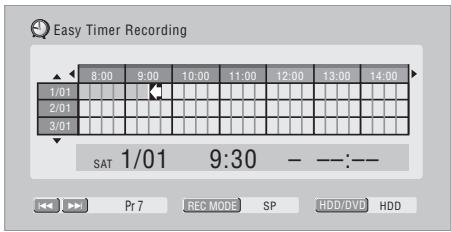
3 SHIFT ^+ REC MODE Choisissez la qualite d'enregistrement.
- Enregistrement sur DVD : L'option AUTO déterminé automatiquement la meilleure qualité d'image possible compte tenu de l'espace encore disponible sur le disque charge.
- Enregistrement sur disque dur: L'option AUTO déterminé automatiquement la meilleure qualité d'image possible compte tenu de la durée d'un DVD vierge.
4 Choisissez le support d'enregistrement : HDD ou DVD.
5 Placer le curseur dans la case de la grille correspondant à la date et à l'heure du début de l'enregistrement.
- Vous pouvez déplacer le curseur par pas d'une heures, dans un sens ou dans l'autre, en utilisant les touches et .
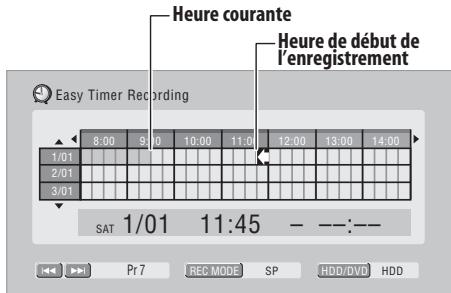
Chaque ligne de la grille représentée une journee (vous pouvez ainsi définir un enregistrement commandé par programmeur à tout moment au cours du mois qui suit). Chaque colonne représentée un intervalle de 15 minutes. Les cases ombres correspondant à des jours ou des heures passées et qui ne peuvent donc plus être choisis. Les cases claires correspondant aux jours et heures disponibles.
6 (ENTER) Préçise l'heure de début.
Le jour et l'heure de début d'enregistrement sont indiqués au milieu de l'écran.
- Le cas échéant, vous pouvez revenir à l'heure de début pour la modifier, en appuyant sur RETURN.

7 Placer le curseur dans la case de la grille correspondant à l'heure de fin de l'enregistrement.
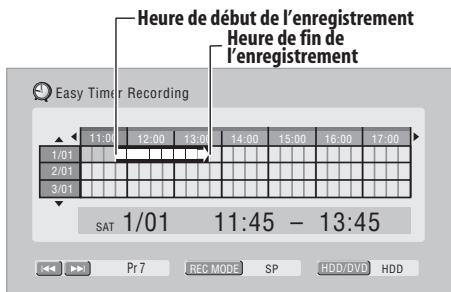
Remarque
1 Vous ne peuvent pas utiliser les signaux VPS/PDC dans le cas de l'enregistrement simplifié. Définissez un enregistrement commandé parprogrammateur à l'aide du système GUIDE Plus+ si vous souhaitez utiliser les systèmes VPS/PDC.
Tandis que vous déplacez le curseur sur la grille, une flèche s'étend de l'heure du début de l'enregistrement jusqu'à la position du curseur ; elle représentée la durée de l'enregistrement. La durée de l'enregistrement peut atteindre six heures.
8 ENTER Precisez I'heur de fin.

Precisez l'heure de fin.

9 Sélectionnez 'Yes' pour valider le réglage duprogrammateur et quitter la page de réglage, ou bien 'No' pour revenir à la page Easy Timer Recording.
- Vous avez la possibilité de vérifier les éléments de l'enregistrement commandé par programmateur que vous venez tout juste de définir ; pour cela, accedez à la section Schedule du système GUIDE Plus+ ; reportez-vous au paragraphe La section "Schedule" (Programmation) la page 39.
Prolongation d'un enregistrement en cours
Vous pouvez prolonger un enregistrement commande parprogrammateur. Vous utiliserez l'une ou l'autre si, par exemple, I'émission dure plus longtemps que prévu.
Annulation ou prolongation d'un enregistrementprogrammé

Appuyez pendant trois secondes sur une au cours d'un enregistrement fondé parprogrammateur.
L'enregistrement continue, mais sur l'afficheur de la face avant, le témoin du programmateur s'éteint, pour indiquer que la programmation a été annulée.

Appuyez de manière répétée sur une pour prolonger l'enregistrement rervalde 30 minutes.
Arrêt d'un enregistrement programme

Appuyez sur cette touche au cours d'emploi régiment commandé par l'animateur.

Selectionnez 'Yes' pour
confirmer.
Protection de la programmation d'un enregistrement à partir (verrouillage des touches)
Vou puevez rendre inopérantes les touches de la face avant comme celles du boitier de télécommande. Cette disposition peut être utile, après réglage du programmateur en vue d'un enregistrement, pour vous assurer que personne ne pourrait modifier les réglages que vous avez effectués.

1 Si cet apparéil est en service, mettez-le en veille.
2 [Sur la face avant] Appuyez sur cette touche durant trois secondes pour verrouiller les touches.
La mention LOCKED apparait brièvement sur l'afficheur de la face avant. Chaque fois qu'une touche de la face avant ou du boîtier de télécommande est enforcée, la mention LOCKED s'affiche momentanément.
- Pour déverrouiller les commandes de cet apparéil, appuyez pendant trois secondes sur la touche STOP de la face avant (lorsque l' apparéil est à l'arrêt) jusqu'à ce que la mention UNLOCKED apparaisse.
Questions répétitives concernant l'enregistrement commandé parprogrammateur

Questions répétitives
Leprogrammateur est regle mais l'enregistrement ne début pas! Assurez-vous que le disque DVD charge ou que le disque dur sont enregistrables, qu'ils ne sont pas verrouillés (reportez-vous à Lock Disc la page 107) et que ni le DVD ni le disque dur ne portent déjà respectivement 99 ou 999 titres.
- Cet apparéil refuse la prise en compte d'une programmation d'enregistrement! Pourquoi?
Vous ne pouvez pas programmer un enregistrement si l'horloge n'est pas réglee.
- Que ce passe-t-il en cas de chevauchement de plusieurs programmations d'enregistrement? En principe, la programmation dont l'heure de début est la plus proche, a la priorite. Toutefois, cet appeareil commence l'enregistrement dont l'heure de début est la plus lointaine après la fin de
l'enregistrement précédent. Si deux programmes figurant à la même heures (mais sur des canaux différents, par exemple), celle qui a été le plus récemment effectuee a la priorité.
Si deux programmes devant débuter à la même heures prenant en compte les signaux VPS/PDC, cet apparéil enregistre l'émission qui commence réellement en premier.
Enregistrement et lecture simultanés (Lecture Decalée)
HDD
La lecture décalée vous permet de regarder depuis le début un enregistrement en cours, sans avoir besoin d'attendre que l'enregistrement soit terminé (en d'autres mots, la lecture 'poursuit' l'enregistrement). En réalité, vous n'êtes pas tenu regarder l'enregistrement en cours. Vous pouvez regarder n'importe que contenu se trouvant sur le disque dur (ou sur un DVD si vous étés en train d'enregistrer sur le disque dur) en le selectionnant à partir de la page Disc Navigator (reportez-vous à Utilisation de Disc Navigator pour un DVD enregistrable et pour le disque dur la page 67). La "Lecture décalée" n'est pas possible quand DV est l'entrée de l'enregistrement.
-
Appuyez sur cette touche pour démarrer la lecture depuis le début de l'enregistrement en cours1.
-
Appuyez sur cette touche pendant l'enregistrement pour désir de dire un autre titre.
Vous pouvez faire usage de toutes les commandes habituelles telles que la pause, le ralenti, l'examen rapide et le saut.
- Pour arrêtier la lecture, appuyez sur
STOP (l'enregistrement se poursuit). -
Pour arrêté l'enregistrement, appuyez sur
STOPREC (la lecture se poursuit). -
Au cours d'un enregistrement ou de l'attente d'un enregistrement, la lecture d'un document du disque dur, d'un DVD, d'un Video CD ou Super VCD n'est pas possible si la valeur du paramètre Input Line System n'est pas identique au nombre de lignes de la gravure sur les disques (amovibles ou dur) (reportez-vous également à Informations complémentaires relatives au standard de télévision la page 124). Par ailleurs, au cours de la lecture et de l'enregistrement simultanés, tout changement dans le nombre de lignes de la plage ou du titre en cours de lecture, provoque l'arrêt de cette lecture.
Enregistrement à partir d'un apparéil extérieur
DVD (VR) DVD (Video) DVD+R DVD+RW DVD-RAM HDD
Vou puevez enregistrer les signaux fournis par un apparéil extérieur tel qu'un caméscope ou un magnétoscope, qui se trouve relié aux entrées prévues à cet effet sur cet apparéil.
1 Assurez-vous que l'appareil source est convenablement relié à l'enregistreur de HDD/DVD.
Reportez-vous au chapitre 2 (Connexions) pour connaître les options offertes en matière de connexion.
INPUT SELECT
2 Appuyez de manière repétée sur cette touche pour sélectionner une des entrées extérieures à partir desquilles il est possible d'enregistrer.
L'entrée actuellément可以选择 est indiquée sur l'écran et sur l'afficheur de la face avant :
AV2/L1-Entree 1
L2-Entree 2 (face avant)
L3-Entree 3
Assurez-vous que les réglages Audio In des paramètres External Audio et Bilingual Recording sont bien ceux que vous désirez (reportez-vous à la section Audio In la page 116).
- Si l'image est déformée (écrasée ou allongée), réglez l'appareil source ou le téléviseur avant d'effectuer l'enregistrement.
Remarque
1 Vou ne peut pas commencer la lecture immédiatement après le début de l'enregistrement. La lecture et l'enregistrement simultanés ne sont pas disponibles pendant une copie.
2 Ce réglage ne peut pas être sélectionné si le paramètre AV2/L1 In a pour valeur Decoder (reportez-vous au paragraphe AV2/L1 /n la page 116).
- Pour regarder une vente transmise par l'entrée DV (face avant), Sélectionnez DV > DV Video Playback sur la page Home Menu (voir aussi Lecture à partir d'un caméoscope DV la page 75).
3 SHIFT ^+ REC MODE Choisissez la qualite d'enregistrement.
- Pour de plus amples détails, reportez-vous à Sélection de la qualité de l'image et de la durée d'enregistrement la page 51.
HDD/DVD
4 Choisissez le support d'enregistrement : HDD ou DVD.

5 Appuyez sur cette touche pour commander l'enregistrement.
- Si le signal de la source est protégé par Copy Guard, vous ne pourrez pas l'enregistrer. Pour de plus amples détails, reportez-vous à Restrictions relatives à l'enregistrement video la page 50.
Lecture des enregistements à l'aide d'un autre lecteur de DVD
DVD (VR) DVD (Video) DVD+R DVD+RW
La plupart des lecteurs de DVD peuvent dire les DVD-R/-RW finalisés (mode video), ainsi que les DVD+R. Un certain nombre de lecteurs (y compris plusieurs modèles de la gamme Pioneer) peuvent également dire les DVD-RW gravés en mode VR, qu'ils aient été finalisés ou non. La plupart des lecteurs ne peuvent pas dire les DVD-R gravés en mode VR; certains lecteurs de DVD-ROM et certainsgraveurs de DVD le peuvent (la finalisation peut être requise). Reportez-vous au mode d'emploi qui accompagne le lecteur pour connaître la nature des disques qu'il est en mesure de dire. Lors de la finalisation d'un DVD-R/-RW (mode video) ou d'un DVD+R, un menu de titre est créé; ce menu vous permet ensuite de désirir ce que vous souhaitez regarder. Il existe plusieurs presentations de menu de titre et vous pouvez désirir celle qui convient le mistroux au contenu du disque.
La navigation sur ces menus s'effectue
toujours de la même manière, c'est-à-dire en
utilisant la touche MENU ou la touche TOP
MENU pour afficher le menu puis les touches /// et ENTER pour sélectionner un
titre et demander sa lecture.
Finalisation d'un disque
DVD(VR) DVD(Video) DVD+R DVD+RW
L'opération de finalisation consiste à 'geler' les enregistrements sur le disque de manière à ce que le disque puisse être lu par un lecteur ordinaire de DVD ou un ordinateur équipé d'une unité de lecture de DVD-ROM convenable.
Le nom du disque s'affiche sur le menu des titres une fois le disque finalisé. Veiliez, avant de finaliser le disque, à ce que ce titre soit bien celui que vous désirez car, cette opération réalisée, vous ne pouvez pas le modifier. Si vous désirez renomer le disque avant de procéder aux opérations ci-dessous, reportez-vous à Input Disc Name la page 107.
La finalisation n'est généralement pas nécessaire pour les disques DVD+RW. Toutefois, pour pouvoir afficher le menu des titres lors de la lecture, il est nécessaire d'effectuer la finalisation. Avec un disque DVD+RW, il est possible d'enregistrer et de modifier le contenu même après la finalisation. Dans ce cas, le menu des titres disparait.
Effectuez de nouveau la finalisation pour creer un nouveau menu de titres.

Important
- Àpres avoir finalisé un DVD-R/-RW (mode video) ou un DVD+R, vous ne pouvez ni ajouter ni modifier le contenu du disque. Toutefois, la finalisation d'un DVD-RW peut être 'annulée'; pour de plus amples informations à ce sujet, reportez-vous à Undo Finalize la page 108.
- Par contre, le contenu d'un disque DVD-R/-RW (à l'exclusion du format DVD-R DL) grave en mode VR peut être modifié et un nouvel enregistrement peut y être ajoute.

Remarque
1 Si le nombre de lignes de télévision du disque est différent de celui adopté actuellément pour cet apparéil, finaliser le disque devient impossible. Pour de plus amples détails concernant la manière de modifier le réglage de cet apparéil, reportez-vous à Informations complémentaires relatives au standard de télévision la page 124.
- Les disques DVD-R DL (mode video) et les disques DVD+R DL doivent être finalisés pour pouvoir être lus sur d'autres enregistrateurs/lecteurs. Il est toute fois possible que certains enregistrurs/lecteurs de DVD ne puissant même pas dire des disques double couche finalisés.
1 Mettez en place le disque à finaliser.
Avant de poursuivre, assurez-vous que cet apparéil est à l'arrêt.
2 2 HOMEMENU Sélectionnez 'Disc Setup' sur la page Home Menu.

3 Sélectionnez 'Finalize' > 'Finalize' > 'Next Screen'.
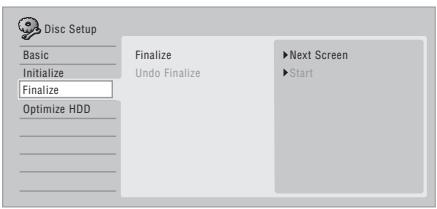

4 Uniquement dans le cas d'un DVD-R/-RW (mode video) et d'un DVD+R/+RW, selectionnez une presentation de menu de titre puis 'Yes' pour demarrer la finalisation ou 'No' pour l'abandonner.
La presentation de menu可以选择 ici est celle qui apparait au moment où vous affichez le 'menu principal' (ou le 'menu' pour un DVD+R/+RW) sur le lecteur de DVD utilisé.
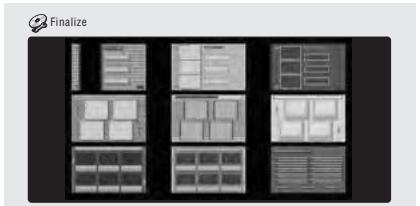
- Les disques gravés en partie ou en totalité sur l'enregistreur de DVD Pioneer DVR-7000, ne possèdent pas cette caractéristique. Ces disques ne proposent qu'un menu de titres textuel après leur finalisation sur cet apparéil-ci.
5 La finalisation du disque début maintainant.
Pendant la finalisation :
- Si la finalisation d'un DVD-RW ou d'un DVD+R/+RW exige plus de quatre minutes environ, vous pouvez l'annuler en appuyant sur ENTER. Environ quatre minutes avant l'achèvement de la finalisation, cette possibilité d'annulation disparait.
- Vous ne pouvez pas abandonner la finalisation d'un DVD-R grave en mode VR.
- La durée de la finalisation dépend du disque, de son contenu, de la durée des enregistrements et du nombre de titres. Sachez qu'une heures peut être nécessaire pour finaliser un disque grave en mode VR. La finalisation d'un disque DVD-R/-RW (mode video) ou d'un DVD+R/+RW peut durer jusqu'à 20 minutes.
Initialisation des DVD enregistrables
DVD-R DVD-RW DVD+RW DVD-RAM
Les disques DVD-R/RW peuvent être initiaisés pour l'enregistrement en mode video ou bien en mode VR.1
Lorsque vous chargez un disque DVD-RW ou DVD+RW neuf et vierge, cet apparéil l'initialise automatiquement pour le rendre enregistrable. Par défaut, les disques DVD-RW vierges sont initiaisés pour l'enregistrement en mode VR. Reportez-vous à Initialisation automatique de DVD-RW la page 62 si vous désirez que le mode par défaut soit le mode videoo.
Les DVD-R sont, d'origine, initiaisés pour la gravure en mode video; si vous désirez qu'un DVD-R soit initiaisé pour le mode VR, vous nevez effectuer cette opération avant d'enregistrer quoi que ce soit sur le disque. Les disques DVD+RW et DVD-RAM peuvent aussi être initiaisés afin d'effacer leur contenu.
Remarque
1 Si un disque a ete precedemment finalise sur un graveur ancien de DVD, il peut etre impossible de le reinitialiser ou de l'initialiser pour I'enregistrement en mode video.

Important
- L'initialisation d'un disque DVD-RW, DVD+RW ou DVD-RAM a pour effet d'effacer tout ce qui est enregistré sur le disque. Assurez-vous que le disque neporte rien que vous souhaitiez conserver!
- Il peut être impossible de réinitialiser un DVD-RW dans un format différent du format d'origine si la première initialisation a eu lieu sur un enregistrateur de DVD ancien.
- Àprous avoir initiaisé un DVD-R en mode VR, vous ne pouvez pas le réinitialiser en mode video.
1 Sélectionnez 'Disc Setup' sur la page Home Menu.

2 Sélectionnez 'Initialize' > 'Video Mode', 'VR Mode' ou 'Initialize DVD+RW'.
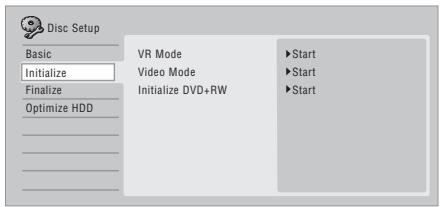
3 Sélectionnez 'Start'.
L'opération d'initialisation demande environ 30 secondes (sauf pour les disques DVD-RAM, où elle peut atteindre une heures).
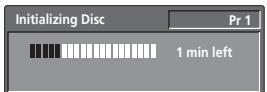
Initialisation automatique de DVD-RW
DVD-RW
- Réglage par défaut : VR Mode
Lorsque you insérez un DVD-RW vierge dans l'enregistreur, il est aussiôt initiaisé. Avant d'insérer le disque il faut spécifique le mode d'initialisation souhaité.
1 Sélectionnez 'Disc Setup' sur la page Home Menu.

2 Sélectionnez 'Basic'>DVD-RW Auto Init.', puis 'VR Mode' ou 'Video Mode'.
Disc Setup
Basic
Initialize
Finalize
Optimize HDD
Input Disc Name
Lock Disc
DVD-RW Auto Init.
□VR Mode
Video Mode
Chapitre 7
Lecture
Introduction
La plupart des fonctions décrites dans ce chapitre font appel à l'affichage sur écran.
Pour naviguer à travers ces pages écran, utilisez les touches de déplacement du curseur et la touche ENTER. Pour acceder au niveau hierarchiquement supérieur, à partir de n'importe qu'elle page, utilisez la touche
RETURN.
N'oubliez pas qu'en bas de chaque page écran figure un rappel du role des touches.
La plupart des fonctions abordées dans ce chapitre s'appliquent au disque dur et aux disques DVD, Video CD, Super VCD, WMA/MP3/DivX et CD, bien que les effets reels de certaines d'entre elles varient légèrement selon le type de disque charge.
- De nombreuses fonctions ne sont pas disponibles lorsqu'un disque Video CD est lu en mode PBC. Lancez la lecture par la page Disc Navigator pour la lecture sans les fonctions PBC (voir Utilisation de Disc Navigator pour les disques qui ne peuvent qu'etre lus la page 68).
- Dans le cas des disques contenant des fichiers image JPEG, reportez-vous à PhotoViewer la page 100.
Lecture de base
ALL
Cette section traite de la manière d'utiliser cet appeareil pour la lecture des disques (DVD, CD, etc.) et pour la lecture de la video enregistrée sur le disque dur.

Important
- Dans ce mode d'emploi, le terme générique 'DVD' englobe tous les types de disques DVD pouvant être lus ou enregistrés. Si une fonction ne concerne qu'un type de DVD, une mention spéciale le signale.
- Certains disques DVD-Video, DVD+R et DVD+RW n'autorisent pas toutes les commandes de lecture en divers points du disque. Cela ne traduit pas une anomalie de fonctionnement.
HDD/DVD
1 Choisissez le support de lecture : HDD ou DVD.
Dans le cas de la lecture de la video que contient le disque dur, passez à l'opération 3 ci-dessous.
Choisissez DVD pour toute opération de lecture à partir d'un disque (sauf disque dur).
OPEN/CLOSE
2 [Face avant] Déposez un disque dans le tiroir.
Placez le disque dans l'alveole du tiroir, face portant l'étiquette orientée vers le haut (s'il s'agit d'un disque DVD-Video double-face, la première face concernée doit être tournée vers le bas).
- Si vous désirez dire un CD audio portant une gravure DTS, reportez-vous à la Remarque de la page 65.
![PIONEER DVR-SCI-2 - [Face avant] Déposez un disque dans le tiroir. - 1](/content/2024/12/307552/images/344f19d5294d113e77819aa55e5aecc555413a1f03efbca03a8e9cfaf88e633e.jpg)
Démarrez la lecture.
- Dans le cas d'un DVD-Video ou d'un Video CD, un menu apparaît au moment où vous commandez la lecture. Utilisez les touches ↑/↓/←/→, les touches numériques et ENTER pour naviguer sur le menu des DVD; les touches numériques et la touche ENTER dans le cas des menus de Video CD.
- Lors de la lecture de la video que porte le disque dur, l'arrêt est automatique à la fin du titre.
- Une légère pause peut être marquée lors du passage de la première à la deuxième couche.
- Reportez-vous aux sections suivantes pour tout ce qui concerne la lecture de disques spéciaux.

4 Appuyez sur cette touche pour arreter la lecture.
5 Lorsque vous avez terminé, éjectez le disque et placez cet apparéil en veille.
Lecture d'un DVD
Le tableau qui suit présente les commandes disponibles pour la lecture de base des DVD-Video et des DVD enregistrables.

Appuyez sur cette touche pour commander la lecture.
Si la mention RESUME est affichée sur l'écran, la lecture commence à partir du dernier point d'arrêt.

Appuyez sur cette touche pour arrêté la lecture.
Vou puevez reprendre la lecture a partir du point d'arrêt en appuyant sur PLAY. (Appuyez une nouvelle fois sur ■ STOP pour annuler la fonction de reprise.)

Cette touche commande l'interruption de la lecture, et la reprise de la lecture après une interruption.

Appuyez sur cette touche pour commander l'examen du disque. Appuyez de façon repétée pour augmenter la vitesse d'examen.

Utilisez ces touches pour acceder au chapitre ou au titre qui precedent ou suivant. (Pendant la lecture, vous pouvez également utiliser les touches CH + / - de la face avant.)
DVD+R/DVD+RW unquipment :
PREV risque de ne pas passer au titre précédent.
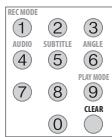

À l'exception du mode VR : Pendant la lecture, tapez le nombre d'un chapitre puis appuyez sur ENTER pour acceder directement à ce chapitre, dans la mesure où il apparient au titre en cours de lecture.
Avec certains disques, vous pouvez employer les touches numériques pour selectionner une option sur le menu du disque.
Mode VR uniquement : Pendant la lecture, tapez le numero d'un titre puis appuyez sur ENTER.
Tous les cas : Appuyez sur CLEAR pour effacer le nombre tape et reprendre la frappe.
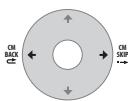
DVD-R/-RW, DVD-RAM
uniquement: (Retour ou saut de publicités) Chaque pression permet de reculer ou d'avancer jusqu'à deux heures au maximum dans l'une ou l'autre direction.

Pendant une pause, appuyez sur cette touche et maintenez la pression pour lancer le ralenti. Appuyez de manière repétée pour modifier la vitesse de lecture. Pendant une pause, ces touches permettent de reculer, ou d'avancer, d'une image à la fois.
TOP MENU

MENU

Appuyez sur cette touche pour afficher le menu d'un disque DVD-Video. (Les disques DVD+R/+RW ayant ete finalises sur cet appeareil declenchent I'affichage de la page Disc Navigator. Appuyez sur MENU pour afficher le menu du disque.)
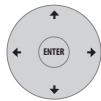
Utilizez les touches de déplacement du curseur pour naviguer sur les menus des DVD-Video ; appuyez sur ENTER pour selectionner une option.

Cette touche permet de remonter d'un niveau dans la hierarchie d'un menu de DVD-Viséo.
Lecture du contenu du disque dur
Le tableau qui suit présente les commandes disponibles pour la lecture de base de la vente que porte le disque dur.

Appuyez sur cette touche pour commander la lecture.
Si la mention RESUME est affichée sur l'écran, la lecture commence à partir du dernier point d'arrêt. L'arrêt de la lecture est automatique à la fin du titre.

Appuyez sur cette touche pour arreter la lecture.
Vous pouvez reprendre la lecture à partir du point d'arrêt en appuyant sur PLAY. (Appuyez une nouvelle fois sur ■ STOP pour annuler la fonction de reprise.)

Cette touche commande l'interruption de la lecture, et la reprise de la lecture après une interruption.

Appuyez sur cette touche pour commander l'examen du disque. Appuyez de façon repétée pour augmenter la vitesse d'examen.


Utilisez ces touches pour acceder au chapitre ou au titre qui precedetou suivant.(Pendant la lecture, you pouverez egainement utilise les touches CH + / - de la face avant.)
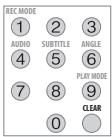
Pendant la lecture, tapez un numero de titre puis appuyez sur ENTER pour acceder directement a ce titre.
Appuyez sur CLEAR pour effacer le nombre tapé et reprendre la frappe.

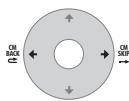
(Retour ou saut de publicités)
Chaque pression permet de reculer ou d'avancer jusqu'à deux heures au maximum dans l'une ou l'autre direction.

Pendant une pause, appuyez sur cette touche et maintenez la pression pour lancer le ralenti.
Appuyez de manière répétée pour modifier la vitesse de lecture.
Pendant une pause, ces touches permettent de reculer, ou d'avancer, d'une image à la fois.
Lecture des CD, WMA et MP3
Le tableau ci-dessous présente les commandes de lecture de base pour les CD^1 et les fichiers WMA ou MP3.

Appuyez sur cette touche pour commander la lecture.

Appuyez sur cette touche pour arrêté la lecture.

Cette touche commande l'interruption de la lecture, et la reprise de la lecture après une interruption.


Sauf WMA: Appuyez sur cette touche pour commander l'examen du disque. Appuyez une nouvelle fois pour augmenter la vitesse d'examen. (Il existe deux vitesse d'examen; la vitesse en vigueur est indiquée sur l'écran.)


Utilisez ces touches pour acceder à la plage (au dossier dans le cas des fichiers WMA ou MP3) qui précède ou suit. (Pendant la lecture, vous pouvez également utiliser les touches CH +/- de la face avant.)
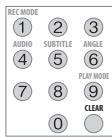

Pendant la lecture, tapez un numero de plage puis appuyez sur ENTER pour acceder directement a cette plage.
Appuyez sur CLEAR pour effacer le nombre tapé et reprendre la frappe.
Lecture des Video CD et Super VCD
Le tableau ci-dessous présente les commandes de lecture de base pour les Video CD et Super VCD.
La lecture de certains disques peut être commandeé par menu (PBC). Avec ces disques, le témoin PBC de l'afficheur de la face avant s'éclaire et un menu apparaît sur l'écran pour sélectionner ce que vous désirez regarder.2

Appuyez sur cette touche pour commander la lecture.
Video CD uniquely : Si la mention RESUME is affichée sur l'écran, la lecture commence après partir du dernier point d'arrêt.

Appuyez sur cette touche pour arrêté la lecture.
Video CD uniquely : You pouze reprene la lecture à partir du point d'arrêt en appuyant sur
▶ PLAY. (Appuyez une nouvelle fois sur ■ STOP pour annuler la fonction de reprise.)
Remarque
Pour la lecture d'un CD portant une gravure DTS, assurez-vous que cet apparéil est relié à un amplificateur ou à un récepteur compatibles DTS et que cela est réalisé en numérique. Du bruit serait émis si vous utilisiez les sorties analogiques. Par ailleurs, assurez-vous que la valeur STEREO a été sélectionnée au moyen de la touche AUDIO (SHIFT + 4) (reportez-vous à Sélection des voies audio la page 72).
2. Pendant la lecture commandee par menu (PBC), certaines fonctions telles que la recherche, la repetition ou la programmation sont indisponible. Vous pouze dire les Video CD PBC/Super VCD sans les fonctions PBC en lançant la lecture par Disc Navigator (voir Utilisation de Disc Navigator pour les disques qui ne peuvent qu'être /lus la page 68).
| PAUSE II | Cette touche commande l'interruption de la lecture, et la reprise de la lecture après une interruption. |
| Appuyez sur cette touche pour commander l'examen du disque. Appuyez de façon répétée pour augmenter la vitesse d'examen. | |
| PREV NEXT | Utilisez ces touches pour acceder à la plage qui précède ou suit. Si un menu de commande de lecture (PBC) est affchéé, utilisez ces touches pour accérer la page qui précède ou suit. (Pendant la lecture, vous pouvez également utiliser les touches CH +/- de la face avant.) |
| DESC MODE 1 2 3 AUDIO SUBTITLE ANGLE 4 5 6 PLAT MODE 7 8 9 CLEAR 0 ENTER | Pendant la lecture, tapez un numéro de plage puis appuyez sur ENTER pour acceder directement à cette plage. Appuyez sur CLEAR pour effacer le nombre tapé et répandre la frappe. Si un menu de commande de lecture (PBC) est affchéé, utilisez ces touches pour sélectionner un numéro d'options. |
| OK ON ORIENTAL | Védo CD uniquement : Chaque pression permet de recycler ou d'avancer jusqu'à deux heures au maximum dans l'une ou l'autre direction. Cette fonction n'est pas disponible pendant la lecture commandée par menu (PBC). |
| Pendant une pause, appuyez sur cette touche et maintenez la pression pour lancer le talenti. Appuyez de manière répétée pour modifier la vitesse de lecture (vers la fin du disque uniquement). Pendant une pause, ces touches permettent d'avancer d'une image à la fois (vers la fin du disque uniquement). | |
| RETURN | Appuyez sur cette touche pour accérer le menu d'un Video CD ou Super VCD dont la lecture peut être commande par menu (PBC). |
Lecture de fichiers video DivX
Le tableau ci-dessous présente les commandes de lecture de base pour les fichiers video DivX.
| PLAY | Appuyez sur cette touche pour commander la lecture. Si la mention RESUME est affichée sur l'écran, la lecture commence à partir du dernier point d'arrêt. Les titres (fichiers DivX) sont lus dans l'ordre alphabétique. |
| STOP | Appuyez sur cette touche pour arrêter la lecture. Vous peuvent reprendre la lecture à partir du point d'arrêt en appuyant sur ▶ PLAY. (Appuyez une nouvelle fois sur ▶ STOP pour annuler la fonction de reprise.) |
| PAUSE | Cette touche commande l'interruption de la lecture, et la reprise de la lecture après une interruption. |
| Appuyez sur cette touche pour commander l'examen du disque. Appuyez de façon répétée pour augmenter la vitesse d'examen. | |
| PREV | Utilisez ces touches pour acceder au titre qui précède ou suit. (Pendant la lecture, vous pouvez également utiliser les touches CH +/- de la face avant.) |
| □/□ ▶ | |
| Pendant une pause, cette touche permet d'avancer d'une image à la fois. Appuyez sur cette touche et maintainez la pression pour lancer le ralenti (appuyez de manière répétée pour modifier la vitesse de lecture au ralenti). | |
| SHIFT | Audio + ④ Appuyez pour afficher le type de signal audio sélectionné; appuyez de manière répétée pour changer le type de signal audio. |
| SUBTITLE | Appuyez pour afficher les informations de sous-titrage; appuyez de manière répétée pourCHOISIR les sous-titres. |
Utilisation de Disc Navigator pour connaître rapidement le contenu d'un disque
Utilisez Disc Navigator pour connaître rapidement le contenu d'un disque puis commander sa lecture.
Utilisation de Disc Navigator pour un DVD enregistrable et pour le disque dur
DVD-R DVD-RW DVD+R DVD+RW DVD-RAM HDD
Disc Navigator you permit de parcourir le enregistements video réalisés sur un DVD ou sur le disque dur, d'en effectuer un montage et de prendre connaissance des informations disponibles sur les titres.
Reportez-vous également à Montage la page 78 pour de plus amples détails sur le montage des disques enregistrables.
HDD/DVD
1 Choisissez le support : HDD ou DVD.
DISC
NAVIGATOR
Lancez Disc Navigator.
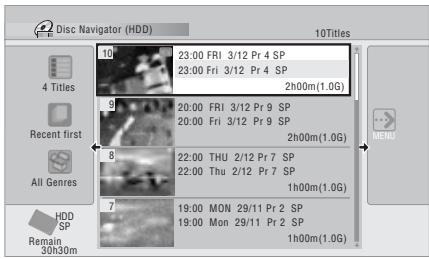
- Vous pouze aussi acceder à Disc Navigator à partir de la page Home Menu.

3 Parcourez la liste des titres.
- Utilisez les touches I-PREV/▶NEXT pour afficher la page de titres qui precede ou qui suit.
- Pour désirir la miniature qui est associée à un titre; reportez-vous à Set Thumbnail la page 82.
- Pour les enregistements sur le disque dur, un sommaire des titres avec les miniatures associées doit s'afficher. Dans le cas contraire, réglez l'option Set Preview sur Normal. Reportez-vous à Set Preview la page 123.
4 ENTER Commandez la lecture du titre mis en surbrillance.
- Vous pouze également sélectionner Play sur le menu des commandes.
Modification de la presentation de Disc Navigator
Les titres qu'affiche Disc Navigator peuvent etre classes par ordre alphabetique, par date d'enregistrement, par genre, etc. Vous pouvez besoinir d'afficher quatre ou huit titres sur une page ecran.
1 Accededez aux options d'affichage.
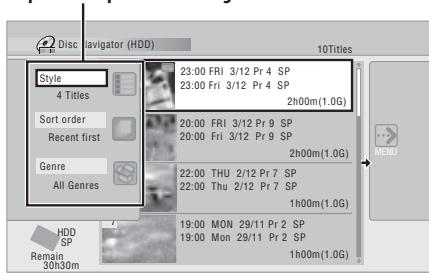
Le panneau Options d'affichage

2 Sélectionnez 'Style', 'Sort order' ou 'Genre', puis appuyez sur ENTER pour connaître les options d'affichage disponibles.
- Style - Pour afficher quatre ou huit titres par page écran
- Sort order - Pour classer par date (la plus récente en tête), par état (enregistrement jamais regardé), par le nom du titre, par la date d'enregistrement (la plus ancienne en tête)
- Genre - Pour afficher tous les genres ou seulement celui qui a été sélectionné

3 Choisissez une option d'affichage, puis appuyez sur ENTER.
La liste des titres est mise à jour en fonction des préférences d'affichage tout juste adoptées.
Utilisation de Disc Navigator pour les disques qui ne peuvent qu'être lus

1 HOMEMENU Accedez a la page Home Menu.

Selectionnez 'Disc Navigator'.
Ou bien, s'il s'agit d'un disque CD, Video CD, Super VCD, ou WMA/MP3/DivX, vous pouvez appuyer sur DISC NAVIGATOR ; cette opération vous donne le moyen d'acceder directement à la page Disc Navigator.

Selectionneze que vous désirez
écouter.
Selon le type de disque inséré, l'aspect de la fonction Disc Navigator peut varier légèrement, mais la navigation s'effectue de la même manière pour tous les disques. L'écran ci-dessous montre l'interface pour un disque WMA/MP3/DivX. Accédez au dossier ou au titre/piste d'un dossier que vous souhaiter regarder ou écouter.
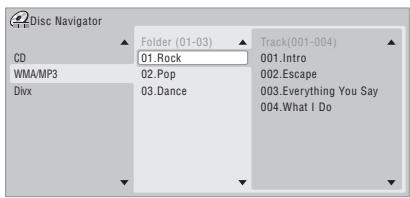
La lecture commence dés que vous appuyez sur ENTER.
- Dans le cas des disques qui contiennent à la fois des plages au format CD-Audio et WMA/MP3 ou des titres DivX, vous pouvezCHOISIR entre les options CD,WMA/MP3 et DivX. Ce besoin n'est possible que si le disque est à l'arrêt.
Examenducontenu d'undisque
ALL (saufWMA)
Vou puevez examiner le contenu d'un disque à différentes vitesses, dans les deux sens.
1 Pendant la lecture, utilisez ces touches pour lancer l'examen rapide, vers le début ou vers la fin du disque.
- La vitesse d'examen est indiquée sur l'écran.
2 Appuyez de manière repétée pour modifier la vitesse d'examen.
Quatre vitesses d'examen sont disponibles lors de la lecture de titres video sur le disque dur, sur DVD, ou de titres DivX. La lecture vers le début est aussi possible sur le disque dur ainsi que pour les disques au format DVD-Video. Pour les autres formats de disques, deux vitesses d'examen sont disponibles.
3 \ \ Appuyez sur cette touche pour revenir à la lecture à vitesse normale.
Lecture au ralenti
DVD HDD Video CD Super VCD DivX
Vous pouvez demander la lecture de la video à différentes vitesses de ralenti. Dans le cas des DVD et de la video que contient le disque dur, le ralenti peut être employé dans les deux sens, tandis que pour les Video CD/Super VCD et les titres DivX, le ralenti n'este que dans le sens de lecture normale (vers la fin). Le son est coupé durant le ralenti.
1 PAUSE Appuyez sur cette touche pour interrompree la lecture.
2 Appuyez sur cette touche et maintenez la pression pour commander le ralenti vers le début ou vers la fin.
3 Appuyez de manière repétée pour modifier la vitesse de ralenti.
La vitesse de lecture actuelle est indiquée sur l'écran.

Remarque
1 - Aucun sous titre n'est affiché pendant l'examen rapide d'un DVD ou de titres DivX.
- Aucun n'est present en sortie pendant l'examen du disque dur, des DVD et DivX, sauf si I'examen a lieu à la vitesse SCAN 1 et vers la fin du disque.
- Selon le disque, la lecture normale peut se rétablier automatiquement lorsqu'un nouveau chapitre est atteint sur un disque DVD.
2 Il se peut que la lecture vers le début soit un peu chaotique.
4 Appuyez sur cette touche pour revenir à la lecture à vitesse normale.
Avance ou recul image par image
DVD HDD Video CD Super VCD DivX
Vous pouvez commander la lecture de la video, image après image, dans les deux sens, et cela que le support soit un DVD ou le disque dur. Dans le cas des Video CD/Super VCD et des titres DivX, vous ne pouvezprogresssez qu'en'avantant image par image vers la fin du disque.
1 PAUSE Appuyez sur cette touche pour interrompree la lecture.
2 Chaque pression permet d'avancer ou de reculer d'une image à la fois.
3 Appuyez sur cette touche pour revenir à la lecture à vitesse normale.
Menu Play Mode
ALL
Le menu Play Mode yous donne acces aux fonctions de recherche, de repetition et de programmation.
- Appuyez sur SHIFT + PLAY MODE pour afficher le menu Play Mode.
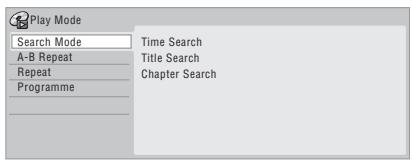
- Vous avez également accès au menu Play Mode à partir de Home Menu (appuyez sur HOME MENU).
- Pour quitter le menu Play Mode, appuyez sur HOME MENU ou PLAY MODE (SHIFT + 9).
Search Mode
ALL
La fonction Search Mode yous permit de commencer la lecture du disque a partir d'un certain point, defini dans le temps2 ou definitei par le numero du titre, du chapitre, du dossier ou de la plage.

1 Sélectionnez 'Search Mode' dans le menu Play Mode, puis désissez une option de recherche.
Les options de recherche disponibles varient selon le type de disque.
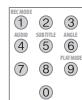
2 Entrez un numero de titre/ chapitre/dossier/piste ou une indication de temps.
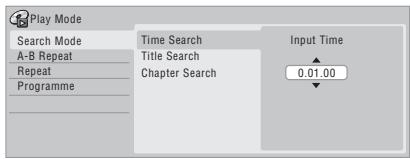
Time Search (HDD, DVD) : À titre d'exemple, pour localiser le passage qui se trouve 25 minutes après le début du titre, appuyez sur 2, 5, 0, 0. Pour le passage qui se trouve 1 heures, 15 minutes et 20 secondes après le début du titre, appuyez sur 1, 1, 5, 2, 0. Time Search (Video CD) : À titre d'exemple, pour atteindre le point qui se trouve 2 minutes et 30 secondes après le début de la plage actuelle, appuyez sur 2, 3, 0. Title/Chapter/Folder/Track Search : À titre d'exemple, pour la plage 6, appuyez sur 6.
3
ENTER
Démarrez la lecture.
Remarque
1 Selon le format de disque, la lecture normale peut reprendre automatiquement lorsqu'un nouveau chapitre est atteint.
2 Lorsque vous utilisez la recherche par indication d'un temps, la lecture peut commencer un peu avant ou un peu après le point exact que vous avez demandé.
A-B Repeat
DVD HDD CD Video CD DivX
La fonction A-B Repeat yous permit de définir deux points (A et B) delimitant un passage sur une plaque ou un titre, puis de demander la lecture repétée de ce passage.1

1 Pendant la lecture, selectionnez 'A-B Repeat' sur le menu Play Mode.
2 'A (Loop Start)' étant mis en surbrillance, appuyez sur cette touche lorsque se présente le point qui doit marquer le début de la boucle.
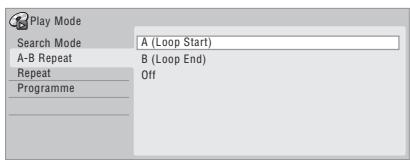
3 'B (Loop End)' étant mis en surbrillance, appuyez sur cette touche lorsque se présente le point qui doit marquer la fin de la boucle.
La lecture commence aussit à partir du point du début de la boucle et se poursuit sans fin.
- Dans le cas d'un DVD-Video, d'un DVD-R/RW (mode video), d'un DVD+R/+RW, ou du disque dur, le début et la fin de la boucle doivent appartenir au même titre.
- Pour revenir en lecture normale, Sélectionnez Off dans le menu A-B Repeat, ou appuyez sur CLEAR si aucun menu n'est affiché (par exemple le menu Play Mode).
Lecture "Repeat"
ALL
Il existe différentes options de répétition qui tiennent au disque chargeé et au disque dur. Il est possible d'utiliser la fonction de répétition en même temps que la lecture programmesse pour répéter les plages ou les chapitres qui font partie d'un programme de lecture (reportez-vous à Lecture "Programme" cédssous).2

- Sélectionnez 'Repeat' dans le menu Play Mode, puis désissez une option de lecture répétée.
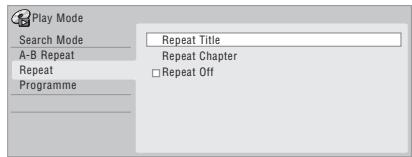
- Pour revenir en lecture normale, Sélectionnez Repeat Off dans le menu lecture Repeat, ou appuyez sur CLEAR si chaque menu n'est affché (par exemple le menu Play Mode).
Lecture "Programme"
HDD DVD-Video CD Video CD Super VCD WMA/MP3
Cette fonction permet de programmer l'ordre de lecture des titres, chapitres3, dossiers ou plages d'un DVD ou du disque dur.

1 Sélectionnez 'Programme' dans le menu Play Mode, puis 'Input/Edit Programme'.

Remarque
1 Si vous changez l'angle de prise de vues pendant la repetition de l'intervalle A-B sur un DVD, ce mode de fonctionnement est abandonné.
2 Si vous sélectionné un autre angle de prise de vues de la scène pendant la répétition de la lecture d'un disque DVD-Video, cette répétition s'annule.
3 AVEC certains DVD-Video, des chapitres qui ne font pas partie du programme peuvent malgré tout etre integres au programme.
L'écran Input/Edit Programme varie selon le type de disque. L'écran représenté ci-dessous correspond à un disque DVD.
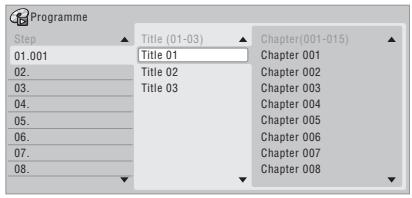

2 Sélectionnez le titre, le chapitre, le dossier ou la plage à associer à l'étape du programme.
Après avoir appuyé sur la touche ENTER pour ajouter le titre, le chapitre, le dossier ou la plage, le numéro de l' étape du programme augmente automatiquement d'une unité.
- Pour insérer une étape dans un programme, mettez en surbrillance l'étape où doit être insérée la nouvelle étape puis selectionnez le chapitre, le titre, le dossier ou la plage comme à l'accoutumée. Àpres une pression sur ENTER, les étapes suivantes sont décalées d'une unité vers le bas.
- Pour effacer une étape d'un programme, mettez en surbrillance cette étape puis appuyez sur CLEAR.
3 Repetez l'opération 2 pour composer le programme de lecture.
Un programme de lecture peutContainir jusqu'à 24 titres, chapitures, dossiers ou plages.
4 Commandez la lecture du programme.
La lecture programmée demeure active jusqu'à ce que vous la rendiez inactive, que vous effaciez le programme, que vous éjectiez le disque ou éteigniez cet apparéil.

Note
-
Pour sauvégarder un programme et quitter la page de création de programme sans commander la lecture, appuyez sur HOME MENU ou sur PLAY MODE (SHIFT + 9).
-
Pendant la lecture programmée, appuyez sur NEXT pour acceder immidiatement à l'etape suivante.
- Pour commander la lecture du programme, Sélectionnez Programme Repeat sur la page Repeat du menu Play Mode (reportez-vous à Lecture "Repeat" la page 70).
- Pendant la lecture, appuyez sur CLEAR pour arrêter la lecture programmée (si chaque menu, tel que Disc Navigator, n'est affché sur l'écran). Appuyez sur cette touche alors que la lecture est arrêtée si vous pouze effacer le programme.
- À partir du menu Program, vous pouvez aussi :
Start Programme Play - Pour commander la lecture d'un programme
Cancel Programme Play - Pour arrêté la lecture programmée sans effacer le programme
Erase Programme List - Pour arrêté la lecture programmée et effacer le programme
Affichage puis seLECTION des sous-titres
DVD-Video DivX
Certain disques au format DVD ou DivX sont dotés d'un sous-titrage en plusieurs langues; le coffret du disque mentionne généralement les langues de sous-titrage disponibles. Vous pouvez changer la langue du sous-titrage au cours de la lecture.
Consultez le coffret du disque pour de plus amples détails sur les options de sous-titrage.
- SHIFT + SUBTITLE Sélectionnez/modifiez la langue des sous-titres.
La langue actuelle des sous-titres est indiquée sur l'écran et sur l'afficheur de la face avant.
- Pour ne pas afficher les sous-titres, appuyez sur SUBTITLE (SHIFT + 5) puis sur CLEAR.
Remarque
1 - Certains disques ne permettent lechioir de la langue des sous-titres qu'a partir d'un menu. Appuyez sur MENU ou TOP MENU pour acceder au menu.
- Pour définir les préférences de sous-titrage, reportez-vous à Subtitle Language la page 118.
Sélection de pistes sonores DVD ou DivX
DVD-Video DivX
Si le disque DVD ou le titre DivX comporte plusieurs pistes sonores (correspondant le plus souvent à différentes langues), vous pouvez désirir, pendant la lecture, la piste qui vous interesse.
Consultez le coffret du disque pour de plus amples détails sur les pistes sonores disponibles.
SHIFT AUDIO Sélctionné la piste audio.
La langue actuelle des dialogues est indiquée sur l'écran et sur l'afficheur de la face avant.
- Une baisse notable du niveau sonore peut se produit au moment de la sélection d'une autre piste sonore.
- Certains disques portent tout à la fois des pistes Dolby Digital et DTS. Aucune sortie audio analogue n'este quand vous selectionnez DTS. Pour écouter la piste sonore DTS, reliez cet appeareil à un décodeur DTS, ou à un amplificateur ou un récepteur audiovisuels équipés d'un décodeur DTS; utilisez pour cela une sortie numérique. Pour de plus amples détails sur la manière d'effectuer la liaison, reportez-vous à Connexion à un amplificateur ou un récepteur audiovisuels la page 20.
Sélection des voies audio
DVD (VR) DVD-RAM HDD CD Video CD Super VCD
WMA/MP3
Dans le cas d'une gravure sur disque dur² en mode VR d'un document sonore bilingue, vous avez le choix entre la voie gauche (L), la voie droite (R) et les deux voies (L + R) .3
Dans le cas des Video CD et audio CD, vous avez lechioix entre la stéréophonie, la voie gauche seule, ou la voie droite seule.
Certains Super VCD possèdent deux pistes sonores. Dans ce cas, vous pouvez écouter les deux pistes ou l'une ou l'autre des deux.
- + AUDIO Pour afficher et selectionner la voie audio, appuyez de manière repétée sur cette touche.
Les voies audio restituées sont indiquées sur l'écran.
HDD DVD (VR) DVD-RAM
L + R - Les deux voies (par défaut)
L-La voie gauche seule
R-La voie droite seule
CD Video CD WMA/MP3
Stereo - Stéreophonie (par défaut)
1/L - La voie gauche seule
2/R - La voie droite seule
Super VCD
1 Stereo - Piste 1/Stéréophonique (par défaut)
1 L-Piste 1/Voie gauche
1 R - Piste 1/Voie droite
2 Stereo - Piste 2/SteRéophonique
2 L - Piste 2/Voie gauche
2 R - Piste 2/Voie droite
Remarque
1 - Certains disques ne permettent lechioir de la langue des dialogues qu'a partir d'un menu. Appuyez sur MENU ou TOP MENU pour acceder au menu.
- Pour définir les préférences de langue des dialogues, reportez-vous à Audio Language la page 118.
2 Uniquement si HDD Recording Format a pour valeur Video Mode Off (HDD Recording Format la page 120).
3 Pendant la lecture d'un document Bilinguaig grave en mode VR, vous ne pouce pas selectionner la voie audio si vous ecoutez la piste Dolby Digital dont le signal est appliquee sur une sortie numerique. Donnez au parametre Dolby Digital Out la valeur Dolby Digital PCM (reportez-vous a Dolby Digital Out la page 117) ou bien utilisez les sorties analogiques qui autorisent, elles, le choix de la voie audio.
Choix de l'angle de prise de vues
DVD-Video
Certsains DVD-Video comportent des scènes filmées sous différents angles (deux ou plus), consultez le coffret du disque pour plus de détails : si certaines scènes ont été filmées sous plusieurs angles, le coffret doit porter l'icone . Lorsqu'une scène filmée sous plusieurs angles se présente, cette même icone s'affiche sur l'écran pour vous informer que d'autres angles de prise de vues sont disponibles ( cette fonction peut être rendue inactive, reportez-vous à Angle Indicator la page 121).
SHIFT ANGLE Choisissez l'angle de prise de vues.
- Le numero de l'angle de prise de vues s'affiche sur I'écran.
- Si la lecture était interrompue, elle reprend avec ce nouvel angle.
Affichage sur l'écran des informations du disque
Vou pouve afficher sur l'écran diverses informations relatives au disque charge ou au disque dur.

Utilisez cette touche pour afficher et selectionner les informations sur I'ecran.
- Appuyez une fois sur cette touche pour afficher, en même temps, les informations qui concernent le disque dur et le disque charge (DVD, etc.). Appuyez une nouvelle fois pour n'afficher que les informations qui concernent le support de lecture ou d'enregistrement selectionné (c'est-à-dire soit le disque dur, soit le disque charge).
- Pour masquer les informations affichées, appuyez de manière répétée sur DISPLAY.
Affichage des informations concernant le disque dur ou le disque charged
Appuyez une fois sur DISPLAY pour afficher, en même temps, les informations qui concernent le disque dur et le disque chargeé (DVD, etc.). Utilisez la touche HDD/DVD pour afficher l'une ou l'autre des pages.
Les exemples ci-dessous d'affichage montrent, l'un la copie à grande vitesse du disque dur vers un DVD, l'autre la lecture disque dur décalée.
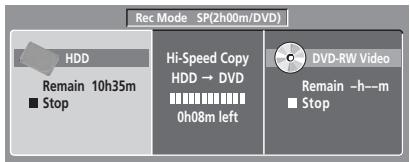
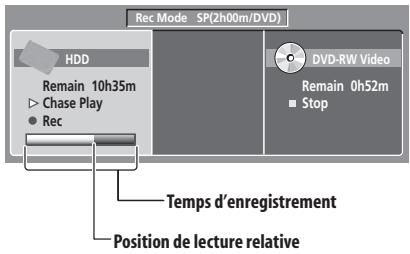
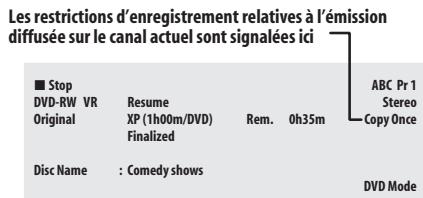
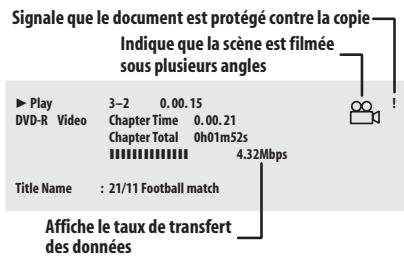
Note
- Reportez-vous à Choix de l'angle de prise de vues la page 73 pour plus d'informations sur la sélection des scènes filmées sous plusieurs angles.
- Lorsque vous utilisez l'enregistrement et la lecture simultanés, seule l'indication concernant la lecture est affichée.
- Au cours d'une copie en temps réel, les informations de lecture concernant la source sont affichées.
- Les informations relatives à un DVD-R/-RW grave en mode video deviennent les mêmes que celles d'un DVD-Video lorsque le disque a été finalisé.
- La durée totale d'enregistrement indiquée entre parenthèses est calculée sur la base d'un disque de 12 cm et 4,7 GB dans les conditions d'enregistrement affichées.
- Les durées d'enregistrement et de lecture des gravures d'émissions de télévision, sont environ 0,1 % plus courte que les durées réelles. Cela tient à une légère différence entre les taux de rafraîchissement des émissions de télévision et ceux des DVD.
- Pendant la pause de la lecture, le numéro de l'image est visible à côté du temps écoulé.
- Les mentions Copy Once ou Can't Record peuvent apparaitre sur les pages d'arrêt et d'enregistrement. Elles indiquent que l'émission de télévision contient des informations restreignant la copie.
Chapitre 8
Lecture et enregistrement depuis un caméscope DV
Vous pouvez dire et enregistrer le signal videofouni par un camescope DV relié à la prise DV IN qui se trouve sur la face avant de cet enregistrateur.

Important
- Si vous reliez un second enregistre au moyen d'un cable DV, vous ne pouvez pas le régler par le truchement de cet apparéil-ci.
- Vous ne pouvez pas télécommander cet apparéil à partir de l' apparéil que vous avez relié à la prise DV IN.
Lecture à partir d'un caméscope DV
1 Assurez-vous que le caméscope DV est bien relié à la prise DV IN qui se trouve sur la face avant.
2 Sur le menu Initial Setup, assurez-vous que l'entrée audio DV est bien réglée comme vous le désirez.
Reportez-vous à DVInput la page 117 pour plus de détails.
- Assurez-vous aussi que les réglages Audio In des paramètres External Audio et Bilingual Recording sont bien ceux que vous désírez (reportez-vous à Audio In la page 116).
HOMEMENU
3 Sélectionnez 'DV', puis 'DV Video Playback' sur la page Home Menu.
4 Lancez la lecture sur le caméoscope.
Les images du caméscope doivent apparaître sur le téléviseur.
- Pour enregistrer la vente, appuyez sur HDD/DVD pour selectionner le disque dur ou un DVD, puis appuyez sur ● REC. Appuyez sur STOP REC pour terminer l'enregistrement.
Sieldom signal n'est transmis à la prise DV par l'appareil raccordé, ou si le signal est protégé contre la copie, l'enregistreur se mettra en pause. Il redémarrera automatiquement lorsqu'un signal enregistrable sera transmis.
L'enregistrement du signal present sur la prise DV IN n'a lieu que si ce signal est valide. L'enregistrement s'interrrompt de lui-même au moment où le signal s'interrrompt.
- Si le signal de la source est protégé par Copy Guard, vous ne pourrez pas l'enregistrer. Pour de plus amples détails, reportez-vous à Restrictions relatives à l'enregistrement video la page 50.
Enregistrement à partir d'un caméoscope DV
- Le signal fourni par la source doit être au format DVC-SD.
- Vous ne pouvez pas enregistrer la date et l'heure qui sont sur la cassette DV.
- Lorsque se présente une partie vierge sur la bande, ou un document protégé contre la copie, cet apparéil interrupt l'enregistrement DV en cours d'exécution. L'enregistrement reprend automatiquement lorsqu'un signal enregistrable se présente à nouveau. Toutefois, si la portion vierge de bande est supérieure à deux minutes, cet apparéil arrêté l'enregistrement et le caméscope doit en faire de même (cela dépend du caméscope).
Copie depuis une cassette DV
Grçá au boitier de télécommande de cet appeareil, vous pouvez le régler et régler également le caméscope.

Important
- Certains caméscopes n'acceptent pas les ordres émis par le boîtier de télécommande de cet apparéil.
- Pour obtenir les mêleurs résultats lors de l'enregistrement d'un caméoscope DV vers cet apparéil, nous vous conseillons de placer le caméoscope en pause de lecture après avoir atteint le passage à partir duquel doit commencer l'enregistrement.
1 Assurez-vous que le caméscope DV est bien relié à la prise DV IN qui se trouve sur la face avant.
Par ailleurs, réglez le caméscope en mode VTR.


Choisisse la qualité
d'enregistrement.
- Pour de plus amples détails, reportez-vous à Sélection de la qualité de l'image et de la durée d'enregistrement la page 51.
3 Sur le menu Initial Setup, assurez-vous que l'entrée audio DV est bien réglée comme vous le désirez.
Reportez-vous à DV/Input la page 117 pour plus de détails.
Assurez-vous aussi que les réglages Audio In des paramètres External Audio et Bilingual Recording sont bien ceux que vous désirez (reportez-vous à Audio In la page 116).
HOMEMENU
4 Sélectionnez 'DV', puis 'Copy from a DV Source' sur la page Home Menu.
L'enregistrement du DV ne peut etre executé que si le caméscope DV est en mode VTR et qu'il contient une cassette.

Selectionnez 'Record to Hard Disk' Record to DVD'.
6 Sur la bande, localisez le passage à partir duquel doit commencer l'enregistrement.
Pour obtenir les salariés résultats, effectuez une pause de la lecture quand ce passage est atteint.
- Selon le caméscope que vous possédez, vous pouvez, ou non, employerer le boîtier de télécommande de cet apparéil pour agir sur le caméscope au moyen des touches
,,II,<,>,lletI

Selectionnez 'Start Rec'.
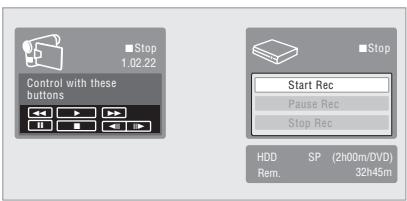
- Vous pouvez interrompre ou arrêté l'enregistrement en sélectionnant Pause Rec ou Stop Rec sur l'écran. Pendant l'enregistrement, vous ne pouvez pas agir sur le caméscope à partir du boîtier de télécommande de cet apparéil.
- Si vous reprenez l'enregistrement après avoir arrêté le caméoscope, les premières secondes de la bande ne sont pas enregistrées. Pour éviter cela, utilisez la touche de pause du caméoscope, ce qui permet à l'enregistrement de reprendre immédiatement.
- HDD, DVD (Mode VR) et DVD-RAM uniquely : Une marque de chapitre est introduite chaque fois que se produit une interruption de temps sur la bande DV. Une interruption de cette nature a lieu, par exemple, au moment où l'enregistrement est interrompu ou arrêté.
- Si vous ne poulez pas voir l'écran d'enregistrement du DV pendant l'enregistrement, appuyez sur DISPLAY pour le masquer (appuyez une nouvelle fois pour l'afficher).
- Pendant l'enregistrement, vous ne pouvez pas quitter la page d'enregistrement DV en utilisant les touches HOME MENU ou RETURN.
DV Auto Copy (Copie auto DV)
La copie auto DV permet de faire une copie exacte du content d'une cassette DV sur le disque dur ou un DVD.
1 Assurez-vous que le caméscope DV est bien relié à la prise DV IN qui se trouve sur la face avant.
Par ailleurs, réglez le caméscope en mode VTR.
SHIFT+REC MODE 2 Choisissez la qualite d'enregistrement.
- Pour de plus amples détails, reportez-vous à Sélection de la qualité de l'image et de la durée d'enregistrement la page 51.
3 Sur le menu Initial Setup, assurez-vous que l'entrée audio DV est bien réglée comme vous le désirez.
Reportez-vous à DV/Input la page 117 pour plus de détails.
Assurez-vous aussi que les réglages Audio In des paramètres External Audio et Bilingual Recording sont bien ceux que vous désirez (reportez-vous à Audio In la page 116).
4 Sélectionnez 'DV', puis 'DV Auto Copy' sur la page Home Menu.
L'enregistrement du DV ne peut etre exécuté que si le caméscope DV est en mode VTR et qu'il contient une cassette.

5 Sélectionnez 'Record to Hard Disk Drive' ou 'Record to DVD'.
La cassette DV est rembobinée jusqu'à son début. Lorsqu'elle a été rembobinée, la cassette DV est lue et copiee depuis le début soit sur le disque dur soit sur un DVD.
- La copie s'arrête automatiquement en presence d'une pause de deux minutes au minimum entre deux enregistements.
- Lorsque la copie est terminée, la cassette DV se rembobine automatiquement.
- Pour annuler la copie, appuyez au moins trois secondes sur STOP REC.
A propos de la finalisation automatique
Si vous copiez sur un DVD-R/-RW (mode video) ou un DVD+R/+RW, celui-ci sera automatiquement finalisé à la fin de la copie.
- Vous ne pouvez pas personnaliser le fond pour la finalisation du DVD-R/-RW ou du DVD+R/+RW.
- Aucun nom n'est attribué au titre.
- Si vous souhaitez attribuer un nom au disque, ce doit être avant le début de la copie (consultez la section Input Disc Name la page 107).
- Si un enregistrement parprogrammateur est défini et dans d'autres circonstances, le disque ne sera pas finalisé.

Questions répétitives
Le caméscope DV ne fonctionne pas convenablement avec cet apparéil!
Assurez-vous que le cable DV est correctement connecté. Assurez-vous par ailleurs que ce que vous souhaitez enregistrer n'est pas protégé contre la copie.
Si cela ne suffit pas, mettez le caméscope hors service puis à nouveau en service.
- L' image est presente, mais il n'y a pas de son! Donnez au paramètre DV Input (reportez-vous à DV Input la page 117) la valeur Stereo 1 au lieu de Stereo 2.
Quelques mots au sujet de DV
En utilisant la norme DV, connue également comme i.LINK ou IEEE 1394-1995 (norme FireWire), vous pouvez raccorder un camescope DV à cet enregistreur par le biais d'un cable DV pour l'entrée des signaux audio, video, de données et de contrôle.
"i.LINK" et le logo "i.LINK" sont des marques de fabrique.
- Cet apparéil n'est compatible qu'avçèc les caméscopes au format DV (DVC-SD). Les récepteurs numériques pour satellite et les magnétoscopes VHS numériques ne sont pas compatibles.
- Vous ne pouvez pas relier simultanément plus d'un caméoscope DV à cet apparéil.
- Vous pouvez commander cet apparéil à partir d'un apparéil extérieur relié à la prise DV IN.
- Il n'est pas toujours possible de commander le caméscope relié à la prise DV IN.
- Les caméscopes DV peuvent en général enregistrer les signaux sonores sous forme stéréophonique et au format 16 bits, 48 kHz, ou sous forme de deux pistes stéréophoniques de 12 bits, 32 kHz. Cet appeareil ne peut enregistrer qu'une seule piste sonore stéréophonique. Donnez au paramètre DV Input la valeur requise (reportez-vous à DV Input la page 117).
L'entrée audio à la prise DV IN doit être de 32 kHz ou de 48 kHz (et non de 44,1 kHz). - Des perturbations de l'image à l'enregistrement peuvent se produit si le composant de source interrupte la lecture, si une section vierge de la bande est reproduite, si l'alimentation du composant de source est coupée ou si le cable DV est débranché.
- La prise DV IN est seulement une prise d'entrée. Elle n'est pas destinée à fournir un signal.

Remarque
1 Si le sous-code audio de la bande DV ne peut pas etre lu correctement, la selection du signal audio convenable ne peut pas etre automatique. Vous pouvez effectuer cette selection manuellement grace au parametre External Audio (page 116).
Options de montage
Le tableau qui suit indique les commandes utilisables pour le disque dur et les différents types de disques.
| HDD | DVD-R/-RW (mode videoe), DVD+R/+RW | DVD-R/-RW, DVD-RAM (mode VR) | ||
| Original | Play List | |||
| Create (page 80) | ● | |||
| Play (page 80) | ● | ● | ● | ● |
| Erase (page 80) | ● | ● | ● | ● |
| Edit > Title Name (page 81) | ● | ● | ● | ● |
| Edit > Set Thumbnail (page 82) | ● | ● | ● | ● |
| Edit > Erase Section (page 82) | ● | ● | ● | |
| Edit > Divide (page 83) | ● | ● | ||
| Edit > Chapter Edit (page 84) | ● | ● | ● | |
| Edit > Set Genre (page 85) | ● | |||
| Edit > Lock (page 85) | ● | ● | ● | |
| Edit > Move (page 86) | ● | |||
| Edit > Combine (page 86) | ● | |||
| Genre Name (page 87) | ● | |||
| Multi-Mode (page 88) | ● | |||
| Undo (page 88) | ● | ●*1 | ●*1 | |
*1 DVD-R/-RW uniqueness
Page Disc Navigator
L'écran Disc Navigator est le menu qui permet de faire des montages video en mode video non finalisé à partir de DVD-R/-RW (mode VR), DVD+R/+RW et DVD-RAM, de même que du disque dur interne.

Important
- Les titres enregistrés avec une valeur du paramètre Input Line System différente de cette actuellement définie pour cet apparéil sont représentés sur la page Disc Navigator par des miniatures vierges. Reportez-vous également à Informations complémentaires relatives au standard de télévision la page 124.
- Si, au cours de l'enregistrement, vous affichez la page Disc Navigator pour le disque dur certains titres peuvent être accompaniesés de la marque A. Ces titres ont été enregistrés avec une valeur du paramètre Input Line System différente de cette définié actuèlement pour cet apparéil. Pendant l'enregistrement, ces titres ne peuvent pas être lus.

Choisissez le support : HDD ou DVD.
2 DSCNAVIGATOR Affichez la page Disc Navigator.
La lecture cesse aussitôt que vous effectuez cette opération.
- Vous pouze aussi acceder à Disc Navigator à partir de la page Home Menu.
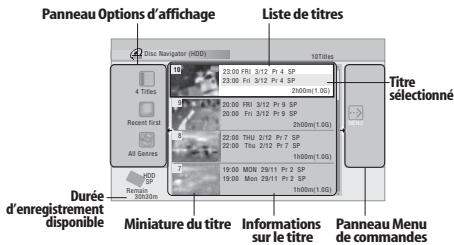
Appuyez sur cette touche pour afficher le menu des commandes. Utilisez les touches / et ENTER pour naviguer sur un menu.
PREV NEXT Dans la liste des titres, appuyez pour afficher la page precedente ou la page suivante, s'il existe d'autres titres.
DISPLAY
- Appuyez sur cette touche pour modifier les informations relatives au titre et affichées avec la liste des titres.
HDD/DVD
- Appuyez sur cette touche pour passer de la page qui concerne le disque dur à celle qui concerne le DVD Disc Navigator, et inversement.
- Lors du montage d'une gravure sur un disque DVD-R/RW (mode VR) ou DVD-RAM, vous pouvez afficher la liste de lecture enCHOISIGANT Play List parmi les options d'affichage (appuyez sur ,puis selectionnez Play List parmi les options d'affichage, puis Play List).
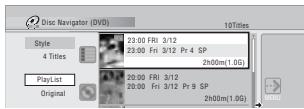
- Les titres du disque dur repérés par l'icone NEW correspondent à des titres qui n'ont pas encore été lus.
3 Appuyez sur cette touche pour quitter Disc Navigator.
Precision du montage
Certaines commandes de montage vous demandent d'indiquer ce qui doit être conservé de la compatibilité avec le mode video ou de la précision d'image (Video Mode Compatible Editing ou Frame Accurate Editing). Frame Accurate Editing est très précis. Le point de montage est effectivement au niveau de l'image可以选择. Toutefois, cette précision n'est pas conservede par les copies réalisées à grande vitesse sur un DVD-R/RW (mode video) ou sur un DVD+R/+RW.
Video Mode Compatible Editing est moins précis. Le point de montage est localisé avec une erreur comprise entre une demi et une seconde. En contrepartie, le point de montage est réservé lors de la copie à grande vitesse sur un DVD-R/-RW (mode video) ou sur un DVD+R/+RW.
Genres sur disque dur
La grande capacité du disque dur autorise l'enregistrement de plusieurs de video par cet apparéil. Pour vous aider dans l'organisation du disque dur, différents genres peuvent être attribués aux titres gravés. Il existe 14 genres en tout, dont dix définissables par l'utilisateur, que vous pouvez nommer et renomer à votre guise.
Create
DVD (VR) DVD-RAM Play List uniqueness
Utilisez cette commande pour creer Play List et y ajouter des titres.
Avant d'utiliser cette commande, assurez-vous que Play List est bien affichée dans la partie gauche de l'écran.

1 Sélectionnez 'Create' sur le menu des commandes.
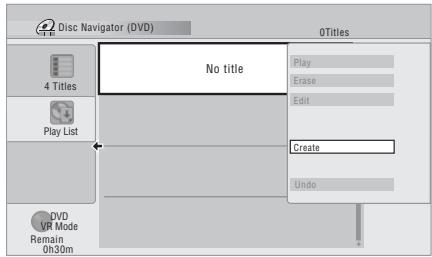
2 Sélectionnez un titre dans sa forme d'origine à ajouter à Play List.
Répétez ces deux opérations pour ajouter autant de titres que nécessaire à Play List.
Play
DVD (Video) DVD (VR) DVD+R DVD+RW DVD-RAM HDD
Utilisez cette fonction pour commander la lecture d'un titre.

1 Mettez en surbrillance le titre à litre.

2 Sélectionnez 'Play' sur le menu des commandes.
La lecture du titre sélectionné commence.
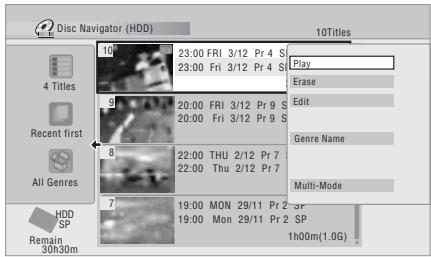
Erase
DVD(Video) DVD(VR) DVD+R DVD+RW DVD-RAM HDD
Utilisez cette commande pour effacer les titres inutiles.
Lorsque vous effacez un titre enregistré sur le disque dur ou un titre dans sa forme d'origine gravé sur un DVD-RW en mode VR, l'espace disponible pour l'enregistrement s'accroit d'autant. L'effacement d'un titre d'un DVD-RW (mode video) ou d'un DVD+RW ne produit une augmentation de la durée d'enregistrement disponible que s'il s'agit du dernier titre du disque.
L'effacement des titres de Play List, ou des titres d'un DVD-R (grave en mode video ou en mode VR) ou d'un DVD+R, ne produit aucune augmentation de l'espace disponible.
1 Mettez en surbrillance le titre à effacer.
2 Sélectionnez 'Erase' sur le menu des commandes.

Remarque
1 Il peut arriver que l'effacement d'un titre d'un DVD+R/+RW provoque une numérotation discontinue des titres.
3 Sélectionnez 'Yes' pour confirmer ou 'No' pour annuler.

Note
- Vous pouvez effacer un titre en appuyant sur CLEAR après avoir mis en surbrillance ce titre. Validate l'opération en appuyant sur ENTER.
Title Name
DVD (Video) DVD (VR) DVD+R DVD+RW DVD-RAM HDD
Vous pouvez attribuer un nom à un titre ; ce nom ne doit pas composer plus de 64 caractères pour un enregistrement en mode VR, sur disque dur ou DVD-RAM, et 40 caractères pour un enregistrement en mode video et sur DVD+R/+RW.
1 Mettez en surbrillance le titre à nommer (ou à renommer).
2 Sélectionnez 'Edit' > 'Title Name' sur le menu des commandes.
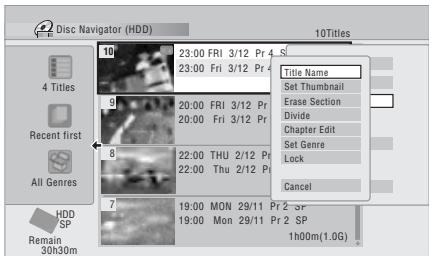
3 Tapez le nom du titre besoini.
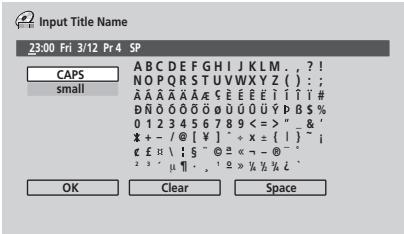
- Un nom, produit automatiquement par cet apparéil, se trouve dans le champ de frappe de nom de la page écran. Utilisez les touches / pour déplacer le curseur.
- Sélectionnez CAPS ou small pour taper en majuscules ou en minuscules, ou bien utiliser les touches CASE SELECTION (I<\triangleleft PREV/▶NEXT).
- Vous pouvez utiliser la touche CLEAR pour effacer directement un caractère (appuyez pendant deux secondes pour effacer la totalité du nom). Pour les autres raccourcis du boîtier de télécommande, reportez-vous à Utilisation des raccourcis clavier du boîtier de télécommande pour la frappe d'un nom ci-dessous.
- Dans le cas d'un disque formé sur un autre enregistrreur, le jeu de caractères disponibles est limité.

4 Sélectionnez 'OK' pour valider le nom et revenir à la page principale de Disc Navigator.
- Pour revenir à la page principale de Disc Navigator sans sauvegarder les modifications du nom, appuyez sur RETURN.
Utilisation des raccourcis clavier du boitier de télécommande pour la frappe d'un nom
Le tableau qui suit indique les raccourcis du boîtier de télécommande que vous pouvez employer pour taper certains caractères sur la page de frappe de nom. Chaque pression successive sur une touche, provoque la seLECTION d'un autre caractère.
Lorsque vous devez taper deux caractères consécutifs associés à la même touche (par exemple un P et un R), appuyez sur▶ après la frappe du premier de manière à déplacer le curseur d'une position vers la droite avant la frappe du second.
^*1 bas de casse: y; haut de casse: 3
Set Thumbnail
HDD DVD (Video) DVD (VR) DVD+R DVD+RW DVD-RAM
Vous pouvez changer la miniature associée à un titre et qui s'affiche sur la page Disc Navigator; ce peut être une quelconque des images du titre.
1 Mettez en surbrillance le titre dont la miniature associée doit etre modifiee.

2 ↑ Sélectionnez 'Edit' > 'Set Thumbnail' sur le menu des commandes.
La page de selection de miniature s'ouvre ; choisissez l'image qui vous convient.
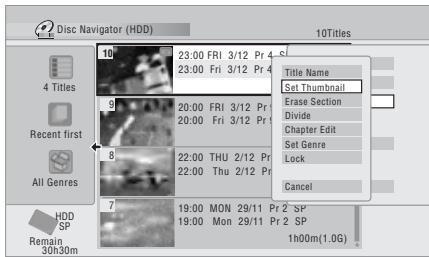
3 Utilisez les commandes de lecture (, , , , ) pour localiser l'image désirée, puis appuyez sur ENTER pour valider.
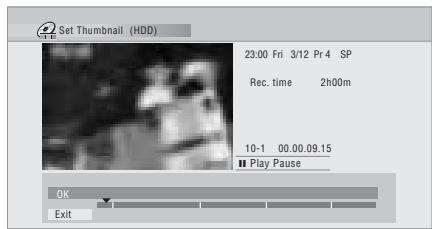
Voussouspuez également employer la recherche par indication d'un chapitre et d'un temps (appuyez sur PLAY MODE (SHIFT + 9) ),et utilisez les touches CMSKIP et CCM BACK.
4 Sélectionnez 'Exit' pour revenir à la page Edit.
Erase Section
HDD DVD (VR) DVD-RAM
Gráce à cette commande vous pouvez effacer une partie d'un titre, par exemple pour couper une publicité dans l'enregistrement d'une émission de télévision.
1 Mettez en surbrillance le titre contenant un passage à effacer.
2 Sélectionnez 'Edit' > 'Erase Section' sur le menu des commandes.
3 Disque dur uniquement : Sélectionné le type de montage.
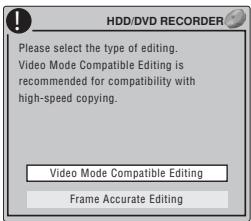
- Pour de plus amples détails concernant cette question, veuillez vous reporter à Precision du montage la page 79.
4 Mettez en surbrillance 'From' puis utilise les commandes de lecture (>, II, <, >, etc.) pour localiser le début du passage à effacer et appuyez sur ENTER.
Une indication graphique de la position de lecture à l'intérieur du titre, figure à la partie inférieure de l'écran. ÀpRES avoir appuyÉ sur ENTER, un marqueur repère le début du passage.
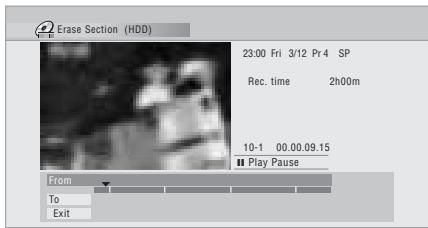
5 Mettez en surbrillance 'To' puis, pareillement, localisez la fin du passage à effacer et appuyez sur ENTER.
Après avoir appuyé sur ENTER, un nouveau marqueur apparait et signale la fin de la section, laquelle est maintainant de couleur rouge.

6 Sélectionnez l'item 'Yes' pour confirmer ou 'No' pour annuler.
Gréce à l'afficheur des miniatures, vous pouvez voir quelques secondes de video de part et d'autre de la section marquee et vous faire ainsi une idée du résultat final.
- Au cours d'une opération de montage de gravure originale en mode VR, il peut être impossible d'effacer une section de très courte durée (inférieure à cinq secondes).
Divide
HDD DVD (VR) DVD-RAM Play List uniqueness
Utilisez cette commande pour-divider en deux un titre. Sachez qu'après division, les deux nouveaux titres du disque dur ne peuvent pas etre fusionnés.
1 Mettez en surbrillance le titre à diviser.

3 Disque dur uniquement : Sélectionnez le type de montage.
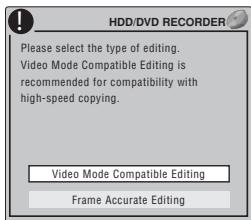
- Pour de plus amples détails concernant cette question, veuillez vous reporter à Precision du montage la page 79.
4 Utilisez les commandes de lecture (, , , , ) pour localiser le point de division du titre.
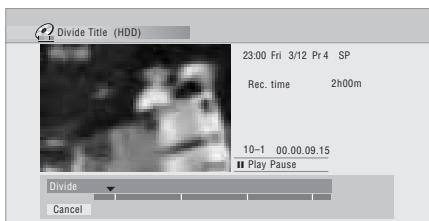
5 ENTER Appuyez sur cette touche pour réaliser la division à l'emplacement actuel de lecture.
6 Sélectionnez 'Yes' pour confirmer ou 'No' pour annuler.
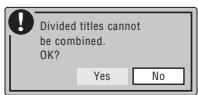
Chapter Edit
DVD (VR) DVD-RAM HDD
Lors du montage du contentu d'un DVD grave en mode VR ou du contentu video du disque dur, vous pouvezTRAITER SEPARÉMENT chaque chapitre d'un titre et vous disposez des commandes d'effacement, de fusion et de division.
1 Mettez en surbrillance le titre qui contient les chapitres à monter.
Edit' sur le menu des commandes.

Disque dur uniquement :
Selectionnez le type de montage.
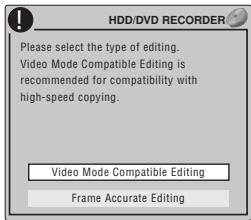
- Pour de plus amples détails concernant cette question, veuillez vous reporter à Precision du montage la page 79.
4 Sélectionnez la commande désirée :
- Divide - Division d'un chapitre en deux ou plus de deux sections : Utilisez les commandes de lecture (▶, II, <▲, >▶, etc.) pour localiser le point de division du chapitre, puis appuyez sur ENTER.
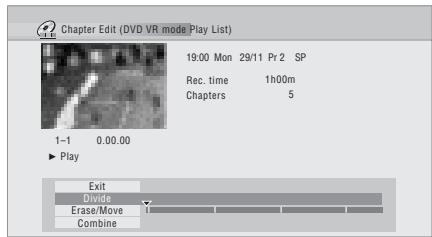
Vouvasce le droit de diviser le chapitre autant de fois que vous le souhaitez (mais vous etes limite a 999 chapitres par DVD-R/RW/RAM et 99 chapitres par titre du disque dur).
- Erase ^1 /Move ^2 - Effacement ou déplacement d'un chapitre : Sélectionné le chapitre à effacer ou à déplacer, puis appuyez sur ENTER. Indique qu'il s'agit de l'effacement ou du déplacement du chapitre.
Pour la commande Move uniquement : Sélectionnez l'emplacement que doit occuper le chapitre puis appuyez sur ENTER.
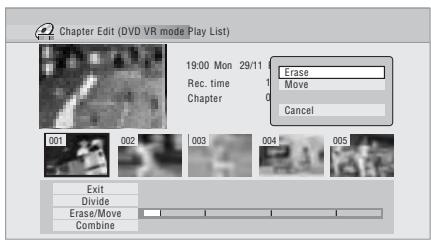
Remarque
1 Au cours d'une opération de montage de gravure originale en mode VR, il peut être impossible d'effacer un chapitre dont la durée est inférieure à cinq secondes.
2 Play List en mode VR uniquement.
- Combine1 - Fusion de deux chaprites contigus en un seul chapitre : Mettez en surbrillance la barre de division entre deux chaprites contigus puis appuyez sur ENTER.
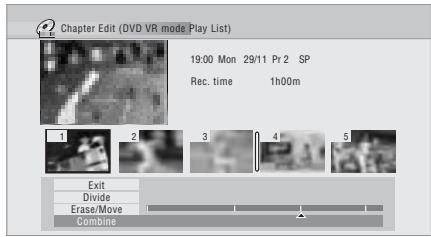
5 Sélectionnez 'Exit' pour revenir à la page principale de Disc Navigator.
Set Genre
HDD
Utilisez cette commande pour attribuer un genre à un titre.
1 Mettez en surbrillance le titre auquel un genre doit etre associé.
2 SLECTIONNEZ 'Edit' > 'Set Genre' sur le menu des commandes.
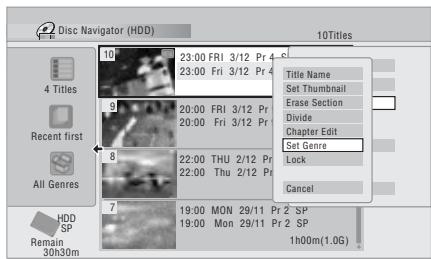
3 Choisissez un genre pour le titre.
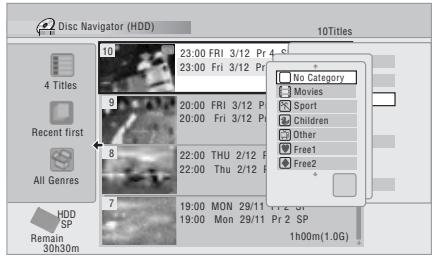
Lock
HDD DVD (Video) DVD (VR) DVD+R DVD+RW DVD-RAM
Original uniqueness
Vou puez verrouiller un titre de maniere à le protégger contre tout montage ou effacement accidentels. Si un montage est nécessaire, vous poupez déverrouiller le titre le moment venu.

Important
- Vous ne pouvez pas annuler les opérations de montage qui ont été réalisées avant le verrouillage ou le déverrouillage. Vous pouvez annuler le verrouillage, ou le déverrouillage, au moyen de l'option Undo du menu de Disc Navigator.
1 Mettez en surbrillance le titre à protégger (ou à libérer).
Remarque
1 Il n'est pas toujours possible de fusionner deux chapités, bien qu'ils soient contigus. Àprous avoir divisé un chapitre en trois sections et avoir effacé la section centrale, il n'est pas possible de fusionner les deux sections restant.
2 Sélectionnez 'Edit' > 'Lock' sur le menu des commandes.
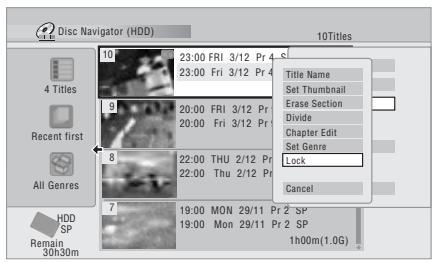
Un titre déverrouillé devient verrouillé, et inversement. Les titres verrouillés sont accompagnés d'un cadenas sur la page de Disc Navigator.
Move
DVD (VR) DVD-RAM Play List uniquely Utilisez cette commande pour modifier l'ordre de lecture des titres Play List.
1 Mettez en surbrillance le titre à déplacer.
2 SLECTIONNEZ Edit Move' sur le menu des commandes.
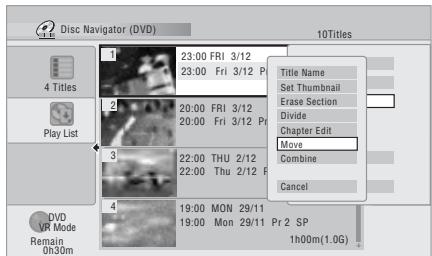
+ Choisissez un nouvel éplacement pour le titre.
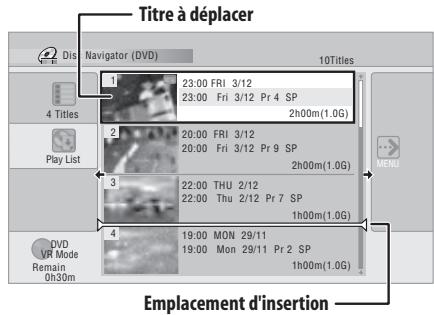
Après avoir appuyé sur ENTER, la nouvelle Play List, mise à jour, s'affiche.
Combine
DVD (VR) DVD-RAM Play List uniqueness
Utilisez cette commande pour fusionner en un seul titre deux titres de Play List.
1 Mettez en surbrillance le titre a
fusionner.
Après la fusion, l'emplacement de ce titre n'est pas modifié.
2 SLECTIONNEZ 'Edit' > 'Combine' sur le menu des commandes.
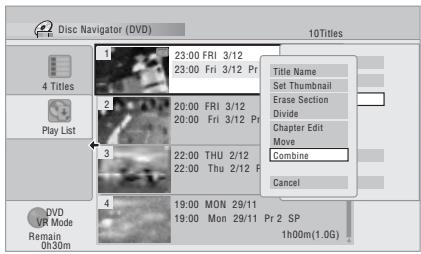
3 Sélectionnez un autre titre à fusionner avec le premier.
Ce titre est ajouté à la fin du premier titre sélectionné.
Dans l'écran représenté ci-dessous, le titre 3 seLECTIONné est ajusté au titre 1.
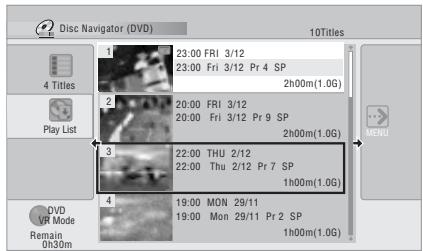
4 Sélectionnez 'Yes' pour confirmer ou 'No' pour annuler.
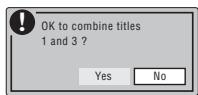
Genre Name
HDD
Utilisez cette commande pour modifier le nom d'un des 10 genres personalisables (Free 1 à Free 10).
1 Sélectionnez 'Genre Name' sur le menu des commandes.
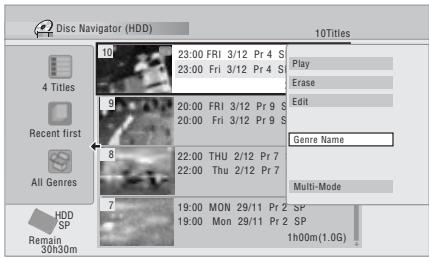
2 Sélectionner un des noms de genres personalisables.
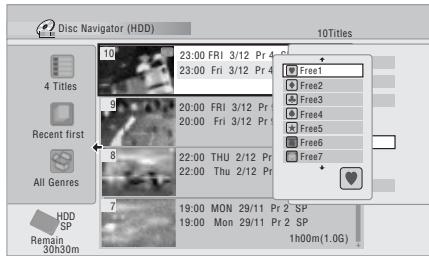
3 Tapez le nom du genre.
- Le nom peut contenir 12 caractères.
- Pour le détail sur les touches de raccourcis de la télécommande, reportez-vous à Utilisation des raccourcis clavier du boitier de télécommande pour la frappe d'un nom la page 82.
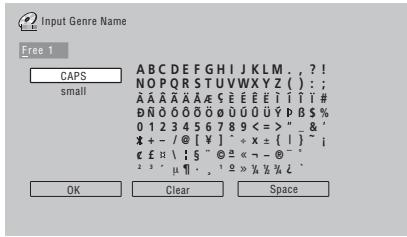
4 Sélectionnez 'OK' pour valider le nom et quitter.
Multi-Mode
HDD
Multi-Mode est une fonction pratique qui autorise l'application d'une meme commande à plusieurs titres. À titre d'exemple, vous pouvezCHOISIR plusieurs titres et les effacer par une seule et meme opération.
1 Sélectionnez 'Multi-Mode' sur le menu des commandes.

Selectionnez 'Multi-Mode' sur le commandes.
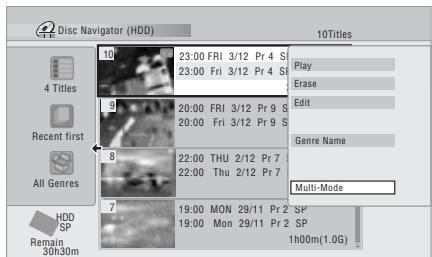
2 Sélectionnez les titres sur la liste. Les titres choisis sont reprises par 4

Selectionnez les titres sur la liste.
3 Sélectionnez maintainant la commande à appliquer à tous ces titres.
Par exemple, sélectionné Erase pour effacer tous les titres repérés.
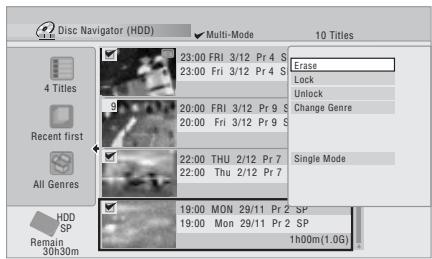
Multi-Mode est abandonné lors que l'opération est terminée.
Undo
DVD (Video) DVD (VR) DVD+R DVD+RW
Si vous effectuez une opération erronée au cours d'un montage, vous pouvez en原則 annuler cette opération. Il n'y a qu'un seul niveau d'annulation (vous pouvez annuler seulement la dernière opération).
- Sélectionnez 'Undo' sur le menu des commandes.
- Il est impossible d'annuler une opération après avoir quitté la page Disc Navigator.
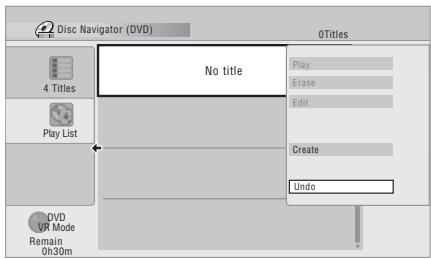

Questions répétitives
- Pourquoi la durée d'enregistrement disponible n'augmente-t-elle pas après l'effacement d'un titre sur un DVD-R en mode VR?
Lorsque vous effacez un titre d'un DVD-R (ou DVD+R), son nom disparaît de l'affichage mais le contenu demeureprésent sur le disque. Les DVD-R etDVD+R sont des supports sur lesquels iln'est possible d'écrite qu'une fois ; ce ne sont pas des supports effaçables et réinscriptibles.
- Je ne peux pas effectuer le montage du contenu du disque! Vous pouvez constater que le montage devient impossible lorsque la durée d'enregistrement disponible sur un DVD-R grave en mode VR descend en-dessous d'un certain seuil. Cela tient à ce que les informations relatives au montage occupent elles-memes de la place sur le disque. Au fur et à mesure que vous réalisiez des montages, le volume de ces informations croit,atteignant finalement un niveau interdisant tout autre montage.
Chapitre 10
Copie et sauvegarde
Introduction
Vousutiliserezlafonctiondecopiedecetcappareilpour:
- Effectuer une sauvégarde sur DVD des enregistrements importants que porte le disque dur.
- Effectuer une copie sur DVD d'un enregistrement sur le disque dur afin de pouvoir dire cet enregistrement à l'aide d'un autre lecteur de DVD.
- Transférer la vente d'un DVD vers le disque dur pour effectuer un montage.
- Transférer sur un DVD, le montage video réalisé sur le disque dur.
Le moyen le plus simple pour dispose d'une copie d'un titre consiste a employerer la fonction One Touch Copy. Elle copy le document en cours de lecture du disque dur vers le DVD, ou du DVD vers le disque dur. Pour de plus amples détails, reportez-vous à One Touch Copy (Copie par touche unique) ci-dessous. Mais vous pouvez réaliser des copies plus élaborées en composant une liste des titres à copier puis en effectuant un montage des titres pour ne copier que les passages qui vous interèssent. Pour de plus amples détails, reportez-vous à Utilisation d'une liste de copie (Copy List) la page 91.
Quand cela est possible, cet apparéil copie à grande vitesse. Selon le mode d'enregistrement, le type du disque et d'autres facteurs, la copie d'une heures de video peut n'exiger qu'une minute. Reportez-vous à Durées minimum de copie la page 126 pour plus de détails sur la durée de copie.
Pour economiser l'espace, vous pouvez effectuer une copie de moins bonne qualite (par exemple, copier un enregistrement XP du disque dur en mode SP sur le DVD). Dans un tel cas, la copie s'effectue à la vitesse normale. Lors de la copie à la vitesse ordinaire du disque dur vers un DVD-R/-RW (mode video) ou DVD +R / + RW , les marqueurs de chapitre que contient l'original ne sont pas copiés. Des marqueurs de chapitre sont introduits dans la copie à intervalles réguliers en fonction de la valeur du paramètre Auto Chapter (reportez-vous également à Auto Chapter (Video) et Auto Chapter (DVD + R / + RW) la page 120).
Restrictions en matière de copie
Les disques DVD-Viséo distribués dans le commerce sont protégés contre la copie par Copy Guard. Ces disques ne peuvent pas'être copiés sur le disque dur.
Certain documents video ne peuvent être copiés qu'une fois. Cela peut dire qu'il peuvent être enregistrées sur le disque dur mais qu'il n'est pas possible d'obtenir des copies de cet enregistrement. Pour transférer du disque dur vers un DVD un document dont une seule copie est autorisée, vous étés tenu d'utiliser un DVD-RW compatible CPRM, en mode VR ver. 1.1 ou moins, ou un DVD-R en mode VR ver. 2.0 ou 2.1, ou un DVD-RAM compatible CPRM (reportez-vous à la section CPRM la page 50 pour plus de détails). Une seule occurrence d'un document dont une seule copie est autorisée peut être ajoutée à une liste de copie et aussiot que sa copie a été réalisée l'original est effacé du disque dur (il n'est donc pas possible de copier un titre verrouillé dont une seule copie est autorisée).
Voupe identifier un document dont une seule copie est autorise en affchant, pendant sa lecture, les informations qui le concernent. Si le titre en cours de lecture est un document dont une seule copie est autorise, un point d'exclamation (!) s'affiche.
Droits d'auteur
Un apparéil d'enregistrement ne doit être utilisé que pour réaliser des copies conformément à ce qui est prévu par la loi ; nous vous conseillons de prendre connaissance des termes de la loi dans le pays où vous souhaitez effectuer une copie. La copie des oeuvres protégées par des droits d'auteur, telles que les films ou les pieces de musique, est illegale, sauf exception prévue par la loi ou autorisation du détenteur des droits.
One Touch Copy (Copie par touche unique)
- Reportez-vous également à Droits d'auteur ci-dessus.
La fonction One Touch Copy effectue la copie du titre en cours de lecture ou selectionné (sur la page Disc Navigator), du disque dur vers le DVD, ou du DVD vers le disque dur. La totalité du titre est copiee,quel que soit le moment ou vous démarrez la copie.
Les copies du disque dur vers le DVD sont réalisées dans le même mode. Lors d'une copie du DVD vers le disque dur, la copie est réalisée dans le mode d'enregistrement en vigueur.
Avant de tenter la copie à partir du disque dur, assurez-vous qu'un DVD est charge et qui l'est enregistrable.
1 SHIFT ^+ REC MODE Avant de copier du DVD vers le disque dur, selectionnez un mode d'enregistrement.
Sachez que désirsir un mode d'enregistrement plus élevé que celui employé pour le titre, ne produit pas une copie de toute autre qualité.
2 ONETOUCH COPY Pendant la lecture, appuyez sur cette touche pour Broker la copie du titre.
Une indication de l'afficheur de la face avant signale que le titre est en cours de copie.
- La copie à grande vitesse est utilisé du disque dur vers le DVD. La lecture se poursuit tandis que la copie est réalisée.
- La copie à vitesse normale est utilisé du DVD vers le disque dur. La lecture reprend au début du titre.
Abandon One Touch Copy
Vous pouvez abandonner One Touch Copy après I'avoir demarrée.
ONE TOUCH COPY Maintenez la pression d'un doigt sur cette touche pendant plus d'une seconde.
La copie cesse et la partie déjà copiee est effacée.
- Si vous abandonnez la copie du disque dur vers un DVD-R/+R, l'espace disponible pour l'enregistrement sur ce disque ne revient pas à ce qu'il était avant le début de l'opération de copie.
Remarques sur One Touch Copy
Copie vers le DVD
-
Le nom du titre, les marqueurs de chapitre et les marqueurs de miniature dont Disc Navigator a besoin, sont également copiés. Sachez que si la copie est effectuee sur un DVD-R/-RW (mode video) ou sur un DVD+R/+RW, seuils les 40 premiers caractères du nom sont copiés.
-
Les marqueurs de chapitre de la copie peuvent avoir légèrement glissé par rapport à ceux de l'original si la copie est réalisée sur un DVD-R/RW (mode video) ou sur un DVD+R/+RW.
- Vous ne pouvez pas utiliser One Touch Copy si une partie quelconque du titre est protégée et qu'une seule copie de cette partie est autorisée.
- Un titre contenant des images de formats différents ne peut pas'être copied sur un DVD-R/-RW (mode video) ou sur un DVD+R/+RW. Utilisez, dans ce cas, un DVD-R/-RW (mode VR) ou un DVD-RAM.
- Un document à basse définition et pour écran large (modes SEP à LP1) ne peut pas être copied sur un DVD-R/-RW (mode video) ou sur un DVD+R/+RW. Utilisez, dans ce cas, un DVD-R/-RW (mode VR) ou un DVD-RAM.
- Si la valeur de HDD Recording Format est Video Mode Off, les titres gravés en mode LP/MN9 à MN15 ne peuvent pas être copés à grande vitesse sur un DVD-R/-RW (mode video) ou sur DVD+R/+RW. Veuillez utiliser un DVD-R/-RW (mode VR) ou un DVD-RAM.
- Les enregistements d'émissions doubles monophoniques ne peuvent pas être copés à grande vitesse sur un DVD-R/-RW (mode video) ni sur un DVD+R/+RW. Veuillez utiliser un DVD-R/-RW (mode VR) ou un DVD-RAM.
- Les titres XP+ ne peuvent pas etre copies sur les DVD lors de la fonction de One Touch Copy.
- Les titres dont la durée dépasse huit heures ne peuvent pas être copés sur un DVD+R/+RW simple couche à l'aide de la fonction One Touch Copy. Pour les titres dont la durée excède huit heures, utilisez des disques DVD+R DL.
- Les titres enregistrés en mode MN1 à MN6, SEP, SLP ou EP ne peuvent pas être copiés sur un DVD+R/+RW à l'aide de la fonction de One Touch Copy.

Remarque
1 En mode d'enregistrement manuel,ILA équivaut à MN1 à MN15 (Video Mode Off), ou à MN1 à MN8 (Video Mode On).
Copie vers le disque dur
- La durée du titre à copier ne doit pas dépasser 12 heures.
- Le nom du titre et les marqueurs de chapitre sont également copies, sauf si le DVD-R/-RW est finalisé et si l'enregistrement a été effectué en mode video.
- Les marqueurs de miniature et les marqueurs de chapitres dont Disc Navigator a besoin, sont copiés mais leur position sur la copie peut légèrement différer de celle de l'original.
- Si une partie du titre est protégée contre la copie, la copie s'effectue normalement mais la partie protégée n'est pas copiee.
Utilisation d'une liste de copie (Copy List)
- Reportez-vous également à Droits d'auteur la page 89.
Dans sa plus simple expression, une liste de copie n'est que la liste des titres du disque dur ou d'un DVD que vous désirez copier. Lors de la copie d'un titre du disque dur vers un DVD, vous pouez effectuer un montage des titres, effacer les chapitres inutiles, renomer un titre, etc. Les montages de la liste de copie ne changent rien à la gravure video proprement dite ; ils n'ont de role que vis-à-vis de la liste de copie. Vous pouvez donc modifier, la liste de copie, en effacer certaines parties, en sachant que la gravure n'est physiquement pas alterée.
Copie du disque dur vers un DVD

Important
- Cet apparéil ne peut avoir en mémoire qu'une seule liste de copie.
- La liste de copie est effacée si la valeur du paramètre Input Line System est modifiée (reportez-vous à Informations complémentaires relatives au standard de télévision la page 124).
- Rétablit les réglages usine de cet apparéil provoque également l'effacement de la liste de copie (reportez-vous à Réinitialisation de cet apparéil la page 139).
1 Introduisez un DVD enregistrable dans l'appareil.
-
Les opérations suivantes peuvent être exécutées sans qu'il soit besoin d'introduire un DVD enregistrable (ou un DVD non initiaisé) dans l'appareil ; toute fois, dans ce cas, la procédure est légèrement différente.
-
Pour copier sur un DVD-RW (mode VR), assurez-vous qu'il est déjà initiaisé avant de commencer la copie.
2 2 Sélectionnez 'Copy' sur la page Home Menu.

Si c'est la première liste de copie creeee, passez a I'opération 5 ci-dessous.
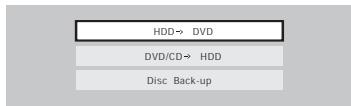
4 Si l'appareil contient déjà une liste de copie,CHOISSEZ 'Create New Copy List' ou Continue Using Previous Copy List'.
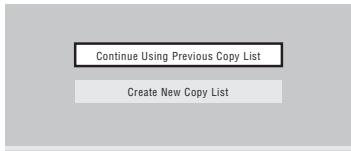
- Dans le cas où vous avez adopté Continue Using Previous Copy List, passes à l'opération 10 ci-dessous.
- Lechioix de Create New Copy List provoque l'effacement de toute liste de copie que l'appareil peut containir.

5 Ajoutez des titres à la liste de copie (mettez un titre en surbrillance puis appuyez sur ENTER pour l'ajouter).
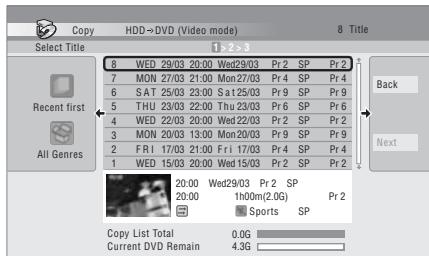
Les titres ajoutés à la liste de copie sont de couleur rose.
Lorsque you effectuez la copie vers un DVD-R/-RW (mode video) ou vers un DVD+R/+RW, il existe certaines restrictions concernant les titres qui peuvent etre ajoutés à la liste de copie :
- Si le titre contient une partie dont une seule copie est autorisée, cette partie n'est pas ajoutée à la liste de copie.
- Si vous ajoutez un titre qui contient des formats d'image différents, chaque section d'un format d'image donné est considérée comme un titre séparé, dans la mesure où la copie à grande vitesse est possible.
En fonction des caractéristiques du titre1, la copie à grande vitesse sur un DVD peut être impossible.
6 Appuyez sur pour afficher le menu des commandes.
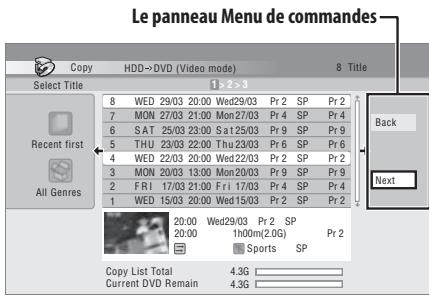
7 Sélectionnez 'Next' pour acceder à la page Title Edit.
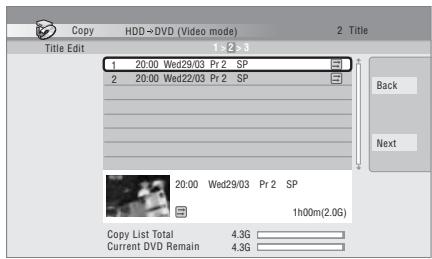
8 Pour effectuer le montage d'un titre, mettez-le en surbrillance au moyen des touches ↑/↓ puis appuyez sur ENTER.
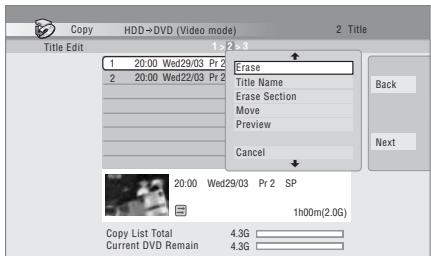
Le menu des commandes de montages affiche :
- Erase - Pour effacer un titre de la liste de lecture (reportez-vous à Erase la page 80).
- Title Name - Pour titrer ou retrirer un titre d'une liste de copie (reportez-vous à Title Name la page 81).
- Erase Section - Pour effacer une partie d'un titre (reportez-vous à Erase Section la page 82).
- Move - Pour changer l'ordre des titres de la liste de copie (reportez-vous à Move la page 86).
- Preview - Pour vérifier le contentu d'un titre de la liste de copie.
- Divide - Pour diviser en deux un titre de la liste de copie (reportez-vous à Divide la page 83).
- Combine - Pour fusionner deux titres de la liste de copie (reportez-vous à Combine la page 86).
-
Chapter Edit - Pour le montage des chapitres d'un titre d'une liste de copie (reportez-vous à Chapter Edit la page 84) :
-
Divide - Pour diviser un chapitre en deux.
- Erase/Move - Pour effacer un chapitre ou changer l'ordre des chapitres.
- Combine - Pour fusionner deux chapitres.

Remarque
1 Les titres suivants ne peuvent pas etre copie a grande vitesse dans le cas de DVD ^+ R/ ^+ RW:
- Titres enregistrés en mode MN1 à MN6, SEP, SLP ou EP.
Les titres suivants ne peuvent pas etre copies a grande vitesse dans le cas de DVD-R/-RW (mode video) et de DVD +R/ +RW : - Titres pour écran large enregistrés à base définition (SEP à LP/MN1 à MN15 (Video Mode Off) ou MN1 à MN8 (Video Mode On)).
- Enregistements LP/MN9 à MN15 pour lesquels le paramètre HDD Recording Format a la valeur Video Mode Off.
- Enregistements doubles monophoniques.
- Titres qui, à l'origine, ont été enregistrés avec des modes différents puis ont été fusionnés.
Les titres suivants ne peuvent pas etre copie sa grande vitesse quel que soit le type du DVD : -
Titres XP+.
-
Set Thumbnail - Pour définir la miniature associée à un titre (reportez-vous à la Set Thumbnail la page 82).
- Recording Mode - Pour préciser la qualité d'image de la copie (reportez-vous à la Recording Mode la page 94).
- Bilingual - Pour préciser la manière de traiter un enregistrement bilingue lors du transfert du disque dur vers un DVD-R/-RW (mode video) et un DVD+R/+RW (reportez-vous à Bilingual la page 95).
- Cancel - Pour quitter le menu.
Dépêtez cette opération pour chaque titre qui xige un montage.
9 Affichez le menu des commandes.
10

Affichez le menu des commandes.
poursuivre.
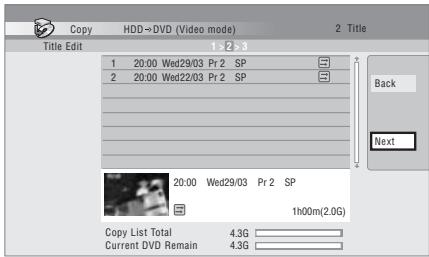
La page suivante offre plusieurs options :
- Sélectionnez Recording Mode pour changer la qualité d'enregistrement (reportez-vous à Recording Mode la page 94).
- Sélectionnez Input Disc Name pour modifier le nom du disque. Le nom peut compter jusqu'à 64 caractères dans le cas d'un disque en mode VR et 40 caractères dans le cas d'un disque en mode video ou d'un DVD+R/+RW. (La méthode de frappe est similaire à cette qui permet de donner un nom à un titre; reportez-vous à Title Name la page 81.)
- Sélectionnez Finalize pour finaliser automatiquement le DVD-R/-RW (mode video) ou le DVD+R, une fois la copie achèvee.1 Sélectionnez un style de menu de titres sur la page suivante.

Sélectionnez 'Start Copy' pour loupie.
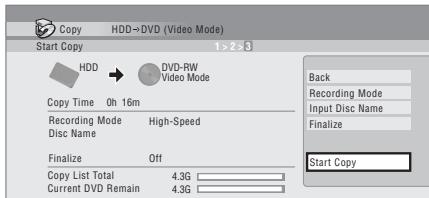
- Si vous utilisez un disque DVD-R DL ou DVD+R DL et si la copie doit être réalisée sur les deux couches, la barre Copy List Total devient violette.
- La barre Current DVD Remain restera à mi-course si la première couche d'un disque DVD-R DL ou DVD+R DL est déjà pleine.
Copie d'un DVD vers le disque dur

Important
- La page DVD to HDD Copy n'est pas accessible si le disque charge est un DVD-R/-RW enregistré en mode video et finalisé, ou un DVD-Video. Toutefois, vous pouvez utiliser One Touch Copy function si le disque n'est pas protégé par Copy Guard (Reportez-vous à One Touch Copy (Copie par touche unique) la page 89).
- Cet apparéil ne peut avoir en mémoire qu'une seule liste de copie.
- La liste de copie est effacée si:
- l'unquelconque des titres du DVD est effacé ou fait l'objet d'un montage.
- le tiroir pour le disque est ouvert.
- la lecture a été changée entre Original et Play List.
- le DVD est réinitialisé ou finalisé.
- les réglages usine de cet apparéil sont rétablis (reportez-vous à Réinitialisation de cet apparéil la page 139).
- Il peut être impossible de copier le contenu d'un DVD qui a été grave sur un autre enregistrateur de DVD ou sur un ordinateur personnel.

Remarque
1 Si un enregistrement commandé parprogrammateur doit commencer tandis que se déroule la copie, le disque n'est pas finalisé.
1 Sélectionnez 'Copy' sur la page Home Menu.
2 Sélectionnez 'DVD/CD HDD'.
3 Sélectionnez un type de liste de copie.
- Lechioix de Create New Copy List provoque l'effacement de toute liste de copie que l'appareil peutContainir.
4 Ajoutez des titres à la liste de copie (mettez un titre en surbrillance puis appuyez sur ENTER pour l'ajouter).
Les titres ajoutés à la liste de copie sont de couleur rose.
5 Sélectionnez 'Next' sur le menu des commandes pour acceder à la page Title Edit.
6 Choisissez un titre à modifier.
Le menu des commandes de révision de la liste de copie, s'affiche :
- Erase - Pour effacer un titre de la liste de lecture (reportez-vous à Erase la page 80).
- Move - Pour changer l'ordre des titres de la liste de copie (reportez-vous à Move la page 86).
- Preview - Pour vérifier le contenu d'un titre de la liste de copie.
- Cancel - Pour quitter le menu.
Répétez cette opération pour chaque titre qui exige un montage.

7 Sélectionnez 'Next' sur le menu des commandes pour acceder à la page des options de copie.
- Sélectionnez Recording Mode pour changer la qualité d'enregistrement (reportez-vous à Recording Mode cédssous).
8 Sélectionnez 'Start Copy' pour lancer la copie.
Recording Mode
1 Sélectionnez 'Recording Mode' sur le menu des commandes.

2 Choisissez un mode d'enregistrement pour la copie.
- High-Speed Copy - Les documents de la liste de copie sont reportés avec la même qualité que l'original.
- XP, SP, LP, EP, SLP, SEP, MN² - Les documents de la liste de copie sont reportés à la vitesse ordinaire et avec la qualité choisisie. (Sachez que si vous sélectionnez une qualité de copie supérieure à la qualité de l'original, la qualité de la copie n'est pasAITRE que celle de l'original.)
Si vous sélectionnez MN sur la page écran ci-dessus, vous pouvez préciser la qualité (MN1 à MN323, LPCM ou XP+4) dans la fenêtre qui s'ouvre.
Remarque
1 Lors de la copie vers un DVD-R/-RW (mode video) ou un DVD+R/+RW, les marqueurs de chapitre de la copie ne sont pas toujours exactement au même emplacement que sur l'original.
2 Lorsque la copie est autre qu'une copie à grande vitesse sur un DVD-R/RW (mode video) ou un DVD+R/+RW, les marqueurs de chapitre de l'original ne sont pas copiés. Des marqueurs de chapitre sont introduits dans la copie à intervalles réguliers en fonction de la valeur du paramètre Auto Chapter (reportez-vous également à Auto Chapter (Video) et Auto Chapter (DVD+R/+RW) la page 120).
3 Lors de la copie vers un DVD+R/+RW, les modes MN1 à MN3 et SEP ne sont pas disponibles.
4 Le mode XP+ n'est disponible que pour l'enregistrement sur le disque dur.
- Optimized ^1,2 - La qualité de la copie estcision de telle sorte que tous lesdocuments de la liste de copie puisent'être reportés dans l'espace disponible sur le support. La copie s'effectue à la vitesse normale.
Lorsque vous modifiez la qualite d'enregistrement, l'appareil vous indique quel espace est requis par la copie. Si cet espace est supérieur a ce qui est disponible, I'indication apparait en rouge et vous ne pouvez pas lancer la copie. En ce cas, modifier la qualite d'enregistrement ou appuyez sur RETURN pour revenir à la page des parametes de la liste de copie et supprimer un ou plusieurs titres sur la liste de copie.
Bilingual
1 Sélectionnez le titre contenant un passage audio à modifier.
2 Sélectionnez 'Bilingual' sur le menu des commandes.
3 Choisissez une option audio bilingue.
Utilisation de la sauvegarde sur disque
- Reportez-vous également à Droits d'auteur la page 89. Vous disposez d'un moyen simple de réaliser une sauvegarde d'un DVD-R/-RW finalisé (mode video), ou d'un DVD+R/+RW. Les données sont tout d'abord copiees sur le disque dur3, puis du disque dur sur un DVD enregistrable.
1 Sélectionnez 'Copy', puis 'Disc backup' sur la page Home Menu.
2 ↑ Sélectionnez une option de sauvegarde.
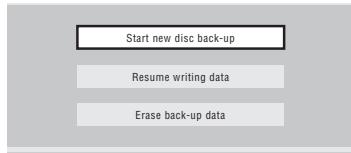
Il existe trois options de sauvegarde :
- Start new disc back-up - Démarrer la sauvegarde d'un disque.
- Resume writing data - Enregistrer, sur un DVD enregistrable, les données de sauvegarde se trouvant deja sur le disque dur.
- Erase back-up data - Effacer les données de sauvegarde que porte le disque dur.
3 Mettez en place le disque dont vous voulez effectuer une copie de sauvegarde.
Vou ne pouvez effectuer une sauvegarde que d'un DVD-R/-RW finalisé et enregistré en mode video, ou d'un disque DVD+R ou DVD+RW finalisé (les disques DVD-R DL/DVD+R DL sont donc exclus).
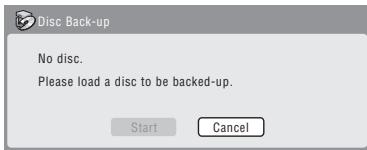
4 Sélectionnez 'Start'.
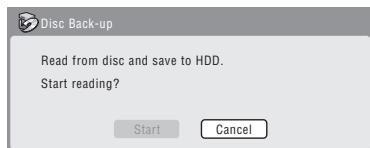
- Pour connaître l'etat d'avancement de la sauvegarde, appuyez sur DISPLAY.
Remarque
1 Lorsque la copie est autre qu'une copie à grande vitesse sur un DVD-R/RW (mode video) ou un DVD+R/+RW, les marqueurs de chapitre de l'original ne sont pas copés. Des marqueurs de chapitre sont introduits dans la copie à intervals réguliers en fonction de la valeur du paramètre Auto Chapter (reportez-vous également à Auto Chapter (Video) et Auto Chapter (DVD+R/+RW) la page 120).
2 Le mode optimisé n'est disponible que pour un enregistrement sur DVD. Selon la capacité du disque ou le titre copiedé, le disque ne sera peut-être pas toujours exactement plein lorsque ce mode est utilisé.
3 Il n'est pas possible de direc ces données directement a partir du disque dur.
- Vous pouvez annuler la sauvegarde en appuyant sur ONE TOUCH COPY pendant plus d'une seconde.
5 Lorsque la copie des données est terminée, retirez le disque et mettez en place un DVD vierge* enregistrable.
- Si le disque est un DVD-RW ou un DVD+RW, il n'est pas nécessaire qu'il soit vierge, mais sachez que les enregistrements qu'il contient eventuellement seront effacés par l'opération de sauvegarde.
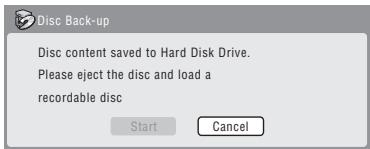
Pour la sauvegarde, vous pouvez utiliser un DVD-R ver. 2.0, 2.1 ou ver. 2.2, ou un DVD-RW ver. 1.1 ou ver. 1.2.
- Si vous sauvegardez le contenu d'un DVD-R sur un DVD-RW, vous ne pouvez pas annuler ultérieurement la finalisation.
- L'espace effectivement disponible sur le disque varie d'une marque à l'autre, et il peut arriver que le document dont vous effectuez la sauvegarde soit trop long pour un disque vierge donné. En ce cas, tentez la même opération en utilisant un disque provenant d'un autre fabricant.
- La sauvegarde d'un disque DVD-R/-RW peut uniquement etre effectuee sur un DVD-R/-RW;de meme la sauvegarde d'un DVD + / + weput uniquement etre effectuee sur un DVD + / +
6 Sélectionnez 'Start' pour lancer la gravure des données de sauvégarde sur le disque vierge.
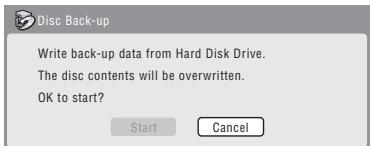
-
Pour connaître l'etat d'avancement de la sauvegarde, appuyez sur DISPLAY.
-
Vous pouvez annuler la sauvegarde en appuyant sur ONE TOUCH COPY pendant plus d'une seconde. Toutefois, cette action rend le disque inutilisable (à moins qu'il ne s'agisse d'un DVD-RW ou d'un DVD+RW, auquel cas vous pouvez le réinitialiser de manière qu'il redevienne utilisable; reportez-vous à Initialisation des DVD enregistrables la page 61).
7 Lorsque cet appeareil a terminé la gravure des données de sauvegarde, vous avez le choix entre effectuer une autre sauvegarde ou vous en tener là.
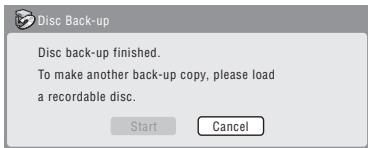
- Sélectionnez Start pour effectuer une autre sauvegarde, ou bien Cancel pour quitter. Si vous désirez effectuer une autre sauvegarde, revenez à l'opération 6 cédessus.
8 Si vous n'avez pas besoin de conserver les données de la sauvegarde qui sont sur le disque dur, effacez-les maintainant.
Selectionnez Yes pour effacer ces données du disque dur; ou bien, selectionnez No pour les conserver (vous pourrez les effacer ultérieurement si vous le désirez).
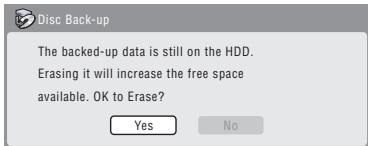
- Si vous conservez sur le disque dur les données de la sauvegarde, vous serez en mesure d'effectuer une copie de sauvegarde à tout moment sur un DVD enregistrable, à partir du menu Disc Backup.
Chapitre 11
Utilisation du Jukebox
Le Jukebox permet l'enregistrement sur le disque dur et la lecture des données musicales provenant de 999 CD. Vous pouze aussi transférer des fichiers WMA/MP3 enregistrés sur un CD-R/-RW/-ROM ou un DVD. ÀpRESoir été reportés sur le disque dur, vous pouvez nommer les albums et les plages, leur attribuer un genre et indiquer les plages qui ne doivent pas être jouées.
Copie de musique vers le disque dur
La première opération consiste à copier de la musique sur le disque dur. Les fichiers audio CD, WMA et MP3 sont copés à grande vitesse. Toutes les plages d'un CD/DVD sont copées et forment un seul et même album.1
Lors de la copie d'un album au format WMA/ MP3, le nom de l'album ainsi que le nom des fichiers sont copies en même temps que le contenu audio. Lors de la copie d'un album au format CD audio, le nom de l'album et celui des plages ne sont pas copies, mais vous pouvez les ajouter ultérieurement (reportez-vous à Montage des albums de Jukebox la page 98).
En principe, les plages sont copiees sur le disque dur dans l'ordre ou elles sont graveses sur le CD/DVD.
Après copie sur le disque dur, les plages audio ne peuvent pas être copiées sur un DVD enregistrable.

Important
- Pendant la copie, aucun autre mode de fonctionnement de l'appareil n'est possible.
- Lors de la copie, les enregistements commandés parprogrammateur sont retardés jusqu'à ce que la copie soit achevée.
- Les CD protégés contre la copie ne peuvent pas'être enregistrés.
1 Introduisez le CD/DVD à copier sur le disque dur.
2 HOMELENUM Sélectionnez 'Copy' sur la page Home Menu.
3 Sélectionnez 'DVD/CD to HDD'.
Appuyez sur ENTER pour copier toutes les plages (ou tous les fichiers) du CD ou tous les fichiers WMA/MP3 du DVD sur le disque dur.
- Vous pouvez également commencer la copie en langant la lecture du CD/DVD puis en pressant sur ONE TOUCH COPY.
- Pour annuler la copie, appuyez sur ENTER.
- Si le CD charge dans l'appareil contient à la fois des plages CD audio et des fichiers WMA/MP3, le contenu sélectionné est alors lu.
Écoute de musique grâce à Jukebox
Vou puez专业化 dans le Jukebox, les albums ou les plages à écouter.
1 Sélectionnez 'Jukebox' sur la page Home Menu.
2 SLECTIONNEZ ce que vous désirez écouter.
L'écran suivant montre les albums enregistrés sur le disque dur :
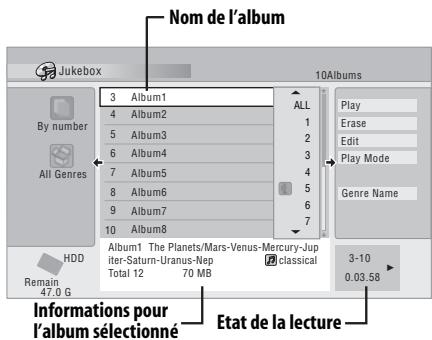
Remarque
1 - En tout 999 albums peuvent être créés dans le Jukebox.
- Le son n'est pas de moins bonne qualité lors de la copie depuis une autre source.
- Si vous sélectionnez en album complet, toutes les pistes qui n'ont pas été ignorées sont lues.
- Pour commencer la lecture à partir d'une plaque spécifique d'un album, ou lire une plaque définie comme à ignorer, appuyez sur → pour acceder à la liste des plages, puis désisseez la plage voulue.
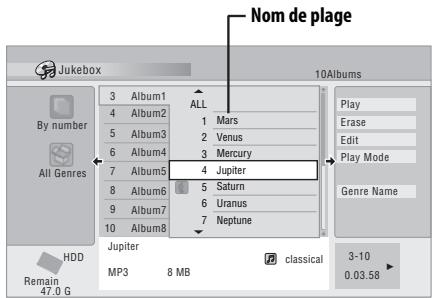
- Appuyez sur SHIFT + SUBTITLE ou SHIFT + ANGLE pour changer de page.
Choix de la presentation de l'album
La liste des albums étant affichée, faites apparaitre le menu des options de presentation.
2 Choisissez une option d'affichage.
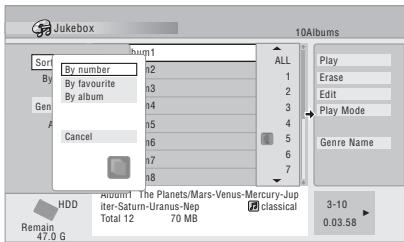
- Sort order
By number - Les albums sont classés par ordre de numération.
By favourite - La liste commence par les titres/morceaux les plus écoutés.
By album - Les albums sont classés par ordre alphabétique.
Genre
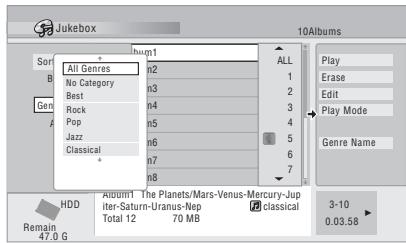
All Genres - Tous les albums sont mentionnés.
Genre – Seuls les albums d'un genre donné sont mentionnés.
Montage des albums de Jukebox
Un certain nombre de commandes sont prévues pour le montage des albums et la modification de leur lecture.
1 1 HOMEMENU Sélectionnez 'Jukebox' sur la page Home Menu.
- 2 Edit'.
3 Sélectionnez l'opération de montage désirée.
4 montage si
- Erase - Effacement de la plage sélectionnée (si toutes les plages d'un album sont sélectionnées, c'est l'album tout entier qui est effacé).
- Edit > Album name - Saisie du nom de l'album qui peut composer 64 caractères. Pour de plus amples détails concernant la frappe d'un nom, reportez-vous à Title Name la page 81.
- Edit > Track name - Saisie du nom de la plage qui peut composer 64 caractères. Pour de plus amples détails concernant la frappe d'un nom, reportez-vous à Title Name la page 81.
-
Edit > Set Genre - Saisie ou modification du genre attribué à un album.
-
Edit > Jump Set1 - La plage concenné doit être ignorée (choisissez de nouveau cette commande pour annuler le réglage).
- Play Mode - Changement de l'ordre de lecture des albums et des plages.
Genre Name - Saisie du nom d'un genre ; il peut composer 12 caractères. Pour de plus amples détails concernant la frappe d'un nom, reportez-vous à Title Name la page 81.
Chapitre 12
PhotoViewer
Viewer per met de visualiser les photos et images de format JPEG enregistrées sur le disque sur, un DVD ou un CD-R/-RW/-ROM enregistrable. Vous pouvez également importer des fichiers et les sauvegarder sur le HDD de l'enregistreur ou sur un disque DVD -R/-RW.
Recherche d'images au format JPEG
1 HOMEMENU Sélectionnez 'PhotoViewer' sur la page Home Menu.
Sélectionnez l'emplacement des yeousouhaitez visionner ou
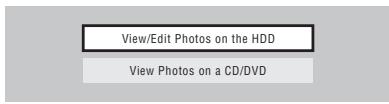
View/Edit Photos on the HDD -
Visionnez ou éditez des photos stockées sur le HDD de l'enregistreur.
View Photos on a CD/DVD - Visionnez des photos stockées sur un Fujicolor CD, CD-ROM, CD-R/-RW ou DVD-R/-RW.

3 Sélectionnez le dossier contenant les fichiers que vous souhaitez visionner, copier ou éditer.
La première image du dossier sélectionné apparait sous forme de vignette au bas de l'écran. Dans la colonne d'informations du dossier, vous pouvez changer de vignette à l'aide des boutons / .
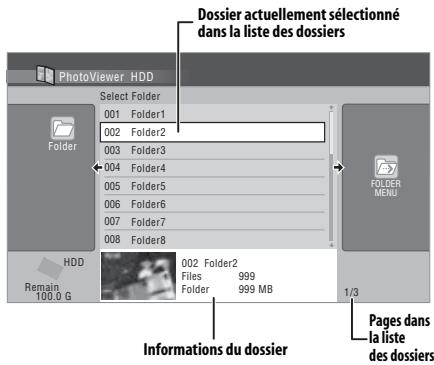

4 Sélectionné le fichier que vous pouze voir, copier ou éditer.
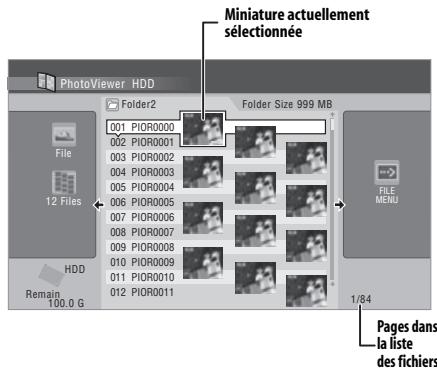
- Plus le fichier est volumineux, plus son temps de chargement augmente.

Remarque
1 Il est possible de regarder 999 fichiers ou 99 dossiers ; si le disque contient plus de fichiers ou de dossiers que cela, il est également possible de regarder les fichiers ou les dossiers supplémentaires en utilisant la commande Reload (reportez-vous à Rechargement de fichiers à partir d'un disque la page 102).
- Vous pouvez changer de dossiers à l'aide des boutons / .
- Si cét appareil ne peut pas dire un disque, assurez-vous que ce disque et que le format des fichiers sont compatibles (reportez-vous à Compatibility avec les fichiers JPEG et à Compatibility avec les disques créé sur PC la page 11).
- Les miniatures des fichiers qui ne peuvent pas etre lus portent la marque A.
Modification de la presentation de PhotoViewer
Vou puevez besoin d'afficher vos photos en les regroupant par dossier, fichier ou numero de vignette.

1 Accedez aux options d'affichage.
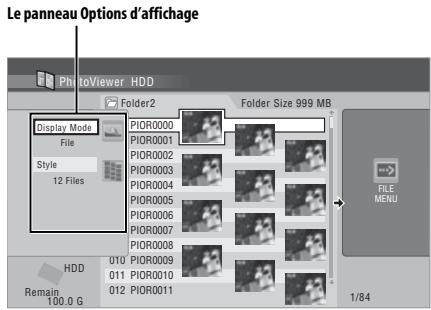
2 Choisissez 'Display Mode' ou 'Style', puis appuyez sur ENTER pour voir les options d'affichage proposées.
- Display Mode - Pour désir le mode d'affichage par dossier ou par fichier.
- Style - Pour désirir l'affichage de 1, 4 ou 12 miniatures.

3 Choisissez une option d'affichage, puis appuyez sur ENTER.
Le mode d'affichage change.
Creation d'un diaporama

Selectionnez un dossier dans laissiers.
Pour lancer le diaporama depuis le premier fichier d'un dossier,CHOISSEZ le dossier et appuyez sur fais passez a I'etape 3.

Choisissez un onglet.
Utilisez IPREV et NEXT pour afficher la page precedente ou suivante vignettes.

Selectionnez 'Start Slideshow' ou la Slideshow dans le menu.
Lorsque you selectionnez 'Start Audio Slideshow', you'vedez ensuite selectionner le Genre de musique que you voulez écouter et lorsque you appuyez sur ENTER, la musique enregistree dans le Jukebox correspondant a ce Genre accompagne le diaporama. Pour de plus amples informations sur l'ajout de musique sur le disque dur, reportez-vous a Utilisation du Jukebox la page 97.
- Vous pouvez également seLECTIONner un fichier ou un dossier, puis utiliser la touche > PLAY pour lancer le diaporama.
Utilisez les touches I<PREV/▶NEXT pour afficher l'image quiprecede ou qui suit, ou bien la touche II PAUSE pour interrompree le diaporama. - En fonction du format, des barres peuvent accompagner l'image, en haut, en bas, à gauche ou à droite.
- L'affichage des images très volumineuses peut exiger quelques secondes. Cette situation est normale.

4 Appuyez sur cette touche pour revenir aux miniatures.
- Vous pouvez également utiliser la touche RETURN.

5 Appuyez sur cette touche pour quitter PhotoViewer.
Zoom sur une image
Pendant un diaporama, vous pouvez agrandir une portion d'une image d'un facteur deux ou quatre. Vous pouvez également déplacer la zone de l'image qui est affichée.
1 ENTER Appuyez sur cette touche pour effectuer un zoom sur l'image.
Chaque pression produit un effet, selon le cycle: absence de zoom, zoom de 2x, zoom de 4x. Le facteur de zoom s'affiche sur l'écran.

Utilisez cette touche pour zone agrandie de l'image.
Rotation d'une image
Pendant un diaporama, vous pouvez faire tourner l'image affichée de manière qu'elle se presente convenablement,quelle que soit la façon dont elle a eté prise.
SHIFT ANGLE Pendant un diaporama, appuyez pour faire pivoter l'imagé de 90^ dans le sens des aiguilles d'une montre.
Appuyez de manière repétée pour poursuivre la rotation par pas de 90^ .
Rechargement de fichiers à partir d'un disque
Si le disque contient plus de 1000 fichiers et/ou 100 dossiers, utilisez cette fonction pour regarder toutes les images.

Allez jusqu'au dernier dossier de dossiers ('Read Next: ...').
2 ENTER Chargez le lot suivant de 999 fichiers/99 dossiers à partir du disque.
Quelques instants (tout au plus quelques minutes) sont nécessaires pour charger les images.1
Importation de fichiers au HDD
Vou puevez importer des fichiers d'un CD ou DVD et les sauvegarder sur le disque dur2. Lorsqu'ils sont sur le disque dur, vous pouvez modifier et arranger vos images.

1 Sélectionnez l'emplacement des dossiers/fichiers que vous souhaitez importer.
Pour importer un dossier complet, sélectionné le dossier souhaïte et appuyez sur
,puis passez aI'etape 3 ci-dessous.
- Pour importer plusieurs dossiers, utilisez la fonction Multi-Mode ; voir Sélection de plusieurs fichiers ou dossiers la page 103.

2 Selectionnez un f importer, et appuyez sur
Pour importer plusieurs fichiers, utilisez la fonction Multi-Mode ; voir Sélection de plusieurs fichiers ou dossiers la page 103.

3 Sélectionnez l'item 'Copy to HDD' dans le menu.
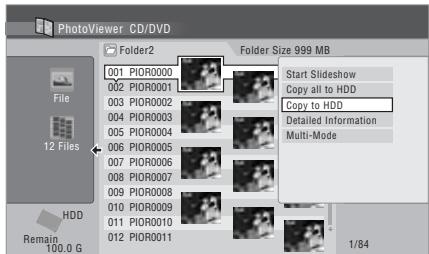

4 Sélectionnez 'Yes' pour confirmer et copier le(s) dossier(s)/fichier(s), ou 'No' pour annuler.
- Les fichiers seront copés sur le HDD et respecteront la structure du dossier original.

Remarque
1 You pouze appuyer sur HOME MENU pour quitter la page de PhotoViewer tandis que s'effectue le chargement des images. (Lorsque vous revenez à PhotoViewer, le rechargement reprend.)
2 Pour les photos que vous souhaitez conserver, nous vous recommandons de les sauvegarder sur un DVD-R/-RW.
- L'importation sur le HDD ne fonctionnera que si celui-ci dispose d'assez d'espace libre, ou s'il ne contient pas déjà le nombre maximum de fichiers/dossiers (999 dossiers/999 fichiers par dossier).
Sélection de plusieurs fichiers ou dossiers
La fonction Multi-Mode permet l'importation ou l'édition simultanée de plusieurs dossiers/ fichiers.
1 Sélectionnez le dossier contenant les fichiers que vous souhaitez importer.
2 Afficher le menu des commandes.
3 Sélectionnez l'item 'Multi-Mode' dans le menu.
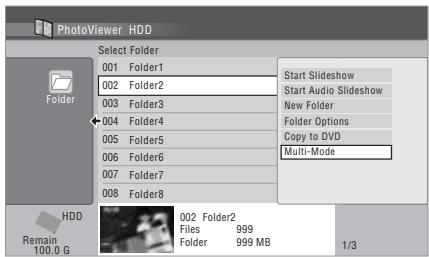
4 Pour ajouter un fjichier/dossier à la liste, Sélectionnez-le, et désisissez ensuite l'item 'Select' dans le menu.
Une case cochée orange (☑) s'affiche à côté de l'élément sélectionné. Une case cochée bleu (☑) apparait sur l'écran de selection de dossier lorsque des fichiers de ce dossier sont sélectionnés.
- Pour supprimer un fichier/dossier de la liste, Sélectionnez l'item Cancel Selection dans le menu.
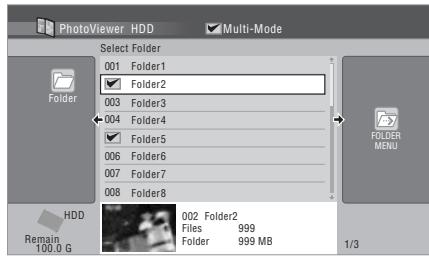
5 Afficher le menu des commandes.

6 Sélectionnez la commande que vous souhaitez attribuer à tous les éléments sélectionnés.
Copie de fichiers sélectionnés sur un DVD-R/-RW
Cette fonction permet uniquement la copie sur DVD de certains fichiers stockés sur le HDD. Un diaporama des fichiers est également enregistré sur le disque sous forme de titre en mode video, permettant ainsi de visionner des photos sur d'autres lecteurs/enregistreurs de DVD ne pouvant possiblement pas effectuer la lecture de fichiers JPEG. Remarquez qu'il se peut toute fois que vous deviez clôturer le disque afin d'en permettre la lecture par un autre lecteur de DVD (la copie de fichiers sélectionnés ne conclusut pas automatiquement le disque).

Important
L'enregistrement est limité à 99 titres de diaporamas.
- Chaque titre de diaporama peuvent containir jusqu'à 99 fichiers. Si un diaporama contient plus de fichiers que cela, plusieurs diaporamas seront alors créés sur le disque.
- Si vous supprimez un titre de diaporama sur un DVD, cela empêchera la lecture du diaporama et n'augmentera aucunement l'espace libre.
1 Insérez un disque DVD-R ou DVD-RW vierge (ou en mode video non clôture).
Selectionnez l'item 'View/Edit
Photos on the HDD' dans le menu.

Selectionnez le(s) fichier(s) ou ue vous souhaitez copier.
- La copie d'un fichier copiera tous les fichiers qu'il contient.
- Pour copier plusieurs dossiers, utiliser la fonction Multi-Mode ; voir Sélection de plusieurs fichiers ou dossiers la page 103.

4 Sélectionnez l'item 'Copy to DVD' dans le menu.

Selectionnez 'Yes' pour confirmer sur annuler.
- Les noms des dossiers sur le disque seront number PIONR. Les noms des fichiers seront PHOT number.
- Remarquez que durant la copie, aucun enregistrement programme ne démarrera, et aucune autre opération n'est possible.
- Pour annuler, appuyez sur ENTER durant l'affichage du message 'Cancel'.
Édition de fichiers stockés sur le HDD
Il existe plusieurs commandes permettant l'edition et l'organisation des images stockées sur le HDD.
Creation d'un nouveau dossier

1 Depuis la liste des dossiers, affichez le menu.

2 Sélectionnez l'item 'New Folder'. Un dossier nommé F_number apparaît au bas de la liste des dossiers.
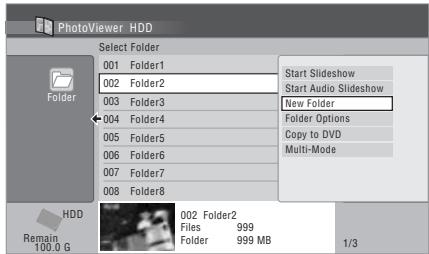
Le HDD peut contenir jusqu'à 999 dossiers.
Suppression d'un fichier ou dossier
1 Sélectionnez le(s) fichier(s) ou dossier(s) que vous souhaitez supprimer.
- Pour supprimer plusieurs fichiers ou dossiers, utilisez la fonction Multi-Mode ; voir Sélection de plusieurs fichiers ou dossiers la page 103.
- La suppression du'un dossier supprimera tous les fichiers qu'il contient. Soyez vigilant(e)!
- Il est impossible de supprimer les fichiers verrouillés.
- Il est impossible de supprimer les dossiers contenant des fichiers verrouillés. Toutefois, les fichiers non verrouillés contenus dans le dossier seront supprimés.
2 Afficher le menu des commandes.
3 Sélectionnez l'item 'File Options' ou 'Folder Options'.
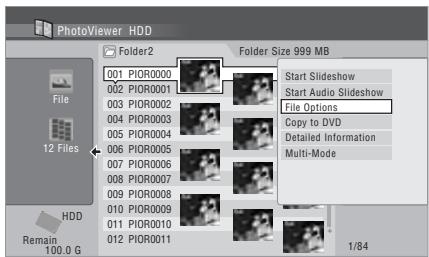
4 Sélectionnez l'item 'Erase' ou 'Erase Folder'.
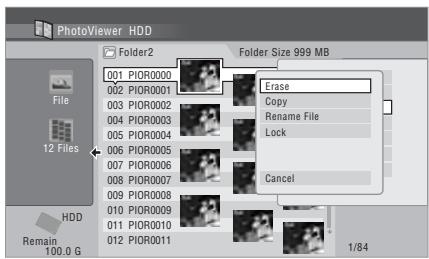
5 Sélectionnez l'item 'Yes' pour confirmer ou 'No' pour annuler.
- Vous pouvez également supprimer un fichier ou dossier en le selectionnant et en appuyant sur CLEAR. Appuyez sur ENTER pour valider.
Copie de fichiers
1 Sélectionnez le(s) fichier(s) ou dossier(s) que vous souhaitez copier.

- La copie d'un fichier copiera tous les fichiers qu'il contient.
- Pour copier plusieurs fichiers ou dossiers, utilisez la fonction Multi-Mode ; voir Sélection de plusieurs fichiers ou dossiers la page 103.

2 Afficher le menu des commandes.
3 Sélectionnez l'item 'File Options' ou 'Folder Options'.
4 Sélectionnez I'item 'Copy' ou 'Copy Folder Contents'.
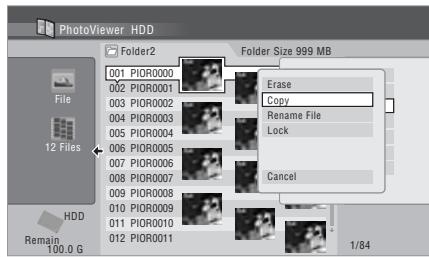
5 Sélectionnez un dossier dans lequel copier le(s) dossier(s)/fichier(s).
6 Sélectionnez l'item 'Yes' pour confirmer ou 'No' pour annuler.
- La copie sur le HDD ne fonctionnera que si celui-ci dispose d'assez d'espace libre, ou s'il ne contient pas déjà le nombre maximum de fichiers/dossiers.
Nommage de fichiers et dossiers
1 Sélectionnez le fichier ou dossier que vous souhaitez renomer.
Il est impossible de renomer les fichiers verrouillés.
2 Sélectionnez l'item 'File Options' ou 'Folder Options'.
3 Sélectionnez l'item 'Rename File' ou 'Rename Folder'.
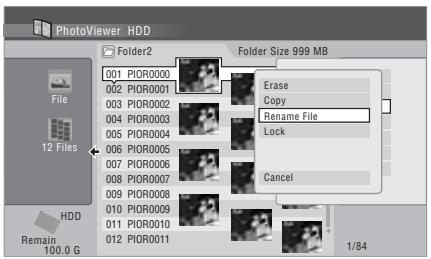
4 Entrez un nouveau nom pour le fichier/ dossier.
Les noms de fichiers ou de dossiers peuvent composer jusqu'à 64 caractères.
Pour la frappe d'un nom, reportez-vous à Utilisation des raccourcis clavier du boitier de télécommande pour la frappe d'un nom la page 82.
Verrouillage/déverrouillage de fichiers
Le verrouillage des fichiers les protégera contre la suppression et le renommage accidentel.
Utilisez la même procEDURE pour le verrouillage et le déverrouillage. Les fichiers verrouillés sont affichés dans le PhotoViewer accompagnés d'une icône cadenas.
1 Sélectionnez le(s) fichier(s) que vous souhaitez verrouiller (ou déverrouiller).
- Pour verrouiller/déverrouiller plusieurs fichiers ou dossiers, utilisez la fonction Multi-Mode ; voir Sélection de plusieurs fichiers ou dossiers la page 103.
2 Afficher le menu des commandes.
3 Sélectionnez l'item 'File Options' ou 'Folder Options'.

4 Sélectionnez l'item 'Lock' ou 'Lock Folder Contents'.
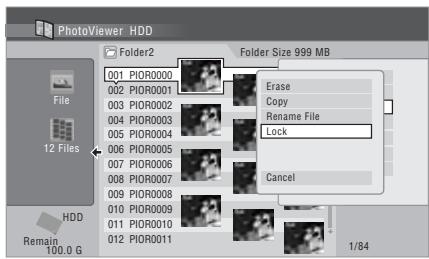
Les fichiers verrouillés sont affichés et accompanies d'une icône cadenas. Pour enlever la protection de tous les fichiers d'un dossier, désisissez 'Folder Option' > 'Unlock Folder Contents'.
Pour afficher les informations détaillées
Cette fonction permet de vérifier les réglages de l'appareil-photo d'ou les photos ont été importées.
1 Choisissez le fjichier dont vous poulez voir les informations détaillées.
2 Choisissez 'Detailed Information'.
Si aucune information détaillée n'est disponible, rien n'apparait.
Chapitre 13
Menu Disc Setup
Le menu Disc Setup yous permit d'attribuer un nom à un disque, de verrouiller un disque pour interdire tout enregistrement ou effacement accidentels, d'initialiser et de finaliser les disques. Vous avez accès à Disc Setup à partir de la page Home Menu.
Opérations de base
Input Disc Name
DVD (VR) DVD (Video) DVD+R DVD+RW DVD-RAM
Lorsque you initialisez un disque en vue de l'enregistrement, cet appeareil attribue automatiquement un nom au disque ; ce nom est compris entre DISC 1 et DISC 99. Vous pouvez utiliser la commande Input Disc Name pour modifier le nom par défaut au profit d'un nom plus descriptorif. Ce nom apparait au moment où vous chargez le disque et lorsque les informations relatives au disque sont affichées.
1 1
2 SLECTIONNEZ 'Basic' > 'Input Disc Name' > 'Next Screen'.
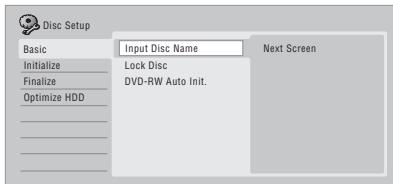

3 Entrez le nom du disque.
Le nom du disque ne doit pas composer plus de 64 caractères pour un disque en mode VR, et 40 pour un disque en mode video ou un DVD+R/+RW.
- Reportez-vous à Title Name la page 81 pour plus d'informations concernant la navigation sur cet écran de saisie.
Lock Disc
DVD (VR) DVD-RAM
- Réglage par défaut: Off
Le verrouillage d'un disque permet d'eviter tout enregistrement, montage ou effacement accidentels du disque charge.

Important
- Un disque verrouillé peut tout de même être initiaisé (ce qui efface complètement le contenu du disque).
1 HOMEMENU Sélectionnez 'Disc Setup' sur la page Home Menu.

Selectionnez 'Basic' > 'Lock Disc' 'Off'.
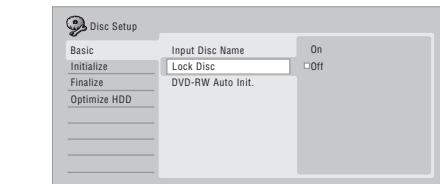
Adoptez la valeur On pour éviter tout enregistrement, montage ou effacement accidentels du disque chargeé. Si vous devez déverrouiller le disque pour effectuer un montage, Sélectionnez Off.
Initialisation automatique de DVD-RW
DVD-RW
- Réglage par défaut : VR Mode
Lorsque you insérez un DVD-RW vierge dans l'enregistreur, il est aussiôt initiaisé. Avant d'insérer le disque il faut spécifique le mode d'initialisation souhaité.
Pour de plus amples détails, reportez-vous à Initialisation automatique de DVD-RW la page 62.
DVD-R DVD-RW DVD+RW DVD-RAM
Vous ave la possibilité d'initialiser un DVD-R/-RW soit en mode VR soit en mode video. La première fois que vous chargez un DVD-RW, il est automatiquement initialisé selon la valeur retenue pour le paramètre DVD-RW Auto Init. du menu Disc Setup (reportez-vous page 62). Un DVD-R vierge est prét pour l'enregistrement en mode video, avant même que vous ne le chargiez dans l'appareil ; toute fois, il est possible de l'initialiser pour l'enregistrement en mode VR.1
Les disques DVD+RW et DVD-RAM peuvent aussi être initiaisés afin d'effacer leur contenu. Pour initiaiser un disque DVD-RAM,CHOISSEZ le mode VR.
Pour de plus amples détails, reportez-vous à Initialisation des DVD enregistrables la page 61.
Finalisation
Finalize
DVD-R DVD-RW DVD+R DVD+RW
Finaliser un disque c'est geler les enregistrements de maniere que le disque puisse etre lu par un lecteur ordinaire de DVD ou un ordinateur equipope d'une unite de lecture de DVD-ROM convenable. Les disques au format DVD ^+ RW peuvent aussi etre finalises.Cette operation n'est nécessaire que si vous souhaite que le lecteur affiche le menu des titres du disque.
Pour de plus amples détails, reportez-vous à Lecture des enregistements à l'aide d'un autre lecteur de DVD la page 60.
Undo Finalize
DVD-RW
Vou puez annuler la finalisation d'un DVD-RW grave en mode video par cet apparéil.
Vou devez effectuer cette opération si vous désírez ajouter un enregistrement sur le disque, ou effectuer un montage des enregistrents qu'il porte.
Vou puevez également annuler la finalisation des disques gravés en mode VR et finalisés à l'aide d'un autre enregistrureur DVD. Si le message This disc cannot be recorded. Undo the finalization. s'affiche au moment où vous chargez un disque, utilisez cette commande pour être en mesure d'enregistrer sur ce disque au moyen de cet apparéil.
1 HOMEMENU Sélectionnez 'Disc Setup' sur la page Home Menu.
2 Sélectionnez 'Finalize' > 'Undo Finalize' puis 'Start'.
Optimize HDD
HDD
L'enregistrement, l'effacement et le montage repétés des fischiers que contient le disque dur provoque, peu à peu, une fragmentation des fischiers. Périodiquement, une défragmentation'estdonncéasse pour optimiser l'utilisation du disque dur. Lorsque le disque dur a besoin d'être défragmenté, l'appareil affiche automatiquement un message recommandant d'effectuer cette opération.

Important
- L'optimisation du disque dur est une opération qui peut exiger huit heures. Pendant cette opération, lecture et enregistrement sont impossibles.
L'annulation d'une optimisation en cours ne rétablit pas la situation existant avant que ne commence cette opération ; le disque dur demeure donc partiellement optimisé.

Remarque
1Aprs avr initiau en mode VR, you ne puez pas reinitialiser pour l'enregistrement en mode video. De mme, un disque enregistré en mode video ne peut pas etre reinitialed pour I'enregistrement en mode VR.
1 Sélectionnez 'Disc Setup' sur la page Home Menu.
2 Sélectionnez 'Optimize HDD' puis 'Start'.

Selectionnez 'Optimize HDD' puis
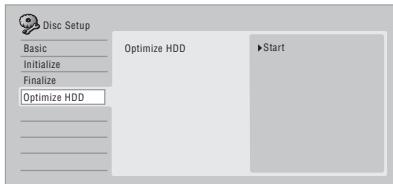
Un graphique indique grossièrement l'état d'achèvement de l'opération. Si vous n'effectuez aucune opération pendant plus de 20 minutes après l'optimisation, l'appareil s'éteint de lui-même.
Initialize HDD
HDD
Si cet enregistre HDD/DVD fonctionne correctement, cette option n'est pas présente sur le menu Disc Setup. Par contre, si le système de fichiers du disque dur est alteré pour une raison quelconque, vous pouvez initiaiser le disque dur pour corriger l'anomalie. Sachez que cette initialisation provoque l'effacement de tout ce que porte le disque dur.
1 1 HOMEMENU Sélectionnez 'Disc Setup' sur la page Home Menu.

Selectionnez 'Initialize HDD' puis
'Start'.
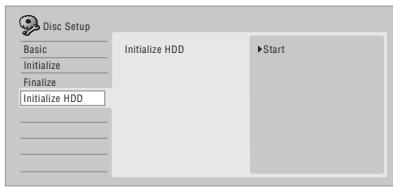
Chapitre 14
Menu Video Adjust
Gráce au menu Video Adjust, vous pouvez définir la qualité de l'image fournie par le symtoniseur intégré ou appliquée sur les entrées extérieures ; le choix effectué concerne l'enregistrement comme la lecture.
Définition de la qualité de l'image télévisée ou appliquée sur les entrées extérieures
Picture Creation (Creation d'image) youpermét de désirir un ensemble de réglages dequalité d'image pour le symoniseur detélévision intégré et pour chaque entréeextérieure. Il existe plusieurs ensembles deréglages correspondant à diverses sources, etvous pouvez creer trois ensemblespersonnalisés.
Sélection d'un ensemble de réglage
1 L'appareil étant à l'arrêt, appuyez sur cette touche pour afficher la page Home Menu.
2 SLECTIONNEZ 'Video Adjust'.
3 Sélectionnez un ensemble de réglage.
Utilisez la touche INPUT SELECT pour passer du symponiseur de télévision intégre aux entrées extérieures.
Utilisez les touches IPREV/NEXT pour selectionner le canal sur le symoniseur de télévision integre.
Il existence six ensembles de réglages prédéfinis :
- Tuner - pour les émissions de télévision
VCR - pour les cassettes video - DTV/LDP - pour les émissions de télévision numérique et les Laserdisc
-
Memory1 - ensemble 1 prédéfini par l'utilisateur
-
Memory2 - ensemble 2 prédéfini par l'utilisateur
- Memory3 - ensemble 3 prédéfini par l'utilisateur
VoussoupiezappuyersurDISPLAYpourconnaitreleselementsderéglagedeI'ensembleprédefiniactuellementadopté(Tuner,VCRouDTV/LDP).
Création d'un ensemble de réglages personnelisé
Il existe trois ensembles qui peuvent être prédéfinis par l'utiliser et qui sont destinés à sauvegarder vos réglages de qualité d'image.
1 Procedez comme il est dit ci-dessus au paragraph Sélection d'un ensemble de réglage etCHOISSEZ un des ensembles qui peut être définir par l'utilisateur (Memory 1, 2 ou 3).
2

Selectionnez 'Detailed Settings'.
3 Sélectionnez le paramètre que vous désírez définir.
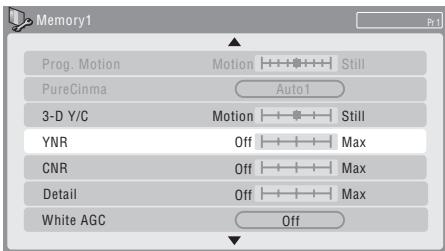
Yououpouzedéfinirlesparamètressuivants:
- Prog. Motion - Réglage de la qualité des images fixes ou animées tandis que la video appliquée en sortie est à balayage progressif.
-
PureCinema - Optimisation des images du film sous réserve que la sortie video soit à balayage progressif. Spécifiez normalement Auto, mais Off si l'image semble peu naturelle.
-
3-D Y/C - Réglage de la luminosité/ séparation des couleurs.
- YNR - Réglage de l'amplitude de la réduction de bruit (NR) appliquée à la composante Y (luminosite).
CNR - Reglage de l'amplitude de la réduction de bruit (NR) appliquée à la composante C (couleur). - Detail - Réglage de la nettede des contours.
- White AGC - Mise en service du réglage automatique du niveau de blanc.
- White Level - Réglage de l'intensité du blanc.
- Black Level - Réglage de l'intensité du noir.
- Black Setup - Corrige le niveau de référence standard du noir (Système à 525 lignes seulement).
- Hue - Réglage de l'équilibre global entre rouge et vert.
- Chroma Level - Réglage de la richesse des couleurs.
4 Réglez le paramètre que vous venez de sélectionner.
5 Appuyez sur cette touche pour quitter.
Vou puez maintainant utiliser cet ensemble prédéfini pour une entrée extérieure ou le syntoniseur de télévision intégré.

Note
- Pour approucemier l'effet sur l'image tandis que vous définiquee les paramètres, appuyez sur ENTER après avoir sélectionné le paramètre à régler.
Définition de la qualité de l'image pour la lecture
Ces paramètres déterminant la manière dont l'image se présente lors de la lecture d'un disque.
Sélection d'un ensemble de réglage
1 La lecture du disque étant en cours (ou en pause), appuyez sur cette touche pour afficher la page Home Menu.
Selectionnez 'Video Adjust'.
Selectionnez un paramètre.
Il existence six ensembles de réglages prédéfinis :
TV - pour les téléviseurs à tube cathodique ou à affichage LCD
- PDP - pour les écrans plasma
- Professional - pour les moniteurs de qualité professionnelle
- Memory1 - ensemble 1 prédéfini par l'utilisateur
- Memory2 - ensemble 2 prédéfini par l'utilisateur
- Memory3 - ensemble 3 prédéfini par l'utilisateur
Voupez appuyer sur DISPLAY pour connaître les éléments de réglage de l'ensemble prédéfini actuellement adopté (TV, PDP ou Professional).
Création d'un ensemble de réglages personnelisé
Il existe trois ensembles qui peuvent être prédéfinis par l'utilisateur et qui sont destinés à sauvegarder vos réglages de qualité d'image pour la lecture d'un disque.
1 Procedez comme il est dit ci-dessus au paragraph Sélection d'un ensemble de réglage etCHOISSEZ un des ensembles qui peut être définir par l'utilisateur (Memory 1, 2 ou 3).
2 Déplacez le curseur vers le bas et seLECTIONnez 'Detailed Settings'.
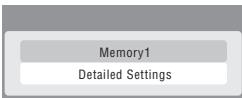
3 Sélectionnez le paramètre de qualité d'image que vous désirez définir.
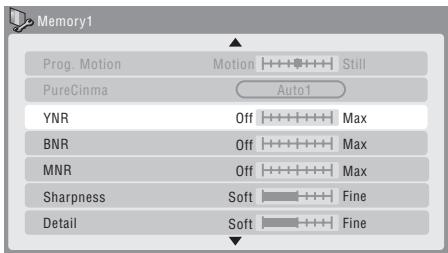
Yououpezdéfinirlesparamètressuivants:
- Prog. Motion - Réglage de la qualité des images fixes ou animées tandis que la video appliquée en sortie est à balayage progressif. (Prog. Motion n'est pas effectif lorsque PureCinema est réglé sur On.)
-
PureCinema - Optimisation des images du film sous réserve que la sortie video soit à balayage progressif. Spécifiez normalement Auto 1, mais spécifiez Auto
-
On ou Off si l'image semble peu naturelle.
-
YNR - Réglage de l'amplitude de la réduction de bruit (NR) appliquée à la composante Y (luminosite).
- BNR - Réglage de l'amplitude de la réduction de bruit (NR) de bloc (ce bruit, visible dans les aplats de couleur, résultat de la compression MPEG).
- MNR - Réglage de l'amplitude de la réduction de bruit (NR) de "moustique" (ce bruit, visible dans les bords de couleur, résultat de la compression MPEG).
- Sharpness - Réglage de la nettedé des éléments haute fréquence (détaillés) de l'image. Le réglage de nettedé n'agit pas sur la sortie HDMI.
-
Detail - Réglage de la nettement des contours.
-
White Level - Réglage de l'intensité du blanc. Le réglage de niveau de blanc n'agit pas sur la sortie HDMI.
- Black Level – Réglage de l'intensité du noir. Black Level n'agit pas sur la sortie HDMI.
- Black Setup - Correction de la referencia standard du niveau de noir. Black Setup n'agit pas sur la sortie HDMI.
- Gamma Correction - Réglage de la luminosité des images sombres. La correction de gamma n'agit pas sur la sortie HDMI.
- Hue - Réglage de l'équilibre global entre rouge et vert. Le réglage de teinte n'agit pas sur la sortie HDMI.
- Chroma Level - Réglage de la richesse des couleurs. Le réglage de niveau de chroma n'agit pas sur la sortie HDMI.
4 Utilisez les touches pour définir le paramètre de qualité d'image que vous venez en seLECTIONner.
5 Lorsque you've aze terminé, appuyez sur HOME MENU pour quitter.

Note
- Pour approucemier l'effet sur l'image tandis que vous définisse les paramètres, appuyez sur ENTER après avoir sélectionné le paramètre à régler.
Chapitre 15
Menu Initial Setup
Utilisation du menu des réglages initiaux (Initial Setup)
Le menu Initial Setup permet de définir divers paramètres de cet apparéil en matière de son, d'image, de langue.
Certaines réglages ne peuvent être modifiés que si cet apparéil est à l'arrêt. Pendant la lecture et l'enregistrement ces réglages sont gris sur le menu Initial Setup.
À l'exception de Setup Navigator, les pages de menu sont automatiquement abandonnées après 20 minutes d'inactivité.
- Appuyez sur HOME MENU puis Sélectionnez 'Initial Setup'.
Dans le tableau qui suit, les options par défaut sont arrivagnées du symbole.
| Réglage | Options | Explication |
| Basic | ||
| Clock Setting | Auto | Choisissez le canal sur lequel est diffusée un signal horsé往来 que l'horloge soit automatiquement mise à l'heure. |
| Manual • | Si aucune chaîne ne diffuse de signal horsé dans votre région, réglez l'horloge manuellement. | |
| L'horloge doit être réalisée pour que le programmeur d'enregistrement puisse être utilisé. | ||
| Input Line System | 525 System | Utilissez ce paramètre pour l'enregistrement aux standards NTSC ou PAL-60 d'une source extérieure. |
| 625 System • | Utilissez ce paramètre pour l'enregistrement aux standards PAL ou SECAM. | |
| Pour de plus amples détails concernant cette question, reportez-vous également à Quelques mots sur le système d'entrée ligne la page 124. | ||
| Power Save | Mode 1 | Lorsque l'appareil est en veille, seuils les signaux appliqués sur l'entrée antennae se retrouvent sur la sortie antennae. |
| Mode 2 | Lorsque l'appareil est en veille,aucun signal ne se retrouve en sortie. | |
| Off • | Lorsque l'appareil est en veille, les signaux qui sont appliqués sur l'entrée péritel (SCART) ou l'entrée antennae se retrouvent en sortie. | |
| HELP Setting | On • | Sélection de l'aide automatique pour les pages de l'interface graphique utilisateur. |
| Off | Mise hors service de l'aide automatique pour les pages de l'interface graphique utilisateur. (Appuyez sur la touche HELP du boîtier de télécommande pour afficher manuellement les pages d'aide.) | |
| Setup Navigator | Start | Choisissez cette option pour lancer Setup Navigator.Reportez-vous également à Mise en service et réglage général la page 28. |
| Tuner | ||
| Auto Channel Setting | Auto Scan | Sélectionnez le pays dans lequel vous étés puis attendez que l'appareil exécute la syntonisation sur les canaux disponibles. Lorsque le balayage automatique est terminé, la page de presentation des canaux s'affiche et indique quels canaux ont été attribués aux numérodes programmes. Vous pouze alors indiquer à l'appareil qu'il doit ignorer certains canaux ; utilisez pour cela l'options Manual CH Setting. Appuyez sur HOME MENU pour quitter la page d'attribution des canaux. |
| Download from TV | Si le téléviseur le permet, vous pouze charger, par le truchement de l'entrée péritel (SCART), tous les canaux sur lesquels le téléviseur peut être syntonisé. Sélectionnez le pays puis attendez que le chargement se fasse. Lorsque le chargement est achevé, la page d'attribution des canaux s'affiche, de la même manière que ci-dessus. Pour de plus amples détails concernant cette question, reportez-vous au mode d'emploi qui accompagne le téléviseur. | |
| Manual CH Setting | Next Screen | Accédez à la page suivante si vous nevez modifier un réglage effectué lors de la syntonisation automatique. Sélectionnez le pays puis affiche la page de syntonisation manuelle des canaux : • Changez les canaux préseLECTIONnés à l'aide des touches I-▲ PREV/▶I NEXT. • Pour ignorer le canal affchéé (parce qu'aucune station n'a été attribuée à ce canal), donnez au paramètre Skip la valeur On. • Donnez au paramètre CH SYSTEM la valeur qui convient en fonction du pays ou de la région. • Donnez au paramètre CHANNEL la valeur qui doit être attribuée au canal présentement sélectionné. • Pour effectuer un réglage fin du canal, donnez au paramètre AFT la valeur Off puis agissez sur la valeur de Level. • Réglez le paramètre du Sound System en fonction du système acoustique de votre région. • Le champ Name peut être renseigné du nom (cinq caractères au plus) du canal présentement sélectionné. • Si le canal présentement sélectionné est embrouillé et exige qu'un décodeur soit relié à l'entrée AV2 (INPUT 1/DECODER), donnez au paramètre Decoder la valeur On. |
| Channel Swapping | Next Screen | Passez à la page suivante pour interchanger les attributions de canaux préselectionnés de manière à effectuer un regroupement naturel. Sélectionnez les deux canaux préselectionnés à interchanger puis appuyez sur ENTER. |
| Video In/Out | ||
| Input Colour System | Next Screen | Accédez à l'écran suivant pour régler le système de couleur d'entrée pour l'entrée externe et le syntoniseur incorpore du télévisueur. Utilisez les touches CHANNEL +/- pour sélectionner un autre ensemble. Avec le réglage Auto par défaut, l'appareil peut habituellément détecter la nature du signal d'entrée (PAL, SECAM, 3.58 NTSC ou PAL-60), mais dans certains cas où l'image est incorrecte, un réglage manuel s'impose. |
Pour de plus amples détails concernant cette question, reportez-vous également à Quelques mots sur le système d'entrée couleur la page 124.
| Component Video Out | Interlace • | Sélectionnez cette option si le téléviseur ou le moniteur ne sont pas compatibles avec le balayage progressif. |
| Progressive | Sélectionnez cette option si le téléviseur ou le moniteur sont compatibles avec le balayage progressif. Si vous avez un doute, reportez-vous au mode d'emploi qui accompagne le téléviseur ou le moniteur. |
- Pour que Component Video Out soit effective, le paramètre AV1 Out (voir ci-dessous) doit avoir une autre valeur que RGB.
- Si vous t'éleviseur n'est pas compatible avec le balayage progressif et si vous Sélectionnez Progressive, vous ne pourrez pas du tout voir les images. Dans ce cas, appuyez sur OPEN/CLOSE tout en tenant la touche (Arrêt) enforcée sur la face avant pour sélectionner Interlace (Screen Resolution la page 121 revient alors à son réglage par défaut).
- Lorsque le signal sortant est un signal HDMI, la prise COMPONENT VIDEO OUT ne transmet pas de signal video.
| AV1 Out | Video • | Sélectionnez cette option si la sortie péritel (SCART) AV1 (RGB)-TV doit délivrer un signal de video composite (compatibles avec tous les téléviseurs). |
| S-Video | Sélectionnez cette option si la sortie péritel (SCART) AV1 (RGB)-TV doit délivrer un signal S-video. Ce réglage est conseillé si le cable péritel (SCART) utilisé a une grande longueur. | |
| RGB | Sélectionnez cette option si la sortie péritel (SCART) AV1 (RGB)-TV doit délivrer un signal RGB. La qualité est meilleure mais il faut vous assurer que le téléviseur est compatible. Sachez qu'avac ce paramètre, les signaux provenant du syntoniseur intégré et des entrées externes ne sont pas émis en sortie lorsque l'ordinate est en mode televiseur (TV). |
- Si vous choisissez une valeur incompatible avec le téléviseur, il se peut qu'aucune image ne se forme sur l'écran. En ce cas, mettez l'appareil hors tension puis effectuez une nouvelle connexion au moyen du cable foumi, ou bien rétablies les valeurs par défaut de l'appareil (reportez-vous à Réinitialisation de cet apparéil la page 139).
- Le paramètre Component Video Out (reportez-vous à ci-dessus) n'agit pas si AV1 Out a pour valeur RGB.
- Lorsque le signal sortant est un signal HDMI, la AV1 Out transmet un signal video composite meme si elle est reglee sur RGB.
| Réglage | Options | Explication |
| AV2/L1 In | Video • | Sélectionnez cette option si l'entrée péritel (SCART) AV2 (INPUT 1/DECODER) doit receivevoir un signal de videoo composite. |
| S-Video | Sélectionnez cette option si l'entrée péritel (SCART) AV2 (INPUT 1/DECODER) doit receivevoir un signal S-video. | |
| RGB | Sélectionnez cette option si l'entrée péritel (SCART) AV2 (INPUT 1/DECODER) doit receivevoir un signal RGB. | |
| Decoder | Sélectionnez cette option si un décodeur est relié au connecteur péritel (SCART) AV2 (INPUT 1/DECODER). Pour les canaux embrouillés, assurez-vous que la valeur du paramètre Decoder pour le canal concerné est On. (Reportez-vous à Manual CH Setting la page 114.) | |
| NTSC on PAL TV | On • | Les images provenant des disques NTSC ne seront correctement affichées que sur un téléviseur PAL. |
| Off | Sélectionnez cette option si le téléviseur est compatible NTSC. |
De nombreux téléviseurs PAL récents sont compatibles avec l'entrée NTSC; la valeur Off peut donc être employée dans ce cas. Consultez le mode d'emploi qui accompagne le téléviseur. Reportez-vous au paragraphe Lecture sur un téléviseur PAL des enregistements NTSC la page 124 pour de plus amples informations.
| Audio In | ||
| NICAM Select | NICAM • | Sélectionnez cette option pour enregistrer le signal audio NICAM d'une émission NICAM. |
| Regular Audio | Sélectionnez cette option pour enregistrer le signal audio non-NICAM d'une émission NICAM. (Avant l'enregistrement, vous pouvez sélectionner le signal à enregistrer grâce à la touche AUDIO.) | |
| Tuner Level | Normal • | Réglage standard. |
| Compression | Sélectionnez l'options Compression si le niveau audio du signal fourni par le symponiseur intégré est trop élevé, ce qui entraîne de la distorsion. | |
| External Audio | Stereo • | Sélectionnez cette option si le signal audio provenant de la source extérieure est un signal stéréophonique ordinaire. |
| Bilingual | Sélectionnez cette option si chaque voieporte une piste sonore différente. | |
| Lorsque le son extérieur provient de l'entrée DV, un sous-code audio faisant partie du signal audio DV informe cet apparéil de la nature du signal, à savoir stéréophonique ou bilingue. Cela a priorité sur le réglage effectué ici. | |
| Bilingual Recording | A/L • Avec cette valeur, la voie gauche (A) d'une source bilingue est enregistrée sur le disque dur si le paramètre HDD Recording Format a pour valeur Video Mode On, sur un DVD-R/-RW (mode video) ou sur un DVD+R/+RW, ou bien en mode LPCM, lorsque la source est extérieure. |
| B/R Mème chose que ci-dessus mais pour la voie droite (B). | |
Lors de l'enregistrement d'une source bilingue sur un DVD en mode VR (mais pas dans le cas du mode LPCM), ou sur le disque dur après avoir donné la valeur Video Mode Off au parametre HDD Recording Format (mais pas dans le cas du mode LPCM), les deux voies audio sont graves et vous doivent désirier celle qui vous intéressée au moment de la lecture.
| Réglage | Options | Explication |
| DV Input | Stereo 1 • | Sélectionnez cette option pour utiliser la piste son ‘prése sur le vif’ (enregistrée pendant le tournée video) provenant d'un caméoscope équipé en stéréophonie à deux voies. |
| Stereo 2 | Sélectionnez cette option pour utiliser la piste son doublée provenant d'un caméoscope équipé en stéréophonie à deux voies. | |
| Mix | Sélectionnez l'un des trois réglages pour utiliser le mélange des deux pistes son stéréophoniques. | |
| Audio Out | ||
| Dolby Digital Out | Dolby Digital • | Un signal de sortie Dolby Digital estprésent en sortie si la source est au format Dolby Digital. |
| Dolby Digital → PCM | Les signaux des sources Dolby Digital sont convertis en signaux PCM linéaires. Utilisez cette option si l'appareil connecté ne possède pas de décodeur Dolby Digital. | |
| DTS Out | On • | Un signal DTS estprésent en sortie si la source et au format DTS. |
| Off | La sortie numérique est hors service si la source est au format DTS. Utilisez cette option si l'appareil connecté ne possède pas de décodeur DTS. En ce cas, utilisez les sorties audio analogiques. | |
| 96 kHz PCM Out | 96 kHz → 48 kHz • | Les signaux audio numériques à 96 kHz sont convertis en signaux à 48 kHz. Utilisez cette option si l'appareil connecté ne peut pas Traitser les signaux à 96 kHz. |
| 96 kHz | Un signal à 96 kHz estprésent en sortie si la source fournit un signal à 96 kHz. | |
| MPEG Out | MPEG | Un signal audio MPEG estprésent en sortie si la source est au format audio MPEG. |
| MPEG → PCM • | Les signaux audio des sources MPEG sont convertis en signaux PCM linéaires. Utilisez cette option si l'appareil connecté ne possède pas de décodeur audio MPEG. | |
| Audio DRC | On | Active la fonction de réduction de la dynamique audio “DRC” (Dynamic Range Control). Utilisez cette option pour l'écoute à bas niveau d'un enregistrement Dolby Digital. |
| Off • | Désactive la fonction de réduction de la dynamique audio “DRC”. | |
Audio DRC est sans effet lors de l'écoute via la sortie numérique, si le paramètre Dolby Digital Out a pour valeur Dolby Digital.
| Language | ||
| OSD Language | English • | La langue des pages affichées est l'anglais. |
| Langues possibles | Choisissez la langue parmi celles affichées sur l'écran. | |
| Réglage | Options | Explication |
| Audio Language | English • | Par défaut, la langue des dialogues d'un DVD-VIDéo est l'anglais. |
| Langues possibles | Choisissez, parmi les langues affichées, celle qui sera par défaut la langue des dialogues pendant la lecture DVD-VIDéo. | |
| Other | Sélectionnez cette option pourCHOISIR une langue par défaut des dialogues autres que les deux mentionnées.Reportez-vous à Sélection d'une langue pour les paramètres en faisant intervenir une la page 125. | |
| Tous les disques ne portent pas des dialogues dans la langue que vous aimeriez choisir. Par ailleurs, certains disques ne tiennent aucun compte du besoin que vous effectuez pour Audio Language. | ||
| Subtitle Language | English • | Par défaut, la langue des sous-titres d'un DVD-VIDéo est l'anglais. |
| Langues possibles | Choisissez, parmi les langues affichées, celle qui sera par défaut la langue des sous-titres lors de la lecture d'un DVD-VIDéo. | |
| Other | Sélectionnez cette option pourCHOISIR une langue par défaut pour les sous-titres autres que les deux mentionnées.Reportez-vous à Sélection d'une langue pour les paramètres en faisant intervenir une la page 125. | |
| Tous les disques ne portent pas des sous-titres dans la langue que vous aimeriez choisir. Par ailleurs, certains disques ne tiennent aucun compte du besoin que vous effectuez pour Subtitle Language. | ||
| Auto Language | On • | Avec cette valeur :• Les DVD-VIDéo dont la piste sonore principale est dans la langue par défaut, sont reproduits dans cette langue et sans sous-titres.• Les disques dont la piste sonore principale est différente de la langue par défaut mais dont les sous-titres sont dans la langue par défaut, sont reproduits dans la originale et avec les sous-titres. |
| Off | Sélectionnez cette option pour reproduce les DVD-VIDéo selon vos préférences en matière de langue des dialogues et de langue des sous-titres. | |
| Pour que l'options Auto Language joue son role, il faut que Audio Language et Subtitle Language aient pour valeur la même langue. | ||
| DVD Menu Language | w/SubtitleLanguage • | La langue des menus des DVD-VIDéo est la même que celle des sous-titres. |
| English | La langue des menus des DVD-VIDéo est l'anglais. | |
| Langues possibles | Choisissez, parmi les langues affichées, celle qui sera par défaut la langue des menus lors de la lecture d'un DVD-VIDéo. | |
| Other | Sélectionnez cette option pourCHOISIR une langue par défaut pour les menus des DVD autre que les deux mentionnées.Reportez-vous à Sélection d'une langue pour les paramètres en faisant intervenir une la page 125. | |
| Tous les disques ne portent pas des menus dans la langue que vous aimeriez choisir. | ||
| Subtitle Display | On • | Sélectionnez cette option pour afficher les sous-titres conformément aux préférences adoptées pour Subtitle Language et Auto Language. |
| Off | Sélectionnez pour ne pas afficher les sous-titres. | |
| Assist Subtitle | Sélectionnez cette option pour afficher les sous-titres d’aide, s’ils existent. | |
Certains disques ne tiennent pas compte de ces réglages.
| Recording | ||
| Manual Recording | On (go to setup) | Tous le modes ordinaires plus MN1 à MN32, LPCM et XP+ peuvent être employés. |
| Off • | Seuls les modes ordinaires d'enregistrement (XP, SP, LP, EP, SLP et SEP) peuvent être employés. | |
Pour de plus amples détails concernant les niveaux d'enregistrement manuel, reportez-vous Modes d'enregistrement manuel la page 127.
| Optimized Rec | On | La qualité de l'enregistrement commandé par leprogrammateur est automatiquement modifiée pour que l'enregistrement puisse avoir lieu sur le support retenu alors que cela n'était pas possible avec la qualité sélectionnée à l'origine. Si l'espace n'est pas suffisant même avec MN1 (MN4 pour les DVD+R/+RW), l'enregistrement sera effectué sur le disque dur avec la Qualität sélectionnée. |
| Off • | Si un enregistrement commandé par le programmateur a une durée supérieure à ce qui est disponible sur le support retenu, l'enregistrement)cesse lorsque le support est entièrement utilisé. |
La fonction Optimized Rec ne fera que compenser l'enregistrement suivant commande par programmeur, si un tel enregistrement existe. Elle ne peut pas etre employee en meme temps que les signaux VPS/PDC.
| Set Thumbnail | 0 seconds • | L'image miniature apparaisant sur la page Disc Navigator est, par défaut, la première image du titre. |
| 30 seconds | L'image miniature est, par défaut,可以选择 30 secondes après le début du titre. | |
| 3 minutes | L'image miniature est, par défaut,可以选择 trois minutes après le début du titre. | |
| Auto Chapter (HDD/VR) | On • | Pendant l'enregistrement sur le disque dur ou sur un DVD en mode VR, des marques sont ajoutés entre l'émission et chaque publicity. Lors de l'enregistrement sur cassette DV, ces marques peuvent être changées en fonction de la date ou de l'heure. |
| Off | Il n'y a pas de marquage de chapitre. | |
| Réglage | Options | Explication |
| Auto Chapter (Video) | No Separation | Il n'y a pas de marquage de chapitre. |
| 10 minutes • | Lors d'un enregistrement en mode video, un marqueur de chapitre est introduit toutes les 10 minutes. | |
| 15 minutes | Un marqueur de chapitre est introduit toutes les 15 minutes. |
Ce réglage s'applique à l'enregistrement ou à la copie en temps réel sur des disques DVD-R/-RW en mode video.
| Auto Chapter (DVD+R/+RW) | No Separation | Il n'y a pas de marquage de chapitre. |
| 10 minutes • | Lors de l'enregistrement sur des DVD+R/+RW ou lors de la copie en temps réel, des marqueurs sont insérés toutes les 10 minutes entre les chapîtres. | |
| 15 minutes | Un marqueur de chapitre est introduit toutes les 15 minutes. | |
| HDD Recording Format | Video Mode Off | Les enregistrentes sur le disque dur sont effectués en mode VR. Utilisez cette option si vous n'avez pas besoin de transférer ultérieurement l'enregistrement sur un DVD-R/-RW (mode video) ou sur un DVD+R/+RW. |
| Video Mode On • | Les enregistrentes sur le disque dur sont effectués en mode video. Cette option est commode si vous pouze transférer un enregistrement sur un DVD-R/-RW (mode video) ou sur un DVD+R/+RW car elle autorise l'emploi de la copie à grande vitesse. |
Quand you utilisez la valeur Video Mode On, you devez besoin la voie audio a enregistrer si l'émission est bilingue. Avec Video Mode Off, les deux voies sont enregistrées et vous pouvez besoin l'une ou l'autre au moment de la lecture. Reportez-vous également à Bilingual Recording la page 116. Lorsque le mode d'enregistrement est regéle sur X+ , le format d'enregistrement du disque dur ne peut pas être changé.
| Playback | |
| TV Screen Size | 4:3 (Letter Box) Sénélectionnez cette option si vous possédez un téléviseur 4/3 et si vous préférez le format "boîte aux lettres" pour les gravures destinées aux écrans larges. |
| 4:3 (Pan & Scan) Sénélectionnez cette option si vous possédez un téléviseur 4/3 et si vous préférez le format "pan and scan" pour les gravures destinées aux écrans larges. | |
| 16:9 • Choisissez cette option si le téléviseur est de type 16/9. Les réglages du téléviseur déterminent la presentation d'une gravure au format 4/3. | |
Selectionner 4:3 (Letter Box) ou 4:3 (Pan & Scan) ne garantit pas que tous les documents video seront presentés selon le format choisi car certains disques ne tiennent pas compte de vos préférences.
| Still Picture | Field | L'image est stable, dépourvue de tremblement. |
| Frame | L'image est plus nette mais aussi plus sujette au tremblement. | |
| Auto • | L'image obtenue est moins nette mais plus stable. | |
| Réglage | Options | Explication |
| Seamless Playback | On | La lecture est régulière mais la précision des points de montage n'est pas respectée. |
| Off • | Vous pouvez parfois constater un interruption momentanée à l'arrivée des points de montage lors de la lecture Play List en mode VR. |
Ce réglage s'applique à la lecture sur disque dur, DVD-R/-RW (VR) et DVD-RAM.
| Parental Lock | Set Password | De manière à être en mesure de changer le niveau de restriction parentale ou le code de pays ou de région, enregistrez un mot de passer. Sur la page suivante, tapez le nombre à quatre chiffres qui va servir de mot de passer. |
| Change Password | Pour modifier le mot de passer, tapez tout d'abord le mot de passer actuel puis le nouveau, sur la page qui suit. | |
| Change Level | Sur la page suivante, tapez d'abord le mot de passer puis le niveau de restriction parentale. | |
| Country/Area Code | Sur la page suivante, tapez d'abord le mot de passer puis le code de pays ou de région. Reportez-vous à Liste des codes de pays ou de région la page 136. |
Seuls certains disques offrent la possiblité d'employer la restriction parentale et le code de pays ou de region. Consultez la notice du disque pour connaître ce qu'il offre. Si vous avez oublé le mot de passage, vous nevez replacer cet appeareil dans les conditions initiales qui eaint les siennes à la sortie d'usine. Reportez-vous à Reinitialisation de cet appeareil la page 139.
| Angle Indicator | On • | Une icône représentant uneamera apparait sur l'écran lorsque la scène gravée sur le DVD-Video a été filmée sous plusieurs angles. |
| Off | Aucune indication n'est fournie sur l'écran pour les scènes filmées sous plusieurs angles. |
| HDMI Output (disponible seulement si un apparéil HDMI est raccordé) | ||
| Screen Resolution | 1920 x 1080p | Sortie constante 1920 x 1080p. |
| 1920 x 1080i | Sortie constante 1920 x 1080i. | |
| 1280 x 720p | Sortie constante 1280 x 720p. | |
| 720 x 576p(720 x 480p) | Signal constant 720 x 576p (lorsque Input Line System a pour valeur 525 System, le signal videoe est en 720 x 480p). | |
| 720 x 576i(720 x 480i) | Signal constant 720 x 576i (lorsque Input Line System a pour valeur 525 System, le signal videoe est en 720 x 480i). | |
- Si vous choisissez une valeur incompatible avec le télévisueur, il se peut qu'aucune image ne se forme sur l'écran. Dans ce cas, appuyez sur ▲ OPEN/CLOSE tout en tenant la touche ■ (Arrêt) enforcée sur la face avant pour changer de réglage (Component Video Out la page 115 revient alors à son réglage par défaut).
- Si vous avez regle Colour sur YCbCr 4:2:2, vous ne pourrez pas selectionner 720 × 576i ( 720 × 480i ).
| Réglage | Options | Explication |
| 4:3 Video Output | Full | Sélectionnez ce réglage si votre téléviseur HDMI permet de changer le format. |
| Normal | Sélectionnez ce réglage si votre téléviseur HDMI ne permet pas de changer le format. LesVIDEOS prises en 4:3 apparaitront avec des barres sur chaque côte. | |
| Colour | RGB (0-255) | Utilisez ce réglage si les couleurs sont faibles et si le noir semble ‘flotter’ avec le réglage RGB (16-235). |
| RGB (16-235) | Utilisez ce réglage si les couleurs semble trop riches et le noir trop profond avec le réglage RGB (0-255). | |
| YCbCr 4:2:2 | Le signal video est fourni sous forme de signal à composantes 10 bits YCbCr 4:2:2. C'est le réglage standard pour les périphériques compatibles HDMI. | |
| YCbCr 4:4:4 | Le signal video est fourni sous forme de signal à composantes 8 bits YCbCr 4:4:4. |
- Selon l'appareil raccordé, certains paramètres n'apparaîtront pas.
- Lorsqu'un appareil DVI est raccordé, les options YCbCr 4:2:2 et YCbCr 4:4:4 ne sont pas disponibles.
- Vous ne pouvez pas désir YCbCr 4:2:2 lorsque Screen Resolution est régle sur 720 x 576i (720 x 480i).
| Audio Output | Auto • | Les sources Dolby Digital, MPEG et DTS sources sont transmises sous forme de signal binaire. Toutefois, selon le réglage de Audio Out, le nombre de canaux et l'appareil HDMI raccordé, il se peut que le son soit de format PCM linéaire. |
| PCM | Tous les signaux audio sont convertis en signaux PCM linéaire (sauf les signaux DTS). | |
| Bitstream Priority | Sélectionnez ce réglage si le périphérique raccordé est compatible avec le son binaire. |
Ce paramètre n'est pas disponible lorsqu'un apparéil DVI est raccordé.
| Options | ||
| On Screen Display | On • | L'appareil affiche sur l'écran les conditions de fonctionnement (Stop, Play, etc.). |
| Off | Les conditions de fonctionnement ne sont pas affichées sur l'écran. | |
| Front Panel Display | On • | L'heure est indiquée sur l'afficheur de la face avant lorsque cet apparéil est en veille. |
| Off | L'affichage du panneau avant est étant in veille. | |
| Remote Control Mode | Recorder 1-3 (défaut: Recorder 1) | Si vous utilise plusieurs apparéils enregistrleurs dans la même pièce, vousdezez attribuer à chacun une identité. Cette valeur définit l'identité de l' apparéil ; pour modifier l'identité du boîtier de télécommande, maintenez la pression d'un doigt sur RETURN puis appuyez sur 1, 2 ou 3 selon le cas. Le boîtier de télécommande ne peut agir que sur l' apparéil qui possède la même identité. |
| Réglage | Options | Explication |
| AV. Link | This Recorder Only • | Lorsque l'appareil est en veille, les signaux reçus sur l'entrée audio-video ne se retrouvent pas sur la sortie audio-video. |
| Pass Through | Lorsque l'appareil est en veille, les signaux reçus se retrouvent en sortie vers les appareils reliés. (Toutefois, les données du guide électronique des programmes ne se retrouvent pas en sortie.) | |
| Lorsque Pass Through est spécifique, pensez bien à désactiver (Off) Power Save (page 113). | ||
| DivX VOD | Registration Code | Utilisez cette option pour afficher le code d'enregistrement DivX de l'appareil. Reportez-vous à Compatibility avec le format video DivX la page 10 et Contenu DivX® VOD la page 11. |
| Set Preview (Disque dur uniquement) | Quick Preview • | Dans la page Disc Navigator, de courts extraits du titre sélectionné sont affichés en miniature. (Remarquez que la lecture de titres écrites s'executera normalement depuis le début.) |
| Normal | Le titre sélectionné est lu et affchéé en miniature à partir du début. | |
| Options 2 | ||
| Pause Live TV | TV's Tuner | Permet d'utiliser la fonction Pause Live TV avec un téléviseur compatible AV Link raccordé par un cable péritel (SCART). |
| Recorder's Tuner • | Permet d'utiliser Pause Live TV avec le syntoniseur TV intégré de l'enregistreur. | |
| Pour de plus amples détails concernant cette question, reportez-vous également à Pause Live TV la page 54. | ||
| HDD Sleep | Proceed | Met le disque dur en veille. L'emploi de cette fonction pendant la lecture d'un DVD ou d'un CD permet de réduire le bruit de l'appareil et d'obtenir ainsi un meilleur son. Le disque dur n'est disponible que quelques secondes après sa réactivation. Le disque dur sortira du mode de veille dans les cas suivants : • L'enregistreur est mis hors puis sous tension. • Vous appuyez sur la touche HDD/DVD et choisissez le disque dur. • Un enregistrementprogrammé commence. • Vous changez les régles du système. |
Informations complémentaires relatives au standard de télévision
Quelques mots sur le système d'entrée ligne
Cet apparéil est compatible avec les standards de télévision PAL, SECAM, 3.58 NTSC et PAL60. Les paramètres Input Line System et Input Colour System déterminent quel traitement subissant les signaux video provenant d'un apparéil supérieur ou du synthoniseur intégré.
Avant de changer de système d'entrée ligne, notez ce qui suit :
- Si I'entrée actuelle est un canal du symponiseur intégré, le fait de changer le nombre de lignes modifie aussi, le plus souvent, le nombre de lignes de l'entrée AV2 (INPUT 1/DECODER). Toutefois, si le paramètre AV2/L1 In a pour valeur Decoder, I'entrée L2 n'est pas concernée.
- Si le paramètre Input Line System est modifié, et si toute image s'efface de l'écran (en raison de l'incompatibilité avec le téléviseur), vous pouvez revenir à la situation précédente en maintainant la pression d'un doigt sur la touche STOP de la face avant, puis en appuyant sur la touche INPUT SELECT (également sur la face avant) tandis que cet apparéil est à l'arrêt.
- Lorsque vous adoptez une autre valeur pour Input Line System, la liste de copie est effacée. Si vous effectuez le changement de valeur à l'aide des touches ■ STOP et INPUT SELECT, comme il vient d'être dit, aucune confirmation ne vous est demandée ; soyez donc prudent.
- Vous ne pouvez pas enregistrer sur le même disque des émissions qui proviennent de standards de télévision différents.
- Lorsque vous modifie ce paramètre, le paramètre Input Colour System est également modifié (reportez-vous ci-dessous).
Lecture sur un téléviseur PAL des enregistements NTSC
Selon la valeur retenue pour NTSC et PAL et la valeur du paramètre Input Line System, le format du signal de sortie, quand cet apparéil est à l'arrêt, varie comme le montre le tableau ci-dessous.
| Input Line System (Nombre de lignes) | NTSC on PAL TV (NTSCavec téléviseur PAL) | Sortie à l'arrêt |
| 625 System | Off | PAL |
| On | PAL | |
| 525 System | Off | NTSC |
| On | PAL-60 |
Quelques mots sur le système d'entrée couleur
Les valeurs disponibles pour le paramètre Input Colour System dépendent de la valeur choisisie pour le paramètre Input Line System. Le tableau suivant indique les options disponibles.
| Input Line System (Nombre de lignes) | Syntoniseur intégré | Entrée extérieure |
| 625 System | Auto | Auto |
| PAL | PAL | |
| SECAM | SECAM | |
| 525 System | sans objet | Auto |
| 3.58 NTSC | ||
| PAL-60 |
Informations complémentaires concernant la sortie des composantes video
Si vous donnez à Component Video Out la valeur Progressive alors que le téléviseur n'est pas prévu pour la video à balayage progressif, aucune image n'est affichée sur l'écran. En ce cas, maintenez la pression d'un doigt sur la touche ■ STOP de la face avant puis appuyez sur ▲ OPEN/CLOSE. Cela a pour effet de redonnner la valeur Interlace à la sortie video de cet apparéil.
Sélection d'une langue pour les paramètres en faisant intervenir une
1 Sélectionnez 'Other' sur la liste des langues.
Cette option apparait pour DVD Menu Language, Audio Language et Subtitle Language.
2 Sélectionnez la langue que vous désírez.

Selectionnez la langue que vous
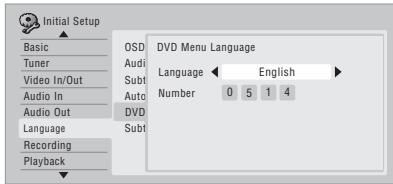
- Sélectionnez la langue par son nom : Utilisez les touches / pour sélectionner une autre langue.
- Sélectionné le code par son numéro : Appuyez sur la touche ↓ puis utilisez les touches numériques pour taper le code à quatre chiffres correspondant à la langue. Consultez la Liste des codes de langue la age 136 pour connaître toutes les langues disponibles et leur code.
Informations complémentaires
Durées minimum de copie
Le tableau qui suit donne les durées de copie sur DVD ou disque dur pour un document video d'une heures.
Tous les disques ne sont pas conçus pour la copie à grande vitesse.1 Consultez le fabricant du disque pour savoir ce qu'il en est.
| Type de DVD | Mode enreg. | ||||||
| SEP | SLP | EP | LP | SP | XP | ||
| DVD-R / 1xDVD-RW / 1x | 1x | 10 h | 8 h | 6 h | 4 h | 2 h | 1 h |
| 6 mn | 7,5 mn | 10 mn | 15 mn | 30 mn | 60 mn | ||
| DVD-RW / 2xDVD-R DLDVD-RAM / 2x | 2x | 3 mn | 4 mn | 5 mn | 7,5 mn | 15 mn | 30 mn |
| DVD+R / 2.4xDVD+RW / 2.4xDVD+R DL | 2.4x | *1 | *1 | *1 | 6,3 mn | 12,5 mn | 25 mn |
| DVD-RAM / 3xDVD-RAM / 5x | 3x | 2 mn | 2,5 mn | 3,5 mn | 5 mn | 10 mn | 20 mn |
| DVD-R / 4xDVD-RW / 4xDVD+R / 4xDVD+RW / 4x | 4x | 1,5 mn*1 | 2 mn*1 | 2,5 mn*1 | 4 mn | 7,5 mn | 15 mn |
| DVD-R / 8x / 16xDVD+R / 8x / 16xDVD-RW / 6xDVD+RW / 8x | 6x | 1,25 mn*1 | 1,6 mn*1 | 2,2 mn*1 | 3 mn | 5,5 mn | 11 mn |
Les durées indiquées ci-dessus sont approximatives. Sachez en outre que la vitesse effective de copie dépend de l'emplacement d'enregistrement sur le disque.
*1 Les titres enregistrés sur des DVD + R/ + RW en mode SEP, SLP ou EP ne permettent pas la copie à grande vitesse.
Le tableau ci-dessous indique les durées approximatives d'enregistrement pour les différents types de DVD, pour chaque ensemble de réglage manuel, ainsi que les équivalents en mode standard d'enregistrement. Pour la durée d'enregistrement sur le disque dur, reportez-vous à Caracteristiques techniques la page 140.
| Level | Durée enreg. | Résolution*1 | |||
| DVD une seule couche : DVD-R/-RW DVD+R/-+RW DVD-RAM | DVD double couche : DVD-R DL DVD+R DL | Mode videoh hors service (Disque dur) Mode VR (DVD-R/-RW) DVD-RAM Mode VR (DVD-R DL) | Mode videoe en service (Disque dur) Mode videoe (DVD-R/-RW) DVD+R/+RW Mode videoe (DVD-R DL) DVD+R DL | ||
| MN 1 *2,3 | 802 mn | 1440 mn | |||
| MN 2 *2,3 | 720 mn | 1292 mn | |||
| MN 3 *2,3 | SEP | 600 mn | 1077 mn | 352 x 240 / | 352 x 240 / |
| MN 4 *3 | SLP | 480 mn | 861 mn | 352 x 288 | 352 x 288 |
| MN 5 *3 | 420 mn | 754 mn | |||
| MN 6 *3 | EP | 360 mn | 646 mn | ||
| MN 7 | 300 mn | 538 mn | 352 x 480 / | 352 x 480 / | |
| MN 8 | 270 mn | 484 mn | 352 x 576 | 352 x 576 | |
| MN 9 | LP | 240 mn | 431 mn | ||
| MN 10 | 230 mn | 413 mn | 480 x 480 / | ||
| MN 11 | 220 mn | 395 mn | 480 x 576 | ||
| MN 12 | 210 mn | 377 mn | |||
| MN 13 | 200 mn | 359 mn | 544 x 480 / | ||
| MN 14 | 190 mn | 341 mn | 544 x 576 | ||
| MN 15 | 180 mn | 323 mn | |||
| MN 16 | 170 mn | 305 mn | |||
| MN 17 | 160 mn | 287 mn | |||
| MN 18 | 150 mn | 269 mn | |||
| MN 19 | 140 mn | 251 mn | |||
| MN 20 | 130 mn | 233 mn | |||
| MN 21 | SP | 120 mn | 215 mn | 720 x 480 / | |
| MN 22 | 110 mn | 197 mn | 720 x 576 | ||
| MN 23 | 105 mn | 188 mn | |||
| MN 24 | 100 mn | 179 mn | |||
| MN 25 | 95 mn | 170 mn | 720 x 480 / | ||
| MN 26 | 90 mn | 161 mn | 720 x 576 | ||
| MN 27 | 85 mn | 153 mn | |||
| MN 28 | 80 mn | 144 mn | |||
| MN 29 | 75 mn | 135 mn | |||
| MN 30 | 70 mn | 126 mn | |||
| MN 31 | 65 mn | 117 mn | |||
| MN 32 | XP | 61 mn | 111 mn | ||
| LPCM | 61 mn | 111 mn | |||
| XP+ *4 | --- mn | --- mn | |||
1 Le premier chiffre représenté le cas où Input Line System est régé sur le 525 System, et le second, lorsqu'il est régé sur le 625 System.
2 Les modes MN1 à MN3 ne sont pas utilisables avec les DVD+R/+RW.
3 Les titres enregistrés en mode MN6 ou inférieur ne peuvent pas être copés à grande vitesse sur DVD+R/+RW.
4 Le mode XP+ n'est disponible que pour les enregistements sur le disque dur. Si l'enregistrement doit avoir lieu sur un DVD, le mode MN32 sera automatiquement utilisé.
- Les traits gras entre séries de valeurs indiquent un changement notable dans la qualité de l'image.
- En mode d'enregistrement manuel, l'enregistrement audio s'effectue toujours au format Dolby Digital 2 ch, sauf dans le cas du mode LPCM ou le format PCM linéaire est employé.
- Reportez-vous également à Enregistrement la page 48.
Guide de dépannage
Une erreur de commande est souvent prise pour une anomalie de fonctionnement. Si vous pensez que l'appareil ne fonctionne pas convenablement, vérifie les points suivants. Parfois, l'anomalie est causée par un autre apparéil. Vérifiez les autres apparéils de la chaîne ainsi que le matériel électrique utilisé. Si ces vérifications ne vous permettent pas de tracer une solution au problème qui se pose, consultez le service après-vente Pioneer ou le distributeur afin d'obtenir la réparation de l'apparéil.
Généralités
| Anomalie | Remède |
| Le disque est éjecté immeditatement après la fermetre du tiroir | • Vérifiiesz si le disque est compatible (page 7). • Assurez-vous que le disque est chargé comme il convient (le disque est dans l'alvôle et sa face est tournée vers le haut). • Retirez le disque et nettoyez-le (page 138). • Assurez-vous que le disque possède un code de région compatible avec celui de cet apparéil. |
| Impossible d'éjecter le disque | • Éteignez cet apparéil et appuyez plus de trois secondes sur ▲ OPEN/CLOSE sur le panneau avant de cet apparéil. |
| La lecture du disque est impossible | • Vérifiiesz si le disque est compatible (page 7). • Retirez le disque et nettoyez-le (page 138). • Assurez-vous que le disque est chargé comme il convient (le disque est dans l'alvôle et sa face est tournée vers le haut). • Appuyez sur HDD/DVD pour sélectionner le DVD. • De la condensation a pu se former dans cet apparéil. Attendez environ une heures, le temps nécessaire pour que la condensation s'évapore. • Pendant un enregistrement sur le disque dur, vous ne pouvez pas dire les disques pour lesquels le standard de télévision est différent de celui adopté actuellement pour cet apparéil. • Les disques DVD+R/+RW gravés avec un autre enregistrreur avec la fonction d'enregistrements protégés à copie unique ne peuvent pas être reproduits sur cet enregistrreur. |
| Le disque ne peut pas être enregistrré | • Vérifiiesz si le disque est compatible (page 7). • Certains disques DVD-RAM ne sont compatibles qu'après avoir été initialisés (page 61). Une telle opération peut prendre une-heure. |
| Absence d'image | • Assurez-vous que tous les raccordements sont corrects (page 14). • Assurez-vous que le télévisuer et l'amplificateur ou le récepteur audiovisuels sont réglos sur l'entrée convenable. • La sortie de cet apparéil peut être réglée sur le balayage progressif alors que le télévisueur n'accepte pas ce type de balayage. Revenez à la vente à balayage entrelacé en maintainant la pression d'un doigt sur la touche ■ STOP puis en appuyant sur la touche ▲ OPEN/CLOSE de la face avant. • Lorsque le signal sortant est un signal HDMI, la prise COMPONENTVIDEO OUT ne transmet pas de signal video. |
| Toutes les valeurs usine ont été rétablies | • Si cet apparéil a été débranché (ou si une panne de secteur s'est produit) alors qu'il était en service, tous les réglages mis en mémoire sont effacés. • Veillez à placer cet apparéil en veille avant de débrancher la fiche du cordon d'alimentation. |
| Le boîtier de télécommande ne fonctionne pas | • Si vous avez relié cet apparéil à un autre apparéil Pioneer par le truchement de la prise CONTROL IN, dirigeze le boîtier de télécommande vers l'autre apparéil pour agir sur celui-ci (page 14). • Réglez le boîtier de télécommande sur le même numéro d'identification que celui de cet apparéil (page 122). (Lorsque les piles sont usagées, le mode Recorder1 de télécommande est automatiquement rétabli.) • Utilisez le boîtier de télécommande à l'intérieur de sa plage d'action (page 6). • Remplacez les piles (page 6). |
| Absence de son, ou image déformée | • Assurez-vous que l'amplificateur ou le récepteur audiovisuels et le téléviseur sont réglics sur l'entrée convenable et que le niveau de sortie est suffisamment élevé. • Lessons sont coupés en cas d'arrêt sur l'image, pendant un examen rapide etpendant un ralenti. Appuyez sur▶ PLAY pour reprendre la lecture normale. • La lecture des disques DTS n'est possible que si cet apparéil est relié à un décodeur DTS ou à un amplificateur ou récepteur compatibles DTS. Si vous avez effectué une liaison avec un décodeur convenable, assurez-vous que les paramètres Initial Setup > Audio Out > DTS Out ont pour valeur On. • Certains disques 96 kHz ne donnent pas de signal audio sur les prises numériques. En ce cas,CHOSSÉZ L'ENTREE ANALOGIQUE SUR L'AMPLICATEUR ou le récepteur. • Vérifiez les câbles de liaison audio (page 14). • Si le son est déformé, nettoyez les fiches des câbles. |
| L'image provenant de l'entrée extérieure est déformée | • Le signal videoe fourni par l' apparéil extérieur est protégé contre la copie, vous ne poupez pas le faire transiter par cet apparéil. Relief directement l' apparéil au téléviseur. |
| L'image est déformée | • Vérifiez la valeur de Input Line System (page 124). (Vous pouze également changer le réglage en appuyant simultanément sur les touches ■ STOP et INPUT SELECT de la face avant tandis que cet apparéil est à l'arrêt.) |
| L'image est allongée, verticallement ou horizontallement | • Assurez-vous que la valeur de TV Screen Size (page 120) convient pour le type de téléviseur utilisé (reportez-vous à la page 137). • Si vous possédez un téléviseur à écran large, vérifiez les réglages de format d'image. • Cet apparéil adopte automatiquement le mode écran large en fonction du signal appliqué à l'entrée. Si l' apparéil relié n'est pas compatible VIDEO ID-1 (signal pour écran large), réglez-le pour qu'il fournisse en sortie de la dette 4/3 (standard). |
| La lecture d'un disquegrave sur cet appeareilest impossible sur unautre appeareil | ·Si le disque a été enregistré sur un DVD-R/-RW (mode video) ou sur unDVD+R, assurez-vous qu'il a été finalisé (page 60).·Certains lecteurs ne peuvent pas dire les DVD enregistrables, même s'ils'agit de DVD-R/-RW (mode video) ou d'un DVD+R finalisé.·Si le disque a été grave en mode VR, l'autre apparéil doit êtrespecifiquement compatible RW pour que la lecture soit possible (page 7).·Les disques portant la gravure d'un document dont une seule copie est autorisée, ne peuvent pas êtrelus sur un apparéil qui n'est pasCompatible CPRM (page 50).·Sur autres apparéils, la lecture des disques DVD+RW sur lesquels lecontenu enregistré occupe peu d'espace peut être refusée. Finalisez ledisque et réessayez. |
| Pendant la lecturel'image s'assombrit ouse déforme | ·Lorsqu'un disque protégé contre la copie est lu via un magnétoscope,l'image ne peut pas être correctement affichée. Reliez directement cetappareil au téléviseur. |
| L'enregistrement n'estpas net ou desparasites apparaissontsur les parties auxcouleurs ternes (ceestièst dû à la compressionMPEG et connu sous lenom de mosàïque) | ·Réglez le mode d'enregistrement sur XP ou SP. |
| L'enregistrement estimpossible ou il n'estpas satisfaissant | ·Assurez-vous qu'il existe un espace disponible sur le DVD et sur le disquedur.·S'il s'agit d'un DVD-R/-RW (mode video) ou d'un DVD+R, assurez-vousqu'il n'est pas finalisé.·Vérifiez le nombre maximal de titres et de chaprites acceptés sur le disque:– HDD : 999 titres– Mode VR : 99 titres, 999 chaprites par disque– Disque en mode video : 99 titres par disque, 99 chaprites par titre– DVD+R/+RW : 49 titres par disque, 99 chaprites par titre(maximum 254 chaprites par disque)·Assurez-vous que la source ne fournit pas un signal protégé contre lacopie.Dans le cas d'un disquegrave au format VR, assurez-vous qu'il n'est pasverrouillé (page 107).·Assurez-vous que le standard de télévision (PAL, NTSC, etc.) est le mêmeque celui des enregistrentements queporte le disque. Tous lesenregistrentementdoivent êtreeffectués sur le disque selon le mêmestandard. Avant d'enregistrer sur le disque dur, vousdezvez vous assurerque le paramètre Input Line System a la valeur convenable pour ce quevous désirez enregistrer (page 124).·L'alimentation a pu être coupée pendant l'enregistrement. |
| Les enregistmentsmandataires parprogrammateur nosenpas satisfaissants | ·Lors de la sélection du canal, veillez à ce que ce soit sur le syntoniseur detélévision intégré de cet apparéil et non pas sur le syntoniseur intégré du téléviseur.Lorsque vous utilisez un DVD-R/-RW (mode video) ou un DVD+R/+RW,les documents protégés contre la copie ne peuvent pas être enregistrés.Ultisiez un disque au format VR si vous ave affaire à un document dontune seule copie est autorisée (page 50).·Deux enregistrentement commandés parprogrammateur peuvent sechevaucher, auquel cas seul le premier est complètement enregistré.L'alimentation a pu être coupée pendant l'enregistrement. |
| Après un bref débranchement de la fiche du cordon d'alimentation, ou une coupure d'alimentation, '-:-' apparait sur l'afficheur de la face avant | • Une batterie de secours conserve l'heure et d'autres régles en cas de coupure de l'alimentation de cet apparéil. Àprès le débranchement de la fiche du cordon d'alimentation, ou une coupure d'alimentation secteur, la pile permet de conserver tous les régles en mémoire pendant une durée de quelques minutes. Réglez à nouveau l'horloge et les paramètres de cet apparéil pour être en mesure de l'utiliser. |
| L'afficheur de la face avant indique 'LOCKED' quand vous appuyez sur une touche | • Le verrouillage est actif ; rendez-le inactif pour utiliser cet apparéil (page 58). |
| Vous ne pouvez pas faire usage de One Touch Copy (disque dur vers DVD) | • Assurez-vous que le disque chargeé est un DVD-R/-RW enregistrable sur lequel il existe un espace disponible pour l'enregistrement et qu'il ne porte pas déjà 99 titres. Par ailleurs, dans le cas d'un DVD-R/-RW (mode video) ou d'un DVD+R, assurez-vous qu'il n'est pas finalisé. • Vérifiez qu'un disque DVD+R/+RW enregistrable, portant moins de 49 titres et disposant de suffisamment d'espace libre est chargeé dans l'apparéil. • ÀpRSS avoir effacé un titre sur un disque DVD+R/+RW, le nombre total de titres restants pouvant être enregistrés n'augmente pasforcément. • L'enregistrement n'est plus possible sur un disque DVD+R deja finalisé. Vérifiez que le disque que vous essayez d'utiliser ne compte pas de menu. • Si le titre en cours de lecture contient un passage dont une seule copie est autorisée, One Touch Copy ne peut pas fonctionner. • Si l'enregistrement sur disque dur en cours de lecture a été réalisé en mode XP+, la copie par touche unique n'est pas disponible. • La fonction de One Touch Copy, ne peut pas être utilisée pour les titres dont la durée est supérieure à huit heures lors de la copie vers un DVD+R/+RW (cette opération est toute fois possible avec un DVD+R DL). • One Touch Copy ne fonctionne pas pour les titres MN1 à MN6, SEP, SLP ou EP lors de la copie vers un DVD+R/+RW. • One Touch Copy n'est pas utilisable si cet apparéil est deja en cours d'enregistrement sur le DVD. |
| Vous ne pouvez pas faire usage de One Touch Copy (DVD vers disque dur) | • Assurez-vous que le disque dur contient un espace disponible pour l'enregistrement et qu'il neporte pas déjà 999 titres. • One Touch Copy n'est pas utilisable si cet apparéil est deja en cours d'enregistrement sur le disque dur. |
| L'appareil HDMI ou DVI raccordé n'affiche aucune image (et l'indicateur HDMI sur la face avant ne s'éclaire pas) | ·Essayez de débrancher puis de rebrancher le cable HDMI (en laissant les deux apparêils sont sous tension). ·Essayez d'éteindre puis de fallumer l'appareil HDMI/DVI. ·Essayez d'éteindre l'appareil HDMI/DVI et cet enregistreur. Rallumez ensuite l'appareil HDMI/DVI et attendez environ 30 secondes, puis fallumer l'enregistreur. ·Lorsque vous raccordez un apparail compatible HDMI vérifiez les points suivants : - L'entrée video de l'appareil raccordé est réglée correctement pour cet apparéil. - Le cable utilisé est compatible avec l'interface HDMI. Si vous n'utilise pas le cable approprié, vous risqués de ne pas voir d'images. - N'utilise pas plusieurs cables HDMI raccordés ensemble. Utilisez un seul cable pour raccorder deux apparêils. ·Lorsque vous raccordez un apparail compatible DVI vérifiez les points suivants : - L'entrée video de l'appareil raccordé est réglée correctement pour cet apparéil. - La prise DVI sur l' apparéil raccordé est compatible avec le système HDCP. - L' apparéil raccordé est compatible avec un signal video NTSC (720 x 480i/p, 1280 x 720p, 1920 x 1080i/p) et PAL (720 x 576i/p, 1280 x 720p, 1920 x 1080i/p). ·Si le disque dur interne de l'enregistreur est endommagé ou brisé, le signal HDMI ne pourrait pas être transmis. ·Tous les apparêils DVI compatibles HDCP ne fonctionneront pas avec cet enregistreur. |
| Aucun signal video ne sort de la prise HDMI | Si vousCHOISISSÉ une valeur incompatible avec le télévisueur, il se peut qu'aucune image ne se forme sur l'écran. Dans ce cas, appuyez sur ▲ OPEN/CLOSE tout en tenant la touche ■ (Arrêt) enforcée sur la face avant pour changer de réglage (Component Video Out la page 115 revient alors à son réglage par défaut). |
| Aucun son fourni par l'appareil HDMI ou DVI raccordé | ·Aucun son n'est fourni lorsque la prise DVI est utilisée. ·Certains apparêls compatibles HDMI ne transmettent pas de son (reportez-vous au mode d'emploi fourni avec l' apparéil raccordé). |
Si cet apparéil ne fonctionne pas normalement en raison de phénomènes extérieurs tels qu'une décharge d'électricité statique, débranche la fiche du cordon d'alimentation pour revenir aux conditions normales de fonctionnement puis rebranche-la.
L'image se fige et les touches du panneau avant et du boîtier de télécommande sont sans effet
- Appuyez sur STOP puis tentez de reprendre la lecture.
- Appuyez sur la touche STANDBY/ON de la face avant pourmettre l'appareil hors service,puis remettez-le en service et repreneze la lecture. Si I'alimentation ne peut pas etre coupee,maintenez la pression d'un doigt sur STANDBY/ON, au moins cinq secondes,le temps que la coupure se produise.
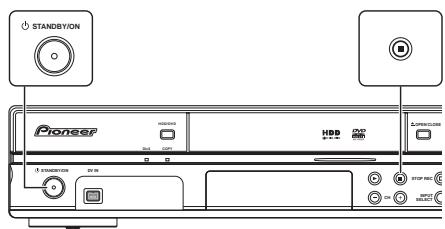
Le tableau ci-dessous donne la liste des messages d'erreur et des averissements pouvant s'afficher sur l'écran, accompanies d'une brève explication.
| Message | Explication et action |
| • Initializing disc. Please wait a moment. | Lorsque vous chargez un disque DVD-RW ouDVD+RW neuf et vierge, cet apparéil l'initialisecutomatiquement pour le rendre enregistrabler. |
| • Incompatible region number. | Le disque chargé possède un numéro de région qui est incompatible avec celui de cet apparéil et salecture est donc impossibly. |
| • Cannot record any more titles. • No more space for file management data. | La limite des donnéesées de commande a été atteinte,ou bien il en est de même pour le nombre maximumde chapîtres et de titres. Effacez titres ou chapîtres,ou bien fusionné des chapîtres. |
| • This disc cannot be recorded. Undo thefinalization. | Le disque a été finalisé sur un enregistrreur de DVDqui ne provient pas de Pioneer. Annulez lafinalisation pour que l'enregistrement et le montagesoient possibles. |
| • Cannot play this disc. • This disc cannot be recorded. • Cannot read the CPRM information. • Could not record the information to thedisc. • Cannot edit. • Could not initialize disc. • Could not complete finalizationsuccessfully. • Could not undo finalizationsuccessfully. • Could not successfully unlock the disc. | Le disque est sale ou endommagé. Retirez le disque,nettoyez-le et essayez une nouvelle fois. Si l'erreurpersiste, utilisez un disque neuf. Si l'erreur apparaitmème dans ce cas, veuillez contacter un centred'entretien agrée par Pioneer ou votre revendeurpour les réparations. |
| • Incompatible or unreadable disc. | Le disque chargé est un disque ne fonctionnant qu'àla lecture. Ce message peut également s'afficher si ledisque est sale ou endommagé. |
| • Cannot record to a disc that is not CPRMcompatible. • Cannot record this content using Video mode recording. • This video cannot be recorded toDVD+R/+RW. | La source video n'autorise qu'une seule copie UTILISEZ un DVD-R ou DVD-RW en mode VR prévu pour l'enregistrement CPRM. |
| • This content is copy protected. | La source video fournit un signal protégé contre lacopie qui ne peut donc pas être enregistrré. |
| • Incorrect CPRM information. | Cet apparéil n'a pas pu生存 l'information CPRM.L'enregistrreur est peut-être endommagé. Pour touteréparation, contactez un centre d'entretien agrée parPioneer ou votre revendeur. |
| • Repairing disc. • Repairing the HDD. | L'alimentation a été coupée au cours d'un enregistrement. Ce message s'affiche au moment où l'alimentation est rétable. |
| • Could not repair the disc. | Cet apparéil n'a pas été capable de restaurer le disque après une coupure d'alimentation. La contenu de l'enregistrement est perdu. |
| • Overheating has stopped operation. Press DISPLAY to clear this message. | La température interne de cet apparéil dépasse la limite autorisée. Si ce message réapparait, veillez contacter un centre d'entretien agréé par Pioneer ou votre revendeur. |
| • HDD optimization is recommended. This can be done using Disc Setup. | Le disque dur doit être optimisé (opération de gestion interne du disque dur) pour conserver les performances de lecture et d'enregistrement. |
| • Please perform HDD optimization. This can be done using Disc Setup. | Le disque dur a besoin d'être optimisé de façon urgente afin de conserver ses performances. |
| • The HDD has not been sufficiently optimized. Please optimize again. | Si ce message apparait de façon répétée alors que vous avez optimisé le disque dur, c'est probablement qu'il n'y a pasASFZd'espace libre sur le disque dur pour que l'optimisation puisse s'effectuer correctement. Supprimez certains titres du disque dur et recommencez l'optimisation. |
| • An error occurred. Please consult the service center. Note that contents on the HDD may be erased when servicing this unit. | Cette mention s'affiche lorsque les informations du disque dur ne peuvent pas être lues. Le disque dur est peut-être endommagé ou brisé. Pour toute réparation contactez un centre d'entretien agréé par Pioneer ou votre revendeur. |
| • The Hard Disk Drive info is incorrect. Use the Disc Setup menu to reinitialize. | Comme les informations du disque dur ne peuvent pas être lues correctement, aucune autre enregistrement ne peut être effectué. Une réinitialisation du disque dur (page 109) permettra peut-être d'effectuer à nouveau des enregistements. Il faut toutes savoir que la réinitialisation du disque dur efface tous les enregistements, y compris les fichiers protégés. |
| • This signal's TV system is different from the recorder's setting. | Le standard de télévision (PAL, NTSC, etc.) utilisé sur le canal actué est différent du standard de télévision adopté pour cet apparéil. |
| • Recording failed due to a TV system mismatch. Press DISPLAY to clear this message. | L'enregistrement commandé parprogrammateur a échoué parce que le standard de télévision utilisé sur le canal actué est différent du standard de télévision adopté pour cet apparéil. |
| • Playback has stopped because the TV system is different than the recording. | Au cours d'un enregistrement ou de l'attente d'un enregistrement commandé parprogrammateur, le standard de télévision (PAL, NTSC, etc.) de la réserve a été changé, ce qui a provoqué un arrêt automatique de la lecture. |
| • There is no DV input or the input signal is unrecordable. | Aucun signal n'a été détecté sur la prise DV IN. Ce message peut apparaitre lors de la lecture d'une section vierge de la cassette DV que contient le caméscope relié. |
| • No DV camcorder connected. | Le camescope n'est pas raccordé correctement ou il est hors tension. |
| • You cannot connect more than one DV camcorder at a time. | La prise DV de cet enregistreur autorise le branchement d'un seul camoscope. |
| • Cannot operate the DV camcorder. | Cet enregistreur ne peut pas faire fonctionner le camescope DV. Essayez demettre le camoscope hors tension, puis à nouveau sous tension. |
| • Could not operate the DV camcorder. | Cet enregistreur n'a pas pu faire fonctionner le camescope DV. |
| • The DV camcorder is not set for playback. Please select playback mode on the DV camcorder. | Le camescope est en mode Caméra. Commutez-le en mode Lecture. |
Afficheurs de la face avant
Le tableau ci-dessous donne la liste des messages d'erreur et des averissements pouvant s'afficher sur l'écran, accompanies d'une brève explication.
| Message | Explication et action |
| • E01 | Le disque dur est peut-être endommagé ou brisé. Pour toute réparation contactez un centre d'entretien agrée par Pioneer ou votre revendeur. |
| • E02 | Comme les informations du disque dur ne peuvent pas été lues correctement, aucune autre enregistrement ne peut être effectué. Une réinitialisation du disque dur (page 109) permettra peut-être d'effectuer à nouveau des enregistements. Il faut toutes savoir que la réinitialisation du disque dur efface tous les enregistements, y compris les fichiers protégés. |
| HDCP ERR | Ce message apparait lorsque l'appareil raccordé à la prise HDMI n'est pas compatible avec la norme HDCP. Raccordez unurreille compatible avec la norme HDCP. |
Langue (Code alphabétique de la langue), Code numérique de la langue
Japanese (ja), 1001
English (en), 0514
French (fr), 0618
German (de), 0405
Italian (it), 0920
Spanish (es), 0519
Chinese (zh), 2608
Dutch (nl), 1412
Pays ou région, Code numérique de pays ou de région, Code alphabétique
Argentine, 0118, ar
Australie, 0121, au
Au triche, 0120, at
Belgique, 0205, be
Brésil, 0218, br
Canada, 0301, ca
Chili, 0312, cl
Chine, 0314.cn
Danemark, 0411, dk
Finlande, 0609. fi
France, 0618, fr
Allemagne, 0405, de
Hong-Kong, 0811,hk
Inde, 0914, in
Indonésie, 0904, id
Italie, 0920, it
Japon, 1016.jp
Corée, République de, 1118, kr
Malaisie, 1325, my
Mexique, 1324, mx
Pays-bas, 1412, nl
Nouvelle-Zélande, 1426, nz
Norvege, 1415, no
Pakistan, 1611, pk
Philippines, 1608, ph
Portugal, 1620, pt
Fédération russe, 1821, ru
Singapour, 1907, sg
Espagne, 0519, es
Suède, 1905, se
Suisse, 0308, ch
Taiwan, 2023, tw
Thailande, 2008, th
Royaume-uni, 0702, gb
Etats-Unis, 2119, us
| Cas d'un téléviseur ou d'un moniteur standard | ||
| Format de l'image gravée sur le disque | Réglage | Aspect |
| 16:9 | 4:3 (Letter Box) | L'image apparaît sur écran large et des bandes noires sont prsentes en haut et en bas de l'écran. |
| 4:3 (Pan & Scan) | Les côtés de l'image sont tronqués de manière que l'image occupe la totalité de l'écran. | |
| 4:3 | 4:3 (Letter Box) | L'image est identique à l'original, quel que soit le réglage. |
| 4:3 (Pan & Scan) | ||
| Cas d'un téléviseur ou d'un moniteur à écran large | ||
| Format de l'image gravée sur le disque | Réglage | Aspect |
| 16:9 | 16:9 | L'image apparaît sur écran large. |
| 4:3 | 16:9 | Le téléviseur détermine la manière deprésenter l'image ; pour de plus amples détails, reportez-vous au mode d'emploi qui accompagne le téléviseur. |
Conseils d'installation
Nous souhaitons que vous puissiez utiliser cet appeareil pendant de nombreuses années ; les consignes suivantes vous aideront àCHOISIR un emplacement adequat :
Ce que vous doivent...
Utiliser l'appareil dans une piece bien aérée.
Placer l'appareil sur une surface horizontalite stable, telle qu'une table, une etagere ou un rack stereo.
Ce que vous ne devez pas faire...
× Utiliser l'appareil dans un endroit où il sera exposé à des températures ou un degré d'humidité élevés, y compris à proximité de radiateurs ou d'autres apparèils de chauffage.
× Placer l'appareil devant une fenêtre ou tout autre endroit où il serait directement exposé au soleil.
× Utiliser l'appareil dans un environnement poussiereux ou humide, ou encore dans une piece ou la fumée de cigarette est abondante.
× Placer l'appareil directement au-dessus d'un amplificateur, ou de tout autre composant de votre chaine stéreo susceptible de dégager de la chaleur au cours de son utilisation.
× Utiliser l'appareil à proximé d'un télévisueur ou d'un moniteur; en effet, il risque de provoquer des brouillages, notamment si le télévisueur est équipé d'une antennne interne.
× Utiliser l'appareil dans une cuisine ou toute autre piece ou il serait exposé à la fumée ou à la vapeur.
× Poser l'appareil sur de la moquette ou un tapis écais, ou le recouvrir d'un linge, ce qui empêcherais son refroidissement correct.
× Placer l'appareil sur une surface instable ou trop petite pour porter les quatre pieds de son socle.
Transport de cet apparéil
Si vous nevez transporter cet apparéil, retirez le disque s'il en content un et reférer que tiroir.
Cela fait, appuyez sur ⓷ STANDBY/ON pourmettre l'appareil en veille et assurez-vous que la mention POWER OFF de l'afficheur s'éteint.
Attendez au moins deux minutes. Enfin, debranchez le cordon d'alimentation. Ne soulevez pas, ne déplacez pas l'appareil quand il fonctionne — le disque tourne à vitesse élevée et risquerait d'être endommagé.
Réinitialisation de cet apparéil
Le cas échéant, vous pouvez rétablit les réglages usine de cet apparéil.
1 Assurez-vous que cet apparéil est en service.
2 Utilisez les commandes du panneau avant pour appuyer et maintainir STOP, puis appuyez sur STANDBY/ON.
Cet apparéil se met en veille et les réglages usine sont rétablis.
\section*{Caracteristiques techniques}
Généralités
Alimentation . 220 V à 240 V, 50 Hz/60 Hz
Consummation 42W
Consommation en veille. 0,67 W
(Afficheur de la face avant : eteint)
Masse. 4,1 kg
Dimensions 420 mm (L) x 75 mm (H) x 288 mm (P)
Température ambiente de fonctionnement +5^ à +35^
Humidité ambiente 5% à 85% (sans condensation)
Standard de télévision
NTSC (uniquement par entrée extérieure)
/PAL/SECAM
Disques lisibles
DVD-Video, DVD-RW, DVD-R, DVD+R, DVD+RW,
DVD-RAM, Video CD, Super VCD, CD, CD-R/-RW
(WMA, MP3, JPEG, CD-DA, DivX)
Disques et formats enregistrables
DVD-R/-RW : mode VR et mode video
DVD+R/+RW:mode+VR
DVD-RAM : mode VR
DVD-R DL : mode VR et mode video
DVD+R DL:mode +VR
Format d'enregistrement video
Fréquence d'échantillonnage 13,5 MHz
Format de compression . MPEG
Format d'enregistrement audio
Fréquence d'échéantillonnage 48 kHz
Format de compression
Dolby Digital ou PCM linéaire (non comprime)
Temps d'enregistrement HDD (160 GB)
XP+ .Environ 23 h
Meilleure qualite (XP) .Environ 34 h
Durée standard (SP). . . . . . . . . . . . . . . . . . . . . . . . . . . . . . . . . . . . . . . . . . . . . . . . . . . . . . . . . . . . . . . . . . . . . . . . . . . . . . . . . . . . . . . . . . . . . . . . Environ 68 h
Longue durée (LP) . . . . . . . . . . . . . . . . . . . . . . . . . . . . . . . . . . . . . . . . . . . . . . . . . . . . . . . . . . . . . . . . . . . . . . . . . . . . . . . . . . . . . . . . . . . . . . 136 h
Très longue durée (EP)............Environ 204 h
Durée supérieurement longue (SLP) Environ 272 h
Durée très prolongée (SEP) . . . . . . Environ 340 h
Mode manuel (MN). . . . . . . Environ 23 h à 455 h
DVD-R/-RW, DVD+R/+RW, DVD-RAM
Meilleure qualite (XP) . . . . . . . Environ 1 h
Durée standard (SP) . Environ 2 h
Longue durée (LP) . Environ 4 h
Très longue durée (EP) . . . . . . . . . . . . . . . . . . . . . . . . . . . . . . . . . . . . . . . . . . . . . . . . . . . . . . . . . . . . . . . . . . . . . . . . . . . . . . . . . . .
Durée supérieurement longue (SLP)
Environ 8 h
Durée très prolongée (SEP) . . . . . . Environ 10 h
(DVD-R/-RW et DVD-RAM uniquement)
Mode manuel (MN)
DVD-R/-RW/-RAM.......Environ 1 h à 13 h
DVD+R/+RW.......Environ 1 h à 8 h
DVD-R DL/DVD+R DL
Meilleure qualite (XP) . . . . . . . . . . . . . . . . . . . . . . . . . . . . . . . . . . . . . . . . . . . . . . . . . . . . . . . . . . . . . . . . . . . . . . . . . . . . . . . . . . . . . . . .
Durée standard (SP) . . . . . . . . . . . . . . . . . . . . . . . . . . . . . . . . . . . . . . . . . . . . . . . . . . . . . . . . . . . . . . . . . . . . . . . . . . . . . . . . . . . . . . . . . Environ 3 h 35 mn
Longue durée (LP) . . . . . . . . . . . . . . . . . . . . . . . . . . . . . . . . . . . . . . . . . . . . . . . . . . . . . . . . . . . . . . . . . . . . . . . . . . . . . . . . . . . . . . . . . . . . . . . . Environ 7 h 11 mn
Très longue durée (EP) . . . . . . Environ 10 h 46 mn
Durée supérieurement longue (SLP)
...Envviron 14 h 21 mn
Durée très prolongée (SEP)
...Environ 17 h 57 mn
(DVD-R DL uniquement)
Mode manuel (MN)
DVD-R DL. . . . . . . . . . . . . . . . . . . . . . . . . . . . . . . . . . . . . . . . . . . . . . . . . . . . . . . . . . . . . . . . . . . . . . . . . . . . . . . . . . . . . . . . . . . . . . . . . . . . . . DvdRDL. 51 mn à 24 h
DVD+R DL . . . Environ 1 h 51 mn à 14 h 21 mn
Programmateur
Emissions 32 émissions sur 1 mois
Horloge . . . . . . . . . . . . . . . . . . . . . . . . . . . . . . . . . . . . . . . . . . . . . . . . . . . . . . . . . . . . . . . . . . . . . . . . . .
(Affichage numérique sur 24 heures)
Syntoniseur
Canaux capables
SECAM B/G
| PAL B/G | PAL I | |||
| Fréquence | Canal | Fréquence | Canal | |
| VHF (basse) | 47 MHz à 89 MHz | E2 E 4 A X & Z | 44 MHz à 89 MHz | A & C X & Z |
| VHF (haute) | 104 MHz à 300 MHz | E5 à E12 S1 & S20 M1 & M10 U1 & U10 | 104 MHz à 300 MHz | D & J 11, 13 S1 à S20 |
| Hyper | 302 MHz à 470 MHz | S21 à S41 | 302 MHz à 470 MHz | S21 à S41 |
| UHF | 470 MHz à 862 MHz | E21 à E69 | 470 MHz à 862 MHz | E21 à E69 |
SECAM D/K
| SECAM L | PAL D/K | |||
| Fréquence | Canal | Fréquence | Canal | |
| VHF (basse) | 49 MHz à 65 MHz | FB, FC1, FC | 49 MHz à 94 MHz | R1 à R5 |
| VHF (haute) | 104 MHz à 300 MHz | F1 à F6B à O | 104 MHz à 300 MHz | R6 à R12S1 à S20 |
| Hyper | 300 MHz à 470 MHz | S21 à S41 | 302 MHz à 470 MHz | S21 à S41 |
| UHF | 470 MHz à 862 MHz | 21 à 69 | 470 MHz à 862 MHz | E21 à E69 |
STEREO
B/G-A2
I-NICAM
L.NICAM
B/G-NICAM
D/K-NICAM
Entrée/Sortie
Prise d'entree/sortie antennae VHF/UHF .Ensemble VHF/UHF 75 (Connecteur IEC) Entree video...AV2 (Entree 1),Entree 2 (avant), Entree 3 (arriere)
Niveau d'entrée. 1 Vc-c (75 Ω)
Prises....... Connecteur audio-video (Entree 1), Fiche Cinch (RCA) (Entree 2, Entree 3)
Sortie video.AV1, Sortie
Niveau de sortie 1 Vc-c (75 Ω)
Prises.......Connecteur audio-video (AV1)
Fiche Cinch (RCA) (Sortie)
Entree S-Video AV2 (Entree 1), Entree 2 (avant), Entree 3 (arriere)
Y (luminance) - Niveau d'entrée 1 Vc-c (75 Ω)
C (chrominance) - Niveau d'entrée 300 mVc-c (75 Ω)
Prises. . . . . Connecteur audio-video (Entree 1), 4 broches, mini DIN (Entree 2, Entree 3)
Sortie S-video .AV1, Sortie Y (luminance) - Niveau de sortie
1 Vc-c (75 Ω)
C (chrominance) - Niveau de sortie 300 mVc-c (75 Ω)
Prises....... Connecteur audio-video (AV1), 4 broches, mini DIN (Sortie)
Sortie des composantes video Niveau de sortie . . . . . . . . . . . . . . . . . . . . . . . . . . . . . . . . . . . . . . . . . . . . . . . . . . . . . . . . . . . . . . . . . . . . . . . . . . . . . . . . . . . . . .
Prises . . . . . . . . . . . . . . . . . . . . . . . . . . . . . . . . . . . . . . . . . . . . . . . . . . . . . Fiches Cinch (RCA)
Niveau d'entrée. 0,7 Vc-c (75 Ω)
Prises.......Connecteur audio-video (Entree 1)
Sortie RGB . . . . . . . . . . . . . . . . . . . . . . . . . . . . . . . . . . . . . . . . . . . . . . . . . . . . . . . . . . . . . . . . . . .
Niveau de sortie 0,7 Vc-c (75 Ω)
Prises.......Connecteur audio-video (AV1)
Entree audio.......AV2 (Entree 1),Entree 2 (avant), Entree 3 (arriere) G/D
Niveau d'entrée
En entrée audio. 2 Veff.
(Impédance d'entrée: supérieure à 22 kΩ)
Prises....... Connecteur audio-video (Entree 1), Fiches Cinch (RCA) (Entree 2)
Sortie audio .AV1, Sortie
En sortie audio 2 Veff. (Impédance de sortie : inférieure à 1,5 kΩ)
Prises....... Connecteur audio-video (AV1), Fiches Cinch (RCA) (Sortie)
Entrée de commande Minifiche
Sortie audio numérique . Coaxiale
G-LINKTM Minifiche
Entree DV. 4 broches (avant) (i.LINK/Norme IEEE 1394)
HDMI 19 broches
Connecteurs audio-video péritel (connecteur à 21 broches)
Entrée-sortie du connecteur audio-video péritel Connecteur à 21 broches Ce connecteur transfère les signaux audio et video à un téléviseur ou un moniter couleur compatibles.
13579111315171921
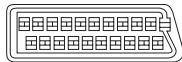
2468101214161820
N° de broche AV1 (RGB)-TV/AV2 (INPUT 1/DECODER)
1. Audio 2-sortie D / Audio 2-sortie D
2 . - / Audio 2/entree D
11.SortieV/EntreeV
3. Audio 1/sorting G / Audio 1/sorting G
6 ./Audio 1/entree G
15....Sortie D ou C/Entree D ou C
4. Terre
17. Terre
7.Sortie B/Entree B
19.......Sortie video ou Y/Sortie video
20. -/Entree video ou entrée Y
8. Etat
21 Terre
Accessoires fournis
Boitier de télécommande 1
Piles sèches (AA/R6P) 2
Câble audio-video (fiches rouge, blanche, jaune). 1
Cable G-LINKTM 1
Cable d'antenne radiofrequence. 1
Cable d'alimentation 1
Mode d'emploi
Carte de garantie 1
Remarque : Les caractéristiques et la presentation peuvent être modifiées, sans avis préalable, dans un souci d'amélioration.
Ce produit utilise les polices FontAvenue® sous licence de NEC corporation. FontAvenue est une marque déposée de NEC Corporation.


- Sommaire
- Avant de commencer
- Raccordements
- Commandes et afficheurs
- Pour commencer
- Utilisation du guide électronique de programmation GUIDE Plus+TM
- Enregistrement
- Lecture
- Lecture et enregistrement depuis un caméoscope DV
- Montage
- Copie et sauvegarde
- Utilisation du Jukebox
- PhotoViewer
- Menu Disc Setup
- Menu Video Adjust
- Menu Initial Setup
- Informations complémentaires
- Chapitre 1
- Avant de commencer
- Contenu de l'emballage
- Mise en place des piles dans le boîtier de télécommande
- Important
- AVERTISSEMENT
- Utilisation du boîtier de télécommande
- Compatibilité en lecture des disques et du format de gravure
- Système de fichiers lisibles
- Remarque
- Compatibilité de lecture et d'enregistrement sur disque HDD/DVD
- Remarques concernant le tableau
- Utilisation de disques DVD-R DL/DVD+R DL
- Lecture d'un DualDisc
- Compatibilité des autres disques
- Compatibilité des CD-R/-RW
- Compatibilité avec les fichiers audio compressés
- Compatibilité avec WMA (Windows Media™ Audio)
- Compatibilité avec le format video DivX
- Contenu DivX® VOD
- DivX
- Compatibilité avec les fichiers JPEG
- Compatibilité avec les disques créés sur PC
- Dolby Digital
- DTS
- Quelques mots sur le disque dur intégré
- Optimisation des performances du disque dur
- Symboles utilisés dans ce document
- Chapitre 2
- Raccordements
- Connexions au panneau arrête
- INPUT 3
- Connecteur audio-video AV2 (INPUT 1/DECODER)
- HDMI OUT
- DIGITAL AUDIO OUT
- COMPONENTVIDEO OUT
- OUTPUT
- Connecteur audio-video AV1 (RGB)-TV
- G-LINKTM
- CONTROL IN
- AC IN - Entrée de l'alimentation
- Connexions au panneau avant
- DVIN
- INPUT 2
- Connexions simplifiées
- Note
- Utilisation d'autres types de sortie audio-video
- Utilisation du cable audio-vidéo fourni
- Reliez la prise VIDEO OUTPUT à la prise d'entrée video du téléviseur.
- Reliez les prises AUDIO OUTPUT aux prises d'entrée audio correspondantes du téléviseur.
- Connexion à l'aide de la sortie S-video ou de la sortie pour les composantes video
- Reliez la sortie S-video ou la sortie des composantes video aux prises d'entrée video correspondantes du téléviseur.
- Connexion à un récepteur pour le cable, le satellite ou la télévision numérique terrestre
- Reliez les cables d'antenne radiofrequence comme le montre l'illustration.
- Utilisez un cable péritel (SCART) (non fourni) pour relier le connecteur audio-video AV1 (RGB)-TV au connecteur péritel (SCART AV) du téléviseur.
- Utilisez un autre cable péritel (SCART) pour relier le connecteur audio-video AV2 (INPUT 1/DECODER) au connecteur péritel (SCART AV) de la boite de câblodistribution, du récepteur pour satellite ou du récepteur de télévision numérique terrestre.
- Branchez le cable G-LINK™ fourni sur la prise G-LINK™.
- Connexion à un décodeur extérieur (1)
- Connexion à un décodeur extérieur (2)
- Connexion à un amplificateur ou un récepteur audiovisuels
- Reliez la prise DIGITAL OUT COAXIAL de cet enregistrur à une entrée numérique coaxiale de l'amplificateur ou du récepteur audiovisuel.
- Reliez les prises analogiques AUDIO OUTPUT et VIDEO OUTPUT de cet appeareil à une entrée analogue audio et video de l'amplificateur ou du récepteur audiovisuels.
- Connectez la sortie video de l'amplificateur ou du recepteur audiovisuels à l'entrée video du téléviseur.
- Raccordement avec un cable HDMI
- A du HDMI
- Connexion avec d'autres sources audiovisuelles
- Connexion à un magnétoscope ou un caméoscope analogue
- Reliez un ensemble d'entrées audio et video du magnétoscope ou du caméoscope à un ensemble de sorties de cet apparil.
- Reliez un ensemble de sorties audio et video du magnétoscope ou du caméoscope à un ensemble d'entrées de cet apparéil.
- Connexion à un caméscope DV
- Raccordement au secteur
- Chapitre 3
- Commandes et afficheurs
- Panneau avant
- Témoin DivX
- HDD/DVD
- Témoin COPY
- Tiroir pour le disque
- Témoin HDD/DVD
- OPEN/CLOSE
- Témoin HDMI
- Afficheur de la face avant et capteur de télécommande
- STANDBY/ON
- Entrées sur la face avant
- 11
- STOPREC
- ONE TOUCH COPY
- CH+/-
- INPUT SELECT
- REC MODE
- REC
- 1
- 2
- 3
- (page 56)
- NTSC
- R (page 116)
- P (page 115)
- VPS/PDC (page 56)
- Témoins de qualité d'enregistrement
- XP
- SP
- LP/SLP
- EP/SEP
- MN
- Afficheur alphanumericique
- R/RW
- PL (page 79)
- (page 122)
- V
- 念 STANDBY/ON
- PAUSE LIVE TV (page 54)
- DISC NAVIGATOR (page 67, 79)/TOP MENU (page 64)
- ↑/↓/←/→ et ENTER
- CM BACK (retour sur pubs)
- → CMSKIP(sautdespubs)
- CHANNEL + / - (page 50)
- II PAUSE
- Commandes d'enregistrement (page 52)
- REC
- Touches d'action GUIDE Plus+TM
- (page 35)
- TIMER REC (page 35)
- (page 68)
- Touches numerotées, CLEAR
- REC MODE (page 51)
- AUDIO (page 50, 72)
- SUBTITLE (page 71)
- ANGLE (page 73)
- PLAY MODE (page 69)
- SHIFT
- INFO
- HOME MENU
- GUIDE
- RETURN
- PLAY (page 63)
- STOP (page 63)
- PREV NEXT
- HELP
- TV/DVD
- ONE TOUCH COPY (page 89)
- INPUT SELECT (page 59)
- MENU (page 64)
- DISPLAY (page 73)
- Chapitre 4
- Pour commencer
- Mise en service et réglage général
- Mettez le téléviseur en service et selectionnez cet apparéil comme entrée video.
- Mettez l'appareil en service.
- Choisissez une langue (puis appuyez sur ENTER).
- ENTER Lancez Setup Navigator.
- Sélectionnez Auto Channel Setting ('Auto Scan' ou 'Download from TV'), ou bien 'Do not set'.
- + SLECTIONNEZ le pays.
- Réglage pour le système GUIDE Plus+TM
- Mettez en subrillance l'option 'Postal Code'.
- Entrez votre code postal.
- Identifie la chaine directrice votre pays.
- Quelques mots sur le chargement du guide électronique de programmation (EPG)
- Consultation des données charges concernant le jour suivant
- Guide Affichez I'ecran GUIDE Plus+.
- Modifiez à votre guise les numéroes de programme.
- Lorsque you've xyz terminé, appuyez sur la touche d'action BLEUE (Home) pour revenir à la page d'accueil du système GUIDE Plus+.
- Chapitre 5
- Utilisation du guide électronique de programmation GUIDE Plus+TM
- Le système GUIDE Plus+
- Note légale
- Utilisation du système GUIDE Plus+
- Navigation dans GUIDE Plus+
- One-Button-Record (Enregistrement commande par touche unique)
- Mettez en surbrillance le titre d'une émission.
- Appuyez sur la touche d'action ROUGE (Record).
- Verrouillage, ou non, de la fenêtre video
- Mettez en surbrillance le logo d'une chaine.
- Appuyez sur la touche d'action ROUGE (Unlock).
- Mosaïque des chaînes
- Sections
- La section "Grid" (Grille)
- Parcours de "Grid" (Grille)
- La section "Search" (Recherche)
- Recherche
- ENTER Lancez la recherche.
- Utilisation d'un mot-clé de "My Choice" (Mon choix) pour effectuer une recherche
- Accedez à My Choice.
- Appuyez sur la touche d'action JAUNE pour ajouter un mot-clé.
- + 3 Entrez un mot-clé qui doit être mentionné sur le menu.
- ENTER Lancez la recherche par mot-clé.
- La section "My TV" (Ma télévision)
- Définition des préférences personnelles
- Sélectionnez 'My TV' sur la barre de menu.
- Appuyez sur la touche d'action JAUNE pour préciser vos préférences.
- Pour ajouter une chaine à vos préférences, appuyez sur la touche d'action JAUNE.
- Pour ajouter une catégorie à vos préférences, mettez en surbrillance 'Categories' puis appuyez sur la touche d'action JAUNE.
- Pour ajouter un mot-clé à vos préférences, mettez en surbrillance 'Keywords' puis appuyez sur la touche d'action JAUNE.
- Appuyez sur ENTER pour valider vos préférences personnelles.
- Modification d'un enregistrement programme
- Mettez en surbrillance le titre gauche de l'enregistrementprogramme.
- Appuyez sur la touche d'action VERTE (Edit).
- Tapez le nom de l'enregistrementprogrammé.
- Mettez en surbrillance le titre droit d'enregistrement.
- Appuyez sur la touche d'action VERTE (Frequency) pour modifier la périodicité des enregistements.
- Appuyez sur la touche d'action JAUNE (Destination) pour selectionner la destination de l'enregistrement.
- Appuyez sur pour acceder aux options complémentaires d'enregistrement.
- Effacement d'un enregistrementprogrammé
- Appuyez sur la touche d'action ROUGE (Delete).
- Preparation d'un enregistrement ShowViewTM
- Appuyez sur ENTER pour valider.
- Réglage duprogrammateur pour l'enregistrement manuel
- La section "Editor" (Modification)
- Mise en service, ou non, d'un canal
- Adoption d'une autre source ou numero de programme
- Sélectionnez 'Editor' sur la barre de menu.
- Mettez en surbrillance le titre droit du canal à modifier.
- Appuyez sur la touche d'action ROUGE pour changer la source, ou sur la touche d'action VERTE pour taper un numero de programme.
- Modification de la configuration de GUIDE Plus+
- Sélectionnez 'Setup' sur la barre de menu.
- Mettez en surbrillance le paramètre à modifier.
- Configuration manuelle de "Host Channel" (Chaine directrice)
- Questions répétitives et guide de dépannage de GUIDE Plus+
- Questions répétitives
- Chapitre 6
- Enregistrement
- Quelques mots concernant l'enregistrement sur DVD
- Enregistrement de disques DVD-R DL/DVD+R DL
- Quelques mots concernant l'enregistrement sur disque dur
- Compatibilité du disque dur avec le mode video
- Signal audio enregistré
- Restrictions relatives à l'enregistrement video
- CPRM
- Appareil d'enregistrement et droits d'auteur
- Utilisation du symponiseur de télévision intégré
- Sélection des voies audio
- Sélection du téléviseur ou du DVD
- Sélection de la qualité de l'image et de la durée d'enregistrement
- Enregistrement simple d'une émission de télévision
- Choisissez le support d'enregistrement : HDD ou DVD.
- Choisissez le canal de télévision à enregistrer.
- SHIFT + REC MODE Choisissez la qualite de l'imaget et la durée d'enregistrement.
- SHIFT AUDIO 4 + ④ Choisissez la voie audio à enregistrer.
- Démarrez l'enregistrement.
- Appuyez sur cette touche pour l'enregistrement.
- HDD
- Paramétrage pour Pause Live TV
- Paramétrage du syntoniseur TV pour Pause Live TV
- Utilisation du symponiseur intégré de l'enregistreur pour Pause Live TV
- Commencez l'enregistrement de I'émission de télévision diffusée.
- Appuyez sur cette touche pour commander la lecture.
- Appuyez sur cette touche pour arreter l'enregistrement.
- Réglage duprogrammateur pour l'enregistrement
- Enregistrement simplifié
- HOMEMENU Sélectionnez 'Timer Recording', puis 'Easy Timer' sur la page Home Menu.
- PREV NEXT 2 Choisissez le canal de télévision a enregistrer.
- SHIFT + REC MODE Choisissez la qualite d'enregistrement.
- Choisissez le support d'enregistrement : HDD ou DVD.
- Placer le curseur dans la case de la grille correspondant à la date et à l'heure du début de l'enregistrement.
- (ENTER) Préçise l'heure de début.
- ENTER Precisez I'heur de fin.
- Precisez l'heure de fin.
- Sélectionnez 'Yes' pour valider le réglage duprogrammateur et quitter la page de réglage, ou bien 'No' pour revenir à la page Easy Timer Recording.
- Prolongation d'un enregistrement en cours
- Annulation ou prolongation d'un enregistrementprogrammé
- Appuyez pendant trois secondes sur une au cours d'un enregistrement fondé parprogrammateur.
- Appuyez de manière répétée sur une pour prolonger l'enregistrement rervalde 30 minutes.
- Arrêt d'un enregistrement programme
- Appuyez sur cette touche au cours d'emploi régiment commandé par l'animateur.
- Selectionnez 'Yes' pour
- confirmer.
- Protection de la programmation d'un enregistrement à partir (verrouillage des touches)
- Si cet apparéil est en service, mettez-le en veille.
- [Sur la face avant] Appuyez sur cette touche durant trois secondes pour verrouiller les touches.
- Questions répétitives concernant l'enregistrement commandé parprogrammateur
- Enregistrement et lecture simultanés (Lecture Decalée)
- Enregistrement à partir d'un apparéil extérieur
- DVD (VR) DVD (Video) DVD+R DVD+RW DVD-RAM HDD
- Assurez-vous que l'appareil source est convenablement relié à l'enregistreur de HDD/DVD.
- Appuyez de manière repétée sur cette touche pour sélectionner une des entrées extérieures à partir desquilles il est possible d'enregistrer.
- Appuyez sur cette touche pour commander l'enregistrement.
- Lecture des enregistements à l'aide d'un autre lecteur de DVD
- DVD (VR) DVD (Video) DVD+R DVD+RW
- Finalisation d'un disque
- DVD(VR) DVD(Video) DVD+R DVD+RW
- Mettez en place le disque à finaliser.
- 2 HOMEMENU Sélectionnez 'Disc Setup' sur la page Home Menu.
- Sélectionnez 'Finalize' > 'Finalize' > 'Next Screen'.
- Uniquement dans le cas d'un DVD-R/-RW (mode video) et d'un DVD+R/+RW, selectionnez une presentation de menu de titre puis 'Yes' pour demarrer la finalisation ou 'No' pour l'abandonner.
- La finalisation du disque début maintainant.
- Initialisation des DVD enregistrables
- DVD-R DVD-RW DVD+RW DVD-RAM
- Sélectionnez 'Disc Setup' sur la page Home Menu.
- Sélectionnez 'Initialize' > 'Video Mode', 'VR Mode' ou 'Initialize DVD+RW'.
- Sélectionnez 'Start'.
- Initialisation automatique de DVD-RW
- DVD-RW
- Sélectionnez 'Basic'>DVD-RW Auto Init.', puis 'VR Mode' ou 'Video Mode'.
- Chapitre 7
- Lecture
- Introduction
- RETURN.
- Lecture de base
- ALL
- Choisissez le support de lecture : HDD ou DVD.
- [Face avant] Déposez un disque dans le tiroir.
- Démarrez la lecture.
- Appuyez sur cette touche pour arreter la lecture.
- Lorsque vous avez terminé, éjectez le disque et placez cet apparéil en veille.
- Lecture d'un DVD
- Lecture du contenu du disque dur
- Lecture des CD, WMA et MP3
- Lecture des Video CD et Super VCD
- Lecture de fichiers video DivX
- Utilisation de Disc Navigator pour connaître rapidement le contenu d'un disque
- Utilisation de Disc Navigator pour un DVD enregistrable et pour le disque dur
- Lancez Disc Navigator.
- Parcourez la liste des titres.
- ENTER Commandez la lecture du titre mis en surbrillance.
- Modification de la presentation de Disc Navigator
- Accededez aux options d'affichage.
- Sélectionnez 'Style', 'Sort order' ou 'Genre', puis appuyez sur ENTER pour connaître les options d'affichage disponibles.
- Choisissez une option d'affichage, puis appuyez sur ENTER.
- Utilisation de Disc Navigator pour les disques qui ne peuvent qu'être lus
- HOMEMENU Accedez a la page Home Menu.
- Selectionnez 'Disc Navigator'.
- Selectionneze que vous désirez
- écouter.
- Examenducontenu d'undisque
- ALL (saufWMA)
- Pendant la lecture, utilisez ces touches pour lancer l'examen rapide, vers le début ou vers la fin du disque.
- Appuyez de manière repétée pour modifier la vitesse d'examen.
- arraycPLAY\ \ Appuyez sur cette touche pour revenir à la lecture à vitesse normale. array
- Lecture au ralenti
- DVD HDD Video CD Super VCD DivX
- PAUSE Appuyez sur cette touche pour interrompree la lecture.
- Appuyez sur cette touche et maintenez la pression pour commander le ralenti vers le début ou vers la fin.
- Appuyez de manière repétée pour modifier la vitesse de ralenti.
- Avance ou recul image par image
- Menu Play Mode
- Search Mode
- ENTER
- A-B Repeat
- Lecture "Repeat"
- Lecture "Programme"
- Sélectionnez le titre, le chapitre, le dossier ou la plage à associer à l'étape du programme.
- Repetez l'opération 2 pour composer le programme de lecture.
- Commandez la lecture du programme.
- Affichage puis seLECTION des sous-titres
- DVD-Video DivX
- - SHIFT + SUBTITLE Sélectionnez/modifiez la langue des sous-titres.
- Sélection de pistes sonores DVD ou DivX
- SHIFT AUDIO Sélctionné la piste audio.
- DVD (VR) DVD-RAM HDD CD Video CD Super VCD
- WMA/MP3
- - + AUDIO Pour afficher et selectionner la voie audio, appuyez de manière repétée sur cette touche.
- HDD DVD (VR) DVD-RAM
- CD Video CD WMA/MP3
- Super VCD
- Choix de l'angle de prise de vues
- DVD-Video
- SHIFT ANGLE Choisissez l'angle de prise de vues.
- Affichage sur l'écran des informations du disque
- Utilisez cette touche pour afficher et selectionner les informations sur I'ecran.
- Affichage des informations concernant le disque dur ou le disque charged
- Chapitre 8
- Lecture et enregistrement depuis un caméscope DV
- Lecture à partir d'un caméscope DV
- Enregistrement à partir d'un caméoscope DV
- Copie depuis une cassette DV
- Assurez-vous que le caméscope DV est bien relié à la prise DV IN qui se trouve sur la face avant.
- Choisisse la qualité
- d'enregistrement.
- Sur le menu Initial Setup, assurez-vous que l'entrée audio DV est bien réglée comme vous le désirez.
- Sélectionnez 'DV', puis 'Copy from a DV Source' sur la page Home Menu.
- Selectionnez 'Record to Hard Disk' Record to DVD'.
- Sur la bande, localisez le passage à partir duquel doit commencer l'enregistrement.
- Selectionnez 'Start Rec'.
- DV Auto Copy (Copie auto DV)
- SHIFT+REC MODE 2 Choisissez la qualite d'enregistrement.
- Sélectionnez 'DV', puis 'DV Auto Copy' sur la page Home Menu.
- Sélectionnez 'Record to Hard Disk Drive' ou 'Record to DVD'.
- A propos de la finalisation automatique
- Quelques mots au sujet de DV
- Options de montage
- Page Disc Navigator
- Choisissez le support : HDD ou DVD.
- DSCNAVIGATOR Affichez la page Disc Navigator.
- DISPLAY
- HDD/DVD
- Appuyez sur cette touche pour quitter Disc Navigator.
- Precision du montage
- Genres sur disque dur
- Create
- DVD (VR) DVD-RAM Play List uniqueness
- Sélectionnez 'Create' sur le menu des commandes.
- Sélectionnez un titre dans sa forme d'origine à ajouter à Play List.
- Play
- Mettez en surbrillance le titre à litre.
- Sélectionnez 'Play' sur le menu des commandes.
- Erase
- Mettez en surbrillance le titre à effacer.
- Sélectionnez 'Erase' sur le menu des commandes.
- Sélectionnez 'Yes' pour confirmer ou 'No' pour annuler.
- Title Name
- Mettez en surbrillance le titre à nommer (ou à renommer).
- Sélectionnez 'Edit' > 'Title Name' sur le menu des commandes.
- Tapez le nom du titre besoini.
- Sélectionnez 'OK' pour valider le nom et revenir à la page principale de Disc Navigator.
- Utilisation des raccourcis clavier du boitier de télécommande pour la frappe d'un nom
- Set Thumbnail
- ↑ Sélectionnez 'Edit' > 'Set Thumbnail' sur le menu des commandes.
- Erase Section
- Sélectionnez 'Edit' > 'Erase Section' sur le menu des commandes.
- Disque dur uniquement : Sélectionné le type de montage.
- Mettez en surbrillance 'From' puis utilise les commandes de lecture (>, II, <, >, etc.) pour localiser le début du passage à effacer et appuyez sur ENTER.
- Mettez en surbrillance 'To' puis, pareillement, localisez la fin du passage à effacer et appuyez sur ENTER.
- Sélectionnez l'item 'Yes' pour confirmer ou 'No' pour annuler.
- Divide
- HDD DVD (VR) DVD-RAM Play List uniqueness
- Mettez en surbrillance le titre à diviser.
- Disque dur uniquement : Sélectionnez le type de montage.
- Utilisez les commandes de lecture (, , , , ) pour localiser le point de division du titre.
- Chapter Edit
- DVD (VR) DVD-RAM HDD
- Mettez en surbrillance le titre qui contient les chapitres à monter.
- Edit' sur le menu des commandes.
- Selectionnez le type de montage.
- Sélectionnez la commande désirée :
- Set Genre
- Choisissez un genre pour le titre.
- Lock
- Original uniqueness
- Sélectionnez 'Edit' > 'Lock' sur le menu des commandes.
- Move
- + Choisissez un nouvel éplacement pour le titre.
- Combine
- fusionner.
- Sélectionnez un autre titre à fusionner avec le premier.
- Sélectionnez 'Yes' pour confirmer ou 'No' pour annuler.
- Genre Name
- Sélectionnez 'Genre Name' sur le menu des commandes.
- Sélectionner un des noms de genres personalisables.
- Tapez le nom du genre.
- Sélectionnez 'OK' pour valider le nom et quitter.
- Multi-Mode
- Sélectionnez 'Multi-Mode' sur le menu des commandes.
- Sélectionnez les titres sur la liste. Les titres choisis sont reprises par 4
- Sélectionnez maintainant la commande à appliquer à tous ces titres.
- Undo
- - Sélectionnez 'Undo' sur le menu des commandes.
- Chapitre 10
- Copie et sauvegarde
- Restrictions en matière de copie
- Droits d'auteur
- One Touch Copy (Copie par touche unique)
- SHIFT + REC MODE Avant de copier du DVD vers le disque dur, selectionnez un mode d'enregistrement.
- ONETOUCH COPY Pendant la lecture, appuyez sur cette touche pour Broker la copie du titre.
- Abandon One Touch Copy
- ONE TOUCH COPY Maintenez la pression d'un doigt sur cette touche pendant plus d'une seconde.
- Remarques sur One Touch Copy
- Copie vers le DVD
- Copie vers le disque dur
- Utilisation d'une liste de copie (Copy List)
- Copie du disque dur vers un DVD
- Introduisez un DVD enregistrable dans l'appareil.
- 2 Sélectionnez 'Copy' sur la page Home Menu.
- Si l'appareil contient déjà une liste de copie,CHOISSEZ 'Create New Copy List' ou Continue Using Previous Copy List'.
- Ajoutez des titres à la liste de copie (mettez un titre en surbrillance puis appuyez sur ENTER pour l'ajouter).
- Appuyez sur pour afficher le menu des commandes.
- Sélectionnez 'Next' pour acceder à la page Title Edit.
- Pour effectuer le montage d'un titre, mettez-le en surbrillance au moyen des touches ↑/↓ puis appuyez sur ENTER.
- Le menu des commandes de montages affiche :
- Affichez le menu des commandes.
- 10
- Affichez le menu des commandes.
- poursuivre.
- Sélectionnez 'Start Copy' pour loupie.
- Copie d'un DVD vers le disque dur
- Recording Mode
- Bilingual
- Utilisation de la sauvegarde sur disque
- Sélectionnez 'Copy', puis 'Disc backup' sur la page Home Menu.
- ↑ Sélectionnez une option de sauvegarde.
- Mettez en place le disque dont vous voulez effectuer une copie de sauvegarde.
- Sélectionnez 'Start'.
- Lorsque la copie des données est terminée, retirez le disque et mettez en place un DVD vierge* enregistrable.
- Sélectionnez 'Start' pour lancer la gravure des données de sauvégarde sur le disque vierge.
- Lorsque cet appeareil a terminé la gravure des données de sauvegarde, vous avez le choix entre effectuer une autre sauvegarde ou vous en tener là.
- Si vous n'avez pas besoin de conserver les données de la sauvegarde qui sont sur le disque dur, effacez-les maintainant.
- Chapitre 11
- Utilisation du Jukebox
- Copie de musique vers le disque dur
- Introduisez le CD/DVD à copier sur le disque dur.
- Sélectionnez 'DVD/CD to HDD'.
- Écoute de musique grâce à Jukebox
- Choix de la presentation de l'album
- - Sort order
- Genre
- Montage des albums de Jukebox
- Chapitre 12
- PhotoViewer
- Recherche d'images au format JPEG
- HOMEMENU Sélectionnez 'PhotoViewer' sur la page Home Menu.
- Sélectionnez l'emplacement des yeousouhaitez visionner ou
- Sélectionnez le dossier contenant les fichiers que vous souhaitez visionner, copier ou éditer.
- Sélectionné le fichier que vous pouze voir, copier ou éditer.
- Modification de la presentation de PhotoViewer
- Accedez aux options d'affichage.
- Choisissez 'Display Mode' ou 'Style', puis appuyez sur ENTER pour voir les options d'affichage proposées.
- Creation d'un diaporama
- Selectionnez un dossier dans laissiers.
- Choisissez un onglet.
- Selectionnez 'Start Slideshow' ou la Slideshow dans le menu.
- Appuyez sur cette touche pour revenir aux miniatures.
- Appuyez sur cette touche pour quitter PhotoViewer.
- Zoom sur une image
- ENTER Appuyez sur cette touche pour effectuer un zoom sur l'image.
- Utilisez cette touche pour zone agrandie de l'image.
- Rotation d'une image
- Rechargement de fichiers à partir d'un disque
- Allez jusqu'au dernier dossier de dossiers ('Read Next: ...').
- ENTER Chargez le lot suivant de 999 fichiers/99 dossiers à partir du disque.
- Importation de fichiers au HDD
- Sélectionnez l'emplacement des dossiers/fichiers que vous souhaitez importer.
- Selectionnez un f importer, et appuyez sur
- Sélectionnez l'item 'Copy to HDD' dans le menu.
- Sélectionnez 'Yes' pour confirmer et copier le(s) dossier(s)/fichier(s), ou 'No' pour annuler.
- Sélection de plusieurs fichiers ou dossiers
- Sélectionnez le dossier contenant les fichiers que vous souhaitez importer.
- Afficher le menu des commandes.
- Sélectionnez l'item 'Multi-Mode' dans le menu.
- Pour ajouter un fjichier/dossier à la liste, Sélectionnez-le, et désisissez ensuite l'item 'Select' dans le menu.
- Afficher le menu des commandes.
- Sélectionnez la commande que vous souhaitez attribuer à tous les éléments sélectionnés.
- Copie de fichiers sélectionnés sur un DVD-R/-RW
- Édition de fichiers stockés sur le HDD
- Creation d'un nouveau dossier
- Suppression d'un fichier ou dossier
- Copie de fichiers
- Sélectionnez le(s) fichier(s) ou dossier(s) que vous souhaitez copier.
- Nommage de fichiers et dossiers
- Sélectionnez l'item 'Rename File' ou 'Rename Folder'.
- Entrez un nouveau nom pour le fichier/ dossier.
- Verrouillage/déverrouillage de fichiers
- Sélectionnez le(s) fichier(s) que vous souhaitez verrouiller (ou déverrouiller).
- Sélectionnez l'item 'File Options' ou 'Folder Options'.
- Pour afficher les informations détaillées
- Chapitre 13
- Menu Disc Setup
- Opérations de base
- Input Disc Name
- Entrez le nom du disque.
- Lock Disc
- DVD (VR) DVD-RAM
- Finalisation
- Finalize
- DVD-R DVD-RW DVD+R DVD+RW
- Undo Finalize
- HOMEMENU Sélectionnez 'Disc Setup' sur la page Home Menu.
- Optimize HDD
- Sélectionnez 'Optimize HDD' puis 'Start'.
- Selectionnez 'Optimize HDD' puis
- Initialize HDD
- 1 HOMEMENU Sélectionnez 'Disc Setup' sur la page Home Menu.
- Selectionnez 'Initialize HDD' puis
- 'Start'.
- Chapitre 14
- Menu Video Adjust
- Définition de la qualité de l'image télévisée ou appliquée sur les entrées extérieures
- Sélection d'un ensemble de réglage
- Création d'un ensemble de réglages personnelisé
- Réglez le paramètre que vous venez de sélectionner.
- Appuyez sur cette touche pour quitter.
- Définition de la qualité de l'image pour la lecture
- Déplacez le curseur vers le bas et seLECTIONnez 'Detailed Settings'.
- Sélectionnez le paramètre de qualité d'image que vous désirez définir.
- Utilisez les touches pour définir le paramètre de qualité d'image que vous venez en seLECTIONner.
- Lorsque you've aze terminé, appuyez sur HOME MENU pour quitter.
- Chapitre 15
- Menu Initial Setup
- Utilisation du menu des réglages initiaux (Initial Setup)
- - Appuyez sur HOME MENU puis Sélectionnez 'Initial Setup'.
- Informations complémentaires relatives au standard de télévision
- Quelques mots sur le système d'entrée ligne
- Lecture sur un téléviseur PAL des enregistements NTSC
- Quelques mots sur le système d'entrée couleur
- Informations complémentaires concernant la sortie des composantes video
- Sélection d'une langue pour les paramètres en faisant intervenir une
- Sélectionnez 'Other' sur la liste des langues.
- Sélectionnez la langue que vous désírez.
- Selectionnez la langue que vous
- Informations complémentaires
- Durées minimum de copie
- Guide de dépannage
- Généralités
- L'image se fige et les touches du panneau avant et du boîtier de télécommande sont sans effet
- Afficheurs de la face avant
- Conseils d'installation
- Ce que vous doivent...
- Ce que vous ne devez pas faire...
- Transport de cet apparéil
- Réinitialisation de cet apparéil
- \section*{Caracteristiques techniques}
- Disques lisibles
- Disques et formats enregistrables
- Format d'enregistrement video
- Format d'enregistrement audio
- Temps d'enregistrement HDD (160 GB)
- DVD-R/-RW, DVD+R/+RW, DVD-RAM
- DVD-R DL/DVD+R DL
- Programmateur
- Syntoniseur
- Canaux capables
- Entrée/Sortie
- Connecteurs audio-video péritel (connecteur à 21 broches)
- Accessoires fournis
Marque : PIONEER
Modèle : DVR-SCI-2
Catégorie : Graveur DVD