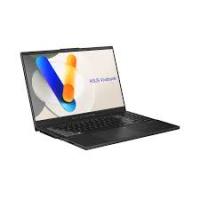
N6506MVU9 - Ordinateur ASUS - Notice d'utilisation et mode d'emploi gratuit
Retrouvez gratuitement la notice de l'appareil N6506MVU9 ASUS au format PDF.


| Type de produit | Ordinateur portable |
| Marque | ASUS |
| Modèle | N6506MVU9 |
| Système d'exploitation | Windows® 11 (préinstallé) |
| Écran | Écran OLED haute définition avec capteur de luminosité ambiante et capteur de couleur adaptatif |
| Processeur | Processeur Intel® (selon configuration) |
| Mémoire vive | Capacité variable selon configuration (non spécifiée) |
| Stockage | Disque SSD (capacité selon configuration) |
| Alimentation | Adaptateur secteur 100-240V CA, 50-60 Hz, sortie 20V CC, 10A (200W) |
| Batterie | Batterie lithium-ion rechargeable intégrée, charge recommandée à 50% pour stockage longue durée |
| Connectivité sans fil | Wi-Fi 6E (selon modèle), Bluetooth 5.2 |
| Ports | 1x USB 3.2 Gen 2 Type-C (DisplayPort / Power Delivery), 1x Thunderbolt™ 4 (Power Delivery), 2x USB 3.2 Gen 1, 1x HDMI™, 1x prise casque/micro, 1x port réseau RJ-45, 1x prise d'alimentation CC |
| Lecteur de cartes | Lecteur de cartes mémoire SD |
| Clavier | Clavier chiclet avec pavé numérique, rétroéclairage réglable |
| Pavé tactile | Pavé tactile multi-gestes avec DialPad (cadran numérique virtuel) |
| Webcam | Caméra infrarouge intégrée avec cache webcam, compatible Windows Hello |
| Audio | Haut-parleurs stéréo intégrés, microphone avec réduction de bruit par IA |
| Température de fonctionnement | 5°C à 35°C |
| Entretien et nettoyage | Débrancher avant nettoyage ; utiliser un chiffon doux légèrement humide ; ne pas utiliser de solvants |
| Sécurité | Ne pas obstruer les fentes d'aération ; éviter les surfaces molles ; température élevée en charge ; ne pas exposer à l'humidité |
| Logiciels inclus | MyASUS (optimisation, mise à jour, support), MyASUS Splendid (réglages d'affichage), Battery Health Charging |
FOIRE AUX QUESTIONS - N6506MVU9 ASUS
Questions des utilisateurs sur N6506MVU9 ASUS
0 question sur cet appareil. Repondez a celles que vous connaissez ou posez la votre.
Poser une nouvelle question sur cet appareil
Téléchargez la notice de votre Ordinateur au format PDF gratuitement ! Retrouvez votre notice N6506MVU9 - ASUS et reprennez votre appareil électronique en main. Sur cette page sont publiés tous les documents nécessaires à l'utilisation de votre appareil N6506MVU9 de la marque ASUS.
MODE D'EMPLOI N6506MVU9 ASUS
Aucun extrait de ce manuel, incluant les produits et logiciels qui y sont décrits, ne peut être produit, transmis, transcript, stocké dans un système de restitution, ou traduit dans quelles langue que ce soit sousquelque forme ou chaque moyen que ce soit, à l'exception de la documentation conservée par l'acheter等人 dans un but de sauvégarde, sans la permission écrite expresse de ASUSTeK COMPUTER INC. ("ASUS").
ASUS fournir ce manuel "en l'état" sans garantie d'aucune sortie, explicite ou implicite, y compris, mais non limité aux garanties implicées ou aux conditions de commercialisé ou d'adéquation à un but particulier. En aucin cas ASUS, ses directeurs, ses cadres, ses employés ou ses agents ne peuvent être tenus responsables des dégats indirectes, spéciaux, accidentels ou consécultifs (y compris les dégats pour manque à gagner, pertes de profits, perte de jouissance ou de données, interruption professionnelle ou assimilée), même si ASUS a été prévenu de la possiblité des tels dégats découlant de tout défaut ou erreur dans le précédent manuel ou produit.
Les noms des produits et des sociétés qui apparaissent dans leprésent manuel peuvent être, ou non, des marques commerciales déposées, ou sujets à copyrighted pour leurs sociétés respectives, et ne sont utilisés qu'à des fins d'identification ou d'explication, et au sein bénéfice des propriétaires, sans volonte d'infraction.
Les specifications et les informations containues dans ce manuel sont fournies à titre indicatif seulement et sont sujéttes à des modifications sans préavis, et ne doivent pas été interprétiées comme un engagement de la part d'ASUS. ASUS n'est en aucun cas responsable d'éventuelles erreurs ou inexactitudes générées dans ce manuel, y compris les produits et les logiciels qui y sont décrits.
Copyright © 2024 ASUSTeK COMPUTER INC. Tous droits réservés.
CLAUSE DE RESPONSABILITÉ LIMITÉE
Des dommages peuvent survenir suite à un début sur une pièce fabriquée par ASUS ou un tiers. Vous avez le droit à des dommages et intérêts auprès d'ASUS. Dans un tel cas, indépendamment de la base sur laquelle vous avez droit de revendier les dommages et intérêts auprès d'ASUS, ASUS ne peut être responsable de plus que des dommages et intérêts pour les dommages corporels (y compris la mort) et les dégats aux biens immobiliers et aux biens personnels tangibles; ou les autres dommages et intérêts réels et directs résultat de l'omission ou de la défaillance d'exécuteur. ses devoirs légaux au titre de la presente Déclaration de Garantie, jusqu'à prix foraitaire officiel de chaque produit.
ASUS n'est responsable et ne peut vous indemnifier qu'une titre des pertes, des dégats ou revendisations basés sur le contrat, des préjusions ou des infractions à cette Déclaration de Garantee.
Cette limite s'applique aussi aux fournisseurs d'ASUS et à ses reven dérentes. Il s'agit du maximum auquel ASUS, ses fournisseurs, et cette reven dérend, sont collectivement responsables.
En aucune circumstance ASUS n'est responsable pour ce qui suit : (1) les revendications de tiers contre vous pour des dommages et intérêts ; (2) les pertes, ou dégats, à vos enregistements de données ; ou (3) les dommages et intérêts spéciaux, fortuits, ou indirects ou pour n'importe quels dommages et intérêts économiques consecutifs (incluant les pertes de profits ou d'économies), et ce même si ASUS, ses fournisseurs ou leur revendeurs sont informés d'une telle possabilité.
SERVICE ET ASSISTANCE
Visitez notre site multilingue d'assistance en ligne sur https://www.asus.com/support/.
MyASUS offre a variete de fonctions de support telles que le depannage, l'optimisation de la performance des produits et l'integration des logiciels ASUS, tout en vous aidant à organise Your bureau personnel et augmenter I'espace de stockage. Pour plus de detalls, consultez le site https://www.asus.com/support/FAQ1038301/.
Table des matieres
A propos de ce manuel. 7
Messages. 8
Icones 8
Typographie. 8
Précautions relatives à la sécurité 9
Utilisation de I'ordinateur portable. 9
Entretien de la vie ordinaire portable 10
Mise au rebut. 11
Informations de sécurité concernant la batterie. 12
Chapitre 1: Configuration du matériel
Présentation de l'ordinateur portable 16
Vue avant 16
Vue de dessous. 21
Côté droit 23
Côté gauche. 27
Chapitre 2: Utilisation de l'ordinateur portable
Prise en main 32
Chargez la batterie de I'ordinateur portable. 32
Soulevez I'ecran 34
Appuyez sur le bouton d'alimentation 34
Fonctionnalités multi-gestes du pavé tactile 35
Utilisation du DialPad (Cadran numérique virtuel). 42
Utiliser le clavier 46
Touches de raccourcis. 46
Touches de fonction 47
Touches Windows 47
Utiliser le pavé numérique 48
Chapitre 3 : Utiliser Windows®
Demarrer pour la première fois 50
Menu Demarrer 51
Applications Windows 53
Utiliser les applications Windows 54
Personaliser les applications Windows 54
Vue des tâches 56
... 57
Fonctionnalé Snap 59
Aligner des zones cliquables. 59
Centre d'action 61
MyASUS Splendid 63
Configurer I'ecran OLED 65
Configurer le thème souvent 65
Eteindre I'ecran lorsqu'il n'est pas utilise 67
Réglage de la luminosité de l'écran 69
Masquer automatiquement la barre des tâches 71
Configurer le thème souvent dans Microsoft Office. 73
Raccourcis clavier 74
Connexion sans fil 76
Wi-Fi. 76
Bluetooth 77
Mode Avion. 78
Connexion filaire 79
Eteindre I'ordinateur portable. 81
Basculer l'ordinateur portable en mode veille 82
Chapitre 4: Le POST (Power-on Self-test)
Dépannage et accès BIOS lors de l'execution du POST 84
BIOS. 84
Accès rapide au BIOS. 84
Restaurer le système 85
Utiliser une option de restauration 86
Conseils et FAQ
Conseils d'utilisation 90
FAQ matérielle 92
FAQlogicielle 95
Annexes
Affiche - Conformite reglementaire. 98
Informations legales. 98
Marque déposée USB-IF 98
Informations reglementaires 99
Précautions d'emploi de l'appareil 99
Informations de ISDE relatives au DAS 99
Déclaration de conformité d'Innovation, Sciences et Développement
economique du Canada (ISDE) 100
Informations concernant l'exposition aux fréquences radio (RF) 100
Déclaration de ISDE pour la plage 5,925-7,125 GHz............................................100
Produit conforme à la norme ENERGY STAR 101
Avertissements de sécurité UL 102
Exigence de sécurité électric. 103
Notice TV 103
Note relative aux produits de Macrovision Corporation. 103
Bruit et prévention de perte auditive 103
Avis relatif au réseau Wi-Fi 103
Directives concernant l'exposition aux fréquences radio. 104
Avertissement 104
Déclaration de conformité aux normes environnementales 105
UE REACH et Article 33. 105
UE RoHS. 105
Licence des polices de texte du BIOS. 105
Notice relative au revetement de l'appareil. 106
Services de reprise et de recyclage 106
Recyclage de batteries rechargeables pour l'Amérique du Nord. 106
Produits homologues EPEAT. 107
Avis concernant les batteries replacables 107
Mise en garde (pour batteries Lithium-ion) 107
Déclaration simplifiée de conformité de l'UE. 108
À propos de ce manuel
Ce manuel offre une vue d'ensemble des caractéristiques logicielles et matérielles de votre ordinateur portable, et est constitué des chapitres suivants:
Chapitre 1: Configuration du matériel
Ce chapitre détaillie les composants matériels de votre ordinateur portable.
Chapitre 2: Utilisation de l'ordinateur portable
Ce chapitre offre des informations sur l'utilisation de votre ordinateur portable.
Chapitre 3 : Utiliser Windows®
Ce chapitre fournit une vue d'ensemble des diverses fonctionnalités du système d'exploitation Windows.
Chapitre 4: Le POST (Power-on Self-test)
Ce chapitre détaillé l'utilisation du POST pour modifier les paramètres de votre ordinateur portable.
Conseils et FAQ
Cette section offre des astuces d'emploi ainsi qu'une FAQ vous permettant de déspanner les problèmes matériels et logiciels les plus commons pouvant survenir lors de l'utilisation de votre ordinateur portable.
Annexes
Cette section inclut un certain nombre de notices relatives à la sécurité.
Messages
Pourmettre en valeur les informations essentielles offertes par ce guide,les messages sontpresentedes de la maniere qui suit:
IMPORTANT! Ce message contient des informations essentielles devant être suivies pour compléter une tâche.
REMARQUE: Ce message contient des informations et des astuces additionnelles pouvant vous aider à compléter certaines tâches.
AVERTISSEMENT! Ce message contient des informations importantes devant être suivies pour garantir vosurescété lors de l'execution de certaines tâches et ne pas endommager les données de l'ordinateur portable et ses composants.
Icones
Les icônes ci-dessous indiquent le type de dispositif à utiliser pour compléter une série de tâches ou de procédures sur votre ordinateur portable.

= Utiliser le pavé tactile.

= Utiliser le clavier.
Typographie
Gras =Fait reference à un menu ou un élément devant être seLECTIONné.
Italie = Indique les sections de ce manuel auxquelles vous pouvez vous référer.
Précautions relatives à la sécurité Utilisation de l'ordinateur portable
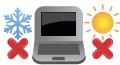
Cet ordinateur portable doit être utilisé dans un environnement dont la température ambiente est comprise entre 5^ (41^) et 35^ (95^) .

Référez-vous à l'étiquette située au dessous de l'ordinateur portable pour vérifier que votre adaptateur secteur répond aux exigences de voltage.

L'ordinateur portable peut atteindre une température élevée lors de son utilisation ou de la charge de la batterie. Ne laissiez pas l'ordinateur portable allumé sur vos genoux ou toute autre partie du corps afin d'évitier toute blessure provoquee par la chaleur. Lors de l'utilisation de l'ordinateur portable, ne le place pas sur une surface pouvant bloquer les fentes d'aération.

N'utilise pas de cordons d'alimentation, d'accessoires ou d'autres péripériques endommégés avec votre ordinateur portable.

Si I'ordinateur portable est allumé, ne le transportez pas ou ne le recouvre pas d'un matériel ne permettant pas une circulation de l'air optimale.

Ne placez pas l'ordinateur portable sur une surface inégale ou instable.

Voupez faire passer votre ordinateur portable dans les détecteurs à rayons X (utilisés pour les éléments placés sur le tapis roulant) des aéroports. Cependant, il est commandé de ne pas faire passer votre ordinateur portable via les portiques de détction magnétique, ni de l'exposer aux détecteurs portables.

Consultez votre compagnie aérienne pour obtenir plus d'informations sur les services pouvant etre utilisés ainsi que les restrictions concernant l'utilisation d'un ordinateur portable lors d'un vol aérien.
Entretien de votre ordinateur portable

Débranchez l'adaptateur secteur et retirez la batterie (le cas échéant) avant de nettoyer l'ordinateur portable. Utilisez une éponge en cellulose ou un chiffon doux en peu de chamois humidifé avec de l'eau tiède. Nettoyez les zones d'humidité restantes à l'aide d'un chiffon sec. Prenez soit de ne laisser aucun liquide pénétrer par les interstices du chassiès ou du clavier afin d'éviter les court-circuits et la corrosion.
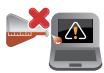
N'utilise pas de solvants puissants tels que l'alcool, les diluants, le benzène ou autres produits chimiques sur ou à proximé de la surface de l'ordinateur portable.

Ne placez pas d'objets sur l'ordinateur portable.

N'exposez pas l'ordinateur portable à des champes magnétiques ou électriques puissants.

N'exposez pas l'ordinateur portable à la pluie ou à l'humidité, tenez-le à distance des liquides.

N'exposez pas l'ordinateur portable à un environnement poussièux.


N'utilisez pas l'ordinateur portable durant uneuite de gaz.
Ne place aucun appeareil électronique pres de votre ordinateur portable afin d'éviter toute interférence electromagnétique avec l'écran.
N'utilise pas cet ordinateur portable pour le minage de crypto-monnaie (consommation très élevé d'électricité et de temps pour l'obtention de monnaie virtuelle) et/ ou des activités similaires.
Mise au rebut

Ne jetez pas ce produit avec les déchets menagers. Ce produit a eté concu pour permettre une réutilisation et un recyclage appropriés des pièces. Le symbole représentant une benne barrée d'une croix indique que le produit (équipement électrique, électronique et batterie contenant du mercure) ne doit pas être jeté avec les déchets menagers. Consultez les réglementations locales pour la mise au rebut des produits électroniques.

Ne jetez pas la batterie avec les déchets menagers. Le symbole représentant une belle barrée d'une croix indique que la batterie ne doit pas etre jetee avec les déchets menagers.
Informations de sécurité concernant la batterie
Protection de la batterie
- Charger féquèment la batterie sous haute tension peut réduire sa durée de vie. Afin de protégé la batterie, le système peut stopper la charge lorsque le niveau de batterie se situe entre 90% et 100% .
REMARQUE: Le niveau auquel la batterie reprend la charge est généralement situé entre 90% et 99% . La valeur réelle peut varier selon le modele.
- Charger ou entreprises la batterie dans un lieu à température ambiente élevée peut endommager de façon permanente la capacité de la batterie et réduire rapidement sa durée de vie. Si la capacité de la batterie est trop élevée, le système peut réduire la capacité de charge de la batterie ou même arrêter la charge afin de protéger la batterie.
Le niveau de batterie peut baiser même lorsque l'appareil est etéint et déconnecté de la prise secteur. Il s'agit d'un phénomène normal car le système consomme toujours une petite quantité d'énergie de la batterie.
Entretien standard de la batterie
Si vous n'utilise pas votre apparéil pendant une longue période, assurez-vous de charger la batterie à 50% , puis éteignez votre apparéil et débranchez l'adaptateur secteur. Rechargez la batterie à 50% tous les trois mois afin d'empêcher la décharge excessive et éviter de l'endommager.
Évitez de charger la batterie sous haute tension pendant une période prolongée afin de prolonger sa durée de vie. Si vous utilisez l'adaptateur secteur en permanence, assurez-vous de décharger la batterie à 50% au moins une fois toutes les deux semaines. Vous pouvez également modifier les réglages dans la section Battery Health Charging de MyASUS afin de prolonger la durée de vie de la batterie.
Il est recommendé d'entreposer la batterie à une température comprise entre 5^ (41°F) et 35^ (95°F), avec un niveau de charge d'au moins 50%. Vous pouvez également modifier les réglages dans la section Battery Health Charging de MyASUS afin de prolonger la durée de vie de la batterie.
- N'entrepose pas la batterie dans des environnements humides. L'exposition à des environnements humides peut augmenter le taux de décharge excessive de la batterie. Les basses températures peuvent endommager les éléments chimiques contenus dans la batterie, alors que les haute températures ou la surchauffe peuvent générer un risque d'explosion.
- Ne placez pas votre apparéil ou la batterie après d'un radiateur, une cheminée, un four, un chauffage ou toute autre source de chaleur avec une température supérieure à 60^ (140°F). Un environnement très chaud peut entrainer une explosion ou uneuite capables de déclencher un incendie.
Chapitre 1:
Configuration du matériel
Présentation de l'ordinateur portable
Vue avant
REMARQUE: La disposition du clavier peut varier en fonction du pays ou de la région d'achat. La vue avant peut également varier selon le modele d'ordinateur portable.
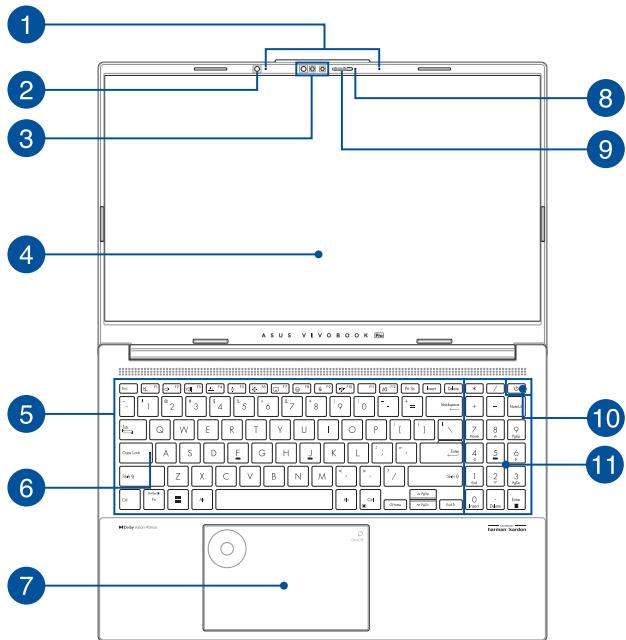

Jeu de microphones
Le jeu de microphones possède une fonctionnalité d'atténuation des échos, de suppression des nuisances sonores ambiantes et de Beamforming offrant une meilleure reconnaissance vocale ainsi qu'une plus grande qualité d'enregistrement audio.

Capteur deluminosité ambiente
Ce capteur détecte la luminosité ambiente afin de régler automatiquement la luminosité de l'écran. Il permet au système d'ajuster automatiquement la luminosité de l'écran selon la luminosité ambiente.
Capteur de couleur adaptatif
Le capteur de couleur adaptatif ajustera automatiquement la température de couleur de votre écran en fonction de la luminosité de l'environnement.
IMPORTANT! Veuillez notes que le capteur de luminosité ambiente et le capteur de couleur adaptatif ne sont pris en charge que sous la的最后一 version de Windows.
REMARQUE: Le capteur de couleur adaptatif est désactifé par défaut. Pour activer le capteur de couleur adaptatif, ouvrez le menu Demarrer, puis accédez à Paramètres > Système > Afficheg.

Caméra
Utilisez cetteamera intégrée pour prendre des photos et enregistrer des videotos avec votre ordinateur portable.
Caméra infrarouge
Laamera infrarouge integree capture des images infrarouges pour la reconnaissance faciale et prend en charge Windows Hello.
REMARQUE: Levoyant lumineux rouge infrarouge clignote lorsque des données sont en cours de lecture avant la connexion avec Windows Hello via la reconnaissance faciale.

Écran
Cet ordinaire portable est doté d'un écran haute définition offrant une qualité d'affichage excellente pour le visionnage de photos, de vidés et de tout autre contenu multimédia stocké sur votre ordinaire portable.
Avertissement: L'affichage prolongé d'images statiques ou à contraste élevé peut engendrer une rémanence d'image ou brûlée d'écran sur la dalle OLED. L'ordinateur portable ASUS avec écran OLED (sur certains modèles) minimise le potentiel de brûlée d'écran en activant le thème souvent de Windows® par défaut et en réduisant le décal d'inactivité avant extinction de l'écran. Il est recommendé d'utiliser un écran de veille animé à fond sombre et d'évitier de régler la luminosité de votre écran OLED au maximum afin de prolonger sa durée de vie.
REMARQUE: Pour plus de détails, consultez la section Configurer l'écran OLED de ce manuel.

Clavier
Le clavier est doté de touches de grande largeur disposant d'une amplitude comfortable pour la saisie. Il est aussi doté de touches de fonction offrant un accès rapide à certaines fonctionnalités Windows® ainsi que le contrôle d'applications de lecture multimédia.
REMARQUE: La disposition du clavier peut varier en fonction du modele ou de la région d'achat.

Témoin de verrouillage des majuscules
Ce voyant lumineux s'allume lorsque le verrouillage des majuscules [Verr. Maj.] est activé. Le verrouillage des majuscules permet à certaines lettres d'être saisies en majuscule (ex : A, B, C).

Pavé tactile
Le pavé tactile offre une interface intuitive permettant d'utiliser des fonctions multi-gestes pour naviguer à l'écran. Il simule aussi les fonctions d'une souris traditionnelle.
REMARQUE: Pour plus de détails, consultez la section Fonctionnalités multi-gestes du pavé tactile de ce manuel.
Pavé tactile / DialPad (Cadran numérique virtuel)
Utilissez le DialPad (Cadran numérique virtuel) pour régler le volume, modifier l'opacité du pinceau, augmenter ou diminuer la luminosité de l'écran, et bien plus encore. Le DialPad (Cadran numérique virtuel) prend en charge les applications utilisées par les créateurs de contenu, et vous permet également de personnaliser certaines des fonctions les plus courantes.
REMARQUE: Pour plus de détails, consultez la section Utilisation du DialPad (Cadran numérique virtuel) de ce manuel.

Témoin de laamera
Ce voyant lumineux s'allume lorsque vous utilisez laamera.

Cache webcam
Cet élément vous permet de couvir la lentille de laamera de votre ordinateur portable.

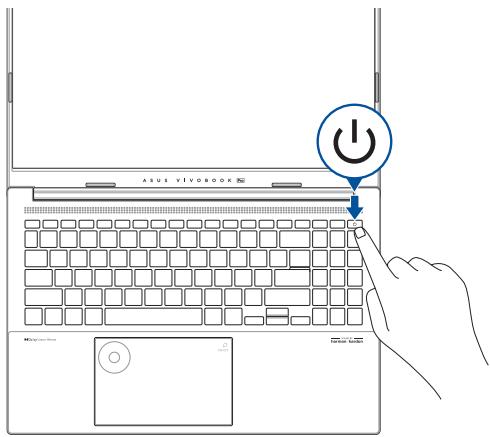
Bouton d'alimentation
Ce bouton d'alimentation permet d'allumer ou d'eteindre votre ordinateur portable. Vous pouvez aussi l'utiliser pour basculer ou soitir l'ordinateur portable du mode veille / veille prolongée.
Si vous ordinateur portable ne répond pas ou se bloque, maintenez le bouton d'alimentation enforcé pendant au moins dix (10) secondes pour le forcer à s'éteindre.

Pavé numérique
Le pavé numérique peut être utilisé pour la saisie de valeurs numériques ou comme flèches directionnelles.
REMARQUE: Pour plus de détails, consultez la section Utiliser le pavé numérique de ce manuel.
REMARQUE: L'apparance de la face inférieure peut varier en fonction du modele.
AVERTISSEMENT! L'ordinateur portable peut atteindre une température élevée lors de son utilisation ou de la charge de la batterie. Ne laissez pas l'ordinateur portable allumé sur vos genoux ou toute autre partie du corps afin d'éviter toute blessure provoquee par la chaleur. Lors de l'utilisation de l'ordinateur portable, ne le place pas sur une surface pouvant bloquer les fentes d'aération.
IMPORTANT!
L'autonomie de la batterie varie en fonction du type d'utilisation et des caractéristiques de l'ordinateur portable. La batterie ne doit pas etre démontré.
- Achetez des composants auprès d'un revendeur agréé pour garantir une fiabilité et une compatibilité optimales. Contactez un service client ASUS ou un revendeur agréé pour obtenir un service ou une assistance sur le demontage ou l'assemblage approprié du produit.
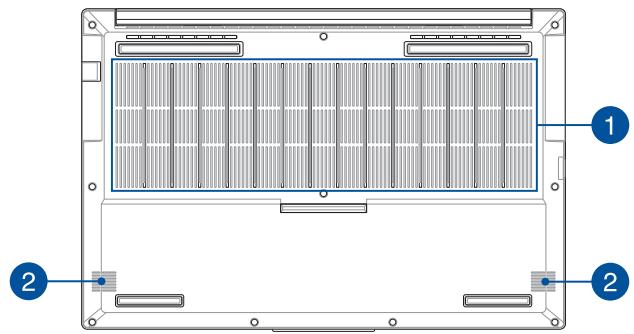
Fentes d'aération Les fentes d'aérotic
Les fentes d'aération permettent à l'air frais de refroidir l'ordinateur portable et d'expulser l'excess de chaleur.
AVERTISSEMENT! Assurez-vous qu'aucun papier, livre, tissu, cable ou autre ne bloque les fentes d'airation affirm d'éviter tout risque de surchauffe.
Haut-parleurs Les haut-parle
Les haut-parleurs intégrés vous permettent de profiter du son sans recourir à des connexions supplémentaires. Toutes les fonctions audio sont pilotées par logiciel.
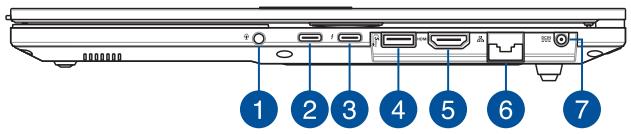

Prise casque / micro-casque / microphone
Cette prise est utilisé pour connecter la sortie audio de l'ordinateur portable à des haut-parleurs équipés d'un amplificateur ou un casque. Vous pouvez aussi utiliser cette prise pour connecter un microphone à l'ordinateur portable.

Port combiné USB 3.2 Gen 2 Type-C® / DisplayPort / Power Delivery
Le port USB 3.2 Gen 2 Type-C° offre un débit de données allant jusqu'à 10 Gb/s et est rétro-compatible avec la norme USB 2.0. Ce port permet de connecter l'ordinateur portable à un périphérique d'affchage externe à l'aide d'un adaptateur USB Type-C°. Connectez une source d'alimentation 20V/5A à cette prise pour alimenter l'ordinateur portable et recharger sa batterie.
REMARQUE: Le taux de transfert de données de ce port peut varier en fonction du modele.
AVERTISSEMENT! L'adaptateur peut atteindre une température élevée lors de l'utilisation. Ne couvrez pas l'adaptateur et tenez-le éloigné de vous lorsque celui-ci est branché à une source d'alimentation.
IMPORTANT!
- Le temps de rechargement de l'ordinaire portable peut être plus long lorsque celui-ci est relié à une source d'alimentation basse tension.
Pour éviter tout dommage, n'utilise que des sources d'alimentation de 20V/5A pour charger votre ordinateur portable avec le port combiné USB Power Delivery. Pour plus d'informations, consultez the service après-vente d'ASUS.

Port combiné Thunderbolt™ 4 / Power Delivery
Le port Thunderbolt™ 4 est compatible avec les normes USB Type-C® et offre un taux de transfert allant jusqu'à 40 Gb/s pour les appareils Thunderbolt™ 4. Connectez votre ordinateur portable à un écran externe DisplayPort, VGA, DVI ou HDMI™ et bénéficiaze de fonctions d'affichage haute résolution grâce à la technologie Intel® Thunderbolt™. Connectez une source d'alimentation 20V/5A à cette prise pour alimenter l'ordinateur portable et recharger sa batterie.
REMARQUE: Le taux de transfert de données de ce port peut varier en fonction du modele.
AVERTISSEMENT! L'adaptateur peut atteindre une température élevée lors de l'utilisation. Ne couvrez pas l'adaptateur et tenez-le éloigné de vous lorsque celui-ci est branché à une source d'alimentation.
IMPORTANT!
- Le temps de rechargement de l'ordinaire portable peut être plus long lorsque celui-ci est relié à une source d'alimentation basse tension.
Pour éviter tout dommage, n'utilise que des sources d'alimentation de 20V/5A pour charger votre ordinateur portable avec le port combiné USB Power Delivery. Pour plus d'informations, consultez the service après-vente d'ASUS.

Port USB 3.2 Gen 1
Le port USB 3.2 Gen 1 offre un débit de données allant jusqu'à 5 Gb/s et est rétrocompatible avec la norme USB 2.0.

Port de sortie HDMI™
Ce port vous permet d'envoyer des signaux audio et video depuis votre ordinateur portable vers un apparéil compatible HDMI™ à l'aide d'un cable HDMI™.

Port reseau
Insérez un cable réseau dans ce port pour étabrir une connexion à un réseau local (LAN).
AVERTISSEMENT! Ce port reseau (LAN) ne prend pas en charge PoE (Power over Ethernet). La connexion d'un périphérique PoE à votre ordinateur portable peut endommager la carte mère.

Prise d'alimentation (CC)
Insérez l'adaptateur secteur dans cette prise pour alimenter l'ordinateur portable et recharger sa batterie.
AVERISSEMENT! L'adaptateur peut atteindre une température élevée lors de l'utilisation. Ne couvrez pas l'adaptateur et tenez-le éloigné de vous lorsque celui-ci est branché à une source d'alimentation.
IMPORTANT ! Utilisez uniquement l'adaptateur secteur fourni pour charger la batterie et/ou alimenter l'ordinateur portable.
Côté gauche
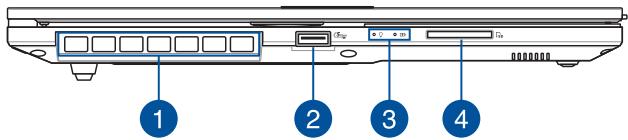

Fentes d'airation
Les fentes d'aération permettent à l'air frais de refroidir l'ordinateur portable et d'expulser l'excess de chaleur.
AVERTISSEMENT! Assurez-vous qu'aucun papier, livre, tissu, cable ou autre ne bloque les fentes d'airation afin d'eviter tout risque de surchauffe.

Port USB 3.2 Gen 1
Le port USB 3.2 Gen 1 offre un débit de données allant jusqu'à 5 Gb/s et est rétrocompatible avec la norme USB 2.0.

Témoins d'étéat
Ces voyants lumineux vous aident à identifier l'état matériel actuel de votre ordinateur portable.


Témoin d'alimentation
Ce voyageant lumineux s'allume lorsque l'ordinateur portable est allumé et clignote lentement lorsque celui-ci est en mode veille.

Témoin de charge de la batterie (bicolare)
Ce voyageant lumineux bicolore offre un indicateur visuel de l'etat de charge de la batterie. Reforez-vous au tableau suivant pour plus de détails :
| Couleur | État |
| Blanc fixe | L'ordinateur portable est relié à une source d'alimentation et le niveau de charge de la batterie est compris entre 95% et 100%. |
| Orange fixe | L'ordinateur portable est relié à une source d'alimentation, recharge sa batterie, et le niveau de charge de la batterie est inférieur à 95%. |
| Orange clignotant | L'ordinateur portable fonctionne sur batterie et le niveau de charge de la batterie est inférieur à 10%. |
| Éteint | L'ordinateur portable fonctionne sur batterie et le niveau de charge de la batterie est compris entre 10% et 100%. |

Lecteur de cartes mémoire
Le lecteur de cartes mémoire intégré prend en charge les cartes mémoire aux formats SD.
Chapitre 2: Utilisation de l'ordinateur portable
Prise en main
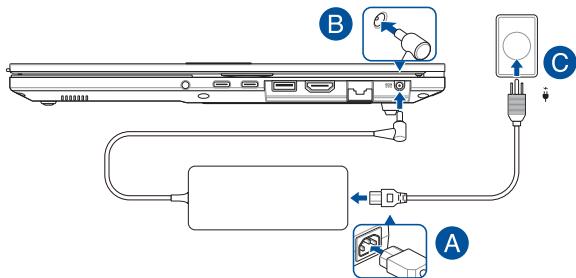
Chargez la batterie de l'ordinateur portable
A. Connectez le cordon d'alimentation à l'adaptateur secteur.
B. Reliez l'adaptateur secteur à la prise d'alimentation (CC) de l'ordinateur portable.
C. Branchez l'adaptateur secteur sur une prise électrique fournissant un courant compris entre 100V et 240V.

Chargez la batterie de l'ordinateur portable pendant 3 heures avant de l'utiliser pour la première fois.
REMARQUE: L'apparance de l'adaptateur secteur peut varier en fonction du modele et du pays ou de la région d'achat.
IMPORTANT!
Informations relatives à l'adaptateur secteur :
Tension d'entrée: 100-240Vca
Fréquence d'entrée: 50-60Hz
Courant de sortie nominal : 10A (200W)
Tension de sortie nominale : 20V
IMPORTANT!
- Repérez l'étiquette énergétique de votre ordinateur portable pour vérifier que les informations y figurant correspondant à celles apparaissant sur l'adaptateur secteur. Certains modèles d'ordinateurs portables peuvent disposer de multiples tensions de sortie en fonction de leur unité de gestion des stocks.
Assurez-vous que l'ordinaire portable est connecté à son adaptateur secteur avant de l'allumer pour la première fois. Branchez toujours le cable d'alimentation à une prise murale sans utiliser de rallonge. Pour votre sécurité, branchez uniquement cet apparéil sur une prise électrique correctement reliée à la terre. - Si vous utilisez l'ordinateur portable en fonctionnement sur secteur, la prise électrique doit se trouver a proximate et être aisément accessible.
- Pour déconnecter votre ordinateur portable de sa source d'alimentation, débranchez l'adaptateur secteur de la prise électrique.
AVERTISSEMENT!
Lisez attentivement les notices suivantes concernant la batterie de votre ordinateur portable:
- Seul un technicien ASUS est autorisé àzheimer et manipuler la batterie (uniquement pour la batterie non amovible).
- La batterie de l'appareil peut préparer un risque d'incendie ou de brûture si celle-ci est retiree ou désassemblée.
- Lisez et suivez les indications de toutes les étiquettes d'advertissement pour éviter d'eventuelles blessures.
Risque d'explosion si la batterie n'est pas correctement replacée.
Ne jetez pas la batterie au feu. - Ne tentez jamais de court-circuiter la batterie de l'ordinateur portable.
- Ne tentez jamais de désassembler ou de ré-assembler la batterie (uniquement pour la batterie non amovible).
- Cesses d'utiliser l'appareil si la batterie fuit.
- La batterie et ses composants doivent être recyclés ou jetsés de façon appropriée.
- Gardez la batterie et ses composants hors de portée des enfants.
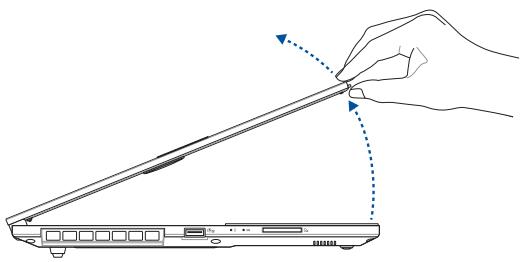
Soulevez l'écran
Appuyez sur le bouton d'alimentation
Fonctionnalités multi-gestes du pavé tactile
Déplacer le pointeur
Vous pouvez appuyer n'importe où sur le pavé tactile pour activer son pointeur. Faites ensuite glisser votre doigt sur le pavé tactile pour déplacer le pointeur à l'écran.
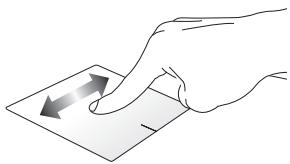
Glissement horizontal
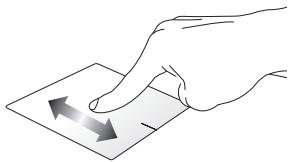
Glissement vertical
Glissement diagonal
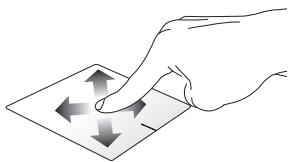
Fonctionnalités gestuelles à un doigt
Clic/Double-clic
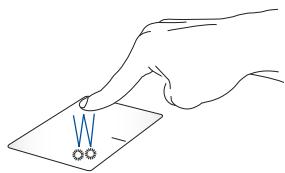
- Appuyez sur une application pour la sélectionner.
Appuyez deux fois sur une application pour l'ouvrir.
Glissé-deplace
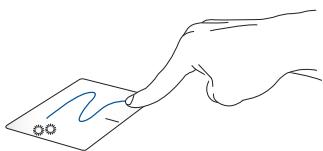
Appuyez deux fois sur un élément et maintenez votre doigt sur le pavé tactile en le faisant glisser jusqu'à l'endetroit voulu. Désengagez votre doigt du pavé tactile pour placer l'objet à l'endetroit voulu.
Clic gauche
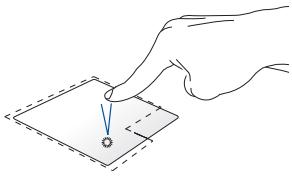
Clic droit
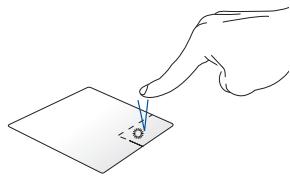
- Cliquez sur une application pour la sélectionner.
Double-cliquez sur une application pour l'ouvir.
Cliquez sur ce bouton pour ouvrir le menu clic droit.
REMARQUE: Les zones démarquées par des pointillés représentent les emplacements d'interaction des boutonséroit et gauche du pavé tactile.
Fonctionnalités gestuelles à deux doigts
Frappé
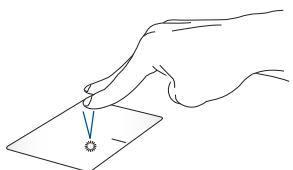
Appuyez rapidement sur le pavé tactile avec deux doigts pour simuler un click droit de souris.
Défilément à deux doigs (haut/bas)
Défilament à deux doigts (gauche/ droite)
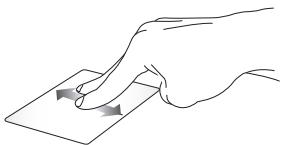
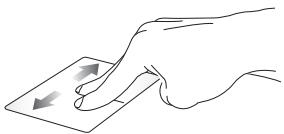
Faites glisser deux doigts vers le haut ou le bas pour faire defiler une page ou un document dans la même direction.
Faites glisser deux doigs vers la gauche ou la droite pour faire defiler une page ou un document dans la même direction.
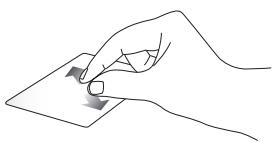
Zoom arrête
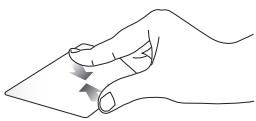
Zoom avant
Rapprochez deux doigs sur le pavé tactile pour effectuer un zoom arrrière.
Éloignez deux doigs sur le pavé tactile pour effectuer un zoom avant.
Glissé-deplace
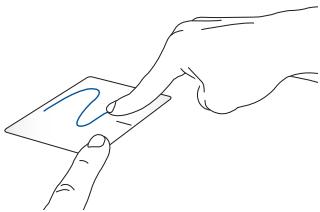
Selectionnez un élément puis maintenez le bouton de clic gauche. Faites glisser un autre doigt pour glisser-delpacer l'objet vers l'emplacement youlu.
Fonctionnalités gestuelles à trois doigts
Frappé
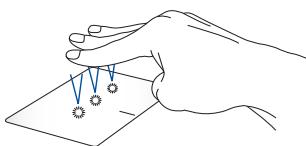
Appuyez rapidement sur le pavé tactile avec trois doigts pour lancer la fonction que vous avez sélectionné dans Paramètres.
Glissez vers la gauche/droite
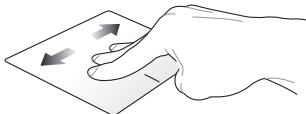
Si plusieurs applications sont ouvertes, faites glisser trois doigts vers la gauche ou la droite pour basculer d'une application à l'autre.
Défilément à trois doigts (haut)
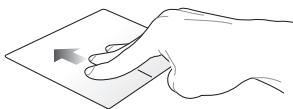
Faites glisser trois doigts vers le haut pour visualiser toutes les applications actuellement ouvertes.
Défilament à trois doigts (bas)
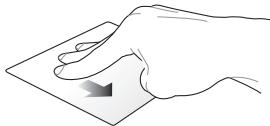
Faites glisser trois doigs vers le bas pour afficher le Bureau.
Fonctionnalités gestuelles à quatre doigts
Frappé
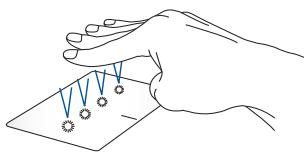
Appuyez rapidement sur le pavé tactile avec quatre doigts pour lancer la fonction que vous avez sélectionnée dans Paramètres.
Utilisation du DialPad (Cadran numérique virtuel)
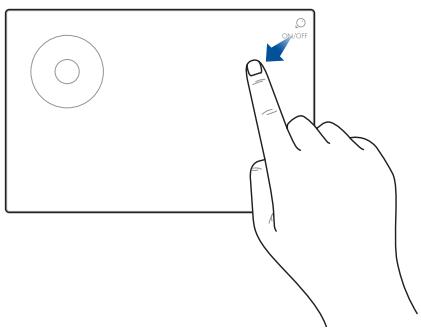
Activier le DialPad

Appuyez et maintainez © fais faites glisser votre doigt dans la direction indiquée pour activer le DialPad.
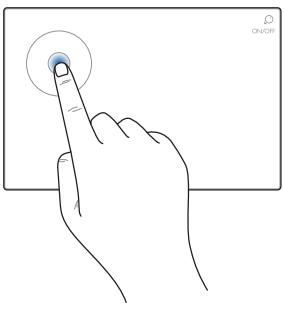
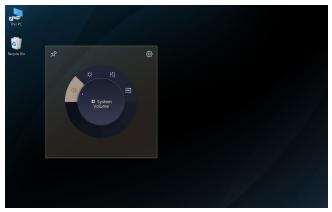
Lancer l'interface utiliseur ASUS Dial

Appuyez/Cliquez sur le cadran du DialPad pour ouvrir l'interface utilisé ASUS Dial. Appuyez/Cliquez à nouveau sur le cadran pour naviguer dans les menus.
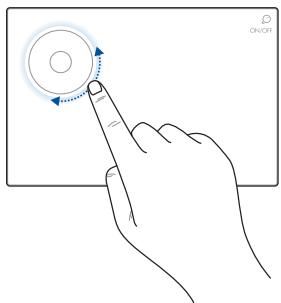
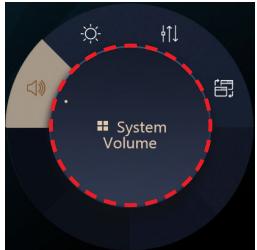
Utiliser le cadran

- Faites tourner le cadran du DialPad pour selectionner une fonction.
- Faites tourner le cadran du DialPad pour régler la fonction sélectionnée.
Utiliser l'interface utilisateur ASUS Dial

Déplacez le curseur sur l'interface utilisateur ASUS Dial, puis maintenez une pression sur la zone en pointillés pour déplacer l'interface utilisateur vers un nouvel emplacement.
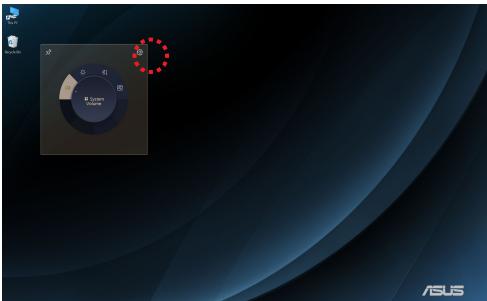
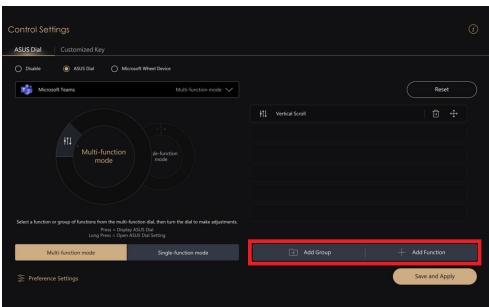
Utiliser l'interface utilisateur ASUS Dial et le panneau de configuration

- Déplacez le curseur sur l'interface utilisateur ASUS Dial, puis maintenez une pression n'importe où sur le cadran du DialPad pour afficher les icones contextuelles. Appuyez sur pour ouvr la page des paramétres de ASUS Dial et du panneau de configuration.
- Sur la page des paramètres de contrôle, Sélectionnez Ajouter un groupe ou Ajouter une fonction pour personneliser les fonctions du DialPad.
Utiliser le clavier
Touches de raccourcis
Les touches de raccourcis situées sur le clavier de votre ordinateur portable seront à activer les commandes suivantes :

Active ou désactive les haut-parleurs

Baisse le volume des haut-parleurs

Augmente le volume des haut-parleurs

Rège le rétroéclairage du clavier

Réduit la luminosite de l'écran

Augmente la luminosité de l'écran

Active (si disponible) le périphérique d'affichage secondaire
REMARQUE: Assurez-vous qu'un écran secondaire est connecté à l'ordinaireur portable.

Lance le clavier emoji

Active ou désactive le microphone

Active ou déactive le microphone avec suppression de bruit par IA

Lance MyASUS
Touches de fonction
Appuyez sur _n + Esc pour activer ou désactiver les touches de fonction. Lorsque les touches de fonction sont activées, vous pouvez acceder aux raccourcis en appuyant sur la touche Fn combinée aux touches de la rangée supérieure du clavier.
Touches Windows
Votre ordinateur portable est doté de deux touches Windows® spéciales :

Ouvre le menu Demarrer

ou Fn + Cht
Ouvre le menu déroulant
Utiliser le pavé numérique
REMARQUE: La disposition du pavé numérique peut varier en fonction du réseau ou de la région d'achat.
| * | / | ○ |
| + | - | Num Lk |
| 7 Home | 8 △ | 9 PgUp |
| 4 ▼ | 5 ⇌ | 6 ▲ |
| 1 End | 2 √ | 3 PgDn |
| 0 Insert | · Delete | Enter □ |
Un pavé numérique est disponible sur certains modèles d'ordinateurs portables. Vous pouvez utiliser ces touches pour saïrir des valeurs numériques ou comme flèches directionnelles.

Appuyez sur NumLk pour faire basculer le pavé numérique entre le mode flèches directionnelles et le mode de saisie numérique.
Chapitre 3: Utiliser Windows®
Démarrer pour la première fois
Lors du premier démarrage de votre ordinateur portable, une série d'écrons apparait pour vous guider dans les différentes étapes de configuration des paramètres de base du système d'exploitation Windows®.
Premier démarrage :
- Appuyez sur le bouton de mise en route de votre ordinateur portable. Patientez quelques minutes le temps que l'écran de configuration apparaisse.
- Depuis l'écran de configuration, Sélectionnez votre région et une langue à utiliser sur votre ordinateur portable.
- Lisez attentivement le contrat de licence. Sélectionnez Accepter.
-
Suívez les instructions apparaissant à l'écran pour configurer les options suivantes:
-
Personaliser
Se connecter
Paramètres
Votrecompte -
Une fois terminé, Windows lance l'installation des applications et de vos paramètres personalisés. N'éteignez pas votre ordinateur portable lors de l'exécution de cette étape.
- Une fois le processus de configuration terminé, l'écran d'accueil apparait.
REMARQUE: Les captures d'écran de ce chapitre sont fournies à titre indicatif uniquement.
Menu Demarrer
Le menu Démarrer est la passerelle principale vers les programmes, les applications Windows®, les dossiers et les paramètres de votre ordinateur portable.
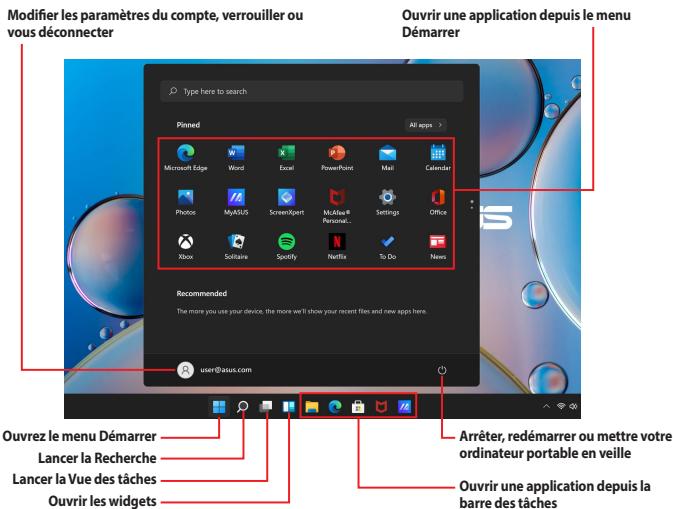
Yououpouvezutiliserle menuDemarrer poureffectuercesactivitéscourantes:
Démarrer des programmes ou des applications Windows
Ouvr les programmes ou les applications Windows® courament utilisés
- Régler les paramètres de l'ordinateur portable
Obtenir de l'aide concernant le système d'exploitation Windows
- Éteindre votre ordinateur portable
- Vous déconnecter de Windows ou changer de compte utilisé
Ouvrir le menu Demarrer

Placez le curseur de votre souris sur le bouton Démarrer de votre bureau puis cliquez dessus.

Appuyez sur la touche avec le logo Windows® sur votre clavier.
Ouvr les programmes depuis le menu Démarrer
L'une des utilisations les plus courantes du menu Démarrer est d'ouvrir les programmes installés sur votre ordinateur portable.

Positionné le pointeur de votre souris sur le programme puis cliquez pour l'ouvrir.

Utilisez les touches directionnelles pour naviguer parmi les programmes. Appuyez sur Pour l'ouvrir.
REMARQUE: Sélectionnez Toutes les applications pour afficher la liste complète des programmes et des dossiers sur toute ordinateur portable par ordre alphétique.
Applications Windows
Ces applications sont épinglees au menu Démarrer sous forme de tuiles pour un accès rapide et intuitif.
REMARQUE: Certain applications Windows® nécessitant la connexion à un compte Microsoft avant de pouvoir être utilisées.
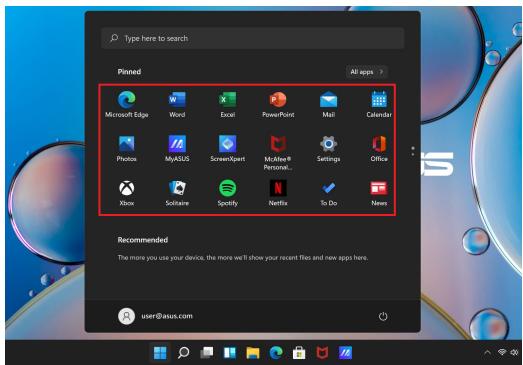
Utiliser les applications Windows
Ouvr les applications Windows® depuis le menu Démarrer

Positionné le pointeur de votre souris sur l'application, puis cliquez pour l'ouvrir.

Utilisez les touches directionnelles pour parcourir la liste des applications. Appuyez sur Pour ouvrir une application.
Personnaliser les applications Windows
Vou puezé déplacer, détacher ou épingler des applications à la barre des tâches depuis le menu Demarrer en suivant les étapes suivantes :
Déplacer une application

Positionnez le pointeur de votre souris sur l'application, puis faites glisser et déposez l'application sur un nouvel emplacement.
Detacher une application

Positionné le pointeur de votre souris sur l'application et faites un clic droit dessus, puis cliquez sur Détacher de Demarrer.

Utilizez les touches directionnelles pour naviguer vers l'application.
Appuyez sur ou + (sur certains modèles), puis sélectionné Dedacher de Demarrer.
Épingler des applications à la barre des tâches

Positionné le pointeur de votre souris sur l'application et faites un clic droit dessus, puis cliquez sur Épingler à la barre des tâches.

Utilizez les touches directionnelles pour naviguer vers l'application.
Appuyez sur é ou Fn + Ctrl (sur certains modèles), puis selectionné Épingler à la barre des tâches.
Épingler plus d'applications au menu Demarrer

Depuis Toutes les applications, positionné que le pointeur de votre souris sur l'application que vous souhaïez ajouter au menu Démarrer et faites un clic droit dessus, puis appuyez sur Épingler à Démarrer.

Depuis Toutes les applications, appuyez sur ou Fn + Ctrl (sur certains modèle) sur l'application que vous souhaitez ajouter au menu Demarrer, puis selectionnez Épingler à Demarrer.
Vuedstaches
Basculez rapidement entre les applications et les programmes ouverts à l'aide de la fonction Vue des tâches, vous pouvez également utiliser la Vue des tâches pour BASCER entre les Bureaux.
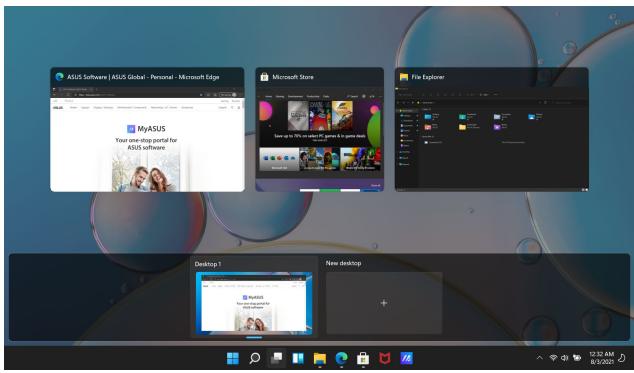
Ouvrir la Vue des tâches

Positionné le pointeur de votre souris sur l'icone dans la barre des tâches et cliquez dessus.

Appuyez sur # + sur libre.
Widgets
Vous pouvez lancer des widgets pour un accès rapide aux informations importantes.
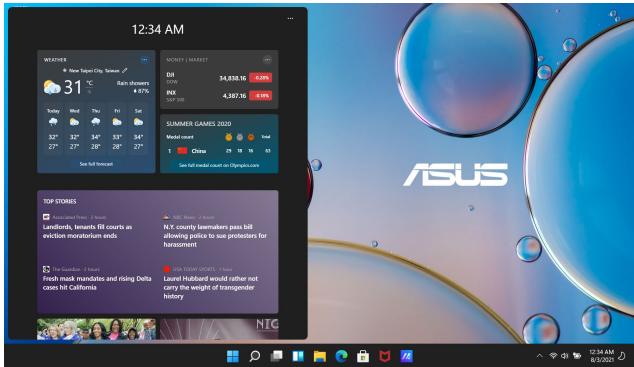
Ouvrir les widgets

Positionné le pointeur de votre souris sur l'icône dans la barre des tâches et cliquez dessus.

Appuyez sur 回 + sur notre clavier.
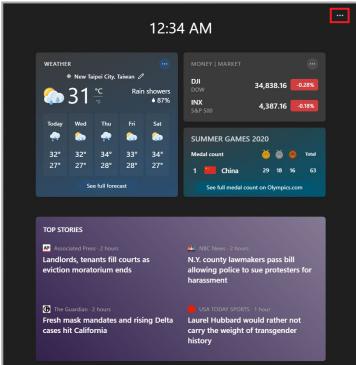
Personnaliser les widgets

Cliquez/Appuyez sur l'icone ..., puis selectionnez Gérer les intérêts pour modifier le contenu qui s'affiche dans les widgets.
Fonctionnalité Snap
La fonctionnalité Snap affiche les applications côte à côte, vous permettant de travailler ou de basculer entre les applications.
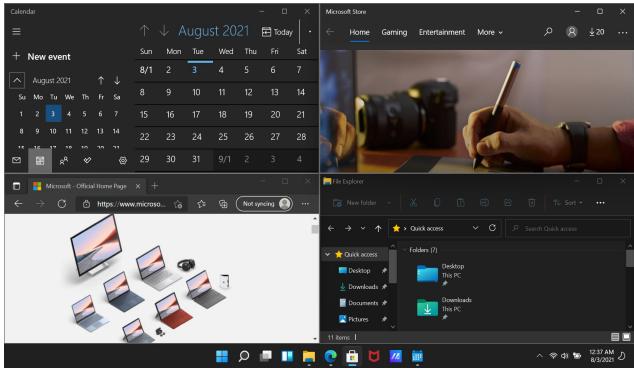
Aligner des zones cliquables
Vou puevez faire glisser et déplacer des applications vers ces zones cliquables pour les aligner en place.
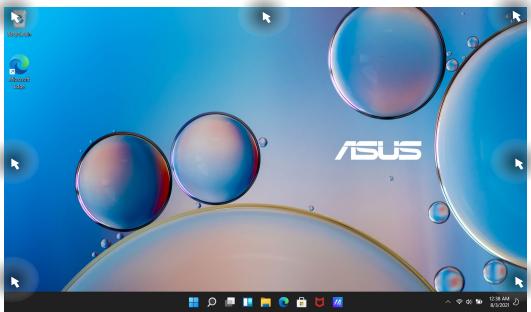
Activer la fonctionnalité Snap

- Ouvrez l'application que vous souhaitez aligner.
- Faites glisser la barre de titre de votre application et déposez l'application sur la cordure de l'écran à aligner.
- Ouvrez une autre application et repéze les étapes ci-dessus pour aligner une autre application.
- Ouvrez l'application que vous souhaitez aligner.
- Maintenez la touche enforcée, puis utilisez les touches directionnelles pour aligner l'application.
- Ouvrez une autre application et repéze les étapes ci-dessus pour aligner une autre application.
Centre d'action
Le centre d'action regroupe les notifications provenant des applications et présente un seul endroit où vous pouvez interagir avec elles. Il dispose également d'une section Actions rapides très utile.
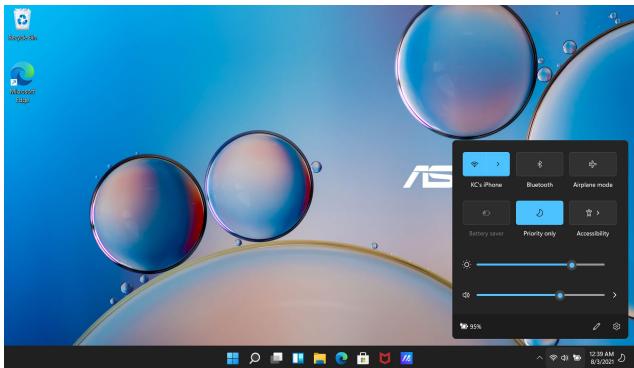
Ouvrir les Actions rapides

Placez le curseur de votre souris sur les icônes d'état de la barre des tâches et cliquez dessus.

Appuyez sur # + sur libre clavier.
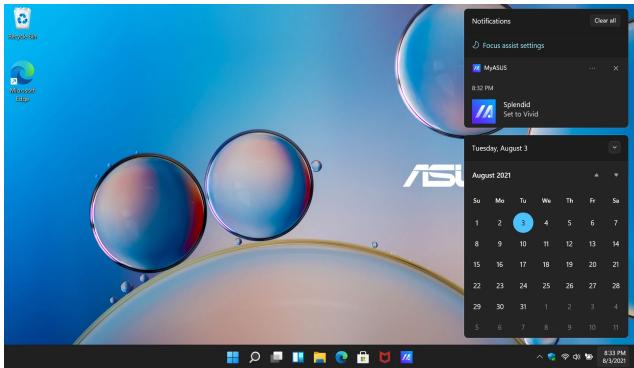
Ouvr les Notifications

Placez le curseur de votre souris sur la date et l'heure dans la barre des tâches et cliquez dessus.

Appuyez sur # +sur notre clavier.
MyASUS Splendid
MyASUS Splendid s'assure que tous les écrans ASUS affichent une colorimétrie précise et identique. En plus du mode Normal, vous pouvez seLECTIONner les modes Vif, Protection des yeux (Eye Care) ou Manuel pour ajuster les paramètres d'affichage.
Normal: Grace à la correction de gamma et de la température des couleurs, l'image émise par le panneau d'affichage est aussi proche que possible de ce que vous eeil peut naturellement voir. Pour les modèles avec écran OLED, ce mode est conforme à la certification Low Blue Light de l'organisme de contrôle TÜV.
Vif: Ce mode vous permet d'ajuster la saturation de l'image, la rendant ainsi plus vivie et plus riche.
- Manuel: Ce mode vous permet d'ajuster la température de couleur selon vos besoin, dans un intervalle de -50 à +50.
Protection des yeux: Ce mode permet jusqu'à 30% de réduction d'émission de lumière bleue, protégeant ainsi vos yeux.
Niveau 1-5 : Plus le niveau est élevé, plus l'émission de lumière bleue est réduite. Pour les modèles avec écran LCD, le niveau 5 est le réglage optimal et est conforme à la certification Low Blue Light de l'organisme de contrôle TÜV.
La technologie sans scintillagement élimine la cause principale du scintillagement de l'écran et prévient la fatigue oculaire.
REMARQUE: Activez la fonction HDR dans Paramètres > Système > Affichage pour une meilleure expérience visuelle avec votre écran OLED (sur certains modéles) conforme avec la certification Flicker Free (sans scintillagement) de l'organisme de contrôle TÜV.
Veuillez suivre les conseils suivants afin de réduire la fatigue oculaire :
- Prenez quelques instants à l'écart de l'écran si vous avez travaillé pendant plusieurs heures. Il est recommendé de faire de courtes pauses (au moins 5 minutes) après environ 1 heures de travail continue sur ordinateur. Les pauses courtes et répetées sont plus efficaces qu'une seule pause longue.
Pour minimiser la fatigue et la sécheresse oculaire, reposez régulierement vos yeux en vous focalisant sur un objet éloigné.
Répétez les exercices suivants pour réduire la fatigue oculaire :
(1) Regardez vers le haut et le bas de façon répétée
(2) Faites rouler vos yeux
(3) Déplacez votre regard en diagonale
Si la fatigue oculaire persiste, veuilles consulter un medecin.
La lumière bleue a forté intensité peut générer une fatigue oculaire et amener à une DMLA (dégénerescence maculaire liée à l'âge). Le filtré à lumière bleue réduit de 30% (max.) l'émission de lumière bleue nocive afin d'éviter la survenue d'un SVI (syndrome de vision informatique).
Configurer l'écran OLED
Pour profiter pleinement de votre écran OLED (sur certains modèles), nous vous recommendons certains régliages. Ces régliages permettent d'optimiser l'expérience visuelle, maximiser l'autonomie de la batterie et prolonger la durée de vie de votre ordinateur portable ASUS.
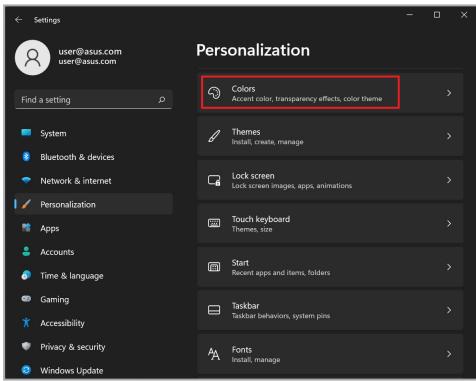
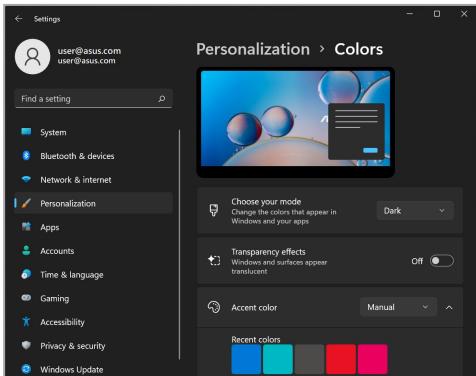
Configurer le thème souvent
Le thème souvent est activé par défaut. Pour vérifier ou modifier les réglages :
- Ouvrez le menu Demarrer.
- Cliquez/Appuyez sur Paramètres et sélectionnez Personnalisation.
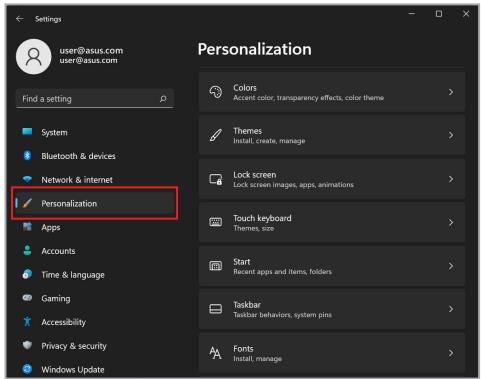
3. Sélectionnez l'onglet Couleurs pour afficher les options.
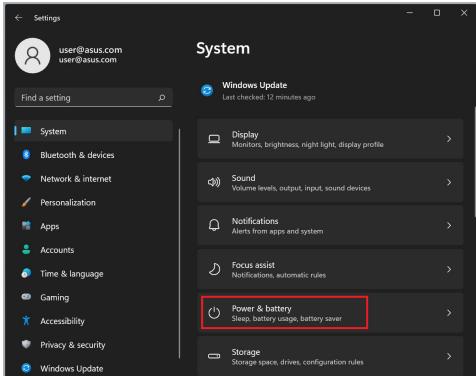
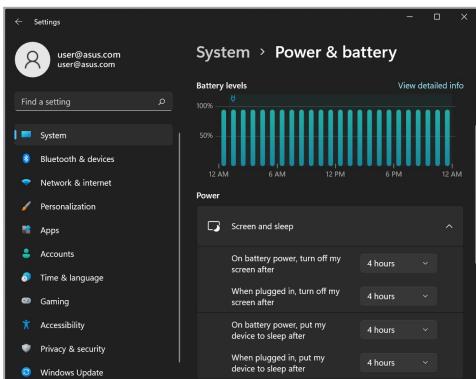
Eteindre l'écran lorsqu'il n'est pas utilisé
Assurez-vous de configurer l'extinction automatique de l'écran lorsque qu'il n'est pas utilisé. Pour vérifier ou modifier les réglages :
- Ouvrez le menu Demarrer.
- Cliquez/Appuyez sur Paramétres et Sélectionnéz Systeme.
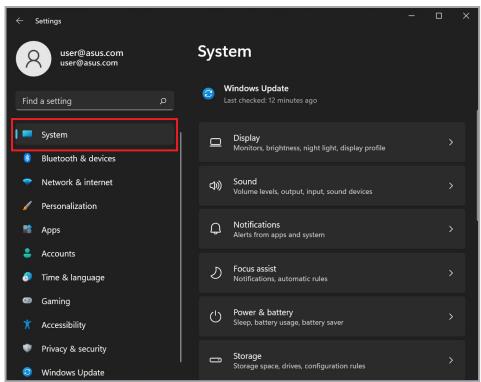
3. Sélectionnez l'onglet Alimentation et batterie pour afficher les options.
Réglage de la luminosité de l'écran
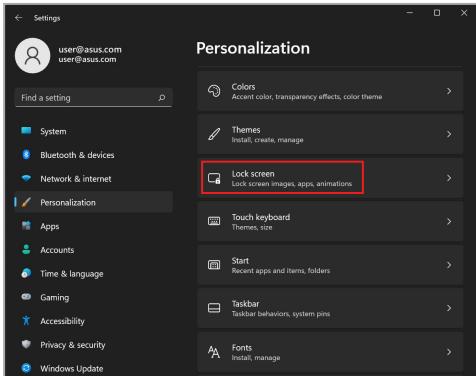
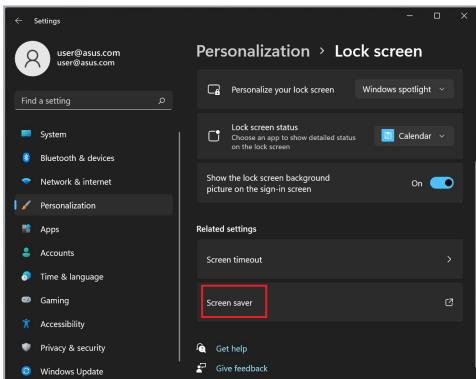
Il est recommandé d'utiliser un écran de veille animé à fond nombre et d'éviter de régler la luminosité de votre écran OLED au maximum afin de prolonger sa durée de vie. Pour vérifier ou modifier les réglages :
- Ouvrez le menu Demarrer.
- Cliques/Appuyez sur Paramètres et Sélectionnéz Personnalisation.
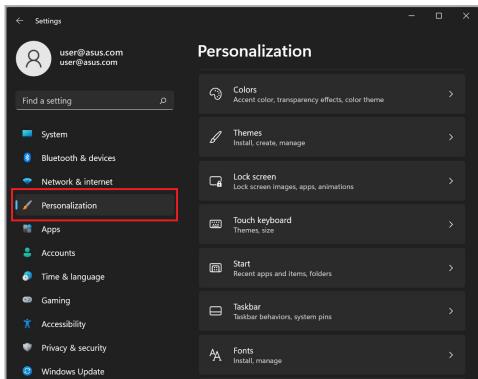
3. Sélectionnez l'onglet Écran de verrouillage, puis sélectionnez Écran de veille pour afficher les options.
Masquer automatiquement la barre des tâches
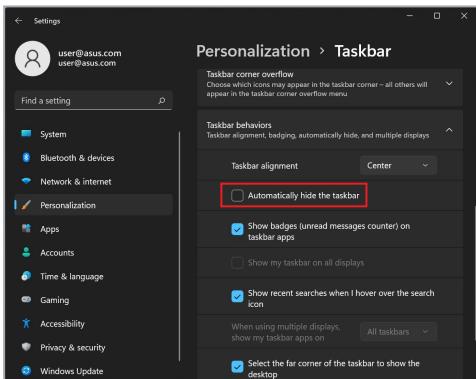
Afin d'eviter d'afficher constamment la barre des tâches sur votre écran OLED, assurez-vous deCHOISIR DE LA MASQUER AUTOMATIQUEMENT. Pour modifier les réglages :
- Ouvrez le menu Demarrer.
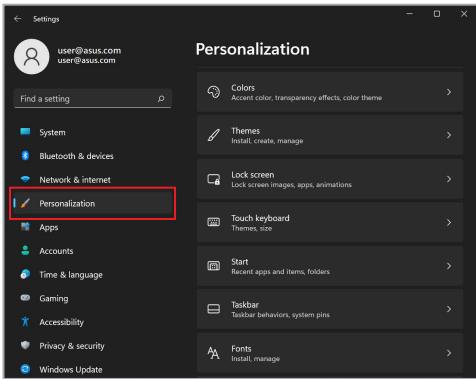
- Cliquez/Appuyez sur Paramètres et sélectionnez Personnalisation.
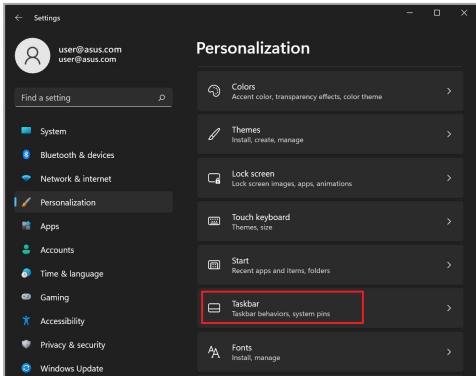
3. Sélectionnez l'onglet Barre des tâches puis activez Masquer automatiquement la barre des tâches.
Configurer le thème souvent dans Microsoft Office
- Lancez une application de la suite Microsoft Office, puis cliquez/ appuyez sur Fichier > Compte.
- Sélectionnez Gris foncé sous Thème Office. Le thème sera appliqué à toutes les applications de la suite Microsoft Office.
Raccourcis clavier
L'utilisation de raccourcis clavier permet de faciliter l'accès aux applications et la navigation sous Windows®.

Ouvre le menu Demarrer
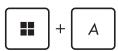
Ouvre le centre d'action

Bascule vers le Bureau
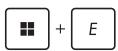
Ouvre le panneau de recherche de fichiers
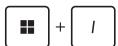
Ouivre le panneau des paramêtres de l'ordinateur
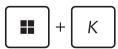
Ouvre le panneau de connexion

Active l'écran de verrouillage

Réduit la taille de toutes les fenêtres actives
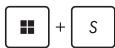
Ouvre le volet Rechercher
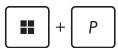
Affiche le volet Projeter
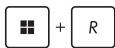
Ouivre la fenêtre d'exécution de commandes
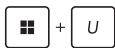
Ouvre Accessibilité
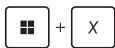
Ouvre le menu contextual du bouton Demarrer
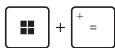
Effectue un zoom avant sur l'écran

Effectue un zoom arrêté sur l'écran
Connexion sans fil
Wi-Fi
Consultez vos e-mails, surfez sur Internet et partagez des applications sur vos réseaux sociaux par le biais de la connexion WiFi de votre ordinateur portable.
IMPORTANT! Le mode Avion désactive cette fonctionnalité. Assurez-vous que le mode Avion est désactifé avant d'activer la connexion WiFi de votre ordinateur portable.
Activier la connexion WiFi
Suivez les instructions suivantes pour activer la connexion WiFi de votre ordinateur portable :

- Ouvrez le Centre d'action depuis la barre des tâches.
- Cliquez/Appuyez sur l'icone WiFi pour activer le WiFi.
- Sélectionnez un point d'accès dans la liste des réseaux WiFi disponibles.
- Cliquez sur Connexion pour tenter d'étabir une connexion.
REMARQUE: Il se peut qu'il vous soit demandé d'entrez une clé de sécurité avant de pouvoir étabir une connexion au réseau WiFi.
Bluetooth
Utilisez la technologie Bluetooth pour faciliter le transfert de données entre votre ordinateur et d'autres appareils dotés d'une connectivité Bluetooth.
IMPORTANT! Le mode Avion désactive cette fonctionnalité. Assurez-vous que le mode Avion est désactivé avant d'activer la connexion Bluetooth de votre ordinateur portable.
Associer l'ordinateur portable avec un apparéil Bluetooth
Voudevez associer l'ordinateur portable avec voitrappeil Bluetooth avant de pouvoir transférer des données. Pour ce faire, suivez les etapes suivantes :

- Ouvrez les Paramêtres depuis le menu Demarrer.
- Sélectionnez Bluetooth et appareils > Ajouter un apparéil pour rechercher des appareils compatibles Bluetooth.
- Sélectionnez un apparéil dans la liste pour l'appairer à votre ordinateur portable.
REMARQUE: Certains appareils Bluetooth requisite la saisie du code apparaissant sur votre ordinateur portable.
Mode Avion
Le mode Avion désactive toute forme de connectivité sans fil et vous permet d'utiliser votre ordinateur portable en toute sécurité à bord d'un avion.
REMARQUE: Consultez votre compagnie aérienne pour obtenir plus d'informations sur les services pouvant etre utilisés ainsi que les restrictions concernant l'utilisation d'un ordinateur portable lors d'un vol aérien.
Activer/Désactiver le mode Avion

- Ouvrez le Centre d'action depuis la barre des tâches.
- Cliquez/Appuyez sur I'icone Mode avion pour activer ou désactiver le mode Avion.
Connexion filaire
Voussoupvezaussi connectervoire ordinateurportableaun réseau filaire,tel qu'un réseau local ou une connexion internet haut débit,par le biais de son port réseau Ethernet.
REMARQUE: Contactez vous fournisseur d'accès à Internet ou votre administrateur de réseau pour plus de détails ou une assistance sur la configuration de votre connexion internet.
Suivez les instructions suivantes pour configurer les paramètres réseau.
IMPORTANT! Avant de commencer, assurez-vous qu'un cable réseau relié l'ordinaire portable à votre réseau local.
Configurer une connexion réseau PPPoE ou à adresse IP dynamique

- Ouvrez les Paramètres.
- Sélectionnez Réseau et Internet.
- Sélectionnez Accès à distance > Centre réseau et partage.
- Sélectionnez votre réseau LAN, puis cliquez sur Propriétés.
- Sélectionnez Protocole internet version 4 (TCP/IPv4), puis cliquez sur Propriétés.
- Sélectionnez Obtenir automatique une adresse IP, puis cliquez sur OK.
REMARQUE: Suivez les instructions suivantes si vous souhaitez étabir une connexion internet par le biais du protocope PPPoE.
- Retournez à la fenêtre Centre réseau et partage, puis Sélectionnéz Configurer une nouvelle connexion ou un nouveau réseau.
- Sélectionnez Se connecter à Internet, puis cliquez sur Suivant.
- Sélectionnéz Haut débit (PPPoE).
- Saisissez votre nom d'utilisateur, votre mot de passer et le nom de connexion, puis selectionnéz Connexion.
- Cliquez sur Fermer pour terminer la configuration.
- Cliquez/Appuyez sur les icônes d'etat dans la barre des tâches, puis sélectionné la connexion que vous venez de creer.
- Entrez si nécessaire votre nom d'utilisateur et votre mot de passer. Cliquez sur Connexion pour étabir une connexion à Internet.
Configurer une connexion réseau à adresse IP statique

- Répétez les étapes 1 à 5 de la section précédente.
- Cliquez sur Utiliser I'adresse IP suivante.
- Entre les informations relatives à l'adresse IP, masque de sous-réseau et passerelle telles que fournies par votre fournisseur d'accès à Internet.
- Si nécessaire, entrez l'adresse de votre serveur DNS favori et une adresse secondaire, puis cliquez sur OK.
Éteindre l'ordinateur portable
Utilisez l'une de ces méthodes pour éteindre votre ordinateur portable :

Ouvre le menu Demarrer, puis selectionnez > Arreter pour effectuer un arrêt normal.

-
Depuis l'écran de connexion, Sélectionnez (口)> Arrête.
-
Vouspouvezaussiarrerel'ordinateur enappuyant surAlt + .SélectionnezArrer dans la listedéroulanteuispuicliquezurOK.
Si I'ordinateur portable ne répond pas ou s'il se bloque, maintenez le bouton d'alimentation enforcé pendant au moins dix (10) secondes pour forcer l'ordinateur portable à s'éteindre.
Basculer l'ordinateur portable en mode veille
Pour basculer l'ordinateur portable en mode voilie :

Ouvre le menu Démarrer, puis Sélectionnez > Veille pourmettrevotere ordinateur portable en veille.

- Depuis l'écran de connexion, Sélectionnez ① > Veille.
Vous pouvez aussi arrêter l'ordinateur en appuyant sur Alt + . Sélectionnez Veille dans la liste déroulante puis cliquez sur OK.
REMARQUE: Vous pouvez égalementmettre l'ordinateur portable en mode veille en appuyant brievement sur le bouton d'alimentation.
Chapitre 4:
Le POST (Power-on Self-test) est une série de tests de diagnostic exécutés à chaque démarrage de l'ordinateur portable. Le programme qui contrôle le POST fait partie intégrante de l'architecture du portable.
Dépannage et accès BIOS lors de l'exécution du POST
Lors du POST, vous pouvez acceder à l'interface de configuration du BIOS ou exécuter certaines options de dépannage par le bias des touches de fonction de votre ordinateur portable. Consultez les informations suivantes pour plus de détails.
BIOS
Le BIOS (Basic Input and Output System) stocke divers paramètres matériels nécessaires au démarrage du système de l'ordinateur portable.
Les réglages par défaut du BIOS conviennent à la plupart des utilisations de l'ordinateur portable. Il est recommendé de ne pas modifier les paramètres par défaut du BIOS sauf dans les cas suivants :
- Un message d'erreur apparait au démarrage du système et requiert l'accès au BIOS.
- Un composant installé nécessite un réglage spécifique ou une mise à jour du BIOS.
AVERTISSEMENT! Une mauvaise utilisation du BIOS peut entrainer une instabilitye du système ou un éché de démarrage. Il est fortement recommandé de ne modifier les paramétres du BIOS qu'avec l'aide d'un technicien qualifié.
Accès rapide au BIOS
Redémarrez l'ordinateur portable, puis appuyez sur la touche du clavier lors de l'exécution du POST.
Restaurer le système
Utilisez les options de récapération de votre ordinateur portable pour restaurer le système d'exploitation dans sa configuration d'usine ou simplement actualiser ses paramètres afin d'aider à améliorer les performances.
IMPORTANT!
- Effectuez une copie de sauvegarde de vos données avant d'utiliser cette fonctionnalité.
- Prenez note des paramètres importants tels que ceux dédiés au réseau, aux noms d'utilisateur et mots de passer pour éciter de perdre vos données.
Assurez-vous que votre ordinateur portable est alimenté en courant par le biais de son adaptateur secteur avant de le réinitialiser.
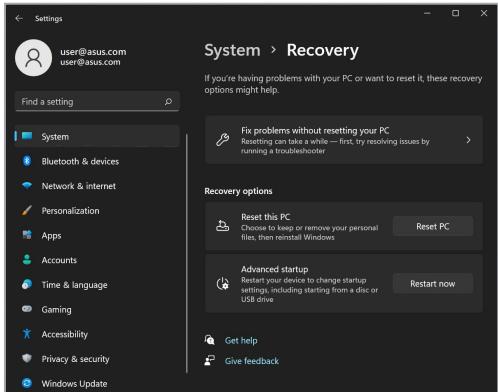
Windows® offre plusieurs options de récapération :
- Conserver mes fichiers - Cette option réinitialise votre ordinateur portable tout en conservant vos fichiers (photos, musique, écés, documents).
Avec cette option, vous pouvez réinitialiser les paramètres par défaut de votre ordinateur portable et supprimer les applications installées.
-
Tout supprimer et réinstaller Windows® - Cette option restaure la configuration d'usine de votre ordinateur portable. Veillez à effectuer une copie de sauvégarde de vos données importantes avant d'utiliser cette option.
-
Demarrage avancé - Cette option permet d'avoir accès à autres options de restauration avancées sur votre ordinateur portable, telles que:
L'utilisation d'un support de stockage USB, d'une connexion réseau ou d'un DVD de restauration Windows.
- L'utilisation de l'option de Dépannage vous permet d'utiliser l'un des outils suivants : Outil de redémarrage système, Désinstaller des mises à jour, Changer les paramètres du microprogramme UEFI, Invite de commande, Restauration du système et Récupération de l'image système.
Utiliser une option de restauration
Suívez les instructions suivantes pour avoir accès aux différentes méthodes de récapucération disponibles sous Windows®.
- Ouvrez les Paramètres et sélectionné Système > Récupération.
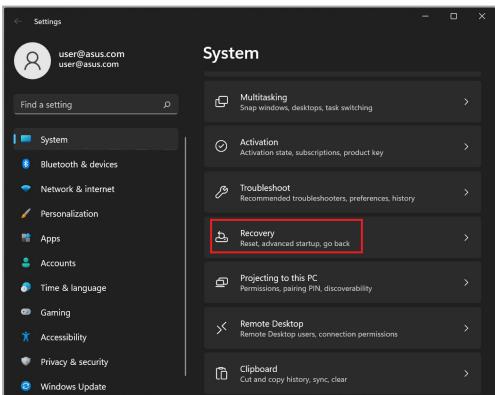
2. Sélectionnez l'option de récapération que vous souhaitez exécuter.
Conseils et FAQ
Conseils d'utilisation
Pour vous permettre de profiter pleinement de votre ordinaire portable, maximiser ses performances et garantir la sureté de toutes les données, prenez note des conseils suivants :
- Mettez régulière à jour Windows® pour garantir un niveau de sécurité optimal pour votre apparéil.
- Mettez à jour MyASUS pour vous assurer de dispose des paramètres les plus récents pour les applications, pilotes et utilisaires exclusifs ASUS.
Utilisez et maintenez à jour un logiciel anti-virus permettant de protégger vos données et vos apparèils. - Évitez de forceur l'ordinaireur portable à s'arrêter sauf si cela est absolument nécessaire.
-
Faites régulièrement une copie de sauvégarde de vos données sur un périhérique de stockage externe.
Si vous n'utilise pas votre ordinateur portable pendant une longue période, assurez-vous de charger la batterie à 50% , puis eteignez voire ordinateur portable et debranchez l'adaptateur secteur.
Si vous utilisez l'adaptateur secteur en permanence, configurelez le mode de Battery Health Charging sur "Équilibré" dans MyASUS. -
Avant de réinitialiser votre ordinateur portable, débranchez tous les péripériques connectés et assurez-vous d'avoir les éléments ci-dessous à portée de main :
-
La clé de produit de votre système d'exploitation et d'autres applications
- Une copie de sauvegarde de vos données
- Notre identifient et mot de passer de connexion
-
Les informations relatives à votre connexion internet
-
Visitez notre site d'assistance pour effectuer un dépannage et consulter la FAQ sur https://www.asus.com/support.
FAQ matérielle
- Un point noir ou coloré apparait lorsque j'allume l'ordinateur portable. Que doit je faire?
Ces points apparaissant sur l'écran n' affectent pas les performances de votre apparéil. Si toute fois l'incident persiste, et affecte de manière conséquence les performances de votre apparéil, contactez un service client certifié par ASUS.
- La qualité d'affichage des couleurs et/ou de la luminosité de l'écran est inégale. Comment résoudre ce problème?
Les couleurs et la luminosité de votre écran peuvent être affectées par l'angle et la position actuelle de l'ordinateur portable. Ces attributs peuvent aussi varier d'un modèle d'ordinateur portable à l'autre. Utilisez les touches de fonction ou les paramètres d'affichage du système d'exploitation pour régler l'apparacce de l'écran.
- Comment maximiser la durée de vie de la batterie?
Essayez une ou plusieurs des suggestions suivantes :
Utilisez les touches de fonction pour modifier la luminosité de l'écran.
Si vous n'utilise pas de connexion WiFi, activez le mode Avion.
Débranche les appareils USB non utilisés.
Fermez les applications non utilisées, tout spécialement celles gourmandes en mémoire vivie.
-
Levoyant lumineux de la batterie ne s'allume pas. Quel est le problème?
-
Vérifie que l'adaptateur secteur et la batterie sont correctement connectés. Vous pouvez aussi essayer de déconnecter, patienter environ une minute, puis reconnectcer ces deux éléments.
-
Si le problème persiste, contactez le service client ASUS le plus proche.
-
Pourquoi le pavé tactile ne fonctionné-t-il pas?
Accedez aux paramètres du pavé tactile (Paramètres système) pour activer le pavé tactile.
- Pourquoi les haut-parleurs n'émettent-ils aucun son lors de la lecture d'un fjichier audio ou video?
Essayez une ou plusieurs des suggestions suivantes :
Appuyez sur pour augmenter le volume.
Vérifiez que le son n'a pas été désactivé.
Vérifiez qu'un casque audio n'est pas connecté.
- Que faire si j'ai égare l'adaptateur secteur ou si la batterie ne fonctionne plus?
Contactez le service après-vente ASUS le plus proche pour obtenir une assistance technique.
- Je ne parviens pas à taper du texte correctement car le curseur n'arrête pas de se déplacer à l'écran. Que doit je faire?
Vérifiez que rien n'entre en contact avec le pavé tactile lors de la saisie de texte au clavier. Vous pouvez également acceder aux paramètres du pavé tactile (Paramètres système) pour désactiver le pavé tactile.
FAQ logicielle
- Lors de la mise en route de l'ordinateur portable, le voyant d'alimentation s'allume mais pas celui dédié au disque dur. De plus, le système d'exploitation ne démarre pas. Que faire pour corriger ce problème?
Essayez une ou plusieurs des suggestions suivantes :
-
Forcez l'ordinateur portable à s'arrêté en appuyant au moins dix (10) secondes sur le bouton d'alimentation. Vérifiez que l'adaptateur secteur et la batterie sont correctement connectés à l'ordinateur portable.
Si le problème persiste, contactez le service client ASUS le plus proche. -
Que faire lorsque le message suivant apparait à l'écran: "Retirez les disques. Pressez une touche pour redémarrer?"
Essayez une ou plusieurs des suggestions suivantes :
- Débranche tous les péripériques connectés et redémarrez l'ordinateur portable.
-
Retirez le disque placé dans le lecteur optique et redémarrez l'appareil.
Si le problème persististe, votre ordinateur portable peut posseder un problème de stockage de la mémoire. Contactez le service après-vente ASUS le plus proche pour obtenir une assistance technique. -
Le délambda de démarrage de l'ordinaire portable et du système d'exploitation sont plus lents que d'ordinaire. Comment résoudre ce problème?
Supprimez les applications récemment installées ou non inclues avec le système d'exploitation, puis redémarrez l'appareil.
- L'ordinaire portable ne démarre pas. Comment résoudre ce problème?
Essayez une ou plusieurs des suggestions suivantes :
-
Débranche tous les péripériques connectés et redémarrez l'ordinateur portable.
Si le problème persiste, contactez le service client ASUS le plus proche. -
Pourquoi l'ordinaire portable ne parvient pas à sortir du mode veille / veille prolongée?
-
Appuyez sur le bouton d'alimentation pour sorting l'appareil du mode veille.
Il se peut que la batterie de l'appareil soit vide. Branchez l'adaptateur secteur puis appuyez sur le bouton d'alimentation.
Si vous rencontres d'autres problèmes, rendez-vous sur https://www.asus.com/support/FAQ/1045091/ pour obtenir de l'assistance.
Annexes
Affichage - Conformité réglementaire
Les couleurs PANTONE® générées peuvent ne pas correspondre aux normes identifiées par PANTONE. Consultez les publications PANTONE actuelles pour connaître la couleur exacte. PANTONE® et les autres marques commerciales Pantone sont la propriété de Pantone LLC. © Pantone LLC, 2020

PANTONE* Validated
Informations legales
Marque déposée USB-IF
5Gbps
Le logo du port USB 5 Gb/s est une marque déposée de USB Implementers Forum, Inc.
10Gbps
Le logo du port USB 10 Gb/s est une marque déposée de USB Implementers Forum, Inc.
20Gbps
Le logo du port USB 20 Gb/s est une marque déposée de USB Implementers Forum, Inc.
40Gbps
Le logo du port USB 40 Gb/s est une marque déposée de USB Implementers Forum, Inc.
Informations réglementaires
Précautions d'emploi de l'appareil
a. N'utilise pas le produit ou soyez particulièrement vigilant quant à votre sécurité lors de l'utilisation de cet apparéel dans certains lieux (les avions, les aéroports, les hôpitaux, les stations-service et les garages professionnels).
b. Évitez d'utiliser cet apparéil à proximé de dispositifs Médicaux implantés lors d'un appel téléphonique. Si vous portez un implant électronique (stimulateurs cardiaques, pompes à insuline, neurostimulateurs...), veuillez impérativement respecter une distance minimale de 15 centimètres entre cet apparéil et l'implant pour réduire les risques d'interférence.
c. Utilisez cet appeareil dans de bonnes conditions de reception pour minimiser le niveau de rayonnement. Ce n'est pas always le cas dans certaines zones ou situations, notamment les parkings souterrains, les ascenseurs, en train ou en voiture ou tout simplement dans un secteur mal couvert par le réseau.
d. Tenez cet apparéil à distance du ventre des femmes enceintes et du bas-ventre des adolescents.
Informations de ISDE relatives au DAS
Cet apparéil est conforme aux limites de DAS pour la population générale et une exposition non contrôle établies par Industrie Canada RSS-102, il doit être installé et utilisé avec une distance minimale de 0 cm entre l'émetteur et votre corps. L'utilisateur final doit respecter les instructions d'utilisation afin de satisfaire aux normes d'exposition aux radioféquences. Cet apparéil ne doit pas être co-localisé ou fonctionner en association avec une autre antenné ou transmetteur. Ces exigences fixent une limite DAS de 1,6 W/kg en moyenne pour un gramme de tissu.
Déclaration de conformité d'Innovation, Sciences et Développement économique du Canada (ISDE)
Le present apparéil est conforme aux CNR d'Innovation, Sciences et Développement économique du Canada applicables aux apparéils radio exemples de licence. L'exploitation est autorisée aux deux conditions suivantes: (1) l' apparéil ne doit pas produit de brouillage, et (2) l'utiliser de l' apparéil doit accepter tout brouillage radioélectrique subi, même si le brouillage est susceptible d'en compromètre le fonctionnement.
La bande 5150-5250 MHz est réservée uniquement pour une utilisation à l'intérieur afin de réduire les risques de brouillage préjudiciable aux systèmes de satellites mobiles utilisant les mêmes canaux.
CANICES-003(B)/NMB-003(B)
Informations concernant l'exposition aux fréquences radio (RF)
La puissance de sortie émise par cet apparéil sans fil est inférieure à la limite d'exposition aux féquences radio d'Industrie Canada (IC). Utilisez l' apparéil sans fil de façon à minimier les contacts humains lors d'un fonctionnement normal.
Cet apparéil a été évalué et démontré conforme aux limites de DAS (Débit d'absorption spécifique) d'IC lorsqu'il est utilisé dans des conditions d'exposition à des apparéils portables.
Déclaration de ISDE pour la plage 5,925-7,125 GHz
Appareils RLAN :
Les dispositifs ne doivent pas etre utilisés pour commander des systèmes d'aironef sans pilote ni pour communiquer avec de tels systèmes.
Produit conforme à la norme ENERGY STAR

ENERGY STAR® est un programme conjoint entre l'Agence pour la protection de l'environnement (EPA) et le département de l'Energie (DOE) des États-Unis permettant de faire des économies d'argent tout en protègeant l'environnement par le biais de pratiques et de produits éco-energétiques.
Tous les produits ASUS portant le logo ENERGY STAR® sont conformes au standard ENERGY STAR® et intégrant la fonctionnalité d'économie d'énergie activée par défaut. L'écran passée automatique en mode veille après 10 minutes d'inactivité; l'ordinateur passée automatique en mode veille après 30 minutes d'inactivité. Pour sortir l'ordinateur du mode veille, cliquez sur la souris ou appuyez sur une touche quelconque du clavier ou sur le bouton d'alimentation.
Veuiliez consulter le site web http://www.energystar.gov/powermanagement pour plus de détails sur la gestion d'énergie et ses avantages pour la protection de l'environnement. Vous pouvez également consulter le site http://www.energystar.gov pour plus d'informations sur le programme ENERGY STAR*.
REMARQUE: La norme ENERGY STAR® n'est PAS compatible avec les modèles fonctionnant sous Freedos ou Linux sans gestion d'alimentation.
Avertissements de sécurité UL
Requis pour la norme UL 1459 couvrant les équipements de communication (telephone) concus pour être connectés de manière électrique à un réseau de télécommunication ayant un voltage de fonctionnement à la terre n'exçédant pas 200V en créée, 300V de créée à créée et 105V rms, et installés ou utilisés en conforme avec les normes du NEC (National Electrical Code) (NFPA 70).
Lors de l'utilisation du modem de cet ordinateur portable, les précautions de sécurité générales doivent être respectées pour réduire les risques de départ d'incendie, de choc électrique et de blessures aux personnes, y compris ce qui suit:
N'utiliez pas l'ordinateur portable à proximé d'une source d'eau, par exemple prés d'une baignore, d'un évier ou d'un bac à linge, dans un sous-sol humide ou prés d'une piscine.
N'utilise pas l'ordinateur portable lors d'un orage. Il peut y avoir un risque de chic électrique provoqué par la foudre.
N'utilisez pas l'ordinaireur portable a proximé d'une fuite de gaz.
Requis pour la norme UL 1642 couvrant les batteries primaires (non rechargeables) et secondaires (rechargeables) utilisées comme source d'alimentation. Ces batteries contiennent du lithium métal, un alliage à base de lithium ou lithium-ion et sont constituées d'une seule cellule electrolychimique ou de deux cellules supplémentaires connectées en série, en parallelle ou les deux, qui convertissent l'énergie chimique en énergie électrique par une réaction chimique réversible ou irréversible.
- Ne jietez pas la batterie de l'ordinateur portable au feu car elle pourrait explodeer. Vérifiez vos réglementations locales en matière de recyclage de batteries afin de réduire les risques de blessures aux personnes provoquées par un feu ou une explosion.
N'utilise pas d'adaptateurs électriques ni de batteries provenant d'autres apparueils afin de réduire les risques de blessures aux personnes provoquées par un feu ou une explosion. Utilize uniquement des adaptateurs de courant certifiés UL ou des batteries fournis par le fabricant ou un revendeur/agree.
Exigence de sécurité électrique
Les produits utilisant des courants électriques nominaux pouvant atteindre 6 A et pesant plus de 3 Kg doivent utiliser des cordons d'alimentation supérieurs ou équivalents à : H05VV-F, 3G, 0.75 mm² ou H05VV-F, 2G, 0.75 mm².
Notice TV
Note aux installateurs de système CATV—Le système de câblage doit être mis à la terre, conformément à la norme AINSI/NFPA 70, le code national d'électricité américain (NEC), en particulier la section 820.93, "Grounding of Outer Conductive Shield of a Coaxial Cable" (Mise à la terre du blindage conducteur externe d'un cable coaxial) - l'installation doit inclure une liaison de mise à la terre du cable coaxial à l'entrée du batiment.
Note relative aux produits de Macrovision Corporation
Ce produit comprend une technologie de protection de copyright protégée par certains brevets déposés aux U.S.A. et autres propriétés intellectuelles appartenant à Macrovision Corporation et à d'autres. L'utilisation de cette technologie est soumise à autorisation par Macrovision Corporation, et n'est destinée qu'à un usage familial ou autres usages limités de même vente, à moins d'une autorisation délivrée par Macrovision Corporation. Rétro ingénieurie et démonage sont interdits.
Bruit et prévention de perte auditive
Pour éviter d'eventuels troubles auditifs, n'utilise pas cet apparéil à plein volumependant de longues périodes.

Avis relatif au réseau Wi-Fi
IMPORTANT ! La carte réseau Wi-Fi 6E est disponible sur une sélection de modélles. La connectivité de la bande Wi-Fi 6E peut varier en fonction de la réglementation et de la certification de chaque pays/région.
Directives concernant l'exposition aux fréquences radio
Cet apparéil est conforme aux exigences (2014/53/UE) établies par le Conseil Européen en matière d'exposition du public aux champs électromagnétiques.
Ces limites font partie d'un ensemble d'exigences et établient des niveaux de radiofréquence autorisés pour le public. Elles ont été mises au point par des groupes d'experts indépendants sur le fondement d'évaluations scientifiques régulières et détaillées. La norme d'exposition pour les apparès mobiles est déterminée par une unité de mesure appelée Débit d'Absorption Spécifique ou "DAS" (en anglais : "Specific Absorption Rate" ou "SAR"). La limite de DAS fixée par le Conseil de l'Union Européenne est de 2,0 W/Kg en moyenne pour 10 g de tissus humains. Ces exigences sont également conformes aux normes établies par l'organisme ICNIRP (Commission internationale pour la protection contre les rayonnements non ionisants).
Pour l'utilisation sur le corps, cet apparéel a été testé et répond aux recommendations d'exposition de la ICNIRP et a été inclus dans les normes européennes EN 50566 et EN 62209-2 pour une utilisation avec des accessoires. Les tests pour déterminer les niveaux de DAS ont été réalisés en contact direct avec le corps et avec les apparéels mobiles émettant à leur niveau de puissance maximale pour toutes les bandes de fréquence.
Une distance de séparation minimale de 1 cm doit être maintainue entre le corps de l'utilisateur et l'appareil, y compris l'antenne, pendant le fonctionnement porté sur le corps pour respecter les exigences relatives à l'exposition aux fréquences radio en Europe.
Avertissement
(i) Les dispositifs fonctionnant dans la bande 5150-5250 MHz sont réservés uniquement à une utilisation en interieur afin de réduire les risques d'interférence préjudiciaibles aux systèmes de satellites mobiles utilisant les mêmes canaux;
(ii) pour les dispositifs avec antennes (s) détachable(s), le gain d'antenna maximal autorisé pour les dispositifs des bandes 5250-5350 MHz et 5470-5725 MHz doit être tel que l'équipement respecte encore les limites P.I.R.E;
(iii) pour les dispositifs avec antenné(s) détachable(s), le gain d'antenne maximal autorisé pour les dispositifs dans la bande 5725-5850 MHz doit être tel que l'équipement soit toujours conforme à la norme E.I.R.P. limites, le cas échéant; et
(iv) le cas échéant, type(s) d'antenna, modele(s) d'antenna et angle(s) d'inclinaison dans le case le plus defavorable nécessaire pour rester conforme à l'E.I.R.P. L'Exigence de masque d'altitude enoncée à la section 6.2.2.3 doit être clairément indiquée.
Déclaration de conformité aux normes environnementales
ASUS développpe une conception ecologique pour tous ses produits et s'assure que des standards élevés en terme de protection de l'environnement sont respectés tout au long du processus de fabrication. De plus, ASUS met à leur disposition des informations sur les différentes normes de respect de l'environnement.
Consultez le site http://csr.asus.com/Compliance.htm pour plus d'informations sur les normes auxquelles les produits ASUS sont conformes:.
UE REACH et Article 33
En accord avec le cadre réglementaire REACH (Enregistrement, Evaluation, Autorisation, et Restriction des produits chimiques), nous publi ons la liste des substances chimiques contenues dans nos produits sur le site ASUS REACH: https://csr.asus.com/english/REACH.htm.
UE RoHS
Cet apparéil est conforme à la directive UE RoHS. Pour plus de détails, consultez : http://csr.asus.com/english/article.aspx?id=35.
Licence des polices de texte du BIOS
Sous Licence Apache, Version 2.0 (la "Licence"); ce fjichier ne peut être utilisé que si son utilisation est en conformité avec la première Licence. Vous pouvez obtenir une copie de la Licence sur http://www.apacheache.org/licenses/License-2.0.
Sauf sa la loi l'elix ou si accepté préalablement par écrit, les logiciels distribués sous la Licence sont distribuées "TELS QUELS", SANS AUCUNES GARANTIES OU CONDITIONS QUELCONQUES, explicites ou implicètes.
Consultez la Licence pour les termes spécifique gouvernant les limitations et les autorisations de la Licence.
Notice relative au revêtement de l'appareil
IMPORTANT !Pour maintainir le niveau de sécurité electrique et fourir une meilleure isolation, un revetement a été appliqué pour isoler le chassis de cet appareel. Veuillez toute fois notesque les zones de l'appareil où se trouvent les différentes interfaces de connexion ne disposent pas de ce revetement spécial.
Services de reprise et de recyclage
Les programmes de recyclage et de reprise d'ASUS découlement de nos exigences en terme de standards élevés de respect de l'environnement. Nous souhaitons apporter à nos clients des solutions permettant de recycler de manière responsable nos produits, batteries et autres composants ainsi que nos emballages.
Veuillez consulter le site http://csr.asus.com/english/Takeback.htm pour plus de détails sur les conditions de recyclage en vigueur dans votre pays.
Recyclage de batteries rechargeables pour l'Amérique du Nord

Pour les clients résiduant aux États-Unis et au Canada, vous pouvez appeler le numéro 1-800-822-8837 (gratuit) pour obtenir plus d'informations sur le recyclage de la batterie rechargeable de votre produit ASAP.
Directive Ecodesign
L'Union Européenne a publié un cadre d'application des exigences ecodesign pour les produits liés à l'énergie (2009/125/EC). La mise en place spécifique de mesures visée à l'amélioration de la performance environnementale de produits spécifique ou de multiples types de produits. ASUS fournit les informations du produit sur le site CSR (Corporate Social Responsibility). Des informations supplémentaires sont disponibles à: https://csr.asus.com/english/article.aspx?id=1555.
Produits homologues EPEAT
La diffusion publique des informations environnementales essentielles pour les produits ASUS homologues EPEAT (Electronic Product Environmental Assessment Tool) est disponible à https://csr.asus.com/english/article.aspx?id=41. Plus d'informations sur le programme EPEAT et des conseils d'achat peuvent être troués à www.epeat.net.
Avis concernant les batteries replacables
- La batterie de l'appareil peut prévenir un risque d'incendie ou de brûlle si cette-ci est retiree ou desassemblée.
La batterie et ses composants doivent etre recyclés ou jetés de façon appropriée.
Mise en garde (pour batteries Lithium-lon)
ATTENTION! Danger d'explosion si la batterie n'est pas correctement replacée. Remplacer uniquement avec une batterie de typesemblable ou équivalent, recommende par le fabricant. Jeter les batteries usages conformément aux instructions du fabricant.
Déclaration simplifiée de conformité de l'UE
ASUSTeK COMPUTER INC. déclare par la présente que cet apparéil est conforme aux
criteres essentiels et autres clauses pertinentes de la directive 2014/53/UE. La déclaration
de conformité de l'UE peut être téléchargeée à partir du site internet suivant:
https://www.asus.com/support/.
Dans la plage de fréquence 5150-5350 MHz, le Wi-Fi est restreint à une'utilisation en interieur dans les pays listedes dans le tableau ci-dessous :
| AT | BE | BG | CZ | DK | EE | FR |
| DE | IS | IE | IT | EL | ES | CY |
| LV | LI | LT | LU | HU | MT | NL |
| NO | PL | PT | RO | SI | SK | TR |
| FI | SE | CH | HR | UK(NI) |
C E
a. Pour les apparèels Wi-Fi 6E LPI (Low Power Indoor) :
L'appareil est limité à une utilisation en interieur uniquement lorsqu'il fonctionné dans la plage de fréquences 5945-6425MHz en Belgique (BE), Bulgarie (BG), Chypre (CY), République chèque (CZ), Estonia (EE), France (FR), Islande (IS), Irlande (IE), Littuanie (LT), Allemagne (DE), Pays-Bas (NL), Espagne (ES).
b. Pour les appareils portables Wi-Fi 6E VLP (Very Low Power):
L'appareil n'est pas autorisé à être utilisé sur des systèmes d'aéronefs sans pilote (UAS) lorsqu'il fonctionne dans la plage de fréquences 5945-6425MHz en Belgique (BE), en Bulgarie (BG), Chypre (CY), République tchéque (CZ), Estonia (EE), France (FR), Islande (IS), Irlande (IE), Lituanie (LT), Allemagne (DE), Pays-Bas (NL), Espagne (ES).

- CLAUSE DE RESPONSABILITÉ LIMITÉE
- SERVICE ET ASSISTANCE
- Table des matieres
- Chapitre 1: Configuration du matériel
- Chapitre 2: Utilisation de l'ordinateur portable
- Chapitre 3 : Utiliser Windows®
- Chapitre 4: Le POST (Power-on Self-test)
- Conseils et FAQ
- Annexes
- À propos de ce manuel
- Messages
- Icones
- Typographie
- Précautions relatives à la sécurité Utilisation de l'ordinateur portable
- Entretien de votre ordinateur portable
- Mise au rebut
- Informations de sécurité concernant la batterie
- Protection de la batterie
- Entretien standard de la batterie
- Chapitre 1:
- Configuration du matériel
- Présentation de l'ordinateur portable
- Vue avant
- Jeu de microphones
- Capteur deluminosité ambiente
- Capteur de couleur adaptatif
- Caméra
- Caméra infrarouge
- Écran
- Clavier
- Témoin de verrouillage des majuscules
- Pavé tactile
- Pavé tactile / DialPad (Cadran numérique virtuel)
- Témoin de laamera
- Cache webcam
- Bouton d'alimentation
- Pavé numérique
- IMPORTANT!
- Fentes d'aération Les fentes d'aérotic
- Haut-parleurs Les haut-parle
- Prise casque / micro-casque / microphone
- Port combiné USB 3.2 Gen 2 Type-C® / DisplayPort / Power Delivery
- Port combiné Thunderbolt™ 4 / Power Delivery
- Port USB 3.2 Gen 1
- Port de sortie HDMI™
- Port reseau
- Prise d'alimentation (CC)
- Côté gauche
- Fentes d'airation
- Témoins d'étéat
- Témoin d'alimentation
- Témoin de charge de la batterie (bicolare)
- Lecteur de cartes mémoire
- Prise en main
- Chargez la batterie de l'ordinateur portable
- AVERTISSEMENT!
- Soulevez l'écran
- Appuyez sur le bouton d'alimentation
- Fonctionnalités multi-gestes du pavé tactile
- Déplacer le pointeur
- Glissement horizontal
- Glissement vertical
- Glissement diagonal
- Fonctionnalités gestuelles à un doigt
- Clic/Double-clic
- Glissé-deplace
- Clic gauche
- Clic droit
- Fonctionnalités gestuelles à deux doigts
- Frappé
- Défilément à deux doigs (haut/bas)
- Défilament à deux doigts (gauche/ droite)
- Zoom arrête
- Zoom avant
- Fonctionnalités gestuelles à trois doigts
- Glissez vers la gauche/droite
- Défilément à trois doigts (haut)
- Défilament à trois doigts (bas)
- Fonctionnalités gestuelles à quatre doigts
- Utilisation du DialPad (Cadran numérique virtuel)
- Activier le DialPad
- Lancer l'interface utiliseur ASUS Dial
- Utiliser le cadran
- Utiliser l'interface utilisateur ASUS Dial
- Utiliser l'interface utilisateur ASUS Dial et le panneau de configuration
- Utiliser le clavier
- Touches de raccourcis
- Touches de fonction
- Touches Windows
- Utiliser le pavé numérique
- Chapitre 3: Utiliser Windows®
- Démarrer pour la première fois
- Menu Demarrer
- Ouvrir le menu Demarrer
- Ouvr les programmes depuis le menu Démarrer
- Applications Windows
- Utiliser les applications Windows
- Ouvr les applications Windows® depuis le menu Démarrer
- Personnaliser les applications Windows
- Déplacer une application
- Detacher une application
- Épingler des applications à la barre des tâches
- Épingler plus d'applications au menu Demarrer
- Vuedstaches
- Ouvrir la Vue des tâches
- Widgets
- Ouvrir les widgets
- Personnaliser les widgets
- Fonctionnalité Snap
- Aligner des zones cliquables
- Activer la fonctionnalité Snap
- Centre d'action
- Ouvrir les Actions rapides
- Ouvr les Notifications
- MyASUS Splendid
- Configurer l'écran OLED
- Configurer le thème souvent
- Sélectionnez l'onglet Couleurs pour afficher les options.
- Eteindre l'écran lorsqu'il n'est pas utilisé
- Sélectionnez l'onglet Alimentation et batterie pour afficher les options.
- Réglage de la luminosité de l'écran
- Sélectionnez l'onglet Écran de verrouillage, puis sélectionnez Écran de veille pour afficher les options.
- Masquer automatiquement la barre des tâches
- Sélectionnez l'onglet Barre des tâches puis activez Masquer automatiquement la barre des tâches.
- Configurer le thème souvent dans Microsoft Office
- Raccourcis clavier
- Connexion sans fil
- Wi-Fi
- Activier la connexion WiFi
- Bluetooth
- Associer l'ordinateur portable avec un apparéil Bluetooth
- Mode Avion
- Activer/Désactiver le mode Avion
- Connexion filaire
- Configurer une connexion réseau PPPoE ou à adresse IP dynamique
- Configurer une connexion réseau à adresse IP statique
- Éteindre l'ordinateur portable
- Basculer l'ordinateur portable en mode veille
- Chapitre 4:
- Dépannage et accès BIOS lors de l'exécution du POST
- BIOS
- Accès rapide au BIOS
- Restaurer le système
- Utiliser une option de restauration
- Sélectionnez l'option de récapération que vous souhaitez exécuter.
- Conseils d'utilisation
- FAQ matérielle
- FAQ logicielle
- Affichage - Conformité réglementaire
- Informations legales
- Marque déposée USB-IF
- Informations réglementaires
- Précautions d'emploi de l'appareil
- Informations de ISDE relatives au DAS
- Déclaration de conformité d'Innovation, Sciences et Développement économique du Canada (ISDE)
- Informations concernant l'exposition aux fréquences radio (RF)
- Déclaration de ISDE pour la plage 5,925-7,125 GHz
- Produit conforme à la norme ENERGY STAR
- Avertissements de sécurité UL
- Exigence de sécurité électrique
- Notice TV
- Note relative aux produits de Macrovision Corporation
- Bruit et prévention de perte auditive
- Avis relatif au réseau Wi-Fi
- Directives concernant l'exposition aux fréquences radio
- Avertissement
- Déclaration de conformité aux normes environnementales
- UE REACH et Article 33
- UE RoHS
- Licence des polices de texte du BIOS
- Notice relative au revêtement de l'appareil
- Services de reprise et de recyclage
- Recyclage de batteries rechargeables pour l'Amérique du Nord
- Directive Ecodesign
- Produits homologues EPEAT
- Avis concernant les batteries replacables
- Mise en garde (pour batteries Lithium-lon)
- Déclaration simplifiée de conformité de l'UE
- C E
Marque : ASUS
Modèle : N6506MVU9
Catégorie : Ordinateur