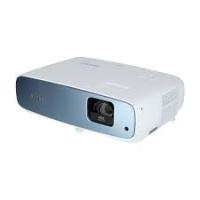
TK850I - Vidéoprojecteur BENQ - Notice d'utilisation et mode d'emploi gratuit
Retrouvez gratuitement la notice de l'appareil TK850I BENQ au format PDF.

| Intitulé | Valeur / Description |
|---|---|
| Type de produit | Projecteur 4K UHD |
| Résolution | 3840 x 2160 pixels |
| Luminosité | 3000 ANSI lumens |
| Contraste | 30 000:1 |
| Technologie d'affichage | DLP (Digital Light Processing) |
| Durée de vie de la lampe | 20 000 heures (mode éco) |
| Connectivité | HDMI, USB, VGA, audio 3.5mm |
| Compatibilité HDR | Oui, supporte HDR10 |
| Dimensions approximatives | 32.5 x 24.5 x 10.5 cm |
| Poids | 3.6 kg |
| Fonctions principales | Projection 4K, correction de trapèze, mode jeu |
| Entretien et nettoyage | Nettoyage régulier du filtre, remplacement de la lampe selon l'utilisation |
| Pièces détachées et réparabilité | Pièces disponibles pour la lampe et le filtre, réparabilité modérée |
| Sécurité | Conforme aux normes de sécurité CE, protection contre la surchauffe |
| Informations générales utiles | Idéal pour les films, les jeux vidéo et les présentations, installation facile |
FOIRE AUX QUESTIONS - TK850I BENQ
Questions des utilisateurs sur TK850I BENQ
0 question sur cet appareil. Repondez a celles que vous connaissez ou posez la votre.
Poser une nouvelle question sur cet appareil
Téléchargez la notice de votre Vidéoprojecteur au format PDF gratuitement ! Retrouvez votre notice TK850I - BENQ et reprennez votre appareil électronique en main. Sur cette page sont publiés tous les documents nécessaires à l'utilisation de votre appareil TK850I de la marque BENQ.
MODE D'EMPLOI TK850I BENQ
Projecteur numérique
Manuel d'utilisation
Informations relatives à la garantie et au copyright
Garantie limitée
BenQ garantit ce produit contre tout défaut de matériel et de fabrication, dans des conditions normales d'utilisation et de stockage.
Toute réclamation au titre de la garantie nécessite la presentation d'une preuve de la date d'achat. Si le produit avait s'avéré défectueux pendant la période de garantie, l'obligation de BenQ et votre recours se limitent au remplacement des pieces défectueuses, assorti de la main-d'oeuvre nécessaire. Pour bénéficier des services de garantie, il convient d'informer immédiatement le revendeur auprès duquel vous avez acheté le produit défectueux.
Important : La garantie susmentionnée est invalide des lors que l'utilisateur se sert du produit sans se conformer aux instructions écrites fournies par BenQ. L'humidité ambiente doit se situer entre 10% et 90%, la température entre 0^ et 35^ , l'altitude doit être inférieure à 4920 pieds et il faut éviter d'utiliser le projecteur dans un environnement poussièreux. Cette garantie vous confère des droits spécifique, auxquels peuvent s'ajouter d'autres droits qui varient d'un pays à l'autre.
Pour plus d'informations, visitez le site Web www.BenQ.com.
Copyright
Copyright © 2020 BenQ Corporation. Tous droits réservés. Aucune partie duprésent document ne peut être reproductive, transmise, transcribe, stockée dans un système d'archivage et traduite dans une langue ou dans un langage informatique, sous qu'elle que forme ou parquelque moyen que ce soit (électronique, mécanique, magnétique, optique, chimique, manuel ou autre), sans l'autorisation écrite préalable de BenQ Corporation.
Clause de non-responsabilité
BenQ Corporation exclut toute garantie, expresses ou implicite, quant au contenu du present document, notamment en termes de qualité et d'adéquation à un usage particulier. Par ailleurs BenQ Corporation se réserves le droit de réviser le présente document et d'y apporter des modifications à tout moment sans notification préalable.
- DLP, Digital Micromirror Device et DMD sont des marques commerciales de Texas Instruments. Toutes les autres marques sont la propriété de leurs détenteurs respectifs.
Brevets
Veuillez visitor http://patmarking.benq.com/ pour des informations détaillées sur la couverture par brevets du projecteur BenQ.
Table des matières
Informations relatives à la garantie et au copyright 2
Consignes de sécurité importantes 4
Introduction 7
Contenu de l'emballage 7
Vue extérieure du projecteur 8
Commandes et fonctions 9
Positionnement du projecteur 13
Choix de l'emplacement 13
Obtention d'une taille d'imag de projection préférée 14
Décalage de l'objectif de projection 15
Montage du projecteur 15
Ajustement de l'imagino projectee 17
Connexion 18
Fonctionnement 19
Installation du Dongle Android TV QS0I 19
Mise en marche du projecteur 19
Configuration Android TV QS01 21
Utilisation des menus du projecteur 23
Mise à niveau du micrologiciel 23
Sécurisation du projecteur 24
Changement de signal d'entrée 25
Présentation à partir d'un lecteur multimédia 26
Arrêt du projecteur 26
Arrêt direct 26
Utilisation des menus 27
IMAGE Menu 27
AFFICHAGE Menu 31
INSTALLATION Menu 32
CONFIG. SYSTème: DE BASE Menu 33
CONFIG. SYSTème: AVANCE Menu 34
INFORMATION Menu 35
Entretien 36
Entretien du projecteur 36
Informations relatives à la lampe 36
Dépannage 42
43
Caracteristiques du projecteur 43
Dimensions 44
Chronogramme 45
Consignes de sécurité importantes
Votre projecteur a ete conu et teste conformement aux normes de securite les plus recentes en matière d'equipements informatiques. Cependant, pour assurer une utilisation sans danger, il est important de suive les instructions de ce manuel ainsi que celles apposees sur le produit.
I. Veuillez lore le present manuel avant d'utiliser l'appareil pour la première fois. Conservez-le pour toute consultation ultérieure.

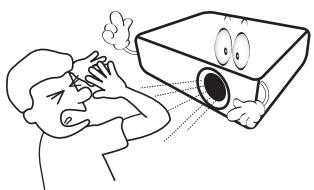
- Ne regardez pas directement l'objet de projection lorsque l'appareil est en cours d'utilisation. L'intensité du faisceau lumineux pourrait entraîner des léasons oculaires.
- Confiez les opérations d'entretien et de réparation à un technicien qualifié.

-
N'oubliez pas d'ouvrir l'obturator (le cas échéant) ni dePTRirer le couvercle de I'objectif (le cas échéant) lorsque la lampe du projecteur est allumée.
-
La lampe atteint une température très élevé lorsque l'appareil est en cours d'utilisation. Attendeze que le projecteur se soit refroidi (environ 45 minutes) avant de-retirer la lampe pour la remplacer.

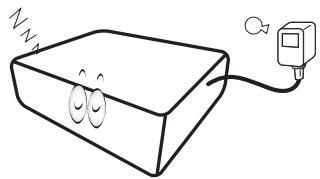
- Dans certains pays, la tension d'alimentation n'est PAS stable. Ce projecteur est unconçu pour fonctionner en toute sécurité à une tension située entre 100 et 240 volts CA. Cependant, une panne n'est pas exclue en cas de hausse ou de baisse de tension de l'ordre de ±10 volts. Dans les zones où l'alimentation secteur peut fluctuer ou s'interrompre, il est conseilé de relier votre projecteur à un stabilisateur de puissance, un dispositif de protection contre les surtensions ou un onduleur (UPS).
- Évitez de placer des objets devant l'objet de projection lorsque le projecteur est en cours d'utilisation car ils risqueraient de se déformer en raison de la chaleur ou de provoquer un incendie. Pour éteindre temporairement la lumineuse, utilisez la fonction Vide.
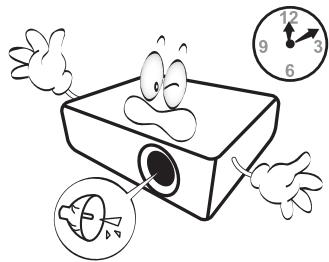
- N'utilise pas la lampe au-delà de sa durée de vie nominale. Une utilisation excessive des lampes au-delà de la durée recommandaee pourrait entraîner leur éclatement.
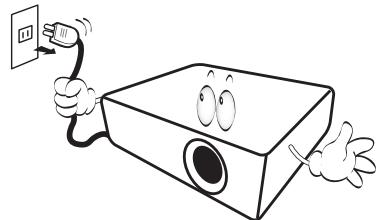
- Ne remplacez jamais la lampe ni aucun composant électronique tant que le projecteur n'est pas débranché.
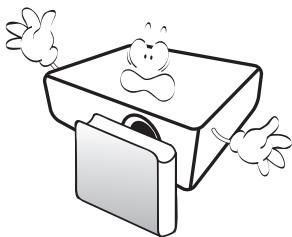
- Ne posez pas cet apparéil sur un chariot, un support ou une table instable. Il risquérait de tomber et d'être sérieusement endommagé.
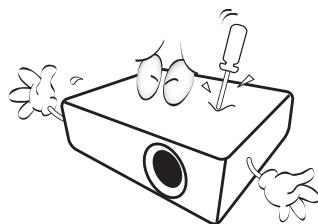
I I. N'essayez enaucun cas de démonter l'appareil. Un courant de haute tension circule à l'intérieur de votre apparéil. Tout contact avec certaines pieces peut présenter un danger de mort. La seule piece susceptible d'être manipulée par l'utilisateur est la lampe, elle-même protégée par un couvercle amovible.
Vous ne devez enaucun cas démonter ouretirer quelle qu'autre protection que ce soit. Ne confiez les opérations d'entretien et deréparation qu'a un technicien qualifié.
-
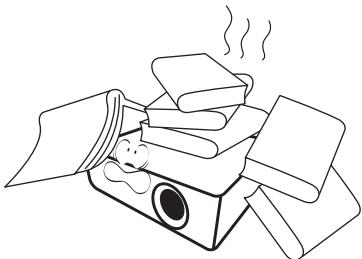
N'obstruez pas les orifices de ventilation.
-
Ne placez pas le projecteur sur une couverture, de la litterie ou toute autre surfaceSouple.
- Ne recouvre pas le projecteur avec un chiffon ni peu autre élément.
- Ne placez pas de produits inflammables à proximé du projeteur.

Une importante obstruction des orifices de ventilation peut entrainer une surchauffe du projecteur qui risque alors de prendre feu.
-
Placez toujours le projecteur sur une surface plane et horizontale avant de l'utiliser.
-
Ne mettez pas l'appareil sous tension lorsqu'il est placé sur une surface inclinée à plus de 10 degrés sur la gauche ou la droite ou à plus de 15 degrés vers l'avant ou l'arrière. Une inclinaison trop importante du projecteur peut être à l'origine de dysfonctionnements, voire d'une dépréciation de la lampe.
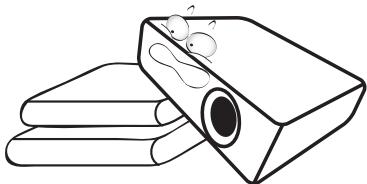
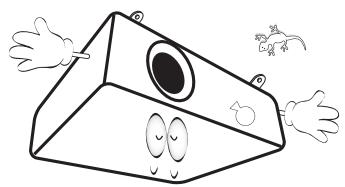
- Ne posez pas le projecteur sur le flanc. Il risque de basculer et de blesser quelqu'un ou encore de subir de sérieux dommages.
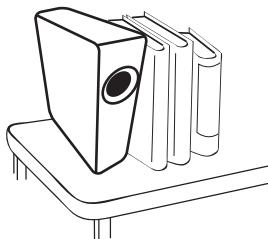
- Ne vous appuyez pas sur le projecteur et n'y placez aucun object. Une charge trop élevée risque non seulement d'endommager le projecteur, mais également d'être à l'origine d'accidents et de blessures corporelles.
-
De l'air chaud et une odeur particulière peuvent s'échapper de la grille de ventilation lorsque le projecteur est sous tension. Il s'agit d'un phénomène normal et non d'une défaillance.
-
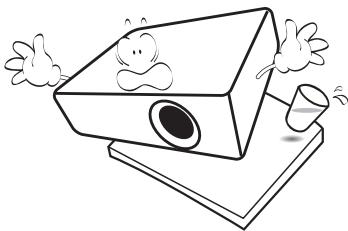
Ne placez pas de liquides sur le projecteur, ni à proximite. Tout déversement pourrait être à l'origine d'une panne. Si le projecteur est mouillé, débranchez-le de la prise secteur et contactez BenQ pour une réparation.
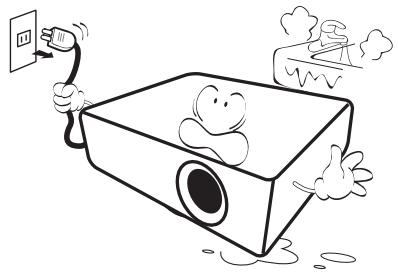
- Cet apparéil peut afficher des images renversées pour des configurations de montage mural/au plafond.
-
Cet apparéil doit être raccordé à la terre.
-
Évitez de placer le projecteur dans l'un des environnements ci-dessous.
-
Espace réduit ou peu ventilé. L'appareil doit être placé à une distance minimale de 50 cm des murs; l'air doit pouvoir circuler librement autour du projecteur.
- Emplacements soumis à des températures trop élevées, par exemple dans une voiture aux vitres fermées.
- Emplacements soumis à un taux d'humidité excessif, poussièreux ou enfumés risquant de déterminer les composants optiques, de réduire la durée de vie de l'appareil ou d'assombrir l'image.
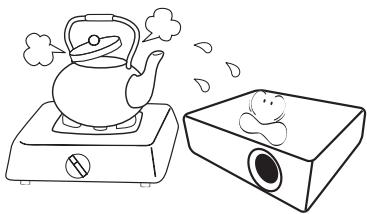
- Emplacements situés à proximé d'une alarmé incendie.
- Emplacements dont la température ambiente dépasse 40^ / 104^ .
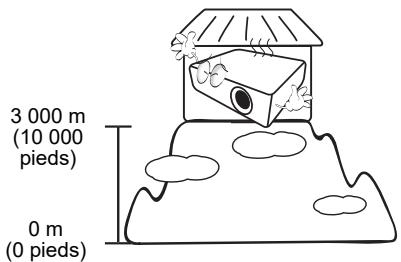
- Lieux où l'altitude excède 3 000 mètres (10 000 pieds).

- Hg - Cette lampe contient du mercure. Manipuez-la dans le respect des lois locales concernant les déchets. Voir www.lamprecycle.org.
- Pour éviter d'endommager les puces DLP, ne dirigez jamais un faisceau laser à haute puissance dans la lentille de projection.
Introduction
Contenu de l'emballage
Déballez le colis avec précaution et vérifie qu'il contient tous les éléments mentionnés ci-dessous. Si l'un de ces éléments fait défaut, contactez votre revendeur.
Accessoires fournis
| Projecteur | Télécommande avec piles | Cordon d'alimentation |
| Guide de démarrage rapide | Dongle Android TV QS01 | Télécommande Android TV avec piles |
| Carte de garantie* |

- Les accessoires fournis dépendent de votre région et peuvent partager des différences par rapport aux accessoires illustrés.
*La carte de garantie n'est fournie que dans certaines régions. Veuillez contacter votre revendeur pour obtenir des informations détaillées.
Accessoires disponibles en option
I. Lampe supplémentaire
2. Lunettes 3D
Remplacement des piles de la télécommande
I. Appuyez et ouvre le couvercle des piles, comme illustré.
2. Enlevez les piles usages (le cas échéant) et installez deux piles AAA. Assurez-vous que les polarités positives et négatives sont positionnées correctement, comme illustré.
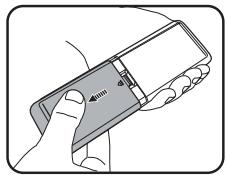
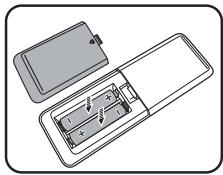
- Remettez le couvercle des piles jusqu'à ce qu'il s'enclenche en place.

- Évitez de laisser la télécommande et les piles dans un environnement excessivement chaud ou humide tel qu'une cuisine, une salle de bains, un sauna, une veranda ou dans une voiture fermée.
- Remplacez toujours la pile par une pile du même type ou de type équivalent recommendé par le fabricant.
- Jetez les piles usagées conformément aux instructions du fabricant et aux reglementations environnementales locales pour votre région.
- Ne jetez jamais les piles dans le feu. Risque d'explosion.
- Si les piles sont déchargées ou si vous n'allez pas utiliser la télécommande pendant une durée prolongée, retirez les piles afin d'éviter toute dégradation de la télécommande due à une fuite des piles.
Vue extérieure du projecteur
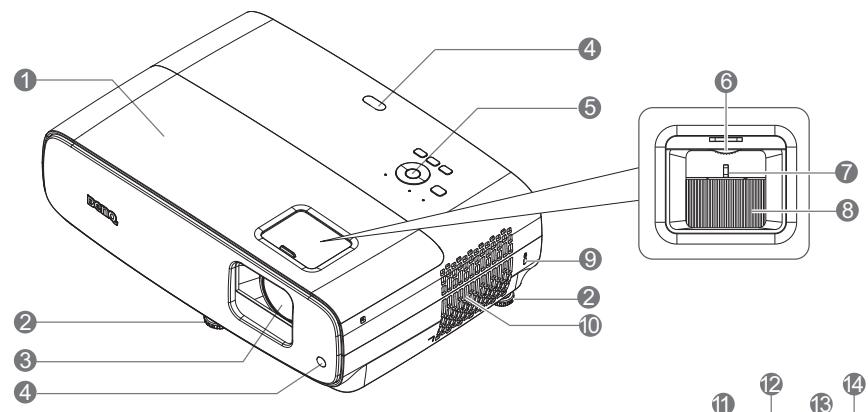
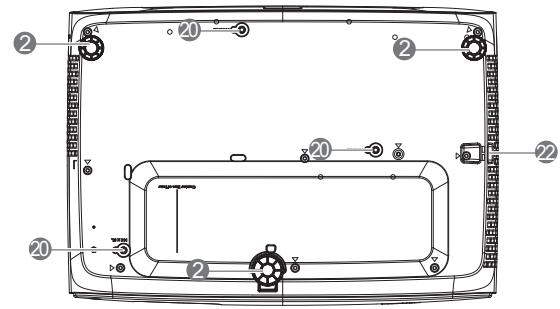
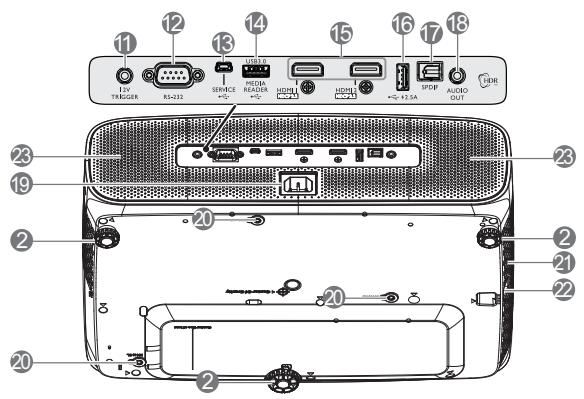
I. Couvercle de la lampe
2. Pieds de réglage
3. Lentille de projection
4. Câpteur IR de télécommande
5. Panneau de contrôle externe (Voir Commandes et fonctions à la page 9.)
6. Molette de décalage de l'objectif
7. Molette de zoom
8. Bague de mise au point
9. Prise pour verrou de sureté Kensington
10. Orifice d'aération (entree d'air)
11. Borne de sortie 12 V CC
Déclenché des dispositifs externes tels qu'un contrôle électrique d'écran ou d'éclairage, etc.
- Port de contrôle RS-232
- Port USB Mini-B (pour les mises à niveau du firmware)
- Port USB Type-A (USB 3,0 : lecteur/disque multimédia 5 V I,5 A, téléchargement de firmware)
- Port d'entrée HDMI I/HDMI 2 (Version 2.0b)
- Port USB Type-A (USB 2.0 : alimentation électrique 2,5 A)
- Port de sortie SPDIF
- Prise de sortie audio
- Prise d'alimentation CA
- Trous de montage mural
- Orifice d'aération (sortie d'air)
- Barre de sécurité
- Haut-parleur
Commandes et fonctions
Projecteur et télécommande

Toutes les pressions de touches décrites dans ce document sont disponibles sur la télécommande ou le projecteur.
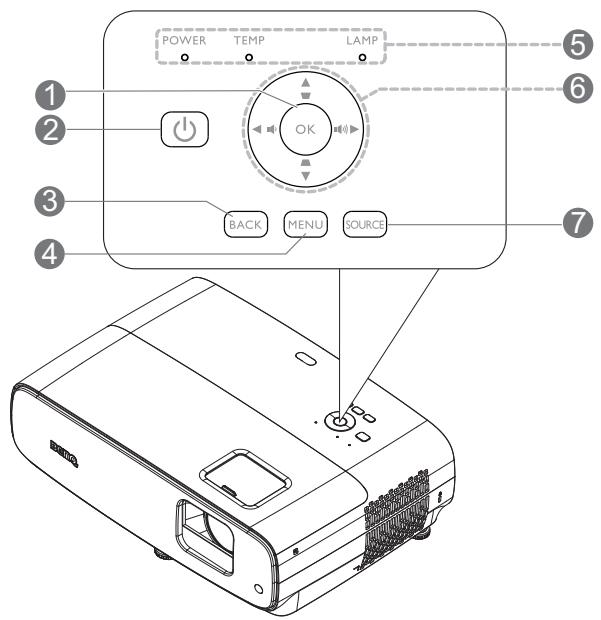
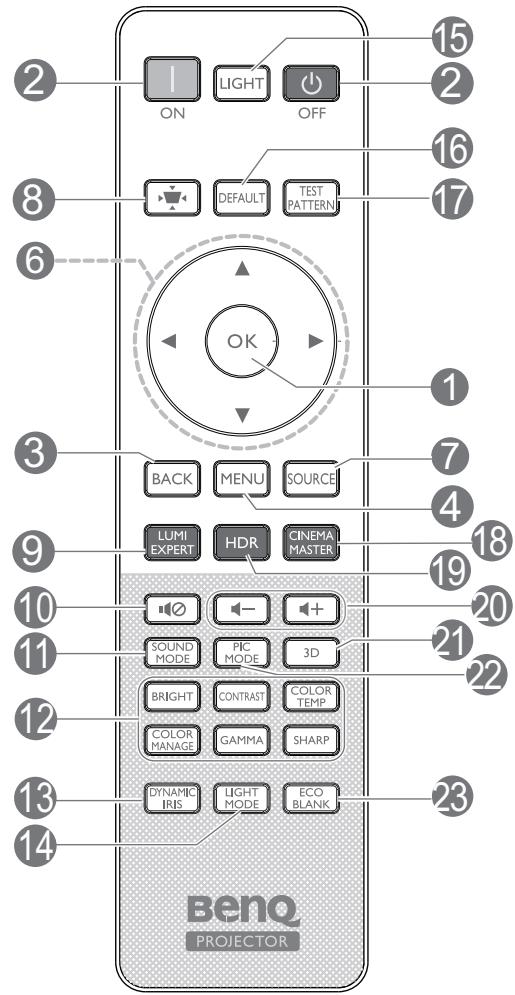
1. OK
Confirme l'objet selectionné dans le menu à l'écran (OSD).
Lorsque le menu OSD Trapèze apparait, appuyez longuement pendant 2 secondes pour réinitialiser le trapèze.
2. POWER
Permet de faire basculer le projecteur entre les modes veille et activé.

MARCHE/ Arret
Permet de faire basculer le projecteur entre les modes veille et activé.
3. BACK
Retourne au menu précédent de l'affichage OSD, quitte et enregistre les paramètres de menu.
4. MENU
Permet d'activer l'affichage des menus à l'écran.
5. Indicateur lumineux
ALIMENTATION/Indicateur
d'ajretissement
TEMPérature/Indicateur lumineux LAMPE
(Voir Voyants à la page 41.)
6. Touches fléchéées (▲, ▼, △, ▶)
Lorsque le menu à l'écran (OSD) est affché, ces touches servent de flèches directionnelles pour sélectionner les différentes options du menu et effectuer les réglages nécessaires.
Touches Trapèze (▲, ▼)
Affiche la page de correction du trapèze.
Volume /
Diminue ou augmente le volume du projecteur.
7. SOURCE
Affiche la barre de selection de la source.
8. Touche de correction du trapèze
Affiche le menu de correction du trapèze.
9. LUMI EXPERT
Non opérationnel sur ce projecteur.
10.
Permet d'activer ou de désactiver l'audio du projecteur.
II. MODE SON
Affiche les menu MODE SON.
- Touches de réglage de la qualité d'image (BRIGHT, CONTRAST, COLOR TEMP, COLOR MANAGE, GAMMA, SHARP)
Affiche les barres de réglage pour les ajustements des valeurs appropriées de la qualité d'image.
13. DYNAMIC IRIS
Sélectionne un DYNAMIC IRIS approprié parmi les modes proposés.
14. LIGHT MODE
Sélectionne une puissance de lampe adaptée parmi les modes proposés.
15. LIGHT
Active le rétroéclairage de la télécommande pendant quelques secondes. Pourmaintenir le rétroéclairage activé, appuyez sur une autre touchependant que le rétroéclairage est activé. Appuyez à nouveau sur la touche pour désactiver le rétroéclairage.
16. DEFAULT
Réinitialise à la valeur par défaut pour l'ensemble du menu des barres de réglage lors du réglage.
17. TEST PATTERN
Affiche le TEST PATTERN.
18. CINEMA MASTER
Affiche le menu CinemaMaster. Voir CinemaMaster à la page 30.
19. HDR
Affiche les menu HDR.
- Touches de volume 12 -12 +
Diminue ou augmente le volume du projecteur.
21.3D
Affiche les menu 3D.
22. PIC MODE
Affiche les menu Mode Image.
Lorsque le menu OSD Trapèze apparait, appuyez longuement pendant 2 secondes pour activer le trapèze automatique.
23. ECO BLANK
Permet de masquer l'image à l'écran.

Évitez de placer des objets devant l'objet de projection lorsque le projecteur est en cours d'utilisation car ils risqueraient de se déformer en raison de la chaleur ou de provoquer un incendie.
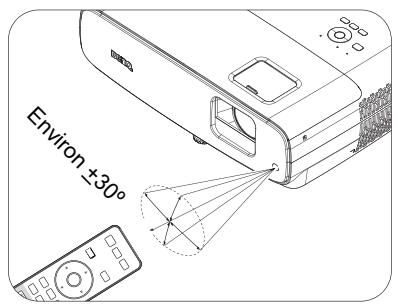
Portée efficace de la télécommande
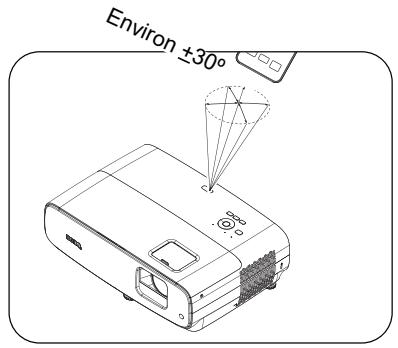
La télécommande doit être maintainue à un angle perpendicular de 30 degrés par rapport au(x) capteur(s) infrarouge du projecteur pour un fonctionnement correct. La distance entre la télécommande et le(s) capteur(s) ne doit pas dépasser 8 mètres (environ 26 pieds).
Assurez-vous qu'aucun obstacle susceptible de bloquer le rayon infrarouge ne se trouve entre la télécommande et le(s) capteur(s) infrarouge du projecteur.
-
Utilisation du projecteur à partir de l'avant
-
Utilisation du projecteur à partir du dessus
Télécommande Android TV
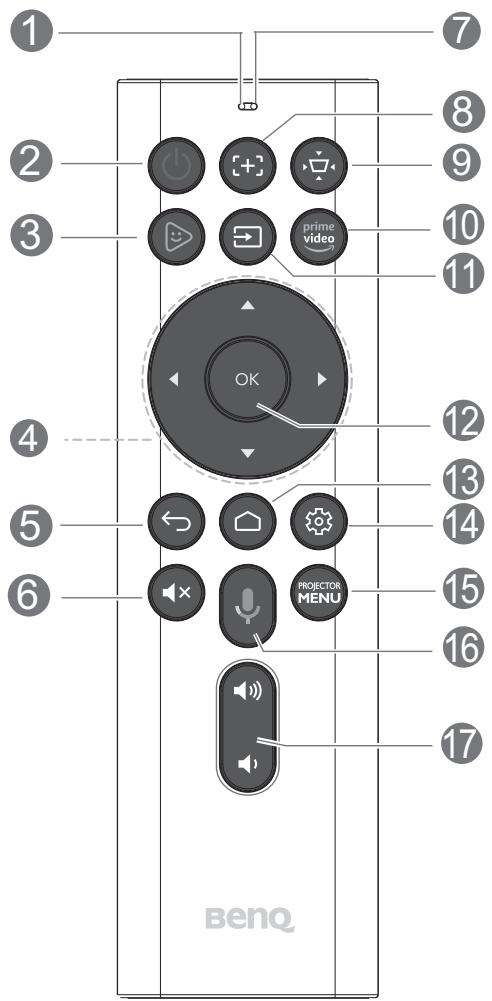
I. Microphone
Reçoit les commandes vocales.
2. POWER
Permet de faire basculer le projecteur entre les modes veille et activé.
3. Kids TV
Ouvre rapidement le package d'application Android « Kids TV » sous la source ATV.
4. Touches fléchées (, , , )
Navigue vers le haut / le bas / la gauche / la droite afin deCHOISIR une ATV ou un element de menu OSD souhaité du projecteur.
Renommez la source d'entrée est ATV :
- Appuyez sur gauche / droite afin de dire le fichier video et audio précédent / suivant lors de la lecture multimédia.
- Maintenez enfoncé gauche / droite pour reculer / avancer rapidement sur le fichier video et audio lors de la lecture multimédia.
5. Retour
Lorsque la source d'entrée est en ATV, appuyez sur Retour pour revenir à l'options ATV précédente. Cela ferme le menu contextuel d'alerte ou de rappel ATV et quitte l'application actuelle du package d'application Android sous la source ATV.
Lorsque le menu OSD du projecteur est activé, appuyez sur Retour pour revenir au menu OSD du projecteur précédent. Cela ferme le menu contextuel d'alerte ou de rappel du projecteur, quitte et enregistre les paramètres du menu du projecteur.
6. Muet
Permet d'activer ou de désactiver l'audio du projecteur.
7. Témoin LED
Affiche I'etat de fonctionnement. Le témoin rouge signale les boutons infrarouges. Le témoin bleu signale les boutons Bluetooth.
8. Mise au point
Appuyez pour ouvrir la page de mise au point automatique.
*Disponible uniquement sur les projecteurs compatibles.
9. Touche de correction trapèze
Affiche la page de correction du trapèze.
Ouvrez rapidement le package d'application Android « Amazon prime video » lorsque la source d'entrée est ATV.
I1. Source
Affiche la barre de selection de la source.
12. OK
Confirme un élément sélectionné du menu OSD ATV ou projecteur.
Lorsque la source d'entrée est ATV, appuyez sur OK pour dire oumettre en pause une video ou un fichier audio lors de la lecture multimédia.
13. Écran d'accueil Android TV
Affiche l'écran d'accueil d'Android TV.
14. Option Android
Affiche l'option de réglage Android.
15. PROJECTOR MENU projecteur.
Active le menu OSD du projecteur.
16. Recherche vocale / Assistant vocal
Maintenez enforcé le bouton Recherche vocale / Assistant vocal pour activer l'assistant vocal. Maintenez cette touche et parlez dans le microphone en haut de la télécommande lorsque vous utilisez l'assistant vocal.
17. Touches de volume
Diminue ou augmente le volume du projecteur.

Évitez de placer des objets devant l'objet de projection lorsque le projecteur est en cours d'utilisation car ils risqueraient de se déformer en raison de la chaleur ou de provoquer un incendie.
Portée effective de la télécommande Android TV
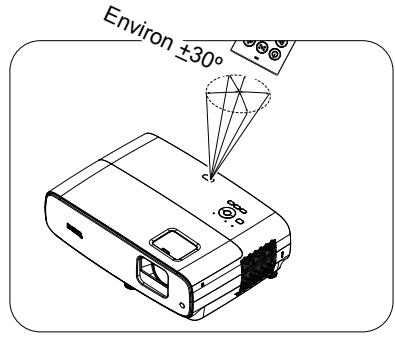
La distance de fonctionnement du capteur infrarouge est dans une plage de 8 metres ( 26 pieds) à un angle de 30 degrés (vers la gauche et vers la droite).
La distance de fonctionnement du capteur Bluetooth est dans une plage de 8 mètres. La distance de la voix est inférieure à 6 mètres et la distance de réception vocale est inférieure à 30 cm à un angle de ±90 degrés face au microphone directement.
Assurez-vous qu'aucun obstacle susceptible de bloquer le rayon infrarouge ne se trouve entre la télécommande et le(s) capteur(s) infrarouge du projecteur.
- Utilisation du projecteur à partir de l'avant

- Utilisation du projecteur à partir du dessus
Caracteristiques de la télécommande Android TV
| Protocole sans fil | Bluetooth Low Energy v4.2 |
| Power | Pile AAA * 2 |
Positionnement du projecteur
Choix de l'emplacement
Avant deCHOIsir un emplacement d'installation pour votre projecteur, tenez compte des facteurs suivants :
- Taille et position de votre écran
- Emplacement de la prise électrique
- Emplacement et distance entre le projecteur et le reste de vos équipements
Vous pouvez installer votre projecteur des façons suivantes.
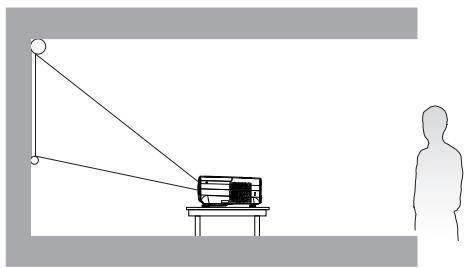
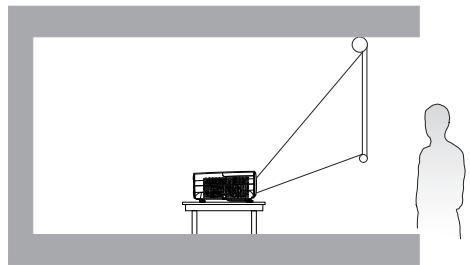
I. Sol avant
Sélectionnez ce positionnement lorsque le projecteur est placé sur la table devant l'écran. Il s'agit du positionnement le plus courant lorsqu'une installation rapide et une bonne portabilité sont souhaitées.
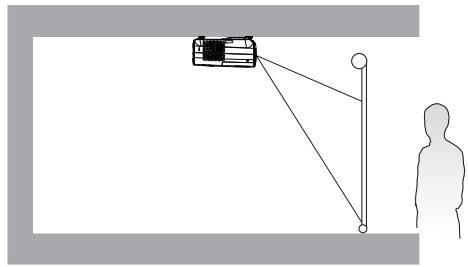
3. Plafond avant
Sélectionnez ce positionnement lorsque le projecteur est suspendu à l'envers devant l'écran. Achetez le kit de montage mural/au plafond pour projecteur BenQ auprès de votre revendeur afin de monter votre projecteur.
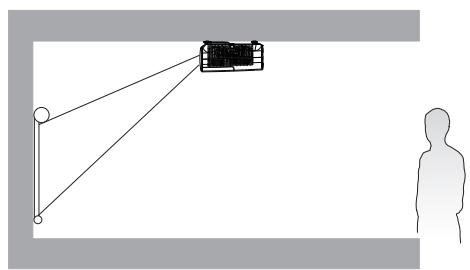
2. Sol arrête
Sélectionnez ce positionnement lorsque le projecteur est placé sur la table derrière l'écran. Cette configuration nécessite un écran de rétroprojection spécial.
4. Plafond arr.
Selectionnez ce positionnement lorsque le projecteur est suspendu à l'envers depuis l'arrière de l'écran. Veuillez notes que cette configuration nécessite un écran de rétroprojection spécial ainsi que le kit de montage mural/au plafond pour projecteur BenQ.
Après avoir allumé le projecteur, accédez au menu INSTALLATION > Position du projecteur et appuyez sur / pour sélectionner un réglage.
Obtention d'une taille d-image de projection préféérée
La distance entre la lentille du projecteur et l'écran, le réglage du zoom (si disponible) et le format video ont tous une incidence sur la taille de l'image projetée.
Dimensions de projection
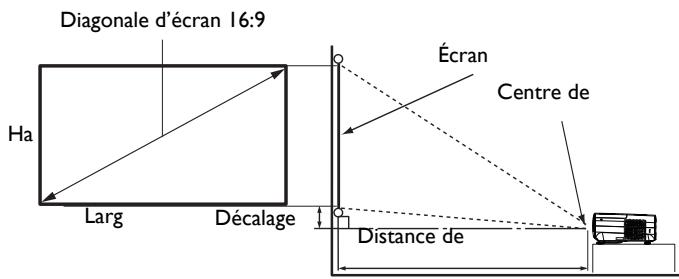
- Le format de l'écran est 16:9 et l'image projetée est au format 16:9.
| Taille d'écran | Distance de l'écran (en mm) | |||||
| Diagonale | H (mm) | L (mm) | Longueur minimum | Moyenne | Longueur maximum | |
| Pouces | mm | (zoom max) | (zoom min) | |||
| 30 | 762 | 374 | 664 | 750 | 863 | 976 |
| 40 | 1016 | 498 | 886 | 1001 | 1151 | 1302 |
| 50 | 1270 | 623 | 1107 | 1251 | 1439 | 1627 |
| 60 | 1524 | 747 | 1328 | 1501 | 1727 | 1953 |
| 70 | 1778 | 872 | 1550 | 1751 | 2015 | 2278 |
| 80 | 2032 | 996 | 1771 | 2001 | 2302 | 2603 |
| 90 | 2286 | 1121 | 1992 | 2251 | 2590 | 2929 |
| 100 | 2540 | 1245 | 2214 | 2502 | 2878 | 3254 |
| 110 | 2794 | 1370 | 2435 | 2752 | 3166 | 3580 |
| 120 | 3048 | 1494 | 2657 | 3002 | 3454 | 3905 |
| 130 | 3302 | 1619 | 2878 | 3252 | 3741 | 4231 |
| 140 | 3556 | 1743 | 3099 | 3502 | 4029 | 4556 |
| 150 | 3810 | 1868 | 3321 | 3752 | 4317 | 4881 |
| 160 | 4064 | 1992 | 3542 | 4003 | 4605 | 5207 |
| 170 | 4318 | 2117 | 3763 | 4253 | 4893 | 5532 |
| 180 | 4572 | 2241 | 3985 | 4503 | 5180 | 5858 |
| 190 | 4826 | 2366 | 4206 | 4753 | 5468 | 6183 |
| 200 | 5080 | 2491 | 4428 | 5003 | 5756 | 6509 |
| 210 | 5334 | 2615 | 4649 | 5253 | 6044 | 6834 |
| 220 | 5588 | 2740 | 4870 | 5504 | 6331 | 7159 |
| 230 | 5842 | 2864 | 5092 | 5754 | 6619 | 7485 |
| 240 | 6096 | 2989 | 5313 | 6004 | 6907 | 7810 |
| 250 | 6350 | 3113 | 5535 | 6254 | 7195 | 8136 |
| 260 | 6604 | 3238 | 5756 | 6504 | 7483 | 8461 |
| 270 | 6858 | 3362 | 5977 | 6754 | 7770 | 8787 |
| 280 | 7112 | 3487 | 6199 | 7004 | 8058 | 9112 |
| 290 | 7366 | 3611 | 6420 | 7255 | 8346 | 9437 |
| 300 | 7620 | 3736 | 6641 | 7505 | 8634 | 9763 |
Par exemple, si vous utilisez un écran de 120 pouces, la distance de projection recommandaee est de 3454~mm
Si la distance de projection que vous mesurez est de 5000 mm, la valeur la plus proche dans la colonne "Distance de l'écran (en mm)" est 4893 mm. Si vous regardez au bout de la ligne, vous verrez qu'il faut un écran de 170 pouces (environ 4,3 m).

- Toutes les mesures sont des approximations et peuvent varier des valeurs réelles.
Si vous avez l'intention d'installer le projecteur de façon permanente, BenQ vous recommende de tester physiquement la taille et la distance de projection a l'emplacement précis d'installation du projecteur avant de l'instituer de façon permanente, afin de prendre en compte les caractéristiques optiques de ce projecteur. Cela vous aidera à déterminer la position de montage exacte la vente adaptée à l'emplacement de votre installation.
- Pour optimiser la qualite de votre projection, nous conseillons de réaliser la projection en suivant les valeurs apparaisant dans les cellules non grises.
- Les valeurs apparaissant dans les cellules grises sont indiquées à titre de référence uniquement.
Décalage de l'objectif de projection
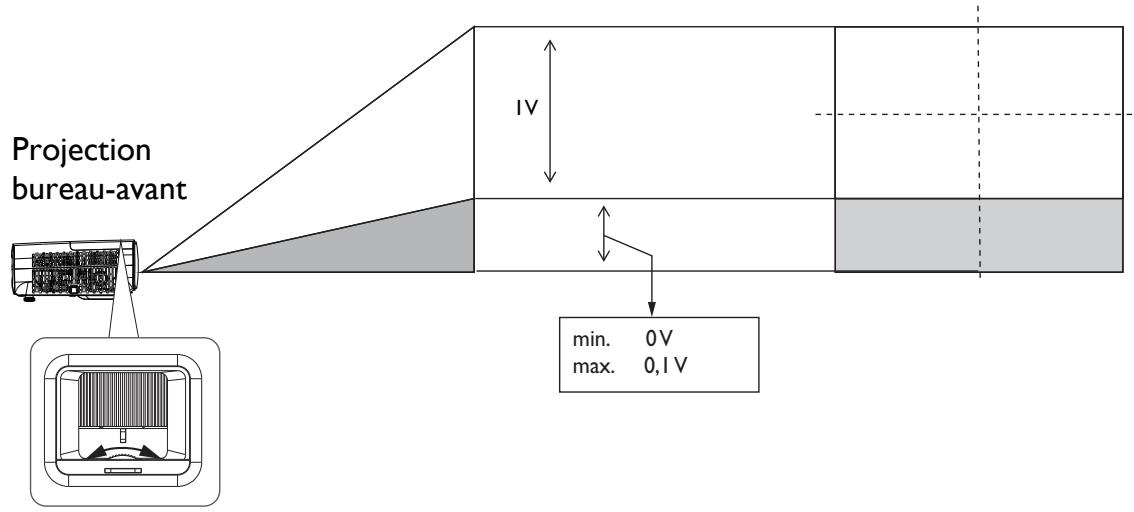

- Veuillez arrêté de tourner le bouton de réglage lorsque vous entendez un déclic indiquant que le bouton a atteint sa limite. Trop tourner le bouton peut cause des dommages.
Montage du projecteur
Si vous avez l'intention de fixer votre projecteur, nous vous recommendons fortement d'utiliser le kit de montage spécifique conçu pour le projecteur BenQ, et de vous assurer qu'il est correctement installé.
Si vous utilisez un kit de montage de projecteur d'une autre marque que BenQ, il existe un risque de sécurité lié à l'eventuelle chute du projecteur, due à un mauvais attachement, lui-même imputable à des vis de diamètre ou de longueur inadaptés.
Avant de monter le projecteur
- Achetez un kit de montage pour projecteur BenQ à l'endroit où vous avez acheté votre projecteur BenQ.
- BenQ recommende d'acheter également un cable de sécurité compatible avec un verrou Kensington et de l'attacher à la fois à la fente de verrouillage Kensington du projecteur et à la base du support de fixation. Il contribuerait à retenir le projecteur au cas où son attachment au support de fixation au plafond venait à se desserrer.
-
Demandez à votre revendeur d'installer le projecteur pour vous. Installer vous-même le projecteur peut causer sa chute et entraîner des blessures.
-
Prenez les mesures nécessaires pour empêcher le projecteur de tomber, notamment pendant un tremblement de terre.
- La garantie ne couvre pas les dommages au produit causés par le montage du projecteur avec un kit de montage de projecteur qui n'est pas de la marque BenQ.
- Prenez en compte la température de l'environnement où le projecteur est monté au plafond/mur. Si un radiateur est utilisé, la température pres du plafond/mur peut être plus élevé que prévu.
- Lisez le manuel d'utilisation du kit de montage pour connaître la plage de couple. Serrer avec un couple dépassant la plage recommandée peut cause des dommages au projecteur qui peut ensuite tomber.
- Assurez-vous que la prise électrique est à une hauteur accessible pour vous permettre d'eteindre facilement le projecteur.
Diagramme d'installation du montage mural/au plafond
Vis de montage mural/au plafond : M4
Ajustement de l'image projetée
Ajustement de l'angle de projection
Si le projecteur ne se trouve pas sur une surface plane ou si l'écran et le projecteur ne sont pas perpendiculars, l'image projetée présente une distorsion trapézoidale. Vous pouvez visser les pieds de réglage arrêté pour ajuster l'angle horizontal.
Pour rétractor les pieds, vissez les pieds de réglage dans le sens inverse.
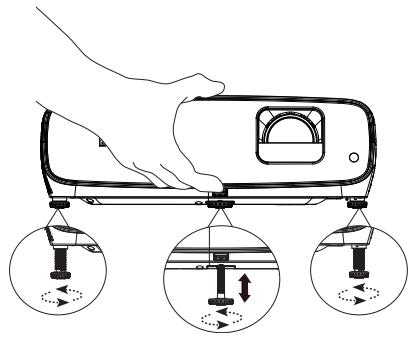

Ne regardez pas directement l'objectif du projecteur lorsque la lampe est allumée. La lumière de la lampe peut provoquer des dommages oculaires.
Réglage fin de la taille et de la nettété de l'image
Réglez la taille de l'image projetée à l'aide de la molette de zoom.
Réglez la nettété de l'image en tournant la bague de focus.
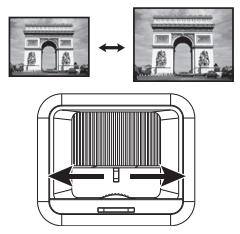
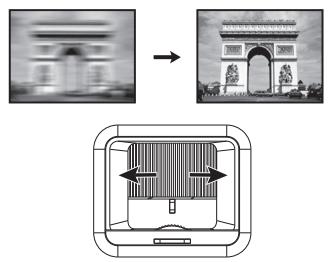
Correction de la déformation trapézoidale
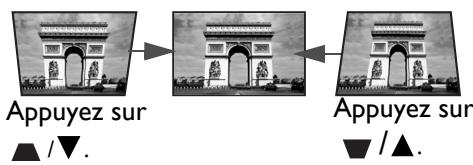
La distorsion trapézoidale correspond au fait qu'une image projetée est sensiblement plus large dans sa partie supérieure ou inférieure. C'est le cas lorsque le projecteur n'est pas perpendicular à l'écran.
Pour corriger ce problème, indépendamment du réglage de la hauteur du projecteur, vous pouvez utiliser Trapèze auto ou Trapèze pour effectuer une correction manuelle en suivant l'une de ces étapes.
- Utilisation de la télécommande ou du projecteur
Appuyez sur sur la télécommande ou / sur le projecteur pour afficher la page de correction du trapèze. Appuyez sur pour corriger la distorsion trapézoidale en haut de l'image. Appuyez sur pour corriger la distorsion trapézoidale en bas de l'image. Lorsque le menu OSD Trapèze apparait, appuyez longuement sur OK pendant 2 secondes pour réinitialiser le trapèze. Lorsque le menu OSD Trapèze apparait,
appuyez longuement sur PIC MODE pendant 2 secondes pour activer le trapèze automatique.
Connexion
Pour connecter la source d'un signal au projecteur, procédez comme suit :
I. Mettez préalablement tous les apparêils hors tension.
2. Utilisez les câbles appropriés pour chaque source.
3. Branchez les câbles correctement.
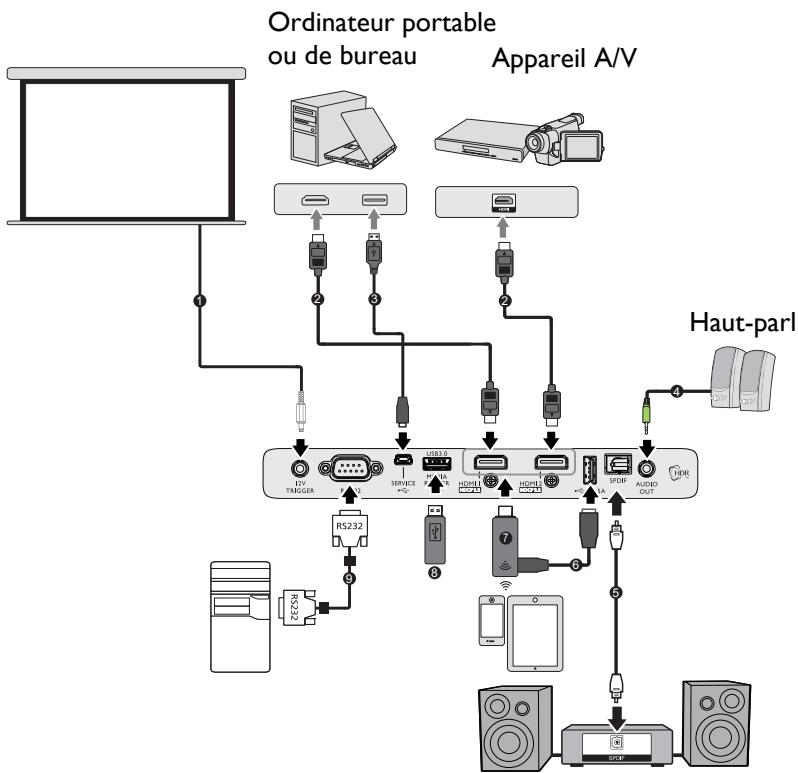
| 1 | Déclencheur 12V pour le contrôle de l'écran |
| 2 | Câble HDMI |
| 3 | Câble USB (Mini-B vers type A) |
| 4 | Câble audio |
| 5 | Câble SPDIF |
| 6 | Le cable USB (type A vers Micro B) se connecte à la prise d'alimentation du dongle HDMI sans fil. |
| 7 | Dongle sans fil HDMI |
| 8 | Dispositif de stockage USB pour lecteur multimédia, mise à niveau du firmware |
| 9 | Câble RS232 |

- Pour les raccordements ci-dessus, certains câbles ne sont pas fournis avec le projecteur (voir Contenu de l'emballage à la page 7). Vous pouvez vous procurer ces câbles dans les magasins spécialisés en électronique.
- Les illustrations relatives à la connexion sont fournies à titre indicatif uniquement. Les prises de connexion arrêtées disponibles sur le projecteur varient selon chaque méthode de projecteur.
- De nombreux ordinateurs portables n'activent pas automatiquement leur port video externe lorsqu'ils sont connectés à un projecteur. Pour activer ou désactiver l'affichage externe, vous pouvez généralement utiliser une combinaison de touches telle que FN + touche de fonction avec un symbole de moniteur. Appuyez simultanément sur la touche FN et la touche illustrée. Consultez le manuel de l'utilisateur de votre ordinateur portable pour connaître la combinaison de touches exacte.
- Si l'image videoo selectionnée ne s'affiche pas lors de la mise sous tension du projecteur et que la source videoo selectionnée est correcte, vérifie que le péripérisque videoo source est bien sous tension et fonctionne correctement. Vérifiez également que les câbles de signal sont bien connectés.
- Le(s) haut-parleur(s) intégré(s) est/sondésactivé(s) lorsqu'la prise SORTIE AUDIO est raccordée.
- Confirmez le débit en bauds de votre ordinateur à 9600 afin de pouvoir connecter le projecteur en utilisant un cable RS-232 approprié.
Fonctionnement
Installation du Dongle Android TV QS0I
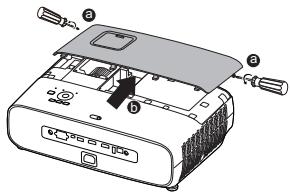
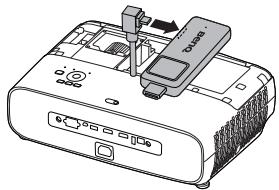
Suivez les illustrations ci-dessous pour installer le dongle Android TV QS0I avant utilisation. Assurez-vous que le cache de la lampe est réinstallé après avoir branché le dongle. Ne mettez pas l'appareil sous tension avec le cache de la lampe ouvert. La télécommande Android TV QS0I peut également contrôler le projecteur lorsque le dongle Android TV QS0I est correctement installé.
1
2
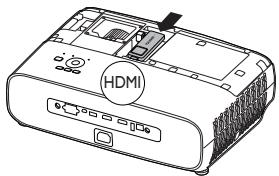
3
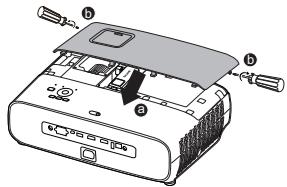
4
5
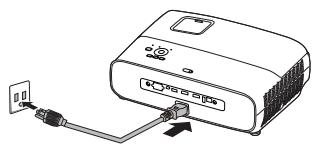
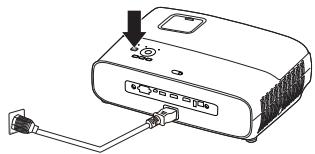
6
Mise en marche du projecteur
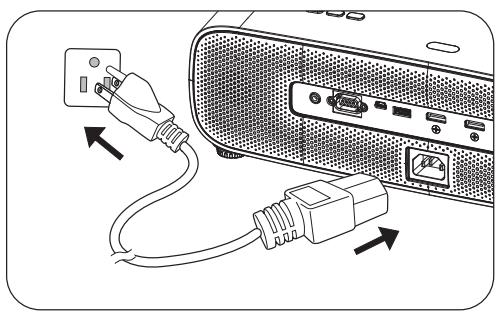
I. Branchez le cordon d'alimentation. Mettez la prise électrique sous tension (si nécessaire). Levoyant d'alimentation du projecteur s'allume en orange une fois l'appareil mis sous tension.
2. Appuyez sur le bouton du projecteur ou sur le
bouton / de la télécommande pour démarrer le projecteur. Levoyant d'alimentation clignote en vert puis reste vert une fois le projecteur en marche.
La procédure de démarrage dure environ 30 secondes.
Peu après, un logo le démarrage est projeté.
Tournez (si nécessaire) la molette de mise au point pour améliorer la netteté de l'image.
-
Si vous allumez le projecteur pour la première fois, l'assistant de configuration apparait pour vous guider dans la configuration du projecteur. Si vous l'avez déjà effectuee, ignorez cet etape et passez à l'etape suivante.
-
Utilisez les touches fléchées ( / / / ) du projecteur ou de la télécommande pour vous déplacer dans les éléments du menu.
-
Utilisez OK pour confirmer l'objet de menu sélectionné.
Étape I :
Spcificez Position du projecteur.
Pour plus d'informations sur la position du projecteur, voir Choix de l'emplacement.
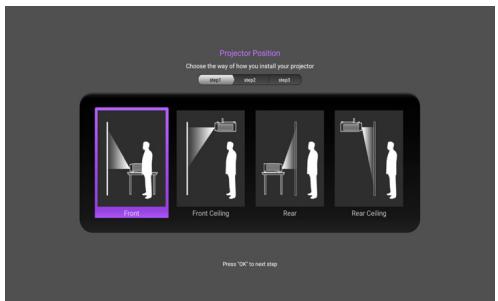
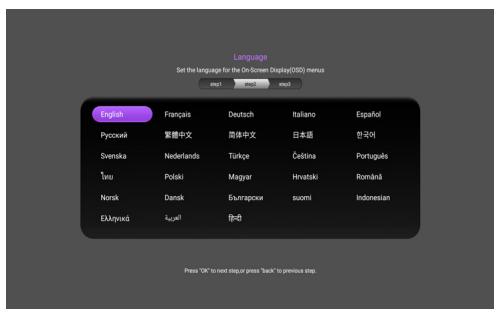
Étape 2 :
Spcificiez le menu OSD Langue.
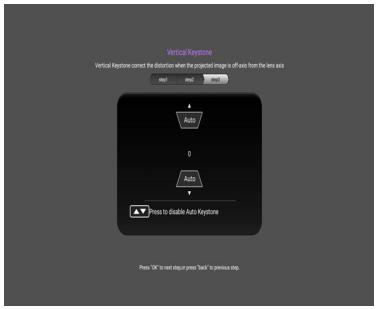
Étape 3 :
Spécifiez Trapéze vertical.
- Si vous étés invite à entrer un mot de passer, utilisez les touches fléchées pour saisser un mot de passer à 6 chiffres. Voir Utilisation de la fonction de mot de passer à la page 24.
- Mettez tous les apparèils connectés sous tension.
- Le projecteur recherche des signaux d'entrée. Le signal d'entrée actuel en cours de numérisation apparait. Si le projecteur ne detecte pas de signal valide, le message "Aucun signal" reste affché jusqu'à ce qu'un signal d'entrée soit détecté.
Vous pouvez également appuyer sur SOURCE pour sélectionner le signal d'entrée de votrechioix. Voir Changement de signal d'entrée à la page 25.

- Veuillez utiliser les accessoires d'origine (p.ex. le cordon d'alimentation) afin d'eviter des risques tels qu'une décharge électrique et un incendie.
- Si le projecteur est encore chaud en raison d'une activité précédente, le ventilateur fonctionnera pendant 90 secondes environ avant que la lampe ne s'allume.

- Les captures d'écran de l'assistant de configuration sont fournies à titre indicatif uniquement et peuvent différer de la conception réelle.
- Si la fréquence ou la résolution du signal d'entrée se situe en dehors de la plage de fonctionnement du projecteur, le message "Hors gamme" s'affiche sur l'écran d'arrière-plan. Sélectionnez un signal d'entrée compatible avec la résolution du projecteur ou sélectionnez une valeur inférieure pour le signal d'entrée. Voir Chronogramme à la page 45.
- En cas d'absence de signal pendant 3 minutes, le projecteur se met automatiquement en mode économique.
Configuration Android TV QS0I
Avant de commencer
Vérifiez que vous dispose de :
- Une connexion Internet Wifi
- Un compte Google
Étape I : Appuyez sur « OK » pendant 3 secondes pour appairer votre télécommande
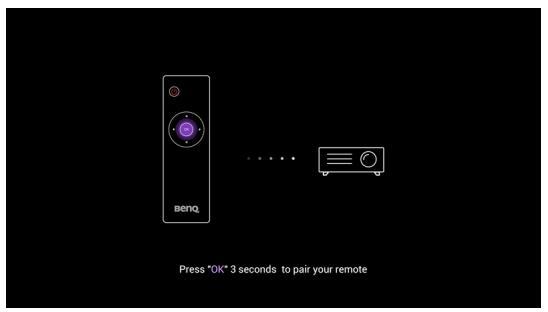
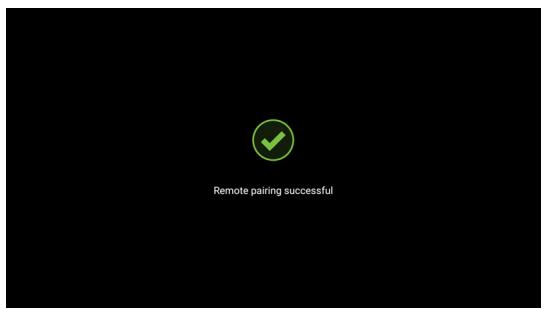
Étape 2 : Configurer votre apparéil
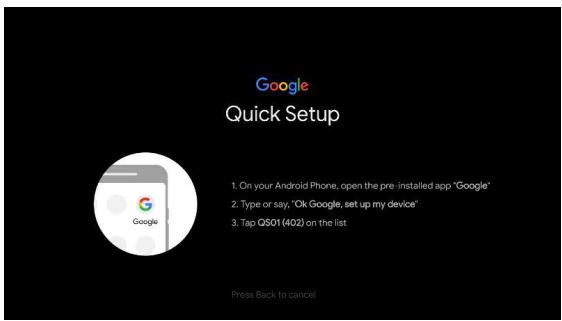
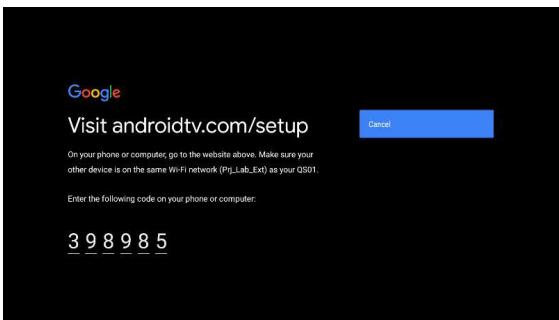
Il y a 3 options pour configurer votre apparéil :
- Configuration rapide à l'aide d'un téléphone Android
- Utilisation de votre téléphone ou de votre ordinateur
- Utilisation de votre télécommande
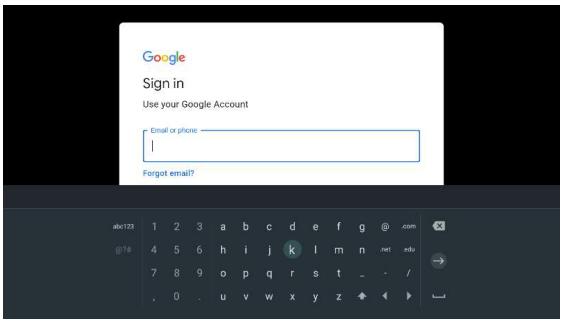
Étape 3 : Afficher l'écran d'accueil d'Android TV
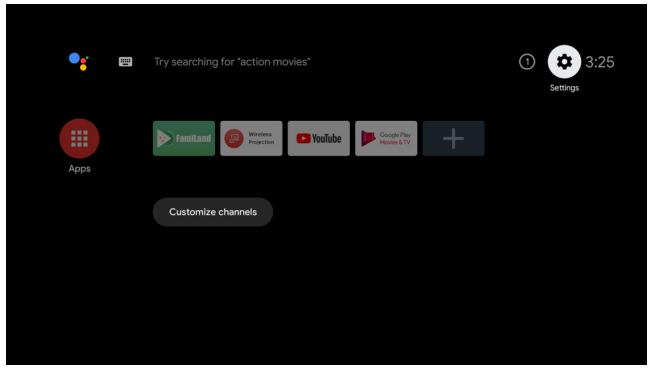

Pour plus d'informations, consultez https://support.google.com/androidv/
Utilisation des menus du projecteur
Le projecteur offre une fonction d'affichage des menus à l'écran permettant d'effectuer différents réglages et paramétrages.

Les captures d'écran du menu OSD ci-dessous sont fournies à titre indicatif uniquement et peuvent différer de la conception réelle.
Vosetrouverezci-dessousune vue d'ensemble du menu.
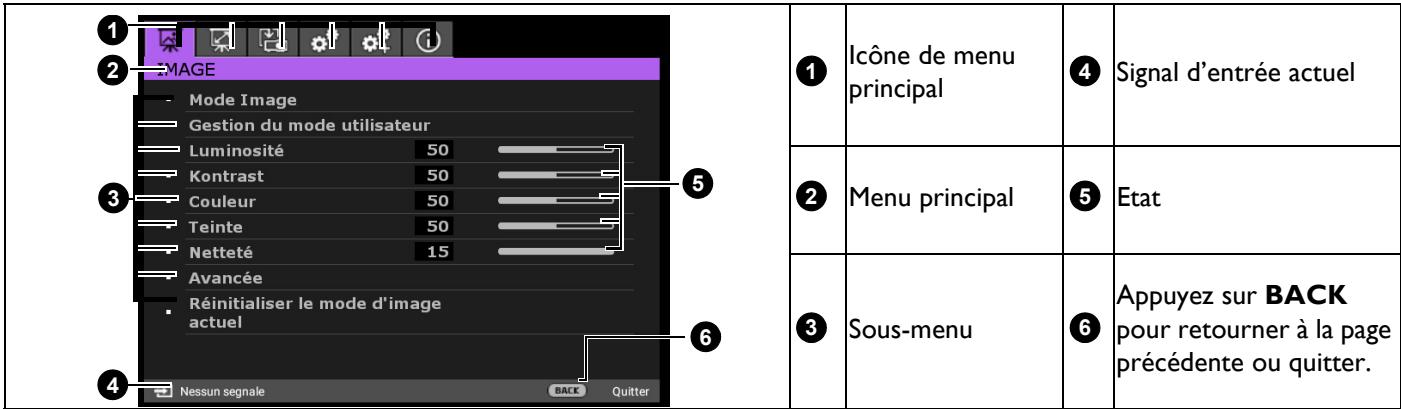
Pour acceder au menu OSD, appuyez sur MENU sur le projecteur ou la télécommande.
- Utilisez les touches fléchées ( / ) du projecteur ou de la télécommande pour vous déplacer dans les éléments du menu principal.
- Utilisez les touches fléchées ( /) du projecteur ou de la télécommande pour vous déplacer dans les éléments du sous-menu.
- Utilisez les touches fléchées (/) du projecteur ou de la télécommande pour régler les paramètres ou appuyez sur OK sur le projecteur ou la télécommande pour acceder au sous-menu.
- Appuyez deux fois* sur MENU sur le projecteur ou la télécommande pour quitter et enregistrer les réglages.
*Après avoir appuyé une première fois, vous retrouvrez le menu principal et le menu à l'écran se reférer lorsque vous appuyez une seconde fois.
Mise à niveau du micrologiciel
I. Rendez-vous sur le site Web BenQ et accedez à la page Produits > Support > Logiciel pour télécharger le dernier fichier du micrologiciel.
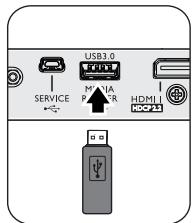
2. Décompresssez le fjichier télécharge, recherche et enregistrez le fjichier nommé « update_signed.zip » sur la clé USB. (Il est recommendé d'utiliser une clé USB au format FAT32)
3. Insérez une clé USB dans le port USB 3.0.
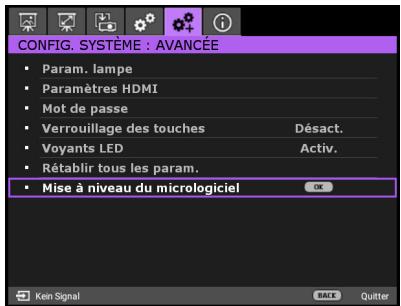
4. Accédez au menu CONFIG. SYSTÉME : avancée > Mise à niveau du micrologiciel et appuyez sur OK .
5. Sélectionnez Oui pourmettre à niveau la version du micrologiciel.Pendant le processus de mise à niveau,veuillez mainstreamir la mise sous tension jusqu'à la fin de la mise à niveau.
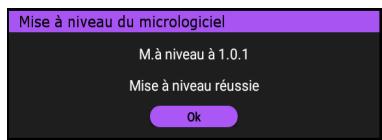
- Lorsque vous voyagez ce message, la mise à niveau du micrologiciel est terminée.
Sécurisation du projecteur
À l'aide d'un verrou avec cable de protection anti-vol
Le projecteur doit être installé dans un lieu sur de façon à éviter le vol. Sinon, faites l'acquisition d'un verrou, comme par exemple un verrou Kensingtonion, pour sécuriser le projecteur. L'arrière du projecteur compte un orifice pour verrou Kensingtonion. Voir l'élement 9 en page 8.
Un verrou avec cable de protection anti-vol Kensington comporte habituelflement une ou des clés et le verrou. Pour savoir comment utiliser le dispositif, veuillez vous reporter à la documentation du verrou.
Utilisation de la fonction de mot de passage
Définition d'un mot de passage
I. Accédez au menu CONFIG. SYSTème: AVANCE > Mot de passer. Appuyez sur OK. La page de définition du mot de passage apparait.
2. Sélectionnez Modifier MP et appuyez sur OK.
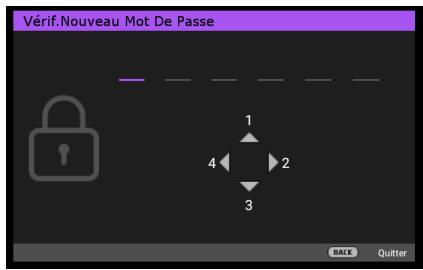
3. Les quatre touches fléchées (▲, ▷, ▼, △) représentent respectivement 4 chiffres (1, 2, 3, 4). En fonction du mot de passer que vous souhaitez définir, appuyez sur les touches fléchées pour entraîre les six chiffres du mot de passer.
4. Confirmez le nouveau mot de passer en entrant à nouveau le nouveau mot de passer.
Une fois le mot de passer défini, le menu OSD revient à la page Mot de passer.
- Pour activer la fonction Verrou alimentation, appuyez sur / pourmettre en surbrillance Verrou alimentation et appuyez sur / pour selectionner Activ.. Saisissez a nouveau le mot de passer.

- Les chiffres saisis s'affichent à l'écran sous forme d'astérisques. Notez le mot de passer que vous avez sélectionné et conserveze-le en lieu sur à l'avance ou juste après avoir saisi le mot de passer de manière à pouvoir le retrouver si vous l'oubliez.
- Une fois le mot de passer défini et le verrou d'alimentation activé, vous ne pourrez utiliser le projecteur que si vous entrez le mot de passer correct à chaque démarrage.
Oubli du mot de passage
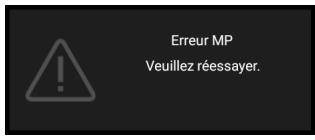
Si vous saississez un mot de passer erroné, le message d'erreur de mot de passer apparait, suivi du message Saisie Mot De Passe Actuel. Si vous ne vousouvenez absolument pas du mot de passer, vous pouvez utiliser la procEDURE de rappel du mot de passer. Voir Procedure de rappel de mot de passer à la page 24.
Si vous entrez un mot de passer incorrect 5 fois de suite, le projecteur s'eteint automatiquement au bout de quelques secondes.
Procedure de rappel de mot de passage
I. Appuyez et maintenez OK enfoncé pendant 3 secondes. Le projecteur affiche un code à l'écran.
2. Notez le numero et eteignez votre projecteur.
3. Contactez le service d'assistance BenQ local pour le déchiffrer. Vous devrez peut-être fournir une preuve d'achat pour garantir que vous âtes autorisé à utiliser le projecteur.
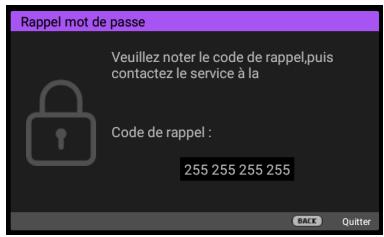
Modification du mot de passage
I. Accédez au menu CONFIG. SYSTème: AVANCE > Mot de passage > Modifier MP.
2. Appuyez sur OK . Le message "Saisie Mot De Passe Actuel" apparait.
3. Entrez l'ancien mot de passer.
- Si le mot de passer est correct, un autre message "Saisie Nouveau Mot De Passe" apparait.
-
Si le mot de passer n'est pas correct, le message d'erreur de mot de passer s'affiche, suivi du message "Saisie Mot De Passe Actuel" pour vous permettre de réessayer. Vous pouvez appuyer sur BACK pour annuler la modification, ou essayer un autre mot de passer.
-
Entrez un nouveau mot de passer.
- Confirmez le nouveau mot de passer en entrant à nouveau le nouveau mot de passer.
Désactivation de la fonction de mot de passer
Pour désactiver la protection par mot de passer, accédez au menu CONFIG. SYSTème: AVANÇÉ > Mot de passer > Verrou alimentation et appuyez sur «/» pour sélectionner Désact.. Le message "Saisie Mot De Passe Actuel" apparait. Entre le mot de passer actuel.
- Si le mot de passer est correct, le menu OSD returne à la page de définition du mot de passer. Vous n'aurez pas besoin de saisir le mot de passer la prochaine fois que vous allumerez le projecteur.
- Si le mot de passer n'est pas correct, le message d'erreur de mot de passer s'affiche, suivi du message "Saisie Mot De Passe Actuel" pour vous permettre de réessayer. Vous pouvez appuyer sur BACK pour annuler la modification, ou essayer un autre mot de passer.

Bien que la fonction de mot de passage soit désactivée, vous devez conserver le mot de passage à portée de main au cas où vous auriez besoin de réactiver la fonction de mot de passage.
Changement de signal d'entrée
Vous pouvez connecter le projecteur à plusieurs apparciels en même temps. Il ne peut toutegois afficher qu'un plein écran à la fois. Au démarriage, le projecteur recherche automatiquement les signaux disponibles.
Assurez-vous que le menu CONFIG. SYSTème: DE BASE > Source auto est Activ. si vous voulez que le projecteur recherche automatiquement les signaux.
Pour selectionner la source :
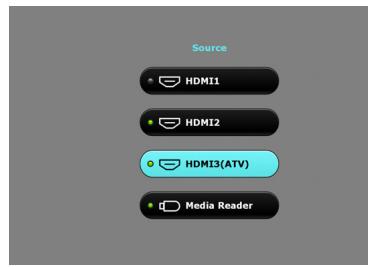
I. Appuyez sur SOURCE. Une barre de seLECTION de la source apparait.
2. Appuyez sur / jusqu'au signal souhaité et appuyez sur OK.
Une fois déteçées, les informations sur la source sélectionnée apparaissent dans le coin de l'écran pendant quelques secondes. Si plusieurs apparèils sont connectés au projecteur, répétez les étapes 1-2 pour rechercher un autre signal.

- Le niveau de luminosité de l'image projetée change en fonction des différents signaux d'entrée.
- Pour lesassage s'affichage de l'image, selectionnez et utilisez un signal d'entree avec la resolution native du projecteur. Toute autre resolution sera adaptee par le projecteur en fonction du reglage du "rapport H/L", ce qui peut causer des distorsions de l'image ou une perte de clarte de l'image. Voir Rapport H/L à la page 32.
Présentation à partir d'un lecteur multimédia
Le port USB du projecteur vous permet de parcouir les fichiers images et documents stockés sur une clé USB connectée au projecteur. Vous n'avez alors pas besoin d'ordinateur source.
Formats de fichiers pris en charge
| Format vvéo | Format audio | Format photo |
| • MPEG1 | • MPEG1/2 Layer1 | • JPEG Baseline |
| • MPEG4 | • MPEG1/2 Layer2 | • JPEG Progressive |
| • H.263 | • FLAC | • PNG non entrelacé |
| • Motion JPEG | • PNG entrelacé | |
| • BMP |
Visualisation de fichiers
I. Branchez une clé USB dans le port LECTEUR MULTIMÉDIA du projecteur.
2. Appuyez sur SOURCE et Sélectionnez Lecteur multimédia. Le projecteur affiche la page principale du lecteur multimédia intégré.
3. Appuyez sur / / / pour selectionner et appuyez sur OK pour acceder au sous-dossier ou afficher un fichier.
4. Une fois qu'un fjichier est affché, appuyez sur OK pour faire apparaitre la barre de fonctions. Vous pouvez appuyer sur / pour selectionner la fonction et appuyer sur OK pour valider l'élement sélectionné.
Arrêt du projecteur
I. Appuyez sur sur le projecteur ou / sur la télécommande et un message de confirmation apparait pour vous inviter. Si vous n'y répondez pas en quelques secondes, le message disparait.
2. Appuyez une seconde fois sur ou / L'indicateur d'alimentation clignote en orange, la lampe de projection s'eteint et les ventilateurs continu à fonctionner pendant environ 90 secondes pour refroidir le projecteur.
3. Une fois le processus de refroidissement terminé, l'indicateur d'alimentation devient orange fixe et les ventilateurs s'arrêtent. Déconnectez le cordon d'alimentation de la prise électrique.

- Le projecteur ne peut pas etre utilise tant que le cycle de refroidissement n'est pas terminé afin de protegger la lampe.
- Évitez d'allumer le projecteur immédiatement après l'avoir étéint car une chaleur excessive peut réduire la durée de vie de la lampe.
- La durée de vie de la lampe dépendra de l'environnement et de l'utilisation.
Arrêt direct
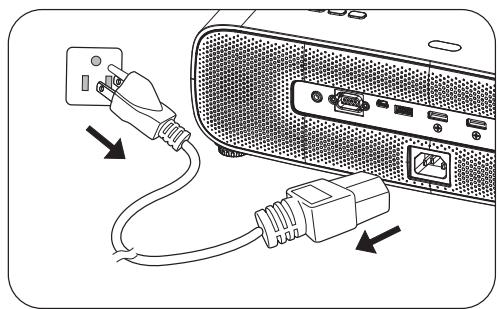
Le cordon d'alimentation CA peut être débranché lorsque le projecteur est étèint. Pour protégier la lampe, attendez environ 10 minutes avant de rallumer le projecteur après l'avoir étèint. Si vous essayez de rallumer le projecteur, les ventilateurs peuvent prendre quelques minutes pour le refroidissement. Si tel est le cas, appuyez à nouveau sur ou / pour allumer le projecteur une fois que les ventilateurs s'arrêtent et le voyant d'alimentation devient orange.
Utilisation des menus
Notez que les menus OSD (Affichage à l'écran) varient en fonction du type de signal sélectionné et du modele de projecteur que vous utilisez.
Les éléments des menus sont disponibles lorsque le projecteur détecte au moins un signal valide. S'il n'y a pas d'équipment connecté au projecteur ou qu'aucun signal n'est détecté, seules certaines options sont accessibles.
IMAGE Menu
| Mode Image | Le projeteur compte plusieurs modes d'image prédéfinis pour vous permettre de désirir le mode le最好的 adapté à votre environnement d'exploitation et au type d'image du signal d'entrée.Lumineux: optimise la luminosité de l'image projetée. Ce mode est ajusté aux envennings ou une grande luminosité est requise, comme les pieces bien éclairées.Salon: Avec des couleurs bien saturaies, une nettement finiment réglée et un niveau de luminosité plus élevé, le mode Salon est idéal pour regarder des films dans un salon avec une faible luminosité ambiente.Sport: Complète les réglages du mode Sport permettant de regarder des événements sportifs dans une piece lumineuse avec une lumière ambiente.Cinéma: Complète de couleurs précises et du contraste le plus profond à un niveau de luminosité inférieur, le mode Cinéma est ajusté à la lecture de films dans environnement un environnement avec un peu de luzière ambiente, telle qu'un salon UTILISateur: rappelle les paramètres personalisés en fonction des modes d'image actuellément disponibles.Voir Gestion du mode utiliser à la page 28.Silence: Masqué par défaut. S'affiche uniquement lorsque Silence est activé dans le menu AFFICHAGE.3D: Adapté pour la lecture d'images 3D et de séquences video 3D.Ce mode n'est disponible que lorsque la fonction 3D est activée.HLG: Génére des effets HLG (Hybrid Log-Gamma) en ajoutant une courbe logarithmique avec une luminosité supplémentaire au-delà du signal. Ce mode n'est disponible que lorsque :AFFICHAGE > HDR est réglé sur Auto et du contenu HLG est détecté. |
| Gestion du mode utilisateur | • Charger param. De Il existe un mode définissable par l'utiliser si les modes d'image disponibles actuellement ne sont pas adaptés à vos besoins. Vous pouvez utiliser l'un des modes d'image (sauf Utilisateur) comme point de départ et personnelier les paramétres. 1. Accédez à IMAGE > Mode Image. 2. Appuyez sur ↓/▶ pour sélectionner Utilisateur. 3. Appuyez sur ↓ pourCHOISER Gestion du mode utilisé et appuyez sur OK. 4. Appuyez sur ↓ pourCHOISER Charger param. De et appuyez sur OK. 5. Appuyez sur ↓ pour sélectionner le mode d'image le plus ajusté à vos besoins. 6. Appuyez sur ↓ pour sélectionner les éléments du sous-menu que vous souhaitez modifier et ajustez les valeurs avec ↓/▶. Les ajustements définissent le mode utilisé sélectionné. • Renommer le mode utilisé Vous pouvez modifier Utilisateur afin d'utiliser des noms facés à identifier ou à être compris par les autres utilisateurs de ce projecteur. Le nouveau nom peut compter jusqu'à 9 caractères, y compris les lettres anglaises (A-Z, a-z), les chiffres (0-9) et un espace (.). 1. Accédez à IMAGE > Mode Image > Utilisateur. 2. Appuyez sur ↓ pourCHOISER Gestion du mode utilisé et appuyez sur OK. 3. Appuyez sur ↓ pourCHOISER Renommer le mode utilisé et appuyez sur OK. 4. UtilisEZ ▲/▼/▲/■ et OK pour définir les caractères souhaités. 5. Une fois terminé, appuyez sur BACK pour enregistrer les modifications et quitter. |
| Luminosité | Plus la valeur est élevé, plus l'image est lumineuse. Réglez cette option pour que les zones noires de l'image restent noires et que les détails présents dans les zones sombres restent visibles. |
| Contraste | Plus la valeur est élevé, plus l'image est contrastée. Utilisez le contraste pour configurer le niveau de blanc après avoir ajusté la Luminosité, afin d'adapter l'image au type de support que vous souhaitez afficher et à votre environnement. |
| Couleur | Une valeur inférieure donne des couleurs moins saturées. Si le réglage est trop élevé, les couleurs de l'image seront trop vives, ce qui donna un aspect irréaliste à l' image. |
| Teinte | Plus la valeur est élevé, plus l' image devient verdâtre. Plus la valeur est faible, plus l' image devient rougeâtre. |
| Netteté | Plus la valeur est élevé, plus l' image est nette. |
| Avancé | Sélection gamma Le gamma désigne la relation entre la luminosite de la source d'entrée et de l' image. Choisissez un mode gamma préfééré parmi 1,8/2,0/2,1/2,2/2,3/2,4/2,5/2,6/BenQ. |
| Luminosité HDR Le projecteur peut ajuster automatiquement les niveaux de luminosité de votre image en fonction de la source d'entrée. Vous pouvez également sélectionner manuellement un niveau de luminosité pour afficher une(Meilleure qualité d'image. Plus la valeur est élevé, plus l' image est lumineuse; plus la valeur est BASSE, plus l' image est foncée. | |
| Avancé (Suite) | Température des couleurs Il y a plusieurs régles prédéfinis disponibles pour la température des couleurs. Les régles disponibles peuvent varier selon le type de signal sélectionné. • Prédéfini: Sélectionne une température des couleurs parmi Normal, Froid, Lampe d'origine ou Chaud. Vouces pouvez également définir une température des couleurs préféérée en ajustant les options suivantes. • Gain rouge/Gain vert/Gain bleu: réglage des niveaux de contraste du Rouge, Vert et Bleu. • Décalage rouge/Décalage vert/Décalage bleu: réglage des niveaux de luminosité du Rouge, Vert et Bleu. |
| Gestion des couleurs Cette fonction fournit six groupes (RGBCMYW) de couleurs que vous pouze ajuster. Lorsque vous sélectionné une couleur, vous pouze ajuster sa plage et sa saturation en fonction de vos préférences. • Couleur primaire: Sélectionne une couleur parmi R (Rouge), G (Vert), B (Bleu), C (Cyan), M (Magenta), Y (Jaune) ou W (Blanc). • Nuance: Une augmentation des valeurs donnera des couleurs composées d'une plus grande proportion des deux couleurs adjacentes. Veuillez vous reporter à l'illustration pour connaître l'interrelation des couleurs. Par exemple, si vous sélectionnez Rouge et règlez sa valeur sur 0, seul le rouge pur de l'image projetée sera sélectionné. L'augmentation des valeurs inclura le rouge proche du jaune et le rouge proche du magenta. • Saturation: Ajuste les valeurs selon vos préférences. Chaque ajustement apporté se reflètera immédiatement dans l'image. Par exemple, si vous sélectionnez Rouge et règlez sa valeur sur 0, seule la saturation du rouge pur sera affectée. Saturation est la quantité de cette couleur dans une image video. Une valeur inférieure donne des couleurs moins saturaées; une valeur de "0" supprime cette couleur complètement de l'image. Si la saturation est trop élevé, cette couleur sera trop vivie et irréaliste. • Gain: Ajuste les valeurs selon vos préférences. Le niveau de contraste de la couleur primaire sélectionnée sera affecté. Chaque ajustement apporté se reflètera immédiatement dans l'image. Lorsque « Blanc » est sélectionné, « Nuance/Saturation/Gain » devient « Gain rouge/Gain vert/Gain bleu » | |
| Avancé (Suite) | CinemaMaster • Amélioration des couleurs: Vous permit de régler finement la saturation des couleurs avec une flexibilité plus étendue. Elle module des algorithms de couleurs complexes pour restituer parfaitement des couleurs saturaées, des dégradés fins, des nuances intermédiaires et des pigments subtils. • Ton chair: Procure un ajustement intelligent des nuances uniquement pour étabonnner la couleur de la peau des personnes, et non pour les autres couleurs dans l'image. Elle empêche la décoloration des teints de peau due à la lumière du faisceau de projection, représentant tous les teints de peau dans leur plus bellency. • Pixel Enhancer 4K: Il s'agit d'une technologie de super-résolution qui améliore considérablement le contenu Full HD en termes de couleurs, de contraste et de textures. Il s'agit également d'une technologie d'amélioration des détails qui affine les détails des surfaces pour des images réalisistes qui jaillissent de l'écran. Les utilisateurs peuvent ajuster les niveaux d'amélioration de la nettété et des détails pour une visualisation optimale. • Motion Enhancer 4K: Vous pouvez utiliser cette fonction pour lisser des vidés avec des mouvements rapides en comparant des trames d'images consécutives et en insérer une trame d'image intermédiaire entre elles. |
| Réduction du bruit Réduit le bruit électrique de l'image causé par différents lecteurs multimédia. | |
| Iris dynamique Modifie le niveau de noir des images projétées pour améliorer l'effet du rapport de contraste. | |
| Brilliant Color Cette fonction utilise un nouvel algorithme de traitement des couleurs et des améliorations au niveau du système pour permettre une luminosité plus élevé tout en offrant des couleurs plus vraies et plus éclatantes dans l'image. Elle permet une augmentation de luminosité de plus de 50% dans les images en demi teintes qui sont communés dans les scènes video et naturelles, pour que le projecteur reproduise les images en couleurs réalisistes et vraies. | |
| Mode de lumière Sélectionne une puissance de lampe adaptée parmi les modes proposés. Voir Augmenter la durée de vie de la lampe à la page 37. | |
| Réinitialiser le mode d'image actuel | Repasse tous les réglages que vous avez effectués pour le Mode Image sélectionné aux valeurs préréglées en usine. |
AFFICHAGE Menu
| Réglage hors balayage | Masque la mauvaise qualité d'image sur les quatre bords. Plus la valeur est grande, plus une portion importante de l'image est masquée, tandis que l'écran reste rempli et précis géométrique. Le réglage 0 signifie que l'image est affichée à 100 %. |
| 3D | Ce projecteur possède une fonction 3D qui vous permet de profiter des films, vidés et événements sportifs en 3D de façon plus réalisé, en apportant la profondeur aux images. Pour pouvoir visionner les images en 3D, vous aurez besoin de porter des lunettes 3D. • Mode 3D: Le réglage par défaut est Auto et le projecteur désits automatiquement le format 3D approprié lorsqu'il déetecte un contenu en 3D. Si le projecteur ne peut pas reconnaître le format 3D, choisissez manuellement un mode 3D en fonction de vos préférences. • Inverser sync 3D: Lorsque votre image en 3D est déformée, activez cette fonction afin de passer entre l'image pour l'œil droit et de l'œil gauche pour une expérience de visualisation en 3D pluscomfortable. |
| HDR | Le projecteur prend en charge les sources d'images HDR. Il peut déctector automatiquement la plage dynamique de la source pour SDR ou HDR10 ou HLG et optimiser les réglages pour reproductive le contenu avec une plage dynamique plus étendue. Parallèlement, le Mode Image ne peut pas être réglié après être passé sur HDR. |
| Silence | Réduit le bruit acoustique. Ce mode est adapté lorsque vous avez besoin de regarder des films qui nécessitate un environnement ultra-silencieux afin de ne pas être dérangé par le bruit du projecteur. Lorsque ce mode est utilisé, les fonctions suivantes du menu passent automatiquement aux paramètres désignés et sont grisées. • Désact.: Pour activer XPR (La résolution de l'affichage sera 3840 x 2160.) • Activ.: Pour désactiver XPR (La résolution de l'affichage sera 1920 x 1080.) |
INSTALLATION Menu
| Position du projeteur | Vous pourrait installer le projeteur au plafond, derrière un écran ou encore l'associer à un ou plusieurs miroirs. Voir Choix de l'emplacement à la page 13. |
| Trapèze auto | Corrige automatiquement la distorsion trapézoidal de l'image. |
| Motif de test | Ajuste la talle et la mise au point de l'image et vérifie que l'image projetée n'a pas de déformation. |
| Rapport H/L | Il y a plusieurs options pour régler le rapport d'aspect de l'image, en fonction de votre source de signal d'entrée. • Auto: met une image à l'échelle proportionnellement pour qu'elle soit adaptée à la résolution native du projeteur dans sa largeur horizontal ou verticale. • 4:3: Met une image à l'échelle pour l'afficher au centre de l'écran avec un format 4:3. • 16:9: Met une image à l'échelle pour l'afficher au centre de l'écran avec un format 16:9. Image 16:9 |
| Déclencheur 12V | Il existe deux déclencheurs 12 V qui fonctionnent indépendamment en fonction de vos besoin pour les scénarios d'installation. • Activ.: Si cette option est sélectionnée, le projeteur envoie une sortie de signal électronique lorsqu'il est allumé. • Désact.: Si cette option est sélectionnée, le projeteur n'envoie pas une sortie de signal électronique lorsqu'il est allumé. |
| Mode Haute altitude | Il est recommendé d'utiliser le Mode Haute altitude lorsque vous environnement est entre 1500 m et 3000 m au-dessus du niveau de la mer, et à une température ambiente entre 0°C et 30°C. Si vous sélectionnez le «Mode Haute altitude», le niveau de bruit de fonctionnement peut être plus élevé en raison de la vitesse de ventilation nécessaire pour améliorer le système de refroidissement et les performances du projeteur. Si vous utilisez votre projeteur dans des conditions extrêmes autres que celles mentionnées ci-dessus, it est possible que celui-ci s'éteigne automatiquement afin d'éviter une surchauffe. Dans ce cas, vous pouvez résoudre le problème en selectionnant le Mode Haute altitude. Cependant, it n'est pas garantie que le projeteur fonctionne correctement dans tous les environnements difficiles ou extrêmes. • N'utilise pas le Mode Haute altitude si votre altitude est entre 0 m et 1500 m et la température ambiente est entre 0°C et 35°C. Le projeteur sera trop refroidi si vous activez ce mode dans ces conditions. |
CONFIG. SYSTÈME: DE BASE Menu
| Langue | Règle la langue des menus à l'écran. |
| Écran d'accueil | Permet de sélectionner le logo qui sera affchéé lors du démarrage du projecteur. |
| Arrêt auto | Permet au projecteur de s'eteindre automatiquement siaucun signal d'entrée n'est détecté après un certain temps et évite ainsi une consommation inutile de la durée de vie de la lampe. |
| Mise sous tension directe | Permet au projecteur de s'allumer automatiquement une fois l'alimentation fournie par le cordon d'alimentation. |
| Réglages des menus | • Position des menus: Définit la position des menus OSD (Affichage à l'écran).• Durée aff. des menus: Déterminé le temps d'attevant avant la désactivation de l'affichage du menu à l'écran lorsque vous n'actionnez aucune touche.• Message de rappel: Active ou désactive les messages de rappel. |
| Renommer la source | Renomme la source d'entrée actuelle avec le nom de votrechoix.Dans la page Renommer la source,utilissez ▲/▼/▲/▼et OK pourdéfinir les caractères souhaités pour l'élement source connecté.Une fois terminé,appuyez sur BACK pour enregistrer les modifications et quitter. |
| Source auto | Permet au projecteur de rechercher automatiquement un signal. |
| Son | • Mode son:• Mode d'effect: Cette fonction utilise la technologie d'amélioration du sonMaxxAudio,qui incorpore des algorithmes d'ondes pour procurer des effetsexceptionnels pour les graves et les aigus,vous proposant ainsi une expérienceaudio cinématographique immersive. Les modes de son prédéfinis suivantsdontispôbles:Standard,Cinéma,Musique,Jeu,Sport et Utilisateur.Le mode Utilisateur vouspermiet de personnelier les réglages du son.EnseLECTIONnant le mode Utilisateur,vous pouvez faire des réglages manuelsavec la fonction EQutilisateur.Si la fonction Muet est activée,régler Mode son désactive la fonction Muet.EQutilisateur:Sélectionnéz les bandes de fréquence souhaitées(100 Hz,300 Hz,1 kHz,3 kHz et 10 kHz) pour régler les niveaux en fonction de vospréférences.Les réglages effectués ici définissent le mode Utilisateur.Muet: Coupe temporairement le son.Volume:Réglage du niveau de son.S/PDIF:Activeou désactivez S/PDIF.Commutateur G/D:Commute les canaux audio gauche /troite.Bip de mise sous/hors tension:Active ou désactive le bip lorsque le projecteurest dans le processus de démarrage et d'arrêt.La seule méthode pour changer Bip de mise sous/hors tension est le réglage Activ. ouDésact.ici. Le fait de couper le son ou de changere le niveau sonore n'afectora pas Bip de mise sous/hors tension.Réinitialiser les paramètres audio:Tous les réglages que vous avez effectuéspour le menu Son repassent aux valeurs préréglées en usine. |
CONFIG. SYSTÉME: AVANCE Menu
| Param. lampe | • Réinit. compteur lampe: Voir Réinitialiser le compteur de la lampe à la page 40. • Compteur de la lampe: Voir Familiarisation avec la durée de vie en heures de la lampe à la page 36. |
| Paramètres HDMI | • Format HDMI Sélectionne un format de couleur adapté pour optimiser la qualité de l'affichage. • Auto: Sélectionne automatiquement un espace colorimétrique et un niveau de gris adaptations pour le signal HDMI entrant. • RVB limite: Utilise la plage RVB limite: 16-235. • RVB complet: Utilise la plage RVB complet: 0-255. • YUV limite: Utilise la plage YUV limite: 16-235. • YUV complet: Utilise la plage YUV complet: 0-255. • Égaliseur HDMI Ajuste les paramètres de gain de l'égaliseur pour un signal HDMI. Plus le réglage est élevé, plus la valeur du gain est importante. Si le projecteur possède plusieurs ports HDMI, sélectionnez d'abord le port HDMI avant d'ajuster la valeur • HDMI EDID Passse HDMI EDID à HDMI 1.4 ou HDMI 2.0 afin de résoudre les problèmes de compatibilité avec certains ancients lecteurs. • Amélioré: Le mode amélioré peut passer à HDMI 2.0 EDID • Standard: Le mode standard peut passer à HDMI 1.4 EDID. • Retour audio (HDMI-I) Active ou déACTIVE la fonction Retour audio qui n'est prise en charge que sur HDMI-I. • Activé: Activez Retour audio pour renvoyer le son sur le haut-parleur. En cas de raccordement d'un haut-parleur compatible ARC (Audio Return Channel) au projecteur avec des cables HDMI, le son peut être renvoyé à ce haut-parleur depuis le projecteur. • Désact.: Désactive la fonction Retour audio. |
| Mot de passage | Voir Utilisation de la fonction de mot de passage à la page 24. |
| Verrouillage des touches | Avec les touches de contrôle du/projecteur et de la télécommande verrouillées, vous pouverez évider que les paramètres de votre/projecteur soient modifiées accidentellement (par des enfants, par exemple). Lorsque Verrouillage des touches est activé, aucune touche du/projecteur ne fonctionne à l'exception de POWER (MARCHE/ARRÉT). Pour déactiver le verrouillage des touches du panneau, appuyez et maintainez▶(la touche droite) sur le projecteur ou la télécommande enfonnée pendant 3 secondes. Si vous éteignez le/projecteur sans déactiver le verrouillage des touches du panneau, le/projecteur sera toujours à l'état verrouillé à sa mise sous tension suivante. |
| Voyants LED | Vous pouverez déactivier les voyageurs d'ajtestissement LED. Cela permet d'éviter les perturbations dues à la lumière lors de la visualisation d/images dans une piece sombre. |
| Rétablit tous les param. | Rétablit les paramètres par défaut. Les paramètres suivants sont conservés : Mode Image, Gestion du mode utilisateur, Luminosité, Contraste, Couleur, Teinte, Nettété, Avancé, Position du projecteur, Son, Renommer la source et Mot de passer. |
| Mise à niveau du micrologiciel | Met à jour la version du firmware. |
INFORMATION Menu
| INFORMATION | • Source: Indique la source actuelle du signal. • Mode Image: Indique le mode sélectionné dans le menu IMAGE. • Résolution: Indique la résolution native du signal d'entrée. • Système de couleurs: Indique le format du système d'entrée. • Gamme de couleurs: Lorsque HDR10 est activé, l'affichage indique Gamme de couleurs activé. Lorsque HLG est activé, l'affichage indique BT. 2020. • Durée'utilisation éclairage: Indique le nombre d'heures d'utilisation de la lampe. • Format 3D: Affiche le mode 3D actuel. • Version micrologiciel: Indique la version du micrologiciel de votre projecteur. • Code de service: Indique le numéro de série de votre projecteur. |
Entretien
Entretien du projecteur
Nettoyage de la lentille
Nettoyez la lentille dés que vous remarquez que sa surface est sale ou poussièreuse. Veuillez vous assurer d'eteindre le projecteur et de le laisser refroidir complètement avant de nettoyer l'objectif.
- Utilisez une bombe d'air comprimé pour oter la poussière.
- Si la lentille est sale, utilisez du papier lentille ou humidifiez un chiffon doux de produit nettoyant pour lentille et frottez légèrement la surface.
- N'utilisez jamais de tampon abrasif, de nettoyant alcalin/acid, de poudre de récurage ou de solvant volatile, tels que : alcohol, benzène, diluant ou insecticide, quels qu'ils soient. L'utilisation de ces matériaux ou le contact prolongé de l'appareil avec des matériaux de type caoutchouc ou vinyle risquérait d'endommager la surface du projecteur et le matériel du boîtier.
Nettoyage du boîtier du projecteur
Avant de nettoyer le boitier, mettez le projecteur hors tension de la maniere indiquee a la section Arrêt du projecteur à la page 26, puis débranchez le cordon d'alimentation.
- Pour 0ter la poussiere ou la saleté, utilisez un chiffon doux et sans peluches.
- Pour 0ter les taches tenaces, humidifiez un chiffon doux à l'aide d'eau et d'un détermgent au pH neutre. Frottez ensuite le boitier.

N'utilisez jamais de cire, d'alcool, de benzène, de dissolvant ni aucun autre détergent chimique. Ces produits pourraient endommager le boîtier.
Entreposage du projecteur
Si vous nevez entreposerairevret projecteur pour une longue durée,veuillez suivre les instructions ci-dessous:
- Assurez-vous que la température et l'humidité de l'emplacement d'entreposage sont conformes aux valeurs recommandées pour l'appareil. Veuillez vous reporter à Caractéristiques à la page 43 ou consulterer votre revendeur sur la portée.
- Rentrez les pieds de réglage.
- Retirez la pile de la télécommande.
- Placez le projecteur dans son emballage d'origine ou équivalent.
Transport du projecteur
Pour le transport du projecteur, il est recommandé d'utiliser l'emballage d'origine ou un emballage équivalent.
Informations relatives à la lampe
Familiarisation avec la durée de vie en heures de la lampe
Lorsque le projecteur fonctionne, la durée d'utilisation de la lampe (en heures) est calculée automatiquement par le compteur horsaire intégré. La méthode de calcul de l'équivalent heures lampe est la suivante:
- Durée utilisation lampe = (x + y + z) heures, si Durée utilisée en mode Normal = x heures
Durée utilisé en mode Eco = y heures
Durée utilisé en mode SmartEco = z heures
- Équivalent heures heures
$$ \alpha = \frac {A ^ {\prime}}{X} x X + \frac {A ^ {\prime}}{Y} x Y + \frac {A}{Z} x Z, S i $$
X = Specification de durée de vie de la lampe en mode Normal
Y = specifications de durée de vie de la lampe en mode Eco
Z = spécification de durée de vie de la lampe en mode SmartEco
A' est la Specification de durée de vie de la lampe la plus longue parmi X, Y, Z

Pour la durée utilisée dans chaque mode de lampe indiqué dans le menu OSD :
- La durée utilisée est cumulée et arrondie par défaut à un nombre entier en Heures.
- Lorsque la durée utilisée est inférieure à 1 heures, l'affichage indique 0 heures.
Lorsque l'équivalent heures lampe est calculé manuellement, il présente probabilité une déviation par rapport à la valeur indiquée dans le menu OSD car le système du projecteur calcule la durée utilisée pour chaque mode de lampe en "Minutes" puis l'arrondit par défaut à un nombre entier en heures affiché dans le menu OSD.
Pour obtenir les informations sur les heures de la lampe :
I. Accédez au menu CONFIG. SYSTème: AVANCE > Param. lampe et appuyez sur OK. La page Param. lampe apparait.
2. Appuyez sur pourCHOISIR Compteur de la lampe et appuyez sur OK . Les informations Compteur de la lampe s'affichent.
Voues pouze egalement obtenir les informations d'heures de la lampe sur le menu INFORMATION.
Augmenter la durée de vie de la lampe
- Réglage Mode de lumière
Accédez au menu IMAGE Menu > Avancé > Mode de lumière et sélectionnez une puissance de lampe adaptée parmi les modes proposés.
Régler le projecteur en mode Économique ou SmartEco augmente la durée de vie de la lampe.
| Mode lampe | Description |
| Normal | Fournit la luminosité maximale de la lampe |
| Économique | Réduit la luminosité pour prolonger la durée de vie de la lampe et réduire le bruit du ventilateur |
| SmartEco | Règle la puissance de la lampe automatiquement selon le niveau de luminosité du contenu tout en optimisant la qualité de l'affichage |
Parametre Arrêt auto
Cette fonction permet au projecteur de s'éteindre automatiquement si aucun signal d'entrée n'est détecté après un certain temps et évite ainsi une consommation inutile de la durée de vie de la lampe.
Pour régler Arrêt auto, accédez au menu CONFIG. SYSTÉME: DE BASE > Arrêt auto et appuyez sur / .
Quand remplacer la lampe
Lorsque levoyant Lampe s'allume ou un message apparait, indiquant qu'il est temps de remplacer la lampe, veuillez consulter votre revendeur ou vous rendre sur le site http://www.BenQ.com avant d'installer une nouvelle lampe. L'utilisation d'une lampe usagée pourrait entraîner des dysfonctionnements au niveau du projecteur, voir une explosion.

- La luminosité apparente de l'image projetée varie selon les conditions d'éclairage ambient et les réglages de contraste/luminosité du signal d'entrée sélectionné. Elle est directement proportionnelle à la distance de projection.
- La luminosité de la lampe décroît avec le temps et varie en fonction des fabricants. Ce phénomène est tout à fait normal et attendu.
- Levoyant lumineux LAMPe et levoyant d'advertisement TEMPERATURE s'allument si la lampe devient trop chaude. Mettez le projecteur hors tension et laissez-le refroidir pendant 45 minutes. Si levoyant de la lampe ou de la température reste allumé à la mise sous tension du projecteur, consultez votre revendeur. Voir Voyants à la page 41.
Les messages d'advertissement suivants s'affichent pour vous rappeler de replacer la lampe.
| Avis Commandez nouvelle lampe Heure lampe > XXX heures Commandez 1 lampe: www.BenQ.com OK | Pour un résultat optimal, installez une nouvelle lampe. Appuyez sur OK pour ignorer le message. |
| Avis Remplacer lampe bientôt Heure lampe > XXX heures Commandez 1 lampe: www.BenQ.com OK | Il est conseilé de replacer la lampe lorsqu'elle a atteint cette durée de vie. La lampe est un consommable. La luminosité de la lampe diminue sur la durée. Ce phénomène est tout à fait normal. La lampe peut être replacée dès que vous remarquez une diminution significative de la luminosité. Appuyez sur OK pour ignorer le message. |
| Avis Remplacer lampe maintainant Heure lampe > XXX heures Commandez 1 lampe: www.BenQ.com OK | La lampe DOIT estre replacée pour que le projecteur puisse fonctionner correctement. Appuyez sur OK pour ignorer le message. |
| Avis Temps d'utilisation lampe fini Remplacer la lampe (voir manuel) Puis réinitialiser compteur lampe Commandez 1 lampe: www.BenQ.com OK |

Le symbole "XXXX" affiché dans les messages ci-dessus correspond à des nombres qui varient selon les modèles.
Remplacement de la lampe

- Pour éviter tout risque d'électrocution, mettez toujours le projecteur hors tension et débranchez le cordon d'alimentation avant de procéder au remplacement de la lampe.
- Pour éviter de vous brûler, laissez le projecteur refroidir pendant 45 minutes au moins avant de procéder au remplacement de la lampe.
- Pour éviter de vous blesser les doigts et d'endommager les composants internes, procédez avec précaution lors du retrait des débris de verre de la lampe.
- Pour éviter de vous blesser les doigts et/ou de déterminer la qualité de l'image en touchant la lentille, évitez de toucher le compartment vide une fois la lampe retiree.
- Cette lampe contient du mercure. Mettez la lampe au rebut conformément aux reglementations locales relatives à l'élimination des déchets dangereux.
- Pour garantir les performances optimes du projecteur, il est recommendé d'acheter une lampe de projecteur homologué pour remplaçer la lampe.
- Si le remplacement de la lampe est effectué lorsque le projecteur est fixé à l'envers, assurez-vous que personne ne se trouve en dessous de la douille de la lampe pour éviter tout risque de blessures ou de léSIONs aux yeux du fait d'une lampe cassée.
Assurez une belle ventilation lors de la manipulation de lampes brises. Nous vous conseillons d'utiliser des respirateurs, lunettes de sécurité/protectrices, masques faciaux et de porter des vêtements de protection, comme des gants.
I. Mettez le projecteur hors tension et débranchez-le de la prise murale. Si la lampe est chaude, laissez-la refroidir pendant 45 minutes pour éviter de vous brûler.
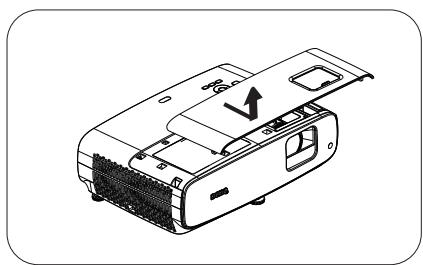
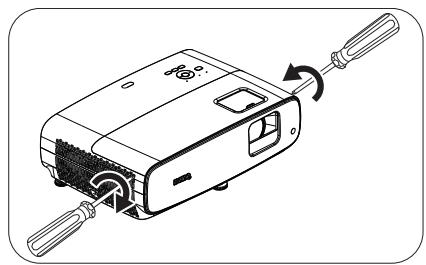
2. Desserrez la/les vis qui fixe(nt) le couvercle de la lampe sur le côté du projecteur jusqu'à ce que le couvercle de la lampe se détache.
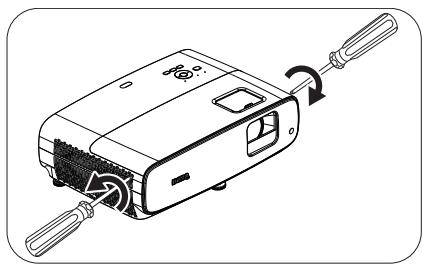
- Retirez le couvercle de la lampe du projecteur.

- Ne mettez pas l'appareil sous tension avec le couvercle de la lampe ouvert.
-
N'introduisez pas vos doigs entre la lampe et le projecteur. Les bords acérés à l'intérieur du projecteur pourrait vous blesser.
-
Enlevez le mylar de sécurité.
- Débranchez le connecteur de la lampe.
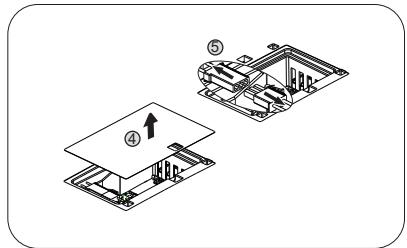
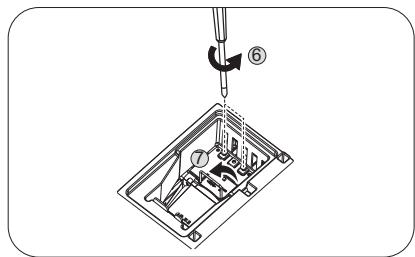
- Desserrez la/les vis qui maintien(nen)t la lampe interieure en place.
- Levez la poignée de sorte qu'elle soit placée verticalément.
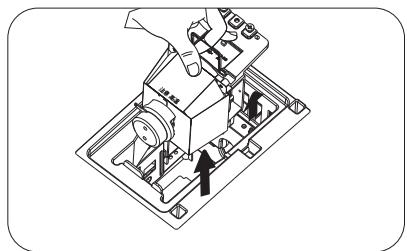
- Tirez doucement sur la poignée pour-retirer la lampe du projecteur.

- Si vous tirez trop vite, la lampe pourrait se casser et du verre pourrait tomber dans le projeteur.
- Conservez la lampe hors de portée des enfants et à l'écart de tout risque d'éclaboussure d'eau et de toute source inflammable.
- N'introduisez pas vos mains à l'intérieur du projecteur après avoir retireé la lampe. Les bords acérés à l'intérieur du projecteur pourrait vous blesser. Vous risqueriez de toucher des composants optiques du boîtier et ainsi provoquer une irregularité des couleurs ou une distorsion de l'image projetée.
- Insérez le connecteur de la lampe.
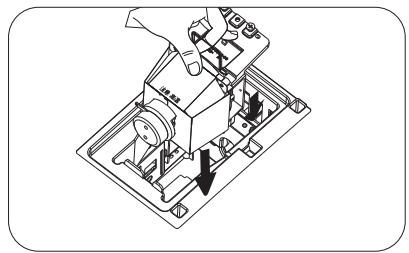
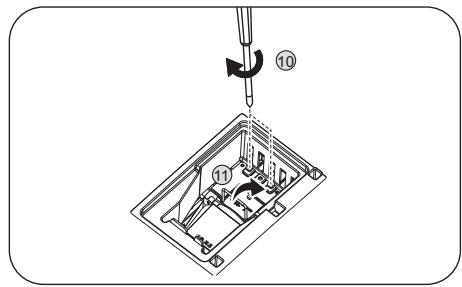
- Serrez la/les vis qui maintien(nen)t la lampe en place.
I I. Assurez-vous que la poignée est correctement remise en place de manière horizontale.

- Une vis mal serrée peut être à l'origine d'une mauvaise connexion, susceptible d'entrainer des dysfonctionnements.
-
Ne serrez pas la vis excessivement.
-
Raccordez le connecteur de la lampe.
- Remettez le mylar de sécurité sur le dessus.
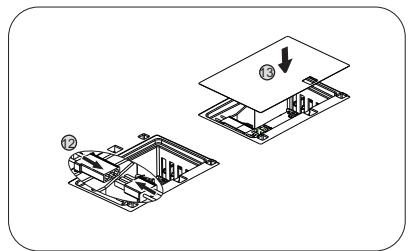
I4. Replacez le couvercle de la lampe sur le projecteur.
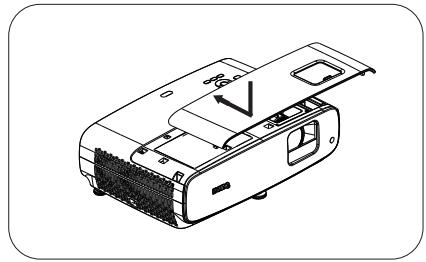
- Serrez les vis qui fixent le couvercle de la lampe.

- Une vis mal serrée peut être à l'origine d'une mauvaise connexion, susceptible d'entrainer des dysfonctionnements.
-
Ne serrez pas la vis excessivement.
-
.Branchez l'alimentation et redémarrez le projecteur.
Réinitialiser le compteur de la lampe
- ÀpRES le logo de démarriage, ouvre le menu à l'écran. Accédez au menu CONFIG. SYSTÉME: AVANCE Menu > Param. lampe et appuyez sur OK . La page Param. lampe apparait. Sélectionnez Réinit. compteur lampe et appuyez sur OK . Un message d'advertissement est affché pour vous demander si vous souhaitez réinitialiser le compteur de la lampe. Sélectionnez Réinit. et appuyez sur OK . Le compteur de la lampe sera réinitialisé à "0".

Ne le réinitialisiez pas si la lampe n'est pas neue ou si elle n'a pas été remplaçée car cela pourrait cause des dommages.
Voyants
| Voyant | Statut et description | ||
| POWER O | TEMP O | LAMP O | |
| Événements système | |||
| ○ | ○ | Le système est en mode veille | |
| ○ | ○ | Le système est mis sous tension | |
| ○ | ○ | Le système est en fonctionnement normal | |
| ○ | ○ | Le système refroidit. | |
| Téléchargement | |||
| ○ | Échec du démarrage de la roue de couleur | ||
| ○ | Échec de la réinitialisation du mesureur | ||
| ○ | Durée de vie de la lampe épisée | ||
| ○ | La trappe de la lampe n'est pas fermée | ||
| Événements de gravure | |||
| ○ | ○ | Gravure activée | |
| Gravure désactivée | |||
| Événements - lampe | |||
| ○ | ○ | Erreur de la lampe en fonctionnement normal | |
| ○ | ○ | La lampe ne s'allume pas | |
| Événements thermiques | |||
| ○ | Erreur ventilateur 1 (la vitesse réelle du ventilateur est différente de la vitesse souhaitée) | ||
| ○ | Erreur ventilateur 2 (la vitesse réelle du ventilateur est différente de la vitesse souhaitée) | ||
| ○ | Erreur ventilateur 3 (la vitesse réelle du ventilateur est différente de la vitesse souhaitée) | ||
| ○ | Erreur ventilateur 4 (la vitesse réelle du ventilateur est différente de la vitesse souhaitée) | ||
| ○ | Erreur Température 1 (température supérieure à la limite) | ||
| ○: Désact. | ○: Orange allumé ○: Clignote orange | ○: Vert allumé ○: Clignote vert | ○: Rouge allumé ○: Clignote rouge |
Dépannage

Le projecteur ne s'allume pas.
| Origine | Solution |
| Le cordon d'alimentation n'almente pas l'appareil en électricité. | Insérez le cordon d'alimentation dans la prise électrique CA du projecteur et branchez le cordon d'alimentation dans la prise secteur. Si la prise secteur est dotée d'un interrupteur, assurez-vous que celui-ci est activé. |
| Nouvelle tentative de mise sous tension du projecteur durant la phase de refroidissement. | Attendez que la phase de refroidissement soit terminée. |

Pas d'image
| Origine | Solution |
| La source video n'est pas sous tension ou est mal connectée. | Mettez la source video sous tension et vérifiez si le cable de signal est bien connecté. |
| Le projecteur n'est pas connecté correctement au signal d'entrée. | Vérifiez son raccordement. |
| Le signal d'entrée n'a pas été selectionné correctement. | Sélectionnez le signal d'entrée correct avec la touche SOURCE. |
| Le couvercle de l'objectif est toujours fermé. | Ouvrez le couvercle de l'objectif. |

Image brouillée
| Origine | Solution |
| L'objectif de projection n'est pas correctement réglié. | Réglez la mise au point de l'objectif à l'aide de la bague correspondante. |
| Le projecteur et l'écran ne sont pas alignés correctement. | Ajustez l'angle de projection, l'orientation, et si nécessaire, la hauteur du projecteur. |
| Le couvercle de l'objectif est toujours fermé. | Ouvrez le couvercle de l'objectif. |

La télécommande ne fonctionne pas.
| Origine | Solution |
| Les piles sont épuisées. | Remplacez les deux piles. |
| Il y a un obstacle entre la télécommande et l'appareil. | Retirez l'obstacle. |
| Youss you tenez trop loin du projecteur. | Tenez-vous à moins de 8 mètres du projecteur. |

Le mot de passer est incorrect.
| Origine | Solution |
| Vous ne vousouvenez pas du mot de passer. | Voir Procedure de rappel de mot de passer à la page 24. |
Caracteristiques
Caracteristiques du projecteur

Toutes les specifications peuvent être modifiées sans préavis.
optiques
Résolution
3840 x 2160 avec XPR
1920 x 1080 sans XPR
Système d'affichage
1-CHIP DMD
Objectif
F = 1,9 2,47,f = 12 15,6mm
Plage de mise au point claire
1,2 m ~ 5,1 m @ Large,
1,3 m ~ 4,9 m @ Télé
Lampe
Lampe 245 W
Zoom
1.3X
\section*{Caracteristiques électriques}
Alimentation
100 à 240 V CA, 3,4 A, 50 à 60 Hz (Automatique)
Consommation
350 W (Max); 0,5 W (Veille)
Caracteristiques mécaniques
Poids
4,2 Kg ± 200 g (9,3 lb ± 0,44 lb))
Terminaux de sortie
Haut-parleur
5 watts x 2
Sortie signal audio
Prise audio PC x 1
SPDIF vers optique x 1
Contrôle
USB
Type-A (USB 3.0) x 1 : Lecteur/disque multimédia, téléchargement de firmware (5 V 1,5 A)
Type-A (USB 2.0) x 1 : Alimentation électrique
(5 V, 2,5 A)
USB mini-B x 1
12 V CC x 1: Déclencheur pour le contrôle de l'écran
Contrôle série RS-232
9 broches x 1
Récepteur IR x 2
Terminaux d'entrée
Entrée signal video
HDMI (2.0b, HDCP 2.2) x 2
HDMI x1 : Dongle Android TV QS01
Caracteristiques environnementales
Température de fonctionnement
0^ - 40^ au niveau de la mer
Humidité relative en fonctionnement
Altitude de fonctionnement
De 0 à 1499 m à 0^ à 35^
De 1500 à 3000 m à 0^ à 30^ (avec
mode Haute altitude activé)
Température de stockage
-20°C-60°C au niveau de la mer
Humidité de stockage
30^ à 0~12200 m au-dessus du niveau de la mer
Transport
L'emballage original ou équivalent est recommandé
Réparation
Veuillez consultier le site Web ci-dessous et désir votre pays pour trouver la fenêtre Contact de service.
http://www.benq.com/welcome
Dimensions
380 mm (L) × 127 mm (H) × 263 mm (P)
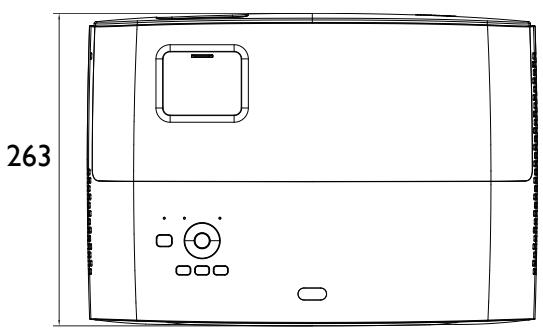
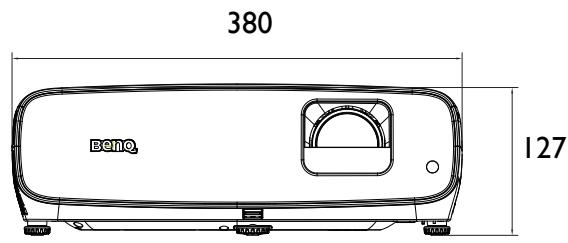
Unité : mm
Chronogramme
Fréquence de fonctionnement prise en charge pour entrée HDMI (HDCP)
- Synchronisations PC
| Résolution | Mode | Fréquence verticalie (Hz) | Fréquence horizontalie (kHz) | Fréquence de pixel (MHz) | Format 3D pris en charge | |
| Haut-bas | Côte à côte | |||||
| 640 x 480 | VGA_60 | 59,940 | 31,469 | 25,175 | ||
| VGA_72 | 72,809 | 37,861 | 31,500 | |||
| VGA_75 | 75,000 | 37,500 | 31,500 | |||
| VGA_85 | 85,008 | 43,269 | 36,000 | |||
| 720 x 400 | 720 x 400_70 | 70,087 | 31,469 | 28,3221 | ||
| 800 x 600 | SVGA_60 | 60,317 | 37,879 | 40,000 | ||
| SVGA_72 | 72,188 | 48,077 | 50,000 | |||
| SVGA_75 | 75,000 | 46,875 | 49,500 | |||
| SVGA_85 | 85,061 | 53,674 | 56,250 | |||
| SVGA_120 (Réduction du masquage) | 119,854 | 77,425 | 83,000 | |||
| 1024 x 768 | XGA_60 | 60,004 | 48,363 | 65,000 | V | V |
| XGA_70 | 70,069 | 56,476 | 75,000 | |||
| XGA_75 | 75,029 | 60,023 | 78,750 | |||
| XGA_85 | 84,997 | 68,667 | 94,500 | |||
| XGA_120 (Réduction du masquage) | 119,989 | 97,551 | 115,5 | |||
| 1152 x 864 | 1152 x 864_75 | 75 | 67,5 | 108 | ||
| 1024 x 576@60Hz | Temporisation notebook BenQ | 60,00 | 35,820 | 46,996 | ||
| 1024 x 600@65Hz | Temporisation notebook BenQ | 64,995 | 41,467 | 51,419 | ||
| 1280 x 720 | 1280 x 720_60 | 60 | 45,000 | 74,250 | V | V |
| 1280 x 768 | 1280 x 768_60 | 59,870 | 47,776 | 79,5 | V | V |
| 1280 x 800 | WXGA_60 | 59,810 | 49,702 | 83,500 | V | V |
| WXGA_75 | 74,934 | 62,795 | 106,500 | |||
| WXGA_85 | 84,880 | 71,554 | 122,500 | |||
| WXGA_120 (Masquage réduit) | 119,909 | 101,563 | 146,25 | |||
| 1280 x 1024 | SXGA_60 | 60,020 | 63,981 | 108,000 | V | V |
| SXGA_75 | 75,025 | 79,976 | 135,000 | |||
| SXGA_85 | 85,024 | 91,146 | 157,500 | |||
| 1280 x 960 | 1280 x 960_60 | 60,000 | 60,000 | 108 | V | V |
| 1280 x 960_85 | 85,002 | 85,938 | 148,500 | |||
| 1360 x 768 | 1360 x 768_60 | 60,015 | 47,712 | 85,500 | V | V |
| 1440 x 900 | WXGA+ _60 | 59,887 | 55,935 | 106,500 | V | V |
| 1400 x 1050 | SXGA+ _60 | 59,978 | 65,317 | 121,750 | V | V |
| 1600 x 1200 | UXGA | 60,000 | 75,000 | 162,000 | V | V |
| 1680 x 1050 | 1680 x 1050_60 | 59,954 | 65,290 | 146,250 | V | V |
| 640 x 480@67Hz | MAC13 | 66,667 | 35,000 | 30,240 | ||
| 832 x 624@75Hz | MAC16 | 74,546 | 49,722 | 57,280 | ||
| 1024 x 768@75Hz | MAC19 | 75,020 | 60,241 | 80,000 | ||
| 1152 x 870@75Hz | MAC21 | 75,06 | 68,68 | 100,00 | ||
| 1920 x 1080@60Hz | 1920 x 1080_60 | 60 | 67,5 | 148,5 | V | V |
| 1920 x 1200@60Hz | 1920 x 1200_60 (Masquage réduit) | 59,95 | 74,038 | 154 | V | V |
| 1920 x 1080@120Hz | 1920 x 1080_120 (Prise en charge de HDMI 2.0 uniquement) | 120,000 | 135,000 | 297 | ||
| 3840 x 2160 | 3840 x 2160_30 Pour le modele 4K2K | 30 | 67,5 | 297 | ||
| 3840 x 2160 | 3840 x 2160 60Pour le modele4K2K(Prise en charge deHDMI 2.0uniquement) | 60 | 135 | 594 | ||

Les fréquences précédentes peuvent ne pas être prises en charge en raison des limitations du fichier EDID et des cartes graphiques VGA. Il est possible que vous ne puissiez pas sélectionner certaines fréquences.
- Synchronisations video
| Fréquences de fonctionnement | Résolution | Fréquence horizontal (kHz) | Fréquence vertical (Hz) | Fréquence de l'horloge de points (MHz) | Format 3D pris en charge | ||
| Combi trame | Haut-bas | Côte à côte | |||||
| 480i | 720 (1440) x 480 | 15,73 | 59,94 | 27 | |||
| 480p | 720 x 480 | 31,47 | 59,94 | 27 | |||
| 576i | 720 (1440) x 576 | 15,63 | 50 | 27 | |||
| 576p | 720 x 576 | 31,25 | 50 | 27 | |||
| 720/50p | 1280 x 720 | 37,5 | 50 | 74,25 | V | V | V |
| 720/60p | 1280 x 720 | 45,00 | 60 | 74,25 | V | V | V |
| 1080/24P | 1920 x 1080 | 27 | 24 | 74,25 | V | V | V |
| 1080/25P | 1920 x 1080 | 28,13 | 25 | 74,25 | |||
| 1080/30P | 1920 x 1080 | 33,75 | 30 | 74,25 | |||
| 1080/50i | 1920 x 1080 | 28,13 | 50 | 74,25 | V | ||
| 1080/60i | 1920 x 1080 | 33,75 | 60 | 74,25 | V | ||
| 1080/50P | 1920 x 1080 | 56,25 | 50 | 148,5 | V | V | |
| 1080/60P | 1920 x 1080 | 67,5 | 60 | 148,5 | V | V | |
| 2160/24P | 3840 x 2160 (Prise en charge de HDMI 2.0 uniquement) | 54 | 24 | 297 | |||
| 2160/25P | 3840 x 2160 (Prise en charge de HDMI 2.0 uniquement) | 56,25 | 25 | 297 | |||
| 2160/30P | 3840 x 2160 (Prise en charge de HDMI 2.0 uniquement) | 67,5 | 30 | 297 | |||
| 2160/50P | 3840 x 2160 (Prise en charge de HDMI 2.0 uniquement) | 112,5 | 50 | 594 | |||
| 2160/60P | 3840 x 2160 (Prise en charge de HDMI 2.0 uniquement) | 135 | 60 | 594 | |||
Tableau de profondeur de couleur
| Format d'affichage (taux de rafraîchissement) | Sous-échantillonnage de chroma | 8 bits | 10 bits | 12 bits |
| 4K/60p (60 Hz) | 04:04:04 | Oui | Non | Non |
| 04:02:02 | Oui | Oui | Oui | |
| 04:02:00 | Oui | Oui | Oui | |
| 4K/24p (24 Hz) | 04:04:04 | Oui | Oui | Oui |
| 04:02:02 | Oui | Oui | Oui | |
| 04:02:00 | Oui | Oui | Oui |