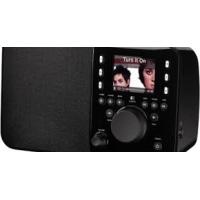
SQUEEZBOX RADIO N - Radio LOGITECH - Notice d'utilisation et mode d'emploi gratuit
Retrouvez gratuitement la notice de l'appareil SQUEEZBOX RADIO N LOGITECH au format PDF.

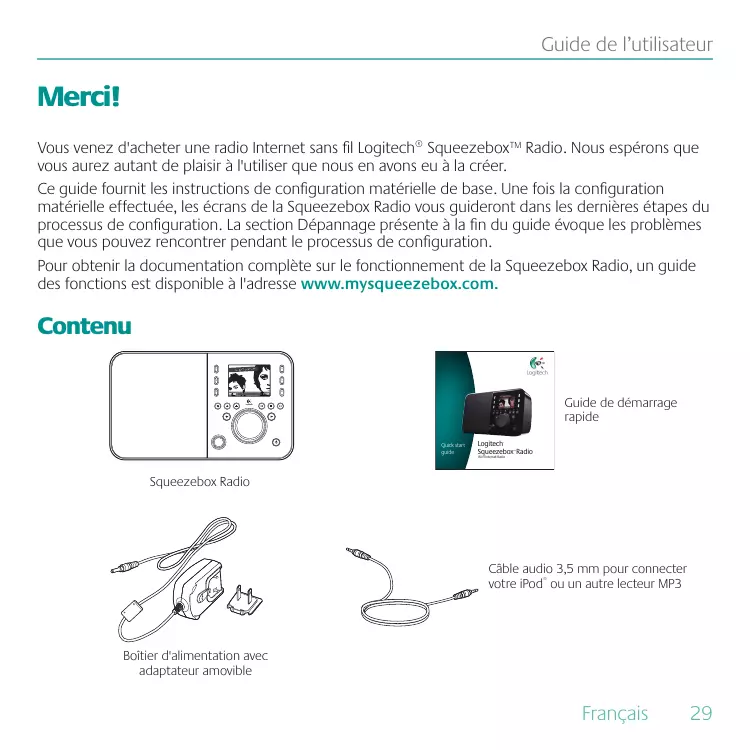
| Type de produit | Radio Internet sans fil (Wi-Fi) |
| Marque | Logitech |
| Modèle | Squeezebox Radio N |
| Alimentation | Adaptateur secteur (fourni) ; batterie rechargeable en option |
| Connectivité réseau | Wi-Fi (802.11) et Ethernet (câble non fourni) |
| Fonctions principales | Écoute de musique Internet, stations de radio, musique depuis ordinateur (via Squeezebox Server), alarme, minuteur de veille, préréglages, écran ACL, lecture aléatoire/répétition, fondu enchaîné |
| Entrées audio | Prise casque 3,5 mm, entrée ligne 3,5 mm (pour iPod/lecteur MP3) |
| Affichage | Écran ACL avec barre de titre et barre d'état |
| Contrôles | Molette de réglage, boutons d'accueil, réveil, retour, avance rapide, pause, lecture, préréglage, volume (push to mute) |
| Alarme | Alarmes multiples, réveil par favoris ou sonnerie intégrée, répétition |
| Formats audio supportés | MP3, FLAC, WMA, WAV, AIFF, OGG, AAC/M4A, Apple Lossless |
| Logiciel requis | Squeezebox Server (téléchargeable sur mysqueezebox.com) pour lire la musique personnelle |
| Options en option | Télécommande, bloc batterie rechargeable |
| Sécurité | Ne pas exposer à l'eau, ne pas obstruer la ventilation, éloigner des sources de chaleur, utiliser uniquement l'adaptateur fourni |
| Entretien et nettoyage | Débrancher avant nettoyage ; utiliser un chiffon sec ; ne pas utiliser de liquides |
| Garantie | 2 ans, garantie limitée du fabricant |
FOIRE AUX QUESTIONS - SQUEEZBOX RADIO N LOGITECH
Questions des utilisateurs sur SQUEEZBOX RADIO N LOGITECH
0 question sur cet appareil. Repondez a celles que vous connaissez ou posez la votre.
Poser une nouvelle question sur cet appareil
Téléchargez la notice de votre Radio au format PDF gratuitement ! Retrouvez votre notice SQUEEZBOX RADIO N - LOGITECH et reprennez votre appareil électronique en main. Sur cette page sont publiés tous les documents nécessaires à l'utilisation de votre appareil SQUEEZBOX RADIO N de la marque LOGITECH.
MODE D'EMPLOI SQUEEZBOX RADIO N LOGITECH
Vou venez d'acheter une radio Internet sans fil Logitech® Squeezebox™ Radio. Nous espérons que vous aurez autant de plaisir à l'utiliser que nous en avons eu à la creator.
Ce guide fournit les instructions de configuration matérielle de base. Une fois la configuration matérielle effectuee, les écans de la Squeezebox Radio vous guideront dans les dernières étapes du processus de configuration. La section Dépannage presente à la fin du guide évoque les problèmes que vous pouvez rencontres pendant le processus de configuration.
Pour obtenir la documentation complète sur le fonctionnement de la Squeezebox Radio, un guide des fonctions est disponible à l'adresse www.mysqueezebox.com.
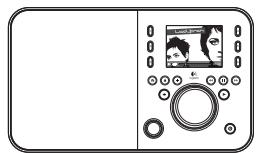
Contenu
Squeezebox Radio
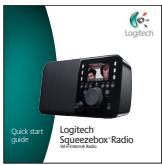
Guide de démarrage
rapide
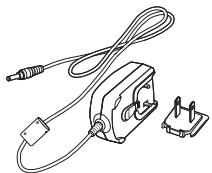
Boitier d'alimentation avec adaptateur amovible
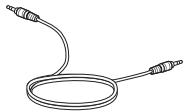
Cable audio 3,5 mm pour connecter sous le iPod ou un autre lecteur MP3
Obtenir de l'aide
Pour plus d'informations sur votre Squeezebox Radio, consultez le site www.mysqueezebox.com.
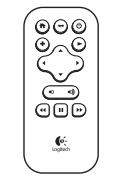
Pack d'accessoires en option (www.logitech.com)
Télécommande

Bloc de batterie rechargeable
Configuration requise
Pour démarrer en utilisant votre Squeezebox Radio, vous aurez besoin des éléments suivants:
- une connexion Internet haut débit (par exemple, modem ADSL ou cable);
- le nom et le mot de passer de votre réseau sans fil ou une connexion Ethernet cablee.
Choix du meilleur emplacement
Gràce à sa taille réduite, la Squeezebox Radio permet de profiter de sa musique partout à la maison comme au bureau. Assurez-vous simplement que l'emplacement se trouve dans une zone de couverture sans fil, ou qu'une connexion Ethernet est disponible, et qu'il dispose d'une prise de courant (sauf si vous possédez le bloc de batterie rechargeable en option).
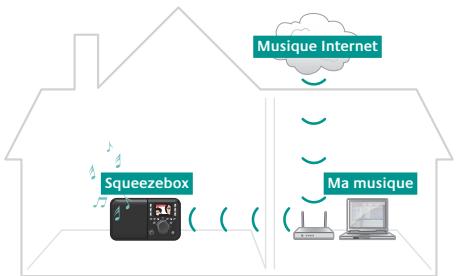
Installation standard de la Squeezebox Radio
| Si vous souhaitez ajouter la Squeezebox Radio à votre réseau sans fil, assurez-vous qu'elle se trouve dans le champ de portée de votre réseau. | |
| Si vous comptez utiliser une connexion cablee, la Squeezebox doit se couver à portée d'une prise Ethernet. |
- cable Ethernet non fourni.
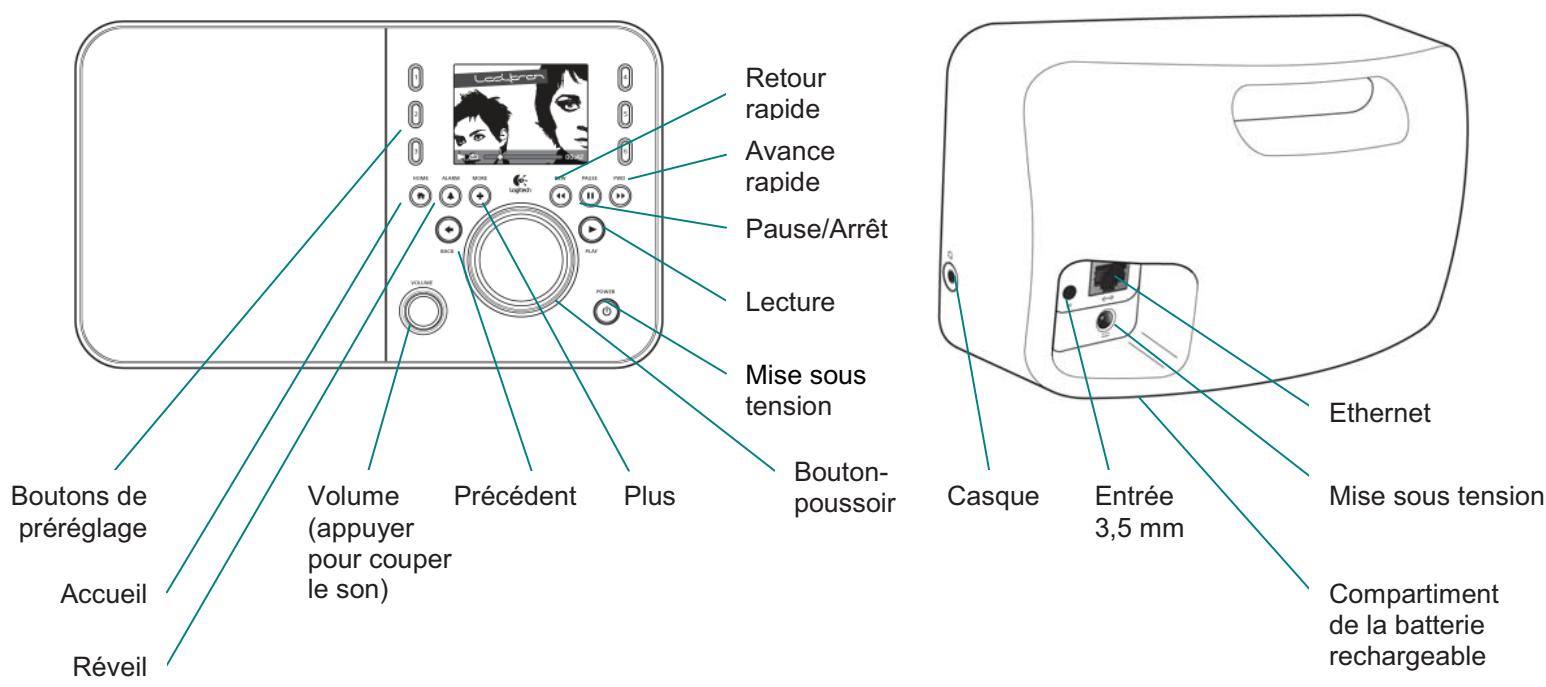
Aperçu de la Squeezebox Radio
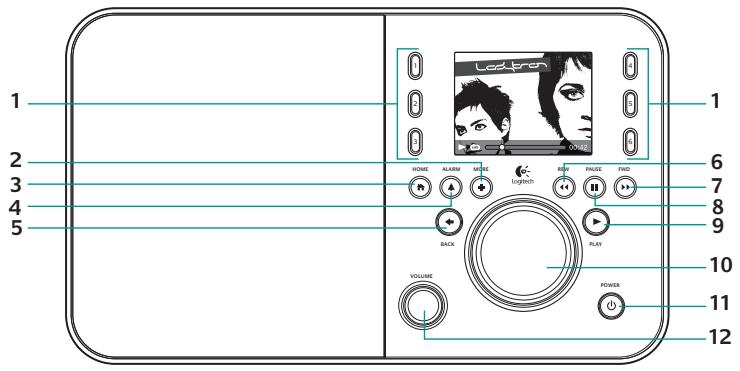
- Boutons de prépréglage
- Plus
- Accueil
-
Reveil
-
Retour
- Retour rapide
- Avance rapide
-
Pause/Arret
-
Lecture
- Molette de réglage
- Mise sous tension
- Volume Push to Mute
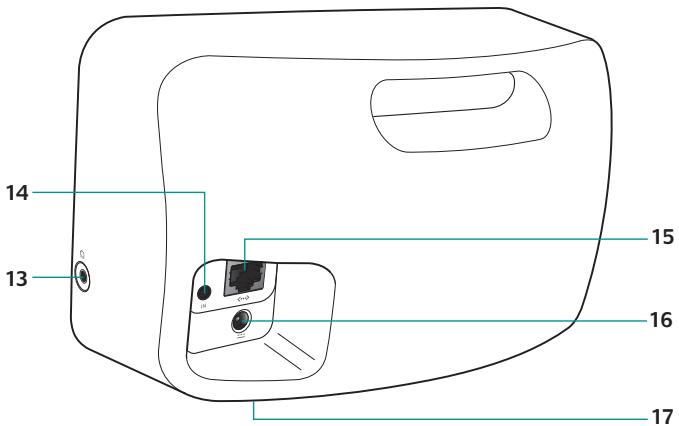
- Ecouteurs
- Entrée de ligne 3,5 mm
-
Ethernet
-
Alimentation secteur
- Compartiment de la batterie rechargeable
Connexion de la Squeezebox Radio
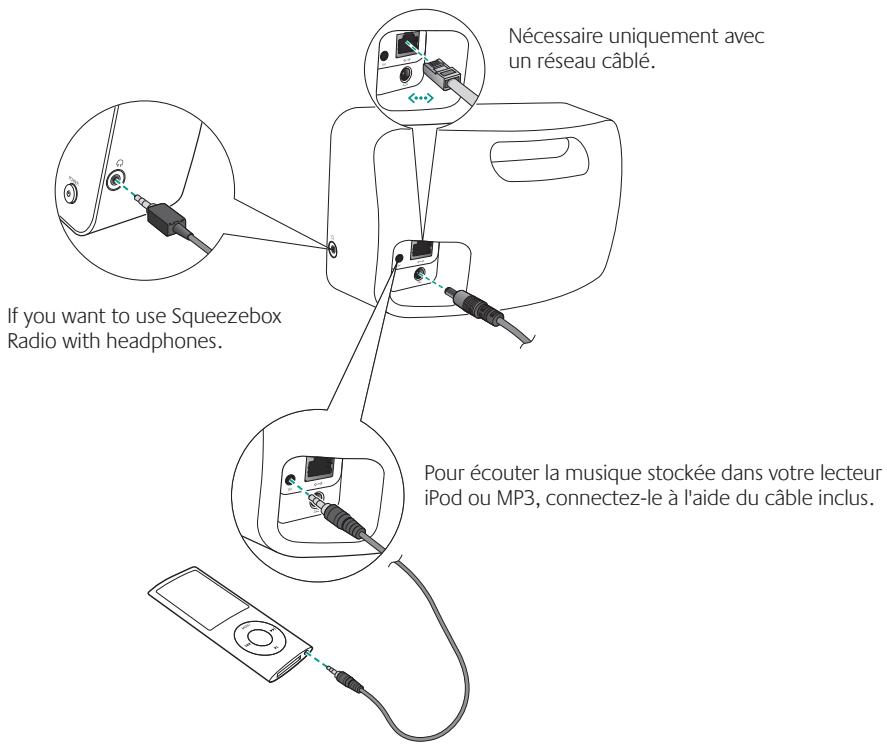
Branchement de la Squeezebox
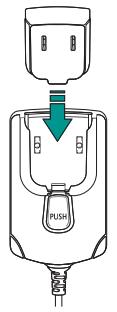
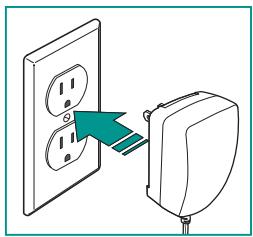
Une fois branchée, la Squeezebox Radio s'allume automatiquement au bout de quelques secondes.

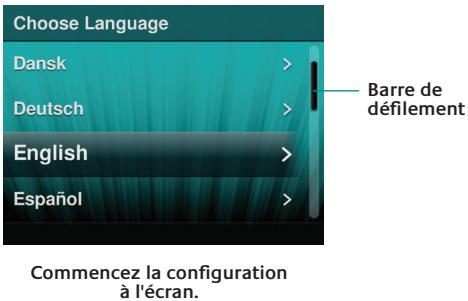
Ecran de démarrage de la Squeezebox Radio
Configurationétapes parétapes
Pour terminer le processus de configuration, assurez-vous que votre routeur est activé et qu'il dispose d'une connexion Internet. Suivez simplement les instructions à l'écran en utilisant la molette de réglage.
Utilisation de la Squeezebox Radio
Lecture de musique depuis Internet
Votre Squeezebox Radio vous donne accès à des services musicaux ainsi qu'à des applications supplémentaires. Vous pouvez également obtenir ces applications à partir du site www.mysqueezebox.com.
Lecture de musique depuis votre ordinateur
Après avoir terminé le processus de configuration, consultez le site www.mysqueezebox.com et téléchargez le logiciel Squeezebox. La Squeezebox Radio peut ensuite dire la musique que vous avez stockée sur votre ordinateur. Les fichiers se trouvant dans iTunes ou toute autre bibliothèque musicale sont analysés et indexés. Ensuite, sélectionnez simplement le nom de votre ordinateur dans l'écran Ma musique de votre Squeezebox, recherchez la chanson désirée et lancez la lecture.
Pour en savoir plus, téléchargez le Guide des fonctions de la Squeezebox Radio sur le site www.mysqueezebox.com.
Dépannage
Je doit réinitialiser la Squeezebox Radio.
Pour réinitialiser vous Squeezebox Radio, appuyez sur le bouton d'alimentation et maintenez-le enforcé jusqu'à ce qu'elle s'éteigne et appuyez de nouveau sur ce bouton pour la rallumer.
Je souhaite configurer la Squeezebox Radio sur les réglages d'usine.
Pour réinitialiser les réglages d'usine de chaque Squeezebox Radio, appuyez sur le bouton d'alimentation et maintenez-le enforcé jusqu'à ce qu'elle s'éteigne et appuyez de nouveau sur ce bouton pour la rallumer. Maintenez immédiatement le bouton Plus enforcé jusqu'à ce que le message "Réinitialisation réglages d'usine" s'affiche.
Voupez eaglement selectionner Menu > Reglages > Avance > Reinitialisation réglages d'usine > Continuer. Le logo Logitech s'affiche, suivi du message de réinitialisation des réglages d'usine.
Je ne connais ni le nom ni le mot de passer de mon réseau sans fil.
Si vous disposez d'un réseau sans fil mais que vous ne connaissiez ni son nom, ni le mot de passer:
- Verifiez si vous ne les ave pas notes quelque part.
-
Demandez aux autres personnes de votre entourage si elles les connaissent.
-
Contactez la personne ayant configuré votre réseau domestique.
- Consultez le manuel de votre routeur.
- Contactez le fabricant de votre routeur pour obtenir son assistance.
Dans le cadre du processus de configuration, vous avez besoin du nom et du mot de passage affectés à votre réseau sans fil lors de son installation. Les noms de réseau sont parfois appelés "SSID" et les mots de passage sont parfois désignés "clés sans fil" ou "clés de sécurité".
Je ne trouve pas mon réseau.
Si vous réseau n'apparait pas dans la liste des réseaux sans fil:
- Assurez-vous que la Squeezebox Radio se trouve dans le rayon de communication de votre réseau sans fil.
- Vérifiez sur l'ordinateur que le réseau est opérationnel.
- Si vous routeur est configuré pour ne pas diffuser le nom de réseau (SSID), Sélectionné Autre réseau en bas de la liste de réseaux et saississez le nom de votre réseau.
- Débranchez votre routeur,attendez 30 secondes,puis rebranchez-le.
- Consultez la documentation de votre routeur ou contactez le fabricant si vous avez besoin d'assistance.
Mon mot de passse est refusé.
Si vous mot de passer a eté refusé:
- Essayez de saisir le nom à nouveau. Il se peut qu'il y ait une faute de frappe.
- Convertissez votre mot de passage du format ASCII au format hexadecimal. Si votre mot de passage de réseau n'est pas accepté, il se peut qu'il soit au format ASCII. (S'applique uniquement aux mots de passage WEP composés de cinq ou treize caractères.)
Pour plus d'informations, consultez notre base de connaissances sur le site www.mysqueezebox.com/support.
La connexion au réseau est impossible.
Si la Squeezebox Radio ne se connecte pas à votre réseau domestique:
- Vérifiez que vous avez sélectionné le bon nom de réseau.
-
Essayez de selectionner à nouveau le nom de votre réseau ou de renomerer leur réseau. Si vous nom de réseau est standard (linksys, par exemple), il est possible que plusieurs réseaux portant ce nom existent dans cette zone d'habitation. Une façon d'éviter ce problème consiste à renomerer leur réseau sans fil en utilisant un nom plus identifiable.
-
Désactivez le filtrage MAC. Si votre routeur utilise le filtrage MAC, désactivez-le ou ajoutez l'adresse MAC figurant sous la Squeezebox au tableau des dispositifs autorisés par le routeur.
- Débranche le routeur, attendez 30 secondes, rebranche-le et repêtez le processus de configuration.
-
Contactez le fournisseur de votre routeur pour obtenir son assistance.
-
Normalement, la Squeezebox Radio s'appuie sur un serveur DHCP pour obtenir une adresse IP lors de la configuration. Si vous préférez utiliser une adresse IP statique, vous pouvez utiliser l'une des deux méthodes suivantes:
a. Configuerez et connectez-vous Squeezebox comme d'habite en utilisant le service DHCP. Une fois la configuration terminée, accedez à l'écran Paramétres et modifie l'adresse IP en la saississant manuellement.
b. Saisissez une adresse IP statique. Si vous routeur n'utilise pas le service DHCP pour l'affection des adresses IP, cette Squeezebox affiche un écran Problème d'adresse. Depuis cet écran, vous pouvés saïir l'adresse IP, le masque de sous-réseau, la déserte de la passerelle et l'adresse du serveur DNS de leur réseau. Pour ABOUTIR de I'aide concernant cette tâche, contactez la personne ayant configuré toute réserve sans fil ou le fournisseur de toute autre. Pour plus d'informations sur le réglage d'une adresse IP statique, rendez-vous sur la page www.mysqueezebox.com/support.
Le système ne lit pas de musique.
Si le système ne lit pas de musique:
- Vérifiez le volume de votre Squeezebox Radio.
- Ajoutez des exceptions dans votre logiciel de pare-feu. Si vous écoutez de la musique depuis vous ordinateur (à l'aide du logiciel Squeezebox), assurez-vous qu'aucun averissement de pare-feu ne s'affiche à l'écran et que les exceptions appropriées sont définies dans votre pare-feu. Les exceptions nécessaires sont les suivantes: port 3483 (UDP), port 3483 (TCP) et port 9000 (TCP).
- Essayez de dire un morceau ou de changer de station de radio.
- Si la Squeezebox Radio affiche "Arrêté", vérifie votre connexion Internet.
- You may be trying to play DRM (Digital Rights Management) encoded iTunes files. You can upgrade your iTunes library to the DRM-free format. Please visit www.apple.com iTunes for more information.
Je ne parviens pas à couver ma collection musicale dans Ma musique.
Si you souhaitez dire la collection muscale stockee sur sua ordinateur mais si le nom de sua ordinateur ne s'affiche pas dans Ma musique:
- Assurez-vous d'avoir installé le logiciel Squeezebox disponible à l'adresse www.mysqueezebox.com.
-
Vérifiez que le logiciel Squeezebox est en cours d'exécution.
-
Windows: passes the cursor of the souris on "l'odore du logiciel dans la barre des tâches. Si le message "Logiciel Squeezebox en cours d'exercice" n'apparait pas, cliquez avec le bouton droit de la souris sur l'odore et selectionnez Demarrer le logiciel Squeezebox.
Macintosh: cliquez sur Prefrences système, puis sur Logiciel Squeezebox. Cliquez sur le bouton s'il indique Démarrer. S'il indicate Arrer, l'application est déjà en cours d'exécution. -
Si vous utilisez un ogiciel de pare-feu tiers, tel que Trend Micro, Norton, McAfee ou OneCare, consultez notre base de connaissances sur le site www.mysqueezebox.com/support et recherchez les articles relatifs a toute pare-feu. Si votre pare-feu n'est pas evoque dans notre base de connaissances, ajoutez des exceptions pour les trois port suivants: port 3483 (UDP), port 3483 (TCP) et port 9000 (TCP). Pour savoir comment appliquer cette modiflcation a toute logiciel de pare-feu, recherchez "exceptions, ports, nom de lae application de pare-feu" sur Internet ou contactez le support technique de toute ogiciel de pare-feu.
- Si vous réseau utilise plusieurs routeurs ou un logiciel de voix sur IP (VOIP) ou si vous utilisez un réseau d'entreprises à la configuration complexe ou segmentee, vérifie que vous ordinateur et la Squeezebox Radio se trouvent sur le même segment du réseau. Cela permet à la Squeezebox Radio de se connecter automatiquement au logiciel Squeezebox sur votre ordinateur.
Informations relatives à la sécurité

ATTENTION: RISQUE D' ELECTROCUTION
N'utilisez pas l'appareil a proximete d'une source d'eau.
- Ne bloquez pas les événits de ventilation. Procedez à l'installation en respectant les instructions du fabricant.
Nintroduirieuez aucun objet dans les évets et les fentes de l'appareil; vous vous exposeriez a un risque d'électrocution.
- Dégagez une zone d'au moins 15 cm autour de l'appareil pour garantir une aération suffisante.
- N'empechez pas l'aération: ne couvrez en aucune manière les évets de ventilation avec des journaux, des nappes, des rideaux, etc.
Tenee l'appareil églagé de toute source incandescente ou flamme (nue), telle qu'une bougie allumné.
- Placez l'appellé sur un support stable pour prévenir toute chute qui pourrait endommager son boitier ou son mécanisme.
- N'installez pas l'appareil a proximé d'un radiateur, d'un poële ou de toute autre source de chaleur (y compris les amplificateurs).
- Ne bloquez pas la fonction de sécurité de la fiche polarisée. Une fiche polarisée possède deux broches, dont l'une est plus large que l'autre. La broche large est fournie pour vous securé. Si la prise fourie ne correspond pas à votre prise sector, consultez unElectricien pour faire remplacer la prise obsoletée.
- Evitez de marcher sur le cordon d'alimentation ou de le pincer, en particulier au niveau des prises, des socies de prises d'alimentation et du point de sortie de l'appareil.
- Nutlirez que les éléments annexes et les accessoires spécifiés par le fabricant.
-
Débranchez cet appeaire en cas d'orage ou si vous ne l'utilise pas pendant des périodes prolongées.
-
Les réparations doivent être effectuees par des techniciens qualifiés. L'appareil doit être réparé des qu'il a été endomagé, par exemple si le cordon d'alimentation ou la prise est endomagé(e), si un liquide a été renversé, si des objets sont tombés dessus, s'il a été exposé à la pluie ou à l'humidité, s'il ne fonctionne pas normalement ou s'il est tombé.
- L'appareil doit être déconnecté de l'alimentation secteur. Pour ce faisie, débranchez le cordon d'alimentation de l'appareil de la prise secteur.
- La prise d'alimentation doit se couter à proximité du produit et doit être facilement accessible.
AVERTISSEMENT:
POUR REDUIRE LE RISQUE D'INCENDIE OU D'ELECTROCUTION, N'EXPOSEZ PAS CET APPAREL A LA PLUIE OU A L'HUMIDITE.
Avertissement sur les piles
Attention: risque d'explosion et de dormage corporen en cas d'utilisation d'une batterie/de piles non appropriées. Ne pas ouvr, abimer ou exposer à des matérielux conducteurs (méta), à l'humidité, à du liquide, au feu ou à la chaleur (température supérieure à 54°C ). La batterie/les piles risqueraient de fuir ou d'explorer, causant des dommages corporels. Se débarrasser des batteries/piles usagesées, qui fuient ou endommages conformément aux lois et règlements en vourage dans vos pays et aux instructions du fabricant. Ne pas utiliser ni charger les batteries/piles (rechargeables au lithium-ion) si elles fuient ou si elles sont décolorées ou déformées. Ne mélangez pas différents types de piles. Ne pas charger les piles alcalines. Ne pas laisser les batteries/piles rechargeables déchargeés ou inutilises pendant de longues périodes. La longévite des batteries/piles varie en fonction de leur utilisation. Remplacer toutes les piles à la foit et ne pas mélanger piles neues et piles usagesés. Si le dispositif n'est pas utilisé pendant des périodes prolongées, restorer la batterie/les piles pour éviter les risques de fuite et les conserver hors de portée des enfants dans un endroit sec, à temperature ambiente.
Avertissement relatif au boitant d'alimentation
Attention: risque d'électrocution! Avertissement: pour réduire le risque d'électrocution, ne pas exposer le boitier d'alimentation à la pluie, à l'humidité, à des liquees ni à des sources de chaleur (radiateurs, poëles, amplificateurs, etc.). Exclusivement destiné à un usage en interieur. N'utilise pas d'autre type de boitier d'alimentation. Si le boitier d'alimentation est endommage,
ne l'utilise pas et ne tentez en aucun cas de le réparer.
Vérifiez régulièrement que le boitier d'alimentation ne présente pas de defaillance au niveau du cable, de la fiche ou du boitier.
Conditions de fonctionnement et de stockage
Conditions de fonctionnement: 0,0 +40,0(C°) 10 - 90% (sans condensation)
Conditions hors fonctionnement: -40,0 +70,0 (C°) 10 95% (sans plue)
Conformité Logitech
Votre produit a ete certifie aux normes IEC, EN et UL 60950-1. Il doit ete utilise uniquement avec des produits certifiés.
Pour plus d'informationes sur la conformité, rendez-vous sur le site http://www.logitech.com/compliance.
L'utilisation de ce produit est autorisée dans les pays suivants:
AT, CY, BE, BG, DK, GB, FI, FR, DE, CR, HU, IE, IT*, LU, NL, PT, ES, SE, IS, NI, OH, CZ, PL, RO, SK, SI, EE, LV, LT, MT
- Licence générale requise pour l'usage en extérieur. **
Exclusivement destiné à un usage en interieur.
Produits sans fil (émetteur radioélectrique): Par la presente, Logitech Ireland Service Limited, Ballincollig Cork, Ireland, déclare que ce périmètre a radiofréquence est conforme aux exigences essentielles et aux autres dispositions pertinentes de la directive 1999/5/EC.
Vous trouvezare la Déclaration de conformité sur le site Web suivant: http://www.logitech.com/compliance
Une fois connecté, recherchez la réference du produit concenfé pour lore la Déclaration de conformité CE correspondante.
Message relat à l'environnement et au recyclage de ce produit

Dans le but de préserver les ressources et de protégé notre santé et l'environnement, nous (et votre gouvernement) utilisons ce symbole pour vous rappeler que vous doivent séparer les équipements électroniques, y compris les piles, des déchets ménagers ordinaires. Pour plus d'information sur
les centres de traitement/recyclage appropriés, veuillage contacter notre municipality.
Garantie limitée du matériel Logitech
Logitech garantit que votre produit Logitech est exempt de tout défaut de matériel et de construction pour 2 ans, à partir de sa date d'achat. Hormis lorsque les lois en vigueur finterdisent, cette garantie n'est pas transforable et elle est limite à l'acheteur initial. Cette garantie vous octroie un certain nombre de droits et vous bénéficiaz également d'autres droits qui varient selon les lois locales en vigueur.
En cas de rupture de garantie, la seule obligation de Logitech et Your seulre recursons constant, à la dépréciation de Logitech, (1) à réparer ou remplaçer le matériel, ou (2) à rembourseur le montant payé, sous réserve qu'il soit renvoyé au point de vente ou à tout autre lieu indiqué par Logitech, accompagné d'un justificat d'achat ou d'un reçu détaillé et date. Des frais de port et de traitement peuvent être demandés, sauf si cela est contraire aux lois applicables. Logitech se reserve le droit d'utiliser des pieces neues, remises à neuf ou déjà utilisées mais en état de marche pour réparer ou remplaçer le produit. Tout matériel de remplacement sera garanti pour le reste de la période de garantie initiale ou pour trente (30) jours, selon la période la plus longue, ou pour toute durée supplémentaire éventuelles requise par la loi dans vos juridique.
Cette garantie ne coupte pas les problèmes ou les préjudices resultant (1) d'un accident, d'un abus, d'une mauvaise utilisation, d'une modification ou d'un désassemblage; (2) d'une utilisation ou d'un entretien incorrect, d'une utilisation non conforme aux instructions fournies avec le produit ou d'un branchement à une alimentation dont la tension est inadaptée; ou (3) de l'utilisation de consommables (pile s de remplacement, par exemple) non fournis par Logitech, hormis la ou une telle restriction est interdite par les lois en vigueur.
Comment bénéficien de la garantie. Les réclamations fondées, et qui sont liées à la garantie, sont en général traitées par l'intermédiaire du point de vente dans les trente (30) jours suivant l'achat. Cette durée peut tout cela varier en fonction du lieu d'achat. Veuliez vous renseigner auprès de Logitech ou de la boutique qui vous a vendu le produit pour plus de détails. Les réclamations qui ne peuvent être traitées par l'intermédiaire du point de vente, et les autres questions liées au produit, doivent être adressées directement à Logitech. Les adresses et les coordonnées du service client de Logitech sont mentionnées dans la documentation qui accompagne votre produit, et sur Internet à l'adresse www.logitech.com/support.
Liminde de responsabilité. LOGITECH NE POT ET RÉTEN NU RESPONSABLE DE TOUT PRÉUDICE SPECIAL, INDIRECT, CONSECTIF OU ACCIDENTEL, Y COMPRIS, MAISSans RESTRICTION, DE TOUT MANIQUE A GAGNER, DE TOUTE PERTÉ DE RECEITES OU DE DONNÉES (DIRECTE OU INDIRECTE) OU DE TOUT PRÉUDICE COMMERCIAL POURS RIPTURE DE TOUTE GARANTIE EXPLICIT OU IMPILE COUNTERNANT VOIRTE PRODUIT, MÈME SI LOGITECH A ÉTÉ INFORME DE L'ÉVENTUAJITE DE CES PRÉUDICES.
Durée des garanties implicées. HORMIS LORSQUE CELA EST INTERDIT PAR LES LOIS EN VIGUEUR, TOUTE GARANTE IMPLICITE OU CONDITION DE QUALITE MARCHANDE OU D'ADAPTATION À UN USAGE PARTICUIER EST MINÉTÉ EN TEMPS, POUR UNE DURÉ CORRESPONDANT À LA DURE DE LA PÉRIODE DE GARANTE MINÉTÉ APPLICABLE À VOûTRÉ PRODUIT.
Droits supplémentaires. Certaines juridiques ne reconnaissant pas les limitations de durée des garanties implicées ou n'autorisent pas l'exclusion ou la limitation des dommages accessories ou consécutifs; il est donc possible que les limitations ou l'exclusion susmentionné ne s'aupplique pas à votre cas. La presente garantie vous confère des droits légaux spécifiques, qui peuvent varier selon l'État, le pays ou la juridication.
Droits nationaux prevus par la loi. Les consommateurs bénéficien de droits reconnus par la loi en vertu de la législation nationale applicable régissant la vente de biens de consommation. Ces droits ne sont pas affectés par les garanties mentionnées dans cette garantie limitée.
Aucune autre garantie. Aucun distributeur, représentant ou employé de Logitech n'est autorisé à modifier ouétendre la présente garantie, ni à y ajouter des éléments.
Durée de garantie. Veuillez note que dans l'union européen, toute période de garantie inférieure à deux années doit être rallongée pour atteindre une durée de deux années complètes.
Adresse de Logitech. Logitech Europe S.A. - CH-1110 Morges - Suisse
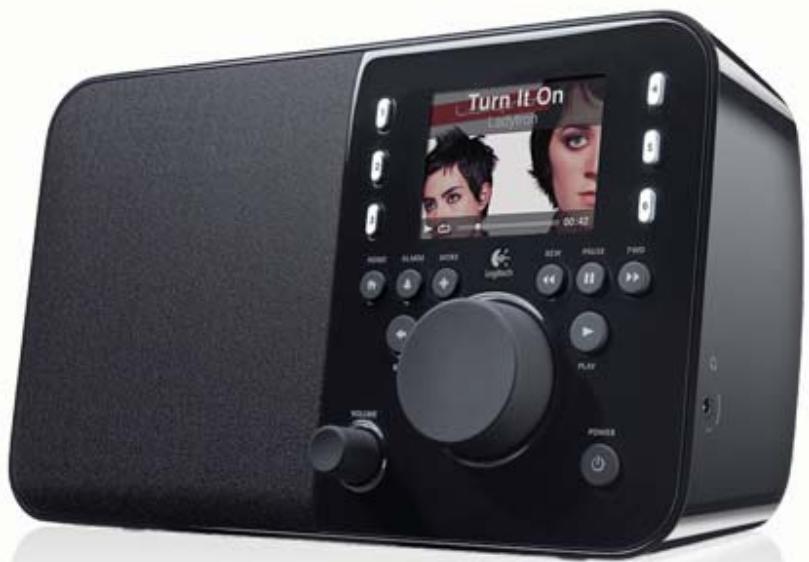
Logitech
Squeezebox™ Radio
Wi-Fi Internet Radio
Guide des fonctions
Sommaire
Merci! 4
Manuels 4
Obtenir de I'aide 4
Aide en ligne 4
Contact 4
Aperçu de la Squeezebox Radio 5
Boutons et fonctions 6
Affichage 7
Barre de titre 7
Barred etat 8
Portail en ligne 9
Lecture en cours - Creation et gestion des listedes de lecture 9
Créer une liste de Lecture en cours 9
Acceder a suaive liste de Lecture en cours 10
Créer une liste de lecture 10
Enregistrer et recupérer des listes de lecture 10
Supprimer une liste de lecture 11
Radio Internet - Trouver et diffuser des stations de radio Internet 11
Ma musique - Lecture de votre collection musicale personnelle 12
Squeezebox Server 12
Utilisation du Panneau de configuration 12
Acceder a Your bibliothèque musicale 13
Diaporama d'applications - Trouver et dire des services musicaux, podcasts, flux d'informations et plus encore 13
Acceder a vos applications 13
Favoris - Acceder rapidement à votre musique préféérée 13
Enregister dans les Favoris 14
Configurer et utiliser les boutons de préréglage 14
Menu Reglages - Davantage d'options pour votre Squeezebox Radio 14
Lecture aléatoire et répétition 14
Afficheur d'images 15
Configurer et utiliser le réveil et la mise en veille 15
Utilisation du minuteur de mise en veille 15
Paramètres audio 16
Fondu enchaine 16
Réglage du volume 16
Effets sonores 16
Définir la luminosité de l'écran 16
Sélection d'un lecteur 17
Personnaliser voyage menu principal 17
PersonnaliserYOURecran 17
Définir les formats de la date et de l'heure 17
Choisir les écrans de voir et le fond 17
RenommerVoteSqueezebox 17
Réglages avancés 18
Diagnostics - Trouver les versions du logiciel et du micrologiciel, les adresses MAC et IP 18
Changer la langue 18
Obtenir des informations sur votre Squeezebox et mysqueezebox.com 18
Se connecter à distance 18
Afficher et modifier les reseaux sans fil 18
Mise à jour du logiciel Squeezebox 19
Effectuer un test d'usine ou une réinitialisation des réglages d'usine 19
Entrées et sorties audio 19
Utiliser un casque 19
Connector des lecteurs MP3 19
Utilisation de la Squeezebox Radio en tant qu'element d'un système multipiece 20
Ressources du développement 20
Dépannage lors de la configuration 20
La Squeezebox Radio ne répond plus 21
Répéter les étapes de configuration de la Squeezebox Radio 21
Je ne connais ni le nom ni le mot de passer de mon réseau sans fil 22
Mon reseau n'apparait pas dans la liste 23
Mot de passage du réseau refusé 23
Connexion au reseau non etablie 24
Impossible de se connecter - Ethernet 24
Impossible de se connecter à mysqueezebox.com 25
Dépannage une fois la configuration effectuee 26
Le systeme ne lit pas de musique 26
Le son est saccadé, déformé ou saute 26
Les boutons AVANCE RAPIDE et RETOUR RAPIDE ne fonctionnent pas 26
Mon ordinateur ou ma bibliothèque musicale n'est pas répertorié dans Ma musique 27
Impossible de litre ma collection musicale personnelle 28
Squeezebox Server est-il en cours d'execution? 28
Avez-vous des problèmes de pare-feu? 29
Formats pris en charge 29
Impossible delire ma musique d'iTunes 30
Repérer les protections DRM (gestion des droits numériques) d'Apple 30
Autres vérifications possibles 31
La Squeezebox Radio ne trovve pas toute ma musique 31
Assurez-vous que vous possedez un dossier de musique 31
Vérifiez l'étiquetage 31
Analysez de nouveau votre dossier de musique 32
Effacez la bibliothèque, analysez de nouveau et supprimez les fichiers en cache 32
Je voudrais changer la langue 33
Squeezebox 33
mysqueezebox.com 33
Squeezebox Server 33
Garantie matierelle limite Logitech 34
Merci!
Vou vex dacheter un lecteur de musique sans fil Logitech® Squeezebox™ Radio et nous you en flicitons. Ce dispositif you fera profiter d'un son pur et riche, partout dans la maison. Nous espereons que you aurez autant de plaisir à l'utiliser que nous en avons eu à le creator.
Manuels
Nos avons rédigé deux guides complémentaires pour la Squeezebox Radio:
Le guide de démarrage rapide Squeezebox Radio: il vous accompagne à travers le processus d'installation matérielle et vous guide étape par étape au cours de la configuration logicielle de votre Squeezebox. Ce guide dépliant contient également des instructions de dépannage de base.
Le guide des fonctions de la Squeezebox Radio (ce même document): un manuel d'utilisation de votre Squeezebox Radio qui fournit des informations détaillées pour vous permettre de tirer le meilleur parti des nombreuses fonctions de votre nouvelle Squeezebox.
Nos produits et documentations étant regulierement mis a jour, veuillez vous rendre sur www.mysqueezebox.com > Assistance pour obtaining la documentation la plus recente pour votre Squeezebox.
Obtenir de l'aide
Voutrouvrez ci-dessous des sources d'informations complémentaires concernant la Squeezebox Radio, y compris des ressources en ligne et comment nous contacter par courrier électronique ou téléphone.
Aide en ligne
Pour couver des outils et des instructions de depannage, consultez www.mysqueezebox.com > Assistance. A partir de ce site vous aurez accès à la documentation produit, aux forums clients et à des outils et instructions de depannage.
Contact
Pour nous contacter directement, le support par téléphone et courrier électronique est disponible à partir du site www.mysqueezezebox.com > Assistance.
Aperçu de la Squeezebox Radio
Il vous suffit de brancher votre Squeezebox Radio pour écouter votre musique. Servez-vous du bouton-poussoir ou de la télécommande disponible en option pour parcourir et selectionner les éléments de menu de votre Squeezebox.
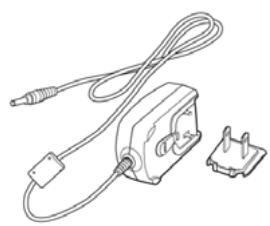
Adaptateur avec pris amovible
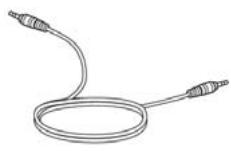
Câble audio 3,5 mm pour connecter votre iPod ® ou lecteur MP3
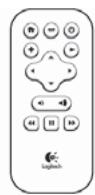
Pack d'accessoires en option
(www.logitech.fr)
Télécommande
Boutons et fonctions
| Mise sous tension | Utilissez le bouton Mise sous tension pourmettre vos Squeezebox sous et hors tension.Lorsque vous Squeezebox est en veille elle affiche une horloge. ·Une simple pression du bouton Mise sous tension met给您 Squeezebox hors tension. Appuyez de nouveau sur le bouton pour reprendre l'ou vous enétiez.Pour une mise hors tension totale et une consommation d'énergie minimale:·Appuyez sur le bouton Mise sous tension et maintainez-le enforcépendant 2 secondes. Patientez 10 secondes avant d'appuyer de nouveau sur le bouton Mise sous tension pour remettre vos Squeezebox sous tension. | |
| Volume | Tournez le bouton de Volume pour régler le volume et appuyez dessus pour la mise en sourdine.Quand vous réglez le volume, cette icône apparait dans un menu contextual sur votre écran et vous informe de votre réglage de volume actuel. | |
| Accueil | Appuyez sur le bouton Accueil pour revenir au menu principal. Toujours un bon point de départ, le menu principal comprend les éléments de base du menu de la Squeezebox Radio, y compris: Radio Internet, Ma musique, Mes applications, Diaporama d'applications et Favoris.Appuyez deux fois sur le bouton Accueil pour revenir à l'écran Lecture en cours. | |
| Bouton-poussoir | Tournez le bouton-poussoir pour vous déplacer dans un menu et appuyez dessus pour effectuer une sélection. | |
| Lecture | Appuyez sur le bouton Lecture pour entendre la seLECTION. Une nouvelle liste Lecture en cours sera alors créé, replaquant toute liste préexistante. | |
| Plus | Utilissez le bouton Plus pour obtenir des informations supplémentaires sur une seLECTION, acheter un titre, sauvegarder un élément dans vos Favoris, ajouter à votre liste Lecture en cours et plus encore.Lorsque que vous mettez en surbrillance un titre, une station de radio, un podcast ou un autre élément, appuyez sur le bouton Plus (+) au lieu du bouton Lecture.Un menu contextual s'affichera alors pour vous fournir des options supplémentaires.Pour afficher le menu contextual Plus (+):1. Déplacez-vous vers l'élement de votre choix dans le menu de votre Squeezebox.2. Au lieu d'appuyer sur Lecture, appuyez sur le bouton Plus (+). | |
| Boutons de prérglage | Accédez rapidement à six de vos morceaux ou stations de radio favoris. | |
| Réveil | Appuyez sur le bouton Réveil pour ajouter une alarmie, selectionner une nouvelle sonnerie d'alarme, désactiver toutes les alarmes lorsque vous étés en vacances et plus encore. | |
| Retour rapide | Appuyez sur Retour rapide pour reprendre la lecture au début d'un titre ou d'une station de radio ou, dans les trente premières secondes d'un titre, pour revenir à l'élement précédent dans la liste de lecture.Remarque: le bouton Retour rapide peut fonctionner de manière différente suivant l'application que vous utilisez. | |
| Pause | Appuyez sur le bouton Pause pourmettre en sourdine ou en pause la selection et appuyez de nouveau dessus pour reprendre la lecture où vous l'aviez laissée.Maintenez ce bouton enfoncé pour arrêtier votre musique. | |
| Avance rapide | Appuyez sur le bouton Avance rapide pour atteindre l'élement suivant dans une liste de lecture. | |
| Précédent | Appuyez sur le bouton Précédent (flché vers la gauche) pour revenir au menu précédent. |
Affichage
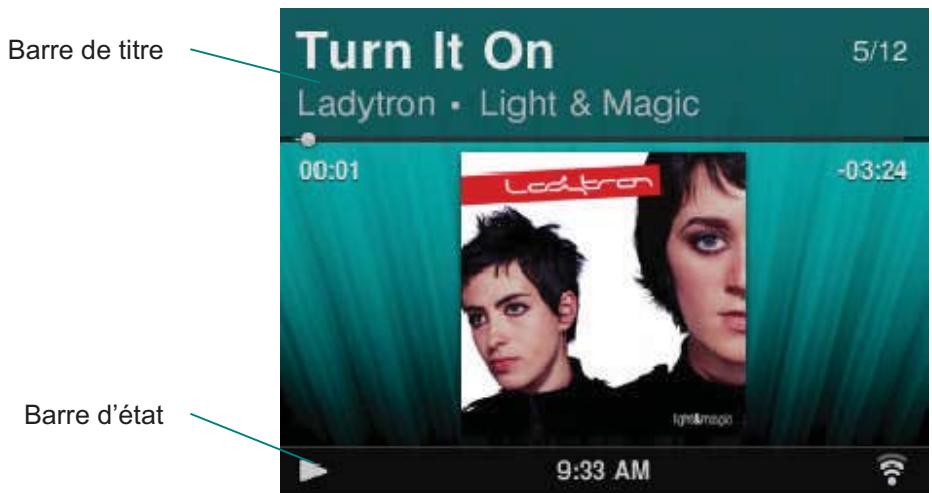
L'affichage de votre Squeezebox comprend une barre de titre, des options de menu ou illustrations et une barre d'etat.
Barre de titre
La barre de titre située dans la partie supérieure de l'écran affiche le nom du menu en cours.
Quand yououououz dans le menu principal,la barredetire affiche le nom devoe Squeezebox.
Remarque: par defaut, le nom de votre Squeezebox est Squeezebox Radio. Pour changer son nom, accedez à Réglages > Nom de la Squeezebox et saisissez le nom que vous désirez lui donner.
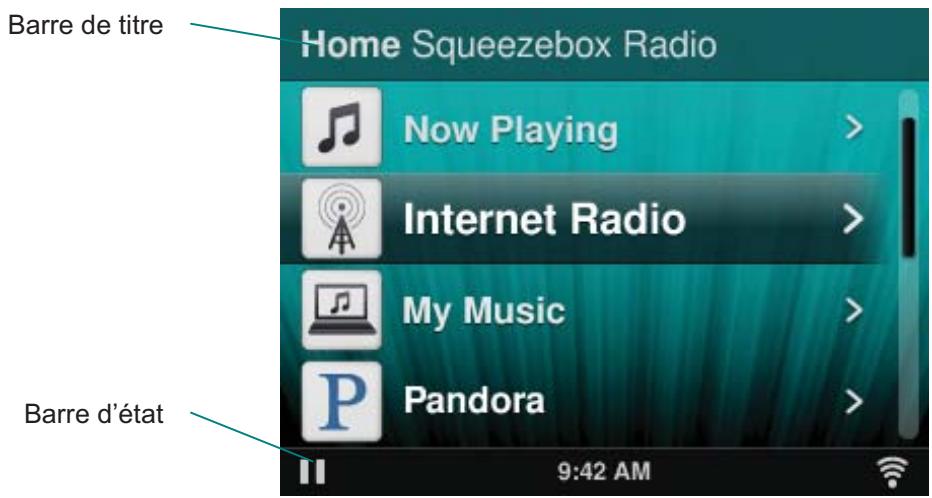
Quand you ecoutez de la musique, la barre de titre affiche le nom de la chanson ou de la station de radio en écoute.
Barredétat
La barre d'etat s'affiche au bas de l'écran et peut afficher les icônes suivantes:
| II | Pause - Une icône Pause s'affiche lorsque la lecture est en pause. Si vous appuyez sur le bouton Lecture de votre Squeezebox ou de votre télécommande, l'icône à l'écran passera de Pause à Lecture. |
| Δ | Lecture - L'icône Lecture s'affiche lors de la lecture d'une chanson ou la diffusion d'une station de radio. Si vous appuyez sur le bouton Pause, l'icône à l'écran passera de Lecture à Pause. |
| = | Sélection aléatoire album/liste de lecture - Une icône de lecture aléatoire s'affiche lorsque la Squeezebox est configurée pour生存 les chansons ou les albums de manière aléatoire. Pour modifier les paramètres de lecture aléatoire, accédez à Régliages > Lecture aléatoire. |
| @ | Répétition chanson/liste de lecture - Une icône de répétition s'affiche pour vous permettre de repétérer des chansons ou des listes de lecture. Pour modifier les paramètres de répétition, accédez à Régliages > Répétition à partir du menu principal de votre Squeezebox. |
| Sans fil - Cette icône Wi-Fi affiche la qualité de la connexion sans fil. La force du signal est fonction du nombre de barres affichées. • Si l'icône est rouge, aucune connexion sans fil n'est disponible. • Si elle est bleue, la connexion n'a pas pu être établie avec Squeezebox Server. | |
| Batterie - L'icône de batterie vous indique la puissance de la batterie ou son état de charge. | |
| 5:19PM | Heure - L'heure est affichée au centre de la barre d'état. |
Portail en ligne
Un portail Web dédié à la Squeezebox Radio est accessible à partir du site www.mysqueezebox.com sur toute ordinateur. Il est doté des fonctions suivantes:
| Ma musique | A partir de Ma musique, téléchargez Squeezebox Server pour avoir accès à votre collection musicale personnelle. |
| Diaporama d'applications | Un emplacement centralisé pour parcourir et télécharger les applications. Sélectionnez, installez et configurez les applications que vous désirez et créez des comptes si nécessaire.Remarque: vous pouze également parcourir et télécharger les applications directement à partir de votre Squeezebox en sélectionnant l'options Diaporama d'applications dans le menu principal. Dans ce cas, vous ne devrez vous rendre sur Internet que si vous n'avez jamais utilisé l'application et que celle-ci requiert l'ouverture d'un compte. |
| Mes applications | Visualisez et:gérez les applications que vous avez scélectionnées, installées et téléchargées sur votre Squeezebox. |
| Favoris | Cette fonction permet une gestion étendue de vos Favoris. Ajoutez, éditez ou supprimez des favors de votre liste.Remarque: bien qu'il soit possible de visualiser, écouter et éditer vos Favoris à partir de votre Squeezebox, mysqueezebox.com vous offre une façon efficace de visualiser et:gérer l'ensemble de vos Favoris en un seul et même lieu. |
| Platine | Cette fonction vous renseigne sur les Squeezebox liées à votre compte. Vous pouvez également modifier les noms des platines etCHOISIR une langue ainsi qu'un fuseau hora différents. |
| Télécommande | ContrôlezVote Squeezebox Radio à partir de votre ordinateur. |
| Assistance | Accédez facilement aux forums de la communauté Squeezebox et au support technique. |
| Paramètres du compte | Vous permet de modifier les paramètres de votre compte mysqueezebox.com que vous avez créé lors de l'installation. |
Lecture en cours – Création et gestion des listes de lecture
Vou puez creer et gerer voite leste de Lcture en cours, aisi que recuperer et ecouter des listede lecture existantes.
Créer une liste de Lecture en cours
Dès que vous Sélectionnez une chanson, une station de radio Internet ou une application et appuyez sur Lecture, cette série devient toute fois le nombre de Lecture en cours et l'option Lecture en cours apparait dans toute menu principal.
Remarque: si vous selectionnez une chanson faisant partie d'un album, l'album entier devient votre liste de Lecture en cours.
Si vous possédez déjà une liste de Lecture en cours et que vous écoutez une nouvelle sélection, votre liste de Lecture en cours sera remplaçée par la nouvelle sélection.
Pour selectionner un élément, l'écouter et replacer votre liste de Lecture en cours existante:
1.atteignez la selection et mettez-la en surbrillance.
2. Appuyez sur Lecture.
Voupez eaglement ajouter des chansons à laiste de Lecture en cours sans supprimer voitreiste existante.
Pour ajouter une selection à la fin de votre liste de Lecture en cours, ou pour ajouter une selection à jour à la suite de l'objet en écoute sur votre liste de Lecture en cours:
1.atteignez une selection et mettez-la en surbrillance.
2. Au lieu d'appuyer sur Lecture, appuyez sur le bouton Plus (+) ou maintenez enforcé le bouton-poussoir. Un menu contextuel vous permettra demettre immédiatement la chanson en lecture, de l'ajouter à la fin de votre liste de Lecture en cours ou de la jouer à la suite de la chanson en cours. Sélectionné Azouter à la fin ou Jouer à la suite.
Acceder à votre liste de Lecture en cours
Dans Lecture en cours vous verrez l'objet qui est actuellement en écoute ou le dernier qui a été écoute, suivi par une liste de tous les éléments composant votre liste de Lecture en cours.
Pour atteindre Lecture en cours:
- Sélectionnez Lecture en cours à partir du menu principal.
ou
- Si vous ne vous trouvez pas dans le menu principal, appuyez deux fois sur le bouton Accueil pour atteindre Lecture en cours.
Pour voir toute liste complète de Lecture en cours:
- Sélectionnez Lecture en cours à partir du menu principal. Vous verrez l'élement en cours de lecture ou celui écoute le plus récemment.
- Sélectionnez cet élément pour atteindre l'écran suivant et voir tous les éléments de votre liste de Lecture en cours.
Créer une liste de lecture
Pour creer uneiste de lecture a partir de vour collection musicale personelle:
- Mettez en surbrillance tous les éléments que vous souhaitez intégrer à votre liste.
- Au lieu d'appuyer sur Lecture, appuyez sur le bouton Plus (+) ou maintenez enforcé le bouton-poussoir.
- Un menu contextuel yous permietra d'Ajouter le titre à votre liste de lecture.
- Repetez les étapes ci-dessus jusqu'à ce que tous les éléments désirés soient dans votre liste de lecture.
- Sélectionnez Lecture en cours à partir du menu principal de votre Squeezebox.
- Vous verrez l'élément en cours de lecture ou celui écoute le plus récemment. Appuyez de nouveau sur le boutonpoussoir pour voir tous les éléments de votre liste de Lecture en cours.
- Sélectionnez Enregistrer la liste de lecture.
Enregistrer et récapérez des listes de lecture
Pour creer differentes listes de lecture, creez un ensemble de listede Lecture en cours et enregistrez-les.
Une fois la liste de Lecture en cours créée, vous pouze l'enregistrer, lui donner un nom et la récapérez plus tard à partir du menu Ma musique > Listes de lecture. Cette fonction peut se révêler très utile quand vous receivez vos amis.
EnregistrerVoteleide lectureavant la fete youpermet de recuperervoiremusique si l'unde vos invites l'efface ou ajoute des chansons qui ne sont pas avoitrgout.
Pour enregistrer votre liste de Lecture en cours:
- Sélectionnez Lecture en cours à partir du menu principal.
- Sélectionnez le dernier élément écoute pour voir votre liste complète de Lecture en cours.
- Sélectionnez Enregistrer la liste de lecture dans le bas de la liste.
- Saisissez un nom pour votre liste de lecture.
Pour récapérer une liste de lecture:
- A partir du menu principal, accedez à Ma musique > Listes de lecture.
Remarque: les listes de lecture sont sauvegardées dans Ma musique qu'elles soient constituées de chansons provenant de leur collection musicale personnelle, de stations de radio Internet, d'applications ou d'une combinaison des trois.
Remarque: le menu Ma musique > Listes de lecture vous donne également accès aux listedes de lecture provenant d'iTunes et d'autres applications.
Supprimer une liste de lecture
Pour supprimer une liste de lecture enregistrée:
- A partir du menu principal, accededz à Ma musique > Listes de lecture et seLECTIONnez votre liste de lecture.
Atteignez le bas de la liste de lecture et seLECTIONnez Supprimer la liste de lecture.
Radio Internet – Trouver et diffuser des stations de radio Internet
La Squeezebox Radio you permit de parcourir, rechercher et selectionner un catalogue étendu de stations de radio Internet.
La Squeezebox Radio intègre des outils puissants permettant de parcourir et d'effectuer des recherches selon les critères: Notre sélection, radios culturelles, radios sportives et autres.
- Sélectionnez Radio Internet à partir du menu principal.
Voupez egalent parcourir et rechercher des stations de radio sur www.mysqueezebox.com.
- Sur votre ordinateur, accededez au site www.mysqueezebox.com > Diaporama d'applications.
- Sélectionnez la catégorie Réseaux radio.
Si you desirez écouter votre station de radio AM/FM/DAB favorite, vérifie si elle est diffusée sur Internet.
- Accédez à Radio Internet > Recherche à partir du menu principal.
- Saisissez les lettres d'applé de la station de radio ou effectuez une recherche par mot clé.
Ou si vous ne trouvez pas votre station de radio Internet favorite mais connaisssez son adresse Internet:
- Sur votre ordinateur, accededez au site www.mysqueezebox.com > Favoris.
- Saisissez l'URL de votre station de radio dans le champ de saisie de texte.
Remarque: you couez generelement obtenir et copier l'URL d'une station de radio en cliquant avec le bouton droit de la souris sur le lien d'ecoute en ligne du site Internet de la station de radio.
Si vous ne trouvez pas le lien d'écoute d'une station de radio, envoyez un courrier électronique à la station de radio en leur demandant le lien direct à utiliser avec votre Squeezebox Radio.
Ma musique – Lecture de votre collection musicale personnelle
La Squeezebox Radio peut dire de la musique provenant de sources Internet et de votre collectionusicale personnelle enregistrée sur un ordinateur.
Squeezebox Server
Si vous désirez écouter votre collection musicale personnelle sur la Squeezebox Radio, vérifie que vous avez bien telécharge et installé Squeezebox Server à partir du site mysqueezebox.com.
- Sur votre ordinateur, accededz à mysqueezebox.com > Ma Musique et sélectionnez Télécharger Squeezebox Server.
Quand Squeezebox Server sera installé sur votre ordinateur et que vous aurez cliqué sur Terminer, il analysera leur ordinateur, indexera votre musique et rendra votre collection musicale accessible à partir de votre Squeezebox
Pour acceder à votre collection musicale personnelle à partir de votre Squeezebox:
- Sélectionnez Ma musique à partir du menu principal de votre Squeezebox.
Remarque: dans les cas où vous n'ecoutez que de la musique provenant de sources Internet ou si vous avez chargé votre collection sociale personnelle dans une librairie sociale en ligne, il n'est pas nécessaire d'exécuter Squeezebox Server sur votre ordinateur.
Utilisation du Panneau de configuration
Le Panneau de configuration de Squeezebox Server vous permet d'acceder facilement aux paramètres féquement utilisés à partir de votre ordinateur.
Windows:
- Cliquez sur l'icone Squeezebox Server au niveau de la barre d'etat système.
- Sélectionnez Ouvrir le Panneau de configuration.
Mac:
- Accedez aux Preférences système et Sélectionnez Squeezebox Server.
Les onglets du Panneau de configuration complconnent:
| Etat du serveur | Démarrez ou arrêtez Squeezebox Server et cherchez votre bibliothèque musique sur votre ordinateur. |
| Bibliothèqueusicale | Donnez un nom à votre bibliothèqueusicale et renseignez les chemins de vos répertoires de fichiers musicaux. |
| Paramètres du compte | Indiquez les informations relatives à votre compte mysqueezebox.com. |
| Avancé | Réalisez des tâches avancées telles que le nettoyage de votre bibliothèqueusicale ou l'affichage des fichiers journaux et accédez à l'interface Web de Squeezebox Server pour avoir accès à des paramètres avancés supplémentaires. |
| Diagnostics | Obtenez des informations de diagnostic telles que les adresses IP et l'état de fonctionnement du port. |
| Informations | Accédez aux informations sur le serveur, aux statistiques de votre bibliothèqueusicale et aux emplacements des fichiers journaux, dossiers caches et autres. |
Remarque: le nom par défaut de votre bibliothèque musicale est le nom de votre ordinateur. Si vous ne lui donnez pas de nom, son nom sera celui de votre ordinateur quand vous accéderez à Ma musique, par exemple “Portable Dell”.
Pour modifier le nom de votre bibliothèque musicale:
- Sous Windows: cliquez sur l'icone Squeezebox Server au niveau de la barre d'etat système.
Sélectionnez Ouvrir le Panneau de configuration.
Sous Mac: accededez aux Preférences système et seLECTIONNZ Squeezebox Server.
- Cliquez sur l'onglet Bibliothèque musicale.
- Entrez le nom choisi dans le champ du nom de la Bibliothèque musicale.
Acceder à votre bibliothèque musicale
Pour acceder à votre collection musicale personnelle et l'écouter à partir de la Squeezebox Radio:
- Sélectionnez Ma musique à partir du menu principal de votre Squeezebox.
- Sélectionnez la source musicale à laquelle vous voulez acceder. Il s'agira soit du nom que vous avez assigné à votre bibliothèque musicale, ou par défaut du nom de votre ordinateur, par exemple "Portable Dell".
- Dans le menu Bibliothèque musicale, Sélectionnez Artiste, Album, Genre ou une autre façon de parcourir et de sélectionner les titres de votre bibliothèque musicale.
Diaporama d'applications – Trouver et dire des services musicaux, podcasts, flux d'informations et plus encore
Pour才知道 les applications que vous désirez.
- Sélectionnez Diaporama d'applications à partir du menu principal de votre Squeezebox.
YououpouvezparcourirleDiaporamad'applicationspar:
- Applications proposées
Radio personnalisée
Musique à la demande - Boutiques musicales
- Services de podcast
- Services de photo
- Réseaux radio
- Réseaux sociaux
- Utilitaires
Remarque: vous pouvez écouter certains services simplement en les scélectionnant. D'autres services requirent la creation d'un compte ou vous demandent de vous souscrite à des fonctions supplémentaires à partir de votre ordinateur sur le site www.mysqueezezebox.com.
Si l'application désirée requiert la création d'un compte:
- Sur votre ordinateur, accededez au site www.mysqueezebox.com.
- Cliquez sur Diaporama d'applications, selectionnez l'application désirée et suivez les instructions.
Remarque: quand vous installez une nouvelle application, en plus de son ajout au menu Mes applications, vous avez la possibilité de l'ajouter à votre menu principal.
Acceder à vos applications
Une fois une application installée, vous pouze y acceder à partir de votre Squeezebox:
- Sélectionnez Mes applications à partir du menu principal de votre Squeezebox.
Favoris – Acceder rapidement à votre musique préféérée
Squeezebox Radio you ofte tce que you avz envie dentre, qu'il sagisse de stations de radio Internet, de services musicaux en ligne, de vret collection musicale personelle ou enore de podcasts. Pour profiter d'un acces encore plus rapide a ce que you ecoutez le plus, ajoutez des chansons, albums, stations de radio et listes de lecture à vos Favoris.
Enregistrer dans les Favoris
Pour ajouter un élément aux Favoris à partir de votre Squeezebox:
- Accédez à l'élement et appuyez sur le bouton Plus (+).
- Sélectionnez Enregister dans les favors dans le menu contextuel et confirmez votre sélection.
Pour visualiser, écouter et génér vos Favoris:
- Sélectionnez Favoris à partir du menu principal de votre Squeezebox.
Pour supprimer un élément de vos Favoris:
- Sélectionnez Favoris à partir du menu principal.
- Mettez l'élément en surbrillance et appuyez sur le bouton Plus (+).
- Sélectionnez Supprimer le favors dans le bas du menu contextual.
Remarque: certains types d' éléments ne peuvent être ajoutés à vos Favoris. Par exemple, si vous écoutez une station de radio Internet, vous pouze ajouter la station de radio à vos Favoris, mais pas la chanson qui est diffusée au même moment sur cette radio. Certains services en ligne limitent également les types d' éléments qui peuvent être ajoutés à vos favoris. En cas de doute, Sélectionnez un élément et vérifie si le menu suivant vous propose l'option Enregistrer dans les favoris.
Configurer et utiliser les boutons de préréglage
La Squeezebox Radio possède six boutons de préréglage situés sur le panneau avant. Vous pouvez associé à ces boutons des chansons, des stations de radio et d'autres éléments que vous aimeriez retrouver instantanément. Lorsque vous associez un élément à un bouton de préréglage, cet élément est alors enregistré dans vos Favoris.
Ces boutons de préréglage fonctionnent de la même façon que ceux d'un autoradio.
Pour prégler un élément du menu:
- Accedez à la chanson ou à l'élement auquel vous pouze un accès instantané et maintenez ensuite l'un des six boutons de préréglage enforcé pour lui assigner l'élement.
- Pour utiliser ce préréglage, il suffit ensuite d'appuyer sur le bouton de préréglage.
Pour enregistrer un élément en cours de lecture en tant que préréglage:
- A partir de l'écran Lecture en cours, maintenez le bouton de prérglage enforcé.
- Pour utiliser ce préréglage, il suffit ensuite d'appuyer sur le bouton de préréglage.
Menu Réglages – Davantage d'options pour votre Squeezebox Radio
Accessible à partir du menu principal de votre Squeezebox, le menu Réglages vous permet de personnaliser votre expérience avec votre Squeezebox Radio.
Lecture aléatoire et répétition
La Squeezebox Radio you permit de dire aléatoirement ou de répéter les chansons d'une liste de lecture.
Pour modifier vos paramètres de lecture aléatoire et de répétition:
- Sélectionnez Réglages > Lecture aléatoire/Répétition à partir du menu principal de votre Squeezebox.
La lecture aléatoire peut se faire par chanson ou par album et vous pouvez répéter une liste de lecture entière ou seulement une chanson spécifique qui en fait partie.
Les paramètres de lecture aléatoire et de répétition sont compatibles avec certains services musicaux par abonnement.
Afficheur d'images
Il vous est possible de modifier certains paramètres si vous utilisez une application vous permettant de visualiser des images ou des photos.
- Sélectionnez Réglages > Afficheur d'images à partir du menu principal.
Choisissez le mode d'affichage de vos images, y compris le temps entre chaque image, les effets de transition et autres.
Configurer et utiliser le réveil et la mise en veille
La Squeezebox Radio possède une fonction de réveil complète qui vous permet de configurer plusieurs alarmes par jour, aux heures et jours désirés. Vous pouvez utiliser la sonnerie d'alarme par défaut, désirir d'être réveillé par l'un des éléments de vos Favoris ou vous pouvez également sélectionner une sonnerie dans la base sonore de la Squeezebox Radio qui comprend des méliodies, dessons de la nature ainsi que des effets sonores.
Pour configurer une alarme:
- Sélectionnez Réglages > Réveil à partir du menu principal ou appuyez sur le bouton Réveil du panneau frontal de votre Squeezebox.
- Sélectionnez Ajouter une alarme.
- Indiquez l'heure de I'alarme souhaitatione.
- Dans le menu Réveil, Sélectionnez l'alarme que vous venez de créé.
- Terminate la configuration de votre alarme dans le menu suivant.
Vouss pouvez activer, désactiver ainsi que supprimer l'alarme, modifier l'heure, besoin les jours de la semaine, trouver l'alarme désirée et enfin configurer une alarme unique ou repétée. Il vous est également possible d'activer ou de désactiver toutes les alarmes à partir du menu Réveil, une option pratique quand vous partez en vacances.
Pour modifier la sonnerie de votre alarme:
- Sélectionnez Réglages > Réveil >
à partir du menu principal. - Sélectionnez Sonnerie de l'alarme.
Pour activer la fonctionnalité de répétition de l'alarme:
- Appuyez sur le bouton-poussoir quand l'alarme retentit.
Utilisation du minuteur de mise en veille
Grace au mode de veille, il vous est possible de configurer un minuteur pour que vous Squeezebox Radio se mette automatiquement hors tension, vous permettant ainsi de vous endormir avec votre musique.
Pour régler le minuteur:
- Sélectionnez Réglages > Veille à partir du menu principal.
Vouss pouvez configurer vos Squeezebox pour qu'elle se mette hors tension à la fin de la chanson en cours de lecture, ou après 15, 30, 45 ou 90 minutes.
Paramètres audio
Cette section presente les différents réglages sonores disponibles sur la Squeezebox Radio.
Fondu enchâné
Le fondu enchaîné permet d'éliminer les longs silences entre les chansons de votre collection musicale personnelle.
Pour activer le fondu enchâné:
- Sélectionnez Réglages > Paramètres audio > Fondu enchaîné à partir du menu principal.
Ou vous peuvent désirir de baisser le volume de la chanson qui se termine ou d'augmenter le volume de la chanson qui commence, ou bien encore les deux options en même temps. - Sélectionnez Réglages > Paramètres audio > Fondu enchaîné > Ouverture, Fermeture ou Ouverture et fermeture.
Le volume d'un son baisse alors que celui d'un autre augmente.
Réglage du volume
Voupez equilrer le volume des chansons de sua collection musale personelle. Squeezebox Server utilisera automatique les informations de vos fichiers audio pour equilrer le volume de vos chansons et albums.
Ou alors vous pouvez désirir le réglage de volume que vous désirez.
Pour configurer le réglage de volume entre les chansons:
- Sélectionnez Réglages > Paramètres audio > Réglage du volume à partir du menu principal.
A partir de ce menu, si vos chansons comportent les données requises, vous pouvez selectionner Gain morceau pour vous assurer que toutes les chansons aient le même volume. Gain album permet d'équilibrer le volume de tous les albums tout en réservant les différences de volume entre les différents titres d'un même album. Gain intelligent active le gain album si les chansons font partie du même album, ou le gain morceau dans le cas d'une liste de lecture mélangée.
Effets sonores
A partir du menu Paramètres audio vous pouvez configurer les effets sonores, désir que quand vous voulez les entendre et leur volume.
- Sélectionnez Réglages > Paramètres audio > Effets sonores à partir du menu principal.
Choisissez si vous poulez activer les effets sonores pendant la navigation et la lecture de musique ou quand vous faites defiler les menus et autres.
Définir la luminosité de l'écran
Pour définiir la luminosité de votre affichage:
- Sélectionnez Réglages > Luminosité à partir du menu principal.
Vou puez également choisir de définir automatiquement ou manuellement la luminosité de votre écran:
- Sélectionnez Réglages > Contrôle de la luminosité à partir du menu principal.
Sélection d'un lecteur
Si vous voulez contrôler une Squeezebox différente de votre Squeezebox Radio:
- Sélectionnez Sélection d'un lecteur >
à partir du menu Réglages.
Par exemple, si vous possédez trois lecteurs (un dans la cuisine, un dans la chambre et un dans la salle de bains), si vous sélectionné le lecteur de votre cuisine vous pouvez le contrôle à partir de la Squeezebox Radio qui se trouve dans votre,chambre.
Personnaliser votre menu principal
Vousspuvezpersonnaliservotremenuprincipal pouryinclorelesoptionsqueyouutilisezleplus.
Pour personneliser votre menu principal:
- Sélectionnez Réglages > Menu d'accueil à partir du menu principal et apportez les modifications désirées.
Personnaliser votre écran
Cette section presente des options supplémentaires vous permettant de personnaliser l'écran de votre Squeezebox Radio.
Définir les formats de la date et de l'heure
Pour selectionner les formats de la date, de l'heure et du calendrier:
- Sélectionnez Réglages > Ecran > Date & Heure à partir du menu principal et apportez les modifications voulues. Un format de 12 ou 24 heures vous est proposé pour l'heure, avec également toute une liste de formats de date ainsi que la possibilité de faire commencer la semaine calendaire le dimanche ou le lundi.
Choisir les écrans de veille et le fond
Les écrans de veille disponibles peuvent être affichés avec différents formats d'horloge. Vous pouze également désactiver l'écran de veille ou désirir de télécharger des photos et les utiliser comme écrans de veille. Certaines applications, une fois installées, vous offriront des options d'écran de veille supplémentaires.
Pour modifier les paramètres de votre écran de voir:
- Accédez à Réglages > Ecran > Ecrans de veille à partir du menu principal.
- Sélectionnez les écrans de voir à afficher lors de la lecture d'une chanson, quand la lecture est arrêtée et quand vous Squeezebox est hors tension.
a. Accédez à l'écran de voir désiéré et seLECTIONnez-le.
b. Appuyez sur la flèche droite (bouton Lecture) pour afficher un aperçu de votre écran de voir.
- Retournez au menu Réglages > Ecran > Ecrans de veille. Sélectionnez le décalài désiré avant que l'écran de veille n'apparaisse ainsi que la taille de la pochette ou de l'illustration affichée lors de la lecture.
Pour selectionner notre fond:
- Accédez à Réglages > Ecran > Fond à partir du menu principal.
RenommerVoteSqueezebox
Par défaut, le nom de votre Squeezebox Radio est Squeezebox Radio.
Pour modifier le nom de votre Squeezebox:
- Accédez à Réglages > Nom de la Squeezebox à partir du menu principal.
Réglages avancés
La Squeezebox Radio you offe tout un ensemble de reglages avances pour faciliter sa gestion.
Pour avoir accès aux réglages avancés:
- Accédez à Réglages > Avancé à partir du menu principal.
Diagnostics - Trouver les versions du logiciel et du micrologiciel, les adresses MAC et IP
Pour trouver les informations qui peuvent etre utiles au depannage:
- Accédez à Réglages > Avancé > Diagnostics à partir du menu principal.
Voutrouvrez a cet emplacement la version du logiciel de votre Squeezebox ainsi que l'adresse MAC.
Changer la langue
Pour changer la langue de votre Squeezebox:
Accedez à Réglages > Avancé > Langue à partir du menu principal et sélectionnez la langue désirée.
Obtenir des informations sur votre Squeezebox et mysqueezebox.com
Pour obtenir des informations étendues concernant votre Squeezebox:
Accedez à Réglages > Avancé > Informations sur la Squeezebox à partir du menu principal.
A cet emplacement, you trouvez la version du micrologiciel, les informations sur l'hote et le port, des statistiques sur toute bibliothèque musicale, l'emplacement des fichiers journaux, la liste des fichiers de plugin actuellément utilisés par la Squeezebox Radio et plus encore.
Voutrouvrez également des informations sur la version de mysqueezebox.com ainsi que votre identifient pour vous connecter à votre compte.
Se connecter à distance
Utilisez la fonction de connexion à distance pour vous connecter à votre Squeezebox à distance, en utilisant votre réseau sans fil.
Pour activer la connexion à distance:
Accedez à Reglages > Avancé > Connexion à distance > Activer SSH à partir du menu principal.
Vous y trouvrez le mot de passer racine de votre Squeezebox ainsi que l'adresse IP que vous utiliserez pour vous y connecter.
Pour ajouter une bibliothèque distante:
Accedez à Réglages > Avancé > Réseau > Bibliothèques à distance et saisissez l'adresse IP de l'ordinateur où se trouve la bibliothèque.
Pour avoir un accès à distance à votre musique:
- A partir du menu principal, accedez à Ma musique > Bibliothèque à distance.
Afficher et modifier les réseaux sans fil
Pour afficher les réseaux sans fil disponibles:
Accedez à Réglages > Avancé > Réseau > Choisir un réseau > Se connecter au réseau sans fil à partir du menu principal.
Mise à jour du logiciel Squeezebox
Le logiciel qui fait fonctionner chez Squeezebox Radio est mis à jour régulièrement afin d'ajouter de nouvelles fonctions. Dès qu'une mise à jour du logiciel est disponible pour votre Squeezebox, un message apparait à l'écran pour vous inviter à télécharger le logiciel. Une fois que vous aurez appuyé sur le bouton-poussoir pour démarrer le téléchargement, une barre de progression apparait à l'écran pour vous indiquer l'état du téléchargement. La Squeezebox redémarrera à la fin du téléchargement et vous proposera le menu principal.
Effectuer un test d'usine ou une réinitialisation des réglages d'usine
Vouse puez raliser un test des fonctions de votre Squeezebox, y compris du capteur de lumiere ambiente, du routage audio, de l'affichage et plus encore.
Pour avoir accès au menu du test d'usine:
- Accédez à Réglages > Avancé > Test d'usine à partir du menu principal.
Pour rétablier les paramètres d'usine de votre Squeezebox:
Accedez à Réglages > Avancé > Réinitialisation réglages d'usine à partir du menu principal. Ou
1. Maintenez le bouton de mise sous tension enforcé pendant 2 secondes pourmettre la Squeezebox hors tension.
2. Patientez 10 secondes et maintenez ensuite le bouton Plus (+) enforcé pendant que vous appuyez sur le bouton de mise sous tension.
3. Relâchez le bouton Plus une fois qu'apparaît le message vous indiquant que les réglages d'usine ont été rétablis.
Entrées et sorties audio
La Squeezebox Radio intègre des entrées vous permettant de connecter un casque, un iPod ou encore un lecteur MP3.
Utiliser un casque
Pour écouter de la musique avec votre casque:
- Branchez le casque sur la prise 3,5 mm située sur le côté de votre Squeezebox.
- Vous pouvez ensuite selectionner la musique à écouter sur votre Squeezebox.
Connector des lecteurs MP3
Vousspuvez diffuser la musique de votire iPod ou lecteur MP3 sur voitre Squeezebox Radio.
Pour diffuser la musique de votre dispositif:
- Connectez votre dispositif à l'arrière de votre Squeezebox à l'aide du cable audio fourni.
- Sélectionnez Entrée de ligne à partir du menu principal (l'option Entrée de ligne n'apparait dans le menu que quand le cable est connecté).
Vou puez regler le volume a partir de sua repositif ou en utilisant le bouton de volume de la Squeezebox.
Il est également possible de connecter votre ordinateur à l'entrée de ligne de la Squeezebox Radio et d'utiliser la Squeezebox comme haut-parleurs. Pour cela il vous faut connecter la prise d'entrée de ligne de votre Squeezebox Radio à la prise casque de votre ordinateur.
Utilisation de la Squeezebox Radio en tant qu'élément d'un système multipiéce
La Squeezebox Radio n'est qu'un des membres de la famille grandissante des lecteurs de musique sans fil Squeezebox. Ces produits peuvent etre classes suivant trois catégories:
- Les lecteurs tout en un disposent de haut-parleurs et d'amplificateurs intégrés vous permettant de les placer où vous le pouze dans le rayon de portée de votre réseau sans avoir à les connecter à un système audio. Squeezebox Boom était notre premier lecteur musical réseau tout en un, la Squeezebox Radio vient complétér l'offre dans cette catégorie.
- Les lecteurs à connecter à un système audio: Squeezebox Duet, Squeezebox Classic, Squeezebox Touch et Squeezebox Transporter. Ces lecteurs vous permettent de bénéficier de la musique en réseau sur un système stéreo.
- Les contrôleurs contrôlent tous les lecteurs de votre réseau. Par exemple, Squeezebox Controller intégre un écran couleur idéal pour afficher les pochettes d'album. Squeezebox Controller se connecte à votre réseau sans fil en Wi-Fi, au lieu d'utiliser une connexion infrarouge, vous permettant de contrôleer votre Squeezebox Radio où que vous vous trouviez dans la maison.
Vous pouvez combiner les lecteurs de la famille Squeezebox à votre guise. Vous pouvezmettre des Squeezebox Booms dans toutes les pieces de la maison ou installer une Squeezebox Radio dans le salon et une Squeezebox Boom dans voitre chambre. Bien d'autres combinaisons sont également possibles.
Chaque platine fonctionne independamment des autres. Il est donc possible de profiter de musiques différentes dans votre garage, dans la cuisine, dans la chambre et dans le salon. Chaque lecteur connecté à votre réseau peut également dire une source musicale différente. Vous pouze aussi désirir de les synchroniser afin d'écouter simultanément la même musique dans toutes les pieces de la maison.
Il vous suffit d'un seul exemplaire de Squeezebox Server pour dire toute collection sociale personnelle sur plusieurs Squeezebox. Meme un ordinateur bas de gamme peut prender en charge plus d'une douzaine de Squeezebox.
Si vous appreciez l'expérience sociale que vous apporte votre Squeezebox Radio et vous avez envie de vous constituer un système musical pour toute la maison, visitez le site www.logitech.fr pour découvertir toute la gamme des produits Squeezebox.
Ressources du développement
Squeezebox Server (anciennement SqueezeCenter) de Logitech est en source libre. Si vous désirez doivent un développement membre de la communauté Squeezebox, veuillez visitor www.mysqueezebox.com > Assistance.
Vous y trouvez une zone pour les développpeurs dans notre forum actif ainsi qu'un wiki offrant des outils et informations supplémentaires utiles aux développpeurs.
Dépannage lors de la configuration
Si vous ne parvenez pas à terminer la configuration de votre Squeezebox Radio, consultez la section d'aide du guide de démarrage rapide Squeezebox Radio. Si toutefois leur problème n'est pas résolu, vous trouverez plus d'instructions détaillées ici.
La Squeezebox Radio ne répond plus
Pour réinitialiser la Squeezebox Radio:
- Maintenez le bouton de mise sous tension enforcé pendant 2 secondes pourmettre la Squeezebox hors tension.
- Appuyez ensuite sur le bouton de mise sous tension pour remettre la Squeezebox sous tension.
Si le problème n'est toujours pas résolu, rétabliessez les paramètres par défaut de la Squeezebox Radio:
- Maintenez le bouton de mise sous tension enforcé pendant 2 secondes pourmettre la Squeezebox hors tension.
- Patientez 10 secondes et maintenez ensuite le bouton Plus (+) enforcé pendant que vous appuyez sur le bouton de mise sous tension.
- Relâchez le bouton Plus une fois qu'apparait le message vous indiquant que les réglages d'usine ont été rétablis.
Répéter les étapes de configuration de la Squeezebox Radio
Si vous avez retront des problemes lors du processus de configuration, nous vous conseillons de reprendre la configuration à une étape precedente ou de la recommencer des le début.
Pour revenir à une étape de configuration précédente:
- Appuyez sur le bouton Précédent.
Ou
Pour reprendre le processus de configuration au début, rétablissez les paramètres d'usine de votre Squeezebox:
- Maintenez le bouton de mise sous tension enforcé pendant 2 secondes pourmettre la Squeezebox hors tension.
- Maintenez ensuite le bouton Plus (+) enforcé pendant que vous appuyez sur le bouton de mise sous tension.
- Relâchéz le bouton Plus une fois qu'apparait le message vous indiquant que les réglages d'usine ont été rétablis. Vous pouze également rétablier les réglages d'usine en accédant à Réglages > Avancé > Réinitialisation réglages d'usine > Continuer à partir du menu principal. Le logo Logitech s'affiche alors, suivi du message indiquant la réinitialisation des réglages d'usine. Vous pouze alors recommencer le processus de configuration.
Je ne connais ni le nom ni le mot de passer de mon réseau sans fil
Lors du processus de configuration, si vous possédez un réseau sans fil, vous aurez besoin du nom et du mot de passer qui lui sont affectés. Les noms de réseau sont parfois appelés "SSID" et les mots de passage sont parfois désignés "clés sans fil" ou "clés de sécurité".
Remarque: si vous reseau n'est pas securise ou s'il s'agit d'un réseau Ethernet, il ne possede alors pas de mot de passer. Suivez les instructions à l'écran de votre Squeezebox pour terminer la configuration.
Pour obtenir le nom de votre réseau si votre ordinateur est connecté par Wi-Fi, regardez sur votre ordinateur.
- Pour les systèmes Windows - Cliquez sur l'icone du réseau sans fil dans la barre des tâches.

- Pour les systèmes Windows XP - Cliquez deux fois sur l'iconde du réseau dans la barre des tâches.

- Pour les systèmes Macintosh - Cliquez sur l'icone Wi-Fi en haut à droite de l'écran. Une coche est située en regard du nom de votre réseau.

Si vous ne connaissiez pas le mot de passer de votre réseau sans fil:
Vérifiez si vous ne l'avez pas noté quelque part.
- Demandez à votre entourage s'il le connait.
- Contactez la personne ayant configuré votre réseau domestique.
- Consultez le manuel de votre routeur.
- Contactez le fabricant de votre routeur ou votre fournisseur d'accès Internet pour obtenir leur assistance.
Pour savoir comment configurer votre routeur pour qu'il fonctionne avec votre Squeezebox, consultez l'article de la base de connaissances qui s'y rapporte, à l'adresse www.mysqueezebox.com> Assistance.
Cherchez le modele de votre routeur sous Dépannage.
Mon réseau n' apparait pas dans la liste
La Squeezebox Radio est conçue pour détecter tout réseau sans fil à sa portée et en afficher les noms (désignés également par SSID). Si vous ne pouvez pas sélectionner votre réseau durant la configuration car il n'apparaît pas dans la liste sous le menu Choisir un réseau sur votre Squeezebox, essayez les opérations suivantes:
- Vérifiez que la Squeezebox Radio se trouve dans la portée de votre réseau sans fil et qu'aucune source d'interférences, telle un téléphone sans fil, ne se trouve à sa proximité. Pour tester, rapprochez la Squeezebox de votre routeur, réinitialisez la Squeezebox et essayez à nouveau de vous connecter.
Si you pensez que d'autres reseaux empchent une connexion stable de votre Squeezebox a touvre reseau, tentez de modifier le canal utilise par voite routeur sans fil. Pour obtenir de l'aide a ce sujet alsie que sur les autres options de configuration du routeur, veuillez en consulter la documentation ou prender contact avec le fabricant ou touvre fournisseur d'acces Internet. - Débranchez vous routeur, attendez 30 secondes, rebranchez-le et patientez alors quelques minutes pour vérifier que le nom de votre réseau apparait désormais dans la liste.
Si le nom de votre réseau n'apparait toujours pas, il se peut que votre routeur soit configuré pour ne pas diffuser son SSID. Dans cette éventualité, entrez le nom de votre réseau manuellement:
a. Sélectionnez l'option Je ne vais pas mon réseau en bas de la liste de réseaux.
b. A l'écran suivant sélectionnez Entrer le nom de mon réseau pour l'entrer manuellement.
Remarque: les noms de reseau (ou SSID) sont sensibles à la casse. Par exemple, si vous avez donné le nom MonRéseau à votre reseau, le nom monréseau ne sera pas accepté.
Remarque: pour savoir comment afficher et modifier les paramètres de votre routeur, consultez le manuel de votre routeur ainsi que la page des paramètres de votre routeur en ligne ou contactez le fabricant de votre routeur ou votre fournisseur d'accès Internet.
Mot de passer du réseau refusé
Si le mot de passer de votre réseau sans fil a eté refusé:
- Essayez de saisir à nouveau votre mot de passer. Vous avez peut-être fait une faute de frappe.
- Si vous mot de passer de réseau n'est pas accepté, il se peut qu'il soit au format ASCII. (S'applique uniquement aux mots de passer WEP composés de cinq ou treize caractères.) Si vous mot de passer est au format ASCII, convertissez-le au format hexadecimal. Cherchez un convertisseur ASCII vers hexadecimal en ligne ou utilisez le convertisseur disponible à l'adresse suivante: http://slimdevices.com/ascitohex.php.
La Squeezebox Radio utilise la norme 802.11 et des clés hexadécimales pour le cryptage WEP. Les clés WEP 64 bits et 128 bits contiennent respectivement 10 et 26 caractères. Si le mot de passage saisi sur la Squeezebox Radio ne possède que 5 ou 13 caractères, il s'agit d'une clé de cryptage ASCII qu'il convendra de convertir en format hexadécimal.
Pour savoir pourquoi votre mot de passer peut être refusé, consultez la section suivant "Connexion au réseau non établie".
Connexion au réseau non établie
Si la Squeezebox Radio ne parvient pas à se connecter à votre réseau une fois que vous avez entré le mot de passer de leur réseau, plusieurs causes peuvent en etre à l'origine. Procedez comme suit:
Vérifiez que vous avez saisi le bon nom de réseau et mot de passer.
- Vérifiez si vous Squeezebox liste plusieurs réseaux du même nom. Si le nom de votre réseau sans fil est toujours le nom par défaut du fabricant, tel que linksys ou netgear, il se peut qu'il y ait plusieurs réseaux dans votre voisinage portant le même nom et la Squeezebox Radio essaye peut-être de se connecter au mauvais réseau. Si tel est le problème, essayez de vous connecter à un autre réseau ou accédez à la page des paramétres de votre routeur en ligne, renommez votre réseau et répétez le processus de configuration.
- Vérifiez si votre routeur utilise le filtrage MAC. Si tel est le cas et vous ne parvenez pas à désactiver la fonction de filtrage, ajoutez l'adresse MAC de la Squeezebox Radio au tableau des dispositifs autorisés par le routeur. L'adresse MAC de votre Squeezebox est indiquée sur une étiquette située sous l'unité. Le filtrage MAC garantit un niveau supplémentaire de sécurité en interdisant l'accès à votre réseau sans fil à to ordinateur ou dispositif inconnu n'avant pas été préalablement autorisé.
- Vérifiez la distance séparant la Squeezebox Radio et votre routeur sans fil. Rapprochez la Squeezebox du routeur sans fil et réessayez de vous connecter.
- Débranche le routeur, attende 30 secondes, rebranche-le et patientez quelques minutes. Essayez ensuite de saisir à nouveau votre mot de passer.
Par défaut, la Squeezebox Radio s'appuie sur un serveur DHCP pour obtenir une adresse IP lors de la configuration. Si vous préférez utiliser une adresse IP fixe, le serveur DHCP de votre routeur doit être désactivé le temps de la configuration de votre Squeezebox Radio. Si vous avez besoin d'aide pour désactiver le serveur DHCP de votre routeur, veuillez consulter la documentation de votre routeur ou prendre contact avec le fabricant de votre routeur.

L'icone sans fil dans la barre d'etat doit etre blanche, si elle est rouge vous n'etes pas connecte a Internet. Si elle est bleue, vous n'etes pas connecte a Squeezebox Server.
Remarque: pour consulter les réponses aux questions les plus fréquentes sur les routeurs, accédez à la base de connaissances Logitech à l'adresse www.mysqueezezebox.com > Assistance. Cherchz le modele de votre routeur sous Dépannage.
Remarque: pour savoir comment afficher et modifier les paramétres de votre routeur, consultez le manuel de votre routeur ainsi que la page des paramétres de votre routeur en ligne ou contactez le fabricant de votre routeur ou votre fournisseur d'accès à Internet.
Impossible de se connecter - Ethernet
Si vous avez branché la Squeezebox Radio à votre réseau en utilisant un cable Ethernet mais ne parvenez pas à établier la connexion:
Vérifiez toutes vos connexions réseau et assurez-vous que le serveur DHCP est activé sur votre routeur.
- Essayez avec un autre cable Ethernet, même si le commutateur ou le hub indique que la connexion est effective.
Assurez-vous que le routeur ou le point d'accès dispose du dernier logiciel.
Impossible de se connecter à mysqueezebox.com
Les problèmes de connexion à mysqueezebox.com sont souvent dus à des problèmes de DNS (système de noms de Domaine) qui peuvent être résolus en réinitialisant le routeur comme suit:
- Débranchevezrourteur,attendez30secondes,puisrebranchez-le.
Il se peut que vous deviez également rétablier la configuration par défaut de votre routeur et recommencer le processus de configuration lors le début. Consultez le manuel de votre routeur pour plus d'instructions.
Remarque: pour consulter les réponses aux questions les plus fréquentes sur les routeurs, accédez à la base de connaissances Logitech à l'adresse www.mysqueezezebox.com > Assistance. Cherchz le modele de votre routeur sous Dépannage.

L'icône sans fil dans la barre d'etat doit être blanche, si elle est rouge vous n'êtes pas connecté à Internet. Si elle est bleue, vous n'êtes pas connecté à Squeezebox Server.
Dépannage une fois la configuration effectuee
Le système ne lit pas de musique
Si vous n'entendez aucun son lorsque vous essayez de dire de la musique sur votre Squeezebox:
Utilisez le bouton de volume de la Squeezebox Radio pour regler le volume de la musique.
Si vous utilisez Squeezebox Server et écoutez de la musique à partir de votre ordinateur, ajoutez des exceptions à votre logiciel de pare-feu:
a. Assurez-vous qu'aucun averissement de pare-feu ne s'affiche à l'écran.
b. Assurez-vous que les exceptions appropriées sont définies dans votre pare-feu. Les exceptions nécessaires sont les suivantes: port 3483 (UDP), port 3483 (TCP) et port 9000 (TCP).
Essayez de dire une chanson différente ou de changer de station de radio.
Si voit Squeezebox n'emet always aucun son, retablissez les parametes d'usine de suaive Squeezebox, recommence le processus de configuration et voyage si le probleme est resolu.
Si le problème persiste, contactez l'assistance technique de Logitech.
Le son est saccadé, déformé ou saute
Si le son est de mauvaise qualité, il se peut que votre connexion sans fil soit l'objet d'interférences excessives ou que le signal sans fil soit trop faible pour une autre raison. Procedez comme suit:
- Essayez de rapprocher la Squeezebox du routeur sans fil ou de retarder les sources d'interférences potentielles, telles que des téléphones sans fil.
- Vous pouze également essayer de connecter directement votre Squeezebox au routeur à l'aide d'un cable Ethernet. Si le problème est résolu, cette signifie que le signal de votre réseau sans fil est trop faible ou qu'il y a trop d'interférences.
Les boutons AVANCE RAPIDE et RETOUR RAPIDE ne fonctionnent pas
Si les boutons Avance rapide et Retour rapide ne fonctionnent pas correctement, le problème est suturement d'au format de la chanson que vous écoutez. L'avance et le retour rapides lors de la lecture sont possibles avec les formats suivants:
MP3
- FLAC
WMA standard
WAV
AIFF
OGG
AAC/M4A
Apple Lossless
Mon ordinateur ou ma bibliothèque musicale n'est pas répertorié dans Ma musique
Quand you selectionnez l'option Ma musique à partir du menu principal, you veez normalement pouvoir selectionner un ou plusieurs ordinateurs sur lesquels Squeezebox Server est installé. Les ordinateurs sur lesquels Squeezebox Server est installé seront listedes sous le nom attribué pour votre réseau. Les noms sont souvent du type: JEAN-DUPONT-ORDINATEUR.
Remarque: si vous avez nommé votre bibliothèque musicale dans Squeezebox Server à partir de Panneau de configuration > Bibliothèque musicale, le même nom apparaitra quand vous sélectionnerez Ma musique dans le menu principal de votre Squeezebox.
Remarque: si vous possedez un seul ordinateur local executant Squeezebox Server, celui-ci n'apparaître que la première fois que vous selectionnerez Ma musique. Vous serez ensuite dirigé directement de Ma musique au menu Artiste, Album, Genre.
Si vous souhaitez dire la collection musicale stockée sur votre ordinateur mais le nom de votre ordinateur ne s'affiche pas dans Ma musique:
Assurez-vous d'avoir installé Squeezebox Server, disponible à l'adresse www.mysqueezebox.com.
- Vérifiez que Squeezebox Server est en cours d'execution.
a. Sous Windows: cliquez sur l'icone Squeezebox Server au niveau de la barre d'etat système.
Sélectionnez Ouvrir le Panneau de configuration.
Sous Mac: accedez aux Preférences système et Sélectionnez Squeezebox Server.
b. Au niveau de l'onglet Etat du serveur, si I'etat indique que le serveur n'est pas activé, cliquez sur Demarrer
Squeezebox Server.
Redémarrez l'ordinateur.
- Si vous utilisez un logiciel de pare-feu tiers, tel que Trend Micro, Norton, McAfee ou OneCare, consultez notre base de connaissances sur le site www.mysqueezebox.com > Assistance. Sous Dépannage, recherche les instructions relatives à votre pare-feu. Si votre pare-feu n'est pas évoqué dans notre base de connaissances, ajoutez des exceptions pour les trois ports suivants: port 3483 (UDP), port 3483 (TCP) et port 9000 (TCP).
Pour savoir comment appliquer cette modification à votre logiciel de pare-feu, recherchez "exceptions, ports,
-
Vérifiez que la Squeezebox Radio est connectée au même réseau que celui auquel Squeezebox Server est connecté. Si plusieurs réseaux sont disponibles, l'ordinateur est peut-être connecté (par le biais d'une connexion Ethernet ou sans fil) à un réseau autre que celui configéré pour la connexion de la Squeezebox Radio.
Si vous reseau utilise plusieurs routeurs ou un logiciel de voix sur IP (VOIP) ou si vous utilisez un reseau d'entreprise à la configuration complexe ou segmentee, verifie que vous ordinateur et la Squeezebox Radio se trouvent sur le même segment du reseau. Cela permet à la Squeezebox Radio de se connecter automatiquement à Squeezebox Server sur votre ordinateur. -
Vérifiez que Squeezebox Server recherche votre musique au bon emplacement:
a. Sous Windows: cliquez sur l'icone Squeezebox Server au niveau de la barre d'etat système.
Selectionnez Ouvrir le Panneau de configuration.
Sous Mac: accededez aux Preférences système et seLECTIONNZ Squeezebox Server.
b. Cliquez sur l'onglet Bibliothèque musicale.
c. Recherche et cliquez sur les repertoires contenant les musiques et les listes de lecture auxelles you souhaitez avoir acces dans your bibliothque musicale Squeezebox.
d. Cliquez sur Appliquer.
Squeezebox Server analysera vaue ordinateur et indexera vseLECTIONs dans la bibliothque muscale.
Impossible de dire ma collection musicale personnelle
Si vous ne parvenez pas à vous connecter à votre musique à partir de votre Squeezebox, il se peut que la Squeezebox Radio n'arrive pas à localiser votre ordinateur. Vérifiez les points suivants pour identifier la cause du problème:
- Vérifiez que Squeezebox Server est installé et en cours d'exécution.
Determinez si votre pare-feu pose probleme. - Vérifiez que des sous-réseaux ou segments de réseau de votre environnement réseau ne posent pas de problèmes. Des problèmes peuvent surgir si:
Deux routeurs desservent des schémas IP différents sur vos réseaux.
Oe you possedez un reseau virtuel ou VLAN qui dessert des sous-reseaux differents pour les connexions sans et avec fil.
Si vous connectez la Squeezebox Radio à un réseau différent du��tre.
Dans le cadre d'un fonctionnement normal, si Squeezebox Server est exécuté sur un ordinateur connecté à votre réseau sans fil, le nom de votre ordinateur sera affiché dans le menu Ma musique de votre Squeezebox Radio.
Remarque: si vous avez nommé votre bibliothèque musicale dans Squeezebox Server à partir de Panneau de configuration > Bibliothèque musicale, le même nom apparaitra quand vous sélectionnerez Ma musique dans le menu principal de votre Squeezebox.
Si vous Squeezebox Radio a ete correctement configurée mais vous n'arrive pas à dire votre collection musicale, le probleme peut venir du format de vos fichiers musicaux.
Squeezebox Server est-il en cours d'exécution?
Pour permettre à votre Squeezebox de trouver votre ordinateur et de s'y connecter, vérifie que Squeezebox Server est en cours d'execution sur votre ordinateur.
- Si vous n'avez pas encore téléchargeé et installé Squeezebox Server, allez sur le site www.mysqueezebox.com et cliquez sur Tetecharger Squeezebox Server.
- Pour vérifier que Squeezebox Server est en cours d'exécution:
a. Sous Windows: cliquez sur l'icone Squeezebox Server au niveau de la barre d'etat système. Sélectionnez Ouvrir le Panneau de configuration.
Sous Mac: accededez aux Preférences système et Sélectionnez Squeezebox Server.
b. Au niveau de l'onglet Etat du serveur, si I'etat indique que le serveur n'est pas activé, cliquez sur Demarrer Squeezebox Server.
Avez-vous des problèmes de pare-feu?
Si des logiciels de pare-feu tiers sont en exécution sur votre ordinateur, ils peuvent être la cause de problèmes de connexion pour votre Squeezebox. Si vous pensez que tel peut être le cas, essayez les procédures suivantes:
Pour diagnostique rapidement le probleme, desactive temporairement vous pare-feu pour permettre à la Squeezebox Radio de communiquer avec votre ordinateur.
- Si la désactivation du pare-feu de votre ordinateur permet à la Squeezebox Radio de se connecter à votre musique, votre pare-feu est vraisemblablement configuré pour limiter l'accès à certains hôtes locaux. Réactivé-le et procédez comme suit:
a. Si vous utilisez un logiciel de pare-feu tiers, tel que Trend Micro, Norton, McAfee ou OneCare, consultez notre base de connaissances sur le site www.mysqueezebox.com > Assistance. Sous Dépannage, recherche les instructions relatives à votre pare-feu.
b. Si notre base de connaissances ne couvre pas votre pare-feu, accedez au logiciel de pare-feu et ajoutez des exceptions pour les trois ports comme indiqué ci-dessous.
| Nom | N° de port | Protocole |
| Squeezebox Discovery | 3483 | UDP |
| Squeezebox Control | 3483 | TCP |
| Squeezebox Web | 9000 | TCP |
Pour savoir comment appliquer cette modification à votre logiciel de pare-feu, recherchez "exceptions, ports,
Consultez un spécialiste des reseaux si vous n'etes pas sur de savoir configurer votre réseau correctement.
Formats pris en charge
Si la Squeezebox Radio ne peut dire la musique que vous avez stockée sur votre ordinateur:
- Vérifiez que votre musique n'est pas protégée par DRM (gestion des droits numériques). Si vous avez acheté votre musique sur iTunes Store avant 2009, elle peut être protégée par DRM (gestion des droits numériques). Si tel est le cas, Apple supprimera la protection DRM de vos fichiers, moyonnant paiement. Les chansons au format "iTunes Plus" ainsi que les chansons d'iTunes achétées en 2009 ou ultérieurement ne sont pas protégées par DRM.
- Vérifiez que Squeezebox Server est en cours d'exécution et que les pare-feux installés sur votre système sont correctement configurés pour autoriser la communication entre le serveur et la Squeezebox.
- Vérifiez que le format de votre musique fait partie des types pris en charge. La Squeezebox Radio lit les formats suivants:
MP3
。FLAC
WMA standard
WAV
。AIFF
OGG
○ AAC / M4A
Apple Lossless
De plus, les formats suivants sont automatiquement convertis en des formats compatibles par un moteur de transcodage intégré à Squeezebox Server: WMA Lossless, Monkey's Audio (extension APE).
Pour connaître le format de vos fichiers musicaux:
- Mettez en surbrillance la chanson que vous souhaitez écouter.
- Au lieu demettre la chanson en lecture,appuyez sur le bouton Plus (+)
La Squeezebox Radio ne peut dire les fichiers musicaux achetés sur iTunes et protégés par DRM (gestion des droits numériques). Vous pouvez dire les chansons achétées sur iTunes si:
- vous avez acheté des chansons au format "iTunes Plus" qui ne sont pas cryptées et protégées par DRM ; ou
- vous avez acheté vos chansons sur iTunes en 2009 ou ultérieurement. Depuis 2009, Apple a suprimé la protection DRM des chansons vendues sur iTunes ; ou
- il vous faut payer une commission pour qu'Apple supprime les DRM des fichiers que vous avez achetés sur iTunes avant 2009.
Le Squeezebox Radio reconnaît les listes de lecture enregistrées par de nombreuses applications de musique telles que Windows Media Player et iTunes. Les formats de listes de lecture pris en charge sont les suivants: fichiers PLS, fichiers M3U (Winamp) et fichiers WPL (Windows Playlist).
Impossible de dire ma musique d'iTunes
L'application iTunes d'Apple est un gestionnaire de musique qui vous permet d'organiser votre collection, graver vos CD ainsi que créé et:gérer des listedes lecture. Elle se connecte également à iTunes Store, ou Apple vous proposé de la musique, des videos et des podcasts à l'achat. La plupart des fichiers musicaux achetés sur iTunes Store avant 2009 sont protégés par le dispositif DRM d'Apple.
Repérer les protections DRM (gestion des droits numériques) d'Apple
Si vous Squeezebox ne peut pas dire vos chansons provenant d'iTunes, elles sont suturement protégées par le dispositif de gestion des droits numériques (DRM) d'Apple. D'autres magasins de musique en ligne protégent également par DRM les chansons téléchargées. Si vous poulez savoir si votre musique est protégée par DRM, contactez votre magasin de musique en ligne.
Yououpouze lire les chansons achetées suriTunes si:
- vous avez acheté des chansons au format "iTunes Plus" qui ne sont pas cryptées et protégées par DRM (gestion des droits numériques) ; ou
- vous avez acheté vos chansons sur iTunes en 2009 ou ultérieurement. Depuis 2009, Apple a suprimé la protection DRM des chansons vendues sur iTunes ; ou
- il vous faut payer une commission pour qu'Apple supprime les DRM des fichiers que vous avez achetés sur iTunes avant 2009.
Si vous avez vérifié que votre musique n'est pas protégée par DRM mais ne parvenez toujours pas à dire votre musique d'iTunes, essayez de configurer votre Squeezebox Radio pour qu'elle utilise libre bibliothèque iTunes:
- Sous Windows: cliquez sur l'icone Squeezebox Server au niveau de la barre d'etat syste. Selectionnez Ouvrin le Panneau de configuration. Sous Mac: accedez aux Prefrences syste et selectionnee Squeezebox Server.
- Cliquez sur l'onglet Avancé et seLECTIONnez Paramètres avancés.
- A partir de l'interface en ligne de Squeezebox Server, cliquez sur Ionglet iTunes et verifiez que la case "Utiliser iTunes" est activée. Si tel n'est pas le cas, activez-la et cliquez sur "Appliquer".
- Sélectionnez l'onglet Réglages de base.
- Assurez-vous que la case Dossier de musique n'est pas cochée et cliquez sur "Appliquer".
- Accedez à Analyser la collection sociale, Sélectionnez "Effacer la bibliothèque et tout analyser à nouveau", puis cliquez sur "Analyser" pour lancer le processus d'analyse.
Vérifiez si vous pouvez maintainant acceder à votre musique sur votre Squeezebox.
Si vous musique ou vos listedes de lecture n'apparaissent toujours pas après avoir effectue les etapes ci-dessus, essayez de nettoyer la bibliothèque et d'analyser à nouveau votre dossier de musique:
- Sous Windows: cliquez sur l'icone Squeezebox Server au niveau de la barre d'etat système.
Selectionnez Ouvrir le Panneau de configuration.
Sous Mac: accededez aux Preférences système et Sélectionnez Squeezebox Server.
- Cliquez sur l'onglet Avancé et seLECTIONnez Paramètres avancés.
- Cliquez sur l'onglet iTunes à partir de l'interface en ligne de Squeezebox Server.
-
Sous Emplacement du fichier iTunes Music Library.xml, saisissez le chemin d'accès au fichier.
-
Sous Windows XP, le repertoire par défaut est: C:\Documents and Settings\nom_d'utilisateur\Mes Documents\Ma Musique\iTunes.
-
Sous Windows Vista, le chemin par défaut est C:\Utilisateurs\nom_d'utilisateur\Mes documents\Ma musique\iTunes\iTunes Music Library.xml.
Sous Mac OS X, le chemin par défaut est le suivant: /Utilisateurs/nom_d'utilisateur/Musique/iTunes. -
Sous Dossier de musique iTunes, spécifie le dossier dans lequel votre musique est stockée.
-
Sélectionnez l'onglet Réglages de base. Faites défilier la zone vers le bas pour acceder à Analyser la collection musicale, sélectionnez Effacer la bibliothèque et tout analyser à nouveau, puis cliquez sur Analyser.
Autres vérifications possibles
Si vous ne pouvez toujours pas dire votre musique d'iTunes, vérifie les éléments suivants:
Assurez-vous que les pare-feu installés sur toute système sont bien configurés pour autoriser la communication entre la Squeezebox Radio et votre ordinateur.
Vérifiez également que le format de votre musique fait partie des types pris en charge.
Si vous n'arrivez toujours pas à écouter vos chansons d'iTunes après avoir réalisé les étapes ci-dessus, contactez le service d'assistance technique de Logitech.
La Squeezebox Radio ne trouve pas toute ma musique
Une fois que vous aurez télécharge et installé Squeezebox Server, celui-ci parcourra votre ordinateur à la recherche de musique. Un index de votre musique sera ajoute à la Bibliothèqueusicale de votre Squeezebox.
Assurez-vous que vous possédez un dossier de musique
Si toute la musique que vous stockez sur votre ordinateur n'apparaît pas dans le menu Ma musique de la Squeezebox, vérifie que vos fichiers de musique sont tous dans le même emplacement sur votre ordinateur. Vous pouvez stocker tous vos fichiers dans un seul dossier, créé des sous-dossiers pour vous aider à classer votre musique, ou encore ajouter des raccourcis aux fichiers qui se trouvent dans les autres repertoires. Le logiciel que vous utilisez pour convertir vos CD en fichiers numériques, tel que iTunes ou Windows Media Player, possède peut-être déjà cette fonction.
Vérifiez l'étiquetage
Si vous musique n'est pas convenablement indexée dans le menu Ma musique > Artistes, Albums, il se peut que l'étiquetage n'est pas correct. Dans ce cas, Squeezebox Server a trouve toute votre musique mais ne l'a pas indexée convenablement car les écigarettes de vos fichiers musicaux sont absentes ou incorrectes.
Procedez comme suit pour confirmer que les étiquettes sont incorrectes:
- A partir du menu principal, accédez à Ma musique > Albums.
Vérifiez si vos albums sont correctement indexés et s'il existe une catégorie "No Album". Il s'agit de la catégorie utilisée par Squeezebox Server lorsque celui-ci ne peut trouver les bonnes étiquettes pour indexer un album.
Plusieurs éditeurs d'étiquettes Gratis ou payants sont disponibles sur le marché. Le problème est fréquement résolu en demandant à votre éditeur d'étiquettes de supprimer toutes les étiquettes et de les recreatedr.
Analysez de nouveau votre dossier de musique
Si la Squeezebox Radio ne trouve pas toute votre musique, essayez d'analyser de nouveau le dossier de musique sur votre ordinateur.
Pour analyser de nouveau votre collection musicale manuellement:
- Sous Windows: cliquez sur l'icone Squeezebox Server au niveau de la barre d'etat système.
Sélectionnez Ouvrir le Panneau de configuration.
Sous Mac: accededez aux Preférences système et Sélectionnez Squeezebox Server.
- Dans l'onglet Etat du serveur, cliquez sur Analyser.
Cette fonction se revèle également utile si vous modifie fréquement votre collection musicale.
Effacez la bibliothèque, analysez de nouveau et supprimez les fichiers en cache
Si vos chansons sont dans un format pris en charge mais certains des noms de chanson ou couvertures d'album sont absents ou incorrectly, essayez de nettoyer la bibliothèque musicale de Squeezebox Server, d'analyser de nouveau votre ordinateur et de supprimer les fichiers en cache.
Vérifiez tout d'abord que Squeezebox Server analyse le dossier contenant votre musique:
- Sous Windows: cliquez sur l'icone Squeezebox Server au niveau de la barre d'etat système.
Sélectionnez Ouvrir le Panneau de configuration.
Sous Mac: accededez aux Preférences système et Sélectionnez Squeezebox Server.
-
Cliquez sur l'onglet Bibliothèque musicale.
-
Vérifiez que le Dossier de musique renvoie bien au dossier de musique de votre ordinateur.
Si ce n'est pas le cas, saisissez le chemin correct et cliquez sur Appliquer.
Pour nettoyer voithe biliotheque et scanner de nouveau le dossier de musique de voite ordinateur:
- Sous Windows: cliquez sur I'icone Squeezebox Server au niveau de la barre d'etat système.
Sélectionnez Ouvrir le Panneau de configuration.
Sous Mac: accededez aux Preférences système et Sélectionnez Squeezebox Server.
- Dans l'onglet Etat du serveur, Sélectionnez "Effacer la bibliothèque et tout analyser à nouveau" dans la liste déroulante, puis cliquez sur Analyser.
Squeezebox Server va analyser votre musique et recrencer les bases de données utilisées pour afficher les informations sur votre collection, y compris les pochettes d'album.
Pour supprimer les fichiers en cache:
- Sous Windows: cliquez sur l'icone Squeezebox Server au niveau de la barre d'etat système.
Selectionnez Ouvrir le Panneau de configuration.
Sous Mac: accededez aux Preférences système et Sélectionnez Squeezebox Server. - Dans le Panneau de configuration de Squeezebox Server, cliquez sur l'onglet Etat du serveur et selectionnez Arreter Squeezebox Server.
- Accédez à l'onglet Avancé et cliquez sur Nettoyer le dossier cache.
- Cliquez sur Appliquer.
Je voudrais changer la langue
Vouss pouez modifier les parametes de langue sur toute Squeezebox, sur le site mysqueezebox.com ainsi que sur l'interface de commande en ligne de Squeezebox Server.
Squeezebox
Pour changer la langue de votre Squeezebox:
Accedez à Reglages > Avancé > Langue à partir du menu principal et seLECTIONnez la langue désirée.
mysqueezeboxing.com
Pour changer la langue du site mysqueezebox.com:
- Sur votre ordinateur, accededez au site www.mysqueezebox.com.
- Cliquez sur Account Setting (ou Parametes du compte si le site est déjà en français) et sélectionnez la langue désirée dans le menu déroulant correspondant.
Squeezebox Server
Pour changer la langue de Squeezebox Server:
- Sous Windows: cliquez sur l'icone Squeezebox Server au niveau de la barre d'etat système. Sélectionnez Ouvrir le Panneau de configuration. Sous Mac: accédez aux Préférences système et sélectionné Squeezebox Server.
- Accédez à l'onglet Avancé et cliquez sur Paramètres avancés.
- Sélectionnez la langue désirée dans l'onglet Réglages de base.
- Cliquez sur Appliquer et Fermer.
- Rafraichissez la page ouverte dans votre navigateur pour appliquer les nouveaux paramêtres de langue.
- OBTENIR DE L'AIDE
- CONFIGURATION REQUISE
- CHOIX DU MEILLEUR EMPLACEMENT
- APERÇU DE LA SQUEEZEBOX RADIO
- CONNEXION DE LA SQUEEZEBOX RADIO
- BRANCHEMENT DE LA SQUEEZEBOX
- CONFIGURATIONÉTAPES PARÉTAPES
- UTILISATION DE LA SQUEEZEBOX RADIO
- LECTURE DE MUSIQUE DEPUIS INTERNET
- LECTURE DE MUSIQUE DEPUIS VOTRE ORDINATEUR
- DÉPANNAGE
- JE NE TROUVE PAS MON RÉSEAU
- MON MOT DE PASSSE EST REFUSÉ
- LA CONNEXION AU RÉSEAU EST IMPOSSIBLE
- LE SYSTÈME NE LIT PAS DE MUSIQUE
- JE NE PARVIENS PAS À COUVER MA COLLECTION MUSICALE DANS MA MUSIQUE
- INFORMATIONS RELATIVES À LA SÉCURITÉ
- ATTENTION: RISQUE D' ELECTROCUTION
- AVERTISSEMENT
- POUR REDUIRE LE RISQUE D'INCENDIE OU D'ELECTROCUTION, N'EXPOSEZ PAS CET APPAREL A LA PLUIE OU A L'HUMIDITE
- AVERTISSEMENT SUR LES PILES
- AVERTISSEMENT RELATIF AU BOITANT D'ALIMENTATION
- CONDITIONS DE FONCTIONNEMENT ET DE STOCKAGE
- CONFORMITÉ LOGITECH
- MESSAGE RELAT À L'ENVIRONNEMENT ET AU RECYCLAGE DE CE PRODUIT
- GARANTIE LIMITÉE DU MATÉRIEL LOGITECH
- SQUEEZEBOX™ RADIO
- SOMMAIRE
- RÉGLAGES AVANCÉS 18
- ENTRÉES ET SORTIES AUDIO 19
- UTILISATION DE LA SQUEEZEBOX RADIO EN TANT QU'ELEMENT D'UN SYSTÈME MULTIPIECE 20
- RESSOURCES DU DÉVELOPPEMENT 20
- DÉPANNAGE LORS DE LA CONFIGURATION 20
- DÉPANNAGE UNE FOIS LA CONFIGURATION EFFECTUEE 26
- MERCI
- MANUELS
- AIDE EN LIGNE
- CONTACT
- AFFICHAGE
- BARRE DE TITRE
- BARREDÉTAT
- PORTAIL EN LIGNE
- LECTURE EN COURS – CRÉATION ET GESTION DES LISTES DE LECTURE
- CRÉER UNE LISTE DE LECTURE EN COURS
- ACCEDER À VOTRE LISTE DE LECTURE EN COURS
- CRÉER UNE LISTE DE LECTURE
- ENREGISTRER ET RÉCAPÉREZ DES LISTES DE LECTURE
- SUPPRIMER UNE LISTE DE LECTURE
- RADIO INTERNET – TROUVER ET DIFFUSER DES STATIONS DE RADIO INTERNET
- MA MUSIQUE – LECTURE DE VOTRE COLLECTION MUSICALE PERSONNELLE
- SQUEEZEBOX SERVER
- UTILISATION DU PANNEAU DE CONFIGURATION
- ACCEDER À VOTRE BIBLIOTHÈQUE MUSICALE
- DIAPORAMA D'APPLICATIONS – TROUVER ET DIRE DES SERVICES MUSICAUX, PODCASTS, FLUX D'INFORMATIONS ET PLUS ENCORE
- ACCEDER À VOS APPLICATIONS
- FAVORIS – ACCEDER RAPIDEMENT À VOTRE MUSIQUE PRÉFÉÉRÉE
- ENREGISTRER DANS LES FAVORIS
- CONFIGURER ET UTILISER LES BOUTONS DE PRÉRÉGLAGE
- MENU RÉGLAGES – DAVANTAGE D'OPTIONS POUR VOTRE SQUEEZEBOX RADIO
- LECTURE ALÉATOIRE ET RÉPÉTITION
- AFFICHEUR D'IMAGES
- CONFIGURER ET UTILISER LE RÉVEIL ET LA MISE EN VEILLE
- UTILISATION DU MINUTEUR DE MISE EN VEILLE
- PARAMÈTRES AUDIO
- FONDU ENCHÂNÉ
- RÉGLAGE DU VOLUME
- EFFETS SONORES
- DÉFINIR LA LUMINOSITÉ DE L'ÉCRAN
- SÉLECTION D'UN LECTEUR
- PERSONNALISER VOTRE MENU PRINCIPAL
- PERSONNALISER VOTRE ÉCRAN
- DÉFINIR LES FORMATS DE LA DATE ET DE L'HEURE
- CHOISIR LES ÉCRANS DE VEILLE ET LE FOND
- RENOMMERVOTESQUEEZEBOX
- RÉGLAGES AVANCÉS
- DIAGNOSTICS - TROUVER LES VERSIONS DU LOGICIEL ET DU MICROLOGICIEL, LES ADRESSES MAC ET IP
- CHANGER LA LANGUE
- OBTENIR DES INFORMATIONS SUR VOTRE SQUEEZEBOX ET MYSQUEEZEBOX.COM
- SE CONNECTER À DISTANCE
- AFFICHER ET MODIFIER LES RÉSEAUX SANS FIL
- MISE À JOUR DU LOGICIEL SQUEEZEBOX
- EFFECTUER UN TEST D'USINE OU UNE RÉINITIALISATION DES RÉGLAGES D'USINE
- ENTRÉES ET SORTIES AUDIO
- UTILISER UN CASQUE
- CONNECTOR DES LECTEURS MP3
- UTILISATION DE LA SQUEEZEBOX RADIO EN TANT QU'ÉLÉMENT D'UN SYSTÈME MULTIPIÉCE
- RESSOURCES DU DÉVELOPPEMENT
- DÉPANNAGE LORS DE LA CONFIGURATION
- LA SQUEEZEBOX RADIO NE RÉPOND PLUS
- RÉPÉTER LES ÉTAPES DE CONFIGURATION DE LA SQUEEZEBOX RADIO
- JE NE CONNAIS NI LE NOM NI LE MOT DE PASSER DE MON RÉSEAU SANS FIL
- MON RÉSEAU N' APPARAIT PAS DANS LA LISTE
- MOT DE PASSER DU RÉSEAU REFUSÉ
- CONNEXION AU RÉSEAU NON ÉTABLIE
- IMPOSSIBLE DE SE CONNECTER - ETHERNET
- IMPOSSIBLE DE SE CONNECTER À MYSQUEEZEBOX.COM
- DÉPANNAGE UNE FOIS LA CONFIGURATION EFFECTUEE
- LE SON EST SACCADÉ, DÉFORMÉ OU SAUTE
- LES BOUTONS AVANCE RAPIDE ET RETOUR RAPIDE NE FONCTIONNENT PAS
- MON ORDINATEUR OU MA BIBLIOTHÈQUE MUSICALE N'EST PAS RÉPERTORIÉ DANS MA MUSIQUE
- IMPOSSIBLE DE DIRE MA COLLECTION MUSICALE PERSONNELLE
- SQUEEZEBOX SERVER EST-IL EN COURS D'EXÉCUTION
- AVEZ-VOUS DES PROBLÈMES DE PARE-FEU
- FORMATS PRIS EN CHARGE
- IMPOSSIBLE DE DIRE MA MUSIQUE D'ITUNES
- REPÉRER LES PROTECTIONS DRM (GESTION DES DROITS NUMÉRIQUES) D'APPLE
- AUTRES VÉRIFICATIONS POSSIBLES
- LA SQUEEZEBOX RADIO NE TROUVE PAS TOUTE MA MUSIQUE
- ASSUREZ-VOUS QUE VOUS POSSÉDEZ UN DOSSIER DE MUSIQUE
- VÉRIFIEZ L'ÉTIQUETAGE
- ANALYSEZ DE NOUVEAU VOTRE DOSSIER DE MUSIQUE
- EFFACEZ LA BIBLIOTHÈQUE, ANALYSEZ DE NOUVEAU ET SUPPRIMEZ LES FICHIERS EN CACHE
- JE VOUDRAIS CHANGER LA LANGUE
- SQUEEZEBOX
- MYSQUEEZEBOXING.COM
Marque : LOGITECH
Modèle : SQUEEZBOX RADIO N
Catégorie : Radio