
GK50LP - Clavier MSI - Notice d'utilisation et mode d'emploi gratuit
Retrouvez gratuitement la notice de l'appareil GK50LP MSI au format PDF.
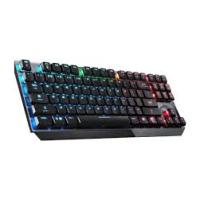

| Type de produit | Clavier de jeu mécanique à profil bas |
| Marque | MSI |
| Modèle | Vigor GK50 Low Profile (GK50LP) |
| Interface | USB 2.0 avec connecteur plaqué or |
| Longueur du câble | 1,8 mètres |
| Dimensions (L × l × H) | 435 × 141 × 33 mm |
| Alimentation | Via port USB |
| Rétroéclairage | LED RGB personnalisable avec multiples effets (vague, respiration, réactif, etc.) |
| Fonctions multimédia | Contrôle de la lecture, volume, piste suivante/précédente, muet |
| Fonction Afterburner | Raccourci pour ouvrir le logiciel MSI Afterburner |
| Verrouillage Windows | Touche dédiée pour verrouiller/déverrouiller la touche Windows |
| Système d'exploitation compatible | Windows 10, 8.1, 8, 7 |
| Espace de stockage requis | 256 Mo minimum |
| Contenu de l'emballage | Clavier, guide d'utilisation rapide multilingue, 2 capuchons de touches supplémentaires, extracteur de capuchon |
| Entretien | Nettoyer avec un chiffon doux et sec. Éviter tout contact avec des liquides. |
| Sécurité | Débrancher le clavier avant de le nettoyer. Ne pas exposer à l'humidité. |
| Pièces détachées disponibles | Capuchons de touches supplémentaires (2x), extracteur de capuchon |
FOIRE AUX QUESTIONS - GK50LP MSI
Questions des utilisateurs sur GK50LP MSI
0 question sur cet appareil. Repondez a celles que vous connaissez ou posez la votre.
Poser une nouvelle question sur cet appareil
Téléchargez la notice de votre Clavier au format PDF gratuitement ! Retrouvez votre notice GK50LP - MSI et reprennez votre appareil électronique en main. Sur cette page sont publiés tous les documents nécessaires à l'utilisation de votre appareil GK50LP de la marque MSI.
MODE D'EMPLOI GK50LP MSI
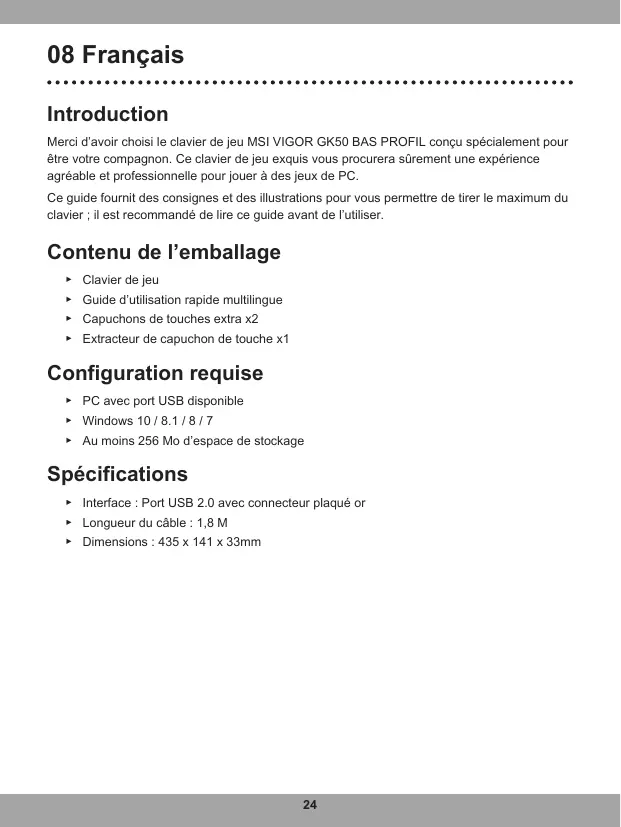
Merci d'avoir choisi le clavier de jeu MSI VIGOR GK50 BAS PROFIL, conçu spécialement pour être cette compétition. Ce clavier de jeu exquis vous procurera sûrement une expérience agréable et professionnelle pour jouer à des jeux de PC.
Ce guide fournit des consignes et des illustrations pour vous permettre de tirer le maximum du clavier ; il est recommandé de lire ce guide avant de l'utiliser.
Contenu de l'emballage
Clavier de jeu, Guide d'utilisation rapide multilingue, Capuchons de touches extra x2, Extracteur de capuchon de touche x1
Configuration requise
PC avec port USB disponible, Windows 10/8.1/8/7, Au moins 256 Mo d'espace de stockage
Spécifications
Interface : Port USB 2.0 avec connecteur plaqué or, Longueur du câble : 1,8 m, Dimensions : 435 × 141 × 33 mm
Introduction aux touches de fonction
Réglage des voyants LED
Utilisez les touches de raccourci clavier listées ci-dessous pour régler le rétroéclairage.
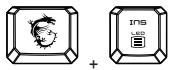
Contrôle du mode d'éclairage LED (Chevauchement/Stabilité/Respiration/Onde/Vague/Radar/Whirlpool/Horizon/Ondulation/Réactif/Personnalisé/Arrêt)
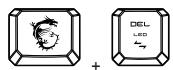
Contrôle de la direction de l'éclairage LED
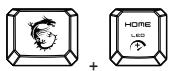
Augmentation de la vitesse de l'effet d'éclairage LED (3 niveaux)
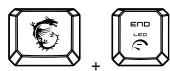
Réduction de la vitesse de l'effet d'éclairage LED (3 niveaux)
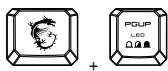
Effet d'ombre LED (3 niveaux)
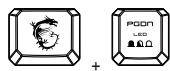
Effet d'ombre LED (3 niveaux)
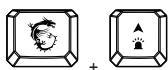
Augmenter la luminosité (6 niveaux)
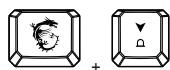
Réduire la luminosité (6 niveaux)
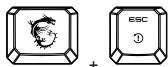
Réinitialiser le paramètre KB par défaut
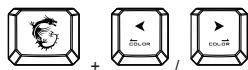
Changement rapide de couleur
Fonction Média
Piste précédente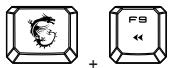
Lecture/Pause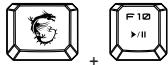
Stop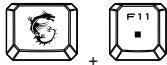
Piste suivante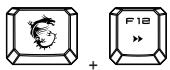
Volume muet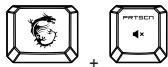
Volume moins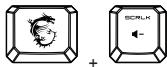
Volume plus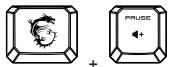
Verrouiller/Déverrouiller Windows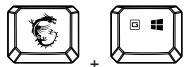
Fonction AFTERBURNER
Ouvrir le logiciel AFTERBURNER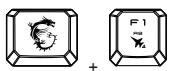

msi
Micro-Star International Co. LTD.
No.69, Lide St., Zhonghe Dist., New Taipei City 235, Taiwan (R.O.C.)


Marque : MSI
Modèle : GK50LP
Catégorie : Clavier