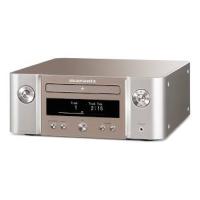
MICROMCR412 - Chaine MARANTZ - Notice d'utilisation et mode d'emploi gratuit
Retrouvez gratuitement la notice de l'appareil MICROMCR412 MARANTZ au format PDF.


| Type de produit | Chaîne hi-fi compacte |
| Marque | MARANTZ |
| Modèle | MICROMCR412 |
| Dimensions (L x H x P) | 303 x 120 x 130 mm |
| Poids | 3,3 kg |
| Alimentation | 220-230 V CA, 50/60 Hz |
| Consommation électrique | 55 W (veille : 0,2 W) |
| Puissance de sortie | 2 x 50 W (6 Ω, 1 kHz, THD+N 0,7 %) |
| Amplificateur | Classe D, traitement tout numérique |
| Entrées audio | Analogique (RCA), 2x optique numérique, USB (type A), Bluetooth, Antenne DAB/FM |
| Sorties audio | Enceintes A/B (bornes), Subwoofer (pré-out), Casque (jack 3,5 mm) |
| Formats audio pris en charge | CD audio, CD-R/RW (MP3, WMA), USB (MP3, WMA, AAC, FLAC, Apple Lossless, AIFF, DSD) |
| Connectivité sans fil | Bluetooth 4.0, A2DP, AVRCP, SBC, AAC |
| Tuner | DAB/DAB+ et FM (RDS) |
| Fonctions spéciales | Bi-amplification, multi-pièces (A/B), minuterie sommeil, alarme, TV Auto-Play, réglage tonalité, gain casque réglable, veille automatique |
| Télécommande | Oui (RC015CR) |
| Accessoires fournis | Cordon d'alimentation, télécommande, piles, antenne DAB/FM, guide de démarrage rapide, instructions de sécurité |
| Entretien et nettoyage | Nettoyer avec un chiffon doux et sec. Ne pas utiliser de solvants ni produits abrasifs. |
| Sécurité | Lire les instructions de sécurité. Ne pas exposer à l'humidité ou à la chaleur excessive. Débrancher avant nettoyage. |
| Réparabilité | Faire appel à un technicien qualifié. Pièces détachées disponibles auprès du service après-vente. |
FOIRE AUX QUESTIONS - MICROMCR412 MARANTZ
Questions des utilisateurs sur MICROMCR412 MARANTZ
0 question sur cet appareil. Repondez a celles que vous connaissez ou posez la votre.
Poser une nouvelle question sur cet appareil
Téléchargez la notice de votre Chaine au format PDF gratuitement ! Retrouvez votre notice MICROMCR412 - MARANTZ et reprennez votre appareil électronique en main. Sur cette page sont publiés tous les documents nécessaires à l'utilisation de votre appareil MICROMCR412 de la marque MARANTZ.
MODE D'EMPLOI MICROMCR412 MARANTZ
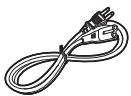
Cordon d'alimentation
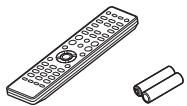
Télécommande et piles
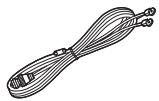
Antenne intérieure DAB/FM
Éléments nécessaires à la configuration
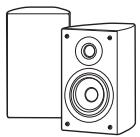
Haut-parleurs

Câbles pour haut-parleurs
En option

Appareil mobile
avec des capacités
Bluetooth
TV avec sortie optique
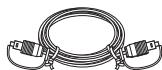
Câble optique
- Pour plus d'informations, visitez www.marantz.com
- Reportez-vous au manuel en ligne pour une information complémentaire sur les fonctions et la procédure de fonctionnement. manuals.marantz.com/MCR412/EU/FR/

1. Connexion
1 Connectez les haut-parleurs gauche et droit au M-CR412 à l'aide des câbles de haut-parleur.
Remarque: Veuillez vous reporter au manuel Web pour les options de connexion Haut-parleur A / B et Bi-amplificateur.
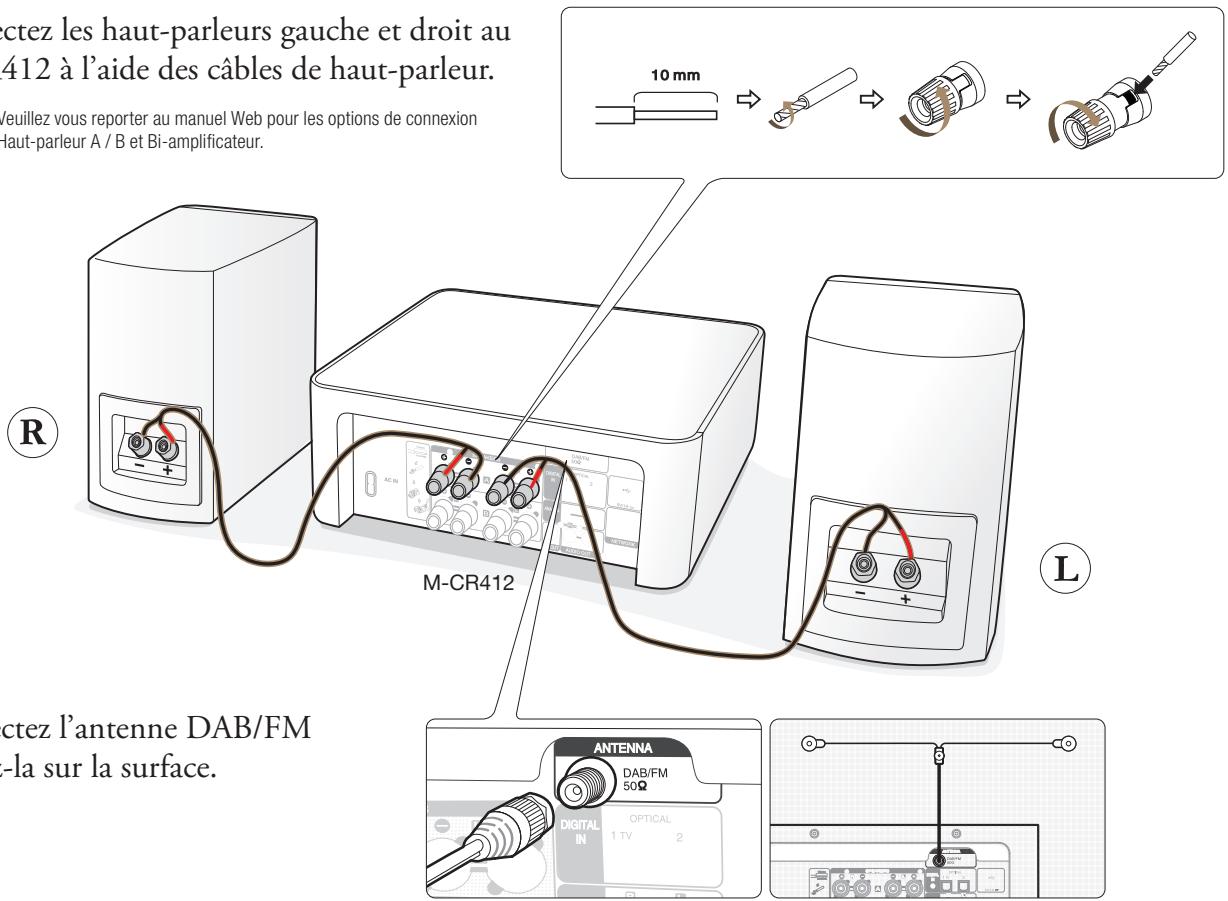
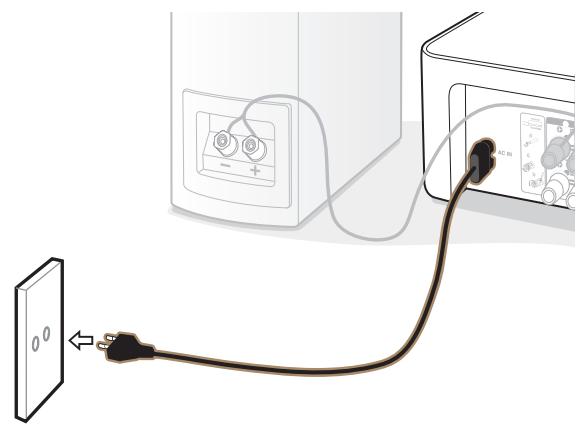
3 Branchez le cordon d'alimentation de la M-CR412 à une prise de courant.
4 Insérez les piles dans la télécommande.
2. Profitez de votre musique!
Écoute de CD
1 À l'aide de la télécommande, appuyez sur CD pour commuter la source d'entrée sur "CD".
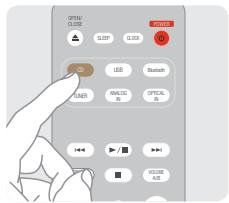
2 Appuyez sur ▲ pour ouvrir le tiroir à disque et insérer un disque.
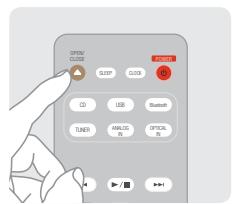
3 Appuyez sur ▲ pour fermer le tiroir à disque. Le M-CR412 lit le CD automatiquement.
Remarque: Pour désactiver la lecture automatique, appuyez sur la touche SETUP de la télécommande et réglez "CD Auto-Play" sur "Off".
Écoute d'émissions DAB/FM
1 Appuyez sur TUNER pour sélectionner le type de bande de réception.
• DAB: Pour écouter une station DAB.
• FM: Pour écouter une station FM.
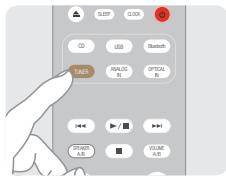
2 Appuyez sur TUNE + ou TUNE – pour sélectionner la station que vous souhaitez écouter.
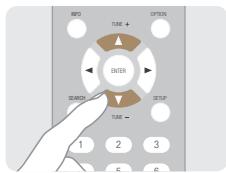
Comment prérégler automatiquement vos stations FM préférées
Il est possible de prérégler jusqu'à 40 stations FM dans M-CR412
1 Appuyez sur SEARCH pendant la réception FM. Le menu "SEARCH" s'affiche à l'écran.
2 Utilisez ▲▼ et ENTER pour sélectionner "Auto Preset", puis appuyez sur ENTER. L'appareil commence à accorder automatiquement les stations de radio et à les prérégler.
3 Utilisez CHANNEL – ou CHANNEL + pour sélectionner le numéro de préréglage.
Écouter de la musique via Bluetooth
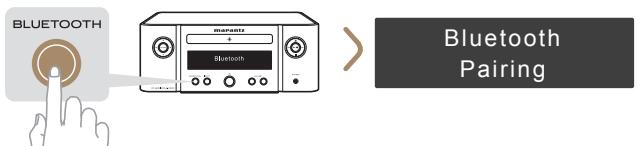
1 Appuyez sur la touche BLUETOOTH de votre M-CR412 pour commuter la source d'entrée sur "Bluetooth".
Remarque: Lors de la première utilisation, le M-CR412 passe automatiquement en mode d'appariement et "Bluetooth Pairing" apparaît sur l'écran de l'appareil.
2 Activez Bluetooth sur votre appareil mobile.
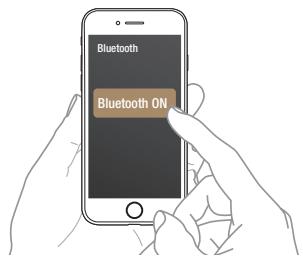

Pour reconnecter un périphérique Bluetooth précédemment apparié, démarrez à l'étape 2.
3 Sélectionnez “Marantz M-CR412” à partir de la liste des dispositifs Bluetooth sur votre appareil mobile.
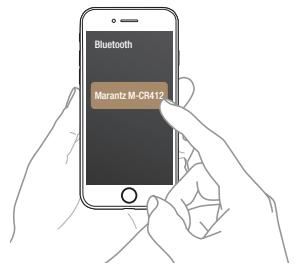
4 Écoutez de la musique à l'aide de n'importe quelle application sur votre appareil mobile.
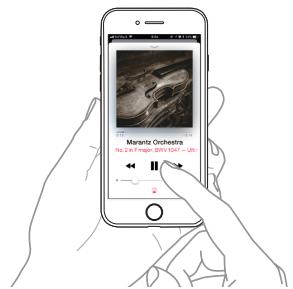
Pour apparier d'autres appareils Bluetooth, maintenez la touche "Bluetooth" enfoncée jusqu'à ce que "Bluetooth Pairing" apparaisse sur le M-CR412.
Écoute du son depuis la TV
1 Connectez le câble optique entre la TV et la borne "OPTICAL IN 1" du M-CR412.
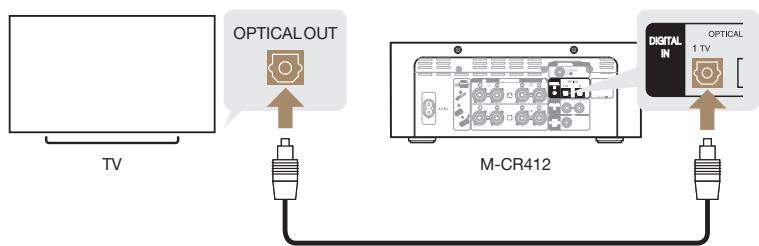
flowchart
graph TD
    A["TV"] --> B["OPTICAL OUT"]
    B --> C["M-CR412"]
    C --> D["DIGITAL IN"]
    D --> E["OPTICAL 1 TV"]
2 Mettez votre TV sous tension.
Le M-CR412 s'allume automatiquement et l'entrée bascule sur "OPTICAL IN 1".
Remarque: Pour désactiver la lecture automatique, appuyez sur la touche SETUP de la télécommande et réglez "TV Auto-Play" sur "Off".
Résolution des problèmes courants de connexion à la TV
Pas de son:
• Vérifiez toutes les connexions.
- Assurez-vous que les extrémités des fils de métal nu de l'antenne sont en contact avec les parties métalliques des bornes d'enceinte.
- Vérifiez que le réglage de sortie audio numérique de votre téléviseur est M-CR412.
- Un seul PCM linéaire 2 canaux peut être transmis en tant que signal audio numérique à la borne OPTICAL IN du M-CR412.
www.marantz.com
Manuel de l'Utilisateur
Accessoires 6
Insertion des piles 7
Portée de la télécommande 7
Caractéristiques 8
Audio haute qualité 8
Haute performance 9
Nomenclature et fonctions 10
Panneau avant 10
Panneau arrière 13
Télécommande 15
Connexions
Branchement enceintes 20
Connexion des câbles d'enceinte 20
Connexion du subwoofer 21
Connexion de l'enceinte A (Connexion standard) 21
Connexion de l'enceinte B 22
Connexion du bi-amplificateur 23
Connexion d'un appareil numérique 24
Connexion d'un appareil analogique 25
Connector un dispositif mémoire USB au port USB 26
Connexion d'une antenne DAB/FM 27
Connexion du cordon d'alimentation 28
Lecture
Utilisation basique 30
| Mise sous tension | 30 |
| Passage de l'alimentation à la veille | 30 |
| Sélection de la source d'entrée | 31 |
| Réglage du volume | 31 |
| Coupure temporaire du son (mise en sourdine) | 31 |
Lecture de CD 32
| Lecture de CD | 32 |
| Lecture des plages dans un ordre spécifique (Lecture programmée) | 34 |
Lecture de DATA CD 35
| Lecture de fichiers | 36 |
Lecture du contenu d'un dispositif mémoire USB 38
| Lecture des fichiers d’un dispositif mémoire USB | 39 |
Écoute d'émissions DAB/FM 41
| Écoute d’émissions DAB/FM | 41 |
| Modification du mode de réception FM (Mode Réglage) | 42 |
| Préréglage des stations DAB/FM | 42 |
| Préréglage automatique de stations FM (Présélection automatique) | 43 |
| Écoute de stations enregistrées dans la liste des préréglages | 43 |
| Suppression d’une station de la liste des préréglages | 44 |
| Balayage automatique des stations DAB | 44 |
| Modification des informations de réception pour la station DAB en cours de syntonisation | 45 |
| Recherche RDS | 45 |
| Recherche PTY | 46 |
| Recherche TP | 47 |
| Texte Radio | 47 |
| CT (Clock Time) | 48 |
Écouter de la musique sur un périphérique Bluetooth 49
| Écouter de la musique sur un périphérique Bluetooth | 50 |
| Appariement avec d'autres périphériques Bluetooth | 52 |
| Reconnexion à cet appareil à partir d'un périphérique Bluetooth | 52 |
Lecture d'entrée numérique 53
Lecture d'entrée analogique 54
Fonctions pratiques 55
Réglage de la tonalité 56
Changement de la luminosité de l'affichage 57
Utilisation de la minuterie sommeil 57
Vérification de l'heure actuelle 58
Connexion à pilotage multiple pour écouter de la musique dans deux pièces 59
Réglages
Plan du menu 61
Fonctionnement du menu 64
Audio 65
H/P Amp Gain 65
Speaker Config 65
General 67
Alarm 67
Clock 68
Clock Mode 69
TV Auto-Play 69
RC Learning 70
CD Auto-Play 70
Illumination 70
Auto-Standby 71
Bluetooth 71
Reset 71
DAB 72
Tuning Aid 72
Station Order 72
DRC (Dynamic Range Control) 72
DAB Initialize 72
DAB Version 72
Conseils
Conseils 74
Dépistage des pannes 76
L'alimentation ne se met pas sous/hors tension 77
La DEL clignote 77
Les opérations ne peuvent pas être effectuées via la télécommande 78
L'affichage sur cet appareil n'affiche rien 78
Aucun son n'est émis 79
Le son est interrompu ou on entend des bruits 80
L'audio souhaité n'est pas émis 81
Impossible de lire les dispositifs mémoire USB 82
Impossible de lire le Bluetooth 83
Impossible de lire des disques 84
L'audio d'appareils numériques ne peut être lu (Optique) 85
La source d'entrée bascule en "Optical In 1" ou en "Optical In 2" 85
Annexe
Lecture de disques 86
Fichiers 86
Lecture de dispositifs mémoire USB 88
Ordre de lecture des fichiers musicaux 89
À propos des disques et fichiers 90
Précautions d'emploi pour les supports 91
Chargement d'un disque 91
À propos de la manipulation des supports 92
Nettoyage des disques 92
DIGITAL IN 93
Lecture d'un périphérique Bluetooth 93
Fonction dernière mémoire 93
Explication des termes 94
Renseignements relatifs aux marques commerciales 97
Spécifications 98
Index 103
Nous vous remercions d'avoir acquis cet appareil Marantz.
Afin d'assurer son bon fonctionnement, veuillez lire attentivement ce manuel de l'utilisateur avant d'utiliser l'appareil.
Après avoir lu le manuel, veuillez le conserver pour toute référence future.
Accessoires
Assurez-vous que les articles suivants sont fournis avec l'appareil.
 Guide de démarrage rapide Guide de démarrage rapide |  Instructions de sécurité Instructions de sécurité |  Précautions relatives à l'utilisation des piles Précautions relatives à l'utilisation des piles |  Remarque sur la radio Remarque sur la radio |
 Emplacement des étiquettes d'avertissement Emplacement des étiquettes d'avertissement | 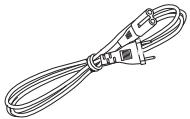 Cordon d'alimentation Cordon d'alimentation | 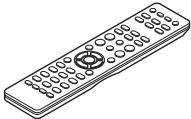 Télécommande (RC015CR) Télécommande (RC015CR) |  Piles R03/AAA Piles R03/AAA |
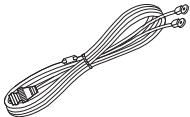 Antenne intérieure DAB/FM Antenne intérieure DAB/FM | |||
Insertion des piles
1 Déplacez le couvercle arrière dans la direction de la flèche et retirez-le.
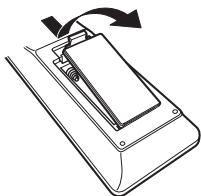
2 Insérez correctement deux piles dans le compartiment à pile comme indiqué.
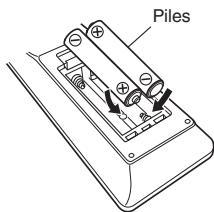
3 Remettez le couvercle en place.
REMARQUE
- Pour éviter un endommagement de la télécommande ou une fuite du liquide des piles :
- Ne pas mélanger piles neuves et anciennes.
- Ne pas utiliser deux types de piles différents.
- Ôtez les piles de la télécommande si vous ne l'utilisez pas pendant longtemps.
- En cas de fuite du liquide de pile, essuyez soigneusement l'intérieur du compartiment avant d'insérer de nouvelles piles.
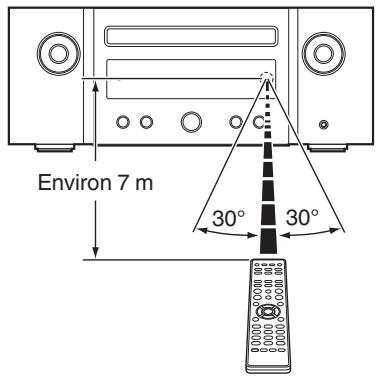
Portée de la télécommande
Pointez la télécommande vers le capteur de télécommande de l'unité.
Caractéristiques
Audio haute qualité
- Équipé d'un amplificateur numérique avec une qualité audio et une sortie élevées
Cet appareil dispose d'un amplificateur 50 W+50 W (6 Ω/ohms) à sortie élevée de classe D. Au cours de la lecture de sources numériques, le traitement est de type intégralement numérique pour éliminer tout parasite externe. La réduction du cycle est également utilisée pour réaliser une lecture de qualité élevée.
- Adoption d'un système bi-amplificateur permettant d'obtenir un son de haute qualité
Les haut-parleurs de gamme basse et haute des enceintes compatibles bi-amplificateur sont chacun pilotés par des amplificateurs indépendants afin d'éliminer les interférences et de permettre une lecture audio plus fidèle à la source.
- Mode Bluetooth désactivé pour les performances sonores les plus élevées
Le mode Bluetooth désactivé permet de désactiver la fonction Bluetooth, car cette fonction génère des parasites qui affectent la qualité sonore. Supprimer ces parasites permet une lecture avec des performances sonores élevées.
Haute performance
- Équipé d'une entrée audio numérique optique qui permet de se connecter à des appareils numériques tels que les TV
Connectez cet appareil à des appareils numériques tels que les TV en utilisant le câble numérique optique pour profiter du son émis par la TV et une variété de contenus en qualité audio élevée. Cet appareil propose également une fonction de lecture automatique. Lorsqu'un périphérique connecté à cet appareil via une connexion numérique est mis sous tension, cet appareil se met automatiquement sous tension et lit le contenu audio depuis le périphérique.
- Peut être utilisé avec la télécommande de votre téléviseur
En enregistrant le signal infrarouge de la télécommande de votre téléviseur, vous pouvez utiliser cet appareil avec la télécommande du téléviseur. (10 p. 70)
- Une connexion sans fil avec des périphériques Bluetooth peut être effectuée facilement
Vous pouvez apprécier de la musique simplement en vous connectant sans fil avec votre smartphone, tablette, ordinateur, etc.
- Pris en charge avec “Connexion à pilotage multiple” pour un son simultané ou commutable en 2 ensembles de haut-parleurs
- Prise en charge la lecture de fichiers CD MP3 et WMA
Les fichiers MP3 et WMA qui ont été enregistrés sur des disques CD-R ou CD-RW peuvent être lus sur ce lecteur CD.
- Lit les dispositifs mémoire USB (MP3/WMA/AAC/WAV/FLAC/Apple Lossless/AIFF/DSD).
Il vous est possible de lire les fichiers audio contenus sur le dispositif mémoire USB en connectant le dispositif mémoire USB au port USB.
- Fonction de sélection du gain de l'amplificateur du casque audio
Cet appareil est équipé d'une fonction de contrôle du gain à trois niveaux qui peut être sélectionnée selon les caractéristiques du casque audio connecté.
- Équipé d'une fonction mode de mise en veille automatique qui réduit la consommation d'énergie
Nomenclature et fonctions
Panneau avant
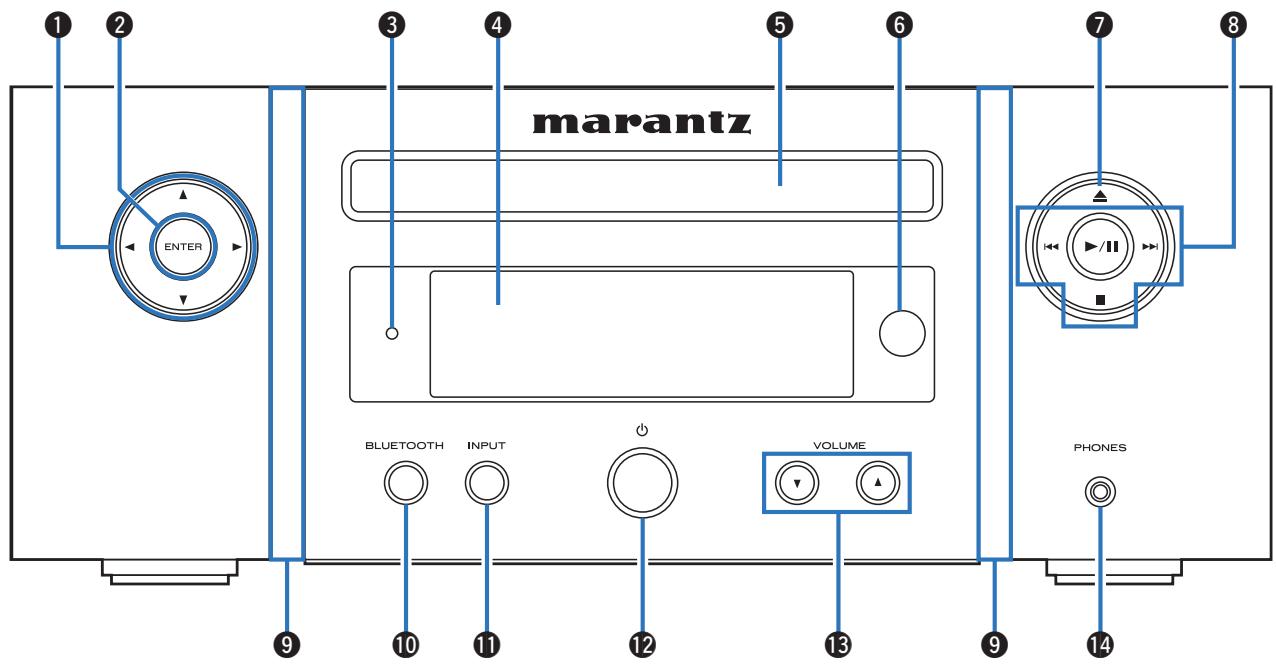
Pour plus de détails, voir la page suivante.
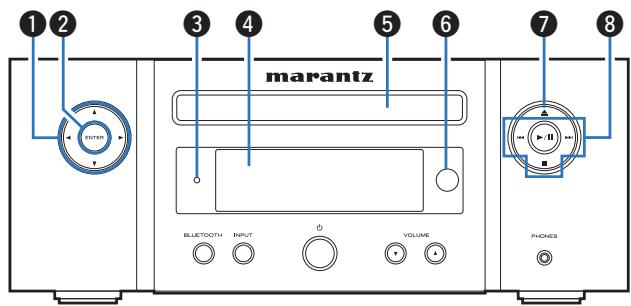
① Touches curseurs ( )
Elles permettent de sélectionner des éléments.
② Touche ENTER
Elle permet de déterminer la sélection.
③ Témoin de veille
S'allume comme suit en fonction de l'état de l'appareil :
- Non allumé :
- À la mise sous tension
- En veille normale ("TV Auto-Play"- "Off" (p. 69))
- Vert : Lorsque la luminosité d'affichage est désactivée (p. 57)
- Orange : en veille d'alarme (p. 67)
- Rouge :
- En veille normale
("TV Auto-Play"- "Optical In 1/Optical In 2" (p. 69)) - Lorsque Bluetooth est en veille (p. 71)
4 Affichage
Cet écran affiche divers types d'informations.
5 Tiroir du disque
Utilisé pour insérer un disque. (p. 91)
6 Capteur de télécommande
Il reçoit les signaux provenant de la télécommande. (p. 7)
⑦ Touche Ouvrir/Fermer le tiroir (▲)
Ouvre et ferme le tiroir du disque. (p. 32)
8 Touches du système
Permettent d'effectuer des opérations associées à la lecture.
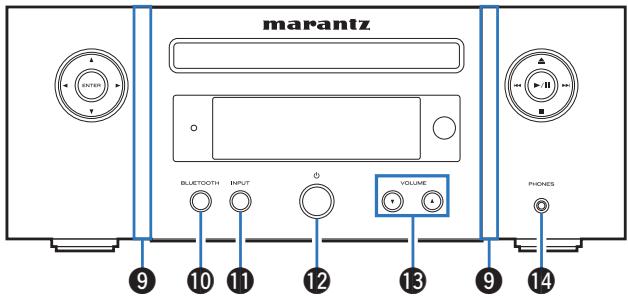
9 Éclairage du panneau avant
S'allume lors du démarrage de l'appareil. La sortie d'éclairage peut être activée/désactivée à l'aide de "Illumination" du menu des réglages.
( p. 70)
10 Touche BLUETOOTH
Ceci permet de commuter l'entrée sur le Bluetooth. Ceci est également pressé lors de l'opération d'appariement. (19 p. 49)
⑪ Touche INPUT
Elle permet de sélectionner la source d'entrée. (p. 31)
12 Touche d'alimentation (⏻)
Cela permet de mettre sous/hors tension l'alimentation (veille).
( p. 30)
13 Touches de volume haut/bas (VOLUME ▲▼)
Permet d'ajuster le volume. (p. 31)
14 Prise de casque audio (PHONES)
Utilisée pour connecter un casque.
Lorsque le casque est branché sur cette prise, l'audio ne sera plus transmis aux enceintes connectées.
REMARQUE
- Afin d'éviter toute perte auditive, ne pas augmenter excessivement le niveau du volume lors de l'utilisation du casque.
Panneau arrière
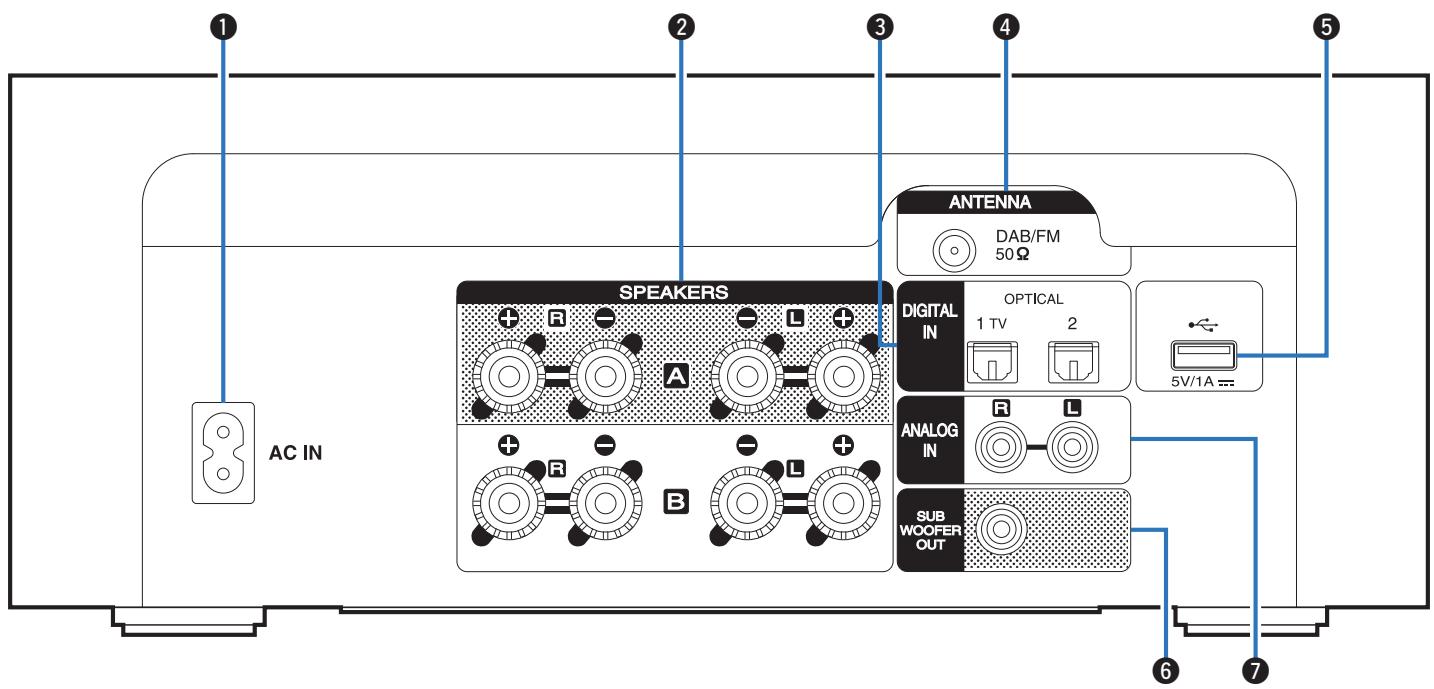
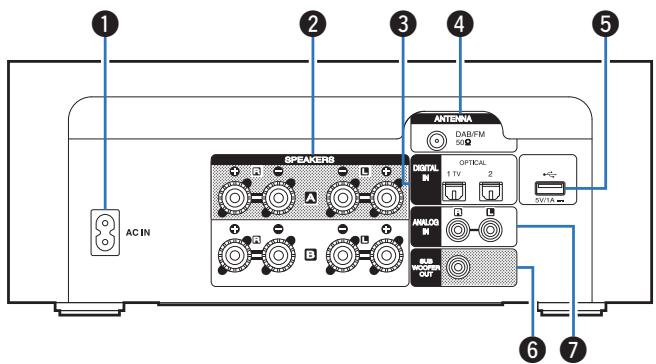
Pour plus de détails, voir la page suivante.
① Prise CA (AC IN)
Utilisée pour brancher le cordon d'alimentation. (p. 28)
② Bornes d'enceintes (SPEAKERS)
Utilisées pour connecter des enceintes. (p. 20)
3 Bornes DIGITAL IN
Connexion à un périphérique avec des bornes de sortie audio numériques. (☎ p. 24)
4 Borne d'antenne FM/DAB (ANTENNA)
Permet de connecter une antenne FM/DAB. (p. 27)
5 Port USB (←)
Ceci sert à connecter des dispositifs de stockage USB (tels que des dispositifs mémoire USB).
( p. 26)
Pour connecter un subwoofer avec un amplificateur intégré.
( p. 21)
7 Connecteurs ANALOG IN
Connexion à un périphérique équipé de bornes de sortie audio analogiques. (12p. 25)
Télécommande
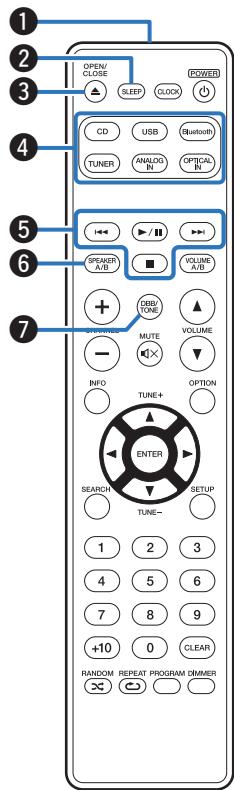
① Émetteur infrarouge de télécommande
Il transmet les signaux provenant de la télécommande. (p. 7)
② Touche SLEEP
Elle permet de régler la minuterie sommeil. (p. 57)
③ Touche OPEN/CLOSE (▲)
Ouvre et ferme le tiroir du disque. (☐ p. 32)
4 Touches sélection de source d'entrée
Elles permettent de sélectionner la source d'entrée. (p. 31)
⑤ Touches du système
Elles permettent d'effectuer des opérations associées à la lecture.
6 Touche SPEAKER A/B
Permet commuter l'enceinte pour la sortie audio. (p. 60)
⑦ Touche DBB/TONE
Réglage de la tonalité. (p. 56)
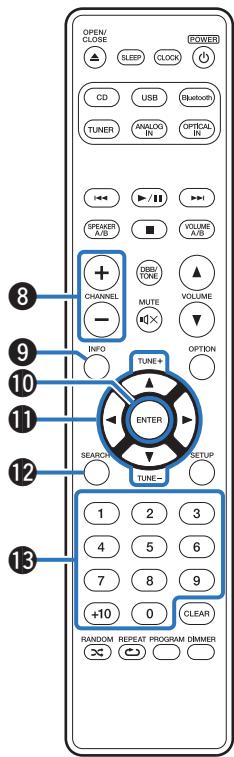
8 Touches CHANNEL (+, -)
Ceuxci sélectionnent des stations de radio préréglées. (p. 41)
⑨ Touche Information (INFO)
Utilisée pour changer les informations sur la plage à l'affichage pendant la lecture.
10 Touche ENTER
Elle permet de déterminer la sélection.
⑪ Touches curseurs (△▽◀▶)
Elles permettent de sélectionner des éléments.
Touches de syntonisation (TUNE +, -)
Elles permettent de faire fonctionner le tuner. (p. 41)
12 Touche SEARCH
Cela permet d'afficher le menu de recherche.
13 Touches numérotées (0 - 9, +10)
Elles permettent de saisir des nombres.
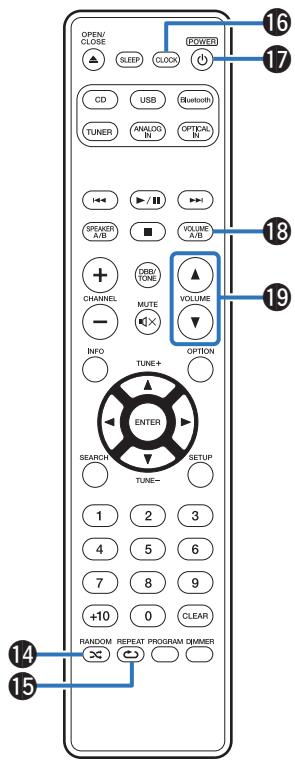
⑭ Touche RANDOM (✗)
Permet de passer à la lecture aléatoire.
15 Touche REPEAT (_)
Permet de changer la lecture répétée.
16 Touche CLOCK
L'heure actuelle apparaît sur l'appareil. (p. 58)
⑰ Touche d'alimentation (POWER ⏻)
Cela permet de mettre sous/hors tension l'alimentation (veille). (p. 30)
18 Touche VOLUME A/B
Permet de sélectionner l'enceinte pour le réglage du volume lorsque 2 jeux d'enceintes (enceinte A/enceinte B) sont connectés. (1 p. 60)

- Cette fonction est activée uniquement lorsque “Speakers A+B” est défini pour les enceintes de sortie audio. (☎ p. 60)
19 Touches VOLUME (▲▼)
Permet d'ajuster le volume. (p. 31)
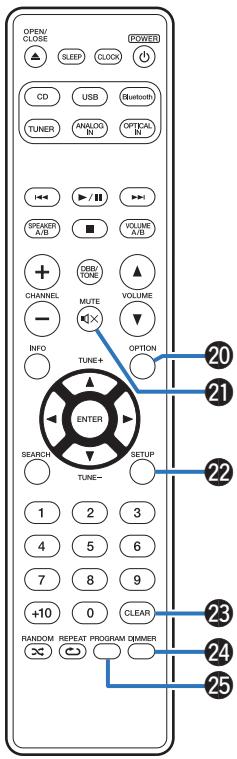
20 Touche OPTION
- Permet d'afficher le menu des options sur l'affichage.

- Aucun menu des options n'est affiché pour certaines sources d'entrée.
- Permet de modifier la plage de lecture sur un CD de données. (p. 37)
21 Touche MUTE (×)
Cette touche met en sourdine la sortie audio. (自 p. 31)
22 Touche SETUP
Le menu de réglage est affiché sur l'affichage. (p. 64)
23 Touche CLEAR
Cela permet d'annuler les réglages.
24 Touche DIMMER
Régler la luminosité d'affichage de cet appareil. (p. 57)
25 Touche PROGRAM
Permet de définir la lecture programmée. (p. 34)
Contenu
| Branchement enceintes | 20 |
| Connexion d’un appareil numérique | 24 |
| Connexion d’un appareil analogique | 25 |
| Connector un dispositif mémoire USB au port USB | 26 |
| Connexion d’une antenne DAB/FM | 27 |
| Connexion du cordon d’alimentation | 28 |
REMARQUE
- Ne pas brancher le cordon d'alimentation avant d'avoir terminé toutes les connexions.
- N'enroulez pas les cordons d'alimentation avec les câbles de connexion. Cela pourrait provoquer des ronflements ou autres types de bruit audio indésirables.
■ Câbles utilisés pour les connexions
Fournit les câbles nécessaires en fonction des dispositifs que vous souhaitez connecter.
| Câble d'enceinte | 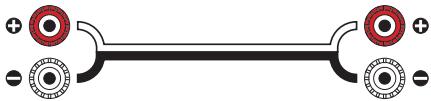 |
| Câble subwoofer |  |
| Câble optique |  |
| Câble audio |  |
Branchement enceintes
Dans cette section, nous connectons les enceintes de la pièce à cet appareil.
Cette section décrit comment les connecter en partant d'exemples classiques.
REMARQUE
- Déconnectez la fiche d'alimentation de l'appareil de la prise murale avant de connecter les enceintes. Éteignez également le subwoofer.
- Connectez les câbles d'enceinte de façon à ce qu'ils ne dépassent pas des bornes d'enceinte. Le circuit de protection risque d'être activé si les fils touchent le panneau arrière ou si les côtés + et – entrent en contact. "Circuit de protection" (p. 96)
- Ne jamais toucher les bornes d'enceinte lorsque le cordon d'alimentation est connecté. Vous risqueriez de vous électrocuter.
- Utilisez des enceintes avec une impédance de 4 à 16 Ω/ohms.
Connexion des câbles d'enceinte
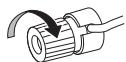
Connectez le câble d'enceinte à la borne d'enceintes + (rouge) et à la borne d'enceintes - (noire).
1 Dénudez environ 10 mm du revêtement de l'embout du câble d'enceinte, puis torsadez fermement le fil conducteur.

2 Tournez la borne de l'enceinte dans le sens inverse des aiguilles d'une montre pour la desserrer.
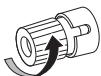
3 Insérez le fil conducteur du câble d'enceinte dans la garde de la borne de l'enceinte.

4 Tournez la borne de l'enceinte dans le sens des aiguilles d'une montre pour la resserrer.
Connexion du subwoofer
Utilisez un câble adapté pour connecter le subwoofer.
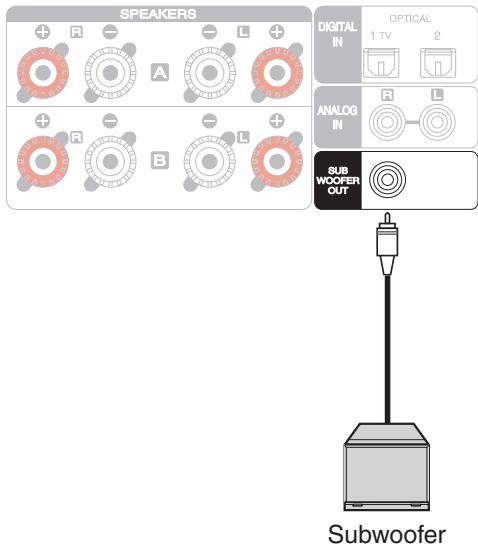
Connexion de l'enceinte A (Connexion standard)
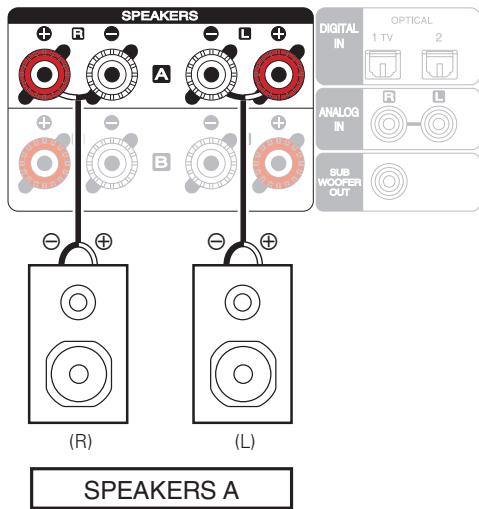
- Le volume du subwoofer est lié au volume de l'enceinte A.
- Lorsque l'enceinte de sortie audio est réglée sur "Speakers B", cet appareil ne reproduit pas le son sur le subwoofer. (p. 60)
Connexion de l'enceinte B
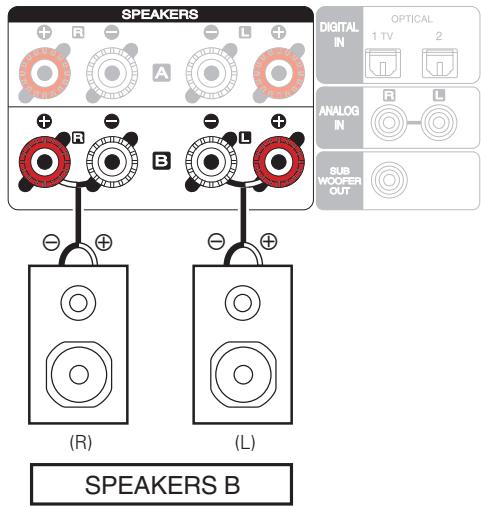

- Lorsque vous utilisez cette connexion, réglez également "Speaker Config" - "Amplifier Mode" dans le menu des réglages sur "Standard". (☎ p. 65)
- En connectant l'enceinte B en plus de l'enceinte A, vous pouvez établir une connexion avec plusieurs lecteurs pour bénéficier d'une sortie audio séparée ou des deux enceintes. (p. 59)
Connexion du bi-amplificateur
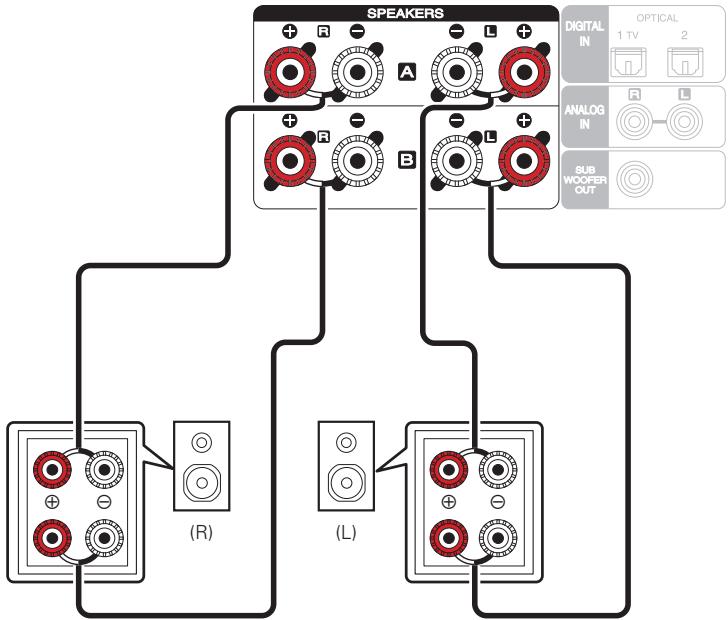
La connexion bi-amp est une méthode pour connecter des amplificateurs séparés à la borne du haut-parleur et à la borne du haut-parleur de graves d'une enceinte qui prend en charge la bi-amplification. Cette connexion permet à l'EMF (puissance retournée sans être sortie) du woofer de s'écouler dans le tweeter sans affecter la qualité sonore, produisant une qualité sonore supérieure.
flowchart
graph TD
    A["Speaker"] --> B["Digital IN"]
    A --> C["Analog IN"]
    A --> D["Sub WOOFER OUT"]
    B --> E["(R)"]
    C --> F["(L)"]
    D --> G["(L)"]

- Lorsque vous utilisez cette connexion, réglez également "Speaker Config"-Amplifier Mode" dans le menu des réglages sur "Bi-Amp". (P. 65)
REMARQUE
- Lors de la réalisation de connexions en mode double amplificateur, veillez à retirer la tôle ou le câble de court-circuit des bornes des haut-parleurs des aigus et des graves.
Connexion d'un appareil numérique
Connectez cet appareil à un périphérique ayant des bornes de sortie numérique, tel qu'une TV.
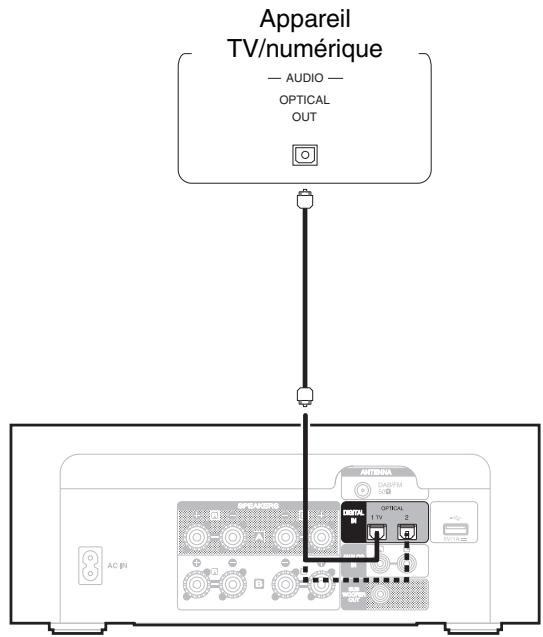

- Lorsque vous connectez une TV à cet appareil, mettez hors tension la sortie audio des enceintes internes de la TV. Consultez le manuel de l'utilisateur de votre téléviseur pour plus de détails.
■ Spécifications des fichiers pris en charge
Voir "DIGITAL IN" (p. 93).
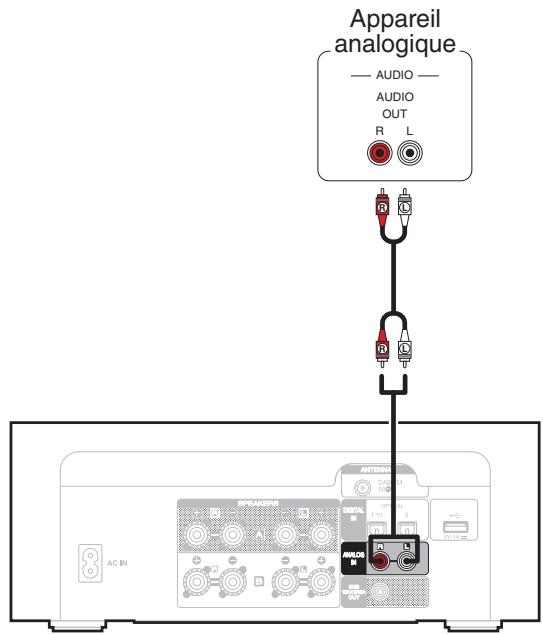
Connexion d'un appareil analogique
Vous pouvez connecter cet appareil à différents périphériques équipés d'une sortie audio analogique.
Connector un dispositif mémoire USB au port USB
Pour le mode d'emploi, voir "Lecture du contenu d'un dispositif mémoire USB". (p. 38)
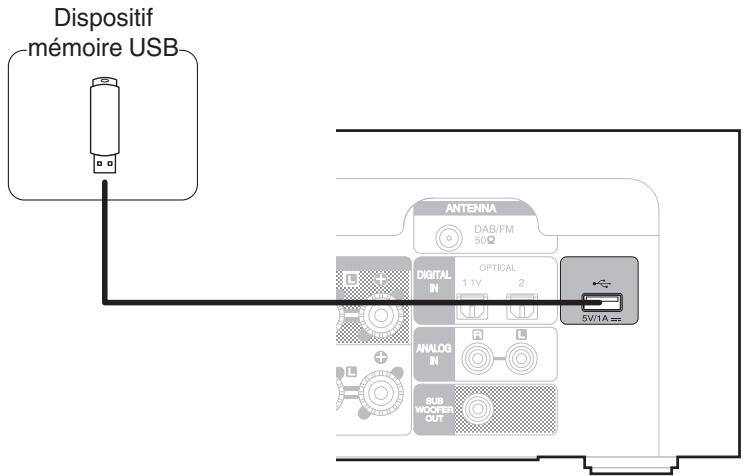

- Marantz ne garantit pas que tous les dispositifs mémoire USB fonctionnent ou soient alimentés. Lorsque vous utilisez un disque dur USB portable livré avec un adaptateur secteur, utilisez l'adaptateur secteur fourni avec cet appareil.
REMARQUE
- Les dispositifs mémoire USB ne fonctionnent pas via un concentrateur USB.
- Il n'est pas possible d'utiliser cet appareil en connectant son port USB à un PC au moyen d'un câble USB.
- N'utilisez pas de câbles d'extension pour connecter un dispositif de mémoire USB. Ceux-ci peuvent causer des interférences radio avec les autres appareils.
Connexion d'une antenne DAB/FM
Après avoir connecté l'antenne et vérifié la réception d'un signal d'émission, fixez l'antenne avec du ruban adhésif dans la position où le bruit d'arrière-plan devient minime. "Écoute d'émissions DAB/FM" (p. 41)
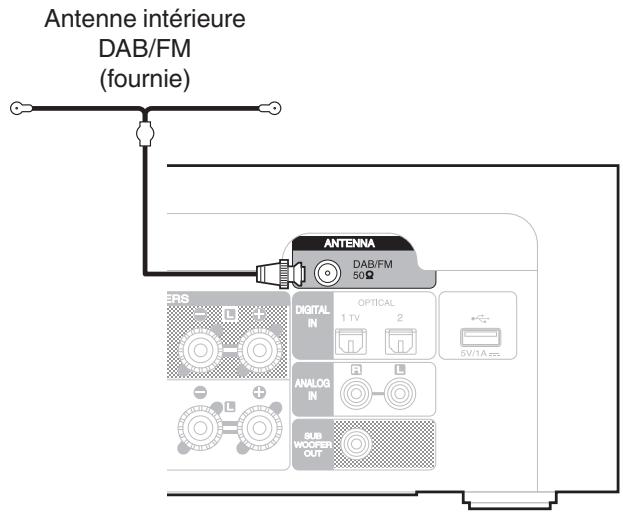

- Pour un meilleur résultat, placez l'antenne intérieure fournie contre un mur en la déployant à l'horizontale, parallèlement au sol (sans le toucher), puis fixez au mur les deux attaches situées aux extrémités. Ce type d'antenne est directionnel, et pour un meilleur résultat, il est conseillé de l'orienter correctement vers le lieu de transmission.
- Par exemple, si la tour de transmission est au nord, les deux extrémités de l'antenne (avec les attaches) doivent être déployées vers l'ouest et l'est.
- Si vous ne parvenez pas à recevoir un signal radiodiffusé de bonne qualité, nous vous recommandons d'installer une antenne extérieure. Renseignez-vous dans le magasin où vous avez acheté l'appareil pour en savoir plus.
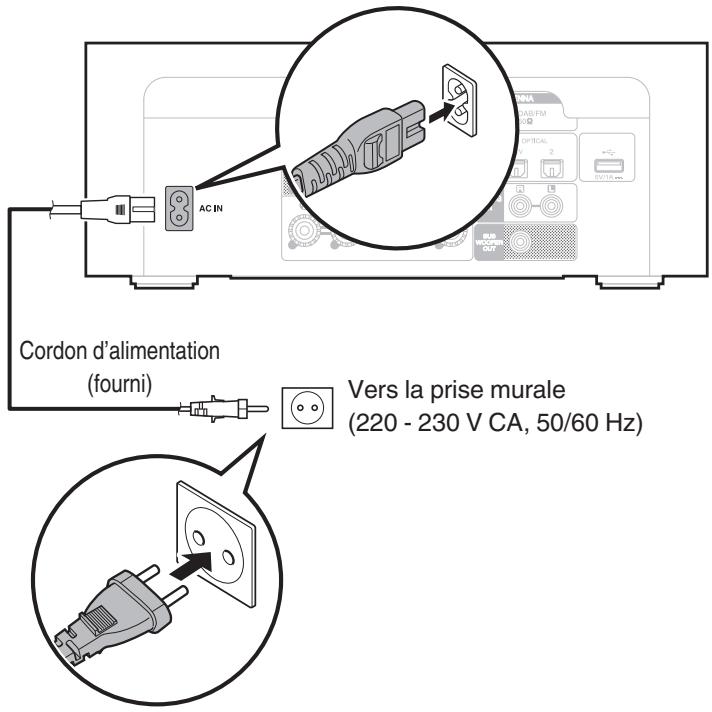
Connexion du cordon d'alimentation
Une fois toutes les connexions effectuées, insérez la fiche d'alimentation dans la prise murale.
Contenu
Utilisation basique
| Mise sous tension | 30 |
| Passage de l'alimentation à la veille | 30 |
| Sélection de la source d'entrée | 31 |
| Réglage du volume | 31 |
| Coupure temporaire du son (mise en sourdine) | 31 |
Lecture d'un appareil
| Lecture de CD | 32 |
| Lecture de DATA CD | 35 |
| Lecture du contenu d’un dispositif mémoire USB | 38 |
| Écoute d’émissions DAB/FM | 41 |
| Écouter de la musique sur un périphérique Bluetooth | 49 |
| Lecture d’entrée numérique | 53 |
| Lecture d’entrée analogique | 54 |
Fonctions pratiques
| Réglage de la tonalité | 56 |
| Changement de la luminosité de l'affichage | 57 |
| Utilisation de la minuterie sommeil | 57 |
| Vérification de l'heure actuelle | 58 |
| Connexion à pilotage multiple pour écouter de la musique dans deux pièces | 59 |
Utilisation basique
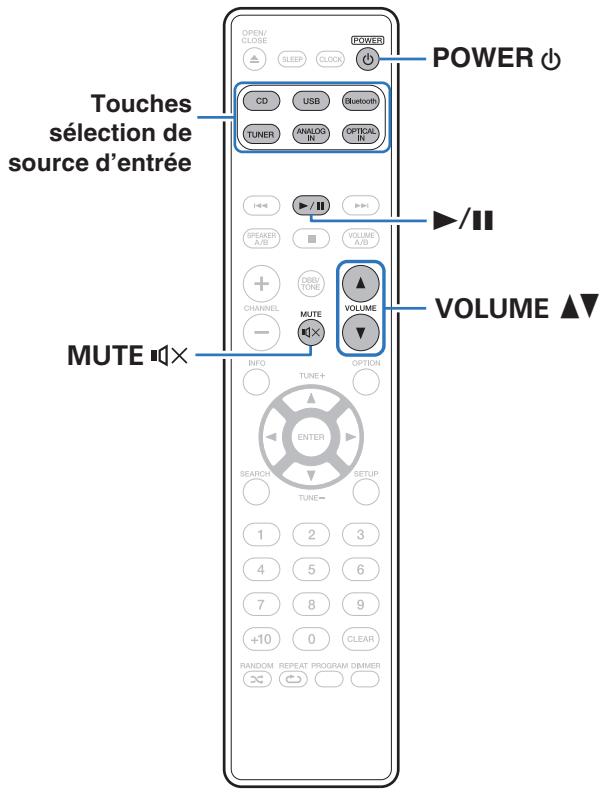
Mise sous tension
1 Appuyez sur POWER ⏻ pour mettre l'appareil sous tension.

- Vous pouvez également appuyer sur ⏻ sur l'appareil principal pour le mettre sous tension après une mise en veille.
- Vous pouvez également appuyer sur ▶/III pour mettre sous tension après une mise en veille.
Passage de l'alimentation à la veille
1 Appuyez sur POWER ⏻.
L'appareil commute en mode veille.

- Vous pouvez également passer en mode veille en appuyant sur ⏻ sur l'appareil principal.
REMARQUE
- L'alimentation continue à être fournie à une partie des circuits, même lorsque l'appareil est en mode veille. Lorsque l'appareil reste inutilisé pendant une période prolongée ou pendant les vacances, débranchez le cordon d'alimentation de la prise secteur.
Sélection de la source d'entrée
1 Appuyez sur la touche de sélection de la source d'entrée pour la lecture.
La source d'entrée sélectionnée apparaît sur l'écran.

- Cet appareil bascule entre DAB et FM chaque fois que vous appuyez sur la touche TUNER.
- Cet appareil bascule Optical In 1/2 à chaque fois que vous appuyez sur la touche OPTICAL IN.
- Vous pouvez également sélectionner la source d'entrée en appuyant sur la touche INPUT sur l'appareil principal. Cependant, pour sélectionner Bluetooth, appuyez sur BLUETOOTH sur l'appareil principal.
Réglage du volume
1 Utilisez VOLUME ▲▼ pour régler le volume.
Le niveau de volume apparaît sur l'affichage.

- Vous pouvez également régler le volume maître en appuyant sur la touche VOLUME ▲▼ sur l'appareil principal.
Coupure temporaire du son (mise en sourdine)
1 Appuyez sur MUTE 📁.
"Mute" apparaît sur l'affichage.

- Pour annuler la sourdine, vous pouvez ajuster le volume ou appuyer à nouveau sur MUTE ^✉ ×.
Lecture de CD
Lecture de CD
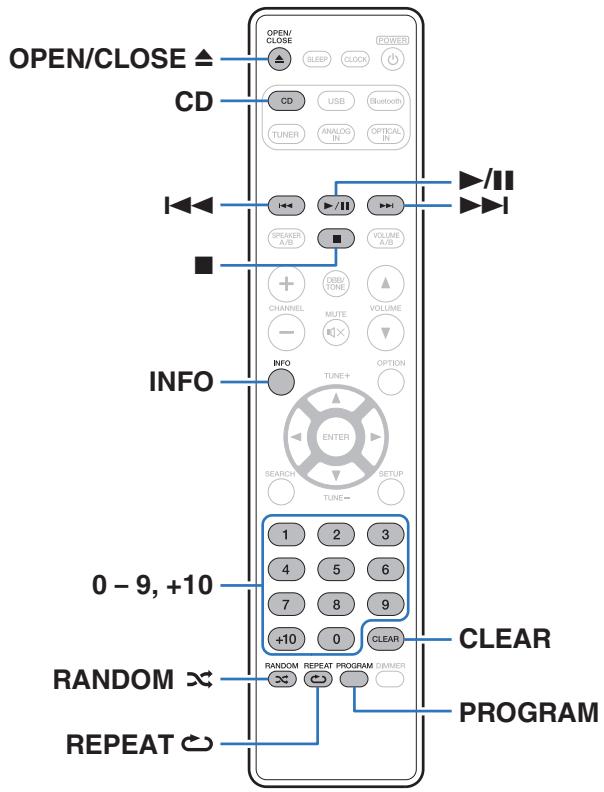
1 Appuyez sur CD pour permuter la source d'entrée sur "CD".
2 Insérez un disque. (p. 91)
La lecture débute.
- Appuyez sur OPEN/CLOSE ▲ pour ouvrir/fermer le tiroir du disque.

- Vous pouvez également ouvrir/fermer le tiroir du disque en appuyant sur ▲ sur l'appareil principal.
- Vous pouvez définir la lecture automatique ou non des CD. (p. 70)
REMARQUE
- Ne placez aucun objet étranger sur le tiroir du disque de l'appareil. Vous risquez de l'endommager.
- Ne tentez pas de fermer le tiroir en le poussant lorsque l'appareil n'est pas sous tension. Vous risquez de l'endommager.
| Touches de commande | Fonction |
| ▶/■ | Lecture / Pause |
| ■ | Arrêt |
| ◀◀▶▶ | Passer à la plage précédente/Passer à la plage suivante |
| (Maintenir enfoncé) Retour rapide / Avance rapide | |
| 0 - 9, +10 | Sélection d'une plage |
| RANDOM ✗ | Lecture aléatoire |
| REPEAT ⬇ | Lecture répétée• Changement entre la répétition de toutes les plages et la répétition d'une seule plage. |
| INFO | Passage à l'affichage de la durée• Le passage entre la durée écoulée de la plage actuelle, la durée restante de la plage actuelle et la durée restante de toutes les plages. |
■ Lecture d'une plage spécifique (Recherche directe)
1 Utilisez les touches 0 – 9, +10 pour sélectionner les plages.
【Exemple】
Piste 4 : Appuyez sur le chiffre 4 pour sélectionner la plage 4.
Piste 12 : Appuyez sur les chiffres +10 et 2 de manière consécutive pour sélectionner la plage 12.
Lecture des plages dans un ordre spécifique (Lecture programmée)
Vous pouvez programmer jusqu'à 25 plages.
1 En mode Arrêt, appuyez sur PROGRAM.
"Program" apparaît sur l'affichage.
2 Utilisez les touches 0 – 9, +10 pour sélectionner les plages.
【Exemple】
Piste 4 : Appuyez sur le chiffre 4 pour sélectionner la plage 4.
Piste 12 : Appuyez sur les chiffres +10 et 2 de manière consécutive pour sélectionner la plage 12.
3 Appuyez sur ▶/III.
La lecture démarre dans l'ordre programmé.

- Le programme est effacé lorsque le tiroir du disque est ouvert ou que l'alimentation est mise hors tension.
- Si vous appuyez sur RANDOM ✗ pendant la lecture programmée, les plages programmées sont lues selon un ordre aléatoire.
- Si vous appuyez sur REPEAT 📊 pendant la lecture programmée, les plages sont lues de manière répétée dans l'ordre programmé.
■ Vérification de l'ordre des plages programmées
En mode Arrêt, appuyez sur ▶▶▶I.
À chaque pression sur ▶▶I, les plages sont affichées dans l'ordre de leur programmation.
■ Supprime les pistes programmées
En mode Arrêt, appuyez sur CLEAR.
À chaque pression sur la touche, la dernière plage programmée est effacée.

- Vous pouvez également sélectionner une piste à effacer en appuyant sur ▶▶▶I.
■ Suppression de toutes les plages programmées
En mode Arrêt, appuyez sur PROGRAM.
Lecture de DATA CD
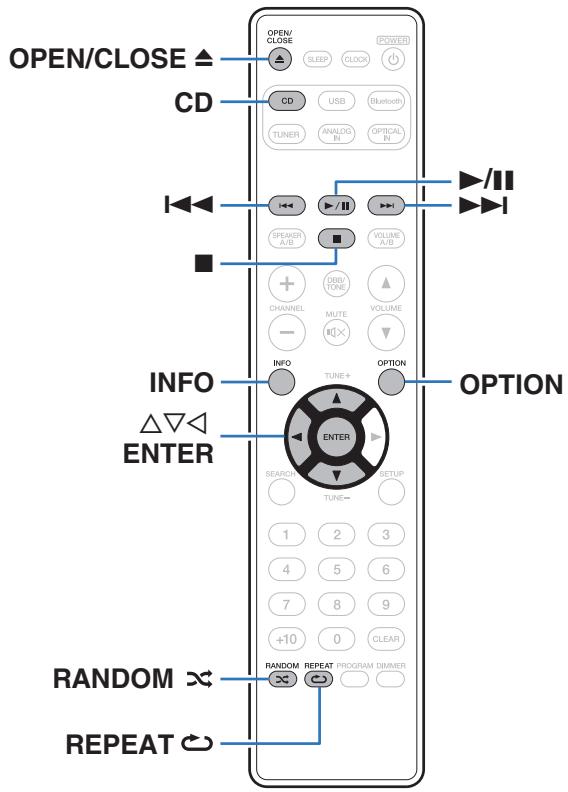
- Cette section explique comment lire des fichiers musicaux qui sont enregistrés sur un CD-R ou CD-RW.
- Sur Internet, de nombreux sites de distribution permettent de télécharger des fichiers musicaux au format MP3 ou WMA (Windows Media® Audio). Les fichiers audio téléchargés sur ces sites peuvent être stockés sur des disques CD-R ou CD-RW et lus sur cet appareil.
-
Les types de format audio et les caractéristiques de lecture prises en charge par cet appareil sont les suivants.
Voir “Spécifications des fichiers pris en charge” (p. 87) pour plus de détails. -
MP3
• WMA
REMARQUE
- Les fichiers protégés par des droits d'auteur ne peuvent pas être lus.
- En fonction du logiciel utilisé pour graver et en fonction d'autres éléments, certains fichiers peuvent ne pas être lus ou affichés correctement.
"Windows Media" et "Windows" sont des marques de commerce ou des marques déposées de Microsoft Corporation aux États-Unis et dans d'autres pays.
Lecture de fichiers
1 Appuyez sur CD pour permuter la source d'entrée sur "CD".
2 Chargez un disque CD-R ou CD-RW contenant des fichiers musicaux dans le tiroir du disque. (p. 91)
La lecture débute.
- Appuyez sur OPEN/CLOSE ▲ pour ouvrir/fermer le tiroir du disque.

- Vous pouvez également ouvrir/fermer le tiroir du disque en appuyant sur ▲ sur l'appareil principal.
- Vous pouvez définir la lecture automatique ou non des CD. (p. 70)
| Touches de commande | Fonction |
| ▶/■ | Lecture / Pause |
| ■ | Arrêt |
| ◀◀▶▶ | Passer à la plage précédente/Passer à la plage suivante |
| (Maintenir enfoncé) Retour rapide / Avance rapide | |
| ◀ | Passage à un niveau supérieur dans l'arborescence |
| △ ▽ | Sélectionnez la plage |
| ENTER | Entrez l'élément sélectionné / Lecture |
| OPTION | Sélectionnez la plage de lecture |
| RANDOM ✗ | Lecture aléatoire |
| REPEAT ⬇ | Lecture répétée• Changement entre la répétition de toutes les plages et la répétition d'une seule plage. |
| INFO | Permet de basculer l'écran entre Nom du titre/Nom de l'artiste, Nom du titre/Nom de l'album et Nom du fichier. |

- Pour commencer à lire un autre fichier pendant la lecture d'un CD-R/CD-RW, appuyez d'abord sur ◀ pour afficher l'arborescence des fichiers. Ensuite, utilisez △▽ pour sélectionner le fichier à lire et appuyez sur ENTER.
■ Changement de l'affichage
Lors de la lecture, appuyez sur INFO.
- Permet de basculer l'écran entre Nom du titre/Nom de l'artiste, Nom du titre/Nom de l'album et Nom du fichier.
- Si un fichier ne prend pas en charge les informations de texte ou si aucune information de piste n'est enregistrée, le nom du fichier s'affiche.
- Les caractères peuvent être affichés comme suit :
ABCDEFGHIJKLMNOPQRSTUVWXYZ
abcdefghijklmnopqrstuvwxyz
0123456789
$$ !" # \% \ & :; < >? @ \backslash [ ] _ {-} ^ {\prime} \mid {} \sim^ {\prime} () ^ {*} +, -. / = e s p a c e $$
- Les caractères qui ne peuvent pas être affichés sont remplacés par “.” (point).
- Les numéros de fichier et de dossier sont automatiquement définis quand le disque est chargé.
■ Changement de la plage de lecture
Appuyez sur OPTION.
- La plage de lecture d'une piste peut être définie.
| Mode dossier : | Tous les fichiers du dossier sélectionné sont lus. Le témoin “FLD” s’allume à ce moment. |
| Tous modes : | Tous les fichiers du disque sont lus. |
Lecture du contenu d'un dispositif mémoire USB
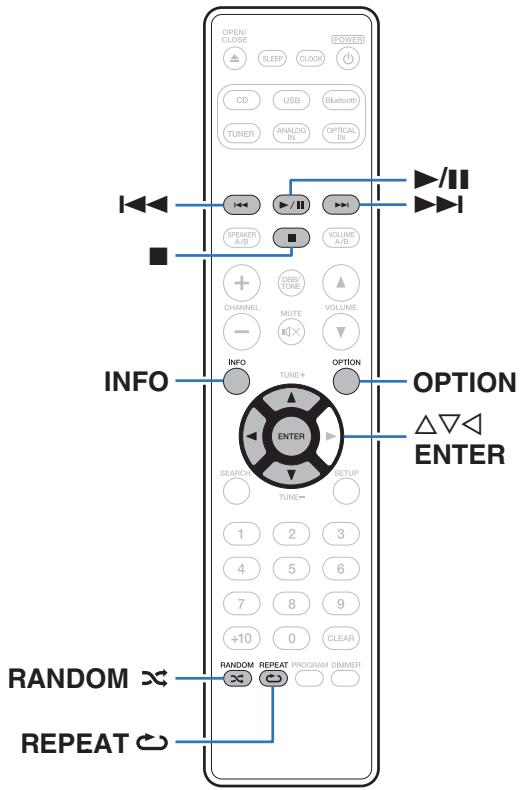
- Lecture de fichiers musicaux enregistrés sur un dispositif mémoire USB.
- Seuls les dispositifs mémoire USB conformes aux standards de classe de stockage de masse peuvent être lus sur cet appareil.
- Les types de format audio et les caractéristiques de lecture prises en charge par cet appareil sont les suivants. Voir “Lecture de dispositifs mémoire USB” (p. 88) pour plus de détails.
• WMA
- MP3
- WAV
- MPEG-4 AAC
- FLAC
- Apple Lossless
• AIFF
• DSD
Lecture des fichiers d'un dispositif mémoire USB
1 Insérez un dispositif mémoire USB dans le port USB du panneau arrière.
Lorsque vous insérez le dispositif mémoire USB dans le port USB, la source d'entrée passe automatiquement sur "USB Music".
2 Utilisez △∇ pour sélectionner le dossier à lire, puis appuyez sur ENTER.
3 Utilisez △∇ pour sélectionner le fichier à lire, puis appuyez sur ENTER.
La lecture débute.
| Touches de commande | Fonction |
| ▶/■ | Lecture / Pause |
| ■ | Arrêt |
| ◀◀▶▶ | Passer à la plage précédente/Passer à la plage suivante |
| (Maintenir enfoncé) Retour rapide / Avance rapide | |
| ◀ | Passage à un niveau supérieur dans l'arborescence |
| △ ∇ | Sélectionnez la plage |
| ENTER | Entrez l'élément sélectionné / Lecture |
| OPTION | Sélectionnez la plage de lecture |
| RANDOM ✗ | Lecture aléatoire |
| REPEAT ⬤ | Lecture répétée• Changement entre la répétition de toutes les plages et la répétition d'une seule plage. |
| INFO | Permet de basculer l'écran entre Nom du titre/Nom de l'artiste, Nom du titre/Nom de l'album et Nom du fichier. |

- Pour commencer à lire un autre fichier pendant la lecture d'un dispositif mémoire USB, appuyez d'abord sur ◀ pour afficher l'arborescence des fichiers. Ensuite, utilisez △▽ pour sélectionner le fichier à lire et appuyez sur ENTER.
REMARQUE
- Notez que Marantz ne pourra être tenu responsable de quelque manière que ce soit des problèmes survenant par rapport aux données enregistrées sur un dispositif mémoire USB lors de l'utilisation de cet appareil avec le dispositif mémoire USB en question.
- Lorsqu'un dispositif mémoire USB est connecté à cet appareil, l'appareil charge tous les fichiers qui s'y trouvent. Le chargement peut prendre un certain temps si le dispositif mémoire USB contient un nombre important de dossiers ou de fichiers.
■ Changement de la plage de lecture
Appuyez sur OPTION.
- La plage de lecture d'une piste peut être définie.
| Mode dossier : | Tous les fichiers du dossier sélectionné sont lus. Le témoin “FLD” s’allume à ce moment. |
| Tous modes : | Tous les fichiers du dispositif mémoire USB sont lus. |
Écoute d'émissions DAB/FM
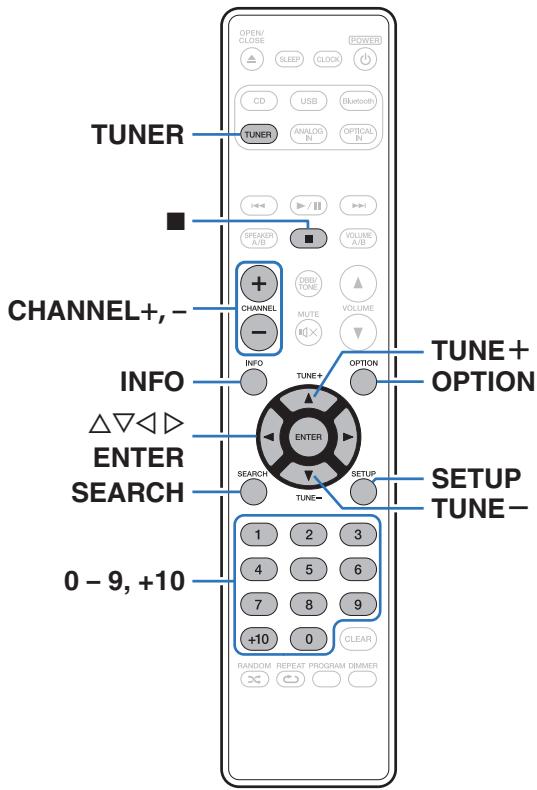
Pour obtenir des détails sur la procédure de raccordement de l'antenne, voir "Connexion d'une antenne DAB/FM" (p. 27).
À propos de la technologie DAB+
- La principale différence entre les technologie DAB et DAB+ est le type de codec audio utilisé.
DAB : MPEG2
DAB+ : MPEG4 (AAC) - Cet appareil peut recevoir des émissions DAB et DAB+.
Écoute d'émissions DAB/FM
1 Appuyez sur TUNER pour sélectionner la fréquence de réception.
DAB : Pour écouter une station DAB.
FM : Pour écouter une station FM.
- Recherche automatiquement les stations DAB lorsque vous sélectionnez DAB pour la première fois après l'achat.
2 Appuyez sur TUNE + ou TUNE – pour sélectionner la station que vous souhaitez écouter.
Dès qu'une station est reçue, l'indicateur "TUNED" s'allume.

- Vous pouvez également sélectionner la station en appuyant sur la touche sur l'appareil principal.
Modification du mode de réception FM (Mode Réglage)
Changez le mode de réception en FM. Si vous ne pouvez pas régler automatiquement avec le mode "Auto", passez alors au mode "Manual" et effectuez le réglage manuellement.
1 Appuyez sur OPTION pendant la réception FM.
Un menu d'option s'affiche.
2 Utilisez △▽ pour sélectionner “Tune Mode”, puis appuyez sur ENTER.
3 Utilisez △∇ pour modifier le réglage souhaité, puis appuyez sur ENTER pour accéder au paramétrage.
| Auto : | Recherche et accord automatiques sur une station radio recevable. |
| Manual : | Accord manuel de la fréquence une étape à la fois à chaque fois que vous appuyez sur la touche. |
- Lorsque “Tune Mode” est réglé sur “Auto”, le témoin “AUTO” s’allume.
- Lorsque “Tune Mode” est réglé sur “Auto” et qu’une émission stéréo est reçue, le témoin “ST” s’allume.
Préréglage des stations DAB/FM
Vous pouvez enregistrer jusqu'à 40 stations dans la liste des préréglages.
1 Appuyez sur OPTION au cours de la réception de la station à enregistrer.
Un menu d'option s'affiche.
2 Utilisez △∇ pour sélectionner “Preset Memory”, puis appuyez sur ENTER.
3 Utilisez les touches 0 à 9, +10 ou CHANNEL +, – pour sélectionner le numéro à prérégler, puis appuyez sur ENTER.

- Si vous sélectionnez le numéro préréglé enregistré, “*” s'affiche. Pour écraser les détails de préréglage pour ce numéro de préréglage, appuyez sur ENTER.
- Vous pouvez prérégler un maximum de 30 stations DAB.
Préréglage automatique de stations FM (Présélection automatique)
Vous pouvez automatiquement enregistrer toutes les stations FM que vous pouvez recevoir dans la liste des préréglages. Vous pouvez enregistrer jusqu'à 40 stations.
1 Appuyez sur SEARCH pendant la réception FM.
Cela permet d'afficher le menu de recherche.
2 Utilisez △∇ pour sélectionner “Auto Preset”, puis appuyez sur ENTER.
3 Appuyez sur ENTER lorsque "Press Enter" clignote.
L'appareil commence à syntoniser les stations radio automatiquement et à les prérégler.
- Lorsque le réglage est terminé, “Auto Preset Complete” s'affiche.

- Pour arrêter le réglage automatique, appuyez sur ■.
- Les stations radio dont le signal d'antenne est faible ne peuvent pas être automatiquement préréglées. Si vous souhaitez les prérégler, vous pouvez les syntoniser manuellement.
- Vous ne pouvez pas enregistrer dans la liste des préréglages plus de 40 stations.
- Il est impossible de prérégler automatiquement des stations DAB.
- Lorsque le préréglage automatique est utilisé, les informations de préréglage FM précédentes sont effacées et la nouvelle station FM est enregistrée.
Écoute de stations enregistrées dans la liste des préréglages
1 Utilisez les touches 0 à 9, +10 ou CHANNEL +, – pour sélectionner le numéro préréglé.

- Vous pouvez également sélectionner le numéro de préréglage en appuyant sur la touche ◀▷ sur l'appareil principal.
Suppression d'une station de la liste des préréglages
1 Appuyez sur OPTION pendant la réception de la station du numéro de préréglage que vous souhaitez effacer.
Un menu d'option s'affiche.
2 Utilisez pour sélectionner “Remove Preset”, puis appuyez sur ENTER.
3 Appuyez sur ENTER lorsque "Delete OK?" clignote.
Balayage automatique des stations DAB
1 Appuyez sur SEARCH pendant la réception DAB.
"DAB Auto Scan" apparaît sur l'affichage.
2 Appuyez sur ENTER.
Commence à rechercher des stations DAB.
Modification des informations de réception pour la station DAB en cours de syntonisation
1 Appuyez sur INFO pendant la réception DAB.
| Segment d’étiquette dynamique : | Permet de faire défiler les données de texte incluses dans l’émission. |
| Nom de la station : | Permet d’afficher le nom de la station du service. |
| Type de programme : | Permet d’afficher la catégorie de la station syntonisée. |
| Nom de l’ensemble : | Permet d’afficher le nom de l’ensemble. |
| Fréquence : | Permet d’afficher la fréquence. |
| Qualité du signal : | Permet d’afficher l’intensité du signal de réception (de 0 à 8).Si l’intensité du signal de réception est supérieure ou égale à 5, la réception du programme peut s’effectuer sans parasite. |
| Informations audio : | Permet d’afficher le mode de la station en cours de syntonisation ainsi que son débit. |
Recherche RDS
Le service de radiodiffusion RDS permet de transmettre des informations supplémentaires, en plus du signal de programme radio classique.
Utilisez cette fonction pour vous connecter directement à une station FM avec service RDS.
Notez que la fonction RDS n'est opérationnelle que lors de la réception de stations compatibles RDS.
1 Appuyez sur SEARCH pendant la réception FM.
Cela permet d'afficher le menu de recherche.
2 Utilisez △∇ pour sélectionner “RDS Search”, puis appuyez sur ENTER.
3 Appuyez sur ◀ ▷.
La recherche de stations émettant en RDS démarre alors automatiquement.
- Si une station de radiodiffusion RDS est introuvable, "No Station" apparaît à l'écran.

- L'affichage bascule entre Fréquence, Type de programme, Heure de l'horloge et Texte Radio chaque fois que vous appuyez sur INFO.
- Les opérations décrites ci-dessous en sélectionnant "RDS Search" ne sont pas disponibles dans les zones qui ne peuvent pas recevoir d'émissions RDS.
Recherche PTY
Utilisez cette fonction pour rechercher des stations RDS émettant le type de programme (PTY) que vous souhaitez.
PTY identifie le type de programme RDS.
Les types de programmes disponibles sont affichés de la façon suivante:
| NEWS | Informations | WEATHER | Météo |
| AFFAIRS | Affaires courantes | FINANCE | Finance |
| INFO | Informations | CHILDREN | Programme pour enfants |
| SPORT | Sports | SOCIAL | Affaires sociales |
| EDUCATE | Education | RELIGION | Religion |
| DRAMA | Drame | PHONE IN | Entrée de téléphone |
| CULTURE | Culture | TRAVEL | Voyages |
| SCIENCE | Science | LEISURE | Détente |
| VARIED | Divers | JAZZ | Musique jazz |
| POP M | Musique pop | COUNTRY | Musique country |
| ROCK M | Musique rock | NATION M | Musique nationale |
| EASY M | Musique pour tous | OLDIES | Classique légère |
| LIGHT M | Vieux titres | FOLK M | Classique |
| CLASSICS | Musique folk | DOCUMENT | Autres musiques |
| OTHER M | Documentaires |
1 Appuyez sur SEARCH pendant la réception FM.
Cela permet d'afficher le menu de recherche.
2 Utilisez △∇ pour sélectionner “PTY Search”, puis appuyez sur ENTER.
3 Utilisez pour sélectionner le type de programme souhaité.
4 Appuyez sur ◀ ▷.
La recherche PTY commence automatiquement.
- Si la station de radiodiffusion RDS correspondant au programme sélectionné est introuvable, “No Station” apparaît sur l'affichage.
Recherche TP
TP identifie les programmes d'infos sur le trafic routier.
Ceci vous permet de vous renseigner facilement sur le trafic routier avant de quitter votre domicile.
Utilisez cette fonction pour rechercher des stations RDS émettant des programmes d'infos routières (stations TP).
1 Appuyez sur SEARCH pendant la réception FM.
Cela permet d'afficher le menu de recherche.
2 Utilisez △∇ pour sélectionner “TP Search”, puis appuyez sur ENTER.
3 Appuyez sur ◀ ▷.
La recherche TP commence automatiquement.
- Si la station de radiodiffusion RDS réglée pour le programme d'émission de trafic (TP) est introuvable, “No Station” apparaît sur l'affichage.
Texte Radio
RT permet aux stations RDS d'envoyer des messages qui s'affichent directement à l'écran.

- Si une station de radiodiffusion RDS n'offre pas de service RT, "No RT" s'affiche à l'écran.
CT (Clock Time)
Cette fonction permet de modifier l'heure de l'horloge sur cet appareil.
1 Lors de la réception CT, appuyez sur SETUP.
"AUTO Adj hh:mm" s'affiche.
2 Appuyez sur ENTER pour régler l'heure.
“RDS hh:mm” s'affiche.
- L'heure de l'horloge interne définie est mise à jour selon l'heure "CT" affichée.

- N'appuyez sur aucune touche pendant la mise à jour de l'heure. Si vous appuyez sur une touche, la réception CT ne sera pas possible et l'heure ne sera pas mise à jour.
Écouter de la musique sur un périphérique Bluetooth
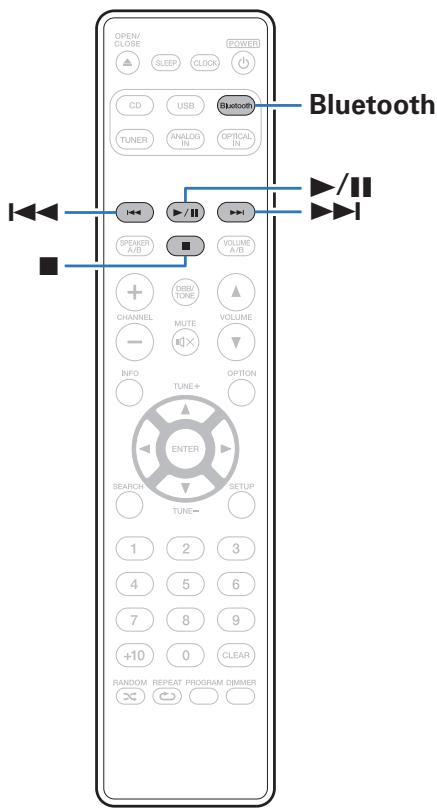
Les fichiers musicaux sur les périphériques Bluetooth tels que les smartphones, les lecteurs de musique numérique, etc. peuvent être lus sur cet appareil via un appariement et en connectant cet appareil à l'aide du périphérique Bluetooth.
La communication est possible jusqu'à une distance d'environ 30 m.
REMARQUE
- Pour lire de la musique à partir d'un périphérique Bluetooth, le périphérique Bluetooth doit prendre en charge le profil A2DP.
Écouter de la musique sur un périphérique Bluetooth
Afin d'écouter de la musique à partir d'un périphérique Bluetooth sur cet appareil, le périphérique Bluetooth doit d'abord être apparié avec cet appareil.
Une fois le périphérique Bluetooth apparié, il n'a pas besoin d'être apparié à nouveau.
1 Appuyez sur Bluetooth pour passer à la source d'entrée "Bluetooth".
Lors de la première utilisation, l'appareil ira en more d'appariement automatiquement et "Pairing" apparaîtra sur l'écran de l'appareil.
2 Activez les réglages Bluetooth sur votre périphérique mobile.
3 Sélectionnez cet appareil lorsque son nom s'affiche dans la liste des appareils affichés sur l'écran du périphérique Bluetooth.
À la fin de l'appariement, le nom de l'appareil apparaît sur l'écran de cet appareil.
- Connectez-vous au périphérique Bluetooth pendant que “Pairing” est affiché sur l’écran de l’appareil. Effectuez la connexion avec le périphérique Bluetooth à proximité de l’appareil (environ 1 m).
4 Écoutez de la musique à l'aide de n'importe quelle application sur votre périphérique Bluetooth.
- Le périphérique Bluetooth peut également être commandé avec la télécommande de cet appareil.
- Lors de la prochaine commutation de la source d'entrée sur le "Bluetooth", cet appareil se connectera automatiquement au dernier périphérique Bluetooth connecté.

- Lorsque “Marantz M-CR412” n’est pas affiché dans l’écran du périphérique Bluetooth, recherchez des périphériques sur le périphérique Bluetooth.
- Entrez "0000" lorsque le mot de passe est demandé sur l'écran du périphérique Bluetooth.
- Les lettres de l'alphabet anglais, les chiffres et certains symboles sont affichés. Les caractères incompatibles sont remplacés par un “.” (point).
REMARQUE
- Le mode d'appariement sur cet appareil dure environ 5 minutes. Lorsque le mode d'appariement de cet appareil est annulé avant la fin de l'appariement, essayez à nouveau à partir de l'étape 1.
- Cet appareil ne peut pas effectuer un appariement contre un périphérique Bluetooth avec un mot de passe autre que "0000".
| Touches de commande | Fonction |
| ▶/■ | Lecture / Pause |
| Précédent / Suivant | |
| (Maintenir enfoncé) Retour rapide/Avance rapide |
REMARQUE
- Pour faire fonctionner le périphérique Bluetooth avec la télécommande de cet appareil, le périphérique Bluetooth doit prendre en charge le profil AVRCP.
- La télécommande de cet appareil n'est pas garantie de fonctionner avec tous les périphériques Bluetooth.
- Selon le type de périphérique Bluetooth, cet appareil émet du son qui est couplé au réglage du volume sur le périphérique Bluetooth.
Appariement avec d'autres périphériques Bluetooth
Jumeler un appareil Bluetooth avec l'appareil.
1 Activez les réglages Bluetooth sur votre périphérique mobile.
2 Maintenez enfoncée la touche Bluetooth pendant au moins 3 secondes.
L'appareil passera en mode d'appariement.
- L'appariement peut également être effectué en appuyant sur BLUETOOTH sur l'appareil principal.
3 Sélectionnez cet appareil lorsque son nom s'affiche dans la liste des appareils affichés sur l'écran du périphérique Bluetooth.
À la fin de l'appariement, le nom de l'appareil apparaît sur l'écran de cet appareil.

- Cet appareil peut être apparié avec un maximum de 8 périphériques Bluetooth. Lorsqu'un 9e périphérique Bluetooth est apparié, il sera enregistré à la place du plus ancien périphérique enregistré.
- Entrez "0000" lorsque le mot de passe est demandé sur l'écran du périphérique Bluetooth.
Reconnexion à cet appareil à partir d'un périphérique Bluetooth
Une fois l'appariement terminé, vous pouvez connecter le périphérique Bluetooth sans effectuer d'opération sur cet appareil.
Cette opération doit également être effectuée lorsque vous commutez le périphérique Bluetooth pour la lecture.
1 Si un périphérique Bluetooth est connecté, désactivez le réglage Bluetooth de ce périphérique pour le déconnecter.
2 Activez le réglage Bluetooth du périphérique Bluetooth à connecter.
3 Sélectionnez cet appareil dans la liste des périphériques Bluetooth affichée sur votre périphérique Bluetooth.
4 Écoutez de la musique à l'aide de n'importe quelle application sur votre périphérique Bluetooth.

- Lorsque l'alimentation et la fonction Bluetooth de cet appareil sont activées, la source d'entrée est automatiquement commutée sur "Bluetooth" si un périphérique Bluetooth est connecté.
- Lorsqu'un périphérique Bluetooth est connecté avec l'appareil en état de veille Bluetooth (le témoin d'alimentation devient rouge), l'appareil est automatiquement mis sous tension.
Lecture d'entrée numérique
1 Préparez la lecture.
Vérifiez la connexion, puis mettez cet appareil sous tension. ("Connexion d'un appareil numérique" (p. 24))
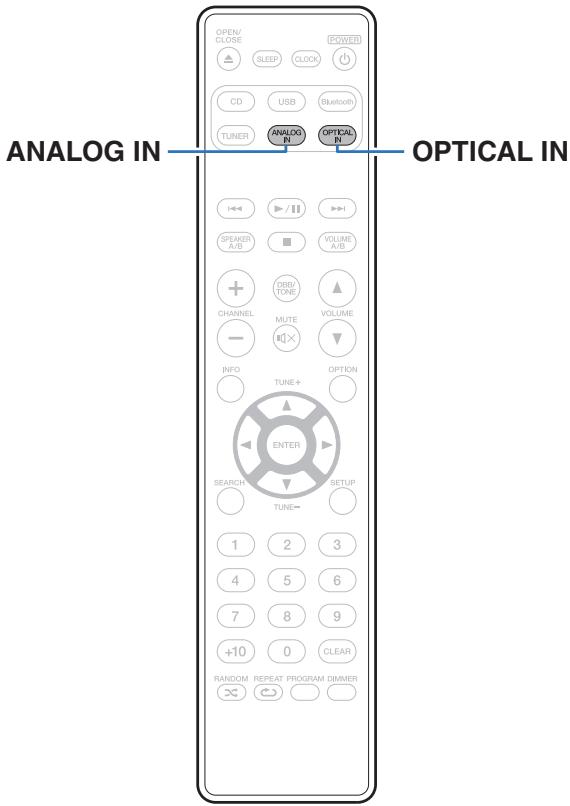
2 Appuyez sur OPTICAL IN pour basculer la source d'entrée entre "Optical In 1" ou "Optical In 2".
3 Lisez le composant connecté à cet appareil.
- Si la fréquence d'échantillonnage ne peut pas être détectée, "Signal Unlock" sera affiché.
- “Unsupported” s'affiche lorsque les signaux audio qui ne sont pas pris en charge par cet appareil sont entrés.

- Lorsque “TV Auto-Play” est défini dans le menu, cet appareil est automatiquement mis sous tension lorsque la TV connectée à cet appareil est également mise sous tension, et la source d’entrée bascule entre “Optical In 1” ou “Optical In 2”. (17 p. 69)
REMARQUE
- Ne transmettez pas de signaux non PCM, tels que Dolby Digital, DTS et AAC. Ceci entraîne du bruit et pourrait endommager les enceintes.
■ Spécifications des fichiers pris en charge
Voir "DIGITAL IN" (p. 93).
Lecture d'entrée analogique
1 Préparez la lecture.
Vérifiez la connexion, puis mettez cet appareil sous tension. ("Connexion d'un appareil analogique" (p. 25))
2 Appuyez sur ANALOG IN pour permuter la source d'entrée sur "Analog In".
3 Lisez le composant connecté à cet appareil.
Fonctions pratiques
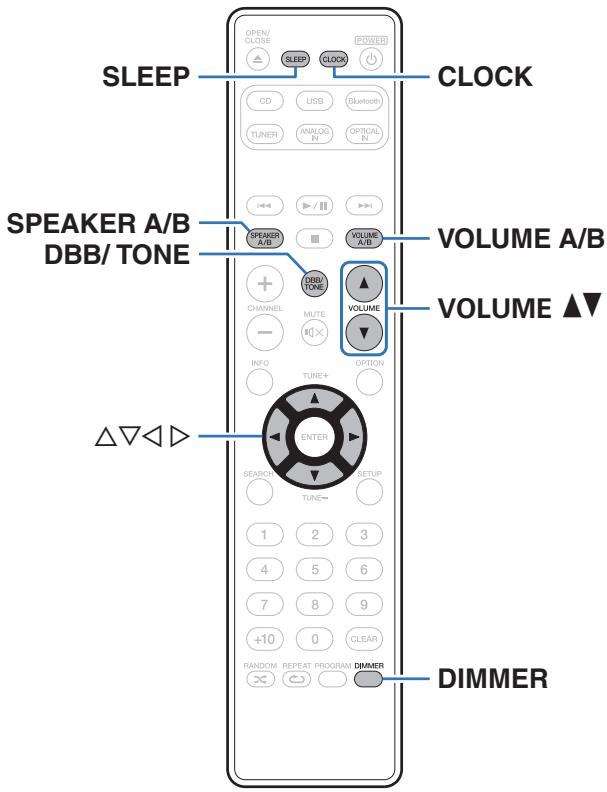
- Cette section explique comment utiliser les fonctions pratiques qui peuvent être utilisées pour chaque source d'entrée.
Réglage de la tonalité
1 Appuyez sur DBB/TONE pour sélectionner le paramètre de tonalité à régler.
2 Utilisez pour régler “DBB (Dynamic Bass Boost)”, “Bass”, “Treble”, “Balance” ou “Source Direct”.
| Allumé : | Permet de souligner les basses (+8 dB au maximum). |
| Eteint(Défaut) : | La fonction DBB (Dynamic Bass Boost) n'est pas utilisée. |
Bass
Permet d'ajuster les basses.
-10 dB - +10 dB (Défaut : 0 dB)
Treble
Permet de régler les aigus.
-10 dB - +10 dB (Défaut : 0 dB)
Balance
Utilisez ◀ ▷ pour régler l’équilibre gauche/droite du volume.
Source Direct
| Allumé : | Le son de la lecture est plus proche du son de la source. |
| Eteint (Défaut) : | Ne pas utiliser la fonction Source directe. |

- Même lorsque le réglage “Source Direct” est défini sur “On”, des réglages différents de “Speaker Config” - “Response” dans le menu peuvent être définis pour “Flat”. (☎ p. 66)
Changement de la luminosité de l'affichage
La luminosité de l'affichage peut être ajustée entre quatre niveaux.
1 Appuyez sur DIMMER.
- La luminosité de l'affichage change à chaque fois que vous appuyez sur la touche.

- Si les touches sont actionnées lorsque l'affichage est désactivé, informations s'affichent momentanément à un faible niveau de luminosité.
- La luminosité de l'écran est réglée au plus clair par défaut.
Utilisation de la minuterie sommeil
Vous pouvez faire en sorte que l'appareil se mette automatiquement en veille à la fin d'un délai programmé. Ceci est pratique pour l'écoute avant d'aller se coucher.
1 Appuyez sur SLEEP pendant la lecture et sélectionnez le réglage de l'heure.
Le témoin "SLEEP" apparaît sur l'affichage.
- La minuterie sommeil peut être réglée jusqu'à 90 minutes, par étapes de 10 minutes.
■ Pour annuler la minuterie sommeil
1 Appuyez SLEEP pour sélectionner "Sleep Off".
Le témoin "SLEEP" affiché s'éteint.

- Le réglage de la minuterie sommeil est annulé lorsque l'appareil commute en mode veille.
- Pour vérifier le temps restant jusqu'à l'activation de la minuterie sommeil, appuyez sur SLEEP.
Vérification de l'heure actuelle
Assurez-vous de régler d'abord l'heure actuelle à l'aide de "Clock" dans le menu de configuration. (p. 68)
■ Vérification de l'heure actuelle lorsque l'alimentation est allumée
Appuyez sur CLOCK.
- Appuyez une fois et l'affichage revient à sa condition originale.
■ Vérification de l'heure actuelle lorsque l'alimentation est en veille
Appuyez sur CLOCK.
• L'heure actuelle s'affiche pendant 30 secondes.

- Lorsque “Clock Mode” du menu est réglé sur “On”, l’heure est affichée en continu, même lorsque l’alimentation est en veille. (p. 69)
- L'heure ne peut pas être réglée en mode veille. Mettez l'appareil sous tension.
Connexion à pilotage multiple pour écouter de la musique dans deux pièces
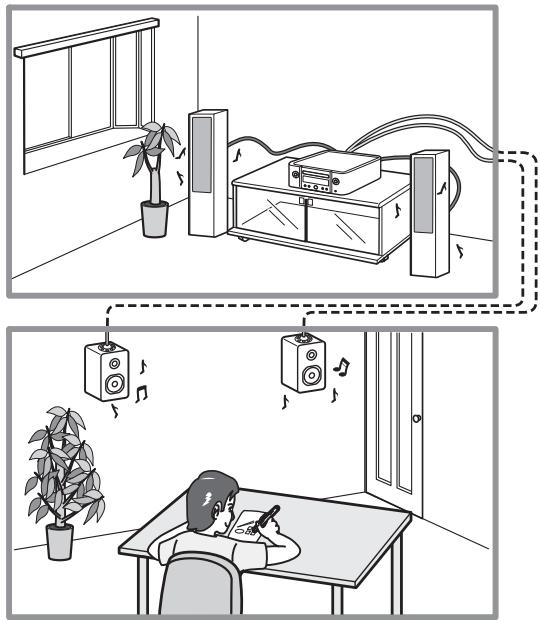
Vous pouvez écouter de la musique dans différentes pièces à l'aide de cet appareil avec deux paires de système d'enceintes.
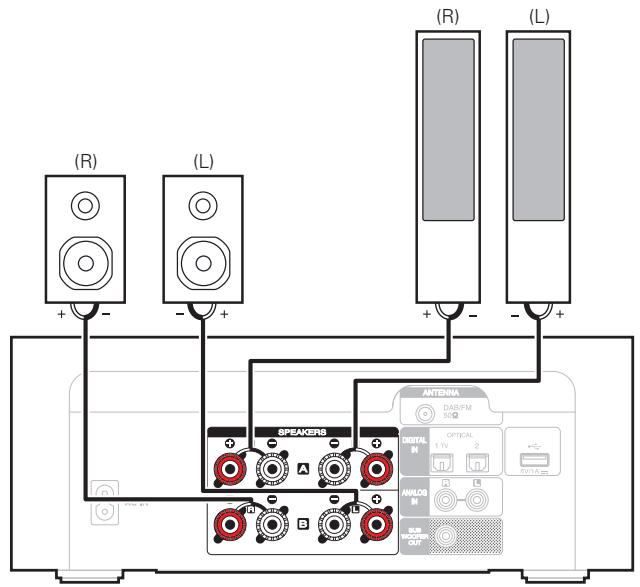
■ Branchement enceintes
Vérifiez attentivement les canaux gauche (L) et droit (R) et les polarités + (rouge) et – (noire) des enceintes connectées à l'appareil, et veillez à ce que les canaux et les polarités soient correctement connectés.
■ Sélection d'enceintes pour émettre le son
Vous pouvez configurer cet appareil pour qu'il émette le son depuis l'enceinte A, depuis l'enceinte B ou depuis les deux.
1 Appuyez sur SPEAKER A/B.
Le paramétrage actuel s'affiche.
2 Appuyez sur SPEAKER A/B à plusieurs reprises pour sélectionner le réglage.
- Le réglage change à chaque pression sur SPEAKER A/B.
Speakers A : Émet le son depuis l'enceinte A uniquement.
Speakers B : Émet le son depuis l'enceinte B uniquement.
Speakers A+B : Émet le son depuis les enceintes A et B.

- Lorsque vous utilisez la connexion à haut-parleurs multiples, réglez également "Speaker Config" - "Amplifier Mode" dans le menu des réglages sur "Standard". (10 p. 65)
■ Spécification d'enceintes pour régler le volume
Si 2 jeux d'enceintes (enceinte A/enceinte B) sont connectés, vous pouvez utiliser soit l'enceinte A, soit l'enceinte B pour régler le volume.
1 Appuyez sur VOLUME A/B.
Les enceintes dont le volume doit être réglé apparaissent sur l'affichage de l'appareil.
2 Appuyez sur VOLUME ▲▼ pour régler le volume.

- Cette fonction est activée uniquement lorsque “Speakers A+B” est défini pour les enceintes de sortie audio.
Plan du menu
L'utilisation du menu est détaillée page suivante.
Par défaut, des réglages recommandés sont définis pour cet appareil. Vous pouvez personnaliser cet appareil en fonction de votre système actuel et de vos préférences.
*1 Ceci est affiché lorsque la source d'entrée est réglée sur "DAB".
| Éléments de configuration | Éléments détaillés | Description | Page |
| Audio | H/P Amp Gain | Réglage du gain de l’amplificateur de casque audio. En le réglant selon l’impédance de votre casque audio, vous pouvez profiter de la musique à un volume approprié. | 65 |
| Speaker Config | Indique la présence des enceintes et permet de sélectionner les catégories de taille des enceintes en fonction de la capacité de reproduction des graves. | 65 | |
| Amplifier Mode | 65 | ||
| Response | 66 | ||
| Éléments de configuration | Éléments détaillés | Description/Éléments détaillés | Page |
| General | Alarm | Pour sélectionner la lecture du minuteur. | 67 |
| Clock | Pour régler l'heure actuelle. | 68 | |
| Clock Mode | Vous pouvez afficher l'heure en mode veille en réglant “Clock Mode”. | 69 | |
| TV Auto-Play | Choisissez cette option pour lire du contenu audio depuis une TV sur cet appareil. | 69 | |
| RC Learning | Affectez des opérations sur cet appareil à la télécommande de votre TV. Vous pourrez ainsi commander cet appareil depuis la télécommande de votre TV. | 70 | |
| CD Auto-Play | Permet de définir si les disques doivent être lus automatiquement lors de leur insertion. | 70 | |
| Illumination | Vous pouvez activer ou désactiver l'éclairage du panneau avant. | 70 | |
| Auto-Standby | Pour mettre l'appareil en veille quand il n'est pas utilisé. | 71 | |
| Bluetooth | L'arrêt de la fonction Bluetooth permet de réduire les parasites qui affectent la qualité sonore, offrant ainsi une lecture audio de meilleure qualité. | 71 | |
| Reset | Divers réglages sont réinitialisés aux valeurs d'usine par défaut. | 71 | |
| Éléments de configuration | Éléments détaillés | Description | Page |
| DAB*1 | Tuning Aid | Affiche l'intensité de la réception pour l'installation de l'antenne DAB. | 72 |
| Station Order | Permet de définir l'ordre des stations à afficher. | 72 | |
| DRC (Dynamic Range Control) | Permet de définir le contrôle de gamme dynamique. | 72 | |
| DAB Initialize | Permet de réinitialiser les modules DAB. | 72 | |
| DAB Version | Affiche la version du module DAB. | 72 |

Fonctionnement du menu
1 Appuyez sur SETUP.
Le menu apparaît sur l'affichage.
2 Utilisez △∇ pour sélectionner le menu à régler ou à utiliser, puis appuyez sur ENTER.
3 Utilisez △∇ pour passer au réglage désiré.
4 Appuyez sur ENTER pour entrer le réglage.
- Pour revenir à l'élément précédent, appuyez sur ◀.
- Pour quitter le menu, appuyez sur SETUP alors qu'il est affiché à l'écran. L'affichage revient à l'affichage normal.
Audio
Réglage des paramètres audio.
H/P Amp Gain
Régler le gain de l'amplificateur de casque audio. Effectuez le réglage en fonction de l'impédance des écouteurs connectés. Il est recommandé que cela soit configuré sur le côté "Low" si les écouteurs ont une faible impédance et sur le côté "High" s'ils ont une haute impédance.
| High : | Régler le gain de l’amplificateur de casque audio sur “High”. À définir lorsque le volume est insuffisant, même lorsque le paramétrage du gain est “Mid”. |
| Mid (Défaut) : | Régler le gain de l’amplificateur de casque audio sur “Mid”. |
| Low : | Régler le gain de l’amplificateur de casque audio sur “Low”. Effectuez le réglage si le volume d’usine par défaut est trop élevé. |
REMARQUE
- Le volume du casque varie en fonction du réglage Sensibilité du casque. Diminuer le volume ou couper le son audio en premier si vous changez ce réglage lors de l'écoute d'audio.
Speaker Config
Indique la présence des enceintes et permet de sélectionner les catégories de taille des enceintes en fonction de la capacité de reproduction des graves.
Amplifier Mode
Cet appareil est chargé avec 4 canaux de sortie (SPEAKERS A (L/R), SPEAKERS B (L/R)), pour un maximum de deux jeux d'enceintes prenant en charge diverses méthodes de lecture. Connectez et configurez au préalable les enceintes pour votre méthode de lecture préférée.
| Standard (Défaut) : | Lorsque les bornes SPEAKERS A ou SPEAKERS B sont connectées ("Connexion de l'enceinte A (Connexion standard)" (p. 21), "Connexion de l'enceinte B" (p. 22)) et lorsque les deux bornes SPEAKERS A et B sont connectées en tant que 2 jeux d'enceintes dans une connexion à plusieurs lecteurs, réglez (p. 59). |
| Bi-Amp : | Active la fonction bi-amplificateur. Réglé lorsqu'un bi-amplificateur est connecté. (p. 23) |
■ Response
Change les caractéristiques de fréquence de la sortie d'enceinte.
Réglages effectués comme souhaité.
| Flat (Défaut) : | Les propriétés sont linéaires. |
| Response1 : | Permet de réduire les basses fréquences de 40 Hz ou moins de -12 dB/oct. |
| Response2 : | Permet de réduire les basses fréquences de 60 Hz ou moins de -12 dB/oct. |
| Response3 : | Permet de réduire les basses fréquences de 80 Hz ou moins de -12 dB/oct. |
| Response4 : | Permet de réduire les basses fréquences de 100 Hz ou moins de -12 dB/oct. |

- Lorsque le réglage “Speaker Config” - “Amplifier Mode” est défini sur “Standard”, il est possible de régler manuellement les bornes SPEAKERS A/B.
- Le réglage "Response" n'est pas reflété pas dans les sorties casque, audio ou subwoofer.
General
Alarm
Le son provenant de la source d'entrée définie peut être lu à une heure spécifiée. Utilisez-le pour régler la lecture à la même heure chaque jour ou pour définir la lecture de l'alarme un certain jour de la semaine. Réglez l'heure actuelle à l'avance à partir de "Clock" dans le menu des réglages. (p. 68)
Alarm 1
| Heure de début de l’alarme -Réglage de répétition : | Active Alarm 1. |
| Off : | Désactive Alarm 1. |
Alarm 2
| Heure de début de l’alarme -Réglage de répétition : | Active Alarm 2. |
| Off : | Désactive Alarm 2. |

- Lors du réglage de Alarm 1 ou Alarm 2 pour la première fois après avoir l'achat de cet appareil, "Not Set" s'affiche. Appuyez sur ENTER pour passer à l'écran de réglage de l'heure de début de l'alarme. Conformez-vous aux étapes 2 et suivantes de "Edit Alarm" (section suivante).
Edit Alarm
Permet de modifier Alarm 1 ou Alarm 2.
1 Utilisez △∇ pour sélectionner Alarm 1 ou Alarm 2, puis appuyez sur ENTER.
2 Utilisez △∇ pour sélectionner l'heure de début de l'alarme, puis appuyez sur ENTER.
3 Utilisez △▽ pour sélectionner un réglage de répétition, puis appuyez sur ENTER.
| Never : | L’alarme n’est pas répétée. (une seule fois) |
| Everyday : | L’alarme se répète tous les jours. |
| Weekdays : | L’alarme est répétée les jours de semaine (du lundi au vendredi) uniquement. |
| Weekends : | L’alarme est répétée les week-ends (samedi, dimanche) uniquement. |
| Custom : | Utilisé pour définir les paramètres d’activation/désactivation de l’alarme individuellement pour chaque jour de la semaine. L’alarme ne se répète que les jours activés. |
4 Utilisez △▽ pour sélectionner la source d'entrée, puis appuyez sur ENTER.
- Lorsque “Tuner” est sélectionné, sélectionnez un numéro préréglé.
5 Utilisez pour sélectionner le niveau du volume (0 - 100), puis appuyez sur ENTER.
s'allume sur l'écran et le réglage est terminé.
Clock
Permet de régler l'heure actuelle.
1 Utilisez △∇ pour régler le “jour”.
2 Appuyez sur ENTER.
L'affichage des heures clignote.
3 Utilisez △∇ pour régler les heures.
4 Appuyez sur ENTER.
L'affichage des minutes clignote.
5 Utilisez △∇ pour régler les minutes.
6 Appuyez sur ENTER.
Clock Mode
Vous pouvez afficher l'heure en mode veille en réglant "Clock Mode".
| On : | L'heure s'affiche pendant la veille. |
| Off(Défaut) : | L'heure ne s'affiche pas pendant la veille. |

- En veille et quand “Clock Mode” est réglé sur “On”, l’appareil consomme plus s’énergie en veille qu’en veille normale.
TV Auto-Play
Choisissez cette option pour lire du contenu audio depuis une TV sur cet appareil. Lorsque la TV est mis sous tension, cet appareil est mis sous tension et la source d'entrée bascule automatiquement sur "Optical In 1" ou "Optical In 2" de manière que le contenu audio de la TV puisse être lu à travers cet appareil.
Réglez selon la borne sur cet appareil où la TV est connectée (Optical 1 ou Optical 2).
Optical In 1 / Optical In 2 / Off (Défaut : Optical In 1)
RC Learning
Affectez des opérations sur cet appareil à la télécommande de votre TV. Vous pourrez ainsi commander cet appareil depuis la télécommande de votre TV.
1 Utilisez △∇, sélectionnez l'opération sur cet appareil à effectuer avec la télécommande de votre TV et appuyez sur ENTER.
Volume Up / Volume Down / Mute / Power Toggle / Power On / Power Off / Optical In 1 / Optical In 2 / Analog In

- Les opérations indiquées par une marque “*” sont déjà affectées à la télécommande de la TV. Pour affecter une opération à une autre touche, appuyez sur ENTER lorsque l'opération est indiquée par une marque “*” pour supprimer la coche, puis configurez le réglage à nouveau.
2 Suivez les instructions à l'écran pour configurer le réglage.
L'opération définie sur cet appareil est indiquée par une marque “*” une fois le réglage terminé.

- Certaines télécommandes ne sont pas compatibles avec la fonction "RC Learning".
CD Auto-Play
Lorsque le plateau du disque est fermé, l'appareil peut détecter le CD, changer automatiquement la source d'entrée sur "CD" et démarrer la lecture.
| On(Défaut) : | Effectue la lecture automatique. |
| Off : | N’effectue pas la lecture automatique. |
Illumination
Vous pouvez activer ou désactiver l'éclairage du panneau avant.
| On(Défaut) : | S'allume. |
| Off : | Ne s'allume pas. |
Auto-Standby
En cas d'absence de signal d'entrée ou de non-utilisation pendant 15 minutes, cet appareil entre automatiquement en mode veille.
| On(Défaut) : | L’appareil passe en mode veille au bout de 15 minutes. |
| Off : | L’appareil ne passe pas automatiquement au mode veille. |

- Lorsque la source d'entrée est "Tuner", cet appareil entre automatiquement en mode veille lorsqu'aucune opération n'est effectuée pendant 8 heures.
Bluetooth
L'arrêt de la fonction Bluetooth permet de réduire les parasites qui affectent la qualité sonore, offrant ainsi une lecture audio de meilleure qualité.
| On(Défaut) : | Active la fonction Bluetooth. |
| Off : | Désactive la fonction Bluetooth. |

- Lorsque cet appareil passe en mode veille et que “Bluetooth” est réglé sur “On”, Bluetooth passe également en mode veille. Lorsque Bluetooth est en veille, cet appareil s’allume automatiquement s’il est connecté à un appareil couplé via Bluetooth.
Reset
Effectuez cette procédure si l'affichage est anormal ou si aucune opération ne peut être effectuée. Restaure le paramétrage de chaque réglage sur les réglages d'usine. Refaire les réglages.
| Reset Default : | L’appareil est initialisé. |
| Cancel : | L’appareil n’est pas initialisé. |

- La sélection de “Reset Default” réinitialise également toutes les informations d’appariement de périphériques Bluetooth enregistrées sur cet appareil.
DAB
Réglages DAB
Tuning Aid
Permet d'afficher l'intensité en réception de la fréquence en cours de syntonisation. Utilisez cette fonction si la réception de votre station préférée est impossible.
1 Utilisez ◀▷ pour sélectionner la fréquence sur laquelle vous souhaitez effectuer la syntonisation. Une fois la fréquence sélectionnée, 4 à 5 secondes sont nécessaires pour afficher correctement l'intensité de la réception (→|).
2 Au besoin, réglez la position de l'antenne, de sorte que l'intensité de la réception (→l) passe à droite du repère ■. La réception de la station est désormais possible.
3 Appuyez sur ENTER pour sélectionner la station et quitter "Tuning Aid".
Station Order
La fonction de balayage automatique permet de créer la liste des services.
Multiplex (Défaut) : Dans l'ordre de la fréquence.
Alphanumeric : Dans l'ordre alphabétique.
DRC (Dynamic Range Control)
Compression de la gamme dynamique (différence entre les sons forts et faibles).
Off / 1/2 / 1 (Défaut : Off)
DAB Initialize
Lors de la procédure “DAB Initialize”, tous les préréglages mémorisés pour les stations et les systèmes DAB sont réinitialisés.
DAB Version
Permet d'afficher la version du module DAB.
Contenu
Conseils
| Je veux écouter une lecture aux performances sonores élevées | 74 |
| Je souhaite régler moi-même la tonalité | 74 |
| Je souhaite que le son soit fidèle au son d'origine | 74 |
| Pour afficher l'heure en veille | 74 |
| Je souhaite que le volume du casque audio soit le même que celui des enceintes | 74 |
| Opérations simples à l'état hors tension | 75 |
| Je souhaite régler l'environnement d'écoute optimisé après la modification de la configuration/position des enceintes ou la modification d'une enceinte pour une nouvelle | 75 |
Dépistage des pannes
| L'alimentation ne se met pas sous/hors tension | 77 |
| La DEL clignote | 77 |
| Les opérations ne peuvent pas être effectuées via la télécommande | 78 |
| L'affichage sur cet appareil n'affiche rien | 78 |
| Aucun son n'est émis | 79 |
| Le son est interrompu ou on entend des bruits | 80 |
| L'audio souhaité n'est pas émis | 81 |
| Impossible de lire les dispositifs mémoire USB | 82 |
| Impossible de lire le Bluetooth | 83 |
| Impossible de lire des disques | 84 |
| L'audio d'appareils numériques ne peut être lu (Optique) | 85 |
| La source d'entrée bascule en “Optical In 1” ou en “Optical In 2” | 85 |
Conseils
Je veux écouter une lecture aux performances sonores élevées
- L'arrêt de la fonction Bluetooth permet de réduire les parasites qui affectent la qualité sonore, offrant ainsi une lecture audio de meilleure qualité. Réglez "Bluetooth" dans le menu sur "Off". (197 p. 71)
Je souhaite régler moi-même la tonalité
- Appuyez sur la touche DBB/TONE et réglez “DBB (Dynamic Bass Boost)”, “Bass”, “Treble” et “Balance”. (p. 56)
Je souhaite que le son soit fidèle au son d'origine
- Appuyez sur la touche DBB/TONE pour régler “Source Direct” sur “On”. (p. 56)
Pour afficher l'heure en veille
- L'heure est affichée en mode veille lorsque le réglage "Clock Mode" est "On". (p. 69)
Je souhaite que le volume du casque audio soit le même que celui des enceintes
- Vous pouvez régler le son du casque en trois étapes sans changer le volume de l'enceinte en modifiant les paramètres "H/P Amp Gain". (p. 65)
Opérations simples à l'état hors tension
- Lorsque vous appuyez sur une touche de sélection de source d'entrée ou sur la touche OPEN/CLOSE ▲, la touche ▶/■ ou la touche BLUETOOTH, la touche ▲ ou la touche ▶/■ de l'appareil principal, l'opération s'effectue en même temps que l'appareil s'allume.
Je souhaite régler l'environnement d'écoute optimisé après la modification de la configuration/position des enceintes ou la modification d'une enceinte pour une nouvelle
- Réglez "General" - "Speaker Config" dans le menu des paramètres sur "Response". (p. 66)
Dépistage des pannes
Si un problème se produit, vérifiez d'abord les points suivants :
- Les connexions sont-elles correctes ?
- L'appareil est-il utilisé conformément aux descriptions du manuel de l'utilisateur ?
- Les autres composants fonctionnent-ils correctement ?
Si cet appareil ne fonctionne pas correctement, vérifiez les symptômes dans cette section.
Si les symptômes ne correspondent pas à l'un de ceux décrits ici, veuillez consulter votre revendeur, car cela pourrait être dû à un défaut dans cet appareil. Dans ce cas, débranchez immédiatement l'alimentation et contactez le magasin où vous avez acheté cet appareil.
L'alimentation ne se met pas sous/hors tension
L'appareil n'est pas allumé.
- Vérifiez que la fiche d'alimentation est correctement introduite dans la prise murale. (p. 28)
- Cet appareil est en mode veille. Appuyez sur la touche ⏻ de l'appareil ou sur la touche POWER ⏻ de la télécommande. (10 p. 30)
L'appareil se met automatiquement hors tension.
- La minuterie sommeil est réglée. Mettez l'appareil sous tension. (p. 57)
- L'appareil est réglé en mode veille automatique. Le mode veille automatique s'active si pendant 15 minutes aucune opération n'est effectuée. Pour désactiver le mode veille automatique, réglez "Auto-Standby" dans le menu sur "Off". (p. 71)
La DEL clignote
Clignote en rouge. (clignote à intervalles de 0,25 seconde)
- Le circuit de l'amplificateur de cet appareil est défaillant. Déconnectez l'alimentation et contactez le centre de réparations.
- Les fils conducteurs des deux enceintes se touchent ou un fil conducteur ressort de la borne et touche le panneau arrière de l'appareil, activant le circuit de protection. Débranchez tout d'abord le cordon d'alimentation, puis torsadez de manière serrée les fils conducteurs ou terminez les câbles d'enceinte, puis rebranchez-le.
Clignote en rouge. (clignote à intervalles de 2 seconde)
- Circuit de protection activé en raison d'une augmentation de la température interne. Mettez l'appareil hors tension, attendez qu'il refroidisse, puis remettez-le sous tension.
Les opérations ne peuvent pas être effectuées via la télécommande
Les opérations ne peuvent pas être effectuées via la télécommande.
- Les piles sont usées. Remplacez-les par des piles neuves. (p. 7)
- Faites fonctionner la télécommande à une distance d'environ 7 m de cet appareil et à un angle de 30°. (p. 7)
- Retirez tout obstacle se trouvant entre cet appareil et la télécommande.
- Insérez les piles en respectant la polarité indiquée par les repères et . (p. 7)
- Le capteur de télécommande de l'appareil est exposé à une forte lumière (soleil, lampe fluorescente de type inverseur, etc.). Déplacez l'appareil afin que le capteur de télécommande ne soit plus exposé à une forte lumière.
- Lorsque vous utilisez un dispositif vidéo 3D, la télécommande de cet appareil peut ne pas fonctionner en raison des communications infrarouges entre les appareils (telles que des lunettes et un téléviseur pour l'affichage 3D). Dans ce cas, ajustez la direction des appareils avec la fonction de communications 3D et leur distance pour vous assurer qu'ils n'affectent pas le fonctionnement de la télécommande de cet appareil.
- Les opérations sur cet appareil peuvent être affectées aux télécommandes des appareils, tels que TV, qui utilisent la fonction “RC Learning” de l’appareil. Notez toutefois que certaines télécommandes ne sont pas compatibles avec la fonction “RC Learning”. (127 p. 70)
L'affichage sur cet appareil n'affiche rien
L'écran est éteint.
- Appuyez sur la touche DIMMER et modifiez le réglage pour qu'il ne soit pas désactivé. (p. 57)
Aucun son n'est émis
Aucun son n'est émis. Ou le son est anormal.
- Vérifiez les connexions de tous les appareils. (p. 19)
- Insérez complètement les câbles de connexion.
- Vérifiez que les bornes d'entrée et les bornes de sortie ne sont pas inversément reliées.
• Vérifiez l'état des câbles. - Vérifiez que la source d'entrée correcte est sélectionnée. (p. 31)
- Réglage du volume. (p. 31)
- Annulez le mode de sourdine. (p. 31)
- Vérifiez que les câbles des enceintes sont correctement connectés. Vérifiez que les fils conducteurs des câbles sont en contact avec la partie métallique des bornes des enceintes. (p. 20)
- Serrez fermement les bornes d'enceintes. Vérifiez les bornes des enceintes pour un éventuel relâchement. (p. 20)
- Vérifiez que la source d'entrée correcte est sélectionnée lorsque l'audio est transmis de cet appareil à un périphérique externe. (10 p. 31)
- Vérifiez le réglage de sortie audio numérique sur le dispositif connecté. Les réglages initiaux peuvent être décalés en fonction de l'appareil.
- Lorsqu'une fiche de casque est insérée dans la prise casque de l'appareil, aucun son n'est émis par les enceintes. (p. 12)
- Ne transmettez pas de signaux non PCM, tels que Dolby Digital, DTS et AAC. Ceci entraîne du bruit et pourrait endommager les enceintes.
- Pour jouer via une connexion Bluetooth, effectuez un appariement entre cet appareil et le périphérique Bluetooth. (p. 49)
- Il se peut que seules les enceintes A ou B soient sélectionnées. Assurez-vous que les enceintes sont correctement connectées, puis appuyez sur le bouton SPEAKER A/B pour vérifier. (p. 59)
Le son est interrompu ou on entend des bruits
Pendant la lecture d'un dispositif mémoire USB, le son est interrompu de temps à autre.
- Lorsque la vitesse de transfert du dispositif mémoire USB est faible, l'audio peut être occasionnellement interrompu.
Lorsque vous passez un appel sur un téléphone portable, du bruit est émis depuis la sortie audio de cet appareil.
- Lorsque vous passez un appel, restez à une distance de 20 cm minimum entre le téléphone portable et cet appareil.
Pendant la lecture d'un CD-R/CD-RW, le son est interrompu de temps à autre.
- Le son peut sauter pendant la lecture d'un CD-R/CD-RW contenant une source audio haute résolution.
- Ceci peut être dû à des conditions d'enregistrement médiocres ou le disque lui-même est peut-être de mauvaise qualité. Utilisez un disque correctement enregistré.
Du bruit se produit souvent lors de diffusion DAB/FM.
- Changez l'orientation ou la position de l'antenne. (p. 27)
- Utilisez une antenne extérieure. (p. 27)
- Éloignez l'antenne des autres câbles de connexion. (p. 27)
L'audio souhaité n'est pas émis
Le volume du casque est bas.
- Passez de "H/P Amp Gain" à "High" si vous utilisez un casque avec une impédance élevée ou une basse sensibilité. (P. 65)
L'équilibre du volume gauche/droit n'est pas correct.
- Appuyez sur la touche DBB/TONE de la télécommande pour ajuster "Balance". (p. 56)
Aucun son n'est émis par le subwoofer.
- Vérifiez les connexions du subwoofer. (p. 21)
- Allumez le subwoofer.
- Lorsque l'enceinte de sortie audio est réglée sur "Speakers B", cet appareil ne reproduit pas le son sur le subwoofer. Basculer vers "Speakers A". (p. 60)
Les valeurs réglées ne sont pas reflétées dans “DBB (Dynamic Bass Boost)”, “Bass” et “Treble”.
- Les valeurs des réglages “DBB (Dynamic Bass Boost)”, “Bass” et “Treble” ne sont pas reflétées sur la sortie audio ou subwoofer.
- Appuyez sur la touche DBB/TONE de la télécommande pour régler "Source Direct" sur "Off". (p. 56)
Impossible de lire les dispositifs mémoire USB
Le dispositif mémoire USB n'est pas reconnu.
- Déconnectez et reconnectez le dispositif mémoire USB. (p. 26)
- Les dispositifs de mémoire USB compatibles avec une classe de stockage de masse sont pris en charge.
- Cet appareil ne prend pas en charge une connexion via un hub USB. Connectez le dispositif mémoire USB directement au port USB.
- Le dispositif mémoire USB doit être au format FAT16 ou FAT32.
- Il n'est pas garanti que tous les dispositifs mémoire USB fonctionnent. Certains dispositifs mémoire USB ne sont pas reconnus. Lors de l'utilisation d'un type de lecteur de disque dur portable compatible avec la connexion USB qui nécessite l'alimentation d'un adaptateur CA, utilisez l'adaptateur CA fourni avec le disque dur.
Les fichiers sur le dispositif mémoire USB ne s'affichent pas.
- Les fichiers d'un type non pris en charge par cet appareil ne s'affichent pas. (p. 38)
- Cet appareil est capable d'afficher des fichiers dans un maximum de huit niveaux de dossiers. 255 dossiers et 65025 fichiers peuvent être stockés au maximum. Modifiez la structure de dossiers du dispositif mémoire USB.
- Lorsque plusieurs partitions existent sur le dispositif mémoire USB, seuls les fichiers sur la première partition s'affichent.
Les périphériques iOS et Android ne sont pas reconnus.
- Le port USB de cet appareil ne prend pas en charge la lecture depuis des périphériques iOS et Android.
Impossible de lire les fichiers contenus sur un dispositif mémoire USB.
- Les fichiers sont créés à un format qui n'est pas pris en charge par cet appareil. Vérifiez que les formats sont pris en charge par cet appareil. (p. 88)
- Vous tentez de lire un fichier protégé. Les fichiers protégés ne peuvent pas être lus sur cet appareil.
- La lecture risque de ne pas se faire si la taille du fichier de l'album dépasse 2 MB.
Impossible de lire le Bluetooth
Les périphériques Bluetooth ne peuvent pas être connectés à cet appareil.
- La fonction Bluetooth du périphérique Bluetooth n'a pas été activée. Voir le manuel de l'utilisateur du périphérique Bluetooth pour activer la fonction Bluetooth.
- Amenez le périphérique Bluetooth à proximité de cet appareil.
- Il est impossible de connecter le périphérique Bluetooth avec cet appareil s'il n'est pas compatible avec le profil A2DP.
- Mettez le périphérique Bluetooth hors tension puis sous tension, et ensuite essayez à nouveau.
- Réglez “Bluetooth” dans le menu sur “On”. La fonction Bluetooth ne fonctionne pas quand “Bluetooth” est sur “Off”. (p. 71)
Le son est coupé.
- Amenez le périphérique Bluetooth à proximité de cet appareil.
- Supprimez tout obstacle entre le périphérique Bluetooth et cet appareil.
- Pour éviter les interférences électromagnétiques, placez cet appareil à l'écart des fours à micro-ondes, des périphériques connectés via réseau local sans fil et d'autres périphériques Bluetooth.
- Reconnectez le périphérique Bluetooth.
Impossible de lire des disques
Lecture impossible lorsque vous appuyez sur la touche de lecture ou lecture erronée d'une partie du disque.
- Le disque est sale ou rayé. Nettoyez le disque ou insérez un disque différent. (p. 92)
Impossible de lire des CD-R/CD-RW.
- Les disques ne peuvent pas être lus s'ils n'ont pas été finalisés. Utilisez un disque finalisé. (p. 86)
- Ceci peut être dû à des conditions d'enregistrement médiocres ou le disque lui-même est peut-être de mauvaise qualité. Utilisez un disque correctement enregistré.
- Les fichiers sont créés à un format qui n'est pas pris en charge par cet appareil. Vérifiez que les formats sont pris en charge par cet appareil. (p. 87)
"No Disc" s'affiche.
- “No Disc” s'affiche si le disque a été inséré à l'envers ou si le tiroir ne contient aucun disque.
"System Error" s'affiche.
- “System Error” s'affiche lorsqu'une erreur non provoquée par un disque, un format, etc. se produit.
"Can't Read Disc" s'affiche.
- “Can't Read Disc” s'affiche lorsque le disque inséré ne peut pas être lu car il n'est pas compatible avec cet appareil, qu'il est sale ou rayé.
"Wrong Format" s'affiche.
- “Wrong Format” s'affiche pour les fichiers créés dans un format qui n'est pas pris en charge par cet appareil. Vérifiez que les formats sont pris en charge par cet appareil. (10 p. 87)
L'audio d'appareils numériques ne peut être lu (Optique)
"Signal Unlock" s'affiche.
- Lorsque des signaux audio numériques ne peuvent pas être détectés correctement, “Signal Unlock” s'affiche. (p. 53)
"Unsupported" s'affiche.
- “Unsupported” s'affiche lorsque les signaux audio qui ne sont pas pris en charge par cet appareil sont entrés. Vérifiez le format des signaux de sortie audio à partir de votre appareil numérique. (☎ p. 53)
La source d'entrée bascule en "Optical In 1" ou en "Optical In 2"
La source d'entrée bascule automatiquement sur "Optical In 1" ou "Optical In 2" lorsque la TV connectée à cet appareil est mise sous tension.
- Réglez "TV Auto-Play" dans le menu sur "Off". (p. 69)
Lecture de disques
| Médias lisibles | |
| CD |  |
| CD-R |  |
| CD-RW |  |
REMARQUE
- Certains disques et certains formats d'enregistrements ne peuvent pas être lus.
- Les disques non finalisés ne peuvent pas être lus.
Fichiers
Les disques CD-R et CD-RW créés dans le format décrit ci-dessous peuvent être reproduits.
■ Format du logiciel de gravure
ISO9660 niveau 1
- Pendant la gravure à un format différent, il n'est pas possible de lire le disque correctement.
■ Nombre maximal de fichiers et de dossiers lisibles
Nombre total de dossiers et fichiers : 512 Nombre maximal de dossiers : 256
■ Format de fichier
MPEG-1 Audio Layer-3 WMA (Windows Media Audio)
Donnée tag
ID3-TAG (Ver.1.x et 2.x)
META-Tags (Compatible avec les noms du titre, de l'artiste et de l'album)
■ Spécifications des fichiers pris en charge
| Fréquence d’échantillonnage | Débit | Extension | |
| MP3 | 32/44,1/48 kHz | 48 – 320 kbps | .mp3 |
| WMA | 32/44,1/48 kHz | 48 – 320 kbps | .wma |
REMARQUE
- Veillez à donner l'extension aux fichiers. Les fichiers avec d'autres extensions ou sans extension ne peuvent être lus.
- Les fichiers Mac OS affectés d'un nom de fichier commençant par “._” ne sont pas des données musicales et ne peuvent pas être lus.
- Vos enregistrements ne doivent être utilisés que dans un but personnel et ne doivent pas être utilisés dans d'autres objectifs sans le consentement du détenteur des droits tel que le prévoient les lois sur le copyright.

- Seuls les fichiers musicaux dont les droits d'auteurs ne sont pas protégés peuvent être lus sur cet appareil.
- Le contenu téléchargé sur les sites Internet payants est protégé par copyright. Les fichiers encodés au format WMA et gravés sur un CD, etc., à partir d'un ordinateur, risquent également d'être protégés par copyright, en fonction des paramètres de l'ordinateur.
- Le nombre maximal de fichiers et de dossiers pouvant être lus diffère en fonction de conditions telles que la longueur du nom de fichier ou du nom de dossier, ou le nombre de niveaux dans la hiérarchie des dossiers.
Lecture de dispositifs mémoire USB
- Cet appareil est compatible avec les standards MP3 ID3-Tag (Ver. 2).
- Cet appareil est compatible avec les tags META WMA.
- Si la taille d'image (pixels) de la pochette d'un album dépasse 500 × 500 (WMA/MP3/Apple Lossless/DSD) ou 349 × 349 (MPEG-4 AAC), l'appareil peut ne pas lire la musique correctement.
■ Spécifications des fichiers pris en charge
| Fréquence d’échantillonnage | Débit | Extension | |
| WMA*1 | 32/44,1/48 kHz | 48 – 320 kbps | .wma |
| MP3 | 32/44,1/48 kHz | 48 – 320 kbps | .mp3 |
| WAV | 32/44,1/48/88,2/96/176,4/192 kHz | - | .wav |
| MPEG-4 AAC*1 | 32/44,1/48 kHz | 48 – 320 kbps | .aac/.m4a/.mp4 |
| FLAC | 32/44,1/48/88,2/96/176,4/192 kHz | - | .flac |
| Apple Lossless*2 | 32/44,1/48/88,2/96 kHz | - | .m4a |
| AIFF | 32/44,1/48/88,2/96/176,4/192 kHz | - | .aif/.aiff |
| DSD | 2,8/5,6 MHz | - | .dsf/.dff |
*1 Seuls les fichiers non protégés par copyright peuvent être lus sur cet appareil.
Le contenu téléchargé sur les sites Internet payants est protégé par copyright. Les fichiers encodés au format WMA et gravés sur un CD, etc., à partir d'un ordinateur, risquent également d'être protégés par copyright, en fonction des paramètres de l'ordinateur.
*2 Le décodeur Apple Lossless Audio Codec (ALAC) est distribué sous licence Apache, version 2.0 (http://www.apache.org/licenses/LICENSE-2.0).
Nombre maximal de fichiers et de dossiers lisibles
Le nombre maximal de fichiers et dossiers lisibles par cet appareil est indiqué ci-dessous.
| Élément\Média | Dispositif mémoire USB |
| Nombre de niveaux de répertoires *1 | 8 niveaux |
| Nombre de dossiers | 255 |
| Nombre de fichiers *2 | 65025 |
*1 Le dossier racine est pris en compte.
*2 Le nombre de fichiers autorisé peut varier en fonction de la capacité du dispositif mémoire USB et de la taille des fichiers.
Ordre de lecture des fichiers musicaux
Quand il y a plusieurs dossiers contenant des fichiers musicaux, l'ordre de lecture des dossiers est réglé automatiquement lorsque l'appareil lit le média. Les fichiers de chaque dossier sont lus dans l'ordre alphabétique du nom de fichier.
CD-R/CD-RW et dispositif mémoire USB
Lors de la lecture de fichiers sur des CD-R, CD-RW ou dispositif mémoire USB, les fichiers de tous les dossiers dans la couche principale sont lus en premier. Les fichiers de la deuxième couche sont alors lus, puis ceux de la troisième couche, et ainsi de suite.

- L'ordre de lecture affiché sur un ordinateur peut différer de l'ordre de lecture actuel.
- L'ordre de lecture avec un disque CD-R/CD-RW peut différer, selon le logiciel de gravure.
- L'ordre de lecture peut être différent de l'ordre dans lequel les dossiers ou fichiers ont été enregistrés si vous supprimez ou ajoutez un dossier ou un fichier sur le périphérique USB. Cela se produit à cause des spécifications d'enregistrement de données et ce n'est pas un dysfonctionnement.
À propos des disques et fichiers
Les fichiers musicaux enregistrés sur un dispositif de stockage CD-R/-RW et dispositif mémoire USB sont divisés en gros segments (dossiers) et petits segments (fichiers).
Les fichiers sont stockés dans des dossiers, et les dossiers peuvent être placés dans une hiérarchie pour le stockage. L'appareil peut reconnaître jusqu'à 8 niveaux de dossiers.
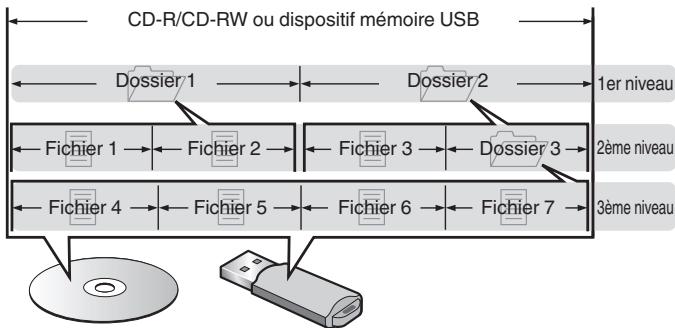
flowchart
graph LR
    A["CD-R/CD-RW ou dispositif mémoire USB"] --> B["Dossier 1"]
    A --> C["Dossier 2"]
    A --> D["Fichier 1"]
    A --> E["Fichier 2"]
    A --> F["Fichier 3"]
    A --> G["Dossier 3"]
    A --> H["Fichier 4"]
    A --> I["Fichier 5"]
    A --> J["Fichier 6"]
    A --> K["Fichier 7"]
    B <--> C
    C <--> D
    D <--> E
    E <--> F
    F <--> G
    G <--> H
    H <--> I
    I <--> J
    J <--> K
    style A fill:#f9f,stroke:#333
    style B fill:#ccf,stroke:#333
    style C fill:#ccf,stroke:#333
    style D fill:#ccf,stroke:#333
    style E fill:#ccf,stroke:#333
    style F fill:#ccf,stroke:#333
    style G fill:#ccf,stroke:#333
    style H fill:#ccf,stroke:#333
    style I fill:#ccf,stroke:#333
    style J fill:#ccf,stroke:#333
- Lorsque vous gravez des fichiers musicaux sur un disque CD-R/CD-RW, réglez le format du logiciel de gravure sur "ISO9660". Les fichiers risquent de ne pas être lus correctement s'ils ont été enregistrés dans un autre format. Pour plus de détails, reportez-vous aux instructions de votre logiciel de gravure.
Précautions d'emploi pour les supports
Chargement d'un disque
- Placez le côté étiqueté du disque au-dessus.
- Attendez que le tiroir de l'appareil soit totalement ouvert avant d'y placer un disque.
- Mettez les disques à plat dans le tiroir. Positionnez les disques de 12 cm en les alignant sur la rainure extérieure du tiroir (Figure 1). Positionnez les disques de 8 cm en les alignant sur la rainure intérieure du tiroir (Figure 2).
【Figure 1】
Rainure extérieure du tiroir
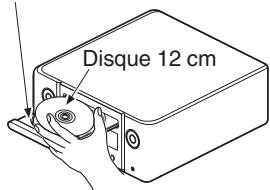
【Figure 2】
Rainure intérieure du tiroir
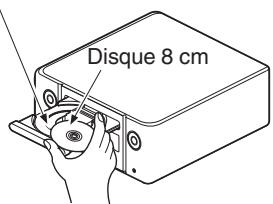
- Placez les disques de 8 cm dans la rainure intérieure du tiroir sans utiliser d'adaptateur.
REMARQUE
- Mettez toujours un seul disque dans le tiroir. La présence de plus d'un seul disque dans le tiroir peut endommager l'unité et rayer les disques.
- N'utilisez pas de disques fendus ou déformés, ou réparés avec un adhésif, etc.
- N'utilisez pas de disques dont la partie collante du ruban adhésif ou des étiquettes est exposée ou sur lesquels les étiquettes ont laissé des traces. Ces disques pourraient se coincer dans l'unité et l'endommager.
- N'utilisez pas de disques aux formes spéciales, ils pourraient endommager l'appareil.


- Ne pas pousser le plateau du disque avec la main lorsque l'appareil est éteint. Vous risquez d'endommager l'appareil.
- Ne placez aucun objet étranger sur le tiroir du disque de l'appareil. Vous risqueriez de provoquer des dommages.
- Si l'appareil se trouve pendant longtemps dans une pièce enfumée, la surface du lecteur optique risque de se salir et de ne plus pouvoir lire les signaux correctement.
À propos de la manipulation des supports
- Évitez de laisser des traces de doigt, des marques grasses ou toute autre salissure sur vos disques.
- Lorsque vous sortez un disque de son étui, manipulez-le avec précaution pour éviter de le rayer.
- Ne déformez pas ou n'exposez pas les disques à une source de chaleur.
• N'agrandissez pas le trou central. - N'écrivez pas sur la face étiquetée (imprimée) avec un stylo à bille, un crayon, etc. et ne collez aucune étiquette sur vos disques.
- Des gouttes d'eau peuvent se former sur les disques lorsqu'ils sont déplacés subitement d'un lieu froid (à l'extérieur par exemple) vers un lieu chaud. N'essayez pas de les sécher à l'aide d'un sèche-cheveux, etc.
- Il ne faut surtout pas éjecter un dispositif de mémoire USB ou éteindre l'appareil alors que le dispositif de stockage USB est en cours de lecture. Cela risque de provoquer un mauvais fonctionnement ou la perte des données du dispositif de mémoire USB.
- N'essayez pas d'ouvrir ou de modifier un dispositif de mémoire USB.
- Le dispositif de mémoire USB et les fichiers peuvent être endommagés par l'électricité statique. Ne touchez pas les contacts métalliques d'un dispositif de mémoire USB avec vos doigts.
- N'utilisez pas un dispositif mémoire USB tordu.
- Après utilisation, veillez à retirer tout disque ou dispositif de mémoire USB et rangez-les dans leur propre étui, afin de les protéger de la poussière, des rayures et des déformations.
- Ne rangez pas de disques dans les conditions suivantes :
- Exposition directe au soleil
- Environnement poussiéreux ou humide
- À proximité d'une source de chaleur, chauffage, etc.
Nettoyage des disques
- Si des empreintes de doigts ou de la poussière se trouvent sur un disque, essuyez-les avant d'utiliser le disque.
- Utilisez un produit de nettoyage spécialisé disponible dans le commerce ou un chiffon doux pour nettoyer vos disques.
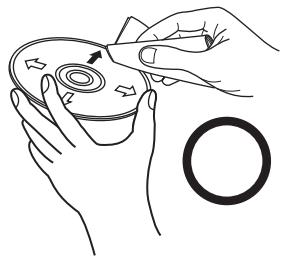
Essuyez délicatement le disque par des mouvements rectilignes allant du centre au bord.
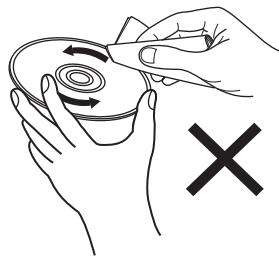
Ne pas essuyer en un mouvement circulaire.
REMARQUE
- N'utilisez aucun produit antistatique ou aérosol pour disque, ni aucun solvant volatile tel que le benzène ou autre dissolvant.
DIGITAL IN
■ Spécifications des fichiers pris en charge
Optique
| Fréquence d’échantillonnage | Longueur en bits | |
| PCM linéaire(2 canaux) | 32/44,1/48/88,2/96/176,4/192 kHz | 16/24 bits |
Lecture d'un périphérique Bluetooth
Cet appareil prend en charge le profil Bluetooth suivant.
• A2DP (Advanced Audio Distribution Profile) :
Lorsqu'un périphérique Bluetooth prenant en charge ce standard est connecté, les données sonores mono et stéréo peuvent être écoutées en haute qualité.
• AVRCP (Audio/Video Remote Control Profile) :
Lorsqu'un périphérique Bluetooth prenant en charge ce standard est connecté, le périphérique Bluetooth peut être commandé à partir de cet appareil.
- À propos des communications Bluetooth
La diffusion des ondes radio depuis cet appareil peut interférer avec le fonctionnement des appareils médicaux. Assurez-vous de mettre hors tension l'alimentation de cet appareil et du périphérique Bluetooth dans les endroits suivants, car les interférences des ondes radio peuvent causer des dysfonctionnements.
- Les hôpitaux, trains, avions, stations essence et les endroits où des gaz inflammables sont générés
- À proximité de portes automatiques et d'alarmes incendie
Fonction dernière mémoire
Cette fonction mémorise les réglages tels qu'ils étaient juste avant le passage en mode veille.
Explication des termes
Audio
Ce signal est un signal non compressé et sans perte pour l'audio numérique. Utilisez des fichiers AIFF pour graver les CD audio haute qualité depuis les morceaux importés. Les fichiers AIFF utilisent environ 10 Mo d'espace libre sur le disque par minute.
Apple Lossless Audio Codec
Il s'agit du codec pour la méthode de compression audio sans perte développée par Apple Inc. Ce codec peut être lu sur iTunes, iPod ou iPhone. Les données compressées à environ 60 – 70 % peuvent être décompressées aux mêmes données d'origine.
DSD (Direct-Stream Digital)
L'une des méthodes d'enregistrement des données audio : il s'agit de l'aspect du signal utilisé pour stocker les signaux audio sur un Super Audio CD, qui subit une modulation - en audio numérique.
FLAC (Free Lossless Audio Codec)
FLAC signifie Free lossless Audio Codec, et représente un format de fichier audio libre sans perte. Sans perte signifie que le son est compressé sans perte de qualité.
La licence FLAC est indiquée ci-dessous.
Copyright (C) 2000, 2001, 2002, 2003, 2004, 2005, 2006, 2007, 2008, 2009 Josh Coalson
Il s'agit d'un format de compression des données audio normalisé au plan international qui utilise la norme de compression vidéo "MPEG-1". Il compresse le volume de données à environ un onzième de sa taille initiale tout en conservant une qualité de son équivalente à celle d'un CD musical.
MPEG (Moving Picture Experts Group), MPEG-2, MPEG-4
Ce sont les noms de différentes normes de format de compression numérique utilisées pour le codage des signaux vidéo et audio. Les normes vidéo sont notamment "MPEG-1 Video", "MPEG-2 Video", "MPEG-4 Visual", "MPEG-4 AVC". Les normes audio sont notamment "MPEG-1 Audio", "MPEG-2 Audio", "MPEG-4 AAC".
WMA (Windows Media Audio)
Il s'agit de la technologie de compression audio mise au point par la société Microsoft.
Les données WMA peuvent être encodées à l'aide de Windows Media® Player.
Pour coder les fichiers WMA, utilisez uniquement les applications autorisées par la société Microsoft. Si vous utilisez une application non autorisée, le fichier peut ne pas fonctionner correctement.
Fréquence d'échantillonnage
L'échantillonnage consiste à effectuer une lecture d'une onde sonore (signal analogique) à intervalles réguliers et à exprimer la hauteur de l'onde lors de chaque lecture dans un format numérisé (produisant un signal numérique).
Le nombre de lectures effectuées en une seconde est appelée “fréquence d’échantillonnage”. Plus cette valeur est grande, plus le son reproduit est proche du son original.
Impédance des enceintes
Il s'agit de la valeur de la résistance CA, indiquée en Ω (ohms).
Une puissance supérieure peut être obtenue lorsque cette valeur est plus faible.
Débit
Cela exprime la valeur de lecture par seconde de données audio/vidéo enregistrées sur un disque. Un nombre plus élevé signifie une qualité de son supérieure, mais aussi une taille de fichier plus élevée.

Others
Finalisation
Il s'agit d'un processus permettant la lecture de DVD/CD enregistrés à l'aide d'un enregistreur, par d'autres lecteurs.
Appariement
L'appariement (enregistrement) est une opération qui est nécessaire pour pouvoir connecter un périphérique Bluetooth à cet appareil à l'aide de la technologie Bluetooth. Lorsque les appareils sont appariés, ils s'authentifient mutuellement et peuvent se connecter sans mauvaises connexions.
Lors de l'utilisation de la connexion Bluetooth pour la première fois, vous devez apparier l'appareil et le périphérique Bluetooth qui doit être connecté.
Circuit de protection
Cette fonction est destinée à prévenir les dommages aux composants sur secteur lorsqu'une anomalie, surcharge ou surtension par exemple, survient pour une raison quelconque.
Renseignements relatifs aux marques commerciales

Bluetooth®
La marque et les logos Bluetooth® sont des marques commerciales déposées appartenant à Bluetooth SIG, Inc. et toute utilisation de ces marques par D&M Holdings Inc. est soumise à licence. Les autres marques et noms commerciaux sont la propriété de leurs propriétaires respectifs.
Spécifications
■ Amplificateur audio
- Lecteur CD
Réponse en fréquence reproducible :
Pleurage et scintillement :
Fréquence d'échantillonnage :
- Amplificateur audio
Puissance nominale :
Puissance dynamique :
Bornes de sortie :
Sensibilité/impédance d'entrée :
Commande de tonalités :
Réponse de fréquence :
10 Hz - 20 kHz
Inférieurs aux limites mesurables (± 0,001 %)
44,1 kHz
Lecture 2 canaux
50 W + 50 W (6 Ω/ohms, 1 kHz, THD+N 0,7 %)
60 W + 60 W (6 Ω/ohms, 1 kHz, THD+N 10 %)
Enceinte : 4-16 Ω/ohms (impédance)
Adapté pour casque/casque stéréo
Analog In : 200 mV/30 kΩ/kohms
Analog In : 0,1 %
Analog In : 90 dB
DBB : +8 dB (100 Hz)
Graves : ±10 dB (100 Hz)
Aigus : ±10 dB (10 kHz)
Analog In : 10 Hz – 40 kHz (±3 dB)
Section tuner
Plage de réception :
Sensibilité efficace :
Séparation de canal FM :
Ratio S/B FM :
FM THD+N (1 kHz) :
[FM]
87,50 MHz - 108,00 MHz
1,2 μV/50 Ω/ohms
30 dB (1 kHz)
Monaural : 65 dB
Stéréo : 65 dB
Monaural : 1 %
Stéréo : 1 %
■ Section tuner DAB
Plage de réception :
Sensibilité :
Ratio S/B :
Système de communication : Spécification Version Bluetooth 4.0 + EDR (Enhanced Data Rate)
Puissance de transmission : Spécification Version Bluetooth Classe de Puissance 1
Portée de communication maximale : Environ 30 m dans la ligne de vision*
Plage des fréquences utilisées : 2,4 GHz
Schéma de modulation : FHSS (Frequency-Hopping Spread Spectrum)
Profils pris en charge : A2DP (Advanced Audio Distribution Profile) 1.3
Codec correspondant : SBC, AAC
Portée de transmission (A2DP) : 20 Hz – 20 000 Hz
* La plage de communication réelle varie suivant l'influence de facteurs tels que les obstacles entre les appareils, les ondes électromagnétiques émises par les fours à micro-ondes, l'électricité statique, les téléphones sans fil, la sensibilité de la réception, la performance de l'antenne, le système d'exploitation, le logiciel de l'application, etc.
■ Horloge/Alarme/Veille
Type d'horloge :
Méthode synchronisée de fréquence de puissance (±60 secondes par mois)
Alarme :
Alarme 1/Alarme 2 : 2 types
Veille :
Minuterie de veille : max. 90 minutes
Généralités
Température de fonctionnement :
+5 °C - +35 °C
Alimentation:
220 - 230 V CA, 50/60 Hz
Consommation :
55 W
Consommation d'énergie en modes veille :
| Modes veille | Éléments de configuration du menu | Consommation électrique | |
| TV Auto-Play (€ p. 69) | Bluetooth (€ p. 71) | ||
| Veille normale (“TV Auto-Play” - “Optical In 1/Optical In 2”) | Optical In 1/Optical In 2 | Off | 0,2 W |
| Veille normale (“TV Auto-Play”-“Off”) | Off | Off | 0,2 W |
| Veille Bluetooth (“TV Auto-Play” - “Optical In 1/Optical In 2”) | Optical In 1/Optical In 2 | On | 0,7 W |
| Veille Bluetooth (“TV Auto-Play” - “Off”) | Off | On | 0,7 W |
- Pour des raisons d'amélioration, les caractéristiques et l'apparence sont susceptibles d'être modifiées sans avertissement préalable.
■ Dimensions (Unité : mm)
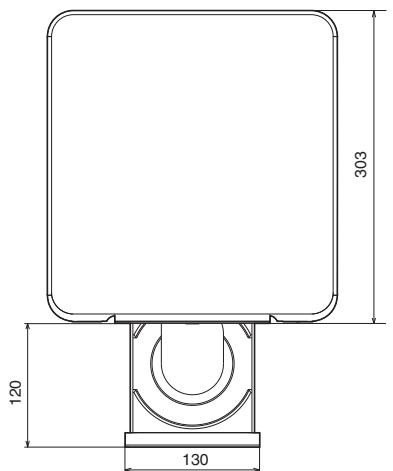
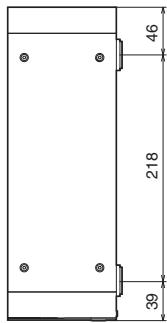
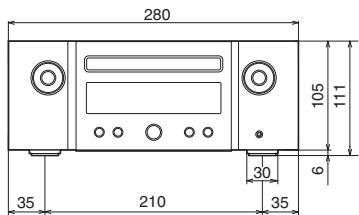
■ Poids : 3,3 kg
Index

Appariement 49

CD 32
CD de données 35
Conseils 74

Dépistage des pannes 76
Dispositif mémoire USB 26,38

Lecture programmée 34
Luminosité de l'affichage 57

Minuterie sommeil 57

Panneau arrière 13
Panneau avant 10
Périphérique Bluetooth 49
Plan du menu 61

Source d'entrée 31

Télécommande 15

Veille auto 71
www.marantz.com
- Éléments nécessaires à la configuration
- En option
- Connexion
- Profitez de votre musique!
- Écoute de CD
- Écoute d'émissions DAB/FM
- Écouter de la musique via Bluetooth
- Écoute du son depuis la TV
- Résolution des problèmes courants de connexion à la TV
- www.marantz.com
- Accessoires 6
- Caractéristiques 8
- Nomenclature et fonctions 10
- Connexions
- Branchement enceintes 20
- Connexion d'un appareil numérique 24
- Connexion d'un appareil analogique 25
- Connector un dispositif mémoire USB au port USB 26
- Connexion d'une antenne DAB/FM 27
- Connexion du cordon d'alimentation 28
- Lecture
- Réglages
- Conseils
- Annexe
- Accessoires
- Insertion des piles
- REMARQUE
- Portée de la télécommande
- Caractéristiques
- Audio haute qualité
- Haute performance
- Nomenclature et fonctions
- Éclairage du panneau avant
- Touche BLUETOOTH
- ⑪ Touche INPUT
- Touche d'alimentation (⏻)
- Touches de volume haut/bas (VOLUME ▲▼)
- Prise de casque audio (PHONES)
- Télécommande
- Touche OPTION
- Touche MUTE (×)
- Touche SETUP
- Touche CLEAR
- Touche DIMMER
- Touche PROGRAM
- Contenu
- ■ Câbles utilisés pour les connexions
- Branchement enceintes
- Connexion des câbles d'enceinte
- Connexion du subwoofer
- Connexion de l'enceinte B
- Connexion du bi-amplificateur
- Connexion d'un appareil numérique
- ■ Spécifications des fichiers pris en charge
- Connexion d'un appareil analogique
- Connector un dispositif mémoire USB au port USB
- Connexion d'une antenne DAB/FM
- Connexion du cordon d'alimentation
- Utilisation basique
- Mise sous tension
- Passage de l'alimentation à la veille
- Sélection de la source d'entrée
- Appuyez sur la touche de sélection de la source d'entrée pour la lecture.
- Réglage du volume
- Utilisez VOLUME ▲▼ pour régler le volume.
- Coupure temporaire du son (mise en sourdine)
- Appuyez sur MUTE 📁.
- Lecture de CD
- ■ Lecture d'une plage spécifique (Recherche directe)
- Utilisez les touches 0 – 9, +10 pour sélectionner les plages.
- Lecture des plages dans un ordre spécifique (Lecture programmée)
- Lecture de DATA CD
- Lecture de fichiers
- ■ Changement de l'affichage
- ABCDEFGHIJKLMNOPQRSTUVWXYZ
- ■ Changement de la plage de lecture
- Lecture du contenu d'un dispositif mémoire USB
- Lecture des fichiers d'un dispositif mémoire USB
- À propos de la technologie DAB+
- Modification du mode de réception FM (Mode Réglage)
- Préréglage des stations DAB/FM
- Préréglage automatique de stations FM (Présélection automatique)
- Écoute de stations enregistrées dans la liste des préréglages
- Suppression d'une station de la liste des préréglages
- Balayage automatique des stations DAB
- Modification des informations de réception pour la station DAB en cours de syntonisation
- Recherche RDS
- Recherche PTY
- Recherche TP
- Texte Radio
- CT (Clock Time)
- Écouter de la musique sur un périphérique Bluetooth
- Appariement avec d'autres périphériques Bluetooth
- Reconnexion à cet appareil à partir d'un périphérique Bluetooth
- Lecture d'entrée numérique
- Lecture d'entrée analogique
- Fonctions pratiques
- Réglage de la tonalité
- Bass
- Treble
- Balance
- Source Direct
- Changement de la luminosité de l'affichage
- Appuyez sur DIMMER.
- Utilisation de la minuterie sommeil
- Appuyez sur SLEEP pendant la lecture et sélectionnez le réglage de l'heure.
- ■ Pour annuler la minuterie sommeil
- Appuyez SLEEP pour sélectionner "Sleep Off".
- Vérification de l'heure actuelle
- ■ Vérification de l'heure actuelle lorsque l'alimentation est allumée
- ■ Vérification de l'heure actuelle lorsque l'alimentation est en veille
- Connexion à pilotage multiple pour écouter de la musique dans deux pièces
- ■ Branchement enceintes
- ■ Sélection d'enceintes pour émettre le son
- Appuyez sur SPEAKER A/B.
- Appuyez sur SPEAKER A/B à plusieurs reprises pour sélectionner le réglage.
- ■ Spécification d'enceintes pour régler le volume
- Appuyez sur VOLUME A/B.
- Appuyez sur VOLUME ▲▼ pour régler le volume.
- Plan du menu
- Fonctionnement du menu
- Audio
- H/P Amp Gain
- Speaker Config
- Amplifier Mode
- ■ Response
- General
- Alarm
- Alarm 1
- Alarm 2
- Edit Alarm
- Clock
- Clock Mode
- TV Auto-Play
- RC Learning
- CD Auto-Play
- Illumination
- Auto-Standby
- Bluetooth
- Reset
- DAB
- Tuning Aid
- Station Order
- DRC (Dynamic Range Control)
- DAB Initialize
- DAB Version
- Je veux écouter une lecture aux performances sonores élevées
- Je souhaite régler moi-même la tonalité
- Je souhaite que le son soit fidèle au son d'origine
- Pour afficher l'heure en veille
- Je souhaite que le volume du casque audio soit le même que celui des enceintes
- Opérations simples à l'état hors tension
- Dépistage des pannes
- L'alimentation ne se met pas sous/hors tension
- L'appareil n'est pas allumé.
- L'appareil se met automatiquement hors tension.
- La DEL clignote
- Clignote en rouge. (clignote à intervalles de 0,25 seconde)
- Clignote en rouge. (clignote à intervalles de 2 seconde)
- Les opérations ne peuvent pas être effectuées via la télécommande
- Les opérations ne peuvent pas être effectuées via la télécommande.
- L'affichage sur cet appareil n'affiche rien
- L'écran est éteint.
- Aucun son n'est émis
- Aucun son n'est émis. Ou le son est anormal.
- Le son est interrompu ou on entend des bruits
- L'audio souhaité n'est pas émis
- Le volume du casque est bas.
- L'équilibre du volume gauche/droit n'est pas correct.
- Aucun son n'est émis par le subwoofer.
- Les valeurs réglées ne sont pas reflétées dans “DBB (Dynamic Bass Boost)”, “Bass” et “Treble”.
- Impossible de lire les dispositifs mémoire USB
- Le dispositif mémoire USB n'est pas reconnu.
- Les fichiers sur le dispositif mémoire USB ne s'affichent pas.
- Les périphériques iOS et Android ne sont pas reconnus.
- Impossible de lire les fichiers contenus sur un dispositif mémoire USB.
- Impossible de lire le Bluetooth
- Les périphériques Bluetooth ne peuvent pas être connectés à cet appareil.
- Le son est coupé.
- Impossible de lire des disques
- Impossible de lire des CD-R/CD-RW.
- "No Disc" s'affiche.
- "System Error" s'affiche.
- "Can't Read Disc" s'affiche.
- "Wrong Format" s'affiche.
- L'audio d'appareils numériques ne peut être lu (Optique)
- "Signal Unlock" s'affiche.
- "Unsupported" s'affiche.
- La source d'entrée bascule en "Optical In 1" ou en "Optical In 2"
- Lecture de disques
- Fichiers
- ■ Format du logiciel de gravure
- ■ Nombre maximal de fichiers et de dossiers lisibles
- ■ Format de fichier
- Donnée tag
- Lecture de dispositifs mémoire USB
- Nombre maximal de fichiers et de dossiers lisibles
- Ordre de lecture des fichiers musicaux
- CD-R/CD-RW et dispositif mémoire USB
- À propos des disques et fichiers
- Précautions d'emploi pour les supports
- Chargement d'un disque
- À propos de la manipulation des supports
- Nettoyage des disques
- DIGITAL IN
- Optique
- Lecture d'un périphérique Bluetooth
- - À propos des communications Bluetooth
- Fonction dernière mémoire
- Explication des termes
- Apple Lossless Audio Codec
- DSD (Direct-Stream Digital)
- FLAC (Free Lossless Audio Codec)
- MPEG (Moving Picture Experts Group), MPEG-2, MPEG-4
- WMA (Windows Media Audio)
- Fréquence d'échantillonnage
- Impédance des enceintes
- Débit
- Others
- Finalisation
- Appariement
- Circuit de protection
- Renseignements relatifs aux marques commerciales
- Bluetooth®
- Spécifications
- ■ Amplificateur audio
- Section tuner
- [FM]
- ■ Section tuner DAB
- ■ Horloge/Alarme/Veille
- Généralités
- ■ Dimensions (Unité : mm)
- ■ Poids : 3,3 kg
- Index
Marque : MARANTZ
Modèle : MICROMCR412
Catégorie : Chaine