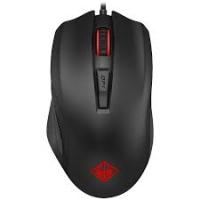
OMEN BY MOUSE 600 - Souris informatique HP - Notice d'utilisation et mode d'emploi gratuit
Retrouvez gratuitement la notice de l'appareil OMEN BY MOUSE 600 HP au format PDF.


| Type de produit | Souris gaming |
| Marque | HP |
| Modèle | OMEN BY MOUSE 600 |
| Couleur | Noir |
| Connectivité | Filaire (USB) |
| Capteur | Optique |
| Résolution (DPI) | 800 - 12 000 DPI (réglable par paliers) |
| Taux d'interrogation | 1000 Hz / 125 Hz (commutable) |
| Distance de retrait | 1,0 mm ou 2,0 mm (commutable) |
| Éclairage | RVB, réglable par combinaison de touches |
| Nombre de boutons | 6 (clic gauche, droit, molette, précision, retour, réglage DPI) |
| Dimensions (approx.) | 12,6 x 7,0 x 4,0 cm |
| Poids (approx.) | 120 g |
| Alimentation | Via câble USB |
| Systèmes d'exploitation compatibles | Windows |
| Accessoires inclus | Câble USB, documentation |
| Entretien et nettoyage | Nettoyer avec un chiffon doux et sec. Ne pas utiliser de produits abrasifs. |
| Sécurité | Conserver hors de portée des enfants. Ne pas exposer à l'humidité. |
| Pièces détachées et réparabilité | Aucune pièce réparable par l'utilisateur. Contacter le service après-vente. |
FOIRE AUX QUESTIONS - OMEN BY MOUSE 600 HP
Questions des utilisateurs sur OMEN BY MOUSE 600 HP
0 question sur cet appareil. Repondez a celles que vous connaissez ou posez la votre.
Poser une nouvelle question sur cet appareil
Téléchargez la notice de votre Souris informatique au format PDF gratuitement ! Retrouvez votre notice OMEN BY MOUSE 600 - HP et reprennez votre appareil électronique en main. Sur cette page sont publiés tous les documents nécessaires à l'utilisation de votre appareil OMEN BY MOUSE 600 de la marque HP.
MODE D'EMPLOI OMEN BY MOUSE 600 HP
Maintenez la touche enforcée pour réduire la résolution à 400 DPI. Relâchez pour revenir au réglage DPI actuel. Utilise ce bouton pour aider à viser dans un jeu de tir en vue subjective.
Bouton Retour
Appuyez pour ouvrir la dernière page visitation dans un navigateur Web.
Lumière
Pour changer la couleur de la lumière, cliquez sur le bouton gauche de la souris tout en maintainant appuyé le bouton Precision 1 et le bouton Retour 2. Par défaut, il est rouge. Si vous modifie le paramètre DPI, il remplace ce réglage de couleur de lumière. Pour changer l'effet d'éclairage, cliquez sur le bouton de paramètre DPI 4 tout en maintainant appuyé le bouton Precision 1 et le bouton Retour 2. Par défaut, la lumière est fix dans une seule couleur.
Bouton de réglage DPI
Appuyez pour modifier le réglage DPI.
- Rouge: 1600 DPI (valeur par défaut)
- Rouge-orange : 2000 DPI
Orange 2400 DPI
Jaune-orange : 2800 DPI
Jaune:3200 DPI
Jaune-vert:3600 DPI - Vert:4000 DPI
- Bleu-vert : 4400 DPI
- Bleu : 6400 DPI
- Bleu-violet : 12000 DPI
Violet:800 DPI - Rouge-violet : 1200 DPI
Pour basculer entre les taux d'interrogation 1000 Hz et 125 Hz, faites un clic droit avec la souris tout en maintainant enforcé le bouton Precision ① et le bouton Retour ②. Lorsque le réglage est modifié avec succès, la lumière clignote trois fois en blanc. Par défaut, le taux d'interrogation est 1000 Hz.
Pour basculer la distance de retrait entre 2 mm et 1.0 mm, cliquez sur la molette de la souris tout en maintainant appuyé sur le bouton Precision 1 et le bouton Retour 2. Lorsque le réglage est modifié avec succès, la lumière clignote trois fois en blanc. Par défaut, la distance de retrait est de 2 mm.
Cette souris utilise un capteur optique pour un jeu qui offre précision et exactitude. Pour une performance optimale, HP recommends un tapis de souris de haute qualité, tel que le tapis des souris OMEN by HP.
Marque : HP
Modèle : OMEN BY MOUSE 600
Catégorie : Souris informatique