SANYO VPC-WH1EXY - Caméscope

VPC-WH1EXY - Caméscope SANYO - Notice d'utilisation et mode d'emploi gratuit

Retrouvez gratuitement la notice de l'appareil VPC-WH1EXY SANYO au format PDF.

📄 199 pages Français FR Télécharger 💬 Question IA 10 questions ⚙️ Specs
Notice SANYO VPC-WH1EXY - page 1
Choisissez votre langue et indiquez votre email : nous vous enverrons une version traduite specifiquement.
Type de produit Caméscope numérique HD
Marque et modèle SANYO VPC-WH1EXY
Dimensions (L x P x H) 58,7 x 112,4 x 62,8 mm
Poids (appareil seul) Environ 311 g
Poids (avec batterie et carte) Environ 354 g
Alimentation Bloc-pile Li-ion DB-L50 (3,7 V, 1900 mAh) + adaptateur secteur VAR-G10
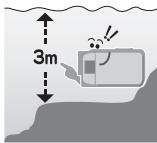
Résistance à l'eau JIS IPX8, immersion jusqu'à 3,0 m pendant 60 min max
Enregistrement vidéo HD : 1280x720 px, 30 ips ; SD : 640x480 px, 60 ou 30 ips ; format H.264
Photo (résolution max) 2M (1600 x 1200 pixels)
Zoom optique / numérique 30x optique, numérique jusqu'à 1500x
Écran LCD TFT 2,5" (6,4 cm), env. 150 000 pixels
Flash GN 3,8 ; modes auto, forcé, désactivé ; portée 0,5-4,2 m (WA)
Stabilisation d'image Électronique (vidéo et photo)
Connectivité USB 2.0, AV composite, HDMI, sortie TV (NTSC/PAL)
Accessoires inclus Bloc-pile DB-L50, adaptateur secteur, câble USB, câble AV, sangle, CD logiciel Xacti
Autonomie batterie (photo) Environ 470 photos (norme CIPA)
Autonomie batterie (vidéo HD) Environ 200 min
Fonctions principales Modes SIMPLE/NORMAL, détection de visages, balance des blancs, ISO (50-1600), compensation d'exposition, retardateur (2/10 s), macro, sélection de scènes, filtres
Entretien et nettoyage Nettoyer à l'eau claire après immersion en eau salée ; sécher complètement ; vérifier les joints ; remplacer les joints d'étanchéité chaque année
Pièces détachées et réparabilité Batterie DB-L50, chargeur VAR-L50, câble mini-HDMI VCP-HDMI02, sangle flottante VCP-S06F ; contacter le revendeur pour réparations
Informations générales Manuel disponible en ligne ; notice de sécurité incluse ; température de fonctionnement 0-40°C

FOIRE AUX QUESTIONS - VPC-WH1EXY SANYO

Comment allumer l'appareil photo ?
Appuyez sur le bouton ON/OFF pendant au moins 1 seconde. Pour allumer directement en mode lecture, appuyez sur le bouton REC/PLAY pendant au moins 1 seconde.
Comment enregistrer une vidéo ?
Allumez l'appareil, assurez-vous d'être en mode enregistrement, puis appuyez sur le bouton [ ] pour démarrer l'enregistrement. Appuyez à nouveau pour arrêter.
Comment prendre une photo ?
En mode enregistrement, appuyez à mi-course sur le bouton [ ] pour faire la mise au point, puis appuyez à fond pour capturer l'image.
L'appareil est-il étanche ?
Oui, il est conforme à la norme JIS IPX8. Il peut être immergé jusqu'à 3,0 mètres de profondeur pendant 60 minutes maximum. Assurez-vous que tous les caches sont bien fermés avant utilisation dans l'eau.
Comment transférer des fichiers sur mon ordinateur ?
Connectez l'appareil au PC avec le câble USB fourni. Allumez l'appareil, sélectionnez COMPUTER (ORDINATEUR) puis CARD READER (LECTEUR DE CARTES). L'appareil apparaîtra comme un disque amovible.
Comment graver un DVD à partir de mes vidéos ?
Utilisez le logiciel TotalMedia Extreme for SANYO fourni sur le CD-ROM. Après avoir copié les fichiers sur l'ordinateur, lancez le logiciel et suivez les instructions pour créer un DVD vidéo au format MPEG-2.
Comment régler la date et l'heure ?
Allumez l'appareil, appuyez sur le bouton SET pour afficher l'écran de réglage de l'horloge. Utilisez les touches fléchées pour sélectionner l'année, le mois, le jour, l'heure et les minutes, puis appuyez sur SET pour valider.
Que faire si l'icône d'avertissement de température apparaît ?
Si l'icône t s'allume, la température interne est élevée. Arrêtez d'utiliser l'appareil et laissez-le refroidir. Si l'icône clignote, l'appareil s'éteindra automatiquement ; attendez qu'il refroidisse avant de le rallumer.
Quels types de cartes mémoire sont compatibles ?
L'appareil accepte les cartes SD et SDHC. Il est recommandé de formater la carte dans l'appareil avant la première utilisation.
Comment nettoyer l'appareil après une utilisation dans l'eau ?
Après utilisation en eau salée, rincez l'appareil à l'eau claire sans savon ni détergent. Séchez-le complètement avec un chiffon doux avant de ranger les caches ouverts pour éviter la corrosion.

Questions des utilisateurs sur VPC-WH1EXY SANYO

0 question sur cet appareil. Repondez a celles que vous connaissez ou posez la votre.

Poser une nouvelle question sur cet appareil

L'email reste privé : il sert seulement à vous prévenir si quelqu'un répond à votre question.

Aucune question pour l'instant. Soyez le premier à en poser une.

Téléchargez la notice de votre Caméscope au format PDF gratuitement ! Retrouvez votre notice VPC-WH1EXY - SANYO et reprennez votre appareil électronique en main. Sur cette page sont publiés tous les documents nécessaires à l'utilisation de votre appareil VPC-WH1EXY de la marque SANYO.

MODE D'EMPLOI VPC-WH1EXY SANYO

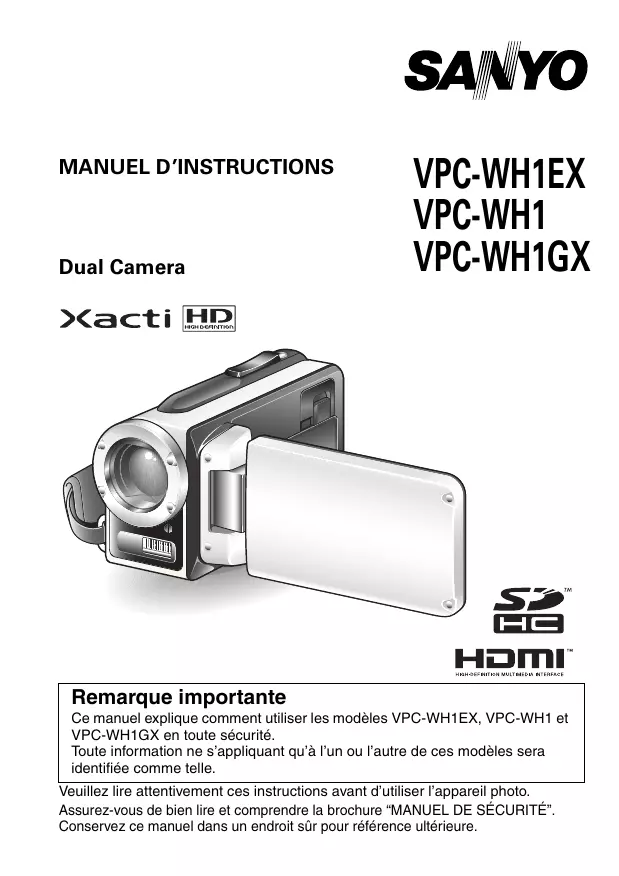
Ce manuel explique comment utiliser les modèles VPC-WH1EX, VPC-WH1 et VPC-WH1GX en toute sécurité.

Toute information ne s'appliquant qu'à l'un ou l'autre de ces modèles sera identifiée comme telle.

Veuillez ire attentivement ces instructions avant d'utiliser l'appareil photo.

Assurez-vous de bien dire et comprendre la brochure "MANUEL DE SECURITE".

Conserve ce manuel dans un endroit sur pour reférence ultérieure.

PRISE DE PHOTOS/RÉALISATION DE VIDÉOS, LECTURE ET ENREGISTREMENT

Préparation de l'appareil photo

1 Connectez l'adaptateur c.a. à l'appareil photo.

① Déverrouillez le cache de la borne DC IN.

SANYO VPC-WH1EXY - Connectez l'adaptateur c.a. à l'appareil photo. - 1
② Ouvrez le cache de la borne DC IN.

SANYO VPC-WH1EXY - Connectez l'adaptateur c.a. à l'appareil photo. - 2

SANYO VPC-WH1EXY - Connectez l'adaptateur c.a. à l'appareil photo. - 3

SANYO VPC-WH1EXY - Connectez l'adaptateur c.a. à l'appareil photo. - 4

PRISE DE PHOTOS/REALISATION DE VIDEOS, LECTURE ET ENREGISTREMENT

Prise de photos/réalisation de vidEOS

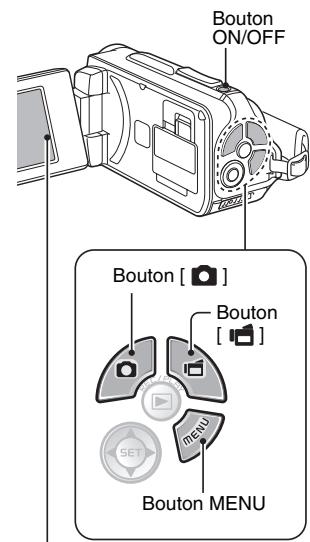
1 Appuyez sur le bouton ON/ OFF pendant au moins 1 seconde pour allumer l'appareil photo.

Si Iecran de reglage de la date et de l'heure apparait, appuyez deux fois sur le bouton MENU pour I'annuler. Pour la procedure de reglage de la date et de I'heure, reportez-vous a la page 34.

2 Procedez à l'enregistrement. Pour enregistrer une video :

  • Appuyez sur le bouton [ ] pour commencer l'enregistrement d'une video.
  • Appuyez de nouveau sur le bouton [ ] pour terminer l'enregistrement.

Pour prendre une photo :

  • Appuyez sur le bouton [ ]
  • Une image individuelle est capturée.

SANYO VPC-WH1EXY - Pour prendre une photo : - 1

SANYO VPC-WH1EXY - Pour prendre une photo : - 2

Avant de capturer ces prises de vue importantes, n'oubliez pas d'effectuer d'abord une prise d'essay pour vous assurer que votre apparéil photo est réglé correctement et préta fonctionner

  • Sanyo refusera touteDemande de dédommagement pour des contenus enregistrés, etc., en cas de problèmes dus à une défaillance aléatoire de l'appareil ou à un défaut de carte lors de la prise de photos ou de l'enregistrement.

Lecture

1 Appuyez sur le bouton REC/PLAY

Lecran de lecture s'affiche.

2 Sélectionnez l'image à生存.

  • Placez le cadre orange sur l'image que vous souhaitez dire à l'aide des touches fléchéés.
  • Les informations relatives à l'image encadrée sont affichées au bas de l'écran.

SANYO VPC-WH1EXY - Sélectionnez l'image à生存. - 1

PRISE DE PHOTOS/REALISATION DE VIDEOS, LECTURE ET ENREGISTREMENT

3 Appuyez sur le bouton de réglage SET.

La lecture commence.

- Appuyez sur le bouton REC/PLAY.

Après l'utilisation de l'appareil photo...

Appuyez sur le bouton ON/OFF pendant au moins 1 seconde pour être indre l'appareil photo.

Pour passer à l'opération suivante...

Veuillez vérifier que votre ordinateur est connecté à Internet.

Gravez vos videos enregistrées sur un DVD (Windows Vista)

Le CD-ROM fourni (CD du logiciel Xacti) vous permet de stocker les images capturées sur un DVD. Des informations détaillées au sujet de l'CD du logiciel Xacti sont disponibles à la page 4 du MANUEL D'INSTRUCTIONS CD du logiciel Xacti.

Installez le programme d'application

1 Insérez le CD-ROM fourni dans le lecteur de DVD-ROM de votre ordinaire.

La fenetre d'installation s'ouvre.

2 Cliquez sur [TotalMedia Extreme for SANYO].

  • Àprouvavoivocliquésurleprogramme d'application,suivezles instructions qui s'afficient à l'écran pour installer le programme.
  • Lorsque la fenêtre vous demandant de redémarrer l'ordinaire s'affiche, cliquez sur le bouton [Finish (Terminer)] pour procéder au redémarrage.

3 Retirez le CD-ROM du lecteur de DVD de l'ordinateur.

PRISE DE PHOTOS/REALISATION DE VIDEOS, LECTURE ET ENREGISTREMENT

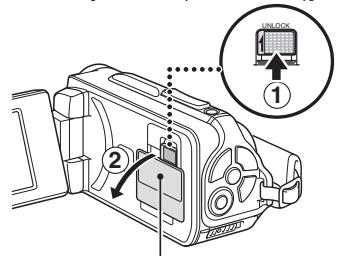
Ouvrez le cache du compartment de la carte

① Lorsque le verrou du cache du compartment de la carte est pousse vers le côté [UNLOCK (DEVERROU.)]...

SANYO VPC-WH1EXY - Ouvrez le cache du compartment de la carte - 1

② Ouvrez le cache du compartment de la carte

Connexion de votre apparéil photo à un ordinateur

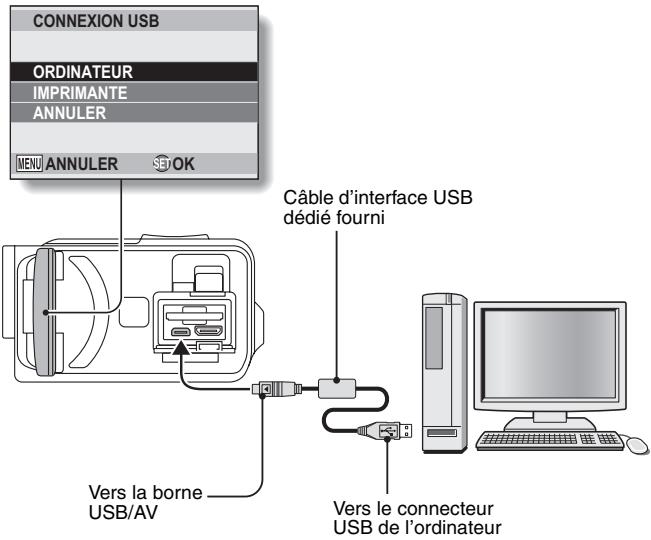
Connectez votre apparéil photo à un ordinateur et copiez les fichiers souhaités sur ce dernier.

1 Utilisez le cable d'interface USB dédié fourni pour connecter votre apparéil photo à l'ordinateur.

2 Allumez l'appareil photo.

L'écran de connexion USB apparait sur l'écran de l'appareil photo.

SANYO VPC-WH1EXY - Allumez l'appareil photo. - 1

PRISE DE PHOTOS/REALISATION DE VIDEOS, LECTURE ET ENREGISTREMENT

3 Sélectionnez "COMPUTER (ORDINATEUR)" et appuyez sur le bouton de réglage SET.

L'écran de sélection du mode de connexion de l'ordinateur apparait.

4 Sélectionnez "CARD READER (LECTEUR DE CARTES)" et appuyez sur le bouton de réglage SET.

  • Le message [Found New Hardware (Nouveau matériel décté)], indiquant que l'appareil photo est identifié en tant que lecteur, apparait dans la barre des tâches.
  • La carte est reconnaue ( comme connectée) en tant que disque et l'icone [XACTI (E:)] s'affiche dans la fenetre [Poste de travail].

  • Le nom du lecteur (E:) peut être différent sur votre ordinateur.

5 Copiez les fichiers à partir de la carte sur le disque dur de l'ordinateur.

  • Les données enregistrées avec votre apparéil photo le sont dans le dossier suivant. Vous pouvez sélectionner le dossier du disque dur vers lequel vous souhaïtez copier les fichiers.

(**représenté des chiffres [page 12 du MANUEL D'INSTRUCTIONS CD du logiciel Xacti]).

  • Le nom du lecteur (E:) peut être différent sur votre ordinateur.

CONSEIL

  • Pour obtenir des informations au sujet de la procédure à suivre pour copier l'ensemble des fischiers de photos et d'images individuelles de l'appareil photo, veuilliez vous reporter aux pages d'assistance du site Web suivant : http://www.sanyo-dsc.com/

Gravure deVIDEOS sur un DVD (pour les utilisateurs de Windows Vista)

La procédure suivante indique comment graver sur un DVD, au format MPEG2, des données enregistrées. Pour plus d'informations sur les autres opérations, veuillez vous reporter au fisier d'aide de Nero Vision. Pour acceder au fisier d'aide de TotalMedia Extreme, cliquez sur le bouton d'aide [?] de l'écran de démarrage de TotalMedia Extreme.

1 Insérez un DVD vierge dans le lecteur de DVD de l'ordinaire.

2 Double-cliquez sur l'icone [TotalMedia Extreme] située sur le bureau.

  • L'application TotalMedia Extreme est lancée et la page de démarrage s'affiche.

SANYO VPC-WH1EXY - Double-cliquez sur l'icone [TotalMedia Extreme] située sur le bureau. - 1

PRISE DE PHOTOS/REALISATION DE VIDÉOS, LECTURE ET ENREGISTREMENT

3 Cliquez sur I'icone [Create video (Créer une réserve)].

  • La fenêtre "Create DVD (Créer un DVD)" s'affiche.

SANYO VPC-WH1EXY - Cliquez sur I'icone [Create video (Créer une réserve)]. - 1

4 Cliquez sur le bouton [Video (Vidéo)] dans le champ "Insert (Insérer)".

L'ecran de selection du fichier video a graver sur le DVD s'affiche.
- Cliquez sur le fichier que vous souhaitez graver sur le DVD.
- Pour sélectionner plusieurs fichiers, maintenez la touche [Ctrl] enforcée lors de la sélection des fichiers.

5 Cliquez sur le bouton [Open (Ouvrir)].

  • Le(s) fichier(s) sélectionné(s) à l'étape 4 et la capacité du fichier DVD s'affichent dans la fenêtre "Create DVD (Créer un DVD)".

SANYO VPC-WH1EXY - Cliquez sur le bouton [Open (Ouvrir)]. - 1

PRISE DE PHOTOS/REALISATION DE VIDÉOS, LECTURE ET ENREGISTREMENT

6 Cliquez sur I'onglet [Design (Concevoir)].

  • La fenêtre permettant de concevoir le menu de titres représenté lors de la lecture du DVD s'affiche.
  • Sélectionnez la conception souhaïée.

Onglet [Preview/Produce (Aperçu/produire)]

SANYO VPC-WH1EXY - Onglet [Preview/Produce (Aperçu/produire)] - 1

7 Cliques sur l'onglet [Preview/Produce (Aperçu/produire)].

  • Un avertissement relatif à la qualité de l'image affichée en aperçu s'affiche.

8 Cliquez sur le bouton [OK].

L'écran de lancement de la gravure sur disque s'affiche.

SANYO VPC-WH1EXY - Cliquez sur le bouton [OK]. - 1

9 Double-cliquez sur le bouton [Burn (Graver)].

  • La fenêtre de confirmation "save project (enregistrement du projet)" s'affiche.

PRISE DE PHOTOS/REALISATION DE VIDEOS, LECTURE ET ENREGISTREMENT

10 Cliquez sur le bouton [Yes (Oui)].

  • Saisissez le nom du fichier du projet.

11 Cliquez sur le bouton [Save (Enregister)].

La fenêtre "Burn disk (Graver le disque)" s'affiche.

SANYO VPC-WH1EXY - Cliquez sur le bouton [Save (Enregister)]. - 1

12 Cliquez sur le bouton [OK].

  • La gravure commence.
  • Selon les capacités de l'ordinateur, la gravure d'un fichier volumineux peut prendre du temps.
  • Une fois la gravure terminée, le DVD est éjecté du lecteur de DVD.

13 Cliquez sur le bouton [OK].
14 Cliquez sur le bouton [x] pour fermer la fenetre "Create DVD (Créer un DVD)".

  • La première page de l'application TotalMedia Extreme s'affiche.

15 Cliquez sur le bouton [x] pour fermer la page de démarriage.

  • L'application TotalMedia Extreme se ferme.

PRISE DE PHOTOS/REALISATION DE VIDEOS, LECTURE ET ENREGISTREMENT

ATTENTION

La fenêtre de confirmation de l'activation du codec MPEG-2 s'affiche-telle?

Lors de la première utilisation de l'application TotalMedia Extreme, une finetre vous demandant de confirmer l'activation du codec MPEG-2 s'affiche lors de la méthode. Le codec MPEG-2 doit être activé pour permettre la gravure des fischiers sur un DVD. Procedez comme suit pour activer le codec MPEG-2.

  • L'exécution de cette procédure nécessite la connexion de l'ordinateur à Internet. Veuillez vérifier que l'ordinateur est connecté à Internet.

① Lorsque la fenêtre de confirmation de l'activation du codec MPEG-2 s'affiche, cliquez sur le bouton [Yes (Oui)].

Le site Web ArcSoft s'affiche.

② Cliquez sur [Special downloads (Téléchangements spéciaux)].

  • Une fenêtre dans laquelle vous doivent saïveriez sausir votre adresse électronique, cette nom, leur identifiant de licence, etc. s'affiche.
  • Saisissez les informations correctes.

③ Cliquez sur le bouton [Submit (Envoyer)].
- L'adresse URL de téléchargement permettant d'activer le codec MPEG-2 est alors envoyée à l'adresselectronique saisie à l'étape ②.
④ Cliquez sur le lien URL de telechargement.
- Le programme est télécharge sur l'ordinateur.
⑤ Double-cliquez sur l'icone du programme télécharge.
- Suívez les instructions pour activer le codec MPEG-2.
- La gravure de DVD via le programme TotalMedia Extreme est alors activée.
- Une fois la procédure ci-dessus terminée, poursuivez avec la procédure de gravure sur un DVD.

États-Unis/Canada

Assistance par courrier électronique : http://www.arcsoft.com/public/content_page.asp?pageID=83

Horaires : du lundi au vendredi, de 9h00 à 17h00

(heure standard du Pacifique, jours fériés respectés par ArcSoft exclus)

Langue:anglais

Europe

Tél.: +353 (0) 61-702087

Site Web : http://www.arcsoft.com/en/support

Assistance par courrier électronique : eurosupport@arcsoft.com

Horaires : du lundi au jouri, de 8h30 à 17h30

(temps moyen de Greenwich, jours fériés respectés par les filiales de ArcSoft exclus)

Le vendredi de 8h30 à 17h00

(temps moyen de Greenwich, jours fériés respectés par les filiales de ArcSoft exclus)

(ajustés en fonction de l'heure d'été, le cas échéant)

Langues: anglais, français, italien, allemand, espagnol et néerlandais

Chine

Tél.: +86 (0) 571-88210575

Site Web : http://www.arcsoft.com.cn/support

Assistance par courrier électronique : support@arcsoft.com.cn

Horaires : du lundi au vendredi, de 8h30 à 17h30

(heure locale de Pékin, jours fériés respectés par ArcSoft exclus)

Langue : chinois

Qu'en pensez-vous? Extrémement pratiques, ces accessoires vous permettent non seulement de visualiser immédiatement les images capturées avec l'appareil photo, mais aussi de télécharger des images sur votre ordinateur et de créé vos propres DVD. Lisez les explications suivantes pour découvertir comment vous pouvez profiter pleinement de la fonction video numérique de votre apparéil photo.

SANYO VPC-WH1EXY - Chine - 1

Important!

À propos de la fonction d'étanchéité de votre apparéil photo

Cet apparéil photo est conforme aux normes d'échéauté JIS IPX8 (anciennentement "protection JIS de niveau 8") et peut être utilisé dans l'eau. Notez, toute fois, que le non-respect des précautions suivantes peut entrainer des dégats ou des blessures non couverts par la garantie. Veulienne prendre le temps de dire attentivement les mises en garde suivantes et respectées.

REMARQUE

Avant d'utiliser l'appareil photo

  • Lors de la fermeture du cache du bloc-pile, du cache du compartment de la carte et du cache de la borne DC IN, assurez-vous de l'absence d'objets étrangers, tels que du sable, des cheveux, de la poussoire, etc., coincés dans le joint en caoutchouc.
  • Vérifiez que le cache du bloc-pile, le cache du compartment de la carte et le cache de la borne DC IN sont complètement et bien fermés afin d'éviter que l'eau n'entre dans l'appareil photo et ne l'endommage.
  • Notez que les accessoires de l'appareil photo ne sont pas étanches.

SANYO VPC-WH1EXY - Avant d'utiliser l'appareil photo - 1

SANYO VPC-WH1EXY - Avant d'utiliser l'appareil photo - 2

■ Précautions concernant l'utilisation dans l'eau

  • Les propriétés d'étanchéité de l'appareil photo ne s'appliquent qu'à l'eau douce et l'eau de mer. Elles ne s'appliquent pas aux produits nettoyants, aux produits chimiques, à l'eau des cuves thermales, etc. En cas d'éclaboussure, essuyez immédiatement toute trace d'humidité.
  • N'immergez pas l'appareil dans l'eau à plus de 3,0 m de profondeur.
  • Ne soumettez pas l'appareil photo à une pression aquatique trop élevé.
  • N'mimmergez pas l'appareil dans I'eau plus de 60 minutes. Aprees 60 minutes d'utilisation dans I'eau, laissez l'appareil photo secher pendant au moins 10 minutes.
  • N'mimmergez pas I'appareil photo dans une eau dont la temperture est supérieure a 40^
  • N'ouvre et ne fermez pas le cache du bloc-pile, le cache du compartment de la carte ou le cache de la borne DC IN lorsque l'appareil photo est mise ou est esplonged dans l'eau.
  • N'ouvre et ne fermez pas le cache du bloc-pile, le cache du compartment de la carte ou le cache de la borne DC IN avec les mains mouillées.
  • N'ouvre pas le cache du bloc-pile, le cache du compartment de la carte ou le cache de la borne DC IN à la plage ou à la piscine.
  • Ne sécocze pas l'appareil photo lorsqu'il est plongé dans l'eau, faute de quoi le cache du bloc-pile, le cache du compartment de la carte ou le cache de la borne DC IN risque de s'ouvrir.

SANYO VPC-WH1EXY - ■ Précautions concernant l'utilisation dans l'eau - 1

SANYO VPC-WH1EXY - ■ Précautions concernant l'utilisation dans l'eau - 2

Rangement et entretien de votre apparéil photo

Veilaz nettoyer l'appareil photo après son immersion dans I'eau salée ou en cas de contact avec de I'eau salée. Sinon l'appareil photo risque de se corroder et de se décolorer et les propriétés d'étanchéité de l'appareil photo de se déterminer.
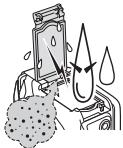
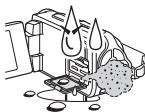
- Àpres que l'appareil photo a été utilisé dans l'eau, lavez-le à l'eau claire. N'utilise jamais de savon ou de détergent pour nettoyer l'appareil photo, cela pourrait entraîner une déteriation de ses propriétés d'étanchéité.
- Àprouv avoir lavé l'appareil photo, assurez-vous de le sécher complètement et utilisez un chiffon sec pour enlever toutes les gouttes d'eau qui pourrait subsister (page 70).
- Ne rangez pas l'appareil photo dans un environnement dont la température est inférieure à 0^ ou supérieure à 40^ , cela pourrait entrainer une dépréciation de ses propriétés d'échéante.
- Des joints d'étanchéité sont utilisés dans cet apparéil photo. Il est recommendé de replacer les joints d'étanchéité chaque année. Pour ce faire, veillez contacter votre revendeur.

  • Notez toute fois que le remplacement du joint d'étanchéité n'est pas gratuite.

SANYO VPC-WH1EXY - Rangement et entretien de votre apparéil photo - 1

Autres précautions

  • Ne soumettez pas l'appareil photo à des secousses intenses, faute de quoi le cache du bloc-pile, le cache du compartment de la carte, le cache de la borne DC IN ou le corps de l'appareil photo risque d'être déformé, ce qui nuirait à l'échéauté. Si l'apparéil photo a été soumis à une secousse violente, veuillez contacter votre revendeur.

CONSEIL

Qu'est-ce que la norme "JIS IPX8" (anciennement "protection JIS de niveau 8") ?

  • La norme "JIS IPX8" signifie qu'un apparéil photo est protégé contre les effets d'une immersion continue dans l'eau.

AVANT DE PROCÉDER À UN ENREGISTREMENT DANS L'EAU

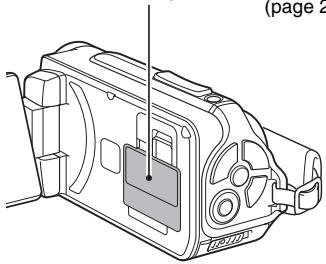
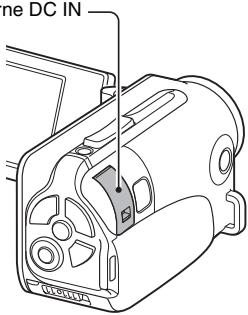
Vérifiez que le cache du bloc-pile (page 25), le cache du compartment de la carte (page 22) et le cache de la borne DC IN (page 27) sont fermés.

Si l'un des caches est ouvert, de I'eau risque de pénétrer à l'intérieur de l'appareil photo et de I'endommager.

Lors de la fermeture du cache du bloc-pile, du cache du compartment de la carte et du cache de la borne DC IN, assurez-vous de l'absence d'objets étrangers, tels que du sable, des cheveux, de la poussière, etc., coincés dans le joint en caoutchouc.

Cache de l'emplacement pour cartes (page 22)

SANYO VPC-WH1EXY - AVANT DE PROCÉDER À UN ENREGISTREMENT DANS L'EAU - 1

Cache de la borne DC IN (page 27)

SANYO VPC-WH1EXY - AVANT DE PROCÉDER À UN ENREGISTREMENT DANS L'EAU - 2

SANYO VPC-WH1EXY - AVANT DE PROCÉDER À UN ENREGISTREMENT DANS L'EAU - 3
Cache du bloc-pile (page 25)

TABLE DES MATIÈRES

COMMENT LIRE CE MANUEL
RECHERCHE RAPIDE PAR ACTION 6
VÉRIFICATION DE LA PRESENCE DES ACCESSOIRES
INCLUS 11
Commentutiliserlesaccessoires 12
À PROPOS DES ACCESSOIRES VENDUS SEPARÉMENT ET
DE LA CARTE 13
Accessoires vendus séparément 13
Cartes pouvant etreutilises avec l'appareil photo 13
Signification du terme "carte" dans le present manuel 13
UTILISATION OPTIMALE DE VOTRE APPAREIL PHOTO
Étanchéité 14
Images haute qualite grace au mode "High Definition" 15
Mode SIMPLE pour une utilisation rapide et aisee 16
Stabilisation de l'imag pour des photos nettes 16
Prise de portraits nets 17
Nombreux accessoires pour une utilisation optimale des images capturées 18
PRÉSENTATION DU SYSTème 19

RéGLAGE

NOM DES PIECES 20
INSTALLATION DE LA CARTE 22
CHARGE DU BLOC-PILE 24

A propos de la recharge 30
À propos de l'icône d'avertissement relatif à la température

Allumer l'appareil photo 31
Allumer l'appareil photo lorsque le mode d'économie d'énergie (veille) est activé 32
Eteindre l'appareil photo 33

RéGLAGE DE LA DATE ET DE L'HEURE 34

PERMUTATION ENTRE LE MODE D'ENREGISTREMENT ET LE

MODE DE LECTURE 37

CHANGEMENT DE MODE DE FONCTIONNEMENT 38

Passage du mode SIMPLE au mode NORMAL et inversement 38
Ouverture/fermeture de I'ecran de menu du mode SIMPLE/NORMAL 39
Présentation de l'écran de réglage du mode SIMPLE 43
Présentation de l'écran de réglage du mode NORMAL 47

1 François

SIMPLE

PRISE DE PHOTOS

AVANT DE PRENDRE DES PHOTOS 55

Pour lesassageursésultats 55
Utilisation de la mise au point automatique 57
Selection de la taille d'enregistrement 59
Sélection du réglage de mise au point 60
Conseils relatifs à la prise de photos 61

ENREGISTREMENT DE VIDEOS 62

PRISE DE PHOTOS INDIVIDuelles 63

Utilisation du flash 65

PRISE D'UNE IMAGE INDIVIDUELLE PENDANT

L'ENREGISTREMENT D'UNE VIDEO 67

MACROPHOTOGRAPHIE (ZOOM) 69

APRÉS UTILISATION DE L'APPAREIL PHOTO DANS L'EAU ....................70

LECTURE

LECTURE DE VIDEOS ET D'IMAGES INDIVIDUELLES 71

Comment enregistrer une image d'une video comme image individuelle 73

LECTURE DE DIAPORAMA 74

VOLUME DE LECTURE 75

EFFACEMENT DE FICHIERS 76

Effacer une/effacer tout 76
Effacer selec. 77

MODES DE LECTURE 79

Lecture à l'écran de 21 images 79

Selection du dossier de lecture 80

Agrandissement (zoom avant) de l'image 81

TABLE DES MATIÈRES

NORMAL

PRISE DE PHOTOS

MENUD'ENREGISTREMENT1 82

Réglage video 82
Réglage des images individuelles 85
Réglage de la sélection de scene 86
Réglage du filtré 86
Réglage du retardateur 87

MENUD'ENREGISTREMENT2 88

Réglage de la stabilisation video (compensation du mouvement) 88

Réglage de la plage de mise au point 89
Réglage du mode de mise au point 90
Réglage du mode de mesure de la lumière 90
Réglage de la sensibilité ISO 91

MENUD'ENREGISTREMENT3 92

Réglage de la balance des blancs 92
Réglage de l'exposition 93
Réglage du chasseur de visages 94
Réglage du mode haute sensibilité 95
Compensation d'exposition 96

LECTURE

MENUDLECTURE1 98

Paramètres du diaporama 98
Réglage de la protection des fichiers 99
Rotation 100

MENUDELLECTURE2 101

Correction de l'image 101
Modification de videos 102
Instructions d'impression 111

AFFICHAGE DES INFORMATIONS RELATIVES AUX FICHIERS ... 115

RéGLAGES D'OPTION

AFFICHAGE DU MENU DE RÉGLAGE D'OPTION 116

PRÉSENTATION DU MENU DE RÉGLAGE D'OPTION 117

Réglage du dossier de stockage 123

Réglage du raccourci 124

Réglage de la sortie TV 126

Réglage de la suite de la numérotation des fichiers 131

Formatage (initialisation) 133

VÉRIFICATION DE LA MÉMOIRE RESTANTE SUR LA CARTE ....134

Vérification du nombre d'images et de la durée d'enregistrement video restants 134

Pour les enregistements audio 135

VERIFICATION DE LA CHARGE RESTANTE DU BLOC-PILE 136

LECTURE SUR UN TÉLEVISEUR

CONNEXIONÀUNTELEVISEUR

CONNEXIONAUNTELEVISEUR 138

Connexion à un connecteur d'entrée de video standard 139

Connexion au connecteur 480p/720p 140

Connexion au connecteur HDMI 141

LECTURE SUR UN TÉLVISEUR 142

CONNEXIONÀUNEIMPRIMANTE

IMPRESSION 143

TABLE DES MATIÈRES

■ ANNEXES

Remarques relatives à la fonction de sélection de scène et aux filtrés 162

SPECIFICATIONS 164

Appareil photo 164

Connecteurs de l'appareil photo 168

Durée de vie du bloc-pile 168

Nombre d'images, temps de réalisation de vidés et durée d'enregistrement possibles 169

En ce qui concerne l'indicateur multifonctions 170

Adaptateur c.a. fourni 171

Bloc-pile au Li-ion fourni 171

Autres 172

Avant d'effectuer des prises importantes, commencez par réaliser un test pour vérifier que l'appareil photo est configurable et pret a fonctionner 173

CONSEILS RELATIFS A LA PRESE DE PHOTOS 174

RECHERCHE RAPIDE PAR ACTION

Votre apparéil photo dispose de nombreuses fonctions pratiques. Vous pouvez tracer dans le tableau suivant l'action correspondant à vos besoin, de la création de la photo que vous souhaitez à la visualisation d'images grâce à diverses techniques.

Prise/enregistrement de photos
Fonctionnement de baseFonctions pratiquesAutres fonctions
Préparation à la prise/ l'enregistrement de photos • "ENREGISTREMENT DE VIDEOS" à la page 62 • "PRISE DE PHOTOS INDIVIDUELES" à la page 63 • "Prise de série d/images" à la page 85 • "Enregistrement audio" à la page 82Consigner la date et l'heure de vos photos • "RÉGLAGE DE LA DATE ET DE L'HEURE" à la page 34 Zoom avant sur le sujet • "MACROPHOTOGRAPHIE (ZOOM)" à la page 69 Photographie de près • "Plage de mise au point" (mode super macro) aux pages 44 et 50 • "Sélection du réglage de mise au point" (mode super macro) à la page 60Pour une mise au point plus précise • "Comment utiliser la mise au point manuelle" (mise au point manuelle) à la page 89 Régler la mise au point sur une plage plus étroite • "Réglage du mode de mise au point" à la page 90 Réduire le bruit lors de l'enregistrement • "Paramètre RÉDUCTION BRUIT" à la page 120
Optimiser la qualité des photos • "Sélection de la taille d'enregistrement" aux pages 44 et 59 • "Réglage vidéo" aux pages 48 et 82 • "Réglage des images individuelles" aux pages 48 et 85Définir les caractéristiques de couleur/ contraste de l'appareil photo • "Paramètre de qualité de l'image" à la page 120
Capturer des sujets se déplaçant rapidement • "Sélection de scène" (mode sports) à la page 48 Supprimer l'effet de mouvement de l'appareil photo • "Réglage de la stabilisation vidéo (compensation du mouvement)" aux pages 50 et 88

RECHERCHE RAPIDE PAR ACTION

Prise/enregistrement de photos
Fonctionnement de baseFonctions pratiquesAutres fonctions
Prise de photos dans des conditions sombres • "Compensation d'exposition" à la page 96 • "Utilisation du flash" aux pages 44, 48 et 65 • "Réglage de la sélection de scène" (mode de portrait nocturne mode de feu d'artifice/mode de lampe) aux pages 48 et 86
Augmenter la sensibilité de l'appareil photo • "Réglage de la sensibilité ISO" aux pages 50 et 91 • "Réglage du mode haute sensibilité" aux pages 52 et 95
Prise de photos d'individus • "Réglage de la sélection de scène" (mode de portrait/modere portrait nocturne) aux pages 48 et 86 • "Réglage du filtre" (filtre cosmétique) aux pages 48 et 86
Prise de portraits nets • "Réglage du chasseur de visages" aux pages 52 et 94
Fonctionnement simplifié pour la prise de photos ou la réalisation de vidés/la lecture • "PERMUTATION ENTRE LE MODE D'ENREGISTREMENT ET LE MODE DE LECTURE" à la page 37
Photographie de paysages • "Sélection de scène" (mode paysage) à la page 48
Se prendre en photo soi-même • "Réglage du retardateur" aux pages 48 et 87
Assombrir ou éclaircir des images • "Compensation d'exposition" à la page 96 • "Réglage du mode haute sensibilité" pages 52 et 95Mesurer la luminosité d'une zone spécifique • "Réglage du mode de mesure de la lumière" aux pages 50 and 90 Régler la sensibilité de l'appareil photo • "Réglage de la sensibilité ISO" pages 50 and 91 Pour un réglage plus précis de l'exposition • "Réglage de l'exposition" (contrôle d'exposition manuel) aux pages 52 and 93
Modifier la couleur des images • "Réglage du filtre" (filtre monochrome/filtre sépia) aux pages 48 et 86Rendre le blanc naturel • "Réglage de la balance des blancs" aux pages 52 et 92
Lecture
Fonctionnement de baseFonctions pratiquesAutres fonctions
Préparation à la visualisation d'images • "LECTURE DE VÉDÉOS ET D'IMAGES INDIVIDuelles" à la page 71Ajuster le volume des haut-parleurs • "VOLUME DE LECTURE" aux pages 53 et 75 Rechercher une image/des fichiers audio • "Lecture à l'écran de 21 images" à la page 79 • "Sélection du dossier de lecture" aux pages 54 et 80 Agrandir une image • "Agrandissement (zoom avant) de l'image" à la page 81Modifier l'angle de vue • "Rotation" aux pages 53 et 100
• "Lecture audio" à la page 84Ajuster le volume des haut-parleurs • "VOLUME DE LECTURE" aux pages 53 et 75
Lecture continue • "LECTURE DE DIAPORAMA" aux pages 46, 74 et 98
Ajustez la luminosité de l'écran • "Réglage de la luminosité de l'écran" à la page 64 • "Réglage LUMINOSITÉ" à la page 120
Lecture sur un téléviseur • "LECTURE SUR UN TÉLVISEUR" à la page 142 Régler le système TV • "Réglage de la sortie TV" aux pages 120 et 126

RECHERCHE RAPIDE PAR ACTION

Gestion/traitement de fichiers
Fonctionnement de baseFonctions pratiquesAutres fonctions
Rechercher une image/des fichiers audio·"Lecture à l'écran de 21 images" à la page 79·"Sélection du dossier de lecture" aux pages 54 et 80
Supprimer des fichiers·"EFFACEMENT DE FICHIER'S" aux pages 46, 53 et 76Protégier les fichiers contre l'effacement accidentel·"Réglage de la protection des fichiers" aux pages 53 et 99Formater une carte·"Formatage (initialisation)" aux pages 122 et 133
Effacer une partie d'une dette et assembler des videotos·"Modification de videotos" aux pages 54 et 102
Spécifier le nombre d'impressions, l'impression d'un index et la date d'impression·"Instructions d'impression" aux pages 54 et 111
Afficher les réglages utilisés lors de l'enregistrement de l'image/des fichiers audio·"AFFICHAGE DES INFORMATIONS RELATIVES AUX FICHIER'S" à la page 115
Utilisation avec un ordinateur
Fonctionnement de baseFonctions pratiquesAutres fonctions
Utilisez l'appareil photo comme un lecteur de cartes • "RÉGLAGE DU MODE DE CONNECTION" à la page 7 du MANUEL D'INSTRUCTIONS CD du logiciel Xacti • "UTILISATION EN TANT QUE LECTEUR DE CARTES" à la page 9 du MANUEL D'INSTRUCTIONS CD du logiciel Xacti
Copier des fichiers de votre apparéil photo sur un ordinateur • "Connexion de votre apparéil photo à un ordinateur" à la page x
Graver sur un DVD les fichiers copés sur l'ordinateur • "Gravure de videotos sur un DVD (pour les utilisateurs de Windows Vista)" à la page xii
Lecture • "A propos des videos enregistrées à l'aide de cet apparéil photo", page 13 du MANUEL D'INSTRUCTIONS CD du logiciel Xacti
Utilisation comme webcam • Utilisation en tant queamera PC", page 15 du MANUEL D'INSTRUCTIONS CD du logiciel Xacti
Enregister une image de l'écran de l'ordinateur • "ÉCRAN DE CAPTURE", page 17 du MANUEL D'INSTRUCTIONS CD du logiciel Xacti

VÉRIFICATION DE LA PRESENCE DES ACCESSOIRENS INCLUS

CD du logiciel Xacti (CD-ROM) (page 4 du MANUEL D'INSTRUCTIONS CD du logiciel Xacti): 1

SANYO VPC-WH1EXY - VÉRIFICATION DE LA PRESENCE DES ACCESSOIRENS INCLUS - 1

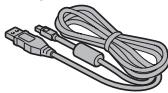
Cable d'interface USB dédié (page 7 du MANUEL D'INSTRUCTIONS CD du logiciel Xacti):1

SANYO VPC-WH1EXY - VÉRIFICATION DE LA PRESENCE DES ACCESSOIRENS INCLUS - 2

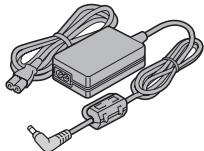
Adaptateur secteur et cordon d'alimentation (page 27):1

SANYO VPC-WH1EXY - VÉRIFICATION DE LA PRESENCE DES ACCESSOIRENS INCLUS - 3

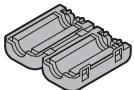
Tore (page 141): 1 Pour le cable HDMI

SANYO VPC-WH1EXY - VÉRIFICATION DE LA PRESENCE DES ACCESSOIRENS INCLUS - 4

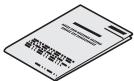
  • "MANUEL DE SECURITE" (livret des consignes de sécurité) Veuillez tire attentivement ce manuel avant d'utiliser l'appareil photo.

SANYO VPC-WH1EXY - VÉRIFICATION DE LA PRESENCE DES ACCESSOIRENS INCLUS - 5

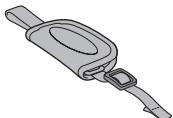
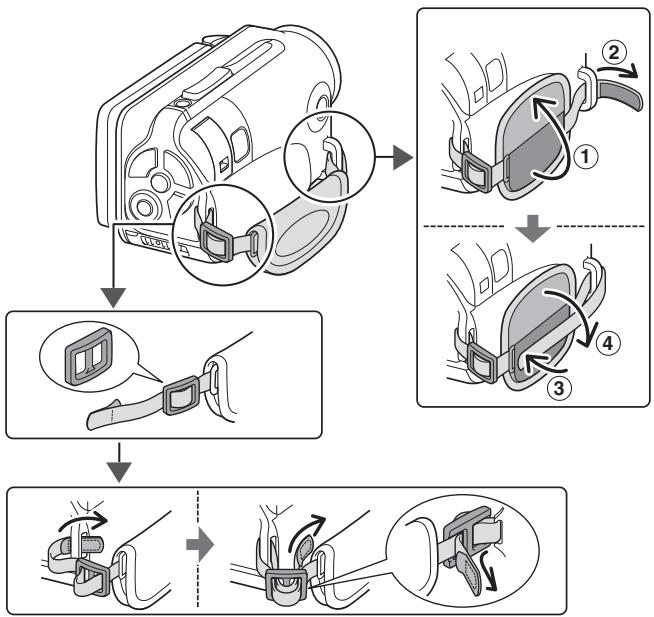
  • Sangle de saisie (page 12): 1

SANYO VPC-WH1EXY - VÉRIFICATION DE LA PRESENCE DES ACCESSOIRENS INCLUS - 6

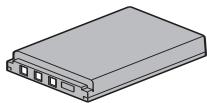
  • Bloc-pile au lithium-ion (page 25):1

SANYO VPC-WH1EXY - VÉRIFICATION DE LA PRESENCE DES ACCESSOIRENS INCLUS - 7

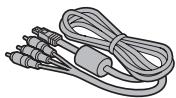
Cable d'interface AV dédié (page 139):1

SANYO VPC-WH1EXY - VÉRIFICATION DE LA PRESENCE DES ACCESSOIRENS INCLUS - 8

  • Guide d'utilisation rapide

SANYO VPC-WH1EXY - VÉRIFICATION DE LA PRESENCE DES ACCESSOIRENS INCLUS - 9

Comment utiliser les accessoires

Sangle de saisie

SANYO VPC-WH1EXY - Sangle de saisie - 1

À PROPOS DES ACCESSOIRES VENDUS SEPARÉMENT ET DE LA CARTE

Accessoires vendus séparément

  • Cable mini-HDMI VCP-HDMI02

Câble de connexion de la borne HDMI à l'appareil photo.

  • Chargeur du bloc-pile au lithium-ion VAR-L50

Chargeur pour le bloc-pile au lithium-ion fourni ou vendu séparément (DB-L50A).

  • Bloc-pile au lithium-ion DB-L50

Mémé modèle que le bloc-pile au lithium-ion fourni.

  • Sangle flottante VCP-S06F

Lorsque cette sangle flottante est fixée, l'appareil photo ne coule pas, même si elle tombe dans l'eau.

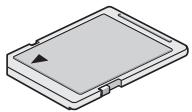
Cartes pouvant être utilisées avec l'appareil photo

Les cartes pouvant être utilisées avec l'appareil photo sont les suivantes :

  • Carte mémoire SD
  • Carte mémoire SDHC

SANYO VPC-WH1EXY - Cartes pouvant être utilisées avec l'appareil photo - 1

Signification du terme "carte" dans leprésent manuel

  • Dans le present manuel, les cartes mémoires SD et SDHC qui peuvent être utilisées dans l'appareil photo numérique sont appelées "carte".

UTILISATION OPTIMALE DE VOTRE APPAREIL PHOTO

Votre apparéil photo/védéo peut enregistrer desVIDEOS en mode High Definition. Il comprend un mode de fonctionnement qui permet aux utilisateurs les plus novices d'enregistrer et de dire en toute sénérité, ainsi qu'un logiciel de création de DVD originaux.

Étanchéité

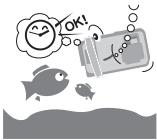
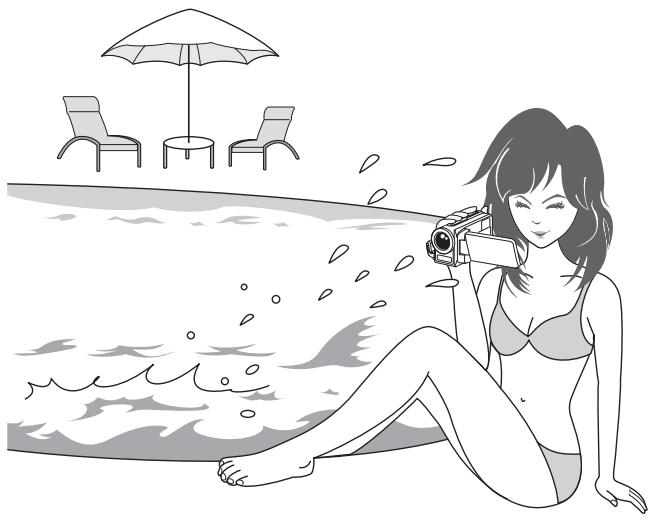
L'appareil photo est équipé de manière à être utilisé en toute sécurité dans une eau d'une température de moins de 40^ , à une profondeur de moins d'3,0 m, pour une durée de 60 minutes maximum. Amusez-vous à prendre des photos à la plage ou au bord de la piscine.

SANYO VPC-WH1EXY - Étanchéité - 1

Images haute qualité grâce au mode “High Definition” (pages 48, 59 et 82)

Votre apparueil photo peut capturer des vidés en haute définition (HD) de 1280 × 720 pixels. De même, la norme H.264/MPEG-4 AVC est utilisée pour formater les fichiers video. Vous obtenez des images de qualité et un format de fjchier compact en un seul apparueil photo haute performance.

SANYO VPC-WH1EXY - Images haute qualité grâce au mode “High Definition” (pages 48, 59 et 82) - 1

Mode SIMPLE pour une utilisation rapide et aisee (page 38)

Sélectionnez à partir des deux modes d'enregistrement/de lecture : le "mode SIMPLE" pour les utilisateurs débutants de l'appareil photo et le "mode NORMAL" pour une utilisation complète de toutes les fonctions et caractéristiques de l'apparil photo.

Exemple :

SANYO VPC-WH1EXY - Exemple : - 1

![](images/7ff38448208eef0b836fc188534625b5b74fe9988510fa8cd3e70996263df4ee.jpg)

Stabilisation de l'image pour des photos nettes (pages 50 et 88)

Votre apparéil photo peut éviter les photos floues en compensant le mouvement lors de la prise de sujets qui se déplacant rapidement ou lors du zoom avant pendant l'enregistrement d'une dette. ![](images/0981f60d19809086b6b513976c3efc13c9ee723598634b920ee334550c23ddde.jpg)

Prise de portraits nets (pages 52 et 94)

Votre apparéil photo est équipé d'une fonction de reconnaissance des visages qui déetecte le visage d'un sujet même lorsqu'il est légèrement éclairé de l'arrête ou dans un environnement souvent et ajuste automatiquement la mise au point et la luminosité. Vous pouvez désormais éviter de prendre des photos gâchéées par des visages sombres. ![](images/57002dc8d0cbbcedec3e52fc9f080792bfb5ad4f850a477765328b2767c6c8a5.jpg)

Nombreux accessoires pour une utilisation optimale des images capturées (pages 19 et 4 du MANUEL D'INSTRUCTIONS CD du logiciel Xacti)

Utilisez les câbles fournis pour afficher les images sur un téléviseur ou un ordinateur. Vous pouvez également connecter l'appareil photo directement à une imprimante pour imprimer vos photos. Gráce au logiciel disponible sur le CD-ROM fourni (CD du logiciel Xacti), vous pouvez creator des DVD et CD originaux. ![](images/e100460840dccc92917d54c5601ff6485bed5da0afaf9b1d65aafbfe238101a6.jpg)

PRÉSENTATION DU SYSTème

Vous pouvez connecter l'appareil photo à plusieurs dispositifs pour accroître ses capacités. ![](images/b3043869330ab72edf69fb875b33a9db28224d9340a19cb1c1496a34e7b816a6.jpg)

NOM DES PIECES

Vue avant

![](images/fe796a0810c28c8cc817faafccaf35d20df3583ac49f8e4bb573705ca67bd2d6.jpg)

Partie inférieure

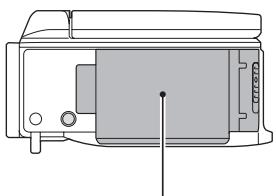
![](images/78238f3041602e83aa6166a36217b385be71ec55667cc8faa7ff14d783ae9968.jpg) L'eau peut s'accumuler en certains points de l'appareil photo, ses propriétés étanches ne sont cependant pas affectées. Pour entretenir l'appareil photo après l'utilisation dans l'eau, reportez-vous à la page 70.

Vue arriere

![](images/7691df7bdd8764071d12151f292c6b92bd36515e9ec6e60b181d34867e497505.jpg) ![](images/c4e7f7b7d3a979c3210b60bda3d6bb350c477035e4f200e1bf6f94df87b338f0.jpg)

INSTALLATION DE LA CARTE

Veiliez à formater la nouvelle carte achetée ou celle utilisée dans un autre périphérique avant de vous en servir pour votre apparéil photo (pages 122 et 133). Si vous utilisez une carte non formatée, vous risquez de ne pas pouvoir vous en servir. ① Lorsque le verrou du cache du compartment de la carte est pousse vers le cote [UNLOCK (DEVERROU.])... ![](images/51c880a912c5dde73ade6e53916b3a8f26c38a6f26ce251f2ccc5f0809957c65.jpg) ③ Insérez la carte dans le compartment de la carte ![](images/b467a7add93fdf02acbf82e794769dbbd388423538eb05d63ff54a03d10ca1f0.jpg) ② Ouvrez le cache du compartmente de la carte ⑤ Fermezcorrectementle cachudecompartementdelacarte - Fermez bien le cache du compartmentement de la carte en le poussant jusqu'à ce que la partie rouge ne soit plus visible. ![](images/82a673891727fc1e0bf822eab307ab17732a2db8bc24d3febeef38d9e842139d.jpg) La partie en rouge est visible ④ Inserez la carte jusqu'à ce qu'elle soit fermement en place ![](images/e88679da27179fcb88fbd097180b13344cf686d4a59836193b95debc3cc1a3b6.jpg)

INSTALLATION DE LA CARTE

- Pour enlever la carte, appuyez dessus, puis relâchéz-la. La carte dépassera légèrement et vous pourraitrez la retarder. ![](images/f31a6b1345ab11c488cea80010a066c261b413cf1ca878533546771c230d3995.jpg) ![](images/08a8f3e357d9cb3f7b27b7e16d22710bc13e9e5576fa7ce85f1b07686cc0536a.jpg)

ATTENTION

Fermez bien le cache du compartment de la carte

- Si le cache du compartment de la carte n'est pas fermé ou pas complètement fermé, l'appareil photo ne sera plus étanche. Lors de la fermeture du cache du compartment de la carte, assurez-vous de l'absence d'objets étrangers, tels que du sable, des cheveux, de la poussière, etc., coincés dans le joint en caoutchouc.

Ne forcez pas lorsque vous retirez la carte

- sinon vous risquez de l'endommager ou de perdre les fichiers enregistrés.

Si I'indicateur multifonctions clignote en rouge...

- Ne retirez jamais la carte lorsque l'indicateur multifonctions clignote en rouge, sinon vous risquez de perdre les fichiers enregistrres sur la carte.

CONSEIL

Prise de vue sans l'aide d'une carte

- Lorsqu'une carte est insérée, les images sont enregistrées sur la carte et lues à partir de cette dernière. Si aucune carte n'est insérée, les images sont enregistrées dans la mémoire interne de l'appareil photo et lues à partir de cette dernière. Si l'appareil photo est allumé alors qu'il ne dispose d'aucune carte, l'icone de la mémoire interne s'affiche à l'écran et vous indique que les images prises sont enregistrées dans la mémoire interne de l'appareil photo.

CHARGE DU BLOC-PILE

Chargez le bloc-pile fourni avant de l'utiliser. Installez le bloc-pile dans l'appareil photo et connectez l'adaptateur secteur pour charger le bloc-pile. L'appareil photo peut également être alimenté à partir d'une prise électrique lorsqu'el'adaptateur secteur est connecté. 1 Appuyez sur le petit bouton orange au niveau du verrou du cache du bloc-pile tout en appuyant sur le verrou du cache du bloc-pile (①) et en le déverrouillant (②). ![](images/d3aae17e3c47e4cdc9c0d8b50a3a7c6b4ee71942a8a0d3a5ed07b49316af3bcc.jpg)

2 Ouvrez le cache du bloc-pile (③) et insérez le bloc-pile (④).

![](images/141913a8bf70b1e6f8467ce230f28be55edd02abcbf9eaaa7d8cc834bb69cee1.jpg)

3 Fermez le cache du bloc-pile (①) et fermez le verrou du cache du bloc-pile (②).

- Fermez bien le verrou du cache du bloc-pile jusqu'à ce qu'il se trouve en position [LOCK (VERROUILLE)]. ![](images/96430d6dddf0c0de9e3a12932842542b5654074cae61303bb60d2b5caf7db2d2.jpg)

- Soulevez le bord du bloc-pile pour le retirer. ![](images/4f001de98111eef7d75cda04a521ad42d264025ec53a7cb976d712df4c605176.jpg)

4 Connectez l'adaptateur c.a. à une prise électrique à l'aide du cordon électrique.

Le chargement commence. ① Déverrouillez le cache de la borne DC IN. ![](images/a07ba186ddc301779e2c1d6dbf59f234fae33422a0c6f3146e68b1b0a1979932.jpg) ② Ouvrez le cache de la borne DC IN. ![](images/929d113d0913ecfbd99c10ddbae127bcebf7e015d82cee137e7b4d4a08cc3b4a.jpg) ![](images/9b4cf579b4ee37a24df7e0027cd47306f064ce59b998c169af9a89df47432efe.jpg)
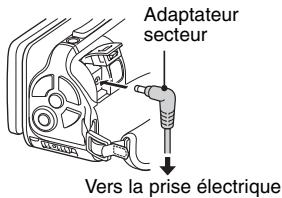
- Pendant la charge, l'indicateur multifonctions est allumé en rouge. Lorsque la charge est terminée, l'indicateur de charge s'estint. L'indicateur multifonctions s'allume en rouge si le bloc-pile est defecteux ou n'est pas instalé correctement. Vérifiez que le bloc-pile est correctement instalé. - La durée de la charge est d'environ 200 minutes. ![](images/eddbab9adc2a794c0a73b90025ed39327b8c33df6820406d23afc345e4ac6b1c.jpg) Indicateur multifonctions

ATTENTION

Fermez bien le cache du bloc-pile et le cache de la borne DC IN

- Si I'un des caches n'est pas fermé ou pas complètement fermé, l'appareil photo ne sera plus étanche. Lors de la fermeture de l'un des caches, assurez-vous d'absence d'objets étrangers, tels que du sable, des cheveux, de la poussière, etc., coincés dans le joint en caoutchouc.

Ne chargez pas le bloc-pile immédiatement après que l'appareil photo a été utilisé en continu pendant une longue période

- Le bloc-pile chauffe lorsqu'ellappareil photo est utilisé en continu pendant une longue période. Si vous tentez de charger le bloc-pile alors qu'il est dans cet état, l'indicateur multifonctions peut clignoter en rouge et il peut ne pas être possible de charger le bloc-pile. Attendez que le bloc-pile soit refroidi avant de tenter de le charger.

Le bloc-pile est-il gonflé?

- Le bloc-pile au lithium-ion utilisé dans cet apparéil photo peut gonfler légrement s'il est conservé dans un environnement à températures élevées ou s'il est utilisé de manière répétée. Néanmoins, cela ne présente aucun danger en termes de sécurité.

CONSEIL

A propos de la pile de sauvegarde interne

- La pile interne de cet apparéil photo permet de conserver les réglages de la date et de l'heure, ainsi que les réglages de prise de photos/réalisation de videos. La pile de sauvagarde est entièrement chargée si le bloc-pile reste dans l' apparéil photo pendant environ 2 jours. Une fois complètement chargée, la pile de sauvagarde conserve les réglages de l' apparéil photo pendant environ 7 jours.

Si vous n'utilisez pas l'appareil photo pendant une longue période, retirez le bloc-pile

- Meme si l'appareil photo est eteint, il consomme une faible quantite d'énergie. Par consequent, il est recommendé de retirer le bloc-pile de l'appareil si vous pensez ne pas l'utiliser pendant une longue période. Si le bloc-pile est retiret pendant une longue période, les réglages de la date et de l'heure peuvent seront effacés. Avant de réutiliser l'appareil photo, vérifie que les réglages sont corrects.

Recharge lors de la connexion à la borne USB (page 6 du MANUEL D'INSTRUCTIONS du CD du logiciel Xacti)

- Le bloc-pile peut être rechargé pendant que l'appareil est connecté à un ordinateur. - Notez toute fois que le temps nécessaire à la recharge dépend des conditions d'utilisation de l'appareil. - Connectez le cable d'interface USB dédié au port correspondant de votre ordinateur. Ne le connectez pas au port USB de l'écran ou du clavier ni au concentrateur USB. - Lorsque l'appareil photo ne va pas etre utilisé pendant une période prolongée, veuillez débrancher le cable d'interface USB dédié de l'appareil photo.

À propos de la recharge

La recharge n'est possible que si l'appareil photo est eteint ou si la fonction d'économie d'énergie ou de veille a été activée. La recharge n'est pas possible si l'appareil photo est en mode d'enregistrement ou en mode de lecture.

À propos de l'icone d'advertissement relat à la température

Lors de l'utilisation de l'appareil photo, si la températe du bloc-pile ou si la température à l'intérieur de l'appareil photo (bloc-pile non inclus) augmente, l'icone d'advertissement relatif à la températe s'affiche comme indiqué ci-dessous.

Si la température du bloc-pile ou si la température à l'intérieur de l'appareil photo (bloc-pile non inclus) augmente lors de l'utilisation

- Lors de l'utilisation de l'appareil photo, si la température du bloc-pile ou si la température à l'intérieur de l'appareil photo (bloc-pile non inclus) augmente, l'icone s'allume à l'écran. Il est possible de procéder à l'enregistrement et à la lecture même lorsque l'icone est allumée. Nous vous recommendons cependant d'arrêter l'utilisation des que possible et demettre l'appareil photo hors tension. - Si la température continue à augmenter, l'icône se met à clignoter et l'appareil photo s'était automatiquement. Vous ne peuvent pasmettre l'appareil photo sous tension avant que la température ait baisse (ou tant que l'icône continue à clignoter). Veuillez attendre que la température ait baisse pour reprendre l'utilisation. Lors de l'enregistrement video, un décompte s'affiche environ 15 secondes avant l'arrêt. L'enregistrement s'arrêté lorsque le décompte indique 0 seconde. - Si l'appareil photo est mis hors tension alors que la température est élevée (lorsque l'icône clignote), il ne peut être remis sous tension avant que la température aïbaissé (ou tant que l'icône clignote).

ALLUMER ET ÉTEINDRE L'APPAREIL PHOTO

Allumer l'appareil photo

1

Ouvrez le support d'écran et appuyez sur le bouton ON/OFF pendant au moins 1 seconde.

- Si vous appuyez sur le bouton REC/PLAY pendant au moins 1 seconde, l'appareil photo s'allume en mode de lecture. - Si vous appuyez brivement sur le bouton ON/OFF, le mode d'économie d'énergie de l'appareil photo est activé. ![](images/56288f6246d908c1e85e604e58cd93dea31956455d6097baf8c720c7bb4dc37b.jpg)

Allumer l'appareil photo lorsque le mode d'économie d'énergie (veille) est activé

Pour économiqueiser l'alimentation du bloc-pile, la fonction d'économie d'énergie (veille) était automatiquement l'appareil photo après environ 1 minute d'inactivité pendant la prise de photos/réalisation de vidés ou environ 5 minutes d'inactivité pendant la lecture (réglage par défaut). - Lorsque le mode d'économie d'énergie est activé, vous pouvez rétablier l'alimentation de l'une des façon suivantes : - Appuyez sur le bouton ON/OFF. - Appuyez sur le bouton [ ] ou [ ] - Ouvrez le support d'écran. - Appuyez sur le bouton de réglage SET. - Lorsque vous utilisez le bouton MENU pour allumer l'appareil photo, l'écran de sélection dessons de fonctionnement s'affiche. - Lorsque le mode d'économie d'énergie a été activé pendant environ 1 heures, l'appareil photo passé en mode d'atte. Dans ce cas, vous pouvez rétablier l'alimentation en appuyant sur le bouton ON/OFF ou en fermant, puis ouvrant de nouveau le support d'écran. - Lorsque l'adaptateur c.a. est connecté, le mode d'économie d'énergie s'active environ 5 minutes après que l'appareil photo ait été allumé (réglage par défaut). - L'utilisateur peut spécifique le temps écoulé avant l'activation du mode d'économie d'énergie (page 122). - Si l'appareil photo est connecté à un ordinateur ou à une imprimante, le mode d'économie d'énergie s'active après environ 12 heures.

Éteindre l'appareil photo

1 Appuyez sur le bouton ON/OFF pendant au moins 1 Seconde.

L'appareil photo s'eteint. ![](images/d3cfd0cd550dab9248610e3a1fda41173077222a27cab0f4485cc341ea9c1f73.jpg)

CONSEIL

Pour activer immédiatement le mode d'économie d'énergie

- Appuyez brievement sur le bouton ON/OFF pour activer la fonction d'économie d'énergie.

A propos du mode d'attente

- Pour éteindre l'appareil photo pendant un court instant seulement, vous pouvez fermer le support d'écran pour faire passer l'appareil photo en mode d'attente. Ce mode ne consomme presque pas d'énergie. Dansque vous ouvrez de nouveaux le support d'écran, l'appareil photo s'allume immédiement et vous pouvez prendre des photos/réaliser une réserve ou visualiser des images sans plus attendre.

ATTENTION

Si I'icone 0? s'affiche...

- Lorsque vous prenez une photo, la date et l'heure de la capture sont également enregistrées. Si le réglage de la date et de l'heure n'est pas terminé (page 34), ces informations ne peuvent pas été enregistrées avec les images capturingées. C'est pourquoit, immédiametrement après avoir allumé l'appareil photo, le message de rappel "Régler date et heures" apparait et l'icone [07] s'affiche sur l'écran d'enregistrement. Pour enregistrer la date et l'heure avec les images, effectuez ce réglage avant de capturer les images.

RÉGLAGE DE LA DATE ET DE L'HEURE

L'appareil photo enregistré la date et l'heure de prise d'une image ou d'un enregistrement audio de sorte à pouvoir afficher ces éléments lors de la lecture. C'est jusquoi, avant de capturer des images, assurez-vous que la date et l'heure sont regliées correctement. - Pour corriger le réglage de la date et de l'heure, veuillage consultier la section CONSEIL à la page 36. Exemple : pour régler l'horloge sur 19:30, le 24 décembre 2009

1 Allumez l'appareil photo (page 31) et appuyez sur le bouton de réglage SET.

L'écran de réglage de l'horloge s'affiche. - Respectez les procédures ci-dessous pour activer ou désactiver l'affichage de la date lors de la lecture, définir le format d'affichage de la date et régier la date et l'heure. Pour afficher I'ecran d'enregistrement ou de lecture, appuyez 2 fois sur le bouton MENU. ![](images/371095fd3b4e35cf7db47e6b10864f7873b62ddef6c572e06c8086b6d9eacc87.jpg)

2 Reglez la date.

① Sélectionnez “DATE”. ② Appuyez sur le bouton de réglage SET. L'écran de réglage de la date s'affiche. ③ Réglez la date sur "2009/12/24". - La date est régliée dans l'ordre suivant: l'année le mois le jour. Appuyez sur [4] ou [5] pour selectionner l'année, le mois ou le jour. Appuyez sur [7] ou [▲] pour augmenter ou réduire le chiffre. ④ Appuyez sur le bouton de réglage SET. ![](images/0992bcf94d765e2073fe0a9576121b1e7a953973ab3bd62e22c4dd962e7e1ce5.jpg)

3 Reglez l'horloge.

① Sélectionnez "HEURE". ② Appuyez sur le bouton de réglage SET. Lecran de reglage de l'heure s'affiche. ③ Réglez l'heure sur "19:30". L'heure est regliée dans l'ordre suivant: l'heure les minutes. - Une horloge de 24 heures est utilisé pour l'affichage de l'heure. ④ Appuyez sur le bouton de réglage SET. ![](images/d2f859f31945ad197c8f18da81694d159dd9c7656765fb272ffcd9d4322dea55.jpg)

4 Définissez l'ordre d'affichage de la date pendant la lecture.

① Sélectionnez "AFF". ② Appuyez sur le bouton de réglage SET. L'écran de réglage du format de la date s'affiche. ③ Appuyez sur [] ou [] . Appuyez sur [▲] pour modifier l'ordre de la date affichée comme suit : ![](images/d5604c3e434f1a5954920ab9a8418e4c5e7df212fffdc42921266712ffe89894.jpg) ![](images/d17d41d45a18c651dd9f19d6faa9605dbc8aaee63e76515895a764401c9130b2.jpg) Appuyez sur [] pour procéder à la modification dans l'ordre inverse. ④ Appuyez sur le bouton de réglage SET.

5 Appuyez sur le bouton MENU.

- Le réglage de la date et de l'heure est achevé. - Pour afficher l'écran d'enregistrement ou de lecture, appuyez sur le bouton MENU.

CONSEIL

- Dans des conditions normales, une pile interne conserve les réglages de la date et de l'heure pendant le replACEMENT du bloc-pile. Il est cependant possible que les réglages soient perdus (la sauvegarde dure environ 7 jours). Il est recommendé de vérifier que les réglages de la date et de l'heure sont toujours corrects après le replACEMENT du bloc-pile et avant toute prise de photos/réalisation de videos ou enregistrement quelconque (suivre l'objet 1).

Pour corriger les réglages de la date et de l'heure

① Allumez l'appareil photo. ② Affichez le menu Réglage d'options 1 (page 116). ③ Sélectionnez “RéGLAGE HORLOGE” et appuyez sur le bouton de réglage SET. L'écran de réglage de la date et de l'heure s'affiche. - Les régles de la date et de l'heure en cours s'affichtent. ④ Sélectionnez la ligne que vous souhaitez modifier et apportez votre correction.

PERMUTATION ENTRE LE MODE D'ENREGISTREMENT ET LE MODE DE LECTURE

Vous peuvent permuter entre le mode d'enregistrement (pour l'enregistrement) et le mode de lecture (pour l'affichage des images enregistrées).

1 Allumez l'appareil photo (page 31).

2 Appuyez sur le bouton REC/ PLAY.

- Le mode change. Le mode change à chaque fois que vous appuyez sur le bouton REC/PLAY. ![](images/e8d2ffb96e4b18305a2c2fcbfde9cd8a7254cd3d08795e68ded2f61102723902.jpg) ![](images/618526b0ac50b5925f6074e310e79b5ecc9df52fd3ea49108df516882564a94e.jpg) ![](images/fa8c0f8de2e67252c89cdb39fc148740add41addc521016e61699b63cacbf047.jpg)

CHANGEMENT DE MODE DE FONCTIONNEMENT

Le "mode SIMPLE" comprend uniquement les fonctions utilisées fréquement et nécessaires au fonctionnement de l'appareil photo, alors que le "mode NORMAL" permet d'utiliser pleinement des nombreuses fonctions de l'appareil photo. Sélectionné le mode qui convient à vos besoin.

Passage du mode SIMPLE au mode NORMAL et inversement

1 Allumez l'appareil photo (page 31).

- Le dernier mode utilisé est actif.

2 Appuyez sur le bouton MENU.

L'ecran de menu du mode actif s'affiche.

3 Sélectionnez l'icone du mode de fonctionnement et appuyez sur le bouton SET.

- Passez du mode SIMPLE au mode NORMAL ou du mode NORMAL du mode SIMPLE. - Appuyez sur le bouton MENU pour quitter l'écran du menu. ![](images/6c383ce1f5b96cefcf400abfe9e451c5840c3e7de886d464014cc551c3832252.jpg)

CHANGEMENT DE MODE DE FONCTIONNEMENT

Ouverture/fermeture de l'écran de menu du mode SIMPLE/NORMAL

1 Réglez l'appareil photo sur le mode d'enregistrement ou de lecture (page 37). 2 Sélectionnez le mode de fonctionnement souhaïte (page 38). 3 Si I'écran de menu ne s'affiche pas, appuyez sur le bouton MENU. L'écran de menu s'affiche. - Pour annuler l'écran de menu, appuyez sur le bouton MENU. ![](images/fa36c855a75b52b0c562bcb10400958de17026d3b799002c13e627f9a5da80ac.jpg) ![](images/a85f1923f1b52232e7890a6e731b8f024404fa53c6de33fa305c826123d54c7a.jpg) ![](images/38c09ec5091899b3a3b5baea732fe4010745e2347ab071d26a797eec37f56a56.jpg) Appuyez sur [▼] ou [▲] pour sélectionner l'élement que vous souhaitez modifier, puis appuyez sur le bouton de réglage SET. L'écran de réglage s'affiche pour l'élément sélectionné. ![](images/a92c1351a608b13dd1b09d27ec515f4e065607d3b0805c2e148964023e6abe0f.jpg) 4 Selectionnez un élément à modifier Description de l'élément sélectionné Säclément une réserve et une collade de photo ![](images/ab1e31e3ed602ba18587384fd3316411b30c0503f9d7c9742368659e3d95f50c.jpg) ![](images/7d87db19bbdfaf8ab34ab776f8c1314e3a2ae5a50f3c23c879af1ac08b53d54e.jpg) ![](images/10a062e5681cebc9565ca9ce6850956d38100d94256ec46c135e740fba41f852.jpg) ![](images/c67e1e2fff1378898d58a422e2440a601a1f59fa3a0d84035fda2930c3e307a2.jpg) ![](images/4be24d2bd780bd12a192dcae32d84c1899b62fa010824dd70aca7d3f44e103f0.jpg) SORTIE OK ![](images/df36b4613c8c97d3b6d4aa13993aaf864a50982be66b0863ff8a6d5407a76605.jpg) ![](images/7dd93319c0379efb8086f9edd1a4db3a69ae90bf308a809d6825060cc1b9936d.jpg) Pr garder format HDTV ![](images/92870d7207781ac77138852a9e71fbc9cb464894a6cbfc7d3f7916881adfcc24.jpg) ![](images/485ed5d1f8a71a1c2aff505bc06638ef2e69d0883ffa953d37ff8f72b745638c.jpg) ![](images/ab5d82f2c5366099acb8eb55524bc9c46f3f9e8eabd9af97ce8b5992c5c2c7d7.jpg) ![](images/46b60b9f75fe2c0fa4e0be4b56bbe841a11c1718bfe76334b0f68b60d231cfa2.jpg) ![](images/37e3f95150c6e707c329bba3fe636ab369308277dee6a8d02e1e5d182aadc8b5.jpg) Format HDTV 2M [4:3] ![](images/9675635b6044c084bae831ea875bda8c0a579a7ca28678bf2a118b35f8f87687.jpg) ![](images/360a16bd595a3f1da52ac9207875689bb532cca2c65a5413eabf5a25d9ebeb09.jpg) ![](images/c16b872c265dac052f2fd5094bef13e9a2a648a724c3ffb71565d91e77c02ef0.jpg) ![](images/dbf809ea4f6582d7462211d21eb5c7265411b82db3401021d4d7b688ddfbd940.jpg) <Écran de réglage>

CHANGEMENT DE MODE DE FONCTIONNEMENT

Utilisation du menu du mode NORMAL

4 Appuyez sur [▼] ou [▲] pour sélectionner un onglet. L'écran de menu s'affiche pour l'onglet sélectionné.

![](images/17f5148f943d03402f34b0be8fa9c428f80cd936bbcc7eb840db87043de630ae.jpg)

5 Appuyez sur [>.

![](images/c0a668c917f6cf8af8fee71cbe72b2931cf1e4da0f6be1d51a327cbb6c3c121b.jpg)

41 Français

Appuyez sur [▼] ou [▲] pour sélectionner l'élement que vous souhaitez modifier, puis appuyez sur le bouton de réglage SET.

L'écran de réglage s'affiche pour l'élément sélectionné. - Pour revenir à l'écran de menu, appuyez sur le bouton MENU. ![](images/95a5e867813ae360076c585adb1eab7b8de80c2e79e9529d53c6895e849463ff.jpg) 6

CONSEIL

A propos de I'indicateur de mode applicable

- Cet indicateur illustrer le ou les modes de prise de vue pour lesquels le réglage sélectionné est actif. : ce réglage est actif lors de la prise d'images individuelles. : ce réglage est actif lors de l'enregistrement de video clips. : ce réglage est actif lors de la prise d'images individuelles et de l'enregistrement de video clips. Présentation de l'écran de réglage du mode SIMPLE Menu d'enregistrement du mode SIMPLE ![](images/d94b232bb591005f8014cd89471f20c8568c31e04a7ccc057057676ca8171bce.jpg) ① Taille d'enregistrement (page 59) - Permet de sélectionner la taillé de la vente à enregistrer. ![](images/0f8de30b094d33927f459c3407d7333a7fbb2cc81609b0f78a3bd80a8fe75bcc.jpg) : la taille des videos est de 1280× 720 pixels, elles sont enregistrées à une vitesse de 30 vues/seconde. La taille des images individuelles capturées es de 1600× 1200 (4:3) pixels. ![](images/2a51be7c3f8ce3fccfb89c0578674fc6c3ca86e339fe836e2cf7efe292cd3209.jpg) : la taille desVIDEOS est de 640× 480 pixels,elles sont enregistrées à une vitesse de 30 vues/seconde. La taille des images individuelles capturées est de 1600× 1200 (4:3) pixels. ② Plage de mise au point (page 60) - Permit de sélectionner la plage de mise au point qui correspond à la distance jusqu'àu sujet. ![](images/87b99695134049a37e9fe5ecec1475a25eefa97271533ad5bb7357923bb3c6f1.jpg) : l'appareil photo effectue automatiquement la mise au point sur le sujet dans une plage de 50 cm à l'infini (normal). ![](images/c2f684462dd9545095c5e9e6d6c80b09ff12489260ed72df616c4021aaa3a5e9.jpg) : l'appareil photo effectue la mise au point sur un sujet dans une plage de 1 cm à 1 m (super macro). ③ Flash (page 65) - Permet de spécifique le mode de fonctionnement du flash. 4A : l'appareil photo détecte la luminosité du sujeet et n'utilise le flash qu'en cas de nécessité. : le flash se déclenché pour chaque image capturée independament des conditions. : le flash ne fonctionne pas, même dans un environnement sometime. ④ S→N (page 38) - Réglez le mode NORMAL. Indication de l'alimentation restante du bloc-pile (page 136)

CHANGEMENT DE MODE DE FONCTIONNEMENT

![](images/d9d5c7fb29e132e10f0a3acd1c50d2fc3eebf0f6a8338f1a278987a05dd51bfd.jpg) ① Diaporama (page 74) Permet de spécifier les réglages du diaporama et d'afficher ce dernier. Volume de lecture (page 75) - Réglez le volume de lecture des videos et des fichiers audio. ③ Effacer (page 76) - Permet d'effacer des fichiers. ④ S·N (page 38) - Réglez le mode NORMAL. Indication de l'alimentation restante du bloc-pile (page 136)

Présentation de l'écran de réglage du mode NORMAL

![](images/55e78e5d0d047633d7fb49fad93a78393b5eb30dd4f0b3ab6082bf7bddb06b0d.jpg) ① Regliages de videos (page 82) HSH : enregistré à 1280 × 720 pixels, 30 photos/seconde (30p). TVHR : enregistrée à 640 × 480 pixels, 60 photos/seconde (60p). TV SH: en registrar à 640 × 480 pixels, 30 photos/seconde (30p). :permet de réaliser un enregistrementaudio. ② Réglages d'images individuelles (page 85) [ \frac{[2\mathbf{M}]}{} : \text{la taille de l'image est de } 1600 \times 1200 \text{ pixels.} ] 1M: laaille de l'image est de 1184 × 888 pixels. 0.9u : la taille de l'image est de 1280 x 720 pixels (rampot 16:9). 0.3m: la tentative de l'image est de 640 × 480 pixels. 2:1600×1200 pixels (sèquence) 1184 × 888 pixels (sèquence) ③ Sélection de scène (page 86) AUTO : réglage Tout automatique :sports :portrait : paysage :portrait nocturne neige et plaque :mode sous eau :feud'artifice :lampe ④ Filtre (page 86) :pas defiltre :filtrcosmetique :filtremonochrome :filtrésépia ⑤ Flash A: l'appareil photo detecte la luminosité du sujeet et n'utilise le flash qu'en cas de nécessité. : le flash se déclenché pour chaque image capturée independament des conditions. : le flash ne fonctionne pas, même dans un environnement someday. ⑥ Retardateur (page 87) : le retardateur est eteint. :la prise de photos/ réalisation de vidEOS commence 2 secondes après avoir appuyé sur le bouton [ ] ou [ ] : la prise de photos/ réalisation de vidEOS commence 10 secondes après avoir appuyé sur le bouton [ ] ou [ ]. ⑦ Indication de l'alimentation restante du bloc-pile (page 136)

CHANGEMENT DE MODE DE FONCTIONNEMENT

![](images/517950e013d4f143abbb5270143e5f9b9eb6ad9b27e135afa0f3a74794bc6f99.jpg) ① STABILISATEUR VIDÉO (page 88) - Permit de compenser les effets de mouvement de l'appareil photo pendant l'enregistrement d'une vente. ![](images/17aa68f26ce382968de1b11ffae9b85c680fa7f9642bcc089dda135c7aebb895.jpg) enregistre avec la fonction de stabilisation d'image activée. ![](images/026c176e4e648b5acd6e2e43e31ddf89ea3d87eb91519e29f3bfb0f38b2f4a70.jpg) : enregistre sans la fonction de stabilisation d'image. ② Plage de mise au point (page 89) - Permit de sélectionner la plage de mise au point qui correspond à la distance jusqu'àu sujet. ![](images/561bdf258378981b04589ae966eb434dd61a6fc7bc80d5c113266b112ec827bc.jpg) : l'appareil photo effectue automatiquement la mise au point sur le sujet dans une plage de 50 cm à l'infini. ![](images/4a4c70f46584a672e3c54c1adaf04ff287f59a60c7aeaf96a16f3777fa97c35c.jpg) : la mise au point peut etre réglée manuellement. ![](images/fbbe5371898251a6ae7993f8c40b344caedf48bbc1ab218e443ba7881d49c6bc.jpg) : l'appareil photo effectue la mise au point sur le sujet dans une plage de 1 cm à 1 m (super macro). Zone de mise au point (page 90) ![](images/4e09480f230479c5de501867cb61fb99bed10d3e4b1dc65c92fb07712cf5eb7c.jpg) :localisateur mise de 9points de gamme ![](images/7f79e63d5bfe097a5791a31267d9e0a37e582a07153f004374b4adfabfa66465.jpg) : mise au point ponctuelle ④ Mode de mesure de la lumière (page 90) ![](images/7f33386ab34418d51df4f334aec60eaf308162c6171962557a577bc196768c8d.jpg) : mesure de la luziere multisections ![](images/214a97e7998637b6685b47504de1c63342184d8d1d74e1e3ff8a3731da7f7fa0.jpg) : mesure de la luzierepondeeraue centre ![](images/8844236acdf6e9d64f6a40cd56a651e0b515da6790c0acc9a707a258db938e6b.jpg) : mesure de la luziere en un point ⑤ Sensibilité ISO (page 91) ![](images/de1bf80d68f489a2c0c4060f53c9fcc5b7a72d5c2569db1ac092c4797c922ff8.jpg) : la sensibilité est réglée automatiquement (enregistrement de la video : ISO 50 à 800; prise de vue d'une image fixe : ISO 50 à 200) ![](images/5a7a7322d68c83eb04b660a8280f394a3aa7e4ed765ef0a5c5dc6f9ed9282798.jpg) :regle la sensibilite sur ISO 50 ![](images/56931a2293bcb19ae84c460cfb08600224ecf1ff028f7b8a6b51742c4eb2e3ea.jpg) :regle la sensibilite sur ISO 100 ![](images/a2e9d0742e5f2ca6a2267ca2704f788965014dedef97999623b8246d88f4b738.jpg) :regle la sensibilite sur ISO 200 ![](images/9c20bb728f5e1f18f8eb48648159904b90c26ea2a4bcc3fe546842f9500acebd.jpg) :regle la sensibilite sur ISO 400 ![](images/f6840b0ed71237383510c671b515358714b710b51156913b29972374f023dde4.jpg) :regle la sensibilite sur ISO 800 ![](images/ff08505bc6940ceb553fc92fc48a3b5bb24ccea9ab21e0b57962f27073639cbc.jpg) :regle la sensibilite sur ISO 1600 - La valeur ISO indiquée est la sensibilité de sortie standard. Indication de l'alimentation restante du bloc-pile (page 136)

CHANGEMENT DE MODE DE FONCTIONNEMENT

![](images/90d6c549fdbc61eb6476ddfeee9d5821c21534c58c945823c13173b252db475f.jpg) ① Balance des blancs (page 92) AWB : la balance des blancs est réglée automatiquement en fonction de l'éclairage ambient (auto). : pour prendre des photos/ réaliser des videos par temps ensolesille (conditions favorables). : pour prendre des photos/ réaliser des videos par temps couvert (nuageux). : pour prendre des photos/ réaliser des videos sous un éclairage fluorescent. : pour prendre des photos/ réaliser des produits sous un éclairage incandescent. : pour régler avec la plus grande précision possible la balance des blancs (une seule pression). ② Exposition (page 93) P: l'exposition est reglee automatiquement. $ : régle manuellement la vités d'obturation. A:regile l'ouverture manuellement. M:regle l'ouverture et la vitesse d'obturation manuellement. ③ Chasseur de visages (page 94) :active l'actifon de chasseur de visages. : désactive la fonction de chasseur de visages. ④ Mode de sensibilité élevée (page 95) HS: sensibilité accrue. : sensibilité normale. ⑤ Zoom - Définissez le réglage d'agrandissement maximal du zoom optique et le réglage d'activation ou de désactivation du zoom numérique. 10x : zoom optique 10× maximal (zoom numérique désactive). 20x : zoom optique 20× maximal (zoom numérique désactive). 30x : zoom optique 30× maximal (zoom numérique désacte). D : zoom optique 30× maximal, zoom numeroique active (1500 × maximum). - Ne peut être sélectionné lorsque le paramètre 2M ou 2u est sélectionné pour les images fixes. Indication de l'alimentation restante du bloc-pile (page 136)

CHANGEMENT DE MODE DE FONCTIONNEMENT

![](images/704220340a4a5c205949cd1ffc95ec59139293465e14682530d7c89a40de25e6.jpg) ① Diaporama (page 98) Permet de spécifier les réglages du diaporama et d'afficher ce dernier. Volume de lecture (page 75) - Réglez le volume de lecture des videos et des fichiers audio. ③ Protégger (page 99) - Réglage de protection des fichiers (effacement interdit) ④ Effacer (page 76) - Permet d'effacer des fichiers. ⑤ Rotation (page 100) - Permet de faire pivoter une image individuelle. Indication de l'alimentation restante du bloc-pile (page 136) ![](images/2e7f8c5eeabf194987b5a34aabc80af92a4abea9800da5e270f1a2a3ef5ab108.jpg) ① Editor la photo (page 101) Corriguez les yeux rouges occasionnés par le flash, réduisez l'effet de flou créé par le mouvement de l'appareil photo ou améliorez le contraste. ② Modifier video (page 102) - Permet de modifier des videotos. ③ Instructions d'impression (page 111) - Permit de spécifique les instructions pour l'impression (réglages DPOF). ④ Sélection dossier (page 80) - Permet de sélectionn un dossier à生存. ⑤ Copier - Copiez des fichiers de la carte vers la mémoire interne ou inversement. Indication de l'alimentation restante du bloc-pile (page 136)

AVANT DE PRENDRE DES PHOTOS

Pour lesassageursultats

Tenez l'appareil photo fermement, en gardant vos coudes pres du corps et en vous assurant qu'il est stable. ![](images/88b87d4774f9205779a7c2ce1f49942a8d10f37215148b4aa4cb74038eafc501.jpg) Maintien correct Maintien incorrect ![](images/0e67d1d24fcbfb090b199411f502bcbb3609141fdaa1fe4f0ae08aaab2f8c762.jpg) Un doigt se trouve devant l'objet ou le flash.

Maintien de l'appareil photo

Example 1:

① Insérez la main dans la sangle de saisie. Saisissez l'appareil photo dans la paume de votre main. ③ Déplacez la commande de zoom à l'aide de votre index et les autres commandes à l'aide de votre pouce. ![](images/c5fe9fff165d241e50a88349996cb690a84d7c613609fb04916fa5a3f2966c6f.jpg) ![](images/6260d48bfdf6aad28ed2c050b711bb7cc19cfc1454b69b8873a2d5cef7b25803.jpg)

Example 2:

① Insérez la main dans la sangle de saisie de la partie supérieure de l'appareil photo. Saisissez l'appareil photo dans la paume de notre main. ③ Actionnez le bouton [ ] Situé sur le côte de l'appareil photo à l'aide de l'index. ![](images/e07b8a1c8f656e6e334b9e9be05bba76932a516230e155cca73200863e937119.jpg)

ATTENTION

![](images/f9e32870b928ed8035902799d9f07d4da33317d6481477144ae6f57a425a5e38.jpg) - En raison des caractéristiques de l'appareil photo, la surface extérieure peut chauffer lors de l'utilisation, cela n'indique cependant pas une anomalie de fonctionnement (la zone indiquée en gris sur l'illustration peut notamment chaufer). - Si l'appareil photo chauffe de manière excessive lors de l'utilisation, vous pouze cesser temporarirement de l'utiliser jusqu'à ce qu'il refroidisse ou le tenir de l'autre main pendant quelques instants. Veuillageur utiliser un trépied ou un autre support lors d'une utilisation prolongée de l'appareil photo.

Utilisation de la mise au point automatique

La mise au point automatique fonctionne dans la plupart des situations. Toutefois, elle peut ne pas fonctionner correctement dans certaines conditions. Si la fonction de mise au point automatique ne fonctionne pas correctement, reglez la plage de mise au point pour capturer des images (page 60).

Conditions pouvant entrainer une mise au point incorrecte

Les exemples suivants illustrrent certaines situations dans lesquelles la fonction de mise au point automatique peut ne pas fonctionner correctement. - Sujets avec peu de contraste, très lumineux au centre de l'image ou sujets ou endroitssons Utilisez la fonction de verrouillage de la mise au point pour verrouiller la mise au point sur un objet contrasté à la même distance que le sujet souhaïte. - Sujets sans lignes verticales Utilisez la fonction de verrouillage de la mise au point pour verrouiller la mise au point tout en cadrant le sujet verticalément, puis réorientez l'appareil photo pour composer une image cadree horizontally. ![](images/e48002cb7af80a4a3ea7fb50155fac976ad00ae0e31e93d7f973ba149d73a799.jpg) ![](images/e1141edc5265c28687a5f94d17909965134e11baa9e3b5fd1b078b7fbd50267e.jpg) Les exemples suivants illustrrent certaines situations dans lesquelles la fonction de mise au point automatique peut fonctionner mais ne pas donner le résultat escompté. Lorraine des objets proches et des objets lointains sont presentes a la fois Utilisez la fonction de verrouillage de la mise au point pour verrouiller la mise au point sur un objet à la même distance que le sujet souhaite, puis placez l'appareil photo pour composer la photo. - Sujets qui se déplacent rapidement Utilisez la fonction de verrouillage de la mise au point pour verrouiller la mise au point sur un objet à la même distance que le sujet souhaite, puis placez l'appareil photo pour composer la photo. ![](images/39f8ddfe6cdb65b2650b3c72fb9e129d2c6f3c5c3ce08ff19f18e01f8ca50de6.jpg) ![](images/c31dc42b948cbe01844148549e0bcaad91128410ec0c6fa815cf7d49537ec695.jpg)

CONSEIL

- Vous pouvez faire pivoter les images individuelles lors de la lecture (pages 53 et 100). - Lorsque vous appuyez sur le bouton [ ] jusqu'à mi-course, l'image sur l'écran peut bouger verticalément. Ceci est d'u au traitement interne de l'image et n'indique pas une anomalie. Ce mouvement vertical n'est pas enregistré et n'affectora pas l'image. - Lors de l'utilisation du zoom optique ou lors du fonctionnement de la mise au point automatique, l'image peut trembler; il ne s'agit pas d'un dysfonctionnement.

Sélection de la taille d'enregistrement

Plus la taille de l'image est grande (nombre de pixels), miseure sera la qualite de l'image, mais la taille du fichier sera également élevée. Sélectionnez la qualite d'image adaptée à l'utilisation prévue.

1

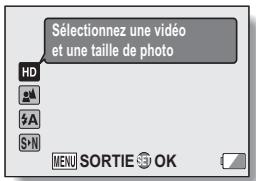
Affichez le menu d'enregistrement du mode SIMPLE (page 39), sélectionnez la taille d'enregistrement et appuyez sur le bouton de réglage SET. ![](images/1ff974f627a80a526f93efe55eae8a52fca27fc68b55e69986a3fdb88e5d2fe4.jpg) ![](images/bb74dcfc63054a65661eff206bff9fec08578b5b1151e589d5fd3984e7e05141.jpg) : la taille des videoes est de 1280× 720 pixels, elles sont enregistrées à une vitesse de 30 vues/seconde. La taille des images individuelles capturées est de 1600× 1200 (4:3) pixels. ![](images/bd76bfd62bfe53ad9d512cc577985e7664f7312059bb6480e046ed0c254166ab.jpg) : laaille des vidés est de 640× 480 pixels, elles sont enregistrées à une vitesse de 30 vues/seconde. La taille des images individuelles capturées est de 1600× 1200 (4:3) pixels.

2

Sélectionnez la taille d'enregistrement deVIDEOS souhaitée et appuyez sur le bouton de réglage SET. - Cette étape termine le réglage de la taille d'enregistrement.

Sélection du réglage de mise au point

Sélectionnez la plage de mise au point correspondant à la distance entre l'appareil photo et le sujet. 1 Affichez le menu d'enregistrement du mode SIMPLE (page 39), sélectionnez le paramètre de mise au point et appuyez sur le bouton de réglAGE SET. ![](images/49eb428e3c1984f04fe09902480a4e53c3c8d0c5f62e6bb0697c2ae062f81673.jpg) : l'appareil photo effectue automatiquement la mise au point sur le sujet dans une plage de 50 cm à l'infini (normal). : l'appareil photo effectue la mise au point sur un sujet dans une plaque de 1 cm à 1 m (super macro). 2 Sélectionnez la plage de mise au point souhaitée et appuyez sur le bouton de réglage SET. - Cette étape termine le réglage de la plage de mise au point.

Conseils relatifs à la prise de photos

Mise en sourdine dessons de fonctionnement

- Il est possible de mettre en sourdine les instructions vocales émises lors du fonctionnement de laamera (page 118).

Où sont enregistrés les fichiers image et audio ?

- Tous les fichiers image et audio sont enregistrés sur la carte installée dans l'appareil photo ou dans la mémoire interne de l'appareil photo.

Prise de photos à contre-jour...

- Si vous prenez des photos lorsque la source de lumière se trouze à l'arrière du sujet, des formes lumineuses (lumière parasite) peuvent apparaitre sur l'image capturée en raison des caractéristiques de l'objet. Dans cette situation, il est recommendé d'éviter de prendre des photos lorsque le sujet est éclairé de l'arrière.

Pendant l'enregistrement des fichiers image...

- Pendant que l'indicateur multifonctions clignote en rouge, les fichiers image sont inscrites sur la mémoire et la capture d'une autre image est impossible. Une autre image peut être capturée une fois l'indicateur clignotant en rouge êtreint. Toutefois, même si l'indicateur multifonctions clignote en rouge, et en fonction de la capacité restante de la mémoire interne de l'appareil photo, l'image suivante peut dans certains cas être capturée environ 2 secondes après la prise de la photo.

Pour utiliser le bouton d'enregistrement de videos (bouton [ ])) situé sur le côte de l'appareil photo...

- Le bouton [ ] l'atral peut uniquement etre utilise pour enregistrer des videoes. Pour la capture d'images individuelles, veuillez utiliser le bouton [ ] - Il est possible de désactiver le bouton [ ] Situé sur le côte de l'appareil photo (page 124). - Ce manuel d'instructions indique comment utiliser le bouton [ ] Situé à l'arrête de l'appareil photo. Le fonctionnement du bouton [ ] latéral est cependant le même. ![](images/2daffc92da3a72b0d8483eb0ae65adf7654efae0a742963f2fc5f58309ff1919.jpg)

ENREGISTREMENT DE VIDEOS

1 Allumez l'appareil photo (page 31) et activez le mode d'enregistrement (page 37).

2 Appuyez sur le bouton [1].

- L'enregistrement commence. - Il n'est pas nécessaire de maintainir le bouton [ ] enforcé pendant la réalisation de la vente. - Lorsque la durée restante d'enregistrement disponible pour la vente en cours de réalisation est basse, un compte à rebours de la durée restante d'enregistrement apparait à l'écran.

3 Terminate l'enregistrement.

- Appuyez de nouveau sur le bouton [ ] pour terminer l'enregistrement. ![](images/a9d7ee05956cec7d8bb8511094ef77f0b213513d3174c4fa2a9cf960f7408bb1.jpg)

PRISE DE PHOTOS INDIVIDUELLES

Capturez une image individuelle (une seule photo).

1 Allumez l'ppareil photo (page 31) et activé le mode d'enregistrement (page 37).

2 Appuyez sur le bouton [ ]

① Appuyez sur le bouton [ ] jusqu'à mi-course.

La mise au point automatique fonctionne et s'applique à l'image (verrouillage de la mise au point).

② Continue d'appuyer doucement mais complètement sur le bouton [ ]

L'obturator se déclenché et l'image est capturée. - Vous pouvez visionner l'image capturée sur l'écran en maintenant le bouton [ ] enforcé lorsque vous capturez l'image. ![](images/ee64bcc1c0e6d02a80a0bb6ffbc51fe66d2f547087280fae5632c0c799792221.jpg) ① ![](images/c5e44ca6e23b030f27c015fb4e23e2f5e9944d3f59832534363515e0a1f68a29.jpg) ② ![](images/abed86f98de3b32ffb59564f149005b8490145fb819fcd44ad642d9d081256a1.jpg) Bouton [ ] ![](images/38772727f88ac54053145ce7fffe8f8c41b126a6e7ac306cb2a43d0fc448b605.jpg) ![](images/8ede13370780b36095a24d87d8e921207e9ae168642547d690f69e021277a320.jpg) Repère de cible

CONSEIL

Réglage de la luminosité de l'écran

- Pendant que l'écran d'enregistrement est actif, vous pouze accederrapidement à l'écran de réglage de la luminosité de l'écran en appuyant sur le bouton MENU pendant au moins 1 seconde.

Sur quoi l'appareil photo fait-il la mise au point?

Le repere de cible [affiche sur l'écran indique la zone sur laquelle l'appareil photo effectue la mise au point. L'appareil photo déterminé automatiquement la mise au point adaptée en se basant sur 9 points de mises au point différents dans la zone de prise de vue. Si le repère de cible apparait à une position différente de cette à laquelle vous souhaitez appliquer la mise au point, vous pouvez de nouveau effectuer la mise au point, par exemple, en modifiant l'angle de prise de vue. - Le grand repère de cible s'affiche lorsqu'la mise au point est appliquée à une grande zone au centre de l'écran. ![](images/13e4eab32e13ade9d377f6bee69be6d0e932f2b1a0d09c9ffd0b6ea4fbcf1b91.jpg)

Il est possible de verrouiller la mise au point et l'exposition (mode NORMAL).

- Vous pouvez régler la mise au point ou l'exposition sur un paramètre fixe en attribuant un raccourci à une touche fléchée (pages 120 et 124). Lorsque le paramètre d'exposition est fixe, l'icone ACF s'affiche à l'écran. Lorsque le paramètre de mise au point est fixe, l'icone AF s'affiche à l'écran. - Lorsque le réglage de la plage de mise au point est modifié (pages 50 et 89), la mise au point est déverrouillée.

La vitesse d'obturation et l'ouverture sont affichées (mode NORMAL).

- Les réglages d'ouverture et de vitesse d'obturation s'affichent également dans l'écran d'enregistrement. Vous pouvez les utiliser comme reference lors de la prise de photos.

Si I'icone d'alerte de mouvement apparait... (mode NORMAL)

- Pendant la prise d'images individuelles, si la vitesse de l'obturateur est lente et si la possibilité d'une image floue à la suite d'un alerte de mouvement est élevée, l'icène deAlerte de mouvement peut apparaitre sur l'écran. Dans ce cas, utilisez un trélied pour stabiliser l'appareil photo pendant la prise de vue, ou bien réglez le mode de fonctionnement du flash sur automatique (pages 48 et 65). - Lors de la prise de photos avec la fonction de sélection de scène régée sur l'icone du mode feu d'artifice, l'icone d'alerte de mouvement apparait toujours, mais ici est normal.

Utilisation du flash

Le flash ne permet pas seulement de prendre des photos dans des conditions sombres, il est également utilisé, par exemple, lorsqu'un sujet est éclairé de l'arrière. Vous ne pouvez activer le flash qu'en prénant des images individuelles.

1 Affichez le menu d'enregistrement du mode SIMPLE (page 39), sélectionnez le paramètre du flash et appuyez sur le bouton de réglage SET.

L'écran de sélection du fonctionnement du flash s'affiche. ![](images/b193778f52eb8fbc541803b62f8f8f9188fb803375ecd7c40fc4c30620811f1b.jpg) : l'appareil photo détecte la luminosité du sujet et n'utilise le flash qu'en cas de nécessité. : le flash se déclenché pour chaque image capturée indépendamment des conditions. : le flash ne fonctionne pas, même dans un environnementASFRE.

2 Sélectionnez le fonctionnement du flash souhaité et appuyez sur le bouton de réglage SET.

- Cette étape termine le réglage du fonctionnement du flash.

3 Appuyez sur le bouton [ ] pour prendre la photo.

ATTENTION

Ne touchez pas l'unité de flash lors de la prise de vue

- Elle peut devenir très chaude etcause des brûlures. Evitez de toucher l'unité de flash lors de la prise d'une photo.

CONSEIL

- Le flash ne peut pas être utilisé pour l'enregistrement d'une réserve. - Vous pouce modifier le mode de flash à partir de l'écran d'enregistrement (mode NORMAL) en attribuant un raccourci à une touche fléchée (pages 120 et 124).

PRISE D'UNE IMAGE INDIVIDUELLE PENDANT L'ENREGISTREMENT D'UNE VIDEO

Vous pouvez capturer une image fixe (une seule photo) tout en enregistrant une dette. 1 Allumez l'appareil photo (page 31) et activez le mode d'enregistrement (page 37). 2 Appuyez sur le bouton [d]. 3 Lorsque you voyeur une scene que you souhaiteriez capturer en tant qu'image individuelle, appuyez sur le bouton [ ] 4 Appuyez sur le bouton [ ] pour arreter l'enregistrement de la video. ![](images/ba3115fd684d8885a52660354fc2a4b09403f6684fcf98e7b4d3f4d4f9a0a1cf.jpg)

CONSEIL

- Lors de la prise d'une image individuelle pendant l'enregistrement d'une video, le flash ne fonctionne pas. - Lorsque la durée d'enregistrement videoe restante arrive à environ 50 secondes, il n'est plus possible de capturer une image individuelle pendant l'enregistrement d'une videoe. La durée d'enregistrement restante exacte à laquelle cela se produit diffère en fonction du sujet, de la taille d'enregistrement (page 59), ainsi que du mode d'enregistrement videoe (page 82). Si vous désirez capturer une image individuelle pendant l'enregistrement d'une videoe, nous vous suggérons de bien noter la durée d'enregistrement videoe restante.

À propos de la taille d'enregistrement des images individuelles

- La taille d'une image individuelle capturée lors de l'enregistrement d'une videoe varie en fonction de la taille de l'enregistrement videoe.
Réglage de la taille de l'enregistrement videoTaille de l'enregistrement d'une image individuelle
HD:SHQ1.5M (16:9)
TY:HR [TY:SHQ]1.1M (4:3)
- Il n'est pas possible de capturer des séries d'images.

MACROPHOTOGRAPHIE (ZOOM)

Votre apparéil photo dispose de deux fonctions de zoom : zoom optique et zoom numérique.

1 Dirigez l'objectif de l'appareil photo vers le sujet.

2 Déplacez la commande de zoom vers [T/○] ou [W/□] pour composer l'image souhaïte.

[T/0] : zoom avant sur le sujet. [W/0] : zoom arrêté. Lorsque la commande de zoom est enforcée, la barre de zoom apparait sur l'écran. Lors de l'utilisation du zoom optique, appuyez légarement sur la commande de zoom pour zoomer lentement et appuyez plus fortement pour zoomer rapidement. - Lorsque le facteur d'agrandissement du zoom optique est au maximum, le zoom s'arrête temporairement. Lorsque vous déplacez de nouveau la commande de zoom vers [T / ] , l'appareil photo passes en mode de zoom numérique et le zoom continue (mode NORMAL). ![](images/290b78463fc2c87bc45ed0cdb4c57fb2ea5202507ec894fafc894353e59a1619.jpg) Lorsqueselezoom optique est activé ![](images/06ddf6e498654ab227064711f61ff5ca14995772f083c1dd80d8bd8444663188.jpg) ![](images/7b7ae52e925ec434c612ef5b9a6893df2d40d830b933a86994d41f0e6c85db52.jpg) Lorsque les zoomes optique et numérique sont activés Zoom optique érique (jaune) Barrede zoom

Prenez la photo.

Pour l'enregistrement de videotos, reportez-vous à la page 62. Pour la prise de photos de vues simples, reportez-vous à la page 63. Pour la prise de série d/images, reportez-vous à la page 85.

CONSEIL Lors de I'enregistrement de videos avec agrandissement élevé

- Lors de l'enregistrement de videos avec agrandissement élevé, le déplacement des sujets ou de laamera peuvent entrainer des mouvements à l'origine d'images déformées. Ce phénomène est du aux caractéristiques du capteur CMOS; il ne s'agit pas d'un dysfonctionnement. - Il est recommendé d'utiliser un trédied pour stabiliser laamera lors de l'enregistrement de videos avec agrandissement élevé.

APRÈS UTILISATION DE L'APPAREIL PHOTO DANS L'EAU

Après avoir utilisé l'appareil photo dans l'eau, lavez-le à l'eau douce et séchez-le complètement. 1 Mettez l'appareil photo hors tension et fermez bien le cache du blocpile et le cache du compartment de la carte. 2 Lavez la camera avec de l'eau douce. - Remplisseze une cuvette avec de l'eau douce et immergez dedans laamera fermée pendant environ 5 minutes. Tournez plusieurs fois l'unité montrice pour la nettoyer complètement. 3 Sechez l'appareil photo. Utilisez un chiffon sec pour essuyer toutes les gouttes d'eau qui pourrait adhérer à l'appareil photo et laissez-le sécher dans un endroit bien aéré et à l'abri de la lumière directe du soleil. N'utilisiez pas de seche-cheveux ou autre pour secher l'appareil photo. L'exposition de l'appareil photo et des températures élevées peut déformer l'appareil photo et/ou le joint d'etanchéité.

CONSEIL

À propos de la sangle de saisie - Lavez la sangle de saisie à l'eau douce après l'avoir détachée de l'appareil photo. - Àpres lavage, laissez-la sécher dans un lieu à l'abri de la lumière direct du soleil.

LECTURE DE VIDEOS ET D'IMAGES INDIVIDuelles

1 Activez le mode de lecture de l'appareil photo (page 37).

2 Sélectionnez l'image à生存.

- Placez le cadre orange sur le fichier que vous souhaitez lire à l'aide des touches fléchéées. - Les informations relatives à l'image encadrée sont affichées au bas de l'écran.
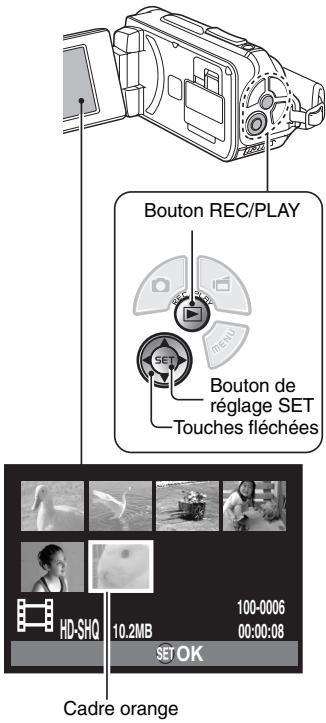
3 Appuyez sur le bouton de réglage SET.

L'image seleactionnee a l'etape 2 s'affiche en plein ecran. Si une video a eté sélectionnée, la lecture commence. Appuyez sur [] . ![](images/3d1d517f7f6668c27070d9f2a541346ff35f30fa131d6d1cb4fa65b06af88513.jpg)

71 François

Lecture de videos

Pour...Procedez comme suit
Lecture normale vers l'avantAppuyez sur le bouton de réglage SET.
Arrête la lectureAppuyez sur [▼] lors de la lecture.
Faire une pausePendant la lecture, appuyez sur la touche SET. Appuyez sur [▲] lors de la lecture accélérée ou au ralenti.
Pour生存 une image à la fois (progression image par image)Lecture vers l'avantAppuyez sur [▶] lorsque la lecture est interrompue.
Lecture vers l'arrêtéAppuyez sur [▲] lorsque la lecture est interrompue.
Lecture lenteLecture vers l'avantMaintenez le bouton [▶] enforcé lorsque la lecture est interrompue.
Lecture vers l'arrêtéMaintenez le bouton [▲] enforcé lorsque la lecture est interrompue.
Pour accélérez la lectureLecture vers l'avantAppuyez sur [▶] lors de la lecture vers l'avant. * La vitesse de lecture change de la manière suivante à chaque fois que vous appuyez sur [▶]: Lecture normale → 2× → 5× → 10× → 15× Appuyez sur [▲] pour retrouver la vitesse de lecture normale.
Lecture vers l'arrêtéAppuyez sur [▲] lors de la lecture vers l'avant. * La vitesse de lecture change de la manière suivante à chaque fois que vous appuyez sur [▲]: 15× ← 10× ← 5× Appuyez sur [▶] pour retrouver la vitesse de lecture normale.
Retour à la vitesse de lecture normaleAppuyez sur le bouton de réglage SET.
Réglage du volumePlus fort: pendant la lecture, déplacez la commande de zoom vers [T]. Plus faible: pendant la lecture, déplacez la commande de zoom vers [W].

CONSEIL

Si I'icone apparaît sur l'écran de lecture... - L'icône [H] s'affiche lors de la lecture d'un fichier enregistré par segments (page 83). La lecture des différents fichiers s'effectue en continu. Une brève pause est cependant marquee aux points de junction entre les fichiers.

LECTURE DE VIDEOS ET D'IMAGES INDIVIDUELLES

Comment enregistrer une image d'une réserve comme image individuelle

1 Lisez la video. Marquez une pause de lecture à l'endetroit où vous souhaitez prendre une photo.

2 Appuyez sur le bouton [O].

- L'écran permettant de sélectionner le rapport hauteur/largeur de l'image individuelle s'affiche. Sélectionnéz le rapport hauteur/largeur souhaité et appuyez sur le bouton [ ] . Notez cependant que si le rapport hauteur/largeur d'une réserve est 4:3, vous ne pouvez pas sélectionner 16:9.

CONSEIL

Le fichier d'une video est volumieux

- Donc, si la videoe est téléchargee sur un ordinateur pour en effectuer la lecture, soyez conscient du fait que l'ordinateur peut ne pas etre capable d'effectuer la lecture de la videoe a une vitesse suffisante, la faisant apparaitre saccadée. (La videoe sera always correctement affichee sur I'ecran de I'appareil photo ou sur un téléviseur.) - En fonction de la carte, le temps disponible pour la réalisation d'une réserve peut être inférieur au temps indiqué.

Affichage du point de lecture de la video

- Pendant la lecture d'une réserve, appuyez sur le bouton MENU pendant au moins 1 seconde pour afficher une barre indiquant le point de lecture en cours de la réserve. - Appuyez sur le bouton MENU pendant au moins 1 seconde pour annuler la barre.

ATTENTION

Pendant la lecture de videos, le bruit d'un moteur peut etre audible...

- Pendant l'enregistrement, le bruit du mouvement du zoom optique ou de la mise au point automatique a ete enregistré. Il ne s'agit pas d'un dysfonctionnement.

Siiauxonn'estaudible...

- Lessonsne sont pasluspendantlalecturede lavideoen mode de lecture image parimage,de lecture accelerée ou de lecture vers l'arriere.

LECTURE DE DIAPORAMA

Vou puez lire des fichiers les uns après les autres grâce à la fonction de lecture du diaporama.

1

Affichez le mode SIMPLE Menu de lecture (page 39), Sélectionnez les réglages du diaporama et appuyez sur le bouton de réglage SET. : lecture de tous les fichiers. : lecture des videotos et des fichiers audio. : lecture des fichiers d'images individuelles. ![](images/e84a3ead9bf82cd96344ba5bec175a65f5fb001f58ad2866eb0b81737e064f14.jpg)

2

Sélectionnez le type de fichier à lire et appuyez sur le bouton de réglage SET. - La lecture du diaporama commence. Pour interrompre la lecture du diaporama, appuyez sur le bouton de réglage SET ou sur le bouton MENU.

CONSEIL

A propos des réglages du diaporama - Les paramètres du diaporama peuvent être modifiés à partir du menu de lecture du mode NORMAL (page 98).

VOLUME DE LECTURE

Réglez le volume de lecture pour lesVIDEOS et les fichiers audio.

1 Affichez le menu de lecture du mode SIMPLE (page 39), réglez le volume de lecture et appuyez sur le bouton de réglage SET.

La barre de commande de volume s'affiche. ![](images/e3648906fd40fc846a3f1611f35bf52a0a9f7e677a89253c1e55874280581890.jpg)

2 Appuyez sur [«] ou [»] pour régler le volume, puis appuyez sur le bouton de réglage SET.

Le volume de lecture est reglé et le menu de lecture du mode SIMPLE s'affiche de nouveau.

CONSEIL

Le volume peut être régé pendant la lecture

- Pendant la lecture d'une dette ou d'un fisquier audio, si vous déplacez la commande de zoom vers [T / ] ou [W / 一 ] , la barre de commande du volume s'affiche et permet de régir le volume.

En mode NORMAL

Lorsque you sélectionnez "LECT VOLUME" dans le menu de lecture du mode NORMAL et que vous appuyez sur le bouton de réglage SET, la barre de commande de volume apparait.

EFFACEMENT DE FICHIERS

Vous pouvez supprimer les fichiers dont vous n'avez plus besoin. Vous pouvez supprimer des fichiers individuels, des fichiers sélectionnés ou tous les fichiers à la fois.

Effacer une/effacer tout

1 Affichez le menu de lecture du mode SIMPLE (page 39), sélectionnez le paramètre de suppression et appuyez sur le bouton de réglage SET.

EFFACER UNE : efface un fichier à la fois. EFFACER SELECT.: efface les fichiers sélectionnés (page 77). EFFACER TOUT : efface tous les fichiers. ![](images/39c0d0f8483f80e747deb1ecc97b84f11d3ef229348d6287f945851e972384ed.jpg)

2 Sélectionnez le mode d'effacement désiré et appuyez sur le bouton de réglage SET.

L'écran de confirmation d'effacement s'affiche.

- Appuyez sur [▲] ou [▶] pour sélectionner le fichier que vous souhaitez supprimer. - Il n'y a pas d'écran de confirmation lorsque vous effacez un fjichier à la fois. Veillez à ce que l'image affichée corresponde à cette que vous voulez effacer.

- Appuyez sur [▲] ou [▶] pour confirmer la suppression des fichiers.

3 Sélectionnez "EFFACER" et appuyez sur le bouton de réglage SET.

- Le fichier affché est effacé. - Pour effacer d'autres fichiers, Sélectionnéz les fichiers, puis "EFFACER" et appuyez sur le bouton de réglage SET.

L'écran de confirmation d'effacement s'affiche à nouveau. Pour effacer des fichiers, Sélectionnez "OUI" et appuyez sur le bouton de réglage SET. Une fois l'effacement des fichiers effectué, "Pas d'image" s'affiche.

Effacer select.

Permet d'effacer les fichiers sélectionnés.

1 Affichez le menu de lecture du mode SIMPLE (page 39), Sélectionnez le paramètre de suppression et appuyez sur le bouton de réglage SET.

2 Sélectionnez "EFFACER SELECT." et appuyez sur le bouton de réglage SET.

L'écran de sélection des fichiers à supprimer s'affiche. ![](images/7dba245f0c8baed15a7e91b2feb1b8858d56dbaf49c7d11a09510490a5241d05.jpg)

3 Sélectionnez une des images que vous souhaitez supprimer.

- Placez le cadre orange sur le fichier que vous souhaitez supprimer à l'aide des touches fléchées.

4 Appuyez sur le bouton de réglage SET.

- Le fichier sélectionné est indiqué par l'icone de suppression [ ] - Il est possible de seLECTIONner jusqu'à 100 fichiers. - Pour annuler une sélection à supprimer et effacer l'icône de suppression d'un fichier, placez le cadre orange sur le fichier indiqué et appuyez sur le bouton de réglage SET.

5 Appuyez sur le bouton [ə] ou [ɪ].

L'écran de confirmation de la suppression s'affiche.

6 Sélectionnez "OUI" et appuyez sur le bouton de réglage SET.

- Les fichiers sélectionnés sont supprimés.

CONSEIL

En mode NORMAL

- Lorsque vous sélectionné "EFFACER" dans le menu de lecture du mode NORMAL et que vous appuyez sur le bouton de réglage SET, l'écran d'effacement apparait.

ATTENTION

- Les fichiers protégés contre l'effacement accidentel ne peuvent pas être effacés. Pour effacer des fichiers protégés, désactiver la protection des fichiers (pages 53 et 99), puis suivez la procédure d'effacement des fichiers.

Lecture à l'écran de 21 images

1 Affichez l'image à dire.

2 Déplacez la commande de zoom vers [W].

L'écran de 21 images s'affichée.

3 Sélectionnez l'image à titre.

- Placez le cadre orange sur l'image souhaitation à l'aide des touches fléchées, puis appuyez sur le bouton de réglage SET. - Au lieu d'appuyer sur les touches fléchées, vous pouvez déplacer la commande de zoom vers [T/°] pour afficher l'écran de 8 images. - Si vous déplacez la commande de zoom vers [W/][ ] lorsque l'écran de 21 images est affchéé, l'écran de selection du dossier de lecture s'affiche (page 80). - Il n'est pas possible d'utiliser les paramétres de suppression ou de protection des fischiers sur l'écran à 21 images. Commande de zoom ![](images/02aec07157a454e1c7a38cc4e8c6f2ec5252d6d8df76f64440ac317d294e52ae.jpg) ![](images/01ccbc4d58e7b650a5d4115c76f02674269e20890dc5290f0295de79f0d0e793.jpg)

Sélection du dossier de lecture

Si la carte contient plusieurs dossiers, vous pouvez selectionner le dossier à partir duquel vous pouvez effectuer la lecture.

1 Affichez l'écran de lecture.

2 Déplacez deux fois la commande de zoom vers [W].

L'ecran de selection du dossier de lecture s'affiche. - Si la commande de zoom est déplacée vers [T/°], l'écran de 21 images de l'appareil photo apparait (page 79). ![](images/fd3dc19622258b8c4bde31f5748360ddfc687362185bcb5c965ac0278d0a0717.jpg)

3 Appuyez sur [ ] ou [▲] pour placer le cadre orange sur le dossier souhaite, puis appuyez sur le bouton de réglage SET.

- Les fichiers du dossier sélectionné s'affichent sur l'écran de lecture.

CONSEIL

En mode NORMAL

- Lorsque vous sélectionné “SELECTION. DOSSIER” dans le menu de lecture du mode NORMAL et que vous appuyez sur le bouton de réglage SET, l'écran de sélection du dossier de lecture s'affiche.

Agrandissement (zoom avant) de l'image

1 Affichez l'image à agrandir.

- Pour une réserve, marquez une pause de lecture à l'endetroit que vous souhaitez agrandir.

2 Déplacez la commande de zoom vers [T/○].

L'agrandissement est activé. - L'image est agrandie et sa partie centrale s'affiche. - Affichez les différentes parties de l'image agrandie à l'aide des touches fléchées.

Pour agrandir :

I'agrandissement augmente chaque fois que vous déplacez la commande de zoom vers [T / O] Pour revenir à la taille originale : I'agrandissement diminue chaque fois que vous déplacez la commande de zoom vers [W/]. - Appuyez sur le bouton de réglage SET pour revenir à l'affichage normal (100%). ![](images/db8c021203492e55984c515ab03e34f5b7b20e4b2c0ab1306700cbf3f1ef1568.jpg)

CONSEIL

La partie agrandie de l'image peut être enregistrée comme image séparée

- Appuyez sur le bouton [ ] La partie agrandie est enregistrée comme nouvelle image individuelle.

Réglage video

Vouspouvez enregistrer des videos en mode HD (rapport d'aspect horizontal/vertical 16:9) ou SD (rapport d'aspect 4:3).En outre,plus le taux d'images est elevé, plus la lecture est continue. Toutefois, comme pour la taille d'enregistrement, la taille du fichier est également proportionnellement plus élevée, utilisant davantage la mémoire. Ce menu permet égalément de réaliser des enregistements audio.

ATTENTION

Lors de la modification de videos... - Pour assembler desVIDEOS,elles doivent avoir eté photographées dans le même mode. - Vous ne pouvez pas assembler des photos photographées en modes différents.

Enregistrement audio

Enregistrement audio

1 Sélectionnez et appuyez sur le bouton de réglage SET.

Le mode d'enregistrement audio est activé. - L'affchage du menu est annulé si vous appuyez sur le bouton MENU. ![](images/e5389c263ab028cdadc0ffccbc09697eefc9902bb710789e19daec829d4615bb.jpg)

2 Appuyez sur le bouton [19].

- L'enregistrement audio commence. Pendant l'enregistrement, apparait sur l'écran. Il n'est pas nécessaire de continuer à appuyer sur le bouton [ ] pendant l'enregistrement. ![](images/54fe1e15cf30c7ebaae9ec00eaf592180b112c208a9880564ef644384b058e2b.jpg)

3 Terminate l'enregistrement.

- Appuyez de nouveau sur le bouton [ ] pour terminer l'enregistrement.

CONSEIL

Vous pouvez capturer une image individuelle pendant un enregistrement audio

- Appuyez sur le bouton [ ] pendant un enregistrement audio pour capturer une image fixe 0.3M.

A propos des fichiers enregistrés par segments

- Lorsque le paramètre videoe est régé sur un mémo vocal de plus de 13 heures (environ), le fjichier est enregistré et l'enregistrement se poursuit dans un nouveau fjichier. Pour les autres paramètres videoe, lorsque la taille du fjichier dépasse 4 Go, le fjichier est enregistré et l'enregistrement se poursuit dans un nouveau fjichier. (Les segments de 4 Go sont automatiquement créés. La session d'enregistrement se poursuit jusqu'à ce que vous arrêtiez l'enregistrement. L'enregistrement de la-video ou du même VLC est cependant temporairement interrompu lors de l'enregistrement du fjichier.)

1 Sélectionnez un fichier audio et appuyez sur le bouton de réglage SET.

- La lecture commence.
Pour...Procedez comme suit
Lecture normaleDémarrer la lectureAppuyez sur le bouton de réglage SET.
Faire une pauseAppuyez sur le bouton de réglage SET. Appuyez sur [▲].
Arrête la lectureAppuyez sur [▼].
Lecture accélérée vers l'avant/ l'arrêteLire en accéléRED vers l'avantAppuyez sur [▶] lors de la lecture. La vitesse augmente à chaque fois que vous appuyez sur [▶]. Si vous appuyez sur [▲] lors de l'avance rapide, la vitesse diminue.
Lire en accéléRED vers l'arrièreAppuyez sur [▶] lors de la lecture. La vitesse augmente à chaque fois que vous appuyez sur [▶]. Si vous appuyez sur [▶] lors du retour rapide, la vitesse diminue.
Faire une pauseAppuyez sur [▲].
Revenir à la vitesse de lecture normaleAppuyez sur le bouton de réglage SET.
Réglage du volumeAugmenté le volumePendant la lecture, déplacez la commande de zoom vers [T/°].
Diminuer le volumePendant la lecture, déplacez la commande de zoom vers [W/°].

ATTENTION

Si alcun son n'est audible...

- Lessonsne sont pasluspendantla lecture de l'enregistrementaudio en mode de lecture acceleree vers I'avant/I'arriere.

Réglage des images individuelles

Pour les images individuelles, vous pouvez selectionner un rapport d'aspect 4:3 ou 16:9. Ce menu permet également de prendre des séries d'images.

Prise de série d'images

1 Sélectionnez 1 ou 2 et appuyez sur le bouton de réglage SET.

L'appareil photo passe en mode de prises de vue séquentielles.

2 Appuyez sur le bouton [ ]

- La prise de photos commence. Elle se poursuit tant que le bouton [ ] est enforcé.

CONSEIL

Quel est le nombre maximal d'images d'une prise de vues en série ?

图:30 images. 29:29 images - Si vous poursuivez la prise de vue une fois le nombre maximal d'images capture, l'enregistrement ne s'arrête pas. - Si vous poursuiviez la prise de vue une fois le nombre maximal d'images capturé, les images capturées par la suite écrasent la séquence déjà créé, enCOMMENÇANT par la première image de la série.

À propos de la mise au point lors de la prise de série d'images

- Lorsque les prises de série d'images sont capturées, la mise au point automatique s'effectue lorsque vous appuyez sur le bouton [ ] jusqu'à mi-course.

Le flash peut-il être utilisé ?

- Le flash ne fonctionné pas lors de la prise de série d/images.

Réglage de la sélection de scène

Vou puezcheonir parmi plusieursreglages prdefinis (ouverture,vitesse d'obturation,etc.) pour des conditions de prise de photos specifiques.

CONSEIL

- Pour revenir à la photographie normale, Sélectionnéz AUTO dans le menu de sélection de scène et appuyez sur le bouton de réglage SET. - Lors de la capture d'images en utilisant le réglage lampe l , feu d'artifice ou portrait nocturne l , utilisez un trépied ou toute autre méthode pour stabiliser l'appréil photo. - En mode de prise de série d'images, il n'est pas possible de sélectionner le portrait nocturne ★, le feu d'artifice ou la lampe ★. - Un tableau indiquant les limites des réglages correspondant aux icones de la seLECTION de scène autres que le Auto est disponible à la page 162.

Réglage du filtré

La fonction de filtrer modifie les caractéristiques de l'image, comme les couleurs, pour appliquer des effets uniques à l'image photographière.

CONSEIL

- Pour revenir à la photographie normale, Sélectionnez dans le menu de filtré et appuyez sur le bouton de réglage SET. - Un tableau indiquant les limites des réglages correspondant aux iconées de filtrer autres que est disponible à la page 163.

Réglage du retardateur

Vous pouvez régler le retardateur à partir de l'écran d'enregistrement en attribuant un raccourci à une touche fléchéée (pages 120 et 124).

CONSEIL

Pour interrompre ou annuler la fonction de retardateur...

- Si vous appuyez de nouveau sur le bouton [ ] ou [ ] avant que l'obturateur ne soit relaché, le décompte du retardateur s'arrête temporairement. Appuyez de nouveau sur le bouton [ ] ou [ ] pour redémarrer le retardateur. - Pour annuler la photographie avec retardateur, Sélectionnéz l'icone dans le menu de retardateur et appuyez sur le bouton de réglage SET. - Le retardateur est automatiquement réinitialisé sur l après l'activation du mode d'économie d'énergie ou la mise hors tension de l'appareil photo.

Lorsque _10 est selectionné...

- Lorsque vous appuyez sur le bouton [ ] ou [ ], l'indicateur multifonctions clignote pendant 10 secondes, puis l'image est capturée. De même, 4 secondes avant le déclenchement de l'obtraturer, l'indication figurant dans l'illustration apparait sur l'écran. ![](images/87e41e74335da47189c36d78a7ed4e3d087f676749c591915661485c6170b299.jpg)

Réglage de la stabilisation video (compensation du mouvement)

Votre apparéil photo peut améliorer une image floue en compensant le mouvement involontaire des mains lors de l'enregistrement video.

CONSEIL

Si la compensation de mouvement semble ne pas fonctionner...

- En raison des caractéristiques mécaniques de cette fonction, il se peut que l'appareil photo ne puisse pas effectuer de compensation de mouvement brusque. - En cas d'utilisation du zoom numérique (page 69), le facteur d'aggrandissement peut donc difficile le fonctionnement correct de la compensation de mouvement. - Lorsque la scène sélectionnée est portrait nocturne ou lampe , il est possible que l'effet de compensation du mouvement ne soit pas perceptible.

Lorsque la compensation de mouvement est activée,

- L'icone suivante s'affiche à l'écran : ![](images/c93e2c8800398ddb285104ef067b477202f59e98d689b12f5eca6d748ca5e9db.jpg)

Réglage de la plage de mise au point

Comment utiliser la mise au point manuelle

1 Sélectionnez [MF] et appuyez sur le bouton de réglage SET.

- La barre de réglage de la distance de mise au point s'affiche.

2 Appuyez sur [<] ou [>] pour régler la distance de mise au point, puis appuyez sur le bouton de réglage SET.

- La distance de mise au point est régée et l'écran d'enregistrement s'affiche de nouveau. ![](images/3e9508655006c15fe956613d8b8324cc30897893847eae5d09b04858fbae4f41.jpg)

CONSEIL

À propos du mouvement du zoom lors de l'utilisation de la mise au point manuelle

- Si la distance de mise au point est régée sur 1,5 mètre ou moins, le zoom passé au plus grand réglage qui convient à cette distance. - Si la distance de mise au point est régée sur 1,5 mètre ou moins, le zoom fonctionné uniquement dans la plage de mise au point appliquée à l'image.

A propos du mode super macro

- Lorsque la plage de mise au point est définie sur super macro, le zoom est temporairement régle sur le grand angulaire. - Vous pouvez modifier le réglage de la plage de mise au point à partir de l'écran d'enregistrement en attribuant un raccourci à une touche fléchéée (pages 120 et 124).

Réglage du mode de mise au point

Lorsque le réglage de la mise au point en un point est sélectionné, le repère de mise au point + apparait au centre de l'écran. ![](images/95d3e377372e36931a13c30e4ffd11c7b70c1aee6b87444c1a7b300c543b2bff.jpg) Repère de mise au point

Réglage du mode de mesure de la lumière

Lorsque la mesure de la lumière en un point est selectionnée, le repère de mesure de la luzière en un point apparait au centre de l'écran. ![](images/b8a605127ca4730b4d25680ade79f51b62146f01a50702e21fb58b888da3c2e0.jpg) Repère du point de mesure de la lumière

Réglage de la sensibilité ISO

Par défaut, la sensibilité ISO est automatiquement régée en fonction de la luminosité du sujet. Toutefois, elle peut être définie sur une valeur fixe.

CONSEIL

- Avec le réglage Auto, la sensibilité ISO est automatiquement définie (enregistrement de la video : ISO 50 à 800, prise de vue d'une image individuelle : ISO 50 à 200). - En augmentant la sensibilité ISO, vous pouvez utiliser des vittesses d'obturation plus rapides et enregistrer des images dans des endroits plus sombres, mais le bruit peut augmenter dans les vidés ou les images peuvent être irrégulières. - Vous pouvez modifier le réglage ISO à partir de l'écran d'enregistrement en attribuant un raccourci à une touche fléchée (pages 120 et 124).

ATTENTION

L'imagse semble-t-elle scintiller lors de I'enregistrement d'une video ? - Si vous enregistrez une video sous un éclairage fluorescent avec une sensibilité ISO de 400 ou supérieure, l'image risque de scintiller.

Réglage de la balance des blancs

Cet apparéil photo règle automatiquement la balance des blancs pour la plupart des conditions déclairage. Toutfootis, si vous souhaitez spécifique les conditions déclairage ou modifier la teinte globale de l'image, la balance des blancs peut être régée manuelle.

Mode d'emploi du réglage en une seule pression

1 Sélectionnez l'icone 2 Cadrez en plein écran un carton blanc (ou un morceau de papier, etc.) et appuyez sur le bouton de réglage SET. - Cette étape termine le réglage de la balance des blancs.

CONSEIL

Pour annuler le réglage de la balance des blancs - Sélectionnez AWB et appuyez sur le bouton de réglage SET.

Réglage de l'exposition

La vitesse d'obturation et la taille d'ouverture peuvent etre definiies individuellement.

1 Sélectionnez l'icone désirée à partir du menu d'exposition et appuyez sur le bouton de réglage SET.

① Appuyez sur [▼] ou [▲] pour sélectionner la valeur d'ouverture et la vitesse d'obturation. ② Appuyez sur [▲] ou [▶] pour modifier le réglage du paramètre sélectionné. ![](images/e2055434abdd83fccf9681f2cf977f68edc7c371600629ee07848e8dc2c91ed6.jpg)

2 Appuyez sur le bouton de réglage SET.

- Cette étape termine le réglage de l'exposition.

CONSEIL

Pour éviter les effets de mouvement de l'appareil photo à des vitesses d'obturation lentes, il est recommendé d'utiliser un trédip ou un autre accessoire pour stabiliser l'appareil photo. - Une vitesse d'obturation lente peut être utile pour prendre des photos dans un environnement plus souvent, mais le nombre de parasites sur l'image risque d'augmenter. Pour réduire le nombre de parasites sur l'image, définièse le réglage de la réduction du bruit (page 120). - Le réglage de l'exposition devient automatique si la fonction de la désignation d'une scène est activée. - Dans le mode de prise de série d'images, la vitesse d'obturation est supérieure à 1/15 émeì de seconde. - Meme si la vitesse d'obturation est reglee sur moins de 1/29 ième de seconde, la vitesse d'obturation lors de l'enregistrement de videos equivait à 1/30 ième de seconde. - Si le paramètre d'exposition est régé sur S, A ou M, vous pouvez sélectionner le paramètre d'exposition S, A ou M à partir de l'écran d'enregistrement en attribuant un raccouci à une touche fléchée (pages 120 et 124).

Réglage du chasseur de visages

Lors de l'enregistrement, le chasseur de visages détecte le visage du sujet et regle la luminosité et la mise au point de façon à produit une image claire et lumineuse du visage.

CONSEIL

Lorsque le chasseur de visages est activé... - Chaque visage est entoured d'un cadre vert dans l'écran d'enregistrement. - Les visages mis au point sont entourés d'un double cadre vert. - Lorsque l'enregistrement démarre, les cadres signalant les visages mis au point prennant la couleur orange. - Si la scène sélectionnée est feu d'artifice ou paysage, elle devient automatiquement AUTO. - Le mode de mesure de la lumière est régé sur la mesure de la lumière multisections. - Lors de la lecture et de l'agrandissement d'une image capturée à l'aide de la fonction de chasseur de visages, l'image agrandie est centrée sur le ou les visages sur lesquels la mise au point a été effectue.

ATTENTION

- La fonction de chasseur de visages ne fonctionne pas lors de l'utilisation du zoom numérique. - La fonction de chasseur de visages ne fonctionne pas lorsque vous utilisez le zoom avant ou arrêté. - La fonction de chasseur de visages risque de ne pas fonctionner lorsque le visage du sujet est relativement petit ou apparait nombre.

Réglage du mode haute sensibilité

Lorsque vous prenez des photos sur le mode haute sensibilité, l'image capturée apparait plus lumineuse que celle spécifiée par la sensibilité ISO et les réglages de compensation d'exposition.

ATTENTION

Limites relatives au mode haute sensibilité

- Lorsque la vitesse de l'obtraturateur est réduite pour creer une image lumineuse, les mouvements de la video apparaitron irréguliers durant une lecture. - Lors d'une prise de vues dans un environnement但是我, la focalisation automatique et l'exposition automatique risquent de ne pas fonctionner efficacement.

Compensation d'exposition

Vou pouvez rendre l'image plus claire ou plus nombre lors de la capture d'images en attribuant un raccourci de compensation d'exposition à une touche fléchée (pages 120 et 124). 1 Attribuez le raccourci à une touche fléchée (pages 120 et 124). 2 Appuyez sur la touche flechée à laquelle le raccourci a ete attribue. - La barre de la compensation d'exposition apparait. 3 Appuyez sur [<] ou [>] pour régler l'exposition. - La valeur numérique de la compensation d'exposition est montré à l'extrémité gauche de la barre de compensation d'exposition. - La compensation d'exposition peut être régée sur une valeur de -1,8 EV à +1,8 EV. - La barre de la compensation d'exposition est annulée lorsque l'on appuie sur le bouton MENU ou sur le bouton SET. ![](images/5183f73cb6fcf7ab8f5de62f316494dfb67a0d66e09e927b79afe07d1832542b.jpg) ![](images/5862e797c1cbde79cf3a1327afdf5fedf6896c78b4433a428ec310d152dd07fb.jpg) Barre de compensation d'exposition

CONSEIL

Le réglage de la compensation d'exposition est annulé dans les cas suivants: - Lorsque le pointeur est régé sur la position centrale. - Lorsque l'appareil photo est en mode de lecture. - Àprous la mise hors tension de l'appareil photo. - Lorsque l'appareil photo est régé en mode de veille.

Paramètres du diaporama

Permet de spécifique les réglages pour la lecture en continu des fichiers dans un format diaporama. Avec le diaporama d'images individuelles, vous couldz regler la durée, les effets de transition et la musique de fond.

Modification d'un réglage

1 Sélectionnez l'objet que vous pouze modifier et appuyez sur le bouton de réglage SET. 2 Appuyez sur [] ou [] pour modifier le réglage. 3 Appuyez sur le bouton de réglage SET. ![](images/d75d3f1e9bb614fbcaa4b4f41f07084e762718e2b2792ee0bf02ce42575a9023.jpg)

Demarrage du diaporama

1 Sélectionnez "DéBUT" et appuyez sur le bouton de réglage SET. - La lecture du diaporama commence. - Pour interrompre la lecture du diaporama, appuyez sur le bouton de réglage SET ou sur le bouton MENU.

CONSEIL

Musique de fond pour les vidés ? - Lorsque les videos sont lues en diaporama, la piste audio enregistrée est lue, la musique de fond ne l'est pas.

Réglage de la protection des fichiers

Permet d'empêcher l'effacement accidentel des images et des fichiers audio.

Protection individuelle des fichiers

1 Affichez le fjichier que vous pouze protégger contre l'effacement accidentel et affichez le menu de lecture du mode NORMAL (page 39). 2 Sélectionnez “PROTEGER” et appuyez sur le bouton de réglage SET. 3 Sélectionnez "PROTEGER 1 SEUL" et appuyez sur le bouton de réglage SET. - "VERROUIL." s'affiche. - Si le mode de protection a déjà été activé pour le fichier, "DEVERROU" apparait. 4 Appuyez sur [ ] ou [▲] pour sélectionner "VERROUILLE," puis appuyez sur le bouton de réglage SET. Le mode de protection est regle pour le fjichier. L'icone de protection indique que le fichier est verrouillé. ![](images/69000444d0b3de44906fd3e443f3e342e4ab0d38dfad5bfa9aebe0b2b610a030.jpg)

ATTENTION

- Mème si le mode de protection est régèle pour certains fichiers, ces derniers seront effacés si la carte est reformatée.

CONSEIL

Pour selectionner une image différente à l'objet 3... - Appuyez sur [▲] ou [▶]. Pour annuler le mode de protection d'un fichier... - Affichez le fichier souhaite et repéze les étapes 1 à 4. L'icine de protection disparaît et le mode de protection est annulé.

Protection de fichiers sélectionnés

Sélectionnez plusieurs fichiers à protégier. 1 Affichez le menu de lecture du mode NORMAL (page 39). 2 Sélectionnez “PROTEGER” et appuyez sur le bouton de réglage SET. 3 Sélectionnez "PROTEGER SÉL." et appuyez sur le bouton de réglage SET. - Placez le cadre orange sur le fichier que vous souhaitez protégger à l'aide des touches fléchées. ![](images/bdd1cd28c69a6a7f4e8be38ffb283e316c48c6b2f6496626ced0db4b3ce5ccda.jpg) 4 Appuyez sur le bouton de réglage SET. Le fichier selectionne est indiqued par licone de protection [n]. - Pour annulier une sélection à protégé et effacer l'icone de protection d'un fichier, placez le cadre orange sur le fichier indiqué et appuyez sur le bouton de réglage SET.

Rotation

Vou puez faire pivoter des images individuelles capturées jusqu'à ce que l'orientation d'affichage soit correcte.

CONSEIL

- Une image pour laquelle le mode de protection a eté activé ne peut pas être tournée. Pour tourner une image protégée, annulez le mode de protection des images avant de commencer la procédure pour tourner l'image (pages 53 et 99).

Correction de l'image

Corriguez les yeux rouges des images fixes de manière à ce que les regardssemblent plus naturels, augmentez le contraste ou corrigez une image flouecriee par un mouvement de I'appareil photo.

CONSEIL

Si le message "Correction du contraste manquée", "Correction yeux rouges manquée" ou "Correction flou manquée" s'affiche... - L'appareil photo n'a pas pu corriger correctement l'image. - La fonction de correction permet de modifier automatiquement les défains que l'appareil photo détecte dans les images capturées. Dans certains cas, l'apparéil photo ne parvient pas à corriger un début. Informations relatives à la date et l'heure pour l'image enregistrée - Lorsqu'une image est corrigée et enregistrée, la date et l'heure enregistrées pour la capture (données Exif) restent les mêmes que celles de l'image originale. Toutfois, le fichier qui s'affiche sur l'ordinateur indique la date et l'heure auxquelles l'image a eté modifiée.

Modification deVIDEOS

Vou puez couper les parties indésirables d'une video et l'enregistrer comme une nouvelle video (couper une video [Extraction]). Vou puez aussi réunir des videos ensemble et les sauvégarder en tant que video séparée (assemblage).

Procedure pour effectuer la coupure (l'extraction) d'une partie d'une video

Spcificez les vues ①, ②) ou la video doit etre coupée. ![](images/d2fb0e4c51d5af9753f3f8169e7fccd250da81c2c4ee4900aaf8d79b1d06170b.jpg) ![](images/c8b0b3a4c2649a26e9e4da046853ecdf5a032d4c44def5cccdca79879d0d57b9.jpg)

Extraire la partie spécifiée.

[Deux façons de couper la vente]

- Coupe les portions @ et @ et sauvegardez la portion @ Supprimez la portion 已 et assemblez les portions A et C. - La vente originale n'est pas alterée. ![](images/389d7c88e5e3dca66efdd4beea24a9464673f7bb7375709978df83ad246f0678.jpg) ![](images/90d2bd557156e52920292aadcb17f731e454e01289209fa845742fbc282bebcc.jpg) ![](images/01dc5470a6a1b5eb8ecd4d26dd7c8d275dc78e17efa8262ef675f911e70c0d0b.jpg) ![](images/b337b5419dfab152631592bffcf2f6021f887584aef0089959ae017a4b13c967.jpg) ![](images/b21dea3a52ecdc5bb2fefbd0a725e9878aabe6b082723fe8a1ee64fd31e8657f.jpg) ![](images/6fe96b783415bb1697ca0b95ff3ca4b76da265f3b58b91c50bc982cbe00ce5b6.jpg) (Vous pouze également decide d'effacer la video originale une fois la nouvelle video enregistrée.)

Procedure pour joindre des videos

Spcifiez la video qui doit venir en premier. ![](images/7940bc7da9628f101836312b6c1aeea92d12c456d223e023f60d0e675ac1aab3.jpg) Sécífiez la réserve que vous désírez joindre. ![](images/32ae91571a62565186c08f69cbd4fad0e6d2a8fa585f93a7e7e0aab699a4af07.jpg)

Assemblez lesVIDEOS.

- LesVIDEOS sontassemblées. - Les videos originales ne sont pas alterées. (Vous pouvez également decide d'effacer les videos originales une fois la nouvelle video enregistrée.) ![](images/ede1bce2df71e8b78286742bf5220823fc67d038a373e9350629753c1abd07ed.jpg)

ATTENTION

Mises en garde lors de la modification de videos

- N'appuyez pas sur le bouton REC/PLAY lors de la modification deVIDEOS. Si vous appuyez sur le bouton REC/PLAY lors de la modification de VIDEOS, celle-ci ne s'effectuera pas correctement et la video originale pourrait également être effacée. - Lorsque le nombre ou la taille des videos augmente, il est possible que la carte mémoire ne dispose plus d'espace libre, il est alors impossible de modifier ou d'enregistrer les videos. Vous doivent alors libérer de l'espace sur la carte mémoire en supprimant les fichiers qui ne sont plus nécessaires (pages 53 et 76).

En ce qui concerne la date de capture des fichiers enregistrés

- La date de capture des images modifiées change en fonction de la date d'enregistrement des fischiers.

103 François

Coupure d'une video (extraction)

1 Affichez la video de laquelle vous désirez extraire un segment.

2 Affichez le menu de lecture du mode NORMAL (page 39), sélectionnez "MODIFIER VIDEO" et appuyez sur le bouton de réglage SET.

![](images/7efe6798d99128ee70c60e960b5e2d002e433f10d2dc828cf0341de93ec0652d.jpg)

3 Sélectionnez "COUPER" et appuyez sur le bouton de réglage SET.

L'écran de découpe s'affiche. ![](images/68457d41ba28cb55d6eb070b5fb16bad708aee4e2418d84b3ea4c248d2c63148.jpg)

4 Spécifiez le point de départ de l'extrait.

- Utilise la procédure ci-dessous pour spécifique la vue à partir de laquelle l'extraction de la video doit commencer. - Effectuez la lecture de la video jusqu'àux alentours du point désiré, mettez la video en pause, puis effectuez la lecture de la video une vue à la fois, en vous arrêtant au point de départ de l'extrait. Ce sera la première vue de l'extrait. - Si le point de départ de la video est également le point de départ de l'extrait, passez à l'objet 5.

Lecture :

Une fois la lecture interrompue, maintenez le bouton [▶] enforcé pendant environ deux secondes pour la lecture vers l'avant ou maintenez le bouton [▲] enforcé pendant environ deux secondes pour la lecture vers l'arrête.

Pause :

pendant la lecture, appuyez sur le bouton de réglage SET.

Lecture accelerée :

Lors de la lecture, appuyez sur [▲] ou [▷] pour modifier la vitesse de lecture.

Vuesimple:

Une fois la lecture interrompue, appuyez sur [▶] pour avancer d'une image ou sur [▲] pour reculer d'une image.

5 Appuyez sur [▲].

Le point de départ de l'extraction est reglé et l'écran vous permettant de spécifique le point final s'affiche. - Sécífiez le point final de l'extrait en suivant la même procédure que dans l'étape 4.

① Appuyez sur [] . - Les sections à supprimer et les sections à enregistrer sont inversées à chaque fois que vous appuyez sur [▼]. ② Specifiez le point final de l'extraction. La vue suivant le point final de l'extraction devient le point de départ de la partie devant etre ajoutee. ![](images/5e235c52e52c7f799823c074519fbfbdd8a7427738e805b43761b7480a68c9b9.jpg) Durée approximative de lecture

6 Appuyez sur le bouton [ ] ou [ ]

- Un écran s'affiche, vous invitant soit à sélectionner l'enregistrement de la réserve modifiée comme un nouveau fichier (separé), soit à supprimer la réserve originale pour la replacner par la réserve modifiée.

ENREGIST. NOUV :

la video modifiée est enregistrée comme un nouveau fichier. La video originale reste inchangée.

ECRASER :

la video originale est supprimée. Seule la video modifiée est enregistrée.

REVOIR CLIP :

effectue la lecture de la video avant de l'enregistrer. ![](images/6f0a3b9286c9f93898facfafce730179e59c5a05d506767abce9ed98565cd033.jpg)

7 Sélectionnez l'option souhaïée et appuyez sur le bouton de réglage SET.

- Le processus de modification commence. - Une fois les modifications terminées, le menu de lecture du mode NORMAL est de nouveau activé.

CONSEIL

- Si le fichier original est protégé, vous ne pourrez pas l'écraser. - Si le message "Carte pleine" apparait, vous allez devoir libreter de la mémoire en supprimant les fichiers que vous n'avez pas besoin de conserver.

ATTENTION

Avertissement concernant la charge restante du bloc-pile

- Lors de la modification de videotos longues, la durée de traitement de la quantité de données peut être relativement longue. Afin d'éviter tout problème occasionné par l'épuisement du bloc-pile en pleine modification d'une video, avant de commencer les modifications, voirlez à ce que le bloc-pile installé dans l'appareil photo soit suffisamment charge ou connectez l'adaptateur c.a. - Il est recommandé d'utiliser un ordinateur pour modifier les vidésos longues.

Assemblage de deuxVIDEOS

ATTENTION

- Vous ne pouvez pas assembler desVIDEOS photographées en modes différents.

1

Affichez le menu de lecture du mode NORMAL (page 39), selectionnez "MODIFIER VIDEO" et appuyez sur le bouton de réglage SET. ![](images/5cebe76ce99b7bfd6a4786502b92ce313276e85512f9b45b9be0ff07cd4c16bb.jpg)

2

Sélectionnez “JOINDRE” et appuyez sur le bouton de réglage SET. L'écran de lecture de 8 images pour les videos s'affiche. ![](images/40e8176c72bb2c2b56db97273168e14034882f149ff7f8c773eb803d99b35b19.jpg)

3

Placez le cadre orange sur la video que vous désirez Jointre et appuyez sur le bouton de réglage SET. - La videoe indiquée recoit une étiquette numérotée. Il est possible de selectionner jusqu'à 9 videos. - Pour annulier une sélection et-retirer I'étiquette numérotée d'un video clip, selectionnez le video clip et appuyez sur le bouton de réglage SET. ![](images/25eabe63ae26b3b0f951b7ebda3ad36c56e7e7656b38d3929689ef40f264860c.jpg) ![](images/a81a0e80bb2aa096f7729469401cb05c18dc6bcc37c40c1245230263d9c687c0.jpg)

Appuyez sur le bouton [ ] ou

![](images/4abb3c0646037f36adccc59ce2934003d941f062adee5e87270c227295ee7edd.jpg) - Un écran s'affiche vous permettant de sélectionner si la videoe jointe doit être enregistré comme un nouveau fisier (separé) ou si les videos originales doivent être supprimées pour être replacées par la videoe jointe.

ENREGIST. NOUV :

la video jointe est enregistrée comme un nouveau fjichier. Les videos origines restent inchangées.

ECRASER:

les videos originales sont supprimées. Seule la video jointe est enregistrée.

REVOIR CLIP :

effectue la lecture de la video jointe avant de l'enregistrer. ![](images/3cb2bac41ae6aa348ec27cbffacf988c17ae4edd336ba8bfe7d1010662e1492a.jpg) ![](images/cbeeda7b55f35e42f82b9903b6b41b007098ad5513afcc33654ecb24dd291294.jpg)

Sélectionnez l'option souhaitée et appuyez sur le bouton de réglage SET.

- Le processus de modification commence. - Une fois les modifications terminées, le menu de lecture du mode NORMAL est de nouveau activé.

CONSEIL

- Si la taille du filchier de la video est supérieure à 4 Go après modification, il n'est pas possible d'utiliser les fonctions "ENREGIST. NOUV" et "ÉCRASER". - Si le fichier original est protégé, vous ne pourrez pas l'écraser. Pour ce faire, vous doivent tout d'abord désactiver la protection (pages 53 et 99). - Si le message "Mémoire restante insuffisante" apparait, vous allez devoir libérer de la mémoire en supprimant les fichiers que vous n'avez pas besoin de conserver.

ATTENTION

Avertissement concernant la charge restante du bloc-pile

- Lors de la modification deVIDEOS longues, la durée de traitement de la quantité de données peut être relativement longue. Afin d'éviter tout problème occasionné par l'épuisement du bloc-pile en pleine modification d'une video, avant de commencer les modifications, voirlez à ce que le bloc-pile installé dans l'appareil photo soit suffisamment charge ou connectez l'adaptateur c.a. - Il est recommandé d'utiliser un ordinateur pour modifier les vidésos longues.

Instructions d'impression

En plus d'utiliser votre imprimante pour imprimer les images individuelles capturées avec votre apparéil photo, comme avec un film conventionnel, vous pouverez faire tirer des épréuves dans les magasins offrant des services d'impression numérique. En outre, cet apparéil photo étant compatible avec la norme DPOF, vous pouverez l'utiliser pour indiquer le nombre d'épréuves, si la date doit être imprimée dessus et pour demander l'impression d'un index.

Affichage de l'écran des instructions pour l'impression

1 Affichez le menu de lecture du mode NORMAL (page 39), selectionnez "INSTRUCT. IMPR." et appuyez sur le bouton de réglage SET.

TOUTES :

les instructions d'impression spécifiées s'appliquent à toutes les images.

CHACUNE :

les instructions d'impression sont specifiées pour chaque image.

INDEX :

toutes les images individuelles sont imprimées en tant que miniatures (croquis), plusieurs images sur une page.

EFFACER TOUT :

efface toutes les instructions d'impression. Cette fonction ne peut etre selectionnee que si des instructions d'impression ont ete definiennes pour l'image. ![](images/f1b89c0436ee92c384a02e6522472a7e234f57b71f9b5dfd2983bf967aa74f8d.jpg)

CONSEIL

Impression d'une seule image d'une video

Pour imprimer à l'aide d'une imprimante ou pour qu'un service d'impression numérique imprime une image individuelle à partir d'une video, vous devrez d'abord l'enregistrer (extraire im. individ.) comme image individuelle (page 73).

À propos du format DPOF

- Le format DPOF (Digital Print Order Format) est un format de commande d'impression. Vous pouvez connecter votre apparéil photo à une imprimante compatible DPOF pour réaliser vos impressions. Vous pouvez également définir les instructions d'impression pour les images de toute_CHOix, puis les faire imprimer automatique (page 144).

A propos des épreuves finale

- Les images pivotées (pages 53 et 100) seront imprimées suivant leur orientation originale. - La qualité de l'impression varie suivant le service d'impression et l'imprimante utilisée.

Spécification de la date d'impression et du nombre de copies à imprimer

Vouspouvieszpecifierdesinstructionsd'impressionpourchaqueimage (CHACUNE)oulesappliqueràtoutellesimages(TOUTES).

1 Affichez l'écran des instructions d'impression (page 111).

2 Sélectionnez "TOUTES" ou "CHACUNE".

TOUTES :

les instructions d'impression s'appliquent à toutes les images.

CHACUNE :

les instructions d'impression ne s'appliquent qu'a l'image en cours d'affchage. ![](images/68c23a893d6578799c7ba6b7e938f530942567d8b69f48a7b03feefceb560401.jpg)

3 Appuyez sur le bouton de réglage SET.

L'ecran d'impression de date/ copies s'affiche. Si I'option "CHACUNE" a eté sélectionnée, appuyez sur [▲] ou [▲] pour afficher l'image que vous souhaitez imprimer. - Les instructions d'impression actuellément actives pour l'image affichée apparaisent à l'écran. Vous pouvez appuyer sur [▲] ou [▲] pour consulter les instructions d'impression de chaque image. ![](images/581ab9a9769dbcecbc5f963c1b6cfffcf67beb05408dfb44e076776d77b513bb.jpg) ![](images/ef7bb9475f26aaef59b269db6c67a074342c7672fca91733b317427bc14f80f5.jpg) 4

Spécifiez si la date doit être affichée sur l'épreuve et indiquez le nombre d'épréuves à tirer.

- Appuyez sur [] ou [] . L'indication de quantite change. - Affichez le nombre d'éprouvues souhaïe. - Appuyez sur le bouton de réglage SET. Le nombre d'épreuves est défini.

- Sur l'écran dans lequel le nombre d'éprouves est définit, appuyez sur la commande de zoom. - Appuyez sur le bouton de réglage SET. ![](images/010b7f08852e9c2ba51dfa63abbe73a9272807dcadb2cae6200b3e08c61cf470.jpg) 5

Appuyez sur le bouton MENU.

- Les instructions d'impression relatives au nombre de copies à imprimer et aux épreuves datees sont enregistrées. L'écran des instructions d'impression s'affiche de nouveau.

CONSEIL

Impossible de selectionner des impressions datedes?

- Il est impossible d'imprimer des écpréuves datedées pour les photos qui ont été capturées avant que les réglages de la date et de l'heure soient effectues sur l'appareil photo.

Impression d'index

L'impression de plusieurs petites images sur une feuille est appelée impression d'index. Cette fonction peut s'avérer utile si vous souhaite disposer d'une liste des images capturées.

AFFICHAGE DES INFORMATIONS RELATIVES AUX FICHIERS

L'écran d'informations permet de vérifier quels étaient les réglages lors de l'enregistrement d'un fichier avec votre apparéil photo. 1 Affichez le fichier souhaite sur l'écran de l'appareil photo. 2 Appuyez sur le bouton MENU pendant au moins 1 seconde. Lecran d'informations s'affiche. - Si vous appuyez de nouveau sur le bouton MENU, l'écran d'informations disparait. ① Régliages du mode video ② Numéro de l'image ou du son ③ Réglage de protection ④ Taille du fichier ⑤ Durée d'enregistrement video ou audio ⑥ Réglage de la compensation d'exposition ⑦ Valeur de I'ouverture (8) Vitesse d'obturation Charge restante du bloc-pile Date et heures de l'image 11 Réglages de résolution de l'image individuelle 12 Reglage de sensibilité ISO ![](images/a91974c6b6f24c56803d07f1e444b0feb4649ddcc306bac8d0c935d6cf2f9a03.jpg) ![](images/3954eb4729af9dbf17860f43ec32d03bc31a381f0145d5c2bc02116aae43f8b3.jpg) ![](images/837c31dbec84157c161c697119f5a9daa5543bd9cebf6d02122b0615e586c611.jpg)

AFFICHAGE DU MENU DE RÉGLAGE D'OPTION

Les réglages de l'appareil photo sont effectuels dans le menu de réglage d'options. 1 Allumez l'appareil photo, activez le mode NORMAL et appuyez sur le bouton MENU. ![](images/1b31d8f259e6b4869e5d4a4357ef86415fcf3346da6d85f1df6a693ba66f5412.jpg) 2 Sélectionnez un oglet d'options (1, 2 ou 3) et appuyez sur le bouton de réglage SET. Le menu de réglage d'options s'affiche. - Si vous appuyez sur [▶], l'écran de sélection de l' éléments à régler est activé. ![](images/d841a9ee1469b8eea4efa30c7b9dcc02d5399698808531bbcb2790f4a9f9332d.jpg)

Pour acceder à un écran de réglage

3 Appuyez sur [] ou [] pour sélectionner l'élément que vous souhaitez régler, puis appuyez sur le bouton de réglage SET. L'écran de réglage de l'élément sélectionné apparait. - Pour revenir à l'écran de menu, appuyez sur le bouton MENU.

PRÉSENTATION DU MENU DE RÉGLAGE D'OPTION

Onglet 1

![](images/f8c502a5b5ab36f5f8c6fe526db1c780608d1ec3ad63b9cc38e9a3d2a5e0a8ea.jpg) ① Parametre RÉGLAGE HORLOGE (page 34) - Permet de régler l'horloge de l'appareil photo. ② Parametre AFFICHAGE INFO - Permit de définir les informations à afficher sur l'écran de lecture. MONTRER TOUT : affiche la date de capture et la durée de lecture (pour les videos). DATE & HEURE : affiche la date de capture. COMPTEUR : affiche la durée de lecture lors de la lecture d'une vente. SANS : n'affiche pas la date de capture ou la durée de lecture. ③ Paramètre AFFICH DEMARRAGE - Sélectionnez l'écran qui s'affiche lorsqu le mode d'enregistrement de l'appareil photo est activé. DATE & HEURE : le réglage de la date et de l'heure de l'appareil photo est affché. Xacti : le logo Xacti s'affiche. DAUPHIN : un caractère animé (dauphin)s'affiche. SANS : aucun affichage de demarrage. (4) Paramètre BIP UTILISATION Paramétrres pour lessons fonctionnement, le guide audio et le volume de l'appareil photo. MISE MAR/ARR: permét demettre en soudine ou d'activer les sons lors de la mise sous ou hors tension de l'appareil photo. OBTURATEUR : permét de scélectionner leson émis lorsquésyouappuyez sur le bouton [ TOUCHES : permit de sélectionner le son produit lorsque vous appuyez sur le bouton de réglage SET, le bouton MENU, etc. GUIDE AUDIO : permét demettre en sourdine ou d'activé le guide d'aide audio de l'appareil photo. VOLUTILIS: permét de régler le volume dessons de fonctionnement. (5) Paramètre PRISE DE VUE - Spécifiez la durée pendant laquelle l'image capturee apparait sur l'écran (prise de vue) lorsque vous appuyez sur le bouton [ ] ⑥ Parametre DOSSIER ENREG. (page 123) ⑦ Affichage de la charge restante du bloc-pile (page 136)

PRÉSENTATION DU MENU DE RÉGLAGE D'OPTION

Onglet 2

![](images/c24ce44da79df89b7f3aff18a97d9278f70fdd5a22ecb249f25bc8e21a57ef67.jpg) ① Paramètre RACCOURCI (page 124) ② Paramètre RÉDUCTION BRUIT - En comparaison à la prise de photos normale, lorsque la fonction RÉD BRUIT PHOTO est régée sur AVEC, le temps de traitement de l'image une fois capturée est légarement plus long.

RED BRUIT VID :

activez ou désactivez la fonction de réduction du bruit des images lors de l'enregistrement deVIDEOS.

RED BRUIT PHOTO :

active ou désactévez la fonction de réduction du bruit lors de la prise d'image individuelle.

RED BRUIT VENT :

activez ou désactivez la fonction de réduction de bruit du vent lors de l'enregistrement deVIDEOS/ audio. ③ Paramètre de qualité de l'image - Définissez l'éclat et la netteté des images. (4) Paramètre LUMINOSITÉ - Réglez la luminosité de l'écran de l'appareil photo. ⑤ Paramètre LANGERE ⑥ Paramètre RÉGL. SORTIE TV (page 126) ⑦ Affichage de la charge restante du bloc-pile (page 136)

PRÉSENTATION DU MENU DE RÉGLAGE D'OPTION

Onglet 3

![](images/86380d5a9eb68e1d8a66183d58e68541c7355f03b45a09ae828d7b59f0aff64c.jpg) ① Parametre MISE EN VEILLE (page 32) - Définissez la période d'inactivité à l'issue de laquelle le mode de veille (qui permet d'économiser l'énergie du bloc-pile) est activé. ② Parametre NUM.ARCH.CONT. (page 131) ③ FORMAT (page 133) (4) RESET RÉGLAGES - Rétabillisée les réglages par défaut de l'appareil photo. - Les réglages suivants ne changent pas lors de cette opération : réglage de la date et de l'heure réglage de la langue réglage du système TV ⑤ Affichage de la charge restante du bloc-pile (page 136)

PRÉSENTATION DU MENU DE RÉGLAGE D'OPTION

Réglage du dossier de stockage

Créez ou sélectionnez un dossier d'enregistrement (dans lequel stocker les fichiers enregistrés).

1

Sélectionnez "DOSSIER ENREG." et appuyez sur le bouton de réglage SET. - Sélectionnez "CREER NOUV. DOSSIER". - Sélectionnéz le numéro de dossier souhaïte. ![](images/d9a1abfa9d0abcca234030dcce57fb5cbed166b82ae3291a1f244084522869a8.jpg)

2 Appuyez sur le bouton de réglage SET.

- Cette étape termine le réglage de création/sélection d'un dossier. - Si vous créez un nouveau dossier, il devient automatiquement le dossier d'enregistrement sélectionné.

ATTENTION

Lorsqu'un dossier existant ne peut pas etre seLECTIONné ou qu'un nouveau dossier ne peut pas etre créé... - Un dossier ne peut pas être sélectionné s'il a été créé avec un autre apparéil ou s'il contient déjà le nombre maximum de fichiers.

Réglage du raccourci

Voupez attribuer des fonctions (raccourcis) aux touches fléchées si vous appuyez sur les touches fléchées alors que l'écran d'enregistrement est activé. Voupez également activer le bouton d'enregistrement deVIDEOS situé sur le côte de l'appareil photo (bouton [ ]).

1

Selectionnez "RACCOURCI" et appuyez sur le bouton de réglage SET.

Permet d'attribuer la fonction lorsquewayappuyesur[ ] :Permet d'attribuer la fonction lorsque vous appluyez sur [ ] : Permet d'attribuer la fonction lorsque vous appuyez sur []. :Permetd'attribuera la fonction lorsquevouappuyezsur [ ] :permét d'activer/de désactiver lebouton d'enregistrement de videositué sur le cotofé de l'appareil photo (bouton [ ]).

REGLAGES RECOMMANDES :

les réglages les plus fréquement utilisés sont automatiquement attribués. ![](images/a304e5fee919a7c47389d8c685a9473aa0f13c4f85784ac8df1335e29098798e.jpg)

2

Selectionnez le bouton auquel vous souhaitez attribuer la fonction et appuyez sur le bouton de réglage SET.

< touches fléchéés>

L'écran d'attribution d'une fonction à une touche s'affiche. SANS :aucun raccourci n'est attribué. AF VERROULL.: permet de verrouiller la mise au point (page 64). AE VERROUIL.: verrouillage du réglage de l'exposition (page 64). MISE AU POINT :permet de définir la plage de mise au point (pages 60 et 89). (Ce raccourci ne peut etre attribué qu'au bouton ou .) FLASH: permutationdefiniheroledefonctionnemdu flash (pages 44, 48 et 65). COMP. EXPO.: permitted de régler l'exposition (page 96). [ISO] ISO : permet de définir la sensibilité ISO (pages 50 et 91). RETARDATEUR: permet de définir le retardateur (pages 48 et 87). MEXPOSITION: réglez la valeur de l'exposition pour le réglage de l'exposition (pages 52 et 93). AFF. AVEC/SANS:permét d'activer/de désactiver l'écran des paramètres de prise de vue. SERIE IMAGES: permutez entre les prises de vues en sequence et les prises de vues individuelles.

PRÉSENTATION DU MENU DE RÉGLAGE D'OPTION

3 Appuyez sur [] ou [] . - Affichez la fonction à attribuer à la touche.

4 Appuyez sur le bouton de réglage SET.

- La fonction sélectionnée est attribuée à la touche et l'écran de racourcis s'affiche. Pour attribuer des fonctions aux autres touches, repeteze les etapes 2 a 4. ![](images/beef1a491b834a8535573b297a003e321b50468e96c4a76df93810ed32dad075.jpg)

5 Appuyez sur le bouton MENU.

L'écran de confirmation des réglages des raccours s'affiche et le menu de réglage d'options s'affiche. - Cette étape termine le réglage des raccourcis.

- Dans l'écran à l' étape 1, appuyez sur le bouton MENU pour afficher l'écran de confirmation des réglages de raccourcis. ![](images/6da39d67a8212da0f2b46d9cc0373aed87dbcd3935405f3328b31d72f65855b7.jpg)

Réglage de la sortie TV

Sécífiez le type de signal d'image sortant du connecteur USB/AV ou du connecteur HDMI de l'appareil photo.

1

Sélectionnez “RéGL. SORTIE TV” et appuyez sur le bouton de réglage SET. SYSTEMETV: permet de définir le type de signal TV provenant du connecteur USB/ AV. TYPE TV : permét de définir le rapport d'aspect du téléviseur. HDMI: réglez le signal émis par le terminal HDMI. HDMI-CEC : permét de régler la fonction HDMI-CEC. COMPOSANT : réglez le signal émis par le terminal USB/AV. ![](images/0a3f130cdb71b4e2383a77ddad36314646e6c6a8ae2bf96f60f70687a9260dc3.jpg)

PRÉSENTATION DU MENU DE RÉGLAGE D'OPTION

2 Sélectionnez le réglage souhaïte et appuyez sur le bouton de réglage SET.

L'écran de modification du paramètre du réglage souhaïe s'affiche.

NTSC:permet la sortie de signaux video NTSC. PAL: permutation la sortie de signaux video PAL.

4:3: utiliseze ce réglage lorsqu'un télévisueur dont le rapport d'aspect est 4:3 est connecté. 16:9 : utiliseze ce réglage lorsqu'un téléviseur dont le rapport d'aspect est 16:9 est connecté.

AUTO: le signal de sortie correspond automatiquement au mode d'enregistrement de la vente. 720p: sélectionnez ce réglage si la vente a été enregistrée en mode étagé. 480p: Sélectionnez ce réglage si la video a été enregistrée en mode TVHR ou TVSHQ. - Ne fonctionne pas avec un connecteur 480i.

AVEC : permet de régler la fonction HDMI-CEC sur “AVEC”. SANS:permet de regler la fonction HDMI-CEC sur "SANS".

720p : sélectionnez ce réglage si la video a été enregistrée en mode éssu (vous doivent également désirsir ce réglage si le télévisur est équipé d'un connecteur 720p). 480p: sélectionnez ce réglage si la video a été enregistrée en mode TVSM (vous doivent également désirier ce réglage si le télévisur est équipé d'un connecteur 480p). - Ne fonctionne pas avec un connecteur 480i. - Sélectionné le réglage correspondant au mode d'enregistrement de la vente. Il est cependant possible que le téléviseur ne prenne pas en charge le mode d'enregistrement. Veuillez donc vous reporter aux specifications pour le type de téléviseur indiqué entre parentesses. 3 Appuyez sur [] ou [] pour sélectionner le paramètre souhaïte. 4 Appuyez sur le bouton de réglage SET. 5 Appuyez sur le bouton MENU. - Cette étape termine le réglage de la sortie TV.

CONSEIL

A propos de la fonction HDMI-CEC

- Il s'agit d'une fonction de contrôle du système qui permet, par le bias d'un cable HDMI, d'émettre un signal de contrôle vers des péripériques électroniques et de coordonnner le fonctionnement de plusieurs péripériques. - La fonction HDMI-CEC ne fonctionne correctement que si l'appareil photo est connecté à un téléviseur SANYO équipé de la fonction HDMI-CEC. - Lors de l'utilisation de la fonction HDMI-CEC, la télécommande du télévisueur peut être utilisé pour commander la lecture de l'appareil photo. Elle ne permet cependant pas demettre l'appareil photo sous tension. En outre, en mode de lecture, la fonction d'économie d'énergie de l'appareil photo est désactivée. - Pour obtenir des informations concernant la connexion et le fonctionnement, veuliez vous reporter au manuel d'utilisation du téléviseur. (au moins de mai 2008, les téléviseurs SANYO intégrant la fonction HDMI-CEC ne sont pas encore commercialisés)

PRÉSENTATION DU MENU DE RÉGLAGE D'OPTION

Rapport entre le réglage "TYPE TV" et l'affichage sur le téléviseur

Le tableau ci-dessous indique quel signal video est émis lorsque le réglage "TYPE TV" est modifié. Notez cependant que pour les téléviseurs dotés d'une fonction de détction automatique, la sortie peut ne pas être conforme à celle du tableau, ou l'affchage du téléviseur peut ne pas changer du tout.
Paramètre "TYPE TV"Type de télévisuer à connecterFichier d'image à afficherAffichage du téléviseur
4:34:3Image individuelle (4:3)
Vidente en mode SD
Vidente en mode HD
Paramètre "TYPE TV"Type de télévisuer à connecterFichier d'image à afficherAffichage du télévisuer
16:916:9Image individuelle (4:3)
Vidente en mode SD
Vidente en mode HD

ATTENTION

Si I'affichage du téléviseur n'est pas correct...

- Si l'apparance de l'image sur l'écran du téléviseur n'est pas correcte, vous pouvez changer soit le réglage "TYPE TV" de l'appareil photo, soit le réglage de la taillie de l'écran sur le téléviseur. Pour changer le réglage de la taillie de l'écran sur votre téléviseur, veuillez vous reférer au manuel d'instructions de votre téléviseur.

Le taux d'aspect de l'image fixe sortie ne passé pas à 16:9 ?

- La sortie d'image individuelle est 4:3 pour les images prises en mode 4:3.

PRÉSENTATION DU MENU DE RÉGLAGE D'OPTION

Réglage de la suite de la numérotation des fichiers

Si vous utilisez une carte nouvellement formative, le nom du fichier (numéro de l'image) de l'image capturée commence automatiquement à partir de 0001. Si la carte est reformative ultérieurement ou si vous utilisez une autre carte reformative, le nom des fichiers commence de nouveau à partir de 0001. La fonction de suite de la numérotable des fichiers est désactivée. En conséquence, plusieurs cartes contiennent des images portant les mêmes numérios. En réglant la fonction de suite de la numérotable des fichiers sur "AVEC", même si la carte est reformative ou replacée par une autre carte, la numérotable consécutive des noms de fichiers continue à partir du dernier numéro enregistré par l'appareil photo. < Fonction de suite de la numérotation des fichiers "SANS">
Nom du fichier (numéro de l'image)
Carte A0001, 0002......0012, 0013
Changement de carte
Carte B0001, 0002......0012, 0013
< Fonction de suite de la numérotation des fichiers "AVEC">
Nom du fichier (numéro de l'image)
Carte A0001, 0002......0012, 0013
Changement de carte
Carte B0014, 0015......0025, 0026
- Si la Carte B contient déjà des fichiers lors du remplacement de la Carte A, les noms de fichiers sont attribués comme suit. Lorsque le numero de fichier le plus elevé sur la Carte B (avant le remplacement) est inférieur au numero de fichier le plus elevé sur la Carte A: le nom de filchier de l'image enregistrée suivante continue depuis le dernier nom de filchier enregistré sur la Carte A. ![](images/8006183ef4c1de2fb66a80bc3294b87cb05edf6f2f7f4bd95ab2170ccd7f4635.jpg) Lorsque le numero de fisier le plus elevé sur la Carte B (avant le remplacement) est supérieur au numero de fisier le plus elevé sur la Carte A : le nom de fisier de l'image enregistrée suivante continue depuis le dernier nom de fisier enregistré sur la Carte B. ![](images/17a6b382be0b4039b867a3ff9e88c855b6ab1ad51792861052f3aad169653e28.jpg)

CONSEIL

Tant que la fonction de suite de la numérotation des fidchiers n'est pas réglée sur "SANS", des noms de fidchiers consécutifs sont attribués. Il est reconnexe de régler de nouveau la fonction de suite de la numérotation des fidchiers sur "SANS" à la fin de chaque session de photographie.

PRÉSENTATION DU MENU DE RÉGLAGE D'OPTION

Formatage (initialisation)

En outre, toute autre carte doit etre formatee avec cet appareil : - À l'achat, lorsqu'elle est utilisé pour la première fois ou - Si elle a été formative à l'aide d'un PC ou d'un autre apparéil photo numérique. Le formatage de la carte n'est pas possible si l'interruptioneur de verrouillage est reglé sur la position "VERROUILL". Effectuez la procédure de formatage après l'avoir reglé sur la position déverrouillée.

ATTENTION

Précautions à prendre pendant le formatage

- N'eteignez pas l'appareil photo et n'éjectez pas la carte pendant le formatage.

Le formatage efface les données

- Lors du formatage d'un support de stockage, tous les fichiers enregistrés sur le support sont effacés. Les données protégées (pages 53 et 99) sont également effacées. Avant de formater une carte, voirlez donc à copier toutes les données que vous souhaitez conserver sur le disque dur de votre PC ou sur tout autre support de stockage.

Précautions relatives à l'élimination/le transfert de la carte (récapération des données d'une carte reformatée)

- Si une carte est reformatée ou si les données sont effacées de la carte avec l'appareil photo ou un ordinateur, les données de contrôle de la carte peuvent être simplement modifiées et les données propresment dites peuvent ne pas être complètement effacées de la carte. - Dans certains cas, il peut être possible de récapuerer les données d'une carte reformatée à l'aide d'un logiciel spécial prévu à cet effet. Toutefois, si l'appareil photo est utilisé pour executer un formatage complet, il sera impossible de récapérer les données même à l'aide du logiciel de récapération de données. - Si vous souhaitez jeter une carte, il est recommendé de la détruire physique. Si vous donnez la carte à quelsqu'un d'autre, il est recommandé d'utiliser la fonction de formatage complet de l'appareil photo pour reformater la carte, ou d'utiliser le logiciel permettant d'effacer les données de la carte, en vente dans le commerce. L'utilisateur est responsable de la gestion des données.

VÉRIFICATION DE LA MÉMOIRE RESTANTE SUR LA CARTE

Vouspouvieszérifier le nombre d'imagespouvant estre capturéeset la durée d'enregistrement disponible sur la carte. Pour le tableau indiquant le nombre d'imagess la durée d'enregistrement maximum en fonction de cartes spécifiques,veuilliezyoureporter àla section“Nombre d'images, temps de réalisation de videoteos et durée d'enregistrement possibles”à la page 169.

Vérification du nombre d'images et de la durée d'enregistrement video restants

1 Réglez l'appareil photo sur le mode d'enregistrement (page 37).

- Le nombre d'images restantes apparait en haut à gauche de l'écran. - La durée d'enregistrement video restante apparait en haut à droite de l'écran. - Le nombre d'images et la durée d'enregistrement video restantes varient en fonction de la résolution. ![](images/52568373e6f44964da23ed718c82cb6c7e389f01e01462796b08ec82912fb099.jpg) Nombre d'images restant

VÉRIFICATION DE LA MÉMOIRE RESTANTE SUR LA CARTE

Pour les enregistrements audio

1

Réglez l'appareil photo sur le mode d'enregistrement audio (page 82). La durée d'enregistrement audio restante s'affiche. ![](images/ad99ac5c4026971555468cad916fe529a1c499c0d42fb761f43507ce72e5b774.jpg)

CONSEIL

- Lorsque le nombre d'images restant ou la durée d'enregistrement videoe restante correspond à "0", vous ne pouvez plus capturer d'images. Pour capturer d'autres images, installez une nouvelle carte ou sauvegardez les images sur un ordinateur, puis effacez-les (page 76) de la carte. - Lorsque le nombre d'images restant ou la durée d'enregistrement videoe restante correspond à 0, il peut être possible de capturer quelques images supplémentaires en scélectionnant un réglage de qualité d'image différent (pages 59, 82 et 85).

VÉRIFICATION DE LA CHARGE RESTANTE DU BLOC-PILE

Lors de l'utilisation du bloc-pile, la charge restante du bloc-pile peut être vérifiée sur l'écran. Contrôlez cet indicateur avant de capturer une image. Pour connaître la durée approximative d'autonomie du bloc-pile, reportez-vous à la page 168.

1 Affichez le menu d'enregistrement ou le menu de lecture (page 39).

L'indicateur de charge restante du bloc-pile apparait dans l'angle inférieur droit de I'écran. - En raison des caractéristiques du bloc-pile, lorsque la température ambiente est BASSE, peut s'afficher rapidement, donnant une indication incorrecte de la charge restante. De plus, selon les conditions d'utilisation de l'appareil photo numérique ou les conditions ambantes (température, etc.), la charge restante indiquée peut varier. Cette indication ne peut donc être utilisée que comme approximation générale de la charge restante. ![](images/67f943f061597f67108f0d845a82fd5f677d154ad127dd30bf9f7ce15b117b63.jpg) ![](images/6e2b4b7bb8deaeb8d2a456d9f8f186184c058d218c9f39ae92911b96a9df196a.jpg)

VÉRIFICATION DE LA CHARGE RESTANTE DU BLOC-PILE

Indicateur de charge restante du bloc-pileCharge restante du bloc-pile
La charge du bloc-pile est presque complète.
Énergie insuffisante pour l'enregistrement et la lecture.
La charge du bloc-pile est faible.
Il sera bientôt impossible de capturer ou de dire des images.
"Piles vides"Si cette icône clignote lorsque vous appuyez sur le bouton [ ] ou [ ] , il est impossible de capturer des images. Rechargez le bloc-pile.
- La durée restante approximative du bloc-pile s'affiche à l'écran. Veuillez utiliser cette indication comme ↔reference pour évaluer la durée d'enregistrement et/ou de lecture restante.

CONSEIL

- Si des fichiers sont présents, vous pouvez également vérifier la charge restante du bloc-pile sur l'écran d'informations (page 115). - La durée de vie du bloc-pile peut varier même lors de l'utilisation de bloc-piles du même type. - En fonction de l'utilisation de l'appareil photo ( comme le nombre de fois ou le flash est utilisé, l'utilisation de l'écran, etc.) ou de la température ambiente (températures inférieures à 10^ ), le nombre d'images pouvant être sauvégardées sur un bloc-pile pleinement charge peut varier considérablement. - Il est recommandé de préparer plusieurs bloc-piles supplémentaires lorsque vous prenez des photos lors d'un marriage ou en voyage, par exemple, afin de ne manquer aucun moment important parcè que le blocpile se décharge. Cette précaution est également conseillée lorsque vous prenez des photos par temps froid. (Sur une piste de ski, par exemple, le bloc-pile peut être maintainu au chaud dans votre poche jusqu'au moment de son utilisation.)

CONNEXION À UN TÉLÉVISEUR

Lorsque l'appareil photo est connecté à un téléviseur, vous pouvez dire les fichiers enregistrés sur le téléviseur.

ATTENTION

Insérez et retirez le cable soigneusement

- Lors de la connexion des cables, vérifie que les prises sont correctement orientées et qu'elles correspondant aux connecteurs des péripériques. Lors de la connexion, insérez les prises en ligne droite. Si vous forcez lors de la connexion du cable, vous risque d'endommager définitivement les broches du connecteur. - Ne forcez pas lors de la connexion et de la déconnexion des cables. À propos des images affichées : la destination des images affichées varie en fonction du cable de connexion.
Câble de connexionDestination de sortie d'imagesMode d'enregistrementMode de lecture
En attenteEnregistrement
Câble d'interface AV dédiéÉcran de l'appareil photoNTSC : ○ PAL : ○
TéléviseurNTSC : ○ PAL : ××
Câble de composant dédiéÉcran de l'appareil photo
Téléviseur×
Câble HDMIÉcran de l'appareil photo
Téléviseur×
: les images seront × : les images ne seront pas

Connexion à un connecteur d'entrée de video standard

![](images/fa547f6ebede8f3fed738c0e379843b299fcbfad0e2a50ad45b5a621a975a26b.jpg)

Connexion au connecteur 480p/720p

Si vous téléviseur est doté d'un connecteur d'entrée 480p/720p, vous pouvez profiter de la qualité videoe élevée de la sortie videoe de composant de votre apparéel photo. ![](images/d37f8901839827d1117a53a6134f0b8361bfb52b8d281414b011912ccc1e4bc6.jpg)

ATTENTION

Si vous téléviseur n'est pas équipé d'entrée video 480p/720p - Les images n'apparaissent pas sur le téléviseur.

Connexion au connecteur HDMI

![](images/cee903276cd8c026842ff7344c6dd090a5e728aaf1e8f925f5c54d342bdd9ed8.jpg) ![](images/1875c4a46903de9752d005628bdd0ce3502505fdb5ec657e009eef78b6d0d5a6.jpg) Réglez l'entrée sur "HDMI".

Pour réduire le rayonnement parasite

- Veuillez fixer le tore (fourni) ![](images/31881910b09d5d18340b5b2478feb94971e5467da27b34a2f4555b3b011d761b.jpg) ![](images/aaf0779b1778f81b73e563da8efaa485501a4abce07372d523112c91cdf828e7.jpg)

CONSEIL

- HDMI, le logo HDMI logo et High-Definition Multimedia Interface sont des marques commerciales ou des marques déposées de HDMI Licensing, LLC.

LECTURE SUR UN TÉLÉVISEUR

- Une fois l'appareil photo connecté au télévisuer, branchez le commutateur d'entrée du télévisuer sur la borne à laquelle l'appareil photo est connecté. - La même méthode de lecture que celle utilisée avec l'appareil photo permet également de dire des enregistements audio (reglez le volume à l'aide des commandes du téléviseur). - La méthode de lecture est la même que lors de l'affichage d'images sur l'écran de l'appareil photo.

ATTENTION

Ne forcez pas lors de la connexion et de la déconnexion des cables

- Lors de la connexion des cables, vérifie que les fiches des cables sont orientées correctement et qu'elles correspondant aux formes des fiches des connecteurs des dispositifs. Enforcez les fiches à la verticale lorsque vous les connectez. Si vous exerce une force excessive pour connecter un cable, les broches des connecteurs sur les fiches risquent d'être endommagées de manière permanente. - Ne forcez pas lors de la connexion et de la déconnexion des cables.

IMPRESSION

Votre apparéil photo prend en charge la fonction PictBridge. En connectant directement l' apparéil photo à une imprimeante compatible PictBridge, l'écran de l' apparéil photo peut être utilisé pour sélectionner des images et pour démarrer l'impression (impression PictBridge). 1 Ouvrez le support d'écran pour allumer l'appareil photo, puis allumez l'imprimante. 2 Utilisez le cable d'interface USB dédié fourni pour connecter l'appareil photo à l'imprimante. ![](images/5d261786fbcfa32c096ef2b26ae0a68d93cd0bd33f6ad90d1413fbd873ead86b.jpg)

3 Sélectionnez "IMPRIMANTE" et appuyez sur le bouton de réglage SET.

4 Le mode d'impression PictBridge est activé.

- Le mode d'impression PictBridge de laamera est activé et l'écran du menu PictBridge s'affiche. ![](images/ac5c325fd6d742c40a04e4b258e165baca6ca37e256c47e21c325d638619d641.jpg)

5 Sélectionnez le type d'impression souhaité et appuyez sur le bouton de réglage SET.

IMPR.1 IMAGE: selectionnez les images individuelles que vous souhaitez imprimer. IMPRIMER TOUS : imprimez toutes les images fixes. INDEX : imprimez toutes les images fixes sous forme de vignettes (un grand nombre d'images par impression). DPOF : imprimez les images conformément aux paramètres de l'ordre d'impression. RÉGLAGES IMPRIM.: imprimez les images conformément aux paramètres définis par l'appareil photo, tels que la taille du papier, le type, la taille, la disposition, la qualité d'impression, etc.

CONSEIL

Pour annuler l'impression

① Appuyez sur [] lors de l'impression. L'ecran de confirmation de l'annulation de l'impression s'affiche. ② Sélectionnez "ANNULER" et appuyez sur le bouton de réglage SET. - Si "SORTIE" est sélectionné et si vous appuyez sur le bouton de réglage SET, l'impression reprend. A propos de l'impression de toutes les images - Vous ne pouvez pas imprimer si la carte contient plus de 999 images. - Effacez les images superflues avant l'impression. A propos de l'impression DPOF - L'impression DPOF n'est pas possible si vous imprimante n'est pas compatible DPOF. A propos des réglages de l'imprimante - Les paramètres de l'imprimante affichés sur l'écran des réglages de l'imprimante variant en fonction de l'imprimante connectée. - Pour utiliser des valeurs qui n'apparaissent pas sur l'écran des réglages de l'imprimante de votre apparéil photo, Sélectionnez "". - Si une fonction définie par l'appareil photo n'est pas disponible pour l'imprime, les réglées de l'imprimante de votre apparéil photo sont automatiquement régles sur "O".

ATTENTION

Insérez et retirez le cable soigneusement

- Lors de la connexion des cables, vérifie que les prises sont correctement orientées et qu'elles correspondant aux connecteurs des péripériques. Lors de la connexion, insérez les prises en ligne droite. Si vous forcez lors de la connexion du cable, vous risquez d'endommager définitivement les broches du connecteur. - Ne forcez pas lors de la connexion et de la déconnexion des cables.

Précaution lors de la connexion d'une imprimante

- Si l'imprimante est mise hors tension alors qu'elle est connectee, l'appareil photo peut ne pas fonctionner correctement. Si l'appareil photo ne fonctionne pas correctement, débranchez le cable d'interface USB, éteignez l'appareil photo, puis rebranchez le cable. - Pendant l'impression PictBridge, la réponse de fonctionnement des boutons de l'appareil photo est plus lente. - Si pour l'impression, l'appareil photo est alimenté par un bloc-pile, assurez-vous qu'il est suffisamment chargé.

QUESTIONS FREQUEMMENT POSÉES

Si vous avez une question concernant le fonctionnement de l'appareil photo, vous pouvez éventuellesment trouver la reponse parmi les questions frequently mentionnées.
QuestionRéponseSolution
AlimentationPourquoi l'appareil ne s'allume-t-il pas ?En raison de la température peu élevé, le bloc-pile a temporairement perdu sa charge.Placez l'appareil photo dans votre poche pour le rechauffer avant de l'utiliser.
Pourquoi le bloc-pile ne se charge-t-il pas ?L'appareil photo est sous tension.Mettez l'appareil photo hors tension.
Pourquoi le bloc-pile se décharge-t-il sirapidement même après avoir été complètement rechargé ?La température ambiente est très BASSE.Conservez le bloc-pile à une température comprise entre 10 et 40 °C.
Pourquoi la recharge ne finit-elle pas ?La durée de vie du bloc-pile a expiré.Remplacez-le par un bloc-pile neuf. Si cela ne résout pas le problème, contactez votre revendeur.
Pourquoi l'icône apparaît-elle ?La charge restante du bloc-pile est faible.UtilisEZ l'adaptateur c.a. fourni ou replacez le bloc-pile par un complètement chargé.
Prise de photos/ réalisation deVIDEOSPourquoi l'indicateur multifonctions clignote-t-il en rouge ?Un filchier est en cours d'enregistrement sur la carte.Il ne s'agit pas d'un dysfonctionnement. Attendez que l'indicateur multifonctions s'éteigne.
Pourquoi le flash ne fonctionne-t-il pas ?L'appareil photo a déterminé que la luminosité était suffisante et que le flash n'était pas nécessaire.Il ne s'agit pas d'un dysfonctionnement. Prénez la photo, l'appareil photo déterminera quand le flash est requis.
QUESTIONS FREQUEMENT POSÉES
QuestionRéponseSolution
Prise de photos/ réalisation deVIDEOSLes régliages sont-ils conservés même après la mise hors tension de l'appareil photo?Tous les régliages, à l'exception du retardateur automatique de la compensation d'exposition, sont conservés même après la mise hors tension de l'appareil photo.
Quelle résolution doit je utiliser?Sélectionnez la résolution convenant à l'utilisation souhaitée. [2M, 2M]: pour l'impression de formats de photos standard (service photo). [1M, 1M, 0.5M, 0.3M]: pour les photos affichées sur une page Web ou jointes à un e-mail.
Prise de photos/ réalisation deVIDEOSQuelle est la différence entre le zoom numérique et le zoom optique ?La prise de photos avec le zoom optique impliquant l'utilisation des caractéristiques optiques de l'objet, vous pouvez prendre des photos sans perdre aucun détaïl de l'image. Le zoom numérique, quant à lui, fonctionne en agrandissant une partie de l'image envoyée au capteur de l'image et risque par conséquent de produit une image moins nette.
Comment faire une mise au point sur une vue éloignée ?Réglez la fonction de sélection de scène sur le mode paysage lors de la prise de photos. Ou, réglez la plage de mise au point sur la mise au point manuelle MF et définissee la distance sur ∞.
QUESTIONS FREQUEMENT POSÉES
QuestionRéponseSolution
ÉcranPar temps froid, pourquoi l'image donne-t-elle l'impression de laisser des traces lorsqu'elle se déplace?Condition due aux caractéristiques de l'écran.Il ne s'agit pas d'un dysfonctionnement. Les points qui apparaissent sur l'écran n'apparaissent que sur l'écran et ne seront pas enregistrés avec les images.
Pourquoi l'image affichée présente-t-elle des points rouges, bleus et verts ou des taches noires?
Visualisation d/imagesPourquoi l'image est-elle trop lumineuse?Le sujet était trop éclairé.Lorsque vous capturez une image, essayez de compenser un sujet trop lumineux, par exemple en modifiant l'angle de prise de vue.
Pourquoi l'image est-elle floue?La mise au point n'est pas verrouillée correctement.Pourverrouiller la mise au point, maintenez l'appareil photo correctement et appuyez lentement sur le bouton [ ] jusqu'à mi-course. Appuyez ensuite complètement sur le bouton [ ] pour capturer l'image.
Visualisation d/imagesPourquoi aucune image n'apparait-elle (♀ s'affiche)?Ce problème peut se produit lorsque vous essayez de dire des images enregistrées sur une carte à partir d'un autre apparéil photo numérique.Lisez des images enregistrées sur une carte à l'aide de cet apparéil photo.
Pourquoi l'image de lecture est-elle déformée?Si le sujet rouge ou si l' apparéil photo est bougé lors de l'enregistrement, l'image peut alors être parfois déformée.Il ne s'agit pas d'un dysfonctionnement. Il s'agit d'une caractéristique du capteur CMOS.
QUESTIONS FREQUEMENT POSÉES
QuestionRéponseSolution
Visualisation d'imagesPourquoi l'image agrandie n'est-elle pas nette?En raison des caractéristiques de l'apparéil photo, les images agrandies semble moins nettes.Il ne s'agit pas d'un dysfonctionnement.
Pourquoi l'image capturée n'est-elle pas nette?L'image a été capturée à l'aide du zoom numérique.Il ne s'agit pas d'un dysfonctionnement.
Puis je tire des fichiers image et audio que j'ai modifiés sur mon ordinateur?Nous ne pouvons pas garantir une lecture correcte des fichiers qui ont été modifiés sur un ordinateur.
Pourquoi un son de moteur est-il émis pendant la lecture d'une réserve ?Le son de l'action mécanique de l'appareil photo a été enregistré.Il ne s'agit pas d'un dysfonctionnement.
Connexion à un téléviseurPourquoi n'y a-t-il aucun son?Le volume du téléviseur est régle au minimum.Réglez le volume du téléviseur.
ImpressionPourquoi un message s'affiche-t-il pendant l'impression PictBridge?L'imprimante a retrtré un problème.Consultez le manuel d'instructions de votre imprimante.
DiversUn message "Impéditer video clip avec réglages différents" s'affiche.Vous avez tenté de joindre desVIDEOS disposant de résolutions différentes.Sélectionnez desVIDEOS disposant de la même résolution.
Pourquoi des parasites se font-ils entendre sur un télévisuer ou une radio à proximité pendant la recharge du bloc-pile ?Des ondes électromagnétique sont émises par l'adaptateur c.a.Éloignez l'adaptateur c.a. du télévisuer ou de la radio lors de la recharge du bloc-pile.
Pourquoi le message "Carte pleine" apparait-il ?La mémoire de la carte est saturaée.Effacez les fichiers inutilles ou utilisez une carte disposant de plus de mémoire disponible.
Pourquoi le message "Carte protégée" apparait-il ?L'interrupteur de verrouillage de la carte est en position verrouillée (protection).Déverrouillez l'interrupteur de verrouillage.
Pourquoi l'apparèil photo ne peut-il pas été actionné ?Un problèmetemporaire des circuits internes peut en être la cause.Retirez l'adaptateur c.a. et le bloc-pile de l'appareil photo, attendez quelques minutes, puis réinstallé le bloc-pile et réessayez.
Un problème est survenu, rendant l'enregistrement ou la visualisation impossible.La carte contient des fichiers qui ont été enregistrés à l'aide d'un dispositif autre que cet apparéil photo.Après avoir enregistré vos fichiers sur un support différent, formatez la carte.
QUESTIONS FREQUEMENT POSÉES
QuestionRéponseSolution
DiversPuis-je utiliser mon apparéil photo à l'étranger ?Lorsque l' apparéil photo est connecté à un téléviseur, vous pouvez basculer la sortie video de l' apparéil photo sur NTSC ou PAL. Si vous avez des questions au sujet des accessoires, etc., contactez un revendeur local pour plus d'information.
Pourquoi le message "Erreur système" apparait-il ?Il s'agit d'un problème de l' apparéil photo ou de la carte.Vérifiez les éléments suivants :① Retirez la carte et remettez-la en place.② Retirez le bloc-pile et remettez-le en place.③ Installez une autre carte. Si le message "Erreur système" continue de s'afficher une fois les étapes susmentionnées effectuees, faites réparer l' apparéil photo par un revendeur.

DéPANNAGE

Avant de porter votre apparéil photo à un atelier de réparation, consultez le tableau suivant pour y trouver une éventuelle solution au problème. Appareil photo
ProblèmeCauseSolutionPage de référence
AlimentationPas d'alimentation.Le bloc-pile est déchargé.Rechargez le bloc-pile ou remplacez-le par un nouveau. Ou connectez l'adaptateur c.a. (fourni).24, 27
Le bloc-pile n'a pas été inséré correctement.Réinstallez le bloc-pile, en veillant à l'orienter correctement.
Une icône d'advertissement relatif à la température s'affiche et clignote et l'appareil photo ne s'allume pas.Le bloc-pile est trop chaud.Attendez que le bloc-pile refroidisse.30
L'appareil photo s'éteint tout seul.La fonction d'économie d'énergie est activée.Rallumez l'appareil photo.32
DéPANNAGE
ProblèmeCauseSolutionPage de référence
Prise de photos/ rénalisation deVIDEOSL'image n'est pas capturée si le bouton [ ] ou [ ] est enforcé.L'appareil n'est pas sous tension.Si la fonction d'économie d'énergie a été activée, allumez l'apparil photo avant d'effectuer la prise de photos/de réaliser la vidéo. Si l'apparil photo est étant, appuyez sur le bouton ON/OFF pour l'allumer.32
Le nombre maximal d'images pouvant être capturées ou la durée maximaile d'enregistrement de vidés a été atteinte.Installez une nouvelle carte.22
Effacez les images inutiles.76
Le flash ne fonctionne pas.Le mode de flash interdit est sélectionné.Réglez le flash sur le mode de flash obligatoire ou flash automatique.48, 65
Le bloc-pile est déchargé.Rechargez le bloc-pile ou remplacez-le par un bloc-pile complètement charge. Ou connectez l'adaptateur c.a. (fourni).24, 27
Prise de photos/ réalisation de vidésLe zoom numérique ne fonctionne pas.Le zoom est régé sur 10x, 20x ou 30x.Régléz le paramètre de zoom sur DMM.52, 69
Un avertissement sonore (bip-bip-bip) retentit et il n'est pas possible de prendre une photo en utilisant le retardateur.Le bloc-pile est décharge.Rechargeze le bloc-pile ou remplacez-le par un bloc-pile complètement chargeé. Ou connectez l'adaptateur c.a. (fourni).24, 27
Lors d'un zoom avant ou arrière, le mouvement du zoom s'arrête momentanément.Le zoom optique est en position d'agrandissement maximum.Il ne s'agit pas d'un dysfonctionnement. Relâchéza la commande de zoom et réappuyez dessus.69
L'image capturée content des parasites.Le réglage de sensibilitité ISO est trop élevé.Définissez la sensibilité ISO sur un réglage inférieur.50, 91
L'odore apparaît et la prise de photos/ réalisation de vidés n'est pas possible.La température interne de l'appareil photo est élevée.Cessez la prise de photos/ réalisation de vidés et attendez que l'appareil photo refroidisse avant de l'utiliser de nouveau.30
DéPANNAGE
ProblèmeCauseSolutionPage de référence
ÉcranAucune image de lecture ne s'affiche.Le mode de lecture de l'appareil photo n'est pas activé.Activez le mode de lecture de l'appareil photo.37, 71
Visualisation d'imagesL'image est tropASFIENT.Le flash était voilé par un doigt ou un autre objet.Tenez l'appareil photo correctement et assurez-vous que le flash n'est pas obstrué.55
Le sujet était trop éloigné.Capturez l'image dans la plage de fonctionnement du flash.167
Le sujet était éclairé de l'arrête.Utilisez le mode de flash obligatoire.48, 65
Utilisez la fonction de compensation d'exposition.96
Utilisez le mode de mesure de la lumière en un point.50, 90
La luzère est insuffisante.Réglez la sensibilité ISO.50, 91
Visualisation d'imagesL'image est trop lumineuse.Le mode de flash obligatoire est sélectionné.Sélectionnez un autre mode de flash.48, 65
Le sujet était trop éclairé.Utilisez la fonction de compensation d'exposition.96
Le réglage de sensibilité ISO est incorrect.Réglez la sensibilité ISO sur AUTO.50, 91
L'image est floue.Le sujet est trop pres de l'appareil photo.Capturez l'image avec le sujet à l'intérieur de la plage pouvant être photographée. Sélectionnez le réglage de mise au point adapté à vos besoins.50, 60, 90
Le réglage de mise au point n'est pas correct.
L'appareil photo a bougé lorsque vous avons appuyé sur le bouton [ ] (mouvement de l'appareil photo)Pour verrouiller la mise au point, maintainez l'appareil photo correctement et appuyez lentement sur le bouton [ ] jusqu'à mi-course. Appuyez ensuite complètement sur le bouton [ ] pour capturer l'image.55, 63
La mise au point n'est pas verrouillée correctement.
L'objectif est sale.Nettoyez l'objetif.
DéPANNAGE
ProblèmeCauseSolutionPage de référence
Visualisation d'imagesLes couleurs des images capturées à l'intérieur ne sont pas correctes.Ce problème est dus à l'éclairage ambient.Capturez l'image en utilisant le mode de flash obligatoire.48, 65
Le réglage de la balance des blancs est incorrect.Réglez la balance des blancs correctement.52, 92
Il manque une partie de l'image.La dragonne ou un doigt obstruait l'objectif.Tenez l'appareil photo correctement et assurez-vous que l'objectif n'est pas obstruè.55
"Pas d'image" s'affiche.La carte installée ne contient aucun fichier.Lisez les fischiers après la capture d'images ou la réalisation d'enregistrentes audio.
Pendant la lecture audio, aucun son n'est émis.Le réglage du volume de lecture sur l'apparéil photo est trop bas.Ajustez le volume de lecture.53, 72, 75
Connexion à un télévisuerL'image ne comporte aucune couleur. L'image est déformée.Le réglage de la sortie TV est incorrect.Sélectionnez le réglage approprié de la sortie TV.120, 126
Connexion à un téléviseurAucune image ouaucun son.L'appareil photo n'est pas correctement connecté au téléviseur.Suivez les instructions et assurez-vous que tous les branchements sont corrects.139 à 142
L'entrée du téléviseur n'est pas réglée correctement.Réglez l'entrée du téléviseur sur "VIDEO" ou "HDMI".
Le bord de l'image est coupé.Il s'agit d'une caractéristique du téléviseur.Il ne s'agit pas d'un dysfonctionnement.
Modification d'imagesVous ne parvenez pas à modifier ni à faire pivoter une image.Le mode de protection est activé.Annulez le mode de protection.53, 99
RechargeLe bloc-pile ne charge pas.L'appareil photo est sous tension.Mettez l'appareil photo hors tension.24
DiversLe message "Image protégée" s'affiche et le fichier ne peut pas être effacé.Vous avez essayé d'effacer un fichier protégé contre l'effacement accidentel.Définissez le réglage de protection du fichier sur DÉVERROU.53, 99
DéPANNAGE
ProblèmeCauseSolutionPage de référence
DiversLe guide audio n'émet,aucun son.Le guide audio est régé sur "SANS".Régléz le guide audio sur "AVEC".118
La capacité d'enregistrement est inférieure à celle indiquée à la section "Nombre d'images, temps de réalisation de videos et durée d'enregistrement possibles" (page 169).La capacité d'enregistrement est inférieure à la valeur spécifique pour la carte.Selon la carte, la capacité peut être inférieure à la valeur spécifique. Reportez-vous aux instructions fournies avec la carte.
Le bloc-pile est gonflé.Ceci n'est pas une anomalie et est courant lors de l'utilisation du bloc-pile. Mème avec une utilisation normale et appropriée du bloc-pile Lithium-ion, celui-ci a tendance à gonfler à mesure que les cycles de recharge et de décharge s'accumulant et qu'il approche de la fin de sa durée de service.Cela ne présente aucune danger en termes de sécurité. Si le bloc-pile se décharge par exemple rapidement, il a alors atteint la fin de sa durée de service. Remplacez-le par un bloc-pile neuf.

Remarques relatives à la fonction de sélection de scène et aux filtres

Sélection de scène
RéglageRemarques
SportsPlage de mise au point : régée sur 2M. Exposition : régée sur P.
Portrait
PaysagePlage de mise au point : régée sur 2M. Chasseur de visages : régé sur “SANS”. Exposition : régée sur P.
Portrait nocturnePlage de mise au point : régée sur 2M. Exposition : régée sur P.
Neige et plageRéglage des images individuelles : lorsque la prise de série d'images est activée, devient 2M.
Sous eauPlage de mise au point : régée sur 2M. Exposition : régée sur P.
Feu d'artificePlage de mise au point : régée sur 2M. Flash : régé sur 3M. Sensibilité ISO : régée sur AUTO. Chasseur de visages : régé sur “SANS”. Exposition : régée sur P. Réglage des images individuelles : lorsque la prise de série d'images est activée, devient 2M.

DéPANNAGE

RéglageRemarques
Lampe*Plage de mise au point : régée sur ⓷. Flash : régé sur ⓹. Rédbru im ind: régée sur "SANS". Exposition : régée sur ⓹. Réglage des images individuelles : lorsque la prise de série d'images est activée, devient 11m. Le réglage 2M n'est pas disponible. Sensibilité ISO : régée sur ⓹.
* La vitesse d'oburation est réduite à 1/15 seconde.

Filtre

RéglageRemarques
MonochromeMode d'image individuelle: 2M ne peut pas être sélectionné.
Sépia

À propos des réglages de la fonction de sélection de scène et de la plage de mise au point

- La fonction de sélection de scène passée en mode AUTO si la plage de mise au point est réalisée sur ou MF. - Meme si vous réglez la plage de mise au point sur ou MF, elle devient lorsque la fonction de selection de la scene est réalisée sur n'importé que réglée autre que AUTO.

Appareil photo

Format des fisiers des images enregistréesImages individuelles :format JPEG (compatible DCF, DPOF et Exif 2.2)Remarque : conçue principalement par la JEITA(Japan Electronics and InformationTechnology Industries Association), lanorme DCF (Design Rule for CameraFile System) s'applique aux fisiersd'images individuelles d'appareils photo numériques et visse à assurer l'échangeentre les divers apparciels photosnumériques pour les imagesenregistrées sur les cartes mémoireamovibles. Il n'est toute fois pas garantique tous les apparciels prènnant encharge la norme DCF.Vidéos :conformes à la norme ISO format MPEG-4 AVC/H.264*Audio :audio MPEG-4 (compression AAC)48 kHz de fréquence d'échantillonnage, formatstéréo de 16 bits
Support des STOCKAGE de donnéesMémoire interne : environ 43 MoCarte mémoire SD (carte mémoire SDHC de 32 Go maximum)
Nombre de pixelsactifs du capteur/appareil photo d'imagesCapteur CMOS de 1/6 pouces (0,4 cm)Images fixes : environ 1,1 millions de pixelsVideos (mode HD) : Environ 970 000 pixelsVidéos (mode SD) : environ 1,1 millions de pixels
* Les fichiers deVIDEOS enregistrés avec les modèle VPC-CA65 et VPC-CG65 ont le même format H.264 que ce modèle. Toutfootis, certains fichiers ne peuvent être relus, du fait qu'ils ne sont pas compatibles en raison de différences telle que la méthode de compression des données. SPECIFICATIONS
Mode de prise d'image individuelle (résolution d'enregistrement)2M: 1600 × 1200 pixels (environ 2 millions de pixels) 11M: 1184 × 888 pixels (1,1 million de pixels environ) 10.9M: 1280 × 720 pixels (environ 900 000 de pixels, rapport 16:9) 0.3M: 640 × 480 pixels (environ 300 000 de pixels) 2nM: 1600 × 1200 pixels (environ 2 millions de pixels, prise de série d'images) 11Pb: 1184 × 888 pixels (environ 1,1 millions de pixels, prise de série d'images)
Mode d'enregistrement de photos (résolution d'enregistrement)Mode HD HD:S#H: 1280 × 720 pixels, 30 photos/seconde (30p) Mode SD TAYHR: 640 × 480 pixels, 60 photos/seconde (60p) TAYSHO: 640 × 480 pixels, 30 photos/seconde (30p) • Le taux d'image de 60 photos/seconde de cet apparéil photo est de 59,94 et celui de 30 photos/s est de 29,97.
Balance des blancsTTL complètement automatique, réglage manuel possible
ObjectifDistance fiscale : f = 2,5 mm à 75,0 mm, zoom optique 30× Ouverture : f = 1,8 (grand angulaire) à 4,3 (teléobjectif) 7 groupes, 10 éléments (dont deux avec trois surfaces asphéries) Iris à galvanomètre Filtre ND interne Conversion apparéil photo à films de 35 mm Prise d'images individuelles : 43 mm à 1 290 mm (30×) Enregistrement de photos : 43 mm à 1 290 mm (30×)
Type de commande d'expositionExposition automatique programmable/Exposition automatique avec priorité à la vitesse d'obturation/ Exposition automatique avec priorité à l'ouverture/ Commande manuelle de l'exposition Compensation de l'exposition disponible au niveau de l'écran d'enregistrement (0 ±1,8 EV par pas de 0,3 EV)
Mode de mesure de la lumièreMesure de la lumière multisections, mesure de la lumière pondérée au centre, mesure de la lumière en un point
PlageMode normal :50 cm à l'infiniMode super macro :1 cm à 1 m (grand angulaire uniquement)
Zoom numériquePour la prise de photos :1× à environ 50×Pour la lecture :1× à 25× (varie en fonction de la résolution)
Vitesse d'obturationMode de prise d'image individuelle : 1/2 à 1/500 s(Maximum d'environ 2 secondes lorsque la fonction de sélection de scène est réglée sur la lampe ☐ ☐(Pendant le flash : 1/30 à 1/500 s)Mode de prise de série d'images : 1/15 à 1/500 s (sans flash)Mode d'enregistrement d'une dette : 1/30 à 1/10 000 s(1/15ieme de seconde maximum : lorsque la fonction de sélection de la scène est réglée sur le mode sensibilité élevé lampe ☐ ☐)
SensibilitéMode de prise d'image fixe (sensibilité de sortie standard*)/d'enregistrement de vidés :AUTO (enregistrement d'une dette : ISO 50 à 800; prise de vue d'une image fixe : ISO 50 à 200)/ISO 50, ISO 100, ISO 200, ISO 400, ISO 800 et ISO 1600 (peut être permuté à partir de l'écran d'enregistrement)Sensibilité mesurée conformément à la norme ISO en vigueur (ISO 12232:2006).Sensibilité maximale ISO jusqu'à 1600 si la fonction de sélection de scène est réalisée sur ☐ ☐
Éclairage minimum du sujet11 lux (1/30 seconde, en mode AUTO de sélection d'une scène)3 lux (1/15 éme seconde en mode sensibilité élevé ou lampe)
Stabilisation d'imageVidente : électroniqueImage individuelle : électronique
SPECIFICATIONS
ÉcranÉcran à cristaux liquides TFT couleur en polysilicone de 2,5" (6,4 cm) à faible température Environ 150 000 pixels
Plage d'utilisation du flashGN = 3,8Environ 50 cm à 4,2 m (grand angulaire)Environ 80 cm à 1,8 m (teléobjectif)
Modes de flashFlash automatique, flashforcé, flash déactivé
Mise au pointMise au point automatique type TTL (mode de prise d'image individuelle : localisateur mise de 9 points de gamme/mise au point ponctuelle ; mode d'enregistrement de videos : mise au point continue), mise au point manuelle (22 étapes)
Retardateur2 secondes et 10 secondes environ
Environnement ambientTempérature0 à 40 °C (fonctionnement)0 à 35 °C (lors du chargement)-20 à 60 °C (stockage)
Humidité30 à 90% (fonctionnement, sans condensation)10 à 90% (entrep dosage, sans condensation)
Résistant à l'eauConforme aux normes de protection JIS de type 8 (selon les tests effectuels en interne par Sanyo)Peut être immergé à une profondeur maximale de 3,0 m, 60 minutes maximum.
AlimentationBloc-pile(fourni)Bloc-pile au Li-ion (DB-L50) ×1
Adaptateur c.a.(fourni)VAR-G10
Puisance3,0 W (en cas d'utilisation du bloc-pile au lithium-ion pendant l'enregistrement)
Dimensions (excluant les saillies)58,7 (L) × 112,4 (P) × 62,8 (H) mm(dimensions maximales)Capacité volumétrique : environ 327 cm3
PoidsEnviron 311 g (appareil photo seulement [sans bloc-pile ni carte])Environ 354 g (bloc-pile et carte inclus)
Connecteurs de l'appareil photo
USB/AV (sortinge communication/ audio et video)Connecteur regroupé dédié
Sortie audio310 mVrms (-8 dBs), 47 kΩ, stéréo
Sortie videoe1,0 Vp-p, 75 Ω déséquilré, synchronisation négative, HDMI/vidéo composite, système TV couleur NTSC/système TV PAL (peut être actifé à partir du menu de paramétrage des options)
USBUSB 2.0 Haut débit Caméra PC : classe video USB
Durée de vie du bloc-pile
Prise de photos/ réalisation de videosMode de prise d'image individuelleEnvviron 470 images :norme CIPA (lors de l'utilisation d'une carte mémoire SD SanDisk de 2 Go)
Mode d'enregistrement de videosEnvviron 200 minutes :enregistré en mode h5h0
LectureEnvviron 570 minutes :écran allumé, lecture continue
- Jusqu'à épuisement du bloc-piles lors de l'utilisation du bloc-piles fourni, pleinement charge, à une température ambiente de 25^ . - La durée de fonctionnement peut changer selon l'état du bloc-pile et les conditions d'utilisation. En cas d'utilisation à une température inférieure à 10^ , la durée de fonctionnement du bloc-pile peut être considérablement réduite.

Nombre d'images, temps de réalisation de videos et durée d'enregistrement possibles

Mode d'enregistrement/ de réalisation de vidEOSRéglage de la résolutionMémoire interneCarte mémoire SD
8 Go16 Go
Mode d'image individuelle2M32 images5 790 images11 600 images
1.1M39 images7 110 images14 200 images
0.9M41 images7 540 images15 100 images
0.3M53 images9 570 images19 200 images
2nM32 images5 790 images11 600 images
11Pb39 images7 110 images14 200 images
Mode videoHR-SHQ38 s.1 h. 55 min.3 h. 51 min.
TV-HR56 s.2 h. 51 min.5 h. 43 min.
TV-SHQ1 min. 49 s.5 h. 32 min.11 h.
Mode d'enregistrement audio43 min.130 h.261 h.
- Si la durée d'enregistrement totale d'un mémo vocal dépasse 13 heures (environ), le fidchier est enregistré, puis l'enregistrement se poursuit dans un nouveau fidchier. En mode d'enregistrement video, lorsque la collie du fidchier enregistré dépasse 4 Go, le fidchier est enregistré, puis l'enregistrement se poursuit dans un nouveau fidchier. (Les segments de 4 Go sont automatiquement créés. La session d'enregistrement se poursuit jusqu'à ce que vous arrêtez l'enregistrement. L'enregistrement de la video ou du mémo vocal est cependant temporairement interrompu lors de l'enregistrement du fidchier.) - Les valeurs ci-dessus s'appliquent lorsqu'une carte mémoire SD SanDisk est utilisée. - Meme avec des cartes de capacité identique, la quantite de donnees pouvant etre réellement stockée peut varier en fonction de la marque de la carte, etc. - La durée d'enregistrement video ou audio en continu varie en fonction du type, de la capacité et des performances de la carte.

En ce qui concerne l'indicateur multifonctions

L'indicateur multifonctions de l'appareil photo s'allume, clignote ou est eteint en fonction des differentes operations de l'appareil photo.
CouleurÉtat de l'indicateur multifonctionsÉtat de l'appareil photo
VertAlluméConnecté à un ordinateur ou à une imprimante
ClignotantMode d'économie d'énergie activé
OrangeAlluméConnecté à un téléviseur
RougeAlluméRecharge
ClignotantLentErreur de charge de la pile ou augmentation de la température interne
RapideLors de la photographie avec retardateur
Très rapideAccès à la mémoire
![](images/999cbfee70b2a8a9589d58a9e5e7c17cb8f967c7ad3f0960e7f78f4a091af0f7.jpg) Adaptatour c.a. fourni
Réf.VAR-G10
Alimentation100 à 240 V c.a., 50/60 Hz
Sortie nominale5 V c.c., 2,0 A
Environnement ambientTempérature0 à 40 °C (fonctionnement), -20 à 60 °C (entreposage)
Humidité20 à 80% (sans condensation)
Dimensions48,0 (L) × 77,0 (P) × 28,5 (H) mm
Poids (sans le cordon d'alimentation)Environ 115 g
Valeur nominale du cordon d'alimentationVPC-WH1125 V c.a., 7 A
VPC-WH1EX250 V c.a., 2,5 A
VPC-WH1GXVarie en fonction du pays
- Lors de l'utilisation à l'étranger de l'adaptateur c.a. fourni, vous risquez de devoir replacer le cordon d'alimentation selon les exigences locales. Veuillez contacter votre revendeur local pour plus de détails. Bloc-pile au Li-ion fourni
ModèleDB-L50
Tension3,7 V
Capacité1 900 mAh (typ.)
Environnement ambientTempérature0 à 40 °C (lors de l'utilisation) -10 à 30 °C (entreposage)
Humidité10 à 90% (sans condensation)
Dimensions53,1 (L) × 35,3 (P) × 11,4 (H) mm
PoidsEnviron 41 g

Autres

Mac OS est une marque commerciale de Apple Inc., déposée aux États-Unis et dans d'autres pays. Microsoft et Windows sont des marques déposées de Microsoft Corporation aux États-Unis et dans d'autres pays. Intel et Pentium sont des marque déposées de Intel Corporation (États-Unis). Dans ce manuel, les systèmes d'exploitation Microsoft® Windows® 2000, Microsoft® Windows® XP et Microsoft® Windows® Vista sont globalement désignés sous le nom de Windows. ArcSoft est une marque déposée de ArcSoft, Inc. Le logiciel Red Eye de FotoNation™ 2003-2005 est une marque commerciale de FotoNation® Inc. Logiciel Red Eye © 2003-2005 FotoNation dans Camera Red Eye - couvert par le brevet américain n° 6,407,777. Autres brevets en attente. ![](images/dcccbaf25a7e3cb8c423e3a5af33b8c759f23e85c0ab0b88ee1ba80b07e65838.jpg) SDHC est une marque commerciale. ![](images/ccbc27a9f041278a0c8c6b63c53fc3c932239aeb6d0d2d2e23beb3b546328c51.jpg) HDMI, le logo HDMI logo et High-Definition Multimedia Interface sont des marques commerciales ou des marques déposées de HDMI Licensing, LLC. ![](images/dd2957d8b500c232d733a92dc1a93c948324a743613a9ac8c04a88b53b6b8062.jpg) Tous les autres noms de sociétés et de produits mentionnés dans ce manuel sont des marques déposées ou des marques commerciales de leurs propriétaires respectifs.

ATTENTION

- Toute reproduction de ce manuel, en totalité ou en partie, est interdite sans autorisation écrite préalable. - Toutes les images et illustrations de ce manuel ne sont fournies qu'à titre explicatif et peuvent être légarement différentes de l'appareil que vous possédez. En outre, les specifications actuelles peuvent faire l'objet de modifications sans préavis et peuvent donc différer de celles indiquées dans ce manuel.

Avant d'effectuer des prises importantes, commencez par réaliser un test pour vérifier que l'appareil photo est configuré et prét à fonctionner

- Sanyo Electric ne pourra être tenu responsable de tout dommage ou autre résultat de l'utilisation de cet apparéil photo. - Sanyo Electric décline toute responsabilité en cas de dommages dus à une utilisation incorrecte de l'appareil photo, au non-respect des instructions containues dans ce manuel ou aux réparations ou modifications effectuées par une personne autre qu'un technicien agréé par le fabricant. - Sanyo Electric ne peut être tenu responsable de tout dommage causé par l'utilisation d'accessoires en option ou consommables utilisés avec l'appareil photo autres que ceux fournis avec celui-ci ou ceux spécifiés par Sanyo Electric. - Sanyo Electric décline toute responsabilité en cas de perte ou perte de revenus causée par la perte de données, suite à un mauvais fonctionnement ou une réparation de l'appareil photo. - La qualité des images capturées avec cet apparéil photo peut différer de celle des photographies prises avec un apparéil photo à pellicule standard.

CONSEILS RELATIFS À LA PRISE DE PHOTOS

Prendre des photos dans des environnementes inappropriés est plus facile que vous ne le pensez. En gardant à l'esprit quelques points et en choisisant les réglages corrects, vous pouvez creator des photos que vous serez hier d'afficher et de faire partager.

Si les images sont floues malgré l'utilisation de la mise au point

Votre apparéil photo dispose d'une fonction de mise au point automatique. Lorsque vous prenez une photo en utilisant la mise au point automatique, l' apparéil photo ajusté automatiquement les réglages de façon à ce que l' image soit nette. Une ou plusieurs des raisons suivantes peuvent expliquer l'obtention d'images floues malgré l'utilisation de la mise au point automatique.

Comment fonctionne la mise au point automatique

La mise au point automatique est activée lorsque le bouton [ ] est doucement enforcé jusqu'à mi-course. Appuyez légerement sur le bouton [ ] La marque de cible apparait sur l'écran pour indiquer que la mise au point automatique a été activée. Poursuivez ensuite en appuyant complètement sur le bouton [ ] pour prendre la photo. Cette méthode en deux étapes garantit une parfait mise au point de vos photos.

Raisons expliquant l'obtention d'images flues

① Vous avez appuyé complètement sur le bouton [ ] en une seule fois. ② Une fois l'imagemiseau point,lesujetabouge. - Meme si l'appareil photo effectue immédiatement la mise au point du sujet, si la distance entre l'appareil photo et le sujet change, ce dernier peut devenir flou. ③ Le réglage de mise au point n'est pas définir sur la distance appropriée. - Si vous prenez une photo rapprochée d'un sujet avec l'appareil photo régèle sur le mode de mise au point normale, ou si vous prénez une photo d'un sujet à une distance normale avec l'appareil photo régèle sur le mode super macro (rapproché) (pages 50, 60 et 89), l'image est floue.

Prevention d'images floues

① Vérifie que l'appareil photo est régle sur le mode de mise au point approprié pour votre sujeit. Tenez l'appareil photo correctement et appuyez sur le bouton [ ] jusqu'à mi-course. ③ Attendeze que la marque de cible apparaisse sur l'écran et, tout en maintainant l'appareil photo stable, continuez à appuyer doucement et complètement sur le bouton [ ] Pour garantir de belles photos bien nettes, respectez ces étapes qui consist à appuyer doucement mais fermement sur le bouton [ ]

CONSEILS RELATIFS À LA PRISE DE PHOTOS

Photographie d'un sujet en mouvement

Situation : vous souhaitez prendre une photographie d'action d'un infant ou d'un animal qui se déplace. La mise au point automatique est activée, mais comme le sujet se déplace, l'image risque d'être floue. En particulier, si la distance entre l'appareil photo et le sujet change, il est difficile de verrouiller la mise au point sur le sujet. Voici quelques conseils pour réussir à prendre des photos de sujets en mouvement.

■ Raisons expliquant l'obtention d'images flues

Lorsque vous appuyez doucement sur le bouton [ ] jusqu'à mi-course, la mise au point automatique de l'appareil photo déterminé la distance entre l'appareil photo et le sujet. Une fois le sujet mis au point, si celui-ci bouge avant que la photo ne soit prise, l'image risque d'être floue. Cette situation se produit souvent lorsqu vous verrouillez la mise au point sur un sujet et que vous attendèze le bon moment pour prendre la photo. Inversement, vous risquez d'obtenir une image flouse si vous appuyez complètement sur le bouton [ ] en une seule fois fais pour essayer de capturerrapidement une scene d'action, sans parvenir à activer à temps la mise au point automatique.

Prevention d'images floues (comment utiliser la mise au point manuelle [page 89])

Outre la mise au point automatique, votre apparéil photo dispose également du mode de mise au point manuelle. En mode de mise au point automatique, la distance entre l' apparéil photo et le sujet est automatiquement déterminée lorsque vous appuyez sur le bouton [ ] jusqu'à mi-course. À l'opposé, en mode de mise au point manuelle, vous définissez manuellement la mise au point en indiquant la distance appropriée entre l' apparéil photo et le sujet avant de prendre la photo.

Comment photographier un sujet en mouvement

① Réglez le mode de mise au point de l'appareil photo sur la mise au point manuelle. Définissez la distance de mise au point appropriée entre l'appareil photo et le sujeet. Lorsque le sujet se trouve à la distance de mise au point définie, appuyez doucement et complètement sur le bouton [ ]

- Les images peuvent être rapidement capturées sans attendre l'activation de la mise au point automatique. - La distance de mise au point étant prédéfinie, la mise au point peut être plus précise.

- Lorsque vous photographiez un sujeit en mouvement, appuyez sur le bouton [ ] juste avant que le sujeit attigne la distance de mise au point. Relâchéz l'obtraturer lorsque le sujeit se trouve à la distance appropriée. - La mise au point manuelle permet d'éviter d'obtenir des images flues si un objet se trouve entre l'appareil photo et le sujet sur lequel vous souhaitez effectuer la mise au point.

Photographie de portraits (mode portrait [Q])

Points :

- Choisissez un arrêté-plan qui n'altère pas le sujet. Rapprochez-vous du sujet. - Faites attention à l'éclairage et à ses effets sur le sujeit.

REMARQUE

- Si l'arrière-plan altersé le sujet, celui-ci n'est pas photographié à son avantage. Rapprochez-vous du sujet ou effecteuz un zoom avant de façon à ce que l'arrière-plan n'altère plus le sujet. - En mode de photographie de portrait, le sujet constitue le personnage central, essayez donc des techniques permettant de le faire ressortir. - Si la source de lumière se trouve à l'arrêté du sujet (contra-jour), son visage va êtreASF. Vous pouvez obtenir une meilleure qualite en utilisant, par exemple, le flash ou en modifiant le réglage de la compensation d'exposition.

Photographie de sujets en mouvement (mode sports)

Points :

- Adaptez le mouvement de l'appareil photo à celui du sujet. - Réglez le zoom sur le grand angulaire. - N'hésitez pas à appuyer sur le bouton [ ] , sinon vous risquez de manquer l'action.

REMARQUE

- Conseils permettant de ne pas manquer vos photographies d'action : voirlez à tener correctement l'appareil photo. Gardez en permanence le sujet dans l'objetif en déplaçant l'appareil photo avec lui dans l'attente de la bonne prise. Déplacez-vous-pas uniquement vos bras- avec l'appareil photo pendant la prise de photos. - Les images risquent d'être davantage floues si le zoom est régle sur le téléobjectif只想 que sur le grand angulaire. Réglez le zoom le plus après possible du grand angulaire. - Exercez-vous à appuyer rapidement mais en douceur sur le bouton [ ] de façon à pouvoir le refaire au moment où une opportunité seprésentera.

CONSEILS RELATIFS À LA PRISE DE PHOTOS

Photographie nocturne (mode de portrait nocturne 品

Points :

- Evitez de secouer l'appareil photo. - Augmentez la sensibilité ISO.

REMARQUE

- La vitesse d'obturation de l'appareil photo pendant la photographie nocturne est considérablement lente, vous aurez donc une plus grande chance que les images photographiées soient floues. Stabilisez l'appareil photo pendant la prise de photos. - Vous pouvez photographier votre sujeet avec le paysage nocturne à l'arrrière-plan en utilisant le flash. Veilzez toutesfois à ne pas photographier le sujeet de trop pres, son visage risquerait d'apparaitre trop clair. - Àprous le déclenchement du flash, ne rougez pas l'appareil photo, ni les sujets pendant environ 2 secondes.

Photographie de paysage (mode de paysage)

Points :

- Prenez des photos avec une haute résolution. - Pour la photographie avec zoom, utilisez le zoom optique. - Faites attention à la composition de l'image.

REMARQUE

- Lorsque vous prenez des photos avec un grand angle ou si vous souhaitez agrandir la photo, plus la résolution est élevé, plus les résultats sont bons. - Pour effectuer un zoom avant sur un paysage éloigné, il est recommendé d'utiliser le zoom optique. L'utilisation du zoom numérique produit une image moins nette. Tenez l'appareil photo fermement, en gardant vos coudes pres du corps et en s'assurant qu'il est stable. Prendre solein de stabiliser l'appareil photo augmente vos chances d'obtenir une photo plus nette. - Faites attention à la composition de l'image ; tenez compte de la perspective et de la façon dont la place des objets affecte la scène.
Sommaire Cliquez un titre pour y accéder
Assistant notice
Powered by Anthropic
En attente de votre message
Informations produit

Marque : SANYO

Modèle : VPC-WH1EXY

Catégorie : Caméscope