
5IT 50060 - Tablette tactile ARCHOS - Notice d'utilisation et mode d'emploi gratuit
Retrouvez gratuitement la notice de l'appareil 5IT 50060 ARCHOS au format PDF.

| Type de produit | Tablette tactile |
| Marque | ARCHOS |
| Modèle | 5IT 50060 |
| Système d'exploitation | Android (version non précisée) |
| Écran | Écran tactile capacitif |
| Stockage extensible | Lecteur de cartes Micro-SDHC (sur certains modèles) |
| Connectivité sans fil | Wi-Fi 802.11 b/g/n, Bluetooth |
| GPS | Récepteur GPS intégré (licence requise) |
| Ports et connecteurs | USB (charge et transfert), prise casque 3.5 mm, connecteurs accessoires |
| Alimentation | Batterie rechargeable via USB ou accessoires optionnels (DVR Station, Mini Dock, Battery Dock) |
| Haut-parleur | Haut-parleur intégré mono |
| Microphone | Microphone intégré |
| Accéléromètre | Oui, pour rotation automatique de l'écran |
| Fonctions multimédia | Lecteur vidéo, musique, photos, diaporama, égaliseur 5 bandes |
| Fonctions Internet | Navigateur Web, Web TV, Web Radio, Media Club (achat/location de contenu) |
| Partage réseau | UPnP via Windows Media Player 11 ou ultérieur (lecture de fichiers partagés du PC) |
| Accessoires optionnels | DVR Station, DVR Snap-on, Mini Dock, Battery Dock, TV Snap-on, Car Mount |
| Mise à jour du logiciel | Par Wi-Fi directement sur l'appareil ou via ordinateur sur le site ARCHOS |
| Sécurité | Verrouillage d'écran par schéma, mode Avion, paramètres de localisation |
| Entretien et nettoyage | Éviter chocs, chaleur, humidité, champs électromagnétiques. Ne pas ouvrir l'appareil. |
| Réparabilité | Ne contient aucune pièce réparable par l'utilisateur. Ouverture annule la garantie. |
FOIRE AUX QUESTIONS - 5IT 50060 ARCHOS
Questions des utilisateurs sur 5IT 50060 ARCHOS
0 question sur cet appareil. Repondez a celles que vous connaissez ou posez la votre.
Poser une nouvelle question sur cet appareil
Téléchargez la notice de votre Tablette tactile au format PDF gratuitement ! Retrouvez votre notice 5IT 50060 - ARCHOS et reprennez votre appareil électronique en main. Sur cette page sont publiés tous les documents nécessaires à l'utilisation de votre appareil 5IT 50060 de la marque ARCHOS.
MODE D'EMPLOI 5IT 50060 ARCHOS
Pour télécharger la dernière version de ce manuel, rendez-vous sur www.archos.com/manuals.
Cher client,
Merci d'avoir besoin ce produit ARCHOS. Nous espérons que vous aurez理論 à l'utiliser et qu'il vous donnera satisfaction pendant de nombreuses années.
Ce veritable ordinateur multimédia miniaturisé, sous Android™, vous permettra d'installer une multitude d'applications, de dire vos documents bureautiques et PDF, de profiter pleinement d'Internet (surf, e-mails, widgets, etc.), comme vous le faites sur votre PC.
Vous pourrez également connecter une souris ou un clavier grâce à ses accessoires. Et profitez bien sur de toute l'expérience d'ARCHOS en lecture audio et video.
Nous vous souhaitons une excellente expérience.
L'équipe ARCHOS.
Toutes les informations contenues dans ce manuel étaient correctes au moment de sa publication. Toutefois, dans la mesure où nous améliorerons et mettons féquèment à jour nos produits, le logiciel de votre apparéil peut désigner des différences mineures d'apparce ou de fonctionnalités par rapport aux indications figurant dans ce manuel.
TABLE DES MATIÈRES
INTRODUCTION. 4
DESCRIPTION DE L'ARCHOS 4
PREMIÈRE UTILISATION 5
LE BOUTON MARCHE/ARRÉT 6
L'ASSISTANT D'INSTALLATION 6
UTILISATION DE L'INTERFACE ARCHOS 6
PRÉCAUTIONS D'UTILISATION 9
UTILISATION DU NAVIGATEUR DE FICHIERS 10
NAVIGATION 10
UTILISATION DU CLAVIER VIRTUEL 12
ETABLISSEMENT D'UNE CONNEXION WIFI 13
COMMENT AMÉLIORER LA RÉCEPTION WIFI 13
ACTIVER L'INTERFACE WIFI 13
LISTE DES RÉSEaux DISPONIBLES 14
CONNEXION AVANCÉE 14
FONCTIONS INTERNET ET WIFI 15
NAVIGATION SUR INTERNET 15
LECTURE DES FICHIERS MULTIMÉDIAS PARTAGÉS DE VÔTURE PC (UPNP). . . . 17
LE MEDIACLUB. 19
LECTURE DE VIDEOS 22
LECTURE DE MUSIQUE 28
VISIONNAGE DE PHOTOS 38
TRANSFERT DE FICHIERS 43
PARAMÉTRES PRINCIPAUX 45
WIRELESS CONTROLS [CONNEXIONS SANS FIL] 45
SOUND & DISPLAY [SONS ET AFFICHAGE] 46
TV OUT [SORTIE TV] 47
SECURITY & LOCATION [SECURITÉ ET LOCALISATION] 48
APPLICATIONS 48
DEVICE STORAGE [MÉMOIRE] 48
DATE & TIME [DATE ET HEURE] 49
LANGUAGE & TEXT [PAR. RÉGIONAUX ET TEXTE] 50
ABOUT DEVICE [À PROPOS DE L'APPAREIL]. 50
MISE A JOUR DU LOGICIEL 51
PLUG-INS ET ACCESSOIRES ARCHOS 52
DVR STATION 52
DVR SNAP-ON 52
MINI DOCK 53
BATTERY DOCK. 53
TV SNAP-ON 53
CAR MOUNT 53
DEPANNAGE 54
RÉINITIALISATION DE VÔTURE ARCHOS 54
RECUPÉRATION DU SYSTEME 54
PROBLÉMES LIÉS À L'ÉCRAN TACTILE 55
ASSISTANCE TECHNIQUE 56
INTRODUCTION
DESCRIPTION DE L'ARCHOS
BOUTONS PRINCIPAUX
- Appuyez sur ce bouton et maintenez-le enforcé pour allumer/éteindre* vous ARCHOS.
-
Le témoin lumineux vert s'allume lorsque l'appareil est sous tension. Lorsque l'appareil s'allume, attendez que les logos ARCHOS et Android™ s'affichent.
-
Lorsque votre apparéil est allumé, appuyez une fois sur le bouton Marche/Arrêt pour lemettre en veille. Pour rallumer l'écran, appuyez une fois sur le bouton Marche/Arrêt puis une seconde fois pour déverrouiller l'écran.
Si vous n'avez pas l'intention d'utiliser votre ARCHOS pendant une période prolongée, maintenez le bouton Marche/Arrêt enforcé jusqu'à ce qu'une fenêtre apparaissse avec une liste d'options. Sélectionnez Power Off [Éteindre]. Cela permet demettre l'appareil hors tension et de ne pas consommer l'énergie de la batterie.
VOL Boutons de volume : pour augmenter/diminuer le volume.
TÉMOINS LUMINEUX
Indicateur de recharge de la batterie (à gauche de l'appareil):
- allumé : la batterie est en train de se charger.
- clignotement : la batterie est complètement chargée.
CONNECTEURS
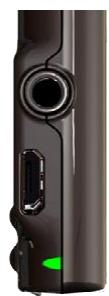
Sur le côté gauche de l'appareil :
- Prise casque : pour connecter un casque.
- Port USB : pour connecter votre ARCHOS à votre ordinateur en utilisant le cable USB (pour transférer des fichiers et charger la batterie). Voir Connexion de l'ARCHOS à un ordinateur.
Sous l'appareil :
- Lecteur de cartes Micro-SDHC (disponible sur certains modèles uniquement)
- Connecteurs accessoires : pour assurer une connexion avec la station DVR et d'autres accessoires ARCHOS. Voir Plug-ins et Accessoires ARCHOS.

HAUT-PARLEUR INTÉGRÉ
L'ARCHOS estirqé d'un seul haut-parleur situé sur le côte gauche de l'appareil.
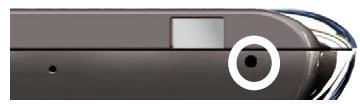
MICROPHONE
Le microphone se situe en dessous de l'appareil, sur le côté droit.
ACCÉLEROMÈTRE
L'ARCHOS estirqé d'un accéléromètre qui permet à l'écran de changer automatiquement d'orientation lorsque vous retournez l'appareil. Pour savoir comment configurer l'accéléromètre (étalonnage, orientation), voir : « Sons et Affichage »
RéCEPTEUR GPS INTÉGRÉ
Votre produit est doté d'un récepteur GPS intégré. Consultez le site www.archos.com pour obtenir une licence GPS et pour activer le GPS sur votre produit. Les cartes GPS et le DVD du logiciel fournis vous permettront d'installer le logiciel GPS et les cartes de votre choix sur votre produit.
BLUETOOTH
Votre ARCHOS intègre la technologie Bluetooth qui vous permet de vous connecter à d'autres types d'appareils Bluetooth. L'ARCHOS est compatible avec différents appareils Bluetooth tels que les casques Bluetooth stéreo A2DP. Notez que certains appareils Bluetooth ne sont pas compatibles avec ARCHOS. Pour savoir comment configurer la technologie Bluetooth sur votre apparéil, voir : « Connexions sans fil »
PIED
- Notre ARCHOS est équipé d'un pied, situé au dos de l'appareil.
- Sortez-le pour faire tener votre ARCHOS sur une surface plane et stable.
PREMIÈRE UTILISATION
RECHARGE DE LA BATTERIE
Avant d'utiliser votre ARCHOS pour la première fois, rechargez complètement sa batterie :
-
Connectez le cable USB fourni à l'ARCHOS et à un ordinateur en marche.
L'ARCHOS se met en marche et commence à se recharger : -
Le témoin lumineux de chargement est allumé pendant que la batterie est en charge. Il clignote lorsque la batterie est complètement chargée.
-
Un symbole représentant un éclair apparait sur l'icone de la batterie dans l'angle supérieur droit pendant que la batterie est en charge.
Vous pouvez également charger votre apparéil ARCHHOS sans ordinateur, et plusrapidement,gracé à DVR Station,Mini Dock ou Battery Dock,fournis en option(disponibles sur www.archos.com ou chez Media Club).Voir Plug-ins et Accessoires ARCHHOS.
LE BOUTON MARCHE/ARRÊT
- Appuyez sur le bouton et maintenez-le,enforcé pour allumer/eteindre votre ARCHOS. Reportez-vous à la Description de l'ARCHOS.
- Le tímoin lumineux vert s'allume lorsque l'appareil est mis sous tension. Lorsque l'appareil s'allume, attendez que les logos ARCHOS et Android™ apparaisent.
-
Lorsque l'ARCHOS est allumé, maintenez le bouton Marche/Arrêt enforcé pour afficher une fenêtre avec une liste d'options :
-
Mode Avion : coupe les connexions WiFi et Bluetooth.
- Mode Boutons : des boutons apparaisent sur le côte droit de l'écran. Ce mode s'avère utile dans certaines applications nécessitant l'utilisation de boutons.
- Arrêt complet : pour arrêter complètement votre apparéil.
L'ASSISTANT D'INSTALLATION
Lors de la première mise sous tension de l'ARCHOS, l'assistant d'installation vous aide à configurer les fonctions principales de l'appareil : langue, pays, heures, etc.
UTILISATION DE L'INTERFACE ARCHOS
DESCRIPTION DE L'INTERFACE
Barre supérieure de l'interface (varie selon l'écran sélectionné)

- Retour à l'écran Accueil
-
Icones de notification : déplacez la barre supérieure vers le bas pour faire apparaitre les messages de notification (le cas échéant).
-
Icones d'etat (étéat de la connexion WiFi et Bluetooth, niveau de la batterie, etc.)
- Retour à l'écran précédent
- Menu pour afficher des options de menu en fonction de l'écran en cours.
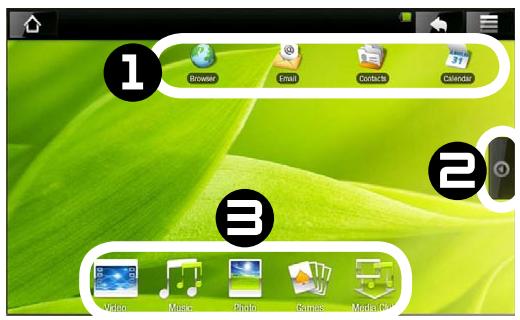
Écran d'accueil
-
Il s'agit des raccourcis Android™ par défaut (Navigateur Web, E-mail, Contacts, etc.). Sélectionnez une icône pour ouvrir l'application correspondante. Vous pouvez personnaliser l'écran d'accueil en ajoutant/supprimant des raccourcis et des widgets, en modifier le fond d'écran, etc.
-
Onglet Applications : touchez cette icône pour faire apparaitre toutes les applications Android™ installées sur votre ARCHOS (jeux, outils divers, etc.). Vous pouvez les copier sur l'écran d'accueil en appuyant sur leurs icônes respectives et en les maintainant enfoncées. Vous pouvez obtenir davantage d'applications Android™ sur Internet.
- Icones Multimédia : Appuyez sur l'une de ces icones (ex : Video) puis sélectionnez la fonction de sous-menu souhaitation. Ces 5 éléments ne peuvent pas'être séparés les uns des autres et peuvent uniquement être placés en bas de l'écran.
Écran d'accueil étendu
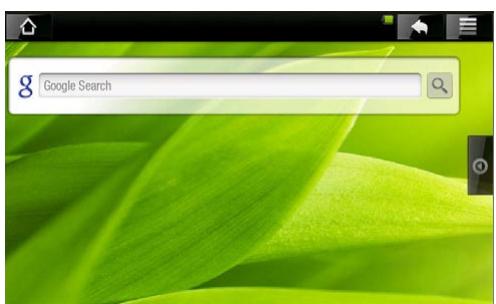
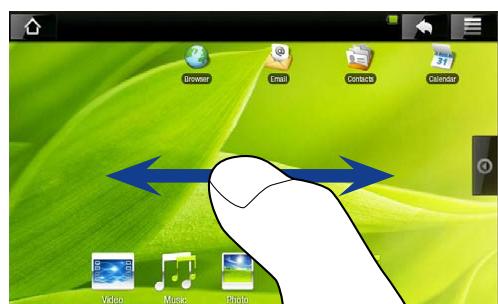
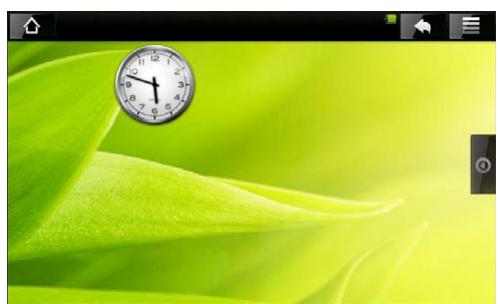
Glissez horizontally技术支持e doigt sur l'ecran pour atteindre le volet gauche ou droit de l'écran d'accueil étendu.
Personnalisation des éléments de l'écran d'accueil
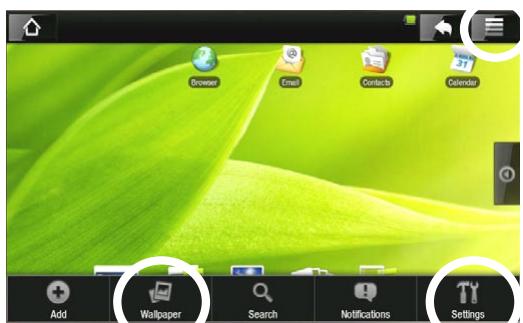
- Pour ajouter un élément de l'écran d'accueil (raccourcis, widgets, etc.), placez votre doigt sur l'écran à un emplacement vide puis désisissez dans la liste. Vous pouvez également appuyer sur l'icone Menu et selectionner Add [Ajouter] + en bas de l'écran.
- Pour déplacer un élément de l'écran d'accueil, placez votre doigt dessus jusqu'à ce qu'il s'élargisse puis déplacez-le vers l'emplacement souhaité et relâchéz-le.
- Pour supprimer un élément de l'écran d'accueil, placez votre doigt dessus, déplacez-le vers la corbeille (lorsque vous tenez un élément, l'onglet Applications à droite de l'écran se transforme en corbeille) puis relâchez-le.
Modification du fond d'écran
Dans l'écran d'accueil, sélectionnez l'icone Menu. Une liste d'options apparaît en bas de l'écran. Touchez Wallpaper [Fond d'écran] puis faites un choix dans la liste.
Modification des paramètres
Dans l'écran d'accueil, sélectionnez l'icone Menu, sélectionnez Settings [Paramètres] etCHOISSEZ une catégorie : Wireless Controls [Connexions sans fil], Sound & Display [Sons et Affichage], Date & Time [Date et heures], etc. Pour en savoir plus sur les différents paramètres, voir : Paramètres principaux.
UTILISATION DE L'ÉCRAN TACTILE
Votre ARCHOS est équipé d'un écran tactile. Vous trouvez ci-dessous une description des principales zones de l'écran tactile ainsi que quelques conseils d'utilisation.
Principales actions de l'écran tactile
- Dans les différentes applications, vous pouze remonter d'un niveau dans l'interface en touchant l'icone Retour (dans l'angle supérieur droit de l'écran).
- Où que vous soyez dans l'interface, vous pouze revenir directement à l'écran d'accueil en touchant l'icone Accueil (dans le coin supérieur gauche de l'écran).
- Pendant la lecture d'une video ou d'une chanson, vous pouvez suspendre/reprene-dre la lecture en touchant l'icone Pause / Lecture
Autres actions de l'écran tactile


- Lorsque vous regardez une video ou écoutez de la musique, vous pouvez toucher la barre de progression pour atteindre directement le passage voulu. Vous pouvez également utiliser votre doigt pour faire glisser le curseur de la barre vers un autre endroit précis de la video ou de la chanson.
- De la même manière, lorsqu'un écran présente une barre de volume, vous pouvez déplacer le curseur afin de définir votre réglage.
-
Dans les différents navigateurs (Fichiers, Musique, Video, Photo, etc.), vous pouze déplacer la barre de défilament vers le haut ou le bas pour parcourir la liste de fichiers. Vous pouze également la faire défilier plus rapidement en appuyant au-dessus ou en dessous du curseur de la barre de défilament.
-
Dans le navigateur Web, vous pouvez faire défilier la page vers le haut et le bas en touchant la page et en la déplacant vers le haut ou vers le bas (veillez toutefois à ne pas toucher de lien!).
PRECAUTIONS D'UTILISATION
Votre apparéil ARCHOS est un produit électronique qui doit être traité avec soin :
- Évitez les choses ou les vibrations.
- Ne le soumettez pas à la chaleur et voirlez à ce qu'il reste ventilé (particulièrement lorsqu'il est connecté à un ordinateur).
- Tenez-le à l'écart de l'eau et des emplacements trop humides.
- Tenez-le à l'écart de champs electromagnétiques puissants.
- Ne l'ouvre jamais. Il ne contient aucune piece réparable par l'utilisateur. L'ouverture de l'appareil provoquerait l'annulation immédiate de la garantie.
UTILISATION DU NAVIGATEUR DE FICHIERS
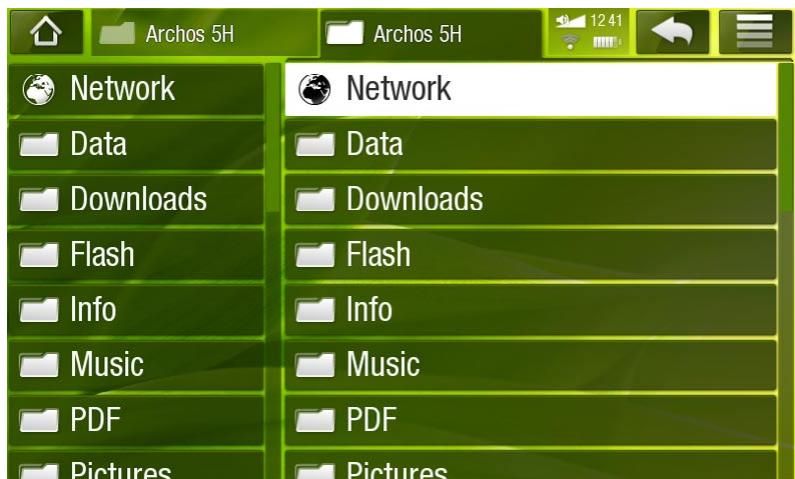
Le navigateur de fichiers ARCHOS permet d'explorer le système de fichiers de votre mémoire interne ARCHOS. À l'écran Accueil, touchez l'onglet des applications sur le côté droit de l'écran et touchez File manager [Fichiers] pour entraîr dans l'explorateur de fichiers.
Vous verrez alors deux panneaux :
- Celui de gauche permet d'explorer la mémoire interne de votre apparéil.
- Celui de droite permet de copier ou de déplacer des fichiers et des dossiers (voir la section Copie et transfert de fichiers ou de dossiers).
À propos de votre mémoire interne ARCHOS
Ne supprimez ni ne renommez JAMAIS les dossiers originaux : Music, Pictures, Video, Playlists, etc. Les icones de l'écran d'accueil (Video [Védo], Music [Musique], Photo [Photo]...) conduisent directement à ces dossiers et elles peuvent ne plus fonctionner correctement si ces derniers sont supprimés ou renommés.
NAVIGATION
COMMANDES DE L'ÉCRAN TACTILE
- Vous pouvez déplacer la barre de défilament vers le haut et vers le bas de la liste.若您 pouvez également la faire défiler plus rapidement en appuyant au-dessus ou en dessous du curseur de la barre de défilament.
- Pour ouvrir un fichier ou un dossier, touchez-le pour le selectionner puis touchez-le à nouveau.
- Pour basculer entre les panneaux gauche et droit, touchez directement le panneau que vous souhaitez selectionner.
- Pour afficher les options de menu disponibles, touchez l'icone Menu
- Vous pouvez revenir au niveau précédent de l'interface en touchant l'icone Retour. Où que vous soyez dans l'interface, vous pouze revenir directement à l'écran d'accueil en touchant l'icone Accueil.

OPTIONS DU MENU FILE BROWSER [NAVIGATEUR DE FICHIERS]
Notez que certaines des options de menu ci-dessus peuvent ne pas apparaitre si elles ne sont pas disponibles pour le fichier ou le dossier selectionné.
Info [Infos]
- affiche une boîte de dialogue avec les informations sur le fichier sélectionné.
Select mode [Mode de sélection]
- active le mode de sélection qui permet de sélectionner les dossiers et les fichiers que vous souhaitez copier, déplacer ou supprimer en activant simplement leurs cases à cocher (qui apparaissent à gauche des dossiers/fichiers). Sélectionnéz Navigation mode [Mode de navigation] pour désactiver le mode de sélection et returner à navigateur de fichiers classique.
Create folder [Créer un dossier]
- creé un dossier à cet emplacement.
- vous doivent alors entraire un nom de dossier avec le clavier virtuel (voir la section : Utilisation du clavier virtuel.
File Management [Gestion des fichiers]
- Rename [Renommer]: permet de modifier le nom du fichier ou du dossier sélectionné à l'aide du clavier virtuel. Voir la section : Utilisation du clavier virtuel.
- Delete [Supprimer]: permet de supprimer le fichier ou le dossier sélectionné (avec tout son contenu). Un écran de confirmation apparait.
Copy [Copier]
- Copy [Copier]: permet de copier le fichier ou le dossier sélectionné à l'emplacement défini dans l'autre panneau du navigateur.
- Copy all files [Copier tous les fichiers] : permet de copier tous les fichiers du dossier actuel à l'emplacement définis dans l'autre panneau du navigateur.
- Move [Déplacer]: permet de déplacer le fichier ou le dossier sélectionné à l'emplacement défini dans l'autre panneau du navigateur.
COPIE ET DÉPLACEMENT DE FICHIERS ET DE DOSSIERS
- Dans le panneau gauche, Sélectionnéz le fichier/dossier à copier ou déplacer.
- Dans le panneau droit, accededz à l'emplacement où vous souhaitez copier le fichier/dossier.
- Revenez au panneau gauche, Sélectionnez l'option de menu Copy [Copier] puis choisissez Copy [Copier], Copy all files [Copier tous les fichiers] ou Move [Déplacer], selon l'action à effectuer.
Vous pouvez également utiliser l'option de menu Select Mode [Mode de sélection], ce qui permet de sélectionner les dossiers et les fichiers que vous souhaitez copier, déplacer ou supprimer en activant simplement leurs cases à cocher (qui apparaissent à gauche des dossiers/fichiers).
UTILISATION DU CLAVIER VIRTUAL
Le clavier virtuel est une interface permettant de saisir du texte, par exemple pour rénommer un fichier ou un dossier ou lorsque vous souhaitez donner un titre à une liste musicale que vous venez de créé.
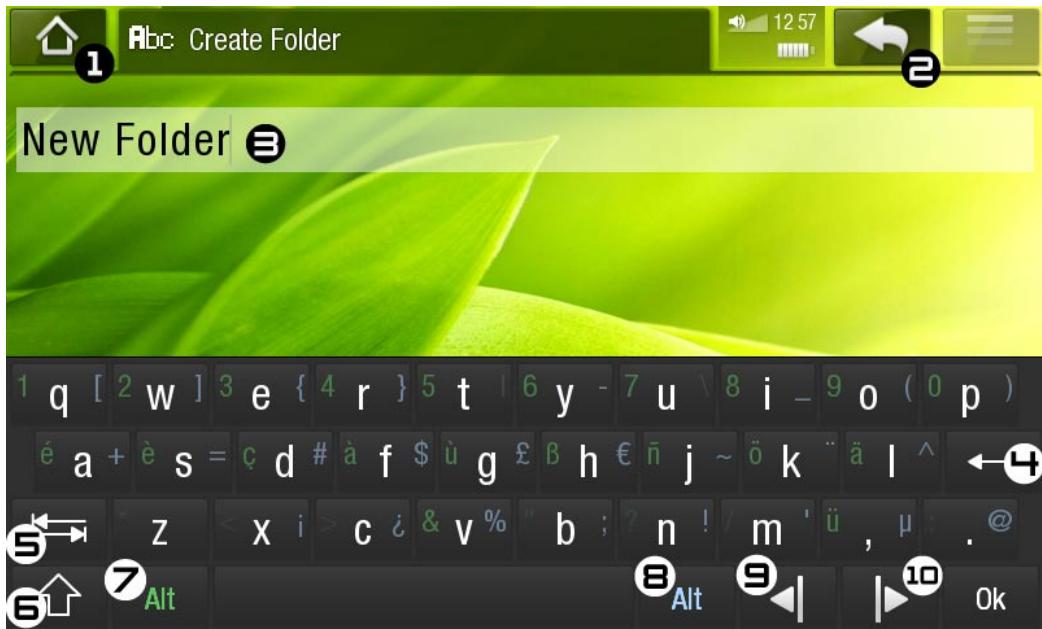
- Le clavier virtuel varie en fonction de votre emplacement au sein de l'interface.
-
Si une touche est transparente,ILA signifie qu'elle est désactivée.
-
Icône Accueil
- Icône Retour
- Nom actuel du fi-chier/dossier
- Effacer le caractère avant le curseur
- Touche de tabulation
- Touche MAJ
- Touche Alt verte : active/ désactive les fonctions secondaires des touches de couleur verte.
- Touche Alt bleue :active/ desactive les fonctions secondaires des touches de couleur bleue.
- Déplace le curseur d'un caractère vers la gauche
- Déplace le curseur d'un caractère vers la droite
COMMANDES DE L'ÉCRAN TACTILE DU CLAVIER
- Pour saisir un caractère, appuyez sur la touche correspondante.
- Pour quitter le clavier sans sauvégarder, touchez l'icône Retour (reportez-vous au n° 2).
- Lorsque vous âtes satisfait du nom, appuyez sur la touche OK pour l'enregistrer et quitter le clavier. Un écran de confirmation apparait.
ÉTABLISSEMENT D'UNE ConnexION WIFI
Lorsque vous n'avez pas besoin des connexions WiFi ou Bluetooth, n'oubliez pas de les désactiver afin d'économiser l'énergie de la batterie.
Avant tout, vous avez besoin de configurer un réseau WiFi. Pour que cette procédure fonctionne, vous devez vous trouver dans une zone WiFi qui vous permettra de vous connecter au réseau en question. Chaque fois que l'ARCHOS se trouve dans un réseau que vous avez déjà configuré une fois, il tentera d'établier une connexion.
COMMENT AMÉLIORER LA RÉCEPTION WIFI
Afin d'améliorer la réception WiFi de votre apparéil, évitez demettre les doigts devant la zone de l'anseenneWiFi (zone en rouge sur l'imagesuivante).
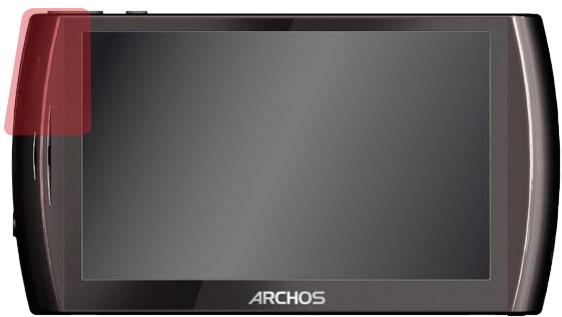
ACTIVER L'INTERFACE WIFI
Avant de lancer une application Internet comme le navigateur Web ou la TV Web, vous doivent tout d'abord activer WiFi et configurer un réseau WiFi :
- Allez à l'écran Accueil, touchez l'icone Menu由此 fais Sélectionnez Settings [Paramètres] T!
- Dans l'écran Settings [Paramètres], Sélectionné Wireless Controls [Connexions sans fil].

- Si le réseau WiFi est inactif, touchez la ligne Wi-Fi pour l'activer. Sélectionnez ensuite Wi-Fi Settings [Paramètres Wi-Fi]. L'ARCHOS va automatiquement rechercher des réseaux WiFi disponibles et les afficher en bas de l'écran.
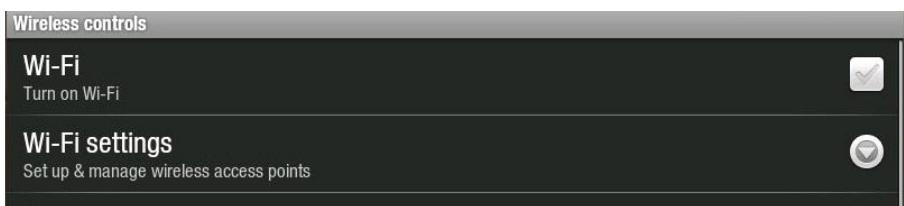
- Lorsque le réseau WiFi est activé, l'ARCHOS se connecte automatiquement à vos réseaux configurés lorsqu'ils se trouvent à portée.
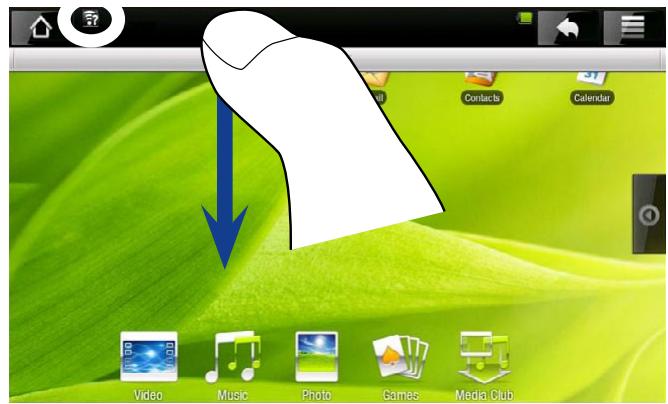
- Si l'ARCHOS trouve un réseau qui n'a jamais été configuré, il affiche une icone de notification dans l'angle supérieur gauche de l'interface. Déplacez la barre supérieur vers le bas pour afficher le message de notification et touche-le pour afficher les réseaux WiFi.
LISTE DES RÉSEaux DISPONIBLES
- La liste des réseaux disponibles affiche tous les réseaux sans fil à portée de votre apparéil.
- La liste est constamment mise à jour automatiquement.
-
Touchez le réseau auquel vous souhaitez vous connecter, introduisez les informations* réseau souhaitées puis touchez Connect [Se connecter]. Voitre ARCHOS va à présent tenter d'étabrir une connexion avec ce point d'accès WiFi en utilisant les paramètres réseaux saisis.
-
Pour des points WiFi d'accès gratuite, inutile d'insérer d'informations spécifiques. Pour les reseaux sécurisés, vous aurez besoin d'une clé (une série de chiffres et/ou lettres) du type WEP, WPA ou WPA2 ou vous devrez dispose d'un point d'accès WiFi utilisant la norme de protection WiFi WPS (WiFi Protected Setup). Vérifiez auprès de l'administration du réseau WiFi les paramètres de connexion exacts nécessaires.
CONNEXION AVANCÉE
- Pour rechercher manuellement des réseaux WiFi disponibles, sur l'écran Wi-Fi Settings [Paramètres Wi-Fi] touchez l'icone Menu 🏪 puis touchez Scan [Rechercheer].
- Si le réseau WiFi auquel vous souhaitez vous connecter n'apparait pas dans la liste, touchez Add a Wi-Fi network [Ajouter un réseau Wi-Fi]. Introduisez les paramétres nécessaires puis touchez Save [Enregistrer].
- Pour acceder aux paramètres réseau avancés (Regulatory domain [Domaine régulateur], IP address [Adresse IP], etc.), touchez l'icone Menu qui est fais le plus tardé.
- Advanced [Avancés]. D'autres paramètres apparaissent : les informations requises sont disponibles auprès de l'administrateur du réseau.
FUNCTIONS INTERNET ET WIFI
Avant de lancer une application Internet, assurez-vous que le WiFi est activé sur votre apparéil et que vous étés connecté à un réseau WiFi.
- Pour plus d'informations sur la manière de se connecter à Internet, voir : Établissement d'une connexion WiFi.
NAVIGATION SUR INTERNET
LANCEMENT DU NAVIGATEUR WEB
Dans l'écran d'accueil, Sélectionnez l'icone du Navigateur. Vous pouvez également acceder au navigateur Web en touchant l'onglet Applications à droite de l'écran.
- Si vous étés déjà connecté à un réseau, le navigateur Web s'ouvre simplement et il ne vous reste plus qu'à naviguer sur Internet.
- Remarque : tous les réseaux sans fil n'offrent pas un accès à Internet. Certains types de configuration WiFi ne relient que des ordinateurs entre eux, sans étabir de connexion à Internet.
Si l'heure et la date ne sont pas régles correctement, il est possible que vous ne quissiez pas acceder à certaines pages Web (voir : Date & Time [Date et heures]).
UTILISATION DU NAVIGATEUR WEB
- Utilisez votre doigt pour faire défiler la page Web active horizontally ou verticallement. Pour ouvrir un lien, il vous suffit de le toucher.
- Vous pouvez ouvoir plusieurs pages Web à la fois, les visualiser en même temps sur l'écran puis en touchez une pour l'afficher en plein écran.
- Pour revenir à la page précédente, touchez l'icone Retour
- Pour afficher les options de menu disponibles, touchez l'icone Menu
- Pour revenir directement à l'écran d'accueil, touchez l'icone Accueil
- En fonction de l'emplacement du navigateur Web auquel vous vous trouvez, toucher un élément de manière prolongée vous donnera accès à davantage d'options.
- Pour replir un champ de texte, touchez le champ puis utilisez le clavier virtuel pour y saisir les informations nécessaires.

OPTIONS DE MENU DU NAVIGATEUR WEB
Go [Aller à]
- permet de saisir l'adresse d'un site Internet que vous aimeriez consulter. Saisissez l'adresse à l'aide du clavier virtuel. Sélectionnez Go [Aller à] pour afficher le site Internet dans la fenêtre active.
Bookmarks [Favoris]
-
permet d'ouvrir le gestionnaire de Bookmarks [Favoris]. Trois onglets s'affichent : Bookmarks [Favoris], Most visited [Les plus visités] et History [Historique].
-
Bookmarks [Favoris] : ce champ affiche la liste des signets. Il vous suffit de toucher l'un d'eux pour l'ouvrir de la fenêtre active. Touchez un signet de manière prolongée pour acceder à plusieurs options (modifier, renommer, supprimer, etc.). Pour ajouter un nouveau signet, vous pouze toucher Add bookmark [Ajouter aux favors] et selectionner le nom et l'adresse de votre signet ou vous pouze utiliser l'icone Menu qui vous permettra d'ajouter un signet à la dernière page consultée.
-
Les deux autres onglets permettent d'acceder à vos sites Most visited [Les plus visités] et à votre History [Historique]. Dans l'onglet History [Historique], l'icone Menu « vous permet d'effacer l'historique.
New window/Windows [Nouvelle fenêtre/Fenêtres]
- permet d'ouvrir de nouvelles fenêtres. Lorsque plusieurs fenêtres sont ouvertes, touchez Windows [Fenêtres] pour les afficher en même temps à l'écran. Il vous suffit de toucher l'une des petites fenêtres pour l'afficher en plein écran.
Refresh [Actualiser] / Stop [Arrête]
-
permet d'interrompree le chargement d'une page Internet, si elle est en train de se charger à ce moment-là.
-
permet d'actualiser la page Internet active; si son chargement est terminé.
Forward [Suivant]
- passer à la page suivant parcourue précédemment.
More [Plus]
- donne accès à d'autres options (Find on page [Recherche sur la page], select text [Sélectionner le texte], Page info [Infos sur la page], Downloads [Télécharges], Settings [Paramètres])
Veuillez notes que certaines fonctions Internet nécessitant des plug-ins spéciaux, ou des contrôleux ActiveX, peuvent ne pas fonctionner avec cette version spéciale du navigateur Internet.
![ARCHOS 5IT 50060 - More [Plus] - 1](/content/2024/12/306306/images/dce9beb6e377215f12e0427edaa619d2f0f9e48aa1fe7bb169e54877c8eef7c5.jpg)
LECTURE DES FICHIERS MULTIMÉDIAS PARTAGÉS DE VÔTURE PC (UPNP)
- Lorsqu'il est connecté à votre réseau WiFi privé, votre ARCHOS offre la possibilité de regarder, directement sur votre appariel, des fichiers multimédias partages (videos, musique ou photos) enregistrrés dans la bibliothèque Windows Media® de votre PC.
- Pour que ce soit réalisable, il vous faut une connexion WiFi et Lecteur Windows Media® 11 ou une version ultérieure installée sur votre PC*.
- Cette fonctionnalité s'avère particulièrement utile lorsque vous audiothèque et votre videothèque sont importantes et occupt trop d'espace sur la mémoire interne de votre ARCHOS.
L'ARCHOS utilise la norme UPnP (Universal Plug-and-play) pour transférer les fichiers multimédias partages à partir de la bibliothèque Windows Media® de votre PC.
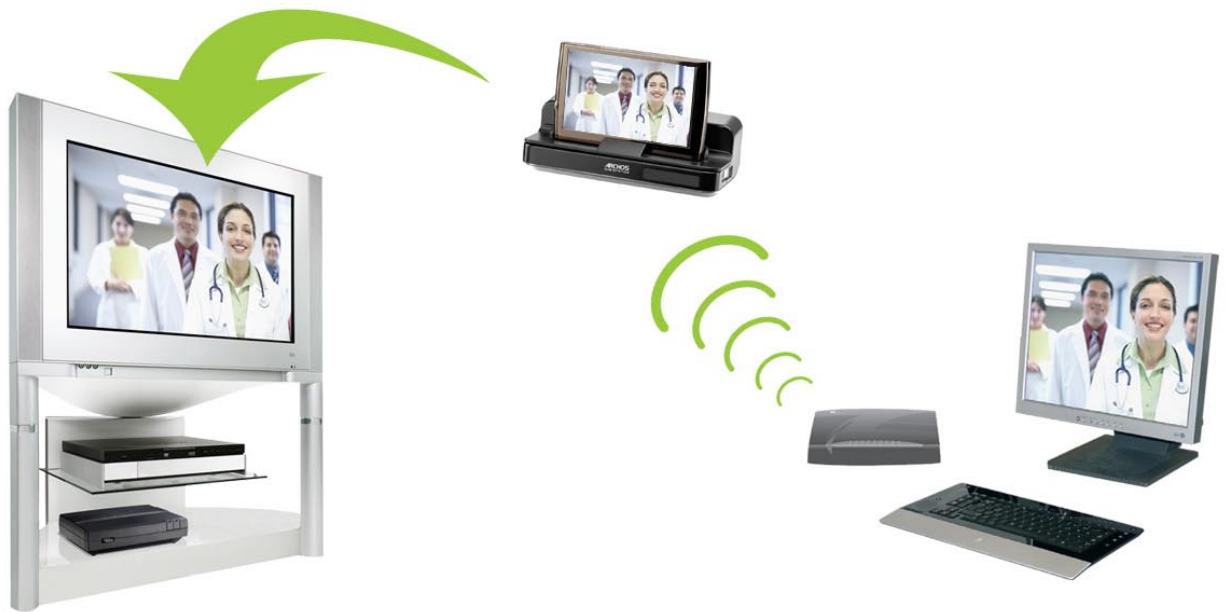
Transfert de l'une des videos partagées de votre PC et affichage de la vente sur votre téléviseur
Si vous ne pouvez pas installer Lecteur Windows Media® 11 ou une version ultétrieure, vous pouvez acceder aux fichiers de votre PC et les transférer à partir du navigateur de fichiers de l'ARCHOS. Reportez-vous à Navigation dans le contenu d'autres ordinateurs du réseau.
CONFIGURATION DES OPTIONS DE PARTAGE DE LECTEUR WINDOWS MEDIA®
- Connectez l'ARCHOS à votre réseau WiFi (voir Établissement d'une connexion WiFi).
- Connectez votre PC à ce même réseau WiFi et démarrez Lecteur Windows Media®, version 11 ou ultérieure.
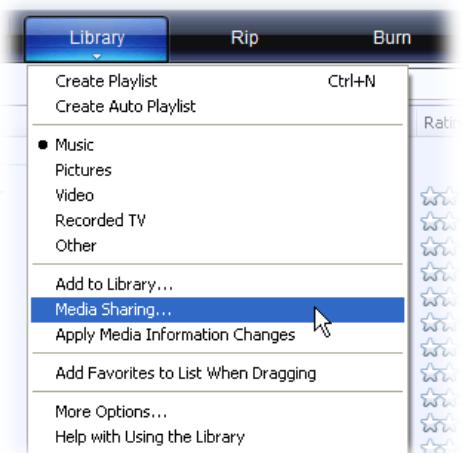
- Cliquez sur l'onglet Library [Bibliothèque] et sélectionnez Media sharing... [Partage des fichiers multimédias...]
-
Cochez la case Share my media to [Partager mes fichiers multimédias dans] et cliquez sur OK. L'icone ARCHOS devrait apparaitre dans la fenêtre, accompagnée d'un symbole de mise en garde*.
-
ATTENTION : la première fois que vous configurez vos options de partage, il est possible que l'icône ARCHOS ne s'affiche sur votre PC qu'après quelques minutes.
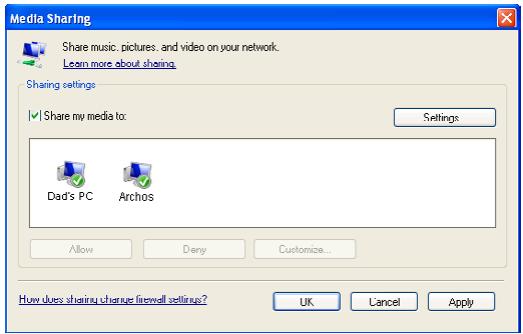
- Sélectionnez l'icone ARCHOS et cliquez sur le bouton Allow [Autoriser].
- Pour modifier vos paramètres de partage, cliquez sur Settings [Paramètres]. Vous pouvez, par exemple, saisir un nom pour vos fichiers multimédias partages. Vous verrez alors ce nom apparaitre sur votre ARCHOS. Cliquez sur OK pour enregistrer les modifications.
- Cliquez sur OK pour fermer la fenêtre Media Sharing [Partage de fichiers multimédias].
- Vous pouvez maintainant fermer Lecteur Windows Media® etCOMMencer à visionner les fichiers multimédias partages de votre PC directement sur votre ARCHOS (voir section suivante).
LECTURE DE VOS FICHIERS MULTIMÉDIAS PARTAGÉS SUR L'ARCHOS
Votre PC doit être connecté au même réseau WiFi que votre ARCHHOS. Vous doivent également avoir configuré les options de partage de Lecteur Windows Media® (voir la section précédente).
- Sur l'écran d'accueil de l'ARCHOS, touchez les icônes Video, Musique ou Photo et Sélectionnez Network [Réseau].
- Touchez Network 'UPnP' [Réseau 'UPnP'] pour lancer la recherche d'appareils et d'ordinateurs partageant leurs fichiers multimédias sur le réseau WiFi.
-
Si vous avez nommé vos fichiers multimédias partages dans Lecteur Windows Media® Player, le nom saisi doit s'afficher. Ouvrez-le et vous verrez apparaitre toutes vos videos, chansons ou photos partageses.
-
Si vous étés en mode video, vous aurez alors accès à toutes les videos enregistrées dans la bibliothèque Windows Media® de votre PC.
- De même, les modes Musique et Photo vous permettront d'acceder à toute la musique/toutes les photos enregistrées dans la bibliothèque Windows Media® de votre PC.
Remarque : si vous possédez des fichiers video de très haute qualité, ceux-ci exigent que la connexion WiFi transfère les données à grande vitesse. Si votre ARCHHOS est éloigné de votre boîtier WiFi, il se peut que la connexion soit lente et, par conséquent, que certains fichiers video ne puissant pas être transférés de votre PC à l'ARCHOS et au téléviseur.
NAVIGATION DANS LE CONTENU D'AUTRES ORDINATEURS DU RÉSEAU
- Lorsque vous âtes connecté à un réseau Windows®, vous pouvez parcourir* les dossiers partages des autres ordinateurs du réseau à l'aide du navigateur de fichiers ARCHOS.
- Connectez l'ARCHOS à votre réseau WiFi (voir Établissement d'une connexion WiFi).
-
À l'écran Accueil, touchez l'onglet des applications sur le côté droit de l'écran et touchez File manager [Fichiers] pour entraire dans l'explorateur de fichiers. Dans le panneau gauche du navigateur, sélectionnez la première ligne de la liste (Network [Réseau]). Si vous appeareil est connecté à votre point d'accès WiFi, il se mettra à la recherche d'autres ordinateurs du réseau Windows®. Vous pouvez donc désirir un ordinateur et commencer à naviguer parmi ses fichiers partages.
-
Si l'ordinateur sur lequel se trouvent les fichiers partages dispose normalement d'un nom d'utilisateur et d'un mot de passer Windows®, vous devrez les saisir afin de pouvoir acceder au contenu des dossiers.
Grçé au double navigateur d'ARCHOS, vous pouvez dire des fichiers multimédias ou transférer n'importe quel fichier d'un ordinateur en réseau vers votre apparéil. Vous pouvez également transférer des fichiers de votre apparéil vers un dossier partagé accessible en écriture sur un ordinateur (reportez-vous à Copie et déplacement de fichiers et de dossiers).
Si l'interface WiFi n'est pas active ou si vous n'étés pas connecté à un réseau, l'appareil se mettra à la recherche de réseaux disponibles et se connectera à un réseau connu ou affichera une liste des réseaux disponibles pour que vous puissiez vous connecter à l'un d'eux.
LE MEDIA CLUB
Le Media Club vous permet d'acceder aux films, aux videos et à la musique depuis votre apparéil ARCHOS sans devoir utiliser votre ordinateur. Mieux encore, connectez votre ARCHOS à votre DVR Station fourni en option puis achetez ou louez du contenu video et musical sur votre télévision depuis le comfort de votre salon.
- Afin d'activer le Media Club, vous devez enregistrer votre produit en ligne directement sur votre ARCHOS via WiFi. Vous pouze également vous inscrite sur le site Web ARCHOS (www.archos.com/register).
- Assurez-vous d'avoir configuré votre ARCHOS sur un réseau WiFi (voir : Établissement d'une connexion WiFi).
- À l'écran d'accueil, Sélectionnez Media Club etCHOISSEZ une catégorie.
En fonction de la vitesse de votre connexion, vous avez la possibilité deCOMMencer à lore la video/chanton que vous avez achetée ou louée pendant qu'elle se télécharge. Les videos/chansons que vous obtenez sur le Media Club sont enregistrées dans les dos-siers Video / Music. Recherchenez Your dossier partenaire (AMC, Fnac, Cinema Now, etc.)
VISUALISATION DE LA TELEVISION SUR INTERNET
Pour pouvoir visionner plusieurs chaînes télé sur Internet sur votre ARCHOS, enregistrez votre apparéil.
- Connectez-vous tout d'abord à un réseau WiFi*.
- À partir de l'écran d'accueil, touchez l'icone Media Club puis selectionnez Web TV [Télévision Web].
- L'interface Web TV [Télévision Web] s'organise en catégories telles que Location [Emplacement], Genre [Genre], Favorites [Favoris], etc. Parcourez les catégories pour partager la chaine que vous souhaitez regarder.
* Pour plus d'informations sur la manière de se connecter à Internet, voir : Établissement d'une connexion WiFi.
-
La chaîne télé que vous avez sélectionnée apparait dans le lecteur video. La selec-tion de l'icone Menu Permet d'afficher plusieurs options.
-
Info [Infos]: permet d'afficher les informations concernant la chaîne de télévision.
- Add to favorites [Ajouter aux favoris] / Remove favorite [Supprimer des favoris]: permet d'ajouter la chaîneTV Web active dans les favors (ou de la supprimer des favors). Toutes vos chaînes TV Web favorites sont directement accessibles depuis Media Club > Web TV [TV Web] > Favorites [Favoris].
- Format : permet de changer la façon dont l'image est affichée.
- Sound [Son]: permet d'afficher l'écran des paramètres Sound [Son] (voir la section : Paramètres Sound [Son]).
ÉCOUTE DES STATIONS DE RADIO WEB
Afin de pouvoir écouter des milliers de stations de radio Web et différents podcasts dans le monde, vous devez enregistrer l'appareil.
- Connectez-vous tout d'abord à un réseau WiFi*.
- Sur l'écran d'accueil, touchez l'icone Media Club puis sélectionnez Web Radio [Radio Web].
- L'interface Web Radio [Radio Web] s'organise en catégories telles que Location [Emplacement], Genre, Most Popular Stations [Stations les plus populaires], etc. Parcourez les catégories pour trouver la station/le podcast que vous souhaitez écouter.
* Pour plus d'informations sur la manière de se connecter à Internet, voir : Etablissement d'une connexion WiFi.
-
La station de radio/le podcast que vous sélectionnez s'ouvre dans le lecteur de musique. La sélection de l'icone Menu permet d'afficher plusieurs options.
-
Info [Infos]: permet d'afficher les informations concernant la station de radio / le podcast.
- Add to favorites [Ajouter aux favors] / Remove favorite [Supprimer des favoris]: permet d'ajouter la station radio Web active dans les favors (ou de la supprimer des favors). Toutes vos stations de radio Web favorites sont directement accessibles depuis Media Club > Web Radio [Radio Web] > Favorites [Favoris].
- Sound [Son]: permet d'afficher l'écran des paramètres Sound [Son] (voir la section : Paramètres Sound [Son]).
LECTURE DE VIDÉOS
Dans l'écran d'accueil, touchez l'icone Video puis sélectionnez Internal Storage [Stockage interne] pour afficher toutes les videos et tous les dossiers stockés dans le dossier Video de votre apparéil.
Vous pouvez reprendre la lecture du dernier fichier video lu s'il a ete interrompu avant la fin.
NAVIGATION DANS VOS VIDÉOS
- Le navigateur Video [Védo] permet de naviguer dans le dossier Video de la mémoire interne de l'ARCHOS.
- Vous pouvez revenir au niveau précédent de l'interface en touchant l'icone Retour. Ou que vous soyez dans l'interface, vous pouze revenir directement à l'écran d'accueil en touchant l'icone Accueil.
LE NAVIGATEUR VIDÉO
- Le premier écran du mode video affiche toutes les videos et tous les sous-dossiers situés dans le dossier Video.
- Faites glisser votre doigt verticalément sur l'écran pour parcourir la liste.
- Touchez une video pour la sélectionner et une nouvelle fois pour la visionner.
- Si une vente se trouve dans un sous-dossier du dossier Video, ouvre le sous-dossier pour l'afficher.
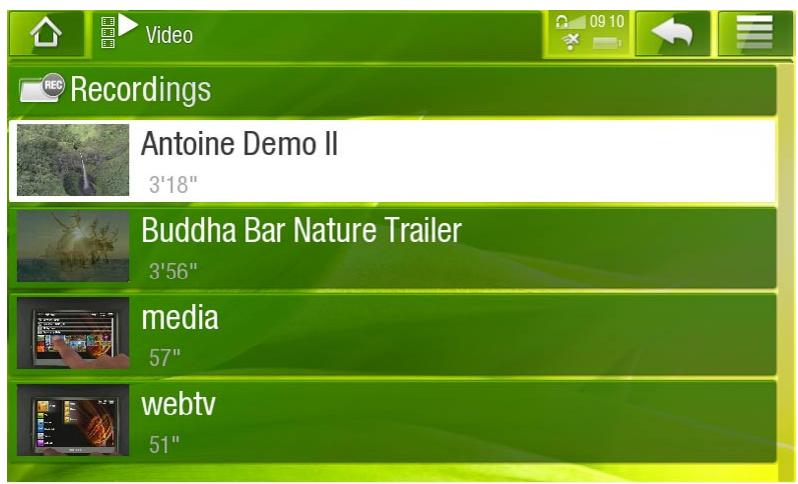
Dans le navigateur Video [Vidéo], chaque fichier video apparait sous la forme d'une miniature qui s'affiche à gauche du nom du fichier.

OPTIONS DE MENU DU NAVIGATEUR VIDÉO
Info [Infos]
- affiche une boîte de dialogue avec les informations sur le fichier video sélectionné.
File Management [Gestion des fichiers]
-
Rename [Renommer]: permet de modifier le nom du fichier video sélectionné à l'aide du clavier virtuel. Voir la section : Utilisation du clavier virtuel.
-
Delete [Supprimer]: permet de supprimer le fichier video sélectionné. Un écran de confirmation apparait.
Create Bookmark [Créer signet]
- create un raccourci (sur l'écran d'accueil dans le menu Video [Védo]) vers la réserve en surbrillance.
Bookmark [Signet]
- Résume [Reprise] : reprend la lecture de la video sélectionnée à partir du si-gnet.
- Clear [Effacer]: supprime le signet du fichier video sélectionné.
L'option Bookmark [Signet] apparait uniquement dans le menu si un fichier video compteant un signet est selectionné.
Search [Recherche]
- permet de rechercher un fichier video spécifique en saisissant quelques lettres ou un mot. Voir la section : Utilisation du clavier virtuel.
Settings [Paramètres]
- vous pouvez désigner d'afficher l'écran des paramètres du lecteur video (reportez-vous à : Paramètres du lecteur video) ou l'écran des paramètres Sound [Son] (reportez-vous à : Paramètres Sound [Son]).
LECTURE VIDÉO
Pour visionner une video, selectionnez-la puis ouvrez-la.
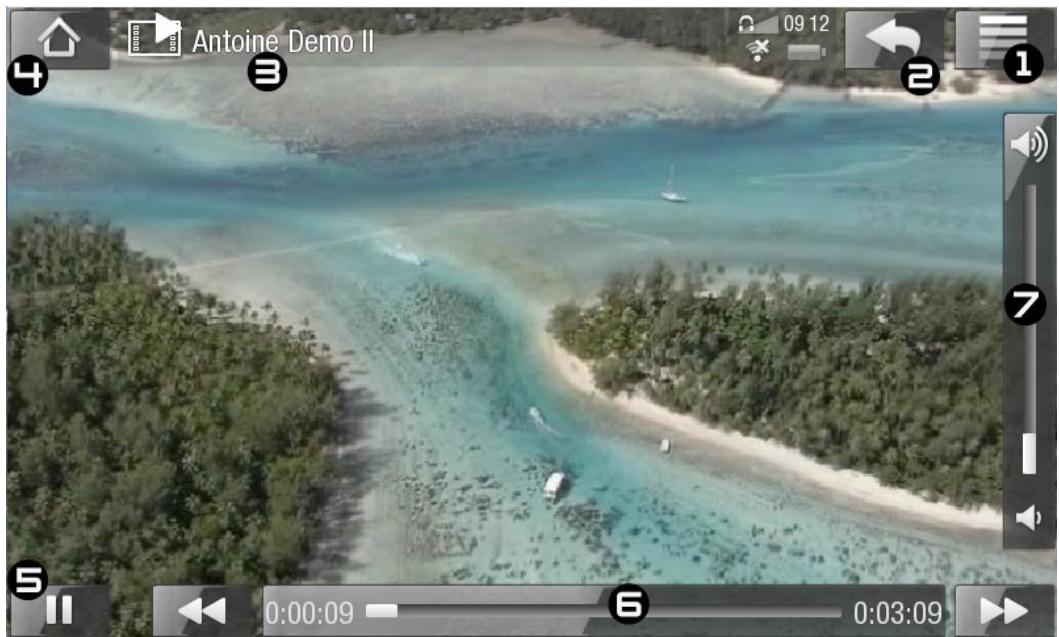
ÉCRAN DE LECTURE VIDÉO
- lçône Menu
- Icône Retour
- Nom du fichier video
- Icône Accueil
- Icône Lecture/Pause
- Barre de progression de la vente
- Niveau du volume
COMMANDES DE L'ÉCRAN TACTILE DE LA LECTURE VIDÉO
- Pour suspendre/reprene de la lecture de la video, touche l'icone Pause / Lecture (reportez-vous au n° 5 dans l'écran précédent).
- Pour afficher le menu en surimpression, touchez n'importe qu'elle partie de l'écran. Pour le faire disparaître, touchez-le une nouvelle fois.
- Vous pouvez toucher la barre de progression pour atteindre directement le passage voulu. Vous pouvez aussi utiliser votre doigt pour faire glisser le curseur de la barre vers un autre endroit précis de la video (voir n° 6).
- Vous pouvez également déplacer le curseur sur la barre de volume pour définir votre réglage (voir n° 7).
- Pour afficher les options de menu disponibles, touchez l'icone Menu (voir n° 1).
- Pour arrêtier la video et revenir au navigateur Video [Védo], touchez l'icône Retour (voir n° 2). Pour quitter le mode video et revenir directement à l'écran d'accueil, touchez l'icône Accueil (voir n° 4).

OPTIONS DU MENU LECTURE VIDEO
Info [Infos]
- affiche une boîte de dialogue avec les informations sur le fichier video actif.
Soundtrack [Piste audio] et/ou Subtitles [Sous-titres]
-permet de selectionner une autre piste audio*.
-permet de selectionner des sous-titres**.
- Uniquement si le fichier video contient plusieurs pistes.
**Uniquement si les sous-titres sont disponibles.
Format
-permet de changer la façon dont l'imagest affichee.
- Auto: ajusté la taille de la catégorie pour l'adapter au mieux à l'écran intégré (ou au télévisueur, avec DVR Station, Mini Dock ou Battery Dock, disponibles en option : voir Plug-ins et Accessoires ARCHOS).
- Full Screen [Plein écran]: agrandit l'image pour qu'elle replissse l'écran. Afin que l'image soit adaptée à l'écran de l'ARCHOS, il se peut que votre apparéil doive en couper des petites parties, probablement en haut et en bas.
- Maximized [Image maximisée] : agrandit l'image pour qu'elle replissse l'écran, en considérant que l'image dispose d'un rapport d'aspect de 2,35 avec des bandes noires en haut et en bas.
- Original: affiche l'intégrality de l'image dans son format original.
Speed [Vitesse]
-lit la video active au ralenti ou en acceléré.
- lorsque la lecture est reglee en pause ou au ralenti, vous pouvez avancer image par image, en utilisant la flèche pointant vers la droite.
Set [Appliquer]
- Bookmark [Signet]: place un signet au point de lecture de la réserve en cours. Seul un signet par fichier est autorisé.
- pour reprendre la lecture d'une video à partir d'un signet, affichez l'écran d'accueil depuis le menu Video [Video] et votre video avec signet apparait. Vous pouvez également afficher le navigateur Video [Video] etmettre en surbrillance le fichier video mis en signet. Sélectionnez l'option de menu Bookmark [Signet] puis désissez Resume [Reprene] (Clear [Effacer] supprime le signet de la video).
- Thumbnail [Miniature]: enregistre l'image actuelle comme nouvelle miniature du navigateur Video [Vidéo].
- Wallpaper [Fond d'écran]: l'image courante est définie comme image d'arrière-plan de votre apparéil.
Switch to TV out [Basculer vers la sortie TV]
- Si vous avez connecté l'ARCHOS à votre téléviseur par le biais de l'options DVR Station, Mini Dock ou Battery Dock, utilisez cette option pour passer de l'affiche LCD intégré de l'ARCHOS à l'écran de votre téléviseur.
Settings [Paramètres]
- vous pouvezCHOISIR d'afficher l'ecran des parametes du lecteur video (reportez-vous à : Parametes du lecteur video) ou l'ecran des parametes Sound [Son] (reportez-vous à : Parametes Sound [Son]).
PARAMÉTRES DU LECTEUR VIDÉO
- En mode video, vous pouvez acceder à l'écran des paramètres du lecteur video via l'option de menu Settings [Paramètres].
Utilisez les flèches pointant vers la gauche/droite pour modifier la valeur d'un paramètre.
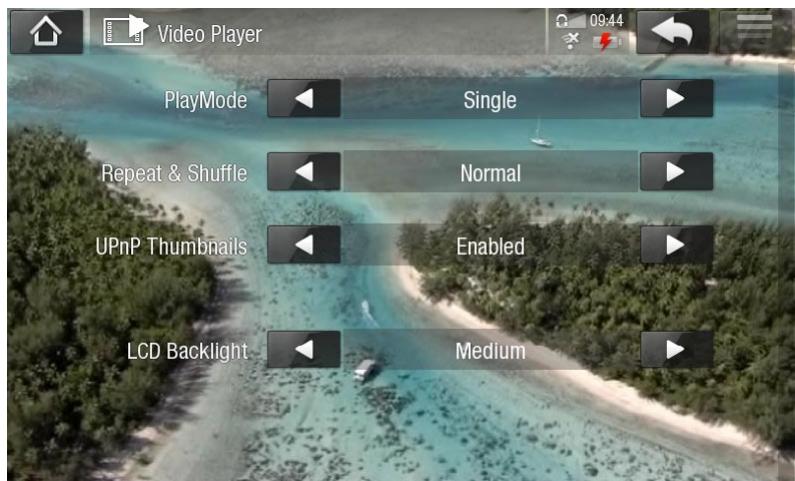
PlayMode [Mode de Lecture], Repeat & Shuffle [Répéter & Aléatoire]
- le tableau suivant explique la manière dont le lecteur video fonctionnera selon les paramétres que vous avez besoin dans PlayMode [Mode de Lecture] ET Repeat & Shuffle [Répéter & Aléatoire].
| PlayMode [Mode de Lecture] | Repeat & Shuffle [Répéter & Aléatoire] | Ce que le lecteur video peut faire... |
| Single [Un seul titre] | Normal | - lit le fichier video en cours puis s'arrête. |
| Repeat [Répéter] | - lit le fichier video actif en boucle. | |
| Folder [Dossier] | Normal | - lit chaque fichier video du dossier actif l'un après l'autre, puis s'arrêté. |
| Repeat [Répéter] | - lit chaque fichier video du dossier actif l'un après l'autre. Cette action se repète indéfiniment. | |
| Shuffle [Aléatoire] | - lit toutes les vidés du dossier actif de manière aléatoire. |
UPnP-Thumbs [Miniatures UPnP]
- Cela permet d'activer ou de désactiver les miniatures des videos tout en naviguant parmi les videos partagées de votre PC. Voir la section : Lecture des fichiers multimédias partages de votre PC (UPnP). Si vous désissez Disabled [Désactivé], vous pourrez naviguer plusrapidement parmi les videos partages de votre PC.
- ajusté le niveau de luminosité de l'écran.
IMPORTER DES VIDÉOS SUR VOTRE ARCHOS
ARCHOS Media Club you permit d'acheter ou de louver des vidéos directement à partir de votre ARCHOS, sans utiliser d'ordinateur. Voir la section : Le Media Club.
Il existe deux méthodes principales pour transférer les videos enregistrées sur votre ordinateur vers l'ARCHOS :
- Lecteur Windows Media®: copiez vos videos à l'aide de Lecteur Windows Media® 11 ou supérieur:
Utilisez Lecteur Windows Media® 11 ou une version supérieure (onglet Sync [Synchroniser]) pour synchroniser les fichiers video de votre ordinaire avec l'ARCHOS. Voir la section Placement de fichiers sur l'ARCHOS pour en savoir plus.
- Windows® Explorer: copiez et collez les fichiers video présents sur votre ordinaireur dans le dossier Video de votre ARCHOS.

ATTENTION : Pour pouvoir exécuter les deux méthodes de transfert de fichiers du PC à votre ARCHHOS, vous DEVEZ disposer de Lecteur Windows Media® 11 ou d'une version ultérieure installée sur votre ordinateur.
Pour découvertir comment connecter/déconnecter l'ARCHOS de votre ordinateur, consultez la section Transfert des fichiers.
CREATION DE FICHIERS VIDEO COMPATIBLES AVEC VOTRE ORDINATEUR
Si certaines de vos videos ne sont pas lisibles sur votre ARCHOS, il se peut que vous deviez les convertir dans un format compatible :
- Le plus simple est d'utiliser Lecteur Windows Media® 11 ou une version ultérieure pour transférer les videos sur votre ARCHOS. Lecteur Windows Media® convertit automatiquement la plupart des formats au format WMV, lisible par votre apparéil. Consultez les instructions qui figurent dans l'aide de votre logiciel Lecteur Windows Media® pour en savoir plus.
- Si vous ne souhaitez pas utiliser le Lecteur Windows Media®, une recherche sur Internet devrait vous permettre de tracer d'autres utilisaires adaptations.
LIRE LES VIDÉOS PARTAGÉES DE VOTRE PC (UPNP)
-
Lorsqu'il est connecté à votre réseau WiFi privé, votre ARCHHOS permet de visionner sur votre apparéil des vidés partagées enregistrées dans la bibliothèque Windows Media® de votre PC.
-
Pour ce faire, votre PC doit-disposer d'une connexionWiFi et de Lecteur Windows Media® 11 ou d'une version ultérieure*.
-
D'autres produits (logiciels) permettant de partager des fichiers multimédias à l'aide de la norme UPnP sont disponibles sur le marché.
-
L'ARCHOS utilise la norme UPnP (Universal Plug-and-play) pour transférer les vidés partagées depuis la bibliothèque Windows Media® de votre PC.
- Reportez-vous à : Lecture des fichiers multimédia partages de votre PC (UPnP).
Si vous ne pouvez pas installer Lecteur Windows Media® 11 ou une version ultétrieure, vous pouvez acceder aux fichiers de votre PC et les transférer à partir du navigateur de fichiers de l'ARCHOS. Reportez-vous à Navigation dans le contenu d'autres ordinateurs du réseau.
LECTURE DE MUSIQUE

Dans l'écran d'accueil, touchez l'icone Musique puis sélectionnez Internal Storage [Stockage interne] pour afficher toutes les chansons et tous les dossiers stockés dans le dossier Music de votre apparéil.
Vous pouvez reprendre la lecture du dernier fichier musical lu s'il a ete interrompu avant la fin.
- Vous pouvez utiliser deux modes d'affichage pour consulter vos morceaux : l'Audiothèque et le navigateur Musique.
- Vous pouvez revenir au niveau précédent de l'interface en touchant l'icone Retour à partir des deux modes d'affichage. À que vous soyez dans l'interface, vous pouvez revenir directement à l'écran d'accueil en touchant l'icone Accueil
Lorsque vous quittez l'écran de lecture de musique tandis qu'un morceau est en cours, sa lecture se poursuit en arrêté-plan. Cela vous permet de naviguer sur votre disque dur, de consulter vos photos ou d'acceder à Internet tout en écouteant de la musique. Vous pourrez acceder directement à l'écran de lecture des morceaux musicaux depuis la zone de notification. Pour arrêtier la chanson, touchez l'icône Pause à partir de l'écran de lecture de musique puis touchez l'icône Accueil.
L'AUDIOTHEQUE
- L'audiothèque (vue par défaut) présente votre musique classée par catégorie (Pochette, Artiste, Album, Genre, etc.) si vos fichiers musicaux contiennent ces balises d'informations relatives aux morceaux.
- Quand vous copiez de nouveauxorceaux sur l'ARCHOS, l'audiothèque est automatiquement mise à jour.
- Si certains de vos fichiers musicaux ne contiennent pas de balises, ils seront classés comme (Unknown) [Inconnu] dans l'audiothèque.
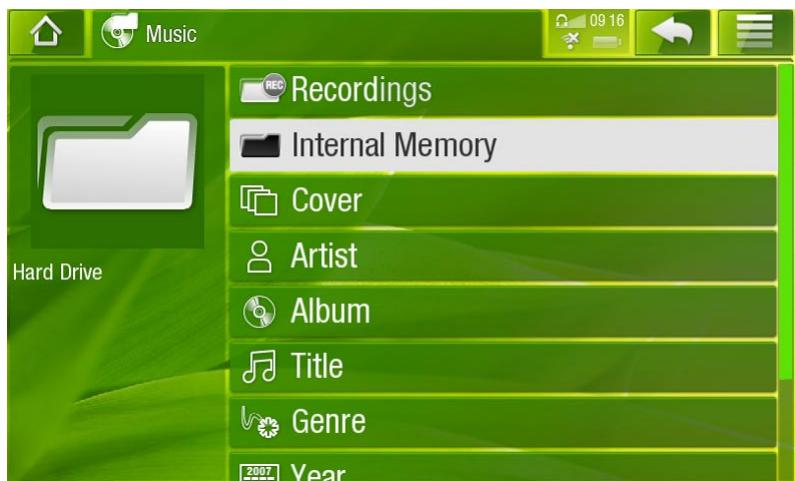
LE NAVIGATEUR MUSIQUE
- Le navigateur Musique permet de parcourir le dossier Music de la mémoire interne de votre apparéil.
- Pour l'utiliser, Sélectionnez Internal Memory [Mémoire interne] dans la vue initiale de l'Audiothèque.
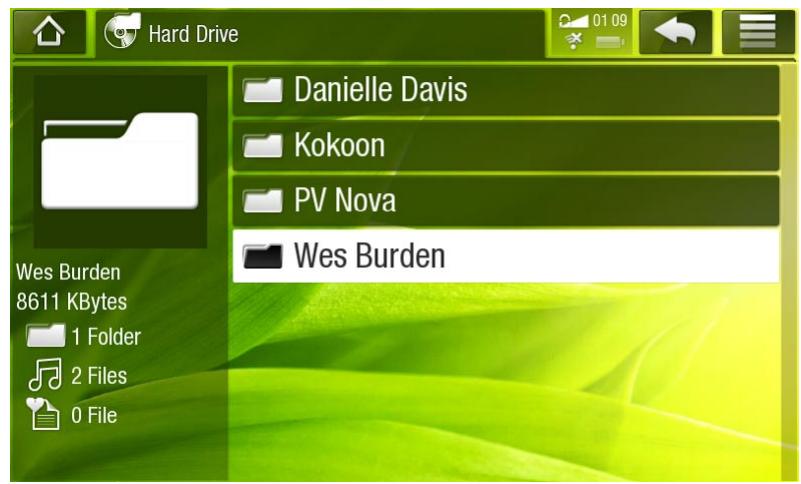

OPTIONS DU MENU DE L'AUDIOTHEQUE ET DU NAVIGATEUR MUSIQUE*
- Les options de menu disponibles varient en fonction du mode que vous désissiez (audiohéque ou navigateur Musique).
Info [Infos]
- affiche une boîte de dialogue avec les informations sur le fichier musical sélectionné.
Show playlist [Afficher la playlist]
- ouvre une fenêtre d'édition des listes de lecture sur la droite (reportez-vous à : Listes de lecture).
File Management [Gestion des fichiers]
- Rename [Renommer]: permet de modifier le nom du fichier musical sélectionné à l'aide du clavier virtuel. Voir la section : Utilisation du clavier virtuel.
- Delete [Supprimer] : permet de supprimer le fichier musical sélectionné. Un écran de confirmation apparait.
CreateBookmark [Créer signet]
- create un raccourci (sur l'écran d'accueil dans le menu Music [Musique]) vers la chanson, l'artiste, l'album, le dossier, etc. mis en surbrillance.
Bookmark [Signet]
- Résume [Reprise] : reprend la lecture de la chanson sélectionnée à partir du signet.
- Clear [Effacer]: supprime le signet du fichier musical sélectionné.
L'option Bookmark [Signet] apparait uniquement lorsqu'un fichier musical com- portant un signet est selectionné.
Search [Recherche]
- permet de rechercher un morceau spécifique en saisissant quelques lettres ou un mot. Voir la section : Utilisation du clavier virtuel.
Settings [Paramètres]
- vous pouvez désigner d'afficher l'écran des paramètres du lecteur audio (reportez-vous à : Paramètres du lecteur audio) ou à l'écran des paramètres Sound [Son] (reportez-vous à : Paramètres Sound [Son]).
LECTURE AUDIO
- Glissez votre doigt verticalément sur l'écran pour parcourir la liste.
- Touchez une chanson pour la sélectionner et touchez-la à nouveau pour l'écouter.
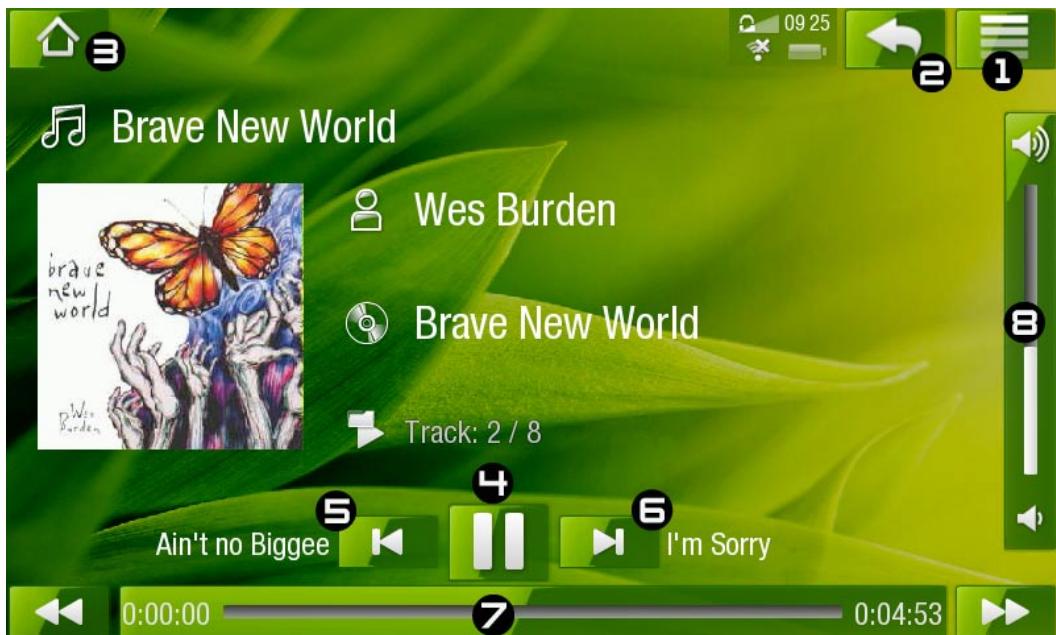
ÉCRAN DE LECTURE DE MUSIQUE
- lçône Menu
- Icône Retour
- Icône Accueil
- Icône Lecture/Pause
- Morceau précédent
- Morceau suivant
- Barre de progression
- Niveau du volume
COMMANDES DE L'ÉCRAN TACTILE POUR LA LECTURE AUDIO
- Pour suspendre/reprene de la chanson, touche l'icone Pause / Lecture (voir point n° 4 de l'écran précédent).
Pour écouter la chanson précédente/suivant, touchez / (n° 5 ou 6). - Pour naviguer parmi vos chansons tout en écoutant votre musique, il suffit de toucher l'icone Retour. Cette action vous emmène dans l'audiothèque ou l'écran du navigateur à partir duquel vous avez lancé la chanson en cours (reportez-vous au n° 2).
-
Vous pouvez toucher la barre de progression pour atteindre directement le passage souhaité. Vous pouvez aussi faire glisser le curseur de la barre vers un autre endroit précis de la chanson (reportez-vous au n° 7).
-
Vous pouvez également déplacer le curseur sur la barre de volume pour définir votre réglage (voir n° 8).
- Pour afficher les options de menu disponibles, touchez l'icone Menu (voir n° 1).
- Pour revenir directement à l'écran d'accueil, touchez l'icone Accueil (reportez-vous au n° 3).
Lorsque vous quittez l'écran de lecture de musique tandis qu'un morceau est en cours, sa lecture se poursuit en arrêté-plan. Cela permet de naviguer sur votre disque dur, de consulter vos photos ou d'acceder à Internet tout en écouteant de la musique. Vous pourrez acceder directement à l'écran de lecture des morceaux musicaux depuis la zone de notification. Pour arrêté la chanson, touchez l'icone Pause à partir de l'écran de lecture de musique puis touchez l'icone Accueil.

OPTIONS DU MENU LECTURE AUDIO
Info [Infos]
- affiche une boîte de dialogue avec les informations sur le fichier musical actif.
Set bookmark [Insérer un signet]
- place un signet au point de lecture de la chanson en cours. Seul un signet par fichier est autorisé.
- pour reprendre la lecture d'une chanson à partir d'un signet, affichez l'écran d'accueil depuis le menu Music [Musique] et votre chanson avec signet apparait. Vous pouvez également aller dans votre audiothèque ou afficher le navigateur Musique etmettre la chanson en surbrillance. Sélectionnez l'option de menu Bookmark [Signet] puis choisissez Resume [Rependre] (Clear [Effacer] supprimera le signet de la chanson).
Set rating [Attribuer une note]
- permet d'attribuer une note à la chanson en cours (comprise entre 1 et 5) ou de supprimer la note (aucune).
Switch to TV out [Basculer vers la sortie TV]
- Si vous avez connecté l'ARCHOS à votre TV via un DVR Station, Mini Dock ou Battery Dock fourni en option, utilisez cette option pour passer de l'affichage LCD intégré de l'ARCHOS à l'écran de votre poste de télévision.
Settings [Paramètres]
- vous pouvezCHOISIR d'afficher l'écran des paramètres du lecteur audio (reportez-vous à la section suivante) ou l'écran des paramètres Sound [Son] (reportez-vous à : Paramètres Sound [Son]).
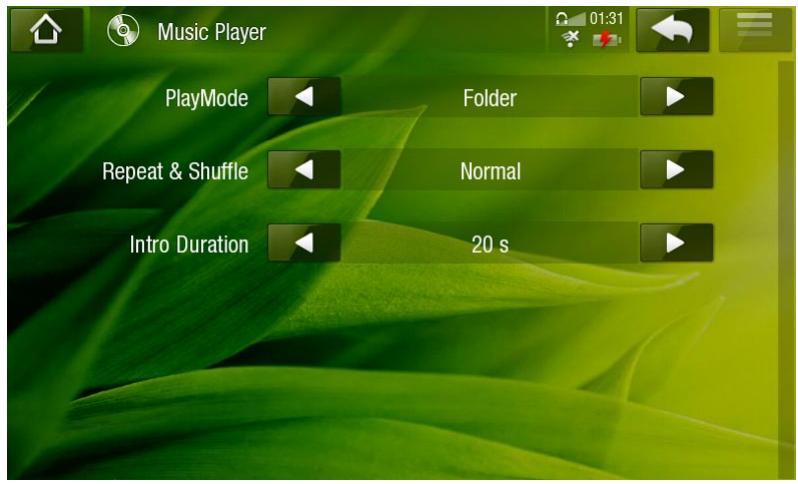
PARAMÉTRES DU LECTEUR AUDIO
- En mode musique, vous pouvez acceder à l'écran des paramètres du lecteur audio à l'aide de l'options de menu Settings [Paramètres].
Utilisez les flèches pointant vers la gauche/droite pour modifier la valeur d'un paramètre.
PlayMode [Mode de Lecture], Repeat & Shuffle [Répéter & Aléatoire]
- le tableau suivant explique la manière dont le lecteur audio fonctionnera selon les paramétres que vous avezchioisis dans PlayMode [Mode de Lecture] ET Repeat & Shuffle [Répéter & Aléatoire]
- Une icône montre les modes actifs dans l'écran de lecture audio.
| PlayMode [Mode de Lecture] | Repeat & Shuffle [Répéter & Aléatoire] | Opération executée par le lecteur audio... |
| Single [Un seul titre] | Normal | - lit la chanson en cours, puis s'arrête. |
| Repeat | - lit la chanson en cours en boucle. | |
| Folder [Dossier] | Normal | - lit chaque chanson du dossier actif l'une après l'autre, puis s'arrête. |
| Repeat | - lit toutes les chansons du dossier actif l'une après l'autre. Cette action se répète indéfiniment. | |
| Shuffle | - lit les chansons du dossier actif de manière aléatoire. | |
| All [Tous] | Normal | - lit chaque chanson de votre ARCHOS l'une après l'autre, puis s'arrête. |
| Repeat | - lit chaque chanson de votre ARCHOS l'une après l'autre. Cette action se répète indéfiniment. | |
| Shuffle | - lit chaque chanson de votre ARCHOS de maîère aléatoire. |
Queue [File d'atte]
- permet de sélectionner le morceau à jour une fois la piste en cours terminée.
- pendant la lecture d'une piste, affichez la fenêtre du navigateur, selec-tionnez une piste puis ouvre-la. Vous venez de mettre ce morceau dans une file d'attente et il sera joué une fois le morceau en cours terminé.
- vous ne pouvezmettre qu'une piste à la fois dans la file d'attente.
Intro
- lit les premières secondes de chaque morceau. Vous pouvez définir la durée de lecture dans Intro duration [Durée intro].
Intro duration [Durée intro]
- définit le temps pendant lequel chaque morceau est lu lorsque PlayMode [Mode de lecture] est réglé sur Intro.
PARAMÉTRES SOUND [SON]
Cet écran permet de régler les paramètres sonores de votre ARCHOS selon vos préférences.
Preset [Prérglage]*
-permet de selectionner rapidement une configuration sonore preetablie.
Set Equalizer [Égaliseur]
-
permet d'utiliser un profil sonore personnalisé. Sélectionnez cette option pour ouvrir l'écran de l'égaliseur (voir section suivante).
-
Ces deux paramètres sont grisés lorsque le son provient du haut-parleur intégré de l'appareil.
Balance
- vous permet d'équilibrer le son entre les canaux audio stéreo gauche et droit.
Reset [Réinitialiser]
- rétablit les valeurs par défaut des paramètres sonores.
ÉCRAN EQUALIZER [ÉGALISEUR]
- Voiture ARCHOS compte un égaliseur à 5 bandes.
- Sélectionnez une bande (Basse, Basse Médium, Médium, Médium aigu ou Aigu), puis utilisez les flèches pointant vers le haut/bas pour modifier le niveau du gain pour ces fréquences.
Nous vous conseillons de modifier ces paramètres en écouteant de la musique, de façon à pouvoir appréciencer les modifications apportées.
LISTES DE LECTURE
- Une playlist est une liste de morceaux que le lecteur lit automatiquement, l'un après l'autre.
- Sur votre ARCHOS, vous pouvez dire, créé et modifier autant de listedes de lecture que vous le souhaitez.
Remarque : quand vous effacez une playlist, vous effacez seulement la liste, et non la musique en elle-même.
ÉCOUTER UNE PLAYLIST
- Dans l'audiothèque, Sélectionnez la ligne Playlist et ouvre-la.
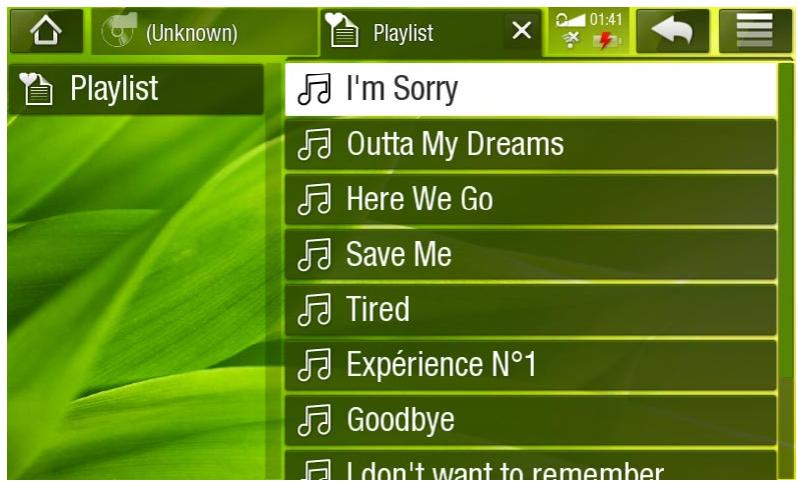
- Sélectionnez une playlist et ouvre la. Un panneau s'ouvre sur la droite et affiche le contenu de la playlist.
- Ouvrez le premier élément de la playlist pour lancer la lecture du premier morceau.

OPTIONS DE MENU DE LA PLAYLIST
Ces options de menu apparaisent lorsqu'un fichier musical est selectionné dans le panneau gauche :
Add to playlist [Ajouter à la playlist]
- Selected file [Fichier sélectionné] : ajoute le morceau sélectionné à la fin de la playlist en cours.
- All files [Tous les fichiers] : ajoute tous les morceaux (du panneau gauche) à la fin de la playlist en cours.
Insert in playlist [Insérer dans la playlist]
- Selected file [Fichier sélectionné] : ajoute le morceau sélectionné avant l'élement sélectionné dans la playlist en cours.
- All files [Tous les fichiers]: ajoute tous les morceaux (du panneau gauche) avant l'élementérationné dans la playlist en cours.
- ferme l'éditeur de playlist.
Ces options de menu apparaissent lorsque le panneau droit est selectionné (éditeur de playlist):
Track [Morceau]
- Remove track [Retirer le morceau]: supprime la piste sélectionnée de la playlist.
- Move [Déplacer]: permet de modifier la position du morceau sélectionné dans la playlist. Sélectionnez le morceau à déplacer, cliquez sur l'option de menu Track [Morceau] puis choisissez Move [Déplacer]. Mettez à présent l'emplacement vers lequel vous souhaitez voir le morceau apparaitre en surbrillance et validez.
Playlist
- Clear [Effacer]: efface la playlist en cours.
- Shuffle [Aléatoire]: modifier de façon aléatoire l'ordre des morceaux dans la playlist active.
Save Playlist [Enregistrer la playlist]
- Save [Enregistrer]: enregistrre la playlist en cours dans le dossier Playlists.
- Save As [Enregistrer sous] : identique à Save [Enregistrer], mais vous permet également de personnaliser le nom de la playlist. Voir la section : Utilisation du clavier virtuel.
- ferme l'éditeur de playlist.
CRÉER UNE NOUvelle PLAYLIST.
- Lorsque vous seront dans le navigateur Musique, Sélectionnez l'option de menu Show playlist [Afficher la playlist]. Un panneau s'ouvre sur la droite et affiche la playlist. Par défaut, la nouvelle playlist comprend les mêmes chansons que la première playlist que vous avons ouverte. Elle peut être effacée en sélectionnant l'option de menu Playlist > Clear [Effacer]. Vous pouvez maintainant commencer à modifier la playlist.
- Dans le panneau gauche, identifiez les morceaux que vous souhaitez ajouter à votre playlist. Sélectionnez un morceau et ouvrez-le pour l'ajouter à la playlist. Répétez cette opération avec tous les morceaux souhaités.
Pour ajouter tous les morceaux d'un dossier à une playlist : ouvrez le dossier dans le panneau gauche et Sélectionnez le premier morceau. Puis utiliser l'option de menu Add to playlist [Ajouter à la playlist] ou Insert in playlist [Insérer dans la playlist] etCHOISSEZ All files [Tous les fichiers].
- Lorsque vous étés satisfait de votre nouvelle playlist, Sélectionnez l'option de menu Save playlist [Enregistrer la playlist] puis désissez Save as [Enregistrer sous].
- Saisissez le nom de votre nouvelle playlist à l'aide du clavier virtuel (voir : Utilisation du clavier virtuel) et Sélectionnez OK.
Utilisez les onglets pour alterner entre les panneaux gauche et droit.
MODIFICATION D’UNE PLAYLIST
Pour modifier une playlist existante :
- Dans l'audiothèque, Sélectionnez la ligne Playlist et ouvre-la.
- Sélectionnez la playlist que vous souhaitez modifier et ouvrez-la. Un panneau s'ouvre sur la droite et affiche le contenu de la playlist.
- Vous pouvez maintainant ajouter, mélanger, déplacer ou supprimer des morceaux dans la playlist à l'aide des options de menu appropriées. Les options de menu disponibles varieront en fonction du panneau que vous avez sélectionné (reportez-vous à : Options du menu Playlist).
- ÀpRES avoir apporté les changements souhaités, sélectionnez l'option de menu Save playlist [Enregistrer la playlist etCHOisissez Save [Enregistrer] pour sauve-garder la playlist. Si vous souhaitez lui donner un nom différent,CHOisissez Save As [Enregistrer sous].
TRANSFERER DE LA MUSIQUE VERS VOITRE ARCHOS
Il existe deux méthodes principales pour transférer la musique enregistrée sur votre ordinateur vers l'ARCHOS :
- Lecteur Windows Media® : copiez votre musique à l'aide de Lecteur Windows Media® 11 ou une version ultérieure :
Utilisez Lecteur Windows Media® 11 ou une version ultérieure (onglet Sync [Synchroniser]) pour synchroniser les fichiers musicaux de votre ordinateur avec l'ARCHOS. Voir la section Placement de fichiers sur l'ARCHOS pour en savoir plus.
2. Windows® Explorer : copiez et collez les fichiers musicaux de votre ordinateur dans le dossier Music de votre ARCHOS.

ATTENTION : Pour pouvoir exécuter les deux méthodes de transfert de fichiers du PC à votre ARCHOS, vous DEVEZ disposer de Lecteur Windows Media® 11 ou d'une version ultérieure installée sur votre ordinateur.
Pour découvertir comment connecter/déconnecter l'ARCHOS de votre ordinateur, consultez la section Transfert des fichiers.
TRANSFÉREZ VOTRE COLLECTION DE CD SUR VÔTURE ARCHOS
Vous pouvez facilement creer des fichiers musicaux avec votre ordinateur en utilisant Windows Media® Player 11 ou une version ulterieure pour convertir vos propres CD en fichiers au format compatible avec votre ARCHOS :
-
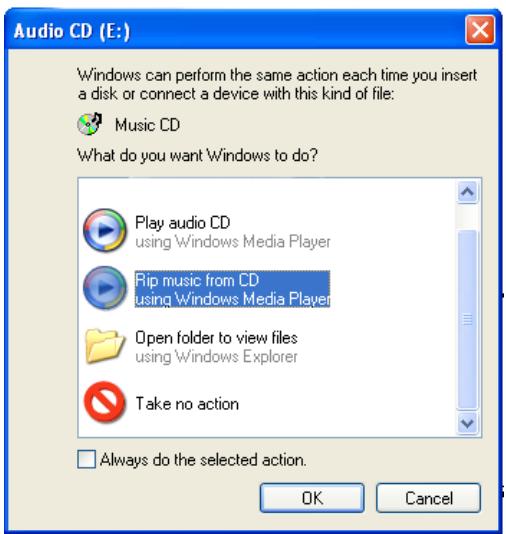
Insérez un CD musical dans votre ordinateur et Windows® vous demandera chaque action vous souhaitez effectuer.
-
Choisissez Extraire la musique du CD et Lecteur Windows Media® commence à extraire le CD. Les morceaux sont automatiquement extraits du CD et encodés au format MP3 ou WMA, en fonction de ce que vous avez défini dans les options d'extraction de Lecteur Windows Media®. Le format par défaut est WMA.
-
Une fois cette action terminée, l'album est archivé dans votre audiothèque.
- Reportez-vous à la section Transfert de fichiers pour découvertir comment transférer des fichiers musicaux extrais sur l'ARCHOS.
Reportez-vous aux instructions qui figurent dans l'aide de votre Lecteur Windows Media® pour davantage d'informations.
- Consultez la réglementation et les textes de loi en vigueur dans votre pays pour savoir s'ils vous autorisent à effectuer une copie de vos CD dans le cadre d'un usage隱私.
- Certains CD musicaux sont équipés d'un système de protection spécial contre la copie qui empêche Lecteur Windows Media® d'en faire des fichiers musicaux.
LECTURE DES MORCEAUX DE MUSIQUE PARTAGÉS DE VÔTRPC (UPNP)
-
Lorsqu'il est connecté à votre réseau WiFi privé, votre ARCHCHOS vous offre la possibilité d'écouter, directement sur votre apparéil, la musique partagée enregistrée sur la bibliothèque Windows Media® de votre PC.
-
Pour ce faire, votre PC doit-disposer d'une connexionWiFi et de Lecteur Windows Media® 11 ou d'une version ultérieure*.
-
D'autres produits (logiciels) permettant de partager des fichiers multimédia à l'aide de la norme UPnP sont disponibles sur le marché.
-
L'ARCHOS utilise la norme UPnP (Universal Plug-and-play) pour transférer la musique partagée à partir de la bibliothèque Windows Media® de votre PC.
- Reportez-vous à : Lecture des fichiers multimédia partages de votre PC (UPnP).
Si vous ne pouvez pas installer Lecteur Windows Media® 11 ou une version ultétrieure, vous pouvez acceder aux fichiers de votre PC et les transférer à partir du navigateur de fichiers de l'ARCHOS. Reportez-vous à Navigation dans le contenu d'autres ordinateurs du réseau.
VISIONNAGE DE PHOTOS

Dans l'écran d'accueil, touchez l'icone Photo puis sélectionnez Internal Storage [Stockage interne] pour afficher toutes les photos et tous les dossiers stockés dans le dossier Pictures de votre apparéil.
Vous pouvez reprendre la derniere photo ou le dernier diaporama affichés.
- Le navigateur Photo permet de naviguer dans le dossier Pictures de la mémoire interne de l'ARCHOS.
- Vous pouvez revenir au niveau précédent de l'interface en touchant l'icone Retour. Ou que vous soyez dans l'interface, vous pouze revenir directement à l'écran d'accueil en touchant l'icone Accueil.
LE NAVIGATEUR PHOTO
- Le premier écran du mode Photo indique toutes les photos et les sous-dossiers situés dans le dossier Pictures.
- Pour visionner une photo, selectionnez sa miniature puis ouvre-la. Si une photo se trouve dans un sous-dossier du dossier Pictures, ouvre le sous-dossier et vous apercevre votre photo.
- Le navigateur Photo vous permet également de voir vos photos classées par date.
Dans le navigateur Photo [Photo], chaque photo est affichée sous forme de miniature.

OPTIONS DU MENU NAVIGATEUR PHOTO*
Info [Infos]
- affiche une boîte de dialogue contenant les informations de la photo sélectionnée. File Management [Gestion des fichiers]
- Delete [Supprimer]: permet de supprimer la photo sélectionnée. Un écran de confirmation apparait.
![ARCHOS 5IT 50060 - Info [Infos] - 1](/content/2024/12/306306/images/3f4dc9931ada8b4cf9388cdb2e5d45ae0932441ffb70822ba1ed55661cec0105.jpg)
Start slideshow [Démarrer le diaporama]
- démarre un diaporama à partir de l'image sélectionnée.
Create Bookmark [Créer signet]
- permet de creator un raccourci de la photo sur la page d'accueil dans le menu Photo
Settings [Paramètres]
-
affiche l'écran des paramètres de la visionneuse photo (reportez-vous à Paramètres de la visionneuse de photos).
-
Les options de menu disponibles varient en fonction de votre position dans le navigateur Photo [Photo].
VISIONNEUSE DE PHOTOS
Pour visionner une photo, sélectionnez la miniature correspondante puis ouvrez-la.
ÉCRAN DE LA VISIONNEUSE DE PHOTOS
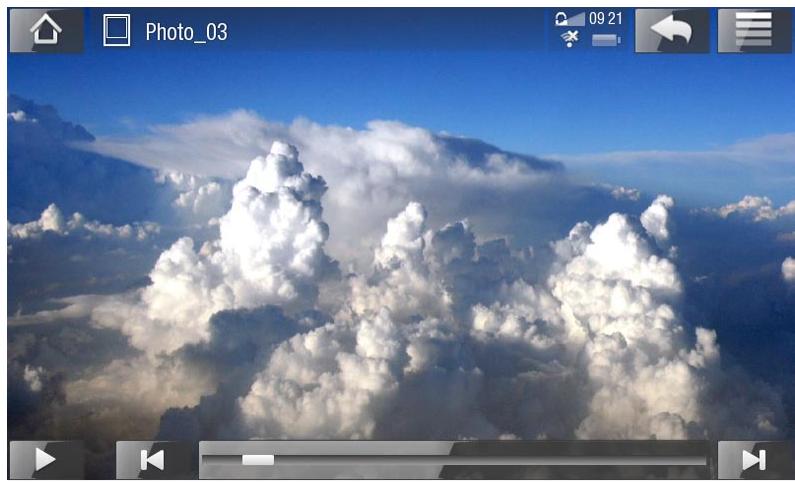
COMMANDE DE L'ÉCRAN TACTILE POUR LA VISIONNEUSE DE PHOTOS
- Pour démarrer/mettre en pause un diaporama, touchez l'icone Lecture / Pause
- Pour afficher le menu en surimpression, touchez n'importe qu'elle partie de l'écran. Pour le faire disparaître, touchez-le une nouvelle fois.
- Pour afficher la photo suivante, déplacez votre doigt de gauche à droite. Déplacez-le de croite à gauche pour revenir à l'image précédente.
-
Pour faire pivoter l'image de 90° dans le sens inverse des aiguilles d'une montre, déplacez votre doigt de bas en haut. Pour faire pivoter l'image de 90° dans le sens des aiguilles d'une montre, déplacez votre doigt du haut vers le bas.
-
Pour agrandir la photo actuelle, appuyez n'importe où sur l'écran, jusqu'à ce que vous soyez satisfait du niveau de zoom. Vous pouvez ensuite faire glisser votre doigt pour déplacer la photo. Pour afficher l'image au format d'origine, touchez (rapidement) l'écran deux fois.
- La barre de progression permet aussi d'acceder directement à une autre photo du même dossier.
- Pour afficher les options de menu disponibles, touchez l'icone Menu
- Afin de fermer la photo et de returner au navigateur Photo, touchez l'icône Retour Pour quitter le mode Photo et revenir directement à l'écran d'accueil, touchez l'icône Accueil.

OPTIONS DE MENU DE LA VISIONNEUSE DE PHOTOS
Info [Infos]
- affiche une boîte de dialogue avec les informations sur la photo sélectionnée.
Zoom
- utilise la barre pour grossir/réduire l'image sélectionnée.
Rotate [Tourner]
- choisissez Left [À gauche] pour faire pivoter l'image de 90° dans le sens inverse des aiguilles d'une montre.
- choisissez Right [À droite] pour faire pivoter l'image de 90° dans le sens des aiguilles d'une montre.
Start slideshow [Démarrer le diaporama]
- démarre un diaporama à partir de l'image courante.
- l'option de menu Pause slideshow [Suspendre le diaporama] apparait, elle permet de suspendre le diaporama.
Set as wallpaper [Utiliser comme fond d'écran]
- définit l'image actuelle comme arrêté-plan de votre ARCHOS.
Switch to TV out [Basculer vers la sortie TV]
- Si vous avez connecté l'ARCHOS à votre TV via un DVR Station, Mini Dock ou Battery Dock fourni en option, utilisez cette option pour passer de l'affichage LCD intégré de l'ARCHOS à l'écran de votre poste de télévision.
Settings [Paramètres]
- affiche l'écran des paramètres de la visionneuse de photos (reportez-vous à la section suivante).
PARAMÉTRES DE LA VISIONNEUSE DE PHOTOS
- En mode photo, vous pouvez acceder à l'écran des paramètres de la visionneuse de photos via l'options de menu Settings [Paramètres].
Utilisez les flèches pointant vers la gauche/droite pour modifier la valeur d'un paramètre.
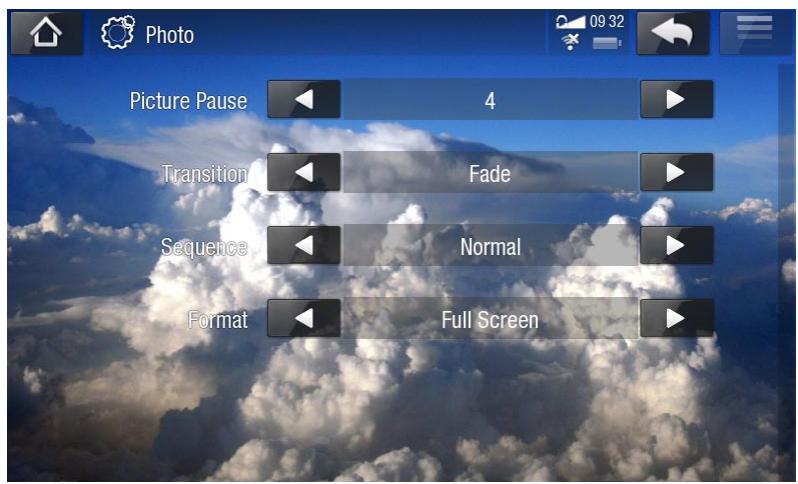
Picture Pause [Arrêt sur image]
- définit le temps pendant lequel chaque image est affichée lors d'un diaporama.
Transition
- définit l'effet de transition à utiliser entre deux images. Plusieurs effets intéressants vous sont proposés.
Sequence [Sequence]
- vous permet d'activer/désactiver le mode aléatoire. Si ce paramètre est réglé sur Shuffle [Aléatoire], vos photos s'affichent de manière aléatoire. Pour désactiver le mode aléatoire, Sélectionnez Normal.
Format
-permet de modifier le mode d'affichage de l'image.
- Original: affiche l'intégrality de l'image dans son format original.
- Full Screen [Plein écran]: agrandit l'image pour qu'elle replissse l'écran. Afin que l'image soit adaptée à l'écran de l'ARCHOS, il se peut que votre apparéil doive en découvert des petites parties, plus probablement en haut et en bas.
- Fit to width [Ajuster en largeur]: agrandit l'image pour qu'elle replissse l'écran sur sa largeur.
LECTURE D'UN DIAPORA
- Pour visionner un diaporama, Sélectionnez un fichier image dans le navigateur Photo ou durant le visionnage d'une photo puis désissez l'option de menu Start slideshow [Démarrer le diaporama] ou touchez l'icone Lecture
- Lorsqu'un un diaporama est en cours, vous pouze le suspendre à tout moment en selectionnant l'option de menu Pause slideshow [Suspendre le diaporama] ou en touchant l'icone Pause
- Vous pouvez déterminer la durée d'affichage de chaque image et les effets de transition dans les paramètres Photo (reportez-vous à la section : Paramètres de la visionneuse de photos).
TRANSFER DES PHOTOS VERS VOTRE ARCHOS
Il existe deux méthodes principales pour transférer les images enregistrées sur votre ordinateur vers l'ARCHOS :
- Lector Windows Media®: copiez vos images à l'aide de Lecteur Windows Media® 11 ou version ultérieure :
Utilisez Lecteur Windows Media® 11 ou une version ultérieure (onglet Sync [Synchroniser]) pour synchroniser les images de votre ordinateur avec l'ARCHOS. Voir la section Placement de fichiers sur l'ARCHOS pour en savoir plus.
- Windows® Explorer : copiez et collez vos images de votre ordinateur dans le réseau Pérentaire Pictures de votre ARCHOS.

ATTENTION : pour pouvoir exécuter les deux méthodes de transfert de fichiers du PC à votre ARCHHOS, vous DEVEZ disposer de Lecteur Windows Media® 11 ou d'une version ultérieure installée sur votre ordinateur.
Pour découvert comment connecter/déconnecter l'ARCHOS de votre ordinateur, consultez la section Transfert des fichiers.
VISIONNAGE DES PHOTOS PARTAGÉES DE VOTRE PC (UPNP)
-
Lorsqu'il est connecté à votre réseau WiFi privé, votre ARCHOS vous offre la possibilité de regarder directement des photos partagées enregistrées dans la bibliothèque Windows Media® de votre PC.
-
Pour ce faire, votre PC doit-disposer d'une connexionWiFi et de Lecteur Windows Media® 11 ou d'une version ultérieure*.
-
D'autres produits (logiciels) permettant de partager des fichiers multimédias à l'aide de la norme UPnP sont disponibles sur le marché.
-
L'ARCHOS utilise la norme UPnP (Universal Plug-and-play) pour transférer les photos partagées à partir de la bibliothèque Windows Media® de votre PC.
- Reportez-vous à : Lecture des fichiers multimédias partages de votre PC (UPnP).
Si vous ne pouvez pas installer Lecteur Windows Media® 11 ou une version ultétrieure, vous pouvez acceder aux fichiers de votre PC et les transférer à partir du navigateur de fichiers de l'ARCHOS. Reportez-vous à Navigation dans le contenu d'autres ordinateurs du réseau.
TRANSFERT DE FICHIERS

ATTENTION : pour connecter votre PC à votre ARCHOS, vous DEVEZ avoir installé Lecteur Windows Media Player® 11 ou version ultérieure sur votre ordinateur.
CONNEXION DE L'ARCHOS À UN ORDINATEUR
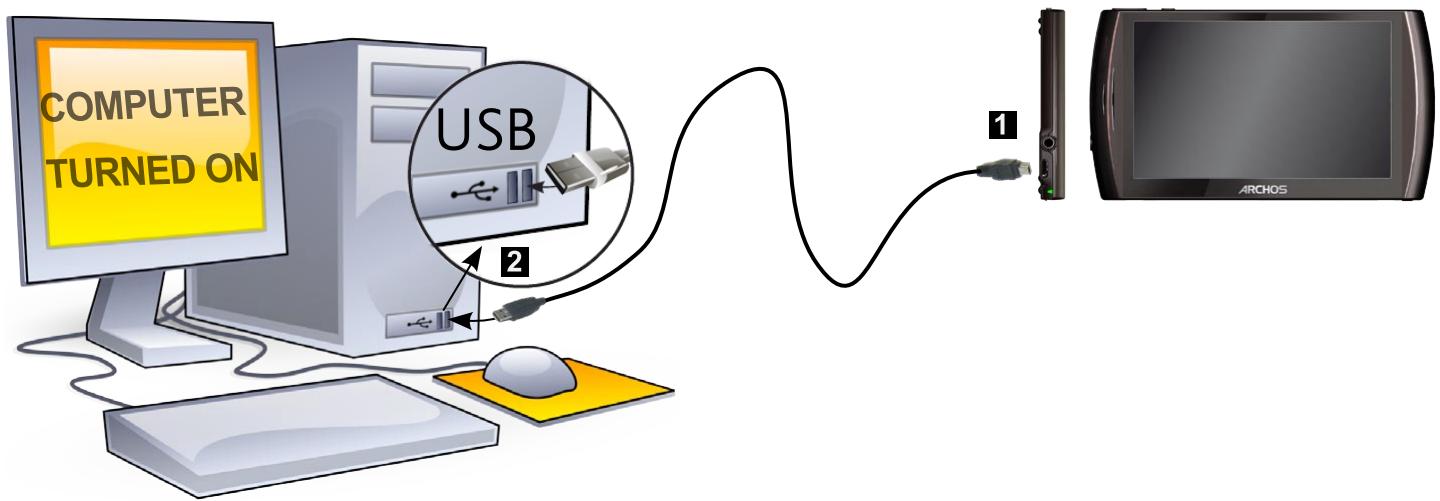
- Connectez le cable USB fourni à l'ARCHOS.
- Connectez l'autre prise USB de ce cable à votre ordinateur.
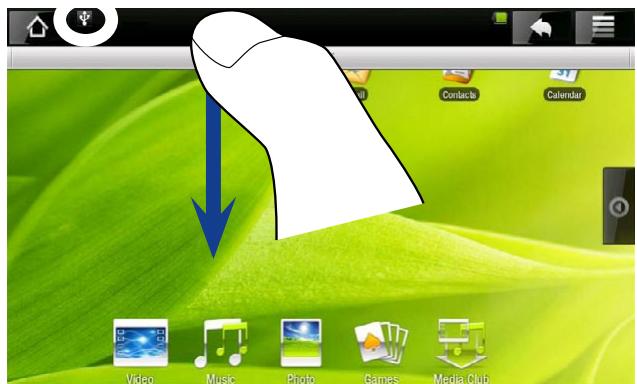
- L'ARCHOS s'allume et vous demande si vous souhaitez le connecter ou non. Choisissez de le connecter. Si vous annulez la connexion, vous pouvez toujours déplacer la barre supérieure vers le bas pour afficher le message de notification USB etCHOISIR DE CONNECTER L'appareil.
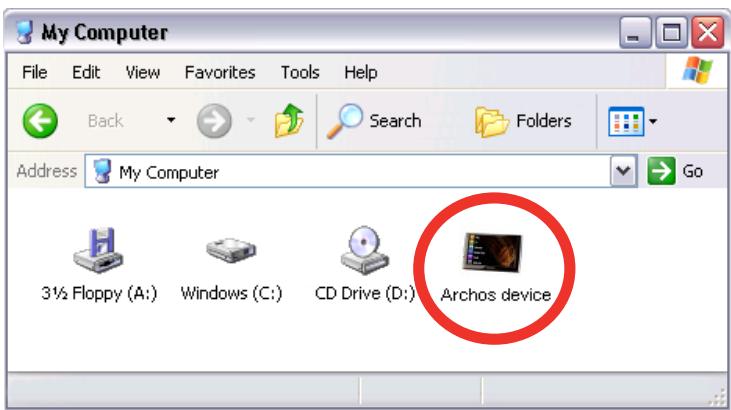
- L'icone ARCHOS apparait sur votre ordinateur. L'ARCHOS commence à charger et vous pouvez alors y transférer des fichiers.
TRANSFERT DE FICHIERS VERS L'ARCHOS
Il existe deux méthodes principales pour transférer vos fichiers vers l'ARCHOS :
- Copiez vos fichiers multimédias (védés, musique, photos) avec Lecteur Windows Media® 11 ou une version ultérieure*:
Le bouton Synchroniser de Lecteur Windows Media® est un bouton de synchronisation unidirectionnelle. Il ajoute des fichiers video, musicaux et d'images à votre ARCHOS. Il vous offre la possibilité d'équiper votre ARCHOS avec les mêmes fichiers numériques que ceux qui figurent dans votre bibliothèque multimédia Lecteur Windows Media®.
- Connectez votre ARCHOS à l'ordinateur. Reportez-vous à Connexion de l'ARCHOS à l'ordinateur.
- Sur votre ordinateur, lancez Lecteur Windows Media® 11 ou (version ultérieure).
- Sélectionnez l'onglet Sync [Synchroniser].
- Choisissez les fichiers multimédias que vous souhaitez transférer. Déplacez les fichiers ou les albums que vous souhaitez transférer vers le panneau droit.
- Cliquez sur le bouton Start Sync [Démarrer la synchronisation].
- LesVIDEOS, chansons ou photos sélectionnées seront copiées directement dans le dossier Video, Music ou Pictures correspondants de l'ARCHOS.
Consultez les instructions qui figurent dans l'aide de votre Lecteur Windows Media pour en savoir plus.
- La seconde méthode consiste à utiliser l'Explorateur Windows® pour copier et coller vos fichiers de votre ordinateur dans le dossier Video, Music ou Pictures de votre ARCHOS.
DéCONNECTION
Assurez-vous qu'il n'y a pas de transfert de données entre votre ARCHOS et l'ordinateur.
- Vous pouvez débrancher le cable USB de votre ARCHHOS et/ou de votre ordinateur.
- Lorsque vous déconnectez l'ARCHOS d'un ordinateur, votre apparéil met automatiquement à jour la bibliothèque multimédia, afin que les fichiers multimédias que vous venez de copier apparaisent dans l'audiothèque et dans l'album photos.
- Au cas où certaines de vos chansons ou photos n'apparaissent pas dans la bibliothèque de musique ou de photo, Sélectionnez Settings [Paramétres] > Device storage [Mémoire] > Multimedia library update [Actualisation de la bibliothèque Multimédia].
À propos de votre mémoire interne ARCHOS :
Ne supprimez ni ne renommez JAMAIS les dossiers originaux : Music, Pictures, Video, Playlists, etc. Les icones de l'écran d'accueil (Video [Védo], Music [Musique], Photo [Photo]...) conduisent directement à ces dossiers et elles peuvent ne plus fonctionner correctement si ces derniers sont supprimés ou renommés.
PARAMÉTRES PRINCIPAUX
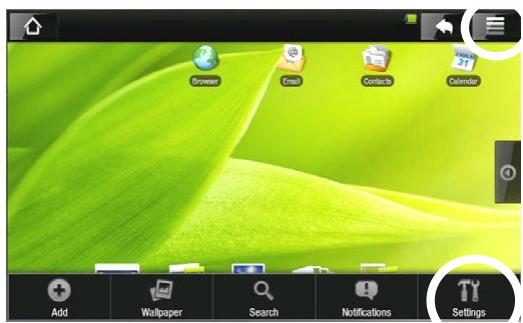
Dans l'écran Accueil, Sélectionnez l'icone Menu, Sélectionnez Settings [Paramètres] etCHOISSEZ une catégorie : Wireless Controls [Connexions sans fil], Sound & Display [Sons et Affichage], Date & Time [Date et heures], etc.
UTILISATION DE L'ÉCRAN TACTILE
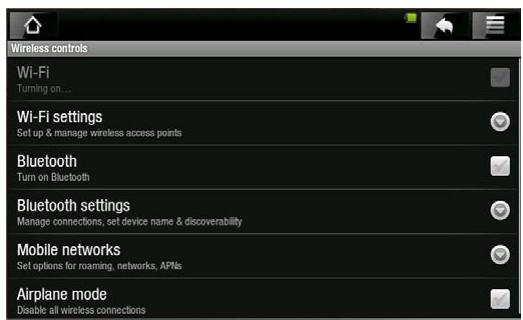
- Lorsqu'une flèche orientée vers le bas apparait à droite d'un paramètre, cela signifie qu'il inclut des sous-paramêtes. Touchez-le pour afficher la liste des sous-paramêtes.
-
Lorsqu'une case à cocher apparait à droite du paramètre, touchez-la pour activer l'option ou la désactiver.
-
Lorsque cela est possible, utilisez votre doigt pour parcourir l'écran de haut en bas et révélé des paramètres que vous ne verriez pas sinon.
- Lorsque vous avez terminé d'ajuster vos paramètres, touchez l'icone Retour pour revenir à la liste des paramètres ou touchez l'icone Accueil pour acceder directement à l'écran d'accueil. Vos réglages sont immédiatement sauvégardés.
- Lorsque cela est possible, utilisez l'icone Menu pour acceder à davantage d'options.
WIRELESS CONTROLS [CONNEXIONS SANS FIL]
Ce menu permet de gérer les connexions WiFi et Bluetooth et de configurer le mode Avion.
Lorsque vous n'avez pas besoin des connexions WiFi ou Bluetooth, n'oubliez pas de les désactiver afin d'économiser l'énergie de la batterie.
Wi-Fi
- Touchez cette ligne pour activer ou désactiver la connexion WiFi.
Wi-Fi Settings [Paramètres Wi-Fi]
- permet de configurer et de gérer vos réseaux WiFi. Voir la section : Établissement d'une connexion WiFi.
Bluetooth
- Touchez cette ligne pour activer ou désactiver la connexion Bluetooth.
Bluetooth settings [Paramètres Bluetooth]
- Permet de configurer le nom de votre apparéil (le nom qui apparaitra sur vos différents apparéils Bluetooth), de le rendre visible ou non, de rechercher les apparéils Bluetooth à portée, etc.
- La liste des appareils Bluetooth apparait en bas de l'écran Bluetooth settings [Paramètres Bluetooth] pour permettre de les associé et de les connecter à l'ARCHOS.
- Touchez l'appareil Bluetooth auquel vous souhaitez vous connecter et suivez les instructions à l'écran. Lisez la documentation livrée avec votre apparéil Bluetooth pour en savoir plus.
L'ARCHOS est compatible avec différents appareils Bluetooth tels que le casque Bluetooth stéreo A2DP. Notez que certains appareils Bluetooth ne sont pas compatibles avec ARCHOS.
Airplane mode [Mode Avion]
- Lorsque vous activez Airplane mode [Mode Avion], les connexions WiFi et Bluetooth sont coupées. Cela s'impose généralement lorsque vous voyagez en avion afin d'eviter les interférences avec les instruments sensibles se trouvant à bord.
SOUND & DISPLAY [SONS ET AFFICHAGE]
Sound settings [Paramètres sonores]
Media volume [Volume]
- définit le volume de la musique et desVIDEOS. Vous pouze également régler le son en utilisant les boutons Volume en haut de l'appareil.
- Active/désactive le son de l'écran tactile.
Equalizer [Égaliseur]
- Notre ARCHOS compte un égaliseur à 5 bandes.
- Déplacez une bande (Basse, Basse Médium, Médium, Médium aigu ou Aigu) vers la droite ou vers la gauche pour modifier le niveau du gain pour ces gâmes de fréquences.
Nous vous conseillons de modifier ces paramètres en écouteant de la musique, de façon à pouvoir appréciencer les modifications apportées.
- Cét écran permet d'équilibrer le son entre les canaux audio stéreo gauche et droit.
Display settings [Paramètres d'affichage]
Touch-Screen Calibration [Calibration écran tactile]
- Si l'écran tactile ne répond pas normalement, utilisez ce bouton et suivez les instructions affichées à l'écran.
Si cela ne fonctionne pas ou si vous ne parvenez pas à acceder aux paramètres de l'écran tactile, vous pouvez forcer la calibration de l'écran tactile (voir : Récupération du système).
Accelerometer calibration [Calibration de l'accéléromètre]
- Si l'accéléromètre ne répond pas correctement (en d'autres termes, si la rotation automatique de l'écran ne fonctionne pas correctement), utilisez ce bouton et suivez les instructions affichées à l'écran.
Orientation
-permet d'activer/désactiver le changement automatique de l'orientation de l'écran lorsque vous retournez l'appareil.
Animation
- Active/désactive l'affichage des animations lorsque vous ouvrez et fermez des applications.
Archos theme color [Couleur de thème Archos]
- permet de modifier la couleur de thème (tonalité chromatique, saturation et luminosité) de toutes les applications multimédia ARCHOS (Video [Védo], Music [Musique], Photo, etc.).
-permetd'ajusterla luminositéde l'écran.
Screen timeout [Mise en voilde de l'écran]
- permet d'ajuster le déliait avant que l'écran ne s'éteigne automatiquement et ne se verrouille.
- Pour pallumer l'écran, appuyez une fois sur le bouton Marche/Arrêt puis une seconde fois pour déverrouiller l'écran.
TV OUT [SORTIE TV]
Ces paramètres sont utiles lorsque l'ARCHOS est connecté au DVR Station, Mini Dock ou au Battery Dock.
- Lorsque votre ARCHOS est connecté au DVR Station fourni en option (disponible sur www.archos.com ou auprès de Media Club), Sélectionnez le type de sortie video (Composite, S-Video, RGB [RVB], Component [Composante] ou HDMI), en fonction du mode de connexion que vous avez utilisé pour connecter le DVR Station à votre téléviseur.
TV Format [Format TV]
- Choisissez le système NTSC (USA) ou PAL (Europe); Sélectionnez celui qui est compatible avec le système de télévision de votre pays.
- Choisissez entre 4:3, 16:9 ou Wide screen [Format panoramicique] : le format utilisé par votre télévisueur pour afficher les images.
- Si vous optez pour le mode de connexion TV HDMI, les paramètres suivants s'affichent : VGA 4/3 (640 x 480 60 Hz), 480p 16/9 (720 x 480 60 Hz), 576p 16/9 (720 x 576 50 Hz) ou 720p 16/9 (1280 x 720 60 Hz). Sélectionnez la résolution qui convient le moyen à votre téléviseur.
Audio Output [Sortie Audio]
- Définit si le signal audio est transféré via l'interface Analog Line-Out [Sortie analogue], HDMI ou SPDIF, en fonction de la manière dont vous avez connecté l'ARCHOS à votre téléviseur.
SECURITY & LOCATION [SECURITE ET LOCALISATION]
Cet écran vous donne la possibilité de permettre à certaines applications Android™ de déterminer votre emplacement actuel par WiFi ou GPS. Vous pouvez également définir un schéma de déverrouillage de l'écran ainsi que d'autres paramètres de sécurité.
APPLICATIONS
Cet écran permet de:gérer vos applications Android™.Vos pouvez visualiser des in- formations sur toutes les applications installedes sur votre apparéil.
DEVICE STORAGE [MÉMOIRE]
- Indique la quantité d'espace totale sur la mémoire interne.
Available space [Espace disponible]
- Indique la quantité d'espace disponible sur la mémoire interne.
Remarque : le nombre demega-octets indiqué est basé sur le système binaire (1 Ko = 1024 octets). Chaque Mo indiqué représenté donc environ 1,07 Mo (décimal). Le formatage nécessite également un espace supplémentaire.
Multimedia library update [Actualisation de la bibliothèque Multimédia]
- Si certaines photos ou chansons n'apparaissent pas dans l'audiothèque ou la photothèque, sélectionnez cette option pour exécuter uneactualisation complète de la bibliothèque.
Format internal storage [Formater la mémoire interne]
- Formate la mémoire interne (efface toutes les données, les fichiers multimédia et les licences)
- Affiche l'espace libre disponible sur la mémoire du système (la mémoire utilisée pour stocker les applications Android™).
Factory data reset [Réinitialisation valeurs d'usine]
- Efface toutes les données de l'appareil. Notre apparéil est réinitialisé et sa configuration usine est rétablie.
DATE & TIME [DATE ET HEURE]
Si vous utilisez la Station d'enregistrement TV pour programmer des enregistr-tements video sur votre téléviseur, assurez-vous que l'heure et la date sont correctement reglées !
Automatic [Automatique]
- Activez cette option si vous souhaitez régler l'horloge automatiquement lorsque votre ARCHOS est connecté à un réseau WiFi.
- Désactivez cette option pour régler l'heure et la date manuellement. Les paramètres suivants apparaîtront : Set date [Définir la date], Select time zone [Définir le fuseau hora], Set time [Définir l'heure].
Set date [Définir la date], Select time zone [Sélection du fuseau hora], Set time [Définir l'heure]
- Ces paramètres permettent de régler l'heure, la date et le fuseau hora manuellement.
ATTENTION : si l'heure et la date ne sont pas régliées correctement, il est possible que vous ne puissiez pas acceder à certaines pages web.
Use 24-hour format [Utiliser le format sur 24 heures]
- Choisissez entre le mode 12 h ou 24 h.
Select date format [Sélectionner le format de date]
- Choisissez l'une des options de format de date disponibles
LANGUAGE & TEXT [PAR. RÉGIONAUX ET TEXTE]
Définissez votre langue et votre région favorites et configurer les paramètres textuels pour une insertion plus précise et plus rapide des/textes.
ABOUT DEVICE [À PROPOS DE L'APPAREIL]
Statut [État]
- Sélectionnez cette option pour connaître le niveau et l'état de la batterie, l'adresse WiFi Mac, l'adresse Bluetooth, etc.
Online registration [Enregistrement en ligne]
-
Sélectionnez cette option pour enregistrer votre apparéil en ligne (connexion WiFi requisite): cela vous permettra d'accéder à notre support technique ainsi qu'à des plug-ins GratisITS (ex.: TV & Radio Web) et à des promotions sur notre site. Vous aurez également accès au Media Club qui vous laisse désirir, directement sur votre apparéil, du contenu multimédia à acheter, à louver ou gratisit.
-
Vous pouvez également enregistrer votre produit en utilisant un ordinateur (www.archos.com/register).
Legal information [Informations légales]
- Vous permet de visualiser les licences sources ouvertes.
Model number [Numéro du modele]
- Il s'agit du nombre de modèle de votre apparéil ARCHOS.
Product Key
-
Chaque ARCHOS a un numéro unique.
-
Si vous enregistrez votre produit en ligne à l'aide d'un ordinateur (www.archos. com/register), ce numéro est alors nécessaire.
Plug-ins
- Affiche les plug-ins actuels installés sur votre apparéil.
Firmware version [Version du logiciel]
- Affiche la version en cours du firmware (logiciel) et du système DRM ainsi que la version en cours de Android™.
Firmware Update [Mise à jour du logiciel]
- Utilisez ce bouton pour rechercher une mise à jour en ligne via un réseau WiFi. S'il existe une disponible, elle sera installée automatiquement. Voir Mise à jour du logiciel pour en savoir plus.
MISE À JOUR DU LOGICIEL
Le firmware correspond au système d'exploitation de votre ARCHOS. Il est périodiquement mis à jour pour apporter de nouvelles fonctions, des améliorations et des corrections d'erreurs. Il existe deux méthodes principales pourmettre à jour le logiciel de votre produit :
- Directement sur votre ARCHOS si votre apparéil peut se connecter à un réseau WiFi.
- Avec un ordinateur connecté à Internet
MISE À JOUR DIRECTEMENT SUR L'ARCHOS (CONNEXION WIFI NÉCESSAIRE)
Il s'agit de la manière la plus facile pourmettre à jour le logiciel. Pour que cela fonctionne,la seule chose dont vous avez besoin est un accès à un réseau WiFi.Voir Etablissement d'une connexionWiFi.
- Sur l'écran Accueil, touchez l'icone Menu, Sélectionnez Settings [Paramètres] et désissez About device [À propos de l'appareil].
- Touchez le bouton Firmware update [Mise à jour du logiciel].
- L'ARCHOS recherche en ligne la toute dernière version du logiciel. S'il en existe un disponible, il commencerà à être télécharge, et il sera installé automatique-ment. Suivez les indications affichées à l'écran.
MISE À JOUR À L'AIDE D'UN ORDINATEUR (CONNEXION INTERNET INDISPENSABLE)
Le logiciel peut aussi être mis à jour en utilisant un ordinateur connecté à Internet.
- Sur votre PC, rendez-vous sur www.archos.com/firmware.
- Recherche le logiciel le plus recent disponible pour votre ARCHOS.
- Comparez la version en ligne la plus récente avec celle installée sur votre ARCHOS : le numéro de version du logiciel de votre ARCHOS apparait dans l'écran des paramètres About device [À propos de l'appareil] (voir : About device [À propos de l'appareil].
- Si la version en ligne est plus récente que celle dont vous disposez, suivez les instructions pour la télécharger et la copier sur votre ARCHOS.
Il est possible que votre navigateur Internet vous mette en garde sur le fait que le contenu du fichier de firmware peut endommager votre ordinateur. ARCHOS a pris toutes les précautions nécessaires pour garantir que ce fichier n'endommage pas votre ordinateur.
PLUG-INS ET ACCESSORIES
ARCHOS

Vous pouvez acheter les accessoires suivants pour ajouter des fonctions à votre apparéil ARCHOS. Ils sont disponibles en ligne sur le site d'ARCHOS www.archos.com ou directement sur votre produit dans le Media Club. Une liste de plug-ins GratisITS (ex.:TV & Radio Web) et payants est également disponible sur le site d'ARCHOS.
DVR STATION
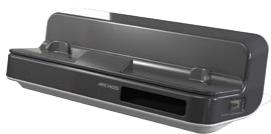
Lorsqu'elle est connectée à votre tablette ARCHOS et à votre système audiovisuel, le DVR station permet d'effectuer les opérations suivantes :
- Programme vos enregistrements télévisés facilement via le Guide des programmes ARCHOS (EPG) (disponible dans la plupart des pays)
- Programme l'enregistrement d'une video directement sur votre ARCHOS, à partir de votre décembreur cable/satellite, tuner numérique ou la plupart des sources video standard
- Connecter un apparéil USB compatible à votre ARCHOS (stockage de masse ou PTP): disque dur externe, apparéil photo numérique, etc.
- Lire une vente sur votre téléviseur
- Charger votre ARCHOS
DVR SNAP-ON
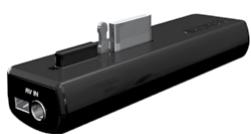
Lorsqu'il est connecté à votre ARCHOS, le DVR Snap-on vous permet d'effectuer les opérations suivantes :
- Enregistrer du son/de la catégorie, directement sur votre ARCHOS, à partir de pratiquement n'importe qu'elle source audio/video standard.
MINI DOCK
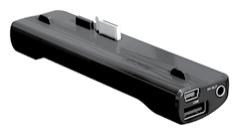
Lorsqu'il est connecté à votre ARCHOS, le Mini Dock vous permet d'effectuer les opérations suivantes :
- Visionner l'image de votre ARCHOS sur votre téléviseur (sorties S-Video ou composite).
- Connecter un apparéil USB compatible à votre ARCHOS (stockage de masse ou PTP): disque dur externe, apparéil photo numérique, etc.
- ChargerèteARCHOS.
BATTERY DOCK
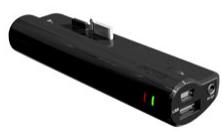
Le Battery Dock est similaire au Mini Dock, à la différence qu'il comprend une batterie qui offre à votre ARCHOS un temps de lecture supplémentaire.
TV SNAP-ON
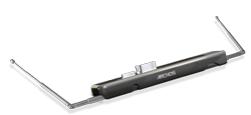
Récepteur de télévision numérique qui vous permet de regarder et d'enregistrer des programmes télévisés numériques (TNT) directement à partir de votre ARCHOS.
CAR MOUNT
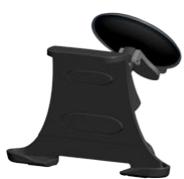
permét d'installer votre ARCHOS sur votre pare-brise afin de vous en servir comme GPS pour votre voiture. Notre produit est doté d'un récepteur GPS intégré. Consultez le site www.archos.com pour obtenir une licence GPS et pour activer le GPS sur votre produit.
Dépannage
Réinitialisation de VOûTR ARCHOS
- Si vous ARCHHOS se bloque, vous pouvez l'obliger à s'éteindre enMAINANT le bouton Marche/Arrêt enforcé pendant 15 secondes.
- Uniquement si ce bouton ne réinitialise pas votre apparéil, utilisez le bouton pinhole reset [réinitialisation] qui se trouve à l'arrière de l' apparéil, à côté du port USB ou en bas du produit sur le côté gauche (en fonction du modele).
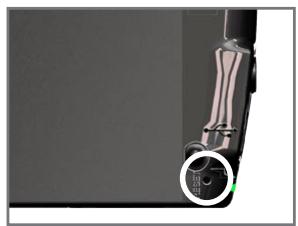
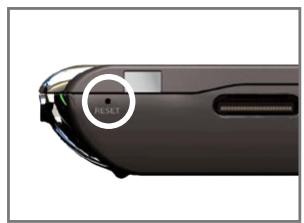
Remarque : réinitialiser votre ARCHOS n'efface aucune donnée de votre apparéil. Cependant, certains paramètres sont redéfinis selon leurs valeurs par défaut.
Si vous ARCHOS ne répond pas correctement ou s'il n'affiche pas certaines chansons ou videos que vous avez copiées, vous pouvez tenter une récapération du système. Elle vous permet de réparer la mémoire interne, la formater, etc.
- Appuyez sur le bouton et maintenez-le enforcé pour allumer votre apparéil.
- Lorsque l'écran s'affiche, appuyez immédiatement et maintenez enforcé le bouton Volume + jusqu'à l'activation du mode de récapération (écran blanc).
Lorsque le mode de récapération est activé, l'écran tactile est désactivé. Pour passer d'une option à une autre, utilisez les boutons de volume. Pour valider une option, appuyez sur le bouton MARCHE/ARRÉT.
Le mode de récapération du système vous offre plusieurs choses :
No [Non]
- Annule la récapération du système.
Repair Disk [Réparation disque]
- Essaye de réparer la structure de fichiers de la mémoire interne.
- N'efface aucune donnée.
Format Disk [Formater le disque]
- Formate la mémoire interne.
- Toutes les données (musique, photos, vidés, etc.), les licences et les régles seront effacés.
Check Disk [Vérifier le disque]
- Verifie la mémoire interne et tente de rectifier les erreurs, le cas échéant.
- N'efface aucune donnée.
Force Touchscreen Calibration [Forcer le calibrage de l'écran tactile]
- Utilisez cette option si l'écran tactile ne répond pas correctement et si vous ne parvenez pas à acceder aux paramètres de l'écran tactile (voir : Problèmes liés à l'écran tactile).
- Suívez les indications affichées à l'écran.
PROBLEMES LIÉS À L'éCRAN TACTILE
- Si l'écran tactile ne répond pas correctement, essayez d'accéder à l'écran des paramètres Sound & display [Sons et Affichage] (icone Menu > Settings [Paramètres] > Sound & display [Sons et Affichage]).
- Utilisez ensuite le bouton Touch-Screen Calibration [Calibration écran tactile] et suivez les indications affichées à l'écran.
Si cela ne fonctionne pas ou si vous ne parvenez pas à acceder aux paramètres de l'écran tactile, vous pouvez forcer la calibration de l'écran tactile (voir : Récupération du système).

- CHER CLIENT
- TABLE DES MATIÈRES
- INTRODUCTION. 4
- UTILISATION DU NAVIGATEUR DE FICHIERS 10
- ETABLISSEMENT D'UNE CONNEXION WIFI 13
- FONCTIONS INTERNET ET WIFI 15
- LECTURE DE VIDEOS 22
- LECTURE DE MUSIQUE 28
- VISIONNAGE DE PHOTOS 38
- TRANSFERT DE FICHIERS 43
- PARAMÉTRES PRINCIPAUX 45
- PLUG-INS ET ACCESSOIRES ARCHOS 52
- DEPANNAGE 54
- ASSISTANCE TECHNIQUE 56
- INTRODUCTION
- DESCRIPTION DE L'ARCHOS
- BOUTONS PRINCIPAUX
- TÉMOINS LUMINEUX
- CONNECTEURS
- HAUT-PARLEUR INTÉGRÉ
- MICROPHONE
- ACCÉLEROMÈTRE
- RÉCEPTEUR GPS INTÉGRÉ
- BLUETOOTH
- PIED
- PREMIÈRE UTILISATION
- RECHARGE DE LA BATTERIE
- LE BOUTON MARCHE/ARRÊT
- L'ASSISTANT D'INSTALLATION
- UTILISATION DE L'INTERFACE ARCHOS
- DESCRIPTION DE L'INTERFACE
- ÉCRAN D'ACCUEIL
- ÉCRAN D'ACCUEIL ÉTENDU
- PERSONNALISATION DES ÉLÉMENTS DE L'ÉCRAN D'ACCUEIL
- MODIFICATION DU FOND D'ÉCRAN
- MODIFICATION DES PARAMÈTRES
- UTILISATION DE L'ÉCRAN TACTILE
- PRINCIPALES ACTIONS DE L'ÉCRAN TACTILE
- AUTRES ACTIONS DE L'ÉCRAN TACTILE
- PRECAUTIONS D'UTILISATION
- UTILISATION DU NAVIGATEUR DE FICHIERS
- À PROPOS DE VOTRE MÉMOIRE INTERNE ARCHOS
- NAVIGATION
- COMMANDES DE L'ÉCRAN TACTILE
- OPTIONS DU MENU FILE BROWSER [NAVIGATEUR DE FICHIERS]
- INFO [INFOS]
- SELECT MODE [MODE DE SÉLECTION]
- CREATE FOLDER [CRÉER UN DOSSIER]
- FILE MANAGEMENT [GESTION DES FICHIERS]
- COPY [COPIER]
- COPIE ET DÉPLACEMENT DE FICHIERS ET DE DOSSIERS
- UTILISATION DU CLAVIER VIRTUAL
- COMMANDES DE L'ÉCRAN TACTILE DU CLAVIER
- ÉTABLISSEMENT D'UNE CONNEXION WIFI
- COMMENT AMÉLIORER LA RÉCEPTION WIFI
- ACTIVER L'INTERFACE WIFI
- LISTE DES RÉSEAUX DISPONIBLES
- CONNEXION AVANCÉE
- FUNCTIONS INTERNET ET WIFI
- NAVIGATION SUR INTERNET
- LANCEMENT DU NAVIGATEUR WEB
- UTILISATION DU NAVIGATEUR WEB
- OPTIONS DE MENU DU NAVIGATEUR WEB
- GO [ALLER À]
- BOOKMARKS [FAVORIS]
- NEW WINDOW/WINDOWS [NOUVELLE FENÊTRE/FENÊTRES]
- REFRESH [ACTUALISER] / STOP [ARRÊTE]
- FORWARD [SUIVANT]
- MORE [PLUS]
- LECTURE DES FICHIERS MULTIMÉDIAS PARTAGÉS DE VÔTURE PC (UPNP)
- CONFIGURATION DES OPTIONS DE PARTAGE DE LECTEUR WINDOWS MEDIA®
- LECTURE DE VOS FICHIERS MULTIMÉDIAS PARTAGÉS SUR L'ARCHOS
- NAVIGATION DANS LE CONTENU D'AUTRES ORDINATEURS DU RÉSEAU
- LE MEDIA CLUB
- VISUALISATION DE LA TELEVISION SUR INTERNET
- POUR POUVOIR VISIONNER PLUSIEURS CHAÎNES TÉLÉ SUR INTERNET SUR VOTRE ARCHOS, ENREGISTREZ VOTRE APPARÉIL
- POUR PLUS D'INFORMATIONS SUR LA MANIÈRE DE SE CONNECTER À INTERNET, VOIR : ÉTABLISSEMENT D'UNE CONNEXION WIFI
- ÉCOUTE DES STATIONS DE RADIO WEB
- AFIN DE POUVOIR ÉCOUTER DES MILLIERS DE STATIONS DE RADIO WEB ET DIFFÉRENTS PODCASTS DANS LE MONDE, VOUS DEVEZ ENREGISTRER L'APPAREIL
- POUR PLUS D'INFORMATIONS SUR LA MANIÈRE DE SE CONNECTER À INTERNET, VOIR : ETABLISSEMENT D'UNE CONNEXION WIFI
- LECTURE DE VIDÉOS
- NAVIGATION DANS VOS VIDÉOS
- LE NAVIGATEUR VIDÉO
- OPTIONS DE MENU DU NAVIGATEUR VIDÉO
- CREATE BOOKMARK [CRÉER SIGNET]
- BOOKMARK [SIGNET]
- L'OPTION BOOKMARK [SIGNET] APPARAIT UNIQUEMENT DANS LE MENU SI UN FICHIER VIDEO COMPTEANT UN SIGNET EST SELECTIONNÉ
- SEARCH [RECHERCHE]
- SETTINGS [PARAMÈTRES]
- LECTURE VIDÉO
- ÉCRAN DE LECTURE VIDÉO
- COMMANDES DE L'ÉCRAN TACTILE DE LA LECTURE VIDÉO
- OPTIONS DU MENU LECTURE VIDEO
- FORMAT
- SPEED [VITESSE]
- SET [APPLIQUER]
- SWITCH TO TV OUT [BASCULER VERS LA SORTIE TV]
- PARAMÉTRES DU LECTEUR VIDÉO
- IMPORTER DES VIDÉOS SUR VOTRE ARCHOS
- CREATION DE FICHIERS VIDEO COMPATIBLES AVEC VOTRE ORDINATEUR
- LIRE LES VIDÉOS PARTAGÉES DE VOTRE PC (UPNP)
- LECTURE DE MUSIQUE
- L'AUDIOTHEQUE
- LE NAVIGATEUR MUSIQUE
- OPTIONS DU MENU DE L'AUDIOTHEQUE ET DU NAVIGATEUR MUSIQUE
- SHOW PLAYLIST [AFFICHER LA PLAYLIST]
- CREATEBOOKMARK [CRÉER SIGNET]
- LECTURE AUDIO
- ÉCRAN DE LECTURE DE MUSIQUE
- COMMANDES DE L'ÉCRAN TACTILE POUR LA LECTURE AUDIO
- OPTIONS DU MENU LECTURE AUDIO
- SET BOOKMARK [INSÉRER UN SIGNET]
- SET RATING [ATTRIBUER UNE NOTE]
- PARAMÉTRES DU LECTEUR AUDIO
- QUEUE [FILE D'ATTE]
- INTRO
- INTRO DURATION [DURÉE INTRO]
- PARAMÉTRES SOUND [SON]
- PRESET [PRÉRGLAGE]
- SET EQUALIZER [ÉGALISEUR]
- BALANCE
- RESET [RÉINITIALISER]
- ÉCRAN EQUALIZER [ÉGALISEUR]
- LISTES DE LECTURE
- ÉCOUTER UNE PLAYLIST
- OPTIONS DE MENU DE LA PLAYLIST
- ADD TO PLAYLIST [AJOUTER À LA PLAYLIST]
- INSERT IN PLAYLIST [INSÉRER DANS LA PLAYLIST]
- TRACK [MORCEAU]
- PLAYLIST
- SAVE PLAYLIST [ENREGISTRER LA PLAYLIST]
- CRÉER UNE NOUVELLE PLAYLIST
- MODIFICATION D’UNE PLAYLIST
- TRANSFERER DE LA MUSIQUE VERS VOITRE ARCHOS
- TRANSFÉREZ VOTRE COLLECTION DE CD SUR VÔTURE ARCHOS
- LECTURE DES MORCEAUX DE MUSIQUE PARTAGÉS DE VÔTRPC (UPNP)
- VISIONNAGE DE PHOTOS
- LE NAVIGATEUR PHOTO
- OPTIONS DU MENU NAVIGATEUR PHOTO
- VISIONNEUSE DE PHOTOS
- ÉCRAN DE LA VISIONNEUSE DE PHOTOS
- COMMANDE DE L'ÉCRAN TACTILE POUR LA VISIONNEUSE DE PHOTOS
- OPTIONS DE MENU DE LA VISIONNEUSE DE PHOTOS
- ZOOM
- ROTATE [TOURNER]
- START SLIDESHOW [DÉMARRER LE DIAPORAMA]
- SET AS WALLPAPER [UTILISER COMME FOND D'ÉCRAN]
- PARAMÉTRES DE LA VISIONNEUSE DE PHOTOS
- PICTURE PAUSE [ARRÊT SUR IMAGE]
- TRANSITION
- SEQUENCE [SEQUENCE]
- LECTURE D'UN DIAPORA
- TRANSFER DES PHOTOS VERS VOTRE ARCHOS
- VISIONNAGE DES PHOTOS PARTAGÉES DE VOTRE PC (UPNP)
- TRANSFERT DE FICHIERS
- CONNEXION DE L'ARCHOS À UN ORDINATEUR
- TRANSFERT DE FICHIERS VERS L'ARCHOS
- DÉCONNECTION
- PARAMÉTRES PRINCIPAUX
- WIRELESS CONTROLS [CONNEXIONS SANS FIL]
- WI-FI
- WI-FI SETTINGS [PARAMÈTRES WI-FI]
- BLUETOOTH SETTINGS [PARAMÈTRES BLUETOOTH]
- AIRPLANE MODE [MODE AVION]
- SOUND & DISPLAY [SONS ET AFFICHAGE]
- SOUND SETTINGS [PARAMÈTRES SONORES]
- MEDIA VOLUME [VOLUME]
- EQUALIZER [ÉGALISEUR]
- DISPLAY SETTINGS [PARAMÈTRES D'AFFICHAGE]
- TOUCH-SCREEN CALIBRATION [CALIBRATION ÉCRAN TACTILE]
- ACCELEROMETER CALIBRATION [CALIBRATION DE L'ACCÉLÉROMÈTRE]
- ORIENTATION
- ANIMATION
- ARCHOS THEME COLOR [COULEUR DE THÈME ARCHOS]
- SCREEN TIMEOUT [MISE EN VOILDE DE L'ÉCRAN]
- TV OUT [SORTIE TV]
- TV FORMAT [FORMAT TV]
- AUDIO OUTPUT [SORTIE AUDIO]
- SECURITY & LOCATION [SECURITE ET LOCALISATION]
- APPLICATIONS
- DEVICE STORAGE [MÉMOIRE]
- AVAILABLE SPACE [ESPACE DISPONIBLE]
- DATE & TIME [DATE ET HEURE]
- LANGUAGE & TEXT [PAR. RÉGIONAUX ET TEXTE]
- ABOUT DEVICE [À PROPOS DE L'APPAREIL]
- STATUT [ÉTAT]
- ONLINE REGISTRATION [ENREGISTREMENT EN LIGNE]
- LEGAL INFORMATION [INFORMATIONS LÉGALES]
- MODEL NUMBER [NUMÉRO DU MODELE]
- PRODUCT KEY
- PLUG-INS
- FIRMWARE VERSION [VERSION DU LOGICIEL]
- FIRMWARE UPDATE [MISE À JOUR DU LOGICIEL]
- MISE À JOUR DU LOGICIEL
- MISE À JOUR DIRECTEMENT SUR L'ARCHOS (CONNEXION WIFI NÉCESSAIRE)
- MISE À JOUR À L'AIDE D'UN ORDINATEUR (CONNEXION INTERNET INDISPENSABLE)
- PLUG-INS ET ACCESSORIES
- ARCHOS
- DVR STATION
- DVR SNAP-ON
- MINI DOCK
- BATTERY DOCK
- TV SNAP-ON
- CAR MOUNT
- DÉPANNAGE
- RÉINITIALISATION DE VOÛTR ARCHOS
- NO [NON]
- REPAIR DISK [RÉPARATION DISQUE]
- FORMAT DISK [FORMATER LE DISQUE]
- CHECK DISK [VÉRIFIER LE DISQUE]
- FORCE TOUCHSCREEN CALIBRATION [FORCER LE CALIBRAGE DE L'ÉCRAN TACTILE]
- PROBLEMES LIÉS À L'ÉCRAN TACTILE
Marque : ARCHOS
Modèle : 5IT 50060
Catégorie : Tablette tactile