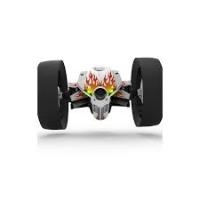
JUMPING RACE JETT - Drone PARROT - Notice d'utilisation et mode d'emploi gratuit
Retrouvez gratuitement la notice de l'appareil JUMPING RACE JETT PARROT au format PDF.


| Type de produit | MiniDrone |
| Marque | PARROT |
| Modèle | JUMPING RACE JETT |
| Catégorie | Drone |
| Alimentation | Batterie rechargeable LiPo, autonomie ~20 min, charge 25 min (chargeur 2.4A) ou 1h30 (USB) |
| Vitesse maximale | 13 km/h |
| Connectivité | Wi-Fi 2.4 GHz et 5 GHz |
| Application | FreeFlight3 (iOS et Android) |
| Fonctions principales | Rouler, sauter, frapper, acrobaties préprogrammées, Talkie Walkie, photos/vidéos, feuille de route, Drone Academy |
| Stockage | Mémoire interne (pas de carte SD) |
| Position des roues | Resserrée (réactif) ou écartée (stable) |
| Positions du drone | Jumper, Kicker, Auto-balance, Normal |
| Âge recommandé | 14 ans et plus |
| Entretien | Éviter eau, sable, poussière ; utiliser en intérieur ; nettoyer avec chiffon sec |
| Sécurité | Ne pas diriger vers personnes/animaux, respect vie privée |
| Pièces détachées | Disponibles sur store.parrot.com ou revendeur |
| Garantie | Selon conditions du revendeur |
FOIRE AUX QUESTIONS - JUMPING RACE JETT PARROT
Questions des utilisateurs sur JUMPING RACE JETT PARROT
0 question sur cet appareil. Repondez a celles que vous connaissez ou posez la votre.
Poser une nouvelle question sur cet appareil
Téléchargez la notice de votre Drone au format PDF gratuitement ! Retrouvez votre notice JUMPING RACE JETT - PARROT et reprennez votre appareil électronique en main. Sur cette page sont publiés tous les documents nécessaires à l'utilisation de votre appareil JUMPING RACE JETT de la marque PARROT.
MODE D'EMPLOI JUMPING RACE JETT PARROT
Télécharger l'application....5
Allumer / éteindre le MiniDrone....5
Connector un smartphone au MiniDrone....5
Pilotage
Description de l'écran de pilotage....7
Position des roues....8
Positions du MiniDrone....8
Rouler....8
Sauter....9
Frapper....9
Acrobaties préprogrammées....10
Batterie....11
Parler à travers le MiniDrone....11
Photos....11
Vidéos....12
Récupérer des photos et vidéos....12
Réglages
Paramètres médias....13
Paramètres de pilotage....13
Paramètres de vitesse....13
Paramètres de chargement....14
Paramètres réseaux....14
Informations....15
Feuille de route
Définir une feuille de route....16
Gérer les feuilles de route....18
Drone Academy
Mise à jour
Informations générales
Précautions d'utilisation et entretien....22
Mise en garde concernant le respect de la vie privée....22
Batterie....22
Garantie....23
Modifications....23
Comment recycler ce produit....23
Déclaration de conformité....24
Marques déposées....24
Avant de commencer
Charger la batterie
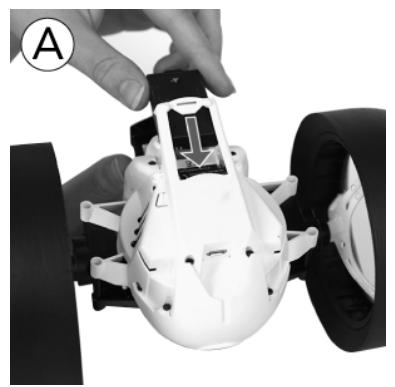
- Insérez la batterie dans l'emplacement prévu à cet effet (photos A et B). Le petit triangle sur la batterie indique la face supérieure. La pointe du triangle indique le sens d'insertion de la batterie.
-
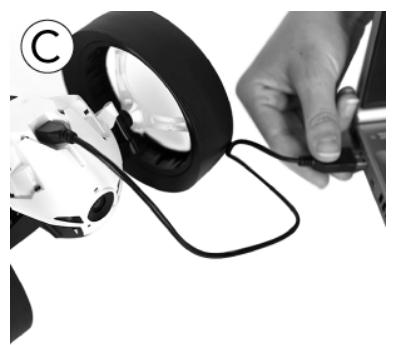
Connectez le MiniDrone (photos C et D) :
-
Avec un chargeur d'une puissance minimum de 2.4A, le temps de charge de la batterie est d'environ 25 minutes.
- Avec un ordinateur en utilisant le câble USB, le temps de charge de la batterie est d'environ 1 heure 30 minutes.
Le voyant situé à côté du bouton on/off s'allume en rouge pour indiquer que la charge est en cours. Une fois la charge terminée, le voyant devient vert.
- Soulevez légèrement la pièce en plastique entourant la batterie.
- Tirez la batterie vers l'extérieur en utilisant les accroches situées sur le dos de celle-ci.
Afin de conserver un maintien efficace de la batterie sur le MiniDrone, ne laissez
jamais la batterie à moitié installée dans son compartiment.
Télécharger l'application
Connectez-vous sur l'App Store ^SM ou sur Google Play ^TM et téléchargez l'application gratuite FreeFlight3.
Allumer / éteindre le MiniDrone
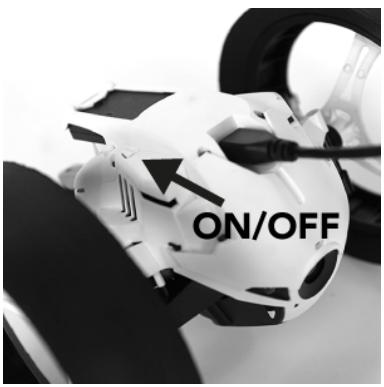
Insérez la batterie dans l'emplacement prévu à cet effet ou appuyez sur le bouton on/off pour allumer le MiniDrone. Le bouton on/off se situe sur la tête du MiniDrone, à côté du voyant lumineux.
Appuyez sur le bouton on/off pour éteindre le MiniDrone. Les yeux lumineux s'éteignent.
-
Sur votre smartphone, lancez une recherche des réseaux Wi-Fi® disponibles :
-
Si vous utilisez un iPhone ou un iPad, sélectionnez Réglages > Wi-Fi.
-
Si vous utilisez un smartphone Android™, sélectionnez Paramètres > Sans fil et réseaux > Wi-Fi.
-
Sélectionnez le réseau du MiniDrone.
- Patientez jusqu'à ce que la connexion de votre smartphone au réseau Wi-Fi du MiniDrone soit établie. Cette connexion est généralement représentée par l'apparition du logo Wi-Fi sur l'écran du smartphone.
- Lancez l'application FreeFlight3.
La connexion s'établit automatiquement entre votre smartphone et votre MiniDrone. Une pop-up "Envoie des états" puis "Connecté" apparaît. Le MiniDrone tourne sur lui-même et émet une série de bips.
Si votre smartphone ne se connecte pas automatiquement au MiniDrone, appuyez sur ≡, puis sélectionnez le nom de votre MiniDrone dans la liste.
Consultez la section Réglages > Wi-Fi pour plus d'informations.
Pilotage
- Lancez l'application FreeFlight3.
L'écran principal apparaît.
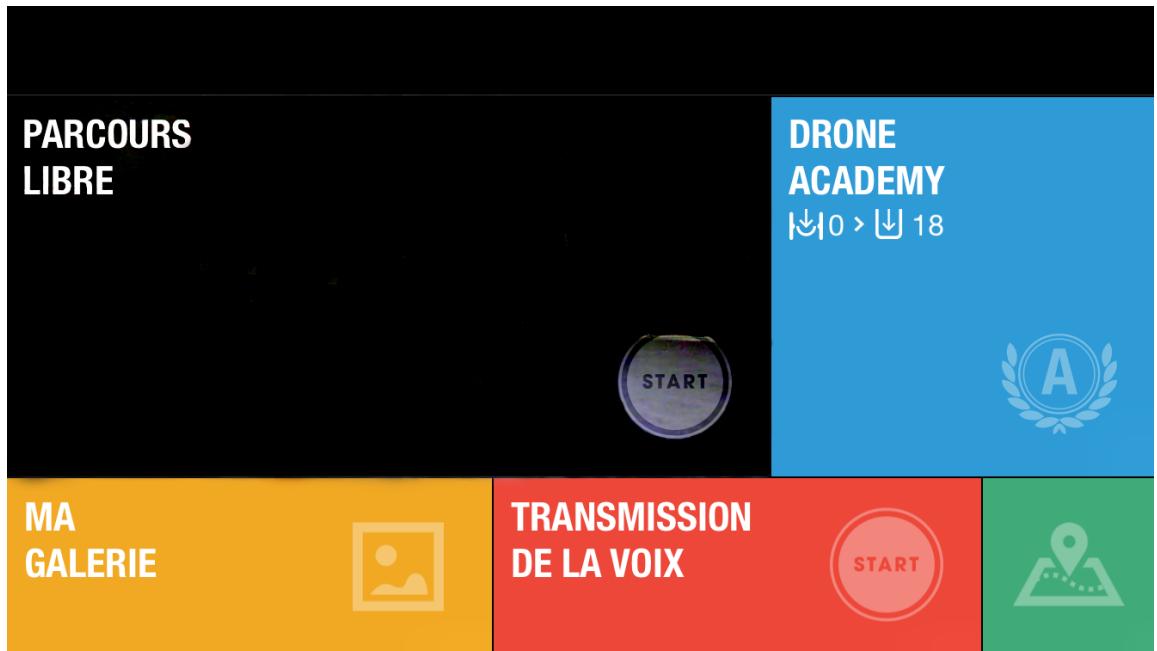
- Appuyez sur Parcours libre pour piloter le MiniDrone. Appuyez sur Transmission de la voix pour piloter le MiniDrone avec le mode Talkie Walkie.
Pour plus d'informations, consultez la section Parler à travers le MiniDrone.
L'écran de pilotage apparaît.
A tout moment, appuyez sur < pour revenir au menu principal.
Description de l'écran de pilotage
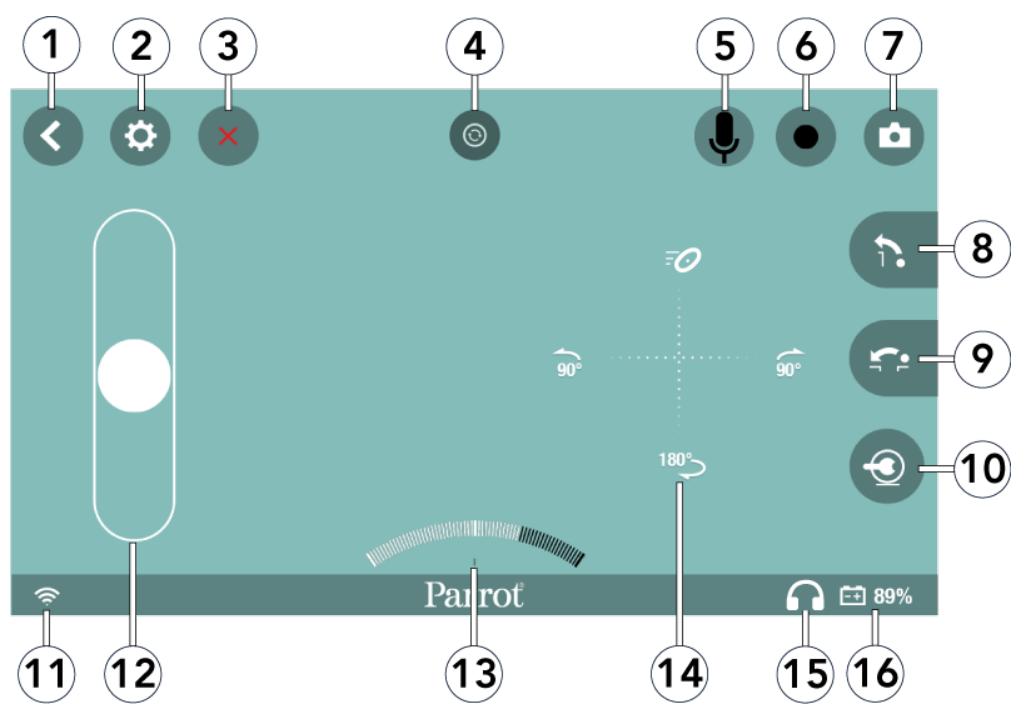
| N° | Description | N° | Description |
| 1 | Retour à l'écran précédent | 9 | Saut en longueur |
| 2 | Réglages | 10 | Position du MiniDrone |
| 3 | Arrêt d'une action en cours | 11 | Signal Wifi |
| 4 | Acrobaties préprogrammées | 12 | Joystick de gauche |
| 5 | Talkie Walkie (Mode Transmission de voix uniquement) | 13 | Jauge de Vitesse de déplacement |
| 6 | Enregistrement vidéo | 14 | Joystick de droite |
| 7 | Photo | 15 | Oreillette branchée ou débranchée |
| 8 | Saut en hauteur | 16 | Niveau de batterie |
Position des roues
Avant de commencer, choisissez le mode de pilotage du MiniDrone :
- En serrant ses roues, vous optez pour un pilotage réactif et pourrez vous faufiler partout plus facilement.
- En écartant ses roues, vous améliorez sa stabilité.
Positions du MiniDrone
Appuyez sur la touche 🔒 pour basculer en position Jumper ou Kicker. Appuyez pendant 2 secondes sur la touche 🔒 pour basculer en position Auto-balance.
Appuyez une fois sur pour revenir en mode normal.
La position Jumper vous permet d'effectuer des sauts en longueur et en hauteur.
Pour passer en mode kicker, appuyez une fois sur 📄.
La position Kicker vous permet de repousser des objets se trouvant sur son chemin. La position Auto-balance vous permet de mieux franchir certains obstacles.
Afin d'éviter une usure trop importante du patin en caoutchouc, la position Auto-balance est à privilégier lorsque vous roulez sur des surfaces rugueuses.
Rouler
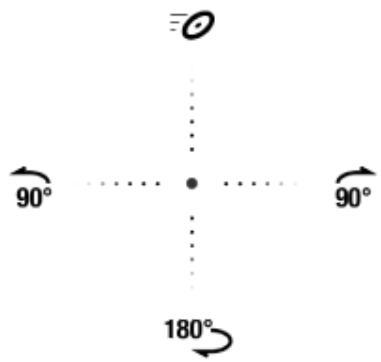
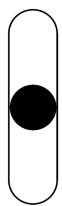
Utilisez le joystick gauche pour faire avancer ou reculer le MiniDrone. Maintenez le joystick gauche et inclinez le smartphone vers la gauche ou la droite pour diriger le MiniDrone vers la gauche ou la droite.
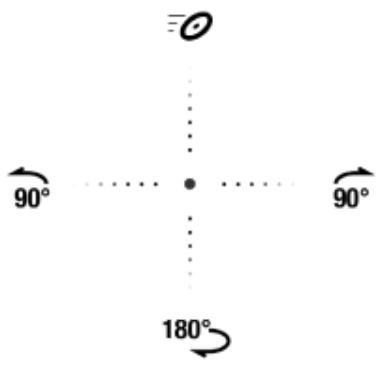
Sur l'écran, faites glisser un doigt du centre du joystick vers ← ou → pour réaliser un quart de tour vers la gauche ou la droite.
Faites glisser un doigt du centre du joystick vers ➕ pour effectuer un demi-tour par la droite.
Faites glisser un doigt du centre vers le haut pour effectuer l'accrobatie préprogrammée sélectionnée. Pour plus d'informations, consultez la section Acrobaties préprogrammées.
La vitesse du MiniDrone est représentée sur l'indicateur de vitesse en bas de l'écran de pilotage. Le MiniDrone peut rouler jusqu'à 13 km/h.
Sauter
Réglez le MiniDrone en position Jumper pour effectuer des sauts, puis :
- Appuyez sur pour effectuer un saut en hauteur.
- Appuyez sur pour effectuer un saut en longueur.
Avant d'effectuer un saut, une compression du ressort du MiniDrone est nécessaire. Cette compression peut se faire juste avant un saut, auquel cas un délai de quelques secondes est nécessaire avant son exécution.
Vous avez également la possibilité d'anticiper le saut en faisant glisser la touche vers la gauche pour comprimer le ressort, tout en continuant à utiliser le MiniDrone. Une fois le curseur revenu à sa position d'origine, vous pourrez :
- Effectuer un saut en longueur sans délai en appuyant sur 📌.
- Effectuer un saut en hauteur avec un délai fortement réduit en appuyant sur 10. La fonction saut est bloquée dès que vous prenez le MiniDrone en main.
Evitez de faire sauter le MiniDrone lorsqu'il se trouve sur une surface fragile (ex : table basse en verre).
Lorsque la batterie est faible, il n'est plus possible d'effectuer des sauts.
Frapper
Pour repousser un objet, réglez le MiniDrone en position Kicker. Pour cela, appuyez une fois sur 📋.
Avant de repousser un objet, une compression du ressort du MiniDrone est nécessaire. Cette compression peut se faire juste avant le coup, auquel cas un délai de quelques secondes est nécessaire avant son exécution.
Vous avez également la possibilité d'anticiper le coup en faisant glisser la touche vers la gauche pour comprimer le ressort, tout en continuant à utiliser le MiniDrone. Une fois le curseur revenu à sa position d'origine, vous pourrez repousser l'objet sans délai. Pour cela :
- Assurez-vous que le patin du MiniDrone est en contact avec l'objet à frapper.
- Appuyez sur 📋.
La fonction Kick est bloquée dès que vous prenez le MiniDrone en main.
Acrobaties préprogrammées
Appuyez sur 📊 pour afficher la liste des acrobaties préprogrammées.
| Icône | Nom | Description |
 | Secousse | Le MiniDrone fait un quart de tour vers la droite, puis la gauche, puis la droite |
 | Métronome | Le MiniDrone tourne sur lui-même vers la droite, puis la gauche |
 | Slalom | Le MiniDrone effectue un slalom |
 | Ondulation | Le MiniDrone se met en mode auto-balance puis reprend sa position d'origine |
 | Rotation | Le MiniDrone tourne sur lui-même pendant 2 secondes |
 | Boost | Le MiniDrone Accélère |
 | Toupie sauteuse | Le MiniDrone tourne sur lui-même puis effectue un saut |
 | Touche | Le MiniDrone tape son bras mécanique sur le sol |
Appuyez sur la touche ✗ pour interrompre une acrobatie en cours.
Pour lancer la dernière acrobatie préprogrammée sélectionnée, faites glisser un doigt du centre du joystick gauche vers le haut.
Appuyez sur l'icône correspondante pour lancer l'acrobatie souhaitée.
Par défaut, c'est l'acrobatie Boost est sélectionnée.
Pour atteindre la vitesse maximale du MiniDrone, accélérez, puis lorsque la jauge de vitesse est presque
pleine, activez le boost
Batterie
L'icône - + indique le niveau de batterie du MiniDrone. L'autonomie du MiniDrone est d'environ 20mn.
Le nombre de sauts effectués a un impact sur l'autonomie du MiniDrone.
Lorsque la batterie est faible, l'indicateur ☐ devient rouge et le MiniDrone émet une série de bips. Il n'est alors plus possible d'effectuer des sauts.
Parler à travers le MiniDrone
Les haut-parleurs et microphone intégrés vous permettent de parler à travers le MiniDrone (mode Talkie Walkie). Pour cela, appuyez sur Transmission de voix sur l'écran principal de FreeFlight3, ou bien appuyez sur l'icône 📋.
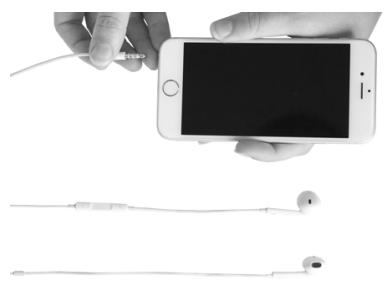
- Branchez une oreillette à votre smartphone.
L'icône 📂 en bas à droite de l'écran devient 📂.
- Appuyez sur ♪.
L'icône devient bleue.
- Parlez dans le microphone de votre oreillette. Le MiniDrone transmet vos paroles.
L'enregistrement vidéo s'arrête.
Il n'est pas possible d'enregistrer une vidéo et d'activer le mode Talkie Walkie en même temps. Lorsque vous commencez l'enregistrement vidéo , le son capturé par le MiniDrone lors de ses déplacements s'enregistre sur le fichier vidéo. Pour récupérer le fichier vidéo, voir Récupérer des photos et vidéos.
Lorsque vous êtes en mode transmission de la voix, l'enregistrement vidéo s'arrête, mais vous pouvez dialoguer avec votre MiniDrone via l'oreillette branchée sur votre smartphone.
Photos
Appuyez sur la touche pour prendre une photo.
Les photos sont enregistrées dans la mémoire interne du MiniDrone. Une fois la mémoire pleine, un message d'alerte apparaît. Il n'est plus possible de prendre une photo.
Vidéos
L'enregistrement vidéo démarre automatiquement lorsque vous appuyez sur Start. L'icône clignote pendant l'enregistrement de la vidéo.
Pour arrêter l'enregistrement vidéo, appuyez sur 🟢.
Les vidéos sont enregistrées dans la mémoire interne du MiniDrone. Une fois la mémoire pleine, un message d'alerte apparaît. Il n'est plus possible d'enregistrer une vidéo.
Il n'est pas possible d'enregistrer une vidéo et d'activer le mode Talkie Walkie en même temps. Lorsque vous commencez l'enregistrement vidéo ou le mode Talkie Walkie, l'autre fonction s'arrête automatiquement.
Récupérer des photos et vidéos
Pour récupérer les photos et les vidéos, votre smartphone doit être connecté au MiniDrone.
-
Affichez le menu contextuel. Pour cela :
-
Si l'écran de pilotage est ouvert, appuyez sur , puis sur .
-
Si l'écran principal est ouvert, appuyez sur
-
Appuyez sur Mémoire interne.
La liste des photos et vidéos enregistrées dans la mémoire interne du MiniDrone apparaît.
-
Sélectionnez une ou plusieurs photos et/ou vidéos.
-
Appuyez sur Transférer pour récupérer les photos ou vidéos sur votre smartphone ou sur Supprimer.
Si vous transférez les fichiers sélectionnées, une pop-up vous demande ensuite si vous souhaitez les supprimer de la mémoire interne du MiniDrone.
Réglages
Appuyez sur ⚙️ pour accéder au menu des réglages du MiniDrone.
A tout moment, appuyez sur 🚙 pour revenir aux paramètres d'usine. Cela supprimera également les feuilles de route et les photos et vidéos enregistrées dans la mémoire interne du MiniDrone.
Vous pouvez également revenir aux paramètres d'usine sans passer par l'application. Pour cela, allumez le MiniDrone puis appuyez pendant 12 secondes sur le bouton on/off.
Paramètres médias
Utilisez l'option Volume principal pour régler le volume sonore du MiniDrone. Ce volume agit sur les sons des animations et l'audio du mode (Talkie walkie)
L'option Enregistrement auto permet de déclencher ou de ne pas démarrer l'enregistrement vidéo lorsque vous appuyez sur Start.
Paramètres de pilotage
Utilisez l'option Rotation max pour définir la vitesse de rotation maximale du MiniDrone. Si cette valeur est faible, une inclinaison importante du smartphone sera nécessaire pour faire tourner le MiniDrone. Si cette valeur est élevée, une légère inclinaison sera suffisante.
Utilisez l'option Zone neutre de rotation pour définir l'angle minimum d'inclinaison avant que la rotation ne commence.
Paramètres de vitesse
Utilisez l'option Vitesse max pour définir la vitesse maximale du MiniDrone.
Utilisez l'option Zone neutre de vitesse pour définir la sensibilité du joystick. Si cette valeur est faible, un léger mouvement du doigt sur le joystick gauche sera suffisant pour faire avancer ou reculer le MiniDrone. Si cette valeur est élevée, un mouvement du doigt plus important sera nécessaire.
Paramètres de chargement
L'écran Paramètres de chargement permet de connaître le dernier type de chargement utilisé et le niveau de chargement de la batterie du MiniDrone.
Paramètres réseaux
L'option Nom du produit permet de modifier le nom sous lequel le MiniDrone sera vu par votre smartphone et les autres périphériques Wi-Fi. Le changement de nom ne sera effectif qu'après un redémarrage du MiniDrone.
Le nom de réseau du MiniDrone ne peut contenir que des lettres, des chiffres et des underscores ("_"). Sa longueur ne doit pas dépasser 32 caractères.
Vérifiez dans le mode d'emploi (ou les spécifications techniques) de votre smartphone s'il supporte la connexion à la bande Wi-Fi 5GHz. Si ce n'est pas le cas, utilisez uniquement la bande Wi-Fi 2.4 GHz.
La bande Wi-Fi 5GHz permet généralement d'obtenir de meilleures performances avec le MiniDrone, notamment le retour vidéo, la bande Wi-Fi 2.4 GHz étant plus encombrée.
Le champ Choix du pays permet de choisir le pays dans lequel vous vous trouvez.
Activez l'option Extérieur si vous utilisez le MiniDrone en l'extérieur. Désactivez l'option si vous l'utilisez en intérieur.
Selon le mode (extérieur ou intérieur) et le pays sélectionné, tous les choix ne seront peut être pas autorisés. Dans certains pays, par exemple, l'utilisation de la bande Wi-Fi 5GHz est interdite en mode extérieur.
En mode automatique, FreeFlight3 sélectionne automatiquement un canal en fonction du pays, du mode (extérieur ou intérieur), de la bande Wi-Fi sélectionnés et de l'encombrement des canaux. Si vous constatez un problème au niveau de la qualité de la connexion Wi-Fi:
-
Sélectionnez le mode Manuel.
-
Sélectionnez un canal non surchargé en vous basant sur les informations affichées sur le diagramme : chaque courbe représente un point d'accès et la hauteur d'une courbe représente la force du signal. Privilégiez donc un canal sur lequel vous ne voyez pas de courbes ou sur lequel la force du signal est faible.
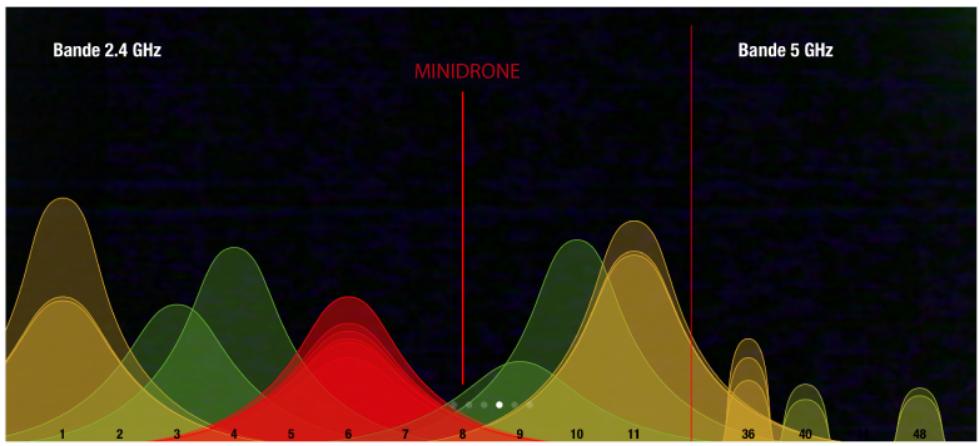
Le nombre de clignotements verts des yeux lumineux au démarrage uniquement (2 ou 5) du MiniDrone indique la bande Wi-Fi utilisée (2.4 GHz ou 5 GHz).
Si le MiniDrone n'apparaît pas dans le menu Wifi de votre smartphone, cela indique probablement que votre MiniDrone est en 5 GHz.
Dans ce cas, appuyez pendant 5 secondes sur le bouton on/off pour passer manuellement sur la bande Wi-Fi 2.4 GHz.
Informations
L'écran Information générales vous permet d'afficher :
- Le numéro de version de l'application FreeFlight3 installée sur votre smartphone.
- Le numéro de version du firmware installé sur votre MiniDrone.
- La version hardware de votre MiniDrone.
Feuille de route
La fonction Feuille de route vous permet de programmer et d'enregistrer un parcours pour le MiniDrone. Pour accéder à cette fonction, appuyez sur Feuille de route.
A tout moment, appuyez sur < pour revenir au menu principal. La feuille de route s'enregistre automatiquement.
Définir une feuille de route
Vous avez la possibilité de créer vos feuilles de route sans être connecté à un MiniDrone.
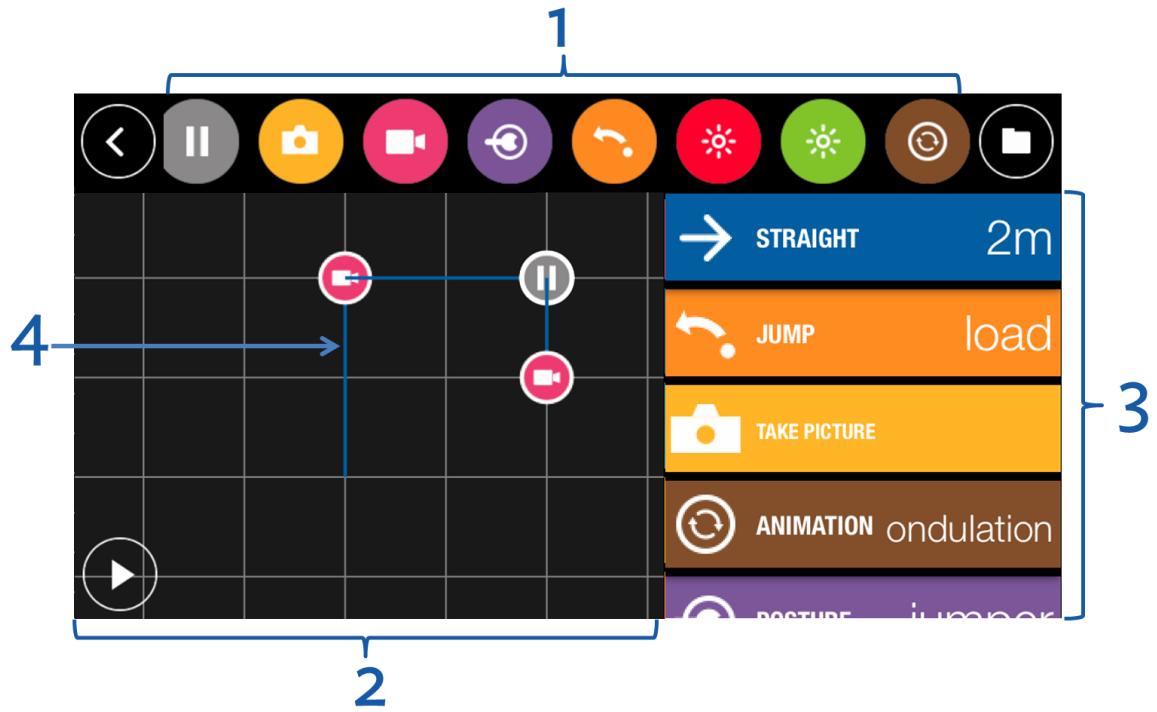
N° Description
1 Liste d'actions disponibles pour une feuille de route.
Faites glisser votre doigt vers la droite ou la gauche pour faire défiler les actions disponibles.
2 Représentation schématique de l'environnement dans lequel le MiniDrone va évoluer
| Chaque carreau représente une zone d'1 m2. Écartez vos doigts sur le plan pour effectuer un zoom avant ou pincez pour un zoom arrière. | |
| 3 | Actions prévues sur votre feuille de route |
| 4 | Trajectoire du MiniDrone |
Appuyez sur une action et faites la glisser dans la colonne de droite pour l'ajouter sur la feuille de route. La trajectoire correspondante s'affiche sur l'environnement. Faites glisser une action de la colonne de droite vers la gauche pour la supprimer.
Sur votre feuille de route :
- Appuyez sur une action pour modifier ses paramètres ;
- Appuyez sur une action pendant 2 secondes et faites la glisser vers un nouvel emplacement pour modifier l'ordre des actions au sein de votre feuille de route.
| Icône | Action du MiniDroneParamètre(s) / commentaires |
Avancer
Définissez la distance à parcourir
Suivre une trajectoire circulaire
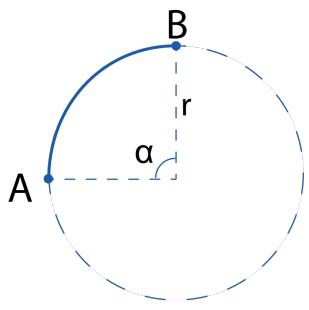
Lorsque vous définissez une trajectoire circulaire, considérez le cercle au sein duquel elle s'inscrit. Sur l'exemple ci-contre, pour aller du point A au point B :
- Le paramètre Angle devra prendre la valeur de (en degrés).
- Le paramètre Rayon devra prendre la valeur de r (en mètres).
Modifier la vitesse
Vous pouvez insérez plusieurs actions de type vitesse avec des valeurs différentes au sein de la feuille de route.

Arrêter
Définissez la durée de l'arrêt
Prendre une photo
 | FilmerPour arrêter l'enregistrement, insérez une autre action Enregistrer, et sélectionnez Off |
 | Changer la positionConsultez la section Positions pour plus d'informations. |
 | Effectuer un saut, repousser un objet ou charger le ressort |
 | Modifier la couleur et la luminosité des yeuxSélectionnez les yeux et définissez la luminosité du voyant sélectionné.Pour éteindre les yeux, insérez une action en définissant la luminosité à 0%. |
 | Effectuer une accrobatie préprogramméeSélectionnez le type d'accrobatie. |
Appuyez sur ▶ pour lancer le parcours.
Gérer les feuilles de route
Au fur et à mesure que vous définissez une feuille de parcours, elle s'enregistre automatiquement.
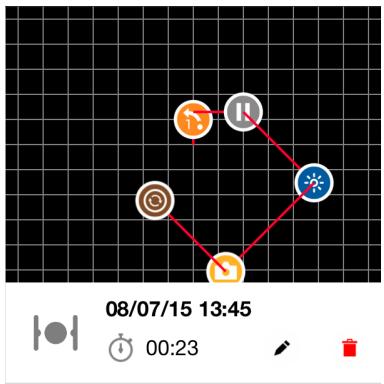
Appuyez sur pour accéder à la liste des feuilles de parcours et afficher leurs dates et heures d'enregistrement et leurs durées.
Appuyez sur pour renommer une feuille de route. Appuyez sur pour la supprimer.
flowchart
graph TD
    A["Player Icon"] --> B["Timer Icon"]
    B --> C["Alarm Icon"]
    C --> D["Timer Icon"]
    D --> E["Clock Icon"]
    E --> F["Timer Icon"]
    style A fill:#f9f,stroke:#333
    style B fill:#ccf,stroke:#333
    style C fill:#cfc,stroke:#333
    style D fill:#fcc,stroke:#333
    style E fill:#cff,stroke:#333
    style F fill:#ffc,stroke:#333
Appuyez sur en haut à droite pour créer une nouvelle feuille de route.
Drone Academy
Une connexion internet est nécessaire pour accéder à la Drone Academy.
Pour lancer la Drone Academy :
- Lancez l'application FreeFlight3.
- Appuyez sur Drone Academy.
Pour créer un compte utilisateur :
- Appuyez sur Inscrivez-vous maintenant.
- Renseignez un nom utilisateur, un mot de passe et une adresse e-mail.
- Appuyez sur Enregistrement.
L'écran principal de la Drone Academy s'affiche :
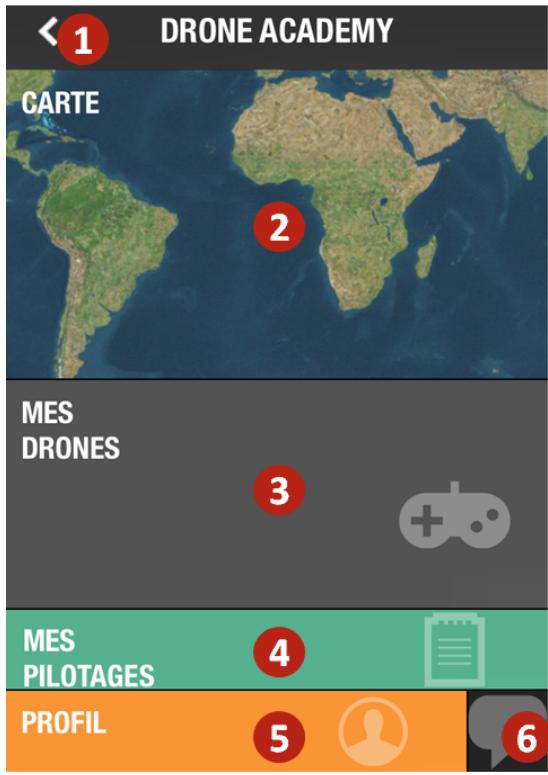
N° Description
| 1 | Retourner à l'écran principal de l'application FreeFlight3 |
| 2 | Visualiser la carte des vols |
| 3 | Accéder à la liste de vos drones |
| 4 | Accéder à la liste de vos pilotages |
| 5 | Modifier et déconnecter votre profil |
| 6 | Envoyer une invitation Drone Academy |
Pour gérer votre profil :
- Appuyez sur l'onglet Profil.
- Appuyez sur 📋, puis Edition.
-
Faites glisser les écrans vers la gauche. Vous pouvez :
-
compléter vos informations personnelles,
- ajouter une photo,
- vous connecter aux réseaux sociaux,
- configurer vos pilotages accès privé par défaut,
- supprimer votre compte.
Pour enregistrer un drone :
Appuyez sur Mes drones afin d'enregistrer votre Bebop.
Lors de la première connexion entre votre smartphone et le Bebop, une pop-up vous propose d'enregister votre Bebop dans la Drone Academy.
Pour consulter les pilotages publics :
- Appuyez sur Carte.
-
Appuyez sur Ⓧ afin de rechercher les vols parmis :
-
Vos pilotages ou les pilotages des autres utilisateurs ;
- Le type de média (photos et vidéos)
Appuyez sur 🔒 afin de rechercher les vols par pilote ou par lieu.
Pour consulter et partager vos vols :
- Appuyez sur Mes pilotages.
La liste de vos vols s'affiche. Vous pouvez la trier par date, par rang ou par type.
- Appuyez sur le vol que vous souhaitez partager.
- Appuyez sur Public afin de partager le vol. Vous pouvez également :
- Appuyer sur les étoiles afin d'évaluer le vol ;
- Appuyer sur les onglets en bas de l'écran afin de consulter les données du vol.
Mise à jour
Appuyez sur Check for Updates pour vérifier la disponibilité d'une mise à jour du MiniDrone.
Il existe 2 méthodes pour mettre à jour le MiniDrone :
• via l'application (recommandé).
- via USB, en téléchargeant le fichier de mise à jour sur notre site web. Cette méthode nécessite un ordinateur.
Consultez la procédure de mise à jour du MiniDrone pour plus d'informations.
Informations générales
Des accessoires et pièces de rechange sont disponibles auprès de votre revendeur Parrot ou sur store.parrot.com.
Précautions d'utilisation et entretien
Le MiniDrone ne convient pas aux enfants de moins de 14 ans.
Nous vous recommandons de faire descendre le MiniDrone par paliers d'environ 80cm.
L'utilisation du MiniDrone dans certains lieux du domaine public (par ex : gare, aéroports...) ou sur la voie publique peut ne pas être autorisée.
Il est recommandé d'utiliser le MiniDrone en intérieur. Si du sable ou de la poussière pénètre dans le MiniDrone, celui-ci peut ne plus fonctionner correctement, de manière irréversible. Ne posez pas le MiniDrone sur l'eau ou sur une surface humide. N'utilisez pas cet appareil à proximité de substances liquides. Ne laissez pas le MiniDrone au soleil. Ne dirigez pas le mécanisme de saut vers une personne ou un animal. Utilisez uniquement les accessoires spécifiés par le constructeur.
Mise en garde concernant le respect de la vie privée
Enregistrer et diffuser l'image et la voix d'une personne sans son autorisation peut constituer une atteinte à sa vie privée et être susceptible d'engager votre responsabilité. Demandez l'autorisation avant de filmer et d'enregistrer la voix des personnes, notamment, si vous souhaitez conserver vos enregistrements et/ou les diffuser sur Internet. Ne diffusez pas d'images ou de sons dégradants ou pouvant porter atteinte à la réputation ou à la dignité d'une personne.
Batterie
Le non respect des instructions peut entrainer des dommages permanents de la batterie, son environnement, et provoquer des blessures. Toujours utiliser un chargeur pour batterie LiPo. Ne jamais charger via un fil de décharge. Ne jamais effectuer de chargement à régime lent, ou en dessous de 2,5 V. La température de la batterie ne doit jamais excéder les 60 °C (140 °F). Ne jamais désassembler ou modifier le câblage du boîtier, ou percer la cellule de la batterie. Ne jamais placer
la batterie sur des matériaux combustibles ou la laisser sans surveillance pendant le chargement. Toujours charger dans un endroit à l'épreuve du feu. Toujours s'assurer que la tension de sortie du chargeur corresponde à la tension de la batterie. Toujours tenir hors de portée des enfants. Une mauvaise utilisation de la batterie peut provoquer des incendies, des explosions ou d'autres dégâts.
Les bornes de la batterie ne doivent pas être mises en court-circuit. Le produit doit uniquement être connecté au matériel de classe II portant le symbole ci-contre.
Garantie
Pour connaître les conditions de garanties, merci de vous référer aux Conditions Générales de Vente du revendeur auprès de qui vous avez acheté le MiniDrone.
Modifications
Les explications et spécifications contenues dans ce guide utilisateur ne sont fournies qu'à titre d'information et peuvent être modifiées sans notification préalable. Ces informations sont correctes au moment de l'impression et le plus grand soin est apporté lors de leur rédaction afin de vous fournir des informations les plus précises possible. Cependant, Parrot S.A. ne saurait être tenu responsable, directement ou indirectement, des éventuels préjudices ou pertes de données accidentelles résultant d'une erreur ou omission au sein du présent document. Parrot S.A. se réserve le droit d'amender ou améliorer le produit ainsi que son guide utilisateur sans aucune restriction ou obligation de prévenir l'utilisateur. Dans le cadre de l'attention portée par Parrot S.A. sur l'amélioration de nos produits, il est possible que le produit que vous avez acheté diffère légèrement de celui décrit au sein du présent document. Dans ce cas, vous pourrez éventuellement trouver une nouvelle version du guide utilisateur au format électronique sur le site www.parrot.com.
Comment recycler ce produit
Le symbole sur le produit et sa documentation indique qu'il ne doit pas être éliminé en fin de vie avec les déchets ménagers. L'élimination incontrôlée des déchets pouvant porter préjudice à l'environnement, veuillez le séparer des autres types de déchets et le recycler de façon responsable. Les particuliers sont invités à contacter le revendeur leur ayant vendu le produit ou à se renseigner auprès de leur mairie pour savoir où et comment ils peuvent le recycler.
Déclaration de conformité
Parrot SA, 174 quai de Jemmapes, 75010 Paris, France, déclare sous son unique responsabilité que le produit décrit dans le présent guide utilisateur est en conformité avec normes techniques, EN 301489-17 (v2.2.1), EN 301489-1 (v1.9.2) EN300328 (v1.8.1), EN 301893 (V1.7.1), EN71-1, EN71-2, EN71-3, EN62115, EN62321 suivant les dispositions de la directive R&TTE 1999/5/CE, la directive de sécurité générale de produits 2001/95/CE et la directive RoHS 2011/65/CE.
La déclaration de conformité est disponible à l'adresse suivante :
www.parrot.com/fr/ce/?jumping-race-drone
Marques déposées
Parrot, Parrot MiniDrones ainsi que le logo de Parrot sont des marques déposées de PARROT SA.
iPad et iPhone sont des marques d'Apple Inc., enregistrées aux USA et dans d'autres pays. App Store est une marque de service d'Apple Inc.
Google Play et Android sont des marques de Google Inc.
Wi-Fi® est une marque enregistrée par Wi-Fi Alliance®.
Toutes les autres marques mentionnées dans ce guide sont la propriété de leurs titulaires respectifs.