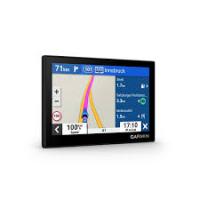
VIA135M+ZD+HOUSSE - Gps TOMTOM - Notice d'utilisation et mode d'emploi gratuit
Retrouvez gratuitement la notice de l'appareil VIA135M+ZD+HOUSSE TOMTOM au format PDF.


| Type de produit | GPS de navigation automobile |
| Marque | TomTom |
| Modèle | VIA135M+ZD+HOUSSE |
| Dimensions (estimation) | 130 x 80 x 20 mm |
| Poids (estimation) | 150 g |
| Alimentation | Batterie lithium-polymère rechargeable via USB (chargeur voiture ou ordinateur) |
| Autonomie (estimation) | Jusqu'à 2 heures (utilisation normale) |
| Écran | Écran tactile couleur |
| Fixation | Fixation intégrée avec ventouse |
| Connectivité | USB, RDS-TMC (récepteur intégré selon version) |
| Fonctions principales | Navigation GPS, guidage vocal, points d'intérêt (PI), trafic en direct (RDS-TMC), alertes radars, favoris, planification d'itinéraire avec options (rapide, court, écologique, etc.) |
| Cartes | Cartes préchargées, mises à jour via MyTomTom |
| Langues | Multilingue (français inclus) |
| Entretien et nettoyage | Essuyer l'écran avec un chiffon doux ; ne pas utiliser de produits chimiques ; ne pas ouvrir le boîtier |
| Sécurité | Ne pas obstruer la vue du conducteur ; installer loin des airbags ; utiliser le mode mains-libres si disponible |
| Pièces détachées et réparabilité | Batterie non remplaçable par l'utilisateur ; support client TomTom pour réparations |
| Contenu du coffret | GPS, câble USB, chargeur USB de voiture, notice d'installation |
| Garantie | Consulter les conditions générales sur tomtom.com/legal |
FOIRE AUX QUESTIONS - VIA135M+ZD+HOUSSE TOMTOM
Questions des utilisateurs sur VIA135M+ZD+HOUSSE TOMTOM
0 question sur cet appareil. Repondez a celles que vous connaissez ou posez la votre.
Poser une nouvelle question sur cet appareil
Téléchargez la notice de votre Gps au format PDF gratuitement ! Retrouvez votre notice VIA135M+ZD+HOUSSE - TOMTOM et reprennez votre appareil électronique en main. Sur cette page sont publiés tous les documents nécessaires à l'utilisation de votre appareil VIA135M+ZD+HOUSSE de la marque TOMTOM.
MODE D'EMPLOI VIA135M+ZD+HOUSSE TOMTOM
Contenu du coffret 5
Contenu du coffret 5
Lisez-moi 7
Installer dans notre voiture 7 Allumer et éteindre 7 Configuration 7 Réception GPS 7 A propos de MyTomTom 7 Configurer MyTomTom 8 L'appareil ne démarre pas. 8 Charger notre appareil 9 Prenez soin de votre appareil de navigation 9
Sécurité 10
Positionnement de la fixation 10 Paramètres de sécurité 10
Planifier un parcours 11
Planifier un parcours 11 Récapitulatif du parcours 13 Sélectionner un type de parcours 14 Destinations fréquentes 14 Afficher mes destinations fréquentes 15 Utiliser les heures d'arrivée 15 Options du menu Navigation 16 Planifier un parcours à l'avance 17 Affichage des informations du parcours 17
Mode conduit 19
À propos du mode conduite 19 Le mode conduite 19 Symboles du mode conduite 20
Guidage avancé sur changement de voie 21
À propos du guidage sur changement de voie 21 Utiliser le guidage sur changement de voie 21
Modifier votre parcours 23
Apporter des changements à votre parcours 23 Menu Modifier parcours 23
Afficher la carte 25
À propos de l'affichage de la carte 25 Afficher la carte 25
Options 26 Menu Cursor 27
Corrections de carte 29
À propos de Map Share 29 Corriger une erreur sur une carte 29 Types de corrections de carte 29
Sons et voix 33
À propos des sons et des voix 33 À propos des voix de synthèse 33 Sélection d'une voix 33 Modification du volume sonore 33 Commande de volume automatique 34
Paramètres 35
À propos des paramètres 35 Paramètres 2D/3D 35 Paramètres avancés 35 Économie de batterie 36 Luminosité 36 Icône de voiture 37 Position du domicile 37 Langue 37 Couleurs de carte 37 Clavier 37 Créer votre propre menu 37 Favoris 37 Gérer les PI 38 Utilisation par gaucher / Utilisation par droitier 39 Planification de parcours 39 Réinitialiser les valeurs par défaut 40 Paramètres de sécurité 40 Horloge 40 Unités 40 Afficher PI sur la carte 41 Haut-parleur 41 Démarrage 41 Informations de version 41 Barre d'état 41 Changer carte 42 Activer/désactiver le guidage vocal 42 Couleurs nocturnes / Couleurs diurnes 42 Voix 43 Volume 43
Points d'intérêt 44
À propos des points d'intérêt 44 Création de PI 44 Utiliser les PI pour planifier un parcours 45 Afficher les PI (points d'intérêt) sur la carte 46 Appeler un PI 46 Définir des avertissements pour les PI 47 Gérer les PI 47
Aide 48
À propos de la demande d'aide 48 Utiliser le menu Aide pour appeler un service local 48 Options du menu Aidez-moi ! 48
Favors 50
À propos des favoris 50 Créer un favori 50 Utiliser un favori 51 Modifier le nom d'un favori 51 Supprimer un favori 52
Traffic 53
À propos du RDS-TMC 53 Utiliser les infos traffic 53 Choisir le parcours le plus rapide 54 Régler la fréquence radio pour les informations RDS-TMC 54 Minimiser les retards 54 Faciliter les trajets domicile-travail 55 Pour en savoir plus sur un incident 56 Vérifier les incidents de circulation dans votre région 57 Modifier les paramètres de traffic 57 Incidents de la circulation 58 Menu Traffic 59
Radar 61
À propos des radars 61 Alertes radars. 61 Modifier le mode d'advertisement 61 Icones des radars 62 Bouton Rapport. 63 Signaler un nouveau radar en cours de route 63 Signaler un nouveau radar quand vous êtes à votre domicile 64 Signaler des avertissements radars erronés 64 Types de radar fixe que vous pouvez signaler 64 Avertissement de radars de tronçon 65 Menu Radars 66
Mytomtom 67
À propos de MyTomTom 67 Configurer MyTomTom 67 Compte MyTomTom 68
Support client 69
Obtenir de l'aide pour utiliser votre appareil de navigation 69 État et informations 69
Contenu du coffret
TomTom avec fixation intégrée

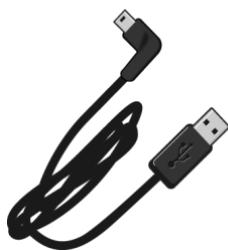
Cable USB
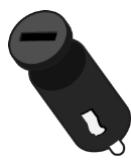
- Chargeur USB de voiture
- Notice d'installation
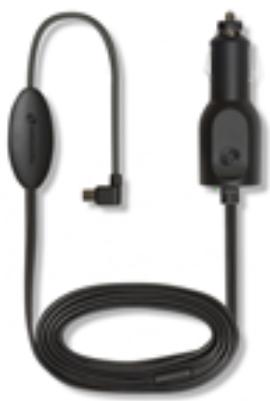
Pour les appareils équipés d'un service d'infos traffic, le coffret inclut un chargeur de voiture avec récepteur RDS-TMC intégré :
Installer dans votre voiture
Votre appareil de navigation TomTom dispose d'une fixation intégrée. Pour en savoir plus, consultez les instructions d'installation imprimées fournies avec votre produit.
- Assurez-vous que la ventouse de la fixation et votre pare-brise sont propres et secs.
- Pressez fermement la ventouse de la fixation contre le pare-brise sur une zone plane.
Important : placez la fixation de manière à ce qu'elle ne gêne pas le champ de vision du conducteur ou les commandes de votre voiture.
- Tournez la poignée en caoutchouc située près de la base de la fixation dans le sens des aiguilles d'une montre jusqu'à ce qu'elle soit bien bloquée.
- Connectez le chargeur de voiture USB à l'alimentation sur votre tableau de bord.
- Connectez le câble USB au chargeur de voiture et à votre appareil TomTom.
Votre appareil de navigation est à présent installé. L'étape suivante consiste à l'allumer et à répondre à quelques questions de configuration.
Allumer et éteindre
Pour allumer votre appareil de navigation, maintenez enfoncé le bouton Marche/Arrêt jusqu'à l'affichage de l'écran de démarrage. Lors du premier démarrage de votre appareil, vous devez maintenir le bouton enfoncé pendant 15 secondes.
Configuration
Important : veillez à sélectionner la langue ajustée, car cette dernière sera utilisée pour tous les textes affichés à l'écran.
Lors de la première mise en marche de votre appareil, vous devez répondre à quelques questions afin de le configurer. Répondez-y en touchant l'écran.
Réception GPS
La première fois que vous démarrez votre appareil de navigation TomTom, la détermination de votre position GPS et son affichage sur la carte par votre appareil risque de prendre quelques minutes. À l'avenir, votre position sera déterminée beaucoup plus rapidement, normalement en quelques secondes.
Pour vous assurer de bénéficier d'une bonne réception GPS, utilisez votre appareil en extérieur et tenez-le droit. Des objets volumineux comme des bâtiments élevés peuvent parfois interférer avec la réception. La réception GPS peut également être altérée si l'appareil est positionné à plat sur une surface ou que vous le tenez à plat.
MyTomTom vous aide à gérer le contenu et les services sur votre appareil de navigation TomTom tout en vous offrant un accès à la communauté TomTom. Connectez-vous à MyTomTom sur le site Web de TomTom. Nous vous recommandons de connecter fréquemment votre appareil de navigation à MyTomTom afin de vous assurer de toujours bénéficier des mises à jour et des cartes les plus récentes.
Conseil : nous vous recommandons d'utiliser une connexion Internet haut débit pour connecter votre appareil de navigation à MyTomTom.
Configurer mytomtom
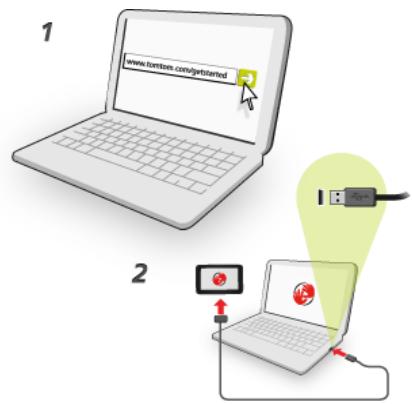
Pour configurer MyTomTom sur votre ordinateur, procédez comme suit :
- Connectez votre ordinateur à Internet.
- Ouvrez votre navigateur Internet et rendez-vous sur tomtom.com/getstarted.
- Vous devrez peut-être sélectionner votre pays pour continuer.
- Cliquez sur Démarrer.
- Sur la gauche, cliquez sur Télécharger MyTomTom.
Votre navigateur télécharge l'application de support MyTomTom. Vous devez installer cette application sur votre ordinateur afin de pouvoir connecter votre appareil à MyTomTom. Suivez les instructions à l'écran si des questions s'affichent durant le téléchargement.
- Lorsque vous êtes invité, connectez votre appareil à votre ordinateur avec le câble USB. Ensuite, allumez votre appareil.
Important : vous devez brancher directement le câble USB sur un port USB de votre ordinateur que sur un hub USB ou un port USB de clavier ou de moniteur.
Une fois l'application de support MyTomTom installée, vous pouvez accéder à MyTomTom dans la zone de notification de votre bureau.

Conseil : lorsque vous connectez votre appareil de navigation à votre ordinateur, MyTomTom vous indique l'existence de mises à jour pour votre appareil.
L'appareil ne démarre pas
Dans de rares cas, votre TomTom risque de ne pas démarrer correctement ou de ne pas répondre à vos doigts.
Avant tout, vérifie que la batterie est chargée. Pour charger la batterie, connectez votre TomTom au chargeur de voiture. Le chargement complet de la batterie peut prendre 3 à 5 heures en fonction du type d'appareil.
Si cette opération ne résout pas le problème, réinitialisez l'appareil. Pour ce faire, maintenez enfoncé le bouton marche/arrêt jusqu'à ce que vous entendiez le son des tambours et que votre appareil redémarre. Cette opération prend au moins 30 secondes.
Charger votre appareil
La batterie de votre appareil de navigation TomTom se charge lorsque vous le connectez au chargeur de voiture ou à votre ordinateur.
Important : vous devez brancher directement le connecteur USB sur un port USB de votre ordinateur plutôt que sur un hub USB ou un port USB de clavier ou de moniteur.
Prenez soin de votre appareil de navigation
Il est important de prendre soin de votre appareil :
N'ouvre pas la coque arrière de votre appareil quelles que soient les circonstances. Cela peut être dangereux et annulerait la garantie. - Essuyez ou séchez l'écran de votre appareil avec un chiffon doux. N'utilisez pas de produit de nettoyage.
Positionnement de la fixation
Choisissez soigneusement l'endroit où vous souhaitez placer la fixation dans votre voiture. La fixation ne doit, en aucun cas, obstruer ou gêner : Renvoie uniquement la version corrigée du passage, en respectant les règles. N'ajoute aucun mot qui ne soit pas déjà présent ou clairement tronqué.
la vue sur la route, l'une des commandes de votre voiture, l'un de vos rétroviseurs, l'un de vos airbags
Si votre appareil de navigation est dans la fixation, vous devez pouvoir l'atteindre facilement sans vous pencher ni vous étirer. Vous pouvez installer la fixation sur le pare-brise, une vitre latérale ou sur le tableau de bord, à l'aide d'un disque de fixation. Les schémas suivants indiquent où installer la fixation en toute sécurité.
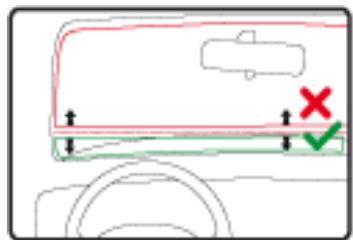
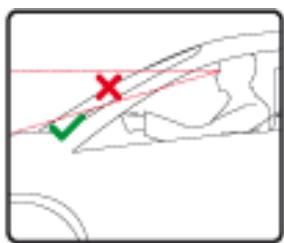
TomTom propose également d'autres solutions de fixation pour votre GPS TomTom. Pour de plus amples informations sur les disques de fixation pour tableau de bord et les autres solutions de fixation, rendez-vous sur tomtom.com/en_in/products/accessories.
Paramètres de sécurité
Nous vous conseillons d'utiliser les paramètres de sécurité pour avoir une conduite aussi responsable que possible.
Voici quelques options incluses dans les réglages de sécurité :
- Afficher les boutons de menu essentiels lors de la conduite
- Afficher les rappels de sécurité Avertir en cas d'exces de vitesse
Si votre appareil prend en charge la commande vocale, vous pouvez aussi l'utiliser pour commander l'appareil et conduire de façon plus sûre.
Planifier un parcours
Important : pour votre sécurité et pour limiter les distractions en conduisant, planifiez toujours votre parcours avant de partir.
Pour planifier un parcours avec votre GPS TomTom, procédez comme suit :
- Touchez l'écran pour afficher le menu principal.
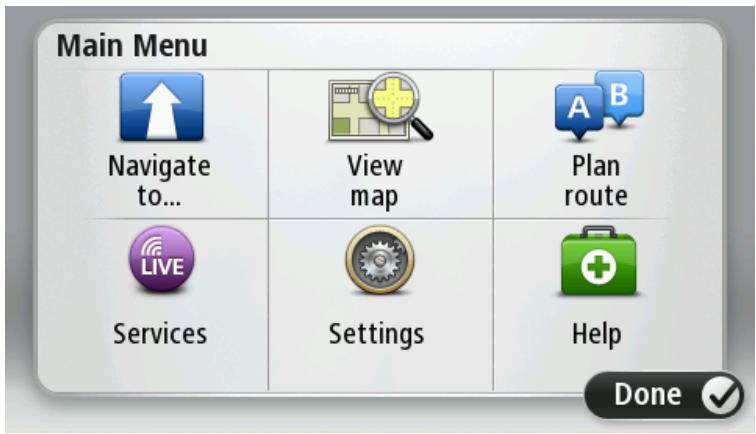
- Touchez Aller à ou Aller vers.
- Touchez Adresse.
Vous pouvez modifier le paramètre de pays ou état en touchant le drapeau avant de sélectionner une ville.
- Saisissez le nom de la ville ou de l'agglomération, ou le code postal.
Conseil : au lieu de saisir l'adresse, touchez le bouton de microphone pour la saisir en parlant à votre TomTom.
Les villes portant des noms correspondants s'affichent dans la liste lorsque vous tapez.
Lorsque la ville correcte s'affiche dans la liste, touchez le nom pour sélectionner la destination.
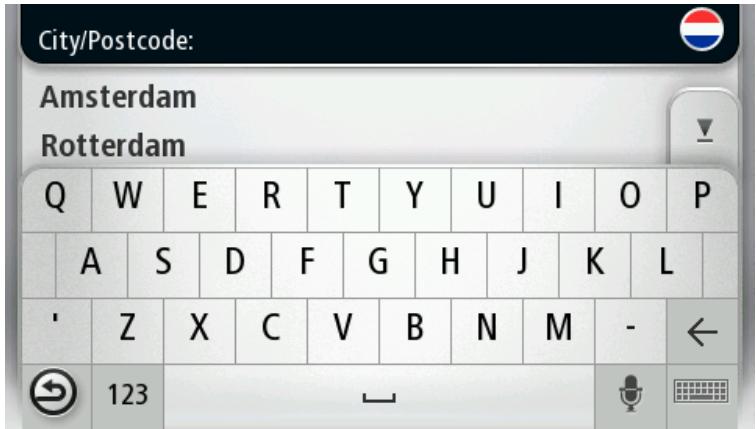
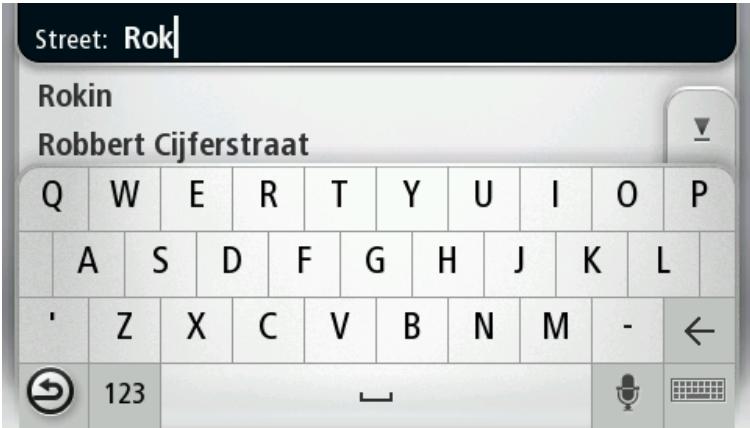
- Saisissez le nom de la rue.
Les rues portant des noms correspondants s'affichent dans la liste lorsque vous tapez.
Lorsque la rue correcte s'affiche dans la liste, touchez le nom pour sélectionner la destination.
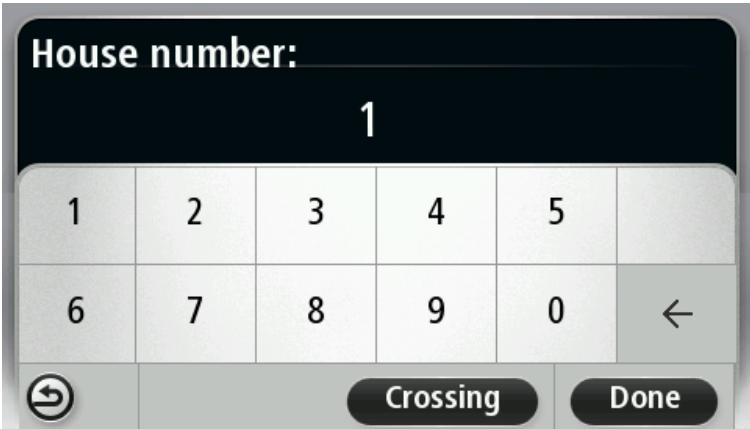
- Entrez le numéro de rue puis touchez Terminé.
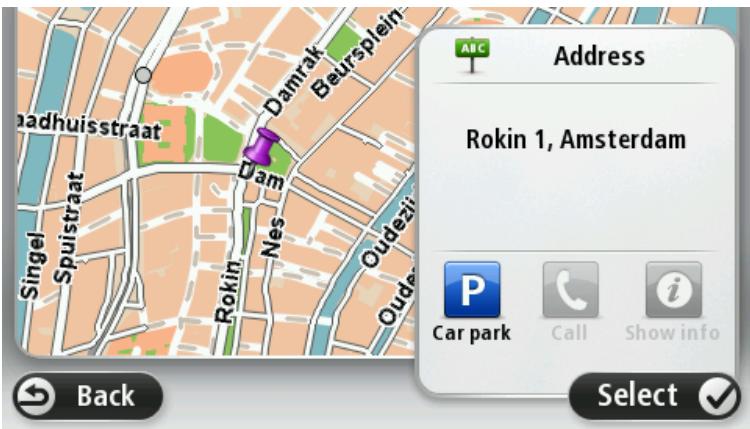
- L'endroit s'affiche sur la carte. Touchez Sélectionner pour continuer ou Précédent pour saisir une autre adresse.
Conseil : si vous voulez que votre destination finale soit un parking, touchez Parking et sélectionnez un emplacement dans la liste des parkings proches de votre destination générale.
- Une fois que votre parcours s'affiche, touchez Terminé. Pour en savoir plus sur le parcours, touchez Détails.
Pour modifier votre parcours, par exemple pour passer par un emplacement spécifique ou pour sélectionner une nouvelle destination, touchez Modifier parcours.
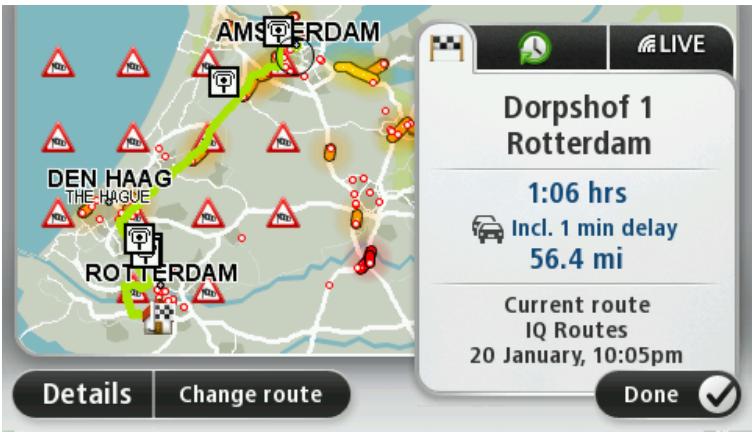
Votre appareil commence à vous guider vers votre destination à l'aide des instructions vocales et des directions à l'écran.
Récapitulatif du parcours
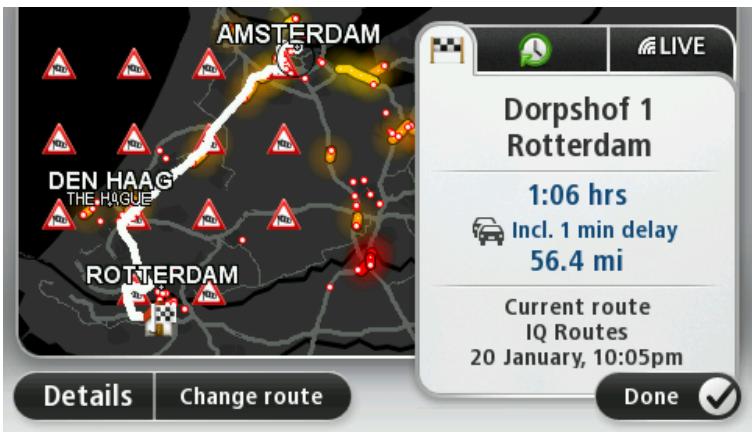
Le récapitulatif du parcours donne un aperçu de votre parcours, la distance restante jusqu'à destination et une estimation du temps de trajet restant.
Pour afficher le récapitulatif du parcours, touchez le panneau de droite dans la barre d'état en mode conduite ou Afficher le parcours dans le menu principal puis Récapitulatif du parcours.
Si vous disposez de TomTom Traffic ou d'un récepteur RDS-TMC, le récapitulatif du parcours affiche également les informations relatives aux retards sur vos parcours.
Remarque : pour utiliser un service d'infos traffic TomTom, il vous faut peut-être un abonnement ou un récepteur. Les services d'informations traffic ne sont pas disponibles dans tous les pays ou régions. Pour en savoir plus, rendez-vous sur tomtom.com/services.
Sélectionner un type de parcours
À chaque planification de parcours, vous pouvez désirer d'indiquer le type de parcours que vous souhaitez planifier. Pour cela, touchez Paramètres, puis Planification de parcours. Sélectionnez Type de parcours, puis touchez Me demander à chaque planification.
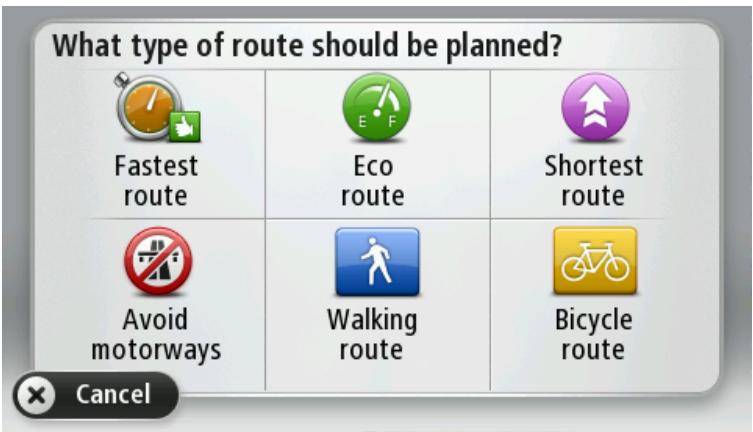
Vous pouvez choisir parmi les types de parcours suivants :
- Parcours le plus rapide - le parcours qui prend le moins de temps.
- Écoparcours - le parcours le plus économique en carburant pour votre trajet.
- Parcours le plus court - la distance la plus courte entre les endroits que vous définissez. Il se peut que le parcours le plus court ne soit pas le plus rapide, surtout s'il traverse une ville.
- Éviter les autoroutes - un parcours qui évite les autoroutes.
- Parcours pédestre - un parcours pour les trajets à pied.
- Parcours cyclable - un parcours pour les trajets à vélo.
Destinations fréquentes
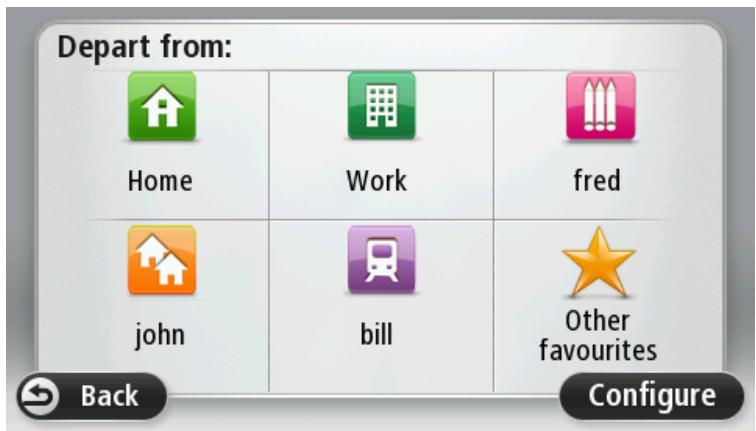
Si vous effectuez souvent des trajets vers les mêmes destinations, vous pouvez paramétrer votre appareil TomTom pour qu'il vous demande si vous souhaitez planifier un parcours vers l'un de ces endroits au démarrage de l'appareil. Cette méthode est plus rapide que la planification de parcours classique.
Pour sélectionner une nouvelle destination, touchez Démarrage dans le menu Paramètres, puis sélectionnez Demander une destination. Sélectionnez un bouton à utiliser pour cette destination et répondez aux questions la concernant.
Afficher mes destinations fréquentes
Vous pouvez paramétrer votre appareil TomTom pour qu'il vous invite à planifier un parcours vers l'une de vos destinations fréquentes à chaque démarrage de votre appareil.
Pour modifier ce paramètre, procédez comme suit :
- Touchez Démarrage dans le menu Paramètres, puis sélectionnez Demander une destination.
- Touchez Oui, puis Oui à nouveau pour commencer la saisie des informations sur la destination.
- Sélectionnez un symbole pour la destination, puis touchez Terminé pour définir le symbole. Touchez ensuite Oui.
Conseil : pour ajouter de nouvelles destinations, sélectionnez l'un des symboles numérotés et saisissez un nom pour le bouton de la nouvelle destination.
- Touchez Oui et, si nécessaire, entrez un nouveau nom avant de toucher Terminé.
- Entrez l'adresse détaillée de la même manière que vous entrez une adresse lors de la planification d'un parcours, puis touchez Terminé.
- Si vous souhaitez définir davantage de destinations, répétez les étapes ci-dessus. Sinon, touchez Terminé.
- À chaque démarrage de l'appareil, vous êtes invité à indiquer si vous souhaitez ou non partager vos informations.
À chaque démarrage de votre appareil, vous êtes invité à planifier un parcours. Si vous touchez Annuler, le mode conduite s'affiche.
Utiliser les heures d'arrivée
Vous pouvez parametrer votre appareil TomTom pour qu'il vous demande si vousdezarriverauneheureparticulierequandvousplanifiezunparcours.
Barredetat
Touchez Barre d'état dans le menu Paramètres pour activer ou désactiver les avertissements sur l'heure d'arrivée.
Pour activer les avertissements sur l'heure d'arrivée, sélectionnez Marge.
Après avoir planifié un parcours, touchez OUI pour entrer une heure d'arrivée.
Votre appareil calcule votre heure d'arrivée et vous indique si vous arriverez à l'heure.
Vous pouvez aussi utiliser cette information pour savoir quand vous devez partir. Si votre appareil vous indique que vous arriverez 30 minutes à l'avance, vous pouvez attendre une demi-heure avant de partir pour éviter d'arriver trop tôt.
Votre heure d'arrivée est ensuite recalculée en permanence pendant votre trajet. La barre d'état vous indique si vous allez arriver à l'heure ou en retard, comme illustré ci-dessous :
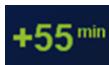
Vous arriverez 55 minutes avant l'heure d'arrivée que vous avez entrée.
Si l'heure d'arrivée estimée est au moins de cinq minutes avant l'heure que vous avez entrée, elle s'affiche en vert.
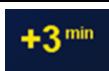
Vous arriverez trois minutes après l'heure d'arrivée que vous avez entrée.
Si l'heure d'arrivée estimée est de moins de 5 minutes avant l'heure que vous avez entrée, elle s'affiche en jaune.
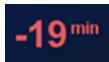
Vous arriverez 19 minutes en retard.
Si l'heure d'arrivée estimée se situe après l'heure que vous avez entrée, elle s'affiche en rouge.
Options du menu navigation
Lorsque vous touchez Aller à ou Aller vers, vous pouvez définir votre destination de plusieurs façons et pas uniquement en entrant l'adresse. Les autres options sont enumeratedres ci-dessous :
Domicile
Touchez ce bouton pour aller à votre Domicile.
Ce bouton, vous l'utiliserez professionnel plus que n'importe quel autre.
Favori
Adresse
Touchez ce bouton pour sélectionner un Favori comme destination.
Touchez ce bouton pour entrer une adresse ou un code postal comme destination.
Dans certains pays, il est possible d'utiliser le code postal pour identifier le lieu et la rue. Dans d'autres pays, le code postal identifie uniquement le lieu. Vous devez donc entrer le nom de la rue séparément.
Destination récente
Touchez ce bouton pour sélectionner votre destination parmi une liste de lieux que vous avez récemment utilisés comme destination.
Point d'intérêt
Touchez ce bouton pour aller à un point d'intérêt (PI).
Adresse vocale
Sur certains appareils, vous pouvez entrer une adresse à l'aide de la commande vocale. Voir Commande vocale.
Point sur la carte
Touchez ce bouton pour sélectionner un point sur la carte comme destination à l'aide du navigateur de carte.
Latitude Longitude
Touchez ce bouton pour entrer une destination à l'aide des valeurs de latitude et de longitude.
Position du dernier arrêt
Touchez ce bouton pour sélectionner votre dernière position enregistrée comme destination.
Planifier un parcours à l'avance
Utilisez égallement l'application TomTom pour planifier un parcours à l'avance en sélectionnant votre point de départ ainsi que votre destination.
Voici quelques bonnes raisons supplémentaires de planifier un parcours à l'avance :
- Connaître la durée d'un trajet avant de partir.
- Vous pouvez aussi comparer la durée du trajet pour le même parcours à différentes heures de la journée ou différents jours de la semaine. Notre appareil utilise IQ Routes pour planifier un parcours. IQ calcule vos parcours sur la base de la vitesse de circulation moyenne réelle constatée.
- Étudier le parcours du trajet que vous planifiez
- Étudiez le parcours d’une personne venant vous rendre visite, puis expliquez-le-lui en détail.
Pour planifier un parcours à l'avance, suivez les étapes suivantes :
- Touchez l'écran pour afficher le menu principal.
- Touchez le bouton fléché pour accéder à l'écran de menu suivant puis touchez Planifier un parcours.

Ce bouton s'affiche si aucun parcours n'est planifié sur votre appareil TomTom.
- Sélectionnez le point de départ de votre trajet comme vous le feriez pour votre destination.
- Définissez la destination de votre trajet.
- ez le type de parcours que vous souhaitez planifier :
- Parcours le plus rapide - le parcours qui prend le moins de temps.
- Écoparcours - le parcours le plus économique en carburant pour votre trajet.
- Parcours le plus court - la distance la plus courte entre les endroits que vous définissez. Il se peut que le parcours le plus court ne soit pas le plus rapide, surtout s'il traverse une ville.
- Éviter les autoroutes - un parcours qui évite les autoroutes.
- Parcours pédestre - un parcours pour les trajets à pied.
- Parcours cyclable - un parcours pour les trajets à vélo.
- Choisissez la date et l'heure du trajet que vous avez planifié.
Votre appareil utilise IQ Routes pour identifier le meilleur parcours possible au moment précis. Un élément utile pour déterminer les différences de durée d'un voyage au cours d'une même journée voire entre différents jours de la semaine.
Votre appareil de navigation planifiera le parcours entre les deux lieux que vous aurez choisis.
Affichage des informations du parcours
Vous pouvez accéder à ces options pour le dernier parcours planifié en touchant Afficher le parcours dans le menu principal ou le bouton Détails sur l'écran de récapitulatif du parcours.
Ensuite, vous pourrez sélectionner les options suivantes :
Afficher les instructions
Touchez ce bouton pour une liste de toutes les instructions de changement de direction au cours du parcours.
Ceci est particulièrement utile pour expliquer le chemin à quelqu'un d'autre.
Afficher la carte du parcours
Touchez ce bouton pour avoir un aperçu du parcours à l'aide du navigateur de carte.
Afficher démo du parcours
Touchez ce bouton pour voir une démo de l'itinéraire. Vous pouvez interrompre la démo à tout moment en touchant l'écran.
Récapitulatif du parcours
Touchez ce bouton pour afficher l'écran de récapitulatif du parcours.
Afficher la destination
Touchez ce bouton pour afficher un aperçu de votre destination.
Vous pouvez vous rendre à un parking proche de votre destination et afficher toute information disponible sur votre destination, comme le numéro de téléphone.
Afficher traffic sur parcours
Touchez ce bouton pour afficher les incidents de circulation sur votre parcours.
Remarque : ce bouton s'affiche uniquement si votre appareil dispose soit d'un abonnement à Traffic, soit d'un récepteur RDS-TMC. Les infos traffic ne sont pas nécessairement disponibles dans tous les pays ou régions. Pour en savoir plus sur les services d'informations traffic TomTom, rendez-vous sur tomtom.com/services.
Lorsque votre appareil de navigation TomTom démarre pour la première fois, le mode conduite s'affiche avec des informations détaillées sur votre position actuelle.
À tout moment, vous pouvez toucher le centre de l'écran pour ouvrir le menu principal.
Vous pouvez choisir l'écran affiché lorsqu'on allume l'appareil en touchant Paramètres dans le menu principal, puis Démarrage.
Le mode conduite
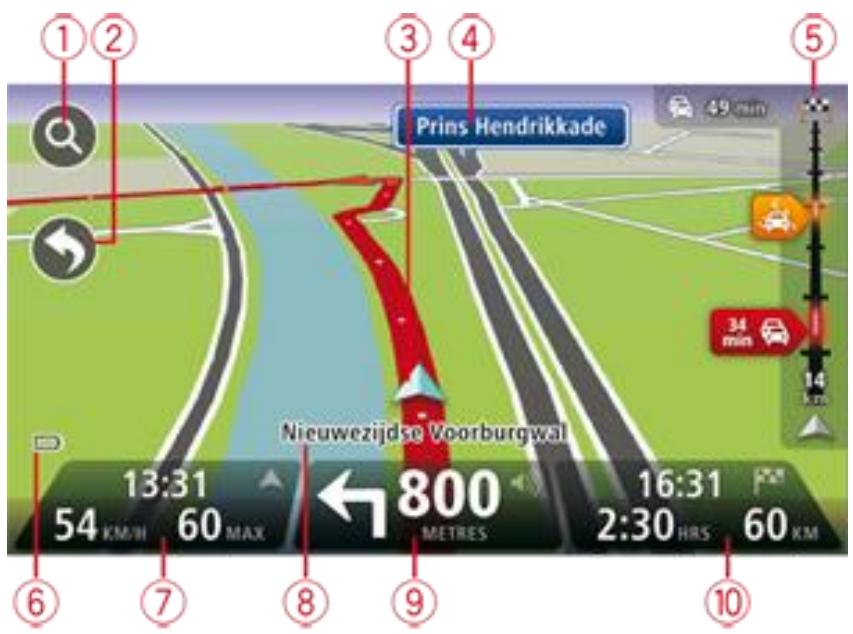
- Bouton de zoom - touchez la loupe pour afficher les boutons de zoom avant et arrêté.
- Menu abrégé - pour activer le menu abrégé, touchez Créer votre propre menu dans le menu Paramètres.
- Notre position actuelle.
- Informations du panneau indicateur ou nom de la prochaine rue.
- Barre Trafic latérale. Touchez la barre latérale pour ouvrir le menu Trafic.
La barre trafic latérale s'affiche uniquement si votre appareil dispose soit d'un abonnement à Traffic, soit d'un récepteur RDS-TMC connecté. Les infos traffic ne sont pas nécessairement disponibles dans tous les pays ou régions.
- Témoin de niveau de batterie.
- L'heure, votre vitesse actuelle et la limitation de vitesse, si elle est connue. Pour voir la différence entre votre heure d'arrivée souhaitée et l'heure d'arrivée estimée, cochez la case Marge dans les paramètres de barre d'objet.
Touchez cette partie de la barre d'état pour basculer entre une carte 3D et une carte 2D.
- Le nom de la rue dans laquelle vous vous trouvez.
- Instruction de navigation pour la suite du parcours et la distance jusqu'à l'instruction suivante. Si la seconde instruction est à moins de 150m de la première instruction, elle s'affiche immédiatement en lieu et place de la distance.
Touchez cette partie de la barre d'état pour répéter la dernière instruction vocale et modifier le volume. Vous pouvez également toucher ici pour désactiver le son.
- Le temps de trajet restant, la distance restante et votre heure d'arrivée estimée.
Touchez cette partie de la barre d'état pour ouvrir l'écran Récapitulatif du parcours.
Pour modifier les informations affichées dans la barre d'objet, touchez Barre d'objet dans le menu Paramètres.
Symboles du mode conduite

Son désactivation - ce symbole s'affiche lorsque le son a été désactivé. Pour réactiver le son, touchez le panneau au milieu de la barre d'objets.

Batterie - ce symbole s'affiche lorsque le niveau de la batterie est faible. Si vous voyez ce symbole, rechargez immédiatement votre appareil de navigation.

Connecté à l'ordinateur - ce symbole s'affiche lorsque votre appareil de navigation est connecté à votre ordinateur.
Guidage avancé sur changement de voie
Remarque : le guidage sur changement de voie est disponible uniquement pour certains embranchements ou dans certains pays.
Votre appareil de navigation TomTom vous permet de préparer l'approche des sorties et des embranchements d'autoroute en affichant la voie de conduite adaptée au parcours planifié.
À l'approche d'une sortie ou d'un embranchement, la voie à prendre s'affiche à l'écran.
Utiliser le guidage sur changement de voie
Il existe deux types de guidage sur changement de voie :
Images de voie
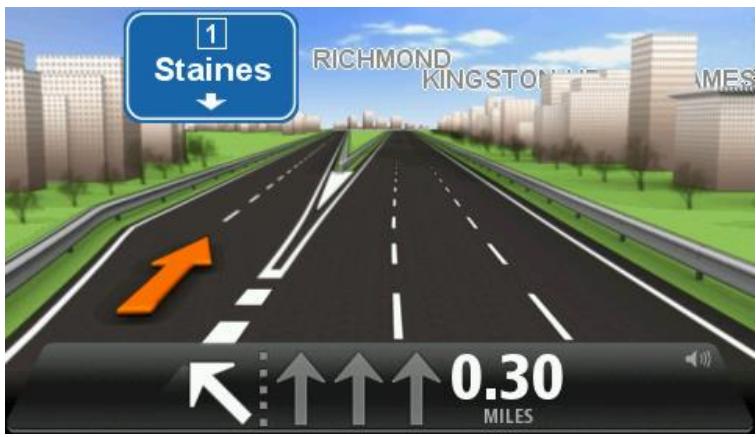
Pour désactiver les images de voie, touchez Paramètres dans le menu principal, puis Paramètres avancés. Décochez la case Afficher les images de voie.
Conseil: touchez l'écran n'importe où pour retourner au mode conduite.
- Instructions dans la barre d'état
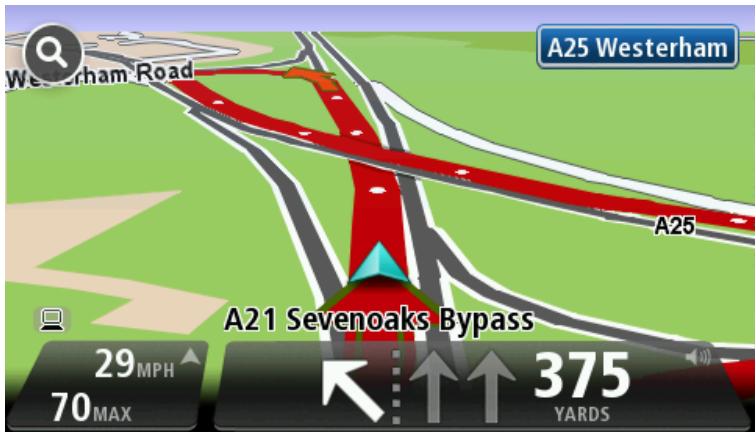
Conseil : si aucun guidage sur changement de voie n'est affiché dans la barre d'état et que toutes les voies sont en surbrillance, vous pouvez emprunter n'importe quelle voie.
Apporter des changements à votre parcours
Une fois votre parcours planifié, vous pouvez souhaiter le modifier ou changer de destination. Plusieurs méthodes de modification de parcours s'offrent à vous sans devoir le planifier à nouveau intégralement.
Pour changer le parcours actuel, touchez Modifier parcours dans le menu principal.
Modifier parcours
Touchez ce bouton pour modifier le parcours actuel.
Ce bouton s'affiche si un parcours est planifié sur votre appareil.
Menu modifier parcours
Pour modifier le parcours actuel ou votre destination, touchez l'un des boutons suivants :
Calculer un parcours alternatif
Touchez ce bouton pour calculer une alternative au parcours actuel.
Ce bouton s'affiche si un parcours est planifié sur votre appareil TomTom.
C'est une méthode simple de recherche d'un parcours différent jusqu'à votre destination.
Votre appareil calcule un nouveau parcours depuis votre position actuelle pour vous rendre à destination en empruntant des routes différentes.
Le nouveau parcours s'affiche à côté de l'original afin que vous puissiez sélectionner celui de votre choix.

Éviter route bloquée
Touchez ce bouton pendant la conduite sur un parcours planifié pour éviter les barrages routiers et embouteillages qui vous attendent.
Votre appareil suggère un autre parcours pour éviter les routes de votre parcours actuel pour la distance sélectionnée.
Si le barrage routier ou l'embouteillage disparaît soudainement, touchez Recalculer le parcours pour planifier à nouveau votre parcours original.
Important : notez que lorsqu'un nouveau parcours est calculé, il peut vous être demandé immédiatement de désactiver le parcours actuel.
Minimiser les retards
Touchez ce bouton pour éviter les retards dus à la circulation sur un parcours planifié.
Il n'est pas toujours possible d'éviter tous les retards dus à la circulation. Même si votre appareil recherche en permanence les retards sur votre parcours, vous pouvez toucher ce bouton pour lancer une vérification manuelle. Notre appareil calcule alors le parcours optimal pour éviter tous les retards, ou une majeure partie d'entre eux.
Remarque : ce bouton s'affiche uniquement si votre appareil dispose soit d'un abonnement à Traffic, soit d'un récepteur RDS-TMC. Les informations trafic ne sont pas nécessairement disponibles dans tous les pays ou régions. Pour en savoir plus sur les services d'informations trafic TomTom, rendez-vous sur tomtom.com/services.

Modifier la destination
Touchez ce bouton pour modifier la destination actuelle.
Lorsque vous changez de destination, les mêmes options vous sont proposées et vous devez saisir la même adresse que pour la planification d'un nouveau parcours.
Éviter partie du parcours
Touchez ce bouton pour éviter une partie du parcours actuel.
Une liste de noms de rues sur votre parcours s'affiche. Lorsque vous touchez l'un de ces noms de rues, votre appareil calcule un détour pour éviter la rue sélectionnée. Le récapitulatif du parcours affiche le nouveau et l'ancien parcours. Touchez le panneau de droite pour sélectionner l'un des parcours puis Terminate.
Si vous ne souhaitez utiliser aucun des parcours affichés dans le récapitulatif du parcours, touchez Modifier parcours pour chercher un autre moyen de modifier ou de parcours.
Passer par...
Touchez ce bouton pour modifier votre parcours en sélectionnant un emplacement par lequel vous voulez passer, afin de rencontrer quelqu'un en chemin.
Lorsque vous sélectionnez un emplacement afin d'y passer, les mêmes options vous sont présentées et vous devez saisir la même adresse que pour la planification d'un nouveau parcours.
Votre appareil calcule le parcours jusqu'à votre destination via l'emplacement sélectionné.
L'emplacement sélectionné s'affiche sur la carte avec un marqueur.
Vous recevez un avertissement lorsque vous arriverez à destination et lorsque vous passerez par un emplacement marqué.
Vous pouvez afficher la carte afin de l'explorer de la même manière que vous consultez une carte routière traditionnelle sur papier. La carte indique votre position actuelle et de nombreux autres emplacements tels que les favors et les PI.
Pour afficher la carte de Lacke, touchez Afficher la carte ou Afficher le parcours dans le menu principal.
Vous pouvez afficher différents emplacements sur la carte en la déplaçant sur l'écran. Pour déplacer la carte, touchez l'écran et faites glisser votre doigt. Si votre appareil prend en charge les gestes, vous pouvez également zoomer (avant ou arrière) en touchant l'écran avec votre pouce et votre index puis en les écartant ou en les rapprochant sur l'écran.
Pour sélectionner un emplacement sur la carte, touchez-le. Le curseur indique l'emplacement et affiche des informations utiles sur l'emplacement dans un panneau d'informations. Touchez le panneau d'informations pour créer un favori ou planifier un itinéraire vers cet emplacement.

1. La barre d'échelle
- Traffic : incidents de circulation en cours. Utilisez le bouton Options pour sélectionner l'affichage des informations routières sur la carte. Lorsque la carte affiche les informations routières, les Pi et les Favoris ne sont pas indiqués.
Remarque : pour utiliser un service d'infos traffic TomTom, il vous faut peut-être un abonnement ou un récepteur. Les services d'informations traffic ne sont pas disponibles dans tous les pays ou régions. Pour en savoir plus, rendez-vous sur tomtom.com/services.
- Marqueur
Le marqueur indique la distance jusqu'à l'emplacement. Les marqueurs sont colorés comme suit :
- Bleu - indique votre position actuelle. Ce marqueur est gris si vous perdez le signal GPS. Jaune - indique votre domicile.
- Rouge - indique votre destination.
Touchez un marqueur pour centrer la carte sur l'emplacement qu'il indique.
Touchez le bouton du curseur puis Définir position afin de placer un marqueur vert sur la position du curseur.
Pour désactiver les marqueurs, touchez Options puis Avancés et décochez la case Marqueurs.
- Bouton des options
- Le curseur avec la bulle de nom de rue
Touchez le bouton dans la bulle de nom de rue pour ouvrir le menu Cursor. Vous pouvez aller à la position du curseur, enregistrer la position du curseur en tant que Favori ou trouver un point d'intérêt à proximité de la position du curseur.
- Le bouton Chercher
Touchez ce bouton pour rechercher des adresses spécifiques, des favoris ou des points d’intérêt.
- La barre de zoom
Zoomez en avant et en arrière en déplaçant le curseur.
Options
Touchez Options pour paramétrer les informations affichées sur la carte et afficher les informations suivantes :
- Traffic - Sélectionnez cette option pour afficher les infos traffic sur la carte. Lorsque la carte affiche les informations traffic, les PI et les Favoris ne sont pas indiqués.
Remarque : pour utiliser un service d'infos traffic TomTom, il vous faut peut-être un abonnement ou un récepteur. Les services d'informations traffic ne sont pas disponibles dans tous les pays ou régions. Pour en savoir plus, rendez-vous sur tomtom.com/services.
- Noms - Sélectionnez cette option pour afficher les noms de rues et de villes sur la carte.
- Points d'intérêt - Sélectionnez cette option pour afficher les PI sur la carte. Touchez Choisissez des PI pour désirer les catégories de PI affichées sur la carte.
- Images satellites - Sélectionnez cette option pour afficher les images satellite de la zone consultée. Les images satellite ne sont pas nécessairement disponibles sur chaque carte pour chaque emplacement de la carte.
- Favoris - Sélectionnez cette option pour afficher vos favoris sur la carte.
Touchez Avancés pour afficher ou masquer les informations suivantes :
- Marqueurs - Sélectionnez cette option pour activer les marqueurs. Les marqueurs indiquent votre position actuelle (en bleu), la position de votre domicile (en orange) et votre destination (en rouge). Le marqueur indique la distance jusqu'à l'emplacement.
Touchez un marqueur pour centrer la carte sur l'emplacement de celui-ci.
Pour créer votre propre marqueur, touchez le bouton Cursed. Puis touchez Définir position pour placer le marqueur vert sur la position du curseur.
Pour désactiver les marqueurs, touchez Options puis Avancées et décochez Marqueurs.
- Coordonnées - sélectionnez cette option pour afficher les coordonnées GPS dans le coin inférieur gauche de la carte.
Menu curseur
Vous pouvez utiliser le curseur pour effectuer des actions autres que la sélection d'un emplacement sur la carte.
Positionnez le curseur sur un emplacement de la carte, touchez la flèche puis l'un des boutons suivants :
| Aller à cible | Touchez ce bouton pour planifier un parcours vers la position du curseur sur la carte. |
| Afficher la position | Touchez ce bouton pour afficher des informations sur l'emplacement sur la carte, notamment son adresse. |
| Définir position | Touchez ce bouton pour créé votre propre marqueur vert et positionnez-le sur le curseur. Si un marqueur vert existe, ce bouton devient Supprimer le marqueur. |
| Rechercher PI àproximité | Touchez ce bouton pour rechercheur un PI àproximité de la position du curseur sur la carte. Par exemple, si le curseur indique actuellément l'emplacement d'un restaurant sur la carte, vous pouvez rechercher un parking àétages àproximité. |
| Corriger la position | Touchez ce bouton pour apporter une correction de carte à l'endroit où se trouve le curseur. Vous pouvez apporter la correction uniquement sur votre propre carte ou vous pouvez la partager avec la communauté TomTom Map Share. |
| Ajouter aux Favoris | Touchez ce bouton pour créé un favori à la position du curseur sur la carte. |
| Ajouter aux PI | Touchez ce bouton pour créé un PI à la position du curseur sur la carte. |
| Passer par... | Touchez ce bouton pour que le parcours passepart la position indiquée par le curseur. Notre destination n'a pas changé mais votre parcours passemaintenant par cet emplacement. Ce bouton est uniquement disponible lorsqu'un parcours est planifié. |
Map Share vous permet de corriger les erreurs sur les cartes. Vous pouvez corriger plusieurs types d'erreurs.
Pour apporter des corrections à votre propre carte, touchez Corrections de carte dans le menu Paramètres.
Remarque : Map Share n'est pas disponible dans toutes les régions. Pour en savoir plus, rendez-vous sur tomtom.com/mapshare.
Corriger une erreur sur une carte
Important : par souci de sécurité, ne saisissez pas les détails complets d'une correction de carte pendant la conduite. Repérez simplement l'emplacement de l'erreur sur la carte et saisissez les détails complets ultérieurement.
Pour corriger une erreur sur une carte, procédez comme suit :
- Touchez Corrections de carte dans le menu Paramètres.
- Touchez Corriger erreur de carte.
- Sélectionnez le type de corrections de carte que vous souhaitez appliquer.
- Sélectionnez le mode de sélection de l'emplacement.
- Sélectionnez l'emplacement. Puis touchez Terminé.
- Saisissez les détails de la correction. Puis touchez Terminé.
- Indiquez si la correction est temporaire ou permanente.
- Touchez Continuer.
La correction est enregistrée.
Types de corrections de carte
Pour apporter une correction à votre carte, touchez Corrections de carte dans le menu Paramètres, puis Corriger erreur de carte. Plusieurs types de corrections de carte sont possibles.
(Dé)bloquer la rue
Touchez ce bouton pour bloquer ou débloquer une rue. Vous pouvez bloquer ou débloquer la rue dans un sens ou dans les deux.
Par exemple, pour corriger une rue à proximité de votre position actuelle, procédez comme suit :
- Touchez (Dé)bloquer la rue.
- Touchez À proximité pour sélectionner une rue à proximité de votre position actuelle. Vous pouvez également sélectionner une rue par son nom, une rue près de votre domicile ou une rue sur la carte.
- Sélectionnez la rue ou la section de rue que vous souhaitez corriger en
la touchant sur la carte.
La rue sélectionnelle est mise en surbrillance et le curseur indique le nom de la rue.
- Touchez Terminer.
Votre appareil affiche la rue et indique si la circulation est bloquée ou non pour chaque sens.
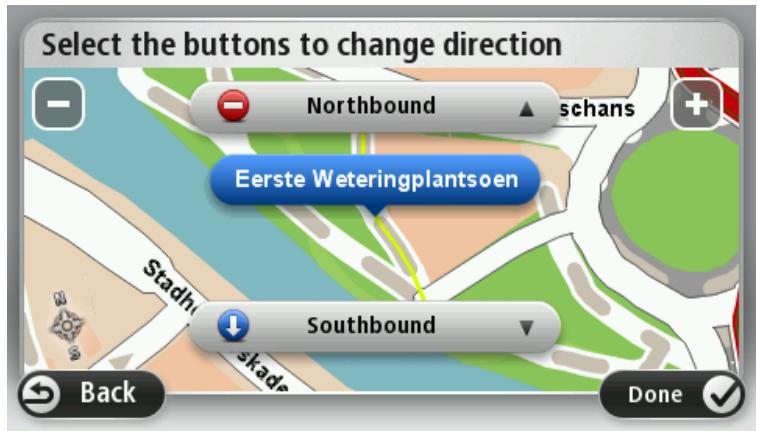
- Touchez un des boutons directionnels pour bloquer ou débloquer la circulation dans ce sens.
- Touchez Terminate.
Touchez ce bouton pour corriger le sens de la circulation d'une rue à sens unique pour laquelle le sens de la circulation diffère de celui affiché sur votre carte.
Modifier le nom de la rue
Remarque: L'inversion de la direction du trafic s'applique uniquement aux rues à sens unique. Si vous sélectionnez une rue à double sens, vous aurez la possibilité de bloquer/débloquer la rue, mais pas d'en modifier le sens.
Touchez ce bouton pour modifier le nom d’une rue sur votre carte.
Par exemple, pour renommer une rue à proximité de votre position actuelle :
- Touchez Modifier le nom de la rue.
- Touchez À proximité.
- Sélectionnez la rue ou la section de rue que vous souhaitez corriger en la touchant sur la carte.
La rue sélectionnée est mise en surbrillance et le curseur indique le nom de la rue.
- Touchez Terminer.
Conseil : si la section en surbrillance n'est pas correcte, touchez Modifier pour modifier des sections de route individuelles.
- Tapez le nom de rue exact.
- Touchez Continuer.
Modifier restrictions de direction
Touchez ce bouton pour modifier et signaler les restrictions de direction incorrectes.
Modifier la vitesse routière
Touchez ce bouton pour modifier et signaler les limitations de vitesse routière.
| Ajouter/supprimer rond-point | Touchez ce bouton pour ajouter ou supprimer un rond-point. |
| Ajouter un PI manuant | Touchez ce bouton pour ajouter un nouveau point d'intérêt (PI). Par exemple, pour ajouter un nouveau restaurant à proximité de votre position actuelle: 1. Touchez Ajouter un PI manuant. 2. Touchez Restaurant dans la liste de catégories de PI. 3. Touchez À proximité. Vou pouze sélectionner l'emplacement en entrant l'adresse ou en scélectionnant la position sur la carte. Sélectionnez À proximité ou Près de votre domicile pour ouvrir la carte sur votre position actuelle ou sur votre domicile. 4. Sélectionnez l'emplacement du restaurant manuant. 5. Touchez Terminé. 6. Tapez le nom du restaurant puis touchez Suivant. 7. Si vous connaissiez le numéro de téléphone du restaurant vous pouze le taper, puis toucher Suivant. Si vous ne connaissiez pas le numéro, il vous suffit de toucher Suivant sans taper de numéro. 1. Touchez Continuer. |
| Modifier PI | Touchez ce bouton pour modifier un PI existant. Vou pouze utiliser ce bouton pour apporter les modifications suivantes à un PI: • Supprimer le PI. • Renommer le PI. • Modifier le numéro de téléphone du PI. • Modifier la catégorie à laquelle apparticent le PI. • Déplacer le PI sur la carte. |
| Commentaire sur un PI | Touchez ce bouton pour saisir un commentaire sur un PI. Utiliseze ce bouton si vous ne pouze pas modifier l'erreur du PI en utilisant le bouton.Modifier PI. |
| Corriger n° de rue | Touchez ce bouton pour corriger l'emplacement d'un numéro de rue. Saisissez l'adresse que vous souhaitez corriger, puis indiquez sur la carte l'emplacement correct de ce numéro de rue. |
Rue existante
Touchez ce bouton pour modifier une rue existante. Une fois la rue sélectionnée, vous pouvez signaler l'erreur à signaler. Vous pouvez sélectionner plusieurs types d'erreurs pour une rue.
Rue manquante
Touchez ce bouton pour signaler une rue manquante. Vous devez sélectionner les points de début et de fin de la rue manquante.

Ville
Touchez ce bouton pour signaler une erreur sur une ville, une agglomération ou un village. Vous pouvez signaler les types d'erreur suivants :
Il manque la ville Nom de ville erroné Autre nom de ville Autre
Entrée/sortie de l'autoroute
Touchez ce bouton pour signaler une erreur sur une entrée ou une sortie d'autoroute.
Code postal
Touchez ce bouton pour signaler une erreur de code postal.
Autre
Touchez ce bouton pour signaler d'autres types de corrections.
Ces corrections ne sont pas immédiatement intégrées à votre carte mais elles sont enregistrées dans un rapport spécial.
Vous pouvez signaler des rues manquantes, des erreurs concernant les entrées et sorties d'autoroute et des ronds-points manquants. Si la correction que vous souhaitez signaler ne correspond à aucun de ces types de rapport, entrez une description générale puis touchez Autre.
Votre appareil TomTom utilise des sons pour tout ou partie des fonctionnalités suivantes :
- Instructions de conduite et autres informations relatives au parcours
- Informations traffic
Remarque : pour utiliser un service d'infos traffic TomTom, il vous faut peut-être un abonnement ou un récepteur. Les services d'informations traffic ne sont pas disponibles dans tous les pays ou régions. Pour en savoir plus, rendez-vous sur tomtom.com/services.
- Avertissements que vous paramétrez
Deux types de voix sont disponibles pour votre appareil :
Voix de synthèse
Voix de synthèse générées par votre appareil. Elles donnent des instructions de parcours et énoncent à voix haute les noms de villes et de rues, ainsi que les informations trafic et autres informations utiles.
Voix humaines
Elles sont enregistrées par un acteur et fournissant uniquement des instructions de conduite.
Votre appareil TomTom utilise la technologie de synthèse vocale et des voix de synthèse pour dire les noms de rues sur votre carte afin de vous guider au fil de votre parcours.
La voix de synthèse analyse la phrase complète avant de la prononcer, pour s'assurer qu'elle est aussi proche que possible d'une voix naturelle.
Les voix de synthèse sont capables de reconnaître et de prononcer les noms de ville et de rue étrangers. Par exemple, la voix de synthèse en anglais peut dire et prononcer les noms de rue français, mais la prononciation ne sera peut-être pas complètement exacte.
Sélection d'une voix
Pour sélectionner une voix différente sur votre appareil TomTom, il suffit de toucher Changer de voix dans le menu Paramètres ou de toucher Voix puis Changer de voix et de sélectionner la voix de votre choix.
Modification du volume sonore
Vous pouvez changer le volume de votre appareil TomTom de plusieurs façons.
En mode conduite.
Touchez le panneau central de la barre d'état puis glissez le sélecteur pour ajuster le volume. La dernière instruction de parcours est lue afin que vous puissiez entendre le nouveau volume.
- Dans le menu Paramètres.
Touchez Paramètres dans le menu principal, puis Volume et déplacez le curseur pour ajuster le volume. Touchez Tester pour entendre le nouveau volume.
Commande de volume automatique
Afin de paramétrer votre appareil TomTom pour ajuster automatiquement le volume, procédez comme suit :
- Touchez Paramètres dans le menu principal.
- Touchez Volume.
- Sélectionnez Lier volume et vitesse de voiture pour régler automatiquement le volume dans la voiture en fonction des modifications de votre vitesse de conduite.
- Touchez Terminer.
Vous pouvez modifier l'apparence et le comportement de votre appareil TomTom. La plupart des paramètres de votre appareil sont accessibles en touchant Paramètres dans le menu principal.
Remarque : tous les paramètres décrits ici ne sont pas nécessairement disponibles sur tous les appareils.
Paramètres 2d/3d
Paramètres 2D/3D
Touchez ce bouton pour définir l'affichage par défaut de la carte. Pour basculer entre les modes 2D et 3D pendant la conduite, touchez la partie gauche de la barre d'état du mode conduite.
Il est parfois plus pratique d'afficher la carte vue du dessus, par exemple lorsque vous circulez sur un réseau routier complexe.
L'affichage en 2D offre une vue de la carte en deux dimensions comme si vous la voyiez de dessus.
L'affichage en 3D offre une vue tridimensionnelle de la carte, comme si vous conduisiez dans le paysage.
Les boutons suivants sont disponibles :
- En mode 2D : faire pivoter la carte dans la direction du trajet - touchez ce bouton pour faire pivoter automatiquement la carte avec la direction dans laquelle vous conduisez toujours en haut.
- Basculer en mode 3D lors d'un parcours - touchez ce bouton pour basculer automatiquement en mode 3D lorsque vous suivez un parcours.
Paramètres avancés
Paramètres avancés
Touchez ce bouton pour sélectionner les réglages avancés suivants :
- Afficher les numéros avant les noms de rue - si ce paramètre est sélectionné, les adresses sont affichées avec le numéro suivi du nom de la rue, par exemple 27, rue St Guillaume.
- Afficher les noms de rue - si ce paramètre est sélectionné, les noms de rues s'affichent sur la carte en mode conduite.
- Afficher nom de la prochaine rue - si ce paramètre est sélectionné, le nom de la rue suivante sur votre parcours s'affiche en haut du mode conduite.
- Afficher nom de la rue actuelle sur la carte - si ce paramètre est sélectionné, le nom de la rue où vous vous trouvez s'affiche au-dessus de la barre d'état du mode conduite.
- Afficher l'aperçu de l'emplacement - si ce paramètre est sélectionné, un aperçu graphique de votre destination s'affiche durant la planification du parcours.
- Activer le zoom automatique en mode 2D - si ce paramètre est sélectionné, tout le parcours est affiché en mode conduite quand la carte est affichée en 2D.
- Activer le zoom automatique en mode 3D - si ce paramètre est
sélectionné, vous voyez une vue plus large quand vous êtes sur les autoroutes et sur les grands axes routiers. Puis un zoom avant se fait automatiquement à l'approche des intersections.
- Afficher les images de voie - si ce paramètre est sélectionné, un aperçu graphique de la route à suivre indique la voie à emprunter à l'approche d’un embranchement ou d’une sortie d’autoroute. Cette fonctionnalité n’est pas nécessairement disponible pour toutes les routes.
- Afficher les conseils - ce paramètre permet d'afficher ou de masquer des conseils.
- Régler l'horloge pour ce fuseau horaire automatiquement - si ce paramètre est sélectionné, votre horloge est régée automatiquement en fonction de votre fuseau horaire.
- TomTom Places ou Google - la Recherche Locale peut utiliser TomTom Places ou la recherche Google comme outil de recherche sous-jacent.
Conseil : si vous ne disposez pas de TomTom Places, connectez-vous à MyTomTom pour télécharger les dernières mises à jour pour votre appareil de navigation.
Lorsque la Recherche Locale se fait à l'aide de TomTom Places, vous pouvez effectuer les actions suivantes :
- Rechercher des entreprises et des lieux par nom, par catégorie ou par mot-clé pour tous les pays connectés.
- Effectuer une recherche dans votre propre langue, si celle-ci est prise en charge.
La vue détaillée par lieu inclut une description de l'entreprise, des mots clés et les heures d'ouverture pour les pays pris en charge.
Remarque : il est possible que vous puissiez utiliser les services LIVE à l'étranger. La disponibilité des services LIVE dépend des pays et régions d'utilisation. Pour en savoir plus sur la disponibilité des services, rendez-vous sur toto.com/services.
Économie de batterie
Économie de batterie
Pour modifier les paramètres d'économie d'énergie, touchez ce bouton sur votre appareil.
Luminosité
Luminosite
Touchez ce bouton pour régler la luminosité de votre écran. Déplacez le curseur pour régler le niveau de luminosité.
Pour afficher la carte et les menus avec des couleurs diurnes ou nocturnes, touchez Couleurs nocturnes ou Couleurs diurnes dans le menu Paramètres.

Icône de voiture
Touchez ce bouton pour sélectionner l'icône de voiture qui indique votre position actuelle en mode conduite.
Position du domicile
Position du domicile
Touchez ce bouton pour définir ou modifier l'adresse de votre Domicile. Vous saisissez l'adresse de la même façon que lorsque vous planifiez un parcours.
La position du domicile constitue un moyen simple de planifier un parcours vers un emplacement important.
Pour la plupart des utilisateurs, le Domicile correspond à l'adresse de leur domicile. Cependant, si vous préférez définir une autre destination comme Domicile, comme par exemple votre lieu de travail, c'est possible.
Langue
Touchez ce bouton pour modifier la langue utilisée pour tous les boutons et messages que vous voyez sur votre appareil.
Vous disposez d'un grand choix de langues. Quand vous changez de langue, il vous est aussi proposé de changer de voix.
Couleurs de carte
Couleurs de carte
Touchez ce bouton pour sélectionner les palettes de couleurs pour les couleurs diurnes et nocturnes de la carte.
Touchez Rechercheur pour chercher une palette de couleurs en saisissant le nom.
Clavier
Clavier
Touchez ce bouton pour sélectionner les claviers que vous pourrez utiliser, ainsi que la disposition des touches du clavier latin.
Vous utilisez le clavier pour saisir des noms et adresses, ainsi que pour planifier un parcours voire pour chercher le nom d'une ville ou d'un restaurant local.
Créer votre propre menu
Créer votre propre menu
Touchez ce bouton pour ajouter des boutons à votre menu personnalisé. Si votre menu ne comprend qu’un ou deux boutons, ceux-ci s'affichent en mode conduite.
Si votre menu comprend trois boutons ou plus, un seul bouton apparaît en mode conduite. Celui-ci vous permet, en le touchant, d'ouvrir votre menu.
Favoris
Favoris
Touchez ce bouton pour ajouter, renommer ou supprimer des favoris.
Les favoris constituent un moyen simple de sélectionner un emplacement sans avoir besoin de saisir l'adresse. Ce ne sont pas nécessairement vos endroits «favoris», au sens littéral. Il peut simplement s'agir d'une liste
d'adresses utiles.
Pour créer un nouveau favori, touchez Ajouter. Saisissez ensuite l'adresse du lieu de la même façon que lorsque vous planifiez un parcours.
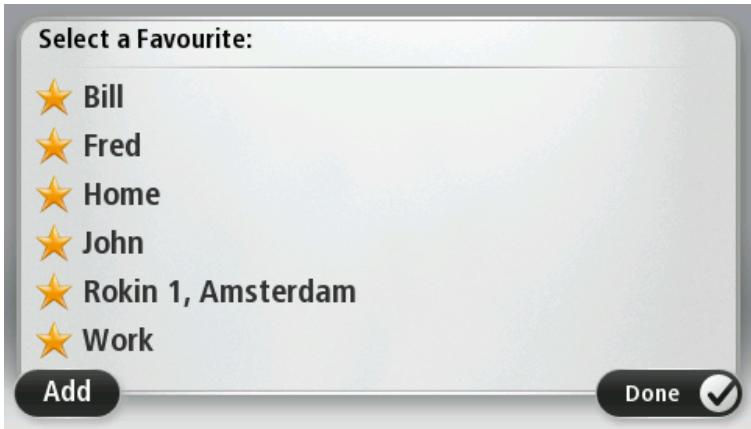
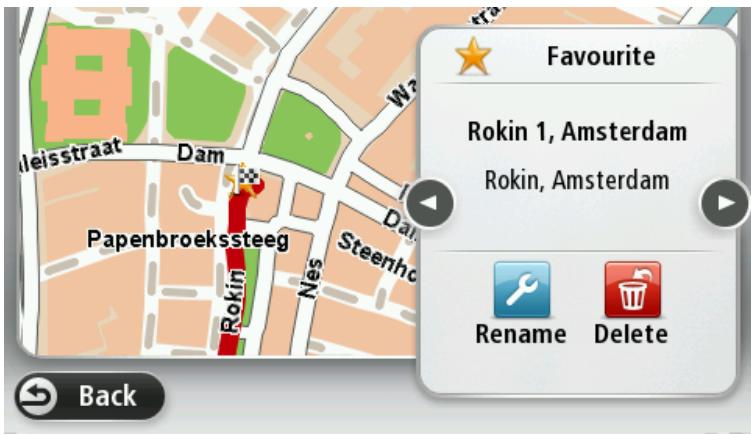
Pour afficher ou modifier un favori existant, touchez l'un des éléments dans la liste. Pour voir plus de favoris sur la carte, touchez les boutons droite et gauche.
Gérer les pièges
Gérer les PI
Touchez ce bouton pour gérer vos propres emplacements et catégories de points d’intérêt (PI).
Vous pouvez paramétrer votre appareil TomTom pour qu'il vous signale la proximité d'emplacements de PI sélectionnés. Par exemple, vous pouvez paramétrer l'appareil pour vous informer de l'approche d'une station service.
Vous pouvez créer vos propres catégories de PI et leur ajouter vos propres emplacements de PI.
Vous pouvez notamment créer une nouvelle catégorie de PI nommée Amis. Vous pouvez alors ajouter toutes les adresses de vos amis comme PI dans cette nouvelle catégorie.
Touchez les boutons suivants pour créer et gérer vos propres PI :
- Ajouter PI - touchez ce bouton pour ajouter un emplacement à l'une de vos propres catégories de PI.
- Avertir des PI imminents - touchez ce bouton pour paramétrer votre appareil afin d'être averti de la proximité de PI sélectionnés.
- Supprimer PI - touchez ce bouton pour supprimer un PI.
- Modifier PI - touchez ce bouton pour modifier l'un de vos PI.
- Ajouter catégorie - touchez ce bouton pour créer une nouvelle
catégoredePI.
- Supprimer catégorie - touchez ce bouton pour supprimer l'une de vos propres catégories de PI.
Utilisation par gaucher / utilisation par droitier
Utilisation par gaucher / Utilisation par droitier
Touchez ce bouton pour faciliter l'utilisation en mode droitier ou gaucher. Cela affecte des éléments tels que la barre de zoom lorsque vous affichez la carte.
Planification de parcours

Planification de parcours
Touchez le bouton Planification de parcours pour paramétrer la façon dont votre appareil TomTom calcule les parcours que vous planifiez. Les paramètres de planification sont composés de différentes options qui s'étendent sur plusieurs écrans. Chaque paramètre est décrit ci-dessous.
Planification de parcours
Paramétrez le type de parcours que vous voulez que votre TomTom calcule.
Touchez IQ Routes pour indiquer si vous pouvez que l'appareil utilise les informations IQ Routes afin d'identifier le meilleur parcours.
Parcours le plus rapide
Indiquez si vous souhaitez éviter les autoroutes.
Paramètres de replanification
Remarque : Cette option est uniquement disponible si votre appareil dispose soit d'un abonnement à Traffic, soit d'un récepteur RDS-TMC. Les informations traffic ne sont pas nécessairement disponibles dans tous les pays ou régions. Pour en savoir plus sur les services d'informations traffic TomTom, rendez-vous sur tomtom.com/services.
Indiquez si vous voulez que votre appareil TomTom planifie à nouveau le parcours actuel s'il en trouve un plus rapide pendant la conduite. Une fonction utile lorsque la circulation ralentit ou accélère plus en avant sur votre parcours. Vous avez le choix parmi les paramètres suivants :
- Toujours basculer sur ce parcours - Sélectionnez cette option pour ne pas recevoir de message lorsqu'un parcours plus rapide est trouvé. Le parcours actuel est recalculé automatiquement pour qu'il soit le plus rapide.
- Me demander si je veux emprunter ce parcours - Sélectionnez cette option si vous souhaitez être consulté avant d'emprunter le nouveau parcours. Lorsqu'un message vous demande si vous souhaitez emprunter le parcours alternatif, touchez Oui pour que le parcours actuel soit recalculé et suive le plus rapide. Touchez Non si vous ne souhaitez pas emprunter de parcours alternatif.
Touchez Infos pour voir le récapitulatif des parcours d'origine et alternatif. Vous pouvez ensuite toucher Terminé pour emprunter le parcours le plus rapide ou Parcours actuel pour poursuivre avec le parcours d'origine.
- Ne jamais modifier mon parcours - Sélectionnez cette option pour ne recevoir aucun message et simplement voir le nouveau parcours à l'écran.
Paramètres d'informations cartographiques
Indiquez si vous voulez être averti si vous parcours passe par une zone pour laquelle vauee Your carte compeote uniquement des informations limitées.
Paramètres de péage, ferry, voies de covoiturage et voies non revêtues.
Paramétrez la façon dont vous voulez que TomTom gère chacune de ces quatre caractéristiques routières lorsqu'il calcule un parcours.
Les voies de covoiturage n'existant pas dans tous les pays. Pour emprunter ces voies, votre véhicule doit, par exemple, être occupé par plusieurs personnes ou utiliser un carburant dit « vert »
Récapitulatif du parcours
Indiquez si vous souhaitez que l'écran de récapitulatif du parcours se ferme automatiquement une fois le parcours planifié. Si vous sélectionnez Non, alors vous devez toucher Terminate pour fermer la fenêtre du récapitulatif du parcours à chaque fois que vous planifiez un parcours.
Réinitialiser les valeurs par défaut
Réinitialiser les valeurs par défaut
Touchez ce bouton pour supprimer tous vos paramètres personnels et restaurer les paramètres par défaut de votre appareil TomTom.
Ce n'est pas une mise à jour logicielle, et elle n'effectue pas la version de l'application logicielle installée sur votre appareil.
Important : cette fonction supprime tous vos paramètres membres !
Si vous souhaitez conserver vos informations et paramètres personnels, vous devez effectuer une sauvegarde complète de votre appareil avant de réinitialiser l'appareil. Vous pouvez alors restaurer l'ensemble de vos informations et réglages personnels après la réinitialisation de l'appareil.
Ces éléments incluent notamment votre domicile et vos favoris, ainsi que leur menu personnel.
Paramètres de sécurité
Paramètres de sécurité
Touchez ce bouton pour sélectionner les fonctions de sécurité que vous pouvez utiliser sur votre appareil.
Horloge
Horloge
Touchez ce bouton pour sélectionner le format de l'heure. Dès que vous avez un point GPS, l'heure est définie automatiquement. Sans point GPS, vous pouvez désirer de régler l'heure manuellement.
Unités
Unités
Touchez ce bouton pour définir les unités utilisées sur votre appareil pour les fonctions telles que la planification de parcours.
Afficher pl sur la carte
Afficher Pl sur la carte
Touchez ce bouton pour sélectionner le type de point d’intérêt que vous pouvez afficher sur la carte.
- Touchez Afficher PI sur la carte dans le menu Paramètres.
- Sélectionnez les catégories de PI que vous souhaitez afficher sur la carte.
Touchez Recherche et utilisez le clavier pour chercher un nom de catégorie.
- Sélectionnez si vous voulez que les Pi s'affichent sur la carte en mode 2D et/ou 3D.
- Touchez Terminer.
Les emplacements des points d'intérêt s'affichent sur la carte sous forme d'icônes.
Haut-parleur
Haut-parleur
Touchez ce bouton pour sélectionner le haut-parleur utilisé par votre appareil ou la connexion du haut-parleur.
Démarrage
Demarrage
Touchez ce bouton pour sélectionner les actions survenant au démarrage de votre appareil.
Informations de version
Informations de version
Touchez ce bouton pour obtenir des informations techniques sur votre, comme son numéro de série, la version de l'application et celle de la carte.
Si vous avez un abonnement, vous pouvez aussi afficher l'état actuel de la réception GPS et de vos services LIVE.
État barde
Barredetat
Touchez ce bouton pour sélectionner les informations que vous souhaitez voir dans la barre d'état :
Horizontal - affiche la barre d'état en bas du mode conduite. Vertical - affiche la barre d'état à droite du mode conduite. Vitesse maximum
Important : la limitation de vitesse s'affiche à côté de votre vitesse actuelle. Si vous dépassez la limitation de vitesse, un indicateur de rapidissement s'affiche dans la barre d'état. Le panneau de la barre d'état peut par exemple devenir rouge.
Les informations relatives aux limitations de vitesse ne sont pas nécessairement disponibles pour toutes les routes.
Heure actuelle - Distance restante - la distance jusqu'à destination.
- Marge - votre appareil affiche l'importance de votre retard ou de votre avance par rapport à votre heure d'arrivée souhaitée, paramétrée lors de la planification de votre parcours.
Changer carte
Cartes
Touchez ce bouton pour sélectionner la carte que vous souhaitez utiliser pour la planification de parcours et la navigation.
Bien que vous puissiez stocker plusieurs cartes sur votre appareil, vous ne pouvez en utiliser qu'une à la fois pour la planification et la navigation.
Pour passer de la carte actuelle à une autre afin de planifier un parcours dans un autre pays ou une autre région, touchez simplement ce bouton.
Remarque : lorsque vous basculez sur une autre carte pour la première fois, vous devrez peut-être vous connecter à votre compte MyTomTom afin d'activer cette carte.
Activer/désactiver le guidage vocal
Désactiver le guidage vocal
Touchez ce bouton pour désactiver les instructions vocales. Vous n'entendrez plus les instructions vocales relatives à votre parcours, mais vous continuerez à entendre les informations comme les infos traffic et les avertissements.
Le guidage vocal est aussi désactivé si vous touchez Désactiver le son dans le menu Paramètres.
Remarque : si vous modifiez la voix sur votre appareil, les instructions vocales seront automatiquement activées avec la nouvelle voix.
Activer le guidage vocal
Touchez ce bouton pour activer la voix et recevoir les instructions vocales pour votre parcours.
Couleurs nocturnes / couleurs diurnes
Couleurs nocturnes
Touchez ce bouton pour réduire la luminosité de l'écran et afficher la carte avec des couleurs plus sombres.
Lors de la conduite de nuit ou dans un tunnel, il est moins distrayant et plus facile pour le conducteur de voir l'écran si sa luminosité est réduite.
Couleurs diurnes
Conseil : votre appareil peut basculer entre les couleurs diurnes et les couleurs nocturnes en fonction de l'heure de la journée. Pour alterner automatiquement entre les couleurs diurnes et nocturnes, touchez Luminosité dans le menu Paramètres, puis sélectionnez Basculer automatiquement vers couleurs nocturnes.
Touchez ce bouton pour augmenter la luminosité de l’écran et afficher la carte avec des couleurs plus lumineuses.
Voix
Changer de voix
Paramètres de voix
Touchez ce bouton pour modifier la voix donnant les instructions vocales. Une large gamme de voix est à votre disposition. Certaines voix de synthèse peuvent dire les noms de rue et d'autres informations directement sur la carte et certaines voix humaines ont été enregistrées par des acteurs.
Touchez ce bouton pour paramétrer le type d'instructions vocales et autres instructions relatives au parcours que votre appareil lit à haute voix.
Volume
Volume
Touchez ce bouton pour régler le volume de votre appareil. Faites glisser le curseur pour modifier le volume.
Les points d'intérêt ou PI sont des lieux utiles sur la carte.
En voici quelques exemples :
Restaurants Hôtels Musées Parkings Stations-service
Création de PI
Conseil : pour obtenir de l'aide sur la gestion des points d'intérêt tiers, tapez « PI tiers » dans la zone de recherche du site toto.com/support.
- Touchez l'écran pour afficher le menu principal.
- Touchez Paramètres.
- Touchez Gérer les Pl.
- En l'absence de catégorie de PI ou si celle que vous voulez utiliser n'existe pas, touchez Ajouter catégorie et créez une nouvelle catégorie.
Chaque PI est attribué à une catégorie de PI. Cela signifie que vous devez avoir créé au minimum une catégorie de PI avant de pouvoir utiliser toute première PI.
Vous pouvez ajouter des PI uniquement aux catégories que vous avez créées.
Pour en savoir plus sur la création de catégories de PI, lisez Gérer les PI (points d'intérêt).
- Touchez Ajouter PI.
- Sélectionnez la catégorie de PI à utiliser pour le nouveau PI.
- Touchez un bouton pour saisir l'adresse du PI, de la même façon que vous planifiez vos parcours.
- Le PI est créé et enregistré dans la catégorie sélectionnée.
Domicile
Touchez ce bouton pour définir votre Domicile comme PI.
Cette fonction est utile si vous décidez de modifier l'emplacement de votre Domicile mais souhaitez tout d'abord créer un PI pour le Domicile actuel.
Favori
Touchez ce bouton pour créer un PI à partir d'un favori.
Étant donné que le nombre de favors est limité, il est parfaitement souhaitable de créer un PI à partir d'un favori. Si vous souhaitez créer plus de favors, vous devez en supprimer certains. Pour éviter de perdre un favori, enregistrez l'emplacement en tant que PI avant de supprimer le favori.
| ABCD Adresse | Touchez ce bouton pour entrer une adresse en tant que nouveau Pl. Pour entrer une adresse, vous avez lechioir parmi quatre options. • Centre-ville • Rue et numéro de rue • Code postal • Croissement ou intersection |
| Destination récente | Touchez ce bouton pour selectionner un emplacement de Pl dans une liste de lieux que vous avez récemment utilisés comme destination. |
| Point d'intérêt | Touchez ce bouton pour ajouter un point d'intérêt (PI) comme Pl. Si vous crésez par exemple une catégorie de Pl pour vos restaurants favoris, utilisez cette option au lieu d'enterre les adresses des restaurants. |
| Ma position | Touchez ce bouton pour ajouter votre position actuelle comme Pl. Par exemple, si vous vous arrêtez dans un lieu intéRESSANT, vous pouvez toucher ce bouton pour creator un Pl correspondant à votre emplacement actuel. |
| Point sur la carte | Touchez ce bouton pour creator un Pl en utilisant le navigateur de carte. Utilisez le curseur pour selectionner l'emplacement du Pl puis touchez Terminé. |
| Latitude Longitude | Touchez ce bouton pour creator un Pl en entrant les valeurs de longitude et de latitude. |
| Position du dernier arrêt | Touchez ce bouton pour creator un Pl à partir de votre dernière position enregistrée. |
Utiliser les PI pour planifier un parcours
Lorsque vous planifiez un parcours, vous pouvez utiliser un PI comme destination.
L'exemple suivant vous explique comment planifier un parcours vers un parking dans une ville :
- Touchez Aller à ou Aller vers dans le menu principal.
- Touchez Point d'intérêt.
- Touchez PI dans la ville.
Conseil : le dernier Pi affiché sur votre appareil TomTom s'affiche également dans le menu.
- Saisissez le nom de la ville et sélectionnez-le lorsqu'il apparait dans la liste.
- Touchez le bouton en forme de flèche pour développer la liste des catégories de Pl.
Conseil: si vous connaissiez déjà le nom du Pl que vous pouze utiliser, vous pouze toucher Rechercher par nom afin de saisir son nom et de sélectionner l'emplacement.
- Faites défiler la liste et touchez Parking.
- Le parking le plus proche du centre-ville s'affiche en haut de la liste.
- La liste suivante explique les distances affichées à côté de chaque PI. La méthode de mesure de la distance varie selon votre méthode de recherche originale du PI :
PI à proximité - distance depuis votre position actuelle PI dans la ville - distance depuis le centre-ville PI près du domicile - distance depuis votre domicile PI en chemin - distance depuis votre position actuelle PI à destination - distance depuis votre destination
- Touchez le nom du parking que vous pouvez utiliser puis Terminez une fois le parcours calculé.
Votre appareil commence à vous guider jusqu'au parking.
Afficher les PI (points d'intérêt) sur la carte
Vous pouvez sélectionner les types d’emplacements de PI que vous souhaitez afficher sur vos cartes.
- Touchez Afficher PI sur la carte dans le menu Paramètres.
- Sélectionnez les catégories que vous souhaitez afficher sur la carte.
- Touchez Terminer.
- Indiquez si vous souhaitez que les emplacements de Pi s'affichent sur la carte en mode 2D ou 3D.
- Touchez Terminé.
Les types de PI que vous avez sélectionnés sont affichés sous forme de symboles sur la carte.
Appeler un PI
De nombreux PI sur votre TomTom incluent des numéros de téléphone. Cela signifie que vous pouvez utiliser votre TomTom pour trouver le numéro d'un PI, l'appeler depuis un téléphone, puis planifier un parcours vers l'emplacement du PI.
Vous pouvez par exemple rechercher un cinéma, l'appeler pour réserver un billet puis planifier votre parcours.
- Touchez Aller à ou Aller vers dans le menu principal.
- Touchez Point d’intérêt.
- Sélectionnez votre méthode de recherche des PI.
Par exemple, si vous souhaitez rechercher un PI sur votre parcours, touchez PI en chemin.
- Touchez le type de PI vers lequel vous pouvez aller.
Par exemple, si vous pouvez appeler un cinéma pour réserver un billet, touchez Cinéma, puis sélectionnez le nom du cinéma pour l'appeler. Touchez ensuite Afficher les infos pour afficher le numéro de téléphone.
- Appelez le cinéma depuis un téléphone, par exemple pour réserver des billets ou connaître les heures d'ouverture.
- Touchez Sélectionner.
Votre TomTom lance la navigation vers le Pl.
Définir des avertissements pour les pi
Vous pouvez définir un son d'avertissement qui sera émis lorsque vous approchez d'un type de point d'intérêt particulier, par exemple les stations-service.
L'exemple suivant vous explique comment paramétrer la lecture d'un son d'avis de départ dès que vous vous trouvez à 250 mètres d'une station service.
- Touchez Gérer les Pires, puis Avertir des Pires imminents dans le menu Paramètres.
- Faites défiler la liste et touchez Station service.
Conseil : pour éliminer un avertissement, touchez le nom de catégorie puis touchez Oui. Les catégories de PI paramétrées avec un avertissement affichent un symbole de son à côté de leur nom.
- Paramétrez une distance de 250 m et touchez OK.
- Sélectionnez Effet sonore puis touchez Suivant.
- Sélectionnez le son d'advertisement du PI puis touchez Suivant.
- Si vous pouvez entendre l'advertisement uniquement si le PI est directement sur un parcours planifié, sélectionnez PI sur le parcours seulement. Puis touchez Terminé.
L'advertisement est paramétré pour la catégorie de PI sélectionnée. Vous entendrez un son d'advertisement depuis que vous serez à 250 mètres d'une station service sur votre parcours.
Gérer les pièges
Touchez Gérer les PI pour gérer vos emplacements et vos catégories de PI.
Vous pouvez paramétrer votre appareil TomTom pour qu'il vous signale la proximité d'emplacements de PI sélectionnés. De cette façon, vous pouvez, par exemple, paramétrer l'appareil pour vous informer de l'approche d'une station service.
Vous pouvez créer vos propres catégories de PI et leur ajouter vos propres emplacements de PI.
Ainsi, vous pouvez notamment une nouvelle catégorie de Pi nommée Amis. Vous pouvez alors ajouter toutes les adresses de vos amis comme Pi dans cette nouvelle catégorie.
Touchez les boutons suivants pour créer et gérer vos propres Pi :
- Ajouter PI - touchez ce bouton pour ajouter un emplacement à l'une de vos propres catégories de PI.
- Avertir des PI imminents - touchez ce bouton pour paramétrer votre appareil afin d'être averti de la proximité de PI sélectionnés.
- Supprimer PI - touchez ce bouton pour supprimer l'une de vos propres catégories de PI.
- Modifier PI - touchez ce bouton pour modifier l'un de vos PI.
- Ajouter catégorie - touchez ce bouton pour créer une nouvelle catégorie de Pl. Supprimer catégorie - touchez ce bouton pour supprimer l'une de vos propres catégories de PI.
Touchez Aide dans le menu principal pour accéder aux services d’assistance et autres services spécialisés. Si votre appareil prend en charge les appels mains-libres et que votre téléphone est connecté à votre appareil, vous pouvez contacter les services d’urgence directement par téléphone.
Si, par exemple, vous êtes impliqué dans un accident de voiture, vous pouvez utiliser le menu Aide pour rechercher et appeler l'hôpital le plus proche et lui indiquer votre position exacte.
Conseil : si vous ne VOYZ pas le bouton Aide dans le menu principal, touchez Paramétres, puis Paramétres de sécurité. Décochrome la case pour Afficher uniquement les options de menu essentielles pendant la conduite.
Utiliser le menu aide pour appeler un service local
Remarque : les appellants mains-libres ne sont pas pris en charge sur tous les appareils de navigation.
Pour utiliser Aidez-moi ! afin de localiser un service d'assistance, de l'appeler par téléphone et de le rejoindre depuis votre position actuelle, procédez comme suit :
- Touchez l'écran pour afficher le menu principal.
- Touchez Aide.
- Touchez Appeler l'assistance.
- Sélectionnez le type de service dont vous avez besoin, par exemple Hôpital le plus proche.
- Sélectionnez un centre dans la liste : le plus proche figure en haut de la liste. Notre appareil indique votre position sur la carte avec une description de l'emplacement. Cette fonctionnalité vous aide à préciser l'endroit où vous vous trouvez lorsque vous effectuez l'appel. Si votre appareil prend en charge les appels mains-libres et que votre téléphone est connecté à votre appareil, l'appareil compose automatiquement le numéro de téléphone. Dans le cas contraire, le numéro de téléphone à composer s'affiche.
- Pour aller jusqu'au centre d'assistance en voiture, touchez Aller à cible. Si vous êtes à pied, touchez Marcher jusqu'à.
Votre appareil de navigation commence à vous guider jusqu'à votre destination.
Options du menu aidez-moi!
Remarque : dans certains pays, il se peut que les données ne soient pas disponibles pour tous les services.
Appeler l'assistance
Touchez ce bouton pour trouver les coordonnées et l'emplacement d'un service d'assistance.
Aller à l'assistance
Touchez ce bouton pour établir votre itinéraire en voiture jusqu'au service d'assistance.
Marcher jusqu'à l'aide
Touchez ce bouton pour établir votre itinéraire à pied jusqu'au service d'assistance.
Où suis-je ?
Touchez ce bouton pour visualiser votre position actuelle sur la carte.

Sécurité et autres guides
Touchez ce bouton pour consulter une sélection de guides, notamment un guide des premiers secours.
Guides d'utilisation
Touchez ce bouton pour consulter une sélection de guides relatifs à votre appareil de navigation.
Les favoris constituent un moyen simple de sélectionner un emplacement sans avoir besoin de saisir l'adresse. Ce ne sont pas nécessairement vos endroits « favoris », au sens littéral. Il peut simplement s'agir d'une liste d'adresses utiles.
Créer un favori
Pour créer un favori, procédez comme suit :
- Touchez l'écran pour afficher le menu principal.
- Touchez Paramètres pour ouvrir le menu Paramètres.
- Touchez Favoris.
- Touchez Ajouter.
Sélectionnez le type de favori en touchant l'un des boutons suivants :
Domicile
Vous pouvez entrer votre adresse de Domicile dans vos Favoris.
Favori
Vous ne pouvez pas créer de favori à partir d'un autre favori. Cette option ne sera jamais disponible dans ce menu.
Pour renommer un favori, touchez Favoris dans le menu Paramètres.
Adresse
Vous pouvez saisir une adresse comme favori.
Destination récente
Créez un nouveau favori en sélectionnant un endroit dans la liste de vos destinations récentes.
Point d'intérêt
Si vous visitez un PI que vous appréciez particulièrement, comme un restaurant, vous pouvez l'ajouter à vos favoris.
Ma position
Touchez ce bouton pour ajouter votre position actuelle aux favoris. Par exemple, si vous vous arrêtez dans un endroit intéressant, vous pouvez toucher ce bouton pour créer un favori pendant que vous y êtes.
Point sur la carte
Touchez ce bouton pour créer un favori en utilisant le navigateur de carte.
Sélectionnez l'emplacement de votre favori à l'aide du curseur, puis touchez Terminé.

Latitude longitude
Touchez ce bouton pour créer un favori en entrant les valeurs de longitude et de latitude.
Position du dernier arrêt
Touchez ce bouton pour sélectionner votre dernière position enregistrée comme destination.
Votre appareil suggère un nom pour votre nouveau favori. Pour entrer un nouveau nom, il est inutile de supprimer le nom suggéré. Il vous suffit de commencer votre saisie.
Conseil : il est préférible d'attribuer à votre favori un nom simple à retenir.
Touchez OK.
Votre nouveau favori apparait dans la liste.
Après avoir ajouté au moins deux favors et activé les conseils, vous devez indiquer si vous effectuez des trajets réguliers vers les mêmes lieux. Si vous touchez OUI, vous pouvez saisir ces destinations sous la forme de favors. Dès que vous mettrez votre appareil en marche, vous pourrez sélectionner immédiatement l'un de ces endroits comme destination. Pour modifier ces destinations ou sélectionner une nouvelle destination, touchez Démarrage dans le menu Paramètres, puis sélectionnez Demander une destination.
Utiliser un favori
Vous supposez utiliser un favori pour aller à un lieu sans avoir à entrer l'adresse. Pour aller vers un favori, procédez comme suit:
- Touchez l'écran pour afficher le menu principal.
- Touchez Aller à ou Aller vers.
- Touchez Favori.
- Sélectionnez un favori dans la liste.
Votre appareil TomTom calcule votre parcours.
- Une fois que votre parcours est calculé, touchez Terminé.
Votre appareil commence immédiatement à vous guider vers votre destination avec des instructions vocales et visuelles à l'écran.
Modifier le nom d'un favori
Pour modifier le nom d'un favori, procédez comme suit :
- Touchez l'écran pour afficher le menu principal.
- Touchez Paramètres pour ouvrir le menu Paramètres.
- Touchez Favoris.
- Touchez le favori que vous souhaitez dénommer.
Conseil : utilisez les flèches gauche et droite pour choisir un autre favori dans votre liste.
- Touchez Renommer.
- Saisissez le nouveau nom puis touchez Terminé.
- Touchez Terminé.
Supprimer un favori
Pour supprimer un favori, procédez comme suit :
- Touchez l'écran pour afficher le menu principal.
- Touchez Paramètres pour ouvrir le menu Paramètres.
- Touchez Favoris.
- Touchez le favori que vous souhaitez supprimer.
Conseil : utilisez les flèches gauche et droite pour désirer un autre favori dans votre liste.
- Touchez Supprimer.
- Touchez Oui pour confirmer la suppression.
- Touchez Terminer.
Le Traffic Message Channel (TMC), également nommé RDS-TMC, transmet des informations trafic sous forme de signal radio et est gratuite dans de nombreux pays.
TMC n'est pas un service TomTom, mais il est disponible en utilisant un récepteur TomTom RDS-TMC.
Remarque : TomTom décline toute responsabilité concernant la disponibilité et la qualité des infos traffic fournies par le Traffic Message Channel.
Le Traffic Message Channel (TMC) n'est pas disponible dans tous les pays. Pour vérifier la disponibilité des services TMC dans votre pays, rendez-vous sur tomtom.com/5826.
Utiliser les informations traffic
Si vous utilisez un récepteur RDS-TMC, vous pouvez afficher les informations traffic TMC sur votre appareil TomTom en connectant le récepteur RDS-TMC TomTom au connecteur USB de votre appareil.
La barre traffic latérale s'affiche sur le côté droit en mode conduite. La barre latérale vous informe des retards dus au traffic pendant vos déplacements à l'aide de points lumineux vous indiquant l'emplacement de chaque incident de circulation sur votre parcours.
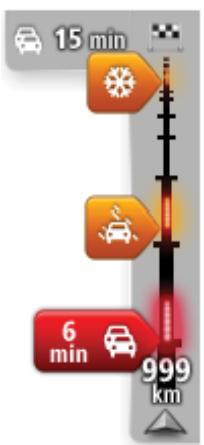
Le haut de la barre traffic latérale représente votre destination et indique le retard total dû à des embouteillages et d'autres incidents sur votre parcours.
La partie centrale de la barre latérale Trafic affiche les incidents de circulation un par un dans leur ordre d'occurrence sur votre parcours.
Le bas de la barre traffic latérale représente votre position actuelle et indique la distance qui vous sépare du prochain incident sur votre parcours.
Pour optimiser la lisibilité de la barre traffic latérale, certains incidents peuvent ne pas être affichés. Ces incidents, toujours de faible importance, provoquent uniquement de légers retards.
La couleur des pointeurs vous indique d'un simple coup d'œil le type d'accident, selon le code ci-dessous :

Situation inconnue ou indéterminée.

Ralentissement.

Embouteillage.
Choisir le parcours le plus rapide
Votre appareil TomTom recherche régulièrement un parcours plus rapide jusqu'à votre destination. Si la circulation évolue et un parcours plus rapide est identifié, votre appareil vous propose de planifier à nouveau le parcours afin d'emprunter l'itinéraire le plus rapide.
Vous pouvez aussi paramétrer votre appareil pour planifier à nouveau automatiquement votre voyage dès qu'un parcours plus rapide est identifié. Pour appliquer ce paramètre, touchez Paramètres de traffic dans le menu Trafic.
Pour rechercher et replanifier manuellement le parcours le plus rapide jusqu'à destination, procédez comme suit :
- Touchez la barre latérale.
Conseil: si le fait de toucher la barre latérale ouvre le menu principal et non le menu Trafic, essayez de la toucher avec un doigt posé sur le bord de l'écran.
Un résumé du trafic sur votre parcours est affiché.
- Touchez Options.
- Touchez Minimiser les retards.
Votre appareil recherche le parcours le plus rapide jusqu'à votre destination.
Le nouveau parcours peut inclure des retards. Vous pouvez replanifier le parcours de façon à éviter tous les retards. Cependant, un parcours évitant tous les retards prend généralement plus de temps que le parcours le plus rapide.
- Touchez Terminer.
Régler la fréquence radio pour les informations rds-tmc
Remarque : tous les appareils ne permettent pas nécessairement le réglage de la fréquence radio.
Si vous connaissez la fréquence d'une station de radio particulière que vous souhaitez utiliser pour les infos traffic RDS-TMC, procédez comme suit pour régler la fréquence manuellement. Pour activer cette fonction, vous devez activer le réglage manuel, en procédant comme suit :
- Touchez la barre latérale en mode conduite, puis Options, et enfin Paramètres de traffic.
- Sélectionnez Régler manuellement en entrant une fréquence, puis touchez Terminé.
Saisissez maintenant la fréquence de la station de radio.
- Touchez la barre latérale en mode conduite.
- Touchez Régler manuellement.

- Entrez la fréquence de la station de radio.
- Touchez Terminé.
Votre appareil de navigation TomTom recherche votre station de radio. S'il ne trouve pas de station de radio sur la fréquence que vous avez définie, il continue automatiquement à chercher la prochaine station disponible.
Minimiser les retards
Vous pouvez utiliser TomTomTraffic pour minimiser l'impact sur votre parcours des retards dus à la circulation. Pour minimiser automatiquement les retards, procédez comme suit.
- Touchez Services dans le menu principal.
- Touchez Trafic.
- Touchez Paramètres de trafic.
- Choisissez entre emprunter automatiquement le parcours le plus rapide, vous demander votre avis ou ne jamais changer de parcours.
- Touchez Suivant puis Terminé.
- Touchez Minimiser les retards.
Votre appareil planifie le parcours le plus rapide jusqu'à votre destination. Le nouveau parcours peut inclure des retards et rester le même que le parcours d'origine.
Vous pouvez replanifier le parcours de façon à éviter tous les retards, mais ce parcours ne sera certainement pas le plus rapide.
- Touchez Terminer.
Faciliter les trajets domicile-travail
Les boutons Du domicile au travail et Du travail au domicile du menu Afficher le traffic domicile-bureau vous permettent de vérifier le parcours vers et depuis votre travail d'un seul effleurement de bouton.
Lorsque vous utilisez un de ces boutons, l'appareil planifie un parcours entre les emplacements de votre domicile et de votre bureau et recherche les retards potentiels.
Lors de la première utilisation de Du domicile au travail, vous devez définir les emplacements de votre domicile et de votre bureau. Pour ce faire, procédez comme suit :
- Touchez la barre latérale traffic pour ouvrir le menu Trafic.
Remarque: si un parcours est déjà planifié, un résumé des incidents de la circulation survenus sur votre parcours est affiché. Touchez Options pour ouvrir le menu Trafic.
- Touchez Afficher le trafic domicile-bureau.
- Définissez l'emplacement de votre domicile et de votre bureau.
Si vous avez déjà défini ces emplacements et que vous souhaitez les modifier, touchez Modifier domicile-bureau.
Vous pouvez désormais utiliser les boutons domicile au travail et du travail au domicile.
Remarque : l'emplacement de domicile que vous définissez ici n'est pas le même que la position de domicile que vous pouvez définir dans le menu Paramètres. En outre, les emplacements que vous utilisez ici peuvent ne pas être les emplacements réels de votre domicile et de votre bureau. Si vous suivez régulièrement un autre parcours, vous pouvez définir Bureau/Domicile en fonction de ces emplacements.
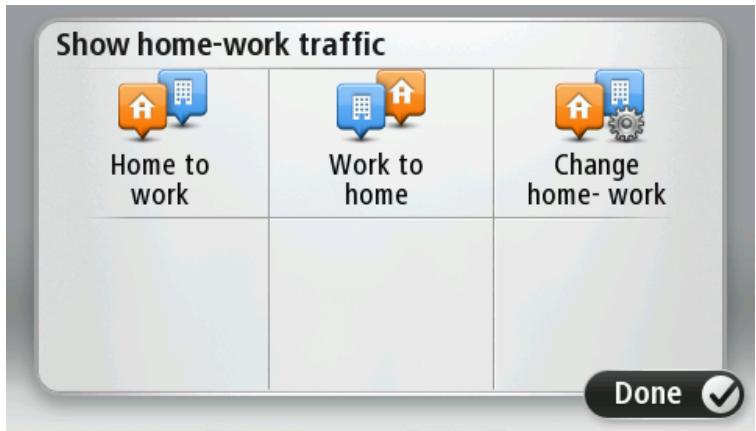
Par exemple, pour vérifier les retards sur le parcours vers votre domicile avant de quitter votre bureau, procédez comme suit :
- Touchez la barre traffic latérale pour ouvrir le menu Trafic.
Remarque : si un parcours est déjà planifié, un résumé des incidents de la circulation survenus sur votre parcours est affiché. Touchez Options pour ouvrir le menu Trafic.
- Touchez Afficher le trafic domicile-bureau.
- Touchez Du travail au domicile, puis Terminé.
Le mode de conduite s'affiche, ainsi qu'un message vous indiquant les incidents de circulation sur ce parcours. La barre latérale Trafic vous indique également les éventuels retards.
Pour en savoir plus sur un incident
Pour vérifier les retards sur votre parcours, touchez Afficher traffic sur parcours dans le menu Trafic. Notre appareil de navigation affiche un résumé des retards liés à la circulation sur votre parcours.
Le total inclut les retards dus aux incidents de circulation et ceux découlant de la densité du trafic, à partir des informations fournies par IQ Routes.
Touchez Minimiser les retards pour vérifier si vous pouvez limiter ces derniers.
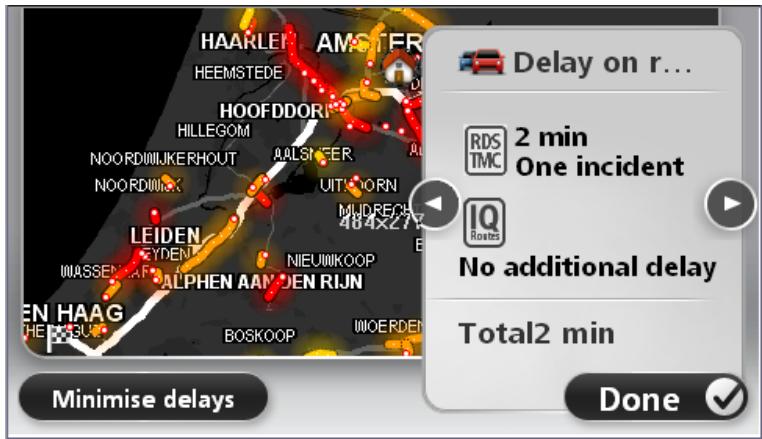
Touchez les boutons fléchés droite et gauche pour vous déplacer dans chaque incident, en affichant les informations sur chacun. Il s'agit notamment du type d'incident, par exemple des travaux routiers, et de la durée du retard occasionné par cet incident.
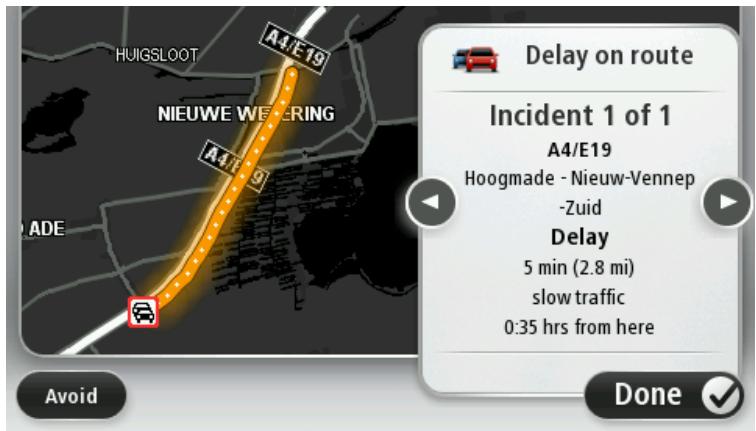
Touchez également accédez aux détails des incidents individuels en touchant Afficher la carte dans le menu principal puis l'icône de l'incident de circulation.
Affiche sur la carte, un incident de circulation est précédé d'une icône. En cas de bouchon, le sens de l'incident est indiqué de l'icône vers l'autre extrémité.
Vérifier les incidents de circulation dans notre région
Recevez un résumé de la situation du trafic dans votre région à l'aide de la carte. Pour trouver les incidents locaux et leurs détails, procédez comme suit :
- Touchez la barre trafic latérale, puis touchez Options pour ouvrir le menu Trafic.
- Touchez Afficher la carte.
L'aperçu de la carte s'affiche à l'écran.
- Si la carte n'indique pas votre position, touchez le marqueur pour la centrer sur votre position actuelle.
La carte affiche les incidents de circulation dans la région.
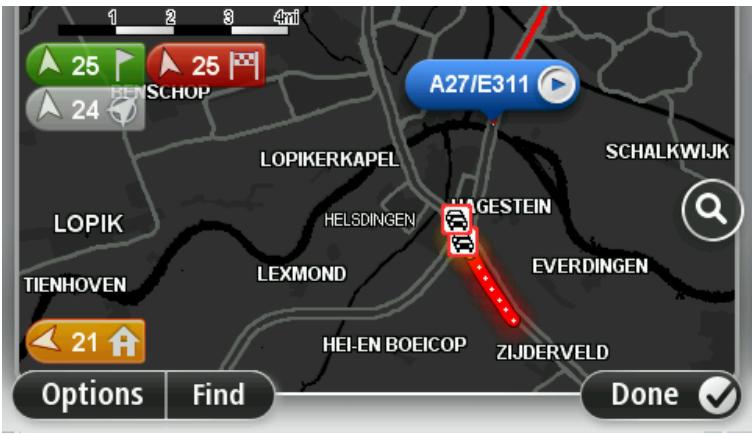
- Touchez n'importe quel incident de circulation pour obtenir davantage d'informations. Un écran s'affiche avec des informations détaillées sur l'incident choisi. Pour afficher des informations sur des incidents alentour, utilisez les flèches gauche et droite en bas de cet écran.
Modifier les paramètres de trafic
Utilisez le bouton Paramètres de traffic pour désirer le mode de fonctionnement des infos traffic sur votre appareil de navigation.
- Touchez la barre traffic latérale, puis touchez Options pour ouvrir le menu Trafic.
- Touchez Paramètres de trafic.

- Si vous utilisez un Récepteur RDS-TMC, vous pouvez sélectionner le paramètre Régler manuellement en entrant une fréquence. Si vous sélectionnez cette option, le bouton Régler manuellement s'affiche dans le menu Trafic. Touchez Régler manuellement pour entrer la fréquence de la station de radio particulière que vous souhaitez utiliser pour recevoir les info traffic RDS-TMC
- Si un parcours plus rapide est identifié pendant que vous roulez, Trafic peut planifier à nouveau votre trajet pour emprunter ce parcours plus rapide. Sélectionnez l'une des options suivantes, puis touchez Terminé.
Toujours basculer sur ce parcours - Me demander si je veux emprunter ce parcours - Ne jamais modifier mon parcours
Incidents de la circulation
Les incidents de circulation et les avertissements s'affichent sur la carte en mode conduite et dans la barre latérale Trafic.
Pour en savoir plus sur un incident, touchez Afficher la carte dans le menu principal. Touchez le symbole d'un incident de circulation sur la carte pour afficher les informations le concernant. Pour afficher des informations sur des incidents alentour, utilisez les flèches gauche et droite en bas de cet écran.
Il existe deux types de signes d'incident et d'avertissement :
- Les symboles affichés dans un carré rouge indiquent les incidents de circulation. Notre appareil de navigation peut replanifier votre parcours pour les éviter.
- Les symboles qui s'affichent dans un triangle rouge sont liés à la météo. Votre appareil ne peut replanifier de parcours pour éviter l'objet de ces avertissements.
Symboles des incidents de la circulation :

Accident

Travaux

Une ou plusieurs voies fermées

Route fermée

Incident de la circulation

Embouteillage
Symboles liés à la météo :
| Brouillard | |
| Pluie | |
| Vent | |
| Verglas | |
| Neige | |
| Remarque: le symbole « incident évité » s'affiche pour tout incident de circulation que vous évitez à l'aide d'un service d'info-trafic. | |
| Menu TraficPour ouvoir le menu Trafic, touchez la barre traffic latérale en mode conduite, puis touchez Options, ou touchez Trafic dans le menu Services.Les boutons suivants sont disponibles : | |
| Touchez ce bouton pour replanifierVote parcours sur la base des dernières informations traffic. | |
| Touchez ce bouton pour calculer le parcours plus rapide de votre domicile à sauter lieu de travail ou inversement. | |
| Afficher le trafficdomicile-bureau | |
| Touchez ce bouton pour obtenir un aperçu des incidents de circulation surVote parcours.Touchez les boutons gauche et croite pour en savoir plus sur chaque incident.Touchez Minimiser les retards pour replanifierVote parcours et éviter les incidents de circulation indiqués sur la carte. | |
| Touchez ce bouton pour parcouir la carte et voir les incidents de circulation affichés sur la carte. |

Paramètres de trafic
Touchez ce bouton pour modifier les paramètres de fonctionnement du service Traffic sur votre appareil.

Lire infos routières
Touchez ce bouton pour écouter des informations vocales sur les incidents de circulation sur votre parcours.
Remarque : pour que ces informations soient lues à voix haute, une voix de synthèse doit être installée sur votre appareil TomTom
Remarque : il est possible que vous puissiez utiliser les services LIVE à l'étranger. La disponibilité des services LIVE dépend des pays et régions d'utilisation. Pour en savoir plus sur la disponibilité des services, rendez-vous sur tomtom.com/services.
Le service Radars vous avertit de la présence de différents types de radars et alertes de sécurité, parmi lesquels :
- Emplacements des radars fixes.
- Emplacements des zones d'accidents fréquents.
- Emplacements des radars mobiles
- Emplacements des radars de tronçon.
- Emplacements des radars de feu rouge. Passages à niveau sans barrières.
Remarque : en France, aucun avertissement ne signale les radars individuels ou les différents types de radar. Les appareils signalaient uniquement les zones de danger. Les zones de danger correspondant aux zones susceptibles d'être équipées de radars. Il est possible de signaler ou de confirmer l'emplacement de zones de danger, mais pas de les supprimer.
Alertes radars
Par défaut, les avertissements sont émis 15 secondes avant que vous n'atteigniez un radar. Pour modifier le son d'avertissement et les moments où il est émis, touchez Paramètres d'alerte dans le menu Radars.
Vous êtes averti de trois façons
- Notre appareil émet un son d'avertissement. Le type de radar et votre distance par rapport à celui-ci s'affichent en mode conduite. S'il existe une limitation de vitesse à l'emplacement du radar, cette vitesse est également affichée en mode conduite. L'emplacement du radar est indiqué sur la carte.
Remarque : pour les radars de tronçon, vous êtes averti par une combinaison d'icônes et de sons au début, au milieu et à la fin de la zone de radars de tronçon.
Modifier le mode d'ajustement
Paramètres d'alerte
Pour modifier la façon dont votre appareil TomTom vous avertit des radars, touchez le bouton Paramètres d'alerte.
Vous pouvez définir les conditions dont vous souhaitez être averti, ainsi que le type de son émis.
Par exemple, pour modifier le son émis quand vous approchez d'un radar fixe, procédez comme suit :
- Touchez Services dans le menu principal.
- Touchez Radars.
- Touchez Paramètres d'alerte.
Une liste de radars s'affiche. Un haut-parleur s'affiche à proximité des
types de radar définis pour cet avertissement.
- Touchez Radars fixes.
- Touchez Suivant.
- Touchez le son que vous souhaitez entendre pour cet avertissement.
Conseil : pour désactiver les avertissements sonores pour un type de radar, touchez Silence à l'étape 7 ci-dessus. Si vous désactivez le son d'advertisement, vous continuez à voir un avertissement en mode conduite.
- Touchez Terminé pour enregistrer vos modifications.
Icônes des radars
Les radars sont présentés sous forme d'icônes en mode conduite.
Quand vous approchez d'une zone où se trouve un radar, une icône s'affiche et un son d'avertissement est émis.
Vous pouvez modifier le son d'avertissement émis avant d'atteindre l'alerte.
Radar fixe
Radar de feu rouge

Radar de péage
Radar sur route à circulation réglementée - situé sur une route secondaire réduisant le traffic sur une route plus importante
Autre radar

Zone de radars mobiles fréquents
Radar de tronçon

Zone d'accidents fréquents
Radar bidirectionnel

Passage à niveau non protégé
Bouton rapport
Pour afficher le bouton Rapport en mode conduite, procédez comme suit :
- Touchez Services dans le menu principal.
- Touchez Radars.
- Touchez Afficher bouton Rapport.
- Touchez Précédent.
Le bouton Rapport est affiché sur le côté gauche en mode conduite ou est ajouté aux boutons disponibles dans le menu abrégé si vous utilisez déjà ce dernier.
Conseil : pour masquer le bouton Rapport, touchez Masquer bouton Rapport dans le menu Radars.
Signaler un nouveau radar en cours de route
Pour signaler un radar en cours de route, procédez comme suit :
- Touchez le bouton Rapport en mode conduite ou dans le menu abrégé pour enregistrer l'emplacement du radar. Si vous touchez le bouton Rapport dans les 20 secondes suivant la réception d'un avertissement de radar, vous avez la possibilité d'ajouter ou de supprimer ce radar. Touchez Ajouter un radar.
- Touchez Radar fixe ou Radar mobile, selon le type de radar que vous signalez.
- Sélectionnez l'emplacement du radar sur la carte et confirmez son exactitude.
- Touchez le type de radar fixe que vous souhaitez signaler, par exemple, un radar de feu rouge.
Remarque : si le type de radar que vous sélectionné porte sur une limitation de vitesse, vous pouvez aussi indiquer celle-ci.
Un message vous confirme qu'un rapport a été créé.
Signaler un nouveau radar quand vous êtes à votre domicile
Vous n’êtes pas tenu d’être à l’endroit même où se trouve un radar pour le signaler. Pour signaler un nouveau radar quand vous êtes chez vous, procédez comme suit :
- Touchez Services dans le menu principal de votre appareil de navigation.
- Touchez Radars.
- Touchez Signaler un radar.
- Touchez Radar fixe ou Radar mobile, selon le type de radar.
- Utiliser le curseur pour marquer l'emplacement exact du radar sur la carte, puis touchez Terminé.
- Touchez Oui pour confirmer l'emplacement du radar.
- Touchez le type de radar que vous souhaitez signaler et, le cas échéant, la limitation de vitesse pour ce radar.
Un message vous confirme qu'un rapport a été créé.
Signaler des avertissements radars erronés
Vous soupuez recevoir un avertissement pour un radar qui n'est plus là. Pour signaler un avertissement radar erroné, procédez comme suit:
Remarque : vous pouvez signaler un avertissement radar erroné uniquement quand vous êtes au niveau de son emplacement.
- Lorsque vous êtes au niveau de l'emplacement du radar, touchez Rapport en mode conduite.
Remarque : Cette opération doit être effectuée dans les 20 secondes suivant la réception de l'advertisement.
- Lorsque vous devez indiquer si le radar existe toujours, touchez Non.
Remarque : il est possible de signaler ou de confirmer l'emplacement de zones de danger, mais pas de les supprimer.
Types de radar fixe que vous pouvez signaler
Quand vous signalez un radar fixe, vous pouvez en sélectionner le type.
Il existe différents types de radar fixe :
Radar
Radar de feu rouge
Ce type de radar contrôle la vitesse des véhicules.
Ce type de radar contrôle les véhicules qui ne respectent pas les feux de circulation.
Radar de péage
Ce type de radar contrôle le trafic aux barrières de péage.
Radar de tronçon
Ce type de radar contrôle la vitesse moyenne des véhicules entre deux points fixes.
Restrictions de véhicules
Ce type de radar contrôle le trafic sur les routes dont l'accès est réglementé.
Autre radar
Tous les autres types de radar qui n'entrent pas dans les catégories précédentes.
Avertissement de radars de tronçon
Il existe plusieurs types d'avertissements visuels et sonores que vous pouvez voir ou entendre lorsque vous croisez un radar de tronçon.
Vous recevez toujours un avertissement des zones de début et de fin, indépendamment de la vitesse à laquelle vous roulez. Des avertissements intermédiaires, le cas échéant, sont affichés tous les 200 mètres.
Tous les avertissements sont décrits ci-dessous :
Avertissement de début de zone
À l'approche du début de la zone de radars de tronçon, un avertissement visuel s'affiche dans le coin supérieur gauche du mode de conduite avec, en dessous, la distance par rapport au radar. Un avertissement sonore est diffusé.
Une petite icône indiquant la position du radar de tronçon s'affiche sur la route au début de la zone.

Avertissement intermédiaire - type 1
Une fois dans la zone de contrôle de vitesse, si vous ne dépassez pas les limites autorisées et que vous avez déjà reçu un avertissement de début de zone, un avertissement visuel s'affiche en mode conduite. Il vous rappelle que vous vous trouvez toujours dans la zone de contrôle de vitesse.

Avertissement intermédiaire - type 2
Une fois dans la zone de contrôle de vitesse, si vous dépassez la vitesse autorisée et que vous avez déjà reçu un avertissement de début de zone, un avertissement visuel indiquant la vitesse maximale autorisée s'affiche en mode conduite. Un avertissement sonore discret est également diffusé. Ces avertissements ont pour objectif de vous inciter à ralentir...

Avertissement intermédiaire - type 3
Une fois dans la zone de contrôle de vitesse, si vous dépassez la vitesse autorisée et que vous n'avez pas reçu d'avertissement de début de zone, un avertissement visuel indiquant la vitesse maximale autorisée s'affiche en mode conduite. Un avertissement sonore fort est également diffusé.
Ces avertissements, diffusés au PREMIER point intermédiaire uniquement, ont pour objectif de vous inciter à ralentir...
Avertissement de fin de zone
À l'approche de la fin d'une zone de radars de tronçon, un avertissement visuel s'affiche en mode conduite avec, en dessous, la distance par rapport au radar. Un avertissement sonore est diffusé.
Une petite icône indiquant la position du radar de tronçon s'affiche sur la route à la fin de la zone.
Menu radars
Pour ouvrir le menu Radars, touchez Services dans le menu principal puis Radars.
Signaler un radar
Touchez ce bouton pour signaler un nouvel emplacement de radar.
Paramètres d'alerte
Touchez ce bouton pour définir les alertes que vous souhaitez recevoir et les sons à utiliser pour chacune.
Déactualiser alertes
Touchez ce bouton pour désactiver toutes les alertes.
Afficher bouton rapport
Touchez ce bouton pour activer le bouton Rapport. Le bouton Rapport est visible en mode conduite ou dans le menu abrégé.
Quand le bouton Rapport est visible en mode conduite, il affiche alors Masquer bouton Rapport.
MyTomTom vous aide à gérer le contenu et les services sur votre appareil de navigation TomTom tout en vous offrant un accès à la communauté TomTom. Connectez-vous à MyTomTom sur le site Web de TomTom. Nous vous recommandons de connecter également votre appareil de navigation à MyTomTom afin de vous assurer de toujours bénéficier des mises à jour et des cartes les plus récentes.
Conseil : nous vous recommandons d'utiliser une connexion Internet haut débit pour connecter votre appareil de navigation à MyTomTom.
Configurer mytomtom
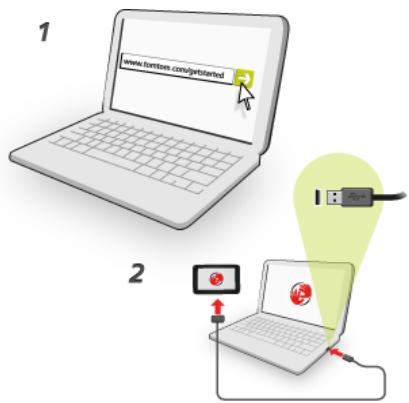
Pour configurer MyTomTom sur votre ordinateur, procédez comme suit :
- Connectez votre ordinateur à Internet.
- Ouvrez votre navigateur Internet et rendez-vous sur tomtom.com/getstarted.
- Vous devrez peut-être sélectionner votre pays pour continuer.
- Cliquez sur Démarrer.
- Sur la gauche, cliquez sur Télécharger MyTomTom.
Votre navigateur télécharge l'application de support MyTomTom. Vous devez installer cette application sur votre ordinateur afin de pouvoir connecter votre appareil à MyTomTom. Suivez les instructions à l'écran si des questions s'affichent durant le téléchargement.
- Lorsque vous êtes invité, connectez votre appareil à votre ordinateur avec le câble USB. Ensuite, allumez votre appareil.
Important : vous devez brancher directement le câble USB sur un port USB de votre ordinateur et non sur un hub USB ou un port USB de clavier ou de moniteur.
Une fois l'application de support MyTomTom installée, vous pouvez accéder à MyTomTom dans la zone de notification de votre bureau.
Conseil : lorsque vous connectez votre appareil de navigation à votre ordinateur, MyTomTom vous indique l'existence de mises à jour pour votre appareil.
Compte mytomtom
Pour télécharger du contenu et des services TomTom, vous devez disposer d'un compte MyTomTom. Vous créez un compte lors de votre première utilisation de MyTomTom.
Remarque: si vous possédez plusieurs appareils de navigation TomTom, vous devez créer un compte séparé pour chacun d'eux.
Obtenir de l'aide pour utiliser votre appareil de navigation
Pour obtenir de l'aide supplémentaire, rendez-vous sur tomtom. com/support.
Pour obtenir davantage d'informations sur la garantie, rendez-vous sur tomtom. com/legal.
État et informations

Informations de version

État GPS
Mes services
Touchez ce bouton pour afficher des informations techniques sur votre appareil, comme son numéro de série et la version de l'application principale TomTom.
Touchez ce bouton pour voir l'état actuel de réception GPS.
Touchez ce bouton pour vérifier l'état de vos abonnements aux services TomTom.
Important : avis de sécurité et avertissements
GPS (Global Positioning System) et GLONASS (Global Navigation Satellite System)
Les systèmes GPS (Global Positioning System) et GLONASS (Global Navigation Satellite System) sont des systèmes qui s'appuient sur les satellites pour fournir des informations d'emplacement et de temps partout dans le monde. Le système GPS est utilisé et contrôlé par le Gouvernement des États-Unis d'Amérique, à qui incombe la disponibilité et la précision du système. Le système GLONASS est utilisé et contrôlé par le Gouvernement de Russie, à qui incombe la disponibilité et la précision du système. Tout changement dans la disponibilité et la précision des systèmes GPS et GLONASS ou dans les conditions de l'environnement risque d'affecter le fonctionnement de cet appareil. TomTom décline toute responsabilité quant à la disponibilité et la précision des systèmes GPS et GLONASS.

Messages de sécurité
Important ! À lire avant utilisation !
Le non-respect ou le manquement partiel au respect de ces avertissements et instructions peut entraîner la mort ou des blessures graves. La mauvaise configuration, la mauvaise utilisation et l'entretien inadéquat de cet appareil peuvent augmenter le risque de blessures graves ou de mort, ou endommager l'appareil.
Avertissement utiliser avec précaution
Il est de votre responsabilité de faire preuve de bon sens, de prudence et d'attention lorsque vous utilisez cet appareil. Lorsque vous conduisez, ne laissez pas l'interaction avec cet appareil vous distraire. Ne regardez pas trop longtemps l'écran de l'appareil lorsque vous conduisez. Il est de votre responsabilité de respecter les lois qui limitent ou interdisent l'utilisation des téléphones portables et autres appareils électroniques (par exemple l'utilisation obligatoire de l'option mains-libres pour passer des appels au volant). Respectez la réglementation en vigueur et les panneaux de signalisation, notamment ceux concernant les dimensions, le poids et le type de chargement de votre véhicule. TomTom ne garantit pas un fonctionnement sans erreur de cet appareil, ni la précision des parcours proposés, et ne saurait être tenu responsable des sanctions liées au non-respect des lois et réglementations.
Remarque relative aux véhicules commerciaux et hors gabarit
Les appareils sur lesquels aucune carte pour poids lourds n'est installée ne proposeront pas de parcours spécifique adaptés aux véhicules utilisaires et hors gabarit. Si votre véhicule est soumis à des restrictions de poids, de dimensions, de vitesse, de parcours, ou toute autre restriction, vous devez uniquement utiliser un appareil équipé d'une carte pour poids lourds. Vous devez indiquer les caractéristiques de votre véhicule sur l'appareil. Utilisez cet appareil comme aide à la navigation uniquement. Ne suivez pas les instructions de navigation qui pourrait vous mettre en danger, vous ou d'autres usagers de la route. TomTom décline toute responsabilité en cas de dommages découlant de votre non-respect de ce préavis.
Installation inadéquate
Installez l'appareil en veillant impérativement à ce qu'il ne vous empêche pas de voir la route et de rester maître du véhicule. N'installez pas l'appareil dans une zone où il pourrait bloquer le déploiement d'un airbag ou de tout autre dispositif de sécurité de votre véhicule.
Stimulateurs cardiaques
Les fabricants de stimulateurs cardiaques recommandent de maintenir une distance d'au moins 15 cm (6") entre un appareil portable sans fil et un stimulateur cardiaque afin d'éviter d'éventuelles interférences avec le stimulateur cardiaque. Ces recommandations sont conformes aux recommandations et recherches indépendantes du Wireless Technology Research (Centre de recherche sur la technologie sans fil).
Conseils pratiques à l'attention des personnes portant un stimulateur cardiaque :
- Maintenez TOUJOURS une distance de plus de 15 cm (6") entre votre stimulateur cardiaque et votre appareil.
- Ne placez jamais l'appareil dans une poche de poitrine.
Autres appareils médicaux
Consultez votre médecin ou le fabricant de l'appareil médical afin de savoir si l'utilisation de votre produit sans fil est susceptible de provoquer des interférences avec l'appareil médical.
Avertissement pour l'australie
L'utilisateur doit éteindre l'appareil dans les atmosphères potentiellement explosives comme les stations service, les dépôts de stockage de produits chimiques et les opérations de dynamitage.
Entretien de l'appareil
Il est important de prendre soin de votre appareil :
N'ouvre pas la coque arrière de votre appareil quelles que soient les circonstances. Cela peut être dangereux et annulerait la garantie. - Essuyez ou séchez l'écran de votre appareil avec un chiffon doux. N'utilisez pas de produit de nettoyage.
Utilisation de vos informations par tomtom
Vous pouvez consulter les informations relatives à l'utilisation des données personnelles à la page : tomtom.com/privacy.
Votre appareil
Veuillez ne pas désassembler, écraser, tordre, déformer, percer ou déchiqueter le produit. Ne pas utiliser dans un environnement humide et/ou corrosif. Ne pas placer, stocker ou laisser l'appareil dans un lieu soumis à une température élevée, en plein soleil, à proximité d'une source de chaleur, dans un four micro-ondes ou dans un contenant pressurisé. Éviter de l'exposer à des températures supérieures à 55 °C (122 °F) ou inférieures à -20 °C (-4 °F).
Évitez de laisser tomber l'appareil. Si l'appareil tombe et que vous pensez qu'il est endommagé, veuillez contacter le support client. Utilisez l'appareil uniquement avec les chargeurs, fixations et câbles USB fournis. Pour les remplacements approuvés par TomTom, rendez-vous sur www.tomtom.com.
Température de fonctionnement
Ce GPS reste opérationnel dans la plage de températures suivante : 14°F / -10°C à 131°F / 55°C. Toute exposition prolongée à des températures supérieures ou inférieures peut endommager le GPS et est donc déconseillée.
Stockage de longue durée : -4 °F / -20 °C à 95 °F / 35 °C.
Important : avant d'allumer l'appareil, laissez-le s'adapter à la plage de température de fonctionnement standard pendant au moins 1 heures. N'utilisez pas l'appareil hors de cette plage de température.
Batterie de l'appareil (non remplaçable)
Ce produit contient une batterie au lithium polymère.
Veuillez ne pas modifier ou transformer la batterie. Ne tentez pas d'insérer des objets étrangers dans la batterie, de l'immerger ou de l'exposer à l'eau ou à d'autres liquides. N'exposez pas la batterie au feu, à une explosion ou à d'autres risques.
Veuillez ne pas court-circuiter une batterie ou relier les bornes de la batterie par des objets métalliques conducteurs.
Ne tentez pas de remplacer ou de retirer la batterie par vous-même, sauf si le manuel d'utilisation indique clairement que la batterie peut être remplacée par l'utilisateur.
Les batteries remplaçables par l'utilisateur doivent être utilisées uniquement dans les systèmes pour lesquels elles sont prévues.
Attention: risque d'explosion si la batterie est remplacée par un type de batterie incorrect.
En cas de problème de batterie, veuillez contacter le support client TomTom.
L'autonomie de la batterie indiquée correspond à l'autonomie maximale possible basée sur un profil d'utilisation moyen. Elle ne peut être atteinte que dans des conditions atmosphériques spécifiques. Pour prolonger l'autonomie de la batterie, laissez l'appareil dans un lieu sec et frais, et suivez les conseils figurant dans cette FAQ : tomtom.com/batteryptips. La recharge est impossible à des températures inférieures à 32 °F/0 °C ou supérieures à 113 °F/45 °C.
Dans le cas contraire, la batterie risque de produire des fuites d'acide, de chauffer, d'exploser ou de s'enflammer, provoquant ainsi des risques de blessures ou de dommages. Ne pas essayer de percer, ouvrir ni démonter la batterie. En cas de fuite et de contact avec le liquide s'échappant de la batterie, nettoyer soigneusement à l'eau et consulter immédiatement un médecin.
Conformité RED ce

Cet appareil peut être utilisé dans tous les pays membres de l'UE. Les bandes de fréquences et la puissance maximale d'émission de fréquences radio dans lesquelles cet appareil fonctionne sont les suivantes :
| Modèle | Bande de fréquences (Bluetooth) (MHz) | Puisance maximale d'émission de fréquences radio (dBm) |
| 4EN42 | S/O | S/O |
| 4EN52 | S/O | S/O |
| 4EV42 | 2 402 MHz - 2 480 MHz | 5,5 dBm |
| 4EV52 | 2 402 MHz - 2 480 MHz | 5,5 dBm |
| 4EQ41 | 2 402 MHz - 2 480 MHz | 5,5 dBm |
| 4EQ50 | 2 402 MHz - 2 480 MHz | 5,5 dBm |
TomTom déclare par la présente que les types d'équipement Systèmes de navigation GPS TomTom Start et TomTom VIA sont conformes à la directive européenne 2014/53/UE. L'intégralité de la déclaration de conformité européenne est disponible à l'adresse suivante: http://www.tomtom.com/en_gb/legal/declaration-of-conformity/
DEEE - mise au rebut des déchets électroniques (UE)
Conformément à la directive européenne 2012/19/UE (DEEE), le symbole représentant une poubelle sur roues figure sur ce produit et/ou son emballage. Ce produit ne doit pas être traité comme un déchet ménager ni mis au rebut sous forme de déchet municipal non trié. Pour participer à la protection de l'environnement, returnez ce produit à son point de vente ou au point de ramassage local de votre municipalité, à des fins de recyclage.

Conditions générales : garantie et CLUF
Nos conditions générales, y compris notre garantie limitée et notre contrat de licence utilisateur final, s'appliquent à ce produit. Rendez-vous sur tomtom.com/legal.
Accessoires fournis avec ce GPS
Cable USB - Chargeur USB de voiture - Notice d'installation Cable RDS-TMC - pour les appareils équipés d'un service d'infos traffic
Le plus grand soin a été apporté à la préparation de ce document. Cependant, en raison de l'évolution permanente de nos produits, certaines informations ne peuvent pas être tout à fait à jour. Les informations sont susceptibles d’être modifiées sans préavis. TomTom décline toute responsabilité en cas d’omissions ou d’erreurs techniques ou d’édition dans le présent manuel, ainsi qu’en cas de dommages accidentels ou indirects résultant du contenu ou de l’utilisation de ce document. Ce document ne peut pas être copié sans l’accord préalable écrit de TomTom N. V.
Numéros de modèles
© 1992 - 2017 TomTom. Tous droits réservés. TomTom et le logo TomTom (« deux mains ») sont des marques déposées de TomTom N.V. ou l'une de ses filiales.
Certaines images proviennent de l'Observatoire de la Terre de la NASA.
L'Observatoire de la Terre de la NASA propose des publications en libre accès sur Internet. Les internautes peuvent s'y procurer des images satellite et des informations scientifiques sur notre planète.
L'accent est mis sur le climat terrestre et les changements environnementaux : earthobservatory.nasa.gov
Le logiciel inclus dans ce produit contient un logiciel protégé par des droits d'auteur régi par la licence GPL. Un exemplaire de cette licence peut être consulté dans la section Licence. Nous pouvons vous communiquer l'intégralité du code source correspondant durant une période de trois ans suivant le dernier envoi du produit. Pour en savoir plus, consultez la page tomtom. com/gpl ou contactez notre équipe locale de support client TomTom à l'adresse tomtom. com/support. Sur demande de votre part, nous vous enverrons un CD comportant le code source correspondant.
Linotype, Frutiger et Univers sont des marques commerciales de Linotype GmbH déposées au Bureau américain des brevets et des marques de commerce et dans certaines autres juridictions.
MHei est une marque commerciale de The Monotype Corporation et peut être déposée dans certaines juridictions.
Tous les modèles prennant en charge les types de carte mémoire suivants :


SD, SDHC sont des marques déposées de SD-3C, LLC.
Les modèles suivants sont équipés d'un microphone :

- Contenu du coffret 5
- Lisez-moi 7
- Sécurité 10
- Planifier un parcours 11
- Mode conduit 19
- Guidage avancé sur changement de voie 21
- Modifier votre parcours 23
- Afficher la carte 25
- Corrections de carte 29
- Sons et voix 33
- Paramètres 35
- Points d'intérêt 44
- Aide 48
- Favors 50
- Traffic 53
- Radar 61
- Mytomtom 67
- Support client 69
- Contenu du coffret
- Installer dans votre voiture
- Allumer et éteindre
- Configuration
- Réception GPS
- Configurer mytomtom
- L'appareil ne démarre pas
- Charger votre appareil
- Prenez soin de votre appareil de navigation
- Positionnement de la fixation
- Paramètres de sécurité
- Planifier un parcours
- Récapitulatif du parcours
- Sélectionner un type de parcours
- Destinations fréquentes
- Afficher mes destinations fréquentes
- Utiliser les heures d'arrivée
- Options du menu navigation
- Planifier un parcours à l'avance
- Affichage des informations du parcours
- Afficher la carte du parcours
- Afficher démo du parcours
- Afficher la destination
- Afficher traffic sur parcours
- Le mode conduite
- Symboles du mode conduite
- Guidage avancé sur changement de voie
- Utiliser le guidage sur changement de voie
- Apporter des changements à votre parcours
- Menu modifier parcours
- Modifier la destination
- Éviter partie du parcours
- Passer par...
- La barre d'échelle
- Options
- Menu curseur
- Corriger une erreur sur une carte
- Types de corrections de carte
- Rue existante
- Rue manquante
- Ville
- Entrée/sortie de l'autoroute
- Code postal
- Autre
- Sélection d'une voix
- Modification du volume sonore
- Commande de volume automatique
- Paramètres 2d/3d
- Paramètres avancés
- Économie de batterie
- Luminosité
- Icône de voiture
- Position du domicile
- Couleurs de carte
- Clavier
- Créer votre propre menu
- Favoris
- Gérer les pièges
- Utilisation par gaucher / utilisation par droitier
- Planification de parcours
- Parcours le plus rapide
- Paramètres de replanification
- Paramètres d'informations cartographiques
- Réinitialiser les valeurs par défaut
- Horloge
- Unités
- Afficher pl sur la carte
- Haut-parleur
- Démarrage
- Informations de version
- État barde
- Changer carte
- Activer/désactiver le guidage vocal
- Couleurs nocturnes / couleurs diurnes
- Voix
- Volume
- Création de PI
- Utiliser les PI pour planifier un parcours
- Afficher les PI (points d'intérêt) sur la carte
- Appeler un PI
- Définir des avertissements pour les pi
- Utiliser le menu aide pour appeler un service local
- Options du menu aidez-moi!
- Aller à l'assistance
- Marcher jusqu'à l'aide
- Où suis-je ?
- Sécurité et autres guides
- Guides d'utilisation
- Créer un favori
- Point sur la carte
- Latitude longitude
- Position du dernier arrêt
- Utiliser un favori
- Modifier le nom d'un favori
- Supprimer un favori
- Utiliser les informations traffic
- Choisir le parcours le plus rapide
- Régler la fréquence radio pour les informations rds-tmc
- Minimiser les retards
- Faciliter les trajets domicile-travail
- Pour en savoir plus sur un incident
- Vérifier les incidents de circulation dans notre région
- Modifier les paramètres de trafic
- Incidents de la circulation
- Alertes radars
- Modifier le mode d'ajustement
- Icônes des radars
- Bouton rapport
- Signaler un nouveau radar en cours de route
- Signaler un nouveau radar quand vous êtes à votre domicile
- Signaler des avertissements radars erronés
- Types de radar fixe que vous pouvez signaler
- Avertissement de radars de tronçon
- Avertissement de début de zone
- Avertissement intermédiaire - type 1
- Avertissement intermédiaire - type 2
- Avertissement intermédiaire - type 3
- Avertissement de fin de zone
- Menu radars
- Signaler un radar
- Paramètres d'alerte
- Déactualiser alertes
- Afficher bouton rapport
- Compte mytomtom
- État et informations
- Avertissement utiliser avec précaution
- Remarque relative aux véhicules commerciaux et hors gabarit
- Installation inadéquate
- Stimulateurs cardiaques
- Autres appareils médicaux
- Avertissement pour l'australie
- Entretien de l'appareil
- Utilisation de vos informations par tomtom
- Votre appareil
- Température de fonctionnement
- Batterie de l'appareil (non remplaçable)
- Conformité RED ce
- DEEE - mise au rebut des déchets électroniques (UE)
- Conditions générales : garantie et CLUF
- Accessoires fournis avec ce GPS
- Numéros de modèles
Marque : TOMTOM
Modèle : VIA135M+ZD+HOUSSE
Catégorie : Gps