
EDR 2000 - Enregistreur DVD PACKARD BELL - Notice d'utilisation et mode d'emploi gratuit
Retrouvez gratuitement la notice de l'appareil EDR 2000 PACKARD BELL au format PDF.


| Type de produit | Enregistreur DVD |
| Marque | Packard Bell |
| Modèle | EDR 2000 |
| Formats disques supportés | DVD+R/RW, DVD-R/RW, DVD-Video, SVCD, VCD, CD-Audio, CD-R/RW, MP3, JPEG, DivX |
| Modes d'enregistrement | HQ (1h), SP (2h), EP (4h), SLP (6h) |
| Fonction tuner TV | Oui, avec recherche automatique des chaînes |
| Connectiques | Entrées: Composite, S-Video, Péritel, DV (IEEE 1394), USB, Audio analogique (G/D), Antenne RF; Sorties: Composite, S-Video, Composante (Y, Cr/Pr, Cb/Pb), Péritel, Audio 5.1, Audio numérique optique/coaxiale |
| Alimentation | AC 100-240V, 50/60 Hz |
| Dimensions (L x P x H) | 430 x 280 x 50 mm (estimation) |
| Poids | 3 kg (estimation) |
| Consommation électrique | 25 W (estimation) |
| Fonctions principales | Lecture et enregistrement de DVD, programmation d'enregistrement, One Touch Recording (OTR), enregistrement depuis source DV, lecture de DivX/MP3/JPEG, verrouillage parental, économiseur d'écran |
| Sécurité | Verrouillage parental par mot de passe, consignes de sécurité (débrancher en cas d'orage, ne pas exposer à l'humidité) |
| Entretien | Nettoyer avec un chiffon doux et sec ; ne pas utiliser de produits liquides ou abrasifs |
| Accessoires inclus | Télécommande, piles AAA (x2), câbles non spécifiés |
| Langues du menu OSD | Français, anglais, allemand, espagnol, italien, etc. (selon version) |
| Garantie | Standard constructeur (vérifier conditions) |
FOIRE AUX QUESTIONS - EDR 2000 PACKARD BELL
Questions des utilisateurs sur EDR 2000 PACKARD BELL
0 question sur cet appareil. Repondez a celles que vous connaissez ou posez la votre.
Poser une nouvelle question sur cet appareil
Téléchargez la notice de votre Enregistreur DVD au format PDF gratuitement ! Retrouvez votre notice EDR 2000 - PACKARD BELL et reprennez votre appareil électronique en main. Sur cette page sont publiés tous les documents nécessaires à l'utilisation de votre appareil EDR 2000 de la marque PACKARD BELL.
MODE D'EMPLOI EDR 2000 PACKARD BELL
Copyright © 2005 NEC Computers International BV. Tous droits réservés. Aucune partie duprésent manuel ne peut être reproductive ou transmise sousquelque forme ou parquelque moyen que ce soit, qu'il soit electronique, chimique, manuel ou autre, y compris, sans que cette liste soit exhaustive, les systèmes de photocopie, d'enregistrement, de stockage ou d'extraction de données, et cequel qu'en soit le motif, sans l'accord préalable écrit de NEC Computers International B.V.
DÉNI DE RESPONSABILITÉ
NEC Computers International BV n'offre aucune garantie explicite ou implicite, notamment (sans que cette liste soit exhaustive) des garanties sur la valeur marchande ou l'adéquation de ce produit et de sa documentation pour un usage spécifique. Les composants matériels sont regulièrement actualisés. Par consécutif, certaines des instructions, des specifications et des illustrations fournies dans cette documentation peuvent légarement différer de votre situation. Tous les éléments décrits dans ce guide ne sont fournis qu'a titre d'illustration et peuvent ne pas vous concerner. Aucun droit statutaire ou autre ne peut être obtenu des descriptions figurant dans ce manuel.
NEC Computers International BV se reserve le droit de réviser, de modifier ou d'améliorer ce produit ou sa documentation quand bon lui semble, sans en avis quiconque. En aucun cas, NEC Computers International BV ne pourra être tenu responsable des dommages indirects ou accessoires pouvant résultat de l'utilisation de ce produit, y compris, sans que cette liste soit exhaustive, le manque à gagner ou tout autre dommage commercial.
AVERTISSEMENT
Pour prévenir les risques d'incendie ou d'électrocution, ne branche pas la fiche sur une rallonge, une prise électricque ou tout autre connecteur de sortie, excepté si la fiche peut y'être entièrement insérée. N'exposez pas cet apparéil à la pluie ou à l'humidité.

Le symbole en forme d'éclair fluché placé dans un triangle équilatorial informe l'utilisateur de la présence de tensions dangereuses non isolées au sein du boitier du produit qui sont susceptibles de l'electrocuter.
AVERTISSEMENT
Le point d'exclamation placedans un triangle equilatorial informe l'utilisateur que des instructions d'utilisation et de maintenance (entretien)
importantes sont fournies dans la documentation qui accompagne le produit.
CONSIGNES DE SECURITE IMPORTANTES
- Lisez ces instructions.
- Conservez ces instructions.
- Tenez compte de tous les averissements.
- Suívez toutes les instructions.
N'utilisez pas cet apparéil pres d'une source d'humidité.
Nettoyez-le au moyen d'un chiffon sec. - N'obstruez aucun des orifices d'aération. Installez cet apparéil conformément aux instructions du fabricant.
-
N'installez pas ce produit prés de sources de chaleur, notamment des radiateurs, des bouches de chauffage, des poèles ou d'autres appareils générant de la chaleur (y compris des amplificateurs).
-
Ne retirez pas le dispositif de sécurité de la fiche polarisée ou de la fiche de terre. Les fiches polarisées sont pourvues de deux lames, l'une étant plus large que l'autre. Les fiches de terre sont constituées de deux lames et d'une broche de terre. La lame la plus large ou la broche de terre permet de garantir vosurescétie. Si la fiche fournie ne s'insere pas dans cette prise, contactez un electricien pour qu'il remplace la prise absolète.
- Installez le cordon d'alimentation de sorte que personne ne puisse marcher dessus et qu'il ne soit pas comprime.
- N'utilisez que les fixations/accessoires spécifiés par le fabricant.
- Débranchez cet appeareil en cas d'orage ou lorsque vous ne l'utilise pas pendant de longues périodes. Veuillez noter que la garantie de ce produit ne couvre pas les dommages resultant de la foudre.
- La maintenance de cet apparéil doit être effectuee par des techniciens qualifiés lorsqu'il a été endommagé de chaque façon que ce soit, qu'il a été exposé à la pluie ou à l'humidité, qu'il ne fonctionne pas normalement ou qu'il est tombé.
- Vous doivent débrancher le cordon d'alimentation pour couper l'alimentation de l'appareil. Il est donc impératif que la prise de courant soit située tout pres de l'appareil et qu'elle soit facilement accessible.
TABLE DES MATIÈRES
Ca teristiques du graveur de DVD 36
Principales caractéristiques 36
Caracteristiques supplémentaires 36
Premiers pas - Commandes 37
Preparation de la télécommande 37
Boutons de la télécommande 38
Commandes et caractéristiques du panneau avant 39
Diagramme du panneau arriere 39
Premiers pas - Branchement 40
Branchement sur un téléviseur 40
Branchement sur un amplificateur audio Dolby Digital 5.1 41
Branchement sur un amplificateur avec decodeur Dolby Digital (ou DTS) 41
Branchement de péripériques USB 43
Premiers pas - Fonctions 44
Configuration de la langue 44
Mode Navigation 44
Recherche des chaînes TV 45
Réglage de l'horloge du système 46
Mode Contrôle 47
Types de disque 47
DVD 47
SVCD/VCD/CD AUDIO 48
MP3 /JPEG/DivX (fichiers audio/image/video) 48
Disques lisibles et inscriptibles 48
Disques lisibles 48
Disques non lisibles 48
Mode Lecture 49
Lecture de DVD 49
Lecture de VCD 49
Options de lecture generales 50
Lecture de fichiers JPEG/MP3 52
Lecture de DivX 52
Verrouillage PARENTAL 52
Mode Enregistrement 53
Enregistrement manuel 54
Lancement de l'enregistrement 54
Commandes du processus d'enregistrement 54
OTR (One Touch Recording) 55
Enregistrement DV 55
Programme d'enregistrement 56
Edition de chaprites 57
Introduction 57
Accès au mode Édition de chapitres 57
Utilisation du disque 59
Edition de titres sur DVD+RW 59
ÉDITION D'UN DVD+RW 60
ÉDITION D'UN DVD+R 60
Configuration du système 61
Dépannage 65
Specifications 66
CARACTERISTIQUES DU GRAVEUR DE DVD
Le graveur de DVD EDR 2000 peut coder des signaux TV, les signaux AV émanant de périhériques externes ou les signaux numériques issus de périhériques IEEE 1394. De plus, il peut enregistrer des données sur DVD+RW ou DVD+R à des fins de stockage. Le graveur de DVD est également compatible avec toutes les fonctions des lecteurs de DVD standard.
Principales caractéristiques
- Lecture de DVD, de DVD+R/RW, de VCD, de SVCD, de CD-DA, de CD-DA mixtes, de disques MPEG 4 (Divx3.xx, 4.xx, 5.02, 5.05), MP3 et JPEG, ainsi que d'autres disques multiformat.
- Prise en charge du format MP3.
- Codec DivX pris en charge (abréviation de compression/décompression DivX).
- Son Dolby Digital pour un total de 6 canaux discret (5.1') (avant gauche, avant centre, avant droit, arrêté gauche, arrêté et subwoofer).
Enregistrement sur DVD+R et DVD+RW. - Enregistrement depuis un tuner TV ou une entrée AV analogue au format MPEG-2.
- Technologie de protection contre les copies de Macrovision.
- Minuterie programmable pour l'enregistrement d'un seul programme TV ou d'une émission télévisée récurrente.
Enregistrement OTR rapide, enregistrement de programmes TV sur simple pression d'un bouton. - Prise en charge des formats d'image TV 16:9 et 4:3.
Connecteurs
Entres
- Entrée video composite
- Entre S-Video
- Entrée TUNER TV
- Entrée DV
- Entre audio analogique
- Entrée PÉRITEL
Sorties
Sortie video composite
Sortie S-Video
Sortie video en composantes
Sortie 5.1
Sortie optique/coaxiale
Sortie PÉRITEL
\section*{Caracteristiques supplémentaires}
- Système de contrôle Niveau de verrouillage parental.
- Économisér d'écran permettant de protégger l'écran.
- Balayage progressif créé une image représentant deux fois plus de lignes de balayage que la vente en composantes traditionnelle, réduisant ainsi les papillotements de l'image et les artéfacts de mouvement tout en améliorant la nettede l'image sur les écrans de grande taille.
PREMIERS PAS - COMMANDES
Preparation de la télécommande
La télécommande et les piles sont emballées séparément. Avant d'utiliser la télécommande, vousdez y insérer les piles :
- Munissez-vous de la télécommande et de deux piles AAA.
- Retirez le cache du département des piles sur la télécommande, insérez-y les piles (en respectant l'orientation) puis réinstallé le cache.
Remarque : Lorsque vous utilisez legraveur de DVD, n'oubliez pas d'orienter la télécommande directement vers l'enregistreur, et non vers le téléviseur !
Boutons de la télécommande
Veuillez vous reporter aux chapitres appropriés pour une description détaillée de ces boutons :
- BOUTON D'OUVERTURE/DE FERMETURE
- BOUTON DV/USB
- BOUTON TV
- BOUTONS NUMÉROTÉS (0-9)
- BOUTON ADD/CLEAR (AJOUTER/SUPPRIMER)
- BOUTON SETUP (CONFIGURATION)
- BOUTONS FLECHES
- BOUTON SELECT (SELECTIONNER)
- BOUTON MENU
- BOUTON TIMER (MINUTERIE)
- BOUTON REC/OTR (ENR/OTR)
- BOUTON PLAY (LIRE)
- BOUTON STOP (ARRÊTER)
- BOUTON REV (RETOUR)
- BOUTON PREV (PRÉCÉDENT)
- BOUTON FWD (AVANCE)
- BOUTON NEXT (SUIVANT)
- BOUTON AUDIO
- BOUTON SUBTITLE (SOUS-TITRES)
- BOUTON REPEAT (REPÉTER)
- BOUTON SLOW (LENT)
- BOUTON PROG
- BOUTON RANDOM (ALEATOIRE)
- BOUTON FINALIZE (FINALISER)
- BOUTON STANDBY/ON (VEILLE/MISE SOUS TENSION)
- BOUTON SCAN (SCANNER)
- BOUTON AV
- BOUTON NAVIGATION
- BOUTON TITLE (TITRE)
- BOUTON DISC OPER (FONCTIONNEMENT DISQUE)
- BOUTON EDIT (ÉDITER)
- BOUTON MUTE (SOURDINE)
- BOUTON PAUSE/STEP (PAUSE/Image PAR IMAGE)
- BOUTON VOL +
- BOUTON CHAINE +
- BOUTON VOL
- BOUTON CHAINE
- BOUTON RETURN (RETOUR)
- BOUTON ANGLE
- BOUTON DISPLAY (AFFICHAGE)
- BOUTON ZOOM
- BOUTON GOTO (ALLER Å)
- BOUTON PS/IS
- BOUTON ERASE (EFFACER)
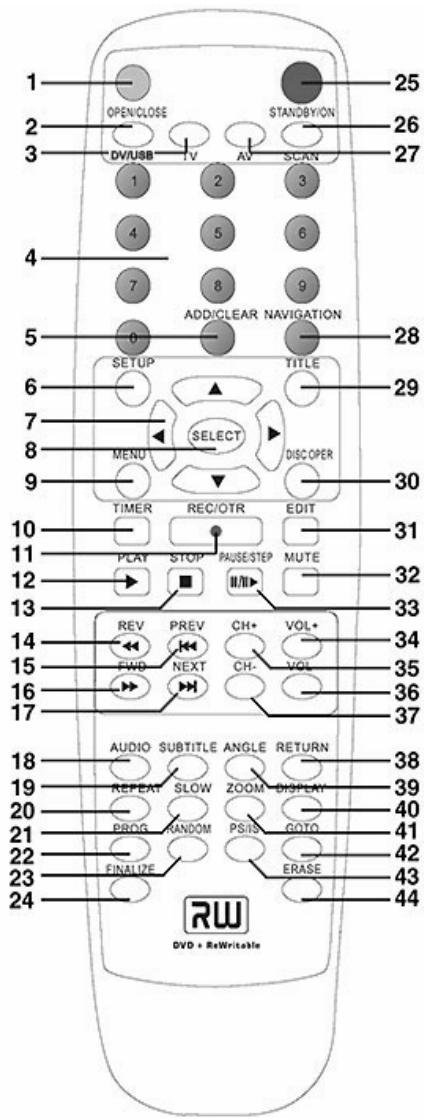
AVERTISSEMENT: Si vous appuyez sur le bouton PS/IS lorsque l'unité est branchée sur un téléviseur non compatible avec balayage progressif, il est possible que l'écran devienne noir, vous empêchant ainsi d'acceder aux différents menus. Le cas échéant, appuyez de nouveau sur le bouton PS/IS pour revenir en mode de fonctionnement normal.
Commandes et caractéristiques du panneau avant
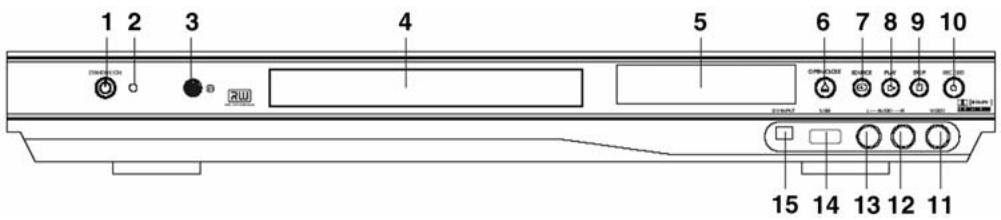
- BOUTON STANDBY/ON (VEILLE/MISE SOUS TENSION)
- TÉMOIN DE VEILLE
- IR (CAPTEUR)
- PLATEAU DU LECTEUR DE DVD
- AFFICHAGE VFD
- BOUTON D'OUVERTURE/DE FERMETURE
- BOUTON AV
- BOUTON PLAY (LIRE)
- BOUTON STOP (ARRÊTER)
- BOUTON RECORD (ENREGISTERER)
- ENTRÉE VIDEO COMPOSITE (AVANT)
- ENTREE AUDIO (AVANT DROIT)
- ENTREE AUDIO (AVANT GAUCHE)
- ENTRÉE USB
- ENTRÉE POUR VIDICON NUMÉRIQUE
Diagramme du panneau arrête
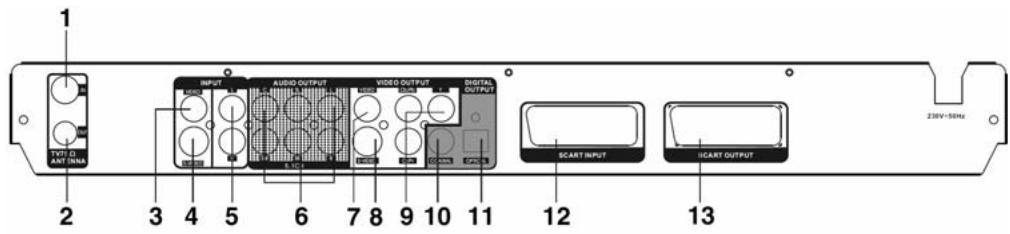
- ENTREE DU SIGNAL RF
- SORTIE DU SIGNAL RF
- ENTRÉE VIDEO COMPOSITE (ARRIÈRE)
- ENTRÉE S-VIDEO
- ENTREE AUDIO (ARRIÈRE GAUCHE/DROIT)
- SORTIE AUDIO 5.1 (G, D, SG, SD, C, SW)
-
SORTIE VIDEO COMPOSITE
-
SORTIE S-VIDEO (ARRIÈRE)
- SORTIE VIDÉO EN COMPOSANTES (Y, Cr/Pr, Cb/Pb)
- SORTIE AUDIO NUMÉRIQUE-COAXIALE
- SORTIE AUDIO NUMÉRIQUE-OPTIQUE
- ENTRÉE PÉRITEL
- SORTIE PÉRITEL
Branchement sur un téléviseur
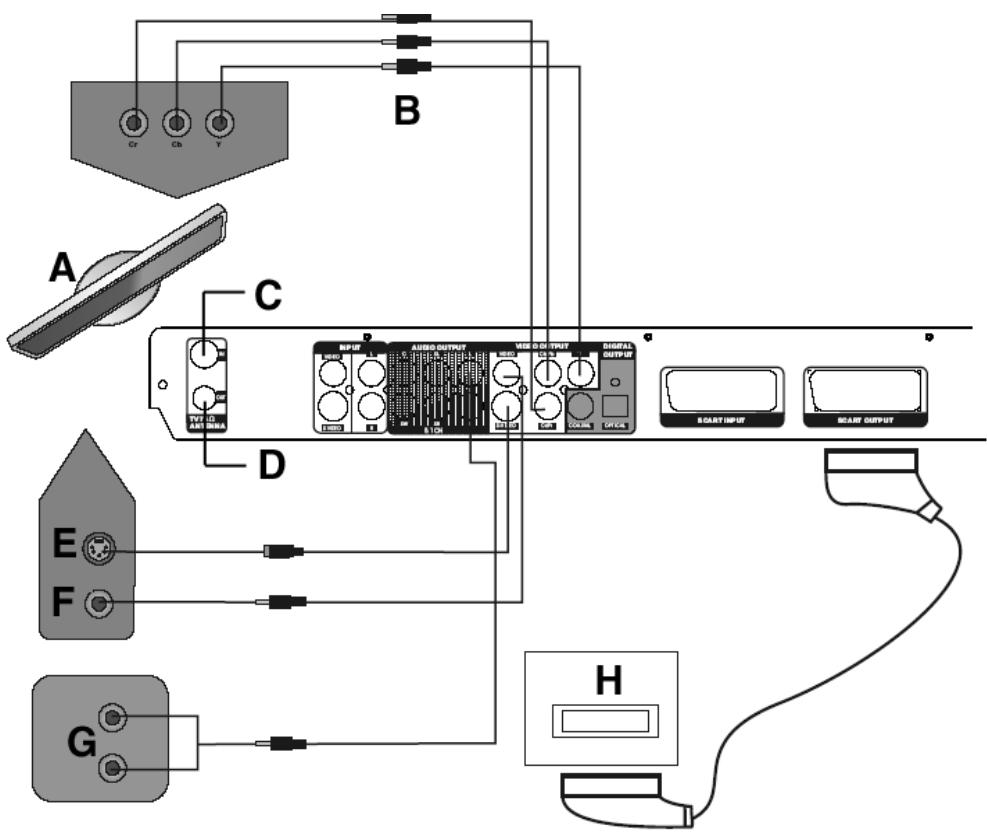
A. TV
B. Sortie video en composantes
C. Entrée d'antenne RF
D. Sortie d'antenne RF
E. Entreee S-Video
F. Entre video
G. Entrée audio
H. Entree PÉRITEL
Trois types de sorties video sont disponibles : video en composantes, S-Video et video composite. En termes de qualité d'image, la sortie video en composantes est la meilleure. La sortie S-Video vient en second tandis que la sortie video composite est la moins satisfaisante. Une sortie Péritel est également disponible. Des sorties video composite (CVBS), video en composantes (RVB) et audio (G & D) sont intégrées au connecteur de sortie Péritel. Lorsque vous utilise la sortie Péritel, aucun des cables susmentionnés n'est nécessaire pour effectuer les branchements.
Remarque: Si vous receivez la télévision numérique par cable ou la télévision par satellite, veuilles brancher la sortie de votre décodeur sur l'entrée appropriée dugraveur.
Branchement sur un amplificateur audio Dolby Digital 5.1
Vou puez tirer profit de l'effet audio Dolby Digital 5.1 en branchant l'enregistreur sur un systeme amplificateur et haut-parleurs Dolby Digital 5.1. Les programmes Dolby Digital utilisent cinq canaux discretés à gamme étendue (Gauche, Centre, Droit, Surround gauche et Surround droit) et un sixieme canal dédié aux effets BASSE fréquence (LFE) pour diffuser un son ambiophonique. Le canal LFE n'utilisant qu'un dixieme de la bande passante des autres canaux, il est appelé canal '.1' (et parfois à tort canal 'subwoofer').
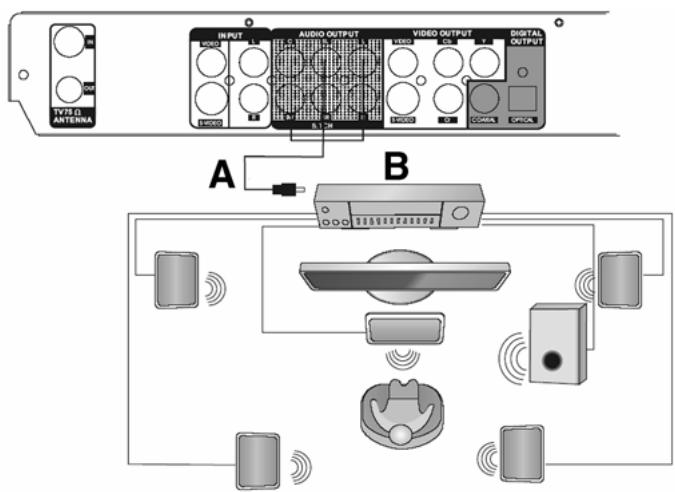
A. Câble ordinaire (sortie analogue)
B. Amplificateur 5.1
Branchement sur un amplificateur avec decodeur Dolby Digital (ou DTS)
Vou puez tirer profit de l'effet audio Dolby Digital 5.1 entierement produit (ou DTS) en branchant l'enregistreur sur un système amplificateur et haut-parleurs avec decodeur Dolby Digital ou DTS au moyen d'un cable coaxial ou optique.
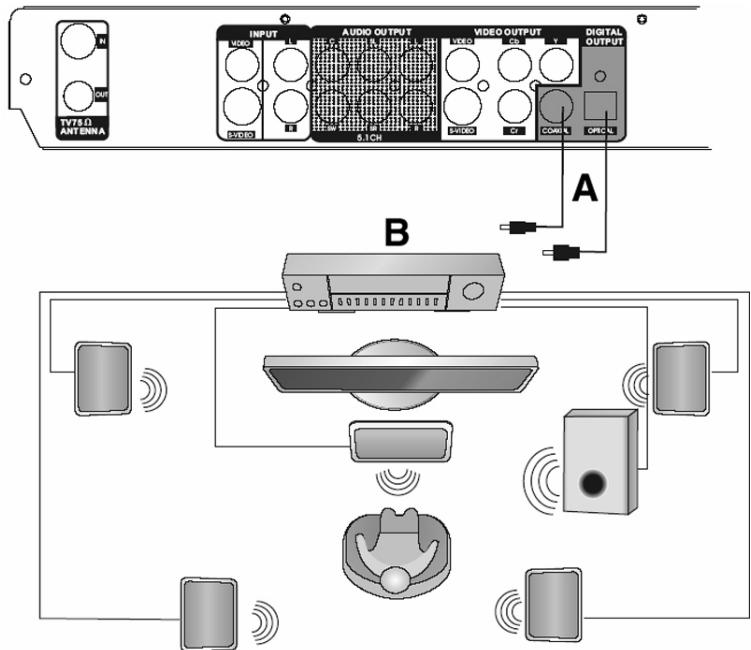
A. Câble audio coaxial ou optique. Reportez-vous au guide de l'utilisateur de votre amplificateur pour savoir quel type de cable utiliser.
B. Amplificateur
- Dans la fenêtre Configuration audio, configurez le mode de sortie numérique sur Sortie RAW.
Branchement d'un pérophérique externe pour enregistrement via le panneau AVANT
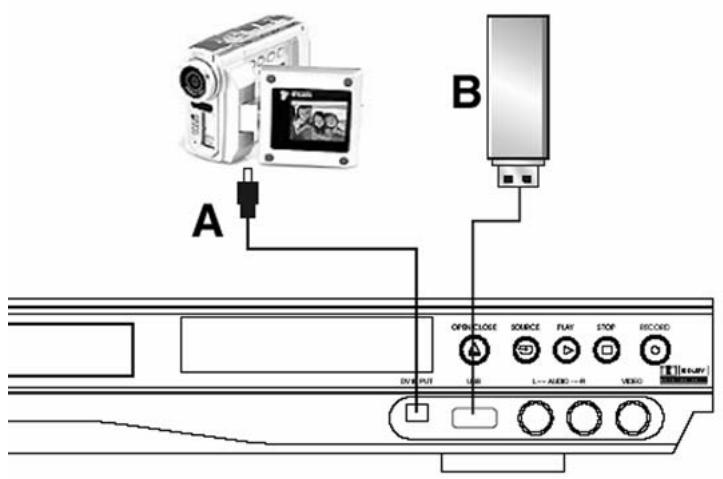
A. Vidicon numérique
B. Periphérique de stockage USB
REMARQUE - Consultez le manuel du système branché.
Branchement d'un périphérique externe pour enregistrement via le panneau ARRIÈRE
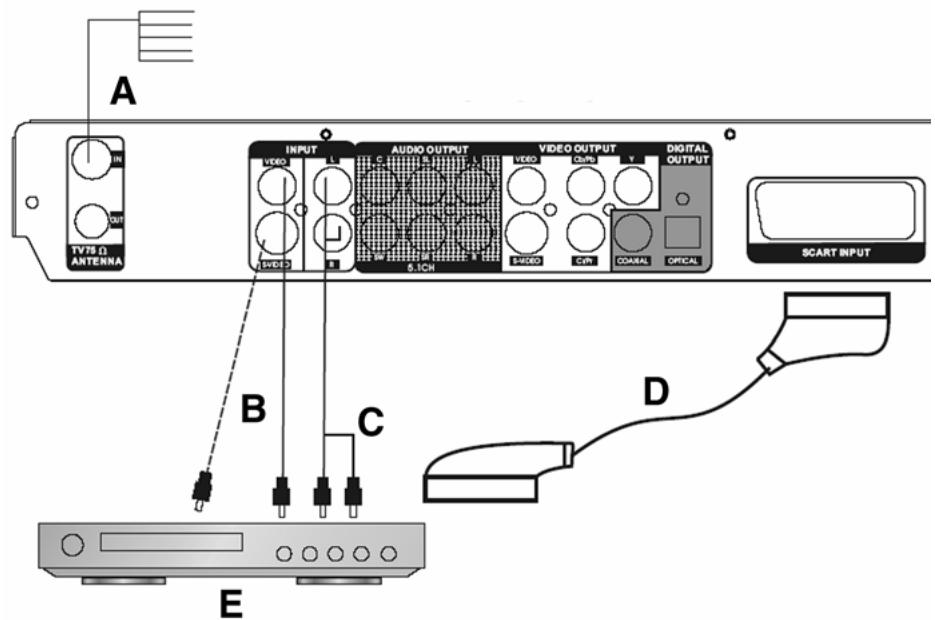
A. Entre RF
B. Entre video (video ou S-Video)
C. Entre e audio
D. Entree PÉRITEL
E. Lecteur de DVD
Branchement de péripériques USB
Le graveur de DVD peut s'interfacer avec des lecteurs flash USB, des lecteurs de cartes mémoire USB et des apparéils photo USB compatibles Mass Storage.
-
Insérez le périphérique USB. L'unité le détecte automatique et un symbole s'affiche dans le coin inférieur droit du téléviseur pendant une seconde. En mode DV ou NAVIGATION, appuyez sur le bouton DV/USB pour passer en mode Lecture USB. L'unité identifie automatique les fichiers hébergés sur le périphérique USB. L'unité peut dire les formats suivants : .MP3, .WMA et *.JPG.
-
Utilisez les boutons fléchés (Haut/Bas) et le bouton SELECT pour selectionner l'élement que vous pouze dire.
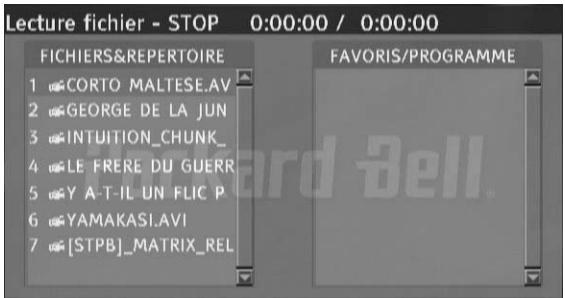
- Appuyez sur les boutons Haut et ADD/CLEAR pour selectionner Program Play (Lecture de programme). (Remarque: En mode Lecture de programme, il est impossible de programmer Simultanément des fichiers audio (.MP3 et .WMA) et des fichiers video (*.JPG). En d'autres termes, si le programme comprend des fichiers audio, les fichiers video ne peuvent pas etre programmes).
Remarque: Ne retirez pas le pérophérique USB lorsqu'il est en cours de lecture.
Remarque: La reconnaissance d'un périphérique USB peut prendre quelques secondes.
Remarque: Le périphérique de stockage de masse doit être formé conformément au système FAT32.
PREMIERS PAS - FONCTIONS
Configuration de la langue
Par défaut, le menu OSD de l'Easy DVD Recorder est en angeais. Pour modifier la langue du menu OSD, veuillez procéder comme suit :
- Appuyez sur le bouton SETUP de la télécommande pour acceder au menu Setup (Réglage).
- Utilisez les boutons fléchés pour sélectionner l'icone Langue et appuyez sur le bouton SELECT.
- Utilisez les boutons fléchés Haut/Bas pour selectionner l'option Langue OSD et appuyez sur le bouton SELECT.
- Utilisez les boutons fléchés Haut/ Bas pour selectionner la langue de votrechioix et appuyez sur le bouton SELECT.
Mode Navigation
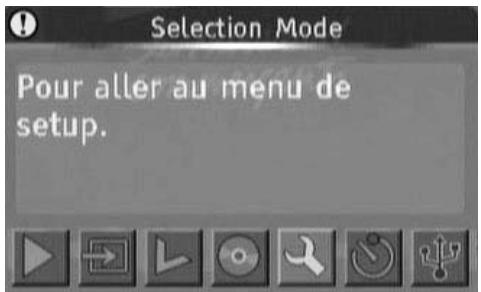
Le mode Navigation permet d'exécuter toutes les fonctions de l'unité.
Appuyez sur le bouton Navigation de la télécommande pour que la fenêtre correspondante s'affiche côte droit de l'écran.
- Passez en mode Lecture de DVD.
- Passez en mode TV/VIDÉO.
- Éditez le disque enregistré.
- Ouvrez le menu du disque.
- Passez en mode Réglage système.
- Passez en mode Enregistrement programme.
- Passez en mode Lecture USB.
Recherche des chaînes TV
Si vous poulez regarder ou enregistrer des programmes TV, vous devez tout d'abord rechercher les chaînes TV:
Appuyez sur le bouton SETUP pour passer en mode Réglage système et utilisez les boutons fléchés Haut/Bas pour sélectionner l'option Recherche chaine. Vous pouvez également appuyer sur les boutons SCAN et SELECT pour acceder au sous-menu Recherche chaine, tel que représenté ci-dessous.
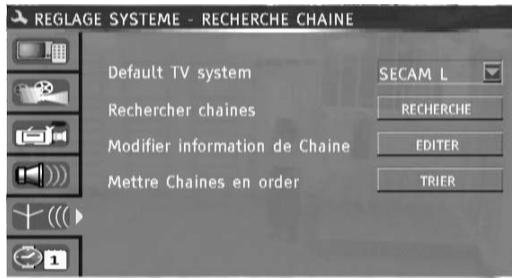
- Rechercher chaînes : Recherche (recherche des chaînes en mode fréquence).
- Modifier information de chaîne : Lorsque cette option est sélectionnée, la boîte de dialogue de l'éditeur de chaînes s'ouvre.
- Mettre chaînes en ordre : TRIER. Lorsque cette option est sélectionnée, le programme lit les programmes triés.
Utilisez les boutons fléchés (Haut/Bas) pour selectionner Rechercher chaînes et appuyez sur le
bouton SELECT pour lancer la recherche. Lorsque le système détecte une chaîne, il lui affecte un numéro et enregistre la chaîne. Pour receivevoir un programme TV dans l'écran de contrôle d'etat, il vous suffit d'entrer le numéro de chaîne correspondant. (Le processus de recherche peut prendre plusieurs minutes.)
Si vous pouze éditer les chaînes correspondant aux programmes TV reçus, appuyez sur les boutons fléchés Haut/As et sur le bouton SELECT pour sélectionner l'option Modifier information de chaîne et, dans la boîte de dialogue d'édition de chaînes qui s'affiche, appuyez sur les boutons fléchés Haut/As et sur le bouton SELECT pour sélectionner et confirmer. Procedez comme suit pour éditer une chaîne.
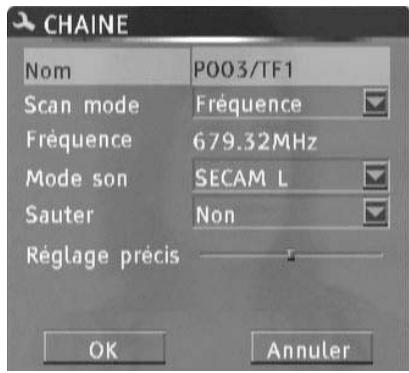
- Nom : P003/TF1. Vous pouvez modifier le nom au moyen du bouton SELECT et des boutons fléchés Up/Down. Appuyez sur le bouton fléché Gauche ou Droit pour déplacer le curseur.
- Scan Mode: Fréquence, Châne et Bande S. Appuyez sur les boutons fléchés Haut/Bas pour sélectionner cette option. Vous pouvez alors changer de mode de recherche en cours de recherche. Fréquence : recherche par fréquence en recherche manuelle. Châne : recherche par nom de châne alloué uniformément en recherche manuelle. Bande S : recherche par nom de châne en recherche au sein de la bande S.
- Fréquence: 551,3 MHz. Lorsque l'option Scan Mode est configurée sur Fréquence, cet élément s'affiche sous la forme d'une fréquence. Appuyez sur le bouton fléché Gauche ou Droit pour rechercher les chaînes manuellement par fréquence. Chaine: M6. Lorsque l'option Scan Mode est configurée sur Chaine, cet élément s'affiche sous la forme d'une chaine. Appuyez sur le bouton fléché Gauche ou Droit
pour rechercher les chaînes manuellement par chaîne. Bande S : S-Ch001. Lorsque l'option Scan Mode est configurée sur Bande S, cet élément s'affiche sous la forme d'une bande S. Appuyez sur le bouton fléché Gauche ou Droit pour rechercher les chaînes manuellement par bande S.
Mode son: PAL B/G, PAL-D/K, PAL-I, SECAM L, SECAM B/G et SECAM D/K. Appuyez sur le bouton fléché Gauche ou Droit et sur le bouton SELECT pour sélectionner le mode son local approprié.
- Nicam : ACTIVÉ/DéSACTIVÉ. Certaines chaînes contenant des séquences audio Nicam, utilisez cette option pour les ACTIVER ou les DÉSACTIVER. Appuyez sur le bouton fléché Gauche ou Droit et sur le bouton SELECT pour sélectionner le paramètre de votre choix.
Audio: Langue A, Langue B. Lorsque vous selectionnez une chaine Nicam et que l'option Nicam est ACTIVÉE, vous pouvez désirir la langue A ou la langue B des séquences audio Nicam. Appuyez sur les boutons fléchéés Haut/ Bas et sur le bouton SELECT pour selectionner le paramètre de votre choix.
- Sauter: Oui/Non. Appuyez sur les boutons fléchés Haut/Bas et sur le bouton SELECT pour sélectionner cette option. Vous pouvez désirir de sauter cette chaine (Oui) ou de ne pas la sauter (Non).
- Réglage précis : Utilisez les boutons fléchés Haut/Bas et le bouton SELECT pour sélectionner cette option et appuyez sur le bouton fléché Gauche ou Droit pour régler la fréquence avec autant de précision que possible.
Une fois les informations sur la chaine modifiées, cliquez sur OK et appuyez sur le bouton SELECT pour confirmer. Vouseturnez dans l'écran Recherche chaine.
- Utilisez les boutons fléchés (Haut/Bas) pour sélectionner Table des programmes et appuyez sur le bouton Select pour trier les chaînes TV.
- Utilisez les boutons fléchés (Haut/Bas) pour sélectionner la chaine que vous pouze trier et appuyez sur le bouton Droit pour confirmer toute sélection. La chaine selektionnée est temporairement déplacée vers le volet de croite. Utilisez les boutons Haut/Bas pour déplacer la chaine selectionnée jusqu'à la position de votrechioix et appuyez sur le bouton Gauche pour l'insérer dans la liste des chaines.
- Si vous voulez trier plusieurs chaînes, Sélectionnéz l'options Mettre chaînes en ordre, appuyez sur le bouton SELECT pour accéder au menu Tri des chaînes et procédez comme suit.
- Dans la boîte de dialogue de gauche, appuyez sur le bouton Haut ou Bas pour sélectionner la chaîne que vous poulez modifier.
- Appuyez sur le bouton SELECT pour déplacer cette chaine dans la boîte de dialogue de droite.
- Appuyez sur le bouton Haut ou Bas pour déplacer cette chaine jusqu'à la position de votrechoix.
- Appuyez sur le bouton SELECT pour y insérer la chaine. La chaine d'origine est déplaced jusqu'à la position suivante.
- Une fois la procédure de tri terminée, appuyez sur le bouton RETURN pour quitter la boîte de dialogue.
Remarque: Vérifiez que l'antenne est correctement branchée avant de lancer la recherche de chaînes. Assurez-vous que l'entrée du signal TV recoit des signaux TV.
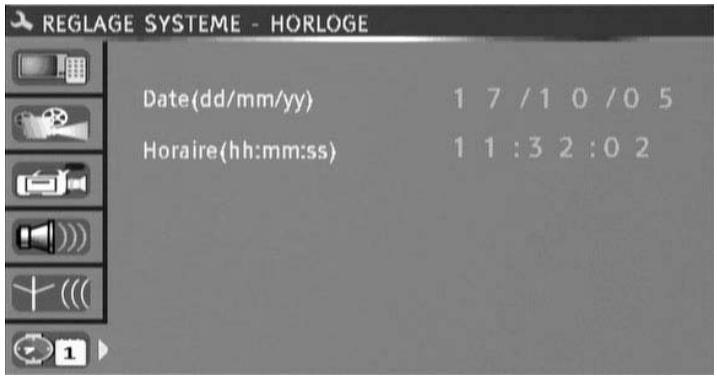
Réglage de l'horloge du système
Appuyez sur le bouton SETUP pour passer en mode Reglage système et utilisez les boutons fléchés Haut/Bas et le bouton SELECT pour selectionner l'option Horloge.
- Modifiez la date et l'heure du système au moyen des boutons fléchés.
Mode Contrôle
Introduction
En mode Contrôle, le système n'affiche que les signaux externes (CVBS, S-VIDEO, DV, USB, TV, PÉRITEL) sélectionnés par l'utilisateur directement sur l'écran du télévisuer, sans autres opérations. Vous pouvez visionner le contenu des signaux externes en mode Contrôle. Ce mode permet de sélectionner la source d'entrée utilisée pour effectuer un enregistrement. Appuyez sur le bouton AV pour sélectionner les signaux de contrôle.
- En mode Contrôle, appuyez plusieurs fois sur le bouton AV pour faire défiler les diverses sources d'entrée, tel que représenté ci-dessous:
Moniteur TV > AV avant > AV arrête > S-Video arrête > DV > PÉRITEL > Lecteur de DVD
- Appuyez sur le bouton TV pour passer en mode Signal d'entrée TV.
- Appuyez sur le bouton TV pour passer en mode Signal d'entrée DV et appuyez deux fois sur le bouton DV/USB pour passer en mode USB.
- Pour selectionner une chaîne TV, entrez directement son numéro.
- À titre d'exemple, si le nombre de la chaine est 008, appuyez une fois sur 8 et appuyez sur SELECT pour y acceder ou patientez 5 secondes que le système y accede automatiquement.
- Appuyez sur le bouton Channel + / - pour changer de chaîne.
Remarque : Avant de receivevoir des signaux TV pour la première fois, veuillez rechercher les chaînes. Pour plus de détails, consultez la section Recherche des chaînes TV.
TYPES DE DISQUE
DVD
Le disque est divisé en sections plus petites et plus facilement gérables, vous permettant ainsi de tracer plus facilement un contenu spécifique. Les DVD regroupent un ou plusieurs titres, chaque titre pouvant être divisé en plusieurs chapitres. Un chapitre peut parfoisContaining des points d'index permettant également de le diviser en plusieurs sections.
Angles multiples
Vou puez visionner des scènes selon différents angles de prise de vue lors de la lecture de films ou d'autres supports prénant en charge la lecture multi-angle.
Langues audio multiples
Vou puez selectionner la langue de votrechioix lorsque vous visionnez des films ou que vous lisez des disques sur lesquels sont proposées plusieurs langues et/ou sont enregistrées plusieurs bandes son.
Langues multiples pour les sous-titres
Vou puez selectionner la langue de votre choix pour les sous-titres ou désactiver l'affichage de ces derniers lorsque vous visionnez des films ou que vous lisez des disques sur lesquels sont proposées plusieurs langues pour les sous-titres.
SVCD/VCD/CD AUDIO
Les SVCD/VCD/CD AUDIO sont divisés en plusieurs pistes. Une piste peut parfois contenir un certain nombre de points d'index permettant de la diviser en plusieurs sections.
MP3 /JPEG/DivX (fichiers audio/image/video)
MP3 est un format de fisier audio compressé utilisant l'extension '.mp3' ou '.MP3'. JPEG est un format de fisier image compressé utilisant l'extension '.jpg' ou '.JPG'. DivX est un format de fisier video comprésusutilisant l'extension '.avi' ou '.AVI'.
REMARQUE: L'affichage du contenu du disque sur le graveur de DVD peut etre relativement long si le disque contient de nombreuses chansons/images, des chansons extrement longues ou des images volumineuses.
Disques lisibles et inscriptibles
DVD+RW (DVD réinscriptibles)
Le format DVD+RW est effacable. Les DVD+RW peuvent etre gravés plus de 1000 fois.
Les DVD+R (DVD non effacables) ne peuvent être graves qu'une seule fois. Plusieurs enregistements peuvent être effectuels sur le même disque tant que ce dernier n'est pas finalisé ou plein.
Remarque : Une fois le disque finalisé, vous ne pouvez pas l'éditer ou y enregistrer des données, et ce même en cas d'espace disponible sur le disque.
Si vous voulez dire un DVD+R créé au moyen dugraveur deDVD sur un autre lecteur,veuillez vous assurer qu'il est finalisé. De même, il est possible que vous deviez utiliser l'option 'Rendre compatible' pour pouvoir dire un DVD+RW ou un disque sur un autre lecteur.
Disques lisibles
DVD (Digital Versatile Disc) video
DVD-R et DVD+R (DVD non effacables)
DVD-RW et DVD+RW (DVD réinscriptibles)
CD Audio (disques audio numériques)
Super Audio CD (seule la couche CD d'un SACD hybride est lue)
VCD (formats 1.0, 1.1 et 2.0)
Super VCD
- CD-R audio (CD non effaçables)/musique compressée au format MP3
- CD-RW audio (CD réinscriptibles)/musique compressée au format MP3
Disques non lisibles
Disques non finalisés creés au moyen d'autresgraveurs de DVD/CD.
- Selon le type de disque ou les conditions d'enregistrement, il n'est pas systématiquement possible de dire des CD-R, CD-RW, DVD-R, DVD-RW, DVD+R et DVD+RW.
Lecture de DVD
Lecture de DVD 'ordinaires' (film sur DVD, par exemple)
- Assurez-vous que tous les branchements ont eté correctement effectués et branche le cordon d'alimentation dans une prise murale. Appuyez sur le bouton Standby/On situé sur le panneau avant ou sur le bouton POWER de la télécommande pour allumer l'Easy DVD Recorder.
- Insérez un DVD. La lecture du DVD s'initialise.
- Sélectionnéz le titre de votrechoix au moyen des boutons fléchés.
- Appuyez sur le bouton Select ou Play. La lecture du titre seLECTIONné s'initialise.
- Appuyez sur le bouton Select lors d'une lecture pour afficher des informations sur la lecture.
- Appuyez de nouveau sur le bouton Select pour ouvrir le menu de contrôle de la lecture ci-dessous. Appuyez sur le bouton fléché GAUCHE pour fermer le menu.
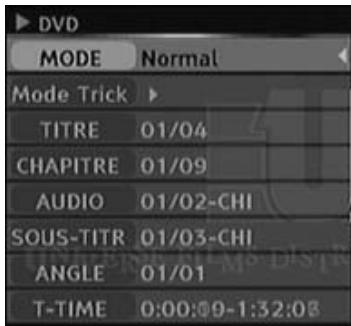
- Pour-retirer le disque, appuyez sur le bouton d'OUVERTURE/FERMETURE situé sur le panneau avant.
Lecture de DVD inscriptibles (DVD+RW, DVD-RW, DVD+R ou DVD-R)
- Allumez le graveur de DVD.
- Insérez un DVD inscrbutible.
- Sélectionné le titre de votrechoix au moyen des boutons fléchés (Haut/Bas). Appuyez sur le bouton Select pour lancer la lecture.
- Appuyez sur Stop pour arreter la lecture et sur le bouton Play pour la reprendre au point auquel vous l'avez arrêté.
Affichage
Appuyez sur le bouton Select lors d'une lecture pour afficher les informations suivantes :
Titre lu - Chapitre lu - Langue audio - Temps écoulé
Menu du disque
Appuyez sur le bouton DVD pour acceder au menu du disque. Le contenu de ce menu dépend du disque lu. Utilisez les boutons fléchés pour selectionner le titre de votrechioit et appuyez sur le bouton Select pour le litre.
Appuyez sur un bouton numérote pour lire le titre de votrechoix.
Lecture de VCD
Menu du disque VCD
Appuyez sur le bouton DVD pour acceder au menu du disque (PBC ACTIVÉ).
Appuyez sur un bouton numérotré pour dire le titre de votrechoix.
REMARQUE: Uniquement pour les VCD versions 2.0 et ultérieures. Lors de la lecture du disque, les boutons numérotés n'ont aucune fonction.
Lecture en séquence
Appuyez sur le bouton MENU pour naviguer entre les modes MENU DU VCD (PBC ACTIVÉ) et LECTURE EN SEQUENCE (PBC DÉSACTIVÉ).
Pour les VCD 1.0 et 1.1, le lecteur passe en mode LECTURE EN SEQUENCE après chargement du disque (les disques de ce type ne peuvent etre lus que sous ce mode). Sous ce mode, vous pouze appuyer sur les boutons numerotés pour selectionner un titre. De plus, les boutons numerotés repondent lors de la lecture du disque. La lecture de certains disques s'initialise automatiquement.
REMARQUE: Uniquement pour les VCD et les SVCD.
Options de lecture generales
Menu du système
- Appuyez sur le bouton Setup pour ouvrir le menu du système.
- Utilisez les boutons fléchés pour sélectionner l'option de votrechioix et appuyez sur le bouton Select pour confirmer votre sélection.
- Appuyez de nouveau sur le bouton Setup pour quitter le menu.
Avance et retard rapides
Appuyez sur le bouton >> (Avance rapide) pour activer l'avance rapide et sur le bouton << (Retour rapide) pour activer le retard rapide. Appuyez plusieurs fois dessus pour faire défiler les quatre vitesses de lecture disponibles.
REMARQUE: Appuyez sur le bouton Play pour revenir en lecture normale.
Lecture
Appuyez sur le bouton Select de la télécommande ou sur le bouton Play situé sur le panneau avant pour lancer la lecture.
Pause
Appuyez sur le bouton Pause de la télécommande pourmettre la lecture en pause.
Saut
Appuyez sur le bouton >>| (Saut avant) pour passer au titre/chapitre suivant et sur le bouton |<< (Saut arrêté) pour passer au titre/chapitre précédent.
Répartition
1. Régister A-B
- Appuyez deux fois sur le bouton Select pour ouvrir le menu de configuration lors d'une lecture.
Utilisez les boutons fléchés Haut/Bas pour selectionner le sous-menu Mode puis appuyez sur le bouton Select. - Utilisez les boutons fléchés Haut/BS pour sélectionner l'option RÉPÉTER A-B et appuyez sur le bouton Select pour définir le point de départ (A). Appuyez de nouveau sur le bouton Select pour afficher l'option RÉPÉTER A-B et appuyez pour la troisième fois sur le bouton Select pour définir le point de fin (B). La section entre les points de départ et de fin est relue indéfiniment.
- Appuyez sur le bouton fléché gauche pour quitter le menu de configuration.
- Répétition du titre/chapitre - Appuyez plusieurs fois sur le bouton Repeat lors d'une lecture pour répéter le titre/chapitre.
- Appuyez plusieurs fois sur le bouton Repeat pour revenir en lecture normale.
Contrôle de la lecture via le menu Lecture
- Appuyez sur le bouton Select pour ouvrir le menu de contrôle et selectionner un sous-menu :
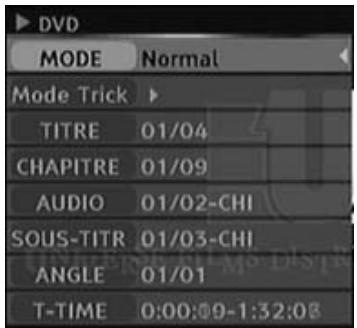
MODE: Ce sous-menu vous permet de configurer le mode de lecture (Répétition, Programme, etc.).
MODE TRICK: Ce sous-menu vous permet de configurer l'objet de la lecture (Stop, Avance rapide, Retour rapide, etc.).
TITRE : Appuyez sur le bouton Select et entrez le numero du titre de votrechoix pour y sauter.
CHAPITRE: Entrez le numero du chapitre de votrechoix pour y sauter.
AUDIO: Sélectionnez la langue audio de votrechoix (Français, Anglais, etc.).
SOUS-TITRES : Sélectionné la langue des sous-titres.
ANGLE : Sélectionnez l'angle de prise de vue (cette fonction doit être prise en charge par le disque).
T-TIME: Cette option vous permet d'afficher le temps écoulé et le temps restant.
- Appuyez sur le bouton fléché Gauche pour quitter le menu de contrôle.
Ordre de lecture programme
Ouvrez le menu de contrôle de la lecture (tel qu'expliqué ci-dessus).
Selectionnez le menu Mode puis Programme.
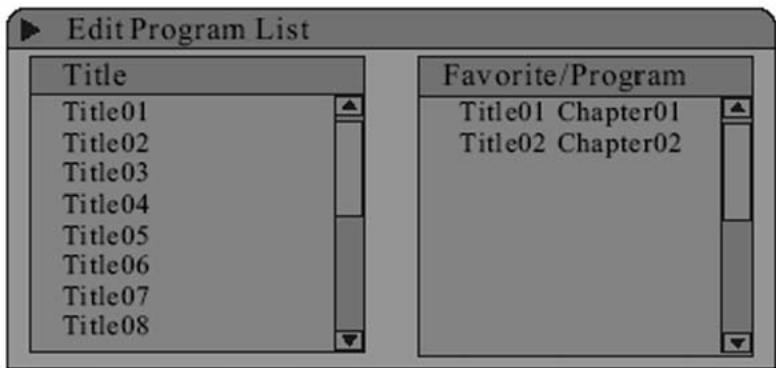
- Utilisez les boutons fléchés pour sélectionner le titre ou le chapitre que vous souhaitez programme. Appuyez sur le bouton ADD/CLEAR pour ajouter le nom du titre ou du chapitre au volet de droite. Ajoutez autant de titres ou de chapitres que vous le souhaitez.
- Appuyez sur le bouton fléché Droit pour déplacer le curseur dans le volet de droite et sur le bouton ADD/CLEAR pour supprimer un titre ou un chapitre de la liste.
-
Appuyez sur le bouton Select pour lancer la lecture du programme.
-
Appuyez sur le bouton Stop pour arreter la lecture du programme ou appuyez sur le bouton Select pour acceder au menu de contrôle de la lecture et Sélectionnez Normal.
Langue audio
Appuyez plusieurs fois sur le bouton AUDIO pour faire défiler jusqu'à huit langues audio ou bandes-son, sous réserve que plusieurs langues soient enregistrées sur le disque.
Pour les disques Karaoké, appuyez sur le bouton AUDIO pour naviguer entre l'accompagnement musical et l'accompagnement vocal.
REMARQUE: Uniquement pour les DVD/SVCD.
Langue des sous-titres
Appuyez plusieurs fois sur le bouton SUBTITLE pour faire défilier jusqu'à 32 langues pour sous-titres, sous réserve que plusieurs sous-titres soient enregistrés sur le disque.
REMARQUE: Uniquement pour les DVD/SVCD.
Lecture de fichiers JPEG/MP3
- Insérez le disque. L'arborescence des dossiers s'affiche.
- Utilisez les boutons fléchés et le bouton Select pour sélectionner des dossiers et des fichiers MP3/JPEG en vue de les lire.
- Si le disque héberge des contenus JPEG et MP3, vous pouvez visionner des images et écouter de la musique simultanément : Pour le diaporama JPEG/MP3 simultané, Sélectionné un fjichier MP3 puis un fjichier JPEG. Les fjichiers MP3 et JPEG sont lus dans l'ordre sélectionné.
- Appuyez sur le bouton Stop pour arrêter la lecture. Pour le diaporama JPEG/MP3 simultané, appuyez deux fois sur le bouton Stop.
Lecture de DivX
Si un disque contient des fischiers DivX, une fenêtre contenant une liste de lecture s'affiche après chargement du disque.
Utilisez les boutons fléchés Haut/ Bas pour selectionner le fjichier de votrechioix et appuyez sur le bouton Select pour le litre.
Utilisez le bouton ADD/CLEAR et les boutons fléchés Haut/Bas pour creer une liste de favors dans le volet de croite et dire les fichiers dans l'ordre de votrechioix (consultez la section Ordre de lecture programme).
Verrouillage parental
Le verrouillage parental est un système de protection par mot de passer. Il vous permet d'empêcher la lecture de certains disques par legraveur de DVD selon les informations qu'ils contiennent.
Pour configurer le verrouillage parental, procedez comme suit :
- Appuyez sur le bouton Setup pour acceder au menu de configuration du système.
- Appuyez sur les boutons fléchés Haut/Bas pour selectionner l'option Lecture. Appuyez sur le bouton Select pour confirmer votre sélection.
- Appuyez sur les boutons fléchés Haut/Bas pour selectionner l'option Classement puis appuyez sur le bouton Select.
- Appuyez sur le bouton Select de la télécommande pour afficher la liste des niveaux.
- Utilisez les boutons fléchés Haut/Bas pour selectionner le niveau de contrôle de votrechioix puis appuyez sur le bouton Select.
- Appuyez sur les boutons numérotés pour entrer le mot de passage (le mot de passage principal est 3308) puis sur le bouton Select.
- Appuyez sur le bouton Setup pour quitter.
Modification du mot de passage
- Répétez les étapes 1-3 décrites ci-dessus.
- Utilisez les boutons fléchés Haut/Bas pour selectionner Changer de mot de passer et appuyez sur le bouton Select de la télécommande.
- Entrez l'ancien mot de passer dans le premier bloc (le mot de passer principal est 3308) puis saisissez le nouveau mot de passer dans le deuxième bloc et dans le bloc de confirmation. Appuyez sur le bouton Select pour enregistrer le nouveau mot de passer.
- Appuyez sur le bouton Setup pour quitter le menu de configuration.
MODE ENREGISTREMENT
Introduction
L'unité est équipée de plusieurs entrées de signal externe, notamment des entrées S-Video, video composite, TV, DV et audio stéreo. Vous pouvez sélectionner n'importe qu'elle source video depuis ces entrées en vue d'effectuer un enregistrement. L'unité prend en charge les DVD+RW et les DVD+R en tant que disques d'enregistrement. Quatre modes d'enregistrement de différentes qualité sont disponibles: SLP (6 heures), EP (4 heures), SP (2 heures) et HQ (1 heures). L'unité dispose également d'une fonction de programmation d'enregistrents. Vous pouvez donc programmer un enregistrement à l'avance. L'unité enregistre automatiquement les programmes sélectionnés. Si l'unité est branchée sur une camera DV, vous pouvez également effectuer un enregistrement longue durée en vue de surveiller un site donné de façon automatique et intelligente.
Accès au mode Enregistrement et description du menu
Pour passer en mode Enregistrement, précédez comme suit :
- En mode Disque non réinscriptible, appuyez sur le bouton AV pour passer en mode Contrôle.
- Le mode Contrôle peut être considéré comme un sous-mode du mode Enregistrement.
- Le système passé automatiquement en mode Enregistrement une fois le salarié éculé.
- Pour de plus amples informations sur la programmation d'enregistrements, consultez la section Programme d'enregistrement.
- En mode Enregistrement, appuyez sur le bouton DISPLAY pour afficher ou masquer le menu de contrôle correspondant.
Les diverses options du menu de contrôle du mode Enregistrement représentent la signification suivante.
- Le format du disque doit être DVD+RW ou DVD+R.
- Mode (NouvEAU TITRE, AJOUTER TITRE, ÉCRASER TITRE, ÉCRASER DISQUE).
- Source d'entrée de l'enregistrement.
- Qualité d'enregistrement.
- ENREGISTER SUR : DVD+VIDEO.
- Commandes du processus d'enregistrement (STOP, PAUSE, ENREGISTERER).
- Nombre de titres enregistrés.
- Nombre de chapités enregistrés.
- Temps enregistrable restant.
| ENREGISTRER (DVD+R) | |
| MODE | Nouveau titre |
| SOURCE | P003/TF1 |
| QUALITE | SP |
| REC TO | DVD-VIDEO |
| TRICK | Stop |
| TITRE | 01/01 |
| CHAPITRE | 01 |
| HORAIRE | 0:00:18 / 2:07:21 |
Étapes générales
Procedez comme suit pour enregistrer des signaux externes.
- Effectuez les branchements requis au système.
- Sélectionnéz la source du signal devant être enregistré.
- Accédez au menu de contrôle du mode Enregistrement.
- Sélectionnéz la qualité d'enregistrement.
- Lancez l'enregistrement.
- Arretez l'enregistrement.
ENREGISTREMENT MANUEL
Lancement de l'enregistrement
- Assurez-vous que tous les branchements ont eté correctement effectués et branchez le cordon d'alimentation dans une prise murale. Appuyez sur le bouton Standby/On situé sur le panneau avant ou sur le bouton POWER de la télécommande pour allumer l'Easy DVD Recorder.
- Insérez un DVD+R ou un DVD+RW et lancez la lecture de la source d'entrée des signaux devant être enregistrés.
- Appuyez sur le bouton AV pour passer en mode Contrôle.
- Tel qu'indiqué dans la procEDURE décrite dans la section Mode Contrôle, Sélectionnez la source d'entrée appropriée. La source d'entrée doit correspondre aux branchements actuels. Dans le cas contraire, les signaux issus de la source d'entrée ne pourront pas s'afficher sur le moniteur et l'enregistrement ne pourrait pas être effectué. Nous vous conseillons d'appuyer sur le bouton AV jusqu'à ce que l'interface de la source d'entrée s'affiche. Si vous appuyez sur le bouton plus de 8 fois et que l'interface de la source d'entrée ne s'affiche pas, il est possible que la source d'entrée ne soit pas correctement branchée.
- Dans le menu de contrôle du mode Enregistrement, appuyez sur le bouton Haut ou Bas pour sélectionner Qualité. Appuyez sur le bouton SELECT pour sélectionner l'option, utilisez le bouton Haut ou Bas pour sélectionner la qualité d'enregistrement de votre choix et appuyez sur le bouton SELECT pour confirmer.
- Dans le menu de contrôle du mode Enregistrement, utilisez le bouton Haut ou Bas pour selectionner l'option Enregistrer, appuyez sur le bouton SELECT pour acceder au mode d'entrée, utilisez le bouton Haut ou Bas pour selectionner la valeur Enregistrer et appuyez sur le bouton SELECT pour confirmer. Le processus d'enregistrement s'initialise une fois les cinq étapes susmentionnées exécutées.
Commandes du processus d'enregistrement
- Utilisez le bouton Haut ou Bas pour déplacer le curseur, Sélectionnéz l'option Enregistrer, appuyez sur le bouton SELECT pour acceder aux paramètres de cette option, utilisez le bouton Haut ou Bas pour sélectionner une valeur et appuyez sur le bouton SELECT. Vous pouvez sélectionner la valeur correspondante afin de finaliser les opérations, notamment ENREGISTRER, PAUSE et STOP.
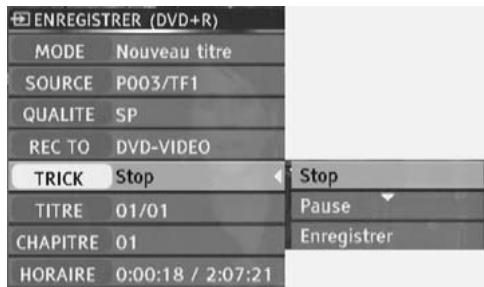
- Utilisez les touches de fonction correspondantes de la télécommande (RECORD, PAUSE/STEP et STOP) pour selectionner les fonctions Enregistrer, Pause et Stop lors du processus d'enregistrement.
- Lorsque vous exécutez la fonction Stop, le système écrit certaines informations sur le disque. Lors de cette procédure, le système ne répond pas aux boutons quels ils soient sur lesquels vous appuyez.
Cette fonction vous permet de régler la minuterie lors du processus d'enregistrement. Une fois le début programme écoué, le système arrête automatiquement l'enregistrement.
- Passez en mode Enregistrement et lancez l'enregistrement.
- Pour définir le programme d'enregistrement de votrechioix, appuyez sur le bouton REC/OTR une fois plusieurs fois.
- Le temps d'enregistrement augmente de 30 minutes chaque fois que vous appuyez sur le bouton REC/ OTR. Si la durée programmée excède la durée enregistrable du disque, le mode d'enregistrement normal est restauré.
- Si vous mettez en pause ou que vous arrêtez le programme d'enregistrement, le système annule le processus d'enregistrement programmé.
Enregistrement DV
-
L'unité peut assurer le contrôle et l'enregistrement en temps réel de signaux DV via son port IEEE 1394 (DV).
-
Branche la source DV sur l'unité via les entrées du panneau avant de cette dernière.
-
Mettez l'unité sous tension.
-
Appuyez sur le bouton DV/USB.
-
Allumez la source DV, mettez-la en mode CAMÉRA et initiaisez le contrôle.
-
Appuyez sur le bouton REC/OTR pour lancer l'enregistrement (il est possible d'exécuter d'autres opérations en procédant de la même façon qu'en mode Enregistrement).
-
L'unité peut également enregistrer le contenu VCR des signaux DV.
Le methode de branchement est la meme que celle detaillée dans les trois premieres etapes du point 1.
-
Allumez la source DV pour afficher l'etat du magnétoscope et assurez-vous que ce dernier est défini sur Stop.
-
Utilisez la télécommande de l'unité pour finaliser les opérations inherentes aux signaux DV (STOP, LECTURE, PAUSE, RETOUR RAPIDE, AVANCE RAPIDE, etc.).
-
Appuyez sur le bouton REC/OTR puis sur le bouton PLAY pour lancer l'enregistrement
-
Lors du processus d'enregistrement, appuyez sur le bouton PAUSE pour suspendre l'enregistrement de l'unité et appuyez de nouveau sur ce bouton pour suspendre les signaux DV. Pour reprendre la lecture des signaux DV, appuyez sur le bouton PLAY. Si vous appuyez sur le bouton REC/OTR, la lecture des signaux DV et l'enregistrement de l'unité reconnent en même temps. Appuyez sur les boutons FWD et REV pour avancer ou revenir en arrêté au sein des signaux DV tandis que l'unité est en mode Pause. Si vous appuyez sur le bouton STOP, l'enregistrement de l'unité est arrêté. Appuyez de nouveau sur ce bouton pour arrêter la lecture des signaux DV.
Attention :
Ne déplacez pas l'unité et de l'éteignez pas lors du processus d'enregistrement. Assurez-vous que l'unité et la source DV sont hors tension avant de brancher les câbles DV.
Cette fonction vous permet de lancer un enregistrement conformément aux exigences prédéfinies une fois le délambda programme écoué. Àpres l'enregistrement, l'unité passée en mode veille. Pour lancer un enregistrement programmé, définitissez un programme d'enregistrement puis configurez le système conformément aux exigences correspondantes. Avant de programmer un enregistrement, réglez l'horloge du système.
- Appuyez sur le bouton TIMER pour acceder au menu de configuration des programmes d'enregistrement représenté ci-dessous. Ce menu contient huit lignes, chacune représentant un programme d'enregistrement.
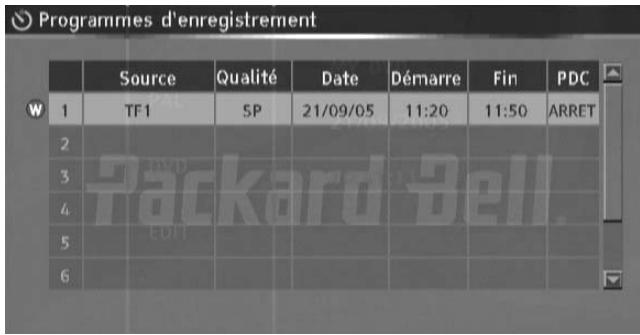
- Dans le menu de configuration des programmes d'enregistrement, utilisez le bouton Haut ou Bas pour selectionner une ligne et appuyez sur le bouton Select.
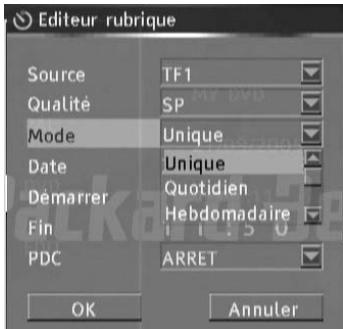
- Configurez la source d'entrée dans la boîte de dialogue Éditeur rubrique et utilisez les boutons fléchés Haut/Bas et le bouton Select pour sélectionner la valeur de l'options SOURCE.
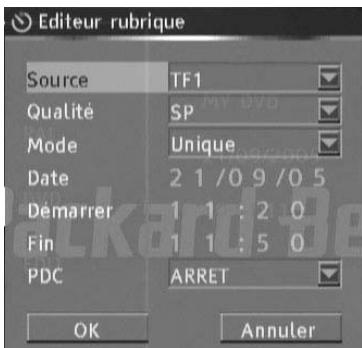
- Définissez la qualité d'enregistrement. Dans la boîte de dialogue Éditeur rubrique, utilisez les boutons fléchés Haut/ Bas et le bouton Select pour selectionner la valeur de l'options Qualité.
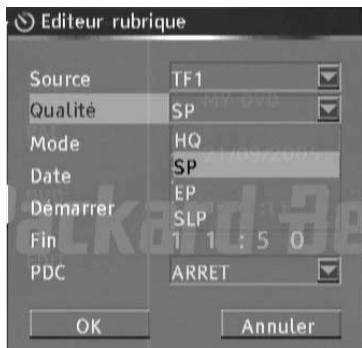
- Définissez la date d'enregistrement. Ce paramètre est configuré avec la troisième unité de commande dans la boîte de dialogue Éditeur rubrique. Déplacez le curseur, Sélectionnez la ligne et appuyez sur le bouton SELECT pour acceder au menu déroulant.
- Appuyez sur le bouton TIMER pour quitter le menu de configuration des programmes d'enregistrement.
- Une fois le programme d'enregistrement défini, configUREZ le système en conséquence et assurez-vous que ce dernier est en mode veille ou en fonctionnement.
- Si le système effectue une autre opération cinq minutes avant le début du programme d'enregistrement, une boite d'information
vous demandant si l'enregistrement doit être lancé ou non s'affiche. Si les conditions d'enregistrement sont satisfaites, Sélectionnez le bouton OK et appuyez sur le bouton SELECT pour confirmer. Si vous ne faites rien lorsque la boîte d'information s'affiche, le système considère que vous acceptez l'enregistrement. Il démarre alors l'enregistrement conformément au programme défini.
- Si l'enregistreur est en mode veille, il passe automatiquement en mode Enregistrement deux minutes avant le début de l'enregistrementprogramme et lance l'enregistrement conformément au programme défini.
- Une fois l'enregistrement terminé, le système returne dans le mode dans lequel il se trouvait avant le lancement de l'enregistrement.
Remarque: Le système doit être correctement configuré avec les valeurs définies avant d'effectuer les enregistements prévus. Sélectionnez n'importe quels éléments du programme d'enregistrement et appuyez sur le bouton ADD/CLEAR pour le supprimer. Vous ne pouvez pas utiliser des DVD+R finalisés.
ÉDITION DE CHAPITRES
Introduction
Pour les disques finalisés, chaque titre ne porte que sur un chapitre. Il n'existe pas de fonction de lecture sélective de chapités ou de lecture aléatoire programmée de segments de disque pour ce qui est de ces disques. L'icone d'index de chaque titre est déterminée par le système. Chaque titre ne portant que sur un chapitre, il n'est pas pratique de parcourir le disque. La fonction d'édition chapités permet de surmonter cet inconvenient.
Accès au mode Édition de chaprites
Lorsque le disque inséré dans le lecteur est un DVD+RW et que le système est en mode Contrôle DVD, appuyez sur le bouton EDIT pour passer en mode Édition de chapitres. Le menu de contrôle du mode Édition de chapitres s'affiche.
Description du menu
Le menu de contrôle du mode Édition de chapitres est représenté dans l'illustration suivante et la signification de chacune de ses options est indiquée ci-dessous :
- Titre: Le numéro de gauche correspond au titre devant être édité et celui de droite au nombre total de titres sur le disque.
- Chapitre: Le nombre de gauche correspond au chapitre sélectionné et celui de droite au nombre total de chapités du titre.
- Lecture: Il s'agit de la même fonction qu'en mode Lecture.
- Signet chapitre : Fonction permettant de scinder ou de combiner des chapitres.
- Masquer chapitre : Fonction permettant de masquer ou d'afficher des chaprites.
- Index image: Changement d'image d'index.
- Séparer titre : Option permettant de scinder le titre en deux.
- Temps écoulé : Durée de la sélection.
| MODE EDITION |
| titre: 01/01 |
| Chapitre : 01/01 |
| Lecture |
| Signet chapitre |
| Masquer chapitre |
| Index image |
| Séparer titre |
Fonctionnement
Selection du titre devant être edited
- Passez en mode Édition.
- Dans le menu de contrôle du mode Édition, utilisez le bouton Haut ou Bas pour sélectionner le titre.
- Appuyez sur le bouton SELECT de sorte que l'option de sélection du titre puisse être édité.
- Entrez le numero du titre devant etre edited au moyen des boutons numerotés et appuyez sur le bouton SELECT. Le systeme lit le titre. A ce stade, vous pouvez executer diverses operations.
Séparation du titre
- Dans le menu de contrôle du mode Édition, utilisez le bouton Haut ou Bas pour sélectionner l'option Séparer titre et appuyez sur le bouton SELECT.
- À une position donnée, appuyez sur le bouton SELECT. Le système scinde le chapitre lu. Le chapitre est divisé en deux audit point et l'image correspondante est définie comme image du deuxième titre. L'opération de séparation peut prendre un certain temps.
Signet de chapitre
- Insérez un signet : marquez le chapitre dans le titre.
- Supprimez un signet : supprimez un chapitre et associez-le au chapitre précédent. Cette opération ne supprimera pas le chapitre précédent.
- Supprimez tous les signets : supprimez tous les chapitres du titre. Le premier chapitre ne peut etre supprimé.
Masquer /afficher un chapitre
Dans le menu de contrôle du mode Édition, utilisez le bouton Haut ou Bas pour sélectionner l'option Masquer chapitre et appuyez sur le bouton SELECT. Si l'option Masquer chapitre est sélectionnée, le chapitre correspondant est masqué lors de la lecture. Si l'option Unhide Chapter (Afficher chapitre) est sélectionnée, le chapitre correspondant n'est pas masqué lors de la lecture.
Index image
- Dans le menu de contrôle du mode Édition, utilisez le bouton Haut ou Bas pour sélectionner l'option Index image.
- Si vous étés particulièrement séduit par une image lors de la lecture, appuyez sur le bouton SELECT pour la définiir en tant qu'image d'index du titre.
Lecture
Lecture, Pause, ARx2, ARx4, ARx16, ARx32, RRx2, RRx4, RRx16, RRx32, Lent 1/2, Lent 1/4, Lent 1/8, Image par image.
Sortie du mode Édition de chapités
Appuyez sur le bouton EDIT pour quitter ce mode.
Lorsque vous le quittez, le système écrit des informations sur le disque. Il est donc possible que le système ne réponde paspendant un certain temps.
UTILISATION DU DISQUE
Lorsque le système détecte un DVD+R ou DVD+RW dans le lecteur, appuyez sur le bouton DISC OPER pour passer en mode Utilisation du disque.
Édition de titres sur DVD+RW
Les instructions suivantes ne s'appliquent qu'aux DVD+RW. Les DVD+R ne pouvant etre gravés ou edits indéfiniment, les opérations mentionnées ci-dessous ne peuvent leur etre appliquées.
- Insérez un DVD+RW hébergeant des contenus dans le plateau et appuyez sur le bouton DISC OPER.
- Utilisez les boutons fléchés Haut/Bas pour sélectionner le titre que vous pouzeéditer. Si vous souhaitez éditer plus de trois titres, appuyez sur le bouton fléché Bas pour afficher les autres titres.
- Utilisez les boutons fléchés Haut/Bas pour sélectionner l'objet de votrechioix et appuyez sur le bouton Select pour confirmer votre sélection.
Lire titre - Permet de dire le titre sélectionné.
Éditer titre - Permet d'éditer le titre sélectionné en y ajoutant des signets de chapitre, en masquant ou en affichtant un chapitre, en replacant l'image d'index ou en scindant le titre en deux titres, par exemple.
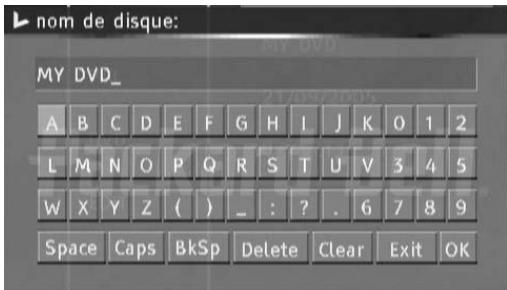
Renommer titre - Permet de denommer le titre selectionné. Appuyez sur le bouton Select une fois selectionné cet élément. Un clavier virtuel s'affiche sur l'écran de votre téléviseur.
Utilisez les boutons fléchés pour sélectionner la lecture ou le caractère de votrechioix et appuyez sur le bouton Select pour confirmer votre sélection.
Selectionnez OK et appuyez sur le bouton Select pour enregistrer le nom.
REMARQUE: Un nom de titre peutContainir 9caractères maximum.
Écraser titre - Permet de remplacer une session préalablement mixée par des contenus nouvellement enregistrés, écrasant ainsi la session. Si la nouvelle session est plus courte que la session d'origine, la partie restante de la session d'origine est conservée et apparait sur le disque sous la forme d'un nouveau titre. Si la nouvelle session est plus longue que le titre d'origine, le processus d'enregistrement s'arrête automatiquement lorsqu'il atteint la fin du titre d'origine.
Effacer titre - Permet d'effacer le titre sélectionné.
Écraser disque - Les contenus nouvellement enregistrés écrasent le disque, effaçant ainsi tous les titres qu'il contient.
Ajouter titre - (Cette option n'est disponible que si vous editedz le dernier titre du disque) Permet d'ajouter un nouveau titre après le dernier titre du disque.
Remarque :
- Lorsque vous sélectionnez Écraser titre/Ajouter titre/Ecraser disque et que vous appuyez sur le bouton Select pour confirmer votre sélection, la source de signal utilisée avant le début de l'opération d'édition disque est automatiquement restaurée. Utilisez le bouton AV pour changer de source de signal et appuyez sur le bouton Select pour acceder directement au menu du titre stocké sur le DVD.
- Le processus d'enregistrement ne s'initialise pas après avoir selectionné Écraser titre/Ajouter titre/ Écraser disque. Vous doivent appuyer sur le bouton REC/OTR situé sur le panneau avant ou la télécommande pour lancer l'enregistrement.
Édition d'un DVD+RW
- Insérez un DVD+RW dans le plateau et appuyez sur le bouton DISC OPER.
- Utilisez le bouton fléché Haut pour selectionner la partie supérieure de la barre d'information d'enregistrement du disque.
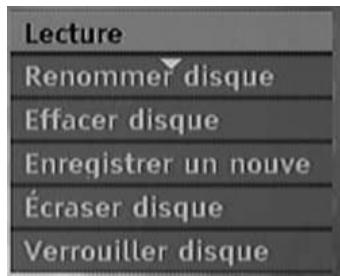
- Appuyez sur le bouton fléché Droit pour acceder au menu du disque. Utilisez les boutons fléchés Haut/ Bas pour sélectionner l'un des éléments ci-dessous (Lecture, Renommer disque, Effacer disque, Enregistrer un nouveau titre, etc.) et appuyez sur le bouton Select.
Opérations :
- Lecture: Permet de lire les titres enregistrés en série.
- Effacer disque: Permet d'effacer le contenu du disque.
- Renommer disque : Permet de renommer le disque. Veuillez consulter la section Renommer titre (cidessus).
- Enregistrer un nouveau titre : Permet d'enregistrer de nouveaux contenus dans un titre.
- Écraser disque: Permet d'écraser l'ensemble du disque par de nouveaux contenus, et ce depuis le début. Remarque: Consultez la section Édition de titres sur DVD+RW pour les opérations Nouveau titre et Écraser disque.
- Verrouiller disque : Permet de verrouiller le disque inséré en vue de protéger les données qu'il contient. Le disque verrouillé ne peut être effacé ougrave jusqu'à ce qu'il soit déverrouillé.
Édition d'un DVD+R
- Insérez un DVD+R dans le plateau et appuyez sur le bouton DISC OPER.
- Appuyez sur le bouton Haut pour acceder au menu d'edition du disque.
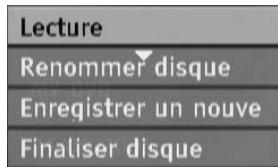
Opérations :
- Lecture: Permet de dire les titres enregistrés en série.
- Renommer disque : Permet de renommer le disque. Veuillez consulter la section Renommer titre (cidessus).
- Enregistrer un nouveau titre : Permet d'enregistrer de nouveaux contenus dans un titre. Ce titre sera le dernier du disque.
- Finaliser disque : Avant de pouvoir dire un disque avec d'autres lecteurs de DVD, vous doivent le finaliser dans le graveur de DVD. Une fois cette procédure terminée, aucun autre enregistrement ne peut être ajouté.
Cette section vous présente l'interface du menu de configuration du système et les étapes de configuration générales.
- Appuyez sur le bouton SETUP pour acceder au mode Réglage système. Le menu de contrôle du mode Réglage système s'affiche en haut de l'OSD, tel que représenté ci-dessous.
Les icones present les significations suivantes.
(1) Paramètres GÉNÉRAUX
(2) Paramètres de LECTURE
(3) Paramètres d'ENREGISTREMENT
(4) Paramètres de LANGUE
(5) RECHERCHE DE CHÂINES
(6) Paramètres d'HORLOGE
- Utilisez le bouton Haut ou Bas pour selectionner les parametres devant etre configurés dans la barre de contrôle et appuyez sur le bouton SELECT pour acceder au menu de configuration correspondant. Dans le menu de configuration d'un parametre donné, appuyez sur les boutons flechés et le bouton SELECT pour executer certaines unités de commande et appliquer le parametre correspondant.
- Appuyez sur le bouton RETURN pour returner au niveau précédent du menu. Appuyez sur le bouton SETUP pour quitter le mode Reglage système.
Remarque : Les étapes susmentionnées sont des opérations générales et typiques. Il est possible qu'une étape donnée n'ait pas besoin d'être executée ou que des étapes supplémentaires doivent être executées lors de la configuration de certains paramètres. Veuiliezmettre le système en mode Éjection du disque ou Pas de disque. Dans le cas contraire, vous ne pourrez pas configurer certains paramètres.
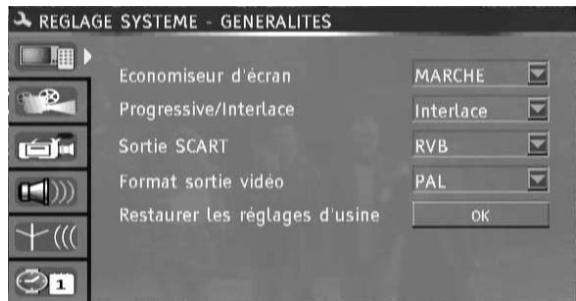
Paramètres généraux
- Passez en mode Réglage système.
- Dans le menu de contrôle du mode Réglage système, utilisez le bouton Haut ou Bas pour l'option Généralités.
- Appuyez sur le bouton SELECT pour acceder au menu Généralités.
Economiseur d'écran
La fonction Économiseur d'écran implique l'affichage automatique d/images d'économiseur d'écran en cas d'inactivité de l'unité (ou en l'absence de sortie contrôle).
- Dans le menu Généralités, utilisez le bouton Haut ou Bas pour selectionner l'option Économiseur d'écran.
- Appuyez sur le bouton SELECT pour afficher une liste déroulante.
- Utilisez le bouton Haut ou Bas pour selectionner MARCHE ou ARRET.
- Appuyez sur le bouton SELECT pour activer ou désactiver la fonction Économiseur d'écran.
Lorsque l'économiseur d'écran s'affiche, appuyez sur n'importe quel bouton pour le quitter.
5. Appuyez le bouton RETURN pour returner au niveau précédent du menu et configurer d'autres options.
- Dans le menu Généralités, utilisez le bouton Haut ou Bas pour sélectionner l'option Progressive/Interlace et appuyez sur le bouton SELECT.
-
Sélectionnez l'option Progressive ou Interlace qui sera appliquée au mode de sorte de balayage video et appuyez sur le bouton SELECT pour confirmer.
-
Cette fonction peut également être sélectionnée en appuyant sur le bouton PS/IS de la télécommande.
Sortie SCART
- Dans le menu Généralités, utilisez le bouton Haut ou Bas pour sélectionner l'option Sortie SCART et appuyez sur le bouton SELECT.
- Sélectionnez le terminal YUV, RVB ou CVBS, selon vos besoin, et appuyez sur le bouton SELECT pour confirmer.
Format sortie video
- Dans le menu Généralités, Sélectionnez l'option la ligne Format sortie video et appuyez sur le bouton SELECT pour afficher un menu déroulant.
- Sélectionnez PAL ou NTSC.
- Appuyez sur le bouton SELECT pour confirmer.
Ce paramètre doit être configuré conformément au système TV. Dans le cas contraire, la sortie video risque de ne pas fonctionner correctement.
Restaurer les réglages d'usine
- Dans le menu Généralités, utilisez le bouton Haut ou Bas pour selectionner l'option Restaurer les réglages d'usine et appuyez sur le bouton SELECT.
- Utilisez le bouton fléché Gauche ou Droit pour sélectionner OK.
- Appuyez sur le bouton SELECT pour restaurer tous les paramètres par défaut. Si l'unité ne fonctionne pas correctement, cela peut être la conséquence de paramètres mal configurés. Veuillez executer la fonction Restaurer les réglages d'usine afin de vérifier si le mode de fonctionnement normal de l'unité peut être restauré.
Paramètres de LECTURE
- Ouvrez le menu de contrôle du mode Réglage système.
- Appuyez sur le bouton Haut ou Bas pour selectionner l'option LECTURE.
- Appuyez sur le bouton SELECT pour passer en mode Paramétres de lecture.
Remarque: La configuration de ces paramètres ne peut être effectué qu'en mode Pas de disque ou Arrêt.
Format de l'imaget V
- Dans le menu Paramètres de lecture, appuyez sur le bouton SELECT pour sélectionner l'option Format de l'image TV et afficher un menu déroulant.
- Utilisez le bouton Haut ou Bas pour selectionner une valeur appropriée et appuyez sur le bouton SELECT pour confirmer.
Les valeurs pouvant être sélectionnées pour ce paramètre sont expliquées ci-dessous.
16:9 est un format adaptable aux téléviseurs grand écran.
Recadrage automatique est un format adapté aux écrons de taille standard. Lorsqu'une image grand écran est affichée, les marges de gauche et de croite sont coupées et l'image occupe l'ensemble de l'écran.
Le format Bofte aux lettres est destiné aux téléviseurs ordinaires. Lors de la lecture d'une image grand écran, un cadre noir apparait en haut et en bas de l'écran.
La valeur par défaut est Boite aux lettres.
- Appuyez le bouton RETURN pour returner au niveau précédent du menu et configurer d'autres paramètres.
Remarque: Les effets en lecture dépendent de la taille de l'image enregistrée. Il est possible que certaines images ne puissant pas être lues au format d'écran que vous avez sélectionné. Pour les disques enregistrés au format 4:3, peu importe le format de l'écran, le format lu est always 4:3. Le format d'écran sélectionné doit être conforme à l'écran du téléviseur.
Niveau de classement
Grace au niveau d'autorisation et au mot de passer de l'unité, certains disques hébergeant contenus restreints ne peuvent être lus qu'aupres saisie du mot de passer. Cette fonction vous permet de prévenir la lecture de certains disques qui ne sont pas adaptés aux enfants. Consultez la section VERROUILAGE PARENTAL pour plus de détails.
Sortie audio numérique
L'unité est équipée d'une sortie audio numérique. Cette dernière vous permet de brancher un amplificateur avec décodeur audio numérique de sorte que vous puissiez bénéficier d'une meilleure qualité audio.
- Ouvrez le menu Paramètres de lecture, utilisez le bouton Haut ou Bas pour sélectionner l'option Entrée audio numérique et appuyez sur le bouton SELECT pour afficher un menu déroulant.
- Utilisez les boutons fléchés pour sélectionner une valeur appropriée (RAW, LPCM) et appuyez sur le bouton SELECT.
- Appuyez le bouton RETURN pour returner au niveau précédent du menu et configurer d'autres paramétres.
Sortie audio analogue
La sortie audio analogue de l'unité peut être configurée sur 2-CH ou 5.1-CH.La sortie 2-CH est issue des canaux G et D.
- Ouvrez le menu Paramètres de lecture, utilisez le bouton Haut ou Bas pour sélectionner l'options Sortie audio analogique et appuyez sur le bouton SELECT.
- Utilisez le bouton Haut ou Bas pour sélectionner 2-CH ou 5.1-CH et appuyez sur le bouton SELECT pour confirmer.
Paramétres d'enregistrement
Une fois les différents paramètres de cette section configurés, ils seront appliqués par défaut lors d'opérations d'enregistrement.
- Dans le menu de contrôle du mode Réglage système, utilisez le bouton Haut ou Bas pour selectionner l'option ENREGISTRER et appuyez sur le bouton SELECT pour confirmer. Le menu Paramétres d'enregistrement s'affiche.
Signet de chapitre automatique
- Dans le menu Paramétres d'enregistrement, utilisez les boutons fléchés pour sélectionner l'options Signet de chapitre automatique et appuvez sur le bouton SELECT pour afficher un menu déroulant.
-
Utilisez le bouton Haut ou Bas pour selectionner une valeur appropriée (ON (active) ou OFF (désacté)) et appuyez sur le bouton SELECT pour confirmer.
-
Appuyez le bouton RETURN pour returner au niveau précédent du menu et configurer d'autres paramétres.
-
Ce paramètre permet de déterminer si un signet de chapitre doit être automatiquement inséré lors d'un enregistrement.
Qualité d'enregistrement
- Dans le menu le menu Paramètres d'enregistrement, utilisez le bouton Haut ou Bas pour sélectionnner l'options Qualité par défaut et appuyez sur le bouton SELECT pour afficher un menu déroulant.
- Utilisez le bouton Haut ou Bas pour selectionner la valeur de votrechioix et appuyez sur le bouton Select.
- Appuyez le bouton RETURN pour returner au niveau précédent du menu et configurer d'autres paramétres.
Paramètres de langue
- Afin de répondre aux besoin des clients de différents pays, l'interface de l'unité est disponible en plusieurs langues.
- Passez en mode Réglage système. Dans le menu de contrôle du mode Réglage système, utilisez le bouton Haut ou Bas pour selectionner l'option Langue et appuyez sur le bouton SELECT pour acceder au menu Paramétres de langue.


- DÉNI DE RESPONSABILITÉ
- AVERTISSEMENT
- CONSIGNES DE SECURITE IMPORTANTES
- TABLE DES MATIÈRES
- CARACTERISTIQUES DU GRAVEUR DE DVD
- PRINCIPALES CARACTÉRISTIQUES
- CONNECTEURS
- ENTRES
- SORTIES
- SECTION*{CARACTERISTIQUES SUPPLÉMENTAIRES}
- PREMIERS PAS - COMMANDES
- PREPARATION DE LA TÉLÉCOMMANDE
- BOUTONS DE LA TÉLÉCOMMANDE
- COMMANDES ET CARACTÉRISTIQUES DU PANNEAU AVANT
- DIAGRAMME DU PANNEAU ARRÊTE
- BRANCHEMENT SUR UN TÉLÉVISEUR
- BRANCHEMENT SUR UN AMPLIFICATEUR AUDIO DOLBY DIGITAL 5.1
- BRANCHEMENT SUR UN AMPLIFICATEUR AVEC DECODEUR DOLBY DIGITAL (OU DTS)
- BRANCHEMENT DE PÉRIPÉRIQUES USB
- PREMIERS PAS - FONCTIONS
- CONFIGURATION DE LA LANGUE
- MODE NAVIGATION
- RECHERCHE DES CHAÎNES TV
- RÉGLAGE DE L'HORLOGE DU SYSTÈME
- MODE CONTRÔLE
- INTRODUCTION
- TYPES DE DISQUE
- DVD
- ANGLES MULTIPLES
- LANGUES AUDIO MULTIPLES
- LANGUES MULTIPLES POUR LES SOUS-TITRES
- SVCD/VCD/CD AUDIO
- MP3 /JPEG/DIVX (FICHIERS AUDIO/IMAGE/VIDEO)
- DISQUES LISIBLES ET INSCRIPTIBLES
- DVD+RW (DVD RÉINSCRIPTIBLES)
- DISQUES LISIBLES
- DISQUES NON LISIBLES
- LECTURE DE DVD
- LECTURE DE DVD INSCRIPTIBLES (DVD+RW, DVD-RW, DVD+R OU DVD-R)
- AFFICHAGE
- MENU DU DISQUE
- LECTURE DE VCD
- MENU DU DISQUE VCD
- LECTURE EN SÉQUENCE
- OPTIONS DE LECTURE GENERALES
- MENU DU SYSTÈME
- AVANCE ET RETARD RAPIDES
- LECTURE
- PAUSE
- SAUT
- RÉPARTITION
- RÉGISTER A-B
- CONTRÔLE DE LA LECTURE VIA LE MENU LECTURE
- ORDRE DE LECTURE PROGRAMME
- LANGUE AUDIO
- LANGUE DES SOUS-TITRES
- LECTURE DE FICHIERS JPEG/MP3
- LECTURE DE DIVX
- VERROUILLAGE PARENTAL
- MODIFICATION DU MOT DE PASSAGE
- MODE ENREGISTREMENT
- ACCÈS AU MODE ENREGISTREMENT ET DESCRIPTION DU MENU
- ÉTAPES GÉNÉRALES
- ENREGISTREMENT MANUEL
- LANCEMENT DE L'ENREGISTREMENT
- COMMANDES DU PROCESSUS D'ENREGISTREMENT
- ENREGISTREMENT DV
- ATTENTION
- ÉDITION DE CHAPITRES
- ACCÈS AU MODE ÉDITION DE CHAPRITES
- DESCRIPTION DU MENU
- FONCTIONNEMENT
- SELECTION DU TITRE DEVANT ÊTRE EDITED
- SÉPARATION DU TITRE
- SIGNET DE CHAPITRE
- MASQUER /AFFICHER UN CHAPITRE
- INDEX IMAGE
- SORTIE DU MODE ÉDITION DE CHAPITÉS
- UTILISATION DU DISQUE
- ÉDITION DE TITRES SUR DVD+RW
- REMARQUE
- ÉDITION D'UN DVD+RW
- OPÉRATIONS
- ÉDITION D'UN DVD+R
- PARAMÈTRES GÉNÉRAUX
- ECONOMISEUR D'ÉCRAN
- SORTIE SCART
- FORMAT SORTIE VIDEO
- RESTAURER LES RÉGLAGES D'USINE
- PARAMÈTRES DE LECTURE
- FORMAT DE L'IMAGET V
- NIVEAU DE CLASSEMENT
- SORTIE AUDIO NUMÉRIQUE
- SORTIE AUDIO ANALOGUE
- PARAMÉTRES D'ENREGISTREMENT
- SIGNET DE CHAPITRE AUTOMATIQUE
- QUALITÉ D'ENREGISTREMENT
- PARAMÈTRES DE LANGUE
Marque : PACKARD BELL
Modèle : EDR 2000
Catégorie : Enregistreur DVD