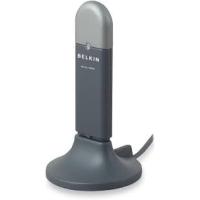
F5D7050 - Réseau BELKIN - Notice d'utilisation et mode d'emploi gratuit
Retrouvez gratuitement la notice de l'appareil F5D7050 BELKIN au format PDF.


| Type de produit | Adaptateur réseau sans fil USB |
| Normes réseau | IEEE 802.11g, rétrocompatible 802.11b |
| Interface hôte | USB 2.0 (compatible USB 1.1) |
| Débit maximal | 54 Mbit/s (802.11g), 11 Mbit/s (802.11b) |
| Bande de fréquence | 2,4 GHz |
| Sécurité | WEP 64/128 bits, WPA-PSK, WPA (TKIP/AES) |
| Portée typique | Jusqu'à 200 pieds (60 m) en intérieur |
| Consommation électrique | 500 mA maximum (alimentation par port USB) |
| Systèmes d'exploitation supportés | Windows 98SE, Me, 2000, XP |
| Mode réseau | Infrastructure (point d'accès) et Ad-Hoc (pair-à-pair) |
| Indicateur LED | Voyant de liaison/activité (rouge = pas de connexion, bleu = connecté) |
| Gestion des profils | Oui, via utilitaire Belkin (sauvegarde de configurations multiples) |
| Température de fonctionnement | 0 °C à 55 °C |
| Température de stockage | -25 °C à 70 °C |
| Contenu de l'emballage | Adaptateur USB, socle, guide d'installation rapide, CD d'installation, guide d'utilisation |
| Garantie | Garantie limitée à vie (Belkin) |
| Certifications | FCC Classe B, CE, C-Tick, IC |
| Compatibilité | Wi-Fi (802.11b/g) |
FOIRE AUX QUESTIONS - F5D7050 BELKIN
Questions des utilisateurs sur F5D7050 BELKIN
0 question sur cet appareil. Repondez a celles que vous connaissez ou posez la votre.
Poser une nouvelle question sur cet appareil
Téléchargez la notice de votre Réseau au format PDF gratuitement ! Retrouvez votre notice F5D7050 - BELKIN et reprennez votre appareil électronique en main. Sur cette page sont publiés tous les documents nécessaires à l'utilisation de votre appareil F5D7050 de la marque BELKIN.
MODE D'EMPLOI F5D7050 BELKIN
Avantage d'un réseau domestique. 1
Avantages d'un réseau sans fil Belkin 1
Choix d'un emplacement permettant d'obtenir un rendement optimal de votre matériel reseau sans fil 2
Facteurs importants à prendre en compte pour l'installation et la configuration 2
Charactéristiques 6
Applications et avantages 6
Specifications 7
Configuration requise 7
2 Connaître votre adaptateur réseau sans fil USB. 8
3 Installation et configuration de l'adaptateur réseau USB 9
Etape 1:Installez le logiciel 9
Étape 2: Raccordez l'adaptateur USB à votre ordinateur . . . . . . . . . . . . . . . . . . . . . . . . . . . . . . . . . . . . . . . . . . . . . . . . . . . . . . .
Étape 3: Laissez Windows terminer l'installation. 11
4 Désinstallation du logiciel et des pilotes 13
5 Utilisation de l'utilitaire de surveillance de réseau local sans fil Belkin 14
6 Sécurisation de votre réseau sans fil. 26
7Dépannage 30
8 Information 37
Merci d'avoir choisi l'adaptateur réseau sans fil G USB Belkin (l'Adaptateur). Vous pouvez maintainant profiter de cette nouvelle technologie exceptionnelle et avoir toute la liberté de mouvement voulue au bureau ou à la maison sans avoir à utiliser de cables. L'adaptateur réseau sans fil USB fonctionne comme un adaptateur réseau conventionnel, mais sans les fils. La procédure d'installation et de configuration facile vous permettra de creator un réseau en un tour de main. Veuillez lore au complet le present guide d'utilisation, en insistant particulièrement sur la section intitulée « Choix d'un emplacement permettant d'obtenir un rendement optimal de votre matériel réseau sans fil » à la page 2. Si vous suivez nos instructions de configuration simples, votre réseau domestique Belkin vous permettra de faire ce qui suit :
- Partager une connexion Internet haute vitesse avec tous vos ordinateurs à la maison
- Partager des ressources telles que fichiers et disques durs avec tous les ordinateurs raccordés à votre réseau domestique
Partager une meme imprimante avec tous les membres de la famille. - Partager des documents, des fichiers musicaux et video et des photos numériques
- Stocker, récapérer et copier des fichiers d'un ordinateur à l'autre
Jouer simultanément à des jours en ligne, vérifier votre courrier électronique et Bavarder
Voici quelques-uns des avantages que procure l'établissement d'un réseau sans fil Belkin :
- Mobilité - Vous n'aurez plus besoin d'une « salle d'ordinateur dédiée » —Vous pourrez dorénavant utiliser un ordinateur portatif ou de bureau raccordé en réseau n'importe où à l'intérieur de la zone de couverture sans fil
Installation facile - L'Assistant d'installation Belkin simplifie la configuration - Souplesse - Configurez et utilisez vos imprimantes, ordinateurs et autres périphériques réseau n'importe où à la maison
- Expansion facile - Le vaste choix de produits réseau Belkin vous permet d'étendre votre réseau pour y ajouter des péripériques tels que consoles de jeu et imprimantes
- Aucun cable nécessaire - Vous pouvez vous éviter l'embêtement et les dépenses qu'entraine la mise à niveau du câblage Ethernet au bureau ou à la maison
Largement accepté dans l'industrie - Choisissez parmi une vaste gamme de produits réseau compatibles
Choix d'un emplacement permettant d'obtenir un rendement optimal de la vente matériel réseau sans fil
Plus votre ordinateur sera situé pres du routeur sans fil (ou du point d'accès), plus votre connexion sera puissant. Le rayon d'action de vos périphériques sans fil dans un environnement interieur varie habituèlement entre 100 et 200 pieds. À l'inverse, la performance de votre connexion sans fil diminuera quelque peu à mesure que la distance entre le routeur (ou le point d'accès) sans fil augmentera. Il se pourrait cependant que vous ne remarquiez aucune différence. Plus vous vous éloignerez du routeur sans fil (ou du point d'accès), plus la vitesse de connexion diminuera. Les facteurs qui peuvent contributor à affaïblir les signaux simplement en génant la circulation des ondes radioélectriques sur votre réseau sont la présence de murs, d'obstacles ou d'appareils métalliques.
Si vous croyez que la performance de votre réseau peut être attenuée par des facteurs ayant trait à la portée sans fil ou à des obstacles, placez l'ordinateur à une distance de cinq à dix pieds du routeur sans fil pour voir si la distance est la cause du problème. Si le problème persististe même à distance rapprochée, veuillez contacter le Soutien technique Belkin.
Facteurs importants à prendre en compte pour l'installation et la configuration
Remarque : Bien que certains des facteurs indiqués ci-dessous peuvent atténuer la performance de votre réseau sans fil,ILA ne devrait pas I'empêcher de fonctionner. Si le fait que votre réseau ne fonctionne pas de façon optimale vous préoccupue, consultez la liste de contrôle ci-dessous pour essayer de trouver une solution.
1. Choix d'un emplacement pour votre matériel reseau sans fil
Placez votre routeur sans fil ou votre point d'accès (qui constitue le point de connexion central de votre réseau) le plus après possible de vos périphériques réseau sans fil.
Pour obtenir la meilleure portée de réseau possible pour vos « clients sans fil » (c.-à-d. vos ordinateurs avec carte réseau sans fil pour ordinateur de bureau ou portatif, et adaptateurs USB Belkin), faites ce qui suit :
Assurez-vous que les antennes de votre routeur sans fil (ou de votre point d'accès) sont parallètes l'une à l'autre, et qu'elles sont en position verticale (pointant vers le plafond). Si votre routeur (ou point d'accès) sans fil est installé à la verticale, orientez les antennes le plus possible vers le haut.
- Dans les maisons à plusieurs étages, installez-le sur celui situé le plus pres possible du centre de la maison, c'est-à-dire l'étage supérieur.
- Évitez de placer le routeur (ou le point d'accès) sans fil près d'un téléphone sans fil 2,4 GHz.
2. Évitez les obstacles et les interférences
Évitez de placer le routeur ou le point d'accès sans fil près de périhériques pouvant émettre des bruits radioélectriques, comme les jours à micro-ondes. Parmi les objets denses qui peuvent:gérer les communications sans fil, notons :
- Refrigerateurs
Laveuses et/ou sécheuses
Armoires métalliques
Gros aquariums - Fenêtes teintées à filtré UV et cadrage métallique
Si le signal semble faible à certains endroits, assurez-vous que de tels objets ne se trouvent pas sur son parcours, c'est-à-dire entre vos ordinateurs et votre routeur ou point d'accès sans fil.
3. Choix d'un emplacement pour votre téléphone sans fil
Si la performance de votre réseau sans fil continue d'être affaiblie même après avoir suivi les conseils ci-dessus, et si vous avez un téléphone sans fil :
- Éloignez le téléphone de votre routeur (ou point d'accès) et de vos ordinateurs avec fonctionnalité sans fil.
- Débranchez le téléphone fonctionnant dans la bande 2,4 GHz et enlevez la pile (voir la documentation du fabricant). Si le problème disparaît, c'est que votre téléphone provoquait probablement des interférences.
- Si vous téléphone permet la sélection de canal, réglez-le sur le canal le plus loin possible de votre réseau sans fil. Par exemple, réglez le téléphone sur le canal 1 et le routeur sans fil sur le canal 11. Pour des instructions plus détaillées, consultez le guide d'utilisation de votre téléphone.
Si nécessaire, envisagez l'achat d'un téléphone sans fil de 900 MHz ou 5 GHz.
4. Sélectionnez le canal le moins « achalandé » pour votre réseau sans fil
Dans les quartiers où les maisons ou les bureaux sont rapprochés les uns des autres, comme dans les immeubles d'appartements ou les grands ensembles à usage de bureaux, il se pourrait qu'il y ait des reseaux sans fil à proximité qui entrent en confit avec le vêtre. Utilisez la fonction « surveillance de site » de votre utilitaire pour réseau local pour repérer la présence d'autres reseaux sans fil (voir la page 16 du précédent guide), et réglezvez libreouteur ou point d'accès et vos ordinateurs sur le canal le plus éloigné possible des autres reseaux.
Faites l'essay des différents canaux disponibles de façon à tracer la connexion la plus nette et éviter les interférences attribuables aux téléphones ou autres péripériques sans fil situés à proximité.
5. Connexions sécurisées, RPV et AOL
Les connexions sécurisées sont habituèlement celles où l'on doit entraïr un code d'utilisateur et un mot de passer, et que l'on utilise pour les applications où la sécurité revêt une importance particulière. Parmi les connexions sécurisées, notons :
- Connexions de réseau privé virtuel (RPV), souvent utilisées pour se connecter à distance au réseau d'une entreprise
- Programme « Bring Your Own Access » d'America Online (AOL) qui vous permet d'utiliser son service au moyen d'une connexion large bande d'un autre fournisseur (câble ou DSL)
La plupart des sites Web servant aux transactions bancaires en ligne - Nombreux sites Web commerciaux exigeant de l'utilisateur l'entrée d'un code et d'un mot de passer pour acceder à son compte
Les connexions sécurisées peuvent être interrompues au moyen d'un réglage de gestion de l'alimentation de l'ordinateur, ce qui entraîne son passage au « mode社会发展 » La solution la plus simple pour éviter ce genre de situation consiste à se reconnectcer en exécutant à nouveau le logiciel RPV ou AOL, ou à se reconnectcer au site Web sécurisé.
Une deuxieme solution consiste à modifier les réglages de gestion d'alimentation de votre ordinateur pour qu'il ne passé plus au mode sommeil. Cependant, il se pourrait que cette solution ne convienne pas aux ordinateurs portatifs. Pour modifier votre paramètre de gestion d'alimentation dans Windows, voir les « options d'alimentation » du Panneau de configuration.
Si vous continuez d'éprouver des difficultés avec la connexion sécurisée, les RVP et AOL, revoyez les étapes 1 à 4 ci-dessus pour vous assurer que vous avez suivi toutes les consignes.
En respectant ces consignes, vous devriez être en mesure d'obtenir une zone de couverture optime de votre routeur sans fil. Toutefois, si vous désirez obtenir une zone encore plus étendue, consultez la section des produits réseau www. belkin.com/networking pour obtenir de plus amples renseignements sur le module prolongateur de portée de réseau sans fil/point d'accès Belkin.
Pour de plus amples renseignements sur les produits reseau Belkin, visitez notre site Web à l'adresse www.belkin.com/networking, ou appelez le Soutien technique Belkin.
Charactéristiques
L'adaptateur est conforme à la norme IEEE 802.11g qui permet de communiquer avec d'autres péripériques sans fil répondant aux normes 802.11g et 802.11b.
- Fonctionnement sur la bande ISM (industrielle, scientifique et Médicale) 2,4 GHz
- Gestionnaire de profils convivial intégré permettant de conserver en mémoire plusieurs configurations de réseau sans fil pour le bureau, l'école, la maison ou autres
- Interface USB 2.0, pour une installation commode de type « prét à l'emploi » sur pratiquement n'importe quel ordinateur portatif ou de bureau
- Sécurité WPA (Windows XP seulement), cryptage WEP 64 ou 128 bits
- Accès sans fil aux ressources réseau
- Prise en charge des modes réseau Infrastructure et Ad-Hoc (égal à égal)
Transmission de paquets de données jusqu'à 54 Mbit/s - Facile à installer et à utiliser
Voyant indicateur de liaison/activité - Socle permettant de placer votre adaptateur de façon à obtenir un rendissement optimal
Applications et avantages
- Itinérance sans fil avec un ordinateur portatif au bureau ou à la maison Permet le raccordement en réseau—sans câbles
- Compatible avec la norme 802.11b Les solutions pour réseau local sans fil 802.11g sont rétrocompatibles avec les produits Wi-Fi existants (802.11b) ainsi qu'vec les autres produits 802.11g.
- Environnements difficiles à câbler
Permet le raccordement en réseau dans les immeubles dont les murs sont finis ou solides, ou dans les aires ouvertes difficiles à câbler.
- Environments évolutifs
S'adapte facilement aux bureaux ou aux environnements qui changent constamment.
Réseaux locaux (LAN) temporaires pour projets spéciaux ou périodes de pointe
Permet d'établit des réseaux temporaires lors de foires commerciales, d'expositions ou sur des chantiers de construction, à où les besoin sont à court terme. Les entreprises peuvent aussi ajouter des postes de travail supplémentaires dans des périodes achalandées.
- Permet la création de réseaux pour travaillleurs à domicile
Mise en place facile et rapide de petits réseaux domestiques.
Specifications
| Interface hôte : | USB 2.0 |
| Ce produit est compatible avec les normes USB 1.1 et 2.0. Pour atteindre la vitesse maximale de 54 Mbit/s, ce périphérique doit être raccordé à un port hôte USB 2.0 sur un PC. Le raccordement à un port hôte USB 1.1 permettra d'atteindre un vitesse maximale de 11 Mbit/s. |
Consommation de courant : 500 mA (max.)
Homologation : FCC Classe B, CE Mark, C-Tick
Température de fonctionnement : 32-131 °F (0-55 °C)
Température d'entreposage : -13-158 °F (-25-70 °C)
Rayon d'action habituel : Jusqu'à 200 pi*
*La distance et les vitesses de connexion varient selon votre environnement réseau
Configuration requisite
PC avec un port USB libre
- Windows® 98SE, 2000, Me ou XP
Contenu de l'emballage
Adaptateur reseau sans fil G USB Belkin avec socle
Guide d'installation rapide
- CD contenant le programme d'installation
Guide d'utilisation
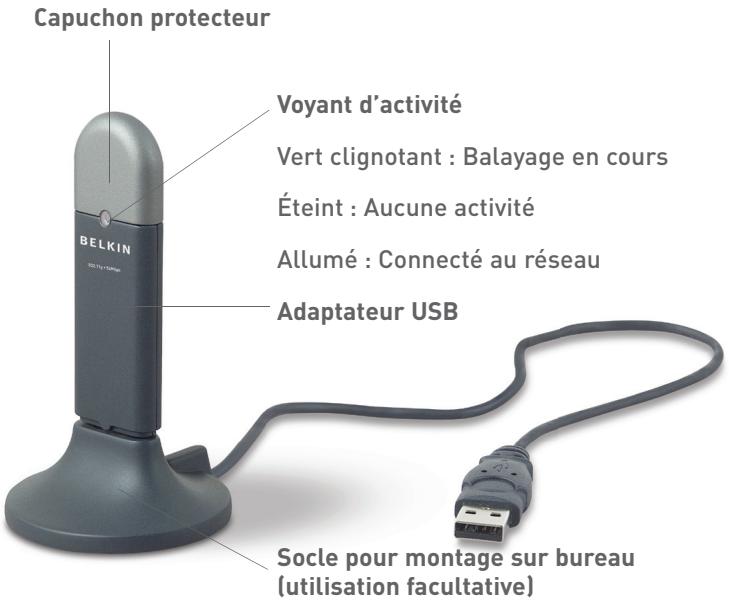
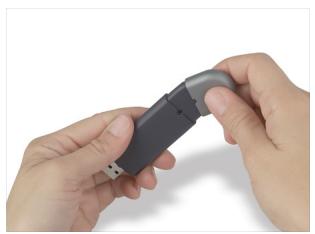
Vous pouvez ranger le capuchon en l'inserant sur l'autre extrémité du connecteur USB.
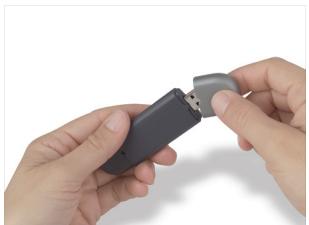
Le capuchon se fixe sur le connecteur USB et lui sert de protection.
Étape 1 | Installes le logiciel
ATTENTION: Installé le logiciel avant d'insérer l'adaptateur.
1.1 Insérez le CD dans votre lecteur de CD-ROM.
1.2 L'écran « Belkin Wireless USB Network Adapter Setup Utility » (Utilitaire de configuration d'adaptateur réseau sans fil USB Belkin) apparaitra automatiquement. S'il n'apparait pas dans les 15 à 20 secondes qui suivent, sélectionnez votre lecteur de CD et double-cliquez sur le dossier « Files » (Fichiers). Ensuite, double-cliquez sur l'icône « Start.exe »
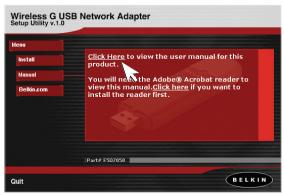
1.3 Dans la fenêtre de menu, passes la souris au-dessus du bouton « Install » (Installer), puis selectionnez « Click here » ( Cliquer ici) pour lancer le programme d'installation du logiciel.
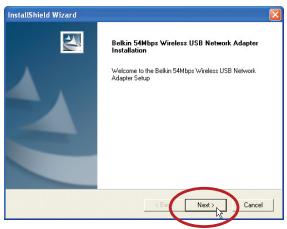
1.4 L'installation commence. Cliquez sur « Next » (Suivant) pour continuer.
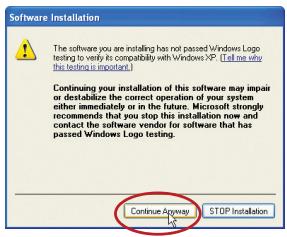
1.5 Si vous utilisez Windows 2000 ou Windows XP, un message semble à celui-ci s'affichera. Cela ne signifie pas qu'il y a un problème. Cliquez sur « Continue Anyway » (Continuer quand même).
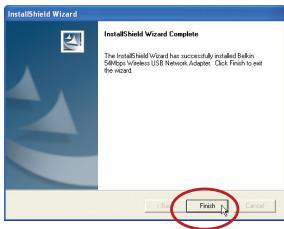
1.6 Une fois l'installation terminée, vous verrez apparaitre l'écran suivant. Cliquez sur « Finish » (Terminer).
Étape 2 Raccordez l'adaptateur USB à votre ordinateur
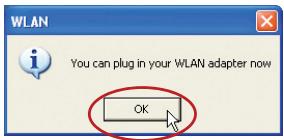
2.1 Une fois le logiciel installé, le message « You can plug in your WLAN adapter now » (Vous pouvez maintainant brancher votre adaptateur WLAN) apparait. Branchez l'adaptateur sur un port USB libre sur votre ordinateur portatif ou de bureau.
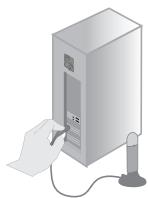
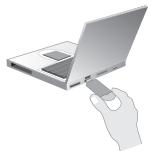
or
Ordinateurs de bureau :
Ordinateurs portatifs :
Choix d'un emplacement
Le meilleur endroit est le dessus de votre monitre. Vous pouvez aussi le placer sur votre bureau mais évitez de l'installer pres d'objets métalliques tels que boîtier d'ordinateur, hauts-parleurs, etc. En effet, les objets métalliques peuvent bloquer les signaux radioélectriques provenant de l'adaptateur.
Étape 3 Laissez Windows terminator l'installation
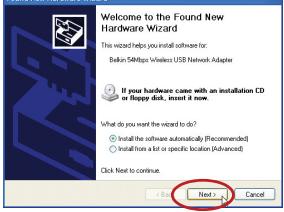
Found New Hardware Wizard
3.1Après avoir connecté votre adaptateur, Windows détectera la presence d'un nouveau matériel. Selon la version Windows que vous utilisez, une fenetre semble a celle-ci apparaitra. Sélectionnez l'option « Install the software automatically (Recommended) » (Installez le logiciel automatiquement - Recommendation) et cliquez sur « Next » (Suivant).
3.2 Si vous utilisez Windows 2000 ou Windows XP, un message semble à celui-ci s'affichera. Cela ne signifie pas qu'il y a un problème. Cliquez sur « Continue Anyway » (Continuer quand même).
3.3 Si vous utilisez Windows 98SE ou Me, on vous demandera de redémarrer votre ordinateur. Cliquez sur « Restart » (Redémarrer). Si vous utilisez Windows 2000 ou XP, vous verrez apparaitre une fenêtresemblable à celle-ci. Cliquez sur « Finish » (Terminer).
3.4 Une fois l'installation terminée, l'icone de l'utilitaire de surveillance de réseau sans fil Belkin apparait sur votre bureau. Pour lancer l'utilitaire de surveillance, double-cliquez sur cette icone.
3.5 Une petite icône apparait dans la barre d'etat système (coin inférieur droit de la plupart des écrans). C'est un raccourci vers l'utilitaire de surveillance de réseau sans fil Belkin. Il indique aussi l'état de votre connexion.

Rouge: Pas de connexion au réseau sans fil

Bleue: Connecté au réseau sans fil
Si vous avez déjà un routeur (ou un point d'accès) sans fil au bureau ou à la maison, l'adaptateur essaiera automatiquement d'établier la connexion avec votre réseau sans fil. Dans plusieurs cas, il pourrait le faire automatiquement. Si vous utilisez une fonction de cryptage, vous devrez définir les paramétres de cryptage appropriés pour qu'ils correspondant à ceux de votre routeur ou point d'accès sans fil avant que l'adaptateur puisse se connecter au réseau. Pour de plus amples renseignements sur la configuration de votre adaptateur, reportez-vous à la section intitulée « Onglet Profil : Création d'un profil » (page 17) du précédent guide.
Si vous deveze désinstaller le logiciel et les pilotes pour quelles raison, vous pouvez le faire facilement de deux façon. Vous pouvez soit insérer le CD contenant le logiciel dans votre lecteur de CD-ROM et selectionner l'option « Uninstall » (Déinstaller) au menu, soit ouvrir le panneau de configuration Windows et cliquer sur l'option « Add/Remove Programs » (Ajout/Suppression de programmes). L'Assistant Belkin vous guidera à travers les étapes de désinstallation.
Lorsque vous lancez l'utilitaire de surveillance de réseau local sans fil (l'Utilitaire), l'écran ci-dessous s'affiche. Cette petite icône apparait également dans la barre d'état système.
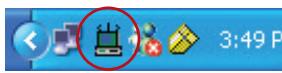
Double-cliquez sur l'icone dans la barre d'etat système pour ouvrir la fenêtre.
EXÉCUTION DE L'UTILITAIRE DE SURVEILLANCE DE RÉSEAU SANS FIL BELKIN
Onglet « Status » (État)
Lorsque cet utiliser est ouvert sur votre bureau, vous pouvez contrôler votre adaptateur USB. Le premier onglet que vous verrez est l'onglet « Status » (État). Il affiche l'état actuel de votre connexion à l'écran. Dans l'exemple ci-dessous, on vous montre qu'il y a une connexion entre l'ordinateur et le routeur (ou le point d'accès) sans fil en affichtant une série de « 1 » et de « 0 » entre les deux. On vous montre également qu'il y a une connexion entre votre ordinateur, le routeur (ou point d'accès) sans fil et Internet en affichtant une série de « 1 » et de « 0 » entre le routeur et Internet.
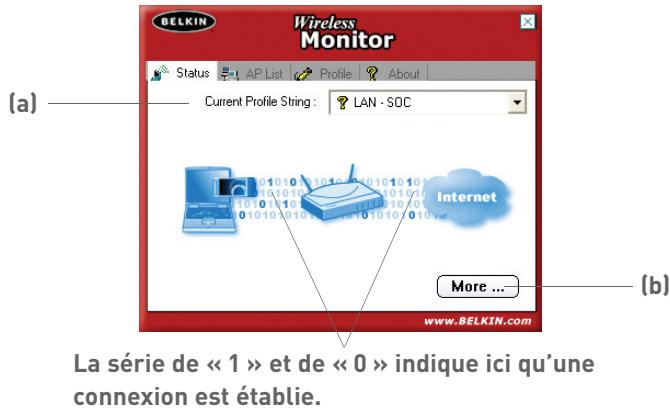
S'il n'y a pas de connexion entre l'ordinateur et le routeur (ou le point d'accès) sans fil, un « X » apparait à la place. Il en va de même pour la connexion Internet.
(a) « Current Profile String » (Profil actuel)
Ce champ indique le nom du profil que vous utilisez actuellement, s'il y a lieu. Si un point d'interrogation apparait a coté du texte dans ce champ,ILA signifie qu'il n'y a pas de profil défini pour le réseau auquel vous âtes actuellement connecté. Le nom du réseau auquel vous âtes connecté apparaitra dans ce champ s'il n'y a pas de profil pour ce réseau.
(b) Bouton « More » (Plus)
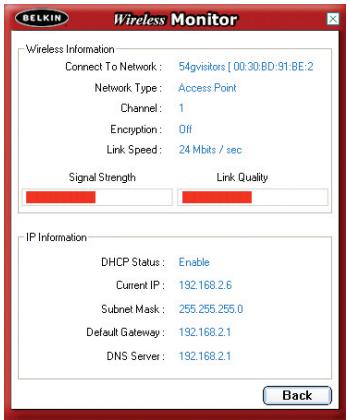
Cliquez sur le bouton More (Plus) pour afficher des renseignements détaillés concernant le réseau auquel vous étés connecté tels que « Signal Strength » (Puisssance du signal), « Signal Link » Quality (Qualité de la liaison), « IP information » (Renseignements IP) et nom du réseau sans fil.
Onglet « AP List » (Liste des points d'accès)
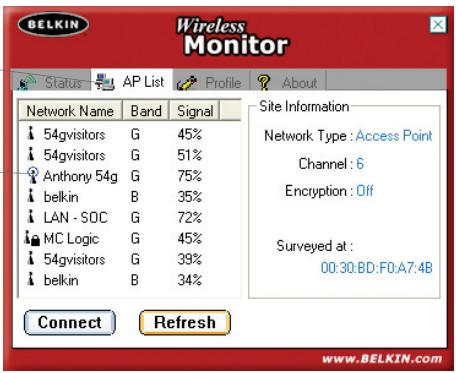
Pour afficher la liste de tous les réseaux disponibles dans votre secteur, cliquez sur l'onglet « AP List » (Liste de points d'accès). Une liste des réseaux disponibles s'affichera.
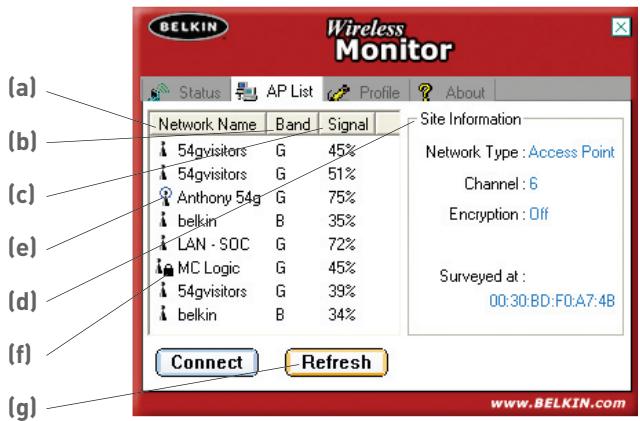
(a) « Network Name » (Nom du réseau)
Cette colonne indique le nom des réseaux sans fil disponibles. Une petite icône à gauche du nom du réseau fournit des précisions supplémentaires. Par exemple, un cercle bleu autour de l'icone réseau (e) indique que vous étés actuellément connecté à ce réseau. Un petit cadenas (f) signifie que ce réseau est sécurisé (par cryptage WEP ou WPA). Il est impossible de se connecter à un réseau sécurisé si l'on ne connait pas la clé appropriée.
(b) « Band » (Bande)
Cette colonne indique la bande dans laquelle le réseau fonctionne. « G » indique qu'il s'agit d'un réseau 802.11g et « B », un réseau 802.11b.
(c) Signal
Cette colonne indique la puissance du signal du réseau sans fil. Généralement, plus le signal est fort, plus le réseau est pres de l'endroit où vous vous trouvez. Plus il est faible, plus vous étés loin du réseau.
(d) « Site Information » (Renseignements concernant le site)
Lorsque vous cliquez une fois sur un nom de réseau dans la liste AP pour leMETTRE en surbrillance, des renseignements détaillés s'affichent. Vous voirz notamment le type de réseauutilisé (point d'accès ou réseau d'ordinateur à ordinateur),le canal, l'etat actuel de la fonction de cryptage (activée ou désactivée) et enfin, l'adresse MAC du réseau sans fil.
Raccordement à un réseau sans fil figurant dans la liste des points d'accès
Il y a deux façon de se connecter à un réseau figurant dans la liste AP.
- Cliquez une fois sur le nom du réseau voulu pour lemettre en surbrillance, puis cliquez sur « Connect » (Connector) au bas de la fenetre.
ou - Double-cliquez sur le nom du réseau voulu dans la liste AP. Vous serez automatiquement connecté à ce réseau.
Remarque: Si le réseau auquel vous essayez de vous connecter utilise le cryptage, vous serez invite à creer un profil en utilisant les mêmes paramétres de cryptage.
Mise à jour de la liste AP
Dès que vous cliquez sur le bouton « Refresh » (Actualiser) (g), l'adaptateur USB « explore les environns » pour détecter la présence de réseaux sans fil disponibles. La liste est ensuite mise à jour.
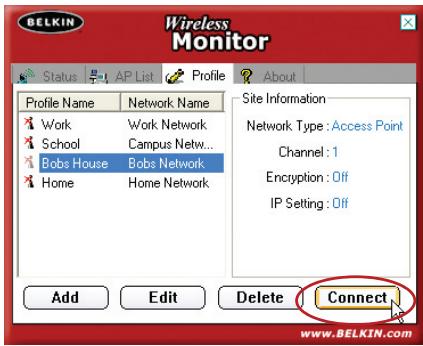
Onglet « Profile » (Profil) : Création de profil
Les profils vous permettent de sauvégarder des configurations pour différents réseaux sans fil. Si vous utilisez, par exemple, votre adaptateur au bureau et à la maison, il se pourrait que les paramètres du réseau sans fil soit différents à chaque endroit. Gráce aux profils, vous pouvez garder en mémoire les paramètres correspondant à chaque endroit et leur attribuer un nom significatif. Vous pouvezrapidement passer d'un profil à un autre sans avoir à vous souvent des paramètres d'un réseau en particulier.
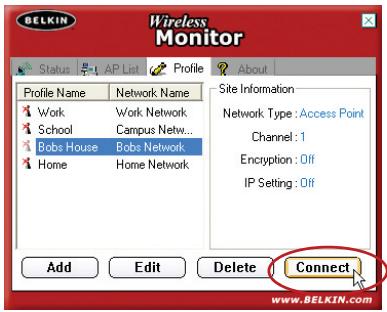
Création de nouveau profil
- Cliquez sur « Add » (Ajouter) pour afficher l'écran de nouveau profil. Tapez un nom pour le profil. Ce nom peut être n'importe quoi. Vous devriez désir un nom facile à retenir, comme « Travail » pour votre réseau au travail ou « Maison » pour votre réseau domestique. Cliquez sur « Next » (Suvivant) pour continuer.
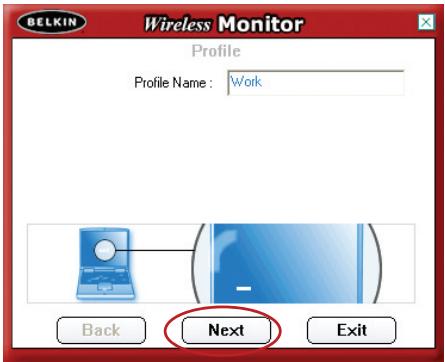
- À l'écran suivant, vous pourrez taper le nom, le type et la vitesse de transmission (facultatif) du réseau auquel vous pouzez vous connecter.
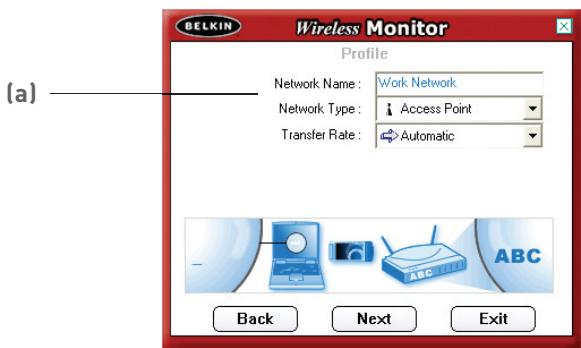
(a) Dans le champ « Network Name » (Nom du réseau), tapez le nom exact du réseau auquel vous vous connectez. Le nom du réseau est la même chose que le SSID (identificateur de service).
(b) Dans le champ « Network Type » (Type de réseau), Sélectionnez le type de réseau auquel vous vous connectez. Sélectionnez « Access Point » (Point d'accès) s'il s'agit d'un réseau avec routeur ou point d'accès sans fil (ce qui est le plus courant). Sélectionnez « Peer-to-Peer » (égal à égal) s'il s'agit d'une connexion directe avec un autre ordinateur.
(c) Dans le champ « Transfer Rate » (Vitesse de transfert), gardez la valeur « Automatic » (Automatique), à moins que vous ayez une raison précise de la modifier.
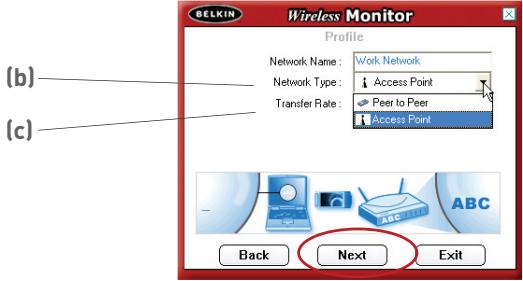
Cliquez sur « Next » (Suvant) pour continuer.
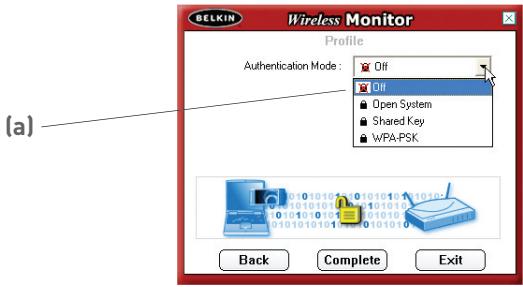
- L'écran suivant vous permet de définir les paramètres de sécurité du réseau. Si vous n'utilise pas de fonction de cryptage, gardez la valeur « Off » (Désactivé) et cliquez sur « Complete » (Terminer).
Si vous utilisez une fonction de cryptage, vous devrez connaître la clé réseau et le type de clé (ouverte ou partagée). Vous pouvez obtenir ces renseignements de l'administrateur du réseau (s'ils ne sont pas les mêmes que ceux du routeur ou du point d'accès sans fil).
CONSEIL : La plupart des réseaux avec cryptage WEP utilisent une clé de type « système ouvert ». Pour de plus amples renseignements à ce sujet, reportez-vous à la section « Sécurisation de votre réseau sans fil » à la page 26 du présence guide.
(a) Sélectionnez le mode d'authentication au menu déroulant.
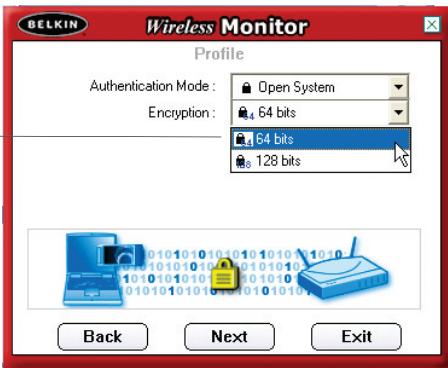
(b) Àprouv avoir sélectionné le mode d'authentication, SéLECTIONNZ le type de cryptage pour votre réseau au menu déroulant « Encryption » (Cryptage). Pour de plus amples renseignements sur le type de cryptage WEP à utiliser, reportez-vous à la section intitulée « Sécurisation de votre réseau sans fil » à la page 26. Cliquez sur « Next » (Suivant).
(b)
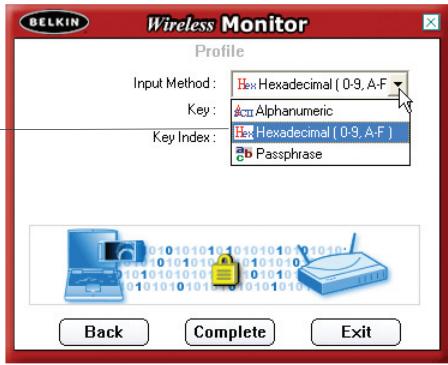
(c) L'écran suivant vous permet de sélectionner la méthode de saisie de clé, c'est-à-dire « Alphanumeric » (Alphanumeric), « Hexadecimal » (Hexadécimale) ou « Passphrase » (Expression de salle). La méthode que vous désisirez devra être la même que celle utilisée pour votre routeur ou votre point d'accès sans fil.
CONSEIL : La plupart des clés sont hexadécimales, c.-à-d. combinaison de lettres (A à F) et de chiffres (0 à 9).
(c)
(d) Tapez la clé dans le champ « Key » (Clé) et Sélectionnez la clé à utiliser au menu dérouulant « Key Index » (Index de clé). Ce renseignement devrait vous être fourni par l'administrateur du réseau.
CONSEIL: La plupart des clés utilisent l'index de clé 1.
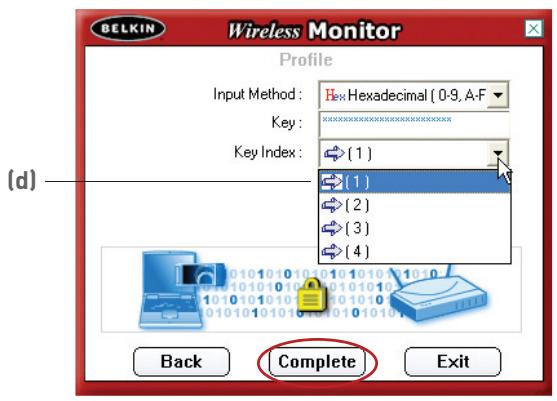
(e) Cliquez sur « Complete » (Terminer) pour enregistrer le profil. Pour commencer à utiliser votre nouveau profil, cliquez sur son nom une fois pour lemettre en surbrillance, puis cliquez sur « Connect » (Se connecter).
Comment repérer un réseau sans fil et s'y connecter
- Ouvrez la fenêtre de surveillance du réseau sans fil en double-cliquant sur l'icone dans la barre d'état système.
- Cliquez sur l'onglet « AP List » (Liste des points d'accès) (a) pour afficher la liste de tous les réseaux disponibles dans votre secteur.
(a)
(b)
- Double-cliquez sur le réseau auquel vous voulez vous connecter. Un cercle bleu (b) devrait apparaitre autour de l'icone Réseau située a cotoé du nom du réseau que vous avez sélectionné. Cela signifie que vous etes connecté à ce réseau. Si le réseau utilise une fonction de sécurité par cryptage, vous serez invite à creator un profil pour ce réseau pour pouvoir vous y connecter. Reportez-vous à la section du précédent guide intitulée « Onglet Profil » à la page 17 pour de plus amples renseignements à ce sujet.
Utilisateurs de Windows XP
Si vous utilisez Windows XP, veuillez dire cette section.
Windows XP intègre un'utilitaire de gestion sans fil appelé « Wireless Zero Configuration service » (Service Configuration automatique sans fil) (WZC). Vous pouvez utiliser soit cet'utilitaire pour contrôler votre adaptateur, soit l'utilitaire de surveillance de réseau sans fil Belkin. Nous vous suggérons de désirir l'utilitaire Belkin. Si vous optez pour l'utilitaire WZC, vous trouvrez les instructions voulues dans le fichier d'aide de Windows XP. Lorsque vous installez la carte ou l'adaptateur pour la première fois, l'utilitaire Belkin est activé. Pour le désactiver au profit de l'utilitaire WZC, suivez les étapes indiquées ci-dessous.
Désactivation de l'utilitaire de surveillance de réseau sans fil Belkin dans Windows XP
- Cliquez sur I'icone dans la barre d'etat système.
- Au menu, Sélectionnez « Enable Windows Zero Configuration – WZC » (Activer configuration automatique Windows).
Enable Windows Zero Configuration (WZC)
Exit
- Pour activer l'utilitaire Belkin, cliquez sur l'icone dans la barre d'etat système.
- Au menu, Sélectionnez « Disable Windows Zero Configuration – WZC » (Déscienter configuration automatique Windows).
Disable Windows Zero Configuration (WZC)
Exit
Configuration de l'utilitaire pour réseau sans fil Windows XP pour utiliser la fonction de sécurité WPA-PSK
Pour pouvoir activer la fonction de sécurité WPA-PSK, vous devez vous assurer que vous utilisez « Windows Wireless Network Utility » (Utilitaire réseau sans fil Windows) en faisant ce qui suit :
- Avec le bouton droit de la souris, cliquez sur « Wireless Network Connection » (Connexion réseau sans fil) et sélectionné « Properties » (Propriétés).
- Cliquez sur I'onglet « Wireless Networks » (Réseaux sans fil); l'écran suivant apparait. Assurez-vous que l'option « Use Windows to configure my wireless network settings » (Utiliser Windows pour définir mes paramètres de réseau sans fil) est cochée.
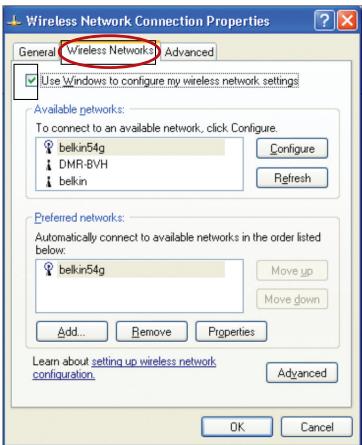
- Cliquez sur le bouton « Configure » (Configurer) pour sélectionner le type d'authentication réseau voulu.
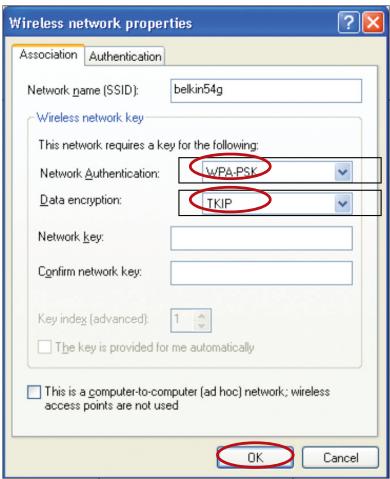
- Pour les réseaux domestiques ou de petites entreprises, Sélectionnez WPA-PSK sous « Network Authentication » (Authentication reseau).
Remarque : Sélectionnez WPA si vous utilisez cet ordinateur pour vous connecter à un réseau d'entreprise qui prend en charge un serveur d'authentication tel qu'un serveur Radius. Pour de plus amples renseignements à ce sujet, consultez l'administrateur de votre réseau.
- Sélectionnez « TKIP » ou « AES » sous « Data Encryption » (Cryptage de données). Ce paramètre devra être identique sur le routeur sans fil que vous configUREZ.
- Tapez votre clé de cryptage dans la boîte « Network key » (Clé réseau).
Important : Entrez vous clé pré-partagée, laquelle peut compter entre 8 et 63 caractères (lettres, chiffres ou symboles). La même clé doit être répétée sur tous les clients que vous configurez.
- Cliquez sur OK pour appliquer vos paramètres.
Configuration de l'utilitaire WZC Windows XP avec la fonction de sécurité WPA
Remarque: Si vous ne l'avez pas encore fait, teléchargez la mise à niveau WPA de Microsoft Windows pour permettre la prise en charge WPA. Pour ce faire, rendez-vous sur le site Web de Microsoft puis faites une recherche sur « WPA Wireless » (Sans fil WPA). Repérez la mise à niveau appelée « KB826942 », teléchargez-la, puis installez-la sur votre système d'exploitation.
Sécurisation de votre réseau sans fil
Voici quelques mesures à prendre pour optimiser la sécurité de votre réseau sans fil et protéger vos données contre toute intrusion. Cette section s'adresse aux utilisateurs d'reseau de bureau, domestique ou de bureau à domicile. Au moment demettre sous presse, trois méthodes de cryptage étaient disponibles.
Méthodes de cryptage :
| Nom | Wired Equivalent Privacy 64 bits | Cryptage 128 bits | Accès protégé Wi-Fi |
| Acronyme | WEP 64 bits | 128 bits | WPA |
| Sécurité | Bonne | Meilleure | Excellente |
| Caracteristiques | Clés statiques | Clés statiques | Cryptage par clé dynamique et authentication mutuelle |
| Clés de cryptage basées sur l'algorithmie RC4 (clés de 40 bits habituèlement) | Sécurité accrue par cryptage WEP 64 bits au moyen d'une clé d'une longueur de 104 bits, plus 24 bits supplémentaires de données générés par le système | Ajout du protococque TKIP (temporal key integrity protocol) pour faire la rotation entre les clés et renforcer le cryptage |
La plupart des produits sans fil sont livrés sans fonction de sécurité activée. Pour cette raison, dés que vous réseau fonctionnera, vous devrez peut-être activer le cryptage WEP ou WPA et vous assurer que tous vos péripériques sans fil partagent la même clé.
Le diagramme ci-dessous illustre ce qui arrive lorsque la clé réseau n'est pas la même dans l'ensemble du réseau.
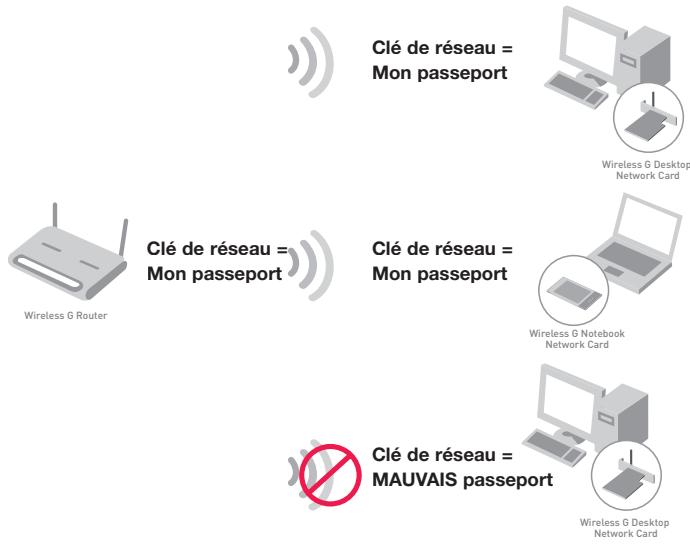
La carte ne peut pas acceder au réseau parce qu'elle utilise une clé différente de cette configurée sur le routeur sans fil.
Définition des paramètres de sécurité sur votre routeur ou point d'accès sans fil Belkin
PourCOMMencer àutiliser les fonctions de sécurité,vousdevez d'abord activer le cryptage WEP ou WPA sur votre routeur ou votre point d'accès sans fil.Dans le cas des produits sans fil Belkin, ces fonctions peuvent etre configurées à partir de l'interface Web. (Consultez le manuel de votre routeur ou de votre point d'accès sans fil pour savoir comment acceder à l'interface de gestion.)
Configuration WEP
Cryptage WEP 64 bits
- Sélectionnez « 64-bit WEP » (WEP 64 bits) au menu déroulant.
- ÀpRES avoir sélectionné votre mode de cryptage WEP, vous pouvez soit taper votre clé hexadécimale manuellement, soit taper une expression de passer dans le champ « Passphrase » et.CLiquer sur « Generate » (Générer) pour créé une clé.
Une clé hexadécimale est une combinaison de lettres (A à F) et de chiffres (0 à 9). Pour le cryptage WEP 64 bits, vous devez entre 10 clés hexacédimales.
Par example :
AF0F4BC3D4 = Clé de cryptage WEP 64 bits
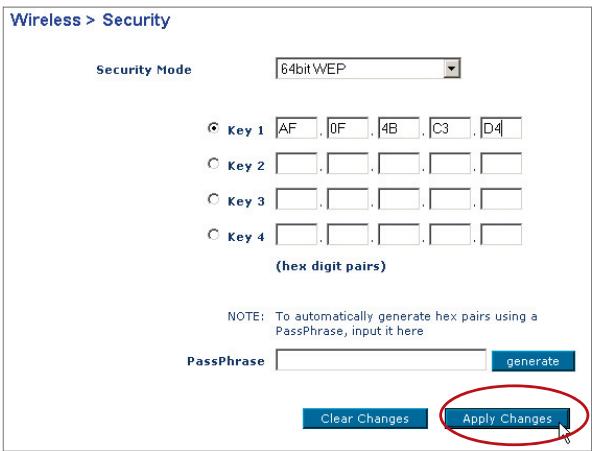
- Cliquez sur « Apply Changes » (Appliquer les modifications) pour terminer. Le cryptage du routeur ou du point d'accès est maintainant défini. Chaque ordinateur dans votre réseau sans fil devra être configuré avec les mêmes paramètres de sécurité.
ATTENTION: Si vous utilisez un client sans fil pour activer les paramètres de sécurité sur votre point d'accès ou votre routeur sans fil, vous perdreztemporairement votre connexion jusqu'à ce que vous les ayez activés. Il est doncimportant de prendre note de votre clé avant d'appliquer les modifications aurouteur ou au point d'accès sans fil. Si vous oubliez votre clé hexadécimale, votreclient ne pourrait plus y avoir accès.
Cryptage WEP 128 bits
- Sélectionnez « 128-bit WEP » (WEP 128 bits) au menu déroulant.
- ÀpRES avoir sélectionné votre mode de cryptage WEP, vous pouvez soit taper votre clé hexadécimale manuellement, soit taper une expression de passer dans le champ « Passphrase » et cliquer sur « Generate » (Générer) pour créé une clé.
Une clé hexadécimale est une combinaison de lettres (A à F) et de chiffres (0 à 9). Pour le cryptage WEP 128 bits, vous nevez entre 26 clés hexacédimales.
Par exemple :
C3030FAF0F4BB2C3D44BC3D4E7 = Clé de cryptage WEP 128 bits
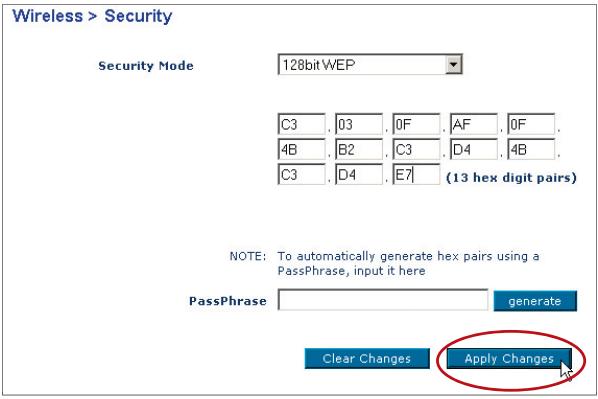
- Cliquez sur « Apply Changes » (Appliquer les modifications) pour terminer. Le cryptage du routeur ou du point d'accès est maintainant défini. Chaque ordinateur dans votre réseau sans fil devra être configuré avec les mêmes paramètres de sécurité.
ATTENTION : Si vous utilisez un client sans fil pour activer les paramétres de sécurité sur votre point d'accès ou votre routeur sans fil, vous perdrez temporairement votre connexion jusqu'à ce que vous les ayez activés.
Je ne parviens pas à me connecter sans fil à Internet
Si vous estes incapable de vous connecter à Internet à partir d'un ordinateur sans fil, faites les vérifications suivantes :
- Vérifiez les voyants sur le routeur sans fil. Si vous utilisez un routeur Belkin, les voyageurs devraient apparaître comme suit :
Levoyant d'alimentation devrait etre allumé.
Levoyant de connexion devrait etre allumé, sans clignoter.
Levoyant deréseau longue portée (WAN) devrait etre allumé ou clignoter.
Si les voyants seront les caractéristiques ci-dessus, passez au nombre 2 ci-dessous.
Si ce n'est PAS le cas, essayez ce qui suit.
Vérifiez que le cordon d'alimentation de votre routeur est branché.
Assurez-vous que tous les cables sont branchés entre le routeur et le modem.
- Est-ce que tous les voyants sur le modem fonctionnent? Dans la négative, reportez-vous au guide d'utilisation de votre modem.
Redemarrez le routeur.
Redemarrez le modem.
Si vous avez toujours des problèmes, appelez le Soutien technique Belkin.
Si vous n'utilise pas un routeur sans fil Belkin, consultez le guide d'utilisation du fabricant.
- Lancez l'utilitaire sans fil en cliquant sur l'icone dans la barre d'etat système située dans le coin inférieur droit de l'écran. Si vous utilisez un adaptateur USB Belkin, l'icone dans la barre d'etat devrait ressembler à ceci (elle peut être rouge ou bleue):
- La fenêtre qui apparait varie selon le modele de l'adaptateur USB que vous utilisez. Cependant, tous les utilisaires devraient avoir une liste de « réseaux disponibles ». Les reseaux disponibles sont ceux auxquels vous pouvez vous connecter. Si vous utilisez un routeur 802.11g Belkin, « Belkin54g » sera le nom par défaut.
Si vous utilisez un routeur 802.11b Belkin, le nom par défaut devrait etre « WLAN »
Si vous utilisez un routeur sans fil autre que Belkin, reportez-vous au guide d'utilisation du fabricant pour connaître le nom par défaut.
Je ne parviens pas à me connecter sans fil à Internet (suite)
Le nom de votre réseau sans fil apparait dans la liste AP (points d'accès).
Si le nom du réseau voulu figure dans la liste AP, suivez les étapes ci-dessous pour vous y connecter sans fil :
- Sélectionnéz le nom du réseau voulu dans la liste AP, puis cliquez sur « Connect » (Se connecter).
- Si la fonction de sécurité (cryptage) est activée, vous devrez entre la clé réseau. Pour de plus amples renseignements sur la sécurité, reportez-vous à la page intitulée « Onglet Profil : Création d'un nouveau profil » à la page 17 du précédent guide.
- Quelques secondes plus tard, l'icone dans le coin inférieur droit de l'écran devrait passer au bleu, indiquant qu'une connexion a été établie avec le réseau.
Si vous étés toujours incapable d'acceder à Internet après vous être connecté au réseau sans fil, veuillez contacter le Soutien technique Belkin.
Le nom de votre réseau sans fil n'apparait PAS dans la liste AP (points d'accès).
Si le nom du réseau voulu ne figure pas dans la liste AP de l'utilitaire sans fil, suivez les étapes de dépannage ci-dessous :
- Si cela est possible, éloignez temporairement l'ordinateur de cinq à dix pieds du routeur. Quittez l'utilitaire sans fil, puis lancez-le à nouveau. Si le nom du réseau voulu apparaitMAINENANT dans la liste des réseaux disponibles, vous avez probablement un problème de rayon d'action ou d'interférence. Veuillez consulter la liste de suggestions à la section intitulée « Choix d'un emplacement pour votre matériel réseau sans fil » à la page 2 du précédent guide.
- À partir d'un ordinateur connecté au réseau ou au point d'accès sans fil au moyen d'un cable réseau (et non sans fil), vérifie que le paramètre « Broadcast SSID » (Diffusion de SSID) est activé. Si vous utilisez un réseau Belkin, ce paramètre se trouve à la page de configuration « Channel and SSID » (Canal et SSID). Pour de plus amples renseignements sur la façon d'acceder à cette page et de modifier les paramètres, veuillez consulter le guide d'utilisation du point d'accès ou du réseau sans fil.
Si vous étés toujours incapable d'acceder à Internet après avoir effectué ces étapes, veuillez contacter le Soutien technique Belkin.
L'utilitaire de configuration ne démarre pas à partir du CD-ROM d'installation
Si l'utilitaire de configuration ne démarre pas automatiquement à partir du CD-ROM d'installation, il se pourrait que d'autres applications actuelsment en cours d'exécution interféré avec le lecteur de CD.
S'il n'apparait pas dans les 15 à 20 secondes qui suivent, double-cliquez sur l'icone « My Computer » (Poste de travail) pour ouvrir votre lecteur de CD-ROM. Ensuite, double-cliquez sur le lecteur de CD-ROM, puis sur le dossier « Files » (Fichiers). Enfin, double-cliquez sur l'icone « Start.exe »
Levoyant d'alimentation resté éteint; l'adaptateur ne fonctionne pas
Si les voyants ne sont pas allumés, le problème peut etre que l'adaptateur n'est pas connecté ou installé correctement.
Vérifie que l'adaptateur est bien branché sur le port USB de votre ordinateur. Vérifie que les pilotes de la carte ont été installés. Avec le bouton de droite, cliquez sur l'icone « My Computer » (Poste de travail) sur votre bureau. Sélectionnez « Properties » (Propriétés), puis dans le gestionnaire de péripériques, voyagez si votre adaptateur apparait sans erreur. Si une erreur est indiquée, contactez le Soutien technique Belkin.
Levoyant deliaison clignote lentement - je suis incapable de me connecter à un réseau sans fil ou à Internet.
Si vous adaptateursemblefonctionnercorrectement mais queyou estes incapabledevoussconneteraun'reseauouqu'uneicone rouge sans filapparait au bas de l'écran,le problème pourraitetreattribuableauneincompatibilitéavec les paramétresdevotereseau sans fil.
Vérifie si les paramètres affichés concordent. Le nom de réseau (SSID) est sensible à la casse (c.-à-d. qu'il faut obligatoirement faire la distinction entrelettres majuscules et minuscules) et il doit être entree exactement de la même façon sur chaque ordinateur pour que l'adaptateur puisse se connecter au point d'accès ou au routeur sans fil.
Remarque : Pour vérifier les paramètres de l'adaptateur ou chercher un réseau disponible, double-cliquez sur l'icône indicateur de signal pour afficher l'écran « Wireless Monitors » (Surveillance des réseaux sans fil). Cliquez sur « AP List » (Liste AP) si vous ne voyagez pas le réseau auquel vous essayez de vous connecter. Cliquez sur le bouton « Refresh » (Actualiser) pour « explorer les environns » à la recherche de réseaux sans fil.
Pour de plus amples renseignements sur la définition d'un SSID, veuillez consulter le guide d'utilisation de votre routeur.
Si le problème persiste même à distance rapprochée, veuillez contacter le Soutien technique Belkin.
Levoyant deliaison est allumé (fixe) mais je ne peux toujours pas me connecter à Internet
Si vous receivez un signal mais que vous ne pouvez pas étabir de connexion Internet ou obtenir une adresse IP, le problème pourrait être attribuable à une incompatibilité entre les paramètres de clé de cryptage sur votre ordinateur et le routeur.
Vérifiez si les paramètres de clé WEP concordent. La clé WEP est sensible à la casse (c.-à-d. qu'il faut obligatoirement faire la distinction entre les lettres majuscules et minuscules) et elle doit être entree exactement de la même façon pour que l'adaptateur puisse étabir la connexion. Pour de plus amples renseignements sur le cryptage, reportez-vous à la section intitulée « Onglet Profil : Création de profil » à la page 17 du present guide.
Si le problème persististe même à distance rapprochée, veuillez contacter le Soutien technique Belkin.
Le transfert de données est parfois lent
Comme la technologie sans fil est basée sur les ondes radioélectriques, cela signifie que la connectivité et le débit entre les péripériques ont tendance à diminuer à mesure que la distance entre eux augmente. Les autres facteurs qui peuvent entraîner une dégradation du signal sont les obstacles tels que murs et apparèils électriques (le métal est généralement le pire). En conséquence, la portée de vos péripériques sans fil dans un environnement interieur sera habituèlement de 100 à 200 pieds. Remarquez également que la vitesse de votre connexion diminuera probablement à mesure que vous vous éloignerez du point d'accès ou du routeur sans fil.
Pour vérifier si le problème est lié à un facteur de distance, nous vous suggérons d'éloigner temporairement (si possible) l'ordinateur d'une distance de cinq à dix pieds du routeur sans fil. Veuillez vous reporter à la section intitulée « Choix d'un emplacement permettant d'obtenir un rendement optimal de votre matériel réseau sans fil » à la page 2 du précédent guide.
Si le problème persististe même à distance rapprochée, veuillez contacter le Soutien technique Belkin.
Pourquoi y a-t-il deux utilisaires sans fil dans ma barre d'etat système ? Lequel doit-je utiliser ?
L'utilitaire sans fil Belkin compte plusieurs avantages par rapport à l'utilitaire WZC (Configuration automatique sans fil) de Windows XP. En effet, nous offrons une fonction d'inspection de site et de diagnostic de l'adaptateur, sans compter les données détaillées concernant la liaison, pour ne给予 que quelques exemples.
Il est essentiel de savoir quel utiliser gère votre adaptateur. Nous recommendons d'utiliser celui fourni par Belkin.
Pour sélectionner l'utilitaire pour réseau sans fil Belkin, suivez les étapes cédssous :
Étape 1 Avec le bouton droit de la souris, cliquez sur l'icone d'etat du réseau située dans la barre d'etat système, puis Sélectionnez « View Available Wireless Networks » (Afficher les réseaux sans fil disponibles).
Étape 2 Cliquez sur le bouton « Advanced » (Avancé) dans le coin inférieur gauche de l'écran.
Étape 3 Sur l'onglet Advanced (Avancé), décochez l'options « Use Windows to configure my wireless network » (Utiliser Windows pour configurer mon réseau sans fil). Ensuite, cliquez sur OK pour fermer la fenêtre.
Vous utilisez maintenant l'utilitaire sans fil Belkin pour configurer l'adaptateur sans fil.
Quelle différence y a-t-il entre les normes 802.11b, 802.11g et 802.11a?
À l'heure actuelle, il existe trois normes réseau sans fil qui permettent chacune de transmettre des données à des débits maximum très différents. Chaque norme est basée sur la désignation 802.11(x), approuvée par l'IEEE (Institute of Electrical and Electronics Engineering), organisme responsable de l'homologation des normes réseau. La norme 802.11b transmet les données à un débit de 11 Mbit/s, alors que les normes 802.11a et 802.11g fonctionnent à 54 Mbit/s. Voir le tableau suivant pour plus de détails.
Comparaison des normes sans fil
| Technologie sans fil | 802.11b | 802.11g | 802.11a |
| Débit | 11 Mbit/s | 54 Mbit/s | 54 Mbit/s |
| Fréquence | Les petits appareils courants tels que téléphones sans fil et fours micro-ondes peuvent interférer avec la bande sans licence 2,4 GHz | Les petits appareils courants tels que téléphones sans fil et fours micro-ondes peuvent interférer avec la bande sans licence 2,4 GHz | 5 GHz – bande non enconnée |
| Compatibility | Compatible avec la norme 802.11g | Compatible avec la norme 802.11b | Incompatible avec les normes 802.11b et 802.11g |
| Portée | Selon l'interférence – habituellément 100 à 200 pi à l'intérieur | Selon l'interférence – habituellément 100 à 200 pi à l'intérieur | Moins d'interférence – rayon d'action habitual de 50 à 100 pi |
| Adoption | Mature – largement adoptée | On s'attend à ce qu'elle gagne en popularité | Adoption lente par les consommateurs – plus populaire dans les environnementsd'affaires |
| Prix | Peu coûteuse | Plus chère | La plus chère |
Soutien technique
Pour de plus amples données techniques, veuillez visitor notre site Web à l'adresse www.belkin.com ou www.belkin.com/networking. Pour toute assistance téléphonique, composez le :
É.-U.: 877-736-5771
Europe:0080022355460
Australie:1800666040
Déclaration FCC
Déclaration DE CONFORMITE À LA RÉGLEMENTATION FCC EN MATIÈRE DE COMPATIBILITÉ ÉLECTROMAGNÉTIQUE
Nous, Belkin Corporation, sis au 501 West Walnut Street, Compton, CA 90220, déclarons sous notre seule responsabilité que le produit :
F5D7050
auquel se refère la presente déclaration, est conforme aux normes énoncées à l'alinéa 15 de la réglementation FCC. Le fonctionnement est assujetti aux deux conditions suivantes : (1) cet apparéil ne peut pas provoquer d'interférence nuisible, et (2) cet apparéil doit accepter toute interférence reçue, y compris des interférences pouvant entraîner un fonctionnement non désiré.
Attention: Exposition à des rayonnements à fréquence radioélectrique.
La puissance des rayonnements émis par cet apparéil est bien inférieure aux limites fixées par la FCC en matière d'exposition aux rayonnements à fréquence radioélectrique. Néanmoins, cet apparéil doit être utilisé de façon à minimiser, en fonctionnement normal, les risques de contact avec des personnes.
Si une antennae externe est connectee à l'appareil, celle-ci doit etre place de telle sorte que, en fonctionnement normal, les risques de contact avec des personnes soient minimes. Pour etre sur de ne pas depasser les limites fixees par la FCC en matière d'exposition aux rayonnements a fréquence radioélectrique, les personnes doivent se tener a au moins 20 cm (8 pouces) de l'antenne pendant le fonctionnement normal.
Cet apparéil a été testé et jugé conforme aux limites imposées pour les unités numériques de classe B, en vertu de l'aléna 15 de la réglementation FCC. Ces limites visent à assurer une protection raisonnable contre les interférences en milieu résidentiel.
Cet apparéil génére, utilise et peut émettre de l'énergie radioélectrique. S'il n'est pas installé et utilisé selon les instructions fournies, il peut causeer des interférences nuisibles lors de la réception d'émissions radio ou télévisées (et il suffit, pour s'en rendre compte, d'allumer et d'éteindre l' apparéil). L'utilisateur devra tenter de corriger ces interférences en prénant l'une ou plusieurs des mesures suivantes :
- Réorienter ou changer la position de l'antenne réceptrice.
Augmenter la distance entre l'équipement et le récepteur. - Brancher l'équipment sur une prise de courant appartenant à un circuit différent de celui sur lequel est branché le récepteur.
- Demander l'assistance du fournisseur ou d'un technicien de télé ou de radio experimenté.
Modifications
La FCC nous impose de faire savoir aux utilisateurs que toute modification apportée à cet apparéil sans l'approbation expresse de Belkin Corporation peut rendre nulle l'autorisation accordée aux utilisateurs de se servir de l' apparéil.
Canada - Industrie Canada (IC)
Le composant radio sans fil de ce périhérique est conforme aux normes RSS 139 et RSS 210 d'Industrie Canada. Ce périhérique numérique de classe B est conforme à la norme canadienne ICES-003.
Europe - Avis de l'Union europeenne
Les apparèils radio portant les vignettes de mise en garde CE 0682 ou CE
dont conformes à la directive R&TTE (1995/5/EC) émise par la Commission de la Communauté française.
C60682①
La conformité à cette directive implique la conformité aux normes européennes suivantes (les normes internationales équivalentes sont entre parentheses).
EN 60950 (IEC60950)-Sécurité des produits
EN 300 328 - Exigences techniques concernant les apparciels radio
- ETS 300 826 - Exigences générales CEM concernant les apparèils à fréquence radio
Pour connaître le type d'émetteur, lisze la vignette d'identification de l'appareil Belkin.
Les apparêls portant la marque CE sont conformes à la directive CEM (89/336/ EEC) et à la directive sur les apparêls basse tension (72/23/EEC) émises par la Commission de la Communauté Européenne. La conformité à ces directives implique la conformité aux normes européennes suivantes (les normes internationales équivalentes sont entre parentheses).
EN 55022 (CISPR 22) - Interférences électromagnétiques
CE
EN 55024 (IEC61000-4-2,3,4,5,6,8,11) - Immunité aux ondes électromagnétiques
EN 61000-3-2 (IEC610000-3-2) - Harmoniques des lignes à haute tension
EN 61000-3-3 (IEC610000) - Scintillagement des lignes à haute tension
EN 60950 (IEC60950) - Sécurité des produits
Les apparèils qui contiennent un radio-émètteur portent une vignette de mise en garde CE 0682 ou CE et évientuelles le logo CE.
Garantie à vie limitée de Belkin Corporation sur le produit
Belkin Corporation garantit ce produit à vie contre tout défaut de matériel et de fabrication. Si l'appareil s'avéré défectieux, Belkin le réparera ou le replacera gratuitement, à sa convenance, à condition que le produit soit returné, port payé, pendant la durée de la garantie, au dépositaire Belkin agréé auprès duquel le produit a été acheté. Une preuve d'achat peut être exigée.
La presente garantie est caduque si le produit a ete endommagé par accident, abus, usage imprepre ou mauvaise application, si le produit a ete modifie sans autorisation ecrite de Belkin, ou si un numero de série Belkin a ete supprimé ou rendu illisible.
LA GARANTIE ET LES VOIES DE RECOURS SUSMENTIONNEES FONT FOI EXCLUSIVEMENT ET REMPLACENT TOUTES LES AUTRES, ORALES OU ÉCRITES, EXPlicitÉS OU IMPLICITES. BELKIN REJETTE EXPRESSÉMENT TOUTES LES GARANTIES IMPLICITES, Y COMPRIS MAIS SANS RESTRICTION, LES GARANTIES AFFÉRENTES À LA QUALITÉ LOYALE ET MARCHANDE ET À LA POSSIBILITÉ D'UTILISATION À UNE FIN DONNée.
Aucun dépositaire, représentant ou employé de Belkin n'est habilité à apporter des modifications ou adjonctions à la présente garantie, ni à la proroger.
BELKIN N'EST PAS RESPONSABLE DES DOMMAGES SPECIAUX, DIRECTS OU INDIRECTS, DÉCOULANT D'UNE RIPTURE DE GARANTIE, OU EN VERTU DE TOUTE AUTRE THÉORIE JURIDIQUE, Y COMPRIS MAIS SANS RESTRICTION LES PERTES DE BÉNÉFICES, TEMPS D'ARRÊT, FONDS DE COMMERCE, REPROGRAMMATION OU REPRODUCTION DE PROGRAMMES OU DE DONNÉES MÉMORISÉS OU UTILISÉS AVEC DES PRODUITS BELKIN, OU DOMMAGES CAUSÉS À CES PROGRAMMES OU À CES DONNÉES.
Certains états interdisent l'exclusion ou la restriction des dommages directs ou indirects ou l'exclusion de garanties implicites, de sorte que les exclusions ou restrictions susmentionnées ne vous concernnent peut-être pas. La présente garantie vous confère des droits spécifiques variables selon les États.
BELKIN
belkin.com
Belkin Tech Support
États-Unis : 877.736.5771
310.898.1100 ext. 2263
Europe:0080022355460
Australie:1800666040
Belkin Corporation
Compton · CA · 90220 · Etats-Unis
Tel.: 310.898.1100
Fax:310.898.1111
Rushden • NN10 6GL • Royaume-Unis
Tél. : +44 (0) 1933 35 2000
Fax: +44 (0) 1933 31 2000
Belkin, Ltd.
7 Bowen Crescent • West Gosford
NSW 2250 • Australie
Tél.: +61 (0) 24372 8600
Fax:+61(0)243728603
Belkin Components B.V.
Starparc Building • Boeing Avenue 333
1119 PH Schiphol-Rijk · Pays-Bas
Tél. : +31 (0) 20 654 7300
Fax: +31 (0) 20 654 7349

- Voici quelques-uns des avantages que procure l'établissement d'un réseau sans fil Belkin :
- Choix d'un emplacement permettant d'obtenir un rendement optimal de la vente matériel réseau sans fil
- Facteurs importants à prendre en compte pour l'installation et la configuration
- Choix d'un emplacement pour votre matériel reseau sans fil
- Évitez les obstacles et les interférences
- Choix d'un emplacement pour votre téléphone sans fil
- Sélectionnez le canal le moins « achalandé » pour votre réseau sans fil
- Connexions sécurisées, RPV et AOL
- Charactéristiques
- Applications et avantages
- Specifications
- Configuration requisite
- Contenu de l'emballage
- Étape 1 | Installes le logiciel
- Étape 2 Raccordez l'adaptateur USB à votre ordinateur
- Ordinateurs de bureau :
- Ordinateurs portatifs :
- Choix d'un emplacement
- Étape 3 Laissez Windows terminator l'installation
- EXÉCUTION DE L'UTILITAIRE DE SURVEILLANCE DE RÉSEAU SANS FIL BELKIN
- Onglet « Status » (État)
- « Current Profile String » (Profil actuel)
- Bouton « More » (Plus)
- Onglet « AP List » (Liste des points d'accès)
- « Network Name » (Nom du réseau)
- « Band » (Bande)
- Signal
- « Site Information » (Renseignements concernant le site)
- Raccordement à un réseau sans fil figurant dans la liste des points d'accès
- Mise à jour de la liste AP
- Onglet « Profile » (Profil) : Création de profil
- Création de nouveau profil
- Comment repérer un réseau sans fil et s'y connecter
- Utilisateurs de Windows XP
- Désactivation de l'utilitaire de surveillance de réseau sans fil Belkin dans Windows XP
- Enable Windows Zero Configuration (WZC)
- Disable Windows Zero Configuration (WZC)
- Configuration de l'utilitaire pour réseau sans fil Windows XP pour utiliser la fonction de sécurité WPA-PSK
- Configuration de l'utilitaire WZC Windows XP avec la fonction de sécurité WPA
- Sécurisation de votre réseau sans fil
- Méthodes de cryptage :
- Définition des paramètres de sécurité sur votre routeur ou point d'accès sans fil Belkin
- Configuration WEP
- Cryptage WEP 64 bits
- Cryptage WEP 128 bits
- Je ne parviens pas à me connecter sans fil à Internet
- Je ne parviens pas à me connecter sans fil à Internet (suite)
- Le nom de votre réseau sans fil apparait dans la liste AP (points d'accès).
- Le nom de votre réseau sans fil n'apparait PAS dans la liste AP (points d'accès).
- L'utilitaire de configuration ne démarre pas à partir du CD-ROM d'installation
- Levoyant d'alimentation resté éteint; l'adaptateur ne fonctionne pas
- Levoyant deliaison clignote lentement - je suis incapable de me connecter à un réseau sans fil ou à Internet.
- Levoyant deliaison est allumé (fixe) mais je ne peux toujours pas me connecter à Internet
- Le transfert de données est parfois lent
- Pourquoi y a-t-il deux utilisaires sans fil dans ma barre d'etat système ? Lequel doit-je utiliser ?
- Quelle différence y a-t-il entre les normes 802.11b, 802.11g et 802.11a?
- Soutien technique
- Déclaration FCC
- Déclaration DE CONFORMITE À LA RÉGLEMENTATION FCC EN MATIÈRE DE COMPATIBILITÉ ÉLECTROMAGNÉTIQUE
- Attention: Exposition à des rayonnements à fréquence radioélectrique.
- Modifications
- Canada - Industrie Canada (IC)
- Europe - Avis de l'Union europeenne
- Garantie à vie limitée de Belkin Corporation sur le produit
Marque : BELKIN
Modèle : F5D7050
Catégorie : Réseau