Q5 - Smartphone BLACKBERRY - Notice d'utilisation et mode d'emploi gratuit
Retrouvez gratuitement la notice de l'appareil Q5 BLACKBERRY au format PDF.


| Type de produit | Smartphone |
| Marque | BlackBerry |
| Modèle | Q5 |
| Dimensions (approx.) | 120 x 66 x 10,5 mm |
| Poids (approx.) | 130 g |
| Alimentation | Batterie lithium-ion rechargeable ; chargeur fourni |
| Système d'exploitation | BlackBerry 10 OS (version 10.2.1) |
| Écran | Écran tactile, résolution non spécifiée |
| Appareil photo | Appareils photo avant et arrière ; mode Time Shift |
| Connectivité | Wi-Fi, Bluetooth, NFC, 4G LTE/HSPA+ |
| Fonctions principales | BlackBerry Hub, BBM Video, clavier intelligent, BlackBerry Balance, Story Maker |
| Stockage | Carte microSD (optionnelle) ; stockage interne non spécifié |
| Carte SIM | Carte micro SIM |
| Entretien et nettoyage | Essuyer avec un chiffon sec et doux ; éviter les liquides et la chaleur excessive |
| Sécurité | Verrouillage par mot de passe ou Picture Password ; cryptage des données |
| Pièces détachées et réparabilité | Batterie amovible, carte micro SIM et microSD ; réparation par centre agréé |
| Informations générales | Manuel de 310 pages disponible en PDF ; assistance sur blackberry.com/support |
FOIRE AUX QUESTIONS - Q5 BLACKBERRY
Questions des utilisateurs sur Q5 BLACKBERRY
0 question sur cet appareil. Repondez a celles que vous connaissez ou posez la votre.
Poser une nouvelle question sur cet appareil
Téléchargez la notice de votre Smartphone au format PDF gratuitement ! Retrouvez votre notice Q5 - BLACKBERRY et reprennez votre appareil électronique en main. Sur cette page sont publiés tous les documents nécessaires à l'utilisation de votre appareil Q5 de la marque BLACKBERRY.
MODE D'EMPLOI Q5 BLACKBERRY
Mise en route 5
Découverte de votre terminal 5
Changement de terminal. 49
Affichage. 60
Recherche 62
Telephone 64
Telephone. 64
BBM Video 76
Sons, notifications et sonneries 78
Modifier les paramètres de notification pour les alertes de niveau 1 80
Consulter et répondre aux Aperçus instantanés 81
A propos de Notificationsies du verrouillage de I'ecran 82
Résolution des problèmes : Sonneries,sons et alertes. 82
Messages 84
BlackBerry Hub 84
joyn pour les terminaux BlackBerry 10 112
Mots de passer et sécurité 115
Sécurité 115
Espace Travail et BlackBerry Balance 131
BlackBerry ID 136
Gestionnaire de mots de passage 140
Multimédia 146
Appareil photo. 146
Photos 152
Musique 157
Véos. 165
BlackBerry Story Maker 169
Partage de contenu multimédia 171
Cartes et navigation 173
Cartes 173
Services de localisation 177
Boussole. 179
Applications et fonctionnalités 181
Remember 181
Calendrier. 187
Contacts 201
Horloge 214
Calculus 220
Navigateur 222
Smart Tags 230
Contrôle vocal. 234
Jeux. 240
Organisation des applications 243
Documents et fichiers 246
Gestionnaire de fichiers 246
Espace de stockage et cartes multimédia 250
Paramètres et options 257
Connexions. 257
Mises à jour logicielles. 278
Langue 278
Clavier et saisie 279
Batterie et niveau de charge 288
Accessibilité 295
Fonctions BlackBerry Link sur votre terminal 305
Informations juridiques 308
Mise en route
Découverte de votre terminal
Nouveautés de cette version
Présentation de BlackBerry 10 OS version 10.2.1
Cette mise à jour logicielle introduit des nouvelles fonctionnalités exceptionnelles qui vous aideront à être plus productif et vous apporteront davantage de contrôle. Découvre de nouvelles manières de hierarchiser vos communications, de consulter du contenu Web hors ligne, de personneliser les menus, de télécharger des applications Android et de surveiller le niveau de la batterie afin d'être plus productif pendant plus longtemps.

BlackBerry Hub
Le BlackBerry Hub propose désormais des notifications personnalisables, la possibilité de filtrer la liste de messages à l'aide d'un mouvement de pincement et la possibilité de composer des messages en texte brut ou en texte enrichi.
Pour plus d'informations, reportez-vous à BlackBerry Hub et Sons, notifications et sonneries.

Clavier BlackBerry
Si vous saississe fréquèment du texte en plusieurs langues, le clavier vous permet de passer rapidement d'une langue à l'autre à l'aide de la touche virgule (,) .Vous pouvez activer ou désactiver cette fonction dans l'écran de paramètres Langue et mode de saisie.
Pour plus d'informations, reportez-vous à Clavier et saisie.

Musique
L'application Musique inclut une radio FM qui vous permet d'écouter les stations de radio sur votre terminal BlackBerry. Vous pouze rechercher des stations, enregistrer vos stations préférencées et écouter la radio à l'aide d'un casque filaire ou du haut-parleur.
Pour plus d'informations, reportez-vous à Musique.

Calendrier
Vouss pouvez afficher une date spécifique dans le calendrier en appuyant sur le haut de l'écran et en selectionnant une date. Vous pouze utiliser les informations existantes du calendrier pour creer des réunions de suivi, et grâce à l'application Cisco WebEx Meetings installée, vous pouze planifier des réunions WebEx.
Pour plus d'informations, reportez-vous à Calendrier.

Contacts
Lorsque vous enregistrez un contact, vous pouvez selectionner le compte sur lequel vous souhaitez l'enregistrer, et vous pouvez déplacer les contacts entre les comptes. Vous pouvez creator des groupes au sein de vos contacts de sorte à pouvoir facilement envoyer des messages à chaque personne du groupe, organiser des réunions et partager des fichiers. Pour chacun de vos contacts, vous pouvez définir des notifications unique pour les appeals et les différents types de messages, notamment BBM, e-mails, texte et autres flux sociaux.
Pour plus d'informations, reportez-vous à Contacts et Sons, notifications et sonneries.

Telephone
Vouss pouze répondre à un appel sur votre terminal en maintainant votre doigt sur le cercle au bas de l'écran, puis en le faisant glisser vers la gauche. Faites glisser leur doigt vers la croite pour refuser un appel. Vous pouze attribuer des touches de numérotation rapide à vos contacts et les appeler directement depuis l'écran d'accueil et vous pouze passer des appel en saississant le nom du contact.
Pour plus d'informations, reportez-vous à Téléphone.

Navigateur BlackBerry
Enregistrez une page Web sur votre terminal pour pouvoir la consulter plus tard, que vous soyez connecté à un réseau ou non. Vous pouze également acceder à votre site Web d'applications Android préfééré et télécharger des applications sur votre terminal. Si vous utilisez BlackBerry Balance, les applications sont téléchargeées sur votre espace personnel et ne peuvent pas acceder aux données de votre espace de travail. Téléchargez les applications auxquelles vous faites confiance. Notre terminal ne vérifie pas l'intégrité des fichiers APK que vous téléchargez.
Pour plus d'informations, reportez-vous à Navigateur et Découverte de votre terminal.

Paramètres
Vous pouvez configurer votre terminal pour utiliser un mot de passer Picture Password au lieu d'un mot de passer classique. Vous pouvez indiquer les options qui s'affichent dans le menu Paramètres rapides qui apparaît lorsque vous faites glisser votre doigt du haut vers le bas de l'écran d'accueil. Vous pouvez également indiquer l'ordre de ces options et basculer entre votre espace personnel et votre espace de travail à partir du menu Paramètres rapides.
Dans l'écran Contrôle du terminal, vous pouvez afficher l'espace de stockage et la charge de la batterie utilisés par chaque application. Vous pouvez consulter les informations relatives au processeur, à la mémoire et à l'utilisation du réseau mobile ou du réseau Wi-Fi.
Pour plus d'informations, reportez-vous à Sécurité, Découverte de votre terminal et Batterie et niveau de charge.
Présentation de BlackBerry 10 : Généralités
Présentation du BlackBerry réinventé : une expérience intelligente et intuitive qui s'adapte constamment à vos besoin. Conçu autour de trois vues principales, vos messages, vos applications réduites et toutes les applications, BlackBerry 10 OS vous permet de passer intuitivement des tâches aux applications avec des gestes rapides et simples.

BlackBerry Hub
BlackBerry Hub réunit tous vos messages et toutes vos notifications en un seul endroit facilement accessible. Recevez des e-mails, des messages/texte et des messages de réseau social, répondez-y ou profitez de vos chats BBM et messages instantanés. Par un simple geste à partir de n'importe quel écran, vous pouvez jeter un coup d'œil à vos notifications, aux réunions et événements à venir et à BlackBerry Hub pour consulter vos messages.
Vouss pouvez filtrer les types de messages qui s'affichent dans BlackBerry Hub et afficher les pieces jointes des messages que vous receivez. Vous pouze définir des règles de priorité pour les messages (par exemple, les messages des personnes qui sont assister à une réunion prévue avec vous) pour afficher les messages et notifications les plus importantes dans BlackBerry Hub.
Grace aux notifications d'aperçus instantanés, vous pouvez afficher un e-mail, des messages BBM, des messages texte et bien plus encore, depuis n'importe quel menu de votre terminal. Vous pouvez également répondre aux messages BBM et aux messages texte sans quitter l'application ouverte.
Pour plus d'informations, reportez-vous à BlackBerry Hub et Sons, notifications et sonneries.

Clavier BlackBerry
Votr terinal BlackBery est capable d'apprenre les termes que you avez l'habitude de saisir, et a quel endroit you les utilisez dans vos phrases. Your termal se base sur ces informations pour prdie le mot que you you appreez a saisir.
Les mots sugérés s'affichent au-dessus du Clavier BlackBerry. Appuyez simplement sur le mot que vous souhaitez utiliser.
Vouss pouvez utiliser les touches individuelles pour executer rapidement des tâches comme répondre à un message, accéder à une vue calendrier ou effectuer un zoom avant sur une page Web. Vous pouze executer de nombreuses tâches à l'aide d'une simple saisie sur l'écran d'accueil. Par exemple, vous pouze envoyer un e-mail ou publier un tweet.
Pour plus d'informations, reportez-vous à Clavier et saisie.

BBM Video avec Partage d'écran
Participez à des conversations video en face à face avec vos contacts BBM sur un réseau HSPA+, 4G LTE ou Wi-Fi. Lancez BBM Video à partir de l'application Téléphone ou Contacts ou passez d'un chat BBM à une conversation BBM Video, en sélectionnant simplement une icône. Vous pouvez même/partager votre écran avec votre contact en sélectionnant une icône et montré vos photos ou presentations tout en continuant à parler.
Pour plus d'informations, reportez-vous à BBM Video.

Appareil photo
Votre terinal possede des appareils photo avant et arriere pour prendre des photos en haute résolution et enregistrer des videos HD. Voupvez ouvr l'appareil photo a partir de I'ecran d'accueil et prende une photo ou enregistrer une videoo rapidement en appuyant sur n'importe quel point de I'ecran.Le mode Time Shift capture plusieurs milliseconds avant et apres your photo afin que you piousiez selectionner les meilleures images pour creer la photo parfaite.Depuis l'appareil photo, you pouze jeter un coup d'oeil à la derniere photo prise pour vérifier qu'elle correspond bien a vos attentes.
Pour plus d'informations, reportez-vous à Appareil photo.

BlackBerry Story Maker
BlackBerry Story Maker you permit d'associer vos photos, videos et musiques pour creer un film HD que vous pourrez visionner plus tard et partager rapidement avec vos contacts via e-mail, message texte, compte de réseau social, etc. Vous pouvez selectionner un morceau pour la musique de fond, ajouter un titre et un générique de fin et appliquer des thèmes. Lorsque vous enregistrez une videoe BlackBerry Story Maker et fermez l'application, l'enregistrement de la videoe continue en arrêtre-plan.
Pour plus d'informations, reportez-vous à BlackBerry Story Maker.

BlackBerry Remember
Grace à l'association de mémos et de tâches, l'application BlackBerry Remember you aide à organiser vos centres d'intérêt, idées et projets. Vous pouvez regrouper des photos, deslists, des messages, des e-mails et des liens
apparentés. Vous pouvez créé des tâches à partir d'e-mails et transformer votre contenu en actions n'importe où depuis votre terminal. Vous pouvez assigner une date et une heures à un élément pour indiquer son échéance ou le moment auquel vous souhaitez y accédé à nouveau. Ces éléments apparaissent dans l'application Calendrier et les notifications du calendrier BlackBerry Hub.
Pour plus d'informations, reportez-vous à Remember.

Contacts
L'application Contacts contient des détails sur le contact, les mises à jour et les actualités de la société à partir du réseau social du contact et des événements que vous et ce contact avez en commun. Vous pouze filtrer vos contacts à l'aide du type de compte (par exemple, vous pouze désirir de ne voir que les contacts BBM). Vous pouze également créé des favoris et utiliser des photos des comptes de réseau social pour représentier les contacts.
Pour plus d'informations, reportez-vous à Contacts.

Calendrier
L'application Calendrier est intégrée au BlackBerry Hub, à votre application Contacts ainsi qu'à d'autres applications et comptes. À l'aide des paramètres de compte, vous pouvez ajouter des calendriers Web au terminal en vous inscrivant à des flux ICS. Vous pouvez filtrer les événements de votre calendrier pour chacun de vos comptes de réseau social. À partir d'une notification de rappel, vous pouvez envoyer un message à l'organisateur de la réunion ou à tous les participants. Vous pouvez consulter vos rendez-vous à une date particulière d'un simple coup d'œil. Le calendrier suggère même des participants et des lieux en se basant sur les e-mails et réunions antérieurs.
Pour plus d'informations, reportez-vous à Calendrier.

Navigateur BlackBerry
Le nouveau Navigateur BlackBerry est puissant, reactif et ultra rapide. Si vous trouvez un élément à partirager lorsque vous naviguez sur Internet, vous pouvez le publier sur un réseau social en seulement quelques gestes. L'affichage de votre historique de navigation se fait en quelques sélections rapides. Vous pouvez afficher les pages Web en mode Lecteur pour supprimer les éléments perturbants et inverser les couleurs pour afficher du texte blanc sur un fond noir.
Pour plus d'informations, reportez-vous à Navigateur.

Partager, diffuser ou afficher vos fichiers multimédia
En seulement quelques sélections à partir de vos applications, vous pouvez partager facilement votre musique et vos images,VIDEOS, documents, pages Web et contacts avec d'autres personnes, par e-mail, à l'aide de BBM, d'une connexion
Bluetooth, des comptes de réseau social, etc. Vous pouvez également diffuser vos fichiers multimédia sur des appareils DLNA Certified pris en charge, tels que des ordinateurs, des téléviseurs ou d'autres équipements multimédia salariés.
Pour plus d'informations, reportez-vous à Partage de contenu multimédia.

Retoucher des photos
Vou puez modifier des photos directement sur votre terminal. Recadrez et faites pivoter la photo, corrigez les yeux rouges ou appliquez divers styles artistiques et améliorations.
Pour plus d'informations, reportez-vous à Photos.

Éditer desVIDEOS
Vou puez édter des videos directement sur voite terminal.Modifie la longueur de la video, faites pivoter l'image et ameliorez notament la luminosite ou la couleur.
Pour plus d'informations, reportez-vous à Videos.

Rechercher
Vou pouvez lancer une recherche de fichiers, paramètres, applications, ressources d'aide et plus encore, sur la totalité de votre terminal. Vous pouvez saisir ou prononcer le terme de la recherche depuis l'écran d'accueil ou une application. Vous pouvez restreindre votre recherche pour n'inclure que des applications particulières ou l'élargir à d'autres sources provenant d'Internet.
Pour plus d'informations, reportez-vous à Recherche.

Contrôle vocal
L'application Contrôle vocal permet d'effectuer plus facilement plusieurs tâches à la fois. Vous pouvez parler et effectuer ainsi différentes actions grâce à la fonction mains libres. Utilisez l'application Contrôle vocal pour envoyer des messages, passer des appeals, planifier des réunions, effectuer des recherches sur Internet, publier des tweets et bien plus encore. Ouvrez l'application Contrôle vocal en maintainant,enforcé le bouton Muet, situé sur le côté du terminal, ou à partir du clavier en appuyant longuement sur l'icône Micro.
Pour plus d'informations, reportez-vous à Contrôle vocal.

BlackBerry World
La découverte d'applications formidables est plus facile que jamais grâce aux recommandations basées sur les achats similaires. Vous pouzeCHOISIR une application, puis la partager rapidement sur des sites de reseaux sociaux en quelques gestes à partir de l'application. BlackBerry World propose une boutique unifiée pour les applications, les yeux, les thèmes, la musique et les vidEOS. Le contrôle parental vous permet de cacher le contenu auquel vous ne poulez pas que vos enfants accedent.

NFC et Cibles actives
NFC (Near Field Communication) est une technologie sans fil à courte portée conçue pour transférer rapidement des données. BlackBerry Tag utilise la technologie NFC pour échanger des fichiers, qu'il s'agisse d'images, de musique, de coordonnées ou même de pages Web, entre votre terminal BlackBerry et d'autres appareils compatibles NFC, en appuyant simplement l'arrière de deux terminaux l'un contre l'autre. Vous pouvez également utiliser NFC sur votre terminal pour payer des articles et creator et stocker des cibles actives contenant des URL, des numérodes de téléphone et bien plus encore, que vous pouvez partager avec d'autres personnes.
Pour plus d'informations, reportez-vous à NFC et Smart Tags.

BlackBerry Balance
Apportez votre terminal au travail pour acceder à vos e-mails, applications et données professionnels sans comprometter l'utilisation personnelle de votre terminal. Vos applications et informations personnelles sont tenues séparées des données et des applications professionnelles et restent ainsi dans le domaine privé. Passez facilement de l'espace de travail à l'espace personnel d'un simple geste.
Pour plus d'informations, reportez-vous à À propos de BlackBerry Balance.
Les nouveaux apportées par BlackBerry 10
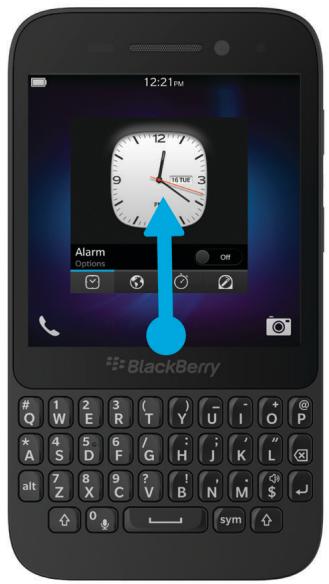
Comment returner à l'écran d'accueil ?
- Dans de nombreuses applications, vous pouvez seLECTIONner << Précédent pour revenir à l'écran préférent.
Pour réduire une application et revenir à l'écran d'accueil, faites glisser votre doigt depuis le bord inférieur de l'écran.
Comment acceder au menu?
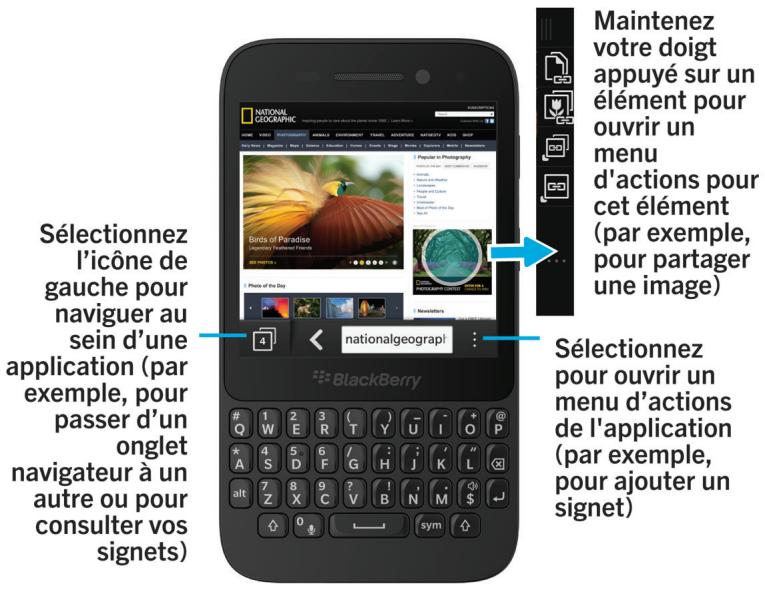
Il n'existe pas de touche Menu sur les terminaux BlackBerry 10. Vous pouvez ouvrir les menus en selectionnant les icones situées au bas de l'écran, et en touchant et maintainant enfoncés des éléments à l'écran.
Comment modifier mes paramètres et options ?
Effectuez l'une des opérations suivantes :
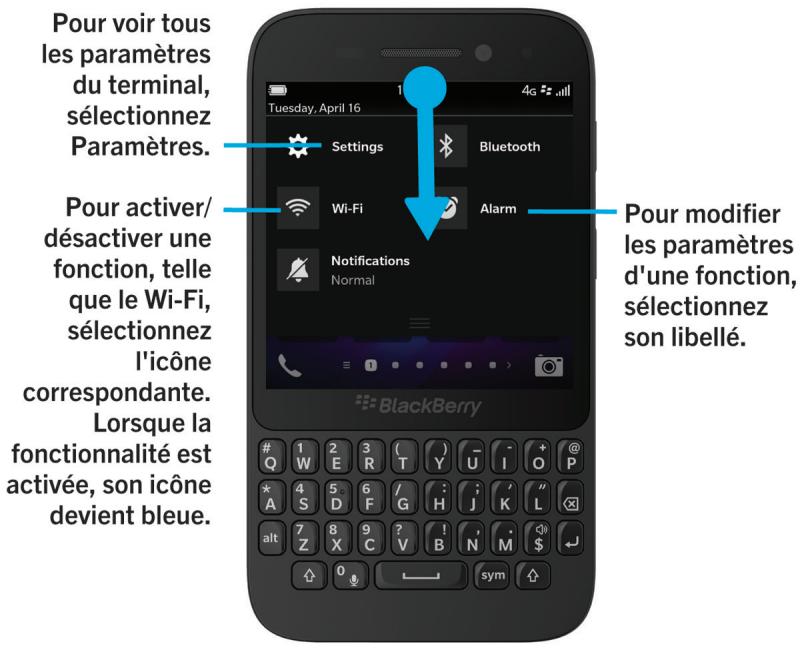
- Pour modifier les paramètres d'une application, faites défiler l'écran vers le bas à partir du haut de l'écran. Sélectionnez
Pour afficher d'autres options dans de nombreuses applications, selectionnez - Pour modifier les paramètres de votre terminal BlackBerry et vous connecter à des réseaux mobiles et Wi-Fi, faites glisser votre doigt depuis le bord supérieur vers le bas. Sélectionnez Paramètres.
Où se trouvent mes e-mails et mes autres messages ?
Vouse coupez trover tous vos e-mails, messages xtete, notificatons de reseau social, appels manqués et messages vocaux dans BlackBerry Hub. Le BlackBerry Hub est different des autres applications de votre terminal BlackBerry. Il se touve au c戚ur de l'experience BlackBerry 10 et il est always actif. Ainsi, vous restez connecté, quelle que soit l'activité que vous réalisez sur votre terminal.
Pour acceder au BlackBerry Hub, sur l'écran d'accueil, faites-glisser votre doigt vers la droite.
Voussoupiezegalementobtenir unaperçu duBlackBerryHub ou l'ouvrir depuis n'importequel menu de voitrterminald'un simple geste:

Où se trouvent les touches du téléphone et mes profils de notification ?
- Le système d'exploitation BlackBerry 10 comprend les modes de notification intégrés suivants : Normal, Téléphone uniquement, Vibreur uniquement, Silencieux et Toutes alertes désactivées.
- Vous pouvez activer rapidement le mode Silencieux en faisant defiler l'écran d'accueil du haut vers le bas, puis en selectionnant.
- Vous pouvez définir des sonneries personalisées pour les contacts dans l'application Contacts.
Pour définiR des notifications pour les differents types de messages, faites glisser votre doigt depuis le bord supérieur vers le bas et selectionnee Parametes > Notifications sur I'ecran d'accueil.
Pour répondre à un appel, maintenez le doigt sur le cercle au bas de l'écran, puis faites-le glisser vers la gauche. Relâchez votre doigt de l'écran une fois que le cercle se trouve sur

- Pour rejoeter un appel, maintenez le doigt sur le cercle au bas de l'écran, puis faites-le glisser vers la droite. Relâchez votre doigt de l'écran une fois que le cercle se trouve sur

Où sont mes applications ?
Il se peut que certaines des applications que vous utilisiez sur votre ancien terminal BlackBerry ne soient pas disponibles sur toute terminal BlackBerry 10. Dans la boutique BlackBerry World, vous pouvez vérifier si vos anciennes applications peuvent être téléchargées sur l'écran My World ou trouver de nouvelles applications.
Comment faire pour modifier ou déplacer du texte ?
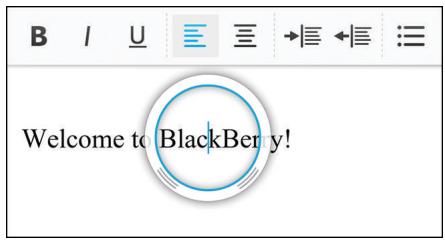
Un pavé tactile ou une trackball ne sont pas utiles sur un terminal BlackBerry 10. Il vous suffit de maintainir votre doigt sur du texte pour afficher un menu avec des options permettant de selectionner, couper, copier ou coller le texte. Vous pouvez déplacer le curseur ou insérer du texte à un emplacement spécifique à l'aide du contrôle précis du curseur.
Sélectionner du texte
Maintenez votre doigt sur un caractère ou un mot.
Pour annuler la selection, appuyez n'importe où sur l'écran.
- Pour modifier votre sélection de texte, faites glisser les poignées.

Déplacer du texte
- Maintenez votre doigt sur un mot ou une zone de saisie.
- Relâchéz votre doigt de l'écran. Un menu s'affiche avec des options d'édition de texte
- Sélectionnez une option.
Conseil: si vous n'etes pas sur de la signification d'une icone du menu, maintenez votre doigt sur l'icone pour connaître son role. Faites glisser votre doigt hors de l'icone pour éviter de la sélectionner.

Insérer le curseur
- Sélectionnez un mot ou une zone de saisie pour afficher le curseur.
-
Pour déplacer le curseur à un autre emplacement, faites glisser le cercle.
Pour deplacer le curseur d'un caractere a la fois, appuyez sur le haut, le bas, la gauche ou la droite du cercle. -
Insérez du texte à l'emplacement du curseur
Conseil: assurez-vous de placer votre doigt sur la partie exterieure du cercle afin de toujours voir le curseur.
Où se trouvent mes tâches, mémos et notes vocales ?
Si vous avez utilisele BlackBerry Link pour transfierer les fichiers de sua anterior terminal BlackBerry vers vaueau terminal, vos taches, memos et notes vocales doivent se trouver dans la nouvelle application BlackBerry Remember.
Si you've aze utilise des taches dans BBM Groups aparavant, you ave enore acces a ces tches dans BBM.
Où se trouvent mes fichiers?
Vos fichiers se trouvent dans l'application Gestionnaire de fichiers. Si vous avez ajouté un compte professionnel à votre terminal BlackBerry et que votre administrateur a activé la technologie BlackBerry Balance, les données, les applications et l'accès aux réseaux de votre terminal sont divisés en un espace de travail et un espace personnel. La séparation en deux espaces vous permet d'éviter de copier accidentellement des données de travail dans une application personnelle ou d'afficher des données de travail confidentielles pendant un chat BBM Video. Pour passer de votre espace de travail à votre espace personnel et vice versa, faites glisser votre doigt vers le bas au milieu de l'écran d'accueil et appuyez sur Personnel ou Travail.
Où trouver les informations sur mon terminal et mes mots de passer ?
Où trouver mon code PIN ?
Dans BBM, Sélectionnez votre photo de profil. Sur votre page de profil, votre code PIN s'affiche en dessous de votre code-barres. Vous pouvez également saisir mypin pour afficher votre code PIN.
Comment trouvermonNumerodetelephone?
Sur l'écran d'accueil, Sélectionnez l'icône . Dans la vue Appels ou Contact, faites glisser votre doigt vers le bas au milieu de l'écran et votre numéro de téléphone apparaître en haut de l'écran. Vous pouvez également saisir mynumber dans un e-mail ou un message texte pour afficher votre numéro de téléphone.
Où se trouve le Gestionnaire de mots de passer ?
Voupvez tellecharger l'application Gestionnaire de mots de passage sur la boutique BlackBerry World. Si vous aze utilisele BlackBerry Link ou une carte multimédia pour transférer vos données à partir d'un terminal BlackBerry executant BlackBerry Device Software 5.0 ou une version ultérieure, vous pouze restaurer les mots de passage du Gestionnaire de mots de passage de votre ancien terminal après avoir tellecharge et ouvert l'application Gestionnaire de mots de passage.
Où trouver des informations sur le système d'exploitation et le matériel de mon terminal ?
Sur I'ecran d'accueil, faites glisser votre doigt depuis le bord supérieur vers le bas. Sélectionnez Paramètres > À propos de. Pour modifier le type d'informations affichées, sélectionnez une option dans la liste déroulante.
Comment faire pour effectuer des recherches?
Si vous recherchez quelque chos sur voite terminal BlackBerry ou sur Internet, selectionnez au bas de I'ecran d'accueil.
Qu'est-ce que BlackBerry Link?
BlackBerry Link est la dernière version de BlackBerry Desktop Software et peut être utilisé avec votre terminal BlackBerry 10. Vous pouvez utiliser BlackBerry Desktop Software avec des terminaux exécutant BlackBerry 7.1 et les versions antérieures.
BlackBerry Link est un logiciel que vous pouvez installer sur votre ordinateur pour relier des données, des fichiers multimédia et des applications sur toute terminal BlackBerry à sauf une ordinateur de bureau.
Pour télécharger BlackBerry Link depuis votre ordinateur, rendez-vous sur le site www.blackberry.com/BlackBerryLink et sélectionné l'option Windows ou Mac.
Écran d'accueil, touches et iconônes
Aperçu de votre terminal
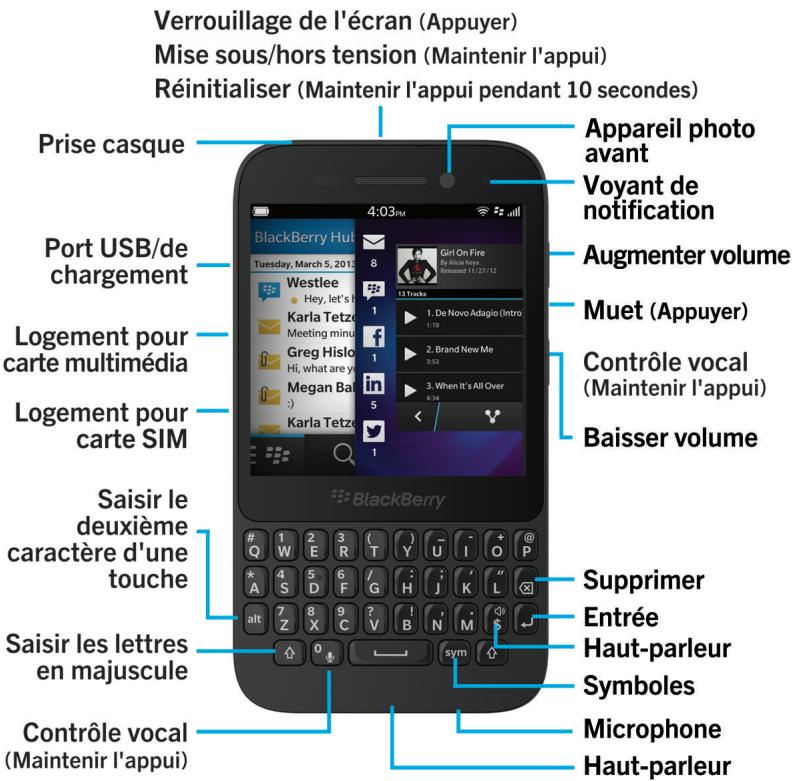
L'écran d'accueil : aperçu
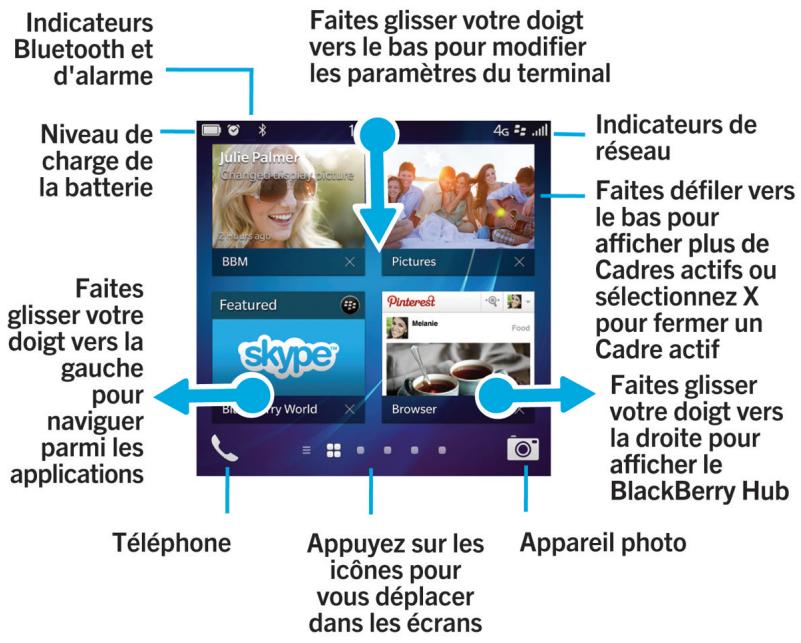
Icônes d'application
| Icône | Description |
| BlackBerry Hub | |
| Accédez à tous les messages et notifications que vous receivez sur vos différents comptes depuis un seul et même emplacement. | |
| Contacts | |
| Accédez aux contacts de tous vos comptes, ainsi qu'à leurs mises à jour et à vos activités partagées dans une seule application. | |
| Navigateur | |
| Consultez les pages Web plus facilement grâce au mode lecteur et partagez-les rapidement avec vos contacts. | |
| Calendarrier | |
| Affichez tous vos événements, y compris ceux que vous avez ajoutés à partir de vos comptes de messagerie ou de réseau social, au même endroit. Vous pouvez filtrer les événements en fonction de votre compte. | |
| BBM | |
| Discutez en temps réel en utilisant du texte ou de la réserve et partagez des fichiers avec jusqu'à 30 contacts BBM. | |
| Messages/texte | |
| Envoyez et receivez des messages SMS et MMS, si ce service est inclus dans votre abonnement mobile. | |
| BlackBerry World | |
| Téléchargez, achetez, notez et commentez des applications, des yeux, des vidEOS et de la musique. | |
| Remember | |
| Une application de productivité pour rassemblement et catégorieiser les informations dont vous souhaitez vous doivent. | |
| Docs To Go | |
| Créez, modifiez et mettez en forme des documents Microsoft Word et des feuilles de calcul Microsoft Excel. Modifiez, visualisé et exposez des presentações Microsoft PowerPoint. | |
| Photos | |
| Affichez, modifiez et partagez des photos que vous avez prises avec l'application Appareil photo ou qui sont enregistrées sur votre terminal. | |
| Musique | |
| Partagezrapidement et facilement votre musique avec vos contacts. Transmettez votre musique via une connexion sans fil pour l'écouter sur un équipement multimédia personnel. | |
| VidEOS | |
| Affichez, modifiez et partagez des vidEOS que vous avez prises avec l'application Appareil photo ou qui sont enregistrées sur votre terminal. Transmettez vos vidEOS via une connexion sans fil pour les regarder sur un équipement multimédia personnel. | |
| Story Maker | |
| Créez un film en utilisant les images, les vidEOS et la musique Presentses sur votre terminal et partagez-le. | |
| Consultez vos notifications Facebook, mettez en ligne des photos et desphotos et partagez vos emplacement géographique avec vos amis. | |
| TwitterSuive les histoires, les idées et les opinions qui vous interressent en envoyant et recevant des messages courts, les fameux tweets. | |
| LinkedInCréez votre réseau professionnel, restez connecté avec les personnes de ce réseau et accédez à des idées et à de nouvelles opportunités bénéfiques à votre carrière. | |
| CartesRecherche des lieux, affichez un itinéraire rue par rue et enregistrez vos lieux favoris. | |
| JeuxTrouvez des jours à télécharger et jouez! Ajoutez vos amis pour voir leurs yeux ou les défiér lors d'une partie. | |
| YouTubePartagez vos photos avec vos amis, votre famille et le monde entier. | |
| Contrôle vocalExprimez vos commandes à voix haute pour passer un appel, envoyer des messages, effectuer des recherches sur Internet et bien plus encore. | |
| HorlogeGérez votre temps avec l'horloge mondiale, le chronomètre, le compteur et le réveil. | |
| CalculatriceEffectuez des calculs avec une calculatrice standard ou scientifique, une calculatrice de bourbon et un convertisseur d'unités. | |
| BoussoleOrientez-vous grâce à la boussole ou laissez la boussole se connecter aux satellites pour déterminer votre emplacement. | |
| Gestionnaire de fichiersAffichez, enregistrez et partagez des fichiers stockés sur votre terminal, une carte multimédia ou sur des appareils ou réseaux auxquels votre terminal est connecté. | |
| Smart TagsStockez et créez des tags contenant des informations telles que du texte, des numérodes téléphone et des liens que vous poupez partager avec d'autres personnes en les imprimant ou en appuyant dos à dos vos terminaux. | |
| Paramètres Modifiez les paramètres des connexions réseau, des comptes, d'affichage, de langue et bien plus encore. | |
| Adobe Reader Affichez des fichiers PDF sur votre terminal et partagez-les avec d'autres personnes par e-mail, BBM et plus encore. | |
| Téléphone Organisez des conférences par téléphone, consultez votre messagerie vocale ou transférez un appel vers BBM Video. | |
| Appareil photo Inclut des apparêils photos avant et arrêté ainsi qu'un mode Time Shift pour vous permettre de réaliser la photo parfaite. | |
| Configuration Configurez vos comptes, personnalisez votre terminal et regardez des didacticiels sur l'utilisation de BlackBerry 10 OS. | |
| Aide Décovrez comment manier votre terminal rapidement, lisez les questions fréquemment posées et consultez les conseils pour augmenter votre Productivité. |
Icônes de notification
Les icones de notification vous indiquent que vous ave des éléments nouveaux ou non ouverts pour vos comptes dans BlackBerry Hub. Lorsque vous ave un nouvel élément, l'indicateur apparait sur l'icone de notification. Vous pouvez jeter un œil à vos icones de notification en faisant glisser votre doigt depuis le bord inférieur de l'écran depuis n'importe quel emplacement du terminal.
| Icône | Description |
| Message texte | |
| Message BBM | |
| Message Facebook | |
| Message Twitter | |
| Message LinkedIn | |
| Appel téléphonique | |
| Messages de notifications des applications et services tels que BlackBerry World |
Configuration et activation
Insertion de la carte micro SIM et de la carte multimédia Insérez la carte micro SIM
ATTENTION: Voire terinal BlackBerry est concu pour etre utilise avec une carte micro SIM. Afin d'eviter toute déterioration eventuelle de voire terinal, n'insérez pas d'adaptateur de carte SIM dans voire terinal.
- Ouvrez le couvercle sur le côté gauche de votre terminal.
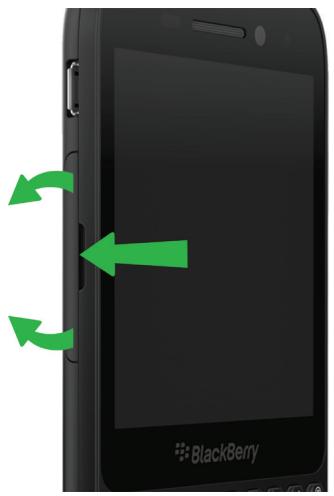
- Insérez la carte micro SIM.
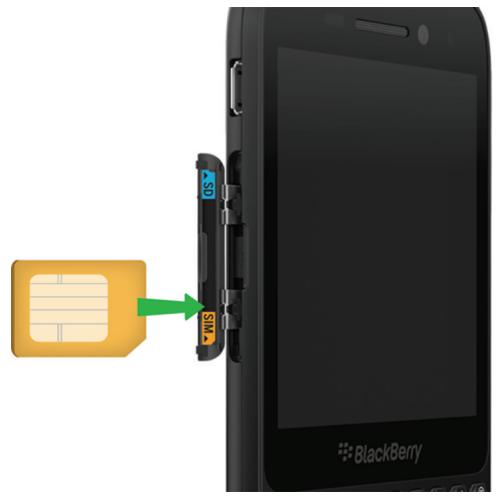
3. Remettez le couvercle en place.
Insérer une carte multimédia
Conseil: you coupez inserer ou retirer une carte multimédia lorsque voite terminal BlackBerry est allumé. Vou n'avoz pas besoin d'éteindre ou de redémarrer voite terminal.
La carte multimédia est facultative. Si une carte multimédia est incluse, elle est peut-être déjà insérée.
- Ouvrez le couvercle sur le côté gauche de votre terminal BlackBerry.
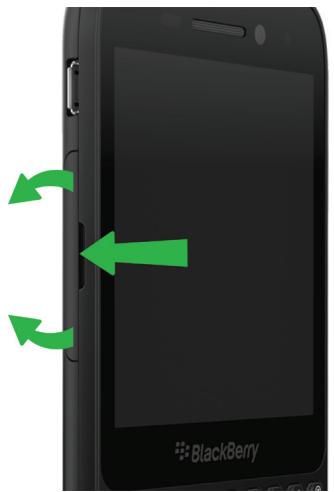
- Insérez la carte multimédia (carte microSD).
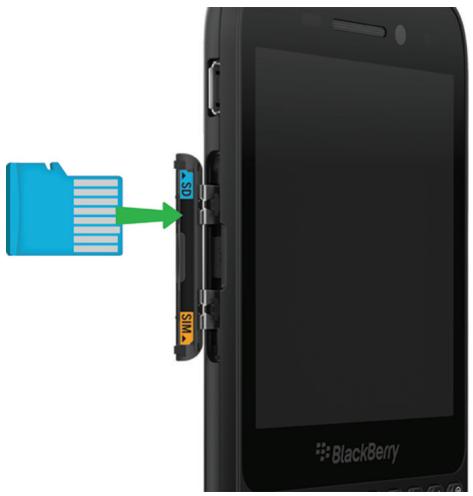
3. Remettez le couvercle en place.
Configurer votre terminal
Lors du premier démarriage de votre terminal BlackBerry, l'application Configuration s'ouvre. Une connexion réseau étant requise pour l'application Configuration, vérifie que votre terminal est connecté à un réseau mobile ou se trouve à portée d'un réseau Wi-Fi. Àpres la configuration initiale, vous pouvez ouvrir l'application Configuration en sélectionnant l'icone
Configuration sur I'ecran d'accueil.
L'application Configuration vous demande de saisir un BlackBerry ID ou d'en creer un. Si vous ne savez plus si vous possedez deja un BlackBerry ID, rendez-vous sur www.blackberry.com/blackberryid depuis votre ordinateur.
Vous pouze utiliser l'application Configuration pour :
- Ajouter vos comptes de messagerie, BBM, de messagerie instantanée et de réseau social.
- Configurer vos options de paiement pour les achats effectuels sur la boutique BlackBerry World.
- Transférer des données depuis un terminal exécutant BlackBerry 7 ou 7.1.
- Personnelis les paramètres de votre terminal.
- Regarder les didacticiels ou ouvrir l'application Aide pour en savoir plus sur BlackBerry 10 OS.
Configurer un compte de messagerie ou d'autres types de comptes sur voitre terminal
Vou puez ajouter des comptes de messagerie, de reseaux sociaux ( comme Facebook, Twitter et LinkedIn) et meme un compte Evernote à votre terminal.
- Sur l'écran d'accueil, faites glisser votre doigt depuis le bord supérieur vers le bas.
-
Sélectionnez Paramètres > Comptes.
-
Si vous avez déjà ajoute un compte à votre terminal, Sélectionnez @ pour ajouter un autre compte.
Ajouter un compte de messagerie personnel
- Sur l'écran Ajouter un compte, Sélectionnez Adresse électronique, calendrier et contacts.
- Saisissez l'adresse électronique.
- Sélectionnez Suivant.
- Saisisse le mot de passer du compte.
- Sélectionnez Suivant.
- Modify les paramètres supplémentaires de votrechioix (par exemple, les types de contenu à synchroniser avec cette terminal).
- Sélectionnez Terminé.
Ajouter un compte de réseau social ou Evernote
Vou pouvez ajouter un compte Facebook, Twitter, LinkedIn ou Everton a vaue terminal. Lorsque vous ajoutez un compte Evernote a vaue termal, vos blocs-notes Evernote sont disponibles dans BlackBerry Remember.
- Sur l'écran Ajouter un compte, Sélectionnez Facebook, Twitter, LinkedIn ou Evernote.
-
Saisissez vos informations de compte.
-
Si nécessaire, modifiez les options de synchronisation.
-
Si vous ajoutez un compte Facebook, pour modifier le moment où vous souhaitez receivevoir un rappel relat à l'anniversaire de vos amis, Sélectionnez une option dans la liste déroulante Rappels d'anniversaires.
-
Sélectionnez Terminate. Si nécessaire, sélectionnéz Autoriser.
Ajouter un compte professionnel pris en charge par BlackBerry Enterprise Service 10
Si vous société utilise BlackBerry Enterprise Service 10, vous pouvez ajouter votre compte professionnel à votre terminal pour tirer parti de fonctionnalités comme BlackBerry Balance. Si vous société n'a pas procédé à une mise à niveau vers BlackBerry Enterprise Service 10 et utilise BlackBerry Enterprise Server 5 (ou une version antérieure), vous pouvez tout de même ajouter votre compte professionnel et utiliser Microsoft Exchange ActiveSync. Pour de plus amples informations, contactez votre administrateur.
Vérifiez auprès de votre administrateur que vous possédez les informations suivantes :
- Voitr nom d'utilisateur
-
Le mot de passer d'activation de votre entreprise
Le nom du serveur -
Sur l'écran Ajouter un compte, Sélectionnez > Compte Travail.
- Saisissez votre nom d'utilisateur, le mot de passer d'activation et l'adresse du serveur associés à votre compte.
- Sélectionnez Terminé.
Une fois que vous avez ajouté un compte professionnel, suivez les invites pour définir un mot de passer d'espace de travail à utiliser avec BlackBerry Balance et à saisir votre mot de passer de réseau professionnel.
Ajouter un compte de messagerie pris en charge par Microsoft Exchange ActiveSync
Vérifiez auprès de votre administrateur ou de votre fournisseur de services de messagerie que vous possédez les informations suivantes :
- Voiture nom d'utilisateur et votre mot de passer de réseau professionnel
L'adresse du serveur
Lorsque vous ajoutez un compte de messagerie pris en charge par Microsoft Exchange ActiveSync, les messages, événements de calendrier, contacts, tâches et notes associés à ce compte sont synchronisés avec votre terminal BlackBerry.
- Sur l'écran Ajouter un compte, Sélectionnez > Microsoft Exchange ActiveSync.
-
Saisissez votre nom d'utilisateur, l'adresse électronique, le mot de passer et l'adresse du serveur associés à votre compte.
-
Pour désactiver la technologie Push de transmission des e-mails, définissez le/selecteur Push sur 0. Pour définir la fréquence à laquelle votre terminal doit vérifier la présence de nouveaux messages, Sélectionnez une option dans la liste déroulante Intervalle de synchronisation.
Pour utiliser le réseau privé virtuel de votre société, définièsez le/selecteur VPN sur I. -
Pour déterminer le début de synchronisation des messages précédemment reçus avec votre terminal, Sélectionnez une option dans la liste déroulante Chronologie de synchronisation.
-
Sélectionnez Suivant.
Ajouter un compte de messagerie IBM Notes Traveler
Vérifiez auprès de votre administrateur ou de votre fournisseur de services de messagerie que vous possédez les informations suivantes :
- Voiture nom d'utilisateur et votre mot de passer de réseau professionnel
L'adresse du serveur
Lorsque you ajoutez un compte de messagerie IBM Notes Traveler, les messages, événements de calendrier, contacts, tâches et notes associés à ce compte sont synchronisés avec votre terminal BlackBerry.
- Sur l'écran Ajouter un compte, Sélectionnez > IBM Notes Traveler.
-
Saisissez votre nom d'utilisateur, l'adresse électronique, le mot de passer et l'adresse du serveur associés à votre compte.
-
Pour désactiver la technologie Push de transmission des e-mails, définisSEE le selector Push sur 0. Pour définir la frquence à laquelle votre terminal doit vérifier la presence de nouveaux messages, selectionnez une option dans la liste déroulante IntervaIe de synchronisation.
Pour utiliser le réseau privé virtuel de votre société, définiSEEz le selecteur Utiliser un VPN sur I.
- Pour déterminer le début de synchronisation des messages précédemment reçus avec votre terminal, Sélectionnez une option dans la liste déroulante Chronologie de synchronisation.
3. Sélectionnez Suivant.
Ajouter un compte de messagerie BlackBerry
Si vous configurez un compte de messagerie BlackBerry (généralement au format
utilisateur@
- Sur l'écran Ajouter un compte, Sélectionnéz Messagerie électronique, calendrier et contacts.
- Saisissez l'adresse électronique.
- Sélectionnez Suivant.
- Saisisse le mot de passer du compte.
- Sélectionnez Suivant.
- Sur l'écran Transférer, renseignez les champs pour ajouter une adresse électronique de transfert.
- Sélectionnez Suivant.
Remarque: Le transfert de votre courrier à cette adresse électronique peut prendre de 5 à 15 minutes.
Pour receivevoir votre courrier BlackBerry sur votre terminal, veillez à ajouter le compte de messagerie de transfert à votre terminal.
Ajouter un compte de messagerie IMAP ou POP
Vérifiez auprès du fournisseur de services de messagerie ou de votre administrateur que vous possédez les informations suivantes :
- Le type de serveur de message (POP ou IMAP)
L'adresse du serveur de messagerie instantanee entrante et sortante - Les numérios de port du serveur de messagerie entrante et sortante
- Les paramètres SSL du serveur de messagerie entrante et sortante
Remarque: Pour augmenter la vitesse d'activation de vos comptes de messagerie IMAP, nous vous recommendons de saisir le Préfixe du chemin IMAP. Pour de plus amples informations, contactez notre administrateur.
- Sur l'écran Ajouter un compte, Sélectionnez >IMAP ou POP.
-
Saisissez les informations du compte.
-
Pour définiir la fréquence à laquelle vous termine BlackBerry doit vérifier la présence de nouveaux messages (si la technologie Push n'est pas pris en charge), sélectionnez une option dans la liste déroulante Intervalle de synchronisation.
-
Pour modifier le nombre de messages initialement synchronisés avec votre terminal, Sélectionnez une option dans la liste déroulante Délai maximum de récapération initiale.
3. Sélectionnez Terminé.
Ajouter un compte CalDAV ou CardDAV
Vérifiez que vous possédez les informations suivantes :
Vos nom d'utilisateur et mot de passer
L'adresse électronique associée au compte
L'adresse du serveur associée au compte
Vou puez ajouter un compte CalDAV ou CardDAV pour synchroniser respectivement des événements de calendrier ou des contacts.
- Sur l'écran Ajouter un compte, Sélectionnez > CalDAV ou CardDAV.
- Saisissez les informations du compte.
- Sélectionnez Terminé.
Avant le changement de terminal
Pour plus d'informations sur le changement vers un terminal BlackBerry à partir d'un ancien terminal BlackBerry ou d'un terminal tiers, rendez-vous sur www.blackberry.com/deviceswitch.
Décovrez les options de transfert dont vous pouvez bénéficier
Le type de données transférées dépend de la méthode de transfert et du type de smartphone à partir duquel vous transférés des données. Les données transférées peuvent contier des paramètres, un historique du téléphone, des images, de la musique, des signets du navigateur, etc. Pour obtenir une liste des types de données qui sont transférées, rendez-vous sur www.blackberry.com/deviceswitch.
- Vous effectuez le changement à partir de BlackBerry Device Software 5.0 ou version ultérieure? Sur un ordinateur, vous pouvez utiliser BlackBerry Link pour changer de terminal. En savoir plus sur le changement de terminaux à l'aide de BlackBerry Link.
- Vous effectuez le changement à partir de BlackBerry 7.0 ou BlackBerry 7.1 ? Vous pouvez utiliser une carte multimédia sur votre terminal pour changer de terminal.. En savoir plus sur le changement de terminaux à l'aide d'une carte multimédia.
- Vous effectuez le changement à partir d'un terminal BlackBerry sur lequel BlackBerry Protect est installé? Vous pouvez utiliser BlackBerry Protect pour transférer les données prises en charge, telles que les contacts, à partir du fichier de sauvegarde de votre terminal actuel vers votre nouveau terminal. En savoir plus sur le changement de terminaux à l'aide de BlackBerry Protect.
- Vous effectuez le changement à partir d'un terminal iPhone ou Android? Vous pouze télécharger l'application de changement de terminal depuis BlackBerry World. . En savoir plus sur le changement de terminaux à l'aide de l'application de changement de terminal.
Conseil: Si vous effectuez le changement à partir d'un terminal BlackBerry, pour connaître la version du logiciel que vous utilisez actuellement, effectuez l'une des actions suivantes sur l'écran d'accueil de votre ancien terminal :
- Cliquez surOptions > À propos de.
- Cliquez sur Options > Terminal > À propos des versions du terminal.
Notez vos noms d'utilisateur et mots de passer.
Avant d'effectuer le changement de terminal BlackBerry, vérifie que vous dispose des informations suivantes :
- Si vous avez enregistraredes noms d'utiliser et des mots de passage dans le Gestionnaire de mots de passage,veuillez mette ces informations par ecrit de maniere temporaire afin de les avoir a disposition lorsque vous ajouterez des comptes à votre nouveau terminal.
- Si vous terminé exécute BlackBerry Device Software 5.0 ou une version ultérieure, vous avez peut-être créé un BlackBerry ID pour vous connecter à votre terminal et à la boutique BlackBerry World. Si vous给您 connectez à leur terminal BlackBerry 10 avec votre BlackBerry ID, vous pourrez réinstaller les applications que vous aviez téléchargeés depuis BlackBerry App World et accéder aux produits BlackBerry qui utilisent votre BlackBerry ID, tels que BBM et BlackBerry Protect.
Remarque: BlackBerry App World est appelé BlackBerry World sur les terminaux BlackBerry 10.
Mise à jour BBM
Bien qu'il ne soit pas obligatoire de changer de terminal BlackBerry, la mise à jour vers la première version disponible de BBM et l'association de BBM à votre BlackBerry ID sont recommandées avant de changer de terminal.
- Pour connaître la version de BBM sur votre ancien terminal, recherche BlackBerry Messenger dans la liste des applications installées.
- Pour télécharger BBM 7.0 ou une version ultérieure sur votre ancien terminal, rendez-vous sur la boutique BlackBerry World ou sur www.bbm.com.
Si vous ne pouvez pasmettre a jour�te version de BBM dans BBM, appuyez sur la touche > Options > Sauvegarder. Sélectionnez une option de sauvegarde.
Que faire si des contacts se trouvent sur ma carte micro SIM ?
Votre terinal BlackBerry 10 utilise une carte micro SIM. Pour obtenir une carte micro SIM pour vaue terminal, contactez
yote fournisseur de services.
Si des contacts sont enregistrés sur votre ancienne carte micro SIM, pour vous assurer que ces contacts ne sont pas perdus, vous devrez peut-être les copier sur votre ancien terminal avant de sauvegarder les données de votre terminal.
Conseil: pour copier des contacts depuis votre carte micro SIM vers le stockage multimédia intégré de votre ancien terminal, dans la liste de contacts de votre ancien terminal, appuyez sur la touche > Annuaire de la carte micro SIM. Appuyez sur la touche > Tout copier dans les contacts.
Alimentation et chargement
Éteindre le terminal
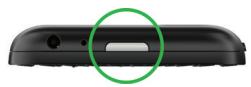
Maintenez enforcée la touche Mise sous tension/Verrouillage située en haut de votre terminal BlackBerry.
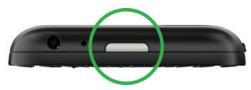
Mettre votre terminal en mode veille
Lorsque you mettez your terminal BlackBerry en mode veille, le retroeclairage s'eteint et l'écran se verrouille. Les connexions sans fil et les alarmes ne sont pas affectées.
Appuyez sur la touche Mise sous tension/Verrouillage située en haut de votre terminal.
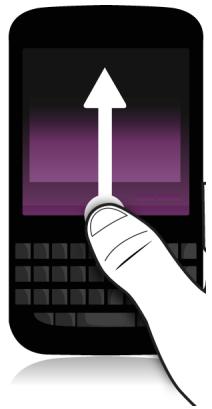
Pour réveiller votre terminal, faites glisser votre doigt depuis le bas de l'écran.
Redémarrer ou réinitialiser votre terminal
Si vous termine BlackBerry fonctionne plus lentement que de coutume ou ne repond pas, eteindre et rallumer votre terminal peut resoudre le probleme.
Effectuez l'une des actions suivantes :
- Pour redémarrer votre terminal, maintenez enforcée la touche Mise sous tension/Verrouillage située en haut de votre terminal. Sélectionnez
Pour réinitialiser votre terminal, maintenez enforcée la touche Mise sous tension/Verrouillage pendant dix secondes.
Recharger votre terminal
Avant de commencer à utiliser votre terminal BlackBerry, chargez la batterie fournie avec ce dernier, car elle n'est pas complètement chargée.
Chargez Your terminal à l'aide du chargeur fourni par BlackBerry dans l'emballage d'origine de votre terminal. You pouvez également charger cette terminal à l'aide d'un cable USB connecté à un ordinateur, mais le temps de charge sera plus long.
ATTENTION: tout autre chargeur risque de ne pas etre adapté a sua titre terminal et de I'endommager.
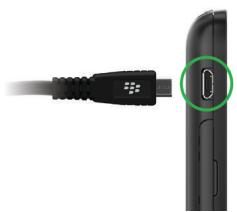
Avec le logo BlackBerry ( ) orienté vers la face avant du terminal, connectez le cable au port USB de votre terminal, puis branchez le chargeur sur une prise de courant.
Conseils : chargement de votre terminal
Votre terinal BlackBerry utilise une batterie au lithium-ion. Pour tirer pleinement parti de ce type de batterie, respectez si possible les instructions suivantes :
- Évitez d'utiliser votre terminal pendant son chargement, afin qu'il se recharge plus rapidement.
- Rechargez régulierement votre terminal même si le niveau de la batterie n'est pas faible.
- Évitez de charger, d'utiliser ou de laisser votre terminal dans des endroits très chauds ou froids (sur le tableau de bord de votre vehicule par exemple).
- Évitez de laisser votre terminal esteint pendant une longue période lorsqu'el niveau de la batterie est faible.
- Si la batterie de votre terminal est amovible et que vous ne l'utilise pas pendant plusieurs jours, chargez partiellement la batterie. Vous pouvez ensuitesterol la batterie et la stocker dans un endroit sec a tempereature ambiente pour conserver sa charge.
Verrouiller ou déverrouiller votre terminal
Conseil: La seLECTION rapide de la touche Mise sous tension/Verrouillage met votre terminal en mode veille. Cela vous permet d'économiser la batterie.
Verrouiller vous écran
Le verrouillage de l'écran permet d'empêcher votre terminal BlackBerry d'envoyer des messages ou d'émettre des appeals accidentellement. Le verrouillage de votre terminal ne désactive pas les alertes des appeals ou des messages entrants.
Appuyez sur la touche Mise sous tension/Verrouillage située en haut de votre terminal.
Pour déverrouiller l'écran, faites glisser votre doigt depuis son bord inférieur vers le haut.
Déverrouiller votre terminal avec un code de déverrouillage du réseau
Contactez votre fournisseur de services pour obtenir les codes de déverrouillage de votre terminal BlackBerry.
Votre terinal est peut etre bloqué, ce qui permet d'telabir une connexion exusivement au reseau mobile de vrotte fournisseur de services actuel. Par exemple, si vous voulez utiliser une carte micro SIM d'un autre fournisseur de services, il vous faudra sans doute enter un code de déverrouillage.
Conseil: Pour connaître le fournisseur de services actuellément associé à votre terminal, faites défilier le contenu de l'écran d'accueil vers le bas. Sélectionnez Paramètres > À propos de > Carte SIM.
- Sur l'écran d'accueil, faites glisser votre doigt depuis le bord supérieur vers le bas.
- Sélectionnez Paramètres > Sécurité et confidentialité > Carte SIM.
- Dans la section Verrouillage du réseau téléphonique, Sélectionnez un élément verrouillé.
- À l'invite, entrez le code de déverrouillage.
ATTENTION: Pour des raisons de sécurité, le nombre autorisé de saisies erronées de chaque code de verrouillage est limité à dix. Si vous dépassez le nombre maximal de tentatives de saisie du code de déverrouillage, la carte micro SIM autorise uniquement les appeals d'urgence. Pour obtenir de l'aide, contactez votre fournisseur de services.
Verrouiller votre espace de travail
Si vous termine BlackBerry utilise la technologie BlackBerry Balance pour séparer votre activité professionnelle de votre activités personnelle, vous pouvez verrouiller votre espace de travail et tout de même accéder à vos fichiers, applications et données personnels sur votre terminal.
- Si vous n'avez pas encore défini de mot de passer pour votre espace de travail, faites défiler l'écran du haut vers le bas sur l'écran d'accueil pour en creer un. Sélectionnéz Balance > Définir le mot de passer. Saisissez un mot de passer.
- Sur l'écran d'accueil, faites glisser votre doigt depuis le bord supérieur vers le bas.
Pour verrouiller immédiatement votre espace de travail, Sélectionnez
Pour verrouiller automatiquement libre espace de travail après un laps de temps defini, selectionnez Balance > Verrouiller l'espace Travail après.
Le mot de passer de votre espace de travail ne peut etre réinitialisé ou récapéré, assurez-vous donc de bien le mémoriser. Si vous dépassez le nombre autorisé de tentatives de saisie du mot de passage de votre espace de travail, ce dernier ainsi que l'intégralité de son contenu seront supprimés.
Verrouiller votre terminal avec un mot de passer
Vouss cherchez un moyen simple de protégger les données de votre terminal BlackBerry et d'empêcher toute personne non autorisée de l'utiliser ? Définissez un mot de passer pour verrouiller votre terminal lorsqu'il est visible de tous ou lorsque vous ne l'utilisez pas.
- Si vous n'avez pas encore définir de mot de passer, faites defiler l'écran du haut vers le bas sur l'écran d'accueil. Sélectionnez Paramètres > SSécurité et confidentialité > Mot de passage du terminal. Définissez le/selecteur Mot de passage du terminal sur I. Saisissez un mot de passer.
-
Pour verrouiller votre terminal, effectuez l'une des opérations suivantes :
-
Maintenez enforcée la touche Mise sous tension/Verrouillage située en haut de votre terminal. Sélectionnez
Pour que voite termal se verrouille automatiquempent une certaine durée, faites defiler l'ecran du haut vers le bas sur I'ecran d'accueil. SeLECTIONNEZ Parametres > Securite et confidentialite > Mot de passage du terminal > Verrouiller le terminal apree le verrouillage de I'ecran.
Pour que voite terminal se verrouille automatiquelement lorsqu'il est dans un etui BlackBerry, faites defiler l'ecran du haut vers le bas sur I'ecran d'accueil. Selectionnez Parametes > Securite et confidentialite > Mot de passage du terminal > Verrouiller le terminal quand il est dans I'etui.
Pour déverrouiller votre terminal, appuyez sur la touche Mise sous tension/Verrouillage située en haut de votre terminal. Faites glisser votre doigt depuis le bord inférieur de l'écran. À l'invite, saisissez le mot de passer de votre terminal.
Utilisation de l'écran tactile
Prenez un moment pour vérifier comment naviguer dans votre terminal BlackBerry à l'aide de ces gestes de base.
Faire défilier l'écran et passer d'un élément à un autre
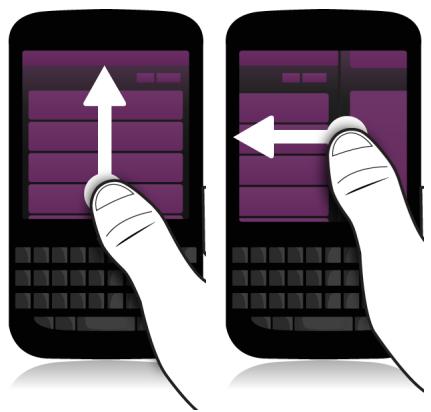
Pour parcourir une liste ou des photos ou explorer une page Web, faites glisser votre doigt. Vous pouze également faire glisser votre doigt pour afficher l'écran d'accueil. Par exemple, si vous consultez BlackBerry Hub, vous pouze faire glisser votre doigt vers la gauche pour afficher l'écran d'accueil et vos applications réduites. Faites à nouveau glisser votre doigt vers la gauche pour afficher toutes vos applications.
- Pour faire défiler, faites glisser votre doigt vers le haut et vers le bas.
Pour basculer entre le BlackBerry Hub et I'ecran d'accueil, faites glisser votre doigt vers la gauche et la droite.
Utiliser un curseur
Si un curses s'affiche à l'écran, utilisez-le pour progresser dans un fichier, tel qu'une chanson ou une video ou pour parcourir des pages, dans un eBook par exemple.
Sur le curseur, faites glisser le curseur coulissant.
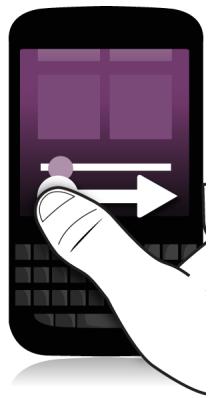
Sélectionner des éléments
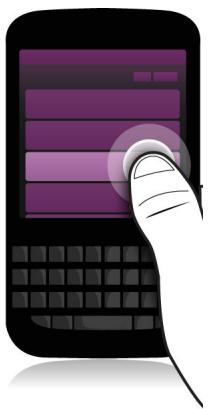
Effectuez l'une des opérations suivantes :
Pour selectionner un element, il vous suffit d'appuyer dessus. Si I'element peut etre ouvert, il s'ouvrira, sinon il sera mis en surbrilance.
Pourmettre un element en surbrillance sans l'ouvrir,touchez-le sans relacher la pression devoigt.
- Pourmettreplusieurelementen surbrillance,telsque desimagesoudeschansonsque youssouhaitezpartager, maintenezvoirdoigtsurunellement.Selectionnez etajoutezd'autresellements.Pourdésélectionnerunelément, appuyeza nouveau dessus.
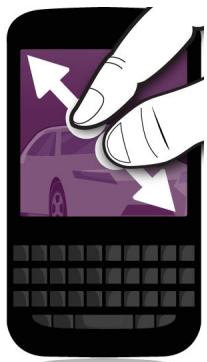
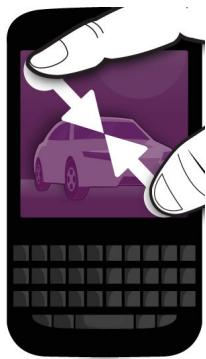
Effectuer un zoom avant ou arrêté à partir de l'écran
Si vous souhaitez zoomer sur un détaill dans une image ou si vous avez des difficultés à dire des mots trop petits, vous pouze agrandir le contenu de l'écran en effectuant un zoom avant. Pour afficher davantage de contenu dans l'écran, effectuez un zoom arrêté.
Eloignez ou rapprochez vos doigs pour effectuer un zoom avant ou arrête.
Déplacer des éléments
- Sur l'écran d'accueil, maintenez votre doigt appuyé sur l'élement à déplacer.
- Lorsque l'élément commence à clignoter, faites glisser votre doigt vers l'emplacement choisi.
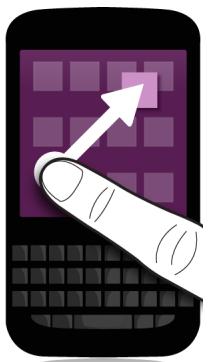
Réduire les applications et afficher vos cadres actifs
Lorsque vous réduisez une application, elle apparait comme cadre actif sur l'écran d'accueil. Cette fonction est particulièrement utile pour le multitâche car il n'est pas nécessaire, entre autres, d'enregistrer et de fermer des documents avant d'utiliser le navigateur ni de redémarrer la session de votre navigateur après avoir consulté vos e-mails.
Faites glisser votre doigt depuis le bord inférieur de l'écran.
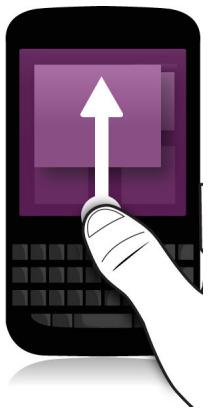
Conseil: Lorsque vous avez fini d'utiliser votre application, vous pouvez la fermer en selectionnant dans le coin inférieur droit de l'application.
Afficher le BlackBerry Hub
Vou puez jeter un coup d'oeil au BlackBerry Hub ou l'ouvrir depuis n'importe quel emplacement de votre terminal BlackBerry.
Faites glisser votre doigt du bord inférieur de l'écran vers le haut et vers la droite.
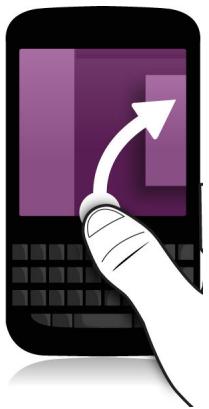
Conseil: maintenance your doigt sur l'écran lorsque vous jetez un coup d'oeil au BlackBerry Hub. Pour revenir à ce que vous faisiez précédement, faites glisser votre doigt vers le bas.
Afficher les menus
Explorez les menus pour discoverir des fonctionnalités complémentaires, des options et de l'aide.
Effectuez l'une des opérations suivantes :
Pour consulter des actions supplémentaires pour une application, selectionnez ou
Pour consulter des actions supplémentaires pour un élément spécifique d'application, comme une chanson ou une image, maintenez votre doigt sur cet élément. Pour dire les noms des éléments de menu qui figurent à droite de l'écran, faites glisser votre doigt sur ces éléments.
- Pour acceder aux parametes et à l'aide, faites glisser votre doigt du haut de l'écran vers le bas. Dans une application, vous pouvez en voir les parametes. Si vous n'êtes pas dans une application, vous pouvez voir les parametes du terminal.
Navigation dans une application Android
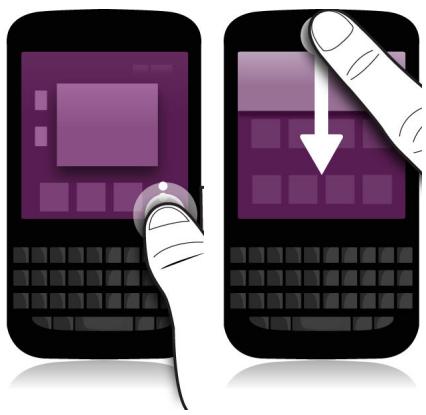
Certaines des applications et des produits disponibles dans la boutique BlackBerry World sont des applications Android converties, à utiliser sur vos terminaux BlackBerry. Elles permettent d'afficher ou de masquerger une barre d'action en bas de l'écran ou de revenirrapidementà l'écranpréciédent.
Effectuez l'une des opérations suivantes :
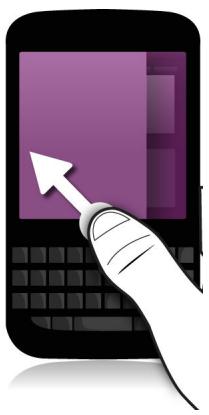
Pour consulter les actions supplémentaires que vous pouze y effectuer, faites glisser votre doigt du haut vers le bas de l'écran.
Pour revenir à l'écran précédent, placez votre doigt au milieu du bas de l'écran. Faites-le glisser en diagonale vers le bord supérieur gauche.
Personnalisation de votre terminal
Personnaliser les paramètres de votre terminal
Votre terinal BlackBerry est conu pour you offrir une personalisation et un contrrole etendus. Vou puez le sortir de la boite et l'utiliser directement, ou le personaliser et I'optimiser selon vos besoins. Familiarisez-vous avec toutes les options et discoverrez les possibilites de your terminal.
- Sur l'écran d'accueil, faites glisser votre doigt depuis le bord supérieur vers le bas.
- Sélectionnez Paramètres.
Pour plus d'informations sur un paramètre spécifique, reportez-vous à l'aide.
Personnaliser vos paramètres rapides
Le menu de paramètres auquel vous accédez en faisant glisser votre doigt du bord supérieur vers le bas de l'écran d'accueil est créé pour afficher les paramètres que vous utilisez le plus. Vous pouvez désirir les paramètres qui s'affichent, ainsi que leur position, de sorte à pouvoir acceder rapidement aux paramètres les plus importants pour vous. Mettezrapidement voseterminal BlackBerry en mode Avion ou Sommeil,ésactivez voser alarme ou activez la lampe de poche.
- Sur l'écran d'accueil, faites glisser votre doigt depuis le bord supérieur vers le bas.
- Sélectionnez Paramètres > Paramètres rapides.
Pour ajouter ou supprimer des éléments de vos parametes rapides, selectionnez ou deselectionnez les cases a cocher.
Pour modifier la position des éléments dans les paramètres rapides, Sélectionnez . Maintenez votre doigt appuyé sur l'objet à déplacer. Faites glisser l'objet vers un autre emplacement et relâchéz votre doigt. Sélectionnéz Enregistrer.
Conseil: si vous avez beaucoup d'elements dans les paramètres rapides, vous pouvez faire glisser votre doigt sur la droite ou la gauche pour les voir tous.
Télécharger et acheter des applications, des jours, de la musique et des vidés
Vou puez supprimer et réinstaller des applications, eux et musiques autant de fois que vous le souhaitez sur le même terminal BlackBerry et sur un a quatre autres terminaux sans frais supplémentaires.
- Sélectionnez un élément dans la boutique BlackBerry World.
- Dans le coin supérieur droit de l'écran, Sélectionnez le bouton sur lequel est affiché le prix.
- Pour changer leur mode de paiement avant de finaliser l'achat d'un élément, Sélectionnez un autre mode dans la liste déroulante Facturer par le biais de :
- Sélectionnez Acheter.
Conseil: pour/partager une application, un jeu, un album, un morceau de musique ou une video, selectionnez . Pour partager une application avec une personne utilisant la technologie NFC, alignez l'arriere de vos terminaux sur l'écran Détails de l'application que vous souhaitez partager.
Télécharger et installer des applications Android sur votre terminal BlackBerry
Vou puez desormais telecharger des applications et yeux concus pour les smartphones Android et les installer sur voite terminal BlackBerry.
Voupez recherche et tlcharger des applications et yees Android sur divers sites Web et boutiques d'applications mobiles tiers. La plupart des sites Web et boutiques d'applications mobiles incluent un bouton d'installation qui s'affiche apres avoir tlcharged un fisier d'application Android. Voupez egalement installer un fisier d'application depuis l'application Gestionnaire de fichiers de suaive terminal BlackBerry.
Si you ne trouvez pas un fischier d'application que you avez télécharge, you pouze rechercher le nom de l'application dans l'application Gestionnaire de fischiers. La plupart des applications Android incluent l'extension de nom de fischier .apk. Pour rechercher tous les fischiers d'application Android que you avez télécharges, essayez de rechercher .apk dans l'application Gestionnaire de fischiers.
ATTENTION:
Les applications que vous installez à partir de sources autres que BlackBerry World n'ont pas été vérifiées par BlackBerry. Ces applications peuvent partager un risque pour votre terminal et vos données personnelles. Installez uniquement des applications provenant de sources de confiance.
La plupart des applications conçues pour les smartphones Android peuvent et ouvertes sur des terminaux BlackBerry. Toutefois, certaines applications sont susceptibles d'utiliser des services qui ne sont pas pris en charge par
BlackBerry 10 OS. BlackBerry 10 OS peut également remplaçer ces services par des services alternatifs ( comme des services de mappage).
Si vous ne souhaitez pas accepter ces risques potentiels et ces limitations, n'installez pas d'application provenant de sources autres que BlackBerry World.
Déplacer une application sur l'écran d'accueil
Voussoupiez deplacer les icones d'application à differents endroits de I'ecran d'accueil afin de les placer la ou vous le souhaitez. Par exemple si vous etes droitier, vous pouze placer les applications que you utilisez fréquemment sur le côté droit de l'écran. Il you est donc plus facile d'ouvrir ces applications lorsque you utilisez votre terminal BlackBerry d'une seule main.
- Sur l'écran d'accueil, maintenez votre doigt sur l'icone d'une application jusqu'à ce que toutes les icônes clignotent.
- Faites glisser l'icone vers un autre emplacement et relâchéz votre doigt de l'écran.
Changer vossons, notifications ou sonneries
Dans les Paramètres de notifications, vous pouvez modifier les paramètres de vossons, notifications et sonneries. Vous pouze également définir le volume sonore des notifications, le nombre de vibrations, et plus encore.
- Sur l'écran d'accueil, faites glisser votre doigt depuis le bord supérieur vers le bas.
- Sélectionnez Paramètres > Notifications.
- Pour modifier vos paramètres généraux de notification, Sélectionnez un paramètre dans la liste déroulante Mode ou modifiez les paramètres Son, Vibreur, DEL, Aperçus instantanés ou Volume.
Modifier la taille de la police
- Sur l'écran d'accueil, faites glisser votre doigt depuis le bord supérieur vers le bas.
- Sélectionnez Paramètres > Afficher.
- Dans la liste déroulante Taille de police d'affichage, Sélectionnéz la taille de police que vous souhaïez utiliser.
Définir une photo comme papier peint
- Ouvrez une image.
- Sélectionnez > Papier peint.
Conseil: la partie de l'image définie en tant que papier peint sur laquelle le zoom a ete effectue sera votre papier peint.
Régler une alarme
- Sélectionnez
- Définissez le sélecteur Alarme sur I.
- Maintenez votre doigt sur le cadran, à l'extérieur de l'horloge.
- Faites glisser votre doigt aujourd'hui de l'horloge pour la régler sur l'heure de votrechoix.
- Pour enregistrer l'heure d'alarme, appuyez n'importe où sur l'écran.
Conseil: le cadran permet de régler l'alarme par incréments de cinq minutes. Pour définir une minute précise, appuyez sur l'heure d'alarme en bas de l'écran. Appuyez sur la liste déroulante Heure d'alarme et faites défiler vers le haut ou le bas pour régler l'heure d'alarme.
Ajouter une page Web favorite en signet
Sur une page Web, Sélectionnez
Présentation des paramètres du terminal
| Élément | Description |
| Mode avion | Déactivation de toutes les connexions sans fil. |
| Connexions réseau | • Accès rapide au mode Avion pour désactiver toutes les connexions. • En fonction de votre abonnement au service sans fil et de votre modèle de terminal, permet de configurer les connexions au réseau mobile, réseau Wi-Fi, terminaux Bluetooth, NFC et Mobile Hotspot et de configurer le Mode modem. |
| Notifications | • Désactivation dessons Clavier BlackBerry. • Activation du mode vibreur. • Désactivation de Aperçus instantanés et des notifications LED. • Personnalisation des notifications sonores et visuelles pour des applications spécifique. |
| • Réglage du volume global de votre terminal. | |
| Volume principal | • Assignation des touches de volume. • Activation de l' amplification audio pour une utilisation avec des écouteurs. |
| Comptes | • Ajout ou modification des comptes de réseaux sociaux et de messagerie. • Vous pouvez également accéder à des options de configuration avancée comme IMAP et POP. |
| Paramètres rapides | • Accès aux paramètres que vous utilisez fréquemment. • Vous pouvez accéder à ces paramètres à tout moment en faisant glisser votre doigt du bord supérieur vers le bas de l'écran. |
| Affichage | • Sélection d'un papier peint. • Modification de la police. • Réglage de la luminosité de l'écran. • Personnalisation du verrouillage de l'écran. |
| Langue et mode de saisie | • Activation ou désactivation de la prédiction de texte, de l'insertion automatique et de la vérification orthographique. • Modification de la langue, des paramètres de région et du système de mesure. |
| Contrôle vocal | Activation de la dictée vocale et configuration de la reconnaissance vocale et des préférences de commentaires. |
| BlackBerry Balance (si disponible) | Création ou modification d'un mot de passer d'espace de travail. Suppression uniquement des données et de l'espace de travail de votre terminal en conservant vos données personnelles intactes. |
| BlackBerry Link | Configuration de l'accès distant à un ordinateur pour le partage de documents et la synchronisation de contenus multimédia. |
| BlackBerry ID | • Affichage de vos informations BlackBerry ID actuelles. • Connexion à votre compte BlackBerry ID. • Modification de votre mot de passer BlackBerry ID. |
| Éléments | Description |
| BlackBerry Protect (si disponible) | Activation de BlackBerry Protect pour vous aider à sécuriser et à localiser votre terminal en cas de perte ou de vol. |
| Sécurité et confidentialité | • Création d'un mot de passer de terminal. •Cryptage des données de votre terminal. •Suppression des données de votre terminal. •Modification des autorisations des applications téléchargées. •Gestion des certificats. •Création d'un code PIN de carte micro SIM. |
| Gestionnaire d'applications | •Modification de l'application utilisée par défaut pour ouvrir un type de fisier particulier. •Contrôle des applications qui utilise la mémoire de votre terminal. |
| Partage de contenu multimédia (si disponible) | Connexion à un terminal pour partager du contenu multimédia sans fil. |
| Date et heures | Modification du fuseau horsaire, de l'heure et de la date. |
| Mises à jour logicielles | •Affichage de la version logicielle actuelle exécutée sur votre terminal. •Vérification de la présence de mises à jour logicielles. et |
| Rechercheer | •Suppression de l'historique de recherche. •Suppression ou hierarchisation des applications concernées par la recherche. •Extension de la recherche du terminal pour inclure la recherche sur Internet. |
| Stockage et accès | Affichage de l'espace de stockage disponible et configuration de l'accès aux fichiers stockés sur votre terminal, notamment les connexions USB, l'identification sur le réseau, le partage de fichiers, le partage Wi-Fi et la protection par mot de passer pour le partage de fichiers. |
| Services de localisation | Activation ou désactivation de l'utilisation des données d'emplacement par les applications.Effacement des recherches récentes effectuées dans l'application Cartes. |
| Options de paiement | Ajout de comptes de paiement et définition des méthodes de paiement préférentes. |
| Accessibilité | Modification des paramètres de zoom, d'appareil auditif et de téléphone à texte. |
| À propos deA propos de | Affichage d'informations générales relatives à votre terminal, comme les informations matérielles, les détails du réseau et la capacité de l'espace de stockage.Identification du code PIN, de la version logicielle et du nom de modèle de votre terminal.Affichage de votre numéro de téléphone et du nom de votre fournisseur de services sans fil.Affichage ou modification du nombre de votre terminal qui s'affiche lorsqu'un autre terminal le détecte via une connexion Bluetooth ou réseau. |
Assistance clientèle
Obtenez de l'aide pour utiliser votre smartphone BlackBerry enclistuant sur I'un des liens ci-dessous.

Rendez-vous sur blackberry.com/support pour utiliser les ressources de l'assistance. Vous y trouvez notamment des manuels et des articles de la base de connaissances. Regardez les videos pour apprendre à configurer ou à utiliser des fonctionnalités sur votre terminal. Trouvez les réponses à vos questions ou posez une question sur les forums de la communauté. Partagez des conseils et solutions sur les réseaux sociaux et les blogs BlackBerry.

Rendez-vous sur blackberry.com/contact pour connaître vos différents interlocuteurs (informations sur la garantie, facturation, réparations ou assistance technique).
Test du matériel de votre terminal
Voupe zverifier que le materiel de vour terinal fonctionne correctement a l'aide de I'application BlackBerry Virtual Expert. L'application BlackBerry Virtual Expert you aide a realiser des tests de depannage destinés a identifer un probleme materiel. Telechargez l'application BlackBerry Virtual Expert sur BlackBerry World des maintainant.
Avant d'ouvrir l'application, munissez-vous de l'ensemble des accessoires que vous utilisez avec votre terminal, tels qu'un casque, afin de pouvoir réaliser des tests de contrôle complets.
Selon le modele de votre terminal, les composants et fonctions ci-dessous peuvent être controulés :
- Écran tactile et LCD
- Clavier
- Touches de volume, Muet et Mise sous tension/Verrouillage
- Appareil photo
Haut-parleurs, microphone et prise casque - Notifications par DEL et vibration
- Technologie Bluetooth
Conseil: Pour obtenir de l'aide sur un problème spécifique, contactez votre fournisseur de services.
Tester votre terminal à l'aide de l'application BlackBerry Virtual Expert
- Dans l'application BlackBerry Virtual Expert, effectuez l'une des opérations suivantes :
Pour tester un type de fonctionnalite, selectionnez Tests de l'affichage, Tests audio ou Tests des boutons.
- Pour réaliser un test spécifique, par exemple pour un problème avec l'appareil photo, Sélectionnez Sélectionnez le test souhaïte.
- Suivez les instructions à l'écran.
Un test BlackBerry Virtual Expert a échéué
Si l'application BlackBerry Virtual Expert détecte un problème sur votre terminal, effectuez les opérations suivantes :
-
Si possible, sauvegardez les données de votre terminal. Vous pouze utiliser BlackBerry Link pour creer une copie de sauvegarde sur votre ordinateur. Pour télécharger BlackBerry Link depuis votre ordinateur, rendez-vous sur le site www.blackberry.com/BlackBerryLink et selectionnez l'option Windows ou Mac.
-
Notez la version du logiciel de votre terminal, ainsi que le code PIN. Pour才知道es informations, sur l'écran d'accueil, faites défilier l'écran vers le bas. Sélectionnez Paramètres > À propos. Dans la liste déroulante Catégorie, sélectionnez Système d'exploitation ou Matériel.
- Contactez votre fournisseur de services ou votre centre de réparation local et exposéz-leur votre problème.
Didacticiel : Recherche dans l'application Aide sur un terminal BlackBerry 10
Ce didacticiel vous permet d'apprendre à effectuer des recherches dans l'application Aide sur un terminal BlackBerry 10 en observant puis pratiquant.
Remarque: Ce didacticiel est disponible uniquement en anglais
Commencer le didacticiel
http://docs.blackberry.com/tutorials/help/en
Changement de terminal
Avant le changement de terminal
Pour plus d'informations sur le changement vers un terminal BlackBerry à partir d'un ancien terminal BlackBerry ou d'un terminal tiers, rendez-vous sur www.blackberry.com/deviceswitch.
Décovrez les options de transfert dont vous pouvez bénéficier
Le type de données transférées dépend de la méthode de transfert et du type de smartphone à partir duquel vous transférés des données. Les données transférées peuvent contier des paramètres, un historique du téléphone, des images, de la musique, des signets du navigateur, etc. Pour obtenir une liste des types de données qui sont transférées, rendez-vous sur www.blackberry.com/deviceswitch.
- Vous effectuez le changement à partir de BlackBerry Device Software 5.0 ou version ultérieure? Sur un ordinateur, vous pouvez utiliser BlackBerry Link pour changer de terminal. En savoir plus sur le changement de terminaux à l'aide de BlackBerry Link.
- Vous effectuez le changement à partir de BlackBerry 7.0 ou BlackBerry 7.1 ? Vous pouvez utiliser une carte multimédia sur votre terminal pour changer de terminal. . En savoir plus sur le changement de terminaux à l'aide d'une carte multimédia.
-
Vous effectuez le changement à partir d'un terminal BlackBerry sur lequel BlackBerry Protect est installé? Vous pouvez utiliser BlackBerry Protect pour transférer les données prises en charge, telles que les contacts, à partir du fichier de sauvegarde de votre terminal actuel vers votre nouveau terminal. En savoir plus sur le changement de terminaux à l'aide de BlackBerry Protect.
-
Vous effectuez le changement à partir d'un terminal iPhone ou Android? Vous pouze télécharger l'application de changement de terminal depuis BlackBerry World. . En savoir plus sur le changement de terminaux à l'aide de l'application de changement de terminal.
Conseil: Si vous effectuez le changement à partir d'un terminal BlackBerry, pour connaître la version du logiciel que vous utilisez actuellément, effectuez l'une des actions suivantes sur l'écran d'accueil de votre ancien terminal :
- Cliquez surOptions > À propos de.
- Cliquez surOptions > Terminal > À propos des versions du terminal.
Notez vos noms d'utilisateur et mots de passer.
Avant d'effectuer le changement de terminal BlackBerry, vérifie que vous dispose des informations suivantes :
Si vous avez enregistraredes noms d'utiliser et des mots de passage dans le Gestionnaire de mots de passage,veuillez mette ces informations par ecrit de maniere temporaire afin de les avoir a disposition lorsque vous ajouterez des comptes à votre nouveau terminal.
- Si vous terminel execute BlackBerry Device Software 5.0 ou une version ulterieure, vous avez peut-etre create un BlackBerry ID pour vous connecter à votre terminal et à la boutique BlackBerry World. Si vous给您 connectez à toute terminal BlackBerry 10 avec votre BlackBerry ID, vous pourrez réinstaller les applications que vous aviez téléchargeés depuis BlackBerry App World et acceder aux produits BlackBerry qui utilisent votre BlackBerry ID, tels que BBM et BlackBerry Protect.
Remarque: BlackBerry App World est appelé BlackBerry World sur les terminaux BlackBerry 10.
Mise à jour BBM
Bien qu'il ne soit pas obligatoire de changer de terminal BlackBerry, la mise a jour vers la derniere version disponible de BBM et l'association de BBM à votre BlackBerry ID sont recommends avant de changer de terminal.
- Pour connaître la version de BBM sur votre ancien terminal, recherche BlackBerry Messenger dans la liste des applications installées.
- Pour télécharger BBM 7.0 ou une version ultérieure sur votre ancien terminal, rendez-vous sur la boutique BlackBerry World ou sur www.bbm.com
Si vous ne pouvez pasmettre à jour votre version de BBM dans BBM, appuyez sur la touche > Options >
Sauvegarder. Sélectionnez une option de sauvegarde.
. Que faire si des contacts se trouvent sur ma carte micro SIM ?
Votr terminal BlackBerry 10 utilise une carte micro SIM. Pour obtenir une carte micro SIM pour votre terminal, contactez voire fournisseur de services.
Si des contacts sont enregistrés sur votre ancienne carte micro SIM, pour vous assurer que ces contacts ne sont pas perdus, vous devrez peut-être les copier sur votre ancien terminal avant de sauvegarder les données de votre terminal.
Conseil: pour copier des contacts depuis votre carte micro SIM vers le stockage multimédia intégré de votre ancien terminal, dans la liste de contacts de votre ancien terminal, appuyez sur la touche > Annuaire de la carte micro SIM. Appuyez sur la touche > Tout copier dans les contacts.
Effectuer une sauvegarde et changer de terminal
Transfert de données sur un nouveau terminal à l'aide d'un ordinateur et de BlackBerry Link
Si vous termine BlackBerry actuel fonctionne sous BlackBerry Device Software 5.0 ou une version ulterieure, vous pouvez utiliser BlackBerry Link pour transférer des données et des paramètres pris en charge, tels que les paramètres d'un terminal, l'histoire du téléphone, les fichiers multimédia, les signets du navigateur, etc. sur votre nouveau terminal BlackBerry 10. Cette fonctionnalité permet de ne déplacer que les données personnelles, sans les données professionnelles.
- Telechargez et installez BlackBerry Link sur votre ordinateur depuis www.blackberry.com/BlackBerryLink.
- Ouvrez BlackBerry Link.
- Connectez votre terminal actuel BlackBerry à votre ordinateur à l'aide d'un cable USB.
- Suívez les instructions à l'écran.
- À l'invite, reliez votre nouveau terminal BlackBerry 10 par cable USB.
- Suivez les instructions à l'écran.
Remarque: les comptes de messagerie et les applications non prises en charge ne sont pas transférés vers votre nouveau terminal. Vous pouvez configurer vos comptes de messagerie sur votre nouveau terminal dans BlackBerry Hub. Pour télécharger les applications qui n'ont pas eté transférées sur votre nouveau terminal, rendez-vous sur la boutique BlackBerry World.
Transférer des données d'un terminal BlackBerry 7 à l'aide d'une carte multimédia
L'option de transfert est disponible uniquement dans le cas où vous effectuez le changement à partir d'un terminal exécutant BlackBerry 7 ou une version ultérieure. Pour voir qu'elle version du logiciel vous utilisez, cliquez sur Options > À propos de ou cliquez sur Options > Terminal > À propos des versions du terminal sur l'écran d'accueil de votre ancien terminal.
Lorsque vous passez à un nouveau terminal BlackBerry à l'aide de la fonction de changement de terminal dans l'application de configuration, vous pouvez déplacer les paramètres d'alarme, les contacts BBM, les signets du navigateur, les messages texte, l'histoire du téléphone et les profils de connexion sans fil d'un terminal BlackBerry à un autre. Cette fonctionnalité permet de ne déplacer que les données personnelles, sans les données professionnelles.
-
Sur votre terminal BlackBerry 7, cliquez sur Configuration > Changement de terminal.
-
Cliquez sur Utilisation d'une carte multimédia > Sauvegarder les données.
- Suivez les instructions à l'écran.
- Lorsque la sauvegarde est terminée, retirez la carte multimédia de votre terminal BlackBerry 7 et insérez-la dans votre terminal BlackBerry 10.
- Sur l'écran d'accueil de votre terminal BlackBerry 10, Sélectionnez >
- Suivez les instructions à l'écran.
Remarque: les comptes de messagerie et les applications non prises en charge ne sont pas transférés vers votre nouveau terminal. Vous pouvez configurer vos comptes de messagerie sur votre nouveau terminal dans BlackBerry Hub. Pour télécharger les applications qui n'ont pas eté transférées sur votre nouveau terminal, rendez-vous sur la boutique BlackBerry World.
Transférer des données sur un nouveau terminal à l'aide de BlackBerry Protect
Pour utiliser cette fonctionnalité, l'application BlackBerry Protect doit être installée sur votre terminal BlackBerry précédent. Notre terminal précédent doit executer BlackBerry 7.1 ou version antérieure.
Vouss pouvez utiliser BlackBerry Protect pour transférer les données de votre précédent terminal vers votre nouveau terminal BlackBerry 10.
- Sur votre terminal précédent ou à l'aide de BlackBerry Protect, sauvegardez vos données.
- Sur l'écran d'accueil de votre nouveau terminal, faites glisser votre doigt depuis le bord supérieur vers le bas. Sélectionnez Paramètres >BlackBerry Protect.
- Si nécessaire, définissez le sélecteur BlackBerry Protect sur Activé. Accomplissiez le processus de configuration.
- Sélectionnez Restaurer. Sélectionnez votre ancien terminal comme terminal dont les données sont à restaurer.
- Sélectionnez Restaurer.
Transférer des données à partir d'un terminal iPhone ou Android
Vou devez etre connecte a un reseau Wi-Fi à la fois sur voite ancien terminal et sur voite nouveau terminal BlackBerry.
Vouss pouze utilise l'application de changement de terminal pour transférer des contacts, des images et d'autres données personnelles à partir de votre terminal iPhone ou Android vers votre nouveau terminal BlackBerry. Pour plus d'informations sur l'application de changement de terminal, rendez-vous sur le site www.blackberry.com/deviceswitchapp.
- Sur votre terminal BlackBerry 10, rendez-vous sur le site www.blackberry.com/deviceswitchapp et téléchargez l'application de changement de terminal.
- Ouvrez l'application de changement de terminal.
- Suivez les instructions à l'écran.
Didacticiel : Passer à un terminalBlackBerry 10 à l'aide d'une carte multimédia
Ce didacticiel vous permet d'apprendre à passer d'un terminal BlackBerry 7 à un terminal BlackBerry 10 à l'aide d'une carte multimédia.
Remarque: ce didacticiel est disponible uniquement en anglais.
Commencer le didacticiel
Après le changement de terminal
Pour obtenir des informations sur le renvoi de votre précédent terminal à BlackBerry pour son recyclage et sa mise au rebut, rendez-vous sur www.blackberry.com/recycling. Les programmes de recyclage et d'échange sont disponibles uniquement dans certaines zones géographiques.
Restauration de BBM
La première fois que vous ouvrez BBM, vous étes invité à saisir toute BlackBerry ID. Si vous avez déjà utilisé BBM, tenez compte des éléments suivants :
- Si vous changez de terminal BlackBerry, vous pouvez utiliser la fonction de changement de terminal dans BlackBerry Link sur votre ordinateur ou sur un apparéil exécutant BlackBerry 7 ou une version ultérieure pour transférer les données de cette terminal, y compris vos contacts et groupes depuis BBM 6.2 ou une version antérieure, vers notre nouveau terminal.
- Si vous avez déjà associé BBM avec votre BlackBerry ID (par exemple, sur votre terminal actuel), vous pouvez vous connecter avec le même BlackBerry ID pour restaurer vos données BBM via le réseau sans fil.
Vos disponibles BBM, telles que vos contacts, sont automatiquement sauvegardées via le réseau sans fil, en se basant sur votre BlackBerry ID. Ce peut être une bonne idée d'enregistrer régulièrement un fichier de sauvegarde de votre terminal sur un ordinateur utilisant BlackBerry Link, au cas où votre terminal soit perdu, volé ou corrompu.
Transférer des mots de passer dans le gestionnaire de mots de passage
Voupez transferer les données de mots de passer enregistrées sur votre précédent terminal BlackBerry sur votre terminal BlackBerry 10. Pour transferer les mots de passer, vous doivent avoir sauvegarde les données de mot de passer comme partie du fichier de sauvegarde lors du processus de changement de terminal ou créé une sauvegarde de vos mots de passage actuels sur votre terminal BlackBerry 10. Si vous avez enregistré les données de mots de passer sur une carte multimédia, le terminal détecte automatiquement ces données sur la carte multimédia. Si vous n'vez pas enregistré vos données de sauvegarde sur une carte multimédia, vous pouze également utiliser BlackBerry Link ou BlackBerry Protect pour transferer les données de mots de passer sauvegardées.
- Sur votre terminal BlackBerry 10, téléchargez l'application Gestionnaire de mots de passer depuis la boutique BlackBerry World.
- Sur I'écran d'accueil, Sélectionnez Gestionnaire de mots de passer.
- Saisissez le mot de passer de votre gestionnaire de mots de passer.
- Faites défilier l'écran du haut vers le bas.
- Sélectionnez Paramètres > Importer.
- Saisissez yourancien mot de passu du gestionnaire de mots de passage ou le mot de passage BlackBerry Wallet pour transférer les mots de passage d'un ancien terminal vers l'application Gestionnaire de mots de passage.
Remarque: Seules les informations d'identification compatibles entre l'application BlackBerry Wallet et l'application Gestionnaire de mots de passée sont importées. Les informations d'identification de cartes de crédit ne sont pas importées.
Une fois les données Gestionnaire de mots de passage importées, elles sont supprimées du fichier de sauvegarde. Cependant, d'autres données personnelles restent dans le fichier de sauvegarde.
Après le changement de terminal : nos conseils
Une fois le changement de terminal BlackBerry terminé, pensez à effectuer les actions suivantes :
- Si vous possédez une carte multimédia, insérez-la dans votre nouveau terminal.
Pour receivevoir tous vos messages et mises à jour, ajoutez vos comptes de messagerie et de reseaux sociaux à votre nouveau terminal.
Nettoyer vretancenterinalpoueffacertousvdoennesSiyouvedezeffacertoutlesdonnéesdevtorenternal,définissezunmotdpassepourleterminalpuisaisissezunmotdpassincorrectdixfoisde suite. - Téléchargez des applications depuis la boutique BlackBerry World.
- Explore l'application Aide sur votre terminal et découvertes des conseils et astuces.
Configurer un compte de messagerie ou d'autres types de comptes sur votre terminal
Vou puez ajouter des comptes de messagerie, de reseaux sociaux ( comme Facebook, Twitter et LinkedIn) et meme un compte Evernote à votre terminal.
- Sur l'écran d'accueil, faites glisser votre doigt depuis le bord supérieur vers le bas.
- Sélectionnez Paramètres > Comptes.
- Si vous avez déjà ajoute un compte à votre terminal, Sélectionnez @ pour ajouter un autre compte.
Ajouter un compte de messagerie personnel
- Sur l'écran Ajouter un compte, Sélectionnéz Adresse électronique, calendrier et contacts.
-
Saisissez l'adresse électronique.
-
Sélectionnez Suivant.
- Saisisse le mot de passer du compte.
- Sélectionnez Suivant.
- Modifie les paramètres supplémentaires de votrechioix (par exemple, les types de contenu à synchroniser avec voseterminal).
- Sélectionnez Terminé.
Ajouter un compte de réseau social ou Evernote
Vou puez ajouter un compte Facebook, Twitter, LinkedIn ou Evernote à votre terminal. Lorsque vous ajoutez un compte Evernote à votre terminal, vos blocs-notes Evernote sont disponibles dans BlackBerry Remember.
- Sur l'écran Ajouter un compte, Sélectionnez Facebook, Twitter, LinkedIn ou Evernote.
-
Saisissez vos informations de compte.
-
Si nécessaire, modifiez les options de synchronisation.
-
Si vous ajoutez un compte Facebook, pour modifier le moment où vous souhaitez receivevoir un rappel relat à l'anniversaire de vos amis, Sélectionnez une option dans la liste déroulante Rappels d'anniversaires.
-
Sélectionnez Terminate. Si nécessaire, Sélectionnez Autoriser.
Ajouter un compte professionnel pris en charge par BlackBerry Enterprise Service 10
Si vous société utilise BlackBerry Enterprise Service 10, vous pouvez ajouter votre compte professionnel à votre terminal pour tirer parti de fonctionnalités comme BlackBerry Balance. Si vous société n'a pas procédé à une mise à niveau vers BlackBerry Enterprise Service 10 et utilise BlackBerry Enterprise Server 5 (ou une version antérieure), vous pouvez tout de même ajouter votre compte professionnel et utiliser Microsoft Exchange ActiveSync. Pour de plus amples informations, contactez votre administrateur.
Vérifiez auprès de votre administrateur que vous possédez les informations suivantes :
-
Voitr nom d'utilisateur
Le mot de passer d'activation de votre entreprise
Le nom du serveur -
Sur l'écran Ajouter un compte, Sélectionnez > Compte Travail.
- Saisissez votre nom d'utilisateur, le mot de passer d'activation et l'adresse du serveur associés à votre compte.
- Sélectionnez Terminé.
Une fois que vous avez ajouté un compte professionnel, suivez les invites pour définir un mot de passer d'espace de travail à utiliser avec BlackBerry Balance et à saisir votre mot de passer de réseau professionnel.
Ajouter un compte de messagerie pris en charge par Microsoft Exchange ActiveSync
Vérifiez auprès de votre administrateur ou de votre fournisseur de services de messagerie que vous possédez les informations suivantes :
- Voiture nom d'utilisateur et votre mot de passé de réseau professionnel
L'adresse du serveur
Lorsque vous ajoutez un compte de messagerie pris en charge par Microsoft Exchange ActiveSync, les messages, événements de calendrier, contacts, tâches et notes associés à ce compte sont synchronisés avec votre terminal BlackBerry.
- Sur l'écran Ajouter un compte, Sélectionnez > Microsoft Exchange ActiveSync.
-
Saisissez votre nom d'utilisateur, l'adresse électronique, le mot de passer et l'adresse du serveur associés à votre compte.
-
Pour désactiver la technologie Push de transmission des e-mails, définitsez le/selecteur Push sur 0. Pour définir la fréquence à laquelle votre terminal doit vérifier la présence de nouveaux messages, Sélectionnez une option dans la liste déroulante Intervalle de synchronisation.
Pour utiliser le réseau privé virtuel de votre société, définièsez le/selecteur VPN sur I. -
Pour déterminer le début de synchronisation des messages précédemment reçus avec cette terminal, Sélectionnez une option dans la liste déroulante Chronologie de synchronisation.
-
Sélectionnez Suivant.
Ajouter un compte de messagerie IBM Notes Traveler
Vérifiez auprès de votre administrateur ou de votre fournisseur de services de messagerie que vous possédez les informations suivantes :
- Voiture nom d'utilisateur et votre mot de passé de réseau professionnel
L'adresse du serveur
Lorsque you ajoutez un compte de messagerie IBM Notes Traveler, les messages, événements de calendrier, contacts, tâches et notes associés à ce compte sont synchronisés avec votre terminal BlackBerry.
- Sur l'écran Ajouter un compte, Sélectionnéz > IBM Notes Traveler.
-
Saisissez votre nom d'utilisateur, l'adresse électronique, le mot de passer et l'adresse du serveur associés à votre compte.
-
Pour désactiver la technologie Push de transmission des e-mails, définisSEE le selector Push sur 0. Pour définir la frquence à laquelle votre terminal doit vérifier la présence de nouveaux messages, selectionnez une option dans la liste déroulante IntervaIe de synchronisation.
Pour utiliser le réseau privé virtuel de votre société, définisSEE le selecteur Utiliser un VPN sur I. -
Pour déterminer le début de synchronisation des messages précédemment reçus avec cette terminal, Sélectionnez une option dans la liste déroulante Chronologie de synchronisation.
3. Sélectionnez Suivant.
Ajouter un compte de messagerie BlackBerry
Si vous configurez un compte de messagerie BlackBerry (généralement au format
utilisateur@
- Sur l'écran Ajouter un compte, Sélectionnéz Messagerie électronique, calendrier et contacts.
- Saisissez l'adresse électronique.
- Sélectionnez Suivant.
- Saisisse le mot de passer du compte.
- Sélectionnez Suivant.
- Sur l'écran Transferer, renseignez les champs pour ajouter une adresse électronique de transfert.
- Sélectionnez Suivant.
Remarque: Le transfert de votre courrier à cette adresse électronique peut prendre de 5 à 15 minutes.
Pour receivevoir votre courrier BlackBerry sur votre terminal, veillez à ajouter le compte de messagerie de transfert à votre terminal.
Ajouter un compte de messagerie IMAP ou POP
Vérifiez auprès du fournisseur de services de messagerie ou de votre administrateur que vous possédez les informations suivantes :
- Le type de serveur de message (POP ou IMAP)
L'adresse du serveur de messagerie instantanee entrante et sortante - Les numérios de port du serveur de messagerie entrante et sortante
- Les paramètres SSL du serveur de messagerie entrante et sortante
Remarque: Pour augmenter la vitesse d'activation de vos comptes de messagerie IMAP, nous vous recommendons de saisir le Préfixe du chemin IMAP. Pour de plus amples informations, contactez notre administrateur.
- Sur l'écran Ajouter un compte, Sélectionnez > IMAP ou POP.
- Saisissez les informations du compte.
Pour définir la fréquence à laquelle vous terminal BlackBerry doit vérifier la présence de nouveaux messages (si la technologie Push n'est pas prise en charge), Sélectionnez une option dans la liste déroulante Intervaile de synchronisation.
-
Pour modifier le nombre de messages initialement synchronisés avec votre terminal, Sélectionnez une option dans la liste déroulante Délai maximum de récapération initiale.
-
Sélectionnez Terminé.
Ajouter un compte CalDAV ou CardDAV
Vérifiez que vous possédez les informations suivantes :
Vos nom d'utilisateur et mot de passer
L'adresse électronique associée au compte
L'adresse du serveur associée au compte
Vou puez ajouter un compte CalDAV ou CardDAV pour synchroniser respectivement des événements de calendrier ou des contacts.
- Sur l'écran Ajouter un compte, Sélectionnez > CalDAV ou CardDAV.
- Saisissez les informations du compte.
- Sélectionnez Terminé.
Résolution des problèmes : Changement de terminal
Je ne peux utiliser ma carte SIM dans mon nouveau terminal BlackBerry 10
Le terminal BlackBerry 10 utilise une carte micro SIM. Pour obtenir une carte micro SIM pour votre nouveau terminal, contactez votre fournisseur de services.
Comment réinitialiser mon mot de passer BlackBerry ID perdu ou oublié ?
Les instructions de réinitialisation de votre mot de passer BlackBerry ID peuvent être envoyées à l'adresselectronique que vous utilisez comme nom d'utilisateur BlackBerry ID. Pour des raisons de sécurité, votre mot de passer BlackBerry ID ne peut pas réinitialisé pour vous.
Effectuez l'une des actions suivantes :
Pour réinitialiser votre mot de passer sur un ordinateur, rendez-vous sur le site www.blackberry.com/blackberryid. Cliquez sur Réinitialiser votre mot de passer. Suive les instructions à l'écran.
Pour réinitialiser votre mot de passer sur votre voitre terminal BlackBerry, lorsque vous étés invite à vous connecter avec votre BlackBerry ID, cliquez sur Mot de passage oublé. Répondez à votre question de sécurité et suivez les instructions à l'écran.
Une fois les étapes ci-dessus effectuees, vous receivez un e-mail de reinitialisation de mot de passer. Si vous suivez les etapes pour reinitialiser votre mot de passer sur un ordinateur, l'e-mail de reinitialisation de votre mot de passer est uniquement accessible à partir d'un ordinateur et n'est pas envoyé à votre terminal. Si vous suivez les etapes pour reinitialiser votre mot de passer sur votre terminal, l'e-mail de reinitialisation de votre mot de passer sera envoyé à votre terminal. Suivez les instructions containues dans l'e-mail pour reinitialiser votre mot mot de passer BlackBerry ID.
Certaines des données de mon précédent terminal ne se trouvent pas sur mon nouveau terminal
Le type de terminal à partir duquel vous avez transféré des données et la version du logiciel de votre précédent terminal déterminant quelles données peuvent être transférées sur votre nouveau terminal. Pour obtenir une liste des types de données qui sont transférées, rendez-vous sur www.blackberry.com/deviceswitch.
Effectuez l'une des opérations suivantes :
- Vérifie que vos comptes de messagerie électronique personnels ont été configurés. Les comptes de messagerie ne sont pas transférés et doivent être configurés dans BlackBerry Hub sur le terminal.
- Vérifiez que vos comptes de messagerie électronique professionnels ont été configurés. Pour un compte de messagerie Microsoft Exchange ActiveSync sur un BlackBerry Enterprise Server, contactez votre administrateur pour obtenir les informations requises pour l'activation du compte.
- Recherche des mémos et des tâches dans l'application BlackBerry Remember.
- Transfrez des applications en les téléchargeant depuis la boutique BlackBerry World.
Je ne peux transférer des éléments en utilisant ma carte multimédia.
Effectuez l'une des opérations suivantes :
- Sauvegardez les éléments de votre carte multimédia sur une autre source, telle que vous stockage multimédia intégré au terminal BlackBerry ou votre ordinateur de bureau. Formatez votre carte multimédia ou achetez-en une nouvelle. Enregistrez les éléments sauvégardés sur la carte multimédia et essavez à nouveau de transférer les éléments.
Utilisez BlackBerry Link pour transférer vos informations d'un terminal à un autre. Pour télécharger BlackBerry Link depuis votre ordinateur, rendez-vous sur le site www.blackberry.com/BlackBerryLink et selectionnez l'option Windows ou Mac.
Assistant de résolution des problèmes : je rencontres des problèmes pour passer sur mon nouveau terminal BlackBerry 10
L'assistant:
Démarrer l'assistant de résolution des problèmes
http://docs.blackberry.com/troubleshooting/blackberryID/en
Remarque: cet assistant de résolution des problèmes est uniquement disponible en angeis.
Affichage
Modifier le rétroéclairage
- Sur l'écran d'accueil, faites défiler l'écran vers le bas.
- Sélectionnez Paramètres > Affichage.
- Pour ajuster la luminosité, déplacez le curseur de gauche à droite.
Conseil: après avoir fait glissé votre doigt du bord supérieur vers le bas de l'écran, si vous voyagez dans les paramètres rapides, vous pouvez selectionner pour afficher le curseur sans passer par l'écran Affichage.
Modifier la taille de la police
- Sur l'écran d'accueil, faites glisser votre doigt depuis le bord supérieur vers le bas.
- Sélectionnez Paramètres > Afficher.
- Dans la liste déroulante Taille de police d'affichage, Sélectionnéz la taille de police que vous souhaïez utiliser.
Définir une photo comme papier peint
- Ouvrez une image.
- Sélectionnez > Papier peint.
Conseil: la partie de l'image définie en tant que papier peint sur laquelle le zoom a ete effectue sera votre papier peint.
Modifier votre langue d'affichage
- Sur l'écran d'accueil, faites glisser votre doigt depuis le bord supérieur vers le bas.
- Sélectionnez Paramètres > Langue et mode de saisie.
- Dans la liste déroulante Langue, Sélectionnez la langue que vous souhaitez utiliser.
Modifier les paramètres régionaux de votre terminal
- Sur l'écran d'accueil, faites glisser votre doigt depuis le bord supérieur vers le bas.
- Sélectionnez Paramètres > Langue et mode de saisie.
- Dans la liste déroulante Région, Sélectionnéz la région que vous souhaitez utiliser pour définir le format de la date, la devise par défaut et le format numérique de votre terminal.
Verrouiller votre écran
Le verrouillage de l'écran permet d'empêcher votre terminal BlackBerry d'envoyer des messages ou d'émettre des appeals accidentellement. Le verrouillage de votre terminal ne désactive pas les alertes des appeals ou des messages entrants.
Appuyez sur la touche Mise sous tension/Verrouillage située en haut de votre terminal.
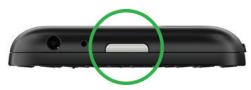
Pour déverrouiller l'écran, faites glisser votre doigt depuis son bord inférieur vers le haut.
Verrouiller votre terminal avec un mot de passer
Vouss chez un moyen simple de protégger les données de votre terminal BlackBerry et d'empêcher toute personne non autorisée de l'utiliser? Définissez un mot de passer pour verrouiller votre terminal lorsqu'il est visible de tous ou lorsque vous ne l'utilisez pas.
- Si vous n'avez pas encore défini de mot de passer, faites défiler l'écran du haut vers le bas sur l'écran d'accueil.
Selectionnez Parametres > SSécurité et confidentialité > Mot de passage du terminal. Définissez le sélecteur Mot de passage du terminal sur l. Saisissez un mot de passage. -
Pour verrouiller votre terminal, effectuez l'une des opérations suivantes :
-
Maintenez enfoncée la touche Mise sous tension/Verrouillage située en haut de votre terminal. Sélectionnez
- Pour queVote terminaleseverrouilleautomatiquementapresune cerauteDurée,faites defilerI'ecrandu haut verslebasurI'ecrand'accueil.Sélectionnez Paramétres > Sécuritéetconfidentialite > Mot de passude terminal > VerrouillerleterminalapresleverrouillagedeI'ecran.
Pour que voite terminal se verrouille automatiquement lorsqu'il est dans un etui BlackBerry, faites defiler I'ecran du haut vers le bas sur I'ecran d'accueil. Selectionnez Parametes > Securite et confidialite > Mot de passage du terminal > Verrouiller le terminal quand il est dans I'etui.
Pour déverrouiller votre terminal, appuyez sur la touche Mise sous tension/Verrouillage située en haut de votre terminal. Faites glisser votre doigt depuis le bord inférieur de l'écran. À l'invite, saisissez le mot de passer de votre terminal.
Verrouiller votre espace de travail
Si vous terminé BlackBerry utilise la technologie BlackBerry Balance pour séparer votre activités professionnelles de votre activité personnelle, vous pouvez verrouiller votre espace de travail et tout de même accéder à vos fichiers, applications et données personnels sur votre terminal.
- Si vous n'avez pas encore défini de mot de passer pour votre espace de travail, faites défiler l'écran du haut vers le bas sur l'écran d'accueil pour en creer un. Sélectionnéz Balance > Définir le mot de passer. Saisissez un mot de passer.
- Sur l'écran d'accueil, faites glisser votre doigt depuis le bord supérieur vers le bas.
Pourverrouillerimmédiatementvotreespace de travail,sélectionnez
Pour verrouiller automatiquement libre espace de travail après un laps de temps defini, selectionnez Balance > Verrouiller l'espace Travail après.
Le mot de passer de votre espace de travail ne peut etre réinitialisé ou récapuéré, assurez-vous donc de bien le mémoriser. Si vous dépassez le nombre autorisé de tentatives de saisie du mot de passage de votre espace de travail, ce dernier ainsi que l'intégralité de son contenu seront supprimés.
Prendre une capture d'écran de votre terminal
Pour effectuer une capture d'écran de votre terminal BlackBerry, appuyez simultanément sur la touche Augmenter le volume et la touche RÉduire le volume.
Remarque: Si vous avez installé BlackBerry Balance sur votre terminal et que votre espace Travail est déverrouillé, les captures d'écran sont enregistrées dans votre espace Travail.
Recherche
Rechner sur votre terminal
Lorsque you recherche des éléments sur votre terminal BlackBerry à partir de l'écran principal, les résultats sont classés selon le type de fichier et le type d'application. Si vous effectuez une recherche au sein d'une application, les résultats sont limités aux éléments qui y figurent.
- Saisissez les termes à rechercher.
- Pour consulter tous les résultats de recherche pour une catégorie en particulier, Sélectionnez dans la partie inférieure droite de la catégorie.
Conseil: Si vous recherchez à partir de l'application, vous devez sélectionner Q avant de saisir vos termes de recherche.
Filtrer vos résultats de la recherche
Si vous connaissiez le type de filchier que vous recherchez, vous pouze utiliser le filtrre de recherche pour réduire vos résultats. Le filtrre peut être activé avant ou après le début de la recherche. Il sera réinitialisé la prochaine fois que vous saississe des termes de recherche.
- Dans l'application Rechercheur, selectionnez Iicone située a coté du champ de saisie de texte.
- Sélectionnez la catégorie pour laquelle vous souhaitez obtenir des résultats de la recherche.
Conseil: Si vous recherchez un e-mail envoyé par une personne particulière, au lieu de partir de l'écran d'accueil et de sélectionner le filtré de recherche pour la catégorie E-mail, essayez d'effectuer la recherche à partir du BlackBerry Hub et en sélectionnant la catégorie Expéditeur.
Modifier vos paramètres de recherche
VoussoupiezchoisirquevoitrontalBlackBerryconserveounonvortre historiquede recherche,lescatégoriesàinclure dans les recherches ainsi que les moteurs de recherche que vous pouze utiliser pour élargir vos recherches sur Internet. Cet écranpermétegélementde supprimervotrecurrente
- Sur l'écran d'accueil, faites glisser votre doigt depuis le bord supérieur vers le bas.
- Sélectionnez Paramètres > Recherche.
- Sélectionnez les paramètres que vous souhaitez modifier.
- Modifiez vos paramètres de recherche.
Exploiter davantage les résultats de la recherche
Voupez effectuer de nombreuses actions avec les éléments dans vos résultats de recherche directement sur l'écran des résultats de recherche. Les actions disponibles varient selon la nature de l'élement. Par exemple, si I'un de vos résultats de recherche est un e-mail, vous pouzey répondre, le transmettre, le marquer, etc., sans avoir à l'ouvrir.
- Maintenez le doigt appuyé sur un résultat de recherche.
- Sélectionnez une action.
Conseil: Les actions que vous pouvez effectuer apparaissent sous la forme d'icones sur le côté droit de votre écran. Pour dire les noms des icones, faites glisser votre doigt sur ces éléments.
Telephone
Telephone
Le téléphone d'un coup d'oeil
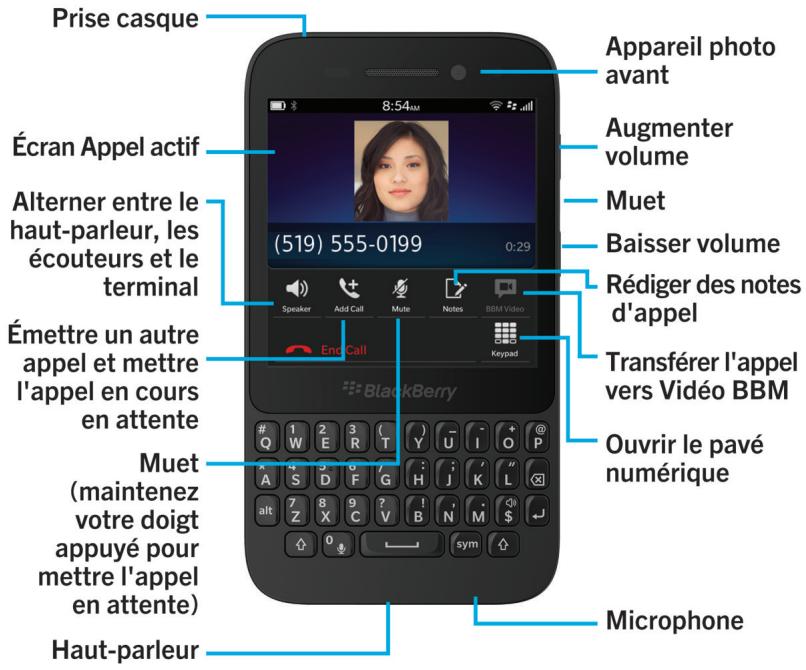
Lorsque you passez un appel, vous pouvez basculer entre le haut-parleur, le casque et l'appareil, désactiver le son ou démarrer une conférence en passant un autre appel. Vous pouvez également ouvrir le clavier numérique, prendre des notes durant un appel et transférer un appel vers BBM Video.
- Dans l'application Télophone, Sélectionnez
- Composez un numero.
- Sélectionnez Appeler.
Conseil: Pour passer un appel à partir de l'écran d'accueil, saisissez un nom de contact ou un numéro de téléphone. Sélectionné Appeler
Appeler un numéro récent ou un numéro abrégé de contact
- Dans l'application Télophone, Sélectionnez
- Sélectionnez un nom, un numéro, ou faites défiler l'écran du haut vers le bas et sélectionnez un numéro abrégé de contact.
Conseil: Pour désirsir la ligne téléphonique ou l'application que vous souhaitez utiliser lorsque vous appelez un numéro récent, appuyez et maintenez votre doigt sur ce dernier. Sélectionnez
Appeler jusqu'un depuis votre liste de contacts
- Dans l'application Télophone, Sélectionnez
- Sélectionnez un contact.
- Si plusieurs numeros de téléphone existent pour un contact, selectionnez le numero que vous souhaitez appeler. Par exemple, selectionnez Appeler domicile ou Appeler portable.
Répondre à un appel ou le rejeter
Effectuez l'une des actions suivantes :
Pour repondre a un appel, maintenez le doigt sur le cercle au bas de I'ecran, puis faites-le glisser vers la gauche. Relachez voire doigt de I'ecran une fois que le cercle se fouve sur
Pour rejeter un appel, maintenez le doigt sur le cercle au bas de l'écran, puis faites-le glisser vers la droite. Relâchez voitre doigt de I'écran une fois que le cercle se fouve sur
Utiliser Répondre maintenant pour envoyer un message à un appelant
Vous n'aurez plus jamais besoin de quitter une réunion ou d'interrompre une conversation pour répondre au téléphone. Avec la fonction Répondre maintainant, vous pouvez envoyer un bref message à un appel只剩t que de répondre à son appel. Par défaut, si l'aggellant est un contact BBM, le message Répondre maintainant est envoyé sous la forme d'un message BBM. Si l'aggellant n'est pas un contact BBM, le message Répondre maintainant est envoyé sous la forme d'un message texte. En fonction du destinataire du message Répondre maintainant, des frais de messagerie texte supplémentaires peuvent s'appliquer.
- Lorsque vous receivez un appel, sélectionnez

- Effectuez l'une des opérations suivantes :
Pour envoyer l'un des messages Répondre maintenant configurés par défaut, Sélectionnez un message.
Pour rédiger un nouveau message, Sélectionnez Message personnelisé. Saisissez un message et sélectionné Envoyer.
Désactiver la sonnerie lorsque vous receivez un appel
Si vous receivez un appel lorsque vos notifications sonores sont activées, vous pouze rapidement désactiver la sonnerie. Lorsque vous désactivez la sonnerie, vous devez toujours répondre à l'appeil ou le rejoeter.
Lorsque you receivez un appel, selectionnez
Mettre un appel en attente
Pendant un appel, maintainez votre doigt sur jusqu'à ce que le message Appel en attente s'affiche sur l'écran.
Prendre des notes lors d'un appel
Lors d'un appel, vous pouvez prendre des notes qui sont enregistrées en tant qu'entrée dans BlackBerry Remember.
Conseil: Vous pouvez activer le haut-parleur avant de prendre des notes afin que vos mains soient libres pour utiliser le clavier.
- Pendant un appel, sélectionnez
- Tapez vos notes et incluez des informations telles qu'un titre, une date d'échéance et des mots-clés.
- Sélectionnez Enregistrer.
Démarrer une conférence téléphonique
-
Lorsque vous etes déjà en ligne, passez un autre appel ou répondez à un appel.
-
Pour réunir les appels, Sélectionnez
Répondre à un second appel lorsque vous étés déjà en ligne
-
Si vous utilisez la fonction Appel en attente, lorsque vous receivez un appel alors que vous este les déjà en communication, vous pouvez effectuer l'une des actions suivantes :
-
Pourmettreleprenialepeplenattenteetrépondreau second,selectionneeRepondre.
Pour metre fin au premier appel et repondre au second, maintenez Repondre appuyé. Sélectionnez Suspendre. -
Pour réunir les deux appeals et débuter une conférence téléphonique, Sélectionnez
Pour ajouter d'autres participants à la conférence téléphonique, repêze les étapes 1 et 2.
Passer un autre appel lorsque vous estes déjà en ligne
Lorsque you passez un autre appel alors que vous etes déjà en ligne, le premier appel est automatiquement mis en attente.
- Pendant un appel, sélectionnez Ajouter un appel.
-
Effectuez l'une des opérations suivantes :
-
Sélectionnez un numéro de téléphone, un nom ou un numéro abrégé de contact.
- Appuyez sur . Sélectionnez un contact.
-
Appuyez sur . Composez le numéro désiré.
-
Pour réunir les deux appeals et débuter une conférence téléphonique, Sélectionnez
Pour ajouter d'autres participants à la conférence téléphonique, repêze les étapes 1 à 3.
Retirer un participant d'une conférence téléphonique
- Pendant une conférence téléphonique, Sélectionnez é pour afficher la liste des participants.
- Effectuez l'une des actions suivantes :
Pour retirer un participant de la confrence telephonique et raccrocher, selectionnez
Pour retireur un participant de la confrence telephonique et le garder en ligne sur un appel separé, selectionnez
Réponse automatique aux appeals
Configurez votre terminal BlackBerry afin qu'il réponde automatiquement aux appeals lorsque des écouteurs sont connectés ou lorsque vous sortez votre terminal d'un étui.
Répondre ou mettre fin à un appel automatiquement avec un étui
- Dans l'application Télephone, faites glisser votre doigt à partir du haut de l'écran.
- Sélectionnez >Étui.
- Effectuez l'une des opérations suivantes :
Définisse le sélecteur Répondre à un appel en sortant le terminal de son étui sur I.
- Définisse le sélecteur Mettre fin à un appel en replacant le terminal dans son étui sur I.
Répondre automatiquement à un appel lorsque des écouteurs sont connectés
- Dans l'application Télephone, faites glisser votre doigt à partir du haut de l'écran.
- Sélectionnez >Bluetooth.
- Définissez le sélecteur Répondre automatiquement à un appel lorsqu'elles sont connectés sur I.
Lorsque vous activez cette fonctionnalité et connectez des écouteurs, votre terminal BlackBerry répondra automatiquement à vos appeals après 5 secondes.
Transférer un appel de vos écouteurs vers votre terminal
Lorsque des écouteurs sont connectés à votre terminal BlackBerry, les appeals entrants sont automatiquement reçus sur les écouteurs. Vous pouvez les transférer manuellement vers votre terminal.
Pour transférer manuellement l'appoint vers toute terminal en cours d'appoint, selectionnez Appareil.
Pour transférer à nouveau un appel vers les écouteurs, Sélectionnez . Sélectionnez le nom de vos écouteurs.
Transférer un appel vers Video BBM
Visualisez votre interlocuteur en translantant un appel vers BBM Video. Pour transférer un appel téléphonique vers BBM Video, votre interlocuteur doit également avoir accès à BBM Video. Si vous tentez de lancer un chat BBM Video avec une personne qui ne fait pas partie de vos contacts BBM, vous serez invité à l'ajouter à BBM avant de lancer le chat BBM Video.
Pendant un appel, sélectionnez
Ajouter un contact ou un numéro à votre liste de númeroos abrégés
Il existe deux listes de numéros abrégés différentes auxquelles vous pouvez ajouter des contacts et des numéroes. Vous pouvez ajouter un total de douze contacts ou numéros à la liste de numéros abrégés, accessible en haut de l'écran Appels. Vous pouvez aussi ajouter des contacts ou des numéros à la liste de numéros abrégés par clavier. Vous pouvez ainsi appeler un numéro en maintainant enfoncée une seule touche de votre clavier. Par défaut, votre numéro d'accès à la messagerie vocale est inclus dans votre liste de numéros abrégés.
- Dans l'application Télephone, Sélectionnez ou
- Maintenez votre doigt sur un contact ou un numéro de téléphone.
- Sélectionnez ★.
Ajouter un contact à votre liste de numérios abrégés
- Dans l'application Télephone, faites glisser votre doigt à partir du haut de l'écran.
- Sélectionnez > Numérotation rapide par pression.
- Appuyez sur la touche du clavier que vous souhaitez associier au contact.
- Sélectionnez le contact que vous souhaitez associier à la touche du clavier.
Pour appeler un contact figurant dans votre liste de numérios abrégés, sur l'écran d'accueil, maintainant la touche que vous avez associée au contact.
Supprimer un contact ou un numéro de votre liste de numérios abrégés
- Dans l'application Téléphone, Sélectionnez
- Dans voitre liste de numeros abregés, maintenez votre doigt appuyé sur un contact ou un numero.
- Sélectionnez
Supprimer un contact de votre liste de numérios abrégés
- Dans l'application Télephone, faites glisser votre doigt à partir du haut de l'écran.
- Sélectionnez > Numérotation rapide par pression.
- Maintenez votre doigt sur un contact ou un numéro.
- Sélectionnez
À propos de la messagerie vocale sur votre terminal BlackBerry
En fonction de votre fournisseur de services, deux types de messagerie vocale sont disponibles sur votre terminal BlackBerry : standard et visuelle.
Avec la messagerie vocale standard, vous pouze rapidement configurer votre numero et mot de passer d'accès à la messagerie, afin de pouvoir rapidement appeler votre service de messagerie vocale à partir de l'écran Appels de l'applications Téléphone.
Si vous vous abandonez à un service de messagerie vocale visuelle, vous pouvez consulter une liste des vos messages vocaux et modifier divers paramètres de messagerie à partir de votre terminal BlackBerry, sans avoir à appeler votre service de messagerie vocale. En fonction des fonctionnalités prises en charge par votre fournisseur de services, vos messages vocaux peuvent être automatiquement téléchargés sur votre terminal et vous avez la possibilité de contrôle leur écoute en utilisant des commandes de mise en pause, d'avance et de retard rapides. Vous pouvez également transférer un message vocal, le supprimer ou répondre à l'expéditeur à partir de l'application Téléphone ou du BlackBerry Hub.
Il est possible que vous fournisseur de services supprime automatiquement les messages après une période déterminée. Pour éviter qu'un message soit automatiquement supprimé, enregistrez-le sur votre terminal.
La disponibilité du service de messagerie vocale visuelle dépend de votre pays ou région. Vous doivent vous abandonner à un service de messagerie vocale visuelle pour acceder à ces fonctionnalités. Contactez vous fournisseur de services pour vous abandonner.
Configurer votre messagerie vocale
La prise en charge de cette fonctionnalité dépend de votre fournisseur de services sans fil.
- Dans l'application Télephone, faites glisser votre doigt à partir du haut de l'écran.
- Sélectionnez > Messagerie vocale.
- Saisissez votre numero d'accès et votre mot de passer de messagerie vocale.
Une fois vous messagerie vocale configurée, vous pouze appeler toute service de messagerie vocale à partir de l'écran Appels de l'application Télephone.
Utilisation d'un service de messagerie vocale visuelle
Écouter un message vocal visuel
- Dans BlackBerry Hub ou l'application Télephone, Sélectionnez un message vocal.
- Sélectionnez
Transférer un message vocal visuel
- Dans BlackBerry Hub ou l'application Télephone, maintenez votre doigt sur un message vocal.
- Sélectionnez
Enregisterr un message vocal visuel
Il est possible que le système de messagerie vocale de votre fournisseur de services efface automatiquement les messages après une période déterminée. Pour éviter qu'un message soit automatiquement supprimé, enregistrez-le sur votre terminal.
- Dans BlackBerry Hub ou l'application Télephone, maintenez votre doigt sur un message vocal.
- Sélectionnez Enregistrer.
Modifier le message d'accueil de votre messagerie vocale visuelle
Le message d'accueil de votre messagerie vocale est celui qu'entend un correspondant avant de laisser un message vocal. La prise en charge de cette fonctionnalité dépend de votre fournisseur de services sans fil.
- Dans l'application Télephone, faites glisser votre doigt à partir du haut de l'écran.
- Sélectionnez
- Sélectionnez > Changer le message d'accueil de la messagerie vocale.
-
Dans la liste déroulante Message d'accueil, effectuez l'une des actions suivantes :
-
Pour que vos correspondants entendent votre numero de téléphone comme message d'accueil, Sélectionnez Numéro de téléphone.
Pour que vos correspondants entendent votre nom comme message d'accueil, selectionnez Nom. - Pour enregistrer un message d'accueil personnelé, Sélectionnez Message personnel.
Modifier le mot de passer de votre messagerie vocale visuelle
La prise en charge de cette fonctionnalité dépend de votre fournisseur de services sans fil.
- Dans l'application Télephone, faites glisser votre doigt à partir du haut de l'écran.
- Sélectionnez > oo.
- Sélectionnez Changer le mot de passer.
Empêcher le téléchargement des messages vocaux visuels lorsqu'vous est en itinérance
La prise en charge de cette fonctionnalité dépend de votre fournisseur de services sans fil.
- Dans l'application Télephone, faites glisser votre doigt à partir du haut de l'écran.
- Sélectionnez > oo
- Decochez la case Itinérance internationale.
Désactiver la messagerie vocale visuelle sur votre terminal
Si vous désactiver le service de messagerie vocale visuelle sur votre terminal BlackBerry, vous doivent contacter leur fournisseur de services sans fil pour le reactiver. La prise en charge de cette fonctionnalité dépend de votre fournisseur de services sans fil.
- Dans l'application Télephone, faites glisser votre doigt à partir du haut de l'écran.
- Sélectionnez
- Sélectionnez > Désactiver.
Mise en attente, transfert et blocage d'appels
Activer ou désactiver la mise en attente d'appoint
La prise en charge de cette fonctionnalité dépend de votre fournisseur de services sans fil.
- Dans l'application Télephone, faites glisser votre doigt à partir du haut de l'écran.
- Sélectionnez > Appel en attente.
- Appuyez sur le sélecteur Appel en attente.
Configurer le transfert d'appoint
La disponibilité de cette fonctionnalité dépend de votre fournisseur de services mobiles.
- Dans l'application Télephone, faites glisser votre doigt à partir du haut de l'écran.
- Sélectionnez > Transfert d'appeal.
- Définissez tous les sélecteurs sur I.
- Pour modifier le numéro vers lequel vos appeals sont transférés, Sélectionnez la liste déroulante sous un bloc d'options et saississez un numéro.
Bloquer des appeals
Voupezbloquer tous les appels entrants ou sortants et tous les appels entrants ou sortants en itinereaance.Contactez voire fournisseur de services sans fil pour plus d'informations sur le blocage de numeros de telephone particuliers. La prise en charge de cette fonctionnalite depend de voire fournisseur de services sans fil.
- Dans l'application Télephone, faites glisser votre doigt à partir du haut de l'écran.
- Sélectionnez >Blocage d'appeL.
- Définissez tous les选出eurs sur I.
La première fois que vous activez le blocage d'animal, vous neces creer un mot de passage pour verrouiller vos paramétres de blocage d'animal. Pour modifier le mot de passage de blocage d'animal, effectuez les étapes 1 et 2, puis sélectionné.
Options du téléphone
Afficher ou masquerète nombre pour les appeals sortants
La prise en charge de cette fonctionnalité dépend de votre fournisseur de services sans fil.
- Dans l'application Télephone, faites glisser votre doigt à partir du haut de l'écran.
- Sélectionnez > Afficher mon numéro.
- Définissez le sélecteur Activer l'affichage de mon numéro lors des appeals sur I.
Régler les basses et les aigus des appeals
- Dans l'application Télephone, faites glisser votre doigt à partir du haut de l'écran.
- Sélectionnez > Propriétés audio de l'appoint.
Configurer la numérotation intelligente
Vouss pouvez utiliser la numérotation intelligente pour définir un code pays et un indicatif régional par défaut qui s'appliquent automatiquement aux nombres de téléphone que vous appelez de façon à ne pas devoir composer le code pays et l'indicatif régional à chaque fois que vous passez un appel dans votre propre pays.
Avec la numérotation intelligente, il est également plus facile d'appeler une entreprise. Lorsque vous définissez un numéro de poste pour une entreprise, vous doivent uniquement ajouter un numéro de poste dans l'application Contacts pour l'un des contacts de cette entreprise et le numéro de téléphone et l'extension seront composés automatiquement lorsque vous appellèrez ce contact.
- Dans l'application Télephone, faites glisser votre doigt à partir du haut de l'écran.
- Sélectionnez > Numérotation intelligente.
Pour modifier le code pays ou l'indicatif regional par défaut, Sélectionnez Code pays ou Indicatif régional.
- Pour définitir un numéro de poste d'une entreprise, Sélectionnez Définir votre numéro de poste.
Selectionnez l'une des listedes déroulantes pour modifier d'autres options de numérotation intelligente.
Activer l'appoint prioritaire
Si vous disposez de plusieurs lignes téléphoniques, vous pouze désirir une ligne téléphonique particulière pour passer votre appel grâce à la fonctionnalité Appel prioritaire. À l'aide de cette fonctionnalité, vous pouze selectionner une ligne téléphonique ou une application à utiliser pour passer vos appeals.
- Dans l'application Télephone, faites glisser votre doigt à partir du haut de l'écran.
- Sélectionnez > Appel prioritaire.
- Reglez le sélecteur Utiliser l'appoint prioritaire sur I.
Pour désirer toute ligne téléphonique lorsque vous passez un appel, Sélectionnez la liste déroulante Sélectionner une ligne sur l'écran Appels. Pour utiliser une ligne téléphonique spécifique, Sélectionnez-la dans la liste. Pour utiliser automatiquement votre ligne mobile lorsque vous étés connecté à un réseau mobile, Sélectionnez Utiliser la ligne prioritaire.
Modifier vos messages Répondre maintenant par défaut
Vou puez selectionner l'un des trois messages Répondre maintainant par défaut à envoyer à l'aggellant只想 que de répondre à l'appei. Vou pouze modifier les messages par défaut ou composer un nouveau message Répondre maintenant.
- Dans l'application Télephone, faites glisser votre doigt à partir du haut de l'écran.
- Sélectionnez > Répondre maintainant.
- Sélectionnez le message que vous souhaitez modifier.
- Saisissez un nouveau message Répondre maintainant.
Pour empêcher l'icone Répondre maintainant de s'afficher lorsque vous receivez un appel, définissez le sélecteur Répondre maintainant sur 0.
Configurer vos numéros fixes
Lorsque vous configurerz et utilisez des numérores fixes, vous pouvez passer des appels et envoyer des messages texte uniquement aux numérores de téléphone que vous avez ajoutés à la liste des numérores fixes. Par exemple, si vous prétez votre terminal BlackBerry à votre enfant, vous pouvez limiter les numérores de téléphone qu'il peut appeler. Pour utiliser les
numérores fixes, votre fournisseur de services doit configurer votre carte micro SIM pour cette fonctionnalité. La prise en charge de cette fonctionnalité dépend de votre fournisseur de services sans fil.
- Dans l'application Télephone, faites glisser votre doigt à partir du haut de l'écran.
- Sélectionnez > Numérores fixes.
- Définissez le sélecteur Numérores fixes sur O.
- Saisissez le code de sécurité de la carte SIM fourni par votre fournisseur de services.
- Sélectionnez OK.
- Sélectionnez Modifier la liste.
- Saisissez un nom et un numero de téléphone.
Afficher le récapitulatif de vos appeals
Si vous étés préoccupé par toute consommation, vous pouvez contrôler les temps que vous avez passé au téléphone sur l'écran de récapitulatif des appel.
- Dans l'application Télephone, faites glisser votre doigt à partir du haut de l'écran.
- Sélectionnez >Récapitalatif des appels.
Pour réinitialiser les temps d'applé sur votre écran de récapitulatif des appels, Sélectionnez
BBM Video
Aperçu de BBM Video
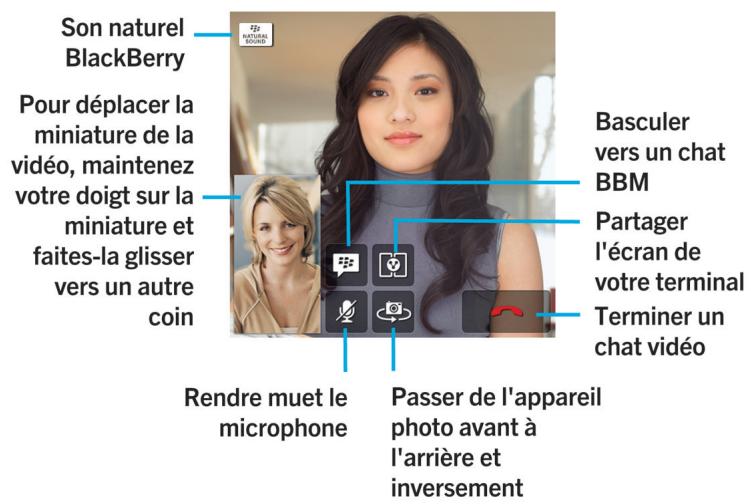
Lancer un chat BBM Video
VoussousvezancerunchatBBMVideodepuissn'importequelchatBBMoua partir del'applicationTéléphoneouContacts de vorte terminalBlackBerry.SiyoussayezdancerunchatBBM Videoa partirdel'applicationTéléphoneouContacts avec une personne qui ne fait pas partie de vos contacts BBM,vous serez inviteaIajouterabBMavantdelancerlechat BBM Video.
Dans un chat BBM, l'application Télephone ou l'application Contacts, Sélectionnez
Acceptor ou refuser un chat BBM Video ou un chat BBM Voice
Lorsque you receivez un chat BBM Video ou BBM Voice, le nom de la personne et le type de chat s'affichent à l'écran.
Vou possez désactiver la sonnerie avant de répondre en sélectionnant.
- Maintenez votre doigt sur le cercle au bas de l'écran.
- Effectuez l'une des actions suivantes :
Pour accepter le chat, faites glisser votre doigt vers la gauche. Relâchéz votre doigt lorsque le cercle se trouve sur ou
Pour rejeter le chat, faites glisser votre doigt vers la droite. Relâchéz votre doigt lorsqu'le cercle se trouve sur
Conseil: grâce à la fonction Répondre maintainant, vous pouvez envoyer un message BBM à la personne en seLECTIONnant
À propos de BlackBerry Natural Sound
L'icône BlackBerry Natural Sound, 18, s'affiche à l'écran lors d'un chat BBM Video ou BBM Voice si les conditions du réseau le permettent.
La technologie BlackBerry Natural Sound yous permect de vivre des expériences comme si yous etiez sur place. You pouze par exemple entendre les nuances et les variations de la voix de your interlocuteur, les bruits d'ambiance tels que de la musique en arriere-plan et profitez d'un son stereo.
Alterner entre les apparciels photo ou partager votre écran
Par défaut, l'appareil photo avant est utilisé pendant les chats BBM Video. Lorsque vous partagez votre écran, vous pouvez dire des fichiers multimédia (teils que des videos ou de la musique) sur votre terminal tout en continuant votre conversation.
Dans un chat BBM Video, effectuez l'une des opérations suivantes :
Pour activer I'appareil photo arrriere, selektionnez
Pourpartagervotrecran,sélectionnez
Couper le son de votre microphone dans un chat BBM Video
Lors d'un chat BBM Video, Sélectionnez
Déplacer la miniature video sur l'écran
-
Appuyez sur votre miniature video.
-
Faites glisser la miniature vers un autre coin de I'ecran.
Afficher votre chat BBM Video sur un écran externe
Connectez votre terminal à un écran externe à l'aide de la technologie Miracast.
Vou pouvez afficher votre chat BBM Video sur un écran exter (une télévision par exemple) pour profiter d'un affichage plus grand.
- Lors d'un chat video, Sélectionnez
- Sélectionnez une option.
Options BBM Video
Interdire l'utilisation de BBM Video sur les réseaux mobiles
Lorsque you empêchez BBM Video de se connecter sur le réseau mobile, vous pouvez continuer à utiliser BBM Video sur un réseau Wi-Fi.
- Dans BBM, faites défilier l'écran du haut vers le bas.
- Sélectionnez
- Reglez le sélecteur Autoriser les appel BBM sur les reseaux mobiles sur O.
Sons, notifications et sonneries
À propos des sons, notifications et sonneries
Les paramètres généraux de notification de votre terminal BlackBerry fonctionnent comme un选出eur principal qui active ou désactiver les notifications personalisées actuellesment définies pour vos applications ou contacts. Les notifications de contact personalisées replacent les notifications d'application personalisées. Par exemple, si le son est désactivé pour l'application Téléphone mais activé dans la notification personalisée d'un contact, le téléphone sonne lorsque le contact vous appelle.
Si vous souhaitez personneliser la façon dont vous receivez vos messages prioritaires dans votre BlackBerry Priority Hub, vous pouze créé une règle afin que les messages envoyés à partir de comptes spécifique, avec un objet particulier ou avec d'autres critères particuliers, soient envoyés à votre BlackBerry Priority Hub. Vous pouze également activer une alerte de niveau 1 pour des messages spécifique afin de recevoir une notification personalisée pour ces messages.
Remarque: les alertes de niveau 1 sont prioritaires par rapport aux paramètres de notification existants.
Changer vossons, notifications ou sonneries
Dans les Paramètres de notifications, vous pouze modifier les paramètres de vossons, notifications et sonneries. Vous pouze également définir le volume sonore des notifications, le nombre de vibrations, et plus encore.
- Sur l'écran d'accueil, faites glisser votre doigt depuis le bord supérieur vers le bas.
- Sélectionnez Paramêtres > Notifications.
- Pour modifier vos paramètres généraux de notification, Sélectionnez un paramètre dans la liste déroulante Mode ou modifiez les paramètres Son, Vibreur, DEL, Aperçus instantanés ou Volume.
Désactiver tous lessons et toutes lessonneries,hormis pourlesappeils
- Sur l'écran d'accueil, faites glisser votre doigt depuis le bord supérieur vers le bas.
- Sélectionnez Paramètres > Notifications.
- Dans la liste déroulante Mode, Sélectionnez Téléphone uniquement.
Conseil: pour activer la sonnerie des appel lorsque votre terminal BlackBerry est en mode Sommeil, dans l'application Horloge, faites glisser votre doigt depuis le bord supérieur vers le bas. Sélectionnez . Définissez le sélecteur Appels téléphoniques en mode Sommeil sur I.
Personnaliser les notifications pour un contact
Les notifications que vous personnalisez pour les contacts remplacent celles que vous définissez pour des applications spécifiques. Par exemple, si le son est activé pour les notifications téléphoniques d'un contact mais qu'il est désactivé pour le téléphone, le téléphoneonne quand même lorsque le contact vous appelle.
- Sur l'écran d'accueil, faites glisser votre doigt depuis le bord supérieur vers le bas.
- Sélectionnez Paramètres > Notifications.
- Au bas de l'écran Notifications, Sélectionnez Contacts.
- Sélectionnez
- Sélectionnez un contact.
-
Effectuez l'une des opérations suivantes :
-
Sélectionnez Appels téléphoniques.
- Sélectionnez E-mails.
-
Sélectionnez BBM.
-
Sélectionnez Messages texte.
-
Sélectionnez Autres messageries, ce qui inclut des applications telles que Facebook, Twitter, LinkedIn, etc.
-
Modifiez les paramètres Tonalité, Vibreur, LED ou Aperçus instantanés.
- Sélectionnez « jusqu'à ce que l'écran Notifications des contacts s'affiche.
Les contacts pour lesquels vous avez defini des notifications personnalises sont repertoriés dans l'écran Notifications des contacts.
Personnaliser les notifications pour une application
- Sur l'écran d'accueil, faites glisser votre doigt depuis le bord supérieur vers le bas.
- Sélectionnez Paramétres > Notifications.
- Au bas de l'écran Notifications, Sélectionnez Applications.
- Sélectionnez une application.
- Modifiez les paramètres Son, Tonalité, Vibreur, LED ou Aperçus instantanés.
- Sélectionnez « jusqu'à l'affichage de l'écran Notifications.
Désactiver tous les sons, toutes les notifications et toutes les sonneries
- Sur l'écran d'accueil, faites glisser votre doigt depuis le bord supérieur vers le bas.
- Sélectionnez Paramètres > Notifications.
- Dans la liste déroulante Mode, Sélectionnez Toutes alertes désactivées.
Modifier les paramètres de notification pour les alertes de niveau 1
Pour modifier les paramètres de notification pour les alertes de niveau 1, vous doivent d'abord créé une rège dans les paramètres BlackBerry Priority Hub et cocher la case Activer les alertes de niveau 1 sur l'écran Ajouter une rège.
- Sur l'écran d'accueil, faites glisser votre doigt depuis le bord supérieur vers le bas.
- Sélectionnez Paramètres > Notificationsies > Alerte de niveau 1.
- Modifiez les paramètres Son, Tonalité, Vibreur, LED ou Aperçus instantanés.
Consulter et répondre aux Aperçus instantanés
Vou puez utilise la fonctionnalité Aperçus instantanés pour consulter un aperçu des e-mails, messages BBM, messages texte et autres messages entrants, depuis n'importe qu'elle application de votre terminal BlackBerry.
Lorsqu'un aperçu s'affiche en haut de l'écran, effectuez l'une des opérations suivantes :
Pour afficher le message dans le BlackBerry Hub, selectionnez l'aperçu.
Pour masquer l'aperçu, sélectionnez × .
Pour ignorer l'aperçu,patientezquelques secondes jusqu'à ce qu'il disparaisse.
Pour répondre à un message BBM ou message texte sans quitter l'application actuelle, sélectionné
Désactiver les Aperçus instantanés
Par défaut, la fonctionnalité Aperçus instantanés est activée.
- Sur l'écran d'accueil, faites glisser votre doigt depuis le bord supérieur vers le bas.
- Sélectionnez Paramêtres > Notifications.
- Reglez le sélecteur Apercus instantanés sur O.
Conseil: Vous pouvez modifier les paramètres de notification de certaines applications afin que seuls les messages prioritaires soient affichés sous la forme d'Aperçus instantanés. Sur l'écran de paramètres Notifications, Sélectionnez une application. Dans la liste déroulante Aperçus instantanés, Sélectionnez Priorité uniquement.
Répondre directement aux Aperçus instantanés
VoupueutilerfonctionnaliteApercusinstantanés pourrepondreàvos messagesBBMetextesans quitter l'application actuelle.
Lorsque you repondez à un aperçu, les messages reçus hors de la conversation actuelle ne sont pas affichés sous la forme de notifications Aperçus instantanés.
- Pour répondre à Aperçus instantanés, Sélectionnez
- Appuyez sur n'importe qu'elle touche du clavier. Pour afficher le clavier sur un terminal BlackBerry équipé d'un clavier sur écran tactile, faites glisser deux doigs du bas vers le haut de l'écran.
- Saisissez votre message.
- Sélectionnéz Envoyer ou appuyez sur
À propos de Notificationsies du verrouillage de l'écran
VoupezutilerfonctionaliteNotifications du verrouillage de l'écran pour consulter les premières lignes des e-mails, messages BBM, messages texte et autres les plus récents sur votre terminal BlackBerry, sans avoir à le déverrouiller.
Désactiver les Notificationsss du verrouillage de l'écran
- Sur l'écran d'accueil, faites glisser votre doigt depuis le bord supérieur vers le bas.
- Sélectionnez Paramètres > Sécurité et confidentialité > Verrouillage de l'écran.
- Reglez le selecteur Notifications du verrouillage de I'écran sur O.
Afficher les Notificationsss du verrouillage de I'ecran
- Pour déverrouiller votre terminal BlackBerry, faites glisser votre doigt du bas vers le milieu de l'écran.
- Pour afficher les Notifications des verrouillage de l'écran, Sélectionnez l'icône de notification.
Conseil: Pour réduire la vue des Notificationsés du verrouillage de l'écran afin que seules les icônes de notification soient visibles, faites glisser votre doigt vers la gauche ou sélectionné une icône.
Résolution des problèmes : Sonneries, sons et alertes
Mon terminal ne sonne pas ou ne vibre pas lorsque je reçois un appel ou un message
Essayez d'effectuer les opérations suivantes :
-
Sur l'écran d'accueil, faites glisser votre doigt depuis le bord supérieur vers le bas. Vérifiez que le Mode Silencieux n'est pas activé.
-
Si ave creu une alerte personalisée pour un contact, selectionnez-en un dans l'application Contacts. Vérifiez que le paramètre Volume n'est pas défini sur Silencieux et que le paramètre Vibreur n'est pas défini sur O.
Mon terminal n'affiche pas les Aperçus instantanés
Si BlackBerry Balance est configuré sur votre terminal BlackBerry, les messages envoyés à des comptes associés à votre espace Travail ne s'afficheront pas sous la forme d'Apercus instantanés.
Mon terminal n'affiche pas les Notifications duverrouillage de l'écran
Si BlackBerry Balance est configuré sur votre terminal BlackBerry, les messages envoyés à des comptes associés à votre espace Travail ne s'afficheront pas sous la forme de Notifications du verrouillage de l'écran lorsque votre espace Travail est verrouillé.
Messages
BlackBerry Hub
Rester connecté avec le BlackBerry Hub
Le BlackBerry Hub réunit en un seul endroit facilement accessible tous les messages, notifications et événements reçus sur vos différents comptes. Dans le BlackBerry Hub, vous pouvez receivevoir et répondre à des e-mails, des messages/texte ou des chats BBM depuis le même endroit. De plus, vous pouvez consulter et répondre aux messages instantanés de vos comptes de réseaux sociaux, jeter un coup d'oeil à vos événements à voir, etc.
Courriel
Voussoupiezajouteràvoterterminaltouttypedecomptedemessengerie,professionnel commepersonnel.
Messages texte (SMS/MMS)
Si les messages texte sont inclus dans votre abonnement au service sans fil, vous retrouverez tous vos messages;.
pseudo texte dans le BlackBerry Hub et pourrez y répondre.
Réseau social
Si vous ajoutez un compte Facebook à votre terminal, vous pouze receivevoir des notifications et y répondre, actualiser votre état et envoyer des messages Facebook depuis le BlackBerry Hub. Si vous ajoutez un compte Twitter, vous pouze rédigier des tweets, suivre de pres vos mentions et envoyer des messages directs. Et si vous ajoutez un compte LinkedIn, vous pouze accepter des invitations pour vous connecter à des contacts professionnels, envoyer des messages à vos connexions etmettre à jour votre statut LinkedIn.
BBM et messagerie instantanée
Après avoir ajouté des applications de messagerie instantanée à votre terminal, vous pouvez acceder à vos chats via BlackBerry Hub.
Appels et messagerie vocale
Vou puez pas des appels directement depuis le BlackBerry Hub. Notre BlackBerry Hub affiche tous les appels que vous avez émis et reçus, y compris les appels en absence et vos messages vocaux.
Événements à partir de l'année 1970-1972.
Sans quitter le BlackBerry Hub, you pouze avoir un aperçu des réunions, événements et, si vous ajoutez cette compte Facebook, les anniversaires de vos amis à partir.
Notifications
Le BlackBerry Hub réunit les notifications concernant les nouveaux messages PIN, les changements de fuseau hora, les mises à jour logicièlles, les applications tierces, etc. Il se peut que votre fournisseur de services vous envoie des notifications SIM Toolkit qui apparaissent dans le BlackBerry Hub. Si vous sélectionnez ces notifications, l'application SIM Toolkit se lance.
Aperçu du BlackBerry Hub

Raccourcis : BlackBerry Hub
Dans la liste des messages
| Réaction d'un message | Appuyez sur C |
| Recherche dans le BlackBerry Hub | Appuyez sur S |
| Accéder au message non lu suivant dans la liste | Appuyer sur U |
| Atteindre le haut de votre liste de messages et notifications | Appuyez sur T |
| Atteindre le bas de votre liste de messages et notifications | Appuyez sur B |
Dans un message
| Répondre à un message | Appuyez sur R |
| Répondre à tous | Appuyez sur L |
| Transférer un message | Appuyez sur F |
| Archiver un message | Appuyez sur W |
| Marquer un message | Appuyez sur I |
Configuration et gestion de comptes
Didacticiel : Configurer un compte de messagerie sur un terminal BlackBerry 10
Ce didacticiel vous permet d'apprendre à configurer un compte de messagerie sur un terminal BlackBerry 10 en observant puis en praticant.
Remarque: Ce didacticiel est disponible uniquement en anglais
Commencer le didacticiel
Didacticiel : Configurer un compte Facebook sur un terminal BlackBerry 10
Ce didacticiel vous permet d'apprendre à configurer un compte Facebook sur un terminal BlackBerry 10 en observant puis pratiquant.
Remarque: Ce didacticiel est disponible uniquement en anglais
Commencer le didacticiel
http://docs.blackberry.com/tutorials/facebook/en
Didacticiel : configurer un compte Twitter sur un terminal BlackBerry 10
Ce didacticiel vous permet d'apprendre à configurer un compte Twitter sur un terminal BlackBerry 10 en observant puis pratiquant.
Remarque: Ce didacticiel est disponible uniquement en anglais
Commencer le didacticiel
http://docs.blackberry.com/tutorials/twitter/en
Didacticiel : configurer un compte LinkedIn sur un terminal BlackBerry 10
Ce didacticiel vous permet d'apprendre à configurer un compte LinkedIn sur un terminal BlackBerry 10 en observant puis pratiquant.
Remarque: Ce didacticiel est disponible uniquement en anglais
Commencer le didacticiel
http://docs.blackberry.com/tutorials/linkedin/en
Didacticiel : Configurer un compte Evernote sur un terminal BlackBerry 10
Ce didacticiel vous permet d'apprendre à configurer un compte Evernote sur un terminal BlackBerry 10 en observant puis pratiquant.
Remarque: Ce didacticiel est disponible uniquement en anglais
Commencer le didacticiel
http://docs.blackberry.com/tutorials/evernote/en
Configurer un compte de messagerie ou d'autres types de comptes sur voitre terminal
Vou puez ajouter des comptes de messagerie, de reseaux sociaux ( comme Facebook, Twitter et LinkedIn) et meme un compte Evernote à votre terminal.
- Sur l'écran d'accueil, faites glisser votre doigt depuis le bord supérieur vers le bas.
- Sélectionnez Paramètres > Comptes.
- Si vous avez déjà ajoute un compte à votre terminal, Sélectionnez @ pour ajouter un autre compte.
Ajouter un compte de messagerie personnel
- Sur l'écran Ajouter un compte, Sélectionnez Adresse électronique, calendrier et contacts.
- Saisissez l'adresse électronique.
-
Sélectionnez Suivant.
-
Saisisse le mot de passer du compte.
- Sélectionnez Suivant.
- Modifie les paramètres supplémentaires de votrechioix (par exemple, les types de contenu à synchroniser avec voseterminal).
- Sélectionnez Terminé.
Ajouter un compte de réseau social ou Evernote
Vou pouvez ajouter un compte Facebook, Twitter, LinkedIn ou Everton a vaue terminal. Lorsque vous ajoutez un compte. Evernote a vaue termlal, vos blocs-notes Evernote sont disponibles dans BlackBerry Rember.
- Sur l'écran Ajouter un compte, Sélectionnez Facebook, Twitter, LinkedIn ou Evernote.
-
Saisissez vos informations de compte.
-
Si nécessaire, modifiez les options de synchronisation.
-
Si vous ajoutez un compte Facebook, pour modifier le moment où vous souhaitez receivevoir un rappel relat à l'anniversaire de vos amis, Sélectionnez une option dans la liste déroulante Rappels d'anniversaires.
-
Sélectionnez Terminate. Si nécessaire, Sélectionnez Autoriser.
Ajouter un compte professionnel pris en charge par BlackBerry Enterprise Service 10
Si vous société utilise BlackBerry Enterprise Service 10, vous pouvez ajouter votre compte professionnel à votre terminal pour tirer parti de fonctionnalités comme BlackBerry Balance. Si vous société n'a pas procédé à une mise à niveau vers BlackBerry Enterprise Service 10 et utilise BlackBerry Enterprise Server 5 (ou une version antérieure), vous pouvez tout de même ajouter votre compte professionnel et utiliser Microsoft Exchange ActiveSync. Pour de plus amples informations, contactez votre administrateur.
Vérifiez auprès de votre administrateur que vous possédez les informations suivantes :
-
Voitr nom d'utilisateur
Le mot de passer d'activation de votre entreprise
Le nom du serveur -
Sur l'écran Ajouter un compte, Sélectionnez > Compte Travail.
- Saisissez votre nom d'utilisateur, le mot de passer d'activation et l'adresse du serveur associés à votre compte.
- Sélectionnez Terminé.
Une fois que vous avez ajouté un compte professionnel, suivez les invites pour définir un mot de passer d'espace de travail à utiliser avec BlackBerry Balance et à saisir votre mot de passer de réseau professionnel.
Ajouter un compte de messagerie pris en charge par Microsoft Exchange ActiveSync
Vérifiez auprès de votre administrateur ou de votre fournisseur de services de messagerie que vous possédez les informations suivantes :
- Voiture nom d'utilisateur et votre mot de passé de réseau professionnel
L'adresse du serveur
Lorsque vous ajoutez un compte de messagerie pris en charge par Microsoft Exchange ActiveSync, les messages, événements de calendrier, contacts, tâches et notes associés à ce compte sont synchronisés avec votre terminal BlackBerry.
- Sur l'écran Ajouter un compte, Sélectionnez > Microsoft Exchange ActiveSync.
- Saisissez votre nom d'utilisateur, l'adresse électronique, le mot de passer et l'adresse du serveur associés à votre compte.
Pour désactiver la technologie Push de transmission des e-mails, définitsez le sélectionur Push sur 0. Pour définir la fréquence à laquelle votre terminal doit vérifier la présence de nouveaux messages, Sélectionnez une option dans la liste déroulante Intervalle de synchronisation.
Pour utiliser le réseau privé virtuel de votre société, définièsez le/selecteur VPN sur I.
- Pour déterminer le début de synchronisation des messages précédemment reçus avec votre terminal, Sélectionnez une option dans la liste déroulante Chronologie de synchronisation.
- Sélectionnez Suivant.
Ajouter un compte de messagerie IBM Notes Traveler
Vérifiez auprès de votre administrateur ou de votre fournisseur de services de messagerie que vous possédez les informations suivantes :
- Voiture nom d'utilisateur et votre mot de passé de réseau professionnel
L'adresse du serveur
Lorsque you ajoutez un compte de messagerie IBM Notes Traveler, les messages, événements de calendrier, contacts, tâches et notes associés à ce compte sont synchronisés avec votre terminal BlackBerry.
- Sur l'écran Ajouter un compte, Sélectionnez > IBM Notes Traveler.
-
Saisissez votre nom d'utilisateur, l'adresse électronique, le mot de passer et l'adresse du serveur associés à votre compte.
-
Pour désactiver la technologie Push de transmission des e-mails, définièsez le sélectionur Push sur 0. Pour définir la fréquence à laquelle votre terminal doit vérifier la présence de nouveaux messages, Sélectionnez une option dans la liste déroulante Intervalle de synchronisation.
Pour utiliser le réseau privé virtuel de votre société, définisSEE le sélection Utiliser un VPN sur I. -
Pour déterminer le début de synchronisation des messages précédemment reçus avec cette terminal, Sélectionnez une option dans la liste déroulante Chronologie de synchronisation.
3. Sélectionnez Suivant.
Ajouter un compte de messagerie BlackBerry
Si vous configurez un compte de messagerie BlackBerry (généralement au format
utilisateur@
- Sur l'écran Ajouter un compte, Sélectionné Messagerie électronique, calendrier et contacts.
- Saisissez l'adresse électronique.
- Sélectionnez Suivant.
- Saisisse le mot de passer du compte.
- Sélectionnez Suivant.
- Sur l'écran Transferer, renseignez les champs pour ajouter une adresse électronique de transfert.
- Sélectionnez Suivant.
Remarque: Le transfert de votre courrier à cette adresse électronique peut prendre de 5 à 15 minutes.
Pour receivevoir votre courrier BlackBerry sur votre terminal, voirlez à ajouter le compte de messagerie de transfert à votre terminal.
Ajouter un compte de messagerie IMAP ou POP
Vérifiez auprès du fournisseur de services de messagerie ou de votre administrateur que vous possédez les informations suivantes :
- Le type de serveur de message (POP ou IMAP)
- L'adresse du serveur de messagerie instantanée entrante et sortante
- Les numérios de port du serveur de messagerie entrante et sortante
- Les paramètres SSL du serveur de messagerie entrante et sortante
Remarque: Pour augmenter la vitesse d'activation de vos comptes de messagerie IMAP, nous vous recommendons de saisir le Préfixe du chemin IMAP. Pour de plus amples informations, contactez notre administrateur.
- Sur l'écran Ajouter un compte, Sélectionnez >IMAP ou POP.
- Saisissez les informations du compte.
Pour définiir la fréquence à laquelle vous terminal BlackBerry doit vérifier la présence de nouveaux messages (si la technologie Push n'est pas prise en charge), Sélectionnez une option dans la liste déroulante Intervalle de synchronisation.
- Pour modifier le nombre de messages initialement synchronisés avec votre terminal, Sélectionnez une option dans la liste déroulante Délai maximum de récapération initiale.
3. Sélectionnez Terminé.
Ajouter un compte CalDAV ou CardDAV
Vérifiez que vous possédez les informations suivantes :
Vos nom d'utilisateur et mot de passer
L'adresse électronique associée au compte
L'adresse du serveur associée au compte
Voupuez ajouter un compte CalDAV ou CardDAV pour synchroniser respectivement des événements de calendrier ou des contacts.
- Sur l'écran Ajouter un compte, Sélectionnez > CalDAV ou CardDAV.
- Saisisse les informations du compte.
- Sélectionnez Terminé.
Modifier les paramètres de compte
Voussouhaiterez peut-etre modifier les paramètres d'un compte si vous avez modifié le mot de passer, si vous souhaitez modifier le nom d'affichage du compte ou utiliser des paramètres de synchronisation différents.
- Sur l'écran d'accueil, faites glisser votre doigt depuis le bord supérieur vers le bas.
- Sélectionnez Paramètres > Comptes.
- Sélectionnez un compte.
- Effectuez vos modifications.
- Sélectionnez Enregistrer.
Supprimer un compte de votre terminal
Pour ne plus receivevoir de messages et de notifications pour un compte et arrêté la synchronisation du calendrier et des coordonnées de ce compte, vous pouvez supprimer le compte de votre terminal BlackBerry.
- Sur l'écran d'accueil, faites glisser votre doigt depuis le bord supérieur vers le bas.
- Sélectionnez Paramètres > Comptes.
- Sélectionnez un compte.
- Sélectionnez
Résolution de problèmes : Configuration de comptes
Je ne peux pas ajouter de compte de messagerie
Essayez l'une des solutions suivantes :
- Vérifiez que votre adresse électronique et votre mot de passage sont corrects.
- Vérifiez que votre terminal est connecté à un réseau mobile ou Wi-Fi.
- Ajoutez le compte de messagerie en utilisant la configuration avancée. Sur l'écran d'accueil, faites glisser votre doigt depuis le bord supérieur vers le bas. Sélectionnez Paramètres > Comptes > @ > . Sélectionnez le type de compte que vous souhaitez ajouter. Il se peut que vous deviez obtenir des informations additionnelles sur votre compte auprès de votre administrateur ou de votre fournisseur de services de messagerie.
- Si vous tentez d'ajouter un compte professionnel pris en charge par BlackBerry Enterprise Service 10, voirlez à demander un mot de passer d'activation à votre administrateur.
- Si vous tentez d'ajouter un compte de messagerie pris en charge par Microsoft Exchange ActiveSync, contactez votre administrateur ou votre fournisseur de services de messagerie pour déterminer s'il faut changer des paramètres pour ce compte.
Je ne peux pas ajouter de deuxieme compte de réseau social
Vou puez disposer d'un compte Facebook, d'un compte Twitter et d'un compte LinkedIn sur votre terminal BlackBerry.
Liste des iconônes de messages dans BlackBerry Hub
| Icône | Description |
| E-mails non lus | |
| E-mail lus | |
| Invitation à une réunion ou un événement | |
| Nouvelle notification Facebook | |
| E-mail avec piece jointe | |
| Brouillon de message | |
| E-mails regroupés par objet dans un fil de conversation | |
| Message texte non lus (SMS) | |
| Message texte lus | |
| Message texte avec piece jointe (MMS) | |
| Brouillon de message/texte | |
| Nouvelle notification système | |
| Le message n'a pas encore été envoyé | |
| Message en cours d'envoi | |
| Le message a été envoyé | |
| Impossible d'envoyer le message |
Affichage et recherche des messages
Où se trouvent mes e-mails et mes autres messages ?
Vou puez trouver tous vos e-mails, messages xtete, notifications de reseau social, appels manqués et messages vocaux dans BlackBerry Hub. Le BlackBerry Hub est different des autres applications de votre terminal BlackBerry. Il se touve au cœur de l'experience BlackBerry 10 et il est always actif. Ainsi, vous restez connecté, qu'elle que soit l'activité que vous réalisez sur votre terminal.
Pour acceder au BlackBerry Hub, sur l'écran d'accueil, faites-glisser votre doigt vers la droite.
Vou puez également obtenir un aperçu du BlackBerry Hub ou l'ouvrir depuis n'imprime quel menu de votre terminal d'un simple geste :
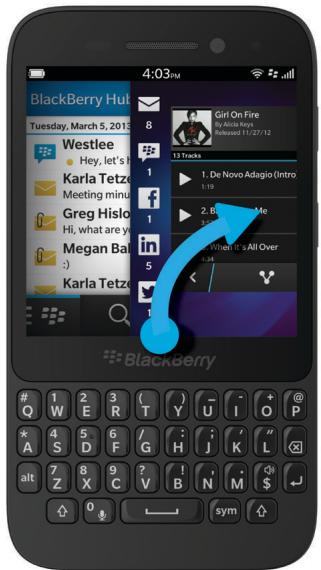
Parcourir votre liste de messages et de notifications
Dans le BlackBerry Hub, maintenez la barre de date appuyée.
Pour acceder aux messages et aux notifications du jour suivant, selectionnez
Pour acceder aux messages et aux notifications du jour precedent, selectionnez
- Pour atteindre le haut de votre liste de messages et notifications, Sélectionnez
- Pour atteindre le bas de votre liste de messages et notifications, Sélectionnez
Afficher les messages par compte ou type de message
Tous vos messages et notifications s'affichent dans la vue Hub dans le BlackBerry Hub. Vous pouvez filtrer vos messages si vous souhaitez voir uniquement ceux d'un compte spécifique (par exemple, votre compte de messagerie personnel) ou leurs d'un type en particulier (par exemple, vos messages texte).
- Dans le BlackBerry Hub, sélectionnez
- Sélectionné le type de messages que vous souhaitez voir.
Pour consulter à nouveau tous vos messages, Sélectionnez >Hub.
Afficher les e-mails classés
- Dans le BlackBerry Hub, Sélectionnez la liste déroulante située en haut de l'écran.
- Sélectionnez un dossier.
Rechner un message
- Dans le BlackBerry Hub, sélectionnez Q.
- Saisissez un terme pour la recherche.
Pour filtrer vos résultats de recherche par expéditeur, date, objet, etc., Sélectionnez
Afficher les messages non lus ou signalés par un indicateur ou les messages avec pièces jointes
- Dans le BlackBerry Hub, sélectionnez Q.
- Laissez le champ Recherche vide et sélectionnez
- Sélectionnéz Non lu, Signé ou Pièce jointe.
- Sélectionnez à nouveau.
Pour voir à nouveau tous vos messages, Sélectionnez Annuler en haut de l'écran.
Conseil: You coupez également trouver vos messages signalés dans BlackBerry Remember, dans le dossier Messages signalés (pour les comptes professionnels) ou dans le dossier Non-classé (pour les comptes personnels).
Consultation de messages importants avec le BlackBerry Priority Hub
Avec la fonctionnalité BlackBerry Priority Hub, les messages importants sont surlignés afin que vous puissiez les repérer rapidement dans le BlackBerry Hub.
Pour identifier les messages prioritaires,Vote terminal BlackBerry vérifie notamment si un message est signalé comme important et si I'expéditeur est un contact fréquent.
Vou puez apprendre à votre terminal à repérer les messages que vous trouvez importants en modifiant la priorité d'un message. Par exemple, si vous trouvez qu'un message est important mais qu'il n'est pas inclus dans le BlackBerry Priority Hub, vous pouvez l'ajouter.
Afficher uniquement les messages prioritaires
Dans le BlackBerry Hub, effectuez l'une des actions suivantes :
- Sélectionnez > Priority Hub.
Rapprochez vos doigts pour effectuer un zoom avant sur vos messages prioritaires.
Conseil: vous pouvez modifier vos paramètres pour indiquer que le zoom avant affiche vos messages non lus ou vos messages signalés. Dans le BlackBerry Hub, Sélectionnez > > Affichage et actions. Dans la liste déroulante Critère de filtré de pincement, Sélectionnez Messages non lus ou Messages signalés.
Ajouter ou supprimer un message à partir de BlackBerry Priority Hub
En ajoutant et supprimant des messages à partir de BlackBerry Priority Hub, vous apprenez à votre terminal BlackBerry à repérer les messages prioritaires.
- Dans le BlackBerry Hub, maintenez votre doigt sur un message.
Pour ajouter un message au BlackBerry Priority Hub, selektionnez
Pour supprimer un message de BlackBerry Priority Hub, selectionnez
- Dans la boîte de dialogue, choisissez la raison pour laquelle le message est ou n'est pas important.
- Sélectionnez Ok.
Modifier les types de messages signalés comme prioritaires
Si I'expéditeur d'un message porte le même nom que vous ou si un message a été envoyé avec une importance haute, ces messages sont inclus par défaut dans le BlackBerry Priority Hub. Vous pouvez désactiver tous ces paramètres.
- Dans le BlackBerry Hub, sélectionnez > > Priority Hub.
- Reglez le selector L'expéditeur a le même nom de famille que Moi ou Message envoyé avec une importance haute sur 0.
Créer une règle de priorité
Vou puez creer une rile de sorte que les messages envoyes a partir de comptes specifiques, avec un objet particulier ou avec d'autres criteres particuliers, soient envoyes a voyage BlackBerry Priority Hub. Vou puez egalement definir une alerte de niveau 1 pour des messages spécifiques afin de receivevoir une notification personalisée lorsque ces messages vous sont envoyés.
- Sélectionnez > > Priority Hub.
-
Sélectionnez
-
Effectuez l'une des opérations suivantes :
Pour ajouter un nom à votre règle, saisissez un nom dans le champ Nom du filtré.
- Pour marquer les messages d'une adresse e-mail spécifique comme prioritaires, saisissez une adresse e-mail dans le champ De.
Pour marquer les messages avec un objet spécifique comme prioritaires, saississez un objet dans le champ Objet.
Pour marquer les messages qui vous sont directement envoyés, ou dans lesquels vous estes en copie (Cc) comme prioritaires, cochez la case Envoyé directement à moi-même ou Cc: à moi.
Pour definir une alerte de niveau 1 pour toute règle, cochez la case Activer les alertes de niveau 1.
4. Sélectionnez Enregistrer.
Remarque: Les alertes de niveau 1 sont prioritaires par rapport aux paramètres de notification existants. Lorsque vous définisse des alertes de niveau 1, vous étés averti des messages de niveau 1 par une sonnerie personnalisée. Le BlackBerry Hub affiche les messages de niveau 1 en rouge. Pour modifier les paramètres des notifications de niveau 1, Sélectionnez Paramètres de notification d'alertes de niveau 1.
Désactiver le BlackBerry Priority Hub
- Dans le BlackBerry Hub, Sélectionnez > Priority Hub.
- Reglez le sélecteur Priority Hub sur O.
Consulter les pieces jointes reçues
L'accès à vos fichiers reçus est très rapide : vous n'avez pas besoin de chercher au sein de vos messages.
Dans le BlackBerry Hub, effectuez l'une des actions suivantes :
Pour afficher tous les fichiers que vous avez reçus comme pieces jointes, sélectionnez
Pour afficher toutes les pièces jointes d'une conversation, Sélectionnez une conversation. Sélectionnez
Conseil: Voupez eaglement filter les pièces jointes en fonction des comptes. Dans le BlackBerry Hub, selectionnez
dans le coin inférieur gauche. Sélectionnez un compte. Sélectionnez
Trier les pieces jointes
Vousspuvez trier les pioces jointes par date, expediteur, nom, type (photos et documents par exemple) ou compte.
- Dans le BlackBerry Hub, sélectionnez
- Sélectionnéz >
- Dans la liste déroulante Trier, Sélectionnez une option de tri.
Partager ou enregistrer vos pièces jointes
- Dans le BlackBerry Hub, sélectionné
- Appuyez et maintenez votre doigt sur une piece jointe.
- Sélectionnez
- Une fois le téléchargement terminé, maintenez votre doigt sur lapiece jointe.
Pourpartagerapiecejointe,selectionnez
- Pour enregistrer la piece jointe, Sélectionnez
Conseil: pour partager ou enregistrer plusieurs pieces jointes, selectionnez > . Sélectionnez plusieurs pieces
jointes. Sélectionnéz Y ou O
Envoyer un e-mail et des messages depuis le BlackBerry Hub
Depuis le BlackBerry Hub, vous pouvez envoyer des e-mails, des messages texte, des messages Facebook, des messages Twitter directs, des messages LinkedIn, des messages BBM ou d'autres types de messages chat selon votre abonnement mobile et les comptes que vous avez ajoutés à votre terminal BlackBerry.
- Dans le BlackBerry Hub, sélectionnez
- Sélectionnéz un type de message.
- Ajoutez ouCHOisissez un destinatairesaive touvre message :
Pour les e-mails, saisissez une adresse électronique ou le nom d'un contact dans le champ A. Vous pouvez sélectionner des contacts suggérés qui s'affichent sous le champ A pour les ajouter rapidement au message.
Pour les messages Facebook, Twitter ou LinkedIn, saisissez le nom d'un contact dans le champ A.
- Pour les messages/texte, saississez un numéro de téléphone ou le nom d'un contact.
Pour BBM et les autres messages chat, selectionnez un contact dans la liste.
- Saisissez votre message.
- Appuyez sur la touche Envoyer ou Entre.
Répondre à un e-mail ou le transférer
Dans un e-mail, effectuez l'une des actions suivantes :
Pour répondre à l'e-mail, Sélectionnez
Pour répondre à tous les destinataires de l'e-mail, Sélectionnez
- Pour transférer l'e-mail, appuyez sur
Joindre un fichier à un e-mail ou à un message texte
Si vous abonnement mobile inclut les messages MMS, vous pouze ajouter une piece jointe à un message texte.
- Lorsque vous rédigez un e-mail ou un message texte, sélectionnez

- Recherche le fichier.
- Sélectionnéz le fichier.
Conseil: lorsque vous envoyez un e-mail avec une image en piece jointe, vous pouvez réduire la taille du message en réduisant la taille de l'image. Sur l'écran Taille de l'image, Sélectionnéz une taille. Sélectionnéz Envoyer.
Ajouter un destinataires CCi à un e-mail
- Pendant que vous rédigez un message, Sélectionnéz >
- Saisissez un nom ou une adresse e-mail.
Rédiger un e-mail en texte brut
Vou puez réduire la taille des e-mails ou des fils de discussion par e-mails en passant du format HTML au format de texte brut.
- Dans un e-mail, Sélectionneze
- Sélectionnez a.
Modifier la mise en forme du texte dans un e-mail
Mettez le texe en gras, en italique ou en sou ligné, creez des listes ordonnées ainsi que des listes à puces et modifiez les couleurs et la taille de la police.
- Pendant que vous rédigez un message, sélectionnez
- Utilisez la barre d'outils de formatage pour appliquer le formatage à votre texte.
Acceptor l'orthographe suggerée
Lorsque le correcteur orthographique est activé, les fautes d'orthographe sont sou lignées en rouge en cours de saisie.
Appuyez sur un mot souligné.
Pour accepter une orthographe suggerée, selectionnez le mot suggeré.
Pour ajouter le mot à votre dictionnaire personnel, sélectionnez Ajouter au dictionnaire.
Transférer un message texte
- Dans le BlackBerry Hub, maintenez votre doigt sur un message texte.
- Sélectionnez
Gestion des messages
Supprimer un message
Dans le BlackBerry Hub, effectuez l'une des opérations suivantes :
Pour supprimer un seul message, maintenez votre doigt appuyé sur ce message. Sélectionnez
- Pour supprimer plusieurs messages, maintenez votre doigt appuyé sur un message. Sélectionnez √. Sélectionnez les autres messages à supprimer. Sélectionnez √.
- Pour supprimer tous les messages antérieurs à une date spécifique, maintenez votre doigt appuyé sur la barre de date. Les messages envoyés ou reçus avant cette date sont mis en surbrillance. Sélectionnez
- Pour supprimer les messages de votre terminal sans les supprimer de votre serveur de messagerie, Sélectionnez > Affichage et actions. Dans la liste déroulante Suppression activée, Sélectionné Hub uniquement.
Classement d'e-mails
Selon le compte dans lequel se trouve l'e-mail, il se peut que vous ne puissiez pas le classer ou creer des dossiers.
Classer un e-mail
- Dans le BlackBerry Hub, maintenez votre doigt sur un e-mail.
- Sélectionnez
- Sélectionnez un dossier.
Ajouter, déplacer ou supprimer un dossier de messagerie
Dans le BlackBerry Hub, Sélectionnez la liste déroulante située en haut de l'écran.
Pour ajouter un dossier, maintenez votre doigt appuyé sur le dossier que vous poulez utiliser comme dossier parent. Sélectionnéz . Saisissez le nom du dossier. Sélectionnéz Ok.
- Pour denommer un dossier, maintenez l'appui sur celui-ci. Sélectionnez AB. Saisissez le nouveau nom du dossier. Sélectionnéz Ok.
Pour supprimer un dossier, maintenez l'appui sur celui-ci. Sélectionnez
Conserver tous les e-mails d'un dossier sur votre terminal
Si vous utilisez une application de messagerie de bureau comme Microsoft Outlook pour classer vos e-mails dans des dossiers, votre terminal BlackBerry ne tellecharge pas automatiquement les copies de ces e-mails. Vous pouze rapidement rendre des e-mails classes disponibles sur votre terminal en synchronisant le ou les dossiers souhaités.
- Dans le BlackBerry Hub, Sélectionnéz la bannière en haut de l'écran.
- Maintenez votre doigt appuyé sur un dossier.
- Sélectionnez
Marquer un message
Les messages signalés s'affichent également dans BlackBerry Remember, vous pouvez donc leur ajouter des dates d'échéance, des marques, des notes vocales et d'autres fichiers.
- Dans le BlackBerry Hub, maintenez votre doigt sur un message.
- Sélectionnez
Marquer un message comme lu ou non lu
Dans le BlackBerry Hub, effectuez l'une des actions suivantes :
Pour marquer un message comme lu, selectionnez-le et maintenez-le appuyé. SeLECTIONNZ
Pour marquer un message comme non lu, selectionnez-le et maintenez-le appuyé. Sélectionnez
Pour marquer des messages antérieurs à une date spécifique comme lus, maintenez appuyée la barre de date. Sélectionnez
Pour marquer des messages antérieurs à une date spécifique comme non lus, maintenez appuyée la barre de date. Sélectionnez
Télécharger ou partager une image à partir d'un e-mail
Dans un message, maintenez votre doigt appuyé sur une image insérée.
Pour enregistrer l'image, selectionnez
Pour partager l'image, selectionnez
Pour definir l'image en tant que votre image de profil BBM, une image de contact ou votre fond d'écran, Sélectionnez
Enregister le brouillon d'un e-mail
- Lorsque vous rédigez un e-mail, sélectionnez Annuler.
- Dans la boîte de dialogue, Sélectionnéz Enregistrer.
Sécurisation de votre adresse électronique
Vou puez ajouter une signature numérique à un e-mail ou crypter un e-mail si vous utilisez un compte de messagerie professionnel prenatal en charge les messages protégés par S/MIME ou le cryptage d'e-mails IBM Notes sur votre terminal BlackBerry. Signer ou crypter numérique des messages permet d'ajouter un niveau supplémentaire de sécurité aux e-mails envoyés depuis votre terminal.
Les signatures numériques permettent au destinataires de vérifier l'authenticité et l'intégrité des messages que vous lui envoyez. Lorsque vous signez numériquement un message protégé par S/MIME à l'aide de votre clé privée, le destinataires utilise cette clé publique pour vérifier que vous étés bien l'expéditeur de ce message et que le contenu n'a pas été modifié.
Le cryptage permet de garantir la confidentialité des messages. Lorsque vous cryptez un message protégé par S/MIME, votre terminal utilise la clé publique du destinataire pour crypter le message. Le destinataire utilise sa clé privée pour décrypter le message.
Votre terinal BlackBry prend en charge les clés et les certificats dans les formats de fichiers et les extensions de noms de fichiers suivants :
Configurer la messagerie protégée par S/MIME
Voude nece enregistrer une clé et un certificat privés sur voitre terminal BlackBerry pour envoyer des e-mails signés ou cryptés à l'aide d'une messagerie protégée par S/MIME. Vous pouvez enregistrer une clé et un certificat privés en important les fichiers à partir d'un e-mail professionnel.
- Ouvrez un e-mail professionnel avec un certificat en piece jointe.
- Appuyez et maintenez votre doigt sur
- Sélectionnez
- Si nécessaire, saisissez le mot de passer.
- Sélectionnez
- Sélectionnéz > E-mail sécurisé.
- Si nécessaire, sélectionné l'onglet S/MIME.
- Définissez le sélecteur S/MIME sur I.
-
En dessous de Certificat de signature, selectionnez le certificat que vous avez importé dans la liste déroulante.
-
En dessous de Certificat de cryptage, selectionnez le certificat que vous avez importé dans la liste déroulante.
Activer le cryptage d'e-mails IBM Notes sur votre terminal
Pour effectuer cette tâche, vous devez ajouter un compte professionnel prénant en charge le cryptage d'e-mails IBM Notes à votre terminal.
- Dans le BlackBerry Hub, Sélectionnez : > E-mail sécurisé.
- Si nécessaire, sélectionné l'onglet Cryptage natif Notes.
- Reglez le sélecteur Cryptage natif Notes sur I.
Signer ou crypter un message
Voudevezutilseruncompte de messagerie professionnel prenant encharge les messages protégéspar S/MIME ou le cryptage de messagerie electronique IBM Notes pour envoyer un e-mail signe ou crypté.
- Lorsque vous rédigez un message, faites glisser votre doigt vers le bas sur l'écran.
- Dans la liste déroulante, Sélectionné une option de signature ou de cryptage.
Conseil: vous pouvez modifier la sécurité des e-mails par défaut pour les messages que vous envoyez. Par exemple, si vous utilisez S/MIME pour protégger vos messages, vous pouvez envoyer des messages signés en clair pouvant être ouverts par toute application de messagerie ou des messages à signature opaque ne pouvant être ouverts que par des applications de messagerie prenatal en charge le cryptage. Dans le BlackBerry Hub, Sélectionnez > E-mail sécurisé. Si nécessaire, Sélectionnez S/MIME ou Cryptage natif Notes. Modifiez les paramètres de sécurité des e-mails.
Icônes d'e-mail sécurisé
| Icône | Description |
| Cet e-mailporte une signature numérique. | |
| Cet e-mailest crypté. | |
| La signature numérique a été vérifiée avec succès. | |
| Les informations sont insuffisantes pour vérifier la signature numérique. | |
| Échec de la vérification de la signature numérique. | |
| Un certificat est attaché à l'e-mail. | |
| La chaîne du certificat estapprovée ou l'état du certificat est bon. | |
| Une erreur relative àla chaîne du certificat ou à l'état du certificat s'est produit. | |
| Détermination de l'état du certificat. | |
| La chaîne de certificates a été révoquée. |
Conseils : BlackBerry Hub
Jetez un œil à vos messages sur le BlackBerry Hub, où que vous soyez
Que you soyez en train de dire Your ecran d'accueil ou que you utilisez une application, you pouvez jeter un coup d'oeil au BlackBerry Hub ou l'ouvrir depuis n'importe ou sur voite terminal.
- Depuis le bord inférieur de I'ecran, faites tegerement glisser vaue doigt vers le haut. L'affichage en cours est reduit pour afficher vos notifications.
- Faites glisser votre doigt vers la droite pour jeter un coup d'oeil au BlackBerry Hub.
Pour ouvrir complètement le BlackBerry Hub, continuez à faire glisser votre doigt vers la droite.
Pour revenir a ce que vous faisiez, refaites glisser votre doigt vers la gauche et vers le bas.
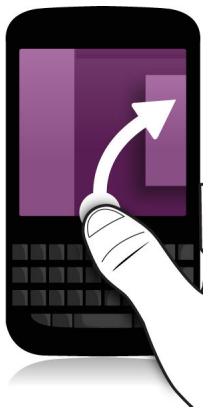
Consulter brièvement vos messages et notifications alors que vous rédigez ou que vous affichez un message
Dans un message, faites légèrement glisser vous doigt depuis le bord gauche du message vers la droite. Continuez de faire glisser vous doigt pour faire apparaitre la liste de vos messages et notifications.
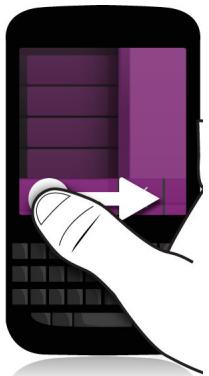
Acceder au message suivant ou precedent
- Dans un message, faites lentement glisser votre doigt de gauche à droite pour afficher un aperçu de la liste de vos messages.
- Lorsque le message est ouvert, faites glisser votre doigt vers le haut ou le bas pour sélectionner le message précédent ou suivant de la liste.
- Pour ouvrir le message sélectionné, relâchéz votre doigt.
Consulter vos événements à partir de BlackBerry Hub
Vou pouvez consulter toute agenda dans l'application Calendrier BlackBerry, mais, si vous etes déjà dans le BlackBerry Hub, vous pouze y rester.
En haut de votre liste de messages et notifications, glissez légèrement vers le bas en dessous de la date du jour. Les événements à partir commencer à s'afficher. Plus vous faites glisser vers le bas, plus vous voyagez d'événements.
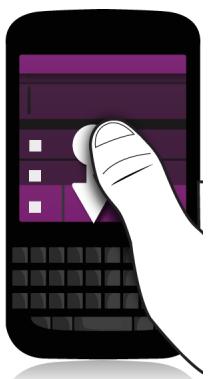
Créer une réunion à partir d'un e-mail
Lorsque vous créez une réunion ou un événement à partir d'un e-mail, votre terminal BlackBerry ajoute automatiquement la ligne d'objet à l'invitation. Les destinataires de l'e-mail deviennent les invitations de la réunion ou de l'événement.
- Dans un e-mail, Sélectionnéz : > 31
- Saisissez des informations supplémentaires concernant la réunion.
- Sélectionnez Enregistrer.
Ajouter un contact à partir du BlackBerry Hub
- Dans le BlackBerry Hub, maintenez votre doigt sur un message.
-
Sélectionnez
-
Pour ajouter un contact à une entrée de contact existante (par exemple pour lui ajouter une nouvelle adresse e-mail), Sélectionné le contact dans la liste.
Pour ajouter le contact en tant que nouveau contact, selectionnez -
Sélectionnez Enregistrer.
Actualiser votre liste de messages
Si vous avez ajouté un compte de messagerie qui ne prend pas en charge les services de messagerie Push, vous pouvez actualiser le BlackBerry Hub pour rechercher les nouveaux messages.
Dans le BlackBerry Hub, sélectionnez l > l
Paramètres BlackBerry Hub
Définir une réponse d'absence du bureau
Certains comptes de messagerie ne prennt pas en charge les réponses d'absence de bureau.
- Dans le BlackBerry Hub, Sélectionnéz : > Comptes de messagerie.
- Sélectionnez un compte de messagerie.
- Définissez le sélecteur Réponse automatique en cas d'absence sur I.
- Saisissez un message dans le champ.
Ajouter une signature à un compte de messagerie
- Dans le BlackBerry Hub, Sélectionnez > Comptes de messagerie.
- Sélectionnéz un compte de messagerie.
- Définissez le sélecteur Signature automatique sur I.
- Saisissez votre signature dans le champ.
Modifier votre adresse électronique ou calendrier par défaut
Lorsque vous partagez quelles chos (par exemple, une photo ou un site Web) par e-mail ou lorsque vous rédigez un nouvel e-mail, vote terml BlackBerry envoie automatiquement l'e-mail depuis va re adresse e-mail par defaut. Lorsque you ajoutez un événement à la Your calendrier ou que you envoyez une invitatio a une reunion, vour tarmal ajoute l'événement à la Your calendrier par défaut.
- Sur l'écran d'accueil, faites glisser votre doigt depuis le bord supérieur vers le bas.
- Sélectionnez Paramètres > Comptes.
- Sélectionnez
Pour modifier le compte par défaut à partir duquel vous envoyez des e-mails, Sélectionnez un compte dans la liste déroulante Adresse e-mail.
Pour modifier le calendrier par defaut auquel vous ajoutez des événements et a partir duquel vous envoyez des invitations à une réunion, Sélectionné un calendrier dans la liste déroulante Calendrier.
Modifier le mode d'affichage des messages dans le BlackBerry Hub
Choisissez l'emplacement d'affichage de la date (en haut ou non de la liste des messages et notifications), le mode d'affichage des noms des destinataires, le téléchargement automatique, ou non, des images, etc.
- Dans le BlackBerry Hub, Sélectionnéz > Paramètres > Affichage et actions.
- Modifiez vos paramètres.
Afficher les fils de conversation au lieu des messages uniques
- Dans le BlackBerry Hub, Sélectionnéz : > Paramètres > Affichage et actions.
- Dans la liste déroulante Style d'affichage, Sélectionnez Conversation.
Arrêté d'afficher les messages envoyés ou classés dans le BlackBerry Hub
Dans le BlackBerry Hub, Sélectionnez Paramètres > Affichage et actions.
Pour arreter d'afficher les messages classés, définiSEEz le selecteur Afficher les messages classés sur O.
Pour arreter d'afficher les messages envoyés, définiSEE le selecteur Afficher les messages envoyés sur O.
Utiliser des couleurs pour vos comptes
Pour désigner plus facilement les différences types de comptes dans le BlackBerry Hub, vous pouze désir une couleur pour chacun de vos comptes. La couleur s'affiche dans la partie gauche de votre liste de messages.
- Dans le BlackBerry Hub, sélectionnez > > Gestion du Hub.
- Sélectionnez un compte.
- Dans la liste déroulante Couleur du compte, Sélectionnez une couleur.
Modifier l'ordre des comptes dans le BlackBerry Hub
Vou puez modifier l'ordre dans lequel le BlackBerry Hub affiche les comptes dans l'onglet Compte. Par exemple, vous pouze déplacer vos comptes préféres ou ceux que vous utilisez le plus en haut de la liste.
- Dans le BlackBerry Hub, sélectionnez > > Gestion du Hub.
- Sélectionnez
- Maintenez votre doigt sur un compte, puis faites-le glisser vers le haut ou le bas pour modifier la position du compte dans la liste des comptes de l'onglet Compte.
- Pour enregistrer vos modifications, sélectionnez
Modifier les messages affichés dans le BlackBerry Hub
Voupuez chosir de masquer les messages de certains comptes, pour qu'ils ne s'affichent pas dans l'onglet Hub du BlackBerry Hub. La synchronisation du calendrier et des contacts n'est pas affectee par ces parametes.
- Dans le BlackBerry Hub, sélectionnez > > Gestion du Hub.
- Sélectionnez un compte.
- Dans la liste Afficher dans, sélectionnez Afficher uniquement dans le Hub, Afficher uniquement dans un compte séparé ou Afficher dans les deux.
Modifier les options relatives aux messages texte
Dans le BlackBerry Hub, Sélectionnez > Paramètres > Messages texte.
Pour receivevoir une notification de remise ou de lecture des messages que vous avez envoyés, selectionnez l'onglet SMS ou MMS. Définissez le sélecteur Confirmer la réception ou Confirmer la lecture sur I.
Pour autoriser d'autres terminaux à voir lorsque vous avez reçu ou lu un message texte avec une piece jointe, selectionnez l'onglet MMS. Définissez le selecteur Autoriser confirmation de réception ou Autoriser confirmation de lecture sur I.
Pour bloquer les messages MMS indesirables, selectionnez l'onglet MMS. Dfinissez les selecteurs Rejeter les messages anonymes ou Rejeter les publicités sur I.
- Pour ne plus receivevoir de message MMS lorsque vous étés en itinérance, Sélectionnez l'onglet MMS. Dans la liste déroulante Mode Récupération automatique, Sélectionnez Domicile uniquement.
- Pour modifier l'arrière-plan des conversations de messages texte, Sélectionnez l'onglet SMS. Définissez le sélecteur Arrière-plan foncé sur I ou O.
Modifier les paramètres avancés pour les messages/texte
Grace aux paramètres avances pour les messages/texte, vous pouvez autoriser des caractères spéciaux, modifier vos préférences de routage et bien plus encore.
- Dans le BlackBerry Hub, Sélectionnez > Paramètres > Messages texte >
- Effectuez vos modifications.
- Sélectionnez Enregistrer.
Désactiver les messages de diffusion cellulaire
Votre fournisseur de services peut vous envoyer des messages de diffusion cellulaire lorsque vous utilisez cette terminal BlackBerry dans certaines regions géographiques (par exemple, pour vous indiquer les prévisions météo). Aucuns frais ne sont associés à ces messages, mais vous pouvez les désactiver si vous le souhaitez.
Dans le BlackBerry Hub, Sélectionnez > > Diffusion cellulaire.
Pour desactiver tous les messages de diffusion cellulaire, definissee le selecteur Activer la diffusion cellulaire sur O.
Pour désactiver les messages d'un canal spécifique, Sélectionnez Supprimer en regard du canal souhaité.
Mettre à jour votre état Facebook, Twitter, ou LinkedIn à partir du BlackBerry Hub
- Dans le BlackBerry Hub, Sélectionnez
- Sélectionnez Facebook, Twitter ou LinkedIn.
- Sélectionnez
- Saisissez votre statut.
- Sélectionnez Publier, Tweeter ou Envoyer.
À propos des messages d'advertisement publics
Les systèmes d'ajretissement publics permettent l'envoi de messages d'alerte aux utilisateurs ayant leurs terminaux mobiles allumés. Les messages d'ajretissement publics sont des messages xtete alertant les utilisateurs de menaces à la sécurité possibles dans leur région. Ces messages peuvent inclure des avertissements de risques météorologiques sérieux, des avis de recherche d'enfants ou d'autres urgences à l'échelle nationale.
En fonction de votre fournisseur de services sans fil, il est possible que les messages d'advertisementment publics soient inclus dans votre abonnement. La prise en charge de cette fonctionnalité dépend de votre zone géographique, de votre fournisseur de services et de votre réseau sans fil. Pour plus d'informations, contactez votre fournisseur de services ou votre administrateur.
Se désbonner des messages d'advertisement publics
En fonction de votre région et de votre réseau sans fil, il se peut que vous ne puissiez pas vous désbonner de certains messages d'advertisement publics.
- Dans le BlackBerry Hub, Sélectionnez > Alertes d'urgence.
- Définissez le sélecteuritué en regard d'un type d'avertissement public sur 0.
Résolution des problèmes : BlackBerry Hub
Assistant de résolution des problèmes : je rencontres des problèmes avec mon adresse électronique
L'assistant L'assistant
Démarrer l'assistant de résolution des problèmes
Remarque: cet assistant de résolution des problèmes est uniquement disponible en angeais.
Je ne recois pas de messages
Essayez l'une des solutions suivantes :
- Si vous avez récemment modifié le mot de passer d'un compte, assurez-vous de mettre à jour le mot de passer dans les paramètres du compte de votre terminal BlackBerry. Sur l'écran d'accueil, faites glisser votre doigt depuis le bord supérieur vers le bas. Sélectionnez Paramètres > Comptes. Sélectionnez un compte. Effectuez vos modifications. Sélectionnez Enregistrer.
- Vérifiez les paramètres de connexion au réseau pour vous assurer que votre terminal est connecté à un réseau Wi-Fi ou mobile. Si vous étés hors zone de couverture sans fil, la réception du message est retardée jusqu'à ce que vous repassiez en zone de couverture sans fil.
- Si vous étés connecté à un réseau mobile, vérifie que les services de données sont activés. Sur l'écran d'accueil, faites glisser votre doigt depuis le bord supérieur vers le bas. Sélectionnez Paramètres > Connexions réseau > Réseau mobile. Assurez-vous que le/selecteur Services de données est définir sur I.
Je ne vais que le courrier des 30 derniers jours
Pour certains types de comptes de messagerie, la chronologie par defaut selon laquelle vous terminate BlackBerry proce de la synchronisation initiale du courier est fixe a 30 jours. Pour modifier ce parametre, sur l'ecran d'accueil, faites defiler l'écran vers le bas. Sélectionnez Paramétres > Comptes. Sélectionnez le compte de messagerie. Sélectionnez une option dans la liste déroulante Chronologie de synchronisation. Sélectionnez Enregistrer.
Je ne trouve pas mes e-mails professionnelens dans le BlackBerry Hub
Si vous avez ajouté un compte professionnel à votre terminal BlackBerry, il est possible que votre administrateur ait activé une stratégie qui sépare leBlackBerry Hub en deux vues : une vue professionnelles contenant uniquement les messages et notifications de votre compte professionnel, et une vue personnelle contenant uniquement les messages et les notifications de vos comptes membres.
Pour afficher la vue professionnelle dans le BlackBerry Hub, appuyez sur > Passer en Travail.
Je ne peux pas voir les destinataires d'un message
Pour voir les autres destinataires d'un message et le compte sur lequel vous avez reçu le message, Sélectionnez la flèche dans le coin supérieur droit de l'écran dans le message.
Je ne parviens pas à envoyer ou transférer un message texte
Il se peut que vous ne puissiez pas transférer un message texte si le contenu du message contient des informations protégées par copyright.
Si vous utilisez un compte professionnel pris en charge par BlackBerry Enterprise Server, votre administrateur vous autorise peut-etre à receivevoir des messages texte, mais pas à en envoyer.
Il m'est impossible de joindre un fichier à un message texte
Le fichier est peut-être trop volumineux, ou votre forbait de services sans fil ne prend pas en charge les MMS, qui sont requis pour joindre des fichiers aux messages texte. Pour plus d'informations, contactez votre fournisseur de services.
joyn pour les terminaux BlackBerry 10
À propos de joyn
Vou ave des amis et des contacts qui n'utilisent pas de terminal BlackBerry 10? Vous pouvez discuter, téléphoner, envoyer des photos et partager des vidEOS avec ces contacts à l'aide de joyn. Si vous fournisseur de services sans fil prend en charge joyn, l'icône apparaît en regard des contacts qui utilisent joyn dans l'application Contacts ou Téléphone, pour vous permettre de facilement trouver d'autres utilisateurs.
joyn pour BlackBerry 10 peut ne pas etre disponible sur suaive terminal, en fonction de suaive fournisseur de services sans fil.
Pour obtenir des informations à propos des frais ou des conditions qui peuvent s'appliquer lors de l'utilisation de cette application, contactez vous fournisseur de services sans fil.
Lancer un chat joyn
- Dans l'application Contacts, ou dans la vue des détails d'un contact, Sélectionnez en regard du nom d'un contact.
- Effectuez l'une des opérations suivantes :
Saisissez votre message.
- Appuyez sur un émoticône.
Pour joindre une image ou un fichier, selectionnez
- Sélectionnez Envoyer.
Conseil: vous pouvez trouver, démarrer et répondre à vos chats joyn dans le BlackBerry Hub.
Inviter d'autres contacts joys à un chat
Vou voulez discuter d'un sujet avec un groupe? Vous pouvez discuter avec plusieurs personnes pour prendre des décisions plus rapides et informer tout le monde.
- Au bas d'un chat joyn, selectionnez > Creer groupe.
- Sélectionnez + pour ajouter un contact. Répétez cette étape pour chaque contact que vous souhaitez ajouter.
- Si nécessaire, saisissez l'objet du chat.
- Saisissez votre message.
- Sélectionnez Envoyer.
Supprimer un chat joyn
Sur un écran de chat, Sélectionnez
Appeler un contact joyn
- Dans l'application Télophone, Sélectionnez
- Sélectionnez en regard du contact que vous souhaitez appeler.
- Si plusieurs númeroos de téléphone existent pour un contact joyn, Sélectionné le numéro que vous souhaïez appeler.
Conseil: au cours de l'appoint, selectionnez pour demarrer un chat ou un partage video ou partager un fichier.
Démarrer un partage video joyn
Avant de pouvoir partager une video ou démarrer une discussion video, vous devez appeler un contact joyn. Le contact doit disposer d'un terminal qui prend en charge la video.
Au cours d'un appel, dans l'application Télephone, sélectionnez
Conseil: au cours du partage video, selectionnez pour demarrer un chat ou partager un fichier.
Envoyer un fichier à un contact joyn
Vou puez envoer differents types de fichiers aux contacts joys, notament des images, des videotos et des documents.
- Lors d'un chat joyn en tete-à-tete ou d'un appel téléphonique, Sélectionnez et Sélectionnez une image ou un fichier.
- Sélectionnez Envoyer.
Bloquer un contact joyn
Si vous bloquez un contact joys, vous ne receivez plus ses message et les transferts de fichiers seront automatiquement refusés. Les messages sont filtrés vers le dossier Messagesbloquésde l'applicationjoyn,et les notifications de lecture sont désactivées.
- Dans le BlackBerry Hub, Sélectionnez : >
- Sélectionnez joyn.
- Sélectionnéz Utilisateursbloqués.
- Saisissez le numero de téléphone ou le nom du contact joys que vous souhaitez bloquer.
Pour débloquer un contact, Sélectionnez Débloquer en regard du nom du contact.
Activier joyn en itinérance
Vérifiez auprès de votre fournisseur de services sans fil pour connaître les frais d'itinérance qui peuvent s'appliquer.
Si vous voyagez, vous pouvez toujours utiliser joyn en itinérance.
- Dans le BlackBerry Hub, Sélectionnez : >
- Sélectionnez joyn.
- Définissez le sélecteur Activer joys pendant l'itinérance sur I.
Mots de passer et sécurité
Sécurité
Mots de passer et verrouillage
Il existe plusieurs types de protection par verrous, codes PIN et mots de passer sur votre terminal BlackBerry.
Si vous l'utilise pour votre travail,Vote societe doit avoir mis en place des parametes de sécurité,els qu'un mot de passage pour déverrouiller votre terminal.
BlackBerry ID
Un BlackBerry ID est composé d'une adresse électronique et d'un mot de passer, vous offrant un accès aux sites Web, applications et services BlackBerry. Si vous changez de terminal BlackBerry, un BlackBerry ID vous aide à transférer les données vers notre nouveau terminal. Assurez-vous d'utiliser le même BlackBerry ID pour tous vos terminaux BlackBerry.
Connectez-vous à l'aide de votre Blackjack ID pour effectuer les opérations suivantes et plus encore :
- Consultez l'histoire des applications achetées ainsi que les options de paiement sur la boutique BlackBerry World.
- Tirer le meilleur parte des fonctionnalités BBM, notamment pour sauvégarder et transférer des contacts BBM vers un nouveau terminal BlackBerry.
- Démarrer et arrêtee BlackBerry Protect.
Verrouiller par mot de passer et verrouiller l'écran
Quand votre terminal est verrouillé, vous pouze tout de même receivevoir des notifications de nouveaux e-mails et de messages texte, passer un appel d'urgence, consulter le niveau de charge de la batterie, régler une alarme ou prendre une photo.
Verrouillez l'écran pour éviter toute pression de touche accidentelle et pour économiser la batterie. Afin d'eviter toute utilisation non autorisée de votre terminal, vous doivent définir un mot de passer.
Dans vos paramètres d'affichage et de sécurité, vous pouvez configurer votre terminal de manière à ce qu'il se verrouille automatiquement après un certain temps d'inactivité. Vous pouvez également rédigier un message personnelisé qui s'affichera sur l'écran verrouillé.
Si vous oubliez le mot de passer, vous ne pourrez pas le récapierer. BlackBerry vous recommende de sauvegarder vos données régulièrement. Par défaut et pour des raisons de sécurité, si le mot de passage est saisi dix fois de manière incorrecte, vos données sont supprimées.
BlackBerry Balance et le mot de passer de l'espace de travail
Votre administrateur doit activer la technologie BlackBerry Balance si vous associez votre terminal au réseau de votre entreprise. BlackBerry Balance est unconçu pour dissocier et sécuriser des zones de votre terminal et les dédier à uneutilisation strictement professionnelle ou personnelle.
Votre administrateur peut exiger que vous saissiez un mot de passer d'espace de travail pour protégger les fichiers, applications et données relatives à votre entreprise, leur compte de messagerie professionnel par exemple. Vous pouvez utiliser un mot de passer identique pour votre espace de travail et leur terminal.
Si vous saississez le mot de passer de votre espace de travail de maniere incorrecte plus de fois qu'il n'est autorisé, votre espace de travail et les contenus sont supprimés. Vous pouvez augmenter ou réduire le nombre de tentatives de saisie de mot de passer dans vos paramètres Balance.
Remarque: Notre administrateur peut ne pas vous autoriser à modifier certaines options de verrouillage par mot de passé de votre espace de travail, comme la demande de mot de passer ou la durée d'expiration.
Code de verrouillage et de déverrouillage du réseau
Pour utiliser une carte micro SIM d'un autre fournisseur de services, par exemple, si vous voyagez et souhaitez utiliser le réseau d'un fournisseur de services local, vous pouvez demander les codes de déverrouillage (MEP) à votre fournisseur de services actuel afin de modifier les paramètres Verrouillage du réseau téléphonique de votre carte micro SIM.
Si vous dépassez le nombre maximal de tentatives de saisie du code de déverrouillage, la carte micro SIM autorise uniquement les appeals d'urgence. Pour obtenir de l'aide, contactez votre fournisseur de services.
Codes PIN de la carte micro SIM
Vouss pouvez définir deux codes PIN différents pour la carte micro SIM dans votre terminal. Utilisez un code PIN de carte micro SIM pour empêcher toute utilisation non autorisée de votre carte micro SIM sur un autre terminal. Par exemple, si vous avez perdu votre carte micro SIM et que quelqu'un essaire de l'utiliser avec un autre terminal, elle ne pourrait être exploitée tant que le code PIN correct n'aura pas été saisi. Si vous dépassez le nombre maximal de tentatives de saisie du code PIN de la carte micro SIM, celle-ci est bloquée. Pour débloquer votre carte micro SIM, contactez votre fournisseur de services mobiles qui vous fournira un code PUK.
Le code PIN 2 de la carte micro SIM est conçu pour activer certaines fonctionnalités du téléphone, telles que la numération fixe.
Pour obtenir le code PIN d'une carte micro SIM, contactez votre fournisseur de services puis activez la sécurité de la carte micro SIM dans vos paramètres de sécurité.
Verrouiller ou déverrouiller votre terminal
Conseil: La sélection rapide de la touche Mise sous tension/Verrouillage met votre terminal en mode veille. Cela vous permet d'économiser la batterie.
Verrouiller votre écran
Le verrouillage de l'écran permet d'empêcher votre terminal BlackBerry d'envoyer des messages ou d'émettre des appeals accidentellement. Le verrouillage de votre terminal ne désactive pas les alertes des appeals ou des messages entrants.
Appuyez sur la touche Mise sous tension/Verrouillage située en haut de votre terminal.
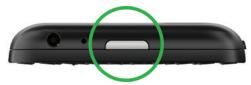
Pour déverrouiller l'écran, faites glisser votre doigt depuis son bord inférieur vers le haut.
Verrouiller votre terminal avec un mot de passer
Vouss chez un moyen simple de protégger les données de votre terminal BlackBerry et d'empêcher toute personne non autorisée de l'utiliser? Définissez un mot de passer pour verrouiller libre terminal lorsqu'il est visible de tous ou lorsque vous ne l'utilise pas.
- Si vous n'avez pas encore définir de mot de passer, faites defiler l'écran du haut vers le bas sur l'écran d'accueil. Sélectionnez Paramètres > SSécurité et confidentialité > Mot de passage du terminal. Définissez le sélecteur Mot de passage du terminal sur I. Saisissez un mot de passer.
-
Pour verrouiller votre terminal, effectuez l'une des opérations suivantes :
-
Maintenez enfoncée la touche Mise sous tension/Verrouillage située en haut de votre terminal. Sélectionnez
- Pour queVote terminaleveverouilleautomatiquementapresune cerauteDurée,faitesdefilerlecrandu haut vers le bas sur I'ecran d'accueil. SeLECTIONnez Parametres > Securite etconfidentialite > Mot de passude terminal > VerrouillerleterminalapresleverrouillagedeI'ecran.
Pour que voite terminal se verrouille automatquement lorsqu'il est dans un etui BlackBerry, faites defiler l'ecran du haut vers le bas sur I'ecran d'accueil. Selectionnez Parametes > Securite et confidialite > Mot de passage du terminal > Verrouiller le terminal quand il est dans I'etui.
Pour déverrouiller votre terminal, appuyez sur la touche Mise sous tension/Verrouillage située en haut de votre terminal. Faites glisser votre doigt depuis le bord inférieur de l'écran. À l'invite, saisissez le mot de passer de votre terminal.
Créer un mot de passer Picture Password
Pour activer la fonctionnalité Picture Password, vous devez d'abord définir un mot de passer pour votre terminal. Un mot de passer de terminal est également nécessaire si vous oubliez leur mot de passer Picture Password, ou si vous avez besoin de saisir un mot de passer pour acceder à votre terminal BlackBerry à partir d'un ordinateur.
Si vous terminal utilise la technologie BlackBerry Balance, dans vos parametes Balance, assurez-vous que vous aze déactivé Mot de passer pour mon terminal.
Plutô que de saisir un mot de passer pour déverrouiller votre terminal, vous pouvez utiliser une image sécrête ainsi qu'un geste de chiffre pour déverrouiller votre terminal avec une main. Choisissez une image, un chiffre et définissez une combinaison. Le nombre de combinaisons est pratiquement infini.
- Sur l'écran d'accueil, faites glisser votre doigt depuis le bord supérieur vers le bas.
- Sélectionnez Paramètres > Sécurité et confidentialité > Mot de passer du terminal.
- Définisse le sélecteur Picture Password sur I.
- Saisissez le mot de passer de votre terminal.
- Suívez les instructions à l'écran.
Conseil: lorsque vous creez votre mot de passer Picture Password ou déverrouillez votre périphérique, vous pouvez faire glisser votre doigt n'importe où sur l'écran pour voir clairament où est déplace le chiffre.
Verrouiller votre espace de travail
Si vous terminé BlackBerry utilise la technologie BlackBerry Balance pour séparer votre activités professionnelles de votre activité personnelle, vous pouvez verrouiller libre espace de travail et tout de même accéder à vos fichiers, applications et données personnels sur libre terme.
- Si vous n'avez pas encore défini de mot de passer pour votre espace de travail, faites défiler l'écran du haut vers le bas sur l'écran d'accueil pour en creer un. Sélectionnéz Balance > Définir le mot de passer. Saisissez un mot de passer.
- Sur l'écran d'accueil, faites glisser votre doigt depuis le bord supérieur vers le bas.
Pour verrouiller immédiatement votre espace de travail, Sélectionnez
Pour verrouiller automatiquement votre espace de travail après un laps de temps defini, selectionnez Balance > Verrouiller l'espace Travail après.
Le mot de passer de votre espace de travail ne peut etre réinitialisé ou récapéré, assurez-vous donc de bien le mémoriser. Si vous dépassez le nombre autorisé de tentatives de saisie du mot de passage de votre espace de travail, ce dernier ainsi que l'intégralité de son contenu seront supprimés.
Déverrouiller votre terminal avec un code de déverrouillage du réseau
Contactez votre fournisseur de services pour obtenir les codes de déverrouillage de votre terminal BlackBerry.
Votre terinal est peut etre bloqué, ce qui permet d'telabir une connexion exusivement au reseau mobile de vorefournisseur de services actuel. Par exemple, si vous voulez utiliser une carte micro SIM d'un autre fournisseur de services, il vous faudra sans doute enter un code de déverrouillage.
Conseil: Pour connaître le fournisseur de services actuellément associé à votre terminal, faites défiler le contenu de l'écran d'accueil vers le bas. Sélectionnez Paramètres > À propos de > Carte SIM.
- Sur l'écran d'accueil, faites glisser votre doigt depuis le bord supérieur vers le bas.
- Sélectionnez Paramètres > Sécurité et confidentialité > Carte SIM.
- Dans la section Verrouillage du réseau téléphonique, Sélectionnez un élément verrouillé.
4. À l'invite, entrez le code de déverrouillage.
ATTENTION: Pour des raisons de sécurité, le nombre autorisé de saisies erronées de chaque code de verrouillage est limité à dix. Si vous dépassez le nombre maximal de tentatives de saisie du code de déverrouillage, la carte micro SIM autorise uniquement les appeals d'urgence. Pour obtenir de l'aide, contactez votre fournisseur de services.
Modifier ou supprimer le mot de passer de votre terminal
ATTENTION:
Si vous avez oublié votre mot de passer, l'unique moyen de modifier leur mot de passer ou de pouvoir acceder à nouveau à leur terminal BlackBerry est de supprimer toutes vos données en effectuant un nettoyage de sécurité.
- Sur l'écran d'accueil, faites glisser votre doigt depuis le bord supérieur vers le bas.
- Sélectionnez Paramètres > Sécurité et confidentialité > Mot de passage du terminal > Modifier le mot de passage.
Pour ne plus utiliser de mot de passer, définisSEEz le selector Mot de passer du terminal sur O.
Modifier le mot de passer de votre espace de travail
- Sur l'écran d'accueil, faites glisser votre doigt depuis le bord supérieur vers le bas.
- Sélectionnez Balance > Changer le mot de passer.
- Pour déverrouiller votre espace de travail et votre terminal BlackBerry en utilisant le même mot de passer, définiSEE le sélecteur Utiliser comme mot de passer pour mon terminal sur I.
Le mot de passer de votre espace de travail ne peut etre réinitialisé ou récapéré, assurez-vous donc de bien le mémoriser. Si vous dépassez le nombre autorisé de tentatives de saisie du mot de passage de votre espace de travail, ce dernier ainsi que l'intégralité de son contenu seront supprimés.
Protégér votre carte micro SIM avec un code PIN
Utilisez un code PIN de carte micro SIM pour empêcher toute utilisation non autorisée de votre carte micro SIM sur un autre terminal. Par exemple, si vous perdez votre carte micro SIM et que celui'un essaie de l'utiliser avec un autre terminal, elle ne pourrait être exploitée tant que le code PIN correct n'aura pas été saisi.
Pour obtenir le code PIN de votre carte micro SIM, contactez votre fournisseur de services.
- Sur l'écran d'accueil, faites glisser votre doigt depuis le bord supérieur vers le bas.
- Sélectionnez Paramètres > Sécurité et confidentialité > Carte micro SIM.
- Définissez le sélecteur Verrouillage du code PIN de la carte micro SIM sur I.
- Saisissez le code PIN de la carte micro SIM attribué par votre opérateur.
ATTENTION: Si vous dépassez le nombre maximal de tentatives de saisie du code PIN de la carte micro SIM, celle-ci est bloquée. Pour débloquer votre carte micro SIM, contactez votre fournisseur de services.
Modifier le code PIN de votre carte micro SIM
- Sur l'écran d'accueil, faites glisser votre doigt depuis le bord supérieur vers le bas.
-
Sélectionnez Paramètres > Sécurité et confidentialité > Carte micro SIM.
-
Pour modifier le code PIN protégeant votre carte micro SIM, Sélectionnéz Changer PIN 1.
- Pour modifier le code PIN contrôlant l'accès aux fonctionnalités d'applé telles que la numérotation fixe, sélectionnez Changer PIN 2.
Recherche et protection d'un terminal perdu
BlackBerry Protect inclut des fonctionnalités conçues pour vous aider à retrouveraire terminal BlackBerry et à protégé vos données en cas de perte ou de vol. Vous pouvez:gérer jusqu'à sept terminaux depuis votre compte BlackBerry Protect.
Après avoir activé BlackBerry Protect dans les paramètres de votre terminal, rendez-vous sur http://protect.blackberry.com et connectez-vous avec votre BlackBerry ID. Sur le site Web BlackBerry Protect, vous pouvez consulter la position actuelle de votre terminal sur une carte, le faire sonner (mème s'il est en mode Silencieux) ou encore afficher un message personnalisé sur votre terminal verrouillé pour indiquer comment vous contacter. En cas de vol de votre terminal, vous pouze également le verrouiller, modifier le mot de passer ou supprimer toutes les données à distance.
Si vous ajoutez un compte de messagerie professionnel à votre terminal, votre administrateur peut également désactiver BlackBerry Protect ou la capacité de changement à distance de leur mot de passer ou encore localiser votre terminal.
Configurer BlackBerry Protect sur votre terminal
Pour utiliser BlackBerry Protect, votre terminal BlackBerry doit être connecté à un réseau sans fil.
- Sur l'écran d'accueil, faites glisser votre doigt depuis le bord supérieur vers le bas.
- Sélectionnez Paramètres >BlackBerry Protect.
- Définissez le sélecteur BlackBerry Protect sur I.
- Pour pouvoir consulter la position actuelle de votre terminal sur une carte, Sélectionnéz Paramètres de localisation. Définissez le sélecteur Services de localisation sur l.
Conseil: Pour utiliser les fonctionnalités de BlackBerry Protect, rendez-vous sur http://protect.blackberry.com et connectez-vous avec votreBlackBerry ID.
Didacticiel : Configurer BlackBerry Protect sur un terminal BlackBerry 10
Ce didacticiel vous permet d'apprendre à configurer le BlackBerry Protect sur un terminal BlackBerry 10 en observant puis pratiquant.
Remarque: ce didacticiel est disponible uniquement en anglais.
Commencer le didacticiel
http://docs.blackberry.com/tutorials/blackberryprotect/en
Définir les autorisations de sécurité des applications
BlackBerry 10 OS inclut des autorisations d'applications conçues pour vous permettre de contrôrer les informations et les fonctionnalités auxquelles une application peut avoir accès sur votre terminal BlackBerry. Vous pouvez par exemple contrôrer si une application peut avoir accès à vos e-mails, vos contacts, vos photos ou l'emplacement de votre terminal. N'oubliez pas cependant que certaines applications nécessitant des autorisations spécifiques pour fonctionner. Vous pouvez également contribuer à la protection de votre terminal en ne téléchargeant des applications qu'à partir de sources de confiance, telles que la boutique BlackBerry World.
Lorsque vous ouvrez une application pour la première fois, votre terminal peut afficher une liste des fichiers et fonctionnalités auxquels l'application souhaite acceder. Si vous préférez interdire l'accès à l'un de ces éléments, rejetez la demande de l'application. Vous pouvez par exemple télécharger un jeu nécessitant un accès à vos messages, ce qui peut notamment être le cas si le jeu propose une fonctionnalité de partage de vos scores. Toutefois, si vous ne souhaitez pas que le jeu ait la possibilité d'envoyer et de consulter vos e-mails, vous pouvez désactiver l'accès aux messages ou même supprimer l'application. Vous pouvez consulter ou modifier les autorisations pour la plupart des applications dans les paramètres de votre terminal.
Pour certaines applications, vous étés invité à accepter ou refuser toutes les autorisations requises lorsque vous installez l'application. Si vous refusez, l'invite s'affichera à nouveau la première fois que vous ouvrirez cette application. Vous ne pouvez modifier les autorisations de l'application ultérieurement à moins de l'effacer et de la réinstaller.
Modifier ou consulter les autorisations des applications
- Sur l'écran d'accueil, faites glisser votre doigt depuis le bord supérieur vers le bas.
- Sélectionnez Paramètres > Sécurité et confidentialité > Autorisations des applications.
Pour afficher les autorisations d'une application particuliere, selectionnez-la.
Pour savoir quelles applications utilisent une autorisation particuliere, selectionnez Toutes les autorisations. Sélectionné l'autorisation souhaïée.
- Appuyez sur le sélecteur pour activer ou désactiver une autorisation.
Conseil: Si une application ne fonctionne pas comme vous le souhaitez, prenez soin de définir toutes les autorisations dont elle a besoin sur I.
Sécurisation de votre adresse électronique
Vou puez ajouter une signature numérique à un e-mail ou crypter un e-mail si vous utilisez un compte de messagerie professionnel connant en charge les messages protégés par S/MIME ou le cryptage d'e-mails IBM Notes sur votre terminal BlackBerry. Signer ou crypter numérique des messages permet d'ajouter un niveau supplémentaire de sécurité aux e-mails envoyés depuis votre terminal.
Les signatures numériques permettent au destinataire de vérifier l'authenticité et l'intégrité des messages que vous lui envoyez. Lorsque vous signez numériquement un message protégé par S/MIME à l'aide de votre clé privée, le destinataire utilise cette clé publique pour vérifier que vous étés bien l'expéditeur de ce message et que le contenu n'a pas été modifié.
Le cryptage permet de garantir la confidentialité des messages. Lorsque vous cryptez un message protégé par S/MIME, votre terminal utilise la clé publique du destinataire pour crypter le message. Le destinataire utilise sa clé privée pour décrypter le message.
Votre terinal BlackBry prend en charge les clés et les certificats dans les formats de fichiers et les extensions de noms de fichiers suivants :
Configurer la messagerie protégée par S/MIME
Voude nez enrgrer une cl et un certificat prives sur voite terinal BlackBry por envoyer des e-mails signes ou cryptes à l'aide d'une messagerie protégée par S/MIME. Vou puez enrgrer une cl et un certificat privés en important les fichiers a partir d'un e-mail professionnel.
- Ouvrez un e-mail professionnel avec un certificat en piece jointe.
- Appuyez et maintenez votre doigt sur
- Sélectionnez
- Si nécessaire, saisissez le mot de passer.
- Sélectionnez
- Sélectionnez > E-mail sécurisé.
- Si nécessaire, sélectionné l'onglet S/MIME.
- Définissez le sélecteur S/MIME sur I.
- En dessous de Certificat de signature, selectionnez le certificat que vous avez importé dans la liste déroulante.
- En dessous de Certificat de cryptage, selectionnez le certificat que vous avez importé dans la liste déroulante.
Activer le cryptage d'e-mails IBM Notes sur votre terminal
Pour effectuer cette tâche, vous devez ajouter un compte professionnel prénant en charge le cryptage d'e-mails IBM Notes à votre terminal.
- Dans le BlackBerry Hub, Sélectionnez : > E-mail sécurisé.
- Si nécessaire, sélectionné l'onglet Cryptage natif Notes.
- Reglez le selecteur Cryptage natif Notes sur I.
Signer ou crypter un message
Vou deusutilis un compte de messagerie professionnel preant en charge les messages protégés par S/MIME ou le cryptage de messagerie electronique IBM Notes pour envoyer un e-mail signe ou crypte.
- Lorsque vous rédigez un message, faites glisser votre doigt vers le bas sur l'écran.
- Dans la liste déroulante, Sélectionnez une option de signature ou de cryptage.
Conseil: vous pouvez modifier la sécurité des e-mails par défaut pour les messages que vous envoyez. Par exemple, si vous utilisez S/MIME pour protégger vos messages, vous pouvez envoyer des messages signés en clair pouvant être ouverts par toute application de messagerie ou des messages à signature opaque ne pouvant être ouverts que par des applications de messagerie prenatal en charge le cryptage. Dans le BlackBerry Hub, Sélectionnez > E-mail sécurisé. Si nécessaire, Sélectionnez S/MIME ou Cryptage natif Notes. Modifiez les paramètres de sécurité des e-mails.
Icônes d'e-mail sécurisé
| Icône | Description |
| Cet e-mailporte une signature numérique. | |
| Cet e-mailest crypté. | |
| La signature numérique a été vérifiée avec succès. | |
| Les informations sont insuffisantes pour vérifier la signature numérique. | |
| Échec de la vérification de la signature numérique. | |
| Un certificat est attaché à l'e-mail. | |
| La chaîne du certificat estapprovée ou l'etat du certificat est bon. | |
| Une erreur relative à la chaîne du certificat ou à l'etat du certificat s'est produit. | |
| Détermination de l'etat du certificat. | |
| La chaîne de certificatsa été révoquée. |
Nettoyer votre terminal pour effacer vos données
Avant de nettoyer le contente du titre terminal BlackBerry, prenez soin de creer une copie de sauvegarde sur un ordinateur. Un nettoyage de sécurité supprime définitivement vos données, qui sont alors irrécupérables. Cela inclut les
comptes de messagerie, les applications telechargées, les fichiers multimédia, les documents, les signets du navigateur et les paramètres.
- Sur l'écran d'accueil, faites glisser votre doigt depuis le bord supérieur vers le bas.
- Sélectionnez Paramètres > Sécurité et confidentialité > Nettoyage de sécurité.
- Saisissez blackberry.
- Sélectionnez Supprimer les données.
Lorsque le nettoyage de sécurité est terminé, votre terminal s'eteint automatiquement. Pour allumer votre terminal, appuyez sur la touche Mise sous tension/Verrouillage située en haut de votre terminal.
Conseil: si vous envisagez de donner ou de recycler votre terminal, n'oubliez pas desterolir la carte micro SIM et leur carte multimédia.
Supprimer votre espace de travail
Si vous souhaitez que votre terminal ne soit plus associé au réseau de votre entreprise, vous pouvez supprimer uniquement leur espace de travail. Les applications et fichiers présents dans votre espace personnel resteront inchangés.
ATTENTION: Si vous supprimez l'espace de travail, tous les fichiers et les données qu'il contient, y compris les fichiers professionnels, les messages, les photos et les vidés, seront supprimés de manière définitive. Pour ajouter à nouveau un compte professionnel à votre terminal, vous devez contacter votre administrateur.
- Sur l'écran d'accueil, faites glisser votre doigt depuis le bord supérieur vers le bas.
- Sélectionnez Balance > Supprimer.
À propos de BlackBerry Balance
La technologie BlackBerry Balance traite les problèmes de sécurité au niveau de l'entreprise sans limiter l'utilisation personnelle de votre terminal BlackBerry. Si vous administrateur active BlackBerry Balance, les données du terminal, les applications et l'accès au réseau sont séparés afin que vous ayez un espace de travail et un espace personnel. Les espaces séparés vous permettent d'éviter certains accidents tels que copier des données de travail dans une application personnelle ou afficher des données de travail confidentielles pendant un chat BBM Video.
Par défaut, votre terminal utilise l'espace personnel. Vous pouvez l'utiliser afin de prendre des photos, de télécharger des vidés, de jour en ligne, d'enregistrer des fichiers sur une carte multimédia et de publier sur un réseau social.
Dans toute espace de travail, vous pouvez acceder à votre adresse électronique professionnelle, vos contacts et votre calendrier. Vous pouvez creator des documents de travail et naviguer sur les sites Intranet de votre entreprise. Notre espace de travail peut intégrer une version séparée de BlackBerry World représentant les applications que vous avez le droit de télécharger et d'utiliser sur votre lieu de travail. Si cette espace de travail est protégé par un mot de passue, vous devez le déverrouiller pour afficher les détails de vos données de travail.
Vou puez acceder à la fois aux données personnelles et professionnelles depuis certains emplacements, tels que Rechercher.
Alterner entre les espaces de travail et personnel
Si la technologie BlackBerry Balance est configurée sur votre terminal BlackBerry, vous pouvez alterner rapidement entre vos espaces personnel et de travail.
Conseil: pour désigner les deux espaces, vous pouvez appliquer un papier peint différent pour votre espace personnel.
Effectuez l'une des actions suivantes :
Pour alterner entre les espaces depuis l'écran d'accueil, faites glisser votre doigt du bord supérieur vers le bas. Dans les paramètres rapides, Sélectionnéz Passer en Personnel ou Passer en Travail.
- Pour alterner entre les espaces depuis l'application Images, Adobe Reader, Documents To Go ou Gestionnaire de fichiers, Sélectionnez. Sélectionnez Personnel ou Travail.
Utilisation de la désactivation de fonctions
La déactivation de fonctions est conçue pour vous offrir plus de contrôle sur la façon dont un terminal BlackBerry peut être utilisé et contacté. Vous pouvez désactiver l'accès à certains contenus, applications et fonctionnalités. Il est également possible de limiter les appeals téléphoniques entrants ainsi que l'échange de messages avec certaines personnes dans l'application Contacts.
Les paramètres de la désactivation de fonctions sont protégés par un mot de passer, ce qui rend leur modification ou leur désactivation à vous insu plus compliquée. Vous pouvez configurer le terminal afin que le mot de passer de désactivation de fonctions soit demandé avant l'ajout d'un compte de messagerie ou de réseau social, ou l'achat d'une application sur la boutique BlackBerry World.
Remarque: si la technologie BlackBerry Balance est activée, la désactivation de fonctions n'est pas disponible.
Restreindre ou limiter l'accès aux fonctionnalités et contenus
- Sur l'écran d'accueil, faites glisser votre doigt depuis le bord supérieur vers le bas.
- Sélectionnez Paramètres > Sécurité et confidentialité > Déactivation de fonctions.
- Assurez-vous que le sélecteur Désactivation de fonctions est définir sur I.
- Saisissez le mot de passer de désactivation de fonctions.
- Appuyez pour modifier les options.
Activer le cryptage
- Sur l'écran d'accueil, faites glisser votre doigt depuis le bord supérieur vers le bas.
- Sélectionnez Paramêtres > Sécurité et confidentialité > Cryptage.
-
Effectuez l'une des opérations suivantes :
-
Définisse le sélecteur Cryptage du terminal sur I.
- Définissez le sélecteur Cryptage de la carte multimédia sur I.
ATTENTION: essayez de decrypter ou de sauvegarder vos fichiers de la carte multimédia cryptée avant d'effectuer un nettoyage de sécurité, qui est unconçu pour effacer les données de votre terminal BlackBerry, y compris la clé de cryptage. Vous ne pouvez acceder aux fichiers d'une carte multimédia cryptée sans cette clé de cryptage.
Importer un certificat depuis votre ordinateur
-
Effectuez l'une des actions suivantes :
-
Pour importer le certificat en utilisant une connexion USB, connectez votre terminal BlackBerry à votre ordinateur à l'aide d'un cable USB. Si nécessaire, saisissez le mot de passer de votre terminal sur votre ordinateur.
-
Pour importer le certificat en utilisant une connexion Wi-Fi, Sélectionnez Stockage et accès. Définissez le sélecteur Accès via Wi-Fi sur I. Saisissez un mot de passer d'accès au stockage. Sélectionnez Identification sur le réseau et notez le Nom d'utilisateur.
-
Sur l'écran d'accueil de votre terminal, faites glisser votre doigt depuis le bord supérieur vers le bas.
- Sélectionnez Paramètres > A propos de.
- Dans la liste déroulante, Sélectionnez Réseau.
- Dans la section Wi-Fi ou USB, notez l'adresse IPv4.
-
Sur votre ordinateur, naviguez jusqu'à un fichier de certificat et copiez-le.
-
Si vous ordinateur utilise un système d'exploitation Windows, saisissez l'adresse IP au format \xxx.xxx.xxx.xxx dans une commande Executer.
-
Si vous ordinateur utilise un système d'exploitation Mac, Sélectionnez Atteindre > Se connecter au serveur. Saisissez l'adresse IP au format suivant : smb://xxx.xxx.xxx.xxx.
-
Effectuez l'une des actions suivantes :
-
Si vous ordinateur utilise un système d'exploitation Windows, ouvre le dossier multimédia\teléchargements. Si nécessaire, saississe le nom d'utilisateur et le mot de passer d'accès au stockage.
-
Si vous ordinateur utilise un système d'exploitation Mac, ouvre le dossier multimédia/téléchangements. Si nécessaire, saississe le nom d'utilisateur et le mot de passage d'accès au stockage.
-
Collez le certificat dans le dossier multimédia\teléchargements ou multimédia/téléchargements.
- Sur votre terminal, SéLECTIONNEX > Sécurité et confidentialité > Certificats > Importer.
- Suivez les instructions à l'écran.
Gestion des profils VPN
Un profil VPN contient les informations nécessaires à la connexion au réseau privé virtuel de votre entreprise ou à la connexion Wi-Fi. En fonction de votre entreprise, vous pouvez dispose d'un ou plusieurs profils VPN sur votre terminal BlackBerry.
Pour plus d'informations sur les profils VPN, contactez notre administrateur.
Ajouter un profil VPN
Vou devez avoir une connexion Wi-Fi ou VPN avant d'ajouter un nouveau profil VPN.
Un ou plusieurs profils VPN peuvent être présents sur votre terminal BlackBerry, selon les options que votre administrateur vous a attribuées.
Si vous utilisez un compte professionnel pris en charge par BlackBerry Enterprise Service 10, certains profils VPN peuvent etre ajoutes automatiquement et vous n'vez pas besoin d'en ajouter manuellement. Si I'option permettant d'ajouter un profil VPN ne s'affiche pas, votre administrateur a-dessactivatede ce type de connexion.
- Sur l'écran d'accueil, faites glisser votre doigt depuis le bord supérieur vers le bas.
- Sélectionnez Paramètres > Connexions réseau > VPN > Ajouter.
- Renseignez les champs. Si vous n'avez pas l'information requise, contactez votre administrateur.
- Sélectionnez Enregistrer.
À propos des cartes à puce
VousspuvezutiliserunecartaapeetlemotdepassedevoorterminalBlackBerrypourledeverrouiller.Vouspuze
egalementutilisderescertificatescarteapeupeur envoyerdesmessengerstprotégésparS/MIME.
Les cartes à puce seront à stocker des certificates et des clés privées. Vous pouvez importer des certificates sur votre terminal à partir d'une carte à puce en utilisant le BlackBerry Smart Card Reader ou une carte à puce microSD. Les opérations relatives aux clés privées telles que la signature et le decryptage sollicitent la carte à puce. Les opérations relatives aux clés publiques telles que la vérification et le cryptage utilisent les certificates publics de votre terminal.
Utilisation d'une carte à puce avec votre terminal
Utiliser une authentification à deux facteurs
YououpuezutiliserunecartaapeetlemotdepassedvotrerterminalBlackBerrypourdéverrouillervoterterminal.
- Sur l'écran d'accueil, faites glisser votre doigt depuis le bord supérieur vers le bas.
- Sélectionnez Paramètres > Sécurité et confidentialité > Mot de passage du terminal > Paramètres de l'authenticateur.
- Définissez l'option AuthENTICateur d'utilisateur par carte à puce sur Activé.
Pour configurer votre terminal pour qu'il mémorise le format du mot de passer que vous saississez dans le champ mot de passage (numérique ou alphanumeric), définissez l'option Saisie de mot de passer intelligente sur Activé.
Pour configurer votre terminal afin de le verrouiller lors du retrait de la carte à puce de terminal ou BlackBerry Smart Card Reader, définissez l'option Verrouillage lors du retrait de la carte sur Activé.
Pour configurer votre terminal pour l'utilisation d'une carte à puce pour déverrouiller votre terminal ou votre espace de travail, dans le menu dérouulant Utiliser l'authenticateur pour, selectionnez Terminal ou Travail.
Importation d'un certificat à partir d'une carte à puce
Vou puez importer un certificat a partir d'une carte a puce insere dans voite terinal BlackBerry ou un BlackBerry Smart Card Reader coupe avec voite terinal a l'aide de la technologie Bluetooth.
- Sur l'écran d'accueil, faites glisser votre doigt depuis le bord supérieur vers le bas.
- Sélectionnez Paramètres > Sécurité et confidentialité > Carte à puce > Importer des certificates.
- Suívez les instructions à l'écran.
Enregisterr le mot de passer de votre carte à puce votre terminal
Vou puez configurer your terinal BlackBry por le stockage temporaire de vre mot de passe de carta a puce, afin de ne pas avoir a le saisir alsouvent. Pour vider le cache, verrouillez your terinal.
- Sur l'écran d'accueil, faites glisser votre doigt depuis le bord supérieur vers le bas.
- Sélectionnez Paramètres > Sécurité et confidentialité > Carte à puce.
- Définissez l'option Mise en cache du code PIN sur Activé.
Désactiver la notifications des voyageurs pour une carte à puce
Le voyant rouge clignote lorsque vous terminal BlackBerry accede à des données sur une carte à puce. Vous pouvez désactiver cet indicateur.
- Sur l'écran d'accueil, faites glisser votre doigt depuis le bord supérieur vers le bas.
- Sélectionnez Paramètres > Sécurité et confidentialité > Carte à puce.
- Définissez le paramètre Indicateur d'activité parvoyant DEL sur Désactivé.
Foire aux questions : Sécurité
Comment réinitialiser le mot de passer de mon terminal en cas d'oubli ?
Le mot de passer de votre terminal BlackBerry ne peut être récapacité ou modifié si vous ne saississez pas votre mot de passer actuel correctement. Pour des raisons de sécurité, le seul moyen de réinitialiser votre mot de passer sans votre mot de passer actuel est de supprimer toutes les données de votre terminal. Pour cela, saississez un mot de passer incorrect à plusieurs reprises.
BlackBerry you re commande de regulierement creer et enregirer un fichier de sauegarde sur voire ordinateur.
Quel contenu se trouve dans mon espace de travail et dans mon espace personnel?
Si vous administrateur active la technologie BlackBerry Balance, les données du terminal, les applications et l'accès au réseau sont séparés de manière à ce que vous ayez un espace de travail et un espace personnel.
Les applications professionnelles ouvertes s'affichent avec une icône sur l'écran d'accueil.
Selon les régles fixées par votre administrateur, il est possible que certaines applications et fonctionnalités soient disponibles dans votre espace de travail, dans votre espace personnel ou dans les deux. Le tableau ci-dessous répertorie les différents comportements par défaut pour la plupart des applications.
| Description | Applications |
| Ces applications ne sont disponibles que dans votre espace de travail et affichent des données professionnelles. | • BlackBerry Work Drives • BlackBerry World pour le travail |
| Ces applications ne sont disponibles que dans votre espace personnel et affichant des données professionnelles. En fonction des règles fixées par votre administrateur, vous pouvez avoir accès à vos contacts professionnelens dans les applications Téléphone, BBM et de messagerie texte. | • BBM • BlackBerry Protect • BlackBerry Story Maker • BlackBerry World • Calculatrice • Appareil photo • Horloge • Boussole • Facebook • Carte multimédia • Téléphone • Carte micro SIM • Smart Tags • Messagingie texte • Twitter • Caméra video • Numération à activation vocale • Météo • YouTube |
| Ces applications et fonctionnalités sont disponibles à la fois dans votre espace de travail et votre espace personnel. Vos | • BlackBerry Bridge • BlackBerry Hub |
| données professionnelles et personnes sont affichées ensemble. | • BlackBerry Remember • Bluetooth • Calendrier • Contacts • NFC • Rechercheer |
| Ces applications sont disponibles à la fois dans votre espace de travail et votre espace personnel. Selon l'espace dans lequel vous ouvrrez une application, vous pouvez acceder à vos données professionnelles ou personnes. Vous pouvez ouvrir deux instances de ces applications en même temps. | • BlackBerry Cartes • Box • Navigateur • Documents To Go • Gestionnaire de fichiers • Musique • Gestionnaire de mots de passer • Photos • Vidéos • Contrôle vocal (l'icône ne s'affiche que dans l'espace personnel) |
Puis-je utiliser des applications personnelles sur mon réseau professionnel ?
Si vous administrateur active la technologie BlackBerry Balance, vous ou votre administrateur ne pouvez autoriser que les applications professionnelles à acceder au Wi-Fi ou au réseau VPN de votre entreprise.
Pour définit ou consulter les réseaux que vos applications personnelles peuvent utiliser, faites glisser votre doigt depuis le bord supérieur vers le bas sur l'écran d'accueil. Sélectionnez Balance. Reportez-vous à la section Connexions des applications personnelles.
Si les applications personnelles ne sont pas autorisées à utiliser les réseaux de votre entreprise et siaucun réseau personnel n'est disponible, il est possible que les applications personnelles nécessitant un accès à Internet ne fonctionnent pas.
Où se trouve la photo que je viens de prendre ?
Si vous termine BlackBerry utilise la technologie BlackBerry Balance, les pieces jointes enregistrées depuis des e-mails professionnels ne sont accessibles que dans l'espace de travail. Que vous ouvriez l'application Appareil photo depuis votre espace de travail ou votre espace personnel, toutes les photos prises avec l'appareil de votre terminal sont enregistrées
Dans toute espace personnel. Tous les fichiers de votre carte multimédia sont également enregistrés dans toute espace personnel.
Par exemple, étant donné que BBM est une application personnelle, vous pouvez utiliser une photo prise avec votre apparéil photo mais vous ne pouvez pas utiliser une photo que vous avez téléchargeée depuis un e-mail reçu sur votre compte professionnel pourisser une photo de profil.
Que se passé-t-il pour les données de mon terminal si je quitte l'entreprise ?
Votre administrateur peut supprimer toutes les données de votre terminal BlackBerry, y compris vos données personnelles. Cette fonctionnalité permet de sécuriser votre terminal en cas de vol ou de perte.
Si vous administrateur active la technologie BlackBerry Balance, votre administrateur peut supprimer les données professionnelles de votre terminal et laisser vos données et vos applications personnelles telles quelles. Certaines de vos données professionnelles peuvent être supprimées de votre terminal si elles recoupent certaines de vos données professionnelles ; par exemple, un contact personnel travaillant dans votre entreprise.
Si vous préférez conserver vos données professionnelles et ne supprimer que les données professionnelles de votre terminal, contactez notre administrateur.
Espace Travail et BlackBerry Balance
À propos de BlackBerry Balance
La technologie BlackBerry Balance traite les problèmes de sécurité au niveau de l'entreprise sans limiter l'utilisation personnelle de votre terminal BlackBerry. Si votre administrateur active BlackBerry Balance, les données du terminal, les applications et l'accès au réseau sont séparés afin que vous ayez un espace de travail et un espace personnel. Les espaces séparés vous permettent d'éviter certains accidents tels que copier des données de travail dans une application personnelle ou afficher des données de travail confidentielles pendant un chat BBM Video.
Par défaut, votre terminal utilise l'espace personnel. Vous pouvez l'utiliser afin de prendre des photos, de télécharger des videos, de jouer en ligne, d'enregistrer des fischiers sur une carte multimédia et de publier sur un réseau social.
Dans toute espace de travail, vous pouvez acceder à toute adresse électronique professionnelle, vos contacts et votre calendrier. Vous pouze créé des documents de travail et naviguer sur les sites Intranet de toute entreprise. Notre espace de travail peut intégrer une version séparée de BlackBerry World représentant les applications que vous avez le droit de télécharger et d'utiliser sur toute lieu de travail. Si cette espace de travail est protégé par un mot de passée, vous devez le déverrouiller pour afficher les détails de vos données de travail.
Vou puez acceder à la fois aux données personnelles et professionnelles depuis certains emplacements, tels que Rechercher.
Alterner entre les espaces de travail et personnel
Si la technologie BlackBerry Balance est configurée sur votre terminal BlackBerry, vous pouvez alterner rapidement entre vos espaces personnel et de travail.
Conseil: pour désigner les deux espaces, vous pouvez appliquer un papier peint différent pour votre espace personnel.
Effectuez l'une des actions suivantes :
Pour alterner entre les espaces depuis l'écran d'accueil, faites glisser votre doigt du bord supérieur vers le bas. Dans les paramètres rapides, Sélectionnéz Passer en Personnel ou Passer en Travail.
- Pour alterner entre les espaces depuis l'application Images, Adobe Reader, Documents To Go ou Gestionnaire de fichiers, Sélectionnez. Sélectionnez Personnel ou Travail.
Verrouiller votre espace de travail
Si vous termine BlackBerry utilise la technologie BlackBerry Balance pour séparer votre activité professionnelle de votre activités personnelle, vous pouvez verrouiller votre espace de travail et tout de même accéder à vos fichiers, applications et données personnels sur votre terminal.
- Si vous n'avez pas encore défini de mot de passer pour votre espace de travail, faites défiler l'écran du haut vers le bas sur l'écran d'accueil pour en creer un. Sélectionnéz Balance > Définir le mot de passer. Saisissez un mot de passer.
- Sur l'écran d'accueil, faites glisser votre doigt depuis le bord supérieur vers le bas.
Pourverrouillerimmédiatementvroyespace de travail,sélectionnez
Pour verrouiller automatiquement libre espace de travail après un laps de temps defini, selectionnez Balance > Verrouiller l'espace Travail après.
Le mot de passer de votre espace de travail ne peut etre reinitialise ou recupere, assurez-vous donc de bien le memoriser. Si vous depassez le nombre autorise de tentatives de saisie du mot de passage de votre espace de travail, ce dernier aisi que I'integralite de son contenu seront supprimés.
Modifier le mot de passer de votre espace de travail
- Sur l'écran d'accueil, faites glisser votre doigt depuis le bord supérieur vers le bas.
- Sélectionnez Balance > Changer le mot de passer.
- Pour déverrouiller votre espace de travail et votre terminal BlackBerry en utilisant le même mot de passer, définiSEE le sélecteur Utiliser comme mot de passer pour mon terminal sur I.
Le mot de passer de votre espace de travail ne peut etre réinitialisé ou récapérez, assurez-vous donc de bien le mémoriser. Si vous dépassez le nombre autorisé de tentatives de saisie du mot de passage de votre espace de travail, ce dernier ainsi que l'intégralité de son contenu seront supprimés.
Supprimer votre'espace de travail
Si vous souhaitez que votre terminal ne soit plus associé au réseau de votre entreprise, vous pouvez supprimer uniquement leur espace de travail. Les applications et fichiers présents dans votre espace personnel resteront inchangés.
ATTENTION: Si vous supprimez l'espace de travail, tous les fichiers et les données qu'il contient, y compris les fichiers professionnels, les messages, les photos et les vidés, seront supprimés de manière définitive. Pour ajouter à nouveau un compte professionnel à votre terminal, vous devez contacter votre administrateur.
- Sur l'écran d'accueil, faites glisser votre doigt depuis le bord supérieur vers le bas.
- Sélectionnez Balance > Supprimer.
Questions fraisment posées : Espace Travail et BlackBerry Balance
Mon terminal dispose-t-il de BlackBerry Balance ?
BlackBerry Balance est disponible uniquement sur les terminaux BlackBerry associés à un BlackBerry Enterprise Server.
Pour vérifier que votre terminal utilise BlackBerry Balance, effectuez l'une des étapes suivantes :
- Sur l'écran d'accueil, faites glisser votre doigt depuis le bord supérieur vers le bas. Sélectionnez Paramétres > À propos. Dans la liste déroulante Catégorie, recherche Espace Travail. Si vous ne le voyagez pas ou si vous voyagez Espace Travail uniquement, votre terminal n'est pas configuré pour utiliser BlackBerry Balance.
- Sur l'écran d'accueil, faites glisser votre doigt depuis le bord supérieur vers le bas. Sélectionnez Paramètres > Balance.
Comment puis- je configurer BlackBerry Balance ?
BlackBerry Balance doit être configuré par votre administrateur et nécessite un compte professionnel associé à un BlackBerry Enterprise Server. Une fois BlackBerry Balance configuré, un espace de travail est automatiquement ajouté à votre terminal BlackBerry et vous âtes invite à terminer l'activation.
Quel contenu se trouve dans mon espace de travail et dans mon espace personnel ?
Si vous administrateur active la technologie BlackBerry Balance, les données du terminal, les applications et l'accès au réseau sont séparés de manière à ce que vous ayez un espace de travail et un espace personnel.
Les applications professionnelles ouvertes s'affichent avec une icône sur l'écran d'accueil.
Selon les règles fixées par votre administrateur, il est possible que certaines applications et fonctionnalités soient disponibles dans votre espace de travail, dans votre espace personnel ou dans les deux. Le tableau ci-dessous répertorie les différents comportements par défaut pour la plupart des applications.
| Description | Applications |
| Ces applications ne sont disponibles que dans votre espace de travail et affichent des données professionnelles. | • BlackBerry Work Drives • BlackBerry World pour le travail |
| Ces applications ne sont disponibles que dans votre espace personnel et affichant des données professionnelles. En fonction des règles fixées par votre administrateur, vous pouze avoir accès à vos contacts professionnelles dans les applications Téléphone, BBM et de messagerie texte. | • BBM • BlackBerry Protect • BlackBerry Story Maker • BlackBerry World • Calcutatrice • Appareil photo • Horloge • Boussole • Facebook • Carte multimédia • Téléphone • Carte micro SIM • Smart Tags • Messagingie texte • Twitter • Caméra vidéo • Numération à activation vocale • Météo • YouTube |
| Ces applications et fonctionnalités sont disponibles à la fois dans votre espace de travail et votre espace personnel. Vos données professionnelles et personnes sont affichées ensemble. | • BlackBerry Bridge • BlackBerry Hub • BlackBerry Remember • Bluetooth • Calendrier • Contacts • NFC • Rechercheur |
| Ces applications sont disponibles à la fois dans votre espace de travail et votre espace personnel. Selon l'espace | • BlackBerry Cartes |
| dans lequel vous ouvrez une application, vous pouvez accéder à vos données professionnelles ou personnelles. | • Box • Navigateur • Documents To Go • Gestionnaire de fichiers • Musique • Gestionnaire de mots de passer • Photos • Vidéos • Contrôle vocal (l'icône ne s'affiche que dans l'espace personnel) |
| Vous pouvez ouvrir deux instances de ces applications en même temps. |
Puis-je utiliser des applications personnelles sur mon réseau professionnel ?
Si vous administrateur active la technologie BlackBerry Balance, vous ou votre administrateur ne pouvez autoriser que les applications professionnelles à acceder au Wi-Fi ou au réseau VPN de votre entreprise.
Pour définitir ou consulter les réseaux que vos applications personnelles peuvent utiliser, faites glisser votre doigt depuis le bord supérieur vers le bas sur l'écran d'accueil. Sélectionnez Balance. Reportez-vous à la section Connexions des applications professionnelles.
Si les applications personnelles ne sont pas autorisées à utiliser les réseaux de votre entreprise et siaucun réseau personnel n'est disponible, il est possible que les applications personnelles nécessitant un accès à Internet ne fonctionnent pas.
Où se trouve la photo que je viens de prendre ?
Si vous terminee BlackBerry utilise la technologie BlackBerry Balance, les pieces jointes enregistrées depuis des e-mails professionnels ne sont accessibles que dans l'espace de travail. Que you ouvriez l'application Appareil photo depuis vares espace de travail ou voire espace personnel, toutes les photos prises avec l'appareil de voire terminal sont enregistrées dans voire espace personnel. Tous les fichiers de voire carte multimédia sont egalement enregistrés dans voire espace personnel.
Par exemple, étant donné que BBM est une application personnelle, vous pouvez utiliser une photo prise avec votre apparéil photo mais vous ne pouvez pas utiliser une photo que vous avez téléchargeée depuis un e-mail reçu sur votre compte professionnel pour créé une photo de profil.
Que se passé-t-il pour les données de mon terminal si je quitte l'entreprise ?
Votre administrateur peut supprimer toutes les données de suaive terminal BlackBerry, y compris vos données personnelles. Cette fonctionnalite permet de securiser suaive terminal en cas de vol ou de perte.
Si vous administrateur active la technologie BlackBerry Balance, votre administrateur peut supprimer les données professionnelles de votre terminal et laisser vos données et vos applications personnelles telles quelles. Certaines de vos données professionnelles peuvent être supprimées de leur terminal si elles recoupent certaines de vos données professionnelles; par exemple, un contact personnel travaillant dans votre entreprise.
Si vous préférez conserver vos données professionnelles et ne supprimer que les données professionnelles de votre terminal, contactez cette administrateur.
Résolution des problèmes : Espace Travail et BlackBerry Balance
Mon terminal est en garantaine
Votre terinal BlackBerry peut etre mis en quarantaine si you ajoutez un compte professionnel associé a un BlackBerry Enterprise Server et que les services de la carte micro SIM de votre terminal ne sont pas activés correctement.
Si voit terinal est mis en quarantaine, vro administateur peut supprimer les donnees de veite terminal, en empecher l'acces pour develrrouillage ou le supprimer du reseau de voite organisation.
Pour quitter la quarantaine, essayez d'utiliser une autre carte micro SIM ou de modifier votre abonnement. Pour obtenir une assistance supplémentaire, contactez votre administrateur.
BlackBerry ID
À propos du BlackBerry ID
Un BlackBerry ID permet d'acceder simplement à divers produits et services BlackBerry. Une fois vous BlackBerry ID créé, vous pouze utiliser cette adresse électronique et votre mot de passer pour vous connecter à tout produit BlackBerry prénant en charge BlackBerry ID. Avec, BlackBerry ID, vous pouze:gérer les applications téléchargees sur la boutique BlackBerry World et les télécharger lorsque vous changez de terminal. Utilisez le même identifiant BlackBerry ID pour vous connecter sur tous vos terminaux BlackBerry.
Si vous disposez déjà d'un BlackBerry ID, utilisez-le pour configurer votre nouveau terminal platôt que de créé un nouveau BlackBerry ID. Vous pouvez vous connecter à la fois sur une tablette et un smartphone avec le même BlackBerry ID.
Configurer un nouveau BlackBerry ID
Conseil: il est important deCHOISIR un mot de passage dont vous pouvez vous souvenir. Pour votre nom d'utiliser BlackBerry ID,choisissez une adresse electronique que vous utilisez fréquemment.Des informations de récepération peuvent être envoyées à l'adresse électronique que vous utilisez comme nom d'utiliser BlackBerry ID si vous oubliez leur mot de passage BlackBerry ID.L'adresse électronique que vous utilisez comme nom d'utiliser BlackBerry ID n'a pas à été associée à votre terminal BlackBerry.
- Pour creer un nouveau BlackBerry ID lorsque vous configurez votre terminal BlackBerry, selectionnez Crer sur l'écran BlackBerry ID.
- Suivez les instructions à l'écran.
Changer votre mot de passer BlackBerry ID
- Sur l'écran d'accueil, faites glisser votre doigt depuis le bord supérieur vers le bas.
- Sélectionnez Paramètres >BlackBerry ID.
- Sélectionnez Changer le mot de passer.
Modifier vos informations BlackBerry ID
Vou pouve modifier votre nom d'utilisateur, pseudo, prénom ou nom de famille.
- Sur l'écran d'accueil, faites glisser votre doigt depuis le bord supérieur vers le bas.
- Sélectionnez Paramètres >BlackBerry ID.
- Sélectionnez
Didacticiel : Créer un BlackBerry ID sur un terminal BlackBerry 10
Ce didacticiel vous permet d'apprendre à créé un BlackBerry ID sur un terminal BlackBerry 10 en observant puis pratiquant.
Remarque: ce didacticiel est disponible uniquement en angeais.
Commencer le didacticiel
http://docs.blackberry.com/tutorials/blackberryID/en
Didacticiel : Connexion avec un BlackBerry ID sur un terminal BlackBerry 10
Ce didactiel vous permet d'apprendre à vous connecter avec un BlackBerry ID sur un terminal BlackBerry 10 en observant puis pratiquant.
Remarque: ce didacticiel est disponible uniquement en angeais.
Commencer le didacticiel
http://docs.blackberry.com/tutorials/ebb_signin/en
Utiliser votre BlackBerry ID pour changer de terminal
Utiliser votre BlackBerry ID sur un nouveau terminal
Lorsque you passez à un nouveau terminal BlackBerry, you etes invite à saisir vos nom d'utilisateur et mot de passer BlackBerry ID pendant sa configuration. Il est important d'utiliser le même BlackBerry ID que celui utilisé sur vous precedent terminal car nombre de vos applications et paramètres sont associés à ce BlackBerry ID.
Par exemple, lorsque vous utilisez Youre BlackBerry ID actuel sur youre nouveau terminal, vous pouze réinstaller des applications tellecheges sur la boutique BlackBerry World avec youre ancien terminal, si une version de cette application est disponible pour youre nouveau terminal.
Trouver votre BlackBerry ID sur votre ancien terminal
Si vous avez créé un BlackBerry ID précédemment et que vous changez de terminal BlackBerry, il est important de vous connecter en utilisant votre BlackBerry ID existant puisque de nombreux paramètres et applications y sont associés.
- Sur l'écran d'accueil de votre ancien terminal, cliquez sur Options.
-
Suivant le modele de votre terminal, effectuez l'une des opérations suivantes :
-
Cliquez sur Applications hierces >BlackBerry ID.
- Cliquez sur Terminal >BlackBerry ID.
- Cliquez sur BlackBerry ID.
FAQ:BlackBerry ID
Comment réinitialiser mon mot de passer BlackBerry ID perdu ou oublié ?
Les instructions de réinitialisation de votre mot de passer BlackBerry ID peuvent être envoyées à l'adresse électronique que vous utilisez comme nom d'utilisateur BlackBerry ID. Pour des raisons de sécurité, votre mot de passer BlackBerry ID ne peut pas réinitialisé pour vous.
Effectuez l'une des actions suivantes :
Pour réinitialiser votre mot de passer sur un ordinateur, rendez-vous sur le site www.blackberry.com/blackberryid. Cliquez sur Réinitialiser votre mot de passer. Suivez les instructions à l'écran.
Pour réinitialiser votre mot de passer sur votre voitre terminal BlackBerry, lorsque vous étés invite à vous connecter avec votre BlackBerry ID, cliquez sur Mot de passage oublé. Répondez à votre question de sécurité et suivez les instructions à l'écran.
Une fois les étapes ci-dessus effectuees, vous receivez un e-mail de reinitialisation de mot de salle. Si vous suivez les etapes pour reinitialiser votre mot de passer sur un ordinateur, l'e-mail de reinitialisation de votre mot de passage est uniquement accessible à partir d'un ordinateur et n'est pas envoyé à votre terminal. Si vous suivez les etapes pour reinitialiser votre mot de passage sur votre terminal, l'e-mail de reinitialisation de votre mot de passage sera envoyé à votre terminal. Suivez les instructions containues dans l'e-mail pour reinitialiser votre mot mot de passage BlackBerry ID.
Quelle est la différence entre mon nom d'utilisateur et mon pseudo BlackBerry ID ?
Votre nom d'utilisateur BlackBerry ID est l'adresse electronicque que you utilisez pour you connecter à l'aide de vauee BlackBerry ID. Le pseudo BlackBerry ID est le nom qui s'affiche lorsque you poste des commentaires au sujet d'applications sur la boutique BlackBerry World.
Pourquoi doit je saisir deux fois mon mot de passer BlackBerry ID ?
Au bout d'un certain temps, si vous n'utilise pas activement l'application ou le service prenatal en charge BlackBerry ID, vous pouze etre invite a saisir de nouveau votre mot de passé. Par exemple, vous pouze etre invite à saisir votre mot de passage BlackBerry ID avant de télécharger des applications sur la boutique BlackBerry World.
Si vous modifiez vos informations BlackBerry ID, si vous supprimez toutes les données de votre terminal BlackBerry ou si vous mettez à jour le logiciel sur votre terminal, il est également possible que vous deviez saisir de nouveau votre BlackBerry ID.
Puis-je me déconnecter de BlackBerry ID et me connecter avec un autre BlackBerry ID
Voupue quiequent you connecter a un BlackBry ID sur your terminal BlackBry. Si you vouez you deconneter, puis you connecter avec un autre BlackBerry ID, you nez supprimer toutes les donnees de yore terminal.
Assistant de résolution des problèmes : j'ai besoind'aide pour utiliser mon BlackBerry ID
L'assistant de resolution des problèmes you guide à travers une série de questions et de tâches conçues dans le but de vous aider à résoudre votre problème BlackBerry ID.
Démarrer l'assistant de résolution des problèmes
http://docs.blackberry.com/troubleshooting/blackberryID/en
Remarque: cet assistant de résolution des problèmes est uniquement disponible en angeais.
Gestionnaire de mots de passage
À propos du gestionnaire de mots de passage
Vouss pouez utilise I'application Gestionnaire de mot de passage pour enregistrer tous vos mot de passage au meme endroit sur voite terinal BlackBry. Voues pouz eaglement utiliser le gestionnaire de mot de passage pour generer des mot de passage contenant des lettes, des chiffres et des symboles si yous souhaitez avoir un mot de passage dificile a deviner.
Le gestionnaire de mots de passer crypte vos mots de passer pour les protégger. Lorsque vous saississez le mot de passer du gestionnaire de mots de passer, ce dernier décrypte vos mots de passer pour que vous puissiez les voir.
Transférer des mots de passer dans le gestionnaire de mots de passer
Voupouvez transfere les données de mots de passer enregistrées sur voitré precedent terminal BlackBerry sur voter terminal BlackBerry 10. Pour transfere les mots de passage, vous nez havant sauvegardé les données de mot de passage comme partie du fichier de sauvegarde lors du processus de changement de terminal ou create une sauvegarde de vos mots de passage actuels sur voitré terminal BlackBerry 10. Si vous aze enregistré les données de mots de passage sur une cartemultimédia, le terminal detecte automatiquement ces données sur la carte multimédia. Si you n'avoz pas enregistré vos
données de sauvegarde sur une carte multimédia, vous pouvez également utiliser BlackBerry Link ou BlackBerry Protect pour transférer les données de mots de passer sauvegardées.
- Sur votre terminal BlackBerry 10, téléchargez l'application Gestionnaire de mots de passer depuis la boutique BlackBerry World.
- Sur I'écran d'accueil, Sélectionnez Gestionnaire de mots de passer.
- Saisissez le mot de passer de votre gestionnaire de mots de passer.
- Faites défilier l'écran du haut vers le bas.
- Sélectionnez Paramètres > Importer.
- Saisissez vous ancien mot de passer du gestionnaire de mots de passer ou le mot de passer BlackBerry Wallet pour transférer les mots de passer d'un ancien terminal vers l'application Gestionnaire de mots de passer.
Remarque: Seules les informations d'identification compatibles entre l'application BlackBerry Wallet et l'application Gestionnaire de mots de passée sont importées. Les informations d'identification de cartes de crédit ne sont pas importées.
Une fois les données Gestionnaire de mots de passage importées, elles sont supprimées du fichier de sauvegarde.
Cependant, d'autres données personnelles restent dans le fichier de sauvegarde.
Gérer les mots de passer dans le Gestionnaire de mots de passer
Vou puez ajouter, modifier ou supprimer des enregistrements de mots de passer dans le Gestionnaire de mots de passer.
Pour gérer vos enregistements, effectuez l'une des actions suivantes :
Pour ajouter un enregistrement, selectionnez + . Saisissez les informations requises et selectionnee Enregistrer.
- Pour modifier un enregistrement, Sélectionnez-le puis appuyez sur Modifiez les informations et sélectionnez Enregistrer.
Pour supprimer un enregistrement, maintenez votre doigt sur un enregistrement et selectionnez
Conseil: Vous pouvez selectionner plusieurs enregistements à supprimer en selectionnant
Modifier le mot de passer du gestionnaire de mots de passer
- Dans l'application Gestionnaire de mots de passer, faites glisser votre doigt du bord supérieur vers le bas de I'écran.
- Sélectionnez > Modifier le mot de passé du gestionnaire de mots de passé
- Saisissez le mot de passer actuel de votre gestionnaire de mots de passer.
-
Sélectionnez Suivant.
-
Saisissez un nouveau mot de passer.
- Saisissez à nouveau le mot de passer pour confirmer.
- Sélectionnez Enregistrer.
Utiliser un mot de passer ou un nom d'utilisateur à partir du gestionnaire de mots de passer
Vou puez copier un mot de passe ou un nom d'utiliseur et le copier dans les informations de connexion d'un site Web.
- Dans le gestionnaire de mots de passer, selectionnez le mot de passer ou le nom d'utilisateur que vous souhaitez copier.
- Sélectionnez Copier le mot de passer ou Copier le nom d'utilisateur. Le message « Le nom d'utilisateur/mot de passer a été copiedé dans le presse-papiers. » s'affiche.
-
Pour coller le mot de passer ou le nom d'utiliser, effectuez l'une des opérations suivantes sur le site Web souhaité :
-
Sélectionnéz le champ de texte > Coller.
- Maintenez votre doigt sur le champ de texte. Sélectionnéz Coller.
Empêcher la copie d'un mot de passer ou d'un nom d'utilisateur
Voupue activer ou desactiver la fonctionnalite de copie des mots de passage et des noms d'utiliser a tout moment.
- Dans l'application Gestionnaire de mots de passer, faites defiler l'écran du haut vers le bas. Sélectionnez
- Decochez la case Permettre la copie du presse-papiers.
Les options Copier le mot de passer et Copier le nom d'utilisateur ne sont plus disponibles. Vous ne pouvez pas copier et coller vos mots de passer et vos noms d'utilisateur. Vous doivent au contraire les saisir manuellement.
Masquer ou afficher les mots de passer dans le gestionnaire de mots de passer
Pour masquer ou afficher un mot de passer dans une application du Gestionnaire de mot de passer, effectuez l'une des opérations suivantes :
- Dans le Gestionnaire de mots de passer, faites glisser votre doigt du haut vers le bas de l'écran. Sélectionnez Cochez ou décochez la case Afficher le mot de passer.
- Àprous avoir saisi un mot de passer dans un champ Mot de passer, sélectionnez
Générer un mot de passer aléatoire
Vouss pouvez modifier les critères de generation des mots de passer aléatoires dans l'application Gestionnaire de mots de passage.
- Sélectionnez et effectuez l'une des opérations suivantes :
Modifiez le champ Longueur.
- Sélectionnez ou désélectionnez les cases Inclure des lettres, Inclure des chiffres ou Inclure des symboles.
- Sur l'écran d'accueil de l'application Gestionnaire de mots de passé, Sélectionnez +
- Saisissez les informations sur le site Web et le nom d'utilisateur.
- Sélectionnez Générer un mot de passer.
Remarque: Si la copie de mots de passer est désactivée, vous devez saisir le mot de passer généré (lettres, chiffres et symboles) lorsque vous pouze l'utiliser.
Rechner dans le Gestionnaire de mots de passage
- Dans l'application Gestionnaire de mots de passée, selectionnez
- Saisissez le titre, le nom d'utilisateur, le nom du site Web ou les notes que vous recherchez.
- Sélectionnez l'entrée appropriée.
Si vous ne trouvez aucun résultat pendant votre recherche, vous pouvez ajouter un nouvel enregistrement de mot de passer en Sélectionnant Ajouter au Gestionnaire de mots de passer.
Verrouiller le Gestionnaire de mots de passage
Vous disposez de deux méthodes pour verrouiller le Gestionnaire de mots de passer. Vous pouvez le verrouiller manuelles ou définir l'option de verrouillage automatique du Gestionnaire de mots de passer lorsque vous réduisez l'application ou que vous verrouillez l'écran.
Dans l'application Gestionnaire de mots de passage, faites defiler I'écran du haut vers le bas et effectuez l'une des actions suivantes :
Pourverrouiller manuellement,sélectionnez
- Pour verrouiller automatiquement, sélectionnez Cochez ou décembre la case appropriée.
Créer des questions et des réponses de sécurité dans le Gestionnaire de mots de passer
Voupue creer des questions et des reponses de sccurite personalisées pour les enregistements du Gestionnaire de mots de passa afin que vos mots de passage soient difficiles a deviner.
- Ajoutez un nouvel enregistrement ou sélectionnez un enregistrement existant dans le Gestionnaire de mots de passage et sélectionné.
- Dans l'écran Ajouter ou Modifier, Sélectionnez +
- Sélectionnez une question de sécurité générique dans la liste ou créez des questions personalisées en sélectionnant + .
- Saisissez votre réponse de sécurité ou seLECTIONnez Générer une réponse.
- Sélectionnez Enregistrer.
Dupliquer l'enregistrement de mot de passer
Pour creer un nouvel enregistrement selon les informations existantes stockées dans l'application Gestionnaire de mots de passage, procedez comme suit :
- Dans le Gestionnaire de mots de passer, maintenez votre doigt sur un enregistrement.
- Sélectionnez
- Modifie ou supprimez les informations existantes et selectionnee Enregister.
Ajouter un enregistrement de mot de passer à vos favoris
Voupez ajouter un enregistrement dans vos favors. Les favors s'affichent en haut de votre liste d'enregistrements dans le Gestionnaire de mots de passer.
- Dans le Gestionnaire de mots de passer, maintenez votre doigt sur un enregistrement.
- Sélectionnez
Partager des textes ou des sites Web avec le Gestionnaire de mots de passer
Pour ajouter des sites Web ou des textes à vos enregistrements du Gestionnaire de mots de passer, procedez comme suit :
- Ouvrez une application ou accedez à un site Web et sélectionnez les informations que vous poulez partager avec le Gestionnaire de mots de passer.
- Sélectionnez >
- Sélectionnez Gestionnaire de mots de passe.
- Ajoutez des informations complémentaires à votre nouvel enregistrement.
- Sélectionnez Enregistrer.
Raccourcis : Gestionnaire de mots de passer
Dans la liste de mots de passer principale
Pour faire defiler un écran vers le bas, appuyez sur
Pour faire defiler un écran vers le haut, appuyez sur et
Pour vous positionner en haut de votre liste, appuyez sur T.
Pour vous positionner en bas de votre liste, appuyez sur B.
Pour vous positionner sur la section suivante de votre liste, appuyez sur N.
- Pour vous positionner sur la section précédente de votre liste, appuyez sur P.
Pour rechercher un enregistrement de mot de passer, appuyez sur S.
Pour creer un nouvel enregistrement dans le Gestionnaire de mots de passage, appuyez sur C.
Dans l'écran Détails
Pour modifier un enregistrement de mot de passer, appuyez sur E.
Multimédia
Appareil photo
Aperçu de l'application Appareil photo
Pour modifier les paramètres, faites glisser votre doigt vers le bas
Pour yous concentrer sur un objet, faites glisser le cadre puis touchez l'écran pour prendre une photo
Image precedente
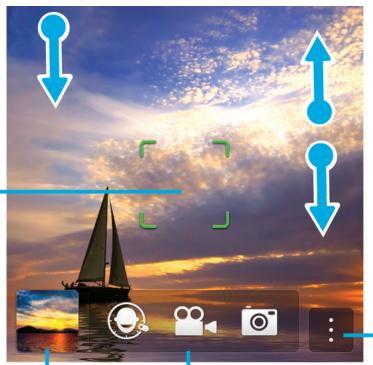
Appuyez pour passer du mode Time Shift à laamera video et à l'appareil photo
Pour effectuer un zoom, pincez puis écarts de deux doigs
Selectionnez pour acceder aux options (mode flash et prise de vue, ainsi que pour passer de l'appareil photo avant à l'appareil photo arrêté)
Prises de vue et enregistrement deVIDEOS
Conseil: Pour prendre une photo ou commencer l'enregistrement d'une video rapidement à partir de l'application Appareil photo, appuyez sur l'une des touches suivantes.
- Barredspace
- Touche Augmenter le volume
- Touche Réduire le volume
Appuyez à nouveau sur l'une de ces touches pour arrêté l'enregistrement.
Prendre une photo
- Assurez-vous que est sélectionné.
Pour déplacer la zone de mise au point de l'appareil photo, faites glisser la zone cible à un autre endroit de l'écran.
- Écartez les doigts en les faisant glisser sur l'écran pour effectuer un zoom avant et resserrez-les pour effectuer un zoom arrêté. Le zoom ne fonctionne que dans les modes de prise de vue Normal et Stabilisation.
-
Effectuez l'une des opérations suivantes :
-
Pour prendre une photo, touchez l'écran.
- Pour prendre une photo en mode Rafale, maintenez votre doigt sur l'écran. L'appareil arrête de prendre des photos dés que vous enleverez votre doigt de l'écran.
Conseil: Pour activer la grille dans l'application Appareil photo, faites defiler l'écran du haut vers le bas. Sélectionnez Réglez le sélecteur Afficher la grille sur I.
Enregistrer une catégorie
- Assurez-vous que est sélectionné.
- Pour modifier la zone de mise au point de laamera video, faites glisser la zone cible pour la déplacer sur un autre endroit de l'écran.
- Rapprochez ou éloignez vos doigts pour effectuer un zoom avant ou arrrière.
- PourCOMMencer I'enregistrement, touchez n'importe quel point de I'écran.
Pour arrêtier l'enregistrement, touchez de nouveau l'écran.
Activer le verrouillage de la mise au point automatique
Vou posses utilise le verrouillage de la mise au point automatique de votre terminal BlackBerry afin de prendre plusieurs photos ou vidEOS sans attendre la mise au point entre chaque prise.
Lorsque la zone cible devient verte, appuyez et maintenez votre doigt à l'intérieur de cette zone.
apparait dans la zone cible dEs que la mise au point automatique est activée.
Pour désactiver la mise au point automatique, faites glisser la zone cible n'importe ou sur l'écran ou Sélectionnez à l'intérieur de la zone cible.
Passer de l'appareil photo à laamera video et au mode Time Shift
Dans l'application Appareil photo, vous avez la possibilité de prendre des photos et d'enregistrer des videos via les modes apparéil photo,amera video ou Time Shift.
- Sélectionnez votre méthode de capture actuelle: , ou Q.
- Sélectionnéz le mode souhaité.
Acceder à l'application Appareil photo à partir de l'écran de verrouillage
Sur l'écran Verrouiller, maintenez votre doigt sur.
Jeter un œil à la dernière photo ou video que vous avez prise
Vouss pouvez jeter un coup d'oeil à la dernière photo prise ou la dernière video enregistrée pour vérifier qu'elle correspond bien à vos attentes.
- Maintenez votre doigt sur la miniature au bas de l'écran.
- Faites glisser votre doigt vers le haut pour agrandir la miniature.
Pour revenir à l'application Appareil photo, relâchéez votre doigt de l'écran.
Pour supprimer la photo ou la video, faites glisser votre doigt vers la droite sur
Pour partager la photo ou la videoo, faites glisser votre doigt vers la droite sur
Utilisation du mode Time Shift
Le mode Time Shift you permit de prendre plusieurs photos en même temps pour selectionner la meilleure d'entre elles. Quelqu'un ferme les yeux sur chaque photo, ou tousse au mauvais moment? Vous pouvez rectifier cela en remplaçant les différentes expressions de chaque personne pour creer la photo parfaite.
Prenez la meilleure photo possible à l'aide du mode Time Shift
- Assurez-vous que est seLECTIONné.
- Prenez une photo et ne bougez plus jusqu'à ce qu'elle apparaissse sur l'écran.
- Déplacez le curseur au bas de l'écran jusqu'à ce que vous trouviez la(Meilleure photo.
- Sélectionnez
Remplacer l'expression d'une personne à l'aide du mode Time Shift

- Assurez-vous que
est sélectionné. - Prendre une photo.
- Faites glisser le curseur au bas de l'écran jusqu'à ce que vous trouviez la(Meilleure photo.
- Sélectionnez un visage reconnu.
- Utilizez le cadran pour parcourir les expressions disponibles.
- Appuyez n'importe où sur l'écran.
- Sélectionnez
Modifier les paramètres de capture
Vouss pouvez modifier les modes Scène et de prise de vue, besoin d'utiliser ou non le flash, alterner entre l'appareil photo avant et arriere, etc.
- Sélectionnez
- Sélectionné le paramètre que vous souhaitez modifier.
Pour revenir au mode Normal, appuyez sur l'icône du mode dans le coin supérieur gauche de l'écran de l'appareil photo.
Modes de prise de vue
Les modes de prise de vue modifiert la façon dont l'appareil photo prend des photos et enregistre des vidés. Par exemple, vous pouvez activer le mode Rafale pour prendre plusieurs photosrapidement.
Remarque: Les modes de prise de vue ne sont pas compatibles avec le mode Time Shift.
| Icône | Description |
| Normal | |
| Ce mode est disponible pour l'appareil photo et la caméra videoo. Le mode Normal vous permet d'utiliser votre terminal comme un apparéil photo ou une caméra videoo classique et de prendre une seule photo à la fois. | |
| Stabilisation | |
| Ce mode est disponible pour l'appareil photo et la caméra videoo. Le mode Stabilisation peut réduire le flou causé par les mouvements de l' apparéil photo lorsque vous prenez des photos ou enregistrez une videoo. | |
| Rafale | |
| Ce mode est disponible pour l'appareil photo. Le mode Rafale permet de prendre plusieurs photos à la file. C'est le mode de prise de vue idéal pour prendre des photos de scènes ou de sujets en mouvement rapide. | |
| HDR | |
| Ce mode (également appelé plage dynamique étendue) est disponible pour l'appareil photo. Le mode HDR combine plusieurs photos et peut capturer le contraste entre les zones claires etsons d'une scène. |
Modes Scène
Les modes Scène permettent d'améliorer la qualité des photos et des vidés en modifiant des paramètres comme le contraste et la luminosité.
| Icône | Description |
| A | Automatique Il s'agit du mode le plus courant. Il est disponible pour l'appareil photo, laamera videoe et le mode Time Shift. Activez ce mode pour capturer une grande variété de scènes de la vie quotidienne. |
| Z | Action Ce mode est disponible pour l'appareil photo et le mode Time Shift. Ce mode permet de prendre des photos de sujets en mouvement rapide. Activez ce mode pour capturer des photos de sportifs ou d'enfants. |
| D | Tableau blanc Ce mode est disponible pour l'appareil photo et le mode Time Shift. Ce mode permet de prendre des photos de tableau blanc en augmentant le contraste entre le tableau lui-même et ce qui est écrit dessus. |
| C | Nuit Ce mode est disponible pour l'appareil photo, laamera videoe et le mode Time Shift. Ce mode s'avère utile pour prendre des photos ou réaliser des vidés dans des zones faiblement éclairées. |
| P | Plage ou neige Ce mode est disponible pour l'appareil photo, laamera videoe et le mode Time Shift. Ce mode permet de compenser les niveaux élevés de luminosité du sable ou de la neige sur une photo ou une video. |
Modifier les paramètres de l'appareil photo
Vou puez modifier les parametes de l'appareil photo : activer la grille, configurer l'emplacement de sauvegarde des photos et des videos, activer la géolocalisation de photos, etc.
- Dans l'application Appareil photo, faites glisser votre doigt à partir du haut de l'écran.
- Sélectionnez
Résolution des problèmes : apparéil photo
Je n'arrive pas à activer le flash ou à utiliser l'éclairage video
Essayez d'effectuer les opérations suivantes :
- La charge de la batterie n'est peut-être pas suffisante pour utiliser le flash ou l'éclairage video. Rechargez votre terminal BlackBerry et réessayez.
- Le flash peut être en cours de chargement. Patientez un instant et réessayez.
Assurez-vous d'utiliser l'appareil photo arrêté.
Assurez-vous de ne pas etre en mode Time Shift, Stabilisation de l'image ou Rafale. Ces modes n'utilisent pas le flash.
Je ne peux pas prendre de photo ou enregistrer une video
Essayez l'une des solutions suivantes :
Supprimez d'anciens fichiers multimédia pour libérer de l'espace de stockage et réessayez.
Assurez-vous que ni l'appareil photo ni laamera video ne sont utilisés par une autre application. Fermez toutes les applications qui pourrait les utiliser, puis réessayez.
Je ne peux pas enregistrer d'images ou de videos sur ma carte multimédia
Essayez l'une des opérations suivantes :
Supprimez d'anciens fichiers multimédia pour libreter de l'espace de stockage et réessayez.
- Insérez une autre carte multimédia.
- Dans l'application Gestionnaire de fichiers, accededz à votre carte multimédia. Assurez-vous que le dossier Camera existe et est disponible. Si nécessaire, creez un dossier appelé Camera.
- Dans l'application Gestionnaire de fichiers, accededz à votre carte multimédia. Vérifiez la présence d'autres fichiers nommés Appareil photo. Supprimez ou déplacez tous les autres fichiers nommés Camera vers un autre dossier.
Photos
Applications Photos d'un simple coup d'oeil
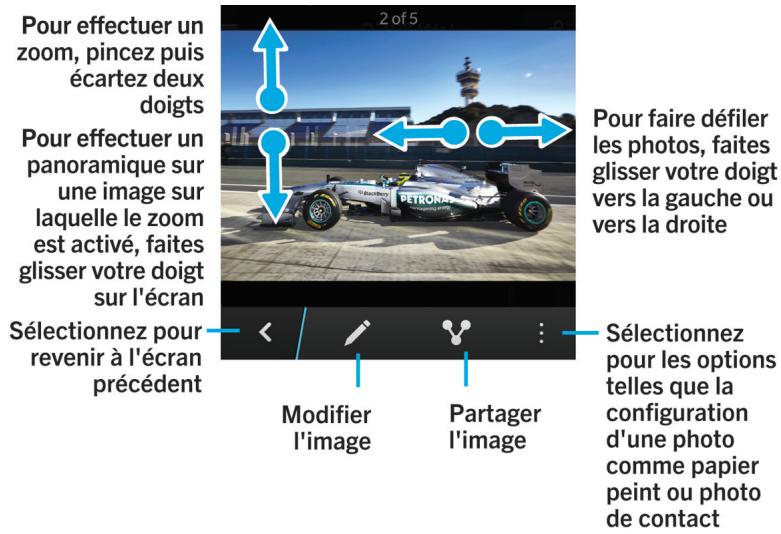
Écran Récents

En fonction de l'application que vous utilisez, consultez les fichiers multimédia récemment regardés, écoutez, visualisés ou ajoutés à votre terminal BlackBerry.
Écran Albums

Consultez toutes les photos que vous avez prises et téléchargées et les videos que vous avez enregistrées et téléchargées sur votre terminal BlackBerry. Les photos et les videos sont organises en dossiers et albums. Vous pouvez également y trouver des photos préchargerées.
Écran Date

Affichez toutes les videos que vous avez enregistrées et les photos que vous avez prises et téléchargeées ou transférées vers votre terminal BlackBerry. Elles sont triées selon la date de création. Elles sont organisées selon la date de création, de la plus récente à la plus ancienne.
Affichage de vos photos
Effectuer un zoom avant ou arrêté sur une image
Affichez une photo à l'écran, puis effectuez l'une des opérations suivantes :
- Appuyez deux fois sur le point sur lequel vous souhaitez zoomer.
Rapprochez ou éloignez vos doigts pour effectuer un zoom avant ou arrêté.
Effectuer un panoramaque sur une image
- Faites un zoom avant sur une image.
- Faites glisser votre doigt tout autour de l'écran.
Lire ou afficher votre fichier multimédia sur un apparéil DLNA Certified
Votre appareil DLNA Certified doit'être un moteur de rendu multimédia numérique.
. Vouz pouvez utiliser une connexion sans fil pour dire ou afficher les fichiers multimédia enregistrés sur votre terminal BlackBerry sur des appareils DLNA Certified pris en charge, tels que des ordinateurs, des téléviseurs ou d'autres équipements multimédia personnes.
Conseil: Pour déterminer si le terminal sur lequel vous essayez de dire ou d'afficher un fichier multimédia est DLNA Certified ou pour de plus amples informations sur les appareils DLNA Certified, rendez-vous sur www.dlna.org.
- Ouvrir un fichier multimédia
- Appuyez sur
- Sélectionnez
- Sélectionnez le terminal sur lequel lore ou afficher le fichier.
Pour dire ou consulter d'autres fichiers multimédia tout en restant connecté à l'appareil DLNA Certified, appuyez sur et seLECTIONnez un fichier multimédia.
Pour arrêté la lecture ou l'affichage du fichier multimédia sur le terminal DLNA Certified, Sélectionnez

Alterner entre les espaces de travail et personnel
Si la technologie BlackBerry Balance est configurée sur votre terminal BlackBerry et qu'au moins un fichier multimédia est enregistré sur votre terminal, vous pouvez passerrapidement de leur espace Travail à leur espace Personnel.
- Dans l'application Images, faites glisser votre doigt du milieu de l'écran vers le bas sur l'écran Date, Récents ou Albums.
- Sélectionnéz Personnel ou Travail.
En faire plus avec vos photos et albums photos
Vous pouvez effectuer de nombreuses opérations avec vos photos et albums photos : les visionner sous forme de diaporama, les supprimer, en envoyer ou les partager avec des amis, etc. Vous pouvez également consulter les propriétés de vos photos et de vos albums photos (taille, nom, date de création, etc.). Sélectionnez pour acceder aux options disponibles, ou maintenez votre doigt sur un album, puis appuyez sur .
Définir une photo comme papier peint
- Ouvrez une image.
- Sélectionnez > Papier peint.
Conseil: la partie de l'image définie en tant que papier peint sur laquelle le zoom a ete effectue sera votre papier peint.
Modifierune photo
L'éditeur de photos propose divers outils de modification et de retouché de vos photos.
- Ouvrez la photo que vous souhaitez modifier.
- Sélectionnez
- Lorsque vous avez terminé, appuyez sur l'écran. Sélectionnez Enregistrer.
Conseil: les options d'edition disponibles peuvent ne pas etre toutes affichees a I'ecran. Faites glisser votre doigt vers le haut ou vers le bas sur les options de modification visibles.
Partager une photo
Vou puez partager des photos avec vos amis, votre famille, vos contacts et les participants d'une réunion sur Twitter, etc., pour qu'ils puissant tous vivre ces moments particuliers avec vous.
- Ouvrez la photo que vous souhaitez partager.
- Pour modifier la photo avant de l'envoyer, selectionnez
- Modifiez l'image.
- Sélectionnez Enregistrer.
- Sélectionnez
Prendre une capture d'écran de votre terminal
Pour effectuer une capture d'écran de votre terminal BlackBerry, appuyez simultanément sur la touche Augmenter le volume et la touche RÉduire le volume.
Remarque: Si vous avez installé BlackBerry Balance sur votre terminal et que votre espace Travail est déverrouillé, les captures d'écran sont enregistrées dans votre espace Travail.
Organisation de vos images et albums
Vou puez organier vos images dans des albums à l'aide de la structure des dossiers dans Gestionnaire de fichiers.
Créer un album
Les albums vous permettent de classer vos photos dans des dossiers par événements, personnes, dates ou autres catégories de votre choix.
- Sur l'écran d'accueil, Sélectionnez l'icone Gestionnaire de fichiers.
- Sélectionnéz le dossier dans lequel vous souhaïez créé votre album.
- Sélectionnez > .
- Saisissez un nom pour votre album.
Remarque: you deves deplcer une image dans le nouvel album avant que celui-ci ne figure dans l'application Images.
Conseil: Pour déplacer un album dans un autre dossier, maintenez votre doigt appuyé sur l'album. Sélectionnez > . Sélectionnez le dossier dans lequel vous souhaitez déplacer le dossier. Sélectionnez Déplacer.
Déplacer une photo vers un autre album
- Sur l'écran d'accueil, Sélectionnez l'icone Gestionnaire de fichiers.
- Maintenez votre doigt appuyé sur la photo que vous voulez déplacer.
- Sélectionnez
-
Sélectionnez
-
Sélectionnéz l'album dans lequel vous souhaïez déplacer la photo.
- Sélectionnez Déplacer.
Conseil: Pour déplacer une photo dans un autre dossier, maintenez votre doigt appuyé sur la photo que vous souhaitez déplacer. Sélectionnez Déplacer > . Sélectionnez le dossier dans lequel vous souhaitez déplacer la photo. Sélectionnez Déplacer.
Extensions de fichiers image prises en charge
Votre terminal BlackBerry prend en charge les formats de fichier image suivants.
BMP
- JPG
GIF
PNG
TIF
WBMP
Pour des informations à propos des extensions de fichiers multimédia et les codecs pour votre terminal, rendez-vous sur www.blackberry.com/docs/smartphones et cliquez sur Smartphones > Smartphones BlackBerry > Contenu multimédia pris en charge.
Résolution des problèmes : Photos
Je ne peux pas ouvrir un fichier multimédia
Vérifiez que le format du fichier est pris en charge par votre terminal BlackBerry.
Je ne peux pas enregistrer de fichier multimédia
La mémoire disponible sur votre terminal BlackBerry ou votre carte multimédia n'est peut-être pas suffisante pour enregistrer des fichiers multimédia.
Essayez d'effectuer les opérations suivantes :
Si you essayez d'enregister un fichier multimédia dans la mémoire de votre terminal, supprimez d'anciennes données ou d'anciens messages du terminal.
- Si vous essayez d'enregistrer un fichier multimédia sur votre carte multimédia, supprimez d'anciens fichiers multimédia.
- Dans l'application Appareil photo, Sélectionné un facteur de forme inférieur pour la photo ou la vente. Les photos et photos volumineuses utilisent davantage de mémoire que celles de taille plus réduite.
Musique
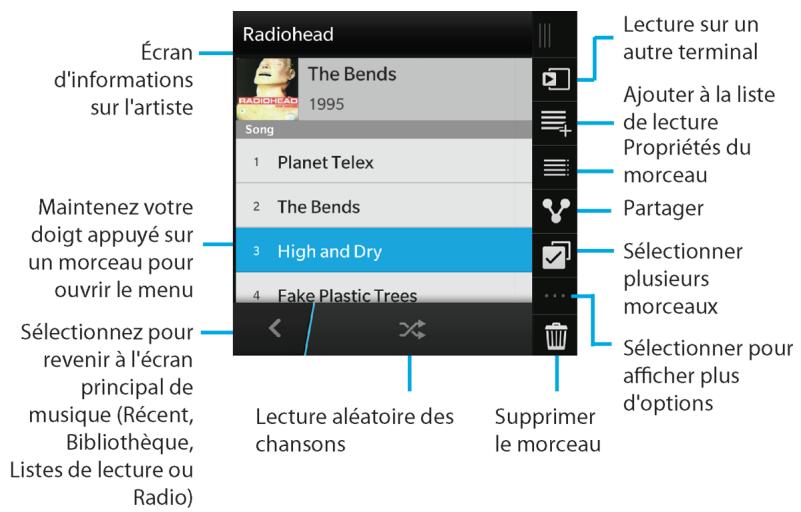
Application Musique d'un simple coup d'oeil
Écran En écoute
| ou la pochette de l'album | Lorsque vous écoutez un morceau, vous pouze selectionner cette icône pour contrôler sa lecture. Vous pouze également consulter cet écran pour obtenir davantage d'information sur le morceau en cours de lecture, ainsi que l'ordre de votre musique. |
Écran Récents

En fonction de l'application que vous utilisez, consultez les fichiers multimédia récemment regardés, écoutés, visualisés ou ajoutés à votre terminal BlackBerry.
Écran Bibliothèque
| , ou Consultez les fichiers multimédia que vous avez télécharges ou transférés sur votre terminal BlackBerry. Dans l'application Musique, vos fichiers multimédia sont organisés par artistes, albums et genres. | |
| Écran Listes de lecture | |
| Créez et modifiez vos propres listedes de lecture et écoutez des collections de chansons élaborées automatiquement pour vous parVBtre terminal BlackBerry. Les collections incluent la musique qui a été récemment écoutee, récemment ajoutée et organisee par date. | |
| Écran Radio FM | |
| Branchez-vous sur les fréquences qui diffusent les stations FM sur votre terminal BlackBerry et écoutez vos stations de radio préféries. |
Lecture de votre musique
Lire,mettre en pause ou passer un morceau
- Dans l'application Musique, selectionnez le morceau ou l'album que vous souhaitez écouter.
- Sélectionnez l > l .
- Sélectionnez , ou
Lecture aléatoire de votre musique
Sélectionnez pour dire en mode aléatoire la musique sélectionnée.
Pour arrêté la lecture aléatoire de votre musique, appuyez à nouveau sur × ×
Conseil: Une fois la lecture aléatoire arrêtée, Sélectionnez > pour voir le morceau suivant. Sélectionnez la pochette.
Répéter un morceau ou votre bibliothèque musicale
Pour répéter la liste de morceaux actuelle, Sélectionnéz > > . Sélectionnéz à nouveau pour répéter la lecture du morceau en cours de lecture.
Lire ou afficher votre fichier multimédia sur un apparéil DLNA Certified
Votre appareil DLNA Certified doit être un moteur de rendu multimédia numérique.
.Vous pouvez utiliser une connexion sans fil pour dire ou afficher les fichiers multimédia enregistrés sur votre terminal BlackBerry sur des apparèils DLNA Certified pris en charge, tels que des ordinateurs, des téléviseurs ou d'autres équipements multimédia personnes.
Conseil: Pour déterminer si le terminal sur lequel vous essayez de dire ou d'afficher un fichier multimédia est DLNA Certified ou pour de plus amples informations sur les appareils DLNA Certified, rendez-vous sur www.dlna.org.
- Ouvrir un fichier multimédia
- Appuyez sur
- Sélectionnez
- Sélectionnez le terminal sur lequel生存 ou afficher le fichier.
Pour dire ou consulter d'autres fichiers multimédia tout en restant connecté à l'appareil DLNA Certified, appuyez sur et selectionnez un fjchier multimédia.
Pour arrête la lecture ou l'affichage du fichier multimédia sur le terminal DLNA Certified, sélectionnéz
En faire plus avec votre musique
Vou puez effectuer de nombreuses autres opérations avec vos fichiers musicaux : rechercher des morceaux, en envoyer ou les partager avec des amis, supprimer des morceaux et des albums, consulter les propriétés de la musique, etc. Sélectionnez pour acceder aux options disponibles, ou maintenez votre doigt sur un morceau, un artiste, un album, un genre ou une liste de lecture, puis appuyez sur .
Création de listes de lecture et organisation de votre musique
Depuis l'écran Listes de lecture, vous pouze creator et écouter vos propres listes de lecture ou dire les collections de chansons que votre terminal BlackBerry create pour vous. À l'intérieur de chaque liste de lecture et collection, vous pouvez voir les artistes et albums en question.
Créer une liste de lecture
- Dans l'application Musique, sélectionnez > Créer.
Pour ajouter des morceaux individuellement à votre liste de lecture, en regard du morceau que vous souhaitez ajouter, sélectionnez
- Pour ajouter tous les morceaux d'un artiste, Sélectionnez Artistes. Appuyez sur + en regard de l'artiste que vous souhaitez ajouter.
- Pour ajouter des albums à votre liste de lecture, Sélectionnez Albums. Appuyez sur + en regard des albums que vous souhaitez ajouter.
- Sélectionnez Terminé.
- Pour nommer votre liste de lecture, selectionnez la zone de saisie en haut de l'écran et saisissez un nom.
- Sélectionnez
Ajouter la musique en cours de lecture à une liste de lecture
Lorsque vous écoutez un morceau ou un album, effectuez l'une des opérations suivantes :
Pour ajouter le morceau en cours de lecture à une liste de lecture, selectionnez >
- Pour ajouter l'album en cours de lecture à une liste de lecture, Sélectionnez et maintenez le doigt appuyé sur le nom de l'album. Sélectionnez
Modifier ou denommer une liste de lecture
- Dans une liste de lecture, selectionnez
Pour modifier le nom de la liste de lecture, dans la zone de saisie en haut de l'écran, saississez un nouveau nom.
- Pour ajouter de la musique à la liste de lecture, Sélectionnez. En regard des morceaux, artistes et albums que vous souhaitez ajouter, Sélectionnez.
Pour supprimer un morceau de la liste de lecture, en regard du morceau, selectionnez
Pour modifier l'ordre des morceaux dans la liste de lecture, faites glisser le morceau jusqu'à l'endetroit où vous souhaitez le déplacer.
- Sélectionnez
Organiser votre musique sur l'écran En écoute
Vouss pouvez organiser votre musique sans creer de liste de lecture. Une envie soudaine d'ecouter votre morceau de musique favori? Ajoutez de la musique et modifiez l'ordre des morceaux sur votre écran En écoute.
Ajouter de la musique à l'écran En écoute
Lorsqu'un morceau est en cours de lecture, appuyez et maintenez votre doigt sur un morceau, un album ou une liste de lecture.
Pour écouter l'élément sélectionné après le morceau en cours de lecture, Sélectionnez
Pour écouter l'élement選iationné après la liste musicale en cours de lecture, Sélectionnez
Conseil: selectionnez pour selectionner plusieurs morceaux, albums et listede lecture.
Supprimer et trier des morceaux de musique sur l'écran En écoute
- Pendant la lecture d'un morceau ou d'un album, selectionnez > Modifier l'ordre.
Pour supprimer un morceau de I'ecran En ecoute, selectionnez I'icone moins situé en regard de ce morceau.
Pour modifier l'ordre des morceaux, appuyez et maintenez votre doigt sur Iicone representant trois lignes située dans la partie droite de Iecran. Faites glisser le morceau jusqu'à l'emplacement souhaite dans la liste de lecture.
- Sélectionnez
Enregistrer la musique de l'écran En écoute comme liste de lecture
Pendant la lecture d'un morceau ou d'un album, selectionnez
- Pour enregistrer la musique en tant que nouvelle liste de lecture, Sélectionnez
Pourajouterla musiqueauneleistede lectureexistante,sélectionneze
Lire votre sélection musicale la plus récente
Si vous avez create une liste musicale sur I'écran En écoute, que vous fermez l'application Musique ou écoutez un nouvel album, vous pouvez rapidement dire la liste En écoute la plus récente.
- Dans l'application Musique, sélectionnez
- Sous Collections, sélectionnez Dernière lecture.
Régler le volume
Lorsque vous écoutez de la musique, effectuez l'une des opérations suivantes :
Pour monter le volume, appuyez sur la touche Augmenter le volume sur le cote croit de votre terminal BlackBerry.
Pour baiser le volume, appuyez sur la touche RÉduire le volume sur le côté droit de votre terminal.
Pour désactiver le son, appuyez sur la touche Muet sur le cote croit de votre terminal. Pour reactiver le son, appuyez de nouveau sur la touche Muet.
Pour selectionner le type de haut-parleur sur lequel vous souhaitez diffuser votre musique, selectionnee >Audio.
Remarque: Le volume multimédia est distinct du volume des notifications. Si vous modifiez le volume lorsque vous écoutez de la musique, le volume des notifications n'est pas modifié.
À propos de la radio FM
À l'aide de la radio FM sur votre terminal BlackBerry, vous pouvez vous brancher sur les fréquences qui diffusent les stations FM et écouter vos stations de radio préférentes. Pour utiliser la radio FM, connectez vos écouteurs à votre terminal. Vos écouteurs font office d'antenne radio.
La radio FM peut ne pas etre disponible, en fonction de sua tonneur de services sans fil et des regles definies par voire administrateur.
Rechner des stations de radio
Pour utiliser la radio FM, assurez-vous que vos écouteurs sont connectés à votre terminal BlackBerry.
- Dans l'application Musique, selectionnez
- Sélectionnez l'onglet Stations locales.
- Sélectionnez > Recherche.
- Sélectionnez la station de radio que vous souhaitez écouter.
Remarque: Àpès avoir reçuché é une station de radio, à VOYRE prochaine utilisation de la radio FM, une liste des stations de radio que vous avez reçchéées s'affiche sur l'écran Stations locales.
Rechner une station de radio manuellement
- Dans l'application Musique, selectionnez
- Dans I'onglet Stations locales, selectionnez Regler sur.
- Faites glisser votre doigt sur les numérores de la station de radio que vous souhaitez écouter.
- Sélectionnez Régler sur.
Lorsque you selectionnez la station que you souhaitez écouter, pour masquer les numéroes, selectionnez Regler sur.
Écouter des stations de radio
Lorsque vous écoutez la radio FM, vous pouvez également rechercher des fréquences de radio vers le haut ou le bas à l'aide des commandes au bas de l'écran En écoute, ainsi qu'acceder aux stations suivantes et précédentes dans l'ordre numérique.
Ajouter une station de radio à vos+favoris
Pour ajouter une station de radio à l'écran Favoris de la radio FM, effectuez l'une des opérations suivantes :
Lorsque you ecoutez une station, en regard de la station, selectionnez
- Sur l'écran Stations locales, maintenez votre doigt sur une station. Sélectionnez
Conseil: pour écouter une station que vous avez ajoutée à l'écran Favoris, dans l'application Musique, sélectionnez > Favoris.
Supprimer une station de radio de vos favors
Pour supprimer une station de radio de l'écran Favoris, effectuez l'une des opérations suivantes :
- Sur l'écran Stations locales, maintenez votre doigt sur une station identifiée par une étoile dans le coin supérieur droit. Sélectionnez
Lorsque you ecoutez une station favorite, en regard du numero de la station, selectionnez
Conseils : Musique
Vou voulez contrôler votre musique plus rapidement et plus facilement lorsque vous âtes dans l'application Musique ? Essayez les conseils et raccourcis ci-dessous.
- Pour changer rapidement de morceau, activez les raccourcis pour la musique. Sur l'écran d'accueil, faites glisser votre doigt depuis le bord supérieur vers le bas. Sélectionnez Paramètres > Volume principal. Définissez le sélecteur Raccourcis pour la musique sur I. Pour passer à une autre chanson, maintainez la touche Augmenter le volume ou Réduire le volume enforcée.
Le curseur de volume permet egressement de controler le volume du morceau que you ecoutez. Si le curseur de volume n'est pas visible, selectionnez la pochette de l'alum sur I'ecran En ecoute.
Pour ajouter le morceau en cours de lecture a une liste de lecture, sur l'écran En écoute, sélectionné >
Extensions de fichiers, formats et codecs video et audio pris en charge
La prise en charge de certains formats, extensions de fichiers et de codecs dépend du modele de votre terminal BlackBerry et du réseau sans fil.
| Extension de fichier | Codecss videó pris en charge | Codecss videó pris en charge |
| 3GP | H.263, H.264, MPEG-4 | AAC, AMR |
| 3G2 | H.263, H.264, MPEG-4 | AAC, AMR, QCELP |
| ASF | WMV 9 | WMA |
| AVI | MJPEG, MPEG-4 | MPEG-3 |
| F4V | V6 | Sorenson Spark |
| ISMV (fragmented MP4) | H.264, WMV9 | AAC, WMA |
| M4V | H.263, H.264, MPEG-4 | AAC, MPEG-3, PCM |
| MKV | H.264, MPEG-4 | AAC, MPEG-3, PCM |
| MOV | H.263, H.264, MJPEG, MPEG-4 | AAC, AMR, QCELP |
| MP4 | H.263, H.264, MPEG-4 | AAC, AMR |
| MPEG | H.263, H.264, MPEG-4 | AAC, MPEG-3, PCM |
| WMV | WMV 9 | WMA |
| AAC | — | AAC |
| AMR | — | AMR |
| FLAC | — | FLAC, Vorbis |
| M4A | — | AAC |
| MIDI | — | MIDI |
| MKA | — | AAC, MP3, PCM |
| MP3 | — | MPEG-3 |
| OGG | — | FLAC, Vorbis |
| QCP | — | QCELP |
| Extension de fichier | Codes gratuites pris en charge | Codes gratuites pris en charge |
| SPMID | — | SP-MIDI |
| WAV | — | PCM, GSM |
| WMA | — | WMA 9, WMA 10 |
Pour des informations à propos des extensions et des formats de fichiers multimédia et pour les codecs de votre terminal, rendez-vous sur www.blackberry.com/docs/smartphones et cliquez sur Smartphones > Smartphones BlackBerry > Support pris en charge.
Résolution des problèmes : Musique
Je ne peux pas ouvrir un fichier multimédia
Vérifiez que le format du fichier est pris en charge par votre terminal BlackBerry.
Vidéos
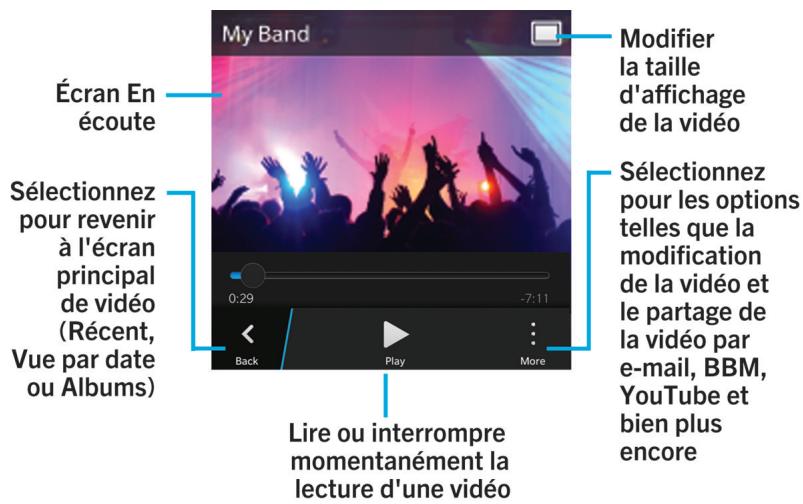
Application Videos d'un simple coup d'oeil
Écran Récents

En fonction de l'application que vous utilisez, consultez les fichiers multimédia récèment regardés, écoute s, visualisés ou ajoutés à cette terminal BlackBerry.
Écran Bibliothèque
Consultez les fichiers multimédia que vous avez télécharges ou transférés sur votre terminal BlackBerry. Dans l'application Musique, vos fichiers multimédia sont organisés par artistes, albums et genres.
Écran Date

Consultez les videos et les photos créées sur votre terminal BlackBerry. Elles sont triées selon la date de création.
Lecture de vosVIDEOS
Conseil: Si vous voyagez l'indicateur Non visionnée sur une miniature video, , cela signifie que la video n'a pas encore ete visionnée.
Lire ou interrompre momentanément la lecture d'une video
- Ouvrez une réserve.
- Touchez l'écran pour afficher les commandes video.
- Sélectionnéz ou II.
Modifier la taille d'affichage de la video
You pouvez modifier la taille d'affichage de la video que vous regardez sur votre écran.
- Touchez l'écran pour afficher les commandes video.
- Appuyez sur l'icone située dans le coin supérieur droit de l'écran jusqu'à ce que la taille de la video vous convienne.
Lire ou afficher votre fichier multimédia sur un apparéil DLNA Certified
Votre apparéil DLNA Certified doit être un moteur de rendu multimédia numérique.
Voupuez utisir une connexion sans fil pour lire ou afficher les fichiers multimedia enregistrres sur voite terminal BlackBerry sur des appareils DLNA Certified pris en charge, tels que des ordinateurs, des televiseurs ou d'autres equipments multimedia personnels.
Conseil: Pour déterminer si le terminal sur lequel vous essayez de dire ou d'afficher un fichier multimédia est DLNA Certified ou pour de plus amples informations sur les appareils DLNA Certified, rendez-vous sur www.dlna.org.
- Ouvrir un fichier multimédia
- Appuyez sur
- Sélectionnez
- Sélectionnez le terminal sur lequel lore ou afficher le fichier.
Pour dire ou consulter d'autres fichiers multimédia tout en restant connecté à l'appareil DLNA Certified, appuyez sur et selectionnez un fichier multimédia.
Pour arrête la lecture ou l'affichage du fichier multimédia sur le terminal DLNA Certified, sélectionnez
En faire plus avec vosVIDEOS
Nombreuses sont les possibités qui s'offrent à vous dans l'application Videos : supprimer des videos, en envoyer ou les partager avec des amis, etc. Vous pouze également consulter les propriétés de vos videos (taille, nom, date de creation, etc.). Sélectionnez pour acceder aux options disponibles, ou maintenez votre doigt sur une miniature video, puis appuyez sur .
Régler le volume
Lorsque vous écoutez de la musique, effectuez l'une des opérations suivantes :
Pour monter le volume, appuyez sur la touche Augmenter le volume sur le cote croit de votre terminal BlackBerry.
Pour baisser le volume, appuyez sur la touche RÉduire le volume sur le côté droit de votre terminal.
Pour désactiver le son, appuyez sur la touche Muet sur le cote croit de votre terminal. Pour reactiver le son, appuyez de nouveau sur la touche Muet.
Pour selectionner le type de haut-parleur sur lequel vous souhaitez diffuser votre musique, selectionnee > Audio.
Remarque: Le volume multimédia est distinct du volume des notifications. Si vous modifiez le volume lorsque vous écoutez de la musique, le volume des notifications n'est pas modifié.
Modifier une video
Voupvez modifier et ameliorer toutes les videoes de your terminal BlackBerry. Par exemple, you pouze recadrer la video et modifier sa durée, ainsi qu'ajuster la luminosité, la couleur, le volume, etc.
- Maintenez votre doigt sur une miniature video.
- Sélectionnez
Extensions de fichiers, formats et codecs video et audio pris en charge
La prise en charge de certains formats, extensions de fichiers et de codecs dépend du modele de votre terminal BlackBerry et du réseau sans fil.
| Extension de fichier | Codecsvideoprisp en charge | Codecsvideoprisp en charge |
| 3GP | H.263, H.264, MPEG-4 | AAC, AMR |
| 3G2 | H.263, H.264, MPEG-4 | AAC, AMR, QCELP |
| ASF | WMV 9 | WMA |
| AVI | MJPEG, MPEG-4 | MPEG-3 |
| F4V | V6 | Sorenson Spark |
| ISMV (fragmented MP4) | H.264, WMV9 | AAC, WMA |
| M4V | H.263, H.264, MPEG-4 | AAC, MPEG-3, PCM |
| MKV | H.264, MPEG-4 | AAC, MPEG-3, PCM |
| MOV | H.263, H.264, MJPEG, MPEG-4 | AAC, AMR, QCELP |
| MP4 | H.263, H.264, MPEG-4 | AAC, AMR |
| MPEG | H.263, H.264, MPEG-4 | AAC, MPEG-3, PCM |
| WMV | WMV 9 | WMA |
| AAC | — | AAC |
| AMR | — | AMR |
| FLAC | — | FLAC, Vorbis |
| M4A | — | AAC |
| MIDI | — | MIDI |
| MKA | — | AAC, MP3, PCM |
| MP3 | — | MPEG-3 |
| Extension de fichier | Codes gratuites pris en charge | Codes gratuites pris en charge |
| OGG | — | FLAC, Vorbis |
| QCP | — | QCELP |
| SPMID | — | SP-MIDI |
| WAV | — | PCM, GSM |
| WMA | — | WMA 9, WMA 10 |
Pour des informations à propos des extensions et des formats de fichiers multimédia et pour les codecs de votre terminal, rendez-vous sur www.blackberry.com/docs/smartphones et cliquez sur Smartphones > Smartphones BlackBerry > Support pris en charge.
Résolution des problèmes : Vidéos
Je ne peux pas ouvrir un fichier multimédia
Vérifiez que le format du fichier est pris en charge par votre terminal BlackBerry.
BlackBerry Story Maker
À propos de BlackBerry Story Maker
BlackBerry Story Maker you permit de réaliser vos propres films avec les images et videos enregistrées sur votre terminal BlackBerry.
Prévisualiser une histoire dans BlackBerry Story Maker
Sélectionnez une histoire existante.
Création et modification d'histoires
Créer une histoire à l'aide de BlackBerry Story Maker
- Sélectionné Créer nouvelle histoire.
- Sélectionnez ou
- Sélectionnez les images et videos à intégrer à votre histoire. Sélectionnez Suivant.
- Sélectionnez la chanson de la bande originale de votre histoire. Sélectionnez Suivant.
- Saisisse les titres et le générique à faire figurer dans votre histoire. Sélectionnez Terminé.
- Si nécessaire,CHOISSEZ un thème.
- Lorsque vous avez terminé, sélectionnez pour enregistrer l'histoire.
Conseil: si vous avez ouvert un album pour selectionner des images et des vidés, vous pouze selectionner « pour revenir en arrêté et ajouter des images et vidés d'un autre album.
Modifier une histoire créée avec BlackBerry Story Maker
Vou puez modifier et améliorer des histoire que vous avez créées dans BlackBerry Story Maker.
- Sélectionnez une histoire existante.
Pour modifier le thème, sélectionnez l'un des thèmes situés en haut de l'écran.
Pour changer l'ordre des photos et des vidEOS ou pour les modifier, selectionnez
Pourajouterou supprimer desphotos et des videoes,sélectionnez
Pour changer de morceau, selectionnez >
Pour changer les titres et crédits, selectionnez
- Lorsque vous avez terminé, sélectionnez
Conseil: Pour acceder à d'autres thèmes disponibles, faites glisser votre doigt vers la gauche ou la droite sur les thèmes visibles pour en afficher d'autres.
Supprimer une histoire dans BlackBerry Story Maker
- Maintenez votre doigt sur une histoire.
- Sélectionnez >
Modifier vos paramètres BlackBerry Story Maker
- Dans BlackBerry Story Maker, faites défilier l'écran du haut vers le bas.
- Sélectionnez
Pour modifier la résolution des histoires, reglez le selecteur Enregister en résolution 1080p sur I ou O.
Pour modifier l'emplacement de sauevegarde des histoire, reglez le selecteur Enregister sur la carte multimédia sur I ou O.
Partage de contenu multimédia
À propos du partage de contenu multimédia
VoupvezutilseruneconnexionsansfilpourtpartagerlesfichiersmultimediadevotrerterminalBlackBerryavcdes terminauxWi-FiCERTIFIEDMiracastprisenechargeetdesterminauxDLNACertified,telsqueedesordinateurs,des téléviseursoudautreséquipementsmultimediapersonnels.Vouspouvzpartagervichiersmultimediaparlebiais d'uneconnexionsansfilensuivantl'une desmethodesci-dessous:
- Lecture : dans les applications Musique, Images et Video, utilisez la fonction Lecture pour dire ou afficher automatiquement un fichier sur un appeareil DLNA Certified selectionné.
- Partage multimédia : dans les paramètres Partage multimédia, si vous avez scélectionné un terminal DLNA Certified ou un terminal Miracast avec lequel partager des fichiers multimédia, ce terminal pourra acceder à vos fichiers multimédia au moyen d'une connexion sans fil.
Conseil: Pour plus d'informations sur les appareils DLNA Certified, rendez-vous sur le site www.dlna.org.
Lire ou afficher votre fichier multimédia sur un appareil DLNA Certified
Votre apparéil DLNA Certified doit être un moteur de rendu multimédia numérique.
. Voup ouz utisir une connexion sans fil pour lire ou afficher les fichiers multimedia enregistrres sur voite terminal BlackBerry sur des appareils DLNA Certified pris en charge, tels que des ordinateurs, des televiseurs ou d'autres equipments multimedia personnels.
Conseil: Pour déterminer si le terminal sur lequel vous essayez de dire ou d'afficher un fichier multimédia est DLNA Certified ou pour de plus amples informations sur les appareils DLNA Certified, rendez-vous sur www.dlna.org.
- Ouvrir un fichier multimédia
-
Appuyez sur
-
Sélectionnez
- Sélectionnez le terminal sur lequel lore ou afficher le fichier.
Pour dire ou consulter d'autres fichiers multimédia tout en restant connecté à l'appareil DLNA Certified, appuyez sur et seLECTIONnez un fjchier multimédia.
Pour arrêté la lecture ou l'affichage du fichier multimédia sur le terminal DLNA Certified, Sélectionnez
Partager vos fichiers multimédias avec des apparèils DLNA Certified
- Notre apparéel DLNA Certified doit être un lecteur multimédia numérique.
- Notre terminal BlackBerry doit être connecté au même réseau Wi-Fi que celui avec lequel vous souhaitez partager les fichiers multimédia.
Vou puez utiliser les options Partage multimédia dans les paramètres de votre terminal pour autoriser les terminaux DLNA Certified et Wi-Fi CERTIFIED Miracast à acceder à vos fichiers multimédia par le biais d'une connexion sans fil.
Pour déterminer si le terminal sur lequel vous essayez de dire ou d'afficher un fichier multimédia est DLNA Certified ou pour de plus amples informations sur les apparèils DLNA Certified, rendez-vous sur www.dlna.org.
- Sur l'écran d'accueil, faites glisser votre doigt depuis le bord supérieur vers le bas.
-
Sélectionnez Paramètres > Partage multimédia.
-
Pour/partager vos fichiers multimédia, activez le partage pour chaque type de fichier que vous souhaitez partager.
- Pour octroyer à des apparciels l'accès à vos fichiers multimédia, Sélectionnez Terminaux. Cochez la case en regard de chaque apparéil auquel vous souhaitez octroyer l'accès.
Donner un surnom à votre terminal
Vouss pouvez modifier le nom de votre terminal BlackBerry tel qu'il s'affiche pour d'autres terminaux. Ce surnom est utile lorsque vous partagez des fichiers multimédia via une connexion sans fil ou lorsque vous vous connectez en utilisant la technologie Bluetooth.
- Sur l'écran d'accueil, faites glisser votre doigt depuis le bord supérieur vers le bas.
- Sélectionnez Paramètres > A propos de.
- Dans le champ Nom du terminal, saisissez le nouveau nom de votre terminal.
Cartes et navigation
Cartes
Recherche d'un lieu
Trouver un lieu sur une carte
Vouss pouvez utiliser la fonction GPS de votre terminal BlackBerry pour rechercher un lieu puis l'afficher sur une carte pour connaître votre itinétaire.
Dans l'onglet Carte, dans le champ Rechercher, saisissez une adresse ou un mot descriptif comme « café » ou « hôpital »
Conseil: lorsque vous consultez plusieurs résultats de recherche, Sélectionnez pour afficher ces lieux sous forme de repères sur la carte.
Marquer un lieu sur une carte
Ajoutez des repères à votre carte pour facilititer le suivi de leur itinéraire ou marquer des centres d'intérêt.
Dans l'onglet Carte, maintainez votre doigt appuyé sur le point où vous souhaitez ajouter un repère.
Effacer tous les repères d'une carte.
Dans I'onglet Carte, selectionnez >×
Démarrer le guidage rue par rue
Vérifiez que les services de localisation sont actifs et que votre terminal BlackBerry a établi une connexion GPS.
-
Recherche un lieu en effectuant l'une des opérations suivantes :
-
Dans l'onglet Carte, recherche une adresse ou un lieu en utilisant le champ Rechercher. Dans les résultats de recherche, selectionnez un lieu.
- Dans l'onglet Carte, localisez un repère sur la carte. Sélectionnez l'épingle.
-
Dans l'onglet Mes lieux, Sélectionné un lieu ou un contact.
-
Sélectionnez A
- Pour commencer à receivevoir le guidage rue par rue, Sélectionnez A
Pour arrêté le guidage rue par rue dans la vue carte ou détaillée, Sélectionnez × . Pour arrêté le guidage rue par rue dans la vue en mode de vue des rues, Sélectionnez un point de l'écran > × .
Passer à la vue carte ou détaillée pour le guidage rue par rue
Par défaut, le guidage rue par rue démarre avec le mode de vue par rues de l'itinéraire.
Pour passer à une des vues de haut niveau, effectuez l'une des actions suivantes :
Pour afficher une liste de directions vers votre destination, sélectionnez
Pour afficher un aperçu d'un itinéraire sur une carte, sélectionnez 63.
Pour revenir au mode de vue par rues de l'itinéraire, Sélectionnez
Afficher ou masquer le traffic
Si les données de traffic sont disponibles, vous pouvez les afficher en même temps qu'une carte, ou afficher ou écouter le guidage rue par rue en mode de vue de rues.
Effectuez l'une des actions suivantes :
- Dans l'onglet Carte, Sélectionnéz >
Lorsque le guidage rue par rue est affiché ou lors de l'écoute en mode de vue par rues, sélectionné >
Pour masquer les données de traffic, sélectionnéz >
Désactiver le guidage vocal
Le guidage vocal est activé par défaut.
- Si vous estes dans la vue de la carte ou dans la vue en listede talaillée, pour returner a la vue des rues, selectionnez
- Pour désactiver le guidage vocal, Sélectionnez
Éviter les routes et autoroutes à péage ou les traversées en ferry
Voupouvez modifier vos préférences d'itinéraire lorsque le guidage rue par rue est affché ou lors de l'écoute dans les cartes BlackBerry.
- Dans l'application Cartes, faites glisser votre doigt à partir du haut de l'écran.
- Sélectionnez > Options de l'itinéraire.
- Définissez les selecteurs sur les types d' éléments que vous souhaitez éviter.
Recalculator des itinéraires
Lorsque vous consultez ou écoutez le guidage rue par rue, recalculez manuellement vos itinéaires lorsque vous vous trompez de direction ou souhaitez emprunter des itinéaires alternatifs.
- Si vous étés en mode de vue des rues, pour afficher la barre de navigation, touchez l'écran.
- Sélectionnez > .
Mes lieux
Vos lieux favoris, recemment visités, ainsi que les adresses de vos contacts sont accessibles dans l'onglet Mes lieux.
Ajouter un nouveau lieu à vos+favoris
- Dans l'onglet Mes lieux, selectionnez
- Sur l'écran Ajouter un favori, replissez les champs Nom du lieu et Adresse et confirmez que le lieu a ete trovve.
- Si nécessaire, saisissez toutes les informations supplémentaires.
- Sélectionnez Enregistrer.
Conseil: Vous pouvez également ajouter des lieux à vos+favoris en maintainant votre doigt sur un résultat de recherche ou un nom de contact, puis en appuyant sur _+
Supprimer un lieu de vos+favors
- Dans l'onglet Mes lieux, sélectionnez Favoris.
- Dans la liste Favoris, maintainez votre doigt appuyé sur le lieu que vous souhaitez supprimer.
- Sélectionnez
Modifier les détails d'un lieu
- Sélectionnéz le nom d'un lieu dans une liste ou des résultats de recherche.
- Sélectionnéz >
- Modifiez tous les champs nécessitant une mise à jour.
- Sélectionnez Enregistrer.
Afficher les lieux récents
L'application Cartes BlackBerry mémorise et organise les 100 derniers lieux recherchés afin de pouvoir les retrouverrapidement en cas de besoin.
Dans l'onglet Mes lieux, selectionnez Récents.
Effacer la liste des lieux récents
You pouvez supprimer la liste des emplacements récemment affichés dans BlackBerry Cartes.
Conseil: Si vous souhaitez conserver certains emplacements afin de ne pas avoir à les rechercher de nouveau, ajoutez-les à vos favoris avant de supprimer la liste de manière permanente.
- Dans l'application Cartes, faites glisser votre doigt à partir du haut de l'écran.
- Sélectionnez > Effacer l'historique.
- Sélectionnez Effacer les éléments récents
Afficher l'adresse d'un contact sur une carte
Si vous avez ajouté une adresse à une entrée dans l'application Contacts, vous pouvez afficher l'emplacement du contact sur une carte et obtenir l'itinéraire.
- Dans l'onglet Mes lieux, selectionnez Contacts.
- Maintenez votre doigt appuyé sur le nom d'un contact.
- Sélectionnez
Modification des paramètres de Cartes
Alterner entre kilomètres et miles
Les cartes BlackBerry affichent les distances en utilisant les mesures impéroides (pieds/yards et miles) ou métriques (mètres et kilomètres), selon les paramètres de lauter terminal.
- Dans l'application Cartes, faites glisser votre doigt à partir du haut de l'écran.
- Sélectionnez >Unités de mesure.
- Sélectionnez Modifier les paramètres du terminal.
Modifier les paramètres d'itinétaire par défaut
Si vous souhaitez que les cartes BlackBerry vous indiquent toujours l'itinétaire le plus rapide ou le plus court ou si vous souhaitez éviter certaines choses sur votre itinétaire, telles que les autoroutes, les routes à péage, les voies réservées au covoiturage ou les traversées en ferry, vous pouvez modifier les paramètres par défaut.
- Dans l'application Cartes, faites glisser votre doigt à partir du haut de l'écran.
- Sélectionnez >Options d'itinéraire.
Passer des indications vocales aux méliodies, et vice-versa
Les cartes BlackBerry peuvent vous inviter à tourner en utilisant des indications vocales ou des méliodies.
- Dans l'application Cartes, faites glisser votre doigt à partir du haut de l'écran.
- Sélectionnez > Audio de navigation.
- Sélectionnez une option.
Services de localisation
À propos des services de localisation
Voupe activ les services de localisation de sort que les applications et les services geodependants tels que BlackBerry Cartes puissant reperrer toute position. Les applications geodependantes peuvent utiliser cette technologie GPS et d'autres informations a fin de vous donner des informations telles que des itinéaires.
Activer ou désactiver les services de localisation
Certsains applications necessitiesent des informations de reperte GPS pour fonctionner correctement.
- Sur l'écran d'accueil, faites glisser votre doigt depuis le bord supérieur vers le bas.
- Sélectionnez Paramétres > Services de localisation.
- Appuyez sur le sélecteur Services de localisation.
Activer ou désactiver les données relatives au traffic
Si vous activez les données relatives au traffic, votre terminal BlackBerry envoie des informations de traffic anonymes qui sont utilisées par des applications BlackBerry.
- Sur l'écran d'accueil, faites glisser votre doigt depuis le bord supérieur vers le bas.
- Sélectionnez Paramétres > Services de localisation.
- Appuyez sur le sélecteur Collecte de données relatives au traffic.
Activer ou désactiver les publicités géolocalisées
Si les publicités géolocalisées sont activées, les applications utilisant Advertising Service peuvent se servir de leur position GPS pour vous proposer des offres ou des contenus promotionnels plus pertinents. Aucune donnée vous identifient personnellement n'est partagée avec des annunciateurs tiers.
- Sur l'écran d'accueil, faites glisser votre doigt depuis le bord supérieur vers le bas.
- Sélectionnez Paramètres > Services de localisation.
- Appuyez sur le sélecteur Publicités géolocalisées.
Modifier les autorisations de localisation pour les applications
Voupvez verifier et supprimer toute autorisation relative à l'emplacement GPS que les applications individuelles ont demandée. Certaines applications nécessitent des autorisations spécifiques pour fonctionner comme prévu.
- Sur l'écran d'accueil, faites défilier l'écran vers le bas.
- Sélectionnez Paramétres > Sécurité et confidentialité > Autorisations des applications.
- Sélectionnez une application.
- Effectuez le changement youlu.
Boussole
Aperçu de la boussole
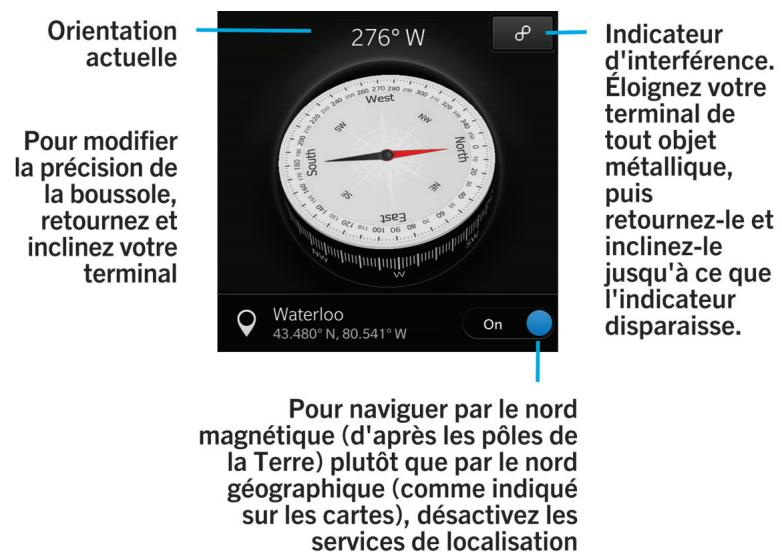
À propos de la boussole
La boussole numérique sur votre terminal BlackBerry fonctionne comme une boussole classique, à l'exception que de nombreuses autres possibités s'offrent à vous. Vous pouvez par exemple désir d'orienter la boussole vers le nord géographique ou le nord magnétique. La boussole fonctionne également dans toutes les orientations et dans tous les sens, y compris à l'envers.
Orientez la boussole vers le nord géographique ou le nord magnétique
Vou puez choisir de naviguer avec votre boussole en fonction du nord géographique ou du nord magnétique. Le nord magnétique, vers lequel les boussoles classiques sont orientées, peut être influencé par plusieurs facteurs et n'est pas constant. Le nord géographique correspond à ce que vous verriez sur une carte papier et il est constant. Si vous préférez vous diriger d'après le nord géographique (par exemple si vous utilisez votre boussole pour suivre une carte), vous devez activer le GPS.
Dans l'application Boussole, effectuez l'une des opérations suivantes :
- Pou vous diriger d'après le nord géographique, définiSEEz le selecteur sur I au bas de I'écran.
- Pou vous diriger d'après le nord magnétique, définișez le sélecteur sur 0 au bas de l'écran.
Résolution des problèmes : Boussole
La boussole ne garantit pas une précision optimale
Essayez d'effectuer les opérations suivantes :
- Si la boussole n'indique pas le nord, éloignez votre terminal BlackBerry des objets métalliques (aimants) ou électroniques.
- Si vous avez activé les services de localisation et que vous vous dirigez d'après le nord géographique, vous avez besoin du récepteur GPS pour pouvoir vous connecter aux satellites. Essayez de sortir à l'extérieur ou approchez-vous d'une fenêtre pour étabir une connexion GPS.
Applications et fonctionnalités
Remember
Collecte et organisation de tâches, notes et bien plus avec l'application Remember
BlackBerry Remember is une application de productivite permettant de rassmber, gerer et categoriser les informations dont you souhaitez you souvenir. Grace a l'application Remember, you pouze trier vos informations sous forme d'entrées dans des dossiers et avec des marques, enregister des notes vocales liées aux entrées et ajouter des dates d'échéance pour ne pas oublier de terminer une tâche.
Par exemple, si vous envisagez un voyage à Paris, vous pouvez创建工作 un dossoir intitulé « Mon voyage à Paris » dans l'application Remember. Vous pouvez envoyer des sites Web de voyage vers le dossoir lorsque vous naviguez sur Internet sur toute terminal. Afin de ne pas oublier de faire une chose particuliere avant le voyage, ajoutez une tâche dans le dossoir et une date d'échéance associée pour ne pas l'oublier. Tout ce dont vous devez vousSouvenir à propos de ce voyage se trouve dans un seul et même endroit.
L'application Remember est également synchronisée avec les comptes que vous ajoutez à votre terminal BlackBerry. Si vous avez ajouté un compte de messagerie professionnel à votre terminal, les tâches et notes qu'il contient restent synchronisées avec l'application Remember dans les dossiers Tâches et Notes, et vos messages signalés par un indicateur sont synchronisés dans le dossier Messages signalés. Si vous avez ajoute un compte Evernote sur votre terminal, vous pouvez acceder à vos bloc-notes Evernote dans l'application Remember et synchroniser vos dossiers Remember vers Evernote.
Ajout d'un dossier ou d'une entrée dans l'application Remember
Créer un dossier dans l'application Remember
- Dans l'application Remember, sélectionnez >
- Saisisse le nom du dossier.
- Pour synchroniser votre dossier avec un compte (un compte Evernote par exemple), Sélectionnez un compte dans la liste déroulante Enregistrer dans.
- Pour modifier la couleur du dossier, selectionnez une palette de couleurs différente.
- Sélectionnez Enregistrer.
Ajouter une entrée à l'application Remember
Lorsque vous ajoutez une entree à BlackBerry Remember, vous pouzeCHOISIR entre une note et une tache. Les taches comprennent une case a cocher que vous pouze activer lorsque la tache est terminée et offrent la possibilite d'ajouter une date d'échéance ou un rappel.
Si vous ajoutez une entrée à un dossier qui est synchronisé avec l'un de vos comptes, vous ne pourrez peut-être pas désir la nature de l'entrée (note ou tâche).
- Dans un dossier ou sur l'écran d'accueil Remember, Sélectionnez
- Sélectionnéz Note ou Tâche.
- Saisissez les informations relatives à l'entrée, telles qu'un titre, des notes et une date d'échéance.
- Sélectionnez Enregistrer.
Ajouter une date d'échéance et une heures de rappel à une entrée
Lorsque you ajoutez une date d'échéance à une entrée BlackBerry Remember,Vote terminal BlackBerry ajoute l'entrée à l'application Calendrier. Pour receivevoir un rappel, you'vedez ajouter une heures de rappel précise à voitrer entrée.
-
Lorsque vous ajoutez ou modifiez une entrée, selectionnez Tâche.
-
Pour ajouter une date d'échéance, définissez l'options Date d'échéance sur I. Sélectionnez Date. Sélectionnez une date.
-
Pour ajouter une heures de rappel, définissee I'option Rappel sur I. Sélectionnez Date. Sélectionnez une date et une heures de rappel.
-
Sélectionnez Enregistrer.
Ajouter des marques à une entrée
Les marques vous aident à catégorieur vos entrées. Par exemple, vous pouvez ajouter la marque « recette » à n'importe qu'elle entrée contenant des recettes, puis filtrer vos entrées par marque.
- Dans l'application Remember, sélectionnez une entrée.
- Sélectionnez >
Mettre le texte d'une entrée en forme
En fonction du compte auquel vous entree est associée, vous pourrez peut-etre applier differentes mises en forme (mise en italique, mise en gras, soulignement du texte, creation de listedes, modification de laaille et de la couleur du texte).
- Dans l'application Remember, sélectionnez une entrée.
- Dans le champ Notes supplémentaires, selectionnez
Masquer les dossiers synchronisés
Lorsque vous ajoutez un compte de messagerie pris en charge par Microsoft Exchange ActiveSync, par défaut, les tâches et les notes de ce compte apparaissent comme des dossiers synchronisés dans l'application Remember. Pour masquer ces dossiers :
- Sur l'écran d'accueil, faites glisser votre doigt depuis le bord supérieur vers le bas.
- Sélectionnez Paramètres > Comptes.
- Sélectionnez un compte.
- Sur l'écran Modifier le compte, définièsez le sélecteur Synchroniser les tâches sur O.
Enregisterr une note vocale
You pouvez utiliser BlackBerry Remember pour enregistrer des notes vocales.
- Dans un dossier ou sur l'écran d'accueil Remember, Sélectionnez
- Sélectionnez
- Prononcez votre note vocale.
- Lorsque vous avez terminé, sélectionnez > Terminate.
Conseil: vous pouvez également prendre des photos sans quitter l'application Remember. Pour prendre une photo lorsque vous vous trouvez dans un dossier ou sur l'écran du dossier Remember, Sélectionnez
Envoyer un élément vers l'application Remember
À l'aide des fonctionnalités de partage de votre terminal BlackBerry, envoyez des photos, des vidés, des fichiers audio, des sites Web ou des fichiers Documents To Go vers BlackBerry Remember.
- Dans une application, maintainez votre doigt appuyé sur l'élement que vous poulez envoyer à l'application Remember.
- Sélectionnez >Mémoriser.
- Modifiez l'élément si nécessaire.
- Sélectionnez Enregistrer.
Modification d'un dossier ou d'une entrée Remember
Modifier une entrée
- Dans l'application Remember, sélectionnez une entrée.
- Effectuez vos modifications.
- Sélectionnez Enregistrer.
Déplacer une entrée vers un autre dossier
Si BlackBerry Balance est configuré sur votre terminal, les entrées associées à un compte professionnel ne peuvent être déplacées vers un dossier personnel. Si un dossier professionnel est spécifiquement destiné aux notes ou aux tâches (les dossiers synchronisés avec un compte de messagerie pris en charge par Microsoft Exchange ActiveSync par exemple), il se peut que vous ne puissiez pas déplacer les entrées dans ce dossier.
- Dans l'application Remember, sélectionnez une entrée.
- Dans la liste déroulante Dossier, Sélectionnez un dossier.
- Sélectionnez Enregistrer.
Modifier la couleur d'un dossier
- Dans l'application Remember, maintenez votre doigt sur un dossier.
- Sélectionnez
- Sélectionnéz une couleur.
- Sélectionnez Enregistrer.
Supprimer un dossier ou une entrée dans l'application Remember
ATTENTION: si vous supprimez un dossier, toutes ses entrées seront également supprimées.
- Dans l'application Remember, maintenez votre doigt sur un dossier ou une entrée.
- Sélectionnez
Affichage et recherche de vos entrées de l'application Remember
Chercher une entrée dans l'application Remember
- Ouvrez un dossier.
- Commencez à saisir votre terme de recherche.
- Sélectionnéz un résultat.
Afficher les entrées Remember ayant la même marque
Si vous avez ajoute des marques à vos entrées BlackBerry Remember, vous pouvez filtrer les entrées par marque.
Dans l'application Remember, effectuez l'une des opérations suivantes :
- Pour afficher les entrées qui ont les mêmes tags dans l'ensemble de vos dossiers, sur l'écran du dossier Remember, Sélectionnez > . Dans la liste déroulante Entrées située en haut de l'écran, Sélectionnez un mot-clé ajoute comme tag.
Pour afficher les entrées qui partagent les mêmes marques dans un même dossier, Sélectionnez ce dossier. Dans la liste déroulante située en haut de l'écran, Sélectionné un mot-clé ajouté comme marque.
Trier les entrées de votre application Remember
- Dans un dossier, sélectionnez
- Sélectionnez
- Dans la liste déroulante Ordre de tri, Sélectionné l'une des options suivantes :
Titre
- Date de création
- Date d'échéance
Modifier l'affichage par défaut dans l'application Remember
Vouss pouvez personnaliser l'affichage par defaut de sorte que lorsque vous ouvre BlackBerry Remember, vous voyagez ce qui est important pour vous.
- Dans un dossier ou l'écran de dossiers Remember, faites glisser votre doigt du bord supérieur vers le bas de l'écran.
-
Sélectionnez
-
Dans la liste déroulante Affichage par défaut, Sélectionnez l'une des options suivantes :
-
Affichage des dossiers
- Affichage des entreés
Plus récent
Redémarrez l'application pour appliquer les modifications.
Résolution des problèmes pour l'application Remember
Je ne parviens pas à ajouter des dates d'échéance, des marques, des notes vocales ou des pieces jointes à une entrée
Si vous entrée est un dossier synchronisé avec un compte de messagerie ou un compte Evernote que vous avez ajouté à leur terminal BlackBerry, vous risquez de ne pas pouvoir ajouter de pieces jointes, de dates d'échéance ni de marques à l'entrée. Essayez de déplacer l'entrée vers un nouveau dossier.
Je ne peux envoyer un élément vers l'application Remember
Certains elements ne peuvent pas etre envoyes directement a BlackBerry Remember. Vous devriez etre en mesure d'envoyer des photos, des videos, des fichiers audio, des sites Web, des contacts et des fichiers Documents To Go à l'application Remember.
Il se peut que vous ne puissiez pas partager certains éléments dans des dossiers synchronisés avec un compte professionnel.
Je ne peux pas ouvrir un dossier dans l'application Remember
Si vous est configuré pour utiliser BlackBerry Balance, il se peut que vous deviez saisir le mot de passer de votre espace de travail pour acceder à tous vos dossiers et entrées.
- Dans l'application Remember, Sélectionnez Espace Travail verrouillé en haut de l'écran.
- Saisissez le mot de passer de votre espace de travail.
Calendrier
À propos de l'application Calendrier
L'application Calendrier BlackBerry de votre terminal BlackBerry récupuncture les informations du calendrier à partir des comptes de messagerie et de réseaux sociaux que vous avez ajoutés à votre terminal. L'application Calendrier présente toutes ces informations afin que vous puissiez consulter tous vos rendez-vous, tâches, alarmes, événements et réunions depuis le même endroit.
Si vous vous étés abonné à des calendriers publics (le calendrier d'un cinema ou d'une école par exemple), les événements de ces calendriers peuvent être également affichés dans l'application Calendrier.
Meme si vous n'ajoutez pas de compte à votre terminal, vous pouvez tout de même utiliser l'application Calendrier pour creer etGERERVos réunions, rendez-vous et événements.
Aperçu de l'application Calendrier
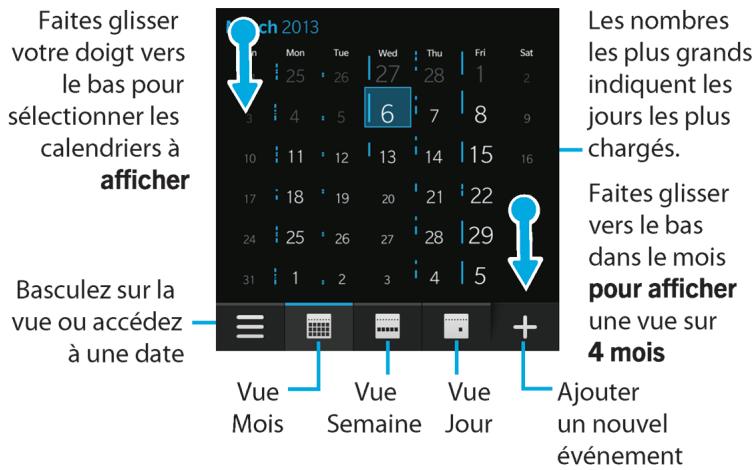
Les raccourcis de l'application Calendrier
| Aller à aujourd'hui | Appuyez sur T |
| Accéder à une date | Appuyez sur G |
| Accéder à la vue semaine | Appuyez sur W |
| Accéder à la vue mois | Appuyez sur M |
| Accéder au jour, à la semaine ou au mois précédENT | Appuyez sur P |
| Accéder au jour, à la semaine ou au mois suivant | Appuyez sur N |
| Accéder à la vue programme | Appuyez sur D |
| Accéder à la vue agenda | Appuyez sur A |
| Créer un nouvel événement | Appuyez sur C |
| Rechercher vos événements | Appuyez sur S |
| Modifier un événement | Ouvrez un événement et appuyez sur E. |
Configurer un compte de messagerie ou d'autres types de comptes sur votre terminal
Vou puez ajouter des comptes de messagerie, de reseaux sociaux ( comme Facebook, Twitter et LinkedIn) et même un compte Evernote à votre terminal.
- Sur l'écran d'accueil, faites glisser votre doigt depuis le bord supérieur vers le bas.
- Sélectionnez Paramètres > Comptes.
- Si vous avez déjà ajoute un compte à votre terminal, Sélectionnez @ pour ajouter un autre compte.
Ajouter un compte de messagerie personnel
- Sur l'écran Ajouter un compte, Sélectionnez Adresse électronique, calendrier et contacts.
- Saisissez l'adresse électronique.
- Sélectionnez Suivant.
- Saisisse le mot de passer du compte.
-
Sélectionnez Suivant.
-
Modifie les paramètres supplémentaires de votrechioix (par exemple, les types de contenu à synchroniser avec votre terminal).
- Sélectionnez Terminé.
Ajouter un compte de réseau social ou Evernote
Vou puez ajouter un compte Facebook, Twitter, LinkedIn ou Evernote à votre terminal. Lorsque vous ajoutez un compte Evernote à votre terminal, vos blocs-notes Evernote sont disponibles dans BlackBerry Remember.
- Sur l'écran Ajouter un compte, Sélectionnez Facebook, Twitter, LinkedIn ou Evernote.
-
Saisissez vos informations de compte.
-
Si nécessaire, modifiez les options de synchronisation.
-
Si vous ajoutez un compte Facebook, pour modifier le moment où vous souhaitez receivevoir un rappel relat à l'anniversaire de vos amis, Sélectionnez une option dans la liste déroulante Rappels d'anniversaires.
-
Sélectionnez Terminate. Si nécessaire, Sélectionnez Autoriser.
Ajouter un compte professionnel pris en charge par BlackBerry Enterprise Service 10
Si vous société utilise BlackBerry Enterprise Service 10, vous pouvez ajouter votre compte professionnel à votre terminal pour tirer parti de fonctionnalités comme BlackBerry Balance. Si vous société n'a pas procédé à une mise à niveau vers BlackBerry Enterprise Service 10 et utilise BlackBerry Enterprise Server 5 (ou une version antérieure), vous pouvez tout de même ajouter votre compte professionnel et utiliser Microsoft Exchange ActiveSync. Pour de plus amples informations, contactez votre administrateur.
Vérifiez auprès de votre administrateur que vous possédez les informations suivantes :
-
Voitr nom d'utilisateur
Le mot de passer d'activation de votre entreprise
Le nom du serveur -
Sur l'écran Ajouter un compte, Sélectionnez > Compte Travail.
- Saisissez votre nom d'utilisateur, le mot de passer d'activation et l'adresse du serveur associés à votre compte.
- Sélectionnez Terminé.
Une fois que vous avez ajouté un compte professionnel, suivez les invites pour définir un mot de passer d'espace de travail à utiliser avec BlackBerry Balance et à saisir votre mot de passer de réseau professionnel.
Ajouter un compte de messagerie pris en charge par Microsoft Exchange ActiveSync
Vérifiez auprès de votre administrateur ou de votre fournisseur de services de messagerie que vous possédez les informations suivantes :
- Voiture nom d'utilisateur et votre mot de passer de réseau professionnel
L'adresse du serveur
Lorsque vous ajoutez un compte de messagerie pris en charge par Microsoft Exchange ActiveSync, les messages, événements de calendrier, contacts, tâches et notes associés à ce compte sont synchronisés avec votre terminal BlackBerry.
- Sur l'écran Ajouter un compte, Sélectionnez > Microsoft Exchange ActiveSync.
-
Saisissez votre nom d'utilisateur, l'adresse électronique, le mot de passer et l'adresse du serveur associés à votre compte.
-
Pour désactiver la technologie Push de transmission des e-mails, définitsez le/selecteur Push sur 0. Pour définir la fréquence à laquelle votre terminal doit vérifier la présence de nouveaux messages, Sélectionnez une option dans la liste déroulante Intervalle de synchronisation.
Pour utiliser le réseau privé virtuel de votre société, définissez le/selecteur VPN sur I. -
Pour déterminer le début de synchronisation des messages précédemment reçus avec cette terminal, Sélectionnez une option dans la liste déroulante Chronologie de synchronisation.
-
Sélectionnez Suivant.
Ajouter un compte de messagerie IBM Notes Traveler
Vérifiez auprès de votre administrateur ou de votre fournisseur de services de messagerie que vous possédez les informations suivantes :
- Voiture nom d'utilisateur et votre mot de passer de réseau professionnel
L'adresse du serveur
Lorsque you ajoutez un compte de messagerie IBM Notes Traveler, les messages, événements de calendrier, contacts, tâches et notes associés à ce compte sont synchronisés avec votre terminal BlackBerry.
- Sur l'écran Ajouter un compte, Sélectionnéz > IBM Notes Traveler.
-
Saisissez votre nom d'utilisateur, l'adresse électronique, le mot de passer et l'adresse du serveur associés à votre compte.
-
Pour désactiver la technologie Push de transmission des e-mails, définitsez le/selecteur Push sur O. Pour définir la fréquence à laquelle votre terminal doit vérifier la présence de nouveaux messages, Sélectionnez une option dans la liste déroulante Intervalle de synchronisation.
Pour utiliser le réseau privé virtuel de votre société, définitisse le/selecteur Utiliser un VPN sur I. -
Pour déterminer le début de synchronisation des messages précédemment reçus avec votre terminal, Sélectionnez une option dans la liste déroulante Chronologie de synchronisation.
3. Sélectionnez Suivant.
Ajouter un compte de messagerie BlackBerry
Si vous configurez un compte de messagerie BlackBerry (généralement au format
utilisateur@
- Sur l'écran Ajouter un compte, Sélectionnéz Messagerie électronique, calendrier et contacts.
- Saisissez l'adresse électronique.
- Sélectionnez Suivant.
- Saisisse le mot de passer du compte.
- Sélectionnez Suivant.
- Sur l'écran Transferer, renseignez les champs pour ajouter une adresse électronique de transfert.
- Sélectionnez Suivant.
Remarque: Le transfert de votre courrier à cette adresse électronique peut prendre de 5 à 15 minutes.
Pour receivevoir votre courrier BlackBerry sur votre terminal, veillez à ajouter le compte de messagerie de transfert à votre terminal.
Ajouter un compte de messagerie IMAP ou POP
Vérifiez auprès du fournisseur de services de messagerie ou de votre administrateur que vous possédez les informations suivantes :
- Le type de serveur de message (POP ou IMAP)
- L'adresse du serveur de messagerie instantanée entrante et sortante
- Les numérios de port du serveur de messagerie entrante et sortante
- Les paramètres SSL du serveur de messagerie entrante et sortante
Remarque: Pour augmenter la vitesse d'activation de vos comptes de messagerie IMAP, nous vous recommendons de saisir le Préfixe du chemin IMAP. Pour de plus amples informations, contactez notre administrateur.
- Sur l'écran Ajouter un compte, Sélectionnez > IMAP ou POP.
- Saisissez les informations du compte.
Pour définir la fréquence à laquelle vous terminal BlackBerry doit vérifier la présence de nouveaux messages (si la technologie Push n'est pas prise en charge), Sélectionnez une option dans la liste déroulante Intervaile de synchronisation.
-
Pour modifier le nombre de messages initialement synchronisés avec votre terminal, Sélectionnez une option dans la liste déroulante Délai maximum de récapération initiale.
-
Sélectionnez Terminé.
Ajouter un compte CalDAV ou CardDAV
Vérifiez que vous possédez les informations suivantes :
Vos nom d'utilisateur et mot de passer
L'adresse électronique associée au compte
L'adresse du serveur associée au compte
Voupuez ajouter un compte CalDAV ou CardDAV pour synchroniser respectivement des événements de calendrier ou des contacts.
- Sur l'écran Ajouter un compte, Sélectionnez > CalDAV ou CardDAV.
- Saisissez les informations du compte.
- Sélectionnez Terminé.
S'abonnner à un calendrier public sur votre terminal
Assurez-vous de dispose de l'adresse du calendrier public au format ICS (iCalShare).
Voupe aouter un calendrier public quit utilise le format ICS a your tteral BlackBerry pour voir ce calendrier dans l'application Calendrier. Lorsque le propriete du calendrier modifie les événements, les modifications sont synchronisées avec voite terminal. Seul le propriete du calendrier dispose des droits requis pour apporter des modifications au calendrier public.
- Sur l'écran d'accueil, faites glisser votre doigt depuis le bord supérieur vers le bas.
- Sélectionnez > Comptes > @ > Calendrier auquel vous étes abonné(e).
- Dans le champ Nom du calendrier, saississez un nom pour ce calendrier.
- Dans le champ Adresse de serveur, saisissez l'adresse du calendrier public au format ICS.
- Sélectionnez Terminé.
Consulter vos événements à partir depuis le BlackBerry Hub
Vou puez consulter vaire agenda dans l'application Calendrier BlackBerry, mais, si vous etes déjà dans le BlackBerry Hub, vous pouze y rester.
En haut de votre liste de messages et notifications, glissez légèrement vers le bas en dessous de la date du jour. Les événements à partir commencer à s'afficher. Plus vous faites glisser vers le bas, plus vous voyagez d'événements.
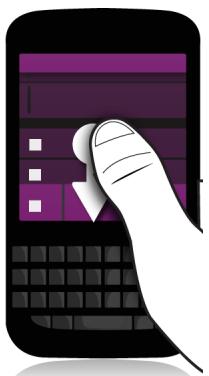
Afficher vos événements
Vou puez afficher vos événements par jour, semaine ou mois.
Dans l'application Calendrier, effectuez l'une des opérations suivantes :
Pour afficher les événements d'un seul jour, sélectionnez
Pour afficher les événements d'une semaine, Sélectionnez . Essayez la méthode de pincement pour effectuer un zoom avant et afficher une vue plus détaillée.
Pour afficher les événements d'un mois, Sélectionnez . La taille des nombres dans le calendrier dépend du nombre d'événements prévus dans la journée ; plus il est important, plus votre journée sera chargée. Sélectionnez un jour pour voir cette agenda sous forme de liste en bas de l'écran.
Pour afficher une vue d'agenda, selectionnez l'icone dans le coin inférieur gauche. Selectionnez
Pour acceder à une date particuliere dans une vue d'agenda, selectionnez l'onglet dans le coin inférieur gauche. Sélectionnez
Conseil: Pour afficher une vue de 4 mois du calendrier, dans la vue mensuelle, en haut de l'écran, touchez le mois et faites glisser votre doigt vers le bas.
Rechner des e-mails et fichiers associés à un événement
Votre terinal BlackBery rechee dans vos donnnes pour tueer des e-mails et des fichiers pouant corresponda a votre evenement. Par exemple, si you rencontrez des personnes pour reviser un document, sua ttermal peut I'afficher.
- Dans l'application Calendrier, Sélectionnéz un événement.
- Sélectionnez E-mails.
Créer un événement
- Dans l'application Calendrier, Sélectionnez +
- Saisissez les informations de l'évenement.
- Sélectionnez Enregistrer.
Conseil: vous pouvez également créé un événement dans une vue Programme (par exemple, dans la vue du programme du jour ou dans la vue de la période) en sélectionnant simplement un endroit du programme. Sélectionnez le bloc Nouvel événement qui s'affiche pour modifier l' événement.
Inviter des personnes à un événement
Si vous comptepermet d'ajouter des participants aux événements,vous pouvez ajouter des participantes à un événement lors de sa création ou plus tard. Si vous aze ajouté un compte de messagerie professionnel Microsoft Exchange, vous pouvez vous connecter au serveur distant pour ajouter des personnes qui ne sont pas dans votre liste de contacts.
Lorsque vous créez ou modifiez un événement, Sélectionné le champ Participants.
- Si la personne que vous souhaitez ajouter se trouve dans votre liste de contacts, commencez à saisir son nom. Sélectionnez le nom dans la liste.
- Si la personne que vous souhaitez ajouter travaille dans la même société que vous et si vous avez ajouté votre compte professionnel à votre terminal, saisissez son nom. Sélectionnez Rechercher.
Conseil: il se peut que certains comptes vous laissent voir la disponibilité des participants. Àpres avoir ajouté tous les participants à un événement, Sélectionnez l'heure de l'événement située pres du haut de l'écran. Si l'un des participants est déjà pris à cette même heures, le curseur de temps en haut de l'écran est rouge. Pour couver une heures qui convient à tout le monde, déplacez le curseur jusqu'à ce qu'il devienne vert.
Ajouter un lieu à un événement
Lorsque vous creez ou modifiez un événement, effectuez l'une des actions suivantes :
Pour ajouter manuellement un lieu, saisissez un emplacement dans le champ Lieu.
Pour ouvrir l'application Cartes et besoin un lieu, dans le champ Lieu, selectionnez . Choisossez un lieu.
Planifier un événement récurrent
- Lorsque vous créez ou modifiez un événement, appuyez sur l'heure de cet événement.
- Sélectionnez une option dans la liste déroulante Repétitions.
- Lorsque vous avez terminé, sélectionnez
Modifier l'etat de disponibilité ou l'heure de rappel d'un événement
Lorsque you creez un événement, l'application Calendrier BlackBerry utilise vos paramètres par défaut pour l'état de disponibilité et l'heure de rappel de l'événement pour vous faire gagner du temps. Vous pouvez modifier ces événements.
- Lorsque vous creez ou modifiez un événement, Sélectionnez l'une des icônes en haut de l'écran.
Pour modifier I'etat de disponibilité, dans la liste déroulante État, Sélectionnez Occupé, Absence du bureau ou Libre.
- Pour modifier l'heure de rappel, Sélectionné une option dans la liste déroulante Rappel.
- Sélectionnez Enregistrer.
Ajouter des informations de conférence téléphonique à un événement
Lorsque vous ajoutez des informations de conférence téléphonique à une réunion ou un événement, les participants possédant des terminaux BlackBerry peuvent utiliser la fonctionnalité Participant maintainant pour rejoindre la conférence téléphonique sans composer les différents numérios et Ponts de conférence.
Conseil: You coupez enregistrer vos informations de conférence téléphonique dans les paramètres de l'application Calendrier BlackBerry pour ne pas avoir à ajouter manuellement ces informations avant chaque conférence téléphonique.
- Lorsque vous creez ou modifiez un événement, Sélectionnéz l'une des icones en haut de l'écran.
-
Dans la liste déroulante Conférence, effectuez l'une des actions suivantes :
-
Pour ajouter de nouvelles informations de conférence téléphonique à votre événement, Sélectionnez Ajouter pont. Saisissez un nom pour la conférence téléphonique, les numérios de téléphone et les codes d'accès. Sélectionnez Enregistrer.
- Si des informations de conférence téléphonique sont enregistrées dans les paramètres de votre application Calendrier, sélectionnez un pont de conférence téléphonique.
Masquer un calendrier
Vou puez temporairement masquer des calendriers de la vue principale dans votre application Calendrier.
- Dans l'application Calendrier, faites glisser votre doigt du haut vers le bas de l'écran.
- Sélectionnez 31
- Decochez la case en regard du calendrier que vous souhaitez supprimer.
Modifier ou supprimer un événement
Si vous estes l'organisateur d'un événement, vous pouze le modifier ou le supprimer.
Dans l'application Calendrier, maintenez votre doigt appuyé sur un événement.
Pour modifier un événement, Sélectionnez . Effectuez vos modifications. Sélectionnez Enregistrer.
Pour supprimer un événement, Sélectionnez
Créer une réunion de suivi
Lorsque you creez une reunion de suivi, les details de la reunion d'origine, tels que les participants, I'objet et les notes, sont ajoutés à la reunion de suivi. Les réunions de suivi peuvent etre creées pour les événements passés et futurs du calendrier.
- Ouvrez un événement du calendrier.
- Sélectionnez >
- Saisissez les informations de la réunion de suivi.
- Sélectionnez Enregistrer.
Rejoindre une conférence téléphonique à partir d'un rappel de réunion
Si une réunion dans votre calendrier comprend des informations relatives à une conférence téléphonique, vous pourrez peut-être rejoindre l'appeil d'un simple appui au lieu de numéroter manuellement.
Dans le rappel de réunion, Sélectionnez Participant mainstream.
Enregistrer des informations de conférence téléphonique dans l'application Calendrier
Voupe enregistrer les informations des points de confere telophonique dans voite application Calendrier BlackBerry afin d'ajouter rapidement ces informations a vos invitations aux réunions.
- Dans l'application Calendrier, faites glisser votre doigt du haut vers le bas de l'écran.
- Sélectionnez > Mobile Conferencing > +
- Saisissez les informations de pont de conférence (numéros de téléphone, codes d'accès, etc.).
- Sélectionnez Enregistrer.
Ajouter des détails WebEx à un événement
Si vous avez tellecharge l'application Cisco WebEx Meetings et dispose d'un compte valide qui permet de planifier des réunions WebEx, vous pouvez ajouter les détails WebEx aux événements du calendrier que vous organisez et qui ont au moins un participant.
Remarque: Si vous évenement de calendrier est associé à un compte de messagerie professionnel, l'application Cisco WebEx Meetings doit être installée dans l'espace de travail de votre terminal BlackBerry. Si vous évenement de calendrier est associé à un compte de messagerie personnel, l'application Cisco WebEx Meetings doit être installée dans l'espace personnel de votre terminal.
- Lorsque vous creez un événement de calendrier, Sélectionnéz l'une des icones en haut de l'écran.
- Définissez le sélecteur Ajouter WebEx sur I.
- Sélectionnez Enregistrer.
- Sur l'écran Créer WebEx, saisissez vos informations de compte WebEx.
- Sélectionnez Créer.
Les détails WebEx sont ajoutés à la section des notes de l'évenement.
Ajouter des détails WebEx à un événement existant
Si you ees l'organisateur d'un événement planifie du calendrier et que you ees connecte a l'application Cisco WebEx Meetings sur voire terminal BlackBerry, you pouze ajouter des details WebEx a I'evénement existant.
Remarque: Si vous évenement de calendrier est associé à un compte de messagerie professionnel, l'application Cisco WebEx Meetings doit être installée dans l'espace de travail de votre terminal. Si vous évenement de calendrier est associé à un compte de messagerie personnel, l'application Cisco WebEx Meetings doit être installée dans l'espace personnel de votre terminal.
- Lorsque vous modifiez un événement, sélectionnez
- Sélectionnez
- Sur l'écran Créer WebEx, saississez vos informations de compte WebEx.
- Sélectionnéz Créer.
Lorsque you ajoutez des détails WebEx à un événement existant, une mise à jour incluant les détails est envoyée aux participants de l' événement.
Modifier les détails WebEx d'un événement existant
Si you ees l'organisateur d'un événement planifie du calendrier et que you ees connecte a l'application Cisco WebEx Meetings sur voire terminal BlackBerry, you pouze modifier les details WebEx de I'evénement existant.
Remarque: Si vous événement de calendrier est associé à un compte de messagerie professionnel, l'application Cisco WebEx Meetings doit être installée dans l'espace de travail de votre terminal. Si vous événement de calendrier est associé à un compte de messagerie personnel, l'application Cisco WebEx Meetings doit être installée dans l'espace personnel de votre terminal.
- Lorsque vous modifiez votre événement, entrez les informations mises à jour, telles que l'heure de l'événement ou les participants, et sélectionné Enregistrer.
- Sur l'écran Modifier WebEx, modifier les détails pour correspondre aux informations mises à jour dans l'évenement.
- Sélectionnez Enregistrer.
Lorsque you modifie les détails WebEx d'un événement existant, une mise à jour avec les détails est envoyée aux participants de l' événement.
Rejoindre un événement WebEx
Pour rejoindre un événement, l'application Cisco WebEx Meetings doit être installée sur votre terminal BlackBerry.
Remarque: Si vous événement de calendrier est associé à un compte de messagerie professionnel, l'application Cisco WebEx Meetings doit être installée dans l'espace de travail de votre terminal. Si vous événement de calendrier est associé à un compte de messagerie personnel, l'application Cisco WebEx Meetings doit être installée dans l'espace personnel de votre terminal.
Pour rejoindre un événement de calendrier qui inclut des détails WebEx, effectuez l'une des actions suivantes :
- Dans un rappel du calendrier, Sélectionnez Démarrer WebEx.
- Dans un événement du calendrier, sur l'écran de l'événement, Sélectionnez Demarrer WebEx, ou >
Envoyer un message « Je seraient retard »
Si vous étés en retard à une réunion ou un événement, vous pouvez envoyer rapidement un message pour en informer les autres participants.
- Ouvrez l'événement à partir de l'application Calendrier BlackBerry ou du rappel d'événements.
- Sélectionnez >
- Dans la boite de dialogue, déplacez le curseur pour indiquer votre retard.
- Sélectionnez Envoyer un e-mail à tous ou Organiseur d'e-mails.
Partager un fichier avec les participants à la réunion
Youou poze envoer un e-mail pour partager les fichiers de suaive terminal BlackBerry avec les participants a la reunion.
- Maintenez votre doigt sur un fichier.
- Sélectionnez > Participants à la réunion.
- Sélectionnéz une réunion.
- Sur l'écran Rédiger, saisissez un message.
- Sélectionnez Envoyer.
Paramètres de l'application Calendrier
Modifier votre adresse électronique ou calendrier par défaut
Lorsque vous partagez quelles chos (par exemple, une photo ou un site Web) par e-mail ou lorsque vous rédigez un nouvel e-mail,Vote terml BlackBerry envoie automatiquement I'e-mail depuis vaire adresse e-mail par defaut. Lorsque you ajoutez un événement à la vore calendrier ou que you envoyez une invitatio a une reunion,voite terml ajoute l'événement à la vore calendrier par défaut.
- Sur l'écran d'accueil, faites glisser votre doigt depuis le bord supérieur vers le bas.
- Sélectionnez Paramètres > Comptes.
- Sélectionnez
Pour modifier le compte par défaut a partir duquel vous envoyez des e-mails, selectionnez un compte dans la listederoulante Adresse e-mail.
Pour modifier le calendrier par defaut auquel vous ajoutez des événements et a partir duquel vous envoyez des invitations à une réunion, Sélectionné un calendrier dans la liste déroulante Calendrier.
Modifiez l'adresse électronique à utiliser avec chaque calendrier
Si vous disposez de plusieurs calendriers sur votre terminal BlackBerry, vous pouvez définir une adresselectronique différente pour chaque calendrier. Lorsque vous creez un événement dans un calendriel spécifique, les invitations sont envoyées à l'aide d'une adresselectronique que vous avez affectée au calendrier.
L'adresse électronique que vous utilisez doit être déjà ajoutée à votre terminal. Certains comptes ne permettent pas de modifier l'adresse électronique (par exemple, votre compte professionnel).
- Dans l'application Calendrier, faites glisser votre doigt du haut vers le bas de l'écran.
-
Sélectionnez > Paramètres des invitations aux réunions.
-
Sous un calendrier, dans la liste déroulante, Sélectionnez une adresse électronique.
Modifier la couleur d'un calendrier
Une couleur est attribuée à chaque calendrier que vous ajoutez à votre terminal pour vous aider à désigner les différents événements. Vous pouvez personnaliser les couleurs de vos calendriers selon vos préférences.
- Dans l'application Calendrier, faites glisser votre doigt du haut vers le bas de l'écran.
- Sélectionnez > Couleurs du calendrier.
- Appuyez sur un calendrier.
- Sélectionnez une couleur.
Modifier les paramètres par défaut pour un événement
Vouss pouvez modifier la longueur par défaut, les heures de rappels et les intervalles de répétition de vos événements ou réunions.
- Dans l'application Calendrier, faites glisser votre doigt du haut vers le bas de l'écran.
-
Sélectionnez Paramètres > Général.
-
Pour modifier la durée programmée de vos réunions, Sélectionnez une nouvelle durée dans la liste déroulante Durée de la réunion.
Pour modifier l'heure de rappel par defaut pour les événements, selectionnez une nouvelle heures dans la listederoulante Rappel de reunion ou Rappel de reunion toute la journee.
Pour modifier les intervalles de répétition, sélectionnez un nouveau-delai de répétition des rappels dans la liste déroulante Intervaile de répétition.
Modifier l'affichage de votre calendrier
- Dans l'application Calendrier, faites glisser votre doigt du haut vers le bas de l'écran.
- Sélectionnez Paramétres > Général.
Pour modifier la vue (jour, semaine ou mois) affichee a l'ouverture du calendrier, selectionnez une vue dans la
liste déroulante Vue calendrier par défaut.
Pour modifier le jour de début de la période, dans la liste déroulante Premier jour de la période, sélectionnez une option.
Pour modifier vos heures de travail, dans la section Heures de travail, dans les listedes déroulantes Début et Fin, sélectionnez une option.
Pour utiliser des nombres croissants afin d'indiquer le taux d'occupation d'une journée, définissez le sélecteur Nombres croissants sur I.
Résolution des problèmes pour l'application Calendrier
Je ne peux pas synchroniser mon calendrier
Essayez l'une des solutions suivantes :
- Si votre calendrier est associé à l'un de vos comptes (vous calendrier Gmail par exemple), assurez-vous que la synchronisation du calendrier est activée. Sur l'écran d'accueil, faites glisser votre doigt depuis le bord supérieur vers le bas. Sélectionnez > Comptes. Sélectionnez un compte. Vérifiez que le sélecteur Synchroniser le calendrier est défini sur I.
- Si le calendrier est enregistré sur votre ordinateur dans Microsoft Outlook ou Apple iCal, essayez d'utiliser BlackBerry Link afin de synchroniser les informations du calendrier de votre ordinateur avec votre terminal BlackBerry. Pour plus d'informations, consultez l'aide BlackBerry Link.
- Si votre calendrier n'est toujours pas synchronisé, essayez de supprimer et d'ajouter à nouveau le compte auquel le calendrier est associé.
Je ne peux pas répondre à des invitations à des réunions ni en envoyer
Vérifiez que vous avez ajouté un compte de messagerie avec un calendrier intégré. Certains comptes n'incluent pas de fonction calendrier.
De nouveaux événements ou des événements mis à jour n'apparaissent pas dans mon calendrier
Vou devrez peut-etre actualiser vos calendriers. Dans l'application Calendrier, faites glisser votre doigt du haut vers le bas de l'écran. Sélectionnez
Contacts
À propos de l'application Contacts
Lorsque you ajoutez des contacts à votre terminal BlackBerry, il est facile d'interagir avec eux. L'application Contacts est intégrée au BlackBerry Hub, au Calendrier BlackBerry et à d'autres applications. Vous pouze donc rapidement ajouter des contacts à des messages et événements pertinents ou partager vos photos et vidés avec ces contacts.
Si vous avez ajouté un compte de messagerie ou de reseau social à votre terminal, les contacts de ces comptes peuvent s'afficher dans votre liste de contacts. Trouver les personnes avec lesquelles vous souhaitez interagir est simple car votre
terminal fissionne automatiquement les contacts qui partagent leur nom et prénom, leur adresse électronique ou leur numéro de téléphone mobile.
Aperçu de l'application Contacts
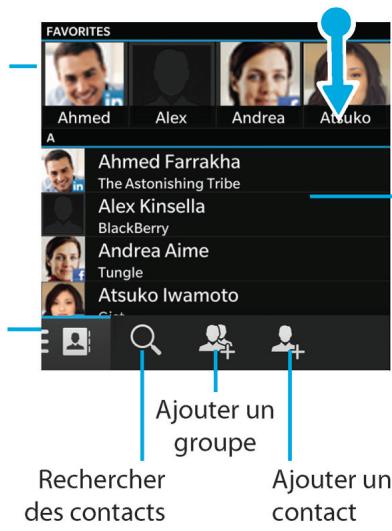
Favoris
Filtrer les types de contact, tels que BBM, Facebook et Twitter
Faites glisser
votre doigt vers
le bas pour
modifier les
parametes
Selectionnez un contact pour consulter les informations détaillées, les mises à jour sur les reseaux sociaux et les activités partagées
Maintenez votre doigt sur un contact pour les options telles que le partage
Raccourcis : Contacts
| Rechercher un contact | Dans la liste de contacts, commencez à saisir le nom d'un contact. |
| Modifier un contact | Dans la liste de contacts, sélectionnez un contact. Appuyez sur E. |
| Atteindre le haut des détails d'un contact | Dans les détails d'un contact, appuyez sur T. |
| Atteindre le bas des détails d'un contact | Dans les détails d'un contact, appuyez sur B. |
Ajout de contacts
Configurer un compte de messagerie ou d'autres types de comptes sur voitre terminal
Vou puez ajouter des comptes de messagerie, de reseaux sociaux ( comme Facebook, Twitter et LinkedIn) et meme un compte Evernote à votre terminal.
- Sur l'écran d'accueil, faites glisser votre doigt depuis le bord supérieur vers le bas.
- Sélectionnez Paramètres > Comptes.
- Si vous avez déjà ajoute un compte à votre terminal, Sélectionnez pour ajouter un autre compte.
Ajouter un compte de messagerie personnel
- Sur l'écran Ajouter un compte, Sélectionnez Adresse électronique, calendrier et contacts.
- Saisissez l'adresse électronique.
- Sélectionnez Suivant.
- Saisisse le mot de passer du compte.
- Sélectionnez Suivant.
- Modifie les paramètres supplémentaires de votrechioix (par exemple, les types de contenu à synchroniser avec vos ter- terminal).
- Sélectionnez Terminé.
Ajouter un compte de réseau social ou Evernote
Vou pouvez ajouter un compte Facebook, Twitter, LinkedIn ou Everton a vaue terminal. Lorsque vous ajoutez un compte Evernote a vaue termlinal, vos blocs-notes Evernote sont disponibles dans BlackBerry Rember.
- Sur l'écran Ajouter un compte, Sélectionnez Facebook, Twitter, LinkedIn ou Evernote.
-
Saisissez vos informations de compte.
-
Si nécessaire, modifiez les options de synchronisation.
-
Si vous ajoutez un compte Facebook, pour modifier le moment où vous souhaitez receivevoir un rappel relat à l'anniversaire de vos amis, Sélectionnez une option dans la liste déroulante Rappels d'anniversaires.
-
Sélectionnez Terminate. Si nécessaire, sélectionnéz Autoriser.
Ajouter un compte professionnel pris en charge par BlackBerry Enterprise Service 10
Si vous société utilise BlackBerry Enterprise Service 10, vous pouvez ajouter votre compte professionnel à votre terminal pour tirer parti de fonctionnalités comme BlackBerry Balance. Si vous société n'a pas procédé à une mise à niveau vers BlackBerry Enterprise Service 10 et utilise BlackBerry Enterprise Server 5 (ou une version antérieure), vous pouvez tout de même ajouter votre compte professionnel et utiliser Microsoft Exchange ActiveSync. Pour de plus amples informations, contactez votre administrateur.
Vérifiez auprès de votre administrateur que vous possédez les informations suivantes :
- Voitr nom d'utilisateur
- Le mot de passer d'activation de votre entreprise
-
Le nom du serveur
-
Sur l'écran Ajouter un compte, Sélectionnez > Compte Travail.
- Saisissez votre nom d'utilisateur, le mot de passer d'activation et l'adresse du serveur associés à votre compte.
- Sélectionnez Terminé.
Une fois que vous avez ajouté un compte professionnel, suivez les invites pour définir un mot de passer d'espace de travail à utiliser avec BlackBerry Balance et à saisir votre mot de passer de réseau professionnel.
Ajouter un compte de messagerie pris en charge par Microsoft Exchange ActiveSync
Vérifiez auprès de votre administrateur ou de votre fournisseur de services de messagerie que vous possédez les informations suivantes :
- Voiture nom d'utilisateur et votre mot de passer de réseau professionnel
L'adresse du serveur
Lorsque vous ajoutez un compte de messagerie pris en charge par Microsoft Exchange ActiveSync, les messages, événements de calendrier, contacts, tâches et notes associés à ce compte sont synchronisés avec votre terminal BlackBerry.
- Sur l'écran Ajouter un compte, Sélectionnez > Microsoft Exchange ActiveSync.
-
Saisissez votre nom d'utilisateur, l'adresse électronique, le mot de passer et l'adresse du serveur associés à votre compte.
-
Pour désactiver la technologie Push de transmission des e-mails, définitsez le sélectionur Push sur 0. Pour définir la fréquence à laquelle votre terminal doit vérifier la présence de nouveaux messages, Sélectionnez une option dans la liste déroulante Intervalle de synchronisation.
Pour utiliser le réseau privé virtuel de votre société, définissez le selector un VPN sur I. -
Pour déterminer le début de synchronisation des messages précédemment reçus avec cette terminal, Sélectionnez une option dans la liste déroulante Chronologie de synchronisation.
3. Sélectionnez Suivant.
Ajouter un compte de messagerie IBM Notes Traveler
Vérifiez auprès de votre administrateur ou de votre fournisseur de services de messagerie que vous possédez les informations suivantes :
- Voiture nom d'utilisateur et votre mot de passé de réseau professionnel
L'adresse du serveur
Lorsque you ajoutez un compte de messagerie IBM Notes Traveler, les messages, événements de calendrier, contacts, tâches et notes associés à ce compte sont synchronisés avec votre terminal BlackBerry.
- Sur l'écran Ajouter un compte, Sélectionnéz > IBM Notes Traveler.
-
Saisissez votre nom d'utilisateur, l'adresse électronique, le mot de passer et l'adresse du serveur associés à votre compte.
-
Pour désactiver la technologie Push de transmission des e-mails, définisseez le/selecteur Push sur O. Pour définir la fréquence à laquelle votre terminal doit vérifier la présence de nouveaux messages, Sélectionnez une option dans la liste déroulante Intervalle de synchronisation.
Pour utiliser le réseau privé virtuel de votre société, définisSEE le selector un VPN sur I. - Pour déterminer le début de synchronisation des messages précédemment reçus avec cette terminal, Sélectionnez une option dans la liste déroulante Chronologie de synchronisation.
3. Sélectionnez Suivant.
Ajouter un compte de messagerie BlackBerry
Si vous configUREZ un compte de messagerie BlackBerry (généralement au format utiliseur@
- Sur l'écran Ajouter un compte, Sélectionné Messagerie électronique, calendrier et contacts.
- Saisissez l'adresse électronique.
- Sélectionnez Suivant.
- Saisisse le mot de passer du compte.
- Sélectionnez Suivant.
- Sur l'écran Transferer, renseignez les champs pour ajouter une adresse électronique de transfert.
- Sélectionnez Suivant.
Remarque: Le transfert de votre courrier à cette adresse électronique peut prendre de 5 à 15 minutes.
Pour receivevoir votre courrier BlackBerry sur votre terminal, voirlez à ajouter le compte de messagerie de transfert à votre terminal.
Ajouter un compte de messagerie IMAP ou POP
Vérifiez auprès du fournisseur de services de messagerie ou de votre administrateur que vous possédez les informations suivantes :
- Le type de serveur de message (POP ou IMAP)
- L'adresse du serveur de messagerie instantanée entrante et sortante
- Les numérios de port du serveur de messagerie entrante et sortante
- Les paramètres SSL du serveur de messagerie entrante et sortante
Remarque: Pour augmenter la vitesse d'activation de vos comptes de messagerie IMAP, nous vous recommendons de saisir le Préfixe du chemin IMAP. Pour de plus amples informations, contactez notre administrateur.
- Sur l'écran Ajouter un compte, Sélectionnez > IMAP ou POP.
- Saisissez les informations du compte.
Pour définiir la fréquence à laquelle vous terminal BlackBerry doit vérifier la présence de nouveaux messages (si la technologie Push n'est pas prise en charge), Sélectionnez une option dans la liste déroulante Intervalle de synchronisation.
- Pour modifier le nombre de messages initialement synchronisés avec votre terminal, Sélectionnez une option dans la liste déroulante Délai maximum de récapération initiale.
- Sélectionnez Terminé.
Ajouter un compte CalDAV ou CardDAV
Vérifiez que vous possédez les informations suivantes :
Vos nom d'utilisateur et mot de passer
L'adresse électronique associée au compte
L'adresse du serveur associée au compte
Vou puez ajouter un compte CalDAV ou CardDAV pour synchroniser respectivement des événements de calendrier ou des contacts.
- Sur l'écran Ajouter un compte, Sélectionnez > CalDAV ou CardDAV.
- Saisissez les informations du compte.
- Sélectionnez Terminé.
Ajouter un contact à l'application Contacts
-
Dans l'application Contacts, selectionnez
-
Saisisse les informations du contact. Pour des champs supplémentaires, selectionnez
- Si vous avez un compte professionnel et BlackBerry Balance defini sur toute terminal BlackBerry, pour enregistrer le contact dans toute espace professionnel, selectionnez Travail en haut de l'écran. Avres avoir commencé à ajouter les informations d'un contact, vous ne pouvez pas enregistrer le contact dans toute espace personnel.
- Sélectionnez Enregistrer.
Conseil: pour selectionner le compte ou l'emplacement de stockage d'un contact, selectionnez Enregistrer dans en haut de I'écran. Cochez la case en regard d'un compte ou d'un emplacement de stockage.
Copier des contacts depuis et vers votre carte micro SIM
Votre carte micro SIM peut stocker les noms et numeros de téléphone de vos contacts. Copier des contacts depuis et vers toute carte micro SIM permet de transférer facilement des contacts d'un terminal à un autre. Lorsque vous insérez une carte micro SIM dans toute terminal BlackBerry, vous pouvez consulter les contacts enregistrres sur la carte micro SIM dans la liste de vos contacts. Vous pouvez copier les contacts de la carte micro SIM dans la mémoire de votre terminal afin de continuer d'y acceder même après le retrait de la carte micro SIM.
Vou puez également utiliser BlackBerry Link pour sauvegarder vos contacts sur un ordinateur.
Remarque: Si vous avez ajouté un compte professionnel à votre terminal et si vous administrateur a activé BlackBerry Balance, vous ne pouvez pas copier les contacts sur votre carte micro SIM.
- Dans l'application Contacts, faites glisser votre doigt à partir du haut de l'écran.
- Sélectionnez
Pour copier tous les contacts depuis votre carte SIM vers la mémoire de votre terminal, Sélectionnez Importer les contacts de la carte SIM.
- Pour copier tous les contacts depuis la mémoire de votre terminal vers votre carte SIM, Sélectionnez Copier les contacts du terminal à la carte SIM.
- Pour afficher les contacts de votre carte SIM et decide lesquels copier vers libre terminal, seLECTIONnez Gérer les contacts de la carte SIM.
Ajouter un contact à partir du BlackBerry Hub
- Dans le BlackBerry Hub, maintenez votre doigt sur un message.
-
Sélectionnez
-
Pour ajouter un contact à une entrée de contact existante (par exemple pour lui ajouter une nouvelle adresse e-mail), Sélectionné le contact dans la liste.
Pour ajouter le contact en tant que nouveau contact, selectionnez -
Sélectionnez Enregistrer.
Ajouter un contact à partir de l'écran Appels
- Dans l'application Téléphone, Sélectionnez
- Maintenez votre doigt sur un numero de téléphone.
- Sélectionnez
Pour ajouter un numero de téléphone à une entrée de contact existante, selectionnez le contact dans la liste.
Pour ajouter le contact en tant que nouveau contact, selectionnez
- Sélectionnez Enregistrer.
Importer les informations d'une carte de contact dans votre liste de contacts
Siquelqu'un partage une carte de contact avec vous, (vCard ou fichier.vcf),vous pouvez ajouter les informations de ce contact à la liste de contacts sur votre terminal BlackBerry.
- Sélectionnéz la carte de contact.
-
Effectuez l'une des actions suivantes :
-
Si la carte de contact contient un seul contact, sélectionnez.
- Si la carte de contact contient plusieurs contacts, Sélectionnez Importer.
Affichage de contacts
Lorsque you selectionnez un contact, your terminal BlackBerry you indique de nombreuses informations à propos du contact. Certaines informations, comme l'anniversaire d'un contact, sa société, son supérieur hierarchique et sa photo sont extraites des comptes de reseaux sociaux que you avez ajoute à Your terminal (par exemple Twitter ou LinkedIn). You pouze également ajouter des informations supplémentaires. Trois ontlets, ou affichages, sont disponibles à la selection.
Detalls
Cet affichage présente un aperçu des détails du contact, son lieu de travail, son anniversaire, comment le contacter, etc. Vous pouvez selectionner des numérores de téléphone ou l'adresse électronique du contact pourCOMMencer à interagir avec lui.
Mises à jour
Cet affichage présente les mises à jour les plus récentes du contact sur les applications de réseaux sociaux comme Twitter et Facebook. Si vous avez ajouté le nom de la société d'un contact, l'affichage Mises à jour indique également les actualités sur cette société. Vous pouvez selectionner une mise à jour pour la consulter dans le navigateur ou dans une application de réseau social.
Activité
Cet affichage présente vos interactions futures et passées avec vos contacts. Sélectionnez une activités pour acceder directement à l'évenement sur votre terminal.
Modification des contacts
Ajouter ou modifier la photo d'un contact
- Dans l'application Contacts, sélectionnez un contact > □
Pour utiliser une photo issue d'un compte de réseau social que vous avez ajouté, Sélectionnez l'une des images disponibles en haut de l'écran.
- Pour utiliser une photo de votre bibliothèque de photos, Sélectionnez dans la zone image. Accédez à la photo.
- Pour prendre une photo avec l'appareil photo, Sélectionnez dans la zone image. Sélectionnez . Prendre une photo. Si nécessaire, recadrez ou modifiez la photo. Sélectionnez Terminé.
- Sélectionnez Enregistrer.
Modifier les informations d'un contact
- Dans l'application Contacts, selectionnez un contact >
- Effectuez vos modifications. Pour des champs supplémentaires, selectionnez
- Sélectionnez Enregistrer.
Supprimer un contact
- Maintenez votre doigt sur un contact.
- Sélectionnez
Copier un contact vers un autre compte ou emplacement de stockage
Si vous disposez de plusieurs comptes sur votre terminal BlackBerry, vous pouvez copier un contact vers l'un de ces comptes ou votre carte micro SIM.
- Dans l'application Contacts, maintenez votre doigt sur un contact.
-
Sélectionnez
-
Cochez la case en regard d'un compte ou d'un emplacement de stockage.
- Sélectionnez Terminé.
Créer un groupe de contacts
Voupez regrouper les contacts de sorta a pouvoir facilement envoyer des messages a chaque personne du groupe, organiser des réunions et partager des fichiers. Voupez retrouver vos groupes dans la liste de contacts ou filtrer notre liste de contacts pour afficher uniquement vos groupes de contacts.
- Dans l'application Contacts, sélectionnez
- Dans le champ Nom du groupe, saisissez un nom pour le groupe de contacts.
- Sélectionnez
- Sélectionnez les contacts à ajouter au groupe.
- Sélectionnez Terminé.
- Sélectionnez Enregistrer.
Ajouter un contact à un groupe de contacts
- Dans l'application Contacts, Sélectionnéz un groupe de contacts.
- Sélectionnez >
- Sélectionnez les contacts à ajouter au groupe.
- Sélectionnez Terminé.
- Sélectionnez Enregistrer.
Supprimer un contact d'un groupe de contacts
- Dans l'application Contacts, Sélectionnez un groupe de contacts.
- Sélectionnez
- Sélectionnéz en regard du nom du contact.
- Sélectionnez Enregistrer.
Renommer un groupe de contacts
- Dans l'application Contacts, Sélectionnéz un groupe de contacts.
- Sélectionnez
- Dans le champ Nom du groupe, saisissez un nouveau nom pour le groupe.
- Sélectionnez Enregistrer.
Ajouter un contact à vos favoris
Lorsque you ajoutez des contacts à vos favoris, leur photo apparait en haut de votre liste de contacts pour que vous puissiez rapidement interagir avec eux.
- Dans l'application Contacts, maintenez votre doigt sur un contact.
- Sélectionnez
Contacter une personne
- Maintenez votre doigt sur un contact.
- Sélectionnez comment vous souhaitez joindre le contact.
Personnaliser les notifications pour un contact
Les notifications que vous personnalisez pour les contacts remplacent celles que vous définissez pour des applications spécifiques. Par exemple, si le son est activé pour les notifications téléphoniques d'un contact mais qu'il est désactivé pour le téléphone, le téléphoneonne quand même lorsque le contact vous appelle.
- Sur l'écran d'accueil, faites glisser votre doigt depuis le bord supérieur vers le bas.
- Sélectionnez Paramètres > Notifications.
- Au bas de l'écran Notifications, Sélectionnez Contacts.
- Sélectionnez
- Sélectionnez un contact.
-
Effectuez l'une des opérations suivantes :
-
Sélectionnez Appels téléphoniques.
- Sélectionnez E-mails.
- Sélectionnez BBM.
- Sélectionnez Messages texte.
-
Sélectionnez Autres messageries, ce qui inclut des applications telles que Facebook, Twitter, LinkedIn, etc.
-
Modifiez les paramètres Tonalité, Vibreur, LED ou Aperçus instantanés.
- Sélectionnéz « jusqu'à ce que l'écran Notifications des contacts s'affiche.
Les contacts pour lesquels vous avez defini des notifications personalisées sont répertoriés dans l'écran Notifications des contacts.
Définir une sonnerie personnalisée pour un contact
- Dans l'application Contacts, selectionnez un contact.
- Sélectionnez
- Au bas de l'écran Modifier le contact, Sélectionnez Sonnerie et notifications.
- Sélectionnez un type de notification et effectuez vos modifications.
- Sélectionnez Précédent.
- Sélectionnez Enregistrer.
Rechner un contact
Tout comme d'autres applications sur votre terminal BlackBerry, l'application Contacts possède une fonction de recherche qui vous permet de trouverrapidement le contact que vous recherchez.
Dans l'application Contacts, selectionnez
Pour rechercher des contacts dans votre liste de contacts, débutez simplement la saisie. Lorsque le contact apparait, sélectionnez-le.
Pour rechercher des contacts à partir d'un carnet d'adresses distant (par exemple celui de votre entreprise), saisissez le nom du contact. Sélectionnez Recherche distante.
Filtrage des contacts
Différentes méthodes permettent de modifier les contacts qui s'affichent dans votre liste de contacts.
Afficher les contacts par compte ou type
Vou puez rapidement filtrer va le de contacts pour afficher uniquement des contacts specifiques (par exemple, BBM ou des groupes de contacts).
- Dans l'application Contacts, selectionnez
- Sélectionnez le type de contacts que vous souhaitez voir.
Masquer un ensemble de contacts
Vou puez supprimer totalement un type de compte de votre liste de contacts. Par exemple, si vous suivez principalement l'actualité de célibrités sur Twitter, vous ne souhaitez peut-être pas les afficher dans votre liste de contacts.
- Dans l'application Contacts, faites glisser votre doigt à partir du haut de l'écran.
- Sélectionnez
- Dans la section Afficher le compte dans la liste de contacts, reglez le selecteur situé en regard d'un compte sur la position 0.
Trier vos contacts
Par défaut, vos contacts sont triés selon le prénom, mais vous pouvez les trier par nom ou par entreprise.
- Dans l'application Contacts, faites glisser votre doigt à partir du haut vers le bas de l'écran.
- Sélectionnez
- Dans la liste déroulante Trier les contacts par, sélectionnez une option de tri.
Partager un contact
Voupez partager les informations detaillées d'un contact au format.vcf. C'est une carte de visite numérique.
- Dans l'application Contacts, maintenez votre doigt sur un contact.
- Sélectionnez
Résolution des problèmes : contacts
Mes contacts n'ont pas eté automatiquement fusionnés
Votre terinal BlackBerry fusonne automatique les contacts lorsqu'il est eviden que differents contacts sont une seule et meme personne (par exemple, ils ont les memes nom et prcnom, numeros de tetephone, BlackBerry ID, etc.). Si des doublons sont encore prsent dans voireiste de contacts, you pouvez les fusionner en une seule entree.
- Dans l'application Contacts, maintenez votre doigt sur un contact.
- Sélectionnez
- Sélectionnez les contacts que vous souhaitez fusionner.
- Sélectionnez
Les photos de mes contacts changent par fois
Si vous avez ajouté un compte de réseau social sur votre terminal BlackBerry et que vous utilisez une photo de profil comme photo de contact, la photo change lorsque votre contact change sa photo de profil.
Horloge
Aperçu de l'horloge
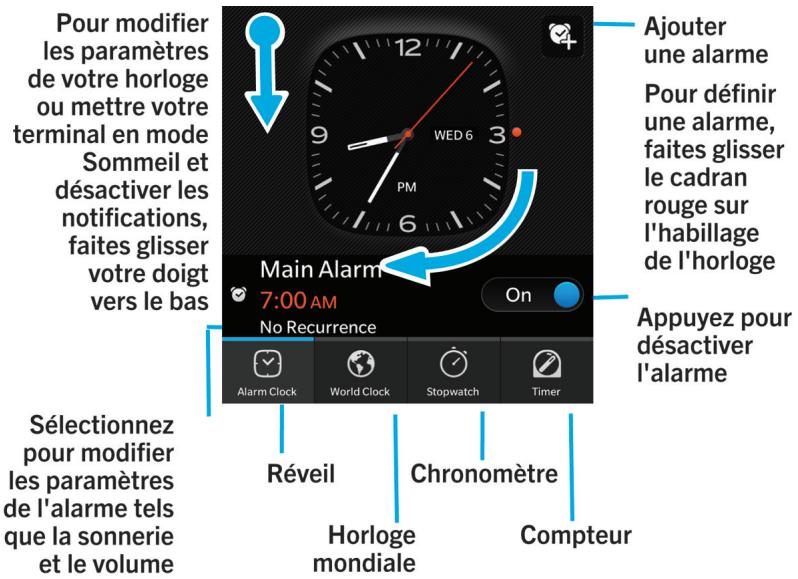
L'application Horloge se compose de quatre écrans. Sur l'écran Réveil, vous pouvez activer ou désactiver votre alarme, définitir une heures d'alarme et ajouter plusieurs alarmes. Sur l'écran Horloge mond., vous pouvez afficher l'heure dans d'autres régions du monde. Vous pouvez également utiliser le chronomètre et définir un compteur depuis l'application Horloge.
Raccourcis : Horloge
Utilisation du chronomètre
Pour demarrer ou arreter le chronometre, appuyez sur
Pour réinitialiser le chronomètre et effacer les résultats au tour, appuyez sur
Utilisation du compteur
Pour démarrer ou arrêté le compteur, appuyez sur
Pour réinitialiser le minuteur, appuyez sur
Modifier l'habillage de l'horloge
- Dans l'application Horloge, faites glisser votre doigt à partir du haut de l'écran.
- Sélectionnez
- Sélectionnez la liste déroulante Habillage de l'horloge.
- Sélectionnez un type d'habillage d'horloge.
Configuration du réveil
Régler une alarme
- Sélectionnez
- Définissez le sélecteur Alarme sur I.
- Maintenez votre doigt sur le cadran, à l'extérieur de l'horloge.
- Faites glisser votre doigt aujourd'hui de l'horloge pour la régler sur l'heure de votrechioix.
- Pour enregistrer l'heure d'alarme, appuyez n'importe où sur l'écran.
Conseil: le cadran permet de régler l'alarme par incréments de cinq minutes. Pour définit une minute précise, appuyez sur l'heure d'alarme en bas de l'écran. Appuyez sur la liste déroulante Heure d'alarme et faites défiler vers le haut ou le bas pour régler l'heure d'alarme.
Définir des alarmes supplémentaires
Vou puez definir plusieurs alarmes pour le même jour. Vous pouze égarlement définit des alarmes supplémentaires devant se déclencher sur différents jours à des heures différentes. Afin de désigner toutes les alarmes définies, vous pouze leur donner un nom. Vous pouze égarlement définit une sonnerie, la périodicité et la fréquence de répétition pour chaque alarme.
- Sélectionnez
- Effectuez l'une des actions suivantes :
Si une seule alarme est definié, sélectionnez
-
Si vous avez défini au moins deux alarmes, Sélectionnéz >
-
Attribuez un nom à l'alarme en le saississant.
- Définissez une heures, la périodicité, la sonnerie et la fréquence de répétition.
- Sélectionnez Enregistrer.
Conseil: Lorsque vous avez defini plusieurs alarmes, vous pouvez regler rapidement l'heure de l'une d'entre elles en maintainant votre doigt appuyé sur l'un des cadrans à l'extérieur de l'horloge, puis en faisant glisser le cadran autour de l'horloge jusqu'à l'heure voulue.
Gérer vos alarmes supplémentaires
- Sélectionnéz >
- Effectuez l'une des opérations suivantes :
Pour activer ou désactiver une alarme, reglez le sélecteur situé pres de l'alarme sur I ou O.
Pour modifier le nom, l'heure, la sonnerie, la périodicité ou la fréquence de répétition d'une alarme, sélectionnezla.
Pour supprimer une alarme, maintenez votre doigt appuyé sur cette alarme. Sélectionnéz
Changer la sonnerie de l'alarme
- Effectuez l'une des actions suivantes :
Si une seule alarme est definié, sélectionnéz
- Si plusieurs alarmes sont définies, Sélectionnez
- Sélectionnez une alarme.
- Sélectionnez Sonnerie de l'alarme.
- Sélectionnez l'une des sonneries d'alarme.
Conseil: pour utiliser une musique que vous avez ajoutée ou téléchargeée sur votre terminal BlackBerry, sélectionnez l'icône +.
Configurer une alarme pour plusieurs jours
- Effectuez l'une des actions suivantes :
Si une seule alarme est definié, sélectionnez
- Si plusieurs alarmes sont définies, selectionnéz
- Sélectionnez une alarmé.
- Sélectionnez Récurrence.
Pour régler une alarme quotidienne, définissez le sélecteur Quotidien sur I.
Pour que l'alarme se déclenché uniquement certains jours, cochez les cases situées en regard des jours souhaités.
Définir le début de répétition de l'alarme
-
Effectuez l'une des actions suivantes :
-
Si une seule alarme est définie, seLECTIONnez.
-
Si plusieurs alarmes sont définies, sélectionnez.
-
Sélectionnez une alarmé.
- Appuyez sur Régister.
- Sélectionnez une durée.
Chronomètre
- Sélectionnez
- Sélectionnez Demarrer.
- Pour démarrer un nouveau tour, sélectionnez Tour.
Pour afficher vos temps au tour, faites glisser votre doigt de gauche à droite.
Compteur
Définir le compteur
- Sélectionnez
- Maintenez votre doigt sur le cadran, à l'extérieur de l'horloge.
- Faites glisser votre doigt autour de l'horloge pour la regler sur l'heure de votrechoix.
- Sélectionnez Demarrer.
Conseil: le cadran permet de régler le compteur par incréments d'une minute. Pour régler le compteur sur une minute et une seconde précises, Sélectionnéz l'heure qui apparaît au milieu de l'habillage de l'horloge. Faites défiler l'écran vers le haut ou le bas pour ajuster les heures, minutes et secondes du compteur.
Changer la sonnerie du compteur
-
Sélectionnez
-
Sélectionnéz l'heure milieu de l'habillage de l'horloge.
- Sélectionnez Sonnerie du compteur.
- Sélectionnez une sonnerie du compteur.
Conseil: pour utiliser une musique que vous avez ajoutée ou téléchargeé sur votre terminal BlackBerry, sélectionnez Ajouter de la musique.
L'horloge mondiale
Si vous voyagez frequentlyment ou avez des amis ou de la famille dans différentes parties du monde, ajoutez des villes à l'écran de l'horloge mondiale pour rapidement connaître l'heure actuelle dans ces zones.
Ajouter une ville à l'écran horloge mondiale
- Sélectionnez
- Appuyez sur Ajouter.
- Entrez une position géographique.
- Sélectionnez une ville.
Conseil: après avoir ajouté une ville à l'écran horloge mondiale, Sélectionnez son nom pour afficher la météo de cette ville.
Supprimer une ville de l'écran horloge mondiale
- Appuyez sur
- Appuyez et maintenez votre doigt sur une ville.
- En regard d'une ville, sélectionnez
Activier le mode Sommeil
Lorsque le mode silencieux est activé, vous ne receivez pas de notifications ni de nouveaux messages, mais toutes les alarmes que vous avez configurées sonneront et votre terminal BlackBerry affichera l'heure avec une lumière tamisée. Vous pouvez aussiCHOISIR de faire sonner uniquement les appeals téléphoniques en mode silencieux.
- Dans l'application Horloge, faites glisser votre doigt à partir du haut de l'écran.
- Sélectionnez
Conseil: Lorsque vous alarme se déclenché en mode Sommeil, vous pouvez appuyer n'importe où sur l'écran pour activer la répétition de l'alarme. Pour désactiver l'alarme en mode Sommeil, faites glisser votre doigt depuis le bord inférieur de l'écran.
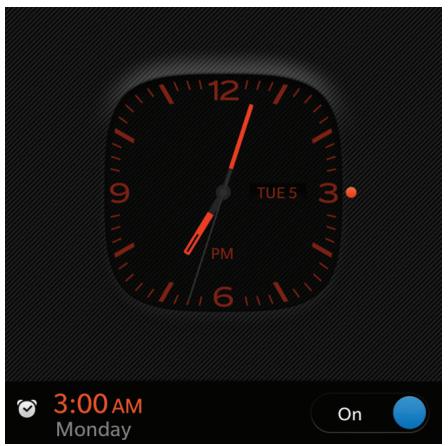
Modifier les paramètres du mode Sommeil
Par défaut, toutes les notifications sont définies sur silencieuses en mode Sommeil et vos connexions sans fil restent activées. En mode Sommeil, vous pouze désirer d'entendre uniquement les appeals téléphoniques, ou vous pouze désirer de désactiver toutes les connexions sans fil.
- Dans l'application Horloge, faites glisser votre doigt à partir du haut de l'écran.
-
Sélectionnez
-
Effectuez l'une des opérations suivantes :
Pour activer uniquement votre téléphone en mode Sommeil, définisseez le sélecteur AppelsTEL. en mode Sommeil sur I.
- Pour désactiver toutes les connexions sans fil en mode Sommeil, définièsez le sélecteur Connexions sans fil en mode Sommeil sur 0.
Calculatrice
Aperçu de la calculatrice
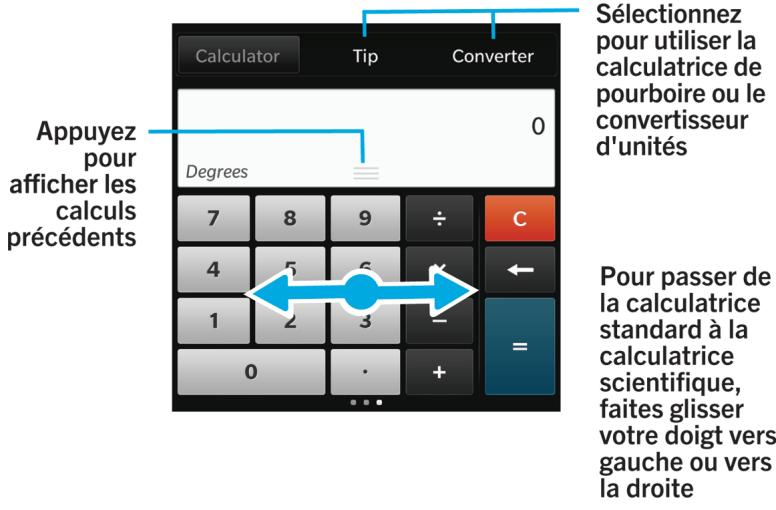
Utilisation de la calculatrice
Passer de la calculatrice standard à la calculatrice scientifique et inversement
Vou puez basculer entre les differents types de calculatrice en faisant glisser votre doigt vers la gauche ou vers la droite sur votre terminal BlackBerry.
Sur I'écran de la calculatrice, faites glisser votre doigt vers la gauche ou vers la droite sur le clavier.
Convertir une unité de mesure
Vouss pouvez utiliser la calculatrice de votre terminal BlackBerry pour convertir les unités de mesure. La calculatrice comprend de nombreux types d'unités de mesure pour les différents scénarios dans lesquels vous vous trouvez, pour vous éviter d'avoir à interrompè vos activités pour convertir des mesures.
- Sélectionnez Convertisseur.
- Choisissez un type de mesure, l'unité d'origine et l'unité de destination.
- Saisisse la valeur que vous souhaitez convertir.
Calculer un bourbonie
Si vous étés au restaurant, vous pouvez utiliser la calculatrice pour savoir qu'elle comme laisser en bourbonne. Vous pouvez personneliser vos calculs pour indiquer le nombre de personnes sur la note et le pourcentage de cette-ci que vous souhaitez laisser en bourbonne. La calculatrice de bourbonne peut également calculer combien chaque personne doit régler, ce qui facilité le partage de la note.
- Sélectionnez Pourboire.
- Dans le champ La facture, indiquez le montant total.
- Si nécessaire, modifie les options supplémentaires relatives au pourboire.
Afficher les calculs précédents
Pour afficher les calculs precedents, faites-glisser votre doigt vers le bas dans la zone de réponse.
Pour effacer tous les calculs precedents, selectionnez
Navigateur
Navigation sur Internet
Aperçu de Navigateur
Pour effectuer un zoom, pincez puis écartez deux doigts, ou appuyez deux fois Pour effectuer un panoramaque sur une page sur laquelle le zoom est activé, faites glisser votre doigt sur l'écran
Ouvrez vos signets, historiques et onglets
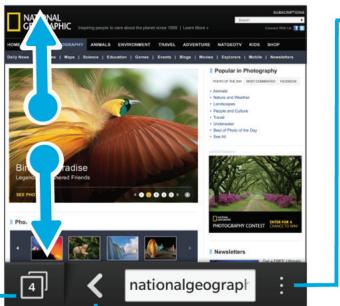
Précedent
Selectionnez pour les paramétres et options (active le mode Lecture pour consulter facilement les pages Web, rechercher dans la page, ajouter un signet pour la page ou la partager par e-mail, BBM et bien plus encore)
Raccourcis : Navigateur
| Avancer d'une page | Appuyez sur N |
| Revenir d'une page en arrêtè | Appuyez sur P |
| Rechercher du texte sur une page | Appuyez sur S |
| Ouvrir vos signets | Appuyez sur K. |
| Ouvrir votre historique | Appuyez sur H. |
| Activer le mode Lecteur | Appuyez sur R |
| Actualiser une page Web | Appuyez sur L |
| Zoom avant | Appuyez sur I |
| Zoom arrêté | Appuyez sur O |
| Atteindre le haut d'une page Web | Appuyez sur T |
| Atteindre le bas d'une page Web | Appuyez sur B |
| Faire défilier l'écran vers le bas | Appuyez sur ∟. |
| Faire défilier l'écran vers le haut | Appuyez sur ⊙ et Ⓞ. |
Acceder à un site Web
- Dans la barre d'adresses en bas du Navigateur, saisissez une adresse Web ou un terme de recherche.
- Appuyez sur
Changer le moteur de recherche actuel
Après le remplacement du moteur de recherche, Navigateur BlackBerry utilise le nouveau jusqu'à ce que vous en changiez.
- Pendant que vous saississez un terme de recherche dans le Navigateur, selectionnez l'icone de moteur de recherche dans le coin supérieur droit de l'écran.
- Sélectionnez le moteur de recherche que vous souhaitez utiliser.
Utilisation des onglets Navigateur
Tout comme dans le navigateur sur votre ordinateur, vous pouvez ouvrir plusieurs pages Web dans des onglets et naviguerrapidement entre ces derniers.
Ouvrir un nouvel onglet
- Dans le Navigateur, selectionnez
- Sélectionnez
Conseil: fermez un onglet lorsque vous avez terminé de consulter la page affichée pour améliorer les performances de votre Navigateur.
Passer d'un onglet à l'autre
- Dans le Navigateur, Sélectionnez
- Sélectionnéz un onglet.
Fermer un onglet
- Dans le Navigateur, Sélectionnez
- Sélectionnez en regard de l'onglet que vous souhaitez fermer.
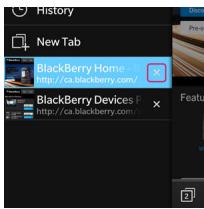
Ouvrir un lien dans un nouvel onglet
- Dans le Navigator, maintenez votre doigt sur un lien.
- Sélectionnez
Partager un lien ou une image
Vou puez partager des éléments sur Internet par e-mail, message texte, Facebook, Twitter, BBM et bien plus.
Dans le Navigateur BlackBerry, effectuez l'une des actions suivantes :
Pour partager la page Web que vous consultez, selectionnez
Pour partager un lien ou une image, maintenez votre doigt sur le lien ou l'image. Sélectionnez
Rechner du texte sur une page Web
Sur une page Web, saisissez
Afficher les pages Web dans un format convivial pour la lecture
Pour vous aider à vous concentrer sur la lecture d'articles ou autres textes sur un site Web et supprimer les éléments importuns comme les publicités, vous pouvez utiliser le mode Lecteur.
Sur une page Web, Sélectionnez
Modifier la taille du texte en mode Lecteur
Effectuez l'une des actions suivantes :
Pour augmenter la taille du texte, selectionnez A.
Pour diminuier la taille du texte, sélectionnez A
Modifier la couleur d'arrière-plan en mode Lecteur
Sélectionnez >
Rechner des fichiers que vous avez télécharges
Une fois que vous avez télécharge un fichier à partir du Navigateur BlackBerry, vous pouvez acceder au gestionnaire de téléchangements pour le retrouver, l'ouvrir et le partager.
Dans le Navigateur, selectionnez >
Effacer votre liste de fichiers téléchargés
Dans le Navigateur, selectionnez > >
Ajouter une page Web favorite en signet
Sur une page Web, Sélectionnéz : > ★ .
Ajouter un site Web sur votre écran d'accueil
VousspuvezcrierunraccourciversunsiteWebsurvotrecrand'accueil poury accederrapidement sans ouvrirlenavigateur au préalable.
Sur un site Web, Sélectionnez : > 📇
Enregistrer une page Web
Vou puez enregistrer une page Web au format HTML afin de pouvoir y acceder lorsque vous etes hors ligne ou l'envoyen en piece jointe.
-
Sur une page Web, Sélectionnéz : >
-
Sélectionnez l'emplacement où vous souhaitez enregistrer la page Web.
Modification des paramètres de votre Navigateur
Personnaliser l'écran d'accueil de Navigateur
Vouspouvez modifier ce que youvoyez à l'ouverture de Navigateur BlackBerry. You pouze définir une page d'accueil spécifique, afficher les miniatures des pages Web que you've aces récemment consultées ou que you consultez régulierement et ouvr les pages Web ouvertes lors de la session Navigateur précédente.
- Dans le Navigateur, selectionnez > 空 Affichage et actions.
- Sélectionnez la liste déroulante Affichage au démarrage.
Pour definir une page d'accueil spécifique, selectionnez Ma page d'accueil. Saisissez une adresse Web.
Pour afficher les miniatures des pages Web que vous avez consultees recemment ou que vous consultez regulierement, selectionnez Page Nouvel onglet.
- Pour ouvrir les pages Web de votre précédent session Navigateur, sélectionnez Onglets de ma session précédente.
Activer la prise en charge Adobe Flash
- Dans le Navigateur, sélectionnez > > Affichage et actions.
- Définissez le sélecteur Adobe Flash sur I.
Signets et historique
Ajouter une page Web favorite en signet
Sur une page Web, Sélectionnéz : > ★ .
Afficher les signets de votre Navigateur
Dans le Navigateur BlackBerry, Sélectionnez ★
Afficher vos signets par marques ou dans une liste
- Dans le Navigateur, Sélectionnéz ★
- Sélectionnez ou
Organisation de vos signets
Il peut être très utile de classer vos signets en catégories afin de pouvoir facilement retrouver les pages Web que vous recherchez.
Modifier vos signets
You pouvez modifier le nom ou l'adresse Web d'un signet.


- Dans le Navigateur, Sélectionnez
- Maintenez votre doigt sur un signet.
- Sélectionnez
- Saisissez un nouveau nom ou une adresse Web.
Ajouter, renommer ou supprimer une marque de signet
Utilisez les marques pour classer vos signets en catégories et les retrouver plus facilement. Par exemple, marquez tous vos signets concernant des informations avec le terme "Actualités" ou vos blogs favoris en utilisant le terme "Blog".
Dans le Navigateur, selectionnez >
- Pour ajouter une marque de signet, maintenez votre doigt sur un signet. Appuyez sur ★ . Dans le champ Ajouter des mots-clés, saississez le nom d'un mot-clé.
- Pour renomer un mot-clé, Sélectionnez . Maintenez votre doigt sur une marque. Appuyez sur . Saisissez le nouveau nom de la marque.
- Pour supprimer une marque de signet, maintenez votre doigt sur un signet. Sélectionnez . Sélectionnez une marque.
- Pour supprimer toutes les occurrences d'un mot-clé, Sélectionnez . Maintenez votre doigt sur une marque. Appuyez sur
Supprimer un signet
- Dans le Navigateur, Sélectionnéz > ★.
- Maintenez votre doigt sur un signet.
- Sélectionnez
Consulter votre historique de navigation
- Dans le Navigateur, sur une page Web, sélectionnez
- Sélectionnez
Pour fermer toute historique de navigation, sélectionnez
Conseil: pour afficher une page Web de votre historique, sur une page Web, maintainez << jusqu'à ce que l'historique s'affiche.
Supprimer votre historique de navigation
- Dans le Navigateur, Sélectionnez
- Sélectionnez
Pour supprimer la totalité de votre historique de navigation, Sélectionnez
- Pour supprimer une page Web spécifique de votre historique de navigation, maintenez votre doigt sur la miniature de la page Web. Sélectionnez
Navigation en toute sécurité
À propos des certificates de site Web
Les certificats sont utilisés pour vérifier la légitémité d'un site Web. Les sites Web requérant une sécurité accrue, comme certains des banques, utilisent des certificats afin de provenir leur authenticité. Si un site Web possède un certificat, des iconées de certificat s'affichent en regard de la barre d'adresses Web.
Icônes de certificate de site Web
| Icône | Description |
| L'identité d'un site Web a été vérifiée par un certificat de validation étendue délivré par une autorité de certification approuvée. | |
| L'identité d'un site Web a été vérifiée par un certificat à authentification faible délivré par une autorité de certification approuvée. | |
| Certains éléments du site Web sont sécurisés tandis que d'autres ne le sont pas. | |
| Le site Web peut être non sécurisé car le certificat est inconnu. |
Modifier les paramètres de sécurité Navigateur
Dans le Navigateur, Sélectionnez : > Confidentialité et sécurité.
Paramètres de sécurité
Supprimer les éléments d'historique
Indiquez la fréquence à laquelle vous terminal BlackBerry supprime automatiquement les informations de navigation de l'histoire de votre navigateur Navigateur BlackBerry.
Navigation privée
Conservez vos informations de navigation (voiture historique, les fichiers mis en cache, les cookies, etc.) seulement lorsqu'une session de navigation est ouverte. Lorsque vous fermez le Navigateur, ces informations sont automatiquement supprimées.
Bloquer les fenêtres contextuelles
Choisissez si vous souhaitez autoriser ou non l'affichage des fenêtres contextuelles dans votre session de navigation.
Acceptor les cookies
Laissez les sites Web utiliser des cookies pour envoyer et receivevoir des informations entre le site Web et le Navigateur. Les cookies peuvent être utiles car les sites Web peuvent les utiliser pour enregistrer vos informations utilisateur ainsi que vos préférences. Toutefois, ils peuvent représentier un risque pour la confidentialité.
Effacer les cookies et autres données
Effacer toutes vos informations Navigateur enregistrées.
Effacer l'historique
Effacez I'historique de votre Navigateur.
Modifier les autorisations pour des sites Web spécifiques
Lorsque you naviguez sur Internet, you pouze accorder des autorisations afin d'autoriser les sites Web à acceder à des informations, notamment concernant votre localisation. You pouze supprimer ces autorisations à tout moment.
- Dans le Navigateur, selectionnez > > Autorisations du site.
- Sélectionnez un site Web. Sélectionnez Modifier.
- Sélectionnez en regard des autorisations que vous souhaitez supprimer.
- Sélectionnez Terminé.
Résolution des problèmes : Navigateur
Je ne peux pas regarder de video en ligne
Bien que vous puissiez diffuser de nombreuses videos depuis le Web sur votre terminal BlackBerry, certains formats video ne sont pas pris en charge. De plus, certains sites WebBloquent le visionnage du contenu sur les apparciels mobiles. Pour plus d'informations sur les formats video pris en charge, consultez l'Aide.
Smart Tags
Présentation de l'application Smart Tags
L'application Smart Tags réunit des éléments d'informations et les transforme en un tag actif. Les informations peuvent contérer du texte, des sites Web et d'autres URI, des numérios de téléphone, des adresses e-mail et des informations de connexion. Vous pouvez copier le tag actif vers un tag NFC, l'afficher sous forme d'un QR Code ou le transmettre directement à un autre terminal BlackBerry. L'application Smart Tags vous permet de stocker les tags actifs que vous receivevez et de les utiliser ou de les transmettre ultérieurement.
Au lieu de distribuer des cartes de visite, essayez de creer votre propre tag actif contenant vos coordonnées afin que les destinataires puissant vous appeler, vous envoyer des messages ou des e-mails, en un seul clic. Vous souhaitez promouvoir un événement? Créez un tag actif contenant les informations de l'événement, puis copiez-le vers un tag NFC accessible en écriture que vous joindrez à un précédent pour vos hôtes.
La disponibilité de la fonctionnalité NFC dépend de votre fournisseur de services sans fil, de vos paramètres administrateur et du modèle de votre terminal BlackBerry.
Analyser un QR Code, un code-barres ou un tag NFC
La disponibilité de la fonctionnalité NFC dépend de votre fournisseur de services sans fil, de vos paramètres administrateur et du modèle de votre terminal BlackBerry.
Lorsque you analysez un QR Code ou un code-barres à l'aide de l'application Smart Tags, votre terminal enregistre l'information sous la forme d'une cible active.
Lorsque vous analysez une cible active, votre terminal ouvre l'information dans le type d'application correspondant. Vous pouvez enregistrer l'information sous la forme d'une cible active en ouvrant l'application Smart Tags avant d'analyser le tag NFC.
Effectuez l'une des opérations suivantes :
Pour analyser un QR Code ou un code-barres, ouvrez l'application Smart Tags. Sélectionnez . Sélectionnez ou Tenez votre terminal de façon à ce que les quatrecoins du QR Code ou du code-barres s'affichent sur l'écran de votre terminal.
- Pour afficher et enregistrer une nouvelle cible active à partir d'un tag NFC, placez l'arrière de votre terminal contre le tag NFC.
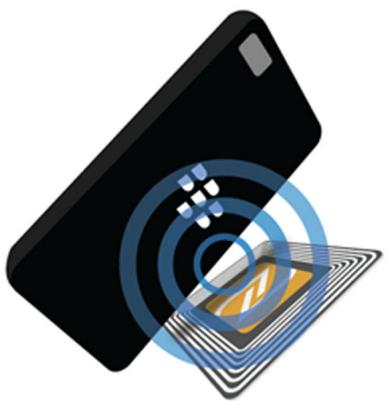
Supprimer un tag actif de votre terminal
- Dans l'application Smart Tags, mettez en surbrillance le ou les tag(s) que vous souhaitez supprimer.
- Sélectionnez
Créer vote propre cible active
La disponibilité de la fonctionnalité NFC dépend de votre fournisseur de services sans fil, de vos paramètres administrateur et du modele de votre terminal BlackBerry.
Vou puez creer voe propre smart tag en vue de le partager avec d'autres terminaux, de I'enregistrer en tag NFC ou de I'afficher sous forme d'un QR Code.
- Dans l'application Smart Tags, sélectionnez
- Sélectionnez un type de cible.
- Dans les champs qui s'affichent à l'écran, saisissez les informations nécessaires.
Conseil: you pouvez regrouper des tags. Appuyez et maintenez votre doigt sur un tag existant. Sélectionné Azouter.
Répétez les étapes 2 et 3 pour créé un tag.
Types de cible active
Web
Utilisée pour creer une cible active qui, lorsqu'elle est ouverte, vous renvoie à une page Web.
Déclenchements intelligents
Utilisé pour creer un smart tag qui, lorsqu'il est écrit sur un tag NFC, puis sélectionné, peut déclencher plusieurs paramètres sur votre terminal BlackBerry.
Wi-Fi
Utilisé pour creer un smart tag qui, lorsqu'il est écrit sur un tag NFC, puis sélectionné, se connecte à un réseau Wi-Fi indiqué.
Bluetooth
Utilisé pour creer un smart tag qui, lorsqu'il est écrit sur un tag NFC, puis sélectionné, couple votre terminal à un terminal compatible Bluetooth indiqué.
Contact
Utilisé pour creer un smart tag qui, lorsqu'il est ouvert, ajoute les coordonnées du contact à l'application Contacts.
Événement
Utilisé pour creer un smart tag qui, lorsqu'il est ouvert, cree un rendez-vous dans l'application Calendrier.
Geolocal.
Utilisé pour creer un smart tag qui, lorsqu'il est ouvert, recherche des itinéraires dans l'application Cartes.
Telephone
Utilisée pour creer une cible active qui, lorsqu'elle est ouverte, compose un numero de téléphone.
Utilisée pour creer un tag actif qui, lorsqu'il est ouvert, rédige un e-mail. Lorsque vous créez le tag, vous pouvez replir les champs Object et Message pour qu'ils soient automatiquement renseignés à l'ouverture du tag, ou alors les laisser vides.
Message texte
Utilisée pour creer un tag actif qui, lorsqu'il est ouvert, rédige un message texte. Lorsque vous créez le tag, vous pouvez replir le champ Message pour qu'il soit automatiquement renseigné à l'ouverture du tag, ou alors le laisser vide.
Texte
Utilisé pour creer un smart tag affichant un message.
Autre
Utilisée pour creer un tag actif identificant une ressource en utilisant votre propre URI (Uniform Resource Identifier). Par exemple, si vous creez votre propre application pour le terminal BlackBerry, vous pouvez utiliser ce type de tags pour creer un tag actif pour votre application.
Ajouter une cible active aux favoris
Vouspouvezfaciliterla recherche d'imagescibles enlesmarquant commefavoris.
- Dans l'application Smart Tags, mettez en surbrillance la cible que vous souhaitez ajouter aux favoris.
- Sélectionnez _+ .
Afficher vos cibles actives préférentes
Dans l'application Smart Tags, Sélectionnez ★
Partagerune cible active
La disponibilité de la fonctionnalité NFC dépend de votre fournisseur de services sans fil, de vos paramètres administrateur et du modèle de votre terminal BlackBerry.
Dans l'application Smart Tags, mettez un tag en surbrillance.
Pour afficher le smart tag en affichant un QR Code à analyser par un autre terminal, sélectionnez
- Pour/partager la cible active via un message, comme un e-mail ou un message texte, ou pour partirager la cible active avec une application, comme BlackBerry Remember, Sélectionnez. Sélectionnez un type de message ou une application.
- Pour envoyer la cible active vers un autre terminal BlackBerry compatible NFC, Sélectionnez > NFC. Alignez l'arrête des terminaux.
- Pour copier le tag actif vers un tag NFC accessible en écriture, Sélectionnez. Placez votre terminal contre le tag NFC.
Conseil: les tags NFC sont souvent vendus sous forme d'autocollants. Si vous copiez votre tag actif sur un tag NFC autocollant, vous pourrez coller vos tags actifs absolument partout.
Verrouiller une cible active
La disponibilité de la fonctionnalité NFC dépend de votre fournisseur de services sans fil, de vos paramètres administrateur et du modele de votre terminal BlackBerry.
Si vous copiez un tag actif sur un tag NFC accessible en écriture que vous avez l'intention de laisser dans un espace public, nous给您 conseillons de le verrouiller afin d'empêcher toute modification. Lorsqu'un tag NFC est verrouillé, il ne peut pas être déverrouillé, modifié ou effacé.
- Dans l'application Smart Tags, selectionnez >
- Alignez l'arrière de votre terminal BlackBerry avec la cible.
Modifier un titre de balise active
- Dans l'application Smart Tags, maintenez votre doigt sur une balise active.
- Sélectionnez
- Saisissez un titre.
- Sélectionnez Enregistrer.
Supprimer les informations d'un tag actif de votre tag NFC
La disponibilité de la fonctionnalité NFC dépend de votre fournisseur de services sans fil, de vos paramètres administrateur et du modele de votre terminal BlackBerry.
Si le tag NFC n'est pas verrouillé, vous pouvez supprimer les informations du tag actif qui y sont stockées.
- Dans l'application Smart Tags, Sélectionnez >
- Alignez l'arrière de votre terminal BlackBerry avec une balise NFC.
Contrôle vocal
Utilisation de l'application BlackBerry Contrôle vocal
L'application Contrôle vocal permet d'effectuer plus facilement plusieurs tâches à la fois avec votre voix. Au lieu d'acceder à une application particulière, ouvre simplement l'application Contrôle vocal et parlez. Elle vous permet de réaliser les opérations suivantes :
- Passer un appel.
- Envoyer un e-mail, un message texte ou un message BBM.
- Effectuer des recherches sur Internet ou votre terminal BlackBerry.
Organiser des réunions et des rendez-vous. - Définir des rappels.
- Modifier votre statut Facebook ou publier un tweet.
- Enregistrer des notes et mémos dans BlackBerry Remember.
-
Régler une alarme.
-
Pour ouvrir l'application Contrôle vocal, effectuez l'une des opérations suivantes :
-
Sur l'écran d'accueil, Sélectionnez l'icone Contrôle vocal.
-
Maintenez la touche Muet enforcée sur le cotoé droit de votre terminal.
-
Àprous le bip, pronouncez une commande.
Passer un appel téléphonique avec l'application Contrôle vocal
Avec l'application Contrôle vocal, vous pouvez passer un appel téléphonique en prononçant un numéro de téléphone ou le nom d'une personne enregistrée dans votre application Contacts.
Composer un numero
- Pour ouvrir l'application Voice Control, appuyez et maintenez votre doigt sur la touche Muet sur le côté droit de votre terminal BlackBerry.
- Àprous le bip, dites « composer » puis énonce le numéro.
Appeler un contact
- Pour ouvrir l'application Voice Control, appuyez et maintenez votre doigt sur la touche Muet sur le côté droit de votre terminal BlackBerry.
- Àpès le bip, prononcez une commande. Par exemple, « appeler Nathalie Dupont ». Si plusieurs numérios sont enregistrés pour un contact, vous pouvez préciser quel numéro appeler. Par exemple, vous pouvez dire « appeler Paul à son travail ».
Effectuer des recherches à l'aide de l'application Voice Control
Lorsque you pronounce vos termes de recherche, l'application Voice Control lance automatiquement une recherche sur voite terminal BlackBerry. Pour lancer une recherche sur Internet avant de le faire sur voite terminal, précisez que you souhaitez que la recherche porte sur Internet. Dites par exemple « rechercher voitures electriques sur Internet »
Afin d'améliorer la qualité des résultats de votre recherche, soyez aussi précis que possible en ce qui concerne les termes de recherche. Par exemple, dites « rechercher Nathalie Dupont dans les contacts » ou « rechercher les messages de Matthieu », ou encore « rechercher les notes contenant le mot chiens »
Effectuer des recherches dans votre terminal à l'aide de l'application Voice Control
- Pour ouvrir l'application Voice Control, appuyez et maintenez votre doigt sur la touche Muet sur le côté droit de votre terminal BlackBerry.
- Àprous le bip, prononcez les termes à rechercher. Par exemple, dites « rechercher Nathalie Dupont dans les contacts »
Effectuer des recherches sur Internet à l'aide de l'application Voice Control
- Pour ouvrir l'application Voice Control, appuyez et maintenez votre doigt sur la touche Muet sur le côte droit de votre terminal BlackBerry.
- Àprous le bip, prononcez les termes à rechercher et précisez que vous souhaiter effectuer votre recherche sur Internet. Dites par exemple « rechercher voitures sur Internet »
Poser une question via l'application Contrôle vocal
Vou puez poser differentes questions via l'application Contrôle vocal. Si aucune reponse n'est disponible, vous pouvez effectuer une recherche sur Internet.
- Pour ouvrir l'application Contrôle vocal, appuyez et maintenez votre doigt sur la touche Muet sur le côte droit de votre terminal BlackBerry.
- Posez une question après le bip. Demandez par exemple « Combien d'habitantants compte la France ?», « Quelle est la racine carrée de 36 ? » ou « Pourquoi le ciel est-il bleu ? »,
Envoyer des messages à l'aide de l'application Voice Control
À l'aide de l'application Voice Control, vous pouvez envoyer un message texte, un e-mail ou un message BBM sans taper un seul mot. Il vous suffit de spécifique quel type de message vous souhaitez envoyer et àquel destinataire, puis de dicter son contenu.
- Pour ouvrir l'application Voice Control, appuyez et maintenez votre doigt sur la touche Muet sur le côté droit de votre terminal BlackBerry.
- Lorsque you entendez le bip, pronouncez Your commande. Par exemple, « envoyer un e-mail à Tanya McPherson » ou « Envoyer un message texte à Elliot Fung : J'arrive. »
Planifier une réunion ou un rendez-vous à l'aide de l'application Voice Control
- Pour ouvrir l'application Voice Control, appuyez et maintenez votre doigt sur la touche Muet sur le côté droit de votre terminal BlackBerry.
- Àpès le bip, dites la date, l'heure, l'objet et l'endetroit de la réunion ou du rendez-vous. Par exemple, dites « planifier un rendez-vous chez le médecinDemain à 14 heures »
Conseil: Pour ajouter des contacts à une réunion, dites leurs noms lorsque vous la planifiez. Dites par exemple « planifier une réunion d'équipe avec Nicole Lavigne vendredi à 11 heures »
Définir un rappel avec l'application Voice Control
- Pour ouvrir l'application Voice Control, appuyez et maintenez votre doigt sur la touche Muet sur le côté droit de votre terminal BlackBerry.
- Àpès le bip, dites ce que vous aimeriez vous faire rappeler et quand vous aimeriez receivevoir le rappel. Dites par exemple « me rappeler d'acheter du lait demain »
Taper à l'aide de la dictée vocale
Voussoupvezutiliserla dicteevoicelpour rédigerdes messages sansutilisercroitreclavier.
- Pour activer la dicte vocale, sur l'écran d'accueil, faites glisser votre doigt depuis le bord supérieur vers le bas.
- Sélectionnez Paramètres > Voice Control.
- Sélectionnéz Activer la dictée.
Une fois la dictée vocale activée, appuyez sur la touche : lorsque le clavier s'affiche pour commencer à dicter.
Régler une alarme à l'aide de l'application Voice Control
- Pour ouvrir l'application Voice Control, appuyez et maintenez votre doigt sur la touche Muet sur le côté droit de votre terminal BlackBerry.
- Àpès le bip, dites « régler une alarme », puis l'heure à laquelle vous souhaitez la régler. Par exemple, « régler une alarme pour 6 heures » ou « régler une alarme pour dans une heures »
Obtenir un itinétaire via l'application Contrôle vocal
Lorsque you recherche un itinétaire à l'aide de l'application Contrôle vocal, l'itinétaire s'affiche dans l'application Cartes.
- Pour ouvrir l'application Contrôle vocal, appuyez et maintenez votre doigt sur la touche Muet sur le côté droit de votre terminal BlackBerry.
- Àpès le bip, dites « Aller à » ou « Obtenir l'itinétaire jusqu'à » et énoncez une adresse, une ville ou un centre d'intérêt. Par exemple, vous pouvez dire « Obtenir l'itinétaire jusqu'à 175 Columbia St. West, Waterloo, Ontario » ou « Aller à New York City ». L'adresse, la ville ou le centre d'intérêt s'ouvre dans l'application Cartes. Si plus d'un résultat est trouvé, Sélectionnez . Sélectionnez une destination.
Modifier votre statut Facebook à l'aide de l'application Voice Control
-
Pour ouvrir l'application Voice Control, appuyez et maintenez votre doigt sur la touche Muet sur le côté droit de votre terminal BlackBerry.
-
Àpès le bip, dites «mettre à jour mon statut Facebook», puis ditez le texte de votre statut. Par exemple, «mettre à jour mon statut Facebook en "Je vais au cinema ce soit" »
Publier un tweet à l'aide de l'application Voice Control
- Pour ouvrir l'application Voice Control, appuyez et maintenez votre doigt sur la touche Muet sur le côté droit de votre terminal BlackBerry.
- Àpès le bip, dites « publier un tweet » puis dictez votre tweet. Par exemple, dites « publier un tweet ''Je vais au salon de l'automobile aujourd'hui'' »
Publier une mise à jour LinkedIn à l'aide de l'application Voice Control
- Pour ouvrir l'application Voice Control, appuyez et maintenez votre doigt sur la touche Muet sur le côté droit de votre terminal BlackBerry.
- Àpès le bip, dites « LinkedIn » et dictez votre mise à jour. Par exemple, dites « LinkedIn, en route vers la salle de conférence »
Enregistrer des notes et mémos à l'aide de l'application Voice Control
Les notes et mémos que vous créez à l'aide de l'application Voice Control sont enregistrés en tant qu'entrées dans BlackBerry Remember.
- Pour ouvrir l'application Voice Control, appuyez et maintenez votre doigt sur la touche Muet sur le côté droit de votre terminal BlackBerry.
- Àpès le bip, dites « créer une note », puis dictez son contenu. Par exemple, dites « créer une note pour appeler Maman »
Vérifier l'etat de votre couverture sans fil via l'application Contrôle vocal
- Pour ouvrir l'application Contrôle vocal, appuyez et maintenez votre doigt sur la touche Muet sur le côte droit de leur terminal BlackBerry.
- Àprous le bip, effectuez l'une des actions suivantes :
Pour vérifier la couverture de réseau mobile dont vous disposez, dites « De combien de barres dispose mon terminal? »
Pour vérifier l'etat de votre connexion Wi-Fi, dites « Quel est l'etat de ma connexion Wi-Fi ? »
Pour vérifier à la fois votre couverture de réseau mobile et l'état de votre connexion Wi-Fi, dites « Quelle est l'intensité de signal ? »
Vérifier le niveau de votre batterie via l'application Contrôle vocal
- Pour ouvrir l'application Contrôle vocal, appuyez et maintenez votre doigt sur la touche Muet sur le côté droit de votre terminal BlackBerry.
- Àprous le bip, dites « Quel est le niveau de ma batterie ? »
Écouter votre message non lu le plus récent, lu pour vous
Yououpouzeécoutervorette-mailouvotremessentonluleplus récent.
- Pour ouvrir l'application Contrôle vocal, appuyez et maintenez votre doigt sur la touche Muet sur le côté droit de votre terminal BlackBerry.
- Àpres le bip, dites « Lire mon dernier e-mail » ou « Lire mon dernier SMS »
Paramètres de Voice Control
Changer la langue de Voice Control
- Sur l'écran d'accueil, faites glisser votre doigt depuis le bord supérieur vers le bas.
- Sélectionnez Paramètres > Voice Control.
- Dans la liste déroulante Langue, Sélectionnez une langue.
Changer le mode de reconnaissance vocale
L'application Voice Control est dotée de deux modes de reconnaissance vocale. Lorsque vous choisissez le mode Numérotation vocale uniquement, vous pouvez utiliser l'application Voice Control dans plus de langues, mais vous ne pourrez pas utiliser de nombreuses fonctionnalités, comme la recherche sur Internet ou sur votre terminal BlackBerry, la prise de rendez-vous et l'envoi de messages. Lorsque vous choisissez Reconnaissance vocale, vous pouvez utiliser toutes les fonctionnalités prises en charge par l'application Voice Control.
- Sur l'écran d'accueil, faites glisser votre doigt depuis le bord supérieur vers le bas.
- Sélectionnez Paramètres > Voice Control.
- Dans la liste déroulante Mode de reconnaissance vocale, Sélectionnez Numérotation vocale uniquement ou Reconnaissance vocale.
Modifier vos paramètres de réponse vocale
Lorsque you dites les commandes, you pouvez configurer l'application Voice Control de maniere à ce qu'elle vous réponde pour confirmer votre commande ou vous demander la commande suivante.
- Sur l'écran d'accueil, faites glisser votre doigt depuis le bord supérieur vers le bas.
- Sélectionnez Paramètres > Voice Control.
- Effectuez l'une des opérations suivantes :
Pour activer ou désactiver les réponses vocales, dans la liste déroulante Écouter commentaires vocaux, sélectionné Toujours ou Jamais.
Pour entendre des réponses vocales uniquement lorsque vous n'utilise pas d'écouteurs, dans la liste déroulante Écouter commentaires vocaux, Sélectionnéz Appareil uniquement.
Jeux
Raccourcis : Jeux
| Accéder à la section suivante dans l'Assistant d'installation. | Appuyez sur N |
| Retourner à la section précédente dans l'Assistant d'installation. | Appuyez sur P |
| Atteindre le haut d'une liste | Appuyez sur T |
| Atteindre le bas d'une liste | Appuyez sur B |
| Faire défiler la liste d'un écran vers le bas | Appuyez sur √ . |
| Faire défiler la liste d'un écran vers le haut | Appuyez sur ⊙ et √ . |
| Accéder au bouton ou au champ de saisie de texte suivant sur l'écran Modifier mon profil | Appuyez sur √ . |
| Accéder au bouton ou au champ de saisie de texte précédent sur l'écran Modifier mon profil | Appuyez sur ⊙ et ⊙ . |
Modifier votre profil Jeux
Lorsque you creez your profil, l'application Jeux indique les informations requises en utilisant celles de vaue profil BBM. La modification des informations de profil dans l'application Jeux n'a aucune incidence sur vaue profil BBM.
Dans l'application Jeux, selectionnez
- Pour modifier votre photo de profil, sélectionnez Choisir une image. Faites défiler les images sur toute terminal BlackBerry et sélectionnez celle que vous souhaitez utiliser.
-
Pour utiliser la photo déjà associée à votre profil BBM, Sélectionnez Utiliser l'image BBM.
Pour modifier votre nom dans cette application, selectionnez le champ de texte en-dessous du Nom d'affichage. -
Pour modifier l'adresse électronique associée à votre compte, Sélectionnez le champ de texte en-dessous d'Adresse électronique.
- Définisse le sélecteur Profil public sur l ou 0.
Inviter un ami sur l'application Jeux
Vou puez ajouter des amis à l'application Jeux pour connaître leursiaux favoris, comparer vos meilleurs résultats et leur recommender des yeux.
Remarque: Lesiauxquelsyoujouezetresrecompensesqueyourecevezneontvisiblesqueparvosamidesjeu dansle fildeI'applicationJeux.Ilsne s'afficherontnullepartailleurs.
Effectuez l'une des opérations suivantes :
- Dans votre fil, Sélectionnéz un joueur.
Pour inviter vos amis à utiliser l'application Jeux par un autre biais (en envoyant un e-mail, en recherchant un nom d'utilisateur, en envitant les amis de vos amis actuels, etc.), sélectionnez > :
Conseil: Pour supprimer un ami dans l'application Jeux, accedez au profil de I'ami en question. Appuyez sur
Ajouter un jeu
Utilisez l'application Jeux pour découvertir de nouveaux jours que vous pouvez acheter ou télécharger Gratisement.
-
Effectuez l'une des opérations suivantes :
-
Dans votre fil, Sélectionnéz un jeu qui vous interesse.
-
Sélectionnez et parcourez les nouveaux et populaires, ainsi que ceux auxquels jouent vos amis.
-
Sélectionnez >Télécharger.
Ajouter un jeu à vos+favoris
Une fois que vous avez trouve un jeu que vous aimez, vous pouvez le marquer comme favori pour y acceder rapidement.
- Dans l'application Jeux, sur I'écran d'accueil, sélectionné >
- Sélectionnez en regard d'un jeu.
Pour supprimer un jeu de vos favoris, sélectionnez ★
Recommander un jeu
Vouss pouvez recommander les yeux que vous aimez à vos amis Jeux. Les recommandations sont envoyées sous la forme de messages privés afin que seuils les amis que vous aze selectionnés ne voient ces recommandations.
- Sélectionnéz un jeu.
- Appuyez sur
- Sélectionnéz un ami.
Inviter un ami Jeux sur BBM
Si vous avez un ami sur l'application Jeux qui ne figure pas dans touteiste de contacts BBM, vous pouze l'inviter sur BBM sans avoir a quitter I'application Jeux.
-
Dans l'application Jeux, effectuez l'une des opérations suivantes :
-
Dans votre fil, Sélectionnez un ami.
-
Sur l'écran d'accueil, Sélectionnez. Sélectionnez un ami.
-
Sélectionnez
Démarrer un chat BBM avec un ami Jeux
VoussoupiezdemarrerunchatBBM sans quitterl'applicationJeux(parexempl,siyoussoushaitezcommenterrapidement un elementdujeu).
- Dans votre fil ou sur l'écran , Sélectionnez un ami.
- Sélectionnez
Résolution des problèmes : Jeux
Seuls mes amis peuvent voir mon profil
Par défaut, votre profil public est défini sur O et seuils vos amis peuvent le consulter. Vous pouvez modifier ce paramètre pour autoriser tout le monde à consulter votre profil.
- Pour modifier votre profil, Sélectionnéz votre image de profil.
- Reglez le sélecteur Profil public sur I.
Organisation des applications
Quitter ou fermer une application
Au lieu de fermer une application lorsque vous n'en ave plus besoin, vous pouze réduire cette application afin d'effectuer plusieurs tâches à la fois plus facilement. Vous pouze voir les applications en cours d'exécution disposées en tant que cadres actifs sur l'écran d'accueil et vous pouze seLECTIONner un cadre actif pour faire passer l'application en plein écran. Une fois l'application réduite, vous pouze la fermer depuis l'écran d'accueil.
- Pour réduire une application, faites glisser votre doigt depuis le bord inférieur de l'écran. L'application est disposée en tant que cadre actif sur l'écran d'accueil.
- Pour fermer une application après l'avoir réduite, sur l'écran d'accueil, sur un cadre actif, sélectionnez
Déplacer une application sur l'écran d'accueil
Voussoupz deplacer les icones d'application à differents endroits de I'ecran d'accueil afin de les placer la ou vous le souhaitez. Par exemple si vous etes droitier, vous pouze placer les applications que you utilisez fréquemment sur le côté croit de l'écran. Il you est donc plus facile d'ouvrir ces applications lorsque you utilisez votre terminal BlackBerry d'une seule main.
- Sur l'écran d'accueil, maintenez votre doigt sur l'icone d'une application jusqu'à ce que toutes les icônes clignotent.
- Faites glisser l'icone vers un autre emplacement et relâchéze votre doigt de l'écran.
Ajouter des dossiers à l'écran d'accueil
Regroupez vos applications en créant des dossiers sur votre écran d'accueil. Vous pouvez par exemple ajouter un dossier pour les yeux que vous téléchargez et un autre pour vos applications professionnelles et vos applications de Productivité.
- Maintenez votre doigt sur l'icone d'une application jusqu'à ce que toutes les icones clignotent.
- Faites glisser l'icone de l'application jusqu'au-dessus d'une autre icone que vous souhaitez inclure dans le même dossier.
- Saisissez le nom du dossier.
- Sélectionnéz Créer.
Déplacer une application hors d'un dossier
- Dans un dossier sur l'écran d'accueil, maintenez votre doigt sur l'icone d'une application jusqu'à ce que toutes les iconônes clignotent.
- Faites glisser l'icone de l'application jusqu'au bas de I'écran et relâchez.
Renommer un dossier
- Sur l'écran d'accueil, Sélectionnez un dossier.
- Au bas de l'écran, maintenez votre doigt sur le nom du dossier.
- Saisissez le nouveau nom du dossier.
- Sélectionnez Renommer.
Supprimer des applications
Vou puez supprimer des applications depuis l'écran d'accueil de votre terminal BlackBerry ou supprimer celles que vous ave zéchéagées à partir de la boutique BlackBerry World.
Supprimer un élément télécharge dans BlackBerry World
- Sur l'écran d'accueil BlackBerry World, Sélectionnez

-
Sélectionnez Mes applis etieux, Mes vidéos ou Ma musique.
-
Sélectionnez Télécharges.
-
Maintenez votre doigt sur un élément et Sélectionnez

- Afin de pouvoir réinstaller l'application ultérieurement, sélectionnez Désinstaller.
- Pour supprimer l'application définitivement, Sélectionnez Supprimer.
Les applications et yeux desinstallés sont répertoriés sur votre écran My World. Pour consulter cette liste, Sélectionnez Mes applis et yeux > Disponible.
Supprimer une application à partir de l'écran d'accueil
- Sur l'écran d'accueil de votre terminal BlackBerry, maintenez votre doigt sur l'icone d'une application jusqu'à ce qu'elle clignote.
- Sur l'icône d'une application, Sélectionnez
Conseil: certaines icônes d'application affichées sur l'écran d'accueil font partie du cœur du système BlackBerry. Il est impossible de supprimer ces applications et l'icone Supprimer ne s'affichera pas sur ces icônes d'application.
Réinstaller une application ou un jeu
-
Sur l'écran d'accueil de BlackBerry World, Sélectionnez > My World > Mes applis et yeux.
-
Sélectionnez Disponible.
-
Pour réinstaller une application ou un jeu, Sélectionnez à côté de l'application ou du jeu que vous souhaitez installer.
- Pour réinstaller tous vos yeux et applications désinstallés, Sélectionnez au bas de l'écran.
Documents et fichiers
Gestionnaire de fichiers
Affichage des fichiers
Afficher des fichiers sur votre terminal
Gestionnaire de fichiers vous aide à afficher, enregistrer et partager des fichiers sur votre terminal BlackBerry. Pour afficher un fjchier dans Gestionnaire de fichiers :
- Sélectionnez un dossier.
- Sélectionnéz le fichier que vous souhaitez afficher.
Pour revenir en arrière, selectionnez
Conseil: si BlackBerry Balance est activé sur votre terminal et que vous souhaitez acceder à vos fichiers professionnels, faites glisser votre doigt depuis le bord supérieur de l'écran d'accueil vers le bas. Sélectionnez Travail
Afficher les fichiers sur les réseaux ou apparèils connectés
Voupe afficher des fichiers sur des peripheriques connectes à votre terminal BlackBerry tels qu'une carte multimédia ou un péphérique connecté par cable USB. Si vous étés connecté à une application de cloud depuis votre terminal, il est également possible d'acceder à des fichiers stockés dans le cloud. Pour acceder à un fichier stocké sur un autre péphérique :
- Appuyez sur
- Sélectionnez un terminal.
Les fichiers et dossiers stockés sur le périhérique sélectionné s'affichent dans Gestionnaire de fichiers lorsqu'ils sont ouverts ou affichés.
Gestion de vos fichiers
Renommer un fichier ou un dossier
Gestionnaire de fichiers permet de modifier les noms des fichiers et dossiers, par exemple pour corriger une faute de frappe ou un mot. Pour renomer un fichier ou un dossier :
- Maintenez votre doigt sur un fichier ou un dossier.
- Sélectionnez ABC
Conseil: pour modifier un type de fichier, maintenez votre doigt sur un fichier. Sélectionnéz ≡ > ▽.
Ajouter un dossier
Lorsque vous ouvre Gestionnaire de fichiers, une liste de dossiers prédéfinis apparait. Pour ajouter un dossier, effectuez les opérations suivantes :
- Accédez à l'emplacement dans lequel vous souhaitez ajouter un dossier.
- Sélectionnez
- Appuyez sur
Remarque: il est possible qu'aucun dossier ne soit prédéfini sur un terminal connecté.
Rechercher un élément dans Gestionnaire de fichiers
- Sélectionnez
- Saisissez tout ou partie du nom de l'élément que vous recherchez.
Remarque: pour rechercher un élément sur un périhérique connecté, la recherche doit être effectue lorsqu'il est ouvert dans Gestionnaire de fichiers.
Trier des fichiers et dossiers
Voupez trier vos fichiers et dossiers en les classant par nom, date, type ou taille. Il est egalement possible de choosing un ordre de tri croissant ou decroissant.
Conseil: pour modifier le mode d'affichage des fichiers et dossiers, selectionnez pour lesprésenter sous forme de liste, ou pour les partager sur une grille.
Sélectionnez
- Pour modifier le mode de tri des fichiers et dossiers, Sélectionnez Trier > Nom, Date, Type ou Taille.
- Pour modifier l'ordre des fichiers et dossiers, Sélectionnéz Ordre > Croissant ou Décroissant.
Sélectionnez plusieurs fichiers
- Sélectionnez
- Sélectionnez
- Sélectionné les éléments que vous souhaïez sélectionner.
Pour désélectionner un élément sélectionné par erreur, Sélectionnez-le à nouveau.
Transfert de fichiers
Partager des fichiers
- Maintenez votre doigt sur un fichier.
- Sélectionnez
- Sélectionnez une destination.
Conseil: pour/partager plusieurs fichiers, selectionnez > . Sélectionnez les fichiers à partager. Sélectionnez
Déplacer un fichier
- Maintenez votre doigt sur un fichier ou un dossier.
- Sélectionnez
- Accedez à l'emplacement vers lequel vous souhaitez déplacer le fichier.
- Sélectionnez Déplacer.
Copier un fichier
- Maintenez votre doigt sur un fichier ou un dossier.
- Sélectionnez
- Accedez à l'emplacement dans lequel vous souhaitez copier le fichier ou dossier.
- Sélectionnez Coller.
Utilisation de fichiers stockés dans le cloud
Récapérer des fichiers enregistrés sur le cloud
Si vous étés connecté à une application de cloud sur votre terminal BlackBerry, vous pouze utiliser Gestionnaire de fichiers pour acceder à vos fichiers stockés dans le cloud. Pour récapérer un fichier enregistré dans le cloud :
- Sélectionnez
- Sélectionnez une application de cloud.
Enregistrer un fichier sur votre terminal
Lorsque vous épinglez un fjchier, il est enregistré sur toute terminal BlackBerry Vous pouvez ainsi afficher le fjchier même lorsque vous n'êtes pas connecté à un réseau mobile ou sans fil. Si un fjchier n'est pas épingle, il n'est pas disponible lorsque vous est hors ligne. Pour épingleur ou detacher un fjchier sur toute terminal :
Maintenez votre doigt sur un fichier stocké dans une application de cloud.
Pourépinglerunfichier,sélectionnez
Pour détacher un fichier, sélectionnez
Synchroniser un fichier avec le cloud
Si vous avez modifie un fichier épingle en étant hors ligne, utilisez l'option Synchroniser maintainant des que vous vous reconnectectez à un réseau sans fil pour garantir la synchronisation du fichier avec le cloud, avant que d'autres fichiers ne soient synchronisés. Pour force la synchronisation d'un fichier :
- Maintenez votre doigt sur un fichier.
- Sélectionnez
Conseil: Si l'option n'est pas proposée dans le menu, votre fichier est synchronisé avec le cloud.
Modifier les paramètres des applications de cloud
Vousepiz madier vos parametres pour les elements tels que les option de sauevegarde et l'utilisation du reseau pour les applications de cloud. Lorsque you activz les options de sauevegarde, les modifications des fichiers dans les applications selectionnées sont automatiquement mises a jour et stockees dans le cloud. Pour modifier vos parametes :
- Sélectionnez
2. Sélectionnez
La selection de I'icone ouvre I'application de cloud.
Utilisation de fichiers zip
Compressez des fichiers et dossiers
Compressez vos fichiers pour réduire l'espace mémoire nécessaire à leur stockage. Vous pouvez compresser un seul fichier ou dossier, ou plusieurs simultanément. Tous les fichiers situés dans un dossier particulier peuvent également être compressés en une seule opération à l'aide de la commande Tout comprasser.
Maintenez votre doigt sur un fichier ou un dossier.
Pour compressor un fichier ou dossier unique, selectionnez
- Pour compressor plusieurs fichiers ou dossiers, Sélectionnez. Sélectionnez les fichiers ou dossiers à presser, puis appuyez sur
Décompresser un fichier
Voupez decompresser des fichiers et eaglement avoir un aperçu de leur contenu. Lorsque you decompressez un fichier, un dossier du même nom est créé. You pouze alors acceder aux contenus decompressés à l'intérieur de ce dossier.
Pour décompresser un fichier, maintenez votre doigt sur un fichier compressé. Sélectionnez
- Pour prévisualiser le content d'un fichier zip, Sélectionnez le fichier.
Espace de stockage et cartes multimédia
Déplacer ou copier des fichiers et documents multimédia
En utilisant votre terminal BlackBerry en tant que lecteur externe, vous pouvez copier sur votre ordinateur des documents, images, videos, musiques et autres fichiers par glisser-déposer.
Voupuez egalent utiliser BlackBerry Link pour synchroniser vos fichiers et documents multimédia entre vorte terminal et voire ordinateur. Pour telcharger BlackBerry Link depuis voire ordinateur, rendez-vous sur le site www.blackberry.com/BlackBerryLink et selectionnez l'option Windows ou Mac. Pour plus d'informations sur la synchronisation des fichiers et documents multimédia, consultez l'aide de BlackBerry Link.
Conseil: Pour localiser des fichiers sur votre terminal, si vous connaissiez le nom du fichier ou du dossier, selectionnez pour le rechercher.

Transférer des fichiers entre votre ordinateur et votre terminal via une connexion USB
- Connectez votre terminal BlackBerry à votre ordinateur à l'aide d'un cable USB.
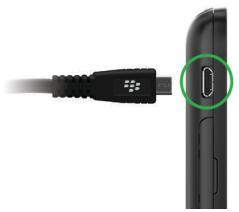
- Si nécessaire, saisissez le mot de passer de votre terminal.
Votre terminal et votre carte multimédia s'affichent en tant que lecteurs sur leur ordinateur. - Accedez aux fichiers ou dossiers que vous voulez copier.
- Copiez les fichiers ou dossiers par glisser-deposer.
Transférer des fichiers entre votre ordinateur et votre terminal via une connexion Wi-Fi
Vou dez definir un nouveau mot de passage chaque fois que you activez l'acces au stockage via un reseau Wi-Fi. Avant de pouvoir deplacer des fichiers via un reseau Wi-Fi, you serez invit a saisir le mot de passage d'acces au stockage.
- Sur l'écran d'accueil de votre terminal BlackBerry, faites glisser votre doigt depuis le bord supérieur vers le bas.
- Sélectionnez Paramètres > A propos de.
- Dans la liste déroulante située en haut de l'écran, sélectionnez Réseau et notez l'adresse IPv4.
- Sélectionnez
- Sélectionnez Stockage et accès.
- Définissez le sélecteur Acceder en Wi-Fi sur I.
- Saisissez un mot de passer d'accès au stockage.
- Sélectionnez Identification sur le réseau et notez le Nom d'utilisateur.
-
Sur votre ordinateur, effectuez l'une des opérations suivantes :
-
Si vous ordinateur utilise un système d'exploitation Windows, saisissez l'adresse IP au format \xxx.xxx.xxx.xxx dans une commande Executer.
-
Si vous ordinateur utilise un système d'exploitation Mac, cliquez sur Atteindre > Connexion au serveur. Saisissez l'adresse IP au format suivant : smb://xxx.xxx.xxx.xxx.
-
Accédez aux fichiers ou dossiers que vous voulez copier.
- À l'invite, saisissez le nom d'utilisateur et le mot de passer d'accès au stockage.
- Copiez les fichiers ou dossiers par glisser-deposer.
Activer la mémoire de masse USB
- Sur l'écran d'accueil, faites glisser votre doigt depuis le bord supérieur vers le bas.
- Sélectionnez Paramètres > Stockage et accès.
- Définissez le/selecteur Mémoire de masse USB sur I.
Pour ne plus utiliser la mémoire de masse USB, déconnectez votre cable USB.
Insérer une carte multimédia
Conseil: you coupez inserer ou retirer une carte multimédia lorsque voite terminal BlackBerry est allumé. Vou n'avoz pas besoin d'éteindre ou de redémarrer voite terminal.
La carte multimédia est facultative. Si une carte multimédia est incluse, elle est peut-être déjà insérée.
- Ouvrez le couvercle sur le côté gauche de votre terminal BlackBerry.
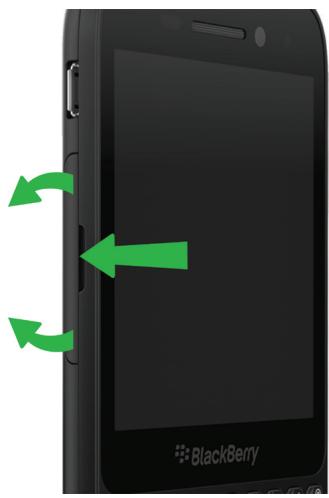
- Insérez la carte multimédia (carte microSD).
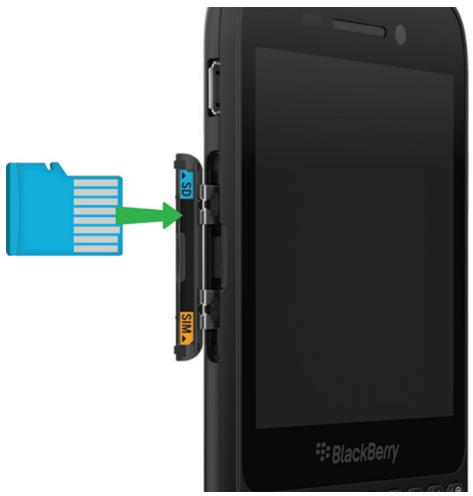
3. Remettez le couvercle en place.
Utilisation d'une carte multimédia
Voues aevz besoin d'espace supplémentaire pour stocker vos sonneries, videos, images et musiques? Inserez une carte microSD dans voire terminal BlackBerry pour dispose de plus d'espace pour vos documents et fichiers multimedia. L'utilisation d'une carte multimédia aide également à optimiser les performances et la consommation de vetoe terminal.
Vouas aessi la possibite de deplacer d'importantvolumes de donnees en transfertant simplement la carte multimedia sur un autre appareil compatible microSD.
Cartes multimédias prises en charge
Votr terminal BlackBerry prend en charge les cartes multimédia jusqu'à 64 Go. Seules les cartes microSD sont prises en charge.
Pour utiliser une carte multimédia dont la taille dépasse 32 Go, vous devez évientuellement formater la carte multimédia au format FAT32. Vous pouvez utiliser votre terminal pour formater votre carte multimédia.
Formater votre carte multimédia
Vouss pouvez formater voire carte multimédia pour résoudre un problème. Toutes les données de la carte multimédia sont effacées lorsque vous la formatez.
- Sur l'écran d'accueil, faites glisser votre doigt depuis le bord supérieur vers le bas.
- Sélectionnez Paramètres > Stockage et accès.
- Sélectionnez Formater la carte multimédia.
Supprimer les données de votre carte multimédia
Pour assurer la protection de votre vie privée, vous pouvez effacer toutes les données prsentes sur votre carte multimédia de manière définitive. Ce processus peut prendre un certain temps, selon la quantité de données.
- Sur l'écran d'accueil, faites glisser votre doigt depuis le bord supérieur vers le bas.
- Sélectionnez Paramètres > Stockage et accès.
- Sélectionnez Effacer la carte multimédia.
Pour utiliser à nouveau la carte multimédia, vous devez la reformater.
Activer le cryptage
- Sur l'écran d'accueil, faites glisser votre doigt depuis le bord supérieur vers le bas.
- Sélectionnez Paramètres > Sécurité et confidentialité > Cryptage.
-
Effectuez l'une des opérations suivantes :
-
Définisse le sélecteur Cryptage du terminal sur I.
- Définisse le/selecteur Cryptage de la carte multimédia sur I.
ATTENTION: essayez de decrypter ou de sauvegarder vos fichiers de la carte multimédia cryptée avant d'effectuer un nettoyage de sécurité, qui est unconçu pour effacer les données de votre terminal BlackBerry, y compris la clé de cryptage. Vous ne pouvez acceder aux fichiers d'une carte multimédia cryptée sans cette clé de cryptage.
Vérifier la quantité d'espace de stockage disponible
Voupue consulter la quantite d'espace de stockage utilise et libre sur voite terminal BlackBerry et voite carte multimedia. Vou puez egalent connaitre la repartition des types de fichiers qui occupent l'espace.
- Sur l'écran d'accueil, faites glisser votre doigt depuis le bord supérieur vers le bas.
- Sélectionnez Paramétres > Stockage et accès.
- Sélectionnez Détails du stockage du terminal ou Détails de la carte multimédia.
Conseil: la quantité d'espace de stockage disponible s'affiche lorsque vous réduisez l'application Gestionnaire de fichiers.
Foire aux questions : espace de stockage et mémoire
Comment libreer de l'espace de stockage ?
Pour pouvoir stocker plus de fichiers et d'applications, essayez l'une des opérations suivantes :
- Enregistrez les documents et fichiers multimédia sur votre carte multimédia. Pour enregistrer automatiquement les photos et les photos de l'appareil sur votre carte multimédia, Sélectionnez sur l'écran d'accueil. Faites défiler l'écran du haut vers le bas et Sélectionné .
- Réduisez la taille des photos que vous prenez et desVIDEOS que vous enregistrez. Sur l'écran d'accueil, Sélectionnez > . Modifiez les Proportions. Sélectionnez > . Modifiez l'option Taille.
- Transfrez une partie de vos données sur toute ordinateur via une connexion USB, une connexion Wi-Fi ou BlackBerry Link. Pour télécharger BlackBerry Link depuis votre ordinateur, rendez-vous sur le site www.blackberry.com/BlackBerryLink et selectionnez l'option Windows ou Mac.
- Effacez les fichiers dont vous n'vez pas besoin. Pour supprimer plusieurs éléments dans une application, selectionnez > . Sélectionnéz les éléments puis appuyez sur
- Supprimez les applications que vous n'utilise pas. Pour supprimer une application, maintenez votre doigt sur l'icone d'une application sur l'écran d'accueil jusqu'à ce qu'elle clignote. Sur l'icone de l'application que vous souhaitez supprimer, Sélectionnez . Si le symbole n'appeait pas sur l'icone de l'application, cette dernière ne peut être supprimée.
Optimiser les performances de votre terminal
Si vous trouvez que votre terminal BlackBerry est anormalement lent, essayez une ou plusieurs des solutions suivantes :
- Fermez les applications non utilisées.
Supprimez les messages dont vous n'avez pas besoin. - Dans les paramètres de confidentialité de votre navigateur, effacez l'histoire, les cookies ainsi que les autres données de site Web.
Messages d'erreur : carte multimédia
Si voit terinal BlackBerry detecte un probleme possible avec vaive carte multimedia, you pouze obtenir plus de details sur I'erreur dans les parametes Stockage et acces.
Votre carte multimédia n'est pas reconnue
Le format de la carte multimédia peut être illisible. Essayez de formater la carte multimédia.
ATTENTION: les données de la carte multimédia sont effacées lorsque vous la formatez.
La carte multimédia est protégée par un mot de passage
Un mot de passer bloque l'accès à la carte multimédia et à ses données. Insérez une carte multimédia non protégée par un mot de passer dans votre terminal BlackBerry.
Votre carte multimédia est en lecture seule
Vou puez afficher et ouvr des fichiers sur la carte multimédia, mais ne pouze ni les déplacer, supprimer ou modifier.
Votrecartemultimédianerepondpas
La carte multimédia ne communicates pas avec toute terminal BlackBerry. Essayez d'utiliser une autre carte multimédia.
Aucune carte multimédia n'est détectée
Assurez-vous qu'une carte multimédia se trouve bien dans votre terminal BlackBerry et qu'elle est correctement insérée.
Résolution des problèmes : espace de stockage
Mon terminal n'est pas reconnu lorsque je le connecte à mon ordinateur
Si vous ordinateur ne detecte pas automatiquement votre terminal BlackBerry essayez d'effectuer les opérations suivantes :
- Vérifiez le cable USB et les points de connexion.
- Sur l'écran d'accueil, faites glisser votre doigt depuis le bord supérieur vers le bas. Sélectionnez Paramétres > Stockage et accès. Selon le système d'exploitation de votre ordinateur, modifier le paramètre Connexions USB enConnexion à Windows ou Connexion à Mac.
- Essayez demettre à jour ou d'installer les pilotes de votre terminal sur votre ordinateur. Les pilotes dont vous avez besoin sont installés automatiquement lorsque vous téléchargez BlackBerry Link. Pour télécharger BlackBerry Link depuis votre ordinateur, rendez-vous sur le site www.blackberry.com/BlackBerryLink et selectionnez l'option Windows ou Mac.
Paramètres et options
Connexions
Vérifier les réseaux auxquels votre terminal se connecte
Votre terinal BlackBerry ne se connectera pasforcement a tous les types de reseaux listedes sur celui-ci. Votre terinal a la capacite de se connecter a tous les reseaux repertoriés, mais la connexion reelle a chacun de ces types de reseau depend egalment de sua forait de services sans fil. Pour plus d'informations sur les reseaux sans fil auxquels se connecte va tere terminal, reportez-vous au document de consignes de securit et d'informations produit de sua terinal.
- Sur l'écran d'accueil, faites glisser votre doigt depuis le bord supérieur vers le bas.
- Sélectionnez Paramètres > A propos de.
- Dans la liste déroulante en haut de l'écran, Sélectionnez Réseau.
Donner un surnom à votre terminal
Vouss pouvez modifier le nom de votre terminal BlackBerry tel qu'il s'affiche pour d'autres terminaux. Ce surnom est utile lorsque vous partagez des fichiers multimédia via une connexion sans fil ou lorsque vous vous connectez en utilisant la technologie Bluetooth.
- Sur l'écran d'accueil, faites glisser votre doigt depuis le bord supérieur vers le bas.
- Sélectionnez Paramètres > A propos de.
- Dans le champ Nom du terminal, saisissez le nouveau nom de votre terminal.
Icônes de connexions sans fil
Les icônes suivantes peuvent s'afficher dans le coin supérieur droit de l'écran d'accueil pour indiquer le niveau de couverture sans fil actuel de votre terminal BlackBerry.

Le nombre de barres pleines indique l'intensité du signal sur le réseau mobile. Si le signal est faible, votre terminal peut être amélié à utiliser plus de puissance afin de tenter de maintainir la connexion.
| 4GLTE | 4G | 3G | 2G | 1X | H+ | H | G | E |
| 4g | 3g | 2g | 1x | h+ | h | g | e | |
| Votre terminal est connecté au type de réseau affché et peut acceder à toutes les fonctionnalités de votre(forait de réseau mobile. | ||||||||
| 4g | 3g | 2g | 1x | h+ | h | g | e | |
| Votre terminal est connecté au type de réseau affché mais la fonctionnalité du réseau est limitée. Vous pourrez émettre un appel téléphonique mais pas acceder à Internet ni consulter vos messages délectroniques. | ||||||||
| × | Vos n'avez pas de couverture de réseau mobile. | |||||||
| × | Votre terminal est en itinérance. Des frais supplémentaires peuvent s'appliquer. | |||||||
| × | Vos étes connecté à BlackBerry Infrastructure. | |||||||
| × | Le nombre de barres pleines indique l'intensité du signal Wi-Fi. Si le signal est faible, votre terminal peut être améné à utiliser plus de puissance afin de tenter de maintainir la connexion. | |||||||
| × | Votre terminal est connecté à un VPN. | |||||||
| × | Votre terminal est en mode avion et l'ensemble de vos connexions au réseau sans fil est désactivé. Vous pouvez réactiver la technologie Wi-Fi ou Bluetooth, mais pas votre connexion au réseau mobile. | |||||||
| × | Il y a une erreur avec votre carte micro SIM. Pour plus d'informations sur l'erreur, faites glisser votre doigt depuis le bord supérieur vers le bas sur l'écran d'accueil. Sélectionnez Paramètres > Connexions réseau > Réseau mobile. | |||||||
| × | Vos ne pouvez passer que des appeals urgents. |
Ces icones apparaissent dans le coin supérieur gauche de l'écran d'accueil si votre terminal est connecté ou tente de se connecter à un autre terminal à l'aide du mode Mobile Hotspot, du mode modem, de la technologie Bluetooth ou de la NFC.
La disponibilité de la fonctionnalité NFC dépend de votre fournisseur de services sans fil, de vos paramètres administrateur et du modèle de votre terminal BlackBerry.
| Le mode Mobile Hotspot est activé. Si l'icône est fixe, Mobile Hotspot est connecté. | |
| La liaison Internet est activée. Si l'icone est fixe, votre terminal est connecté à un autre appareil. | |
| La technologie Bluetooth est activée. Si l'icone est fixe, la technologie Bluetooth est connectée. | |
| Le service NFC est activé. |
Conseils : besoin une connexion
Votre terinal BlackBerry est dotd'une large gamme de connexions permettant d'améliorer les possibilités offertes par voitre terinal et montrant comment il interagit avec d'autres terminaux. Consultez laiste de connexions pour discoverir les different types de connexions, des conseils permettant de savoir quand utiliser chaque connexion ainsi qu'un certain nombre d'actions que vous ignoriez pouvoir faire.
Connexions réseau
Réseau mobile
Une connexion au réseau mobile permet à votre terminal BlackBerry d'émettre des appel. De plus, si vous bénéficiaz d'un forfeiture données, utilisez des services de données tels que la navigation sur Internet. Dans certains endroits, notamment dans les hôpitaux ou en avion, vous âtes contraint de désactiver votre connexion au réseau mobile mais généralement, vous pouvez la laisser activée.
Wi-Fi
Une connexion au réseau Wi-Fi permet également d'obtenir des services de données sur votre terminal. Toutefois, contrairement au réseau mobile, l'utilisation du Wi-Fi n'engendre pas de frais supplémentaires liés à votre FORAIT données. Notre terminal tente d'utiliser des réseaux Wi-Fi enregistrrés avant de tenter d'utiliser le réseau mobile pour des fonctions de données mobiles basiques tels qu'Internet ou le téléchargement d'applications. Vous pouze laisser le Wi-Fi activé. Ainsi, dés que vous étés à portée d'un réseau Wi-Fi enregistrré, votre terminal se connecte automatiquement. Gardez toutes à l'esprit qu'en laissant constamment le Wi-Fi activé, votre batterie risque de se décharger plus rapidement.
Connexions entre des terminaux
USB
VoupouvezutiliseruncableUSB pourcrier une connexion bidirectionnelleentrevoitrternalBlackBerry et voire ordinateur.Lorsqueyouconnectezvoireterminalàvoire ordinateurviauncableUSB,votere terminal apparaitsurvoire ordinateurentant queperiphériquede stockageamovible.Selonlafonctionnalitedevoire ordinateur,il estgeneralementpossibled'utiliseruneconnexionUSB pourglisseretéplacerlesfichiersentrevoire ordinateuretvoireterminal.
Connexion Wi-Fi Direct
Lorsque vous connectez votre terminal BlackBerry à d'autres terminaux à l'aide d'une connexion Wi-Fi Direct, vous pouvez effectuer certaines actions (partager un document par exemple) sans connexion Internet. Étant donné qu'une connexion Wi-Fi Direct créée un réseau, vous pouvez vous connecter à plusieurs terminaux en même temps.
Connexion Wi-Fi CERTIFIED Miracast
Miracast you permit d'afficher l'écran de votre terminal BlackBerry sur un autre apparéil (déviseur, écran d'ordinateur, etc.). Dans la plupart des cas, vous devrez vous connecter via un adaptateur Miracast se branchant dans le connecteur HDMI du terminal.
Technologie Bluetooth
Bluetooth est une technologie sans fil qui permet de creer une connexion directe entre votre terminal BlackBerry et un autre terminal compatible Bluetooth. Bien que vous puissiez transférer des fischiers par une connexion Bluetooth et grâce à sa capacité de diffusion de contenu, les connexions Bluetooth sont plus communément utilisées pour des actions telles que la lecture de musique sur votre terminal BlackBerry via un haut-parleur distinct ou l'émission d'appels sur un casque à l'aide de la connexion au réseau mobile de votre terminal BlackBerry.
NFC
NFC est une technologie de communication sans fil à courte portée utilisée pour établie rapidement des connexions entre votre terminal BlackBerry et un autre terminal compatible NFC ou un tag NFC. Il n'est pas nécessaire de saisir des informations de couplage, c'est donc très utile en déplacement pour transférer des cartes de visite à des personnes que vous venez de rencontres ou pour collecter des informations à partir d'une affiche contenant un tag NFC. En fonction de votre fournisseur de service sans fil et des applications que vous avez installées sur votre terminal BlackBerry, NFC peut transformer votre terminal en porte-monnaie électrique et vous permettre d'effectuer des paiements avec votre terminal BlackBerry.
Connexions Internet partagées
Voupuez utisier vret connexion au terinal BlackBry afin d'autoriser dautres terinaux a acceder a Internet. Cette fonction est particulierement utile si you souhaitez naviguer sur Internet a partir de suaore ordinateur portable ou de vaure tablette Wi-Fi et que you n'vez pas acces au reseau Wi-Fi.
Liaison Internet
Vouss pouvez utiliser le mode modem si vous souhaitez connecter un seul terminal à Internet avec la connexion au réseau mobile de votre terminal BlackBerry. Vous pouze connecter le terminal à votre terminal BlackBerry à l'aide d'un cable USB sinon, si les deux terminaux sont compatibles Bluetooth, utilisez plutôt la technologie Bluetooth.
Mobile Hotspot
Le mode Mobile Hotspot permet de connecter jusqu'à huit terminaux à votre terminal BlackBerry. (Le nombre de terminaux auxquels vous pouvez vous connecter dépend de votre fournisseur de services sans fil). La connexion de vos terminaux à l'aide du mode Mobile Hotspot équivaut à la connexion à un routeur Wi-Fi. Vous pouvez utiliser les connexions Wi-Fi sur vos terminaux et la connexion à un réseau Wi-Fi n'est pas nécessaire.
Connexions à un VPN
Vouse couvez connecter voire terminal BlackBerry a un reseau privé virtuel (VPN) via vrie reseau mobile ou à l'aide d'une connexion Wi-Fi. Lorsque vaure termal est connecte au VPN, you pouez envoyer et receivevoir des données à l'intérieur du reseau privé, alsqu qu'avc I'ensemble du reseau public.
Activier le mode avion
Dans certains lieux, notamment dans un avion ou dans un hôpital, vous nevez désactiver toutes les connexions sur votre terminal BlackBerry. Le mode avion vous permet de désactiver rapidement les connexions, puis une fois que vous n'vez plus besoin de l'utiliser, désactiver le mode avion restaure les connexions qui étaient activéesAAParavant.
- Sur l'écran d'accueil, faites glisser votre doigt depuis le bord supérieur vers le bas.
- Sélectionnez Paramètres > Connexions réseau.
- Définissez le sélecteur Mode avion sur I.
Réseau mobile
Se connecter au réseau mobile
Pour activer votre connexion au réseau mobile, le mode avion doit être désactivé.
- Sur l'écran d'accueil, faites défiler l'écran vers le bas.
- Sélectionnez Paramètres > Connexions réseau > Réseau mobile.
- Reglez le selecteur Rseau mobile a I.
Pour désactiver votre connexion au réseau mobile, réglez le sélecteur Réseau mobile à O.
Se connecter automatiquement à votre VPN
Vou puez configurer Your terminal BlackBerry afin qu'il se connecte automatiquement a un réseau privé virtuel (VPN), dés que vous etes à portée d'un réseau mobile.
- Sur l'écran d'accueil, faites glisser votre doigt depuis le bord supérieur vers le bas.
- Sélectionnez Paramètres > Connexions réseau > VPN.
- Sélectionnez (19).
-
Dans la liste déroulante, Sélectionnez le profil VPN à utiliser. Si la liste ne contientaucun profil VPN, crééz le vêtre ou contactez votre administrateur.
-
Placez le selecteur Se connecter via le réseau mobile sur la position I.
Itinérance
Généralement,Vote terminal BlackBerry se connecte automatiquement au reseau sans fil approprié,lorsque vous yout trouvez en dehors de la zone de couverture de voyage fournisseur de services sans fil.Dans certains cas,vous nevezcontacter toute fournisseur pour configurer correctement donne carte micro SIM ou voite terminal.Si vous n'etes pas surque voite terminallsoitcorrectement configuré ou si vous n'etes pas certain des frais d'itinérance appliqués,il est judicieuxde vérifier ces éléments aprous de voyage fournisseur de services sans fil avant voyage.
Passer manuelles d'un réseau sans fil à l'autre
Votre terinal BlackBerry yous permet de basculer automatiqueuert vers un reseau sans fil approprioé lorsque youes en déplacement. Toutefois, en cas de difficultés de connexion ou de signal reseau faible, il arrive que yous deviez basculer manuellement entre les reseaux.
Pour changer de réseau sans fil manuellement, toute abonnement au service sans fil doit inclure ce service et tout terminal doit ettre connecte a un réseau GSM ou UMTS.
- Sur l'écran d'accueil, faites glisser votre doigt depuis le bord supérieur vers le bas.
- Sélectionnez Paramètres > Connexions réseau > Réseau mobile.
- Si le sélecteur Réseau mobile est désactivé, basculez-le sur I.
- Définissez le Mode de sélection de réseau sur Manuel.
- Lorsque votre terminal termine la recherche de réseaux, Sélectionnez un réseau.
Désactiver les services de données en itinérance
Selon votre type d'abonnement au service sans fil, vous pouvez désactiver le service de données (e-mails, messages PIN et messages texte相对较ient des pieces jointes, service de navigation) de votre terminal BlackBerry, pour ne conserver que les services de téléphonie et de messagerie texte standard. La désactivation des services de données en itinérance peut vous éviter des frais supplémentaires liés à l'itinérance. Pour plus d'informations, contactez votre fournisseur de services sans fil.
- Sur l'écran d'accueil, faites glisser votre doigt depuis le bord supérieur vers le bas.
- Sélectionnez Paramètres > Connexions réseau > Réseau mobile.
- Si le sélecteur Réseau mobile est désactivé, basculez-le sur I.
- Dans la liste déroulante Services de données en itinérance, Sélectionnez 0 ou Invite.
Résolution des problèmes : Réseau mobile
Je ne peux pas me connecter au réseau mobile
Essayez les solutions suivantes :
Assurez-vous que le mode avion est désactivé. Si le mode avion est activé, l'option permettant d'activer le réseau mobile n'est pas disponible. Pour désactiver le mode avion, faites glisser votre doigt vers le bas depuis le bord supérieur de l'écran d'accueil. Sélectionnéz Paramètres > Connexions réseau. Réglez le sélecteur Mode avion sur O.
- Vérifiéz que la connexion au réseau sans fil est activée. Pour vérifier votre connexion, sur l'écran Paramètres, sélectionnez Connexions réseau > Réseau mobile. Vérifiéz que le/selecteur Réseau mobile est régle à l.
- Vérifiez que votre terminal BlackBerry est connecté au réseau de votre fournisseur de services sans fil. Si vous avez changé de réseau sans fil manuellement, votre terminal BlackBerry reste connecté à ce réseau sans fil jusqu'à ce que vous sélectionniez à nouveau le réseau de votre fournisseur de services sans fil.
- Si vous termine possède une carte micro SIM, vérifie qu'elle est correctement insérée.
Si voite terinal se connecte habituelflement a un reseau CDMA et s'il prend en charge l'itinance internationale, verifiez qu'il est en mode d'itinance et que la carte micro SIM est correctement insereee.
Wi-Fi
Se connecter à un réseau Wi-Fi
Lorsque vous vous connectez à un réseau Wi-Fi, votre terminal BlackBerry enregistre les informations réseau. Dès que le réseau Wi-Fi enregistré sera à portée et si Wi-Fi est activé, votre terminal s'y connectera automatiquement.
- Sur l'écran d'accueil, faites glisser votre doigt depuis le bord supérieur vers le bas.
- Sélectionnez Wi-Fi.
- Si le sélecteur Wi-Fi est 0, réglez-le à I.
-
Sélectionnez un réseau.
-
À l'invite, saisissez le mot de passer du réseau Wi-Fi. Sélectionnez Se connecter.
- Si vous avez accès au routeur Wi-Fi et si vous souhaitez utiliser Wi-Fi Protected Setup, appuyez sur l'écran audressus du clavier pour masquer le clavier. Sélectionné . Suivez les instructions à l'écran.
5. Sélectionnez Connecter.
Conseil: par la suite, lorsque vous voudrez vous connecter à un réseau Wi-Fi enregistré, si le réseau se trouve à portée de cette terminal, faites glisser votre doigt depuis le bord supérieur vers le bas sur l'écran d'accueil et sélectionnez
Se connecter manuellement à un réseau Wi-Fi
Si vous souhaitez vous connecter à un réseau Wi-Fi masqué et que vous avez des difficultés à vous connecter automatiquement, vous pouvez le faire manuellement.
- Sur l'écran d'accueil, faites glisser votre doigt depuis le bord supérieur vers le bas.
- Sélectionnez Wi-Fi > +
-
Dans le champ SSID, saississez le nom du réseau.
-
Sélectionnez le type de sécurité du réseau et indique toute autre information supplémentaire. Pour savoir quelles informations spécifier, adressez-vous à votre administrateur ou au gestionnaire du réseau Wi-Fi.
- Sélectionnez Connecter.
Didacticiel : Configurer Wi-Fi sur un terminal BlackBerry 10
Ce didactiel vous permet d'apprendre à configurer le Wi-Fi sur un terminal BlackBerry 10 en observant puis pratiquant.
Remarque: ce didacticiel est disponible uniquement en angeais.
Commencer le didacticiel
http://docs.blackberry.com/tutorials/wifi/en
Supprimer un réseau Wi-Fi enregistré
Votre terminal BlackBerry peut stocker jusqu'à 64 réseaux enregistrres. Si de nombreux réseaux sont enregistrés sur toute terminel et que vous ne les utilisez pas tous, vous pouvez en supprimer pour faire de la place sur l'écran Réseaux enregistrés. La suppression de réseaux enregistrés utilisant un SSID masqué peut également permettre de préserver la batterie.
- Sur l'écran d'accueil, faites glisser votre doigt depuis le bord supérieur vers le bas.
- Sélectionnez Wi-Fi.
- Vérifiez que le sélectionur Wi-Fi est régèle sur I.
- Sélectionnez
- Sélectionnéz le réseau à supprimer.
- Sélectionnez
Désactiver ou réactiver un réseau Wi-Fi enregistré
Si vous ne souhaitez plus que votre terminal BlackBerry se connecte automatiquement à un réseau Wi-Fi enregistré, mais que vous ne pouze pas supprimer ce réseau pour autant, vous pouze le désactiver.
- Sur l'écran d'accueil, faites glisser votre doigt depuis le bord supérieur vers le bas.
- Sélectionnez Wi-Fi.
- Vérifiez que le sélecteur Wi-Fi est réglé sur I.
- Sélectionnez
- Sélectionnez un réseau.
Pour désactiver le réseau, définisseez le sélecteur Activer les connexions sur O.
Pour reactiver le réseau, définisseez le sélecteur Activer les connexions sur I.
Paramètres du réseau Wi-Fi
En temps normal, vous n'avez pas besoin de modifier vos paramètres pour un réseau Wi-Fi; néanmoins, si vous rencontrez des difficultés de connexion ou si vous avez besoin de vous connecter manuellement, vous pouze être améné à modifier vos paramètres.
Les paramètres disponibles pour chaque réseau Wi-Fi dépendent du type de réseau auquel vous vous connectez. Pour connaître les paramètres à utiliser, si vous vous connectez à un réseau domestique, reportez-vous aux informations fournies avec votre routeur sans fil; si vous vous connectez à un réseau Wi-Fi d'entreprise, renseignez-vous auprès de votre administrateur; s'il s'agit d'un point d'accès, reportez-vous aux informations correspondantes ou bien consultez le responsable de ce point d'accès, susceptible de connaître les informations de connexion.
Mot de passer
Si le réseau Wi-Fi est protégé par un mot de passer, saisisseze ce dernier.
SSID
Le SSID est le nom utilisé par le réseau pour s'identifier. En temps normal, ce champ est rempli automatiquement, mais si le réseau Wi-Fi est masqué, vous devez saisir le SSID pour vous connecter. et activer la case à cocher SSID masqué.
Type de sécurité
Définissez le type de sécurité utilisé par le réseau Wi-Fi. Selon le réseau auquel vous essayez de vous connecter, il se peut que vous voyiez également Sous-type de sécurité et Sécurité de lien interne.
Certificat CA
Définissez le certificat racine que votre terminal BlackBerry doit utiliser pour vous assurer qu'il est connecté au réseau Wi-Fi correct.
Profils VPN
Pour utiliser un profil VPN lors de la connexion à ce réseau, Sélectionnéz le profil à utiliser.
Type de bande
Ce champ est défini sur Bi-bande par défaut. Si le réseau Wi-Fi est bi-bande, votre terminal essaiera de se connecter à l'aide de la bande 5.0 GHz à moins que l'intensité du signal de la bande 2.4 GHz soit juste plus forte. Si vous souhaitez vous connecter à un réseau bi-bande à l'aide d'une seule bande,CHOISSEZ LA BANDE QUE VOUS préféREZ.
Obtenir l'IP automatiquement
La plupart du temps, cette option doit rester cochée ; si vous avez besoin de saisir manuellement une adresse IP pour votre terminal BlackBerry, vous pouvez définir cette option sur 0 . Une boîte de dialogue pour saisir une adresse IP s'affichera.
Activer IPv6
Indiquez si le réseau utilise ou non le protocole IPv6.
Utiliser un proxy
Définissez ce sélecteur sur I si vous souhaitez vous connecter à un serveur proxy. Lorsque vous Sélectionnez ce paramètre, de nouveaux paramètres apparaissent. Pour connaître les paramètres à utiliser, consultez les informations relatives au serveur proxy.
Activer le transfert de points inter-accès
Si le réseau couvre plusieurs points d'accès, définièsez si vous terminal doit ou non rester connecté lorsque vous passez d'un point d'accès à un autre.
Ajouter un profil VPN
Vou devez avoir une connexion Wi-Fi ou VPN avant d'ajouter un nouveau profil VPN.
Un ou plusieurs profils VPN peuvent etre prsentes sur voite terminal BlackBerry, selon les options que votre administrateur youa a attribuées.
Si vous utilisez un compte professionnel pris en charge par BlackBerry Enterprise Service 10, certains profils VPN peuvent etre ajoutes automatiquement et vous n'veaz pas besoin d'en ajouter manuellement. Si l'option permettant d'ajouter un profil VPN ne s'affiche pas, votre administrateur a-dessactifie ce type de connexion.
- Sur l'écran d'accueil, faites glisser votre doigt depuis le bord supérieur vers le bas.
- Sélectionnez Paramètres > Connexions réseau > VPN > Ajouter.
- Renseignez les champs. Si vous n'avez pas l'information requise, contactez votre administrateur.
- Sélectionnez Enregistrer.
Résolution des problèmes : Wi-Fi
Assistant de résolution des problèmes : Je ne parviens pas à me connecter à un réseau Wi-Fi
L'assistant L'assistant
Démarrer l'assistant de résolution des problèmes
http://docs.blackberry.com/troubleshooting/wi-fi/en
Remarque: cet assistant de résolution des problèmes est uniquement disponible en anglais.
Je ne parviens pas à me connecter à un réseau Wi-Fi
Commencez par vérifier les points de base suivants :
-
Vérifiez que la connexion au réseau Wi-Fi est activée. Sur l'écran d'accueil, faites glisser votre doigt depuis le bord supérieur vers le bas. Assurez-vous que l'icone Wi-Fi est bleue.
-
Vérifiez que vous vous trouvez dans une zone de couverture Wi-Fi. Si vous vous connectez à un réseau domestique, vérifiez si d'autres terminaux sans fil peuvent se connecter. Si les autres terminaux ne parviennent pas à se connecter, il vous faudra réinitialiser votre routeur. Si vous vous connectez à un réseau d'entreprise Wi-Fi ou un point d'accès public, contactez votre administrateur ou un employé du point d'accès public.
Il est possible que la connexion ait expireé. Essayez de vous reconnectcer. - Si le réseau Wi-Fi auquel vous souhaitez vous connecter n'est toujours pas visible dans l'écran des paramètres Wi-Fi, il est peut-être masqué. Si vous connaissiez le nom du réseau Wi-Fi, essayez de vous connecter manuellement.
Assurez-vous que le mode Mobile Hotspot est désactivé. Si le mode Mobile Hotspot est activé, votre terminal ne peut se connecter à un réseau Wi-Fi.
Si aucune des suggestions ci-dessus ne résout votre problème de connexion, essayez les options de résolution des problèmes avancées suivantes :
- Vérifie que l'heure de votre terminal BlackBerry est synchronisée avec l'heure du réseau. Si les heures sont différentes, cela pourrait empêcher votre terminal de se connecter (par exemple, si la connexion au réseau requiert l'installation d'un certificat sur votre terminal et que ce certificat a une date d'expiration).
Si vous avez changé de reseau Wi-Fi manuellement, essayez de passer à un autre reseau Wi-Fi.
Si vous compte de messagerie est un compte professionnel, votre terminal peut vous empêcher de vous connecter à certains points d'accès sans fil. Pour de plus amples informations, contactez notre administrateur.
You ne parvenez toujours pas à vous connecter ? Essayez la procédure suivante :
- Vérifiez que les paramètres du réseau Wi-Fi sont corrects. Pour connaître les paramètres à utiliser pour un réseau domestique, consultez les informations fournies avec votre routeur. Pour un réseau Wi-Fi d'entreprise, contactez votre administrateur. Pour un point d'accès public, consultez les informations fournies y étant relatives ou contactez le personnel du point d'accès public, susceptible d'avoir des informations sur la méthode de connexion.
- Si vous utilisez le parametre Appuyer sur le bouton WPS du routeur dans Wi-Fi Protected Setup, vérifie que le routeur Wi-Fi utilise Wi-Fi Protected Setup et qu'il est défini pour envoyer son profil. Assurez-vous qu'aucun autre terminal ne tente de se connecter en même temps et qu'aucun routeur Wi-Fi à portée n'est défini pour envoyer son profil. Pour plus d'informations, consultez les informations fournies avec votre routeur.
- Si vous utilise PEAP, EAP-TLS, EAP-FAST ou EAP-TTLS pour vous connecter à un réseau Wi-Fi, vérifie que vous avez installé le certificat racine pour le serveur de l'autorité de certification qui a créé le certificat pour le serveur d'authentication. Le certificat racine doit être installé sur votre terminal pour pouvoir vous connecter au réseau. Pour plus d'informations, contactez notre administrateur.
- Si vous utilisez EAP-TLS pour vous connecter à un réseau Wi-Fi, vérifie que vous avez installé le certificat d'authentication sur votre terminal. Le certificat d'authentication doit être installé sur votre terminal pour pouvoir vous connecter au réseau. Pour plus d'informations, contactez votre administrateur.
- Pour contacter un représentant de l'assistance, accédez aux informations de diagnostic en scélectionnant sur l'écran de paramètres Wi-Fi. Pour copier les informations de journalisation à envoyer à votre représentant de l'assistance, scélectionné Fichiers journaux dans la liste déroulante Informations de diagnostic. Sélectionné Copier les fichiers journaux.
Mode Mobile Hotspot
Partage de votre connexion Internet à l'aide du mode Mobile Hotspot
Lorsque vous utilisez le mode Mobile Hotspot, votre terminal BlackBerry create un réseau Wi-Fi auquel d'autres apparéils compatibles Wi-Fi peuvent se connecter afin d'utiliser Internet via votre connexion au réseau mobile. Cette fonction vous permet de connecter vos terminaux à Internet partout où votre terminal BlackBerry possède une connexion réseau mobile. Néanmoins, le recours à cette fonction peut engendrer des frais de données élevées étant donné qu'elle utilise le réseau mobile.
Sur certains réseaux mobiles, les services tels que la messagerie et BBM peuvent ne pas être disponibles lorsque le mode Mobile Hotspot est activé.
Une fois le mode Mobile Hotspot configuré sur votre terminal BlackBerry, la connexion à un point d'accès public mobile avec un apparéil compatible Wi-Fi ressemble en tout point à une connexion à un routeur classique.
Avant d'utiliser le mode Mobile Hotspot, consultez les dernières informations relatives aux consignes de sécurité et informations produit sur www.blackberry.com/docs/smartphones
Utiliser le mode Mobile Hotspot pour partager votre connexion Internet
avant d'activer le mode Mobile Hotspot, assurez-vous que la connexion au réseau mobile de votre terminal BlackBerry est activée.
- Sur l'écran d'accueil, faites glisser votre doigt depuis le bord supérieur vers le bas.
- Sélectionnez Paramètres > Connexions réseau > Mobile Hotspot.
- Si vous n'avez jamais utilisé le mode Mobile Hotspot aparavant, suivez les instructions à l'écran. Soyez attention aux écans car ceux-ci fournissent des informations importantes sur la fonctionnalité Mobile Hotspot. Conservez votre mot de passer Mobile Hotspot pour vos utilisations ultérieures.
- Définissez le sélecteur Mobile Hotspot sur I.
- Sur le terminal que vous souhaitez connecter au point d'accès public, procédez comme si vous connectiez le terminal à n'importe quel autre réseau Wi-Fi. Pour cela, vous nevez connaître le nom du point d'accès public et le mot de passer que vous avez créé au cours du processus de configuration.
Rechner vos paramètres du mode Mobile Hotspot
Lorsque you activez le mode Mobile Hotspot pour la première fois, vous configurez la plupart des parametes de votre point d'accès public. Vous pouvez modifier ces parametes ultérieurement lorsque vous ne vous trouvez pas dans une session Mobile Hotspot active.
- Sur l'écran d'accueil, faites glisser votre doigt depuis le bord supérieur vers le bas.
- Sélectionnez Paramètres > Connexions réseau > Mobile Hotspot.
- Sélectionnez
Déconnecter un terminal de votre point d'accès mobile
Après avoir déconnecté un terminal de votre point d'accès mobile, si vous souhaitez le connecter à nouveau, vous devez démarrer une nouvelle session en mode Mobile Hotspot.
- Sur l'écran d'accueil, faites glisser votre doigt depuis le bord supérieur vers le bas.
- Sélectionnez Paramètres > Connexions réseau > Mobile Hotspot.
- Sélectionné le nom du terminal que vous souhaïez déconnecter de votre point d'accès mobile
- Sélectionnez
Résolution des problèmes : Mode Mobile Hotspot
Je ne peux pas utiliser mon terminal comme point d'accès public mobile
- Vérifiez que vous étés connecté au réseau mobile. Si apparaît dans le coin supérieur droit de l'écran d'accueil, le réseau mobile est activé et donc connecté.
- Vérifiez que votre abonnement au service sans fil est configuré pour utiliser le mode Mobile Hotspot. Si ce n'est pas le cas, vous doivent modifier votre abonnement afin que le mode Mobile Hotspot puisse fonctionner sur votre terminal BlackBerry.
- Voire fournisseur de services sans fil peut ne pas autoriser l'utilisation du mode Mobile Hotspot lorsque vous etes en déplacement. Pour plus d'informations, vérifiez votre abonnement au service ou contactez votre fournisseur de services sans fil.
- Si vous utilisez votre terminal pour leur travail, il se peut que votre société n'autorise pas l'utilisation du mode Mobile Hotspot. Consultez votre administrateur pour en savoir plus.
- Si vous étés en itinérance et que votre abonnement au service sans fil prend en charge l'utilisation du mode Mobile Hotspot en itinérance, sur l'écran des paramètres Réseau mobile, vérifie que Services de données en itinérance est activé.
Je ne peux pas connecter plusieurs terminaux à mon point d'accès public mobile
Selon cette abonnement au service sans fil, vous ne pourrez peut etre pas connecter plusieurs terminaux a vaue point d'acces public mobile ou le nombre de terminaux pouvant etre connectés peut etre inférieur a huit.
Liaison Internet
Partager votre connexion au réseau mobile avec la liaison Internet
Le mode modem vous permet de/partager la connexion au reseau mobile de votre terminal BlackBerry avec un autre terminal, tel qu'un ordinateur portable ou une tablette, et vous permet ainsi d'acceder à Internet depuis cet autre terminal où que vous soyez, à condition que votre terminal BlackBerry puisse se connecter au reseau mobile.
Des frais supplémentaires peuvent s'appliquer en cas d'utilisation du mode modem. Sur certains réseaux, vous ne pouvez pas utiliser certains services sur votre terminal BlackBerry, notamment les e-mails et BlackBerry Messenger lorsque vous utilisez le mode modem.
Utiliser la liaison Internet pour partager votre connexion Internet
Vou pouve lierVote termlal BlackBerry en utilisant un cable USB ou une connexion Bluetooth.
- Sur l'écran d'accueil, faites glisser votre doigt depuis le bord supérieur vers le bas.
- Sélectionnez Paramètres > Connexions réseau > Mode modem.
- Si vous n'avez jamais utilisé la liaison InternetAAParavant, suivez les instructions à l'écran. Lize attentionivement les écrans de configuration car ils contiennent des informations importantes sur la fonctionnalité de liaison Internet.
- Dans la liste déroulante Se connecter à l'aide de, sélectionnez USB ou Bluetooth.
- Définissez le sélecteur Liaison Internet sur I.
- Connectez votre terminal BlackBerry à un ordinateur portable ou une tablette à l'aide d'un cable USB ou d'une connexion Bluetooth.
Résolution des problèmes : Liaison Internet
Je ne peux pas utiliser le mode modem
- Vérifiez que votre terminal BlackBerry est connecté au réseau mobile. Si apparait dans la partie supérieure droite de l'écran d'accueil, le réseau mobile est activé et donc connecté.
Vérifiez que党的建设 au service sans fil est configuré pour utiliser la liaison Internet. Si ce n'est pas le cas, modifiez la construction au service afin de pouvoir utiliser cette liaison Internet. - Si vous utilisez votre terminal pour votre travail, il se peut que votre société n'autorise pas l'utilisation du mode modem. Consultez votre administrateur pour en savoir plus.
- Si vous étés en itinérance, sur l'écran des paramètres Réseau mobile, vérifie que Services de données en itinérance est activé.
Bluetooth
Activier la technologie Bluetooth
- Sur l'écran d'accueil, faites glisser votre doigt depuis le bord supérieur vers le bas.
- Sélectionnez
Lorsque la technologie Bluetooth est activée, devient bleu et apparait dans le coin supérieur gauche de l'écran.
Pour désactiver la technologie Bluetooth, Sélectionnez à nouveau
Coupler et connecter avec un terminal compatible Bluetooth
Assurez-vous d'activer la technologie Bluetooth sur les terminaux auxquels vous souhaitez vous connecter.
Couplez votre terminal BlackBerry avec un apparéil compatible Bluetooth avant de les connecter ensemble
- Sur l'écran d'accueil, faites glisser votre doigt depuis le bord supérieur vers le bas.
- Sélectionnez Bluetooth.
- Assurez-vous que la technologie Bluetooth est activée.
Votre terminal BlackBerry détecte automatiquement tous les appareils détectables à sa portée. - Si nécessaire, pour rechercher à nouveau les terminaux Bluetooth à proximé, sélectionnez Actualiser.
-
Effectuez l'une des actions suivantes :
-
Si l'appareil auquel vous souhaitez vous connecter figure dans la liste Termaux, Sélectionnez-le. Suivez les instructions à l'écran.
- Si l'appareil ne s'affiche pas dans la liste Termaux, il est possible qu'il ne soit pas déetectable. Vérifie que l'appareil est déetectable, puis réessayez. Si vous ne savez pas comment vérifier la compatibilité de l'appareil, consultez la documentation fournie avec celui-ci.
- Si le terminal ne s'affiche pas dans la liste Terminaux et que vous ne parvenez pas à le rendre détectable pour vous connecter, il peut être nécessaire de le coupler avec le terminal. Sur votre terminal BlackBerry, dans la liste déroulante Detectable, sélectionnez 1 ou 2 minutes. Si nécessaire, entrez le mot de passer de votre terminal BlackBerry. Démarrez la procédure de couplage conformément à la documentation fournie avec le terminal.
Vos terminaux sont maintainant prêts pour le partage et la communication via la connexion Bluetooth. En fonction de l'appareil avec lequel vous avez effectué le couplage, vos terminaux sont soit entièrement connectés, soit prêts à être connectés lors de l'initialisation d'une action Bluetooth telle que le partage d'un fichier.
Renommer un terminal compatible Bluetoothouple ou enregistré
Vou puez modifier le nom d'un terminal compatible Bluetooth coupé ou enregistré qui s'affiche sur votre terminal BlackBerry.
- Sur l'écran d'accueil, faites glisser votre doigt depuis le bord supérieur vers le bas.
- Sélectionnez Bluetooth.
- Assurez-vous que la technologie Bluetooth est activée.
- Appuyez et maintenez votre doigt sur le terminal que vous souhaitez renomer.
- Sélectionnez
- Dans le champ Nom du terminal, saisissez le nouveau nom du terminal.
Se déconnector à partir d'un appareil compatible Bluetooth couplé
- Sur l'écran d'accueil, faites glisser votre doigt depuis le bord supérieur vers le bas.
- Sélectionnez Bluetooth.
- Appuyez et maintenez votre doigt sur le terminal que vous souhaitez déconnecter.
- Sélectionnez
Supprimer un terminal compatible Bluetooth enregistré
Si vous possédez une longue liste de terminaux compatibles Bluetooth enregistrrés sur votre terminal BlackBerry, vous pouvez supprimer ceux que vous n'utilisez plus afin de couver plus facilement ceux dont vous avez besoin.
- Sur l'écran d'accueil, faites glisser votre doigt depuis le bord supérieur vers le bas.
- Sélectionnez Bluetooth.
- Appuyez et maintenez votre doigt sur un terminal.
- Appuyez sur
Coupler votre terminal à une voiture
La fonctionnalité Ma voiture vous permet de connecter votre terminal BlackBerry à votre voiture à l'aide de la technologie Bluetooth. Lorsque votre voiture et votre terminal sont connectés, vous terminal est susceptible d'afficher un écran d'accueil et un écran de verrouillage personnelisés. De plus, des applications spéciales peuvent apparaître sur la chaîne Voiture dans BlackBerry World.
Lorsque vous est détece pour la première fois une connexion avec une voiture compatible Bluetooth, il vous invite à définir cette voiture comme la yourselves. Une fois le terminal couplé avec votre voiture, l'écran de verrouillage indique que le terminal est connecté à votre voiture et affiche les fonctionnalités disponibles.
Désactiver la fonction Ma voiture
- Sur l'écran d'accueil, faites glisser votre doigt depuis le bord supérieur vers le bas.
- Sélectionnez Bluetooth.
- Maintenez votre doigt sur le nom de votre voiture.
- Sélectionnez Supprimer ma voiture.
Définir la modalité d'accès des ensembles d'accessoires de voiture Bluetooth à vos messages
Certsains ensembles d'accessoires de voiture compatibles Bluetooth prerant en charge le profil d'accès aux messages (MAP) vous permettent d'envoyer et de receivevoir des messages à l'aide des commandes vocales.
Pour plus d'informations à propos de l'utilisation de la technologie Bluetooth avec votre voiture, consultez la documentation fournie avec votre ensemble d'accessoires de voiture.
- Sur l'écran d'accueil, faites glisser votre doigt depuis le bord supérieur vers le bas.
-
Sélectionnez Bluetooth >
-
Pour modifier le délambda d'expiration des tentatives d'envoi de messages par le terminal BlackBerry à l'ensemble d'accessoires de voiture, réglez le curseur Délai de connexion.
Pour modifier les comptes auxquels peut acceder votre ensemble d'accessoires de voiture, dans la section Comptes d'accès aux messages, Sélectionné ou désélectionné la case à cocher en regard de chaque compte.
Autoriser votre voiture à utiliser les informations d'identification du réseau de votre terminal
Pour utiliser certains kits voiture, vous devez activer le mode rSAP pour autoriser votre voiture à utiliser les informations d'identification du réseau de votre terminal BlackBerry.
- Sur l'écran d'accueil, faites glisser votre doigt depuis le bord supérieur vers le bas.
- Sélectionnez Bluetooth >
- Reglez le sélecteur Mode rSAP sur I.
Étabrir une connexion automatique Bluetooth lors de l'activation de votre terminal
Voussouhaitez peut-etre que vous terminal BlackBerry soit toujours connecté à un terminal compatible Bluetooth, par exemple un casque. Vous pouvez configurer votre terminal BlackBerry pour qu'il se reconnecte automatiquement au
dernier terminal compatible BlackBerry auquel il etait connecté au moment de la mise sous tension de suaive terminal Bluetooth.
- Sur l'écran d'accueil, faites glisser votre doigt depuis le bord supérieur vers le bas.
- Sélectionnez Bluetooth >
- Activez la case à cocher Se connecter au dernier terminal si activé.
Profils Bluetooth pris en charge
Votre terinal BlackBerry est Bluetooth Smart Ready et prend en charge les profils suivants. Si voire terinal est associé a un compte professionnel, sua re administrateur peut dactiver l'utilisation des profils.
| Profil | Description |
| Advanced Audio Distribution Profile (A2DP) | Ce profil permet de diffuser des fischiers audio depuis votre terminal BlackBerry vers un apparéil compatible Bluetooth prénant en charge l'audio stéréo, tel qu'un casque, des haut-parleurs ou un kit voiture. |
| Audio/Video Remote Control Profile (AVRCP) | Ce profil permit d'utiliser les boutons d'un casque compatible Bluetooth pour réaliser des actions telles que l'ajustement du volume ou le passage à la lecture du fjichier multimédia suivant ou précédent sur votre terminal BlackBerry. |
| Generic Audio/Video Distribution Profile (GAVDP) | Ce profil permit de diffuser des contenus audio et vidéo depuis votre terminal BlackBerry vers un apparéil compatible Bluetooth tel qu'un lecteur de musique, un casque stéréo, des haut-parleurs stéréo, un ordinateur portable ou de bureau. |
| Generic Object Exchange Profile (GOEP) | Ce profil permit de partager des fischiers entre votre terminal BlackBerry et un apparéil compatible Bluetooth. |
| Human Interface Device (HID) | Ce profil permit de connecter votre terminal BlackBerry à un apparéil compatible Bluetooth tel qu'un clavier ou une souris. |
| Hands-Free Profile (HFP) | Ce profil permit de connecter votre terminal BlackBerry à un casque compatible Bluetooth prénant en charge le profil Hands-Free (mains libres). Il peut prendre en charge la numération vocal. |
| Message Access Profile (MAP) | Ce profil permit d'utiliser un kit voiture compatible Bluetooth avec votre terminal BlackBerry pour être averti de la réception de nouveaux messages. Ce profil peut |
| également vous aider à dire, supprimer, parcourir, rédiger et envoyer des messages. | |
| Object Push Profile (OPP) | Ce profil permet d'envoyer des fichiers, tels que des images, des contacts ou des événements à un apparil compatible Bluetooth. |
| Personal Area Networking - User/Network Access Point (PAN - U/NAP) | Ce profil permit d'utiliser votre terminal BlackBerry en tant que modem, lorsqu'il est connecté à un ordinateur compatible Bluetooth. |
| Phonebook Access Profile (PBAP) | Ce profil permit d'utiliser un kit voiture compatible Bluetooth pour accéder aux informations de contact de votre terminal BlackBerry, par exemple pour permettre au kit voiture de composer le numéro d'un contact ou d'afficher le nom de votre interlocuteur. |
| Profil d'accès micro SIM (MSAP) | Ce profil permit de connecter votre terminal à des terminaux fonctionnant sur un réseau GSM, tel qu'un téléphone de voiture, et ainsi d'étendre la fonctionnalité de la carte micro SIM à l' apparil. |
| Serial Port Profile (SPP) | Ce profil permit de connecter votre terminal à un apparil compatible Bluetooth prénant en charge la connectivité Desktop, le contournement mobile et le transfert de données. |
| Device Identification Profile (DIP) | Ce profil permit à un apparil compatible Bluetooth d'accéder aux informations relatives à votre modèle de terminal BlackBerry afin de prendre en charge les fonctionnalités plug and play, telles que le téléchargement automatique des pilotes requis. |
Résolution des problèmes : Bluetooth
Je ne peux pas effectuer de couplage avec un apparéil compatible Bluetooth
- Vérifiez que le terminal BlackBerry peut être coupé avec le terminal compatible Bluetooth. Pour plus d'informations, consultez la documentation fournie avec l'appareil compatible Bluetooth.
-
Si vous termine compatible Bluetooth requiert une clé d'accès que vous ignorez, consultez la documentation fournie avec l'appareil compatible Bluetooth. Il arrive que la clé d'accès soit définitie sur 0000 par défaut. Si vous ne connaissiez pas la clé d'accès, essayez 0000.
-
Si vous terminé BlackBerry ne déetecte pas le terminal compatible Bluetooth auquel vous souhaitez le coupler, essayez de rendre votre terminal BlackBerry déetectable pendant une courte période. Sur l'écran d'accueil, faites glisser votre doigt depuis le bord supérieur vers le bas. Sélectionnez Bluetooth. Dans la liste déroulante Déetectable, sélectionnez 1 ou 2 minutes. Si nécessaire, entrez le mot de passer de votre terminal BlackBerry. Démarrez la procédure de couplage conformément à la documentation fournie avec le terminal.
- Si le terminal compatible Bluetooth utilise une batterie, connectez-le à une source d'alimentation, puis réessayez. Selon le terminal, si la puissance de la batterie est trop BASSE, le terminal peut continuer de fonctionner mais être incapable de se coupler.
- Si le mode Mobile Hotspot est activé, vérifie que vous essayez de vous connecter à un terminal compatible Bluetooth à l'aide d'un profil mains libres, port série ou réseau personnel.
La connexion à l'ensemble d'accessoires de voiture Bluetooth se désactive sans cette
- Vérifiez que votre ensemble d'accessoires de voiture utilise la toute dernière version du logiciel. Pour plus d'informations à propos de la version du logiciel de votre ensemble d'accessoires de voiture, reportez-vous à la documentation fournie avec cet ensemble d'accessoires de voiture.
- Déplacez votre terminal BlackBerry dans votre vehicule ou orientez-le vers une autre direction. La position de l'antenne de votre terminal par rapport à l'antenne Bluetooth de votre ensemble d'accessoires de voiture peut avoir une incidence sur la connexion Bluetooth.
NFC
Qu'est-ce que NFC?
La disponibilité de la fonctionnalité NFC dépend de votre fournisseur de services sans fil, de vos paramètres administrateur et du modele de votre terminal BlackBerry.
NFC est une technologie sans fil à courte portée conçue pour/partager facilement des contenus et des données sans avoir à utiliser des informations de couplage.
En fonction des applications que vous avez installées sur votre terminal et de la compatibilité NFC des autres terminaux, le service NFC permet de nombreuses utilisations interessantes. Voici quelques possibités :
- Échange simultané de cartes de visite avec de nouveaux amis ou de nouvelles connaissances professionnelles.
- Transfert d'une image à votre ami.
- Paiement de vos trajets en bus ou en métro.
- Paiement de votre café le matin sans sortir votre portefeuille.
- Obtention d'un bon à partir d'une affiche vue dans la rue.
- Autorisation d'accès à votre lieu de travail.
- Envoi à un ami d'une page Web que vous étes en train de consulter.
- Ajout d'un ami à vos contacts BBM.
- Copier les informations d'un tag actif sur un tag NFC.
Mais il ne s'agit que de quelques-unes des possibilités offertes par la technologie NFC. Pour en savoir plus, jouez avec cette technologie sur votre terminal, soyez créé, et découvert les possibilités qui s'offrent à vous.
Activer NFC
La disponibilité de la fonctionnalité NFC dépend de votre fournisseur de services sans fil, de vos paramètres administrateur et du modèle de votre terminal BlackBerry.
- Sur l'écran d'accueil, faites glisser votre doigt depuis le bord supérieur vers le bas.
- Sélectionnez Paramètres > Connexions réseau > NFC.
- Définissez le sélecteur Connectivité NFC sur I.
Envoyer un fichier avec la technologie NFC
La disponibilité de la fonctionnalité NFC dépend de votre fournisseur de services sans fil, de vos paramètres administrateur et du modèle de votre terminal BlackBerry.
NFC you permit d'échanger tous types de fichiers, y compris des images, de la musique, des coordonnées et même des pages Web entre votre terminal BlackBerry et d'autres terminaux compatibles NFC.
- En fonction du nombre de fichiers à envoyer, procédez de l'une des manières suivantes sur votre terminal BlackBerry :
Pour envoyer un seul fichier, recherche et ouvrez un fichier.
- Pour envoyer plusieurs fichiers, recherche et Sélectionnez ces fichiers. Sélectionnéz > NFC.
- Alignez l'arrière de votre terminal BlackBerry avec un terminal compatible NFC.
- Si nécessaire, sélectionnez Envoyer.
Conseil: dans la plupart des cas, vous pouvez échanger des fichiers simultanément entre deux terminaux BlackBerry compatibles NFC. Cette fonctionnalité est très pratique pour échanger des coordonnées enregistrées dans l'application Smart Tags.
Rechner vos paramètres NFC
La disponibilité de la fonctionnalité NFC dépend de votre fournisseur de services sans fil, de vos paramètres administrateur et du modèle de votre terminal BlackBerry.
Vouss pouvez definir si votre terminal BlackBerry doit vous solliciter avant d'envoyer ou de receivevoir des fichiers. Vous pouze déterminer àquel moment votre terminal peut être utilisé, notamment pour effectuer des paiements par carte de crédit ou pour fournir des identifiants d'accès permettant de pénétrer dans un établissement.
- Sur l'écran d'accueil, faites glisser votre doigt depuis le bord supérieur vers le bas.
- Sélectionnez Paramètres > Connexions réseau > NFC.
Mises à jour logicielles
Comment puis-je partager à jour les logiciels sur mon terminal BlackBerry 10?
Il est possible que les mises à jour logicielles ne soient pas disponibles selon cette zone géographique et votre fournisseur de services sans fil.
Voudevez creer et enregister regulierement un fichier de sauegarde de terminal sur voire ordinateur, en particulier avant toute mise a jour logicielle du terminal. Maintenir un fichier de sauegarde a jour sur voire ordinateur pourrait vous permettre de recuperer les données du terminal en cas de perte, de vol ou de corruption de voire terminal BlackBerry due à un probleme imprevu.
- Sur l'écran d'accueil, faites glisser votre doigt depuis le bord supérieur vers le bas.
- Sélectionnez Paramètres > Mises à jour logicielles.
- Sélectionnez Rechercher des mises à jour.
Vou puez également mette à jour le logiciel de sua terval en utilisant BlackBerry Link. Pour de plus amples informations, reportez-vous à la documentation d'aide relative à BlackBerry Link.
Langue
Modifier votre langue d'affichage
- Sur l'écran d'accueil, faites glisser votre doigt depuis le bord supérieur vers le bas.
- Sélectionnez Paramètres > Langue et mode de saisie.
- Dans la liste déroulante Langue, Sélectionnéz la langue que vous souhaitez utiliser.
Changer de langue de saisie
- Sur l'écran d'accueil, faites glisser votre doigt depuis le bord supérieur vers le bas.
- Sélectionnez Paramètres > Langue et mode de saisie.
- Sélectionnez Langues de saisie > Ajouter/supprimer des langues.
- Cochez la case en regard des langues que vous souhaitez activer.
Conseil: si vous changez souvent de langue de saisie, essayez d'activer la Detection de la langue sur I'écran Langues de saisie. Lorsque cette option est activée, votre terminal détectera automatiquement la langue que vous utilisez parmi une sélection de trois langues maximum.
Changer de langue en cours de saisie
Si vous seLECTIONnez plusieurs langues de saisie, vous pouvez passer rapidement d'une langue à une autre pendant que vous tapez du texte.
- Sélectionnez le champ de texte.
- Appuyez sur att et J
- Sélectionnez la langue de votrechoix.
Changer la langue de saisie vocale
- Sur l'écran d'accueil, faites glisser votre doigt depuis le bord supérieur vers le bas.
- Sélectionnez Paramètres > Langue et mode de saisie.
- Sélectionnez DICTe vocale.
- Dans la liste déroulante Langue, Sélectionné la langue que vous souhaitez utiliser.
Clavier et saisie
Aperçu du clavier et de la saisie
Vouse potz utiliser le Clavier BlackBerry de plusieurs manieres pour interagir avec voite terminal BlackBerry. Utilisez l'imag D'un simple coup d'oeil pour youe familiariser avec les capacités du clvier.
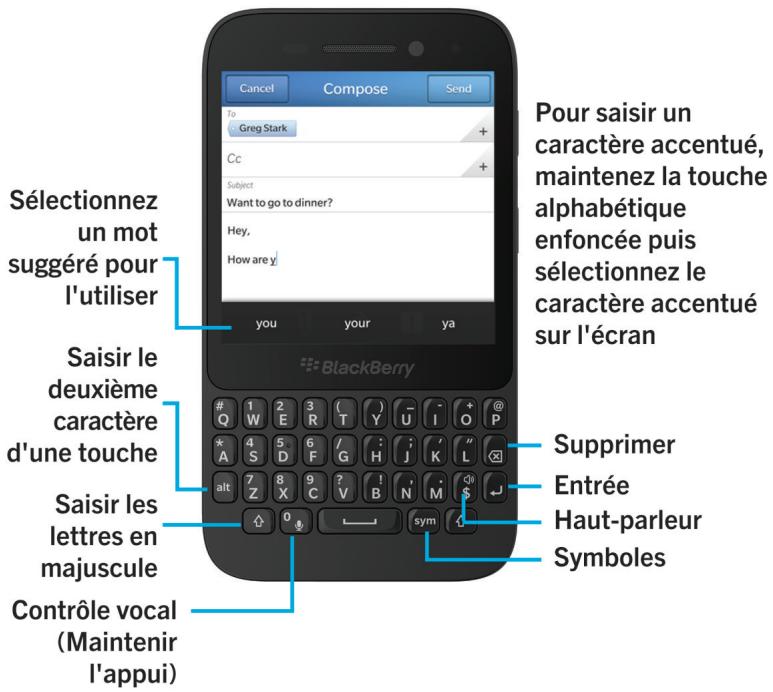
Raccourcis de l'écran d'accueil
Vouss pouvez utiliser votre clavier BlackBerry avec les actions instantanées pour exécuter rapidement de nombreuses tâches lorsque vous saisissez certaines commandes sur l'écran d'accueil. Vous pouvez utiliser les raccourcis de l'écran d'accueil pour passer un appel, envoyer un e-mail ou un message texte, lancer un chat BBM,mettre à jour votre statut Facebook, publier un tweet ou un message sur LinkedIn, rechercher une position dans l'application Cartes, dire de la musique ou encore ajouter des notes et des tâches dans BlackBerry Remember.
Passer un appel
- Sur l'écran d'accueil, saisissez call, puis le nom ou le numéro de la personne à appeler. Vous pouvez par exemple saisir call lan ou call 5195550100.
- Sous Actions, Sélectionnez l'action que vous souhaitez effectuer.
Envoyer un e-mail
-
Sur l'écran d'accueil, saisissez email, puis le nom du contact auquel vous souhaitez envoyer l'e-mail. Saisissez par exemple email Tanya McPherson.
-
Sous Actions, sélectionnez l'action que vous souhaitez effectuer.
Envoyer un message texte
- Sur l'écran d'accueil, saisissez text, puis le nom ou le nombre de la personne à laquelle vous souhaitez envoyer un message texte. Vous pouvez par exemple saisir text Blake ou text 5195550100.
- Sous Actions, sélectionnez l'action que vous souhaitez effectuer.
Lancer un chat BBM
- Sur l'écran d'accueil, saisissez BBM, puis le nom de la personne avec laquelle vous souhaitez démarrer un chat. Saisissez par exemple BBM Megan Ball.
- Sous Actions, sélectionnez l'action que vous souhaitez effectuer.
Mettre à jour votre statut Facebook
- Sur l'écran d'accueil, saisissez Facebook, puis la mise à jour de votre statut. Saisissez par exemple Facebook heading to the car show today.
- Sous Actions, sélectionnez l'action que vous souhaitez effectuer.
Publier untweet
- Sur l'écran d'accueil, saisissez tweet, puis votre tweet. Saisissez par exemple tweet loving the weather lately.
- Sous Actions, sélectionnez l'action que vous souhaitez effectuer.
Publier une mise à jour LinkedIn
- Sur l'écran d'accueil, saisissez LinkedIn, puis votre mise à jour. Saisissez par exemple LinkedIn really enjoyed the training session today.
- Sous Actions, sélectionnez l'action que vous souhaitez effectuer.
Ajouter une note à BlackBerry Remember
- Sur l'écran d'accueil, saisissez note, puis le contenu de votre note. Saisissez par exemple note pick up milk on the way home.
- Sous Actions, sélectionnez l'action que vous souhaitez effectuer.
Ajouter une tâche à BlackBerry Remember
- Sur l'écran d'accueil, saisissez task, puis le contenu de votre tâche. Saisissez par exemple task prepare for the meeting tomorrow.
- Sous Actions, sélectionnez l'action que vous souhaitez effectuer.
Trouver un emplacement via l'application Cartes
-
Sur l'écran d'accueil, saisissez Map, puis l'une des options suivantes selon ce que vous recherchez :
-
Un lieu favori que vous avez ajouté à l'application Cartes : saisissez par exemple Map home.
- Le nom d'un contact : saisissez par exemple Map Megan Ball.
- Un centre d'intérêt : saisissez par exemple Map coffee shop.
- Une adresse : saisissez par exemple Map 175 Columbia St. West, Waterloo, Ontario.
-
Le nom d'une ville : saisissez par exemple Map New York City.
-
Sous Actions, sélectionnez l'action que vous souhaitez effectuer.
Écouter de la musique
- Sur l'écran d'accueil, saisissez Play et le nom d'un morceau, d'un album, d'un artiste ou d'une liste de lecture. Saisissez par exemple Play classic rock playlist.
- Sous Actions, Sélectionnez l'action que vous souhaitez effectuer.
Raccourcis alternatifs de l'écran d'accueil
Au lieu de saisir une commande entière sur l'écran d'accueil, vous pouze dans certains cas saisir une commande alternative. Selon la langue de votre terminal, ces raccourcis alternatifs peuvent ne pas être disponibles.
| Action | Raccourcis alternatives |
| Passer un appel | Tape le numéro de téléphone ou saisissez téléphone ou numéroter, suivi du número de téléphone. |
| Envoyer un e-mail | Saisissez e-mail. |
| Envoyer un message texte | Saisissez sms, msg ou message. |
| Mettre à jour votre statut Facebook | Saisissez fb. |
| Publier un tweet | Saisissez tweet ou tw. |
| Publier une mise à jour LinkedIn | Saisissez li. |
| Action | Raccourcis alternatifs |
| Ajouter une note à BlackBerry Remember | Saisissez mémo. |
| Ajouter une tâche à BlackBerry Remember | Saisissez tâche. |
Création de raccourcis de texte personalisés
La substitution automatique vous permet de creer vos propres raccourcis de texte de sorte qu'a chaque fois que vous saisissez un raccourci, votre terminal BlackBerry remplace le raccourci par un mot entier ou une phrase.
Conseil: La substitution automatique est parfois connue sous le nom d'insertion automatique.
Activez le mode de saisie intuitif
- Sur l'écran d'accueil, faites glisser votre doigt depuis le bord supérieur vers le bas.
- Sélectionnez Paramètres > Langue et mode de saisie > Préduction et correction.
- Définissez le sélecteur Afficher les prédictions sur I.
Créer un raccourci de texte
- Sur l'écran d'accueil, faites glisser votre doigt depuis le bord supérieur vers le bas.
- Sélectionnez Paramètres > Langue et mode de saisie > Préduction et correction > Insertion automatique.
- Sélectionnez +
Modifier ou supprimer un raccourci de texte
- Sur l'écran d'accueil, faites glisser votre doigt depuis le bord supérieur vers le bas.
- Sélectionnez Paramètres > Langue et mode de saisie > Préduction et correction > Insertion automatique.
- Dans la section Listepour l'insertion automatique, selectionnez l'un des mots proposés.
Effacer la liste des mots appris
Le Clavier BlackBerry apprend les mots et les phrases en fonction de votre utilisation pour prédire le prochain mot que vous allez écrire. Vous pouze supprimer la liste de mots utilisée pour les suggestions de mots en suivant la procédure ci-après :
-
Sur l'écran d'accueil, faites glisser votre doigt depuis le bord supérieur vers le bas.
-
Sélectionnez Paramètres > Langue et mode de saisie > Prédiction et correction.
- Sélectionnez Effacer les mots appris.
Remarque: Pendant vous saisie, la liste de mots est actualisede moins que vous ne definiessiez le selector Apprendre de nouveaux mots sur 0 dans l'écran Préduction et correction.
Saisie au Clavier
Saisir un caractère accentué
- Sur le Clavier BlackBerry, maintainez votre doigt appuyé sur la dette que vous pouze accentuer.
- Lorsque des caractères accentués apparaissent au-dessus du clavier, sélectionnez le caractère accentué à saisir.
Saisir un symbole ou un chiffre
- Dans la partie inférieure droite du Clavier BlackBerry, appuyez sur sym
- Sélectionnez le symbole ou le numéro que vous souhaitez saisir.
Saisissez un caractère en majuscules

- Sur le Clavier BlackBerry, appuyez sur
- Appuyez sur une dette.
Conseil: Pour activer le verrouillage des majuscules, appuyez sur alt et
Raccourcis : Saisie
Certains raccourcis peuvent ne pas etre disponibles, selon la langue de saisie que vous utilisez.
| Annuler la correction automatique d'un mot | Appuyez deux fois sur √. |
| Insérer un point (. ) dans un champ de texte | Appuyez deux fois sur √ . La dette suivante est mise en majuscule. |
| Insérer le symbole @ ou un point (. ) dans un champ d'adresse électronique | Appuyez sur √ . |
| Saisir unelecture majuscule | Maintenez la touche alphétique,enforcée jusqu'à ce que la majuscule s'affiche. |
| Activer le verrouillage des majuscules | Appuyez sur alt et ↑. Pour désactiver le verrouillage des majuscules, appuyez sur ou ↓. |
| Saisir un symbole | Appuyez sur sym . Sélectionnez le symbole qui s'affiche à l'écran. |
| Saisir le deuxième caractère d'une touche | Appuyez sur alt et la touche du caractère. |
| Saisir une dette accentuée ou un caractère spécifique | Maintenez enforcée la touche alphétique et sélectionnez le caractère spécifique ou accentué à insérer. |
| Saisir un nombre dans un champ de texte | Appuyez sur alt puis sur la touche numérique. |
| Saisir un nombre dans un champ numérique | Appuyez sur la touche numérique. |
| Activer le verrouillage du pavé numérique | Appuyez sur alt et ↑. Pour désactiver le verrouillage du pavé numérique, appuyez sur ou ↓. |
| Mettre une ligne de texte en surbrillance | Appuyez sur le texte sans relâcher la pression de votre doigt. Déplacez votre doigt vers le haut ou vers le bas sur l'écran. |
| Mettre du texte en surbrillance caractère par caractère | Appuyez sur le texte sans relâcher la pression de votre doigt. Déplacez votre doigt vers la gauche ou vers la droite sur l'écran pour sélectionner chaque caractère. |
| Couper le texte sélectionné | Sélectionnez le texte en surbrillance. Sélectionnez ↓. |
| Copier le texte sélectionné | Sélectionnez le texte en surbrillance. Sélectionnez ↓. |
| Coller du texte | Maintenez votre doigt appuyé sur l'endroit où vous poulez coller le texte. |
Accélérer la saisie grâce aux paramètres d'assistance automatisée
Vouss pouvez configurer les paramètres de saisie pour vous aider à accélérer la saisie de texte avec le Clavier BlackBerry. Le retour du clavier vous offre une indication claire de vos progrès en matière de saisie. Les touches alt, , , et sym représentent une tonalité différente pour les désigner des touches alphétiques. En outre, vous pouvez modifier certains paramètres afin que votre terminal ajoute automatiquement une majuscule en début de phrase, ou qu'un point soit inséré lorsque vous appuyez à deux reprises sur la touche
- Sur l'écran d'accueil, faites glisser votre doigt depuis le bord supérieur vers le bas.
- Sélectionnez Paramètres > Langue et mode de saisie > Prédiction et correction.
- Sélectionnez les paramètres que vous souhaitez modifier.
Couper, copier et coller du texte
- Pour mettre du texte en surbrillance, appuyez sur le texte sans relâcher la pression de votre doigt. Pour modifier cette seLECTION, déplacez les indicateurs de curseur.
- Effectuez l'une des actions suivantes :
Pour copier le texte, selectionnéz le texte mis en surbrillance. Sélectionnéz
Pour couper le texte, selectionnéz le texte mis en surbrillance. Sélectionnéz
- Pour coller le texte, maintenez votre doigt appuyé sur l'endetroit où vous souhaitez le coller. Sélectionnez
Sélection de suggestions de mots affichées pendant la saisie
Votre terinal BlackBry est capable d'apprenre les termes que you avez l'habitude de saisir, et a quel endroit you les utilisez dans vos phrases. Votre termal se base sur cette information pour prdie le mot que you vou appreeze a saisir. Lorsque you faites une pause pendant la saisie, les mots suggeres s'affichent au-dessus du Clavier BlackBerry. You pouze selectionner rapidement un mot suggeré en appuyant dessus.
Sélectionner un mot sugéré
Pour utiliser un mot qui apparait au-dessus du Clavier BlackBerry, Sélectionnez-le.
Vérification orthographique
Activer la vérification orthographique
- Sur l'écran d'accueil, faites glisser votre doigt depuis le bord supérieur vers le bas.
- Sélectionnez Paramètres > Langue et mode de saisie > Vérification orthographique.
- Définissez le sélecteur Vérification orthographique sur I.
Acceptor l'orthographe suggerée
Lorsque le correcteur orthographique est activé, les fautes d'orthographe sont soulignées en rouge en cours de saisie.
Appuyez sur un mot souligné.
Pour accepter une orthographe suggerée, selectionnez le mot suggeré.
Pour ajouter le mot à votre dictionnaire personnel, sélectionnez Ajouter au dictionnaire.
Modifier les paramètres de vérification orthographique
Voupe modier les parametes du correcteur orthographique et besoin notament si les acronymes ou la casse des mots doivent etre verifiés,etc.
- Sur l'écran d'accueil, faites glisser votre doigt depuis le bord supérieur vers le bas.
- Sélectionnez Paramétres > Langue et mode de saisie > Vérification orthographique.
- Sélectionnez les paramètres que vous souhaitez modifier.
Modifierer votre dictionnaire personnel
Lorsque vous utilisez la vérification orthographique, vous pouvez ajouter des mots qui sont marqués comme incorrectly à un dictionnaire personnelé sur votre terminal BlackBerry afin que la vérification orthographique le reconnaissse comme correct. Les mots que vous ajoutez à votre dictionnaire personnel peuvent être modifiés à tout moment.
- Sur l'écran d'accueil, faites glisser votre doigt depuis le bord supérieur vers le bas.
- Sélectionnez Paramètres > Langue et mode de saisie > Vérification orthographique > Modifier le dictionnaire personnel.
Pourajouterunmotaoryetdictionnairepersonnel,selectionnez
Pour modifier un mot déjà contenu dans le dictionnaire personnel, saisissez-le.
- Pour supprimer un mot de votre dictionnaire personnelé, Sélectionnez en regard du mot que vous souhaitez supprimer.
Modifier les paramètres du clavier, d'entrée et de saisie
Vouss pouvez personnaliser votre saisie en modifiant les parametes d'entrée, de Clavier BlackBerry ou de saisie sur toute terminal BlackBerry.
-
Sur l'écran d'accueil, faites glisser votre doigt depuis le bord supérieur vers le bas.
-
Sélectionnez Paramètres > Langue et mode de saisie.
Batterie et niveau de charge
Éteindre le terminal
Maintenez enforcée la touche Mise sous tension/Verrouillage située en haut de votre terminal BlackBerry.
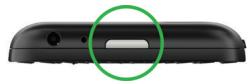
Mettre votre terminal en mode veille
Lorsque you mettez your terminal BlackBerry en mode veille, le retroeclairage s'eteint et l'écran se verrouille. Les connexions sans fil et les alarmes ne sont pas affectées.
Appuyez sur la touche Mise sous tension/Verrouillage située en haut de votre terminal.
Pour réveiller votre terminal, faites glisser votre doigt depuis le bas de l'écran.
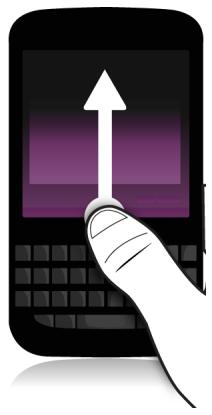
Redémarrer ou réinitialiser votre terminal
Si vous termine BlackBerry fonctionne plus lentement que de coutume ou ne répond pas, étéindre et rallumer votre terminal peut résoudre le problème.
Effectuez l'une des actions suivantes :
- Pour redémarrer votre terminal, maintenez enforcée la touche Mise sous tension/Verrouillage située en haut de votre terminal. Sélectionné
Pour réinitialiser votre terminal, maintenez enforcée la touche Mise sous tension/Verrouillage pendant dix secondes.
Recharger votre terminal
Avant de commencer à utiliser votre terminal BlackBerry, chargez la batterie fournie avec ce dernier, car elle n'est pas complètement chargée.
Chargez vous terminal à l'aide du chargeur fourni par BlackBerry dans l'emballage d'origine de votre terminal. Vous pouvez également charger votre terminal à l'aide d'un cable USB connecté à un ordinateur, mais le temps de charge sera plus long.
ATTENTION: tout autre chargeur risque de ne pas etre adapté a sua titre terminal et de I'endommager.
Avec le logo BlackBerry ( ) orienté vers la face avant du terminal, connectez le cable au port USB de votre terminal, puis branchez le chargeur sur une prise de courant.
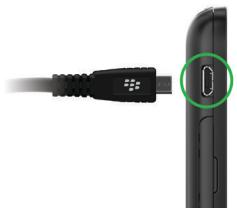
Conseils : chargement de votre terminal
Votre terinal BlackBerry utilise une batterie au lithium-ion. Pour tirer pleinement parti de ce type de batterie, respectez si possible les instructions suivantes :
- Évitez d'utiliser votre terminal pendant son chargement, afin qu'il se recharge plus rapidement.
- Rechargez régulierement votre terminal même si le niveau de la batterie n'est pas faible.
-
Évitez de charger, d'utiliser ou de laisser votre terminal dans des endroits très chauds ou froids (sur le tableau de bord de votre vehicule par exemple).
-
Évitez de laisser votre terminal est eint pendant une longue période lorsqu'le niveau de la batterie est faible.
- Si la batterie de votre terminal est amovible et que vous ne l'utilise pas pendant plusieurs jours, chargez partièlement la batterie. Vous pouvez ensuitesterol la batterie et la stocker dans un endroit sec à température ambiente pour conserver sa charge.
Icônes de batterie et de chargement
Les icônes de niveau de charge de la batterie s'affichent en haut de l'écran d'accueil de votre terminal BlackBerry.
| La batterie est en cours de chargement. |
| La batterie est totalement chargée. |
| Le chargement de la batterie est impossible car la source d'alimentation est insuffisante. Utilisez le chargeur fourni avec votre terminal BlackBerry pour son chargement. |
| La charge de la batterie est faible et il se peut que vos connexions mobiles s'éteignent pour économiqueir de l'énergie. Si la batterie est trop faible, votre terminal peut s'éteindre. Enregistrez toute tâche en cours et chargez votre terminal. |
| Il y a un problème avec la batterie et il se peut que vous devzie la replacer. Utilisez uniquement une batterie approuvée par BlackBerry pour le modèle de votre terminal.Contactez votre fournisseur d'accès pour replacer la batterie. |
| La batterie n'est pas connectée. Pour obtenir de l'aide,contactez votre fournisseur de services. |
Vérifier le niveau de charge de la batterie
- Sur l'écran d'accueil, faites glisser votre doigt depuis le bord supérieur vers le bas.
- Sélectionnez Paramètres > A propos de.
- Dans la liste déroulante Catégorie, Sélectionnez Matériel.
- Pour consulter le pourcentage de batterie restante, reportez-vous à la section Batterie.
Surveiller le niveau de la batterie, l'utilisation de la mémoire et du processeur et l'espace de stockage sur votre terminal
Vous pouvez vérifier la durée de batterie et la puissance qu'il vous reste, la mémoire du terminal utilisée et l'espace de stockage disponible. Vous pouvez également connaître les applications et services qui utilisent le plus de puissance de la batterie, de mémoire du terminal, d'espace de stockage ou de ressources du processeur, et pouvez fermer ou supprimer des applications pour économiser la batterie et améliorer les performances.
- Sur l'écran d'accueil, faites glisser votre doigt depuis le bord supérieur vers le bas.
- Sélectionnez Paramétres > Gestionnaire d'applications > Contrôle du terminal.
- Pour contrôle différents types de statistiques du terminal, en haut de l'écran, Sélectionnez Batterie, Proesseur, Mémoire ou Stockage.
Conseil: sur les écrans Batterie et Proceseur, vous pouvez consulter les statistiques du terminal et d'utilisation sur différentes périodes. Pour modifier la période des statistiques des écrans Batterie et Proceseur, en haut de l'écran, Sélectionnez Contrôle du terminal. Sélectionnez une période.
Afficher les statistiques de la batterie et d'utilisation pour une application ou un service particulier
- Sur l'écran d'accueil, faites glisser votre doigt depuis le bord supérieur vers le bas.
- Sélectionnez Paramétres > Gestionnaire d'applications > Contrôle du terminal
- Sélectionnez une application ou un service.
Fermer ou supprimer des applications à partir de l'écran Contrôle du terminal
Si vous remarquez qu'une application ouverte utilise beaucoup de puissance de la batterie, de mémoire du périphérique ou de ressources du proceseur, vous pouze la fermer et arrêter tous les processus associés. Vous pouze également supprimer définitivement des applications à partir de l'écran Contrôle du terminal. Certaines applications doivent être installées et ouvertes à tout moment et ne peuvent donc pas être fermées ou supprimées.
- Sur l'écran d'accueil, faites glisser votre doigt depuis le bord supérieur vers le bas.
- Sélectionnez Paramétres > Gestionnaire d'applications > Contrôle du terminal
- Sélectionnez une application.
- Effectuez l'une des actions suivantes :
Pourfermer l'application,selectionnez
Pour supprimer définitivement l'application, Sélectionnez
Notifications des DEL et de la batterie
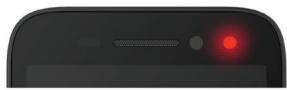
Une DEL rouge fixe peut indiquer que votre terminal BlackBerry est en cours de démarrage ou de redémarrage.
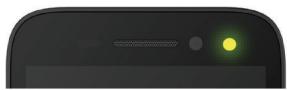
Une DEL jaune clignotante peut indiquer que la charge de la batterie est faible et que votre terminal est en charge.
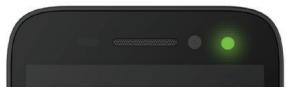
Une DEL verte fixe peut indiquer que votre terminal est branché sur un chargeur et que la charge est complète.
Sécurité du terminal et de la batterie
N'utilisez que la batterie spécifiée par BlackBerry pour votre modèle de terminal BlackBerry. Si vous utilisez une autre batterie, la garantie de votre terminal peut être annulée.
ATTENTION: Le remplacement de la batterie par une batterie de type différente entre une risque d'explosion. N'essayez pas de retarder votre batterie non amovible. Ne confiez l'entretien de toute terminal ou le remplacement de la batterie qu'à du personnel de maintenance qualifié.
Mise au rebut du terminal et de la batterie
Veuillez recycler toute terminal BlackBerry et sa batterie conformément à la reglementation locale. Ne brûlez ni vous terminel BlackBerry ni la batterie. Il ne faut pas jeter toute terminal ou la batterie avec les ordures menagères.
Pour obtenir des informations sur le revoir de votre terminal à BlackBerry pour son recyclage et sa mise au rebut, utilisez le navigateur de votre ordinateur pour vous rendre sur www.blackberry.com/recycling. Le programme de recyclage et d'échange est disponible uniquement dans certaines zones géographiques.
BlackBerry et la protection de l'environnement
BlackBerry s'engage à réduire l'impact sur l'environnement des produits BlackBerry. Pour en savoir plus sur les efforts de protection menés par BlackBerry, rendez-vous sur .http://www.rim.com/company/corporate-responsibility/product_sustainability.shtml
Afficher les informations de sécurité, garantie et confidentialité de votre terminal
Pour afficher la Politique de confidentialité, votre terminal BlackBerry doit être connecté à Internet.
Prenez un moment pour consulter le contrat de licence, la garantie limitée, les informations de sécurité et la politique de confidentialité de votre terminal. Ces documents sont disponibles depuis l'écran des paramètres de votre terminal. Ils contiennent des informations importantes concernant les termes et conditions d'utilisation, la batterie et d'autres précautions de sécurité importantes, ainsi que la couverture de la garantie.
- Sur l'écran d'accueil, faites glisser votre doigt depuis le bord supérieur vers le bas.
- Sélectionnez Paramètres > A propos de.
- Dans la liste déroulante Catégorie, Sélectionnez Mention légale.
- Sélectionnez un lien.
Foire aux questions : batterie et niveau de charge
Comment prolonger la durée de vie de la batterie ?
La durée de vie de la batterie dépend de votre utilisation du terminal BlackBerry. Voici quelques considérations à prendre en compte pour que la charge de la batterie dure plus longtemps :

Réduire la luminosité de l'écran
Prolongez l'autonomie de la batterie en modifient les parametes du terminal pour réduire la luminosité de l'écran.
Effectuez l'une des opérations suivantes :
- Pour régler la luminosité de l'écran, Sélectionnez un papier peintASFRE, ou pour modifier le délambda de verrouillage de l'écran, faites glisser votre doigt du bord supérieur vers le bas de l'écran d'accueil. Sélectionnez Paramètres > Affichage.
Pour verrouiller automatiquement votre terminal et attenuer la luminosité de l'écran lorsqu'il se trouve dans un étui BlackBerry, faites glisser votre doigt depuis le bord supérieur vers le bas sur l'écran d'accueil. Sélectionnez Paramètres > Sécurité et confidentialité > Mot de passer du terminal > Verrouiller le terminal quand il est dans l'étui.
Réduire le volume
Effectuez l'une des opérations suivantes :
Pour réduire le volume du terminal, servez-vous des touches de volume situées sur le côte croit de votre terminal.
- Pour régler d'autres paramètres de volume comme le volume des applications ou les notifications, faites glisser votre doigt depuis le bord supérieur vers le bas sur l'écran d'accueil. Sélectionnez Paramètres > Volume système ou Notifications.
Pour regler d'autres parametes de volume, faites glisser votre doigt depuis le bord supérieur vers le bas sur l'écran d'accueil.
Fermer les applications
Augmentez l'autonomie de la batterie en fermant toutes les applications ou fonctionnalités que vous n'utilise plus, afin qu'elles ne s'executent pas continulement en arrêté-plan. Certaines fonctionnalités consommment plus de batterie que d'autres. Fermez ou désactivez ces applications lorsque vous ne les utiliser pas : l'appareil photo, Navigateur BlackBerry, Contrôle vocal, le GPS et la technologie Bluetooth.
Désactiver les connexions
Lorsque votre terminal est hors zone de couverture sans fil, désactive la connexion afin qu'il necherche pas un signal réseau en continu.
- Sur l'écran d'accueil, faites glisser votre doigt depuis le bord supérieur vers le bas.
- Sélectionnez Paramètres > Connexions réseau.
Mettre a jour votre logiciel
La plupart du temps, chaque nouvelle version de BlackBerry 10 OS permet d'économiser de l'énergie. Si une mise à jour logicielle est disponible pour votre terminal, une notification s'affiche dans BlackBerry Hub.

Utiliser une carte multimédia
Réduisez votre consommation d'énergie en conservant moins de données sur votre terminal. Enregistrez les données sur une carte multimédia plutôt que sur l'espace de stockage de votre terminal.

Désactiver le flash
Profitez d'une plus grande autonomie en désactivant le flash lorsque vous prenez des photos.
Conseil: comme pour la plupart des apparciels électroniques, la batterie de votre terminal se décharge plus lentement si vous la tenez à l'abri du soleil et des températures élevées, si vous nettoyez les contacts et si vous la chargez régulièrement. Évitez de laisser libre Your terminal estint pendant une longue période lorsque le niveau de la batterie est faible.
Accessibilité
Personnaliser vos paramètres d'accessibilité
Vouss pouze personnaliser suaer terminal BlackBerry selon vos preferences.Par exmaple,vous pouez agrandir l'ecran, utiliseer suaide auditive avec suaer terminal, ou enore modifier la taille de la police.
- Sur l'écran d'accueil, faites glisser votre doigt depuis le bord supérieur vers le bas.
- Sélectionnez Paramètres > Accessibilité.
- Modifiez vos paramètres.
Activer le mode Agrandissement
Vou pouvez utiliser le mode Agrandissement pour dernux voir les informations sur l'écran de votre terminal BlackBerry. Vous pouvez effectuer un zoom avant ou arrêté de l'écran, même si vous utilisez une application où le zoom n'est pas habituèlement pris en charge.
- Sur l'écran d'accueil, faites glisser votre doigt depuis le bord supérieur vers le bas.
- Sélectionnez Paramètres > Accessibilité.
- Définissez le/selecteur Mode Agrandissement sur I. L'information à l'écran apparait immédiatement agrandie.
- Pour se déplacer sur un écran agrandi, faites glisser deux doigts dans la direction de votre choix.
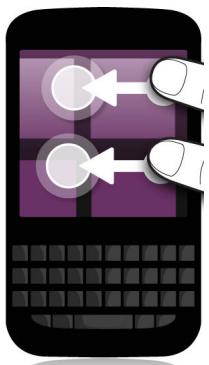
Personnaliser le niveau d'agrandissement
Lorsque you utilisez le mode Agrandissement, vous pouvez personnaliser le niveau d'agrandissement sur l'écran. Pour régler l'agrandissement sans quitter l'écran en cours, effectuez l'une des actions suivantes en mode Agrandissement :
Pour augmenter le niveau de zoom de I'ecran, ecartez les doigts en les faisant glisser sur I'ecran.
Pour diminuier le niveau de zoom de I'ecran, rapprochez vos doigts en les faisant glisser sur I'ecran.
Lorsque youatteignez l'agrandissement maximal,voire terminal BlackBerry se met a vbrer.
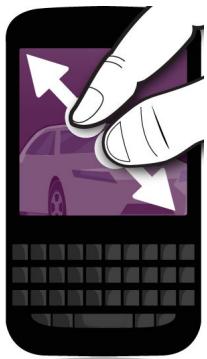
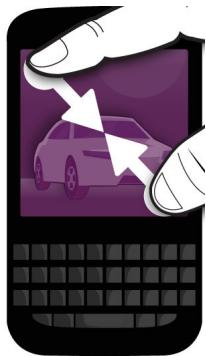
Désactiver temporairement le mode Agrandissement
Il peut arriver que vous souhaitiez temporairement désactiver le mode Agrandissement de votre écran pour en voir la totalité, pour ensuite le reactiver. Pour désactiver temporairement le mode Agrandissement :
- Faites défilier l'écran du haut vers le bas à l'aide de deux doigts.
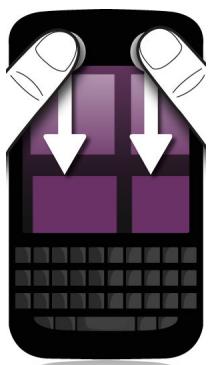
Pour réactiver le mode Agrandissement, repêze cette procédure.
Modifier la taille de la police
- Sur l'écran d'accueil, faites glisser votre doigt depuis le bord supérieur vers le bas.
- Sélectionnez Paramètres > Afficher.
- Dans la liste déroulante Taille de police d'affichage, Sélectionnéz la taille de police que vous souhaitez utiliser.
Activer le mode Appareil auditif
Il se peut que cette fonctionnalité ne soit pas prise en charge par votre modèle de terminal BlackBerry.
Le mode Appareil auditif est concu pour améliorer la compatibilité de votre terminal avec votre apparéil auditif. Lorsque le mode Appareil auditif est activé, s'affiche dans la barre d'état.
- Sur l'écran d'accueil, faites glisser votre doigt depuis le bord supérieur vers le bas.
- Sélectionnez Paramètres > Accessibilité > Paramètres de l'appareil auditif.
- Définissez le sélecteur Mode Appareil auditif sur I.
Activer la prise en charge TTY
Le téléphone à texte que vous souhaitez connecter à votre terminal BlackBerry doit fonctionner à 45,45 bits par seconde.
La prise en charge TTY vous permet de connecter votre terminal à un téléphone à texte externe qui convertit les appels reçus en texte.
Si vous têlephone à texe est conqu pour etre utilise avec une prise casque 2,5 mm, you devez utiliser un adaptateur pour le connecter à votre terminal. Pour vous procurer un adaptateur agreé par BlackBerry a utiliser avec cette terminal, rendez-vous sur le site www.shopblackberry.com.
- Connectez un téléphone à texte à votre terminal en suivant les instructions fournies avec votre téléphone à texte.
- Dans l'application Télephone, faites glisser votre doigt à partir du haut de l'écran.
- Sélectionnez > TTY.
- Définissez le sélecteur TTY sur I.
Activer ou désactiver le BlackBerry Screen Reader
Le BlackBerry Screen Reader offre une interaction TTS (text-to-speech, conversion de texte par synthese vocale) avec l'écran de votre smartphone BlackBerry.
- Sur l'écran d'accueil, faites glisser votre doigt depuis le bord supérieur vers le bas.
- Sélectionnez Paramètres > Accessibilité.
- Sélectionnez Lecteur d'écran.
- Reglez le selecteur Lecteur d'écran sur I.
- Appuyez pour sélectionner Continuer, puis appuyez deux fois pour continuer.
Si vous ne souhaitez pas que ce message de vérification s'affiche à chaque fois que vous activez le BlackBerry Screen Reader, désactivez l'option Message de confirmation dans les paramètres du lecteur d'écran.
Voupez egalent activer rapidement le BlackBerry Screen Reader en appuyant trois fois rapidement sur la touche de mise sous tension. Si vous ne souhaitez pas avoir la possibilité d'activer le BlackBerry Screen Reader de cette manière, vous pouze désactiver l'option Activ en appuyant trois fois dans les paramètres du lecteur d'écran.
Pour désactiver le BlackBerry Screen Reader, appuyez trois fois sur la touche de mise sous tension.
Paramètres BlackBerry Screen Reader
Activer ou désactiver le mode ÉcranASFRE
Si vous utilisez le BlackBerry Screen Reader, vous pouvez profiter de plus de confidentialite et economiser la batterie en utilisant le mode Ecran someday. Ce mode reduit le retroeclairage de l'ecran à 10 % de luminosité.
- Sur l'écran d'accueil, faites glisser votre doigt depuis le bord supérieur vers le bas.
- Sélectionnez Paramètres > Accessibilité.
-
Sélectionnez Lecteur d'écran.
-
Reglez le selecteur Mode écran nombre sur I.
Régler le volume, la vitesse et la tonalité
Vous aurez sans doute besoin d'augmenter la vitesse de votre BlackBerry Screen Reader lorsque vous naviguerez sur Internet ou de la diminuer lorsque vous receivevrez des instructions. Vous aurez également besoin d'augmenter le volume ou de le baisser suivant que vous vous trouvez à l'extérieur ou à l'intérieur, dans un endroit plus tranquille. Il peut être également utile de régler la tonalité afin de mistrés comprehètre le lecteur. Le BlackBerry Screen Reader vous permet de régler le volume, la vitesse et la tonalité du lecteur pour vous offrir une expérience parfaite, peu importe les conditions.
- Sur l'écran d'accueil, faites glisser votre doigt depuis le bord supérieur vers le bas.
- Sélectionnez Paramètres > Accessibilité.
- Sélectionnez Lecteur d'écran.
- Déplacez les curseurs Volume, Vitesse et Tonalité.
Régler la volubilité
Il y a des moments où vous avez besoin d'autant d'informations que possible. Dans ces moments, réglez la volubilité du BlackBerry Screen Reader sur Élevée. Lorsque vous connaisssez mistroux votre terminal, vous pouvez modifier la volubilité sur Faible pour receivevoir moins d'informations.
- Sur l'écran d'accueil, faites glisser votre doigt depuis le bord supérieur vers le bas.
- Sélectionnez Paramètres > Accessibilité.
- Sélectionnez Lecteur d'écran.
- Sélectionnéz Volubilité.
- Dans la liste déroulante, Sélectionnez Elevée ou Faible.
Activer le paramètre Silencieux en cas d'appoint
Personne ne souhaite etre interrompu au cours d'un appel. Le parametre Silencieux en cas d'appl empeche le BlackBerry Screen Reader de dire des informations lorsque you passez un appel.
- Sur l'écran d'accueil, faites glisser votre doigt depuis le bord supérieur vers le bas.
- Sélectionnez Paramètres > Accessibilité.
- Sélectionnez Lecteur d'écran.
- Réglez le sélecteur Silencieux en cas d'appeL sur I.
Activé ou désactiver l'écho du clavier
Assurez-vous de bien dire ce que vous souhaitez. La fonctionnalité Écho du clavier vous lit les informations que vous saississez dans un champ de texte.
- Sur l'écran d'accueil, faites glisser votre doigt depuis le bord supérieur vers le bas.
- Sélectionnez Paramètres > Accessibilité.
- Sélectionnez Lecteur d'écran.
- Sélectionnéz Écho du clavier.
- Dans la liste déroulante, Sélectionnéz Aucun, Caractères, Mots ou Caractères et mots.
Modifier la langue utilisé par BlackBerry Screen Reader
Si vous parlez plus d'une langue, votre BlackBerry Screen Reader peut également prendre en charge plusieurs langues. Vous pouvez modifier rapidement la langue TTS si vous lisez du contenu Web ou un e-mail dans une langue différente que la langue préféérée définie pour votre terminal BlackBerry.
- Sur l'écran d'accueil, faites glisser votre doigt depuis le bord supérieur vers le bas.
- Sélectionnez Paramètres > Accessibilité.
- Sélectionnez Lecteur d'écran.
- Dans la liste déroulante Langue TTS, Sélectionnez une langue.
Movements BlackBerry Screen Reader
BlackBerry Screen Reader utilise un ensemble de mouvements utilisés pour d'autres applications de votre terminal BlackBerry et des mouvements spécifiques à BlackBerry Screen Reader. Les mouvements débutant sur les bords de l'écran (glissement du haut vers le bas de l'écran pour acceder aux paramètres ou glissement du bas vers le haut pour réduire une application par exemple) dans l'application Lecteur d'écran sont identiques à ceux de toutes les autres applications. Des mouvements supplémentaires vous permettent de naviguer lorsque BlackBerry Screen Reader est activé.
Remarque: il existe également d'autres mouvements utilisés dans des applications spécifique, telles que l'application Calendrier BlackBerry, l'application Téléphone et BlackBerry Hub et sur l'écran d'accueil.
| Tâche | Mouvement |
| Définir le point de regard | Appuyez à l'aide d'un doigt. |
| Remarque: Un point de regard peut être un champ, un bouton, une zone de sélection, un lien, une application, un paragraphe, une phrase, un mot, un titre, une image ou toute autre fonction d'affichage. | |
| Accéder au mode Découverte | Appuyez à l'aide d'un doigt, maintenez enforcé, puis déplacez votre doigt. L'objet sous votre doigt devient le point de regard. |
| Remarque: Le mode Découverte vous permet d'interagir avec les points de regard, telis que des lettres, mots, | |
| boutons, liens, éléments du menu et images. Ces points de regard sont en surbrillance à l'écran. | |
| Lire la description du point de regard | Appuyez avec deux doigs. |
| Activer un point de regard | Appuyez deux fois à l'aide d'un doigt. |
| Remarque: Lorsque vous activez un point de regard, vous indiquez que vous souhaitez interagir avec cette partie de l'écran. | |
| Sélectionner un élément | Appuyez trois fois à l'aide d'un doigt. |
| Maintenir l'appui | Appuyez deux fois et maintenez votre doigt enforcé. |
| Aller au point de regard précédent ou suivant | Faites glisser libre doigt vers la gauche pour aller au point suivant ou vers la droite pour aller au point précédent. |
| Effectuer un panoramicique sur une liste ou faire défilier une liste | Faites glisser deux doigs vers le haut pour faire défilier vers le haut ou vers le bas pour faire défilier vers le bas. |
| Atteindre le haut ou le bas d'une zone d'affichage | Faites glisser deux doigs vers le haut et maintenance-les appuyés pour atteindre le haut ou faites glisser deux doigs vers le bas et maintenance-les appuyés pour atteindre le bas. |
| Modifier la valeur du curseur | Faites glisser libre doigt vers le haut pour augmenter la valeur du curseur ou vers le bas pour réduire la valeur du curseur. |
| Passer à la section de texte précédent ou suivante (caractère, mot, ligne, phrase ou paragraphe) ou au contenu Web précédent ou suivant (titres, liens, etc.). | Faites glisser libre doigt vers la gauche pour atteindre le texte ou le contenu précédent ou vers la droite pour atteindre le texte ou le contenu suivant. |
| Modifier la taille du texte ou du contenu Web | Lorsque vous vous trouvez dans le contenu, faites glisser libre doigt vers le haut pour augmenter la taille ou vers le bas pour réduire la taille. |
| Se déplacer vers la gauche, la droite, le haut ou le bas | Faites glisser trois doigs vers la gauche, la droite, le haut ou le bas. |
| Arrêté la lecture d'un point de regard par BlackBerry Screen Reader | Faites glisser un doigt vers le bas, puis vers la gauche. |
| Effectuer l'action par défaut de l'application (presnre une photo avec l'application Appareil photo, démarche et arrêté une réserve dans l'application Vidéos, etc.) | Appuyez deux fois avec deux doigs. |
| Déactiver le son de BlackBerry Screen Reader | Faites glisser deux doigs vers le bas, puis vers la gauche. |
| Lire l'heure et la date | Faites glisser rapidement un doigt vers le bas, puis vers le haut. |
| Lire les informations de la barre d'été (y compris la batterie et la connectivité radio) | Faites glisser rapidement un doigt vers le haut, puis vers le bas. |
Utilisation du mode Paramètres rapides de BlackBerry Screen Reader
Avec le mode Paramètres rapides, vous pouvez modifier les paramètres que vous modifie fréquèment et accéder aux fonctionnalités BlackBerry Screen Reader supplémentaires. Lorsque vous sélectionnez le mode Paramètres rapides, vous avec 3 secondes pour effectuer une tâche. Si vous n'effectuez aucune tâche, le terminal quitte automatiquement ce mode et vibre brievement pour vous l'indiquer. Lorsque vous sélectionnez le mode Paramètres rapides, une liste verticale de tâches apparait. Vous pouvez utiliser les mouvements indiqués ci-dessous pour interagir avec la liste.
| Tâche | Mouvement |
| Accéder au mode Paramètres rapides | Faites glisser un doigt vers le bas, puis vers la droite. |
| Sélectionner un élément | Appuyez à l'aide d'un doigt. Une fois la sélection effectuée, le terminal quitte le mode Paramètres rapides. |
| Activer ou désactiver un élément | Appuyez à l'aide d'un doigt pour activer ou désactiver le sélecteur. Àpres 3 secondes, le terminal quitte automatiquement le mode Paramètres rapides. |
| Sélectionner un élément dans une liste | Appuyez avec un doigt pour passer d'un élément à l'autre. À chaque fois que vous appuyez, vous passez à l'élement suivant. Lorsque vous atteignez le dernier élément d'une liste, appuyer à nouveau vous ramène au début de la liste. Àpres 3 secondes, le terminal quitte automatiquement le mode Paramètres rapides. |
| Sélectionner un élément dans une liste en mode Découverte | Appuyez et maintenez votre doigt,enforcé.Faites glisser votre doigt vers le haut ou le bas d'une liste, puis appuyez à l'aide d'un autre doigt pour sélectionner un élément de la liste. Le terminal ne quitte pas automatiquement le mode Paramètres rapides. |
| Modifier le volume du discours | Faites glisser votre doigt vers le haut pour augmenter le volume. Faites glisser votre doigt vers le bas pour baisser le volume. |
| Modifier la VOLUBILité du discours | Appuyez à l'aide d'un doigt pour modifier le niveau de volubilité.Vous pouvez désir entre Élevée ou Faible. |
| Modifier la vitesse du discours | Faites glisser votre doigt vers la gauche pour réduire la vitesse de parole. Faites glisser votre doigt vers la droite pour augmenter la vitesse de parole. |
| Revenir en arrêté dans le discours | Faites glisser votre doigt vers le haut et le bas pour生存 à nouveau les dix derniers éléments prononçés. |
| Épeler le mot | Faites glisser votre doigt vers la gauche pour que le dernier élément prononcé soit épelé. Faites glisser votre doigt vers la droite pour que le dernier élément prononcé soit épelé selon l'alphabet phonétique (Alpha, Bravo, etc.).L'épellation peut être également associée à la fonction de retarder en arrêté afin que les dix derniers éléments prononçés soient épelés. |
Utilisation des mouvements BlackBerry Screen Reader dans Calendrier BlackBerry, l'application Téléphone et BlackBerry Hub
Voutrouverez ci-dessous les mouvements particuliers à BlackBerry Screen Reader que vous pouvez utiliser dans l'application Calendrier BlackBerry.
| Tâche | Mouvement |
| Passer au jour, à la semaine ou au mois suivant | Faites glisser trois doigts vers la droite. |
| Passer au jour, à la semaine ou au mois précéddent | Faites glisser trois doigts vers la gauche. |
Voutrouverez ci-dessous les mouvements particuliers à BlackBerry Screen Reader que vous pouvez utiliser dans l'application Téléphone.
| Tâche | Mouvement |
| Répondre à un appel | Appuyez deux fois avec deux doigs sur l'écran d'appoint entrant. |
| Ignorer un appel téléphonique | Appuyez deux fois avec deux doigs et maintenez-les appuyés sur l'écran d'appoint entrant. |
| Raccrocher le téléphone | Appuyez deux fois avec deux doigs et maintenez-les appuyés sur n'importe quel endroit de l'écran du terminal. |
Voutrouvrez ci-dessous un mouvement particulier à BlackBerry Screen Reader que vous pouvez utiliser dans le BlackBerry Hub.
| Tâche | Mouvement |
| Effacer le modèle d'adresse e-mail des champs To et CC d'un message. | Appuyez pour sélectionner l'adresse, puis faites glisser trois doigts vers la gauche. |
Utilisation de BlackBerry Screen Reader sur l'écran d'accueil
Lorsque vous vous trouvez sur I'ecran d'accueil, vous pouvez utiliser ces mouvements BlackBerry Screen Reader supplémentaires.
| Tâche | Mouvement |
| Passer de l'espace Travail à l'espace Personnel et vice-versa | Faites glisser trois doigs vers le bas après du côté droit de l'écran. |
| Réduire l'application et afficher les cadres actifs | Faites glisser votre doigt du bas vers le haut. Ce geste estidentique à celui utilisé hors de BlackBerry Screen Reader. |
| Fermer un cadre actif | Appuyez à l'aide d'un doigt, maintenez-le,enforcé,puisdéplacez-le jusqu'à l'application. L'application sous vrotedoigt est sélectionnée. Appuyez ensuite deux fois avec deuxdoigs pour fermer l'application. |
| Supprimer une application sur l'écran d'accueil | Appuyez à l'aide d'un doigt pour sélectionner l'élement quevous souhaitez effacer. Appuyez et maintenez votre doigtenforcé pour activer le mode de suppression del'écrand'accueil. Appuyez deux fois avec deux doigs poursuppurimer l'application. |
Activer les sous-titres codés
Les sous-titres codés affichent du texte sur l'écran de votre terminal BlackBerry lorsqu vous lisez des fichiers video prénant en charge les sous-titres pour sourds et malentendants.
- Sur l'écran d'accueil, faites glisser votre doigt depuis le bord supérieur vers le bas.
- Sélectionnez Paramètres > Accessibilité.
- Reglez le sélecteur Sous-titres codés sur I.
Fonctions BlackBerry Link sur votre terminal
À propos des fonctions de BlackBerry Link sur votre terminal
Si vous avez télécharge BlackBerry Link sur votre ordinateur, vous pouvez utiliser votre terminal BlackBerry pour :
- Afficher et supprimer les fichiers stockés sur votre ordinateur.
Synchroniser de la musique, des photos, des vidEOS et des documents entre votre terminal et votre ordinateur.
Pour télécharger la derniere version de BlackBerry Link sur votre ordinateur ou transférer des données vers un nouveau terminal, rendez-vous sur www.blackberry.com/BlackBerryLink.
Utilisation des fichiers stockés sur votre ordinateur
Acceder aux fichiers stockés sur votre ordinateur
Si vous utilisez la derniere version de BlackBerry 10 OS, vous pouvez utiliser votre terminal BlackBerry pour voir et supprimer de la musique, des images, des videos et des documents stockés sur votre ordinateur. Pour utiliser cette fonction, BlackBerry Link doit être ouvert sur toute ordinateur et être associé à votre BlackBerry ID.
Dans BlackBerry Link sur votre ordinateur, vous pouvez spécifique les dossiers auxquels vous souhaitez acceder.
- Connectez votre terminal à un réseau sans fil. Par exemple, un réseau Wi-Fi.
- Dans l'application Gestionnaire de fichiers, selectionnez Si BlackBerry Balance est activé sur votre terminal, utilisez l'application Gestionnaire de fichiers dans votre espace personnel.
- Sélectionnez l'ordinateur auquel vous souhaitez accéder.
Conseil: Vérifiez les paramètres de votre ordinateur ou connectez-le à une source d'alimentation pour l'empêcher de passer en mode veille ou de s'éteindre.
Modifier ou supprimer un fichier
Effectuez l'une des actions suivantes :
- Pour modifier un fisier stocké sur votre ordinateur, Sélectionnez le fisier. Si votre terminal BlackBerry prend en charge la modification du fisier, Sélectionnez
Conseil: Si vous enregistrez vos modifications à l'emplacement par défaut, l'icône indique quand BlackBerry Link synchronise le fichier et remplace la version originale sur votre ordinateur.
Pour supprimer définitivement un fichier stocké sur votre ordinateur, maintenez votre doigt sur un fichier. Sélectionné
Copier un fichier sur votre terminal
Lorsque vous enregistrez un fisier stocké sur votre ordinateur sur votre terminal BlackBerry, vous pouvez l'afficher même lorsque vous n'êtes pas connecté à Internet.
- Maintenez votre doigt sur un fichier stocké sur votre ordinateur.
- Sélectionnez
- Accedez à l'emplacement auquel vous souhaitez enregistrer le fichier. Notre carte multimédia, par exemple.
- Sélectionnez Coller.
Si BlackBerry Link synchronise les fichiers de votre terminal et de votre ordinateur, il est possible que vous ayez deux versions du fichier sur votre ordinateur (le fichier d'origine et la version enregistrée sur votre terminal). Assurez-vous de bien ouvrir la version la plus récente avant de modifier davantage le fichier.
Afficher les ordinateurs coupés
Votre terinal BlackBerry peut etre connecte a pluseurs ordinateurs a la fois (jusqu'10) a l'aide de BlackBerry Link.
- Sur l'écran d'accueil, faites glisser votre doigt depuis le bord supérieur vers le bas.
- Sélectionnez Paramètres >BlackBerry Link.
Conseil: Pour acceder aux fichiers de votre ordinateur via le réseau mobile, reglez le selector Utiliser le réseau mobile sur I.
Pour supprimer un ordinateur de la liste, maintenez votre doigt sur un ordinateur. Sélectionnez
Résolution des problèmes : BlackBerry Link
Je ne parviens pas à acceder aux fichiers sur mon ordinateur
Pour acceder aux fichiers de votre ordinateur à l'aide de votre terminal BlackBerry, BlackBerry Link doit être ouvert sur un ordinateur connecté à Internet.
Si vous ordinateur n'apparait pas en tant que source dans l'application Gestionnaire de fichiers, essayez les opérations suivantes :
- Réduisez le Gestionnaire de fichiers et vérifie que vous ne venez pas sur l'application. Si vous venez cette icône, utilisez l'application Gestionnaire de fichiers de votre espace Personnel.
- Sur l'écran d'accueil, faites glisser votre doigt depuis le bord supérieur vers le bas.
- Vérifiez que votre terminal est connecté à un réseau sans fil.
-
Sélectionnez L'icone Paramètres. Procedez comme suit :
-
Dans la section BlackBerry ID, vérifie que vous étés connecté à l'aide du même BlackBerry ID que sur votre ordinateur.
Si voite terinal est connecte a un reseau mobile au lieu d'un reseau Wi-Fi, dans la section BlackBerry Link, reglez le selector Utiliser le reseau mobile sur I. - Dans la section BlackBerry Link, vérifie que le sélecteur BlackBerry Link est défini sur I.
Si les fichiers de votre ordinateur ne s'affichent toujours pas, effectuez l'une des opérations suivantes depuis votre ordinateur :
- Vérifiez que votre ordinateur est bien allumé et n'est pas en vue.
Assurez-vous que les fichiers auxquels vous souhaitez acceder se trouvent à l'emplacement indiquedans BlackBerry Link. - Certains réseaux d'entreprises ou publics vous refusent peut-être l'accès à vos fichiers sur votre terminal. Essayez de vous connecter à un autre réseau et réessayez.
Pour plus d'informations sur la résolution de problèmes, consultez l'aide dans BlackBerry Link sur votre ordinateur.
J'ai des entrées de contact et de calendrier en double
Si vous avez importé des entrées de contact et de calendrier à l'aide de BlackBerry Link, il se peut que des entrées de votre terminal soient en double une fois la synchronisation entre votre terminal et votre ordinateur effectuee.
Vou puez supprimer les doublons en fusionnant les contacts de vote terminal et en effaçant les doublons de vote carnet d'adresses ou en effaçant les données locales de vote terminal.
Pour supprimer les entrées de contact et de calendrier en double en effaçant les données locales de votre terminal, procédez comme suit :
- Sur l'écran d'accueil, faites glisser votre doigt depuis le bord supérieur vers le bas.
- Sélectionnez Paramètres > Comptes.
- Sélectionnez
- Sélectionnez Effacer le calendrier local et Effacer les contacts locaux.
ATTENTION: Si vous effacez vos données locales, toute entrée de contact ou de calendrier que vous aviez enregistrée uniquement en local sera définitivement supprimée.
Informations juridiques
©2013 BlackBerry. Tous droits réservés. BlackBerry® ainsi que les marques commerciales, noms et logos associés, sont la propriété de BlackBerry Limited et sont déposés et/ou utilisés aux États-Unis et dans d'autres pays du monde.
Adobe et Flash sont des marques commerciales de Adobe Systems Incorporated. Android, Gmail, et YouTube sont des marques commerciales de Google Inc. Apple, iCal, iPhone et Mac are trademarks of Apple Inc. Bluetooth est une marque commerciale de Bluetooth SIG. Box est une marque commerciale de Box, Inc. DLNA Certified est une marque commerciale de Digital Living Network Alliance. Evernote est une marque commerciale d'Evernote Corporation. Facebook est une marque commerciale de Facebook, Inc. GSM est une marque commerciale de GSM MOU Association. HDMI est une marque commerciale de HDMI Licensing LLC. IBM Notes et IBM Notes Traveler sont des marques commerciales d'International Business Machines Corporation. joyn is a trademark of GSMA. LinkedIn est une marque commerciale de LinkedIn Corporation. Microsoft, ActiveSync, Excel, Outlook, PowerPoint, et Windows sont des marques commerciales de Microsoft Corporation. QR Code est une marque commerciale de DENSO WAVE INCORPORATED au Japon et dans d'autres pays. Sina Weibo est une marque commerciale de Beijing Sina Internet Information Service Co. Ltd. Sorenson Spark is une marque commerciale de Sorenson Media, Inc. Twitter is une marque commerciale de Twitter, Inc. Miracast, Wi-Fi, et Wi-Fi Protected Setup sont des marques commerciales de Wi-Fi Alliance. Cisco WebEx Meetings, Cisco WebEx, et WebEx sont des marques commerciales de Cisco Systems, Inc. et/ou de ses'affliés aux États-Unis et dans certains autres pays. Toutes les autres marques commerciales appartiennent à leurs propriétaires respectifs.
Cette documentation, y compris la documentation incluse pour reférence telle que celle fournie ou mise à disposition à l'adresse www.blackberry.com/go/docs, est fournie ou mise à disposition « EN L'ÉTAT » et « TELLE QUELLE », sans condition ni garantie en tout genre de la part de BlackBerry Limited et de ses sociétés associées (« BlackBerry »), et BlackBerry décline toute responsabilité en cas d'erreur ou d'oubli typographique, technique ou autre inexactude contenue dans ce document. Pour des raisons de protection des secrets commerciaux et/ou des informations confidentielles et propriétaires de BlackBerry, cette documentation peut déscrire certains aspects de la technologie BlackBerry en termes généraux. BlackBerry se reserve le droit de modifier périodiquement les informations containues dans cette documentation. Cependant, BlackBerry ne s'engage en aucune manière à vous communiquer en temps opportun les modifications, mises à jour, améliorations ou autres ajouts apportés à cette documentation.
La présente documentation peut containir des références à des sources d'informations, du matériel ou des logiciels, des produits ou des services tiers, y compris des composants et du contenu tel que du contenu protégé par copyright et/ou des sites Web tiers (ci-après dénommés collectivement « Produits et Services tiers »). BlackBerry ne contrôle pas et décline toute responsabilité concernant les Produits et Services tiers, y compris, sans s'y limiter, le contenu, la précision, le respect du code de la propriété intellectuelle, la compatibilité, les performances, la fiabilité, la légalité, l'éthique, les liens ou tout autre aspect desdits Produits et Services tiers. La présence d'une référence aux Produits et Services tiers dans cette documentation ne suppose aucunement que BlackBerry se porte garant des Produits et Services tiers ou de la pierce partie concernée.
SAUF DANS LA MESURE SPÉCIFIQUÉMENT INTERDITE PAR LES LOIS EN VIGUEUR DANS VOTRE JURIDIXION, TOUTES LES CONDITIONS OU GARANTIES DE Toute NATURE, EXPRESSES OU TACITES, NOTAMMENT LES CONDITIONS OU GARANTS DE DURABILITÉ, D'ADOQUATION À UN UTILISATION OU À UN BUT PARTICULIER, DE COMMERCIALISATION, DE QUALITÉ MARCHANDE, DE NON-INFRACTION, DE SATISFACTION DE LA QUALITÉ OU DE TITRE, OU RÉSULTANT D'UNE LOI, D'UNE COUTUME, D'UNE PRATIQUE OU D'UN USAGE COMMERCIAL, OU EN RELATION AVEC LA DOCUMENTATION OU SON UTILISATION, OU L'UTILISATION OU NON-UTILISATION D'UN LOGICIEL, MATÉRIEL, SERVICE OU DES PRODUITS ET SERVICES TIERS CITÉS, SONT EXCLUES. VOUS POUVEZ JOUR D'AUTRES DROITS QUI VARIENT SELON L'ÉTAT OU LA PROVINCE. CERTAINES JURIDIXIONS N'AUTORISENT PAS
L'EXCLUSION OU LA LIMITATION DES GARANTIES ET CONDITIONS IMPLICITES. DANS LA MESURE AUTORISÉE PAR LES LOIS, Toute GARANTIE OU CONDITION IMPLICITE RELATIVE À LA DOCUMENTATION, DANS LA MESURE OÜ ELLES NE PEUVENT PAS ÉTRE EXCLUES EN VERTU DES CLAUSES PRÉCÉDentes, MAIS PEUVENT ÉTRE LIMITÉES, SONT PAR LES PRESENTES LIMITÉES À QUATRE-VINGT-DIX (90) JOURS À COMPTER DE LA DATE DE LA PREMIÈRE ACQUISITION DE LA DOCUMENTATION OU DE L'ARTICLE QUI FAIT L'OBJET D'UNE RÉCLAMATION.
DANS LA MESURE MAXIMALE PERMISE PAR LES LOIS EN VIGUEUR DANS VOIRE JURIDICTION, EN AUCUN CAS BLACKBERRY N'EST RESPONSABLE DES DOMMAGES LIÉS À LA PRESENTE DOCUMENTATION OU À SON UTILISATION, OU À L'UTILISATION OU NON-UTILISATION DES LOGICIELS, DU MATÉRIEL, DES SERVICES OU DES PRODUITS ET SERVICES TIERS MENTIONNÉS DANS LES PRESENTES, ET NOTAMMENT DES DOMMAGES DIRECTS, EXEMPLAIES, ACCIDENTELS, INDIRECTS, SPEÇIAUX, PUNITIFS OU AGGRAVÉS, DES DOMMAGES LIÉS À UNE PERTE DE PROFITS OU DE REVENUS, UN MANQUE À GAGNER, UNE INTERRUPTION D'ACTIVITÉ, UNE PERTE D'INFORMATIONS COMMERCIALES, UNE PERTE D'OPPORTUNITÉS COMMERCIALES, LA CORRUPTION OU LA PERTE DE DONNÉES, LE NON-ENVOI OU LA NON-RECEPTION DE DONNÉES, DES PROBLEMES LIÉS À DES APPLICATIONS UTILISÉES AVEC DES PRODUITS OU SERVICES BLACKBERRY, DES COÛTS D'INDISPONIBILITÉ, LA PERTE D'UTILISATION DES PRODUITS OU SERVICES BLACKBERRY EN TOUT OU EN PARTIE, OU DE TOUT SERVICE DE COMMUNICATION, DU COÛT DE BIENS DE SUBSTITUTION, DES FRAIS DE GARANTIE, DES ÉQUIPEMENTS OU SERVICES, DES COÛTS DE CAPITAL OU AUTRES PERTES FINANCIÈRES SIMILAIRES, PREVISIBLES OU NON, MÉME SI BLACKBERRY A ETÉ INFORMÉ DE LA POSSIBILITÉ DE TELS DOMMAGES.
DANS LA MESURE MAXIMALE PERMISE PAR LES LOIS APPLICABLES DANS VOITRE JURIDICTION, BLACKBERRY N'EST NULLEMENT TENU PAR DES OBLIGATIONS, DEVOIRS OU RESPONSABILITÉS, CONTRACTUELS, DÉLICTUELS OU AUTRES, PAS MÉME PAR UNE RESPONSABILITÉ EN CAS DE NÉGLIGENCE OU RESPONSABILITÉ STRICTE ET NE VOUS EST REDEVABLE EN RIEN.
LES LIMITATIONS, EXCLUSIONS ET CLAUSES DE NON-RESPONSABILITÉ CONTENUES DANS LES PRESENTES S'APPLIQUENT : (A) INDEPENDAMENT DE LA NATURE DE LA CAUSE D'ACTION, DEMANDE OU ACTION ENTREPRISE PAR VOUS, NOTAMMENT POUR RIPTURE DE CONTRAT, NÉGLIGENCE, FAUTE, RESPONSABILITÉ STRICTE OU TOUTE AUTRE THÉORIE LÉGALE, ET RESTENT APPLICABLES EN CAS DE RIPTURES SUBSTANTIELLES OU DE MANQUEMENT AU BUT ESSENTIEL DU PRESENT CONTRAT OU DE TOUT RECOURS ENVISAGEABLE PAR LES PRESENTES ; ET (B) À BLACKBERRY ET À SES FILIALES, LEURS AYANTS DROIT, REprésentANTS, AGENTS, FOURNISSEURS (NOTAMMENT LES FOURNISSEURS DE SERVICES SANS FIL), REVENTEURS AGRÉÉS BLACKBERRY (NOTAMMENT LES FOURNISSEURS DE SERVICES SANS FIL) ET LEURS DIRECTÉURS, EMPLOYÉS ET SOUS-TRAITANTS RESPECTIFS.
OUTRE LES LIMITATIONS ET EXCLUSIONS SUSMENTIONNEES, EN AUCUN CAS, LES DIRECTeurs, EMPLOYÉS, AGENTS, DISTRIBUTeurs, FOURNISSEURS, SOUS-TRAITANTS INDEPENDANTS DE BLACKBERRY OU DE SES FILIALES N'ONT UNE RESPONSABILITÉ CONSÉCUTIVE OU RELATIVE À LA PRESENTE DOCUMENTATION.
Avant de vous abonner, d'installer ou d'utiliser des Produits et Services tiers, il est de votre responsabilité de vérifier que votre fournisseur de services sans fil prend en charge toutes les fonctionnalités. Certains fournisseurs de services sans fil peuvent ne pas proposer de fonctionnalités de navigation Internet avec un abonnement à BlackBerry® Internet Service. Vérifiez la disponibilité, l'itinération, les services et les fonctionnalités auprès de votre fournisseur de services. L'installation ou l'utilisation de Produits et Services tiers avec des produits et services BlackBerry peuvent nécessiter un ou plusieurs brevets, marques commerciales, droits d'auteur ou autres licences à des fins de protection des droits d'autrui. Vous étés seul responsable de votre décidion d'utiliser ou non les Produits et Services tiers et si cela nécessite l'obtention de licences hierces. Si de telles licences sont requises, vous étés seul responsable de leur acquisition. Vous ne devez pas installer ou utiliser de Produits et Services tiers avant d'avoir acquis la totalité des licences nécessaires. Les Produits et Services tiers
fournis avec les produits et services BlackBerry vous sont fournis à toutes fins utiles « EN L'ÉTAT » sans conditions ni garanties expresses ou tacites d'aucune sorte par BlackBerry, et BlackBerry n'engage aucune responsabilité sur les Produits et Services tiers. L'utilisation que vous faites des Produits et Services tiers est régie par et dépendante de votre acceptation des termes des licences et autres accords distincts applicables à cet égard avec d'autres parties, sauf dans la limite couverte expressément par une licence ou autre accord conclus avec BlackBerry.
Certaines fonctions représentées dans ce document nécessient une version minimale de BlackBerry Enterprise Server, BlackBerry Desktop Software et/ou BlackBerry Device Software.
Les conditions d'utilisation de tout produit ou service BlackBerry sont stipulées dans une licence ou autre accord distinct conclus avec BlackBerry à cet égard. LE CONTENU DE CETTE DOCUMENTATION N'EST PAS DESTINÉ À REMPLACER LES ACCORDS OU GARANTIES EXPRES ET ÉCRITS FOURNIS PAR BLACKBERRY POUR UNE PARTIE DES PRODUITS OU SERVICES BLACKBERRY AUTRES QUE CETTE DOCUMENTATION.
Les informations containues dans ce guide s'appliquent aux modèles de smartphones suivants :
SQR100-1/RFR101LW
SQR100-2/RFS121LW
SQR100-3/RFT81UW
BlackBerry Limited