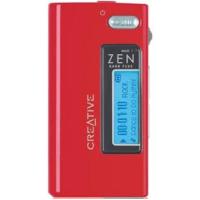
Zen Nano 160 - Lecteur audio numérique CREATIVE - Notice d'utilisation et mode d'emploi gratuit
Retrouvez gratuitement la notice de l'appareil Zen Nano 160 CREATIVE au format PDF.


| Type d'appareil | Lecteur audio numérique multifonction |
| Formats audio supportés | MP3, WMA |
| Gestion des droits numériques | Oui (DRM) |
| Capacité de stockage | Plusieurs centaines de titres |
| Interface de connexion | USB 2.0 |
| Compatibilité système | Windows XP, 2000, Me, 98 SE |
| Processeur recommandé | Intel Pentium III 350 MHz ou AMD K6-2 450 MHz |
| Mémoire RAM recommandée | 64 Mo (128 Mo recommandés) |
| Lecteur CD-ROM requis | Oui (pour extraction audio numérique) |
| Résolution graphique recommandée | 800 x 600 pixels ou supérieure |
| Adaptateur graphique | SVGA 256 couleurs |
| Fonction principale | Stockage et lecture de musique et données |
| Extraction audio | Prise en charge via CD-ROM ou DVD-ROM |
| Logiciel fourni | Oui, pour gestion et transfert de fichiers |
| Alimentation | Non précisé |
| Dimensions | Non précisé |
| Poids | Non précisé |
FOIRE AUX QUESTIONS - Zen Nano 160 CREATIVE
Questions des utilisateurs sur Zen Nano 160 CREATIVE
0 question sur cet appareil. Repondez a celles que vous connaissez ou posez la votre.
Poser une nouvelle question sur cet appareil
Téléchargez la notice de votre Lecteur audio numérique au format PDF gratuitement ! Retrouvez votre notice Zen Nano 160 - CREATIVE et reprennez votre appareil électronique en main. Sur cette page sont publiés tous les documents nécessaires à l'utilisation de votre appareil Zen Nano 160 de la marque CREATIVE.
MODE D'EMPLOI Zen Nano 160 CREATIVE
Utilisation de ce manuel
Leprésent document a eté concu pour vous fournir des informations complètes sur le produit. Vous pouvez redimensionner cette fenêtre ou imprimer ce document, acceder aux sites Web en cliquant sur leurs liens et obtenir des informations à partir d'images spécialement préparées à cette fin.
Pour acceder à une rubrique ou à un site Web associé à un lien, cliquez sur le texte souligné de couleur bleue ou cliquez lorsque le pointeur prend l'apparence d'une main pointant du doigt ( ).
Pour afficher une description succincte (infobulle) au sujet d'un objet, amenez le pointeur de la souris au-dessus de celui-ci. L'infobulle s'affiche après quelques secondes.
Vous pouvez imprimer des parties de ce document :
- Dans l'onglet Sommaire de la partie gauche de la fenêtre, cliquez sur le titre d'une rubrique.
- Dans la barre d'outils, cliquez sur le bouton Imprimer.
- Dans la boîte de dialogue qui s'affiche, activez l'option désirée (imprimer la rubrique sélectionnée ou le titre sélectionné et toutes les sous-rubriques).
Introduction
Nous vous remercions d'avoir acheté le nouveau lecteur audio numérique multiformat de Creative, le Zen Nano Plus! Notre lecteur peut stocker plusieurs centaines de titres dans sa bibliothèque musicale, et il est équipé d'un port USB 2.0 qui permet de transférer rapidement et simplement de la musique et des données.
Remarque
Viete lecteur prend en charge les fichiers MP3 et WMA, y compris leurs protégés par la technologie de gestion des droits numériques (DRM - Digital Rights Management).
Configuration système minimale
Microsoft® Windows® XP, Windows 2000, Windows Millennium Edition (Me) ou Windows 98 Deuxieme Edition
1 Proceseur Intel® Pentium® II 350 MHz, AMD® K6-2® 450 MHz ou plus puissant (un Pentium III 450 MHz ou plus puissant est recommendé pour l'encodage MP3 dans Creative MediaSource™)
1 Lecteur de CD-ROM ou DVD-ROM avec prise en charge de l'extraction audio numérique
Port USB 1.1 (port USB 2.0 commande)
64 Mo de RAM (128 Mo recommendés)
10 Mo d'espace disponible sur le disque dur (davantage pour le stockage de contenu audio)
1 Adaptateur graphique SVGA (256 couleurs, résolution de 800 x 600 ou supérieure)
Remarque
1 Les applications logicielles fournies sur le CD du Zen Nano Plus peuvent exiger une configuration supérieure pour assurer les fonctionnalités de base. Pour plus d'informations, reportez-vous à la documentation qui accompagne chaque application.
Votre lecteur en un coup d'oeil
1 Présentation
Utilisation de la molette
Guide de l'écran LCD
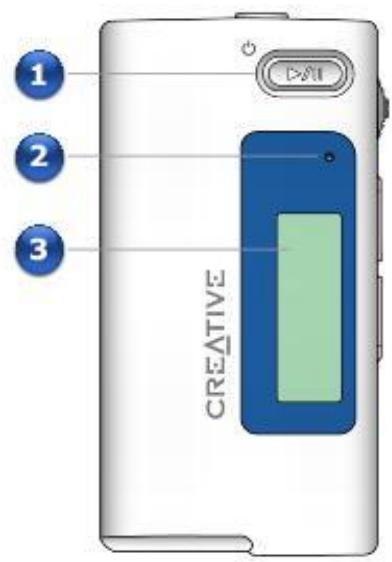
Présentation
| 1 | Bouton Lecture/Pause | Ⅰ Appuyez sur ce bouton et maintenez-le,enforcé pour allumer et éteindre le lecteur.Ⅰ Appuyez une fois pour lancer la lecture des pistes et appuyez de nouveau pourmettre la lecture sur pause.Lorsque le lecteur est verrouillé,enforcez ce bouton pour activer l'éclairage de l'écran à cristaux liquides. |
| 2 | Microphone | Ⅰ Un microphone intégré qui vous permet de réaliser des enregistrements vocaux numériques. |
| 3 | LCD (Ecran à cristaux liquides) | Ⅰ Affiche des options de menu. |
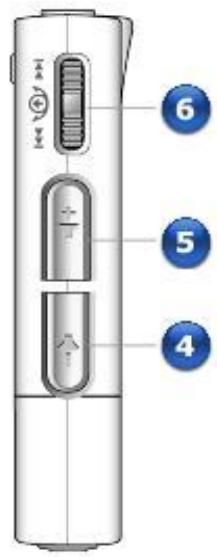
| 4 | Bouton de diminution du volume | Ⅰ Appuyez sur ce bouton pour diminuer le volume. |
| 5 | Bouton d'augmentation du volume | Ⅰ Appuyez sur ce bouton pour augmenter le volume. |
| 6 | Molette | Ⅰ Tournez la molette pour parcourir les options de menu et appuyez sur la molette pour les scélectionner. Cette opération portegèlement le nom de « scélection par navigation ».Au cours de la lecture, tournez la molette pour naviguer parmi les pistes ou tournez la molette et maintenez-la enfonnée pour naviguer au sein d'une piste.Pour plus d'informations, reportez-vous à la section Utilisation de la molette. |
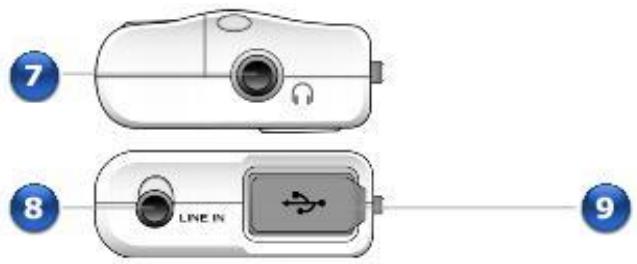
| 7 | Prise des écouteurs | 1 Connectez vos écouteurs à cette prise. |
| 8 | Prise d'entrée Ligne | 1 Connectez à cette prise les sources stéréo externes, comme des lecteurs de cassettes, des lecteurs de CD et des lecteurs MiniDisc. |
| 9 | Port USB | 1 Connectez votre ordinateur à ce port à l'aide du cable USB fourni. |
Utilisation de la molette
La plupart des fonctions du lecteur sont accessibles à l'aide de la molette. C'est pourquoit il est important d'apprender à se servir de la molette.
1 Sélection d'options de menu
Contrôle de la lecture
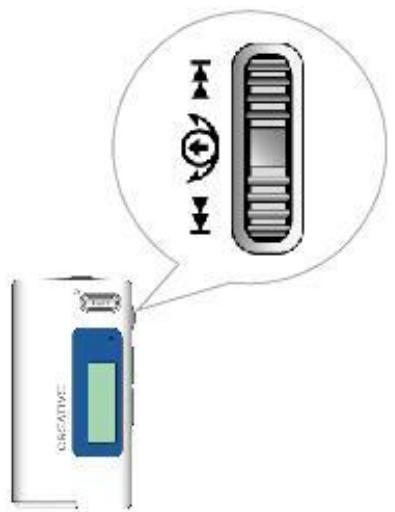
Sélection d'options de menu
Vous pouvez utiliser la molette pour sélectionner les options de menu. Dans ce guide de l'utilisateur, nous utilisons le terme « Sélection par navigation » quand nous voulons utiliser la molette pour naviguer vers une option de menu et la sélectionner en appuyant sur la molette.

- Tournez la molette pour faire défilier les options de menu sur votre écran LCD jusqu'à l'option souhaitée, comme Mode lecture , soit mise en évidence.
- Appuyez sur la molette pour sélectionner cette option de menu.
Contrôle de la lecture
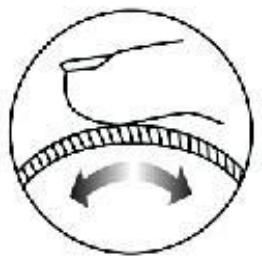
Au cours de la lecture, vous pouvez utiliser la molette pour naviguer parmi les pistes ou pour naviguerrapidement au sein d'une piste.
Pour passer à la piste précédente ou suivante au cours de la lecture
Tournez la molette vers le haut ou le bas, respectivement
Pour avancer ou reculer au sein d'une piste en cours de lecture
Tournez la molette vers le haut ou le bas, respectivement, et maintenez-la enfoncée
Guide de l'écran LCD
Icônes de la pile
1 Schémas d'information
I Icônes de statut de la lecture
I Icônes du mode lecture
1 Schémas d'information
Icones de la pile
Une fois la pile insérée, le lecteur affiche l'une des icones suivantes en fonction de l'état de la pile.
| Cette icône | signifie |
| ∞ | Pile chargée à 100 % |
| ∞ | Pile chargée à 60% |
| ∞ | Pile chargée à 30% |
| ∞ | Pile quasiment vide. Changez la pile au plus vite. |
Astuce
La durée de lecture dépend de facteurs comme le niveau du volume. Pour plus d'informations, reportez-vous à la section Utilisation.
Schémas d'information
| Ce schéma | signifie |
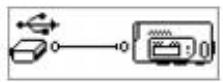
| Le lecteur est connecté à votre ordinateur. Pour utiliser votre lecteur, déconnectez-le de votre ordinateur. | |
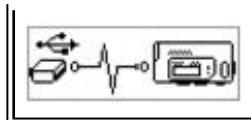
Transfert des fichiers vers votre lecteur.
Icônes de statut de la lecture
| Cette icône | signifie |
| ► | Lecture |
| II | Pause |
| ■ | Arrêt |
| ♦ | Enregistrement |
| ↔ | Avancer au sein d'une piste |
| « | Reculer au sein d'une piste |
| » | Piste suivante |
| « | Piste précédente |
Icônes du mode lecture
| Cette icône | signifie |
| ∅1 | Répéter piste |
| ∅b | Répét. dossier |
| ∅ | Tout répéter |
| ∅1 | Aléatoire 1x |
| ∅ | Aléat. répété |
| ∅b | Aléat. dossier |
| X1 | Piste 1 fais |
| R+B | Répéter une section sélectionnée d'une piste |
Schémas d'information
Si une erreur se produit, l'un des schémas d'information suivants peut apparaître, indiquant la nature générale du problème.
| Ce schéma | signifie | Conseil |
| Défaillance physique Nombres chocs excessifs | Contacter le service de support client | |
| Perte de puissance inattendue lors de l'enregistrement des paramètres | Télécharger une version plus récente du firmware Recharger le firmware Contacter le service de | |
| support client | ||
| Unrecoverable error | Le lecteur ne peut pas effectuer la tâche sélectionnée, par exemple, la suppression d'un fichier | Effacer la mémoire de votre lecteurContacter le service de support client |
| File system error | Système de fichiers non pris en chargeSystème de fichiers corrompu | Vérifie que le système de fichiers que vous sélectionné au cours du formatage est FAT, FAT16 ou FAT32Utiliser ScanDisk pour vérifier votre lecteur |
| No free space | L'espace de stockage restant sur le lecteur est trop bas ou épuisé, il est impossible derialçader à l'enregistrement | Supprimer des fichiers pour créé plus d'espace de stockage |
| Pile faible | Insérer une nouvellepile | |
| La pile est épuisée, le lecteur ne peut pas démarrer | Insérer une nouvellepile |
Démarrage
I Etape 1: Définissez un ordinateur
1 Etape 2: Insérez la pile
1 Etape 3 : Transférez la musique
I Etape 4 : Déconnectez le lecteur
1 Etape 5 : Lisez de la musique
Etape 1 : Définissez un ordinateur
NE RACCORDEZ PAS votre lecteur à votre ordinateur avant d'avoir installé le logiciel.
- Mettez l'ordinateur sous tension.
Si vous utilisez Windows XP ou Windows 2000, vous devez vous connecter comme administrateur dans Windows avant de pouvoir installer le logiciel. Pour plus d'informations, consultez l'aide en ligne de votre système d'exploitation.
- Insérez le CD d'installation et d'application dans le lecteur de CD-ROM/DVD-ROM. La lecture du CD doit commencer automatiquement. Dans le cas contraire, procédez comme suit :
i. Démarrez l'Explorateur Windows.
ii. Dans le volet gauche, cliquez sur l'icone Poste de travail.
iii. Cliquez à l'aide du bouton croit de la souris sur l'icône du lecteur de CD-ROM/DVD-ROM puis sur la commande Exécution automatique.
- Suivez les instructions apparaissant à l'écran.
- A l'invite, redémarrez votre ordinateur.
Remarque
1 Les utilisateurs Windows 98 Deuxieme Edition doivent installer un pilote de pérophérique
avant d'utiliser le lecteur. Ce pilote est automatiquement installé lorsque vous installez le logiciel dans Windows 98 Deuxieme Edition.
Etape 2 : Insérez la pile
Utilisez une pile alcaline pour votre lecteur.
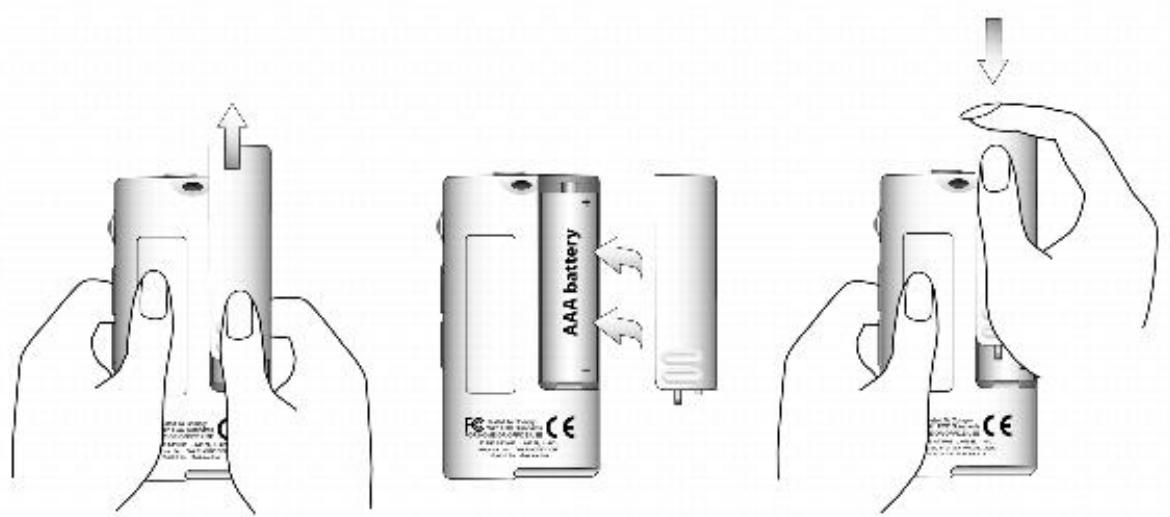
Quand vous allumez votre lecteur pour la première fois,le menu est en angeais.
Pour modifier la langue
- Appuyez sur la molette.
Le menu principal appar - Sélectionnez par navigation l'option Paramètres
- Sélectionnez par navigation l'option Language
- Sélectionnez par navigation la langue de votrechoix.
Etape 3 : Transférez la musique
- Ouvrez la protection en caoutchouc du port USB de votre lecteur.
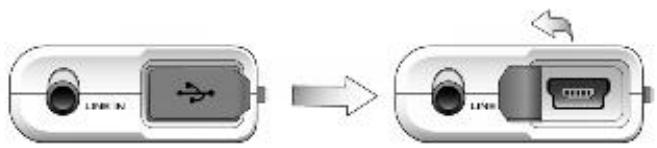
- Connectez votre lecteur au port USB de votre ordinateur en utilisant le cable USB fourni. Le port USB peut se trouver sur le panneau avant, arrêté ou l'etat de la commande.
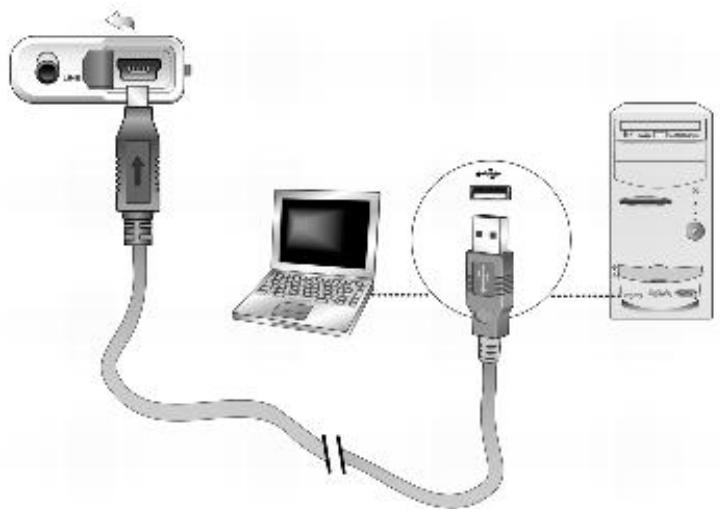
- Démarrez l'Explorateur Windows sur votre ordinateur.
Vous remarquerez que votre lecteur est reconnu en tant que disque amovible dans l'Explorateur Windows.
- Transférez des fichiers audio (fichiers MP3 ou WMA) vers votre lecteur à l'aide d'un glisser-deplacer.
Vous pouvez également transférer des fichiers de données en utilisant l'Explorateur Windows. Pour obtenir plus d'informations sur l'utilisation de l'Explorateur Windows, consultez l'aide en ligne.
- Pour effectuer d'autres tâches avances de gestion des chansons, utilisez Creative Zen Nano Plus Explorer ou Creative MediaSource Player/Organizer. Creative MediaSource Player/Organizer est votre centre musical numérique pour la lecture, la création, l'organisation et le transfert de données musicales numériques. Pour lancer Creative MediaSource Player/Organizer, cliquez deux fois sur l'icône de raccourci Creative
MediaSource Player/Organizer sur votre bureau.
Pour obtenir plus d'informations sur l'utilisation de Creative MediaSource Player/Organizer, consultez l'aide en ligne.
Remarque
1 N'appuyez pas sur les boutons de votre lecteur, lorsque vous le connectez à votre ordinateur.
1 Les fichiers WMA protégés par la technologie de gestion des droits numérique (DRM - Digital Rights Management) ne peuvent pas'être copiés sur votre lecteur à l'aide de l'Explorateur Windows. Cette opération n'est possible qu'au moyen d'applications qui prennten en charge ces outils, telles que Creative Zen Nano Plus Explorer, Creative MediaSource Player/Organizer ou le lecteur Windows Media.
Etape 4 : Déconnectez le lecteur
Avant de déconnecter vous lector de l'ordinateur, utilisez l'icone Ejection Windows ou Supprimer le periphérique en toute sécurité située dans la barre des tâches pour déconnecter vous lector en toute sécurité. Dans le cas contraire, votre lecteur pourrait ne plus fonctionner normalement. Suivez les étapes ci-dessous pour déconnecter votre lecteur en toute sécurité.
Pour arreter votre lecteur sous Windows XP, Windows 2000 ou Windows Me
Dans la barre des tâches, cliquez sur l'icone Supprimer le périphérique en toute sécurité cliquez sur l'option Supprimer le périphérique de stockage USB en toute sécurité et, à l'invite, déconnectez votre lecteur.


Pour arrêté votre lecteur sous Windows 98 Deuxème Edition
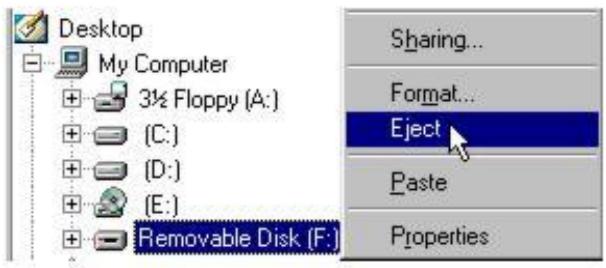
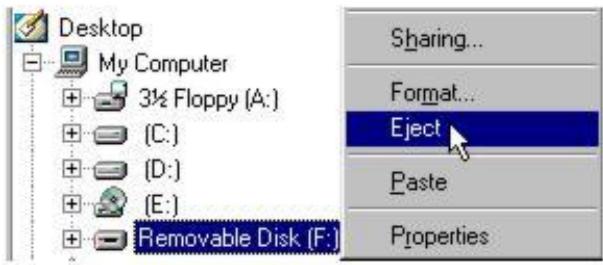
Dans l'Explorateur Windows, cliquez avec le bouton droit de la souris sur l'icone Disque amovible, cliquez sur l'options Ejecter et, à l'invite, déconnectez votre lecteur.
Astuce
Assurez-vous que le schéma de statut ci-dessous s'affiche sur l'écran LCD pendant au moins cinq secondes avant de déconnecter votre lecteur.
Etape 5 : Lisez de la musique
- Maintenez le bouton Lecture/Pause enfoncé jusqu'à la mise sous tension du lecteur. Le logo CREATIVE s'affiche sur l'écran LCD, suivi du logo Zen Nano Plus. La musique enregistrée sur votre lecteur est lue automatiquement. Remarque : de la musique a été préchargeée sur votre lecteur pour vous permettre de démarrer.
- Réglez le volume en appuyant sur les boutons Augmentation du volume ou Diminution du volume.
- Une fois que vous avez terminé d'utiliser votre lecteur, maintenez le bouton Lecture/Pause enforcé jusqu'à ce que le message Arrêt disparaissse.
Avertissement !
N'oubliez pas de régler le volume sur un niveau modéré. Ecouter de la musique sur un volume élevé peut endommager votre ouïe.
Pour votre sécurité et celle des autres, n'utilise pas d'écouteurs lorsque vous conduisez, faites du vélo ou au cours de toute autre activité nécessitant toute votre attention.
Utilisation du lecteur
Mise du lecteur sous et hors tension
1 Transfert de musique et de données
Lecture de musique
1 Ecoute d'une radio FM
Lecture des pistes enregistrées
Enregistrement avec le microphone intégré
Enregistrement de diffusions radio
Encodage MP3
Verrouillage du lecteur
Suppression de pistes
1 Formatage du lecteur
Mise du lecteur sous et hors tension
- Maintenez le bouton Lecture/Pause enforcé jusqu'à la mise sous tension du lecteur.
Le logo CREATIVE s'affiche sur l'écran LCD, suivi du logo Zen Nano Plus. La musique enregistrée sur votre lecteur est lui automatiquement.
- Une fois que vous avez terminé d'utiliser votre lecteur, maintenez le bouton
Lecture/Pause enforcé jusqu'à ce que le message Arrêt disparaisse.
Transfert de musique et de données
Des sélections audio ont été préchargees dans le lecteur pour vous permettre de démarrer rapidement. Si vous poulez écouter immédiatement de la musique, consultez la section Lecture de musique.
Si vous voulez transférer des pistes musicales vers votre lecteur, téléchargez-les depuis des sites Internet musicaux (reportez-vous à la section Téléchargement à partir d'Internet) ou extrayez-les à partir de CD audio afin de creer des fichiers numériques sur votre ordinateur (reportez-vous à la section Extraction de CD audio), ou encodez-les directement dans votre lecteur (reportez-vous à la section Encodage MP3).
Vouss pouvez également employerer votre lecteur comme dispositif portable de stockage de données afin de transférer des fichiers de grande taille d'un ordinateur à un autre. Utilisez l'Explorateur Windows ou Creative Zen Nano Plus Explorer pour transférer des fichiers de données.
Lecture de musique
- Appuyez sur la molette.
Le menu principal apparait. - Sélectionnez par navigation l'option Musique
- Sélectionnez la piste audio à生存 et appuyez sur le bouton Lecture/Pause
Remarque
- Vous pouvez selectionner différents modes de lecture pour varier l'ordre de lecture. Pour plus d'informations, reportez-vous à la section Mode lecture.
Présentation de l'écran Musique
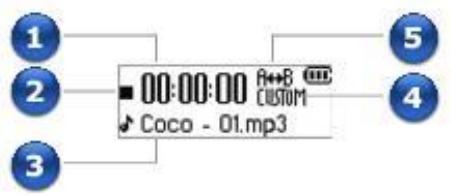
| 1 | Temps écoulé |
| 2 | Statut de la lecture |
| 3 | Titre de piste |
| 4 | Paramètre EQ |
| 5 | Mode lecture |
Lecture des pistes codées en MP3
- Appuyez sur la molette.
Le menu principal apparaît. - Sélectionnez par navigation l'option Sauter dossier
- Appuyez sur la molette et sélectionnez par navigation l'option Encoded Tracks. Remarque: l'option Encoded Tracks est disponible uniquement si vous avez des pistes codées.
- Sélectionnez la piste codée à生存 et appuyez sur le bouton Lecture/Pause
Remarque
1 Les noms des pistes codées commencent par « EN ».
Pour plus d'informations sur la creation de pistes codées en MP3, reportez-vous à la section Encodage MP3.
Saut de dossiers
En cours de lecture de musique, vous pouvez désir parmi différents dossiers de pistes musicales.
- En cours de lecture de musique, appuyez sur la molette et seLECTIONnez par navigation l'option Sauter dossier . Vous pouvez également appuyer sur la molette et la prendre enfoncée.
- Sélectionnez le dossier auquel vous souhaitez passer.
- Pour reprendre la lecture normale, appuyez de nouveau sur la molette.
Remarque
Votre lecteur peut reconnaître jusqu'à trois niveaux de sous-dossiers dans le repertoire racine.
1 Vous ne pouvez pas passer des dossiers lorsque vous lisez des enregistements de radio FM ou au microphone.
Ecoute d'une radio FM
La région FM par défaut du lecteur est Internationale. L'option permettant de changer de région FM n'est disponible que si vous avez selectionné Japonais comme langue par défaut du lecteur.
Vous pouvez rechercher manuellement des stations de radio FM, une par une, ou rechercher manuellement toutes les stations disponibles. Vous pouvez enregistrer au maximum 32 présélections radio.
Radio FM dispose de deux vues : Réglage et Préselection. Pour rechercher manuellement des stations radio, vousdezvezvoustrouver dans la vue Réglage.Si youavesenzegrédes préselectionsradio,youpouvezlesélectionnerenpassantàla vuePrésélection.
Pour passer de la vue Réglage à la vue Présélection
- Appuyez sur la molette.
Le menu principal apparait.
- Sélectionnez par navigation l'option Radio FM
Une fréquence radio s'affiche sur l'écran LCD.

- Appuyez sur le bouton Lecture/Pause

pour changer de vue.
Voussoupiezegalementappuyer surla molette etselectionnarpar navigation l'option
Molette: Reglage ou Molette: Présél.
Remarque
Si aucune présélection n'est enregistrée dans votre lecteur, le message « Présel. introuv. » s'affiche quand vous passez en vue Présélection.
En vue Présélection, vous pouvez voir le nombre de préselection et naviguer d'une préselection à une autre. Si vous avez besoin de régler en finesse une préselection, passez en vue Réglage.
Présentation de l'écran Radio FM
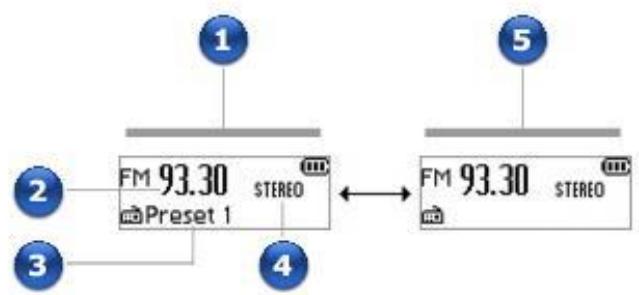
| 1 | Vue Présélection |
| 2 | Fréquence radio FM |
| 3 | Numéro de présélection (apparait uniquement dans la vue Présélection) |
| 4 | Indicateur Stéréo/Mono |
| 5 | Vue Réglage |
Recherche et sauvegarde automatique de stations radio
- Branchez vos écouteurs à la prise des écouteurs.
-
Appuyez sur la molette.
Le menu principal apparaît. -
Sélectionnez par navigation l'option Radio FM Une fréquence radio s'affiche sur l'écran LCD.
- Appuyez sur la molette et sélectionnez par navigation l'option Recherche auto FM. Le lecteur recherche et sauvegarde toutes les stations radio qu'il recoit. A la fin de la recherche automatique, il sauvegarde automatiquement toutes les stations comme présélections et se règle sur la première présélection.
Recherche et sauvegarde manuelle de stations radio
- Branchez vos écouteurs à la prise des écouteurs.
- Appuyez sur la molette.
Le menu principal apparait. - Sélectionnez par navigation l'option Radio FM Une fréquence radio s'affiche sur l'écran LCD.
- Si une station présélectionnée s'affiche, appuyez sur le bouton Lecture/Pause

pour passer en vue Réglage. La station présélectionnée disparaît.
- Pour rechercher une station, tournez la molette et maintenez-la pendant une seconde. Le lecteur recherche la prochaine station disponible.
- Appuyez sur la molette et selectionnez par navigation l'option Sauver Préselect
- Faites tournier la molette pour selectionner un numero de preselection. La station est enregistrree et apparait dans l'angle inférieur gauche de I'ecran LCD.
- Répétez les étapes 2 à 6 pour enregistrer une autre station.
Sélection d'une station présélectionnée
- Appuyez sur la molette.
Le menu principal apparait. - Sélectionnez par navigation l'option Radio FM Une fréquence radio s'affiche sur l'écran LCD.
- Si aucune station préselectionnée ne s'affiche, appuyez sur le bouton Lecture/Pause pour passer en vue Préselection. Une station préselectionnée apparait.
- Faites tourner la molette pour sélectionner la station présélectionnée requise.
Suppression d'une préselection radio
- Appuyez sur la molette.
Le menu principal apparait. - Sélectionnez par navigation l'option Radio FM Une fréquence radio s'affiche sur l'écran LCD.
- Si aucune préselection radio ne s'affiche, appuyez sur le bouton Lecture/Pause pour passer en vue Préselection. La préselection radio apparait.
- Faites tourner la molette pour sélectionner la station présélectionnée requise.
- Appuyez sur la molette et sélectionnez par navigation l'option Suppr. préselect FM La préselection sélectionnée est supprimée et le lecteur se règle sur la station préselectionnée suivante.
Lecture des pistes enregistrées
- Appuyez sur la molette.
Le menu principal apparait. - Sélectionnez par navigation l'option Pistes enreg.
- Sélectionnez l'enregistrement à生存 et appuyez sur le bouton Lecture/Pause
Présentation de l'écran Pistes Enreg.
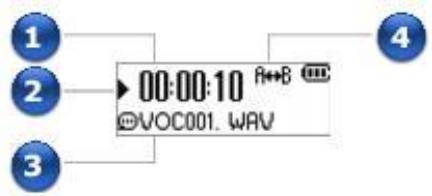
| 1 | Temps écoulé |
| 2 | Statut de la lecture |
| 3 | Lecture de piste en cours |
| 4 | Mode lecture |
Enregistrement avec le microphone intégré
- Appuyez sur la molette.
Le menu principal apparaît. - Sélectionnez par navigation l'option Microphone
- Appuyez sur le bouton Lecture/Pause pour démarrer l'enregistrement et appuyez dessus une seconde fois pour arrêté l'enregistrement.
La première piste enregistrée est nommée VOC001, la seconde piste enregistrée est nommée VOC002, la troisième piste enregistrée est nommée VOC003, et ainsi de suite.
Présentation de l'écran Microphone
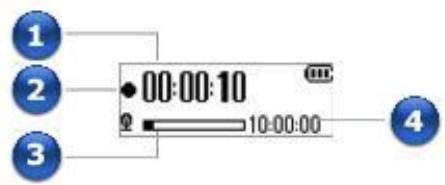
| 1 | Temps d'enregistrement écoulé |
| 2 | Etat de l'enregistrement |
| 3 | Barre de progression de l'enregistrement |
| 4 | Temps d'enregistrement restant |
Remarque
Vou ne pouvez pas interrompre puis reprendre un enregistrement vocal.
1 Les pistes enregistrées sont sauvégardées dans le dossier Pistes enreg. dans le repertoire racine de votre lecteur.
Pour afficher et dire des enregistrements, selectionnez par navigation l'option Pistes enreg. Pour plus d'informations, reportez-vous à la section Lecture des pistes enregistrées.
Enregistrement de diffusions radio
- Branchez vos écouteurs à la prise des écouteurs.
- Appuyez sur la molette.
Le menu principal apparait.
- Sélectionnez par navigation l'option Radio FM Une fréquence radio s'affiche sur l'écran LCD.
- Si aucune station préselectionnée ne s'affiche, appuyez sur le bouton Lecture/Pause pour passer en vue Préselection. Une station préselectionnée apparait.
- Faites tourner la molette pour sélectionner la station présélectionnée requise.
-
Appuyez sur la molette et selectionnez par navigation l'option Enreg. FM JFM. Une barre d'enregistrement apparait sur I'écran LCD et I'enregistrement démarre.
-
Appuyez sur le bouton Lecture/Pause pour arrêter l'enregistrement. La première piste enregistrée est nommée FM001, la seconde piste enregistrée est nommée FM002, la troisième piste enregistrée est nommée FM003, et ainsi de suite.
Présentation de l'écran Enreg. FM
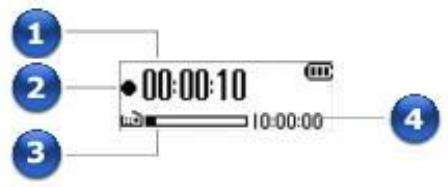
| 1 | Temps d'enregistrement écoulé |
| 2 | Etat de l'enregistrement |
| 3 | Barre de progression de l'enregistrement |
| 4 | Temps d'enregistrement restant |
Remarque
Vou ne pouvez pas interrompre puis reprendre un enregistrement de radio FM.
1 Les pistes enregistrées sont sauvégardées dans le dossier Pistes enreg. dans le repertoire racine de votre lecteur.
Pour afficher et dire des enregistements, reportez-vous à la section Lecture des pistes enregistrées.
Encodage MP3
Vous pouze coder ou « extraire » de la musique directement sur votre lecteur,只想 que de l'extraire sur votre ordinateur puis de la transférer sur votre lecteur.
- Branchez la prise Entrée Ligne de votre lecteur sur la sortie Ligne d'une source stéreo externe, comme un lecteur CD ou MiniDisc, à l'aide du cable stéreo fourni.
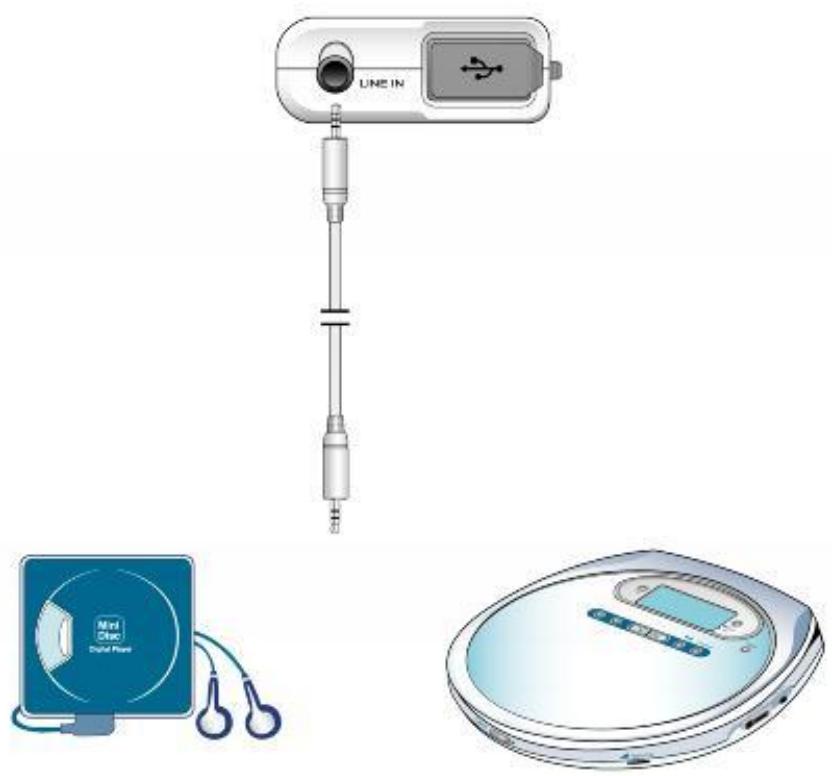
- Appuyez sur la molette.
Le menu principal apparait. - Sélectionnez par navigation l'option Encodage MP3
- Appuyez sur le bouton Lecture/Pause pour démarrer l'encodage. Une barre de progression de l'encodage s'affiche sur l'écran LCD et l'encodage démarre.
- Sur la source stéreo externe, commencez à dire la chanson à encoder.
- Appuyez sur le bouton Lecture/Pause pour arreter l'encodage. La première piste codée est nommée EN001, la seconde piste codée est nommée EN002, la troisième piste codée est nommée EN003, et ainsi de suite.
Présentation de l'écran Encodage MP3
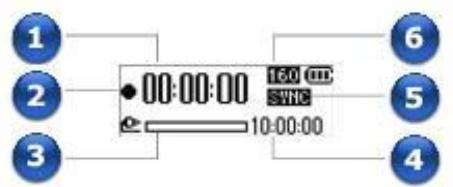
| 1 | Temps d'encodage écoulé |
| 2 | Etat de l'enregistrement |
| 3 | Barre de progression de l'encodage |
| 4 | Temps d'encodage restant |
| 5 | Sync piste activé |
| 6 | Débit encodage |
Remarque
1 Activez Sync piste (« SYNC ») pour encoder les chansons à partir de votre source en tant que pistes distinctes. Pour plus d'informations, reportez-vous à la section Synchronisation de l'encodage MP3.
1 Les pistes codées sont enregistrées dans le dossier Encoded Tracks dans le réseau racine de votre lecteur. Pour afficher et dire des pistes codées, reportez-vous à la section Lecture des pistes codées en MP3.
Il est illégal d'encoder des fichiers MP3 à des fins commerciales, sauf si vous dispose de l'autorisation expresse des détenteurs des droits d'auteur.
Réglage de la qualité du son pour l'encodage MP3
Voussoupiezreglerla qualite du son despistes codees en changeant le débit d'encodage MP3.
- Dans l'écran Encodage MP3, appuyez sur la molette.
- Sélectionnez par navigation l'option Débit encodage et sélectionnez le débit souhaité.
Remarque : les débits plus élevés offrent une catégorie qualité sonore mais occupte beaucoup plus d'espace de stockage.
Synchronisation de l'encodage MP3
Si vous encodez des chansons à partir d'un CD ou d'un MiniDisc, activez Sync piste (« SYNC ») afin que votre lecteur puisse encoder les chansons de votre source en tant que pistes distinctes. Notre lecteur s'arrête automatiquement une fois la première chanson lui. Sync piste est activé par défaut.
- Dans l'écran Encodage MP3, appuyez sur la molette.
- Sélectionnez par navigation l'option Sync piste et activez ou désactivez-la. Quand Sync piste est activé, le symbole apparaît dans l'angle supérieur droit de l'écran Encodage MP3.
Verrouillage du lecteur
Lorsque le lecteur est verrouillé, tous les boutons du lecteur sont désactivés, à l'exception de la molette. Verrouillez votre lecteur lorsque vous pouze éviter un appui accidentel sur les boutons.
Si vous appuyez sur un bouton lorsqu le lecteur est verrouillé, un message contextuel s'affiche vous invitant à le déverrouiller. Cette fenêtre s'affiche pendant cinq secondes.
- Appuyez sur la molette.
Le menu principal apparaît. - Sélectionnez par navigation l'option Verrouiller Le symbole s'affiche dans l'angle supérieur droit de l'écran LCD.
- Pour déverrouiller votre lecteur, appuyez sur un bouton et Sélectionnez par navigation l'option Déverrouiller BV.
Suppression de pistes
- Au cours de la lecture, appuyez sur la molette. Le menu principal apparait.
- Sélectionnez par navigation l'option Supprimer
- Sélectionnez par navigation pour supprimer définitivement la piste audio ou l'enregistrement en cours de lecture.
Remarque
Pour davantage de tâches de gestion des chansons, connectez votre lecteur à votre ordinateur et démarrez Creative MediaSource Player/Organizer. Creative MediaSource Player/Organizer est votre centre musical numérique pour la lecture, la création, l'organisation et le transfert de données musicales numériques.
Formatage du lecteur
Si vous devez formater votre lecteur, sauvegardez tout d'abord les fichiers qui se trouvent dans votre lecteur. Lorsque vous formatez votre lecteur, toutes les chansons et tous les fichiers de données seront supprimés. Tous les nouveaux lecteurs sont déjà formatés.
- Connectez votre lecteur au port USB de votre ordinateur à l'aide du cable USB fourni.
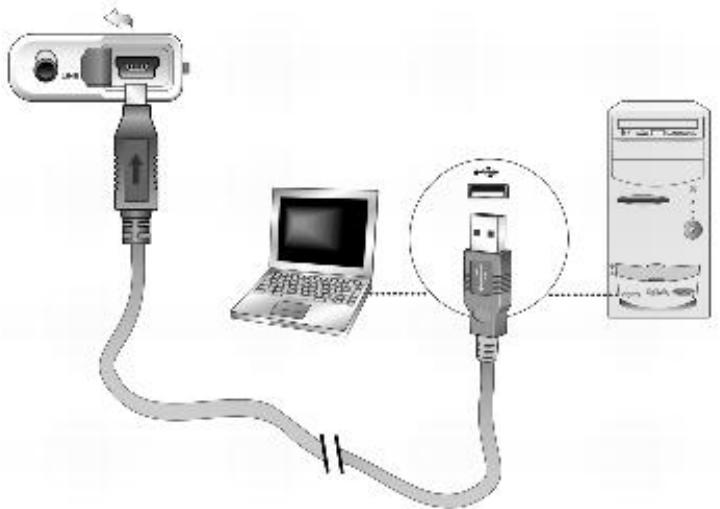
- Lancez l'Explorateur Windows sur votre ordinateur. Vote le lecteur est reconnu en tant que disque amovible dans l'Explorateur Windows.
- Cliquez avec le bouton croit sur l'option Disque amovible, cliquez sur l'option Formater et suivez les instructions qui s'affichent à l'écran pour formater votre lecteur. Assurez-vous de désir FAT, FAT16 ou FAT32 lorsque vous formatez le lecteur. NTFS n'est pas pris en charge sur votre lecteur.
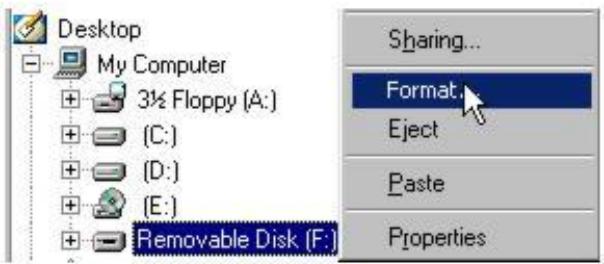
- Une fois le formatage terminé, assurez-vous demettre votre lecteur hors tension avant de le déconnecter de votre ordinateur. Pour obtenir des instructions sur l'arrêt du lecteur, reportez-vous à l'étape 4 : Déconnectez le lecteur.
Remarque
Pour obtenir plus d'informations sur l'utilisation de l'Explorateur Windows, consultez l'aide en ligne.
1 Les utilisateurs Windows 98 Deuxieme Edition doivent installer les pilotes de péripérisque avant de formater le lecteur. Pour plus d'informations sur l'installation de pilotes, reportez-vous à l'objet 1 : Définissez un ordinateur.
1 Les utilisateurs Windows 2000 et Windows XP doivent selectionner l'option FAT, FAT16 ou FAT32 dans la boîte de dialogue Formater avant de formater le lecteur.
Paramètres et préférences
1 Mode lecture
E Q
Paramètres
Mode lecture

- Appuyez sur la molette.
Le menu principal apparait.
- Sélectionnez par navigation l'option Mode lecture
- Sélectionnez par navigation l'une des options suivantes :
i A-B
Répète une section sélectionnée d'une piste. Lorsque vous sélectionnez cette option, A+B s'affiche dans l'angle supérieur droit de l'écran LCD.
Appuyez sur la molette lorsque A est mis en évidence pour marquer le point de départ de la répétition, puis appuyez sur la molette à nouveau lorsque B est mis en évidence pour marquer le point d'arrêt.
i
Répéter piste F1
Répète la chanson en cours. Lorsque vous sélectionnez cette option, le symbol 01 s'affiche dans l'angle supérieur droit de l'écran LCD.
i
Tout repeter
Répète toutes les chansons de votre lecteur. Lorsque vous Sélectionnez cette option, le symbole s'affiche dans l'angle supérieur droit de l'écran LCD.
i
Répét. dossier
Répète toutes les chansons d'un dossier. Lorsque vous Sélectionnez cette option, le symbole s'affiche dans l'angle supérieur droit de l'écran LCD.
i
Piste 1 fois X1.
Arrête la lecture après la fin de la chanson en cours. Lorsque vous sélectionnez cette option, le symbole X1 s'affiche dans l'angle supérieur droit de l'écran LCD.
i
Aléat. répété
Lit et repête toutes les chansons de manière aléatoire. Lorsque vous sélectionnez cette option, le symbole s'affiche dans l'angle supérieur droit de l'écran LCD.
i
Aléatoire 1x
Lit toutes les chansons dans un ordre aléatoire, une seule fois. Lorsque vous sélectionnez cette option, le symbole 艹 1 s'affiche dans l'angle supérieur droit de l'écran LCD.
i
Aléat. dossier
Lit des dossiers de chansons de manière aléatoire. Lorsque vous sélectionnez cette option, le symbole s'affiche dans l'angle supérieur droit de l'écran LCD.
i
Normal
Repend la lecture des chansons dans l'ordre.
EQ

EQ est un ensemble de paramètres d'équaliser qui peuvent améliorer la sonorité de votre musique. Sélectionnez des paramètres prédéfinis tels que Rock ou Jazz ou personnalisez vos
paramètres.
- Appuyez sur la molette.
Le menu principal apparait. - Sélectionnez par navigation l'option EQ
- Sélectionnez par navigation l'une des options suivantes :
n Rock Lorsque you selectionnez cette option, le symbole ROCK s'affiche dans l'angle supérieur droit de I'écran LCD.
n Pop Lorsque you selectionnez cette option, le symbole POP s'affiche dans l'angle supérieur droit de I'écran LCD.
n Classique Lorsque vous selectionnez cette option, le symbole CL55 s'affiche dans l'angle supérieur droit de I'écran LCD.
n Jazz Lorsque you selectionnez cette option, le symbole JAZZ s'affiche dans l'angle supérieur droit de I'écran LCD.
n Perso. Lorsque you selectionnez cette option, le symbole CUSTOM s'affiche dans l'angle supieur droit de I'écran LCD.
n Normal Lit les chansons sans améliorations EQ.
Définition d'EQ personnalisé
-
Sélectionnez par navigation l'option EQ Persons. Les paramètres EQ person. apparaissent.
-
Cinq leviers de commande verticaux s'affichent à l'écran. Chacun d'eux représenté des fréquences plus élevées successives à régler.
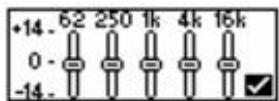
62 rège les basses fréquences, 250 rège les fréquences basses moyennes, 1 k rège les fréquences moyennes, 4 k rège les haute fréquences moyennes et 16 k rège les haute fréquences.
- Sélectionnéz par navigation un levier de commande vertical. Utilisez la molette pour déplacer le curseur de contrôle vers le haut ou le bas pour régler le niveau d'amplification ou de réduction dans la gamme de fréquences sélectionnée.
- Sélectionnez par navigation la coche pour sorting.
Paramètres

- Appuyez sur la molette.
Le menu principal apparaît. - Sélectionnez par navigation l'option Paramètres
- Sélectionnez par navigation l'une des options suivantes :
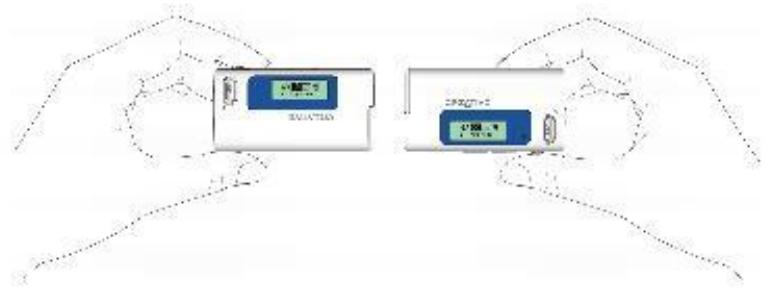
Orientation LCD abc Fait pivoter l'affichage pour une orientation droitant ou gaucher. L'orientation par défaut est destinée aux droitiers. Si vous étes gaucher, vous pouvez changer l'orientation, si vous préférez utiliser les commandes de votre lecteur avec votre
main gauche.
Contraste 1
Ajuste le contraste de l'écran LCD.
Eclairage
Règle la durée de l'éclairage.
i Langue
Règle la langue par défaut affichée sur l'écran LCD.
Région FM
La région FM par défaut de votre lecteur est Internationale _空 . L'option permettant de changer de région FM n'est disponible que si vous avez sélectionné Japonais comme langue par défaut du lecteur.
1 Arret inactif
Règle la durée d'inactivité du lecteur avant son arrêt automatique.
Rep./écoute
Déterminé si la molette permet de rechercher vers l'avant ou vers l'arrière.
Information
Affiche la version du firmware du lecteur, la mémoire totale ainsi que la mémoire disponible.
A propos des fichiers de musique
Vous pouvez télécharger des fichiers de musique à partir de sites musicaux sur Internet ou « extraire » des fichiers de musique depuis des CD audio vers votre ordinateur. Cependant, les fichiers de musique que vous transférez vers votre lecteur doivent être des fichiers MP3 ou WMA, si vous souhaitez les dire ensuite.
Les fichiers MP3 ou WMA sont des fichiers de musique qui disposent d'un codage de compression avec perte, ce qui signifie que des données sont perdues lors de la compression. Cependant, l'utilisation de taux d'échantillonnage et de débit binaire standard permet de vous assurer que vos fichiers MP3 conservent leur qualité audio au maximum. Le débit binaire standard de la plupart des fichiers MP3 est de 128 Kbits/s; cependant, le débit binaire de certains fichiers peut-être augmenté à 160 ou 192 Kbits/s. Le débit binaire standard de la plupart des fichiers WMA est de 64 Kbps. Un débit binaire supérieur permet d'obtenir une meilleure qualité audio mais, en conséquence, les tailles de fichiers seront plus importantes.
1 Téléchargement à partir d'Internet
1 Extraction de CD audio
Téléchargement à partir d'Internet
Pour récapérer des fichiers de musique numérique sur Internet, recherche des sites proposant
du contenu musical numérique à l'aide d'un moteur de recherche. Vous pouze employer le logiciel fourni pour télécharger des fichiers audio à partir de n'importe quel site Web musical populaire. Suivez les instructions fournies sur le site pour télécharger les fichiers de musique sur votre ordinateur.
Remarque
Il est illégal d'encoder des fichiers MP3 à des fins commerciales, sauf si vous dispose de l'autorisation expresse des détenteurs des droits d'auteur.
1 Les fichiers WMA protégés par la technologie de gestion des droits numériques DRM (Digital Rights Management) ne peuvent pas'être copiés sur votre lecteur à l'aide de l'Explorateur Windows. Cette opération n'est possible qu'au moyen d'applications qui prennant en charge ces outils, telles que Creative Zen Nano Plus Media Explorer, Creative MediaSource Player/Organizer ou le lecteur Windows Media.
Extraction de CD audio
Pour transférer sur votre lecteur des pistes musicales provenant de vos CD, vous doivent utiliser un lecteur de CD-ROM ou DVD-ROM capable d'extraire des données audio numériques ainsi que Creative MediaSource Player/Organizer. Creative MediaSource Player/Organizer lit les informations audio de votre CD et les convertit en fichiers MP3 ou WMA possédant le débit binaire de votrechoix.
Le débit binaire standard de la plupart des fichiers MP3 est de 128 Kbits/s; cependant, le débit binaire de certains fichiers peut-être augmente à 160 ou 192 Kbits/s. L'utilisation d'un débit binaire standard permet de réduire la perte de qualité audio des fichiers MP3. Des débits binaires plus élevés produit des fichiers MP3 plus volumineux, avec une meilleure qualité audio.
La durée nécessaire à une extraction audio à partir d'un CD dépend :
I de la vitesse du lecteur de CD-ROM/DVD-ROM
I de la presence de defaults, tels que des rayures sur le CD audio
1 des fonctionnalités de vérification d'erreurs sur le lecteur de CD-ROM/DVD-ROM
1 du débit binaire sélectionné pour l'encodage.
Pour extraire un CD audio à l'aide de Creative MediaSource Player/Organizer
- Insérez un CD audio dans le lecteur de CD-ROM/DVD-ROM.
- Démarrez Creative MediaSource Player/Organizer en cliquant deux fois sur l'icone de
- Si Creative MediaSource Player/Organizer se trouve en vue Lecteur, cliquez sur le
bouton Vue Lecteur/Organiseur pour passer en vue Organiseur.
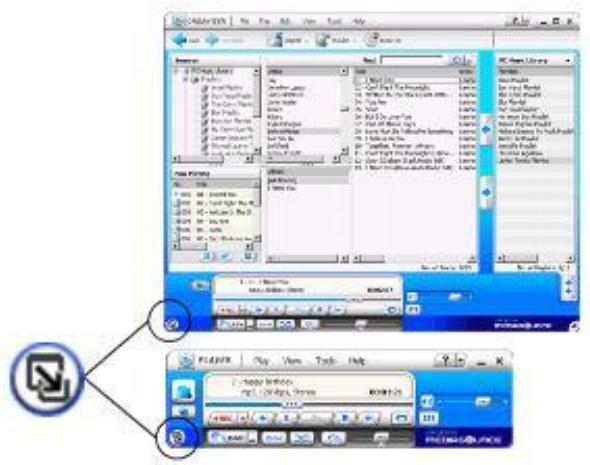
-
Dans la fenêtre Sources, Sélectionnez [d:] CD audio (remplacez d: par la dette de votre lecteur de CD-ROM/DVD-ROM).
-
Dans la barre des tâches, cliquez sur le bouton Extraire maintainant.
Pour obtenir plus d'informations sur l'utilisation de Creative MediaSource Player/Organizer, consultez l'aide en ligne.
Astuce
La base de données CDDB vous permet de récapérer des informations du CD audio avant d'extraire les pistes et vous dispense donc de la saisie manuelle de ces données.
Questions courantes
Cette section couvre des questions que vous pouvez vous poser sur l'utilisation du lecteur. Elle est divisée en plusieurs catégories pour faciliter la recherche d'informations. Si vous avez besoin d'une aide plus spécifique, consultez notre base de connaissances (« Knowledge Base »). Visitez le site www.creative.com et Sélectionnez votre région.
Utilisation
Mises à jour
Utilisation
Pourquoi mon lecteur ignore-t-il certaines pistes?
Le lecteur ne lit que certains formats multimédia valides (fichiers MP3 et WMA). Les autres types de formats multimédia seront ignorés.
Pourquoi certains fichiers ou pistes sont-ils/elles corrompu(e)s une fois transféré(e)s sur mon lecteur ?
Il est possible que le transfert ait ete interrompu. Avant de disconnecter voire lecteur de l'ordinateur, arretez tout d'abord le lecteur. Pour plus d'informations sur I'arret du lecteur, reportez-vous à l'etape 4: Deconnectez le lecteur
Pourquoi mon lecteur s'eteint-il immédiatement après avoir été allumé ?
Il est possible que la pile soit trop faible pour alimenter le lecteur. Remplacez la pile et essayez à nouveau.
Le transfert de fichiers vers le lecteur est très lent (moins de 10 Ko/s). Que puis-je faire ?
Essayez de formater votre lecteur. Pour plus d'informations, reportez-vous à la section Formatage du lecteur.
Puis-je utiliser mon lecteur comme dispositif portable de stockage de données ?
Bien sur. Vous pouvez transférer des fichiers de données à l'aide de Creative Zen Nano Plus Media Explorer ou de l'Explorateur Windows.
Je doit changer la pile régulièrement. Existe-t-il un moyen de la faire durer plus longtemps?
Les informations suivantes vous permettront de prolonger la durée de vie de votre pile.
Définissez la durée de l'éclairage sur une valeur plus faible.
Définissez le réglage du contraste sur une valeur plus faible.
Evitez d'avancer et de reculer la lecture d'une piste sans raison.
Evitez d'allumer et d'eteindre le lecteur sans raison.
Evitez d'utiliser des haut-parleurs passifs ou des écouteurs haute puissance.
Evitez de dire les pistes WMA, particulièrement celles qui ont un débit binaire élevé ou un volume important de basses.
Puis-je tire des fichiers WMA protégés par les lois de gestion des droits numériques sur mon lecteur ?
Oui. Pour transférer des fichiers WMA protégés par les lois de gestion des droits numériques sur votre lecteur, vous pouvez utiliser Creative MediaSource Player/Organizer.
Mises à jour
Où puis-je obtenir des informations officielles sur tous les produits Zen ?
Visitez le site www.creative.com pour Obtir des informations sur les mises à jour et les téléchargements concernant tous les produits Zen, les lecteurs MP3 et les accessoires de Creative.
Caracteristiques generales
Taille (LxHxP)
33,5 mm (1,3 pouce) x 65,5 mm (2,6 pouces) x 13,0 mm (0,5 pouce)
Poids
1 22g
34 g avec la pile
Capacité
1 Mémoire flash intégrée NAND de 128 Mo, 256 Mo, 512 Mo ou 1 Go
Alimentation
Pile:1 pile alcaline AAA
1 Bus USB alimenté lors de la connexion à l'ordinateur
Durée de vie de la batterie
MP3, 128 Kbps: Jusqu'à 18 heures de lecture continue avec une pile alcaline AAA neuve
Radio FM: Jusqu' à 12 heures de lecture continue à partir d'une pile alcaline AAA neue
Formats de lecture
MP3:Jusqu'à 320Kbps
WMA:Jusqu'à 320Kbps
WMA protégé par la technologie de gestion des droits numériques
Formats d'enregistrement
Voix (via le microphone intégré): IMA ADPCM (à 8 kHz, 4 bits, mono)
Radio FM: IMA ADPCM (à 16 kHz, 4 bits, stéreo)
Encodage d'entree Ligne: MP3 44,1 kHz (96, 128 ou 160 Kbps)
Radio FM
1 Stereo et Mono
Jusqu'à 32 stations présélectionnées
1 Prise en charge Région FM
i International: 87,5 MHz 108 MHz, intervals de 50kHz
i Japon: 76,0 MHz ~ 90,0 MHz, intervals de 50 kHz
Performances de lecture MP3
1 Rapport signal/bruit : Jusqu'à 90 dB
1 Séparation des canaux : Jusqu'à 65 dB
Réponse en fréquence: 20 Hz ~ 20 kHz
Distorsion harmonique en sortie : <0.1%
Connecteurs
1 Prise des écouteurs : Mini-prise stéreo 3,5 mm (1/8 pouce), 5~7 mW par canal
1 Prise d'entrée Ligne : Mini-prise stéreo 2,5 mm (3/32 pouce)
1 Port USB: Réceptacle USB mini-B standard
USB 2.0 (grande vitesse)
USB 1.1 (vitesse complete)
Ecran à cristaux liquides
1 Affiche retroeclaire bleu, 96 x 32 pixels
Assistance du firmware
1 Possibilité de mise à jour via USB
Des mises à niveau du firmware sont disponibles sur le site www.creative.com.
\section*{Caracteristiques des écouteurs}
1 Gamme de fréquences: 20 Hz ~ 20 kHz
Sensibilité : 111 dB ±5 dB (Niveau I/P :1 mW)
Impedance: 32 ± 15%
1 Prise : Mini-prise stéreo 3,5 mm (1/8 pouce)
Licence et copyright
Les informations dans ce document peuvent faire l'objet de modifications sans préavis et ne constituent pas un engagement de la part de Creative Technology Ltd. Ce manuel ne peut être produit ou transmis même partiellement sous une forme ou une autre ou de chaque manière que ce soit, électronique ou mécanique, sous forme de photocopie et d'enregistrement, à des finsquelconques sans l'autorisation écrite préalable de Creative Technology Ltd. Le logiciel décrit dans ce document est fourni sous contrat de licence et ne peut être utilisé ou copié que conformément aux termes et conditions du contrat de licence. Il est illégal de copier le logiciel sur un support autre que ceux spécifique autorisés dans le contrat de licence. Le détenteur de la licence est néanmoins autorisé à faire une copie du logiciel à des fins d'archivage uniquement.
Le logo Creative, Creative MediaSource et Zen sont des marques commerciales ou des marques déposées de Creative Technology Ltd. aux Etats-Unis et/ou dans d'autres pays. Microsoft et Windows sont des marques déposées de Microsoft Corporation.
L'accord de licence du logiciel se trouve dans un dossier distinct du CD d'installation et d'application. Ce dossier contient également les informations de copyright, l'avis de non-responsabilité et les déclarations relatives aux marques commerciales.
Copyright © 2005 par Creative Technology Ltd. Tous droits réservés.
Version 1.00
Avril 2005
Démarrage
I Etape 1: Définissez un ordinateur
I Etape 2: Insérez la pile
1 Etape 3 : Transférez la musique
I Etape 4 : Déconnectez le lecteur
1 Etape 5 : Lisez de la musique
Etape 1 : Définissez un ordinateur
NE RACCORDEZ PAS vous lector à votre ordinateur avant d'avoir installé le logiciel.
- Mettez l'ordinateur sous tension.
Si vous utilisez Windows XP ou Windows 2000, vous devez vous connecter comme administrateur dans Windows avant de pouvoir installer le logiciel. Pour plus d'informations, consultez l'aide en ligne de votre système d'exploitation.
- Insérez le CD d'installation et d'application dans le lecteur de CD-ROM/DVD-ROM. La lecture du CD doit commencer automatiquement. Dans le cas contraire, procédez comme suit :
i. Démarrez l'Explorateur Windows.
ii. Dans le volet gauche, cliquez sur l'icône Poste de travail.
iii. Cliquez à l'aide du bouton croit de la souris sur l'icône du lecteur de CD-ROM/DVD-ROM puis sur la commande Exécution automatique.
- Suivez les instructions apparaisant à l'écran.
- A l'invite, redémarrez votre ordinateur.
Remarque
1 Les utilisateurs Windows 98 Deuxieme Edition doivent installer un pilote de périhérique avant d'utiliser le lecteur. Ce pilote est automatiquement installé lorsque vous installez le logiciel dans Windows 98 Deuxieme Edition.
Etape 2 : Insérez la pile
Utilisez une pile alcaline pour votre lecteur.
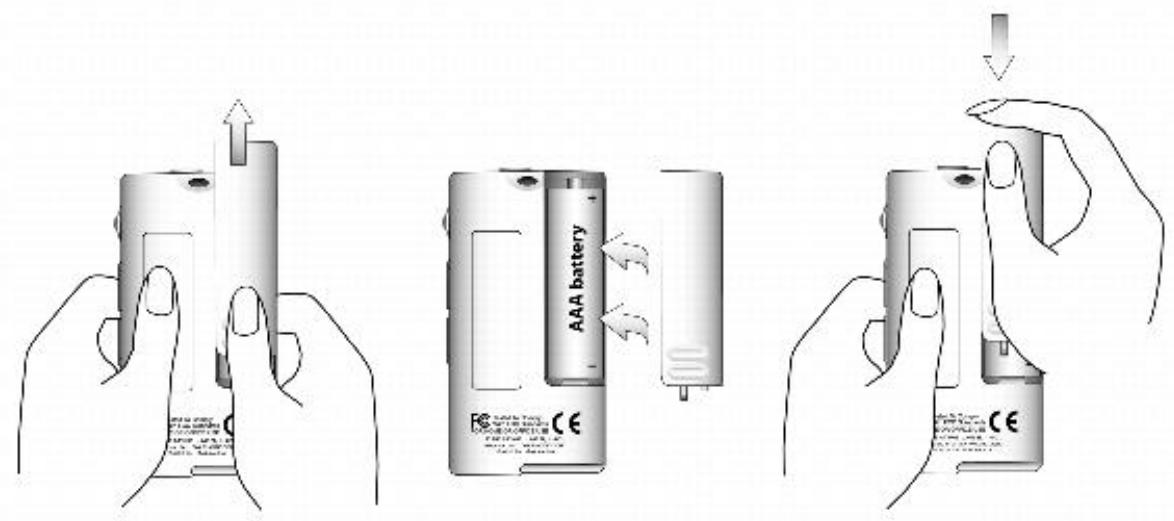
Quand you allumez voire lecteur pour la premeiere fois, le menu est en angeais.
Pour modifier la langue
- Appuyez sur la molette.
Le menu principal apparait.
- Sélectionnez par navigation l'option Paramètres
- Sélectionnez par navigation l'option Language
- Sélectionnez par navigation la langue de votre choix.
Etape 3 : Transférez la musique
- Ouvrez la protection en caoutchouc du port USB de votre lecteur.
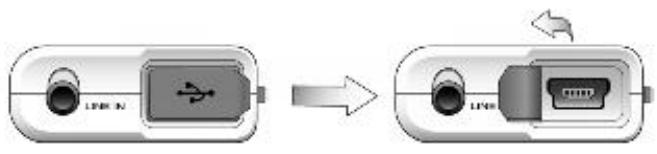
- Connectez votre lecteur au port USB de votre ordinateur en utilisant le cable USB fourni. Le port USB peut se trouver sur le panneau avant, arrêté ou lésral de votre ordinateur.
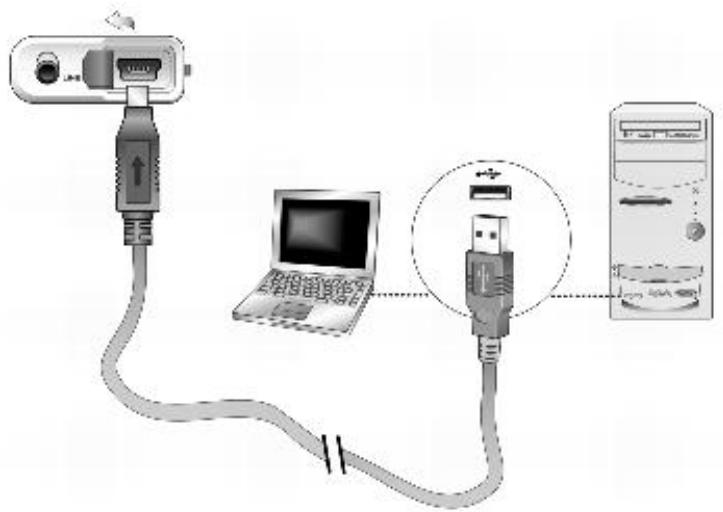
- Démarrez l'Explorateur Windows sur votre ordinateur.
Vous remarquerez que votre lecteur est reconnu en tant que disque amovible dans l'Explorateur Windows.
- Transférez des fichiers audio (fichiers MP3 ou WMA) vers votre lecteur à l'aide d'un glisser-deplacer.
Vouss pouvez également transférer des fichiers de données en utilisant l'Explorateur Windows. Pour obtenir plus d'informations sur l'utilisation de l'Explorateur Windows, consultez l'aide en ligne.
- Pour effectuer d'autres tâches avances de gestion des chansons, utilisez Creative Zen Nano Plus Explorer ou Creative MediaSource Player/Organizer. Creative MediaSource Player/Organizer est votre centre musical numérique pour la lecture, la création, l'organisation et le transfert de données musicales numériques. Pour lancer Creative MediaSource Player/Organizer, cliquez deux fois sur l'icône de raccourci Creative
MediaSource Player/Organizer sur votre bureau.
Pour obtenir plus d'informations sur l'utilisation de Creative MediaSource
Player/Organizer, consultez l'aide en ligne.
Remarque
1 N'appuyez pas sur les boutons de votre lecteur, lorsque vous le connectez à votre ordinateur.
1 Les fichiers WMA protégés par la technologie de gestion des droits numérique (DRM - Digital Rights Management) ne peuvent pas'être copés sur votre lecteur à l'aide de
l'Explorateur Windows. Cette opération n'est possible qu'au moyen d'applications qui prennet en charge ces outils, telles que Creative Zen Nano Plus Explorer, Creative MediaSource Player/Organizer ou le lecteur Windows Media.
Etape 4 : Déconnectez le lecteur
Avant de déconnecter vous lector de l'ordinateur, utilisez l'icone Ejection Windows ou Supprimer le periphérique en toute sécurité située dans la barre des tâches pour déconnecter vos lecteur en toute sécurité. Dans le cas contraire, votre lecteur pourrait ne plus fonctionner normalement. Suivez les étapes ci-dessous pour déconnecter vos lecteur en toute sécurité.
Pour arreter votre lecteur sous Windows XP, Windows 2000 ou Windows Me
Dans la barre des tâches, cliquez sur l'icone Supprimer le périhérique en toute sécurité, cliquez sur l'option Supprimer le périhérique de stockage USB en toute sécurité et, à l'invite, déconnectez votre lecteur.

Pour arrêté votre lecteur sous Windows 98 Deuxème Edition
Dans l'Explorateur Windows, cliquez avec le bouton droit de la souris sur I'icone Disque amovible, cliquez sur I'option Ejecter et, à l'invite, déconnectez votre lecteur.
Astuce
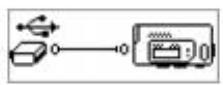
Assurez-vous que le schéma de statut ci-dessous s'affiche sur l'écran LCD pendant au moins cinq secondes avant de déconnecter votre lecteur.
Etape 5 : Lisez de la musique
- Maintenez le bouton Lecture/Pause enfoncé jusqu'à la mise sous tension du lecteur. Le logo CREATIVE s'affiche sur l'écran LCD, suivi du logo Zen Nano Plus. La musique enregistrée sur votre lecteur est lue automatiquement. Remarque : de la musique a été préchargeée sur votre lecteur pour vous permettre de démarrer.
- Réglez le volume en appuyant sur les boutons Augmentation du volume ou Diminution du volume.
- Une fois que vous avez terminé d'utiliser votre lecteur, maintenez le bouton Lecture/Pause enforcé jusqu'à ce que le message Arrêt disparaissé.
Avertissement !
1 N'oubliez pas de régler le volume sur un niveau modéré. Ecouter de la musique sur un volume élevé peut endommager votre ouïe.
Pour vous securité et celle des autres, n'utilise pas d'écouteurs lorsque vous conduisez, faites du vélo ou au cours de toute autre activité nécessitant toute votre attention.