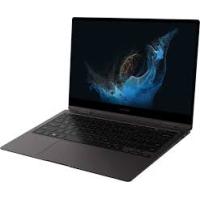
GalaxyBook2Pro - Ordinateur de bureau SAMSUNG - Notice d'utilisation et mode d'emploi gratuit
Retrouvez gratuitement la notice de l'appareil GalaxyBook2Pro SAMSUNG au format PDF.

| Type de produit | Ordinateur portable ultra-mince |
| Marque et modèle | Samsung GalaxyBook2Pro |
| Dimensions (approx.) | 13,3 pouces : 304,4 x 199,8 x 11,2 mm ; 15,6 pouces : 354,8 x 227,4 x 11,7 mm |
| Poids (approx.) | 13,3 pouces : 0,87 kg ; 15,6 pouces : 1,11 kg |
| Processeur | Intel Core de 12e génération (selon configuration) |
| Mémoire RAM | 8 Go ou 16 Go LPDDR5 (soudée, non extensible) |
| Stockage | SSD NVMe de 256 Go, 512 Go ou 1 To (selon configuration) |
| Écran | 13,3 pouces ou 15,6 pouces AMOLED, résolution 1920 x 1080 (FHD), tactile en option |
| Alimentation | Adaptateur secteur USB-C 65 W (20 V, 3,25 A) ; batterie lithium-ion intégrée (non amovible) |
| Autonomie batterie | Jusqu'à 21 heures (selon utilisation) |
| Ports | 1x Thunderbolt 4 (USB-C), 1x USB-C, 1x USB 3.2, 1x HDMI, 1x prise casque 3,5 mm, lecteur de carte microSD |
| Connectivité sans fil | Wi-Fi 6E (802.11ax), Bluetooth 5.1 ; modèle 5G avec emplacement nano-SIM |
| Fonctions principales | Lecteur d'empreintes, clavier rétroéclairé, pavé tactile, webcam 1080p, haut-parleurs AKG, Dolby Atmos |
| Système d'exploitation | Windows 11 Famille ou Professionnel |
| Entretien et nettoyage | Nettoyer l'écran avec un chiffon doux et un nettoyant doux. Ne pas obstruer les zones de ventilation. |
| Sécurité | TPM, lecteur d'empreintes Windows Hello, caméra de sécurité Samsung, blocage enregistrement |
| Pièces détachées et réparabilité | Batterie et mémoire non remplaçables par l'utilisateur ; contacter un centre SAV Samsung. Stockage SSD remplaçable (selon modèle). |
| Informations générales | Garantie 2 ans. Température de fonctionnement : 10 à 35 °C. Humidité : 20 à 80 %. |
FOIRE AUX QUESTIONS - GalaxyBook2Pro SAMSUNG
Questions des utilisateurs sur GalaxyBook2Pro SAMSUNG
0 question sur cet appareil. Repondez a celles que vous connaissez ou posez la votre.
Poser une nouvelle question sur cet appareil
Téléchargez la notice de votre Ordinateur de bureau au format PDF gratuitement ! Retrouvez votre notice GalaxyBook2Pro - SAMSUNG et reprennez votre appareil électronique en main. Sur cette page sont publiés tous les documents nécessaires à l'utilisation de votre appareil GalaxyBook2Pro de la marque SAMSUNG.
MODE D'EMPLOI GalaxyBook2Pro SAMSUNG
4 À propos de ce mode d'emploi
8 Composants
17 Allumer et éteindre l'ordinateur
19 Déverrouiller l'écran
19 Windows
Fonctions de base
21 Clavier
23 Pavé tactile
26 Compartment pour carte SIM ou USIM (carte nano-SIM) (modèles 5G uniquement)
27 Données cellulaires (modèles 5G uniquement)
28 LAN sans fil
30 Bluetooth
32 Reconnaissanced'empreinte
34 Compartiment pour cartemémoire
36 ThunderboltTM 4
37 Écran externe
Applications
39 Utiliser les applications
40 Samsung Settings
41 Samsung Notes
42 Samsung Security
45 Samsung Update
46 Samsung Flow
47 Samsung Studio Plus
47 Samsung Gallery
48 Bixby
49 Galaxy Book Smart Switch
50 Galaxy Book Experience
51 Screen Recorder
52 Quick Search
53 SmartThings
53 Quick Share
Paramètres et mise à jour
54 Luminosité de l'écran
55 Volume
56 BIOS (Utilitaire de configuration)
62 Batterie
Dépannage
65 Samsung Recovery
70 Fonction de récapération Windows
70 Q&R
Annexe
73 Caracteristiques techniques du produit
74 Conseils en matière d'ergonomie
78 Consignes de sécurité
88 Informations de sécurité importantes
91 Pièces de rechange et accessoires
94 Déclarations de conformité réglementaire
98 Informations relatives au symbole DEEE
Démarriage
À propos de ce mode d'emploi
- Ce mode d'emploi a été spécialement concu pour vous permettre de découvertir les fonctions et les caractéristiques de votre ordinateur.
- Le mode d'emploi fourni avec l'ordinateur peut varier selon le modele.
- Veuillez dire attentivement ce mode d'emploi, afin de pouvoir utiliser l'ordinateur correctement et en toute sécurité.
- Les accessoires en option, certains apparèils et le logiciel décrits dans ce mode d'emploi peuvent ne pas être fournis ou peuvent ne pas faire l'objet de mises à jour. Notez que l'environnement de l'ordinateur décrit dans ce mode d'emploi peut être différent de votre environnement.
-
Les descriptions sont basées sur les paramètres par défaut de l'ordinateur et sur le système d'exploitation Windows 11. Les fonctions disponibles et les services complémentaires peuvent varier en fonction de l'ordinateur ou du système d'exploitation.
-
Ce mode d'emploi décrit les procédures relatives à l'utilisation du pavé tactile, de la souris et de l'écran tactile. Les instructions d'utilisation de l'écran tactile se rapportent aux modèles équipés d'un écran tactile.
- Les illustrations et les captures décran se rapportent au modele représenté de la série et peuvent différer par rapport à l'aspect du produit réel.
- Le contentu peut différer par rapport au produit final et est susceptible d'être modifié sans préavis. Pour obtenir la version la plus récente de ce mode d'emploi, connectez-vous sur le site Web de Samsung : www.samsung.com.
Icones et expressions

Avertissement : situations susceptibles de vous blesser ou de blesser autrei

Attention : situations susceptibles d'endommager l'ordinateur ou d'autres équipements

Remarque : remarques, conseils d'utilisation ou informations complémentaires

Chemin à suivre pour exécuter une instruction. Par exemple, « Appuyez sur Paramètres → Bluetooth et apparéils » indique que vous devez appuyer sur Paramètres, puis sur Bluetooth et apparéils.
Selectionner
Cliquez avec la souris ou appuyez sur le pavé tactile ou l'écran tactile.
Droits d'auteur
Ce mode d'emploi est protégé par les lois internationales sur les droits d'auteur.
Il est interdit de reproductive, distribuer, traduire ou transmettre sous chaque forme et par chaque moyen que ce soit, électronique ou mécanique, notamment par photocopie, enregistrement ou stockage dans un système de stockage et de recherche documentaire, tout ou partie de ce mode d'emploi.
Les caractéristiques de l'ordinateur ou le contenu de ce mode d'emploi sont susceptibles d'être modifiés sans préavis en raison d'une mise à jour des fonctions de l'ordinateur.
Marques
Samsung et le logo Samsung sont des marques commerciales ou des marques déposées de Samsung Electronics Co., Ltd.
- Intel et Core sont des marques commerciales ou des marques déposées d'Intel Corporation.
- Microsoft, MS-DOS et Windows sont des marques commerciales ou des marques déposées de Microsoft Corporation.
- Bluetooth® est une marque déposée de Bluetooth SIG, Inc.

Bluetooth®

Qualcomm aptX
- Wi-Fi®, Wi-Fi Direct™, Wi-Fi CERTIFIED™ et le logo Wi-Fi sont des marques déposées de Wi-Fi Alliance.
- HDMI, le logo HDMI et l'expression « High Definition Multimedia Interface » sont des marques ou des marques déposées de HDMI Licensing LLC.

HIGH-DEFINITION MULTIMEDIA INTERFACE
- Thunderbolt et le logo Thunderbolt sont des marques commerciales d'Intel Corporation aux États-Unis et / ou dans d'autres pays.
- Fabriqué sous licence de Dolby Laboratories. Dolby, Dolby Atmos et le symbole double-D sont des marques de Dolby Laboratories.
- Toutes les autres marques et droits d'auteur demeurent la propriété de leurs propriétaires respectifs.
Précautions en matière de données
Samsung ne peut être tenu responsable de toute perte de données. Veiliez à éviter toute perte de données importantes en les sauvégardant régulièrement.
Système d'exploitation et logiciels pris en charge
Si vous remplacez le système d'exploitation (SE) d'origine du produit par un autre ou si vous installez un logiciel qui n'est pas pris en charge par le SE d'origine du produit, vous ne bénéficierez d'aucune assistance technique, d'aucun échange de produit ni d'aucun remboursement, et des frais vous seront facturés lorsque vous sollicititez un service.
Utilisez votre ordinateur avec le SE d'origine. Si vous utilisez un SE autre que celui d'origine, vous risquez de perdre des données ou l'ordinateur peut ne pas démarrer.
- Avec ce modèle, veuillesz utiliser Windows 11.
Capacité du produit affichée
Capacité de stockage affichée
La capacité de stockage de l'appareil (HDD, SSD), calculée par le fabricant, suppose que 1Ko = 1000 octets.
Toutefois, le système d'exploitation (Windows) calcule la capacité de stockage de l'appareil en supposant que 1 Ko = 1 024 octets. Par conséquent, la capacité disponible du HDD dans Windows est inférieure à la capacité réelle en raison de la différence de calcul de la capacité. Par exemple, pour un HDD de 80 Go, Windows calculée une capacité de 74,5 Go, soit (80x1 000x1 000x1 000) octets/ (1 024x1 024x1 024) octets = 74,505 Go.
Par ailleurs, la capacité affichée dans Windows peut être encore inférieure, car certains programmes, comme Samsung Recovery, peuvent résider dans une zone masquée du disque dur.
Capacité de mémoire affichée
La capacité de mémoire disponible dans Windows est inférieure à la capacité de mémoire réelle. Cela s'explique par le fait qu'une certaine quantité de mémoire est nécessaire pour les opérations régulières du système.
Par exemple, pour 1 Go (= 1 024 Mo) de mémoire installée, Windows peut indiquer une capacité de 1 022 Mo ou moins.
Composants

Si l'écran reste inactif pendant une période prolongée, des images rémanentes risquent d'apparaitre (ou persistance de l'affichage). Si vous n'utilise pas l'ordinateur, éteignez l'écran, ou activez l'économie d'écran ou le mode Économie d'énergie.

- Selon les modèles, certaines fonctions ou options peuvent différer.
- Les éléments indiqués en option peuvent ne pas être fournis ou être proposés à d'autres endroits.
- Étant donné qu'une partie de l'espace de stockage de l'appareil est réservée à la restauration système et aux opérations, l'espace de stockage disponible peut être inférieur à la capacité réelle.
Vue de face
Pour les modèles 13,3 pouces
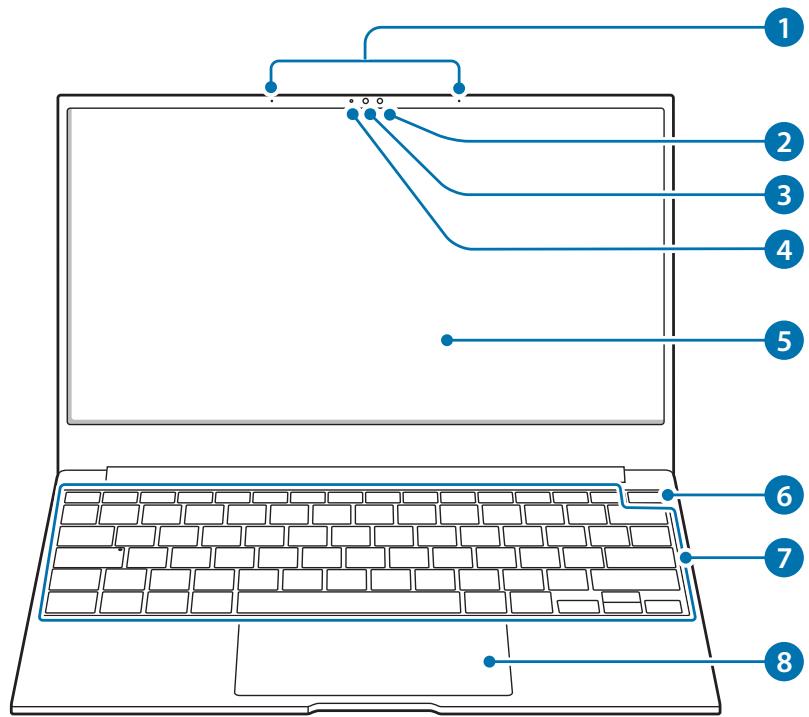
| Numéro/Nom | Description | |
| 1 | Microphone | • Microphone intégré. |
| 2 | Capteur de luminosité ambiente | • Détecte la luminosité de l'environnement d'utilisation de l'ordinateur. • Lorsque la luminosité baisse, le rétroéclairage du clavier s'allume. • Lorsque la luminosité augmente, le rétroéclairage du clavier s'éteint. Ne pas recouvrir le capteur de luminosité ambiente. |
| 3 | Objectif photo/vidéo | • Cet objectif vous permet de prendre des photos et d'enregistrer des vidEOS. |
| 4 | Témoin lumineux de l'objectif | • Indique l'état de fonctionnement de l'objectif photo / vidéo. |
| 5 | Écran | • Les illustrations de l'écran s'affichent ici. |
| Numéro/Nom | Description |
| 6 Touche Marché/Arrêt / Lecteur d'empreintes | • Allumer et éteindre l'ordinateur. • Le lecteur d'empreintes reconnaît les empreintes digitales. Scanne une empreinte digitale pour se connecter à Windows, aux applications et aux services. |
| 7 Clavier | • Saisir du texte ou contrôle les fonctions de l'ordinateur. |
| 8 Pavé tactile | • Déplacer le curseur et sélectionner des options. • Fonctionne comme une souris. |
Pour les modèles 15,6 pouces
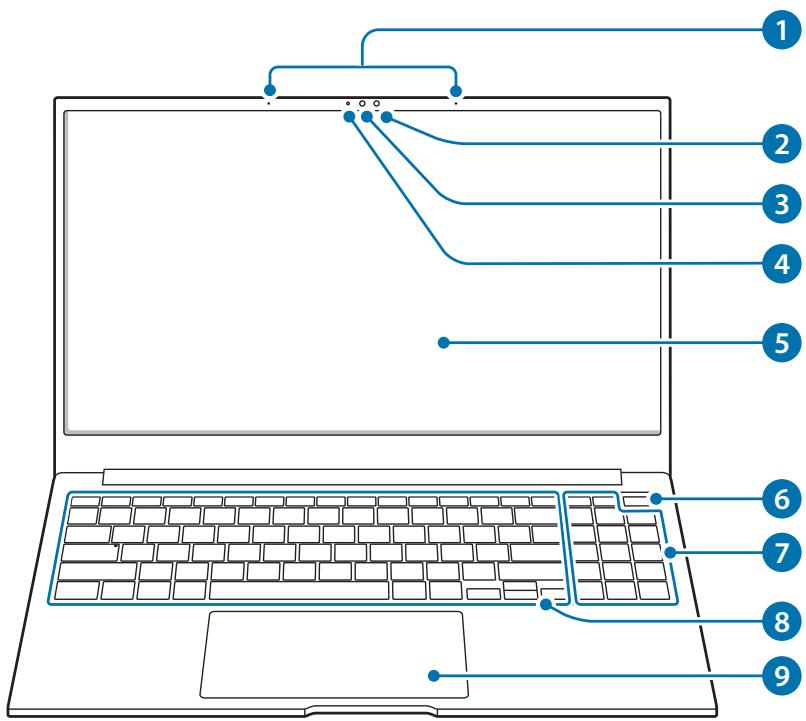
| Numéro/Nom | Description | |
| 1 | Microphone | • Microphone intégré. |
| 2 | Capteur de luminosité ambiente | • Détecte la luminosité de l'environnement d'utilisation de l'ordinateur. • Lorsque la luminosité baisse, le rétroéclairage du clavier s'allume. • Lorsque la luminosité augmente, le rétroéclairage du clavier s'éteint. Ne pas recouvrir le capteur de luminosité ambiente. |
| 3 | Objectif photo/vidéo | • Cet objectif vous permet de prendre des photos et d'enregistrer des vidEOS. |
| 4 | Témoin lumineux de l'objectif | • Indique l'état de fonctionnement de l'objectif photo / vidéo. |
| 5 | Écran | • Les illustrations de l'écran s'affichent ici. |
| Numéro/Nom | Description |
| 6 Touche Marché/Arrêt / Lecteur d'empreintes | • Allumer et éteindre l'ordinateur. • Le lecteur d'empreintes reconnaît les empreintes digitales. Scanne une emppreinte digitale pour se connecter à Windows, aux applications et aux services. |
| 7 Clavier numérique | • Saisir des chiffres. |
| 8 Clavier | • Saisir du texte ou contrôle les fonctions de l'ordinateur. |
| 9 Pavé tactile | • Déplacer le curseur et sélectionner des options. • Fonctionne comme une souris. |
Vue de droite
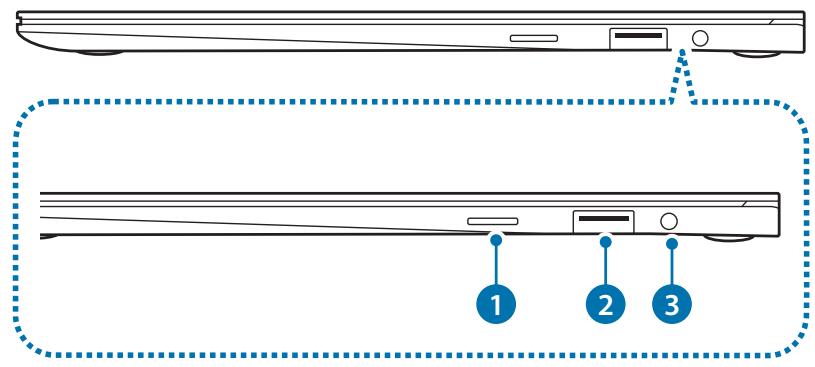
Pour les modèles 13,3 pouces
| Numéro/Nom | Description | |
| 1 | Compartment pour carte mémoire | • Insérer une carte mémoire dans le compartment. |
| 2 | Port USB 3.2 | • Connector différents péripériques (souris, apparéil photo ou clavier). |
| 3 | Écouteur/Prise audio 3,5 mm | • Connector des écouteurs ou un casque audio à l'ordinateur. |
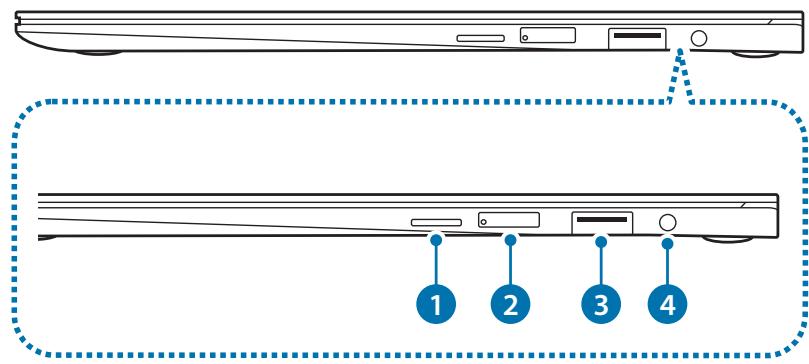
Pour les modèles 15,6 pouces
| Numéro/Nom | Description | |
| 1 | Compartment pour carte mémoire | • Insérer une carte mémoire dans le compartment. |
| 2 | Compartment carte SIM (modèles 5G uniquement) | • Insérer la carte SIM ou USIM. |
| 3 | Port USB 3.2 | • Connecter différents péripériques (souris, apparéil photo ou clavier). |
| 4 | Écouteur/Prise audio 3,5 mm | • Connecter des écouteurs ou un casque audio à l'ordinateur. |
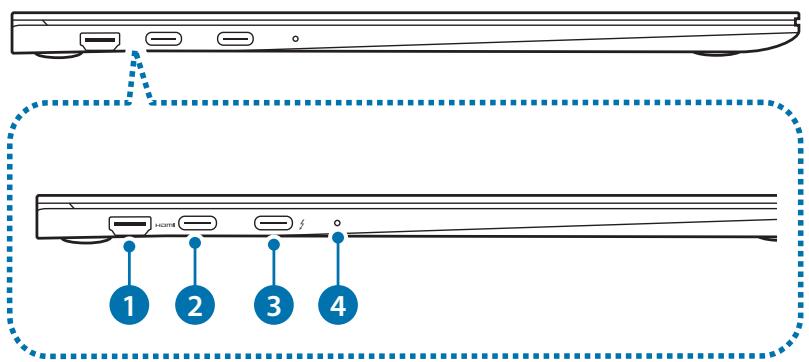
Vue de gauche
| Numéro/Nom | Description |
| 1 Port HDMI | • Ce port permet de connecter un cable HDMI à un apparéil externe. |
| 2 Port USB Type C | • Connector l'adaptateur pour recharger l'ordinateur. Il est également possible d'utiliser ou de recharger des apparéils USB Type C. De même, ce port permet aussi la connexion des écran des externes. |
| 3 Port 4 ThunderboltTM | • Ce port permet de connecter et recharger un apparéil USB Type C et un apparéil ThunderboltTM, ou de connecter un écran externe. |
| Selon les caractéristiques techniques de votre apparéil, certaines fonctions peuvent ne pas être prises en charge. | |
| 4 Témoin d'état de fonctionnement | • Indique l'état de fonctionnement de l'ordinateur. |
Fonction de mise en charge du port USB Type C ou du port 4 Thunderbolt™
Charger l'ordinateur
Connectez une source d'alimentation externe (vendue séparément) au port USB Type C ou au port 4 Thunderbolt™ afin de l'utiliser comme alimentation auxiliaire ou pour recharger l'ordinateur.
Utilisez une source d'alimentation externe (vendue séparément) d'un niveau de puissance supérieur à 10 W (5 V, 2 A) et prénant en charge les protocôles USB Type C ou USB BC 1.2.
Charger un apparéil USB Type C ou Thunderbolt™
Rechargez votre apparéil USB Type C ou Thunderbolt™ en le connectant à l'ordinateur.

- Lorsque vous rechargez un apparéil connecté, le changement de la batterie peut prendre plus longtemps.
- Le niveau de charge de la batterie peut être réduit si vous rechargez un apparéil connecté alors que l'ordinateur est alimenté par la batterie.
- Le statut de chargement de l'appareil connecté ne s'affiche pas sur l'ordinateur.
- La fonction de chargement peut ne pas etre disponible sur certains apparéils.
- Pour recharger un autre apparéil lorsqu' l'ordinateur est en mode hibernation ou est étant, connectez-le au port USB Type C ou au port 4 Thunderbolt™.
Témoin d'etat de fonctionnement et capteur de luminosité ambiente
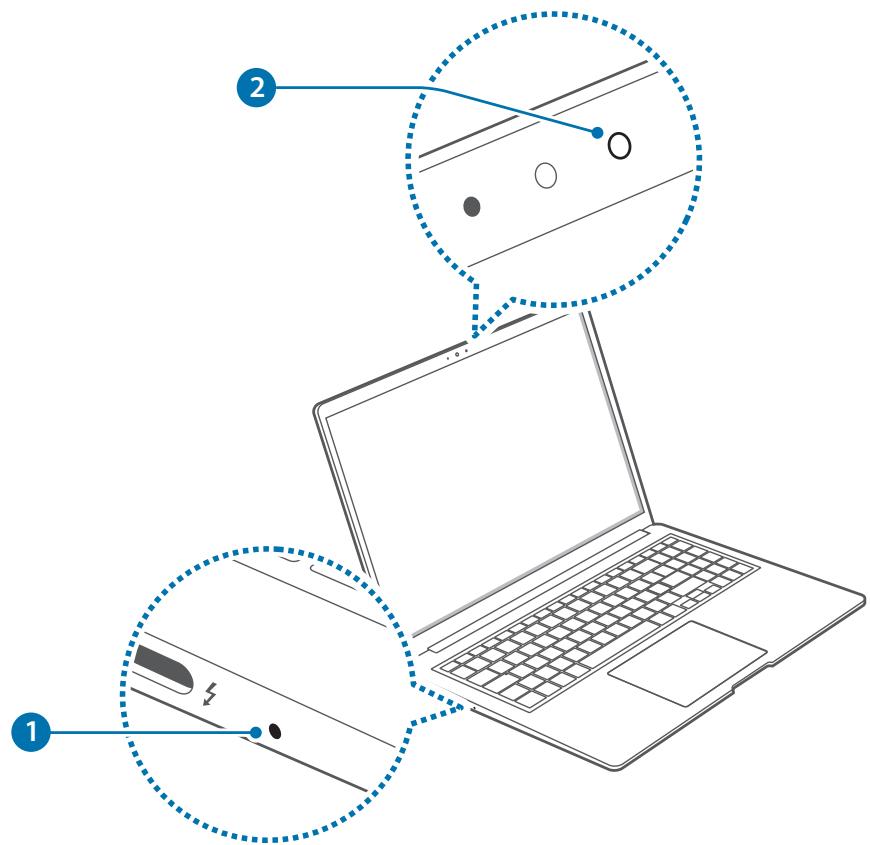
| Numéro/Nom | Description |
| 1 Témoin d'état de fonctionnement | Indique l'état de fonctionnement de l'ordinateur. - Rouge:chargement - Vert:entière rechargé - Bleu:sous tension |
| 2 Capteur deluminosité ambiente | DéTECTe la luminosité de l'environnement d'utilisation de l'ordinateur. Lorsque la luminosité baisse, le rétroéclairage du clavier s'allume. Lorsque la luminosité augmente, le rétroéclairage du clavier s'éteint. Ne pas recouvrir le capteur deluminosité ambiente. |
Vuede dessous
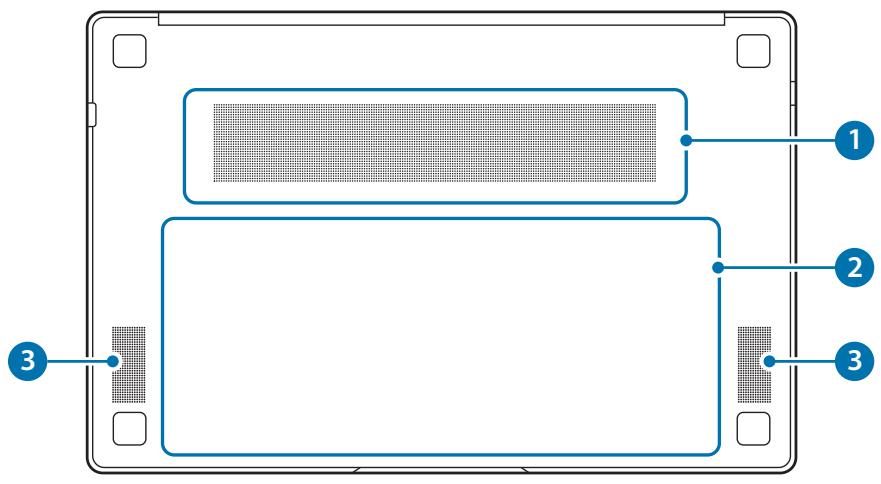
Pour les modèles 13,3 pouces
Pour les modèles 15,6 pouces
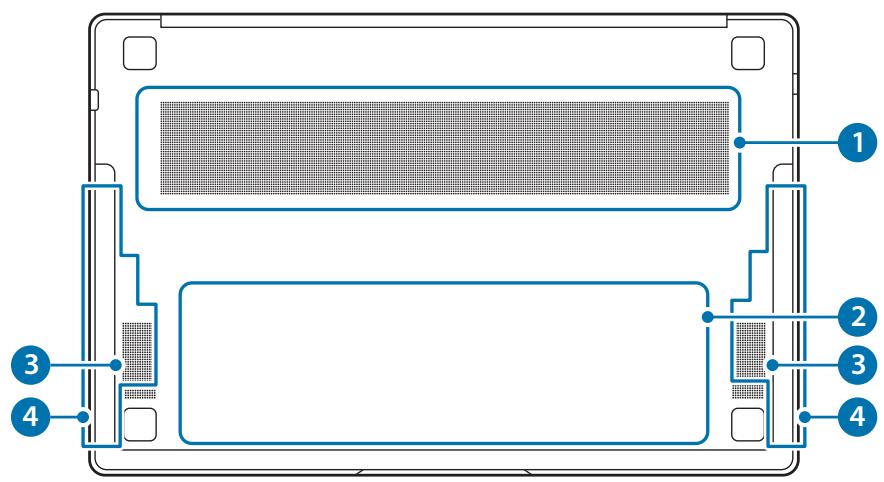
| Numéro/Nom | Description |
| 1 Zones de ventilation | • Elles aspirent l'air extérieur et rejettent par ces orifices la chaleur généree à l'intérieur de l'ordinateur. • Si les zones d'aération sont obstruées, l'ordinateur risque de surchauffer. Évitez d'obstruer les zones d'aération, car cela peut s'avérer dangereux. |
| 2 Batterie interne | • Alimenter l'ordinateur lorsqu'il n'est pas connecté à un adaptateur. • Pour-retirer ou replacer la batterie interne, contactez un centre de service après-vente Samsung. Ce service estpayant. |
| 3 Haut-parleur | • Le son est émis par les haut-parleurs. |
| 4 Antenne 5G (modèles 5G uniquement) | • Transmet et recoit les ondes radio. |

Si la coque inférieure de l'appareil est remplaçée, le nom du modulo, le numero de série et les différents logos gravés au laser ne seront plus visibles.
Pour en savoir plus, contactez un centre de service après-venture Samsung.
Allumer et éteindre l'ordinateur

Avant d'utiliser l'ordinateur pour la première fois, procédez au chargement complet de sa batterie à l'aide de l'adaptateur.
Allumer l'ordinateur
1 Avant d'allumer l'ordinateur, assurez-vous que la batterie est chargée. Rechargez-la si nécessaire.
2 Ouvrez l'écran.
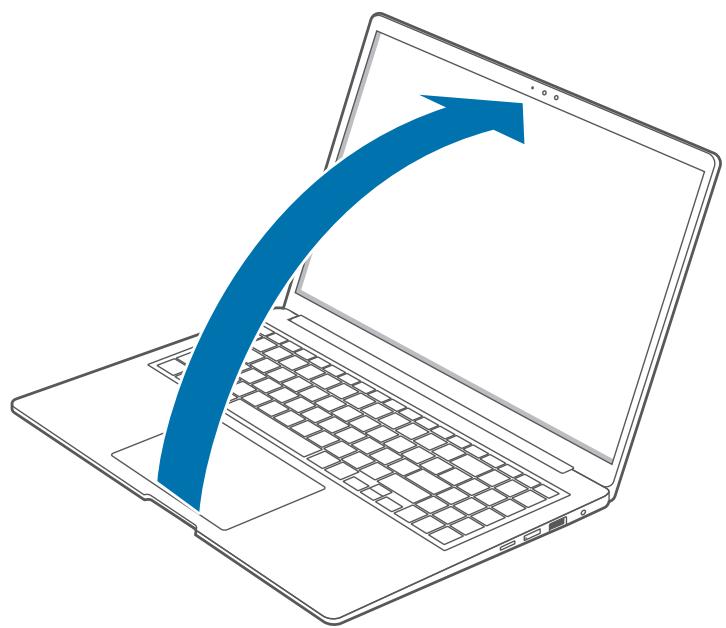
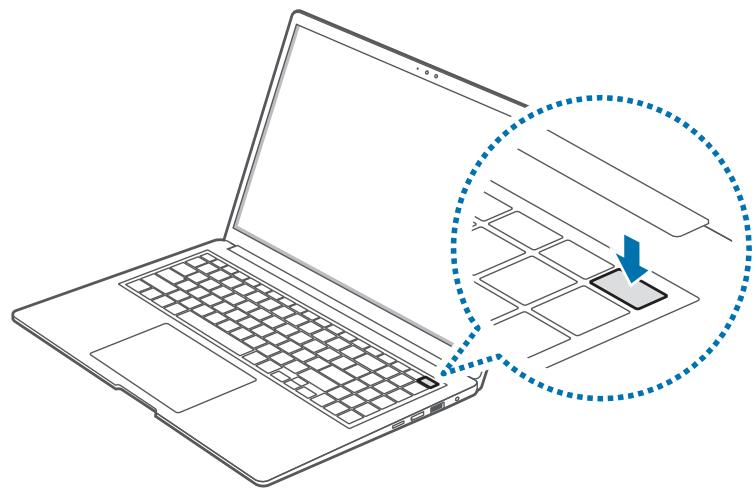
3 Dès que vous ouvrez l'écran, l'ordinateur s'allume automatiquement.
Si l'ordinateur ne s'allume pas automatiquement, appuyez sur la touche Marche/Arrêt.

Paramétrez l'ordinateur afin qu'il ne se mette pas automatiquement sous tension dés que vous ouvrez l'écran.
- Sélectionnez la touche Démarrer (■) → Toutes les applications → Samsung Settings.
- Sélectionnez Fonctions avances Démarrage automatique, puis appuyez sur le commutateur pour désactiver la fonction.
À propos de l'activation de Windows
Lorsque vous allumez l'ordinateur pour la première fois, l'écran d'activation de Windows apparait.
Pour utiliser l'ordinateur, suivez la procédure d'activation en vous conformant aux instructions affichées à l'écran.
La date et l'heure de l'ordinateur peuvent être incorrectes lorsque vous allumez l'ordinateur pour la première fois. Elles peuvent également être incorrectes si la batterie est déchargeée ou a été enlevée. Pour définir la date et l'heure, accédez à la barre des tâches du bureau et cliquez avec le bouton droit de la souris sur la zone de la date et de l'horloge. Sélectionnez ensuite Régler la date et l'heure et indiquez la date et l'heure actuelles.
Éteindre l'ordinateur
1 Sélectionnez le bouton Démarrer (■).
2 Sélectionnez Arrêter.
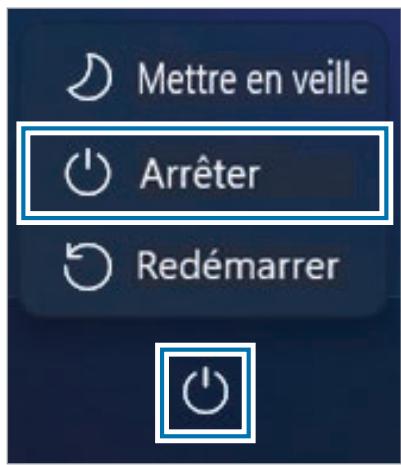

Enregistrez toutes vos données avant d'eteindre l'ordinateur.
Déverrouiller l'écran
Pour déverrouiller l'écran, utilisez l'une des méthodes suivantes :
- Souris: cliquez sur l'écran de verrouillage.
- Clavier: appuyez sur n'importe qu'elle touche.
- Pavé tactile: appuyez sur le pavé tactile.
Si vous compte dispose d'un mot de passer, saisissez-le pour étabir une connexion après avoir déverrouillé l'écran.
Windows
Microsoft Windows est un système d'exploitation utilisé pour contrôler un ordinateur.

- Les illustrations et les fonctions disponibles peuvent différer selon le modele et le système d'exploitation.
- Ce mode d'emploi est concu pour Windows 11 et son contenu peut différer selon la version du système d'exploitation.
- L'imagé affichée sur le bureau de l'écran peut différer selon le modèle et la version du système d'exploitation.
Configurer les paramètres Windows
Vous pouvez configurer les paramètres de base du système, comme l'installation ou la désinstallation des applications ainsi que la gestion des comptes, sur l'écran Paramètres Windows.
Sélectionnez la touche Démarrer (■) → Paramètres.
Selectionnez ensuite l'option à modifier une fois l'écran Paramètres Windows affché.

Vous peuvent également configurer les paramètres depuis le Panneau de configuration comme dans les versions précédentes du système d'exploitation. Sélectionnez la touche Demarrer (■) → Toutes les applications → Outils Windows → Panneau de configuration.
Fonctions de base
Clavier
Saisissez du texte ou accedez aux fonctions de l'ordinateur à l'aide du clavier.


- Les illustrations et les fonctions disponibles peuvent différer selon le modele et le système d'exploitation.
- La disposition du clavier peut être différente selon votre pays. Les touches de fonction sont expliquées dans ce mode d'emploi.
Utiliser les touches de fonction
Pour utiliser les touches de fonction du clavier, utiliser l'une des méthodes suivantes:
- Maintenez la touche Fn enforcée et appuyez sur une touche de fonction.
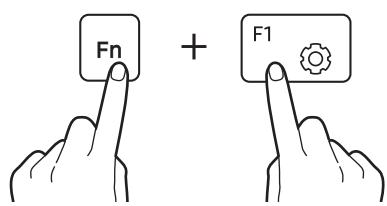
- Maintenez la touche Fn enforcée et appuyez sur la touche F12. Lorsque la fonction Verrouillage Fn est activée, appuyez sur une touche de fonction.
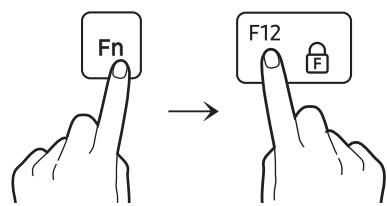

Lorsque la fonction Verrouillage Fn est activée, vous pouvez utiliser les touches de fonction sans appuyer sur la touche Fn.
Touches de fonction
| Touché/ Icône | Description | |
| F1 | Samsung Settings: démarrer l'application Samsung Settings. | |
| F2 | - | Réglage luminosité: régler la luminosité de l'écran. |
| F3 | + | |
| F4 | Écran/Écran externe: basculer entre l'écran et un écran externe, si celui-ci est connecté à l'ordinateur. | |
| F5 | Pavé tactile: activer ou désactiver la fonction du pavé tactile. | |
| F6 | Muet: activer ou désactiver les sons. | |
| F7 | - | |
| F8 | + | Volume: régler le niveau du volume. |
| Touché/ Icône | Description | |
| F9 | ··· | · Luminosité du rétroéclairage du clavier : activer ou désactiver le rétroéclairage du clavier, et régler sa luminosité. |
| F10 | ☐ | · Bloquer le mode d'enregistrement : limiter l'utilisation de l'objectif photo/védo et du microphone afin d'empêcher l'enregistrement. |
| F11 | ☒ | · Mode Performance : changer le mode de performance du système. |
| F12 | ☐ | · Verrouillage Fn : verrouiller la touche Fn afin de pouvoir utiliser les touches de fonction sans appuyer sur la touche Fn. |

Si les touches de fonction ne fonctionnent pas correctement, installez l'application Samsung Settings.
Pavé tactile
Utilisez le pavé tactile pour déplacer le curseur ou selectionner un élément. Les touches gauche et croite du pavé tactile fonctionnement de la même façon que les boutons gauche et croite d'une souris.

- N'utilise le pavé tactile qu'avec vos doigts. Le pavé tactile ne reconnaît pas les actions d'autres objets.
- Les illustrations et la disposition du pavé tactile peuvent varier selon le modele.
Fonctions de base du pavé tactile
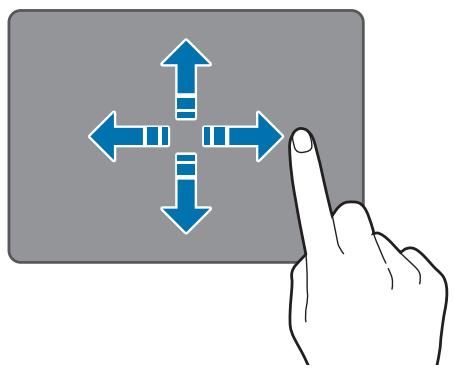
Déplacer son doigt sur le pavé
Pour déplacer le curseur, bougez votre doigt sur le pavé tactile.
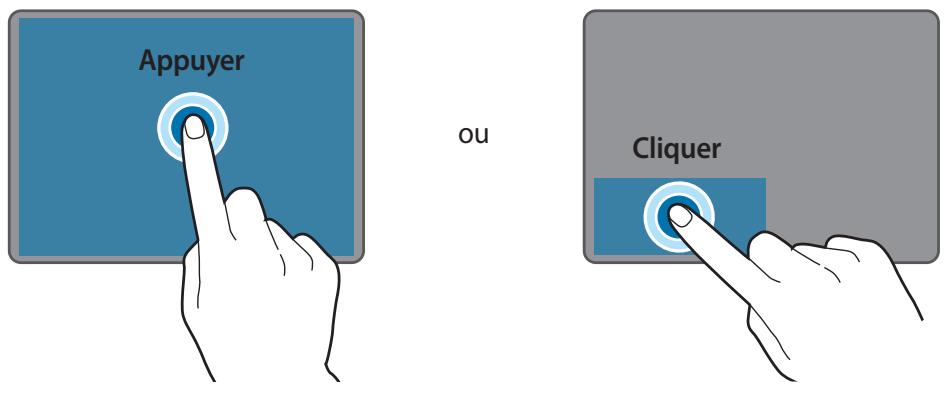
Cliqueer
Appuyez sur le pavé tactile ou sur sa touche gauche.
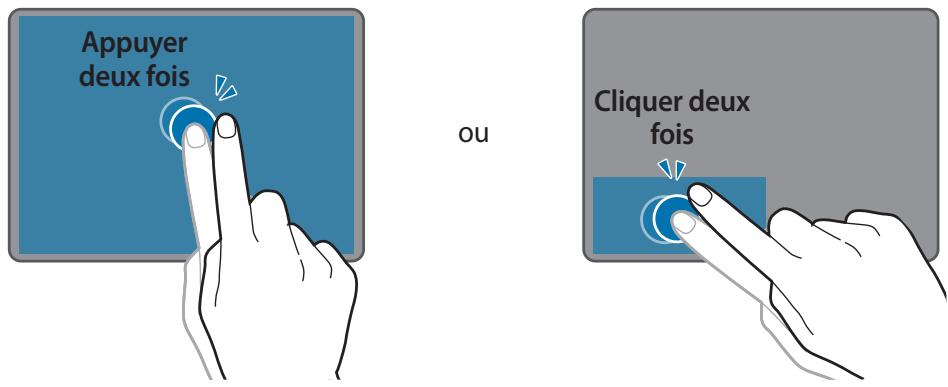
Double-cliquer
Appuyez deux fois sur le pavé tactile ou sur sa touche gauche.
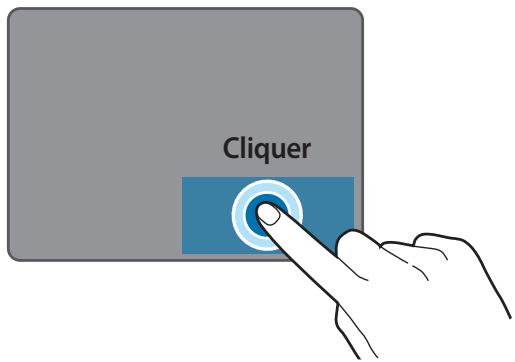
Clique droit
Cette fonction active le cli c droit.
Pour effectuer un click droit sur un élément, appuyez sur la touche droite du pavé tactile.
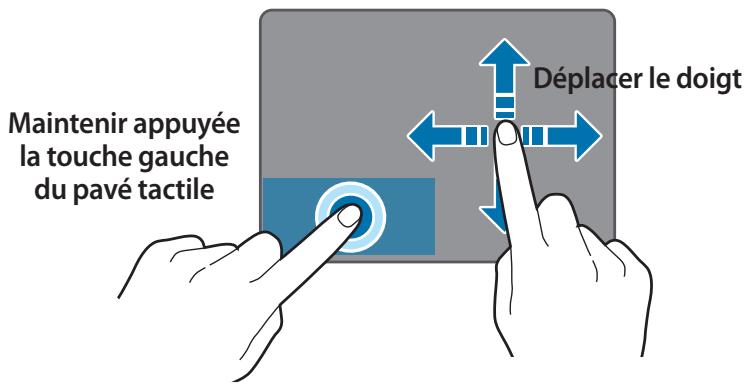
Faire glisser
Pour déplacer une icône ou une application vers un endroit souhaité, maintenez votre doigt appuyé dessus et faites-la glisser sur l'écran en appuyant sur la touche gauche du pavé tactile.
Gestes tactiles
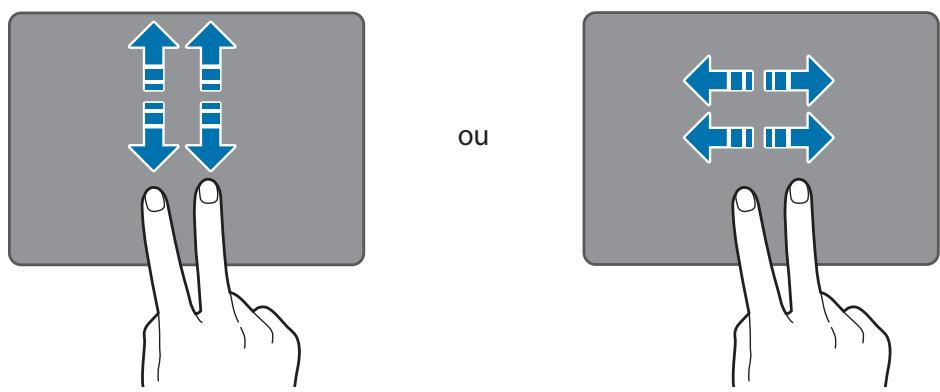
Balayer
Pour faire défilier vers le haut, le bas, la gauche ou la droite, balayez le pavé tactile avec deux doigts.
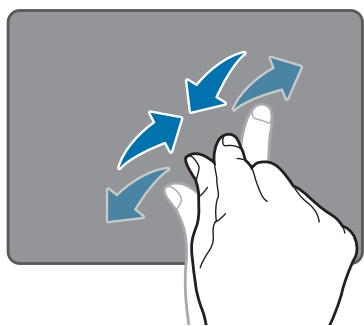
Pincer
Pour effectuer un zoom avant, écartz deux doigs sur la page d'un site Web, une carte ou une image. Rapprochez-les pour effectuer un zoom arrêté.
Configurer les gestes pour pavé tactile
Configurez les gestes pour pavé tactile afin de l'utiliser plus efficacement.
Sélectionnez la touche Demarrer (■) → Paramètres → Bluetooth et apparèils → Pavé tactile → options souhaïées.

La disponibilité de certaines options des paramètres du pavé tactile dépend de votre modèle.
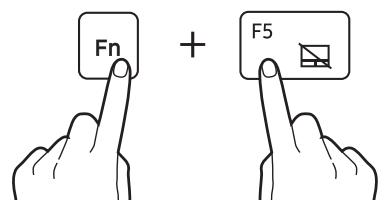
Verrouillage du pavé tactile
Maintenez la touche Fn enforcée et appuyez sur la touche F5 pour verrouiller le pavé tactile.
Compartment pour carte SIM ou USIM (carte nano-SIM) (modèles 5G uniquement)
Insérer la carte SIM ou USIM.


Utilisez uniquement une carte nano-SIM (vendue séparément).
- Faites attention à ne pas perdre la carte SIM ou USIM ou la laisser utiliser par d'autres. Samsung ne peut être tenu responsable des dommages ou désagreements causés par des cartes perdues ou volées.
- Cette carte est réservée au réseau de données. La fonction appel n'est pas prise en charge.
- Certains services nécessitant une connexion réseau peuvent ne pas'être disponible selon le fournisseur de services.
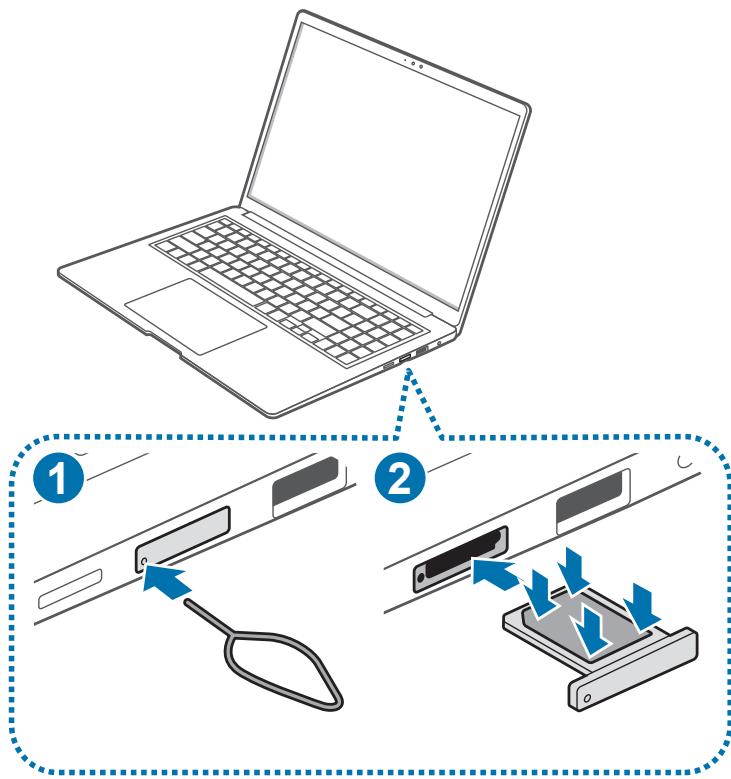
Installer la carte SIM ou USIM
1 Insérer l'épingle d'éjection dans le trou du compartment pour relâcher ce dernier.

Assurez-vous que l'épingle déjection est perpendiculaire au trou. Sinon, vous risquez d'endommager l'appareil.
2 Tirez doucement sur le compartment pour l'extraire de la fente.

Veillez à ne pas vous blesser au doigt lors du retrait du compartment.
3 Placez la carte SIM ou USIM dans le compartment avec les contacts dorés orientés vers le bas.
4 Appuyez delicatement sur la carte SIM ou USIM posée sur le compartment pour la bloquer, puis réinsérez le compartment dans la fente.
Données cellulaires (modèles 5G uniquely)
Vous pouvez insérer la carte SIM ou USIM pour pouvoir acceder à Internet à l'aide de votre connexion de données cellulaires.

L'utilisation d'un réseau mobile peut entrainer des frais supplémentaires.
Activer les données cellulaires
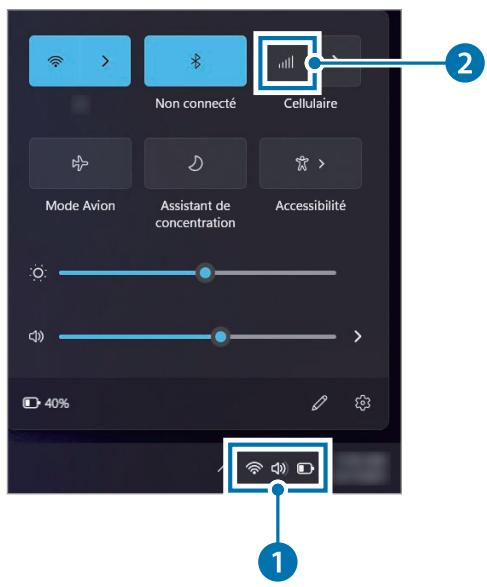
Selectionnez les iconônes d'état sur la barre des tâches et selectionnez.
Les données cellulaires sont connectées.
Désactiver les données cellulaires
Pour economiser de la batterie, désactivez les données cellulaires si vous ne les utilisez pas.
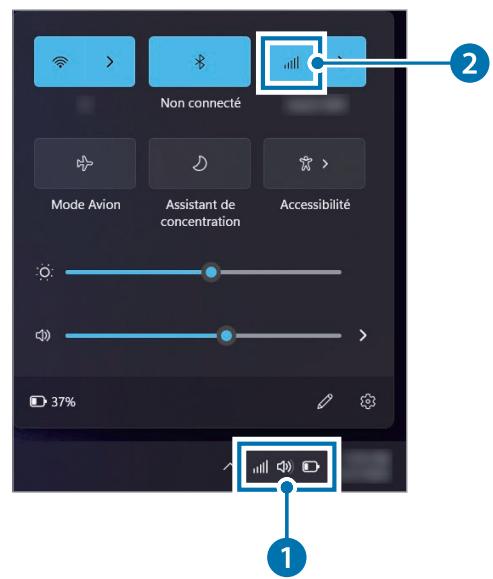
Selectionnez les icônes d'etat sur la barre des tâches et seLECTIONnez.
Les données cellulaires sont déconnectées.
LAN sans fil
Connectez l'ordinateur à un réseau sans fil pour utiliser Internet.

Les descriptions ci-dessous concernent les modèles d'ordinateur avec un dispositif ou une carte LAN sans fil. Un dispositif LAN sans fil est en option. Les illustrations de ce mode d'emploi peuvent différer du produit réel selon le modele de dispositif LAN sans fil.
À propos du point d'accès
Un point d'accès est un dispositif réseau qui permet de relier des LAN câblés et sans fil. Il correspond à un concentrateur sans fil dans un réseau cable. Il est possible de connecter plusieurs dispositifs à un point d'accès.
Étabrir une connexion au réseau Wi-Fi
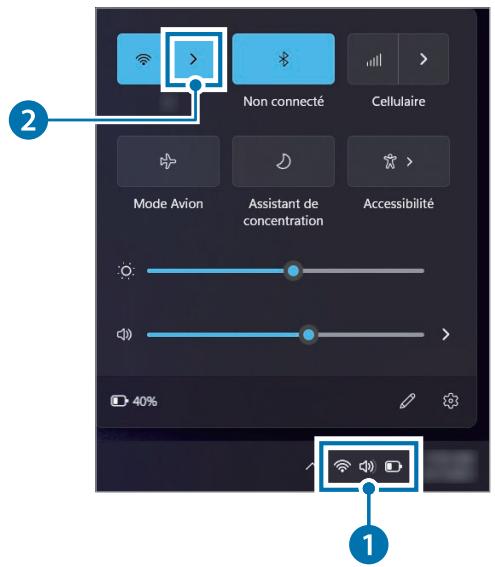
1 Sélectionnez les icones d'etat sur la barre des tâches et selectionnez > sur l'options Wi-Fi.
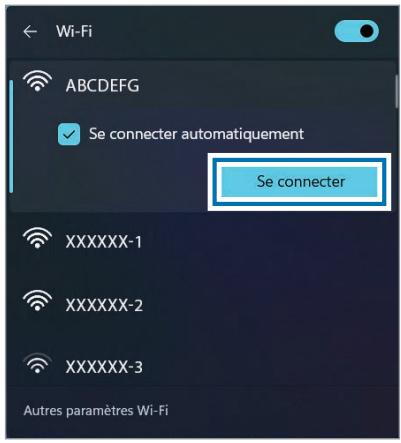
2 Choisissez un réseau dans la liste des réseaux sans fil déetectés et Sélectionnéz Se connecter automatiquement Se connecter.
3 Saisissez un mot de passer, le cas échéant, puis sélectionnez Suivant.
Une fois que l'ordinateur a déjà été connecté à un réseau sans fil, il tentera de s'y connecter automatiquement des que celui-ci sera disponible. Si vous avez besoin d'un mot de passer réseau, contactez votre administrateur système.
Désactiver la fonction Wi-Fi
Si vous n'utilise pas la fonction Wi-Fi, désactivez-la pour économiser la batterie.
Sélectionnez les iconônes d'etat sur la barre des tâches et sélectionnéz

La fonction Wi-Fi est désactivée.
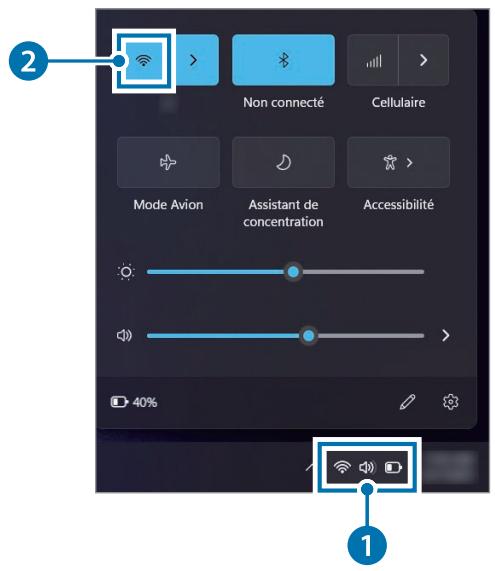
Mode Avion
Désactivez toutes les fonctions sans fil de l'ordinateur. Vous pouvez alors utiliser uniquement les services hors-réseau.
Pour activer le Mode Avion, Sélectionnez les icônes d'etat sur la barre des tâches et Sélectionnez Mode Avion.
Bluetooth
Utilisez la fonction Bluetooth pour écouter de la musique, échanger des données ou des fichiers multimédia avec d'autres appareils compatibles Bluetooth.

- Samsung ne peut être tenu responsable de la perte, de l'interception ou du mauvais usage des données envoyées ou reçues via la fonction Bluetooth.
Assurez-vous de plusieurs utiliser des appareils dignes de confiance et correctement protégés avant de partager ou de receivevoir des données. La présence d'obstacles entre les deux appareils peut réduire le rayon d'action. - Il est possible que votre apparéil ne fonctionne pas avec certains apparéils, en particulier ceux qui n'ont pas été testés ou approvés par Bluetooth SIG.
- N'utilise pas la fonction Bluetooth de manière illégale (par exemple, pour le piratage de fichiers ou l'enregistrement de communications à des fins commerciales). Samsung ne peut être tenu responsable des répercussions d'une utilisation illégale de la fonction Bluetooth.
Étabrir une connexion avec d'autres appareils Bluetooth
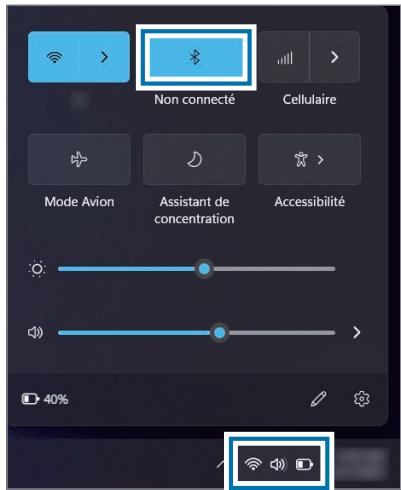
1 Sélectionnez les iconônes d'etat sur la barre des tâches afin de vous assurer que la fonction Bluetooth est activée.
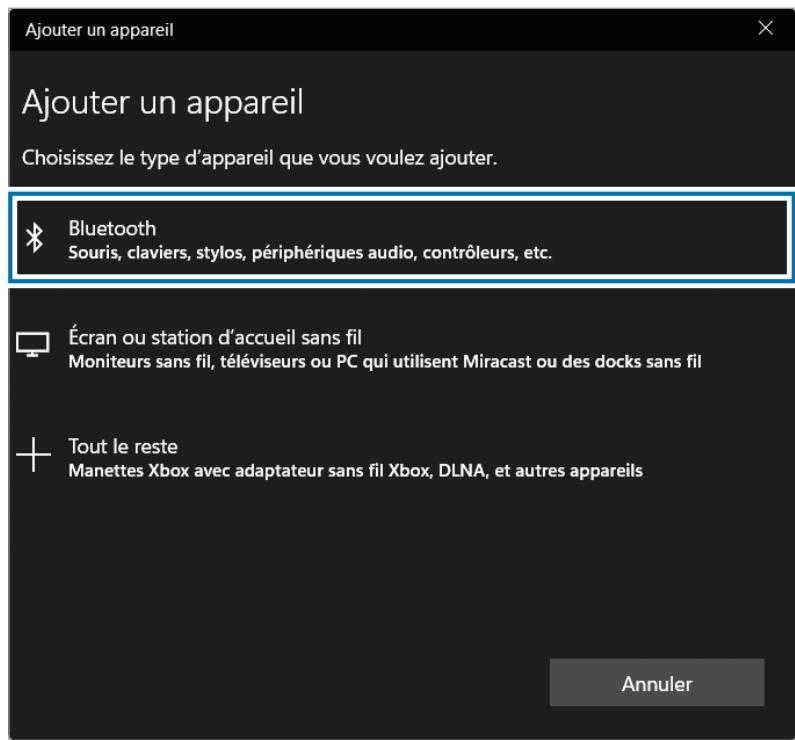
2 Sélectionnez la touche Démarrer (■) → Paramètres → Bluetooth et apparéils → Ajouter un apparéil.
3 Sélectionnez Bluetooth pourCHOISIR un apparéil à ajouter et terminer la connexion.
Dissocier des appareils Bluetooth
1 Sélectionnez la touche Demarrer ( Paramètres Bluetooth et apparereils.
Viete ordinateur affiche les apparereils connectés.
2 Sur l'appareil à dissocier de votre ordinateur, Sélectionnez Supprimer Oui. La connexion à l'appareil Bluetooth est supprimée.
Reconnaisance d'emploi
Vous pouvez vous connecter à Windows, aux applications et aux services en apprenant à Windows à reconnaître votre emprente digitale.
Enregistrer votre empreinte digitale
Créez d'abord un mot de passer et un code PIN afin d'utiliser la fonction de reconnaissance de l'empreinte digitale.

Sélectionnez la touche Demarrer (■) → Paramètres → Comptes → Options de connexion.
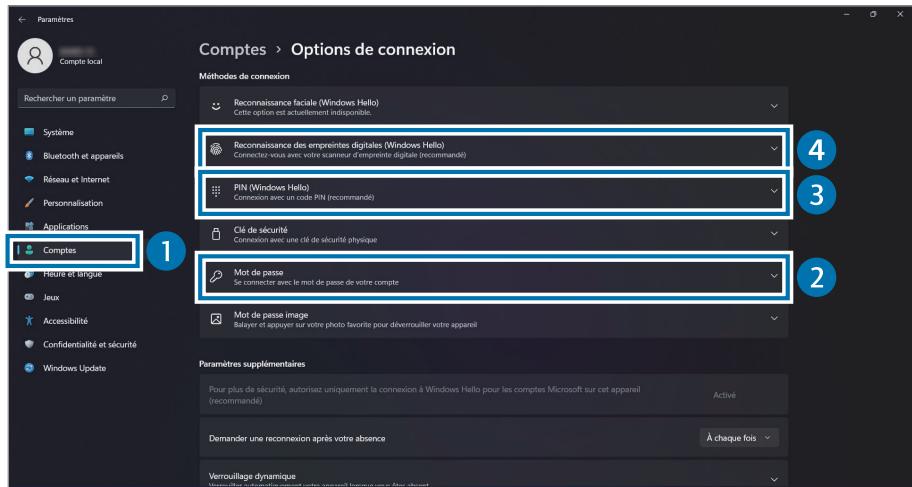

Sélectionnez Mot de passer Ajouter pour creer un mot de passer.
3 Sélectionnez PIN (Windows Hello) → Ajouter pour créé un code PIN.
4 Sélectionnez Reconnaissance des empreintes digitales (Windows Hello) Configurer pour démarrer l'enregistrement d'empreintes.
5 Sélectionnez Demarrer dans la fenêtre Configuration de Windows Hello.
6 Soulevez et posez votre doigt à plusieurs reprises sur le lecteur d'empreintes jusqu'à ce que la configuration soit terminée.
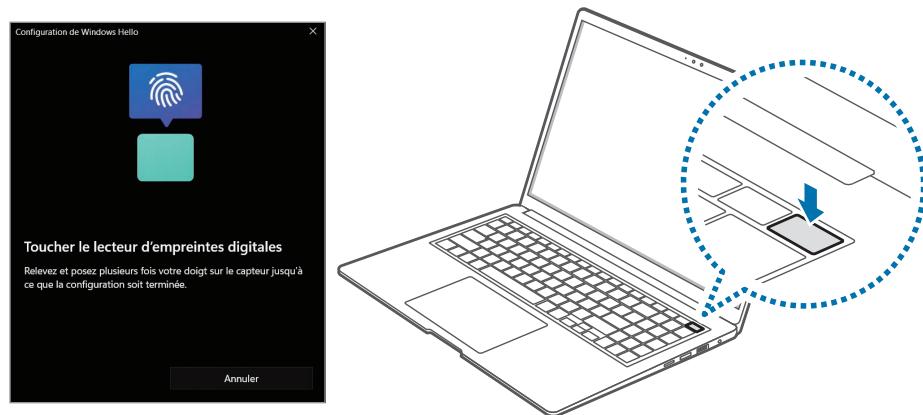

L'emplacement du lecteur d'empreintes peut varier selon le modele.
7 L'enregistrement d'empreintes est terminé.
Si vous voulez ajouter une autre empreinte digitale, Sélectionnez Ajouter un doigt.
Supprimer une empreinte digitale
1 Sélectionnez la touche Demarrer (■) → Paramètres → Comptes → Options de connexion.
2 Sélectionnez Reconnaissance des empreintes digitales (Windows Hello) Supprimer.
L'empreinte digitale est supprimée.
Déverrouiller l'écran à l'aide d'une emprente digitale
Vous pouvez déverrouiller l'écran en posant la pulpe de votre doigt sur le lecteur d'empreintes.
Placez le doigt enregistre sur le lecteur d'empreintes.
L'écran est déverrouillé si l'empreinte digitale a été correctement scannée.
Conseils pour une meilleure reconnaissance des empreintes
- Évitez de rayer ou d'endommager le lecteur d'empreintes avec des objets métalliques comme des pieces de monnaie, des clés ou un collier.
Assurez-vous que le lecteur d'empreintes et vos doigts sont propres et secs. - Le lecteur d'empreintes peut ne pas reconnaître les empreintes digitales représentant des ridules ou des cicatrices.
- Le lecteur d'empreintes peut ne pas reconnaître l'emploi d'un petit doigt ou d'un doigt fin.
- Si vous pliez le doigt ou si vous utilisez le bout du doigt, le lecteur d'empreintes risque de ne pas reconnaître votre empreinte digitale. Veillez à couvir l'intégrality du lecteur d'empreintes avec votre doigt.
Pour améliorer les performances de reconnaissance, enregistrez les emprentes de la main que vous utilisez le plus frequentlyment pour effectuer des tâches. - Dans les environnementes secs, de l'électricité statique peut s'accumuler sur l'ordinateur. Évitez d'utiliser cette fonction dans des environnementes secs ou, avant d'utiliser la fonction, déchargez l'électricité statique accumulée en touchant un objet métallique.
Compartment pour carte mémoire
Utilisez une carte mémoire pour transférer des données vers d'autres apparêls. Vous pouvez utiliser les données stockées sur votre apparéil, tel qu'un apparéil photo numérique, un smartphone ou une tablette, sur votre ordinateur, ou vous pouvez transférer vos données sauvégardées sur un autre apparéil.
Les cartes mémoire sont vendues séparément.
Cet ordinateur prend en charge les types de cartes mémoire suivants.
| Abréviation | Description |
| micro SD | • micro Secure Digital |
| micro SDHC | • micro Secure Digital High Capacity |
| micro SDXC | • micro Secure Digital eXtended Capacity |

- Certaines cartes mémoire peuvent ne pas être parfaitement compatibles avec l'ordinateur. L'utilisation d'une carte mémoire incompatible peut endommager l'ordinateur ou la carte mémoire elle-même et corrompre les données qui y sont stockées.
Veillez à insérer la carte mémoire dans le sens indiqué. - Rangez la carte séparément pour éciter de la perdre lorsque vous déplacez votre ordinateur.
La vitesse de la carte mémoire peut varier.
Insérer une carte mémoire
1 Insérez une carte mémoire dans le compartment pour carte mémoire dans le sens indiqué jusqu'au déclic.
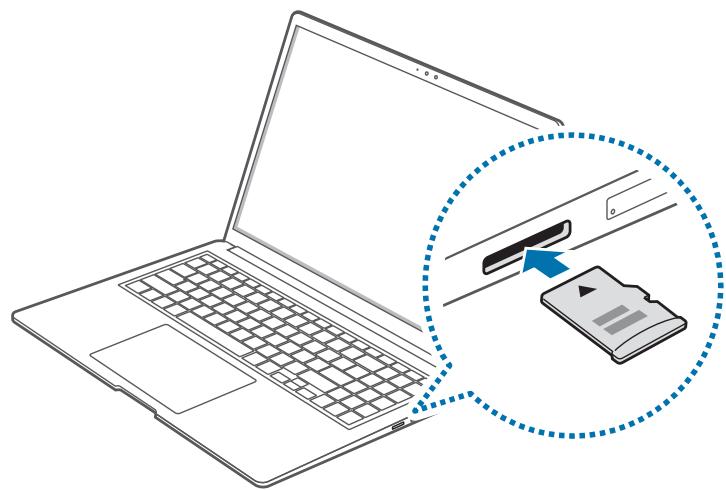
2 Si un message contextuel apparait, choisissez une action.
3 Sélectionnez Ouvrir le dossier et afficher les fichiers.
4 Enregistrez, déplacez ou supprimez des données sur la carte mémoire.
Le dossier de la carte mémoire s'ouvre uniquement sur le bureau.
Retirer une carte mémoire
Lorsque vous poussez sur la carte, un déclic retentit et la carte est éjectée du compartment. Saisissez l'extrémité de la carte et retirez-la du compartment.
Formater une carte mémoire
Formatez la carte mémoire afin de supprimer toutes ses données ou avant de l'utiliser pour la première fois.

Le formatage d'une carte mémoire supprime l'ensemble des données qui y sont stockées. Le cas échéant, faites une sauvégarde des données importantes avant de formater la carte.
1 Sur la barre des tâches, sélectionné l'Explorateur de fichiers ( ).
2 Effectuez un cli-c-droit sur le lecteur de carte mémoire, puis sélectionnéz Formater.
3 Sélectionnez Demarrer.

Pour utiliser une carte mémoire avec un périphérique numérique, par exemple un apparéil photo numérique, il est recommendé de formater les données à l'aide du périphérique numérique.
- Si vous essayez d'utiliser une carte mémoire formatée dans un autre apparéil numérique, formatez à nouveau la carte mémoire dans cet apparéil.
- Les données protégées par la législation sur les droits d'auteur ne peuvent pas etre consultees ou modifiées.
- L'insertion et le retrait repétés d'une carte mémoire peuvent l'endommager.
- L'interface Secure Digital Input Output (SDIO) n'est pas prise en charge.
- Si l'onget de protection en écriture est en position de verrouillage, vous ne pouvez pas formater, copier ou supprimer des données sur la carte.
Thunderbolt™ 4
Vous pouvez utiliser des apparêils Thunderbolt™ ou partager des fichiers et des imprimantes en connectant deux ordinateurs compatibles Thunderbolt™.
Utiliser des apparils Thunderbolt™
Connectez l'appareil Thunderbolt™ au port 4 Thunderbolt™.
Connector deux ordinateurs compatibles Thunderbolt™
1 Utilisez un cable Thunderbolt™ (vendu séparément) pour connecter les ordinateurs via leurs ports 4 Thunderbolt™.
2 Sélectionnez la touche Demarrer (■) → Toutes les applications → Outils Windows → Panneau de configuration → Réseau et Internet → Centre Réseau et partage → Modifier les paramètres de partage avancés.
3 Paramétrez vos options de partage de profil réseau et Sélectionnez Enregistrer les modifications pour sauvégarder vos paramètres.
L'écran ci-dessous est un exemple avec les options Activer la découverte de réseau et Activer le partage de fichiers et d'imprimantes sélectionnées.
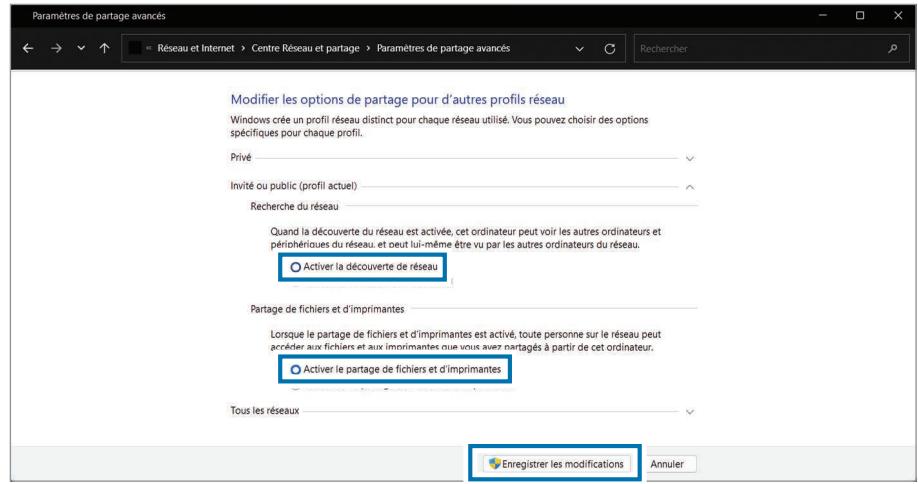
4 Sur le bureau de l'ordinateur principal, Sélectionnez l'icône de l'ordinateur connecté pour accéder au dossier en cours de partage.

Si l'ordinateur ne déetecte pas correctement votre apparéil Thunderbolt™ après connexion
Après retrait d'un apparéil Thunderbolt™, vous pouvez connecter un nouvel apparéil Thunderbolt™ au bout de quelques secondes. Il se peut que votre ordinateur ne reconnaissse pas un apparéil connecté immédiatement après le retrait de l' apparéil précédent.
Écran externe
La connexion de l'ordinateur à un écran externe peut s'avérer utile lors de presentations ou du visionnage d'un film. Les cables et connecteurs requis pour raccorder un écran externe sont vendus séparément. L'ordinateur prend en charge les cables HDMI, les cables video USB Type C et Thunderbolt™.
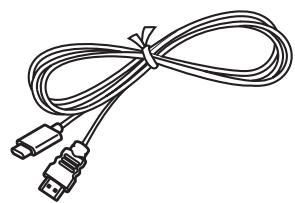
Câble video USB Type C ou Thunderbolt™
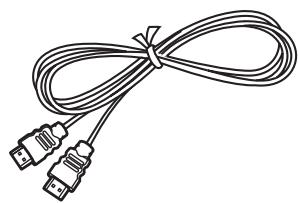
Câble HDMI

Vérifiez les ports disponibles sur l'écran afin de vous assurer de sa compatibilité avec l'ordinateur.
Connector un écran
1 Connectez le cable au port USB Type C ou au port 4 Thunderbolt™ de l'ordinateur.
2 Connectez l'autre extrémité du cable au port HDMI de l'écran externe.
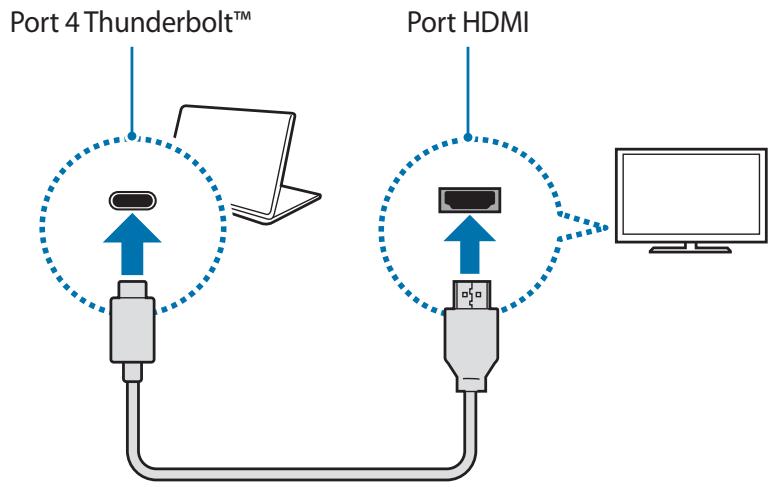
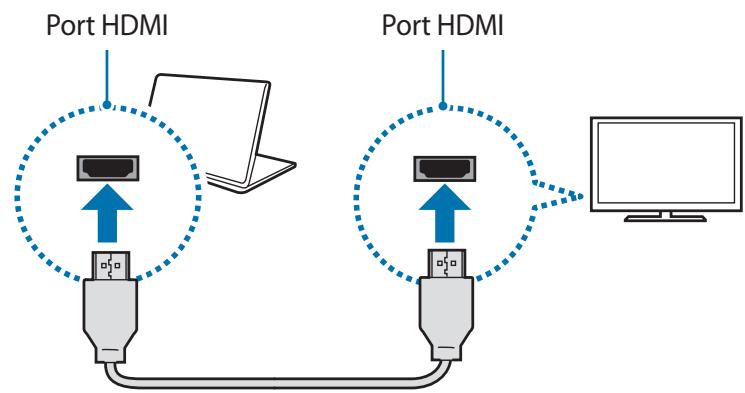
3 Branchez le cordon d'alimentation à l'écran externe.
4 Allumez l'écran etCHOISSEZ un mode d'affichage compatible avec I'entrée externe.
5 Maintenez la touche Fn enfoncée et appuyez sur la touche F4.
6 Sélectionnez un mode.
| Écran du PC uniquement Afficher l'écran sur le moniteur de l'ordinateur uniquement. | |
| Dupliquer Afficher l'écran sur celui de l'ordinateur et de l'écran externe. | |
| Étendre Étendre l'écran sur l'écran externe. | |
| Deuxième écran uniquement Afficher l'écran uniquement sur l'écran externe. |

Vous pouvez également sélectionner le mode d'affichage dans les paramètres Windows.
Sélectionnez la touche Demarrer (■) → Paramètres → Système → Affichage, puis sélectionnez Détector dans l'option Plusieurs affichages.
Applications
Utiliser les applications

- Les illustrations et les fonctions peuvent différer selon le modele et la version de l'application.
- La prise en charge de certaines applications dépend de votre modèle.
- Les applications fournies par Samsung peuvent être installées à partir de Samsung Update.
- Services liés aux logiciels tiers Pour obtenir des descriptions et des demandes de service relatives aux applications fierces, contactez le fabricant concerné. Certaines actions de dépannage en réponse à des demandes de service peuvent ne pas fonctionner selon le fabricant concerné.
Samsung Settings
Samsung Settings, une application de paramétrage intégrée fournie par Samsung, offre diverses fonctions de configuration.

Les illustrations et les fonctions peuvent différer selon le modele et la version de l'application.
1 Sélectionnez la touche Démarrer (□) → Toutes les applications → Samsung Settings.
2 Choisissez une option pour configurer la fonction correspondante.
| Menu | Description |
| Connexions | • Définir les paramètres de connexion, tels que la connexion Bluetooth. |
| Affichage | • Définir la couleur appropriée à l'environnement de l'utilisateur et les paramètres associés. |
| Fonctions avancées | • Activer les fonctions avancées et modifier les paramètres qui les contrôlent. |
| Batterie et performances | • Définir les paramètres de la batterie et le mode de performance qui optimisent les capacité du système. |
| Clavier | • Définir les paramètres de rétroéclairage du clavier. |
| À propos | • Afficher la version de l'application. |
Samsung Notes
Créez des notes en saisissant votre texte à l'aide du clavier, ou en écrivant de manière manuscrite ou en dessinant sur l'écran. Vous pouze également joindre à vos notes des images ou des enregistements vocaux.
Créer des notes
1 Sélectionnez la touche Demarrer ( Toutes les applications Samsung Notes
Sélectionnez une méthode de saisie depuis la barre d'outils en bas ou à droite de l'écran.
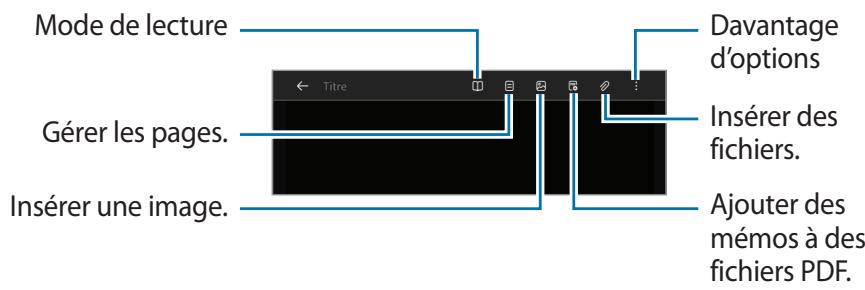
2 Une fois la note rédigée, sélectionnez <— pour l'enregistrer. Si vous souhaitez enregistrer la note sous un autre format de fichier, appuyez sur Enregistrer dans un fisquier.
Supprimer des notes
Effectuez un cli-croit sur la note à supprimer de la liste et appuyez sur Supprimer.
Samsung Security
Créez un dossier privé pour masquer les fichiers confidentiels sur votre ordinateur, afin que les autres utilisateurs ne puissant pas y acceder. Vous pouvez également configurer diverses fonctions de protection de la confidentialité telles que l'écran confidentiel ou la fonction d'interdiction d'enregistrement.

Les fonctions peuvent différer selon le modele et la version de l'application.
Utiliser le dossier privé
Définissez un dossier comme隱私 pour y ranger des fichiers confidentiels sur votre ordinateur, à l'abri des autres utilisateurs. Pour configurer le dossier隱私, vous avez besoin d'un mot de passer défini pour Windows.

- Vous ne pouvez creer qu'un seul dossier privé. Si vous ave déjà définir un dossier privé, modifiez-le ou déverrouillez-le afin d'en utiliser un nouveau.
- Les dossiers situés sur le bureau ou certains dossiers associés à Windows ne peuvent pas étéCHOisis comme dossier privé.
Configurer le dossier隱私
1 Sélectionnez la touche Démarrer (■) → Toutes les applications → Samsung Security.
2 Sélectionnez Dossier de confidentialité → Créer un mot de passer Windows.
Suivez les instructions qui s'affichent à l'écran pour créé un mot de passer.

Si vous avez déjà créé un mot de passer Windows, cette étape ne s'affiche pas.
3 Sélectionnez Définir les paramètres du dossier, saisissez votre mot de passer, puis sélectionnez OK.
4 Sélectionnez Sélectionner un dossier afin de définir un dossier comme隱私.
Une fois la configuration du dossier terminée, celui-ci est masqué.
Afficher le dossier隱私
1 Maintenez la touche Windows enfoncée et appuyez sur la touche F12.
Vous pouvez également sélectionner la touche Démarrer (■) → Toutes les applications → Samsung Security → Dossier de confidentialité et sélectionner le commutateur Masquer le dossier.
2 Saisissez le mot de passer, puis selectionnez OK.
3 Vérifiez la présence du dossier privé dans l'Explorateur de fichiers. Vous pouvez enregistrer des fichiers dans le dossier privé, ou les déplacer.
Masquer le dossier privé
Maintenez la touche Windows enfoncée et appuyez sur la touche F12 pour masquer le dossier隱私.
Vous pouvez également sélectionner la touche Demarrer ( ) → Toutes les applications → Samsung Security → Dossier de confidentialité et sélectionner le commutateur Afficher dans le dossier.
Le dossier privé ne figure plus dans l'Explorateur de fichiers.

Si le Verrouillage Fn est activé, la touche de fonction du dossier privé risque de ne pas fonctionner. Appuyez sur la touche de fonction et utilisez la fonction quand le Verrouillage Fn est désactivé.
Configurer l'écran confidentiel
Lorsque vous manipuez des informations privées ou si vous ouvrez une fenêtre que vous ne souhaitez pas que les autres puissant visualiser, créez une fenêtre confidentielle pour éviter toute atteinte à votre vie privée.
1 Sélectionnez la touche Démarrer (■) → Toutes les applications → Samsung Security.
2 Sélectionnez Écran secret.
3 Sélectionnez un effet d'écran confidentiel et faites glisser la barre de réglage pour définir le niveau d'opacité ou d'obscurité.
- Effet Opacité: rendre la fenêtre transparente.
- Effet ÉcranASF: rendre la fenêtre noire.
Utiliser l'écran confidentiel
Maintenez la touche Windows enfoncée et appuyez sur la touche F11 pour activer l'écran confidentiel.

- La fonction d'écran confidentiel ne fonctionne pas avec toutes les applications.
- Si le Verrouillage Fn est activé, la touche de fonction de l'écran confidentiel risque de ne pas fonctionner. Appuyez sur la touche de fonction et utilisez la fonction quand le Verrouillage Fn est désactivé.
Bloquer l'enregistrement
Si vous ordinateur est piraté, la fonction Bloquer l'enregistrement empêche l'utilisation de l'objectif photo/vidéo et du microphone. Vous pouvez protégger votre système informatique et votre confidentialité.
Sélectionnez la touche Démarrer (□) → Toutes les applications → Samsung Security → Bloquer l'enregistrement, puis sélectionnez le commutateur pour activer la fonction Bloquer l'enregistrement.
Utiliser la fonction de vidEOSurveillance
Utilisez la fonction de vidEOSurveillance sur I'écran de connexion si vous quittez votre siège alors que votre ordinateur est allumé. Si quelqu'un tente d'utiliser votre ordinateur sans votre autorisation, vous receivez un e-mail importante des informations sur cette utilisation ainsi qu'une photo de la personne qui a tenté d'utiliser votre ordinateur.
1 Sélectionnez la touche Démarrer (■) → Toutes les applications → Samsung Security.
2 Sélectionnez Caméra de sécurité, puis selectionnez le commutateur pour activer la fonction de vidésurveillance.
3 Suivez les instructions qui s'affichent à l'écran pour paramétre la fonction de vidésurveillance.
La fonction de vidéosurveillance est désormais executée sur l'écran de connexion.

- Si vous désactivez la fonction de vidEOSurveillance, les coordonnées de l'e-mail saisies seront supprimées.
- Si la fonction Bloquer l'enregistrement est activée, laamera de sécurité risque de ne pas fonctionner. Désactive la fonction Bloquer l'enregistrement pour pouvoir utiliser laamera de sécurité.
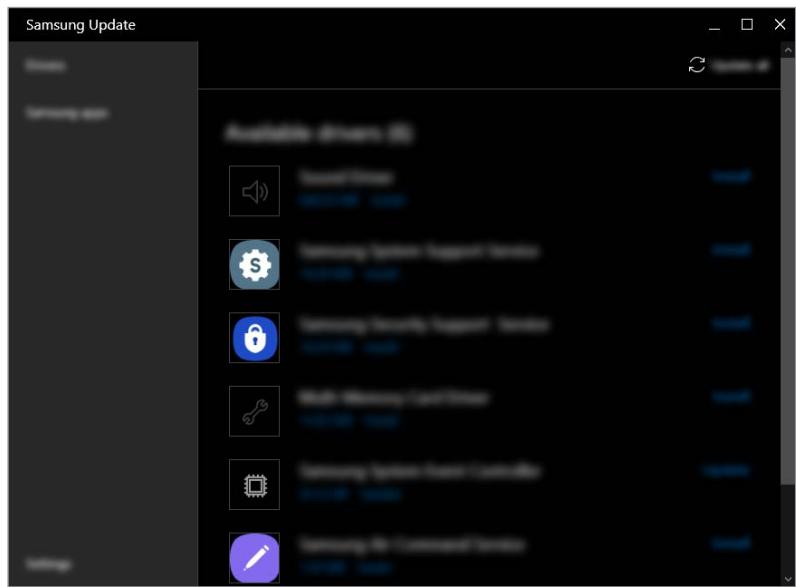
Samsung Update
Installes et mettez à jour les applications et les pilotes Samsung sur l'ordinateur de manière simple et pratique. Cette application permet à l'utilisateur de rechercher ou de télécharger le BIOS, les pilotes et les applications sur Internet. Préserve les performances et la stabilité de l'ordinateur grâce à Samsung Update.

- Pour vérifier les mises à jour disponibles, l'ordinateur doit être connecté à Internet.
- Seules les applications qui ont été installées avec cette application peuvent être mises à jour.
- Les illustrations et les fonctions peuvent différer selon le modele et la version de l'application.
1 Sélectionnez la touche Démarrer (■) → Toutes les applications → Samsung Update.
2 Lisez et acceptez le contrat de licence de l'utilisateur.

Cette étape apparait uniquement lors du premier lancement de l'application.
3 Sélectionnez Update all. Ou, sélectionnez Install ou Update pour l'objet concerné.
L'installation ou la mise à jour est executée.
Samsung Flow
Samsung Flow yous permit de connecter facilement votre appareil mobile à votre ordinateur pour effectuer des tâches pratiques, comme vérifier vos notifications ou partager des contenus.
1 Sélectionnez la touche Démarrer (■) → Toutes les applications → Samsung Flow.
2 Depuis votre apparéil mobile, démarrez l'application Samsung Flow.
Si l'application Samsung Flow n'est pas installée, teléchargez-la depuis Galaxy Store ou Play Store.
3 Appuyez sur Demarrer.
4 Sélectionnez votre appareil mobile dans la liste des apparêils déetectés.
5 Validez la clé d'accès des deux appareils, puis appuyez sur Ok. La connexion entre les deux appareils est établie.

- Cette fonction est disponible uniquement sur certains appareils Android de Samsung.
- Consultez le mode d'emploi de l'appareil mobile pour en savoir plus sur l'utilisation de Samsung Flow.
Samsung Studio Plus
Créez facilement desVIDEOS et retouchez-les en utilisant les photos et les vidés enregistrées sur votre ordinateur.
1 Sélectionnez la touche Démarrer (■) → Toutes les applications → Samsung Studio Plus.
2 Sélectionnez Nouveau projet.
3 Sélectionnez Ajouter des fichiers ou Ajouter un dossier pour ajouter des fichiers, puis appuyez sur OK.
4 Retouchez la video en y intégrant de la musique ou des textes.
5 Une fois la retouche de la video terminée, appuyez sur Exporter pour sauvegarder la video.
Samsung Gallery
Vous pouvez visionner des images et des vidés stockées sur votre ordinateur. Vous pouvez également synchroniser le contenu avec le cloud pour une mise à jour en temps réel et un stockage sécurisé du contenu sur des apparêls partageant le même compte.
Effectuer une synchronisation avec le cloud
1 Sélectionnez la touche Démarrer (■) → Toutes les applications → Samsung Gallery.
2 Appuyez sur Paramètres.
3 Appuyez sur le commutateur Synchroniser avec Cloud. Les contenus de l'application Samsung Gallery et du cloud sont synchronisés.

Pour utiliser cette fonction, vousdezvezvousconnectoraYour compte Samsung.
Bixby
Bixby est une interface utilisateur qui vous permet d'utiliser votre apparéil plus facilement.
Vous pouvez parler à Bixby ou saisir un texte. Bixby lance la fonction que vous avez demandée ou affiche les informations dont vous avez besoin. Pour en savoir plus, rendez-vous sur le site : www.samsung.com/bixby.

- Bixby est disponible uniquement dans certaines langues, et la disponibilité de certaines fonctions dépend de votre zone géographique.
- Pour utiliser cette fonction, l'ordinateur doit être connecté à Internet.
Démarrer Bixby
Sélectionnez la touche Demarrer (■) → Toutes les applications → Bixby. La page d'introduction de l'application Bixby apparait. ÀpRES avoir sélectionné la langue à utiliser avec Bixby, s'était connecté à votre compte Samsung et terminé la configuration à l'aide des instructions affichées à l'écran, l'écran Bixby apparait.
Utiliser Bixby
Dites « Hi, Bixby » et demandez ce que vous souhaitez. Vous pouvez également appuyer sur les touches Ctrl, Shift et B tout enedisant à Bixby ce que vous souhaitez.
Par exemple, dites « Hi, Bixby», puis « How's the weather today?». La météo s'affiche à l'écran.
Si vous voulez savoir quel temps il fera demain, il suffit de dire « Hi, Bixby», puis « Tomorrow? »
Si Bixby you pose une question au cours d'une conversation, dites « Hi, Bixby » et répondez à Bixby. Ou appuyez sur et répondez à Bixby.
Réactiver Bixby à la voix
Vous pouvez démarrer une conversation avec Bixby enedisant « Hi, Bixby »
1 Sélectionnez la touche Démarrer (■) → Toutes les applications → Bixby.
2 Sélectionnez Settings et appuyez sur le curseur Wake with "Hi, Bixby" pour activer la fonction.
Vous pouvez maintainant dire « Hi, Bixby » et démarrer une conversation.
Communquier en saissant du texte
Si vous voix n'est pas reconnaue en raison d'un environnement bruyant ou si vous etes dans une situation ou il est difficile de parler, vous pouvez communiquer avec Bixby en saisissant un texte.
Sélectionnez la touche Démarrer (□) → Toutes les applications → Bixby → □, puis saisissez le texte souhaité.
Au cours de la communication, Bixby vous répond également textuellement只不过 qu'oralement.
Galaxy Book Smart Switch
Galaxy Book Smart Switch you permit de transférer vos données de votre ancien ordinateur vers votre nouveau ordinateur.

- Pour utiliser cette fonction, vous doivent connecter avec un nouvel appareil et l'ancien au même réseau Wi-Fi.
- Cette fonction peut ne pas etre prise en charge sur certains
appareils.
Samsung attache une grande importance aux droits d'auteur. Vous pouvez uniquement transférer les contenus qui vous appartiennent ou dont vous détenez les droits.
1 Sur l'ancien apparéil, démarrez l'application Galaxy Book Smart Switch.
Si vous ne disposez pas de l'application, téléchargez-la depuis Microsoft Store.
2 Sur votre apparéil, Sélectionné la touche Démarrer (□) → Toutes les applications → Galaxy Book Smart Switch.
3 Rapprochez les apparciils.
4 Sur l'ancien apparéil, appuyez sur Envoyer les données.
5 Sur votre apparéil appuyez sur Recevoir les données.
6 Sur l'ancien apparéil, appuyez sur Autoriser.
7 Sur votre apparéil, Sélectionnéz un élément à récapürer, puis appuyez sur Transférer.

Le transfert de données augmente la consommation de la batterie de votre apparéil. Assurez-vous que votre apparéil est suffisamment chargeant avant de transférer des données. Si la batterie est déchargée, le transfert de données peut être interrompu.
Galaxy Book Experience
Galaxy Book Experience you permit de vérifier et d'exécuter les fonctions des diverses applications fournies par Samsung.
Sélectionnez la touche Démarrer (■) → Toutes les applications → Galaxy Book Experience.

Pour utiliser cette fonction, vousdezvezvousconnectoraution Samsung.
Screen Recorder
Vous pouvez enregistrer l'écran alors que vous utilisez l'ordinateur.
1 Sélectionnez la touche Demarrer ( Toutes les applications Screen Recorder.
La barre d'outils de l'enregistreur d'écran apparaît en haut de l'écran.
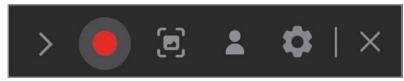
2 Sélectionnez ● pour démarrer l'enregistrement.
Après un décompte, l'enregistrement commence.
Pour effectuer une capture de I'ecran, selectionnez
- Pour enregistrer une video avec votre image en surimpression, sélectionnez. La fenêtre de la webcam apparait.
- Pour modifier les paramètres de l'enregistreur d'écran, sélectionnez avant de commencer l'enregistrement.
Pour écrire ou dessiner sur l'écran, Sélectionnez
Pour ajouter une zone de saisie à l'écran, Sélectionnez T.
3 Une fois l'enregistrement de l'écran terminé, Sélectionnez
Vous pouvez afficher le fichier dans l'Explorateur de fichiers ( ) Ce PC Vidéos ou Images.
4 Sélectionnez × pour fermer la barre d'outils de l'enregistreur d'écran.

- Sélectionnez > pour développer ou réduire la barre d'outils de l'enregistreur décran.
- Si l'espace disponible est insuffisant pour enregistrer le fichier, l'application Enregistrateur d'écran se ferme automatiquement.
- Si votre ordinateur passé en mode veille lors d'un enregistrement décran, celui-ci sera interrompu et reprendra lors de la réactivation de l'ordinateur.
- Si vous ordinateur s'eteint de manière intempéstive pendant l'enregistrement de l'écran, le fichier enregistré ne sera pas lu normalement.
- Vous ne pouvez pas enregistrer un écran de jeu avec l'application Enregistreur d'écran, et certains programmes peuvent ne pas prendre en charge la fonction d'enregistrement ou de capture d'écran.
Régler la résolution video
1 Sélectionnez la touche Démarrer (■) → Toutes les applications → Screen Recorder.
La barre d'outils de l'enregistreur d'écran apparaît en haut de l'écran.
2 Sélectionnez
La fenêtre Paramètres apparait.
3 Sélectionnez Écran etCHOISSEZ le réglage souhaité dans Résolution video.
Quick Search
Recherche rapidement du contentu sur l'ordinateur.
1 Sélectionnez la touche Démarrer (■) → Toutes les applications → Quick Search.
2 Sélectionnez Demarrer Quick Search.
Cette étape apparait uniquement lors du premier lancement de l'application.
3 Appuyez sur le champ de recherche afin de saisir un mot clé. Une recherche est effectuée sur votre ordinateur.
Si vousCHOISSEZ une catégorie de recherche, vous pouvez obtenir des résultats plus précis.
SmartThings
Pilotez et gérez vos apparèils intelligents et autres produits de l'Internet des objets (IoT) avec votre ordinateur.
Sélectionnez la touche Démarrer (■) → Toutes les applications → SmartThings.
Pour afficher davantage d'informations, démarrez l'application
SmartThings et appuyez sur Utilisation.

- Les modes de connexion peuvent varier selon le type d'appareils connectés ou de contenu partagé.
- Les apparêls auxquels vous pouvez vous connecter dépendent de votre zone géographique. Les fonctionnalités disponibles peuvent varier selon l'appareil connecté.
- Les erreurs ou anomalies dues aux appareils connectés ne sont pas couvertes par la garantie Samsung. Si une erreur ou une anomalie survient sur un appareil connecté, contactez le fabricant de l'appareil.
- Pour utiliser cette fonction, l'ordinateur doit être connecté à Internet.
Quick Share
Envoyez des contenus à des appareils à proximé via la fonction Wi-Fi Direct ou Bluetooth.
1 Sélectionnez la touche Demarrer (■) → Toutes les applications → Quick Share.
2 Sélectionnez un apparéil sur lequel transférer l'image.
3 Sélectionnez l'image.
4 Acceptez la demande de transfert de fichiers sur l'autre apparéil.
Paramètres et mise à jour
Luminosité de l'écran
Réglez la luminosité de l'écran pour réduire la fatigue oculaire et économiser de l'énergie.
Contrôler la luminosité à l'aide du clavier
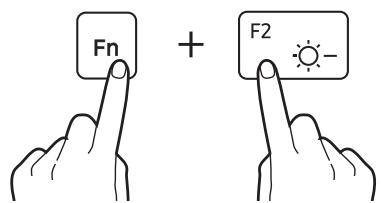
- Pour réduire la luminosité de l'écran, maintenez la touche Fn enforcée et appuyez sur la touche F2.
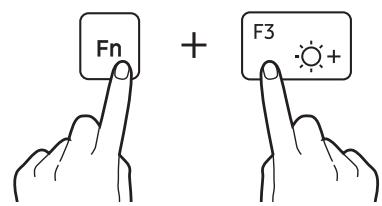
- Pour augmenter la luminosité de l'écran, maintenez la touche Fn enforcée et appuyez sur la touche F3.
Contrôler la luminosité à l'aide de la barre des tâches
1 Sélectionnez les iconônes d'etat sur la barre des tâches.
2 Faites glisser la barre de réglage sur le niveau de luminosité souhaité.
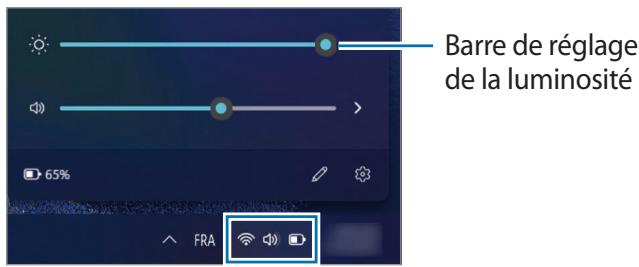

- L'écran est automatiquement régé au niveau de luminosité maximal quand l'adaptateur est connecté. L'écran est automatiquement régé au niveau de luminosité minimal quand l'adaptateur est déconnecté.
- L'ordinateur est doté d'un réglage automatique de la luminosité de l'écran afin de prolonger la durée de vie de la batterie. Le cas échéant, la luminosité de l'écran est graduèlement ajustée.
Volume
Ajustez le volume du système ou le volume sonore lorsque vous écoutez de la musique ou regardez une-video.
Contrôler le volume à l'aide du clavier
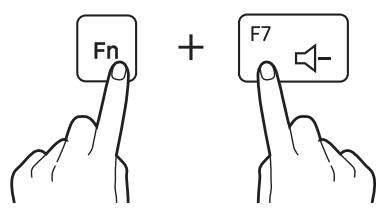
- Pour réduire le volume, maintenez la touche Fn enforcée et appuyez sur la touche F7.
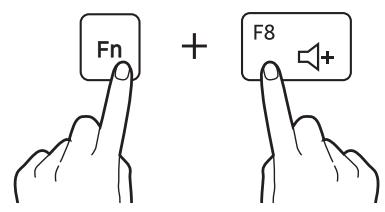
- Pour augmenter le volume, maintenez la touche Fn enforcée et appuyez sur la touche F8.
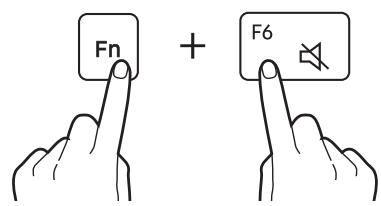
- Pour désactiver ou activer le son, maintenez la touche Fn enforcée et appuyez sur la touche F6.
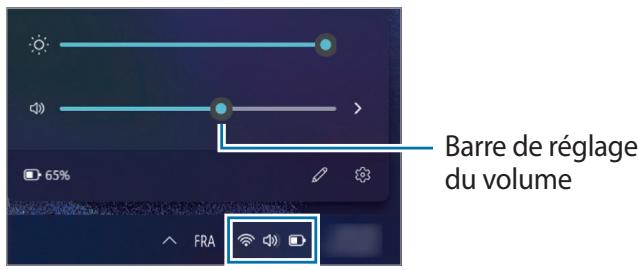
Contrôler le volume à l'aide de la barre des tâches
1 Sélectionnez les iconônes d'etat sur la barre des tâches.
2 Faites glisser la barre de réglage sur le volume souhaité.
BIOS (Utilitaire de configuration)
Définissez un mot de passer de démarrage, modifiez la priorité au démarrage ou configurez les puce installées.

- Un paramétrage incorrect peut entraîner des dysfonctionnements ou un arrêt système.
- Les écrons, menus et options de configuration du BIOS peuvent différer selon le modèle et la version BIOS.
- Les fonctions de configuration du BIOS peuvent faire l'objet d'une mise à niveau.
Acceder à l'écran du BIOS
1 Allumez l'ordinateur.
2 Avant que le logo Samsung ne s'affiche, appuyez à plusieurs reprises sur la touche F2.
- Si l'ordinateur est protégé par un mot de passer, appuyez à plusieurs reprises sur la touche F2 avant que l'écran du mot de passer ne s'affiche.
- Si l'écran du mot de passer ou l'écran de démarrage Windows apparait, redémarrez l'ordinateur et réessayez.
Écran du BIOS
L'écran de configuration du BIOS ci-dessous apparait.
Vous pouvez modifier la configuration du BIOS à l'aide du clavier ou de la souris.
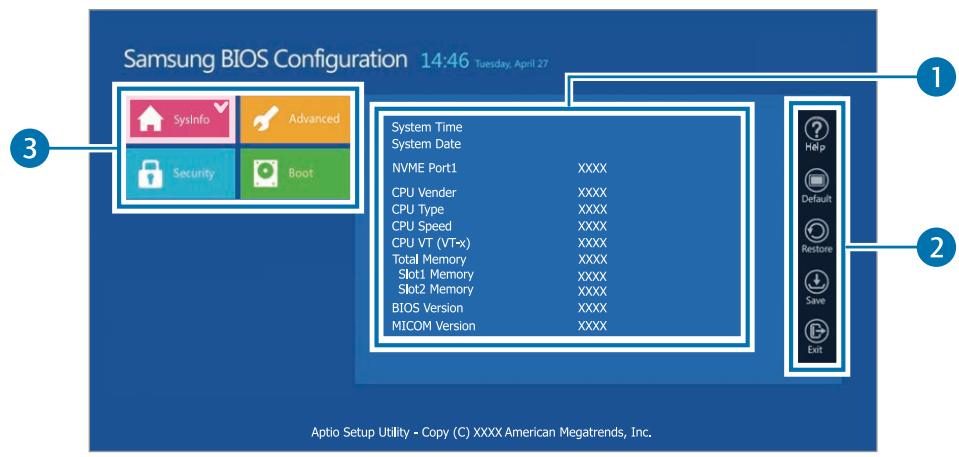
| Numéro | Nom |
| 1 | • Options de configuration |
| 2 | • Outils de configuration - Help: affichez l'aide pour la configuration du BIOS. - Default: rétablissez les paramètres par défaut. - Restore: annulez les modifications. - Save: enregistrez les paramètres. - Exit: quitterz la configuration du BIOS. |
| 3 | • Menu de configuration - SysInfo: affichez les caractéristiques techniques de base de l'ordinateur. - Advanced: configurer les puces et des fonctions supplémentaires. - Security: configurer les fonctions de sécurité. - Boot: configurer les paramètres des péripériques et de démarrage. |

L'interface de l'écran de configuration du BIOS est uniquement en angeais.
Mot de passer de démarrage
La définition d'un mot de passer à l'aide du BIOS renforce la protection contre les virus et les attaques de piratage.

Veillez à ne pas oublier votre mot de passer ou à le révélé à autreui.
- Si vous oubliez le Supervisor Password ou le HDD Password, demandez l'assistance du centre de service après-vente Samsung. Dans ce cas, des frais d'assistance vous seront facturés.
- Si vous oubliez le User Password, désactiverz le Supervisor Password, afin que le User Password soit également automatiquement désactivé.
Définir les mots de passage
Il existe trois mots de passer : Supervisor Password, User Password et HDD Password.
- Supervisor Password (niveau de sécurité faible): ce mot de passer est requis pour allumer l'ordinateur ou acceder à l'écran de configuration du BIOS.
- User Password (niveau de sécurité faible): ce mot de passer utilisé est requis pour acceder à l'écran de configuration du BIOS. Ce mot de passer sera automatiquement désactivé si le Supervisor Password est désactivé.
- HDD Password (niveau de sécurité élevé): ce mot de passer est requis pour acceder au disque dur (HDD) depuis un autre ordinateur. Selon le modèle ou le dispositif de stockage, il se peut que ce mot de passer ne soit pas pris en charge.
Définir un mot de passer de démarrage
1 Allumez l'ordinateur.
2 Avant que le logo Samsung ne s'affiche, appuyez à plusieurs reprises sur la touche F2.
3 Accedez au menu Security.
4 Sélectionnez un type de mot de passer (Supervisor Password, User Password ou HDD Password).
Si vous ne parvenez pas à selectionner un élément ou si le message HDD Password Frozen apparaît, éteignez l'ordinateur et redémarrez-le. Appuyez ensuite à plusieurs reprises sur la touche F2 avant que le logo Samsung ne s'affiche pour acceder à l'écran de configuration du BIOS.
5 Saisissez un mot de passer, puis sélectionnez Ok.
Le mot de passer doit composer 8 à 20 caractères et conténir des lettres majuscules et minuscules ainsi que des chiffres.
6 Saisissez de nouveau le mot de passer afin de le confirmer, puis sélectionnez Ok.
7 Sélectionnez Save Ok pour enregistrer et redémarrer.

Pour activer l'option Password On Boot, définisse un Supervisor Password, puis saisissez le mot de passer au démarrage de l'ordinateur.
- Pour certains modèles, si le message de saisie du mot de passer apparaît dans la fenêtre Setup Notice, Sélectionnez Ok pour terminer la configuration.
Supprimer un mot de passer
1 Allumez l'ordinateur.
2 Avant que le logo Samsung ne s'affiche, appuyez à plusieurs reprises sur la touche F2.
3 Accedez au menu Security.
4 Sélectionnez un type de mot de passer (Supervisor Password, User Password, ou HDD Password).
5 Saisissez le mot de passer actuel, puis selectionnez Ok.
6 Sans saisir aucun caractère, Sélectionnez Ok → Ok.
7 Sélectionnez Save Ok pour enregistrer et redémarrer.

Pour certains modèles, Sélectionnez Cancel dans la fenêtre Setup Notice pour annuler le mot de passer.
Priorité au démarrage
Modifiez la priorité au démarrage en configurant le BIOS.
1 Allumez l'ordinateur.
2 Avant que le logo Samsung ne s'affiche, appuyez à plusieurs reprises sur la touche F2.
3 Accedez au menu Boot.
4 Sélectionnez Boot Device Priority.
5 Sélectionnez une option pour ouvrir la liste.
6 Sélectionnez une option.
7 Sélectionnez Save Ok pour enregistrer et redémarrer. Sélectionnez Exit Ok pour redémarrer sans enregistrer les modifications.
Utiliser la fonction d'éthalonnage de la batterie
En cas de charge/décharge répetées de la batterie pendant une courte durée seulement, le temps d'utilisation de la batterie peut être réduit de la différence entre la charge réelle de la batterie et l'affichage de la charge restante.
Vous pouvez faire en sorte que la charge réelle de la batterie et l'affichage de la charge restante soient identiques en déchargeant complètement la batterie à l'aide de la fonction d'étalonnage de la batterie, puis en la rechargeant à nouveau.

Les illustrations et les termes affichés sur l'écran peuvent différer du produit réel selon le modèle de l'ordinateur et la version du pilote.
1 Éteignez l'ordinateur, puis déconnectez l'adaptateur.
2 Rallumez l'ordinateur, puis appuyez sur la touche F2 pour acceder à l'écran de configuration.
3 Sélectionnez Advanced Smart Battery Calibration.
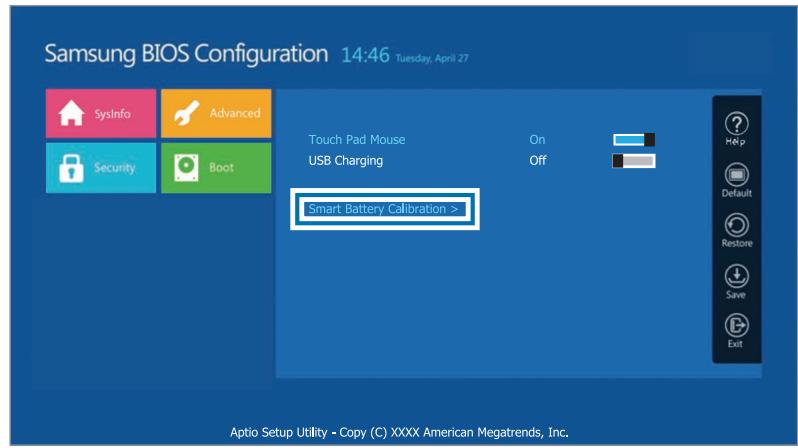
4 La fonction d'étalonnage de la batterie est activée et la décharge de la batterie est lancée. Pour interrompre l'opération, appuyez sur la touche Esc.
Cette opération nécessite entre 3 et 5 heures selon la capacité de la batterie et sa charge restante.
Batterie
Avant d'utiliser l'ordinateur pour la première fois, procédez au chargement complet de sa batterie à l'aide de l'adaptateur.

- Utilisez uniquement des adaptateurs, des batteries et des cables homologues par Samsung. L'utilisation d'adaptateurs ou de cables non homologues peut provoquer l'éclatement de la batterie ou endommager l'ordinateur.
- Un branchement incorrect du chargeur peut entrainer de graves dommages à l'ordinateur.
- Cet ordinateur est équipé d'une batterie interne. La batterie ne peut pas être réparée ni remplaçée par l'utilisateur.
- Pour-retirer ou remplaçer la batterie en toute sécurité, adressez-vous à un centre de service après-vente Samsung. Ce service estpayant.
- Vous pouvez utiliser l'ordinateur lorsqu'il est en charge, mais cela risque d'augmenter le temps de chargement de la batterie. Si la température de la batterie est trop élevé, la charge s'arrête par mesure de précaution.

Pour rétablit l'alimentation de la batterie après l'avoir coupée, connectez l'adaptateur.
Charger la batterie
1 Connectez l'adaptateur au port 4 Thunderbolt™ ou au port USB Type C de l'ordinateur.
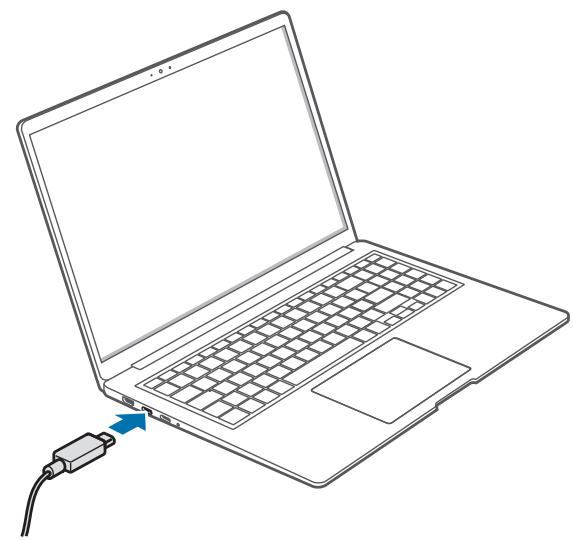
2 Branchez l'adaptateur sur une prise de courant.
3 Une fois la batterie complètement rechargée, le témoin d'etat de fonctionnement passé au vert. Déconnectez l'adaptateur de l'ordinateur.
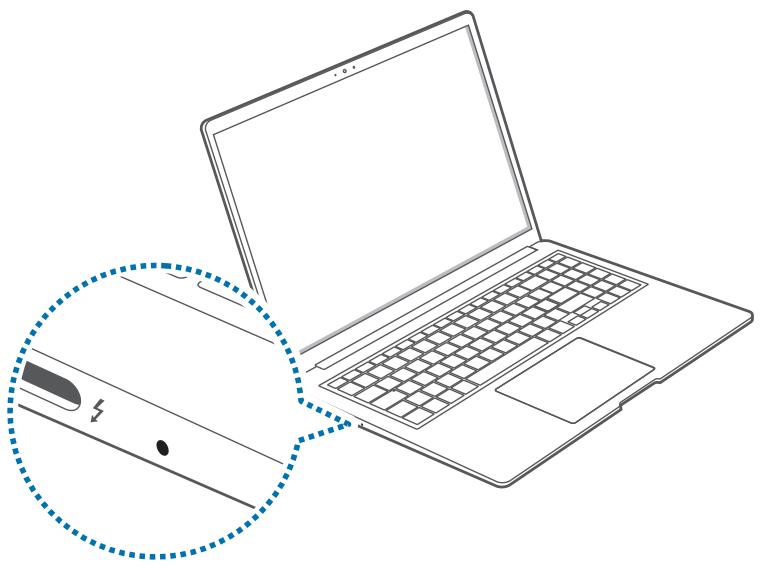
| Témoin d'état de fonctionnement | Statut |
| ● | • Rouge: chargement |
| ● | • Vert: entièrement rechargé |
| ● | • Bleu: sous tension |
4 Débranche l'adaptateur de la prise électrique.

Évitez tout contact prolongé entre votre peau et l'adaptateur. Il peut en résultat une brûlure à basse température.
État de la batterie
Lorsque l'adaptateur est débranché, déplacez le curseur sur l'icone de la batterie dans la barre des tâches pour afficher la charge actuelle de la batterie.
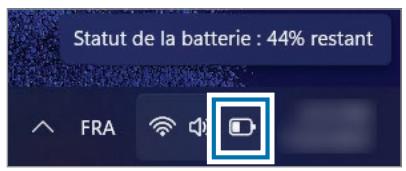
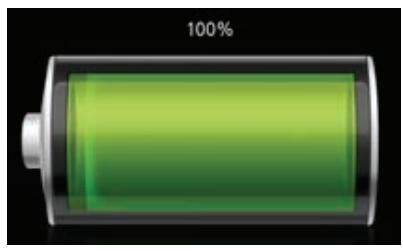
Afficher la charge actuelle de la batterie alors que l'ordinateur est eteint
Connectez ou déconnectez l'adaptateur de l'ordinateur pour afficher la charge actuelle de la batterie alors que l'ordinateur est étéint.
Économiser l'énergie de la batterie
Effectuez un click droit sur l'icone de la batterie sur la barre des tâches et sélectionnez Paramètres de puissance et de mise en voille Batterie et alimentation Économiseur de batterie Activer maintainant. Le mode Économiseur de batterie est activé.

Le mode Économiseur de batterie est désactivé lorsque l'adaptateur est connecté.
Durée d'utilisation de la batterie
Les batteries sont remplaçables et, avec le temps, la capacité de la batterie àMAINTER sa charge et son niveau de charge se réduisent. Si votre batterie maintient deux fois moins sa charge que lorsqu'elle était neuve, il est recommendé de la replacer.
Vérification des messages d'instructions sur la durée de vie de la batterie
Une fois la durée de vie de la batterie arrivée à expiration, un message d'instructions peut s'afficher à l'écran. Pour éviter la perte de données et pour utiliser l'ordinateur en toute sécurité, suivez les instructions qui s'affichent à l'écran.
Si l'expiration de la batterie est imminente
Les batteries sont des consommables et leur longévité est plutôt faisible. Une utilisation continue peut entraîner des défaillances de charge ou de décharge. La question de savoir si les batteries peuvent être utilisées ou non est déterminée en fonction des évaluations de sécurité. Veuillez remplaçer la batterie par une nouvelle (certifiée) pour éviter toute perte de données et garantir une utilisation sûre.
Si la batterie est arrivée à expiration
Les batteries sont des consommables et la batterie actuelle ne peut pas ettre utilisée si elle est arrivée à expiration. Veuillez replacer la batterie par une nouvelle (certifiée) pour éviter toute perte de données et garantir une utilisation sure. La question de savoir si les batteries peuvent etre utilisées ou non est déterminée en fonction des évaluations de sécurité. Pour éviter toute perte de données lors du remplacement de la batterie, Veillez d'abord à sauvegarder votre travail.

Les messages d'instructions relatifs à la durée de vie de la batterie s'affichent correctement lorsque l'application Samsung Settings est installée sur votre ordinateur. Les messages varient selon le modèle et la version logicielle.
Dépannage
Samsung Recovery
Lorsqu'un problème survient avec l'ordinateur, il est facile de rétablier les paramètres par défaut de l'ordinateur en utilisant l'application Samsung Recovery (Restauration/Sauvegarde). Il est également possible de restaurer l'ordinateur selon un point de sauvegarde précédENT. Sauvegardez régulièrement les données importantes avant que l'ordinateur ne rencontres un problème.

- L'application Samsung Recovery peut ne pas être fournie sur les modèles disposant de moins de 64 Go de stockage. Si vous ne pouvez pas accéder à l'application Samsung Recovery, reportez-vous à la section Fonction de récapération Windows.
- Selon la version, certaines fonctions peuvent différer ou ne pas'être disponibles. Pour en savoir plus, consultez l'aide de l'application.
- L'application Samsung Recovery (Restauration/Sauvegarde) n'est pas disponible lors de l'utilisation de lecteurs CD/DVD.
- La restauration de l'ordinateur efface les données ou les applications enregistrées après un point de sauvegarde. Par conséquent, sauvegardez régulièrement les données importantes avant que l'ordinateur ne rencontres un problème.
- Lorsque vous démarrez l'application pour la première fois, lisez et acceptez les conditions générales lorsqu'elles s'affichent à l'écran.
Rétablir les paramètres par défaut
Vous pouvez rétablier les paramètres par défaut de l'ordinateur. Si nécessaire, sauvegardez vos données importantes sur un dispositif de stockage externe avant de restaurer le système. Reportez-vous à la section Sauvegarder les données.
1 Si Windows démarre sur l'ordinateur :
Sélectionnez la touche Démarrer (■) → Toutes les applications → Samsung Recovery.
Si Windows ne démarre pas sur l'ordinateur :
allumez l'ordinateur et appuyez à plusieurs reprises sur la touche F4 avant que le logo Samsung ne s'affiche.
2 Sélectionnez Réinitialisation des paramètres d'usine du PC → Demarrer la réinitialisation des paramètres d'usine.
Suivez les instructions qui s'affichent à l'écran pour rétabrir les paramètres d'origine.
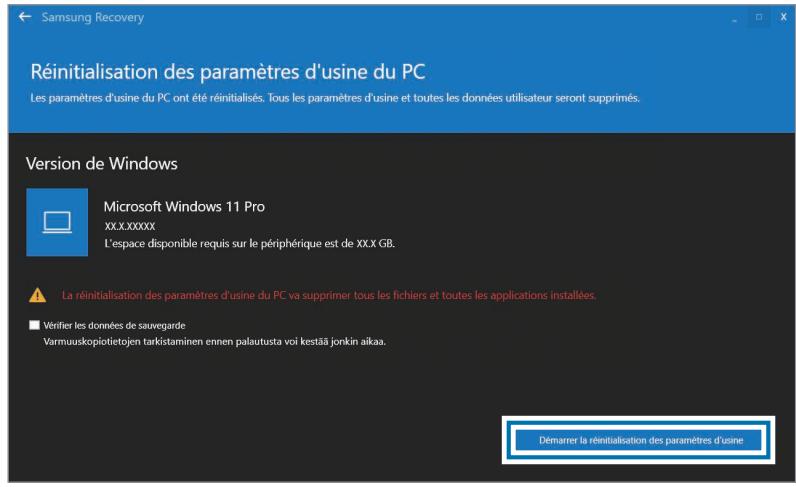
Sauvegarder les données
Sauvegardez vos données importantes sur un autre disque interne ou sur un dispositif de stockage externe pour éviter les pertes de données.
Sauvegarder le système actuel
Vous pouvez sauegarder le système par defaut ou le système actuel sur un autre disque interne ou un dispositif de stockage externe.
1 Sélectionnez la touche Démarrer (▶) → Toutes les applications → Samsung Recovery → Sauvegarder le PC.
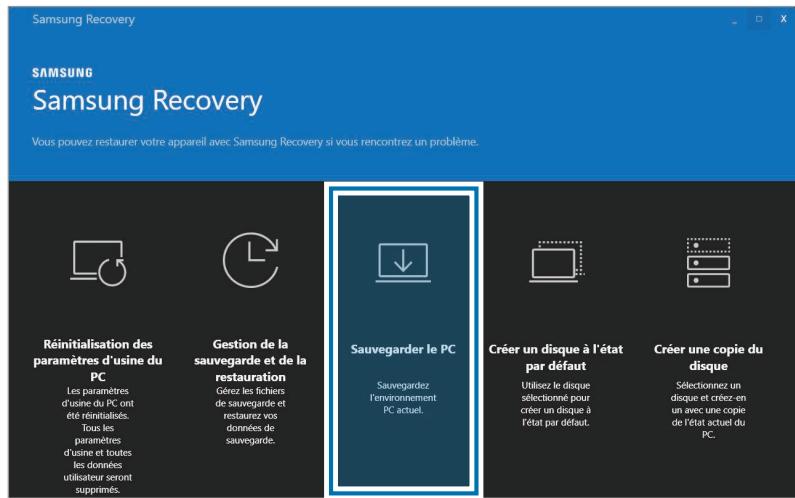
2 Sélectionnez le disque sur lequel enregistrer les données sauvegardées Démarrer la sauvegarde.
- Lors de la sauvegarde sur un dispositif de stockage externe, connectez le dispositif à l'ordinateur, puis selectionnez le disque externe.
3 Suivez les instructions qui s'affichent à l'écran pour procéder à la sauvegarde.
Sauvegarder des données utiliser
Vou puez sauvegarder les fichiers de données et les dossiers.
1 Allumez l'ordinateur, puis appuyez à plusieurs reprises sur la touche F4.
2 Sélectionnez Sauvegarder les données d'utilisateur.
3 Sélectionnez les fichiers ou dossiers à sauvegarder et désissez le dispositif de stockage sur lequel les enregistrer, puis sélectionnez Demarrer la sauvegarde.
- Les dossiers ou fichiers sauvégardés peuvent être uniquement enregistrés sur un dispositif de stockage externe. Connectez d'abord un dispositif de stockage externe à votre ordinateur, puis sélectionné le disque externe.
4 Suivez les instructions qui s'affichent à l'écran pour procéder à la sauvegarde.
Restaurer après une sauvegarde
Sélectionnez un point de sauvégarde enregistré sur un autre disque interne ou un dispositif de stockage externe pour effectuer la restauration de l'ordinateur à partir de ce point.
1 Lors de la sauvegarde sur un dispositif de stockage externe, connectez le dispositif à l'ordinateur.
2 Sélectionnez la touche Démarrer (■) → Toutes les applications → Samsung Recovery.
3 Sélectionnez Gestion de la sauvégarde et de la restauration.
4 Sélectionnez Restaurer pour les données à recupérer Demarrer la restauration.
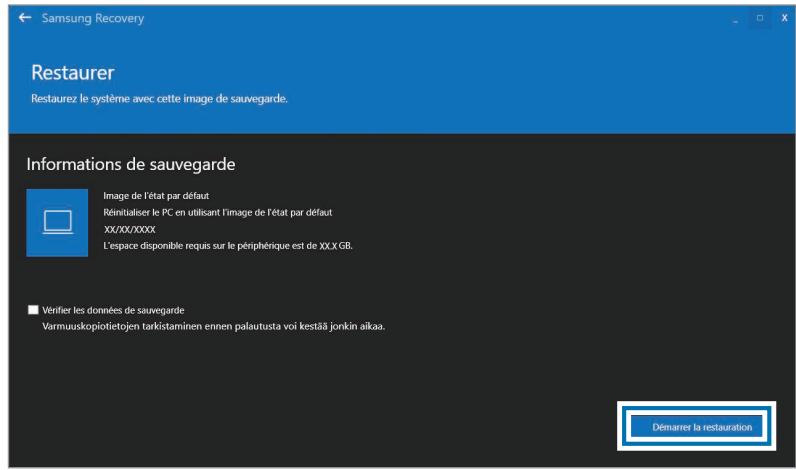
5 Suivez les instructions qui s'affichent à l'écran pour procéder à la restauration des données.
Copier le disque (créer une image du disque)
Pour remplaçer le disque, déplacez les données vers le nouveau disque en créé une image du disque. Le nouveau disque doit être assez volumieux pour conténir les données du disque en question. Achetez un connecteur de disque dur externe pour connecter le nouveau disque à l'ordinateur.

Si Windows est installé sur un disque non remplaçable par l'utilisateur, comme un disque eMMC, vous ne pouvez pas copier le disque.
1 Connectez le nouveau disque à l'ordinateur à l'aide d'un connecteur de disque dur externe.
2 Sélectionnez la touche Démarrer (■) → Toutes les applications → Samsung Recovery.
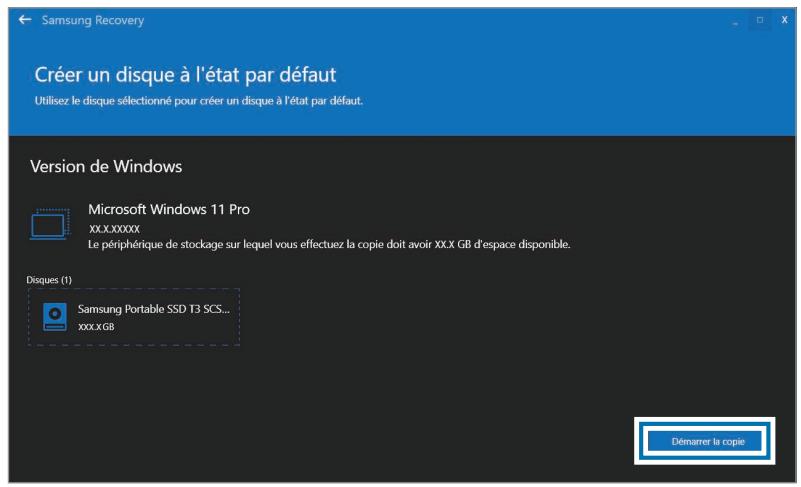
3 Sélectionnez Créer un disque à l'état par défaut ou Créer une copie du disque.
4 Sélectionnez un disque à copier Démarrer la copie. Les données du disque initial sont copiées sur le nouveau disque.
Fonction de récapération Windows
Si l'application Samsung Recovery n'est pas prise en charge par l'ordinateur, réinstallé Windows à l'aide de la fonction de récapération Windows.

La réinstallation de Windows va effacer toutes les applications et données de l'ordinateur. Sauvegardez les applications et données personnelles sur un dispositif de stockage externe avant de réinstaller Windows.
1 Sélectionnez la touche Demarrer (■) → Paramètres → Système → Récupération.
2 Sélectionnez Réinitialiser le PC.
3 Sélectionnez Conserver mes fichiers ou Supprimer tout.

Une fois le système recupéré, sélectionnez la touche Démarrer () → Toutes les applications Samsung Update pour installer les applications Samsung requises.
Q&R
Lorsque vous rencontres des problèmes avec l'ordinateur, essayez ces solutions.
Windows
Comment désinstaller une application ?
1 Sélectionnez la touche Demarrer (■) → Paramètres → Applications → Applications et fonctionnalités.
2 Depuis la liste d'applications, Sélectionnez à côté de l'application à supprimer, puis Sélectionnez Déinstaller.
Samsung Recovery
Qu'est-ce qu'une zone de récapération ?
L'ordinateur présente une partition supplémentaire pour la restauration des données ou l'enregistrement des fischiers de sauvegarde (uniquement pour les modèles disposant de l'application Samsung Recovery). Cette partition est appelée zone de récapération et comprend une image de restauration composée du système d'exploitation et des applications.
Pourquoi la capacité affichée du disque dur (HDD) dans Windows est-elle différente des caractéristiques techniques du produit ?
La capacité de stockage de l'appareil (HDD ou SSD), calculée par le fabricant, suppose que 1 Ko = 1 000 octets. Toutefois, le système d'exploitation (Windows) calculé la capacité de stockage de l'appareil en supposant que 1 Ko = 1 024 octets et, par conséquent, la capacité affichée du HDD dans Windows est inférieure à la capacité réelle. La capacité affichée dans Windows peut être inférieure à la capacité réelle parce que certaines applications occupent une zone déterminée du disque dur en dehors de Windows.
Pour les modèles disposant de l'application Samsung Recovery, la capacité affichée du HDD dans Windows peut être inférieure à la capacité réelle, car l'application Samsung Recovery utilise une zone masquée du HDD, d'une taille entre 5 et 20 Go, servant pour l'enregistrement de l'image de restauration, et que cette zone masquée n'est pas comptabilisée dans la zone totale réservée à Windows. La taille de l'application Samsung Recovery varie selon le modèle.
Qu'est-ce qu'une image de restauration ?
Il s'agit du système d'exploitation, des pilotes et des logiciels qui sont convertis en une image de données. Elle est nécessaire à la restauration de l'ordinateur et est incorporee dans le disque dur de l'ordinateur. Toutefois, elle n'est pas fournie pour les dispositifs de stockage dont la capacité est inférieure à 64 Go.
Comment puis-je restaurer un ordinateur qui ne dispose pas de l'application Samsung Recovery ?
Restaurez l'ordinateur avec la fonction de récapération fournie par Windows. Pour en savoir plus, consultez la rubrique de l'aide traitant de la fonction de récapération.
Divers
L'objectif photo/vidente et le microphone ne fonctionnent pas. Comment faire pour qu'ils fonctionnent à nouveau?
Si le mode de protection de l'enregistrement est activé, l'objectif photo/ video et le microphone ne fonctionnent plus.
Sélectionnez la touche Démarrer (■) → Toutes les applications → Samsung Security → Bloquer l'enregistrement, puis appuyez sur le commutateur pour désactiver la fonction.
L'ordinateur ne s'allume pas automatiquement à l'ouverture de l'écran.
Pour allumer l'ordinateur, l'écran doit être ouvert au-delà d'un certain angle.
La valeur de l'angle peut varier selon le modele.
Si levoyant de l'ordinateur ne s'allume pas automatiquement,appuyez sur la touche Marche/Arrêt.
Annexe
Caracteristiques techniques du produit
Les caractéristiques du système peuvent différer selon le modele dérivé. Pour connaître les caractéristiques détaillées du système, consultez le catalogue produits.
| Élément | Caracteristiques techniques |
| Environnement de fonctionnement | • Température: -5 à 40 °C pour le stockage, 10 à 35 °C en fonctionnement • Humidité: 5 à 90 % pour le stockage, 20 à 80 % en fonctionnement |
| Caracteristiques nominales CA/CC | • Entrée: 100 à 240 VCA, 50 à 60 Hz • Sortie: (PDO) 5 V, 3 A / 9 V, 3 A / 15 V, 3 A / 20 V, 3,25 A (PPS) 5-20 V, 3,25 A |
| Caracteristiques nominales de l'ordinateur | • 20 VCC, 3,25 A (65 W) |

- Selon le modele, des composants en option peuvent ne pas etre fournis ou bien differents composants peuvent etre fournis.
- Les caractéristiques du système peuvent faire l'objet de modifications sans préavis.
- La capacité de stockage d'un ordinateur sur lequel l'application Samsung Recovery est installée est inférieure à cette indiquée dans les caractéristiques techniques du produit.
- Pour certains modèles, il n'est pas possible d'étendre l'espace de stockage, ou d'ajouter ou de replacer de la mémoire, en raison de la conception de l'ordinateur. Pour replacer la mémoire, contactez le centre de service après Samsung. Ce service estpayant.
- La quantité de mémoire que Windows peut utiliser peut être inférieure à la quantité de mémoire réellement disponible.
Conseils en matière d'ergonomie
Il est important deMAINNER une posture adequate lorsque vousutilizez l'ordinateur pour eviter tout préjudice corporel. Uneutilisation inadéquate ou prolongée du clavier peut entrainer desmicrotraumatismes repétitifs. Uneutilisation prolongée de I'écran peutentrainer unefatigue oculaire.Suivez attentivement cesdirectives lorsde la configuration et de I'utilisation de I'ordinateur.
Dos et cou
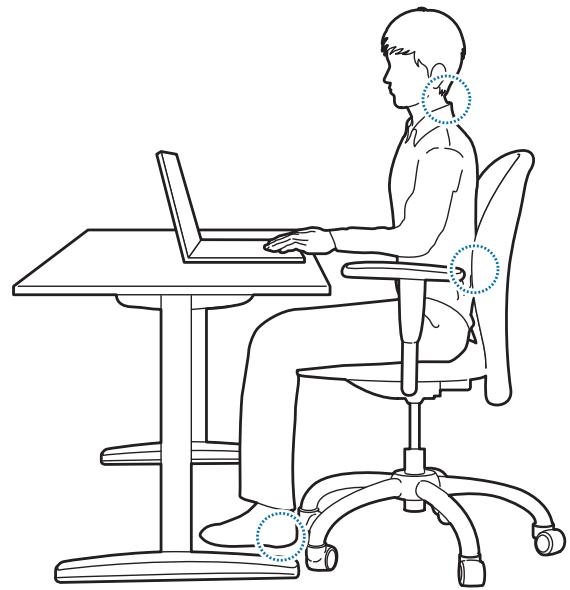
Utilisez un siège régliable ferme etcomfortable.
- Réglez la hauteur du siècle afin que vos cuisses soient horizontally au sol et que vos pieds reposent à plat sur le sol.
Le dos du siège doit supporter le bas du dos. Réglez le dossier pour qu'il s'adapte à votre corps.
- Calez-vous bien au fond du siège et redressez le dos et le cou. Évitez de vous pencher vers l'avant ou de tendre le cou vers l'écran de l'ordinateur.
- Évitez d'utiliser l'ordinateur lorsque vous étés couche et évitez de le positionner sur vos genoux. Si la température de l'ordinateur augmente, vous risquez de vous brûler.

- Les instructions containes dans ce manuel ont eté préparées de manière à répondre à l'ensemble des besoin du grand public. Si les besoin de l'utilisateur ne correspondent pas, les recommendations doivent être appliquées conformément à ses besoin.
- Les illustrations peuvent différer par rapport à l'aspect réel des produits.
Bras et mains
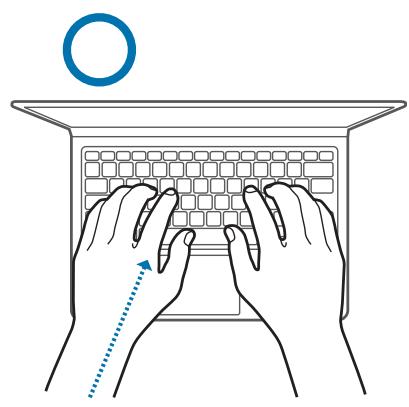
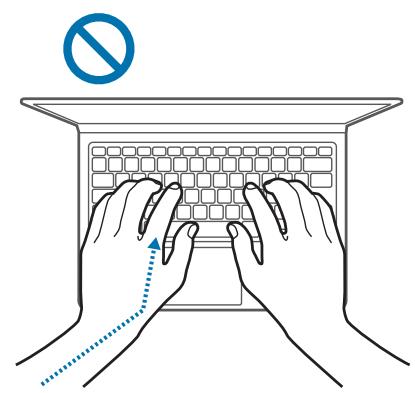
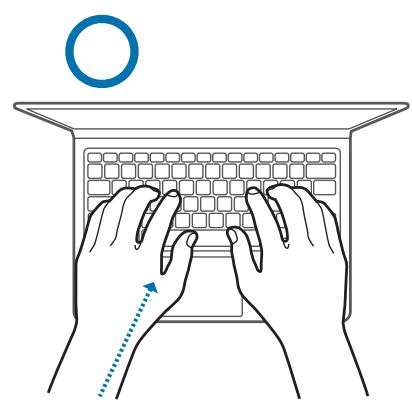
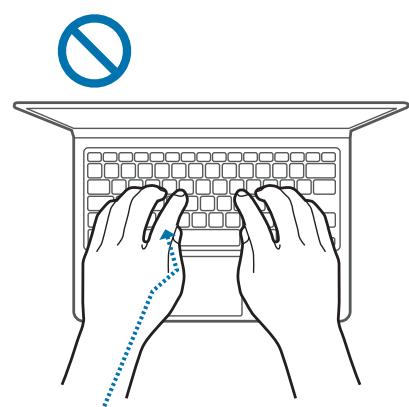
- Lorsque vous utilisez le clavier et le pavé tactile, vos épaules doivent être détenues. La partie supérieure du bras et l'avant-bras doivent former un angle légèrement supérieur à un angle droit, avec le poignet et la main presque en ligne droite.
- Exercez une pression légère lorsque vous appuyez sur le pavé tactile et gardez vos mains et vos doigts détendus. Évitez d'enrouler vos pouces sous vos paumes ou d'appuyer vos poignets sur le bureau lors de la saisie.
- Utilisez un clavier externe et une souris lorsque vous utilisez l'ordinateur sur des périodes prolongées. Lorsque vous utilisez un clavier externe et une souris, placez les dispositifs à hauteur de l'ordinateur et à portée de main.
Position oculaire et luminosité de l'écran
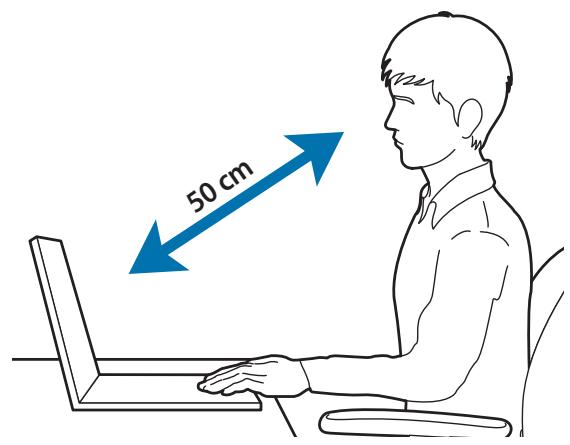
- Placez l'écran à au moins 50 cm de vos yeux.
- Ajustez la hauteur de l'écran de manière à ce que son bord supérieur se situe au niveau de vos yeux ou juste en dessous.
- Évitez de régler la luminosité de l'écran sur un niveau excessivement élevé.
- Gardez l'écran propre.
- Si vous portez des lunettes, nettoyez-les avant d'utiliser l'ordinateur.
- Lorsque vous consultez un document imprimé lors de la saisie, utilisez un portepapier statique pour maintainir le papier environ à la même hauteur que l'écran.
Ouie et contrôle du volume
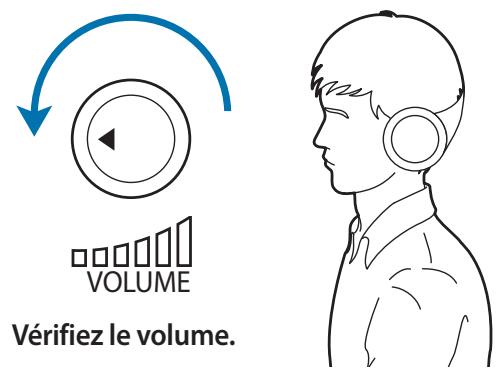
Assurez-vous que le volume n'est pas trop élevé avant d'utiliser un casque ou des écouteurs. Une exposition excessive à un volume élevé peut endommager votre ouïe.
- Diminuez toujours le volume avant de connecter des écouteurs à une source audio et réglez le volume minimum nécessaire vous permettant d'entendre votre conversation ou la musique.
- Évitez d'utiliser des écouteurs pendant des périodes prolongées.
- Il est possible de modifier les paramètres audio par défaut selon le logiciel, et le pilote se met à jour sans vous aviser. Pensez toujours à réverifier les paramètres de l'égaliseur et du volume avant d'écouter une source audio.
- Pour éviter tout dommage auditif, nécoutez pas de source audio à des volumes élevés pendant des périodes prolongées.
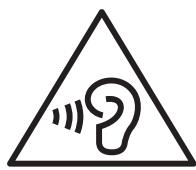
Conditions de fonctionnement
- Faites une pause d'au moins 10 minutes toutes les heures.
- Évitez d'utiliser l'ordinateur dans des endroitssons. Utilisez l'ordinateur dans des conditions déclairage similaires à celles nécessaires pour la lecture d'un livre.
- Un éclairage indirect est recommendé. Utilisez un rideau pour éviter les reflets.
- Lorsque vous utilisez un ordinateur et que vous parlez au téléphone, utilisez un casque. Utiliser l'ordinateur tout en tenant un téléphone sur votre épaulé ou avec votre cou peut entrainer des blessures ou des douleurs musculaires.
- Gardez à portée de main tous les objets que vous utilisez frequentlyment.
Utilisez l'ordinateur uniquement dans les plages de température et d'humidité individues dans ce mode d'emploi.
Prenez des précautions lorsque vous étés exposé aux lumières artificielles.
- Lorsque vous utilisez votre ordinateur, ne laissez pas la pièce dans laquelle vous vous trouvez dans l'obscurité et ne rapprochez pas trop les yeux de l'écran.
-
L'exposition à la luminosité de l'écran lors du visionnage prolongé de videos ou de quelques peut entrainer des malaises. En cas de sensations d'inconfort, cessez immédiatement d'utiliser l'ordinateur.
-
Si vous avez ressenti des symptômes comme des étourdissements ou des malaises suite à l'utilisation d'un produit similaire, consultez un médecin avant de vous servir de votre ordinateur.
- En cas de sensations d'inconfort ou de douleurs musculaires, cessez immédiatement d'utiliser l'ordinateur et consultez un médecin.
- Pour éviter toute fatigue oculaire, faites des pauses fréquentes lorsque vous utilisez l'ordinateur.
Réduisez les risques de lésions musculaires dus aux mouvements répétitifs.
Lorsque vous effectuez des actions répetitives, comme taper sur les touches, dessiner des caractères sur un écran tactile ou jouer à des yeux, vous pouvez ressentir une sensation d'inconfort au niveau des mains, de la nuque, des épaules ou de toute autre partie du corps. Si vous utilisez votre ordinateur sur des périodes prolongées, tenez-le sans trop le serrer, appuyez doucement sur les touches et faites des pauses fréquentes. En cas de sensations d'inconfort, cessez immédiatement d'utiliser l'ordinateur et consultez un médecin.
Consignes de sécurité
Pour votre sécurité et pour éviter tout dommage, lisez attentivement les consignes de sécurité suivantes. Les Consignes de sécurité se rapportent à l'utilisation de l'ordinateur. Certaines parties du contenu peuvent ne pas s'appliquer à votre ordinateur.

- Étant donné que ce contenu s'applique aux ordinateurs Samsung, certaines illustrations peuvent différer par rapport à l'aspect réel des produits.
- La mention de produit dans ces consignes fait reférence à tous les éléments fournis avec l'ordinateur, y compris la batterie, l'adaptateur et tous les autres accessoires fournis par Samsung.

Avtissement
Le non-respect des instructions portant ce symbole peut donner lieu à des blessures graves ou mortelles.
Alimentation
Manipuez le cordon d'alimentation avec précaution.
- Ne le touchez pas avec des mains humides.
- N'utilisez pas un cordon d'alimentation endommagé.
- Ne surchargez pas une multiprise ou une rallonde au-delà de la capacité de tension/courant spécifique.
- Insérez fermement le cable d'alimentation dans l'adaptateur.
- Ne débranchez pas le cordon d'alimentation en tirant sur le cable.
- Débranchez l'adaptateur mural (prise et adaptateur secteur intégrés) de la prise murale tout en maintainant le boîtier et en le tirant dans le sens de la flèche.
Le non-respect de cette consigne peut entrainer un chocolélectrique ou un incendie.
Branchez fermement le cordon d'alimentation à l'adaptateur.
Un mauvais branchement peut entrainer un incendie.
Utilisez l'adaptateur homologué ou le cable inclus dans l'emballage.
Si vous utilisez un adaptateur ou un cable non homologué, l'ordinateur sera endommagé ou fonctionnera mal.
Utilisez uniquement des prises électriques ou des rallonges correctement mises à la terre.
Des prises ou des rallonges électriques non reliées à la terre peuvent entrainer un choc électrique. Tout raccordement à des prises ou des rallonges électriques non reliées à la terre peut produit un champ électrique causé par un courant de fuite.
Si de l'eau ou d'autres substances pénétrent dans le produit, débranchez le cordon d'alimentation et contactez un centre de service après-vente Samsung. Pour les ordinateurs portables fournis avec une batterie amovible en option, débranchez la batterie.
Le non-respect de cette consigne peut entrainer un choc électrique ou un incendie causé par un dysfonctionnement de l'ordinateur.
Ne laissez pas la poussière s'accumuler sur le cordon d'alimentation ou la prise électrique. Nettoyez régulièrement le cordon d'alimentation et la prise électrique avec un chiffon doux.
Le non-respect de cette consigne peut entrainer un choc électrique ou un incendie.
Ne pliez pas et n'endommagez pas le cordon d'alimentation ou l'adaptateur avec un objet lourd ou tranchant.
Un cable ou un cordon d'alimentation endommagé peut entraîner un choc électrique ou un incendie.
Tenez la batterie, l'adaptateur et le cordon d'alimentation hors de portée des nourrissons, des enfants et des animaux domestiques.
Le non-respect de cette consigne peut entrainer un choc électrique ou un endommagement.
Utilisation de la batterie
Utilisez des batteries, des chargeurs, des accessoires et des fournitures homologué(e)s.
- L'utilisation d'une batterie ou d'un chargeur générique peut réduire la durée de vie de votre produit ou provoquer un dysfonctionnement de l'ordinateur. Cela peut également entraîner une Explosion de la batterie.
- Utilisez exclusivement une batterie et un chargeur homologués par Samsung et spécialement conçus pour votre apparéil. L'utilisation d'une batterie et d'un chargeur incompatible peut provoquer des blessures graves ou endommager votre apparéil.
Samsung ne peut pas etre tenu responsable de la sécurité de l'utilisateur si celui-ci utilise des accessoires non homologues par Samsung.
Veillez à ce que des objets métalliques tels qu'une clé ou une pince ne touchent pas la borne de la batterie (parties métalliques).
En effet, cela pourrait provoquer un courant excessif et entrainer un incendie, des brûlures ou des dommages de la batterie.
Si l'ordinateur ou la batterie de l'ordinateur fuit, dégage des odeurs étranges ou nauseabondes, mettez immédiatement l'ordinateur hors tension et contactez un centre de service après-vente Samsung.
Le non-respect de cette consigne peut entrainer une explosion ou un incendie.
Remplacez une batterie usagee par une nouvelle batterie Samsung homologuée.
Mettez au rebut les batteries usagées selon la règlementation en vigueur.
- Le non-respect de cette consigne peut provoquer un incendie ou une explosion.
- La méthode de mise au rebut de la batterie peut varier selon votre pays et votre région. Mettez au rebut la batterie usagée selon la réglementation en vigueur.
Lors du retrait de la batterie de l'horloge temps réel (RTC), tenez-la éloignée des enfants en bas âge.
Si un enfant avale une batterie, il risque de sétouffer. Dans ce cas, contactez immédiatement un médecin.
Ne jetez pas la batterie et ne la démontez pas. Ne l'immergez pas dans l'eau.
Le non-respect de cette consigne peut entrainer une blessure, un incendie ou une explosion.
Rechargez la batterie conformément aux instructions contenues dans ce mode d'emploi.
Le non-respect de cette consigne peut entrainer une explosion ou un incendie.
Utilisation
N'utilisez pas l'ordinateur sur des sols chauffants ou des couvertures électriques, sur des lits, des couvertures ou des coussins car cela bloquerait la ventilation de l'ordinateur.
Une ventilation obstruée entraine une surchauffe de l'ordinateur et, par conséquent, une explosion, un incendie, des brûlures ou un dysfonctionnement de l'ordinateur.
N'utilise pas l'ordinateur dans des endroits chauds ou humides, comme une salle de bain, un sauna ou à l'intérieur d'une voiture en été.
Le non-respect de cette consigne peut entrainer un dysfonctionnement de l'ordinateur ou un choc électrique.
L'ordinateur peut être utilisé à des endroits où la température ambiente est comprise entre 10^ et 35^ et où l'humidité relative varie entre 20% et 80% .
Pour éviter tout risque d'étouffement, tenez le sac en plastique à l'écart des nourrissons et des enfants.
Placer un sac en plastique sur la tête peut entrainer un risque d'étouffement.
Ne réchauffez jamais l'ordinateur (ou la batterie) et ne mettez jamais l'ordinateur (ou la batterie) au feu ou dans un four à micro-ondes.
Le non-respect de cette consigne peut entrainer une explosion ou un incendie.
Avant de nettoyer l'ordinateur, débranche tous les cables reliés à l'ordinateur. Pour les ordinateurs portables fournis avec une batterie amovible en option, débranche la batterie.
Le non-respect de cette consigne peut entrainer un choc électrique ou un incendie.
Maintenez l'ordinateur à l'abri de l'eau ou de tout liquide.
La pénétration d'eau ou d'un liquide dans l'ordinateur peut court-circuiter l'ordinateur, provoquant un choc électrique ou un incendie.
Si l'ordinateur tombe ou est cassé, débranchez le cordon d'alimentation et contactez un centre de service après-vente Samsung. Pour les ordinateurs portables fournis avec une batterie amovible en option, débranchez la batterie.
L'utilisation d'un ordinateur endommagé peut entraîner un choc électrique ou un incendie.
Ne touche pas la surface de l'ordinateur ou les orifices d'aération pendant une période prolongée lorsque l'ordinateur est sous tension.
Tout contact prolongé avec la ventilation ou la surface de l'ordinateur peut entrainer des brûlures à basse température, comme une rougeur de la peau.
Ne placez pas l'appareil dans vos poches arriere.
- En cas de pression excessive appliquée sur l'appareil, celui-ci risque d'être endommagé, d'explposer ou de provoquer un incendie.
- Vous pourriez également être blessé(e) en cas de chocol ou de chute.

Attention
Le non-respect des instructions portant ce symbole peut donner lieu à des blessures mineures ou à un endommagement de l'ordinateur.
Installation
Ne bloquez pas les ports (fentes), les orifices d'aération, etc. du produit et n'insérez pas d'objects.
L'endommagement d'un composant de l'ordinateur peut entrainer un choc électrique ou un incendie.
Lorsque vous utilisez l'ordinateur sur le côte, assurez-vous que les orifices d'aération ne sont pas obstrués et qu'ils sont orientés vers le haut.
Le non-respect de cette consigne peut entrainer l'augmentation de la température de l'ordinateur et un dysfonctionnement ou un arrêt de l'ordinateur.
Éloignez les zones de ventilation de l'ordinateur d'au moins 15 cm des murs et d'autres objets.
Le non-respect de cette consigne peut entraîner des blessures physiques.
Ne placez pas et n'utilisez pas l'ordinateur sur des surfaces inclinées ou soumises à des vibrations.
Le non-respect de cette consigne peut entraîner un dysfonctionnement ou un endommagement de l'ordinateur.
Ne placez pas d'objets lourds sur le produit.
Cela pourrait endommager l'ordinateur. En outre, l'objet risquérer de tomber et d'entrainer une blessure ou un endommagement de l'ordinateur.
Avant de déplacer l'ordinateur, mettez-le hors tension, déconnectez-le et sécurisez les câbles de l'ordinateur.
Le non-respect de cette consigne peut entrainer un endommagement de l'ordinateur ou le trébuchement d'une personne sur un cable.
Utilisation
N'utilisez pas le stylet à des fins non prévues, comme pour vous toucher les yeux ou les oreilles, et ne le mettez pas dans votre bouche.
Cela risquerait d'entrainer des blessures physiques.
Ne placez pas de bougie, de cigare allumé, etc., sur ou dans le produit.
Le non-respect de cette consigne peut provoquer un incendie.
Après chaque réparation du produit, veillez à ce qu'un technicien testé le produit.
Utiliser un produit réparé sans avoir testé sa sécurité peut entrainer un choc électrique ou un incendie.
En cas d'orage, mettez immédiatement le système hors tension, puis débranchez le cordon d'alimentation de la prise murale et la ligne téléphonique du modem.
Le non-respect de cette consigne peut provoquer un choc électrique ou un incendie.
Branchez uniquement les dispositifs autorisés aux connecteurs ou aux ports de l'ordinateur.
Le non-respect de cette consigne peut entrainer un choc électrique ou un incendie.
Fermez l'écran uniquement après avoir vérifié que l'ordinateur portable est bien hors tension.
La température peut augmenter et provoquer ainsi une déformation du produit.
Ne faites pas tomber l'ordinateur et ne le soumettez pas à un chocol.
Le non-respect de cette consigne peut entrainer des blessures physiques ou un dysfonctionnement de l'ordinateur.
Lorsque vous manipulez des pieces de l'ordinateur, suivez les instructions contenues dans le mode d'emploi fourni avec les pieces. Leur non-respect peut endommager le produit.
Si le produit dégage de la fumée ou une odeur de brûlé, débranchez la fiche de la prise murale et contactez immédiatement un centre de service après-vente Samsung. Pour les ordinateurs portables fournis avec une batterie amovible en option, débranchez la batterie.
Le non-respect de cette consigne peut provoquer un incendie.
Ne conservez pas votre apparéil à proximé ou à l'intérieur de radiateurs, de jours à micro-ondes, d'équipements de cuisine ou de conteneurs à haute pression.
La batterie peut fuir.
- Notre apparéil peut surchauffer et causeur un incendie.
N'insérez pas vos doigs dans les ports (fentes), les compartments pour carte mémoire ou les orifices d'aération.
Le non-respect de cette consigne peut entraîner une blessure ou un choc électrique.
Utilisez des solutions de nettoyage recommandées pour les ordinateurs lors du nettoyage du produit et n'utilisez l'ordinateur que lorsqu'il a entièrement séché.
Le non-respect de cette consigne peut entrainer un choc électrique ou un incendie.
N'utilisez pas le produit s'il est fissure ou cassé.
Le verre ou l'acrylique brisse risque de vous blesser à la main ou au visage. Confiez votre apparéil à un centre de service après-venture Samsung afin de le faire réparer.
Lorsque vous utilisez une communication sans fil (LAN, Bluetooth, etc.), conformez-vous toujours aux instructions en vigueur. Par exemple, les compagnies aériennes et les hôpitaux ont des exigences strictes.
Évitez d'exposer un lecteur à des champs magnétiques. Les dispositifs de sécurité avec champs magnétiques incluent les portiques de sécurité des aéroports et les détecteurs manuels. Les dispositifs de sécurité des aéroports qui vérifier les bagages enregistrrés utilisent des rayons X au lieu de champs magnétiques et n'endommagent pas les lecteurs.
Maintenez l'ordinateur à l'abri du matériel magnétique.
- Les matériaux magnétiques peuvent entrainer un dysfonctionnement de l'ordinateur ou un déchargement de la batterie.
Pour éviter un endommagement de l'ordinateur ou des cartes à bande magnétique, comme les cartes de crédit, maintenez les cartes à bande magnétique à l'écart de l'ordinateur.
N'utilisez pas l'ordinateur dans un hôpital ou dans un avion en raison des radiofréquences qui peuvent produit des interférences.
- Maintenez une distance minimale de 15 cm entre votre ordinateur et un stimulator cardiaque pour éviter toute interférence.
- Pour minimiser les risques d'interfERENCE avec un stimulator cardiaque, utilisez l'ordinateur sur le côté opposé au stimulator cardiaque.
- Si vous utilisez un équipement Médical, contactez son fabricant avant d'utiliser votre ordinateur afin de vous assurer que votre équipement ne sera pas affecté par les radiofréquences émises par l'ordinateur.
- Dans un hôpital, mettez votre ordinaire hors tension et suivez les réglementations de l'hôpital. Les radiofréquences émises par l'ordinaire peuvent affecter l'équipement Médical.
Mise à niveau
Ne tentez pas demettre à niveau vous-même l'ordinateur, sauf si vous disposez des qualifications requises. Dans le cas contraire, contactez un centre de service après-vente Samsung ou un technicien homologué.
Lorsque vous mettez à niveau des dispositifs autorisés, conformément au mode d'emploi, suivez les instructions indiquées dans le mode d'emploi pour lesmettreà niveau. Ne démontez pas les autres pieces vous-même.
Le non-respect de cette consigne peut entraîner un dysfonctionnement de l'ordinateur, un choc électrique ou un incendie.
Faites attention lorsque vous touchez le produit ou des pieces.
Vous risqueriez d'endommager l'ordinateur ou de vous blesser.
Ne démontez, enaucun cas, le bloc d'alimentation.
Le non-respect de cette consigne peut entrainer un choc électrique, un incendie ou une explosion.
Avant de démonter l'ordinateur, éteignez-le et débranchez tous les cables. Pour les ordinateurs portables fournis avec une batterie amovible en option, débranchez la batterie.
Le non-respect de cette consigne peut entraîner un choc électrique.
Veillez à bien fermer le capot de l'ordinateur avant de lemettre sous tension après un réassemblage.
Le non-respect de cette consigne peut entrainer un chocoléctrique si une partie de votre corps touche une piece interne.
Ne démontez et ne réparez jamais vous-même le produit.
Le non-respect de cette consigne peut provoquer un accident. Faites appel à un centre de service après-vente Samsung homologué.
Pour connecter un dispositif qui n'est pas fabriqué ou homologué par Samsung, contactez un centre de service après-vente Samsung avant de le connecter.
Le non-respect de cette consigne peut endommager le produit.
Rangement et déplacement
Ne rangez pas l'ordinaire dans un espace clos, comme un sac d'ordinaire, lorsqu'il est sous tension.
Le non-respect de cette consigne peut entrainer un incendie. Éteignez complètement l'ordinateur avant de le ranger dans un espace clos.
Lorsque vous transportez l'ordinateur portable avec d'autres accessoires, comme l'adaptateur, la souris, des livres, etc., veillez à ne rien appuyer contre l'ordinateur portable.
Si un objet lourd est appuyé sur l'ordinateur portable, un point blanc ou une tâche peut apparaitre sur l'écran.
N'utilisez pas l'ordinateur et ne le consultez pas lorsque vous conduisiez.
Le non-respect de cette consigne peut provoquer un accident. Concentrez-vous sur votre conduite.
Si vous n'utilise pas l'ordinateur pendant de longues périodes, déchargez la batterie et retirez-la de l'ordinateur (pour les types de batteries externes ou amovibles).
Précautions relatives à la perte de données (gestion du dispositif de stockage ( comme HDD, SSD, eMMC))
Veillez à ne pas endommager les données containues dans un dispositif de stockage ( comme HDD, SSD, eMMC).
- Soumettre l'appareil à des impacts physiques peut entraîner une perte des données.
- Vous risque de perdre vos données lorsque l'ordinateur s'est int ou qu'il est réinitialisé suite à une panne de courant alors que le dispositif de stockage ( comme HDD, SSD, eMMC) est en cours de fonctionnement.
- Vous risque de perdre vos données en raison d'un virus informatique.
- Vous risquez de perdre vos données si l'alimentation est coupée alors que vous executez une application.
- Samsung ne peut être tenu responsable d'une perte de données contenues dans un dispositif de stockage ( comme HDD, SSD, eMMC).
Pour éviter la perte de données causée par un endommagement du dispositif de stockage ( comme HDD, SSD, eMMC), effectuez régulièrement une sauvegarde de vos données.
Pixels défectueux de l'écran
Samsung respecte les exigences en termes de qualité et de fiabilité de l'écran. Toutefois, il se peut qu'un petit nombre de pixels défectueux apparaïssé. Contrairement à un nombre élevé de pixels défectueux qui peuvent cause des problèmes d'apparace, un petit nombre de pixels défectueux n'attécte généralement pas la performance de l'ordinateur.
Vous trouvrez ci-dessous les normes de qualité Samsung en matière de pixels défectueux :
- Point lumineux : 2 maximum
- Point noir : 4 maximum
· Combinaison de points lumineux et noirs : 4 maximum
Nettoyez l'écran avec un chiffon doux imbibé d'une solution détergente pour ordinaireur.
Ne le nettoyez pas avec une force excessive. Ceci pourrait endommager l'écran.
Informations de sécurité importantes
Consignes de sécurité
Le système est conçu et testé pour répondre aux dernières normes en matière de sécurité des équipements de traitement de l'information. Cependant, pour garantir l'utilisation adequate du produit, il est important de respecter les consignes de sécurité indiquées sur le produit et dans la documentation.

Conformez-vous toujours à ces consignes pour vous prémunir contre les blessures et un endommagement du système.
Configurer le système
- Avant d'utiliser le système, lisez et respectez l'ensemble des consignes indiquées sur le produit et dans la documentation. Conservez toutes les instructions de sécurité et de fonctionnement en vue d'un usage futuro.
- N'utilise pas ce produit à proximé d'une source d'eau ou de chaleur comme un radiateur.
- Configurez le système sur une surface stable.
Utilisez ce produit uniquement avec le type de source d'alimentation indiqué sur l'étiquette des caractéristiques nominales.
Assurez-vous que la prise électrique qui alimente l'équipement est facilement accessible en cas d'incendie ou de court-circuit. - Si l'ordinateur est équipé d'un commutateur de selection de tension, assurez-vous que ce commutateur se trouve dans la position appropriée pour votre zone.
- Les orifices du boîtier de l'ordinateur garantissent la ventilation. Nebloquez pas ces orifices et ne les recouvre pas. Veillez àMAINTER un espace adéquat, au moins 6 pouces (15 cm), autour du système pour garantir la ventilation lorsque vous aménagez votre poste de travail. N'introduisez pas d'objets de quelque nature que ce soit dans les orifices de ventilation de l'ordinateur.
Assurez-vous que les zones de ventilation situées en dessous du boîtier ne sont pas obstrués. Ne placez pas l'ordinateur sur une surfaceSouple:celabloqueraitleséventsdessous.
- Lorsque vous utilisez une rallonge avec ce système, assurez-vous que la puissance nominale totale des produits branchés à la rallonge ne dépasse pas la puissance nominale de la rallonge.
- Pour les ordinateurs avec des cadres d'écran brillant, l'utilisateur doit réfléchir à l'endetroit où il va positionner son ordinateur, car le cadre peut provoquer des reflets causés par l'éclairage ambient et les surfaces brillantes.
Précautions lors de l'utilisation
- Ne marchez pas sur le cordon d'alimentation et ne posez rien dessus.
- Ne renversez rien sur l'ordinateur ou ses composants. Pour cela, évitez de manger et de boire à proximé de l'ordinateur ou de ses composants.
- Certains produits sont équipés d'une batterie CMOS remplaçable sur la carte mère. Si la batterie CMOS est remplaçée de manière inappropriée, cela peut provoquer une explosion. Remplacez la batterie par un type de batterie identique ou équivalent recommandé par le fabricant.
Mettez les batteries au rebut conformément aux instructions du fabricant. Si la batterie CMOS doit être remplacée, faites appel à un technicien qualifié.
- Lorsque l'ordinateur est eteint, un faible courant electrique circule toujours dans l'ordinateur.
Pour éviter tout chocolélectrique, débranchez toujours tous les câbles d'alimentation, retirez la batterie et les cables modem des prises murales avant de nettoyer le système.
- Débranche le système de la prise murale et contactez un centre de service après-venture Samsung dans les cas suivants :
Le cordon d'alimentation ou la prise est endommagé(e).
- Du liquide a été déversé sur l'ordinateur.
- L'ordinaire ne fonctionne pas correctement même si vous observez les instructions de fonctionnement.
- Vous avez fait tomber l'ordinateur ou le boîtier est endommagé.
- Vous constatéz un changement de la performance de l'ordinateur.
Instructions de fonctionnement
1 Lors de l'installation et de l'utilisation des appareils, reportez-vous aux exigences de sécurité containues dans le mode d'emploi.
2 Utilisez uniquement les appareils avec l'équipement spécifique dans les caractéristiques techniques des appareils.
3 Si vous détectez une odeur de brûlé ou de fumée, éteignez l'ordinateur et retirez la batterie. Avant de réutiliser l'ordinateur, confiez-le à un technicien qualifié pour qu'il le vérifie.
4 L'entretien et la réparation des apparèils doivent être effectuels par les services après-venture agréés.
5 N'utilise pas votre ordinateur portable à même la peau pendant des périodes prolongées. La température de surface de la base augmente lors d'un fonctionnement normal (particulièrement en cas d'alimentation CA). Un contact prolongé avec la peau peut entraîner une gène et éventuellesment une brûlle.
Pièces de rechange et accessoires
Utilisez uniquement des pieces de rechange et des accessoires recommendés par le fabricant.

Pour réduire le risque d'incendie, utilisez uniquement un cordon de ligne téléphonique N^ 26 AWG ou plus grand.

N'utilise pas ce produit dans des endroits classés comme dangereux. Il peut s'agir de secteurs dédiés aux services Médicaux et dentaires, d'environnement riches en oxygène ou de zones industrielles.
Mise au rebut de la batterie

Ne jetez pas à la poubelle les batteries rechargeables ou les produits alimentés par des batteries non rechargeables.
Pour connaître la procédure de mise au rebut des batteries qu'il n'est plus possible d'utiliser ou de recharger, contactez le centre de service après-vente Samsung. Respectez la règlementation en vigueur dans votre pays concernant la mise au rebut des batteries usagées.

LE REMPLACEMENT DE LA BATTERIE PAR UN TYPE DE BATTERIE INAPPROPRIÉ POT PROVOQUER UNE EXPLOSION.
METTEZ LES BATTERIES USAGÉES AU REBUT CONFORMÉMENT AUX INSTRUCTIONS.
Sécurité du laser
Tous les systèmes équipés de lecteurs de CD ou DVD sont conformes aux normes de sécurité appropriées, notamment IEC 60825-1. Les dispositifs laser de ces composants sont classés comme « Produits laser de classe 1 » certifiés conforme à la norme américain sur les performances de rayonnement du DHHS (Department of Health and Human Services). Si le dispositif doit être réparé, contactez un service après-vente/agréé.

- Remarque concernant la sécurité du laser : l'utilisation de commandes, réglages ou instructions autres que ceux spécifiés dans le mode d'emploi présente un risque d'exposition dangereuse aux radiations. Pour éviter toute exposition aux rayons laser, ne tentez pas d'ouvrir le boîtier d'un lecteur de CD ou DVD.
- Rayonnement laser de Classe 1M lorsque la partie opérationnelle est ouverte. Ne regardez pas le faisceau à l'aide d'instruments optiques.
- Rayonnement laser invisible de Classe 3B en cas d'ouverture. Évitez toute exposition au rayon.
Connexion et déconnexion de l'adaptateur
Le socle de prise de courant doit être installé à proximité du matériel et doit être aisément accessible.
Ne débranche pas le cordon d'alimentation en tirant sur le cable.
Exigences relatives au cordon d'alimentation
Le cordon d'alimentation (les prises, le cable et les prises de l'adaptateur) fourni avec votre ordinateur satisfait aux exigences d'utilisation du pays dans lequel vous avez acheté votre équipement. Les cordons d'alimentation que vous utilisez dans d'autres pays doivent satisfaire aux exigences du pays dans lequel vous utilisez l'ordinateur. Pour plus d'informations relatives aux exigences des cordons d'alimentation, contactez votre revendeur/agréé, un revendeur ou un fournisseur de services.
Exigences générales
Les exigences repertoriées ci-dessous s'appliquent à tous les pays :
- Tous les cordons d'alimentation doivent être approuvés par un organisme agréé acceptable responsable de l'évaluation dans le pays où vous utiliserez le cordon d'alimentation.
- Le cordon d'alimentation doit avoir une capacité de courant minimum de 7 A et une tension nominale de 125 ou de 250 VCA, tel qu'exigé par le système électrique de chaque pays (États-Unis uniquement).
- Le coupleur de l'appareil doit satisfaire la configuration mécanique d'un connecteur standard C7 (ou C5) EN 60 320/IEC 320, pour s'accoupler avec un réceptacle de prise sur l'ordinateur.
Déclarations de conformité réglementaire
Conseils relatifs aux dispositifs sans fil
(Si équipé d'une bande de 2,4 G, 5 G ou 6 G)
Des dispositifs de type LAN radio de faible puissance (dispositifs de communication sans fil par radiofréquence), fonctionnant dans la bande de 2,4 GHz / 5 GHz / 6 GHz, peuvent êtreopsisents (intégrés) dans le système de l'ordinateur portable. La section suivante offre une vue d'ensemble des considérations à prendre en compte lors de l'utilisation d'un dispositif sans fil.
D'autres restrictions, précautions et problèmes propres à certains pays sont répertoriés dans les sections concernant le pays (ou les sections du groupe de pays). Les dispositifs sans fil du système sont réservés exclusivement à une utilisation dans les pays identifiés par les marques d'homologation radio sur l'étiquette des caractéristiques nominales du système. Si le pays dans lequel vous alze utiliser le dispositif sans fil n'est pas répertorié, contactez votre organisme d'homologation radio local pour connaître les exigences. Les dispositifs sans fil sont étroitement réglementés et leur utilisation peut ne pas être autorisée.
La force du signal RF du ou des dispositifs sans fil pouvant être intégrés à l'ordinateur portable est bien en-deçà de tous les seuils d'exposition internationaux connus à ce jour. Étant donné que les dispositifs sans fil (pouvant être intégrés à l'ordinateur portable) émettent moins d'énergie que le seuil autorisé dans les commandations et les normes de sécurité en matière de fréquences radio, le fabricant estime que ces dispositifs peuvent être utilisés en toute sécurité. Quel que soit le niveau de puissance, prenez des mesures pour réduire le contact lors d'un fonctionnement normal.
Des restrictions sont, dans certains cas, nécessaires sur les dispositifs sans fil.
Vosetrouvrez sur la page suivante des exemples de restrictions :

- La communication sans fil par radiofréquence peut interférer avec l'équipement présente à bord des avions commerciaux. Dans un avion, la réglementation aérienne en vigueur exige que tous les apparêils sans fil soient éteints. La(norme 802.11 (également connue sous le nom d'Ethernet sans fil ou Wi-Fi) et les dispositifs de communication Bluetooth sont des exemples de dispositifs qui offrent une communication sans fil.
-
Dans des environnementes où le risque d'interférences avec d'autres dispositifs ou services est nuisible ou perché comme nuisible, la possibilité d'utiliser un dispositif sans fil peut être restreinte ou interdite. Les aéroports, les hopitaux et les atmosphères à force concentration en gaz inflammable et oxygène sont des exemples où l'utilisation de dispositifs sans fil peut être limitée ou interdite. Si, dans un environnement spécifique, vous nétés pas sur de pouvoir utiliser des dispositifs sans fil, contactez l'autorité compétente pour obtenir une autorisation préalable à l'utilisation ou à la mise sous tension du dispositif sans fil.
-
Chaque pays possède ses propres restrictions en matière d'utilisation des dispositifs sans fil. Étant donné que votre système est équipé d'un dispositif sans fil, lorsque vous voyagez à l'étranger, contactez l'organisme d'homologation radio local concerné avant de vous déplacer pour connaître les restrictions relatives à l'utilisation d'un dispositif sans fil dans ce pays.
- Si le système est déjà équipé d'un dispositif sans fil interne, n'utilise pas le dispositif sans fil tant que les capots et les protections ne sont pas en place et que le système n'est pas totalement assemblé.
- Les dispositifs sans fil ne peuvent pas etre réparés par l'utilisateur. Ne procédez à aucune modification. La modification d'un dispositif sans fil annulera l'autorisation d'utilisation. Pour procéder à une réparation, contactez le fabricant.
Utilisez uniquement des lecteurs homologués pour le pays dans lequel le dispositif sera utilisé. Pour plus d'informations, consultez le kit de restauration du système du fabricant ou l'assistance technique du fabricant.
Informations santé et sécurité
Informations en matière de certification d'exposition aux signaux de radiofréquence
Ce produit peut containir un émetteur-recepteur radio intégré. Il estçu et fabriqué pour ne pas excéder les limites d'exposition à l'énergie émise par la fréquence radio telles que fixées par la Commission fédérale des communications du gouvernement des États-Unis. Ces limites d'exposition de la FCC proviennent des recommendations de deux organisations spécialisées, le National Council on Radiation Protection and Measurements (NCRP) et l'Institute of Electrical and Electronics Engineers (IEEE - l'Institut des ingénieurs électriciens et éclectriciens). Dans les deux cas, les recommendations ont été elaborées par des experts scientifiques et des experts en ingénierie issus de l'industrie, du secteur public et du milieu universitaire après avoir passé en revue l'ensemble de la documentation scientifique traitant des effets biologiques des radiofréquences.
Avant qu'un nouveau modele soit disponible à la vente pour le public, il doit être certifié par la FCC qu'il n'excède pas la limite établie par la FCC. Pour chaque modele, une évaluation est effectué en différentes positions et endroits (par exemple, dans la partie inférieure du corps) tels que requis par la FCC.
Pour le port sur une partie du corps, ce modèle satisfait les directives d'exposition aux radiofréquences de la FCC lorsqu'il est utilisé avec un accessoire Samsung-Conc pour ce produit. Le non-respect des restrictions ci-dessus peut entraîner la violation des directives d'exposition aux radiofréquences de la FCC.
Vous pouvez consulter des informations sur l'exposition aux radiofréquences ou concernant le DAS à l'adresse www.fcc.gov/oet/ea/fccid/. Ce site utilise le numéro d'ID de la FCC de ce produit situé à l'extérieur du produit. Il est parfois nécessaire desteroler la batterie pour trouver le numéro. Une fois que vous avez trouvé le numéro d'ID de la FCC du produit, suivez les instructions affichées sur le site Internet. Vous y trouverez les informations relatives à l'exposition aux radiofréquences ou les valeurs pour le DAS type ou maximum du produit.
Pour le modele correspondant uniquement
Le débit d'absorption spécifique (DAS) mesure le taux d'absorption d'énergie de radiofréquences par le corps humain en watts par kilogramme (W/kg). Les dispositifs sans fil de la FCC doivent être conformes à une limite de sécurité de 1,6 watts par kilogramme (1,6 W/kg).
Le niveau DAS de ce dispositif en mode de fonctionnement peut etre bien en-decà de la valeur maximale. En effet, le dispositif est conçu pour fonctionner à différents niveaux de puissance de maniere à n'utiliser que la puissance requise pour atteindre le réseau. D'une maniere générale, plus vous etes pres de l'antenne de la station de base, plus la puissance de sortie est faible.
Précautions relatives à l'horloge temps réel (RTC)
ATTENTION : risque d'explosion si la batterie est remplaçaée de manière inappropriée. Remplacez-la uniquement par un type de batterie identique ou équivalent recommendé par le fabricant. Mettez les batteries usagées au rebut conformément aux instructions du fabricant.
Informations relatives au symbole DEEE
Élimination correcte de ce produit (Déchets d'équipements électriques et électroniques)

(Applicable aux pays disposant de systèmes de collecte séparés)
Ce symbole apposé sur le produit, ses accessoires ou sa documentation indique que ni le produit, ni ses accessoires électroniques usagés (chargeur, casque audio, cable USB, etc.), ne peuvent être jetés avec les autres déchets menagers au terme de leur durée de vie utile.
La mise au rebut incontrolée des déchets représentant des risques environnementaux et de santé publique, veuillez séparer vos produits et accessoires usages des autres déchets. Vous favoriserez ainsi le recyclage de la matière qui les compose dans le cadre d'un développement durable.
Les particuliers sont invités à contacter le magasin leur ayant vendu le produit ou à se renseigner auprès des autorités locales pour connaître les procédures et les points de collecte de ces produits en vue de leur recyclage.
Les entreprises et professionnels sont invités à contacter leurs fournisseurs et à consulter les conditions de leur contrat de vente. Ce produit et ses accessoires ne peuvent être jetés avec les autres déchets professionnels et commerciaux.
Pour toute information sur les engagements de Samsung en faveur de la protection de l'environnement et sur les obligations réglementaires adoptées, comme le règlement REACH contre les risques liés aux substances chimiques, visitez notre page sur le développement durable à l'adresse : www.samsung.com/fr/sustainability.

Élimination de la batterie de ce produit
(Applicable aux pays disposant de systèmes de collecte séparés)
Ce symbole apposé sur la batterie, le manuel ou l'emballage indique que les batteries de ce produit ne doivent pas'être éliminées en fin de vie avec les autres déchets menagers. L'indication évientuelle des symboles chimiques Hg, Cd ou Pb signifie que la batterie contient des quantités de mercure, de cadmium ou de plomb supérieures aux niveaux de référence stipulés dans la directive CE 2006/66. Si la batterie n'est pas correctement éliminée, ces substances peuvent porter préjudice à la santé humaine ou à l'environnement.
Afin de protégger les ressources naturelles et d'encourager la réutilisation du matériel, voirlez à séparer la batterie des autres types de déchets et à la recycler via votre système local de collecte gratuite des piles et batteries.
PO BOX 12987, DUBLIN. IE
Retirer la batterie
- Pour-retirer la batterie, contactez un centre de service après-vente agréé. Pour obtenir les instructions de retrait de la batterie, rendez-vous à l'adresse www.samsung.com/global/ecodesign_energy.
Pour des raisons de sécurité, vous ne devez pas tenter de-retirer la batterie vous-même. Si le retrait de la batterie n'est pas effectué correctement,eci risque d'endommager la batterie et l'appareil, de provoquer des blessures corporelles et/ou de rendre l'appareil dangereux.
- Samsung décline toute responsabilité en cas de dommage (en responsabilité contractuelle ou dédictuelle, y compris en cas de négligence) pouvant provenir du non-respect de ces avertissements et instructions, excepté en cas de décès ou de blessures corporelles causés par une négligence de la part de Samsung.
Le contenu de ce mode d'emploi peut différer par rapport à l'ordinateur en fonction de votre zone géographique, de votre version logicielle ou du modele de votre ordinateur, et faire l'objet de modifications sans préavis.
SAMSUNG


- Fonctions de base
- Applications
- Paramètres et mise à jour
- Dépannage
- Annexe
- Démarriage
- À propos de ce mode d'emploi
- Icones et expressions
- Selectionner
- Droits d'auteur
- Marques
- Bluetooth®
- Qualcomm aptX
- Précautions en matière de données
- Système d'exploitation et logiciels pris en charge
- Capacité du produit affichée
- Capacité de stockage affichée
- Capacité de mémoire affichée
- Composants
- Vue de face
- Pour les modèles 15,6 pouces
- Vue de droite
- Fonction de mise en charge du port USB Type C ou du port 4 Thunderbolt™
- Charger l'ordinateur
- Charger un apparéil USB Type C ou Thunderbolt™
- Témoin d'etat de fonctionnement et capteur de luminosité ambiente
- Vuede dessous
- Pour les modèles 13,3 pouces
- Allumer et éteindre l'ordinateur
- Allumer l'ordinateur
- À propos de l'activation de Windows
- Éteindre l'ordinateur
- Déverrouiller l'écran
- Windows
- Configurer les paramètres Windows
- Clavier
- Utiliser les touches de fonction
- Touches de fonction
- Pavé tactile
- Fonctions de base du pavé tactile
- Déplacer son doigt sur le pavé
- Cliqueer
- Double-cliquer
- Clique droit
- Faire glisser
- Gestes tactiles
- Balayer
- Pincer
- Configurer les gestes pour pavé tactile
- Verrouillage du pavé tactile
- Compartment pour carte SIM ou USIM (carte nano-SIM) (modèles 5G uniquement)
- Installer la carte SIM ou USIM
- Données cellulaires (modèles 5G uniquely)
- Activer les données cellulaires
- Désactiver les données cellulaires
- LAN sans fil
- À propos du point d'accès
- Étabrir une connexion au réseau Wi-Fi
- Désactiver la fonction Wi-Fi
- Mode Avion
- Bluetooth
- Étabrir une connexion avec d'autres appareils Bluetooth
- Dissocier des appareils Bluetooth
- Reconnaisance d'emploi
- Enregistrer votre empreinte digitale
- Supprimer une empreinte digitale
- Déverrouiller l'écran à l'aide d'une emprente digitale
- Conseils pour une meilleure reconnaissance des empreintes
- Compartment pour carte mémoire
- Insérer une carte mémoire
- Retirer une carte mémoire
- Formater une carte mémoire
- Sélectionnez Demarrer.
- Thunderbolt™ 4
- Utiliser des apparils Thunderbolt™
- Connector deux ordinateurs compatibles Thunderbolt™
- Si l'ordinateur ne déetecte pas correctement votre apparéil Thunderbolt™ après connexion
- Écran externe
- Connector un écran
- Utiliser les applications
- Samsung Settings
- Samsung Notes
- Créer des notes
- Supprimer des notes
- Samsung Security
- Utiliser le dossier privé
- Configurer le dossier隱私
- Afficher le dossier隱私
- Masquer le dossier privé
- Configurer l'écran confidentiel
- Utiliser l'écran confidentiel
- Bloquer l'enregistrement
- Utiliser la fonction de vidEOSurveillance
- Samsung Update
- Samsung Flow
- Samsung Studio Plus
- Samsung Gallery
- Effectuer une synchronisation avec le cloud
- Bixby
- Démarrer Bixby
- Utiliser Bixby
- Réactiver Bixby à la voix
- Communquier en saissant du texte
- Galaxy Book Smart Switch
- Galaxy Book Experience
- Screen Recorder
- Régler la résolution video
- Quick Search
- SmartThings
- Quick Share
- Luminosité de l'écran
- Contrôler la luminosité à l'aide du clavier
- Contrôler la luminosité à l'aide de la barre des tâches
- Volume
- Contrôler le volume à l'aide du clavier
- Contrôler le volume à l'aide de la barre des tâches
- BIOS (Utilitaire de configuration)
- Acceder à l'écran du BIOS
- Écran du BIOS
- Mot de passer de démarrage
- Définir les mots de passage
- Définir un mot de passer de démarrage
- Supprimer un mot de passer
- Priorité au démarrage
- Utiliser la fonction d'éthalonnage de la batterie
- Sélectionnez Advanced → Smart Battery Calibration.
- Batterie
- Charger la batterie
- État de la batterie
- Afficher la charge actuelle de la batterie alors que l'ordinateur est eteint
- Économiser l'énergie de la batterie
- Durée d'utilisation de la batterie
- Vérification des messages d'instructions sur la durée de vie de la batterie
- Si l'expiration de la batterie est imminente
- Si la batterie est arrivée à expiration
- Samsung Recovery
- Rétablir les paramètres par défaut
- Si Windows démarre sur l'ordinateur :
- Sauvegarder les données
- Sauvegarder le système actuel
- Sauvegarder des données utiliser
- Restaurer après une sauvegarde
- Copier le disque (créer une image du disque)
- Fonction de récapération Windows
- Q&R
- Comment désinstaller une application ?
- Qu'est-ce qu'une zone de récapération ?
- Pourquoi la capacité affichée du disque dur (HDD) dans Windows est-elle différente des caractéristiques techniques du produit ?
- Qu'est-ce qu'une image de restauration ?
- Comment puis-je restaurer un ordinateur qui ne dispose pas de l'application Samsung Recovery ?
- Divers
- L'objectif photo/vidente et le microphone ne fonctionnent pas. Comment faire pour qu'ils fonctionnent à nouveau?
- L'ordinateur ne s'allume pas automatiquement à l'ouverture de l'écran.
- Caracteristiques techniques du produit
- Conseils en matière d'ergonomie
- Dos et cou
- Bras et mains
- Position oculaire et luminosité de l'écran
- Ouie et contrôle du volume
- Conditions de fonctionnement
- Prenez des précautions lorsque vous étés exposé aux lumières artificielles.
- Réduisez les risques de lésions musculaires dus aux mouvements répétitifs.
- Consignes de sécurité
- Avtissement
- Alimentation
- Utilisation de la batterie
- Utilisation
- Attention
- Installation
- Mise à niveau
- Rangement et déplacement
- Pixels défectueux de l'écran
- Informations de sécurité importantes
- Configurer le système
- Précautions lors de l'utilisation
- Instructions de fonctionnement
- Pièces de rechange et accessoires
- Mise au rebut de la batterie
- Sécurité du laser
- Connexion et déconnexion de l'adaptateur
- Exigences relatives au cordon d'alimentation
- Exigences générales
- Déclarations de conformité réglementaire
- Conseils relatifs aux dispositifs sans fil
- Informations santé et sécurité
- Informations en matière de certification d'exposition aux signaux de radiofréquence
- Précautions relatives à l'horloge temps réel (RTC)
- Informations relatives au symbole DEEE
- Élimination de la batterie de ce produit
- (Applicable aux pays disposant de systèmes de collecte séparés)
- Retirer la batterie
- SAMSUNG
Marque : SAMSUNG
Modèle : GalaxyBook2Pro
Catégorie : Ordinateur de bureau