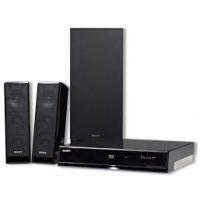
BDV-Z7 - Lecteur blu-ray SONY - Notice d'utilisation et mode d'emploi gratuit
Retrouvez gratuitement la notice de l'appareil BDV-Z7 SONY au format PDF.


| Type de produit | Lecteur Blu-ray / Système home cinéma |
| Marque | Sony |
| Modèle | BDV-Z7 |
| Alimentation | 220-240 V CA, 50/60 Hz |
| Consommation électrique (marche) | 110 W |
| Consommation électrique (veille) | 0,3 W (mode économie d'énergie) |
| Types de disques compatibles | BD-ROM, BD-RE/BD-R, DVD VIDEO, DVD+RW/DVD+R, DVD-RW/DVD-R, CD, CD-R/CD-RW, disques AVCHD |
| Formats audio pris en charge | LPCM 2ch/5.1ch/7.1ch, Dolby Digital, Dolby TrueHD, Dolby Digital Plus, DTS, DTS-HD High Resolution Audio, DTS-HD Master Audio |
| Sorties vidéo | 1x HDMI (type A), 1x Composante (Y, Pb, Pr), 1x Vidéo composite |
| Sorties audio | 1x Audio analogique (L/R), 1x Numérique optique (TV), 1x Numérique coaxial (SAT/CABLE) |
| Tuner FM | Synthétiseur numérique, plage 87,5-108 MHz, présélection de 20 stations |
| Fonction réseau | Port LAN (100BASE-TX) pour mise à jour logicielle et BD-Live |
| Commande pour HDMI (BRAVIA Sync) | Oui |
| BonusView/BD-Live | Oui (nécessite une mémoire externe USB) |
| Lecture de fichiers photo | JPEG sur disque ou via adaptateur DIGITAL MEDIA PORT |
| Puissance de sortie amplificateur | Avant : 80 W + 80 W (nominale), Caisson de graves : 140 W (sous 3 ohms, 100 Hz, 10% DHT) |
| Enceintes avant | Bass-reflex 2 voies, 3 excitateurs, impédance 4 ohms |
| Caisson de graves | Bass-reflex, haut-parleur de 160 mm, impédance 3 ohms |
| Poids des enceintes avant | 0,91 kg chacune |
| Accessoires fournis | Télécommande, piles R6 (AA), cordons d'enceinte, câble vidéo, fil antenne FM, chiffon de nettoyage, adaptateur DIGITAL MEDIA PORT (selon région) |
| Entretien | Utiliser un chiffon doux pour le nettoyage. Ne pas utiliser de solvants. |
| Sécurité | Ne pas obstruer les orifices de ventilation ; éviter l'humidité ; utiliser les piles correctement ; ne pas insérer d'objets dans l'appareil. |
| Pièces détachées et réparabilité | Contacter un centre de service agréé Sony pour les pièces détachées et les réparations. |
FOIRE AUX QUESTIONS - BDV-Z7 SONY
Questions des utilisateurs sur BDV-Z7 SONY
0 question sur cet appareil. Repondez a celles que vous connaissez ou posez la votre.
Poser une nouvelle question sur cet appareil
Téléchargez la notice de votre Lecteur blu-ray au format PDF gratuitement ! Retrouvez votre notice BDV-Z7 - SONY et reprennez votre appareil électronique en main. Sur cette page sont publiés tous les documents nécessaires à l'utilisation de votre appareil BDV-Z7 de la marque SONY.
MODE D'EMPLOI BDV-Z7 SONY
A propos de ce mode d'emploi
- Les instructions containues dans leprésent mode d'emploi décrivent les commandes de la télécommande. Vous pouvez également utiliser les commandes de l'unité de commande, si elles portent le même nom ou un nom analogue à celles de la télécommande.
- Des iconées, telles que B D, figurant en haut de chaque explication indiquent le type de supports pouvant être utilisés avec la fonction décrite.
Pour plus de détails, reportez-vous à la section « Disques compatibles » (page 95).
- Dans ce mode d'emploi, le terme « disque » est utilisé pour désigner de manière générale les BD, DVD ou CD, sauf indication contraire dans le texte ou les illustrations.
- Les éléments du menu de commande peuvent varier suivant la région.
- Le paramètre par défaut est souligné.
Table des matières
A propos de ce mode d'emploi 4
Déballage 6
Index des composants et des commandes 8
Preparation
Etape 1: Installation du système 14
Etape 2: Raccordement du système 18
Etape 3: Execution du Reglage facile. 31
Etape 4: Sélection de la source 34
Etape 5: Reproduction de l'effet sonore surround. 36
Lecture
Lecture d'un BD/DVD. 38
Utilisation de BonusView/BD-Live....46
Lecture d'un CD 47
Lecture de fichiers photo 49
Réglage du son
Selection de l'effect adapte à la source. 51
Selection du format audio, des plages multilingues ou du canal. 52
Reproduction d'un son diffusé en multiplex. 53
Utilisation de l'effet sonore 53
Tuner
Ecoute de la radio. 55
Utilisation du système RDS (Radio Data System) 60
Péripétrique audio externe
Utilisation de l'adaptateur DIGITAL MEDIA PORT. 61
Fonctions complémentaires
Utilisation de la fonction Commande pour HDMI pour « BRAVIA » Sync.... 62
Réglage des enceintes 65
Commande du téléviseur avec la télécommande fournie 66
Utilisation de la minuterie d'endormissement 68
Utilisation de la fonction de
gradateur. 69
Modification du type d'éclairage de la DEL d'éclairage 70
Désactivation des touches de l'unité de commande 70
Sélections et réglages
Utilisation de l'écran d'installation...... 71
[Mise à jour réseau] 72
[Réglages Video] 73
[Réglages Audio] 76
[Réglages Visualisation BD/DVD] .... 77
[Réglages Photo] 79
[Réglages HDMI] 79
[Réglages Système] 80
[Réglages Réseau] 81
[Régl. facile] 83
[Réinitialisation] 83
Informations complémentaires
Précautions. 85
Remarques sur les disques 86
Dépannage 88
Fonction d'autodiagnostic 94
Disques compatibles 95
Formats audio pris en charge. 97
Résolution de sortie video 98
Specifications. 99
Listedes codes delangue 100
Glossaire 101
Index 104
Déballage
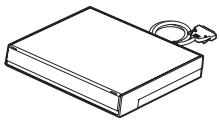
- Unité de commande (1)
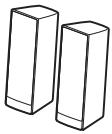
- Enceintes avant (2)
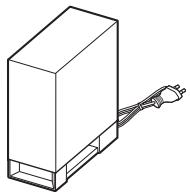
Caisson de graves (1)
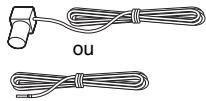
- Fil d'antenne FM (1)
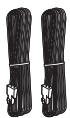
Cordons d'enceinte (2, blanc/rouge)
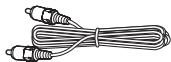
Cordon video (1)
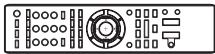
- Télecommande (1)
- Piles R6 (AA) (2)

- Chiffon de nettoyage (1)

Mode d'emploi (ce manuel)
Raccordements des enceintes et du téléviseur
- Software Licence Information
Pour les modèles du Royaume-Uni
- Adaptateur DIGITAL MEDIA PORT (TDM-iP20) (1)
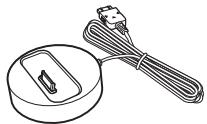
Mode d'emploi de l'adaptateur DIGITAL MEDIA PORT (TDM-iP20)
Préparation de la télécommande
Insertion des piles dans la télécommande
Insérez deux piles R6 (AA) (fournies) en faisant correspondre les pôles ⊕ et ⊙ des piles avec les signes représentés à l'intérieur du compartment.
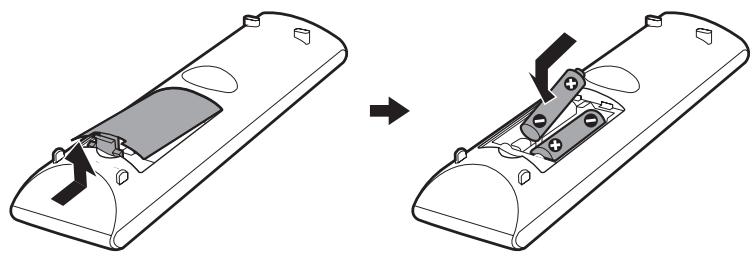
Remarque
- Ne laissez pas la télécommande dans un endroit extrémement chaud ou humide.
- N'utilisez pas simultanément une pile neue et une pile usagée.
- Ne laissiez rien tomber dans le boîtier de la télécommande, en particulier lorsque vous remplacez les piles.
- Si vous ne prévoyez pas d'utiliser la télécommande pendant une période prolongée, retirez les piles pour éviter qu'elles fuient et générent de la corrosion, endommageant ainsi la télécommande.
Index des composants et des commandes
Pour plus de détails, reportez-vous aux pages indiquées entre parenthèses.
Télécommande
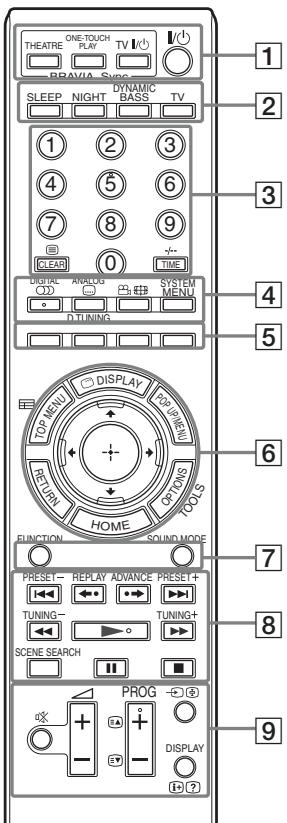
Les touches 5, OD/DIGITAL, PROG + et possèdent un point tactile. Utilisez le point tactile comme repère lorsque vous utilisez la télécommande.
- BD : Pour l'utilisation du système
TV: Pour l'utilisation du téléviseur (Pour plus de détails, reportez-vous à la section «Commande du téléviseur avec la télécommande fournie » (page 66).)
THEATRE (page 63) TV
Basculer vers le mode video optimal afin de regarder automatique les films.
ONE-TOUCH PLAY (pages 38, 63) BD
En appuyant uniquement sur la touche, le téléviseur se met sous tension, se règle sur le sélecteur de mode BD/DVD et commence automatiquement la lecture d'un disque.
TV I/ (activité/veille) (page 66) TV
Mettre le téléviseur sous tension ou en mode de veille.
I/ (activité/veille) (pages 30, 31, 38, 55) BD
Mettre le système sous tension ou en mode de veille.
2 SLEEP (page 68) BD
Activer la minuterie d'endormissement.
NIGHT (page 53) BD
Activer le mode nuit.
DYNAMIC BASS (page 53) BD
Renforcer les fréquences graves.
TV (page 66) TV
Faire passer la télécommande en mode d'utilisation du téléviseur.
3 Touches numériques (pages 38, 57, 66) BD TV
Saisir les numéroes de titre/chapitre, les fréquences radio, etc.
CLEAR (pages 43, 58) BD
Effacer le champ de saisie.
(ester)(page 66) TV
Acceder au telétexte.
TIME (page 44) BD
Afficher la durée de lecture écoulée/ restante sur l'affichage du panneau frontal.
--(page 66) TV
-/-- sert à seLECTIONner un numéro de canal supérieur à 10.
4 (audio) (pages 52, 53) BD
Selectionner le format audio et la plage.
(sous-titre) (page 41) BD
Selectionner la langue des sous-titres lorsque des sous-titres multilingues sont enregistrés sur un BD-ROM/DVD VIDEO.
Selectionner les fréquences radio.
空 (angle)(page 41) BD
Selectionner d'autres angles de vue lorsque plusieurs angles sont enregistrés sur un BD-ROM/DVD VIDEO.
SYSTEM MENU (pages 36, 46, 53, 58, 68, 69) BD
Acceder au menu système.
DIGITAL (page 66) TV
Basculer en mode numérique.
ANALOG (page 66) TV
Basculer en mode analogue.
(1arge)(page66) TV
Modifier le format d'écran du téléviseur raccordé.
5 Touches de couleur (rouge/vert/jaune/bleu) (pages 55, 81) BD TV
Touches de raccourci permettant de selectionner des éléments dans certains menus de BD (peuvent également être utilisées pour des opérations interactives Java de BD).
6 TOP MENU (page 42) BD
Ouvrir ou fermer le menu supérieur du BD ou DVD.
DISPLAY (page 44) BD
Afficher les informations relatives à la lecture sur l'écran du téléviseur.
POP UP/MENU (page 42) BD
Ouvrir ou fermer le menu contextual du BD-ROM ou le menu du DVD.
OPTIONS (pages 38, 47, 49, 55) BD
Afficher le menu d'options sur l'écran du téléviseur.
HOME (pages 31, 38, 47, 49, 55, 71)
BD TV
Acceder au menu d'accueil du système ou le quitter.
RETURN (pages 66, 81) BD TV
Revenir à l'affichage précédent.
/ / / (pages 31, 36, 38, 46, 47, 49, 53, 55, 58, 68, 69, 71) BD TV
Déplacer la surbrillance vers un élément affché.
() (ENTER)(pages 31,36,38,46,47, 49,53,55,58,68,69,71) BD TV
Saisir l'objet sélectionné.
guide) (page 66) TV
Afficher le guide électronique des programmes (Electronic Programme Guide, EPG) numérique.
TOOLS (page 66) TV
Afficher le menu des opérations disponibles pour l'affichage en cours.
7 FUNCTION (pages 34, 38, 47, 49, 55, 61) BD
Selectionner la source de lecture.
SOUND MODE (page 51) BD
Selectionner un mode son qui convient aux film, à la musique, etc.
8 I/(précedent/suivant)(pages 38,47,49) BD
Passer au chapitre, à la plage ou au fjichier precedent(e)/suivant(e). Pour acceder au début de la plage precedente, appuyez à deux reprises sur
PRESET + / - (page 55) BD
Sélectionner la station de radio préselectionnée.
/ REPLAY/ADVANCE (page 38) BD
Relire la scene/effectuer une brève avance rapide sur la scene.
(14) (retour rapide/avance rapide)
(pages 38, 47) BD
Appuyez sur cette touche pendant la lecture pour effectuer une avance ou un retour rapide sur le disque.
A chaque pression sur cette touche, la vitesse de recherche change.
Pour revenir à la vitesse normale, appuyez sur ▲.
TUNING + / - (page 55) BD
Rechner des stations de radio.
(lire) (pages 38, 47, 49) BD
Demarrer ou redemarrer la lecture.
Lire un diaporama lorsqu'un disque contenant des fichiers image JPEG est inséré.
II (pause) (pages 38, 47, 49) BD
Suspendre ou redémarrer la lecture.
(arrête)(pages 38,47,49) BD
Arrêter la lecture et memoriser le point d'arrêt (point de reprise).
Le point de reprise d'un titre ou d'une plage est le dernier point lu ou la dernière photo d'un dossier de photos.
SCENE SEARCH (page 42) BD
Basculer en mode Chercer scène afin de pouvoir parcourir rapidement les scènes au sein du titre en cours de lecture.
9 (silencieux) (pages 38, 47, 66) BD TV
Désactiver temporairement le son.
volume) + / - (pages 38,66) BD TV
Régler le volume.
PROG + / - (page 66) TV
Selectionner les canaux supérieurs ou inférieurs.
E/(page 66)TV
Lorsque you've appuyé sur 日 ,you pouvez selectionner la page suivant () ou precedente ()
/(entrée du télévisuer)(page 66) TV
Faire basculer la source d'entrée du téléviseur entre le téléviseur et d'autres sources d'entrée.
DISPLAY (page 55) BD
Faire basculer les informations relatives à la radio de l'affichage du panneau frontal entre la fréquence radio et le nom de la station.
+1/? (afficher les infos/texte) (page 66) TV
Afficher les informations.
Vuedu dessus
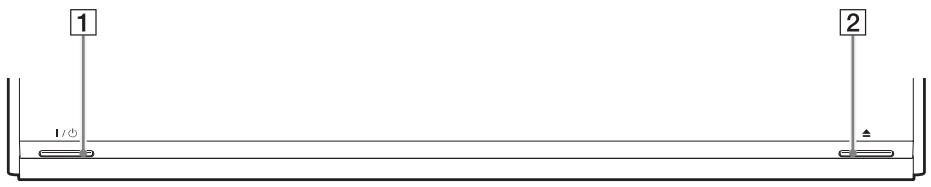
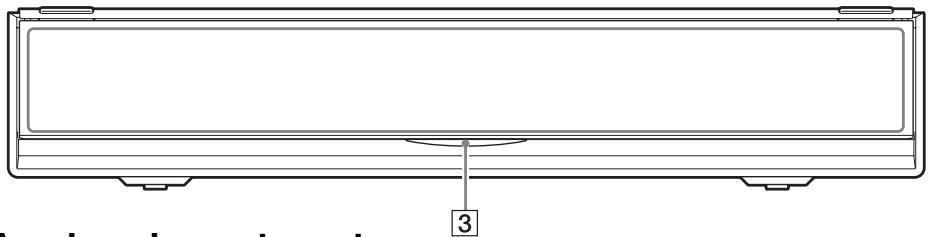
Avec le cache avant fermé
Avec le cache avant ouvert
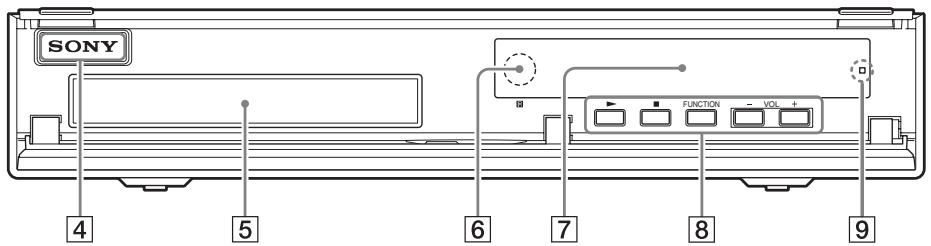
1 I/ (activité/veille) (page 38)
Mettre le système sous tension ou passer en mode de veille.
2 (ouvrir/fermer)
Ouvrir ou fermer le plateau du disque.
3 DEL d'éclairage (page 70)
4 DEL d'éclairage du logo (page 69)
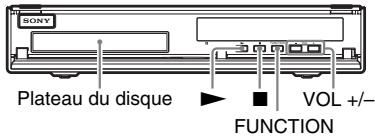
Plateau du disque (page 38)
63 (capteur de télécommande) (page 7)
7 Affichage du panneau frontal
8 Touches des fonctions de lecture (page 38)
(lire)
Demarrer ou redemarrer la lecture.
Lire un diaporama lorsqu'un disque contenant des fichiers image JPEG est inséré.
(arrête)
Arreter la lecture et memoriser le point d'arrêt (point de reprise).
Le point de reprise d'un titre ou d'une plage est le dernier point lu ou la dernière photo d'un dossier de photos.
FUNCTION
Selectionner la source de lecture.
VOL +/-
Régler le volume du système.
9 Témoin de protection (page 88)
S'allume en rouge en cas de détction d'un problème d'alimentation, etc.
A propos des indications de l'affichage du panneau frontal
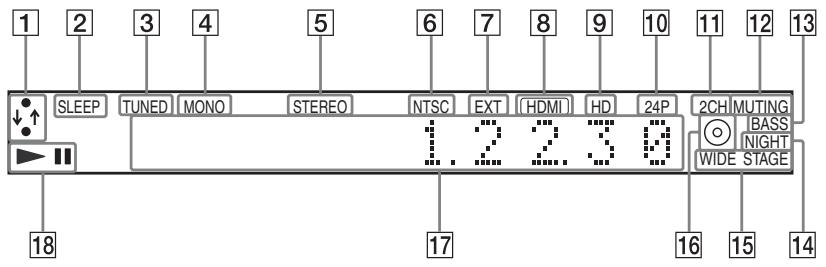
1 S'allume lorsque le système accede au réseau.
2 Clignote quand la minuterie d'endormissement est reglee. (page 68)
3 S'allume quand une station est captee. (Radio uniquement) (page 55)
4 S'allume lorsque [Mode FM] est regle sur [Mono]. (Radio uniquement) (page 55)
S'allume quand du son stéreo est capné. (Radio uniquement) (page 55)
6 S'allume lors de la reproduction d'un signal video à l'aide du système de couleurs NTSC.
7 S'allume lorsquela mémoire externe est reconnue. (page 28)
8 S'allume lorsque la prise HDMI OUT est correctement raccordée à un apparéil compatible HDCP (High-bandwidth Digital Content Protection) avec entrée HDMI ou DVI (Digital Visual Interface).
9 S'allume lors de la reproduction de signaux video 720p/1080i/1080p provenant de la prise HDMI OUT ou de signaux video 720p/1080i provenant des prises COMPONENT VIDEO OUT.
10 S'allume lors de la reproduction designaux video 1920 x 1080p/24 Hz.
11 2CH: S'allume lors de la lecture en mode « 2CH STEREO »
12 S'allume lorsque le son du système est désacté. (pages 38, 47)
13 S'allume quand la fonction DYNAMIC BASS est activée. (page 53)
14 S'allume lorsquel mode nuit est activé. (page 53)
15 WIDE STAGE : S'allume lors de la lecture avec I'effet de son surround « WIDE STAGE »
16 S'allume lorsqu'un disque est insere.
17 Affiche I'etat du systeme,notamment le chapitre,le titre ou le numero de plaque,les informations temporelles,la fréquence radio,l'etat de la lecture,etc.
18 Affiche I'etat de lecture du système.
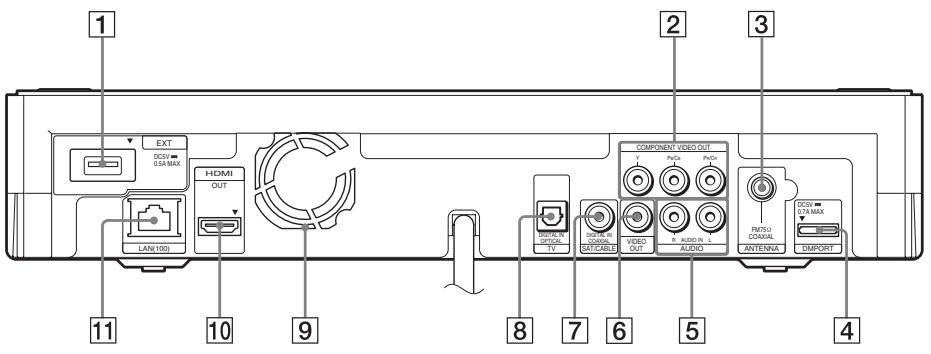
1 Emplacement EXT (page 28)
2 Prises COMPONENT VIDEO OUT (page 22)
3 Prise ANTENNA (FM 75Ω COAXIAL) (page 27)
4 Prise DMPORT (DIGITAL MEDIA PORT) (page 25)
5 Prises AUDIO (AUDIO IN L/R) (page 25)
6 PriseVIDEO OUT (page 22)
7 Prise SAT/CABLE (DIGITAL IN COAXIAL) (page 25)
8 Prise TV (DIGITAL IN OPTICAL) (page 24)
Orifices de ventilation
10 Prise HDMI OUT (page 22)
11 Borne LAN (100) (page 29)
Caisson de graves
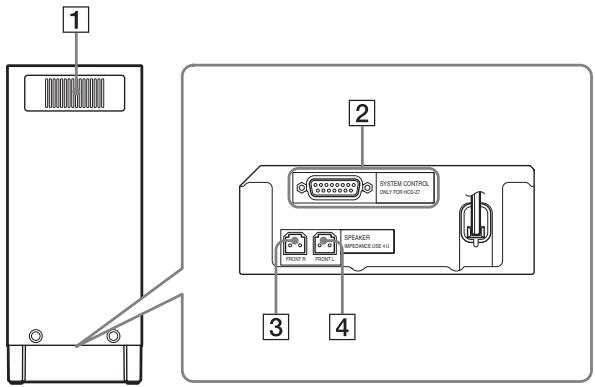
Orifices de ventilation
2 Prise SYSTEM CONTROL (page 19)
3 Prise SPEAKER R (page 20)
4 Prise SPEAKER L (page 20)
Etape 1 : Installation du système
Positionnement des enceintes
Pour optimiser le son, placez toutes les enceintes à la même distance de la position d'écoute (A).
Placez le système de la maniere illustrée ci-dessous.
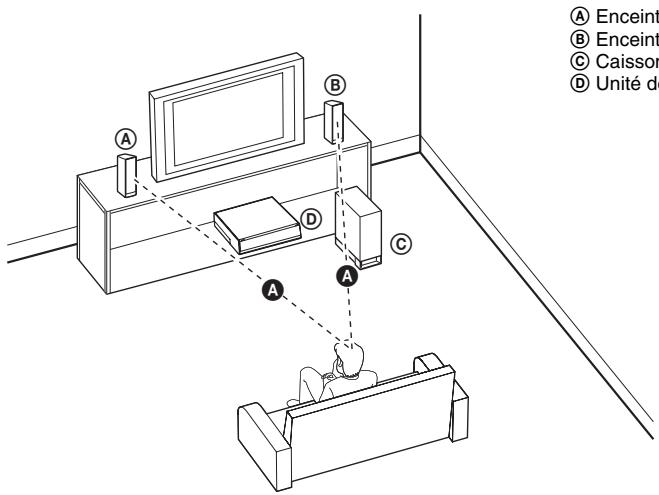
Enceinte avant gauche (L)
⑧ Enceinte avant droite (R)
Caisson de graves
Unité de commande
Remarque
- Faites attention lors de la mise en place des enceintes et/ou des supports d'enceinte fixés aux enceintes si le plancher est traité (ciré, encaustique, poli, etc.), car cela peut provoquer une décoloration ou des taches.
- Ne vous appuyez pas contre les enceintes et ne vous accrochez pas à celles-ci, car elles risqueraient alors de tomber.
- Selon l'emplacement du caisson de graves, l'image du téléviseur risque de subir une certaine distorsion. Dans ce cas, eloignez le caisson de graves du téléviseur.
- N'obstruez pas les orifices de ventilation de l'une de commande et du caisson de graves.
- Placez les deux enceintes avant à la même distance l'une de l'autre que celle qui les sépare de la position d'écoute (pour former un triangle isocèle).
- Laissez au moins 0,6m entre les enceintes avant.
- Placez les enceintes avant en avant par rapport au téléviseur. Vérifie qu'aucun obstacle refléchissant ne se trouve devant les enceintes.
Pour installer les enceintes avant
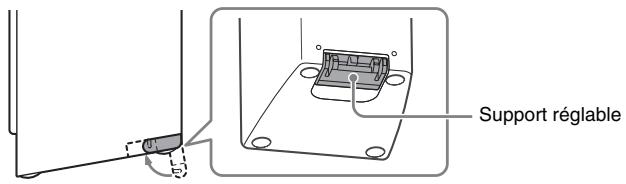
Un support régable est rangé dans le dessous de l'enceinte.
Tournez le support régiable à 90^ ou 180^ lors de l'installation de l'enceinte afin d'écarter les risques de chute.
Selectionnez l'angle selon vos préférences.
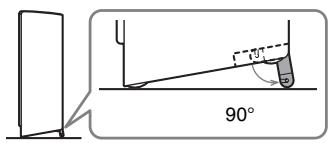
Lors de l'installation des enceintes en position verticale
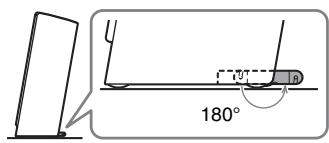
Lors de l'installation des enceintes selon la même inclinaison que I'unité de commande
Remarque
- Les deux enceintes avant doivent être dirigées vers l'avant. N'installé pas les enceintes en position inclinée.
Remarque relative à la manipulation du caisson de graves
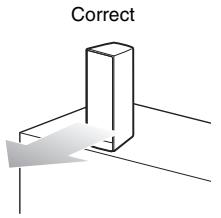
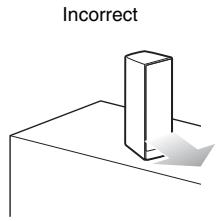
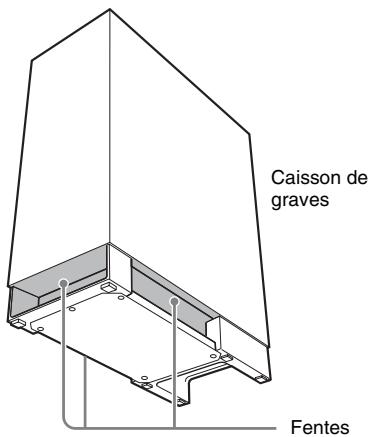
N'introduisez pas la main dans la fente du caisson de grave pendant que vous le souveze, car vous risqueriez d'endommager l'excitateur de l'enceinte. Lorsque vous le souVEZ, soutenez le dessous du caisson de graves.
Conseil
- Il est recommandé de poser le caisson de graves sur un sol dur.
- Vous pouze également placer le caisson de graves de l'un ou l'autre côté, face à la position d'écoute.
Si vous installez les enceintes au mur
Attention
- Adresse-vous à un magasin de bricolage ou à un installer pour connaître le matériel du mur ou les vis à utiliser.
- Utilisez des vis adaptées au matériel et à la résistance du mur. Comme les plaques de plâtre sont particulièrement fragiles, fixez fermement les vis à une poutre et fixez-les au mur. Installez les enceintes sur une paroi verticale et plate équipée d'un renforcement.
- Sony ne peut être tenu responsable de tout accident ou dégât entrainé par une installation incorrecte, une résistance insuffisante du mur, une mauvaise fixation des vis, une catastrophe naturelle, etc.
1 Avant d'installer les enceintes au mur, voirlez à ranger le support régliable là où il se trouvait, sur le dessous des enceintes.
2 Raccordez le cordon d'enceinte à l'enceinte.
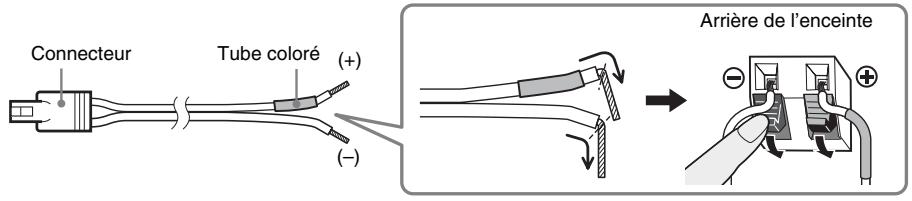
Veillez à faire correspondre les cordons d'enceinte aux bornes appropriées des enceintes : le cordon d'enceinte doté du tube coloré correspond à et le cordon d'enceinte dépourvu de tube coloré correspond à .
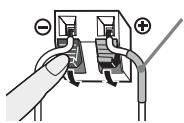
Tube coloré
Enceinte avant gauche (L) : Blanc
Enceinte avant droite (R) : Rouge
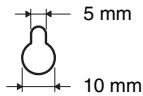
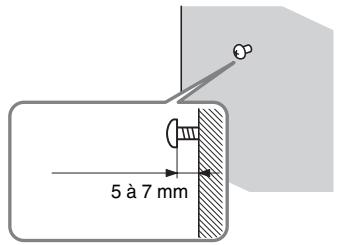
3 Préparez des vis (non fournies) adaptées à l'orifice situé à l'arrête de chaque enceinte. Reportez-vous aux illustrations ci-dessous.
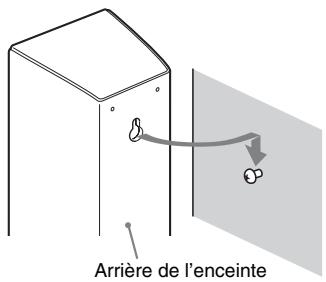
Orifice situé à l'arrière de l'enceinte
Fixez les vis au mur.
Etape 2 : Raccordement du système
Ne raccordez pas le cordon d'alimentation du caisson de graves à une prise murale avant d'avoir effectué tous les autres raccordements.
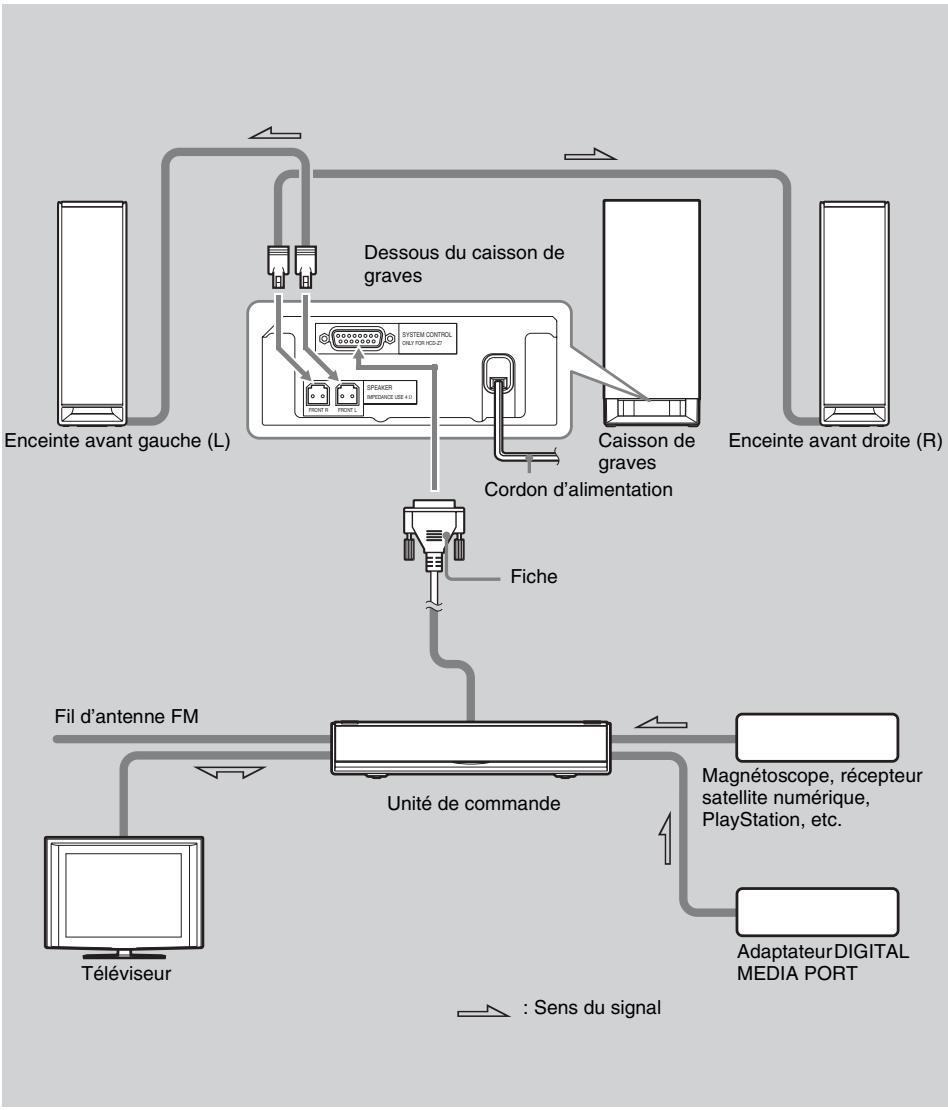
Raccordement de l'unité de commande
Raccordez le connecteur système de l'unité de commande à la prise SYSTEM CONTROL du caisson de graves.
Insérez la fiche du cordon SYSTEM CONTROL, puis serrez les vis de celle-ci.
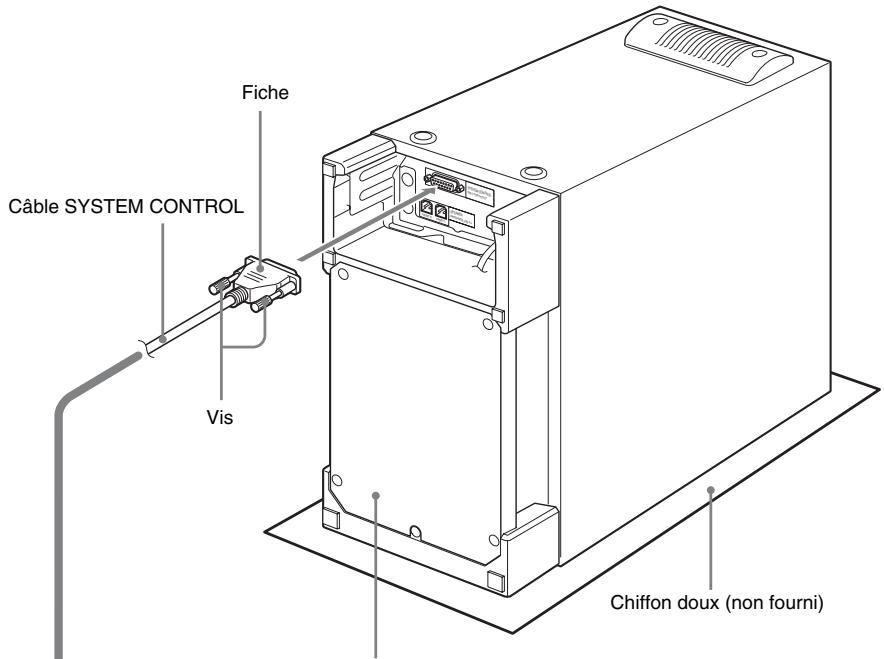
Dessous du caisson de graves
Raccordement des enceintes
Pour raccorder les cordons d'enceinte au caisson de graves
Le connecteur des cordons d'enceinte et le tube coloré possèdent un code de couleur qui dépend du type d'enceinte. Raccordez les cordons d'enceinte aux prises SPEAKER de couleur correspondante sur le caisson de graves.
Lors du raccordement au caisson de graves, insérez le connecteur jusqu'à ce qu'il émette un déclic.
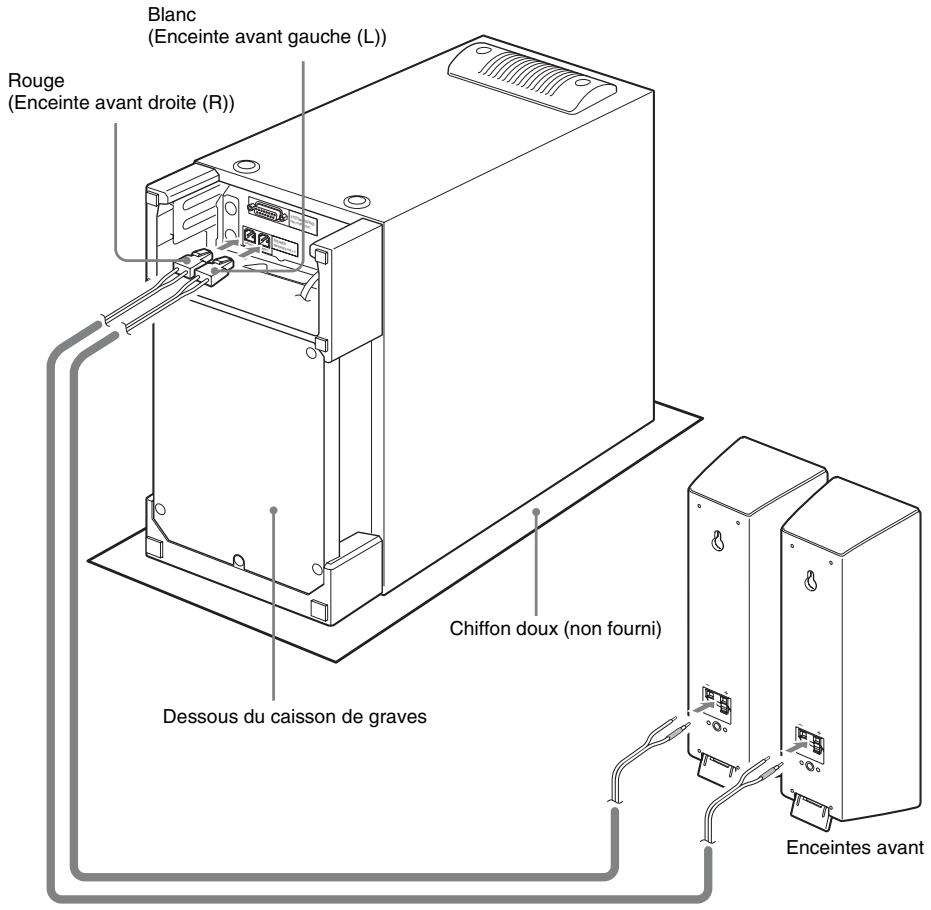
Pour raccorder les cordons d'enceinte à l'enceinte
Veillez à faire correspondre les cordons d'enceinte aux bornes appropriées des enceintes : le cordon d'enceinte doté du tube coloré correspond à et le cordon d'enceinte dépourvu de tube coloré correspond à . Ne coincez pas l'isolant du cordon d'enceinte (revêtement en caoutchouc) dans les bornes d'enceinte.
Pour éviter de court-circuiter les enceintes
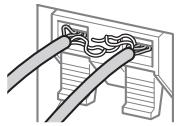
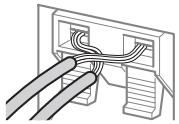
Un court-circuit au niveau des enceintes peut endommager le système. Pour éviter cela, prenez les précautions suivantes lors du raccordement des enceintes. Assurez-vous que le fil dénudé de chaque cordon d'enceinte n'entre pas en contact avec une autre borne ou avec un fil dénudé d'un autre cordon d'enceinte, comme illustré ci-dessous.
Le cordon d'enceinte dont l'extrémité est dénudée touche une autre borne de l'enceinte.
Les cordons dont les extrémites sont dénudées se touchent en raison d'une suppression excessive de l'isolement.
Remarque
- Veiliez a faire correspondre le cordon d'enceinte à la borne appropriée des composants : ⊕ à ⊕ et ⊙ à ⊙. Si les cordons sont inversés, le son manquera de graves et sera peut-être déformé.
Raccordement du téléviseur (connexion video)
Cette connexion envoie un signal video au téléviseur.
Selon les prises disponibles sur votre téléviseur, Sélectionnéz la méthode de connexion.
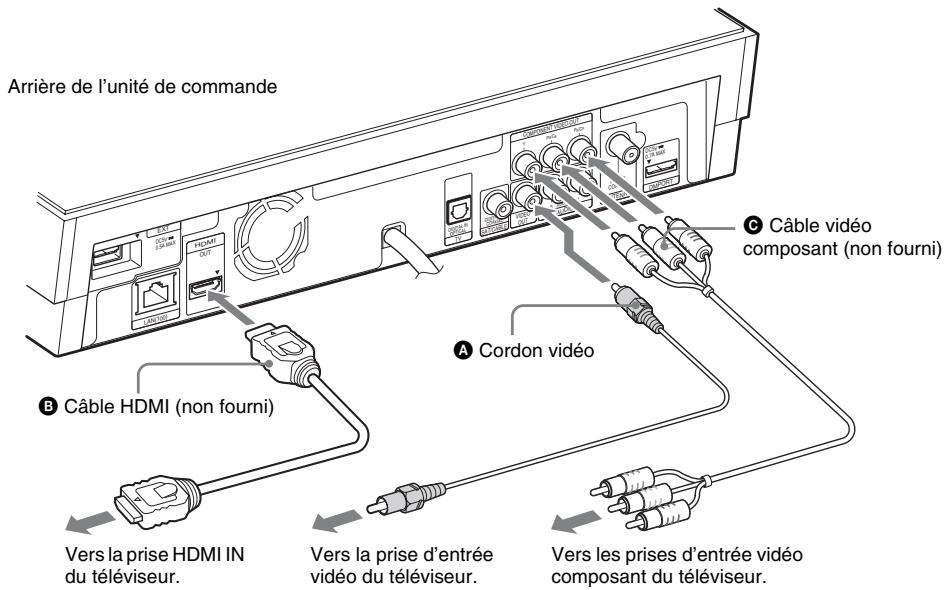
Méthode 1: Raccordement à l'aide d'un cordon video (A)
Il s'agit du raccordement de base.
Méthode 2: Raccordement à l'aide d'un cable HDMI* (B) et d'un cordon video (A)
Si vous télévisuer est doté d'une prise HDMI, raccordez l'appareil au télévisuer à l'aide d'un cable HDMI et d'un cordon video. Cela permet d'améliorer la qualité d'image par rapport à l'utilisation du cordon video uniquement.
Lors du raccordement à l'aide du cable HDMI, vous devez selectionner le type de signal de sortie (pages 31, 74).
Pour visionner des images provenant de l'adaptateur DIGITAL MEDIA PORT, vous devez effectuer le raccordement au téléviseur à l'aide du cordon video. Les signaux video provenant de l'adaptateur DIGITAL MEDIA PORT ne sont pas reproduits par la prise HDMI OUT.
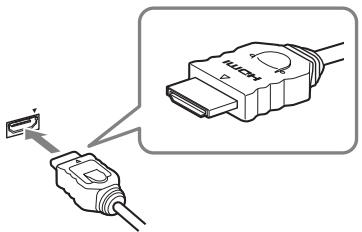
- Vérifiez que la forme de la prise HDMI de l'unité de commande correspond à l'orientation de la borne du cable HDMI, puis raccordez le cable HDMI.
Méthode 3: Raccordement à l'aide d'un cable video composant (C) et d'un cordon video (A)
Si vous télévisuer ne possede pas de prise HDMI, mais dispose de prises d'entree video composant, raccordez l'appareil au télévisuer a 1'aide d'un cable video composant et d'un cordon video. Cela permet d'améliorer la qualite d'image par rapport à l'utilisation du cordon video uniquement. Lors du raccordement a 1'aide du cable video composant, vous devez selectionner le format progressif comme type de signal de sortie (pages 31, 74). Pour visionner des images provenant de 1'adaptateur DIGITAL MEDIA PORT, vous devez effectuer le raccordement au télévisuer a 1'aide du cordon video. Les signaux video provenant de 1'adaptateur DIGITAL MEDIA PORT ne sont pas reproduits par la prise COMPONENT VIDEO OUT.
Raccordement du téléviseur (connexion audio)
Cette connexion envoie au système un signal audio provenant du téléviseur. Pour écouter le son du téléviseur via le système, effectuez ce raccordement.
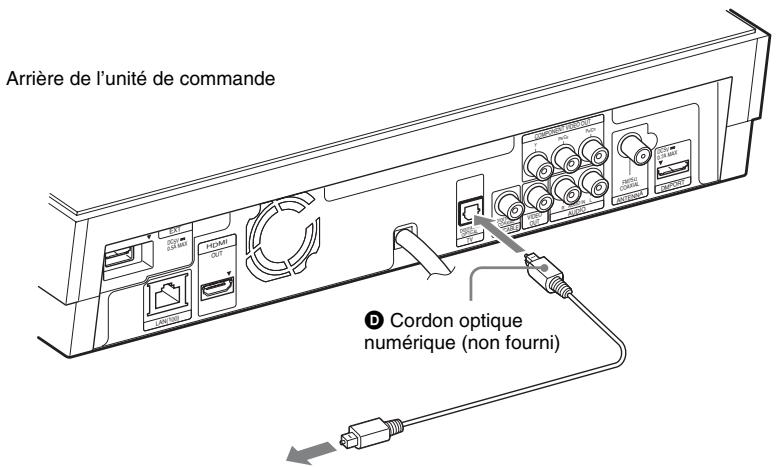
Vers la prise de sortie optique numérique du télévisuer.
Raccordement à l'aide d'un cordon optique numérique (D)
En cas de raccordement à l'aide d'un cordon audio numérique, le système recoit un signal diffusé en multiplex Dolby Digital et vous pouvez écouter un son diffusé en multiplex.
Remarque
- Pour profiter pleinement de la fonction Commande pour HDMI (page 62), raccordez le système au téléviseur à l'aide d'un cordon optique numérique (D).
Raccordement des autres composants
Vous pouvez écouter le son des composants raccordés à l'aide des enceintes du système.
- Adaptateur DIGITAL MEDIA PORT: (TDM-iP20 fourni avec les modèles du Royaume-Uni. Vous pouvez également utiliser d'autres adaptateurs DIGITAL MEDIA PORT.)
- Magnétoscope, récepteur satellite numérique, PlayStation, source audio portable, etc. (non fourni): F
- Magnétoscope, récepteur satellite numérique, etc. (non fourni) doté d'une prise de sortie coaxiale numérique : ⑥
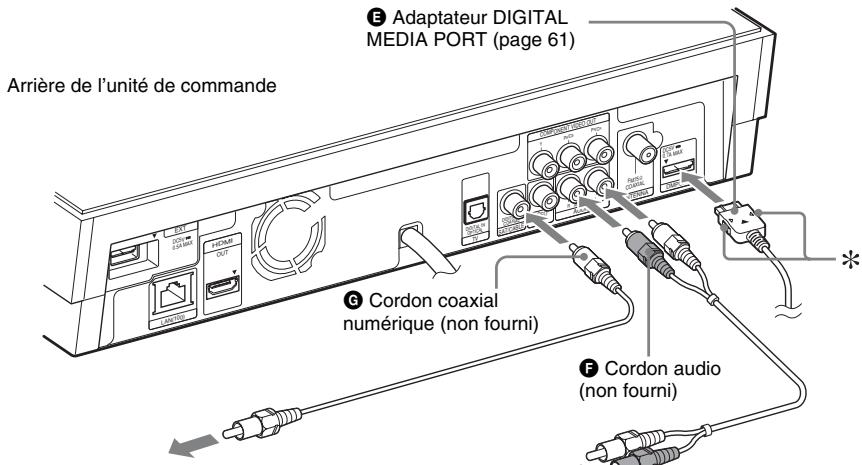
Vers la prise de sortie coaxiale numérique du magnétoscope, du récepteur satellite numérique, etc.
Vers les prises de sortie audio du magnétoscope, du récepteur satellite numérique, de la PlayStation, de la source audio portable, etc.
Remarque
- Raccordez l'adaptateur DIGITAL MEDIA PORT afin que les repères soient alignés. Lors de la déconnexion, tirez en appuyant sur .
- Si vous raccordez le système à un composant à l'aide d'un cordon audio (F), Sélectionnez « AUDIO » pour écouter le son provenant du composant à l'aide de ce système.
Si vous télévisuer possède plusieurs entrées audio/vidéo
Vous pouvez écouter le son à l'aide des enceintes du système via le téléviseur raccordé. Raccordez les composants comme suit.
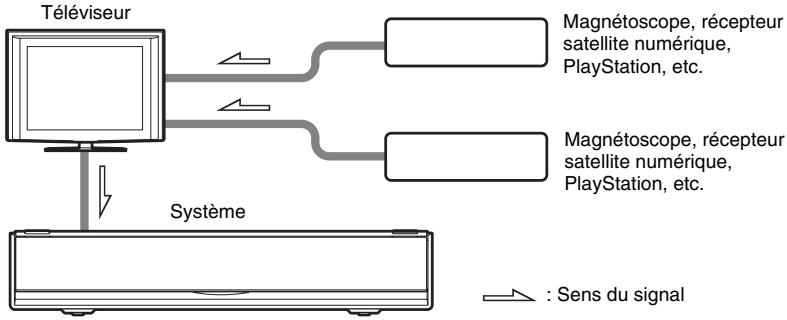
Selectionnez le composant sur le téléviseur. Pour plus d'informations, reportez-vous au mode d'emploi du téléviseur.
Si le télévisuer ne possède pas plusieurs entrées audio/vidéo, vous devez disposer d'une table de montage pour recevoir le son provenant de plusieurs composants.
Raccordement de l'antenne
Pour raccorder l'antenne
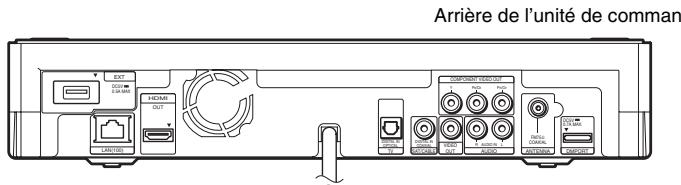
Arrière de l'unité de commande
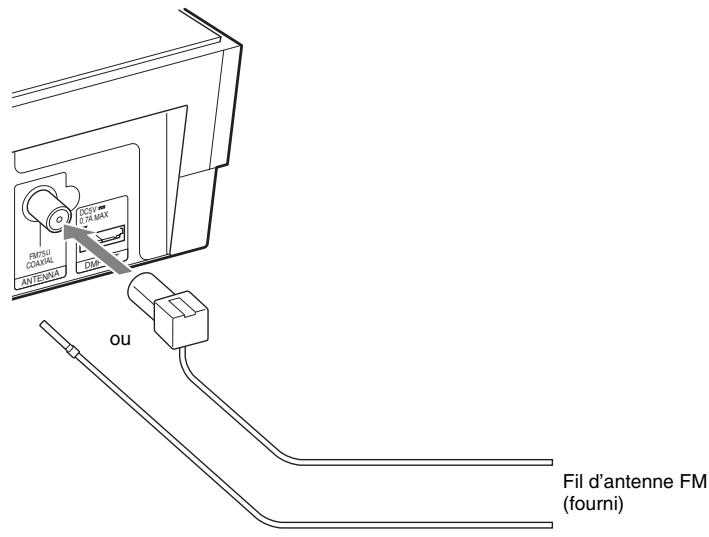
Remarque
- Veiliez à déplier complètement le fil d'antenne FM.
- Àprous avoir raccordé le fil d'antenne FM, maintenez-le aussi horizontal que possible.
Conseil
- Si la réception FM laisse à désirer, utilisez un cable coaxial de 75 ohms (non fourni) pour raccorder l'unité de commande à une antenné FM extérieure comme illustré ci-dessous.
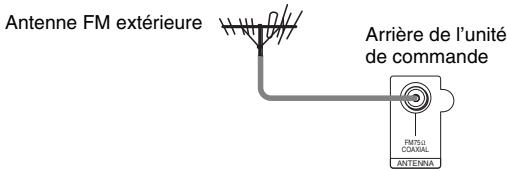
Insertion de la mémoire externe
Insérez le dispositif de mémoire externe (mémoire flash USB de 1 GB ou davantage, celle que Sony USM2GL ou USM2GH, non fournie) dans l'emplacement EXT. Vérifiez que « EXT » s'allume sur l'affichage du panneau frontal lors de la mise sous tension du système. En raccordant une mémoire externe, vous pouvez bénéficier de différents contenus supplémentaires (BonusView/BD-Live), selon le disque (page 46).
Arrière de l'unité de commande
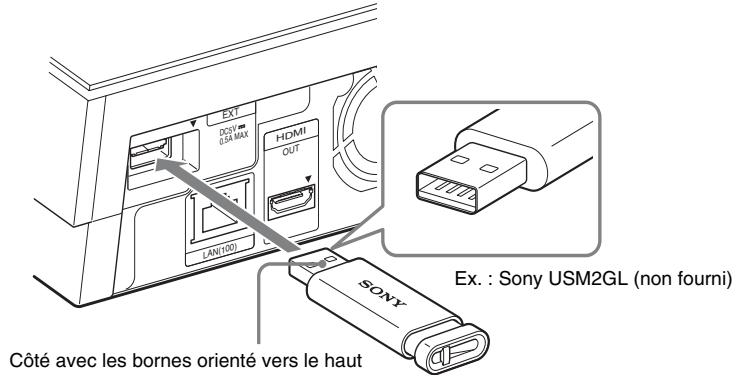
Remarque
- Insérez la mémoire externe à l'horizontal. Si vous insérez de force la mémoire externe dans son emplacement, vous risquez d'endommager la mémoire externe et l'emplacement EXT de l'unité de commande.
- Conservez la mémoire externe hors de portée des enfants afin qu'ils ne puissant pas l'avaler par inadvertentance.
- Ne forcez pas de manière excessive en insérer la mémoire interne dans son emplacement, car cela pourrait entraîner un dysfonctionnement.
- Pour éviter toute aléteration des données contenues dans la mémoire externe, mettez le système hors tension lors de l'insertion ou du retrait de cette-ci.
- N'insérez pas de mémoire externe contenant des fichiers de photos ou de musique afin d'éviter toute ALTERATION des données de la mémoire externe.
Pour-retirer la mémoire externe
1 Appuyez sur I/ ① pourmettrelesysteme hors tension.
2 Extrayez la mémoire externe de l'emplacement EXT.
Connexion au réseau
Raccordez la borne LAN (100) de l'unité de commande à votre source Internet à l'aide d'un cable réseau afin demettre à jour le logiciel du système par l'intémédiaire du réseau. Vous pouvez également utiliser BD-Live (page 46).
Définissez les paramètres appropriés dans [Réglages Internet] sous [Réglages Réseau] (page 81).
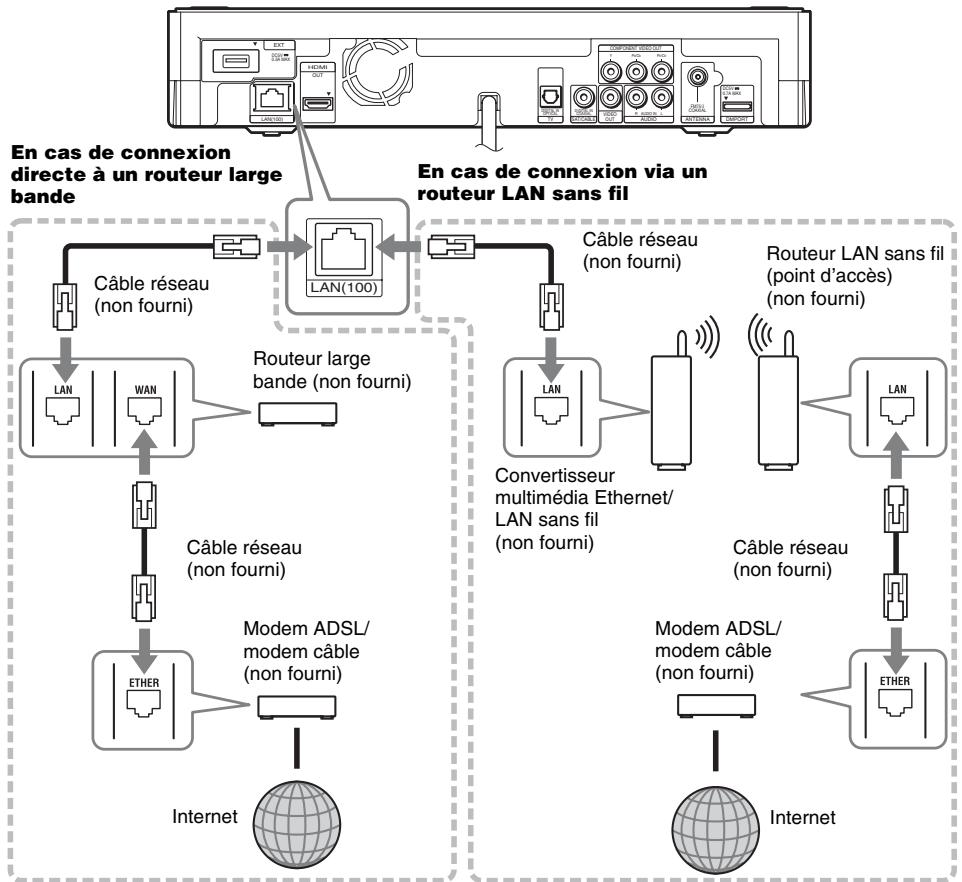
Arrière de l'unité de commande
Pourmettreà jourlelogiciel du systemepar l'intermediaire du reseau
Reportez-vous aux sections [Mise à jour réseau] (page 72) et [Notification de mise à jour logiciel] (page 80).
Remarque
- Ne raccordez pas de ligne téléphonique à la borne LAN (100), car cela pourrait entrainer un dysfonctionnement.
- Ne raccordez pas la borne LAN de l'unité de commande à la borne LAN de l'ordinateur.
- Selon le modem ou le routeur, le type de cable réseau (LAN), droit ou croisé, différent. Pour plus de détails sur les cables réseau (LAN), reportez-vous au mode d'emploi fourni avec le modem ou le routeur.
- Pour profiter pleinement des fonctions BD-Live, nous vous recommendons d'utiliser une connexion Internet d'un débit égal ou supérieur à 1 Mbits/s.
Raccordement du cordon d'alimentation
Avant de raccorder le cordon d'alimentation du caisson de graves à une prise murale, raccordez toutes les enceintes au caisson de graves.
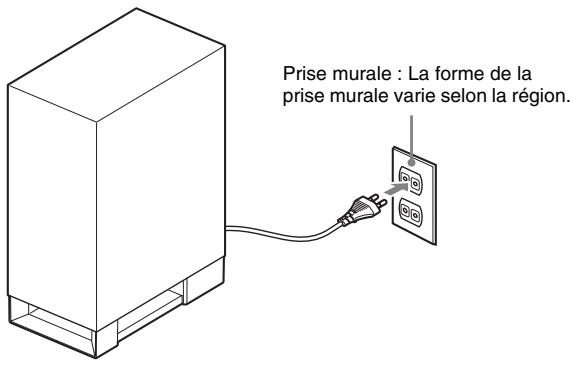
Pourmettrelesystemesous/hors tension
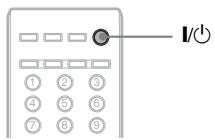
Appuyez sur I/
Pour économiser l'énergie en mode de veille
Vérifiez que les paramètres suivants sont définis :
- [Commande pour HDMI] est régé sur [Non] (page 62).
- [Mode de veille] est régé sur [Normale] (page 80).
Etape 3 : Execution du Réglage facile
Pour réaliser les réglages de base en vue d'utiliser le système, procédez de la manière suivante.
Les éléments affichés varient en fonction du modele du pays.
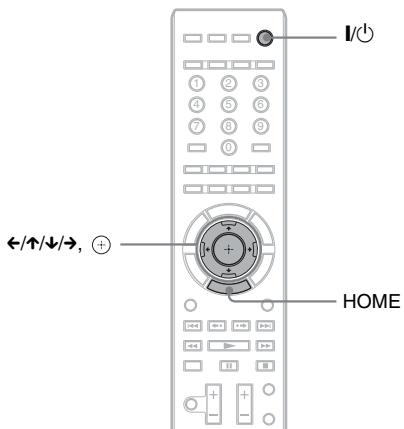
1 Mettez le téléviseur sous tension.
2 Appuyez sur I/
3 Commutez le selecteur d'entrée du téléviseur afin que le signal provenant du système apparaissé sur l'écran du téléviseur.
L'écran de Réglage facile permettant de seLECTIONner la langue d'affichage apparait.
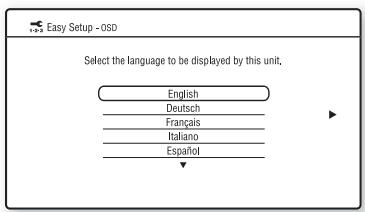
Si I'écran de Réglage facile ne s'affiche pas
Réaffichez l'écran de Réglage facile. Consultez « Pour réafficher l'écran de Réglage facile » (page 34).
4 Appuyez sur ↑/↓ pour sélectionner la langue des menus à l'écran.
5 Appuyez sur ou . Le message de réglage apparait.
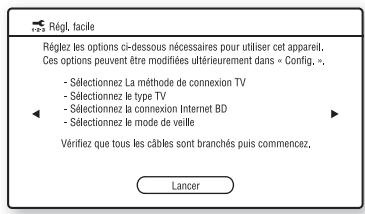
Ce message ne s'affiche que lorsque vous exécutez [Régl. facile] pour la première fois. Il ne s'affiche plus lors de l'exécution de [Régl. facile] à partir du réglage [Config.].
6 Appuyez sur ou
L'écran d'installation permettant de selectionner le cable video apparait.
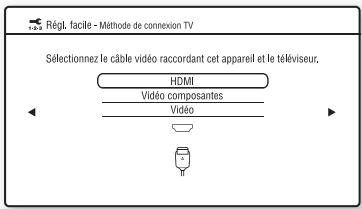
7 Appuyez sur / pour sélectionner le cable utilisé pour raccorder le système au téléviseur.
Vérifiez le raccordement du système au téléviseur (page 22).
- Lorsque vous raccordez le système au téléviseur à l'aide d'un cable HDMI, sélectionnez [HDMI], accédez à l'étape 8 et adaptez la résolution de sortie video à celle de votre téléviseur.
- Lorsque vous raccordez le système au téléviseur à l'aide d'un cordon video composant, Sélectionnez [Védo composantes], accédez à l' étape 8 et adaptez la résolution de sortie video à celle de votre téléviseur.
- Lorsque vous raccordez le système au télévisueur à l'aide du cordon video, selectionnez [Video] et passez à l' étape 9.
Remarque
- Si vous ne raccordez pas le système au téléviseur à l'aide d'un cable HDMI, vous ne pouvez pas selectionner [HDMI].
- Si vous raccordez simultanément la prise HDMI OUT et d'autres prises de sortie video, sélectionnez [Vidéo composantes].
- Pour plus de détails sur la résolution de sortie video, reportez-vous à la section « Résolution de sortie video » (page 98).
8 Appuyez sur ou
L'écran d'installation permettant de selectionner la résolution de sortie apparait. Pour plus de détails, reportez-vous à la section [Format de la sortie video] (page 74).
Si vous sélectionnez [HDMI] à l'étape 7
![SONY BDV-Z7 - Si vous sélectionnez [HDMI] à l'étape 7 - 1](/content/2024/12/305405/images/41fd856c2f0b5c93151b7870c48f2a3d4a33947b86f6bec81baef62cddfedffe.jpg)
Choisissez [Auto], [480i/576i], [480p/ 576p], [720p], [1080i] ou [1080p].
Lorsque you raccordez simultanément la prise HDMI OUT et d'autres prises de sortie video, il se peut que les signaux video ne soient produits à partir de la prise HDMI OUT que si [Auto] ou [1080p] est sélectionné.
Si vous selectionnez [Védo composantes] à l'étépe 7
![SONY BDV-Z7 - Si vous selectionnez [Védo composantes] à l'étépe 7 - 1](/content/2024/12/305405/images/f1d30aabe53261af5d4e20f9da3126a61b35d46dfed31da903194154728316cf.jpg)
Choisissez [480i/576i], [480p/576p], [720p] ou [1080i].
Si vous modifiez la résolution de sortie video
L'image s'affiche dans la résolution selectionnée pendant environ 30 secondes, puis l'appareil vous demande confirmation. Conformez-vous aux instructions affichées et passez à l'étape suivante.
Remarque
- Si l'image est déformée ou si aucune image n'apparait, attendez environ 30 secondes sans appuyer sur aucune touche. [Cette résolution est OK?] apparait. Sélectionnez [Annuler]. L'écran de définition de la résolution s'affiche à nouveau.
- Si la résolution de sortie video sélectionnée est incorrecte, aucune image ne s'affiche à l'écran. Dans ce cas, maintenez les touches et de l'unité de commande enforcées pendant plus de 5 secondes afin de rétablier la résolution de sortie video minimale. Pour modifier la résolution de sortie video, réglez [Format de la sortie video] dans [Réglages Video] (page 74).
9 Appuyez sur ou .
L'écran d'installation permettant de selectionner le format d'écran du téléviseur à raccarder apparait.
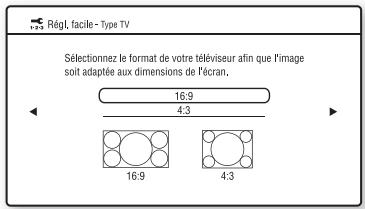
10 Appuyez sur / pour selectionner le parametre qui correspond à votre type de télévisuer.
[16:9]: Si vous disposez d'un téléviseur à écran large ou d'un téléviseur à écran 4:3 standard avec mode écran large. (page 73)
[4:3] : Si vous disposez d'un téléviseur à écran 4:3 standard. (page 73)
11 Appuyez sur ou .
Si vous raccordez le système au télévisuer à l'aide d'un cable HDMI
L'écran d'installation de la fonction
[Commande pour HDMI] apparait. Passe à l' étape 12.
Si vous ne raccordez pas le système au télévisueur à l'aide d'un cable HDMI
L'écran d'installation [Connexion Internet BD] apparait. Passez à l'étape 14.
12 Appuyez sur ↑/↓ pour sélectionner le réglage souhaité pour la fonction Commande pour HDMI.
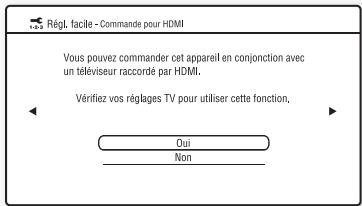
Selectionnez [Oui] pour utiliser la fonction [Commande pour HDMI] (page 62) lors du raccordement de composants Sony compatibles avec cette fonction.
Si vous n'utilise pas la fonction [Commande pour HDMI], selectionnez [Non].
13 Appuyez sur ① ou
L'écran d'installation [Connexion Internet BD] apparait.
14 Appuyez sur / afin de sélectionner le paramètre souhaïte pour les connexions Internet BD.
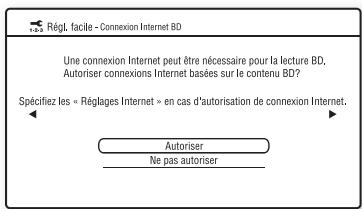
Selectionnez [Autoriser] pour autoriser les connexions Internet.
Si vous ne souhaitez pas autoriser les connexions, selectionnez [Ne pas autoriser].
15 Appuyez sur ou
L'écran d'installation [Mode de veille] apparait.
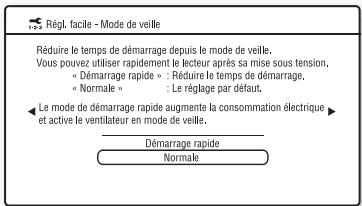
16 Appuyez sur ↑/↓ pour sélectionner le mode de voirie.
Une fois cette fonction activée, vous pouvez utiliser rapidement le lecteur. Sélectionnez [Démarrage rapide] si vous souhaitez réduire le temps de démarriage à partir du mode de veille. Le réglage par défaut est [Normale].
Remarque
- Le mode Demarrage rapide augmente la consommation électrique et peut activer le ventilateur en mode de veille.
17 Appuyez sur
Le Réglage facile est terminé. Vous avez effectué tous les raccordements et toutes les opérations d'installation.
Pour quitter le Réglage facile
Appuyez sur HOME à n'importe qu'elle étape de la procEDURE.
Pour réafficher l'écran de Réglage facile
1 Appuyez sur HOME.
Le menu d'accueil apparait sur 1'ecran du téléviseur.
2 Appuyez sur pour selectionner [Config.].
3 Appuyez sur / pour sélectionner [Régl. facile], puis appuyez sur .
4 Appuyez sur pour selectionner [Lancer], puis appuyez sur ①
L'écran de Réglage facile apparaît.
Etape 4 : Sélection de la source
Vous pouvez selectionner la source de lecture.
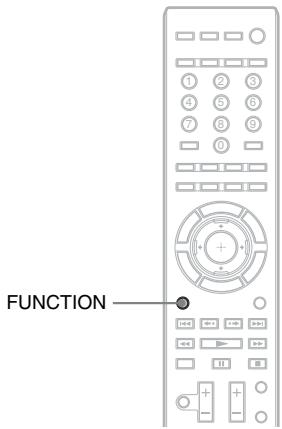
Appuyez plusieurs fois sur FUNCTION jusqu'à ce que la fonction souhaitée apparaisse sur l'affichage du panneau frontal.
A cheque pression sur FUNCTION, la fonction change comme suit.
$$ \begin{array}{l} \ll \text {B D / D V D} \gg \rightarrow \ll \text {T U N E R F M} \gg \rightarrow \ll \text {T V} \gg \rightarrow \ \ll \text {S A T / C A B L E} \gg \rightarrow \ll \text {D M P O R T} \gg \rightarrow \ \ll \text {A U D I O} \gg \rightarrow \dots \ \end{array} $$
| Fonction | Source |
| « BD/DVD » | Disque lu par le système |
| « TUNER FM » | Radio FM (page 55) |
| « TV » | Téléviseur (composant raccordé à la prise TV (DIGITAL IN OPTICAL) (page 24)) |
| « SAT/CABLE » | Composant raccordé à la prise SAT/CABLE (DIGITAL IN COAXIAL) (page 25) |
| « DMPORT » | Adaptateur DIGITAL MEDIA PORT (page 61) |
| « AUDIO » | Composant raccordé aux prises AUDIO (AUDIO IN L/R) (page 25) |
Remarque
- Si vous raccordez le système au téléviseur à l'aide d'un cordon audio, Sélectionnez « AUDIO » pour écouter le son provenant du téléviseur à l'aide de ce système.
Si le son d'un composant raccordé est déformé
Vous pouvez réduire le niveau d'entrée du composant raccordé. Pour plus de détails, reportez-vous à la section [Attenuez - AUDIO] (page 76).
Etape 5 : Reproduction de l'effet sonore surround
Vou puevez profiter de l'effet sonore surround en selectionnant simplement l'un des paramétres « DEC. MODE » (mode de décodage). Ils vous permettent de découvertir chez vous l'acoustique exaltante et puissant des salles de cinéma.
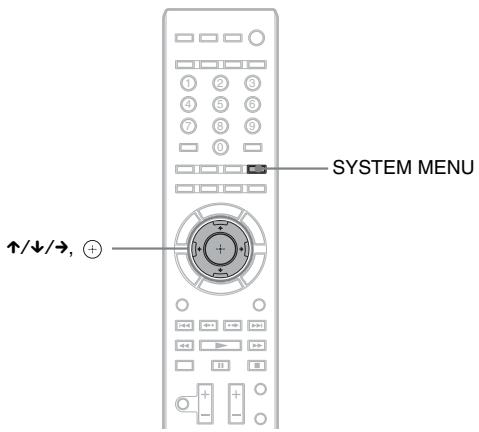
Selection des effets de son surround en fonction de vos préférences d'écoute
1 Appuyez sur SYSTEM MENU.
2 Appuyez plusieurs fois sur ↑/↓ jusqu'à ce que « AUDIO MENU » apparaisse sur l'affichage du panneau frontal, puis appuyez sur ⊙ ou sur →.
3 Appuyez plusieurs fois sur / jusqu'à ce que « DEC. MODE » apparaisse sur l'affichage du panneau frontal, puis appuyez sur ou sur .
4 Appuyez plusieurs fois sur ↑/↓ jusqu'à ce que le paramètre « DEC. MODE » souhaité apparaisse sur l'affichage du panneau frontal.
Reportez-vous au tableau ci-dessous pour obtenir une description des paramètres « DEC. MODE »
5 Appuyez sur
Le réglage est terminé.
6 Appuyez sur SYSTEM MENU.
Le menu Systeme est désacté.
A propos du son reproduit par les enceintes
Le paramètre par défaut est « AUTO »
| Paramètre « DEC. MODE » | Effet sonore surround |
| « AUTO » | Le système reproduit automatiquement le son avec l'effetadapté à la source. • Source 2 canaux : Reproduit le son 2 canaux tel quel. • Source multicanaux : Simule un son surround 5.1 canaux avec deux enceintes avant et un caisson de graves. Le tímoin WIDE STAGE de l'affichage du panneau frontal s'allume. • Source provenant d'une entrée USB/DMPORT : Produit une image claire du son amélioré. |
| « 2CH STEREO » | Reproduit un son 2 canaux,quel que soit le type de signal audio d'entrée. Les formats surround multicanaux sont remixés en 2 canaux. Le tímoin 2CH de l'affichage du panneau frontal s'allume. |
Pour désactiver l'effet sonore surround
Sélectionnez « 2CH STEREO » pour « DEC. MODE »
Remarque
- Selon le flux d'entrée, le paramètre « DEC. MODE » peut être inefficace.
L'effect sonore surround est annulé si le mode son est régé sur « SPORTS »
Conseil
- Le système ménorise le dernier paramètre « DEC. MODE » sélectionné pour chaque mode de fonction. Lorsque vous sélectionné une fonction telle que « BD/DVD » ou « TUNER FM », le dernier paramètre « DEC. MODE » appliqué à la fonction est automatiquement réutilisé. Par exemple, si vous sélectionné « BD/DVD » avec « AUTO » comme paramètre « DEC. MODE », lorsque vous revenez à la fonction « BD/DVD », « AUTO » est à nouveau appliqué.
Lecture
Lecture d'un BD/DVD
BD
DVD
Certaines opérations peuvent être différentes ou limitées selon le disque.
Consultez le mode d'emploi fourni avec votre disque.
Vue du dessus
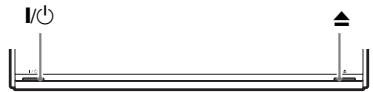
Avec le cache avant fermé

Avec le cache avant ouvert
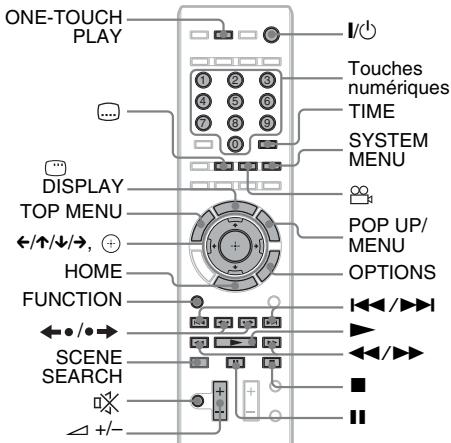
1 Mettez votre téléviseur sous tension.
2 Commutez le sélecteur d'entrée du télévisuer sur votre système.
3 Appuyez sur I/
Le système s'allume.
4 Appuyez plusieurs fois sur FUNCTION jusqu'à ce que l'indication « BD/DVD » apparaisse sur l'affichage du panneau frontal.
5 Appuyez sur
6 Insérez un disque.
Posez un disque sur le plateau du disque, puis appuyez sur .
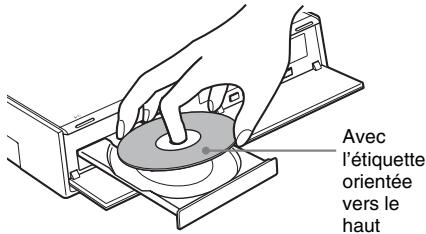
Lorsque you insérez un BD-ROM ou un DVD VIDEO disponible dans le commerce, il se peut que la lecture démarre automatiquement selon le disque. Dans ce cas, passez à l' étape 9.
Remarque
- Pour dire un disque de 8cm , posez-le dans le cercle interieur du plateau. Veillez à ce que le disque ne soit pas placé de biais dans le cercle interieur du plateau.
- Ne posez pas plusieurs disques dans le plateau.
7 Appuyez sur pour selectionner [Vidéo].
8 Appuyez sur / pour selectionner , puis appuyez sur ou .
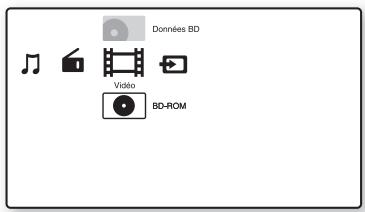
Pour les BD-ROM ou DVD VIDEO disponibles dans le commerce, la lecture démarre.
Pour un disque BD ou DVD enregistré sur un autre apparéil, la liste des titres s'affiche. Appuyez sur ↑/↓ pour sélectionner le titre souhaïte, puis appuyez sur ▷ ou ⊙.
La lecture démarre.
9
Appuyez sur + / - pour régler le volume.
Le niveau de volume apparait sur l'écran du téléviseur et sur l'affichage du panneau frontal.
Remarque
Conseil
- Lorsque vous reglez la fonction [Commande pour HDMI] sur [Oui], il est possible de synchroniser le fonctionnement du télévisuer raccordé au système à l'aide d'un cable HDMI (non fourni). Pour plus de détails, reportez-vous à la section « Utilisation de la fonction Commande pour HDMI pour « BRAVIA » Sync » (page 62).
- Vous pouvez modifier la vitesse d'augmentation/ réduction du volume.
Pour augmenter/diminuer le volume rapidement, maintenez enfoncée la touche + / - sur la télécommande ou la touche VOL + / - sur l'unité de commande.
Pour augmenter/diminuer le volume de maniere précise, appuyez brievement sur + / - sur la telecommande ou VOL + / - sur l'unité de commande.
Fonctions complémentaires
| Pour | Appuyez sur |
| Arrêtier | ■ |
| Passer en mode pause | ■ |
| Reprise la lecture après une pause | ■ ou ▲ |
| Passer au chapitre suivant | □□ |
| Revenir au chapitre précédent | □□ à deux reprises en une seconde. Vous appuyez sur ▲ à une reprise pour acceder au début du chapitre en cours. |
| Déactivétemporairement le son | □× Pour annuler, appuyez de nouveau sur cette touche ou sur ▲+ pour régler le niveau du volume. |
| Retirer le disque | △ de l'unité de commande. |
| Pour | Appuyez sur |
| Localiser rapidement un point en lisant un disque en avance rapide ou en return rapide (Balayage)1) | ► ou < lors de la lecture d'un disque. Chaque fois que vous appuyez sur > ou < en cours de balayage, la vitesse de lecture change comme suit : |
| Sens de la lecture ►1 (×10) → >2 (×30) → >3 (×120) | |
| Sens inverse < (×1) → <1 (×10) → <2 (×30) → <3 (×120) | |
| Lorsque vous maintainez cette touche enforcée, l'avance rapide/retour rapide se poursuit à la vitesse sélectionnée jusqu'à ce que vous relâchiez la touche. Pour revenir à la vitesse normale, appuyez sur > . Les vitesse réelles peuvent varier sur certains disques. | |
| Lire au ralenti, figer l'image (dans le sens de la lecture uniquement) | ► pendant plus d'une seconde en mode de pause. Vous pouvez appuyer brivement sur > en mode de pause pour dire image par image. (Selon le disque, il est possible que cette fonction soit inopérante.) Pour revenir à la lecture normale, appuyez sur > . |
| Relire la scène précédente2) | ← ● (relecture instantanée) en cours de lecture. |
| Faire avancer rapidement la scène en courspendant un court instant3) | ► (avance instantanée) en cours de lecture. |
| 1)Les vitesse de balayage peuvent varier sur certains disques. | |
| 2)BD/DVD VIDEO/DVD-RW/DVD-R uniquement. | |
| 3)BD/DVD VIDEO/DVD-RW/DVD-R/DVD+RW/DVD+R uniquement. | |
Pour lire un disque BD ou DVD dont les droits sont limités (Contrôle Parental)
En cas de lecture d'un BD dont les droits sont limités
Changez [Contrôle parental BD] sous [Réglages Visualisation BD/DVD] (page 77).
En cas de lecture d'un DVD dont les droits sont limités
Changez [Contrôle parental DVD] sous [Réglages Visualisation BD/DVD] (page 77).
Lorsque vous lisez un BD ou un DVD dont les droits sont limités, l'affichage de saisie du mot de passerappe apparait sur 1'ecran.
Saisissez votre mot de passer à quatre chiffres à l'aide des touches numériques, puis appuyez sur
La lecture démarre.
Pour enregistrer ou modifier le mot de passer, reportez-vous à la section [Mot de passer] (page 78).
Pour lire un disque BD-RE ou BDR (Verrouillage de disque) dont les droits sont limités
Lorsque vous lisez un BD-RE ou BD-R dont les droits sont limités par la fonction Verrouillage de disque, l'affichage de saisie du mot de passerappeaît sur l'écran.
1 Saisissez le mot de passer à quatre chiffres enregistré lors de la création du disque à l'aide des touches numériques, puis appuyez sur
2 Sélectionnez un titre et appuyez sur ou
La lecture démarre.
Lecture une touche (pour connexions HDMI uniquement)
Appuyez sur ONE-TOUCH PLAY.
Le système et le téléviseur raccordé se mettent sous tension et le sélection d'entrée du téléviseur se règle automatiquement sur le système, puis vous pouvez profiter du contenu d'un disque.
Remarque
- Lorsque vous utilisez la connexion HDMI, il peut exister un début avant l'affichage de l'image à l'écran lors de la lecture, et il se peut que les images de début ne s'affichent pas.
- Pour utiliser cette fonction, réglez [Commande pour HDMI] sur [Oui] sous [Réglages HDMI] (page 79).
1 Appuyez sur OPTIONS.
Le menu d'options apparait.
2 Appuyez sur / pour seLECTIONner un élément, puis appuyez sur .
Les éléments disponibles different selon le type de disque ou l'etat du système.
| Éléments | Détails |
| [Réglages Video] | Régler les paramètres de l'image (page 45). |
| [Liste titres] | Afficher la liste des titres. |
| [Lecture] | Lire le titre à l'endetroit où vous avez appuyé sur ■. |
| [Lect. depuis début] | Lire le titre depuis le début. |
| [Menu principal] | Afficher le menu supérieur du disque (page 42). |
| [Menu/Menu contextual] | Afficher le menu contextual du BD-ROM ou le menu du DVD (page 42). |
| [Arrêt] | Arrêtier la lecture. |
| [Rechercher titre] | Rechercher un titre etancer la lecture depuis le début (page 43). |
| [Rechercher chap.] | Rechercher un chapitre etancer la lecture depuis le début (page 43). |
Changement d'angle
BD
DVD
Si plusieurs angles (angles multiples) sont enregistrés sur un disque pour une-scène, vous pouvez modifier l'angle d'observation.
Appuyez sur pendant la lecture pour selectionner l'angle souhaite.
Affichage des sous-titres
BD
DVD
Si des sous-titres sont enregistrés sur un disque, vous pouvez activer ou désactiver leur affichage à tout moment en cours de la lecture. Si des sous-titres multilingues sont enregistrés sur le disque, vous pouvez commuter la langue des sous-titres en cours de lecture ou activer et désactiver les sous-titres lorsque vous le souhaitez.
Appuyez sur ... pendant la lecture pour seLECTIONner la langue des sous-titres souhaitation.
Reprise de la lecture à l'endroit où vous avez arrêté le disque
(Reprise de la lecture)
BD
DVD
Lorsque vous arrêtez le disque, le système ménorise l'endetroit où vous avez appuyé sur ■. Aussi longtemps que vous ne retirez pas le disque, la fonction Reprise de la lecture continue de s'appliquer, même si le système passe en mode de veille lors d'un appui de I/0
1 Lorsque vous lisez un disque, appuyez sur ■ pour arreter la lecture.
2 Appuyez sur / pour sélectionner , puis appuyez sur ou .
La lecture démarre à l'endetroit où le disque a été arrêté à l'étape 1.
Remarque
- Selon l'endetroit auquel vous avez arrêté le disque, il se peut que le système ne reprene pas la lecture exactement à partir de ce point.
-
Le point d'arrêt de la lecture risque d'être effacé si :
-
vous ouvrez le plateau du disque ;
- vous lisez un autre titre ;
- vous modifiez les parametes du système ;
- vous débranchez le cordon d'alimentation ;
-
vous-retirer la mémoire externe (pour les BD-ROM).
-
Cette fonction risque de ne pas fonctionner correctement avec certains disques.
Pour lire le titre depuis le début
Appuyez sur OPTIONS pour sélectionner [Lect. depuis début], puis appuyez sur . La lecture commence depuis le début du titre.
Utilisation du menu d'un BD ou DVD
BD
DVD
Pour afficher le menu supérieur
Un BD/DVD est divisé en sections, qui constituent une image ou un morceau de musique. Ces sections sont appelées « titres » Lorsque vous lisez un BD/DVD contenant plusieurs titres, vous pouvez selectionner celui de votrechoix à l'aide du menu supérieur. Le menu supérieur permet également de selectionner des éléments, tels que la langue des sous-titres et la langue du son.
1 Appuyez sur TOP MENU.
Le menu du disque s'affiche sur l'écran du téléviseur.
Le contenu du menu varie d'un disque à l'autre.
2 Appuyez sur / / / ou sur les touches numériques pour seLECTIONner l'élément que vous souhaitez lire ou modifier.
3 Appuyez sur
Pour afficher les menus contextuels
Certsains BD-ROM contiennent des menus contextuels qui s'affichent sans interrompre la lecture.
1 Appuyez sur POP UP/MENU en cours de lecture.
Le menu contextual apparait.
2 Appuyez sur / / / , sur les touches de couleur ou sur les touches numériques pour selectionner l'élément, puis conformez-vous aux instructions affichées.
Recherche rapide d'une scène
(Chercher scene)
BD
DVD
Vou pouve parcourir rapidement les scènes au sein du titre en cours de lecture.
1 Appuyez sur SCENE SEARCH en cours de lecture ou en mode de pause.
La lecture se suspend et une barre
comprenant un indicateur de scene (carre
indiquant le point actuel) s'affiche au bas de
1'ecran.
2 Maintenez la touche / ou enforcée pour déplacer l'indicateur de scène vers la scène que vous recherchez.
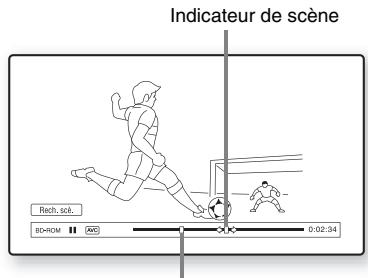
Point actuel
L'indicateur de scène situé sur la barre s'affiche autour du point de lecture.
3 Relâchéz la touche au point que vous souhaitez regarder.
La scène au niveau de laquelle vous avez relâché la touche s'affiche en mode de pause.
Pour rechercher à nouveau une scène, déplacez l'indicateur de scene à l'aide des touches / ou / .
4 Appuyez sur SCENE SEARCH, + ou II.
La lecture démarre.
Pour annuler le mode Chercher scene
Appuyez sur SCENE SEARCH, ou La lecture commence au point où vous avez appuyé sur la touche.
Remarque
- La fonction Chercher scene est disponible pour les titres d'une durée supérieure à 100 secondes et inférieure à 100 heures.
- Selon le disque, il est possible que cette fonction soit inopérante.
Recherche d'un titre/chapitre
BD
DVD
Vou pouvez rechercher un chapitre si le titre contient des marques de chapitre.
1 Appuyez sur OPTIONS en cours de lecture ou en mode de pause.
Le menu d'options apparait.
2 Appuyez sur 1 / 4 pour selectionner une méthode de recherche, puis appuyez sur .
- [Rechercher titre] (pour un BD-ROM/DVD VIDEO): Rechercher le titre souhaité.
- [Rechercher chap.]: Rechercher le chapitre souhaité.
L'écran de saisie du numéro apparent.
Exemple: Recherche de chapitre
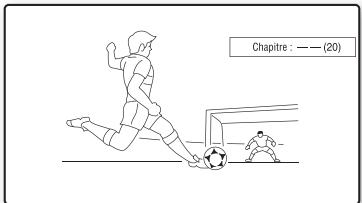
3 Appuyez sur les touches numériques pour saisir le numéro du titre ou du chapitre.
Si vous faites une erreur, appuyez sur CLEAR pour saisir un autre numero.
4 Appuyez sur
Après un certain temps, la lecture démarre au numero sélectionné.
Pour annuler [Rechercher titre] / [Rechercher chap.]
Appuyez sur RETURN.
Affichage de la durée de lecture et des informations de lecture
BD
DVD
Vous pouvez contrôler les informations sur le titre, telles que le taux de transmission video, etc.
Appuyez sur DISPLAY en cours de lecture.
Les informations affichées different selon le type de disque et l'etat du système.
Exemple : Lors de la lecture d'un BD-ROM
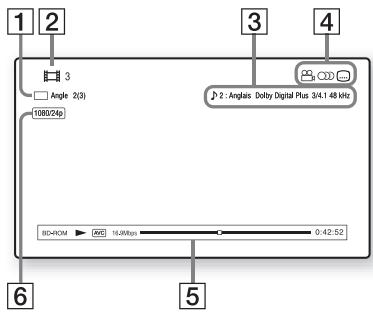
Angle actuellément selectionné
2 Numéro ou nom du titre
3 Paramètre de son actuellément selectionné
4 Fonctions disponibles (angle/son/sous-titres)
5 Informations de lecture Affiche le type de disque/le mode de lecture/le codec video/le début binaire/la barre d'etat de lecture/la durée de lecture (durée restante*)
6 Résolution de sortie/fréquence videoo
- S'affiche si vous appuyez plusieurs fois sur TIME.
Conseil
- Vous pouvez également vérifier les informations de lecture sur l'affichage du panneau frontal.
- Vouspouvrezmodifierchaqueparametre enappuyant sur ~~一~ ,O) ou
Pour visualiser la durée de lecture et la durée restante sur l'affichage du panneau frontal
Appuyez plusieurs fois sur TIME.
A chaque pression sur TIME pendant la lecture du disque, l'affichage change comme suit :
$$ ① \leftrightarrow ② $$
(1) Temps de lecture du titre en cours
(2) Temps restant du titre en cours
Certains éléments affichés risquent de disparaître après quelques secondes.
Réglage des images pour les vidés
B D
DVD
1 Appuyez sur OPTIONS en cours de lecture.
Le menu d'options apparait.
2 Appuyez sur / pour sélectionner [Réglages Video], puis appuyez sur .
L'écran [Réglages Video] s'affiche.
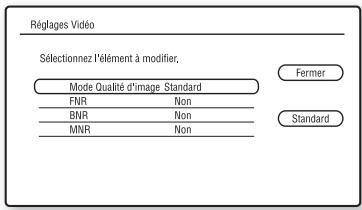
3 Appuyez sur / pour selectionner un élément, puis appuyez sur .
[Mode Qualité d'image]
Optimiser les paramètres d'image pour différents types d'éclairages.
- [Standard]
- [Pierre claire]
[Cinéma]
[FNR]
Réduire le bruit aléatoire apparaissant dans l'image.
[Non]
[Auto]
[BNR]
Réduire les parasites de type mosaïque apparaissant dans l'image.
[Non]
[Auto]
[MNR]
Réduire les parasites mineurs sur les contours de l'image (bruit écarts).
[Non]
[Auto]
4 Appuyez sur / / pour selectionner ou modifier les paramètres, puis appuyez sur .
Pour modifier d'autres éléments, répétez les étapes 3 et 4.
Remarque
- Réglez l'image de votre télévisueur sur [Standard] avant de modifier le [Mode Qualité d'image].
- [Réglages Video] est désacté si le téléviseur raccordé est en mode Cinéma (page 63).
- Selon le disque ou la scène à dire, les effets [FNR], [BNR] ou [MNR] peuvent être difficilles à discerner.
Réglage du décalage entre l'image et le son
(A/V SYNC)
BD
DVD
Lorsque le son ne correspond pas aux images affichées sur l'écran du téléviseur, vous pouvez régler le décalage entre l'image et le son.
1 Appuyez sur SYSTEM MENU.
2 Appuyez plusieurs fois sur ↑/↓ jusqu'à ce que « AUDIO MENU » apparaisse sur l'affichage du panneau frontal, puis appuyez sur ⊙ ou sur →.
3 Appuyez plusieurs fois sur ↑/↓ jusqu'à ce que « A/V SYNC » apparaissé sur l'affichage du panneau frontal, puis appuyez sur ⊙ ou sur →.
4 Pour régler le décalage entre l'image et le son, appuyez sur ↑/↓.
Vou puevez selectionner une valeur comprise entre 0ms et 300~ms par increments de 25~ms .
5 Appuyez sur
Le réglage est terminé.
6 Appuyez sur SYSTEM MENU.
Le menu Systeme est désacté.
Remarque
- Selon le flux d'entrée, l'options A/V SYNC peut être inefficace.
Utilisation de BonusView/BD-Live
B D
Certains BD-ROM dotés du « logo BD-LIVE » proposent des contenus supplémentaires et d'autres données pouvant être téléchargeées dans la mémoire externe (stockage local) pour plus de divertissement.
1 Si un disque est inséré, retirez-le de l'unité de commande.
2 Mettez le système hors tension.
3 Insérez la mémoire externe (non fournie) dans l'emplacement EXT situé à l'arrière de l'unité de commande.
La mémoire externe joue le role de stockage local.
Vérifiez que la mémoire externe est correctement insérée dans l'unité de commande (page 28).
4 Connectez le système à un réseau (page 29).
5 Mettez le système sous tension.
6 Réglez [Connexion Internet BD] sur [Autoriser] sous [Réglages Visualisation BD/DVD] (page 78).
7 Insérez un BD-ROM doté de BONUSVIEW/BD-LIVE.
Le mode de fonctionnement varie selon le disque. Reportez-vous au mode d'emploi fourni avec le disque.
Pour supprimer des données de la mémoire externe
Vous pouvez supprimer des données superflues.
1 Si un disque est inséré, retirez-le de l'unité de commande.
2 Appuyez sur HOME.
3 Appuyez sur pour selectionner [Vidéo].
4 Appuyez sur / pour sélectionner [Données BD], puis appuyez sur .
5 Sélectionnez le nom du disque, puis appuyez sur OPTIONS.
6 Sélectionnez [Supprimer], puis appuyez sur .
7 Sélectionnez [OK], puis appuyez sur .
Les données du disque selectionné seront supprimées.
Remarque
- Selon le BD-ROM, il se peut que le nom du disque ne s'affiche pas.
Conseil
- Pour supprimer simultanément toutes les données de la mémoire externe, Sélectionnez [Supprimer Tout] à l' étape 6.
- Appuyez sur 只不过 que sur OPTIONS à l'objet 5 afin de passer à l'objet 6.
Lecture d'un CD
CD
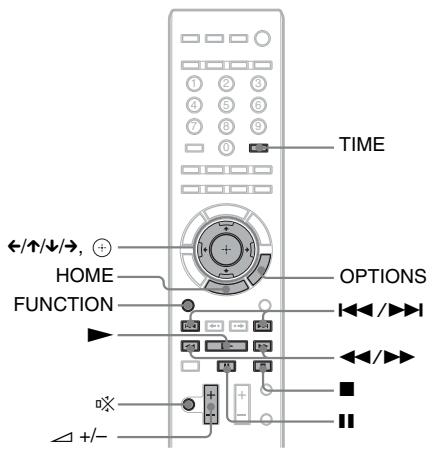
1 Appuyez plusieurs fois sur FUNCTION jusqu'à ce que l'indication « BD/DVD » apparaissé sur l'affichage du panneau frontal.
2 Insérez un CD.
L'écran du lecteur audio s'affiche.
3 Appuyez sur
La lecture démarre.
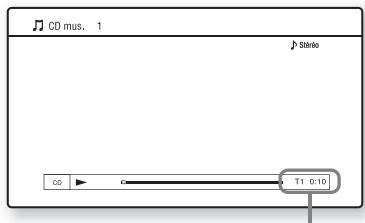
Numero de la plage en cours et temps ecoulé
4 Appuyez sur + / - pour régler le volume.
Le niveau de volume apparait sur l'écran du téléviseur et sur l'affichage du panneau frontal.
Pour sélectionner une plage
1 Appuyez sur HOME.
2 Appuyez sur pour selectionner [Musique].
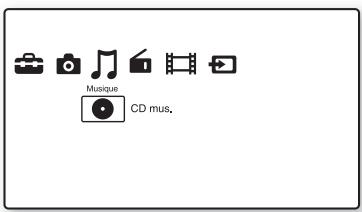
3 Appuyez sur
La liste des morceaux s'affiche.
4 Appuyez sur / pour sélectionner une plaque, puis appuyez sur ou .
Le système lit la plage seLECTIONnée.
Fonctions complémentaires
| Pour | Appuyez sur |
| Arrêtier | ■ |
| Passer en mode pause | ■ |
| Reprise la lecture après une pause | ■ ou ▲ |
| Lancer la lecture à l'endroit où vous avez appuyé sur ■. | ■ |
| Passer à la plage suivante | □□□ |
| Revenir à la plage précédente | □□□ à deux reprises en une seconde. Vous appuyez sur ▲ à une reprise pour acceder au début de la plage en cours. |
| Déactivertemporairement le son | □□□ Pour annuler, appuyez de nouveau sur cette touche ou sur △+ pour régler le niveau du volume. |
| Retirez le disque | △ de l'unité de commande. |
| Reculer/Avancerrapidement | □□□ ou ▲ en cours de lecture. |
1 Appuyez sur OPTIONS.
Le menu d'options apparait.
2 Appuyez sur / pour sélectionner un élément, puis appuyez sur .
Les éléments disponibles different selon le type de disque ou l'etat du système.
| Éléments | Détails |
| [Lecture] | Lire la plage sélectionnée. |
| [Lect. depuis début] (en cours de lecture) | Lire la plage en cours depuis le début. |
| [Lect. depuis début] (en mode d'arrêt) | Lire la plage sélectionnée depuis le début. |
| [Arrêter] | Arrêter la lecture. |
Remarque
-
Le point d'arrêt de la lecture (point de reprise) est effacé de la mémoire si :
-
vous ouvrez le plateau du disque ;
- vous mettez le système hors tension.
Pour visualiser le temps de lecture et le temps restant sur l'affichage du panneau frontal
Appuyez plusieurs fois sur TIME.
Chaque fais que vous appuyez sur TIME lors de la lecture d'un disque, l'affichage change comme suit :
1 2 3 4 1
(1) Temps de lecture de la plage en cours
(2) Temps restant de la plage en cours
(3) Temps de lecture du disque
(4) Temps restant du disque
Lecture de fichiers photo

^1) BD-RE/BD-R contenant des fichiers image JPEG
^2) DVD+RW/DVD+R/DVD-RW/DVD-R contenant des fichiers image JPEG
^3) CD-RW/CD-R contenant des fichiers image JPEG
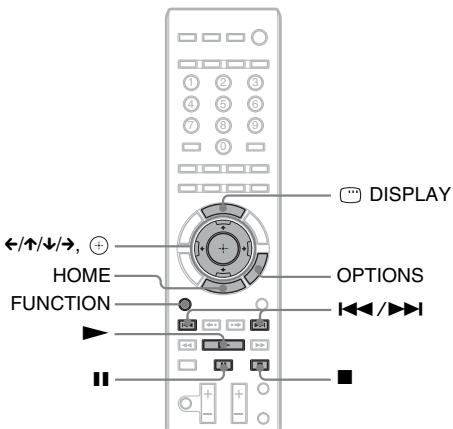
1 Appuyez plusieurs fois sur FUNCTION jusqu'à ce que l'indication « BD/DVD » apparaissé sur l'affichage du panneau frontal.
2 Chargez un disque contenant des fichiers photo.
3 Appuyez sur HOME.
4 Appuyez sur pour selectionner [Photo].
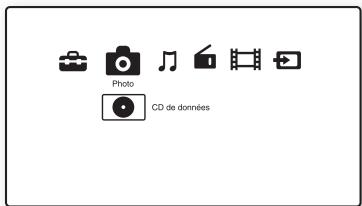
5 Appuyez sur
La liste des fichiers ou des dossiers apparait.
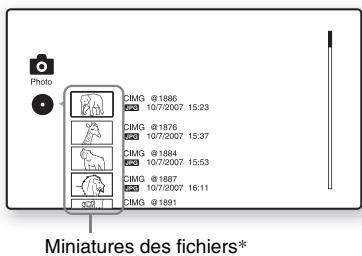
- S'affichent uniquement si le fjichier comprend des informations sur les miniatures.
6 Appuyez sur / pour sélectionner un fichier ou dossier, puis appuyez sur .
Lorsque youselectionnez un dossier, appuyez sur / pour selectionner un fichier du dossier, puis appuyez sur ① . Le fichier photo selectionné s'affiche.
Fonctions complémentaires
| Pour | Appuyez sur |
| Lire un diaporama | ► |
| Arrêté un diaporama | ■ |
| Suspendre un diaporama | II |
| Passer à la photo suivante | ►I |
| Revenir à la photo précédente | I←A |
| Afficher les informations sur les fichiers | ☐ DISPLAY |
1 Appuyez sur OPTIONS.
Le menu d'options apparait.
2 Appuyez sur / pour sélectionner un élément, puis appuyez sur .
Les éléments disponibles varient selon la situation.
| Éléments | Détails |
| [Vit. diaporama]1)2) | Modifier la vitesse du diaporama. |
| • [Rapide] | |
| • [Normale] | |
| • [Lente] | |
| [Arrêtier]1) | Arrêtier un diaporama. |
| [Pivoter à gauche]1) | Faire pivoter la photo de 90 degrés dans le sens contraire des aiguilles d'une montre. |
| [Pivoter à droite]1) | Faire pivoter la photo de 90 degrés dans le sens des aiguilles d'une montre. |
| [Visualis. image]2) | Afficher l'image sélectionnée. |
| [Diaporama]2) | Lancer un diaporama. |
1)S' affiche lorsque vous appuyez sur OPTIONS pendant la lecture de fichiers de photos.
2) Apparait si vous appuyez sur OPTIONS lorsque la liste des fichiers/dossiers est affichée.
Remarque
-
Lorsque vous tentez de dire les fichiers photosuivants, le symbole apparait à l'écran et leur lecture est impossible.
-
Fichiers photo dont la largeur ou la hauteur est supérieure à 8 192 pixels
- Fichiers photo dont la largeur ou la hauteur est inférieure à 15 pixels
- Fichiers photo supérieurs à 32 Mo
- Fichiers photo possedant des rapportds d'aspect extremes (supérieurs a 50:1 ou 1:50)
- Fichiers photo au format Progressive JPEG
- Fichiers photo portant l'extension «.jpeg » ou «.jpg », mais qui ne sont pas au format JPEG
-
Fichiers photo possédant un nom extrémement long
-
Les fichiers photo suivants sont illisibles.
-
Fichiers photo enregistrés sur un BD-R d'un format autre que UDF (Universal Disk Format) 2.6
-
Fichiers photo enregistrés sur un BD-RE d'un format autre que UDF (Universal Disk Format) 2.5
-
Les fichiers ou dossiers photo suivants ne s'affichent pas dans la liste des fichiers ou des dossiers.
-
Fichiers photo portant une extension autre que «.jpeg » ou «.jpg »
- Fichiers photo possédant un nom extrémement long
- Fichiers photo situés au 5ème niveau de l'arborescence et dossiers/fichiers photo situés au 6ème niveau ou au-dessous
-
Dossiers au-delà du 500ème s'il existe plus de 500 dossiers et fichiers au total dans une même arborescence
-
Les fichiers photo modifiés sur un ordinateur sont illisibles.
- Il peut être impossible d'afficher les miniatures de certains fichiers photo.
L'affichage ou le lancement d'un diaporama de fichiers photo volumineux peut durer un certain temps.
Pour visualiser des images en haute qualité
Si vous disposez d'un téléviseur Sony compatible avec « PhotoTV HD», vous pouvez visualiser des images de haute qualité en procédant aux raccordements et régles suivants.
1 Raccordez le système au téléviseur à l'aide d'un cable HDMI (non fourni).
2 Reglez le mode video du téléviseur sur [VIDEO-A].
Pour plus d'informations sur le mode [VIDEO-A], reportez-vous au mode d'emploi fourni avec le téléviseur.
Réglage du son
Selection de l'effet adapté à la source
Vous pouvez selectionner le mode son qui convient aux films ou à la musique.
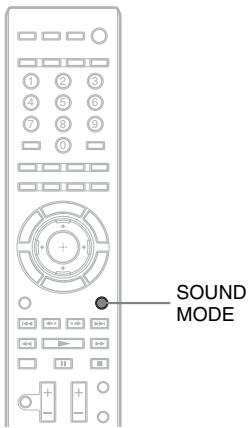
Appuyez plusieurs fois sur SOUND MODE pendant la lecture jusqu'à ce que le mode souhaité apparaissé sur l'affichage du panneau frontal.
- « AUTO »: le système sélectionnement automatiquement le mode « MOVIE » ou « MUSIC » en vue de reproduire l'effect sonore adapté au disque ou au flux sonore.
- « MOVIE »: le système produit le son qui convient aux films.
« MUSIC »: le système produit le son qui convient à la musique. - « SPORTS »: le système ajoute des réverbérations au programme sportif.
- « NEWS »: le système produit le son qui convient au programme vocal, notamment les actualités.
Remarque
- Lorsque vous reglez [Effet sonore] sur [Non] (page 76), le mode son est automatiquement régé sur « AUTO » et vous ne pouvez pas changer de mode son.
- Selon le disque ou la source, si vous selectionnez « AUTO », le début du son risque d'être coupé, car le système selectionne automatiquement le mode optimal. Pour éviter de couper le son, selectionnez un mode autre que « AUTO »
- Selon le flux d'entrée, le mode son peut être inefficace.
A propos de la synchronisation du mode Cinéma
Lorsque vous activez le mode Cinéma en appuyant sur THEATRE, le système sélection automatiquement le mode son « MOVIE » pour s'adapter au son du film.
Selection du format audio, des plages multilingues ou du canal
Lorsque le système lit un BD/DVD VIDEO enregistré selon plusieurs formats audio (PCM, Dolby Digital, MPEG audio ou DTS), vous pouvez changer de format audio. Si le BD/DVD VIDEO est enregistré avec des plages multilingues, vous pouvez aussi changer de langue.
Avec un CD, vous pouvez désirier le son du canal droit ou gauche et écouter le son du canal sélectionné par les enceintes droite et gauche.
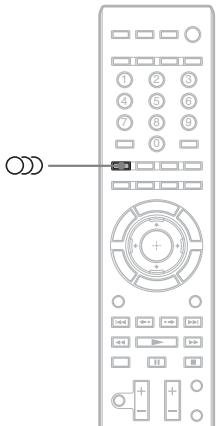
Appuyez plusieurs fois sur pendant la lecture pour selectionner le signal audio souhaite.
Les informations audio apparaissent sur l'écran du téléviseur.
BD/DVDVIDEO
Les langues que vous pouvez selectionner different suivant les BD/DVD VIDEO.
Lorsque 4 chiffres sont affichés, ils représentent le code de langue. Reportez-vous à la section « Listes des codes de langue » (page 100) pour vérifier la langue qui est représentée par le code. Lorsque la même langue est affichée deux fois ou davantage, le BD/DVD VIDEO est enregistré en formats audio multiples.
DVD-VR
Les types de plages audio enregistrés sur le disque s'affichent.
Exemple :
- [Sté reproduction (Son1)] et [Sté reproduction (Son2)] n'apparaissant pas lorsqu'un seul flux audio est enregistré sur le disque.
CD
- [Stéréo]: son stéréo standard.
- [ 1 / G] : son du canal gauche (mono).
- [ 2 / D] : son du canal droit (mono).
Reproduction d'un son diffusé en multiplex
(DUAL MONO)
Vous pouvez écouter un son diffusé en multiplex lorsque le système recoit ou lit un signal diffusé en multiplex Dolby Digital.
Remarque
- Pour receivevoir un signal Dolby Digital, vous doivent raccorder un téléviseur ou un autre composant au système à l'aide d'un cordon numérique optique ou coaxial (pages 24, 25) et régler le mode de sortie numérique du téléviseur ou de l'autre composant sur Dolby Digital.
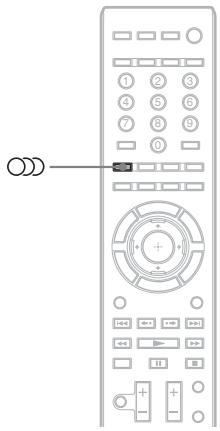
Appuyez plusieurs fois sur jusqu'à ce que le signal souhaité apparaisse sur l'affichage du panneau frontal.
- « MAIN »: le son de la langue principale est reproduit.
- « SUB »: le son de la langue seconde est reproduit.
- « MAIN/SUB »: un mixage des langues principale et secondaire est produit.
Utilisation de l'effet sonore
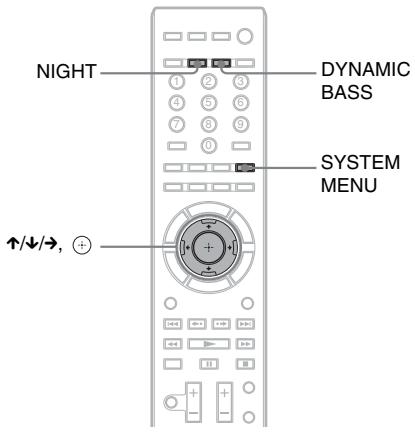
Renforcement des fréquences graves
Yououpouze renforcerles fréquencesgraves.
Appuyez sur DYNAMIC BASS.
« D. BASS ON » apparait sur l'affichage du panneau frontal et les fréquences graves sont réellement renforcées.
Lorsque ce mode est activé, « BASS » s'allume sur l'affichage du panneau frontal.
Pour désactiver l'effet sonore
Appuyez sur DYNAMIC BASS afin que l'indication « BASS » disparaissé de l'affichage du panneau frontal.
Reproduction du son à faible volume
Vous pouvez apprecier les dialogues ou les effets sonores d'un film exactement comme si vous étiez assis dans un cinema, même à un niveau de volume faible. Cela est tout indiqué pour regarder un film en soitée.
Appuyez sur NIGHT.
« NIGHT ON » apparait sur l'affichage du panneau frontal et l'effect sonore est activé. En mode nuit, « NIGHT » s'allume sur l'affichage du panneau frontal.
Pour désactiver l'effet sonore
Appuyez sur NIGHT afin que l'indication « NIGHT » disparaisse de l'affichage du panneau frontal.
Modification de l'équilibre tonal
Vous pouvez régler le son en modifiant son équilibre tonal.
1 Appuyez sur SYSTEM MENU.
2 Appuyez plusieurs fois sur ↑/↓ jusqu'à ce que « AUDIO MENU » apparaisse sur l'affichage du panneau frontal, puis appuyez sur ⊙ ou sur →.
3 Appuyez plusieurs fois sur ↑/↓ jusqu'à ce que « TONE » apparaisse sur l'affichage du panneau frontal, puis appuyez sur ⊙ ou sur →.
4 Appuyez sur / pour selectionner le paramètre souhaité, puis appuyez sur .
« BASS » : vous pouvez régler les fréquences graves.
- « TREBLE » : vous pouvez régler les fréquences aiguées.
5 Appuyez sur / pour régler le son.
La valeur reglee apparait sur 1'affichage du panneau frontal. Vous pouvezCHOISIR une valeur comprise entre -6 et +6
6 Appuyez sur
Le réglage est terminé.
7 Appuyez sur SYSTEM MENU.
Le menu Systeme est désactivé.
Tuner
Ecoute de la radio
Le son de la radio peut être produit par les enceintes du système.
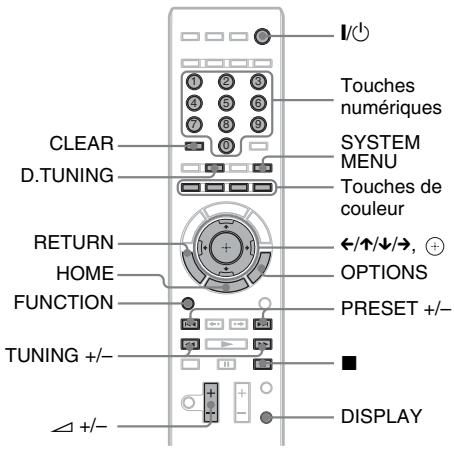
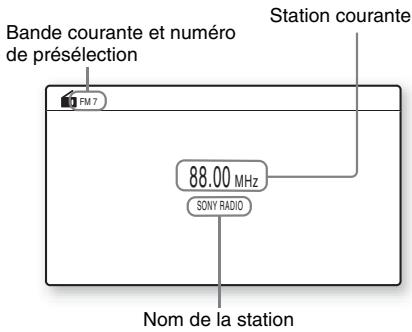
Conseil
- Vous pouvez commander la fonction turer à l'aide du menu du turer qui apparait sur l'affichage du panneau frontal. Consultez « Utilisation de la fonction turer à l'aide du menu Systeme » (page 58).
1 Appuyez plusieurs fois sur FUNCTION jusqu'à ce que l'indication « TUNER FM » apparaisse sur l'affichage du panneau frontal.
2 Sélectionnez la station de radio.
Syntonisation automatique
Appuyez sur TUNING + / - et maintenez la touche enforcée jusqu'à ce que le balayage automatique démarre.
[Syntonisation automatique] s'affiche sur l'écran du téléviseur. Le balayage s'interrompt lorsque le système trouve une station.
Pour arrêté manuellement la syntonisation automatique, appuyez sur TUNING + / - ou sur ■.
« TUNED » et « STEREO » (pour un programme stéréo) s'allument sur l'affichage du panneau frontal.
Syntonisation manuelle
Appuyez plusieurs fois sur TUNING + / -
3 Appuyez sur + / - pour régler le volume.
Pour désactiver la radio
Appuyez sur I/
1 Appuyez sur OPTIONS.
Le menu d'options apparait.
2 Appuyez sur / pour sélectionn un élément, puis appuyez sur .
Les éléments disponibles varient selon la situation.
| Éléments | Détails |
| [Mémoire présélect.] | Présélectionnez 20 stations FM. |
| [Syntonisation directe] | Saisissez directement la fréquence des stations. |
| [Entrée nom présélect.] | Affectez un nom à une station présélectionnée. |
| [Mode FM] | Sélectionnez la réception mono ou stéreo des programmes FM. |
Pour visualiser le nom de la station ou la fréquence sur l'affichage du panneau frontal
Si le système est reglé sur « TUNER FM», vous pouvez vérifier la fréquence à l'aide de l'affichage du panneau frontal.
Appuyez sur DISPLAY.
A cheque pression sur la touche DISPLAY de la télécommande, l'affichage change comme suit.
① Nom de la station
② Fréquence*
- S'affiche si vous avez attribué un nom à la station préseLECTIONnée.
** Revient à l'affichage d'origine lorsque plusieurs secondes se sont écoulées.
Présélection des stations de radio
Vou pouve presélectionner 20 stations FM. Avant de proceser à la syntonisation, veilles à réduire le volume au minimum.
1 Appuyez plusieurs fois sur FUNCTION jusqu'à ce que l'indication « TUNER FM » apparaisse sur l'affichage du panneau frontal.
2 Appuyez sur TUNING + / - et maintenez la touche enfoncée jusqu'à ce que le balayage automatique démarre.
[Syntonisation automatique] s'affiche sur l'écran du téléviseur.
Le balayage s'interrompt lorsque le système trouve une station.
« TUNED » et « STEREO » (pour un programme stéreo) s'allument sur l'affichage du panneau frontal.
3 Appuyez sur OPTIONS.
Le menu d'options apparait.
4 Appuyez sur / pour sélectionner [Mémoire présélect.], puis appuyez sur ① .
5 Appuyez sur ↑/↓ pour sélectionner le numéro de préselection souhaïte.
6 Appuyez sur
Le réglage est terminé.
Pour modifier le numéro présélectionné
Selectionnez le numero préseLECTIONné souhaité en appuyant sur PRESET +/-, puis conformez-vous à la procédure à partir de l' étape 3.
Sélection de la station présélectionnée
1 Appuyez plusieurs fois sur FUNCTION jusqu'à ce que l'indication « TUNER FM » apparaisse sur l'affichage du panneau frontal.
La dernière station captée est syntonisée.
2 Appuyez plusieurs fois sur PRESET +/- pour sélectionner la station présélectionnée.
Le numero et la fréquence de la préselection apparaissent sur l'écran du télévisuer et sur l'affichage du panneau frontal.
A chaque pression sur la touche, le système syntonise une station préselectionnée.
Conseil
- Vous pouvez selectionner directement le numero de canal présélectionné en appuyant sur les touches numériques.
Sélection d'une station de radio en saississant directement sa fréquence
Si vous connaissiez les fréquences, vous pouvez selectionner des stations de radio en les saisissant directement.
1 Appuyez plusieurs fois sur FUNCTION jusqu'à ce que l'indication « TUNER FM » apparaisse sur l'affichage du panneau frontal.
2 Appuyez sur OPTIONS.
Le menu d'options apparait.
3 Appuyez sur ↑/↓ pour Sélectionner [Syntonisation directe], puis appuyez sur ⊙.
4 Appuyez sur les touches numériques pour selectionner les fréquences.
5 Appuyez sur
Le réglage est terminé.
Pour utiliser le système à l'aide de D.TUNING
1 Appuyez plusieurs fois sur FUNCTION jusqu'à ce que l'indication « TUNER FM » apparaisse sur l'affichage du panneau frontal.
2 Appuyez sur D.TUNING.
3 Appuyez sur les touches numériques pour selectionner les fréquences.
4 Appuyez sur
Si un programme FM s'accompagne d'interférences
Si un programme FM s'accompagne d'interférences, vous pouvez seLECTIONner la réception mono. Il n'y a plus aucun effet stéreo, mais la réception estAML
1 Appuyez sur OPTIONS.
Le menu d'options apparait.
2 Appuyez sur / pour selectionner [Mode FM], puis appuyez sur .
3 Appuyez sur / pour selectionner [Mono].
- [Stéreo]: réception stéreo.
- [Mono]: réception mono.
« MONO » apparait sur l'affichage du panneau frontal.
4 Appuyez sur
Le réglage est terminé.
Affectation d'un nom aux présélections
Vous pouvez affecter un nom aux présélections. Ces noms (par exemple, « XYZ ») apparaissent sur l'affichage du panneau frontal quand une station est sélectionnée.
Vous ne pouvez saisir qu'un seul nom pour chaque préselection.
1 Appuyez plusieurs fois sur FUNCTION jusqu'à ce que l'indication « TUNER FM » apparaisse sur l'affichage du panneau frontal.
La dernière station captée est symtonisée.
2 Appuyez plusieurs fois sur PRESET + / - pour selectionner la station preselectionnee pour laquelle vous youlezecrer un nom d'index.
3 Appuyez sur OPTIONS.
Le menu d'options apparait.
4 Appuyez sur / pour sélectionn [Entrée nom présélect.], puis appuyez sur .
L'écran de saisis des caractères apparait.
Pour saisir des caractères, reportez-vous aux étapes suivantes.
Pour saisir des caractères
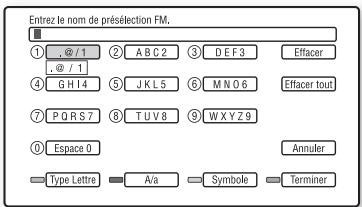
1 Appuyez plusieurs fois sur la touche numérique pour selectionner un caractère.
Example :
Appuyez à une reprise sur la touche 3 pour saisir la lecture [D].
Appuyez à trois reprises sur la touche 3 pour saisir la lecture [F].
2 Appuyez sur et saisissez le caractère suivant.
3 Appuyez sur la touche bleue ([Terminer]) pour achiever l'opération.
Vous pouvez utiliser les touches suivantes pour saisir des caractères.
| Touches | Détails |
| Touche rouge [Type Lette] | Faire basculer le clavier entre les lettres de l'alphabet et les chiffres. |
| Touche verte [A/a] | Faire basculer le clavier entre les lettres majuscules et minuscules. |
| Touche jaune [Symbole] | Afficher le clavier des symboles. |
| Touche bleue [Terminer] | L'entrée est saisie et le système revient à l'écran précepté. |
| CLEAR [Effacer]/[Effacer tout] | Effacer le caractère situé à droite du curseur. Pour effacer tous les caractères affichés, maintenez la touche CLEAR enfoncéependant au moins 2 secondes. |
| RETURN [Annuler] | Revenir à l'affichage précepté et annuler la saisie. |
| ←/↑/↓/→, ⊙ | • Sélectionnez une fonction de saisie à l'aide des touches ←/↑/ ↓/→, puis appuyez sur ⊙. • Saisissez les caractères comme suit : ①Choisissez un panneau de sélection des caractères à l'aide des touches ←/↑/↓/→, puis appuyez sur ⊙. ②Sélectionné un caractère à l'aide des touches ←/→, puis appuyez sur ⊙. |
Utilisation de la fonction tuner à l'aide du menu Systeme
Vous pouvez commander la fonction tunes à l'aide du menu Système qui apparaît sur l'affichage du panneau frontal.
Pour préselectionner des stations de radio
1 Appuyez plusieurs fois sur FUNCTION jusqu'à ce que l'indication « TUNER FM » apparaisse sur l'affichage du panneau frontal.
2 Appuyez sur TUNING + / - et maintenez la touche enforcée jusqu'à ce que le balayage automatique démarre.
Le balayage s'interrompt lorsque le système trouve une station. « TUNED » et « STEREO » (pour un programme stéreo) s'allument sur l'affichage du panneau frontal.
3 Appuyez sur SYSTEM MENU.
4 Appuyez plusieurs fois sur ↑/↓ jusqu'à ce que « TUNER MENU » apparaissée sur l'affichage du panneau frontal, puis appuyez sur ⊙ ou sur →.
5 Appuyez plusieurs fois sur ↑/↓ jusqu'à ce que « MEMORY » apparaisse sur l'affichage du panneau frontal, puis appuyez sur ⊙ ou sur →.
Un numero préseLECTIONné apparaît sur l'affichage du panneau frontal.

6 Appuyez sur / pour selectionner le numero de presélection souhaité.

Conseil
- Vous pouvez selectionner directement le numero préselectionné en appuyant sur les touches numériques.
7 Appuyez sur
« COMPLETE! » apparait sur l'affichage du panneau frontal, et la station est mémorisée.
8 Repétez les étapes 2 à 7 pour enregistrer d'autres stations.
9 Appuyez sur SYSTEM MENU.
Le menu Système est désacté.
Pour modifier le numéro présélectionné
Selectionnez le numero préseLECTIONné souhaité en appuyant sur PRESET +/-, puis conformez-vous à la procédure à partir de l' étape 3.
Si un programme FM s'accompagne d'interférences
Si un programme FM s'accompagne d'interférences, vous pouvez scélectionner la réception mono. Il n'y a plus aucun effet stéreo, mais la réception estAML
1 Appuyez sur SYSTEM MENU.
2 Appuyez plusieurs fois sur ↑/↓ jusqu'à ce que « TUNER MENU » apparaissée sur l'affichage du panneau frontal, puis appuyez sur ⊙ ou sur →.
3 Appuyez plusieurs fois sur / jusqu'à ce que « FM MODE » apparaissé sur l'affichage du panneau frontal.

4 Appuyez sur ou .
5 Appuyez sur ↑/↓ pour sélectionner « MONO »
- « STEREO »: réception stéreo.
- « MONO » : réception mono.
6 Appuyez sur
Le réglage est terminé.
7 Appuyez sur SYSTEM MENU.
Le menu Système est désacté.
Pour affecter un nom aux présélections
Vous pouvez affecter un nom aux présélections.
Ces noms (par exemple, « ABC ») apparaissent sur l'affichage du panneau frontal quand une station est sélectionnée.
Vous ne pouvez saisir qu'un seul nom pour chaque présélection.
1 Appuyez plusieurs fois sur FUNCTION jusqu'à ce que l'indication « TUNER FM » apparaisse sur l'affichage du panneau frontal.
La dernière station captée est syntonisée.
2 Appuyez plusieurs fois sur PRESET + / - pour selectionner la station présélectionnée pour laquelle vous youlezmakerunnomdindex.
3 Appuyez sur SYSTEM MENU.
4 Appuyez plusieurs fois sur ↑/↓ jusqu'à ce que « TUNER MENU » apparaissée sur l'affichage du panneau frontal, puis appuyez sur ⊙ ou sur →.
5 Appuyez plusieurs fois sur ↑/↓ jusqu'à ce que « NAME IN » apparaisse sur l'affichage du panneau frontal.
| TUNED | STEPSO |
6 Appuyez sur ou
7 Creez un nom à l'aide des touches / / .
Appuyez sur / pour sélectionner un caractère, puis appuyez sur pour déplacer le curseur jusqu'à la position suivante.
| TUNED STEREO |
| # 1 # 2 # 3 # 4 # 5 # 6 # 7 # 8 # 9 # 10 # 11 # 12 # 13 # 14 # 15 # 16 # 17 # 18 # 19 # 20 # 21 # 22 # 23 # 24 # 25 # 26 # 27 # 28 # 29 # 30 # 31 # 32 # 33 # 34 # 35 # 36 # 37 # 38 # 39 # 40 # 41 # 42 # 43 # 44 # 45 # 46 # 47 # 48 # 49 # 50 # 51 # 52 # 53 # 54 # 55 # 56 # 57 # 58 # 59 # 60 # 61 # 62 # 63 # 64 # 65 # 66 # 67 # 68 # 69 # 70 # 71 # 72 # 73 # 74 # 75 # 76 # 77 # 78 # 79 # 80 # 81 # 82 # 83 # 84 # 85 # 86 # 87 # 88 # 89 # 90 # 91 # 92 # 93 # 94 # 95 # 96 # 97 # 98 # 99 # 100 # 101 # 102 # 103 # 104 # 105 # 106 # 107 # 108 # 109 # 110 # 111 # 112 # 113 # 114 # 115 # 116 # 117 # 118 # 119 # 120 # 121 # 122 # 123 # 124 # 125 # 126 # 127 # 128 # 129 # 130 # 131 # 132 # 133 # 134 # 135 # 136 # 137 # 138 # 139 # 140 # 141 # 142 # 143 # 144 # 145 # 146 # 147 # 148 # 149 # 150 # 151 # 152 # 153 # 154 # 155 # 156 # 157 # 158 # 159 # 160 # 161 # 162 # 163 # 164 # 165 # 166 # 167 # 168 # 169 # 170 # 171 # 172 # 173 # 174 # 175 # 176 # 177 # 178 # 179 # 180 # 181 # 182 # 183 # 184 # 185 # 186 # 187 # 188 # 189 # 190 # 191 # 192 # 193 # 194 # 195 # 196 # 197 # 198 # 199 # 200 # 201 # 202 # 203 # 204 # 205 # 206 # 207 # 208 # 209 # 210 # 211 # 212 # 213 # 214 # 215 # 216 # 217 # 218 # 219 # 220 # 221 # 222 # 223 # 224 # 225 # 226 # 227 # 228 # 229 # 230 # 231 # 232 # 233 # 234 # 235 # 236 # 237 # 238 # 239 # 240 # 241 # 242 # 243 # 244 # 245 # 246 # 247 # 248 # 249 # 250 # 251 # 252 # 253 # 254 # 255 # 256 # 257 # 258 # 259 # 260 # 261 # 262 # 263 # 264 # 265 # 266 # 267 # 268 # 269 # 270 # 271 # 272 # 273 # 274 # 275 # 276 # 277 # 278 # 279 # 280 # 281 # 282 # 283 # 284 # 285 # 286 # 287 # 288 # 289 # 290 # 291 # 292 # 293 # 294 # 295 # 296 # 297 # 298 # 299 # 300 # 301 # 302 # 303 # 304 # 305 # 306 # 307 # 308 # 309 # 310 # 311 # 312 # 313 # 314 # 315 # 316 # 317 # 318 # 319 # 320 # 321 # 322 # 323 # 324 # 325 # 326 # 327 # 328 # 329 # 330 # 331 # 332 # 333 # 334 # 335 # 336 # 337 # 338 # 339 # 340 # 341 # 342 # 343 # 344 # 345 # 346 # 347 # 348 # 349 # 350 # 351 # 352 # 353 # 354 # 355 # 356 # 357 # 358 # 359 # 360 # 361 # 362 # 363 # 364 # 365 # 366 # 367 # 368 # 369 # 370 # 371 # 372 # 373 # 374 # 375 # 376 # 377 # 378 # 379 # 380 # 381 # 382 # 383 # 384 # 385 # 386 # 387 # 388 # 389 # 390 # 391 # 392 # 393 # 394 # 395 # 396 # 397 # 398 # 399 # 400 # 401 # 402 # 403 # 404 # 405 # 406 # 407 # 408 # 409 # 410 # 411 # 412 # 413 # 414 # 415 # 416 # 417 # 418 # 419 # 420 # 421 # 422 # 423 # 424 # 425 # 426 # 427 # 428 # 429 # 430 # 431 # 432 # 433 # 434 # 435 # 436 # 437 # 438 # 439 # 440 # 441 # 442 # 443 # 444 # 445 # 446 # 447 # 448 # 449 # 450 # 451 # 452 # 453 # 454 # 455 # 456 # 457 # 458 # 459 # 460 # 461 # 462 # 463 # 464 # 465 # 466 # 467 # 468 # 469 # 470 # 471 # 472 # 473 # 474 # 475 # 476 # 477 # 478 # 479 # 480 # 481 # 482 # 483 # 484 # 485 # 486 # 487 # 488 # 489 # 490 # 491 # 492 # 493 # 494 # 495 # 496 # 497 # 498 # 499 # 500 # 501 # 502 # 503 # 504 # 505 # 506 # 507 # 508 # 509 # 510 # 511 # 512 # 513 # 514 # 515 # 516 # 517 # 518 # 519 # 520 # 521 # 522 # 523 # 524 # 525 # 526 # 527 # 528 # 529 # 530 # 531 # 532 # 533 # 534 # 535 # 536 # 537 # 538 # 539 # 540 # 541 # 542 # 543 # 544 # 545 # 546 # 547 # 548 # 549 # 550 # 551 # 552 # 553 # 554 # 555 # 556 # 557 # 558 # 559 # 560 # 561 # 562 # 563 # 564 # 565 # 566 # 567 # 568 # 569 # 570 # 571 # 572 # 573 # 574 # 575 # 576 # 577 # 578 # 579 # 580 # 581 # 582 # 583 # 584 # 585 # 586 # 587 # 588 # 589 # 590 # 591 # 592 # 593 # 594 # 595 # 596 # 597 # 598 # 599 # 600 # 601 # 602 # 603 # 604 # 605 # 606 # 607 # 608 # 609 # 610 # 611 # 612 # 613 # 614 # 615 # 616 # 617 # 618 # 619 # 620 # 621 # 622 # 623 # 624 # 625 # 626 # 627 # 628 # 629 # 630 # 631 # 632 # 633 # 634 # 635 # 636 # 637 # 638 # 639 # 640 # 641 # 642 # 643 # 644 # 645 # 646 # 647 # 648 # 649 # 650 # 651 # 652 # 653 # 654 # 655 # 656 # 657 # 658 # 659 # 660 # 661 # 662 # 663 # 664 # 665 # 666 # 667 # 668 # 669 # 670 # 671 # 672 # 673 # 674 # 675 # 676 # 677 # 678 # 679 # 680 # 681 # 682 # 683 # 684 # 685 # 686 # 687 # 688 # 689 # 690 # 691 # 692 # 693 # 694 # 695 # 696 # 697 # 698 # 699 # 700 # 701 # 702 # 703 # 704 # 705 # 706 # 707 # 708 # 709 # 710 # 711 # 712 # 713 # 714 # 715 # 716 # 717 # 718 # 719 # 720 # 721 # 722 # 723 # 724 # 725 # 726 # 727 # 728 # 729 # 730 # 731 # 732 # 733 # 734 # 735 # 736 # 737 # 738 # 739 # 740 # 741 # 742 # 743 # 744 # 745 # 746 # 747 # 748 # 749 # 750 # 751 # 752 # 753 # 754 # 755 # 756 # 757 # 758 # 759 # 760 # 761 # 762 # 763 # 764 # 765 # 766 # 767 # 768 # 769 # 770 # 771 # 772 # 773 # 774 # 775 # 776 # 777 # 778 # 779 # 780 # 781 # 782 # 783 # 784 # 785 # 786 # 787 # 788 # 789 # 790 # 791 # 792 # 793 # 794 # 795 # 796 # 797 # 798 # 799 # 800 # 801 # 802 # 803 # 804 # 805 # 806 # 807 # 808 # 809 # 810 # 811 # 812 # 813 # 814 # 815 # 816 # 817 # 818 # 819 # 820 # 821 # 822 # 823 # 824 # 825 # 826 # 827 # 828 # 829 # 830 # 831 # 832 # 833 # 834 # 835 # 836 # 837 # 838 # 839 # 840 # 841 # 842 # 843 # 844 # 845 # 846 # 847 # 848 # 849 # 850 # 851 # 852 # 853 # 854 # 855 # 856 # 857 # 858 # 859 # 860 # 861 # 862 # 863 # 864 # 865 # 866 # 867 # 868 # 869 # 870 # 871 # 872 # 873 # 874 # 875 # 876 # 877 # 878 # 879 # 880 # 881 # 882 # 883 # 884 # 885 # 886 # 887 # 888 # 889 # 890 # 891 # 892 # 893 # 894 # 895 # 896 # 897 # 898 # 899 # 900 # 901 # 902 # 903 # 904 # 905 # 906 # 907 # 908 # 909 # 910 # 911 # 912 # 913 # 914 # 915 # 916 # 917 # 918 # 919 # 920 # 921 # 922 # 923 # 924 # 925 # 926 # 927 # 928 # 929 # 930 # 931 # 932 # 933 # 934 # 935 # 936 # 937 # 938 # 939 # 940 # 941 # 942 # 943 # 944 # 945 # 946 # 947 # 948 # 949 # 950 # 951 # 952 # 953 # 954 # 955 # 956 # 957 # 958 # 959 # 960 # 961 # 962 # 963 # 964 # 965 # 966 # 967 # 968 # 969 # 970 # 971 # 972 # 973 # 974 # 975 # 976 # 977 # 978 # 979 # 980 # 981 # 982 # 983 # 984 # 985 # 986 # 987 # 988 # 989 # 990 # |
Un nom de station de radio peut compter des lettres, des chiffres et d'autres symboles.
Si vous faites une erreur
Appuyez plusieurs fois sur / jusqu'à ce que le caractère à modifier clignote, puis appuyez sur / pour sélectionner le caractère souhaité.
Pour effacer le caractère, appuyez plusieurs fois sur / jusqu'à ce que le caractère a effacer clignote, puis appuyez sur CLEAR.
8 Appuyez sur
« COMPLETE! » apparait sur l'affichage du panneau frontal, et la station est mémorisée.
9 Appuyez sur SYSTEM MENU.
Le menu Systeme est désactivé.
Utilisation du système RDS (Radio Data System)
Qu'est ce que le système RDS (Radio Data System)?
Le système RDS (Radio Data System) est un service de diffusion qui permet aux stations de radio d'envoyer des informations supplémentaires en même temps que le signal du programme ordinaire. Ce tuner offre des fonctions RDS pratiques, telles que l'affichage du nom de la station.
Le nom de la station s'affiche également sur l'écran du téléviseur.
Le système RDS n'est disponible qu'vec les stations FM.*
- Toutes les stations FM ne fournissent pas de service RDS ou le même type de services. Si vous n'étés pas familiarisé avec le système RDS, renseignez-vous auprès de vos stations de radio locales sur les services RDS disponibles dans votre région.
Réception des émissions RDS
Selectionnez simplement une station de la bande FM.
Lorsque vous reglez le syntoniseur sur une station qui fournit des services RDS, le nom de la station* apparait sur l'affichage du panneau frontal.
- Si vous ne receivez pas la diffusion RDS, il se peut que le nom de la station n'apparaisse pas sur l'affichage du panneau frontal.
Remarque
- Le système RDS peut ne pas fonctionner normalement si la station captee ne transmet pas correctement le signal RDS ou si le signal est faible.
Péripéhérique audio externe
Utilisation de l'adaptateur DIGITAL MEDIA PORT
L'adaptateur DIGITAL MEDIA PORT
(DMPORT) permit d'éçouter le son provenant d'une source audio portable ou d'un ordinateur. En connectant un adaptateur DIGITAL MEDIA PORT, vous pouvez écouter le son provenant du composant raccordé au système.
Les adaptateurs DIGITAL MEDIA PORT disponibles varient selon les zones.
Pour plus d'informations sur le raccordement de l'adaptateur DIGITAL MEDIA PORT, reportez-vous à la section « Raccordement des autres composants » (page 25).
Remarque
- Ne raccordez pas un adaptateur autre que l'adaptateur DIGITAL MEDIA PORT.
- Ne connectez/déconnectez pas l'adaptateur DIGITAL MEDIA PORT à l'unité de commande lorsque le système est sous tension.
- Selon le type d'adaptateur DIGITAL MEDIA PORT, les images sont aussi reproduites. Dans ce cas, le système produit un signal videoe composite uniquement, quel que soit le type de signal videoe.
Lecture du composant raccordé au système
1 Appuyez plusieurs fois sur FUNCTION jusqu'à ce que l'indication
« DMPORT » apparaïssé sur l'affichage du panneau frontal.
2 Demarrez la lecture du composant raccordé.
Le son et les images du composant raccordé sont lus sur le système ou téléviseur raccordé.
Pour plus d'informations, reportez-vous au mode d'emploi de l'adaptateur DIGITAL MEDIA PORT.
Conseil
- En fonction du type d'adaptateur DIGITAL MEDIA PORT, vous pouvez commander un composant raccordé à l'aide des touches de la télécommande et de l'unité de commande. L'illustration ci-dessous montre un exemple de touches à utiliser dans ce cas.
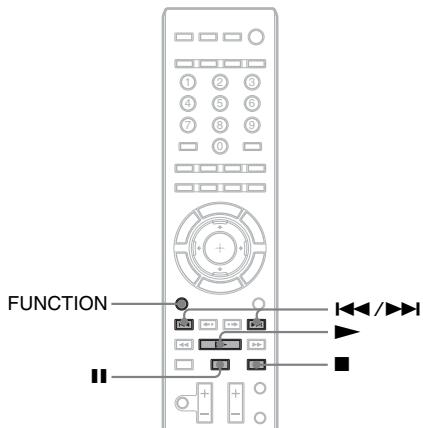
Pour améliorer le son compressé
Vou puez améliorer le son compressé, tel que celui d'un fichier audio MP3. Cet effet s'active automatiquement lorsque vous reglez « DEC.
MODE sur AUTO (page 36) alors que la fonction « DMPORT » est selectionnée. Pour annuler l'effect, selectionnez un mode autre que « AUTO »
Fonctions complémentaires
Utilisation de la fonction Commande pour HDMI pour « BRAVIA » Sync
Cette fonction n'est disponible que sur les téléviseurs prenatal en charge la fonction « BRAVIA » Sync.
En raccordant les composants Sony compatibles avec la fonction Commande pour HDMI à l'aide d'un cable HDMI, l'opération est simplifiée de la manière suivante :
- Mode Cinéma (page 63)
- Lecture une touche (page 63)
- Mise hors tension du système (page 63)
-Limite de volume (page 64)
Commandedu son du système (page 64)
-Suivi langue (page 64)
La fonction Commande pour HDMI est une norme de fonction de commande mutuelle utilisée par CEC (Consumer Electronics Control) pour l'interface HDMI (High-Definition Multimedia Interface).
La fonction Commande pour HDMI ne fonctionne pas dans les cas suivants :
- Lorsque vous raccordez ce système à un composant qui ne prend pas en charge la fonction Commande pour HDMI.
- Le composant ne possède pas de prise HDMI.
La télécommande du système inclut des touches pratiques pour commander le téléviseur, notamment les touches THEATRE, ONE-TOUCH PLAY et TV I/O. Pour plus d'informations, reportez-vous à la section « Commande du téléviseur avec la télécommande fournie » (page 66) et au mode d'emploi du téléviseur.
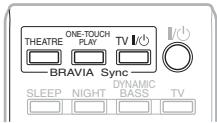
Remarque
- Selon le composant raccordé, il se peut que la fonction Commande pour HDMI soit sans effet. Consultez le mode d'emploi fourni avec le composant.
- La fonction Commande pour HDMI risque de ne pas fonctionner si vous raccordez un composant qui n'est pas de marque Sony, même s'il est compatible avec la fonction Commande pour HDMI.
Préparation de la fonction Commande pour HDMI
(Commande pour HDMI - Réglage aisé)
Le système est compatible avec la fonction Commande pour HDMI - Réglage aisé. Si le téléviseur est compatible avec la fonction Commande pour HDMI - Réglage aisé, vous pouvez définir automatiquement la fonction [Commande pour HDMI] du système en la réglant sur le téléviseur. Pour plus d'informations, reportez-vous au mode d'emploi du téléviseur.
Si le téléviseur n'est pas compatible avec la fonction Commande pour HDMI - Réglage ainsi, définissee manuelle la fonction Commande pour HDMI du système et du téléviseur.
Remarque
- Pour plus d'informations sur la configuration du télévisueur, reportez-vous au mode d'emploi qui l'accompagne.
1 Assurez-vous que le système et le téléviseur sont raccordés à l'aide du cable HDMI.
2 Mettez le téléviseur sous tension en appuyant sur la touche I/ de l'appareil.
3 Commutez le selectiveur d'entrée du téléviseur afin que le signal provenant du système via l'entrée HDMI apparaisse sur l'écran du téléviseur.
4 Reglez la fonction Commande pour HDMI du système et du téléviseur.
La fonction Commande pour HDMI est simultanément activée sur le système et le téléviseur.
Pour activer/désactiver manuellement la fonction [Commande pour HDMI] du système
1 Appuyez sur HOME.
Le menu d'accueil apparait sur l'écran du téléviseur.
2 Appuyez sur pour selectionner [Config.].
3 Appuyez sur / pour selectionner [Réglages HDMI], puis appuyez sur .
Les options de [Réglages HDMI] apparaisent.
4 Appuyez sur / pour sélectionner [Commande pour HDMI], puis appuyez sur .
5 Appuyez sur / pour sélectionner le paramètre souhaité, puis appuyez sur .
- [Oui] : activé.
- [Non] : désactivement.
Remarque
- Pendant le réglage de la fonction Commande pour HDMI du système, la fonction Commande du son du système est inopérante.
Utilisation du mode Cinéma
(Mode Cinéma)
Si vous télévisuer est compatible avec le mode Cinéma, vous pouvez profiter automatiquement du mode video et de la qualité audio optimaux adaptés aux films et du son du télévisuer produit par les enceintes du système en appuyant sur THEATRE. Par ailleurs, le mode video du télévisuer bascule vers le mode Cinéma.
Lecture d'un BD/DVD par simple appui de touche
(Lecture une touche)
En appuyant uniquement sur ONE-TOUCH PLAY, le téléviseur se met sous tension, se règle sur le/selecteur d'entrée BD/DVD et commence automatiquement la lecture du disque.
Par ailleurs, lorsque vous inserez un disque, la Lecture une touche est activée. Si la Lecture une touche ne démarre pas (lors de l'insertion d'un disque non compatible avec la fonction de lecture automatique), appuyez sur ou sur ONE-TOUCH PLAY.
Le système et le téléviseur fonctionnent comme suit (par exemple):
| Ce système | Téléviseur |
| Se met sous tension. (Si ce n'est déjà chose faite.) | Se met sous tension. (Si ce n'est déjà chose faite.) |
| Bascule vers la fonction « BD/DVD ». | Bascule vers l'entrée HDMI. |
| La lecture du disque commence et le son est reproduit. | Réduit le niveau sonore au minimum. (Commande du son du système) |
Mise hors tension synchronisée du système et du téléviseur
(Mise hors tension du système)
Lorsque vous mettez le télévisuer hors tension à l'aide de la touche POWER de sa télécommande ou de la touche TV I/O de la télécommande du système, celui-ci se met automatiquement hors tension.
Remarque
-
Avant d'utiliser la fonction de mise hors tension du système, configurez-la pour la mise hors tension du téléviseur. Pour plus d'informations, reportez-vous au mode d'emploi du téléviseur.
-
Selon l'etat, le système ou les composants raccordés peuvent s'eteindre automatiquement. Pour plus d'informations, reportez-vous aux modes d'emploi fournis avec les composants raccordés.
Reproduction du son du téléviseur à partir des enceintes de ce système
(Commande du son du système)
Vou puez aisément écouter le son du téléviseur à l'aide de ce système.
Pour utiliser cette fonction, raccordez le système au téléviseur à l'aide d'un cordon optique numérique et d'un cable HDMI (page 22).
Vous pouvez utiliser la fonction Commande du son du système comme suit :
- Vous pouvez profiter du son du téléviseur via les enceintes du système, par une simple opération. Pour plus d'informations, reportez-vous au mode d'emploi du téléviseur.
- A la mise sous tension du système, le son du télévisueur est produit par les enceintes du système.
- Quand le son du téléviseur est produit par les enceintes du système, vous pouvez régler le volume du système et le couper à l'aide de la télécommande du téléviseur.
Remarque
- Quand le téléviseur est en mode PAP (picture and picture), la fonction Commande du son du système ne fonctionne pas. Lorsque le téléviseur quitte le mode PAP, la méthode de sortie du téléviseur revient a cette qui était utilisée avant la selection du mode PAP.
- Si vous raccordez le système au téléviseur à l'aide d'un cordon audio, la fonction Commande du son du système est sans effet.
Réglage du niveau de volume maximum du système
(Limits de volume)
Si vous faites basculer la méthode de sortie du télévisueur vers les enceintes du système à l'aide du menu du télévisueur ou en appuyant sur la touche THEATRE, un son puissant peut être produit selon le niveau de volume du système. Vous pouvez empêcher cela en limitant le niveau maximum du volume. Pour plus de détails, reportez-vous à la section [Limite de volume] (page 79).
Changement de langue des menus à l'écran du téléviseur
(Suivi languee)
Lorsque vous changez la langue des menus à l'écran du téléviseur, la langue des menus à l'écran du système est également changée après la mise hors et sous tension du système.
Réglage des enceintes
[Réglages Enceintes]
Pour obtenir un son optimal, réglez la distance des enceintes par rapport à votre position d'écoute. Ensuite, utilisez la tonalité de test pour régler le niveau et la balance des enceintes sur un niveau identique.
1 Appuyez sur HOME.
Le menu d'accueil apparait sur l'écran du téléviseur.
2 Appuyez sur pour selectionner [Config.].
3 Appuyez sur / pour sélectionner [Réglages Audio], puis appuyez sur .
4 Appuyez sur / pour sélectionner [Réglages Enceintes], puis appuyez sur .
L'écran [Réglages Enceintes] s'affiche.
5 Appuyez sur / pour sélectionner l'élement, puis appuyez sur .
Définissez les paramètres suivants.
[Distance]
Lorsque vous déplacez les enceintes, veillez à définir les paramètres de distance (A) entre la position d'écoute et les enceintes.
Vous pouvez désirir une valeur comprise entre 0,0 et 7,0 mètres.
Les enceintes illustrées correspondant aux suivantes :
①Enceinte avant gauche (L)
②Enceinte avant droite (R)
③ Caisson de graves
![SONY BDV-Z7 - [Réglages Enceintes] - 1](/content/2024/12/305405/images/db2f35c8e1bc1a0fb2d907e3d085bba448f5fda47ceadc33c0b4aeed86c70a91.jpg)
[Avant G/D] 3,0m : spécifiez la distance des enceintes avant.
[Subwoofer] 3,0m : spécifiez la distance du caisson de graves.
Remarque
- Selon le flux d'entrée, l'option [Distance] peut être inefficace.
[Niveau]
Pour régler le niveau sonore des enceintes. Vous pouvez désirer une valeur comprise entre -6,0dB et +6,0dB . Veillez à régler [Tonalité d'essai] sur [Oui] pour faciliter le réglage.
[Avant G/D] 0,0 dB : spécifiez le niveau des enceintes avant.
[Subwoofer] 0,0dB : spécifiez le niveau du caisson de graves.
[Tonalité d'essayi]
Les enceintes émettent une tonalité de test pour régler le [Niveau].
[Non]: la tonalité de test n'est pas reproduite par les enceintes.
[Oui] : la tonalité de test est reproductive successivement par chacune des enceintes pendant le réglage du niveau. Lorsque vous seLECTIONnez l'un des paramètres de [Réglages Enceintes], la tonalité de test est reproductive successivement par chacune des enceintes. Pour régler le niveau sonore, procédez comme suit.
1 Régiez [Tonalité d'essai] sur [Oui].
2 Appuyez sur ↑/↓ pour sélectionnner [Niveau], puis appuyez sur ⊙.
3 Appuyez sur / pour sélectionner le type d'enceinte souhaité, puis appuyez sur .
4 Appuyez sur pour sélectionner l'enceinte gauche ou droite, puis appuyez sur / pour régler le niveau.
5 Appuyez sur
6 Repétez les étapes 3 à 5.
7 Appuyez sur RETURN.
Le système revient à l'écran précédent.
8 Appuyez sur / pour sélectionner [Tonalité d'essay], puis appuyez sur .
9 Appuyez sur / pour sélectionner [Non], puis appuyez sur .
Remarque
- Les signaux de tonalité de test ne sont pas reproduits par la prise HDMI OUT.
Conseil
- Pour régler le volume de toutes les enceintes simultanément, appuyez sur + / - .
Commande du téléviseur avec la télécommande fournie
En réglant le signal de la télécommande, vous pouvez contrôler votre téléviseur à l'aide de la télécommande fournie.
Remarque
- Lorsque vous remplacez les piles de la télécommande, le numéro de code peut se réinitialiser automatiquement et reprendre sa valeur par défaut (SONY). Sécífiez à nouveau le numéro de code correct.
Préparation de la télécommande en vue d'utiliser le téléviseur
Appuyez sur TV l/ et maintenance-la enfoncée pendant que vous saississez le code du fabricant du téléviseur (voir tableau) à l'aide des touches numériques. Ensuite, relâchez la touche TV l/
Si vous saississez correctement le code du fabricant, TV clignote deux fois lentement. Si la saisie échoue, TV clignote cinq fois rapidement.
Codes des téléviseurs pouvant être commandés avec la télécommande
Si plusieurs númeroos de code sont répertoriés, essayez de les entrer l'un après l'autre jusqu'à ce que vous trouviez celui qui fonctionne avec votre téléviseur.
| Fabricant | Numéro de code |
| SONY | 501 (par défaut), 502 |
| DAEWOO | 506 |
| EMERSON | 567 |
| FUNAI | 548 |
| GE | 509 |
| GOLDSTAR/LG | 503, 517, 544, 568 |
| GRUNDIG | 533 |
| HITACHI | 514 |
| ITT | 521, 522 |
| Fabricant | Numero de code |
| JVC | 516 |
| LOEWE | 518 |
| MITSUBISHI/MGA | 527 |
| NEC | 503 |
| NOKIA | 521, 522, 573, 575 |
| PANASONIC | 553, 572 |
| PHILIPS | 515, 518, 557, 570 |
| PIONEER | 526 |
| RADIO SHACK | 565 |
| RCA/PROSCAN | 510 |
| SABA | 530, 537, 558 |
| SAMSUNG | 515, 517, 544, 566, 569, 571, 574 |
| SANYO | 508, 545 |
| SHARP | 535, 565 |
| TELEFUNKEN | 547, 558 |
| THOMSON | 547, 549 |
| TOSHIBA | 541, 551 |
| ZENITH | 543 |
Commande du téléviseur avec la télécommande
Vous pouvez commander votre téléviseur à l'aide des touches suivantes. Pour utiliser ces touches (autres que THEATRE, TV 1/0, /), réglez la télécommande sur le mode TV en appuyant sur la touche TV afin que TV s'allume pendant 1 seconde.
Pour quitter le mode TV, appuyez sur TV afin que TV clignote à quatre reprises.
Remarque
- En mode TV, si vous appuyez sur une des touches suivantes, TV s'allume. (Selon la configuration du fabricant, il se peut que certaines touches ne fonctionnent pas et que TV ne s'allume pas.)
- Lorsque vous appuyez sur une touche autre que celles indiquées ci-dessous alors que la télécommande est en mode TV, TV clignote à quatre reprises, la télécommande quitte automatiquement le mode TV et le système exécute la fonction correspondant à la touche utilisée.
- Selon le téléviseur, il est possible que vous ne puissiez pas utiliser une partie ou la totalité des touches.
| En appuyant sur | Vous pouvez |
| TV 1/2 | Mettre le téléviseur sous tension ou hors tension. |
| THEATRE | Profiter d'une image optimale adaptée aux films. |
| - / ( | Basculer la source d'entrée du téléviseur entre le téléviseur et d'autres sources d'entrée. Après avoir appuyé sur ◎, vous pouvez garder la page de texte actuelle. |
| Δ +/- | Ajuster le volume du téléviseur. |
| PROG +/-, 4/5 | Sélectionner le canal du téléviseur. Lorsque vous avez appuyé sur ◎, vous pouvez sélectionner la page suivante (4) ou précédente (5). |
| × | Déactiver temporairement le son du téléviseur. |
| Touches numériques, -/- | Sélectionner le canal du téléviseur. Après avoir appuyé sur ◎, vous pouvez sélectionner la page de texte en saississant le numéro de page à trois chiffres. |
| HOME | Afficher le menu du téléviseur. |
| ANALOG | Passer en mode analogue. |
| DIGITAL | Passer en mode numérique. |
| 1+ / 2 | Afficher les informations. |
| 3 | Accéder au télétexte. |
| ® | Afficher le guide électronique des programmes (Electronic Programme Guide, EPG) numérique. |
| TOOLS | Afficher le menu des opérations disponibles pour l'affichage en cours. |
| RETURN | Revenir au canal ou au niveau précédent dans le menu du téléviseur. |
| ←/↑/↓/→, + | Modifier le format d'écran du téléviseur raccordé. |
| Sélectionner l'élement dans le menu. |
Conseil
- Ces touches ont la même fonction que les touches de la télécommande du téléviseur SONY. Pour plus d'informations, reportez-vous au mode d'emploi du téléviseur.
Utilisation de la minuteserie d'endormissement
Vous pouvez programmer l'extinction du système à une heures déterminée et vous endormir ainsi au son de la musique. Vous pouvez régler cette heures par incréements de 10 minutes.
Appuyez sur SLEEP.
Chaque fois que vous appuyez sur SLEEP, l'affichage des minutes (temps restant) change par incréements de 10 minutes.
Lors que reglez la minuterie d'endormissement, « SLEEP » clignote sur l'affichage du panneau frontal.
Pour vérifier le temps restant
Appuyez sur SLEEP à une reprise.
Pour modifier le temps restant
Appuyez plusieurs fois sur SLEEP pour selectionner le temps souhaite.
Pour définir la minuterie d'endormissement dans le menu Systeme
1 Appuyez sur SYSTEM MENU.
2 Appuyez plusieurs fois sur ↑/↓ jusqu'à ce que « SLEEP MENU » apparaisse sur l'affichage du panneau frontal, puis appuyez sur ⊙ ou sur →.
3 Appuyez sur / pour selectionner un réglage.
L'affichage des minutes (le temps restant) change par incréments de 10 minutes.
Conseil
- Vous pouvez sélectionner le temps restant en appuyant sur les touches numériques. Dans ce cas, vous pouvez préselectionner cette heures par incréements de 1 minute.
4 Appuyez sur
Le réglage est effectué et « SLEEP » clignote sur l'affichage du panneau frontal.
5
Utilisation de la fonction de gradateur
Vous pouvez régler la luminosité de l'affichage du panneau frontal, de la DEL d'éclairage du logo et de la DEL d'éclairage.
1 Appuyez sur SYSTEM MENU.
2 Appuyez plusieurs fois sur ↑/↓ jusqu'à ce que « DISP MENU » apparaisse sur l'affichage du panneau frontal, puis appuyez sur ⊙ ou sur →.
3 Appuyez plusieurs fois sur ↑/↓ jusqu'à ce que « DIMMER » apparaïssé sur l'affichage du panneau frontal, puis appuyez sur ⊙ ou sur →.
4 Appuyez sur / pour selectionner la luminosité dans la fenêtre d'affichage du panneau frontal.
- « DIMMER OFF »: lumineux.
- « DIMMER ON »: sombre.
5 Appuyez sur
Le réglage est terminé.
6 Appuyez sur SYSTEM MENU.
Le menu Systeme est désacté.
Modification du type déclairage de la DEL déclairage
Mode d'illumination)
Vous pouvezCHOISIR d'allumer en permanencelal DELd'éclairage ou uniquement lors del'appui d'une touche.
1 Appuyez sur SYSTEM MENU.
2 Appuyez plusieurs fois sur ↑/↓ jusqu'à ce que « DISP MENU » apparaisse sur l'affichage du panneau frontal, puis appuyez sur ⊙ ou sur →.
3 Appuyez plusieurs fois sur ↑/↓ jusqu'à ce que « ILLUM MODE » apparaissée sur l'affichage du panneau frontal, puis appuyez sur ⊙ ou sur →.
4 Appuyez sur / pour selectionner un réglage.
- « STANDARD »: l'éclairage est allumé en permanence.
« SIMPLE »: l'éclairage s'allume pendant environ 10 secondes à chaque appui d'une touche (à l'exception de la touche I/O) de l'unité de commande.
5 Appuyez sur
Le réglage est terminé.
6 Appuyez sur SYSTEM MENU.
Le menu Systeme est désactivé.
Désactivation des touches de l'unité de commande
(Verrouillage enfant)
Vous pouvez désactiver les touches de l'unité de commande (sauf 1/1) afin d'éviter toute manipulation accidentelle, par exemple par un enfant (fonction de verrouillage enfant).
Appuyez sur la touche de l'unité de commande pendant plus de 5 secondes.
« CHILD LOCK » et « ON » apparaissent sur l'affichage du panneau frontal.
La fonction de verrouillage infant est activée et les touches de l'unité de commande sont verrouillées. (Voues pouvez utiliser le système à l'aide de la télécommande.)
Pour annuler, appuyez sur pendant plus de 5 secondes afin que « CHILD LOCK » et « OFF » disparaissent de l'affichage du panneau frontal.
Remarque
- Lorsque vous actionnez les touches de l'unité de commande alors que la fonction de verrouillage infant est activée, « CHILD LOCK » apparait sur l'affichage du panneau frontal.
Sélections et réglages
Utilisation de l'écran d'installation
Vous pouvez effectuer divers réglages de paramètres comme l'image et le son.
Si vous doivent modifier les réglages du système, seLECTIONnez (Config.) dans le menu d'accueil.
Remarque
- Les paramètres de lecture stockés sur le disque ont la priorité sur ceux de l'écran d'installation et toutes les fonctions décrites peuvent ne pas fonctionner.
1 Appuyez sur HOME.
Le menu d'accueil apparait sur l'écran du téléviseur.
2 Appuyez sur pour selectionner [Config.].
![SONY BDV-Z7 - Appuyez sur pour selectionner [Config.]. - 1](/content/2024/12/305405/images/32addb45ba5819068fb84c796a58fa99a9dfec405ecb105ae1d828e1a5c3a5c8.jpg)
3 Appuyez sur / pour sélectionnier l'icone de la catégorie de réglages, puis appuyez sur .
Exemple : [Réglages Video]
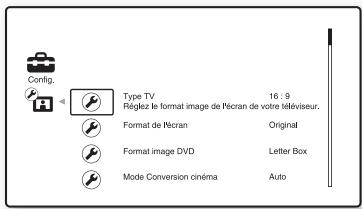
Vous pouvez configurer les options suivantes.
| Icône | Explication |
| [Mise à jour réseau] (page 72) Mettre à jour le logiciel du système. | |
| [Réglages Vidéo] (page 73) Définir les paramètres video en fonction du type de prises de raccordement. | |
| [Réglages Audio] (page 76) Définir les paramètres audio en fonction du type de prises de raccordement. | |
| [Réglages Visualisation BD/DVD] (page 77) Définir les paramètres détaillés pour la lecture des BD/DVD. | |
| [Réglages Photo] (page 79) Définir les paramètres relatifs aux photos. | |
| [Réglages HDMI] (page 79) Définir les paramètres HDMI. | |
| [Réglages Système] (page 80) Définir les paramètres liés au système. | |
| [Réglages Réseau] (page 81) Définir les paramètres détaillés d'Internet et du réseau. | |
| [Régl. facile] (page 83) Réexécuter la procédure Réglage ainsi afin de définir les paramètres de base. | |
| [Réinitialisation] (page 83) Réinitialiser les paramètres par défaut du système. |
4 Appuyez sur / pour sélectionn un élément, puis appuyez sur .
Les options d'élément sélectionné apparaissent.
Example:[TypeTV]
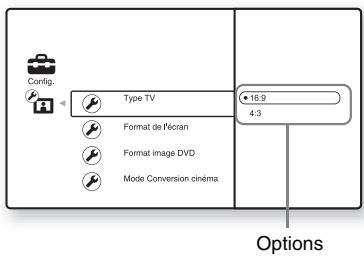
5 Appuyez sur / pour sélectionner un paramètre, puis appuyez sur .
Le réglage est sélectionné et l'installation est terminée.
Les options de l'objet selectionné apparaissent.
Exemple:[4:3]
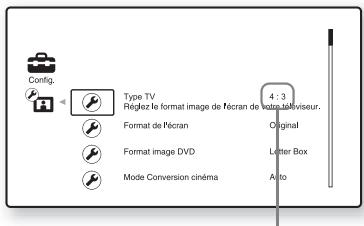
Réglage sélectionné
[Mise à jour réseau]
Vous pouzemettreà jour et améliorer les fonctions du système.
Pour plus d'informations sur les fonctions de mise à jour, reportez-vous au site Web suivant: http://support.sony-europe.com/
Remarque
- Ne débranchez pas le cordon d'alimentation ou le cable réseau pendant le téléchargement ou la mise à jour du logiciel.
- Pendant la mise à jour, aucune opération (y compris l'ouverture du plateau du disque) n'est disponible.
- Le temps de téléchargement peut varier selon le fournisseur de serveur ou l'etat de la ligne.
- Si des messages d'erreur relatifs aux connexions réseau apparaissant, vérifie les connexions réseau à l'aide de l'options [Diagnostic Réseau] de [Réglages Internet] sous [Réglages Réseau] (page 81).
Conseil
- Le compteur « UPDATE */9 » (« * » représentée l' étape de mise à jour) de l'affichage du panneau frontal indique la progression de la mise à jour.
- Vous pouvez vérifier la version actuelle du logiciel en selectionnant [Informations système] sous [Réglages Système] (page 80).
- Les paramètres [Config.] sont conservés après la mise à jour.
- Si vous reglez [Notification de mise à jour logiciel] sur [Oui] (par défaut) (page 80), le système vous avertit de la présence d'informations sur une version plus récente du logiciel.
Mise à jour du logiciel du système par l'intermédiaire du réseau
1 Appuyez sur ↑/↓ pour sélectionnner [Mise à jour réseau], puis appuyez sur ⊙.
Le système se connecte au réseau et vous demande confirmation.
2 Appuyez sur pour selectionner [OK], puis appuyez sur ^+
Le système lance le téléchargement, puis la mise à jour du logiciel démarre automatiquement.
Une fois la mise à jour terminée, « COMPLETE! » apparait pendant 5 secondes sur l'affichage du panneau frontal, puis le système se met automatiquement hors tension.
3 Appuyez sur I/ 口 pourmettre lesysteme sous tension.
Le système démarre avec le logiciel mis à jour.
Mise à jour du logiciel du système à l'aide d'un disque de mise à jour
Vous pouvezmettreà jour et améliorer les fonctions du système à l'aide d'un disque de mise à jour fourni par votre revendeur Sony ou un service après-venture agréé Sony.
1 Insérez le disque de mise à jour.
Un message de confirmation s'affiche.
2 Sélectionnez [OK], puis appuyez sur .
La mise à jour du logiciel commence.
Une fois la mise à jour terminée, « COMPLETE! » apparait pendant 5 secondes sur l'affichage du panneau frontal, puis le système se met automatiquement hors tension.
3 Appuyez sur I/ 口 pourmettre lesysteme sous tension.
Le système démarre avec le logiciel mis à jour.
4 Appuyez sur pour retarder le disque.
[Réglages Video]
Pour définiir les paramètres video en fonction du type de prises de raccordement.
■ [Type TV]
Vou puez selectionner le format d'écran du téléviseur raccordé.
[16:9]: sélectionnez cette option si vous raccordez un télévisuer à écran large ou un télévisuer possédant une fonction de mode large. [4:3]: sélectionnez cette option si vous raccordez un télévisuer à écran 4:3 dépourvu de fonction de mode large.
[Format de l'écran]
Vou puez selectionner la configuration de 1'ecran pour une image de format 4:3 affichee sur un téléviseur a ecran large 16:9.
[Original]: selectionnez cette option si vous raccordez un téléviseur doté d'une fonction de mode large. L'image au format 4:3 s'affiche au format 16:9, même sur un téléviseur à écran large.
[Format image fixe]: la taille de l'image est modifiée pour s'adapter à la taille de l'écran avec le rapport d'aspect d'origine.
[Format image DVD]
Vous pouvez selectionner la configuration de 1'ecnan pour la lecture des images au format 16:9 sur un télévisuer à écran 4:3 (disponible si [Type TV] est reglé sur [4:3] et si [Format de l'écran] est reglé sur [Format image fixé]).
[Letter Box]: affiche une image large avec des bandes noires en haut et en bas.
![SONY BDV-Z7 - [Format image DVD] - 1](/content/2024/12/305405/images/81ad708c0299ac9753200e41369cace7de2ac5a3a621d9376db5c7e506457e4d.jpg)
[Pan Scan]: affiche une image dans toute sa hauteur sur l'intégralité de l'écran, avec les côts tronqués.
![SONY BDV-Z7 - [Format image DVD] - 2](/content/2024/12/305405/images/7771fa031ddf07ad269e8b7fc76f4239c4aaa5b5fce7dd3f310d8686e7ac6c42.jpg)
[Mode Conversion cinema]
Vou pouvez définir la méthode de conversion video des signaux 480p/576p, 720p, 1080i ou 1080p^* provenant de la prise HDMI OUT ou des prises COMPONENT VIDEO OUT.
- HDMI uniqueness
[Auto]: en principe, sélectionnez ce réglage. Le système détecte automatiquement s'il s'agit d'un matériel video ou d'un matériel cinematographique, et sélectionne la méthode de conversion appropriée.
[Video]: la méthode de conversion adaptée à un matériel video est toujours sélectionnée, què que soit le matériel.
[Format de la sortie video]
Vou pouve selectionner le type de prise à utiliser pour reproduce les signaux video. Pour plus de détails, reportez-vous à la section « Résolution de sortie video » (page 98).
1 Appuyez sur ↑/↓ pour sélectionner le type de prise qui reproduira les signaux video, puis appuyez sur ⊙.
Remarque
- Si vous raccordez simultanément la prise HDMI OUT et d'autres prises de sortie video, sélectionnez [Video composantes].
[Méthode de connexion TV]
[HDMI]: produit les signaux provenant de la prise HDMI OUT conformément à la valeur de [Résolution HDMI] ci-dessous.
[Viséo composantes]: produit les signaux provenant des prises
COMPONENT VIDEO OUT
conformément à la valeur de [Résolution composantes] ci-dessous.
[Viséo]: réproduit les signaux provenant de la prise VIDEO OUT.
2 (Si vous sélectionnez [HDMI] ou [Védo composantes])
Appuyez sur ↑/↓ pour sélectionner le type de signal de la prise HDMI OUT ou des prises COMPONENT VIDEO OUT, puis appuyez sur ⊙.
Lorsque vous modifie la résolution de sortie video, l'image s'affiche dans la résolution selectionnée pendant environ 30 secondes, puis l'appareil vous demande confirmation.
Conformez-vous aux instructions affichées. « HD » s'allume sur l'affichage du panneau frontal lors de la reproduction de signaux video 720p/1080i/1080p.
Remarque
- Si l' image est deformée ou si aucune image n' apparait, attendez environ 30 secondes sans appuyer sur aucune touche. L'écran de définition de la résolution s'affiche à nouveau.
- Si la résolution de sortie video sélectionnée est incorrecte, aucune image ne s'affiche à l'écran lorsque vous appuyez sur une touche dans les 30 secondes. Dans ce cas, maintenez les touches
et de l'unité de commande enforcées pendant plus de 5 secondes afin de rétablier la résolution de sortie video minimale.
- Lorsque vous raccordez simultanément la prise HDMI OUT et d'autres prises de sortie video, il se peut que les signaux video provenant des prises autres que la prise HDMI OUT ne soient pas reproduits si [Auto] ou [1080p] est sélectionné.
[Résolution HDMI] / [Résolution composantes]
[Auto] (HDMI unquement) : en principe, selectionnez ce reglage.
Le système produit les signaux en commençant à la plus haute résolution prise en charge par le téléviseur :
Si le format d'image obtenu n'est pas satisfaisant, essayez un autre réglage adaptable à votre téléviseur.
[480i/576i]: réproduit les signaux video 480i/576i.
[480p/576p]: produit les signaux video 480p/576p.
[720p]: produit les signaux video 720p.
[1080i] : produit les signaux video 1080i.
[1080p] (HDMI uniquement): produit les signaux video 1080p.
[Sortie BD-ROM 1080/24p]
Vous pouvezCHOISIR de reproduce les signaux video 1920× 1080p / 24Hz lors de la lecture de films enregistrres sur des BD-ROM (720p / 24Hz ou 1080p / 24Hz)
1920× 1080p / 24Hz peuvent etre reproduits si I'ensemble des conditions suivantes sont respectees:
- vous raccordez un téléviseur compatible 1080/24p à l'aide de la prise HDMI OUT,
- [Format de la sortie video] est régle sur [HDMI] et
- [Résolution HDMI] est régé sur [Auto] ou sur [1080p].
Le témoin 24P s'allume lors de la reproduction de signaux video 1920× 1080p / 24Hz
[Auto]: produit les signaux video 1920 × 1080p/24 Hz uniquement lors du raccordement d'un téléviseur compatible 1080/24p à l'aide de la prise HDMI OUT.
[Oui]: produit les signaux video 1920 × 1080p/24 Hz quel que soit le type de téléviseur raccordé.
[Non] : sélectionnez cette option si vous télévisuer n'est pas compatible avec les signaux video 1080/24p.
Remarque
- Il se peut que les signaux video ne soient pas produits si [Sortie BD-ROM 1080/24p] est regle sur [Oui].
[YCbCr/RVB (HDMI)]
Vous pouvez selectionner le parametre de couleurs des signaux video provenant de la prise HDMI OUT. Sélectionné le paramètre qui correspond au type de téléviseur raccordé.
[Auto]: détecte automatiquement le type d'appareil externe et bascule vers le paramètre de couleurs correspondant.
[YCbCr (4:2:2)]: réproduit les signaux video
YCbCr 4:2:2.
[YCbCr (4:4:4)]: réproduk les signaux videoo
YCbCr 4:4:4.
[RVB (16-235)]: sélectionné cette option en cas de raccordement à un apparéil doté d'une prise DVI compatible HDCP.
[RVB (0-255)]: sélectionnez cette option en cas de raccordement à un apparéil RVB (0-255).
Sortie x.v.Color
Choisissez d'envoyer ou non les informations xvYCC au téléviseur raccordé.
En combinant une video compatible xvYCC avec un téléviseur prenatal en charge l'affichage x.v.Color, vous pouvez obtenir une reproduction plus précise des couleurs des objets présents dans la nature.
[Auto]: en principe, sélectionnez ce réglage.
[Non]: sélectionnez ce réglage si l'image est instable ou si les couleurs nesemblant pas naturelles.
[Mode de pause] (BD/DVD VIDEO/DVD-R/DVD-RW uniquement)
Pour selectionner l'image en mode de pause.
[Auto]: l' image, y compris les sujets qui se déplacent dynamiquement, sont produits sans tremblement. En principe, Sélectionnéz cette position.
[Image]: l'image, y compris les sujets qui ne se déplacent pas dynamiquement, sont en haute résolution.
[Réglages Audio]
Pour effectuer les réglages audio.
[Réglages Audio BD]
Vous pouvezCHOISIR de mixer ou non le son interactif (son des touches, effet sonore, etc.) et le son secondaire (commentaires) lors de la lecture d'un BD contenant ce type desons.
[Mixage]: produit le son obtenu en mixant le son interactif et le son secondaire en son principal.
[Direct]: produit uniquement le son principal.
[Audio DRC] (BD/DVD VIDEO uniqueness)
Pour compresser la gamme dynamique de la plage audio. L'option [Audio DRC] est utile pour regarder des films à faible volume en soitée.
[Auto]:procedéàla lecture àla gamme dynamique spécifiée par le disque (BD-ROM uniquely).
[Non]: aucune compression de la gamme dynamique.
[Oui]: le système reproductive la bande son en respectant la gamme dynamique prévue par l'ingénieur du son au moment de l'enregistrement.
[Attenuez - AUDIO]
Une déformation peut se produit lors de l'écoute d'un composant raccordé aux prises AUDIO (AUDIO IN L/R). Vous pouvez éviter cette déformation en réduisant le niveau d'entrée du système. Il ne s'agit pas d'un dysfonctionnement et cela dépend du composant raccordé.
[Oui]: le niveau d'entrée est attenué. Le niveau de sortie est modifié.
[Non]: niveau d'entrée normal.
[Sortie audio BD/DVD]
Le système ne peut pas reproduire simultanément le son multicanaux provenant de
la prise HDMI OUT et des enceintes du système.
Voussqueezelectionnerlambdaethodode sortie.
[Enceintes seules] : produit le son multicanaux provenant des enceintes du système uniquement.
[Priorité enceintes] : produit le son multicanaux provenant des enceintes du système et les signaux PCM linéaires 2 canaux provenant de la prise HDMI OUT.
[Priorité HDMI]: réproduit le son stéreo
2 canaux provenant des enceintes du système et active la reproduction du son par la prise HDMI OUT. Le format du son provenant de la prise HDMI OUT dépend du composant raccordé.
Remarque
- Lorsque vous reglez [Sortie audio BD/DVD] sur [Priorité HDMI], un message de confirmation s'affiche sur l'écran du télévisuer. Appuyez sur / pour sélectionner [OK] afin d'achever la configuration.
Lorsque you reglez [Sortie audio BD/DVD] sur [Priorite HDMI], « DEC. MODE », NIGHT, SOUND MODE, ainsi que les fonctions « TONE » et DYNAMIC BASS sont déactivés. - Lorsque la fonction Commande du son du système (page 64) est activée, il se peut que ce réglage soit automatiquement modifié.
[Effet sonore]
Vous pouvez activer/désactiver les effets sonores du système (« DEC. MODE », NIGHT, SOUND MODE, « TONE », DYNAMIC BASS).
[Oui]: active tous les effets sonores du système.
La limite supérieure de fréquence d'échantillonnage est fixée à 48 kHz.
[Non]: les effets sonores sont actifs.
Selectionnez cette option si vous ne pouze pas définir la limite supérieure de fréquence d'échantillonnage.
Remarque
- En format DTS96/24, certains effets sonores ne fonctionnent pas, même si vous reglez [Effet sonore] sur [Oui].
[Réglages Enceintes]
Pour obtenir un son optimal, réglez les enceintes. Pour plus de détails, reportez-vous à la section « Réglage des enceintes » (page 65).
[Réglages Visualisation BD/DVD]
Pour définiir les paramètres détaillés pour la lecture des BD/DVD.
[Menu BD/DVD]
Vous pouze selectionner la langue de menu par défaut pour les BD-ROM ou les DVD VIDEO. Si vous selectionnez [Select. code langue], l'écran de saisie du code de langue s'affiche. Saisissez le code correspondant à votre langue en vous reportant à la « List des codes de langue » (page 100).
[Audio]
Vous pouvez selectionner la langue par défaut des plages pour les BD-ROM ou les DVD VIDEO.
Quand vous selectionnez [Original], la langue prioritaire sur le disque est selectionnée. Si vous selectionnez [Sélect. code langue], l'écran de saisie du code de langue s'affiche. Saisissez le code correspondant à votre langue en vous reportant à la « List des codes de langue » (page 100).
[Sous-titre]
Vou puevez selectionner la langue par défaut des sous-titres pour les BD-ROM ou les DVD VIDEO.
Si vous scélectionnez [Sélect. code langue], l'écran de saisie du code de langue s'affiche. Saisissez le code correspondant à votre langue en vous reportant à la « List des codes de langue » (page 100).
[Contrôle parental BD]
La lecture de certains BD-ROM peut être limitée en fonction de l'âge des utilisateurs. Des scènes peuvent être bloquées ou remplacées par d'autres.
1 Saisissez votre mot de passer à quatre chiffres à l'aide des touches numériques.
2 Appuyez sur ↑/↓ pour sélectionnner [OK], puis appuyez sur ⊙.
3 Appuyez sur ↑/↓ pour sélectionner la limite d'âge, puis appuyez sur ⊙.
Plus la valeur est faible, plus la limitation est stricte.
Si vous sélectionnez [Sélect. âge], vous pouvez saisir un niveau de restriction lié à l'âge compris entre [0] et [255] à l'aide des touches / / / et des touches numériques.
Pour annuler la fonction de contrôle parental
Selectionnez [Pas de restriction].
Remarque
- Si vous avez oublé le mot de passer, réinitialissez le système (page 83) et définièsez un nouveau mot de passer (voir [Mot de passer] (page 78)).
- Lorsque vous lisez des disques qui ne comportent pas la fonction Contrôle parental, la lecture ne peut pas etre limite sur ce systeme.
- Selon le disque, vous pouvez être invité à modifier le niveau de contrôle parental pendant la lecture du disque. Vous doivent alors saisir le mot de passer, puis changer de niveau.
- Si [255] est sélectionné dans [Sélect. âge], la fonction de contrôle parental est annulée.
Conseil
- Vous pouvez modifier le mot de passer. Consultez [Mot de passer] (page 78).
[Contrôle parental DVD]
La lecture de certains DVD VIDEO peut etre limitee suivant un niveau predeteirme, tel que 1'age des utilisateurs. Des scenes peuvent etre bloquées ou remplacées par d'autres.
1 Saisissez votre mot de passer à quatre chiffres à l'aide des touches numériques.
2 Appuyez sur / pour sélectionnner [OK], puis appuyez sur .
3 Appuyez sur / pour sélectionner un niveau, puis appuyez sur .
Plus la valeur est faible, plus la limitation est stricte.
Pour annuler la fonction de contrôle parental
Sélectionnez [Pas de restriction].
Remarque
- Si vous avez oublé le mot de passer, réinitialissez le système (page 83) et définièsez un nouveau mot de passer (voir [Mot de passer] (page 78)).
- Lorsque vous lisez des disques qui ne comportent pas la fonction Contrôle parental, la lecture ne peut pas etre limite sur ce systeme.
- Selon le disque, vous pouze être invité à modifier le niveau de contrôle parental pendant la lecture du disque. Vous doivent alors saisir le mot de passer, puis changer de niveau.
Conseil
- Vous pouvez modifier le mot de passer. Consultez [Mot de passer] (page 78).
Code zone controle parental]
La lecture de certains BD-ROM ou des DVD VIDEO peut etre limiter en fonction de la zone géographique. Des scènes peuvent etre bloquées ou remplacées par d'autres.
1 Saisissez votre mot de passer à quatre chiffres à l'aide des touches numériques.
2 Appuyez sur / pour sélectionnner [OK], puis appuyez sur .
3 Appuyez sur / pour selectionner la limite de zone, puis appuyez sur ① . Si vous selectionnez [Sélect. code zone], l'écran de saisie du code local s'affiche. Saisissez le code correspondant à votre limite de zone en vous reportant à la section « Contrôle parental/Liste des codes de zones » (page 100).
Remarque
- Si vous avez oublé le mot de passer, réinitialissez le système (page 83) et définièsez un nouveau mot de passer (voir [Mot de passer] (page 78)).
- Lorsque vous lisez des disques qui ne comportent pas la fonction Contrôle parental, la lecture ne peut pas etre limite sur ce systeme.
- Selon le disque, vous pouvez être invité à modifier le niveau de contrôle parental pendant la lecture du disque. Vous doivent alors saisir le mot de passer, puis changer de niveau.
Conseil
- Vous pouvez modifier le mot de passer. Consultez [Mot de passer] (page 78).
[Mot de passer]
Vous pouvez définir ou modifier le mot de passer de la fonction de contrôle parental. Un mot de passer vous permet de définir une restriction pour la lecture des BD-ROM ou DVD VIDEO. Le cas échéant, vous pouvez différencier les niveaux de restriction pour les BD-ROM ou les DVD VIDEO.
1 Saisissez votre mot de passer à quatre chiffres à l'aide des touches numériques.
2 Appuyez sur / pour sélectionnner [OK], puis appuyez sur .
Pour modifier le mot de passer
1Après l'etape 1,saisissez votre mot de passé à quatre chiffres à l'aide des touches numériques.
2 Appuyez sur / pour sélectionnner [OK], puis appuyez sur .
3 Saisissez un nouveau mot de passer à quatre chiffres à l'aide des touches numériques.
4 Appuyez sur ↑/↓ pour sélectionnner [OK], puis appuyez sur ⊙.
[Couche lecture disque hybride]
Vou puez sélectionner la priorité des couches lors de la lecture d'un disque hybride. Pour modifier le réglage, mettez le système hors tension, puis à nouveau sous tension.
[BD]: lit la couche BD.
[DVD/CD] : lit la couche DVD ou CD.
[Connexion Internet BD]
Vous pouvezCHOISIR d'autoriser ou non les connexions Internet a partir du contenu d'un BD en cours de lecture (en mode BDMV).Vous nevez avoir etabli les connexions reseau et defini les parametes reseau pour utiliser cette fonction (page 81).
[Autoriser]: en principe, sélectionnez ce réglage.
[Ne pas autoriser]: empêche toute connexion Internet.
[Réglages Photo]
Pour effectuer les réglages liés aux photos.
[Vi:diaporama]
Vous pouvez modifier la vitesse du diaporama.
[Rapide]: les photos changent rapidement.
[Normale]: les photos changent à vitesse normale.
[Lente] : les photos changent lentement.
[Réglages HDMI]
Pour effectuer les réglages HDMI.
CommandepourHDMI
Vous pouvez activer/désactiver la fonction [Commande pour HDMI]. Cette fonction est disponible lorsque vous raccordez le système et le télévisuer à l'aide du cable HDMI. Pour plus de détails, reportez-vous à la section « Utilisation de la fonction Commande pour HDMI pour « BRAVIA » Sync » (page 62).
[Oui]: vous pouvez actionner les composants raccordés à l'aide du cable HDMI.
[Non]: cette fonction est désactivée.
[Limit de volume]
Si vous faites basculer la méthode de sortie du téléviseur vers les enceintes du système à l'aide du menu du téléviseur ou en appuyant sur la touche THEATRE, la fonction Commande du son du système (page 64) est activée et un son puisant peut être produiten le niveau de volume du système. Vous pouvez empêcher cela en limitant le niveau maximum du volume.
[Niveau3]: le niveau maximum est régé sur 15.
[Niveau2]: le niveau maximum est régle sur 20.
[Niveau1]: le niveau maximum est régle sur 30.
[Non]: cette fonction est désactivée.
Remarque
- Cette fonction n'est disponible que lorsque vous raccordez le système au téléviseur à l'aide du cable HDMI et que [Commande pour HDMI] est réglé sur [Oui].

[Réglages Système]
Pour effectuer les réglages liés au système.
[OSD]
Pour selectionner la langue d'affichage du système.
[Mode de veille]
Pour raccourcir le temps de démarrage lors de la mise sous tension du système.
[Démarrage rapide]: raccourcit le temps de démarrage depuis le mode de veille. Vous pouvez utiliser le système rapidement après sa mise sous tension.
[Normale]: paramètre par défaut.
Remarque
-
Si [Mode de veille] est régé sur [Démarrage rapide],
-
la consommation électrique est supérieure à celle observée lorsque [Mode de voir] est régé sur [Normale].
- il se peut que le ventilateur s'active, selon la température ambiente.
[Affichage automatique]
Pour afficher des informations lors du changement de mode son ou pendant la lecture.
[Oui]: affiche automatiquement des informations à l'écran lors du changement de titre affché, de mode d'image, de signaux audio, etc.
[Non]: affiche des informations uniquement lorsque vous appuyez sur DISPLAY.
[Economiseur d'ecran]
L' image de l'économiseur d'écran apparait lorsque vous n'utilise pas le système pendant plus de 15 minutes alors qu'un écran, tel que le menu d'accueil, est affiché sur le téléviseur. L' image de l'économiseur d'écran réduit le risque d'alteration de votre écran (image fantôme).
[Oui]: la fonction d'économiseur d'écran est activée.
[Non]: cette fonction est désactivée.
■ [Notification de mise à jour logiciel]
Vous pouvez obtenir des informations relatives aux dernières versions du logiciel. Ces informations s'affichent sur l'écran du téléviseur lorsque vous mettez le système sous tension. Vous doivent établi les connexions réseau et définis les paramétres réseau pour utiliser cette fonction (page 81).
[Oui]: configure le système afin qu'il vous informe de la présence d'une version plus récente du logiciel (page 72).
[Non]: cette fonction est désactivée.
[Informations système]
Pour afficher les informations sur la version du logiciel du système, ainsi que l'adresse MAC.
Pour définiir les paramètres détaillés d'Internet et du réseau.
[Réglages Internet]
Ces éléments sont nécessaires si vous vous connectez à Internet via un cable réseau.
Saisissez les valeurs (alphanumericques)
respectives de votre routeur large bande ou de leur routeur LAN sans fil. Les éléments que vous doivent définir peuvent varier en fonction du fournisseur de services Internet ou du routeur.
Pour plus de détails, reportez-vous au mode d'emploi qui vous a été remis par votre fournisseur de services Internet ou qui accompagne le routeur.
1 Appuyez sur ↑/↓ pour sélectionnner [Acquisition adresse IP], puis appuyez sur ⊙.
2 Appuyez sur / pour sélectionn un élément, puis appuyez sur .
[Utiliser DHCP] : Sélectionné cette option si les paramètres du serveur DHCP
(Dynamic Host Configuration Protocol)
vous ont été remis par votre fournisseur des services Internet. Les paramètres réseau nécessaires au système seront affectés automatiquement.
Si vous reglez [Acquisition auto serveur DNS] sur [Non], définissez les éléments suivants :
- [Serveur DNS (Primaire)]
- [Serveur DNS (Secondaire)]
[Util. adresse IP fixe] : définisse manuelles l'adresse IP en fonction de votre environnement réseau.
Définissez les éléments suivants :
- [Adresse IP]
- [Masque sous-réseau]
- [Passerelle par défaut]
- [Serveur DNS (Primaire)]
- [Serveur DNS (Secondaire)]
Remarque
- Si vous définièsez manuellement les adresses du [Serveur DNS (Primaire)]/[Serveur DNS (Secondaire)], saïsissez l'adresse du [Serveur DNS (Primaire)]. Sinon, les [Réglages Internet] seront incorrÊts.
3 Si votre fournisseur de services Internet possède un paramètre de serveur proxy particulier, appuyez sur ↑/↓ pour sélectionner [Réglages serveur proxy], puis appuyez sur ⊙.
L'écran [Réglages serveur proxy] s'affiche. Si le serveur proxy ne possède pas de paramètre particulier, accédez à l' étape 8.
4 Appuyez sur ↑/↓ pour sélectionnner [Utilisation serveur proxy], puis appuyez sur ⊙.
5 Appuyez sur / pour sélectionner [Oui], puis appuyez sur .
6 Sélectionnez [Serveur proxy] et [Port], puis définissez les paramètres.
Pour spécifique le serveur proxy, reportez-vous à la section « Pour saïris des caractères » (page 81).
7 Appuyez sur RETURN.
8 Appuyez sur ↑/↓ pour sélectionnner [Diagnostic Réseau], puis appuyez sur ⊙.
9 Appuyez sur pour selectionner [Lancer], puis appuyez sur .
10 Vérifiez que le message [Les connexions réseau sont correctes.] apparait.
La configuration est terminée. Si ce message n'apparait pas, conformez-vous aux messages affichés.
Pour saisir des caractères
L'écran de saisie des caractères s'affiche lorsque vous Sélectionné [Serveur proxy] sous [Réglages serveur proxy].
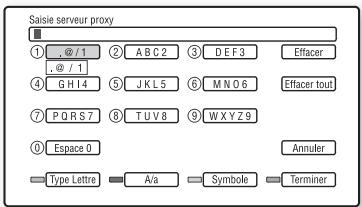
1 Appuyez plusieurs fois sur la touche numérique pour selectionner un caractère.
Example :
Appuyez à une reprise sur la touche 3 pour saisir la lecture [D].
Appuyez à trois reprises sur la touche 3 pour saisir la lecture [F].
2 Appuyez sur et saisissez le caractère suivant.
3 Appuyez sur la touche bleue ([Terminer]) pour achiever l'opération.
Vous pouvez utiliser les touches suivantes pour saisir des caractères.
| Touches | Détails |
| Touche rouge [Type Lette] | Faire BASCER le clavier entre les lettres de l'alphabet et les chiffres. |
| Touche verte [A/a] | Faire BASCER le clavier entre les lettres majuscules et minuscules. |
| Touche jaune [Symbole] | Afficher le clavier des symboles. |
| Touche bleue [Terminer] | L'entrée est saisie et le système revient à l'écran précédent. |
| CLEAR [Effacer]/[Effacer tout] | Effacer le caractère situé à droite du cursesr. Pour effacer tous les caractères affichés, maintainez la touche CLEAR enfoncée pendant au moins 2 secondes. |
| RETURN [Annuler] | Revenir à l'affichage précédent et annuler la saisie. |
| Touches | Détails |
| ←/↑/↓/→, ⊙ | • Sélectionnéz une fonction de saisie à l'aide des touches ←/↑/↓/→, puis appuyez sur ⊙. • Saisissez les caractères comme suit : ①Choisissez un panneau de sélection des caractères à l'aide des touches ←/↑/↓/→, puis appuyez sur ⊙. ②Sélectionnéz un caractère à l'aide des touches ←/→, puis appuyez sur ⊙. |
Vous pouvez réafficher l'écran de Réglage aisé afin de définir les paramètres de base.
1 Appuyez sur pour selectionner [Lancer], puis appuyez sur .
2 Conformez-vous aux instructions de l'« Étape 3 : Exécution du Réglage facile » (page 31) à partir de l'étape 4.
Réinitialisation des réglages du système autres que ceux liés au mot de passer
Vous pouvez rétablit la valeur par défaut des réglages du système. Il est possible de réinitialiser les réglages par groupe de fonctions. Tous les réglages de ce groupe seront réinitialisés.
1 Appuyez sur ① pour selectionner [Retour aux reglages par défaut d'usine], puis appuyez sur ① .
2 Appuyez sur / pour sélectionner les réglages à réinitialiser, puis appuyez sur .
Vous pouvez réinitialiser les réglages suivants:
- [Réglages Video]
- [Réglages Audio]
- [Réglages Visualisation BD/DVD] (à l'exception des réglages [Contrôle parental BD], [Contrôle parental DVD], [Code zone contrôle parental], [Mot de passer])
- [Réglages Photo]
- [Réglages HDMI]
- [Réglages Système]
- [Réglages Réseau]
- [Tous les réglages] (à l'exception des réglages [Contrôle parental BD], [Contrôle parental DVD], [Code zone contrôle parental], [Mot de passer])
Un message de confirmation s'affiche.
Remarque
- Si vous sélectionné [Tous les réglages], tous les réglages du système autres que ceux liés au mot de passer sont réinitialisés et le système se met hors tension.
- Les réglages de la section « Réglage des images pour les videos » (page 45) ne sont pas réinitialisés.
3 Appuyez sur pour selectionner [Lancer], puis appuyez sur ①
Pour annuler, selectionnez [Annuler].
Restauration de la valeur par défaut de tous les réglages du système
Vous pouvez rétablier les valeurs par défaut du système (y compris les paramètres liés au mot de passer).
1 Appuyez sur ① pour selectionner [Retour aux reglages par défaut d'usine], puis appuyez sur ① .
2 Appuyez sur / pour sélectionner [Tous les réglages], puis appuyez sur .
Un message de confirmation s'affiche.
3 Appuyez simultanément sur les touches et VOL - de l'unité de commande pendant plus de 5 secondes.
La valeur par défaut de tous les réglages du système est rétablie et le système se met hors tension.
Remarque
- Les réglages de la section « Réglage des images pour lesVIDEOS » (page 45) ne sont pas reinitialisés.
Informations complémentaires
Précautions
Concernant la sécurité
- Pour prévenir tout risque d'incendie ou d'électrocution, ne placez pas d'objets replis de liquides, comme des vases, sur le système et ne l'installez pas à proximé d'un point d'eau (par exemple, d'une baignoire ou d'une salle de douche). Si un objet ou du liquide venait à pénétrer à l'intérieur du boîtier, débranchez-le et faites-le vérifier par un personnel qualifié avant de le remettre en marche.
- Ne touchez pas le cordon d'alimentation avec des mains humides. Vous risqueriez de vous électrocuter.
Sources d'alimentation
- Débranchez le système de la prise murale si vous prévoyez de ne pas l'utiliser pendant une longue période. Pour débrancher le cordon, tirez sur la fiche, mais ne tirez jamais sur le cordon proprement dit.
Installation
- Installez le système dans un endroit suffisamment ventilé pour éviter toute surchauffe interne.
- En cas de volume élevé sur de longues périodes, le boitier devient chaud au toucher. Il ne s'agit pas d'un dysfonctionnement. Cependant, il est conseilé de ne pas le toucher. N'installez pas le système dans un espace confiné où la ventilation est faible, car il y a un risque de surchauffe.
- N'obtruuez pas les orifices de ventilation en posant un objet sur le système. Le système est équipé d'un amplificateur haute puissance. Si les orifices de ventilation sont bouchés, le système peut surchauffer et mal fonctionner.
- Ne placez pas le système sur une surface moelleuse ( comme un tapis, une couverture, etc.) ou pres de tissus ( comme un rideau ou une tentative) risquant de bloquer les fentes d'airation.
- N'installez pas le système dans un espace confiné, comme une bibliothèque ou une armoire similaire.
- N'installez pas le système à proximé de sources de chaleur telles que des radiateurs ou des conduites d'air chaud, ni à des endroits exposés à la lumière directe du soleil, à une poussière excessive, à des vibrations mécaniques ou à des chocs.
-
N'installez pas le système en position inclinee. Il est concu pour fonctionner uniquement à l'horizontal.
-
Gardez le système et les disques à l'écart de tout composant contenant des aimants puissants, par exemple des jours à micro-ondes ou de puissants haut-parleurs.
- Ne posez pas d'objets lourds sur le système.
Fonctionnement
- Si le système est transporte directement d'un endroit froid à un endroit chaud ou s'il est installé dans une piece très humide, de la condensation risque de se former sur l'optique située à l'intérieur du système. Si cela se produit, votre système risque de ne pas fonctionner correctement. Dans ce cas, retirez le disque et laissez le système sous tension pendant environ une demi-heure jusqu'à ce que l'humidité soit complètement evaporée.
- Avant de déplacer votre système, retirez tous les disques. Sinon, vous risquez de les endommager.
- Si un objet ou du liquide venait à pénétrer à l'intérieur du boitant, débranchez le système et faites-le vérifier par un personnel qualifié avant de le remettre en marche.
Réglage du volume
- N'augmentez pas le volume lorsque vous écoutez un passage avec de très faibles niveaux d'entrée ou sans signal audio. Vous risquieriez d'endommager les enceintes lorsqu'un passage caractérisé par un niveau sonore de créte est lu soudainement.
Entretien
- Nettoyez le boitier, le panneau et les commandes avec un chiffon doux légèrement improugné d'une solution détergente neutre. N'utilise pas de tampons abrasifs, de poudre à récurer ou de solvant tel que l'alcool ou la benzine.
Pour toute question ou tout problème concernant voitre syste me nhesitez pas a consulter voire revendeur Sony le plus proche.
Disques de nettoyage, nettoyants pour disque/lentille
- N'utilise pas des disques de nettoyage ou des nettoyants pour disques/lentilles (lingettes humides ou vaporisateurs). Ils risqueraient de provoquer une panne de l'appareil.
Concernant le remplacement des pièces
- En cas de réparation de ce système, les pièces réparées peuvent être conservées en vue de leur réutilisation ou de leur recyclage.
Couleurs de votre écran de téléviseur
- Si les enceintes entraînent des irrégularités de couleur sur votre écran de téléviseur, mettez ce dernier hors tension, puis remettez-le sous tension 15 à 30 minutes plus tard. Si les irrégularités de couleurs persistent, éloignez davantage les enceintes du téléviseur.
IMPORTANT
Attention: Ce système est capable deMSNir indéfiniment l'affichage d'une image video fixe ou d'un menu sur I'écran de votre téléviseur. En laissant une image video fixe ou un menu affiche sur toute téléviseur pendant une période prolongée, vous risquez de provoquer des dommages irreversibles au niveau de leur écran. Les téléviseurs à projection sont particulièrement sensibles à ce phénomène.
Transport du système
Avant de déplacer le système, assurez-vous qu'il ne renferme aucun disque et débranchez le cordon d'alimentation de la prise murale.
Remarques sur les disques
Manipulation des disques
- Pour que les disques restent propres, tenez-les par la partie périhérique. Ne touche jamais la surface.
- Ne collez ni papier, ni ruban adhésiF sur le disque.
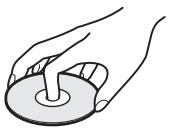

- N'exposez pas les disques au rayonnement direct du soleil ou à des sources de chaleur, telles que des conduits de chauffage et ne les laissiez pas dans une voiture garée en plein soleil étant donné que la température à l'intérieur de l'habitacle risque d'augmenter considérablement.
- Àprous avoir lu un disque, rangez-le dans son boîtier.
Entretien
- Avant de dire un disque, nettoyez-le à l'aide d'un chiffon de nettoyage. Essuyez le disque en allant du centre vers l'extérieur.
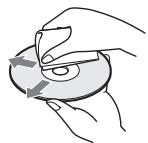
- N'utilisez pas de solvants, tels que la benzine, les diluants, les nettoyants disponibles dans le commerce ou les sprays antistatiques destinés aux disques en vinyle.
Ce système peut uniquement dire les disques de forme circulaire standard. L'utilisation d'un autre type de disque (par exemple en forme de carte, de cœur ou d'ETOile) peut entraîner un dysfonctionnement.
N'utilisez pas de disque arrivapné d'un accessoire disponible dans le commerce, comme une étiquette ou un anneau.
Dépannage
Si vous rencontres l'une des difficultés suivantes lors de l'utilisation de ce système, consultez ce guide de dépannage pour tenter de.Remédier au problème. Si le problème persiste, consultez votre revendeur Sony le plus proche.
Remarquez que si le technicien remplace des pieces au cours d'une réparation, elles ne vous sont pas nécessairement rendues.
Alimentation
| Cause | Solution |
| Le système ne se met pas sous tension. | • Vérifiez que le cordon d'alimentation est correctement raccordé. • Vérifiez que le cable du système est correctement raccordé. • Appuyez sur l'oult lorsque « STANDBY » a disparu de l'affichage du panneau frontal. |
| Si le témoin de protection situé à droite de l'affichage du panneau frontal clignote. | Appuyez sur l'oult pourmettre le système hors tension, puis vérifiez les points suivants une fois le témoin de protection étant. • Les cordons + et - des enceintes sont-ils court-circuités? • Utilisez-vous les enceintes spécifiées? • Les orifices de ventilation du système ne sont-ils pas obtrués? • Un corps étranger bloque-t-il le ventilateur? • Àprouv avoir vérifié les éléments ci-dessus et résolu les problèmes évientuels, mettez le système sous tension. Si vous ne trouvez pas la cause du problème alors que vous avez vérifié tous les points ci-dessus, consultez le revendeur Sony le plus proche. |
Image
| Cause | Solution |
| Il n'y a pas d'image. | • Les cordons de liaison video ne sont pas raccordés correctement. • Les cordons de liaison video sont endommagés. • Le système n'est pas raccordé à la prise d'entrée appropriée du téléviseur (page 22). • Le réglage de l'entrée video du téléviseur ne permet pas de visionner les images sur le système. • Vérifiez la méthode de sortie définie sur votre chaîne (page 22). • Reconnectez le cordon de liaison correctement. • Le système est raccordé à un dispositif de sortie qui n'est pas compatible HDCP (High-bandwidth Digital Content Protection) (« HDMI » ne s'allume pas sur le panneau frontal) (page 22). • Lors de la lecture d'un DVD double couche, les données video et audio risquent d'être momentarily interrompues au point de permutation des couches. |
| Aucune image n'apparait si la résolution de sortie video sélectionnée dans [Format de la sortie video] est incorrecte. | • Maintenez les touches ▶ et ▢ de l'unité de commande enforcées pendant plus de 5 secondes afin de rétablier la résolution de sortie video minimale. |
| Les signaux video provenant des prises autres que la prise HDMI OUT ne sont pas produits lorsque vous raccordez simultanément la prise HDMI OUT et d'autres prises de sortie video. | • Réglez [Format de la sortie video] sur [Video composantes] (page 74). |
| La zoneFAULT de l'image est trop foncée/la zone claire est trop lumineuse ou manque de naturel. | • Réglez [Mode Qualité d'image] sur [Standard] (par défaut) (page 45). |
| L'image n'est pas correctement reproduite. | • Vérifiez les paramètres de [Format de la sortie video] (page 74). |
| L'image comporte des parasites. | • Le disque est sale ou défectueux. • Si les signaux video de votre système doivent passer par toute magnétoscope pour atteindre votre téléviseur, les signaux de protection contre la copie enregistrés sur certains BD/DVD peuvent affecter la qualité de l'image. Si vous continue à rencontres des difficultés même lorsque vous connectez cette système directement à votre téléviseur, essayez de raccardier votre système aux autres prises d'entrée. |
| Mème si vous réglez le format d'écran dans [Type TV] sous [Réglages Video], l'image ne remplit pas l'écran du téléviseur. | • Le format d'écran du disque est fixe. |
| L'écran du téléviseur présente des irregularités de couleurs. | • Si les enceintes sont utilisées avec un téléviseur ou un projecteur à écran cathodique, installez-les à une distance de 0,3 m minimum du téléviseur. • Si les irregularités des couleurs persistent, mettez le téléviseur hors tension, puis remettez-le sous tension 15 à 30 minutes plus tard. • En cas de hurlement, éloignez les enceintes davantage encore du téléviseur. • Vérifiez qu'aucun object magnétique (loquet magnétique d'une table de téléviseur, matériel Médicinal, jouet, etc.) ne se trouve à proximité des enceintes. |
Son
| Cause | Solution |
| Il n'y a pas de son. | • Le cordon d'enceinte n'est pas raccordé correctement. • Appuyez sur la touche où de la télécommande si le témoin MUTING apparaît sur l'affichage du panneau frontal. • Le système se trouve en mode de pause. Appuyez sur▶ pour revenir en mode de lecture normale. • Vous utilisez la fonction d'avance ou de retard rapide. Appuyez sur▶ pour revenir en mode de lecture normale. • Vérifiez les réglages des enceintes (page 65). • Vous utilisez la fonction d'avance lente ou d'avance pas à pas. Appuyez sur▶ pour revenir en mode de lecture normale. • Si vous raccordez le système au téléviseur à l'aide d'un cable audio, sélectionnez « AUDIO » en appuyant sur FUNCTION pour écouter le son du téléviseur. |
| Aucun son n'est reproductive par la prise HDMI OUT. | • La prise HDMI OUT est raccordée à un dispositif DVI (Digital Visual Interface). (Les prises DVI n'acceptent pas les signaux audio.) • Essayez les méthodes suivantes: ① Mettez le système hors tension, puis à nouveau sous tension. ② Mettez le composant raccordé hors tension, puis à nouveau sous tension. ③ Débranchez, puis rebranchez le cable HDMI. • Réglez [Sortie audio BD/DVD] sur [Priorité HDMI] (page 76). |
| Lessons gauche et droit ne sont pas équilibrés ou sont inversés. | • Vérifiez que les enceintes et les composants sont solidément et correctement raccordés. |
| Le son est parasité par un bourdonnement ou des interférences sont reproduites. | • Vérifiez que les enceintes et les composants sont solidément raccordés. • Vérifiez que les cordons de connexion ne sont pas placés près d'un transformateur ou d'un moteur et à au moins 3 mètres de votre téléviseur ou d'une lumière fluorescente. • Eloignez votre téléviseur des composants audio. • Les fiches et les prises sont sales. Essuyez-les avec un chiffon légèrement imbibé d'alcool. • Nettoyez le disque. |
| Le son n'a plus l'effet stéreo lorsque vous écoutez un CD. | • Sélectionnez le son stéreo en appuyant sur Ⓞ (page 52). • Assurez-vous que le système est correctement raccordé. |
| L'effet surround est difficilement décélable lors de la lecture d'une plage Dolby Digital, DTS ou MPEG audio. | • Vérifiez le paramètre « DEC. MODE » (page 36). • Suivant le BD/DVD, le signal de sortie peut ne pas être reproduit sur la totalité des 5.1 canaux. Il peut être mono ou stéreo même si la plage audio est enregistrée au format Dolby Digital ou MPEG. |
| Le début du son est coupé. | • Sélectionnez le mode son « MOVIE » ou « MUSIC » (page 51). • Sélectionnez « 2CH STEREO » comme « DEC. MODE » (page 36). |
| Les effets sonores sont actifs. | • Selon le flux d'entrée, il peut que les effets de SOUND MODE, DYNAMIC BASS, NIGHT, « TONE » et « DEC. MODE » soient déactivés (page 76). |
Utilisation
| Cause | Solution |
| Impossible de syntoniser des stations de radio. | • Vérifiez que l'antonne est correctement raccordée. Réglez l'antenne et raccordez une antenné extérieur si nécessaire. • Le signal des stations est trop faible (lorsque vous effectuez la syntonisation automatique). Utilisez la syntonisation directe (page 57). • Aucune station n'a été préseLECTIONnée ou les stations préseLECTIONnées ont été supprimées (lorsque vous effectuez la syntonisation en balayant les stations préselectionnées). Préselectionnez les stations (page 55). • Appuyez sur DISPLAY pour faire apparaitre la fréquence sur l'affichage du panneau frontal. |
| La télécommande ne fonctionne pas. | • Des obstacles se trouvent entre la télécommande et l'unité de commande. • Rapprochez la télécommande de l'unité de commande. • La télécommande n'est pas dirigée vers le captein de télécommande de l'unité de commande. • Remplacez les piles de la télécommande si elles sont faibles. • Si vous ne pouvez pas utiliser les menus par l'intémédiaire de l'affichage du panneau frontal, appuyez sur la touche HOME de la télécommande. |
| La lecture du disque ne démarre pas. | • Le disque est souillé. • Il n'y a pas de disque à l'intérieur. • Le disque est inséré à l'envers. Introduisez le disque avec la face de lecture orientée vers le bas. • Le disque est posé de biais dans le plateau du disque. • Vous tentez de dire un disque dont le format n'est pas reconnu par le système (page 95). • Le code local figurant sur le BD/DVD n'est pas compatible avec le système. • De l'humidité s'est condensée à l'intérieur de l'unité de commande et peut endommager l'optique. Retirez le disque et laissez le système sous tension pendant environ une demi-heure. • Le système ne peut pas dire un disque enregistré qui n'est pas correctement finalisé (page 95). |
| Impossible de dire le fichier image JPEG. | • Les fichiers photo suivants sont illisibles. - Fichiers photo dont la largeur ou la hauteur est supérieure à 8 192 pixels - Fichiers photo dont la largeur ou la hauteur est inférieure à 15 pixels - Fichiers photo supérieur à 32 Mo - Fichiers photo possédant des rapports d'aspect extrêmes (supérieurs à 50:1 ou 1:50) - Fichiers photo au format Progressive JPEG - Fichiers photo portant l'extension « .jpeg » ou « .jpg », mais qui ne sont pas au format JPEG - Fichiers photo possédant un nom extrémement long - Fichiers photo enregistrés sur un BD-R d'un format autre que UDF (Universal Disk Format) 2.6 - Fichiers photo enregistrés sur un BD-RE d'un format autre que UDF (Universal Disk Format) 2.5 • Les fichiers photo modifiés sur un ordinateur sont illisibles. • Il ne tient pas dans l'écran du téléviseur. |
| Les noms de fichier ne s'affichent pas correctement. | • Le système ne peut afficher que les formats de caractères compatibles avec la norme ISO 8859-1. Les autres formats de caractères risquent de s'afficher différencment. • Selon le logiciel d'écriture utilisé, les caractères saisis peuvent s'afficher différencment. |
| La lecture du disque ne commence pas à partir du début. | • La fonction de reprise de la lecture a été sélectionnée. Appuyez sur OPTIONS et Sélectionnez [Lect. depuis début], puis appuyez sur ⊙. • Le titre ou le menu du BD/DVD apparaît automatiquement sur l'écran du téléviseur. |
| Le système commence automatiquement la lecture du disque. | • Le BD/DVD possède une fonction de lecture automatique. |
| La lecture s'arrête automatiquement. | • Certains disques contiensent un signal de pause automatique. En cours de lecture d'un disque de ce type, le système arrête la lecture au signal de pause automatique. |
| Impossible d'exçuter certaines fonctions, telles que l'arrêt ou la recherche. | • Suivant le disque, il est possible que vous ne puissiez pas exécuter certaines opérations mentionnées ci-dessus. Consultez le mode d'emploi fourni avec le disque. |
| Les messages n'apparaissent pas sur l'écran du téléviseur dans la langue souhaiée. | • Dans l'écran d'installation, Sélectionnez la langue de votre choix pour l'affichage à l'écran dans [OSD] sous [Réglages Système] (page 80). |
| Impossible de changer la langue de la plage audio/des sous-titres ou de changer d'angle. | • Essayez d'utiliser le menu du BD ou du DVD plutôt que la touche de sélection directe de la télécommande (page 42). • Des plages/sous-titres multilingues ou plusieurs angles ne sont pas enregistrrés sur le BD ou le DVD en cours de lecture. • Le BD ou le DVD ne permet pas de changer la langue de la plage audio/des sous-titres ou de changer d'angle. |
| Le plateau du disque ne s'ouvre pas et vous ne parvenez pas à retarder le disque même après avoir appuyé sur ⊙. | • Essayez les solutions suivantes: ① Maintenez les touches VOL – et ⊙ de l'unité de commande enforcées pendant plus de 5 secondes pour ouvrir le plateau du disque. ② Retirez le disque. ③ Débranchelez le cordon d'alimentation au niveau de la prise murale, puis rebranchez-le quelques minutes plus tard. |
| Impossible d'éjecter un disque et « LOCKED » apparaît sur l'affichage du panneau frontal. | • Contactez vos reventeur Sony ou un centre de service après-venture Sony/agréé. |
| Le système ne fonctionne pas normalement. | • Débranchelez le cordon d'alimentation au niveau de la prise murale, puis rebranchez-le quelques minutes plus tard. |
| La fonction Commande pour HDMI est sans effet. | • Si « HDMI » ne s'allume pas sur l'affichage du panneau frontal, vérifiez la connexion HDMI (page 22).• Réglez [Commande pour HDMI] sur [Oui] sous [Réglages HDMI] (page 79).• Vérifiez que le composant raccordé est compatible avec la fonction [Commande pour HDMI].• Vérifiez que le cordon d'alimentation du composant est correctement raccordé.• Vérifiez que le composant raccordé est configuré pour la fonction Commande pour HDMI. Consultez le mode d'emploi fourni avec le composant.• Si vous modifiez la connexion HDMI, branchez et débranchez le cordon d'alimentation, ou en cas de panne de courant, réglez [Commande pour HDMI] sur [Non] sous [Réglages HDMI], puis réglez [Commande pour HDMI] sur [Oui] sous [Réglages HDMI] (page 79).• Pour plus de détails, reportez-vous à la section « Utilisation de la fonction Commande pour HDMI pour « BRAVIA » Sync » (page 62). |
| Le système ou le télévisuer ne produit aucun son alors que vous utilisez la fonction Commande du son du système. | • Assurez-vous que le télévisuer racordé est compatible avec la fonction Commande du son du système.• Pour plus de détails, reportez-vous à la section « Utilisation de la fonction Commande pour HDMI pour « BRAVIA » Sync » (page 62). |
| La mémoire externe n'est pas reconnue. | • Essayez les méthodes suivantes: ① Mettez le système hors tension. ② Orientez le connecteur de la mémoire externe vers le haut, alignez-le sur l'emplacement EXT et insérez la mémoire externe dans ce dernier. (page 28). ③ Mettez le système sous tension. ④ Vérifiez que le tímein EXT s'allume sur l'affichage du panneau frontal. |
| Les contenus supplémentaires ou autres données disponibles sur le BD-ROM sont illisibles. | • Essayez les méthodes suivantes: ① Retirez le disque. ② Mettez le système hors tension. ③ Retirez la mémoire externe et réinsérez-la (page 28). ④ Mettez le système sous tension. ⑤ Vérifiez que le tímein EXT s'allume sur l'affichage du panneau frontal. ⑥ Insérez le BD-ROM doté de BonusView/BD-Live. |
| Un message indiquant que le stockage local ne dispose pas de suffisamment d'espace apparait à l'écran. | • Supprimez des données superflues de la mémoire externe (page 46).• Vérifiez que vous utilisez une mémoire externe de 1 Go minimum. |
| Le système ne fonctionne pas et « CHILD LOCK » apparait sur l'affichage du panneau frontal lorsque vous appuyez sur une touchequelconque de l'unité de commande. | • Désactiverz la fonction de verrouillage infant (page 70). |
| Le menu Système ne fonctionne pas. | • Appuyez sur la touche HOME de la télécommande. |
Fonction d'autodiagnostic
Quand la fonction d'autodiagnostic est activée pour empêcher les mauvais fonctionnements du système, un code d'erreur apparait sur l'affichage du panneau frontal, ou seul le message apparait sur l'écran. Dans ces cas, vérifie le tableau suivant.
Si un code d'erreur apparait sur l'affichage du panneau frontal
| Code d'erreur | Mesure corrective |
| Éxxxx | Contactez votre revendeur Sony ou un centre de service après-venture Sony agréé et communiquèz le code d'erreur. |
| SYSTEM ERR | Débranchez le cordon |
| UPDATE NG | d'alimentation au niveau de la prise murale, puis rebranchez-le et remettez le système sous tension. Si le système ne fonctionne pas normalement, consultez votre revendeur Sony le plus proche ou un centre de service après-venture Sony agréé. |
Dans le cas où seul le message apparait sur l'écran
Contactez votre revendeur Sony le plus proche ou un centre de service après-venture Sony agree.
Disques compatibles
| Type | Logo des disques | Caracteristique | Icône |
| Blu-ray Disc | TM Blu-ray Disc | BD-ROM et BD-RE/BD-R en modes BDMV et BDAV, y compris les disques de 8 cm (couche unique) et les disques DL | BD |
| DVD VIDEO | DVD VIDEO | Disques, de films par exemple, pouvant être achétés ou loués | DVD |
| DVD/DATA DVD | DVD R4.7 RW DVD+R | DVD+RW/DVD+R en mode +VR ou DVD-RW/DVD-R en modes video et VR, y compris les disques de 8 cm (couche unique) et les disques DVD+R DL/DVD-R DL | DVD |
| DVD+RW/DVD+R/DVD-RW/ DVD-R contenant des fichiers image JPEG* | DATA DVD | ||
| AVCHD | TM AVCHD | Disques enregistrés au format AVCHD** | DVD |
| CD | COMPACT DISC DIGITAL AUDIO | CD musicaux ou CD-R/CD-RW au format de CD musical | CD |
| DATA CD | - | CD-R/CD-RW contenant des fichiers image JPEG | DATA-CD |
- Format JPEG conforme à la norme UDF (Universal Disk Format).
** Selon les conditions d'enregistrement, il se peut que certains disques au format AVCHD soient illisibles. Le disque au format AVCHD ne peut pas etre lu s'il n'a pas ete correctement finalise.
Remarques relatives à la compatibilité des BD-ROM
Comme les specifications Blu-ray Disc sont nouvelles et en cours d'évolution, certains disques risquent d'être illisibles selon leur type et leur version.
La sortie audio varie selon la source,la prise de sortie raccordee et les parametes de sortie selectionnés.
Disques illisibles
- les BD avec cartouche
- les DVD-RAM
les HD DVD - les disques DVD audio
les PHOTO CD - les sections de données des CD-Extra
les VCD/Super VCD - la couche HD des Super Audio CD
-
les BD-ROM/DVD VIDEO ayant un code local différent (page 96)
-
les disques de forme non standard (par exemple, en forme de carte ou de cœur)
- les disques recouverts de papier ou d'autocollants
- les disques sur lesquels il reste des traces de bande adhésive ou de cellophane
Remarque sur les opérations de lecture des BD/DVD
Certaines opérations de lecture de BD/DVD peuvent avoir été intentionnellement définies par les éditeurs de logiciels. Etant donné que ce système lit des BD/DVD conformément au contenu défini par les éditeurs de logiciels, il se peut que certaines fonctions de lecture ne soient pas accessibles. Reportez-vous aux instructions fournies avec le BD/DVD.
Code local (BD-ROM/DVD VIDEO uniqueness)
Votre système est identifié par un code local indiqué sous l'unité de commande et il ne peut dire que les BD-ROM/DVD VIDEO (lecture uniquement) identifiés par un code local identique. Ce système est utilisé pour protéger les droits d'auteur.
Les DVD VIDEO identifiés par peuvent également êtrelus sur ce système.
Si vous tentez de dire un autre DVD VIDEO, le message [Lecture interdite par code de zone.] apparait sur l'écran du téléviseur. Suivant les BD-ROM/DVD VIDEO, il se peut qu'aucune indication de code local ne soit fournie, même si la lecture des BD-ROM/DVD VIDEO est interdite par les limites de zone.
Remarques sur les BD-RE/BD-R, les DVD+RW/DVD+R, les DVD-RW/DVD-R ou les CD-R/CD-RW
Certain BD-RE/BD-R, DVD+RW/DVD+R, DVD-RW/DVD-R ou CD-R/CD-RW ne peuvent pas etre produits sur ce système en raison de la qualité de l'enregistrement, de I'etat du disque, ou encore des caractéristiques de I'enregistreur ou du logiciel d'enregistrement. Les BD-R enregistrres sur un ordinateur ne peuvent pas etre lus si les postscripts sont enregistrables.
Un CD ou un DVD ne peut pas etre lu s'il n'a pas ete correctement finalise. Pour obtenir davantage d'informations, consultez le mode d'emploi fourni avec l'appareil d'enregistrement. Remarquez que certaines fonctions de lecture risquent de ne pas fonctionner avec certains DVD ^+ RW/DVD ^+ R,meme s'ils sont correctement finalisés.Dans ce cas,visionnez le disque en mode de lecture normale.
Remarques sur les disques
Cet apparéil est concu pour la lecture de disques conformes à la norme Compact Disc (CD).
Les DualDisc et certains disques audio encodés avec des technologies de protection des droits d'auteur ne sont pas conformes à la norme Compact Disc (CD). Par conséquent, il est possible qu'ils ne soient pas compatibles avec cet apparéil.
Remarque relative aux DVD double couche
Pendant la lecture, les images et le son peuvent être momentarily interrompus lors du changement de couche.
Remarque relative aux BD-RE de 8 cm/BD-R de 8 cm
Certsains BD-RE de 8cm / BD - R de 8cm ne sont pas compatibles avec le systeme.
Remarque relative aux BD-RE/BD-R
Ce système prend en charge les BD-RE version 2.1 et les BD-R versions 1.1 et 1.2, y compris les BD-R de type pigment organique (type LTH).
Formats audio pris en charge
Ce système prend en charge les formats audio suivants.
| Fonction | Format | |||||||
| LPCM 2ch | LPCM 5.1ch, LPC M 7.1ch | Dolby Digital | Dolby TrueHD, Dolby Digital Plus | DTS | DTS-ES Discrete 6.1, DTS-ES Matrix 6.1, DTS96/24 | DTS-HD High Resolution Audio | DTS-HD Master Audio | |
| « BD/DVD » | ○ | ○ | ○ | ○ | ○ | ○* | ○ | ○ |
| « SAT/CABLE » « TV » (DIGITAL IN) | ○ | - | ○ | - | ○ | - | - | - |
: format pris en charge.
- : format non pris en charge.
* BD uniqueness.
Remarque
- Le tableau ci-dessus n'est valide que si vous reglez [Réglages Audio BD] sur [Direct] (page 76). Si vous utilisez un autre réglage, selon le format audio, il se peut que le son soit automatiquement décodé dans un format adaptable.
- Ce système ne lit pas les fichiers au format MP3.
Résolution de sortie video
La résolution video varie en fonction de la valeur de [Format de la sortie video] dans [Réglages Video] (page 73).
| Paramètre de résolution | Si [Format de la sortie video] est régé sur [HDMI] | Si [Format de la sortie video] est régé sur [Védo composantes] | ||||
| Prise VIDEO OUT | Prises COMPONENTVIDEO OUT | Prise HDMI OUT | PriseVIDEO OUT | Prises COMPONENTVIDEO OUT | Prise HDMI OUT | |
| 480i/576i | 480i/576i | 480i/576i | 480i/576i | 480i/576i | 480i/576i | 480i/576i |
| 480p/576p | 480i/576i | 480i/576i | 480p/576p | 480i/576i | 480p/576p | 480p/576p |
| 720p | 480i/576i | 480i/576i | 720p | 480i/576i | 720p* | 720p* |
| 1080i | 480i/576i | 480i/576i | 1080i | 480i/576i | 1080i* | 1080i* |
| 1080p | aucune image | aucune image | 1080p | non disponible | non disponible | non disponible |
- Le contenu protégé d'un DVD est produit à une résolution de 480p/576p.
Si [Format de la sortie video] est régle sur [Védo]
Les signaux video 480i/576i sont produits par les prises VIDEO OUT ou COMPONENT VIDEO OUT, et les signaux video 480p/576p par la prise HDMI OUT.
A propos de la résolution de sortie video de l'adaptateur DIGITAL MEDIA PORT
Lors de la lecture d'un contenu via l'adaptateur DIGITAL MEDIA PORT, les signaux videoi/576i sont reproduits par la prise VIDEO OUT, qu'elle que soit la résolution selectionnee, et les signaux videoe ne sont pas reproduits par les prises HDMI OUT et COMPONENT VIDEO OUT.
Specifications
Partie amplificateur
Puisance de sortie (nominale)
Avant*: 80 W + 80 W
Puisance de sortie efficace (reference)
Avant*: 105 W (par canalsous 4 ohms, 1kHz 10% DHT)
Caisson de graves*:
140 W (sous 3 ohms,
100Hz 10% DHT
- Suivant les réglages de « DEC. MODE » et de la source, il est possible qu'aucun son ne soit reproduit.
Entrées (analogiques)
AUDIO
Sensibilité: 450/250 mV
Entrées (numériques)
SAT/CABLE (COAXIAL)
Impédance:75 ohms
Système BD/DVD/CD
Système de format des signaux
PAL/NTSC
Partie tuner
Système
Synthétiseur numérique à boute à verrouillage de phase à quartz
Partie tuner FM
Plage de syntonisation
87.5 MHz - 108.0 MHz (pas de 50 kHz)
Antenne
Fil d'antenne FM
Bornes d'antenne
75 ohms, dissymétrique
Moyenne fréquence
10,7 MHz
Partie video
Sorties
VIDEO:1Vp-p75ohms
COMPONENT:
Y:1Vp-p75ohms
P_B / C_B PR / CR:0,7Vp - p
75 ohms
HDMI OUT : Type A
(19 broches)
Enceintes
Enceinte avant (SS-TSZ7)
Enceinte
Bass reflex à 2 voies, 3 excitateurs
Haut-parleur
Graves: 50~mm de type conique × 2
Aigus: 20mm de type conique
Impedance nominale
4 ohms
95 mm (l/h/p) avec support régliable
Poids (environ)
0,91 kg
Caisson de graves (SA-WSZ7)
Puissance de raccordement
220 V - 240 V CA, 50/60 Hz
Consommation electrique
Marche:110W
Veille:0,3W (en mode d'économie d'énergie)
Enceinte
Bass reflex à caisson de graves
Haut-parleur
160mm de type conique
Impedance nominale
3 ohms
Unité de commande (HCD-Z7)
Tension de sortie (DIGITAL MEDIA PORT)
5VCC
Courant de sortie (DIGITAL MEDIA PORT)
700mA (MAX)
Tension de sortie (EXT)
5VCC
Courant de sortie (EXT)
500mA MAX
LAN(100)
Borne 100BASE-TX
La conception et les specifications sont sujettes à modification sans préavis.
List des codes de langue
L'orthographe des langues est conforme à la norme ISO 639 : 1988 (E/F).
| Code | Langue | Code | Langue | Code | Langue | Code | Langue |
| 1027 | Afar | 1183 | Irish | 1347 | Maori | 1507 | Samoan |
| 1028 | Abkhazian | 1186 | Scots Gaelic | 1349 | Macedonian | 1508 | Shona |
| 1032 | Afrikaans | 1194 | Galician | 1350 | Malayalam | 1509 | Somali |
| 1039 | Amharic | 1196 | Guarani | 1352 | Mongolian | 1511 | Albanian |
| 1044 | Arabic | 1203 | Gujarati | 1353 | Moldavian | 1512 | Serbian |
| 1045 | Assamese | 1209 | Hausa | 1356 | Marathi | 1513 | Siswati |
| 1051 | Aymara | 1217 | Hindi | 1357 | Malay | 1514 | Sesotho |
| 1052 | Azerbaijan | 1226 | Croatian | 1358 | Maltese | 1515 | Sundanese |
| 1053 | Bashkir | 1229 | Hungarian | 1363 | Burmese | 1516 | Swedish |
| 1057 | Byelorussian | 1233 | Armenian | 1365 | Nauru | 1517 | Swahili |
| 1059 | Bulgarian | 1235 | Interlingua | 1369 | Nepali | 1521 | Tamil |
| 1060 | Bihari | 1239 | Interlingue | 1376 | Dutch | 1525 | Telugu |
| 1061 | Bislama | 1245 | Inupiak | 1379 | Norwegian | 1527 | Tajik |
| 1066 | Bengali ; | 1248 | Indonesian | 1393 | Occitan | 1528 | Thai |
| Bangla | 1253 | Icelandic | 1403 | (Afan)Oromo | 1529 | Tigrinya | |
| 1067 | Tibetan | 1254 | Italian | 1408 | Oriya | 1531 | Turkmen |
| 1070 | Breton | 1257 | Hebrew | 1417 | Punjabi | 1532 | Tagalog |
| 1079 | Catalan | 1261 | Japanese | 1428 | Polish | 1534 | Setswana |
| 1093 | Corsican | 1269 | Yiddish | 1435 | Pashto ; | 1535 | Tonga |
| 1097 | Czech | 1283 | Javanese | Pushto | 1538 | Turkish | |
| 1103 | Welsh | 1287 | Georgian | 1436 | Portuguese | 1539 | Tsonga |
| 1105 | Danish | 1297 | Kazakh | 1463 | Quechua | 1540 | Tatar |
| 1109 | German | 1298 | Greenlandic | 1481 | Rhaeto- | 1543 | Twi |
| 1130 | Bhutani | 1299 | Cambodian | Romance | 1557 | Ukrainian | |
| 1142 | Greek | 1300 | Kannada | 1482 | Kirundi | 1564 | Urdu |
| 1144 | English | 1301 | Korean | 1483 | Romanian | 1572 | Uzbek |
| 1145 | Esperanto | 1305 | Kashmiri | 1489 | Russian | 1581 | Vietnamese |
| 1149 | Spanish | 1307 | Kurdish | 1491 | Kinyarwanda | 1587 | Volapúk |
| 1150 | Estonian | 1311 | Kirghiz | 1495 | Sanskrit | 1613 | Wolof |
| 1151 | Basque | 1313 | Latin | 1498 | Sindhi | 1632 | Xhosa |
| 1157 | Persian | 1326 | Lingala | 1501 | Sangho | 1665 | Yoruba |
| 1165 | Finnish | 1327 | Laothian | 1502 | Serbo- | 1684 | Chinese |
| 1166 | Fiji | 1332 | Lithuanian | Croatian | 1697 | Zulu | |
| 1171 | Faroese | 1334 | Latvian ; | 1503 | Singhalese | ||
| 1174 | French | Lettish | 1505 | Slovak | |||
| 1181 | Frisian | 1345 | Malagasy | 1506 | Slovenian | 1703 | Non spécifiée |
Contrôle parental/Liste des codes de zones
| Code Zone | Code Zone | Code Zone | Code Zone | ||||
| 2109 | Allemagne | 2304 | Corée | 2254 | Italie | 2424 | Philippines |
| 2044 | Argentine | 2115 | Danemark | 2276 | Japon | 2428 | Pologne |
| 2047 | Australie | 2149 | Espagne | 2333 | Luxembourg | 2436 | Portugal |
| 2046 | Autriche | 2165 | Finlande | 2363 | Malaisie | 2184 | Royaume-Uni |
| 2057 | Belgique | 2174 | France | 2362 | Mexique | 2489 | Russia |
| 2070 | Brésil | 2200 | Grece | 2379 | Norvégé | 2501 | Singapur |
| 2079 | Canada | 2219 | Hong Kong | 2390 | Nouvelle- | 2499 | Suède |
| 2090 | Chili | 2248 | Inde | Zélande | 2086 | Suisse | |
| 2092 | Chine | 2238 | Indonésie | 2427 | Pakistan | 2543 | Taiwan |
| 2093 | Colombie | 2239 | Irlande | 2376 | Pays-Bas | 2528 | Thaïlande |
Index
Chiffres
24p True Cinema 103
A
A/VSYNC46
Affectation d'un nom aux présélections 57
Affichage automatique 80
Affichage du panneau frontal 12
Angle 41
Attenuez - AUDIO 76
Audio 77
Audio DRC 76
Avance instantanée 39
AVCHD 95,101
B
BDAV 95
BD-Live 46
BDMV 95
BD-R 101
BD-RE 101
Blu-ray Disc 101
BonusView 46
C
Caisson de graves 13
CD 47, 95
Code local 96
Code zone contrôle parental 78
CommandepourHDMI40,62 79
Connexion Internet BD 78
Contrôle parental 40, 77, 101
Contrôle parental BD 77
Contrôle parental DVD 77
Couche lecture disque hybride 78
D
Disques compatibles 95
Dolby Digital 52, 101
Dolby Digital Plus 102
Dolby TrueHD 102
Données BD 46
DTS 52,102
DTS-HD 102
DVD 38, 95
DYNAMIC BASS 53
E
Economiseur d'écran 80
Effet sonore 76
F
FM MODE 55
Format de 1'ecran 73
Format de la sortie video 74
Format entrelace 102
Format image DVD 73
Format progressif 102
H
HDMI
YCbCr/RVB 75
Informations système 80
L
Lecture une touche 40
Listedes codes delangue 100
LTH 102
M
Menu BD/DVD 77
Mettre à jour 72
Mise à jour réseau 72
Mode Conversion cinema 74
Mode d'illumination 70
Mode de pause 75
Mode de veille 80
Mot de passer 78
N
NAME IN 60
NIGHT 54
0
OPTIONS 50
OSD 80
P
PhotoTV HD 50, 102
POP UP/MENU 42
R
RDS 60
Régl. facile 83
Réglage facile 31
Réglages Audio 76
Réglages Audio BD 76
Réglages Enceintes 65, 76
Distance 65
Niveau 65
Réglages HDMI 79
Réglages Internet 81
Réglages Photo 79
Réglages Réseau 81
Réglages Video 73
Réglages Visualisation BD/DVD 77
Réinitialisation 83
Relecture instantanée 39
Reprise de la lecture 41
s
SLEEP 68
SLEEP MENU 68
Son diffusé multiplex 53
Sous-titre 77
SYSTEM MENU 36,46,54, 68,69
T
Télécommande 7
Tonalité d'essai 65
TONE 54
Type TV 73
U
Unité de commande 11
V
Verrouillage de disque 40
Verrouillage infant 70
Vit. diaporama 79
X
x.v.Color 75,102