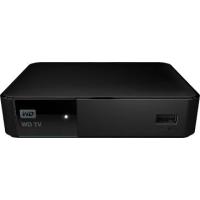
PASMM WD TV - Lecteur multimédia streaming WESTERN DIGITAL - Notice d'utilisation et mode d'emploi gratuit
Retrouvez gratuitement la notice de l'appareil PASMM WD TV WESTERN DIGITAL au format PDF.


| Type de produit | Lecteur multimédia numérique |
| Caractéristiques techniques principales | Support des formats vidéo : MKV, MP4, AVI, WMV, MOV, etc. ; Support des formats audio : MP3, AAC, WAV, etc. |
| Alimentation électrique | Adaptateur secteur 5V/2A |
| Dimensions approximatives | Environ 10 x 10 x 2,5 cm |
| Poids | Environ 200 g |
| Compatibilités | Compatible avec les téléviseurs HDMI, les systèmes audio et les appareils USB |
| Fonctions principales | Lecture de fichiers multimédias, streaming en ligne, accès aux services de vidéo à la demande |
| Entretien et nettoyage | Nettoyer avec un chiffon doux, éviter l'humidité et les produits chimiques agressifs |
| Pièces détachées et réparabilité | Réparabilité limitée, pièces non facilement remplaçables |
| Sécurité | Ne pas exposer à l'eau, éviter les chocs, utiliser uniquement l'adaptateur d'alimentation fourni |
| Informations générales utiles | Vérifier la compatibilité avec les formats de fichiers avant l'achat, mise à jour du firmware recommandée pour de meilleures performances |
FOIRE AUX QUESTIONS - PASMM WD TV WESTERN DIGITAL
Questions des utilisateurs sur PASMM WD TV WESTERN DIGITAL
0 question sur cet appareil. Repondez a celles que vous connaissez ou posez la votre.
Poser une nouvelle question sur cet appareil
Téléchargez la notice de votre Lecteur multimédia streaming au format PDF gratuitement ! Retrouvez votre notice PASMM WD TV - WESTERN DIGITAL et reprennez votre appareil électronique en main. Sur cette page sont publiés tous les documents nécessaires à l'utilisation de votre appareil PASMM WD TV de la marque WESTERN DIGITAL.
MODE D'EMPLOI PASMM WD TV WESTERN DIGITAL
- Televisueur standard ou HD avec entrée HDMI ou video composite.
- Connexion réseau disponible pour les contenus et services en ligne.
Lecteur multimédia pour le streaming
Manuel d'utilisation
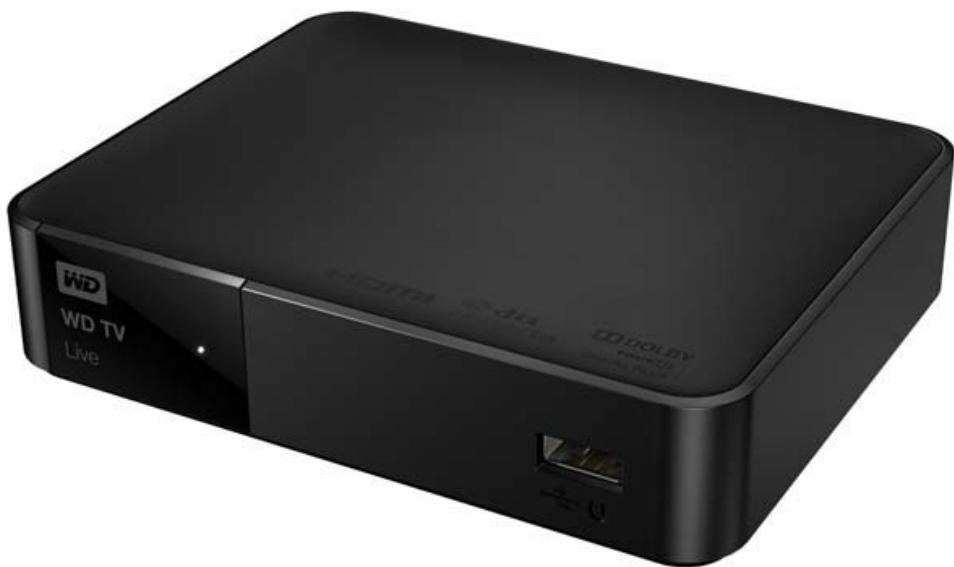
Table des matières
1 Informations utiliseur importantes. 1
Informations importantes sur la sécurité. 1
Enregistrement de vos informations de produit WD 4
Enregistrement de votre produit WD 4
Accessoires 4
2 Description des produits 5
3 Caractéristiques et fonctionnalités 8
Caracteristiques. 8
Connexions 10
Voyant LED 11
Télécommande 12
4 Prise en main. 13
Contenu de la boite 13
Configuration requise pour l'installation 13
Compatibilité du système d'exploitation 13
Procedure d'installation 14
5 Installation du réseau 21
Installation d'une la connexion Ethernet (filaire). 21
Installation d'une connexion sans fil 22
Vérification de la connexion réseau 26
6 Trouver vos contenus. 27
Acceder à des contenus multimédias. 27
Transfert de fichiers 33
Partager un dossier sur votre ordinateur. 38
Utilisation de l'Interface utiliseur Web 39
7 Utilisation du lecteur multimédia. 44
Utilisation de la télécommande. 44
Utilisation d'un clavier USB 46
Utilisation de l'interface utilisateur du lecteur multimédia 48
Consolidation de la mediatheque 51
Rechner vos contenus sur le lecteur 53
8 Regarder des videoos. 59
Lecture video 59
Options de menu Video 61
Options d'un dossier Videos 65
Commandes de lecture video 66
Options de lecture video 67
Navigation DVD 72
9 Lire de la musique. 75
Lecture musicale 75
Options du menu Musique. 77
Commandes de lecture audio 79
Options de lecture audio 80
Écouter de la musique à partir de votre iPod® 82
10 Afficher des photos. 83
Afficher des photos 83
Compatibilité avec les apparciels photo numériques 85
Options du menu Photos. 86
Options d'affichage des photos 88
Affichage des miniatures photo 90
Affichage des informations d'une photo 90
Diaporamas 91
11 Fichiers. 92
Affichage des fichiers 92
Options des fichiers 93
12 Services internet 94
Ajouter un service aux favors 97
AccuWeather.com 97
Deezer 101
Facebook. 106
Flickr 111
Flixster 118
Live365 120
MLB.TV 127
Netflix 130
Pandora (USA seulement) 131
Picasa 137
SHOUTcast Radio 145
SiriusXM 149
Spotify 151
Tuneln 158
Tweet by WD TV 163
YouTube 166
13 Live TV 178
Affichage Live TV 178
14 Jeux 179
Affichage des yeux 179
15 Fil d'actualités(RSS) 180
Lire des fils d'actualités 180
Rechercher un fil d'actualités 181
Options des fils d'actualités 181
Ajouter des fils d'actualités personalisés 181
16 Paramètres et fonctionnalités avancées 182
Configuration des touches de navigation 183
Sortie audio/video 183
Apparance. 188
Réglages de la lecture video 192
Réglages de la lecture sociale 195
Réglages de la lecture des photos 196
Configuration du réseau. 199
Fonctionnement. 206
Système 208
Apropos. 214
Médiathèque 214
17 Maintenance du système 217
Mise à jour du logiciel. 217
Dépannage 219
Messages d'erreur courants 222
FAQ. 223
18 Annexes 224
Lecture de contenus multiformat 224
Formats pris en charge 225
Conformité réglementaire 230
Informations de garantie
(Toutes les régions sauf l'Australie et la Nouvelle Zélande) 234
Informations de garantie
(Australie et Nouvelle Zélande seulement). 235
Licence GNU GPL (General Public License) 237
Licences hierces Spotify 237
1
Informations utilise important
Informations importantes sur la sécurité
Cet apparéil est conçu et fabriqué afin d'assurer la sécurité personnelle de l'utilisateur. Une mauvaise utilisation peut entrainer une électrocution ou un risque d'incendie. Les mécanismes de sécurité intégrés à cet apparéil vous protégérer si vous observez les procédures d'installation, d'utilisation et de dépannage suivantes.
- Lisez ces instructions.
- Conserve ces instructions.
Respectez toutes les indications.
Suivez toutes les instructions.
N'utilisez pas cet apparéil à proximité de liquides.
Nettoyer avec un chiffon sec. - Ne pas bloquer les grilles d'aération. Installer en respectant les instructions du fabricant.
- Ne pas installer à proximité de sources de chaleur comme les radiateurs, registres de chaleur, cusinières ou autres apparèils (dont les amplificateurs) générateurs de chaleur.
- Ne pas modifier la prise électrique (mise à la terre, polarité). Les prises polarisées ont deux broches dont l'une est plus large que l'autre. Les prises avec mise à la terre ont deux broches et une troisième broche de mise à la terre. La broche plus large ou la troisième broche sont conçues pour votre sécurité. Si la prise fournie ne fonctionne pas dans votre prise électrique murale, consultez un electricien pour le remplacement de la prise murale obsoilée.
- Évitez de tordre ou de marcher sur le cordon d'alimentation, particulièrement à proximité de prises murales et de l'emplacement d'ou les cordons sortent des apparêls.
N'utilisez que les accessoires préconisés par le fabricant. - Débranchez cet apparéil en cas d'orage électrique ou en cas de non utilisation
- Confiez tout dépannage à du personnel qualifié. Le dépannage est requis si l'appareil est endommagé, comme lorsque le cordon ou la prise d'alimentation sont endommages, du liquide ou des objets sont tombés dans l'appareil, l'appareil a été exposé à la pluie ou à des liquides, l'appareil ne fonctionne pas correctement ou a subi une chute.
- Lisez attentivement et suivez le Guide d'installation rapide et le Manuel d'utilisation.
- Ne pas utiliser cet apparéil en dehors de la plage de température de 5^ - 35^ (41^ - 95^) .
- Ne pas secouer ni faire tomber l'appareil.
- Ne pas déplacer l'appareil lorsqu'il est en marche.
- Les cordons d'alimentation doivent être orientés afin d'eviter que l'on puisse marcher sur ceux-ci ou qu'ils soient écrasés par des éléments places sur ou contre ceux-ci.
- Ne surchargez pas les prises murales.

ATTENTION: Danger d'explosion en cas de remplacement incorrect de la pile. Ne la remplacer qu'avc la meme pile ou avec une pile de type équivalent et conseillée par le fabricant. Recyclez les piles usagées selon les instructions du fabricant.
Pour plus d'informations sur la sécurité, reportez-vous à www.wd.com.
En cas de problème, merci de nous donner l'occasion de le résoudre avant de returner ce produit. Des réponses à la majorité des questions d'assistance technique sont disponibles dans notre base de connaissances ou par notre service d'assistance par email sur http://support.wd.com. Si vous préférez ou si la réponse n'est pas disponible, vous pouvez contacter WD à l'un des numérios de téléphone ci-dessous.
Votre produit est fourni avec 30 jours d'assistance technique gratuite par téléphone pendant la période de garantie. La période de 30 jours commence à la date de votre premier contact téléphonique avec l'assistance technique WD. Le support technique par e-mail est gratuite pendant toute la période de garantie et notre base de connaissances très complète est disponible 24 heures sur 24 et 7 jours sur 7.
Pour vous maintainir informé des nouvelles fonctionnalités et services, n'oubliez pas d'enregistrer votre produit en ligne à l'adresse https://register.wd.com.
Acceder à l'assistance en ligne
Visitez notre site Web d'assistance produit support.wd.com et selectionnez l'une des rubriques suivantes :
- Téléchargements - Téléchargez des pilotes, logériels et mises à jour pour votre produit WD.
- Enregistrement - Enregistrez votre produit WD pour obtenir les dernières mises à jour et nos offres spéciales.
- Services de garantie et retours - Obtenez des informations de garantie, de remplacement de produit (RMA), d'etat de RMA et de recupération de données.
- Base de connaissances - Recherche par mot clé, phrase ou numéro de réponse.
Installation - Obtenez de l'aide à l'installation de votre produit ou logiciel WD. - WD Community (Communauté WD) - Partagez vos idées et connectez-vous avec d'autres utilisateurs.
Pour prendre contact avec WD pour assistance, préparez votre numéro de série de produit WD, les versions de matériel et de logiciel de votre système.
| Amérique du Nord | Europe (numéro gratuite)* | 00800 ASK4 WDEU | |
| Anglais | 800.ASK.4WDC | (00800 27549338) | |
| (800.275.4932) | Europe | +31 880062100 | |
| Espagnol | 800.832.4778 | Moyen-Orient | +31 880062100 |
| Afrique | +31 880062100 | ||
| Mexique | 001 8002754932 | Russia | 8 10 8002 335 5011 |
| Amérique du Sud | Asie Pacifique | ||
| Chili | 1230 020 5871 | Australie | 1800 42 9861 / +800 2275 4932 |
| Colombie | 009 800 83247788 | Chine | 800 820 6682 |
| Venezuela | 0800 100 2855 | Hong-Kong | +800 6008 6008 |
| Pérou | 0800 54003 | Inde | 1800 419 5591 / 1800 200 5789 |
| Uruguay | 000 413 598 3787 | Indonésie | +803 852 9439 |
| Argentine | 0800 4440839 | Japon | 00531 65 0442 / 0120 994 120 |
| Brésil | 0800 7704932 | Corée | 02 703 6550 |
| 0021 800 83247788 | Malaisie | 1800 88 1908 / +800 6008 6008 (Telekom Malaysia) | |
| Nouvelle Zélande | 0508 555 639 / +800 2275 4932 | ||
| Philippines | 1 800 1441 0159 | ||
| Singapour | 1800 608 6008 / +800 6008 6008 (Singtel) | ||
| Taiwan | 0800 666 290 / +800 6008 6008 (Chunghwa) | ||
| Thailand | 001 800 441 0570 | ||
- Numéro gratuite disponible pour les pays suivants : Allemagne, Autriche, République Tchéque, Belgique, Danemark, Espagne, France, Irlande, Italie, Norvège, Pologne, Slovaquie, Pays-Bas, Royaume-Uni, Suède, Suisse.
Enregistrement de vos informations de produit WD
Dans le tableau suivant, notez les numérores de série et de modèle de votre nouveau produit WD. Vous trouvez ces informations sur l'étiquette sur le fond de l'appareil. Notez également la date d'achat. Cette information pourra être demandée par l'assistance technique.
| Numéro de série : |
| Adresse MAC : |
| Numéro de modèle : |
| Date d'achat : |
| Système et notes sur le logiciel : |
Enregistrement de votre produit WD
Votre produit WD est fourni avec 30 jours de support technique gratuite pendant la période de garantie de votre apparéil. La période de 30 jours commence à la date de votre premier contact téléphonique avec le support technique WD. Enregistrez votre produit WD en ligne sur http://register.wd.com.
Si vous lecteur multimédia est connecté en réseau, vous pouvez l'enregistrer directement depuis l'appareil à l'aide de la télécommande fournie (voir « Utilisation de la télécommande » à la page 44) ou d'un clavier USB (voir « Utilisation d'un clavier USB » à la page 46). Voir « Enregistrement de l'appareil » à la page 211 pour les instructions.
Accessoires
Pour plus d'informations sur les accessoires en option sur ce produit, visitez :
| USA | www.shopwd.com ou www.wdstore.com |
| Canada | www.shopwd.ca ou www.wdstore.ca |
| Europe | www.shopwd.eu ou www.wdstore.eu |
| Tous les autres | Contactez le support technique WD de votre région. Pour contacter l'assistance technique在此之前 de chez vous, visitez http://support.wd.com et consultez la réponse n° 1048 dans la base de connaissances. |

Description des produits
Merci pour votre achat du lecteur multimédia pour le streaming WD TV Live. Ce manuel d'utilisation fournit des instructions détaillées concernant l'installation et l'utilisation de votre nouveau lecteur multimédia. Pour les informations et actualités les plus récentes sur les produits WD, visitez notre site www.wd.com.
Votre collection multimédia sur grand écran - Profitez de votre films, de vos diaporamas de vacances et de vos morceaux de musique favoris sur votre TV HD dans tous les formats de fichiers. Asseyez-vous comfortsment et découvert la qualité spectaculaire de l'image en Full-HD 1080p.
Profitez du meilleur divertissement sur votre TV – Streamez les films à la mode, affiche les dernières vidés virales, rattrapez vos émissions, restez connecté à votre réseau social et regardez les plus beaux moments des plus grands matches de la salle. Avec WD TV Live, vous pouvez profiter des membres services de divertissement sur votre TV HD. Voir « Services internet » à la page 94 pour plus de détails.
Lisez la grande majorité des différents formats de fichiers multimédia – WD TV Live est compatible avec une grande diversité de types de fichier, notamment les formats video MKV, MP4, XVID, AVI, WMV, and MOV. Obtenez la liberté de profiter de vos fichiers multiméias lorsants, dans presque tous les types de format.
Votre divertissement au bout de vos doigs - Contrôlez votre experience WD TV du bout des doigs via l'écran tactile avec l'application WD TV Remote™. Du bout des doigs, vous avez accès aux services en ligne favoris, à une saisie de texte facile et à un gesture pad pour une navigation plus rapide vers vos contenus favoris. Téléchargez cette application gratuite depuis la boutique d'applications Apple® ou depuis l'Android™ Market sur Google Play.
Profitez de vos contenus multimédias qu'elle que qu'en soit la source –
Diffusez en streaming des videos, de la musique et des photos depuis votre disque USB, disque réseau et tout ordinateur PC ou Mac® de votre domicile.
La mediathèque organise les contenus de tous les périphériques pour faciliter le plus possible la recherche de vidés, de photos ou de morceaux de musique.
Vos émissions sur toute TV chez vous ou ailleurs - Regardez vos émissions favorites en direct ou enregistrées dans toutes les pieces de votre maison, en ajoutant simplement une Slingbox®. Utilisez WD TV Live comme décodeur pour d'autres pieces grâce à l'app SlingPlayer® pour acceder à vos services de cable quand vous emportez votre apparéil WD TV. Avec la Slingbox et WD TV Live, vous pouvez dupliquer toute votre interaction HDTV du salon vers un autre téléviseur de la maison ou dans le monde entier.
Prêt, configrez, streamez! - Il est si facile à installer que vous pourrez l'utiliser après seulement quelques minutes. WD TV Live se connecte à votre connexion haut débit Internet sans fil, aucun PC requis. Vous pouvez aussi utiliser le port Ethernet pour vous connecter au réseau filaire.
Haute performance, Wi-Fi prét® pour le streaming – Inclut la dernière technologie sans fil – Wireless-N à portée étendue – qui vous donne la vitesse nécessaire pour le streaming HD.
Jouez sur votre TV HD - Faites glisser les diamants avec RockSwap, tentez votre chance avec Texas Hold'Em, ou testez vos capacités mathématiques aveciosoku. WD TV met vos yeux préféres sur votre TV grand écran.
Restez à la page grâce aux feed RSS – Gardez le contact avec vos blogueurs et site web favoris et streamez les dernières informations audio et video avec les feeds RSS. Vous pouvez aussi ajouter des fils spécifiques à votre tableau de bord qui s'afficheront en superposition afin que vous ne ratiez jamais rien.
Télécommande personnelisable - Personnelisez les touches pour un accès rapide et facile à vos vidés, vos musiques, vos photos préférentes, ainsi qu'à vos choix de menu. Utilisez la télécommande programmable incluse pour désirir vos loisirs avec nos menus de navigation animés.
Utilisez votre clavier pourcherer etmettreà jour facilement-Utilisez leclavier à l'écran ou connectez votre clavier USB filaire ou sans fil pour une saisiede texte facile.Idéal pour rechercher des videos sur YouTube ou mettreà jour vosstatut sur Facebook.
Options de navigation avancées
- Modes affichage par miniature, liste et prévisualisation - Parcourez vos contenus par noms de fichiers ou par miniatures de vos photos, pochettes d'albums ou affiches de films.
- Médiathèque - Cette fonction exclusive permet de voir tous vos fichiers multimédia par type, dans un menu unique, quel que soit leur emplacement dans des dossiers ou lecteurs. Vous pouvez afficher le contenu par catégories, par exemple genre, album, artiste et date.
- Recherche - Recherchez par genre, titre, artiste, nom de fichier (entier ou partiel).
Affichage de photos
- Regardez des photos en diaporama avec différentes transitions et fonds musicaux.
- Zoom et panoramaque
- Recherche par nom de fichier, partie de nom de fichier, date de consultation la plus récente et date
Lecture de films
Avance rapide, rembobinage, pause, zoom et panoramicque
- Affichage de sous-titres
- Recherche par nom de fichier, partie de nom de fichier, date de consultation la plus récente et date
Lecture musicale
Avance rapide, remboinage, pause, modes aléatoire, répétition
- Recherche par nom de fichier, partie de nom de fichier, date de consultation la plus récente et date.
Gestion de fichiers
- Copiez des fichiers entre lecteurs USB et transférez des fichiers entre un périphérique USB connecté au lecteur multimédia et votre ordinateur.
Sortie video HDMI et composite - Le port HDMI permet de vous connecter avec la meilleure qualité aux apparciels HDTV et home cinéma. Les sorties composites supplémentaires (RCA) garantissant la compatibilité avec pratiquement tous les types de postes téléviseurs.
Sortie numérique S/PDIF – La sortie audio optique envoie des signaux numériques à votre ampli audiovisuel pour le meilleur son surround possible.
Design ultra compact - Aasse température et silencieux, ce système compact s'intègre parfaitement à l'équipement audiovisuel de votre salon.

Caracteristiques et fonctionnalités
Caracteristiques
L'interface animée vous permet de naviguer et de profiter en toute capacité de vos contenus multimédias et Internet préféres. Personnalisez-le et amusez-vous.
Menu
Organisé, classé en catégories et prét à être lu – Le lecteur multimédia pour le streaming WD TV Live trouve et classe en catégories toutes les photos, la musique et les films de n'importe quel périhérique USB connecté et des partages en réseau et les affiche dans un menu facile à utiliser.
Choisissez parmi une variété d'options d'affichage - Sélectionnez l'affichage par miniature, par liste ou encore, visualisez un aperçu de vos films dans le menu des films. Vous pouvez ajouter des métadonnées à vos contenus multimédias, trier et filtrer les contenus pour mistrés les retrouver.
Personnaliser votre expérience multimédia - Sélectionnez un fond d'écran parmi les images de haute résolution fournies par les Maitres Créatifs de WD ouCHOISSEZ parmi une de vos propres photos.
Accédez rapidement à vos favoris – Taguez vos favors pour une lecture instantanée et utilisez le tableau de bord pratique pour un accès rapide à vos contenus personnels et services internet favors. Affichez votre activités récente. Organisez vos films, votre musique et vos photos dans une queue afin de les dire à la suite.
Affichez des diaporamas photo accompagnés de la musique de votrechoix - Regardez des moments privilégiiés avec la bonne musique pourmettre l'ambiance àvoitréprochaine fête.Sélectionnez la vitesse des transitions et du diaporama.
Lecture video – La navigation, similaire à celle d'un DVD, vous permet de voir tous les contenus inclus dans vos films, notamment le menu complet de navigation, la liste des chapitres, les bonus et les sous-titres. Sélectionnez et passez à un point particulier de la video. Naviguez dans votre collection de videos avec les pochettes de films affichées en arrêté-plan.
Lecture musicale - Recherche par artiste, genre, et titre d'album. Ou encore par morceaux favoris. Créez une liste de lecture afin d'obtenir un DJ virtuel pour vos soirées. Choisissez un morceau favori et associez-le à une touche numérique afin de le trouver et le jour en un cli.c. Ou encore par morceaux favoris.
Familial - Partagez vos photos, vosVIDEOS, votre musique et les fichiers de votre famille sur votre réseau personnel et envoyez-les en streaming vers n'importe quel écran de la maison.
Lecture automatique - Sélectionnez votre morceau, film ou photo préféres pour les dire automatiquement quand l'appareil est en marche. Idéal pour un affichage automatique et aléatoire de vos photos ou photos sur votre TV HD et aussi pour l'affichage numérique.
Lisez vos contenus multimédias depuis votre ordinateur – Ce lecteur multimédia est compatible avec Windows® 8 : vous pouze utiliser la fonctionnalité « Lire sur » pour生存 en streaming les fichiers de votre ordinateur Windows 8 ou Windows 7 sur toute catégorie grâce au lecteur multimédia.*
*Pour plus d'information sur Lire sur, visitez http://windows.microsoft.com et entrez « Play To » dans le champ de recherche.
Interface audio/vidéo
- Interface HDMI pour le son numérique et la video haute définition.
- Interface composite (mini-jack) pour connexion AV analogue.
Audio S/PDIF (optique) pour le son numérique haute fidélité. - Fonctionnalité Auto source qui permet au lecteur multimédia HD de détecter et de basculer vers une nouvelle connexion. Par exemple, le lecteur multimédia bascule automatiquement en mode HD lorsqu'il est connecté par un cable HDMI.
- Les résolutions de sortie video prises en charge sont 480i, 576i, 480p, 576p, 720i, 720p, 1080i, 1080p.
Sortie audio stéreo ou surround numérique multicanal (son surround numérique disponible seulement par l'interface HDMI ou S/PDIF). - Connexion Internet avec ou sans fil pour accès au contenu multimédia en ligne.
Prise en charge du Plug-and-Play USB 2.0*
- Periphériques de stockage USB avec connecteurs USB
Lecteurs multimédia portables avec connecteurs USB - Caméras/caméscopes numériques avec connecteurs USB
*Pour une liste des pérophériques USB testés et compatibles, voir l'article N° 5688 dans notre base de connaissances sur http://support.wd.com.
Systèmes de fichiers de stockage USB pris en charge
NTFS
FAT/FAT32
HFS+
Connexions
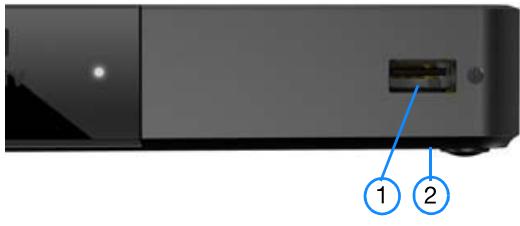
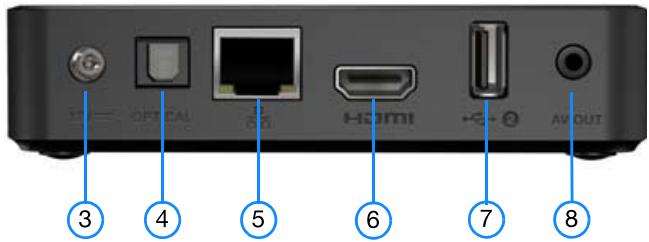
| Article | Composant | Description |
| 1 | Port USB 1 | Permet la connexion de péripériques de stockage amovibles compatibles, lecteurs multimédia portables et caméras numériques dotés de connecteurs USB |
| 2 | Bouton Réinitialisation (en bas de l'appareil) | Appuyez pendant une seconde pour rétablier les réglages d'usine de l'appareil. (voir « Réinitialiser l'appareil » à la page 212). Maintenez-le,enforcépendant 10 secondes pour basculer entre les modes NTSC et PAL Utilisez un stylo à pointe fine ou l'extrémité d'un trombone pour appuyez sur ce bouton. |
| 3 | Prise d'alimentation | Connecteur pour le cable d'alimentation |
| 4 | Port audio S/PDIF (optique) | Pour une connexion à votre ampli AV (câble S/PDIF vendu séparément). |
| 5 | Port Ethernet | Compatible avec la connexion réseau local pour accès Internet filaire. |
| 6 | Port HDMI | Pour une connexion au port HDMI de votre téléviseur (câble HDMI vendu séparément). |
| 7 | Port USB 2 | Mêmes caractéristiques que le port USB 1. |
| 8 | Prise composite | Pour une connexion aux prises audio et video analogiques de votre téléviseur. |
Voyant LED
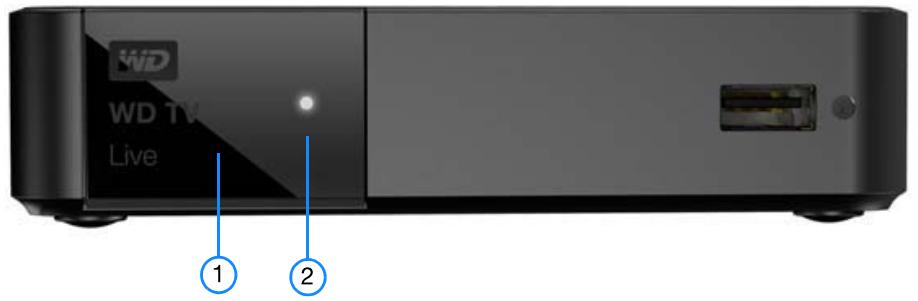
| Article | Composant | Description |
| 1 | Récepteur infrarouge | • Capte les signaux de la télécommande. Dirigez l'extrémité de la télécommande vers le récepteur infrarouge et assurez-vous qu'il n'y a pas d'obstacle entre les deux. |
| 2 | Voyant LED | • Allumé – Le cable d'alimentation est connecté et l'appareil est en marche. • Eteint – Le lecteur multimédia est en mode veille, éteint, ou le cable d'alimentation n'est pas connecté. • Clignotement régulier – Un appleil USB a été détecté et l'appleil est en cours de montage dans le système. Si la méniathèque est réglée sur On dans les options de réglage (voir « Consolidation de la méniathèque » à la page 51), levoyant clignote de manière régulière. • Trois clignotements courts suivis de trois clignotements longs suivis de trois clignotements courts – un échec de diagnostic système est apparu. Voir « Dépannage » à la page 219. |
Télécommande

ATTENTION: N'exposez pas les piles ou une télécommande équipée de pile à une chaleur excessive (lumière du jour directe, feu, etc.).
- Émetteur infrarouge
- Alimentation
- Sous-titres
- PREC (piste précédente), STOP, SUIV (piste suivante)
- Back (Retour) (écran précédent)
- Boutons de navigation, OK
- Prev Page (Page précédente)
- Silence
- Touches alpha-numériques
10.SEARCH (Recherche) - Accueil
12.Audio - REMB, PAUSE/LECTURE, AV
- Options
15.Next Page (Page suivante)
16.Installation - Touches raccourci/fonction
- EJECT (Arrêt en toute sécurité du périphérique connecté)
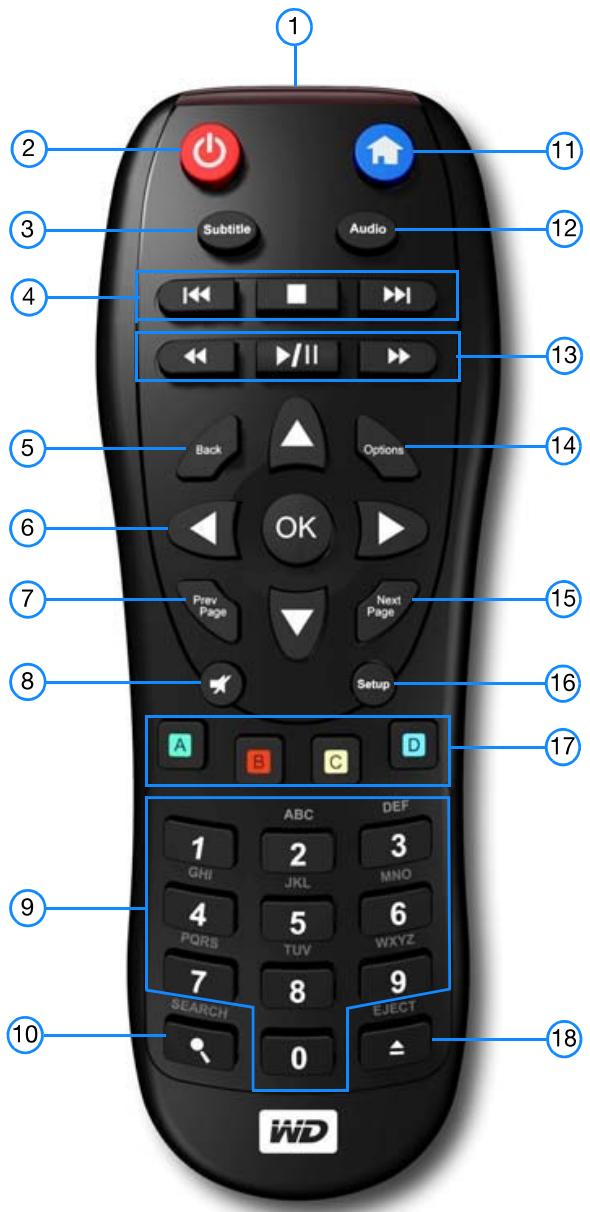

Remarque : pour plus de détails, voir « Utilisation de la télécommande » à la page 44.
WD TV Remote

Contrôlez votre expérience WD TV du bout des doigts via l'écran tactile avec l'application WD TV Remote. Du bout des doigts, vous avez accès aux services en ligne favoris, à une saisie de texte facile et à un gesture pad pour une navigation plus rapide vers vos contenus favoris. Téléchargez cette application gratuite depuis la boutique d'applications Apple ou depuis l'Android Market sur Google Play.
Prise en main
Contenu de la boîte
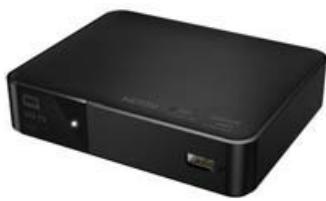
Lecteur multimédia pour le streaming WD TV Live
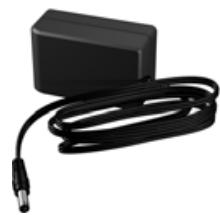
Adaptateur d'alimentation CA
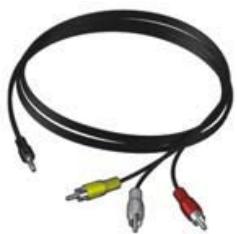
Cable audiovisuel composite
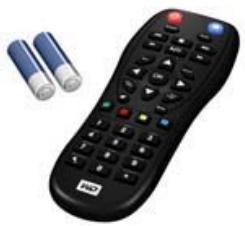
Télécommande et deux piles AAA
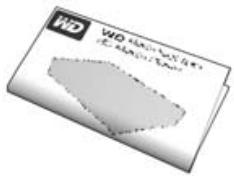
Guide d'installation rapide
Configuration requise pour l'installation
- Télèveur standard ou HD avec entrée composite (A/V standard) ou HDMI
- Une connexion réseau locale pour les contenus et services en ligne
En option : ampli TV, sté reproduction ou AV avec connecteur numérique optique (S/PDIF) ou entrées audio sté reproduction (lecture audio seulement)
Compatibilité du système d'exploitation
Votre lecteur multimédia est compatible avec les systèmes d'exploitation suivants :
Windows®
Windows 7
Windows 8
Windows 8.1
Mac® OS X®
Snow Leopard®
Lion®
Mountain Lion
Mavericks®

Remarque : La compatibilité peut dépendre de la configuration matérielle et du système d'exploitation de l'utilisateur.

Important : pour les meilleures performances et fiabilité, il est recommandé d'installer les dernières mises à jour et service packs (SP). Sous Windows, allez dans le menu Demarrer et selectionnez Windows Update. Sur Mac, allez dans le menu Pomme et selectionnez Mise à jour de logiciels.
Procedure d'installation
Voici les grandes lignes de la méthode d'installation du lecteur multimédia :
- Connectez le cable d'alimentation. Voir « Étape 1 - Connecter le cable d'alimentation » à la page 14.
- Connectez le lecteur multimédia à votre TV ou autre apparéil audio-video. Voir « Étape 2 – Connecter le lecteur multimédia » à la page 15. Vous pouvez utiliser des connexions HDMI (page 16), ou composites (page 17).
- Insérez les piles dans la télécommande.
- Connectez le périphérique USB contenant vos fichiers multimédia (« Étape 3 – Connexion d'un périphérique (en option) » à la page 19) et/ou établissez une connexion réseau filaire ou sans fil (« Étape 4 – Connexion à votre réseau » à la page 20).
Étape 1 - Connecter le cable d'alimentation
- Si applicable, connectez l'embout adapte au cable d'alimentation.
L'adaptateur secteur varie selon votre lieu géographique. Aucun embout n'est requis dans certains endroits. Les apparèils vendus dans ces régions ont un adaptateur secteur non modulaire.
- Connectez le cable d'alimentation au connecteur CC du lecteur multimédia, puis branchez l'autre extrémité dans une prise électrique murale. Le lecteur multimédia se met en marche automatiquement.
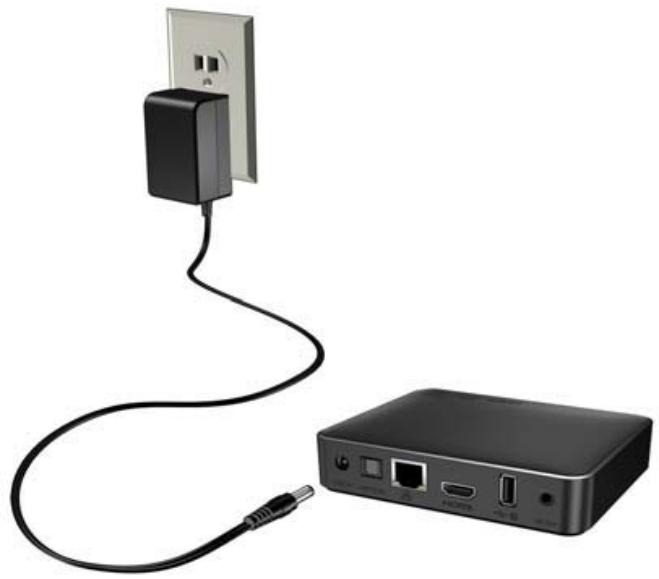
Étape 2 - Connecter le lecteur multimédia
Les figures suivantes illustrent les connexions prises en charge par le lecteur multimédia. La connexion standard utilise les câbles composites vers mini AV fournis.

Remarque : les câbles HDMI et S/PDIF (optique) sont vendus séparément.

Important : Configurez les paramètres audio/vidéo du lecteur multimédia en fonction du type de connexion utilisé. Voir « Sortie audio/vidéo » à la page 183 pour plus d'informations sur ces paramètres.
Choisir la meilleure connexion
La qualité de l'image affichée par votre téléviseur dépend de la qualité de celui-ci et du type de connexion au lecteur multimédia.
| Connexion | Qualité | Connecteurs |
| HDMI | Optimale(jusqu'à 1080p) | Connecteur conçu pour la haute définition |
| Composite | Bonne(480i/576i) | Jaune = video Rouge = audio, canal droit Blanc = audio, canal gauche |
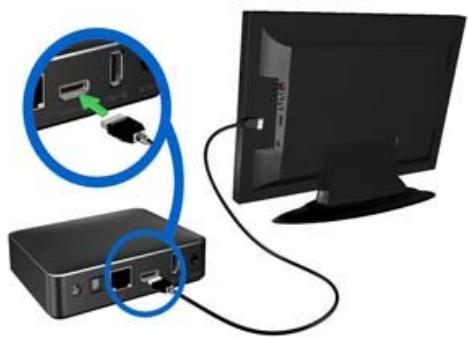
HDMI (haute définition)
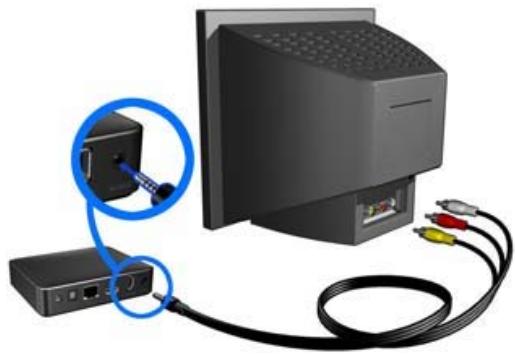
Composite (définition standard)
Audio et video HDMI (haute définition)
HDMI allie la video haute définition, le son multi-canal et le contrôle multi composant via un seul cable numérique. Cette interface offre une résolution video pouvant atteindre 1080p.
Pour connecter votre lecteur multimédia à l'aide d'un cable HDMI :
- Branchez un cable HDMI dans la prise HDMI du lecteur multimédia.
- Branchez l'autre extrémité du cable dans la prise HDMI de votre téléviseur ou ampli audio/vidéo.
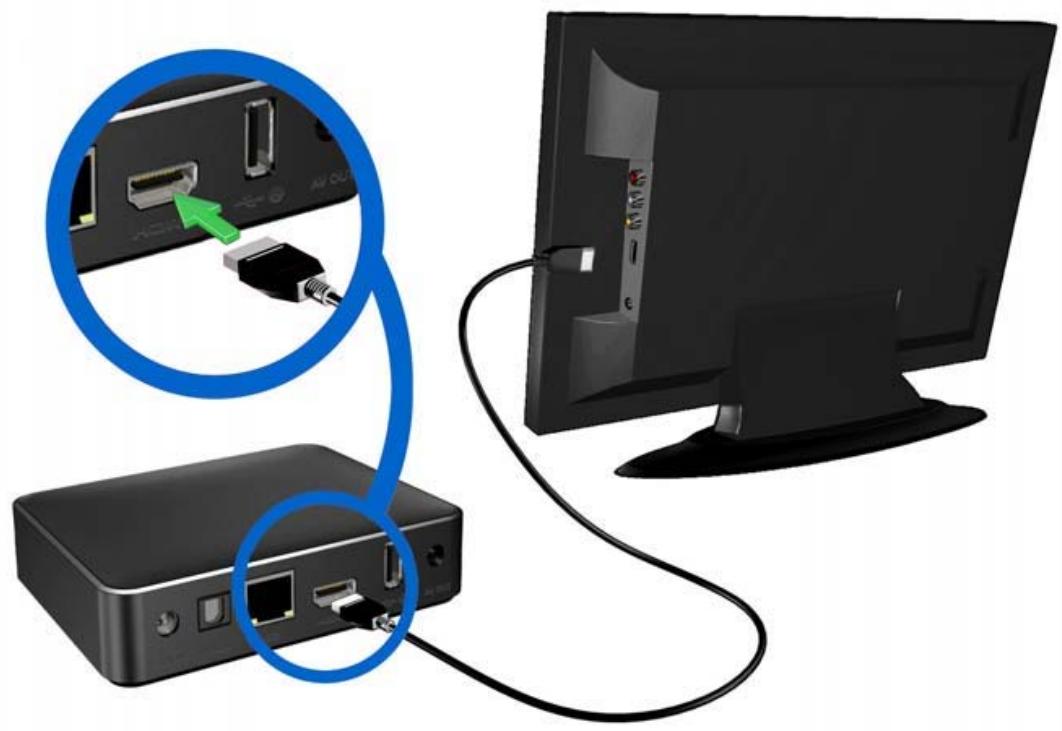
Patientez quelques secondes pendant que votre téléviseur détecte le lecteur multimédia. S'il n'est pas détecté, essayez de changer le type de connexion à votre TV en passant au HDMI. Consultez la documentation livrée avec votre téléviseur pour plus de détails.
Lorsque le lecteur multimédia est détecté, un écran d'accueil apparait pour indiquer le démarrage du système, suivi de l'écran de l'interface utilisateur.

Remarque : les câbles HDMI sont vendus séparément.
Connexion AV composite (définition standard)
Pour utiliser une connexion composite :
- Branchez le mini-connecteur dans le port composite du lecteur multimédia.
- Branchez les autres extrémités dans les ports d'entrée composites de votre télévisueur (jaune/jaune, rouge/rouge et blanc/blanc).
- Sélectionnez la source d'entrée adaptée sur le téléviseur.
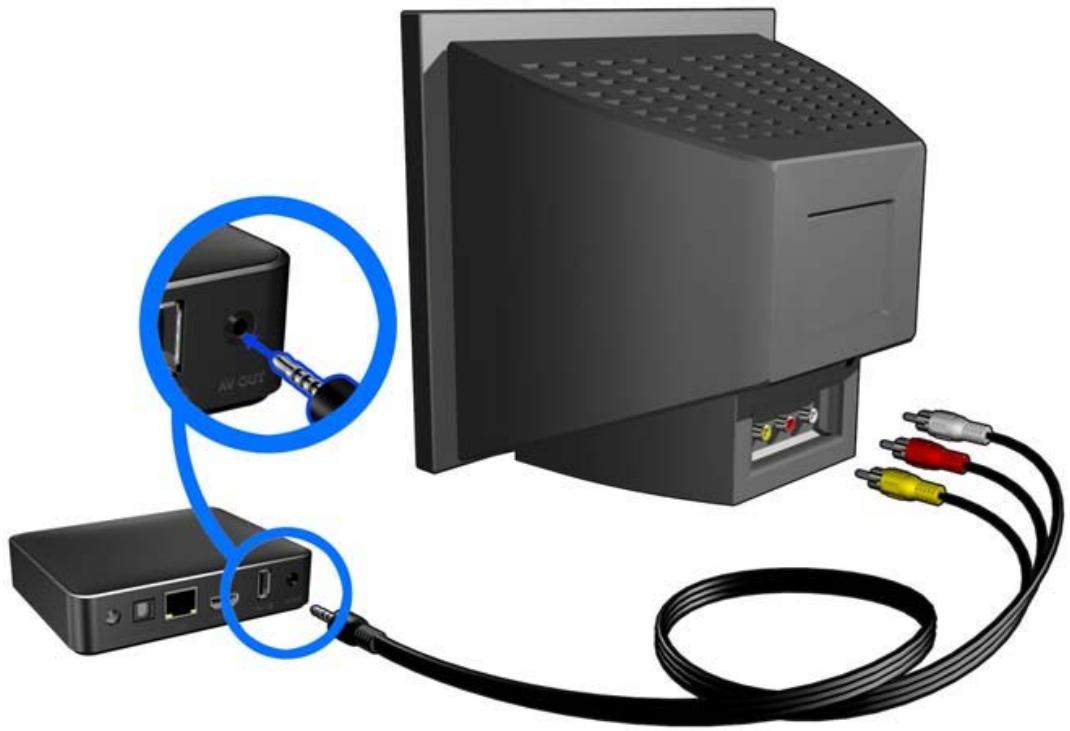
Patientez quelques secondes pendant que votre téléviseur détecte le lecteur multimédia. Si le lecteur multimédia n'est pas détecté, essayez de changer la source d'entrée de votre TV vers composite, selon votre connexion. Consultez la documentation livrée avec votre téléviseur pour plus de détails.
Lorsque le lecteur multimédia est détecté, un écran d'accueil apparait pour indiquer le démarrage du système, suivi de l'écran de l'interface utilisateur.
Home cinema (haute définition)
Pour connecter un système home cinema :
- Branchez un cable HDMI dans la prise HDMI du lecteur multimédia.
- Branchez I'autre extrémité dans l'entrée HDMI sur votre ampli home cinema.
- Branchez un cable HDMI dans la sortie HDMI de votre ampli home cinema.
- Branchez l'autre extrémité du cable dans la prise HDMI de votre téléviseur (si disponible).
- Sélectionnez la source d'entrée adaptée sur le téléviseur.
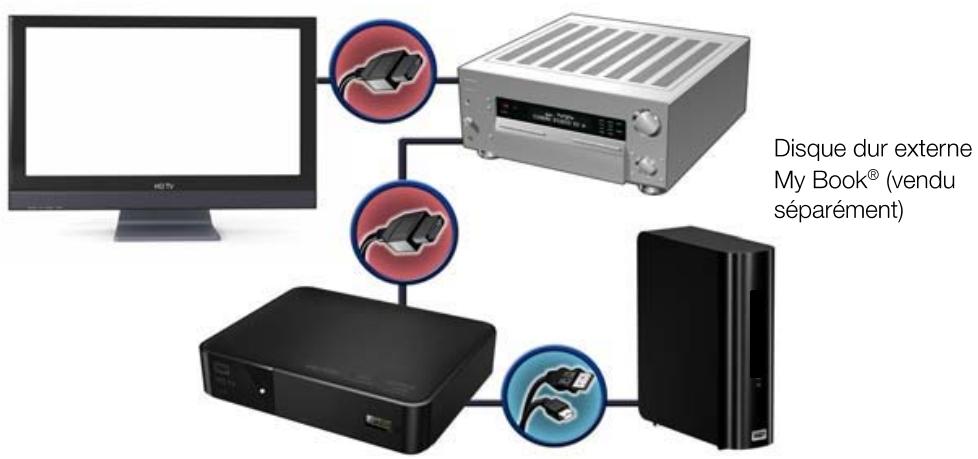
Pour connecter un système home cinéma en S/PDIF :
- Branchez un cable S/PDIF dans la prise S/PDIF du lecteur multimédia.
- Branchez l'autre extrémité dans l'entrée S/PDIF sur votre ampli home cinéma.
- Branchez les connecteurs HDMI ou composite sur les ports de sortie appropriés sur le lecteur multimédia.
- Branchez l'autre extrémité dans le ou les ports appropriés sur votre TV.
- Sélectionnez la source d'entrée adaptée sur le téléviseur.
- Réglez la sortie audio sur l'option appropriée sur le lecteur multimédia.
Voir « Sortie audio/video » à la page 183.
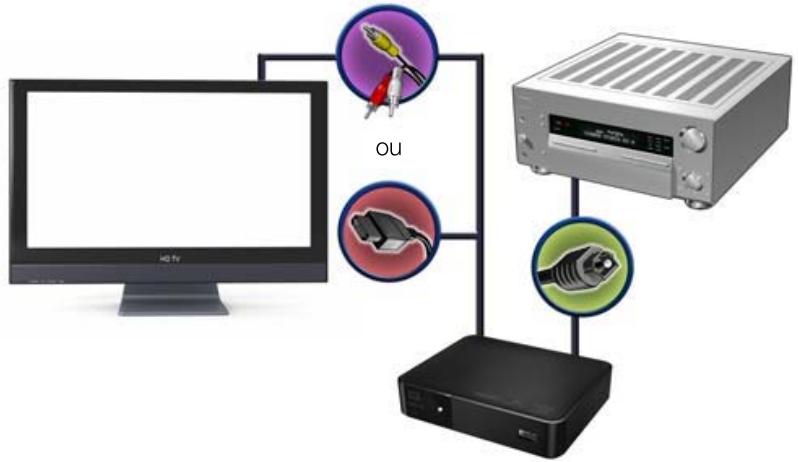

Les cables HDMI et S/PDIF sont vendus séparément.
Étape 3 - Connexion d'un périphérique (en option)
Le lecteur multimédia est doté de deux ports USB qui permettent la lecture à partir de disques externes USB WD.*
- Pour une liste des disques externes WD compatibles, voir l'article N° 5688 dans notre base de connaissances sur http://support.wd.com.
Pour connecter un périphérique USB :
- Connectez le périphérique USB à l'un des ports USB du Media Player.

- Patientez quelques instants pendant que le lecteur multimédia recherche les fichiers multimédia sur le périphérique USB. (L'analyse est activée par défaut. Pour désactiver l'analyse automatique, voir « Consolidation de la médiathèque » à la page 51).
- Accédez à l'écran d'accueil, et Sélectionnez le menu Fichiers pour acceder aux fichiers sur le périphérique USB. Voir « Trouver vos contenus » à la page 27.
Pour déverrouiller un périphérique USB WD verrouillé :
Un périphérique USB doit être déverrouillé pour que le lecteur multimédia puisse acceder à son contenu.
- Dans l'écran Déverrouiller votre lecteur WD, appuyez sur / pour sélectionner OK, puis appuyez sur OK.
- Utilisez les boutons de navigation ▲▼◁▷ pour taper le mot de passer d'accès au disque USB sur le clavier à l'écran. Sélectionnez Envoyer, puis appuyez sur OK. Si vous saississez un mot de passer incorrect, appuyez sur ▲/▷ pour sélectionner OK, appuyez sur OK, puis entrez le mot de passer correct. Si vous saississez un mot de passer incorrect cinq fois consécutives, le disque USB se bloque. Appuyez sur OK pour fermer le message d'erreur. Déconnectez le disque USB. Éteignez puis rallumez le disque USB avant de le reconnectcer et de taper le mot de passer d'accès correct.
- Quand le disque USB a été déverrouillé, la barre de menu du type de contenu multimédia sélectionné apparait. Appuyez sur / pour désirir une option de filtré pour l'affichage des contenus multimédias pris en charge, puis appuyez sur OK. Les contenus pris en charge pour le type de média sélectionné apparaisent.
- Utilisez les boutons de navigation ▲▼▲▷ pour sélectionner le contenu auquel vous souhaitez accéder, puis appuyez sur OK pour démarrer la lecture du fichier multimédia.
Déconnexion d'un périphérique USB
Pour éviter toute perte de données, il est vivement conseillé d'appuyer sur le bouton EJECT de la télécommande avant de déconnecter un pérophérique USB.
Pour déconnecter un périphérique USB :
- Appuyez sur le bouton EJECT
- Appuyez sur / pour selectionner un périphérique USB.
- Appuyez sur OK. Quand A est selectionné, appuyez sur OK une nouvelle fois.
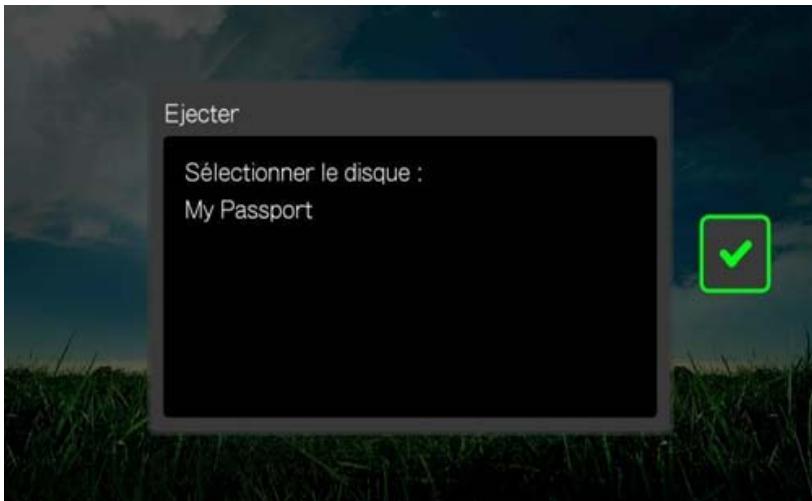
- Déconnectez le périhérique USB du lecteur multimédia.
Étape 4 – Connexion à votre réseau
Le lecteur multimédia peut être connecté à l'Internet par une connexion réseau filaire ou sans fil pour acceder à la réserve à la demande et au contenu multimédia en ligne. Connexion Internet avec ou sans fil pour accès au contenu multimédia en ligne.
Après avoir connecté le lecteur multimédia sur votre TV et l'avoir allumé, l'assistant d'installation du réseau se lance. Appuyez sur / pour sélectionner libre la langue, puis appuyez sur OK.
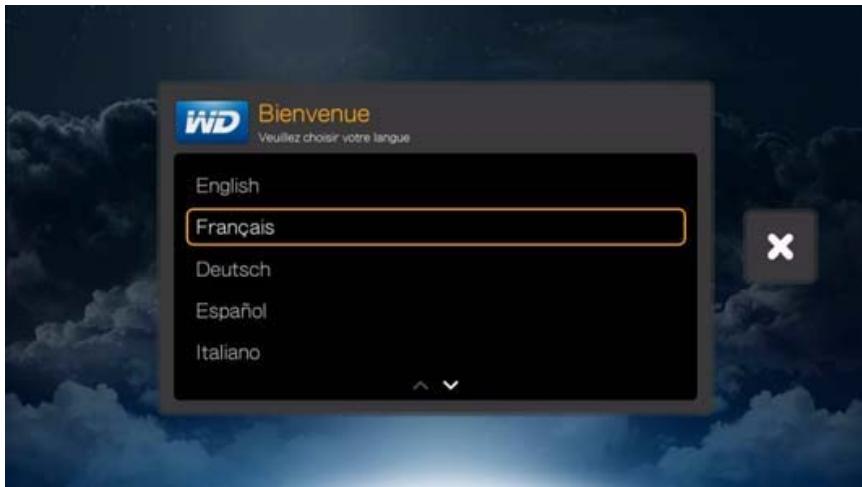
Pour des instructions détaillées sur les connexions réseau filaires et sans fil, passesz à la page suivante (« Installation du réseau » à la page 21).
Accès au contenu multimédia depuis le réseau
Voir « Trouver vos contenus » à la page 27.
Acceder à du contenu multimédia en ligne
Voir « Services internet » à la page 94.
Installation du réseau
Le lecteur multimédia peut être connecté à l'Internet par une connexion réseau filaire ou sans fil pour acceder à la réserve à la demande et au contenu multimédia en ligne.

Important : Le streaming via le Wi-Fi™ peut se reveler instable si la connexion réseau et le signal sont faibles, ou si la vitesse varie, parmi d'autres facteurs. Vous pouvez créé instantanément des connexions réseau haut-debit filaires afin d'obtenir une connexion rapide et friable sans avoir à déployer de cables dans votre maison grâce au kit CPL WD Livewire™ (vendu séparation). Pour plus informations, visitez http://products.wd.com/WDLivewire.
Installation d'une la connexion Ethernet (filaire)
Suivez les étapes suivantes pour installer automatiquement une connexion réseau filaire :
- Appuyez sur / pour selectionner votre langue dans l'écran de Bienvenue de l'assistant d'installation, puis appuyez sur OK.
- Branchez un cable Ethernet dans la prise Ethernet du lecteur multimédia.
- Branchez l'autre extrémité du cable Ethernet directement sur un port de réseau d'un routeur ou d'un commutateur réseau.
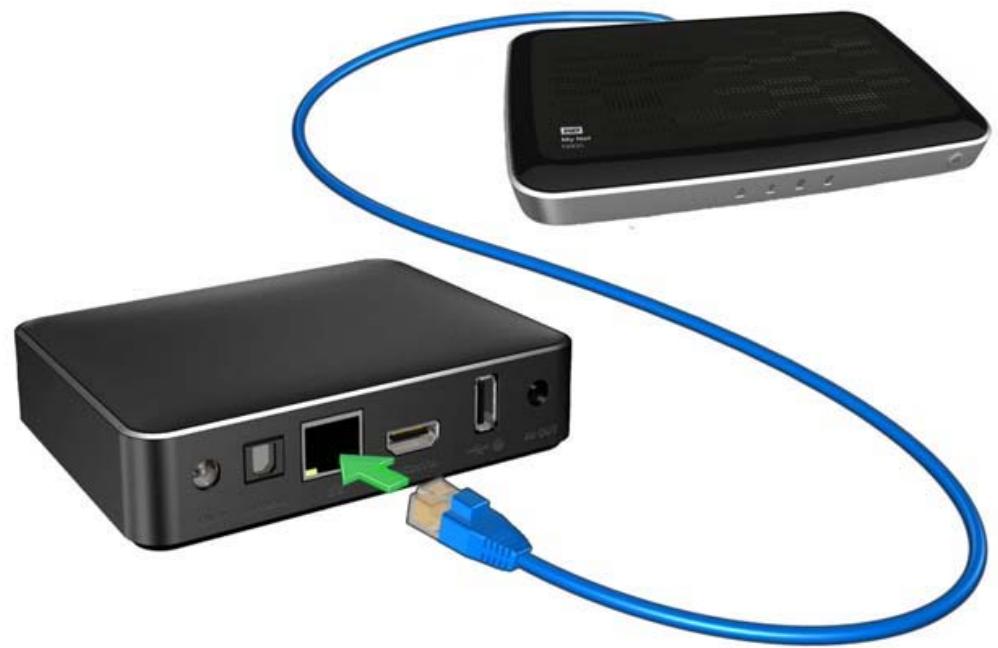
- L'assistant lance automatique la connexion réseau. Une fois terminé, l'écran suivant s'affiche. Appuyez sur OK.
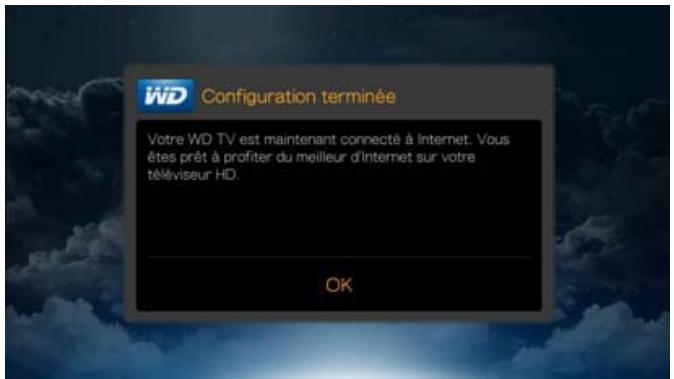
Pour changer ou configurer manuellement votre installation de réseau filaire (récommandé pour les utilisateurs avisés seulement), voir « Installation réseau » à la page 199.
Installation d'une connexion sans fil
- Recherche automarique - Sélectionnez un point d'accès disponible trouvez par le lecteur multimédia.
- Saisir manuellement le nom du réseau sans fil - Utilisez le clavier à l'écran pour saisir le nom du réseau (SSID) manuellement ( quand SSID n'est pas régé sur diffusion).
- Installation Wi-Fi protégée (WPS) - Entrez un PIN ou appuyez sur le bouton WPS sur le routeur (si disponible).
Code d'appairage Windows - Cette option n'est disponible que via le menu d'installation. Voir « Obtenir le code d'appairage Windows » à la page 202

Remarque : La configuration recommandée sur les routeurs Wireless N est 802.11n uniquement avec une largeur de canal de 20/40 MHz. Si vous utilisez un point d'accès wireless-N (AP) et qu'il a eté configuré pour fonctionner en mode 802. 11n avec un paramètre de sécurité différent de WPA2-PSK+AES ou inexistant, alors le lecteur multimédia fonctionnera à des taux inférieurs à 802.11g. Désactiver la sécurité de la connexion sans fil n'est pas recommandé.
Recherche automatique ou saisie manuelle du nom de réseau sans fil
- Appuyez sur / pour selectionner votre langue dans l'écran de Bienvenue de l'assistant d'installation, puis appuyez sur OK.
- Recherche automatique: Appuyez sur / pour selectionner un réseau sans fil à partir de la liste et appuyez sur OK. Passez à l'étape 5.
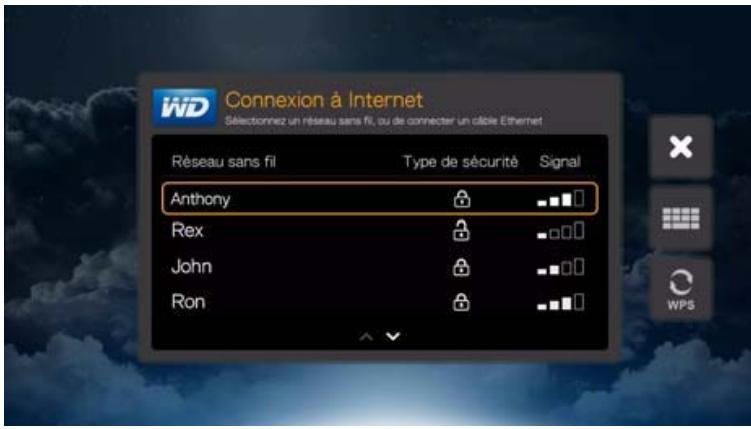
Manuel: Selon votre configuration de réseau sans fil, vous voulez peut-être saisir manuellement le nom de votre réseau. Dans ce cas, allez sur l'icone du clavier à droite de l'écran, appuyez sur OK et passez à l'étape suivante.
- Utilisez les boutons de navigation ▲▼▲▶ pour taper le nom de réseau SSID du point d'accès auquel vous souhaitez vous connecter, Sélectionnez Envoyer, appuyez sur, puis appuyez sur OK.
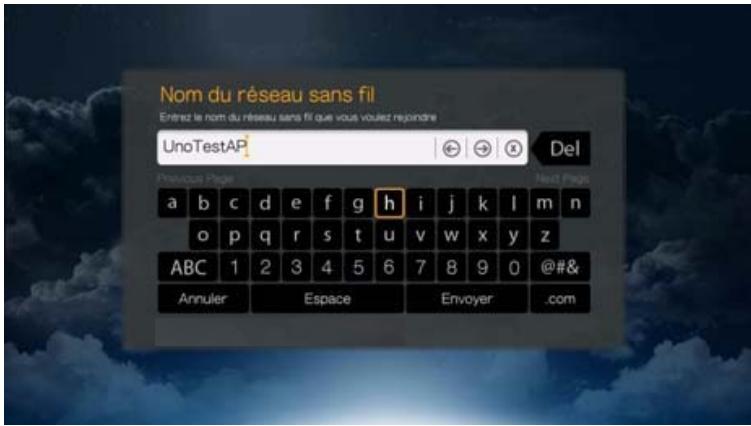
- Appuyez sur / pour selectionner le type de chiffrement de réseau, puis appuyez sur OK.
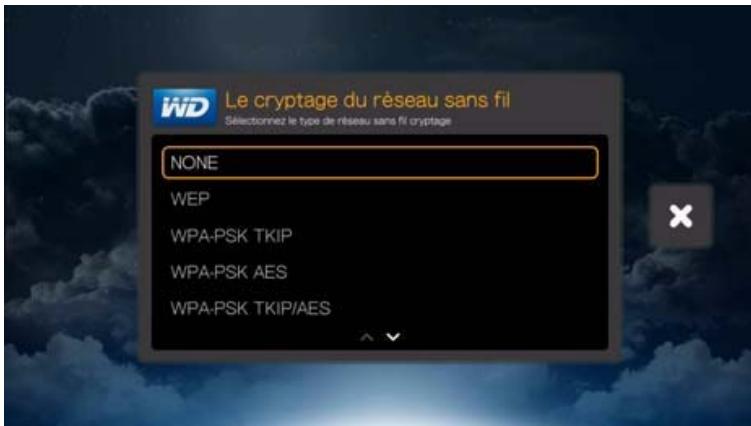
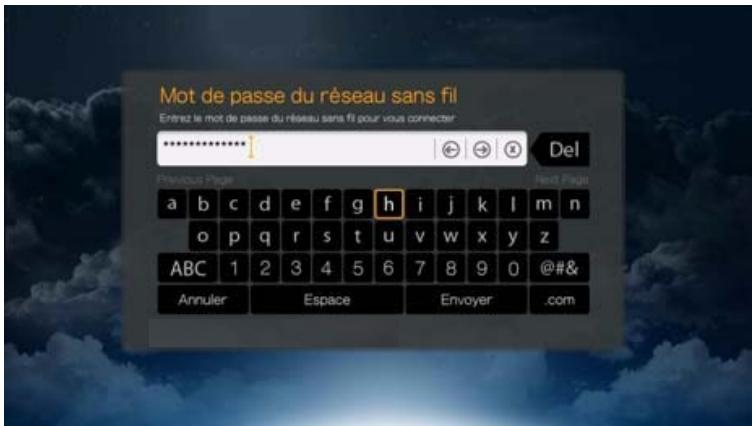
- Si nécessaire, utilisez les boutons de navigation ▲▼◁▷ pour taper le code du point d'accès, Sélectionnez Envoyer, puis appuyez sur OK.
- Une fois que le réseau est installé, appuyez sur OK pour afficher l'écran d'accueil.
Installation Wi-Fi protégée (WPS)
- Appuyez sur / pour selectionner votre langue dans l'écran de Bienvenue de l'assistant d'installation, puis appuyez sur OK.
- Allez sur l'icone WPS à droite de l'écran, et appuyez sur OK.
- Appuyez sur / pour selectionner la méthode que vous souhaitez utiliser, puis appuyez sur OK.
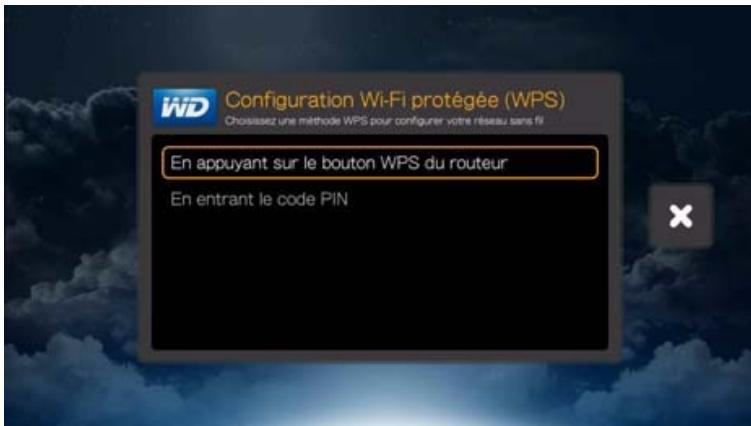
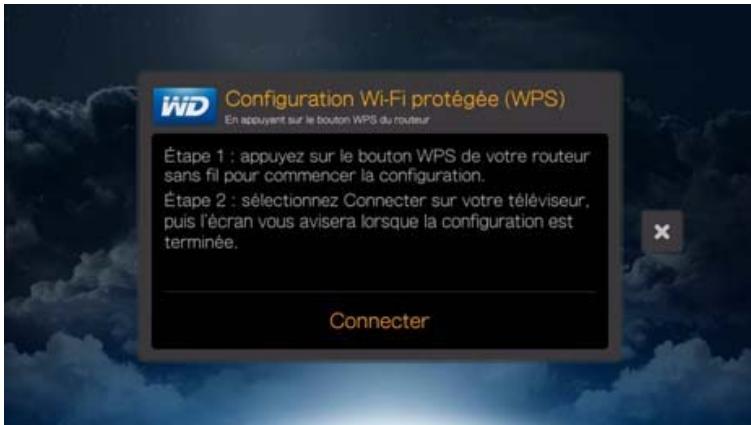
Bouton WPS
- Appuyez sur le bouton WPS sur votre routeur sans fil.
- Appuyez sur OK sur la télécommande.
Code PIN
- Entrez le code PIN WPS affiché à l'écran sur la page de configuration web de votre routeur sans fil.
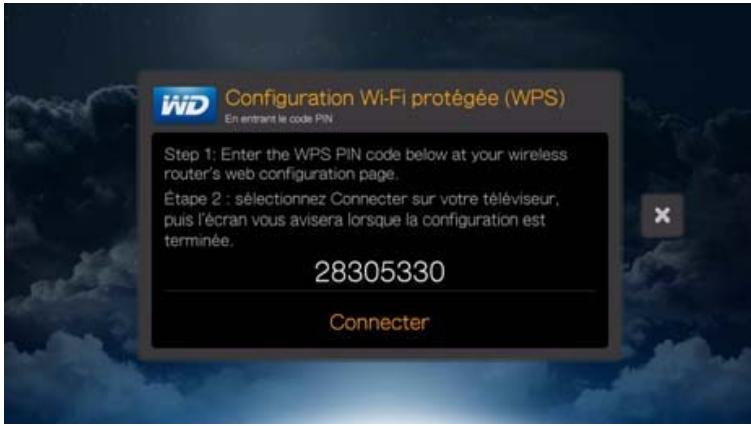
- Appuyez sur OK sur la télécommande.
Après avoir effectué une des fonctions d'installation sans fil ci-dessus, appuyez sur OK.
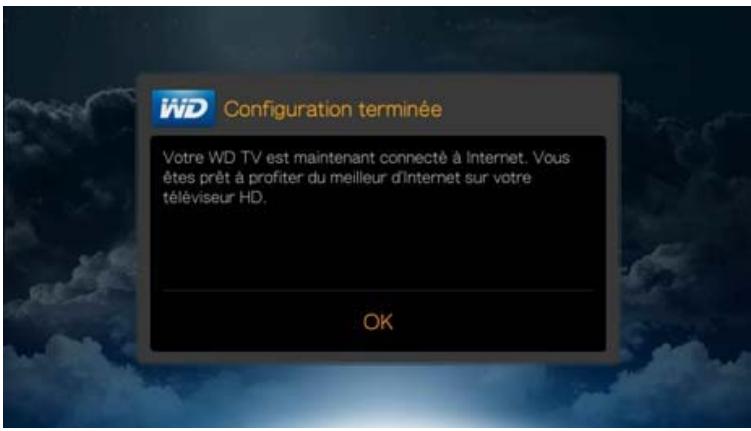
Après l'établissement d'une connexion réseau, vous pouvez :
Utiliser les services Internet intégrés dans votre lecteur multimédia pour acceder aux diffusions en continu. Voir « Services internet » à la page 94 pour plus d'informations sur ces services.
- Accédez à vos contenus multimédias sur réseau. Voir « Trouver vos contenus » à la page 27.
Vérification de la connexion réseau
Si vous rencontres des problèmes de réseau, vérifie la connexion du réseau pour déterminer la cause du problème.
Pour vérifier la connexion réseau :
- Appuyez sur Configuration sur la télécommande.
- Appuyez sur / pour sélectionner Réglages Réseau, puis appuyez sur OK.
- Appuyez sur / pour selectionner Vérifier la connexion, puis appuyez sur OK.
L'appareil vérifie automatiquement la connexion réseau. Une fois la vérification terminée, les résultats s'affichent. Une coche verte sur ces éléments signale qu'il n'y aaucun problème sur vos paramètres réseau. En cas de signalament de problème, vérifiez vos paramètres de routeur ainsi que le manuel pour y rechercher une solution.
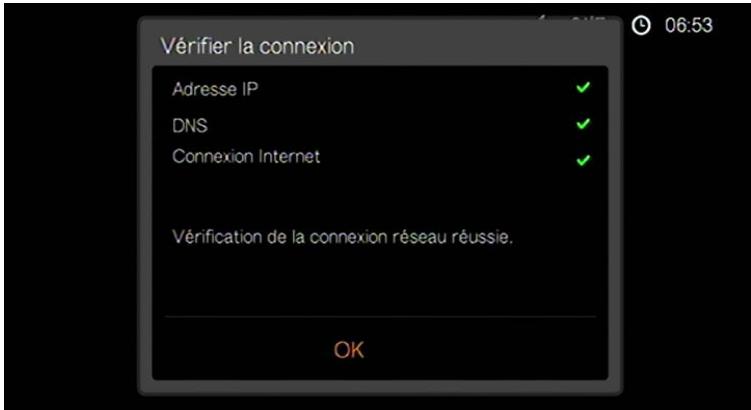
Une croix rouge indique un problème de paramètres réseau. Il peut s'agir de l'adresse IP ou de l'adresse du serveur DNS. Si le problème persiste, contactez votre fournisseur d'accès Internet.
Trouver vos contenus
Cette section déscrit comment utiliser le lecteur multimédia pour acceder aux contenus numériques de votre collection multimédia sur le réseau local.
Acceder à un périphérique de stockage connecté en réseau – regardez et lisez les contenus multimédias numériques stockés sur votre périphérique de stockage connecté en réseau ou sur un serveur multimédia. Voir « Acceder à des contenus multimédias » à la page 27.
- Acceder à vos contenus multimédias en ligne – regardez et lisez vos contenus multimédias numériques stockés sur vos comptes Facebook ou Picasa. Voir « Acceder à des contenus multimédias » à la page 27.
- Connectez un périphérique de stockage USB - connectez un périphérique de stockage USB au lecteur multimédia et transférrez les fichiers multimédia dans un sens ou dans l'autre à l'aide de votre ordinateur. Voir « Transfert de fichiers » à la page 33.
- Partagez un dossier sur votre ordinateur – regardez et lisiez les contenus multimédias numériques stockés sur votre ordinateur en partageant un ou plusieurs dossiers. Voir « Partager un dossier sur votre ordinateur. » à la page 38.
Acceder à des contenus multimédias
Quand le lecteur multimédia dispose d'une connexion réseau active, vous pouvez accéder au contenu multimédia depuis un apparil de stockage en réseau (NAS) ou ordinateur partagé situé sur le même réseau que votre lecteur multimédia.
Vouss pouvez aussi acceder à des contenus à partir d'un périphérique de stockage USB sur le lecteur multimédia. Les avantages et les applications de chaque type de source de contenu sont décrites ci-dessous.
Pour acceder à des contenus multimédias depuis un partage en réseau, un serveur multimédia, un périphérique de stockage USB ou un compte en ligne :
- Allez à l'écran d'accueil, puis Sélectionnement le menu pour le contenu multimédia auquel vous pouze acceder. Il peut s'agir de musique, de video ou de photos. Appuyez sur OK.
-
Appuyez sur OK pour sélectionner une nouvelle source de contenu ou appuyez sur B ou ▲/▷ pour sélectionner Sélectionner une source de contenu , puis appuyez sur OK.
-
Appuyez sur / pour selectionner la ressource reseau où se trouve le contenu multimédia auquel vous souhaitez accéder, puis appuyez sur OK.
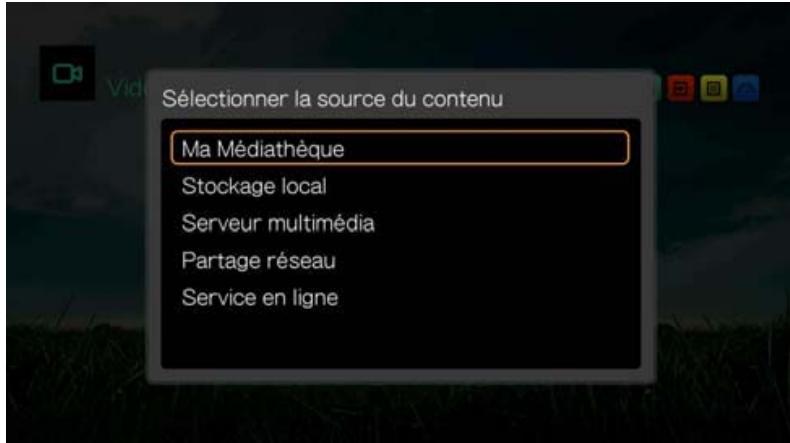


Remarque: Ma mediathèque n'apparait pas à la première utilisation ou si la mediathèque est désactivée (voir « Médiathèque » page 225). Elle apparait seulement si vous avez un disque dur USB connecté ou si vous avez ajoute un périhérique de stockage réseau connecté à la liste de la mediathèque.
| Source de contenu | Idéal pour acceder à... |
| Ma médiathèque | Tous les partages réseau disponibles et les stockages USB attachés (analyse lente – en fonction du nombre de fichiers et de la vitesse de connexion, le temps d'analyse requis pour compiler la médiathèque peut différer) |
| Stockage local | Appareils de stockages connectés aux ports USB 1 et/ou 2. |
| Serveur multimédia | Les apparêls de serveur multimédia connectés en réseau pour la capacité d'utilisation (optimum pour les apparêls de serveur certifiés DLNA comme My Book® Live™ de WD). |
| Partage en réseau | |
| Partages Windows | Les partages réseau Windows, la plupart des péripériques de stockage connectés en réseau, les Mac OS antérieurs à Lion et d'autres apparêls utilisant le protocole SMB/CIFS. |
| Partages Mac | Partages AFP (Apple Filing Protocol) pour les systèmes d'exploitation Mac. |
| Partages Linux | Les partages en réseau Linux (NFS) (récommandé pour les utilisateurs avertis), Voir « Partages Linux » à la page 206 pour plus de détails. |
| Service en ligne | Photos et vidés postées sur vos comptes en ligne Facebook et Picasa. |
Ma Mediathèque
L'avantage de cette option est qu'elle permet d'afficher tous les contenus présents sur toute périphérique de stockage connecté en réseau et USB ensembles dans un même emplacement. Toutefois, l'analyse de tous les contenus stockés prendra plus de temps en comparaison à une option plus spécifique pour la récapération de contenus.
Pour ajouter des sources supplémentaires de contenus à Ma médiathèque, suivez une des méthodes suivantes :
- Connectez un périhérique USB à l'un des ports USB du lecteur multimédia et il sera automatiquement ajoute à la médiathèque.
- Connectez-vous à partage Windows ou Mac (voir « Partage réseau » à la page 30). Quand vous parcourez les contenus à l'intérieur de ce partage, appuyez sur Option pour ajouter un dossier de partage à la méniathèque.
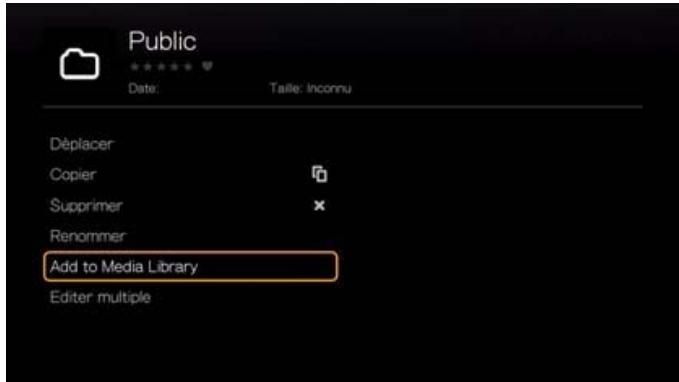
Utilisez le gestionnaire de la mediatheque pour les partages reseau (voir « Gestionnaire de Mediatheque pour partage reseau » à la page 209) et selectionnez Ajouter un partage reseau à la mediatheque pour ajouter manuellement des dossiers de partage individuels à la mediatheque. Vous pouvez ajouter un maximum de 10 partages.
Stockage local
Selectionnez le stockage local pour acceder aux contenus multimédias sur un ou plusieurs de péripériques de stockage USB connectés aux ports USB 1 ou USB 2 du lecteur multimédia.
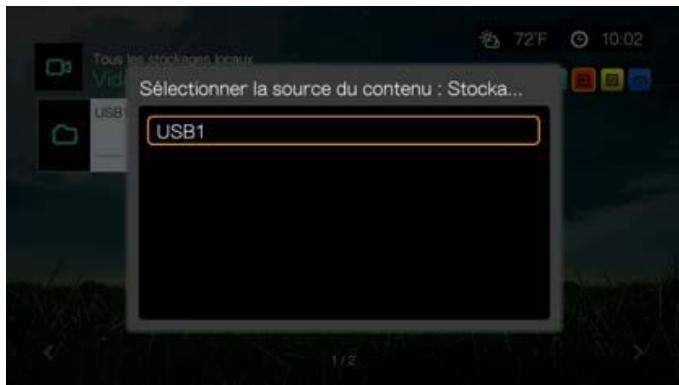
Après avoir sélectionné USB 1 ou USB 2, le lecteur multimédia analyse le disque pour construire la médiathèque par défaut (si activé).
Si le lecteur multimédia et votre ordinateur sont connectés au réseau, vous pouvez transférer les fichiers entre votre ordinateur et le périphérique de stockage USB. Voir « Transfert de fichiers » à la page 33.
Serveur multimédia
Ce menu affiche les serveurs multimédias UPnP réseau connectés à votre réseau, l'utilisation est optimisée pour les apparèils DLNA comme le cloud personnel de stockage WD My Book Live et les media center WD TV Live Hub.
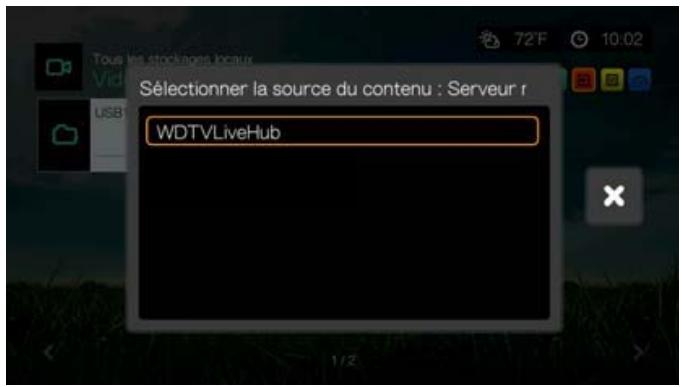
L'avantage d'un serveur multimédia est qu'il rassemble tous les contenus présents sur l'appareil dont il est hôte. Le serveur multimédia héberge une liste de formats de fichier compatibles et les métadonnées qui permettent à un appeareil client comme le lecteur multimédia de naviguer et de dire les contenus.
Toutefois, l'utilisation d'un serveur multimédia peut restreindre le nombre de types de fichiers compatibles et il se peut que vous ne puissiez pas voir tous les fichiers stockés sur le serveur multimédia. Si vous utilisez un partage réseau, chaque fichier estprésenté au lecteur multimédia et les contenus sont filtrés selon leur compatibilité.
Suivez les étapes ci-dessous de la section « Accès à un dossier de partage », en sélectionnant le nom de votre serveur multimédia et consultez la documentation du serveur multimédia pour la définition d'un mot de passer et l'administration si nécessaire.
Partage réseau
Le lecteur multimédia prend en charge les partages réseau Windows (SMB/CIFS), Mac (AFP) et Linux (NFS) (pour activer la prise en charge des partages Linux, Voir « Prise en charge du partage Linux (NFS) » à la page 205.
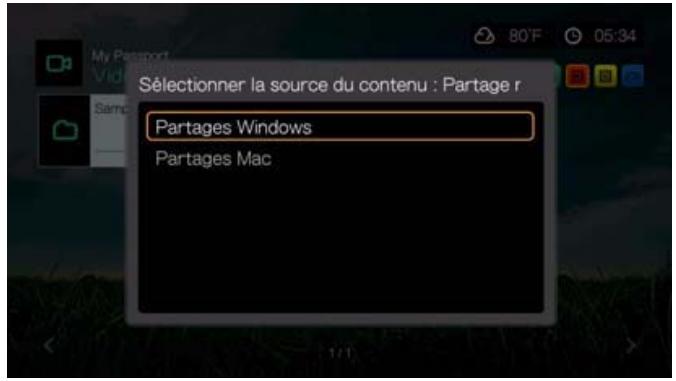
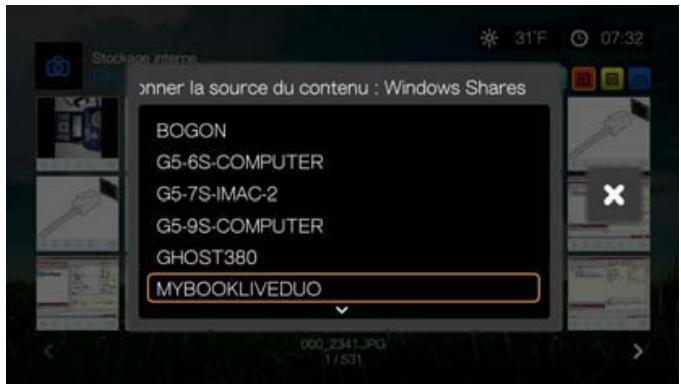
Partages Windows
Les partages Windows utilisent Samba (aussi appelé SMB/CIFS), un protocole courant que l'on trouve habituèlement sur les appareils de type PC, NAS et Mac (avant Lion). Samba est une méthode courante, surtout pour Windows, si vous poulez simplement tracer et/ou partager un dossier sur le réseau sur lequel est connecté le lecteur multimédia,
Les partages Windows affichent les ordinateurs partagens et les apparils de stockage connectés en réseau (tehs que le disque NAS de nuage personnel de stockage WD My Book Live) connecté à votre réseau via le protocole Samba).
Partages Mac
Les partages Mac utilisent le protocole AFP (Apple Filing Protocol) qui est un protocole commun aux apparéils Mac. AFP est une méthode courante, surtout pour Mac, si vous voulez simplement tracer et/ou partager un dossier sur le réseau sur lequel est connecté le lecteur multimédia.
Accès à un dossier partagé
Pour creer un dossier partagé, suivez les instructions décrites dans « Partager un dossier sur votre ordinateur. » à la page 38.
Pour accéder à un dossier partagé dans les Partages réseau :
- Sélectionnez le nom de votre ordinateur et appuyez sur OK deux fois.
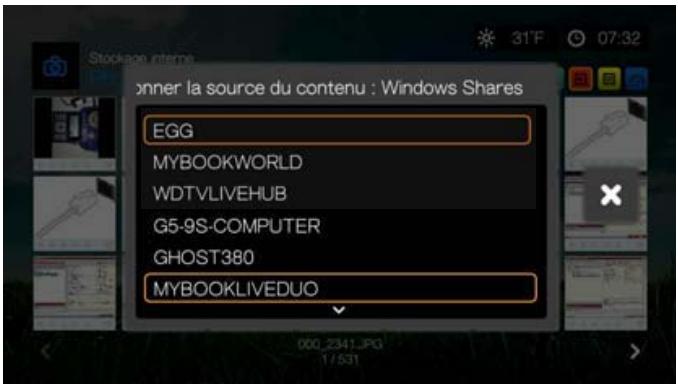
- Si nécessaire, entrez votre nom et mot de passeruse utiliser pour acceder à votre ordinateur, ou acceptez le mot de passerse par défaut. Pour plus d'informations sur la configuration du mot de passerse et l'administration, consultez la documentation de votre système d'exploitation.
- Appuyez sur▶ pour sélectionner OK, puis appuyez sur OK. Le contenu pris en charge pour le type de-media sélectionné apparait.
- Sélectionnez le contenu auquel vous souhaitez accéder, puis appuyez sur OK pour démarrer la lecture du fichier multimédia.
Accès à un stockage connecté en réseau
Suivez les étapes ci-dessus dans la section « Accès à un dossier de partage », en sélectionnant le nom de votre apparéil NAS et consultez la documentation de votre apparéil NAS pour la définition d'un mot de passer et l'administration.
Service en ligne
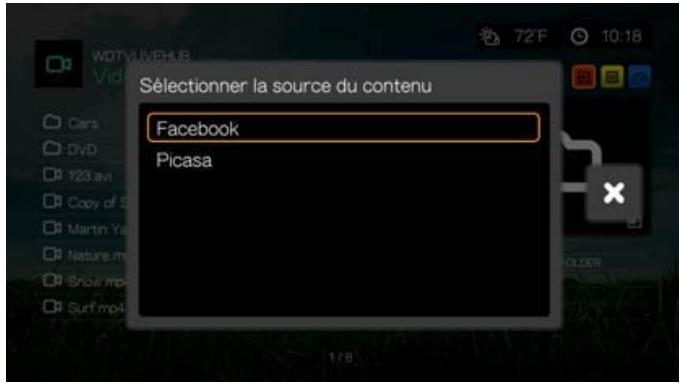
Ce menu vous permet de vous connecter à des contenus multimédia stockés sur vos comptes Facebook et Picasa en ligne. Sélectionnez Facebook ou Picasa et entrez votre nom d'utilisateur et votre mot de passer pour acceder à vos contenus.
Connexion à une ressource réseau ou à un compte en ligne
Quand vous accédez à une ressource réseau, vous devez entre un nom d'utilisateur et un mot de passer pour l'appareil ou le compte à l'aide du clavier à l'écran. Dans certains cas, un identifient anonyme s'affiche par défaut siaucun mot de passer n'a été définir pour l'appareil. Dans ce cas, acceptez l'identifient par défaut, sélectionnez
et appuyez sur OK.
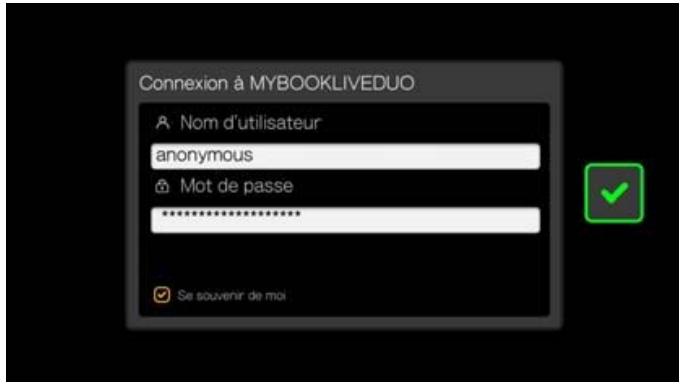
Sélectionnez Se souvenir de moi et appuyez sur OK pour que le lecteur multimédia se souvienne des nom et mot de passerse utiliser pour cette ressource.
Transfert de fichiers
Si le lecteur multimédia dispose d'une connexion réseau active, tout périphérique USB connecté peut servir de périphérique réseau. Ceci permet de transférer des fichiers entre votre lecteur multimédia et votre ordinateur. Cette fonctionnalité est compatible avec un PC fonctionnant avec Windows XP ou ultérieur, de même qu'avac un ordinateur Macintosh® fonctionnant avec Mac OS X Leopard® ou ultérieur.
Activation du partage de fichier sur le partage en réseau (serveur Samba)
- Allez au menu Accueil | Réglages.
- Appuyez sur / pour selectionner Reglages Reseau, puis appuyez sur OK.
- Appuyez sur / pour selectionner les Réglages du serveur de partage réseau et vous assurer que l'option est réalisée sur Activé pour le serveur de partage Windows ou Mac selon la configuration.
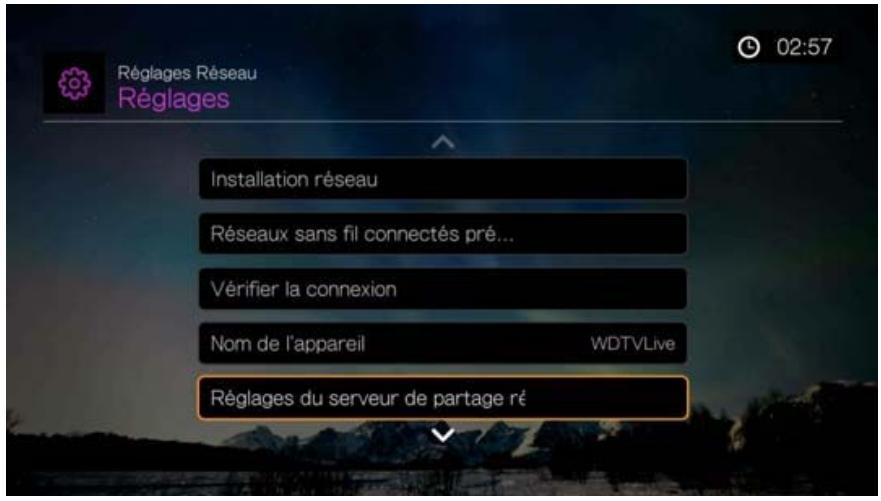
- Notez le nom indiqué dans le champ Nom d'appareil. Ceci vous permettra d'identifier votre lecteur multimédia sur le réseau.
Détection du stockage connecté au lecteur multimédia
Utilisation de WD Discovery™ (Windows)
- Connectez à votre lecteur multimédia le disque dur USB dont vous avez besoin pour le transfert de fichiers.
- Assurez-vous que votre ordinateur est le même réseau que votre lecteur multimédia et que l'option de partage de fischiers est activée. Consultez l'aide de Windows pour des instructions sur l'activation du partage de fischiers sur votre ordinateur.
- Téchéargez I'outil WD Discovery sur http://products.wd.com/updates.
- Double-cliquez sur le fichier d'installation télécharge et suivez les messages à l'écran pour installer WD Discovery.
- Lancez WD Discovery après l'installation.
-
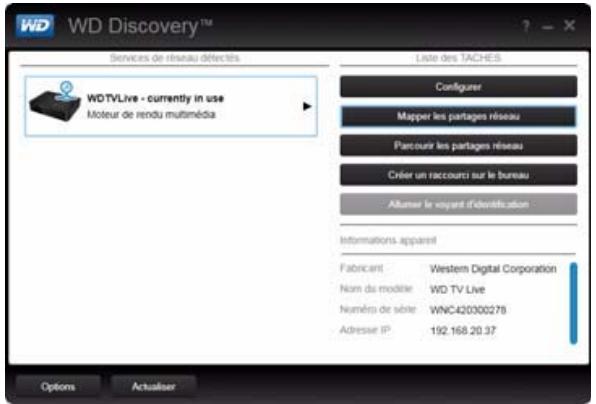
Cliquez sur WDTVLive dans la liste Periphériques réseau détectés.
-
Cliquez sur Mapper des partages reseau dans la liste Taches.
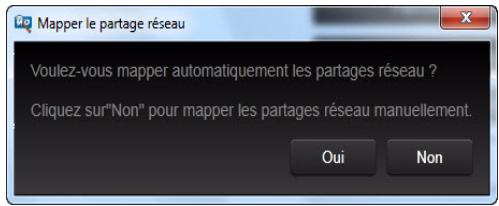
- Un message s'affiche proposant de mapper automatiquement le lecteur.
Vous dispose de deux options : Effectuez l'etape (a) ou l'etape (b).
(a) Pour mapper le disque automatiquement, cliquez sur Oui.
Tous les dossiers partagés disponibles dans le périphérique sont connectés automatiquement en tant que lecteurs réseau. Les lettres de lecteur disponibles sont affectées en descendant à partir de Z.
Une fois la connexion terminée, le stockage connecté apparait en tant que disque réseau dans la fenêtre WD Discovery. Cliquez sur Retour pour revenir à la page principale.
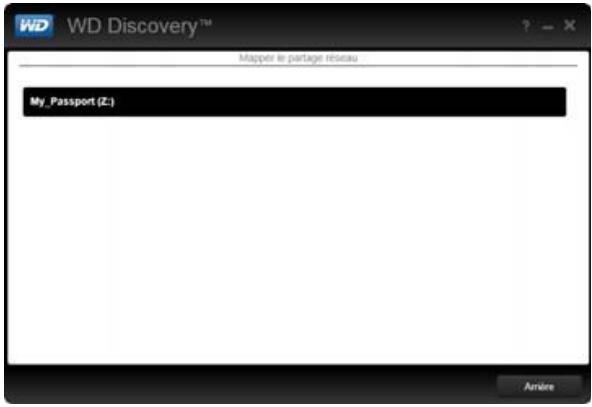
(b) Pour connecter le disque automatiquement, cliquez sur Non. Cliquez sur le nom du péripérisque de stockage connecté dans la liste Mapper un péripérisque réseau, puis selectionnez une dette de disque disponible. Cliquez sur Oui pour terminer l'affection de dette de lecteur.
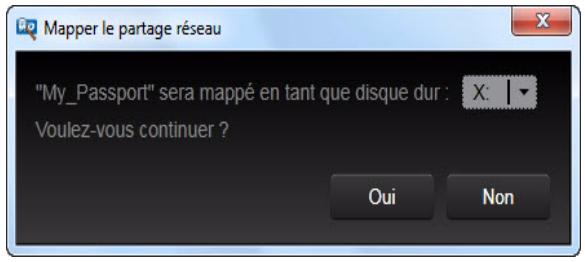

Remarque : Une fois qu'un périhérique est connecté à un périhérique réseau (manuellement ou automatiquement), il conserve la même dette de lecteur.
-
Fermez WD Discovery.
-
Cliquez sur Bureau, ou sur Demarrer, puis sur Poste de travail/ Ordinateur. Le réseau racine du stockage connecté apparait. Vous pouvez maintainant glisser et déposer des fichiers et des dossiers sur le périhérique de stockage connecté via (Poste de travail) Ordinateur ou l'explorateur Windows.
Sous Windows
Comme alternative à l'utilisation de WD Discovery, vous pouvez accéder au stockage du lecteur multimédia de la manière suivante :
Windows 8.1/8 :
Cliquez sur Bureau > Ordinateur > Réseau et localisez le lecteur multimédia.
Windows 7/Vista :
- Cliquez sur > Ordinateur > Réseau et localisez le lecteur multimédia.
Windows 8.1/8/7/Vista/XP :
- Sous Windows Explorer ou dans un navigateur Web, entrez \wdtvlive dans la barre d'adresse.
Sous Macintosh
- Connectez le disque dur USB que vous utiliserez pour transférer le fichier sur votre lecteur multimédia.
- Allumez votre ordinaire et patientez pendant le chargement du système d'exploitation.
- Activez le Finder.
- Cliquez sur l'icone WDTVLive sous PARTAGES.
- Faites glisser et déposez vos fichiers multimédia depuis votre ordinateur sur le lecteur multimédia ou depuis le lecteur multimédia vers votre ordinateur.
Déplacement de fichiers entre le lecteur multimédia et un ordinateur Windows
- Connectez à votre lecteur multimédia le disque dur USB dont vous avez besoin pour le transfert de fichiers.
- Assurez-vous que votre ordinateur est le même réseau que votre lecteur multimédia et que l'option de partage de fichiers est activée. Consultez l'aide de Windows pour des instructions sur l'activation du partage de fichiers sur votre ordinateur.
- Ouvrez une fenêtre de l'explorateur Windows, puis cliquez sur Réseau. Notre lecteur multimédia apparait dans la liste de ressources réseau.
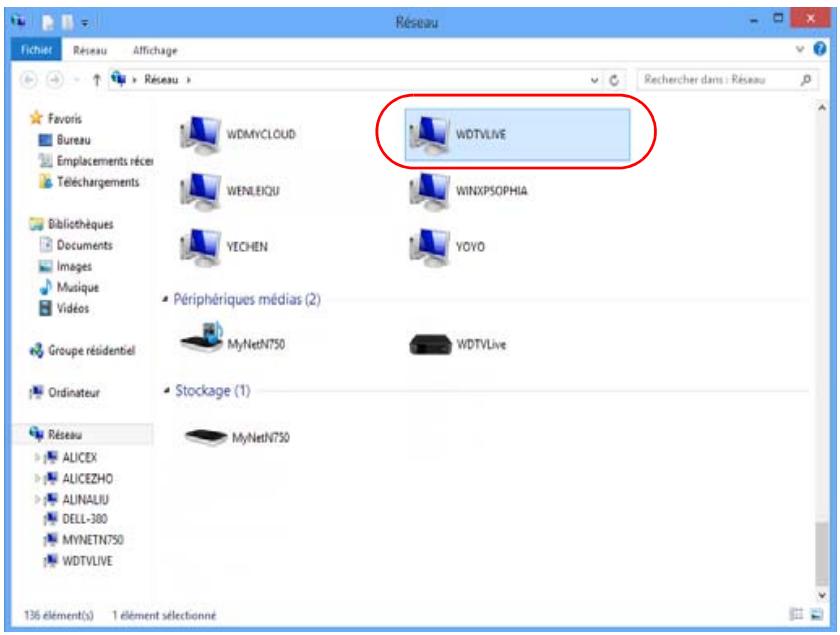
- Cliques sur le périhérique correspondant à votre lecteur multimédia.
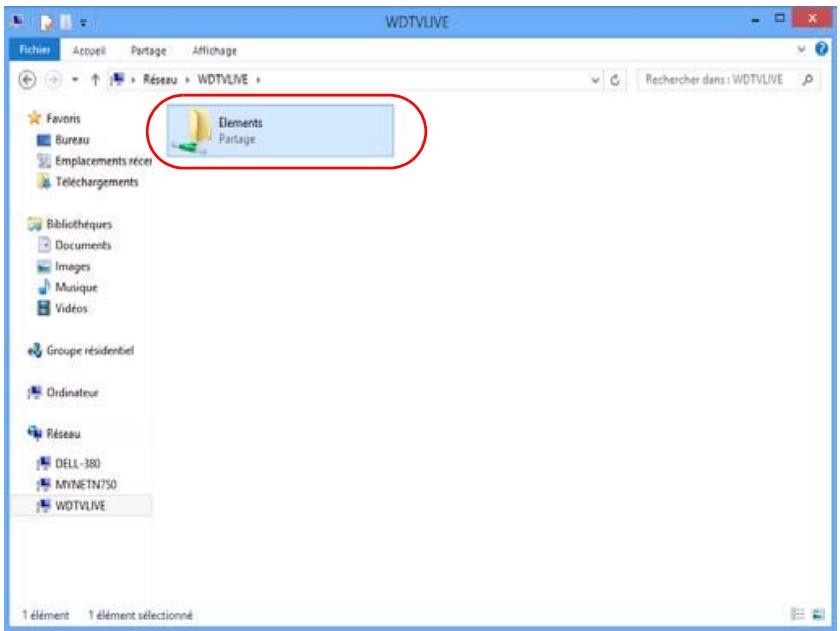
- Cliquez sur le disque USB à utiliser pour le transfert de fichiers pour afficher son contenu.
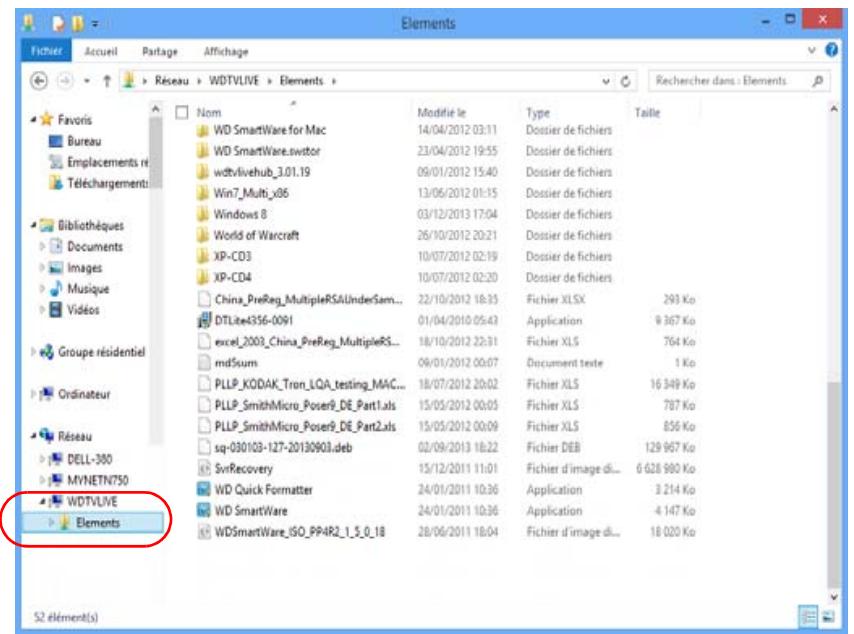
- Trouvez le ou les fichiers à transférer et effectuez une opération Copier/Coller, Couper/Coller ou Glisser/Déposer.
Déplacement de fichiers entre le lecteur multimédia et un ordinateur Mac
- Connectez à votre lecteur multimédia le disque dur USB dont vous avez besoin pour le transfert de fichiers.
- Assurez-vous que votre ordinateur est le même réseau que votre lecteur multimédia et que l'option de partage de fichiers est activée. Consultez l'aide Apple pour des instructions sur l'activation du partage de fichiers sur votre ordinateur.
- Ouvrez une fenêtre du Finder.
-
Sur la barre latérale du Finder, cliquez sur Partage. Vote lecteur multimédia apparait dans la liste de ressources partagées.
-
Cliquez sur le périphérique correspondant à votre lecteur multimédia. Le disque USB connecté à votre lecteur multimédia apparait.
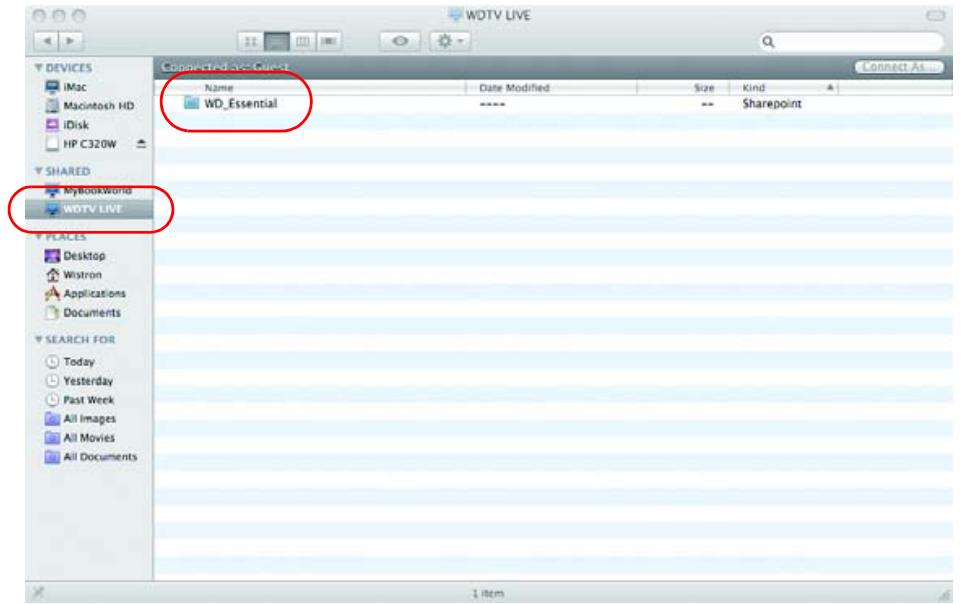
- Cliquez sur le disque USB à utiliser pour le transfert de fichiers pour afficher son contenu.
- Trouvez le ou les fichiers à transférer et effectuez une opération Copier/Coller, Couper/Coller ou Glisser/Déposer.
Partager un dossier sur votre ordinateur.
Vous pouvez voir et dire les contenus multimédias numériques stockés sur votre ordinateur en partageant un ou plusieurs dossiers avec ces contenus.
Assurez-vous que votre lecteur multimédia et votre ordinateur sont connectés au réseau, voir Article #3787 dans votre base de connaissances sur http://support.wd.com, puis suivez les instructions pour votre système d'exploitation.

Important : Assurez-vous aussi d'avoir mis à jour votre système d'exploitation à la dernière mise à jour ou service pack disponibles. En fonction de la configuration de votre réseau, vous pourriez avoir besoin de désactiver ou ajuster les paramètres de votre pare-feu pour voir votre dossier partagé sur votre réseau. Contactez le fabricant de votre pare-feu pour de l'assistance.
Après avoir suivi les instructions de votre système d'exploitation, allez sur « Accès à un dossier partagé » à la page 31.
Utilisation de l'Interface utilisateur Web
Le lecteur multimédia fournit une Interface Utilisateur (IU) en ligne qui peut être utilisée pour contrôler certaines fonctions. Vous doivent avoir un ordinateur connecté ou un smartphone pour utiliser I'IU Web.


Important : Voire lecteur multimédia doit etre instalé sur le réseau (voir « Installation du réseau » à la page 21 pour plus d'informations) pour pouvoir utiliser l'lu Web.
Lancement de I'U Web
- Ouvrez un navigateur Web et tapez l'adresse IP de votre lecteur multimédia dans la barre d'adresse. Appuyez sur la touche ENTREE de votre clavier d'ordinateur.


Remarque : Pour couver l'adresse IP de votre lecteur multimédia, appuyez sur Installer sur la télécommande et allez sur Réglages Réseau. Sélectionnez Installation Réseau pour que l'adresse IP du lecteur multimédia s'affiche.
- La page de lancement de l'Web apparait. Entre le mot de passer par défaut (« admin ») dans le champ Mot de passer.
- Sélectionnez votre langue dans la liste Langue.
- Cliquez sur J'accepte le CONTRAT DE LICENCE UTILISATEUR FINAL, puis cliquez sur Login. Vous pouvez aussi cliquer sur Rester connecté.
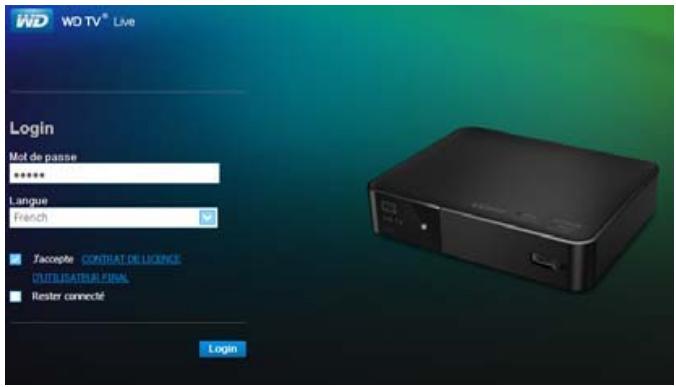
- Les options du menu de l'IU Web s'affichent.
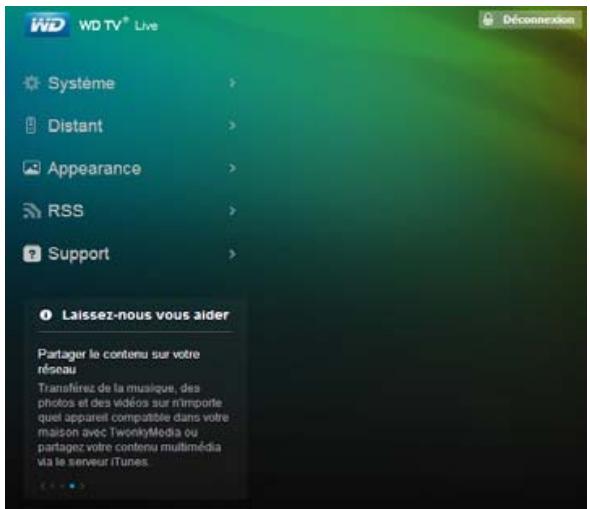
Système
Cliquez sur Systeme dans la page d'accueil de l'Web pour gérer l'état du système de votre lecteur multimédia et voir les informations générales sur le réseau et les messages importants. Vous pouze modifier le mot de passer, définir le nom d'appareil, afficher les informations réseau, et désir les paramètres de date et d'heure à l'aide de ces options.
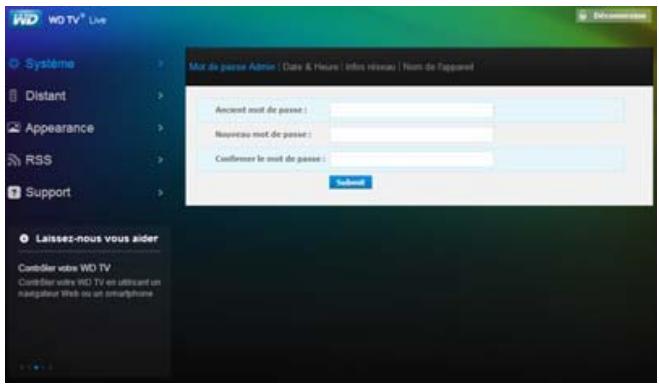
Distant
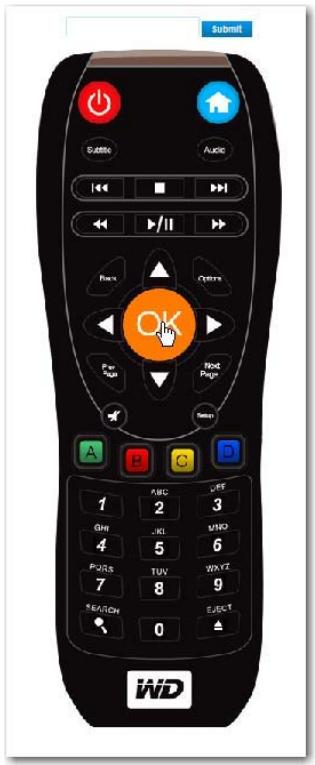
Cliquez sur Distant dans la page d'accueil de l'U Web pour contrôle le lecteur multimédia à l'aide de votre ordinateur. Cliquez sur les boutons de la télécommande virtuelle pour contrôleer libre le lecteur multimédia (voir « Utilisation de la télécommande » à la page 44 pour plus d'informations).
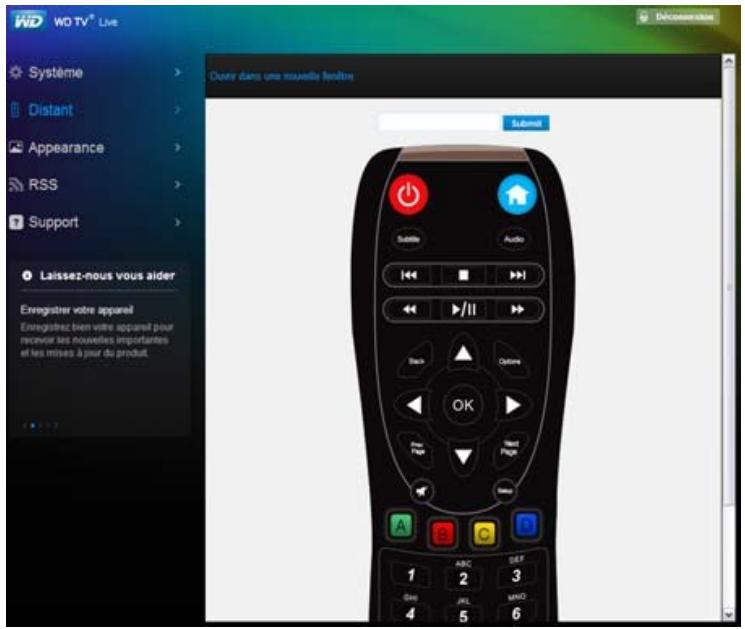
Cliquez sur le lien Ouvrir dans une fenêtre séparée pour ouvrir la télécommande à distanse virtuelle dans un nouvel écran de navigateur. Vous pouze copier l'URL à partir de cet écran de navigateur et l'entrée directement dans un navigateur sur votre smartphone. Ensuite, vous pouze utiliser votre smartphone comme télécommande virtuelle en touchant les boutons à l'écran.
Entrez les touches de clavier à l'écran dans le champ Soumettre à l'aide de votre ordinateur ou d'un clavier de smartphone, puis cliquez ou appuyez sur Soumettre quand vous avez terminé.
Apparance
Le lecteur multimédia prend en charge des interfaces utiliser appelées thèmes. Les thèmes modifiient l'apparce du lecteur, mais pas son fonctionnement. Cliquez sur Présentation pour modifier le thème de l'interface utilisé. Cliquez sur Parcourir pour trouver le fichier *.zip contenant tous les fichiers du thème que vous souhaitez charger. Cliquez sur Soumettre.

Remarque: Le cas échéant, assurez-vous que tous les fichiers de thème ont été extraits du fichier .theme puis compacter dans un fichier .zip.

RSS
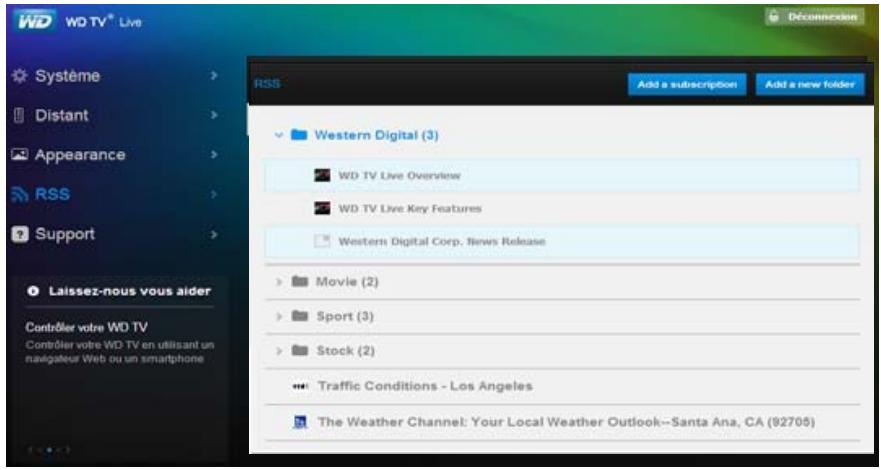
Cliquez sur RSS pour voir vos abonnements RSS et vos dossiers de catégorie. Ici, vous pouvez ajouter un nouvel abonnement ou un nouveau dossier ou classer vos abonnements en catégories.
Support
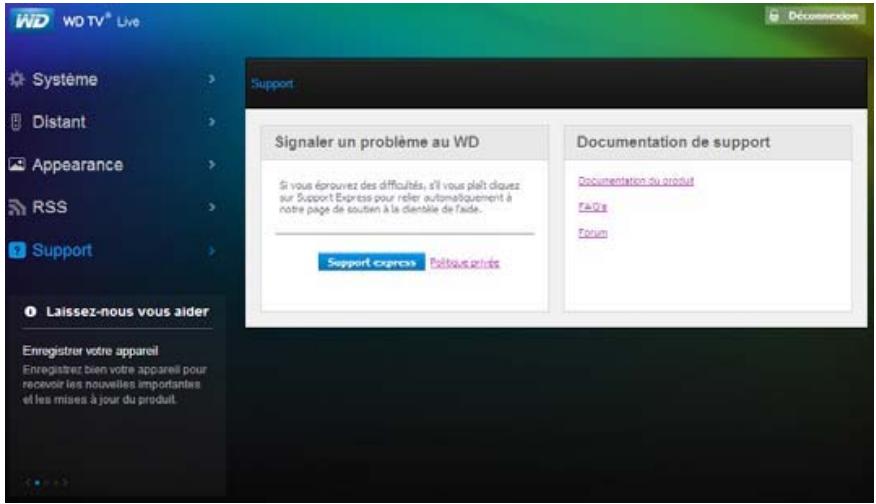
Cliquez sur Support pour acceder au Support clientèle express et à la documentation de support qui comprend la documentation sur le produit, les FAQ, et un forum utilisateur WD TV.
Déconnexion
Cliquez sur le bouton de Déconnexion dans le menu principal pour vous déconnecter de l'IU Web.
7
Utilisation du lecteur multimédia
Utilisation de la télécommande
La télécommande ergonomique du lecteur multimédia permet de parcourir l'écran d'accueil, les fichiers multimédia, configurer les options de lecture et personneliser les paramètres du système. Le capteur infrarouge détecte les signaux de la télécommande.


Important : Vérifiez qu'il n'y a pas d'obstacles entre la télécommande et le capteur sur le lecteur multimédia.
| Bouton | Fonctionnalité |
| Accueil | Affiche le menu principal et les diverses options pour la lecture de fichiers et l'installation de l'appareil. |
| Alimentation | Met l'appareil en mode veille et arrêté la sortie video. Maintenez le bouton d'alimentation appuyé pendant cinq secondes pour éteindre complètement le lecteur multimédia. |
| Boutons de navigation | Pour parcourir les options de l'Accueil, les menus, la médiathèque, le clavier virtuel à l'écran et les barres d'outils. |
| OK | • Affiche les écrons de répertoires multimédias et de paramètres. • Active et désactive la barre d'informations. • Lance la lecture du fichier multimédia sélectionné. • Active le paramètre sélectionné dans un écran d'options de configuration. |
| STOP | Arrêté la lecture. |
| Arrière | Revent à l'écran précédent. |
| REV (rembobinage) | Balayage arrière lors de la lecture audio/video. Prend en charge les vitesses suivantes : ×2, ×4, ×8, ×16, ×32. |
| PRÉCÉDENT | • Appuyer une fois pour aller au début du fichier audio/video. • Appuyer deux fois pour passer au fichier audio/video/photo généré. • Appuyer pour revenir à la page précédente. • En mode Video REW, appuyer pour revenir en arrêté de 10 minutes. |
| SEARCH (Recherche) | Permet de trouver un fichier multimédia dans le dossier en cours. Cette fonction n'est disponible que si la fonction de médiathèque est activée. Les sous-dossiers ne sont pas examinés. |
| Options | Lors de la lecture, affiche des options de lecture complémentaires. Sur l'écran de contenu multimédia, appuyez pour afficher des options de service supplémentaires. |
| Pause/Lecture | Suspend ou reliance la lecture. |
| AV (Avance rapide) | Balayage avant lors de la lecture audio/video Prend en charge les vitesses suivantes : ×2, ×4, ×8, ×16, ×32. |
| SUIVANT | • Passe au fichier audio, video ou photo suivant. • Appuyer pour passer à la page suivante. • En mode Video FF, appuyer pour avancer de 10 minutes. |
| EJECT (Ejecter) | Permet de-retirer un disque USB en toute sécurité |
| Next Page (Page suivante) | Affiche la page suivante de l'interface utiliser. Permet d'afficher la suite du texte, d'autres icônes de service, etc. |
| Prev Page (Page précédente) | Affiche la page précédent de l'interface utiliser. |
| Silence | Coupe le son |
| Sous-titres | Change les sous-titres d'une dette (si applicable) |
| Audio | Change le streaming audio d'une dette (si applicable) |
| Installation | Affiche le menu Réglages |
| Touches alpha-numériques | • Appuyer sur une de ces touches une fois permet de saisir le chiffre correspondant. • Appuyer sur les touches 2-9 plusieurs fois permitted d'entre les lettres correspondantes. • Lors de l'écoute d'un morceau ou d'une liste de lecture musicale, maintenez enfoncée n'importe que touche de 0 à 9 pour créé une préselection. |
| A, B, C, D | Touches de raccourcis/fonctions assignables par l'utiliser. Voir « Accès à distance » à la page 206. Les paramètres par défaut sont les suivants (seulément dans les menus Videos, Musiques ou Photos): • active le menu tri et filtre • active le menu sélectionner la source du contenu. • active le menu changer l'affichage • active le menu tableau de bord |
Utilisation d'un clavier USB
Comme alternative à l'utilisation de la télécommande, vous pouvez brancher un clavier USB dans un des deux ports USB sur le lecteur multimédia.
| Touché ou enchâinement de touche | Fonctionnalité |
| ACCUEIL | Affiche le menu principal et les diverses options pour la lecture de fichiers et l'installation de l'appareil. |
| CTRL + P (Alimentation) | Met l'appareil en mode veille et arrêté la sortie video. |
| Flèches HAUT, BAS, GAUCHE, et DROITE | Pour parcourir les options de l'Accueil, les menus, la médiathèque, le clavier virtuel à l'écran et les barres d'outils. |
| ENTRÉE | • Affiche les écrans de répertoires multimédias et de paramètres. • Active et désactive la barre d'informations. • Lance la lecture du fichier multimédia sélectionné. • Active le paramètre sélectionné dans un écran d'options de configuration. |
| S (Stop) | Arrêté la lecture. |
| ECHAP (Précédent) | Revent à l'écran précédent. |
| - (Retour) | Balayage arrêté lors de la lecture audio/vidéo. Prend en charge les vitesses suivantes : ×2, ×4, ×8, ×16, ×32. |
| P (Précédent) | • Appuyer une fois pour aller au début du fichier audio/vidéo. • Appuyer deux fois pour passer au fichier audio/vidéo/photo précédent. • Appuyer pour revenir à la page précédente. • En mode Video REW, appuyer pour revenir en arrêté de 10 minutes. |
| CTRL + F (Recherche) | Permet de trouver un fichier multimédia dans le dossier en cours. Cette fonction n'est disponible que si la fonction de médiathèque est activée. Les sous-dossiers ne sont pas examinés. |
| CTRL + O (Options) | Lors de la lecture, affiche des options de lecture complémentaires. Sur l'écran de contenu multimédia, appuyez pour afficher des options de service supplémentaires. |
| BARRE D'ESPAC (Lecture/Pause) | Suspend ou reliance la lecture. |
| + (FF) | Balayage avant lors de la lecture audio/vidéo Prend en charge les vitesses suivantes : ×2, ×4, ×8, ×16, ×32. |
| N (Suvient) | • Passe au fichier audio, vidéo ou photo suivant. • Appuyer pour passer à la page suivante. • En mode Video FF, appuyer pour avancer de 10 minutes. |
| CTRL + E (Eject) | Bascule en mode sécurisé pour pouvoir déconnecter un péripérique USB en toute sécurité. |
| Touché ou enchaînement de touche | Fonctionnalité |
| M (Muet) | Coupe le son |
| V (Sous-titres) | Change les sous-titres d'une réserve (si applicable) |
| B (Audio) | Change le streaming audio d'une réserve (si applicable) |
| SUPPR. | Efface le champ d'entrée de données. |
| Z (Zoom) | Zoome sur la photo ou le fichier de lecture en cours. |
| SHIFT + R (Aléatoire) | Active la fonction aléatoire pour les fichiers de Musique ou de Video (la série de touches permet de changer entre aléatoire et répéter). |
| SHIFT + R (Répéter) | Répête le fichier video ou de musique (la série de touches permet de changer entre aléatoire et répéter). |
| RETOUR | Efface le fichier sélectionné. |
| CTRL + S (Config.) | Affiche le menu Réglages |
| Touches alpha-numériques | • Appuyer sur une de ces touches une fois permet de saisir le chiffre ou lalecture correspondante. • Lors de l'écoute d'un morceau ou d'une liste de lecture musicale, maintenez enfoncée n'importe qu'elle touche de 0 à 9 pour créé une préselection. |
| CTRL + A | Touches de raccourcis/fonctions assignables par l'utilisateur, Voir « Accès à distance » à la page 206. Les paramètres par défaut sont les suivants (seulément dans les menus Vidéos, Musiques ou Photos): CTRL + A active le menu tri et filtre . |
| CTRL + B | CTRL + B active le menu sélectionner la source du contenu . |
| CTRL + C | CTRL + C active le menu changer d'affichage . |
| CTRL + D | CTRL + D active le menu tableau de bord . |
Utilisation de l'interface utilisateur du lecteur multimédia
L'écran d'accueil est affché lorsque vous allumez le lecteur multimédia et appuyez sur HOME (Accueil) sur la télécommande. Les options de menu sur cet écran permettent d'acceder à des services, de parcourir votre médiathèque et de configurer les paramètres du lecteur multimédia.
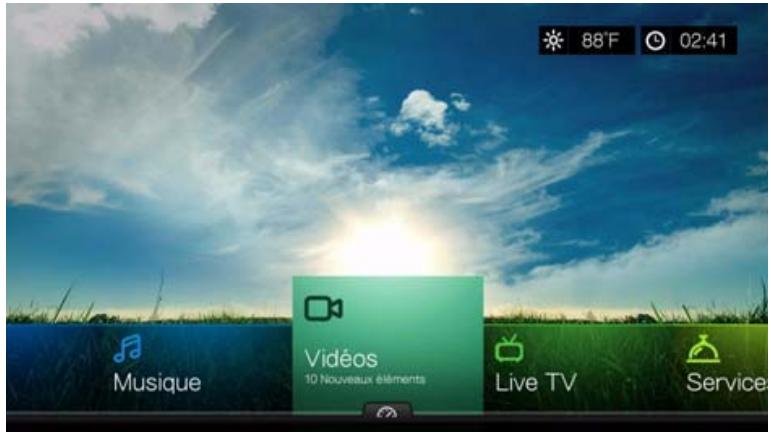
Options de l'écran d'accueil
Les options de l'écran d'accueil dans l'interface utilisateur Mochi sont :
- Vidéos
Musique
Photos
Fichiers
Installation
Services
Live TV
Jeux
Fil d'actualités - Nouveau logiciel (déteche automatiquement un nouveau logiciel et apparait seulement quand un nouveau logiciel est disponible)
En cours de lecture (affiche le nom du fichier multimédia en cours de lecture)
Les icônes Musique, Video et Photo symbolisent les options des différents types de fichiers multimédia. Les contenus multimédias sont affichés sous forme de fichiers/ dossiers sur le réseau du lecteur multimédia, du stockage attaché, ou du réseau du disque USB, ou en tant que liste de consolidation d'une médiathèque basée sur des métadonnées. Par exemple, les fichiers de musique peuvent être organisés par genre ou par nom d'artiste.
Les réglages vous permettent de personneliser votre utilisation du lecteur multimédia et de définir vos préférences de lecture. Pour plus de détails, voir « Paramètres et fonctionnalités avancées » à la page 182.
Navigation dans l'écran d'accueil
Utilisez les touches suivantes pour parcourir les écrans de menus.
| Bouton | Fonctionnalité |
| Flèches gauche/droite | Déplacez-vous d'une option à l'autre |
| Flèche Bas | Voir le tableau de bord |
| OK | Lance la sélection |
Tableau de bord du lecteur multimédia
Appuyez sur sur l'écran d'accueil ou allez à puis appuyez sur OK dans les menus Vidéos, Musique ou Photos pour lancer le tableau de bord. Appuyez sur ou sur BACK (Retour) pour sortir du tableau de bord. Tous les favors sont affichés par défaut.
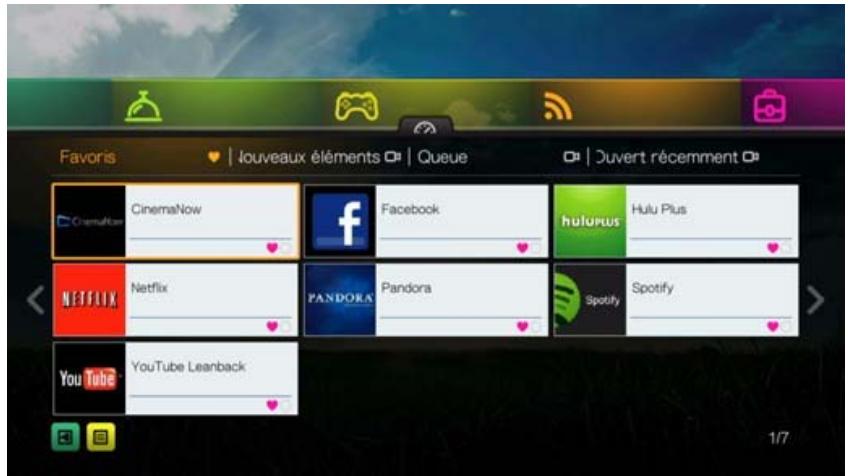
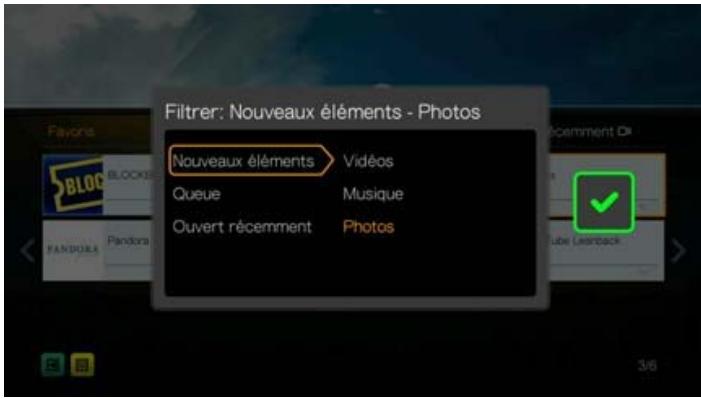
Allez à pour filtrer les liens vers les fichiers et vers les services internet affichés sur la page principale du tableau de bord en différentes catégories et types de fichiers multimédias. Par exemple, pour trouver les photos que vous avez ajoutées récemment, sélectionnez Nouveaux éléments et appuyez sur OK, Photos et appuyez sur OK, puis appuyez sur OK à nouveau.
Allez à et appuyez sur OK pour passer du mode liste au mode miniatures.
Appuyez sur ▲ , Utilisez les boutons de navigation ⋄/▷ , puis appuyez sur OK dans le tableau de bord pour afficher les fichiers multimédias dans les catégories suivantes :
Favoris (voir « Favoris » à la page 63)
- Nouveaux éléments (affiche les fichiers multimédias que vous avez ajoutés il y a moins de x jours. Voir « Montré les nouveaux éléments » à la page 192 pour plus d'informations sur comment ajuster le nombre de jours)
- Queue (Utilisez les touches de navigation /▶ puis sélectionnez l'icone des Vidéos, de la Musique ou des Photos, puis appuyez sur OK - voir « Ajouter à la queue » à la page 62)
- Ouverts récemment (affiche les fichiers multimédias que vous avez vus dans les xx derniers jours)
Après avoir sélectionné une catégorie, filtrez les résultats par type de fischers multimédias (video, audio, ou photo). Puis, utilisez les touches de navigation pour selectionner un fjichier puis appuyez sur OK pour démarrer la lecture.
Options du Tableau de bord
Quand un fichier est sélectionné dans une des catégories du tableau de bord, appuyez sur Options.

Tableau de bord - Favoris
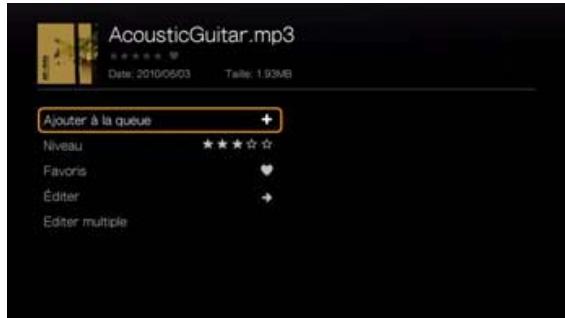
Options du tableau de bord - Nouveaux éléments ou Vus récemment
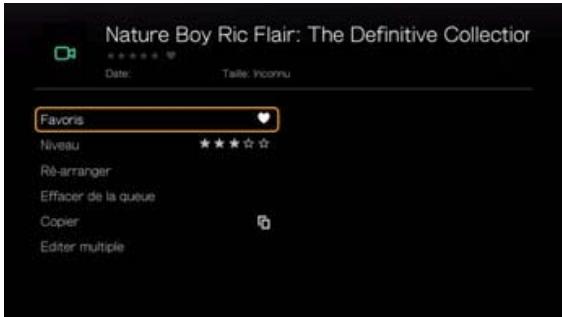
Tableau de bord - Queue
Utilisez les touches de navigation / pour selectionner une des options suivantes, puis appuyez sur OK.
- Ajouter à la queue ( quand un fichier est sélectionné dans les favors ou dans Vu récemment - voir « Ajouter à la queue » à la page 62).
- Niveau (voir « Niveau » à la page 62).
-
Ré-arranger - utilisez cette option pour déplacer les éléments vers le haut ou vers le bas dans l'ordre de lecture dans les catégories Favoris et Queue. Utilisez les touches de navigation pour placer le pointeur de la souris où vous souhaitez placer le fichier.
-
Favoris (quand un fichier est dans Queue, Nouveaux éléments ou dans Vur récemment - voir « Favoris » à la page 63).
- Copier (voir « Déplacer ou copier » à la page 63).
- Editor contient les fonctions Copier (voir « Déplacer ou copier » à la page 63) et Supprimer (voir « Supprimer » à la page 64)
Effacer des favoris/effacer de la queue - efface le fichier selectionné des favoris ou de la queue.
Effacer (voir « Supprimer » à la page 64). - Sélectionner multiple (voir « Sélectionner multiple » à la page 64).
Réglage de l'heure et de la météo
Pour régler l'heure dans l'affichage de l'écran du lecteur multimédia, voir « Régler heures & pays » à la page 208.
Pour régler la température dans l'affichage de l'écran du lecteur multimédia, voir « AccuWeather.com » à la page 97.
Consolidation de la mediatheque
La consolidation de la médiathèque consiste à analyser et consolider les contenus multimédias du lecteur multimédia, des supports de stockage en réseau, ou d'un apparéil USB attaché dans une base de données complète, afin que vous puissiez facilement naviguer et localiser les fichiers multimédias grâce aux métadonnées (par exemple, des fichiers vidés en fonction de leur titre ou de leur date de sortie).
Exemptions de la consolidation de la mediathèque
Les conditions suivantes empêchent la procédure de consolidation de la médiathèque.
Le partage réseau est en lecture seule.
Le périphérique USB est en lecture seule.
Il n'y a pas assez d'espace de stockage sur le stockage connecté en réseau ou sur le périhérique USB connecté.
Un disque est verrouillé.
Pour désactiver la consolidation de la médiathèque (la valeur par défaut est Activé) :
- Allez à Accueil | Régliages | Système.
- Sélectionnez Médiathèque, puis appuyez sur OK.
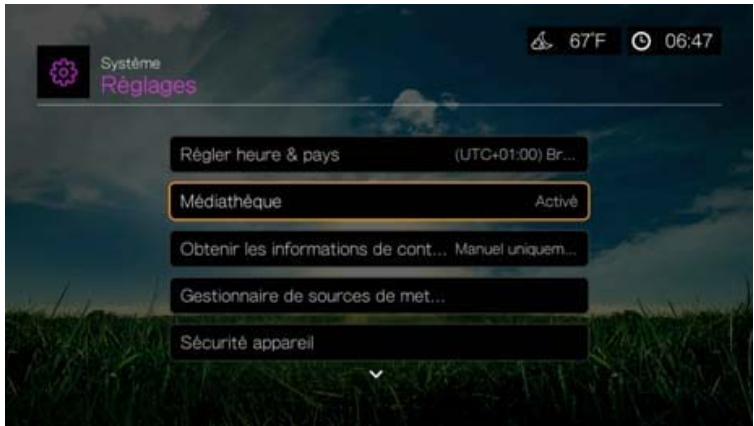
- Sélectionnez Désactivement, puis appuyez sur OK.

Remarque : Effacer la mediatheque efface puis reconstruit la mediatheque.
Catégories prises en charge pour la consolidation de la médiathèque
Dès l'achèvement de la procédure de consolidation de la médiathèque, tous les fichiers multimédia sont organisés par répertoires de type de media disponibles. Par défaut, les contenus multimédias sont affichés sous forme de miniatures (album de musique, poster du film, miniature d'image). Les catégories de contenus sont représentées dans le tableau ci-dessous.
| Type de fichier multimédia | Catégorie | Description |
| Musique | Toutes les pistes | Affiche une liste de tous les fichiers audio par ordre alphétique. |
| Tous les albums | Affiche une liste de tous les albums triés par ordre alphétique. | |
| Artiste | Le contenu est affchéé en fonction du nom de l'artiste. | |
| Favoris | Affiche une liste des fichiers audio favoris. | |
| Dossiers | Les contenus sont affichés dans les dossiers de fichiers audio. | |
| Genre | Le contenu est affchéé en fonction du genre. | |
| Nouveaux éléments | Affiche une liste de fichiers/dossiers audio plus récents. | |
| Liste de lecture | Affiche les listes de lecture audio. | |
| Queue | Affiche une liste des fichiers audio de votre queue. | |
| Non tagué | Affiche une liste des fichiers audio non tagués. | |
| Vidéo | Acteur | Affiche une liste de vidEOS par acteur. |
| Tous | Affiche une liste de tous les fichiers vidéo par ordre alphétique. | |
| Directeur | Affiche une liste de vidEOS par réaliseur. | |
| Favoris | Affiche une liste de vidEOS favorites. | |
| Dossiers | Les contenus sont affichés dans les dossiers de fichiers vidéo. | |
| Genre | Affiche une liste de vidEOS par genre. | |
| Film | Affiche une liste de films. | |
| Nouveaux éléments | Affiche une liste de fichiers/dossiers vidéo plus récents. | |
| Liste de lecture | Affiche les listes de lecture vidéo. | |
| Queue | Affiche une liste des fichiers vidéo de votre queue. | |
| Emission TV | Affiche une liste d'émission TV. | |
| Non tagué | Affiche une liste de vidEOS non taguées. | |
| Photo | Tous | Affiche une liste de tous les fichiers d'image par ordre alphétique. |
| Date | Les contenus sont organisés par date de modification avec l'année et le mois. | |
| Favoris | Affiche une liste des fichiers image favorsis. | |
| Dossiers | Les contenus sont affichés dans des dossiers. | |
| Nouveaux éléments | Affiche une liste de fichiers/dossiers image plus récents. | |
| Queue | Affiche une liste des fichiers image de votre queue. |
Rechner vos contentus sur le lecteur
Il existe deux façon de trouver un fjichier multimédia spécifique selon que la fonction de consolidation de la mediathèque est activée ou non.
Recherche manuelle
Vous pouvez rechercher manuellement un fichier multimédia en naviguant jusqu'à la section concernée et en parcourant les dossiers disponibles. Cette méthode est conseillée lorsque le nombre de fichiers disponibles est réduit. Dans le cas contraire, il est conseillé d'activer la consolidation de médiathèque et d'utiliser la fonction de recherche intégrée.
| Bouton | Fonctionnalité |
| Flèches Haut/Bas | Sélectionne un type de fichier (photo, video, musique) ou Configuration Sélectionnez une des icônes d'options dans une barre de sous-menus de services Internet |
| Flèches gauche/droite | Déplacement au sein d'une catégorie |
| OK | Lance la sélection |
Utilisez les boutons de navigation pour parcourir un dossier particulier ; appuyez sur BACK (Retour) pour passer d'un dossier à l'autre.
Prise en charge des miniatures pour les fichiers multimédias
Votre lecteur multimédia assure la prise en charge des miniatures de deux façon - elles peuvent être intégrées ou externes (certains formats de fichier ne prennant pas en charge les vignettes).
Les miniatures intégrées sont des images qui font partie du fichier multimédia.
Les formats de fichier prénant en charge les miniatures :
Musique - MP3 et WMA
Photo - JPEG
Vidéo - MP4
Pour ajouter une miniature externe :
Avec un fichier individuel ou un album de musique selectionné, appuyez sur
Options, puis sélectionnez Obtenir les_infos de contenu (voir « Obtenir les informations de contenu » à la page 61). Comme alternative, ou si la base de données n'a pas trouve d'informations, vous pouvez :
- Sélectionner un fichier JPEG, GIF, ou PNG à afficher sous forme de miniature du fichier de musique ou de video.
- Enregistrer le fjchier au même emplacement que celui qu'il representation, en respectant la procEDURE suivante :
Procédure à suivre pour les miniatures de dossier
Musique :
- Affiche folder.jpg (le fichier d'image doit s'appeler « folder.jpg » sinon la miniature ne fonctionne pas)
Si aucun fichier folder.jpg n'est trouve, affiche la première image de pochette d'album intégrée trouvée dans le dossier
Si aucune pochette d'album n'est disponible, affiche le premier fichier.JPG du dossier
Photo :
- Affiche la miniature
Vidéo :
- Affiche l'image de couverture intégrée
Si aucune image de couverture n'est disponible, le fichier d'image associé au fichier video à lire sera affché (par exemple video.mkv sera associé à video.JPG)
Fonctions d'affichage de miniatures de fichier (par défaut)
Musique :
- Affiche la pochette de l'album (.MP3 avec .JPG intégré)
- Si aucune pochette d'album n'est disponible, affiche le fichier d'image portant le même nom que le fichier audio à dire (par exemple, chanson.wav sera associé à chanson.jpg).
Photo :
- Affiche la miniature
Video :
- Affiche le fichier .MP4 avec .JPG intégré
- Affiche le fischier d'image associé au fischier video à生存 (par exemple video.mkv sera associé à video.JPG)
Fonction de recherche
Vous doivent activer la fonction de consolidation de médiathèque avant d'utiliser la fonction de recherche. Voir « Consolidation de la médiathèque » à la page 51 pour les instructions.
Pour effectuer une recherche :
- Allez à l'écran du navigateur principal du type de contenu multimédia que vous souhaitez rechercher (Védois, Musique, ou Photos).
- Appuyez sur sur la télécommande.
- Sélectionnez Titre, Répertoire, ou Acteur (Védois); Titre, Nom du fichier, Album ou Artiste (Musique); ou Titre (Photos). Appuyez sur OK, puis sur pour sélectionner le. Appuyez sur OK.
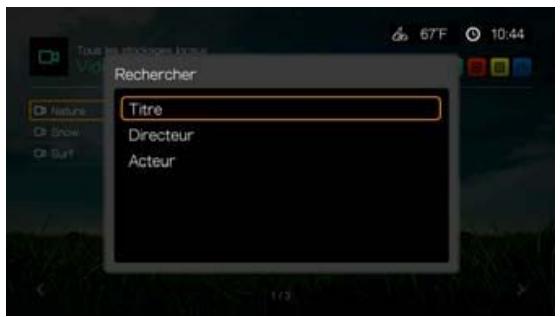
Options de recherche - Vidéos
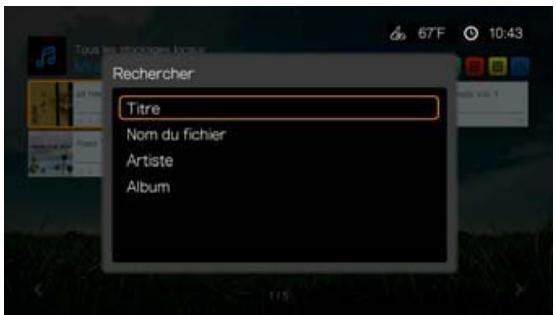
Options de recherche - Musique
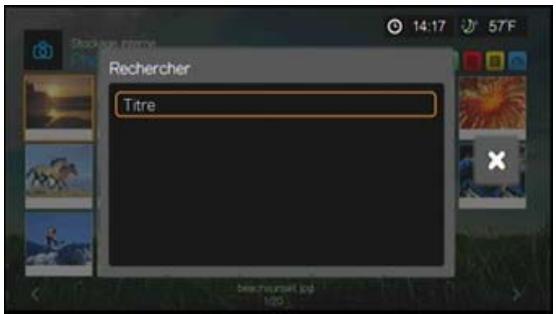
Options de recherche - Photos
- Sélectionnez Contient ou Commence par, puis appuyez sur OK deux fois.
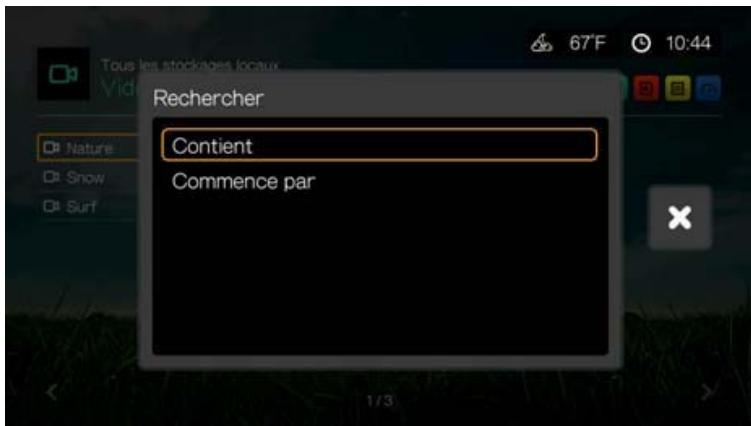
- A l'aide du clavier à l'écran :
Utilisez les boutons de navigation pour selectionner un caractère, puis appuyez sur OK pour l'insérer dans la barre de recherche. Il existe des alternatives à cette méthode :
- Utilisez les touches alpha-numériques de la télécommande pour entrer les termes de la recherche. Par exemple, appuyez sur le bouton 2 un certain nombre de fois pour saisir a,b, ou c, ou appuyez sur 3 un certain nombre de fois pour saisir d,e ou f, etc.
- Branchez un clavier USB dans le lecteur multimédia comme alternative aux méthodes décrites ci-dessus. Voir « Utilisation d'un clavier USB » à la page 46.
- Sélectionnez ABC ou abc, puis appuyez sur OK pour saïris les caractères en majuscules ou minuscules.
- Sélectionnez , puis appuyez sur OK pour afficher le clavier pour la saisie de caractères spéciaux.
- Sélectionnez com, puis appuyez sur OK pour afficher le clavier pour la saisie de caractères spéciaux tels que .com, www., .net, .org, etc.
- Appuyez sur Options pour une saisie multi-langues/multi-caracteres (applicable à certaines lettres du clavier).
Pour effacer le dernier caractère saisi, allez à Del et appuyez sur OK.
- Allez à © et appuyez sur OK pour déplacer le curseur vers l'arrière et © pour déplacer le curseur vers l'avant dans le champ de Recherche (Vous pouvez aussi appuyer sur ↑ pour déplacer le curseur vers l'arrière et Page suivante pour déplacer le curseur vers l'avant dans le champ de recherche).
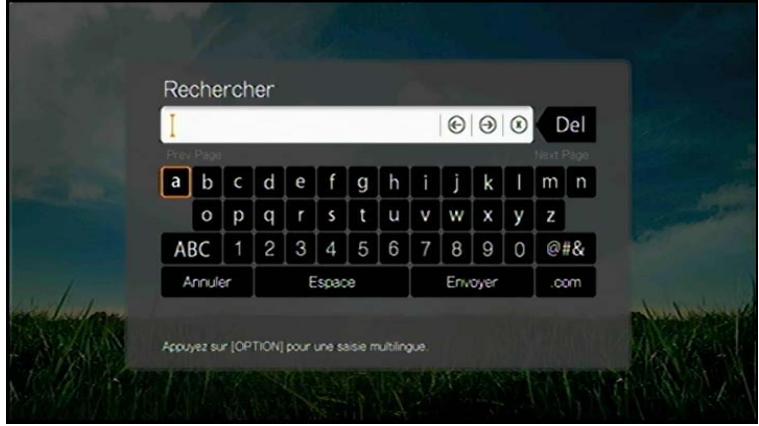
Pour utiliser l'icone Recherche dans l'histoire :
- Appuyez sur le bouton SEARCH (Recherche) , sur la télécommande. Ceci fait apparaître la liste de l'histoire de recherche.
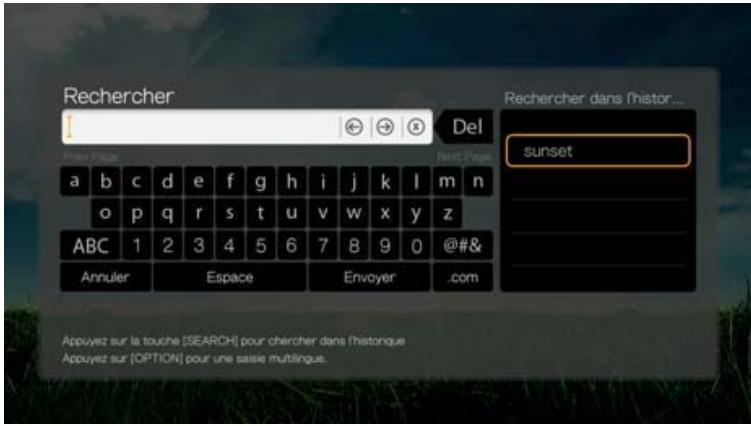
- Appuyez sur / pour sélectionner une recherche dans la sélection affichée.
-
Appuyez sur OK pour lancer la recherche enregistrée.
-
ÀpRES défiption des paramètres de recherche, sélectionnez Envoyer en bas du clavier virtuel à l'écran, puis appuyez sur OK.
Tous les fichiers dont le nom commence avec les caractères entrés dans le champ de recherche seront inclus dans les résultats. Par exemple, la saisie de « glo » donne une recherche seprésentant comme suit :
Global party.mpeg
Glow of the Field.jpg
Gloss.mp3
- Si,aucun fichier multimédia ne correspond aux paramètres de recherche, appuyez sur OK pour afficher à nouveau le clavier à l'écran et modifier les critères de recherche.
Lorsque des fichiers multimédias correspondant à vos critères de recherche sont trouvés, ils sont affichés comme illustré ci-dessous (le résultat d'une recherche avec 'bea' dans Photos).

Utilisez les boutons de navigation pour selectionner le fichier multimédia recherche, puis appuyez sur OK ou II▶ pour démarrer la lecture.

Regarder des videos
Vous pouvez regarder des videos sur votre téléviseur à l'aide du lecteur multimédia.
Pour une liste détaillée des formats video pris en charge, voir « Formats pris en charge » à la page 225.
Lecture video
Pour dire de la video :
- Allez à Accueil | Vidéos, puis appuyez sur OK.
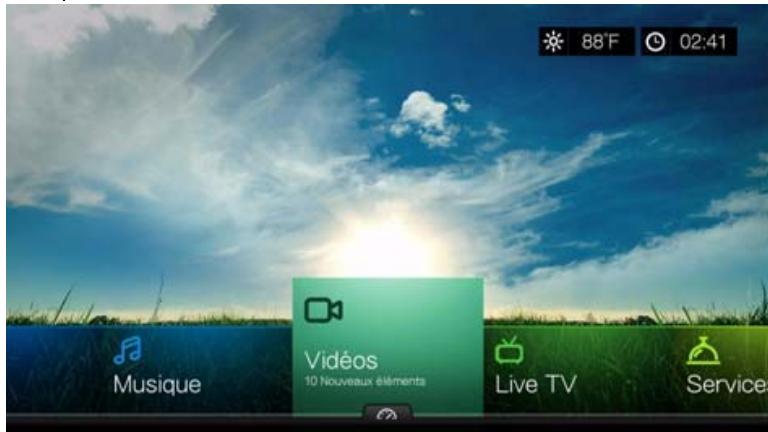
- L'écran Sélectionner le stockage apparaît. Appuyez sur ▲/▼ pour sélectionner la source du stockage, puis appuyez sur OK (voir « Acceder à des contenus multimédias » à la page 27 pour des informations détaillées).
- L'écran affiche alors les fichiers et dossiers video disposibles dans le disque dur du lecteur multimédia par défaut. L'affichage peut être régisé sur le mode aperçu (par défaut), grille, liste ou galerie, selon les paramètres d'affichage de votre navigateur (voir « Réglages de la lecture video » à la page 192 pour plus d'informations sur les paramètres d'affichage de navigateur). Le mode Aperçu affiche la taille du fichier, ainsi que le type et le genre du fichier (si disponible) pour la videoptionnée.
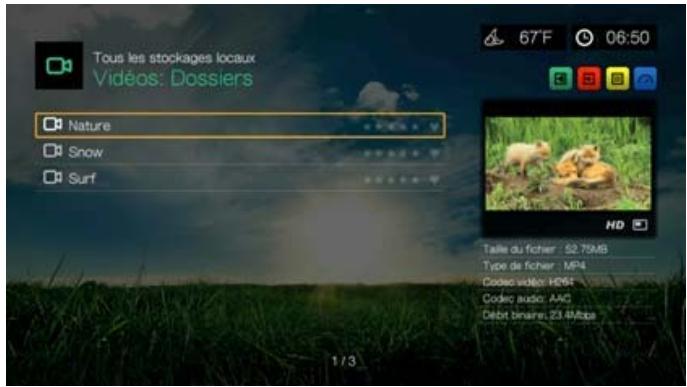
Si la mediathèque est activée, vous pouvez naviguer à l'aide d'un contrôle (Toutes les vidés, Date, Dossiers, Année, Evaluation personnelle ou Liste de lecture) en selectionnant l'icone video, puis en utilisant les flèches droite et gauche de la télécommande pour faire défilier les options disponibles.
Voir « Catégories prises en charge pour la consolidation de la médiathèque » à la page 52 pour plus de détails.
-
Sélectionnez le fichier video que vous souhaitez regarder.
-
Pour lancer la lecture d'un seul fichier video, Sélectionnez le fichier, puis appuyez sur OK.
- Pour lancer la lecture d'une liste de lecture video, Sélectionnez le nom de la liste, puis appuyez sur PAUSE/PLAY.
- Pour lancer la lecture de tous les fichiers video d'un dossier, Sélectionnez une réserve du dossier, puis appuyez sur PAUSE/PLAY.
Pour couver une video sur un partage de réseau ou un lecteur multimédia, suivez les instructions dans « Acceder à des contenus multimédias » à la page 27.
Si vous lancez un fichier video que vous avez déjà commencé à regarder, vous étes invite à reprendre la lecture depuis le début ou là où vous l'avez interrompue. Appuyez sur Reprendre pour reprendre la lecture ou sur Redémarrer pour lancer la lecture à partir du début.
Trier et filtrer les vidés
Vous pouvez trier et filtrer les videos montrées dans le menu de video en fonction de vos préférences à l'aide de l'option trier & filtrer.
Filtre
- Appuyez sur A ou allez à l'icone trier et filtrer , et appuyez sur OK.
- Appuyez sur▶, puis sur▲/▼ pour sélectionner Filtrer par Tous, Dossiers, Genre, Acteur, RÉalisateur, Emission TV, Liste de lecture, Nouvel élément et Favoris. Appuyez sur OK pour afficher les vidés en fonction du critère sélectionné.

Remarque : Si vos fichiers multimédias sont classés par dossier, il peut être plus facile et plus rapide de les retrouver en utilisant l'option Dossiers qui n'affiche que les dossiers.
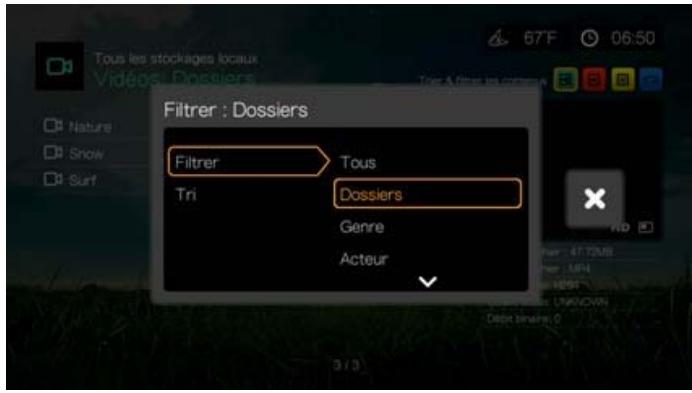
- Quand la case est cochée en vert, appuyez sur OK une nouvelle fois.
Tri
- Appuyez sur A ou allez à l'icone trier et filtrer B, et appuyez sur OK.
- Appuyez sur , puis sur / pour sélectionner Tri par Date, Alphabétique, Niveau ou Ouverts récemment. Appuyez sur OK pour afficher les vidés en fonction du critère sélectionné en ordre ascendant (flèche du haut) ou en ordre inverse (flèche du bas).
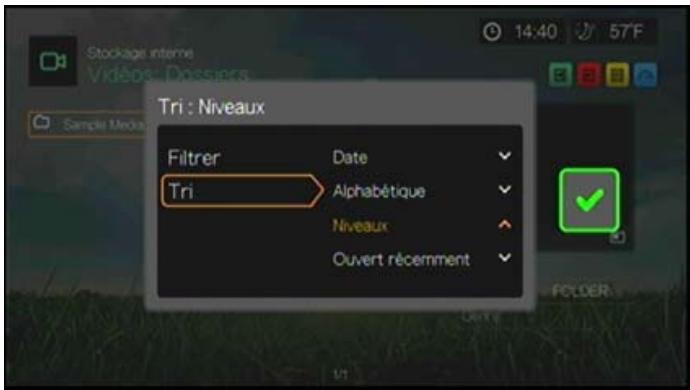
- Appuyez sur . Quand la case est cochée en vert, appuyez sur OK une nouvelle fois.
Options de menu Vidéo
Dans un fjichier est sélectionné sur l'écran Vidéos principal, appuyez sur Options. Le menu Vidéos s'affiche. Appuyez sur BACK (Retour) pour revenir à la page principale.
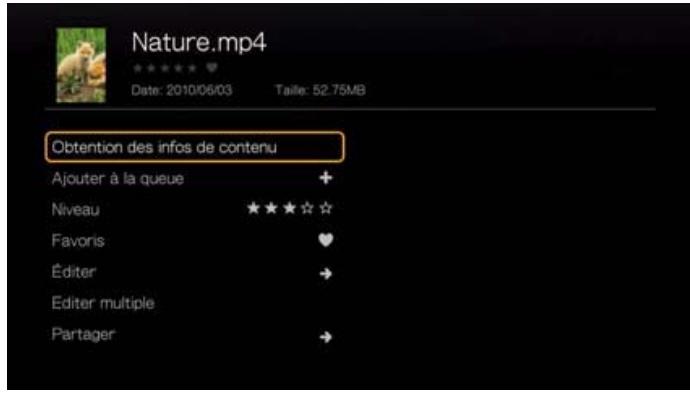
Obtenir les_infos de contenu
Appuyez sur / et sélectionnez Obtenir_infos de contenu depuis la liste d'options et le lecteur multimédia se connecte à une base de données en ligne pour collecter les informations à propos du fichier comme le taux MPAA, la durée du film, le genre, les photos studio et les bandes-annonces de films via le titre du film.
Si le message Aucune info de contenu apparaît, allez à l'icone du clavier et appuyez sur OK.
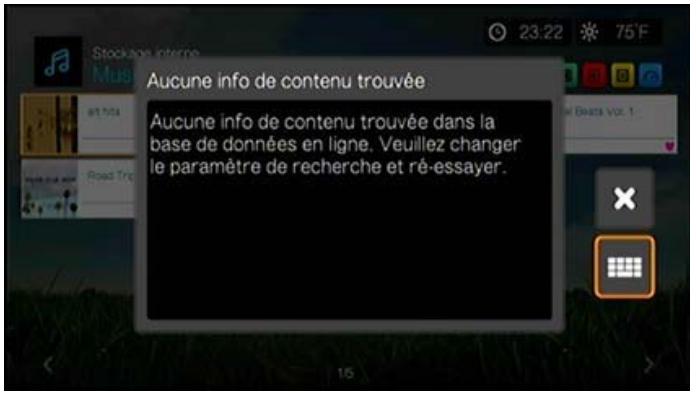
Entrez le titre en entier ou seulement quelques mots du titre à l'aide du clavier à l'écran, Sélectionnez Envoyer, puis appuyez sur OK pour associier lesinfos au contenu. Sélectionnez un titre dans la liste, puis appuyez sur OK
Chercher à nouveau les informations
Appuyez sur / pour selectionner Chercher à nouveau les_infos depuis la liste d'options après avoir associé les infos de contenu à un fichier. L'option Chercher à nouveau les informations met à jour les informations de contenu ou vous permet de modifier ces informations si elles sont étée associées au fichier par erreur.
Voir les informations
Appuyez sur / pour selectionner Voir les_infos depuis la liste d'options après avoir associier les infos de contenu à un fichier. Une description/synthesis apparait.
Voir les informations à partir de Flixster
Appuyez sur / et selectionnez Voir desinfos à partir de Flicster pour vous connecter à la base de données de Flicster pour collecter des informations sur le fichiers. Voir « Flicster » à la page 118 pour plus de détails sur le service Flicster.
Ajouter à la queue
Ajouter des vidés à la queue permet d'acceder rapidement à ces fichiers via le tableau de bord (voir « Tableau de bord du lecteur multimédia » à la page 49).
Niveau
Evaluate vosVIDEOS et d'autres fichiers multimédias afin de pouvoir les trier et les filtrer en fonction de leur niveau, pour y accederrapidement via le tableau de bord.
- Appuyez sur / pour selectionner Evaluer la video depuis la liste d'options.
- Appuyez sur / pour selectionner le nombre d'étoiles correspondant à votre évaluation préféérée. Cinq est l'évaluation la plus haute, une la plus BASSE.
- Appuyez sur OK pour confirmer le niveau attribué.
Favoris
Marquez vosVIDEOS et d'autres fichiers multimédia en tant que favors afin de pouvoir les trier et les filtrer en fonction de ce critère, pour y accederrapidement via le tableau de bord.
- Appuyez sur / et sélectionnez Ajouter un raccourci à la page d'accueil (interface utiliser Grid) ou Favori (interface utiliser Mochi) sur la liste des options.
- Appuyez sur OK.
Modifier
Déplacer ou copier
- Appuyez sur / et sur Favoris sur la liste des options.
- Sélectionnez une destination de stockage pour le fichier que vous pouze déplacer ou copier, puis appuyez sur OK.
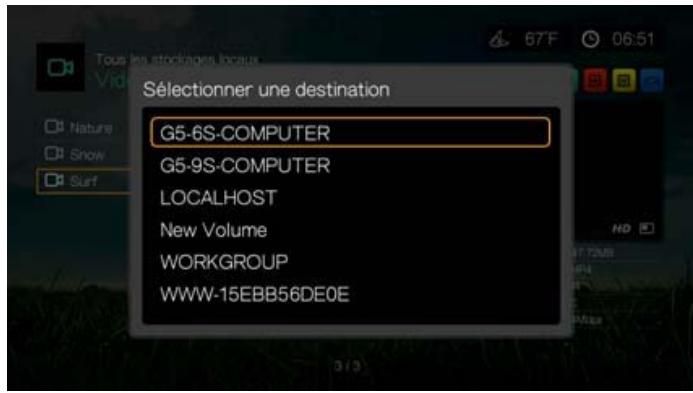
- Utilisez les boutons de navigation pour sélectionner l'emplacement où vous poulez déplacer ou copier le fichier. Quand vous avez sélectionné l'emplacement, appuyez sur OK pour y placer les fichiers (si vous avez sélectionné un emplacement en réseau ou sur un serveur multimédia, voir « Accéder à des contenus multimédias » à la page 27).
- Appuyez sur▶ pour sélectionner la coche verte , puis appuyez sur OK.
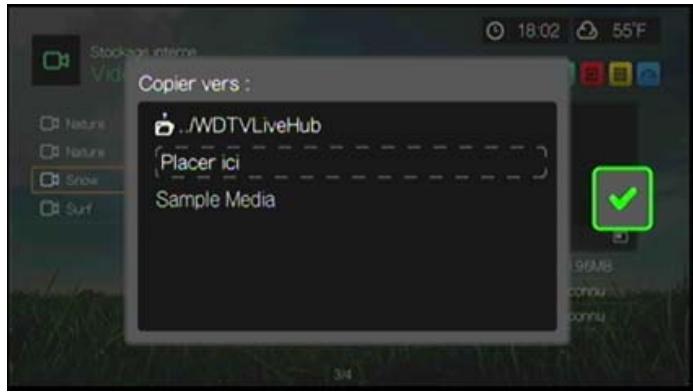
Supprimer
- Appuyez sur / pour selectionner Modifier, puis selectionnez Supprimer à partir de la liste d'options.
- Sélectionnez Oui, puis appuyez sur OK pour confirmer.
Selectionner multiple
Selectionner multiple permet d'appliquer les modifications à plusieurs fichiers.
- Appuyez sur / pour selectionner Sélectionner multiple depuis la liste d'options.
- L'écran Sélectionner multiple apparait. Utilisez les touches de navigation pour Sélectionner tous ou Sélectionner la page ou Effacer tous les fichiers affichés, ou Continuer au groupe de fichiers suivant, puis appuyez sur OK.
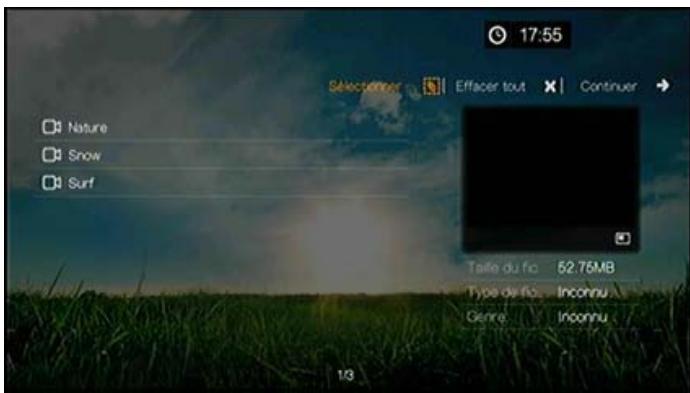
- Quand plusieurs fichiers sont selectionnés, appuyez sur Options pour appliquer des modifications à plus d'un fjchier.
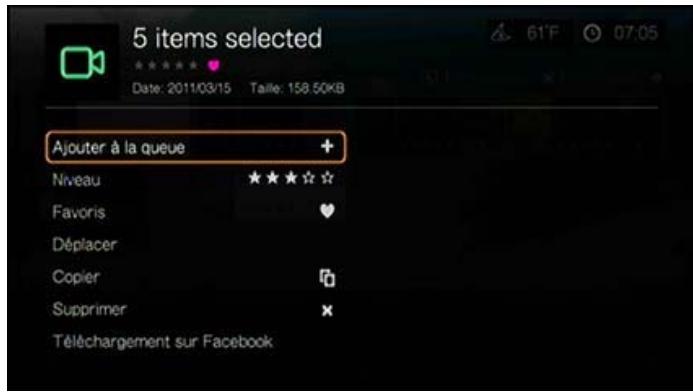
Partager
Envoyer sur Facebook
Vouss pouvez poster une video sur Facebook en selectionnant cette option.
- Appuyez sur / pour sélectionner Partager, puis sélectionnez Poster sur Facebook sur la liste d'options.
-
Connectez-vous à votre compte Facebook (voir « Facebook » à la page 106 pour des informations détaillées).
-
L'écran ci-dessous apparaît. Appuyez sur OK pour accepter les termes, puis appuyez sur ▶ pour cocher la case verte . Appuyez sur OK.
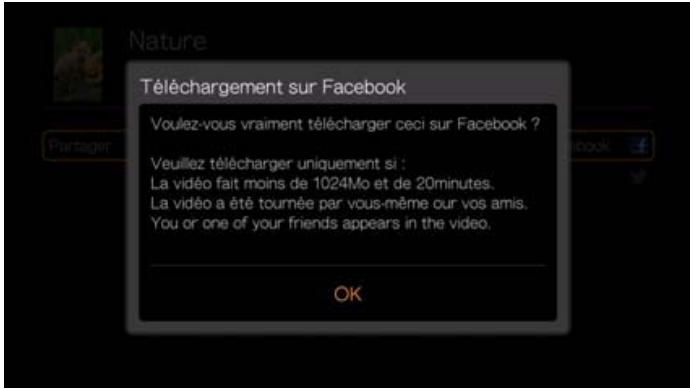
Partager sur Twitter
Vous pouvez partager une video sur Twitter en selectionnant cette option.
- Appuyez sur / pour sélectionner Partager, puis sélectionnez Partager sur Twitter sur la liste d'options.
- Connectez-vous à votre compte Twitter (voir « Tweet by WD TV » à la page 163 pour des informations détaillées).
- L'écran ci-dessous apparaît. Appuyez sur OK pour écrire à partir du clavier à l'écran, puis appuyez sur▶ pour cocher la case verte. Appuyez sur OK.
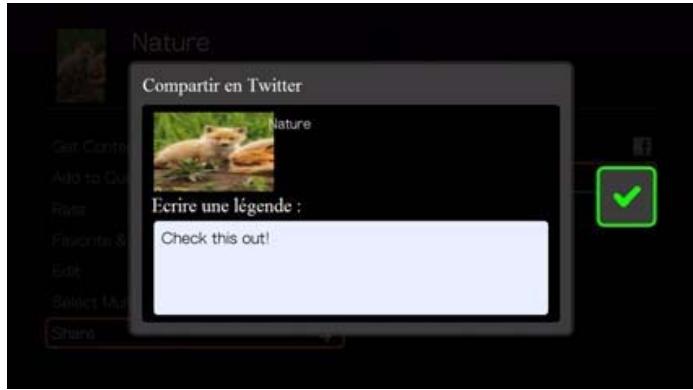
Options d'un dossier Vidéos
Avec un dossier sélectionné sur l'écran Vidés principal, appuyez sur Options. Les options du dossier Vidés s'affichent. Appuyez sur BACK (Retour) pour revenir à la page principale.
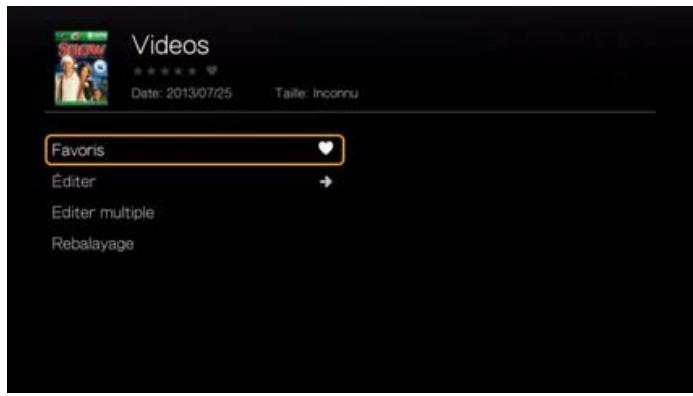
Favors
Voir « Favoris » à la page 63.
Modifier
Voir « Modifier » à la page 63.
Sélectionner multiple
Voir « Sélectionner multiple » à la page 64.
Rescanner
Voir « Chercher à nouveau les_infos » à la page 62.
Commandes de lecture video
Utilisez les boutons suivants de la télécommande pour contrôler la lecture video :
| Bouton | Fonctionnalité |
| STOP | Arrêté la lecture videoo |
| Pause/Lecture | Pour suspendre ou reprendre la lecture videoo |
| 1. Appuyez sur AV (avance rapide) ou REMB (rembobiner) pour balayer la vidéo (appuyez plusieurs fois pour sélectionner la vitesse de balayage)2. Appuyez sur PAUSE/LECTURE pour reprendre la lecture à l'endroit souhaité | Balaie la vidéo vers l'avant ou vers l'arrièreLe lecteur multimédia dispose des vitesses de balayage suivantes : 2x, 4x, 8x, 16x |
| SUIVANT | Lance le fichier vidéo suivant du dossier ou de la liste de lecture.Appuyez pendant l'avance rapide pour avancer de 10 minutes.Appuyez sur SUIVANT pour passer au chapitre suivant (si le fichier vidéo assure la prise en charge des chapôtres). |
| PRÉCÉDENT | Lance le fichier vidéo précédent du dossier ou de la liste de lecture.Appuyez pendant le retour rapide pour revenir en arrêté de 10 minutes.Appuyez sur PRÉCÉDENT pour revenir au chapitre précédent (si le fichier vidéo assure la prise en charge des chapôtres). |
| Flèche Haut | Déplace les sous-titres vers le haut de l'écran. |
| Flèche Bas | Déplace les sous-titres vers le bas de l'écran. |
| Flèche Gauche | Réduit la vitesse d'affichage des sous-titres. |
| Flèche Droite | Augmente la vitesse d'affichage des sous-titres. |
| Sous-titres | Change les sous-titres d'une vidéo (si applicable) |
| Audio | Change le streaming audio d'une vidéo (si applicable) |
Options de lecture video
Pour afficher les options de lecture video pendant la lecture d'une video, appuyez sur Options.
Pour revenir à la video, appuyez sur BACK (Retour).
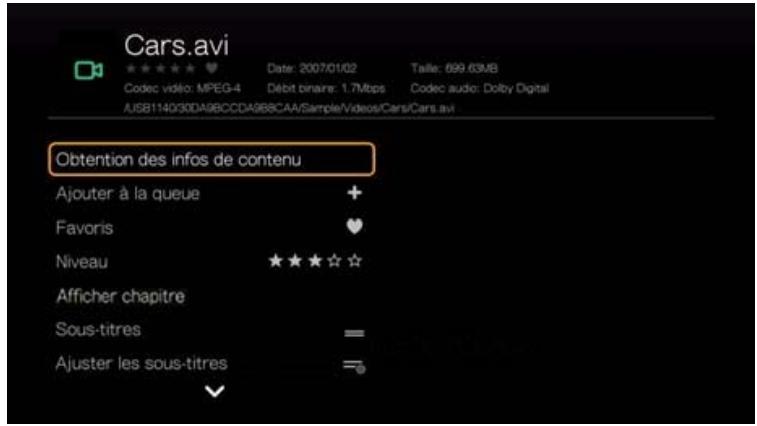
Obtenir les_infos de contenu
Voir « Obtenir les_infos de contenu » à la page 61.
Ajouter à la queue
Voir « Ajouter à la queue » à la page 62.
Favors
Voir « Favoris » à la page 63.
Niveau
Voir « Niveau » à la page 62.
Afficher chapitre
Si vous visionnez un fichier video multichapitre, vous pouvez selectionner le chapitre à生存.
Pour selectionnez le chapitre video :
- Appuyez sur Options.
- Sélectionnez Afficher chapitre, puis appuyez sur OK.
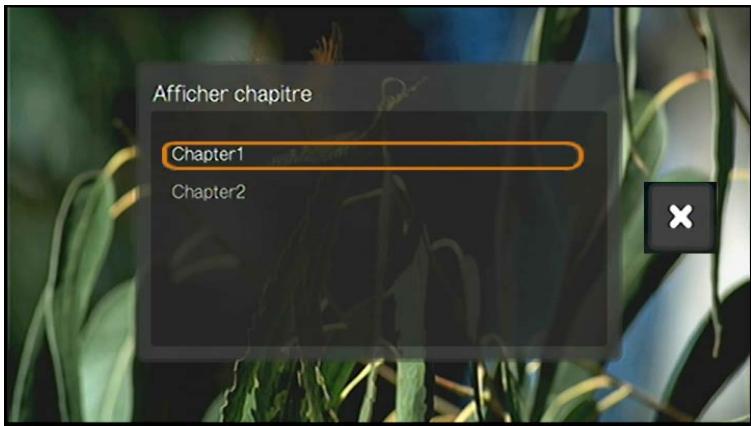
- Appuyez sur / pour sélectionner votre sélection de chapitre, puis appuyez sur OK.
Sous-titres
Utilisez cette option pour afficher des sous-titres pendant la lecture video. Vérifie que le fichier de sous-titres se trouve dans le même dossier que la video en cours et qu'il a le même nom de fichier que le fichier video.


Remarque : Les fichiers de sous-titres (et les types particuliers pris en charge) doivent avoir exactement le même nom que le fjichier video correspondant (seules les extensions différent) et doivent se couver dans le même dossier que le fjichier video.
Pour afficher les sous-titres :
- Pendant la lecture de video, appuyez sur Sous-titres plusieurs fois jusqu'à ce que le type de sous-titre souhaité apparaisent, ou « Pas de sous-titre », si vous ne souhaitez pas voir les sous-titres. Ou bien, appuyez sur Options, Sélectionnez Sous-titres, puis appuyez sur OK et suivez les étapes ci-dessous.
- Sélectionnez votre langue ou Désactivé pour désactiver les sous-titres, puis appuyez sur OK.
- Quand la coche verte est selectionnée, appuyez sur OK une nouvelle fois.
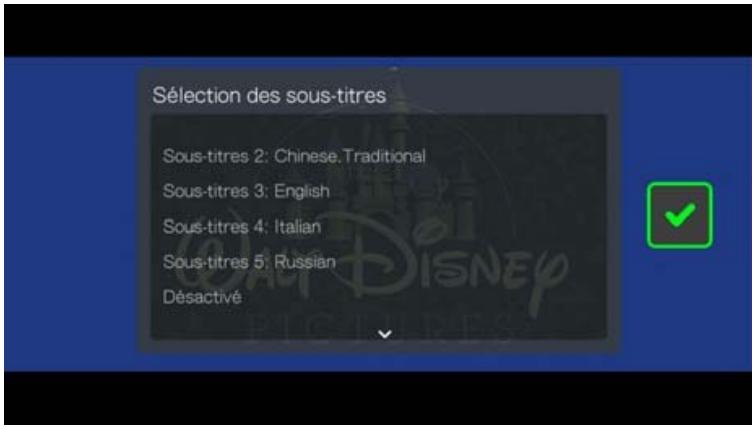
Ajuster les sous-titres
Après avoir sélectionner les sous-titres, utilisez cette option pour ajuster les sous-titres pendant la lecture video.


Remarque: Cette option est seulement disponible pour les sous-titres ASS/SRT/SSA, et n'est pas disponible pour les sous-titres PGS, SUB/IDX, VOBSUB.
-
Pendant la lecture de la video, appuyez sur Options.
-
Sélectionnez Ajuster Sous-titres, puis appuyez sur ▲
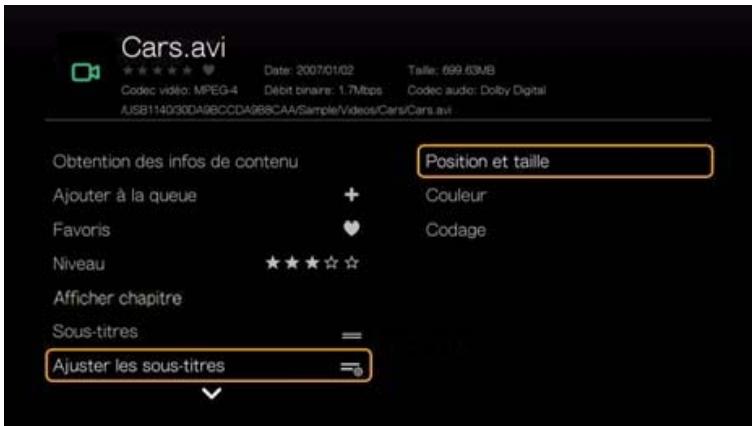
Les options du sous-menu Ajuster les sous-titres sont les suivantes :
- Position et Taille - utilisez les touches de navigation pour ajuster la position et la vitesse, appuyez sur OK plusieurs fois pour ajuster la taille.
- Couleur (du texte des sous-titres) - Sélectionnez la couleur du texte et de la cordure depuis le menu Couleur des sous-titres.
- Chiffrage - voir « Prise en charge d'autres encodages » à la page 211.
Mode lecture
Utilisez l'option mode lecture pour régler les options de répétition deVIDEOS. Appuyez sur OK plusieurs fois, jusqu'à ce que l'icone du mode de répétition souhaité soit affichée. Options disponibles :
- Répéter tout - Tous les fichiers video dans le dossier de video actuel sont lus à la suite et sont répétés, tant que vous n'appuyez pas sur STOP ou Retour.
- Aléatoire - Tous les fichiers video dans le dossier de video actuel sont lus de façon répétée en mode aléatoire jusqu'à ce que vous appuyez sur STOP ou Retour.
- Répéter un fjichier - La vente en cours est lue en boucle tant que vous n'appuyez pas sur STOP ou Retour.
Selection du canal audio
Utilisez cette option pour selectionner la langue de la video. Cette option n'est disponible que si la video en cours de lecture dispose de plusieurs pistes audio. Vérifiez que les pistes audio se trouvent dans le même dossier que la video en cours.
Pour selectionner le canal audio :
- Pendant la lecture de la vente, appuyez sur Audio (ou appuyez sur Options, Sélectionnez Audio, puis appuyez sur OK).
- Répétez l' étape ci-dessous jusqu'à ce que votre langue ou la piste apparaiscent.
Audio Lip Sync
Utilisez cette option pour régler la synchronisation audio pour l'adapter au mieux à la vente. C'est utile pour ajuster les vidés ou les flux audio et video sont désynchronisés suite à un codage incorrect ou autre.
- Pendant la lecture de la video, appuyez sur Options.
- Sélectionnez Audio Lip Sync, puis appuyez sur OK.
- Utilisez les touches / pour ajuster la synchronisation labiale audio par incréments de 100 avec un déliés de -2000 ms à une avance de 2000 ms.
Sélection des options de Zoom et panoramaque video
Utilisez cette option pour modifier l'échelle de l'affichage de l'écran de lecture video et dire la video en mode panoramicique.
- Pendant la lecture de la video, appuyez sur Options.
- Sélectionnez Zoom & Pan, puis appuyez sur OK.
- Appuyez sur OK plusieurs fois pour désir parmi les options de zoom disponibles. Utilisez les boutons de navigation pour faire un panoramaque sur l'affichage.
Supprimer
Voir « Supprimer » à la page 64.
Poster un commentaire sur Facebook
Vous pouvez envoyer une capture d'écran video ou un commentaire vers Facebook en sélectionnant cette option.
- Appuyez sur / pour sélectionner Poster un commentaire sur Facebook depuis la liste d'options.
- Sélectionnez Capture d'écran ou Commentaire seulement et appuyez sur OK.
- Si nécessaire, entreprises sont à la page 106 pour plus de détails.
- L'écran Poster un commentaire sur Facebook apparait. Sélectionnez l'icone de clavier et utilisez le clavier à l'écran pour taper un commentaire.
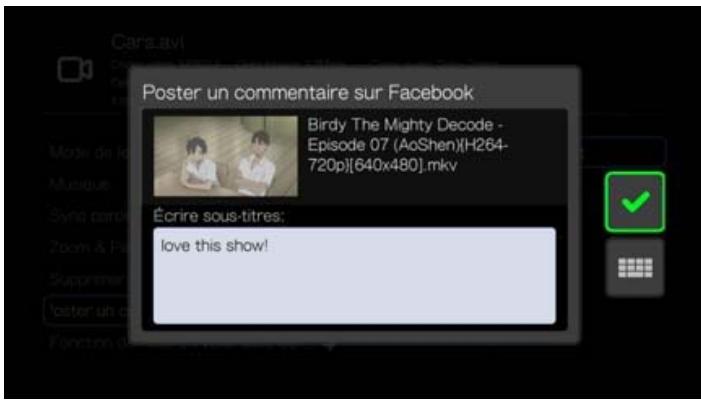
- Sélectionnez la coche verte, appuyez sur OK, puis à nouveau sur OK sur l'écran Succès.
Partager sur Twitter
Voir « Partager sur Twitter » à la page 65.
Minuteur de veille automatique de l'appareil
Utilisez cette option pour configurer un minuteur de veille automatique pour l'appareil. Le salarié peut etre de 15 à 120 minutes.
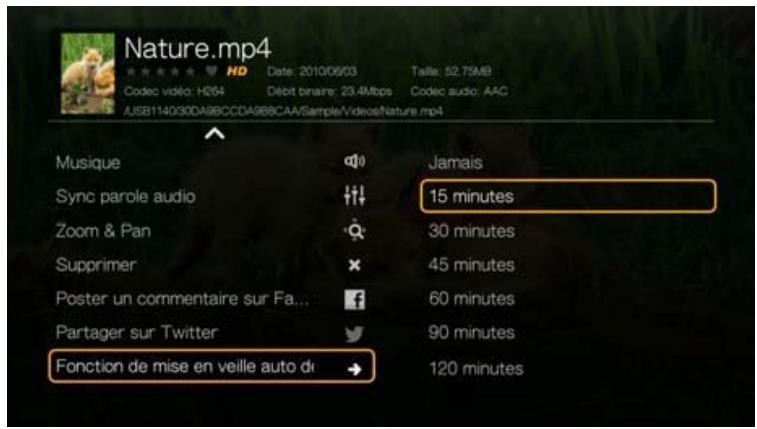
Affichage du volet de lecture video
Utilisez cette option pour afficher le volet de lecture video au bas de l'écran. Ce volet présente les informations suivantes sur la video en cours :
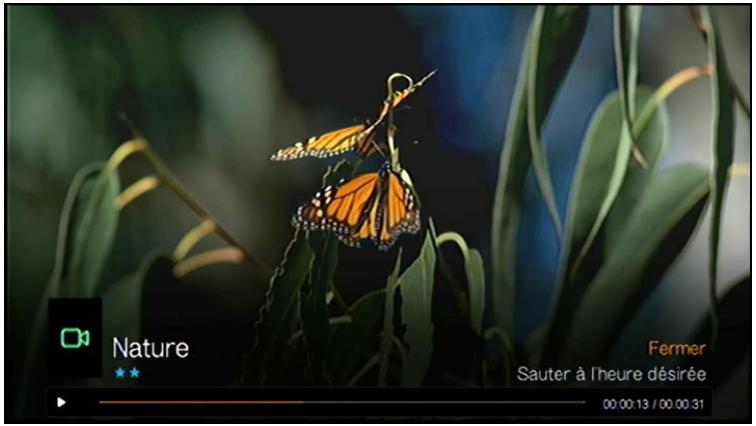
Jauge de lecture video
Temps écoué et durée totale
Pour afficher le volet de lecture video :
-
Appuyez sur OK pendant la lecture de la video. Le volet de lecture videoe apparait en bas de l'écran, et affiche une barre de progression ainsi que le temps de lecture restant et déjà passé.
-
Certaines videoos you permectent d'avancer vers un point donne dans la video. Selectionnez Sauter à l'heure désirée, puis cliquez sur OK. Un clavier virtuel apparait :
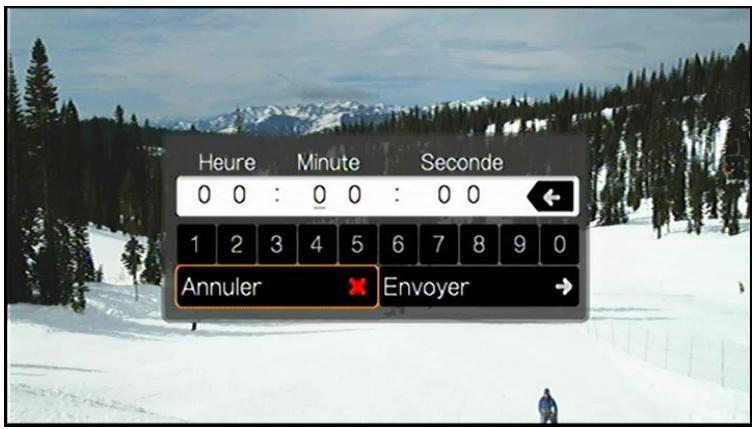
- Utilisez les boutons de navigation pour positionner le pointeur sous chaque nombre dans les champs Heure, Minute et Seconde, puis saisissez un nombre à l'aide du clavier. Sélectionnez Envoyer puis appuyez sur OK quand vous avez terminé pour sauter à l'heure désignée.
Appuyez sur OK pour-cache le volet de lecture video quand vous avez fini.
Navigation DVD
Dans la plupart des cas, quand le contenu d'un DVD entier a été sauvégardé avec succès et stocké sur un disque dur USB attaché, ou sur un disque dur réseau connecté au lecteur multimédia, vous trouvez les mêmes fonctionnalités de navigation de menu DVD en utilisant les boutons sur la télécommande du lecteur multimédia, de la même façon que si vous utilisiez une télécommande DVD pour un lecteur DVD connecté à une télévision.

Important : Pour que la navigation DVD fonctionne, les fichiers VOB doivent être placés dans un dossier nommé VIDEO_TS.

Remarque : Les fichiers vidés tels que AVI, MP4, MKV, et MT2S sont des fichiers vidés « piste seule » qui ne fournissant pas de fonctionnalités de navigation DVD.
Télécommande de navigation DVD
Utilisez les boutons suivants de la télécommande pour contrôler la lecture video de la navigation DVD :
| Bouton | Fonctionnalité |
| STOP | Arrête la lecture videoo |
| Pause/Lecture | Pour suspendre ou reprendre la lecture videoo |
| 1. Appuyez sur AV (avance rapide) ou REMB (rembobiner) pour balayer la video (appuyez plusieurs fois pour sélectionner la vitesse de balayage)2. Appuyez sur PAUSE/LECTURE pour reprendre la lecture à l'endroit souhaité | Balaie la videoo vers l'avant ou vers l'arrièreLe lecteur multimédia dispose des vitesses de balayage suivantes : 2x, 4x, 8x, 16x |
| SUIVANT | • Appuyez pendant l'avance rapide pour avancer de 10 minutes. • Appuyez sur SUIVANT pour passer au chapitre suivant. |
| PRÉCÉDENT | • Appuyez pendant le retour rapide pour revenir en arrêt de 10 minutes. • Appuyez sur PRÉCÉDENT pour passer au chapitre précédent. |
| Flèche Haut | • Dans le menu principal, permet de se déplacer entre les sélections telles que Lecture, Sélection des chapîtres, Réglages, Bonus, etc. |
| Flèche Bas | • Dans le menu principal, permit de se déplacer entre les sélections telles que Lecture, Sélection des chapîtres, Réglages, Bonus, etc. |
| Flèche Gauche | • Dans le menu principal, permit de se déplacer entre les sélections telles que Lecture, Sélection des chapîtres, Réglages, Bonus, etc. |
| Flèche Droite | • Dans le menu principal, permit de se déplacer entre les sélections telles que Lecture, Sélection des chapîtres, Réglages, Bonus, etc. |
Options de lecture pour la navigation DVD
Pour afficher la lecture de la video, appuyez sur Options.
Pour masquer ces options, appuyez sur BACK (Retour) ou Options une nouvelle fois.
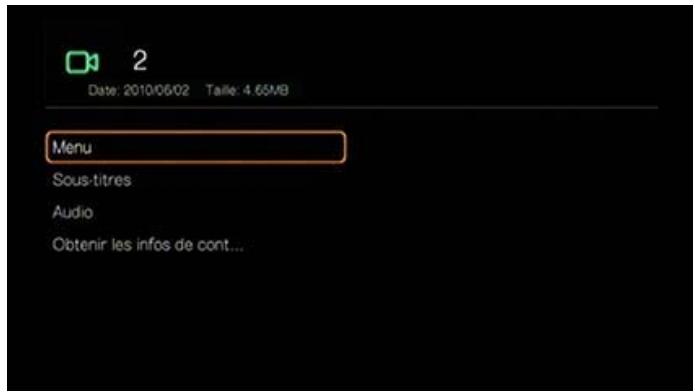
Selection du menu principal
Pour afficher le menu principal dans le mode de navigation DVD :
- Appuyez sur Options.
- Sélectionnez Menu, puis appuyez sur OK. Le menu principal s'affiche.

Remarque : Vérifiez que l'option de menu DVD est régée sur Activé. Voir « Menu DVD » à la page 193.
Sélectionner des sous-titres
Voir « Sous-titres » à la page 68.
Selection du canal audio
Voir « Sélection du canal audio » à la page 69.
Obtenir les informations de contenu
Voir « Obtenir lesinfos de contenu » à la page 61.
Lire de la musique
Vous pouvez écouter des fichiers audio sur votre système TV/audio à l'aide du lecteur multimédia.
Pour une liste détaillée des formats audio pris en charge, voir « Formats pris en charge » à la page 225.
Lecture musicale
- Allez au menu Accueil | Musique, puis appuyez sur OK.
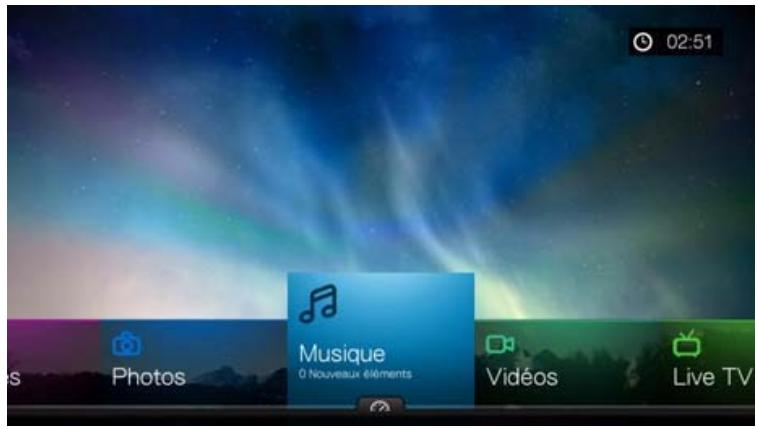
- L'écran Sélectionner le stockage apparaît. Appuyez sur ▲/▼ pour sélectionner la source du stockage, puis appuyez sur OK (voir « Acceder à des contenus multimédias » à la page 27 pour des informations détaillées).
- L'écran affiche alors les fichiers et dossiers de musique disponibles dans le disque dur du lecteur multimédia par défaut. L'affichage peut être soit en grille (par défaut), soit en mode liste, selon les paramètres d'affichage de votre navigateur (voir « Réglages de la lecture sociale » à la page 195 pour plus d'informations sur les paramètres d'affichage de navigateur).
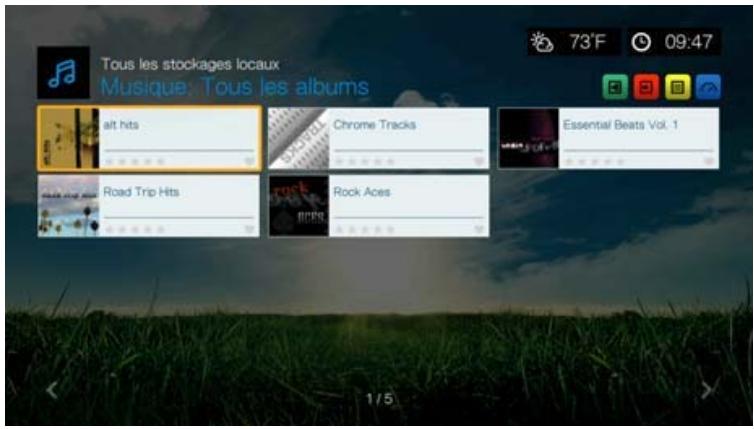
Si la mediathèque est activée, vous pouvez naviguer en utilisant des options de tri (Alphabétique, Date, Niveau, Ouverts récemment) ou de filtré (Tout, toutes les pistes, Genre, Artiste, Album Lists, Favoris) voir « Catégories prises en charge pour la consolidation de la mediathèque » à la page 52 pour plus de détails.
-
Sélectionnez le fichier audio que vous souhaitez écouter.
-
Pour lancer la lecture d'un seul fichier audio, Sélectionnez le fichier, puis appuyez sur OK.
- Pour lancer la lecture d'un album, Sélectionnez l'album, puis appuyez sur OK. Appuyez sur OK une nouvelle fois pour dire l'album.
- Pour lancer la lecture d'une liste de lecture audio, Sélectionnez le nom de la liste, puis appuyez sur PAUSE/LECTURE.
- Pour lancer la lecture de tous les fichiers audio d'un dossier, Sélectionnez un fichier audio du dossier, puis appuyez sur PAUSE/LECTURE.
Pour couver un fichier audio sur un partage de réseau ou un lecteur multimédia suivez les instructions dans « Acceder à des contenus multimédias » à la page 27.
Trier et filtrer la Musique
Vous peuvent trier et filtrer votre collection musicale en fonction de vos préférences à l'aide de l'option trier & filtrer.
Filtre
- Appuyez sur A ou allez à l'icone trier et filtrer B, et appuyez sur OK.
- Appuyez sur , puis sur / pour sélectionner un filtré par Tous les albums, Toutes les pistes, Genre, Dossiers, Listes, et Favoris. Appuyez sur OK pour afficher la musique en fonction du critère sélectionné.

Remarque : Si vos fichiers multimédias sont classés par dossier, il peut être plus facile et plus rapide de les retrouver en utilisant l'option Dossiers qui n'affiche que les dossiers.
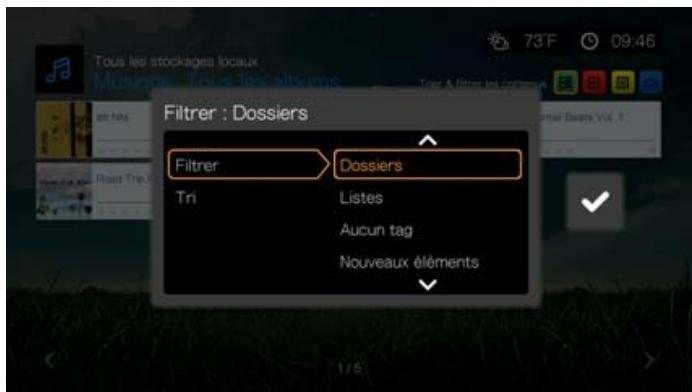
- Quand la case est cochée en vert, appuyez sur OK une nouvelle fois.
Tri
- Appuyez sur A ou allez à l'icone trier et filtrer B, et appuyez sur OK.
- Appuyez sur , puis sur / pour sélectionner Tri par Date, Alphabétique, Niveau ou Ouverts récemment. Appuyez sur OK pour afficher la musique en
fonction du critère sélectionné en ordre ascendant (flèche du haut) ou en ordre inverse (flèche du bas).
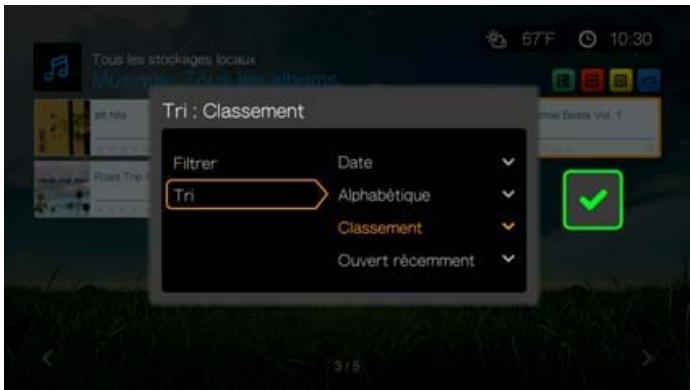
- Appuyez sur ▲. Quand la case est cochée en vert, appuyez sur OK une nouvelle fois.
Options du menu Musique
Dans l'écran Videos principal, appuyez sur Options. Le menu des options de Musique s'affiche. Appuyez sur Précédent quand vous avez terminé pour revenir à la page principale.
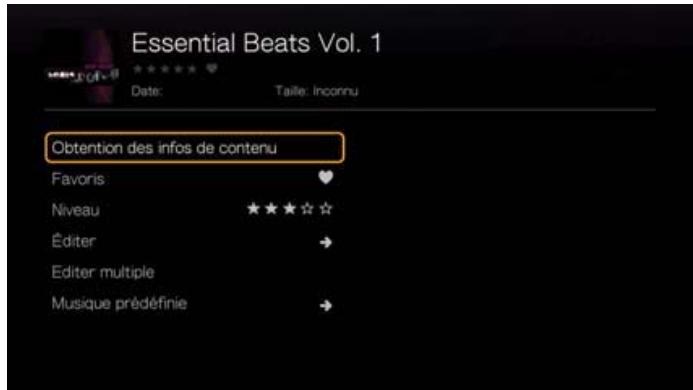
Obtenir les_infos de contenu
La fonction Obténir les_infos de contenu de la musique est la même que pour les vidés. Voir « Obténir les_infos de contenu » à la page 61.
Chercher à nouveau les informations
La fonction Chercher à nouveau les_infos de la musique est la même que pour les vidés. Voir « Chercher à nouveau les informations » à la page 62.
Voir les infos
La fonction Voir les informations de la musique est la même que pour lesVIDEOS. Voir «Commandes de lecture video» à la page 66.
Favors
La fonction favoris de la musique est la même que pour lesVIDEOS. Voir « Favoris » à la page 63.
Niveau
La fonction d'évaluation de la musique est la même que pour les vidés.
Voir « Niveau » à la page 62.
Modifier
Les fonctions Modifier sont les mêmes que les fonctions Modifier des Vidéos. Voir « Modifier » à la page 63.
Sélectionner multiple
La fonction Editor multiple de la musique est la même que pour les vidés.
Voir « Sélectionner multiple » à la page 64.
Musique préreglee
La fonction Musique prérégée vous permet d'assigner une touche numérique de la télécommande à un morceau pour une lecture rapide.
- Appuyez sur / pour sélectionner Musique préréglée. Appuyez sur .

- Appuyez sur / pour selectionner une touche numérique de la télécommande, puis appuyez sur OK.
Commandes de lecture audio
Utilisez les boutons suivants de la télécommande pour contrôler la lecture audio dans l'écran de lecture de la musique :
| Bouton | Fonctionnalité |
| STOP | Arrêté la lecture audio |
| Pause/Lecture | Suspend ou reprend la lecture audio |
| 1. Appuyez sur FF (Avance rapide) ou REV (Rembobiner) pour balayer la lecture audio (appuyez plusieurs fois pour sélectionner la vitesse de balayage).2. Appuyez sur PAUSE/PLAY pour reprendre la lecture à l'endroit souhaité. | Balaie la lecture audio vers l'avant ou vers l'arrièreLe lecteur multimédia dispose des vitesses de balayage suivantes : 2x, 4x, 8x, 16x |
| Appuyez sur PREV (piste précédente) une fois. | Repend la lecture depuis le début |
| Appuyez sur NEXT. | Lance la piste audio suivante du dossier ou de la liste de lecture |
| Appuyez sur PREV (piste précédente) deux fois | Lance la piste audio précédente du dossier ou de la liste de lecture |
| 0-9 | Lors de l'écoute d'un morceau ou d'une liste de lecture musicale, maintainez enfoncée n'importe qu'elle touche de 0 à 9 pour creator une préselection. |


Remarque: Si vous laissez l'écran de lecture de la musique, les seules touches de la télécommande qui peuvent être utilisées sont le bouton STOP (pour arrêté la lecture de la musique) et Options (pour passer au morceau précédent ou suivant).
Ecran de lecture audio
L'écran de lecture audio affiche les informations suivantes sur le fichier et/ou l'album audio en cours de lecture :
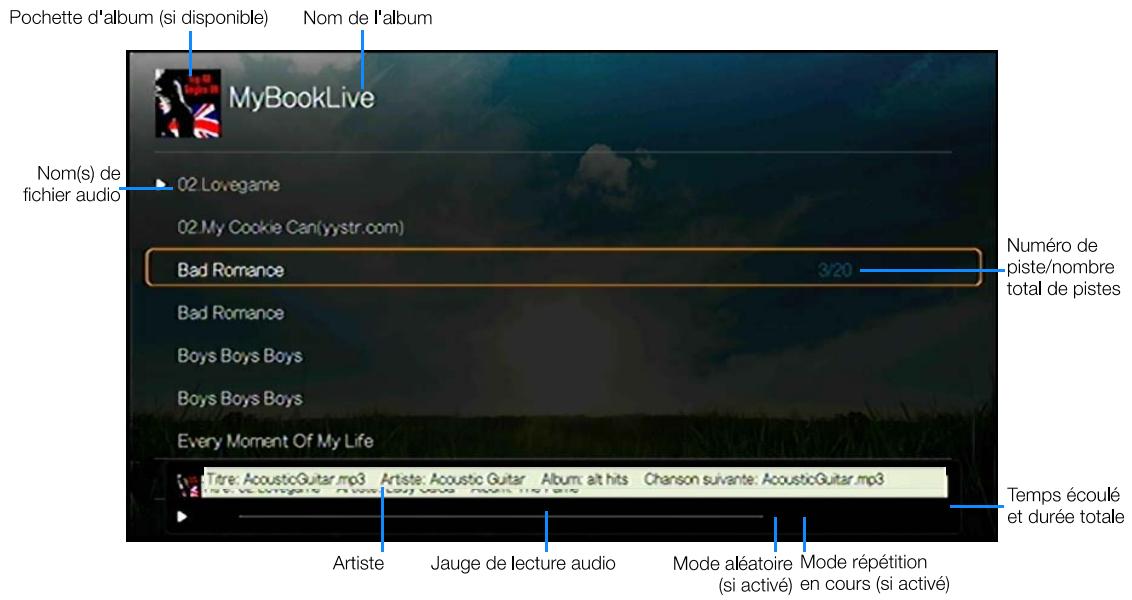
Options de lecture audio
Pour afficher les options de lecture de la musique, appuyez sur Options.
Pour masquer ces options, appuyez sur BACK (Retour) ou Options une nouvelle fois.
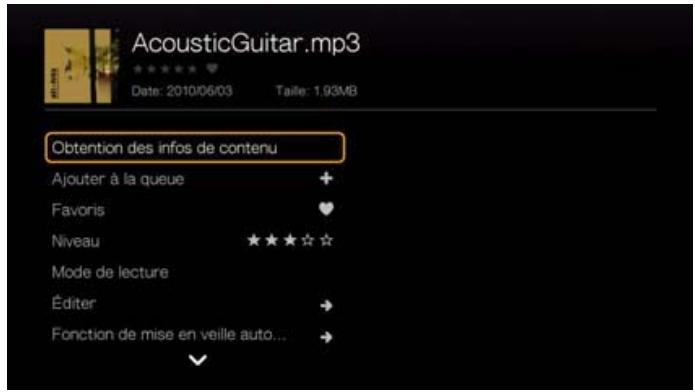
Obtenir les_infos de contenu
La fonction Obténir les_infos de contenu de la musique est la même que pour les vidéos. Voir « Obténir les_infos de contenu » à la page 61.
Chercher à nouveau les informations
La fonction Chercher à nouveau les_infos de la musique est la même que pour les vidés. Voir « Chercher à nouveau les_infos » à la page 62.
Voir les informations
La fonction Voir les informations de la musique est la même que pour lesVIDEOS. Voir «Commandes de lecture video» à la page 66.
Ajouter à la queue
La fonction Ajouter à la queue de la musique est la même que pour lesVIDEOS. Voir « Ajouter à la queue » à la page 62.
Favoris
La fonction favoris de la musique est la même que pour les vidéos.
Voir « Favoris » à la page 63.
Niveau
La fonction d'évaluation de la musique est la même que pour lesVIDEOS.
Voir « Niveau » à la page 62.
Mode lecture
Utilise le mode de lecture de la musique pour regler les modes répétition et aléatoire.
Répeter
Pour définiir le mode de répétition audio :
- Appuyez sur la touche Options pendant la lecture d'un morceau.
-
Sélectionnez Mode lecture, puis appuyez plusieurs fois sur OK jusqu'à ce que l'icone du mode de répétition souhaïté soit affchéé. Options disponibles :
-
Répéter tous les fichiers - Tous les fichiers dans le dossier ou la liste de lecture en cours sont lus en séquence, puis sont répétés, tant que vous n'appuyez pas sur STOP ou Retour.
- Répéter un fichier - La piste audio en cours est lue en boucle tant que vous n'appuyez pas sur STOP ou Retour.
- Répéter tout et Aléatoire - Tous les fichiers du dossier ou de la liste de lecture en cours sont lus de manière répétée et en mode aléatoire jusqu'à ce que vous appuyiez sur STOP ou Retour.
L'icône du mode de répétition sélectionné s'affiche en dessous de la jauge de lecture.
Aléatoire
Utilisez cette option pour écouter les pistes audio du dossier ou de la liste de lecture en cours en ordre aléatoire.
Pour activer le mode de lecture aléatoire :
- Appuyez sur la touche Options pendant la lecture d'un morceau.
-
Sélectionnez Mode lecture, puis appuyez plusieurs fois sur OK jusqu'à ce que l'icone du mode de répétition souhaïté soit affchéé. Options disponibles :
-
Aléatoire - Tous les fichiers du dossier ou de la liste de lecture en cours sont lus en mode aléatoire tant que vous n'appuyez pas sur STOP ou BACK (Retour).
- Répéter tout et Aléatoire - Tous les fichiers audio du dossier ou de la piste de lecture de musique en cours sont lus de manière répétée et en mode aléatoire jusqu'à ce que vous appuyiez sur STOP ou Retour.
Modifier
Les fonctions Modifier sont les mêmes que les fonctions Modifier des Vidéos.
Voir « Modifier » à la page 63.
Minuteur de veille automatique de l'appareil
Voir « Minuteur de veille automatique de l'appareil » à la page 71.
Musique préreglee
Voir « Musique prééglée » à la page 78.
Écouter de la musique à partir de votre iPod®
Apple® utilise un mécanisme propretaire pour nommer les fichiers qui empêche le Media Player d'afficher les noms des fichiers et dossiers comme sur l'iPod. Le lecteur multimédia affecte des nouveaux noms aux fichiers et dossiers, mais seulement lors de l'utilisation avec le lecteur multimédia. Les informations d'origine sont réservées sur notre iPod. Vous pouvez afficher les informations d'origine pendant la lecture d'un fjchier dans la zone d'information qui affiche les métadonnées.

Remarque : Le lecteur multimédia n'assure pas la prise en charge de la lecture de contenu payer protégé tels que les films ou la musique provenant de iTunes® Store, Cinema Now, Movielink®, Amazon Unbox™ et Vongo®.
Pour utiliser votre iPod avec le lecteur multimédia, connectez tout simplement votre iPod à un port USB puis naviguez dans l'interface.

Remarque : le lecteur multimédia ne prend en charge que le mode de stockage USB de masse (mass storage mode). L'IPod Touch n'est pas configuré pour le stockage de masse et n'est donc pas pris en charge.
10
Afficher des photos
Vous pouvez voir vos photos numériques à la fois de manière individuelle et en mode diaporama sur votre TV en utilisant du lecteur multimédia.
Pour une liste détaillée des formats photo pris en charge, voir « Formats pris en charge » à la page 225.
Afficher des photos
- Allez au menu Accueil | Photos, puis appuyez sur OK.
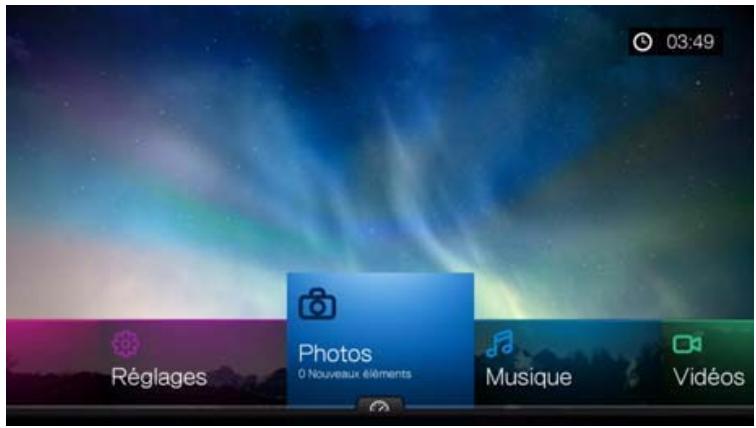
- L'écran Sélectionner le stockage apparaît. Appuyez sur ▲/▼ pour sélectionner la source du stockage, puis appuyez sur OK (voir « Accéder à des contenus multimédias » à la page 27 pour des informations détaillées).
- L'écran affiche alors les fichiers et dossiers de musique disponibles dans le disque dur du lecteur multimédia par défaut. L'affichage peut être soit en grille (par défaut), soit en mode liste, selon les paramètres d'affichage de votre navigateur (voir « Réglages de la lecture des photos » à la page 196 pour plus d'informations sur les paramètres d'affichage de navigateur).
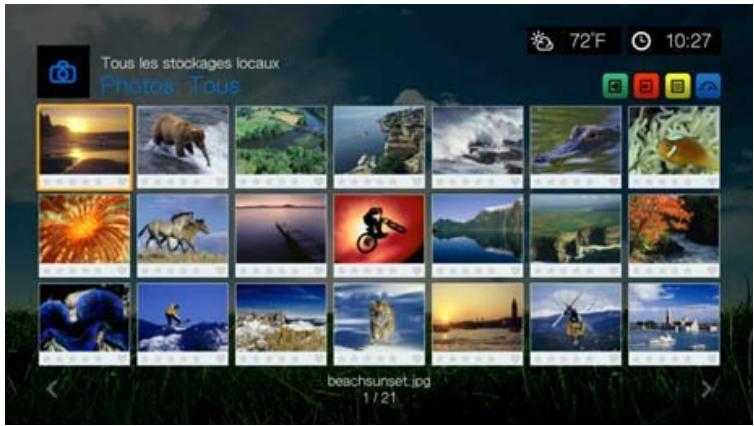
- Si la médiathèque est activée, vous pouvez naviguer en utilisant des options de tri (Alphabétique, Date, Niveauux, Ouverts récemment) ou de filtré (Toutes les images, Date, Dossiers, Récent). Voir « Catégories prises en charge pour la consolidation de la médiathèque » à la page 52 pour plus de détails.
- Sélectionnez le fichier photo que vous souhaitez afficher.
Pour ouvrir un fichier particulier, selectionnez-le, puis appuyez sur OK.
- Pour afficher la photo suivante dans le dossier, appuyez sur (suivant).
Pour afficher la photo precedente dans le dossier, appuyez sur (précedent).
- Pour couver un fjichier image sur un partage de réseau ou un lecteur multimédia; suive les instructions dans « Acceder à des contenus multimédias » à la page 27.
Voussouspoucezegalementafficherundiaporama de touteslesphotosd'un dossier. Voir « Diaporamas » à la page 91 pour plus de détails.
Trier et filtrer les Photos
Vous pouvez trier et filtrer les photos en fonction de vos préférences à l'aide de l'option trier & filtrer.
Filtre
- Appuyez sur A ou allez à l'icone trier et filtrer , et appuyez sur OK.
- Appuyez sur , puis sur / pour Sélectionner Filtrer par Tous, Date, Date (année), Date (mois), Dossiers, Nouveaux éléments et Favoris. Appuyez sur OK pour afficher la musique en fonction du critère sélectionné.


Remarque : Si vos fichiers multimédias sont classés par dossier, il peut être plus facile et plus rapide de les retrouver en utilisant l'option Dossiers qui n'affiche que les dossiers.
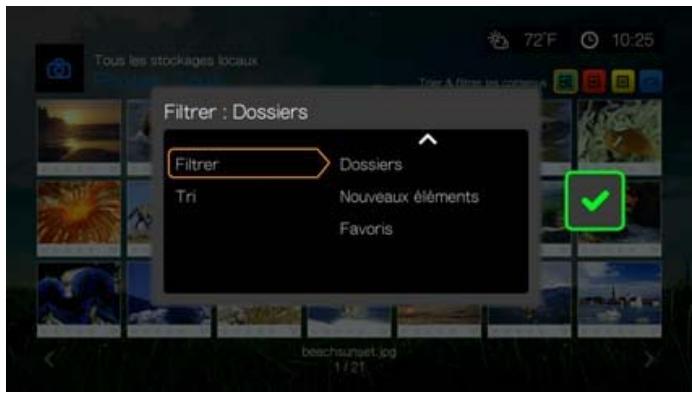
- Quand la case est cochée en vert, appuyez sur OK une nouvelle fois.
Tri
- Appuyez sur A ou allez à l'icone trier et filtrer B, et appuyez sur OK.
- Appuyez sur , puis sur / pour sélectionner Tri par Date, Alphabétique, Niveau ou Ouverts récemment. Appuyez sur OK pour afficher les photos en fonction du critère sélectionné en ordre ascendant (flèche du haut) ou en ordre inverse (flèche du bas).
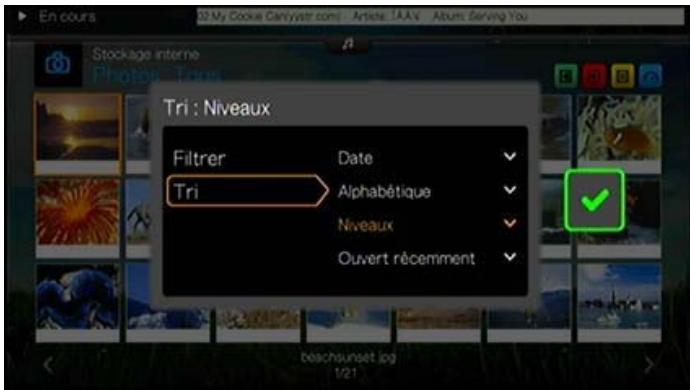
- Appuyez sur . Quand la case est cochée en vert, appuyez sur OK une nouvelle fois.
Compatibilité avec les apparciels photo numériques
Vous pouvez brancher votre apparéil photo numérique sur le lecteur multimédia par un port USB pour afficher les images prises en charge enregistrées sur la carte mémoire de l' apparéil photo.
Pour afficher les images d'un apparéil photo numérique :
- Branchez votre apparéil photo numérique au lecteur multimédia par le port USB.
- Appuyez sur OK pour fermer le massage (le lecteur multimédia considère la carte mémoire de l'appareil photo comme un périphérique en lecture seule).
- Allez au menu Accueil | Photos.
- L'appareil photo numérique est considéré comme un périphérique USB. Utilisez les boutons de navigation pour selectionner, puis appuyez sur OK.
L'écran affiche les miniatures de tous les fichiers et dossiers photos disponibles. Seuls les fichiers photo pris en charge par le lecteur multimédia sont affichés.
Options du menu Photos
Dans l'écran Photos principal, appuyez sur Options. Le menu des options du Menu Photos apparait. Appuyez sur Précédent quand vous avez terminé pour revenir à la page principale.
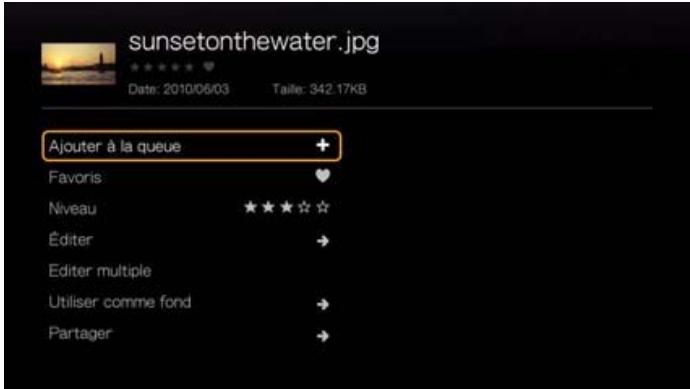
Ajouter à la queue
La fonction Ajouter à la queue des photos est la même que pour lesVIDEOS. Voir « Ajouter à la queue » à la page 62.
Favors
La fonction favoris des photos est la même que pour les vidéos.
Voir « Favoris » à la page 63.
Niveau
La fonction d'évaluation des photos est la même que pour lesVIDEOS. Voir « Niveau » à la page 62.
Modifier
Les fonctions Modifier des Photos sont les mêmes que les fonctions Modifier des Vidéos. Voir « Modifier » à la page 63.
Utiliser comme fond
Vous pouvez utiliser n'importe qu'elle photo stockée sur le système en tant que fond, afin de replacer la photo par défaut de champ et de ciel bleu, ou autre photo que vous aviez précédemment utilisée comme fond.
- Trouvez et sélectionnez la photo que vous poulez utiliser comme arrêté plan dans le menu Photos, puis appuyez sur OK.
- Appuyez sur Options.
- Sélectionnez Utiliser comme fond, puis appuyez sur ▷.
- Sélectionnez une des options de mise à l'échelle de la photo (Laisser tel quel, Ajuster à l'écran, ou Afficher en plein écran) puis appuyez sur OK.
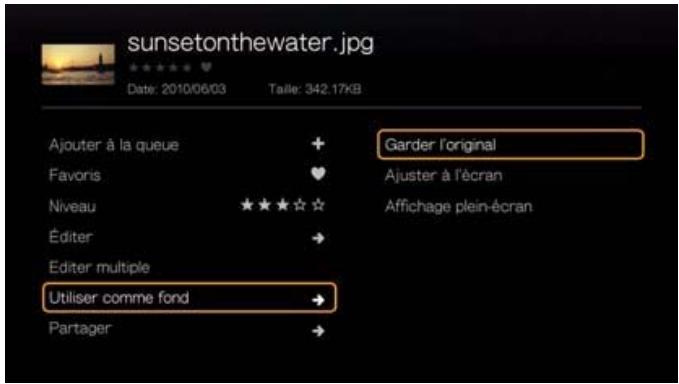
Partager
Envoyer sur Facebook
La fonction Poster sur Facebook des photos est la même que pour les vidés. Voir « Envoyer sur Facebook » à la page 64.
Envoyer sur Picasa
Vous pouvez poster une photo sur Picasa en selectionnant cette option.
- Appuyez sur / pour selectionner Envoyer sur Picasa depuis la liste d'options.
- Si vous étés invite à vous connecter, Sélectionnez Oui, puis appuyez sur OK et entrez vos noms d'utilisateur et mot de passer Picasa à l'aide du clavier à l'écran.
- L'écran ci-dessous apparait. Appuyez sur OK.
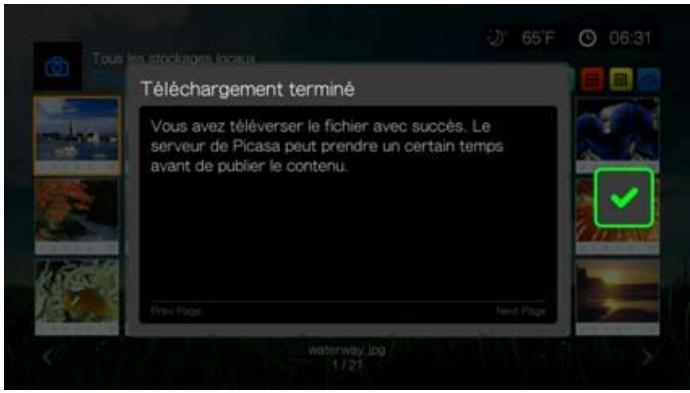
Partager sur Twitter
La fonction Partage des Photos sur Twitter est la même que la fonction de partage sur Twitter des Vidéos. Voir « Partager sur Twitter » à la page 65.
Sélectionner multiple
La fonction Editor multiple des photos est la même que pour les vidéos.
Voir « Sélectionner multiple » à la page 64.
Options d'affichage des photos
Pour afficher les options des photos pendant l'affichage d'une photo, appuyez sur Options.
Pour revenir à la photo que vous étiez en train de regarder, appuyez sur BACK (Retour) ou sur Options une nouvelle fois.
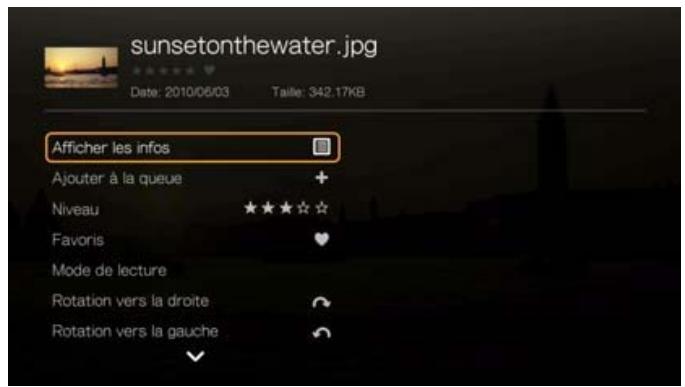
Voir les informations
Selectionnez cette option pour afficher des infos sur la photo, notamment source,aille de fichier, dimensions, numéro d'image, date et heures de prise de la photo, mode d'exposition et info sur le flash.
Ajouter à la queue
Voir « Ajouter à la queue » à la page 62.
Niveau
Voir « Niveau » à la page 62.
Favoris
Voir « Favoris » à la page 63.
Mode lecture
Utilisez l'option mode lecture pour régler les modes répétition et aléatoire.
- Pendant la lecture, appuyez sur Options.
-
Sélectionnez Mode lecture, puis appuyez plusieurs fois sur OK jusqu'à ce que l'icone du mode de répétition souhaïte soit affchéé. Options disponibles :
-
Répéter tout - Tous les fichiers photo dans le dossier de photo actuel sont lus à la suite et sont répétés, tant que vous n'appuyez pas sur STOP ou Retour.
Aléatoire - Tous les fichiers photo du dossier photo en cours sont lus en mode aléatoire tant que vous n'appuyez pas sur STOP ou Retour. - Répéter tout et aléatoire - Tous les fichiers photo dans le dossier de photo actuel sont lus à la suite et sont répétés en mode aléatoire, tant que vous n'appuyez pas sur STOP ou Retour.
Rotation vers la gauche et vers la droite
- Appuyez sur Options pendant l'affichage d'une photo.
- Sélectionnez Rotation vers la gauche ou Rotation vers la droite, puis appuyez sur OK.
- Appuyez sur Options et Sélectionnez Rotation vers la gauche ou Rotation vers la droite jusqu'à ce que la photo se trouve dans le sens souhaité.
Sélection des options de Zoom et panoramicque photo
Voir « Sélection des options de Zoom et panoramaque video » à la page 70.
Supprimer
Voir « Supprimer » à la page 64.
Partager
Envoyer sur Facebook
Voir « Envoyer sur Facebook » à la page 64.
Envoyer sur Picasa
Voir « Envoyer sur Picasa » à la page 87.
Partager sur Twitter
Voir « Partager sur Twitter » à la page 65.
Utiliser comme fond
Voir « Utiliser comme fond » à la page 87.
Affichage des miniatures photo
Pendant l'affichage d'une photo ou d'un diaporama, appuyez sur pour afficher les miniatures de toutes vos photos. Utilisez les touches de navigation pour selectionner une autre photo à afficher, puis appuyez sur OK.
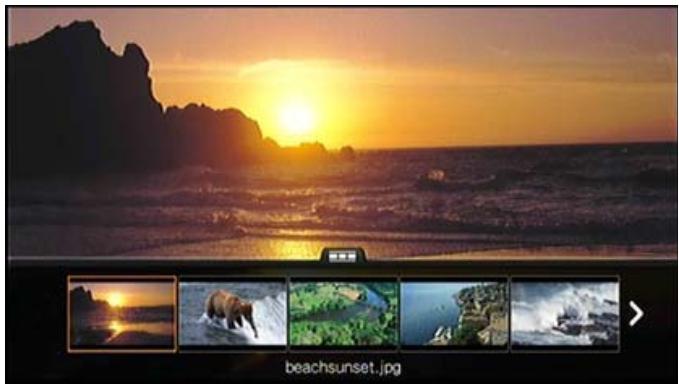
Affichage des informations d'une photo
Utilisez cette option pour afficher le volet d'information photo au bas de l'écran. Ce volet présente les informations suivantes sur la photo en cours :
- Nom de fichier de l'image
Source
Résolution et taille de l'image - Numéro de l'image et le nombre total de fichiers dans le dossier photo en cours
Pour afficher le volet d'information photo :
- Appuyez sur OK pendant l'affichage d'une photo. Appuyez sur BACK (Retour) pour masquer le volet d'information photo.
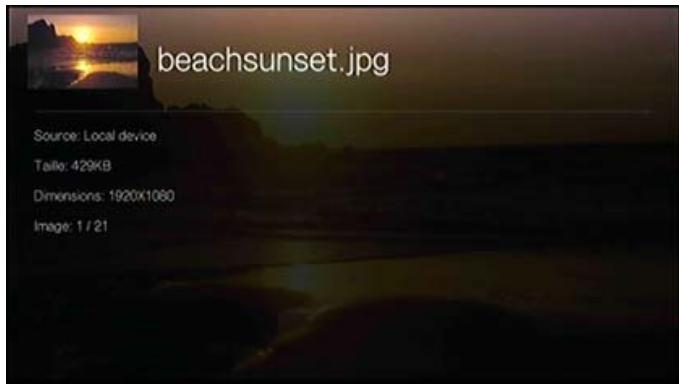
Diaporamas
Le lecteur multimédia permet de créé des diaporamas à partir du contenu d'un dossier de photos.
Pour lancer un diaporama :
- Naviguez jusqu'au dossier qui contient les images que vous souhaitez inclure dans le diaporama. (Voir « Afficher des photos » à la page 83).
- Sélectionnez le dossier de photos, puis appuyez sur PAUSE/PLAY (Pause/lecture) pour lancer le diaporama.
Pour écouter de la musique pendant un diaporama :
- Naviguez jusqu'au dossier de musique qui contient le morceau ou la liste de lecture que vous souhaitez associier au diaporama. (Voir « Lecture musicale » à la page 75).
-
Sélectionnez le fichier audio ou la liste de lecture, puis appuyez sur PLAY.
-
Si vous sélectionnez un seul fichier audio, pensez à activer la lecture répétée pour qu'il ne se termine pas avant la fin du diaporama.
-
Si vous sélectionnez une liste de lecture, vous pouvez activer les modes de répétition ou de lecture aléatoire.
-
Appuyez sur ACCUEIL, puis lancez le diaporama (en suivant la procédure décrite ci-dessus).
Commandes de lecture de diaporama
Utilisez les boutons suivants de la télécommande pour contrôler la lecture d'un diaporama :
| Bouton | Fonctionnalité |
| STOP | Arrêté le diaporama |
| Pause/Lecture | Suspend ou reprend le diaporama |
| SUIVANT | Affiche la photo suivante du diaporama |
| PRÉCÉDENT | Affiche la photo précédente du diaporama |
Répétition et/ou affichage aléatoire d'un diaporama
Allez à Réglages > Réglages photo pour répéter ou afficher de façon aléatoire un diaporama. Voir « Enchaînement du diaporama » à la page 197.

Fichiers
Vous pouvez afficher et gérer tous les fichiers multimédia en un seul et même endroit grâce au menu Fichiers.
Affichage des fichiers
- Allez au menu Accueil | Fichiers, puis appuyez sur OK.
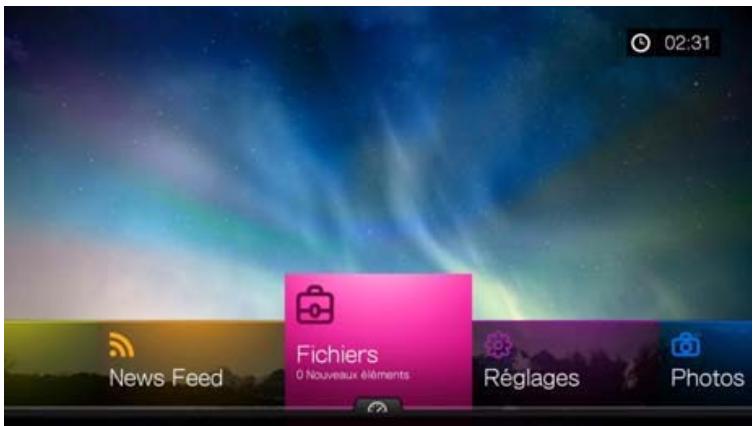
- Si l'écran Sélectionner le stockage apparaît, appuyez sur ▲/▼ pour sélectionner la source du stockage, puis appuyez sur OK (voir « Acceder à des contenus multimédias » à la page 27 pour des informations détaillées).
- L'écran affiche alors les fichiers et dossiers disponibles dans le disque dur du lecteur multimédia par défaut. L'affichage est en mode liste.
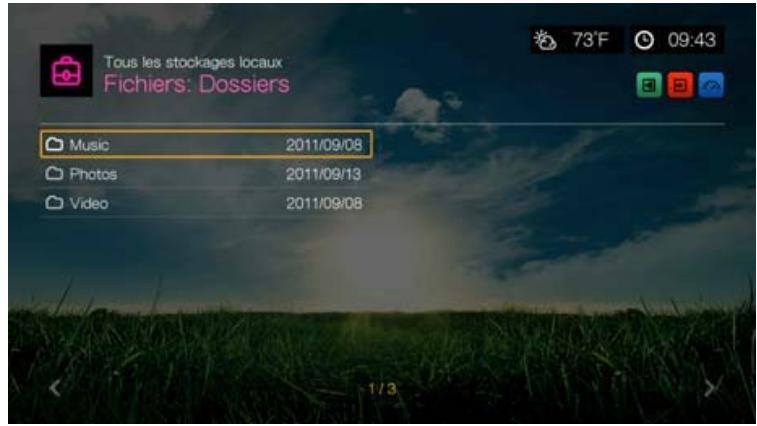
-
Localisez un fichier que vous souhaitez ouvrir.
-
Pour ouvrir un fisier particulier, Sélectionnez-le depuis la liste, ou en navigant dans la structure du dossier, puis appuyez sur OK.
- Suivez les instructions dans « Regarder desVIDEOS » à la page 59, « Lire de la musique » à la page 75, ou « Afficher des photos » à la page 83.
- Pour couver des fichiers dans un partage réseau ou un serveur multimédia, suivez les instructions dans « Acceder à des contenus multimédias » à la page 27.
Tri des fichiers
La fonction Tri des fichiers est la même que pour les vidés. Voir « Tri » à la page 61.
Options des fichiers
Pour gérer les fichiers (déplacer, copier, effacer, renomer et selectionner), suivez ces instructions :
Selectionnez un fichier individuel ou un album, et appuyez sur Options.
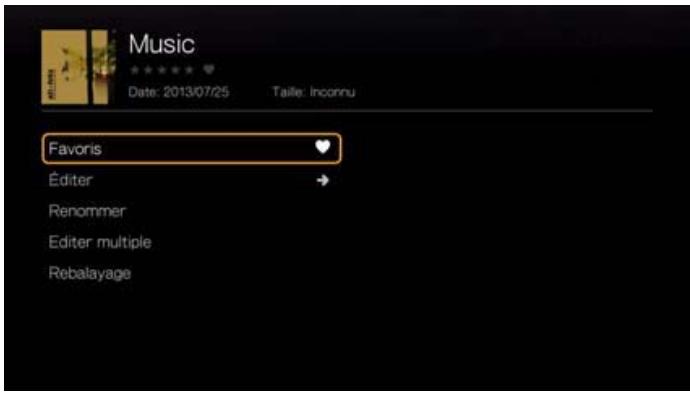
Favoris
La fonction Favoris & Ajouter un raccourci des Fichiers sur la page d'accueil est similaire à la fonction Favoris & Ajouter un raccourci des Vidéos. Voir « Favoris » à la page 63.
Modifier
Les fonctions Modifier des fichiers sont les mêmes que les fonctions Modifier des vidés. Voir « Modifier » à la page 63.
Renommer
Pour renomer un dossier ou un fichier, Sélectionnez Renommer puis entrez le nouveau nom à l'aide du clavier virtuel à l'écran.
Sélectionner multiple
La fonction Editor multiple des fichiers est la même que pour les videos. Voir « Sélectionner multiple » à la page 64.
Rescanner
La fonction Rescanner des Fichiers est la même que pour les Vidéos. Voir « Chercher à nouveau les_infos » à la page 62.
Services internet

Important : Une connexion internet à haut débit (par exemple DSL ou cable) est indispensable pour utiliser les services Internet. Disponibilité variable selon le pays. Ces services de diffusion en streaming peuvent être modifiés, fermés, ou interrompus à tout moment.
Avec WD TV Live, vous pouvez diffuser en streaming le meilleur divertissement de l'Internet vers votre HDTV. Regardez les films à la mode, rattrapez votre retard en émissions TV, restez connecté à votre réseau social et profitez de l'accès à la demande à votre musique favorite depuis votre TV. Pour explorer la gamme completé de divertissement en ligne, consultez :
http://products.wd.com/onlineservices/wdtvlive.
Après connexion à un réseau, vous pouvez utiliser le lecteur multimédia pour accéder aux contenus multimédias des services en ligne suivants et bien d'autres encore :
- AccuWeather.com - Obtenez les prévisions météo locales et internationales, les tendances climatiques et les dernières informations depuis le site spécialisé numéro 1.
- Deezer™ - Un service musical sur-demande personnelisé pour écouter sept millions de morceaux à n'importe quel moment, n'importe où, sur un des services de musique en ligne et mobile les plus populaires en Europe.

Remarque : *Deezer est disponible uniquement en Europe.
- Facebook® - Partagez votre statut, vos photos, vosVIDEOS et vos liens favoris sur Facebook. Recevez des nouvelles fraîches de votre réseau social ou du monde entier et plus encore. Le tout sur votre TV grand écran.
- Flickr™ - Connectez-vous à Flickr grâce aux menus à l'écran. Regardez les photos de votre compte Flickr et profitez-en sur votre TV.
- Flixster™ - Regardez des bandes announces de films et consultez les critiques des films de Rotten Tomatoes. Regardez en avant première les sorties de la période pour connaître les futurs hits du box office. Tenez-vous au courant des dernières nouvelles DVD et Blu-ray et des autres locations.
Live365® - Ecoutez des milliers de stations radio Internet sans publicité. Naviguez facilement à travers les genres musicaux les plus populaires et découvert des trésors dans des styles moins connus. - MLB.TV - Regardez même des matches introuvables ailleurs en LIVE ou sur demande en qualité HD. Presque 100 matches sont disponibles en diffusion en streaming LIVE chaque semaine. Recevez des fils des matches à domicile ou à l'extérieur et utilisez la navigation rapide pour battré vos scores de jeu. Et encore, regardez plus de 150 matches d'entrainment du printemps sans restrictions.*

-
Abonnement Premium MLB.TV requis.
-
Netflix® - Profitez des films les plus populaires, des grands classiques et de séries TV instantanément. Accédez à votre abonnement Netflix illimité et regardez instantanément des épisodes de séries TV et des films sur votre grand écran.*

*Netflix n'est pas disponible dans tous les pays. Abonnement illimité requis. Plus d'informations sur www.nsflix.com.
- Pandora® - Radio Internet en ligne gratuite et personnalisée qui ne joue que la musique que vous aimez. Entrez vos morceaux ou artistes préféres et profitez de stations créées spécialement pour vous. Evaluate les morceaux quand ils sont en lecture, afin que Pandora analyse vos goûts musicaux et adapte les stations aux évaluations que vous lissez.*

#
*Pandora n'est disponible qu'aux USA.
- Picasa – Regardez, partagez et profitez de vos photos directement sur votre TV.
- SHOUTcast Radio - L repertoire des stations radio en ligne avec plus de 45 000 stations radio de musique, d'infos, de sports et communautaires du monde entier.
SiriusXM™ - La radio en ligne SiriusXM offre plus de 130 chaines de la programmation Sirius XM, avec de la musique, du sport, des émissions, desinfos et du divertissement sans pub. - Spotify - Profitez d'un accès sur demande à plus de 15 millions de morceaux et d'album. Tous les artistes, tous les albums, tous les genres musicaux - disponibles instantanément sur votre lecteur multimédia. Spotify est disponible dans les pays suivants : USA, UK, Suède, Finlande, Norvège, France, Pays-Bas, Espagne, Autriche, Belgique, Suisse et Danemark*.

#
*Compte Spotify Premium requis.
- Tuneln - Le guide radio le plus important au monde avec un accès à plus de 30 000 stations radio gratuite que l'on peut rechercher par lieu, genre ou format.
- Twettez avec WD TV - Mettez votre statut à jour à suivez les actus des personnes et des entreprises qui vous interèssent.
YouTube™ - Regardez Youtube en streaming et visionnez vos videos préféries sur votre TV depuis le site Web de partage video numéro 1 au monde.
Les services ci-dessus sont totalement intégrés avec leurs équivalents sur le web lors de l'accès par le lecteur multimédia. Si vous étés enregistré sur ces services, tout ce que vous créez, évalué ou marquez lors de l'utilisation du lecteur multimédia apparait sur votre compte lors de votre prochaine connexion à ce service depuis votre ordinateur ou un appareil informatique mobile.
Pour acceder à un contenu multimédia Internet :
- Allez au menu de l'Accueil | Services, puis appuyez sur OK.
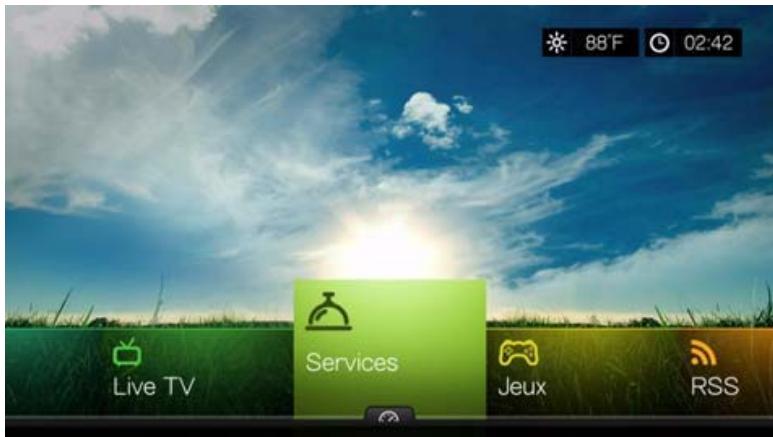
- La liste des services Internet disponibles apparait par catégories. Sélectionnez une catégorie (au besoin À la une, Mes favoris, Tous, Cinéma et télévision, Video web, Musique, Sports, Photos, Social et Nouvelles et météo), puis appuyez sur OK.
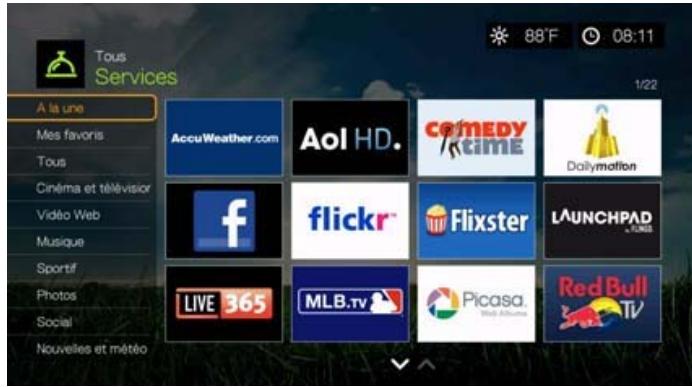
- Appuyez sur / ou Page suivante/Page précédente pour faire unchiox. Une brève description du service et du concepteur apparait lors de la seLECTION d'un service. Quand vous avez fait votrechoix, appuyez sur OK.

Ajouter un service aux favoris
Vous pouvez ajouter un Service à vos Favoris afin d'y acceder rapidement via le tableau de bord quand vous vous trouvez sur l'écran d'Accueil ou d'autres écrans (quand vous appuyez sur ou allez sur dans certains écrans, puis appuyez sur OK). Il apparait aussi dans la page Services dans la catégorie Mes favors.
- Sur l'écran des Services, appuyez sur / pour sélectionner un service que vous pouzemettre dans les favorsis, puis appuyez sur Options.
- Appuyez sur OK pour faire apparaître le service dans le Tableau de bord sous Favoris.
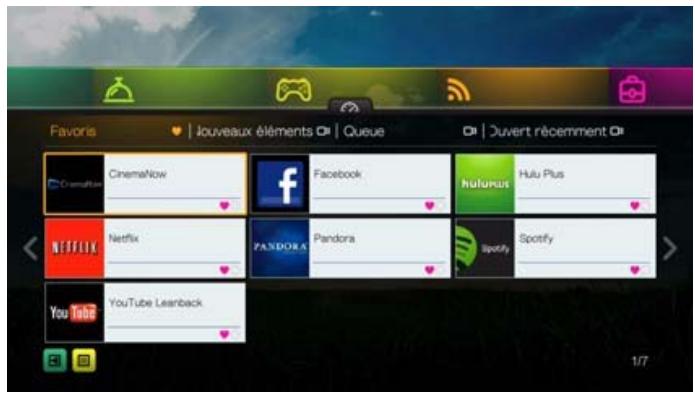
AccuWeather.com
Le service Météo fourni par AccuWeather.com fournit les prévisions locales de n'importe quel endroit des Etats-Unis et de plus de deux millions d'autres endroits du monde.
Pour acceder à Météo :
- Allez au menu de l'Accueil | Services, puis appuyez sur OK.
- La liste des services Internet disponibles apparaît. Sélectionnez AccuWeather.com AccuWeather.com, puis appuyez sur OK pour afficher l'écran d'accueil de AccuWeather.com.
- Sélectionnez OK sur l'écran de Licence d'utilisateur final, puis appuyez sur OK pour afficher l'écran d'accueil de AccuWeather.com.
- Utilisez les boutons de navigation ▲▼◁▷ pour saïrir une recherche à l'aide du clavier à l'écran. Vous pouze aussi appuyer sur ∨ sur la télécommande pour aller à la liste de résultats après avoir saisi plusieurs caractères dans le champ de recherche. Sélectionnez Envoyer, puis appuyez sur OK.

Remarque: Le nom complet de la ville doit être saisi pour les lieux situés en dehors des Etats-Unis. Par exemple, vous doivent écrire « Sydney » pour才知道 Sydney en Australie; et écrire « Sydn » renvoie à Sydney, en Floride, USA.
-
Si nécessaire, appuyez sur / pour faire défiler les résultats de la recherche pour sélectionner notre ville, puis appuyez sur OK.
-
Appuyez sur OK pour terminer de régler votre emplacement.
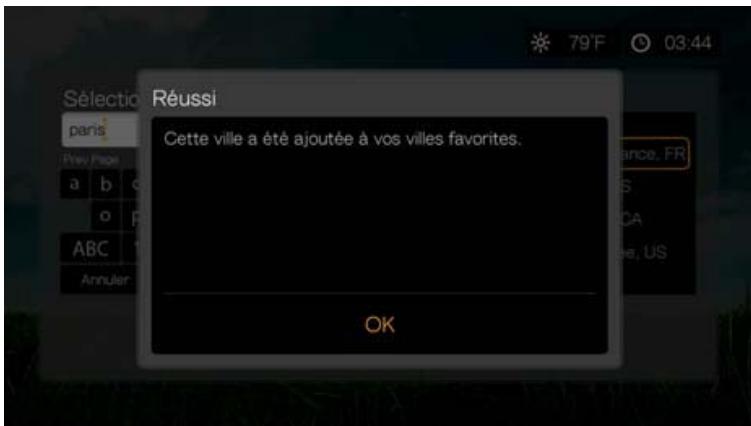
- L'écran d'accueil AccuWeather.com affiche la température, les conditions et autres informations météorologiques en cours à l'emplacement que vous avez indiqué.
Options dispensibles :
Paramètres
- Cartes (appuyez sur Options, puis sur OK pour la fonction zoom & pan sur la carte météo de votre zone à l'aide des boutons de navigation)
Style de vie (fournit des prévisions de Poor à Excellent sur diverses informations sportives et de santé)
- Prévisions (seLECTIONnez Prévisions à 7 jours ou Prévisions weekend pour voir la météo à partir)
- Video météo (séléctionnez et regardez des videos d'AccuWeather.com)
Quitter
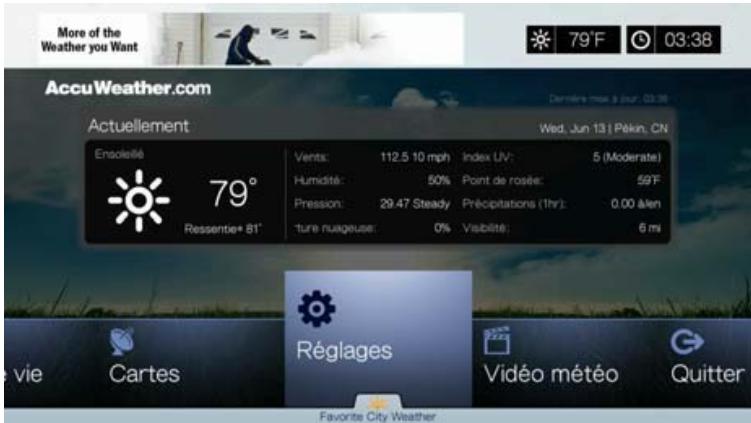
Paramètres
Modifier l'affichage de la Température
Pour passer d'un affichage de la température en Celsius à un affichage en Fahrenheit ou vice-versa :
- Appuyez sur / pour sélectionner Réglages sur l'écran d'accueil AccuWeather.com.
- Sélectionnez °F /°C. Appuyez sur OK.
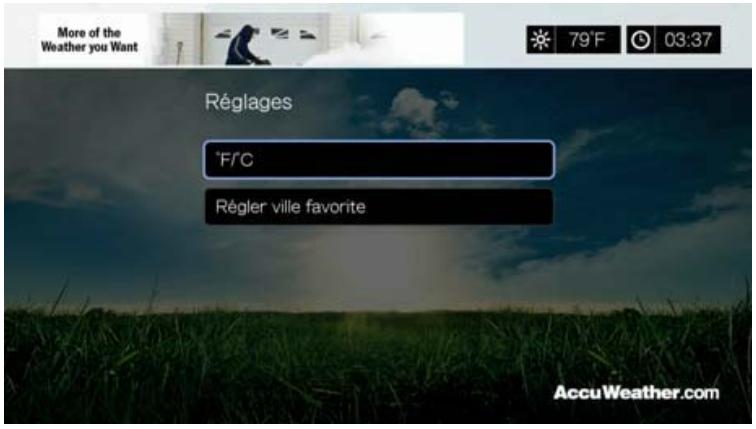
Régler/ajouter une ville favorite
Pour ajouter une ou plusieurs villes afin de pouvoir voir les informations météo pour plusieurs emplacement :
- Appuyez sur / pour sélectionner Réglages sur l'écran d'accueil AccuWeather.com.
- Sélectionnez Définir une ville favorite et appuyez sur OK.
- Sélectionnez Ajouter une ville favorite et appuyez sur OK.
- Utilisez les boutons de navigation ▲▼▲▶ pour saisser une recherche à l'aide du clavier à l'écran. Vous pouze aussi appuyer sur ♦ sur la télécommande pour aller à la liste de résultats après avoir saisi plusieurs caractères dans le champ de recherche. Sélectionnez Envoyer, puis appuyez sur OK.


Remarque : Le nom complet de la ville doit etre saisi pour les lieux situés en dehors des Etats-Unis.
Par exemple, vous doivent écrire « Sydney » pour couver Sydney en Australie ; et écrire « Sydn » renvoie à Sydney, en Floride, USA.
- Notre nouvelle ville favorite apparait sur l'écran Définir une ville favorite. Appuyez sur / pour définiir une nouvelle ville favorite en tant qu'emplacement par
défaut. Pour effacer une ville favorite, Sélectionnez-la et appuyez sur▶, puis sur OK.
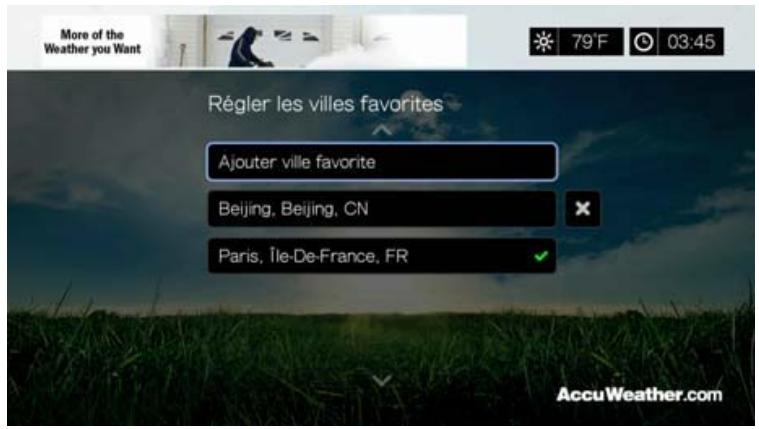
- Vous pouvez aussi appuyer sur sur l'écran d'accueil AccuWeather.com pour définir votre ville favorite et voir la température, les conditions et d'autres informations météorologiques en cours à votre emplacement dans toutes vos villes favorites.
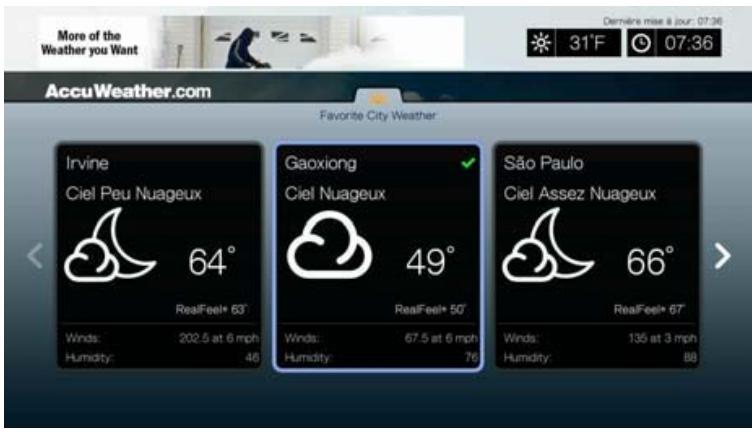
Deezer
Deezer est un service musical sur-demande personnelisé pour écouter 7 millions de morceaux à n'importe quel moment, n'importe où, sur un des services de musique Internet et mobile les plus populaires en Europe.


Remarque : *Deezer est disponible uniquement en Europe.
Pour acceder à Deezer :
- Allez au menu de l'Accueil | Services, puis appuyez sur OK.
- La liste des services Internet disponibles apparaît. Sélectionnez Deezer DEEZER, puis appuyez sur OK. Le menu principal de Deezer s'affiche.
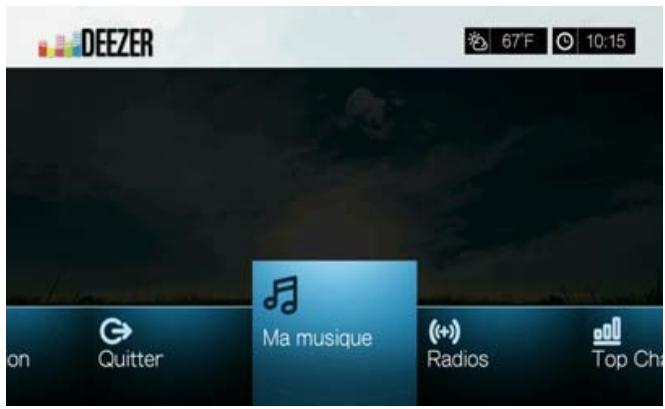
- Appuyez sur / pour désir une option, puis appuyez sur OK.
Options disponible :
Ma musique
- Radios
Top Charts
Rechner
- Connexion
Quitter
Connexion à votre compte Deezer
Connectez-vous à votre compte Deezer pour acceder à Ma Musique (vous liste de lecture et vos+favoris) et aux Top Charts.

Remarque : Si vous n'avez pas de compte YouTube et souhaitez en creer un, visitez www.deezer.com.
- Allez au menu Accueil | Services.
- Appuyez sur / pour sélectionner Deezer, puis appuyez sur OK.
- Sur l'écran principal Deezer, appuyez sur / pour sélectionner Connexion, puis appuyez sur OK.
- Sélectionnez Connexion, puis appuyez sur OK.
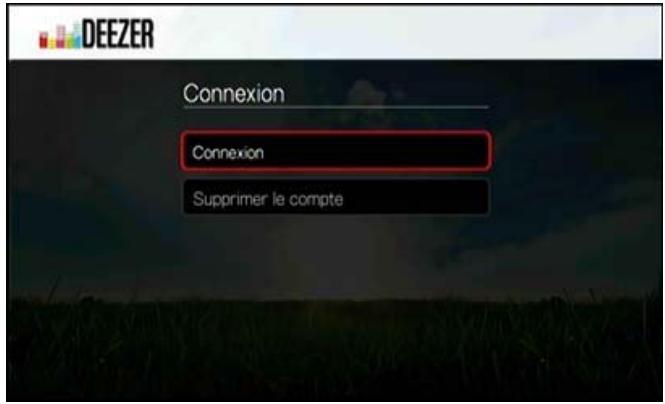
- Utilisez les boutons de navigation ▲▼▲▶ pour taper votre adresse email de connexion à Deezer à l'aide du clavier à l'écran. Sélectionnez Envoyer, puis appuyez sur OK.
- Utilisez les boutons de navigation ▲▼◁▷ pour taper votre mot de passer de compte Deezer à l'aide du clavier à l'écran. Sélectionnez Envoyer, puis appuyez sur OK.
- Appuyez sur / pour sélectionner une option d'enregistrement.
Options dispensibles :
- Non - Les coordonnées de votre compte ne seront pas enregistrées. Vous devrez répéter la procédure de connexion initiale à chaque accès ce service à l'aide du lecteur multimédia.
- Nom seulement - Notre nom d'utilisateur est enregistré, mais vous serez invite à taper votre mot de passer à chaque accès à ce service à l'aide du lecteur multimédia.
-
Oui - Notre nom d'utilisateur et votre mot de passer sont enregistrres. Vous est automatiquement connecté à votre compte à chaque fois que vous accédez ce service.
-
Appuyez sur OK pour terminer la procédure de connexion. L'écran Ma musique apparait.
Radio
Vous pouvez désir parmi une variété de radios par genre et sous-genre musical.
- Sur l'écran principal Deezer, appuyez sur / pour sélectionner Radios, puis appuyez sur OK.
- Appuyez sur OK pour selectionner une radio.
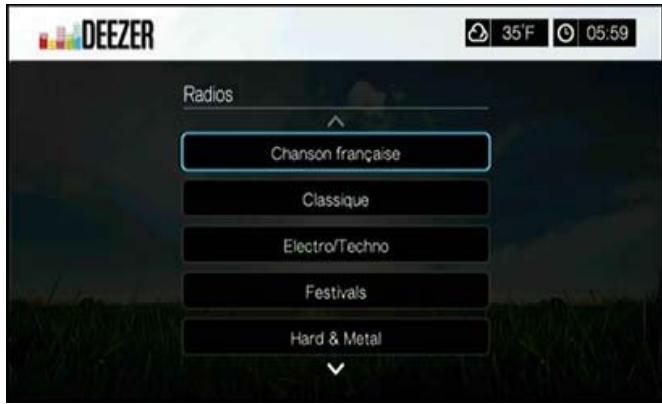
- Appuyez sur / pour selectionner un genre de musique, puis appuyez sur OK.
- Appuyez sur / pour selectionner un sous-genre de musique, puis appuyez sur OK.
- Quand vous avez selectionné la radio que vous souhaitez écouter, appuyez sur Options pour selectionner Devenir Fan. Ceci permet d'ajouter une radio aux Favoris de vos Radios pour un accès rapide à l'avirir.
- Appuyez sur II ou OK pour commencer d'écouter la station de radio.
Lecteur Deezer
Le lecteur de Deezer est similaire à l'écran de lecture audio habituel. Il affiche la barre d'etat de lecture, l'album, l'artiste, et le temps écoulé et le temps de lecture total.
- Appuyez sur LECTURE/PAUSE pourmettre en pause et reprendre la lecture.
- Appuyez sur FF/REV pour avancer ou rembobiner rapidement par incréements de 10 secondes.
- Appuyez sur NEXT/PREV pour sélectionner le morceau suivant/préçédent ou une liste de lecture.
Ma musique
Après vous être connecté sur Deezer, sélectionnez Ma musique, puis appuyez sur OK pour afficher les listes de lecture et les stations de radio préférentes.
Listes de lecture
Ajouter une liste de lecture à Ma musique :
- Sur l'écran principal Deezer, appuyez sur / pour sélectionner Ma musique, puis appuyez sur OK.
-
Connectez-vous à votre compte Deezer si ce n'est déjà fait.
-
Sélectionnez Lists de lecture, puis appuyez sur OK.
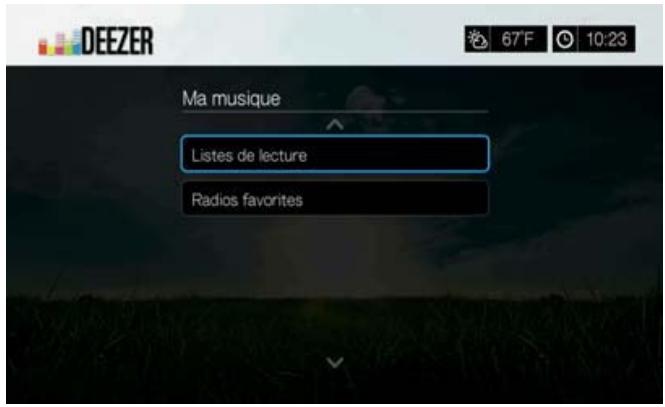
- Appuyez sur Options, puis selectionnez Créez votre liste de lecture. Appuyez sur OK.
- Saisissez le nom de votre liste de lecture à l'aide du clavier à l'écran, sélectionnez Envoyer, puis appuyez sur OK.
Radios Favorites
Acceder à une radio favorite dans Ma musique :
- Sur l'écran principal Deezer, appuyez sur «/» pour sélectionner Ma musique, puis appuyez sur OK.
- Connectez-vous à votre compte Deezer si ce n'est déjà fait.
- Sélectionnez Radios favorites, puis appuyez sur OK.

Remarque: Si vous n'avez pas ajouté de stations, l'écran affiche « chaque favori »
- Appuyez sur les boutons de navigation pour selectionner une station dans la liste, puis appuyez sur OK pour commencer d'écouter la station de radio.
Ajouter à une liste de lecture
Yououpouzeajouterdesmorceauxaune listede lectureaI'aide du boutonOptions de la telecommande.
- Quand vous avez sélectionné un morceau sur une radio ou dans Top Charts, appuyez sur Options pour sélectionner Ajouter à une liste de lecture. Appuyez sur OK.
- Appuyez sur / pour selectionner une liste de lecture que vous avez créé à Ma musique, puis appuyez sur OK pour ajouter le morceau à la liste de lecture selectionnée.
Effacer une Liste de lecture
Vous pouvez effacer une liste de lecture à l'aide du bouton Options de la télécommande.
- Quand vous avez sélectionné une liste de lecture dans Ma musique > Listes de lecture, appuyez sur Options.
- Appuyez sur / pour selectionner Effacer, puis appuyez sur OK.
- Sélectionnez OK, puis appuyez sur OK.
Supprimer une station radio
Voussuppez supprimer une station radio à l'aide du bouton Options de la télécommande.
- Quand vous avez sélectionné une liste de lecture dans Ma musique > Radios favorites, appuyez sur Options.
- Appuyez sur / pour selectionner Effacer, puis appuyez sur OK.
- Sélectionnez OK, puis appuyez sur OK.
Top Charts
Ces morceaux sont ceux que les utilisateurs de Deezer jugent les plus populaires.
- Sur l'écran principal Deezer, appuyez sur / pour sélectionner Top charts, puis appuyez sur OK.
- Une fois le bouton du filtre sélectionné [3], appuyez sur OK.
- Appuyez sur / pour filtrer les résultats de canal (FR, BE, UK, US), puis appuyez sur OK deux fois.
- Appuyez sur / pour sélectionner un morceau dans la liste proposée, puis appuyez sur ou OK pour commencer à écouter le morceau sélectionné
Rechner
- Sur l'écran principal Deezer, appuyez sur / pour Sélectionner Rechercher, puis appuyez sur OK.
- Appuyez sur / pour filtrer les résultats (Tous, Titre, Artiste, ou Album), puis appuyez sur OK).
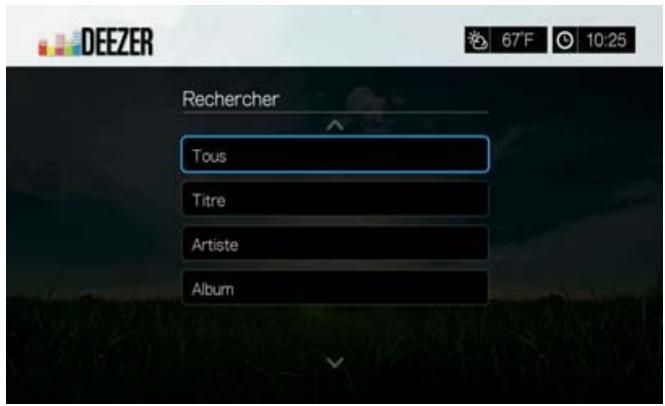
- Utilisez les boutons de navigation ▲▼◁▷ pour saisir une recherche à l'aide du clavier à l'écran. Sélectionnéz Envoyer, puis appuyez sur OK.

#
Remarque : Vous pouvez aussi appuyer sur • sur la télécommande pour aller à la liste de résultats après avoir saisi plusieurs caractères dans le champ de recherche.
- Appuyez sur / pour sélectionner un morceau dans la liste proposée, puis appuyez sur II ou OK pour commencer à écouter.
Supprimer un compte Deezer
- Sur l'écran principal Deezer, appuyez sur / pour sélectionner Connexion, puis appuyez sur OK.
- Appuyez sur / pour selectionner Supprimer le compte, puis appuyez sur OK.
- Appuyez sur / pour sélectionner le compte à supprimer, puis appuyez sur OK.
- Appuyez sur / pour selectionner OK sur l'invite de confirmation, puis appuyez sur OK.
Quitter Deezer
Pour returner à l'écran des Services, appuyez sur / pour sélectionner Quitter dans l'écran d'accueil Deezer, puis appuyez sur OK.
PartagezVote statut,vos photos,vos videos et vos liensfavoris sur Facebook. Receivez des nouvelles fraîches de votre réseau social ou du monde entier et plus encore.Le tout sur votre TV grand écran.
Vous doivent avoir un compte Facebook valide pour utiliser ce service. Vous pouvez créé un compte Facebook sur www.facebook.com.
Première connexion à Facebook

- Allez au menu de l'Accueil | Services, puis appuyez sur OK.
- La liste des services Internet disponibles apparaît. Sélectionnez Facebook puis appuyez sur OK.
- Appuyez sur OK, puis utilisez les boutons de navigation ▲▼◁▷ pour saisir votre nom d'utilisateur Facebook à l'aide du clavier à l'écran. Sélectionnez Envoyer, puis appuyez sur OK.
- Appuyez sur OK, puis utilisez les boutons de navigation ▲▼◁▷ pour taper votre mot de passer Facebook à l'aide du clavier à l'écran. Sélectionnez Envoyer, puis appuyez sur OK.
- Appuyez sur , puis cochez OK pour Se souvent de moi si vous voulez que votre compte Facebook soit stocké dans le lecteur multimédia pour un accès rapide.
- Appuyez sur / , puis sur OK quand la coche verte est selectionnée.
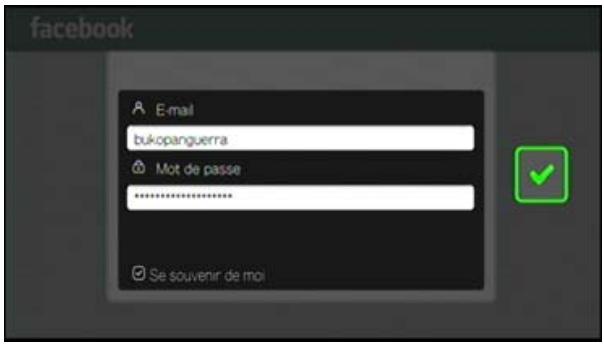
- Appuyez sur OK pour terminer la procédure de connexion. L'écran d'accueil Facebook apparaît.
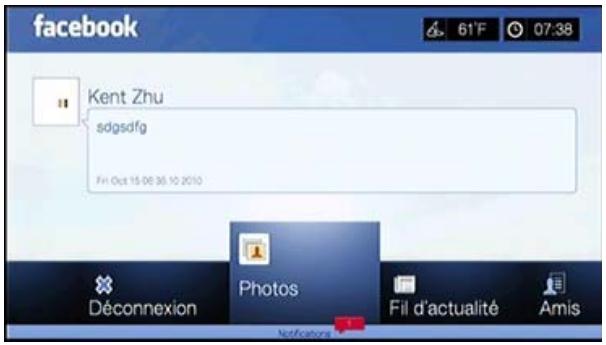
Notifications
Les notifications vous permettent de savoir quand des personnes font des actions qui vous concernent, afin que vous puissiez rapidement regarder une photo où vous avez eté tagué par exemple, ou lore une publication sur votre Mur.
Dans le menu principal de Facebook, appuyez sur pour Sélectionner
Notifications. Appuyez sur / pour selectionner une notification puis appuyez sur OK.
Photos
Vous pourrait voir les photos ou les albums de photos que vous ou d'autres utilisateurs ont postés sur Facebook, une par une ou en diaporama.
- Dans le menu principal de Facebook, sélectionnez Photos puis appuyez sur OK.
- Allez sur l'album photo, puis appuyez sur OK.
- Affichez la photo et appuyez sur OK, ou appuyez sur II (PAUSE/PLAY (Pause/ lecture)) pour démarrer un diaporama photo (voir « Commandes de lecture de diaporama » à la page 91).
Options des photos
Ouvrez une photo individuelle, un album ou un diaporama, et appuyez sur Options.
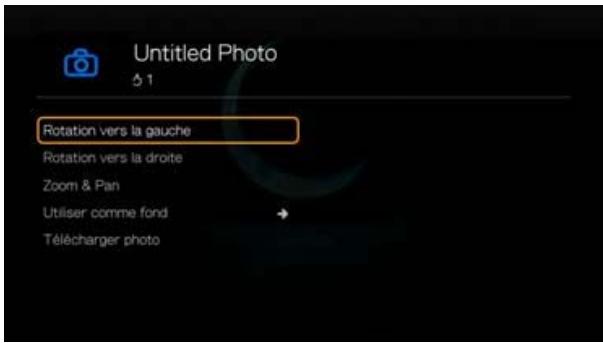
- Rotation Gauche & Droite - voir « Rotation vers la gauche et vers la droite » à la page 89.
-
Zoom - Pour modifier l'échelle de l'affichage, appuyez sur OK plusieurs fois jusqu'à ce que vous obtienez l'échelle souhaitation. Appuyez sur Options ou Retour pour revenir à l'échelle d'affichage par défaut.
-
Pan - Pour afficher un panoramaque, appuyez sur les boutons de navigation plusieurs fois jusqu'à ce que vous obtieniez l'affichage panoramaque souhaité. Appuyez sur Options ou Retour pour revenir à l'échelle d'affichage par défaut.
Utiliser comme fond - voir « Utiliser comme fond » à la page 89. - Télécharger une photo - Sélectionnez cette option puis appuyez sur OK pour télécharger la photo vers un de vos disques durs locaux. Sélectionnez l'emplacement où vous souhaitez télécharger votre photo (partage réseau ou stockage connecté) puis appuyez sur OK.
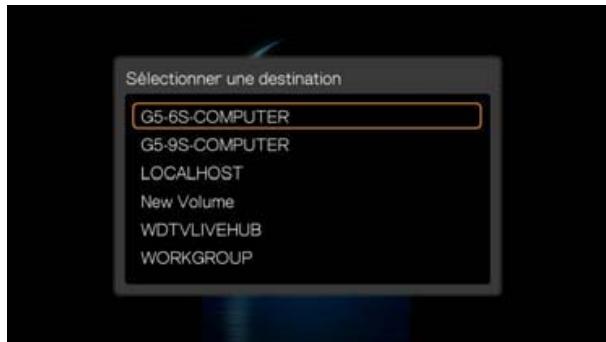
Fil d'actualité
Le fil d'actualité Facebook affiche les commentaires et publications de vos amis et vous permet également de commenter les publications. Le nombre de personnes qui a « aimé » ou laissé un commentaire sur une publication est affché dans les icônes correspondantes à droite de la publication.
- Dans le menu principal de Facebook, appuyez sur / pour sélectionnner Fil d'actualité, puis appuyez sur OK.
- Appuyez sur / pour voir les commentaires et les publications de vos amis.
- Sélectionnez une publication, et appuyez sur▶ une fois pour sélectionner « J'aime », si vous aimez la publication 📅, puis appuyez sur OK. Appuyez sur▶ deux fois pour commenteder une publication du fil d'actualité 📄, appuyez sur OK, puis entrez votre commentaire à l'aide du clavier à l'écran.

Remarque : Vous pouvez ajouter un commentaire à votre mur dans le fil d'actualité en allant sur Exprimez-vous et en appuyant sur OK.
Amis
Vous pouvez acceder au profil de vos amis et voir leurs photos,VIDEOS et publications du Mur.
- Dans le menu principal de Facebook, appuyez sur «/» pour sélectionner Amis, puis appuyez sur OK.
- La page de l'amé que vous avez sélectionné s'affiche. La section des photos de la page s'affiche par défaut. Vous pouvez voir ces photos, ou bien sélectionner les videos ou le Mur, et appuyer sur OK pour voir les vidés et les publications du mur de votre ami.
Mur
Le Mur Facebook affiche toutes vos publications et les commentaires de vos amis et vous permet également de commenter ou d'aimer des publications. Le nombre de personnes qui a « aimé » ou laissé un commentaire sur une publication est affché dans les icônes correspondantes à droite de la publication.
- Dans le menu principal de Facebook, appuyez sur / pour selectionner Mur, puis appuyez sur OK.
- Appuyez sur / pour voir les commentaires et les publications de vos amis.
- Sélectionnez une publication, et appuyez sur▶ une fois pour sélectionner « J'aime », si vous aimez la publication 📅, puis appuyez sur OK. Appuyez sur▶ deux fois pour commenteder une publication du fil d'actualités 📅, appuyez sur OK, puis entrez votre commentaire à l'aide du clavier à l'écran.


Remarque : Vous pouvez ajouter un commentaire à votre mur en allant sur Exprimez-vous et en appuyant sur OK.
Videos
Vous pouvez voir les videos que vous ou d'autres utilisateurs ont postées sur Facebook.
- Dans le menu principal de Facebook, Sélectionnez Vidéos puis appuyez sur OK.
- Allez sur la video, puis appuyez sur OK.
Lecteur video
Quand une video est en cours de lecture, appuyez sur OK pour ouvrir le volet d'informations du lecteur video. Vous pouvez Aimer ou commenter une video dans le volet d'informations, puis appuyez sur OK.
Nombre de personnes qui ont « aimé » et commentede
Jauge de lecture video
Temps ecoulé et durée totale
Options video
Pendant la lecture d'une video, appuyez sur Options.
- Zoom - Pour modifier l'échelle de l'affichage, appuyez sur OK plusieurs fois jusqu'à ce que vous obtienez l'échelle souhaitation. Appuyez sur Options ou Retour pour revenir à l'échelle d'affichage par défaut.
- Pan - Pour afficher un panoramaque, appuyez sur les boutons de navigation plusieurs fois jusqu'à ce que vous obtieniez l'affichage panoramaque souhaité. Appuyez sur Options ou Retour pour revenir à l'échelle d'affichage par défaut.
Description de la navigation - Sélectionnez cette option puis appuyez sur OK pour voir la description de la video. - Télécharger une video - Sélectionnez cette option puis appuyez sur OK pour télécharger la video vers un de vos disques durs locaux. Sélectionnez l'emplacement où vous souhaitez télécharger votre video (partage réseau ou stockage connecté) puis appuyez sur OK.
Événements
Les Evènements affichent tous les événements auxquels vous avez été invité et vous permet de voir plus d'informations ou de commenter les événements. Vous pouze aussi y voir les commentaires de vos amis et les « Aimer » ou les commenter.
Le nombre de personne qui a « aimé » ou laissé un commentaire sur une publication est affché dans les icônes correspondantes à droite de la publication.
- Dans le menu principal de Facebook, appuyez sur / pour selectionner Evénements, puis appuyez sur OK.
- Sélectionnez un événement auquel vous avez été invité, et appuyez sur OK.
- Sélectionnez Écrire un commentaire... ou Voir plus d'infos pour écrire un commentaire à propos ou voir plus d'infos pour cet événement.
- Appuyez sur / pour voir les commentaires et les publications de vos amis.
- Sélectionnez une publication, et appuyez sur▶ une fois pour sélectionner « J'aime », si vous aimez la publication 📅, puis appuyez sur OK. Appuyez sur▶ deux fois pour commenteder une publication de l' événement 📁, appuyez sur OK, puis entrez votre commentaire à l'aide du clavier à l'écran.
Déconnexion
Dans le menu principal de Facebook, Sélectionnez Déconnexion puis appuyez sur OK pour vous déconnecter de Facebook et returner à l'écran d'accueil des Services. Toutes les données des comptes enregistrés sur le compte Facebook sont supprimées.
Flickr
Flickr est un site web de gestion et de partage en ligne d'images et de vidEOS. Le contenu Flickr est organise par des balises - un mot clé ou étiquette de catégorie décrivant le contenu. Les balises aident les utilisateurs à rechercher du contenu qu'ils pourrait avoir en commun. Chaque fichier de contenu peut être associé à 75 balises au maximum.
Pour en savoir plus sur les services de Flickr, et les options et limitations correspondantes, consultez http://www.flickr.com/tour/.
Pour acceder à Flickr :
- Allez au menu de l'Accueil | Recherche, puis appuyez sur OK.
- La liste des services Internet disponibles apparait. Sélectionnez Flickr flickr, puis appuyez sur OK. L'écran d'accueil de Flickr apparait.
Options disponible :
Intéressant (sept derniers jours)
Téléchargement récent
Rechner
Mes contacts
Hot Tags
- Mes Tags
Quitter
Exploration de contenus
Vous pouvez explorer des flux de photos (terme de selection de contenu de Flickr) disponibles dans le domaine public de Flickr.
Pour trouver un contenu multimédia « intéRESSant » au hasard des sept derniers jours :
Appuyez sur / pour selectionner Intéressant dans l'écran d'accueil Flickr, puis appuyez sur OK.
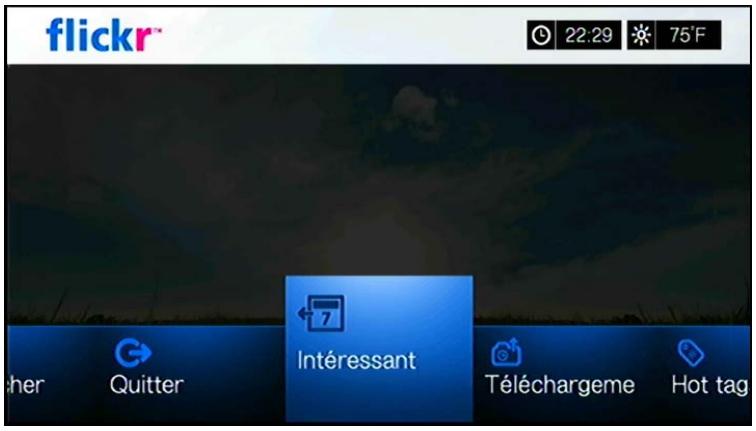
Un flux de photos de contenu aléatoire considéré comme intéressant dans les sept derniers jours par les utilisateurs de Flickr apparait. Consultez page 117 pour des instructions sur la navigation dans un flux de photos.
Pour une exploration dépendant de la date d'envoi :
Appuyez sur / pour selectionner Téléchargement récent dans l'écran d'accueil Flickr, puis appuyez sur OK.
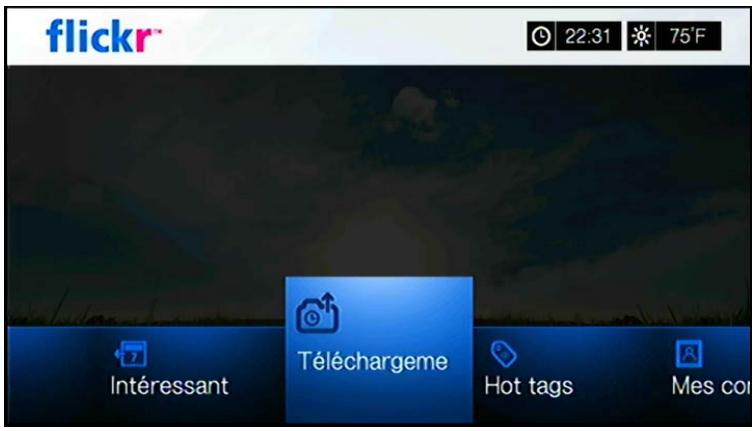
Un flux de photos affichtant les contenus télécharges en dernier apparait. Consultez « Flux de photos Flickr » à la page 117 pour des instructions sur la navigation dans un flux de photos.
Pour une exploration à partir de balises populaires :
- Appuyez sur / pour selectionner Hot tags dans l'écran d'accueil Flickr, puis appuyez sur OK.
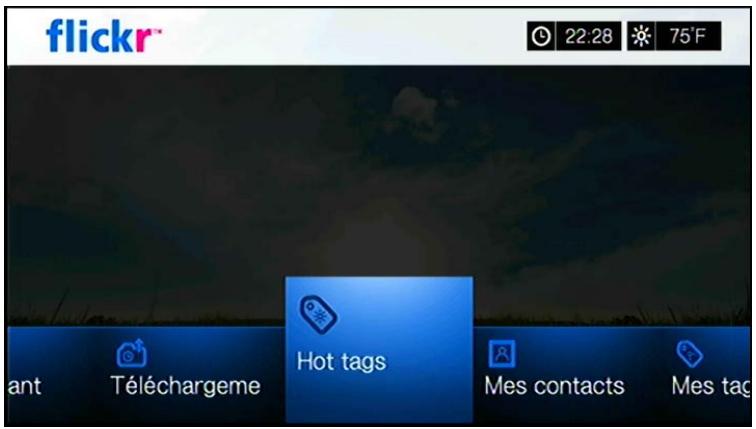
- Appuyez sur les touches de navigation pour selectionner un tag dans la liste, puis appuyez sur OK.
Un flux de photos affichtant le contenu associé au tag sélectionné apparait.
Consultez « Flux de photos Flickr » à la page 117 pour des instructions sur la navigation dans un flux de photos.
Recherche de contenus
Pour une recherche de contenu par mot clé spécifique :
Les mots clés sont des mots ou expressions associés au type de contenu que vous recherchez. Les recherches par mot clé se basent sur les informations indiquées sur la page de profil d'un membre.
- Appuyez sur / pour selectionner Rechercher dans l'écran d'accueil Flickr, puis appuyez sur OK.
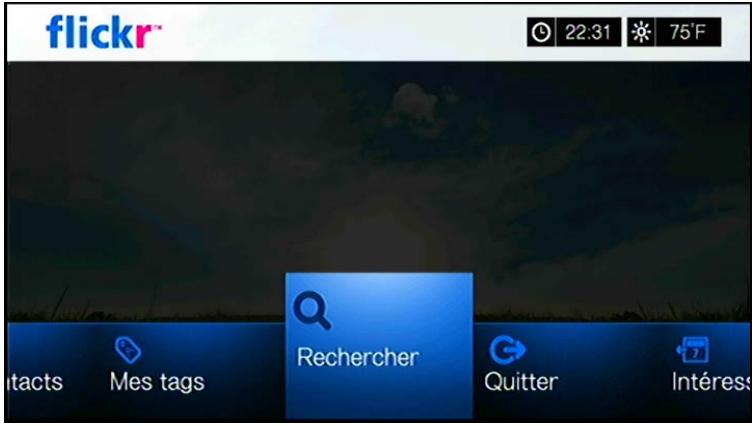
- Appuyez sur / pour selectionner Mots clés, puis appuyez sur OK.
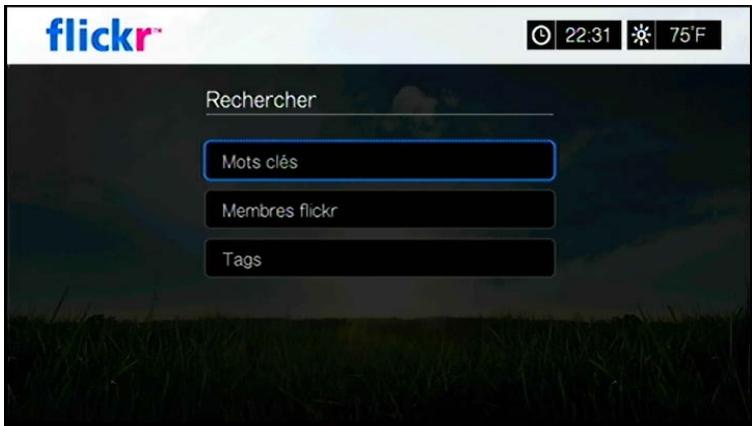
- Utilisez les boutons de navigation ▲▼◁▷ pour taper un mot de recherche à l'aide du clavier à l'écran. Sélectionnez Envoyer, puis appuyez sur OK. Un flux de photos affichtant le contenu associé au mot clé spécifique apparait. Consultez page 117 pour des instructions sur la navigation dans un flux de photos.
Pour une recherche de contenu à partir de tags :
Effectuez ce type de recherche pour trouver du contenu dépendant des informations indiquées sur la liste de balises d'un membre.
- Appuyez sur / pour selectionner Recherche dans le tableau de bord de Flickr, puis appuyez sur OK.
- Appuyez sur / pour selectionner Tags, puis appuyez sur OK.
- Utilisez les boutons de navigation ▲▼◁▷ pour taper un mot de recherche à l'aide du clavier à l'écran. Sélectionnez Envoyer, puis appuyez sur OK. Un flux de photos affichtant le contenu associé au mot spécifique apparait. Consultez « Flux de photos Flickr » à la page 117 pour des instructions sur la navigation dans un flux de photos.
Recherche d'un membre Flickr
Pour rechercher un membre Flickr :
- Appuyez sur / pour sélectionner Recherche dans l'écran Exploration, puis appuyez sur OK.
- Appuyez sur / pour selectionner Membres Flickr, puis appuyez sur OK.
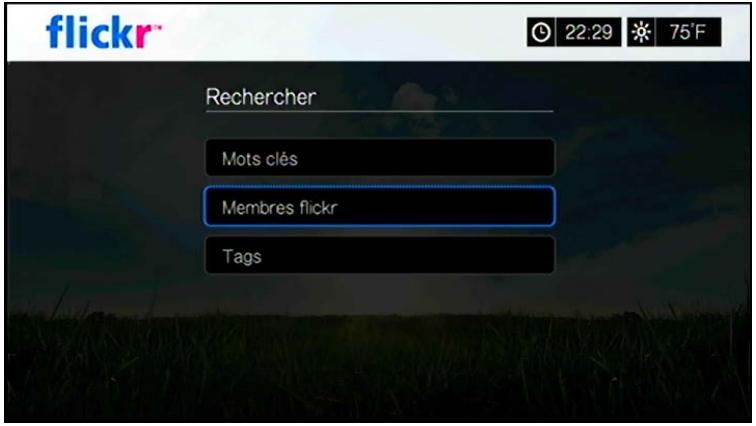
- Utilisez les boutons de navigation ▲▼◁▷ pour taper le nom d'utilisateur d'un membre, son adresse email ou ses centres d'intérêt à l'aide du clavier à l'écran. Sélectionnez Envoyer, puis appuyez sur OK.
Un écran de parcours des liens vers les membres Flickr correspondant à votre critère de recherche apparait.
- Appuyez sur / pour selectionner un lien, puis appuyez sur OK pour afficher la page de profil de ce membre.
Si le membre selectionné propose des flux de photos publics, vous pouze les explorer. Utilisez les boutons de navigation ▲▼◁▷ pour selectionner une selection de contenu, puis appuyez sur OK pour l'explorer. Consultez la section suivante pour des instructions sur la navigation dans un flux de photos.
Mes contacts
Mes contacts affiche une liste de membres Flickr que vous avez recherchés.
Pour voir Mes contacts :
- Appuyez sur / pour selectionner Mes contenus dans l'écran d'accueil Flickr, puis appuyez sur OK.
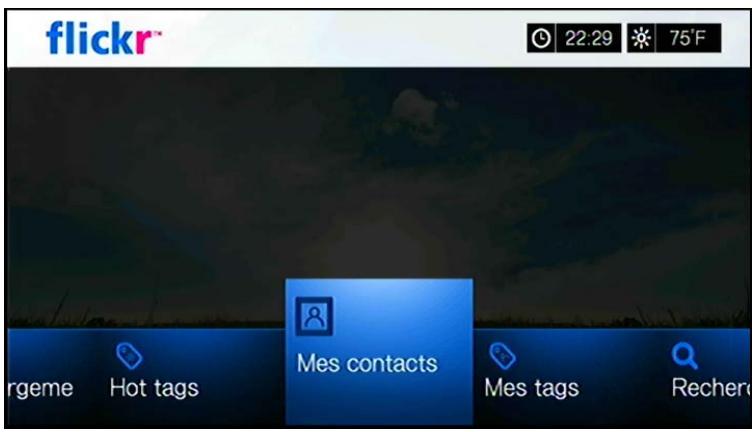
- Appuyez sur / pour selectionner un membre Flickr que vous avez recherché precedemment, puis appuyez sur OK pour afficher ses photos.
- Pour supprimer un contact de la liste, Sélectionnez le nom de ce contact et appuyez sur Options. Sélectionnez Supprimer ou Supprimer tous les éléments, puis appuyez sur OK.
Mes tags
Mes tags affiche une liste des tags Flickr que vous avez recherchés.
Pour voir Mestags :
- Appuyez sur / pour selectionner Mes tags dans l'écran d'accueil Flickr, puis appuyez sur OK.
- Appuyez sur / pour sélectionner un tag que vous avez recherché précédemment, puis appuyez sur OK pour afficher les photos associées à ce tag.
- Pour supprimer un tag de la liste, Sélectionnez le tag et appuyez sur Options. Sélectionnez Supprimer ou Supprimer tous les éléments, puis appuyez sur OK.
Flux de photos Flickr
La disposition du flux de photos Flickr est la même que celle d'un repertoire de photos en mode miniature.
- Vous pouvez utiliser les boutons de navigation pour sélectionnner du contenu.
Pour afficher du contenu en plein écran, selectionnez le fichier et appuyez sur OK.
Pour afficher un diaporama à partir du contentu du flux de photos en cours, appuyez sur OK. Le contenu s'affiche dans l'écran Flickr Player. Passez à la section suivante pour plus d'informations.
Pour revenir au flux de photos depuis le mode plein écran, appuyez sur Retour.
Pour revenir au flux de photos depuis le mode Player, appuyez sur ■.
Pour afficher toutes les photos en plein écran, passez à Réglages photo et seLECTIONnez Ajuster à l'écran (voir « Échelle des photos » à la page 197) - Quand vous vous trouvez dans le flux de photo, appuyez sur Options pour returner à la page d'accueil de Flickr ou désissez une des options du menu de la page d'accueil de Flickr.
Flickr Player
La disposition de Flickr Player est la même que celle d'un diaporama de photos.
- Appuyez sur pour voir l'image suivante du flux de photos.
- Appuyez sur ↓ pour voir l'image précédente du flux de photos.
Pour revenir au flux de photos, appuyez sur ■.
Options du Player
Comme pour un diaporama de photo normal, vous pouvez personnaliser la façon dont le contenu s'affiche dans le lecteur de Flickr. Pour ce faire, appuyez sur Options.

#
Remarque : Pour voir les photos agrandies à la taille de l'écran ou en mode plein écran, accédez au menu Réglages et suivez les instructions dans la section « Échelle des photos » à la page 197.
Pour faire pivoter l'affichage de l'image, appuyez sur / et selectionnez Rotation vers la gauche ou Rotation vers la droite, puis appuyez sur OK plusieurs fois jusqu'à atteindre l'angle d'affichage youlu.
L'affichage pivote en sens hora ou antihoraire par incréments de 90^ . Appuyez sur Options ou Retour pour revenir à l'orientation par défaut.
Pour modifier l'échelle de l'affichage, appuyez sur ▲/▼ et sélectionnez Zoom & Pan, puis appuyez sur OK. Appuyez plusieurs fois sur OK jusqu'à obtenir l'échelle d'affichage souhaitation. Appuyez sur Options ou Retour pour revenir à l'échelle d'affichage par défaut.
Pour agrandir l'affichage, appuyez sur / et selectionnez Zoom & Pan, puis appuyez sur OK. Appuyez sur les touches de navigation plusieurs fois jusqu'à ce que vous obtieniez l'affichage panoramicique souhaite. Appuyez sur Options ou Retour pour revenir à l'échelle d'affichage par défaut.
Quitter Flickr
Pour returner à l'écran des Services, appuyez sur / pour sélectionner Quitter dans le tableau de bord Flicker, puis appuyez sur OK.
Flixster
Regardez des bandes announces de films et consultez les critiques des films de Rotten Tomatoes. Regardez en avant première les sorties de la semaine pour connaître les futurs hits du box office. Tenez-vous au courant des dernières nouvelles DVD et Blu-ray et des autres locations. Recherche dans un catalogue de plus de 40 000 films. Regardez des bandes announces de haute qualité de plus de 10 000 hits du box office.
Pour acceder à Flixster :
- Allez au menu de l'Accueil | Services, puis appuyez sur OK.
- La liste des services Internet disponibles apparait. Sélectionnez Flicster, puis appuyez sur OK. Le menu principal de Flicster s'affiche.
-
Appuyez sur / pour désir une option, puis appuyez sur OK. Options disponibles :
-
Box Office (restez à la page grâce à des bandes announces et aux critiques des hits du box office de la période)
DVD (parcourez les bandes announces et les critiques des DVD sortis récemment)
Avenir (regardez les bandes announces et les critiques des films avenir) -
Recherche (recherche les bandes announces et les critiques à l'aide du clavier à l'écran)
Quitter -
Utilisez les boutons de navigation ▲▼◁▷ pour sélectionner un film ou un DVD, puis appuyez sur OK.
- Appuyez sur / pour sélectionnner Regarder la bandeannounce, le Casting, les Critiques, Partager sur Facebook ou Détails puis appuyez sur OK.
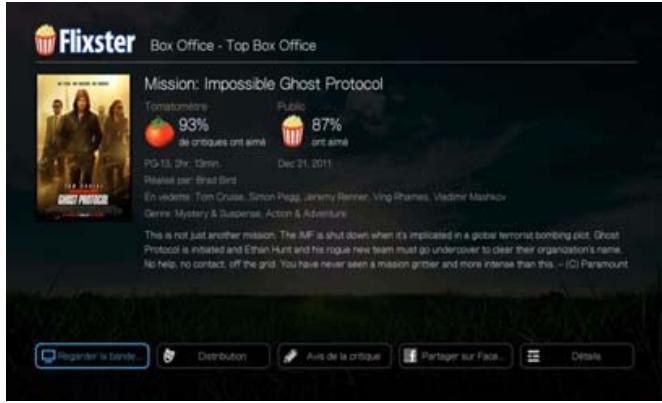
- Quand vous regardez des bandes announces, appuyez sur OK pour voir la barre de progression/lecture de la video. Appuyez sur Options pour selectionner Zoom & Pan (voir « Sélection des options de Zoom et panoramicique video » à la page 70).
Live365
Utilisez Live365 pour creer votre propre station de radio en ligne ou écouter les stations en ligne des autres diffuseurs Live365. Les sélections de musique sont complilées en fonction de l'évaluation des utilisateurs. Certaines petites stations AM ou FM utilisent aussi Live365 pour diffuser des flux audio sur l'Internet.
Pour acceder à Live365 :
- Allez au menu de l'Accueil | Services, puis appuyez sur OK.
- La liste des services Internet disponibles apparaît. Sélectionnez Live365
LIVE 365 , puis appuyez sur OK.
Options disponible :
Stations
Dernier joué
- Mes stations préréglées
A propos
Quitter
Connexion à Live365 (en option)
Vouss pouvez commencer à écouter gratuitement les stations Live365 en tant qu'utilisateur non enregistré, mais pour profiter de fonctions supplémentaires telles que l'accès aux stations recommendées, l'enregistrement des stations dans les favoris, l'accès aux informations sur les morceaux, la définition de préférences de station et bien d'autres choses, vous doivent ouvrir un compte Live365.
Pour se connecter à Live365 :
- Allez au menu de l'Accueil | Services, puis appuyez sur OK.
- La liste des services Internet disponibles apparait. Sélectionnez Live365, puis appuyez sur OK.
- Sur l'écran principal Live365, appuyez sur / , Sélectionnez Mes stations préréglées, puis appuyez sur OK.
- Appuyez sur / , Sélectionnez Connexion ou Vous n'avez pas encore de compte?, puis appuyez sur OK. Si vous n'avez pas de compte, suive les instructions à l'écran pour créé un compte Live 365 en ligne.
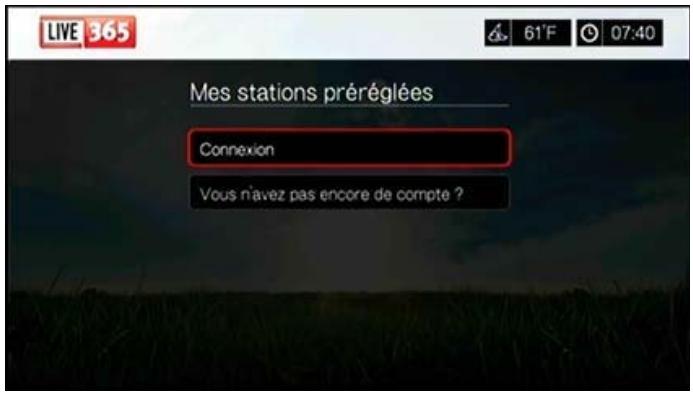
- Utilisez les boutons de navigation ▲▼◁▷ pour taper votre nom d'utilisateur Live365 à l'aide du clavier à l'écran. Sélectionnez Envoyer, puis appuyez sur OK.
- Utilisez les boutons de navigation ▲▼◁▷ pour taper votre mot de passer de compte Live365 à l'aide du clavier à l'écran. Sélectionnez Envoyer, puis appuyez sur OK.
- Appuyez sur / pour selectionner une option d'enregistrement.
Options dispensibles :
- Non - Les coordonnées de votre compte ne sont pas enregistrées. Vous devrez répéter la méthode de connexion initiale à chaque utilisation du lecteur multimédia pour acceder au service Live365.
- Sauvegarder le nom d'utilisateur seulement - Notre nom d'utilisateur est enregistré, mais vous serez invite à taper votre mot de passer à chaque utilisation du lecteur multimédia pour acceder au service Live365.
- Oui - Notre nom d'utilisateur et votre mot de passer sont enregistrés. Vous serez connecté automatiquement à votre compte à chaque sélection de Live365 depuis le menu Services.
- Appuyez sur OK pour terminer la procédure de connexion. Àpres connexion réussie, l'écran d'accueil Live365 apparait.
Cet écran permet de rechercher de nouvelles stations, d'acceder aux stations précédemment écoutees et de définir des préférences de profil pour votre compte Live365.
Pour se connecter à un compte Live 365, allez sur http://www/live365.com/wdtv.
Pour plus d'informations sur les fonctions, options et limitations de l'utilisation de Live365, consultez http://www/live365.com/index/live.
Écoute d'une station Live365
- Les nouveaux utilisateurs Live365 peuvent rechercher des stations de radio.
- Vous pouvez acceder à la的最后一 Station écoutee si vous avez déjà accedé à Live365 depuis le lecteur multimédia.
- Les utilisateurs enregistrés Live365 peuvent acceder à Mes stations préregliées pour écouter leurs stations favorites.
- Les membres VIP Live365 peuvent écouter les stations de radio payantes.
Pour rechercher une station de radio :
- Sur l'écran principal Live365, appuyez sur «/» pour sélectionnner Stations, puis appuyez sur OK.
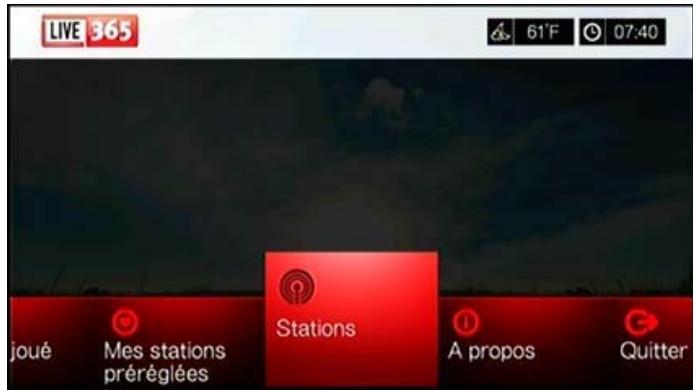
- Appuyez sur / pour selectionner une catégorie de stations, puis appuyez sur OK.
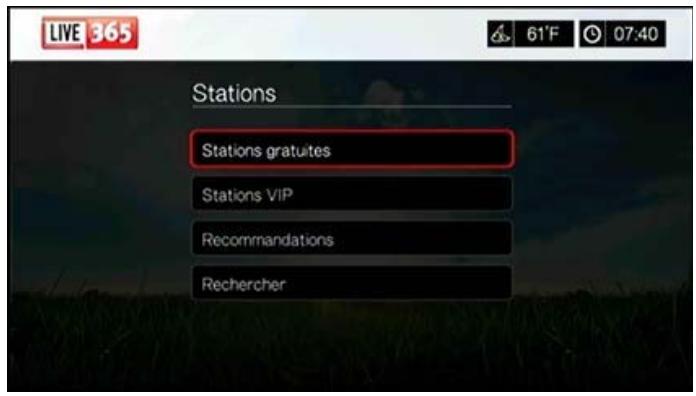
Sélections disponibles :
Stations gratuites - Radio Internet Gratis.
- VIP Stations - Radio Internet payante sans interruption pour les utilisateurs enregistrés et payants de Live365. Vous doivent vous connecter à votre compte Live365 et être membre VIP pour pouvoir acceder à cette catégorie. Consultez la page 124 pour plus d'informations.
- Recommandations - Radio Internet gratuite recommandée par vos autres utilisateurs Live365. Vous doivent connecté pour acceder à ces stations.
- Recherche - Recherche une station Live365. Consultez la page 124 pour plus d'informations.
- Appuyez sur les touches de navigation pour selectionner la station à écouter. Appuyez sur OK.
-
Appuyez sur si vous voulez ajouter la station à Mes stations prérégliées, si vous avez un compte Live365; Appuyez sur OK.
-
Appuyez sur II ou OK pour commencer l'écoute de la station de radio sélectionnée.
L'écran Stations de Live365 :
L'écran Stations de Live365 fournit des options d'affichage, de classement et de filtrer en fonction de la qualité audio.
- Appuyez sur , selectionnez l'icone d'affichage, et appuyez sur OK pour basculer entre les grilles d'affichage grille ou liste.
- Appuyez sur / , Sélectionnez l'icone Filtrer et Tri, et appuyez sur OK.
- Appuyez sur , puis sur / pour selectionner Filtrer par qualité audio. Les options comprend Toutes les stations, Seulument haut, Moyen à haut, Bas à moyen, et seulement bas (en termes de qualité audio). Appuyez sur OK.
- Appuyez sur▶ puis sur OK pour cocher la case verte , puis appuyez sur OK une nouvelle fois.
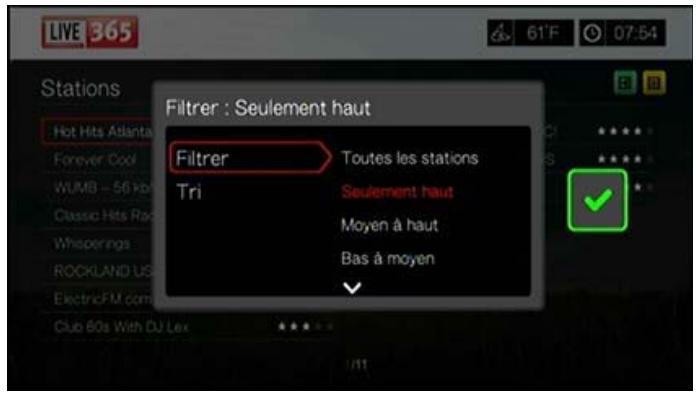
- Sélectionnez Tri et répétez les étapes ci-dessus pour classer les stations par ordre alphétique ou par popularité.
Pour acceder à la dernière station écoutee :
- Sur l'écran principal Live365, appuyez sur «/» pour sélectionner Dernier joué.
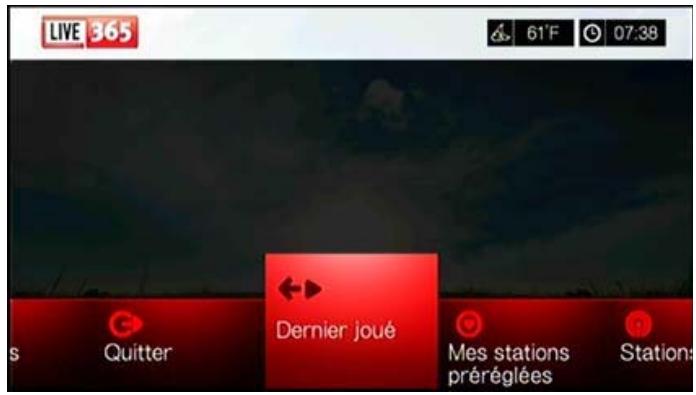
- Appuyez sur II ou sur OK pour commencer l'écoute de la station de radio sélectionnée.
Pour écouter une station favorite :
- Sur l'écran principal Live365, appuyez sur / pour sélectionner Mes stations prérégles, puis appuyez sur OK. Appuyez sur / pour sélectionner une station sur touteiste de stations prérégles.
- Appuyez sur II ou OK pour commencer l'écoute de la station de radio sélectionnée.
Pour écouter une station VIP :
- Sur l'écran principal Live365, appuyez sur / pour sélectionner Stations, puis appuyez sur OK.
- Appuyez sur / pour sélectionner Stations VIP, puis appuyez sur OK.
- Appuyez sur / pour selectionner un genre de musique, puis appuyez sur OK.
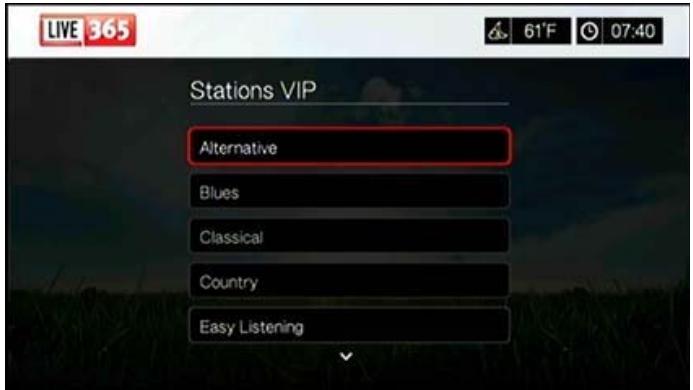
- Appuyez sur / pour selectionner un sous-genre de musique, puis appuyez sur OK.
- Appuyez sur / pour selectionner la station a écouter.
- Appuyez sur II ou OK pour commencer l'écoute de la station de radio sélectionnée.
Recherche d'une station Live365.
Yououpouvezeffectuer une recherche de station sur lescritères suivants :
- Nom d'artiste
Titre du morceau ou du CD
Informations sur la station
Genre de musique - Emplacement de la station
Qualité audio.
Vous pouvez limiter votre recherche aux stations évaluées ou non par les主编es de Live365 ou aux stations professionnelles, indépendantes ou officielles.
Pour rechercher une station Live365 :
-
Sur l'écran d'accueil Live365, Sélectionnez Mes stations préréglées, Stations, ou Dernier joué, puis appuyez sur Options.
-
Appuyez sur / pour selectionner Rechercheur, puis appuyez sur OK.
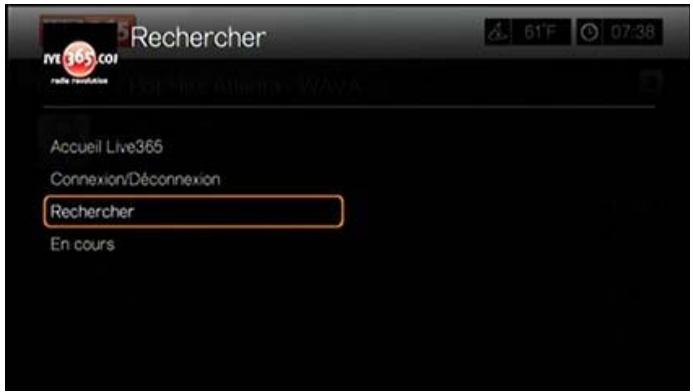
- Sur le clavier à l'écran, utilisez les boutons de navigation ▲▼◁▷ pour taper un mot clé de recherche, puis appuyez sur OK.
- Appuyez sur / pour selectionner une station dans le résultat de recherche.
- Appuyez sur II ou OK pour commencer l'écoute de la station de radio sélectionnée.
Affichage de la station en cours d'écoute
- Sur l'écran d'accueil Live365, Sélectionnez Mes stations préréglées, Stations, ou Dernier joué, puis appuyez sur Options.
- Appuyez sur / pour selectionner En cours, puis appuyez sur OK. La station en cours s'affiche.
Ajout d'une station à votre liste de stations préréglées
Si vous aimez une station particuliere, vous pouze l'ajouter à votre liste de stations préréglées pour y acceder plus facilement à l'ave1nir.
Pour ajouter une station à votre liste de préseLECTIONs depuis l'écran En cours :
- Passez à la liste de stations affichant la station à ajouter.
- Appuyez sur / pour selectionner la station a ajouter.
- Appuyez sur▶ plusieurs fois pour activer la fonction + Ajouter à mes stations préréglées, puis appuyez sur OK.
- La fenêtre d'enregistrement s'affiche. Appuyez sur OK pour confirmer la nouvelle station préselectionnée et revenir à l'écran En cours.
Suppression d'une station de votre liste de stations prérgliées
Vouss pouvez-retirer les stations dont vous ne voulez plus depuis votre liste prédéfinie.
Pour supprimer d'une station de votre liste de stations préregliées :
- Connectez-vous à votre compte Live365. Voir « Pour se connecter à Live365 : » à la page 120 pour les instructions.
- Sur l'écran d'accueil de Live365, appuyez sur / pour sélectionner Mes stations prérgélées, puis appuyez sur OK.
- Appuyez sur / pour selectionner la station à supprimer.
- Appuyez sur ▲ pour activer la fonction Supprimer une station, puis appuyez sur OK.
- Un message de confirmation est affché. Appuyez sur OK pour revenir à l'écran En cours.
Évaluation d'une chanson
Les sélections de musique dans Live365 sont compilationes en fonction de l'évaluation des utilisateurs. Vous pouvez participer à la procédure de selection en voting pour la chanson « pouce levé » ou « pouce baisse »
Pour évaluer une chanson :
- Pendant la lecture de la chanson, appuyez sur / pour selectionner l'icone d'évaluation : pour une évaluation positive, pour une évaluation négative. Appuyez sur OK.
- Un écran de confirmation d'évaluation apparait. Appuyez sur OK pour revenir à l'écran En cours.
Obtention d'informations sur le morceau
Vous pouvez envoyer les informations sur le morceau de la chanson ne cours de lecture à votre compte de messagerie pour référence ultérieure.
Pour obtenir des informations sur le morceau :
- Pendant la lecture de la chanson, appuyez sur / pour sélectionner , puis appuyez sur OK.
- La fenêtre d'enregistrement s'affiche. Appuyez sur OK pour revenir à l'écran En cours.
Les informations sur le morceau seront envoyées l'adresse email utilisée pour l'inscription à votre compte Live365.
Déconnexion de Live365
Déconnectez-vous de Live365 après une session d'écoute pour vous assurer que personne ne pourrait modifier vos paramètres Live365 et stations sans votre autorisation.
Pour vous déconnectez de Live365 :
- Sur l'écran Stations ou En cours, appuyez sur Options, puis que / pour sélectionner Connexion/Déconnexion, puis appuyez sur OK.
- Appuyez sur / pour selectionner OK à l'invite de confirmation, puis appuyez sur OK.
Quitter Live365
Pour returner à l'écran des Services, appuyez sur / pour sélectionner Quitter dans l'écran d'accueil Live365, puis appuyez sur OK.
MLB.TV
Regardez même des matches introuvables ailleurs en LIVE ou sur demande en qualité HD. Presque 100 matches sont disponibles en diffusion en streaming LIVE chaqueSEAme. Recevez des fils des matches à domicile ou à l'extérieur et utilisez la navigation rapide pour battré vos scores de jeu. Et encore, regardez plus de 150 matches d'entrainment du printemps sans restrictions.

Remarque : Abonnement Premium MLB.TV requis. Voir MLBTV.COM pour plus de détails.
Voir http://mlb.mlb.com/mlb/help/faqsubscriptions.jsp pour plus de détails et pour une foire aux questions sur l'accès aux abonnements.
Pour acceder à MLB.TV :
- Allez au menu de l'Accueil | Services, puis appuyez sur OK.
- La liste des services Internet disponibles apparaît. Sélectionnez MLB.TV MLB.tv, puis appuyez sur OK.
- Sélectionnez Lier maintainant, puis appuyez sur OK.
- Passez à l'adresse www.mlb.tv/wdtv et entrez le code indiqué à l'écran.
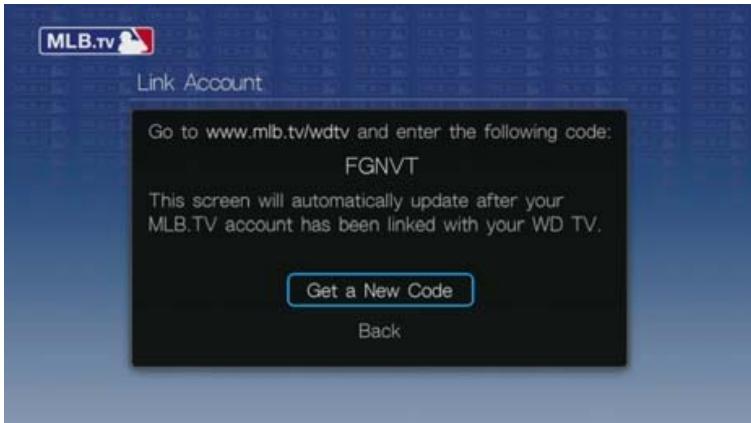
- Appuyez sur OK sur la télécommande. Le menu principal de MLB.TV s'affiche.
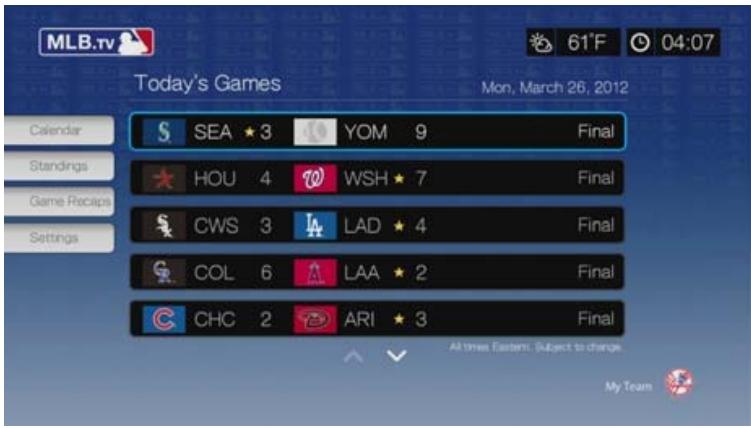
Jeux à la une aujourd'hui
Pour vois les Jeux à la une aujourd'hui :
- Appuyez sur / pour sélectionner un jeu dans la liste sur l'écran principal, puis appuyez sur OK.
- Sélectionnez un flux video (diffusion HOME (à domicile) ou AWAY (à l'extérieur)), puis appuyez sur OK.
- Sélectionnez une option de lecture (Lire depuis le début, Reprendre la lecture, Regarder en direct), puis appuyez sur OK.
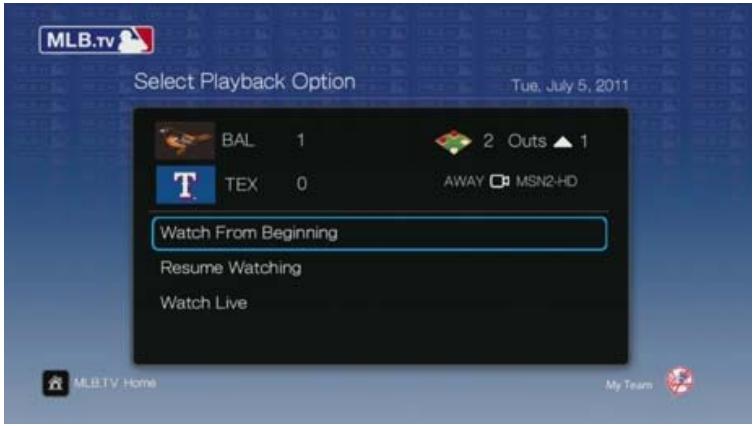
Relecture de match
Appuyez sur OK en regardant un match pour faire apparaitre l'écran de relecture MLB.TV. Utilisez les boutons de navigation pour Revenir au début, Sauter de 10 secondes, jour Lentement, Passer en direct ou Sélectionner un flux. Sélectionnez Fermer puis appuyez sur OK pour fermer l'écran de lecture.
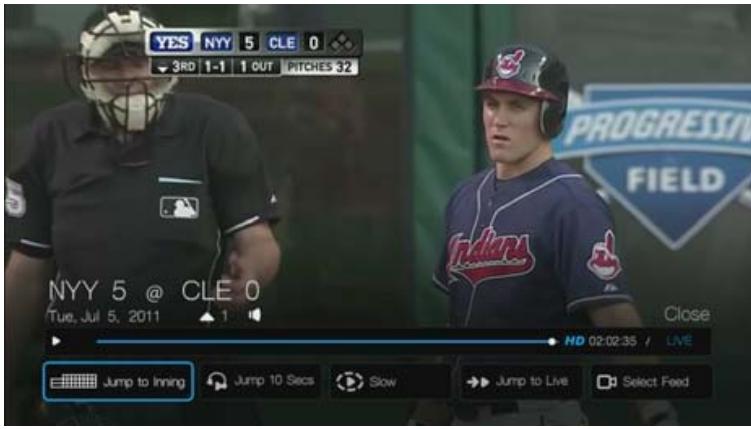
Options de lecture
Appuyez sur Options pendant la lecture d'un match pour faire apparaître l'écran d'options de lecture. A côté des mêmes options disponibles sur l'écran de lecture, l'écran des options inclut aussi Zoom & Pano (voir « Sélection des options de Zoom et panoramaïque video » à la page 70) Effet de son (chaine TV, station radio ou Bruit de fond) et Sous-titrage (Activé ou Désactivé),
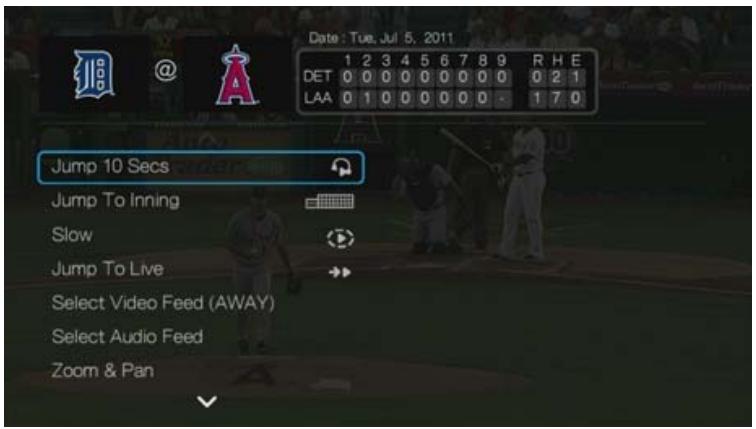
Calendrier
Sur l'écran principal de MLB.TV, trouvez Calendrier puis appuyez sur OK. Le calendrier de votre équipe apparait. Sélectionnez la date ou passez à une date précédente et appuyez sur OK pour afficher les yeux actuels ou archivés.
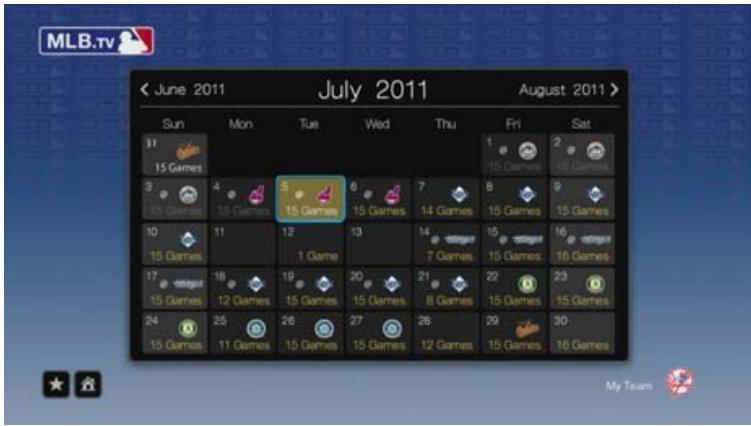
Classements
Sur l'écran principal MLB.TV, trouvez Classements puis appuyez sur OK pour afficher les classements AL et NL.
Récaps de matches
Sur l'écran principal de MLB.TV, trouvez Récaps de matches puis appuyez sur OK. Utilisez les boutons de navigation pour afficher les récaps de matches récents.
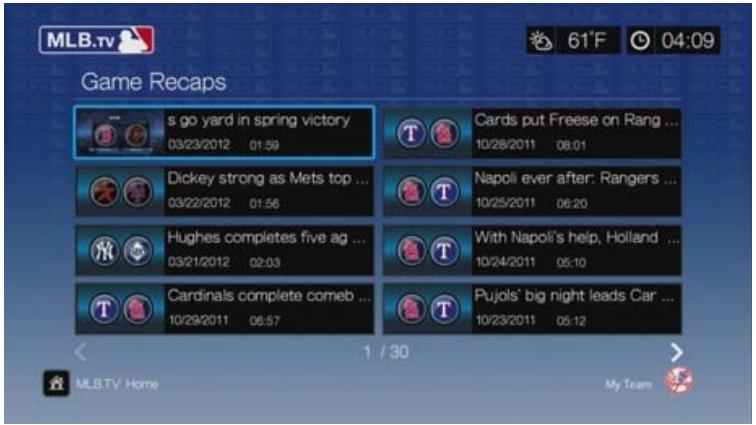
Paramètres
Sur l'écran principal MLB.TV, allez sur Paramètres, puis appuyez sur OK. Sur cet écran, vous peuvent utiliser les mêmes fonctions comme Définir votre équipe ou épiques favorite(s), Définir l'équipe par défaut pour le calendrier, détacher votre compte, cacher ou afficher les scores sur l'écran principal ou activer ou désactiver le sous-titrage (sous-titrage anglais).
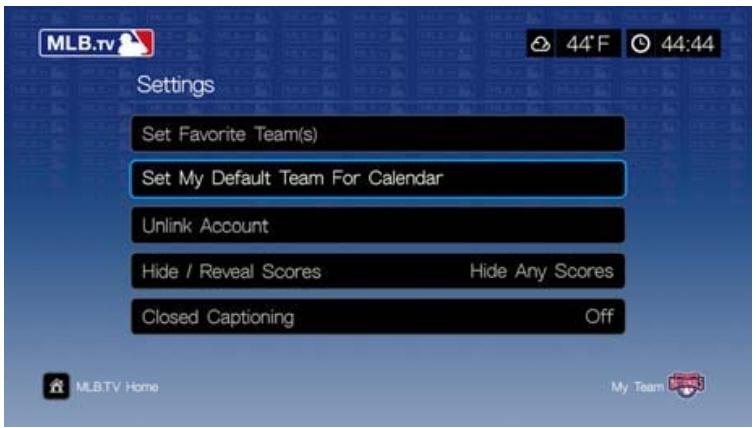
Netflix
Profitez des dernières nouvelles, des grands classiques et des séries TV instantanément sur votre lecteur multimédia WD TV. Vous n'aurez plus à attendre que vos films soient livrés, et vous ne serez plus limité par la petite taille de votre écran d'ordinateur pour visionner des flux en streaming. Accédez à votre abonnement Netflix illimité et regardez instantanément des épisodes de séries TV et des films sur votre grand écran.*

*Netflix n'est pas disponible dans tous les pays. Abonnement illimité requis. Plus d'informations sur wwwNetflix.com.
Pour acceder à Netflix :


Important : Assurez-vous demettre à jours votre logiciel à la dernière version disponible avant de suivre les instructions ci-dessous. Voir « Mise à jour du logiciel » à la page 217 pour plus de détails.
- Allez au menu de l'Accueil | Services, puis appuyez sur OK.
- La liste des services Internet disponibles apparaît. Sélectionnez Netflix puis appuyez sur OK.

Membres Netflix existants
Suivez les instructions à l'écran pour entrer votre nom d'utilisateur (dans la plupart des cas, votre adresse email enregistrée) et le mot de passer pour acceder à votre compte en utilisant la télécommande. Allez sur wwwNetflix.com/signinhelp si vous rencontres des problèmes.
Pour acceder à Netflix
Allez sur www.'<netflix.com/wdtv pour vous enregistrer et obtenir un mois d'essay gratuite.
Navigation sur Netflix
Une fois que vous avez accédé à votre compte Netflix, naviguez en utilisant la télécommande pour désirir parmi une variété de catégories de films et de programmes TV.


Remarque : Pour désactiver Netflix sur le lecteur multimédia, réinitialisez l'appareil aux paramètres d'usine. Voir « Réinitialiser l'appareil » à la page 212. Pour désactiver le lecteur multimédia de votre compte Netflix, connectez-vous sur votre compte Netflix. Naviguez jusqu'à « Vote compte & Aide ». Sous « Gérer les appareils et les ordinateurs prêts pour Netflix », localisez l'appareil WD TV et sélectionnez « Désactivez »
Pandora (USA seulement)
Pandora est un service automatisé de recommendation de musique et de radio par Internet. Avec Pandora, vous pouvez saisir le titre d'une chanson ou le nom d'un artiste, le service répond en proposant des sélections musicalement similaires. Vous pouvez fournir une évaluation (approvée/non approuvé) individuellement par chanson, et Pandora en tiendra compte pour les sélections à partir.
Conditions d'utilisation de Pandora
Les conditions ci-dessous doivent être réunies pour utiliser le service Pandora.
- Vous doivent disposer d'un compte Pandora. Accédez à www.pandora.com/wd pour creer votre compte. ÀpRES enregistrement, notez votre code d'activation. Vous aurez besoin de ce code pour vous connecter à Pandora à partir de votre lecteur multimédia.
Pour l'instant, Pandora n'est disponible que pour les utilisateurs situés aux États-Unis. Vous doivent avoir une connexion réseau basée aux États-Unis.
Pour régler la langue du système en angeis :
- Allez au menu Accueil | Réglages.
- Appuyez sur / pour sélectionner Apparence, puis appuyez sur OK.
- Appuyez sur / pour sélectionner Langue, puis appuyez sur OK.
- Appuyez sur / pour sélectionner Français, puis appuyez sur OK.
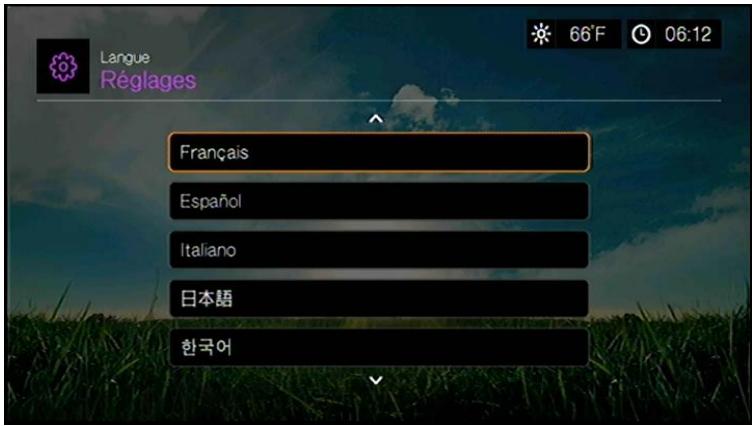
Première connexion à Pandora
- Allez au menu de l'Accueil | Services, puis appuyez sur OK.
- La liste des services Internet disponibles apparaît. Sélectionnez Pandora PANDORA, puis appuyez sur OK.
- Appuyez sur OK pour ouvrir l'écran Ajouter un compte.
- Si vous avez déjà un compte Pandora, choisissez J'ai un compte Pandora, puis appuyez sur OK pour creer votre nouveau compte Pandora. Passez à l'étépe 6.
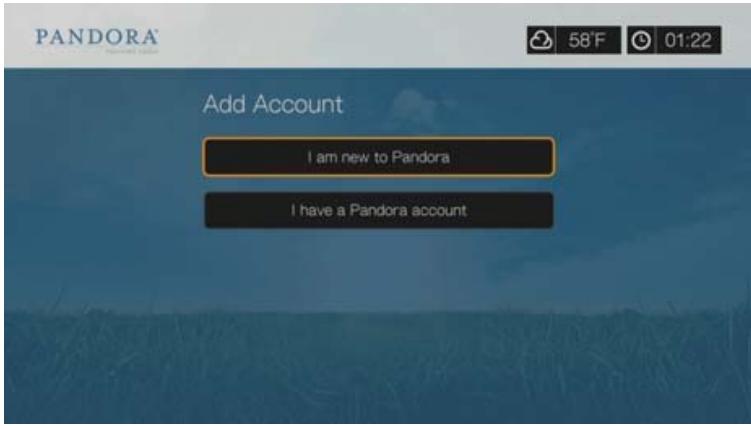
- Si vous n'avez pas encore de compte Pandora, Sélectionnez Je suis nouveau sur Pandora, puis appuyez sur OK.
- Notez le code d'activation et suivez les instructions à l'écran, (allez sur www.pandora.com/wd pour creer un nouveau compte). Quand vous avez terminé, choisissez Continuer, puis appuyez sur OK.
-
Utilisez les boutons de navigation ▲▼◁▷ pour taper votre nom d'utilisateur Pandora avec le clavier à l'écran, puis appuyez sur OK.
-
Utilisez les boutons de navigation ▲▼◁▷ pour taper votre mot de passer de compte Pandora avec le clavier à l'écran, puis appuyez sur OK.
- Appuyez sur / pour selectionner une option d'enregistrement.
Options dispensibles :
- Non - Les détails de votre compte ne seront pas enregistrées. Vous devrez repeter la procédure de connexion initiale à chaque accès au service Pandora à l'aide du lecteur multimédia.
- Nom seulement - Voiture nom d'utilisateur est enregistré, mais vous serez invite à taper votre mot de passer à chaque accès au service Pandora à l'aide du lecteur multimédia.
-
Oui - Voiture nom d'utilisateur et votre mot de passer sont enregistrres. Vous est automatiquement connecté à votre compte à chaque fois que vous accédez au service Pandora à l'aide du lecteur multimédia.
-
Appuyez sur OK pour terminer la procédure de connexion.
Après une connexion réussie à Pandora, l'écran Stations apparait.
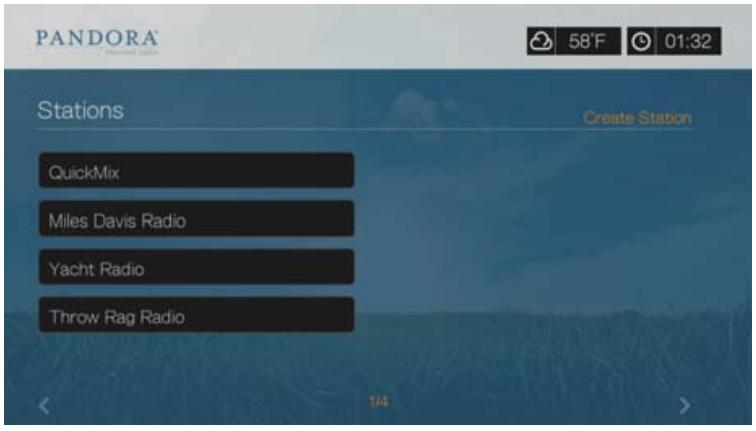
Cet écran permet de creer de nouvelles stations, de commencer l'écoute de stations crées précédemment et de liste de lecture Quickmix, ainsi que de définir les préférences de profil de votre compte.
Pour plus d'informations sur ces fonctions, options et limitations d'utilisation de Pandora, consultez http://www.pandora.com.
Stations Pandora
Une station Pandora est un flux personnelisé de musique, basé sur un ou plusieurs noms d'artiste ou titres de chanson de votrechoix. Une fois connecté à Pandora depuis vous lector multimédia, vous pouvez facilement acceder à vos stations à partir de la barre de menu Musique.
Rappel des stations Pandora
- Vous pouvez avoir jusqu'à 100 stations à un instant donné, plus un QuickMix. Quand vous atteignez ce nombre maximum de stations, vousdez en supprimer une avant de pouvoir en ajouter une autre.
- Pandora n'autorise pas de lecture immédiate ou « à la demande » d'une chanson spécifique.
-
Une station Pandora ne peut pas dire plus de quatre chansons d'un même artiste dans une période de trois heures.
-
ÀpRES huit heures d'écoute, Pandora vous demande si vous écoutez toujours. La diffusion s'arrête jusqu'à votre réponse.
La seLECTION de musique diffusée depuis votre station Pandora contient un mélange de chansons et d'artistes compiling à partir de : -
la valeur « initiale » utilisé pour la création de cette station. Passez à la section suivante pour des instructions sur la création d'une station Pandora.
- l'évaluation du morceau (pouce levé/pouce baisse) que vous donnez. Consultez la page 135 pour plus d'informations.
- le nombre d'evitements affectés à un morceau. Consultez la page 136 pour plus d'informations.
Il est impossible de rembobiner ou rejouer immédiatement les chansons de votre station Pandora.
Pour creer une station Pandora :
- Allez sur Créer une station, ou appuyez sur Options pour sélectionner Créer une station. Appuyez sur OK.
- Utilisez les boutons de navigation ▲▼▲▷ pour taper le nom d'un artiste ou un titre de chanson à l'aide du clavier à l'écran. Sélectionnez Envoyer, puis appuyez sur OK.
- Appuyez sur / pour selectionner une liste dans les résultats de recherche, puis appuyez sur OK.
La liste sélectionnée sert de valeur « initiale » de station pour que Pandora puisse compilerer et diffuser de la musique comparable à votre station.
Pour écouter une station Pandora :
- Sur l'écran Stations, utilisez les touches de navigation pour sélectionner le nom de la station que vous souhaitez écouter.
- Appuyez sur II ou OK pour commencer l'écoute de la station Pandora sélectionnée. Appuyez sur SUIVANT II pour passer au morceau suivant.
Pour passer à une autre station :
- Quand vous écoutez une station, appuyez sur STOP ■ . Vous étes redirigé vers l'écran Stations.
- Utilisez les touches de navigation pour selectionner le nom de la station que vous souhaitez écouter.
- Appuyez sur II ou sur OK pour commencer l'écoute de la station sélectionnée.
Pour renommer une station Pandora :
- Réglez-vous sur la station à renomer.
- Allez sur Renommer une station, ou appuyez sur Options puis sur / pour selectionner Renommer cette station. Appuyez sur OK.
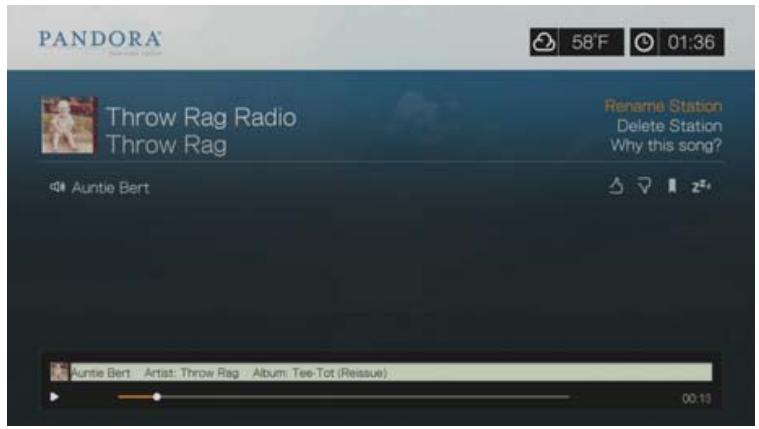
- Utilisez les boutons de navigation ▲▼▲▷ pour taper un nouveau nom de station à l'aide du clavier à l'écran. Sélectionnez Envoyer, puis appuyez sur OK.
Pour supprimer une station Pandora :
- Réglez-vous sur la station à supprimer.
- Allez sur Supprimer une station, ou appuyez sur Options puis sur / pour selectionner Supprimer cette station. Appuyez sur OK.
- Appuyez sur / pour selectionner OK sur l'invite de confirmation, puis appuyez sur OK.
QuickMix
QuickMix est une fonction qui vous permet d'écouter plus d'une station à la fois. QuickMix ne passera qu'un morceau à la fois, en fonction d'une caractéristique musicale (tandis qu'une station comme Pandora en passes quatre à la suite), la tonalité change donc plus souvent.
Évaluation d'une chanson
Vous pouvez influencer la selection de musique diffusée par votre station Pandora en fournissant une évaluation du morceau pour la chanson en cours de lecture. Vous pouvez donner à une chanson un vote « pouce levé » ou « pouce baisse »
Pouce levé
Si vous aimez la chanson en cours de lecture, donnez-lui un vote pouce leve. Cette évaluation positive signifie que:
La liste de chansons immédiatement suivante pour cette station sera générae en enregistrant le vote « pouce levé » comme point de départ musical de la chanson.
- Les listes de chansons ultérieures auront probablement des caractéristiques musicales similaires. Plusieurs votes « pouce levé » sur cette station pour des chansons similaires auront un effet cumulatif.
- Cette chanson sera jouée un peu plus souvent que d'autres dans la liste de lecture potentielle de cette station, et sera jouée à peu près aussi souvent que d'autres chansons qui ont reçu un vote « pouce levé » sur cette station.
Pouce baisse
Si vous ne souhaitez pas entendre une chanson sur une station particulière, donnez-lui un vote pouce baisse. Cette évaluation négative signifie que :
- La chanson ne sera plus plus lue, s'il reste des « six évitements par heures » disponibles sur cette station particulière (cette limite est définie par station, par heures glissante).
- La chanson sera supprimée de façon permanente de la liste de lecture de cette station spécifique.
Une nouvelle liste de chansons de style musical différent commencerca sa lecture. - Si vous avez donné au moins deux votes « pouce baisse » à un artiste spécifique sur cette station, les chansons de cet artiste ne seront plus inclues dans la liste de lecture de cette station.
Pour évaluer une chanson :
- Pendant la lecture d'une chanson, appuyez sur / pour selectionner ou , puis appuyez sur OK.
Une invite apparait pour confirmer votre vote.
Mise en sommeil d'une chanson
Quand vous ne souhaitez plus écouter une chanson, sans pour autant la supprimer définitivement de la liste de lecture d'une station, vous pouvez lamettre en « sommeil ». Ceci empêchera la lecture de cette chanson sur une de vos stations pendant 30 jours.
Pourmettreunechansonen sommeil:
- Pendant la lecture de la chanson, appuyez sur / pour sélectionner z^ , puis appuyez sur OK.
Une invite de confirmation de l'action « veille » apparait.
Marque-page sur une chanson ou un artiste
Il est possible deposer un marque-page sur une chanson ou un artiste pour référence ultérieure. Vous pourrez revenir ultérieurement à ce marque-page pour acheter la piste lors de votre connexion Pandora depuis votre ordinateur ou périphérique mobile, ou pour partager vos préférences musicales avec d'autres utilisateurs de Pandora.
Pour poser un marque-page sur une chanson ou un artiste :
- Pendant la lecture de la chanson, appuyez sur «/» pour sélectionner, puis appuyez sur OK.
- Appuyez sur / pour selectionner la pose d'un marque-page sur le titre de la chanson ou l'artiste de la chanson, puis appuyez sur OK.
Le nouveau marque-page est ajouté à votre page de profil d'auditeur.
Connectez-vous à Pandora depuis votre ordinateur ou périphérique mobile pour consulter cette page de profil.
Pourquoi une chanson se trouve-t-elle dans la liste de lecture de ma station
Vous pouvez voir pourquoi Pandora a inclus un morceau spécifique dans la liste de lecture de votre station. Pendant la lecture de la chanson, appuyez sur Pourquoi cette chanson ?, puis appuyez sur OK. L'analyse du morceau apparait.
Supprimer un compte Pandora
- Sélectionnez Pandora depuis le menu Services, puis appuyez sur OK.
- Appuyez sur / pour selectionner le compte que vous souhaitez effacer , selectionnéz le puis appuyez sur OK.
Picasa
Regardez, partagez et profitez de vos photos directement sur votre TV.
Pour en savoir plus sur les services de Picasa, et les options et limitations correspondantes, consultez http://www.picasa.google.com.
- Allez au menu de l'Accueil | Services, puis appuyez sur OK.
- La liste des services Internet disponibles apparaît. Sélectionnez puis appuyez sur OK pour afficher l'écran d'accueil Picasa.
Options dispensibles :
- Compte
Rechner
Mes photos - Personnes que je suis
En vedette
Récent
Connexion à votre compte Picasa

Remarque: Si vous n'avez pas de compte Picasa et souhaitez en créé un, visitez http://www.picasa.google.com.
- Appuyez sur / et Sélectionnez Compte dans l'écran d'accueil Picasa, puis appuyez sur OK.
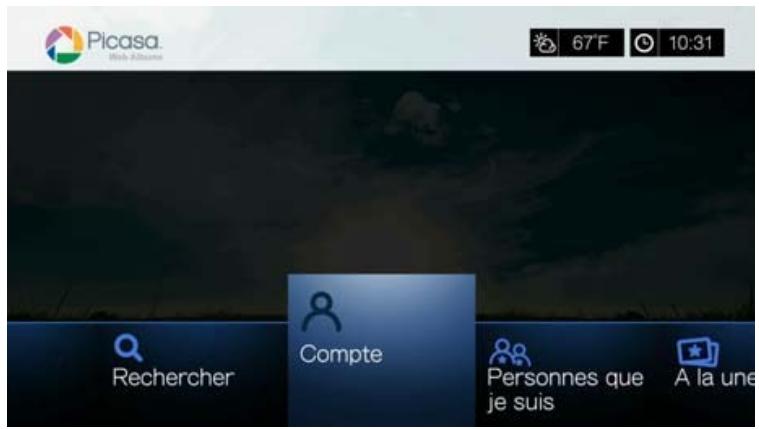
- Sélectionnez Ajouter un compte, puis appuyez sur OK.
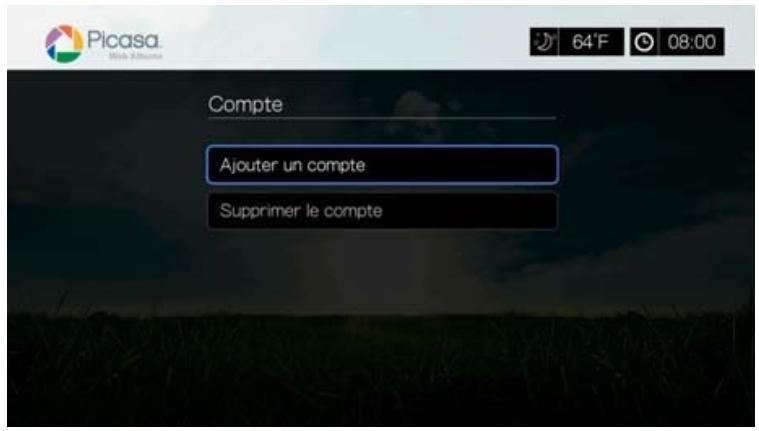
- Utilisez les boutons de navigation ▲▼▲▷ pour taper votre nom d'utilisateur Picasa à l'aide du clavier virtuel à l'écran. Sélectionnez Envoyer, puis appuyez sur OK.
- Utilisez les boutons de navigation ▲▼▲▷ pour taper votre mot de passer de compte Picasa à l'aide du clavier à l'écran. Sélectionnez Envoyer, puis appuyez sur OK.
- Appuyez sur / pour selectionner une option d'enregistrement. Appuyez sur OK quand vous avez terminé.
Options dispensibles :
- Non - Les coordonnées de votre compte ne sont pas enregistrées. Vous devrez repétier la procédure de connexion initiale à chaque accès à Picasa à l'aide du lecteur multimédia.
- Nom seulement - Notre nom d'utilisateur est enregistré, mais vous serez invite à entrer votre mot de passer à chaque accès à Picasa à l'aide du lecteur multimédia.
-
Oui - Notre nom d'utilisateur et votre mot de passer sont enregistrres. Vous pourrez ultérieurement vous connecter à votre compte à partir de l'écran de connexion au compte Picasa.
-
La page Mes Photos s'affiche. Passez à la section suivante pour plus d'informations sur cette page.
Compte
Par défaut, la page Mes Photos s'affiche quand vous vous connectez à votre compte. Cette page contient les photos et les vidés que vous avez envoyées à Picasa.
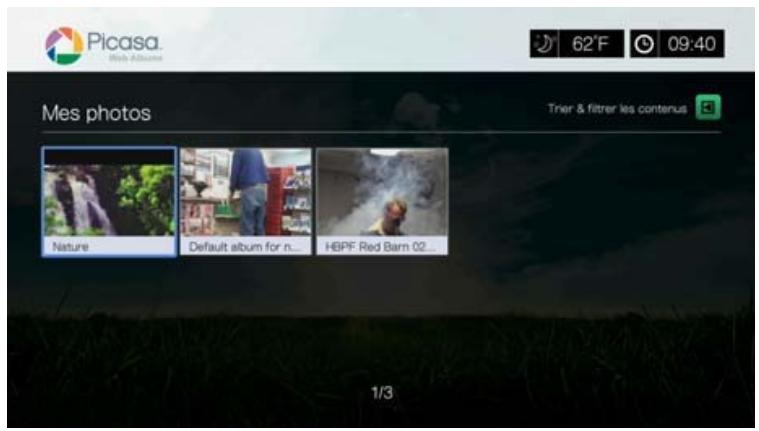


Remarque: Si vous n'avez pas envoyé de photo ou de video, l'écran affiche « Il n'y a pas de contenus dans le dossier actuel.»
Vous pouvez trier et filtrer les contenus sur cette page en affichant tous les contenus (Tout) ou votre Galerie non listede ou Galerie publique. Appuyez sur A ou allez à , et appuyez sur OK, puis appuyez sur / et sur OK deux fois pour passer cette selection.
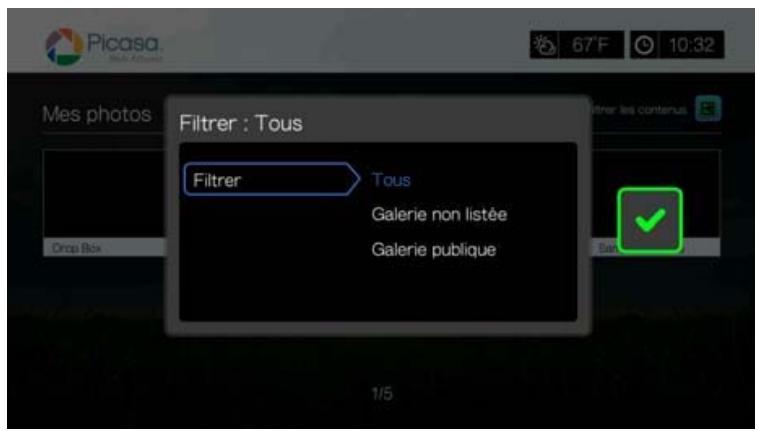
Recherche de contenus.
Vous pouvez rechercher des photos et des vidés qui vous interèssent particulièrement sur Picasa. Les résultats de la recherche sont affichés selon les critères suivants :
Noms de fichier
Legendes
- Tags
Noms de dossier ou d'album
Fabricant de l'appareil photo
- Date (« novembre » ou « 2011 » par exemple)
Le lecteur multimédia enregistre vos recherches pour un accès plus rapide à l'avenir.

Remarque : Les contenus marqués comme privés par les utilisateurs n'apparaissent pas dans les résultats de recherche.
Pour rechercher des contenus :
- Appuyez sur / et sélectionnez Rechercher dans l'écran d'accueil Picasa, puis appuyez sur OK.
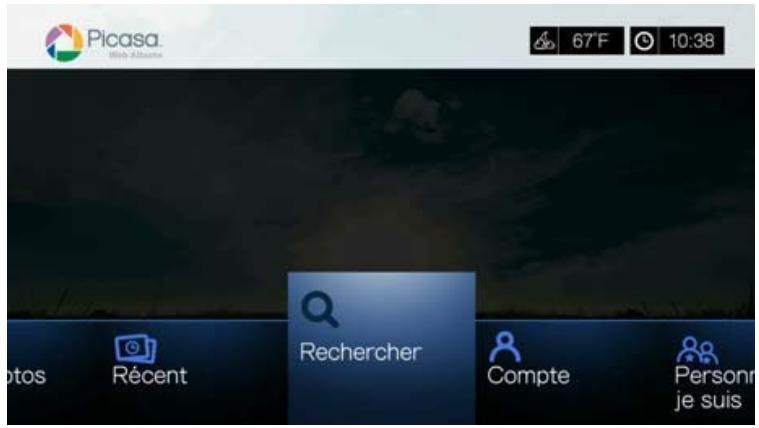
- Utilisez les boutons de navigation ▲▼◁▷ pour taper un mot clé associé au sujet des contenus que vous recherchez avec le clavier à l'écran. Sélectionnez Envoyer, puis appuyez sur OK.
La recherche de contenus commence (elle peut prendre quelques secondes). Les contenus correspondant à votre mot clé de recherche apparaisent dans un écran de résultats de recherche.
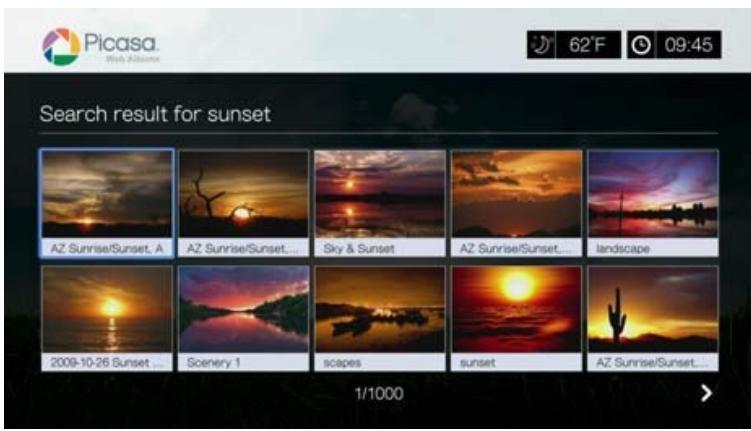
- Utilisez les boutons de navigation pour selectionner une photo ou une video.
- Appuyez sur III ou sur OK pour voir la photo sélectionnée ou pour commencer à regarder la video sélectionnée.
Pour utiliser l'icone Recherche dans l'histoire :
- Appuyez sur le bouton SEARCH (Recherche) sur la télécommande. Ceci fait apparaitre la liste de l'histoire de recherche.
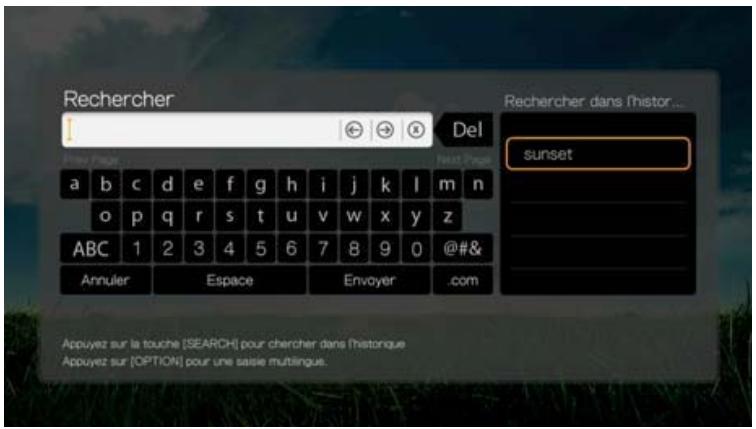
- Appuyez sur / pour selectionner une recherche dans la selection affichée.
- Appuyez sur OK pour lancer la recherche enregistrée.
Mes photos
Mes photos contient toutes les photos et toutes lesVIDEOS de vos albums Web Picasa. Pour voir les images et lesVIDEOS, utilisez les touches de navigation pour selectionner un album photo à selectionner, puis appuyez sur OK. Sélectionnez un fichier individuel et appuyez sur OK pour voir, ou appuyez sur II▶ pour voir un diaporama de toutes les photos d'un album.
Options du Menu Photo
Quand une vignette de photo dans un album Web est selectionnée, appuyez sur Options. Les options du menu de Mes photos s'affichent. Appuyez sur Précédent quand vous avez terminé pour revenir au menu de l'album Web.
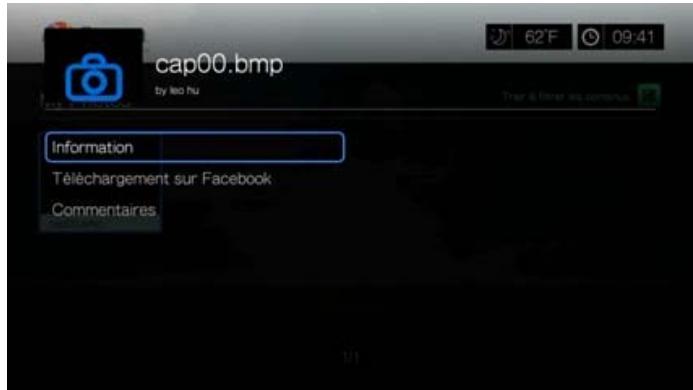
Informations
Utilisez cette option pour afficher les informations suivantes à propos de l'image en cours :
- Date
- Modèle et fabrication de l'appareil
Paramètres ISO, d'exposition, et d'ouverture
Distance focale - Informations rapides
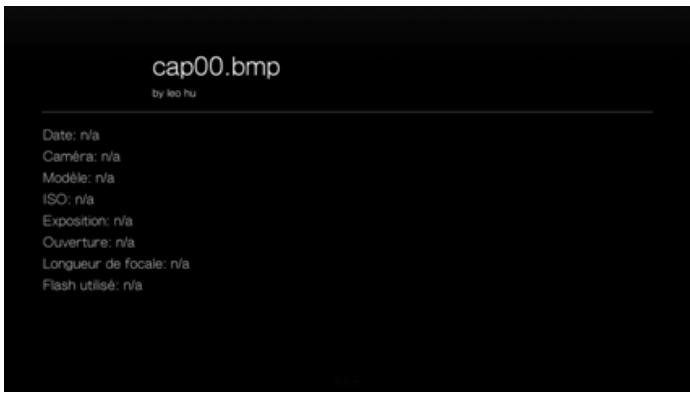
Envoyer sur Facebook
La fonction Envoyer sur Facebook de Picasa est la même que pour les vidés. Voir « Envoyer sur Facebook » à la page 64.
Commentaires
Utilisez cette option pour faire ou voir les commentaires sur la photo sélectionnée. Utilisez les boutons de navigation pour sélectionner Cacher les commentaires ou Ecrite un commentaire... à l'aide du clavier à l'écran, puis appuyez sur OK.
Options d'affichage des photos
Pour afficher les options des photos pendant l'affichage d'une photo, appuyez sur Options.
Pour revenir à la photo que vous étiez en train de regarder, appuyez sur BACK (Retour) ou sur Options une nouvelle fois.
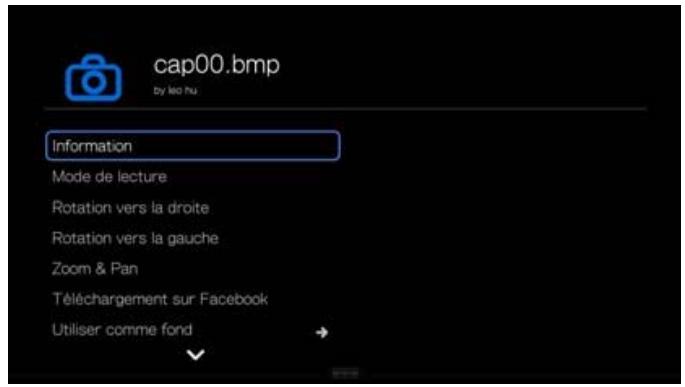
Informations
Voir « Informations » à la page 142.
Mode lecture
Voir « Mode lecture » à la page 89.
Rotation vers la gauche et vers la droite
Voir « Rotation vers la gauche et vers la droite » à la page 89.
Sélection des options de Zoom et panoramicque photo
Voir « Sélection des options de Zoom et panoramaïque video » à la page 70.
Envoyer sur Facebook
Voir « Envoyer sur Facebook » à la page 64.
Utiliser comme fond
Voir « Utiliser comme fond » à la page 87.
Commentaires
Voir « Commentaires » à la page 142.
Télécharger photo
Utilisez ce menu pour télécharger une photo sur le disque dur du lecteur multimédia ou sur un autre apparéil réseau attaché.
Affichage des vignettes photo
Voir « Affichage des miniatures photo » à la page 90.
Diaporamas
Voir « Diaporamas » à la page 91.
Lecteur video
La disposition du lecteur de Picasa est comparable à celle de l'écran de lecteur video habituel. Il affiche la barre d'etat de lecture et le temps écoué et le temps de lecture total. Appuyez sur II pourmettre en pause et reprendre la lecture.
Personnes dont je suis les mises à jour
L'écran Personnes que je suis présente les vignettes des profils représentant les personnes que vous suivez sur Picasa. Sélectionnez une vignette pour voir les albums de la Galerie publique de chacune de ces personnes. Utilisez les boutons de navigation pour sélectionner des photos individuelles ou appuyez sur à l'intérieur de l'album pour commencer un diaporama photo.
En vedette
Cet écran présente des photos des utilisateurs de Picasa sélectionnées par Picasa. Utilisez les boutons de navigation pour sélectionner des photos individuelles ou appuyez sur II pour commencer un diaporama photo. Quand vous regardez une photo, appuyez sur Options puis Sélectionnez Plus de photos à partir de cet utiliser pour voir tous les albums de la galerie publique de cet utiliser.
Récent
Cet écran présente des photos des utilisateurs de Picasa récentes, et fonctionne de la même façon que l'écran En vedette ci-dessus.
Supprimer un compte Picasa
- Sur l'écran principal Picasa, appuyez sur / pour sélectionnner Compte, puis appuyez sur OK.
- Appuyez sur / pour selectionner Supprimer le compte, puis appuyez sur OK.
- Appuyez sur / pour sélectionner le compte à supprimer, puis appuyez sur OK.
- Appuyez sur / pour sélectionner OK sur l'invite de confirmation, puis appuyez sur OK.
SHOUTcast Radio
SHOUTcast Radio est LE réseau des stations de radio en ligne avec plus de 45 000 stations de radio de musique, d'infos, de sports et communautaires du monde entier.
Pour acceder à SHOUTcast :
- Allez au menu de l'Accueil | Services, puis appuyez sur OK.
- La liste des services Internet disponibles apparait. Sélectionnez SHOUTcast Radio SHOUTcast, puis appuyez sur OK.
Options disponible :
Rechercher
- Genres de radio
Favoris
Top Radios
A propos
Quitter
Ecouter une station radio SHOUTcast
Pour rechercher une station de radio :
- Sur l'écran principal SHOUTcast Radio, appuyez sur / pour sélectionner Types de radios, puis appuyez sur OK.

- Appuyez sur / pour selectionner parmi unchioix de genres, puis appuyez sur OK.
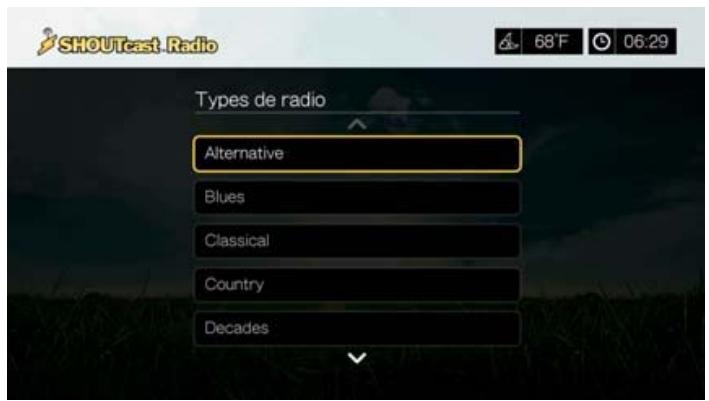
-
Appuyez sur / pour selectionner parmi unchiox de sous-genre (si nécessaire), puis appuyez sur OK.
-
Appuyez sur / pour sélectionner une radio.
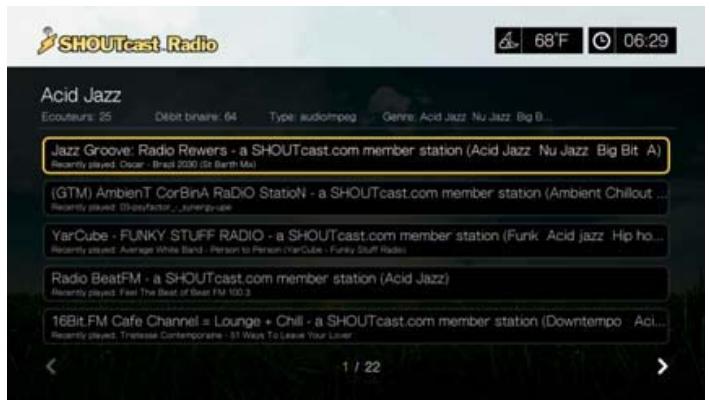
- Appuyez sur Options, puis appuyez sur / pour selectionner Ajouter aux favoris si vous voulez ajouter la station à vos favors. Appuyez sur OK.
- Appuyez sur II ou OK pour commencer l'écoute de la station de radio sélectionnée. Vous pouvez voir les informations concernant la station et le morceau en cours d'écoute, comme le titre, le genre, le nombre d'auditeurs, etc. en haut de l'écran.
Rechner une station radio SHOUTcast
Pour rechercher une station SHOUTcast :
- Sur l'écran principal SHOUTcast Radio, appuyez sur / pour sélectionner Recherche, puis appuyez sur OK.
- Filtrez vos résultats en selectionnant Tous, Artiste, ou Genre, puis appuyez sur OK.
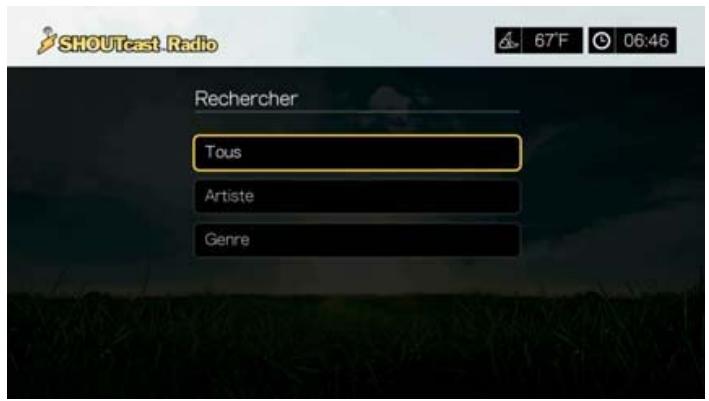
- Sur le clavier à l'écran, utilisez les boutons de navigation ▲▼◁▷ pour taper un mot clé de recherche, puis appuyez sur OK.


Remarque : Vous pouze aussi appuyer sur • sur la télécommande pour aller à la liste de résultats après avoir saisi plusieurs caractères dans le champ de recherche.
- Appuyez sur / pour sélectionner une station dans le résultat de recherche.
- Appuyez sur III ou OK pour commencer l'écoute de la station de radio sélectionnée.
Ajout d'une station à votre liste de favors
Si vous aimez une station particuliere, vous pouvez l'ajouter à votre liste de favoris pour y acceder plus facilement à l'avir.
Pour ajouter une station radio, un programme ou un podcast à vos favoris :
- Passez à la liste de stations affichant la station à ajouter.
- Appuyez sur / pour selectionner la station à ajouter, ou commencer à l'écouter.
- Appuyez sur Options, puis appuyez sur / pour selectionner Ajouter aux favoris si vous voulez ajouter la station à vos favors, puis appuyez sur OK.
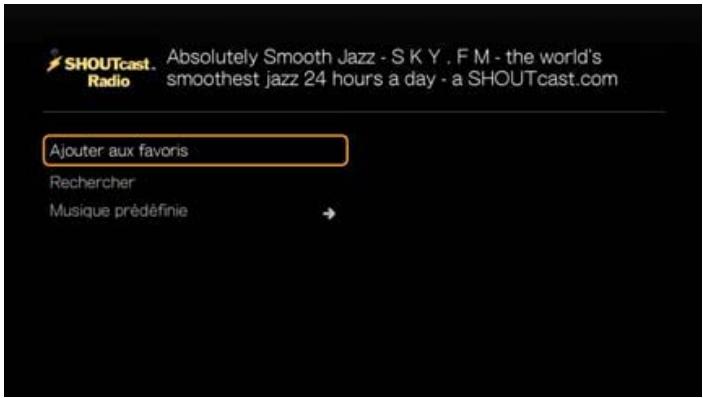
- Appuyez sur OK à nouveau pour confirmer.
Ecouter une station de votre liste de favoris
Pour écouter une station favorite :
- Sur l'écran principal SHOUTcast Radio, appuyez sur / pour sélectionner Favoris, puis appuyez sur OK.
- Appuyez sur / pour selectionner une station à partir de la liste.
- Appuyez sur II ou OK pour commencer l'écoute de la station de radio sélectionnée.
Attribuer une touche prérgée à une station.
Vous pouvez attribuer une touche numérique de la télécommande à une station radio SHOUTcast pour un accès rapide.
Pour attribuer une touche prérgée à une station :
- Passez à la liste de stations affichant la station à ajouter.
-
Appuyez sur / pour selectionner la station à ajouter, ou commencer à l'écouter.
-
Appuyez sur OPTIONS, puis appuyez sur / pour selectionner Musique prédéfinie. Appuyez sur .
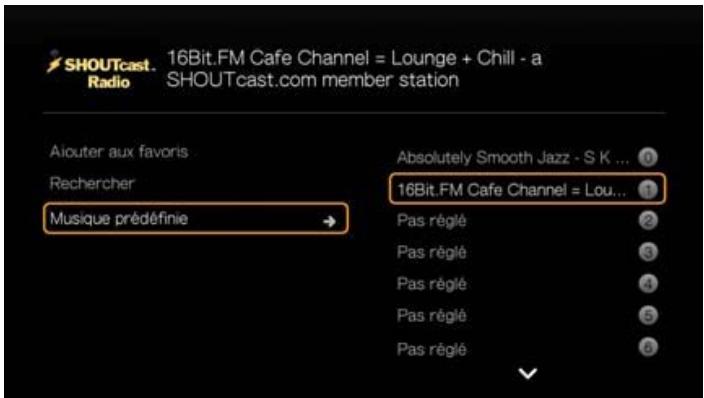
- Appuyez sur / pour selectionner une touche numérique de la télécommande, puis appuyez sur OK.
Suppression d'une station de votre liste de stations préregliées
Vouss pouze retirer les stations dont you ne voulez plus depuis votre liste prédéfinie.
Pour supprimer d'une station de votre liste de stations préregliées :
- Sur l'écran principal SHOUTcast Radio, appuyez sur / pour sélectionner Favoris, puis appuyez sur OK.
- Appuyez sur / pour selectionner la station à supprimer.
- Appuyez sur Options, puis appuyez sur / pour selectionner l'option Supprimer des favorsis, puis appuyez sur OK.
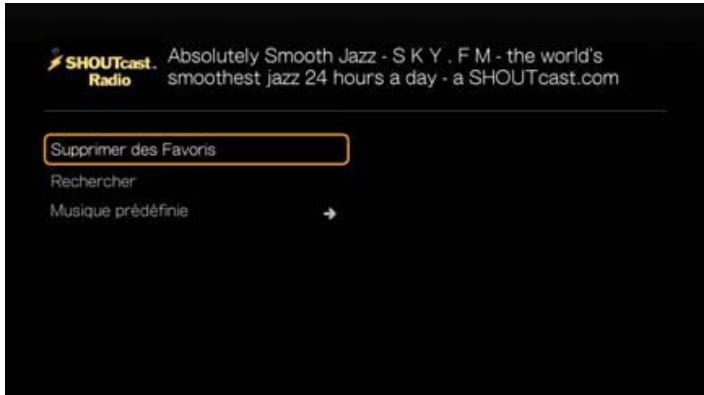
- Un message de confirmation est affché. Sélectionnez OK, puis appuyez sur OK.
Top Radios
Pour désir parmi les radio SHOUTcast les plus populaires, appuyez sur / pour sélectionner Top radios dans l'écran principal de SHOUTcast Radio, puis appuyez sur OK.
A propos
Pour plus d'informations sur le service radio de SHOUTcast Radio telles que les conditions d'utilisation, appuyez sur / pour selectionner A propos dans l'écran principal de SHOUTcast, puis appuyez sur OK.
Quitter
Pour quitter simplement SHOUTcast Radio, appuyez sur / pour selectionner Quitter dans l'écran principal de SHOUTcast Radio, puis appuyez sur OK.
SiriusXM
La radio en ligne SiriusXM offre plus de 130 chaines de la programmation Sirius XM, avec de la musique, du sport, des émissions, des infos et du divertissement sans pub. *Pour utiliser le service, vous doivent accorder un compte SiriusXM sur www.siriusxm.com/wd.


*Compte SiriusXM requis. L'abonnement à la radio en ligne SiriusXM est vendu séparément et est disponible uniquement aux personnes âgées de plus de 18 ans résident aux Etats-Unis, au Canada et à Puerto Rico. Pour s'abonner à la radio en ligne SiriusXM aux Etats-Unis, les clients des Etats-Unis doivent se rendre sur le site www.siriusxm.com ou appeler le 1.888.539.7474. Les clients canadiens doivent visiter le site www.sirius.ca ou appeler 1.888.539.7474.
Pour acceder à SiriusXM :
- Allez au menu de l'Accueil | Services, puis appuyez sur OK.
- La liste des services Internet disponibles apparaît. Sélectionnez SiriusXM (SiriusXM), puis appuyez sur OK.
- L'announce sur les termes et conditions apparait. Sélectionnez J'accepte, puis appuyez sur OK.
- Utilisez les boutons de navigation ▲▼◁▷ pour taper votre nom d'utilisateur SiriusXM avec le clavier à l'écran, puis appuyez sur OK.
- Utilisez les boutons de navigation ▲▼▲▷ pour taper votre mot de passer de compte SiriusXM avec le clavier à l'écran, puis appuyez sur OK.
- Appuyez sur OK pour terminer la procédure de connexion.
flitrer les stations SiriusXM
Toutes les stations SiriusXM apparaissent par défaut. Pour afficher des stations par type :
- Sur l'écran principal SiriusXM, appuyez sur / , Sélectionnez l'icone Filtrer et Ttier , et appuyez sur OK.
-
Appuyez sur▶, puis ▲/▼ pour sélectionner une catégorie. Les options incluent Tout, Musique, Sports, Howard Stern,Infos & enjeux, Emissions & divertissement et Latin & monde. Appuyez sur OK.
-
Appuyez sur▶ puis sur OK pour cocher la case verte , puis appuyez sur OK une nouvelle fois.
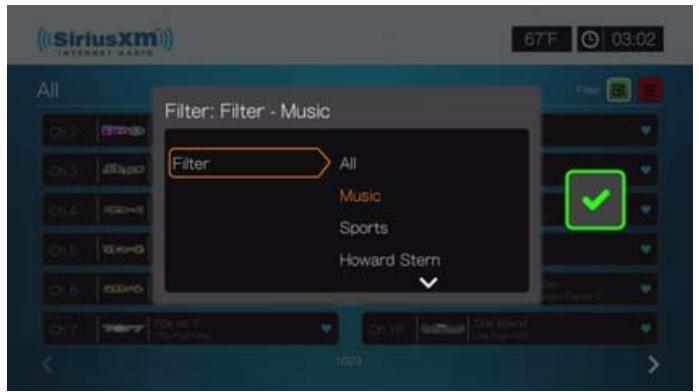
Ajouter des stations SiriusXM aux Favoris
Pour ajouter une station aux favors :
- Sélectionnez la station que vous souhaiter ajouter aux favors et appuyez sur Options.
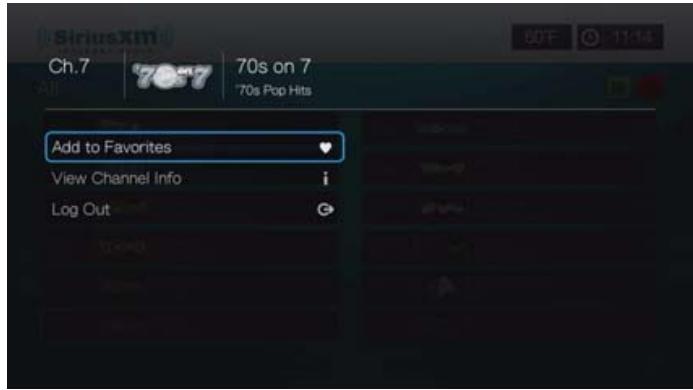
- Sélectionnez Ajouter aux favors et appuyez sur OK.
- Pour acceder aux favoris, appuyez sur / sur l'écran principal SiriusXM pour sélectionner les icônes des favors, et appuyez sur OK. Pour supprimer une station de la liste de vos favors, Sélectionnez-le, appuyez sur Options et Sélectionnez Retirer des favors.
Options du lecteur Mediafly
Appuyez sur Options quand une chaine est en cours de lecture pour vais les options du lecteur.
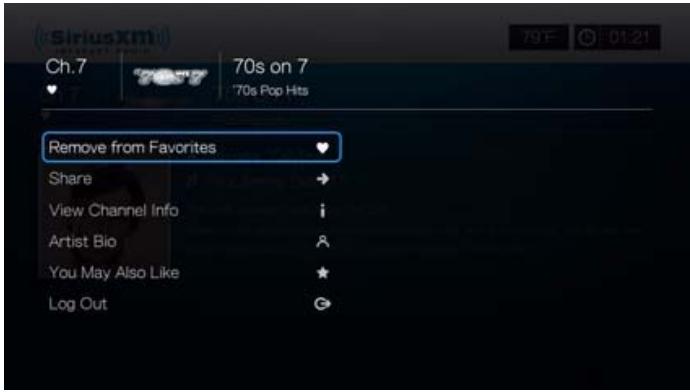
Sur cet écran, vous pouvez ajouter ou supprimer des chaines des Favoris,
Partager sur Facebook ou Twitter, Voir les informations de la chaine et la
Biographie de l'artiste, voir d'autres recommandations de chaines (Vous pouvez aussi aimer ou vous déconnecter.
Spotify
Profitez d'un accès sur demande à plus de 15 millions de morceaux et d'albums. Tous les artistes, tous les albums, tous les genres, disponibles instantanément sur votre lecteur multimédia.* Spotify est disponible dans les pays suivants : USA, UK, Suède, Finlande, Norvège, France, Pays-Bas, Espagne, Autriche, Belgique, Suisse et Danemark. Pour utiliser ce service, créez un compte Spotify sur www.spotify.com.

*Compte Spotify Premium requis.
Pour acceder à Spotify :
-
Allez au menu de l'Accueil | Services, puis appuyez sur OK.
-
La liste des services Internet disponibles apparaît. Sélectionnez Spotify puis appuyez sur OK.

- L'announce sur les termes et conditions apparait. Sélectionnez J'accepte, puis appuyez sur OK.
- Appuyez sur OK pour vous connecter sur Spotify
- Utilisez les boutons de navigation ▲▼◁▷ pour taper votre nom d'utilisateur Spotify avec le clavier à l'écran, puis appuyez sur OK.
- Utilisez les boutons de navigation ▲▼◁▷ pour taper votre mot de passer de compte Spotify avec le clavier à l'écran, puis appuyez sur OK.
- Appuyez sur OK pour terminer la procédure de connexion.
-
Le menu principal de Spotify s'affiche. Options disponibles :
-
Les nouveaux
- Toplist
- List de lecture
Etoilés
Reçus - Personnel
Rechercher - Compte
Recherche d'un artiste, album ou morceau Spotify
Pour rechercher un artiste un album ou un morceau Spotify :
- Sur l'écran principal Spotify, appuyez sur «/» pour sélectionner Recherche, puis appuyez sur OK.
- Appuyez sur / pour selectionner les morceaux, les albums ou les artistes. Appuyez sur OK pour faire votrechoix.
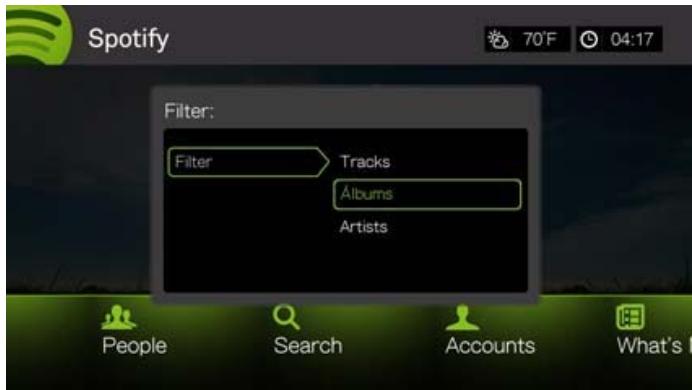
- Appuyez de nouveau sur OK.
- Utilisez le clavier à l'écran pour saisir et envoyer des mots clés de recherche.
- Appuyez sur / pour selectionner un album ou un morceau dans le résultat de recherche.
- Si nécessaire, utilisez les boutons de navigation puis appuyez sur OK pour commencer l'écoute de l'album ou du morceau sélectionné.
Etoile
Vous pouvezmettre une etoile a un morceau pour un acces rapide a l'avir par le menu Etoilé sur I'écran d'accueil de Spotify.
- ÀpRESélection du morceau auquel vous souhaitez attribuer une étoile, appuyez sur Options, sélectionnez Etoile, puis appuyez sur OK.
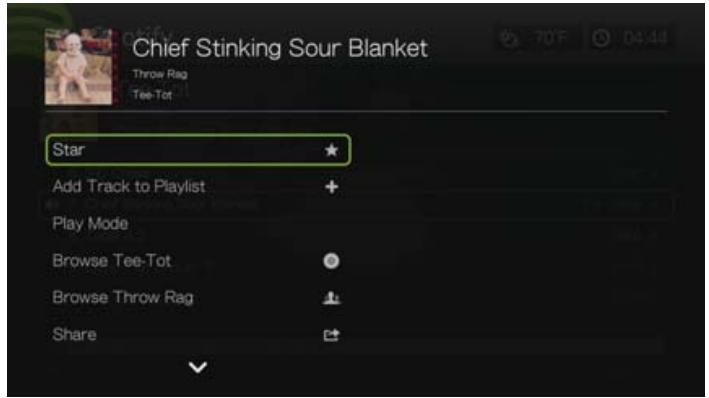
- Sur l'écran d'accueil Spotify, appuyez sur / pour sélectionner Etoilé, puis appuyez sur OK. Vos morceaux étoilés s'affichent.
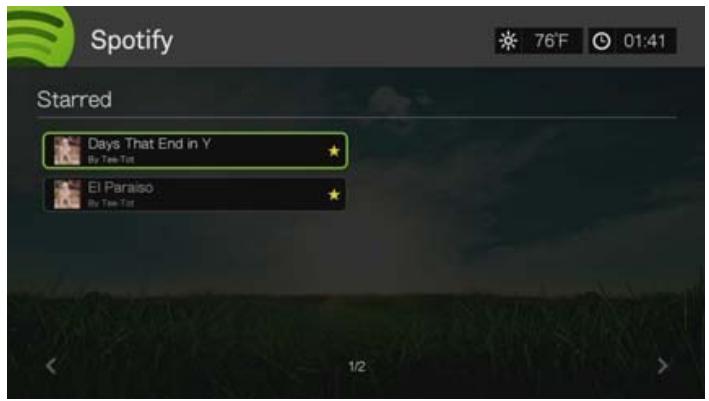
Ajout d'un morceau à une liste de lecture
Si vous aimez un morceau en particulier, vous pouvez l'ajouter à une liste de lecture pour y acceder plus facilement à l'avir.
Pour ajouter un morceau à une liste de lecture :
- Allez sur la liste de morceaux où se trouve celui à ajouter.
-
Appuyez sur / pour selectionner le morceau à ajouter, ou commencer à l'écouter.
-
Appuyez sur Options, puis appuyez sur / pour selectionner Ajouter le morceau à la liste de lecture, puis appuyez sur OK.
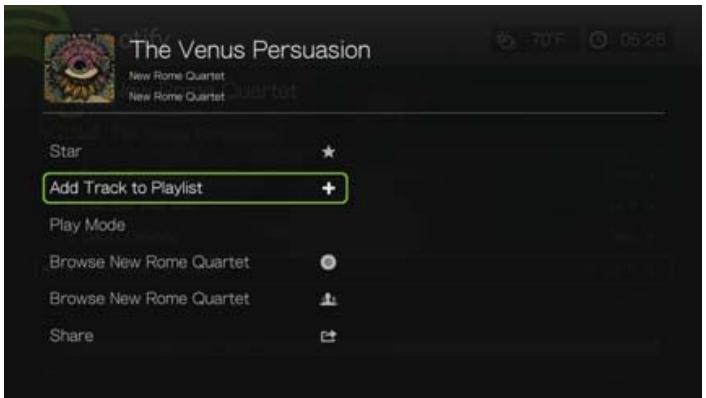
- Si vous voulez创建工作 une nouvelle liste de lecture pour le morceau, sélectionnez Créer un nouvellement liste de lecture, puis appuyez sur OK.
- À l'aide du clavier à l'écran, tapez le nom d'une nouvelle liste de lecture, puis appuyez sur OK.
- Appuyez sur / pour sélectionner un nom de liste de lecture dans la liste.

- Appuyez sur OK. Vous pouvez effacer la liste de lecture en appuyant sur Options avec la liste de lecture sélectionnée, puis Sélectionnez Supprimer.
Collaborer sur la liste de lecture
Vous pouvez configurer une liste de lecture que vous avez créé pour Collaborer afin que vos amis puissant ajouter des morceaux dessus.
Pour configurer une liste de lecture pour collaborer :
- Sur l'écran principal Spotify, appuyez sur / pour sélectionner Lists de lecture, puis appuyez sur OK.
-
Avec une liste de lecture sélectionnée, puis appuyez sur OK.
-
Sélectionnez Collaborer, puis appuyez sur OK.
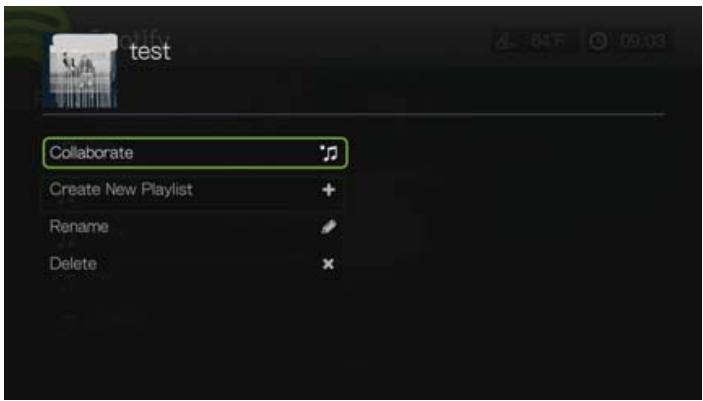
- La liste de lecture est maintainant définie pour Collaborer, et la liste de lecture apparait avec une coche à côté. Vous pouvez annuler ce paramètre en appuyant sur Options avec la liste de lecture sélectionnée, puis selectionnez Annuler la collaboration.
Mode lecture
- ÀpRES sélection du morceau que vous souhaitez lire, appuyez sur Options.
-
Sélectionnez Mode lecture, puis appuyez plusieurs fois sur OK jusqu'à ce que l'icone du mode de répétition souhaïte soit affché. Options disponibles :
-
Répéter tous les fichiers - Tous les fichiers audio de l'album ou de la liste de lecture sont lus en série, puis sont répétés, tant que vous n'appuyez pas sur STOP ou Retour.
- Répéter un fichier - La piste audio en cours joue en boucle tant que vous n'appuyez pas sur STOP ou Retour.
- Répéter tout et Aléatoire - Tous les fichiers audio de l'album ou de la liste de lecture sont lus de manière répétée et en mode aléatoire jusqu'à ce que vous appuyiez sur STOP ou Retour.
- Aléatoire - Tous les fichiers audio de l'album ou de la liste de lecture en cours sont lus en mode aléatoire tant que vous n'appuyez pas sur STOP ou Retour.
Parcourir les albums ou les artistes
Vous pouvez voir les albums disponibles d'un artiste dont vous avez sélectionné un morceau.
Pour parcourir les albums de l'artiste :
- Quand vous avez selectionné le morceau d'un artiste, appuyez sur Options.
- Appuyez sur / pour selectionner Parcourir les albums de l'artiste, puis appuyez sur OK pour afficher ou dire depuis l'album. Appuyez sur / pour selectionner Parcourir l'artiste, puis appuyez sur OK pour afficher/lire les albums de l'artiste.
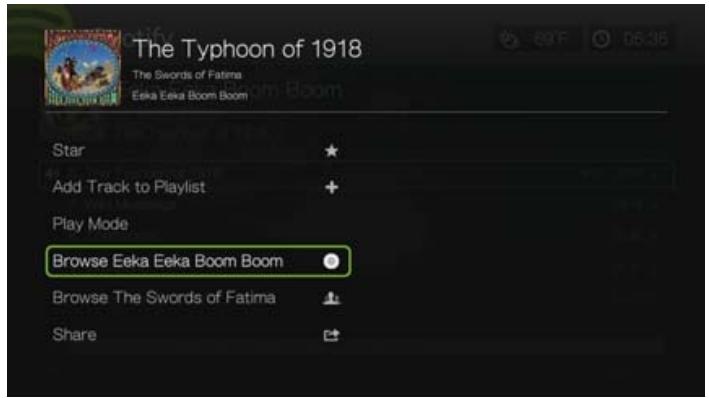
- Une liste des albums de l'artiste ou des morceaux de l'album disponibles sur Spotify apparait.
Partager
Vous pouvez partager un morceau ou une liste de lecture avec les amis que vous avez ajoutés à votre compte Spotify, ou à votre compte Facebook.
- Avec le morceau ou la liste de lecture que vous poulez partager sélectionné, appuyez sur Options, puis appuyez sur ▲/▼ pour sélectionner Partager, puis appuyez sur OK.
- Appuyez sur / pour sélectionner Partager A un ami ou Partager sur Facebook, puis appuyez sur OK.
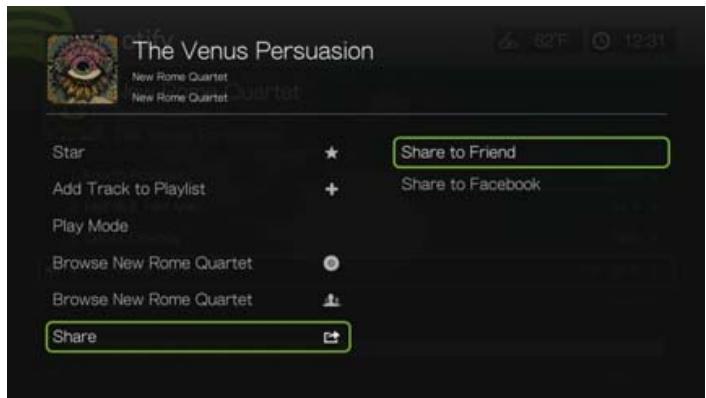
- Sélectionnez un ami dans votre liste puis appuyez sur OK, ou connectez-vous sur Facebook (si nécessaire).
Afficher la biographie
Sélectionner Afficher la biographie pour lire la biographie d'un artiste depuis AllMusic.

Remarque : Afficher la biographie n'apparait que si l'artiste a une biographie dans AllMusic.
- Quand vous avez selectionné le morceau d'un artiste, appuyez sur Options.
- Appuyez sur / pour selectionner Afficher la biographie, puis appuyez sur OK.
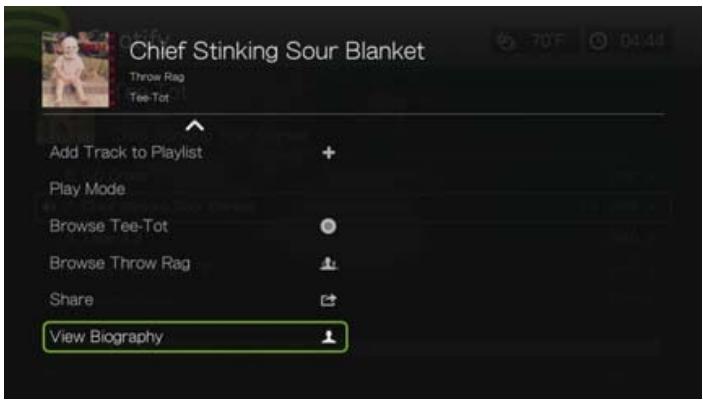
- Si nécessaire, appuyez sur Page suivante pour dire la suite de la biographie.
Personnes
Sur l'écran principal Spotify, appuyez sur «/» pour sélectionner Personnels, puis appuyez sur OK pour voir une liste des amis que vous avez ajoutés sur votre compte Spotify. Sélectionnez un ami et appuyez sur OK pour voir et dire ses listes de lecture publiées.
Reçus
Sur l'écran principal Spotify, appuyez sur / pour sélectionner Reçus, puis appuyez sur OK pour voir une liste des morceaux que vos amis vous ont envoyés sur votre compte Spotify. Chaque nom d'amaparait à côté du morceau. Si un icône de message apparait à côté du nom d'un ami, sélectionnez le morceau et appuyez sur Options. Appuyez sur / pour sélectionner Voir le message de votre ami, et appuyez sur OK.
Les nouveaux et les Top listes
- Sur l'écran principal Spotify, appuyez sur «/» pour sélectionner Nouveautés, ou Top.listes, puis appuyez sur OK.
- Appuyez sur / pour selectionner un album d'artiste nouveau ou très/populaire.
- Appuyez sur II ou sur OK pour commencer l'écoute de l'album sélectionné.
Supprimer un compte Spotify
Pour supprimer un compte Spotify :
- Sur l'écran principal Spotify, appuyez sur «/» pour sélectionnner Compte, puis appuyez sur OK.
- Sélectionnez le compte Spotify que vous souhaitez effacer, puis appuyez sur pour sélectionner le x et appuyez sur OK.
Tuneln
Le guide radio le plus important au monde avec un accès à plus de 30 000 stations radio gratuites que l'on peut rechercher par lieu, genre ou format.
Pour acceder à Tunelin :
- Allez au menu de l'Accueil | Services, puis appuyez sur OK.
- La liste des services Internet disponibles apparaît. Sélectionnez TuneIn, puis appuyez sur OK.
Options dispensibles :
Stations
Rechercher
- Station préregée
- Connexion
Quitter
Connexion à Tuneln (en option)
Vouss pouvez commencer à écouter Gratisement les stations Tuneln en tant qu'utilisateur non enregistré, mais pour profiter des services Tuneln de façon personnalisée en ajoutant des stations à vos stations prérégliées pour y acceder plusrapidement,vousdevez ouvrir un compte Tuneln sur http://radiotime.com.
Connexion à Tuneln :
- Appuyez sur / pour sélectionner Connexion, puis appuyez sur OK.
- Sélectionnez Activer l'appareil, puis appuyez sur OK.
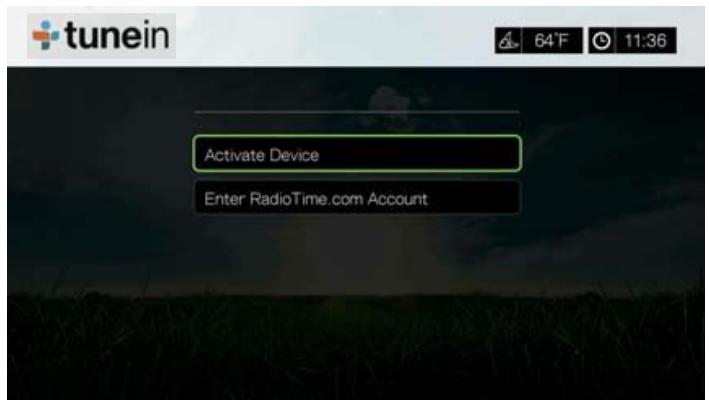
- Notez le code d'activation et suivez les instructions à l'écran (aller sur http://radiotime.com/mydevice pour associier le lecteur multimédia à votre compte). Quand vous avez terminé, choisissez Continuer, puis appuyez sur OK.
- Sélectionnez Entrer le compte RadioTime.com, puis appuyez sur OK.
- Utilisez les boutons de navigation ▲▼▲▶ pour taper votre nom d'utilisateur TunelIn avec le clavier à l'écran, puis appuyez sur OK.
- Utilisez les boutons de navigation ▲▼◁▷ pour taper votre mot de passer de compte Tuneln avec le clavier à l'écran, puis appuyez sur OK.
- Appuyez sur OK pour terminer la procédure de connexion.
Écouter une station, un programme ou un podcast Tuneln
- Les nouveaux utilisateurs Tuneln peuvent rechercher une station, un programme ou un podcast.
- Les utilisateurs enregistrés Tuneln peuvent acceder aux stations préregliées pour écouter leurs stations favorites.
Pour rechercher une station de radio, un programme ou un podcast :
- Sur l'écran principal Tuneln, appuyez sur «/» pour sélectionnner Stations, puis appuyez sur OK.
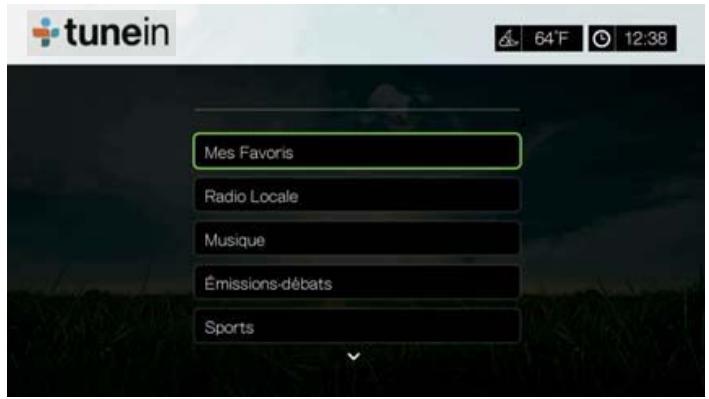
Options dispensibles :
- Radio locales - Ecoutez vos stations radio locales en les affichant par ordre numérique.
Musique - Classez vos stations radiousicale locales par genre. -
Emissions - Classez vos stations radios d'info et d'émissions par genre.
-
Sports - Classez vos émissions et programmes sportifs locaux et nationaux par type.
- Par lieu - Trouvez les stations radio à travers le monde à partir de leur pays ou région.
- Par langue - Trouvez les stations radio à travers le monde à partir d'une liste de langues.
-
Podcasts - Trouvez des podcasts radio classés par genre de musique et type de podcast.
-
Appuyez sur / pour selectionner la station, le programme ou le podcast à écouter.
- Appuyez sur Options, puis appuyez sur / pour selectionner Ajouter à la préselection, si vous voulez ajouter la station aux Stations prérégliées (compte Tuneln requis). Appuyez sur OK.
- Appuyez sur II ou OK pour commencer l'écoute de la station de radio sélectionnée.
Recherche d'une station Tuneln.
Pour rechercher une station de radio, un programme ou un podcast Tuneln :
- Sur l'écran principal Tuneln, appuyez sur / pour sélectionner Recherche, puis appuyez sur OK.
- Sur le clavier à l'écran, utilisez les boutons de navigation ▲▼◁▷ pour taper un mot clé de recherche, puis appuyez sur OK.


Remarque : Vous pouvez aussi appuyer sur sur la télécommande pour aller à la liste de résultats après avoir saisi plusieurs caractères dans le champ de recherche.
- Appuyez sur / pour sélectionner une station dans le résultat de recherche.
- Appuyez sur II ou OK pour commencer l'écoute de la station de radio sélectionnée.
Ajout d'une station à votre liste de stations préréglées
Si vous aimez une station particuliere, vous pouvez l'ajouter à votre liste de stations préregliées pour y acceder plus facilement à l'avirin.
Pour ajouter une station radio, un programme ou un podcast à vos stations préréglées :
- Passez à la liste de stations affichant la station à ajouter.
-
Appuyez sur / pour selectionner la station à ajouter, ou commencer à l'écouter.
-
Appuyez sur Options, puis appuyez sur / pour selectionner Ajouter aux stations prerégles, si vous voulez ajouter la station aux Stations prerégles (compte Tuneln requis), puis appuyez sur OK.
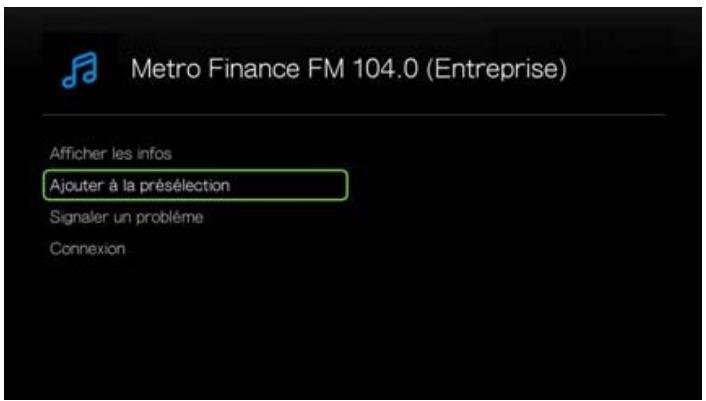
- Appuyez sur OK à nouveau pour confirmer.
Ecouter une station de votre liste de stations préregliées
Pour courer une station de radio, un programme ou un podcast prêreglés :
- Sur l'écran principal Tuneln, appuyez sur / pour sélectionner Station préréglée, puis appuyez sur OK.
- Appuyez sur / pour selectionner une station sur votre liste de stations prérégliées.
- Appuyez sur II ou OK pour commencer l'écoute de la station de radio sélectionnée.
Suppression d'une station de votre liste de stations préréglées
Vouss pouze retarder les stations dont vous ne voulez plus depuis votre liste prédéfinie.
Pour supprimer d'une station de votre liste de stations préregliées :
- Sur l'écran principal Tuneln, appuyez sur / pour sélectionner Station préréglée, puis appuyez sur OK.
- Appuyez sur / pour selectionner la station à supprimer.
- Appuyez sur Options, puis appuyez sur / pour selectionner l'option Retirer Preset, puis appuyez sur OK.
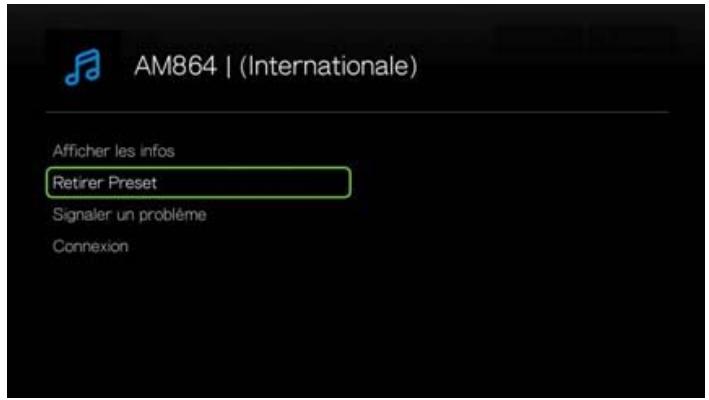
- Un message de confirmation est affché. Sélectionnez OK, puis appuyez sur OK.
Obtenir des informations sur la station
Vous pouvez voir les informations concernant la station et le morceau en cours d'écoute.
- Quand la station est en cours d'écoute ou est sélectionnée, appuyez sur Options, puis sur / pour sélectionner Voir info. Appuyez sur OK.
- L'écran des informations apparait, faisant apparaitre les informations telles que le genre, la langue, le morceau en cours d'écoute, le morceau suivant et la durée. Appuyez sur OK pour revenir à l'écran précédent.
Signaler des problèmes
Vous pouvez signaler un problème avec la station ou le morceau en cours d'écoute ou contacter la station/l'émission en utilisant l'options de signalement de problèmes.
- Quand la station est en cours d'écoute ou est seLECTIONnée, appuyez sur Options, puis sur / pour selectionner Signaler un problème. Appuyez sur OK.
- L'écran de signalement des problèmes apparaît, et affiche les différentes options pour signaler des problèmes concernant la qualité audio, des informations incorrectes, des erreurs, etc. Àpres avoir choisi le type de problème, appuyez sur OK pour returner à l'écran précédent.
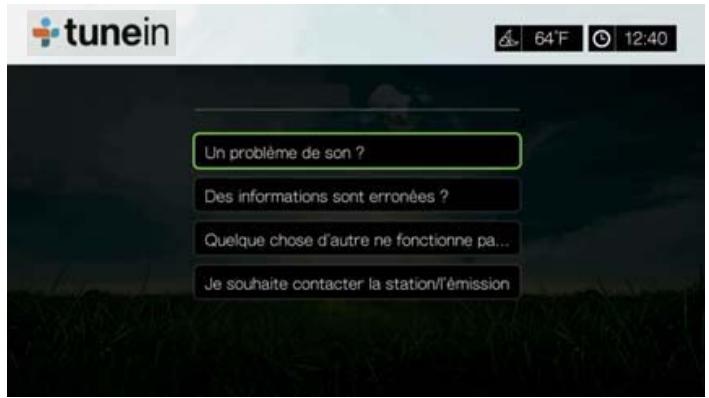
Quitter
Pour quitter Tuneln et garder votre session ouverte, appuyez sur / pour selectionner Quitter sur I'ecran principal de Tuneln, puis appuyez sur OK.
Tweet by WD TV
Mettez vous statut à jour à suivez les actus des personnes et des entreprises qui vous interèssent.

Remarque : Vous doivent avoir un compte Twitter déjà existant ou en creer un sur www.twitter.com pour utiliser l'application Tweet by WD TV.
Pour acceder à Tweeter sur WD TV :
- Trouvez et sélectionnez Tweet by WD TV tweet, appuyez sur OK.
- Appuyez sur OK, puis utilisez les boutons de navigation ▲▼◁▷ pour taper votre nom d'utilisateur Twitter à l'aide du clavier à l'écran. Sélectionnez Envoyer, puis appuyez sur OK.
- Appuyez sur OK, puis utilisez les boutons de navigation ▲▼◁▷ pour taper votre mot de passer Twitter à l'aide du clavier à l'écran. Sélectionnez Envoyer, puis appuyez sur OK.
- Appuyez sur , puis sur OK avec la coche verte cochée.
- L'écran d'accueil de Tweet by WD TV apparait. Appuyez sur , puis sur / pour désir une option du menu, puis appuyez sur OK.
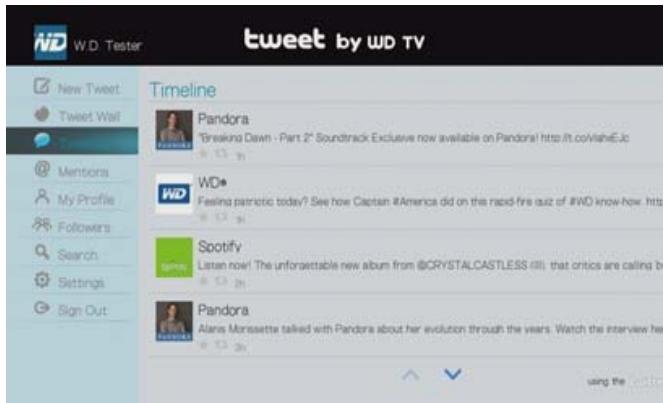
Les options su menu incluent :
- Nouveau Tweet (utilisez le clavier à l'écran pour creer un tweet)
- Tweet Wall (affiche tous les posts)
Timeline (Affiche vos tweets et leurs que vous suivez) - Mentions (affiche les mentions de votre nom d'utilisateur)
- Mon profile (affiche votre bio, site web, nombre d'utilisateurs que vous suivez et le nom de vos abonnés)
Abonnés (affiche vos abonnés et ceux que vous suivez) - Recherche (effectue une recherche via le clavier à l'écran en sélectionnant un Nom ou un Sujet)
Parmêtres (utilisez cette option pour faire pivoter votre tweet wall de 90 degrés)
Déconnexion
Options de Tweet
Selectionnez un tweet dans le Timeline et appuyez sur Options pour acceder aux options de tweet suivantes :
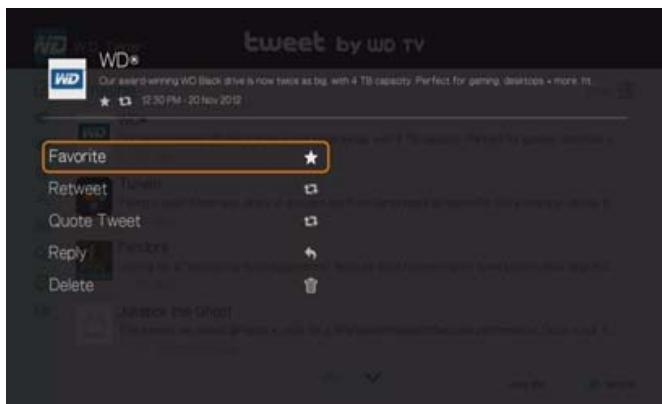
- Favori - utilisez cette option pour marquer un tweet en tant que favori ou pour qu'il ne soit plus marqué en tant que favori. L'étoile apparait en dessous du tweet quand il a été marqué en tant que favori.
- Retweeter - utilisez cette option pour retweeter un tweet. Le symbole retweet/tweet de citation apparait sous le tweet quand il a été retweeté.
- Tweet de citation - utilisez cette option pour citer un tweet et ajouter votre propre texte avant de l'envoyer. Sur l'écran de tweet de citation, appuyez sur OK pour agrandir le clavier à l'écran et editor/ajouter du texte au tweet. Sélectionnez Envoyer puis appuyez sur OK deux fois. Le symbole retweet/tweet de citation apparait sous le tweet quand il a été cité.
- Répondre - utilisez cette option pour répondre à un tweet. Sur l'écran de réponse, appuyez sur OK pour agrandir le clavier à l'écran et saisir le texte de votre réponse. Sélectionnez Soumettre puis appuyez sur OK deux fois. Le symbole de réponse apparait en dessous du tweet.
- Effacer - utilisez cette option pour effacer un tweet. Sélectionnez OK sur l'écran Effacer, puis appuyez sur OK. Vous ne pouvez pas effacer le statut d'un autre utilisateur.
Utiliser l'option Filtrer1
Utilisez l'option Filtrer pour contrôler ce qui s'afficher sur les écrans du Timeline et des Abonnés.
Timeline
- Sur l'écran Timeline, appuyez sur plusieurs fois pour sélectionner l'icone de filtré et appuyez sur OK.
- Appuyez sur▶, puis sur ▲/▼ pour sélectionner Tous les tweets ou Mes tweets. Appuyez sur OK.
- Appuyez sur▶ puis sur OK pour cocher la case verte , puis appuyez sur OK une nouvelle fois.
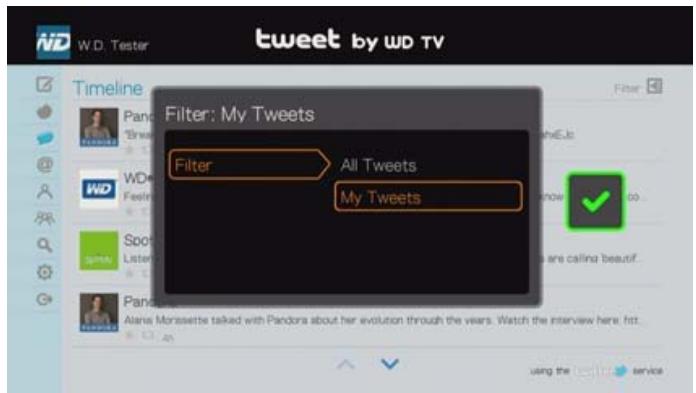
Abonnés
- Sur l'écran Abonnés, appuyez sur ▲ plusieurs fois pour sélectionner l'icone de filtré et appuyez sur OK.
- Appuyez sur , puis / pour Sélectionner Suivre ou Abonnés. Appuyez sur OK.
- Appuyez sur▶ puis sur OK pour cocher la case verte , puis appuyez sur OK une nouvelle fois.
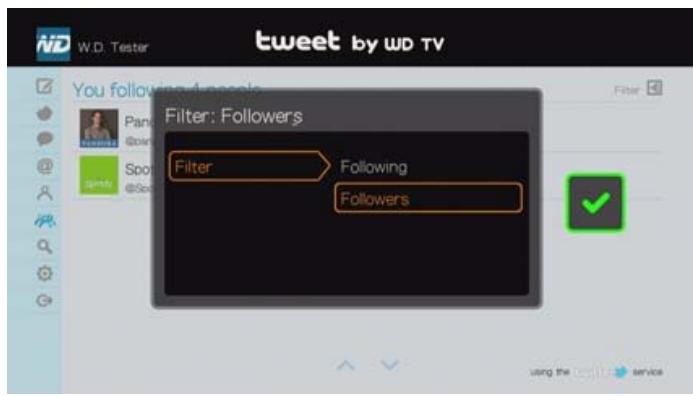
YouTube
YouTube est un site web d'hebergement de videos qui permet d'envoyer et de partager des videos.
Pour acceder à YouTube :
-
Allez au menu de l'Accueil | Services, puis appuyez sur OK.
-
La liste des services Internet disponibles apparaît. Sélectionnez YouTube puis appuyez sur OK pour afficher l'écran d'accueil YouTube.

Options dispensibles :
Utilisateur
Rechner
Top favors
En vedette
- Les plus populaires
Les plus vues
Les mieux notées
- Préférences
Connexion à votre compte YouTube


Remarque : Si vous n'avez pas de compte YouTube et souhaitez en creator un, visitez
www.youtube.com.
- Appuyez sur / et sélectionnez Utilisateur dans l'écran d'accueil YouTube, puis appuyez sur OK.

- Sélectionnez Connexion, puis appuyez sur OK.
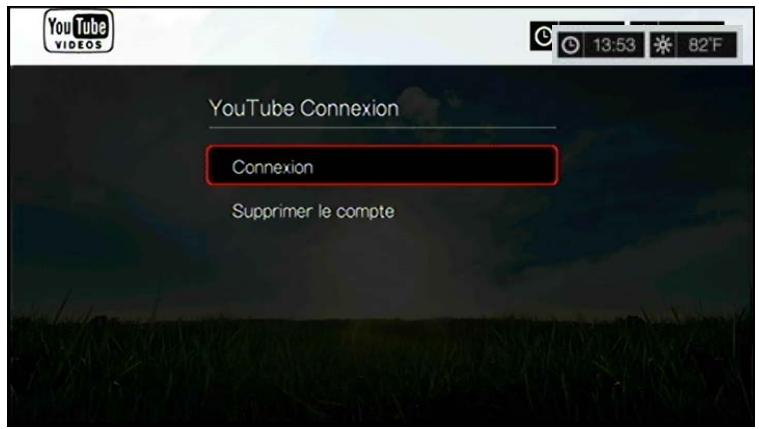
- Utilisez les boutons de navigation ▲▼▲▶ pour taper votre nom d'utilisateur YouTube à l'aide du clavier à l'écran. Sélectionnez Envoyer, puis appuyez sur OK.
- Utilisez les boutons de navigation ▲▼▲▶ pour taper votre mot de passer de compte YouTube à l'aide du clavier à l'écran. Sélectionnez Envoyer, puis appuyez sur OK.
- Appuyez sur / pour selectionner une option d'enregistrement. Appuyez sur OK quand vous avez terminé.
Options disponible :
- Non - Les coordonnées de votre compte ne sont pas enregistrées. Vous devrez repeter la procédure de connexion initiale à chaque accès à YouTube à l'aide du lecteur multimédia.
- Nom seulement - Voiture nom d'utilisateur est enregistré, mais vous serez invite à entrer votre mot de passer à chaque accès à YouTube à l'aide du? édia Center.
-
Oui - Notre nom d'utilisateur et votre mot de passer sont enregistrres. Vous pourrez ultérieurement vous connecter à votre compte à partir de l'écran de connexion YouTube.
-
La page Mes favors s'affiche. Passez à la section suivante pour plus d'informations sur cette page.
Compte
Par défaut, la page Mes favors s'affiche quand vous vous connectez à votre compte. Il s'agit des videos que vous avez enregistrées dans vos favors sur YouTube.
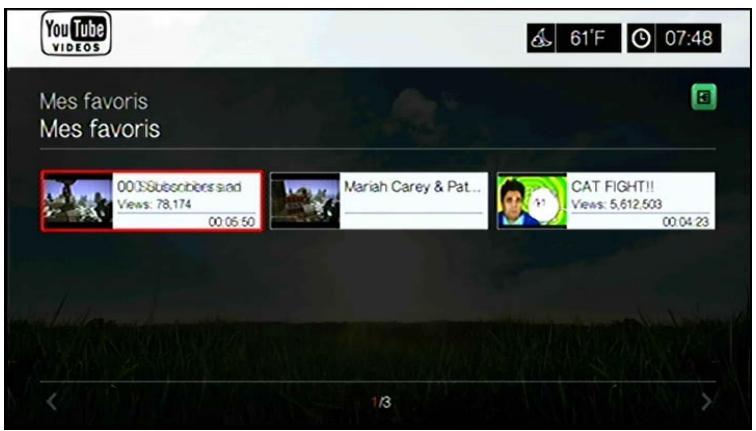


Remarque : Si vous n'avez pas enregistré de videos favorites, l'écran affiche « aucun contenu trouvez » .
Cette page contient aussi des liens vers lesVIDEOS que vous avez envoyées - Mes vidEOS - et listede lecture de video - Ma liste de lecture. Appuyez sur A ou allez à , et appuyez sur OK, puis appuyez sur / et sur OK deux fois pour passer cette sélection.
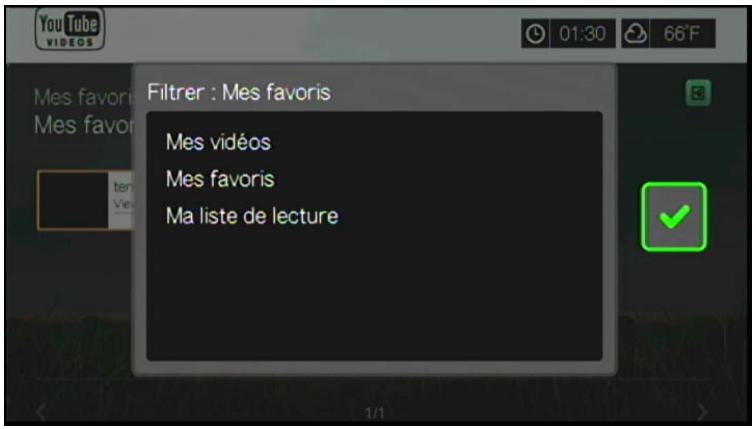
Recherche de vidEOS
Vous pouze rechercher des videos qui vous interèssent particulièrement sur YouTube. Les résultats de la recherche se basent sur les étiquettes associées aux videos envoyées. Le lecteur multimédia enregistre vos recherches pour un accès plus rapide à l'avenir.


Remarque : Les videos marquées « privées » par les utilisateurs n'apparaissent pas dans les résultats de recherche.
Pour rechercher des videos :
- Appuyez sur / et sélectionnez Rechercher dans l'écran d'accueil YouTube, puis appuyez sur OK.
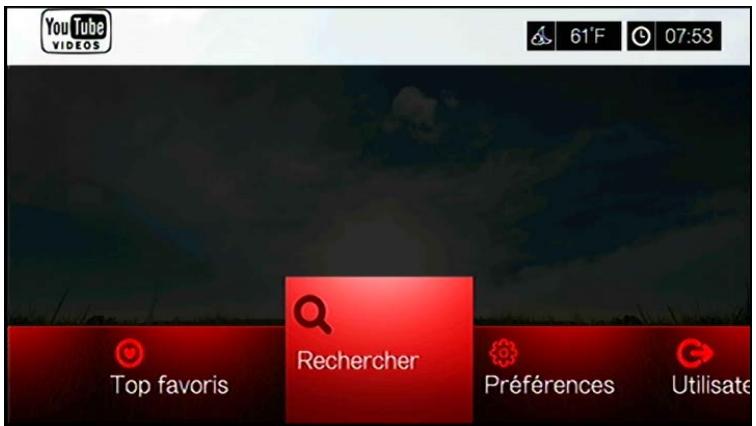
- Utilisez les boutons de navigation ▲▼◁▷ pour taper un mot clé associé au sujet de la vente que vous recherchez avec le clavier à l'écran. Sélectionnez Envoyer, puis appuyez sur OK.
La recherche deVIDEOS commence (elle peut prendre quelques secondes). Les vidés correspondant à votre mot clé de recherche apparaisent dans un écran de résultats de recherche.
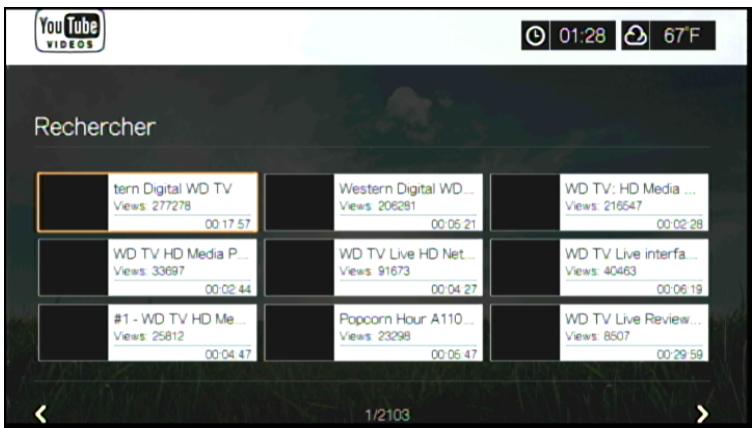
- Utilisez les boutons de navigation pour selectionner une video.
- Appuyez sur III ou OK pour commencer à regarder la video sélectionnée. Consultez la page 173 pour plus d'informations sur l'utilisation de YouTube Player.
Pour utiliser l'icone Recherche dans l'histoire :
- Appuyez sur le bouton SEARCH (Recherche) sur la télécommande. Ceci fait apparaitre la liste de l'histoire de recherche.
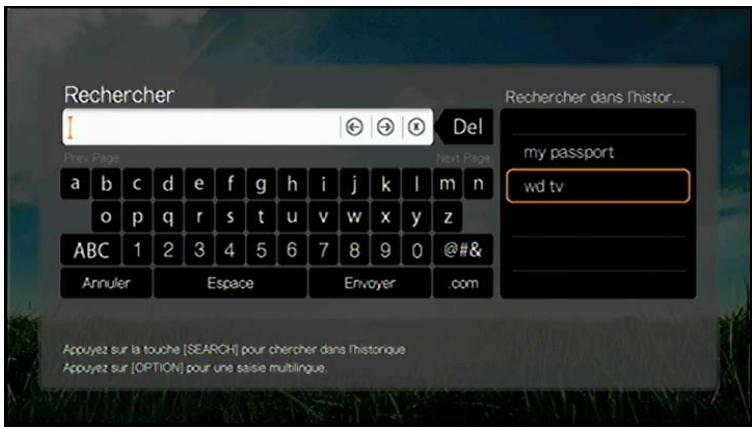
- Appuyez sur / pour selectionner une recherche dans la selection affichée.
- Appuyez sur OK pour lancer la recherche enregistrée.
Top favors
Ces videos sont marquées comme favorites par la majorité des utilisateurs YouTube.
Pour acceder aux videos les plus populaires :
- Appuyez sur / et sélectionnez Top favors dans l'écran d'accueil YouTube, puis appuyez sur OK.
- La liste desVIDEOS du top favoris s'affiche. Pour préciser votre recherche, appuyez sur ▲/▷ pour sélectionner [ ] , et appuyez sur OK.
- Appuyez sur / pourCHOISIR parmi Aujourd'hui, Cette semaine, ou Ce mois-ci, puis appuyez sur OK.
- Utilisez les boutons de navigation pour sélectionner une video dans la liste, puis appuyez sur OK pour commencer à regarder la video sélectionnée. Consultez la page 173 pour plus d'informations sur l'utilisation de YouTube Player.
Sélection vidés
Cette catégorie de video contient essentiellement des videos des partenaires commerciaux de YouTube, mais peut aussi inclure des videos d'utilisateur considérées actuellesment comme populaires ou Presentses précédemment dans la section VidEOS visionnées en ce moment de YouTube.
Pour acceder à la seLECTION videos :
- Appuyez sur / et sélectionnez Sélection dans l'écran d'accueil YouTube, puis appuyez sur OK.
- Utilisez les boutons de navigation pour selectionner une video.
- Appuyez sur OK pour commencer à regarder la video sélectionnee. Consultez la page 173 pour plus d'informations sur l'utilisation de YouTube Player.
Les plus populaires
Ces videos sont celles que les utilisateurs de YouTube jugent les plus populaires.
Pour acceder aux videos les plus populaires
- Appuyez sur / et sélectionnez Les plus populaires dans l'écran d'accueil YouTube, puis appuyez sur OK.
- La liste desVIDEOS les plus populaires s'affiche. Pour préciser votre recherche, appuyez sur / pour selectionner , et appuyez sur OK.
- Appuyez sur / pour désir parmi Aujourd'hui, Cette semaine, ou Ce mois-ci, puis appuyez sur OK.
- Utilisez les boutons de navigation pour sélectionner une video dans la liste, puis appuyez sur OK pour commencer à regarder la video sélectionnée. Consultez la page 173 pour plus d'informations sur l'utilisation de YouTube Player.
Les plus:vues
Ces videos sont celles visionnées le plus grand nombre de fois par les utilisateurs de YouTube.
Pour acceder aux videos les plus regardées :
- Appuyez sur / et Sélectionnez Les plus vues dans l'écran d'accueil YouTube, puis appuyez sur OK.
- La liste desVIDEOS les plus regardées s'affiche. Pour préciser votre recherche, appuyez sur ▲/▷ pour sélectionner , et appuyez sur OK.
- Appuyez sur / pour désir parmi Aujourd'hui, Cette semaine, ou Ce mois-ci, puis appuyez sur OK.
- Utilisez les boutons de navigation pour sélectionner une video dans la liste, puis appuyez sur OK pour commencer à regarder la video sélectionnée. Consultez la page 173 pour plus d'informations sur l'utilisation de YouTube Player.
Les比较好es
Ces videos sont celles qui ont obtenues les valeurs évaluations de la part des utilisateurs de YouTube.
Pour acceder aux videos les mistrés :
- Appuyez sur / et sélectionnez Les derniers évaluées dans l'écran d'accueil YouTube, puis appuyez sur OK.
- La liste desVIDEOS les plus regardées s'affiche. Pour préciser votre recherche, appuyez sur ▲/▷ pour sélectionner , et appuyez sur OK.
- Appuyez sur / pour désir parmi Aujourd'hui, Cette semaine, ou Ce mois-ci, puis appuyez sur OK.
- Utilisez les boutons de navigation pour sélectionner une video dans la liste, puis appuyez sur OK pour commencer à regarder la video sélectionnée.
Consultez la page 173 pour plus d'informations sur l'utilisation de YouTube Player.
Options YouTube
Quand vous sélectionnez une video dans n'importe quel écran des sous menus de YouTube décrits ci-dessus (c'est-à-dire Utilisateur > Mes favorsis, Recherche, Top favoris, En vedette, Les plus populaires, Les plus vues, et Les derniers évaluées), vous pouvez ouvrir l'écran suivant en appuyant sur Options :
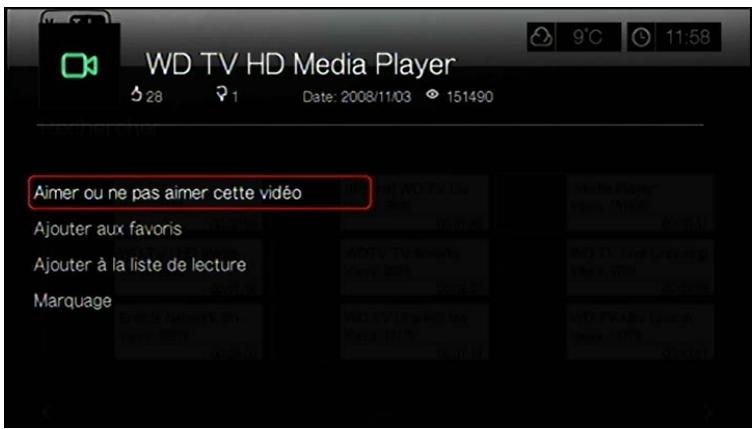
Aimer ou ne pas aimer cette video – voir « Marquer son appréciation d'une video (J'aime ou Je n'aime pas) » à la page 174.
- Ajouter aux Favoris - voir « Ajouter des vidéos aux favoris » à la page 175.
Ajouter à la liste de lecture – voir « Ajouter des vidés à une liste de lecture » à la page 175.
- Signaler - utilisez cette option pour signaler une video ayant un contenu inapproprié.
Preférences
Les préférences vous permettent de désirer les pays dont vous souhaitez voir les contenus (videos et chaînes) sans changer la langue du site.
Pour acceder aux préférences :
- Appuyez sur / et sélectionnez Preférences dans l'écran d'accueil YouTube, puis appuyez sur OK.
- Emplacement actuel est selectionné. Appuyez sur OK.
- Appuyez sur / pour selectionner un pays dans la liste, puis appuyez sur OK.
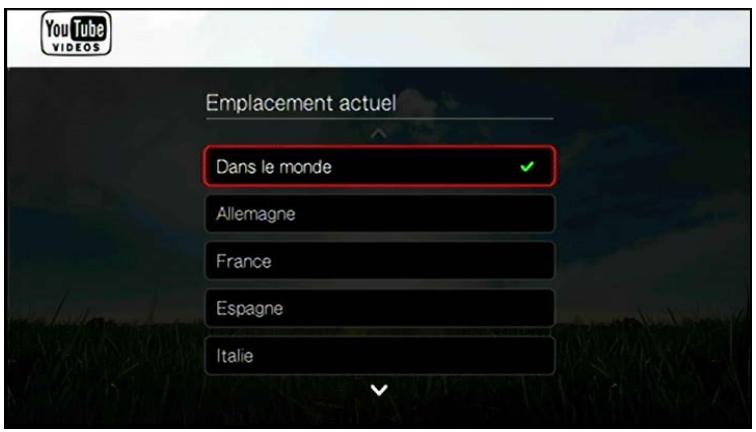
YouTube Player
La disposition de YouTube Player est comparable à celle de l'écran de lecteur video habituel. Il affiche la barre d'état de lecture et le temps écoulé et le temps de lecture total. Appuyez sur pourmettre en pause et reprene la lecture. Appuyez sur ou pour avancer ou rembobiner rapidement par incréements de 10 secondes.
Options du YouTube Player
Comme pour tout écran de lecture de videos habitual, vous pouvez personneliser l'affichage du contenu dans YouTube Player. Pour ce faire, appuyez sur Options.
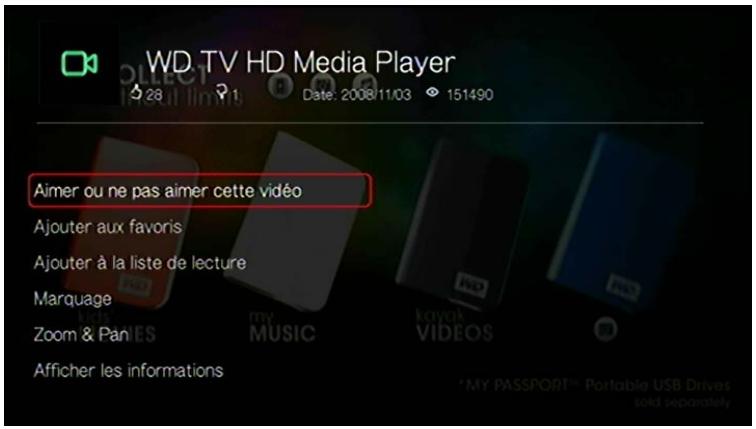
Aimer ou ne pas aimer cette video – voir « Marquer son appréciation d'une video (J'aime ou Je n'aime pas) » à la page 174.
- Ajouter aux Favoris - voir « Ajouter des vidéos aux favoris » à la page 175.
Ajouter à la liste de lecture – voir « Ajouter des vidés à une liste de lecture » à la page 175.
- Signaler - utilisez cette option pour signaler une réserve ayant un contenu inapproprié.
- Zoom - Pour modifier l'échelle de l'affichage, appuyez sur / et Sélectionnez Zoom & Pan, puis appuyez sur OK. Appuyez plusieurs fois sur OK jusqu'à atteindre l'échelle d'affichage souhaitée. Appuyez sur Options ou Retour pour revenir à l'échelle d'affichage par défaut.
Pan-Pourmettre I'affichage en panoramaique,appuyez sur / et selectionneeZoom&Pan,puis appuyez sur OK.Appuyez sur les touches de navigation plusieurs fois jusqu'a ce que vous obteniez I'affichage panoramaique souhaite. Appuyez sur Options ou Retour pour revenir a I'echelle d'affichage par defaut.
- Afficher les informations détaillées d'une réserve si elles sont disponibles.
Védoas associées
Après la lecture de la video, l'écran Vidéos associées apparaît. En haut de l'écran, l'évaluation de la video (nombre d'« étoiles ») et le nombre de lectures s'affiche.
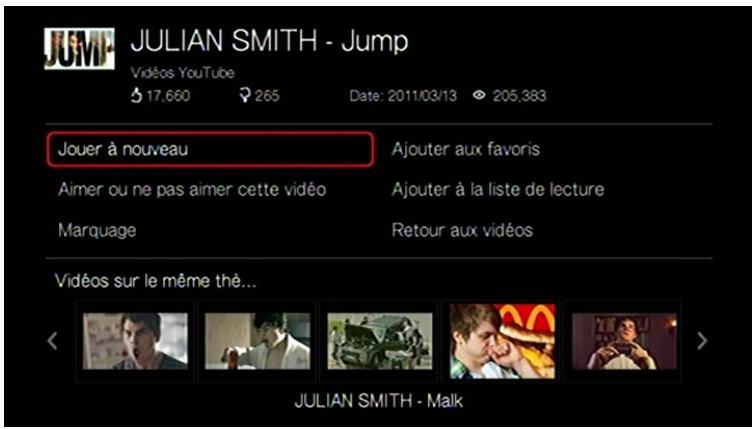
Cet écran donne la liste des videos pouvant être associées à une video visionnée récemment par sujet, facilitant la recherche de videos au sujet identique ou similaire. Utilisez les boutons de navigation pour sélectionner une video dans la liste, puis appuyez sur OK pour commencer à regarder la video sélectionnée.
Les autres options sur cet écran vous permettent de :
- Revoir la video que vous venez de regarder - Relire
- Ajouter la vente dans votre liste Mes favors - Ajouter aux favors
- Signaler la vente comme ayant un contenu inapproprié - Signaler
- Evaluer - J'aime ou Je n'aime pas cette catégorie
- Ajouter la vente dans votre liste Mes listedes lecture - Ajouter à listede lecture
- Revenir à la première page de selection video – Retour aux videos
Utilisez les boutons de navigation pour selectionner une option, puis appuyez sur OK.
Marquer son appréciation d'une video (J'aime ou Je n'aime pas)
Vous pourrait évaluer lesVIDEOS en marquant « J'aime » ou « Je n'aime pas » pendant ou après la lecture de la video.

Remarque : Vous doivent connecté à votre compte YouTube pour marquer votre appréciation des vidéos. Voir « Connexion à votre compte YouTube » à la page 166 pour des instructions de -connexion.
-
Pendant la lecture, appuyez sur Options, Sélectionnez J'aime ou Je n'aime pas cette video, puis appuyez sur OK, ou Sélectionnez J'aime ou Je n'aime pas cette video dans l'écran Vidés correspondant.
-
Appuyez sur / pour selectionner J'aime ou Je n'aime pas, puis appuyez sur OK.
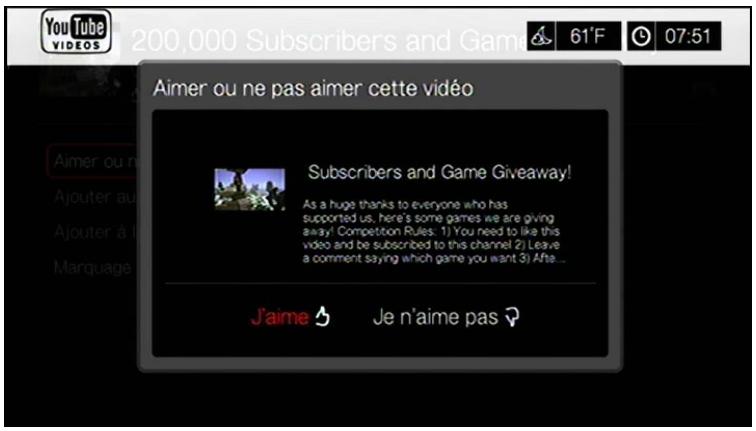
- Voitre évaluation de la video est confirmée. Appuyez sur OK pour revenir à l'écran Player.
Ajouter des videos aux favors
Si vous avez particulièrement apprécié une video ou si vous souhaitez simplement y revenir ultérieurement, vous pouvez l'étiqueter comme « favori » pour l'ajouter à votre liste Mes favors. ÀpRES l'ajout, vous pouvez suivre cette video.
Pour ajouter une video à Mes favors depuis l'écran Vidés associées :
- Sur l'écran Vidéos associées de la video que vous souhaitez marquer en tant que favori, appuyez sur / pour selectionner Ajouter à la liste de lecture, puis appuyez sur OK.
- Appuyez sur OK au message de confirmation.

Remarque : Vous pouvez aussi appuyer sur Options lors de la lecture d'une video et selectionner Ajouter aux favoris.
Ajouter des videos à une liste de lecture
Utilisez cette option si vous avons aimé une video en particulier et poulez l'ajouter à une de vos listes de lecture.
Pour ajouter une video à Mes favors depuis l'écran Vidés associées :
- Sur l'écran Videos associées de la video que vous souhaitez marquer en tant que « favori », appuyez sur / pour selectionner Ajouter aux favors, puis appuyez sur OK.
- Appuyez sur / , Sélectionnez Créer votre liste de lecture (pourcréer une nouvelle liste de lecture) ou Choisisir la liste de lecture actuelle.
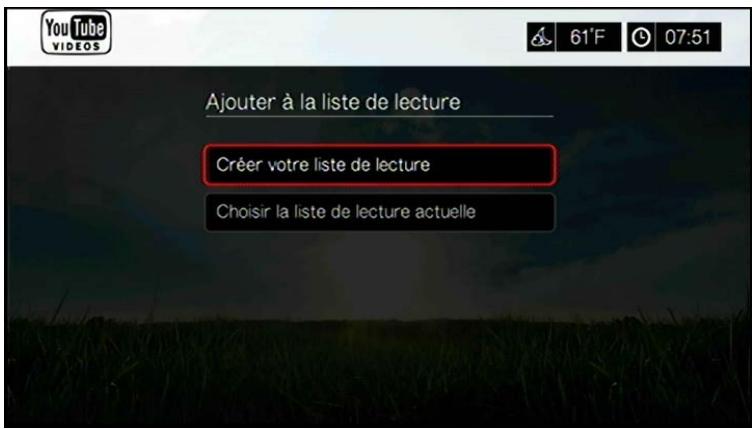
- Si vous choisissez Créer votre liste de lecture, entrez le nom de votre nouvelle liste de lecture à l'aide du clavier à l'écran. Sélectionnez Envoyer, puis appuyez sur OK. Si vous choisissez Choisir la liste de lecture actuelle, appuyez sur OK.


Remarque : Vous pouvez aussi appuyer sur Options lors de la lecture d'une video et selectionner Ajouter aux favoris.
Supprimer un compte YouTube
Pour effacer un compte YouTube depuis le Media Center :
- Appuyez sur / et selectionnez Utilisateurs dans l'écran d'accueil YouTube, puis appuyez sur OK.
- Appuyez sur / pour selectionner Supprimer le compte, puis appuyez sur OK.
- Appuyez sur / pour selectionner le compte à supprimer, puis appuyez sur OK.
- Appuyez sur / pour selectionner OK sur l'invite de confirmation, puis appuyez sur OK.
Contenu video restreint
Certaines videos sur YouTube ont des contenus dont l'accès via des apparciels connectés à des TV a été restreint par leurs propriétaires. Si vous essayez de dire une de ces videos, appuyez sur OK pour revenir à l'écran précédent.
Prise en charge de l'encodage pour YouTube dans le monde entier
Beaucoup de videos YouTube sont encodées dans une langue autre que celle définie comme langue système de votre lecteur multimédia. Dans certains cas, ceci conduit à des caractères illisibles dans l'identifant de la video ou même à un échec de lecture. Dans ce cas, vous doivent activer la prise en charge de l'encodage de la langue qui cause l'erreur.
Pour définit le paramètre de codage supplémentaire du lecteur multimédia :
- Allez au menu Accueil | Réglages.
- Appuyez sur / pour selectionner Systeme, puis appuyez sur OK.
- Appuyez sur / pour selectionner Prise en charge d'autres encodages, puis appuyez sur OK.
- Appuyez sur / pour selectionner la prise en charge d'encodage youlu, puis appuyez sur OK.
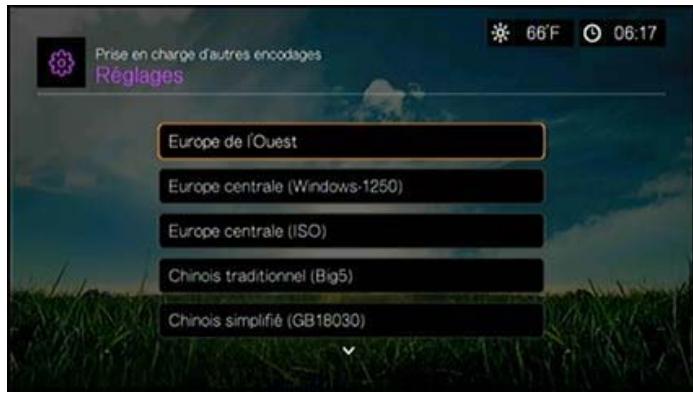
Live TV
Accédez à des émissions TV en qualité HD depuis le menu Live TV. La disponibilité dépend de la région Pour plus d'informations sur les services Live TV, consultez : http://products.wd.com/online services/wdtvlive.
Affichage Live TV
- Allez au menu Accueil | Menu TV Live, puis appuyez sur OK.
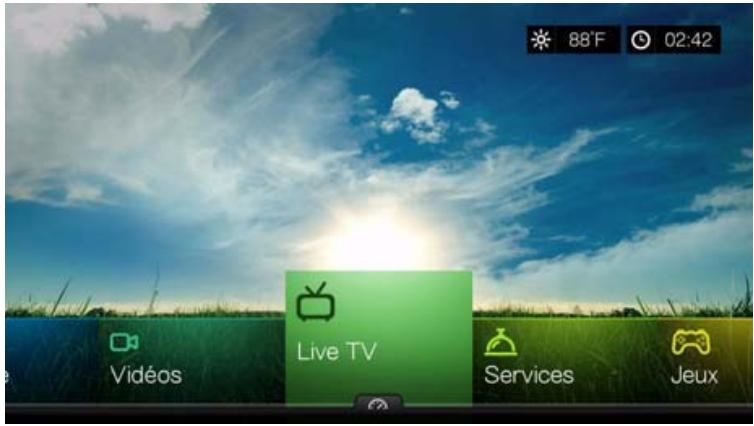
- L'écran affiche tous les services Live TV disponibles. L'affichage est en mode Grille. Utilisez les boutons de navigation pour sélectionner un service Live TV, puis appuyez sur OK.
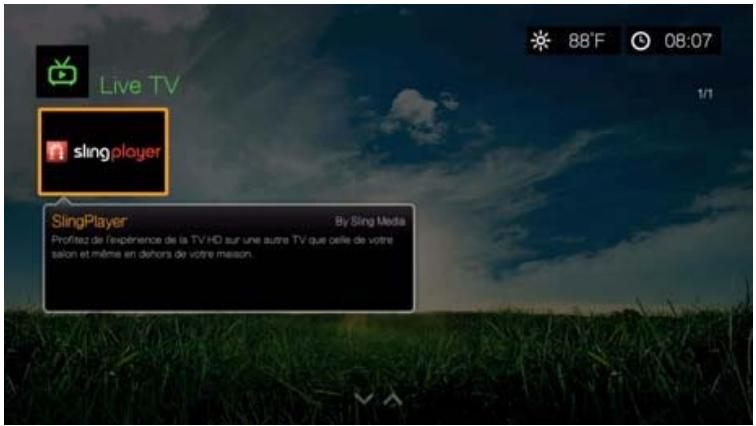
14
Jeux
Vous pouvez acceder aux yeux et utiliser la télécommande pour y jour à l'aide du menu Jeux.
Affichage des jours
- Allez au menu Accueil | Jeux, puis appuyez sur OK.
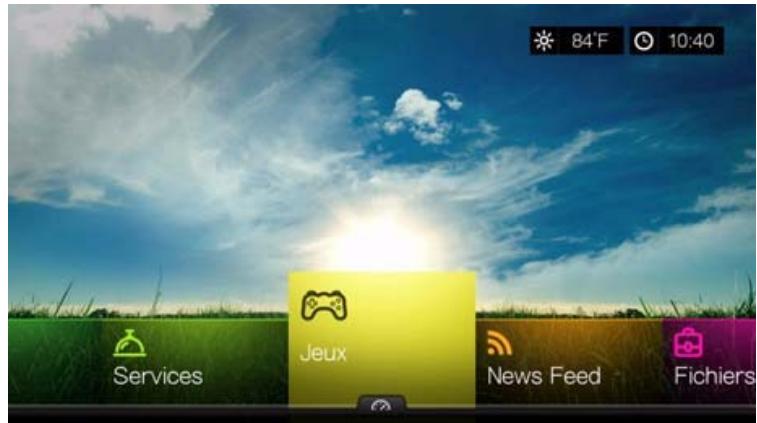
- L'écran affiche tous les produits des clients. L'affichage est en mode Grille. Utilisez les boutons de navigation pour selectionner un jeu, puis appuyez sur OK.
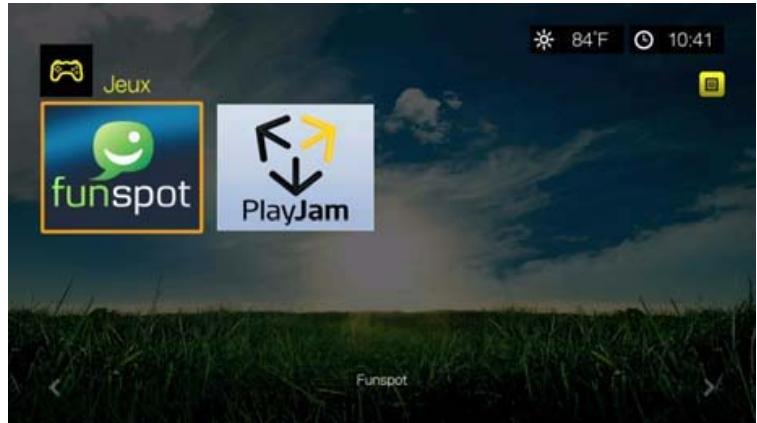
- Funspot - Faites glisser les diamants avec RockSwap, tentez votre chance avec Texas Hold'Em, ou testez vos capacité en math aveciosoku-Jouez a vos yeux favors sur Funspot
-
PlayJam - PlayJam regroupe lesassageurs yeux sur TV. De l'action à l'aventure en passant par les yeux de puzzle et de lettres, PlayJam a quelque chose pour tous les goûts. Jouez pour gagner des prix, jouez contre un ami ou hissez-vous sur le tableau des meilleurs scores - PlayJam regroupe déjà toute une communauté globale de joueurs.. rejoignez-les!
-
Utilisez les boutons de navigation pour sélectionner un jeu, puis appuyez sur OK. Sélectionnez Régles, Info ou Aide, puis appuyez sur OK pour plus d'informations, ou sélectionnez Nouvelle partie ou Demarrer pour.Commencer.
- Utilisez les boutons de navigation sur la télécommande pour jouer au jeu. Sélectionnez Quitter une fois l'opération terminée.
15
Fil d'actualités(RSS)
L'application de fil d'actualités RSS (Really Simple Syndication) fournit une liste des nouvelles actuatés actuels dans un format abrégé afin que vous puissiez voir facilement les+têtes d'affiche et désir les actuatisés qui vous interèssent le plus sans avoir à visiter les sites.
Lire des fils d'actualités
- Allez à l'icone Accueil | News Feed puis appuyez sur OK.
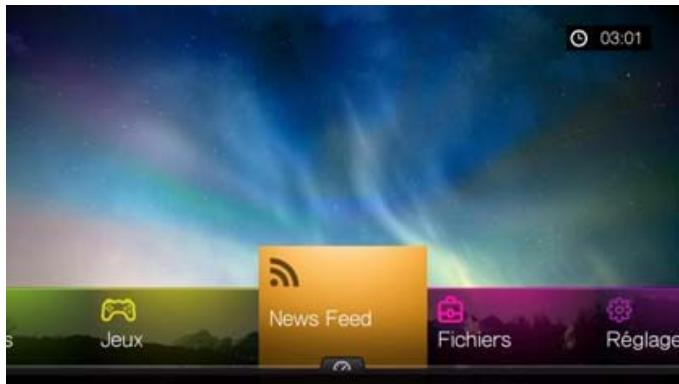
- L'écran affiche tous les fils d'actualités disponibles par catégorie. Faites une sélection et appuyez sur OK.
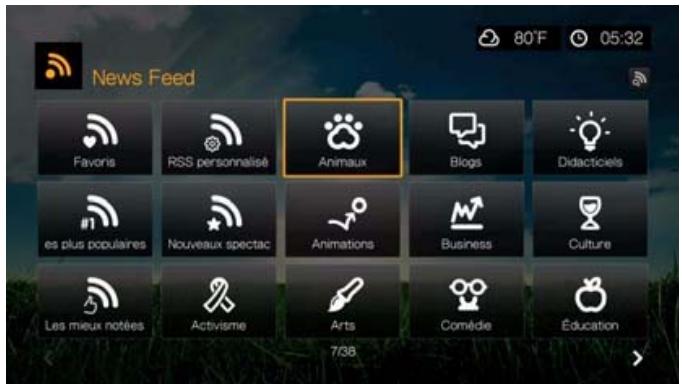
- L'écran affiche tous les fils d'actualités disponibles dans la catégorie. Utilisez les boutons de navigation pour selectionner un titre ou un fil d'actualités que vous souhaitez voir ou dire, puis appuyez sur OK.
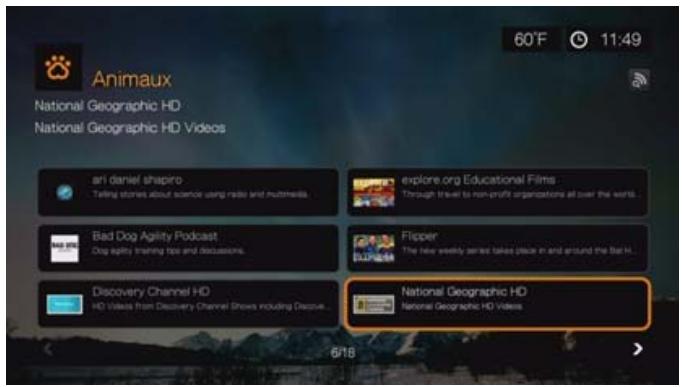
Rechercher un fil d'actualités
A partir du fil d'actualités ou des pages de catégories, allez à l'icone Recherche un fil d'actualité et appuyez sur OK pour rechercher un fil d'actualités avec le clavier à l'écran.
Options des fils d'actualités
Une fois un fil d'actualités sélectionné, appuyez sur Options. Utilisez cette fonction pour ajouter un fil d'actualité à vos favoris.
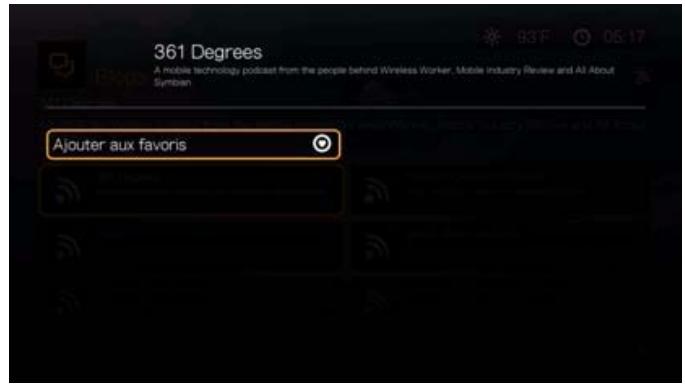
Ajouter des fils d'actualités personalisés
Pour ajouter un fil d'actualités personnalisé au lecteur multimédia :
- Sur l'écran principal du fil d'actualité,atteignez le bouton RSS personnelé et appuyez sur OK.
- Sur l'écran RSS personnelisé, atteignez le bouton Ajouter un nouveau RSS et appuyez sur OK. Entrez l'URL du fil RSS à l'aide du clavier à l'écran (voir le site
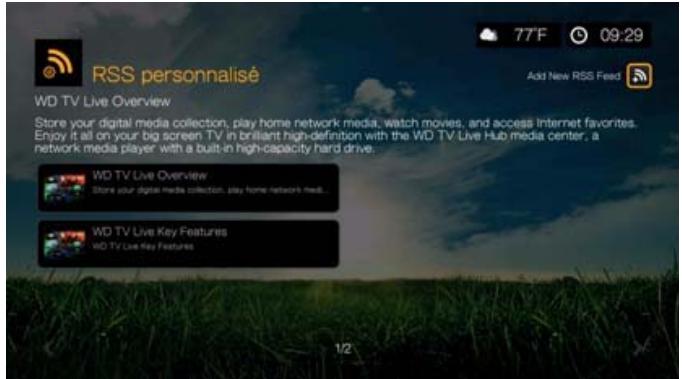
web du fournisseur du fil RSS pour plus de détails), Sélectionnez Envoyer, puis appuyez sur OK.
- Appuyez sur OK une nouvelle fois pour ajouter le fil RSS.

Remarque : Vous pouze aussi ajouter des fils RSS par l'interface Web. Voir « RSS » à la page 43.
Paramètres et fonctionnalités avances
Le menu Réglages permet de personneliser votre utilisation du lecteur multimédia et de définir vos préférences de lecture.
Pour selectionner une catégorie de Configuration:
- Appuyez sur Réglages, ou allez au menu Accueil | Réglages, puis appuyez sur OK.
- Utilisez les boutons de navigation Haut/Bas ▲▼ pour sélectionner une catégorie de réglage, puis appuyez sur OK.
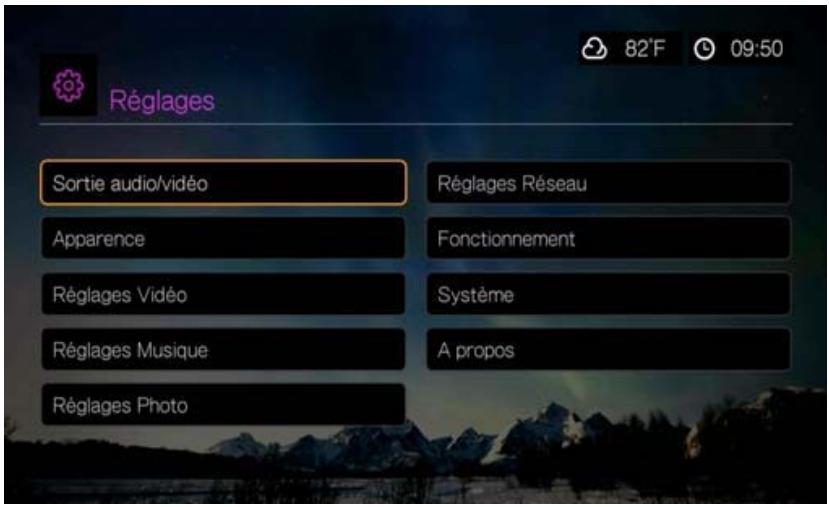
Il y a sept catégories de Réglage qui sont les suivantes :
Sortie audio/video
- Apparance
Réglages video
Réglages musique
Réglages photo
Réglages réseau
Fonctionnement
- Systeme
A propos
Configuration des touches de navigation
Utilisez les boutons suivants sur la télécommande pour parcourir les écrons de Réglages.
| Bouton | Fonctionnalité |
| Flèches Haut/Bas | Sélectionner un menuSélectionner une option de configuration dans un écran d'options |
| OK | Affiche l'écran des options du menu sélectionné |
| 1. Appuyez sur OK. Un message de confirmation est affché. 2. Sélectionnez OK, puis appuyez sur OK. Si vous n'appuyez pas sur OK sous 15 secondes, le nouveau réglage ne sera pas appliqué. Si votre ensemble audio/vidéo ne prend pas en charge le paramètre choisi, aucune modification n'est apportée et le paramètre d'origine est conservé. | Applique le paramètre sélectionné |
| Arrière | Affiche l'écran de menu précédent |
Sortie audio/vidéo
Utilisez les menus de cette catégorie pour configurer la lecture des fichiers audio et video.
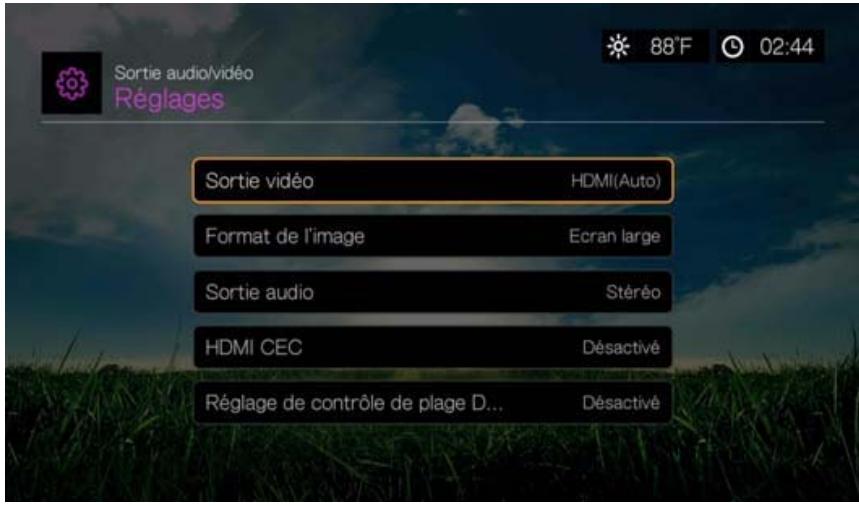
Sortie video
Utilisez ce menu pour selectionner un signal video. Une fois que vous avez fini de faire vos selections, selectionnez OK à l'invite « Etes-vous sur que vous pouze modifier la résolution de l'écran ? », puis appuyez sur OK.
Composite
En cas d'utilisation d'un cable RCA AV (connecteurs jaune, rouge et blanc) pour connecter le lecteur multimédia, Sélectionnez Composite dans l'écran de sortie video.
Vous serez invite à selectionner la norme de TV applicable à votre apparéil. Cette configuration dépend de votre lieu géographique.
Options dispensibles :
- NTSC - États-Unis, Canada, Japon, Mexique, Philippines, Corée du Sud et Taiwan.
PAL - Europe, Groenland, régions d'Afrique et d'Amérique du Sud, Moyen Orient, Chine, Inde, Australie et Indonésie.
Sélectionnez une norme régionale de TV puis appuyez sur OK.
HDMI
Si vous utilisez un cable HDMI (si votre TV est compatible avec la résolution HDMI), sélectionnez HDMI dans l'écran de sortie video.
Vous étés invite à sélectionner la résolution video HDMI (réglé sur Auto, ou de 480p à 1080p). Sélectionnez une résolution d'affichage, puis appuyez sur OK.

Remarque : Les résolutions sont classées en ordre de qualité croissant.
Une fois la résolution réglee, vous étés invite à sélectionner l'espace de couleur (réglé sur Auto, RGB haut, RGB bas, ou YCbCr). Sélectionnez l'espace de couleur puis appuyez sur OK.
Format de l'image
Utilisez ce menu pour selectionner le mode d'affichage des vidEOS.
Options disponible :
Normal (4:3)
- Écran large (16:9)
Le réglage par défaut du Media Player est Widescreen (Écran large). Vérifiez que votre télévisueur est compatible avec le mode écran large ou vous risquez d'obtenir une image déformée.
Sortie audio
Utilisez ce menu pour selectionner le mode de sortie audio.
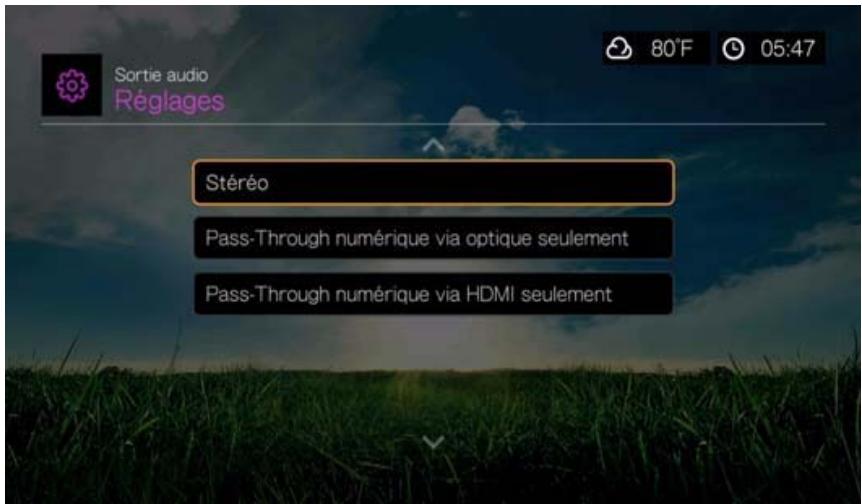
Options dispensibles :
C'est le réglage par défaut qui décode les flux audio vers une sortie 2-canaux analogique (connecteurs RCA), S/PDIF (connecteur optique), ou HDMI. Conseilé si vous utilisez un système doté de 2 ou 4 enceintes.
Pass-Through numérique via Optique seulement (S/PDIF)
Sélectionnez cette option si vous utilisez du HDMI pour la video et une connexion S/PDIF (optique) pour la sortie de son surround multicanal vers un ampli, et ne souhaitez pas de sortie audio depuis l'HDMI. ÀpRES avoir sélectionné le Pass-Through numérique via Optique seulement, sélectionnez une ou plusieurs options parmi les options suivantes décrivant votre ampli, puis appuyez sur OK après chaque sélection. Appuyez sur▶ ensuite, avec le▶ sélectionné, puis appuyez sur OK.
Récepteur capable AAC
Récepteur capable Dolby Digital
Récepteur capable DTS
Récepteur capable WMA Pro
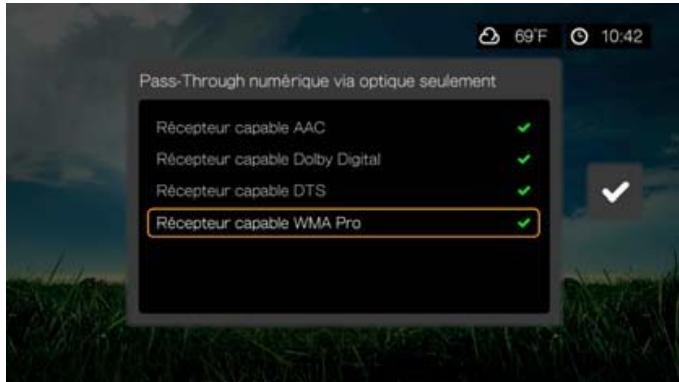
Pass-Through numérique via HDMI seulement (HDMI)
Sélectionnez cette option si vous utilisez une connexion HDMI pour une sortie en son surround multicanal vers un récepteur. ÀpRES avoir sélectionné Pass-Through numérique via HDMI seulement, sélectionnez Détction automatique pour que le lecteur multimédia détecte les paramètres de récepteur automatiquement. Ou bien, sélectionnez Configuration manuelle.
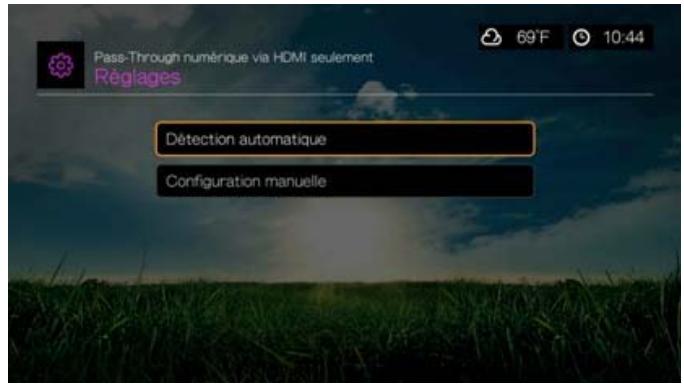
Détection automatique
Si vous sélectionnez Détction automatique, un résumé de vos paramètres d'auto détction s'affiche.
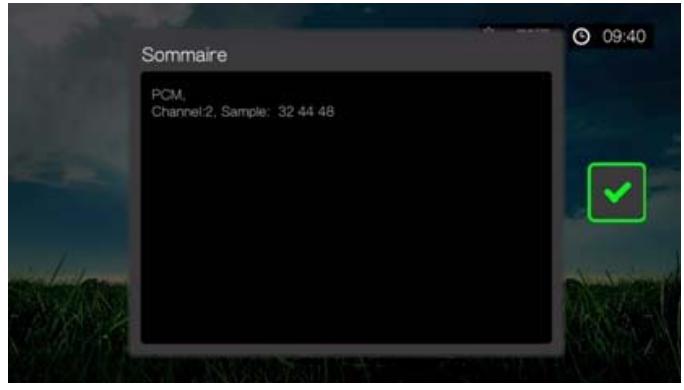
Appuyez sur▶ ensuite, avec le ● scélectionné, puis appuyez sur OK.
Configuration manuelle
Si vous avez sélectionné Configuration manuelle, sélectionnez une ou plusieurs options parmi les options suivantes décrivant votre ampli, puis appuyez sur OK après chaque sélection. Appuyez sur▶ ensuite, avec le ◆ sélectionné, puis appuyez sur OK.
Récepteur capable AAC
Récepteur capable Dolby Digital
Récepteur capable Dolby Digital Plus
Récepteur capable DTS
Récepteur capable Dolby TrueHD
Récepteur capable WMA Pro
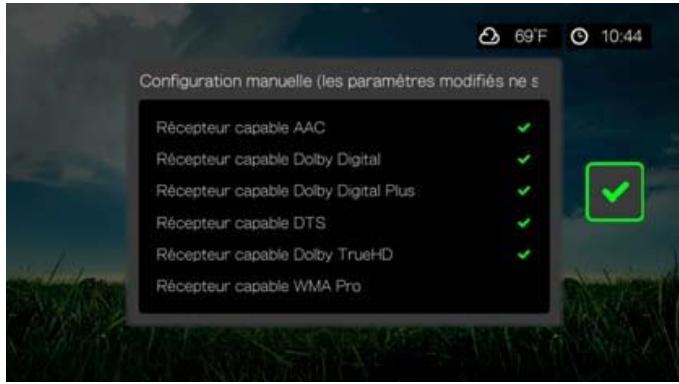


Remarque : Les paramètres modifiés ne sont pas applicables pendant la lecture DVD video.
HDMI CEC
Utilisez ce menu pour activer le HDMI CEC en le mettant sur ON (sur OFF par défaut).
La fonction CEC permet aux appareils HDMI de se contrôle mutuellesment si nécessaire, ce qui vous permit de contrôle plusieurs appareils avec une seule télécommande d'une des appareils. Activer le HDMI CEC vous permet de :
- Appuyer sur le bouton d'alimentation sur le WD TV ou sur la télécommande d'un apparéil HDMI CEC pour allumer ou éteindre à la fois le lecteur multimédia et une TV HD ou d'autres apparéils.
- Appuyer sur AR/REMB, Lecture/Pause, Navigation, OK, Muet et les touches numériques de la télécommande d'une WD TV ou d'autres appareils HDMI CEC pour contrôle plusieurs appareils.
- Appuyez sur les boutons 1 ou 2 sur la télécommande de WD TV ou d'un autre apparéil HDMI CEC pour contrôler le volume de la TV. Appuyez sur 1 pour augmenter le volume et sur 2 pour le baisser.


Remarque : La fonction HDMI CEC fonctionne seulement avec les apparciels compatibles HDMI CEC.
Certaines commandes d'un apparéel HDMI peuvent ne pas être disponibles sur une télécommande.
Selon les caractéristiques de votre apparéil compatible HDMI-CEC, certaines des fonctions listées ci-dessus peuvent ne pas fonctionner même si l' apparéil est compatible HDMI-CEC.
Paramètre Dolby Dynamic Range Control (DRC)
Utilissez ce menu pour définir le contrôle de gamme dynamique, qui réduit ou augmente les niveaux de son. Ce paramètre peut être utile quand, par exemple, vous poulez regarder un film sans entendre de trop grande différence entre lessons élevés et moins élevés. DRC permet de réduire les pics de volume sans perdre de la qualité générale de son. Le réglage par défaut est Activé. Les options sont
Désactivé, Activer DRC pour tous les fichiers, Activer DRC pour les fichiers compatibles et Max.
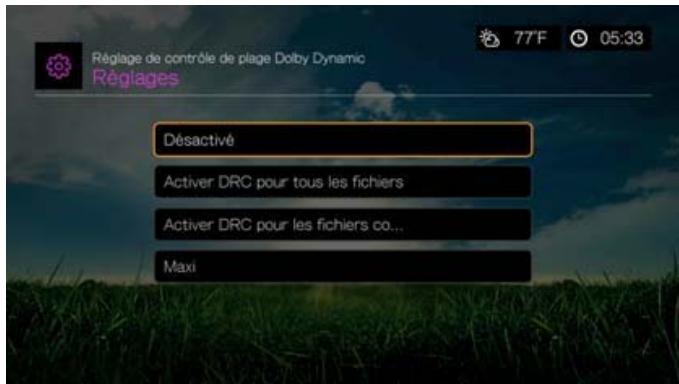
Apparance
Utilisez ces menus dans l'écran Apparance pour régler les options d'affichage de l'interface utiliser pour le lecteur multimédia.
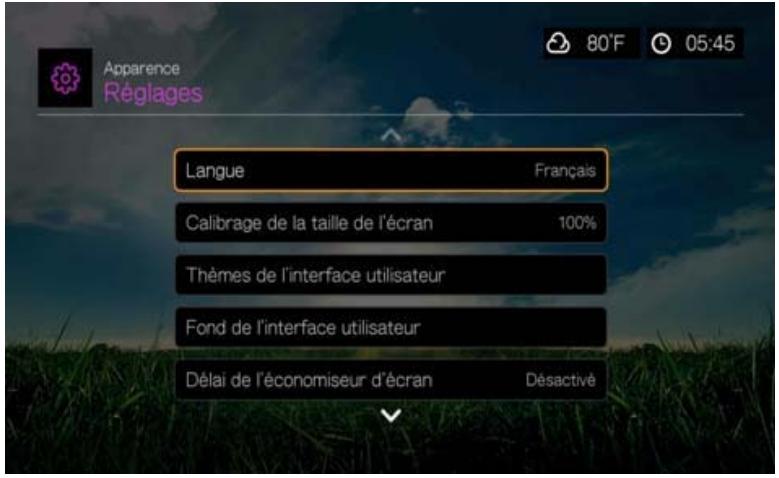
Langue
Appuyez sur / , Sélectionnez la langue d'affichage, puis appuyez sur OK.
Calibrage de la taille de l'écran
Utilisez ce menu pour corriger tout problème d'overscan (l'affichage est cadré dans l'écran TV). Pour corriger tout problème d'overscan, réduisez la taille de l'affichage de jusqu'à 30%. Les réglages de mise à l'échelle se font par incrément de 5%.

Remarque: Le calibrage de la taille de l'écran ne modifie que l'interface utiliseur. Cela n'afecte pas l'échelle de la vente.
Thèmes de l'interface utilisateur
Le lecteur multimédia prend en charge des interfaces utilisateur appelées thèmes.
Les thèmes modifiient l'apparce du lecteur, mais pas son fonctionnement.
Thèmes de l'interface utiliser par défaut
La page des thèmes de l'interface utiliser affiche les interfaces utiliser stockées par défaut localement sur l'appareil.
Pour désir un autre thème d'interface utilisé par défaut :
- Sélectionnez une icône et appuyez sur OK.
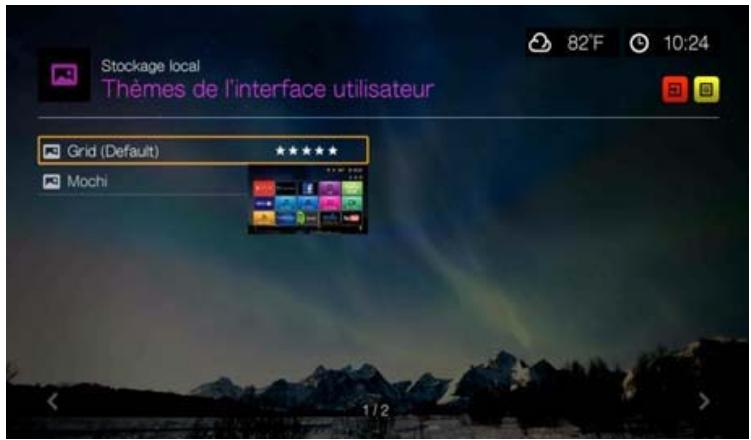
- L'écran d'aperçu de thème apparait. Utilisez les boutons de navigation pour Afficher le thème ou Afficher la description, ou selectionnez Appliquer le thème et appuyez sur OK. Le nouveau thème s'applique et l'apparance de l'interface utilisé de l'appareil WD TV est modifiée.
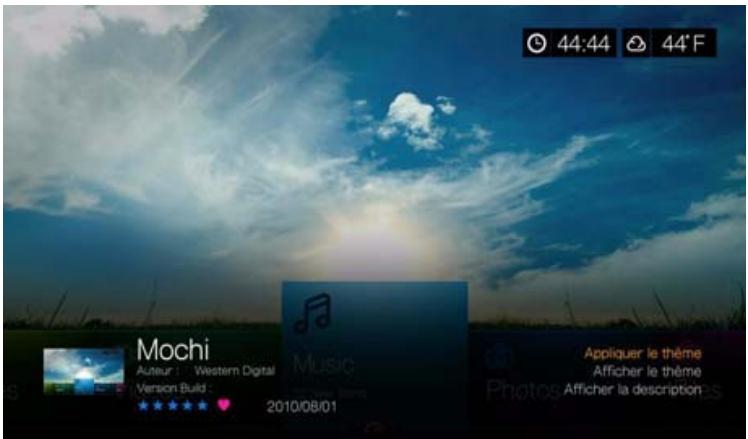
Base de données de thèmes d'interface utilisateur en ligne
Pour acceder aux thèmes de l'interface utiliser de la base de données en ligne :
- Sélectionnez sur la page de l'interface utiliser, puis appuyez sur OK pour acceder à la base de données en ligne de thèmes.
- Sélectionnez l'icone correspondant à un thème et appuyez sur OK.
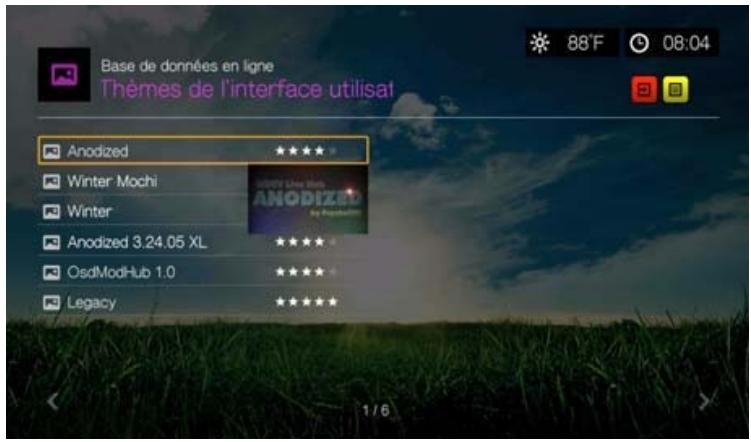
- L'écran d'aperçu de thème apparait. Utilisez les boutons de navigation pour Afficher le thème ou Afficher la description, ou Sélectionnez Appliquer le thème et appuyez sur OK. Le nouveau thème est appliqué et la presentation de l'interface utilisateur de l'appareil WD TV se modifie.
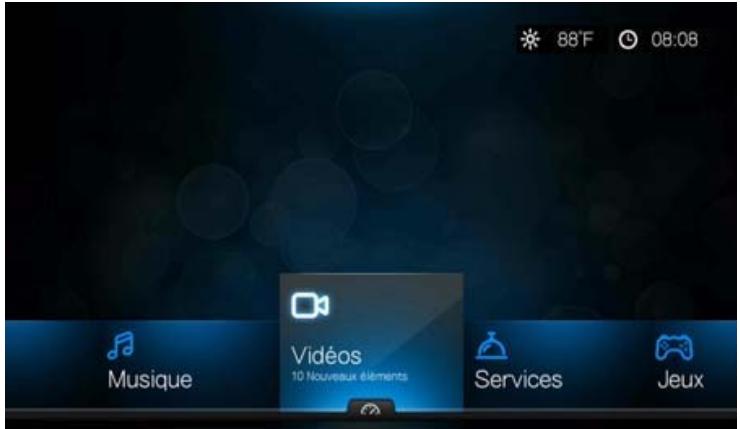
Themeancien
Vous pouvez télécharger les fischiers source du thème ancienprésenté ci-dessus et l'utiliser pour développer votre propre filchier de thème. Allez sur http://www.wd.com/watvthemes pour des informations détaillées. Voir « Apparance » à la page 42 pour des instructions sur le téléchargement d'un filchier de thème.
Fonds de l'interface utilisateur
Vous pouvez utiliser cette option pour définir une photo différente en tant que fond, afin de replacer la photo par défaut de champ et de ciel bleu. Vous pouvez désir parmi les fonds des Maitres créatifs WD ou parmi Vos fonds.
Maitres créats WD
Maitres créats WDprésent des albums de photos prises par des photographes renommés que vous pouvez utiliser pour votre lecteur multimédia comme fond de l'interface utilisé.
Sélectionnez un album Maitres créats WD, puis sélectionnez une photo et appuyez sur OK. Appuyez sur OK une nouvelle fois pour avoir un aperçu du fond. Vous pouvez désir Utiliser comme fond ou Afficher la biographie de l'artiste, puis appuyez sur OK.
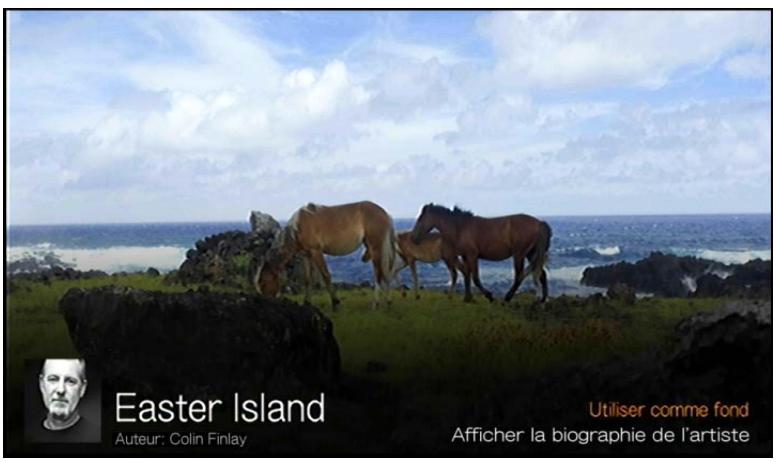
Vos fonds
Vos fonds fait apparaitre le fond par défaut de même que d'autres photos que vous avez définies comme fond (voir « Utiliser comme fond » à la page 87). Sélectionnez une photo de fond et appuyez sur OK, puis appuyez sur OK une nouvelle fois pour l'Utiliser comme fond.
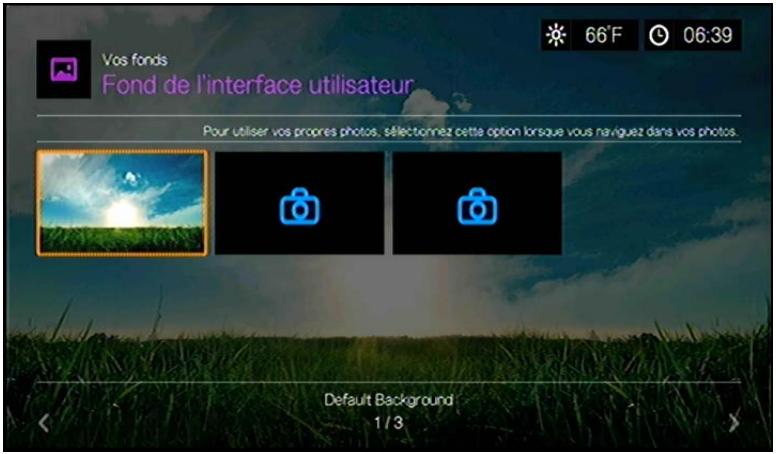
Délai de l'économisér d'écran
Utilisez ce menu pour régler la durée d'inactivité qui déclenché l'économisér d'écran. Le réglage par défaut est de 5 minutes.
Style de l'économiseur d'écran
Utilisez ce menu pour désir le style de votre économismeur d'écran. Le logo WD de l'économisér d'écran est le style par défaut, mais vous pouvez aussi désir un diaporama de photos aléatoire sur un apparéil de stockage connecté au lecteur multimédia ou un diaporama de photos à partir d'un seul dossier pour s'afficher en économismeur d'écran. Vous pouvez aussi sélectionner un diaporama de photos de Facebook ou une horloge en tant qu'économisér d'écran.
Montrer les nouveaux éléments
Utilisez ce menu pour selectionner une fourchette de date pour les fichiers multimédias ajoutés à vos sources de contenus qui seront marqués comme « nouveaux ». Le nombre des nouveaux éléments s'affiche quand vous selectionnez Video, Musique, Photo, ou Fichiers sur l'écran d'accueil, ou Nouveaux éléments dans le tableau de bord.
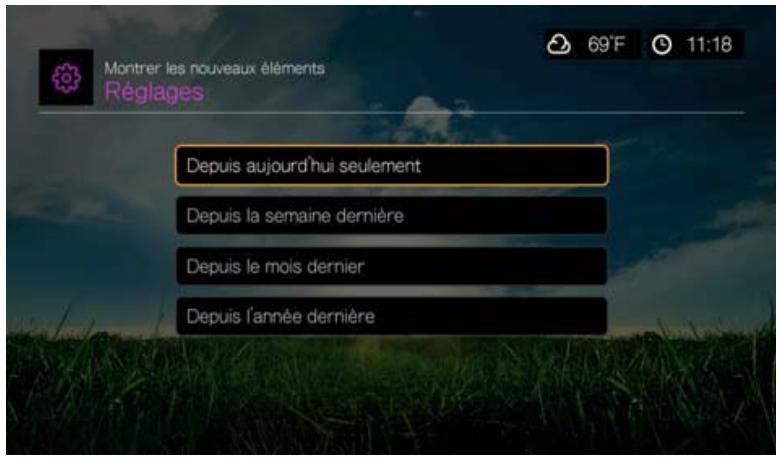
Réglages de la lecture video
Utilisez les menus de l'écran Réglages Video pour configurer l'affichage et l'options séquence pour les fichiers video.
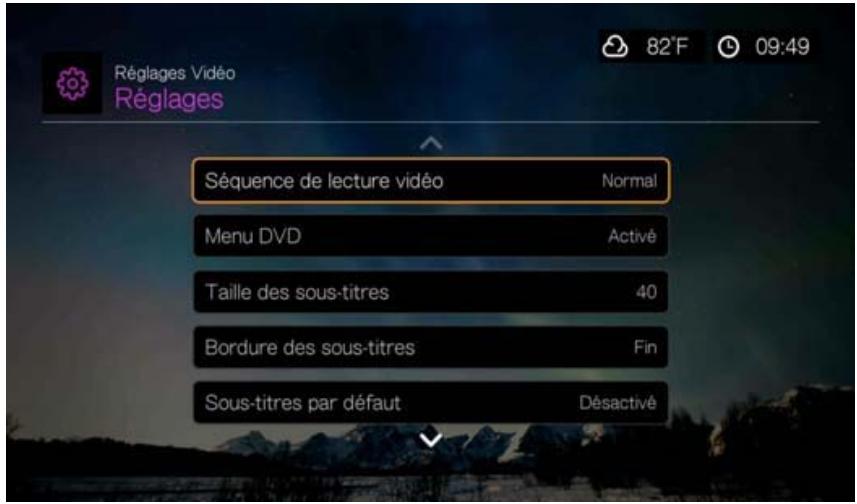
Sequence de lecture video
Utilisez ce menu pour selectionner le mode de lecture video. Le règlage par défaut est Normal. Voir « Mode lecture » à la page 69 pour une description de ces modes de lecture video.
Menu DVD
Utilisez ce menu pour désactiver l'affichage du menu DVD (réglé sur Désactivé) su voitre fichier video est compatible. Le réglage par défaut est Activé.
Tailles des sous-titres
Utilisez ce menu pour définir la taille de police par défaut (24 à 68 points, 40 étant la valeur par défaut) pour l'affichage des sous-titres video. Utilisez les boutons ▲▼ pour sélectionner une taille de police. « Taille de police des sous-titres » en bas de l'écran reflète la taille de police en cours. Appuyez sur OK pour sélectionner une taille de police de sous-titre.
Bordure des sous-titres
Utilisez ce menu pour définir l'apparance par défaut du cadre de sous-titre (Fin ou Epais).
Sous-titres par défaut
Utilisez ce menu pour définir l'affichage par défaut des sous-titres (Désactivement ou Activé).

Remarque : Les options de sous-titre ci-dessus sont seulement disponibles pour les sous-titres ASS/SRT/SSA, et n'est pas disponible pour les sous-titres PGS, SUB/IDX, VOBSUB.
Affichage du navigateur
Utilisez ce menu pour selectionner le mode d'affichage par défaut pour l'écran du navigateur video. Le réglage par défaut est Aperçu. Des exemples d'affichages en grille, liste, et aperçu sont disponibles ci-dessous.
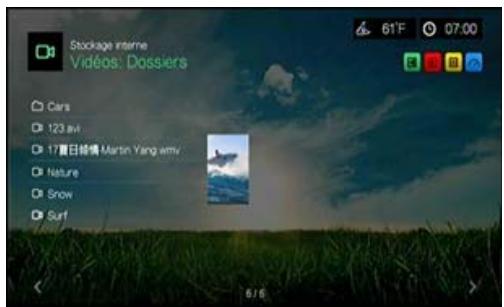
Affichage en liste
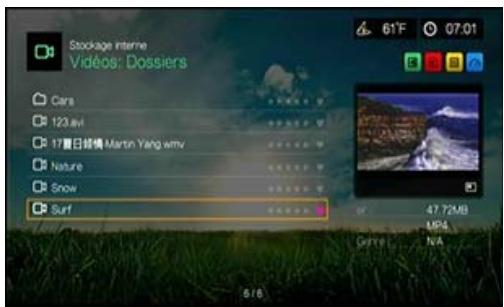
Affichage en aperçu
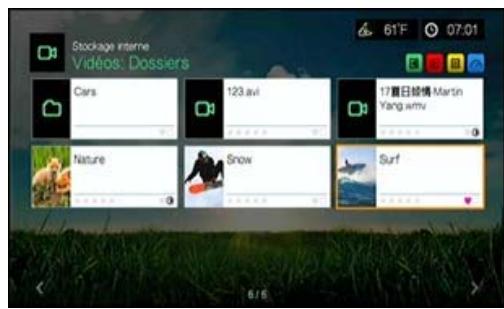
Affichage grande grille
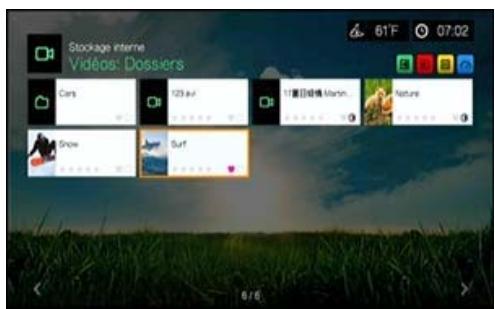
Affichage petite grille
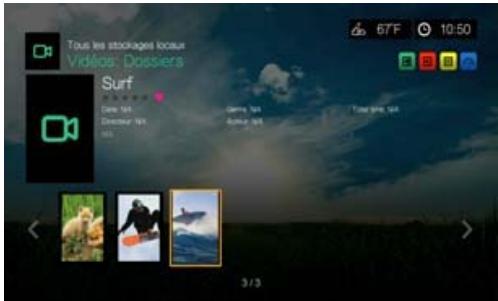
Affichage en gallery
Réglages de la lecture sociale
Utilisez les menus de l'écran Réglages Musique pour configurer l'affichage et l'options Sérieance de lecture audio.
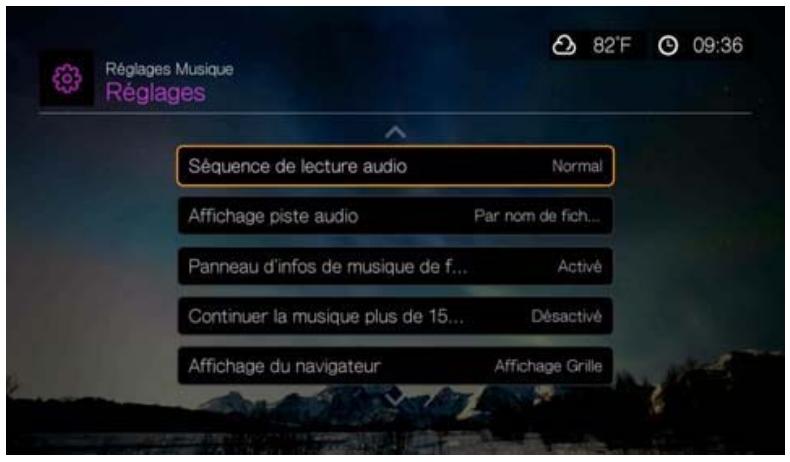
Sequence de lecture audio
Utilisez ce menu pour selectionner le mode de lecture audio. Le réglage par défaut est Normal. Voir « Pour définir le mode de répétition audio : » à la page 81 pour une description des modes de lecture audio.
Affichage piste audio
Utilisez ce menu pour selectionner les informations que vous souhaitez afficher sur l'écran du navigateur. La valeur par défaut est Nom du fichier.
Panneau d'infos de musique de fond
Si activé, une barre de menu d'informations sur la musique apparait en haut de l'écran quand la musique est en cours de lecture.
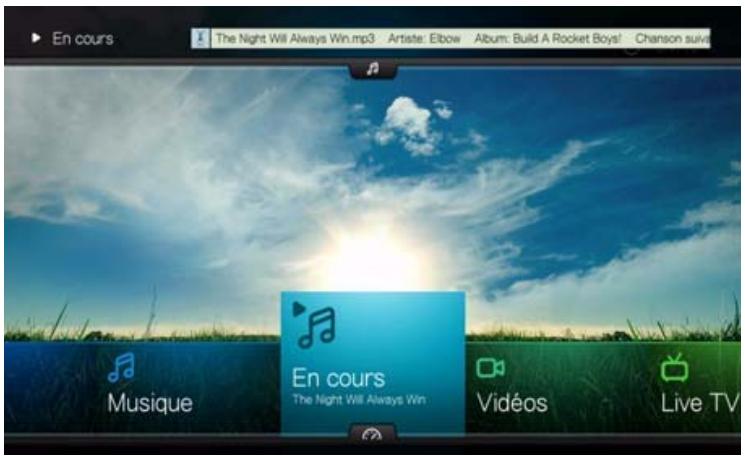
Continuer la musique plus de 15 min
Si activé, vous serez invite à reprendre ou à redémarrer le fichier de musique qui dure 15 min ou plus.
Affichage du navigateur
Utilisez ce menu pour selectionner le mode d'affichage par défaut pour l'écran de navigateur audio. Le réglage par défaut est Affichage en grille. Des exemple d'affichages en grille, liste, et aperçu sont disponibles ci-dessous.
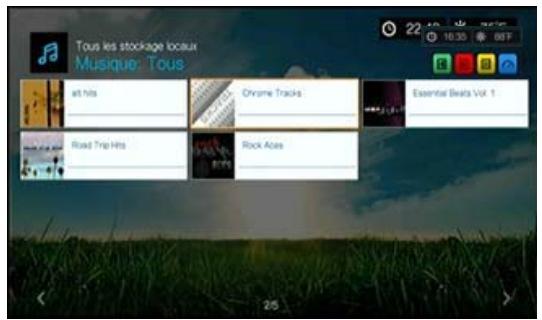
Affichage en grille
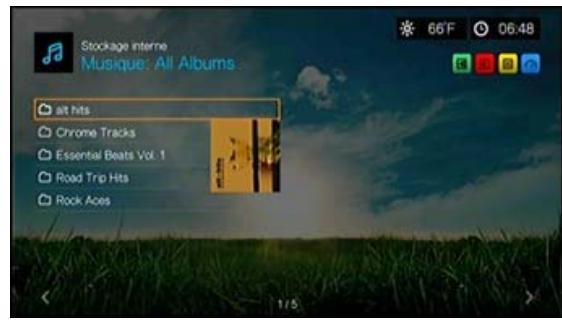
Affichage en liste
Réglages de la lecture des photos
Utilisez les menus de cette catégorie pour configurer la taille d'affichage et les réglages de diaporama.
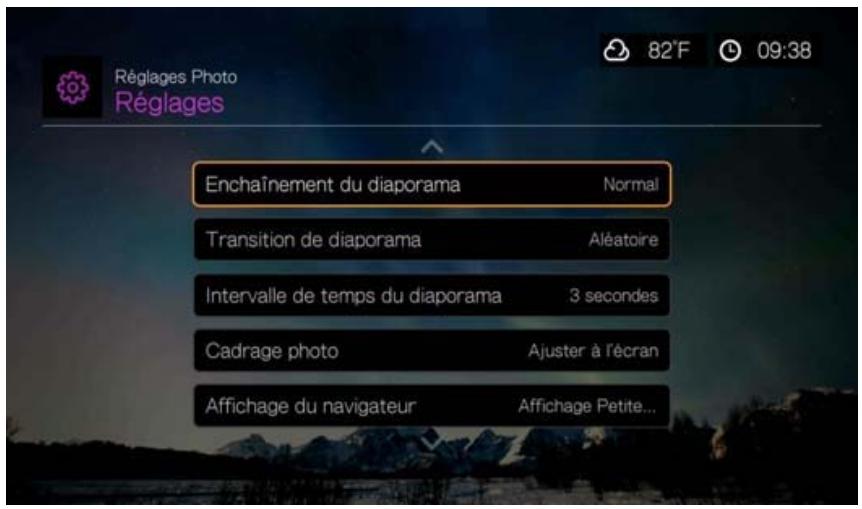
Enchainement du diaporama
Utilisez ce menu pour définir le mode de lecture des diaporamas Le réglage par défaut est Normal.
Normal - Le diaporama n'est pas repété. Une fois la dernière image affichée, vous revenez sur le dernier écran de navigateur.
Aléatoire - Le diaporama est lu en ordre aléatoire tant que vous n'appuyez pas sur Stop.
- Répéter tout - Le diaporama est lu en boucle tant que vous n'appuyez pas sur Stop ou Retour.
- Répétition et aléatoire - Le diaporama est lu en continu en ordre aléatoire.
Transition de diaporama
Utilisez ce menu pour selectionner la méthode utilisée pour passer d'une image à une autre dans un diaporama. Le réglage par défaut est Normal.
Intervalle de temps du diaporama
Utilisez ce menu pour régler la durée d'affichage des images d'un diaporama.
Vous pouvez désir une valeur entre 3 secondes (valeur par défaut) et 5 minutes.
Échelle des photos
Utilisez ce menu pour définir le mode de mise à l'échelle des photos affichées.
Ce réglage s'applique également aux diaporamas. Options disponibles :
- Réglage d'origine - Conserve la résolution d'origine de l'image (valeur par défaut).
- Ajuster à l'écran - Remplit la zone d'affichage autant que possible, tout en conservant les proportions de l'image.
- Affichage plein écran - Remplit la zone d'affichage avec l'image (peut entraîner une distorsion de l'image).
Affichage du navigateur
Utilisez ce menu pourCHOISIR la maniere dont les fichiers multimédias sont affichés dans leurs dossiers respectifs. Le réglage par défaut est Affichage petite grille. Des exemple d'affichages en grille,liste,et aperçu sont disponibles ci-dessous.
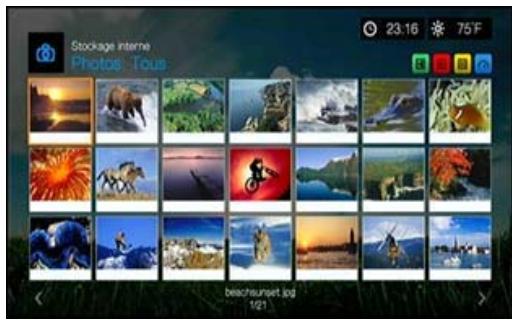
Affichage petite grille

Affichage grande grille
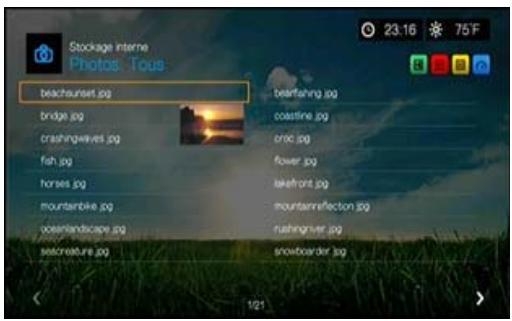
Affichage en liste
Configuration du réseau
Utilisez les menus de cette catégorie pour configurer et voir les réglages réseau du lecteur multimédia après l'installation initiale à l'aide de l'assistant d'installation; Voir « Installation du réseau » à la page 21 pour plus de détails et d'instructions à propos de l'assistance d'installation initiaI.
Appuyez sur / pour faire une sélection à partir d'une liste d'options, puis appuyez sur OK.
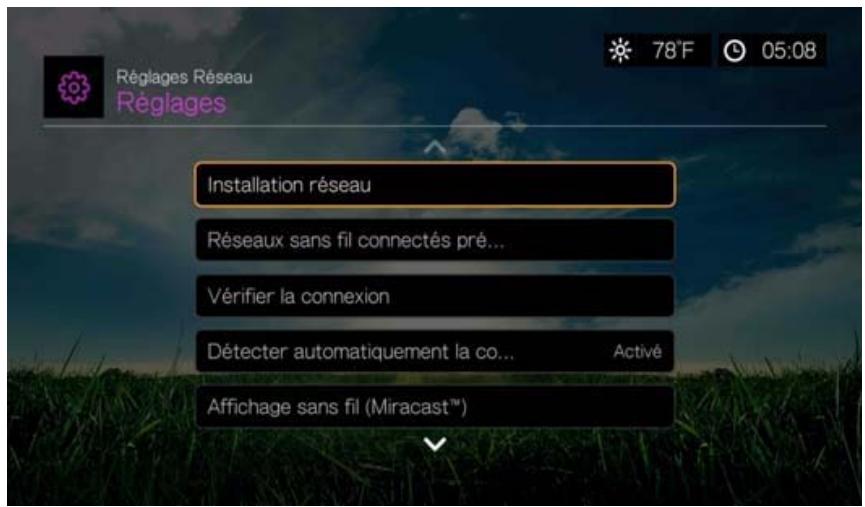
Installation réseau
Filaire
- Allez au menu Accueil | Régliages.
- Appuyez sur / pour selectionner Reglages Reseau, puis appuyez sur OK.
- Appuyez sur / pour selectionner Installation Reseau, puis appuyez sur OK.
-
Sélectionnez Filaire, puis appuyez sur OK.
-
Sélectionnez une option de configuration du réseau, puis appuyez sur OK.
Sélectionnez Automatique pour que l'appareil tente de détecter automatiquement votre connexion réseau, puis passez à l'étape 10.
Sélectionnez Manuel pour configurer manuellement votre connexion réseau. Passez à l' étape 6.

Important : La configuration manuelle est recommendée pour les utilisateurs avertis seulement.
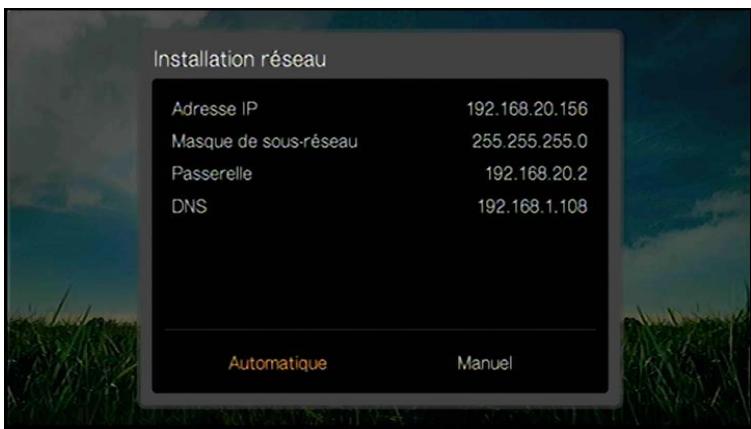
- Manuel: Une fois le réseau détecté, la fenêtre suivante s'affiche. Appuyez sur / pour sélectionner l'Adresse IP, puis appuyez sur OK.
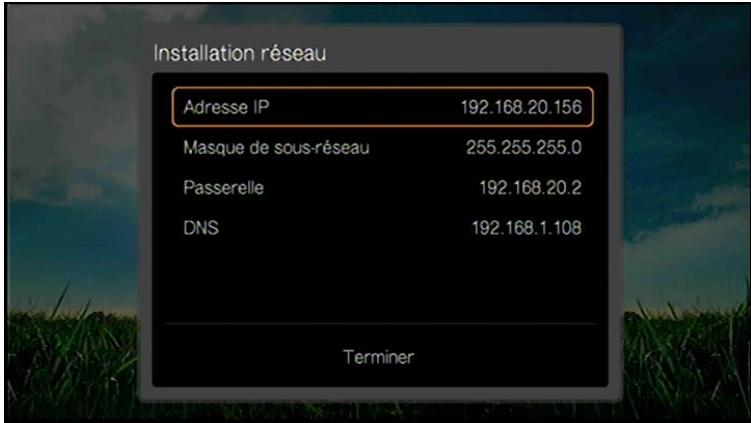
- Manuel: Utilisez les boutons de navigation pour taper votre adresse IP à l'aide du clavier à l'écran. Sélectionnez Envoyer, puis appuyez sur OK.
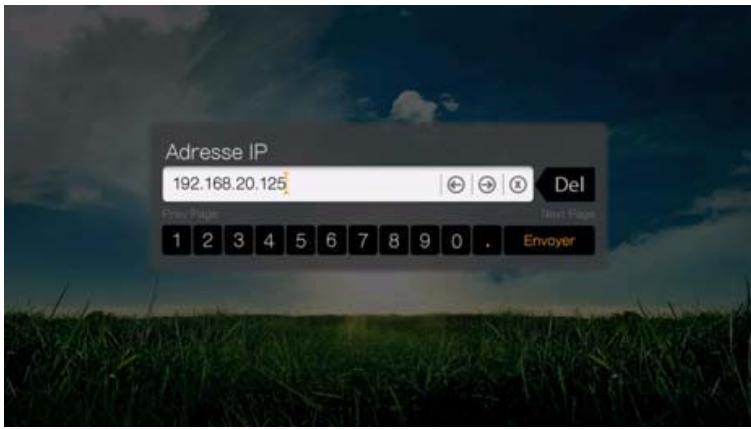
- Manuel: Répétez l' étape ci-dessus pour saïrir les valeurs de clé pour le masque de sous-résseau, la passerelle et les paramètres DNS.
- Manuel: ÀpRES saisie de tous les paramètres de configuration, sélectionnez Terminer, puis appuyez sur OK.
- Automatique et Manuel: Une fois que le réseau est détecté, appuyez sur OK pour afficher l'écran d'accueil.
Sans fil
- Allez au menu Accueil | Réglages.
- Appuyez sur / pour selectionner Reglages Reseau, puis appuyez sur OK.
- Appuyez sur / pour selectionner Installation Reseau, puis appuyez sur OK.
- Sélectionnez Sans fil, puis appuyez sur OK.
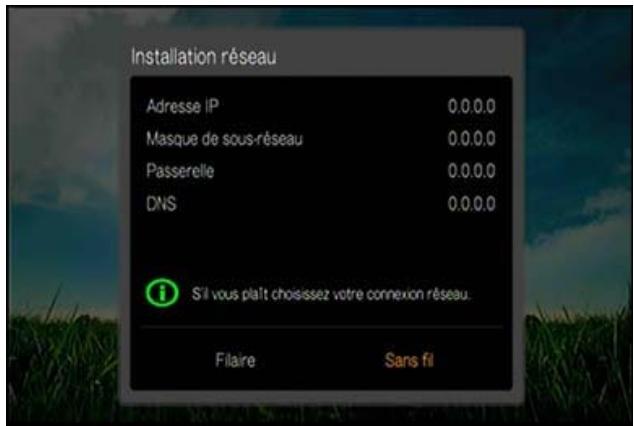
- Sélectionnez une connexion sans fil, puis appuyez sur OK.
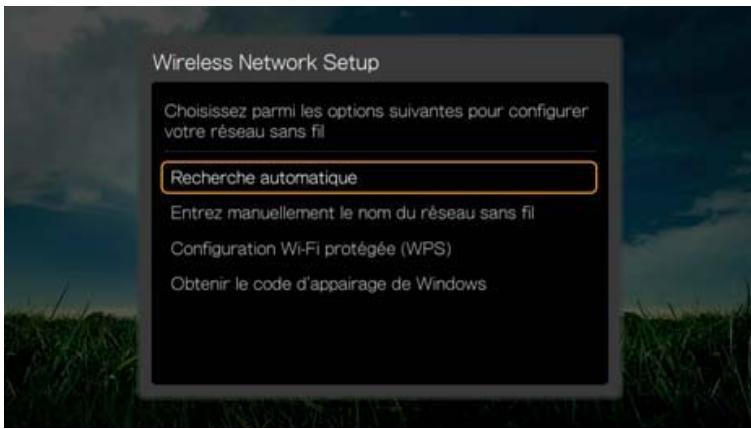
Recherche automatique, Entrer le nom du réseau sans fil manuellement, et Installation protégée par Wi-Fi (WPS) - voir « Installation d'une connexion sans fil » à la page 22 pour plus d'instructions.
Obtenir le code d'appairage Windows
Vous pouvez utiliser Windows 8 ou Windows 7 pour « appairer » le lecteur multimédia à votre réseau en tant qu'option d'installation réseau sans fil.
- Dans la section Installation réseau sans fil, Sélectionnez Obtenir le code d'appairage de Windows, puis appuyez sur OK. Le code d'appairages' affiche. Prenez note de ce code et démarrez votre ordinateur Windows 7.
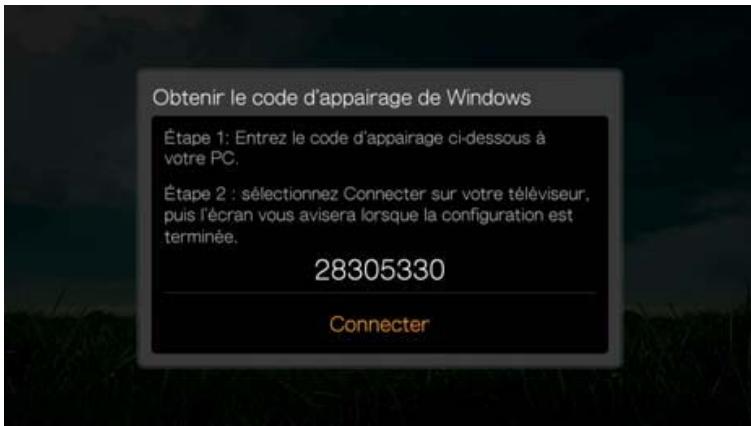
- Ouvrez une fenêtre de l'explorateur Windows, puis cliquez sur Résseau.
3. Cliques sur Ajouter un périphérique sans fil.
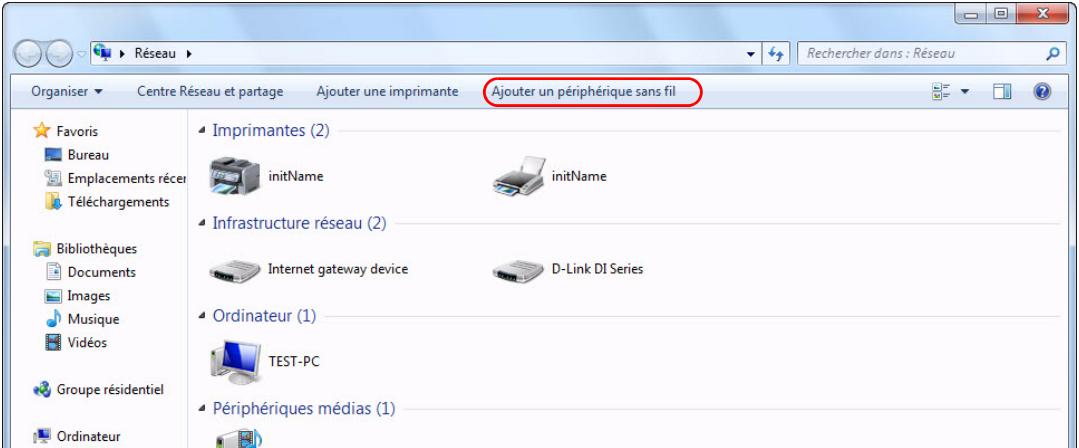
4. Cliquez sur le lecteur multimédia, puis cliquez sur Suivant.
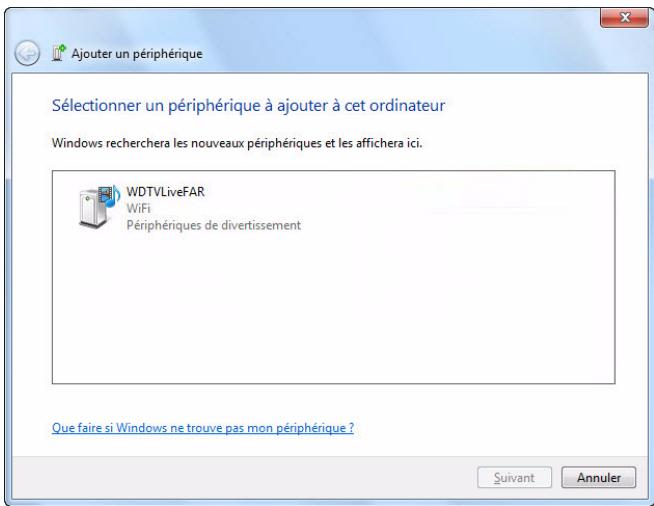
5. Entrez le code d'appairage (voir étape 1, puis cliquez sur Suivant.
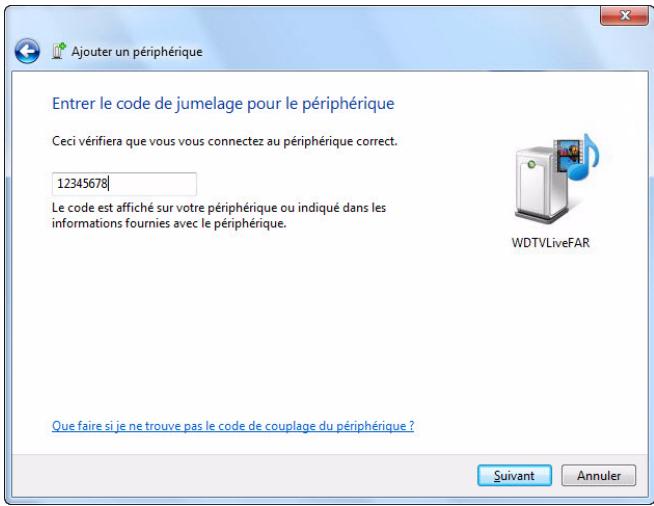
- Sélectionnez le réseau que vous VOULEZ ajouter au lecteur multimédia à partir de la liste, puis cliquez sur Suivant.
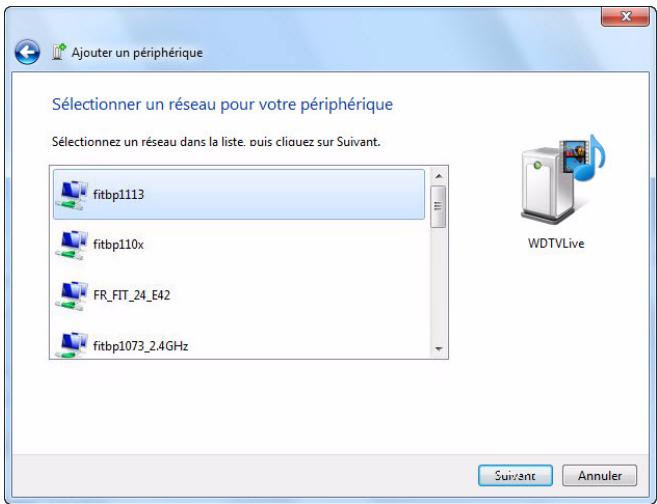
- Appuyez sur OK sur la télécommande pour connecter le lecteur multimédia à votre réseau (voir étape 1).
- Une fois le lecteur multimédia connecté au réseau, l'écran suivant s'affiche. Cliquez sur Fermer.
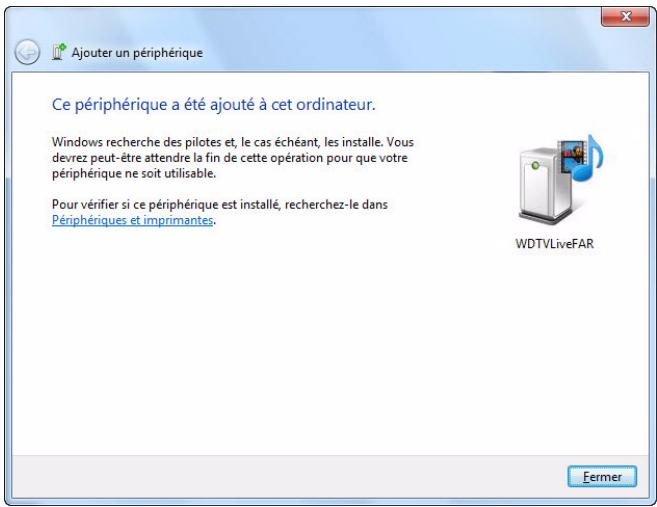
Réseau sans fil connecté précédendum
Ce menu affiche un enregistrement de vos paramètres de réseau sans fil. ÀpRES avoir effectué la configuration d'un réseau sans fil, le lecteur multimédia garde un enregistrement du point d'accès en réseau local. Utilisez ce menu pour vous reconnectcer au réseau local sans avoir à ressaisir le mot de passer.
Vérifier la connexion
Voir « Vérification de la connexion réseau » à la page 26 pour plus de détails et d'instructions.
Nom de l'appareil
Le nom qui s'affiche dans le champ réservé au nom de l'appareil vous permet d'identifier le lecteur multimédia sur le réseau. Utilisez ces options de menu pour modifier le nom de l'appareil qui utilise le clavier de l'écran.
Réglages de Serveur de partage en réseau
Doit être régle sur Activé pour chaque système d'exploitation pour activer l'accès à un disque dur USB connecté via le réseau local. Voir « Transfert de fichiers » à la page 33 pour plus d'informations et des instructions.
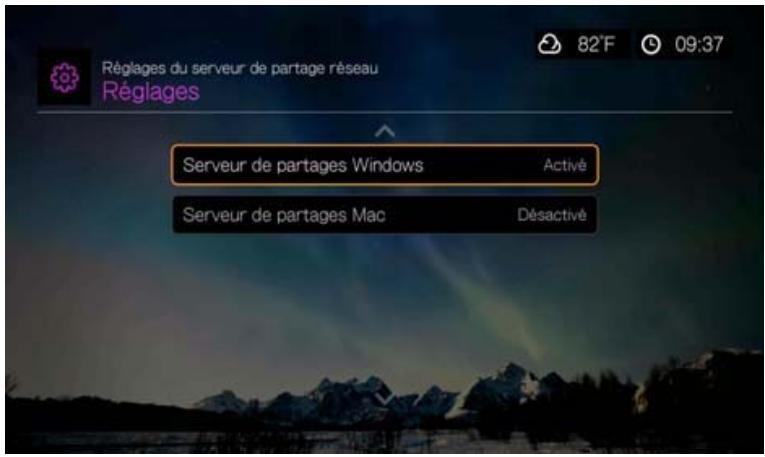
Groupe de travail
Permet au lecteur multimédia de joindre un groupe de travail Samba (CIFS/SMB) existant sur votre réseau. Les ordinateurs et les apparèils d'un même groupe de travail peuvent permettre aux autres d'acceder à leur fichier. Pour rejoindre un groupe de travail, entrez le nom du groupe de travail, et appuyez sur OK.
Proxy
Un proxy est utilisé par des entreprises pour afficher et filtrer des transactions en lignes. Tous les requêtes de l'environnement de l'entreprise passa à travers un serveur de proxy pour des opérations telles que l'enregistrement de l'adresse IP d'un site Web, la vérification d'une adresse IP qui est ouverte afin de s'assurer qu'elle n'appartient pas à une liste bloquée, et vérifier que les pieces jointes ne sont pas des spam ou infectées par des virus.
Si vous comptez utiliser le serveur multimédia dans un environnement d'entreprise, seLECTIONnez Activé, puis entrez l'adresse du proxy et le port à l'aide du clavier à l'écran pour acceder aux services en ligne.
Effacez les informations de connexion pour le partage réseau
Utilisez ce menu pour effacer les informations de connexion (réinitialiser le mot de passer) pour le partage réseau.
Prise en charge du partage Linux (NFS)
Utilisez ce menu pour activer les partages Linux (NFS) (cette option est désactivée par défaut).
Partages Linux
Les partages Linux utilisent NFS, plus utilisé par les utilisateurs avertis et les utilisateurs Linux pour une vitesse accrue et une(Meilleure)performance. NFS est plus approprié aux systèmes Linux ; sous Windows, l'installation d'applications externes est requise.
Suivez les étapes indiquées dans « Accès à un dossier partagé » à la page 31, en sélectionnant le nom de votre apparéil ou ordinateur NAS et consultez la documentation de votre apparéil ou système d'exploitation NAS pour la définition d'un mot de passer et l'administration si nécessaire.
Fonctionnement
Utilisez ces menus dans l'écran Opération pour régler les préférences pour le lecteur multimédia.
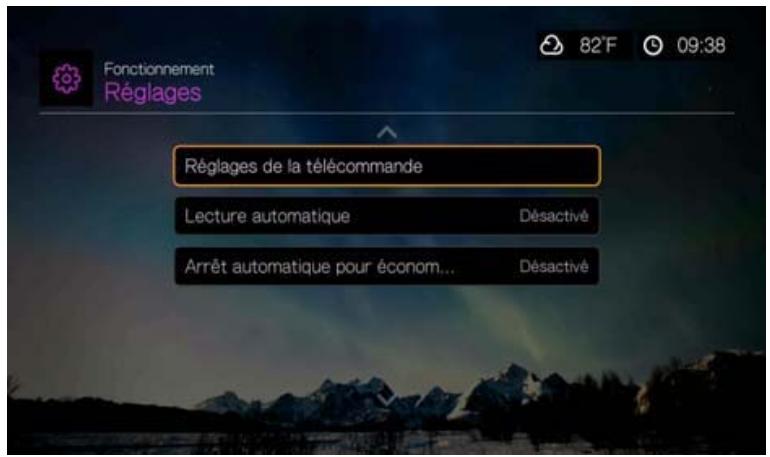
Accès à distance
Selectionnez une fonction pour les boutons de fonction A, B, C et D sur la télécommande. Le menu de réglages de la télécommande affiche les fonctions attribuées à chacun des boutons.
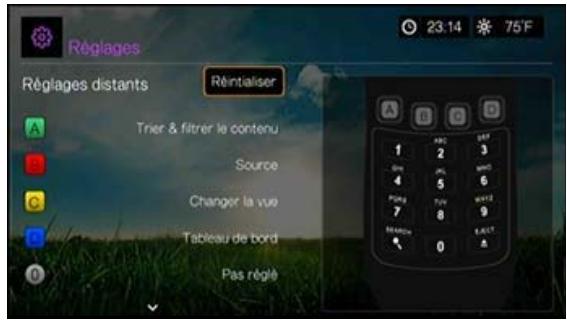
Pour modifier les fonctions, appuyez sur / pour selectionner un bouton de fonction, puis appuyez sur OK. Appuyez sur / pour selectionner des fonctions telles que le mode d'affichage, le menu de filtrre, la Musique, la Video, les Services,
les Réglages, la capture d'écran (sauvegardez les captures d'écran sur un stockage USB connecté) etc., puis appuyez sur OK.
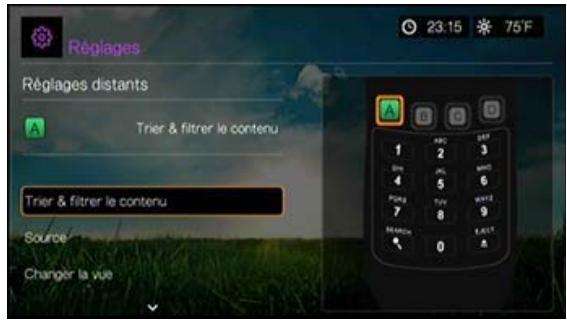
Pour réinitialiser les boutons à leur fonction par défaut, Sélectionnez Réinitialiser, puis appuyez sur OK.
Supprimer des preréglages musique (boutons 0 - 9)
Pour effacer un fjichier de musique ou une liste de lecture préréglée depuis un des boutons 0 - 9, appuyez sur / pour sélectionner un bouton. Appuyez sur pour sélectionner le , puis appuyez sur OK.
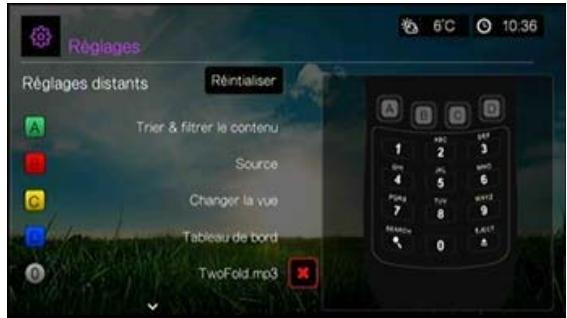
Lecture automatique
Sélectionnez le type de matière (musique ou video) à dire automatiquement lors de la connexion d'un périhérique USB au port USB 1 situé sur le côté du lecteur multimédia. Les fichiers matière doivent se couver dans le réseau racine du périhérique USB pour la fonction Lecture automatique.

Remarque : La fonction lecture automatique ne fonctionnera que si le périphérique USB est connecté au port USB 1 situé à l'avant du lecteur multimédia.
Arrêt automatique pour économiser l'énergie après 3 heures
Utilisez ce menu pour arrêter automatiquement l'appareil après trois heures d'inactivité. Cette fonctionnalité est activée par défaut.
Quand l'appareil est en cours d'utilisation (en train de dire des contenus) ou quand une tâche d'arrière plan a été programmée (par exemple : compilation de la médiathèque prévue à 4h du matin), cette option ne fonctionnera pas. Quand l'appareil est sur le point de s'arrêt, un message apparait sur l'interface utilisateur.
Système
Utilisez les menus de cette catégorie pour configurer les options générales du Media Player. Appuyez sur / pour faire une selection à partir d'une liste d'options, puis appuyez sur OK.
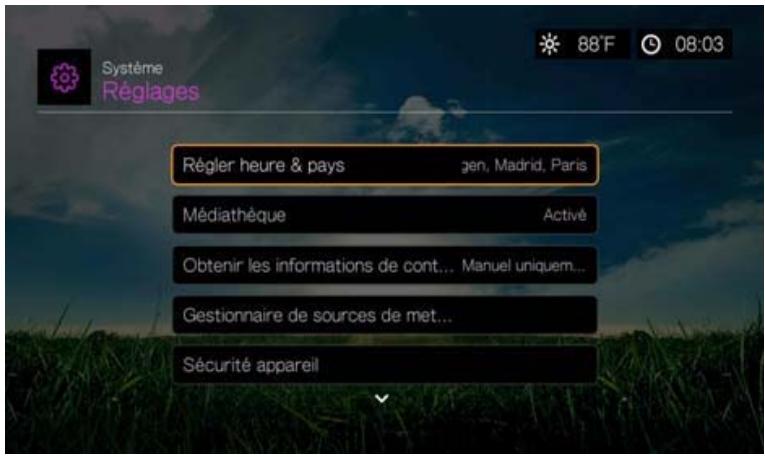
Régler heures & pays
Utilisez ce menu pour selectionner votre zone hora et activer ou désactiver l'heure d'été afin que le lecteur multimédia affiche l'heure en cours selon votre préférence.
Médiathèque
Utilisez ce menu pour activer ou désactiver la médiathèque (mettre en Arrêt ou en Marche ou Effacer la médiathèque), qui consolidé les contenus multimédias d'un disque dur interne USB, ou de plusieurs disques durs réseau en une même base de données, afin d'identifier les fichiers multimédia en fonction des métadonnées associées. Voir « Médiathèque » à la page 214 pour plus de détails.
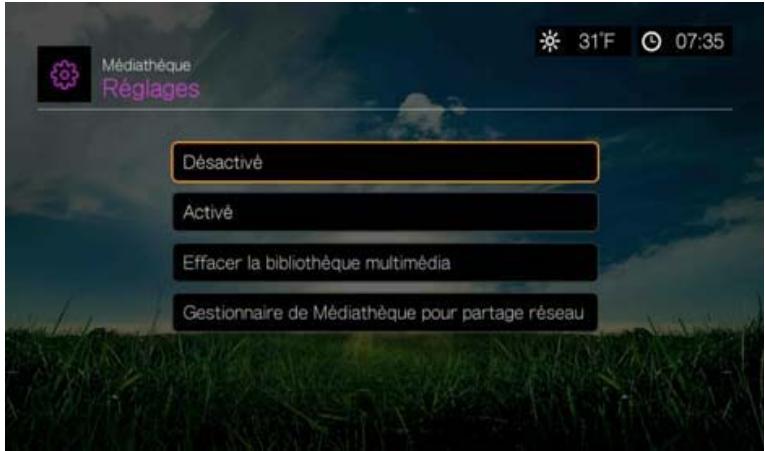
Gestionnaire de Médiathèque pour partage réseau
Utilisiez cette option pour ajouter manuellement des dossiers de partage individuels à la médiathèque. Sélectionnez Ajouter partage à la médiathèque pour connecter un partage Windows ou Linux (voir « Partage réseau » à la page 30 pour plus d'info). Quand vous parcourez les contenus à l'intérieur de ce partage, appuyez sur Option pour ajouter un dossier de partage à la médiathèque. Vous pouvez ajouter un maximum de 10 partages. Vous pouvez aussi régler des analyses de fichier automatique sur les partages réseau. Choisissez parmi Pendant les temps de veille seulement, Une fois par heures, Une fois par jour, Une fois par这段时间 ou Une fois par mois.
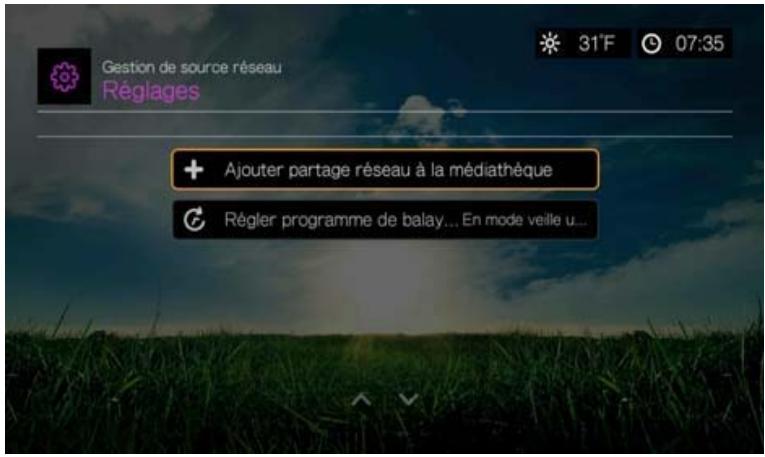
Obtenir les_infos de contenu
Utilisez ce menu pour définir les options pour la connexion de métadonnées (telles que la couverture d'un album ou des informations supplémentaire) à votre musique et à vos vidés. Manuelle seulement est le paramètre par défaut, vous pouvez utiliser ce menu pour Auto.
Gestionnaire de sources de meta-données
Utilisez ce menu pour sélectionner une source qui fournit les métadonnées et les images des couvertures d'album pour vos fichiers multimédias. Sélectionnez Films, Musique ou Emission TV pour afficher et sélectionner des sources de métadonnées disponibles pour le type de média.
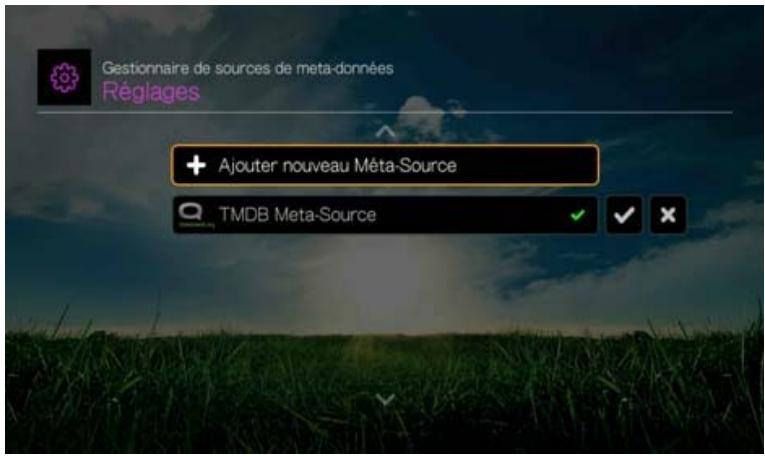
Selectionnez Ajouter une nouvelle source de métadonnées et scélectionnez les métasources fichier XMP à partir du réseau ou du stockage attaché USB.
Sécurité apparéil
Utilisez ce menu pour définir un mot de passer de sécurité pour acceder et contrôler les fonctions de verrouillage de dossier et le contrôle parental du mode de stockage.
Appuyez sur Sécurité appareil, puis utilisez les boutons de navigation ▲▼◁▷ pour saisir votre mot de passer (vous devrez l'entrée deux fois pour la première utilisation) pour activer les fonctionnalités. L'écran suivant s'affiche :
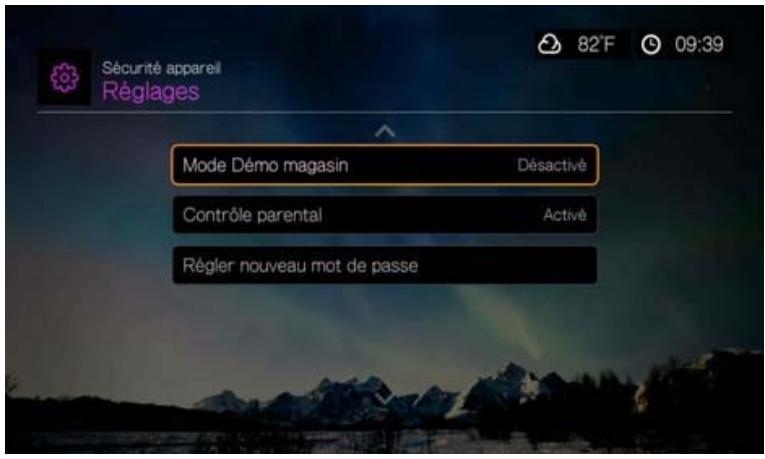
A partir d'ici, entrez dans les menus Contrôle parental,CHOISSEZ Mode démo boutique ou Définir un nouveau mot de passer.
Contrôle parental
Le contrôle parental vous permet de protégger par mot de passer un service internet afin qu'un utilisateur ne puisse y acceder que si le mot de passage correct est entré. Vous disposez de deux options :
- Afficher - option par défaut. Le service n'est pas protégé par mot de passer.
- Demander - le mot de passer est requis pour acceder au service.
- Cacher - le service est caché dans les favors ou le menu des services et il est inaccessible jusqu'à ce qu'il soit paramétré sur Afficher ou Demander.
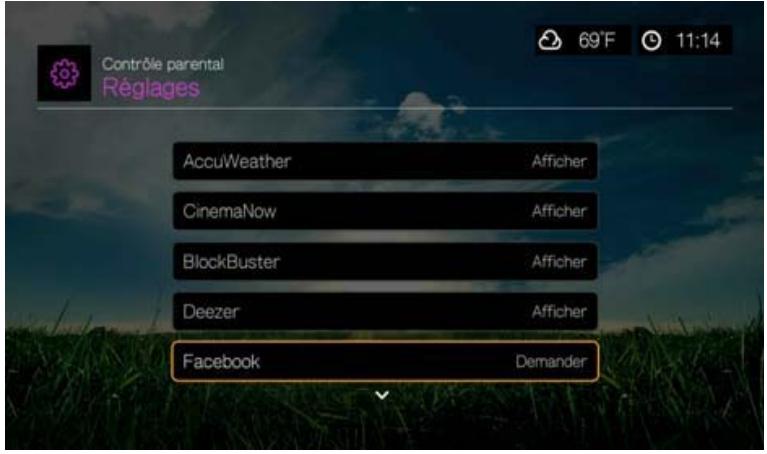
Mode de stockage démo
Quand elle est activée, cette option permet de modifier les paramétres et de tester des fonctions pour démonstration. ÀpRES avoir quitter le Store Demo Mode, tous les utilisateurs précédents mis à jour. Quand le lecteur multimédia est inactif pendant 60 secondes dans la mode démo, une video démo commence à jour. Appuyez sur OK pour quitter le mode Veille quand cela se produit.
Prise en charge d'autres encodages
Appuyez sur / pour selectionner la prise en charge d'une langue secondaire, puis appuyez sur OK. Ceci évite l'affichage de caractères illisibles dans les noms de fichier et sous-titres définis dans la langue selectionnée.
Gestionnaire de disque
Cette option affiche les informations sur le lecteur multimédia et sur les disques reliés quand vous avez sélectionné le disque puis appuyé sur OK, notamment :
- Type de stockage
- Espace libre
Taille totale - Système de fichier
Taille totale des fichiers multimédia par type
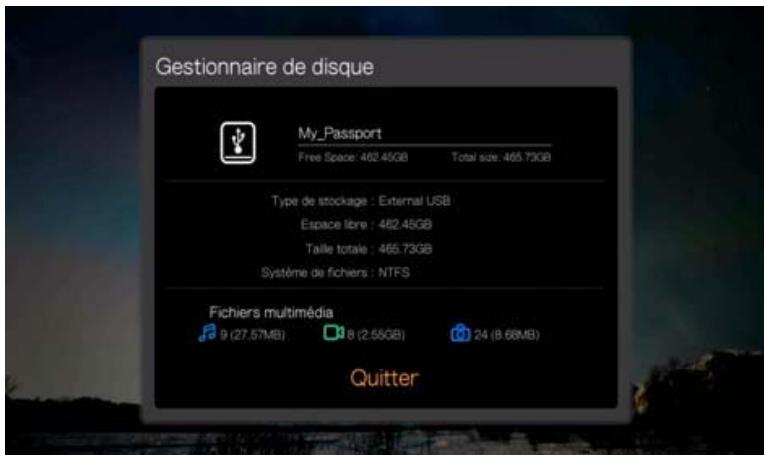
Enregistrement de l'appareil
Pour enregistrer votre produit WD à l'aide du menu Régliages :
- Assurez-vous que vous lecteur multimédia a une connexion réseau active.
Passez à Voir « Trouver vos contenus » à la page 27 pour des instructions sur l'installation d'une connexion réseau.
- Appuyez sur Setup (Config.), ou allez au menu Accueil | Réglages, puis appuyez sur OK.
-
Appuyez sur / pour selectionner Systeme, puis appuyez sur OK.
-
Appuyez sur / pour sélectionner Enregistrement de l'appareil, puis appuyez sur OK.
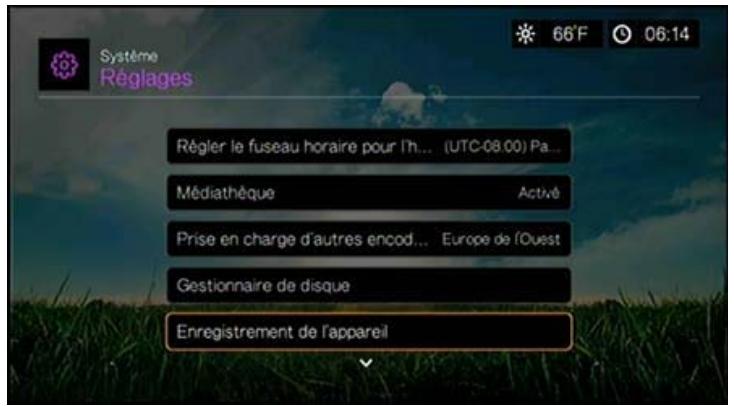
- Sur l'écran Enregistrement de l'ordinateille appuyez sur / pour selectionner Prénom, puis appuyez sur OK.
- Utilisez les boutons de navigation ▲▼◁▷ pour taper votre prénom à l'aide du clavier à l'écran. Sélectionnez Envoyer, puis appuyez sur OK.
- Appuyez sur / pour Sélectionner Nom, puis appuyez sur OK.
- Utilisez les boutons de navigation ▲▼◁▷ pour taper votre nom à l'aide du clavier à l'écran. Sélectionnez Envoyer, puis appuyez sur OK.
- Appuyez sur / pour selectionner Email, puis appuyez sur OK.
- Utilisez les boutons de navigation ▲▼◁▷ pour taper votre adresse email à l'aide du clavier à l'écran. Sélectionnez Envoyer, puis appuyez sur OK.
- Sur l'écran Enregistrement du produit, appuyez sur pour sélectionner OK, puis appuyez sur OK.
Contrôle des voyants LED
Utilisez ce menu pour éteindre les voyants LED WD (Toujours désactisé). Si désacté, unvoyant LED WD n'apparaître quependant le démarrage et s'eteindra une fois l'appareil démarré. Le réglage par défaut est Normal.
Réinitialiser l'appareil
Utilisez ce menu pour appliquer les options de réinitialisation de l'appareil :
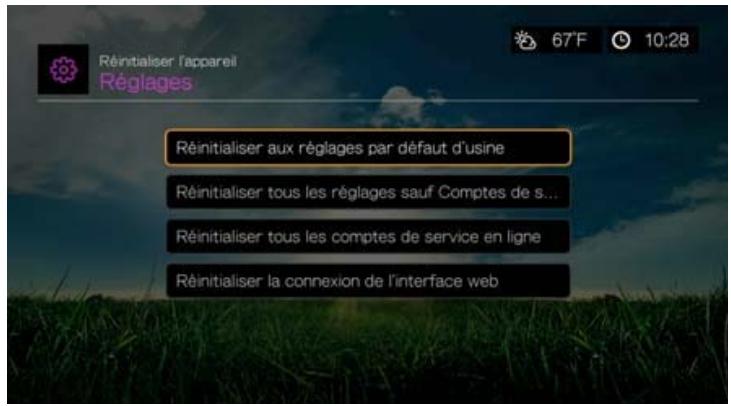
Réinitialisiez tous les paramètres à leurs valeurs d'usine – restaure toutes les préférences système et réglages de lecture du lecteur multimédia à leurs valeurs d'usine par défaut. Cette option peut corriger les problèmes liés à un échec de mise à jour du logiciel ou des paramètres de configuration erronés.
Réinitialisiez tous les paramètres à leurs valeurs d'usine sauf les comptes d'utilisateur - restaure toutes les préférences du lecteur multimédia et de lecture à leurs valeurs d'usine par défaut sauf les informations de comptes personnels de services internet.
Réinitialiser tous les comptes de service en ligne - efface toutes les informations de compte et de connexion que vous avez saisies pour les Services, à l'exception de CinemaNow et Tuneln (vous doivent contacter Blockbuster pour supprimer les informations liées à votre compte sur le lecteur multimédia).
Réinitialiser la connexion d'interface web - efface les mots de passer d'interface utilisateur Web créé par l'utilisateur et rétablie le mot de passer par défaut. Voir « Utilisation de l'Interface utilisateur Web » à la page 39 pour plus de détails.

Important: Si vous avez spécifique une adresse IP statique (ou n'importe qu'elle configuration non standard), le lecteur multimédia n'apparaître plus sur le réseau après la réinitialisation. C'est pourquoi vous nevez vous assurer de bien réinitialiser le lecteur multimédia à ses paramètres par défaut et réinitialiser les comptes de service en ligne avant de returner, pour que le transfert de l'appareil d'entraine pas une suppression de vos informations de compte personnel sur vos services Internet.
Pour effectuer une réinitialisation de l'appareil :
- Appuyez sur / pour sélectionner Enregistrement de l'appareil, puis appuyez sur OK.
- Appuyez sur / pour sélectionner une option de réinitialisation de l'appareil, puis appuyez sur OK.
- Appuyez sur OK à l'invite de confirmation, puis appuyez sur OK.
Redémarrage de l'appareil
Appuyez sur OK pour redémarrer le lecteur multimédia.
Chercher le logiciel le plus récent
Ce menu affiche la version en cours du logiciel. Appuyez sur OK pour rechercher un nouveau logiciel.
Décteter automatiquement un nouveau logiciel
Utilisez ce menu pour activer ou désactiver la détction automatique de nouveau logiciel. Voir « Mise à jour du logiciel » à la page 217 pour plus de détails.
Option Amélioration du produit
Utilisez ce menu pour activer ou désactiver le partage des statistiques d'utilisation. Si vous Sélectionnéz Activer, Sélectionnéz Oui puis appuyez sur OK. Appuyez sur OK pour Accepter l'utilisation des données.
A propos
Selectionnez cette option pour afficher les_infos de réseau, la version du logiciel en cours, la référence, le numéro de série de l'appareil et les_infos de services en ligne.
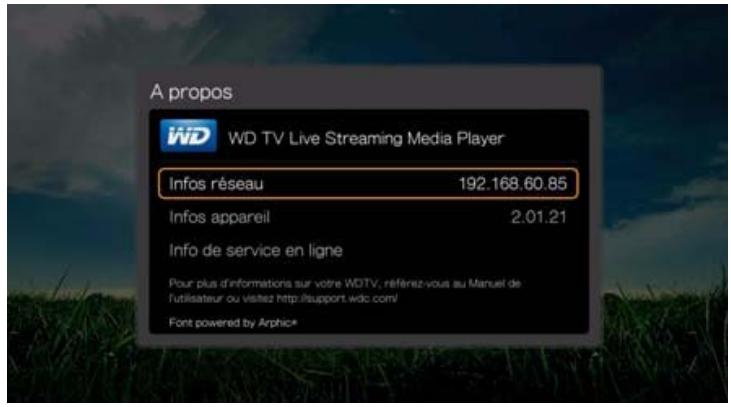
- Sélectionnez Info réseau puis appuyez sur OK pour afficher les infos tels que les adresses MAC et IP, le type d'accès mobile, etc.
- SélectionnezInfos apparéil puis appuyez sur OK pour afficher la version du logiciel en cours, la référence, et le numéro de série de l' apparéil.
- Sélectionnez Info de service en ligne pour afficher seulement les infos de compte de service tels que votre ESN Netflix.
Médiathèque
La fonction de médiathèque consolde l'ensemble des fichiers multimédias présents sur le disque dur interne, un disque USB ou des disques réseau dans une base de données qui permet de tracer rapidement les fichiers recherchés. Cette fonctionnalité est activée par défaut.
Les conditions suivantes empêchent la médiathèque de Traitser vos fichiers multimédias.
Le périphérique USB est en lecture seule.
Il n'y a pas assez d'espace disponible sur le périphérique USB. Le lecteur multimédia a besoin de placer des données en cache afin d'accélérer les recherches et les analyses.
Une remarque sur les métadonnées
Les métadonnées sont des informations sur les données d'un fjichier qui décrivent quand, comment et par qui un ensemble de données (videos, photos, musique, etc.) a été obtenu et comment les données sont formatées.
Tous les fichiers ne disposent pas de métadonnées. Pour ajouter ou modifier des métadonnées afin que la médiathèque consolidé correctement les fichiers, plusieurs outils sont disponibles :
Adobe® Bridge (un composant d'Adobe Creative Suite)
- abcAVI Tag Editor (logiciel Gratisuit)
XnView 1.93.2 (logiciel Gratis)
iTunes
Windows Media Player
Modifier les métadonnées
Modifier les métadonnées avec iTunes :
- Lancez iTunes et cliquez sur le morceau que vous souhaitez modifier.
- Sélectionnez Obtenir des informations dans le menu Fichier.
La fenêtre qui apparait affiche toutes les informations que vous pouze modifier pour le morceau sélectionné. Vous pouze modifier les attributs suivants :
- Nom
- Artiste
Année de sortie - Nom de l'album
- Compositeur
-
Numéro de piste
Genre -
Cliquez sur OK lorsque vous avez terminé. Pour modifier le morceau suivant dans votre bibliothèque iTunes, cliquez sur Suivant.
Modifier les métadonnées avec Windows Media Player :
- Lancez Windows Media Player.
- Cliquez sur l'onglet Bibliothèque.
- Faites un cli c droit sur le titre ou tout autre element a modifier.
- Dans le menu qui s'affiche, cliquez sur Édition.
Conversion du content en un format usable
Il existe plusieurs applications rapides et intuitives disponibles en ligne pour convertir des fichiers de photo, video et de musique vers des formats optimisés pour l'utilisation sur votre lecteur multimédia. Le logiciel permet également la conversion par lots de plusieurs fichiers, indépendamment de leur format d'origine.
Examiner vos fichiers
Le logiciel gratuite Medialinfo peut fournir des informations techniques et de métadonnées sur vos fichiers audio ou video.
Medialinfo fournit les types d'informations suivants :
Général - titre, auteur, réalisateur, album, numéro de piste, date et durée
- Video - codec, proportions, images/s et début
Audio - codec, fréquence d'échantillonnage, chaînes, langue et débit
- Texte - langue des sous-titres
- Chapitures - nombre et liste des chapitures
Medialinfo prend en charge les formats suivants :
- Video - MKV, OGM, AVI, DivX, WMV, QuickTime, Real, MPEG-1, MPEG-2, MPEG-4, DVD (VOB) (Codes : DivX, XviD, MSMPEG4, ASP, H.264, AVC)
Audio - OGG, MP3, WAV, RA, Dolby Digital Plus, AAC, M4A, AU, AIFF
Sous-titres - SRT, SSA, ASS et SAMI
Avec Medialinfo, vous pouvez :
Lire de nombreux formats audio et video
- Afficher les informations de plusieurs manières, sous forme de texte, feuille, arborescence et HTML
- Personnelisier les affichages
- Exporter les informations au format CSV et HTML
Pour examiner vos fichiers :
- Utilisez votre navigateur pour aller sur http://mediainfo.sourceforge.net.
- Téchéchargez le logiciel et installez-le sur votre ordinateur.
- Suivez les instructions à l'écran.
Maintenance du système
Le logiciel système de votre lecteur multimédia peut être mis à jour vers la dernière version, ce qui peut améliorer la prise en charge de la lecture des fichiers multimédia, corriger des bogues et offrir des améliorations. Pour vous assurer de receivevoir les dernières mises à jour, nous vous conseillons d'enregistrer votre produit sur https://register.wd.com.
Ce chapitre décrit les procédures de dépannage et de mise à jour du micrologiciel du système. Si vous rencontres un message d'erreur, reportez-vous aux « Messages d'erreur courants » à la page 222 pour des solutions possibles.
Pour les problèmes plus graves, vous devrez contacter votre revendeur ou un service de dépannage/agréé. Pour plus de détails, voir « Service et assistance WD » à la page 2.
Mise à jour du logiciel
Le micrologiciel contient un jeu d'instructions importantes qui conditionnent le fonctionnement de votre lecteur multimédia, l'aspect des écrans interactifs et la réponse à vos commandes. La mise en jour du micrologiciel est importante car WD améliore en permanence la rapidité et l'efficacité des tâches effectuees par votre lecteur multimédia.


Important : Veiliez à ce que l'adaptateur secteur du lecteur multimédia reste bien connecté pendant la mise à jour du micrologiciel. Une coupure de l'alimentation pendant la procédure de mise à jour peut endommager le micrologiciel système. Veiliez également à ne pas déconnecter le périphérique de stockage USB si vous effectuez une mise à jour manuelle.
Automatique
Le menu Nouveau logiciel apparait dans l'écran d'accueil du lecteur multimédia quand le logiciel mis à jour est disponible, fournissant l'option qui met à jour automatiquement le logiciel.

Remarque : Vous doivent avoir activé la détéction automatique de nouveau logiciel pourmettre à jour automatiquement le logiciel. Voir « Détector automatiquement un nouveau logiciel » à la page 213.
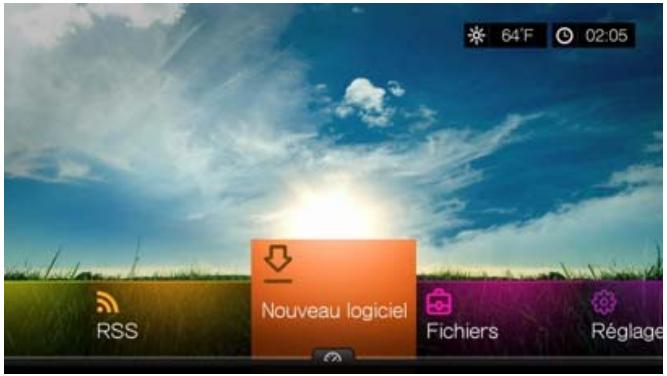
Pourmettreà jourle micrologiciel automatiquement:
- Appuyez sur ACCUEIL, puis sélectionnez Nouveau logiciel. Appuyez sur OK.
- Sélectionnez Mettre à jour dans le message de confirmation, puis appuyez sur OK. Le système redémarre. Vous pouvez aussi selectionner Qu'y a-t-il de nouveau dans cette mise à jour ? pour voir les modifications.
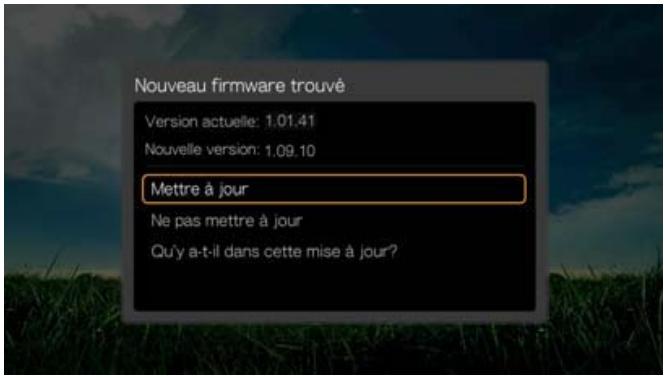
- ÀpRES redémarrage, le système bascule automatiquement en mode de mise à jour du micrologiciel.
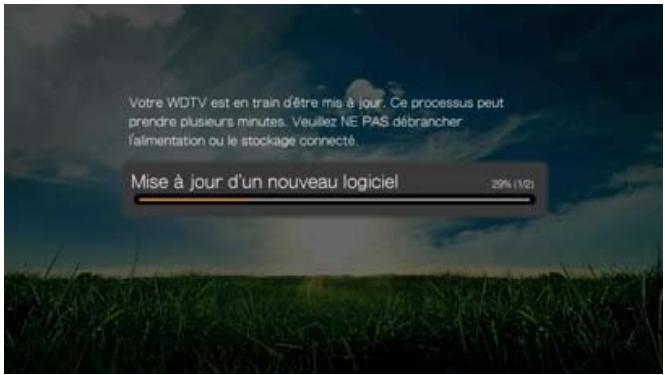
- Une fois que la procédure de mise à jour est terminée, le lecteur multimédia redémarre. Une fois que le lecteur multimédia redémarre, le nouveau micrologiciel se charge automatiquement.
Manuel
Pourmettreà jourle micrologiciel manuellement:
- Allez sur http://support.wd.com et téléchargez le dernier fichier de mise à jour du micrologiciel pour votre lecteur multimédia.
- Cliquez sur « Téléchargesements » puis sur le nom ou la photo du produit. Télechargez le fichier zip du logiciel du lecteur multimédia WD TV Live pour votre ordinateur.
- A l'aide d'un utiliser de décompression, extrayez les contenus de fichier vers le repertoire racine d'un périhérique USB connecté à votre ordinateur.
- Retirez en toute sécurité le périphérique USB de l'ordinateur et attachez-le au lecteur multimédia.
- Connectez le périphérique USB à un port USB du lecteur multimédia.
- Suivez les étapes 1 - 4 dans « Pourmettre à jour le micrologiciel automatiquement : » à la page 218.
Dépannage
| Problème | Solution |
| AFFICHAGE | |
| Rien ne s'affiche sur l'écran du téléviseur et le témoin d'alimentation du lecteur multimédia resté étant. | Vérifiez que le téléviseur est allumé.Vérifiez que l'adaptateur secteur et la prise électricifique fonctionnellément correctement.Vérifiez que le cable d'interface est correctement branché sur les bonnes prises du téléviseur et du lecteur multimédia. |
| Rien ne s'affiche sur l'écran du téléviseur et le témoin d'alimentation du lecteur multimédia clignote. | Vérifiez la sélection de source d'entrée TV.Eteignez puis rallumez votre TV.Eteignez puis rallumez votre lecteur multimédia.Si la même chose se passé, un diagnostic d'échec peut avoir été fait. Contactez l'assistance technique WD (voir « Service et assistance WD » à la page 2) |
| Rien ne s'affiche sur l'écran du téléviseur et le témoin d'alimentation s'allume. | Vérifiez que le téléviseur est allumé.Vérifiez que le cable d'interface est correctement branché sur les bonnes prises du téléviseur et du lecteur multimédia.Appuyez pendant une seconde sur le bouton de réinitialisation pour rétablier les régles d'usine de l'appareil, (voir « Réinitialiser l'appareil » à la page 212). Maintenez-le enforcé pendant 10 secondes pour basculer entre les modes NTSC et PAL Utilisez un stylo à pointe fine ou l'extrémité d'un trombone pour appuyez sur ce bouton. |
| L'image du téléviseur clignote ou est floue. | Vérifiez que le cable d'interface est correctement branché sur les bonnes prises sur le téléviseur et sur le lecteur multimédia.Vérifiez que le témoin d'alimentation du lecteur multimédia est allumé.Si vous utilisez un téléviseur à tube cathodique, allez dans Accueil | Configuration | Système et :- Vérifiez que l'options de sortie video Composit est sélectionnée.- Vérifiez que la norme TV utilisée correspond à la norme de votre pays.Si vous utilisez un téléviseur LCD, allez dans Accueil | Configuration | Système et :- Vérifiez que l'options de sortie video HDMI est sélectionnée.- Vérifiez que l'options de résolution video est réalisée sur Auto. |
| L'affichage video est tronqué ou apparait dans une colonne latérale. | Naviguez jusqu'à Accueil | Réglages | Audio/vidéo et vérifiez que l'option Proportions est réalisée sur Normal. |
| Les photos du diaporama sont déformées. | Naviguez jusqu'à Accueil | Configuration | Photo et sélectionnez Keep as original (Réglage d'origine) ou Fit to screen (Ajuster à l'écran) dans le champ Photo Scaling (Échelle des photos). |
| FICHIERS | |
| Impossible de dire un fichier. | Vérifiez la compatibilité. Voir « Formats pris en charge » à la page 225. Utilisez un programme de conversion multimédia pour convertir le fichier vers un format usable. |
| AUDIO | |
| Pas de son. | Vérifiez que le son n'est pas coupé sur votre téléviseur ou ampli AV.Allez dans Accueil | Régliages | Système et vérifie que le bon réglage de sorite audio est activé.- Si vous utilisez un cable audio composite, le réglage Stéréo doit être activé.- Si vous utilisez une connexion S/PDIF (optique) ou HDMI, le réglage Numérique doit être activé.Si vous regardez une réserve dotée de plusieurs canaux audio, vérifie que l'options Audio Off (Pas de son) est bien désactivée. Appuyez sur Options | <icône>, puis appuyez plusieurs fois sur OK pourCHOISIR le canal audio de votrechoix. |
| RESEAU | |
| Le lecteur multimédia n'apparaît pas sur le réseau. | Assurez-vous que l'options de serveur Régliages > Régliages Réseau > Partage réseau est sur Activé. |
| PÉRIPHÉRIQUE USB | |
| Échec de la création de la méniathèque. | Vérifiez que :Le pérophérique USB n'est pas en lecture seule.Le pérophérique USB n'utilise pas le système de fichiers HFS+ avec journalisation activée.il y a suffisamment d'espace disponible sur le pérophérique USB. |
| Le pérophérique USB connecté n'apparait pas sur l'écran d'accueil. | Le lecteur multimédia n'est compatible qu'avac le mode de stockage de masse USB. Vérifiez que le pérophérique USB est configuré en tant que « pérophérique de stockage de masse »,Vérifiez que le système de fichiers du pérophérique USB est pris en charge (NTFS, FAT/FAT32 ou HFS+). |
| TÉLÉCOMMANDE | |
| La télécommande du lecteur multimédia ne fonctionne pas. | N'appuyez que sur un bouton à la fois.Vérifiez que les piles sont insérées correctement.Vérifiez que les piles ne sont pas vides. Remplacez les piles par des piles neuves.Vérifiez qu'il n'y a pas d'obstacle entre la télécommande et le lecteur multimédia. |
| MISE À JOUR DU MICROLOGICIEL | |
| L'écran de récapération de mise à jour du micrologiciel s'affiche lorsque vous allumez le lecteur multimédia ou bien le lecteur multimédia continue de redémarrer vers l'écran d'accueil. | La précédente mise à jour du micrologiciel en cours a échoué.Relancez la procédure de mise à jour du micrologiciel. Voir page 218 pour les instructions.Si vous ne parvenez always pas àmettre à jour le micrologiciel, réinitialisez le système. Voir page 212 pour les instructions. |
Messages d'erreur courants
| Si ce message apparait | Effectuez l'action suivante |
| Accueil | |
| Hard drive cannot aggregate (Impossible de consolider le disque dur). | Différentes conditions peuvent entrainer cette erreur. Le message donne plus d'indications. Par exemple, qu'il n'y a pas assez d'espace disponible sur le périhérique ou que le système de fichiers est journalisé. |
| No storage present (aucen périhérique de stockage présente). | Connectez le périhérique USB qui contient vos fichiers multimédias. |
| Media Library requires more storage space (La méniathèque requiert davantage d'espace de stockage) : [XXXMo] | 1. Éjectez et déconnectez le périhérique USB du lecteur multimédia.2. Connectez le périhérique USB à votre ordinateur et supprimez des fichiers pour libérer l'espace requis.3. Reconnectez le périhérique USB au lecteur multimédia. |
| Déactivez lajournalisation du système de fichiers du périhérique de stockage pour que le lecteur multimédia HD puisse consolider la méniathèque. | 1. Éjectez et déconnectez le périhérique USB du lecteur multimédia.2. Connectez votre périhérique à votre ordinateur Apple et désactiver la fonction de journalisation. Reportez-vous à l'aide d'Apple pour plus de détails.3. Reconnectez le périhérique USB au lecteur multimédia. |
| Unable to compile media library on read-only storage (Impossible de consolider la méniathèque sur un périhérique en lecture seule). | 1. Éjectez et déconnectez le périhérique USB du lecteur multimédia.2. Connectez le périhérique USB à votre ordinateur et désactiver la protection en lecture seule.3. Reconnectez le périhérique USB au lecteur multimédia. |
| Unable to compile media library. Impossible de compiler la méniathèque. Vérifiez la configuration de votre système de stockage. | Ce message d'erreur apparaît dans les deux cas suivants :1. L'espace de stockage est insuffisant sur le ou les disques.2. Le disque est configuré en mode « lecture seule ». Libéréz de l'espace sur le disque de stockage ou ajustez les paramètres du disque pour résoudre ce problème. |
| Unrecognized storage (Périhérique de stockage non reconnu). | Le périhérique USB n'est pas pris en charge. Utilisez un autre périhérique USB. |
| Question XX : DD USB WD Trouble Shooting (Dépannage) | Ce message indique une panne du système. Contactez l'assistance technique WD. |
| LECTURE DE CONTENUS | |
| There is no media in the current folder (Il n'y a pas de filchier multimédia dans le dossier en cours). | Aucun filchier multimédia compatible n'estopsisent dans le dossier sélectionné. Sélectionnez un autre dossoir qui contient des filchiers pris en charge. |
| Unable to play the selected file (Impossible de dire le filchier sélectionné). Please see the User Manual for a list of supported file formats (Consultez le manuel utilisateur pour une liste de formats de filchier compatibles). | 1. Éjectez et déconnectez le pérophérique USB du lecteur multimédia ou adressez un disque dur au lecteur multimédia quand le filchier est localisé.2. Connectez le pérophérique USB à votre ordinateur ou vérifie que le format du filchier sur le disque dur interne du lecteur multimédia est est correctCompatible (voir « Formats pris en charge » à la page 225).3. Attachez l'appareil USB au lecteur multimédia une nouvelle fois si nécessaire. |
FAQ
Comment trouver des fichiers multimédias et créer des listede lecture ?
Plusieurs applications de lecture multimédia sont disponibles, comme Winamp et iTunes, qui permettent de dire, ordonner et modifier les fichiers multimédia. Ces lecteurs multimédia vous permettent également de créé des listedes de lecture et de modifier les métadonnées des fichiers. Faites une recherche sur Internet et téléchargez l'une de ces applications.
Comment copier les fichiers d'un CD audio sur mon ordinateur ?
L'extraction de données audionumériques consiste à copier le contenu audio d'un support amovible comme un CD ou DVD ou d'un flux audio vers votre disque dur.
Pour extraire les pistes d'un CD audio vers votre ordinateur :
- Insérez le CD dans le lecteur de CD/DVD de votre ordinateur.
- Lancez le logiciel que vous utilisez pour extraire de la musique, comme iTunes ou Windows Media Player.
- Cliquez sur le bouton Importer (dans iTunes),
-OU-
Cliquez sur le bouton Extraire (dans Windows Media Player).
- Dans Windows Media Player, cliquez sur les morceaux que vous souhaitez copier et prenez note de l'emplacement des fichiers extrais. iTunes imports le CD entier dans votre bibliothèque musicale iTunes.
- Cliquez sur le bouton Demarrer l'extraction (Windows Media Player).
- Lorsque l'extraction est terminée, retirez le CD. Les morceaux sont maintainant sur votre ordinateur.

Remarque : Certains morceaux peuvent etre protégés par des droits numériques qui empêchent la copie ou la distribution.
Puis- je utiliser une télécommande universelle avec le lecteur multimédia ?
Vous pouvez utiliser la plupart des télécommandes universelles, comme les modèles Logitech Harmony.
Annexes
Lecture de contenus multif格式
Le lecteur multimédia peut dire differentes types de fichiers multiformat. Pour une liste détaillée des formats pris en charge, voir « Formats pris en charge » à la page 225.
| Codec audio | Audio matériel | Codec matériel | Vidéo matériel | Photo | Sous-titres* | Listes de lecture |
| MP3 | AIFF | MPEG 1 | AVI | GIF | AAS | PLS |
| MP2 | MKA | MPEG 2 | VOB/ISO | BMP | Vobsub (avec IDX) | WPL |
| WAV/PCM/LPCM | OGG | MPEG 4 (ASP, AVC HD/H.264) | ASF/WMV | JPEG | PGS | M3U |
| WMA | DVR-MS | TIF/TIFF*** | MKV (avec sous-titres intégrés) | |||
| Dolby Digital** | VC-1 | MKV | PNG | |||
| Dolby Digital Plus | WMV9 | MOV | SMI | |||
| Dolby TrueHD | Xvid | DAT (VCD/SVCD) | SRT | |||
| DTS-HD | tp, ts, m2t/m2ts | SSA | ||||
| FLAC | FLV | SUB (SubViewer 1) | ||||
| WMA/WMA Pro | OGM | SUB (SubViewer 2) | ||||
| AAC | TXT (MicroDVD, SubRip, SubViewer 1, SubViewer 2) | |||||
| DTS**** | ||||||
| OGG Vorbis | ||||||
| AC3 | ||||||
| APE |
*Pour convertir les fichiers de sous-titres encodés dans un format différent, ouvre le fichier avec Notepad et effectuez un Enregistrer sous avec les paramètres suivants : Type de fichier – Tous fichiers et encodages – UTF-8.
**2 canaux seulement. Le signal bi-canal est envoyé par interconnexion à un ampli. Fabriqué sous license par Dolby Laboratories. « Dolby » et le symbole double-D sont des marques de Dolby Laboratories.
***Simple couche uniquement.
***Fabrique sous licence des brevets des Etats-Unis suivants : 5,451,942; 5,956,674; 5,974,380; 5,978,762; 6,487,535 et autres brevets des Etats-Unis et mondiaux en cours et déposés. DTS est une marque déposée et le logo et le symbole DTS sont des marques commerciales de DTS, Inc.
Formats pris en charge
| Extension de nom de fichier | Codec | Format/contueur |
| VIDÉO | ||
| .3g2/.3gp/.mov/.mp4 | Vidéo : AVC MPEG/4 Audio : AAC AC3 MPEG Audio | Quicktime |
| .asf/.wmv | Vidéo : DivX3 WMV3 Audio : WMA2 WMA3 | ASF |
| .avi/.divx | Vidéo : AVC DivX (3/4/5/6) MPEG4 M-JPEG (422) WMV3 WVC1 (VC1) Xvid Audio : AAC AC3 ADPCM DTS PCM MPEG Audio | AVI |
| .dat | Vidéo : MPEG1 Audio : MPEG Audio | CDXA |
| .dvr-ms | Vidéo : MPEG2 Audio : AC3 MPEG Audio | ASF |
| .flv | Vidéo : AVC Audio : AAC MP3 | FLV |
| .iso (BD)/.mts/.m2t/.m2ts/.m4t/.tp/.trp/.ts/.tps | Vidéo :AVCMPEG1/2/4Audio :AC3Dolby Digital PlusDolby TrueHDDTSHDMPEG AudioPCM | MPEG-TS |
| .iso (DVD)/.m1s/.m2p/.mpg/.mpeg/.mpeg2/.mod/.vbs/.vob | Vidéo :MPEG1/2Audio :AC3MPEG AudioPCMCTS | MPEG PS/MPEG TS |
| .mkv | Vidéo :AVCDivX (3/4/5/6)MPEG1/2/4XvidAudio :AACAC3Dolby Digital PlusDolby TrueHDDTSHDMPEG AudioPCMCTSFLAC | MATROSKA |
Un ampli audio est obligatoire pour la sortie en son surround numérique multicanal.
Remarques sur la video :
- MPEG-2 Max (MP@HL 1920x1080ip30 ou 1280x720p60), tau de bit (SD:20, HD:40).
- MPEG4.2 Max (ASP@L5 1920x1080p30 ou 1280x720p60), taux de bit (SD:20, HD:40).
- MPEG-4,10 Max (MP@HL 1920x1080ip30 ou 1280x720p60), taux de bit (SD:20, HD:40).
- SMPTE 421M (VC-1) Max (AP@L3 and MP@HL 1920x1080p30 ou 1280x720p60), taux de bit (SD:20, HD:40).
- WMV9 Max (MP@HL 1920x1080p30 ou 1280x720p60), taux de bit (SD:20, HD:40). Ne prend pas en charge WMV7 et WMV8. Ne prend pas en charge les profiles Screen, Image et Image Version 2.
- AVS Mac (Jizhun@L6,0 1920×1080p30 ou 1280×720p60), taux de bit (SD:20, HD:40).
- AVC ne prend pas en charge « High10 »
| Nom de | Codec | Format/contueur |
| AUDIO | ||
| MP1/2/3/a | Audio MPEG | Aucun |
| AAC | MPEG 2/4 AAC LC/HE | 1. ADTS 2. ADIF |
| M4A/MP4A | MPEG 2/4 AAC LC/HE | Quicktime |
| FLAC | FLAC | FLAC |
| WAV | PCM | WAVE |
| OGG | OGG VORBIS | OGG |
| WMA | WMA2 (WMA)/WMA3 (WMA Pro) | ASF |
| AIF/AIFF | PCM | AIFF |
| MKA | 1. AC3 2. DTS 3. FLAC 4. MPEG 2/4 AAC LC/HE 5. MPEG Audio 6. OGG Vorbis 7. PCM | MATROSKA |
| AC3/EC3 | AC3 | Aucun |
| APE | APE | Monkey's Audio |
| Un ampli audio est obligatoire pour la sortie en son surround numérique multicanal. | ||
| Type | Nom de fichier | Codec | Résolution | Autres limites |
| PHOTOS | ||||
| BMP | bmp | Sans compression (plus répandu) | 2048x2048 | Non disponible |
| TIFF | tif/tiff | RGB 24 bits sans compression (plus répandu) | 2048x2048 | Seule la première page est affichée si plusieurs pages |
| LZW (sans pertes) | 2048x2048 | Non disponible | ||
| PNG | png | DEFLATE (sans pertes) | 2048x2048 | Non disponible |
| GIF | gif | LZW (sans pertes) | 2048x2048 | Pour les gif animés, seule la 1ère image est prise en charge |
| JPEG | jpeg/jpg | JPEG (avec pertes) (plus répandu) | 4096x4096 | CMYZ non pris en charge |
| Progressif | 1280x720 | Non disponible | ||
| Formats JPEG RGB avec compression seulement et JPEG progressif jusqu'à 2048. Fichiers TIFF monocouche seulement. BMP sans compression seulement. « Non disponible » indique qu'aucune limitation n'est connue pour l'instant. | ||||
| Vignette | support | Liminé |
| MUSIQUE | ||
| Extension de nom de fichier | Seuls les formats ID3 et EXIF ont des miniatures | |
| mp3 | Oui | Miniature dans le tag id3 (tag « APC » ou « PIC ») |
| wma | Oui | Miniature dans le format asf (« WM/Picture » dans les_infos étendues) |
| m4a | Oui | Miniature dans le format quicktime (« moov/udta/meta/ilst/covr ») |
| mp4a | Oui | Miniature dans le format quicktime (« moov/udta/meta/ilst/covr ») |
| flac | Oui | Miniature dans le format flac |
| asf | Oui | Miniature dans le format asf (« WM/Picture » dans les_infos étendues) |
| wmv | Oui | Miniature dans le format asf (« WM/Picture » dans les_infos étendues) |
| mp4 | Oui | Miniature dans le format quicktime (« moov/udta/meta/ilst/covr ») |
| jpg | Oui | Miniature dans les_infos exif |
| jpe | Oui | Miniature dans les_infos exif |
| tiff | Oui | Miniature dans les_infos exif |
| tif | Oui | Miniature dans les_infos exif |
| jpeg | Oui | Miniature dans les_infos exif |
Conformité réglementaire
Informations relatives à la classe B de la Commission de communication fédérale (FCC)
Le fonctionnement de cet apparéil est sujet aux deux conditions suivantes :
- Cet apparéil ne peut pas cause d'interférences nuisibles.
- Cet apparéil doit accepter toute interférence reçue, notamment une interférence qui peut causeur un fonctionnement non souhaité.
Cet apparéil a été testé et déclaré conforme aux limites d'un apparéil numérique de Classe B, conformément aux réglementations du chapitre 15 de la FCC. Ces limites sont conçues pour assurer une protection raisonnable contre les interférences nuisibles dans une installation résidentielle. Cet apparéil génére, utilise et peut émettre des fréquences radio qui, s'il n'est pas installé et utilisé conformément au manuel d'utilisation du fabricant, peuvent cause des interférences nuisibles à la réception de la radio ou de la télévision. Il n'este toute fois aucune garantie que ces interférences n'apparaîtront pas dans une installation particulière. Si cet apparéil entraîne des interférences nuisibles à la réception de la radio ou de la télévision, ce qui peut être évalué en allumant et en éteignant l' apparéil, nous vous conseillons de tenter de corriger ces interférences en appliquant une ou plusieurs des mesures suivantes :
Réorientez ou déplacez l'antenne de réception.
- Éloignez davantage l'appareil du récepteur.
- Branchez l'appareil dans une prise ou un circuit différent de celui utilisé par le récepteur.
- Consultez le revendeur ou un technician ou installeragree pour de l'assistance.
Toute modification ou alteration non expressement approuvée par WD peut faire perdre à l'utilisateur le droit d'utiliser l'appareil.
Informations réglementaire/Réfusions
L'installation et l'utilisation de cet apparéil sans fil réseau local doivent être en accord avec les instructions de la documentation de l'utilisateur fournie avec le produit. Toute modification (notamment les antennes) faite à cet apparéil n'ayant pas été expressément approuvée par le fabriquant peut entraîner l'annulation du droit d'utilisation de l'utilisateur sur ce matériel. Le fabricant n'est pas responsable des interférences radio ou télévision causée par une modification non autorisée de cet apparéil, ou par la substitution des cables de connexion et du matériel par d'autres materiaux provenant d'autres fabricants. Il relève de la responsabilité de l'utilisateur de corriger toute interférence causée par une modification, une substitution ou une connexion non autorisée. Le fabricant et ses détaillants ou distributeurs autorisés ne peuvent être tenus responsables pour toute nuisance ou violation des lois génémentales induites par une utilisation non conforme à ces instructions.
ATTENTION : Pour être conforme aux pré requis de la réglementation FCC RF sur l'exposition, l'antennen utilisée pour le émetteur doit être installée à une distance minimum de 20 cm de toute personne et ne doit pas être située ou fonctionner de façon conjointe avec tout autre ANTENNE OU ÉMETTEUR.
Industrie Canada (IC)
This device complies with RSS-210 of the Industry Canada Rules. Le fonctionnement est soumis aux deux conditions suivantes :
Ce dospositif est conforme à la norme CNR-210 d'Industrie Canada applicable aux apparêils radio exempts de license. Son fonctionnement est sujet aux deux conditions suivantes : (1) le disposif ne doit pas produit de brouillage préjudiciable, et (2) ce disposif doit accepter tout brouillage reçu, y compris un brouillage susceptible de provoquer un fonctionnement indésirable.
Ce dispositif a ete concu pour fonctionner avec une antennae ayant un gain maximal de dB [2]. Une antennae a gain plus eleve est strictement interdite par les reglements d'Industrie Canada. L'impedence de I'antenne requise est de 50 ohms.
NOTE IMPORTANTE: (Pour l'utilisation de dispositifs mobiles)
Déclaration d'exposition aux radiations:
Cet équipement est conforme aux limites d'exposition aux rayonnements IC établies pour un environnement non contrôle. Cet équipement doit être installé et utilisé avec un minimum de 20 cm de distance entre la source de rayonnement et votre corps.
Déclaration ICES-003/NMB-003
Cet appeareil numérique de la classe B est conforme à la norme NMB-003 du Canada.
Conformité de sécurité
Approuvé pour les États-Unis et le Canada. CAN/CSA-C22.2 No. 60065:03, UL-60065 7th Ed. Appareils audio, video et apparèils électroniques analogues - Exigences de sécurité.
Cet apparéil n'est destiné qu'à des adaptateur compatibles marqués « UL Listed »
Conformité CE pour l'Europe
Le symbole CE sur l'appareil indique la conformité de cet apparéil avec les directives applicables du Conseil de l'Union Européenne, dont les directives EMC (2004/108/EC), (1999/5/EC), la directive sur les limites de tension (2006/95/EC) et la directive EuP (2005/32/EC), si applicable. Une « déclaration de conformité » conforme aux directives applicables a été effectuee et est consultable chez Western Digital Europe.
Le symbole CE sur l'appareil indique la conformité de cet apparéil avec les directives applicables du Conseil de l'Union Européenne, dont les directives EMC (2004/108/EC), (1999/5/EC), la directive sur les limites de tension (2006/95/EC) et la directive EuP (2005/32/EC), si applicable. Une « déclaration de conformité » conforme aux directives applicables a été effectuee et est consultable chez Western Digital Europe.
Conformité environnementale (Chine)
产品中有毒有害物质或元素的名称及含量
Informations de garantie (Toutes les régions sauf l'Australie et la Nouvelle
Zélande)
Service après-vente
WD approucie voire fidelit et tente tous de vour offrir le meilleur service. Si ce produit necessite une réparation, you pouvez prendre contact avec le détaillant apress duquel you l'avoz acheté ou visiter notre site web d'assistance sur les produits à l'adresse http://support.wd.com pour plus d'informations sur l'accès aux réparations ou obtenir un numero de retour RMA (Return Material Authorization). Si la conclusion est que le produit est peut-etre defectueux, you receivez un numero RMA ainsi que des instructions de retour du produit. Un retour non autorisé (c'est-à-dire sans émission préalable d'un numero RMA) you sera renvoyé à vos frais. Les retours autorisés doivent être effectuels dans un emballage d'expédition homologué, prépayé et assure, à l'adresse fournie par les documents de retour. Vote carton et emballage d'origine doit être conservés pour rangement ou expédition de votre produit WD. Pour définir de façon certaine la durée de garantie, vérifie la date d'expiration de la garantie (numéro de série obligatoire) à l'adresse http://support.wd.com. WD ne saurait être tenu responsable de la perte de données qu'elle qu'en soit sa cause, de la recupération de données perdues ni des données containues dans tout produit qui viendrait en sa possession.
Garantie limitée
WD garantit que le produit dans le cadre d'un usage normal, est exempt de défaut de matériel et de main-d'oeuvre pour la durée définie ci-dessous et qu'il fonctionnera conformément aux specifications de WD. La durée de votre garantie limitée varie en fonction du pays d'achat du Produit. La durée de la garantie limitée est de 2 ans pour les régions Amérique du Nord, du Sud et Centrale, 2 ans en région Europe, Moyen Orient et Afrique, et 2 ans en région Asie Pacifique, sauf exigence légale différente. Cette période de garantie limitée débute à la date d'achat mentionnée sur la facture. WD peut à sa seule discrétion proposer à la vente des extensions de garantie. WD ne saurait être responsable d'un produit returné s'il peut conclude que le produit a été volé chez WD ou que le défaut prétendu est a) non apparent, b) ne peut pas être corrigé raisonnablement suite à des dégats survenus avant la réception du produit par WD, ou c) est attribuable à une utilisation ou installation incorrecte, à une altriération (y compris enlevlement ou alteration d'etiquette et ouverture ou dépose de boîtier extérieur, sauf si le produit se trouve sur une liste de produits à intervention limitée de l'utiliser autorisée et que l'alteration spécifique entre dans le cadre des instructions applicables, indiquées sur http://support.wd.com), un accident ou une manipulation incorrecte par qui que ce soit d'autre que WD. Sous réserve des limitations ci-dessus, votre recours unique et exclusif en garantie sera pendant la durée de la garantie mentionnée ci-dessus et au choix de WD, la réparation ou le remplacement du produit avec un produit équivalent ou de meilleure qualité. La garantie de WD s'étend aux produits réparés ou remplacés pour la durée restante de la garantie d'origine ou quatre-vingt-dix (90) jours à compter de la date d'expédition d'un produit réparé ou remplace, selon la durée la plus longue.
La garantie limitée de WD est exclusive de toute autre et ne s'applique qu'aux produits vendus à l'état neuf. Les recours mentionnés ici remplacent a) tout autre recours ou garantie, explicite, implicite ou contractuel, y compris mais sans limitation la garantie implicite de valeur marchande ou d'adaptation à un usage particulier et b) toute obligation ou responsabilité de WD concernant des dommages notamment, mais sans limitation accidentels, accessoires ou spéciaux, ou toute perte financière, de bénéfice ou frais, perte de données survenant suite ou en liaison avec l'achat, l'utilisation ou le fonctionnement du produit, même si WD a été averti de la possibilité de tels dommages. Aux États-Unis, certains états n'autorisent pas l'exclusion ou la limitation des dommages accessoires ou consécutifs, les limitations ci-dessus peuvent donc ne pas vous être applicables. Cette garantie vous donne des droits spécifique, et n'est pas exclusive de la garantie légale qui peut varier d'un état à l'autre.
Informations de garantie (Australie et Nouvelle Zélande seulement)
Pour les clients achetant des produits en Australie et en Nouvelle Zélande, veuillez vous référer à ces informations de garantie.
Aucun élément de cette garantie ne modifie ou n'exclut vos droits légaux tels que définis par l'Australian Competition and Consumer Act ou par le New Zealand Consumer Guarantees Act. Cette garantie met en avant la démarche de WD qui préfére les résolutions les plus rapides et les plus simples pour toutes les parties quant aux plaintes de garantie.
Aucune autre garantie d'aucune sorte, ni explicite ni implicite, y compris mais sans limitation les garanties containues dans le Sale of Goods Act, ne concerne le Produit. Si vous achetez votre Produit en Nouvelle Zélande pour une fin commerciale, vous reconnaisssez et acceptez que le New Zealand Consumer Guarantees Act n'est pas applicable.
En Australie, nos produits sont fournis avec des garanties qui ne peuvent pas etre exclues par les termes de la Australian Consumer Law. Vous pouze pretendre a un remplacement ou a un remboursement et a une compensation pour tout autre perte ou dommage raisonnablement previsible. Vous pouze egalement pretendre à une réparation ou a un remplacement d'un produit si le produit a un defaut de qualite evident et si ce defaut n'est pas un defaut major. Ce qui est considere comme un defaut major sort du champ de la Australian Consumer Law.
Garantie
WD garantit que le produit, dans le cadre d'un usage normal, est exempt de défaut de matériel et de main-d'oeuvre pour la durée définie ci-dessous et qu'il fonctionnera conformément aux specifications de WD. Le terme de votre garantie est de 1 ans en Australie et en Nouvelle Zélande, sauf législation contraire. Le terme de votre période de garantie débute à la date d'achat mentionnée sur la facture d'un distributeur autorisé ou d'un détaillant autorisé. Une preuve d'achat est requise pour être éligible pour cette garantie et pour établier la date de début de cette garantie. Le service de garantie ne sera pas fourni, sauf si le Produit est returné à un distributeur autorisé, à un détaillant autorisé ou à un centre de回头 WD autorisé de la zone où les produits WD ont d'abord été livrés. WD peut à sa seule discrétion proposer à la vente des extensions de garantie. WD ne saurait être responsable d'un produit returné s'il peut conclore que le produit (i) n'a pas été acheté chez un distributeur autorisé ou à un revendeur autorisé, (ii) n'a pas été utilisé en accord avec les specifications et les instructions, (iii) n'a pas été utilisé pour la fonction pour laquelle il a été concu, ou si (iv) il a été chez vole à WD ou que le défaut prétendu est a) non apparent, b) ne peut pas être corrige raisonnablement suite à des dégats survenus avant la réception du produit par WD, ou c) est attribuable à une utilisation ou installation incorrecte, à une alteration (y compris enlevement ou alteration d'étiquette et ouverture ou dépose de boîtier extérieur, y compris du cadre de montage, sauf si le produit seTrouve sur une liste de produits à intervention limitée de l'utilisateur autorisée et que l'alteration spécifique entre dans le cadre des instructions applicables, indiquées sur support.wd.com), un accident ou une manipulation incorrecte par qui que ce soit d'autre que WD.
LES PRODUITS SONT DES OBJECTS COMPLEXES ET FRAGILES QUI PEUVENT OCCASIONNELLEMENT DEFAILLIR (A) EN RAISON DE CAUSES TIERS, NOTAMMENT MAIS SANS S'Y LIMITER EN RAISON D'UNE MAUVAISE MANIPULATION, D'UNE EXPOSITION A LA CHALEUR, AU FROID ET A L'HUMIDITE ET AUX PANNES D'ALIMENTATION OU (B) EN RAISON DE FAUTES INTERNES; CES PANNES PEUVENT ENTRainer LA PERTE, LA DEGRADATION, L'EFFACEMENT OU L'ALTERNATION DES DONNNEES. NOTEZ QUE VOUS SEREZ CONSIDERE COMME RESPONSABLE DE LA PERTE, DE LA DEGRADATION, DE L'EFFACEMENT OU DE L'ALTERNATION DES DONNNEES QUELLE QU'en SOIT LA CAUSE, ET DE LA SAUVEGARDE ET DE LA PROTECTION DES DONNNEES CONTRE Toute PERTE, DEGRADATION, EFFACEMENT OU ALTERNATION. VOUS ACCEPTEZ DE SAUVEGARDER CONTINUELLEMENT TOUTES LES DONNNEES SUR LE PRODUIT ET D'EFECTUER UNE SAUVEGARDE AVANT DE DEMANDER TOUT SERVICE GENERAL ET ASSISTANCE TECHNIQUE A WD.
En Australie, si le produit n'appartient pas au type de produit normalement obtenu pour une utilisation ou une consommation personnelles, domestiques ou privées, et dans la mesure ou cela est juste et raisonnable, WD limite sa responsabilité à replacer le Produit ou à fournir un Produit équivalent ou meilleur.
Cette garantie s'etend aux produits réparés ou remplacés pour la durée restante de la garantie d'origine ou quatre-vingt-dix (90) jours à compter de la date d'expédition d'un produit réparé ou remplaced, selon la durée la plus longue. Cette garantie est exclusive aux fabricants de WD de toute autre et ne s'applique qu'aux produits vendus à l'état neuf.
Service après-vente
WD approucie voire fidelite et tente tous de you offrir le meilleur service. En cas de probleme, merci de nous donner l'occasion de le resoudre avant de returner ce Produit. La plupart des questions de support technique peuvent etraitees par notre base de connaissances ou par notre service d'assistance par e-mail a I'adresse http://support.wd.com. S'il n'y a pas de reponse ou si vous preferez, prenez contact avec WD au numero de telephone applicable indique dans ce document.
Si you souhaitez envoyer une réclamation, vous nevez d'abord contacter l'intérimédiaire à qui vous avez originellement achété le Produit. Si vous ne pouvez pas contacter cet intermédiaire auquel vous avez achété le Produit, visitez notre site web d'assistance sur les produits à l'adresse http://support.wd.com pour plus d'informations sur l'accès aux réparations ou obtirnir un numéro de return RMA (Return Material Authorization). Si la conclusion est que le produit est peut-être défectueux, vous receivez un numéro RMA ainsi que des instructions de return du produit. Un return non autorisé (c'est-à-dire sans émission préalable d'un numéro RMA) vous sera renvoyé à vos frais. Les retours autorisés doivent être effectuels dans un emballage d'expédition homologué, prépayé et assure, à l'adresse fournie avec votre numéro RMA. Si après la réception d'une réclamation sous cette garantie, WD ou l'intérimédiaire auprès duquel vous avez achété le Produit valide votre réclamation, WD ou l'intérimédiaire doit, à sa discrétion, réparer ou replacer le Produit avec un Produit équivalent ou meilleur ou rembourse le montant du Produit. Vous étes responsable de toute dette associée à une réclamation sous cette garantie. Les avantages dont vous pouvez bénéficier sous cette garantie s'ajoutent aux autres droits et recours définis par l'Australien Competition and Consumer Act ou par le New Zealand Consumer Guarantees Act.
Votr carton et emballage d'origine doivent etre conserves pour rangement ou expedition de vretre produit WD. Pour definir de facon certaine la durée de garantie, verifiez la date d'expiration de la garantie (numero de série obligatoire) à l'adresse http://support.wd.com.
Le logiciel intégré dans ce produit peut inclure un logiciel d'autres fournisseurs régi par les droits d'auteur attribués sous licence GPL (« logiciel GPL ») et non sous la licence utilisateur final de Western Digital. Conformément à la licence GPL, si applicable : 1) le code source du logiciel GPL peut être téléchargegilmentement à l'adresse http://support.wd.com/download/gpl, ou obtenu sur CD pour une somme modique à l'adresse http://support.wd.com/download/gpl ou en appelant l'Assistance client dans les trois ans à compter à la date de l'achat, 2) vous pouze réutiliser, redistribuer et modifier le logiciel GPL ; 3) pour ce qui concerne exclusivement le logiciel GPL, celui-ci est foumi « telquel » sans garantie d'aucune sorte, dans toute la limite autorisée par la loi applicable ; et 4) une copie de la licence GPL est incluse sur le CD livre, elle peut aussi être obtenue à l'adresse www.gnu.org, et se trouve aussi à l'adresse support.wd.com/download/gpl.
Toute modification ou falsification du logiciel, notamment sans s'y restreindre vers un logiciel Open Source, relève de votre propre responsabilité. Western Digital n'est pas responsable d'une telle modification ou falsification. Western Digital ne prendra en chargeaucun produit dans lequel vous avez tenté de modifier, ou avez modifié, un logiciel fourni par Western Digital.
Licences hierces Spotify
Plusieurs partie de logiciels open source et Gratis ons ont contribuer a faire de Spotify ce qu'il est aujourd'hui. Certains demandent a ce que leurs contrats de licence soit inclus a nos produits. Considerez que c'est chose faite. Puisque nous approucions de donner du credit quand cela est merité, nous avons établi la liste ci-dessous. Vous pouvez donc non seulement voir quel logiciel nous avons utilisé, ainsi que les termes des licences. Un grand merci à toutes les Equipes de Spotify pour les personnes intelligentes qui sont derrière les programmes fantastiques listeds. Rock on!
- Boost
- Expat
- FastDelegate
- libogg
- libvorbis
- Mersenne Twister
- zlib
Boost
http://www.Boost.org/
Boost Software License - Version 1.0 - 17 aout 2003
La licence donne à toute personne reçvant le logiciel le droit illimité de l'utiliser, le copier, le modifier, le fusionner, le publier, le distribuer, le vendre et de changer sa licence (le « Logiciel ») pour utiliser, reproductive, afficher, distribuer, exécuter, et transmettre le logiciel et de préparer des travaux dérivés du Logiciel, et de permettre à des tiers parties auxquelles le Logiciel est fourni d'en faire autant, tous sujets à ce qui suit :
Tous droits réservés.
Copyright (C) 1995-2004 Jean-Ioup Gailly et Mark Adler
Fabrique sous licence des brevets des États-Unis suivants n°: 5,956,674; 5,974,380; 6,487,535 et d'autres brevets déposés ou en cours d'instruction aux États-Unis et dans le monde entier. DTS, the Symbol & DTS et the Symbol ensembles sont des marques déposées et DTS 2.0+Digital Out est une marque commerciale de DTS, Inc. Le historiel est inclus avec le produit. © DTS, Inc. Tous droits réservés




Fabrique sous license par Dolby Laboratories. « Dolby » et le symbole double-D sont des marques de Dolby Laboratories.
Travail non publié confidentiel. © 1995-2005 Dolby Laboratories. Tous droits réservés.
© 2006-2007 Dolby Laboratories. Tous droits réservés.

HDMI, le logo HDMI et High-Definition Multimedia Interface sont des marques déposées ou enregistrées de HDMI Licensing LLC.
RoyiTM
Ne pas connecter l'appareil via un VCR. Les signaux videoés envoyés par VCR peuvent affecter les systèmes de protection de droits d'auteurs et les images peuvent apparaître distordues sur le tlèviseur.
Microsoft
Ce produit contient de la technologie qui fait l'objet de certains droits de propriété intellectuelle appartenant à Microsoft. L'utilisation ou la distribution de cette technologie en dehors du cadre de ce produit sont interdites sans license(s) appropriée(s) de Microsoft.
Les propriétaires de contenu utilisent Windows Media digital rights management technology (WMDRM : technologie de gestion des droits numériques multimédias Windows) pour protéger leur propriété intellectuelle, y compris les droits d'auteurs. Cet apparéil utilise le logiciel WMDRM pour accéder au contenu protégé par WMDRM. Si le logiciel WMDRM ne parvient pas à protéger le contenu, les propriétaires de contenu peuvent demander à Microsoft d'interdire le logiciel d'utiliser WMDRM pour生存 ou copier du contenu protégé. Cette interdiction n' affectera pas le contenu non protégé. Ainsi, lorsque vous téléchargez des licences de contenus protégés, vous acceptez que Microsoft puisSENT inclure une liste d'interdiction des licences. Les propriétaires de contenu peuvent exiger que vous mettiez à jour WMDRM pour accéder à leur contenu. Si vous refuser une telle mise à jour, vous ne pourrez plus accéder au contenu en question.
Les propriétaires de contenu utilisent la technologie d'accès aux contenus Microsoft PlayReady pour protéger leur propriété intellectuelle, y compris les droits d'auteurs. Cet apparéil utilise la technologie PlayReady pour acceder au contenu protégé par PlayReay ou par WMDRM. Si l' apparéil ne parvient pas à appliquer les interdictions sur l'utilisation de contenu, les propriétaires de contenu peuvent demander à Microsoft d'intérdire l' apparéil d'utiliser du contenu protégé par PlayReady. Cette interdiction n' affectera pas les contenus non protégés ou protégés par d'autres technologies d'accès aux contenus. Les propriétaires de contenu peuvent exiger que vous mettiez à jour PlayReady pour acceder à leur contenu. Si vous refuser une telle mise à jour, vous ne pourrait plus acceder au contenu en question.
Adobe
Le système de montage mural situé en dessous de l'appareil n'est pas conscience pour une utilisation générale de la part de l'utilisateur final.
WD respecte les droits des propriétaires des droits d'auteurs à contrôler l'usage de leur propriété intellectuelle.
Les informations fournies par WD sont considérées comme exactes et fiables ; mais WD n'assume aucune responsabilité pour leur utilisation ni pour toute infraction aux brevets ou autres droits de tiers conséquence de leur utilisation. Aucune licence ne vous est implicitement attribuée ni autrement concédée sur tout brevet ou droit de licence de WD. WD se réserves le droit de modifier les caractéristiques à tout moment sans préavis.
Western Digital, WD, le logo WD, WD TV, My Book, et My Passport sont des marques déposées de Western Digital Technologies, Inc., aux États-Unis et dans d'autres pays : et WD TV Live et WD Livewire sont des marques commerciales de Western Digital Technologies, Inc. aux États-Unis et dans d'autres pays. Il est possible que d'autres marques appartenant à d'autres entreprises soient mentionnées.
© 2014 Western Digital Technologies, Inc. Tous droits réservés.
Western Digital
3355 Michelson Drive, Suite 100
Irvine, California 92612 U.S.A.
4779-705062-D05 Fév 2014
Index
A
Accessoires 4
Accueil
bouton 44, 46
Installation 182
messages d'erreur 222
Musique 75
Photos 83
presentation 48
Védo59
AccuWeather.com 97
affichage de la température 99
affichage par dossier
musique 76
photos 84
védés 60
Ajouter un Service aux favors 97
alimentation
activer 17
bouton d'alimentation 44, 46
connecteur CA 10
connexion du cable 14
voyant LED 11
apparance
Interface utiliseur (IU) Web 42
arrêt
automatique 207
arrêt automatique 207
audio lip sync 70
audio/vidéo
fonctionnalité autosource 9
interfaces prises en charge 9
AV composite
connecteurs 10
connexion 17
B
Bouton de réinitialisation 10
C
canal audio 69
capture d'écran 207
caracteristiques 8
compatibilité USB 9
formats de fichiers pris en charge 224
interfaces audio/video 9
menus 8
systèmes de fichiers pris en charge 9
clavier 56
clavier à l'écran 56
Code d'appairage de Windows 202
compatibilité 13
systèmes d'exploitation 13
compatibilité avec les apparciels photo
numériques 85
compatibilité du système 13
configuration de réseau sans fil 22
obtenir le code d'appairage
Windows 202
Configuration du réseau
Ethernet 21
sans fil 22
conformité environnementale (Chine) 234
conformité réglementaire 230
conformité environnementale
(Chine) 234
connecteurs 10
Connecteurs d'E/S
AV composite 10
HDMI 10
ports USB 10
Toslink 10
consolidation de la mediatheque
activer 51
catégories 52
exemptions 51
messages d'erreur 222
contenu du carton 13
Contrôle des voyants LED 212
contrôle parental 210
D
DEEEE 234
Deezer 101
ajouteraune listedelelecture104,105
connexion 102
effacer un compte 106
listes de lecture 103
ma musique 103
player 103
quitter 106
radios 103
Radios favorites 104
recherche 105
top charts 105
dépannage 219
affichage 219
audio 220
consolidation de la méniathèque 222
lecteur de contenus 222
messages d'erreur 222
mise à jour du micrologiciel 221
periphérique USB 220
telecommande 221
dépannage de l'affichage 219
Déplacement de fichiers
entre le lecteur multimédia et un
ordinateur Windows. 36
Détection du stockage connecté au lecteur
multimédia 33
diaporama
afficher 91
aléatoire et répéter 197
commandes de lecture 91
dépannage 220
durée d'affichage 197
fond musical 91
réglage de séquence 197
transition 197
Dolby
parametre Dynamic Range 187
dossoir partagé 31
DRC 187
E
économiseur d'écran
délai 191
style 192
effacer la mediatheque 51
enregistererVotelecteurmultimédia211
F
amis 108
connexion 106
déconnexion 111
fil d'actualité 108
lecteur video 109
mur 109
notifications 107
options des photos 107
options video 110
photos 107
védés 109
faire une capture d'écran 207
Fichiers
afficher 92
options 93
tri 92
Fil d'actualités
lecture des fils 180
fil d'actualités
options 181
recherche 181
fil d'actualités
ajouter des fils d'actualités
personalisés 181
Flickr 111
exploration de contenus 112
flux de photos 117
mes contacts 115
mes tags 116
player 117
quitter 118
recherche d'un membre 115
recherche de contenus 113
Flixster 118
Fonction d'éjection
bouton 45, 46
procedure 20
fonction de recherche
bouton 44, 46
procedure 55
fonction lecture automatique 207
fonctionnalité autosource 9
fonctionnalités avances 182
Fonctionnement
lecture auto 207
Fond 190
formats de fichiers
dépannage 223
liste de lecture 224
sous-titres 224
G
gestionnaire de disque 211
gestionnaire de sources de
méta-données 209
GPL, logiciel 237
H
HDMI
connecteurs 10
connexion 16
HDMI CEC 187
heure
configuration 51, 208
home cinema
connexion 18
1
Informations de garantie 234
Australie/Nouvelle Zélande 235
Installation 182
A propos 214
apparance 188
barre de menu réglages 182
calibrage de la taille de I'ecran 188
chercher le logiciel le plus recent 213
Contrôle des voyants LED 212
délaie de l'économiseur d'écran 191
décteter automatiquement un nouveau logiciel 213
enregistrement de l'appareil 211
Fond 190
gestionnaire de disque 211
gestionnaire de sources deméta-données 209
langue 188
mediathèque 208
menu DVD 193
obtenir les infos de contenu 209
option amélioration du produit 214
prise en charge d'autres encodages 211
redemarrage de l'appareil 213
réglage de la navigation à l'écran 183
réglages de la télécommande 206
réglages Musique 195
réglages photo 196
réglages video 192
retour aux réglages d'usine 212
sécurities appareil 210
sLECTIONner la zone hora : 208
Sortie audio/video 183
style de I'économiseur d'écran 192
thème 189
touches de navigation 183
installation 182
configuration requise 13
connexion à l'alimentation 14, 17
connexion AV composite 17
connexionHDMI16,18
connexion USB 19
procedures 14
Interface utiliseur utilisation 48
Interface utiliseur (IU) Web 39
apparente 42
assistance 43
déconnexion 43
lancement 39
RSS 43
système 40
interface utilisateur Mochi
navigation sur l'écran d'accueil 49
options de I'écran d'accueil 48
tableau de bord 49
J
Jeux 178, 179
L
lecteur multimédia HD
messages d'erreur 222
licence GNU 237
Linux 206
Lire sur 9
liste de lecture
format pris en charge 224
video, lecture 60, 76
Live TV 178
Live365 120
ajout d'une station à votre liste de
préselections 125
connexion 120
déconnexion 126
écoute122
évaluation d'une chanson 126
obtention d'informations sur le
morceau 126
quitter 126
recherche 124
suppression d'une station de votre liste
de présélections 125
logiciel
chercher le plus récent 213
déctector automatiquement nouveau 213
logiciel GPL 237
M
ma mediatheque 29
Mac
partages 31
maintenance
système 217
médiathèque
effacer 51
exemptions 214
menu DVD 193
Menu audio/video
proportions 184
sortieaudio185
sortie video 183
messages d'erreur 222
metadonnée 209
météo 97
configuration 51
modifier l'affichage de la température 99
minuteur de veille 71
mise à jour du micrologiciel
dépannage 221
procedure 217
MLB.TV 127
mode Demo magasin 211
mode répétition
musique 81
Mon stockage 92
Monture murale 11
Musique
affichage par dossier 76
affichage piste audio 195
browser display (affichage du navigateur) 196
catégories de consolidation de la
médiathèque 52
commandes de lecture 79
écoute pendant un diaporama 91
écran de lecture 80
format pris en charge 224
lecture auto 207
mode aléatoire 82
options de lecture 80
options de menu 77
panneau d'infos de musique defond 195
paramètres 195
procedures de lecture 75
réglage de séquence de lecture 195
tries & filtrer 76
N
Netflix 130
abonnement 131
navigation 131
nouvel abonnement 131
NFS 205, 206
NTSC 184
0
options de zoom
photos 89
védés 70
P
PAL 184
Pandora 131
connexion 132
évaluation d'une chanson 135
marque-page sur une chanson ou un artiste 136
pourquoi un morceau se trouve-t-elle
Dans la liste de lecture de ma
station 137
QuickMix 135
stations 133
parametre Dynamic Range 187
paramètres
appliquer de nouvelles valeurs 183
menu Audio/video 183
menu Système 199
réseau 199
partage de dossiers 38
partage en réseau 30
activation du partage de fichiers 33
partage en réseau (NFS) 206
partage réseau (Linux) 206
partages
Mac 31
Windows 31
periphérique USB
Bouton Ejecter 45, 46
connexion 19
consolidation de la mediatheque 51
déconnexion 19, 20
dépannage 220
mediathèque 214
messages d'erreur 222
periphériques pris en charge 9
ports USB 10
Photos
affichage par dossier 84
afficher 83
browser display
(affichage du navigateur) 198
affichage en liste 198
affichage grande grille 198
affichage petite grille 198
mode listed 196
mode vignettes 196
catégories de consolidation de la
mediathèque 53
compatibilité avec les apparèils photo
numériques 85
format pris en charge 224
options d'affichage 88
options de menu 86
options de zoom 89
options panoramicique 89
rotation 89
tries & filtrer 84
utiliser comme fond 87
volet d'information 90
Picasa 137
effacer un compte 144
en vedette 144
lecteur video 144
Mes photos 141
options d'affichage 142
options de menu 141
personnes que je suis 144
récent 144
recherche de contenus 139
précautions d'utilisation 1
présentation des menus 8
prise en charge d'encodage 211
Prise en charge des miniatures pour les
fichiers multimédias 53
produit
accessoires 4
conformité réglementaire 230
enregistrement 4
enregister les informations 4
Garantie 234, 235
information sur la sécurité 1
presentation 5
Service après-vente 234
profiles réseau sans fil. 204
proportions
dépannage 219
écran large 184
normal 184
R
recherche des contenus multimédias
fonction de recherche 55
recherche manuelle 53
redémarrer l'appareil 213
réglage de la langue 188
réglage écran large 184
Réglages Photo
cadrage photo 197
Enchainement de diaporama 197
intervalle de temps du diaporama 197
transition de diaporama 197
Réglages Réseau
effacer les informations de connexion
pour le partage réseau 205
gestion du partage en réseau 205
groupe de travail 205
installation du réseau 199
nom de l'appareil 204
Prise en charge du partage Linux
(NFS) 205
proxy 205
réseau sans fil connecté
précedemment 204
serveur de partage en réseau 205
verifier la connexion 204
Réglages Vidéo
bordure des sous-titres 193
browser display
(affichage du navigateur) 194
sèquence video 193
sous-titres par défaut 193
taillé de police des sous-titres 193
réinitialisation du système
comptes de service 212
système 212
retour aux réglages d'usine 212
RSS
Interface utiliseur (IU) Web 43
s
Samba 31
sécurities 210
contrôle parental 210
mode Demo magasin 211
sLECTION de chapitre 67
sLECTIONNER une source de contenu
ma mediatheque 29
ouvrir une session 32
partage en réseau 30
partage en réseau (NFS) 206
partage réseau (Linux) 206
serveur multimédia 30, 32
stockage local 29
serveur multimédia 30, 32
services réseau
Interface utiliseur (IU) Web 39
partage de dossiers 38
transfert de fichiers 33
Shoutcast Radio 145
à propos 148
ajout d'une station à votre liste de
favoris 147
attribuer une touche preréglee à une
station 147
écoute 145
écouter une station de votre liste de
favoris 147
recherche 146
suppression d'une station de votre liste
de présélections 148
top radios 148
SiriusXM 149
flitreresstations149,150
sortieaudio185
sortie video
composite 184
résolutions prises en charge 9
sous-titres
activer 68
ajuster 68
format pris en charge 224
réglage de bordure 193
réglage deaille de sous-titre 193
réglages par défaut 193
Spotify 151
afficher la biographie 157
ajout d'un morceau à une liste de
lecture 153
collaborer sur une liste de lecture 154
les nouveaux 157
Licences tiers Spotify 237
mode lecture 155
parcourir les artistes d'album 156
partage 156
personnes 153, 157
recherche 152
reçus 157
supprimer un compte 158
top lists 157
statistiques d'utilisation 214
stockage local 29
système d'exploitation requis 13
système de fichiers
dépannage 222
pris en charge 9
T
tableau de bord
options 50
telecommande 12
boutons et fonctions 44
dépannage 221
disposition 12
Interface utiliseur (IU) Web 41
paramètres 206
supprimer préRéglage musique 207
virtuelle 41
thème 189
WebUI 42
Toslink
connecteurs 10
touches de navigation 44, 46
Transfert de fichiers 33
entre le lecteur multimédia et un
ordinateur Mac 37
Tuneln 158
ajout d'une station à votre liste de
présections 160
connexion 158
écoute 159
écouter une station de votre liste de
stations preréglées 161
obtenir des informations sur la
station 162
recherche 160
signaler des problèmes 162
suppression d'une station de votre liste
de présélections 161
Tweet by WD TV 163
Twitter 163
V
Videos
affichage par dossier 60
afficher chapitre 67
ajouter un raccourci 63
audio lip sync 70
browser display (affichage du
navigateur)
affichage en aperçu 194
affichage en galerie 194
affichage eniste 194
affichage grande grille 194
affichage petite grille 194
calibrage de la taille de I'ecran 188
canal audio 69
catégories de consolidation de la
mediathèque 52
commandes de lecture 66
format pris en charge 224
lecture auto 207
navigation de l'écran 72
options de lecture 67
options de menu 61
options de zoom 70
options du dossier 65
options panoramicique 70
paramètre de sortie video 183
paramètres 192
procedures de lecture 59
proportions 184
sous-titres 68
tries & filtrer 60
volet d'information 71
volet d'information
musique 80
photo 90
védés 71
voyants LED 11
alimentation 11
W
WebUI
thème 42
Windows
partages 31
Windows 7
Lire sur 9
Y
YouTube 166
ajouter des videoes à une liste de lecture 175
ajouter des videos aux favors 175
connexion 137, 166
contenu video restreint 176
J'aime ou Je n'aime pas 174
les mieux évaluées 171
Les plus populaires 171
Les plus vues 171
moncompte139,168
options 172
player 173
préférences 172
prise en charge d'encodage 177
recherche de videos 168
recherche dans
l'historique 57,141,170
sLECTION videos 170
supprimer un compte depuis le lecteur multimédia 176
top favors 170
védés associées 174