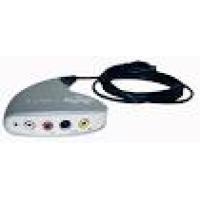
DVD RECORDER II - Enregistreur DVD PINNACLE - Notice d'utilisation et mode d'emploi gratuit
Retrouvez gratuitement la notice de l'appareil DVD RECORDER II PINNACLE au format PDF.

| Type de produit | Logiciel d'enregistrement DVD |
| Marque | PINNACLE |
| Modèle | DVD RECORDER II |
| Nom du logiciel | Instant DVD Recorder |
| Fonctions principales | Enregistrement vidéo direct sur DVD, assistant de gravure guidé, mode avancé pour réglages rapides, création de menus et chapitres, sélection de qualité d'enregistrement |
| Sources vidéo supportées | Carte TV, caméscope DV, source analogique |
| Graveur DVD requis | Oui, compatible DVD-R/RW |
| Système d'exploitation | Windows (non spécifié, probablement Windows XP) |
| Installation | Via CD-ROM, installation automatique ou manuelle via autorun.exe |
| Interface utilisateur | Assistant direct-to-disc ou mode avancé |
| Création de menus | Oui, avec personnalisation du fond, cadre, mise en page, style de texte, musique |
| Division en chapitres | Oui, paramétrage de la durée des chapitres (max 99 chapitres) |
| Qualité d'enregistrement | Bonne, excellente, optimale |
| Durée d'enregistrement maximale | Dépend de la qualité et du support DVD |
| Alimentation | Via l'ordinateur (aucune alimentation externe) |
| Dimensions (boîtier CD) | 19 x 13.5 x 1.5 cm (estimation) |
| Poids (boîtier CD) | 100 g (estimation) |
| Langue du manuel | Français |
| Entretien et nettoyage | Nettoyer le CD-ROM avec un chiffon doux ; maintenir le logiciel à jour via les mises à jour de sécurité |
| Sécurité | Protection contre la copie numérique, mises à jour de sécurité automatiques |
| Pièces détachées et réparabilité | Aucune pièce détachable ; en cas de problème, contacter le support Pinnacle |
| Informations générales | Logiciel conçu pour graver des vidéos directement sur DVD sans passer par le disque dur ; inclut un assistant convivial |
FOIRE AUX QUESTIONS - DVD RECORDER II PINNACLE
Questions des utilisateurs sur DVD RECORDER II PINNACLE
0 question sur cet appareil. Repondez a celles que vous connaissez ou posez la votre.
Poser une nouvelle question sur cet appareil
Téléchargez la notice de votre Enregistreur DVD au format PDF gratuitement ! Retrouvez votre notice DVD RECORDER II - PINNACLE et reprennez votre appareil électronique en main. Sur cette page sont publiés tous les documents nécessaires à l'utilisation de votre appareil DVD RECORDER II de la marque PINNACLE.
MODE D'EMPLOI DVD RECORDER II PINNACLE
Manuel d'utilisation
Instant DVD Recorder
Manuel d'utilisation
F Aout 2005
© Pinnacle Systems GmbH 2005
Tous droits réservés.
Toute reproduction ou représentation intégrale ou partielle, par quelque procédé que ce soit, du présent manuel est interdite sans l'autorisation expresse par écrit de Pinnacle Systems GmbH, Brunswick.
Tous les noms de marque et de produits sont des marques ou des marques déposées des constructeurs respectifs.
Ce manuel a ete imprimé avec des encles sans solvants sur papier bianchi sans chlore.
Pinnacle Systems GmbH a apporté tout le sein requis à la réduction duprésent manuel, mais ne peut pas garantir que les programmes ou systèmes apporteront à l'utilisateur les résultats escomptés.
Les caractéristiques mentionnées dans le manuel n'ont qu'une valeur indicative.
Pinnacle Systems GmbH se réserve le droit de proceeder à des modifications dans le manuel sans pour autant s'astreindre à en informer les tiers.
Les offres, contrats de vente, de livreaison et d'entreprise de Pinnacle Systems GmbH y compris conseil, montage et autres prestations contractuelles reposent exclusivement sur les conditions de vente et de livreaison de Pinnacle Systems GmbH.
Table des matières
PRINCIPES DE BASE 1
BIENVENUE 1
INSTALLER ET LANCER INSTANT DVD REORDER 2
INSTALLER INSTANT DVD REORDER 2
LANCER INSTANT DVD REORDER 2
CREER UN DVD 3
L' ASSISTANT DIRECT-TO-DISC 3
La fenetre d'accueil 3
Fenetre 1: Sélectionner la source d'enregistrement 4
Fenetre 2: Sélectionner legraveur et insérer le DVD 7
Fenetre 3: Créer le menu 9
Fenetre 4:Lancer l'enregistrement 12
LE MODE AVANCE 14
Le mode avancé 14
ARRETER L'ENREGISTREMENT 16
ARRETER L'ENREGISTREMENT 16
CONTRAT DE LICENCE 17
Accord de licence d'utilisateur final de Pinnacle 17
BIENVENUE
Instant DVD Recorder you permit de graver vite et simplement des videos direct-to-disc, c'est-à-dire directement de la source video sur le DVD - sans sauvegarde intermédiaire sur le disque dur!
Il vous suffit de raccorder votre source video, de lancer Instant DVD Recorder et en quelques étapes, vous obtiendarez votre DVD grave.
Instant DVD Recorder peut être utilisé pour graver des videos sur DVD à partir de différents supports : carte TV, caméoscope DV ou source video analogue - Instant DVD Recorder copie la video de votrechoix sur DVD.
Vous pouvez en outre indiquer si vous préférez être guidé à travers les différentes étapes de la gravure par l'assistant convivial direct-to-disc ou si vous souhaitez procédé à tous les réglages requis dans une seule et même fenêtre pour gagner du temps.
Nous espérons que vous prendrez plaisir à utiliser Instant DVD Recorder !
INSTALLER INSTANT DVD REORDER
Instant DVD Recorder et Studio Plus / Studio MediaSuite
Si Instant DVD Recorder fait partie de Studio Plus 10 / Studio MediaSuite, l'application est installée au cours de l'installation de Studio Plus.
Cette installation est décrite en début dans le guide de Pinnacle Studio MediaSuite.
Instant DVD Recorder (version séparée)
Pour installer Instant DVD Recorder comme version séparée, procédez comme suit :
- Insérez le CD-ROM Instant DVD Recorder dans le lecteur de CD-ROM. Le programme d'installation démarre automatiquement. Si ce n'est pas le cas, lancez l'installation en double-cliquant sur le fichier autorun.exe.
- Suivez les instructions du programme d'installation.
Au cours de l'installation, vous seront invité à entraîre le nombre de série. Vous trouvez ce numéro sur le CD-ROM Instant DVD Recorder, sur la pochette ou bien sur les documents qui vous ont été remis lors de l'achat en ligne.
LANCER INSTANT DVD REORDER
Il existe deux possibilités pour démarrer Instant DVD Recorder selon la variante du produit dont vous disposez.
Instant DVD Recorder et Studio Plus
Si vous avez installe Instant DVD Recorder avec Studio Plus, le plus simple est de cliquer sur Studio Launcher sur votre bureau ou bien d'ouvrir le menu Demarrer et d'aller dans Programmes Studio 10≥ Studio Launcher.
Instant DVD Recorder et StudioMediaSuite
Si Studio MediaSuite a eté installé en plus de Studio Plus 10, vous pouvez démarrer le programme en cliquant sur Studio Launcher sur votre bureau ou bien en ouvrant le menu Demarrer de Windows et en allant dans Programmes Studio 10 ou Studio MediaSuite Studio Launcher.
Instant DVD Recorder
Si vous avez achetié Instant DVD Recorder comme programme séparé, démarrez tout simplement l'application en cliquant sur l'icone Instant DVD Recorder sur votre bureau ou en ouvrant le menu Demarrer de Windows et en allant dans Programmes Instant DVD Recorder Instant DVD Recorder.
L' ASSISTANT DIRECT-TO-DISC
La fenêtre d'accueil
Lorsque vous lancez Instant DVD Recorder, vous Voyez s'ouvoir la fenêtre d'accueil de l'assistant direct-to-disc.
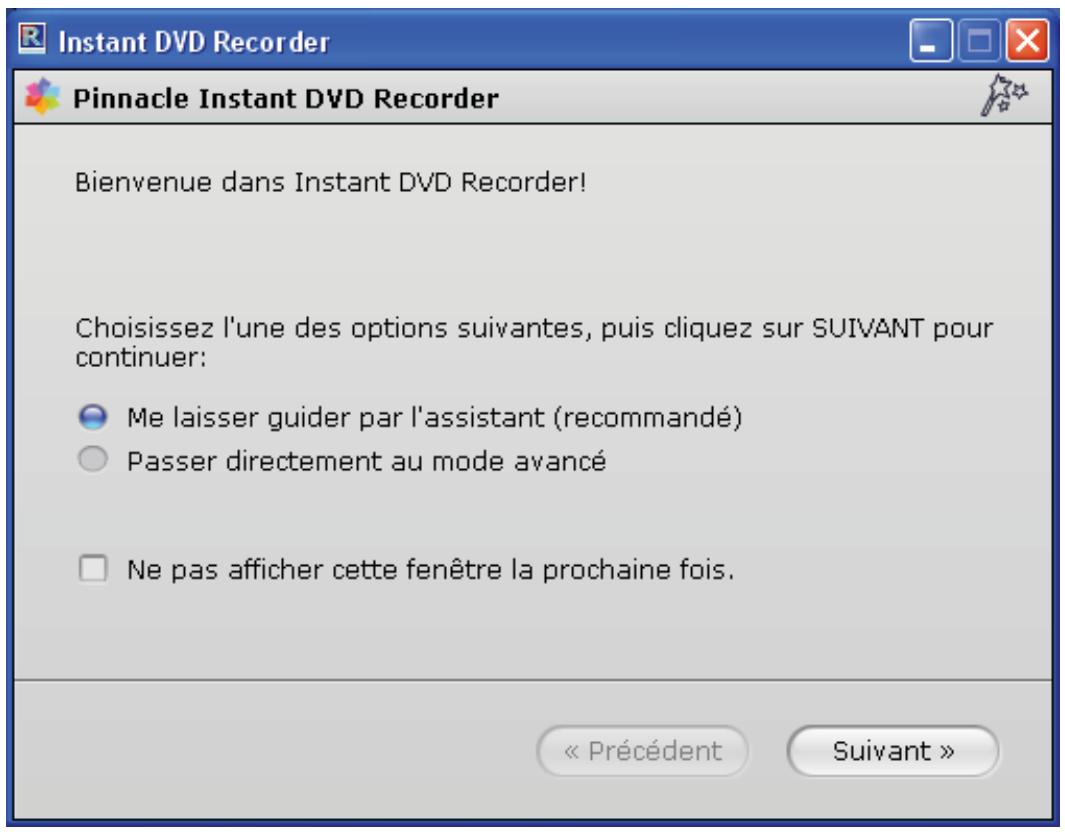
Vous pouvez ici indiquer si vous souhaitez vous laisser guider par l'assistantant à travers les différentes étapes de la gravure ou bien si vous préférez procédér directement à tous les réglages requis dans le mode avancé.

Pour commencer, nous vous recommendons de vous laisser guider par le programme et de n'utiliser le mode avancé pour faire les réglages nécessaires que lorsque vous vous serez familiarisé avec Instant DVD Recorder.
- Si vous souhaitez que l'assistant vous guide à travers le programme, Sélectionnez d'un clic de souris l'options Me laisser guider par l'assistant (recommende).
Si vous souhaitez passer directement au mode avancé, Sélectionnez d'un clic de souris l'option Passer directement au mode avancé.
- Si vous souhaitez que cette fenêtre d'accueil ne s'affiche plus la prochaine fois que vous lancerez Instant DVD Recorder et que le programme passé directement à l'assistant direct-to-disc ou au mode avancé – selon la sélection opérée -, activez d'un clic de souris l'options Ne pas afficher cette fenêtre la prochaine fois.
- Àprouv avoir fait votrechoix,cliquez sur Suivant.Selon la selection operee,vous accedez à la fenetre suivante de l'assistant direct-to-disc ou au mode avancé.
À l'issue de la gravure, vous pouvez indiquer à nouveau si vous souhaitez que le programme passé directement à l'assistant direct-to-disc ou au mode avancé la prochaine fois que vous lancerez l'application Instant DVD Recorder.
Fenêtre 1 : Sélectionner la source d'enregistrement
Si vous avez choisi dans la fenêtre d'accueil de l'assistant direct-to-disc l'options Me laisser guider par l'assistant (recommandé), l'assistant vous amène tout d'abord à la fenêtre 1 : Sélectionner la source video. Vous pouvez selectionner dans cette fenêtre la source video à enregistrer et la préparer en vue de l'enregistrement sur DVD:
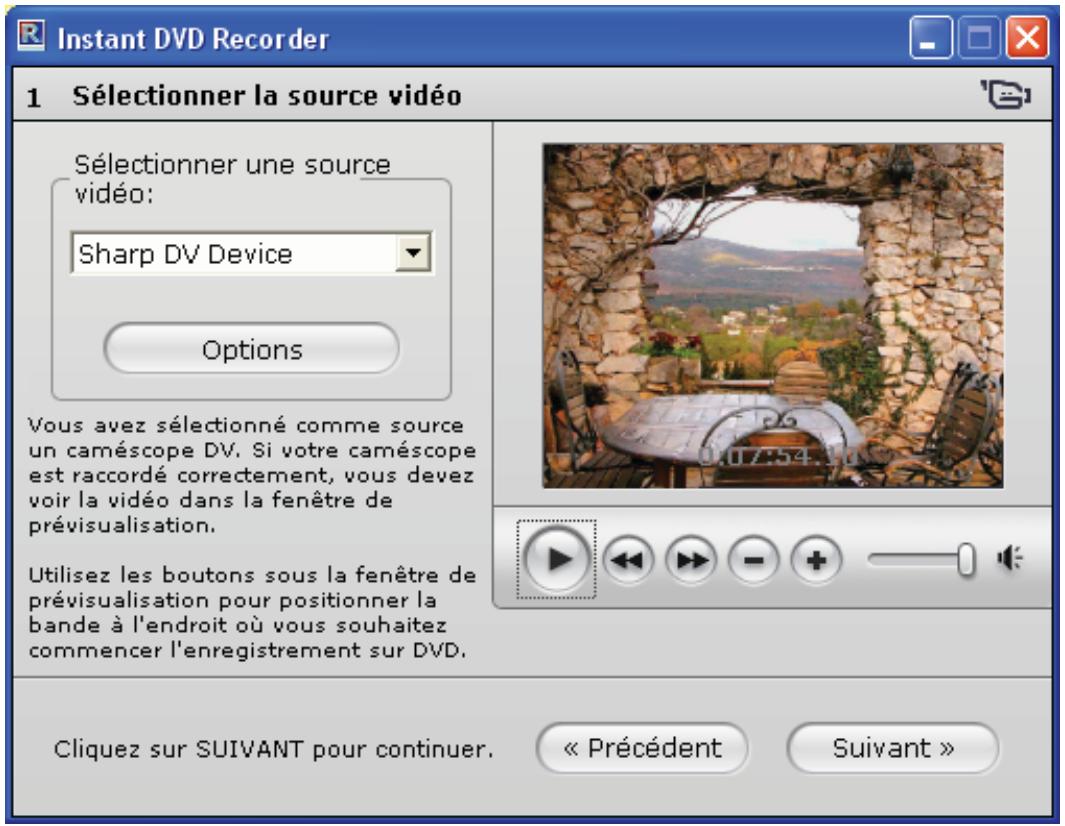
Affichage de la source video
Dans la partie supérieure de la fenêtre, vous Voyez s'afficher les sources video pouvant être utilisées pour l'enregistrement.
- Si vous avez le besoin entre plusieurs sources videoo, ouvre la liste des sources videoo d'un clic de souris sur 口 et selectionnez le periphérique de votre besoin en cliquant dessus.
Si Instant DVD Recorder n'a trové qu'une seule source video, celle-ci est automatiquement utilisée pour creer le DVD.
Les images envoyées par la source video s'affichent alors dans la fenêtre de prévisualisation.
Cela vous permet de vérifier que la source video est correctement raccordée. En outre, vous pouze alors corriger les régles de la source video en vue de l'enregistrement sur DVD (selection de la bonne chaine ou recherche du passage souhaité, par exemple).

Si la liste des sources video est vide et si aucune image n'apparait dans la fenêtre de prévisualisation, vérifie que votre système compte bien une source video, que celle-ci a été correctement raccordée et que vous avez lancé la lecture de la video.
Attention : il est impossible de partager à l'enregistrement sur DVD sans une source video correctement raccordée.
- Enclistuant sur Options, vous pouvez proceider auxreglages complémentaires des pilotes de la source video. Pour cela, veuillez vous reporter à la documentation qui accompagne votre appariel video.
Préparer la source video

Veillez à ce que vous source video ait été installée avec le programme d'installation original et vérifie que la source video fonctionne correctement avec l'application d'enregistrement originale.
Sous la fenêtre de prévisualisation, vous Voyez différentes fonctions de préparation de l'enregistrement. Si le volume peut être modifié sur votre source video, vous Voyez sous la fenêtre de prévisualisation une glissière avec scourur qui vous permet de régler le volume et le niveau d'enregistrement. Les autres éléments de commande varient selon la source video sélectionnée.
Carte TV

- Si la source video sélectionnée est une carte TV, vous pouze lancer une recherche des chaînes à la rubrique Options. À l'issue de la recherche, Instant DVD Recorder vous montre toutes les chaînes trouvées.
Les touches et permettent de régler alors la source sur la chaine à enregistrer. Le programme diffusé par la chaine可以选择 sera grave sur DVD.
Caméscope DV


- Si la source videoo sélectionnée est un caméscope numérique, vous pouvez lancer la video à l'aide de la touche 口 , passer en mode de recherche accélérée en arrêté ou en avant à l'aide des touches 口 et 口 et faire défiler la video image par image en arrêté ou en avant à l'aide des touches 口 et 口 .
De cette manière, vous pouvez positionner la video à l'endroit précis où vous souhaitez commencer l'enregistrement sur DVD.
Si la source video sélectionnée est analogique, vous ne pouvez procéder àaucun réglage complémentaire.
- Cliquez sur Suivant. L'assistant direct-to-disc vous conduit à la fenêtre 2 : Sélectionner legraveur.
Fenêtre 2 : Sélectionner legraveur et insérer le DVD
Si vous avez choisi dans la fenêtre d'accueil de l'assistant direct-to-disc l'option Me laisser guider par l'assistant (recommandé), l'assistant vous amène tout d'abord à la fenêtre 2 : Sélectionner legraveur.
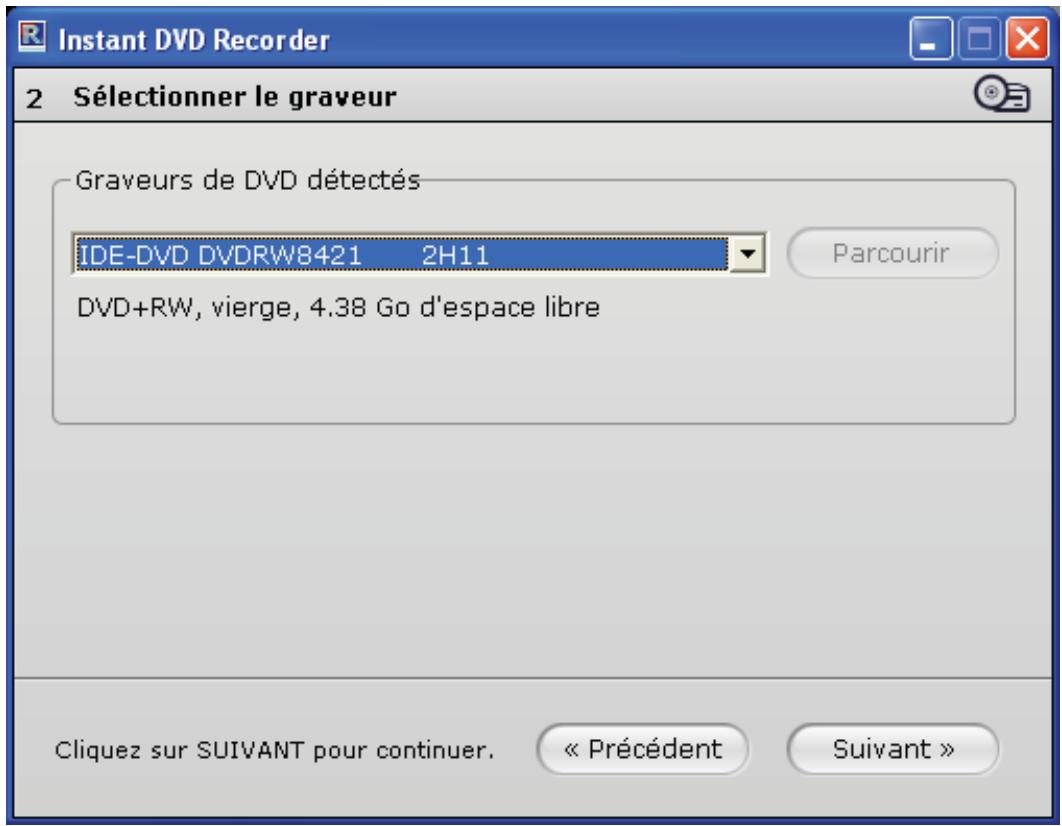
Affichage du graveur de DVD
Dans la partie supérieure de la fenêtre, vous Voyez s'afficher lesgraveurs de DVD présents sur votre système et pouvant être utilisés pour effectuer l'enregistrement.
- Si vous avez le besoin entre plusieurs péripériques, ouvrez la liste desgraveurs d'un clic de souris sur et seLECTIONnez le péripérisque de votre besoin enclistuant dessus. Si Instant DVD Recorder n'a trové qu'un seul graveur, celui-ci est automatiquement utilisé pour creer le DVD.

Si aucun péripérique n'apparaît dans l'affichage desgraveurs de DVD, vérifie que voitre système comprend bien un graveur de DVD ajusté et que celui-ci est correctement raccordé.
- Si vous souhaitez enregistrer la video sur votre disque dur et que vous avez sélectionné votre disque dur dans l'affichage desgraveurs de DVD, cliquez sur Parcourir pour selectionner le repertoire de destination de la video.
Affichage du support
Sous l'affichage dugraveur de DVD, l'assistant vous indique les supports pris en charge par legraveur que vous aceslectionné (par exempleDVD-R et DVD-RW).
- Insérez un DVD approprié dans legraveur.
Vous pouvez utiliser un DVD vierge ou un DVD contenant deja des données, à condition qu'il soit reinscribable.
Instant DVD Recorder vérifie automatiquement que le DVD inséré est approprié à l'opération de gravure souhaitation et effectue le cas échéant les préparatifs nécessaires à l'enregistrement. Dans ce cas, vous Voyez s'afficher une fenêtre vous demandant si vous acceptez que soient effectués ces préparatifs – effacement des données existantes, par exemple. Attention : Instant DVD Recorder peutmettrequelque temps à afficher le message correspondant.
- Si le DVD inséré n'est toujours pas prêt pour l'enregistrement et que d'autres opérations sont nécessaires (par exemple effacement d'anciennes données), suivez les instructions de l'assistant.

Attention : vous ne pouvez passer aux étapes suivantes de l'enregistrement que si vous avez inséré un DVD approprié.
- Cliquez sur Suivant. L'assistant direct-to-disc vous conduit à la fenêtre 3 : Sélectionner le style du menu.
Fenêtre 3 : Créer le menu
Vous pouvez indiquer dans cette fenêtre si vous souhaitez créé un menu et diviser votre DVD en chapitres ou bien si vous souhaitez graver la vente sur DVD sans subdivisions.
Si vous decide de creator un menu, cette fenêtre vous permet de désirir un style de menu et de le modifier au besoin. Le programme affiche une image miniature de la première scène de chaque chapitre. Lorsque vous visionnerez ultérieurement le DVD, vous pourrez lancer la scène de votre choix en selectionnant l'image miniature correspondante.
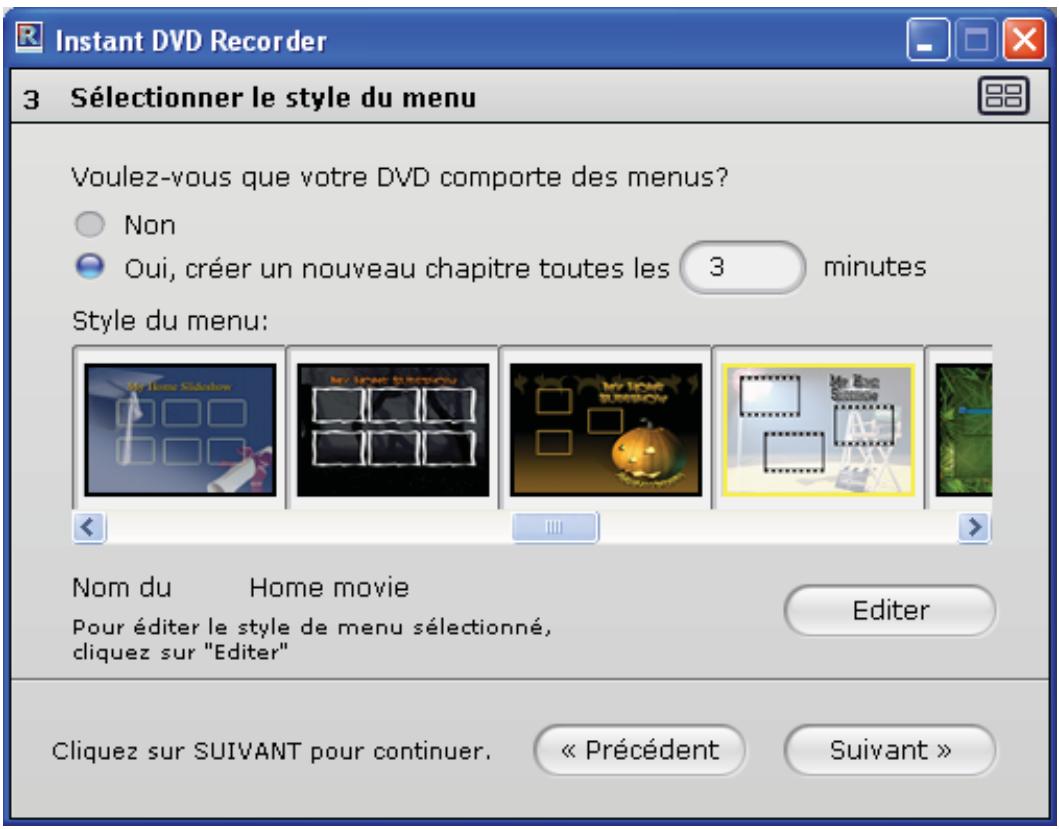
Souhaitez-vous un menu ?
- Si vous ne souhaitez pas que votre video soit divisée en chapitres, Sélectionnez Non.
Vous n'avez alors pas besoin de procéder à d'autres réglages dans cette fenêtre. - Si vous souhaitez que la video soit divisée en chapitres, Sélectionnez Oui, créé un nouveau chapitre toutes les x minutes et entrez dans le champ la durée en minutes des différents chapités.

Instant DVD Recorder calcule automatiquement le nombre de chapitres à partir de la longueur de chapitre indiquée. comme le disque peut contenir au plus 99 chapitres, le programme vous demandera le cas échéant de rallonger la durée des chapitres en minutes afin de réduire leur nombre.
Sélectionner un style de menu
Si vous avez opté pour un menu et une division du DVD en chapitres, vous pouvez désirir rapidement et simplement un style de menu pour votre DVD.
Instant DVD Recorder vous propose pour cela un grand choix d'images de fond :
- Vous trouverez au centre de la fenêtre les styles de menu déjà disponibles ; pour les consulter, cliquez sur les touches « et »
Pour selectionner un menu, cliquez dessus.
- Si vous ne souhaitez pas apporter d'autres modifications au style de menu choisi, vous n'avez pas besoin de procesder à d'autres réglages dans cette fenêtre.
Modifier un style de menu
You've acesss la possibilité d'adapter à votre convenance le style de menu choisi :
- Pour cela, cliquez sur le bouton Editor. La fenêtre d'edition du menu s'ouvre. Vous voyagez en bas à gauche une prévisualisation de votre menu. En haut se trouvent les onglets avec les différentes fonctions d'edition.

Selectionner le fond
- Cliquez sur l'onglet Fond et Sélectionnéz d'un clic de souris une image de fond. Cette image s'affiche dans la fenêtre de prévisualisation.
- Vous pouvez aussi importerer une image qui se trouve sur votre disque dur. Pour cela, cliquez sur le bouton Importer, sélectionnez dans la boîte de dialogue Ouvrir le fichier le fichier que vous souhaitez importerer comme image de fond et cliquez sur Ouvrir.
L'image est ajoutée à gauche à côté des images de fond et peut être activée d'un click de souris.

Selectionner le cadre
- Cliquez sur l'onglet Cadre et Sélectionnement d'un clic de souris un type de cadre. Celui-ci s'affiche dans la fenêtre de prévisualisation.

Sélectionner la mise en page
L'image miniature de chaque modèle de mise en page contient des carres de couleur qui symbolisent différents types de contenu :
Turquoise:cadre des images des scènes
Mauve : titre du menu
Violet nombre : numéro et titre des scènes
- Cliquez sur l'onglet Mise en page et Sélectionnez d'un clic de souris un modèle de mise en page. Celui-ci s'affiche dans la fenêtre de prévisualisation.
T
Selectionner le style de texte
- Cliquez sur l'onglet Style de texte et Sélectionnez d'un clic de souris un modèle de texte. Celui-ci s'affiche dans la fenêtre de prévisualisation.
- Si vous souhaitez modifier la police utilisée pour le titre du menu, Sélectionnez une police dans la liste de droite Police des titres en cliquant sur ☑
#
Sélectionner un morceau
Le bouton Musique vous permet d'ajouter un morceau à votre menu.
- Si vous souhaitez utiliser un autre morceau que les morceaux proposés, cliquez sur le bouton Importer.... Puis sélectionné le titre de votrechoix.
Modifier le titre du menu
Vous avez la possibilite de donner un titre au menu edite. Ce titre apparaitra ensuite dans le menu avec les vues miniatures des différentes séquences.
- Pour cela, cliquez sur le titre de menu défini par défaut dans la fenêtre de prévisualisation et entrez un nouveau titre (par exemple Mon anniversaire).
Nommer et enregistrer le design du menu
- Entre le nom du menu ainsi définis dans le champ Nom du style et cliquez sur OK. Voitre menu personnel va etre ajoute a la liste des menus existants dans la selection de menus et vous pourrez alors le selectionner.
- Cliquez sur Suivant. L'assistant direct-to-disc vous conduit à la fenêtre 4 : Début enregistrement.
Fenêtre 4 : Lancer l'enregistrement
Vous pouvez spécifique dans cette fenêtre la durée et la qualité d'enregistrement et lancer l'enregistrement.
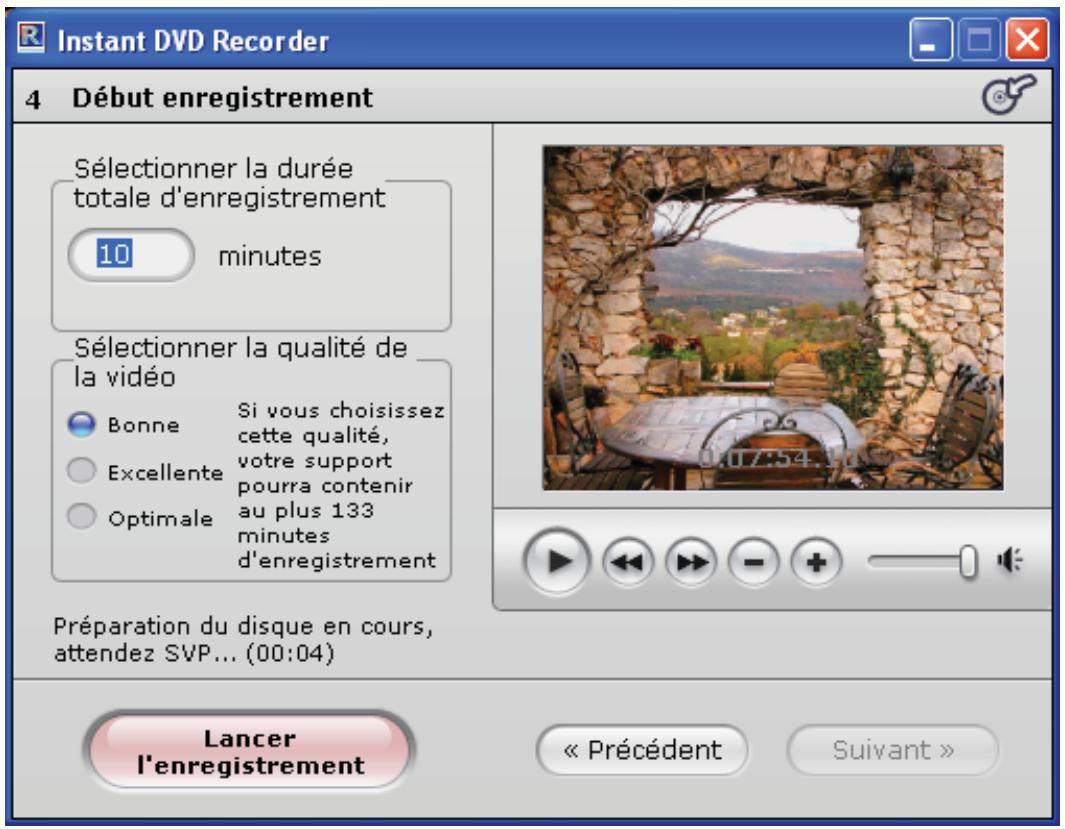
À droite de la fenêtre, vous Voyez la video transmise par la source video qui s'affiche dans la fenêtre de prévisualisation. Cela vous permet de corriger les réglages de la source video en vue de l'enregistrement sur DVD et de suivre la video durant l'enregistrement. Les fonctions disponibles varient selon la source video (voir à ce sujet fenêtre 1 : Sélectionner la source d'enregistrement).
Entrer la durée d'enregistrement
- Dans la partie supérieure de la fenêtre, entrez dans la rubrique Sélectionner la durée totale d'enregistrement la durée d'enregistrement en minutes. L'enregistrement de la source video s'arrête au bout de la durée indiquée.
Sélectionner la qualité d'enregistrement
- Dans la partie centrale de la fenêtre, indiquez dans la rubrique Sélectionner la qualité de la vente la qualité de l'enregistrement :onne, excellente ou optimale.

Nous attirons votre attention sur le fait qu'une qualité videoo moindre requiert moins de mémoire et de puissance de calcul et que la durée d'enregistrement maximale dépend donc de la qualité videoo. Si vous choisissez une qualité excellente ou optimale, la durée d'enregistrement possible s'en trouvera réduite. C'est pourquoi Instant DVD Recorder vous indique automatiquement la durée d'enregistrement maximale en fonction de la qualité videoo sélectionnée.
Lancer l'enregistrement
- Pour lancer l'enregistrement, cliquez sur Lancer l'enregistrement. L'enregistrement démarre et le bouton Lancer l'enregistrement se transforme en Arrêtier l'enregistrement. Attention : cette opération peut prendre un certain temps.
Interrompre l'enregistrement
- Pour interrompre prématurément l'enregistrement, vous pouvez cliquer à tout moment sur Arrêtier l'enregistrement.

Si des problèmes survennent en cours d'enregistrement, Instant DVD Recorder vous en avertit en affichant les messages correspondants.
Le mode avancé
Si vous avez sélectionné, dans la fenêtre d'accueil de l'assistant direct-to-disc, l'option Passer directement au mode avancé, vous Voyez s'afficher la fenêtre suivante :
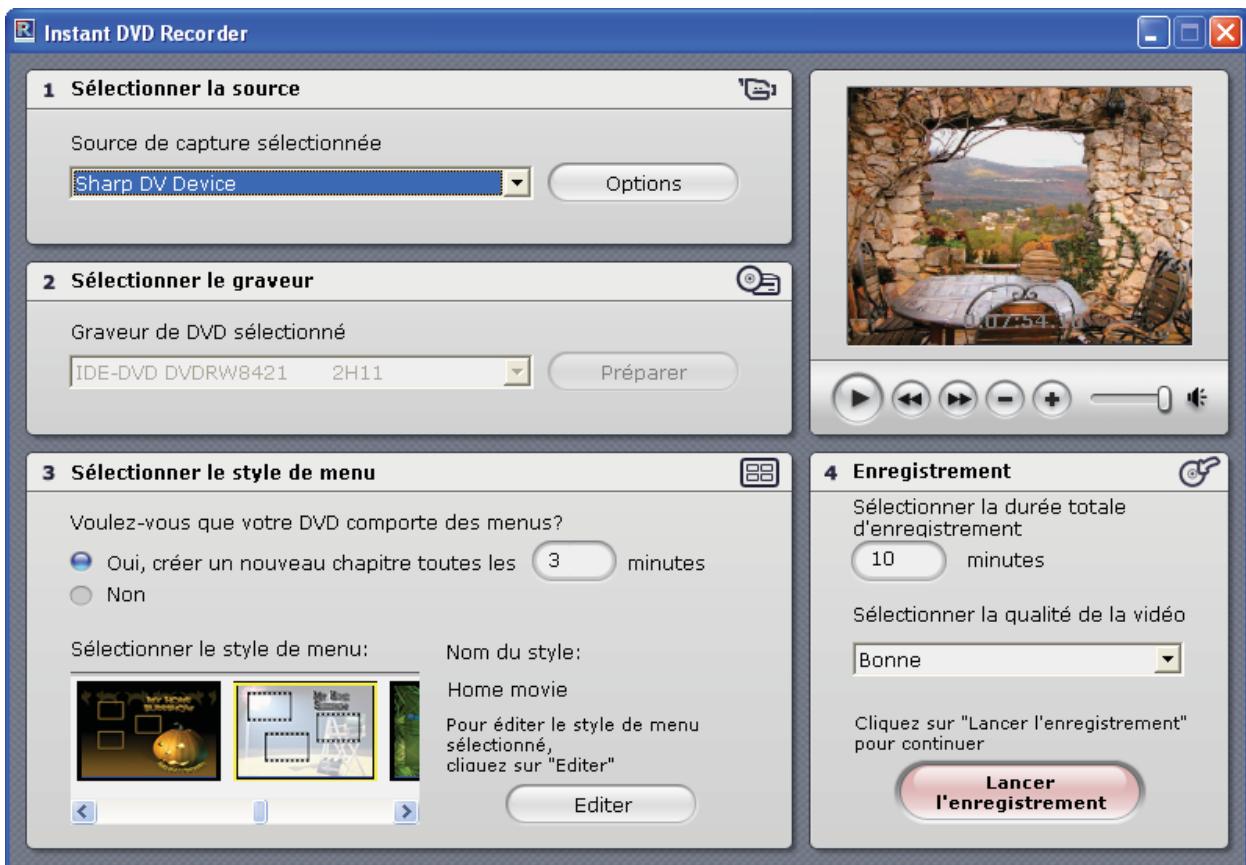
Vouavesici lapossibilite deprocederrapidementatousrelagagesnecessairessur uneseuleetmemepagarrangee demaniere synoptique.Leschamps1a4 correspondantaux quatrefenêtresaffichées successivementparl'assistantdirect-to-disc:
Champ 1 : Sélectionner la source
- Les sources video disposibles sont affichées ici. Si le programme indique plusieurs apparéils, Sélectionné la source de votrechoix.
- Vous pouvez, à la rubrique Options, procéder aux réglages des pilotes pour votre source video.
- La videoe transmise par la source videoe est affichee dans la fenetre de prévisualisation de manière à ce que vous puissiez vérifier le branchement de l'appareil.
Cela vous permet également de corriger les réglages de la source video pour l'enregistrement sur DVD (par exempleCHOix de la chaîne ou recherche du passage à enregistrer). Pour cela, vous disposez, selon le type d'appareil video, de différentes fonctions indiquées sous la fenêtre de prévisualisation.
Pour plus d'informations sur ce champ, nous vous invitons à consulter la page
Fenêtre 1 : Sélectionner la source d'enregistrement.
Champ 2 : Sélectionner legraveur
- Lesgraveurs pouvant etreutilisés pour l'enregistrement sont affichés dans ce champ. Si vous ave le choix entre plusieursgraveurs, selectionnez leperiphérique autiliser pour l'enregistrement.
- Le programme affiche par ailleurs les supports pris en charge par legraveur de DVD sélectionné. Insérez un DVD approprié dans legraveur de DVD.
- Instant DVD Recorder vous demande le cas échéant s'il doit effectuer les autres opérations nécessaires à la préparation du DVD en vue de l'enregistrement (effacement des anciennes données qui se trouvent sur le DVD, par exemple). Dans ce cas, suivez les instructions qui s'affichent à l'écran.
Pour plus d'informations sur ce champ, nous vous invitons à consulter la page
Fenêtre 2 : Sélectionner legraveur et insérer leDVD.
Champ 3 : Sélectionner le style de menu
- Dans ce champ, indiquez si vous souhaitez diviser votre video en chapitres et créé un menu ou bien si la vente doit être gravée sur le DVD sans subdivisions ni menu.
- Si vous avez opté pour un menu et une division en chapitres, indique la longueur des chapitres en minutes.
- Dans la partie inférieure de la fenêtre, Sélectionnez un style de menu.
- Si vous souhaitez adapter le style du menu, cliquez sur Editor.
Pour plus d'informations sur ce champ, nous vous invitons à consulter la page
Fenêtre 3: Créer le menu.
Champ 4 : Enregistrement
- Vous pouvez indiquer dans ce champ la durée d'enregistrement en minutes et seLECTIONner la qualité de la vente (bonne, excellente ou optimale).
- Cliquez sur Lancer l'enregistrement ; l'enregistrement démarre.

Nous attirons votre attention sur les conditions suivantes qui doivent être remplies pour pouvoir lancer l'enregistrement sur DVD : legraveur de DVD et la source videoo doivent'être correctement raccordés, un signal videoo continu doit être visible dans la fenetre de prévisualisation et un DVD inscrutable doit se trouver dans legraveur de DVD.
- Pour interrompre l'enregistrement avant la fin de la durée programmée, cliquez sur Arrête l'enregistrement.
Pour plus d'informations sur ce champ, nous vous invitons à consulter la page
Fenêtre 4 : Lancer l'enregistrement.
ARRETER L'ENREGISTREMENT
Une fois l'enregistrement sur DVD effectué, le programme vous propose une série d'options complémentaires :
- Si vous souhaitez redémarrer Instant DVD Recorder pour graver un autre DVD au contenu différent,CHOISSEZ REPRENDRE au début.
- Pour quitter Instant DVD Recorder, cliquez sur Quitter.
- Si vous avez effectué l'enregistrement sur DVD à l'aide de l'assistant direct-to-disc, vous pouvez à présent, en selectionnant l'options Demarrer la prochaine fois avec le mode avancé, démarrer directement en mode avancé la prochaine fois que vous lancerez Instant DVD Recorder.
- Si vous avez enregistré votre DVD en travaillant en mode avancé, vous pouze selectionner l'option Afficher l'assistant la prochaine fois pour que l'assistant direct-to-disc s'affiche directement la prochaine fois que vous lancerez Instant DVD Recorder.
Félicitations ! Vous venez de graver votre propre DVD avecInstant DVD Recorder !
Accord de licence d'utilisateur final de Pinnacle
Cet accord de licence d'utilisateur final (« Licence ») est un accord juridique entre vous et Pinnacle Systems (« Pinnacle ») concernant le logiciel de Pinnacle et sa documentation (le « Logiciel »). LISEZ ATTENTIVEMENT LA LICENCE SUIVANTE. L'UTILISATION DU LOGICIEL SIGNIFIE QUE VOUS ACCEPTEZ CETTE LICENCE. SI VOUS N'EN ACCEPTEZ OU N'EN COMPRENZ PAS LES TERMES, N'INSTALLALLEZ PAS LE LOGICIEL ET RENVOYEZ IMMÉDIATIMENT LE PRODUIT AU REVENDEUR À VALEUR AJOUTÉE AUPRÉS DUQUEL VOUS VOUS L'ÊTES PROCURE.
-
Octroi de licence. Sous réserve des restrictions énoncées ci-dessous, cette Licence vous accorde le droit non exclusif et perpetual de (a) installer le Logiciel sur un ordinateur unique ; (b) utiliser ou autoriser l'utilisation du Logiciel sur un ordinateur unique ; (c) faire une copie du Logiciel, dans une forme lisible par les ordinateurs, uniquement à des fins de sauvegarde, à condition que vous incluiez tous les avis sur le copyright et toutes les marques privatives sur cette copie, et (d) transférer le Logiciel et cette Licence à un tiers si celui-ci accepte les termes et conditions de cette Licence. Si vous transféré le Logiciel, vous doivent transférer en même temps toutes ses copies à la même personne, ou détruire les copies que vous n'avez pas transférées. Si vous transféré une copie du Logiciel à une autre personne, votre Licence sera automatiquement réalisée.
-
Restrictions concernant la licence. Vous n'êtes pas autorisé, ni n'avez le droit d'autoriser quiconque, à (a) louver, bailer, vendre, préter ou transférer de quelque manière que ce soit le Logiciel ou n'importe lesquels de vos droits et obligations dans le cadre de cette Licence ; (b) installer le Logiciel sur un réseau en vue de son utilisation par plusieurs utilisateurs, sauf si chacun de ces utilisateurs a acheté une licence d'utilisation ; (c) rétroconcevoir, décompiler ou désassembler le Logiciel ou le matériel, en tout ou en partie ; (d) supprimer ou détruire tout avis sur le copyright ou autres marques privatives du Logiciel ou de logiciels de fierces parties ; (e) modifier ou adapter le Logiciel, fusionner le Logiciel avec un autre programme ou creator des oeuvres dérivées basées sur le Logiciel ; (f) faire des copies du Logiciel ou distribuer celui-ci, dans un but lucratif ou non, sauf tel qu'expressement prévu plus haut ; (g) effectuer toute al Teration, modification, connexion, déconnexion, amélioration ou mise au point du Logiciel ou utiliser celui-ci d'une manière autre que celle décrite explicitement dans la documentation qui l'accompagne et dans cette Licence, et (h) offrir en sous-licence, transférer ou ceder cette Licence ou n'importe lesquels des droits et obligations qui vous sont octroyés dans le cadre de cette-ci, sauf tel que prévu explicitement dans cette Licence. Tout transfert ou cession prétendus seront considérés sans effet.
-
Restrictions concerning l'exportation. L'exportation et la réexportation des produits logiciels Pinnacle sont régies par les réglementations de l'administration de l'exportation des États-Unis d'Amérique (United States Export Administration Regulations), et il est interdit d'exporter ou de réexporter ces produits à tout pays vers lequel les États-Unis d'Amérique interdisent l'exportation de marchandises. De plus, il est interdit de distribuer les logiciels Pinnacle aux personnes qui figurent sur les listes Table of Denial Orders, Entity List ou List of Specially Designated Nationals. En téléchargeant ou utilisant un produit logiciel Pinnacle, vous certifie que vous n'étés pas ressortissant d'un pays vers lequel les États-Unis d'Amérique interdisent l'exportation de marchandises, et que vous ne figurez pas dans les listes Table of Denial Orders, Entity List ou List of Specially Designated Nationals.
-
Propriété. La licence octroyée par la presente ne constitue pas le transfert ou la vente des droits de propriété du Logiciel. À l'exception des droits de licence octroyés ci-dessus, Pinnacle conserve tous ses droits sur le Logiciel, y compris ses droits de propriété intellectuelle. Le Logiciel est protégé par les lois sur la propriété intellectuelle pertinents, y compris les lois sur le copyright des États-Unis d'Amérique et destraits internationaux.
-
Propriété exclusive de tierces parties. Ce Logiciel peut contenir la propriété exclusive de tierces parties, cédée sous licence à Pinnacle. Notre utilisation du Logiciel est expressément sujette à votre accord de ne pas supprimer tout avis sur le copyright ou toute marque privative du logiciel de tierces parties.
-
Sécurité. Vous acceptez qu'afin de protégier l'intégrité de certains contenus de hierces parties, Pinnacle et/ou ses concédants de licence puissant télécharger et installer automatiquement sur votre ordinateur des mises à jour du Logiciel reliées à la sécurité. Ces mises à jour peuvent nuire au Logiciel (et à tout autre logiciel qui en dépend), en vous empêchant notamment de copier et/ou de dire un contenu sécurisé, c'est-à-dire protégé par la gestion des droits numériques. Dans ce cas, Pinnacle et/ou ses concédants feront un effort raisonnable pour afficherrapidement sur le site Web de Pinnacle des avis expliquant la mise à jour reliée à la sécurité, et des instructions destinées aux utilisateurs finaux sur la manière de se procurar une nouvelle version ou une mise à jour du Logiciel leur permettant de bénéficier à nouveau de l'accès à un contenu sécurisé et aux fonctionnalités associées.
-
Termes et résiliation. Cette Licence entrera en vigueur des l'installation du Logiciel et sera résiliée suivant : (a) votre non-respect de l'un des termes de cette Licence ; (b) le renvoi, la destruction ou l'effacement de toutes les copies du Logiciel en votre possession, ou (c) le transfert du Logiciel et de cette Licence à un tiers conformément à la Section 1(d). Les droits de Pinnacle et vos obligations resteront en vigueur après la résiliation de cette Licence.
-
Garantie limitée. Pinnacle garantit au détenteur d'origine de la licence que le Logiciel fonctionnera conformément à la documentation qui l'accompagne pendant une période de 30 jours après sa date d'achat (« Garantie limitee »). La responsabilité de Pinnacle et votre seule voie de recours en cas de rupture de la Garantie limitee se limitent, à la discrétion de Pinnacle, à la réparation ou au remplacement du Logiciel renvoyé à Pinnacle ne satisfaisant pas aux exigences de cette garantie. Cette Garantie limitée sera annulée si la défaillance du logiciel est due à un accident, un mauvais traitement, ou une utilisation abusive ou incorrecte. Tout Logiciel de remplacement sera garanti pendant le reste de la période de garantie originale, ou 30 jours, selon celle de ces deux périodes qui est le plus longue.
-
AUCUNE AUTRE GARANTIE N'EST OFFERTE. À L'EXCEPTION DE CE QUI PRÉCÉDE, LE LOGICIEL EST LIVRÉ « TEL QUEL ». VOUS ASSUMEZ Toute RESPONSABILITÉ EN MATIÈRE DE QUALITÉ ET DE PERFORMANCE DU LOGICIEL. DANS TOUTE LA MESURE AutorISÉE PAR LA LOI EN VIGUEUR, PINNACLE DÉCLINE TOUTE GARANTIE, EXPRESSE OU IMPLICITE, Y COMPRIS, MAIS SANS S'Y LIMITER, TOUTE GARANTIE IMPLICITE DE COMMERCIALITÉ, D'ABSENCE DE CONTREFAÇON ET D'APTITUDE À L'EMPLOI. LE CONCÉDANT DE LICENCE NE GARANTIE PAS QUE LES FONCTIONNALITÉS DU LOGICIEL SATISFAIRONT À VOS BESOINS, FONCTIONNERONT DE MANIÈRE CONTINUELLE OU NE PRÉSENTERONT AUCUN D'EAUT.
-
LIMITATION DE RESPONSABILITÉ. VOUS ACCEPTEZ QU'en AUCUN CAS PINNACLE NE SAURAIT ÉTRE TENU RESPONSABLE DE QUELQUES DOMMAGES ACCESSOIRES, PARTICULIERS, INDIRECTS OU PUNITIFS QUE CE SOIT, MÉME SI PINNACLE A ETÉ PRÉVENU DE LA POSSIBILITÉ DE TELS DOMMAGES. EN AUCUN CAS LA RESPONSABILITÉ DE PINNACLE NE SAURAIT DÉPASSER LE PRIX TOTAL PAYÉ POUR LE LOGICIEL. Certains pays n'autorisant pas la limitation ou l'exclusion des dommages accessoires, il se peut que les limitations ci-dessus ne s'appliquent pas à vous.
-
Général. Cette Licence est régime par les lois de l'objet de Californie et les lois fédérales des États-Unis d'Amerique, et ne fait pas ↔reference aux principes de conflits de lois. Les cours fédérale et d'État du comité de Santa Clara, Californie auront juridiction pour juger toute dispute provenant de cette Licence, et vous consentez à la juridiction personnelle des cours fédérales et d'État du comité de Santa Clara, Californie. Cette licence représentée le seul accord entre vous et Pinnacle, et remplace toute autre communication relative au Logiciel. Aucune modification de cette Licence n'entrera en vigueur, sauf si elle est effectué par ↓crit et signée par les deux parties. Si une disposition de cette Licence est jugée nulle ou inapplicable, le reste de cette Licence restera pleinement en vigueur.


- Instant DVD Recorder
- Manuel d'utilisation
- Table des matières
- PRINCIPES DE BASE 1
- BIENVENUE 1
- INSTALLER ET LANCER INSTANT DVD REORDER 2
- INSTALLER INSTANT DVD REORDER 2
- LANCER INSTANT DVD REORDER 2
- CREER UN DVD 3
- L' ASSISTANT DIRECT-TO-DISC 3
- LE MODE AVANCE 14
- ARRETER L'ENREGISTREMENT 16
- CONTRAT DE LICENCE 17
- BIENVENUE
- Nous espérons que vous prendrez plaisir à utiliser Instant DVD Recorder !
- INSTALLER INSTANT DVD REORDER
- Instant DVD Recorder et Studio Plus / Studio MediaSuite
- Instant DVD Recorder (version séparée)
- LANCER INSTANT DVD REORDER
- Instant DVD Recorder et Studio Plus
- Instant DVD Recorder et StudioMediaSuite
- L' ASSISTANT DIRECT-TO-DISC
- La fenêtre d'accueil
- Fenêtre 1 : Sélectionner la source d'enregistrement
- Affichage de la source video
- Préparer la source video
- Carte TV
- Caméscope DV
- Fenêtre 2 : Sélectionner legraveur et insérer le DVD
- Affichage du graveur de DVD
- Affichage du support
- Fenêtre 3 : Créer le menu
- Souhaitez-vous un menu ?
- Sélectionner un style de menu
- Modifier un style de menu
- Selectionner le fond
- Selectionner le cadre
- Sélectionner la mise en page
- T
- Selectionner le style de texte
- #
- Sélectionner un morceau
- Modifier le titre du menu
- Nommer et enregistrer le design du menu
- Fenêtre 4 : Lancer l'enregistrement
- Entrer la durée d'enregistrement
- Sélectionner la qualité d'enregistrement
- Lancer l'enregistrement
- Interrompre l'enregistrement
- Le mode avancé
- Champ 1 : Sélectionner la source
- Champ 2 : Sélectionner legraveur
- Champ 3 : Sélectionner le style de menu
- Champ 4 : Enregistrement
- ARRETER L'ENREGISTREMENT
- Félicitations ! Vous venez de graver votre propre DVD avecInstant DVD Recorder !
- Accord de licence d'utilisateur final de Pinnacle
Marque : PINNACLE
Modèle : DVD RECORDER II
Catégorie : Enregistreur DVD