Y50-70 59426740 - Ordinateur LENOVO - Notice d'utilisation et mode d'emploi gratuit
Retrouvez gratuitement la notice de l'appareil Y50-70 59426740 LENOVO au format PDF.


| Type de produit | Ordinateur portable |
| Marque | Lenovo |
| Modèle | Y50-70 (59426740) |
| Dimensions (L × P × H) | Environ 387 × 263 × 23,9 mm |
| Poids | Environ 2,5 kg |
| Alimentation | Adaptateur secteur 19 V CC, batterie lithium-polymère 4 cellules |
| Écran | 15,6 pouces Full HD (1920 × 1080) avec rétroéclairage LED |
| Processeur | Intel Core i5 ou i7 (selon configuration) |
| Mémoire RAM | Jusqu'à 16 Go DDR3L |
| Stockage | Disque dur SATA ou SSD (selon configuration) |
| Graphiques | NVIDIA GeForce GTX 860M ou équivalent |
| Haut-parleurs | JBL stéréo avec caisson de basses |
| Clavier | Clavier standard avec pavé numérique et rétroéclairage (selon modèle) |
| Pavé tactile | ClickPad multi-tactile avec zones de clic gauche et droit |
| Connectivité | Wi-Fi 802.11 a/b/g/n/ac, Bluetooth 4.0, Ethernet Gigabit |
| Ports | 1 × USB 3.0 (rouge), 2 × USB 2.0, 1 × HDMI, 1 × RJ-45, 1 × fiche combo audio, 1 × lecteur de carte SD/MMC |
| Fonctions principales | Caméra intégrée, microphone, système Lenovo OneKey Recovery, touches de fonction, mode Avion |
| Entretien et nettoyage | Nettoyer avec un chiffon doux et sec, ne pas obstruer les grilles de ventilation |
| Sécurité | Logement de verrouillage Kensington, mot de passe BIOS, antivol disponible en option |
| Pièces détachées et réparabilité | Contacter le support Lenovo pour les pièces de rechange et les réparations |
| Informations générales | Système d'exploitation Windows 8.1, compatible SD et MMC, température de fonctionnement : 0 à 35 °C |
FOIRE AUX QUESTIONS - Y50-70 59426740 LENOVO
Questions des utilisateurs sur Y50-70 59426740 LENOVO
0 question sur cet appareil. Repondez a celles que vous connaissez ou posez la votre.
Poser une nouvelle question sur cet appareil
Téléchargez la notice de votre Ordinateur au format PDF gratuitement ! Retrouvez votre notice Y50-70 59426740 - LENOVO et reprennez votre appareil électronique en main. Sur cette page sont publiés tous les documents nécessaires à l'utilisation de votre appareil Y50-70 59426740 de la marque LENOVO.
MODE D'EMPLOI Y50-70 59426740 LENOVO
Remarques
- Avant d'utiliser cet appareil, lisez tout d'abord le Guide de sécurité et d'informations générales de Lenovo.
- Dans ce guide, nous supposons parfois que vous utilisez Windows® 8.1. Si vous utilisez un autre système d'exploitation Windows, il est possible que certaines opérations soient légèrement différentes. Si vous utilisez d'autres systèmes d'exploitation, il est possible que certaines procédures ne vous concernent pas.
- Les fonctions décrites dans ce document sont communes à la plupart des modèles. Il est possible que certaines fonctionnalités ne soient pas disponibles sur votre ordinateur, ou que certaines fonctionnalités inclues sur votre ordinateur ne soient pas décrites dans le manuel de l'utilisateur.
- Les illustrations de ce manuel représentent le modèle Lenovo Y40-70, sauf indication contraire.
- Les illustrations de ce manuel peuvent présenter des différences par rapport au produit réel. Dans ce cas, reportez-vous au produit que vous possédez.
- Pour plus de détails, reportez-vous à la section Guides & Manuals sur http://support.lenovo.com.
Guide de l'utilisateur
Les instructions et informations techniques de ce manuel s'appliquent aux ordinateurs portables Lenovo suivants, sauf indication contraire.
| Nom du module | MT |
| Lenovo Y40-70 | 20347, 80DR |
| Lenovo Y40-80 | 20399, 80FA |
| Lenovo Y50-70 | 20378, 80EJ |
| Lenovo Y50-80 | 20401, 80FC |
| Lenovo Y50-70 Touch | 20349, 80DT |
| Lenovo Y50-80 Touch | 20402, 80FD |
Chapitre 1. découverte de l'ordinateur 1
Vue de dessus 1 Vue de gauche 8 Vue de droite 11 Vue de face 13 Vue de dessous 15
Chapitre 2. commencer à utiliser windows 8.1 17
Configuration du système d'exploitation pour la première fois 17 Interface du système d'exploitation 17 Les boutons 18 Mettre l'ordinateur en veille ou le mettre hors tension. 20 Connexion à un réseau sans fil. 21 Aide et assistance 22
Chapitre 4. résolution des problèmes 25
Forum aux questions 25 Résolution des problèmes 27
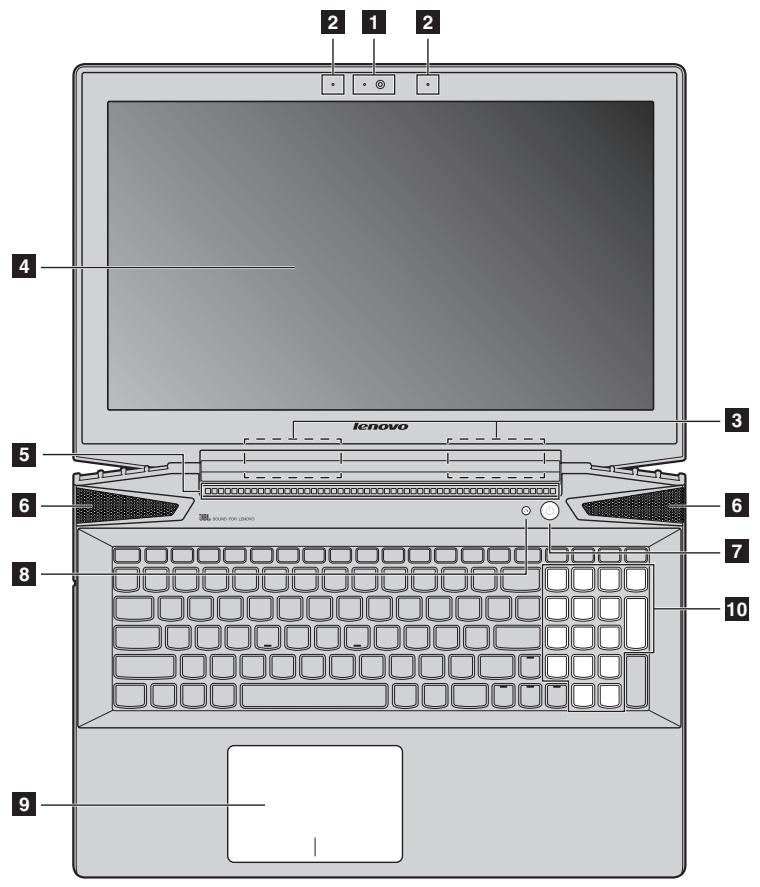
Lenovo Y50-70 TOUCH/Y50-80 touch
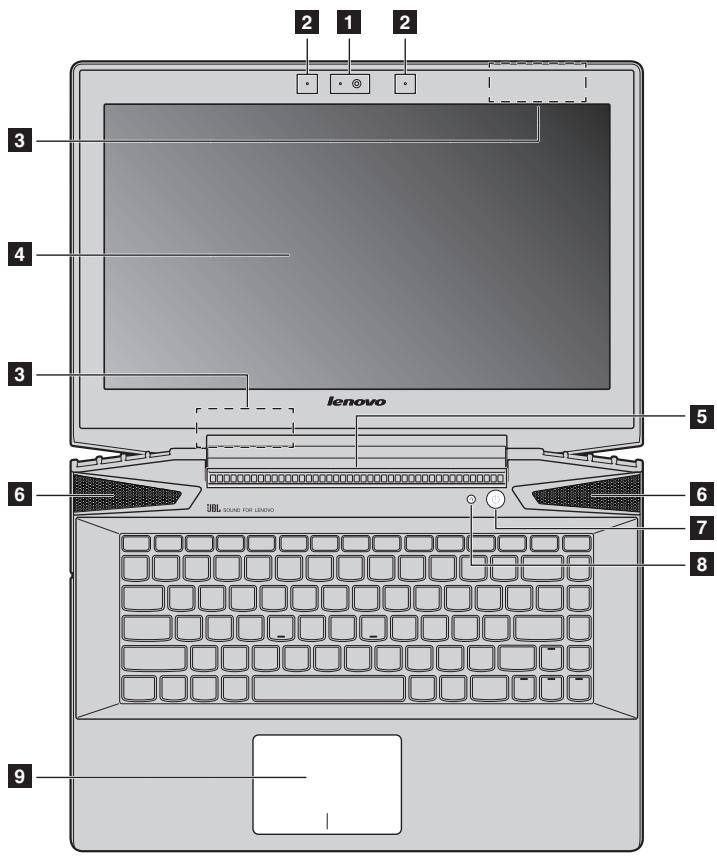
Remarque : Les zones en pointillées indiquent des pièces qui ne sont pas visibles de l'extérieur.
- Veillez à ne pas ouvrir l'écran au-delà de 130 degrès. Lorsque vous fermez l'écran, veillez à ne pas laisser de stylos ou d'autres objets entre l'écran et le clavier. Dans le cas contraire, vous risquez d'endommager l'écran.
Chapitre 1. découverte de l'ordinateur
1 Caméra intégrée Utilisez la caméra pour la communication vidéo ou prendre des photos. 2 Microphone Permet de capturer les sons, et peut être utilisé au cours intégré (avec une conférence vidéo, d'une narration ou encore de réduction du bruit) l'enregistrement de son. Antennes LAN Connecte à un adaptateur LAN sans fil pour envoyer et recevoir les signaux de radio sans fil. 4 Écran de l'ordinateur Offre une brillance optimale. 5 Grilles de ventilation Permettent de dissiper la chaleur interne.
Remarque: Assurez-vous que les grilles de ventilation ne sont pas obstruées ou bien l'ordinateur risque de surchauffer.
6 Haut-parleurs JBL permettent de diffuser le son. 7 Bouton d'alimentation Appuyez sur ce bouton pour mettre l'ordinateur sous tension. 8 Bouton Novo Lorsque l'ordinateur est en mode Hibernation ou Hors tension, appuyez sur ce bouton pour lancer le système Lenovo OneKey Recovery ou l'utilitaire de configuration du BIOS, ou pour entrer dans le menu de démarriage.
Remarque : Pour de plus amples détails, consultez « Système Lenovo OneKey Recovery » à la page 23.
9 Pavé tactile Le pavé tactile fonctionne comme la souris classique. Un dispositif ClickPad multi-tactile : Faites glisser le bout de votre doigt sur le pavé pour déplacer le pointeur sur l'écran, dans la direction souhaitée.
Zone de clic gauche : En cliquant dans cette zone cela va correspondre aux fonctions de clic du bouton gauche sur une souris classique.
Zone de clic droit : En cliquant dans cette zone cela va correspondre aux fonctions de clic du bouton droit sur une souris classique.
Remarque: Appuyez sur Fn + F6 pour activer/désactiver le pavé tactile.
10 Pavé numérique Pour de plus amples détails, consultez « Utilisation du clavier » à la page 5. (Lenovo Y50-70/Y50-80 Touch)
Utilisation du clavier
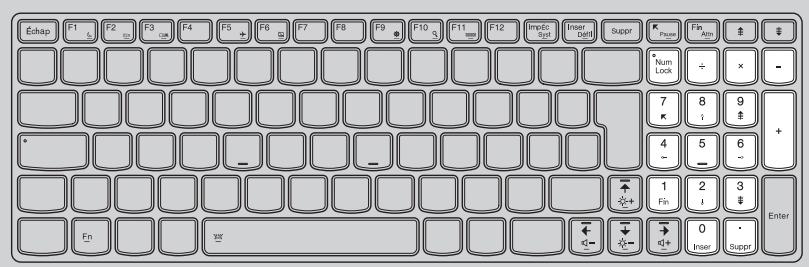
Le clavier standard de votre ordinateur incorpore un pavé numérique et des touches de fonction.
Pavé numérique (lenovo Y50-70/Y50-80/Y50-70 TOUCH/Y50-80 touch)
Le clavier dispose d'un pavé numérique indépendant. Pour activer ou désactiver le pavé numérique, appuyez sur la touche Num Lock.
Combinaisons de touches de fonction
Les touches de fonction permettent de modifier instantanément certaines fonctionnalités du système. Pour utiliser cette fonction, maintenez enfoncée la touche Fn ; puis appuyez ensuite sur l'une des touches de fonction.
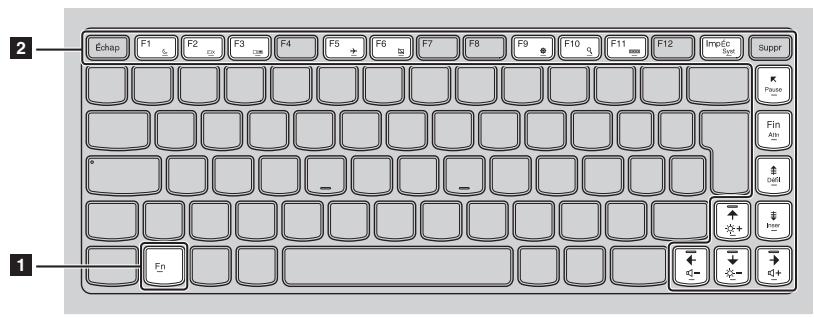
Lenovo Y50-70/Y50-80/Y50-70 TOUCH/Y50-80 touch
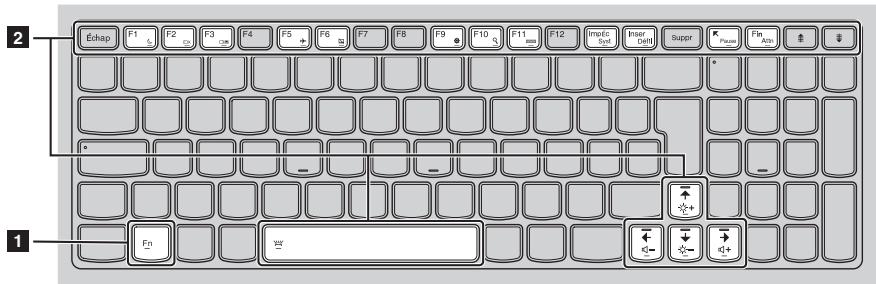
Vous trouverez ci-dessous la description des fonctionnalités relatives à chaque touche de fonction.
| Fn + F1 : | Met l'ordinateur en veille. |
| Fn + F2 : | Active/désactive le rétroéclairage de l'écran LCD. |
| Fn + F3 : | Ouivre l'interface de sélection des options d'affichage. |
| Fn + F5 : | Active/désactive le mode Avion. |
| Fn + F6 : | Active/désactive le pavé tactile. |
| Fn + F9 : | Ouivre l'icône Paramètres. |
| Fn + F10 : | Ouivre l'icône Recherche. |
| Fn + F11 : | Affiche les applications en cours. |
| Fn + ImpÉc : | Active la demande système. |
| Fn + Inser (Lenovo Y50-70/ Y50-80/Y50-70 Touch/Y50-80 Touch) : Fn + (Lenovo Y40-70/Y40-80) : | Active/désactive l'accêt dudéfilament. |
| Fn + : | Active la fonction de pause. |
| Fn + Fin : | Active la fonction d'accêt. |
| Fn + (Lenovo Y40-70/Y40-80) : | Active la fonction d'insertion. |
| Fn + ↑ / ↓ : | Augmente/diminue la luminosité de l'affichage. |
| Fn + → / ← : | Augmente/diminue le volume. |
| Fn + Espace (sur certains modèles) : | Règle le rétroéclairage du clavier (étéint → faible → lumineux → étéint). |
Vue de gauche
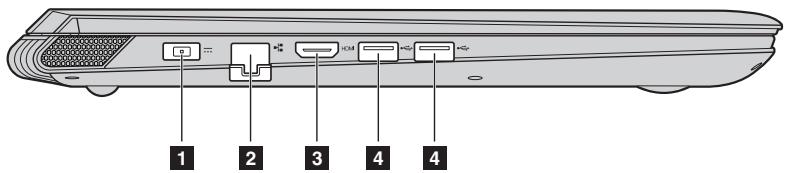
Fiche d'adaptateur secteur CA 2 Port RJ-45 Ce port permet de connecter l'ordinateur à un réseau Ethernet. 3 Port HDMI Permet de connecter des périphériques disposant d'une entrée HDMI, notamment un téléviseur ou encore un écran externe. 4 Port USB Connecte les périphériques USB.
Remarques :
Le port rouge est un port USB 3.0. Pour de plus amples détails, consultez « Connexion des périphériques USB » à la page 10.
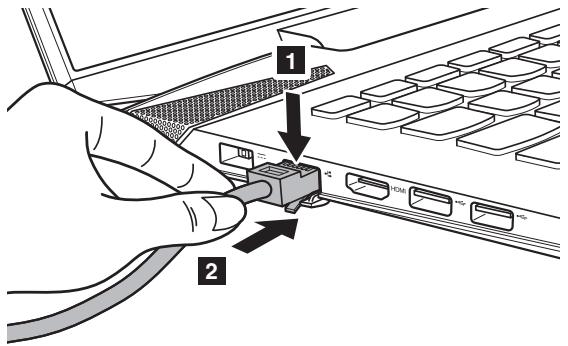
- Connexion des câbles réseau
Pour insérer un câble réseau, procédez comme suit :
1. Maintenez un connecteur du câble réseau pour enfoncer délicatement le couvercle RJ-45. 2. Insérez le connecteur dans le port RJ-45.
Configuration logicielle
Consultez votre fournisseur de services Internet pour plus de détails sur la configuration de votre ordinateur.
Connexion des périphériques USB
Votre ordinateur est livré avec trois ports USB compatibles avec des périphériques USB.

Windows procède automatiquement à l'installation du pilote d'un périphérique USB, lorsque celui-ci est branché pour la première fois sur un port USB précis de votre ordinateur. Une fois le pilote installé, la déconnexion et la reconnexion du périphérique ne nécessite plus aucune étape supplémentaire.
Remarque: D'une manière générale, une fois connecté, Windows détecte le nouveau périphérique, puis procède automatiquement à l'installation du pilote. Toutefois, il est possible que certains périphériques nécessitent une installation du pilote préalablement à la connexion. Avant de connecter un périphérique, vérifiez dans la documentation fournie par le fabricant de l'appareil.
Avant de déconnecter un périphérique de stockage USB, assurez-vous que le transfert de données entre votre ordinateur et le périphérique soit terminé. Cliquez sur l'icône Retirer le périphérique en toute sécurité et éjecter le média de la zone de notification Windows pour retirer le périphérique avant de le débrancher.
Remarque: Si vous utilisez un périphérique USB avec un cordon d'alimentation, branchez le périphérique à une source d'alimentation avant son branchement. Sinon, le périphérique pourrait ne pas être reconnu.
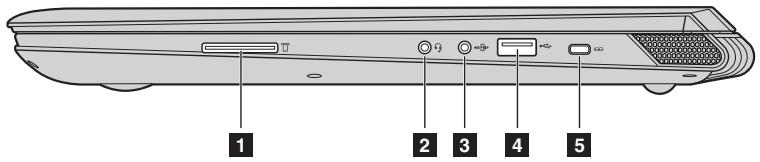
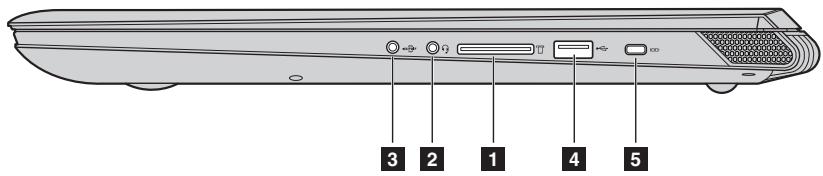
Fente pour carte insérez les cartes mémoire non fournies ici mémoire
Remarque: Pour de plus amples détails, consultez « Utilisation des cartes mémoires (non fournies) » à la page 12.
Remarques :
- Par défaut, les microphones classiques ne sont pas pris en charge par la fiche combo audio.
- En cas de branchement d'un casque audio d'une autre marque, la fonctionnalité d'enregistrement peut ne pas être prise en charge, en raison de la différence entre les normes industrielles.
4 Port USB
Connectez les périphériques USB.
Remarques :
- Le port rouge est un port USB 3.0. Pour de plus amples détails, consultez « Connexion des périphériques USB » à la page 10.
5 Logement de verrouillage kensington
Ce logement permet d'installer un dispositif de sécurité (non fourni) afin de protéger l'ordinateur contre le vol et d'empêcher toute utilisation non autorisée.
Vous pouvez installer un antivol sur votre ordinateur afin de le protéger contre tout déplacement non autorisé. Pour plus de détails sur l'installation d'un dispositif de sécurité, reportez-vous aux instructions fournies avec ce dernier lors de l'achat.
Remarques :
- Avant d'acheter un antivol, vérifie qu'il est compatible avec ce type de dispositif de sécurité.
- Il vous incombe d’évaluer, de sélectionner et d’installer les dispositifs de verrouillage et de sécurité. Lenovo ne porte aucun jugement et n’assure aucune garantie sur le fonctionnement, la qualité ou les performances de tels dispositifs.
Utilisation des cartes mémoires (non fournies)
Votre ordinateur prend en charge les types de cartes mémoire suivants :
- Carte mémoire Secure Digital (SD)
- MultiMediaCard (MMC)
Remarques :
- Insérez seulement une carte à la fois dans la fente.
- Ce lecteur de carte ne prend pas en charge les périphériques SDIO (ex : SDIO Bluetooth, etc.)
Insertion d'une carte mémoire
Glissez la carte mémoire jusqu'à ce que les指示已被翻译。请开始新的指令。
Retrait d'une carte mémoire
Poussez la carte mémoire jusqu'à ce que vous perceviez un clic. Retirez-la doucement de la fente de carte mémoire.
Remarque: Afin de prévenir tout risque de corruption des données, désactivez la carte mémoire à l'aide de la fonctionnalité de retrait sécurisé de périphérique de Windows et d'éjection de média, avant de la retirer.
1 Voyants d'état du système
| Symbole | Voyant | Voyant d'etat | État de charge | Signification |
| ◎ | Alimen-tation | Sous tension (lumière blanche) | --- | L'ordinateur est sous tension. |
| Clignotant | --- | L'ordinateur est en mode veille. | ||
| Arrêt | --- | L'ordinateur est hors tension. |
Chapitre 1. découverte de l'ordinateur
| Symbole | Voyant | Voyant d'etat | État de charge | Signification |
| + | Pile | Sous tension (lumière blanche) | Charge | La pile a plus de 80% de charge. |
| Décharge | La pile a plus de 20% de charge. | |||
| Sous tension (orange) | Décharge | La pile a entre 5% et 20% de charge. | ||
| Clignote lentement (lumière blanche) | Charge | La pile a entre 20% et 80% de charge. Lorsque la batterie atteint 80% de charge, levoyant)cesse de clignoter. Toutefois,lechargement se poursuivra jusqu'à ce que la pile soit complètement chargée. | ||
| Clignote lentement (orange) | Charge | La pile a moins de 20% de charge. Lorsque la charge de la pile atteint 20%,la couleur clignotante va changer en blanc. | ||
| Clignote rapidement (orange) | Charge/Décharge | La pile a moins de 5% de charge. | ||
| Pavé tactile | Sous tension (lumière blanche) | --- | Le pavé tactile est désactivé. | |
| Arrêt | --- | Le pavé tactile est activé. | ||
| Disque dur | Clignotant | --- | Le disque dur est en train de dire ou d'écrire des données. |
Vue de dessous
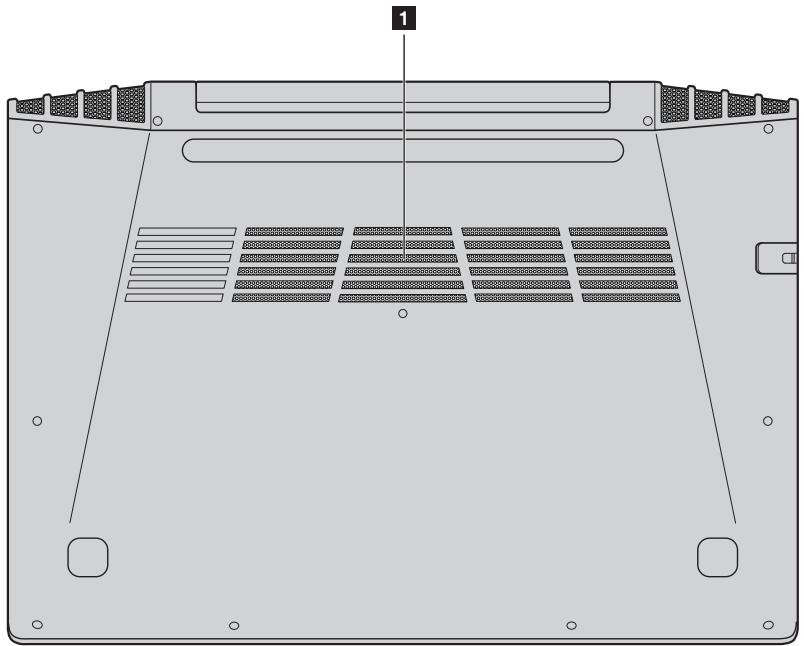
- Lenovo Y40-70/Y40-80
Lenovo Y50-70/Y50-80/Y50-70 TOUCH/Y50-80 touch
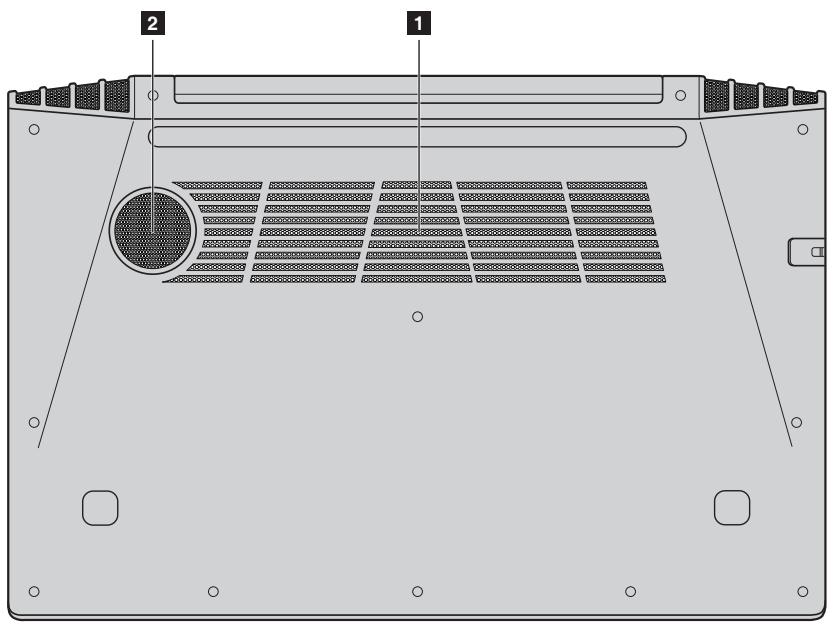
1 Grilles de ventilation 2 Haut-parleur
Permettent à l'air de pénétrer dans l'ordinateur pour le refroidir.
Fournit une sortie audio au caisson des graves.
Configuration du système d'exploitation pour la première fois
Il est possible que vous deviez configurer le système d'exploitation lors de sa première utilisation. Le processus de configuration peut inclure les procédures suivantes :
- Acceptation du contrat de licence de l'utilisateur final
- Configuration de la connexion Internet
- Enregistrement du système d'exploitation
- Création d'un profil utilisateur
Interface du système d'exploitation
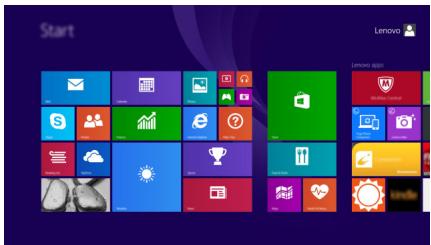
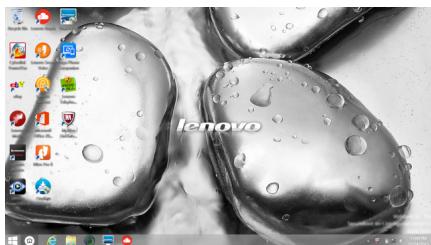
Windows 8.1 est fourni avec deux interfaces utilisateur principales : l’écran Démarrer et le bureau Windows.
Pour passer de l'écran Démarrer au bureau Windows, effectuez ce qui suit :
- Sélectionnez la mosaïque Bureau Windows sur l'écran Démarrer.
- Appuyez sur la touche Windows + D.
Pour passer du bureau à l'écran Démarrer, effectuez ce qui suit :
- Sélectionnez Accueil

Dans la barre de boutons.
- Appuyez sur la touche Windows
- Déplacez le curseur vers le coin inférieur gauche, puis sélectionnez le bouton Accueil.
Les boutons
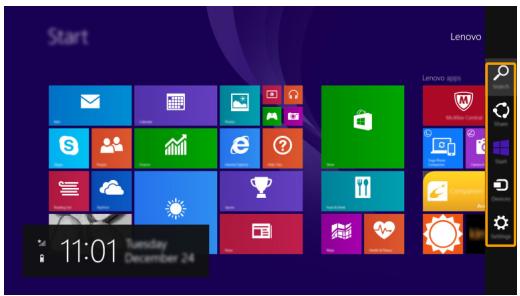
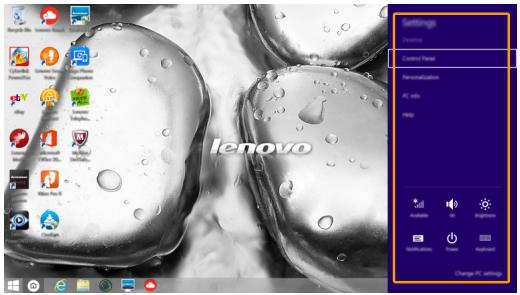
Les boutons sont des boutons de navigation qui vous permettent de contrôler votre expérience de Windows® 8.1. Il s'agit de : Recherche, Partager, Accueil, Périphériques et Paramètres. La barre de boutons correspond au menu contenant les boutons.
Les cinq boutons offrent de nouveaux moyens plus rapides pour effectuer de nombreuses tâches de base, et sont toujours disponibles quel que soit l'application utilisée.
Pour afficher les boutons, effectuez l'une des opérations suivantes :
- Déplacez le curseur vers le coin supérieur droit ou inférieur droit jusqu'à ce que la barre des boutons s'affiche.
- Appuyez sur la touche Windows + C.
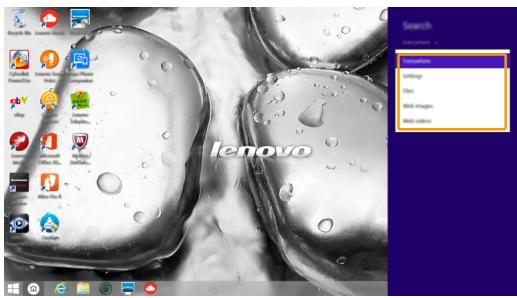
Icône rechercher
L'icône Rechercher est une nouvelle méthode efficace pour trouver les éléments que vous recherchez, notamment des paramètres, des fichiers, des images et des vidéos sur le Web, etc.

Icône partager
L'icône Partager vous laisse envoyer des liens, des photos, et plus encore à vos amis et réseaux sociaux sans quitter l'application que vous utilisez.

Icône accueil
L'icône Accueil vous permet d'accéder rapidement à l'écran Démarrer.

Icônes périphériques
L'icône Périphériques permet de se connecter ou d'envoyer des fichiers à des périphériques externes, notamment à des périphériques de lecture, d'impression et de projection.

Icône paramètres
L'icône Paramètres vous permet d'effectuer des tâches de base, telles que le réglage du volume ou la mise hors de l'ordinateur. Vous pouvez par ailleurs contrôler le Panneau de configuration à l'aide de l'icône Paramètres lorsque vous vous trouvez sur l'écran Bureau.
- Mettre l'ordinateur en veille ou le mettre hors tension
Lorsque vous avez terminé de travailler avec votre ordinateur, vous pouvez le mettre en veille ou l'eteindre.
Mettre l'ordinateur en veille
Si vous vous éloignez de votre ordinateur pour un court moment, mettez-le en veille.
Lorsque l'ordinateur est en veille, il est possible de l'activer à nouveau en évitant le processus de démarrage.
Pour permettre l'ordinateur en mode veille, effectuez l'une des opérations suivantes:
Fermez l'écran. - Appuyez sur le bouton d'alimentation. - Ouvrez les boutons, puis sélectionnez Paramètres → Alimentation ↓ → Veille.
Remarque: Attendez que l'évoyant d'alimentation commence à clignoter (ce qui indique que l'ordinateur est en mode de veille) avant de déplacer votre ordinateur. Déplacer votre ordinateur alors que le disque dur tourne peut endommager le disque dur, ce qui risque de provoquer une perte des données.
Pour quitter le mode veille, effectuez l'une des opérations suivantes :
- Appuyez sur n'importe quelle touche.
- Appuyez sur le bouton d'alimentation.
Mise hors tension de l'ordinateur
Si vous n'utilisez plus votre ordinateur pendant une longue période, mettez-hors tension.
Pour arrêter votre ordinateur, effectuez l'une des actions suivantes :
- Ouvrez les boutons, puis sélectionnez Paramètres → Alimentation → Arrêt.
- Appuyez et maintenez ou cliquez-droit sur le bouton Accueil dans le coin inférieur gauche et sélectionnez Arrêter ou se déconnecter → Arrêt.
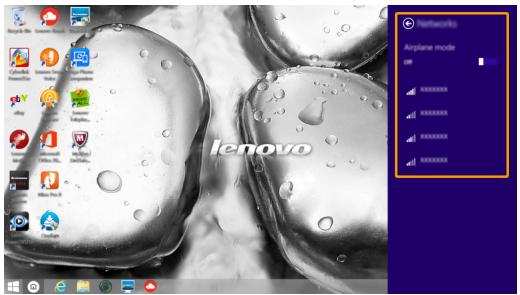
Activation d'une connexion sans fil
Pour activer les fonctions sans fil, procédez comme suit :
- Appuyez sur Fn + F5 pour désactiver le mode avion.
- Ouvrez les boutons, puis sélectionnez Paramètres → pour ouvrir la page de configuration du réseau. Faites ensuite basculer le mode avion sur Désactivé.
Connexion à un réseau sans fil
Une fois la fonction sans fil activée, l'ordinateur recherche automatiquement les réseaux sans fil disponibles, puis les affiche dans la liste des réseaux sans fil. Pour connecter votre ordinateur à un réseau sans fil, cliquez sur le nom du réseau dans la liste, puis cliquez sur Connecter.
Remarque: Certains réseaux exigent la saisie d'une clé de sécurité ou d'un mot de passe. Pour vous connecter à l'un de ces réseaux, demandez à votre administrateur réseau ou à votre fournisseur de services Internet de vous fournir la clé de sécurité ou le mot de passe.
Aide et assistance
Si vous rencontrez un problème avec le système d'exploitation, reportez-vous au fichier d'aide et d'assistance de Windows. Pour ouvrir le fichier d'aide et d'assistance de Windows, effectuez l'une des actions suivantes :
- Sélectionnez le bouton Paramètres, puis sélectionnez Aide.
- Appuyez sur F1 ou sur la touche Windows + F1 (selon la disposition de votre clavier).
Vous pouvez accéder au fichier d'aide et d'assistance de Windows sur votre ordinateur. Vous pouvez également obtenir une aide et une assistance en ligne en cliquant sur l'un des deux liens répertoriés sous Autres ressources.
Remarque: Windows 8.1 fournit également une application, Help + Tips (Aide + Conseils). Elle se trouve sur l'écran d'accueil et contient des informations sur les nouvelles fonctionnalités de Windows 8.1.
Chapitre 3. système lenovo onekey recovery
Le système Lenovo OneKey Recovery est un logiciel conçu pour sauvegarder et restaurer votre ordinateur. Vous pouvez l'utiliser pour restaurer la partition du système vers son état d'origine en cas de défaillance du système. Vous pouvez également créer des sauvegardes utilisateur pour une restauration facilitée, le cas échéant.
Remarques :
- Si votre ordinateur est préinstallé avec un système d'exploitation GNU/Linux/DoS, le système OneKey Recovery n'est pas disponible.
- Pour pouvoir utiliser les fonctionnalités du système OneKey Recovery, votre disque dur est doté d'une partition cachée par défaut pour stocker un fichier image et les fichiers programme du système OneKey Recovery. La partition par défaut est cachée pour des raisons de sécurité et c'est la raison pour laquelle l'espace disque disponible est inférieur à la capacité spécifiée.
Sauvegarde de la partition système
Vous pouvez sauvegarder la partition du système en un fichier image. Pour sauvegarder la partition du système :
1. Appuyez sur le bouton Novo pour démarrer le système Lenovo OneKey Recovery. 2. Cliquez sur System Backup (Sauvegarde système). 3. Sélectionnez un emplacement de sauvegarde et cliquez sur Next (Suivant) pour démarrer la sauvegarde.
Remarques :
- Vous pouvez désigner un emplacement de sauvegarde sur le lecteur de disque dur local ou sur un périphérique de stockage externe.
- Retirez le disque dur amovible avant de démarrer le système Lenovo OneKey Recovery.
- Sinon vous pouvez perdre les données du disque dur amovible.
- Le processus de sauvegarde peut prendre du temps.
- Le processus de sauvegarde est uniquement disponible lorsque Windows est démarré normalement.
Restauration
Vous peuvent désirir de restaurer la partition du système vers son état d'origine ou vers un point de sauvegarde créé précédemment. Pour restaurer la partition du système :
• Appuyez sur le bouton Novo pour démarrer le système Lenovo OneKey Recovery. • Cliquez sur System Recovery (Récupération système). L'ordinateur redémarre dans l'environnement de récupération.
Chapitre 3. système lenovo onekey recovery
Suivez les instructions à l’écran pour restaurer la partition du système vers son état d’origine ou vers un point de sauvegarde créé précédemment.
Remarques :
- Le processus de récapération est irréversible. Assurez-vous de sauvegarder toutes les données que vous souhaitez enregistrer dans la partition du système avant d'entamer le processus de récapération.
- Le processus de récapération peut prendre du temps. Assurez-vous d'avoir branché l'adaptateur secteur CA à votre ordinateur pendant le processus de récapération.
- Les instructions ci-dessus doivent être suivies lorsque Windows peut être démarré normalement.
Si Windows ne peut pas être démarré, suivez les étapes ci-dessous pour faire démarrer le système Lenovo OneKey Recovery :
1. Mettez l'ordinateur hors tension. 2. Appuyez sur le bouton Novo. Depuis le Novo Button Menu (menu du bouton Novo), sélectionnez System Recovery (Récapération système) puis appuyez sur Entrée.
Forum aux questions
Cette section organise le forum aux questions par catégories.
Recherche d'informations
Quelles mesures préventives de sécurité doit-il appliquer lorsqu'on utilise un ordinateur?
Le Guide de sécurité et d'informations générales de Lenovo fourni avec l'ordinateur contient les mesures préventives de sécurité relatives à l'utilisation de votre ordinateur. Lorsque vous utilisez votre ordinateur, lisez et appliquez l'ensemble des mesures.
Où puis-je consulter les spécifications matérielles de mon ordinateur ?
Vous pouvez trouver les caractéristiques matérielles de votre ordinateur dans les brochures imprimées fournies avec votre ordinateur.
Où puis-je trouver les informations sur la garantie ?
Pour la garantie applicable à votre ordinateur, notamment la période et les services du type de garantie, consultez le dépliant Guide de sécurité, garantie et d'installation (SWSG) auprès de votre ordinateur.
Pilotes et logiciels préinstallés
Où se trouvent les disques d'installation des logiciels préinstallés Lenovo (logiciels de bureau)?
Les disques d'installation des logiciels préinstallés Lenovo ne sont pas fournis avec votre ordinateur. En cas de nécessité de réinstallation d'un logiciel préinstallé, le programme d'installation est placé dans la partition D de votre disque dur. Si vous ne parvenez pas à y retrouver le programme d'installation, vous pouvez également le télécharger depuis le site Internet de support aux consommateurs Lenovo.
Où puis-je trouver les pilotes des différents périphériques de mon ordinateur ?
Si le système d'exploitation Windows est préalablement installé sur votre ordinateur, Lenovo fournit les pilotes pour l'ensemble des périphériques dont vous avez besoin sur la partition D de votre disque dur. Vous pouvez également télécharger les pilotes de périphérique les plus récents sur le site Internet de support aux consommateurs Lenovo.
Système lenovo onekey recovery
Où se trouvent les disques de récuperation ?
Les disques de récuperation ne sont pas fournis avec l'ordinateur. Utilisez le système Lenovo OneKey Recovery si vous avez besoin de restaurer le système aux paramètres par défaut d'usine.
Que faire si la sauvegarde échoue?
Si vous pouvez lancer la sauvegarde, mais qu'elle échoue en cours d'exécution, procédez comme suit :
Fermez tous les programmes ouverts puis relancez le processus de sauvegarde. Vérifiez si le média de destination est endommagé. Sélectionnez un autre chemin et réessayez.
Quand dois-je rétablir les paramètres par défaut du système ?
Utilisez cette fonction lorsque le système d'exploitation n'arrive pas à démarrer. Si des données importantes se trouvent dans la partition du système, sauvegardez-les au préalable.
Qu'est-ce que l'utilitaire de configuration du BIOS ?
L'utilitaire de configuration du BIOS est un logiciel basé sur la mémoire morte. Il affiche les informations de l'ordinateur de base et offre des options pour paramétrer les périphériques d'amorçage, la sécurité, le mode du matériel et d'autres préférences.
Comment puis-je démarrer l'utilitaire de configuration du BIOS ?
Pour démarrer l'utilitaire de configuration du BIOS :
1 Mettez l'ordinateur hors tension. • Appuyez sur le bouton Novo puis sélectionnez BIOS Setup (Configurer le BIOS).
Comment puis-je modifier le mode d'amorçage?
Il y a deux modes d'amorçage: UEFI et Legacy Support. Pour modifier le mode d'amorçage, démarrez l'utilitaire de configuration du BIOS et configurez le mode d'amorçage UEFI ou Legacy Support sur le menu.
Quand faut-il modifier le mode d'amorçage?
Le mode d'amorçage par défaut de votre ordinateur est le mode UEFI. Si vous devez installer sur votre ordinateur un système d'exploitation Legacy, comme Windows, Linux ou Dos, etc. (c'est-à-dire, tout système d'exploitation avant Windows 8), vous devez modifier le mode d'amorçage à Legacy Support. Vous ne pouvez pas installer le système d'exploitation legacy, comme Windows, Linux ou Dos, etc. sans modifier le mode d'amorçage.
Comment puis-je contacter le centre d'assistance client ?
Consultez au « Chapitre 3. Assistance et service » dans le Guide de sécurité et d'informations générales de Lenovo.
Problèmes d'affichage
Lorsque j'allume l'ordinateur, rien ne s'affiche sur l'écran.
- Si rien n'est affiché à l'écran, vérifie que:
- L'adaptateur secteur est connecté à l'ordinateur et que le cordon d'alimentation soit branché à une prise électrique qui fonctionne.
- L'ordinateur est sous tension. (Appuyez une nouvelle fois sur le bouton Alimentation pour confirmer.)
- La mémoire est correctement installée.
- Si ces éléments sont correctement paramétrés, mais que rien ne s'affiche encore à l'écran, faites réparer l'ordinateur.
Lorsque je mets mon ordinateur sous tension, seul un curseur blanc apparait à l'écran.
- Restaurez les fichiers de sauvegarde dans votre environnement Windows ou la totalité du disque dur pour rétablir la configuration d'usine à l'aide du système Lenovo OneKey Recovery. Si le problème persiste, faites réparer votre ordinateur.
Plus rien ne s'affiche sur l'écran, alors que mon ordinateur est allumé.
- Il est possible que l'écran de veille, ou la gestion d'alimentation, soit activé(e). Pour désactiver l'écran de veille ou quitter le mode veille, effectuez l'une des actions suivantes : - Touchez le pavé tactile.
- Appuyez sur n'importe quelle touche du clavier.
- Appuyez sur le bouton Alimentation.
- Appuyez sur Fn + F2 pour vérifier que le rétroéclairage de l'écran LCD a été désactivé.
Problèmes liés au mot de passe du BIOS
J'ai oublié mon mot de passe.
- Si vous avez oublié votre mot de passe d'utilisateur, demandez à leur administrateur de système d'annuler votre mot de passe.
- Si vous oubliez votre mot de passe d'accès au disque dur, le revendeur Lenovo n'est pas en mesure de réinitialiser le mot de passe ou de récupérer les données du disque dur. Vous dev e disque dur. Vous devrez présenter votre preuve d'achat, et le remplacement des pièces et la main-d'œuvre seront facturés.
- Si vous oubliez votre mot de passe administrateur, aucun revendeur agréé Lenovo ne sera en mesure de le réinitialiser. Vous devr a carte mère. Vous devrez présenter votre preuve d'achat, et le remplacement des pièces et la main-d'œuvre vous seront facturés.
Problèmes liés à la mise en veille
Un message d'erreur de batterie critique s'affiche, l'ordinateur s'éteint immédiatement. - La batterie est en décharge. Connectez l'adaptateur secteur CA à l'ordinateur. L'ordinateur passe en mode veille juste après l'autotest de mise sous tension (POST). - Vérifiez que : - La batterie est chargée. - La température de fonctionnement est comprise dans la limite tolérable. Consultez le « Chapitre 2. Instructions d'utilisation et de précaution » dans le Guide de sécurité et d'informations générales de Lenovo.
Remarque: Si la batterie est chargée et que la température est comprise dans la limite, faites réparer l'ordinateur.
L'ordinateur ne se réactive pas depuis le mode Veille et ne fonctionne pas.
- Si l'ordinateur est en mode Veille, connectez l'adaptateur secteur à l'ordinateur, puis appuyez sur n'importe quelle touche ou sur le bouton Alimentation.
- Si le système ne quitte toujours pas le mode veille, s'il ne répond plus ou s'il s'est avéré impossible d'éteindre l'ordinateur, réinitialisez l'ordinateur. Il se peut qu'il y ait eu une perte des données non enregistrées. Pour réinitialiser l'ordinateur, appuyez et maintenez le bouton Alimentation enfoncé pendant au moins 4 secondes. Si l'ordinateur ne se réinitialise toujours pas, débranchez l'adaptateur secteur.
Problèmes liés à l'écran
L'écran est blanc.
Effectuez l'une des actions suivantes :
- Si vous utilisez l'adaptateur secteur ou la batterie et si le voyant de la batterie est allumé, appuyez sur Fn + ↑ pour augmenter la luminosité de l'écran.
- Si le voyant clignote, appuyez sur le bouton Alimentation pour reprendre depuis le mode Veille.
- Si le problème persiste, appliquez la solution du problème suivant : « L'écran est illisible ou déformé »
- Appuyez sur Fn + F2 pour vérifier que le rétroéclairage de l'écran LCD a été désactivé.
L'écran est illisible ou déformé.
- Vérifiez que :
- Le pilote d'affichage est correctement installé.
- La résolution et la qualité de la couleur sont correctement paramétrées.
- Le type de moniteur est ajusté.
Des caractères erronés s'affichent à l'écran.
- Le système d'exploitation ou les programmes sont-ils correctement installés?
Si tel est le cas, faites réparer votre ordinateur.
Problèmes de son
Aucun son ne sort des enceintes, bien que le volume ait été augmenté.
- Vérifiez que:
- La fonction de désactivation du son est inactive.
- La fiche combo audio n'est pas utilisée.
- Les haut-parleurs sont sélectionnés en tant que périphérique de lecture.
Problèmes de batterie
Votre ordinateur s’arrête avant que le voyant d’état de la batterie n’affiche qu’elle est vide. -ou- Votre ordinateur fonctionne après que le voyant d’état de la batterie n’affiche qu’elle est vide. La batterie s’épuise rapidement, bien qu’elle soit complètement chargée.
- Déchargez, puis rechargez la batterie.
L'ordinateur ne fonctionne pas avec une batterie complètement chargée. La batterie ne se charge pas.
- Le dispositif de protection contre les surtensions de la batterie est peut-être activé. Mettez l'ordinateur hors tension pendant une minute pour réinitialiser ce dispositif, puis remettez-le sous tension.
Problème lié au disque dur
Le disque dur ne fonctionne pas.
- Veillez à ce que le disque dur soit inclus correctement dans le menu Boot (Amorçage) dans l'utilitaire de configuration du BIOS.
Problèmes liés au système onekey recovery
Il est impossible d'effectuer la sauvegarde.
Assurez-vous que vous utilisez actuellement un système d'exploitation Windows.
- L'espace est insuffisant pour stocker les données sauvegardées. Vous devez avoir davantage d'espace disque sur la partition de sauvegarde.
Échec lors de la restauration des paramètres d'usine des partitions du système.
- La partition du système, notamment la taille ou encore la capacité du disque C, a été modifiée.
Autres problèmes
Votre ordinateur ne répond pas.
- Pour réinitialiser l'ordinateur, appuyez et maintenez durant plus de 4 secondes le bouton Alimentation. Si l'ordinateur ne répond toujours pas, retirez l'adaptateur secteur CA.
- Il est possible que votre ordinateur se verrouille au moment d'entrée en mode Veille au cours d'une opération de transmission. Désactivez le minuteur de mise en mode Veille lorsque vous travaillez sur le réseau.
L'ordinateur ne démarre pas à partir du périphérique sélectionné.
- Reportez-vous au menu Boot (Amorçage) de l'Utilitaire de configuration du BIOS. Veillez à ce que l'utilitaire de configuration du BIOS soit configuré pour que l'ordinateur démarre depuis le périphérique désiré.
- Veillez également à activer le périphérique à partir duquel vous souhaitez démarrer l'ordinateur. Veillez à ce que le disque dur soit inclus correctement dans le menu Boot (Amorçage) dans l'utilitaire de configuration du BIOS.
- Une fois hors tension, appuyez sur le bouton Novo pour sélectionner le périphérique à partir duquel vous souhaitez démarrer l'ordinateur.
- Veillez à ne pas brancher ni débrancher des câbles de périphérique externe autres que ceux avec USB quand l'ordinateur est sous tension. Sinon vous risqueriez de l'endommager.
- Pour un périphérique USB gourmand en énergie, tel qu'un lecteur de disque optique USB, utilisez un adaptateur secteur externe. Dans le cas contraire, le périphérique risque de ne pas être reconnu ou le système peut s'arrêter.
Marques
Les termes suivants sont des marques de commerce ou des marques déposées de Lenovo en France et/ou dans d'autres pays.
Lenovo
OneKey
Microsoft et Windows sont des marques commerciales de Microsoft Corporation aux États-Unis et/ou dans d'autres pays.
D'autres noms de sociétés, produits ou services peuvent être des marques de commerce ou des marques de service détenues par des tiers parties.