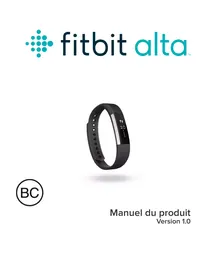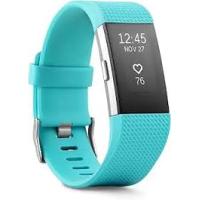
ALTA TEAL LARGE - Bracelet connecté FITBIT - Notice d'utilisation et mode d'emploi gratuit
Retrouvez gratuitement la notice de l'appareil ALTA TEAL LARGE FITBIT au format PDF.


| Type de produit | Montre connectée / Bracelet d'activité |
| Caractéristiques techniques principales | Écran OLED, suivi de l'activité, suivi du sommeil, notifications d'appels et de messages |
| Alimentation électrique | Batterie rechargeable via USB |
| Dimensions approximatives | Largeur : 2,5 cm, Longueur : 24,5 cm (taille large) |
| Poids | 30 grammes |
| Compatibilités | Compatible avec iOS et Android via l'application Fitbit |
| Type de batterie | Batterie lithium-ion |
| Tension | 5V |
| Fonctions principales | Suivi des pas, des calories brûlées, des distances parcourues, suivi du sommeil, notifications intelligentes |
| Entretien et nettoyage | Essuyer avec un chiffon doux et humide, éviter les produits chimiques |
| Pièces détachées et réparabilité | Bracelet interchangeable, pièces de rechange disponibles via le site Fitbit |
| Sécurité | Résistance à l'eau (non étanche), éviter les chocs violents |
| Informations générales utiles | Durée de vie de la batterie : jusqu'à 5 jours, garantie limitée de 1 an |
FOIRE AUX QUESTIONS - ALTA TEAL LARGE FITBIT
Questions des utilisateurs sur ALTA TEAL LARGE FITBIT
0 question sur cet appareil. Repondez a celles que vous connaissez ou posez la votre.
Poser une nouvelle question sur cet appareil
Téléchargez la notice de votre Bracelet connecté au format PDF gratuitement ! Retrouvez votre notice ALTA TEAL LARGE - FITBIT et reprennez votre appareil électronique en main. Sur cette page sont publiés tous les documents nécessaires à l'utilisation de votre appareil ALTA TEAL LARGE de la marque FITBIT.
MODE D'EMPLOI ALTA TEAL LARGE FITBIT
Contenu de la boite 1
Contenu de ce manuel 1
Configurer notre Fitbit Alta 2
Configurer notrecoachélectronique survotrecapareil mobile 2
Configurer notrecoachélectronique survoirePC(Windows10uniquement)............2
Configurer notrecoachélectronique survoirePC(Windows8.1etversionsantérieures).....3
Configurer voe coach electronique sur voire Mac 3
Synchroniser les données de votre coach électronique sur votre compte Fitbit............4
Prise en main de votre Fitbit Alta 5
Positionnement sur le poignet 5
Choix du poignet et de la main dominante 5
Mise en place de votre coach électronique 5
Navigation 7
Tapoter notrecoachélectronique 8
Autonomie de la batterie et mise en charge 9
Déterminer le niveau de batterie actuel 9
Chargervoirecoachélectronique. 9
Entretien 10
Changer le bracelet 10
Retrait du bracelet 10
Mise en place d'un nouveau bracelet. 11
Suivi automatique avec Fitbit Alta. 12
Affichage des statistiques quotidiennes 12
Analyse du someday 12
Suivi d'un objectif d'activité quotidien 13
Choix d'un objectif 13
Affichage de la progression par rapport à l'objectif. 13
Suivi des exercices 13
Suivi des activités par heures 13
Utilisation des alarmes silencieuses 15
Configuration des alarmes silencieuses 15
Appl Fitbit pour iOS 15
Appl Fitbit pour Android 15
Appl Fitbit pour Windows 10 15
Arrêt ou répétition d'une alarmé silencieuse 16
Recevoir des notifications d'applé, de SMS et de calendrier 17
Exigences du calendrier 17
Activer les notifications 17
Appl Fitbit pour iOS 17
Appl Fitbit pour Android 18
Afficher les notifications entrantes 18
Personnalisation de votre Fitbit Alta 19
Modifier l'affichage de l'horloge et son orientation 19
Appl Fitbit pour iOS 19
Appl Fitbit pour Android 19
Appl Fitbit pour Windows 10 19
Activer ou désactiver l'affichage rapide 19
Appl Fitbit pour iOS 20
Appl Fitbit pour Android 20
Appl Fitbit pour Windows 10 20
Mise à jour de votre Fitbit Alta. 21
Dépannage de votre Fitbit Alta 22
Informations generales et specifications relatives au Fitbit Alta 23
Capeurs, sans fil et retour tactile 23
Matériaux 23
Batterie 23
Memoire 23
Écran 23
Dimensions 23
Conditions ambientes 24
Aide. 24
Politique de retour et garantie 24
Avis relatifs à la réglementation et la sécurité 25
États-Unis : Réglement de la FCC (Federal Communications Commission) 25
Canada : Avis d'Industrie Canada (IC) 25
Union européenne (UE) 26
Australie et Nouvelle-Zélande 26
Chine 26
Mexique 28
Japon. 28
Oman 28
Serbie 28
Singapour 28
Afrique du Sud 29
Corée du Sud 29
Taiwan. 30
Déclaration de sécurité 31
Instructions de sécurité importantes 31
Précautions d'utilisation 31
Conseils d'entretien et de port du coach électronique 31
Précautions concernant la batterie intégrée 32
Informations sur la mise au rebut et le recyclage 32
Décovrez Fitbit Alta™, uncoach électronique de suivi de la forme personnelisable qui s'adapte à votre style.
Contenu de la boîte
La boîte de votre Fitbit Alta contient :
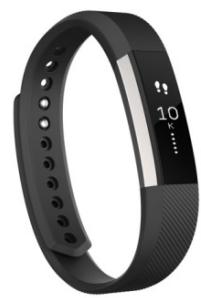
Un apparel Fitbit Alta
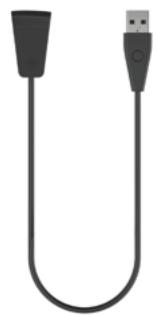
Un cable d'alimentation
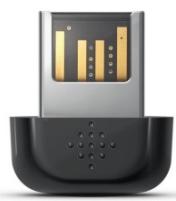
Un dongle de synchronisation sans fil
Votre Fitbit Alta est composé de deux éléments : un bracelet amovible et un écran.
Contenu de ce manuel
Vous pourrez commencer à utiliser votre apparéilrapidement en créant un compte Fitbit® et en vous assurant que lecoach électronique peut synchroniser les données collectées dans voitrableau de bord Fitbit. Le tableau de bord est l'endetroit où vous pouvez analyser vos données, voir notre historique de données, définir des objectifs, enregistrer de I'eau et des alimentents, rester en contact avec vos amis et bien plus encore. Vous pouvez commencer à bougerdsque vous avez terminé de paramétrrervoitrecoach électronique.
Nos you expliquerons ensuite comment trouver et utiliser les fonctionnalités qui you sinteresent, et comment ajuster vos préférences. Pour obtaining plus d'informations, des consels et de l'assistance, veuillez consulter nos articles complets sur http://help.fitbit.com.
Pour profiter au maximum des fonctionnalités de votre Alta, utilisez l'appli Fitbit disponible gratuitement sur les appareils mobiles iOS®, Android™ et Windows® 10. Si vous n'avez pas d'applieil mobile compatible, vous pouvez utiliser un ordinateur et le site fitbit.com à la place, mais n'oubliez pas qu'un applieil mobile est nécessaire pour receivevoir des notifications d'applé, de SMS et de calendrier.
Configurer votrecoachélectronique sur votre apparéil mobile
L'appli Fitbit est compatible avec plus de 200 appareils mobiles prenatal en charge les systèmes d'exploitation iOS, Android, et Windows 10.
Pour commencer :
- Assurez-vous que l'appli Fitbit est compatible avec votre apparéil mobile en vous rendant sur http://www.fitbit.com/devices.
- Selon votre appareil, recherche l'appli Fitbit dans l'une de ces boutiques en ligne :
L'App Store® d'Apple® pour les appareils iOS tels que les iPhone® ou iPad®.
- Le Google Play™ Store pour les apparciels Android tels que le Samsung® Galaxy® S5 et le Motorola Droid Turbo.
- Le Windows Store de Microsoft® pour les apparciels mobiles Windows 10 tels que le téléphone Lumia™ ou la tablette Surface™.
- Installez l'application. Remarque : vous aurez besoin d'un compte dans la boutique correspondant à votre apparéil avant de télécharger des applis, mêmes les applis gratuites comme Fitbit.
- Lorsque l'application est installée, ouvrez-la et tapotez sur Rejoindre Fitbit pour commencer. Vous serez guidé(e) dans le processus de création d'un compte Fitbit et de connexion (association) de votre Alta à votre appareil mobile. L'association vous garantit que lecoach électronique et l'appareil mobile peuvent communiquer entre euxs (synchroniser leurs données).
Remarque : les informations personnelles qui vous sont demandées durant la configuration sont utilisées pour calculer votre métabolisme de base (MB), ce qui permet de faire une estimation de votre dépense calorique. Ces informations restent confidentielles, sauf si vous choisissez, dans vos paramètres de confidentialité, de partager vos données d'âge, de taille ou de poids avec des amis Fitbit.
Une fois la configuration terminée, vous estes prét(e) à commencer.
Configurer votrecoachélectronique survoirePC (Windows10 unquivalent)
Si vous n'avez pas d'appareil mobile, vous pouvez configurer et synchroniser votrecoach électronique sur votre PC Windows 10 à l'aide de l'appli Fitbit pour apparéils mobiles Windows.
Pour télécharger l'appli, cliquez sur le bouton Demarrer et ouvre le Windows Store. Recherche I« appli Fitbit ». Remarque : si vous n'avez jamais télécharge d'application à partir de la boutique en ligne sur votre ordinateur, vous serez invité(e) à creator un compte.
Ouvrez l'appli et suivez les instructions pour creer un compte Fitbit et configurer votre Alta.
Vous pouvez configurer et effectuer une synchronisation à distance si vous ordinateur est
équipé de la fonction Bluetooth®. Si ce n'est pas le cas, vous devrez utiliser le dongle de synchronisation sans fil fourni avec votre Alta.
Configurer votrecoachélectronique survoirePC (Windows8.1et versionsantérieures)
Si vous n'avez pas d'appareil mobile compatible, vous pouvez configurer votrecoach électronique à l'aide d'un ordinateur et voir vos statistiques Fitbit sur fitbit.com. Pour utiliser cette méthode, vous doivent tout d'abord installer un logiciel gratuite appelé Fitbit Connect qui permet à Alta de synchroniser ses données avec votre tableau de bord sur fitbit.com.
Pour installer Fitbit Connect et configurer votrecoach électronique :
- Rendez-vous sur http://www.fitbit.com/setup.
- Recherche l'option de téléchargement et cliquez dessus. Si le bouton n'indique pas le bon type d'ordinateur (par exemple, s'il affiche « Tetecharger sur Mac »),CHOISSEZ le type correspondant puis cliquez sur le bouton.
- Lorsque vous y âtes invité(e), sauvegardez le fichier qui apparait.
- Double-cliquez sur le fichier (FitbitConnect_Win.exe). Le programme d'installation de Fitbit Connect s'affiche.
- Cliquez sur Continuer pour naviguer dans le programme d'installation.
- Lorsque vous y âtes invite(e), sélectionnez Configurer un nouvel apparéil Fitbit.
- Suívez les instructions à l'écran pour creer un compte Fitbit et connecter votre Alta. Si vous ordinateur est équipé de la fonction Bluetooth, la configuration peut se faire à distance. Si celle-ci ne démarre pas, vous serez invite(e) à brancher le dongle de synchronisation sans fil fourni avec votre Alta.
Remarque : les informations personnelles qui vous sont demandées durant la configuration sont utilisées pour calculer votre métabolisme de base (MB), ce qui permet de faire une estimation de votre dépense calorique. Ces informations restent confidentielles, sauf si vous choisissez, dans vos paramètres de confidentialité, de partager vos données d'âge, de taille ou de poids avec des amis Fitbit.
Configurer votrecoachélectronique sur votre Mac
Si vous n'avez pas d'appareil mobile compatible, vous pouvez configurerer votrecoach électronique à l'aide d'un ordinateur et voir vos statistiques Fitbit sur fitbit.com. Pour utiliser cette méthode de configuration, vous devez tout d'abord installer un logiciel gratuite appelé Fitbit Connect qui permet à Alta de synchroniser ses données avec votre tableau de bord sur fitbit.com.
Pour installer Fitbit Connect et configurer votrecoach électronique :
- Rendez-vous sur http://www.fitbit.com/setup.
- Recherche l'option de téléchargement et cliquez dessus. Si le bouton n'indique pas le bon type d'ordinateur (par exemple, s'il affiche « Telecharger sur PC »),CHOisissez le type d'ordinateur correspondant puis cliquez sur le bouton.
- Lorsque vous y âtes invité(e), sauvégardez le fichier qui apparait.
- Double-cliquez sur le fichier (Install Fitbit Connectpkg). Le programme d'installation de Fitbit Connect s'affiche.
- Cliquez sur Continuer pour naviguer dans le programme d'installation.
- Lorsque vous y âtes invite(e), sélectionnez Configurer un nouvel apparéil Fitbit.
- Suívez les instructions à l'écran pour creer un compte Fitbit et connecter votre Alta.
Remarque : les informations personnelles qui vous sont demandées durant la configuration sont utilisées pour calculer votre métabolisme de base (MB), ce qui permet de faire une estimation de votre dépense calorique. Ces informations restent
confidentielles, sauf si vousCHOISSEZ, dans vos parametes de confidentialite, de partager vos données d'age, de taille ou de poids avec des amis Fitbit.
Synchroniser les données de votre coach électronique sur votre compte Fitbit
Après avoir configuré etCOMMENCE à UTILISER VOITE Alta, vous devrez reguliERement vous assurer que l'appareil transfere (synchronise) sesdonnées sur Fitbit afin que vous puissiez suivre voire progression, consulter l'historique de vos exercices, remporter des badges ou analyser vos journaux de sommeil sur voitre tableau de bord. Il est recommendé (mais pas obligatoire) de synchroniser voite coach electronique tous les jours.
L'appli Fitbit utilise la technologie Bluetoothasse consommation (BLE) pour se synchroniser avec votrecoach électroniqueFitbit.À chaque ouverture de l'appli,elle-ci se synchronisera si votrecoach électronique se trouve àproximite.Ellesesynchroniseraussi régulierement au cours de la journee si vous avez activéla synchronisation continue.
Le logiciel Fitbit Connect installé sur un Mac® utilise également la fonction Bluetooth (si elle est disponible) pour se synchroniser. Autrement, vous devrez vous assurer que votre dongle de synchronisation sans fil est branché à votre ordinateur. Le logiciel Fitbit Connect installé sur un PC nécessite que vous branchiez votre dongle de synchronisation sans fil. Vous pouvez forcer Fitbit Connect à se synchroniser à tout moment. Autrement, il se synchronisera automatiquement toutes les 15 minutes si :
Lecoachélectronique se trouvédans un ravon de 9 mètres de=your ordinateur.
L'ordinaire est sous tension, activé et connecté à Internet.
Cette section vous explique comment naviguer dans votrecoachélectronique,le porter et le recharger. Si vous avez acheté un bracelet accessoire, vous y trouverez également des instructions pour savoir comment enlever le bracelet d'origine et enmettre un autre.
Positionnement sur le poignet
Lisez ces conseils pour vous assurer que le port de votre coach électronique est optimal.
Choix du poignet et de la main dominante
Pour une meilleure précision et une plus grande simplicité d'utilisation, vous Alta a besoin de savoir surquel poignet vous le portez (droit ou gauche) et laquelle de vos mains vous considerez comme dominante (droite ou gauche). Généralement, votre main dominante est cette avec laquelle vous écrivez ou lancez des objets.
Au cours de la configuration, vous devrez selectionner le poignet sur lequel vous porterez votre Alta. Si vous choisissez ensuite de porter votre Alta à l'autre poignet, vous devrez modifier ce paramètre. Vous pouvez également modifier votre main dominante à tout moment à l'aide du paramètre correspondant. Ces différents paramètres sont disponibles dans la section Compte de l'appli Fitbit.
Mise en place de votrecoach électronique
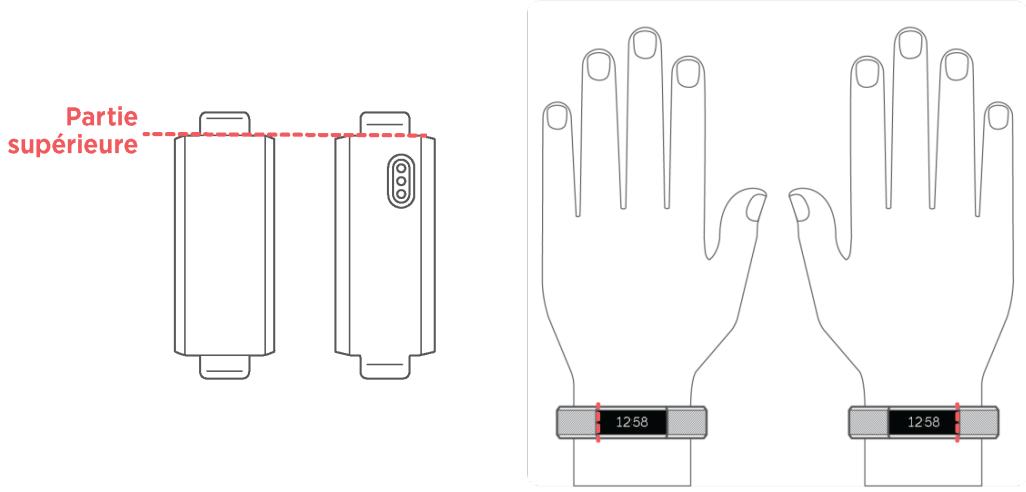
- PlacezVoteAltaautourdevoirepoignet.Lapartie supérieureducoachélectronique estle cotoouse trouve le port dechargeMENT.Elledoitetre surla partie externou supérieuredevoirepoignet.
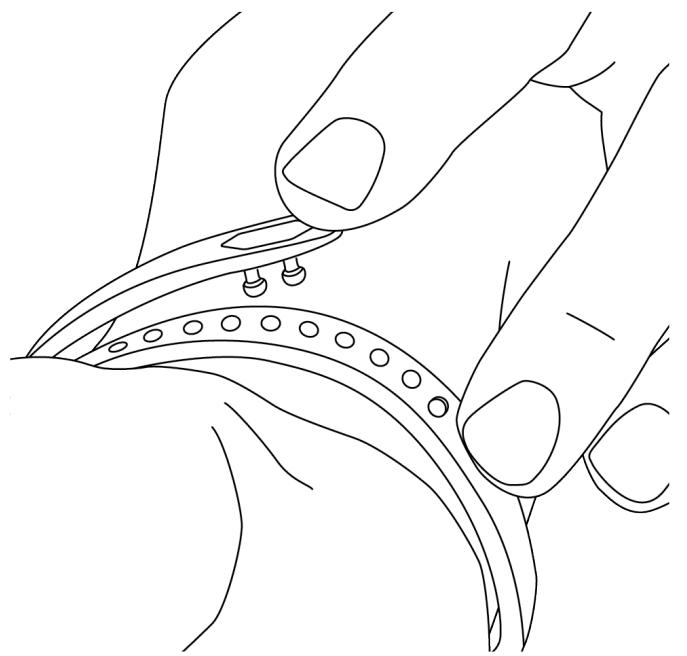
- Alignez les deux extrémités du bracelet de telle sorte qu'elles se chevauchent et placez l'agrafe au-dessus des deux trous correspondant le moyen à la taille de votre poignet.
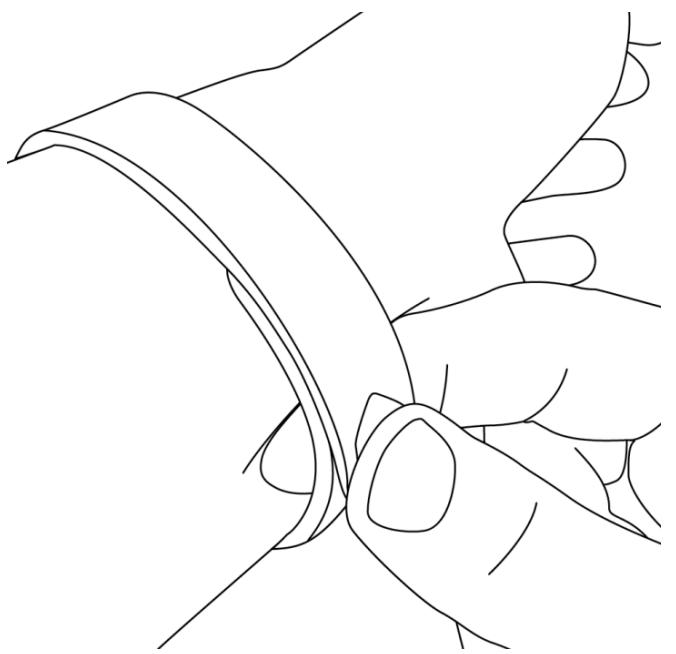
- Serrez l'agrafe et le bracelet entre le pouce et l'index jusqu'à ce qu'ils soient bien positionnés.
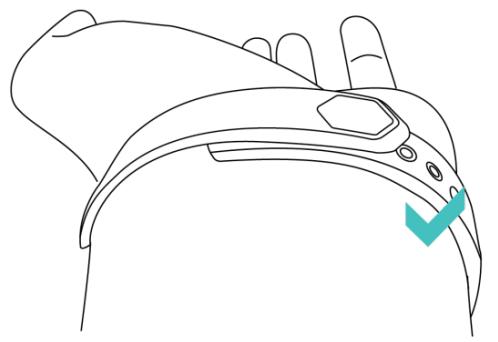
Le bracelet de votre Alta est correctement fixé lorsque les deux extrémités de l'agrafe sont entiennent insérées. Ne portez pas votre Alta trop serré.
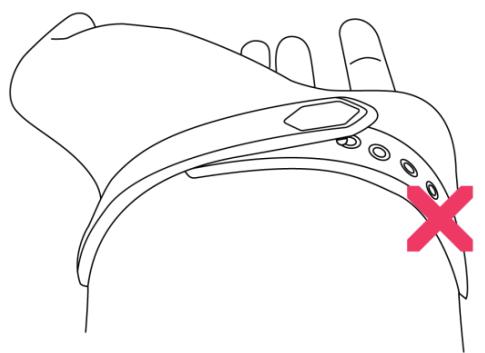
CONSEIL : si vous ne parvenez pas à fermer le bracelet, retirez-le et entrainez-vous à le fermer, puis essayez à nouveau sur votre poignet.
Navigation
Votre Alta est doté d'un écran tactile OLED pouvant être orienté verticalément ou horizontallyment. Vous pouvez désir parmi plusieurs affichages d'horloge uniques.
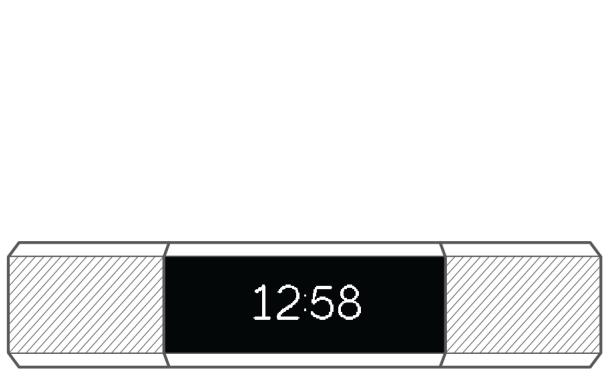
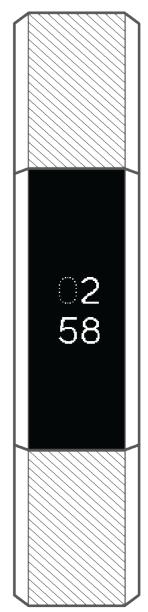
Lorsque vous ne l'utilisez pas, I'écran de votre Alta s'éteint. Pour rallumer l'écran :
-
Tapotecz deux fois votrecoach électronique.
-
Tournez votre poignet vers vous. Cette fonctionnalité, connue sous le nom de Quick View, peut être désactivée à partir des paramètres de votre coach électronique.
Tapotecz une fois votre coach électronique pour parcourir vos statistiques. Ces statistiques incluent les pas effectués, la distance parcourue, les calories brûlées et le nombre de minutes actives.
Tapoter votrecoachélectronique
Pour deAILleurs résultats, tapotecz voire coach électronique à l'endroit ou l'écran rejoint le bracelet, comme ilustré ci-dessous. Tapotecz voire coach électronique deux fois pour rallumer l'écran et une seule fois pour parcourir vos statistiques.
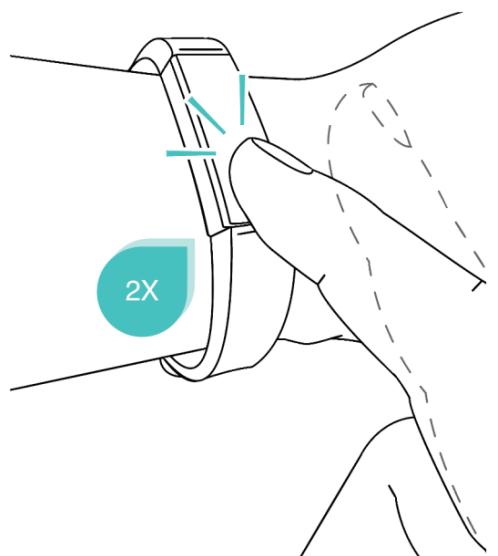
Vouss pouvez uniquement tapoter votre Alta et non faire glisser vos doigts sur son écran.
Autonomie de la batterie et mise en charge
Votre Alta entiement charge offre une autonomie pouvant aller jusqu'à 5 jours. Veuillez toute fois note rque l'autonomie de la batterie et les temps de chargement varient selon l'utilisation, les parametes et de nombreux autres facteurs. Les résultats reels peuvent donc varier.
Déterminer le niveau de batterie actuel
Lorsque vous tapotecz votre Alta pour faire defiler vos statistiques, le premier écran affiche une icône de niveau de batterie faible si votre niveau de batterie est bas. Si une icône de niveau de batterie très faible apparait, vous ne pourrez pas parcourir vos statistiques.
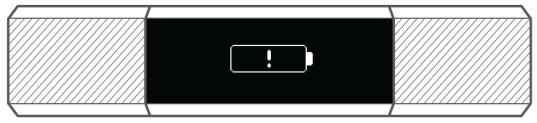
Niveau de batterie très faible
Vouss pouvez également connaitre votre niveau de batterie à partir de votre tableau de bord Fitbit.
Charger votrecoachélectronique
Pour charger votre Alta, branchez le cable d'alimentation dans un port USB de votre ordinateur ou un chargeur mural USB certifié UL, puis branchez l'autre extrémité dans le port situé à l'arrière d'Alta. Les broches du cable d'alimentation doivent être alignées avec le port de chargement de votre Alta et correctement positionnées. Une fois le branchement effectué, une icône de chargement de la batterie doit apparaître sur l'écran de votre Alta.
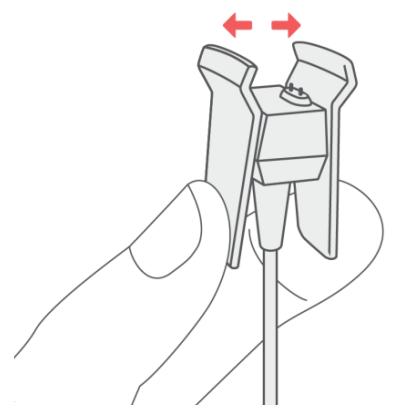
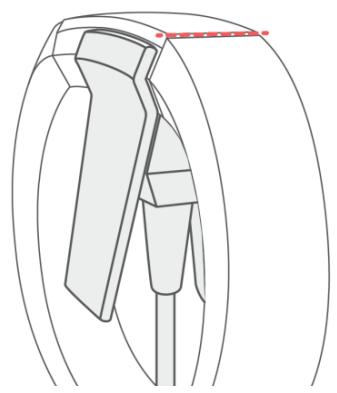
Le chargement complet prend une à deux heures. Vous pouvez tapoter votrecoach électronique pendant son chargement afin de vérifier le niveau de la batterie. Une fois le chargement terminé, votre coach électronique affichera une icône de batterie complète.
Si vous n'avez pas encore configuré votrecoach électronique, un message apparaitra lorsque vous le tapoterez pour vous diriger sur http://www.fitbit.com/setup.
Entretien
Il est important de nettoyer et de secher régulierement votre Alta. Pour obtenir des instructions et plus d'informations, consultez la page http://www.fitbit.com/productcare.
Changer le bracelet
Le bracelet est constitué de deux parties détachables (une partie inférieure et une partie supérieure), que vous pouvez remplacer avec des braceletsurs personnalisables vendus séparément.
Retrait du bracelet
Pour retirer le bracelet :
- Retournez votre Alta et repérez les attaches du bracelet ; il y en a une à chaque extrémité, à l'endroit où le bracelet rejoint le cadran.
- Pour déverrouiller l'attache, appuyez sur le bouton en métal situé sur le bracelet.
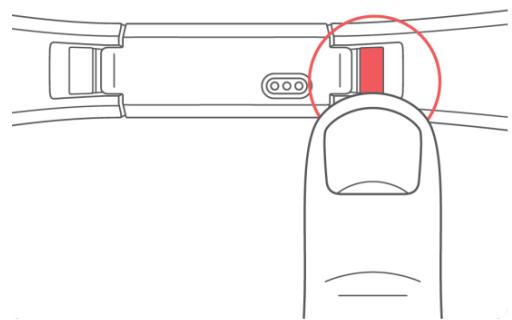
- Faites glisser le bracelet vers le haut pour le séparer du coach électronique.
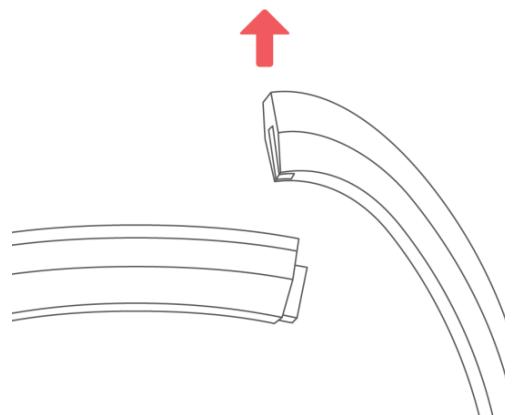
- Faites la même chose de l'autre cotoé.
Si vous ne parvenez pas à-retirer le bracelet ou s'il semble bloqué, faites de petits mouvements d'avant en arrêté avec le bracelet pour le débloquer.
Mise en place d'un nouveau bracelet
Avant de fixer un nouveau bracelet, identifiez tout d'abord les parties inférieure et supérieure. Le bracelet supérieur possède des encoches et doit être attaché sur le côté le plus proche du port de chargement. Le bracelet supérieur comporte une agrafe.
Pour fixer un bracelet, faites-le glisser vers le bas à l'extrémité ducoach électronique jusqu'à ce qu'il soit bien positionné.

Votre Alta analyse automatiquement une grande variété de statistiques lors que vous le portez. Les dernières données de votre coach électronique sont transférées vers notre tableau de bord Fitbitès que vous le synchronisez.
Affichage des statistiques quotidiennes
Tapotecz vous Alta pour afficher les statistiques quotidiennes suivantes :
- Pas effectués
Distance parcourue - Calories brûlées
- Minutes actives
Les autres statistiques prises en compte par votrecoach électronique sont disponibles dans voitrableau de bord Fitbit,etnotament:
La durée et les tendances de votre sommeil
- Les activités par heures et le temps inactif
- Les exercices comme la course, le vélo d'extérieur, le vélo elliptique ainsi que les activités sportives et d'aérobie
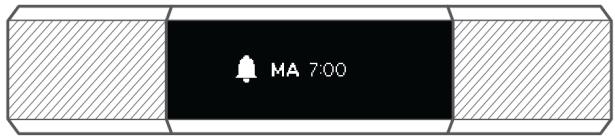
Tapotecz deux fois vous Alta pour pallumer l'écran. Lorsque l'horloge apparait, tapotecz l'écran pour faire défilier l'ensemble de vos statistiques. Si vous avez programmé une alarme, votre écran affichera également l'heure de la prochaine alarme.
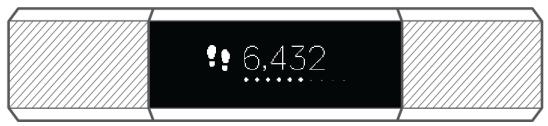
Pas
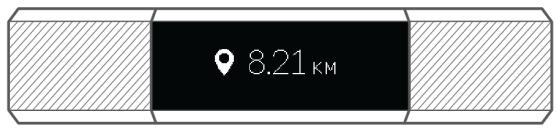
Distance
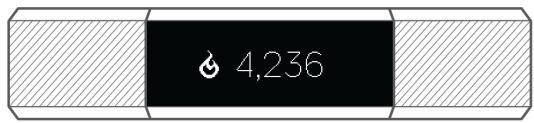
Calories
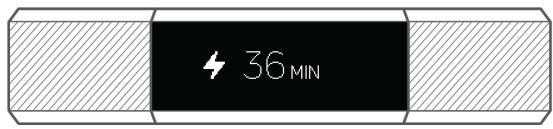
Minutes actives
Alta commence à suivre les statistiques du lendemain à partir de minuit, en tenant compte de votre fuseau horaire. Bien que vos statistiques se réinitialisent à minuit, les données du jour précéddent ne seront pas supprimées. Ces données seront enregistrées dans votre compte Fitbit à la prochaine synchronisation de votre coach électronique.
Analyse du sommeil
Alta comptabilise automatiquement votre temps de sommeil et vos mouvements pendant la nuit afin de vous aider à analyser les tendances de votre sommeil. Pour suivre votre sommeil,
il vous suffit de porterer votre Alta lorsque vous dormez. Par défaut, votre objectif de sommeil personnelisable est de 8 heures par nuit.
Synchronisez votrecoachélectroniquelorsquevousyourivéveilz pourafficherlesdonnées relativesàvournuitde sommeil survotreetableaudebordFitbit.
Suivi d'un objectif d'activité quotidien
Alta suit votre progression vers l'objetif quotidien de votrechoix. Une fois l'objetif atteint, leurcoachélectroniquevibre et clignote pour fétervantresuccès.
Choix d'un objectif
Votre objectif par défaut est de 10 000 pas par jour. Vous pouvez également définir un objectif de distance parcourue, de calories brûlées ou de minutes actives et sélectionner la valeur correspondante de votrechoix. Par exemple, vous souhaïterez peut-être garder votre objectif de pas mais passer de 10 000 pas par jour à 20 000 pas par jour.
Affichage de la progression par rapport à l'objectif
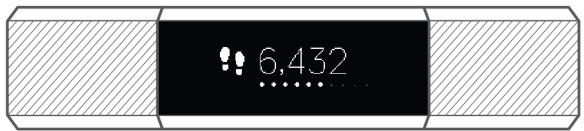
Une barre de progression par rapport à votre objectif est là pour vous aider à rester motivé(e). Ainsi, les points qui constituent la barre illustrée ci-dessous indiquent que vous avez effectué plus de la moitié de votre objectif.
Suivi des exercices
La fonctionnalité SmartTrack™ déteche automatiquement certains exercices et enregistre les informations correspondantes dans l'histoire de vos exercices.
Par défaut, SmartTrack détecte les mouvements continus d'une durée supérieure à 15 minutes. Vous pouvez augmenter ou diminuer la durée minimum ou désactiver SmartTrack pour un ou plusieurs types d'exercices.
Pour plus d'informations sur l'utilisation et la personnalisation de SmartTrack, consultez la page help.fitbit.com.
Suivi des activités par heures
Les rappels d'activité vous aident à rester actif(ve) tout au long de la journée afin d'améliorer vosante et votre forme physique. Si vous n'avez pas effectué au moins 250 pas au cours d'une heures donnée, une vibration vous invitera à marcher dix minutes avant la fin de cette-heure. Si vous effectuez suffisamment de pas au cours d'une heures, un message apparaitra pour vous félicitier.
Par défaut, les rappels sont définis entre 9 h et 18 h chaque jour, mais vous pouvez selectionner les heures et les jours de votrechoix.
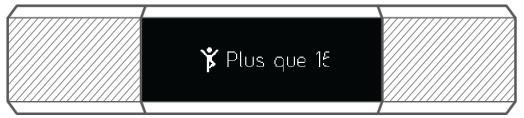
Notification des rapprocks d'activité
Vous pourrez trouver davantage d'informations sur vos activités par heures et vos périodes d'inactivité sur votre tableau de bord Fitbit.
Utilisation des alarmes silencieuses
Grçá à sa fonctionnalité d'alarme silencieuse, votre Alta peut vibrer en douceur pour vous réveiller ou vous alerter. Jusqu'à huit alarmes silencieuses peuvent être configurées pour se déclencher quotidiennement ou uniquement certains jours de la semaine.
Configuration des alarmes silencieuses
Pour configurer une alarme silencieuse, consultez la section correspondante ci-dessous.
Appl Fitbit pour iOS
- Dans le tableau de bord de l'appli Fitbit, tapotecz sur la vignette du coach électronique.
- Tapotecz sur la vignette d'Alta.
- Sélectionnez Alarmes silencieuses.
- Tapotecz sur Définir une nouvelle alarme. Sélectionnez l'heure de l'alarme puis tapotecz sur Enregistrer.
Pour configurer l'alarme sur plus d'une journee, tapotez sur Répétition et seLECTIONnez les jours pour lesquels vous souhaitez que cette alarme se repête.
Appl Fitbit pour Android
- Dans le tableau de bord de l'appli Fitbit, tapotecz sur la vignette du coach électronique.
- Tapotecz sur la vignette d'Alta.
- Tapotecz sur Alarme silencieuse.
- Tapotecz sur I'icône+.
- Sélectionnez vos paramètres d'horloge et d'alarmes.
- Tapotecz sur Enregister.
Appl Fitbit pour Windows 10
- Dans le tableau de bord de l'appli Fitbit, tapotecz sur Compte.
- Tapotecz sur la vignette d'Alta.
- Sélectionnez Alarmes silencieuses.
- Tapotecz sur Ajouter une alarme.
- Sélectionnez l'heure de votre alarme. Tapotecz sur l'icone de la coche.
- Sélectionnez vos préférences de répétition/jour. Tapotecz sur Enregistrer.
Arrêt ou répétition d'une alarme silencieuse
Le coach électronique clignote et vibre lorsqu'une alarme se déclenché. Pour arrêté l'alarme, tapotecz deux fois vous roche coach électronique. Si vous ne tapotecz pas deux fois lecoach électronique pendant l'alarme, celle-ci se repètera une fois.
Recevoir des notifications d'appoint, de SMS et de calendrier
Plus de 200 appareils mobiles iOS et Android compatibles vous permettent de receivevoir des notifications d'appointer, de SMS et de calendrier sur votre Alta. Pour savoir si vous appleil prend en charge cette fonctionnalité, rendez-vous sur http://www.fitbit.com/devices. Remarque : les notifications ne sont pas disponibles avec l'appli Fitbit pour Windows.
Exigences du calendrier
Votre coach électronique affichera les événements et les informations de calendrier envoyées par toute application calendrier à toute apparéil mobile. Remarque : si vous application de calendrier n'envoiè pas de notifications sur toute apparéil mobile, vous ne receivez pas de notifications sur toute coach électronique.
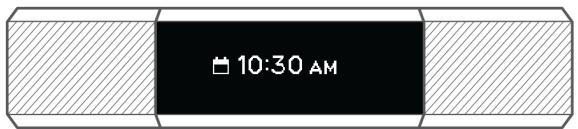
Si vous possédez un apparéil iOS, votre Alta affichera les notifications de l'ensemble des calendriers synchronisés dans l'application de calendrier iOS par défaut. Si vous utilisez une autre application de calendrier et qu'elle n'est pas synchronisée avec votre application par défaut, les notifications issues de cette application ne s'afficheront pas.
Si vous avez un apparéil Android, votre Alta affichera des notifications de calendriel à partir de l'application que vous aurez sélectionnée lors de la configuration. Vous pouvez désirer l'application de calendriel par défaut de votre apparéil mobile ou d'autres applications.
Activer les notifications
Pour activer les notifications, vous doivent d'abord vous assurer que la fonction Bluetooth est activée sur votre appareil mobile et que vous Alta se trouve à proximité. Remarque : si vous possédez un appareil iOS, les notifications d'apple et de SMS sont activées par défaut.
Une fois les notifications activées, « Alta » apparait sur la liste des appareils Bluetooth associés à votre appareil mobile.
Appli Fitbit pour iOS
Pour activer les notifications de SMS ou de calendrier :
- Ouvrez l'appli Fitbit et tapotez sur la vignette d'Alta.
- Tapotecz sur Notifications et activez ou désactivez les notifications d'appoint, de SMS et de calendrier.
- Suívez les instructions à l'écran pour associer (connector) votre apparéil mobile à votrecoach électronique.
Pour obtenir des instructions et pour en savoir plus afin de vous assurer que votre apparéil mobile est compatible avec les notifications, consultez la page help.fitbit.com.
Appl Fitbit pour Android
Pour activer les notifications d'appoint, de SMS ou de calendrier :
- Ouvrez l'appli Fitbit et tapotez sur la vignette d'Alta.
- Tapotecz à nouveau sur la vignette d'Alta.
- Tapotecz sur Notificationsies et activez ou désactivez les notifications d'applé, de SMS et de calendrier.
- Suívez les instructions à l'écran pour associer (conneter) votre apparéil mobile à votrecoach électronique.
Pour obtenir des instructions plus détaillées sur la configuration des notifications, consultez la page help.fitbit.com.
Afficher les notifications entrantes
Si vous coarch electronique et votre apparéil mobile se trouvent à moins de neuf mètres l'un de l'autre, la réception d'une notification d'appoint, de SMS ou de calendrier fera vibrer votrecoach électronique et la notification apparaitra sur l'écran de votre Alta. Si l'écran est étéint, tournez votre bracelet vers vous ou tapotez-le deux fois pour le rallumer. Les notifications sont visibles pendant une minute seulement.
Pour les appel, la notification apparait trois fois avec le nom ou le numéro de l'aggellant.
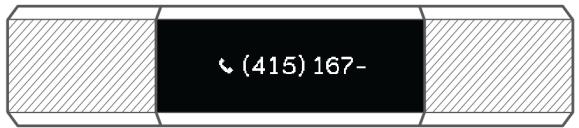
Pour les SMS et les événements de calendrier, la notification défile une seule fois.
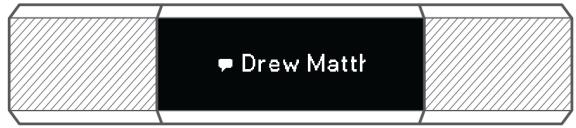
Les notifications peuvent containir jusqu'à 40 caractères. Remarque : toutes les notifications sont affichées horizontally, et ce même si l'orientation de votre horloge est normalement vertical.
Cette section vous explique comment ajuster votre affichage et modifier certains paramètres de votrecoachélectronique.
Modifier l'affichage de l'horloge et son orientation
Votre Alta propose differents affichages d'horloge, avec des styles verticaux et horizontaux.
Remarque : même si l'orientation de votre horloge est verticale, les notifications d'appel, de SMS et de calendrier, ainsi que les rappels d'activité, s'afficheront horizontallylement.
Appl Fitbit pour iOS
Pour modifier l'apparance de l'horloge :
- Ouvrez l'appli Fitbit et tapotez sur la vignette d'Alta.
- Tapotecz sur Affichage de l'horloge.
- Sélectionnez le style et l'orientation de votre horloge.
- Synchronisez votrecoachélectronique pourafficherlesmodifications.
Appl Fitbit pour Android
Pour modifier l'apparance de l'horloge :
- Ouvrez l'appli Fitbit et tapotez sur la vignette d'Alta.
- Tapotecz sur la vignette d'Alta.
- Tapotecz sur Affichage de l'horloge.
- Sélectionnéz le style et l'orientation de votre horloge.
- Synchronisez votrecoachélectronique pourafficherlesmodifications.
Appl Fitbit pour Windows 10
Pour modifier l'apparance de l'horloge :
- Ouvrez l'appli Fitbit et selectionnez Compte.
- Tapotecz sur la vignette d'Alta.
- Tapotecz sur Affichage de l'horloge.
- Sélectionnez le style et l'orientation de votre horloge.
- Synchronisez votrecoachélectronique pourafficherlesmodifications.
Activer ou désactiver l'affichage rapide
Par défaut, l'écran de votre Alta s'allume lorsque vous tournez votre poignet vers vous. Cette fonctionnalité, appelée Quick View, peut être activée ou désactivée.
Remarque : pour que la fonctionnalité Quick View fonctionne, vousdezvez porter yourecach électronique correctement, conformément à la rubrique Positionnement sur le poignet.
Appl Fitbit pour iOS
Pour activer ou désactiver Quick View :
- Ouvrez l'appli Fitbit et tapotecz sur la vignette d'Alta.
- Tapotecz sur Quick View.
- Ajustez votre configuration.
Appl Fitbit pour Android
Pour activer ou désactiver Quick View :
- Ouvrez l'appli Fitbit et tapotez sur la vignette d'Alta.
- Tapotecz sur la vignette d'Alta.
- Tapotecz sur Quick View.
- Ajustez votre configuration.
Appl Fitbit pour Windows 10
Pour activer ou désactiver Quick View :
- Ouvrez l'appli Fitbit et selectionnez Compte.
- Tapotecz sur la vignette d'Alta.
- Tapotecz sur Quick View.
- Ajustez votre configuration.
Mise à jour de votre Fitbit Alta
Les améliorations gratuites apportées aux fonctionnalités et aux produits sont régulièrement appliquées par des mises à jour du micrologiciel. Nous vous recommendons donc demettre à jour votre Alta régulérique.
Vousserez averti(e) dans l'appli Fitbit lorsqu'une mise à jour sera disponible. Avres avoir demarré une mise à jour, une barre de progression s'affichera sur votrecoach électronique et dans l'appli Fitbit jusqu'à la fin du processus. Un message de confirmation s'affichera ensuite.
Remarque : la mise à jour de votre Alta prend plusieurs minutes et peutsumermer beaucoup de batterie. C'est pourquoi nous vous recommendons de brancher notrecoachlectronique à l'aide du cable d'alimentation avant la mise à jour.
Dépannage de votre Fitbit Alta
Si vous rencontres l'un des problèmes suivants, vous pouvez le résoudre en redémarrant votrecoachélectronique:
- Aucune synchronisation malgré la réussite de la configuration
Aucune réaction aux tapotements
L'appareil ne réagit pas, même lorsqu'il est entièrement chargé
Aucun suivi des pas ou d'autres données
Remarque: le fait de redémarrer votre coach électronique redémarré l'appareil mais n'efface aucune@email.
Pour redémarrer votre apparéil :
- Branchez le cable d'alimentation sur un port USB de votre ordinateur.
- Insérez l'autre extrémité du cable dans le port situé à l'arrête de votre Alta. Le chargement de votre Alta commencerà alors.
- Appuyez trois fois sur le bouton du cable d'alimentation en moins de huit secondes, en respectant une brève pause entre les pressions. Le bouton est situé à l'extrémité du cable d'alimentation qui est branchée à l'ordinateur.
Huit secondes après avoir appuyé sur le bouton pour la première fois, le logo Fitbit s'affichera à l'écran. C'est ce qui vous indique que vous coarchélectronique a redémarré.
4. Une fois que le logo s'est affiché, vous pouvez débrancher le cable d'alimentation de votre Alta.
Pour obtenir d'autres conseils de dépannage ou contacter le service d'assistance, consultez la page http://help.fitbit.com.
Informations générales et specifications relatives au Fitbit Alta
Capeurs, sans fil et retour tactile
Votre Fitbit Alta contient les capteurs et moteurs suivants :
- Un acceléromètre MEMS à 3 axes pour détecter vos mouvements
Un émetteur-recepteur Bluetooth 4.0 - Un moteur de vibration, qui permet à votre Alta de vibrer pour les alarmes, les objectifs, les notifications et les rappels
Matériaux
Le bracelet de votre Alta est composé d'un matériel élastomère couple et résistant, similaire à celui utilisé dans de nombreuses montres de sport. Il ne contient pas de latex. Desbracelets en cuir veritable ou en acier inoxydable sont vendus parmi les accessoires.
L'agrafe et le boitier de votre Alta sont en acier inoxydable de qualite chirurgicale. Tous les types d'acier inoxydable contiennent des traces de nickel pouvant entraîner une reaction allergique chez les personnes sensibles à ce métal. Cependant, la quantité de nickel utilisée dans tous les produits Fitbit respecte strictement la directive de l'Union Européenne en matière de nickel.
Batterie
Alta est équipé d'une batterie lithium-polymère rechargeable.
Mémoire
Alta peut conserver des informations détaillées minute par minute pendant cinq jours, des données sur votre sommeil pendant sept jours, des données SmartTrack pendant deux jours et des résumés pendant 30 jours.
Les données conservées comprennent le nombre de pas effectués, la distance parcourue, les calories brûlées, les minutes actives, les activités par heures, les exercices SmartTrack et le sommeil.
Écran
Alta est doté d'un écran tactile OLED.
Dimensions
Les tailles de bracelet sont affichées ci-dessous. Remarque : la taille desbraceels accessoires achetés séparément peut légèrement varier. Lesbraceels en métal sont à taille unique.
| Petit bracelet | Convient à un poignet de 14 à 17 cm de circonférence. |
| Grand bracelet | Convient à un poignet de 17 à 20 cm de circonférence. |
| Très grand bracelet | Convient à un poignet de 20 à 23 cm de circonférence. |
Conditions ambiantes
Température de fonctionnement
De -10 à 45 °C
(14 à 113 °F)
Température de nonfonctionnement
De -20 à 60 °C
(-4 à 140 °F)
Résistance à l'eau
Résiste aux éclaboussures. Ne pas prendre de douche ou nager avec l'appareil.
Altitude de fonctionnement maximale
9144m
Aide
Pour obtenir de l'aide sur l'utilisation et le dépannage de votre Fitbit Alta, rendez-vous sur http://help.fitbit.com.
Politique de retour et garantie
Vous trouvez des informations sur la garantie et la politique de return en magasin de fitbit.com à l'adresse suivante : http://www.fitbit.com/returns.
Avis relatifs à la réglementation et la sécurité
Nom du modele:FB406
États-Unis : Réglementation de la FCC (Federal Communications Commission)
Canada : Avis d'Industrie Canada (IC)
Cet apparéil est conforme aux exigences de l'IC en matière d'exposition aux fréquences radioélectriques dans les environnementes publics ou non contrôlés.
Cet apparéil est conforme aux normes CNR d'Industrie Canada relatives aux apparéils radio exempts de licence. Son utilisation est soumise aux deux conditions suivantes :
- cet apparéil ne peut pas provoquer d'interférences ; et
- cet apparéil doit accepter toute interférence, y compris les interférences pouvant entraîner un mauvais fonctionnement de l' apparéil.
ID IC:8542A-FB406
Union Européenne (UE)
Conforme à la norme R&TTE 99/CE/05
Australie et Nouvelle-Zélande
R-NZ
Chine
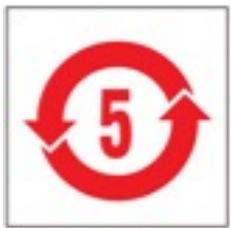
Déclaration de sécurité
Cet apparéil a été testé afin de garantir sa conformité à la certification de sécurité, selon les specifications de la norme EN : EN60950-1:2006 + A11:2009 + A1:2010 + A12: 2011 + A2:2013.
Instructions de sécurité importantes

Précautions d'utilisation
- Un contact prolongé peut entraîner des irritations ou des allergies de la peau chez certains utilisateurs.
L'appareil contient des composants électriques qui peuvent entrainer des blessures s'il n'est pas manipulé correctement.
Si vous ressentez des douleurs, des picotements, un engourdissement, des brûlures ou une raideur au niveau de vos mains et de votre poignet pendant ou après le port du produit, cessez de l'utiliser. - Ne jetez pas votre apparéil Fitbit dans le feu. La batterie pourrait exploser.
- Consultez votre médecin avant de commencer ou de modifier un programme d'exercices
- Consultez votre médecin avant d'utiliser ce produit Fitbit si vous souffrez d'une maladie préexistante sur laquelle il pourrait avoir des effets indésirables.
- Ne consultez pas vos notifications d'appoint, vos autres notifications ou toute autre application susceptible d'être affichée sur l'écran de ce produit pendant que vous conduisez un vehicule ou dans toute autre situation où les distractions poursuient vousmettre en danger. Soyez toujours conscient(e) de ce qui vous entoure lorsque vous faites de l'exercice.
- Ce produit n'est pas un jouet. Ne laissez pas des enfants ou des animaux jouer avec votre produit Fitbit. Ce produit contient des composants de petite taille représentant un risque d'étouffements.
- Les substances containes dans ce produit et sa batterie peuvent nuire à l'environnement ou provoquer des blessures en cas de manipulation ou d'élimination inappropriée.
- Ce produit n'est pas un apparéil Médical et n'est pas destiné au diagnostic, auTraitement, à la guérison ou à la prévention de maladies. Pour ce qui est de la précision, Fitbit a développé des algorithmes et des logiciels de pointe permettant d'enregistrer des informations sur votre forme physique. Fitbit améliore constamment ses produits pour qu'ils puissant effectuer des mesures aussi précises que possible. La précision des apparéils Fitbit n'est pas destinée à remplaçcer celle des apparéils médicaux ou des apparéils de mesure scientifiques, mais à vous donner les valeurs informations possible à partir d'uncoach électronique portable de suivi de l'activité.
- Remarque concernant les apparciels dotés de la technologie PurePulse™ : les produits PurePulse sont équipés d'une fonction de suivi de la fréquence cardiaque susceptible de partager un risque pour les utilisateurs souffrant de certains problèmes de santé. Consultez votre médecin avant d'utiliser cette fonction si vous ;
。 souffrez d'une affection ou d'un problème cardiaque ;
© prenez un médicament photosensible ;
。 ® souffrez d'épilepsie ou ététes sensible aux lumières clignotantes ;
° – avez une mauvaise circulation sanguine ou formez facilement des ecchymoses ;
ouffrez de tendinite, du syndrome du canal carpien ou d'autres troubles musculosquelettiques.
Conseils d'entretien et de port du coach électronique
Pour réduire les irritations de la peau, suivez quatre conseils simples de port et d'entretien du bracelet : (1) Gardez-le propre ; (2) gardez-le sec ; (3) ne le portez pas
trop serré et (4) faites respirer votre poignet en retardant le bracelet pendant une heures après un port prolongé. Utilisez avec parcimonie les produits de beaué sur les zones de la peau couvertes par votre produit Fitbit. Pour plus d'informations, rendez-vous sur http://www.fitbit.com/productcare. Si vous remarque des signes d'irritation de la peau, retirez vos appeareil. Consultez vos medecin si les symptômes duront plus de 2-3 jours après avoir retiré l'appareil.
- Veuillez vous référer à fitbit.com pour obtenir des informations spécifique sur la résistance à l'eau.
- Ne nettoyez pas votre apparéil Fitbit avec des produits abrasifs.
- Retirez votre apparéil Fitbit s'il semble chaud.
- Ne portez pas votre apparéil Fitbit pendant son chargement.
- Ne chargez pas votre apparéil Fitbit lorsqu'il est mouillé.
- Ne placez pas votre apparéil Fitbit dans un lave-vaisselle, un lave-linge ou un sèchelinge.
- N'exposez pas votre apparéil Fitbit à la lumière directe du soleil pendant une longue période.
- N'exposez pas votre apparéil Fitbit à des températures extrémement basses ou élevées.
N'utilisez pas votre apparéil Fitbit dans un sauna ou un hammam.
N'utilisez pas votre apparéil Fitbit si l'écran est fissure.
Précautions concernant la batterie intégrée
N'essayez pas de remplacer la batterie, d'ouvrir le logement ou de démonter votre produit Fitbit. Cela annulerait la garantie et pourraitmettre voserecurity en danger.
Chargez la batterie conformément aux instructions relatives à la configuration fournies dans ce guide. N'utilisez un ordinateur, un concentrateur ou une unité d'alimentation que s'ils ont ete certifiés par un laboratoire d'essai reconnu. N'utilisez qu'un cable d'alimentation Fitbit autorisé.
- Notre produit Fitbit utilise un chargeur de batterie homologué par la commission énergétique de Californie (CEC).

Informations sur la mise au rebut et le recyclage
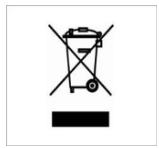
Le symbole sur le produit ou sur son emballage signifie que le produit qui arrive au terme de son cycle de vie ne doit pas etre jeté avec les déchets menagers car il s'agit d'un apparil électrique qui contient une batterie. Assurez-vous d'éliminer votre produit Fitbit dans un centre de recyclage.
Tous les pays de l'Union europeenne sont équipés de centres de collecte pour le recyclage des apparéils électriques et des batteries. Pour plus d'informations sur les lieux de recyclage
de votre produit Fitbit, contactez les autorités locales de gestion des déchets ou le détaillant qui vous a vendu le produit.
- Ne jetez pas votre apparéil Fitbit avec les ordures menagères.
- La mise au rebut de l'emballage et de votre apparéil Fitbit doit être effectue conformément aux réglementations locales.
- Les batteries ne doivent pas etre mises au rebut dans la filiere de traitement des déchets domestiques ; elles nécessitent une collecte distincte.