
DIO IPROFILE - Enceinte audio ION - Notice d'utilisation et mode d'emploi gratuit
Retrouvez gratuitement la notice de l'appareil DIO IPROFILE ION au format PDF.


| Type de produit | Tourne-disque avec station d'accueil iPod et interface USB |
| Marque | ION |
| Modèle | DIO IPROFILE |
| Fonctions principales | Enregistrement de vinyles et sources audio externes vers iPod ou ordinateur ; conversion 78 tr/min via logiciel ; synchronisation iPod avec iTunes |
| Alimentation | Secteur via câble d'alimentation inclus |
| Connectique | Sortie audio RCA (commutable phono/ligne), sortie USB, entrée auxiliaire stéréo 1/8 po |
| Vitesses de lecture | 33 ⅓ et 45 tours/minute (sélecteur) |
| Plaque tournante | Entraînement par courroie ; plateau avec tapis |
| Bras de lecture | Équipé d'une cartouche standard amovible ; levier de levage et serre-bras |
| Compatible iPod | iPod Classic 5e à 7e génération, iPod Nano 1re à 4e génération, iPod Mini, iPod Touch 1re et 2e génération (enregistrement via applications tierces) |
| Recharge iPod | Recharge automatique en mode veille ; désactivation possible en enregistrement |
| Logiciels inclus | EZ Vinyl/Tape Converter (PC), EZ Audio Converter (Mac), Audacity (PC et Mac) sur CD |
| Accessoires inclus | Tapis, adaptateur 45 tours, câble USB, CD de logiciel, guide d'utilisation rapide, consignes de sécurité |
| Dimensions (approx.) | 45 x 35 x 15 cm (estimation) |
| Poids (approx.) | 5 kg (estimation) |
| Entretien | Nettoyer les disques avec un chiffon doux ; retirer le protège-aiguille avant utilisation ; remplacer la cartouche si nécessaire |
| Sécurité | Consignes de sécurité incluses ; ne pas forcer l'iPod sur le socle ; éjecter l'iPod correctement avant de débrancher |
| Pièces détachées / réparabilité | Cartouche standard remplaçable ; courroie d'entraînement accessible ; support technique auprès d'ION Audio |
FOIRE AUX QUESTIONS - DIO IPROFILE ION
Questions des utilisateurs sur DIO IPROFILE ION
0 question sur cet appareil. Repondez a celles que vous connaissez ou posez la votre.
Poser une nouvelle question sur cet appareil
Téléchargez la notice de votre Enceinte audio au format PDF gratuitement ! Retrouvez votre notice DIO IPROFILE - ION et reprennez votre appareil électronique en main. Sur cette page sont publiés tous les documents nécessaires à l'utilisation de votre appareil DIO IPROFILE de la marque ION.
MODE D'EMPLOI DIO IPROFILE ION
Allez à http://www.ion-audio.com pour enregistrer le produit.
Le iPROFILE est un produit révolutionnaire vous permettant d'enregister la musique provenant de disques vinyles et de sources audio externes, telles que lecteurs de cassettes, magnétophones à bobines, etc., sur votre iPod*. De plus, le tourne-disque USB se branche directement à un ordinateur afin de transférer vos précieux vinyles au numérique. Plusieurs calculiels sont inclus afin de vous aider à faire la conversion des enregistements de vos disques de vinyle: veuillez notes qu'il n'est pas nécessaire d'installer aucin logiciel pour enregistrer
directement à votre iPod*. Cependant, vous devez installer une des applications suivantes afin d'enregistrer sur ordinateur :
CONTENU DE LA BOITE
- Tourne-disque iPROFILE
Tapis
Adaptateur 45 t/min
Cable USB
CD de logiciel
Guide d'utilisation rapide - Consignes de sécurité et information concernant la garantie
Le EZ Vinyl/Tape Converter* (pour PC seulement) est la façon la plus rapide et la plus simple de convertir vos enregistements au média numérique. Le EZ Vinyl/Tape Converter permet de sauvégarder vos enregistements dans votre bibliothèque iTunes. L'utilisateur débutant préféra peut-être cette application pour sa simplicité d'utilisation. Sur le CD, nous avons inclus un guide d'utilisation simplifié avec des instructions détaillées sur l'installation et le fonctionnement du logiciel.
Le EZ Audio Converter (pour Mac seulement) est un logiciel de conversion pour Mac OS X idéal pour l'utiliser débutant. Veuiliez consultier le guide de démarrage rapide du logiciel pour les instructions étape par étape sur l'installation et l'utilisation.
Audacity (PC et Mac) vise l'utilisateur plus experimenté. Cette application permet d'utiliser des fonctions d'édition évoluées, telles que la normalisation, la suppression du bruit, la conversion 78 tr/min et séparation automatique des pistes. Le guide d'utilisation du logiciel Audacity se調查 sur le CD inclu, veillez vous y référer.
Installation du logiciel : Insérez simplement le CD dans le lecteur de votre ordinateur et suivez les instructions à l'écran. Lorsque vous avez terminé la conversion du vinyle, vous le pouvez graver sur un CD ou le télécharger sur des lecteurs multimédia portables.
* iTunes and iPod sont des maques de commerce enregistrées de Apple, Inc., enregistrées aux États-Unis et dans d'autres pays.
CHARACTERISTIQUE DU PANNEAU ARRÈRE
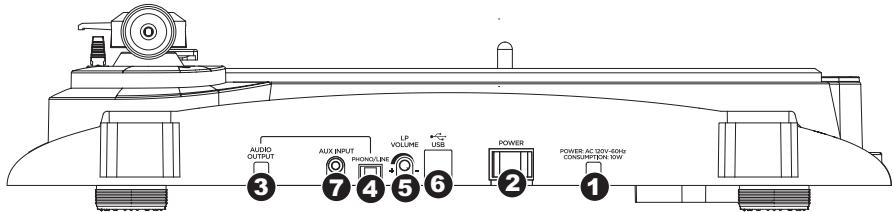
- Cable d'alimentation - Ce cable d'alimentation doit être branché dans la prise murale APRÉS avoir effectué tous les autres branchements.
- Bouton d'alimentation - Met l'appareil sous et hors tension.
- Sortie audio (RCA) - Ces cables doivent être branchés dans les entrées audio de votre système stéreo. (Remarque : vous pouce copier des albums sur votre ordinateur même si les sorties audio du tourne-disque ne sont pas branchées à un système stéreo.)
- Commutateur RCA PHONO | RCA LINE - Sélectionne entre une entree phono ou ligne pour la sortie audio. Utiliser l'entree PHONO pour brancher un tourme-disque a une chaine stereo. Utiliser l'entree PHONO pour brancher a des entrees pour lecteur de disques compacts, auxiliaires et cassette.
MISE EN GARDE : Vous pourriez endommager votre récepteur si vous branchiez un cable niveau ligne dans une entree phono.
- Volume - Permit d'ajuster les niveaux du signal audio du tourne-disque. Si l'audio provenant du tourne-disque est trop faible ou trop fort, utilisez ce bouton pour regler le volume.
- Sortie audio USB - Branchez le tourne-disque à votre ordinateur en utilisant le cable USB foumi. La connexion USB permet d'achemer un signal du plateau et de l'entrée auxiliaire stéreo à l'ordinateur. La connexion USB permet également la transmission de l'audio depuis votre ordinateur aux sorties RCA du tourne-disque. Pour transférer vos disques vinyle sur votre ordinateur, nous vous avons fourm des propciels differents sur le CD. Les logiciels EZ Vinyl/Tape Converter (PC) et EZ Audio Converter (Mac) sont la façon la plus simple et la plus rapide de transférer des disques de vinyle sur ordinateur et nous vous repondances des utilisér si vous étés un utilitaire débutant. Par contre, si vous étés un utilitaire d'expérience, nous vous recommendons d'installer le logiciel Audacity (PC et Mac) qui vous permet d'utiliser des fonctions d'édition évoluées, telles que la normalisation audio, la suppression du bruit et séparation automatique des pistes.
- Entrée auxiliaire stéreo de 1/8 po - Il est possible de brancher un lecteur de cassettes, un magnétophone à bobines ou toute autre source audio à cette prise. Le signal est achemé à l'ordinateur par le cable USB. Pour une qualité sonore optimale, assurez-vous que la cartouche phono est bien installée. Assurez-vous également que les cables RCA de sortie audio sont branchés dans un apparériel source, ou qu'il ne sont pas en contact avec du métal.
CARACTERISTIQUE DU PANNEAU SUPérieUR
- Plateau - Placez le disque que vous désírez faire jouer ici. Assurez-vous que le tapis est toujours placé sur le plateau lors de l'utilisation du tourne-disque. À défaut de respecter cette condition, vous pouriez endommager le support ainsi que le tourne-disque. Assurez-vous de retarder le protège-cartouche en plastique (protège-aiguille) avant de faire fonctionner le tourne-disque.
- LEVIER - Permet de lever ou abaisser le bras de lecture.
- Serre-bras: Le serre-bras est concu spécialement pour maintenir le bras de lecture en place. Le serre-bras est concu pour demeurer en position élevée lorsqu'il n'est pas verrouillé.
REMARQUE: Lors du transport de la table tournant, nous vous recommendons demettre le couverce de protection sur la cartouche afin de proteger l'aiguille.
- Cartouche et coquille - La cartouche est preinstallée sur une coquille standard. La cartouche peut
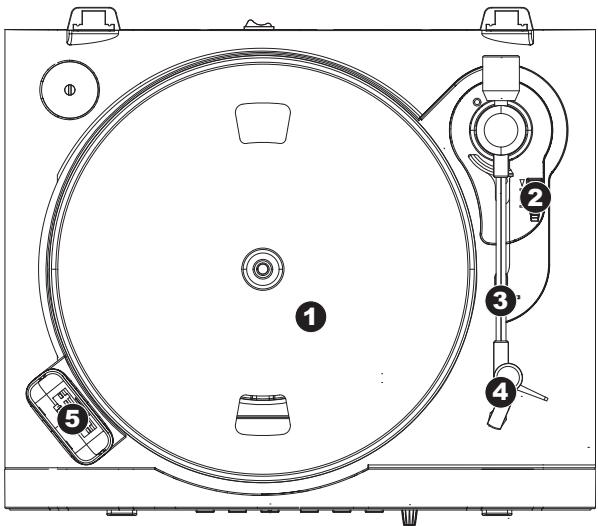
Être remplaça et est compatible avec les différentes cartouches standards. Assurez-vous de bien retirer le plastique transparent avant de faire fonctionner le tourne-disque à partir de la cartouche.
- Socle - Ce socle permet de brancher un iPod. Assurez-vous que l'IPod est bien ajusté sur le connecteur, mais ne le forcezURT pas. Pour un meilleur ajustement et une connexion plus stable, insescate l'adaptateur de socle fourni avec l'IPod. Le socle permet d'enregistrer vos vinyles directement sur l'IPod ou de retransmettre le signal audio provenant de l'IPod à la sortie audio du tourne-disque. Vous pouze synchroniser votre iPod avec votre bibliothèque iTunes lorsqu'il est sur le socle et que le iPROFILE est branché à toute ordinateur via USB. Le iPROFILE is compatible avec les modèle iPod suivants :
| Modèle d'iPod | Lecture | Enregistrement |
| iPod | ||
| 7e génération (Classic) | ✓ | ✓ |
| 6e génération (Classic) | ✓ | ✓ |
| 5e génération | ✓ | ✓ |
| 4e génération | ✓ | |
| 3e génération* | ✓ | |
| 1re et 2e génération | ||
| iPod Nano | ||
| 4e génération (nano-chromatic) | ✓ | ✓ |
| 3e génération | ✓ | ✓ |
| 2e génération | ✓ | ✓ |
| 1re génération | ✓ | |
| iPod Shuffle | ||
| iPod Mini | ✓ | |
| iPod Touch | ||
| 2e génération*** | ✓ | ✓ |
| 1re génération** | ✓ | |
- Sur les iPods de 3' génération, uniquement les touches de lecture, de return et d'avance rapide sont prises en charge. Les touches de selection, menu et d'enregistrement ne sont pas prise en charge.
Seule la navigation du lecteur de musique est prise en charge par l'iPod Touch de 1re génération.
Le iPod Touche de 2^th génération permet l'enregistrement à l'aide d'applications d'enregistrement terces, telles que iProRecorder.**
De plus, le tourne-disque peut également rechargerVote iPod lorsqu'il est sur le socle. Lorsque le tourne-disque n'est pas en mode d'enregistrement, il recharge automatiquementVote iPod. Afin d'assurer une meilleure qualite d'enregistrement et de prévenir l'infiltration de bruits indesirables sur vos enregistements, la fonction de rechargement de la pile est desactiverde ses que I'enregistrement debute et reactivee lorsqu'elle cesse. Nous comprenons qu'il puisse arrivere que vos sessions d'enregistrement soient longues et queVote iPod doit demeurer charge plus longtemps. Durant I'enregistrement il est possible d'activer la fonction de recharge en appuyant simultanement sur les touches |<< et | . Il est possible de la désactiver en tout temps en appuyant de nouveau sur les touches | > |
CARACTERISTIQUE DU PANNEAU AVANT
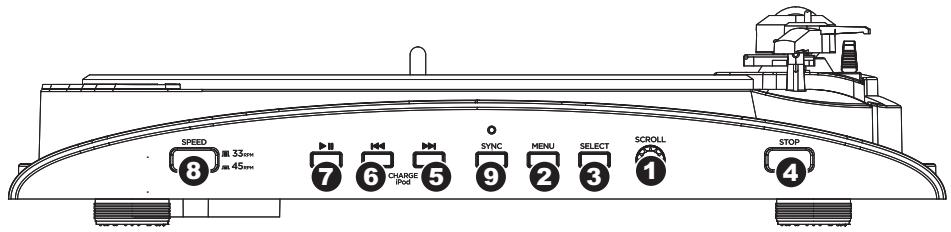
Les commandes suivantes 1-7 peuvent etre utilisees pour parcourir les menus et les fonctions de votre iPod directement a partir du tourne-disque.
- Scroll - Fonctionne de la même manière que la moletteclinque devoit iPod.
- Menu-Fonctionne de la meme maniere que la touche « Menu » de suaPod.
- Select-Fonctionne de la meme maniere que la touche « Select » de sua tPod.
- Stop-Ceboutonpermetdefaireunarrétd lecture.
-
|- Fonctionne de la même manière que la touche >>| de votre iPod.
- |<< - Fonctionne de la même manière que la touche |<< de votre iPod.
- >|| - Fonctionne de la même manière que la touche >|| de votre iPod.
- Sellecteurs de vitesses de lecture 33/45 (t/min) - Ces touches modifiert le nombre de tours/minute du plateau du tourne-disque.
Note: Veuillez noter qu'appuyer simultanément sur les touches |< < et >> permitte d'activer la fonction de rechargement de la pile du iPod. Appuyez de nouveau pour désactiver la fonction de rechargement de la pile du iPod.
REMARQUE : It is possible d'enregistrer vos albums 78 t/min en les enregistrant d'abord sur 33 t/min ou 45 t/min, puis en les modifiant à 78 t/min à l'aide du logiciel Audacity. Pour de plus amples informations, veuillez consulter le guide d'utilisation de Audacity sur le CD.
- Sync - Vous pouvez synchroniser votre iPod avec votre bibliothèque iTunes lorsqu'il est sur le socle et que le iPROFILE est branché à vous ordinateur via USB, en apuyant sur cette touche pendant deux secondes. Lorsque vous avons terminé, ejectez l'iPod de l'interface iTunes. Assurez-vous d'avoir ejecté de manière sécuritaire votre iPod de leur ordinateur avant de le retirer du socle ou de débrancher le cable USB. (MISE EN GARDE : Si l'iPod n'est pas ejecté de manière sécuritaire, cela pourrait l'endommager ou détruire son contenu.) Une fois l'iPod ejecté de manière sécuritaire, vous pouvez le reconnectcer au toume-disque en maintenant la touche Sync enforcée pendant deux secondes ou en le replaquant sur le socle.
ENREGISTREMENT SUR iPod
Veuillez suive les consignes ci-dessus pour enregistrer votre musique directement sur votre iPod. Veuillez notes que le iPod enregistré le signal audio du tourne-disque, ainsi que le signal audio provenant de l'entrée auxiliaire stéreo de 1/8 po.
Notez qu'il est possible d'enregistrer sur l'IPod sans avoir aucune connexion audio branchée au tourne-disque. Cependant, nous vous recommendans de branchier les sorties audio (RCA ou USB) à un système de sonorisation afin que vous pouissiez contrêter l'audio lors d'enregistrentes.
- Place "IPod dans le socie en vous assuring qu'il est bien ajusté sur le connecteur. Selon le modele de iPod, il se peut que vous devièez utilise l'adaptateur universel pour socie fourthe avec i'Pod."
- Placez un disque sur le plateau et place l'aiguille sur la musique que vous désirez enregistrer.
- À partir du menu principal, allez à Extras > Mémos vocaux afin d'activer le mode d'enregistrement du iPod.
- Soulevez le bras de lecture à l'aide du levier et placez l'iguille au début de la piste désirée.
- Lorsque you etes pret a enregister, appuyez sur la touche Select pour lancer I'enregistrement sur voite iPod.
- À l'aide du levier, baissez le bras de lecture afin de faire jouer la piste.
- Lorsque vous désirez arrêté l'enregistrement, arrêtez le tourne-disque.
- Utilisez ensuite le bouton Scroll pour selectionner « Stop and Save » et appuyez sur Select.
Lorsque you've terminé, you pouze detrouver l'enregistrement en parcourant le menu Extras ▶ Voice Memos. Vos enregistements seront identifiés par la date et l'heure auxquelles l'enregistrement fut terminé.
IMPORTANT: Renomer les enregistements à partir du iPod n'est pas recommandé. Si vous modifie le nom du fjicher, il se peut que l'IPod ne puisse plus acceder au fjicher. Si vous désirez renomer le fjicher de chaque enregistrement, transféré-le sur votre ordinateur, renommèze-le, puis téléchargez-le dans cette bibliothèque iTunes comme fjicher AAC ou MP3.
SYNCHRONISATION DU iPod PAR LE BIAIS DU TOURNE-DISQUE
Il est possible de synchroniser votre iPod à iTunes à partir du tourne-disque. Suivez les consignes ci-dessous afin d'établir la connexion.
- Assurez-vous que le tourne-disque est branché à votre ordinateur à l'aide du cable USB inclus. (Utilisateurs Windows : Si c'est la première fois que vous brancher le tourne-disque, veillez permettre à votre ordinateur le temps nécessaire pour initialement automatiquement les pilotes. Lorsque le message « Voiture nouvelle matériel est installé et prét à l'emploi » apparait dans le coin gauche de l'écran de leur ordinateur, vous pouvès procédé.
- Replacez l'iPod sur le socle, puis enforcez la touche Sync pendant deux secondes. Lorsque l'iPod se connexe à votre ordinateur, « Ne pas débrancher » s'affiche sur l'écran du iPod. NE PAS DÉBRANCHÉ Z L'iPod DU SOCLE LORSQUE « NE PAS DEBRANCHER » S'AFFICHE ET SANS AVOIR ÉJECTER CORRECTEMENT L'iPod DE L'ORDINATEUR. AUTREMENT VOUS POURRIEZ ENDOMMAGER L'iPod ET SES DONNÉES!
- Lorsque l'Pod est correctement branché à l'ordinateur, iTunes s'ouvre automatiquement. (Utilisateurs PC : si vous n'avez pas installé iTunes, vous pouvez insérer le CD inclus avec le tourne-disque. Suivez les consignes à l'écran pour installer l'application.)
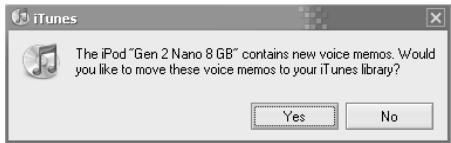
- Si vous avez fait de nouveaux enregistrements depuis que vous avez branché vos iPod à l'ordinateur, l'écran suivant devrait s'afficher :
Sélectionnez « Oui » si vous désírez déplacer les enregistements (voice memos) à votre bibliothèque iTunes.
Alors que l'IPod est sur le socle et synchronisé à votre ordinateur, vous pouvez transférer de la musique depuis ou vers cette ordinateur comme si l'IPod y avait directement branché.
Notez que vous pouze également écouter de la musique depuis votre ordinateur par le biasis des sorties RCA du tourne-disque.
IMPORTANT: AFIN DE DEBRANCHER VOTRE iPod De L'ORDINATEUR DE MANIÈRE SECURITÉA, ÉJECTEZ-LE EN CLIQUANT SUR LA TOUCHE D'ÉJECTION.
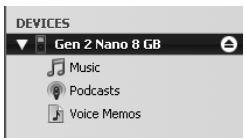
REMARQUE : Lorsque vous éjectEZ e l'IPod de votre ordinateur, vous dévrez de nouveau enforcer la touche Sync pendant deux secondes si vous désrez continuer à utiliser le iPROFILE.
CONVERSION DU VINYLE 78 TR/MIN
Pour transférer les disques 78 tr/min sur toute ordinateur, vous doivent installer et utiliser l'application Audacity. Cette application se trovou sur le CD inclus dans la boîte. Veuillez installer Audacity et suivre les indications ci-dessous pour l'enregistrement des 78 tr/min. Pour toute question concernant Audacity, veuillez consulter son guide d'utilisation inclus sur le CD.
- Branchez le tourne-disque au port USB de l'ordinateur.
- Lancez Audacity.
- Dans Audacity, allez à EDIT > PREFERENCES et règlez Recording Device USB Audio Codec « USB Audio Codec », ceci représentée toute tourne-disque (séLECTIONNE 2 canaux pour enregistrer en stéroide).
- Sélectionnez la carte de son de toute ordinaire comme apparue le lecture par défaut. Veuillez ne que le nom de l'appleil peut varier d'un ordinateur à l'autre, mais ne seLECTIONnque pas « Microsoft Sound Mapper »
Voupeu eaglement selectionner « USB Audio Codec » ainfil dutiliser la connexion USB pour la transmission de l'audio depuis sua ordinateur aux sorties RCA du tourme-disque.
- Puis, cochez « Software Playthrough » afin de pouvoir écouter la musique à partir de l'appareil audio durant l'enregistrement.
- Vous etes maintainant pret a enregistrer. Appuyez sur la touche RECORD dans Audacity pour lancer I'enregistrement.
- Faites jouer le 78 tr/min à 33 tr/min ou 45 tr/min.
- Une fois l'enregistrement du matériel désiré terminé, appuyez sur la touche STOP dans Audacity.
- Cliquez sur le menu EDIT, puis sur SELECT, et ensuite sur ALL (raccourci: « CTRL-A »).
- Cliquez sur le menu EFFECT et ensuite sur CHANGE SPEED.
- Lorsque la fenetre CHANGE SPEEDD s'ouvre, vous verrez les抉择 de vitesse pour les vinylles standard. Le réglage « from » régier à 33 tr/min ou 45 tr/min, selon la vitesse que vous aviez séchezonnée, puis « to » à 78 tr/min.
- Cliquez sur la touche PREVIEW pour entendre l'enregistrement reconverti à la bonne vitesse de 78 tr/min. Cliquez sur OK pour finaliser la conversion à 78 tr/min.
- Une fois terminé, vous pouvrez sauvegarder le chiffier en allant à FILE EXPORT AS WAV. Ceci permet de sauvegarder l'enregistrement en chiffier audio.WAV.
- Sélectionné un réseau sur l'ordinateur, nommez le fichier et cliquez sur SAVE.
- L'enregistrement se trouve dans le repertoire où vous l'avez sauvégarde dans l'étape précédente.
DéPANNAGE
Veuillez consultier les scénarios suivants si vous avez des problèmes lors de l'enregistrement de vos vinyles.
| PROBLÈME | CAUSE | SOLUTION |
| Je n'entends pas de signal audio lors de l'enregistrement. | L'aiguille n'est pas déposée sur le vinyle. | Déposez l'aiguille sur le vinyle. |
| La table tourmente n'est pas branchée. | Assurez-vous que le tourne-disque est branché à prise d'alimentation et qu'il est sous tension. | |
| Les sorties RCA ne sont pas branchées à un système de sonorisation. | Assurez-vous que les sorties RCA du tourne-disque sont branchées à un système de sonorisation et que ce dernier est sous tension. | |
| Le son est de mauvaise qualité. | La cartouche n'est pas fixée correctement. | La cartouche doit être fixée correctement au bras de lecture. |
| Le vinyle est peut-être sale ou égratigné. | Essayez de restorer toute poussière ou marque de doigs en l'essuyant avant de le remettre sur la table tournante. | |
| La pile de l'iPod se recharge durant l'enregistrement. | Afin d'assurer une qualité audio optimale, la fonction de rechargement de la pile doit être désactiver. Si vous aviez activé la fonction de rechargement de la pile, veuillée la désactiver en appuyant simultanément sur les touches |< et >>|. | |
| Lors de l'enregistrement du vinyle sur mon ordinateur, l'audio est fort et déformé. | Le niveau de volume de la table tourante est trop élevé. | Diminuez le niveau de volume à l'aide du bouton de volume. |
| Lors de l'enregistrement du vinyle sur mon ordinateur, l'audio est à peine perceptible. | Le niveau de volume de la table tourante est trop faible. | Augmentez le niveau de volume à l'aide du bouton de volume. |
| Je n'entends pas mes enregistements lorsque je les fais jour sur mon ordinateur. | La sortie audio n'est de l'ordinateur n'est pas réglié correctement. | Assurez-vous que les options de lecture audio de votre ordinateur sont configurées selon une des façon suivantes : ■ Dans Windows, allez à Démarrer ▪ Panneau de configuration ▪ Sons et péphériques audio (Windows XP) ou Démarrer ▪ Panneau de configuration ▪ Sons (Windows Vista) et assurez-vous que la carte de son de chaque ordinateur est sélectionnée comme apparèil de lecture par défaut sous l'onglet Audio. ■ Notez que vous poupez également écouter de la musique depuis cette ordinateur par le blais des sorties RCA du tourne-disque. Sélectionction simplement « USB Audio Codec » comme apparèil de lecture audio et l'audio depuis votre ordinateur sera acheminé aux sorties RCA du tourne-disque. |
| Lorsque le tourne-disque est branché, je n'entends son provenant de mon ordinateur. | ||
| Lorsque je fais l'enregistrement sur mon ordinateur avec Windows Vista, mes enregistements sont en mono只想 qu'en stéro. | Les paramètres d'entrie pour l'enregistrement ne sont pas régliés à « stéro » . | Dans Vista, il se peut que vous deviennent régler manuelle l'entrée d'enregistrement à « stéro » . Allez à Démarrer ▪ Panneau de configuration ▪ Son (mode de visualisation classique). Cliqueuses ensuite sur l'onglet Enregistrement et mettez l'entrie Microphone en surbrillance (USB Audio Codec). Cliqueurs propertiés pour voir les paramètres d'entrie. Cliqueuses ensuite sur l'onglet Avancé et Sélectionction « 2 canaux, 16 bits, 44100 Hz (qualité CD) » dans le menu déroulant Format par défaut. Puis, cliquez sur Appliquez pour confirmer les réglages. |
| Je ne parviens pas à enregistrer sur mon iPod. | L'iPod est mal branché. | Assurez-vous que l'iPod est bien ajusté sur le connecteur du socle. Nous vous recommendons d'utiliser l'adaptateur de socle universel fourni avec votre iPod. |
| L'iPod est synchronisé à l'ordinateur. | Vous ne pourrait enregistrer sur toute iPod lorsqu'il est synchronisé à l'ordinateur via une connexion USB. Éjectez l'iPod de votre ordinateur, puis enforcez la touche Sync du tourne-disque pendant deux secondes afin d'établir à nouveau la connexion avec l'iPod. | |
| L'iPod n'est pas en Record Mode (Voice Memo). | Assurez-vous que l'iPod est en Record Mode. Accédez au menu Extras ▪ Mémos vocaux de votre iPod. Appuyez ensuite sur la touche Select du tourne-disque pour lancer l'enregistrement. | |
| Le plateau ne tourne pas. | La couroie d'entrainment s'est désengagée. | Replacez le bras de lecture sur le support afin d'arrêter le moteur. Tourneze ensuite le plateau jusqu'à ce que vous aperceiviez l'axe du moteur à travers un des trous. Attrapez la courroie en cauchouch à travers le trou et retirez-le de l'anneau intérieur inférieur et installez-le sur l'axe du moteur. Faites attention de ne pas torsader la courroie lors de cette étape. Assurez-vous que le plateau tourneUniformément. Si la courroie est correctement installée, il devrait y avoir une légers tension qui arrête le plateau après l'avoir fait tourner manuelles. |
| La musique joue à une vitesse étrange. | La vitesse sélectionnée sur le tourne-disque est incorrecte. | Assurez-vous de faire jourer les disques à la vitesse appropriée. Sélectionnéz la vitesse appropriée, soit 33RPM ou 45RPM. |
AVANT DE RETOURNER CE PRODUT, veuillez contacter Ion Audio ou votre détaillant pour toutien technique. Toutes les coordonnées que trouvent dans le livre des consignes de sécurité inclus avec de produit.
Marque : ION
Modèle : DIO IPROFILE
Catégorie : Enceinte audio