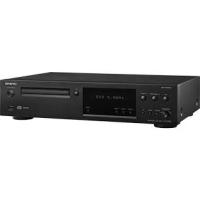
CN7050 - Lecteur CD réseau ONKYO - Notice d'utilisation et mode d'emploi gratuit
Retrouvez gratuitement la notice de l'appareil CN7050 ONKYO au format PDF.


| Marque | ONKYO |
| Modèle | CN7050 |
| Type de produit | Lecteur CD réseau |
| Alimentation | CA 220-240 V, 50 Hz |
| Consommation en veille | 5,5 W |
| Sorties audio analogiques | 1 x RCA (stéréo) |
| Sorties audio numériques | 1 x optique, 1 x coaxial |
| Ports USB | 2 (avant USB 2.0, arrière USB 1.1) |
| Connectivité réseau | Ethernet (RJ45) |
| Formats CD compatibles | CD-DA, CD-R, CD-RW |
| Formats audio lus (USB/réseau) | MP3, WMA, WAV, AAC, FLAC, Ogg Vorbis, LPCM, Apple Lossless, DSD |
| Services réseau | vTuner Internet Radio, DLNA, Home Media (dossiers partagés) |
| Fonctions de lecture | Lecture aléatoire, répétée, programmation de pistes (mémoire) |
| Affichage | Écran avec indicateurs (format, dossier, piste, temps, etc.) |
| Télécommande | Incluse (RC-887C), piles AAA fournies |
| Compatibilité iPod/iPhone | Oui (via port USB avant) |
| Mise à jour firmware | Via réseau ou USB |
| Consignes de sécurité | Ne pas exposer à l'eau, à la chaleur excessive ; utiliser uniquement avec des chariots spécifiés |
| Entretien | Nettoyer avec un chiffon doux légèrement humide ; ne pas utiliser de solvants |
| Réparations | Confier au personnel qualifié uniquement |
| Réinitialisation usine | Maintenir arrêt + appuyer sur STANDBY/ON |
FOIRE AUX QUESTIONS - CN7050 ONKYO
Questions des utilisateurs sur CN7050 ONKYO
0 question sur cet appareil. Repondez a celles que vous connaissez ou posez la votre.
Poser une nouvelle question sur cet appareil
Téléchargez la notice de votre Lecteur CD réseau au format PDF gratuitement ! Retrouvez votre notice CN7050 - ONKYO et reprennez votre appareil électronique en main. Sur cette page sont publiés tous les documents nécessaires à l'utilisation de votre appareil CN7050 de la marque ONKYO.
MODE D'EMPLOI CN7050 ONKYO
Manuel du Propriétaire Manual de Instrucciones Manuale di Istruzioni
Noms et fonctions des pièces.........7
Nombres y functions de las piezas.........7
Nomi e funzioni delle parti 7
Fonctionnement de base 11
Funcionamento Basics. 11
Operazione di base 11
Écoute de fichier à partir d'un lecteur flash USB, d'un iPod/iPhone. 14
Para escuchar ARCHivos desde una
unidad flash USB,iPod/iPhone 14
scolto di file su un'unita flash USB,iPod/
iPhone 14
Lecture mémoire/lecture aléatoire/ lecture répertée 16
Reproducción de memoria/reproducción aleatoria/repetición de reproducción.... 16
Riproduzione memoria/riproduzione casuale/riproduzione ripetuta 16
Utilisation de services reseau. 18
Uso de servicios de red 18
Utilizzo dei servizi di rete 18
Réglages 23
Configuración 23
Impostazioni 23
Autres opérations 26
Otras operaciones 26
Altre operazioni 26
CONTENU
CONSIGNES DE SECURITE IMPORTANTES 3
Précautions 5
Avant l'utilisation 6
Que contient la boite 6
Précautions d'utilisation 6
Entretien 6
Noms et fonctions des pieces 7
Avant 7
Arriere 8
Télécommande 9
Affichage 10
Fonctionnement de base 11
Demarrage de la lecture 11
Mise en pause de la lecture 11
Arrêt de la lecture 11
Sauter pour rechercher une piste 11
Rechercher la partie d'une piste 12
Ordre de lecture des fichiers audio 12
Les informations indiquées sur l'affichage (CD/USB/NET) 12
Dimmer 12
Fonction de mise en veille automatique 12
Écoute de CD 13
Lecture directa à l'aide de numérores de piste 13
Sélection de pistes des disques MP3/WAV 13
Écoute de fichiers sur un lecteur flash USB, d'un iPod/iPhone
14
Écouter des fichiers à partir d'un lecteur flash USB 14
Écouter à partir d'un iPod/iPhone 15
Lecture mémoire/lecture aléatoire/lecture répétée
16
Lecture aléatoire (CD/USB) 16
Lecture répétée (CD/USB) 17
Utilisation de services reseau 18
vTuner Internet Radio 18
Enregistrer les programmes de vTuner Internet Radio
préféres 18
Enregister derutresprogrammes de radio Internet (My Favorites) 19
Ajout d'un programme 19
Demarrage de la lecture 20
DLNA 20
À propos de DLNA 20
Configuration de Windows Media Player 20
Lecture DLNA 21
A l'aide de la fonction Lire sur 21
Home Media (lecture de fichiers musicaux dans un dossier partagé) 22
A propos des dossiers partages 22
Configuration de l'ordinateur 22
Lecture à partir d'un dossier partagé 22
Réglages 23
MP3 setting 23
M.OPT (Optimisateur musical) 24
ASb (Auto Standby) 24
Net Setting 24
Update 24
Audio Output 25
Autres opérations 26
Saisie des caractères 26
Mise à jour du micrologiciel 26
Mise à jour du micrologiciel via le réseau 26
Mise à jour du micrologiciel via une connexion USB 27
Informations de reference 29
Utilisation d'un iPod ou d'un iPhone 29
Remarques à propos des disques 29
USB et réseaux 30
Général 32
Lecteur CD 32
Fichiers audio 32
iPod/iPhone 32
Radio Internet 32
DLNA 33
Home Media 33
Restauration des paramètres d'usine par défaut 33
Caracteristiques techniques 34
Marques commerciales et autre relevé légal 35
AVERTISSEMENT 35
CONSIGNES DE SECURITÉ IMPORTANTES
1) Lisez ces instructions.
2) Conservez ces instructions.
3) Tenez compte de tous les averissements.
4) Suivez toutes les instructions.
5) N'utilisez pas cet apparéil à proximité de l'eau.
6) Nettoyez uniquely avec un chiffon sec.
7) Ne bloquez jamais les orifices de ventilation. Effectuez l'installation conformément aux instructions du fabricant.
8) N'installez pas prês de sources de chaleur, tels que les radiateurs, les bouches d'entrée d'air, les poèles ou cuisinières ou autres apparèils (notamment les amplificateurs) susceptibles de dégager de la chaleur.
9) Ne pas contourer le dispositif de sécurité de la fiche polarisée ou de mise à la terre. Une fiche polarisée possée deux lames de largeurs différentes. Une fiche de mise à la terre est une fiche à deux lames avec une troisième de mise à la terre. La lame plus large ou la broche de terre sont conçues pour assurer votre sécurité. Si la prise fournie ne s'a adapté pas à votre prise murale, faites appel à un électricien pour replacier la prise murale obsoleté.
10) Protégéz le cordon d'alimentation en ne marchant pas dessus ou en le pincerant, en particulier au niveau des prises et du point de sortie de l'appareil.
11) N'utilise que les accessoires/pièces jointes spécifiés par le fabricant.
12) N'utilisez qu'avac le chariot, pied, trépied, crochet ou table spécifique par le fabricant ou vendu avec l'appareil. En cas d'utilisation d'un chariot, soyez prudent lors du déplacement de la combinaison chariot-appareil afin d'éviter des blessures dans le cas où il se renverserait.
13) Débranchez cet apparéil pendant les orages ou si vous ne l'utilise pas pendant de longues périodes de temps.
14) Confiez les révisions au personnel de service qualifié. Une opération d'entretien est nécessaire lorsque l'appareil a été endommagé de chaque manière que ce soit, par exemple lorsque le cordon d'alimentation ou la fiche sont endommages, lorsque du liquide a été renversé ou que des objets sont tombés sur l'appareil, si l'appareil a été exposé à la pluie ou à l'humidité, ne fonctionne pas correctement, ou s'il est tombé.
L'appareil tire un courant de non-fonctionnement nominale de la prise secteur avec son interrupteur POWER ou STANDBY/ON sur la non position ON.
- La prise secteur est utilisé comme dispositif de déconnexion, le dispositif de déconnexion doit être actionné facilement.
MISE EN GARDE
- N'exposez pas cet apparéil aux gouttes ou aux éclaboussures.
- Ne placez aucun objet rempli de liquide, tel que des vases, sur l'appareil.
- N'installez pas cet apparéil dans un espace confiné tel qu'une étagère de bibliothèque ou équivalent.
- L'appareil doit être place à une distance raisonnable de la prise secteur, de sorte que vous puissiez facilement atteindre le cordon d'alimentation à n'importe quel moment.
- Si le produit utilise des piles (y compris une batterie ou des piles installées), elles ne doivent pas être exposées à la lumière du soleil, au feu ou à une chaleur excessive.
- MISE EN GARDE pour les produits qui utilisent des piles au lithium remplaçable: Il existe un danger d'explosion si une pile est remplaçée par un mauvais type de pile. Remplacez uniquement par le même type ou un type équivalent.
AVERTISSEMENT
Les produits de construction de Classe I sont équipés d'un cordon d'alimentation qui a une prise de terre. Le cordon de ce produit doit être branché à la prise CA par l'intérimédiaire d'une connexion à la terre de protection.
Précautions à prendre au sujet des piles
Une mauvaise utilisation des piles peut provoquer une rupture ou uneuite et causer un incendie,des blessures ou la coloration des objets se trouvant a proximite. Veuillez diret respecter les précautions suivantes avec précaution.
- Veillez à insérer les piles dans les sens positif (+) et négatif (-) corrects.
- Utilisez des piles du même type. Ne jamais utiliser des piles de différents types ensemble.
- Si la télécommande n'est pas utilisé pendant une longue période (plus d'un mois), retirez les piles pour empêcher touteuite.
- Si les piles fuent, nettoyez les résidus de fuites à l'intérieur du compartment des piles et replacez les piles par des neues.
- N'utilise pas de piles de types autres que celles spécifiées.
Ne mélange pas des piles neuves avec d'anciennes ou n'utilise pas des piles de différents types ensemble. - Ne chauffez pas ou ne démontez pas les piles. Ne jamais jeter les piles au feu ou à l'eau.
- Ne transportez pas ou ne stockez pas les piles avec d'autres objets metalliques. Les piles risquent de faire un court-circuit, de fuiter ou d'explorer.
- Ne rechargez jamais une pile à moins que cela ne soit confirmé qu'il s'agit d'un type rechargeable.
CONSIGNES DE SECURITÉ IMPORTANTES (suite)

CAUTION
RISK OF ELECTRIC SHOCK DO NOT OPEN

MISE EN GARDE : AFIN DE RÉDUIRE LE RISQUE DE CHOC ÉLECTRIQUE, NE RETIREZ PAS LE COUVERCLE (OU LE DOS). AUCUNE PIECE UTILISABLE PAR L'UTILISATEUR À L'INTERIEUR. CONFIEZ LES RÉVISIONS AU PERSONNEL DE SERVICE QUALIFIÉ
L'éclair avec une extrémité en forme de flèche dans un triangle équilateral est destiné à alerter l'utilisateur de la présence d'une « tension dangereuse » non isolée à l'intérieur du produit et qui peut être d'une magnitude suffisante pour constituer un risque d'électrocution pour les personnes.

Le point d'exclamation dans un triangle équilatéral prévient l'utilisateur de la présence d'instructions importantes de fonctionnement et de maintenance (entretien) dans la documentation fournie avec l'appareil.
WARNING: AFIN DE PREVENIR TOUT RISQUE D'INCENDIE OU DE CHOC ÉLECTRIQUE, N'EXPOSEZ PAS CET APPAREIL À LA PLUIE OU À L'HUMIDITE.
MISE EN GARDE
- NE RETIREZ PAS LES BOITIERS OU COFFRETS EXTERNES POUR EXPOSER L'ÉLECTRONIQUE. AUCUNE PIECE UTILISABLE PAR L'UTILISATEUR À L'INTERIEUR.
- SI VOUS FAITES L'EXPERIENCE DE PROBLEMES AVEC CE PRODUIT, CONTACTEZ LE MAGASIN OU VOUS AVEZ ACHETÉ L'APPAREIL POUR UN RENVOI DE SERVICE. N'UTILISEZ PAS LE PRODUIT JUSQU'A CE QUE I'L N'AIT ÉTÉ RÉPARE.
L'UTILISATION DE COMMANDES, DE RÉGLAGES OU DE PERFORMANÇES DE PROCEDURES AUTRES QUE CELLES DÉCRITES ICI POURRAIT PROVOQUER UNE EXPOSITION À DES RADIATIONS NOCIVES.
AUX ÉTATS-UNIS/CANADA, UTILISEZ SEULEMENT SUR DES ALIMENTATIONS DE 120 V
Modèle pour les États-Unis
Cet apparéil est conforme à la partie 15 de la réglementation de la FCC. Le fonctionnement est soumis aux deux conditions suivantes: (1) Cet apparéil ne doit pas provoquer d'interférences nocives, et (2) cet apparéil doit accepter les interférences qu'il recoit, y compris celles susceptibles de provoquer un fonctionnement non souhaité.
MISE EN GARDE
Toute modification ou changement apporté à cet équipement non expressément approuvé par Onkyo CORPORATION responsable pour la conformité annule la garantie de l'utilateur.
Cet équipement a été testé et trouve conforme aux limites définies pour les apparèils numériques de classe B, selon la partie 15 de la règlementation de la FCC. Ces limites sont conçues pour fournir une protection raisonnable contre les interférences nuisibles dans une installation résidentielle. Cet équipement génére, utilise et peut émettre une énergie de fréquence radio et, si non installé et utilisé conformément aux instructions, il peut provoquer des interférences nuisibles aux communications radio. Cependant, il n'excite aucune garantie que des interférences ne se produit sans pas dans une installation particulière. Si cet équipement produit des interférences qui gènent la réception radio ou télévisée, ce qui peut être vérifié en éteignant et allumant l'équipment, l'utilisateur est encouraged à essayer de corriger les interférences en adoptant une ou plusieurs des mesures suivantes :
- Réorientez ou déplacez l'équipment et/ou l'antenne de réception.
- Augmentez la distance entre l'équipement et le récepteur.
- Connectez l'équipement à une sortie sur un circuit différent de celui auquel le récepteur est connecté.
- Demandez conseil au vendeur ou à un technician radio/ TV experimenté pour obtenir de l'aide.
Modèle pour le Canada
Relevé de conformité d'Industrie Canada :
Cet apparéil numérique de classe B est conforme à la norme ICES-003 du Canada.
PRECAUTIONS
Cet apparéil contient un système laser à semi-conducteur et est classifié comme « PRODUIT LASER DE CLASSE 1 ». C'est jusquôt, pour utiliser ce réseau correctement, mise z'en manuel d'instructions attentivement. Si vous ave le moindre problème, veuillez contacter le magasin où vous ave achété l'appareil.
Afin d'éviter toute exposition au faisceau laser, ne tentez sousaucun prétexte d'ouvr le boitier de l'appareil.
MISE EN GARDE :
RADIATION LASER VISIBLE ET INVISIBLE DE CLASSE 1M À L'OUVERTURE. NE RÉGANDEZ PAS DIRECTEMENT AVEC DES INSTRUMENTS OPTICAL. CE PRODUIT UTILISE UN LASER. L'UTILISATION DE COMMANDES, DE RÉGLAGES OU DE PERFORMANCES DE PROCÉDURES AUTRES QUE CELLES DÉCRITES ICI RISQUE DE PROVOQUER UNE EXPOSITION À DES RADIATIONS NOCIVES.
L'étiquette sur la droite est
appliquée sur le panneau arrêté.
- Cet apparéil est un PRODUIT LASER DE CLASSE 1 et utilise un laser à l'intérieur du boîtier.
- Pour éviter que le laser ne soit exposé, ne retirez pas le couvercle. Confiez les révisions au personnel de service qualifié.
Pour les modèles européens
Déclaration de conformité
Nous déclarons, sous notre seule
responsabilité,
que ce produit est conforme aux normes :
- Sécurité
- Limites et méthodes de mesure des caractéristiques de perturbations radioélectriques
-Limits des émissions de courant harmonique - Limitation des variations de tension, des fluctuations de tension et du scintillagement
- Directive RoHS, 2011/65/UE
WEEE
http://www.onkyo.com/manual/weewe/weee.pdf
Que contient la boite
Cable audio RCA × 1
Cable RI × 1
Télécommande (RC-887C) x 1
Piles pour la télécommande (AAA) × 2
Utilisation de la télécommande
Retirez le couvercle de l'arrière de la télécommande et insérez deux piles AAA avec leurs extrémités +/- orientées comme indiqué sur le schéma. Remplacez le couvercle.
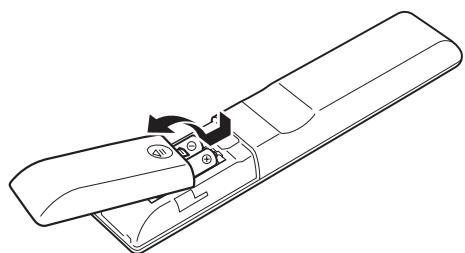
Si la zone de fonctionnement de la télécommande diminue, les piles sont épuisées. Dans ce cas, remplacez les piles par des nuves. Jetez les piles usagées conformément aux consignes écrites sur elles ou aux normes en vigueur de votre municipalité.
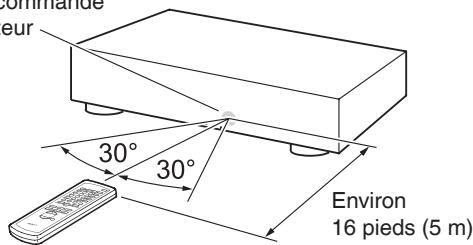
Télécommande
Capeur
- Lors de l'utilisation de la télécommande, pointez-la vers le capteur de signal de la télécommande sur l'unité principale à une distance de 5 m (16 ft) ou moins.
- Ne placez pas d'obstacle entre l'unité principale et la télécommande.
- La télécommande risque de ne pas marcher si le récepteur du signal de la télécommande sur l'unité est exposé à la lumière directe du soleil ou à une lumière intense. Si cela se produit, essayez de déplacer l'appareil.
- Prenez garde à ce que l'utilisation de la télécommande peut provoquer l'utilisation fortuite d'autres apparèils qui peuvent être contrôlés par les rayons infrarouges.
Précautions d'utilisation
- Ne pas installer l'unité dans un endroit qui risquerait de chauffer. Ceci comprend les endroits exposés aux rayons directs du soleil ou pres d'un radiateur, d'un apparéil de chauffage, un poèle ou d'autres équipements de chauffage. De plus, ne le placez pas en haut d'un amplificateur ou d'un autre équipement qui génére de la chaleur. Cela pourrait entraîner une décoloration ou une déformation.
- Evitez les emplacements qui sont extrémement froids ou exposés à la poussière ou à une humidité excessive.
- Afin de permettre une meilleur dissipation de la chaleur, laissez au moins 20 cm (8") entre cet apparéil et les murs et d'autres équipements lors de son installation. Si vous placez une crémaillère, prenez toutes les précautions nécessaires pour éviter une surchauffe en laissant au moins 5 cm (2") ouvert au-dessus du haut de l' apparéil et au moins 10 cm (4") ouvert à l'arrière de l' apparéil.
- Ne mettez pas de chiffon au-dessus de l'appareil ou bien ne le place pas sur des draps ou un tapis écais. Ceci pourrait provoquer la surchauffe de l'appareil ou l'endommager.
- Ne soulevez pas ou ne déplacez pas l'appareil pendant la lecture car le disque tourne à grande vitesse. Cela pourrait endommager le disque.
- Retirez toujours le disque charge avant de déplacer l'appareil ou de l'emballer pour une installation dans un emplacement différent, par exemple. Déplacez l'appareil avec un disque à l'intérieur risque de provoquer un dysfonctionnement.
- Cet apparéil consomme de l'énergie lorsqu'il est en mode veille.
- Fourni une tension à l'unité qui correspond à la tension indiquée sur le panneau arrière. En cas de doute concernant ce problème, veuillez consulter un électricien.
- N'ouvre pas le corps de l'unité, cela pourrait endommager les circuits ou provoquer un choc électrique. Si un corps étranger pénétre dans l'appareil, contactez votre revendeur.
- Lors du débranchement du cable d'alimentation de la prise murale, tirez toujours directement sur la fiche. Ne jamais tirer sur le cordon lui-même.
- Si un téléviseur est mis sur marche pendant que l'appareil est allumé, de la statique risque d'apparaitre sur l'écran du téléviseur en fonction des caractéristiques de signal radio du téléviseur. Il ne s'agit pas d'un dysfonctionnement de l'appareil ou du téléviseur. Si cela se produit, éteignez l'appareil.
Entretien
Essuyez la saleté du couvercle supérieur et d'autres surfaces du panneau avec un chiffon doux légèrement humidifié avec un détergent neutre dilué.
N'utilisez pas de chiffons chimiquement traités, de diluant ou autres substances similaires car ils risquent d'endommager la surface de l'appareil.

Pour plus de sécurité, débranchez le cordon d'alimentation de la prise avant d'effectuer le nettoyage.
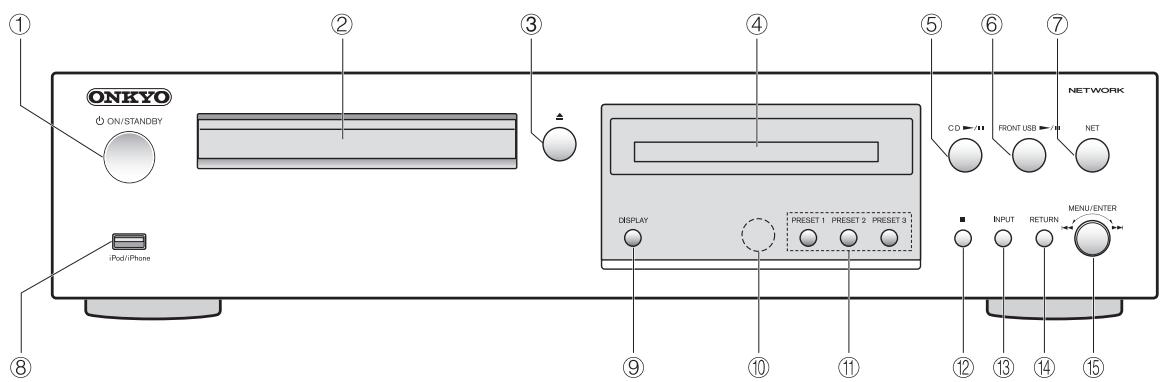
Avant
① bouton ON/STANDBY
Appuyez sur ce bouton pour allumer l'appareil ou lemettre en mode veille.
- Lorsque cet apparéil est en mode veille, il consomme une petite quantité de courant.
Pour cette raison, nous utilisons le terme « Veille »\ plutôt que « arrêt »
② Plateau de disque
③ Bouton d'ouverture/fermeture (△) du plateau
Appuyez sur ce bouton pour ouvrir et fermer le plateau de disque.
④ Affichage
⑤ Bouton de lecture/pause (CD▶/■)
Appuyez pour démarrer la lecture CD lorsqu'elle est arrêtée ou en mode pause. Pendant la lecture CD, appuyez pourmettre en pause.
- La source bascule sur CD.
⑥ Bouton de lecture/pause (FRONT USB / / 口 ] ) de FRONT USB
Appuyez pour démarrer la lecture USB lorsqu'elle est arrêtée ou en mode pause.
Pendant la lecture USB, appuyez pourmettre en pause.
La source bascule sur USB.
⑦ Bouton NET
Appuyez pour ouvrir le menu de service réseau.
- La source bascule sur NET.
⑧ Port USB
Àutiliser pour connecter un iPod, iPhone ou un péripérisque à mémoire flash USB à l'appareil.
- Lors du changement de la source d'entrée, ce port est reconnu comme « USB (F) »
- Ne pas connecter d'ordinateurs aux ports USB de cet apparéil. L'audio provenant d'ordinateurs ne peut pas être entré par les ports USB de cet apparéil.
⑨ Bouton affichage (DISPLAY)
Change les informations affichées.
⑩ Récepteur du signal de la télécommande
Lorsque you utilisez la telecommande, pointez-la
vers ce récepteur.
⑪ Touche préréglage (PRESET)
Il est possible d'enregistrer des programmes spécifiques vTuner Internet Radio comme favors pour facilitier la lecture.
Stockage sur le bouton PRESET
- Lancez la lecture de la station radio a ajouter.
-
Appuyez longuement sur l'un des boutons PRESET 1 à 3.
-
« Preset OK » apparait lorsque la station de radio a été enregistrée avec succès.
- La station enregistrée est écrasée chaque fois qu'une autre station est enregistrée.
- S'il n'y a pas de programme radio en cours de lecture, appuyer sur le bouton PRESET ne permet pas d'enregistrer une station de radio, affichtant « Preset Failed ».
⑫ Bouton Arret
Appuyez pour arreter la lecture.
⑬ Bouton Entrée (INPUT)
Utilisez ce bouton pour selectionner la source.
④ Bouton RETURN
Lorsqu'un menu s'ouvre, appuyez pour returner au menu précédent.
⑤ Molette MENU/ENTER (MENU/ENTER) (←→▶)
Tournez vers la droite pour passer aux pistes suivantes ou vers la gauche pour passer aux pistes précédentes.
Appuyez pour utiliser comme le bouton ENTER pour confirmer les réglages. Appuyez longuement pour utiliser comme bouton MENU.
Tournez pour changer l'élément ou la valeur de réglage indiquée lorsque l'écran menu est ouvert.
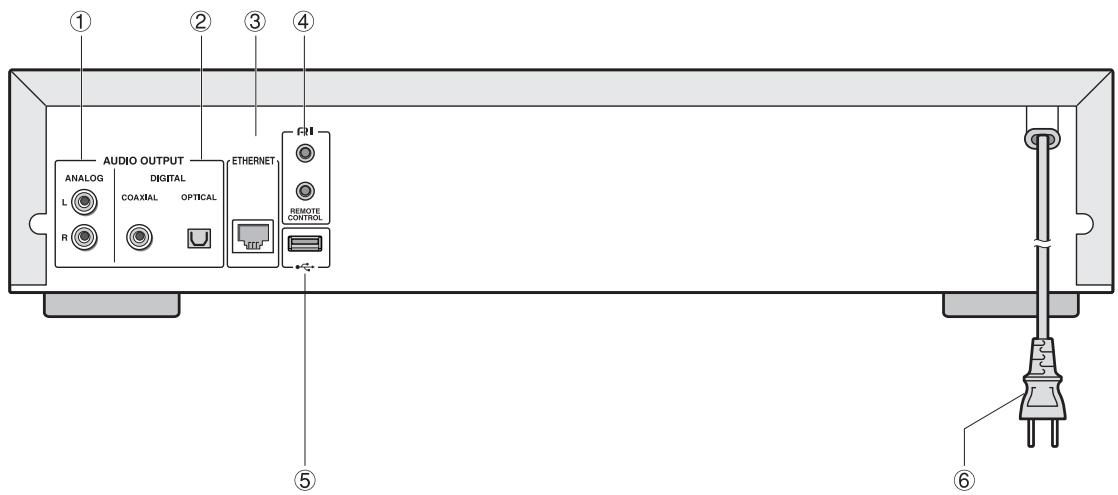
Arrière
① Prises sortie audio analogue (LINE OUT)
Ces derniers émettent des signaux audio analogique.
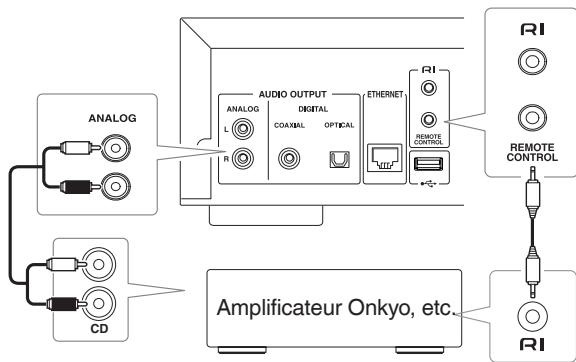
Utilizez le cable audio RCA fourni pour connecter les prises de sortie de cet apparéil aux prises d'entretés audio de l'amplificateur.
Raccordez le connecteur blanc du cable audio à la prise blanche (L) et le connecteur rouge à la prise rouge (R).
② Connecteurs sortie audio numérique (DIGITAL OUT)
Ces derniers émettent de l'audio numérique.
Branchez un des connecteurs de sortie audio numérique de cet apparéil (COAXIAL ou OPTICAL)
au connecteur d'entrée audio numérique d'un appareil d'enregistrement numérique, tel qu'un amplificateur.
COAXIAL : Câble coaxial numérique
OPTICAL: Câble optique numérique
③ Port ETHERNET
Utilisez un cable réseau local disponible dans le commerce pour connecter ce port à un réseau cable ou à une connexion Internet.
- Lors du changement de la source d'entrée, ce port est reconnu comme « NET ».
④ Prise RI REMOTE CONTROL
Lorsque vous connectez l'appareil à la prise Rl d'un amplificateur Onkyo ou un récepteur à l'aide du cable Rl fourni, vous pouvez commander l'appareil à l'aide de la télécommande de l'amplificateur ou du récepteur.
- Pour plus d'informations sur les fonctions contrôlables, reportez-vous également au mode d'emploi de chaque apparéil.
- Lorsqu'il y a deux prises RI, les deux prises fonctionnement de la même manière. Vous pouvez connecter l'appareil à l'un ou l'autre de ces éléments.
- Pour permettre le fonctionnement, vous doivent connecter le cable RI et un cable audio RCA correctement.
⑤ Port USB
Utilisez pour connecter un périphérique de mémoire flash USB à l'appareil.
- Lors du changement de la source d'entrée, ce port est reconnu comme « USB(R) »
- Un iPod/iPhone ne peut pas etre connecte a cette prise.
⑥ Cordon d'alimentation
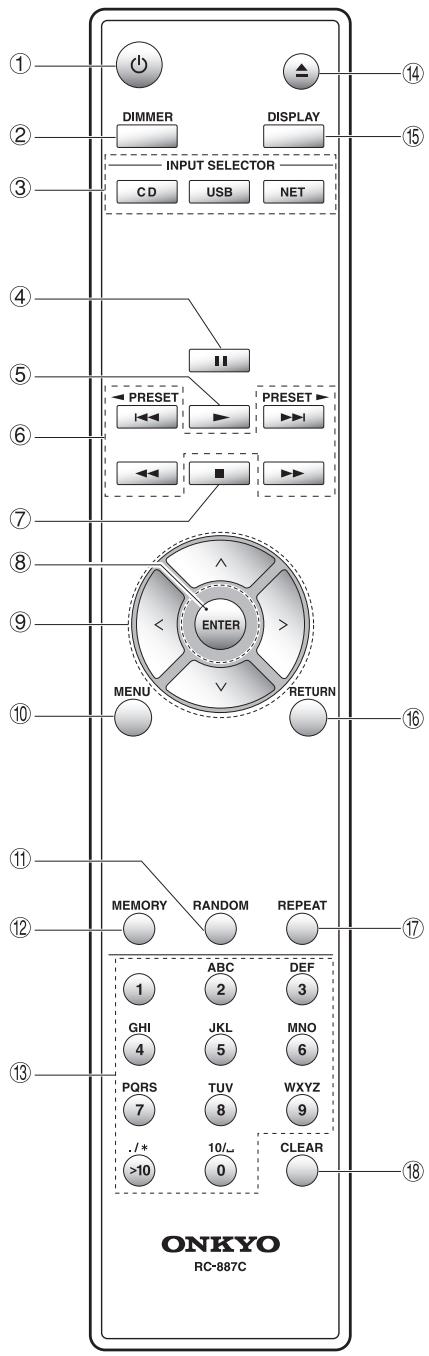
Lorsque l'unité principale et la télécommande ont des boutons avec les mêmes fonctions, les instructions dans ce manuel se rapportent uniquement pour l'un, mais l'autre peut être utilisé de la même manière.
Telecommande
① Bouton Stand by/On (1)
Appuyez sur ce bouton pour allumer l'appareil ou lemettre en mode veille.
(2) Bouton DIMMER
Modifie la luminosité de l'affichage.
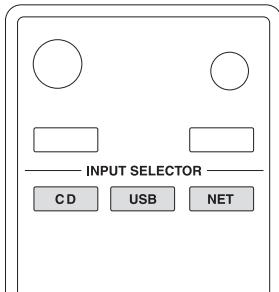
③ Touches INPUT SELECTOR
Utilisez ces boutons pour selectionner la source.
- Àprous avoir sélectionné USB, appuyez sur le bouton USB pour commuter entre USB (F) et USB (R).
Pendant la lecture, appuyez pourmettre en pause.
Lorsqu'en pause, appuyez pour reprendre la lecture.
⑤ Touche de lecture (▶)
Appuyez pour démarrer la lecture lorsqu'elle est arrêtée ou en mode pause.
⑥ Bouton Saut (1 / ) / Recherche ( /)
Utilisez pour passer à la piste précédente ou suivante. Utilisez également lors de la sélection des dossiers et des fichiers.
Appuyez longuement pour effectuer une recherche vers l'avant/vers l'arrière.
- Cet apparéil n'a pas les fonctions (← PRESET) et (PRESET >)
⑦ Bouton Arrét (■)
Appuyez pour arreter la lecture.
⑧ Bouton ENTER
Utilisez pour confirmer les sélections de menu et les valeurs de réglages.
⑨ Boutons de Direction (N/V/K/J)
Utilisez dans les menus et pour changer les éléments sélectionnés.
⑩ Bouton de MENU
Appuyez pour ouvrir l'écran de menu.
① Bouton RANDOM
S'utilise pour changer le réglage de lecture aléatoire.
⑫ Bouton MEMORY
S'utilise pour configurer la lecture de mémoire.
13 Touches numériques
Utilisez ces touches pour entrer des numérodes de piste, fichier et dossier.
Caracteres alphanumerices, «. (point)», «/(barre oblique)», et «_» ne sont pas utilisés dans ce modele.
④ Bouton d'ouverture/fermeture () du plateau
Appuyez sur ce bouton pour ouvrir et fermer le plateau de disque.
⑤ Bouton DISPLAY
Changez les informations affichées.
16 Bouton RETURN
Lorsqu'un menu s'ouvre, appuyez pour returner au menu précédent.
⑰ Bouton REPEAT
Utilisez pour changer le réglage de lecture repétée.
Bouton CLEAR
Utilisez pour configurer la lecture de mémoire.
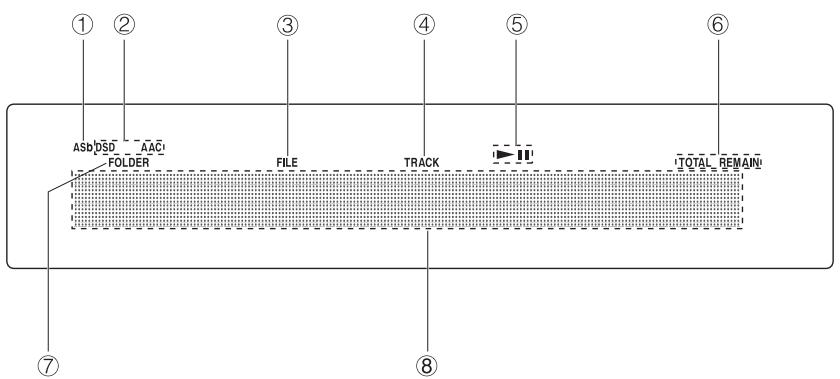
Affichage
① Indicateur de Auto Standby (ASb)
Cet indicateur apparait lorsque la fonction Auto Standby est on.
② Indicateurs du format
Lorsque la source est reglee sur USB ou NET et un DSD ou AAC fjichier audio est en cours de visionnage, le témoin DSD ou AAC s'affiche en fonction du format du fjichier.
③ Indicateur de FILE
Lorsque la source est réalisée sur CD et un disque contenant des fichiers audio est chargé, cet indicateur s'affiche. Le numéro de fichier est indiqué en dessous de l'indicateur.
④ Indicateur TRACK
Lorsque la source est reglee sur CD et un CD audio est chargé, cet indicateur s'affiche. Le numero de piste est indiqued en dessous de l'indicateur.
⑤ Indicateur PLAY/PAUSE (▶■)
(6) Indicateur TOTAL REMAIN
Lorsque la source est régée sur CD, cet indicateur indique les informations sur le disque qui est en cours de lecture.
TOTAL : Temps total de la lecture du disque REMAIN : Temps de lecture restant de la piste en cours de lecture
TOTAL REMAIN : Temps de lecture restant du disque en cours de lecture
⑦ Indicateur de FOLDER
Lorsque la source est réalisée sur CD et un disque contenant des fichiers audio est chargé, cet indicateur s'affiche. Le nombre de dossiers est indiqué en dessous de l'indicateur.
Zone d'affichage de message
Les informations sur les pistes et menus apparaissent ici.
Les icônes suivantes apparaissent dans la zone d'affichage de message.
Dossier
Piste/nom de la station de diffusion
: Lecture
II:Pause*
: Avance rapide
: Retour rapide
:Nom de I'artiste
:Nom de I'album
:Mode répétition
1: Régier une seule piste
: Répartition dossier
:Aléatoire
: Repétition aléatoire
:Memo
E: Répartition mémoire*
*N'apparait pas lorsque la source est CD.
**Cela n'apparait que lorsque la source est CD.
Dans cette section, nous expliquons les fonctionnements qui sont les mêmes dans chaque mode.
- Appuyez sur le bouton STANDBY/ON pour activer l'unité.
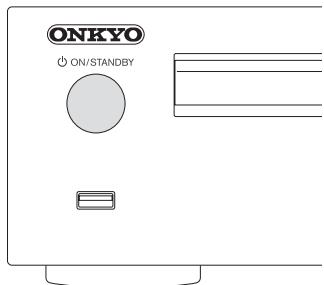
- Appuyez sur le bouton INPUT pour changer la source.
Chaque fois que vous appuyez sur le bouton INPUT,
la source change comme indiqué ci-dessous.

Lors de l'utilisation de la télécommande pour changer la source, appuyez sur le bouton correspondant à la source que vous souhaitez utiliser (CD, NET ou USB).
- Demarrage de la lecture source.
Démarrage de la lecture
Pour dire un CD : Appuyez sur le bouton lecture/pause du CD (▶/■). Pendant la lecture, «▶» apparait sur l'affichage.
Pour dire un périphérique connecté par USB : Appuyez sur le bouton lecture/pause USB (▶/■). Pendant la lecture, «▶» apparait sur l'affichage.
Mise en pause de la lecture
Pourmettre un CD en pause:Appuyez sur le bouton lecture/pause du CD ( /1)
Pour reprendre la lecture à partir de la position où elle a été mise en pause, appuyez sur le bouton CD lecture/ pause (▶/■) à nouveau. Pendant la pause, « ■ » apparait sur l'affichage.
Pourmettre en pause un périhérique connecté par USB :Appuyez sur le bouton lecture/pause USB (一 /口
Pour reprendre la lecture à partir de la position où elle a été mise en pause, appuyez sur le bouton USB lecture/ pause (▶/■) à nouveau.
Pendant la pause, « ■ » apparait sur l'affichage.
Arrêt de la lecture
Appuyez sur le bouton d'arrêt ( ) pour arrêter la lecture.
Sauter pour rechercher une piste
Tournez la molette MENU/ENTER de l'unité principale pour sauter vers la piste précédente ou suivante.
Continuez de tourner jusqu'à ce que la piste souhaitation est sélectionnée.
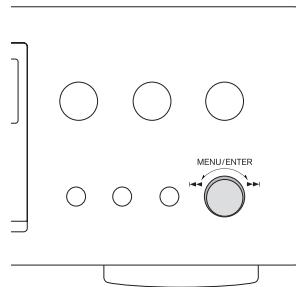
Lors de l'utilisation de la télécommande, utilisez les boutons pour ignorer (1-1). Utilisez pour passer à la piste précédente ou suivante. Maintenir enforcé jusqu'à ce que la piste souhaitee est selectionnee.
- Pendant la lecture, appuyez une fois sur le bouton ↓↓ pour revenir au début de la piste actuelle. Pour revenir au début de la piste précédente, continuez d'appuyer sur le bouton ↓↓.
- Pendant la lecture de la mémoire, les pistes précédentes ou suivantes dans le programme sont lues.
Rechercher la partie d'une piste
Pendant la lecture, appuyez sur un bouton de recherche ( / ) de la télécommande pour effectuer une recherche arrête/avant. Relâchez le bouton lorsque vous trouvez la partie souhaïée. La lecture reprend à partir de ce point.
Ordre de lecture des fichiers audio
Les disques avec des fichiers audio les enregistrant dans des dossiers de la même manière que des fichiers sont normalement gérés sur un ordinateur. De plus, certains enregistristant plusieurs dossiers dans un dossier.
Exemple de numérios de fichier et d'ordre de lecture de fichier (1-9) pour un disque contenant des fichiers audiopendant la lecture normale.
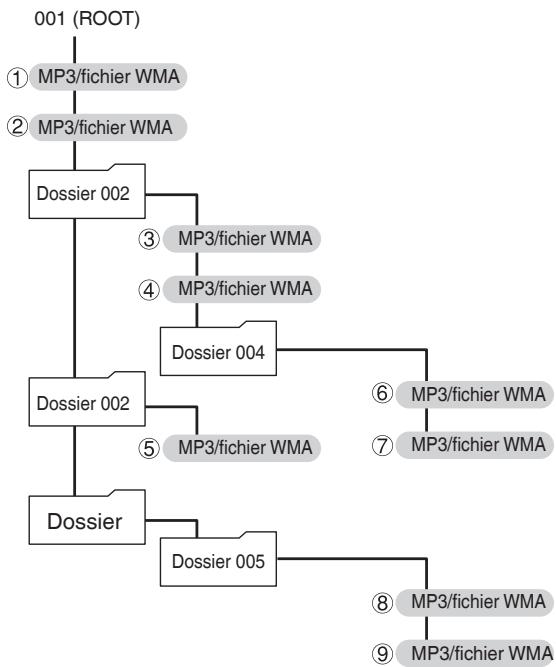
- L'ordre dans l'illustration ci-dessus peut changer si des fichiers ou des dossiers sont ajoutés, supprimés ou déplacés.
Les informations individues sur l'affichage (CD/USB/NET)
Appuyez sur le bouton DISPLAY pendant la lecture d'un fichier audio pour modifier les informations affichées sur l'affichage.
Pendant la lecture CD audio
L'information au sujet du disque en cours de lecture est indiquée.
Le temps écoulé de la piste actuelle -> REMAIN (durée restante de la piste en cours de lecture) -> TOTAL REMAIN (durée restante du disque en cours de lecture)
Si la lecture aléatoire ou la durée de lecture total dépasse 99 minutes et 59 secondes, la mention « --: -- » s'affiche.
Pendant la lecture de disque MP3/WAV
Diverses informations de fichier, y compris le titre, l'artiste et l'information de balise ID3 de l'album pour les fichiers MP3/WAV en cours de lecture sont indiquées.
Durée écoué de la piste actuelle -> Nom de fichier -> Nom de dossier -> Titre (si le fichier a une balise ID3) -> Artiste (si le fichier a une balise ID3) -> Album (si le fichier a une balise ID3) -> Taux d'échantillonnage et débit binaire
- Si le fichier actuellement en cours de lecture dépasse 99 minutes et 59 secondes, la mention « ——: —— » s'affiche.
- Les caractères des pistes et noms de fichiers qui ne peuvent pas être montrés sont indiqués avec un astérisque (*). L'appareil peut également être régle pour indiquer le numéro de fichier ou dossier lorsque les caractères qui ne peuvent pas être affichés sont inclus. Voir « BAD NAME » sous « Réglages »
- Les fichiers WAV n'ont pas de balises ID3, de sorte que les titres et d'autres informations ne sont pas indiqués.
Pendant la lecture USB/NET
Diverses informations de fichier, y compris le titre, l'artiste et l'information de balise ID3 de l'album pour les fichiers audio en cours de lecture sont indiquées.
Titre (si le fichier a une balise ID3)-> Artiste (si le fichier a une balise ID3)-> Album (si le fichier a une balise ID3)-> Temps écoulé de la piste en cours -> Temps de lecture de la piste en cours -> Format de fichier, taux d'échantillonnage et débit binaire
Dimmer
Appuyez sur le bouton DIMMER de la télécommande pour faire défilier l'affichage et l'indicateur des niveaux de luminosité.

Fonction de mise en veille automatique
Lorsque la fonction Auto Standby est allumée, l'appareil se mettra automatiquement en mode veille s'il n'y a pas d'entrée audio et que cet apparéil n'est pas utilisé pendant 20 minutes. Lorsque la fonction Auto Standby est activée, l'indicateur ASb s'affiche sur l'affichage. Appuyez sur le bouton ON/STANDBY pour quitter le mode veille.
Cet apparéil peut dire les types de disques et de fichiers suivants.
Disques : CD-DA, CD-R, CD-RW
Fichiers: MP3, WAV
- Appuyez sur le bouton INPUT pour changer la source sur CD.
Lors de l'utilisation de la télécommande, appuyez sur le bouton CD.
- Appuyez sur le bouton d'ouverture/fermeture (▲) du plateau.
- Placez un disque sur le plateau en orientant la face imprimée vers le haut.
- Appuyez sur le bouton d'ouverture/fermeture (▲) du plateau pour le fermer.
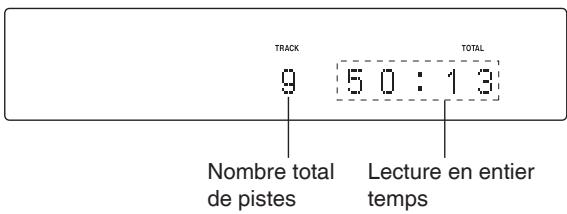
Exemple : CD audio charge
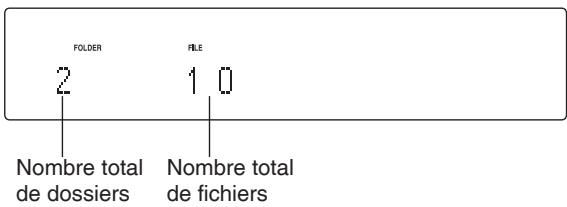
Exemple : Disque MP3/WAV chargé
- « No Disc » s'affiche lorsque aucun disque n'a été charge.
- Appuyez sur le bouton lecture/pause ( - / 口)
La lecture démarre à partir de la première piste.
Lecture directe à l'aide de nombres de piste
En plus d'utiliser les boutons de saut (↓←/▶) pour sélectionner les pistes, vous pouvez entrier une piste par numéro etCOMMencer la lecture.
Pendant la lecture ou à l'arrêt, vous pouvez utiliser les touches numériques de la télécommande pour selectionner une piste par numéro.
Pour un nombre à un chiffre, appuyez sur la touche numérique correspondante. Pour un nombre à deux chiffres, appuyez sur le bouton >10 suivie par la touche numérique pour les dizaines. Puis, appuyez sur la touche numérique pour ceux à un chiffre. La lecture démarre après que le nombre de piste est saisie.
Exemple : saisir la piste numero 7
Appuyez sur [7].
Exemple : saisir la piste numero 23
Appuyez sur [>10] , [2] et [3].
Sélection de pistes des disques MP3/WAV
Mode Déplacement
Vouss拨ouez selectionner les fichiers et dossiers à l'aide de I'arborescence des dossiers.
-
Lorsque arrêté, appuyez sur le bouton d'arrêt (■). « Root » apparait sur l'affichage et le mode déplacement est activé.
-
En appuyant sur le bouton arrêt (■) lorsque « STOP KEY » est régle sur « Navigation » active le mode déplacement.
-
Appuyez sur le bouton lecture () .
Le nom du premier dossier à l'intérieur du repertoire racine apparait.
S'il n'y a pas de dossiers, le nom du premier fichier s'affiche.
- Utilisez les boutons saut (↓←↑→) pour sélectionner des dossiers et fichiers au même niveau.
Pour sélectionner des fichiers et des sous-dossiers à l'intérieur d'un autre dossier, après avoir sélectionné le dossier, appuyez sur le bouton lecture () .
Utilisez les boutons de saut (↓←▶→) pour sélectionner des sous-dossiers et des fichiers à l'intérieur de ce dossier.
-
Pour vous déplacer au niveau supérieur, appuyez sur le bouton pause (I I).
-
ÀpRES avoir sélectionné le fichier de votre besoin, appuyez sur le bouton ENTER ou lecture (▶).
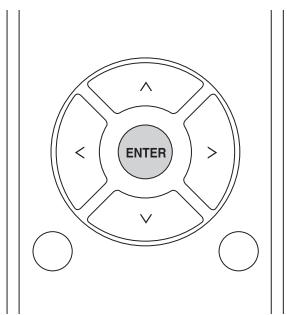
Ceci permet de démarrer la lecture de ce fichier.
Mode All folder
Voussouspoucez également sélectionner desdossiers et fichiers dans ce mode, mais tous les dossiers sonttraités de maniere égalequelle que soit la position dans la structure du dossier. Utiliser la télécommande.
- Lorsque arrêté, appuyez sur le bouton pause (I I). « 1 » apparait sur l'affichage et le mode all folder est activé.
- En appuyant sur le bouton arrêt (■) lorsque « STOP KEY » est régé sur « All Folder » active le mode « all folder »
- Utilisez les boutons saut (↓▶▶) pour sélectionner un dossier, et appuyez sur le bouton ENTER ou lecture (▶) pour entraire ce fjichier.
- Utilisez les boutons saut (↓←√▶) pour sélectionner un fichier.
- ÀpRES avoir sélectionné le fjichier de votrechoix, appuyez sur le bouton ENTER ou lecture ()
Ceci permet de démarrer la lecture de ce fichier.
Écoute de fichier à partir d'un lecteur flash USB, d'un iPod/iPhone
Écouter des fichiers à partir d'un lecteur flash USB
Lors de la lecture de fichiers audio à partir d'un lecteur flash USB, à moins d'utiliser la lecture répétede définie pour Répéter tous, seul les fichiers audio du même niveau d'un dossier unique seront lus.
- Appuyez sur le bouton INPUT de l'unité principale pour changer la source sur « USB (F) » ou « USB (R) »
Lors de l'utilisation de la télécommande, appuyez sur le bouton USB.
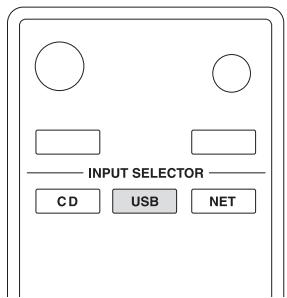
-
« No storage » s'affiche lorsque rien n'est connecté.
-
Connectez un lecteur flash USB sur le port USB sélectionné.
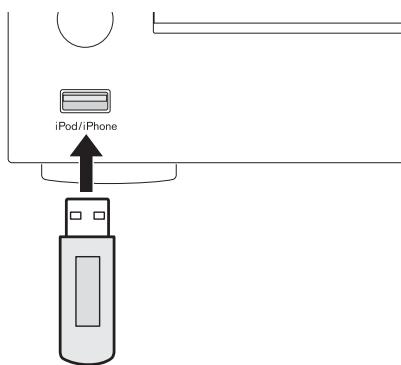
Lorsqu'un lecteur flash USB est détecté, son étiquette de volume s'affiche.
-
Dans cet état, vous pouvez appuyer sur le bouton lecture/pause (▶/■) pour lancer la lecture des pistes dans l'ordre dans le premier dossier qui contient des fichiers audio sur le lecteur flash USB.
-
Appuyez sur la molette MENU/ENTER.
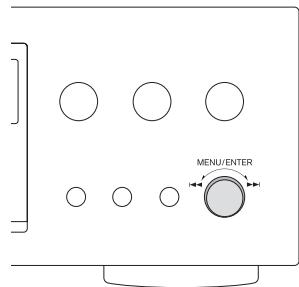
Le nom de la piste ou du dossier apparait.
-
À l'aide de la télécommande, vous pouvez également appuyer sur le bouton MENU/ENTER.
-
Tournez la molette MENU/ENTER pour sélectionner une piste et appuyez sur le bouton lecture/pause (▶■).
-
Ceci démarre la lecture de la piste sélectionnée.
- À l'aide de la télécommande, vous pouvez selectionner les pistes avec les boutons de direction (Â√), puis appuyez sur le bouton lecture (▶).
- Lorsqu'un dossier est seLECTIONné, la première piste dans ce dossier est lue.
- Vous poubez également sélectionner un dossier puis appuyez sur la molette MENU/ENTER pour sélectionner les pistes à l'intérieur du dossier.
Écouter à partir d'un iPod/iPhone
Les explications suivantes se reportent à un iPod, mais elles s'appliquent également avec un iPhone.
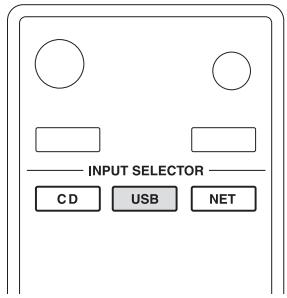
- Appuyez sur le bouton INPUT de l'unité principale pour changer la source sur « USB(F) »
Lors de l'utilisation de la télécommande, appuyez sur le bouton USB.
-
« No storage » s'affiche lorsqu'aucun iPod n'est connecté.
-
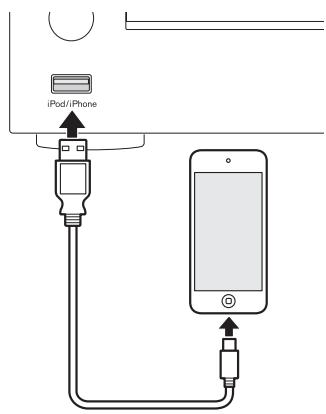
Connectez le port USB à l'avant de l'unité principale sur votre iPod à l'aide du cable USB accessoire.
-
Connectez un iPod au connecteur USB iPod/ iPhone à l'avant de l'appareil.
-
Utiliser l'iPod pour démarrer la lecture.
-
« USB (iPod) » apparait sur l'affichage. Aucune information sur le contenu ne s'affiche.
- Si un iPod est raccordé à cet apparéil, il ne peut pas être rechargé que lorsque l' apparéil est allumé. La recharge s'arrête lorsque l'iPod est complètement chargé. La recharge n'est pas possible lorsque l' apparéil est en veille.
Cet apparéil peut enregistrer jusqu'à 25 pistes dans la mémoire. Utiliser la télécommande.
-
Arrêtez l'appareil avant de poursuivre avec les étapes.
-
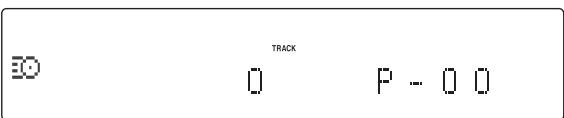
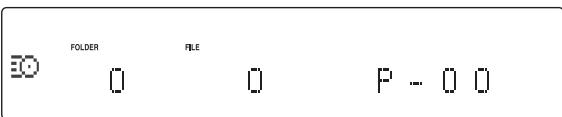
Appuyez sur le bouton MEMORY de la télécommande.
Exemple : CD audio charge
Exemple : Disque MP3/WAV charge
- Ajoutez des pistes à la mémoire.
Exemple : CD audio
Utilisez les boutons saut (↓←▶) pour sélectionner une piste à enregistrer.
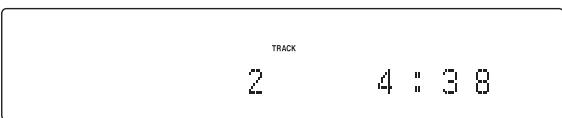
Lors de l'utilisation d'un CD audio, vous pouvez également seLECTIONner les pistes à l'aide des touches numériques (« Lecture directe à l'aide de nombres de piste »).
Appuyez sur le bouton lecture () pour ajouter la piste au programme.
Répétez ces procédures afin d'ajouter d'autres pistes selon les besoin.
Exemple : Disque MP3/WAV
Suivez les procédures décrites dans « Sélection de pistes des disques MP3/WAV »
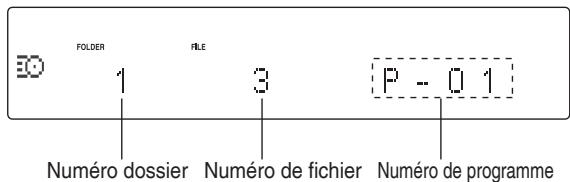
- Appuyez sur le bouton lecture (▶) pour démarrer la lecture.
Sauter pour rechercher une piste
Appuyez sur les boutons saut (↓←/→) pour lire les pistes précédentes ou suivantes dans le programme. Maintenir enforcé jusqu'à ce que la piste souhaitation est sélectionnée.
- Pendant la lecture, appuyez une fois sur le bouton saut (↓→) pour revenir au début de la piste actuelle. Pour returner au début d'une piste précédente, maintenez enforcé le bouton saut (↓→).
Vérification du contenu du programme
Lorsque arrêté, utilisez les boutons recherche («▶») pour indiquer les numérios de piste et durée de lecture.
Effacement des pistes du programme
Lorsque arrêté, appuyez sur le bouton CLEAR pour retarder la dernière piste qui a été ajoutée au programme.
Ajout de pistes à la fin du programme
Lorsque arrêté, utilisez les boutons saut (i←▶) pour afficher la piste que vous souhaitez ajouter et appuyez sur le bouton lecture (▶) pour l'ajouter à la fin du programme.
Fin de la lecture mémoire
Appuyez sur le bouton d'arrêt (■) pour arrêter la lecture, puis appuyer sur le bouton MEMORY.
- La lecture mémoire se termine aussi si vous appuyez sur le bouton d'ouverture/fermeture (▲) du plateau pour ouvrir le plateau ou appuyez sur le bouton STANDBY/ON pourmettre l'appareil en mode veille.
Lecture aléatoire (CD/USB)
Utilisez cette fonction pour dire les pistes dans un ordre aléatoire.
Appuyez sur le bouton RANDOM pour allumer/éteindre la lecture aléatoire.
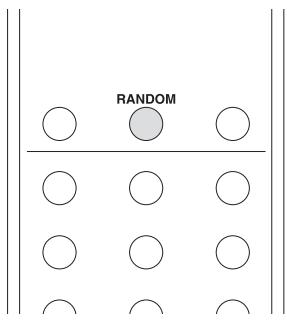
Lors de l'utilisation d'un CD audio ou de disque MP3/WAV
Vous peuvent reclassrer les pistes dans un ordre aléatoire et les dire toutes une fois. Arrêtez l'appareil avant de régler ce mode.
Appuyez sur le bouton RANDOM pour entrer en mode de lecture aléatoire. Le s' affiche alors.
- Si vous appuyez sur le bouton RANDOM pendant la lecture, le mode de lecture en cours (soit « Normal Play » soit « Random Play ») apparait, mais le mode de lecture ne peut pas être modifié.
La lecture aléatoire est annulée dans les cas suivants.
Lorsque l'appareil est mis en veille
- Si le plateau du disque est ouvert
Lors de l'utilisation d'un périphérique à mémoire flash USB
Lit les fichiers audio dans le dossier de manière repétée dans un ordre aléatoire. Lorsque vous appuyez sur le bouton RANDOM pour entrer le mode de lecture aléatoire, s'affiche sur le côté gauche de l'affichage.
La lecture aléatoire est annulée dans les cas suivants.
- Lorsque Net Standby est régle sur Disable et la consommation d'énergie est en mode veille
Lorsque la lecture repétée est utilisée
Lecture repétée (CD/USB)
Appuyez sur le bouton REPEAT pour faire défilier les modes de répétition comme suit.
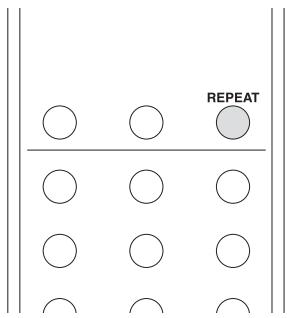
Lors de l'utilisation d'un CD audio ou de disque MP3/WAV
Chaque fais que vous appuyez sur la touche REPEAT, l'icone montré sur le côté gauche de l'affichage change alors de la façon suivante.
- La lecture repétée et la lecture aléatoire peuvent être utilisées en même temps.

(Répéter tous) → (Répéter 1) → (Répéter Arrêt)
La lecture repétée est annulée dans les cas suivants.
Lorsque I'appareil est mis en veille
- Si le plateau du disque est ouvert
Lors de l'utilisation d'un périphérique à mémoire flash USB
Chaque fais que vous appuyez sur la touche REPEAT, l'icone montré sur le côté gauche de l'affichage change alors de la façon suivante.
(Répéter tous) → (Répéter 1) → (Répéter dossier) → (Répéter Arrêt)
La lecture repétée est annulée dans les cas suivants.
- Lorsque la lecture aléatoire est utilisée (lorsque la lecture aléatoire se termine, le mode de lecture repétée définie redevient actif).
vTuner Internet Radio
vTuner Internet Radio est un site portail pour les stations radio Internet dans le monde entier. Vous pouvez rechercher des stations de radio par genre musical, pays et d'autres classifications.
vTuner Internet Radio a été ajoute à cet apparéil à l'avance.
-
Une connexion internet est nécessaire pour écouter vTuner Internet Radio.
-
Appuyez sur le bouton NET pour ouvrir le menu de service réseau.
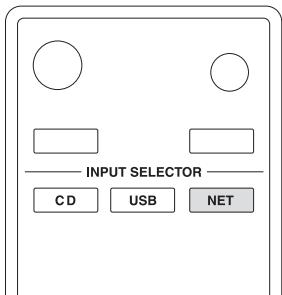
Menu Service réseau
Appuyez sur le bouton NET et appuyez sur les boutons de direction (√/√/<>) pour sélectionner le menu comme suit.
vTuner Internet Radio-> My Favorites-> DLNA-> Home Media
- Utilisez les boutons de direction (√/√/<>) pour sélectionner « vTuner Internet Radio», puis appuyez sur le bouton ENTER.
Un message d'erreur s'affiche si le service n'est pas à l'antenne.
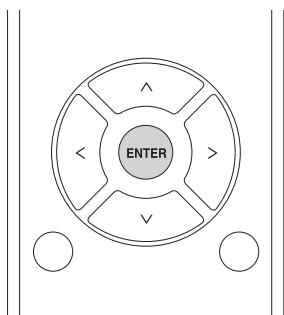
- Utilisez les boutons de direction (A/V) pour sélectionner une station, puis appuyez sur le bouton ENTER.
La lecture démarre.
- Pour voir des stations similaires, appuyez longuement sur le bouton MENU de la télécommande, utilisez les boutons de direction (√√) pour selectionner « Stations like this » et appuyez sur le bouton ENTER.
Enregister les programmes de vTuner Internet Radio préféres
Il est possible d'enregistrer des programmes spécifiques vTuner Internet Radio comme favoris pour faciliter l'accès. Il y a deux façon de procéder à cette opération.
① Ajouter à mes Favoris
Appuyez sur le bouton NET pour ouvrir le menu de service réseau et utiliser l'objet « My Favorites » pour ajouter un programme favori.
-
ÀpRES avoir sélectionné la station radio à ajouter, appuyez longuement sur le bouton MENU de la télécommande.
-
Vous pouvez ajouter une station radio même si elle est en cours de lecture.
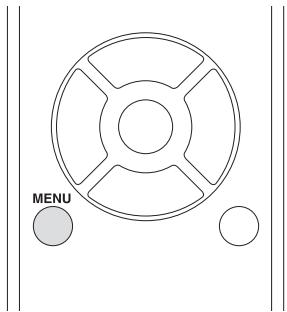
- Utilisez les boutons de direction (√v) pour sélectionner « My Favorites », puis appuyez sur le bouton ENTER.
- Pour ajouter la station de radio sans modifier son nom, utilisez les boutons de direction ( / / < / >) pour selectionner « OK » et appuyez sur le bouton ENTER. Pour ajouter la station de radio après avoir changé après son nom, en utilisant les boutons de direction ( / / < / >) pour saisir les caractères, selectionnez « OK » et appuyez sur le bouton ENTER.
Saisie des caractères : Voir « Inputting characters » dans « Other operations »
Attribuer aux boutons PRESET
Appuyer longuement sur l'un des boutons PRESET 1 à 3 pendant la lecture d'une station web-radio vous permet de la régler sur le bouton PRESET.
② Ajouter une station aux groupes Mes Favoris dans vTuner Internet Radio
Selectionnez vTuner Internet Radio et appuyez sur le bouton ENTER pour voir le dossier « My Favorite Groups » sur le même écran représentant les genres et emplacements. Vous pouvez ajouter les stations radio Internet que vous souhaitez à ce dossier.
Avant de démarrer la procédure
Cette procédure nécessite un ordinateur.
S'enregistrer en tant qu'utilisateur
- Ouvrir un navigateur web sur un ordinateur connecté au même réseau que celui de l'appareil afin de pouvoir acceder à l'URL suivante http://onkyo.vtuner.com/
- Cliquez sur l'indicateur pour la langue de votre choix en haut à gauche de l'écran d'accueil vTuner.
- Lorsque l'écran s'affiche dans la langue souhaïée, saississez l'ID de cet apparéil dans le champ de saisie ID.
- Pour vérifier l'ID de cet apparéil, appuyez sur le bouton NET de la télécommande, appuyez sur les boutons de direction («√) pour sélectionner « vTuner Internet Radio», puis appuyez sur le bouton ENTER. Appuyez sur les boutons de direction («√) pour afficher « ID# » Les 12 caractères alphanumerices après l'« ID# » sont l'ID de cet apparéil. Notez-le.
- Cliquez sur « Create Account Login » sur l'écran suivant de l'ordinateur et créez un compte sur l'écran affché. Notre adresse de messagerie sera votre ID de connexion. Veillez à noter le mot de passer puisque vous en aurez besoin pour ourir une session.
Ajouter une station de radio à une liste de favoris
- Àpres l'ouverture de session, l'ordinateur affiche l'écran qui vous permet de sélectionner une station de radio de votrechoix. Sélectionnéz la station à ajouter comme vous le souhaitez, par exemple en filtrant les stations par genre, région ou langue ou bien en utilisant la fonction de recherche.
- Pour ajouter la station à la liste des signets, cliquez sur l'icône (♥+) ajouter indiquée sur la gauche du nom de la station.
Pour creer un groupe a ce moment, suivez les instructions à l'écran.
- Pour supprimer la station de la liste des signets, cliquez sur l'icone de suppression (♥+).
Enregistrer d'autres programmes de radio Internet (My Favorites)
Si vous souhaitez écouter des programmes de radio Internet non enregistrés dans cet apparéil, suivez les procédures suivantes pour les ajouter à la liste « My Favorites » dans le menu de service réseau.
Menu Service réseau
Appuyez sur le bouton NET et appuyez sur les boutons de direction (√√/<>) pour Sélectionner le menu comme suit.
vTuner Internet Radio-> My Favorites-> DLNA-> Home Media
Cet appeareil prend en charge les stations de web-radio qui utilise les formats PLS, M3U et podcast (RSS). Meme si une station de radio internet utilise un de ces formats, la lecture peut ne pas etre possible en fonction du type de données et du format de lecture.
- Une connexion Internet est nécessaire pour écouter les programmes radio internet.
- Si l'entretien par le fournisseur de service s'arrête, l'utilisation de ces services reseau et contenus peut ne plus etre possible.
Ajout d'un programme
Avant de démarrer la procédure
- Cette procédure nécessite un ordinateur.
- Vous doivent connecter votre ordinateur et cet apparéil au même réseau pour effectuer les réglages My Favorites.
-
Vous aurez besoin du nom et de l'URL de la station radio à ajouter pendant la procédure d'enregistrement, d'ou la nécessité de les vérifier à l'avance.
-
Appuyez sur le bouton MENU.
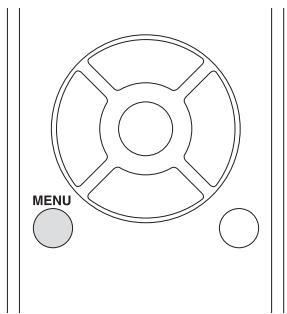
- Utilisez les boutons de direction ( / ) pour selectionner « NET Setting», puis appuyez sur le bouton ENTER.
- Lorsque « IP Address » apparait, appuyez sur le bouton ENTER.
Veillez à prendre note de l'adresse IP. - Allumez l'ordinateur et ouvrez Internet Explorer ou tout autre navigateur internet.
-
Saisissez l'adresse IP de cet apparéil dans la barre d'adresse du navigateur Internet. L'écran d'information de WEB Setup de cet apparé s'ouvre dans le navigateur internet.
-
Lorsque vous utilisez Internet Explorer, vous pouvez aussi faire ceci en selectionnant « Open... » dans le menu « File » et en saississant l'adresse IP.
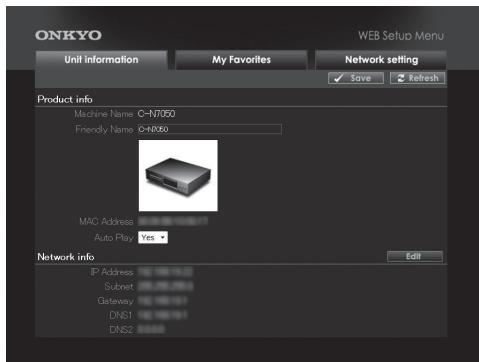
- Cliquez sur l'onglet « My Favorites », puis saisissez le nom et l'URL de la station de web-radio.
- Cliquez sur « Save » pour finir l'enregistrement de cette station de web-radio. La station de web-radio enregistrée sera ajoutée dans « My Favorites »
Démarrage de la lecture
- Appuyez sur le bouton NET.
- Sélectionnez « My Favorites » depuis le menu de service réseau et appuyez sur le bouton ENTER pour afficher les stations de web-radio.
Menu Service réseau
Appuyez sur le bouton NET et appuyez sur les boutons de direction (√√/<>) pour sélectionner le menu comme suit.
vTuner Internet Radio-> My Favorites-> DLNA-> Home Media
-
Choisir celui que vous avez ajouté et appuyez sur la touche ENTER.
-
Si vous souhaitez ajouter une nouvelle station de radio au menu My Favorites, Sélectionnez l'élement vide dans la liste et appuyez longuement sur le bouton MENU et utiliser le bouton ENTER pour sélectionner « Create new station ». Appuyez sur le bouton ENTER à nouveau pour afficher des champs dans lesquels des caractères peuvent être saisisis et saississez le nom et l'URL.
- Pour supprimer une station de radio qui a été ajoutée, appuyez longuement sur le bouton MENU pendant que cette station est en cours de lecture ou sélectionnez-la et utilisez les boutons de direction ( / ) pour sélectionner « Delete from My Favorites», puis appuyez sur le bouton ENTER. Vous pouvez égalementPTRir des stations à l'aide de l'écran WEB Setup (sur un ordinateur).
- Pour changer le nom d'une station de radio qui a été ajoutée, Sélectionnez la station radio de votre besoin et appuyez longuement sur le bouton MENU. Puis, utilisez les boutons de direction (√√) pour sélectionner « Rename this station », puis appuyez sur le bouton ENTER.
- Vous pouvez enregistrer jusqu'à 40 stations webradio.
DLNA
A propos de DLNA
Digital Living Network Alliance (DLNA) peut être considéré comme une norme de technologie ou le groupe industriel pour élaborer la norme de la technologie afin d'interconnecter et utiliser des composants AV, PC et autres dispositifs d'un réseau domestique. Cet apparéil vous permet d'utiliser DLNA pour生存 des fichiers musicaux enregistrés sur un ordinateur ou un disque dur connecté à votre réseau domestique (periphérique NAS). Assurez-vous que cet apparéil et l'ordinateur ou le pérophérique NAS sont connectés au même routeur.
- Pour dire un fichier de musique avec DLNA, vous avez besoin d'un périphérique NAS ou similaire avec les fonctions de serveur DLNA et un lecteur DLNA (logiciel) pour écouter de la musique. Vous pouvez également diffuser des fichiers de musique à l'aide d'un ordinateur équipé de Windows Media Player 11 ou 12 car ils disposent à la fois du serveur DLNA et de fonctions de lectueur. Configurer tout d'abord Windows Media Player 11 ou 12 permet la diffusion en continu.
- Avec la fonction de lecture à distance de Remote Playback de Windows Media Player 12, vous pouvez diffuser des fichiers musicaux enregistrés sur votre ordinateur vers l'appareil à l'aide de l'ordinateur.
Configuration de Windows Media Player
Windows Media Player 11 :
- Allumez votre ordinateur et démarrez Windows Media Player 11.
- Dans le menu « Library », Sélectionnez « Media Sharing » pour ouvrir une boîte de dialogue.
- Sélectionnez la case à cocher « Share my media », puis cliquez sur « OK » pour afficher les périphériques pris en charge.
- Sélectionnez cet apparéil, puis cliquez sur « Allow ». L'icone de cet apparéil est cochée lorsque vous cliquez dessus.
- Cliquez sur «OK» pour fermer la boîte de dialogue.
Windows Media Player 12 :
- Allumez votre ordinateur et démarrez Windows Media Player 12.
-
Dans le menu « Stream », Sélectionnez « Turn on media streaming » pour ouvrir une boîte de dialogue.
-
Si la diffusion multimédia en continu est déjà activée, Sélectionnez « More streaming options... » dans le menu « Stream » pour afficher la liste de lecteurs réseau, puis passez à l'étape 4.
-
Cliquez sur « Turn on media streaming » pour afficher une liste de lecteurs dans le réseau.
- Sélectionnez cet apparéil dans « Media streaming options » et vérifie qu'il est régle sur « Allow »
- Cliqueur OK> pourfermer la boite de dialogue.
Lecture DLNA
- Démarrez l'ordinateur ou le serveur réseau.
- Appuyez sur le bouton NET pour ouvrir le menu de service réseau.
Menu Service réseau
Appuyez sur le bouton NET et appuyez sur les boutons de direction (√√/<>) pour sélectionner le menu comme suit.
vTuner Internet Radio-> My Favorites-> DLNA-> Home Media
- Utilisez les boutons de direction ( / < / >) pour selectionner « DLNA», puis appuyez sur le bouton ENTER.
- Utilisez les boutons de direction ( / < / >) pour selectionner le serveur réseau, puis appuyez sur le bouton ENTER.
Le dossier du serveur réseau s'affiche.
- Certains serveurs reseau ne prenrent pas en charge l'utilisation de fonction de recherche.
- Cet apparéil ne peut pas accéder à des photos ni à des vidés sur un serveur réseau.
-
En fonction des paramètres de partage de serveur réseau, il se peut que certains contenus ne soient pas affichés. Voir le mode d'emploi du serveur réseau.
-
Utilisez les boutons de direction ( ) pour selectionner le fichier audio à dire, puis appuyez sur le bouton ENTER ou sur le bouton lecture () .
-
Les fonctions de recherche vers l'avant/vers l'arrière et de mise en pause peuvent ne pas fonctionner avec certains serveurs média.
-
Si les informations ne peuvent pas etre récapuerées d'un serveur, « No Item » s'affiche alors sur l'écran. Si cela se produit, vérifie le serveur et les connexions réseau.
-
Immediatement après qu'un fichier audio est ajouté à une bibliothèque Windows Media Player, ce fichier peut ne pas apparaitre dans la liste de fichier audio de cet appeareil. Ceci est d'au fait que l'index de la bibliothèque Windows n'a pas été actualisé. Vous pouvez soit attendre que l'index se rafraîchisse automatiquement ou vous pouvez reconstruire manuellement l'index. Voir l'aide en ligne de Windows pour obtenir des instructions sur la manière de faire cela.
À l'aide de la fonction Lire sur
La fonction « Lire sur » vous permet de faire fonctionner le contrôleur compatible DLNA et les ordinateurs sur un réseau domestique et permet à cet apparéil de dire les fichiers audio qui sont sauvégardés sur ces apparéils.
-
Un apparéil de contrôle compatible DLNA ou un ordinateur et cet apparéil doit être connectés au même réseau afin de réaliser des réglages My Favorites.
-
Allumez cet apparel.
- Allumez l'ordinateur et ouvre Windows Media Player.
Vous doivent configurer Windows Media Player à l'avance -
Sélectionnez le fjichier que vous souhaitez dire avec Windows Media Player et faites un clic droit. Cette opération ouvre un menu contextualuel.
-
Pour utiliser la fonction « Lire sur » avec des fichiers audio sur un autre serveur réseau, ouvrez ce serveur réseau depuis la liste qui apparait sous « Other Libraries » et Sélectionné le fichier audio que vous poulez dire.
-
Cliquez sur le bouton « Play to», puis selectionnez cet apparéil depuis la liste Lire sur.
Ouvrez le Windows Media Player pour boîte de dialogue de lecture et commencez la lecture à partir de cet apparéil.
Utilisez la boîte de dialogue de lecture dans Windows
7 pour contrôler la lecture à distance.
- La fonctionnalité Lire sur ne peut pas être utilisée sous les conditions suivantes.
- Utilisation de services réseau
- Pendant la lecture d'un fichier audio sur un dispositif USB ou un iPod/iPhone
Home Media (lecture de fichiers musicaux dans un dossier partagé)
À propos des dossiers partagés
Un dossier partagé est configuré sur un dispositif réseau comme un ordinateur ou un périphérique NAS (un disque dur connecté à votre réseau domestique) pour être accessible à d'autres utilisateurs. Vous pouze dire les fichiers musicaux dans un dossier partagé sur votre ordinateur ou périphérique NAS connecté au même réseau domestique que celui de l'appareil. Pour dire des fichiers musicaux dans un dossier partagé, vous devez d'abord configurer Windows 8 ou Windows 7. Assurez-vous que cet apparéil et l'ordinateur ou le périphérique NAS sont connectés au même routeur.
- Configurez les options de partage et créez un dossier partagé à l'avance sur votre ordinateur.
- Pour plus d'informations sur la manière de configurer le péripérisque NAS et de créé un dossier partagé, reportez-vous au manuel d'instructions du péripérisque NAS.
Configuration de l'ordinateur
■ Configuration des options de partage :
-
Sélectionnez « Choose Home group and Sharing Options » sur le « Control Panel »
-
Si le menu ne s'affiche pas, vérifie que « View by » est régle sur « Category »
-
Sélectionnez « Change advanced sharing settings »
- Vérifiez que les touches radio suivantes sont sélectionnées dans « Home or Work »:
« Enable network discovery »
« Turn on file and printer sharing »
- Sélectionnez « Save Changes » et cliquez sur « OK » dans la boîte de dialogue.
Creation d'un dossier partagé
- Sélectionnez et faites un clic droit sur le dossier à partager.
- Sélectionnez « Properties »
- Sélectionnez « Advanced Sharing » dans l'onglet « Sharing »
Selectionnez la case à cocher « Share this folder », puis cliquez sur « OK »
- Cliquez sur « Share » pour « Network File and Folder Sharing »
-
Sélectionnez « Everyone » dans le menu dérounant. Cliquez sur « Add », puis sur « Share »
-
Pour définir le nom d'utilisateur et le mot de passer pour un dossier partagé, réglez « Permissions » dans « Advanced Sharing » dans l'onglet « Sharing »
- Vérifiez si un groupe de travail est défini.
Lecture à partir d'un dossier partagé
- Appuyez sur le bouton NET pour ouvrir le menu de service réseau.
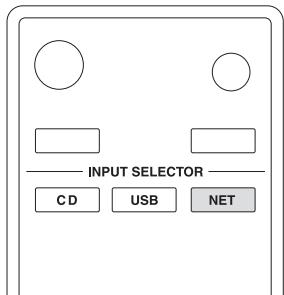
Menu Service réseau
Appuyez sur le bouton NET et appuyez sur les boutons de direction ( < 1 >) pour selectionner le menu comme suit.
vTuner Internet Radio-> My Favorites-> DLNA-> Home Media
- Utilisez les boutons de direction (√/√/</) pour sélectionner « Home Media», puis appuyez sur ENTER.
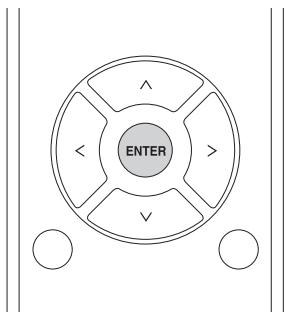
- Utilisez les boutons de direction ( ) pour selectionner le serveur que vous souhaitez utiliser, puis appuyez sur la touche ENTER.
Confirmez le nom du serveur de votre ordinaire à partir des propriétés de l'ordinaire. - Utilisez les boutons de direction (√v) pour selectionner le dossier partagé que vous souhaitez utiliser, puis appuyez sur la touche ENTER.
-
Si un nom d'utilisateur et un mot de passer sont demandés, saississez les informations sur le compte nécessaires.
-
Àprous avoir saisi les informations du compte une fois, elles sont enregistrées, vous n'aurez plus besoin de les saisir à nouveau.
-
Utilisez les informations du compte définies au moment de la création du dossier partagé.
-
Utilisez les boutons de direction ( ) pour selectionner le fichier de musique à生存, puis appuyez sur le bouton ENTER ou sur le bouton lecture (▶). La lecture démarre.
Suivez les procédures ci-dessous pour ouvrir le menu et modifier les paramètres.
- Appuyez sur le bouton MENU.
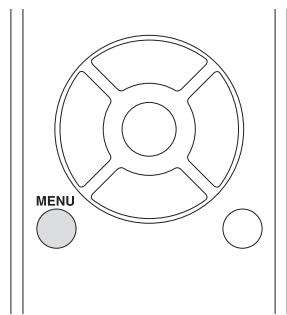
-
Vous pouvez également appuyer longuement sur le bouton MENU/ENTER sur l'unité principale pour faire cela.
-
Utilisez les boutons de direction ( ) pour selectionner le paramètre que vous désirez modifier.
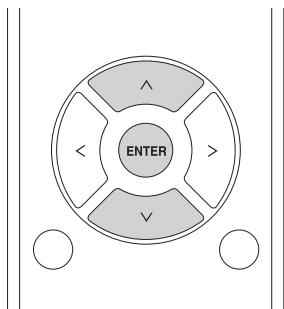
Appuyez sur un des boutons de direction (^^v) plusieurs fois pour faire défilier les réglages dans l'ordre suivant.
Lorsque la source d'entrée est CD :
MP3 Setting Asb (Auto Standby) Net Setting Update
Lorsque la source d'entrée est USB :
Asb(Auto Standby) M.OPT Audio Output Update
Lorsque la source d'entrée est NET :
Net Setting Update Asb(Auto Standby) M.OPT Audio Output
- Le paramètre qui s'affiche en premier dépend de la source en cours d'utilisation
-
Vous pouvez également allumer MENU/ENTER (↓←→) sur l'unité principale pour faire cela.
-
Appuyez sur la touche ENTER.
-
Vous pouvez également appuyer sur le bouton MENU/ENTER sur l'unité principale pour faire cela. ÀpRES avoir ouvert « MP3 Setting » ou « NET Setting », répétez les étapes 1 et 2 pour effectuer une sélection dans le sous-menu.
-
Vous doivent attendre au moins une minute après avoir allumé l'unité pour sélectionner et modifier les éléments « NET Setting » et « Update »
-
Utilisez les flèches (</>) pour modifier les valeurs de réglage.
- Vous pouvez également allumer MENU/ENTER sur l'unité principale pour faire cela.
- Appuyez sur le bouton ENTER pour confirmer le changement.
- Vous pouvez également appuyer sur le bouton MENU/ENTER sur l'unité principale pour faire cela.
- Àprouvá avoir défini les paramètres, appuyez sur le bouton RETURN pour fermer l'écran du menu.
- Lorsque vous appuyez sur le bouton RETURN pendant que vous visualisez le sous-menu « NET Setting», « Network Save? » s'affiche alors. Appuyez sur le bouton ENTER pour enregistrer les réglages. Si vous appuyez sur le bouton RETURN, l'écran menu se fermera sans enregistrer les changements de réglage.
MP3 setting
Voussouspoucezreglercommentlesinformationsdefichier MP3/WAVs'affichentetcommentlesdisquesMP3/WAV sontlus,parexampie.
Ces réglages ne peuvent être changés que lorsque le disque est à l'arrêt.
BAD NAME
Régler comment les informations du fichier MP3/WAV s'afficht.
- Quel que soit le réglage, les caractères qui ne peuvent pas être affichés dans des informations d'étiquette ID3 sont replacés par des astérisques (*)
Replace: Si un nom de track ou folder contient un caractère qui ne peut pas etre affiché en entier, « File n » ou « Folder _ n » (avec « n » étant le numero track/folder) s'affichera à la place.
Not (réglage par défaut): Les caractères qui peuvent être affichés sont indiqués et les caractères qui ne peuvent pas être affichés sont replacés par des astérisques (*).
ID3 VER.1
Régler comment les informations de balise ID3 version 1.0/1.1 sont affichées.
Read (réglage par défaut): L'unité chargera et affichera les informations d'étiquettes.
Not Read : Les informations d'étiquettes ne s'afficheront pas.
ID3 VER.2
Régler comment les informations de balise ID3 version 2.2/2.3/2.4 sont affichées.
Read (réglage par défaut): L'unité chargera et affichera les informations d'étiquettes.
Not Read: Les informations d'étiquettes ne s'afficheront pas.
■ HIDE NUMBER
L'unité peut masquer les numérios qui sont joints aux débuts des noms de pistes et de fichiers.
Disable (réglage par défaut) : Tels numérios seront indiqués.
Enable : Tels numéros ne seront pas indiqués.
- Lorsqu'un CD MP3/WAV est réalisé sur un ordinateur, l'ordre habituel de lecture du fichier n'est pas déterminé. En ajoutant des numérios comme 01,02 et 03 au début des noms de fichiers MP3/WAV, cependant, ils peuvent être lus dans l'ordre numérique.
STOP KEY
Vous pouvez régler la fonction du bouton stop (■) sur l'unité principale.
Navigation (réglage par défaut) : Appuyer sur le bouton STOP (■) bouton active le mode de navigation.
Disable: Appuyer sur le bouton STOP (■) n'active pas le mode de navigation ou le mode all folder.
All folder : Appuyer sur le bouton STOP ( ■ ) active le mode « all folder » .
M.OPT (Optimisateur musical)
Les Mp3 et d'autres fichiers qui utilisent des formats de compression irréversible ont la qualité audio réduite par rapport au son original en raison de la compression. Utilisez le M.OPT pour optimiser la qualité de l'audio compressé.
OFF (réglage par défaut): M.OPT n'est pas utilisé.
ON:M.OPT estutilisé.
ASb (Auto Standby)
Lorsque la fonction Auto Standby est utilisé, l'appareil se mettra automatiquement en mode veille si 20 minutes s'écoulement dans les conditions décrites ci-dessous.
| Source de lecture | État |
| CD | Aucun disque charge ou disque à l'arrêt |
| NET USB | Impossible de dire la source d'entrée |
Lorsque cette fonction est activée, « ASb » s'affiche sur l'écran. Utilisez le réglage « NET Standby » pour régler comment le contrôle du réseau affecte la mise en voille.
OFF: Auto Standby est désactivement.
ON (réglage par défaut) : Auto Standby est activé.
Net Setting
Pour utiliser les services réseau, effectuer les réglages réseau sur cette unité à l'avance.
Effectuez les réglages en fonction des caractéristiques du réseau auquel il est connecté.
- Une connexion Internet est nécessaire pour écouter la radio Internet.
- Le réglage « NET Standby » n'est pas nécessaire pour connecter cette unité à un réseau.
- Si DHCP est régé sur Enable (par défaut), « IP Address », « Subnet Mask », « Gateway » et « DNS Server » apparaissant, mais ne peuvent pas être modifiés.
Si DHCP est régle sur Disable, « IP Address », « Subnet Mask », « Gateway », et « DNS Server » apparaitront et devront être régles.
- Lorsque vous appuyez sur le bouton RETURN pendant que vous visualisez le sous-menu « NET Setting », « Network Save? » s'affichera alors. ÀpRES le changement d'un réglage, appuyez sur le bouton ENTER pour l'enregistrer. Si vous appuyez sur le bouton RETURN, l'écran menu se fermera sans appliquer les changements de réglage.
Les sous-menus apparaissent dans l'ordre suivant.
IP Adresse: Afficher/Définir l'adresse IP.
MAC Adresse: Affiche l'adresse MAC de cette unité.
DHCP:
Enable (réglage par défaut) : DHCP est activé.
Disable : DHCP est désacté.
Subnet Mask : Afficher/Définir le Subnet Mask.
Gateway: Afficher/Définir la passerelle par défaut.
DNS Server: Afficher/Définir l'adresse du serveur DNS.
Proxy URL : Définissez l'adresse du serveur proxy.
Proxy Port: Réglez le numéro du proxy port.
- Ceci s'affiche uniquement lorsqu'un proxy URL a été régèle.
Net Standby : Cela règle si l'unité peut être contrôle ou non sur un réseau lorsque l'unité est en veille.
Disable (réglage par défaut): Lorsque l'unité est en veille, elle ne peut pas être contrôle sur un réseau.
Enable:Lorsque l'unité est en mode veille,elle peut pas etre controllee sur un reseau.
- Lorsqu'elle est régée sur « Enable » plus d'énergie sera consommée lorsque l'unité est en veille.
Update
Vous pouvezmettrea jourle microprogramme de cetteunité. Ne pasmettre l'unité en veille pendant une mise a jour.
- Voir « Mise à jour du microprogramme » pour les procédures de mise à jour.
Version : Ceci indique la version actuelle du microprogramme.
CN via NET/CN via USB : Vous pouvezmettre à jour le microprogramme à l'aide d'une mémoire flash USB.
Audio Output
Effectuez les réglages Audio Output (analogue/ numérique). Sélectionnez l'un des trois modes en fonction des caractéristiques de la conversion N/A. Cette section déscrit principalement la sortie numérique. Les signaux de production analogiques sont en fait des signaux audio convertis N/A.
Mode 1: Ce mode permet de convertir les signaux en PCM 44,1/48 kHz, qui peuvent être pris en charge par la plupart des appareils.
- Audio avec PCM 48 kHz ou plus, la fréquence d'échantillonnage sera convertie vers le PCM 44,1/48 kHz avant d'être émis.
- DSD audio sera numérique émis PCM à 44,1 kHz.
Mode 2 (réglage par défaut): Utilisez ce mode pour-disposer d'un apparéil compatible avec une fréquenced'échantillonnage maximale PCM 192 kHz d'entrée de signal numérique.
L'audio avec une fréquence d'échantillonnage jusqu'à un PCM 192 kHz sera émis sans conversion.
- DSD audio sera numériquement émis PCM à 44,1 kHz.
Mode 3: Ce mode permet de convertir les signaux DSD en signaux analogiques avant de les transmettre.
Audio DSD ne sera pas numériquement émis.
L'audio avec une fréquence d'échantillonnage jusqu'à un PCM 192 kHz sera émis sans conversion.
Saisie des caractères
Suivez les procédures suivantes pour saisir des caractères lors de l'utilisation du NET Setting et My Favorites menus, par exemple.
- Utilisez les boutons de direction de la télécommande ( < / >) pour selectionner un caractère ou un symbole et appuyez sur le bouton ENTER.
Répétez cette procédure pour en saisir plus
- ÀpRES avoir terminé la saisie des caractères, utilisez les boutons de directions de la télécommande (ʌv/< />) pour sélectionner « OK » et appuyez sur le bouton ENTER.
Si cela n'est pas fait, la saisie des caractères ne sera pas enregistrée.
Les caractères suivants peuvent être utilisés.
$$ \begin{array}{l} a \sim z 1 \sim 0 - = ^ {\prime} {} |: ^ {\prime \prime} < >? \ A \sim Z! @ # $ \% ^{\wedge} \& ^{*} () _ {-} + \sim [ ] \setminus ;', / \ \end{array} $$
Space : Cela produit un espace vide qui correspond à la largeur d'un caractère.
Shift*: Cela permet de changer les caractères indiqués.
(gauche)/ (droite)
Utilisez ces touches pour déplacer le curseur dans la zone de saisie du texte.
BS (retour arrière)**: Supprimez les caractères à gauche du curseur. Déplacez le curseur vers la gauche.
OK: Sélectionnez lorsqu la saisie des caractères est terminée.
- Vous pouvez également les modifier en appuyant sur le bouton >10 .
** Vous pouvez appuyer sur le bouton CLEAR pour supprimer tous les caractères saisis en même temps.
Mise à jour du micrologiciel
Mise à jour du microprogramme via le réseau ou une connexion USB.
Télécharger la dernière version du microprogramme Consultez le site internet Onkyo pour télécharger la derniere version du microprogramme. (S'il n'est pas dans la liste, il n'y a pas de mise à jour disponible pour le micrologiciel.)
Reportez-vous à « Update » pour savoir comment vérifier la version du micrologiciel.
Mise à jour du micrologiciel via le réseau
Utilisez la connexion réseau sur le panneau arrêté pourmettre à jour le micrologiciel.
Précautions lors de la mise à jour du micrologiciel
Assurez-vous que l'appareil est mis en position ON et que le cable Ethernet est connecté au panneau arrêté de cette unité.
- Pendant la mise à jour, ne jamais débrancher ou éteindre l'unité.
- Pendant la mise à jour, ne jamais débrancher et reconnectcer le cable Ethernet.
- Pendant la mise à jour, ne jamais déconnecter et reconnectcer le cordon d'alimentation.
- Ne pas acceder à cet apparéil à partir d'un ordinateur pendant la mise à jour.
- Il faut environ cinq minutes pour que la mise à jour soit achèvee.
- Les réglages que vous avez fait sont conservés après la mise à jour.
Avant de démarrer une mise à jour du micrologiciel
- Avant de démarrer une mise à jour, vérifie la connexion réseau.
- Arrétez toute lecture de radio internet, iPod/ iPhone, un périphérique de stockage USB, ou le contenu d'un serveur.
Procedures de mise à jour
- Appuyez sur le bouton MENU et appuyez sur les boutons de direction (√√) pour sélectionner « Update »
-
Appuyez sur la touche ENTER.
-
Patientez un moment si « Not Available » s'affiche et « Update » ne peut pas être sélectionné.
-
Utilisez les boutons de direction (</>) pour sélectionner
« CN via NET », puis appuyez sur le bouton ENTER.
- Cette fonction n'apparait pas lorsqu'aucune mise a jour du micrologiciel n'est disponible.
- Sélectionnez « UpdateStart » et appuyez sur le bouton ENTER.
- La mise à jour démarre.
- « Completed » s'affiche sur l'écran de l'appareil lorsque la mise à jour est terminée.
-
Appuyez sur le bouton ON/STANDBY sur le devant du panneau pourmettre l'appareil en veille.
-
Ne pas utiliser la télécommande à ce moment. Si vous ne faites rien pendant trois minutes, l'appareil se mettra en vue automatiquement.
Cas 1
Lorsqu'une erreur se produit, « Error! -* » ou un message d'erreur s'affiche sur l'écran de cette unité. (lettres et numérios apparaissent à la place des astérisques.) Reportez-vous aux descriptions ci-dessous pour vérifier la signification.
Code d'erreur
*-10, *-20: Le cable LAN n'a pas pu etre reconnu. Connectez le cable LAN correctement.
*-11,*-13,*-21,*-28: La connexion internet n'a pas pu etre établie. Vérifiez les points suivants :
- Confirmez que le IP Address, Subnet Mask, Gateway adresse et le réglage du serveur DNS sont corrects.
- Confirmez que le routeur est activé.
- Confirmez que l'appareil et le routeur sont connectés avec un cable LAN.
- Vérifiez le paramètre du routeur. Pour plus d'informations sur le réglage, reportez-vous au mode d'emploi du routeur.
- Cet apparéil peut échouer à se connecter à un réseau si votre environnement réseau ne permet pas de connexions à des périhériques multiples. Consultez votre fournisseur de services Internet (ISP).
- Vous avez besoin d'un routeur séparément si votre modem n'a pas de fonction routeur. En fonction de votre environnement de connexion au réseau, vous doivent configurer le serveur proxy. Pour plus d'informations sur la configuration, consultez le document fourni par votre opérateur ou fournisseur d'accès à Internet.
- Si vous ne parvenez toujours pas à vous connecter à Internet, le serveur DNS ou le serveur proxy peuvent être temporairement indisponibles.
Vérifie l'etat du service avec votre fournisseur d'accès à internet.
Autres : Essayez à nouveau à partir du début. Si l'erreur persististe, vérifie le code d'erreur et contactez l'assistance Onkyo indiquée à la fin de ce manuel.
Cas 2
Si une erreur se produit pendant la mise à jour, débranchez puis rebranchez le cordon d'alimentation, et essayez à nouveau la mise à jour.
Cas 3
Si vous n'avez pas accès à Internet, contactez l'assistance Onkyo indiquée à la fin du manuel.
Mise à jour du micrologiciel via une connexion USB
Utilisez le port USB pour la mise à jour du micrologiciel.
- Vous avez besoin d'une mémoire flash USB de 32 MB ou plus grande capacité pour la mise à jour.
Précautions lors de la mise à jour du micrologiciel
- Avant la mise à jour, arrêtez la lecture et déconnectez tout objet connecté aux ports USB.
- Pendant la mise à jour, ne mettez jamais l'appareil en mode veille ou ne débranchez pas le cordon d'alimentation ou le périphérique à mémoire flash USB utilisés pour la mise à jour.
- Ne pas acceder à cet apparéil à partir d'un ordinateur pendant la mise à jour.
- L'installation de la mise à jour prend environ cinq minutes.
- Les réglages sont conservés après une mise à jour
Procedures de mise à jour
- Connectez un pérophérique à mémoire flash USB à l'ordinateur que vous utilisez et supprimez tous fichiers qui se trouvent sur le pérophérique.
-
Téléchargez le fichier du micrologiciel sur l'ordinateur à partir de notre site internet. Décompresssez le fichier télécharge sur l'ordinateur.
-
Ne pas changer les noms des fichiers décompressés.
-
Copiez les fichiers décompressés dans le dossier racine du périphérique à mémoire flash USB.
Ne copiez aucun fichier autre que les fichiers décompressés. Ne copiez pas le fichier compressé. - Confirmez que cet apparéil est allumé.
- Connectez le périphérique à mémoire flash USB avec les fichiers décompressés au port USB sur le devant de l'unité.
- Appuyez sur le bouton INPUT pour changer la source sur USB (F).
« Now initializing ... » s'affiche à l'écran, suivi du nom du péripérisque à mémoire flash USB.
- Le chargement de la mémoire flash USB prend environ 20 à 30 secondes.
7. Appuyez sur le bouton MENU pour ouvrir le menu et utiliser les boutons de direction (√√) pour sélectionner « Update »
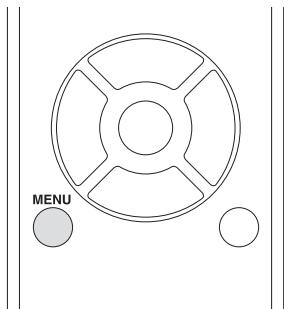
- Appuyez sur la touche ENTER.
-
Utilisez les boutons de direction (</>) pour selectionner « CN via USB ?», puis appuyez sur le bouton ENTER.
-
Cette seLECTION n'apparaître pas (et ne peut pas être seLECTIONnée) si le lecteur flash ne contient pas un micrologiciel qui peut être utilisé pourmettre à jour l'appareil.
-
Sélectionnez « UpdateStart? » et appuyez sur le bouton ENTER.
L'unité du micrologiciel commence à être mise à jour.
- Àpres l'affichage du message « Complete », déconnectez le périphérique à mémoire flash U
-
Appuyez sur le bouton ON/STANDBY de l'unité afin de le méttre en veille
-
Dans ce cas n'utilisez pas le bouton ON/STANDBY de la télécommande.
- Si vous ne faites rien pendant trois minutes, l'appareil se mettra en veille automatiquement.
Ceci termine la procédure de mise à jour. L'unité devrait à présent utiliser la toute dernière version de micrologiciel.
Codes d'erreur
Lorsqu'une erreur se produit, « Error! -* » ou un message d'erreur s'affiche sur l'écran de cette unité. (lettres et numérios apparaissent à la place des astérisques.) Reportez-vous à la liste de code d'erreur pour vérifier la signification.
| Codes d'erreur | Signification et contre-mesures |
| *-10, *-20 | La mémoire flash USB n'a pas pu être reconnectue.Vérifie que le cable USB ou le périphérique à mémoire flash USB est bien connecté au port USB à l'avant de l'appareil. |
| *-14 | Le dossier racine de la mémoire flash USB ne contient pas un fisier de micrologiciel, ou le fisier de micrologiciel est pour un modèle différent, par exemple. Suivez les instructions sur le site web du produit C-N7050 pour télécharger le micrologiciel et effectuez à nouveau la procédure. Si la même erreur se produit, notez le code d'erreur et contactez votre revendeur. |
| Autres codes | Effectuez à nouveau la procédure depuis début.Si la même erreur se produit, notez le code d'erreur et contactez votre revendeur. |
- Si une erreur se produit pendant une mise à jour, débranchez le cordon d'alimentation de l'unité une fois et rebranchez-le à la prise de courant avant d'essayer à nouveau la mise à jour.
Utilisation d'un iPod ou d'un iPhone
Cet apparéil peut être connecté et utilisé avec les modèles d' iPod/iPhone suivants.
iPhone 5s, l'iPhone 5c, l'iPhone 5
iPod touch (1ère, 2ème, 3ème, 4ème et 5ème génération)
iPod classic
iPod nano (2ème, 3ème, 4ème, 5ème et 6ème, 7ème génération)
- Cet apparéil ne peut pas émettre de video à partir d'un iPod ou d'un iPhone.
- Utilisez le cable USB fourni avec l'iPod ou l'iPhone pour le connecter à l'unité.
- Si l'appareil ou les boutons de la télécommande ne fonctionnent pas correctement avec votre iPod ou iPhone, la mise a jour de leur logiciel pourrait résoudre le problème.
Remarques à propos des disques
Types de disques pouvant etre lus par cet apparéil
Les CD avec le logo « Compact Disc Digital Audio »


Les disques CD-R et CD-RW qui ont ete rectemment enregistrres et finalises a l'aide du CD audio au format CD-R et les disques CD-RW qui ont ete enregistrres avec des fichiers MP3/WAV et correctement finalises.
Cet apparéil peut dire les types de disques ci-dessus sans utiliser d'adaptateur. Cet apparéil ne peut pas dire des types de disques autres que ceux cités ci-dessus.

Si vous essayez de dire tout autre type de disque au moyen de cet apparéil, des bruits fort peuvent se produit et peuvent abimer les haut-parleurs et endommager l'ouïe. Ne jamais essayer de dire n'importé quel type de disque autres que ceux indiqués ci-dessus.
- Cet apparéil pourrait ne pas être capable de生存 correctement les CD « Copy Control », les disques au format Dual Disc ou autres disques spéciaux, qui ne sont pas conformés à la norme standard Red Book des CD audio. Et le fonctionnement et la qualité du son ne sont pas garantis quand des disques spéciaux sont utilisées dans cet apparéil. Si la lecture d'un disque spécial cause des problèmes, contactez le vendeur du disque.
Disques CD-R/CD-RW
Cet apparéil peut dire les disques qui sont en format CD audio (CD-DA) et CD-R/-RW qui ont des fichiers aux formats MP3 et WAV.
- S'assurer de finaliser les disques créés avec desgraveurs de CD.
- En fonction de la qualité du disque et de l'etat de l'enregistrement, la lecture pourrait être impossible. Pour plus de détails, reportez-vous au manuel de fonctionnement de l'appareil que vous utilisez.
- Si vous avez des questions à propos de la manipulation des disques CD-R ou CD-RW, contactez le vendeur du disque directement.
Précautions d'utilisation
- N'utilise pas des disques fissures car il pourrait endommager l'appareil.
Lorsque you voulez écrire sur la face imprimée d'un disque, utilisez un stylo feutre permanent. L'utilisation d'un stylo à bille ou d'un autre stylo à pointe dure pourrait endommager le disque et le rendre illisible. - Ne jamais utiliser des stabilisateurs CD vendus en commerce. Cela pourrait rendre le disque illisible ou endommager l'appareil.
- Si un disque CD-R/CD-RW ayant une surface imprimée est laissé dans cet apparéel pendant une longue période, il risque d'adhérer à l'intérieur et risque de revenir extrément difficile àzheimer et peut-être même provoquer un dysfonctionnement de l' apparéil.
- Toujours retarder ces disques, et les ranger en cas de non utilisation. De plus, évitez d'utiliser des disques qui viennent d'être imprimés car ils ont tendance à coller.
Manipulation des disques
- Toujours charger vos disques avec le côte imprimé vers le haut.
- Faites attention lorsque vous manipulez les disques. Si le côte qui contient les données (côté non imprimé) est rayé ou s'il présente des empreintes de doigs, ou s'il est sale ou abimé, des erreurs peuvent se produit pendant la lecture.
- Pour-retirer un disque de son boitier, tenez les bords du disque tout en appuyant au centre du boitier.
Rangement des disques
- Lorsque vous avez fini d'utiliser un disque, toujours le remètre dans son boîtier. Le non-respect de cette consigne pourrait provoquer des déformations et rayures.
- Ne laïsez pas les disques dans des endroits directement exposés à la lumière du soleil ou dans des lieux très humides ou très chauds. Le non-respect de cette consigne pourrait provoquer une déformation ou une détérioration des disques, les rendant illisibles.
- Les disques CD-R et CD-RW sont plus sensibles aux effets de la chaleur et aux rayons ultraviolets que les CD ordinaires. Pour cette raison, ne les laissez pas exposés à la lumière directe du soleil pendant de longues durées ou à proximé d'appareils générant de la chaleur, par exemple.
- Toujours nettoyer les disques avant de les ranger. Laisser un disque non nettoyé pourrait provoquer un son qui saute ou un son de mauvaise qualité.
Précautions relatives aux disques de location
- N'utilise pas de disque ayant un réseau de ruban adhésif, de disques de location dont l'étiquette s'écaille ou de disques ayant des étiquettes décoratives. Ce type de disque pourrait se bloquer à l'intérieur du lecteur CD ou endommagé le lecteur CD.
Entretien
- Si le côté du disque qui contient les données codées (côté non imprimé) est sale avec des traces de doigts ou de la poussière, utilisez un chiffon doux pour nettoyer la surface directement du centre vers le bord.
- Ne jamais utiliser de produits de nettoyage, detraitements antistatique, de diluants ou de produits chimiques similaires pour nettoyer les disques. De tels produits chimiques pourrait endommager la surface du disque.
Formats MP3/WAV
Cet apparéil peut dire les fichiers MP3 et WAV qui ont été enregistrés sur des disques CD-R ou CD-RW.
- Formats de lecture de fichier audio
MP3 (extension: «.mp3», «.MP3 »)
Standard MPEG-1/MPEG-2 Audio
Layer-2/Layer-3
Fréquence d'échantillonnage
8 kbps-320 kbps ou VBR
- Les fichiers à débit binaire variable (VBR) sont pris en charge. Cependant, l'heure et d'autres informations indiquées sur l'écran pendant la lecture d'un fichier VRB peuvent être incorrectes parfois.
WAV (extension: «.wav », «.WAV »)
Fréquence d'échantillonnage
Débit binaire de quantification
8-bit, 16-bit
Précautions lors de la création de disques MP3/WAV à l'aide d'un ordinateur
- Cet apparéil ne peut pas dire des disques qui ne respectent pas les normes standard d'écriture ISO 9660.
- L'appareil reconnaît les fichiers MP3 et WAV par leurs fichiers d'extension, qui sont respectivement «.mp3 » et «.wav ». Ajoutez toujours l'extension dans le nom de fidchier.
L'appareil ne peut pas reconnaître les fichiers sans ces extensions de fichier. Meme si l'une de ces extensions de fichier est ajoutee a un nom de fichier, cependant, cet appareil ne peut pas dire les fichiers qui ne sont pas aux formats de données MP3 ou WAV. - Àprous l'enregistrement d'un disque CD-R/CD-RW, fermez la session (terminez la création de disque). Cet apparéil ne peut pas dire des disques qui ont des sessions annexes.
- Cet apparéil peut dire des fichiers à partir d'un maximum de 99 dossiers. De plus, l' apparéil peut reconnaître et dire un maximum de 499 dossiers (y compris le dossier racine) ainsi que des fichiers.
- Plusieurs sessions enregistrées sur le même disque ne sont pas prises en charge. Seule la première session sur ces disques peut être lue.
- En fonction de l'etat du disque, cet apparéil pourrait ne pas être capable de le dire ou un saut de son pourrait se produit.
- Cet apparéil ne peut pas dire des fichiers audio avec des droits d'auteur à partir d'un disque.
USB et réseaux
Fichiers audio pris en charge par cet apparéil
- Cet apparéil peut dire les types de fichiers audio suivants sur une connexion USB ou réseau.
- Cet apparéil prend en charge la lecture sans intervalle d'un périhérique USB à mémoire flash dans les conditions suivantes.
Lorsque les fichiers WAV, FLAC et Apple Lossless sont lus consécutivement avec les mêmes format, fréquence d'échantillonnage, canaux et débit binaire de quantification
- La fonction Play To ne prend pas en charge la lecture sans intervalle.
MP3
Fichier d'extension mp3, .MP3
Standard MPEG-1/MPEG-2 Audio Layer-3
Échantillonnage de la fréquence
Vitesse de transmission 8 kbps-320 kbps ou VBR
WMA
Fichier d'extension .wma, .WMA
Échantillonnage de la fréquence
Vitesse de transmission 5 kbps-320 kbps ou VBR
- Les fichiers protégés par des droits d'auteur ne peuvent pas être lus.
- Les formats WMA Pro/Voice ne sont pas pris en charge.
WMA Lossless
Fichier d'extension .wma, .WMA
Échantillonnage de la fréquence
Débit binaire de quantification
16-bit, 24-bit
WAV
Fichier d'extension .wav, .WAV
Échantillonnage de la fréquence
- Les fichiers WAV contiennent des données audio numériques PCM non compressées.
AAC
Fichier d'extension .aac, .m4a, .mp4, .3gp, .3g2, .AAC, .M4A, .MP4, .3GP, .3G2
Standard MPEG-2/MPEG-4 Audio
Echantillonnage de la fréquence
Vitesse de transmission 8 kbps-320 kbps ou VBR
FLAC
Fichier d'extension .flac, .FLAC
Échantillonnage de la fréquence
Débit binaire de quantification
Fichier d'extension .ogg, .OGG
Échantillonnage de la fréquence
Vitesse de transmission 48 kbps-500 kbps ou VBR
- Les fichiers incompatibles ne peuvent pas etre lus.
LPCM (PCM lineaire)
Échantillonnage de la fréquence
44,1 kHz, 48 kHz
Débit binaire de quantification
16 bits
- Lecture uniquement prise en charge par le biais d'un réseau.
Apple Lossless
File extension .m4a .mp4 .M4A , .MP4
Échantillonnage de la fréquence
Débit binaire de quantification
16-bit, 24-bit
DSD
Fichier d'extension .dsf, .DSF
Échantillonnage de la fréquence
2,8224 MHz, 5,6448 MHz
MISE EN GARDE
- Cet apparéil ne prend pas en charge les formats suivants lors de l'utilisation de la fonction de lecture pour Windows Media Player .FLAC, Ogg Vorbis, DSD
- Lors de la lecture de fichiers audio sur un réseau, les types de formats de fichier pouvant être lus dépendent également du logiciel en cours d'execution sur le serveur réseau. Par exemple, lors de l'utilisation de Windows Media Player 11, pas tous les fichiers audio de l'ordinateur peuvent être lus. Seuls les fichiers audio qui ont été ajoutés à la bibliothèque Windows Media Player 11 peuvent être lus.
- Lors de la lecture de fichiers qui ont ete enregistrés à debit binaire variable (VBR), le temps de lecture pourrait ne pas s 'afficher correctement.
Remarques à propos des lecteurs flash USB
Seule une mémoire flash USB peut être utilisé avec cet apparéil.
- Les formats FAT16 et FAT32 sont pris en charge pour les lecteurs flash USB.
- Si un périphérique flash USB est divisé en plusieurs partitions, cet apparéil les reconnaître comme des volumes séparés.
- Cet apparéil prend en charge jusqu'à 20 000 fichiers et 16 niveaux de dossiers dans un seul dossier.
- Cet apparéil ne prend pas en charge concentrateurs USB ou des dispositifs avec des concentrateurs USB. Ne jamais connecter de tels dispositifs sur cet apparéil.
- Ni les fichiers WAV avec un début binaire de 176,4 kHz et supérieur ou des fichiers DSD de 5,6 MHz peuvent être lus à partir d'un lecteur flash USB qui est connecté au port USB(R) à l'arrière de l'appareil.
MISE EN GARDE
- Si le média que vous connectez n'est pas pris en charge, le message « Not connected » s'affichera.
- Cet apparéil ne peut pas dire des fichiers audio si la protection des droits d'auteur est utilisé.
- Ne pas connecter d'ordinateurs aux ports USB de cet apparéil.
L'audio provenant d'ordinateurs ne peut pas etre entre par les ports USB de cet apparéil. - Cet apparéil pourrait ne pas être en mesure d'utiliser le media qui est chargeé dans un lecteur de carte USB.
- En fonction de la mémoire flash USB et de son contenu, la lecture des données pourrait prendre un certain temps.
- En fonction de la mémoire flash USB, l'unité pourrait ne pas être en mesure de dire ses données ou de fournir l'alimentation correctement.
- Pendant l'utilisation de lecteurs flash USB, veuillez garder à l'esprit que notre société ne sera pas tenue responsable de la perte ou de la modification de données, d'un dommage du lecteur flash USB ou de l'apparition d'autres dommages.
- Nous vous recommendons de sauvégarder les données sauvégardées sur un lecteur de mémoire flash USB avant de l'utiliser avec cet apparéil.
- Cet apparéil ne prend pas en charge les lecteurs flash USB avec des fonctions de sécurité.
Remarque à propos du DLNA
Le DLNA (Digital Living Network Alliance) est un groupe qui anticipe la standardisation des connexions réciropques et de l'échange d'audio, d'image, de video et d'autres données parmi les ordinateurs, de dispositifs de jeu, d'appareils numériques menagers sur les reseaux domestiques ordinaires (LAN). Cet apparéil est conforme à la version 1.5 des directives DLNA.
Remarque à propos des serveurs
Cet apparéil prend en charge les versions suivantes de Windows Media Player.
- Windows Media Player 11
- Windows Media Player 12
- Serveurs qui sont conformes à DLNA
Un serveur réseau doit être connecté au même réseau que celui de l'appareil.
Cet apparéil prend en charge jusqu'à 20 000 fichiers et 16 niveaux de dossiers dans un seul dossier.
- En fonction du type de serveur multimédia, cet apparéil pourrait ne pas le reconnaître, ou il ne pourrait pas être capable de dire des fichiers audio sauvégardés à l'intérieur.
Remarque à propos des services réseau
- Les services réseau qui peuvent être utilisés varient en fonction de la région.
- Les services réseau et les contenus que vous pouvez utiliser par l'intermédiaire de cet apparéil risquent de devenir inutilisables sans averissement si le fournisseur de services)cesse le service.
Résolution des problèmes
Général
L'unité ne s'allume pas.
Assurez-vous que le cordon d'alimentation est bien branché dans la prise murale.
→ Débranche le cordon d'alimentation de la prise murale, attendez cinq secondes puis branchez-le à nouveau.
L'appareil s'eteint.
Lorsque la fonction Auto Standby est activée, l'unité passera automatiquement en mode veille après le temps définis dans le réglage. Vérifier les réglages.
Aucun son n'est émis.
Assurez-vous que la source d'entrée soit correctement selectionnée.
La télécommande ne fonctionne pas.
Si les piles sont mortes, remplacez-les les deux par des neues.
Pointez la télécommande sur le panneau avant de l'unité à une distance de moins de 5 m (16 ft.)
→ La télécommande ne fonctionnera pas s'il y a un obstacle entre celle-ci et l'unité principale. Dans ce cas, essayez de vous déplacer.
Si une luzière fluorescente se trouve pres de l'unité, éteignez la luzière.
Il y a du bruit.
→ Placez l'unité aussi loin que possible d'un téléviseur et d'autres péripériques qui ont une forte émission magnétique.
Lecteur CD
La lecture n'est pas possible.
→ Si le disque est à l'envers, remettez-le en place avec la face imprimée vers le haut.
Si le disque est sale, l'essuyer.
Si un disque vierge est charged, remplacez-le par un disque qui contient des enregistrement dessus.
En fonction de la qualité du disque et de l'état de l'enregistrement, la lecture d'un CD-R/CD-RW pourrait être impossible.
Cet apparéil ne peut pas生存 les CD-R/CD-RW non finalisés.
Le son saute.
Les vibrations provoqueront des coupures de son.
Installez l'unité dans un endroit stable.
Si le disque est sale, l'essuyer.
N'utilisez pas de disques rayés ou fissurés.
Fichiers audio
La lecture n'est pas possible.
Vérifie le format de fichier. Pour obtenir des informations à propos des formats de fichier pris en charge, referez-vous au « Formats MP3/WAV » pour les CD et « Fichiers audio lisibles par cet apparéil » pour USB et la lecture par l'intermédiaire d'un réseau.
Les noms des pistes, des artistes et des albums ne sont pas affichés.
Il n'y a pas d'informations contenues dans lesétiquettes ID3 pour le dossier de musique. Utilisez unordinateur, par exemple, pour préparer des fichiersMP3 avec des informations d'etiquette ID3 corrigées.
Certains caractères ne s'affichent pas correctement.
→ Cet apparéil ne peut pas afficher des symboles et des caractères grande taillée ou des caractères codés sur deux octets (le japonais, le chinois, etc.) correctement. Les noms de fichier pour MP3, WMA ou d'autres formats de fichier devraient comporter des caractères alphanumerices. Si le fichier d'informations utilise le japonais, le chinois ou d'autres caractères codés sur deux octets, la lecture est possible, mais le nom ne s'affichera pas correctement.
iPod/iPhone
La lecture n'est pas possible.
Déconnectez l'iPod/iPhone du port USB, attendez quelques secondes, puis rebranche-ile.
Mettre à jour l'iPod/iPhone avec la toute derniere version de logiciel pourrait résoudre le problème. Téchéarger la dernière version du logiciel depuis le site Web suivant. http://www.apple.com/support/ country/?dest=downloads
Ne peut pas faire fonctionner I'iPod/iPhone.
Assurez-vous que votre iPod/iPhone ne soit pas verrouillé.
Vous ne pouvez pas régler le volume sonore de l'unité à l'aide d'un iPod/iPhone.
Radio Internet
Impossible de se connecter à internet.
Confirmer qu'un ordinateur peut se connecter à Internet en utilisant le même réseau.
Entrez un mot de passer de connexion réseau correct.
Vérifiez les paramètres de pare-feu du réseau.
La station/le podcast pourrait ne pas etre disponible en ce moment.
La liaison pour la station/le podcast pourrait etre dépassee.
→ Le nombre d'utiliseurs inscrits pour la station/le podcast pourrait avoir déjà atteint une limite, ce qui la/le rend non accessible au public.
→ Si la vitesse de connexion à Internet est trop BASSE, la recherche peut prendre du temps.
Impossible d'éçouter une station radio Internet ou un podcast.
Le diffuseur pourrait avoir un problème-temporaire avec sa connexion Internet.
Assurez-vous que votre système est correctement connecté à Internet.
DLNA
Impossible de se connecter au réseau.
Vérifiez les paramètres de pare-feu du réseau.
Assurez-vous qu'un serveur DLNA sur le même réseau peut se connecter au réseau.
Assurez-vous que le mot de passer pour se connecter au serveur DLNA est correct.
Assurez-vous que le serveur DLNA n'est pas etint ou en mode veille.
Il y a peut-être un problème avec l'authentication du réseau. Appuyez sur le bouton INPUT pour sélectionner NET à nouveau.
Impossible de trouver une piste.
Ajouter la piste au support de la bibliothèque Windows Media Player.
→ Sélectionnez cet apparéil depuis la liste de périphérique de Windows.
→ Si l'ordinateur utilise un logiciel de sécurité ou antivirus, l'unité pourrait ne pas être capable de se connecter à l'ordinateur.
Home Media
Impossible de trouver un dossier/fichier.
Faites des réglages de dossier/fichier de partage.
Ajoute z le fichier au dossier partagé.
Assurez-vous que le mot de passage pour le compte d'utilisateur est correct.
Vérifiez le format de fichier.
Si l'ordinateur utilise un logiciel de sécurité ou antivirus, l'unité pourrait ne pas être capable de se connecter à l'ordinateur.
Cette unité utilise un microprocesseur, donc le bruit ou d'autres interférences extérieures pourraient l'amener à cesser de fonctionner correctement. Si cela se produit, débrancher l'alimentation de l'unité de la prise murale et attendez quelques instants avant de brancher l'appareil à nouveau et réessayer l'opération.
Si l'appareil ne fonctionne toujours pas correctement après avoir effectué les instructions ci-dessus, suivez les procédures décrites dans « Restauration des paramètres usine par défaut » pour restaurer les réglages d'usine par défaut de l'unité, et essayez de nouveau l'opération.
Restauration des paramètres d'usine par défaut
Si cette unité ne fonctionne pas correctement, suivez les procédures ci-dessous pour restaurer les paramètres d'usine par défaut comme lors de son expédition depuis l'usine. Ceci pourrait permettre de résoudre le problème.
Alors que l'unité est activée, appuyez longuement sur le bouton stop (■) et appuyez sur le bouton STANDBY/ON.
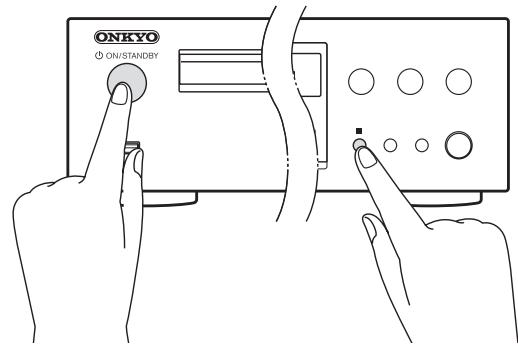
Remarque à propos de la condensation
Si on transporte cette unité depuis un environnement extérieur froid à un environnement chaud, ou dans lequel le chauffage a été activé, par exemple, la condensation peut apparaitre sur les parties opérationnelles ou les lentilles ce qui implique un fonctionnement incorrect. Si cela se produit, laisser l'appareil ON et attendez 1 à 2 heures. Cela devrait permettre la lecture normale.
techniques
Réponse en fréquence :
10 Hz ~ 70 kHz (192 kHz/24 bit)
Plage Audio Dynamique :
108 dB (192 kHz/24 bit)
Rapport Signal sur Bruit :
115 dB (192 kHz/24 bit)
Niveau de Puissance Nominale RCA et Impédance :
2,0 V (rms) 200 Ω
Sortie audio (Digital / Optique) :
-22,5 dBm
Sortie audio / Impédance (Digital / Coaxial) :
0,5Vpp/75Ω
Condition de fonctionnement Température / Humidité :
5^ C 35^ C (41 F ~ 95 F) / 5% ~ 85%
Alimentation :
CA 220 - 240 V, 50 Hz
Consommation d'énergie en mode veille :
5,5W
Compatibilité du disque : *
CD-DA, CD-R, CD-RW
- Les disques qui n'ont pas été correctement finalisés risquent de ne fonctionner que partiellement voire d'être totalement illisibles.
Sorties audio
Sorties Numériques : 1 (OPTIQUE),
1 (COAXIAL)
Sorties Analogiques : 1
Autres
RI: 2
Ethernet: 1
USB: 2 (avant : USB2.0, arrêté USB1.1)
- Les spécifications et caractéristiques sont sujettes à modification sans préavis.
Microsoft, Windows, Windows Media et Internet Explorer sont des marques déposées ou des marques commerciales de Microsoft Corporation aux États-Unis et/ou dans d'autres pays.
iPhone, iPod, iPod classic, iPod nano et iPod touch sont des marques déposées par Apple Inc. enregistrées aux États-Unis et dans d'autres pays.
« Made for iPod » et « Made for iPhone » signifie qu'un accessoire électronique a été concu spécifique pour se connecter respectivement à un iPod ou iPhone, et a été certifié conforme par le développement afin de répondre aux standards de performance Apple. Apple n'est pas responsable du fonctionnement de cet apparéil ou de sa conformité avec les normes de sécurité et de règlementation.
Veuillez notes que l'utilisation de cet accessoire avec votre iPod ou iPhone peut affecter les performances de la connexion sans fil.
DLNA®, le logo DLNA et DLNA CERTIFIED® sont des marques commerciales, des marques de services ou des marques de certification de Digital Living Network Alliance.
AVERTISSEMENT
Par l'intermédiaire de cet apparéil, vous avez la possibilité de vous connectez vers d'autres services ou sites internet qui échappent au contrôle de toute société, qui a conscience, fabriqué ou distribué cet apparéil ainsi que ses filiales (collectivement, « Company »). Il n'y a pas de contrôle sur la nature, le contenu et la disponibilité de ces services. L'inclusion de liens n'implique pasforcément une recommendation ou un appui sur les opinions exprimées qu'ils contiennent.
Toutes les informations, le contenu et les services disponibles par l'intermédiaire de cet apparéil appartiennent à des tiers et sont protégés par des droits d'auteur, une marque, un brevet, et/ou par les lois sur la propriété intellectuelle applicables dans d'autres pays.
Les informations, le contenu et les services fournis par l'intermédiaire de cet appeareil sont uniquement pour votre utilisation personnelle et non commerciale. Toutes les informations, le contenu ou les services ne doivent pas etre utilisés d'une autre maniere que celle precedemment approuvée par le proprieteau du contenu approprié ou par leur fournisseur de services.
Vous ne pouvez pas modifier, copier, republier, traduire, exploiter, creer des œuvres dérivées, transférer, poster, transmettre, vendre ou distribuer d'aucune manière que ce soit toute information, contenu et services disponibles via cet apparéil, sauf autorisation expresse par le propriétaire des droits d'auteur, du brevet, de la marque commerciale, et/ou de la propriété intellectuelle concernée, y compris et sans limitation le propriétaire du contenu ou fournisseur de services.
LES CONTENUS ET SERVICES DISPONIBLES VIA CET APPAREIL SONT FOURNIS EN « L'ETAT »
LA SOCIÉTÉ NE GARANTIT PAS L'INFORMATION, LES CONTENUS OU SERVICES AINSI FOURNIS EXPRESSEMENT OU IMPLICITEMENT ET À TOUTE FIN. LA SOCIÉTÉ EXCLUT EXPRESSEMENT TOUTES GARANTIES, EXPRESSES OU TACITES, Y COMPRIS SANS TOUTEFOIS S'Y LIMITER, LES GARANTIES DE TITRE, DE NON-INFRACTION, DE QUALITE MARCHANDE OU D'APTITUDE À N'IMPORTTE QUELLE FIN.
La société ne prétend pas ni ne donne aucune garantie de chaque nature que ce soit, expresses ou tacite, quant à l'exhaustivité, la justesse, la validité, la légality, la fiabilité, la pertinence ou la disponibilité des informations, contenus ou services disponibles via cet apparéil. La société ne peut avoir de responsabilité, contractuelle ou dédictuelle, y compris en cas de néligence et de responsabilité de plein droit, en cas de dommages directs, indirects, spéciaux, accidentels ou consécutifs ou tout dommage résultat de, ou en lien avec toute information contenue, ou résultat de l'utilisation de tout contenu ou service par vous ou un tiers, même si la Société a été informée de la possibilité de tels dommages, la Société ne peut également être tenue responsable pour toute réclamation venant d'un tiers contre les utilisateurs de cet apparéil ou un tiers.
Eneldom, la Societe ne peut etre tenue pour responsable, ni redevable, sans se limiter a la generalite de ce qui precede, de toute interruption ou suspension de toute information, contenu ou service disponible grace a cet appareil. La Societe n'est ni responsable, ni redevable du service à la clientèle relatif aux informations, au contenu et aux services disponibles par l'interneniaire de cet appareil. Toute question ou demande de service portant sur les informations, le contenu ou les services doivent etre adressees directement aux propriétaires de contenu respectifs et aux prestataires de services.
- Manuel du Propriétaire Manual de Instrucciones Manuale di Istruzioni
- CONTENU
- CONSIGNES DE SECURITÉ IMPORTANTES
- MISE EN GARDE
- AVERTISSEMENT
- Précautions à prendre au sujet des piles
- CONSIGNES DE SECURITÉ IMPORTANTES (suite)
- CAUTION
- Modèle pour les États-Unis
- Modèle pour le Canada
- PRECAUTIONS
- MISE EN GARDE :
- Pour les modèles européens
- Déclaration de conformité
- Que contient la boite
- Utilisation de la télécommande
- Précautions d'utilisation
- Entretien
- Avant
- ① bouton ON/STANDBY
- ② Plateau de disque
- ③ Bouton d'ouverture/fermeture (△) du plateau
- ④ Affichage
- ⑤ Bouton de lecture/pause (CD▶/■)
- ⑥ Bouton de lecture/pause (FRONT USB / / 口 ] ) de FRONT USB
- ⑦ Bouton NET
- ⑧ Port USB
- ⑨ Bouton affichage (DISPLAY)
- ⑩ Récepteur du signal de la télécommande
- ⑪ Touche préréglage (PRESET)
- Stockage sur le bouton PRESET
- ⑫ Bouton Arret
- ⑬ Bouton Entrée (INPUT)
- ④ Bouton RETURN
- ⑤ Molette MENU/ENTER (MENU/ENTER) (←→▶)
- Arrière
- Telecommande
- Affichage
- Démarrage de la lecture
- Mise en pause de la lecture
- Arrêt de la lecture
- Sauter pour rechercher une piste
- Rechercher la partie d'une piste
- Ordre de lecture des fichiers audio
- Les informations individues sur l'affichage (CD/USB/NET)
- Pendant la lecture CD audio
- Pendant la lecture de disque MP3/WAV
- Pendant la lecture USB/NET
- Dimmer
- Fonction de mise en veille automatique
- Lecture directe à l'aide de nombres de piste
- Sélection de pistes des disques MP3/WAV
- Mode Déplacement
- Mode All folder
- Écoute de fichier à partir d'un lecteur flash USB, d'un iPod/iPhone
- Écouter des fichiers à partir d'un lecteur flash USB
- Écouter à partir d'un iPod/iPhone
- Exemple : CD audio charge
- Exemple : Disque MP3/WAV charge
- Exemple : CD audio
- Exemple : Disque MP3/WAV
- Vérification du contenu du programme
- Effacement des pistes du programme
- Ajout de pistes à la fin du programme
- Fin de la lecture mémoire
- Lecture aléatoire (CD/USB)
- Lors de l'utilisation d'un CD audio ou de disque MP3/WAV
- Lors de l'utilisation d'un périphérique à mémoire flash USB
- Lecture repétée (CD/USB)
- vTuner Internet Radio
- Menu Service réseau
- Enregister les programmes de vTuner Internet Radio préféres
- ① Ajouter à mes Favoris
- Attribuer aux boutons PRESET
- ② Ajouter une station aux groupes Mes Favoris dans vTuner Internet Radio
- Avant de démarrer la procédure
- S'enregistrer en tant qu'utilisateur
- Ajouter une station de radio à une liste de favoris
- Enregistrer d'autres programmes de radio Internet (My Favorites)
- Ajout d'un programme
- DLNA
- A propos de DLNA
- Configuration de Windows Media Player
- Windows Media Player 11 :
- Windows Media Player 12 :
- Lecture DLNA
- À l'aide de la fonction Lire sur
- Home Media (lecture de fichiers musicaux dans un dossier partagé)
- À propos des dossiers partagés
- Configuration de l'ordinateur
- ■ Configuration des options de partage :
- Creation d'un dossier partagé
- Lecture à partir d'un dossier partagé
- MP3 setting
- BAD NAME
- ID3 VER.1
- ID3 VER.2
- ■ HIDE NUMBER
- STOP KEY
- M.OPT (Optimisateur musical)
- ASb (Auto Standby)
- Net Setting
- Update
- Audio Output
- Saisie des caractères
- Mise à jour du micrologiciel
- Mise à jour du micrologiciel via le réseau
- Précautions lors de la mise à jour du micrologiciel
- Avant de démarrer une mise à jour du micrologiciel
- Procedures de mise à jour
- Cas 1
- Code d'erreur
- Cas 2
- Cas 3
- Mise à jour du micrologiciel via une connexion USB
- Codes d'erreur
- Utilisation d'un iPod ou d'un iPhone
- Remarques à propos des disques
- Types de disques pouvant etre lus par cet apparéil
- Les disques CD-R et CD-RW qui ont ete rectemment enregistrres et finalises a l'aide du CD audio au format CD-R et les disques CD-RW qui ont ete enregistrres avec des fichiers MP3/WAV et correctement finalises.
- Disques CD-R/CD-RW
- Manipulation des disques
- Rangement des disques
- Précautions relatives aux disques de location
- Formats MP3/WAV
- Précautions lors de la création de disques MP3/WAV à l'aide d'un ordinateur
- USB et réseaux
- Fichiers audio pris en charge par cet apparéil
- MP3
- WMA
- WMA Lossless
- WAV
- AAC
- FLAC
- LPCM (PCM lineaire)
- Apple Lossless
- DSD
- Remarques à propos des lecteurs flash USB
- Remarque à propos du DLNA
- Remarque à propos des serveurs
- Remarque à propos des services réseau
- Résolution des problèmes
- Général
- L'unité ne s'allume pas.
- L'appareil s'eteint.
- Aucun son n'est émis.
- La télécommande ne fonctionne pas.
- Il y a du bruit.
- Lecteur CD
- La lecture n'est pas possible.
- Le son saute.
- Fichiers audio
- Les noms des pistes, des artistes et des albums ne sont pas affichés.
- Certains caractères ne s'affichent pas correctement.
- iPod/iPhone
- Ne peut pas faire fonctionner I'iPod/iPhone.
- Radio Internet
- Impossible de se connecter à internet.
- Impossible d'éçouter une station radio Internet ou un podcast.
- Impossible de se connecter au réseau.
- Impossible de trouver une piste.
- Home Media
- Impossible de trouver un dossier/fichier.
- Cette unité utilise un microprocesseur, donc le bruit ou d'autres interférences extérieures pourraient l'amener à cesser de fonctionner correctement. Si cela se produit, débrancher l'alimentation de l'unité de la prise murale et attendez quelques instants avant de brancher l'appareil à nouveau et réessayer l'opération.
- Restauration des paramètres d'usine par défaut
- Alors que l'unité est activée, appuyez longuement sur le bouton stop (■) et appuyez sur le bouton STANDBY/ON.
- Remarque à propos de la condensation
- Caracteristiques techniques
Marque : ONKYO
Modèle : CN7050
Catégorie : Lecteur CD réseau