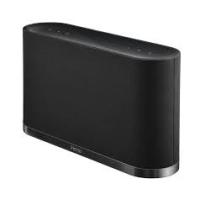
iW1 - Enceinte audio sans fil IHOME - Notice d'utilisation et mode d'emploi gratuit
Retrouvez gratuitement la notice de l'appareil iW1 IHOME au format PDF.


| Type de produit | Enceinte audio sans fil avec batterie rechargeable |
| Marque | IHOME |
| Modèle | iW1 |
| Alimentation | Adaptateur secteur (fourni) et batterie lithium-ion rechargeable (5 heures de charge complète) |
| Autonomie de la batterie | 3,5 heures à plein volume ; 7 heures à 50% volume (en diffusion AirPlay) |
| Connectivité sans fil | Wi-Fi 802.11b/g, compatible AirPlay |
| Sécurité réseau supportée | Open, WPA Personal (-PSK), WPA2 Personal (-PSK) |
| Fonctions principales | Diffusion AirPlay depuis iTunes, iPad, iPhone, iPod touch ; lecture et charge iPod/iPhone via câble USB ; entrée auxiliaire (AUX) ; technologie Bongiovi DPS ; égaliseur intégré (réglages graves/aigus) |
| Compatibilité iPod/iPhone | iPod touch (1e à 4e génération), iPod nano (2e à 6e génération), iPhone 4, iPhone 3GS, iPhone 3G |
| Compatibilité AirPlay | iTunes 10.1 ou ultérieur (Mac/PC) ; iPad, iPhone 4, iPhone 3GS, iPod touch (2e, 3e, 4e génération) sous iOS 4.2 ou ultérieur |
| Contrôle | Panneau tactile capacitif rétroéclairé et télécommande infrarouge |
| Entretien et nettoyage | Nettoyer avec un chiffon doux imbibé d'eau savonneuse ; éviter les produits agressifs (diluant, benzène) |
| Précautions de sécurité | Placer sur une surface plane, à l'abri du soleil direct et des sources de chaleur ; protéger les meubles avec un chiffon ; respecter la directive DEEE (recyclage) |
| Contenu de la boîte | Enceinte iW1, base de recharge, adaptateur secteur, câble de synchronisation USB, télécommande, documentation |
| Poids et dimensions | Non spécifié |
FOIRE AUX QUESTIONS - iW1 IHOME
Questions des utilisateurs sur iW1 IHOME
0 question sur cet appareil. Repondez a celles que vous connaissez ou posez la votre.
Poser une nouvelle question sur cet appareil
Téléchargez la notice de votre Enceinte audio sans fil au format PDF gratuitement ! Retrouvez votre notice iW1 - IHOME et reprennez votre appareil électronique en main. Sur cette page sont publiés tous les documents nécessaires à l'utilisation de votre appareil iW1 de la marque IHOME.
MODE D'EMPLOI iW1 IHOME
Guide d'utilisation d'iW1
Système d'enceintes AirPlay sans fil avec batterie rechargeable
Bienvenue à iHome iW1
Nous vous remercions d'avoir choisi iHome. La série iHome Air marque une nouvelle frontière d'offre de produits qui comprend la connectivité sans fil et AirPlay, la nouvelle technologie de streaming sans fil d'Apple.
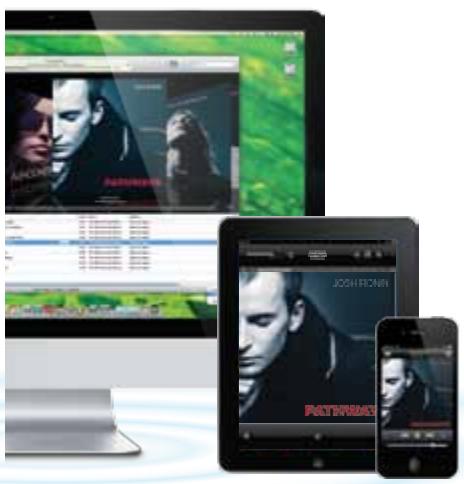
iHome iW1 avec AirPlay offre les dernières nouvelles de divertissement audio à domicile permettant aux utilisateurs de diffuser de l'audio numérique sur un réseau Wi-Fi à partir d'iTunes, iPad, iPhone et iPod touch. Dotée de la technologie Bongiovi Acoustics DPS (proesseur et amplificateur audio numérique) et d'une batterie au lithium-ion rechargeable, l'iW1 assure une fidélité audio qui est du sans fil veritable.
You pouvez utiliser l'iW1 pour :
Diffuser de la musique directement depuis iTunes sur votre Mac ou votre PC en utilisant votre réseau sans fil local
- Diffuser votre musique préfééré à partir de votre iPad, iPhone ou iPod touch, votre bibliothèque iPod ou applications de musique populaire telles que Pandora® et iHeartRadio®, disponibles sur l'App Store (boutique de logiciels)
- Connector, recharger et dire l'audio avec votre iPhone et iPod au moyen du cable de synchronisation USB inclus
- Ecouter du veritable audio sans fil partout dans la maison grâce à la batterie rechargeable d'iW1, la base de recharge et sa poignée de transport pratiques
- Ajouter plusieurs enceintes iW1 pour bénéficier de l'audio multipièces partout dans la maison (remarque : la diffusion vers plusieurs enceintes simultanément nécessite iTunes comme source)
- Télécharger et bénéficier des applications iHome disponibles sur l'App Store :
- iHome+Sleep, une application gratuite de réveil en musique
- iHome+Radio, une application de radio internet
- iHome Connect, une application de configuration réseau pour les produits compatibles iHome AirPlay
Poursuivez la lecture de ce guide pour découvert tout ce que vous doivent savoir pour tirer le maximum profit de votre iHome iW1.
Présentation d'iW1
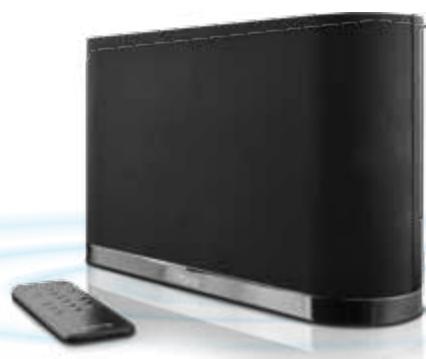
Contenu
- Enceinte iW1
- Base de recharge
- Adaptateur secteur
- Cable desynchronisation USB
- Telecommande
- Ensemble de documents

Guide de démarrage

Station de charge
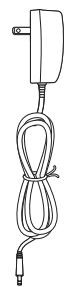
Adaptateur d'alimentation
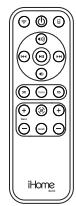
Télécommande

Cable de synchronisation USB
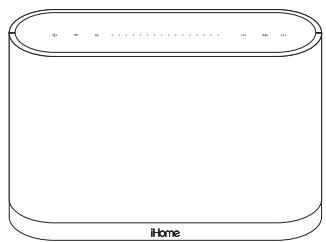
Enceinte iW1
Compatibilité
Made for

Connecteur USB fonctionnant avec :
iPod touch (1e, 2e, 3e et 4e génération), iPod nano (2e, 3e, 4e, 5e et 6e génération), iPhone 4, iPhone 3GS et iPhone 3G.

AirPlay fonctionne avec :
iTunes, iPod touch (2e, 3e et 4e génération), l'iPhone 4, iPhone 3GS, iPad 2, et iPad.
Pour AirPlay, iW1 doit être connectée via un accès réseau sans fil à un Mac ou un PC exécutant iTunes 10.1 ou version ultérieure, ou iPad, iPhone ou iPod touch s'exécutant sous iOS 4.2 ou version ultérieure.


Applications iHome :
Les applications iHome+Sleep, iHome+Radio et iHome Connect fonctionnement uniquement avec iPad, iPhone, iPod touch et nécessite iOS 4.0 ou version ultérieure.
Entretien
L'appareil doit etre placed sur une surface plane, loin de la luziere directe du soleil et des sources de chaleur excessive.
Protégéz vos meubles lorsque vous placez votre apparéil sur du bois naturel ou laqué. Placez un chiffon ou autre matériel de protection entre l'enceinte et le meuble.
Ne nettoyez Your appareil qu'vec un chiffon doux imbibed d'eau savonneuse. Les agents de nettoyage puissants, tels que diluant, benzene ou matieres similaires peuvent endommager la surface de l'appareil.


Ce produit comporte le symbole de tri sélectif pour le matériel électrique et électronique de rebut (DEEE).
Ceci signifie que ce produit doit etre manipulé conformément à la directive européenne 2002/96/EC afin d'être recyclé ou demonté pour réduire au minimum son impact sur l'environnement. Merci d'entrer en contact avec les autorités locales ou regionales pour de plus amples informations. Les produits électroniques non inclus dans le processus de tri sélectif sont potentiellement dangereux pour l'environnement et la santé des personnes à cause de la présence de substances dangereuses.

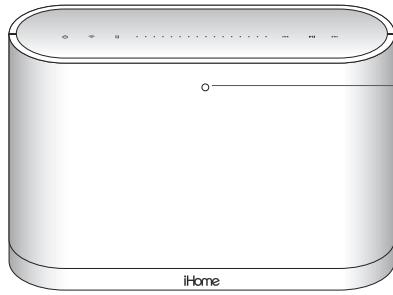
PANNEAU SUPÉRIEUR
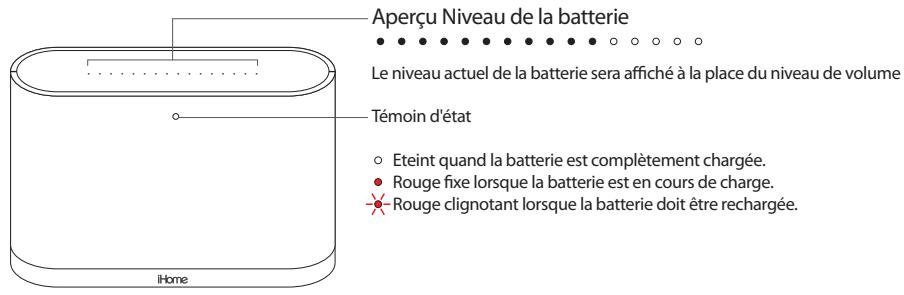
Témoin d'etat
O Eteint quand la batterie est complètement chargeé.
- Vert lorsquecouappuyezesur une touche de l'unité ou delétélémande.
- Vert clignotant lorsque le volume est coupé.
Orange fixe lorsquela batterie est en cours de charge.
Rouge clignotant lorsquela batterie doitetre rechargee.
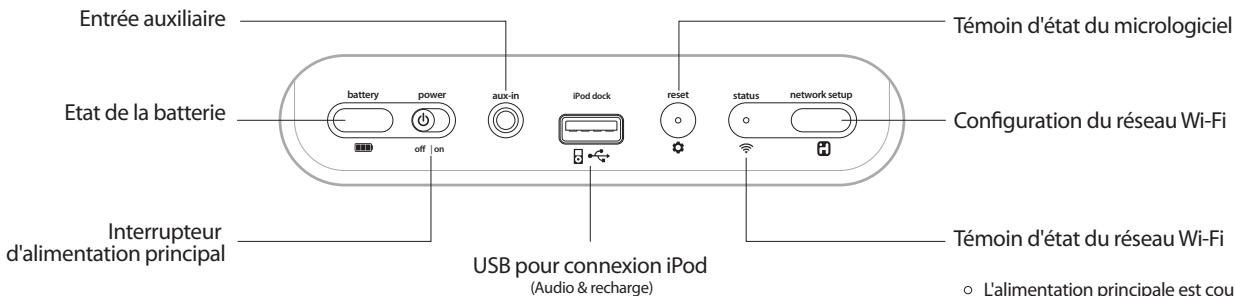
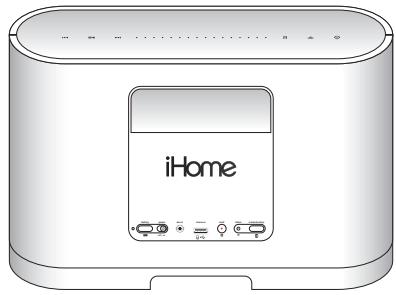
PANNEAU ARRIÈRE
L'alimentation principale est coupée
- Vert fixe lorsqu'elle est connectee à un réseau Wi-Fi
- Rouge clignotant lorsqu'elle n'est pas connectee à un réseau Wi-Fi
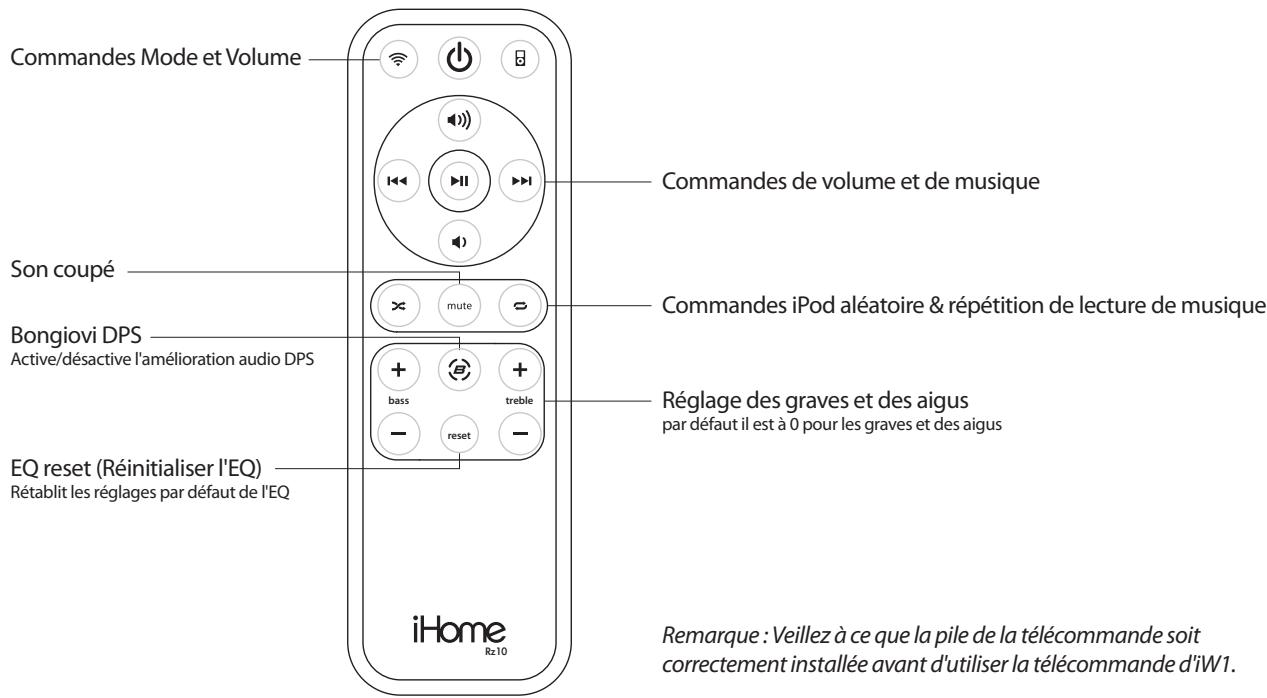
Telekommande
Démarrage rapide
Alimentation
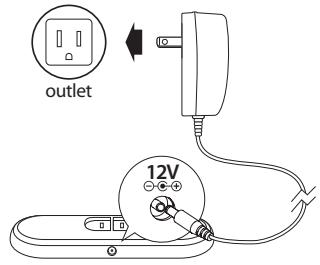
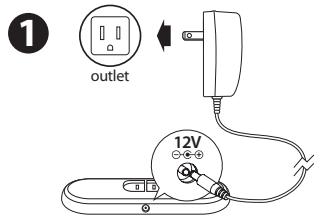
1 Branchez à la source d'alimentation
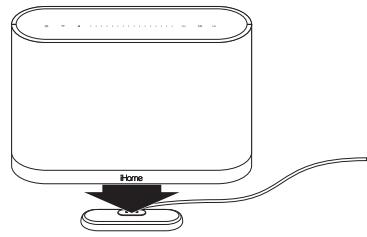
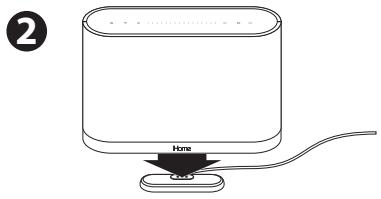
2 Placez iW1 dans la base de recharge
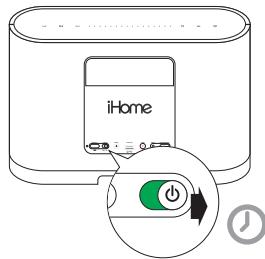
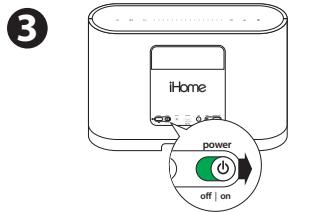
3 Mettez l'interrupteur principal sur Marche
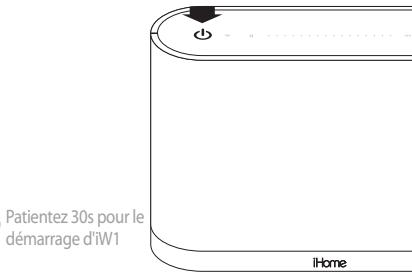
4 Appuyez sur bouton POWER (Marche/Arrêt).
Mode audio local d'iPod
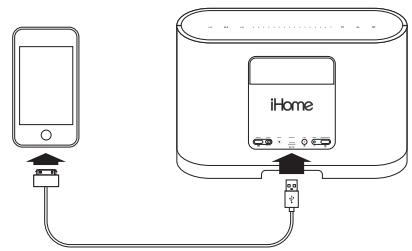
1 Insérez iPod / iPhone dans la station d'accueil en utilisant Câble de synchronisation USB iPod (lecture en même temps d'iPod et d'une source connectée à l'entrée auxiliaire)
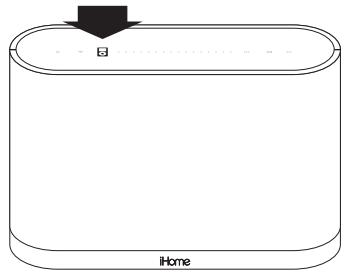
2 Appuyez sur pour passer en mode iPod

Appuyez sur les touches « « « de l'iW1 ou de la télécommande iW1, en mode iPod, pour contrôler la musique de votre iPod.
Ajustez le volume en tapant :
O O O O O O O O O O O ● O O O O O Remarque : Utilisez le mode iPod pour la connexion d'iPod dans la station d'accueil et pour la lecture audio via l'entrée auxiliaire.
Mode audio sans fil AirPlay (reportez-vous aux pages 8-9 pour la configuration du réseau Wi-Fi)
1 Vérifie que votre enceinte iW1 est correctement connectée à votre réseau Wi-Fi.
(Reportez-vous à la page 8 pour plus d'instructions sur la connexion d'enceinte iW1 à votre réseau Wi-Fi)
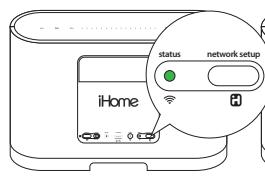
Connecté
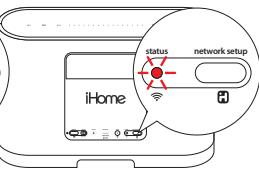
Non connecté
2 Appuyez sur pour passer en mode AirPlay sans fil
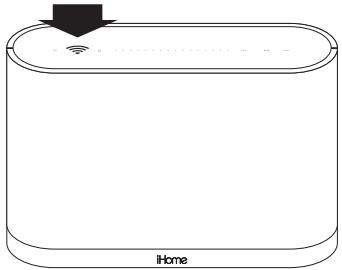
3 Lancez iTunes ou utilisez votre iPad, iPhone, iPad touch. Vérifie qu'iW1 et le dispositif source AirPlay sont connectés au même réseau Wi-Fi.
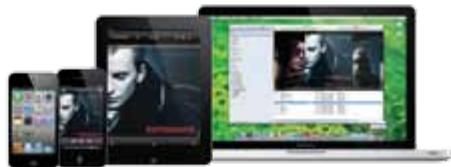
AirPlay fonctionne uniquement avec iPod touch, iPhone, iPad ou iTunes (Mac ou PC)
4 Sélectionnez iHome iW1 comme enceinte audio AirPlay
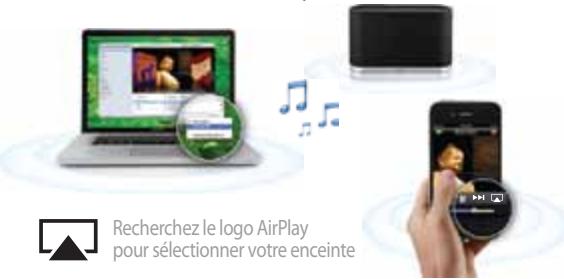
5 Appuyez sur les touches « « « « de l'iW1 ou utilisez directement les commandes de votre iTunes, iPad, iPhone ou iPod touch.
Réglez le volume sur l'iW1 ou contrôle le volume sans fil sur votre dispositif source AirPlay.
0000000000000000
Remarque: Pour la diffusion AirPlay:
iPad, iPhone et iPod touch prennet en charge la diffusion audio point à point vers une enceinte compatible AirPlay.
iTunes prend en charge la diffusion audio point à multipoint vers un maximum de trois enceintes compatibles AirPlay (la performance dépend de votre réseau Wi-Fi et de l'environnement).
Mise en route
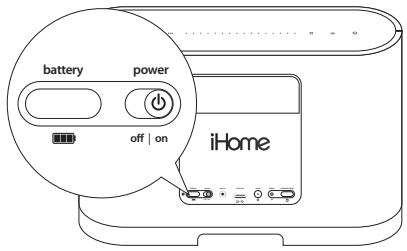
Interrupteur d'alimentation principal
iW1 comprehend un interrupteur d'alimentation principal qui est utilisé pour allumer/éteindre l'unité, aidant ainsi à conserver la durée de vie de la batterie et pour réinitialiser l'enceinte iW1. Pour allumer l'enceinte iW1, la batterie doit être chargeée ou l'unité doit être branchée à une prise secteur.
Alimentation principale sur Marche - Faites glisser l'interrupteur d'alimentation principal à la position ON (sur le panneau arrêté) pour allumer l'enceinte iW1.
Alimentation principale sur Arrêt - Faites glisser l'interrupteur d'alimentation principal à la position OFF pour éteindre l'enceinte iW1.
Remarque: Si I'iW1 est dans l'etat Alimentation principale sur Arrêt, iW1 permet seulement de charger batterie interne de I'iW1 et non l'iPod / iPhone, les télécommandes, AirPlay, configuration réseau, ni les mises à jour du micrologiciel.
Allumer l'enceinte iW1
Pour allumer l'enceinte iW1 :
- Branchez l'adaptateur secteur dans la base de recharge et dans une prise murale.
- Placez l'enceinte iW1 en haut de la base de recharge.
- Faites glisser l'interrupteur d'alimentation principal à la position ON (sur le panneau arrêté).
Remarque : Patientez 30 secondes pour que l'enceinte demarre avant d'interagir avec l'enceinte iW1.
- Appuyez sur le bouton Power pour basculer entre le mode Marche et Veille.
L'enceinte iW1 démarre sur son dernier état.
30s pour le démarriage
L'enceinte iW1 comprend une batterie interne rechargeable et permet la lecture audio n'importe ou dans la maison lorsque la batterie est chargée ou insérée dans la base de recharge branchée à un adaptateur secteur.
Pour charger la batterie :
- Branchez l'adaptateur secteur dans la base de recharge et dans une prise murale.
- Placez l'enceinte iW1 en haut de la base de recharge.
Remarque : Il faut compter 5 heures pour charger complètement la batterie de l'iW1.
Pour afficher le niveau de la batterie :
Appuyez sur le bouton Aperçu de la batterie pour voir l'état de charge de la batterie interne de l'iW1 en haut du panneau de contrôle du volume.
Utilisation de l'iW1
Commandes capacitives du panneau supérieur
L'enceinte iW1 est dotée d'un panneau de commandes tactile rétroéclairé pour l'alimentation, mode, volume et les commandes de musique. Les commandes seront éclairées en fonction de l'état de l'enceinte iW1 et le mode sélectionné.
Remarque : L'humidité et les mains mouillées empêchent l'iW1 de détecter les interactions utilisateur. Les commandes de déplacement Musique clignotent une fois pour signaler une pression appropriée.

Mode Veille
Mode veille (Interrupteur principal sur ON (Marche)):

Appuyez sur le bouton 品 Power pour placer l'enceinte iW1 en mode veille et arreter la lecture audio. Le bouton 品 Power bascule sur on / off pour indiquer que I'appareil est en mode veille.
Modes Marche
Mode iPod (iPod / iPhone détecté par le port USB du connecteur de la station d'accueil) :


Mode iPod (iPod / iPhone non détecté par le port USB du connecteur de la station d'accueil) :


Mode AirPlay sans fil (Connecté à un réseau Wi-Fi):


Mode AirPlay sans fil (Non connecté à un réseau Wi-Fi):


Remarque: Le bouton AirPlay sans fil bascule de façon continue sur on / off pour indiquer que l'iW1 n'est pas connectee a un réseau lorsqu'elle est allumée et en mode AirPlay sans fil.
Volume
Pour changer le niveau de volume de l'enceinte iW1, appuyez sur un niveau de volume spécifique ou faites glisser votre doigt vers le niveau du volume préfééré.


vol. = 0%
100%
Configuration du réseau Wi-Fi pour AirPlay
Listedesverifications
Vérifiez les étapes suivantes avant de connecter votre enceinte iW1 à un réseau Wi-Fi :
Pour écouter l'audio sans fil AirPlay, vous doivent désposer des éléments suivants :
iTunes ou un dispositif iOS (iPod touch, iPhone ou iPad).
Un réseau local fonctionnant avec Wi-Fi.
Télechargez les dernières mises à jour du logiciel pour iTunes et votre dispositif iOS afin de bénéficier des dernières améliorations et compatibilité AirPlay.
Téléchargez l'application iHome Connect pour iPod touch, iPhone et iPad.
Préparez le nom de votre réseau Wi-Fi (SSID) et le mot de passer (si applicable) disponible pour reference.
Remarque: AirPlay nécessite iTunes 10.1 (Mac et PC) ou version ultérieure; ou iPad, iPad 2, iPhone 4, iPhone 3GS, iPod touch (4e, 3e et 2e génération) avec iOS 4.2 ou version ultérieure. L'application iHome Connect nécessite iOS 4.0 ou version ultérieure.
Option A - Connexion avec votre iPod touch, iPhone ou iPad (récommandé)
Si vous avez un iPod touch, iPhone ou iPad avec iOS 4.0 ou version ultérieure, nous vous recommendons d'utiliser notre application gratuite iHome Connect pour configurer rapide le réseau.
Pour connecter votre enceinte iW1 à un réseau Wi-Fi en utilisant un dispositif iOS, précisé comme suit :
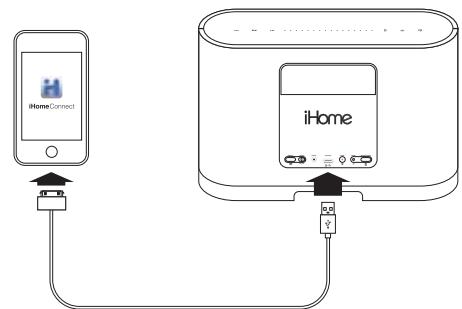
- Connectez votre dispositif iOS à l'iW1 en utilisant le cable de synchronisation USB iPod inclus.
- Téléchargez et lancez notre application gratuite iHome Connect à partir de l'App Store (boutique de logiciels).
- Choisissez votre réseau Wi-Fi préfééré de la liste des réseaux disponibles et entrez le mot de passer si vous y étés invite. Remarque: La connexion à un réseau peut prendre jusqu'à 60 secondes. Si la connexion réseau échoue, réinitialisez l'unité ou déconnectez et reconnectctez votre dispositif iOS et repêze les étapes ci-dessus.
- Renommez votre enceinte iW1 et appuyez sur "Enregistrer" (facultatif).
Réussi!
Félicitations, vous avez réussi à vous connecter à votre réseau sans fil iW1 et vous pouvez à présent écouter l'audio sans fil partout dans votre maison ou au bureau. Vérifie que le témoin d'état du réseau est vert puis poursuivez votre lecture pour apprendre comment utiliser iW1 et diffuser vos contenus audio iTunes et iOS en utilisant AirPlay.
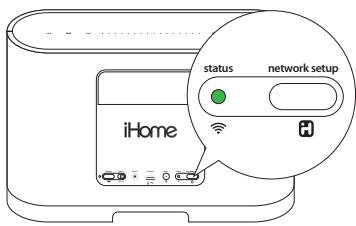
Connecté
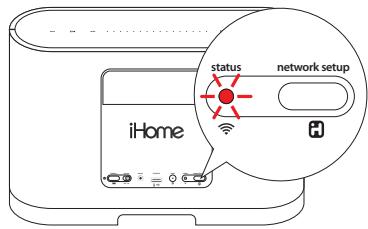
Non connecté
Remarque : Pour utiliser la diffusion AirPlay sans fil, vos dispositifs source AirPlay (Mac ou PC avec votre bibliothèque iTunes, ainsi que votre iPod touch, iPhone ou iPad) doivent être connectés au même réseau Wi-Fi auquel l'enceinte iW1 est connecté.
1
3
Réinitialiser l'enceinte iW1:
- Débranchez la prise secteur/retirez l'iw1 de la station de charge
- Faites glisser l'interrupteur arrêt sur OFF (arrêt) puis sur ON (marche)
- Rebranchez la prise secteur, placez l'IW1 dans la base de recharge et patientez 30 secondes
- Répétez la procédure de configuration du réseau Wi-Fi d'Wi1, si nécessaire
- Reportez-vous aux pages 12-13 du Dépannage pour d'autres consels
Configuration du réseau Wi-Fi (suite)...
Option B - Connexion à votre Mac ou PC via Wi-Fi
Pour connecter votre enceinte iW1 à un réseau Wi-Fi en utilisant un Mac ou un PC, procédez comme suit:
-
Réinitialisation matérielle d'iW1 :
-
Débranche la prise secteur/retirez l'iW1 de la station de charge.
- Faites glisser l'interrupteur arrêt sur OFF (arrêt) puis sur ON (marche).
-
Rebranche la prise secteur, placez iW1 dans la station de charge et attendez 30 secondes.
-
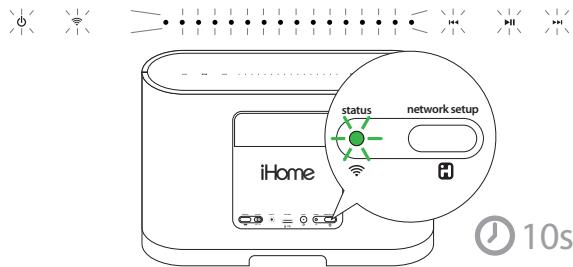
Maintenez appuyee la touche Network Setup (5 s) située a l'arriere de l'appareil.
Remarque: Le témoin d'etat du réseau set met à clignoter en vert ainsi que l'écran de contrôle supérieur.
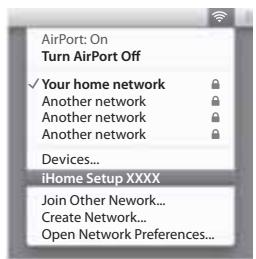
- Sur votre Mac ou votre PC, sélectionnez le réseau appelé "iHome Setup XXXX" à partir des paramètres du réseau Wi-Fi.
Remarque: Cette procédure peut prendre jusqu'à 2 minutes. Soyez patient et réactualisez la liste de vos reseaux si nécessaire.
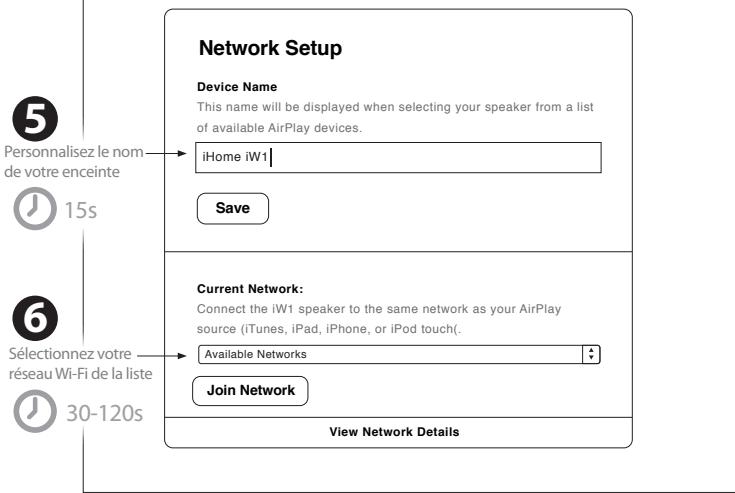
- Lancez un navigateur Web (ex. Safari, Chrome ou Firefox) et entrez http://169.254.1.1 dans la barre d'adresse.
Remarque : Rechargez la page si elle n'est pas disponible initialement ou ne répond plus. Reportez-vous au "Dépannage" si le problème persististe.
- Renommez l'enceinte iW1 et cliquez sur "Enregister". (Optionnel)
- Sélectionnez votre réseau Wi-Fi préféREDe la liste des réseaux disponibles et cliquez sur "Rejoindre le réseau".
Remarque: La connexion à un réseau peut prendre jusqu'à 120 secondes. Si la connexion réseau échoue, réinitialisez l'unité ou déconnectez et reconnectectez votre dispositif iOS et répétez les étapes ci-dessus.
Réussi!
Félicitations, vous avez réussi à vous connecter à votre réseau sans fil iW1 et vous pouvez à présent écouter l'audio sans fil partout dans votre maison ou au bureau. Vérifie que le témoin d'état du réseau est vert puis poursuivez votre lecture pour apprendre comment utiliser iW1 et diffuser vos contenus audio iTunes et iOS en utilisant AirPlay.
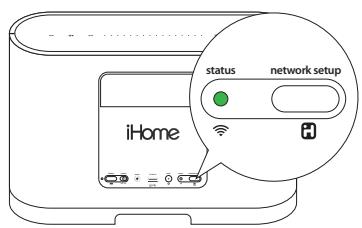
Connecté
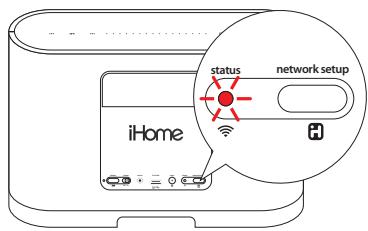
Non connecté
Remarque: Pour utiliser la diffusion AirPlay sans fil, vos dispositifs source AirPlay (Mac ou PC avec votre bibliothèque iTunes, ainsi que votre iPod touch, iPhone ou iPad) doivent être connectés au même réseau Wi-Fi auquel l'enceinte iW1 est connecté.
2
3

Coin supérieur droit de I'ecran Mac

45s
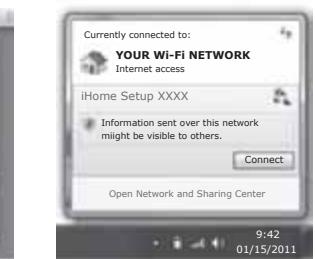

coin inférieur droit de l'écran PC

4
O O O

http://169.254.1.1

iHome
Problème ?
Réinitialiser l'enceinte iW1 :
- Débranchez la prise secteur/retirez l'IW1 de la station de charge
- Faites glisser l'interrupteur arrêt sur OFF (arrêt) puis sur ON (marche)
- Rebranche la prise secteur, placez l'IW1 dans la base de recharge et patientez 30 secondes
- Répétez la procédure de configuration du réseau Wi-Fi d'Wi1, si nécessaire
- Reportez-vous aux pages 12-13 du Dépannage pour d'autres conseils.
Connectivité de musique
Connexion à l'enceinte iW1
You pouvez vous connecter à votre enceinte iHome iW1 de trois manières différentes :
- Utilisation d'AirPlay® pour diffuser sans fil à partir d'iTunes, iPad, iPhone et iPod touch.
- Utilisation du port USB d'accueil pour iPod du panneau arriere avec un cable de synchronisation USB iPod pour l'audio et la recharge de votre iPod/iPhone.
- Utilisation d'un dispositif audio auxiliaire (MP3 ou lecteur CD) connecté au port aux-in (Entrée auxiliaire) du panneau arrêté.
AirPlay et iPod touch, iPhone ou iPad
Avec un dispositif iOS :
- Connectez votre dispositif iOS au même réseau Wi-Fi qu'iW1. Sur votre dispositif iOS, allez à Paramétres >Wi-Fi
- Appuyez sur iPod/Application de musique , recherche le bouton AirPlay à côté des boutons de déplacement de musique de l'iPod.
- Appuyez sur l'icone AirPlay et selectionnez iW1 de la liste d'enceintes. Si l'enceinte iW1 n'est pas disponible, redémarrez votre dispositif iOS et vérifie qu'iW1 est allumé.
- Appuyez sur Lecture.
AirPlay et iTunes
L'utilisation d'un ordinateur Mac ou PC avec iTunes:
- Connectez vous Mac ou PC au même réseau Wi-Fi qui iW1.
- Lancez iTunes sur votre ordinateur.
- Dans iTunes ouvrez "Preférences", selectionner l'onglet "Dispositifs", et activez l'option suivante: "Autoriser le contrôle d'iTunes à partir d'enceintes distances"
- Cliquez sur OK, fermez les préférences iTunes.
- Cherchez l'icone AirPlay dans le coin inférieur droit de la fenêtre iTunes.
- Cliquez sur l'icone AirPlay et selectionnez iW1 de la liste d'enceintes. Cliquez sur "Plusieurs enceintes ..." pour selectionner d'autres enceintes AirPlay. Si l'enceinte iW1 n'est pas disponible, redemarrez iTunes et vérifie qu'iW1 est allumé.
- Appuyez sur lecture.
Mode audio d'AirPlay sans fil
Ecouter AirPlay partout :
- Appuyez sur pour quitter le mode veille et allumer iW1.
- Appuyez sur pour passer en mode audio sans fil et écouter de la musique AirPlay.
- Utilisez les touches «« « II «« d'iW1 ou de la télécommande d'iW1 pour contrcler le contenu du streaming AirPlay.
Mode audio iPod local
Connector, Charger et Lire au moyen du cable de synchronisation USB ou de la station d'accueil d'iPod :
- Connectez le cable de synchronisation USB au port USB d'iW1.
- Appuyez sur la touche mode de lecture locale 8 et écoutez iPod et iPhone tout les rechargeant.
- Utilisez touches «« II «» d'iW1 ou de la télécommande d'iW1, en mode iPod, pour contrôler votre musique iPod.
Remarque: Utilisez le mode iPod pour la connexion d'iPod dans la station d'accueil et pour la lecture audio via l'entree auxiliaire.
Contrôle
DPS Bongiovi
iW1 est de notre Série iHome Studio, elle est dotée du DPS (Digital Power station) Bongiovi Acoustics, qui representation une veritable percée dans le traitement audio. Ce processeur unique et puissant, a nécessité des années de développement par une equipe d'ingénieurs du son ayant plus de 40 ans d'expérience dans l'industrie de l'enregistrement musical et cinematographique. L'audio est restaurée numérique en temps réel, en ajoutant les harmoniques manquantes, améliorant ainsi la clarté, la présence et la résonance des graves. Notre musique prend vie d'une manière qu'on n'avait jamais imaginée auprès possible.
La fonction Bongiovi DPS est activée par défaut et ne peut être activée ou désactivée qu'avac la télécommande IR. Le témoin d'etat frontal clignote en vert lorsque le DPS est activé ou désactivé via la télécommande.
EQ
W1 dispose d'une fonction EQ (égaliseur) contrôlee par la télécommande pour regler les graves et les aigus.
Boutons TREBLE + / - : Pour régler les niveaux des aigus entre -5 et +5. 0 par défaut
Boutons BASS + / - : Pour régler les niveaux des aigus entre -5 et +5.0 par défaut
Remarque : Le témoin d'etat frontal clignote en vert 3 fois lorsque l'EQ atteint son maximum ou minimum puis returne aux réglages du dernier état.
Bouton RESET (telécommande) : Remet réglages d'égalisation à l'état suivant : Graves : 0, Aigus 0.
Remarque : Lorsque le bouton de réinitialisation est appuyé, les témoins du panneau supérieur vont clignoter deux fois puis returnent aux réglages du dernier état.
Mise à jour du micrologiciel
Mises à jour du micrologiciel d'iW1
Utilisation d'un dispositif de stockage de masse USB :
- Téchéargez la dernière version du micrologiciel à partir de www.ihomeaudio.com/airplay/support sur votre ordinateur.
- Charger le micrologiciel télécharge sur un dispositif de stockage de masse USB.
- Connectez le dispositif USB.
- Maintenez appuyee la touche (3 sec).
- iW1 va rechercher les fichiers de micrologiciel sur le dispositif USB.
Si un fjchier de micrologiciel valide est trouve, le micrologiciel d'iW1 sera mis a jour. Si aucun micrologiciel valide n'est trouve, l'utiliseur doit réinitialiser l'iW1, charger le bon fjchier sur la clé USB, et reessayer de mettre à jour le micrologiciel.
Pendant la mise à jour du micrologiciel :
Pendant la mise à jour du micrologiciel, toutes les commandes du panneau supérieur sont clignoter et deviennent inactives. Tous les boutons sont inactifs, sauf le bouton Reset. Si la mise à jour du micrologiciel est réussie, une tonalité de confirmation (positive) seraenta- due.

| Problème | Solution |
| iW1 ne répond pas ou ne s'allume pas. | 1. La batterie est peut être morte ou épuisée. Remettez iW1 dans sa base de recharge.2. Vérifiez que l'adaptateur est connecté et la prise de courant est toujours "sous tension" (non contrôle par un interrupteur mural).3. Réinitialiser l'enceinte iW1 :- Débranchez la prise secteur/retirez l'iW1 de la station de charge.- Faites glisser l'interrupteur arrêté sur OFF (arrêt) puis sur ON (marche).- Rebranchez la prise secteur, placez iW1 dans sa base de recharge et patientez 30 secondes |
| Pas de son. | 1. Vérifiez que le volume n'est pas coupé ou mis à 0.2. Vérifiez le mode (AirPlay sans fil ou iPod).3. Vérifiez qu'iPod ou iPhone est correctement connecté à la station d'accueil au moyen du cable de synchronisation USB et connecté au port USB d'iW1.4. Vérifiez qu'il n'y a pas une autre bibliothèque iTunes ou dispositif iOS connecté à l'enceinte iW1.5. Vérifiez la connexion réseau. Reconfigurez le réseau si nécessaire.6. Essayez de redémarrer iTunes ou votre dispositif iOS. |
| Je suis incapable de connecter l'iW1 à mon réseau Wi-Fi local. | 1. Vérifiez que votre réseau Wi-Fi fonctionne et est certifié Wi-Fi. Cet apparuel n'est compatible qu'avac des routeurs certifiés Wi-Fi.2. Rapprochez iW1 de votre point d'accès réseau; le signal Wi-Fi est faisible, il y a d'autres signaux Wi-Fi ou iW1 est hors de portée de votre réseau Wi-Fi.3. Activez la transmission SSID sur le routeur Wi-Fi et utilisez une clé WPA ou WPA2 pour la sécurité. N'utilise aucune clé WEP pour la sécurité.4. Eloignez-vous des sources de brouillage potentielles, telles que des jours à micro-ondes, qui peuvent affecter le signal Wi-Fi.5. Assurez-vous que le nom SSID de votre routeur local est composé de caractères ou chiffres normaux, sans espace ni de caractères spéciaux tels que %/#/*.Si vous choisissez de renOMmer le dispositif AirPlay "iHome iW1 XXXX" dans le menu régliages, n'utilise pas des caractères ou des symboles spéciaux.6. Réinitialisez l'enceinte iW1 et répétez la procédure de configuration :- Débranchez la prise secteur/retirez l'iW1 de la station de charge.- Faites glisser l'interrupteur arrêté sur OFF (arrêt) puis sur ON (marche).- Rebranchez la prise secteur, placez iW1 dans la station de charge et patientez 30 secondes pour que l'enceinte iW1 redémarre.- Répétez la procédure de configuration du réseau Wi-Fi d'iW1.7. Si le problème persististe, il est fortement recommendé d'utiliser notre application gratuite iHome Connect pour votre iPod Touch / iPhone / iPad pour faire la première configuration Wi-Fi car certains paramètres du PC peuvent affecter la configuration du réseau Wi-Fi. |
| J'ai connecté avec succès l'iW1 à mon réseau local, mais je ne peux pas sélectionner l'enceinte iW1 à partir d'iTunes ou de mon dispositif iOS. | 1. L'enceinte iW1 doit être sur le même réseau Wi-Fi que votre source AirPlay. 2. Vérifie que vous avez la dernière version d'iTunes et/ou iOS. 3. Désactivez le pare-feu et le logiciel de sécurité qui peuvent bloquer des ports qu'utilise AirPlay pour la diffusion. 4. Essayez de redémarrer iTunes ou votre dispositif iOS. Remarque : iPhone, iPhone 3G et iPod touch originaux (1ère génération) ne sont pas compatibles AirPlay. |
| Aucun icône AirPlay dans iTunes ou sur mon iPad / iPhone / iPod touch | 1. Assurez-vous que le dispositif s'est déjà connecté au réseau AirPlay. 2. Avant de lancer iTunes, assurez-vous que vous avez activé le service Bonjour sur votre PC. Prenoze Windows XP à titre d'exemple : pour activer le service, vous pouvez cliquer sur Démarrer-> Paramètres-> Panneau de configuration, et double cliquer sur Outils d'administration- > Services-> Service Bonjour, puis cliquez sur Démarrer puis sur OK dans le menu contextual. 3. Dans iTunes ouvrez "Préférences", selectionner l'onglet "Dispositifs", et activer l'option "Autoriser le contrôle d'iTunes à partir d'enceintes distantes". 4. Essayez de redémarrer iTunes ou votre dispositif iOS. Remarque : iPhone, iPhone 3G et iPod touch originaux (1ère génération) ne sont pas compatibles AirPlay. |
| Coupures intermittentes de musique en diffusion AirPlay. | Effectuez une ou toutes les étapes suivantes : 1. Activez l'options Recherche automatique des canaux (si disponible sur le réseau Wi-Fi). 2. Activez l'options Wireless Intelligent Stream Handling (WISH) (gestion intelligente de diffusion sans fil) (si disponible sur le réseau Wi-Fi). 3. Activez l'options Qualité de Service (QoS) (si disponible sur le réseau Wi-Fi). 4. Rapprochez votre enceinte iW1 de votre point d'accès Wi-Fi. 5. Redémarrrez votre iPod Touch / iPhone / iPad ou iTunes ou votre enceinte iW1. 6. Parcourir des contenus Internet tels que nouvelles, musique, video, etc. via votre réseau Wi-Fi local à partir d'autres dispositifs Wi-Fi peut affecter les performances AirPlay. En cas d'accreté ou de déconnexion d'AirPlay, il est recommendé d'arrêté ou de limiter la navigation sur Internet. |
C'est quoi AirPlay?
AirPlay est une plateforme de diffusion audio/vidéo numérique sans fil, conçue par Apple, sur un réseau local (Wi-Fi ou Ethernet). AirPlay est intégré dans iTunes, iPad, iPhone et iPod touch executant le logiciel le plus récent. Pour les enceintes compatibles AirPlay, cela signifie :
- Les utilisateurs peuvent diffuser leur musique iTunes vers notre enceinte iW1 compatible AirPlay, leur TV Apple ou d'autres enceintes compatibles AirPlay.
- Les utilisateurs d'iPad/iPhone/iPod touch peuvent diffuser leur musique iPod et contenu audio à partir d'applications de musique telles que Pandora et iHeartRadio vers notre enceinte iW1 compatible AirPlay, leur TV Apple ou d'autres enceintes compatibles AirPlay.
- iTunes est particulier car un utiliseur peut diffuser tout ce qui est lu dans iTunes vers plusieurs enceintes dans la maison.
- Les dispositifs iOS (iPad/iPhone/iPod touch) ne peuvent diffuser qu'a un seul dispositif compatible AirPlay à la fois.
Dequelautreéquipementaurais-jebasoin pourutiliseriW1avecAirPlay?
Pour utiliser iHome iW1 avec AirPlay il faut disposier d'un Mac ou un PC exécutant iTunes (10.1 ou version ultérieure), ou un dispositif Apple iOS exécutant iOS (4.2 ou version ultérieure) connecté au même réseau. Typiquement, un réseau sera compose d'un routeur ou un concentrateur Wi-Fi.
Quels dispositifs sont compatibles avec AirPlay ?
AirPlay fonctionne avec iPod touch (2e, 3e et 4e generation), iPhone 4, iPhone 3GS, iPad 2, iPad avec iOS 4.2 et iTunes 10.1 (Mac ou PC) ou version ultérieure.
Quels sont les dispositifs Apple compatibles avec le connecteur de la station d'accueil USB d'iW1 ?
iW1 prend en charge dans sa station d'accueil USB iPhone et iPod pour l'audio et permet leur recharge avec le cable de synchronisation USB inclus. Le connecteur USB fonctionne avec iPod touch (1e, 2e, 3e et 4e generation), iPod nano (2e, 3e, 4e, 5e et 6e generation), iPhone 4, iPhone 3GS, iPhone 3G.
Puis-je diffuser de l'audio sans fil vers iW1 sans connexion réseau ?
Non, iW1 et la source audio AirPlay doivent'être connectées au même réseau Wi-Fi via un routeur ou un concentrateur.
Puis-je diffuser de la video sans fil vers iW1 ?
Non, seulement la diffusion audio est prise en charge.
Est-ce qu'iW1 dispose d'une entrée AUX pour mon téléviseur ou autre dispositif audio ?
Oui, iW1 peut etre utilise comme un système d'enceintes avec de nombreux produits qui disposent de sortie audio casque, RCA stéreo ou optique (câble non fourni).
A combien d'unités iHome iW1 puis-je diffuser à la fois?
Cela dépend de la capacité de vos équipements réseau et de votre configuration. Pour Mac / PC avec iTunes avec un réseau haute performance, on peut utiliser jusqu'à trois iHome iW1. Un iPad, iPhone ou iPod touch ne peut diffuser qu'à une seule enceinte iW1.
Quelle est l'autonomie de la batterie iW1 ?
Une batterie iW1 complètement chargée utilisée à plein volume offre 3,5 heures de diffusion audio sans fil AirPlay et 7 heures à 50% de volume.
Aquelle technologies Wi-Fi iW1 est-elle compatible ?
iW1 est certifiée Wi-Fi donc fonctionne avec des reseaux qui utilise les normes sans fil 802.11b/g.
A quels types de sécurité réseau iW1 est-elle compatible ?
iW1 supporte les types de sécurité suivants: Open, WPA Personal (-PSK), WPA2 Personal (-PSK).
iHome ne recommende pas l'utilisation d'iW1 sur des reseaux configurés avec la sécurité WEP à cause d'incohérences de compatibilité avec cette ancienne norme de sécurité. iW1 ne supporte pas les types de sécurité WPA/WPA2 Enterprise.
Pour obtenir des instructions sur le changement des types de la sécurité de votre réseau local, reportez-vous à la documentation de votre point d'accès Wi-Fi. Pour obtenir de plusieurs résultats, assurez-vous que cette point d'accès Wi-Fi est certifiée Wi-Fi et est configuré pour supporter les communications 802.11g.
- Guide d'utilisation d'iW1
- Bienvenue à iHome iW1
- You pouvez utiliser l'iW1 pour :
- Présentation d'iW1
- Contenu
- Compatibilité
- Entretien
- Témoin d'etat
- Démarrage rapide
- Alimentation
- Mode audio local d'iPod
- Mode audio sans fil AirPlay (reportez-vous aux pages 8-9 pour la configuration du réseau Wi-Fi)
- Mise en route
- Interrupteur d'alimentation principal
- Allumer l'enceinte iW1
- Utilisation de l'iW1
- Commandes capacitives du panneau supérieur
- Mode Veille
- Modes Marche
- Volume
- Configuration du réseau Wi-Fi pour AirPlay
- Listedesverifications
- Option A - Connexion avec votre iPod touch, iPhone ou iPad (récommandé)
- Réussi!
- 1
- 3
- Configuration du réseau Wi-Fi (suite)...
- Option B - Connexion à votre Mac ou PC via Wi-Fi
- iHome
- Problème ?
- Connectivité de musique
- Connexion à l'enceinte iW1
- AirPlay et iPod touch, iPhone ou iPad
- Avec un dispositif iOS :
- AirPlay et iTunes
- Mode audio d'AirPlay sans fil
- Mode audio iPod local
- Contrôle
- DPS Bongiovi
- EQ
- Mise à jour du micrologiciel
- Mises à jour du micrologiciel d'iW1
- C'est quoi AirPlay?
- Dequelautreéquipementaurais-jebasoin pourutiliseriW1avecAirPlay?
- Quels dispositifs sont compatibles avec AirPlay ?
- Quels sont les dispositifs Apple compatibles avec le connecteur de la station d'accueil USB d'iW1 ?
- Puis-je diffuser de l'audio sans fil vers iW1 sans connexion réseau ?
- Puis-je diffuser de la video sans fil vers iW1 ?
- Est-ce qu'iW1 dispose d'une entrée AUX pour mon téléviseur ou autre dispositif audio ?
- A combien d'unités iHome iW1 puis-je diffuser à la fois?
- Quelle est l'autonomie de la batterie iW1 ?
- Aquelle technologies Wi-Fi iW1 est-elle compatible ?
- A quels types de sécurité réseau iW1 est-elle compatible ?
Marque : IHOME
Modèle : iW1
Catégorie : Enceinte audio sans fil