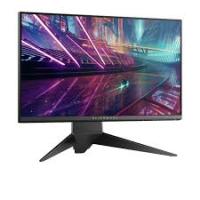
AW2518H - Ecran gamer DELL - Notice d'utilisation et mode d'emploi gratuit
Retrouvez gratuitement la notice de l'appareil AW2518H DELL au format PDF.


| Marque et modèle | Dell Alienware AW2518H |
| Type de produit | Écran gamer |
| Taille de l'écran | 24,5 pouces (62,23 cm) |
| Résolution native | 1920 x 1080 (Full HD) |
| Taux de rafraîchissement | 240 Hz |
| Temps de réponse | 1 ms (gris à gris) |
| Technologie de synchronisation | NVIDIA G-Sync et 3D Vision Ready |
| Type de panneau | TN (Twisted Nematic) |
| Angle de vision (H/V) | 170° / 160° |
| Luminosité | 400 cd/m² |
| Contraste | 1000:1 |
| Connectivité | 1x DisplayPort 1.2, 1x HDMI 1.4, 1x sortie casque, 1x sortie audio, 1x USB 3.0 amont, 4x USB 3.0 aval (dont 1 charge rapide) |
| Dimensions (avec pied, hauteur étendu) | 555,8 x 523,3 x 268,6 mm |
| Poids (avec pied et câbles) | 7,14 kg |
| Alimentation | 100-240 VAC, 50/60 Hz, 1,5 A |
| Consommation électrique (max) | 73 W (max), 26 W (typique), <0,5 W veille |
| Réglages ergonomiques | Inclinaison (-5° à 25°), pivotement (-20° à 20°), rotation (-90° à 90°), hauteur (0 à 130 mm) |
| Montage VESA | 100 x 100 mm |
| Fonctions principales | Modes de jeu (FPS, RTS, RPG), stabilisateur foncé, minuterie, compteur FPS, ULMB, mode ComfortView (faible lumière bleue), éclairage AlienFX personnalisable |
| Entretien et nettoyage | Débrancher l'alimentation avant nettoyage. Utiliser un chiffon doux légèrement humide. Éviter produits abrasifs ou solvants. |
| Sécurité | Ne pas ouvrir le boîtier. Utiliser uniquement un support mural UL Listed de capacité ≥14 kg. Respecter les consignes de température et humidité. |
| Pièces détachées et réparabilité | Pied amovible, câble secteur, câble DP et USB amont fournis. Support technique Dell disponible. |
| Informations générales | Garantie constructeur, assistance en ligne sur www.dell.com/support. Panneau sans arsenic ni mercure. |
FOIRE AUX QUESTIONS - AW2518H DELL
Questions des utilisateurs sur AW2518H DELL
0 question sur cet appareil. Repondez a celles que vous connaissez ou posez la votre.
Poser une nouvelle question sur cet appareil
Téléchargez la notice de votre Ecran gamer au format PDF gratuitement ! Retrouvez votre notice AW2518H - DELL et reprennez votre appareil électronique en main. Sur cette page sont publiés tous les documents nécessaires à l'utilisation de votre appareil AW2518H de la marque DELL.
MODE D'EMPLOI AW2518H DELL
Moniteur Alienware AW2518H Guide d'utilisation
Remarques, averissements et mises en garde
REMARQUE: Une REMARQUE indique des informations importantes qui vous aideront à很好地 utiliser votre ordinateur.
AVERTISSEMENT: Un AVERTISSEMENT indique un dommage potentiel matériel ou une perte de données si les instructions ne sont pas suivies.
MISE EN GARDE : Une MISE EN GARDE attire votre attention sur un risque potentiel vis-à-vis de vos biens, sur des dommages corporels voire sur un danger de mort.
Copyright © 2017 Dell Inc. Tous droits réservés. Ce produit est protégé par les lois internationales et des États-Unis sur le droit d'auteur et la propriété intellectuelle. Dell™ et le logo Dell sont des marques commerciales de Dell Inc. aux États-Unis et/ou dans d'autres juridictions. Toutes les autres noms et marques mentionnés ici peuvent être des marques commerciales de leurs sociétés respectives.
2017-06
Rév. A01
Table des matières
A propos de votre moniteur 5
Contenu de I'emballage 5
a r c t e r i s t i q u e s d u p r o d u i t. 7
Identification des pieces et contrôleurs 8
Vue de face 8
Vue arrriere. 9
Vue arriere et de dessous 10
Spécifications du moniteur 11
Spécifications de l'écran plat. 11
Spécifications de la résolution. 12
Modes video pris en charge. 12
Modes d'affichage préreglés. 13
Spécifications électriques 14
Caracteristiques physiques 14
Caracteristiques environnementales 15
Modes de gestion d'énergie 16
Assignnations des broches 17
Capacité Plug and Play 19
Interface Universal Serial Bus (USB) 19
Connecteur USB en amont 19
Connecteur USB en aval 20
Ports USB. 20
Politique de qualité relative aux pixels des moniteurs
LCD 21
Lignes directrices relatives à la maintenance 21
Nettoyer notre moniteur 21
Installervoiremoniteur. 22
Connector le pied 22
Connexion de I'ordinateur 24
Enlever le pied du moniteur 25
Montage mural (option) 27
Utilisation du moniteur 28
Allumer le moniteur 28
Utiliser les boutons du panneau avant 28
Bouton sur le panneau avant 29
Utilisation du menu d'affichage à l'écran (OSD). 30
Accès au système des menus 30
Message d'ajretissement OSD 40
Réglage de la résolution maximale 40
A l'aide de l'inclinaison, du pivotement et du déploement vertical 41
Inclinaison, pivotement 41
Extension vertical. 42
Faire tournier le moniteur 42
Régler les paramètres d'affichage de rotation de votre système 44
Dépannage 45
Test-Auto 45
Diagnostiques intégrés 46
Problèmes généraux 47
Problèmes spécifiques au produit 50
Problèmes spécifiques à l'interface Universal Serial Bus (USB). 51
Appendice 52
Déclaration de la FCC (États-Unis seulement) et autres informations réglementaires 52
Contacter Dell 52
À propos de votre moniteur
Contenu de l'emballage
Votre moniteur est livre avec les éléments indiqués ci-dessous. Assurez-vous que tous les éléments sont présents et Contacter Dell si quoi que ce soit manque.

REMARQUE: Certains éléments sont en option et peuvent ne pas être expediés avec votre monitreur. Certaines fonctionnalités ou accessoires peuvent ne pas être disponibles dans certains pays.

REMARQUE : Pour installer avec tout autre pied, veuillez consulter le guide d'installation du pied correspondant pour obtenir des instructions d'installation.
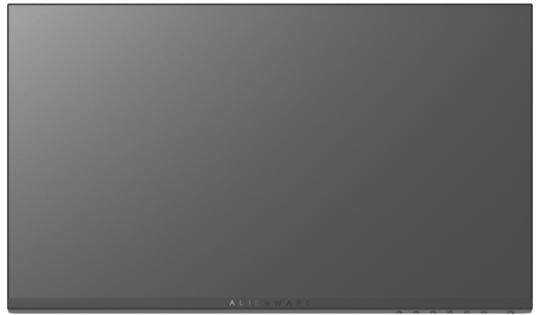
Moniteur
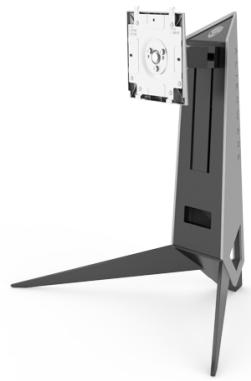
Colonne du pied
| Couvercle des câbles | |
| Câble d'alimentation (Différant selon les pays) | |
| Câble DP | |
| Câble USB 3.0 en amont (aveille les ports USB du moniteur) | |
| Support des pilotes et de la documentation Guide d'installation rapide Informations relatives à la sécurité, à l'environnement et à la réglementation |
Caracteristiques du produit
L'écran panneau plat Alienware AW2518H a une matrice active, un transistor en couche mince (TFT), un affichage à cristaux liquides (ACL) et rétroéclairage à Dél. Les principales caractéristiques du monitaur sont les suivantes :
Zone visible de 62,23 cm (24,5 pouces) (mesurée en diagonale). Résolution: Jusqu'à 1920 x 1080, via DisplayPort et HDMI, avec prise en charge plein écran ou résolutions plus faibles.
- Moniteur compatible Nvidia G-Sync et prét pour 3D Vision, avec un taux de rafraîchissement extrémement élevé de 240Hz et un temps de réponse rapide de 1 ms.
- Gamme de couleur de 72% NTSC.
- Possibilities d'incliner, pivoter, ajuster la hauteur et faire pivoter le moniteur.
- Une gamme de solutions de montage avec des orifices de fixation à écartement de 100mm VESA™ (Video Electronics Standards Association) et pied amovible.
- Connectivé numérique DisplayPort et HDMI.
- Equipé de 1 port USB en amont et 4 ports USB en aval.
- Capacité Plug and play si votre système la prend en charge.
- Réglages de l'affichage de l'écran (OSD) pour une facilité de configuration et l'optimisation de l'écran.
- Les modes de couleur offre également différents modes de jeu, y compris JTS (Jeu de tir subjectif), STR (Stratégie en temps-réel), JDR (Jeu de role) et 3 modes de jeu pour personneliser vos préférences.
- Le support des logiciels et de la documentation contient un fichier information (INF), un fichier de correspondance des couleurs de l'image (ICM) et la documentation du produit.
- Verre sans arsenic, et sans mercure pour le panneau seulement.
- Alimentation de 0,5 W en mode veille.
- Optimise le comport des yeux avec un écran sans scintillagement.
- Les effets à long terme possibles de l'émission de lumière bleue du moniteur peuvent cause des dommages aux yeux, y compris la fatigue oculaire, la fatigue oculaire numérique, et ainsi de suite. La fonction ComfortView est donc pour réduire la quantité de luzière bleue émise par le moniteur pour optimiser le comport de l'oeil.
Identification des pieces et contrôles
Vuede face
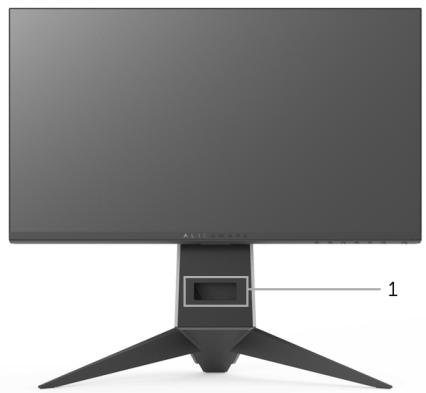
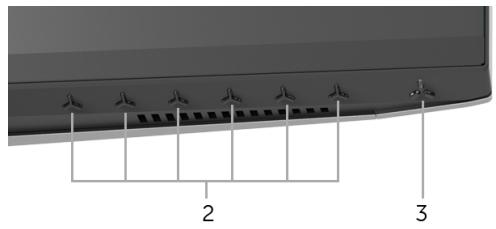
| Libellé | Description |
| 1 | Orifice de rangement des câbles (sur l'avant du pied) |
| 2 | Touches de fonction (pour plus d'informations, voir Utilisation du moniteur) |
| 3 | Bouton d'alimentation (avec diode tímoin) |
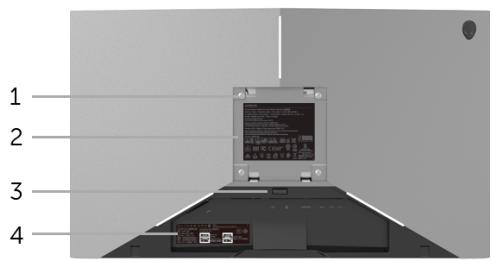

Vue arrête avec pied du moniteur
| Libellé | Description | Utilisez |
| 1 | Orifices de montage VESA(100 mm x 100 mm - derrièrele couvercle VESA attaché) | Support mural du moniteur utilisant unkit de montage mural compatibleVESA (100 mm x 100 mm). |
| 2 | Étiquette réglementaire | Liste des approbationsréglementaires. |
| 3 | Bouton de libération du pied | Libère le pied du moniteur. |
| 4 | Étiquette à code-barres avecnummer de série | Référez-vous à cette étiquette si vousdevez contacter Dell pour un supporttechnique. |
| 5 | Orifices de rangement descâbles(Sur les côtés gauche et droitdu pied) | Permet de ranger les câbles en lesplaçant dans les orifices. |
Vue arrirè et de dessous
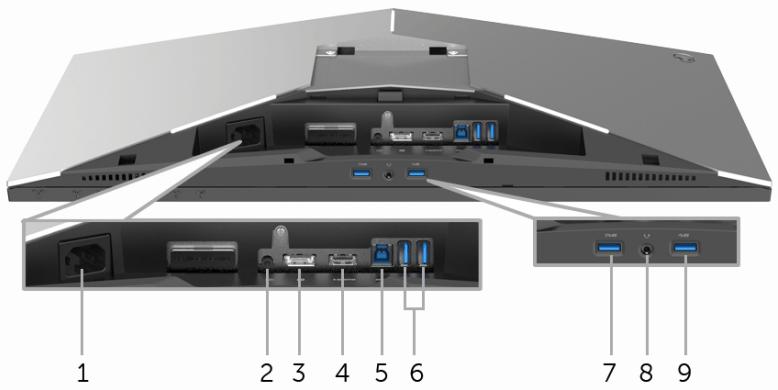
Vue arrête et de dessous sans le pied du moniteur
| Libellé | Description | Utilisez |
| 1 | Connecteur du cable d'alimentation | Connectez le cable d'alimentation (livré avec votre monateur). |
| 2 | Port de sortie audio | Connectez vos haut-parleurs. REMARQUE: Ce port ne prend pas en charge le casque. |
| 3 | DisplayPort | Connectez votre ordinateur avec un cable DP (livré avec votre monateur). |
| 4 | Port HDMI | Connectez votre ordinateur avec un cable HDMI. |
| 5 | Port USB en amont | Connectez le cable USB (fourni avec votre monateur) à ce port et votre ordinateur pour activer les ports USB sur votre monateur. |
| 6,9 | Port USB 3.0 | Connectez vos périphériques USB. REMARQUE: Pour utiliser ce port, vous doivent connecter le cable USB (fourni avec votre monateur) au port USB en amont sur le monateur et à votre ordinateur. |
| 7 | Port USB en aval avec charge d'alimentation | Connectez pour charger votre apparéil USB. |
| 8 | Prise de sortie casque | Connectez le casque. |
Spécifications du moniteur
Spécifications de l'écran plat
| Modèle | AW2518H |
| Type d'écran | Matrice active - LCD TFT |
| Technologie du panneau | TN |
| Proportions | 16:9 |
| Image visible | |
| Diagonale Horizontal, zone active Vertical, zone active Zone | 622,3 mm (24,5 pouces) 543,74 mm (21,41 pouces) 302,62 mm (11,91 pouces) 164545,63 mm2 (255,05 pouce2) |
| Finesse pixel | 0,2832 mm x 0,2802 mm |
| Pixel par pouce (PPI) | 90 |
| Angle de vision | 160° (vertical) standard 170° (horizontal) standard |
| Sortie luminance | 400 cd/m2 (standard) |
| Rapport de contraste | 1000 pour 1 (standard) |
| Revêtement de surface | Antireflet avec durété 3H |
| Rétroéclairage | Système DÉL à émission latérale |
| Temps de réponse | 1 ms gris à gris |
| Nombre de couleurs | 16,7 millions de couleurs |
| Gamage de couleur | 72%* (CIE1931) |
| Périphériques intégrés | • Hub USB 3.0 super vitesse (avec 1 port USB 3.0 en avant) • 4 x ports USB 3.0 en aval (y compris 1 port qui prend en charge la charge) |
| Connectivité | 1 x DP 1.2 1 x HDMI 1.4 1 x port USB 3.0 en amont (arrière) 2 x ports USB 3.0 en aval (arrière) 2 x ports USB 3.0 en aval (bas) 1 x prise sortie casque (bas) 1 x prise sortie audio (arrière) |
| Pied ajustable en hauteur | 0 à 130 mm |
| Inclinaison | -5° à 25° |
| Pivotement | -20° à 20° |
| Pivot | -90° à 90° |
- La gamme de couleurs (standard) est basée sur les normes d'essais CIE1976 (82%) et CIE1931 (72%).
Spécifications de la résolution
Modes video pris en charge
| Modèle | AW2518H |
| Plage de balayage horizontal | 30 kHz à 160 kHz (automatique) |
| Plage de balayage vertical | 30 Hz à 240 Hz (automatique) |
| Résolution maximale préréglée | 1920 x 1080 à 240 Hz |
| Modèle | AW2518H |
| Capacités d'affichage video (lecture HDMI & DP) | 480p, 576p, 720p, 1080p, FHD |
Modes d'affichage préreglés
Modes d'affichage HDMI
Modes d'affichage DP
| Mode d'affichage | Fréquence horizontal (kHz) | Fréquence verticalie (Hz) | Horologepixel (MHz) | Polarité desynchronisation (horizontal/verticalie) |
| IBM VGA, 640 x 480p | 31,5 | 60 | 25,2 | -/- |
| VESA, 720 x 480p | 29,83 | 60 | 26,25 | +/- |
| VESA, 720 x 576p | 29,55 | 50 | 26 | +/- |
| VESA, 800 x 600p | 37,88 | 60 | 40 | +/+ |
| VESA, 1024 x 768p | 48,36 | 60 | 65 | -/- |
| HDTV, 1280 x 720p | 37,5 | 50 | 74,25 | +/+ |
| HDTV, 1280 x 720p | 45 | 60 | 74,25 | +/+ |
| HDTV, 1920 x 1080p | 55,6 | 50 | 141,5 | -/+ |
| HDTV, 1920 x 1080p | 67,5 | 60 | 148,5 | +/+ |
| Mode d'affichage | Fréquence horizontal (kHz) | Fréquence verticalie (Hz) | Horologepixel (MHz) | Polarité desynchronisation (horizontal/verticalie) |
| VESA, 640 x 480 | 31,5 | 60 | 25,2 | -/- |
| VESA, 800 x 600 | 37,88 | 60 | 40 | +/+ |
| VESA, 1024 x 768 | 48,36 | 60 | 65 | -/- |
| HDTV, 1920 x 1080p | 67,5 | 60 | 148,5 | +/+ |
| HDTV, 1920 x 1080p à 100 Hz | 113,187 | 100 | 235,500 | +/- |
| HDTV, 1920 x 1080p à 120 Hz | 137,26 | 120 | 285,5 | +/- |
| HDTV, 1920 x 1080p à 144 Hz | 166,59 | 144 | 346,5 | +/- |
| HDTV, 1920 x 1080p à 200 Hz | 228 | 200 | 474,24 | +/+ |
| HDTV, 1920 x 1080p à 240 Hz | 278,4 | 240 | 556,8 | +/+ |

REMARQUE : Ce moniteur prend en charge NVIDIA G-Sync et NVIDIA 3D Vision Ready. Veuillez visitor http://www.geforce.com pour savoir si votre carte graphique NVIDIA prend en charge la fonction G-SYNC.
Spécifications électriques
\section*{Caracteristiques physiques}
| Modèle | AW2518H |
| Signaux d'entrée videoo | • HDMI 1.4, 600 mV pour chaque ligne différentielle, impédance d'entrée de 100 ohms par paire différentielle • DisplayPort 1.2, 600 mV pour chaque ligne différentielle, impédance d'entrée de 100 ohms par paire différentielle |
| Signaux d'entrée de synchronisation | Synchronisations horizontal et verticales séparées, Niveau TTL sans polarité, SOG (SYNC Composite sur Vert) |
| Tension d'entrée CA/ fréquence/courant | 100 VCA à 240 VCA/50 Hz ou 60 Hz ± 3 Hz/1,5 A (standard) |
| Courant d'appoint | • 120 V: 30 A (max) à 0°C (démarrage à froid) • 220 V: 60 A (max) à 0°C (démarrage à froid) |
| Modèle | AW2518H |
| Type du cable de signal | • Numérique: HDMI, 19 broches (câble non inclus) • Numérique: DisplayPort à 20 broches • Universal Serial Bus: USB à 9 broches |
\section*{Caracteristiques environnementales}
| Dimensions (avec pied) | |
| Hauteur (étendu) | 523,3 mm (20,6 pouces) |
| Hauteur (compressé) | 418,4 mm (16,5 pouces) |
| Largeur | 555,8 mm (21,88 pouces) |
| Profondeur | 268,6 mm (10,57 pouces) |
| Dimensions (sans pied) | |
| Hauteur | 327,9 mm (12,91 pouces) |
| Largeur | 555,8 mm (21,88 pouces) |
| Profondeur | 64,6 mm (2,54 pouces) |
| Dimensions du pied | |
| Hauteur (étendu) | 426,7 mm (16,8 pouces) |
| Hauteur (compressé) | 418,4 mm (16,5 pouces) |
| Largeur | 465,7 mm (18,33 pouces) |
| Profondeur | 268,6 mm (10,57 pouces) |
| Poids | |
| Poids avec l'emballage | 11,7 kg (25,79 lb) |
| Poids avec ensemble pied et câbles | 7,14 kg (15,74 lb) |
| Poids sans ensemble pied (en cas de montage mural ou de montage VESA - sans câbles) | 3,5 kg (7,72 lb) |
| Poids de l'ensemble pied | 3,28 kg (7,23 lb) |
| Brillant du cadre avant | Cadre noir - 30 unités de brilliance (max.) |
| Modèle | AW2518H |
| Standards de conformité | |
| • Verre sans arsenic, et sans mercure pour le panneau seulement | |
| Température | |
| En fonctionnement | 0°C à 40°C (32°F à 104°F) |
| À l'accêt | • Entreposage: -20°C à 60°C (-4°F à 140°F) • Expédition: -20°C à 60°C (-4°F à 140°F) |
| Humidité | |
| En fonctionnement | 10% à 80% (sans condensation) |
| À l'accêt | • Entreposage: 5% à 90% (sans condensation) • Expédition: 5% à 90% (sans condensation) |
| Altitude | |
| En fonctionnement | 5.000 m (16.404 pieds) (maximum) |
| À l'accêt | 12.192 m (40.000 pieds) (maximum) |
| Dissipation thermique | • 249,1 BTU/heure (maximum) • 88,7 BTU/heure (standard) |
Modes de gestion d'énergie
Si vous avez une carte graphique compatible DPM™ VESA ou un logiciel installé sur votre PC, le moniter peut automatiquement réduire sa consommation électriche lorsqu'il n'est pas utilisé. On parle alors de Mode d'économie d'énergie*. Si l'ordinateur detecte une entrée depuis le clavier, la souris ou autres périphériques, le moniter reprend son fonctionnement automatiquement. Le tableau suivant donne la consommation électricque et les signaux de cette fonctionnalité d'économie d'énergie automatique.
| Modes VESA | Sync. horizontale | Sync. verticale | Vidéo | Témoin d'alimentation | Consommation électrique |
| Fonction nement normal | Actif | Actif | Actif | Bleu | 73 W (maximum)**26 W (standard) |
| Mode Arrêt-Actif | Inactif | Inactif | Vide | Orange (clignotant) | Moins de 0,5 W |
| Arrêt | - | - | - | Eteint | Moins de 0,3 W |
- La consommation électrique nulle en mode ARRÊT ne peut être obtenue qu'en déconnectant le cable principal du moniteur.
** Consommation d'électricité maximale de luminance maximale et USB actif.
Assignnations des broches
Connecteur DisplayPort
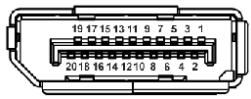
| Numero de broche | Côté 20 broches du cable de signal connecté |
| 1 | ML0(p) |
| 2 | GND |
| 3 | ML0(n) |
| 4 | ML1(p) |
| 5 | GND |
| 6 | ML1(n) |
| 7 | ML2(p) |
| 8 | GND |
| 9 | ML2(n) |
| 10 | ML3(p) |
| 11 | GND |
| 12 | ML3(n) |
| 13 | GND |
| 14 | GND |
| 15 | AUX(p) |
| 16 | GND |
| 17 | AUX(n) |
| 18 | GND |
| 19 | PWR Retour |
| 20 | +3,3 V DP_PWR |
Connecteur HDMI
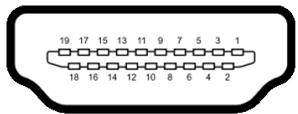
| Numéro de broche | Côté 19 broches du cable de signal connecté |
| 1 | TMDS DONNÉES 2+ |
| 2 | TMDS DONNÉES 2 BLINDAGE |
| 3 | TMDS DONNÉES 2- |
| 4 | TMDS DONNÉES 1+ |
| 5 | TMDS DONNÉES 1 BLINDAGE |
| 6 | TMDS DONNÉES 1- |
| 7 | TMDS DONNÉES 0+ |
| 8 | TMDS DONNÉES 0 BLINDAGE |
| 9 | TMDS DONNÉES 0- |
| 10 | TMDS HORLOGE+ |
| 11 | TMDS HORLOGE BLINDAGE |
| 12 | TMDS HORLOGE- |
| 13 | CEC |
| 14 | Réservé (N.C. sur le périphérique) |
| 15 | DDC HORLOGE (SCL) |
| 16 | DDC DONNÉES (SDA) |
| 17 | Masse DDC/CEC |
| 18 | +5 V ALIMENTATION |
| 19 | DÉTECTION CONNEXION À CHAUD |
Capacité Plug and Play
Vous pouvez installer ce monitér avec n'importe système compatible Plug and Play. Le monitér fournit automatiquement à l'ordinateur ses données d'identification de monitér étendues (EDID) à l'aide des protocôles de canal de monitér de données (DDC) pour que le système puisse se configurer automatiquement et optimier les paramètres du monitér. La plupart des installations de monitér sont automatiques, vous pouvez désirifier différents réglages si vous le souhaitez. Pour plus d'informations sur la modification de réglages du monitér, voir Utilisation du monitér.
Interface Universal Serial Bus (USB)
Cette section vous donne des informations sur les ports USB qui sont disponibles sur le monitreur.

REMARQUE: Ce moniteur est compatible USB 3.0 Super-Speed.
| Vitesse de transfert | Débit de données | Consommation électrique* |
| Super vitesse | 5 Gbit/s | 4,5 W (Maxi., chaque port) |
| Haute vitesse | 480 Mbit/s | 4,5 W (Maxi., chaque port) |
| Pleine vitesse | 12 Mbit/s | 4,5 W (Maxi., chaque port) |
- Jusqu'à 2 A sur port USB en aval (port avec l'icone de foudre SS-F0) avec apparèils compatibles BC1.2 ou apparèils USB normaux.
Connecteur USB en avant
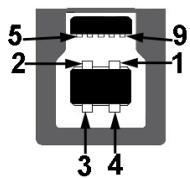
| Numéro de broche | Côté 9 broches du connecteur |
| 1 | VCC |
| 2 | D- |
| 3 | D+ |
| 4 | GND |
| 5 | SSTX- |
| 6 | SSTX+ |
| 7 | GND |
| 8 | SSRX- |
| 9 | SSRX+ |
Connecteur USB en aval
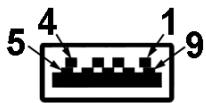
| Numero de broche | Côté 9 broches du connecteur |
| 1 | VCC |
| 2 | D- |
| 3 | D+ |
| 4 | GND |
| 5 | SSRX- |
| 6 | SSRX+ |
| 7 | GND |
| 8 | SSTX- |
| 9 | SSTX+ |
Ports USB
- l en amont - arrrière
2 en aval- arrière - 2 en aval - bas
- Port de charge - le port avec l'icone éclair SS0 prend en charge la capacité de charge rapide si l'appareil est compatible BC1.2.

REMARQUE : Fonctionnalité USB 3.0 nécessitant un ordinateur compatible USB 3.0.

REMARQUE : L'interface USB du moniteur fonctionne uniquement lorsque le moniteur est en marche ou en mode d'économie d'énergie. Si vous éteignez le monitér et que vous le rallumez ensuite, les périphériques attachés peuvent prendre plusieurs secondes avant de repreneure une fonctionnalité normale.
Politique de qualité relative aux pixels des moniteurs LCD
Pendant le processus de fabrication du moniteur LCD, il n'est pas inhabituel qu'un ou plusieurs pixels se figent dans un état fixe, ce qui est difficilement visible et n'aflecte pas la qualité de l'affichage ni son utilisabilité. Pour plus d'informations sur la Qualité des moniteurs Dell et la Politique sur les pixels, voir le site de Support de Dell à l'adresse : http://www.dell.com/support/ monitors.
Lignes directrices relatives à la maintenance
Nettoyer voire moniteur
AVERTISSEMENT: Lisez et suivez les Consignes de sécurité avant de nettoyer le moniteur.
MISE EN GARDE: Avant de nettoyer le moniteur, débranchez son cable d'alimentation de la prise murale.
Pour les meilleures pratiques, suivez les instructions dans la liste ci-dessous pendant le déballage, le nettoyage ou la manipulation de votre moniteur :
Pour nettoyer votre écran antistatique, humidifiez légèrement un chiffon doux et propre avec de l'eau. Si possible, utilisez un tissu de nettoyage spécial pour les écrans ou une solution adaptée au revêtement antistatique. Ne pas utiliser de produits à base de benzène, un diluant, de l'ammoniaque, des nettoyants abrasifs ou des produits à base d'air comprimé.
- Utilisez un chiffon légarement humidifié et tiège pour nettoyer le moniteur. Évitez d'utiliser toutes sortes de déterments car certains peuvent laisser un film trouble sur le moniteur.
- Si vous remarquez la présence de poudres blanches lors du déballage de votre moniteur, éliminez-les à l'aide d'un chiffon.
- Manipulez votre moniteur avec soin car les plastiques de couleur foncée peuvent rayer et laisser des marques de rayures blanches plus facilement que les moniteurs de couleur claire.
- Pour aider à conserver la meilleure qualité d'image sur votre monitreur, utilisez un écran de veille qui change dynamiquement et éteignez votre monitreur lorsque vous ne l'utilisez pas.
Installer votre moniteur
Connector le pied
REMARQUE: Le pied est détaché lorsqu'l'écran est livré depuis l'usine.
REMARQUE : Ceci est valable pour un moniteur avec un pied. Lorsqu'un autre pied est acheté, veuillez consulter le guide d'installation du pied correspondant pour les instructions d'installation.
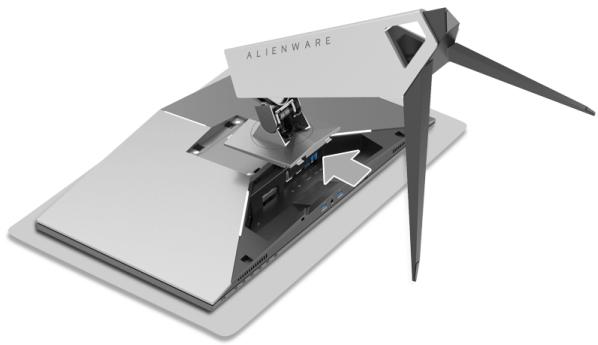
Pour fixer le pied du moniteur :
- Placez le moniteur sur un chiffon mou ou un coussin.
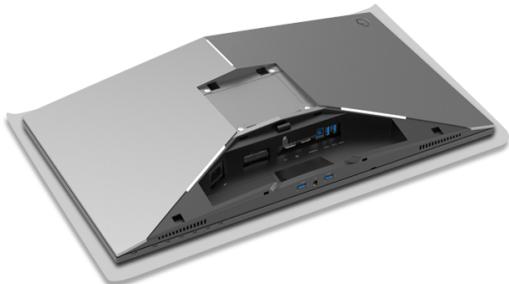
- Installez la colonne du pied jusqu'à ce qu'elle soit fixée en place.
- Acheminez et connectez les cables nécessaires au moniteur, comme le montre l'illustration.
a. Câble d'alimentation
b. Cable DP
c. Cable HDMI (en option, cable non inclus)
d. Câble USB en amont
e. Câbles USB en aval (en option, cable non inclus)
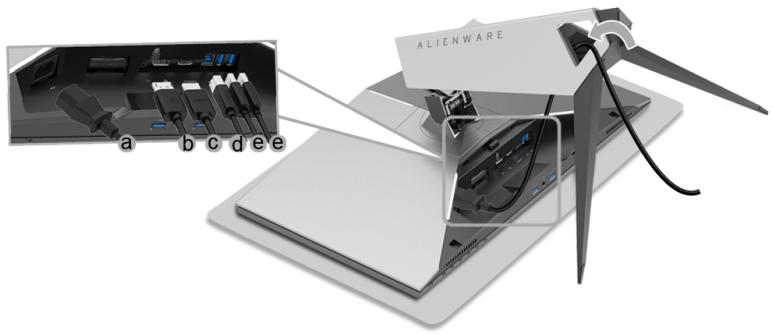

REMARQUE : Acheminez chaque cable de manière soignée afin que les cables soient organisés après que le couvercle des cables est fixé.

MISE EN GARDE: Ne branche pas et ne mettez pas le monieur sous tension avant d'y être invité.
- Faites glisser le couvercle des cables jusqu'à ce qu'il s'enclenche.
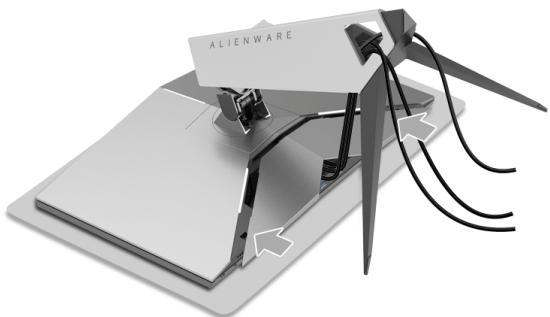

REMARQUE: Assurez-vous que les câbles puissant par le bas du couvercle des câbles.
Connexion de l'ordinateur
MISE EN GARDE: Avant de débuter quelque procédure que ce soit de cette section, suivez les Consignes de sécurité.
REMARQUE: Ne connectez pas tous les câbles à l'ordinateur en même temps.
REMARQUE : Voir également Connecter le pied.
Pour connecter votre moniteur sur l'ordinateur :
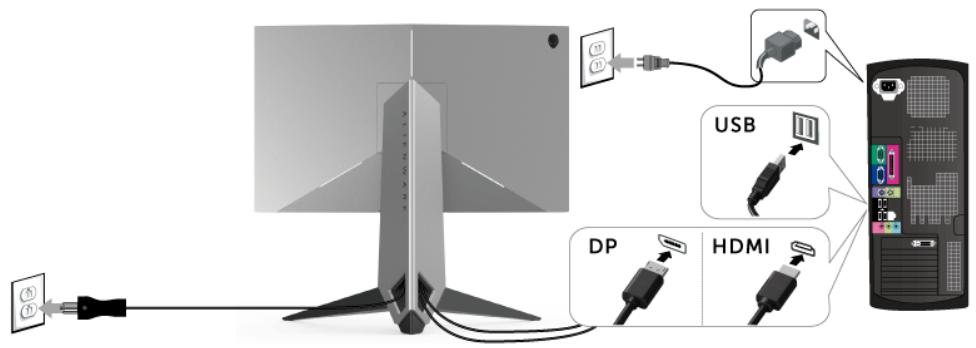
- Connectez l'autre extrémité du cable DP ou HDMI connecté à votre ordinateur.
- Connectez le port USB 3.0 montant (câble fourni) au port USB 3.0 approprié de votre ordinateur. (Voir Vue arrêté et de dessous pour des détails.)
- Connectez les péripériques USB 3.0 aux ports USB 3.0 en aval du monitateur.
- Branchez les câbles d'alimentation pour votre ordinateur et pour le monitateur sur une prise secteur proche.
- Allumez le moniteur et l'ordinateur.
Si vous moniteur affiche une image, l'installation est terminée. Si aucune image ne s'affiche, voir Problèmes spécifique à l'interface Universal Serial Bus (USB).
REMARQUE: Les graphiques sont utilisés à des seules fins d'illustration. L'aspect de l'ordinateur peut varier.
Enlever le pied du moniteur
REMARQUE: Pour éviter les rayures sur l'écran LCD en enlevant le pied, assurez-vous que le moniteur est placé sur une surface nette.
REMARQUE: Ceci est valable pour un moniteur avec un pied. Lorsqu'un autre pied est acheté, veuillez consulter le guide d'installation du pied correspondant pour les instructions d'installation.
Pour enlever le pied :
- Éteignez le moniteur.
- Debranchez les câbles de l'ordinateur.
- Placez le moniteur sur un chiffon mou ou un coussin.
- Retirez doucement le couvercle des câbles du moniteur.
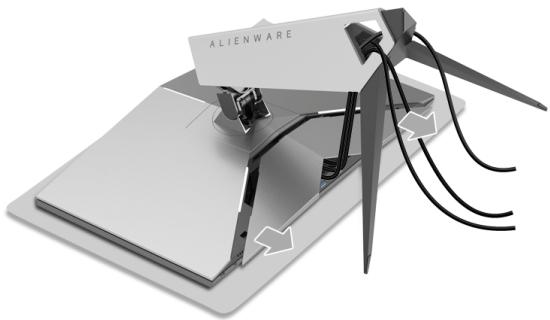
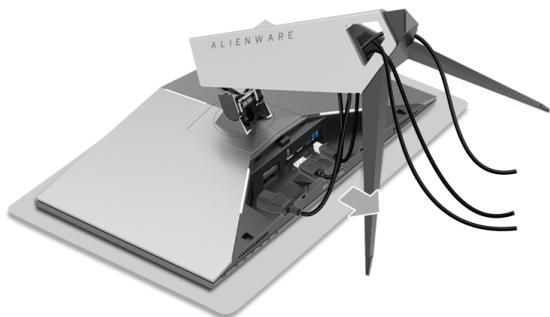
- Debranchez les cables du moniteur.
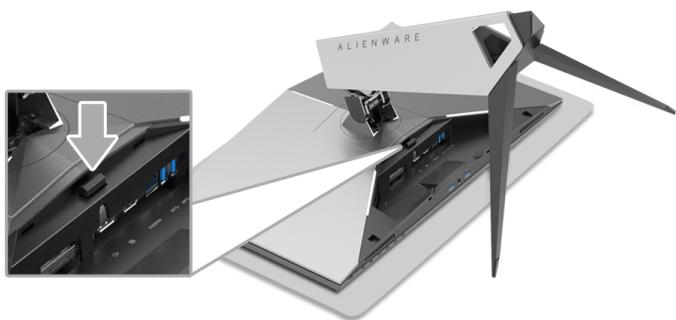
- Appuyez sur le bouton de dégagement du pied et maintenez-le,enforcé.
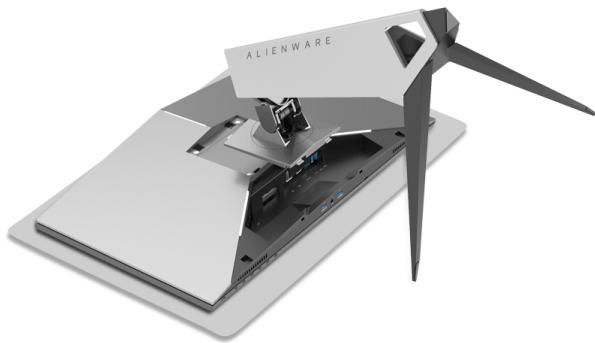
- Soulevez la colonne du pied et retirez-la du moniteur.
Montage mural (option)
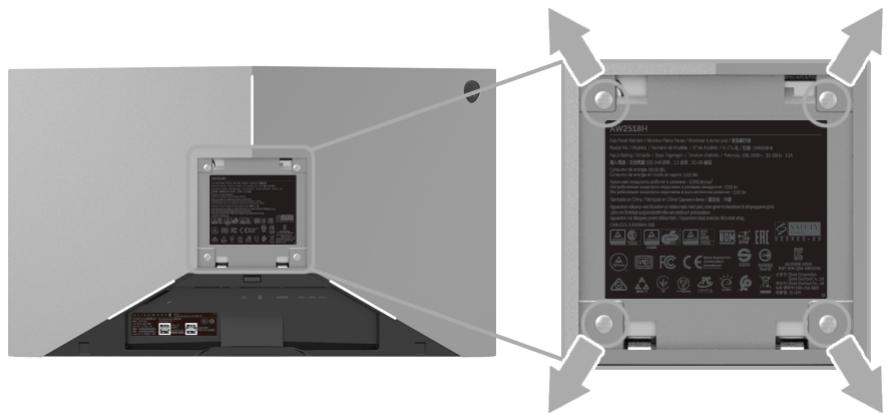
(Dimensions de vis: M4 × 10 mm ).
Consultez les instructions accompagnant le kit de montage mural compatible VESA.
- Poser le panneau du moniteur sur un chiffon doux ou un coussin sur une table à la fois bien plate et stable.
- Retirez le pied.
- A l'aide d'un tournevis cruciforme, enlever les quatre vis de fixation du couvercle en plastique.
- Monter la patte de fixation du kit de montage mural sur le moniteur.
- Monter le moniteur sur le mur en suivant les instructions fournies avec le kit de montage mural.

REMARQUE: À utiliser uniquement avec une patte de montage mural conforme à la norme UL Listed disposant d'une capacité de charge minimale de 14 kg.
Utilisation du moniteur
Allumer le moniteur
Appuyez le bouton d'alimentation pour allumer le moniteur.
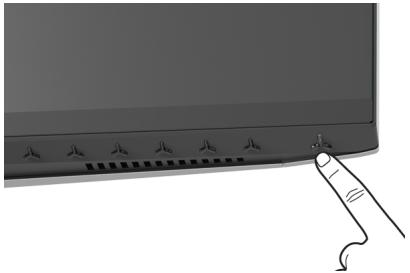
Utiliser les boutons du panneau avant
Utilisez les boutons sur le panneau avant du moniteur pour régler les paramètres.
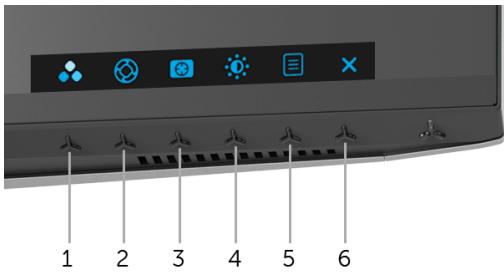
Le tableau suivant décrit les boutons du panneau avant :
| Bouton sur le panneau avant | Description |
| 1 Touche de raccourci/ Modes de préréglage | Utilisez ce bouton pour désir parmi différents modes de couleurs pré régles. |
| 2 Touche de raccourci/ Mode amélioration jeu | Utilisez ce bouton pour lancer le menu du Mode amélioration jeu. |
| 3 | Touche de raccouci/ Stabilisateur foncé | Utilisez ce bouton pour lancer le menu du Stabilisateur foncé. |
| 4 | Touche de raccouci/ Luminosité/ Contraste | Utilisez ce bouton pour acceder directement au menu Luminosité/Contraste. |
| 5 | Menu | Utilisez le bouton MENU pour lancer l'OSD (menu affchéé à l'écran). Voir Accès au système des menus. |
| 6 | Quitter | Utilisez ce bouton pour quitter le menu principal OSD. |
Bouton sur le panneau avant
Utilisez les boutons du panneau avant du moniteur pour régler les paramètres de l'image.
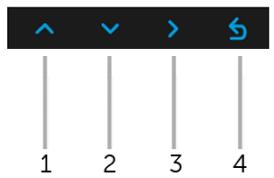
| Bouton sur le panneau avant | Description | |
| 1 | Haut | Utilisez le bouton Haut pour ajuster (augmenter la valeur) des éléments dans le menu OSD. |
| 2 | Bas | Utilisez le bouton Bas pour ajuster (baiser la valeur) des éléments dans le menu OSD. |
| 3 | Sélectionner | Utilisez le bouton Sélectionner pour confirmer votre sélection. |
| 4 | Retour | Utilisez le bouton Retour pour returner au menu précédent. |
Utilisation du menu d'affichage à l'écran (OSD)
Accès au système des menus

REMARQUE: Si vous accédez à un autre menu ou quitterze le menu OSD après avoir modifié les paramètres, les modifications sont sauvégardées automatiquement par le moniteur. Elles sont également sauvégardées après avoir attendu que le menu OSD disparaisse.
- Appuyer sur le bouton pour lancer le menu OSD et afficher le menu principal.

- Appuyer sur les boutons et pour acceder aux différentes options de configuration. En se déplaçant d'une icône à l'autre, le nom de l'option est affché en surbrillance. Consultez le tableau suivant pour la liste complètes des options disponibles pour le moniteur.
- Appuyer une fois sur le bouton > pour activer l'option en surbrillance.
- Appuyer sur les boutons et pour selectionner le parametre désiré.
- Appuyez pour acceder au sous-menu puis utilisez les touches directionnelles, en fonction des indicateurs sur le menu, pour effectuer des modifications.
- Sélectionner l'options pour revenir au menu principal.
| Icône | Menu et sous- menus | Description | |
| Jeux | Utilisez ce menu pour personneliserVote expérience de jeu visuel. | ||
| Alienware 25 Monitor | |||
| JeuxLuminosite/ContrasteSource entreeÉclairage AlienFXAudioMenuPersonnaliserDivers | Modes de préréglageMode amélioration jeuTemps de réponseNormalLUMBALarge, Impuls. ULMBStabilisseur foncéRéinitialiser le jeuAW251BH | ||
| Modes de préréglage | Permet de désir parmi différents modes de couleurs préréglés. | ||
| Alienware 25 Monitor | |||
| JeuxLuminosite/ContrasteSource entreeÉclairage AlienFXAudioMenuPersonnaliserDivers | Modes de préréglageMode amélioration jeuTemps de réponseULMBLarge, Impuls. ULMBStabilisseur foncéRéinitialiser le jeuComfortViewAW251BH | ||
| Standard: Charge les régliages par défaut du moniteur.C'est le mode de préréglage par défaut.FPS: Charge les paramètres de couleur idéaux pour les yeux de tir subjectif.RTS: Charge les paramètres de couleur idéaux pour les yeux de strategie en temps-réal.RPG: Charge les paramètres de couleur idéaux pour les yeux de role.Jeux 1/Jeux 2/Jeux 3: Ermet de personneliser les paramètres de couleur pour vos besoin de jeu. | |||
Modes de préRéglage
- ComfortView: Diminue le niveau de la lumière bleue émise par l'écran pour rendre la visualisation pluscomfortable pour vos yeux.
MISE EN GARDE : Les effets à long terme possibles de l'émission de lumière bleue du moniteur peuvent cause des blessures, comme la fatigue oculaire, la fatigue oculaire numérique ou des dommages aux yeux. Utiliser le moniteur pendant de longues périodes peut également cause des douleurs dans certaines parties du corps comme le cou, les bras, le dos et les épaules.
Pour réduire le risque de fatigue oculaire et de douleur au cou/bras/dos/épaules lors de l'utilisation du moniteur pendant de longues périodes, nous vous conseillons de :
- Réglez la distance de l'écran entre 20 pouces et 28 pouces (50cm-70cm) de vos yeux.
- Clignez féquèment pour humecter vos yeux ou mouillez vos yeux avec de l'eau après une utilisation prolongée du monitér.
- Faire des pauses régulières et fréquentes pendant 20 minutes toutes les deux heures;
- Détourner le regard de votre moniteur et regarder un objet lointain à 20 pieds de distancependant au moins 20 secondespendant les pauses.
-
Effectuer des étirements pour soulager la tension dans le cou, les bras, le dos et les épaules pendant les pauses.
-
Chaud: Augmente la température des couleurs. L'écran affiche des teintes plus chaudes avec des tons rouges/ jaunes.
- Froid : Diminue la température des couleurs. L'écran affiche des teintes plus froides avec des tons bleus.
- Couleur Perso : Permet de paramétrer manuellement les
couleurs. Appuyez les boutons et pour régler les valeurs des trois couleurs (rouge, vert, bleu) et définir un mode de prépréglage des couleurs personalisé.
Mode amélioration jeu
La fonctionnalité offre trois fonctions disponibles pour améliorer votre expérience de jeu.
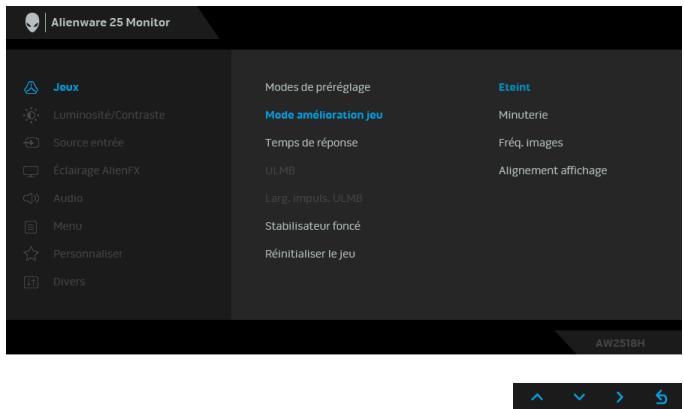
- Eteint
Selectionnez pour désactiver les fonctions sous Mode amélioration jeu.
- Minuterie
Permet de désactiver ou d'activer la minuterie en haut à gauche de l'écran. La minuterie montre le temps écoué depuis le début du jeu. Sélectionnez une option dans la liste d'intervalle de temps pour mesurer votre taux de jeu cible.
- Fréq. images
Selectionner Sur vous permet d'afficher les images par seconde actuelles lorsque vous jouez. Plus la fréquence est élevée, plus le mouvement est fluide.
Activez la fonction afin d'assurer l'alignement parfait du contenu de la video à partir d'écrans multiples.
Temps de réponse
Permet de définir le Temps de réponse sur Normal, Rapide ou Super rapide.
REMARQUE: La fonction est désactivée lorsque ULMB est réglé sur Sur.
| ULMB | ULMB (Ultra Low Motion Blur – Flou de mouvement très bas) aide à avoir moins d'effet de flou de mouvement lorsque vous regardez des images en mouvement rapide. Lorsque la carte graphique prend en charge G-SYNC, assurez-vous que la fonction Enable G-SYNC (Activer G-Sync) n'est pas sélectionnée dans le NVIDIA Control Panel (Panneau de configuration NVIDIA), ULMB sera automatiquement activé. REMARQUE: La fonction est disponible quand le taux de rafraîchissement est de 100 Hz, 120 Hz ou 144 Hz. REMARQUE: Quand ULMB est activé, le message du Mode ULMB est affchéé dans le coin supérieur gauche de l'OSD. Quand G-SYNC est activé dans le NVIDIA Control Panel (Panneau de configuration NVIDIA), le message du Mode G-SYNC est affchéé à la place. Si votre système ne prend pas en charge G-SYNC, alors le message du Mode Normal est affchéé. |
| Larg. impuls. ULMB | Permet d'ajuster le rétroéclairage de l'écran un peu, de manière à réduire le flou de mouvement. Utilisez ▲ ou ▼ pour ajuster le niveau de 10 à 100. Des valeurs plus petites diminuents le flou de mouvement et la luminosité. |
| Stabilisateur foncé | La fonctionnalité améliore la visibilité dans les scénarios de produits sombres. Plus la valeur est élevée (entre 0 et 3), mesure est la visibilité dans la zoneASF de l'image de l'affichage. |
| Alienware 25 Monitor | |
| Jeux Luminosity/Contraste Source entree Éclairage AlienFX Audio Menu Personnaliser Divers | |
| AW2518H | |
| Réinitialiser le jeu | Sélectionnez cette option pour rétablier les paramètres de jeu par défaut. |

Luminosite/ Contraste
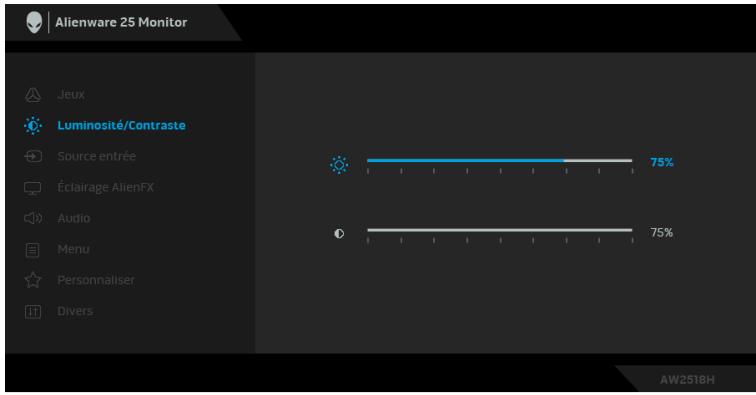
Utilisez ce menu pour activer la fonction de réglage de Luminosité/Contraste.
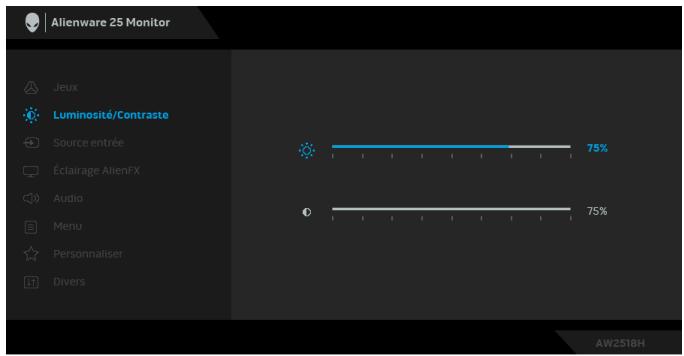

| Luminosité | La Luminosite permet de régler la luminance du rétroéclairage. |
| Appuyer sur le bouton ↓ pour augmenter la luminosité et sur le bouton ↓ pour la diminuer (mini. 0 / maxi. 100). | |
| Contraste | Régler la Luminosite au préalable puis le Contraste uniquement si un réglage supplémentaire s'impose. |
| Appuyer sur le bouton ↓ pour augmenter le contraste et sur le bouton ↓ pour le diminuer (mini. 0 / maxi. 100). | |
| La fonction de réglage du Contraste permet de régler le rapport des brillances entre parties sombres et claires de l'image sur l'écran. |
| Source entrée | Utiliser le menu Source entrée pour effectuer une sélection entre les différents signaux video pouvant être connectés au moniteur. | |
| Alienware 25 Monitor | ||
| Jeux | HDMI | |
| Luminosité/Contraste | DP | |
| Source entrée | ||
| Eclairage AlienFX | ||
| Audio | ||
| Menu | ||
| Personnalier | ||
| Divers | ||
| AW251BH | ||
| HDMI | Sélectionnez l'entrée HDMI en cas d'utilisation du connecteur HDMI. | |
| DP | Sélectionnez l'entrée DP en cas d'utilisation du connecteur DisplayPort (DP). | |
| Éclairage AlienFX | Utilisez ce menu pour ajuster l'éclairage du logo Alienware et les lumières Triad à l'arrête du moniteur. | |
| Alienware 25 Monitor | ||
| Jeux | Couleur | Sur: Couleur 2 |
| Luminosité/Contraste | Spectre | Eteint |
| Source entrée | Réinit, éclairage AlienFX | |
| Eclairage AlienFX | ||
| Audio | ||
| Menu | ||
| Personnalier | ||
| Divers | ||
| AW251BH | ||
| Couleur | Pour spécifique une couleur d'éclairage LED, sélectionnez Sur et appuyez le bouton pourmettre en surbrillance l'options Couleur, puis vous pouvez faire une sélection parmi 20 couleurs disponibles. |
| Alienware 25 Monitor | |
| Jeux CouleurLuminosité/ContrasteSpectreRéinit. éclairage AlienFXSource entree Réinit. éclairage AlienFXAudioMenuPersonnaliserDiversAW2518HPour éteindre la fonction d'éclairage LED, sélectionnez Eteint. | |
| Spectre | Quand vous sélectionnez Sur, l'éclairage LED s'allume et change de couleur en série du spectre: rouge, orange, jaune, vert, bleu, indigo et violet. |
| Réinit. éclairage AlienFX | Sélectionnez cette option pour rétablier les paramètres de l'éclairage par défaut. |
| Audio | Alienware 25 Monitor |
| Jeux Volume50Luminosité/ContrasteRéinit. audioSource entree Réinit. audioRéinit. audioSource entree Réinit. audioRéinit. audioSource entree Réinit. audioRéinit. audioSource entree Réinit. audioRéinit. audioSource entree Réinit. audioRéinit. audioSource entree Réinit. audioRéinit. audioSource entree Réinit. audioRéinit. audioSource entee Réinit. audioRéinit. audioSource entee Réinit. audioRéinit. audioSource entee Réinit. audioRéinit. audioSource entee Réinit. audioRéinit. audioSource entee Réinit. audioRéinit. audioSource entee Réinit. audioRéinit. audioSource entee Réinit. audioRéinit. audioSource entee Réinit. audioRéinit. audioSource entee Réinit. audioRéinit. audioSource enteeRéinit. audioRéinit. audioSource enteeRéinit. audioRéinit. audioSource enteeRéinit. audioRéinit. audioSource enteeRéinit. audioRéinit. audioSource enteeRéinit. audioRéinit. audioSource enteeRéinit. audioRéinit. audioSource enteeRéinit. audioRéinit. audioSource enteeRéinit. audioRéinit. audioSource enteeRéinit. audioRéinit. audioSource enteeRént. AW2518HPermet de régler le niveau de volume de la sortie casque. Utilisez ou pour régler le niveau de volume de 0 à 100. | |
| Volume |
| Réinit. audio | Délectionnez cette option pour rétablit les paramètres audio par défaut. | |
| Menu | Délectionnez cette option pour régler les paramètres de l'OSD, comme la langue affichée, la durée pendant laquelle le menu reste affchéé à l'écran, etc. | |
| Alienware 25 Monitor | ||
| Jeux | Langue français | |
| Luminosite/Contraste | Transparence 20 | |
| Source entrée | Minuterie 20 s | |
| Éclairage AlienFX | Réinit menu | |
| Audio | ||
| Menu | ||
| Personnaliser | ||
| Divers | ||
| AW251BH | ||
| Langue | Choisissez une des huit langues disponibles (Anglais, Espagnol, Français, Allemand, Portugais brésilien, Russe, Chinois simplifié ou Japonais) pour l'affichage de l'OSD. | |
| Transparence | Délectionnez cette option pour modifier la transparence du menu en utilisant les boutons et (mini. 0/maxi. 100). | |
| Minuterie | Définit la durée pendant laquelle l'OSD restera activé après avoir appuyé un bouton. | |
| Utilisez ou pour déplacer le curseur par incréements de 1 seconde, de 5 à 60 secondes. | ||
| Réinit. menu | Rétabissé tous les paramètres de réglage de l'OSD aux valeurs d'usine. | |

Personnaliser
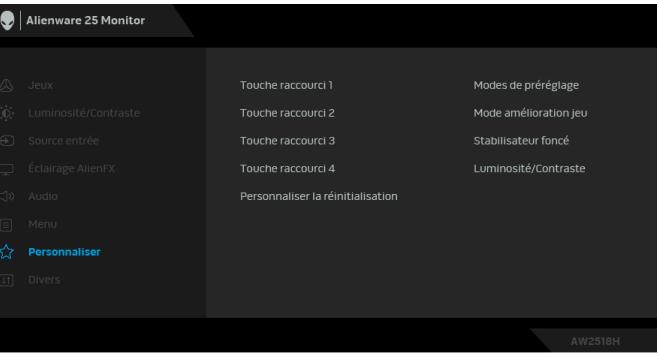

| Toucheraccourci 1 | Permet désirir une fonctionnalité parmi Modes depréglage, Mode amélioration jeu, Stabilisateur foncé, Luminosité/Contraste, Source entrée, ou Volume et la définir comme touche de raccourci. |
| Toucheraccourci 2 | |
| Toucheraccourci 3 | |
| Toucheraccourci 4 | |
| Personnaliser laréinitialisation | Restaure les touches de raccourci aux valeurs par défaut de l'usine. |

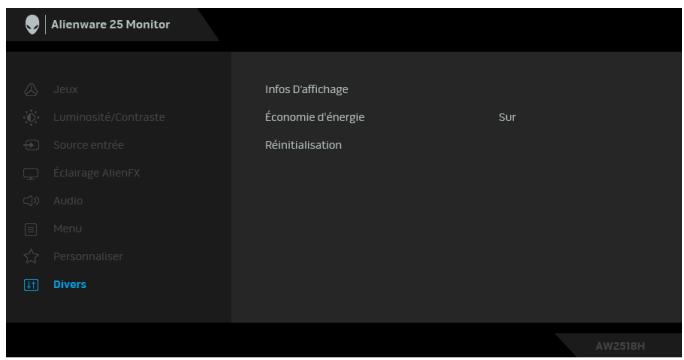
Divers
AW2518H

Infos D'affichage
Affiche les paramètres actuels du moniteur.
Économie d'énergie
Le réglage par défaut est S u r_· ),permettant au moniteur d'entrée en veille quand le système entre en veille.
Sélectionner Éteint peut empêcher le moniteur d'entrer en veille prolongée et d'être incapable de se réveiller.
REMARQUE: Appuyer un bouton (excepté le bouton d'alimentation) sur le panneau avant du moniteur peut également réveiller le moniteur après qu'il entre en voille prolongée.
Réinitialisation Rétablit tous les paramètres de réglage aux valeurs d'usine.
Message d'advertissement OSD
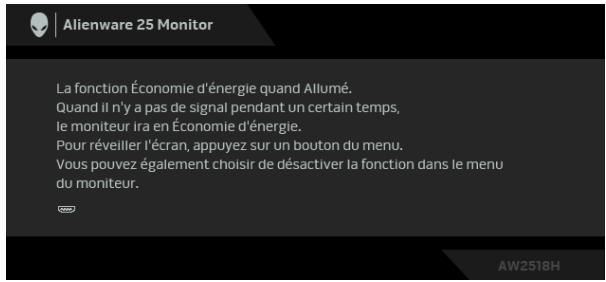
Lorsque le moniteur entre en mode Économie d'énergie, le message suivant s'affiche :
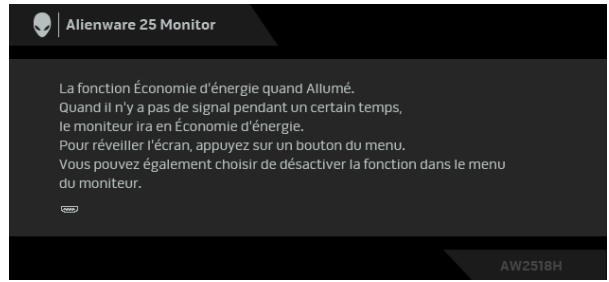
Voir Dépannage pour plus d'informations.
Réglage de la résolution maximale
Pour régler le moniteur sur la résolution maximale :
Sous Windows® 7, Windows® 8 et Windows® 8.1 :
- Pour Windows® 8 et Windows® 8.1 seulement, Sélectionnez la vignette Bureau pour passer au bureau classique.
- Faites un clic-droit sur le bureau et selectionnez Résolution d'écran.
- Cliquez sur la Liste déroulante de la Résolution d'écran et seLECTIONnez 1920 x 1080.
- Cliquez sur OK.
Sous Windows®10 :
- Faites un clic-droit sur le bureau et cliquez sur Parametes d'affichage.
- Cliquez sur Paramètres d'affichage avancés.
- Cliquez sur la liste déroulante de Résolution et seLECTIONnez 1920 × 1080 .
- Cliquesur Appliquer.
Si vous ne VOYEZ pas l'option 1920 x 1080, vous avez peut-etre besoin demettre à jour votre pilote graphique. Selon cette ordinateur, menez à bien l'une des procédures suivantes :
Si vous avez un ordinateur de bureau ou portable Dell :
- Allez sur http://www.dell.com/support, saisissez votre tag de service et téléchargez le dernier pilote pour votre carte graphique.
Si vous utilisez un ordinateur d'une marque autre que Dell (portable ou de bureau) :
- Allez sur le site de support de votre ordinateur et téléchargez les derniers pilotes graphiques.
- Allez sur le site de support de votre carte et téléchargez les derniers pilotes graphiques.
A l'aide de l'inclinaison, du pivotement et du déploiement vertical

REMARQUE : Ceci est valable pour un moniteur avec un pied. Lorsqu'un autre pied est acheté, veuillez consulter le guide d'installation du pied correspondant pour les instructions d'installation.
Inclinaison, pivotement
Avec le pied fixé au moniteur, vous pouvez incliner et faire pivoter le moniteur pour l'angle de vision le plus comfortable.
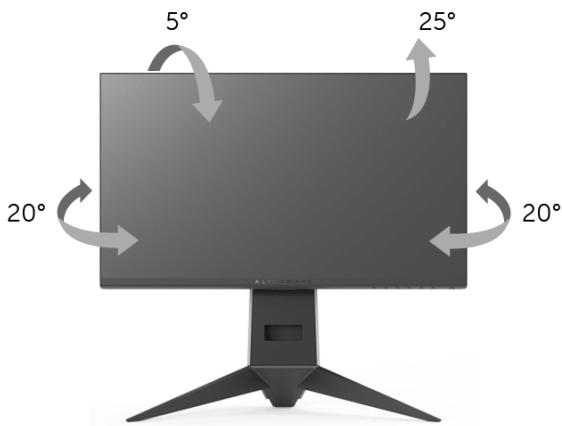

REMARQUE: Le pied est détaché lorsqu'leçran est livré depuis l'usine.
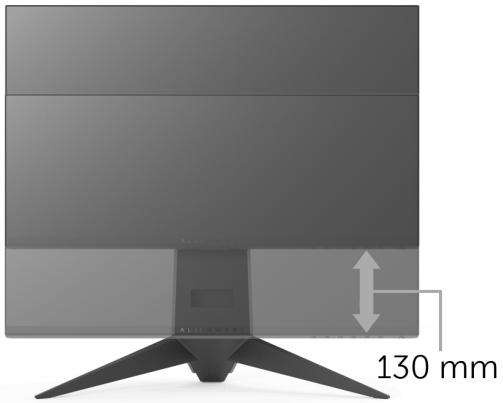
Extension vertical

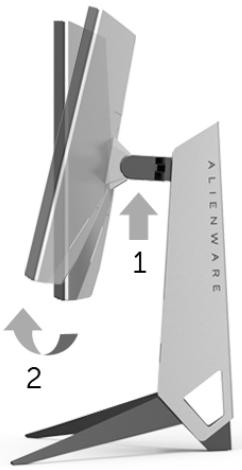
REMARQUE: Le pied se déploie verticalément jusqu'à 130 mm. Les figures ci-dessous illustrent comment déployer le pied verticalment.
Faire tournier le moniteur
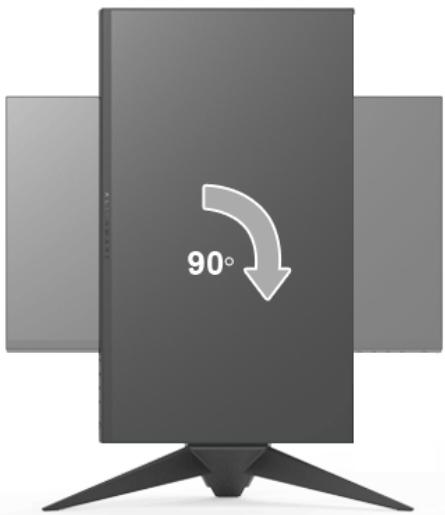
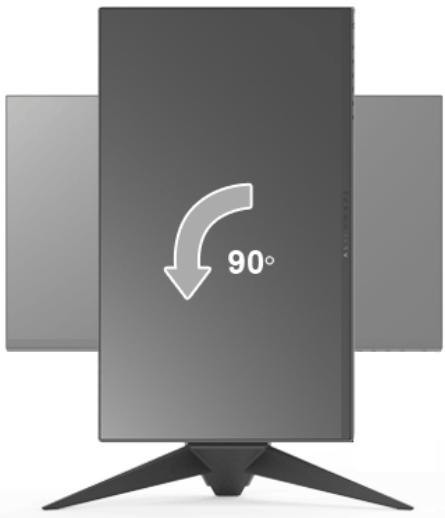
Avant de faire tourner le moniteur, votre moniteur doit être complètement déployé verticalément (Extension verticale) et complètement incliné vers le haut pour éviter de heures le bord inférieur du monitateur.
Pivoter dans le sens horaire
Pivoter dans le sens antihoraire
REMARQUE: Pour utiliser la fonction de Rotation de l'affichage (Affichage Paysage ou Portrait) avec votre ordinateur Dell, il vous faut un pilote graphique à jour qui n'est pas fourni avec ce moniteur. Pour télécharger le pilote graphique, allez sur www.dell.com/support et consultez la section Téléchargement pour y trouver les dernières mises à jour des Pilotes graphiques.
REMARQUE: En Mode d'affichage portrait, vous pouvez éprouver des dégradations de performances dans les applications intenses graphiquement (Jeux 3D etc.).
Régler les paramètres d'affichage de rotation de votre système
Après avoir fait tourner votre moniteur, il vous faut terminer la procédure cï-dessous pour régler les paramètres d'affichage en rotation de votre système.
REMARQUE: Si vous utilisez le moniteur avec un ordinateur non Dell, il vous faut aller sur le site Web du pilote graphique ou sur le site Web du fabricant de votre ordinateur pour des informations sur la façon de faire tourner votre système d'exploitation.
Pour régler les paramètres d'affichage en rotation :
- Cliquez avec le bouton croit sur le Bureau et cliquez sur Propriétés.
- Sélectionnez l'onglet Paramètres et cliquez sur Avancé.
- Si vous avez une carte graphique ATI, choisissez l'onglet Rotation et réglez la rotation préfééré.
- Si vous avez une carte graphique nVidia, cliquez sur l'onglet nVidia, dans la colonne de gauche choisissez NVRotate, puis choisissez la rotation préfééré.
- Si vous avez une carte graphique Intel®, choisissez l'onglet graphique Intel, cliquez sur Propriétés graphiques, choisissez l'onglet Rotation, puis règlez la rotation préfééré.
REMARQUE: Si vous ne VOYZ pas d'option de rotation ou si cela ne fonctionne pas correctement, allez sur www.dell.com/support et téléchargez le dernier pilote pour votre carte graphique.
Dépannage

MISE EN GARDE: Avant de débuter quelques procédure que ce soit de cette section, suivez les Consignes de sécurité.
Test-Auto
Votre moniteur dispose d'une fonction de test automatique qui vous permet de vérifier s'il fonctionne correctement. Si vous moniteur et votre ordinateur sont connectés correctement mais que l'écran du moniteur reste étéint, effectuez le test automatique du monitér en suivant ces étapes :
- Éteignez votre ordinateur et le monitateur.
- Débranchez le cable video à l'arrête de l'ordinateur. Afin de vous assurer du bon fonctionnement du Test Automatique, déconnectez tous les cables numériques situés à l'arrête de l'ordinateur.
- Rallumez le moniteur.

REMARQUE: Une boîte de dialogue doit apparaître à l'écran (sur un arrêté-plan noir) si le moniteur ne peut pas détecter un signal video et s'il fonctionne correctement. En mode auto-test, le témoin d'alimentation DÉL est orange clignotant.

REMARQUE: Cette boîte de dialogue apparaîtra également lors du fonctionnement habitual du système en cas de déconnexion ou de dommages du cable video.
- Éteignez votre monitreur et reconnectectez le cable video; puis rallumez votre ordinateur ainsi que votre monitreur.
Si l'écran de votre monitreur n'affiche toujours aucune image après avoir suivi la procédure précédente, vérifie votre contrôle video et votre ordinateur, puisque votre monitreur fonctionné correctement.
Diagnostiques intégrés
Votre moniteur a un outil de diagnostic intégré qui vous aide à déterminer si l'anomalie d'écran que vous avez est un problème inherent à votre moniteur, ou à votre ordinateur et carte video.

REMARQUE : Vous pouvez effectuer le diagnostic intégré quand le cable video est débranché et le monitor est en mode test automatique.
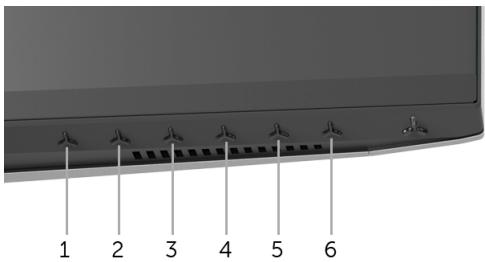
Exécutez le diagnostic intégré :
- Assurez-vous que l'écran est propre (pas de particules de poussière sur la surface de l'écran).
- Débranchez le cable video à l'arrière de l'ordinateur ou du moniteur. Le moniteur se rend alors dans le mode de test automatique.
- Appuyez et maintenez Bouton 3 pendant 5 secondes. Un écran gris apparait.
- Examinez soigneusement l'écran pour détecter des anomalies.
- Appuyez Bouton 3 à nouveau. L'affichage de l'écran doit passer au rouge.
- Examinez l'écran pour détecter des anomalies quelconques.
- Répétez les étapes 5 et 6 pour inspector l'affichage avec des écrans verts, bleus, noirs et blancs.
Le test est terminé quand l'écran blanc apparait. Pour quitter, appuyez à nouveau le Bouton 3.
Si vous ne detectez pas d'anomalies quelconques lors de l'utilisation de l'utilde diagnostique integre, le moniteur fonctionne correctement. Vérifiez la carte video et l'ordinateur.
Problèmes généraux
Le tableau suivant contient les informations générales relatives aux problèmes courants du moniteur que vous pouvez rencontres, et les solutions possibles :
| Symptômes courants | Description du problème | Solutions possibles |
| Pas de video/ Témoin d'alimentation éteinte | Pas d'image | Assurez-vous que le cable video reliant l'ordinateur et le moniteur est correctement branché et fixé.Vérifiez que la prise de courant marchecorrectement en branchant un autre apparéilelectrique dessus.Assurez-vous que le bouton d'alimentation est complètement enforcé.Assurez-vous que la source d'entrée correcte est sélectionnée dans le menu Source entrée. |
| Pas de video/ Témoin d'alimentation allumé | Pas d'image ou pas deluminosité | Augmentez les contrôles de luminosité et de contraste via l'OSD.Effectuez la vérification à l'aide de la fonction de test automatique de l'écran.Vérifie qu'il n'y a pas de broches tordues ou cassées à l'extrémité du cable video.Exécatez le diagnostic intégré.Assurez-vous que la source d'entrée correcte est sélectionnée dans le menu Source entrée. |
| Mauvaise mise au point | L'image est floue, trouble ou voilée | Retirez les cables de rallonge video.Effectuez la réinitialisation du moniteur aux paramètres d'usine.Modifier la résolution video pour obtenir Irepartç d'aspect correct. |
| Vidéo tremblante / vacillante | Image comportant des vagues ou un léger mouvement | Effectuez la réinitialisation du moniteur aux paramètres d'usine.Vérifiez les facteurs environnementauxDéplacez le moniteur et testez-le dans une autrepiece. |
| Pixels manquants | L'écran LCD affiche des points | Éteignez et rallumez. Certain pixels éteints d'une manière permanente sont un défaut naturel de la technologie LCD. Pour plus d'informations sur la Qualité des moniteurs Dell et la Politique sur les pixels, voir le site de Support de Dell à l'adresse : http://www.dell.com/support/monitors. |
| Pixels fixes | L'écran LCD affiche des points lumineux | Éteignez et rallumez. Certain pixels éteints d'une manière permanente sont un défaut naturel de la technologie LCD. Pour plus d'informations sur la Qualité des moniteurs Dell et la Politique sur les pixels, voir le site de Support de Dell à l'adresse : http://www.dell.com/support/monitors. |
| Problèmes de luminosité | Image trop terne ou trop lumineuse | Effectuez la réinitialisation du monitaur aux paramètres d'usine. Réglez les contrôles de luminosité et de contraste via l'OSD. |
| Distorsion géométrique | Image mal centrée | Effectuez la réinitialisation du monitaur aux paramètres d'usine. |
| Lignes Horizontales et Verticales | L'écran affiche une ou plusieurs lignes | Effectuez la réinitialisation du monitaur aux paramètres d'usine. Effectuez la procédure de test automatique du monitaur et déterminez si de telles lignes apparaissent également dans le mode de test automatique. Vérifie qu'il n'y a pas de broches tordues ou cassées à l'extrémité du cable videoo. Exécutez le diagnostic intégré. |
| Problèmes de synchronisation | L'écran est brouillé ou semble découvert en pieces | Effectuez la réinitialisation du monitaur aux paramètres d'usine. Effectuez la procédure de test automatique du monitaur pour déterminer si l'écran brouillé apparaît également dans le mode de test automatique. Vérifie qu'il n'y a pas de broches tordues ou cassées à l'extrémité du cable videoo. Redémarrez l'ordinateur en mode sans échec. |
| Problèmes liés à la sécurité | Signes visibles de fumée ou d'étincelles | N'effectuez aucun dépannage. Contactez Dell immédiatement. |
| Problèmes intermittents | Mauvais fonctionnement marche et arrêt du moniteur | • Assurez-vous que le cable video reliant l'ordinateur au moniteur est correctement branché et fixé. • Effectuez la réinitialisation du moniteur aux paramètres d'usine. • Effectuez la procédure de test automatique du moniteur pour déterminer si le problème intermittent se produit dans le mode de test automatique. |
| Couleur manquante | Couleur d'image manquante | • Effectuez la vérification à l'aide de la fonction de test automatique de l'écran. • Assurez-vous que le cable video reliant l'ordinateur au moniteur est correctement branché et fixé. • Vérifie qu'il n'y a pas de broches tordues ou cassées à l'extrémité du cable video. |
| Mauvais couleur | La couleur de l'image n'est pas bonne | • Changez les réglages des Modes de préréglage dans le menu OSD Jeux en fonction de l'application. • Réglez la valeur R/V/B sous Couleur Perso dans le menu OSD Jeux. • Exécutez le diagnostic intégré. |
| Ré attention d'image en raison d'une image statique laissée sur le moniteur de façon prolongée | L'ombre faible d'une image statique affichée apparaît sur l'écran | • Utilisez la fonctionnalité de gestion du courant pour éteindre le moniteur quand vous ne l'utilisez pas. (Pour plus d'informations, voir Modes de gestion d'énergie). • Vous pouvez également utiliser un écran de voir qui change dynamiquement. |
Problèmes spécifiques au produit
| Symptômes spécifiques | Description du problème | Solutions possibles |
| L'image à l'écran est trop petite | L'image est centrée à l'écran mais n'occappe pas toute la zone d'affichage | Effectuez la réinitialisation du monitateur aux paramètres d'usine. |
| Impossible de régler le monitueur avec les boutons situés sur le panneau avant | L'OSD n'apparait pas à l'écran | Éteignez le moniteur, débranchez le cordon d'alimentation puis rebranchez-le et rallumez le monitueur. |
| Aucun signal d'entrée lorsque l'utilisateur appuie sur les commandes | Pas d'image, la diode est bleue | Vérifiez la source du signal. Assurez-vous que l'ordinateur n'est pas en mode d'économie d'énergie en déplaçant la souris ou en appuyant sur une touche du clavier.Vérifiez que le cable de signal est correctement branché. Rebranchez-le si nécessaire.Réinitialisez l'ordinateur ou le lecteur video. |
| L'image ne replit pas tout l'écran | L'image ne peut pas replir la hauteur ou la largeur de l'écran | En raison des différents formats video (proportions) des DVD, le monitueur peut s'afficher en plein écran.Exécutez le diagnostic intégré. |
Problèmes spécifiques à l'interface Universal Serial Bus (USB)
| Symptômes spécifiques | Description du problème | Solutions possibles |
| L'interface USB ne fonctionne pas | Les péripériques USB ne fonctionnent pas | Vérifiez que votre monitreur est allumé.Rebranchelez cable montant sur votre ordinateur.Reconnectez les péripériques USB (connecteur en aval).Éteignez et rallumez de nouveau le monitre.Redémarrez l'ordinateur.Certains péripériques USB tels que les HDD portables nécessitent un courant électrique plus élevé, branchez le péripérisque directement sur votre ordinateur. |
| L'interface USB 3.0 High Speed est lente | Les péripériquement USB 3.0 High Speed fonctionnement lentement voire pas du tout | Vérifiez que votre ordinateur est compatible USB 3.0.Certains ordinateurs ont à la fois des ports USB 3.0, USB 2.0 et des ports USB 1.1. Assurez-vous que vous utilisez le bon port USB.Rebranchelez cable montant sur votre ordinateur.Reconnectez les péripériques USB (connecteur en aval).Redémarrez l'ordinateur. |
| Les péripériques USB sans fil cèssent de fonctionner quand un péripérique USB 3.0 est branché | Les péripériques USB sans fil répondent lentement ou ne fonctionnement que lorsque la distance entre eux et leur récepteur diminue | Augmentez la distance entre les péripériques USB 3.0 et le récepteur sans fil USB.Positionnz le récepteur USB sans fil aussi prise que possible des péripériques USB sans fil.Usenz un cable d'extension USB pour positionner le récepteur USB sans fil aussi loin que possible du port USB 3.0. |
Appendice
MISE EN GARDE: Consignes de sécurité

MISE EN GARDE : L'utilisation de commandes, réglages ou procédures autres que spécifiés dans cette documentation peut cause l'exposition à un chic, à des risques électriques, et/ou à des risques mécaniques.
Pour des informations sur les consignes de sécurité, voir les Informations relatives à la sécurité, à l'environnement et à la réglementation.
Déclaration de la FCC (États-Unis seulement) et autres informations réglementaires
Pour la déclaration de la FCC et les autres informations réglementaires, visitez le site Web suivant sur la conformité: www.dell.com/regulatory_compliance.
Contacter Dell
Pour les clients aux États-Unis, appelez le 800-WWW-DELL (800-999-3355).

REMARQUE: Si vous n'avez pas de connexion Internet active, vous pouvez trouver l'information pour nous contacter sur notre facture d'achat, votre bordereau d'emballage, votre relevé ou le catalogue des produits Dell.
Dell offre plusieurs options de services et d'assistance téléphonique et en ligne. Leur disponibilité est différente suivant les pays et les produits, et certains services peuvent ne pas vous'être offerts dans votre région.
- Assistance technique en ligne — www.dell.com/support/monitors
- Contacter Dell — www.dell.com/contactdell
- Moniteur Alienware AW2518H Guide d'utilisation
- Remarques, averissements et mises en garde
- Table des matières
- A propos de votre moniteur 5
- Spécifications du moniteur 11
- Capacité Plug and Play 19
- Interface Universal Serial Bus (USB) 19
- Politique de qualité relative aux pixels des moniteurs
- LCD 21
- Lignes directrices relatives à la maintenance 21
- Nettoyer notre moniteur 21
- Installervoiremoniteur. 22
- Connector le pied 22
- Utilisation du moniteur 28
- Dépannage 45
- Appendice 52
- À propos de votre moniteur
- Contenu de l'emballage
- Caracteristiques du produit
- Identification des pieces et contrôles
- Vue arrirè et de dessous
- Spécifications du moniteur
- Modes d'affichage préreglés
- Modes d'affichage HDMI
- Modes de gestion d'énergie
- Assignnations des broches
- Connecteur DisplayPort
- Connecteur HDMI
- Capacité Plug and Play
- Interface Universal Serial Bus (USB)
- Connecteur USB en avant
- Connecteur USB en aval
- Ports USB
- Politique de qualité relative aux pixels des moniteurs LCD
- Lignes directrices relatives à la maintenance
- Nettoyer voire moniteur
- Installer votre moniteur
- Connector le pied
- Connexion de l'ordinateur
- Enlever le pied du moniteur
- Montage mural (option)
- Utilisation du moniteur
- Allumer le moniteur
- Utiliser les boutons du panneau avant
- Bouton sur le panneau avant
- Utilisation du menu d'affichage à l'écran (OSD)
- Accès au système des menus
- Modes de préRéglage
- Mode amélioration jeu
- - Eteint
- - Minuterie
- - Fréq. images
- Temps de réponse
- Luminosite/ Contraste
- Personnaliser
- Divers
- Infos D'affichage
- Économie d'énergie
- Message d'advertissement OSD
- Réglage de la résolution maximale
- A l'aide de l'inclinaison, du pivotement et du déploiement vertical
- Inclinaison, pivotement
- Extension vertical
- Faire tournier le moniteur
- Pivoter dans le sens horaire
- Pivoter dans le sens antihoraire
- Régler les paramètres d'affichage de rotation de votre système
- Dépannage
- Test-Auto
- Diagnostiques intégrés
- Problèmes généraux
- Problèmes spécifiques au produit
- Problèmes spécifiques à l'interface Universal Serial Bus (USB)
- Appendice
- Déclaration de la FCC (États-Unis seulement) et autres informations réglementaires
- Contacter Dell
Marque : DELL
Modèle : AW2518H
Catégorie : Ecran gamer