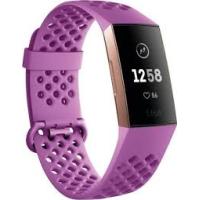
CHARGE 3 BERRY - Montre connectée FITBIT - Notice d'utilisation et mode d'emploi gratuit
Retrouvez gratuitement la notice de l'appareil CHARGE 3 BERRY FITBIT au format PDF.


| Type de produit | Montre connectée / Tracker d'activité |
|---|---|
| Caractéristiques techniques principales | Écran tactile AMOLED, Résolution 300 x 300 pixels, Étanchéité jusqu'à 50 mètres |
| Alimentation électrique | Rechargeable via câble USB |
| Dimensions approximatives | 22,5 x 1,6 x 1,2 cm |
| Poids | 30 grammes |
| Compatibilités | iOS 12.2 ou supérieur, Android 7.0 ou supérieur |
| Type de batterie | Batterie lithium-polymère |
| Tension | 5V |
| Fonctions principales | Suivi de l'activité, Moniteur de fréquence cardiaque, Suivi du sommeil, Notifications d'appels et de messages |
| Entretien et nettoyage | Essuyer avec un chiffon doux et humide, éviter les produits chimiques |
| Pièces détachées et réparabilité | Pas de pièces détachées disponibles, réparation limitée |
| Informations générales | Durée de vie de la batterie jusqu'à 7 jours, application Fitbit pour le suivi des données |
FOIRE AUX QUESTIONS - CHARGE 3 BERRY FITBIT
Questions des utilisateurs sur CHARGE 3 BERRY FITBIT
0 question sur cet appareil. Repondez a celles que vous connaissez ou posez la votre.
Poser une nouvelle question sur cet appareil
Téléchargez la notice de votre Montre connectée au format PDF gratuitement ! Retrouvez votre notice CHARGE 3 BERRY - FITBIT et reprennez votre appareil électronique en main. Sur cette page sont publiés tous les documents nécessaires à l'utilisation de votre appareil CHARGE 3 BERRY de la marque FITBIT.
MODE D'EMPLOI CHARGE 3 BERRY FITBIT
Contenu de ce manuel 5
Contenu de la boite 5
Configurer Fitbit Charge 3 6
Chargement de votre coach électronique 6
Configuration avec votre téléphone ou votre tablette 7
Configuration avec votre PC Windows 10............ 8
Synchronisation des données avec votre compte Fitbit 8
Porter Charge 3 9
Porter le coach électronique toute la journée ou lors d'une activité physique............ 9
Changement de bracelet 11
Retrait du bracelet 11
Mise en place d'un nouveau bracelet. 12
Prise en main 13
Naviguer dans votre Charge 3. 13
Navigation de base 13
Parametres rapides 15
Ajustement des paramètres 16
Vérifier le niveau de la batterie. 16
Entretien de votre Charge 3 16
Notifications 17
Configuration des notifications 17
Affichage des notifications entrantes. 17
Gestion des notifications. 18
Désactivation des notifications. 18
Alarmes 19
Activer ou désactiver une alarme 19
Arrêt ou répétition d'une alarmé 20
Chronometrer des événements avec le chronomètre 20
Définir un chronomètre 21
Activité et sommeil 23
Voir vos statistiques 23
Suivi d'un objectif d'activité quotidien 23
Selection d'un objectif 23
Visualisation de la progression par rapport à l'objet 24
Suivi des activités par heures 24
Suivi du someday 24
Definition d'un objectif de sometime 24
Définition d'un rappel sur l'heure du coucher 24
Analyse de vos habitudes de sometimeil 25
Affichage de votre fréquence cardiaque 25
Ajuster le paramétrage du suivi de votre fréquence cardiaque. 25
Seances de respiration guidée 25
Remise en forme et exercices 28
Suivi automatique de vos exercices 28
Suivre et analyser les exercices avec l'application Exercice 28
Exigences pour le GPS 28
Suivi d'une activité 29
Personnaliser vos parametes d'exercice 30
Affichage du résumé de la séance d'entrainment 30
Définition d'un objectif d'exercice 32
Affichage de votre fréquence cardiaque 33
Zones de fréquence cardiaque par défaut 33
Zones de fréquence cardiaque personalisées 34
Partage de votre activités 34
Suivi de votre score de forme cardio 34
Méteo 35
Vérifier la météo 35
Ajouter ou supprimer une ville 35
Redémarrer, effacer etmettre à jour 36
Redemarrer Charge 3. 36
Effacer le contenu Charge 3 36
Mettre à jour Charge 3 36
Résolution des problèmes 37
Absence de signal de fréquence cardiaque 37
Absence de signal GPS 37
Comportement inattendu 38
Spcifications et informations generales 39
Avis relatifs à la reglementation et la sécurité 41
Capeurs 39
Matériaux 39
Technologie sans fil 39
Informations tactiles 39
Batterie 39
Mémoire 39
Écran 40
Taille de bracelet. 40
Conditions ambientes 40
En savoir plus 40
Politique de retard et garantie 40
É.-U.: réglementation de la Federal Communications Commission (FCC) 41
Canada:reglementation d'Industrie Canada (IC) 42
Union européenne (UE) 42
Argentine 43
Chine 44
Inde 45
Indonésie 45
Israel 45
Japon 45
Mexique 45
Maroc 46
Nigeria 46
Oman. 46
Philippines 47
Serbie 47
Corée du Sud 47
Taiwan 48
Émirats arabes unis 49
Vietnam 50
Déclaration de sécurité 50
Obtenez une meilleure compréhension de votre corps, de votre santé et de votre progression avec Fitbit Charge 3. Prenez quelques instants pour consulter l'intégralité de nos informations de sécurité sur fitbit.com/safety.
Contenu de ce manuel
Nous allons vous expliquer comment创建工作 un compte Fitbit et nous assurer que votrecoachélectroniquepeuttransférerlesdonnéesqu'ilcollecteversvotre tableau debord.Letableaudebordestl'endroitouvouspouvezdéfinirvosobjectifs, analyser l'historique de vosdonnées,identifierdestendances,enregisterleres alimentésetlaquantitéd'eauquevousconsommez,resterencontactavecvosamis et bien plus encore. Une fois laconfiguration terminée, vous pourrez commencer àutiliservoitrécharge3.
Nous vous expliquerons ensuite comment trouver et utiliser les fonctionnalités qui vous interèssent et comment ajuster vos préférences. Pour obtenir plus d'informations, des conseils et une assistance, veuillez consulter nos rubriques d'aide exhaustives sur help.fitbit.com.
Contenu de la boîte
La boîte de votre Fitbit Charge 3 contient :
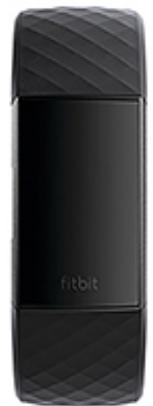
Uncoachélectroniqueet unbracelet (choixdecouleurs etde matieres)
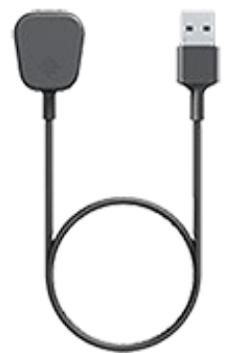
Un cable d'alimentation
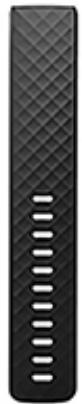
Un grand bracelet supplémentaire (choix de couleurs et de matieres)
Lesbraceels detachables du Charge 3 sont disponibles dans une grande variete de couleurs et de matieres. Ils sont vendus separement.
Pour une expérience optimale, utilisez l'application Fitbit pour iPhones et iPads, téléphones Android ou apparecs Windows 10. Si vous n'vez pas de smartphone ou de tablette, vous pouze également utiliser un PC Windows 10 équipé du Bluetooth. Gardez à l'esprit qu'un téléphone est nécessaire pour les notifications d'appoint, de texte et de calendrier.
Votre compte Fitbit nécessite des renseignements tels que votre taille, votre poids ou votre sexe pour pouvoir estimer la longueur de vos pas et calculator la distance parcourue, votre métabolisme de base et les calories brûlées. Lorsque vous configurerz votre compte, votre nom et des photos sont visibles pour tous les autres utilisateurs Fitbit. Vous avez la possibilité de partager d'autres informations, mais la plupart des informations que vous fournissez sont privées par défaut.
Chargement de votrecoach électronique
Lorsqu'il est entièrement chargé, votre Charge 3 a jusqu'à 7 jours d'autonomie. L'autonomie de la batterie et les temps de charge varient en fonction de l'utilisation et d'autres facteurs. Les résultats réels peuvent donc varier.
Pour charger votre Charge 3 :
- Branchez le cable d'alimentation dans un port USB de votre ordinateur ou dans un chargeur mural USB certifié UL.
- Branchez l'autre extrémité du cable de charge dans le port situé à l'arrière du coach électronique. Les broches du cable de charge doivent être fermement verrouillées dans le port.
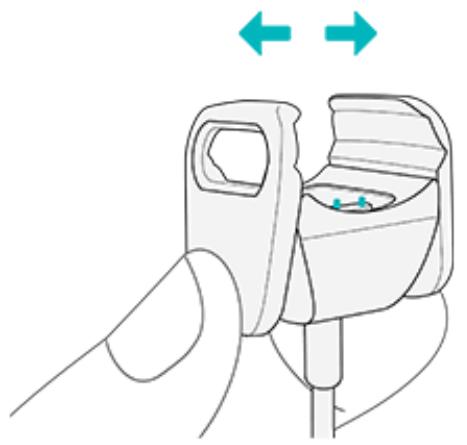
- Assurez-vous que le bouton de votrecoach électronique est aligné avec l'ouverture du bouton sur le cable de charge. Une fois le branchement effectué, une icône de chargement de la batterie doit apparaître sur l'écran.
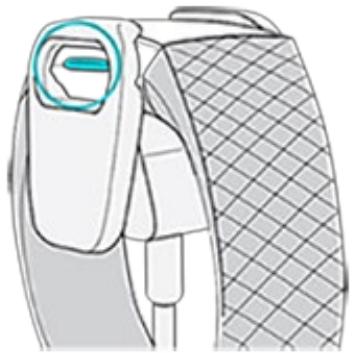
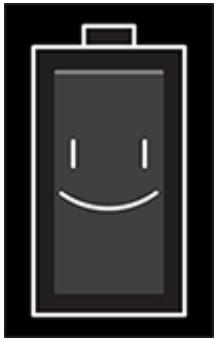
- Le chargement complet peut prendre environ 1 à 2 heures. Vous pouvez appuyer sur le bouton de votre coach électronique pendant son chargement afin de vérifier le niveau de la batterie. Une fois le chargement terminé, votre coach électronique affichera une icône de batterie complète avec un sourire.
Configuration avec votre téléphone ou votre tablette
L'application gratuite Fitbit est compatible avec la plupart des iPhones, iPads, téléphones Android et apparèils Windows 10. Si vous n'étés pas sur(e) que l'application Fitbit soit compatible avec votre apparéil, rendez-vous sur fitbit.com/devices.
Pour commencer :
-
Selon votre apparéil, recherche l'application Fitbit dans l'une des boutiques en ligne ci-dessous.
-
App Store d'Apple pour iPhones et iPads.
- Play Store de Google pour appareils Android.
-
Microsoft Store pour appareils Windows 10.
-
Installez l'application.
- Lorsque l'application est installée, ouvrez-la et appuyez sur Rejoindre Fitbit pour être guidé dans une série de questions qui vous aidont à créé un compte.
- Continue à suivre les instructions à l'écran pour connecter Charge 3 à votre compte Fitbit.
Après avoir effectué la configuration, lisez le guide pour en savoir plus sur votre nouveaucoach électronique, puis intéressez-vous à l'application Fitbit.
Configuration avec votre PC Windows 10
Si vous n'avez pas de smartphone, vous pouvez configurer et synchroniser Charge 3 à l'aide d'un PC Windows 10 compatible Bluetooth et de l'application Fitbit.
Si vous voulez obtenir l'application Fitbit pour votre ordinateur :
- Cliquez sur le bouton Demarrer de votre PC et ouvrez Microsoft Store.
- Recherche l'« application Fitbit ». Une fois que vous l'avez trouvée, cliquez sur Gratisit pour télécharger l'application sur votre ordinateur.
- Cliquez sur Compte Microsoft pour vous connecter avec votre compte Microsoft existant. Si vous ne disposez pas encore d'un compte Microsoft, suivez les instructions à l'écran pourisser un nouveau compte.
- Ouvrez l'application et connectez-vous à votre compte, ou cliquez sur Rejoindre Fitbit pour être guidé dans une série de questions qui vous aidont à créé un compte.
- Continue à suivre les instructions à l'écran pour connecter Charge 3 à votre compte Fitbit.
Après avoir effectué la configuration, lisez le guide pour en savoir plus sur votre nouveaucoach électronique, puis intéressez-vous au tableau de bord Fitbit.
Synchronisation des données avec votre compte Fitbit
Synchronisez Charge 3 pour transférer les données vers l'application Fitbit, où vous pouvez consulter l'historique de vos exercices, voir vos phases de sommeil, enregistrer les alimentés et la quantité d'eau que vous consommez, participer à des défis, et bien plus encore. Nous recommendons d'effectuer la synchronisation au moins une fois par jour.
À chaque ouverture de l'application Fitbit, votre Charge 3 se synchronise automatiquement s'il se trouve à proximité. Charge 3 se synchronise aussi périodiquement avec l'application grâce à l'options de synchronisation continue. Pour activer cette fonctionnalité :
Dans le tableau de bord de l'application Fitbit, appuyez sur l'icone Compte ( ) > vignette Charge 3 > Synchronisation continue.
Vous pouvez aussi à tout moment utiliser l'option Synchroniser maintainant dans l'application.
Pour en savoir plus sur la synchronisation de votre apparéil, rendez-vous sur help.fitbit.com.
Placez Charge 3 autour de votre poignet. Si vous avez besoin d'attacher un bracelet de taille différente ou si vous avez achete un bracelet accessoire, vous trouverez des instructions dans « Changement de bracelet », à la page 11.
Porter lecoach électronique toutela journée ou lors d'une activité physique
Lorsque vous ne faites pas d'exercice, portez Charge 3 une largeur de doigt en dessous de l'os de votre poignet.
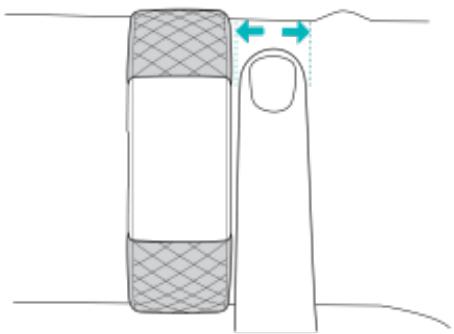
Pour optimiser le suivi de la fréquence cardiaque pendant que vous faites une activité physique, gardez à l'esprit les points suivants :
- Essayez de porter votre Charge 3 plus haut sur votre poignet pendant l'activité physique pour un meilleur ajustement et une mesure de fréquence cardiaque plus précise. De nombreux exercices comme le velo ou l'haltérophilie vous contraignent à plier fréquèment votre poignet, ce qui peut interférer avec le signal de fréquence cardiaque si lecoach électronique est placé plus bas sur votre poignet.
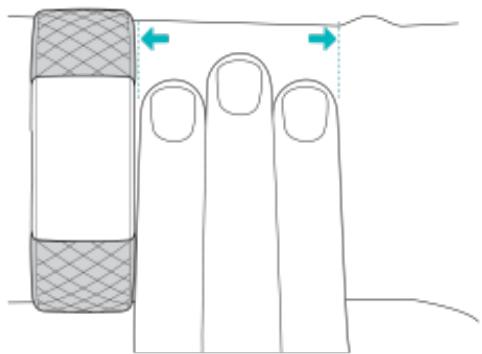
Assurez-vous que le coach électronique est en contact avec votre peau.
- Ne portez pas votre coach électronique trop serré, car cela diminue le flux sanguin, ce qui peut alterer le signal de fréquence cardiaque. Cependant, le coach électronique doit être légèrement plus serré (ajusté sans être génant) pendant une activités physique que pendant le reste de la journée.
- Lorsque vous effectuez un entrainment fractionné très intense ou d'autres activités au cours desquelles votre poignet rouge de façon vigoureuse et irrégulière, le mouvement peut limiter la capacité du capteur à fournir la fréquence cardiaque. Si votrecoach électronique n'affiche aucune fréquence cardiaque, essayez de détendre votre poignet et de rester immobile quelques instants (environ 10 secondes). Vous devriez pouvoir lire votre fréquence cardiaque.
Charge 3 est fournie avec un petit bracelet et un grand bracelet inférieur supplémentaire dans la boîte. Les bracelets supérieur et inférieur sont interchangeables avec des bracelets accessoires vendus séparément. Pour les mesures de bracelet, consultez la rubrique « Taille de bracelet », à la page 40.
Retrait du bracelet
Pour-retirer le bracelet :
- Retournez vous Charge 3 et repérez les attaches du bracelet ; il y en a une à chaque extrémité, à l'endroit où le bracelet rejoint le cadran.
- Pour déverrouiller l'attache, appuyez sur le bouton situé sur le bracelet.
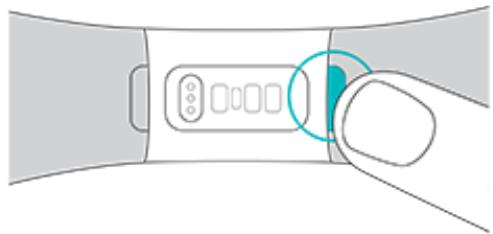
- Detachez ensuite doucement le bracelet du coach électronique pour le libérer.
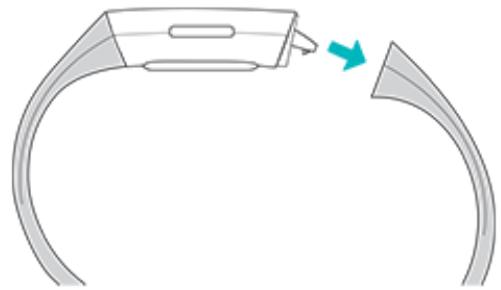
- Faites la même chose de l'autre côté.
Mise en place d'un nouveau bracelet
Pour attacher un nouveau bracelet, appuyez-le vers l'extrémité ducoach électronique jusqu'à ce qu'il soit bien positionné.
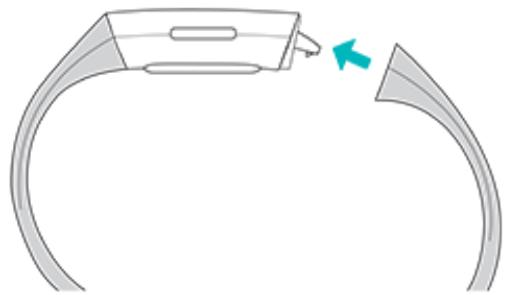
Si vous ne parvenez pas à attacher le bracelet ou s'il semble ample, faites de petits mouvements d'avant en arrêté avec le bracelet pour le vous assurer qu'il est attaché aucoach électronique.
Apprenez à mistrux naviguer, vérifiez le niveau de la batterie et procédez à l'entretien de votrecoach électronique.
Naviguer dans votre Charge 3
Charge 3 est doté d'un écran tactile OLED et d'un bouton.
Naviguez dans votre Charge 3 en appuyant sur l'écran, en faisant glisser votre doigt sur les côts et de haut en bas ou en appuyant sur le bouton. Pour préserver l'autonomie de la batterie, l'écran du Charge 3 s'éteint lorsqu'il n'est pas utilisé.
Navigation de base
L'écran d'accueil affiche l'horloge. Sur l'horloge :
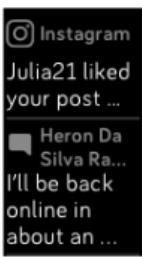
° Faites glisser votre doigt vers le bas pour afficher d'eventuelles notifications.
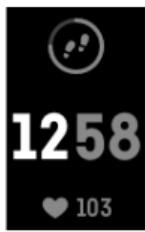
° Faites glisser votre doigt vers le haut pour voir vos conseils et statistiques quotidiens.
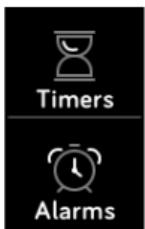
° Faites glisser votre doigt vers la gauche pour faire défiler les applications sur leurcoachélectronique.
FAITES GLISSER VERS LE BAS POUR AFFICHER LES NOTIFICATIONS


FAITES GLISSER
À GAUCHE POUR
VOIR LES APPS


FAITES GLISSER VERS LE HAUT POUR AFFICHER FITBIT HOME
Pour ouvrir une application, faites défiler pour trouver l'application, puis tapotez dessus.
Paramètres rapides
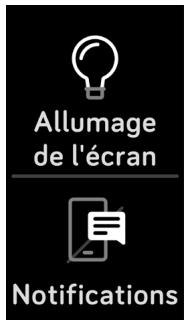
Appuyez sur le bouton Charge 3 et maintenez-le,enforcé pour utiliser plus rapidement Fitbit Pay (sur les apparèils compatibles Fitbit Pay) et acceder aux paramètres de selection.
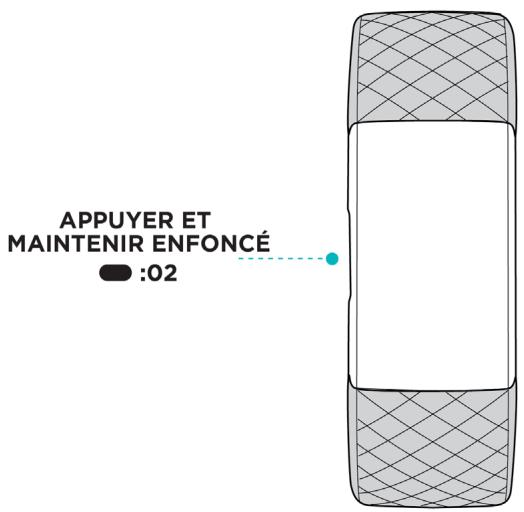
Sur l'écran Paramètres rapides :
o Lorsque le Rallumage de I'écran est activé, tournez votre poignet vers vous pour activer I'écran.
o Lorsque le paramètre Notifications est activé, Charge 3 affiche les notifications de votre téléphone. Pour plus d'informations sur la gestion des notifications, consultez la rubrique « Notifications », à la page 17.
Ajustement des paramètres
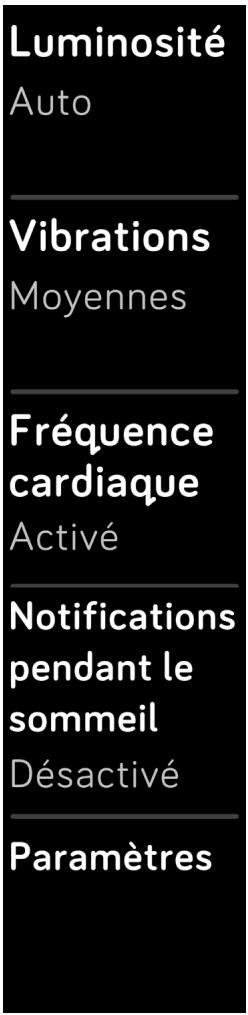
Vous pouvez:gérer les paramètres de base directement sur votrecoach électronique,notamment la luminosité,la fréquence cardiaque et la sensibilité du bouton.Ouvrezl'application Paramètres, puis appuyez sur le paramètre à ajuster.Faites glisser votredoigt vers le haut pour afficher la liste complète des paramètres.
Vérifier le niveau de la batterie
Consultez le niveau de votre batterie à tout moment : depuis l'horloge, faites glisser votre doigt vers le haut. L'icone de niveau de batterie se situe dans le coin supérieur gauche de l'écran.
Votre coach electronique continuera neanmoins a suivre suaive activite jusqu'a ce que sa batterie soit epuisée.
Entretien de votre Charge 3
Il est important de nettoyer et de secher régulièrement votre Charge 3. Pour obtenir des instructions et plus d'informations, consultez la page fitbit.com/productcare.
Charge 3 peut afficher les notifications d'appoint, de texte, de calendrier et d'application de votre téléphone pour vous tener informé(e). Gardez à l'esprit que lecoach électronique doit être à moins de 9 mètres (30 pieds) du téléphone pour receivevoir des notifications.
Configuration des notifications
Vérifiez que la fonction Bluetooth de votre téléphone est activée et que votre téléphone peut receivevoir des notifications (souvent dans Paramètres > Notifications). Puis, suivez les étapes ci-dessous pour configurer les notifications :
- En plaçant votrecoachélectroniqueàproximité, sur le tableau de bord delapplicationFitbit,appuyez sur l'icone Compte()>vignetteCharge3.
- Appuyez sur Notifications. Lorsque vous étés invite(e) à appairer votre Charge 3, suivez les instructions à l'écran. Une fois que vous avez connecté votre coach électronique, « Charge 3 » s'affiche dans la liste des appareils Bluetooth connectés à votre téléphone. Veuillez notes que les notifications d'applé, de SMS et de calendrier sont activées automatiquement.
- Pour activer les notifications des applications installées sur votre téléphone, y compris Fitbit et WhatsApp, appuyez sur Notifications des applications, puis activez les notifications correspondantes que vous pouze voir.
- Appuyez sur Notifications > Charge 3 dans le coin supérieur gauche pour revenir aux paramètres de l'appareil. Synchronisé chez lacoach électronique pour enregistrer vos modifications.
Pour obtenir des instructions détaillées sur la configuration des notifications, rendez-vous sur help.fitbit.com.
Affichage des notifications entrantes
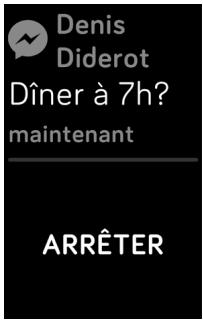
Lorsque vous téléphone et votre Charge 3 se trouvent à proximité, lecoach électronique vitre à chaque notification. Si vous ne lisez pas la notification des son arrivée, vous pouvez la consulter plus tard en faisant glisser votre doigt vers le bas sur l'affichage de l'horloge.
Gestion des notifications
Charge 3 peut enregistrer jusqu'à 10 notifications. Une fois ce nombre de notifications atteint, les plus ancériennes sont supprimées à mesure que de nouvelles notifications arrivent.
Pour gérer les notifications :
- Sur l'horloge, faites glisser votre doigt vers le bas pour acceder à vos notifications et appuyez sur l'une d'entre elles pour l'agrandir.
Pour supprimer une notification, appuyez pour l'agrandir. Puis faites glisser vers le bas et appuyez sur Effacer.
Pour supprimer toutes les notifications en une fois, faites glisser votre doigt jusqu'à la dernière notification et appuyez sur Effacer tout.
Dé激活通知的 notifications
Voussouspèze désactiver toutes les notifications de votre Charge 3 ou désactiver certaines notifications à l'aide de l'application Fitbit.
Pour désactiver toutes les notifications :
- Maintenez enforcé le bouton de votre coach électronique pour atteindre l'écran des paramètres rapides.
- Appuvez sur Notifications pour les désactiver.
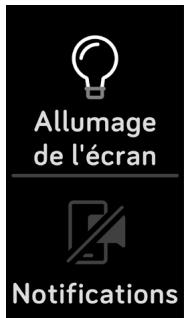
Pour désactiver certaines notifications :
- En plaçant votrecoachélectroniqueàproximé, sur le tableau de bord de l'application Fitbit, appuyez sur l'icone Compte ( ) > vignette Charge 3 > Notifications.
- Désactivez les notifications que vous ne souhaitez plus receivevoir sur votrecoach électronique.
- Appuyez sur Notificationsies > Charge 3 dans le coin supérieur gauche pour revenir aux paramètres de l'appareil. Synchronisez votrecoach électronique pour enregistrer vos modifications.
Remarque : si vous téléphone est en mode « Ne pas déranger », les notifications sont désactivées jusqu'à ce que vous désactiviez cette option.
L'alarme silencieuse émet des vibrations pour vous réveiller ou vous alerter en douceur au moment que vous avez défini. Définissez jusqu'à huit alarmes pour qu'elles se déclenchent une fois ou plusieurs jours de la période. Vous pouvez également programmer un événement avec le chronomètre ou définir un compte à rebours.
Pour plus d'informations à propos de la configuration et de la gestion des alarmes, consultez la page help.fitbit.com.
Activer ou désactiver une alarmé
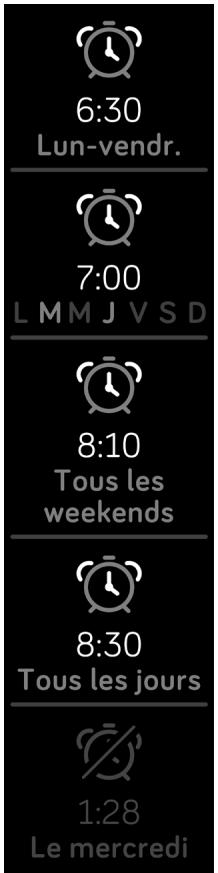
Lorsque vous avez programmé une alarmé, vous pouvez la désactiver ou la réactivé directement sur votre Charge 3 sans ouvrir l'application Fitbit. En revanche, les alarmes peuvent être programmées uniquement dans l'application Fitbit.
Pour activer ou désactiver les alarmes :
- À partir de l'affichage de l'horloge, faites glisser votre doigt jusqu'à ce que vous trouviez l'application Alarmes.
- Faites défilier jusqu'à l'alarme que vous souhaitez activer ou désactiver.
- Appuyez pour activer ou désactiver l'alarme.
Arrêt ou répétition d'une alarmé
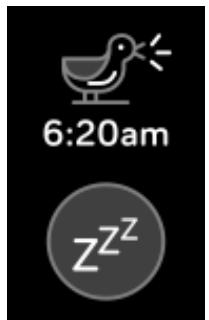
Votre coach electronique vibre et s'illumine lorsqu'une alarme silencieuse se déclença. Pour désactiver l'alarme, appuyez sur le bouton. Pour désactivertemporairement l'alarme pendant 9 minutes, appuyez sur I'icone « ZZZ ». Vous pouvez désactiver temporairement une alarme autant de fois que vous le souhaitez. Notre Charge 3 passa automatiquement en mode repétition d'alarme si vous ignorez l'alarme pendant plus d'1 minute.
Chronométrer des événements avec le chronomètre
Pour utiliser le chronomètre :
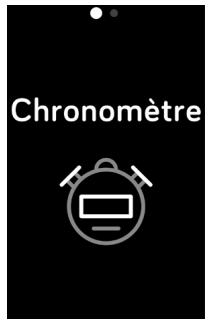
- Sur votre Charge 3, ouvrez l'application Minuteurs.
- Si vous avez utilise le compte à rebours précédemment, faites glisser votre doigt vers la droite pourCHOISIR LA Fonction chronomètre.
- Appuyez sur l'icone de lecture pour démarrer le chronomètre.
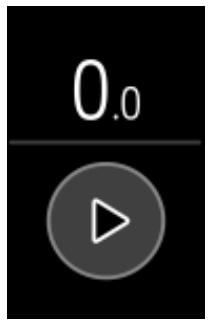
- Appuyez sur l'icone de pause pour arrêté le chronomètre.
- Faites glisser votre doigt vers le haut et appuyez sur l'icone de réinitialisation pour réinitialiser le chronomètre, ou appuyez sur le bouton pour quitter.
Définir un chronomètre
Pour utiliser le compte à rebours :
- Sur votre Charge 3, ouvrez l'application Minuteurs.
- Si vous avez utilise le chronomètre précédemment, faites glisser votre doigt vers la gauche pourCHOISIR LA FONCTION compte à rebours.
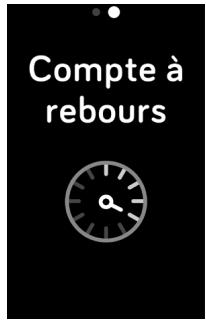
- Appuyez sur l'icone du minuteur.
- Appuyez sur les chiffres, puis faites glisser votre doigt pour définir l'heure du minuteur.
- Appuyez sur le bouton pour revenir à l'écran de compte à rebours.
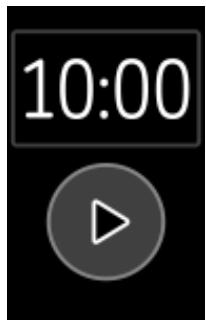
-
Appuyez sur l'icone de lecture pour démarrer le minuteur. Charge 3 clignote et vibre lorsque le temps imparti est écoulé.
-
Appuyez sur le bouton pour arrêté l'alerte.
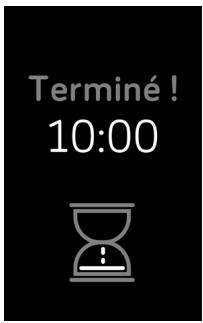
Pour en savoir plus sur l'utilisation du minuteur, rendez-vous sur help.fitbit.com.
Charge 3 surveille en permanence plusieurs statistiques dés que vous le portez. Les informations sont transférées sur l'application Fitbit chaque fois que vous synchronisez votre coach électronique.
Voir vos statistiques
À partir de l'horloge, faites glisser votre doigt vers le haut vers Fitbit Today pour voir vos astuces et statistiques quotidiennes, y compris :
Statistiques clés : pas effectués aujourd'hui, calories brûlées, distance parcourue, nombre d'étages gravis et minutes actives
- Activité par heures : pas effectués dans l'houre et nombre d'heures où vous avez atteint votre objectif d'activité par heures
° Fréquence cardiaque : fréquence cardiaque et zone de fréquence cardiaque
Suivi de la santé des femmes : informations sur le stade actuel de votre cycle masculin du travail (si vous n'utilise pas la fonction de santé des femmes dans l'application Fitbit, cette vignette n'appeiratra pas).
Obtenez votre historique complet et d'autres informations automatiquement détectées par votrecoachélectronique, telles que les phases du sommeil, sur l'application Fitbit.
Toutes les statistiques du coach électronique Charge 3 se réinitialisent à minuit pour commencer une nouvelle journée.
Suivi d'un objectif d'activité quotidien
Charge 3 suit votre progression vers l'objetif d'activité quotidien de votrechoix. Une fois l'objetifatteint,voirecoachélectroniquevibre et fetevantresucces.
Sélection d'un objectif
Par défaut, votre objectif est fixé à 10 000 pas quotidiens, mais vous l'avez peut-être modifié lors de la configuration. Vous pouvez également définir un objectif de distance parcourue, de calories brûlées ou de minutes actives et Sélectionner la valeur correspondante. Par exemple, vous souhaïterez peut-être garder les pas comme objectif, mais passer de 10 000 pas à 20 000 pas par jour.
Pour savoir comment modifier votre objectif, rendez-vous sur help.fitbit.com.
Visualisation de la progression par rapport à l'objet
Pour découvert comment voir les progrès détaillés en vue de votre objectif, consultez la rubrique « Voir vos statistiques », à la page 23.
Suivi des activités par heures
Charge 3 you aide à rester actif toute la journée en suivant votre temps d'immobilité et en vous rappelant de bouger.
Les rappels vous rappellent de marcher au moins 250 pas chaque heures. Vous aurez une vibration et un rappel sur votre écran 10 minutes avant la fin de l'heure si vous n'avez pas effectué au moins 250 pas. Lorsque vous atteignez l'objet de 250 pas après avoir eu un rappel, vous sentez une deuxième vibration et receivez un message de felicitations.
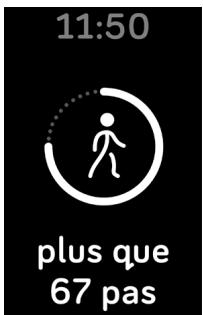
Pour en savoir plus sur votre activité par heures, notamment sur le mode de personnelisation des heures durant lesquelles vous receivez des rappels, rendez-vous sur help.fitbit.com.
Suivi du sommeil
Portez vous Charge 3 quand vous vous couchez pour suivre automatiquement la durée et les différentes phases de votre sommeil. Pour afficher les statistiques relatives à votre sommeil, synchronisez votre coach électronique à votre réveil et consultez votre application pour voir vos statistiques.
Pour en savoir plus sur le suivi du sommeil, rendez-vous sur help.fitbit.com.
Définition d'un objectif de sometimeil
Par défaut, votre objectif de sometimeil est de 8 heures par nuit. Personnalisez cet objectif en fonction de vos besoin.
Pour en savoir plus sur votre objectif de sommeil, notamment sur la façon de le modifier, rendez-vous sur help.fitbit.com.
Définition d'un rappel sur l'heure du coucher
L'application Fitbit peut vous recommender des heures régulières de coucher et de réveil pour vous aider à améliorer la régULARité de votre cycle de sommeil. Vous pouze désirir de receivevoir une notification dans la soitée lorsqu'il est temps de commencer à vous préparer à vous coucher.
Pour en savoir plus sur la définition d'un rappel sur l'heure du coucher, rendez-vous sur help.fitbit.com.
Analyse de vos habitudes de sommeil
Le coach électronique Charge 3 suit plusieurs indicateurs de sommeil, tels que votre heures de coucher, votre temps de sommeil et la durée de chaque phase de sommeil. Suivez votre sommeil avec Charge 3 et vérifiez l'application Fitbit pour comprendre comment vos habitudes de sommeil se comparant à celles d'autres personnes du même sexe et du même âge.
Pour en savoir plus sur les phases de sommeil, rendez-vous sur help.fitbit.com.
Affichage de votre fréquence cardiaque
Charge 3 suit votre fréquence cardiaque tout au long de la journée grâce à la technologie PurePulse. Faites glisser votre doigt vers le haut de l'écran de l'horloge pour voir votre fréquence cardiaque en temps réel et la zone de fréquence cardiaque. Pour plus d'informations sur les statistiques de votre coach électronique, consultez la rubrique « Voir vos statistiques », à la page 23.
Pendant une séance d'entrainment, Charge 3 affiche votre zone de fréquence cardiaque pour vous aider à viser l'intensité d'activité de votrechoix.
Pour en savoir plus sur les zones de fréquence cardiaque sur Charge 3, consultez la rubrique « Affichage de votre fréquence cardiaque », à la page 33.
Ajuster le paramétrage du suivi de votre fréquence cardiaque
Le paramétrage du suivi de la fréquence cardiaque sur lecoach électroniqueCharge 3 offre deux options :
- Désactivé: le capteur de fréquence cardiaque est coupé.
- Activé : le suivi de la fréquence cardiaque est activé lorsque lecoach électronique est à votre poignet.
Pour paramétre la fréquence cardiaque, sur la Charge 3, appuyez sur l'application Paramètres > Fréquence cardiaque.
Pour plus d'informations sur le réglage du capteur de fréquence cardiaque, consultez la page help.fitbit.com.
Seances de respiration guidée
L'application Relaxe sur votre Charge 3 vous propose des séances personnalisées de respiration guidée pour vous aider à vous détendre dans la journée. Vous pouvez désirir des sessions de deux minutes ou cinq minutes.
Pour commencer une séance :
- Sur votre Charge 3, ouvrez l'application Relaxe.
- La séance de deux minutes est l'option par défaut. Faites glisser votre doigt vers la.gauche sur l'écran pourCHOISIR LA SESSION DE Cinq minutes.
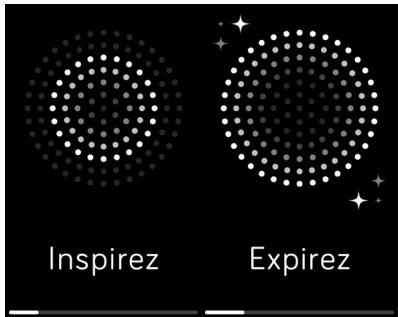
- Appuyez sur le symbole de lecture pour démarrer la séance et suivez les instructions à l'écran.
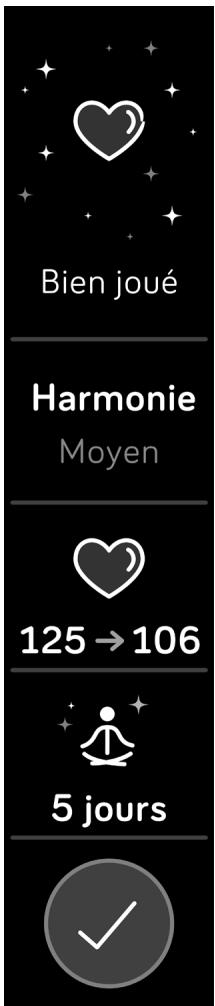
Après l'exercice, un résumé affiche votre alignement (c'est-à-dire dans qu'elle mesure vous avec suivi les instructions de respiration), votre fréquence cardiaque au début et à la fin de la séance, et combien de jours vous avez effectué une séance de respiration guidée cette semaine.
Toutes les notifications sont automatiquement désactivées pendant les sessions de respiration guidée. Si vous avezprogrammé une alarmé,voite Charge 3 vibrera à l'heure spécifiée.
Pour en savoir plus sur les séances de respiration guidée et connaître les bénéfices de la respiration profonde ou Broker des informations de sécurité, rendez-vous sur help.fitbit.com.
Remise en forme et exercices
Suivez votre activités à l'aide de l'application Exercice et fixez des objectifs d'exercices en fonction de la distance, de la durée ou des calories. Synchronisez votre Charge 3 avec l'application Fitbit, puis partagez votre activité avec vos amis et votre famille pour vous aider à rester motivé(e), comparez votre niveau général de forme à celui de vos amis et bien plus encore.
Suivi automatique de vos exercices
Charge 3 reconnaît et enregistre automatiquement les activités impliquant un grand nombre de mouvements d'une durée d'au moins 15 minutes, y compris la course à pied, l'entrainment fractionné, la natation et le yoga, grâce à la fonction SmartTrack. Synchronisez votre apparéil pour voir les statistiques basiques de votre activité dans votre historique d'exercices.
Pour en savoir plus sur le suivi des activités, rendez-vous sur help.fitbit.com.
Suivre et analyser les exercices avec l'application Exercice
Suivez des exercices spécifiques tels que la couse, le vélo, la nage ou les poids avec l'application Exercice sur Charge 3 pour voir vos statistiques en temps réel, notamment les données de suivi du rythme cardiaque, les calories brûlées et le temps écoulé, et receivez un résumé de vos entrainements sur votre poignet. Pour voir l'ensemble de vos statistiques d'entrainment, ainsi que des informations relatives à votre itinéraire et votre rythme si vous avez utilisé le GPS, consultez l'historique de vos exercices dans l'application Fitbit.
Remarque : la fonction GPS connectée sur Charge 3 fonctionne avec les capteurs GPS de votre téléphone à proximité.
Exigences pour le GPS
Le GPS connecté est disponible pour tous les téléphones pris en charge et dotés de capteurs GPS. Pour plus d'informations sur le paramétrage de la fonction GPS connecté, consultez la page help.fitbit.com.
- Pour utiliser le GPS connecté, activez le Bluetooth et le GPS sur votre téléphone.
- Assurez-vous que l'application Fitbit est autorisée à utiliser les services GPS ou de localisation.
- Vérifiez que le GPS connecté est activé pour l'exercice.
a. Ouvrez l'application Exercice et faites glisser votre doigt vers la gauche pour trouver l'exercice que vous souhaitez suivre.
b. Faites glisser votre doigt vers le haut et assurez-vous que l'option Utiliser le GPS du téléphone est reglee sur Activé.
- Gardez votre téléphone avec vous pendant votre entrainement.
Suivi d'une activités
Pour suivre une activités :
- Sur votrecoachélectronique,ouvrez l'applicationExercice.
- Faites glisser votre doigt vers la gauche pour trouver un exercice.
- Appuyez sur l'exercice pour le sélectionner.
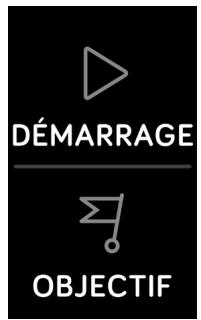
- Appuyez sur Demarrer pour commencer l'exercice, ou appuyez sur Définir l'objectif pour désirir une durée, une distance ou un objectif calorique en fonction de l'activité.
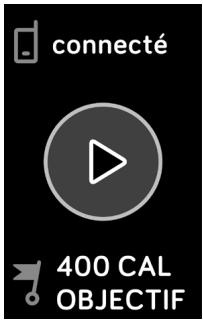
Remarque: si l'Exercice utilise la fonction GPS, une icône en forme de téléphone apparait en haut à gauche de l'écran lorsque votrecoach électronique se connecte aux capteurs GPS de votre téléphone. Lorsque votre écran affiche le message « connecté » et que Charge 3 vibre, le GPS est connecté.
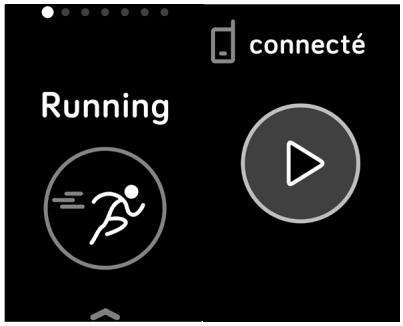
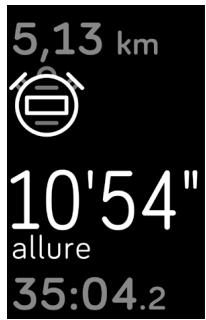
- Appuyez sur l'icone de lecture pour commencer à suivre votre activité. Charge 3 montre plusieurs statistiques en temps réel, y compris la fréquence cardiaque, les calories brûlées et le temps écoulé. Appuyez sur la statistique du milieu pour afficher d'autres statistiques.
-
Quand votre séance d'entrainment est terminée ou lorsque vous souhaitez faire une pause, appuyez sur le bouton.
-
Appuyez de nouveau sur le bouton et appuyez sur Terminer pour terminer l'entrainment.
- Faites glisser votre doigt vers le haut pour afficher le résumé d'entrainment.
- Appuyez sur la coche pour fermer l'écran de résumé.
Personnaliser vos paramètres d'exercice
Personnaliser les paramètres de divers exercices. Par exemple, vous pouvez activer ou désactiver le GPS connecté, suivre automatiquement les courses sans ouvrir l'application Exercice (fonctionnalité Détction de course) et interrompré automatiquement une activités lorsque vous arrêtez de bouger (fonctionnalité Pause automatique). Afin de suivre vos courses avec GPS, votre téléphone doit se trouver à proximité.
Pour personneliser un paramètre d'exercice :
- Dans le tableau de bord de l'application Fitbit, appuyez sur l'icone Compte (三) > vignette Charge 3 > Raccourcis Exercice.
- Appuyez sur l'exercice que vous souhaitez personneliser.
- Choisissez les paramètres que vous souhaitez personneliser, tels que le GPS connecté et les Signaux.
- Synchronisez pour voir vos paramètres personnalisés sur Charge 3.
Affichage du résumé de la séance d'entrainment
Lorsque vous terminez une séance d'entrainment, votre Charge 3 affiche un résumé de vos statistiques.

Synchronisez votrecoachélectroniqueavec l'applicationFitbitpourenregister la séance d'entrainment dans voser historique d'exercices.L'historique affiche également des statistiques supplémentaires ainsi que l'itinéraire et le dénivélé si vous avezutiliséla fonctionGPSconnecté.
Définition d'un objectif d'exercice
Définissez un objectif de durée, de distance ou de calories en fonction du type d'exercice.
Définition d'un objectif d'exercice :
- Àprouès avoir choisi un exercice, appuyez sur Définir l'objetif.
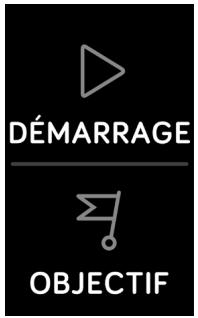
- Faites glisser votre doigt vers le haut pourCHOISIR VOUE ROJECTIF D'exERCICE, comme la distance, la durée ou les calories.
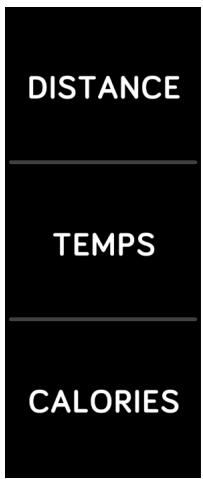
- ÀpRES avoir défini votre objectif, appuyez sur l'icone de lecture pour commencerer votre exercice.
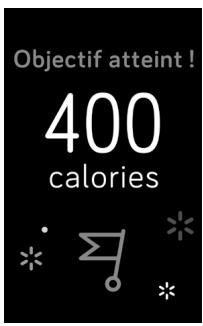
- Charge 3 vibre en douceur et l'écran clignote lorsque vousatteignez vos objectif.
Affichage de votre fréquence cardiaque
Les zones de fréquence cardiaque vous permettent de mistrés identifier l'intensité d'activité que vous doivent viser. Lecoach électroniqueCharge 3 affiche la zone dans laquelle vous vous trouvez actualment et votre progression vers votre fréquence cardiaque maximale à côté de votre fréquence cardiaque. Sur votre application Fitbit, vous pouvez afficher le temps passé dans les zones pendant une journée ou durant un exercice en particulier. Trois zones fondées sur les recommendations de l'American Heart Association sont disponibles par défaut. Vous pouvez également créé une zone personnalisée pour viser une fréquence cardiaque particulière.
Zones de fréquence cardiaque par défaut
Les zones de fréquence cardiaque par défaut sont calculées à partir de votre fréquence cardiaque maximale estimée. Fitbit calcule votre fréquence cardiaque maximaè à l'aide de la formule habituelle de 220 moins votre âge.
| Icône | Zone | Calcul | Description |
| 124cal.78fréq. cardiaque13:34.5 | Hors zone | En dessousdes 50 %de votrefréquencecardiaquemaximale | Votre fréquence cardiaque est peut-êtreélevée, mais pas suffisamment pour que celacorresponde à un exercice. |
| 346 cal.121ELIMIN. GRAISSES27:31.7 | Élimination desgraisses | Entre 50et 69 %de votrefréquencecardiaquemaximale | Il s'agit d'une zone d'exercice d'intensité faibleà moyenne. Cette zone est adaptée pour ceuxqui se remettent à faire de l'exercice. Elle estappelée la zone d'élimination des graisses, carun pourcentage plus élevé de graisses estbrûlé, mais le nombre total de calories brûléesest moins élevé. |
| 556 cal.132cardio35:19.7 | Zonecardio | Entre 70et 84 %de votrefréquencecardiaquemaximale | C'est une zone d'exercice d'intensité moyenneà élevé. Dans cette zone, vous dépenseszans pour autant forcer. La plupart desutilisateurs ciblent cette zone. |
| 556cal. 166 maximum 35:19.7 | Zone maximum | Au-dessus des 85 % de votre fréquence cardiaque maximale | Il s'agit d'une zone d'exercice d'intensité elevée. Cette zone doit être utilisée pour des entrainements courts et intenses destinés à améliorer vos performances et vos vitesse. |
Zones de fréquence cardiaque personalisées
Plutôt que d'utiliser les zones de fréquence cardiaque par défaut, vous pouvez configurer une zone personnalisée ou une fréquence cardiaque maximale personnalisée si vous avez un objectif particulier en vue. Par exemple, les athlètes peuvent avoir un objectif différent des recommandations de l'American Heart Association applicables à une personne moyenne. Lorsque vous vous trouverez dans votre zone personnalisée, un cœur plein s'affichera sur votre coach électronique. Lorsque vous n'étés pas dans cette zone, le contour d'un cœur s'affiche.
Pour plus d'informations à propos du rythme cardiaque et des liens vers des informations utiles publiées par l'American Heart Association, rendez-vous sur help.fitbit.com.
Partage de votre activités
Une fois que vous avez terminé une séance d'entrainment, synchronisé avec la technique de partagier vos statistiques avec vos amis et leur famille.
Pour en savoir plus sur le partage d'activités, rendez-vous sur help.fitbit.com.
Suivi de votre score de forme cardio
Suivez votre condition cardiovasculaire générale grâce à Charge 3. Dans le tableau de bord de l'application Fitbit, appuyez sur la vignette de fréquence cardiaque, puis faites glisser votre doigt vers la gauche pour afficher votre score de forme cardio (également appelé VO2 Max) et votre niveau de forme cardio qui vous compare aux autres utilisateurs.
Pour en savoir plus sur la forme cardio et obtenir des conseils pour améliorer votre score, rendez-vous sur help.fitbit.com.
L'application météo sur Charge 3 affiche les conditions météorologiques dans notre emplacement actuel et dans 2 autres lieux de votrechoix.
Vérifier la météo
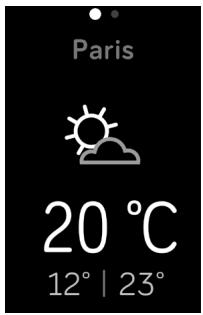
Afin de vérifier la météo actuelle, ouvrez l'application Météo sur votrecoach électronique. Par défaut, l'application Météo indique votre position actuelle. Faites glisser votre doigt vers la gauche pour afficher la météo d'autres lieux que vous avez ajoutés.
Si la météo pour votre position actuelle n'apparait pas, vérifie que vous avez activé les services de localisation pour l'application Fitbit. Si vous changez d'emplacement, synchronisez votre coach électronique pour afficher votre nouvel emplacement dans l'application Météo.
Ajouter ou supprimer une ville
Pour ajouter ou supprimer une ville :
- Ouvrez l'application Fitbit et appuyez ou cliquez sur I'icone Compte ( 0 ) > vignette Charge 3.
- Appuyez sur Applications.
- Appuyez sur l'icone en forme de roue dentée ( ) à côté de Météo. Vous devrez peut-être faire défilier vers le bas pour couver l'application.
- Appuyez sur Ajouter une ville pour ajouter jusqu'à 2 autres lieux, ou appuyez sur Modifier > icône X pour effacer un emplacement. Veuillez notes que vous ne pouvez pas supprimer votre emplacement actuel.
- Synchronisez votre coach électronique avec l'application Fitbit pour voir la liste à jour des emplacements sur votre coach électronique.
Pour plus d'informations sur la configuration de l'application Météo, consultez la page help.fitbit.com.
Redémarrer, effacer etmettre à jour
Redémarrez votrecoach électroniqueCharge3 pour résoudre les problèmes de base. EffacezlesdonnéesdevotreappareilsiyousvoulezdonnerCharge3àuneautorepersonne.
Redémarrer Charge 3
Appuyez sur le bouton de votre coach électronique et maintenez-le enfoncé pendant 8 secondes. Lorsque vous Voyez une icône de batterie complète avec un sourire et que lecoach électronique se met à vibrer, cela signifie qu'il a redémarré.
Redémarrer vous coach électronique redémarre l'appareil mais n'efface aucune donnée.
Effacer le contentu Charge 3
Une réinitialisation efface toutes les applications et les données personnelles de Charge 3. Si vous souhaitez donner votre Charge 3 à quelqu'un d'autre ou le returner pour obtenir un remboursement, effectuez d'abord une réinitialisation :
Sur Charge 3, ouvre l'application Paramètres > À propos > Effacer les données utilisateur.
Mettre à jour Charge 3
Nous apportons des améliorations gratuites aux fonctionnalités et au produit par des mises à jour du micrologiciel. Nous vous recommendons demettre à jour votre Charge 3 régulièrement.
Lorsqu'une mise à jour est disponible, vous VOYZ une notification dans l'application Fitbit qui vous invite à faire la mise à jour. Lorsque la mise à jour commence, une barre de progression apparaît sur votre Charge 3 et dans l'application Fitbit jusqu'à la fin de la mise à jour.
Pendant la mise à jour, conservez votrecoach électronique et votre téléphone proches l'un de l'autre.
Remarque : la mise à jour de votre Charge 3 prend plusieurs minutes et sollicité beaucoup la batterie. Nous vous recommendons de brancher votrecoach électronique dans le chargeur avant de lancer une mise à jour.
Si vous rencontres des difficultés avec la mise à jour de votre coach électronique, rendez-vous sur help.fitbit.com.
Si vous coachélectronique ne fonctionne pas correctement, consultez les informations sur le dépannage ci-dessous. Rendez-vous sur help.fitbit.com pour en savoir plus.
Absence de signal de fréquence cardiaque
Charge 3 analyse en permanence votre fréquence cardiaque lorsque vous vous entrainez et tout au long de la journée. Le capteur de fréquence cardiaque de votre coach électronique peut parfois avoir du mal à partager un signal correct. Dans ce cas, vous verrez des pointillés là où votre fréquence cardiaque apparait habituèlement.
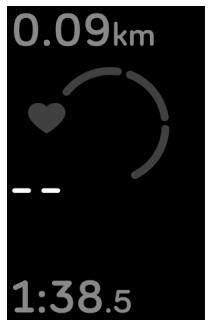
Si aucun signal de fréquence cardiaque n'est détecté, commencez par vous assurer que votre coach électronique est correctement positionné. Si nécessaire, placez-le plus haut ou plus bas sur votre poignet et reisserrez ou desserrez le bracelet. Notre Charge 3 doit être en contact avec votre peau. ÀpRES avoir gardé votre bras immobile et droit pendant un court instant, vous devriez à nouveau voir votre fréquence cardiaque.
Absence de signal GPS
Des facteurs environnementaux comme de hauts batiments, une ford est dense, des reliés ou même une couverture nuageuse importante peuvent empêcher votre téléphone de se connecter aux satellites GPS. Si vous téléphonecherche à se connecter à un signal GPS pendant un exercice, « connexion » apparait en haut de l'écran.
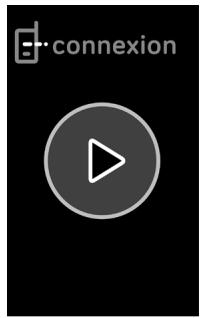
Pour de plusieurs résultats, attendez que le signal ait eté trouve par votre téléphone avant de commencerer vosere sance d'entraînement.
Comportement inattendu
Si vousOSHRENTZ l'un des problemes suivants, vous pouze le resoudre en redemarrantVoTRE coauch electronique:
- Il ne se synchronise pas malgré la réussite de la configuration.
Il ne réagit pas lorsque vous tapotez dessus bien qu'il soit chargeé.
Il ne suit pas votre nombre de pas ou d'autres données.
Pour obtenir des instructions sur le redémarrage de votre coach électronique, consultez la rubrique « Redémarrer Charge 3 », à la page 36.
Pour obtenir d'autres conseils de dépannage ou contacter le service d'assistance, consultez la page help.fitbit.com.
Specifications et informations générales
Capteurs
Fitbit Charge 3 contient les capteurs et moteurs suivants :
- Un acceléromètre 3 axes MEMS pour détecter vos mouvements
- Un altimètre pour détecter les changements d'altitude
- Un capteur optique de fréquence cardiaque
Matériaux
Le boîtier et la boucle du Charge 3 sont en aluminium anodisé. Tous les types d'aluminium anodisé contiennent des traces de nickel pouvant entraîner une réaction allergique chez les personnes sensibles à ce métal. Cependant, la quantité de nickel utilisée dans tous les produits Fitbit respecte strictement la directive de l'Union Européenne.
Le bracelet classique du Fitbit Charge 3 est composé d'un matériel élastomère soupé et résistant, similaire à celui utilisé dans de nombreuses montres de sport.
Technologie sans fil
Charge 3 renferme un émetteur-recepteur radio Bluetooth 4.0.
Informations tactiles
Charge 3 comporte un moteur vibrant pour les alarmes, les objectifs, les notifications, les applications et les rappels.
Batterie
Charge 3 est équipé d'une batterie lithium-polymère rechargeable.
Mémoire
Votre Charge 3 conserve vos statistiques et vos données pendant 7 jours entre deux synchronisations de votre coach électronique. Les données stockées incluent les statistiques quotidiennes (y compris les pas, la distance parcourue, les calories brûlées, les minutes actives, la fréquence cardiaque et les heures d'immobilité et d'activité) ainsi que les phases de sommeil, l'activité SmartTrack et les données d'exercice.
Nous vous recommendons de synchroniser votrecoach électronique au moins une fois par jour.
Écran
Charge 3 est doté d'un écran tactile OLED.
Taille de bracelet
Les tailles de bracelet sont affichées ci-dessous. Remarque : la taille des bracelets accessoires achetés séparément peut légèrement varier.
| Petit bracelet | Il correspond à un poignet de 14 à 18 cm (5,5 à 7,1 pouces) de circonférence. |
| Bracelet L | Il correspond à un poignet de 18 à 22 cm (7,1 à 8,7 pouces) de circonférence. |
Conditions ambientes
| Température de fonctionnement | De -10 à 45 °C (14 à 113 °F) |
| Température de non-fonctionnement | -20 à -10 °C (-4 à +14 °F) |
| 45 à 60 °C (113 à 140 °F) | |
| Altitude de fonctionnement maximale | 9 144 m (30 000 pieds) |
En savoir plus
Pour en savoir plus sur votrecoachélectronique et votre tableau de bord,consultez la page help.fitbit.com.
Politique de retour et garantie
Vous trouvrez des informations sur la garantie et la politique de retour de fitbit.com sur fitbit.com/legal/returns-and-warranty.
Avis relatifs à la réglementation et la sécurité
Nom du modele : FB409 et FB410
Le contenu relatif à la réglementation pour certaines régions peut également être consulté sur votre(APpeareil. Pour consulter le contenu :
Paramètres > À propos > Informations réglementaires
É.-U.: réglementation de la Federal Communications Commission (FCC)
Model FB410:
FCC ID: XRA
Model FB409
FCC ID: XRAFB409
Canada : réglementation d'Industrie Canada (IC)
Model FB410:
IC: 8542A-FB410
Model FB409:
IC: 8542A-FB409
Cet apparéil est conforme aux conditions de la IC en matière de RF dans des environnementés publics ou incontrélée
Cet apparéil est conforme avec Industrie Canada RSS standard exempts de licence (s). Son'utilisation est soumise à Les deux conditions suivantes:
- cet apparéil ne peut pas provoquer d'interférences et
- cet apparéil doit accepter Toute interférence, y compris les interférences qui peuvent causeur un mauvais fonctionnement du dispositif
Union Européenne (UE)
Déclaration UE de conformité simplifiée
Fitbit, Inc. déclare par la présente que les modèles d'appareils radio FB409 sont conformes à la Directive 2014/53/UE. Les déclarations UE de conformité sont disponibles dans leur intégralité sur le site suivant : www.fitbit.com/safety
Numéro d'agrément: MR 16935 ANRT 2018
Date d'agrément: 28/06/2018
Model Name FB409
AGREE PAR L'ANRT MAROC
Numéro d'agrément: MR 16934 ANRT 2018
Date d'agrément: 28/06/2018
Nigeria
Déclaration de sécurité
Cet apparéil a été testé afin de garantir sa conformité à la certification de sécurité, conformément aux specifications de la norme EN : EN60950-1:2006 + A11:2009 + A1:2010 + A12:2011 + A2:2013.