 Notice Facile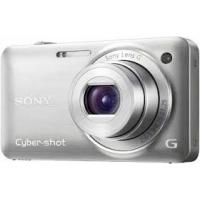
DSC-WX5 - Appareil photo numérique SONY - Notice d'utilisation et mode d'emploi gratuit
Retrouvez gratuitement la notice de l'appareil DSC-WX5 SONY au format PDF.


| Type de produit | Appareil photo numérique compact |
| Capteur | Capteur CMOS Exmor R de 16,2 mégapixels |
| Objectif | Zoom optique 5x, équivalent 24-120 mm |
| Écran | Écran LCD de 2,8 pouces, résolution 460 800 points |
| Vidéo | Enregistrement vidéo Full HD 1080p à 30 images par seconde |
| Modes de prise de vue | Auto, Manuel, Scènes, Panorama, HDR |
| Connectivité | USB 2.0, HDMI |
| Alimentation électrique | Batterie lithium-ion NP-BK1 |
| Dimensions approximatives | 95 x 54 x 22 mm |
| Poids | Approx. 200 g (avec batterie et carte mémoire) |
| Fonctions principales | Détection de visage, Stabilisation d'image, Mode panoramique |
| Entretien et nettoyage | Utiliser un chiffon doux pour nettoyer l'objectif et le boîtier |
| Pièces détachées et réparabilité | Disponibilité limitée des pièces, consulter un service agréé pour les réparations |
| Sécurité | Éviter l'exposition à l'eau et à l'humidité, ne pas démonter l'appareil |
| Informations générales | Compatible avec les cartes mémoire SD/SDHC, idéal pour les voyages et la photographie quotidienne |
FOIRE AUX QUESTIONS - DSC-WX5 SONY
Téléchargez la notice de votre Appareil photo numérique au format PDF gratuitement ! Retrouvez votre notice DSC-WX5 - SONY et reprennez votre appareil électronique en main. Sur cette page sont publiés tous les documents nécessaires à l'utilisation de votre appareil DSC-WX5 de la marque SONY.
MODE D'EMPLOI DSC-WX5 SONY
Table des matières Recherche d’opérations Recherche MENU/Réglages Index Guide pratique de Cyber-shot
Table des matières Comment utiliser ce guide pratique Cliquez sur un bouton en haut à droite pour passer à la page correspondante. Cela permet une recherche pratique de la fonction que vous souhaitez voir. Recherche MENU/Réglages Recherche d’informations dans une liste de paramètres MENU/Réglages. Index Recherche d’informations par mot-clé. Marques et notations utilisées dans ce guide pratique Recherche MENU/Réglages Recherche d’opérations Recherche d’informations par opération. Recherche d’opérations Table des matières Recherche d’informations par fonction. Index La séquence des opérations est indiquée, dans ce guide pratique, par des flèches (t). Effectuez les opérations sur l’appareil dans l’ordre indiqué. Les marques sont indiquées telles qu’elles apparaissent dans les réglages par défaut de l’appareil. Le réglage par défaut est indiqué par
Indique des précautions et limitations concernant l’utilisation correcte de l’appareil.
Indique des informations qu’il est utile de connaître. 2FR Index Lors de l’utilisation d’un « Memory Stick Duo » avec une fente de format standard « Memory Stick » Vous pouvez utiliser un « Memory Stick Duo » en l’insérant dans un adaptateur « Memory Stick Duo » (vendu séparément).
- Ce manuel décrit chacune des fonctions des dispositifs compatibles/incompatibles TransferJet, des dispositifs compatibles 1080 60i et des dispositifs compatibles 1080 50i. Pour vérifier si votre appareil prend en charge la fonction TransferJet et si c’est un dispositif compatible 1080 60i ou dispositif compatible 1080 50i, vérifiez les marques suivantes sur la face inférieure de l’appareil. Dispositif compatible TransferJet : (TransferJet) Dispositif compatible 1080 60i : 60i Dispositif compatible 1080 50i : 50i
- Ne regardez pas pendant longtemps des images 3D prises avec cet appareil sur des écrans compatibles 3D.
- Lorsque vous visualisez des images 3D prises avec cet appareil sur un écran compatible 3D, vous pouvez ressentir une gêne sous forme de tension des yeux, fatigue ou nausée. Pour éviter ces symptômes, nous vous recommandons de faire des pauses régulières. Vous devez toutefois déterminer par vous-même la longueur et la fréquence des pauses dont vous avez besoin, car elles varient en fonction de l’individu. Si vous ressentez un type de gêne quelconque, arrêtez de visualiser les images 3D jusqu’à ce que vous vous sentiez mieux et consultez un médecin si nécessaire. Consultez aussi le mode d’emploi fourni avec le dispositif ou le logiciel que vous avez raccordé ou utilisez avec cet appareil. Notez que la vue d’un enfant est encore au stade du développement (en particulier chez les enfants de moins de 6 ans). Consultez un pédiatre ou un ophtalmologiste avant de laisser votre enfant regarder des images 3D et assurezvous qu’il/elle respecte les précautions ci-dessus lors de la visualisation de ces images. Recherche MENU/Réglages
- Il a été confirmé qu’un « Memory Stick Duo » ayant une capacité de jusqu’à 32 Go et une carte SD de jusqu’à 64 Go fonctionnent correctement avec l’appareil.
- Pour l’enregistrement de films, il est recommandé d’utiliser les cartes mémoire suivantes : (Mark2) (« Memory Stick PRO Duo » (Mark2)) (« Memory Stick PROHG Duo ») – Carte mémoire SD, carte mémoire SDHC ou carte mémoire SDXC (Classe 4 ou plus rapide)
- Pour plus d’informations sur « Memory Stick Duo », voir page 158. Fonctions incorporées dans cet appareil Recherche d’opérations Remarques sur les types de cartes mémoire qu’il est possible d’utiliser (vendu séparément) Les cartes mémoire suivantes sont compatibles avec cet appareil : « Memory Stick PRO Duo », « Memory Stick PRO-HG Duo », « Memory Stick Duo », carte mémoire SD, carte mémoire SDHC et carte mémoire SDXC. Il n’est pas possible d’utiliser une carte MultiMediaCard. Dans ce manuel, le terme « Memory Stick Duo » est utilisé pour faire référence aux « Memory Stick PRO Duo », « Memory Stick PRO-HG Duo » et « Memory Stick Duo », et le terme « carte SD » est utilisé pour faire référence aux carte mémoire SD, carte mémoire SDHC et carte mémoire SDXC. Table des matières Remarques sur l’utilisation de l’appareil Adaptateur « Memory Stick Duo » 3FR Suite r
- Chargez la batterie (fournie) avant d’utiliser l’appareil pour la première fois.
- Vous pouvez charger la batterie même si elle n’est pas complètement déchargée. En outre, même si la batterie n’est pas complètement chargée, vous pouvez utiliser la capacité de la batterie partiellement chargée telle quelle.
- Si vous prévoyez que la batterie restera longtemps inutilisée, déchargez-la complètement et retirez-la de l’appareil, puis rangez-la dans un endroit frais et sec. Cela afin de maintenir en bon état les fonctions de la batterie.
- Pour plus d’informations sur la batterie utilisable, voir page 160.
- Si vous amenez directement l’appareil d’un endroit froid à un endroit chaud, de l’humidité peut se condenser à l’intérieur ou à l’extérieur de l’appareil. Cette condensation pourrait provoquer un dysfonctionnement de l’appareil.
- Si une condensation d’humidité se produit, mettez l’appareil hors tension et attendez environ une heure que l’humidité s’évapore. Si vous essayez une prise de vue alors qu’il y a encore de l’humidité dans l’objectif, les images risquent de ne pas être nettes.
- L’écran LCD a été fabriqué avec une technologie de très haute précision et plus de 99,99 % des pixels sont opérationnels pour une utilisation effective. Il se peut, toutefois, que des petits points noirs et/ou brillants (blancs, rouges, bleus ou verts) apparaissent sur l’écran LCD. Ces points sont un résultat normal du procédé de fabrication et n’affectent pas l’enregistrement.
- Une exposition prolongée de l’écran LCD ou de l’objectif aux rayons directs du soleil peut provoquer des dysfonctionnements. Soyez attentif lorsque vous placez l’appareil près d’une fenêtre ou à l’extérieur.
- N’exercez aucune pression sur l’écran LCD. Ceci pourrait décolorer l’écran et provoquer un dysfonctionnement.
- Les images peuvent laisser une traînée sur l’écran LCD dans un endroit froid. Ce n’est pas une anomalie.
- Veillez à ne pas heurter l’objectif mobile et à ne pas lui appliquer de force. Index Points noirs, blancs, rouges, bleus ou verts Remarque sur la visualisation de films sur d’autres périphériques Cet appareil utilise MPEG-4 AVC/H.264 High Profile pour l’enregistrement en format AVCHD. La lecture des films enregistrés en format AVCHD avec cet appareil n’est pas possible par les dispositifs suivants. Recherche MENU/Réglages Remarques sur l’écran LCD et l’objectif Images utilisées dans ce Guide pratique Les images utilisées comme exemples dans ce Guide pratique sont des images reproduites et non des images réelles prises avec cet appareil. Recherche d’opérations Condensation d’humidité Table des matières Remarques sur la batterie – Autres dispositifs compatibles avec le format AVCHD qui ne prennent pas en charge High Profile – Dispositifs incompatibles avec le format AVCHD Cet appareil utilise aussi MPEG-4 AVC/ H.264 Main Profile pour l’enregistrement en format MP4. Pour cette raison, la lecture des films enregistrés en format MP4 avec cet appareil n’est pas possible sur des dispositifs autres que ceux prenant en charge MPEG-4 AVC/ H.264. 4FR Remarques sur l’utilisation de l’appareil Index Utilisation du sélecteur de mode ························· 20 Réglage auto intelligent······································· 21 Réglage auto supérieur······································· 22 Flou de profondeur·············································· 24 Programme Auto ················································· 25 Sélection scène··················································· 26 Panorama par balayage intelligent······················ 29 Mode Film ··························································· 31 Zoom ··································································· 32 Mise au point continue ········································ 33 DISP (Réglages affichage sur écran) ···················34 Flash ··································································· 36 Détection de sourire ············································ 37 Retardateur ························································· 38 Touche Rafale····················································· 40 Touche MOVIE (Film) ········································· 41 Recherche MENU/Réglages Prise de vue Recherche d’opérations Comment utiliser ce guide pratique······················· 2 Remarques sur l’utilisation de l’appareil················ 3 Recherche d’opérations ········································ 9 Recherche MENU/Réglages ······························· 12 Identification des pièces······································ 16 Liste des icônes affichées sur l’écran ················· 17 Utilisation de la mémoire interne························· 19 Table des matières Table des matières 5FR Recherche d’opérations Visualisation d’images fixes ································ 42 Zoom de lecture ·················································· 43 Index d’images ···················································· 44 Supprimer···························································· 45 Visualisation d’images en rafale·························· 47 Visualisation de films··········································· 49 Table des matières Visualisation Images 3D Recherche MENU/Réglages Fonctions 3D ······················································· 51 Prise de vue 3D··················································· 53 Visualisation stéréoscopique d’images prises en mode Balayage angles multiples ························ 55 Visualisation d’une image sur un téléviseur 3D ······················································· 56 Index MENU (Prise de vue) Paramètres MENU (Prise de vue)······················· 12 MENU (Visualisation) Paramètres MENU (Visualisation) ······················ 13 Paramétrage Paramètres de réglage········································ 14 6FR Ordinateur Recherche MENU/Réglages Utilisation avec votre ordinateur························ 133 Utilisation du logiciel·········································· 134 Raccordement de l’appareil à un ordinateur·········136 Téléchargement d’images vers un service multimédia······························································138 Création d’un disque de films ································140 Recherche d’opérations Visualisation d’une image sur un téléviseur Définition Standard (SD) ··································· 127 Visualisation d’une image sur un téléviseur Haute Définition (HD) ········································ 128 Visualisation d’une image sur un téléviseur compatible « BRAVIA » Sync ··········· 131 Table des matières Téléviseur Index Impression Impression des images fixes····························· 143 Dépannage Dépannage························································ 144 Indicateurs d’avertissement et messages ········· 152 7FR Recherche MENU/Réglages Index Recherche d’opérations Utilisation de l’appareil à l’étranger ··················· 157 Carte mémoire ·················································· 158 Batterie······························································ 160 Chargeur de batterie ········································· 161 Station intelligente (inclinaison horizontale et verticale)···························································· 162 Format AVCHD ················································· 163 Norme TransferJet ············································ 164 Nombre d’images fixes et durée enregistrable de films······························································ 165 Précautions ······················································· 167 Table des matières Divers Index ································································· 168 Index 8FR Réglages déterminés par l’appareil Enregistrement de films Mode Film ······························································ 31 Touche MOVIE (Film) ········································ 41 Format Film ··························································· 95 Prise de vue de portraits Flou de profondeur ·············································· 24 Peau douce ··························································· 26 Flou artistique ······················································· 26 Anti-flou de mouvement····································· 26 Portrait crépus ······················································ 26 Détection de sourire············································ 37 Reconnaissance de scène································ 74 Détection de visage ············································ 78 Atténuation yeux fermés···································· 80 Attén. yeux roug ················································· 100 Prise d’images panoramiques Panorama par balayage intelligent················· 29 Prise de vue de sujets en mouvement Mode Film ······························································ 31 Mise au point continue ······································· 33 Réglages Rafale ·················································· 65 Index Panorama 3D par balayage ····························· 53 Balayage angles multiples ································ 53 Recherche MENU/Réglages Prise de vue d’images
11FR Table des matières Recherche MENU/Réglages Paramètres MENU (Prise de vue) Vous pouvez sélectionner facilement les diverses fonctions de prise de vue depuis la touche MENU. Touche ON/OFF (Alimentation) 2 Appuyez sur la touche MENU pour afficher l’écran Menu. 4 Appuyez sur la touche MENU pour faire disparaître l’écran Menu. Touche MENU Touche de commande Dans le tableau ci-dessous, indique les réglages qui peuvent être changés, alors que – indique ceux qui ne peuvent pas être changés. Il se peut qu’un réglage soit fixé ou restreint selon le mode de prise de vue. Pour plus d’informations, voir la page indiquée pour chaque paramètre. Les icônes sous indiquent les modes disponibles. ISO Bal blanc Mise au P Mode de mesure Reconnaissance de scène Effet peau douce Sensibilité sourire Détection de visage Index Sélecteur de mode Paramètres du menu Sélection scène Mode Facile Prise de vue 3D Orientation de prise de vue Effet de flou Taille Img/Taille d’image panoramique/Qualité Réglages Rafale Intervalle PdV en rafale
Recherche MENU/Réglages 3 Sélectionnez le paramètre de menu souhaité avec v/V/b/B de la touche de commande. Recherche d’opérations 1 Appuyez sur la touche ON/OFF (Alimentation) et placez l’appareil en mode de prise de vue.
Table des matières Sélecteur de mode Paramètres du menu Atténuation yeux fermés (Réglages) Remarques Recherche d’opérations
- [Qualité] ne s’affiche que lorsque [Format Film] est placé sur [AVCHD].
- Seuls les paramètres qui sont disponibles pour chaque mode sont affichés à l’écran. Paramètres MENU (Visualisation) 1 Appuyez sur la touche en mode de lecture. (Lecture) pour passer Touche de commande 2 Appuyez sur la touche MENU pour afficher l’écran Menu. Recherche MENU/Réglages Vous pouvez sélectionner facilement les diverses fonctions de visualisation depuis la touche MENU. 3 Sélectionnez le paramètre de menu souhaité avec v/V/b/B de la touche de commande. Touche (Lecture) Touche MENU Index 4 Appuyez sur z au centre de la touche de commande. Dans le tableau ci-dessous, indique les réglages qui peuvent être changés, alors que – indique ceux qui ne peuvent pas être changés. Mode Visualisation Paramètres du menu (Diaporama) (Affichage 3D) (Envoyer par TransferJet) (Mode Visualisation) (Afficher le groupe de rafales) (Retoucher) (Supprimer) (Protéger) DPOF (Pivoter) (Sélect. dossier) (Réglages) Mémoire interne Carte mémoire Vue par date Vue par dossier (Image fixe) Vue par dossier (MP4) Vue AVCHD
- Seuls les paramètres qui sont disponibles pour chaque mode sont affichés à l’écran. Paramètres de réglage Vous pouvez modifier les réglages sur l’écran (Réglages). Touche de commande 2 Sélectionnez (Réglages) avec V de la touche de commande, puis appuyez sur z au centre de la touche de commande pour afficher l’écran de réglage. 4 Sélectionnez le réglage désiré, puis appuyez sur Catégories Réglages Pr de vue Touche MENU Recherche MENU/Réglages 3 Sélectionnez chaque paramètre avec v/V/b/B, puis z. Recherche d’opérations 1 Appuyez sur la touche MENU pour afficher l’écran Menu. Paramètres Format Film Index Illuminat. AF Quadrillage Zoom numérique Orientat. Auto Attén. yeux roug Alerte yeux fermés Paramètres princip. Bip Language Setting Guide fonct Couleur d’affichage Mode Démo Initialiser Résolution HDMI COMMANDE HDMI COMPONENT Connexion USB Réglages LUN Téléch musi Format musi Économie d’énergie TransferJet Eye-Fi* 14FR Suite r Catégories Formater Créer dos ENR. Chg doss ENR. Supprim. doss ENR Table des matières Outil carte mémoire Paramètres Copier Numéro de fichier Formater Numéro de fichier Réglages horloge Réglage zone Régl. date&heure Recherche d’opérations Outil mémoire intern
- [Eye-Fi] n’apparaît que lorsqu’une carte Eye-Fi (en vente dans le commerce) est insérée dans l’appareil. Recherche MENU/Réglages Remarques
- [Réglages Pr de vue] n’apparaît que lorsque les réglages ont été saisis depuis le mode de prise de vue.
- [Outil carte mémoire] n’apparaît que lorsqu’une carte mémoire est insérée dans l’appareil, alors que [Outil mémoire intern] n’apparaît que lorsqu’une carte mémoire n’est pas insérée. Index 15FR Appareil photo A Déclencheur B Touche (Rafale) D Flash E Touche ON/OFF (Alimentation) F Témoin d’alimentation G Micro I Objectif J Haut-parleur K Écran LCD L Sélecteur de mode (20) M Touche Recherche MENU/Réglages H Témoin de retardateur/Témoin de détection de sourire/Illuminateur d’assistance AF Recherche d’opérations C Pour la prise de vue : Levier W/T (zoom) (32) Pour la visualisation : Levier (Zoom de lecture)/Levier (Index) (43, 44) Table des matières Identification des pièces (Lecture) (42) N Touche MOVIE (Film) (41) P Crochet pour dragonne* Q Touche (Supprimer) (45) Index O Connecteur HDMI R Touche MENU (12) S Touche de commande Menu activé : v/V/b/B/z Menu désactivé : DISP/ / / /Mise au point continue T Levier d’éjection de la batterie U Fente d’insertion de la batterie V Couvercle de batterie/carte mémoire W Multi connecteur X Témoin d’accès Panneau couvercle Y Fente de carte mémoire Z Douille de trépied wj Marque (TransferJet™) (85, 116)
- Utilisation de la dragonne Mettez en place la dragonne et passez la main par la boucle pour éviter que l’appareil tombe. Crochet 16FR Des icônes s’affichent sur l’écran pour indiquer l’état de l’appareil. Vous pouvez modifier l’affichage sur écran à l’aide de DISP (Réglages affichage sur écran) de la touche de commande.
Affichage Indication Charge restante de la batterie Faible charge de la batterie Recherche d’opérations Lors de la prise de vue d’images fixes Table des matières Liste des icônes affichées sur l’écran Taille d’image/Taille d’image panoramique/Qualité Recherche MENU/Réglages Lors de la prise de vue de films Sélection de Scène Lors de la lecture Index Mode de prise de vue (Réglage auto intelligent/Réglage auto supérieur/Flou de profondeur/ Programme auto/Sélection scène/i-Panorama par balayage/ Panorama 3D par balayage/ Balayage angles multiples/ Mode Film) Icône de Reconnaissance de scène Balance des blancs Mode de mesure Images 3D Avertissement de vibrations Atténuation yeux fermés Reconnaissance de scène Icône de superposition pour le Réglage auto supérieur Effet de flou Effet peau douce Intervalle de prise de vue en rafale Images en rafale Image principale dans le groupe de rafales Suite r 17FR Affichage Indication Affichage Changement de dossier Illuminateur d’assistance AF Atténuation des yeux rouges Mode de mesure Table des matières Indicateur de sensibilité de détection de sourire Indication Mode flash Facteur de zoom Charge du flash Ordre d’impression (DPOF) Zoom de lecture ISO400 Mode de visualisation Numéro ISO Fichier base de données plein/ Avertissement erreur fichier base de données
Verrouillage AE/AF ISO400 Numéro ISO Affichage Indication Retardateur C:32:00 Affichage d’autodiagnostic Avertissement de surchauffe Obturation lente NR Détection de visage Vitesse d’obturation F2.4 Valeur d’ouverture +2.0EV Valeur d’exposition Fichier base de données plein/ Avertissement erreur fichier base de données Mise au point Destination ENR Veille Enregistrement d’un film/Veille Cadre du télémètre AF 0:12 Durée d’enregistrement (m:s) 101-0012 Numéro de dossier-fichier
9:30 AM Date/heure d’enregistrement de l’image lue Affichage Indication Dossier d’enregistrement Dossier de lecture
12/12 100min Fils de réticule du spotmètre +2.0EV Valeur d’exposition
Vitesse d’obturation F2.4 Valeur d’ouverture
Lecture Barre de lecture Nombre d’images enregistrables Numéro de l’image/Nombre d’images enregistrées dans l’intervalle de dates, le dossier sélectionné Durée enregistrable Index
Recherche MENU/Réglages Réglages TransferJet Recherche d’opérations Balance des blancs Protéger 00:00:12 Compteur Histogramme apparaît lorsque l’affichage d’histogramme est désactivé. Volume Support d’enregistrement/lecture (carte mémoire, mémoire interne) Affichage Mode Eye-Fi 18FR L’appareil a environ 32 Mo de mémoire interne. Cette mémoire n’est pas amovible. Même lorsqu’une carte mémoire n’est pas insérée dans l’appareil, vous pouvez enregistrer des images en utilisant cette mémoire interne.
- Vous ne pouvez pas enregistrer de films dans la mémoire interne avec la qualité de film ou la taille d’image de film suivantes : – [AVC HD 17M FH], [AVC HD 9M HQ] – [MP4 12M], [MP4 6M] [Lecture] : Les images stockées dans la mémoire interne sont lues. [Menu, Réglages, etc.] : Diverses fonctions peuvent être exécutées sur les images de la mémoire interne. Index Données d’images stockées dans la mémoire interne Recherche MENU/Réglages
Lorsqu’une carte mémoire n’est pas insérée [Enregistrement] : Les images sont enregistrées dans la mémoire interne. Recherche d’opérations Lorsqu’une carte mémoire est insérée [Enregistrement] : Les images sont enregistrées sur la carte mémoire. [Lecture] : Les images de la carte mémoire sont lues. [Menu, Réglages, etc.] : Diverses fonctions peuvent être effectuées sur les images de la carte mémoire. Table des matières Utilisation de la mémoire interne Nous vous recommandons de copier (sauvegarder) les données par l’une des méthodes suivantes. Pour copier (copie de sauvegarde) les données sur le disque dur de votre ordinateur Procédez comme il est indiqué à la page 136 sans qu’une carte mémoire soit insérée. Pour copier (copie de sauvegarde) les données sur une carte mémoire Préparez une carte mémoire ayant une capacité libre suffisante, puis effectuez la procédure décrite dans [Copier] (page 123). Remarques
- Vous ne pouvez pas importer des données d’image d’une carte mémoire vers la mémoire interne.
- En établissant une connexion USB entre l’appareil et un ordinateur avec un câble, vous pouvez importer des données stockées dans la mémoire interne vers un ordinateur. Vous ne pouvez toutefois pas exporter des données d’un ordinateur vers la mémoire interne. 19FR Placez le sélecteur de mode sur la fonction souhaitée. Table des matières Utilisation du sélecteur de mode Sélecteur de mode Recherche d’opérations Permet une prise de vue d’images fixes avec des réglages ajustés automatiquement. (Réglage auto supérieur) Permet une prise de vue d’images fixes de qualité supérieure à celle du mode Réglage auto intelligent. (Flou de profondeur) Permet une prise de vue d’image avec un flou de profondeur en définissant le sujet. (Programme Auto) (i-Panorama par balayage) (Prise de vue 3D) (Mode Film) Permet une prise de vue avec des réglages préprogrammés selon la scène. Index (Sélection scène) Permet une prise de vue avec l’exposition réglée automatiquement (vitesse d’obturation et valeur d’ouverture). Vous pouvez également sélectionner divers réglages à l’aide du menu. Recherche MENU/Réglages (Réglage auto intelligent) Vous permet de prendre une image panoramique après avoir composé les images. Permet une prise de vue d’images 3D par composition d’images. Vous permet d’enregistrer des films. 20FR Permet une prise de vue d’images fixes avec des réglages ajustés automatiquement. 1 Placez le sélecteur de mode sur (Réglage auto intelligent). Table des matières Réglage auto intelligent 2 Prenez la vue en appuyant sur le déclencheur.
- Le mode Flash se trouve sur [Auto] ou [Désactivé]. zReconnaissance de scène Icône de Reconnaissance de scène et guide Index
- L’appareil reconnaît (Crépuscule), (Portrait crépus), (Crépuscule avec trépied), (Contre-jour), (Portrait en contre-jour), (Paysage), (Macro) ou (Portrait), et affiche l’icône et le guide correspondants sur l’écran lorsque la scène est reconnue. Voir page 74 pour plus d’informations. Recherche MENU/Réglages La Reconnaissance de scène fonctionne en mode Réglage auto intelligent. Cette fonction permet à l’appareil de reconnaître automatiquement les conditions de prise de vue et de prendre l’image. Recherche d’opérations Remarque zPour prendre une image fixe d’un sujet difficile à mettre au point
- La distance de prise de vue minimum est d’environ 5 cm (2 po) (W), 90 cm (2 pi 11 3/8 po) (T) (depuis l’objectif).
- Si l’appareil ne peut pas effectuer de mise au point automatique sur le sujet, l’indicateur de verrouillage AE/AF se met à clignoter lentement et le bip ne retentit pas. Recadrez la vue ou modifiez le réglage de mise au point (page 71).
- La mise au point peut être difficile dans les situations suivantes : – il fait sombre et le sujet est éloigné. – le contraste entre le sujet et le fond est faible. – le sujet est vu à travers une vitre. – le sujet se déplace rapidement. – lumière réfléchie ou surfaces brillantes. – le sujet est rétroéclairé ou il y a une lumière clignotante. 21FR L’appareil combine la Reconnaissance de scène et une technologie d’image de haute qualité pour prendre automatiquement les images avec les réglages optimaux. 1 Placez le sélecteur de mode sur Table des matières Réglage auto supérieur (Réglage auto supérieur). 2 Enfoncez le déclencheur. Remarques Recherche MENU/Réglages
- [Flash] est fixé à [Auto] ou [Désactivé]. Dans des conditions de faible éclairage telles que des scènes de nuit, placez [Flash] sur [Désactivé] pour obtenir l’effet optimal des images superposées.
- L’effet de la réduction du flou du sujet et des bruits est moins efficace dans les situations suivantes : – les sujets se déplacent – les sujets sont trop près de l’appareil – images avec peu de contraste, telles que celles du ciel, d’un plage de sable ou d’une pelouse – images avec des changements constants, telles que celles de vagues ou de cascades Recherche d’opérations L’appareil prend des images en rafale lorsque cela est nécessaire et superpose les images multiples. En superposant les images, l’appareil enregistre une image avec moins de flou et de bruits. Index 22FR Suite r supérieur et le mode Réglage auto intelligent ? Correct. contre-jour HDR Crépuscule Evite une sur- et sousexposition. Portrait crépus Contre-jour Portrait en contre-jour Prise de vue en superposition Réduit les bruits. Paysage Recherche MENU/Réglages Crépuscule avec trépied Recherche d’opérations En mode [Réglage auto supérieur], l’appareil prend des images en rafale basées sur la scène reconnue. Après la prise de vue, l’appareil crée un composé des images en rafale afin de produire une image de qualité supérieure. Il se peut toutefois que l’enregistrement des images prenne plus de temps qu’en mode Réglage auto intelligent. Table des matières zQuelle est la différence entre le mode Réglage auto Macro Prise d’une image Index Portrait L’appareil sélectionne le mode de superposition optimal basé sur la scène reconnue.
- En mode Correction contre-jour HDR ou de prise de vue en superposition, superposition) apparaît sur l’écran LCD. (l’icône de 23FR L’appareil ne met au point que sur le sujet, en laissant l’arrière-plan flou, de sorte que le sujet se détache. 1 Placez le sélecteur de mode sur Table des matières Flou de profondeur (Flou de profondeur). 2 Enfoncez le déclencheur.
- Effectuez la prise de vue depuis la distance recommandée indiquée sur l’écran LCD.
- Avant la prise de vue, sélectionnez MENU t [Effet de flou] t [Élevé], [Moyen] ou [Faible] pour modifier l’intensité de l’effet Flou de profondeur. Index zConseils pour obtenir le flou de profondeur Recherche MENU/Réglages
- Pendant la prise de vue, maintenez l’appareil immobile pour réduire son tremblement.
- Il se peut que l’arrière-plan ne soit pas flou dans les situations suivantes : – La scène est trop claire ou trop sombre. – Le sujet se déplace. – Le sujet est trop loin de l’appareil. (La distance de prise de vue recommandée a été dépassée.) – Le sujet est trop près de l’arrière-plan.
- Il se peut que l’effet Flou de profondeur ne soit pas efficace dans les situations suivantes : – Les sujets sont trop petits. – Le sujet est de la même couleur que l’arrière-plan. – Vous avez bougé l’appareil après avoir réglé le verrouillage AE/AF.
- Si vous ne pouvez pas obtenir un effet de flou de profondeur efficace, essayez les opérations suivantes : – Tournez le levier W/T (zoom) sur le côté T. – Approchez du sujet jusqu’à ce que vous soyez dans la distance de prise de vue recommandée. – Séparez le sujet et l’arrière-plan. – Effectuez la prise de vue après la mise au point sur le sujet. Recherche d’opérations Remarques 24FR Permet une prise de vue avec l’exposition réglée automatiquement (vitesse d’obturation et valeur d’ouverture). Vous pouvez également sélectionner divers réglages à l’aide du menu. 1 Placez le sélecteur de mode sur Table des matières Programme Auto (Programme Auto). 2 Enfoncez le déclencheur. Recherche d’opérations Recherche MENU/Réglages Index 25FR Table des matières Sélection scène Permet une prise de vue avec des réglages préprogrammés selon la scène. 1 Placez le sélecteur de mode sur (Sélection scène). 2 Sélectionnez le mode souhaité t z de la touche de commande. Si vous voulez passer à une autre scène, appuyez sur la touche MENU. (Flou artistique) Vous permet de prendre des images avec une atmosphère plus douce pour les portraits, les fleurs, etc. (Anti-flou de mouvement) Vous permet de prendre des images à l’intérieur sans utiliser le flash pour réduire le flou du sujet. (Paysage) Permet une prise de vue facile de scènes distantes en mettant au point dans la distance. Prend des couleurs éclatantes de ciel bleu, d’arbres et de fleurs. Recherche MENU/Réglages Vous permet de prendre des visages avec tout leur satiné. Recherche d’opérations (Peau douce) Index (Correct. contre- Vous permet de prendre deux images ayant des expositions différentes afin de créer une seule image jour HDR) ayant une plus grande plage de gradations. L’appareil combine les parties sombres d’une image prise avec un réglage d’exposition claire et les parties claires d’une image prise avec un réglage d’exposition sombre. (Portrait crépus) Vous permet de prendre des images nettes de personnes avec une vue nocturne en arrière-plan sans compromettre l’atmosphère. (Crépuscule) Ce mode vous permet de prendre des scènes de nuit de loin en préservant l’ambiance nocturne. (Crépuscule sans trépied) Vous permet de prendre des scènes de nuit avec moins de bruit, sans utiliser de trépied. (Sensibil élevée) Vous permet la prise de vue sans flash dans des conditions de faible éclairage tout en réduisant le flou. 26FR Suite r (Gastronomie) (Neige) Vous permet d’enregistrer des images claires évitant des couleurs noyées pour des scènes de neige ou autres endroits où tout l’écran apparaît blanc. Vous permet de réussir vos prises de vue de feux d’artifice. Recherche MENU/Réglages (Feux d’artifice) Vous permet de prendre des images avec les réglages appropriés pour les scènes au bord de la mer ou d’un lac. Recherche d’opérations (Plage) Vous permet de prendre des images de votre animal domestique avec les meilleurs réglages. Table des matières (Animal domestique) Vous permet de prendre des présentations culinaires en couleurs appétissantes et lumineuses à l’aide du mode Macro. Remarque Index
- Lorsque vous prenez des images à l’aide du mode (Portrait crépus), (Crépuscule) ou (Feux d’artifice), la vitesse d’obturation est plus lente et les images ont tendance à être floues. Pour éviter ce flou, il est recommandé d’utiliser un trépied. 27FR Flash Recherche d’opérations Afin de prendre une image appropriée selon les conditions de la scène, une combinaison de fonctions est déterminée par l’appareil. indique les réglages qui peuvent être changés, alors que – indique ceux qui ne peuvent pas être changés. Pour « Flash » et « Retardateur », les icônes indiquent les modes qui sont disponibles. Toutes les fonctions ne sont pas disponibles pour tous les modes de sélection de scène. Table des matières Fonctions que vous pouvez utiliser avec Sélection scène Retardateur
Index Effet peau douce Atténuation yeux fermés
Recherche MENU/Réglages Détection de sourire
*1 Il n’est pas possible de sélectionner [Flash] pour [Bal blanc]. *2 [Désact] pour [Effet peau douce] n’est pas disponible. *3 Il n’est pas possible de sélectionner [Désact] pour [Détection de visage]. 28FR Vous permet de créer une image panoramique à partir d’images combinées. L’appareil détecte aussi automatiquement les visages ou les sujets en mouvement. Recherche d’opérations 1 Placez le sélecteur de mode sur Table des matières Panorama par balayage intelligent (i-Panorama par balayage). Cette partie ne sera pas prise Recherche MENU/Réglages 2 Alignez l’appareil avec l’extrémité du sujet à prendre et enfoncez le déclencheur. 3 Panoramiquez jusqu’à l’extrémité du guide, en suivant l’indication sur l’écran LCD. Index Barre guide Remarques
- Si vous ne pouvez pas panoramiquer sur tout le sujet dans le temps imparti, une zone grise se produit sur l’image combinée. Si cela se produit, déplacez plus rapidement l’appareil pour enregistrer une image panoramique complète.
- Plusieurs images étant jointes ensemble, la partie de jointure ne sera pas enregistrée régulièrement.
- Dans des conditions de faible éclairage, il se peut que les images panoramiques soient floues ou que la prise de vue ne soit pas réussie.
- Sous des éclairages qui papillotent, comme les éclairages fluorescents, la luminosité ou la couleur de l’image combinée ne sera pas toujours la même.
- Lorsque l’angle total de la prise de vue panoramique et l’angle verrouillé AE/AF sont très différents en ce qui concerne la luminosité, la couleur et la mise au point, la prise de vue ne sera pas réussie. Si cela se produit, modifiez l’angle verrouillé AE/AF et recommencez la prise de vue.
- Le Panorama par balayage intelligent n’est pas adapté aux situations suivantes : – les sujets sont trop près de l’appareil – images avec peu de contraste, telles que celles du ciel, d’un plage de sable ou d’une pelouse – images avec des changements constants, telles que celles de vagues ou de cascades
- Vous ne pouvez pas créer d’images panoramiques dans les situations suivantes : – Vous panoramiquez trop rapidement ou trop lentement. – Il y a trop de tremblement de l’appareil. 29FR Suite r la taille d’image d’une image panoramique Orientation de prise de vue : Taille d'image panoramique : MENU t [Orientation de prise de vue] t sélectionnez [Droite], [Gauche], [Haut] et [Bas] t z MENU t [Taille d'image panoramique] t sélectionnez [Standard] ou [Large] t z Panoramiquez l’appareil en arc à une vitesse constante dans le sens indiqué sur l’écran LCD. Les sujets au repos sont plus adaptés à la prise de vue panoramique que les sujets en mouvement. Recherche d’opérations zConseils pour la prise d’une image panoramique Table des matières zModification de l’orientation de la prise de vue ou de Recherche MENU/Réglages Sens horizontal
- Tout d’abord, enfoncez le déclencheur à mi-course afin de pouvoir verrouiller la mise au point, l’exposition et la balance des blancs. Puis enfoncez complètement le déclencheur et panoramiquez ou inclinez l’appareil.
- Si une section avec des formes ou un paysage très variés est concentrée au bord d’un écran, la composition de l’image peut échouer. Dans ce cas, réglez la composition du cadre de sorte que la section soit au centre de l’image, puis effectuez à nouveau la prise de vue. Index Sens vertical Rayon le plus court possible zAffichage des images panoramiques par défilement Vous pouvez faire défiler des images panoramiques en appuyant sur z de la touche de commande pendant que des images panoramiques sont affichées. Tournez le levier W (zoom) pour afficher à nouveau l’image entière. Indique la zone affichée de l’image panoramique entière Touche de commande/levier Action z de la touche de commande Lecture par défilement/pause des images v/V/b/B de la touche de commande Permet de faire défiler les images Levier W (zoom) Affiche l’image entière
- La lecture des images panoramiques est aussi possible à l’aide du logiciel « PMB » fourni (page 134).
- Il se peut que des images panoramiques enregistrées à l’aide d’un autre appareil ne défilent pas correctement à la lecture. 30FR Vous permet d’enregistrer des films. 1 Placez le sélecteur de mode sur (Mode Film). Table des matières Mode Film 2 Enfoncez le déclencheur. zChangement du format de film, de la qualité d’image ou de la taille d’image Format Film : Taille Img (MP4) : Recherche MENU/Réglages Qualité (AVCHD) : MENU t (Réglages) t (Réglages Pr de vue) t [Format Film] t [AVCHD] ou [MP4] t z de la touche de commande MENU t (Qualité) t [AVC HD 17M FH] ou [AVC HD 9M HQ] MENU t (Taille Img) t [MP4 12M], [MP4 6M] ou [MP4 3M] Recherche d’opérations 3 Pour arrêter l’enregistrement, enfoncez à nouveau le déclencheur. zPour enregistrer rapidement un film Touche MOVIE (Film) Pour arrêter l’enregistrement d’un film, appuyez à nouveau sur la touche MOVIE (Film). Les paramètres de menu et de réglage utilisés pour l’enregistrement sont ceux activés lorsque vous placez le sélecteur de mode sur (Mode Film). Index En mode autre que le Mode Facile, vous pouvez commencer l’enregistrement d’un film en appuyant simplement sur la touche MOVIE (Film). 31FR Vous pouvez agrandir l’image pendant la prise de vue. La fonction de zoom optique de l’appareil peut agrandir les images jusqu’à 5×. 1 Tournez le levier W/T (zoom). Table des matières Zoom Côté T
- Lorsque le facteur de zoom dépasse 5×, voir page 98. Côté W Recherche MENU/Réglages Remarques
- Le zoom est verrouillé au côté W dans les situations suivantes : – En mode Panorama par balayage intelligent – En mode de prise de vue 3D
- Le son de fonctionnement de l’objectif est enregistré lorsque la fonction de zoom est utilisée pendant l’enregistrement d’un film. Recherche d’opérations Tournez le levier W/T (zoom) sur (T) pour faire un zoom avant et sur (W) pour faire un zoom arrière. Index 32FR L’appareil suit le sujet et règle automatiquement la mise au point jusqu’à ce que vous enfonciez le déclencheur à mi-course, même si le sujet se déplace. Table des matières Mise au point continue 1 Appuyez sur z de la touche de commande. Le cadre témoin apparaît. Recherche d’opérations 2 Placez le cadre témoin sur le sujet sur lequel vous souhaitez mettre au point, et appuyez sur z. Le suivi commence. 3 Enfoncez le déclencheur à mi-course. La position du sujet, la mise au point et l’exposition sont verrouillées. Cadre témoin 5 Pour arrêter la fonction de mise au point continue avant la prise de vue, appuyez à nouveau sur z. Remarques Index
- La mise au point continue n’est pas disponible dans les situations suivantes : – En mode Panorama par balayage intelligent – En mode de prise de vue 3D – En Mode Film – En Mode Facile – Lorsque la fonction Détection de sourire est activée – Lorsque (Paysage), (Crépuscule) ou (Feux d’artifice) est sélectionné en mode Sélection scène – Lorsque [Retardateur] est placé sur [Autoportrait une personne] ou [Autoportrait deux personnes] – Lorsque vous utilisez le [Zoom numérique]
- Il est possible que la mise au point continue ne réussisse pas à verrouiller la mise au point, perde le sujet ou suive des sujets différents dans les situations suivantes : – Le sujet se déplace trop rapidement. – Le sujet est trop petit ou trop grand. – Le sujet est de la même couleur que l’arrière-plan. – Dans des conditions de faible éclairage. – Dans des conditions où la luminosité varie.
- La mise au point continue sera automatiquement annulée lorsque le sujet disparaît de l’écran ou que son suivi échoue. Recherche MENU/Réglages 4 Enfoncez complètement le déclencheur pour prendre l’image. 33FR 1 Appuyez sur DISP (Réglages affichage sur écran) de la touche de commande. En Mode Film, permet de régler l’écran sur la luminosité standard et d’afficher seulement les images. (Clair + Image seule) Permet d’éclaircir l’écran et d’afficher seulement les images. (Clair + Données exposition) Permet d’éclaircir l’écran et d’afficher les informations. Les données Exif et un histogramme pour l’image enregistrée sont aussi affichés. Permet d’éclaircir l’écran et d’afficher les informations. (Normal) Permet de régler l’écran sur la luminosité standard et d’afficher les informations. Index (Clair) Recherche MENU/Réglages (Image seule) Recherche d’opérations 2 Sélectionnez le mode souhaité avec la touche de commande. Table des matières DISP (Réglages affichage sur écran) Remarque
- Si vous visualisez des images sous une forte lumière extérieure, augmentez la luminosité de l’écran. Dans ce cas, la charge de la batterie peut toutefois diminuer plus rapidement. 34FR Un histogramme est un graphique représentant la luminosité d’une image. L’affichage graphique indique une image claire lorsqu’il est décalé vers la droite et une image sombre lorsqu’il est décalé vers la gauche. Table des matières Histogramme A Nombre de pixels B Luminosité
Sombre Clair Remarques Index
- L’histogramme apparaît aussi pendant la lecture d’une image unique, mais vous ne pouvez pas régler l’exposition.
- L’histogramme n’apparaît pas pendant : – L’enregistrement d’images 3D – La lecture d’images 3D prises en taille d’image autre que [16:9] – L’enregistrement de films – La lecture de films – La visualisation d’images à orientation verticale – Le pivotement d’images fixes – La prise de vue avec i-Panorama par balayage – La visualisation d’images prises avec i-Panorama par balayage – Lorsque [Afficher le groupe de rafales] se trouve sur [N’afficher qu’img principale]
- Une différence importante de l’histogramme affiché pendant la prise de vue et la lecture peut se produire lorsque : – Le flash se déclenche. – La vitesse d’obturation est lente ou rapide.
- Il se peut que l’histogramme n’apparaisse pas pour des images enregistrées avec des autres appareils. Recherche MENU/Réglages 1 Appuyez sur DISP (Réglages affichage sur écran) de la touche de commande, puis sélectionnez [Clair + Données exposition]. Recherche d’opérations
35FR 1 Appuyez sur (Flash) de la touche de commande. 2 Sélectionnez le mode souhaité avec la touche de commande. (Auto) Le flash fonctionne automatiquement lors de la prise de vue dans des conditions de faible éclairage ou de contre-jour. Le flash fonctionne toujours. (Sync lente) Le flash fonctionne toujours. La vitesse d’obturation est lente dans les endroits sombres pour que la partie de l’arrière-plan hors de la portée du flash soit nette. (Désactivé) Le flash ne fonctionne pas. Index
- Le flash émet deux éclairs. Le premier éclair règle la quantité de lumière. est affiché pendant la charge du flash.
- Vous ne pouvez pas utiliser le flash pendant la prise de vue en rafale.
- [Activé] ou [Sync lente] n’est pas disponible lorsque l’appareil est en mode Réglage auto intelligent ou en mode Réglage auto supérieur.
- [Flash] est placé sur [Désactivé] dans les situations suivantes : – En mode Panorama par balayage intelligent – En mode de prise de vue 3D – En mode Flou de profondeur
- Lors de la prise de vue avec le flash et que le zoom se trouve sur W, l’ombre de l’objectif peut apparaître en bas, à gauche de l’écran, selon les conditions de prise de vue. Si cela se produit, placez le zoom sur T et effectuez à nouveau la prise de vue avec le flash. Recherche MENU/Réglages Remarques Recherche d’opérations (Activé) Table des matières Flash zLorsque des « points blancs circulaires » apparaissent sur des images prises au flash Ils sont provoqués par des particules (poussière, pollen, etc.) flottant près de l’objectif. Lorsqu’elles sont accentuées par le flash de l’appareil, elles apparaissent comme points blancs circulaires. Appareil photo Sujet Particules (poussière, pollen, etc.) dans l’air Comment réduire les « points blancs circulaires » ?
- Éclairez la pièce et prenez le sujet sans flash.
- Sélectionnez (Anti-flou de mouvement) ou ([Flash] se trouve sur [Désactivé].) (Sensibil élevée) en mode Sélection scène. 36FR Lorsque l’appareil détecte un sourire, l’obturateur est automatiquement relâché. 1 Appuyez sur (Sourire) de la touche de commande. Table des matières Détection de sourire 2 Attendez qu’un sourire soit détecté. 3 Pour arrêter la prise de vue, appuyez à nouveau sur (Sourire). Remarques Index
- La prise de vue en utilisant la Détection de sourire se termine automatiquement lorsque la carte mémoire ou la mémoire interne est pleine.
- Il se peut que les sourires ne soient pas détectés correctement selon les conditions.
- Vous ne pouvez pas utiliser la fonction de zoom numérique.
- La fonction Détection de sourire n’est pas disponible dans les situations suivantes : – En mode Panorama par balayage intelligent – En mode Réglage auto supérieur – En mode Flou de profondeur – En mode de prise de vue 3D – En Mode Film Recherche MENU/Réglages Cadre de détection de visage Indicateur de sensibilité de détection de sourire Recherche d’opérations Lorsque le degré de sourire dépasse le point b sur l’indicateur, l’appareil enregistre automatiquement des images. Si vous enfoncez le déclencheur pendant la Détection de sourire, l’appareil prend l’image, puis revient en mode Détection de sourire. zConseils pour une meilleure prise de vue de sourires Ne couvrez pas les yeux avec des mèches de cheveux. Ne cachez pas le visage avec un chapeau, un masque, des lunettes de soleil, etc. 2 Essayez d’orienter le visage vers l’avant de l’appareil et le plus droit possible. Gardez les yeux mi-clos. 3 Faites un sourire franc avec la bouche entrouverte. Un sourire est plus facile à détecter lorsque les dents sont visibles.
- L’obturateur fonctionne lorsque la personne dont le visage est détecté sourit.
- Vous pouvez sélectionner ou enregistrer le sujet prioritaire pour la détection de visage avec [Détection de visage]. Lorsque le visage sélectionné est enregistré dans la mémoire de l’appareil, la Détection de sourire ne s’effectue que pour ce visage (page 78).
- Si l’appareil ne peut pas détecter un sourire, réglez la Sensibilité de détection de sourire sur [Léger sourire]. 37FR 1 Appuyez sur Table des matières Retardateur (Retardateur) de la touche de commande. 2 Sélectionnez le mode souhaité avec la touche de commande. (Désact) Le retardateur n’est pas utilisé. Règle le retardateur sur 10 secondes. Lorsque vous appuyez sur le déclencheur, le témoin du retardateur clignote et un bip retentit jusqu’à ce que l’obturateur fonctionne. Pour annuler, appuyez à nouveau sur . (2 sec) Règle le retardateur sur 2 secondes. (Autoportrait une personne) Remarques
- En Mode Film, [Autoportrait une personne] ou [Autoportrait deux personnes] n’est pas disponible.
- Le retardateur n’est pas disponible dans les situations suivantes : – En mode Panorama par balayage intelligent – En mode de prise de vue 3D Index zPrise de vue automatique avec Retardateur Recherche MENU/Réglages (Autoportrait deux personnes) Réglage du retardateur sur le Retardateur autoportrait. Lorsque l’appareil détecte le nombre de visages spécifié, un bip retentit et l’obturateur fonctionne 2 secondes plus tard. Recherche d’opérations (10 sec) autoportrait Pointez l’objectif vers vous de sorte que votre visage soit reflété sur l’écran LCD. L’appareil détecte les sujets, puis l’obturateur fonctionne. L’appareil détermine la composition optimale et évite que les visages soient coupés sur l’écran LCD. Ne bougez pas l’appareil après que le bip retentit.
- Vous pouvez aussi prendre une image en enfonçant le déclencheur pendant cette opération. 38FR Suite r Si vos mains ou votre corps bougent pendant que vous tenez l’appareil et appuyez sur le déclencheur, un « tremblement de l’appareil » se produit. Un tremblement de l’appareil se produit fréquemment dans des conditions de faible éclairage ou de vitesse d’obturation lente, comme celles en mode (Portrait crépus) ou (Crépuscule). Dans ce cas, pensez aux conseils ci-dessous pour la prise de vue. Recherche d’opérations
- Utilisez le retardateur avec un délai de 2 secondes et stabilisez l’appareil en tenant fermement les bras le long du corps après avoir enfoncé le déclencheur.
- Utilisez un trépied ou placez l’appareil sur une surface plate pour le maintenir immobile. Table des matières zConseils pour que l’image ne soit pas floue Recherche MENU/Réglages Index 39FR Vous pouvez sélectionner Une seule image (image unique) ou Rafale comme mode de prise de vue. Vous pouvez aussi sélectionner Une seule image (image unique) ou Rafale dans [Réglages Rafale] (page 65). Le réglage change lorsque vous appuyez sur la touche (Rafale). (Rafale). L’appareil prend une seule image. Rafale L’appareil prend jusqu’à 10 vues en continu en une rafale lorsque vous maintenez le déclencheur enfoncé. Vous pouvez spécifier la vitesse de prise de vue en rafale dans [Intervalle PdV en rafale] (page 66). Remarque
- La touche Rafale n’est pas disponible dans les situations suivantes : – En mode i-Panorama par balayage – En mode Réglage auto supérieur – En mode Flou de profondeur – En mode de prise de vue 3D – En Mode Film – Lorsque la fonction Détection de sourire est activée Recherche MENU/Réglages Une seule image Recherche d’opérations 1 Sélectionnez le mode souhaité avec la touche Table des matières Touche Rafale Index 40FR Cette fonction vous permet de commencer rapidement la prise de vue de films depuis tous les modes ENR. Table des matières Touche MOVIE (Film) 1 Appuyez sur la touche MOVIE (Film). Remarque
- La touche MOVIE (Film) n’est pas disponible dans les situations suivantes : – Lorsque la fonction Détection de sourire est activée – En Mode Facile – Lors de l’utilisation du [Retardateur] d’image ou de la taille d’image Format Film : Qualité (AVCHD) : Index Taille Img (MP4) : MENU t (Réglages) t (Réglages Pr de vue) t [Format Film] t [AVCHD] ou [MP4] t z de la touche de commande MENU t (Qualité) t [AVC HD 17M FH] ou [AVC HD 9M HQ] MENU t (Taille Img) t [MP4 12M], [MP4 6M] ou [MP4 3M] Recherche MENU/Réglages zChangement du format de film, de la qualité Recherche d’opérations 2 Pour arrêter l’enregistrement, appuyez à nouveau sur la touche MOVIE (Film). 41FR 1 Appuyez sur la touche (Lecture) pour passer en mode de lecture. 2 Sélectionnez une image avec la touche de commande. Table des matières Visualisation d’images fixes zVisualisation d’images prises avec un autre appareil Recherche MENU/Réglages
- Utilisez une batterie suffisamment chargée pour enregistrer des images. Si la charge de la batterie utilisée pour enregistrer des images est faible, il se peut qu’il ne soit pas possible d’enregistrer toutes les données ou que les données soient endommagées si la batterie se décharge complètement. Recherche d’opérations Cet appareil crée un fichier dans la base de données d’images sur la carte mémoire pour l’enregistrement et la lecture d’images. Si l’appareil détecte des images non enregistrées dans le Fichier dans la base de données d’images sur la carte mémoire, un écran d’enregistrement avec le message « Fichiers trouvés non reconnus Importer les fichiers » s’affiche. Pour visualiser des images non enregistrées, enregistrez-les en sélectionnant [OK]. Index 42FR Table des matières Zoom de lecture Permet la visualisation d’une image agrandie. 1 Tournez le levier (Zoom de lecture) vers (T) pendant la lecture d’une image fixe. 2 Ajustez la position avec la touche de commande. 3 Changez le facteur de zoom avec le levier de lecture). (Zoom zPour sauvegarder des images agrandies Vous pouvez sauvegarder une image agrandie à l’aide de la fonction de recadrage. Appuyez sur MENU t [Retoucher] t [Recadrage(redimension.)]. Recherche MENU/Réglages Tournez le levier vers (T) pour faire un zoom avant, vers (W) pour faire un zoom arrière. Appuyez sur z pour annuler le zoom de lecture. Représente la zone affichée de l’image entière Recherche d’opérations L’image est agrandie à deux fois sa taille précédente, au centre de l’image. Index 43FR Permet d’afficher plusieurs images en même temps. 1 Appuyez sur la touche 2 Tournez le levier d’images. (Lecture) pour passer en mode de lecture. Table des matières Index d’images (Index) vers (W) pour afficher l’écran planche index 3 Pour revenir à l’écran d’image unique, sélectionnez une image avec la touche de commande, puis appuyez sur z. Sélectionnez la barre sur le côté gauche avec la touche de commande, puis sélectionnez la date/le dossier souhaité avec v/V. Index zVisualisation d’images avec le Calendrier Recherche MENU/Réglages zAffichage des images de la date/dossier souhaité Recherche d’opérations Tournez à nouveau le levier pour afficher un écran planche index avec plus d’images. Tournez encore le levier pour visualiser les images avec le Calendrier pendant la lecture en [Vue par date]. Lorsque [Mode Visualisation] se trouve sur [Vue par date], tournez le levier (Index) pour visualiser les images avec le Calendrier, alors que la planche index affiche plus d’images.
- Pour sélectionner le mois que vous voulez afficher, sélectionnez / avec la touche de commande, puis le mois souhaité.
- Pour visualiser les images de la date sélectionnée en mode planche index, sélectionnez la date avec la touche de commande et appuyez sur z.
- Pour quitter le Calendrier, sélectionnez avec la touche de commande, puis appuyez sur z. 44FR Permet de sélectionner des images inutiles pour les supprimer. Vous pouvez aussi supprimer des images depuis la touche MENU (page 90). 1 Appuyez sur la touche (Lecture) pour passer en mode de lecture. Tout le dossier Supprime en même temps toutes les images dans l’intervalle de dates ou le dossier sélectionné, ou tous les films AVCHD. Appuyez sur [OK] t z après l’étape 2. Recherche d’opérations 2 Touche (Supprimer) t le mode souhaité t z de la touche de commande Toutes images de cette date Table des matières Supprimer Ts fich. AVCHD Vous permet de sélectionner et de supprimer plusieurs images. Effectuez les opérations suivantes après l’étape 2. 1Sélectionnez une image, puis appuyez sur z. Répétez l’étape ci-dessus jusqu’à ce qu’il n’y ait plus d’images à supprimer. Sélectionnez à nouveau une image portant une marque pour retirer la marque . 2MENU t [OK] t z Supprime l’image actuellement affichée en mode d’image unique. Ttes img du groupe rafales Supprime en même temps toutes les images dans le groupe de rafales sélectionné. Appuyez sur [OK] t z après l’étape 2. Tout sauf cette image Supprime les images de groupe de rafales autres que l’image sélectionnée en mode Afficher le groupe de rafales. Appuyez sur [OK] t z après l’étape 2. Annuler Annule la suppression. Index Cette img Recherche MENU/Réglages Plusieurs images Remarques
- En Mode Facile, vous pouvez sélectionner [1 image] ou [Ttes img] pour supprimer des images.
- Lorsque la mémoire interne est utilisée pour enregistrer des images, le Mode Visualisation est réglé sur Vue par dossier et les images fixes et les films sont affichés dans le même dossier. 45FR Suite r et image unique lors de la sélection d’images Tournez le levier vers (T) du levier W/T (zoom) en mode planche index pour revenir au mode d’image unique, et tournez le levier (Index) vers (W) en mode d’image unique pour revenir au mode planche index. Recherche d’opérations
- Vous pouvez aussi passer entre les modes planche index et image unique dans [Protéger], [Envoyer par TransferJet] ou [DPOF]. Table des matières zVous pouvez passer entre les modes planche index Recherche MENU/Réglages Index 46FR Vous pouvez effectuer la lecture d’images en rafale. 1 Appuyez sur la touche (Lecture) pour passer en mode de lecture. Table des matières Visualisation d’images en rafale 2 Sélectionnez les images en rafale à l’aide de b/B de la touche de commande. Recherche d’opérations 3 Appuyez sur la touche souhaitée en fonction du mode de lecture. Action Appuyez sur V de la touche de commande. Affiche les images en rafale en mode planche index. L’affichage passe entre l’affichage d’image unique et l’affichage d’images vignette chaque fois que vous appuyez sur z de la touche de commande. Appuyez sur z de la touche de commande. Vous pouvez visualiser les images en rafale comme film en inclinant l’appareil vers la droite ou la gauche. Remarque Recherche MENU/Réglages Méthode d’utilisation
- Vous ne pouvez visualiser les images en rafale comme film que lorsque vous placez [Mode Visualisation] sur [Vue par date] et [Afficher le groupe de rafales] sur [N’afficher qu’img principale]. Index zAffichage des images en rafale groupées côte à côte Seule l’image principale est affichée si [N’afficher qu’img principale] a été spécifié. Vous pouvez afficher des images sur la planche index en procédant comme ci-dessous. Image principale Affichage avec images vignettes Affichage d’image unique Image affichée ci-dessus Affichez l’image principale en mode de lecture, puis appuyez sur V de la touche de commande. Les images sont affichées sur la planche index. 2 Appuyez sur b/B pour afficher chaque image dans un groupe de rafales. 3 L’affichage passe entre l’affichage d’image unique et l’affichage d’images vignette chaque fois que vous appuyez sur z. 4 Pour annuler l’affichage, appuyez sur V.
47FR Suite r inclinant l’appareil vers la droite ou la gauche Pour visualiser les images en rafale comme film fluide, appuyez sur z de la touche de commande, puis inclinez l’appareil vers la droite ou la gauche comme illustré. Table des matières zVisualisation des images en rafale comme film en Recherche d’opérations Recherche MENU/Réglages Inclinez l’appareil vers la droite ou la gauche, avec le centre de l’appareil comme axe. Index 48FR 1 Appuyez sur la touche (Lecture) pour passer en mode de lecture. 2 Sélectionnez un film avec la touche de commande. Table des matières Visualisation de films 3 Appuyez sur z. La lecture du film commence. Action
Affiche le panneau de commande
- Il se peut que la lecture de certaines images prises à l’aide d’un autre appareil ne soit pas possible. zPour n’afficher que les films sur l’écran planche index Recherche MENU/Réglages Remarque Recherche d’opérations Touche de commande Vous pouvez visualiser seulement des vignettes de film sur l’écran planche index en appuyant sur MENU t (Mode Visualisation) t (Vue par dossier (MP4)) ou (Vue AVCHD). (Vue AVCHD) Affiche des vignettes de film en format MP4 sur l’écran planche index. Index (Vue par dossier (MP4)) Affiche des vignettes de film en format AVCHD sur l’écran planche index.
- Lorsqu’un fichier de film est lu jusqu’à la fin, l’appareil commence automatiquement la lecture du fichier de film suivant. 49FR Affichez le panneau de commande et vous pouvez commander la lecture de film au ralenti et régler le volume. 1 Appuyez sur V de la touche de commande. Table des matières Affichage du panneau de commande Le panneau de commande apparaît. Action Recul rapide Lecture/Arrêt Avance rapide Lecture au ralenti Commande du volume Recherche MENU/Réglages Bouton Recherche d’opérations 2 Sélectionnez la touche souhaitée avec b/B et appuyez sur z. Ferme le panneau de commande Sélectionnez l’image que vous souhaitez afficher à l’aide de b/B de la touche de commande et appuyez sur z. La barre de lecture apparaît et vous pouvez vérifier la position de lecture d’un film. Index zÉcran de visualisation de films
apparaît sur l’écran de visualisation de films. L’icône affichée peut être différente selon la taille d’image et la qualité. Barre de lecture 50FR Recherche MENU/Réglages Prise de vue Pour prendre des images 3D, déplacez l’appareil en balayant comme illustré. Lecture des images sur l’appareil Images prises en mode [Balayage angles multiples] Index Images prises en mode [Panorama 3D par balayage] Recherche d’opérations Cet appareil est compatible avec les fonctions 3D. Les fonctions 3D installées sur cet appareil sont [Panorama 3D par balayage] et [Balayage angles multiples]. Les images 3D prises en mode [Panorama 3D par balayage] ne peuvent être affichées que sur un téléviseur 3D, alors que les images prises en mode [Balayage angles multiples] peuvent être affichées à la fois sur cet appareil et sur un téléviseur 3D. Cette section décrit la différence entre le mode [Panorama 3D par balayage] et le mode [Balayage angles multiples]. Pour plus d’informations, voir les pages suivantes : – Prise de vue 3D (page 53) – Visualisation stéréoscopique d’images prises en mode Balayage angles multiples (page 55) – Visualisation d’une image sur un téléviseur 3D (page 56) Table des matières Fonctions 3D Les images enregistrées sont lues comme des images fixes normales. Vous ne pouvez pas visualiser des images 3D. Vous pouvez visualiser des images stéréoscopiques prises en mode [Balayage angles multiples] en inclinant l’appareil vers la droite ou la gauche. Voir page 55 pour plus d’informations. Lecture des images sur un téléviseur 3D Vous pouvez afficher et faire défiler des images 3D prises en taille d’image (Standard) et (Large) sur un téléviseur 3D. Voir page 56 pour plus d’informations. Voir page 56 pour plus d’informations. 51FR Suite r Une image 3D comprend des fichiers JPEG et MPO. Si vous importez des images prises en modes [Panorama 3D par balayage] et [Balayage angles multiples] sur un ordinateur, les données d’image sont stockées sur l’ordinateur comme suit. Utilisation DSC0ffff.JPG DSC0ffff.MPO Pour la lecture des images 3D sur un téléviseur 3D Balayage angles multiples DSC0aaaa.JPG DSC0aaaa.MPO Pour la lecture des images 3D sur un téléviseur 3D DSC0ssss.JPG DSC0ssss.MPO Pour la lecture des images 3D sur l’appareil Recherche MENU/Réglages
- Si vous prenez des images 3D en mode [Balayage angles multiples], les fichiers suivants sont stockés sur l’ordinateur. – Fichiers JPEG et fichiers MPO (pour une lecture sur l’appareil) – Fichiers JPEG et fichiers MPO (pour une lecture sur un téléviseur 3D)
- Si vous supprimez soit le fichier JPEG soit le fichier MPO composant une image 3D, il se peut que la lecture correcte de cette image 3D ne soit pas possible. Recherche d’opérations Nom de fichier sur l’ordinateur Panorama 3D par balayage Table des matières zNom de fichier de l’image 3D Index 52FR Des images multiples sont prises pendant que l’appareil se déplace, et ces images sont compilées en une image 3D. 1 Placez le sélecteur de mode sur Table des matières Prise de vue 3D (Prise de vue 3D). (Balayage angles Recherche d’opérations 2 Sélectionnez (Panorama 3D par balayage) ou multiples) t z de la touche de commande. 3 Alignez l’appareil avec l’extrémité du sujet à prendre et enfoncez le déclencheur. Pour (Panorama 3D par balayage), appuyez sur MENU (Orientation de prise de vue) pour changer l’orientation de la prise de vue.
4 Panoramiquez jusqu’à l’extrémité du guide, en suivant l’indication sur l’écran LCD. Barre guide Prend une image qui peut être affichée sur un téléviseur 3D. (Balayage angles multiples) Prend une image qui peut être affichée comme image stéréoscopique en inclinant l’appareil vers la droite ou la gauche, et une image qui peut être affichée sur un téléviseur 3D. Index (Panorama 3D par balayage) Recherche MENU/Réglages Cette partie ne sera pas prise Remarques
- En mode [Balayage angles multiples], vous ne pouvez sélectionner que la taille d’image panoramique [16:9(2M)].
- La prise de vue 3D n’est pas adaptée aux situations suivantes : – Lorsqu’il y a un sujet de grandes dimensions – Sujets en mouvement – Lorsque le sujet principal est trop près de l’appareil – Images avec peu de contraste, telles que celles du ciel, d’une plage de sable ou d’une pelouse
- Les images 3D consistent en un fichier JPEG et un fichier MPO. Si l’un de ces fichiers est supprimé sur votre ordinateur, il se peut que l’appareil ne fonctionne pas correctement.
- Si vous ne pouvez pas panoramiquer sur tout le sujet dans le temps imparti, une zone grise se produit sur l’image combinée. Si cela se produit, déplacez plus rapidement l’appareil pour enregistrer une image 3D complète.
- Plusieurs images étant jointes ensemble, la partie de jointure ne sera pas enregistrée régulièrement.
- Il se peut que les images soient floues dans des conditions de faible éclairage.
- Sous des éclairages qui papillotent, comme les éclairages fluorescents, il se peut que la prise de vue 3D échoue.
- Si l’angle de champ total de la prise de vue 3D et l’angle de champ lorsque l’AE/AF a été verrouillé sont extrêmement différents en luminosité, couleur ou mise au point, la prise de vue échouera. Si cela se produit, modifiez l’emplacement du verrouillage AE/AF et recommencez.
- La prise de vue 3D peut être annulée dans les situations suivantes : – Vous panoramiquez trop rapidement ou trop lentement. – Il y a trop de tremblement de l’appareil. 53FR Suite r Panoramiquez l’appareil en arc à une vitesse constante dans le sens indiqué sur l’écran LCD. Des sujets au repos sont les mieux adaptés aux prises de vue 3D. multiples Recherche MENU/Réglages zPlage de prise de vue en mode Balayage angles Recherche d’opérations
- Déterminez la scène et enfoncez le déclencheur à mi-course, afin de pouvoir verrouiller la mise au point, l’exposition et la balance des blancs. Puis enfoncez complètement le déclencheur et panoramiquez l’appareil. Table des matières zConseils pour la prise de vue d’une image 3D Index Image Déplacez l’appareil en balayant d’environ 45 degrés vers la gauche et la droite du sujet sur lequel vous voulez mettre au point. 54FR 1 Appuyez sur la touche (Lecture) pour passer en mode de lecture. 2 Sélectionnez une image prise en mode (Balayage angles multiples) à l’aide de b/B de la touche de commande. Recherche d’opérations Vous pouvez visualiser les images stéréoscopiques prises en mode [Balayage angles multiples] en inclinant l’appareil vers la droite ou la gauche. Table des matières Visualisation stéréoscopique d’images prises en mode Balayage angles multiples 3 Appuyez sur z. 5 Appuyez à nouveau sur z pour mettre fin à la lecture. Remarque
- Les images 3D prises en mode [Panorama 3D par balayage] ne peuvent pas être affichées en 3D sur l’appareil. Recherche MENU/Réglages 4 Inclinez l’appareil vers la droite ou la gauche. zInclinaison de l’appareil vers la droite ou la gauche Index Pour visualiser stéréoscopiquement des images prises en mode [Balayage angles multiples], inclinez l’appareil vers la droite ou la gauche comme illustré. 55FR Vous pouvez visualiser des images 3D enregistrées sur l’appareil en format 3D en raccordant l’appareil à un téléviseur 3D à l’aide d’un câble HDMI (vendu séparément). Consultez aussi le mode d’emploi fourni avec le téléviseur. Recherche d’opérations 1 Raccordez l’appareil au téléviseur à l’aide d’un câble HDMI (vendu séparément). Touche Table des matières Visualisation d’une image sur un téléviseur 3D (Lecture) 1 Vers la prise HDMI 2 Vers le connecteur HDMI Câble HDMI Recherche MENU/Réglages Prise HDMI 2 Mettez le téléviseur sous tension et réglez l’entrée. 4 MENU t (Lecture) pour mettre l’appareil sous tension. (Affichage 3D) t z de la touche de commande Les images prises avec l’appareil apparaissent sur le téléviseur. Index 3 Appuyez sur la touche 5 Appuyez sur b/B de la touche de commande pour sélectionner des images et réglez le mode souhaité. Touche de commande Action
Lecture par défilement
- Lecture par défilement des images prises en mode Panorama 3D par balayage.
- Appuyez sur b/B pour changer le sens de défilement.
- Lors de la lecture d’une image 3D prise en taille d’image [16:9], [Lecture défilante] n’est pas disponible.
Affiche l’image précédente. Affiche l’image suivante. Met fin à la lecture 3D. 56FR Suite r Recherche d’opérations Recherche MENU/Réglages
- Lorsque vous sélectionnez le mode (Affichage 3D), seules les images 3D s’affichent.
- Si vous effectuez la lecture d’une image prise en mode [Panorama 3D par balayage] et que [Orientation de prise de vue] se trouve sur [Haut] ou [Bas], l’image est lue horizontalement sur le téléviseur.
- Appuyez sur MENU t (Réglages) t (Paramètres princip.) pour sélectionner [Auto] ou [1080i] pour [Résolution HDMI].
- Le bruit du bip est fixé à [Déclench].
- Ne connectez pas l’appareil et l’équipement à raccorder à l’aide des bornes de sortie. Lorsque l’appareil et le téléviseur sont raccordés à l’aide des bornes de sortie, aucune vidéo et aucun son ne sont produits. Une telle connexion peut aussi provoquer un dysfonctionnement de l’appareil et/ou de l’équipement raccordé.
- Il est possible que cette fonction ne s’exécute pas correctement avec certains téléviseurs. Il se peut, par exemple, que vous ne puissiez pas afficher une vidéo sur votre téléviseur, obtenir une sortie en mode 3D ou entendre le son du téléviseur.
- Utilisez un câble HDMI portant le logo HDMI.
- Pour raccorder l’appareil à un téléviseur, utilisez un câble HDMI pouvant être raccordé à la mini prise sur le côté appareil et à la prise du téléviseur.
- Il est possible que l’enregistrement s’arrête automatiquement après un certain temps pour protéger l’appareil lorsque vous prenez des films alors que l’appareil et le téléviseur sont raccordés par un câble HDMI (vendu séparément). Table des matières Remarques Index 57FR Vous permet de prendre des images fixes en utilisant le minimum de fonctions nécessaires. La taille du texte augmente et les indicateurs deviennent plus faciles à voir. 1 Placez le sélecteur de mode sur 2 MENU t (Réglage auto intelligent). (Mode Facile) t z de la touche de commande. Recherche d’opérations 3 [OK] t z 4 Prenez la vue en appuyant sur le déclencheur. Remarque
- La charge de la batterie peut diminuer plus rapidement car la luminosité de l’écran augmente automatiquement. MENU t [Taille Img] t z de la touche de commande t le mode souhaité t z Sélectionnez la taille [Grande] ou [Petite]. Retardateur : de la touche de commande t le mode souhaité Sélectionnez le mode [10 sec] ou [Désact]. Flash : de la touche de commande t le mode souhaité Sélectionnez le mode [Auto] ou [Désactivé]. Index Taille Img : Recherche MENU/Réglages zFonctions disponibles en Mode Facile (Prise de vue) Détection de sourire : Table des matières Mode Facile de la touche de commande zReconnaissance de scène La Reconnaissance de scène fonctionne en Mode Facile. Cette fonction permet à l’appareil de reconnaître automatiquement les conditions de prise de vue et de prendre l’image. Icône de Reconnaissance de scène
- L’appareil reconnaît (Crépuscule), (Portrait crépus), (Crépuscule avec trépied), (Contre-jour), (Portrait en contre-jour), (Paysage), (Macro) ou (Portrait) et affiche une icône sur l’écran LCD lorsque la scène est reconnue. Voir page 74 pour plus d’informations. 58FR Suite r Lorsque vous appuyez sur la touche (Lecture) en Mode Facile, le texte de l’écran de lecture devient plus grand et plus facile à voir. Et, de plus, seule la fonction de suppression devient disponible. Table des matières zVisualisation en Mode Facile Suppression : Touche (Supprimer) t [OK] t z de la touche de commande Vous pouvez supprimer l’image actuellement affichée. Recherche MENU/Réglages
- Lorsqu’une carte mémoire est insérée dans l’appareil, [Mode Visualisation] est placé sur [Vue par date]. Recherche d’opérations MENU t [Supprimer] t z de la touche de commande t le mode souhaité t z Sélectionnez soit [1 image] soit [Ttes img]. Vous pouvez supprimer l’image actuellement affichée avec [1 image] et supprimer toutes les images dans l’intervalle de dates sélectionné ou la mémoire interne (si elle est sélectionnée) avec [Ttes img]. Index 59FR Cette fonction règle le sens dans lequel l’appareil sera panoramiqué lors de la prise de vue en mode Panorama par balayage intelligent ou Panorama 3D par balayage. 1 MENU t Table des matières Orientation de prise de vue (Orientation de prise de vue) t l’orientation souhaitée Panoramique de gauche à droite. (Gauche) Panoramique de droite à gauche. (Haut) Panoramique de bas en haut. (Bas) Panoramique de haut en bas. Remarques Recherche MENU/Réglages
- Vous ne pouvez pas sélectionner [Haut] et [Bas] lorsque vous avez sélectionné [16:9] en mode [Panorama 3D par balayage].
- Vous ne pouvez sélectionner que le sens à droite en mode [Balayage angles multiples]. Recherche d’opérations (Droite) Index 60FR Cette fonction permet de régler le niveau de l’effet de flou de profondeur lors de la prise de vue en mode Flou de profondeur. 1 Placez le sélecteur de mode sur 2 MENU t (Moyen) (Élevé) (Flou de profondeur). (Effet de flou) t le mode souhaité Ajoute un léger effet de Flou de profondeur. Ajoute un effet moyen de Flou de profondeur. Ajoute un fort effet de Flou de profondeur. Recherche d’opérations (Faible) Table des matières Effet de flou Recherche MENU/Réglages Index 61FR 1 MENU t (Taille Img), (Taille d’image panoramique) ou (Qualité) t la taille souhaitée Taille d’image Consignes d’utilisation Pour impressions jusqu’au format A3+ (3264×2448) Pour impressions jusqu’au format A3 (2592×1944) Pour impressions jusqu’au format L/ 2L/A4 (640×480) Pour joindre à des e-mails (4000×2248) Pour visualisation sur un téléviseur haute définition et impression jusqu’au format A4 (1920×1080) Pour visualisation sur un téléviseur haute définition Impression Inférieur Fine Supérieur Grossière Inférieur Fine Supérieur Grossière Index (4000×3000) Nombre d’images Recherche MENU/Réglages Lors d’une prise de vue d’images fixes Recherche d’opérations La taille d’image détermine la taille du fichier d’image qui est enregistré lorsque vous prenez une image. Plus la taille d’image est grande, plus de détails sont reproduits lorsque l’image est imprimée sur un papier grand format. Plus la taille d’image est petite, plus il est possible d’enregistrer des images. Table des matières Taille Img/Taille d’image panoramique/Qualité Remarque
- Lorsque vous imprimez des images fixes enregistrées en rapport de format 16:9 ou des images panoramiques, il se peut que les deux côtés soient coupés. En Mode Facile Grande Prend des images en taille [12M]. Petite Prend des images en taille [5M]. 62FR Prise de vue à 1920 × 1080 (Horizontal). [16:9] n’est disponible que pour la prise de vue 3D. (Standard) Prise de vue à 4912 × 1080 (Horizontal). Prise de vue à 3424 × 1920 (Vertical). (Large) Prise de vue à 7152 × 1080 (Horizontal). Prise de vue à 4912 × 1920 (Vertical). Recherche d’opérations (16:9) Lors d’une prise de vue de films Format d’enregistrement de film (AVCHD) Les films pris avec cet appareil sont enregistrés en format AVCHD, à environ 60 vues/sec (pour dispositifs compatibles 1080 60i) ou 50 vues/sec (pour dispositifs compatibles 1080 50i), en mode entrelacé, avec audio Dolby Digital, format AVCHD. Description
17 Mb/s Enregistrement à la qualité d’image maximum de taille 1920×1080
9 Mb/s Enregistrement à la haute qualité d’image de taille 1440×1080 Index Débit binaire moyen Recherche MENU/Réglages Plus la taille d’image de film est grande, meilleure est la qualité d’image. Plus la quantité de données utilisée par seconde (débit binaire moyen) est élevée, plus l’image visualisée est régulière. Sélectionnez un format d’enregistrement de film en appuyant sur MENU t (Réglages) t (Réglages Pr de vue) t [Format Film] en mode de prise de vue (page 95). Qualité de film Table des matières Lors de la prise de vue en modes Panorama par balayage intelligent/Prise de vue 3D Format d’enregistrement de film (MP4) Les films pris avec cet appareil sont enregistrés en format MPEG-4, à environ 30 vues/sec (pour dispositifs compatibles 1080 60i) ou environ 25 vues/sec (pour dispositifs compatibles 1080 50i), en mode progressif, avec audio AAC, format mp4. Taille d’image de film Débit binaire moyen Description MP4 12M 12 Mb/s Enregistrement à la taille 1440×1080 MP4 6M 6 Mb/s Enregistrement à la taille 1280×720 MP4 3M 3 Mb/s Enregistrement à la taille VGA Remarque
- Une image téléphoto est produite lorsque la taille d’image [MP4 3M] est sélectionnée. 63FR Suite r Description des pixels et de la taille d’image Taille d’image : 12M 4000 pixels × 3000 pixels = 12 000 000 pixels 2 Taille d’image : VGA 640 pixels × 480 pixels = 307 200 pixels
Pixels De nombreux pixels (Qualité d’image fine et grande taille de fichier) Peu de pixels (Qualité d’image grossière, mais petite taille de fichier) Recherche MENU/Réglages Pixel Recherche d’opérations Une image numérique est constituée par une multitude de petits points appelés pixels. Si l’image contient un grand nombre de pixels, sa taille augmente, elle occupe plus de mémoire et elle est affichée en détails fins. La « taille d’image » s’exprime en nombre de pixels. Ces différences ne sont pas visibles sur l’écran de l’appareil, mais la finesse des détails et la durée de traitement des données ne sont pas les mêmes lors de l’impression ou de la visualisation sur un écran d’ordinateur. Table des matières z« Qualité d’image » et « taille d’image » Index 64FR Vous pouvez sélectionner Une seule image (image unique) ou Rafale comme mode de prise de vue. 1 MENU t (Réglages Rafale) t le mode souhaité L’appareil prend une seule image. L’appareil prend jusqu’à 10 vues en continu en une rafale lorsque vous maintenez le déclencheur enfoncé. Recherche MENU/Réglages Remarques Index
- [Réglages Rafale] n’est pas disponible dans les situations suivantes : – En mode Panorama par balayage intelligent – En mode Réglage auto supérieur – En mode Flou de profondeur – En mode de prise de vue 3D – En Mode Film – Lorsque la fonction Détection de sourire est activée – En Mode Facile
- [Flash] est placé sur [Désactivé].
- Lors d’un enregistrement avec le retardateur, une série de jusqu’à 10 images est enregistrée.
- Selon le réglage de la taille d’image, l’intervalle d’enregistrement devient plus long.
- [Mise au P], [Bal blanc] et [EV] sont réglés pour la première image, et ces réglages sont aussi utilisés pour les autres images.
- La taille d’image [VGA] est réglée pendant l’enregistrement dans la mémoire interne.
- Lorsque le niveau de la batterie est faible, ou lorsque la mémoire interne ou la carte mémoire est pleine, la prise de vue en rafale s’arrête.
- Il se peut que la rafale de photos par seconde diminue dans des conditions de vitesse d’obturation lente. Recherche d’opérations (Une seule image) (Rafale) Table des matières Réglages Rafale zSur l’enregistrement d’images à prise de vue en rafale Après la prise de vue d’images en rafale, les images prises s’affichent dans des cadres sur l’écran LCD. Lorsque toutes les images sont placées dans les cadres, l’enregistrement est terminé. Vous pouvez arrêter l’enregistrement en appuyant sur z de la touche de commande. Lors de l’arrêt, l’image affichée en index et les images dans le traitement d’image sont enregistrées. 65FR Permet de sélectionner le nombre d’images prises par seconde pour la prise de vue en rafale. 1 MENU t (Intervalle PdV en rafale) t le mode souhaité Prise de vue successive de jusqu’à 10 images par seconde. (Moyenne) Prise de vue successive de jusqu’à 5 images par seconde. (Faible) Prise de vue successive de jusqu’à 2 images par seconde. Recherche d’opérations (Élevé) Table des matières Intervalle PdV en rafale Recherche MENU/Réglages Index 66FR Vous pouvez régler manuellement l’exposition par pas de 1/3 EV dans la plage de –2,0 EV à +2,0 EV. 1 MENU t Table des matières
(EV) t le réglage EV souhaité Remarque zRéglage de l’exposition pour obtenir de meilleures images Réglage EV inférieur – Recherche MENU/Réglages Surexposition = trop de lumière Image blanchâtre Recherche d’opérations
- Si vous prenez un sujet dans des conditions extrêmement lumineuses ou sombres, ou lorsque vous utilisez le flash, il se peut que la correction d’exposition soit inefficace. Exposition correcte Sous-exposition = trop peu de lumière Image plus sombre Index Réglage EV supérieur + 67FR Permet de régler la sensibilité lumineuse lorsque l’appareil est en mode Programme Auto. 1 MENU t (ISO) t le mode souhaité (Auto)
Règle automatiquement la sensibilité ISO. Vous pouvez réduire le flou de l’image dans des endroits sombres ou de sujets en mouvement en augmentant la sensibilité ISO (sélectionnez une valeur plus élevée). Remarque
- Vous ne pouvez sélectionner que [ISO AUTO], [ISO 125] à [ISO 800] lorsque le mode de prise de vue se trouve en mode Rafale. recommandé) La sensibilité ISO est une mesure de vitesse pour support d’enregistrement qui incorpore un capteur d’image qui reçoit la lumière. Même lorsque l’exposition est identique, les images sont différentes selon la sensibilité ISO. Index Sensibilité ISO élevée Enregistre une image lumineuse même dans un endroit sombre en augmentant la vitesse d’obturation pour réduire le flou. L’image tend, toutefois, à comporter du bruit. Recherche MENU/Réglages zRéglage de la sensibilité ISO (Indice de lumination Recherche d’opérations
Table des matières ISO Sensibilité ISO faible Enregistre une image plus douce. Toutefois, si l’exposition est insuffisante, l’image tend à devenir plus sombre. zConseils pour que l’image ne soit pas floue Bien que l’appareil soit stable, le sujet bouge pendant l’exposition et il est flou lorsque le déclencheur est enfoncé. Le tremblement de l’appareil est automatiquement réduit, mais cette fonction ne réduit toutefois pas efficacement le flou du sujet. Un flou du sujet se produit fréquemment dans des conditions de faible éclairage ou de vitesse d’obturation lente. Dans ce cas, pensez aux conseils ci-dessous pour la prise de vue.
- Sélectionnez une sensibilité ISO plus élevée de sorte que la vitesse d’obturation soit plus rapide.
- Sélectionnez (Sensibil élevée) en mode Sélection scène. 68FR Permet de régler les tonalités de couleur en fonction des conditions d’éclairage ambiantes. Utilisez cette fonction si les couleurs d’une image ne paraissent pas naturelles. 1 MENU t (Bal blanc) t le mode souhaité Ajuste automatiquement la balance des blancs de sorte que les couleurs paraissent naturelles. (Lumière jour) Effectue un réglage correspondant aux conditions extérieures par beau temps, à des vues en soirée, des scènes nocturnes, des enseignes lumineuses, des feux d’artifice, etc. (Nuageux) Effectue un réglage pour un ciel nuageux ou un endroit ombragé. [Bal Blancs ss éclairage fluo1] : Effectue un réglage pour un éclairage blanc fluorescent. [Bal Blancs ss éclairage fluo2] : Effectue un réglage pour un éclairage blanc fluorescent naturel. [Bal Blancs ss éclairage fluo3] : Effectue un réglage pour un éclairage blanc fluorescent de jour.
(Incandescent) Effectue un réglage pour des lieux éclairés par des lampes incandescentes ou très éclairés, comme dans un studio de photographie. Effectue un réglage pour les conditions du flash. (Press. uniq) Effectue un réglage de la balance des blancs en fonction de la source de lumière. La couleur du blanc mémorisée en mode [Rég pres uniq] devient la couleur blanc de base. Utilisez ce mode lorsque [Auto] et d’autres options ne fournissent pas des couleurs correctes. Index (Flash) Recherche MENU/Réglages (Bal Blancs ss éclairage fluo1) (Bal Blancs ss éclairage fluo2) (Bal Blancs ss éclairage fluo3) Recherche d’opérations (Auto) (Rég pres uniq) Table des matières Bal blanc Mémorise la couleur blanc de base qui sera utilisée en mode [Press. uniq]. Remarques
- [Bal blanc] n’est pas disponible dans les situations suivantes : – En mode Réglage auto intelligent – En mode Réglage auto supérieur – En mode Flou de profondeur – En Mode Facile
- [Flash] dans [Bal blanc] n’est pas disponible dans les situations suivantes : – En mode Panorama par balayage intelligent – En mode de prise de vue 3D – En Mode Film – Lorsque le mode Sélection scène est placé sur (Anti-flou de mouvement), (Crépuscule sans trépied), (Sensibil élevée)
- Sous un éclairage fluorescent tremblotant, il se peut que la fonction de balance des blancs ne fonctionne pas correctement même si vous sélectionnez [Bal Blancs ss éclairage fluo1], [Bal Blancs ss éclairage fluo2] ou [Bal Blancs ss éclairage fluo3].
- Lors de la prise de vue avec flash dans un mode autre que [Flash], [Bal blanc] est placé sur [Auto].
- Lorsque [Flash] est [Activé] ou [Sync lente], la balance des blancs ne peut être réglée que sur [Auto], [Flash], [Press. uniq] ou [Rég pres uniq].
- Il n’est pas possible de sélectionner [Rég pres uniq] pendant la charge du flash. 69FR 1 Cadrez un objet blanc tel qu’un morceau de papier remplissant l’écran dans les mêmes conditions d’éclairage que celles où vous prendrez le sujet. (Bal blanc) t [Rég pres uniq] t z de la touche de L’écran devient momentanément noir et, lorsque la balance des blancs a été réglée et enregistrée en mémoire, l’écran d’enregistrement s’affiche à nouveau. Remarques zEffets des conditions d’éclairage La couleur apparente du sujet est affectée par les conditions d’éclairage. Les tonalités de couleur sont ajustées automatiquement, mais vous pouvez ajuster manuellement les tonalités de couleur à l’aide de la fonction Balance des blancs. Lumière du jour Nuageux Fluorescent Incandescent Caractéristiques de la lumière Blanche (standard) Bleuâtre Verdâtre Rougeâtre Index Temps/éclairage Recherche MENU/Réglages
- Si l’indicateur clignote pendant la prise de vue, la balance des blancs soit n’est pas réglée soit ne peut pas être réglée. Utilisez la balance des blancs automatique.
- Ne secouez ou ne heurtez pas l’appareil pendant que [Rég pres uniq] est en cours.
- Lorsque le mode de flash est placé sur [Activé] ou [Sync lente], la balance des blancs est réglée sur la condition où le flash émet. Recherche d’opérations 2 MENU t commande Table des matières Pour capturer la couleur blanc de base en mode [Rég pres uniq] 70FR Vous pouvez choisir la méthode de mise au point. Utilisez le menu lorsqu’il est difficile d’obtenir une mise au point appropriée en mode de mise au point automatique. AF est l’abréviation d’« Auto Focus », une fonction qui ajuste automatiquement la mise au point. (Mise au P) t le mode souhaité (AF multi) Cadre du télémètre AF
- Lorsque la fonction Détection de visage est active, AF fonctionne avec la priorité sur les visages. (AF centre) Effectue automatiquement la mise au point sur un sujet au centre du cadre de télémètre. En utilisant la fonction de verrouillage AF avec cette option, vous pouvez cadrer l’image comme vous le voulez. Recherche MENU/Réglages Effectue automatiquement la mise au point sur un sujet dans toutes les plages du cadre de télémètre. Lorsque vous enfoncez le déclencheur à micourse en mode de prise de vue d’image fixe, un cadre vert s’affiche autour de la zone qui est mise au point. Recherche d’opérations 1 MENU t Table des matières Mise au P Cadre du télémètre AF Effectue automatiquement la mise au point sur un sujet extrêmement petit ou une zone étroite. En utilisant la fonction de verrouillage AF avec cette option, vous pouvez cadrer l’image comme vous le voulez. Tenez l’appareil immobile afin que le sujet et le cadre du télémètre AF ne soient pas mal alignés. Index (AF spot) Cadre du télémètre AF Remarques
- Lorsque vous utilisez [Zoom numérique] ou [Illuminat. AF], le réglage du cadre du télémètre AF est désactivé et le cadre du télémètre AF s’affiche sous forme de ligne pointillée. Dans ce cas, l’appareil fonctionne pour mettre au point sur les sujets au centre de l’écran.
- Lorsque le mode de mise au point se trouve sur une option autre que [AF multi], vous ne pouvez pas utiliser la fonction Détection de visage.
- [Mise au P] est placé sur [AF multi] dans les situations suivantes : – En mode Réglage auto intelligent – En mode Réglage auto supérieur – En mode Flou de profondeur – En Mode Film – Lorsque la fonction Détection de sourire est activée – En Mode Facile – Lorsque [Retardateur] est placé sur [Autoportrait une personne] ou [Autoportrait deux personnes]
- Si la Mise au point continue est activée, l’appareil met au point avec la priorité sur le sujet à suivre. 71FR Suite r Si le sujet n’est pas net, procédez comme suit : Cadre du télémètre AF 2Lorsque l’indicateur de verrouillage AE/AF cesse de clignoter pour rester continuellement allumé, recadrez l’ensemble de la scène et enfoncez complètement le déclencheur.
- Tant que vous n’enfoncez pas complètement le déclencheur, vous pouvez recommencer cette procédure le nombre de fois nécessaire. Recherche d’opérations Indicateur de verrouillage AE/
1Recadrez la vue de sorte que le sujet soit centré dans le télémètre AF et enfoncez le déclencheur à mi-course pour mettre au point sur le sujet (verrouillage AF). Table des matières zMise au point sur des sujets près du bord de l’écran Recherche MENU/Réglages Index 72FR Permet de sélectionner le mode définissant la partie du sujet sur laquelle sera effectuée la mesure pour la détermination de l’exposition. 1 MENU t Table des matières Mode de mesure (Mode de mesure) t le mode souhaité (Centre) Effectue la mesure au centre de l’image et détermine l’exposition sur la base de la luminosité du sujet en ce point (Mesure à pondération centrale). (Spot) Effectue la mesure sur une seule partie du sujet (Mesure spot). Cette fonction est utile lorsque le sujet est en contrejour ou très contrasté par rapport au fond. Fils de réticule du spotmètre Se positionne sur le sujet Recherche MENU/Réglages Divise l’image en plusieurs régions et effectue la mesure sur chaque région. L’appareil détermine une exposition bien équilibrée (Mesure multi-zone). Recherche d’opérations (Multi) Remarques Index
- En Mode Film, il n’est pas possible de sélectionner [Spot].
- Si vous placez [Mode de mesure] sur une option autre que [Multi], la fonction Détection de visage ne peut pas être utilisée.
- [Mode de mesure] est placé sur [Multi] dans les situations suivantes : – En mode Réglage auto intelligent – En mode Réglage auto supérieur – En mode Flou de profondeur – Lorsque la fonction Détection de sourire est activée – En Mode Facile – Lorsque [Retardateur] est placé sur [Autoportrait une personne] ou [Autoportrait deux personnes] 73FR L’appareil détecte automatiquement les conditions de prise de vue, puis prend l’image. Lorsqu’un mouvement est détecté, la sensibilité ISO est augmentée en fonction du mouvement afin de réduire le flou du sujet (Détection de mouvement). L’appareil reconnaît les types de scène suivants. Lorsque l’appareil détermine la scène optimale, il affiche l’icône et le guide correspondants. (Crépuscule), (Portrait crépus), (Crépuscule avec trépied), (Contre-jour), (Portrait en contre-jour), (Paysage), (Macro), (Portrait) 2 MENU t (Réglage auto intelligent). (Reconnaissance de scène) t le mode souhaité (Auto) (Avancé) Lorsque l’appareil reconnaît la scène, il passe aux réglages optimaux et prend l’image.
- Lorsque vous prenez deux images consécutives, la marque + sur l’icône devient verte.
- Si deux vues sont prises, les deux images s’affichent côte à côte immédiatement après la prise de vue.
- Lorsque [Atténuation yeux fermés] est affiché, 2 images sont prises automatiquement et l’image où les yeux sont ouverts est automatiquement sélectionnée. Pour plus d’informations sur la fonction Atténuation yeux fermés, voir « Qu’est-ce que la fonction Atténuation yeux fermés ? ». Index Lorsque l’appareil reconnaît la scène, il passe aux réglages optimaux. Lorsque l’appareil reconnaît (Crépuscule), (Portrait crépus), (Crépuscule avec trépied), (Contre-jour) ou (Portrait en contre-jour), il modifie automatiquement le réglage et prend une autre image. Recherche MENU/Réglages 1 Placez le sélecteur de mode sur Recherche d’opérations Exemple d’image lorsque (Contre-jour) est activé. Icône de Reconnaissance de scène et guide Table des matières Reconnaissance de scène Remarques
- La Reconnaissance de scène ne fonctionne pas lorsque vous prenez des images en utilisant le zoom numérique.
- [Reconnaissance de scène] est placé sur [Auto] dans les situations suivantes : – En mode Réglage auto supérieur – En Mode Facile – Lorsque la fonction Détection de sourire est activée – Lorsque [Retardateur] est placé sur [Autoportrait une personne] ou [Autoportrait deux personnes] – Pendant la prise de vue en rafale
- En mode Mise au point continue, (Portrait), (Portrait crépus) et (Portrait en contre-jour) ne sont pas reconnus.
- Les réglages de flash disponibles sont [Auto] et [Désactivé].
- Il peut arriver que les scènes (Crépuscule avec trépied) ne puissent pas être reconnues dans un environnement sujet à des vibrations transmises à l’appareil même si celui-ci est placé sur un trépied.
- Une obturation lente est parfois obtenue lorsqu’une scène est reconnue comme (Crépuscule avec trépied). Maintenez l’appareil immobile pendant la prise de vue.
- Selon la situation, il se peut que ces scènes ne soient pas reconnues. 74FR Suite r différents et sélection de celle que vous préférez (mode Avancé) Seconde image Prise de vue en Sync lente Prise de vue en augmentant la sensibilité et réduisant le tremblement Prise de vue en Sync lente avec le visage sur lequel le flash se déclenche comme guide Prise de vue en augmentant la sensibilité avec le visage comme guide et en réduisant le tremblement Prise de vue en Sync lente Prise de vue avec une vitesse d’obturation encore plus lente sans augmenter la sensibilité Prise de vue avec le flash Prise de vue en réglant la luminosité et le contraste de l’arrière-plan Prise de vue avec le visage sur lequel le flash se déclenche comme guide Prise de vue en réglant la luminosité et le contraste du visage et de l’arrière-plan Recherche MENU/Réglages Première image* Recherche d’opérations En mode [Avancé], l’appareil prend deux images consécutives avec des réglages différents, indiqués dans le tableau suivant, lorsqu’il reconnaît des scènes (Crépuscule), (Portrait crépus), (Crépuscule avec trépied), (Contre-jour) ou (Portrait en contre-jour) qui ont tendance à être floues. Vous pouvez sélectionner celle des deux images prises que vous préférez. Table des matières z Prise de vue de deux images avec des réglages
- Lorsque [Flash] est placé sur [Auto]. Index zQu’est-ce que la fonction Atténuation yeux fermés ? Lors d’un réglage sur [Avancé], l’appareil prend automatiquement deux images consécutives* lorsqu’il reconnaît (Portrait). L’appareil sélectionne, affiche et enregistre automatiquement l’image sur laquelle les yeux ne sont pas fermés. Si les yeux sont fermés sur les deux images, le message « Yeux fermés détectés » s’affiche.
- sauf lorsque le flash se déclenche/lorsque la vitesse d’obturation est lente 75FR Lorsque la fonction Détection de visage est activée, permet de sélectionner l’utilisation ou non de l’effet Peau douce et le niveau de l’effet. 1 MENU t (Effet peau douce) t le mode souhaité L’Effet peau douce n’est pas utilisé. (Faible) Ajoute un léger Effet peau douce. (Élevé) Recherche d’opérations (Désact) (Moyen) Table des matières Effet peau douce Ajoute un Effet peau douce moyen. Ajoute un fort Effet peau douce. Remarques (Peau douce). Recherche MENU/Réglages
- [Désact] n’est pas disponible lorsque le mode Sélection scène se trouve sur
- Il se peut que l’[Effet peau douce] ne soit pas visible selon le sujet. Index 76FR Permet de régler la sensibilité de la fonction Détection de sourire pour détecter des sourires. 1 MENU t (Sensibilité sourire) t le mode souhaité Détecte un grand sourire. (Sourire normal) Détecte un sourire normal. (Léger sourire) Détecte un sourire, même léger. Recherche d’opérations (Grand sourire) Table des matières Sensibilité sourire Remarques Recherche MENU/Réglages
- Il se peut que les sourires ne soient pas détectés correctement selon les conditions.
- [Sensibilité sourire] ne peut pas être réglé dans les situations suivantes : – En mode Panorama par balayage intelligent – En mode Réglage auto supérieur – En mode Flou de profondeur – En mode de prise de vue 3D – En Mode Film – En Mode Facile Index 77FR Détecte les visages des sujets et règle automatiquement les paramètres de mise au point, flash, exposition, balance des blancs et atténuation des yeux rouges. Cadre de Détection de visage (blanc) 1 MENU t (Auto) La Détection de visage ne peut pas être utilisée. Sélectionne le visage sur lequel l’appareil doit effectuer automatiquement la mise au point. (Priorité enfant) Détection et prise de vue avec priorité sur un visage d’enfant. (Priorité adulte) Détection et prise de vue avec priorité sur un visage d’adulte. Recherche MENU/Réglages (Désact) (Détection de visage) t le mode souhaité Recherche d’opérations Cadre de Détection de visage (orange) Lorsque l’appareil détecte plus d’un sujet, il juge quel est le sujet principal et règle la mise au point par priorité. Le cadre de Détection de visage pour . Le cadre sur lequel la mise le sujet principal passe en couleur orange au point est effectuée devient vert lorsque vous enfoncez le déclencheur à mi-course. Table des matières Détection de visage Remarques Index
- [Détection de visage] n’est pas disponible dans les situations suivantes : – En mode Panorama par balayage intelligent – En mode de prise de vue 3D – En Mode Film – En Mode Facile
- [Désact] n’est pas disponible lorsque [Retardateur] est placé sur [Autoportrait une personne] ou [Autoportrait deux personnes].
- Vous ne pouvez sélectionner [Détection de visage] que lorsque le mode de mise au point est placé sur [AF multi] ou que le mode de mesure est placé sur [Multi].
- La fonction de détection de visage est inopérante lors de l’utilisation du zoom numérique.
- Jusqu’à 8 visages de sujets peuvent être détectés.
- Selon les conditions, il se peut que les adultes et les enfants ne soient pas reconnus correctement.
- Pendant la prise de vue Détection sourire, [Détection de visage] est automatiquement placé sur [Auto] même s’il se trouve sur [Désact]. 78FR Suite r du visage sélectionné) Normalement, l’appareil sélectionne automatiquement le visage sur lequel mettre au point en fonction du réglage [Détection de visage], mais vous pouvez aussi sélectionner et enregistrer un visage pour lui donner la priorité. 2Placez le cadre témoin sur le visage détecté, et appuyez sur z. Le visage sélectionné est enregistré comme visage prioritaire et le cadre passe en couleur orange
Recherche d’opérations 1Appuyez sur z de la touche de commande pendant la Détection de visage. Le cadre témoin apparaît. Table des matières zEnregistrement du visage prioritaire (Mémorisation 3Pour annuler l’enregistrement de visage, appuyez à nouveau sur z. Recherche MENU/Réglages Index
- Lorsque vous retirez la batterie de l’appareil ou le laissez hors tension pendant quelques jours, l’enregistrement de visage est réinitialisé.
- Si la Mise au point continue est activée, les réglages d’enregistrement de visage sont réinitialisés.
- Lorsque le visage enregistré disparaît de l’écran LCD, l’appareil revient au réglage sélectionné par [Détection de visage]. Lorsque le visage enregistré est de nouveau affiché sur l’écran LCD, l’appareil met au point sur le visage enregistré.
- Il peut être impossible de détecter correctement le visage enregistré selon la luminosité ambiante, la coiffure du sujet, etc.
- Lorsque la fonction Détection de sourire est utilisée avec le cadre de Détection de visage enregistré, la Détection de sourire n’est effectuée que sur le visage enregistré.
- En Mode Facile ou lorsque [Retardateur] est placé sur [Autoportrait une personne] ou [Autoportrait deux personnes], il n’est pas possible d’enregistrer le visage prioritaire. 79FR Lorsque le mode Sélection scène est placé sur (Peau douce) ou (Flou artistique) pendant que vous prenez une image, l’appareil prend automatiquement deux images consécutives. L’appareil sélectionne, affiche et enregistre ensuite automatiquement l’image sur laquelle les yeux ne sont pas fermés. 2 Sélectionnez 3 MENU t (Peau douce) ou (Sélection scène). (Flou artistique). (Atténuation yeux fermés) t le mode souhaité Lorsque la Détection de visage est active, la fonction Atténuation des yeux fermés s’exécute de sorte que des images avec les yeux du sujet ouverts sont enregistrées. (Désact) La fonction Atténuation des yeux fermés n’est pas utilisée. Remarques Index
- L’Atténuation yeux fermés ne fonctionne pas dans les situations suivantes : – Lors de l’utilisation du flash – Pendant la prise de vue en rafale – Lorsque la fonction Détection de visage est inopérante – Lorsque la fonction Détection de sourire est activée
- Parfois, selon la situation, l’Atténuation yeux fermés ne fonctionne pas.
- Lorsque la fonction Atténuation des yeux fermés se trouve sur [Auto] mais que seules des images avec les yeux du sujet fermés sont enregistrées, le message « Yeux fermés détectés » s’affiche sur l’écran LCD. Prenez de nouveau l’image si nécessaire. Recherche MENU/Réglages (Auto) Recherche d’opérations 1 Placez le sélecteur de mode sur Table des matières Atténuation yeux fermés 80FR Les images sont lues automatiquement et successivement. 1 Appuyez sur la touche (Lecture) pour passer en mode de lecture. Table des matières Diaporama 2 MENU t (Diaporama) t le diaporama souhaité t z de la touche de commande (Diaporama avec musique) Lit toutes les images l’une après l’autre depuis l’image affichée jusqu’à la toute dernière image. Permet de lire des images fixes successivement avec des effets et de la musique.
- [Diaporama] n’est pas disponible lorsque [Mode Visualisation] est placé sur [Vue par dossier (MP4)] ou [Vue AVCHD]. Lecture continue 1 Sélectionnez l’image que vous souhaitez lire avec la touche de commande. (Diaporama) t [Lecture continue] t z Touche de commande Action
Spécifie les réglages de l’affichage.
Affiche l’écran de commande du volume.
- Réglez le volume avec v/V de la touche de commande, puis appuyez sur z.
Fait reculer l’image.
Fait avancer l’image. Index 2 MENU t Recherche MENU/Réglages Remarque Recherche d’opérations (Lecture continue) Remarque
- Lorsque [Afficher le groupe de rafales] est [N’afficher qu’img principale], seule l’image principale est affichée. zVisualisation d’images panoramiques pendant la lecture continue L’image panoramique entière est affichée pendant 3 secondes. Vous pouvez faire défiler une image panoramique en appuyant sur z. 81FR 1 MENU t (Diaporama) t [Diaporama avec musique] t z de la touche de commande Affiche l’écran de réglage. Table des matières Diaporama avec musique 2 Sélectionnez le réglage désiré. Recherche d’opérations 3 [Début] t z 4 Appuyez sur z pour mettre fin au diaporama. Remarque
- [Diaporama avec musique] n’est pas disponible pour les images suivantes : – Images panoramiques – Images 3D enregistrées en [Standard] ou [Large] Affiche un diaporama de toutes les images, dans l’ordre. Cette date Affiche un diaporama des images dans l’intervalle de date actuellement sélectionné lorsque le Mode Visualisation est [Vue par date]. Dossier Affiche un diaporama des images dans le dossier actuellement sélectionné en Vue par dossier. Effets Permet de sélectionner la vitesse de lecture et l’ambiance pour les diaporamas. Si le temps de lecture d’un film est long, une image en est prise et affichée. Simple Un diaporama simple où les images changent à un intervalle prédéterminé. L’intervalle de lecture est réglable dans [Intervalle] pour pouvoir profiter totalement de vos images. Nostalgie Un diaporama d’ambiance restituant l’atmosphère d’une scène de cinéma. Élégance Un diaporama stylisé se déroulant à une cadence moyenne. Dynamisme Un diaporama rapide convenant à des scènes dynamiques. Index Tout Recherche MENU/Réglages Image Permet de sélectionner le groupe d’images à afficher. Ce réglage est fixé à [Dossier] lorsque la mémoire interne est utilisée pour enregistrer les images. Remarque
- Lorsque [Afficher le groupe de rafales] est placé sur [N’afficher qu’img principale], les images en rafale s’affichent comme suit. – Lorsque [Effets] est placé sur [Simple], seule l’image principale s’affiche. – Lorsque [Effets] est placé sur une option autre que [Simple] et qu’il y a deux, ou moins, images en rafale, seule l’image principale s’affiche. – Lorsque [Effets] est placé sur une option autre que [Simple] et qu’il y a trois, ou plus, images en rafale, trois images, dont l’image principale, s’affichent. 82FR Suite r Réglage par défaut pour un diaporama [Simple]. Music2 Réglage par défaut pour un diaporama [Nostalgie]. Music3 Réglage par défaut pour un diaporama [Élégance]. Music4 Réglage par défaut pour un diaporama [Dynamisme]. Sourdine La musique de fond n’est pas utilisée. Remarque
- La lecture des films s’effectue sans leur son. 1 sec 3 sec Réglage de l’intervalle d’affichage des images pour un diaporama [Simple]. 5 sec Recherche MENU/Réglages Intervalle Permet de spécifier l’intervalle de changement d’écran. Le réglage est fixé à [Auto] lorsque [Simple] n’est pas sélectionné comme [Effets]. Recherche d’opérations Music1 Table des matières Musique Permet de spécifier la musique d’accompagnement pendant les diaporamas. Vous pouvez sélectionner plus d’une plage de musique de fond. Appuyez sur V de la touche de commande pour afficher l’écran de commande du volume, puis appuyez sur v/V pour régler le volume. 10 sec Auto Remarque Index L’intervalle est défini pour correspondre au paramètre [Effets] sélectionné.
- Le réglage de l’intervalle est invalide pour la lecture de films. Répéter Permet d’activer ou de désactiver la répétition de diaporama. Act Lecture des images en boucle continue. Désact Le diaporama se termine lorsque toutes les images ont été lues. zSélection de la musique de fond Vous pouvez transférer un fichier de musique désiré depuis un CD ou des fichiers MP3 vers l’appareil pour l’écouter pendant un diaporama. Pour transférer de la musique, installez le logiciel « Music Transfer » (fourni) sur votre ordinateur. Pour plus d’informations, voir pages 134 et 135.
- Vous pouvez enregistrer jusqu’à quatre morceaux de musique sur l’appareil. (Les 4 morceaux préprogrammés (Music1 – Music4) peuvent être remplacés par ceux que vous avez transférés.)
- La durée maximum de chaque fichier de musique pour une lecture sur l’appareil est d’environ 5 minutes.
- Si la lecture d’un fichier de musique n’est pas possible du fait qu’il est endommagé ou d’autres dysfonctionnements du fichier, exécutez [Format musi] (page 114) et transférez à nouveau la musique. 83FR Sélectionnez [Affichage 3D] lorsque vous souhaitez effectuer la lecture d’images prises en mode 3D sur un téléviseur 3D. Raccordez l’appareil et le téléviseur 3D à l’aide d’un câble HDMI (vendu séparément) (page 56). 1 Appuyez sur la touche (Lecture) pour passer en mode de lecture. (Affichage 3D) t z de la touche de commande Recherche d’opérations 2 MENU t Table des matières Affichage 3D Recherche MENU/Réglages Index 84FR 1 Insérez un Memory Stick avec TransferJet dans l’appareil, et appuyez sur la touche (Lecture). 3 Transférez des images en alignant et approchant les marques (TransferJet) sur l’appareil et l’autre dispositif. Un son de confirmation est émis lorsque la connexion est établie. (Cette img) (Plusieurs images) Envoi de l’image actuellement affichée en mode d’image unique. Recherche MENU/Réglages 2 MENU t (Envoyer par TransferJet) t le mode souhaité t z de la touche de commande Recherche d’opérations TransferJet est une technologie courte distance, sans fil qui permet de transférer des données en alignant et approchant deux produits que vous souhaitez faire communiquer l’un avec l’autre. Pour savoir si votre appareil est équipé de la fonction TransferJet, vérifiez si la marque (TransferJet) se trouve sur la face inférieure de l’appareil. L’utilisation d’un Memory Stick avec TransferJet (vendu séparément) permet de transférer des images entre des dispositifs compatibles TransferJet. Pour plus d’informations sur TransferJet, voir le mode d’emploi fourni avec le Memory Stick avec TransferJet. Table des matières Envoyer par TransferJet Vous pouvez sélectionner et envoyer plusieurs images. Effectuez les opérations suivantes après l’étape 2. Index 1Sélectionnez une image, puis appuyez sur z. Répétez l’étape ci-dessus jusqu’à ce qu’il n’y ait plus d’images à envoyer. Sélectionnez une image portant une marque pour retirer la marque . 2MENU t [OK] t z Remarques
- Il n’est possible de transférer que des images fixes.
- Jusqu’à 10 images peuvent être transférées en même temps. Toutefois, pour les images 3D, à la fois le fichier MPO et le fichier JPEG sont transférés. Selon le dispositif de réception, jusqu’à 20 images sont reçues.
- Placez [TransferJet] sur [Act] dans (Réglages) (page 116).
- À bord d’un avion, placez [TransferJet] sur [Désact] dans (Réglages) (page 116). Et suivez également les réglementations de l’endroit où vous l’utilisez.
- La connexion est coupée si le transfert ne peut pas être effectué en moins d’environ 30 secondes. Si cela se produit, sélectionnez [Oui] et réalignez les deux marques (TransferJet) sur l’appareil et l’autre dispositif.
- Des Memory Stick avec TransferJet et des modèles d’appareil avec TransferJet ne sont pas vendus dans certains pays et régions du fait de lois et réglementations locales.
- Placez la fonction [TransferJet] sur [Désact] dans les pays et régions autres que celui où vous avez acheté l’appareil. Selon le pays ou la région, si vous utilisez la fonction TransferJet, vous pouvez être responsable du fait de restrictions locales sur la transmission des ondes électromagnétiques. 85FR 1 Appuyez sur la touche (Lecture) pour passer en mode de lecture. 2 Alignez et approchez les marques (TransferJet) sur l’appareil et le dispositif d’envoi pour recevoir les images. Table des matières Réception d’images à l’aide de TransferJet Un son de confirmation est émis lorsque la connexion est établie.
- Seules des images pouvant être lues sur l’appareil peuvent être envoyées ou reçues.
- Cet appareil ne peut recevoir que des fichiers JPEG et MPO.
- Si une erreur de fichier dans la base de données d’images se produit pendant la sauvegarde, un écran Récupérer fichier dans base de données d’images apparaît.
- Effectuez la lecture des images qui ne peuvent pas être enregistrées dans le fichier dans la base de données d’images à l’aide de [Vue par dossier (Image fixe)]. données Alignez et approchez les marques (TransferJet) sur l’appareil et l’autre dispositif. Index
- La vitesse et la capacité de transfert sont différentes selon l’angle auquel les marques (TransferJet) sont alignées.
- Il peut être nécessaire de modifier la position/l’angle de l’appareil jusqu’à ce que la communication puisse être établie.
- L’envoi et la réception des données est facilité si les marques (TransferJet) sont alignées, les deux appareils étant placés parallèlement comme illustré sur la figure. Recherche MENU/Réglages z Conseils pour réussir l’envoi et la réception de Recherche d’opérations Remarques z Utilisation de dispositifs compatibles TransferJet vendus séparément L’utilisation de dispositifs compatibles TransferJet vendus séparément vous permet de transférer des images vers un ordinateur et peut accroître votre plaisir à transférer des données. Pour plus d’informations, voir le mode d’emploi fourni avec votre dispositif compatible TransferJet.
- Notez les points suivants lors de l’utilisation de dispositifs compatibles TransferJet. – Avant l’utilisation, placez l’appareil en mode de lecture. – Si aucune image n’est affichée, appuyez sur MENU t (Réglages) t (Paramètres princip.) t [Réglages LUN] t [Unique]. – Pendant la connexion, des données ne peuvent pas être écrites vers ou supprimées de l’appareil. – Ne déconnectez pas pendant l’importation d’images vers « PMB ». 86FR Cette fonction vous permet de sélectionner le format d’affichage pour les images. 1 Appuyez sur la touche (Lecture) pour passer en mode de lecture. Table des matières Mode Visualisation 2 MENU t (Mode Visualisation) t le mode souhaité t z de la touche de commande Affiche des images par date. (Vue par dossier (Image fixe)) Affiche des images fixes. (Vue par dossier (MP4)) Affiche des films en format MP4. Affiche des films en format AVCHD. Remarque
- Lorsque la mémoire interne est utilisée pour enregistrer des images, le Mode Visualisation est réglé sur Vue par dossier et les images fixes et les films sont affichés dans le même dossier. Recherche MENU/Réglages (Vue AVCHD) Recherche d’opérations (Vue par date) Affichage du Calendrier 2 Tournez plusieurs fois le levier s’affiche. Index 1 MENU t (Mode Visualisation) t [Vue par date] t z de la touche de commande (Index) jusqu’à ce que le Calendrier Utilisez la touche de commande pour sélectionner / , puis sélectionnez le mois que vous souhaitez afficher. Sélectionnez la date et appuyez sur z pour visualiser les images de la date sélectionnée en mode planche index. zVisualisation d’images prises avec un autre appareil Cet appareil crée un fichier dans la base de données d’images sur la carte mémoire pour l’enregistrement et la lecture d’images. Si l’appareil détecte des images non enregistrées dans le Fichier dans la base de données d’images sur la carte mémoire, un écran d’enregistrement avec le message « Fichiers trouvés non reconnus Importer les fichiers » s’affiche. Pour visualiser des images non enregistrées, enregistrez-les en sélectionnant [OK].
- Utilisez une batterie suffisamment chargée pour enregistrer des images. Si la charge de la batterie utilisée pour enregistrer des images est faible, il se peut qu’il ne soit pas possible de transférer toutes les données ou que les données soient endommagées si la batterie se décharge complètement. 87FR Vous pouvez sélectionner l’affichage des images en rafale dans des groupes ou l’affichage de toutes les images pendant la lecture. 1 Appuyez sur la touche (Lecture) pour passer en mode de lecture. (Afficher le groupe de rafales) t le réglage souhaité t z Permet de grouper les images en rafale, puis de lire seulement l’image principale. (Tout afficher) Permet de lire toutes les images en rafale, une par une.
- Lorsque la Détection de visage est exécutée en mode Rafale, l’appareil détermine et affiche l’image optimale comme image principale. Lorsque la Détection de visage n’est pas exécutée, la première image dans le groupe de rafales est affichée comme image principale. zAffichage d’images en rafale Méthode d’utilisation Action Appuyez sur z de la touche de commande. Les images en rafale sont affichées comme film en inclinant l’appareil vers la droite ou la gauche. Appuyez sur V de la touche de commande. Les images en rafale sont affichées sur la planche index. L’affichage passe entre l’affichage d’image unique et l’affichage d’images vignette chaque fois que vous appuyez sur z de la touche de commande. Index Lorsque [Afficher le groupe de rafales] est placé sur [N’afficher qu’img principale], seule l’image principale du groupe de rafales est affichée. Lorsque l’appareil affiche l’image principale, vous pouvez effectuer la lecture des images des manières suivantes. Recherche MENU/Réglages (N’afficher qu’img principale) Recherche d’opérations 2 MENU t (Mode Visualisation) t [Vue par date] t z de la touche de commande 3 MENU t Table des matières Afficher le groupe de rafales 88FR Permet de retoucher une image enregistrée et de l’enregistrer comme nouveau fichier. L’image originale est conservée. 1 Appuyez sur la touche (Lecture) pour passer en mode de lecture. (Retoucher) t le mode souhaité t z de la touche de 3 Effectuez la retouche conformément à la méthode d’utilisation de chaque mode. (Recadrage (redimension.)) Enregistre l’image de lecture zoomée. Sélectionnez [OK] avec la touche de commande t z.
- Il se peut que vous ne puissiez pas éliminer le phénomène des yeux rouges selon l’image.
(Masquage flou) Index (Correction Élimine le phénomène des yeux des yeux rouges) rouges provoqué par le flash. Recherche MENU/Réglages Tournez le levier vers (T) pour faire un zoom avant et tournez-le vers (W) pour faire un zoom arrière. 2 Spécifiez le point de zoom avec la touche de commande. 3 MENU t sélectionnez la taille d’image à sauvegarder t z 4 [OK] t z
- Il se peut que la qualité de l’image recadrée soit inférieure à celle de l’image originale.
- Il se peut que la taille d’image que vous pouvez recadrer diffère selon l’image.
Recherche d’opérations 2 MENU t commande Table des matières Retoucher Rend plus nette l’image dans le cadre choisi. Sélectionnez la zone (cadre) de l’image que vous souhaitez retoucher avec la touche de commande t MENU. 2 [OK] t z
- Suivant l’image, il est possible qu’une correction suffisante ne soit pas appliquée et que la qualité d’image se dégrade.
- Il n’est pas possible de retoucher les images suivantes : – Images panoramiques – Images 3D – Films – Images affichées dans un groupe de rafales 89FR Permet de sélectionner des images inutiles pour les supprimer. Vous pouvez aussi supprimer des images à l’aide de la touche 1 Appuyez sur la touche (Supprimer) (page 45). (Lecture) pour passer en mode de lecture. 3 [OK] t z Supprime en même temps toutes les images dans le groupe de rafales sélectionné. Appuyez sur [OK] t z après l’étape 2. (Cette img) Supprime l’image actuellement affichée en mode d’image unique. (Plusieurs images) Vous permet de sélectionner et de supprimer plusieurs images. Effectuez les opérations suivantes après l’étape 2. Index 1Sélectionnez une image, puis appuyez sur z. Répétez l’étape ci-dessus jusqu’à ce qu’il n’y ait plus d’images à supprimer. Sélectionnez à nouveau une image portant une marque pour retirer la marque . Recherche MENU/Réglages (Ttes img du groupe rafales) Supprime les images de groupe de rafales autres que l’image sélectionnée en mode Afficher le groupe de rafales. Appuyez sur [OK] t z après l’étape 2. Recherche d’opérations 2 MENU t (Supprimer) t le mode souhaité t z de la touche de commande (Tout sauf cette image) Table des matières Supprimer 2MENU t [OK] t z (Toutes images de cette date) (Tout le dossier) (Ts fich. AVCHD) Supprime en même temps toutes les images dans l’intervalle de dates ou le dossier sélectionné, ou tous les films AVCHD. Appuyez sur [OK] t z après l’étape 2. Remarques
- En Mode Facile, vous pouvez sélectionner [1 image] ou [Ttes img] pour supprimer des images.
- Lorsque la mémoire interne est utilisée pour enregistrer des images, le Mode Visualisation est réglé sur Vue par dossier et les images fixes et les films sont affichés dans le même dossier. 90FR Permet de protéger des images enregistrées contre un effacement accidentel. La marque est affichée pour les images enregistrées comme préférées. 1 Appuyez sur la touche (Cette img) (Plusieurs images) (Lecture) pour passer en mode de lecture. (Protéger) t le mode souhaité t z de la touche de Protège l’image actuellement affichée en mode d’image unique. Vous pouvez sélectionner et protéger plusieurs images. Effectuez les opérations suivantes après l’étape 2. 2MENU t [OK] t z Remarques zPour annuler la protection d’une image Index
- Lorsque la mémoire interne est utilisée pour enregistrer des images, le Mode Visualisation est réglé sur Vue par dossier et les images fixes et les films sont affichés dans le même dossier.
- Lorsque [Afficher le groupe de rafales] est placé sur [N’afficher qu’img principale], seule l’image principale du groupe de rafales est protégée. Si vous souhaitez protéger toutes les images, placez tout d’abord [Afficher le groupe de rafales] sur [Tout afficher], puis appliquez la protection (page 88). Recherche MENU/Réglages 1Sélectionnez une image, puis appuyez sur z. Répétez l’étape ci-dessus jusqu’à ce qu’il n’y ait plus d’images à protéger. Sélectionnez une image portant une marque pour retirer la marque . Recherche d’opérations 2 MENU t commande Table des matières Protéger Sélectionnez l’image dont vous souhaitez annuler la protection et déverrouillez-la en appuyant sur z de la touche de commande selon la même procédure que celle de protection. L’indicateur disparaît et la protection est annulée. 91FR DPOF (Digital Print Order Format) est une fonction qui vous permet de spécifier les images de la carte mémoire que vous souhaitez imprimer ultérieurement. La marque (ordre d’impression) est affichée pour les images enregistrées. 1 Appuyez sur la touche (Lecture) pour passer en mode de lecture. t le mode souhaité t z de la touche de commande (Cette img) Demande l’impression de l’image actuellement affichée en mode d’image unique. (Plusieurs images) Vous pouvez sélectionner et demander l’impression de plusieurs images. Effectuez les opérations suivantes après l’étape 2. 2MENU t [OK] t z Remarques Index
- Il n’est pas possible d’ajouter une marque (ordre d’impression) sur les images suivantes : – Films – Images se trouvant dans la mémoire interne
- Vous pouvez ajouter une marque (ordre d’impression) sur un maximum de 999 images. Recherche MENU/Réglages 1Sélectionnez une image, puis appuyez sur z. Répétez l’étape ci-dessus jusqu’à ce qu’il n’y ait plus d’images à imprimer. Sélectionnez une image portant une marque pour retirer la marque . Recherche d’opérations 2 MENU t Table des matières DPOF zEffacement de la marque DPOF Sélectionnez l’image pour effacer l’enregistrement DPOF, puis appuyez sur z de la touche de commande selon la même procédure que celle d’ajout d’une marque La marque disparaît et l’enregistrement DPOF est effacé. 92FR Permet de faire pivoter une image fixe. Utilisez cette fonction pour afficher une image à orientation horizontale en orientation verticale. 2 MENU t (Lecture) pour passer en mode de lecture. (Pivoter) t z de la touche de commande Recherche d’opérations 1 Appuyez sur la touche Table des matières Pivoter 3 Faites pivoter l’image avec [ / ] t b/B. Remarques Index
- Vous ne pouvez pas faire pivoter les images suivantes : – Images 3D – Films – Images affichées dans un groupe de rafales – Images fixes protégées
- Il se peut que vous ne puissiez pas faire pivoter des images prises avec d’autres appareils.
- Lorsque vous visualisez les images sur un ordinateur, il se peut que les informations de rotation d’image ne soient pas reconnues par certains logiciels. Recherche MENU/Réglages 4 [OK] t z 93FR Lorsque plusieurs dossiers sont créés sur une carte mémoire, cette fonction permet de sélectionner le dossier contenant l’image que vous souhaitez visualiser. 1 Appuyez sur la touche (Lecture) pour passer en mode de lecture. (Sélect. dossier) t z 4 Sélectionnez le dossier avec b/B. 5 [OK] t z zVisualisation d’images de plusieurs dossiers Lorsque plusieurs dossiers sont créés et que la première ou dernière image d’un dossier est affichée, les indicateurs suivants apparaissent. : pour passer au dossier précédent : pour passer au dossier suivant : pour passer aux dossiers précédents ou suivants Recherche MENU/Réglages Remarque
- Ce paramètre n’est pas affiché lorsque la mémoire interne est utilisée pour enregistrer les images. Recherche d’opérations 2 MENU t (Mode Visualisation) t [Vue par dossier (Image fixe)] ou [Vue par dossier (MP4)] t z de la touche de commande 3 MENU t Table des matières Sélect. dossier Index 94FR Cette fonction vous permet de spécifier la méthode d’enregistrement utilisée pour enregistrer des films. Table des matières Format Film 1 Placez l’appareil en mode de prise de vue. Règle la méthode d’enregistrement sur AVCHD, qui est appropriée pour visualiser des images vidéo fluides sur un téléviseur haute définition. Des films AVCHD sont enregistrés. MP4 Règle la méthode d’enregistrement sur MP4, qui est appropriée pour les téléchargements sur le Web et les pièces jointes aux e-mails. Des films MP4 (AVC) sont enregistrés. Recherche MENU/Réglages AVCHD Recherche d’opérations 2 MENU t (Réglages) t (Réglages Pr de vue) t [Format Film] t le mode souhaité t z de la touche de commande Index 95FR L’illuminateur d’assistance AF offre un éclairage d’appoint pour faciliter la mise au point sur le sujet dans des endroits sombres. Pour faciliter la mise au point par l’appareil, l’illuminateur d’assistance AF émet une lumière rouge jusqu’au verrouillage de la mise au point lorsque vous enfoncez le déclencheur à micourse. L’indicateur apparaît alors. 2 MENU t (Réglages) t (Réglages Pr de vue) t [Illuminat. AF] t le mode souhaité t z de la touche de commande L’illuminateur d’assistance AF est activé. Désact L’illuminateur d’assistance AF n’est pas utilisé. Remarques Index
- La mise au point s’effectue dès lors que la lumière de l’illuminateur d’assistance AF atteint le sujet, même si elle n’atteint pas le centre du sujet.
- Vous ne pouvez pas utiliser l’illuminateur d’assistance AF dans les situations suivantes : – En mode Panorama par balayage intelligent – En mode de prise de vue 3D – Lorsque (Paysage), (Crépuscule), (Animal domestique) ou (Feux d’artifice) est sélectionné en mode Sélection scène. – Lorsque [Retardateur] est placé sur [Autoportrait une personne] ou [Autoportrait deux personnes].
- Lorsque vous utilisez l’illuminateur d’assistance AF, le cadre du télémètre AF normal est désactivé et un nouveau cadre de télémètre AF est affiché par une ligne pointillée. AF fonctionne en priorité sur les sujets situés près du centre du cadre.
- L’illuminateur d’assistance AF émet une lumière très vive. Bien qu’il n’y ait pas de risque pour la santé, ne regardez pas directement de près dans l’émetteur de l’illuminateur d’assistance AF. Recherche MENU/Réglages Auto Recherche d’opérations 1 Placez l’appareil en mode de prise de vue. Table des matières Illuminat. AF 96FR En vous référant au quadrillage, vous pouvez placer facilement un sujet en position horizontale/ verticale. Table des matières Quadrillage 1 Placez l’appareil en mode de prise de vue. Act Pour afficher le quadrillage. Le quadrillage n’est pas enregistré. Désact Pour ne pas afficher le quadrillage. Recherche d’opérations 2 MENU t (Réglages) t (Réglages Pr de vue) t [Quadrillage] t le mode souhaité t z de la touche de commande Recherche MENU/Réglages Index 97FR Permet de sélectionner le mode de zoom numérique. L’appareil agrandit l’image à l’aide du zoom optique (jusqu’à 5×). Lorsque le facteur de zoom est dépassé, l’appareil utilise le zoom numérique intelligent ou de précision. Table des matières Zoom numérique 1 Placez l’appareil en mode de prise de vue. Intellig (
Agrandit toutes les tailles d’image par le facteur de zoom total d’environ 10×, y compris le zoom optique 5×. Notez toutefois que la qualité d’image se dégrade lorsque le facteur de zoom optique est dépassé. (Zoom numérique de précision) Le zoom numérique est désactivé. Remarques Index
- La fonction de zoom numérique est inopérante dans les situations suivantes : – En mode Panorama par balayage intelligent – En mode Réglage auto supérieur – En mode Flou de profondeur – En mode de prise de vue 3D – En Mode Film – Lorsque (Correct. contre-jour HDR) est sélectionné en mode Sélection scène. – Lorsque la fonction Détection de sourire est activée. – Lorsque [Retardateur] est placé sur [Autoportrait une personne] ou [Autoportrait deux personnes].
- Le zoom intelligent n’est pas disponible lorsque la taille d’image se trouve sur [12M] ou [16:9(9M)].
- La fonction de détection de visage est inopérante lors de l’utilisation du zoom numérique. Recherche MENU/Réglages Désact L’image est agrandie numériquement dans la plage où elle ne sera pas déformée, en fonction de la taille d’image. (Zoom intelligent) Recherche d’opérations 2 MENU t (Réglages) t (Réglages Pr de vue) t [Zoom numérique] t le mode souhaité t z de la touche de commande Facteur de zoom total lors de l’utilisation du Zoom intelligent (y compris le zoom optique 5×) Le facteur de zoom pris en charge varie selon la taille d’image. Taille d’image Facteur de zoom total
7,7× environ VGA 31× environ 16:9(2M) 10× environ 98FR Lorsque vous faites pivoter l’appareil pour prendre une image de portrait (verticale), l’appareil enregistre son changement de position et affiche l’image en position portrait. Table des matières Orientat. Auto 1 Placez l’appareil en mode de prise de vue. Act Enregistre l’image avec l’orientation correcte. Désact L’orientation auto n’est pas utilisée. Recherche d’opérations 2 MENU t (Réglages) t (Réglages Pr de vue) t [Orientat. Auto] t le mode souhaité t z de la touche de commande Remarques zRotation d’images après l’enregistrement Index Si l’orientation d’une image est incorrecte, vous pouvez utiliser [Pivoter] sur l’écran Menu pour afficher l’image en position portrait. Recherche MENU/Réglages
- Des bandes noires s’affichent sur la gauche et la droite des images orientées verticalement.
- Selon l’angle de prise de vue de l’appareil, il se peut que l’orientation de l’image ne soit pas enregistrée correctement.
- Vous ne pouvez pas utiliser [Orientat. Auto] dans les situations suivantes : – En mode de prise de vue 3D – En Mode Film 99FR Le flash se déclenche deux fois ou plus avant la prise de vue afin d’atténuer le phénomène des yeux rouges lors de l’utilisation du flash. Table des matières Attén. yeux roug 1 Placez l’appareil en mode de prise de vue. Lorsque la fonction de détection de visage est active, le flash se déclenche automatiquement pour réduire le phénomène des yeux rouges. Act Le flash se déclenche toujours afin d’atténuer le phénomène des yeux rouges. Désact Atténuation des yeux rouges désactivée. Remarques Index
- Afin d’éviter un flou des images, tenez fermement l’appareil jusqu’à ce que l’obturateur se relâche. Il faut généralement une seconde avant que l’obturateur se relâche ; assurez-vous aussi que le sujet ne bouge pas pendant cette durée.
- Il se peut que l’atténuation des yeux rouges ne produise pas les effets désirés. Cela dépend de différences et conditions individuelles, comme la distance jusqu’au sujet ou si celui-ci a détourné son regard du préflash.
- Si vous n’utilisez pas la fonction Détection de visage, la fonction d’atténuation des yeux rouges n’est pas opérante, même lorsque vous sélectionnez [Auto].
- [Attén. yeux roug] est placé sur [Désact] dans les situations suivantes : – En mode Flou de profondeur – En mode de prise de vue 3D – Lorsque (Anti-flou de mouvement), (Crépuscule sans trépied) ou (Sensibil élevée) est sélectionné en mode Sélection scène. – Lorsque la fonction Détection de sourire est activée. Recherche MENU/Réglages Auto Recherche d’opérations 2 MENU t (Réglages) t (Réglages Pr de vue) t [Attén. yeux roug] t le mode souhaité t z de la touche de commande zQu’est-ce qui provoque le phénomène des yeux rouges ? Les pupilles se dilatent dans les endroits sombres. La lumière du flash est reflétée par les vaisseaux sanguins au fond de l’œil (rétine) provoquant le « phénomène des yeux rouges ». Appareil photo Œil Rétine Autres manières de réduire le phénomène des yeux rouges
- Sélectionnez (Sensibil élevée) en mode Sélection scène. (Le flash est automatiquement placé sur [Désactivé].)
- Lorsque les yeux du sujet sont rouges, rectifiez l’image avec [Retoucher] t [Correction des yeux rouges] du menu de visualisation ou avec le logiciel « PMB » fourni. 100FR Lorsqu’une image avec les yeux du sujet fermés est enregistrée alors que la Détection de visage est activée, le message « Yeux fermés détectés » s’affiche. Table des matières Alerte yeux fermés 1 Placez l’appareil en mode de prise de vue. Auto Affiche le message « Yeux fermés détectés ». Désact N’affiche pas le message. Recherche d’opérations 2 MENU t (Réglages) t (Réglages Pr de vue) t [Alerte yeux fermés] t le mode souhaité t z de la touche de commande Recherche MENU/Réglages Index 101FR Permet de modifier les réglages du son produit lorsque vous utilisez l’appareil. 1 MENU t (Réglages) t (Paramètres princip.) t [Bip] t le mode souhaité t z de la touche de commande Pour activer le bruit de l’obturateur lorsque vous appuyez sur le déclencheur. Élevé Faible Pour activer le bip/bruit de l’obturateur lorsque vous appuyez sur la touche de commande/déclencheur. Si vous souhaitez réduire le volume du bip, sélectionnez [Faible]. Désact Pour désactiver le bip/bruit de l’obturateur. Recherche d’opérations Déclench Table des matières Bip Recherche MENU/Réglages Index 102FR Permet de sélectionner la langue à utiliser pour les paramètres de menu, les avertissements et les messages. Table des matières Language Setting 1 MENU t (Réglages) t (Paramètres princip.) t [Language Setting] t le mode souhaité t z de la touche de commande Recherche d’opérations Recherche MENU/Réglages Index 103FR Vous pouvez sélectionner si le guide de fonction est affiché ou non lorsque vous utilisez l’appareil. Table des matières Guide fonct 1 MENU t (Réglages) t (Paramètres princip.) t [Guide fonct] t le mode souhaité t z de la touche de commande Affiche le guide de fonction. Désact N’affiche pas le guide de fonction. Recherche d’opérations Act Recherche MENU/Réglages Index 104FR Permet de régler la couleur de l’affichage sur écran. 1 MENU t (Réglages) t (Paramètres princip.) t [Couleur d’affichage] t le mode souhaité t z de la touche de commande Blanc Rose Permet de régler la couleur de fond de l’écran LCD. Recherche d’opérations Noir Table des matières Couleur d’affichage Recherche MENU/Réglages Index 105FR Vous pouvez spécifier l’utilisation ou non d’une démonstration de la Détection de sourire ou de la lecture de film AVCHD. Lorsqu’il est inutile de visualiser une démonstration, réglez sur [Désact]. Une démonstration des fonctions de prise de vue s’effectuera. Mode Démo 2 Démarrage automatique de la démonstration de Détection de sourire lorsqu’aucune opération n’est effectuée pendant 15 secondes. Mode Démo 3 Si aucune opération n’est effectuée pendant une durée déterminée alors que l’appareil est raccordé à un téléviseur HD, une démonstration de la lecture de film AVCHD s’effectuera automatiquement. Désact Pas de démonstration. Remarques Index
- Une pression sur le déclencheur pendant la démonstration de Détection de sourire déclenche l’obturateur, mais aucune image n’est enregistrée.
- Pendant une démonstration, si le nombre d’images enregistrées dans la mémoire interne augmente, il se peut que l’appareil supprime automatiquement les images. Recherche MENU/Réglages Mode Démo 1 Recherche d’opérations 1 MENU t (Réglages) t (Paramètres princip.) t [Mode Démo] t le mode souhaité t z de la touche de commande Table des matières Mode Démo 106FR Permet de réinitialiser les paramètres aux réglages par défaut. Même si vous exécutez [Initialiser], les images sont conservées. Table des matières Initialiser 1 MENU t (Réglages) t (Paramètres princip.) t [Initialiser] t [OK] t z de la touche de commande Recherche d’opérations Remarque
- Veillez à ne pas mettre l’appareil hors tension pendant l’initialisation. Recherche MENU/Réglages Index 107FR Lorsque vous raccordez l’appareil à un téléviseur Haute Définition (HD) avec bornes HDMI à l’aide d’un câble HDMI (vendu séparément), vous pouvez sélectionner la Résolution HDMI pour sortir les images vers le téléviseur. Auto L’appareil reconnaît automatiquement un téléviseur HD et règle la résolution de sortie. 1080i Sort les signaux en qualité d’image HD (1080i). 480p/576p Sort les signaux en qualité d’image SD (480p/576p). Remarque
- Si l’affichage correct de l’écran n’est pas possible avec le paramètre [Auto], sélectionnez [1080i] ou [480p/576p] en fonction du téléviseur à raccorder. Recherche MENU/Réglages
- Si l’appareil est compatible 1080 60i, les signaux sont sortis en utilisant 480p, alors que s’il est compatible 1080 50i, les signaux sont sortis en utilisant 576p. Recherche d’opérations 1 MENU t (Réglages) t (Paramètres princip.) t [Résolution HDMI] t le mode souhaité t z de la touche de commande Table des matières Résolution HDMI Index 108FR Ce paramètre permet une télécommande (téléviseur) d’un appareil qui est raccordé à un téléviseur « BRAVIA » Sync à l’aide d’un câble HDMI (vendu séparément). Pour plus d’informations sur « BRAVIA » Sync, voir page 131. Act Valide le fonctionnement télécommandé. Désact Invalide le fonctionnement télécommandé. Remarque Recherche MENU/Réglages
- Vous pouvez commander les opérations de l’appareil avec la télécommande de votre téléviseur en raccordant l’appareil à un téléviseur compatible « BRAVIA » Sync. Recherche d’opérations 1 MENU t (Réglages) t (Paramètres princip.) t [COMMANDE HDMI] t le mode souhaité t z de la touche de commande Table des matières COMMANDE HDMI Index 109FR Permet de sélectionner le type de sortie du signal vidéo, SD ou HD (1080i), en fonction du type de téléviseur que vous raccordez à l’appareil à l’aide d’un câble adaptateur de sortie HD (vendu séparément). Utilisez un câble adaptateur de sortie HD conforme Type3 (vendu séparément). HD(1080i) Sélectionnez ce paramètre pour connecter l’appareil à un téléviseur haute définition compatible 1080i.
Sélectionnez ce paramètre pour connecter l’appareil à un téléviseur qui n’est pas compatible avec un signal HD (1080i). Recherche d’opérations 1 MENU t (Réglages) t (Paramètres princip.) t [COMPONENT] t le mode souhaité t z de la touche de commande Table des matières COMPONENT Recherche MENU/Réglages Index 110FR Permet de spécifier le mode lorsque l’appareil est raccordé à un ordinateur ou à un périphérique USB à l’aide du câble USB. Table des matières Connexion USB 1 MENU t (Réglages) t (Paramètres princip.) t [Connexion USB] t le mode souhaité t z de la touche de commande Pour établir un raccordement Stockage de masse (Mass Storage) entre l’appareil et un ordinateur ou un autre périphérique USB. PTP/MTP Lorsque vous raccordez l’appareil à un ordinateur, l’assistant de lecture automatique apparaît, et les images fixes dans le dossier d’enregistrement de l’appareil sont importées vers l’ordinateur. (sous Windows 7/Vista/XP, Mac OS X) Recherche MENU/Réglages Remarque
- Vous ne pouvez pas importer des films lorsque [PTP/MTP] est sélectionné. Pour importer des films vers l’ordinateur, sélectionnez [Mass Storage]. Recherche d’opérations Mass Storage Index 111FR Permet de spécifier la méthode d’affichage pour le support d’enregistrement affiché sur un écran d’ordinateur ou autre moniteur lorsque l’appareil est connecté à un ordinateur ou élément AV au moyen d’une connexion USB. Les images sur la carte mémoire et dans la mémoire interne s’affichent. Sélectionnez ce paramètre lorsque vous connectez l’appareil à un ordinateur. Unique Lorsqu’une carte mémoire est insérée dans l’appareil, les images sur la carte mémoire s’affichent ; si aucune carte mémoire n’est insérée, les images dans la mémoire interne s’affichent. Sélectionnez cette option au cas où les images de la carte mémoire et de la mémoire interne ne s’affichent pas lorsque l’appareil est raccordé à un dispositif autre qu’un ordinateur. Remarque
- Placez [Réglages LUN] sur [Multiple] lors du téléchargement d’images vers un service multimédia à l’aide de « PMB Portable ». Recherche MENU/Réglages Multiple Recherche d’opérations 1 MENU t (Réglages) t (Paramètres princip.) t [Réglages LUN] t le mode souhaité t z de la touche de commande Table des matières Réglages LUN Index 112FR Vous pouvez utiliser « Music Transfer » se trouvant sur le CD-ROM (fourni) pour remplacer des plages de musique de fond. Table des matières Téléch musi 1 MENU t (Réglages) t (Paramètres princip.) t [Téléch musi] t z de la touche de commande 2 Établissez une connexion USB entre l’appareil et un ordinateur, puis lancez « Music Transfer ». 3 Suivez les instructions à l’écran pour remplacer des fichiers de musique. Recherche d’opérations Le message « Raccorder à l’ordinateur » s’affiche. Recherche MENU/Réglages Index 113FR Vous pouvez supprimer tous les fichiers de musique de fond stockés dans l’appareil. Cette fonction peut être utilisée au cas où les fichiers de musique de fond sont endommagés et que leur lecture est impossible. zRestauration de la musique préprogrammée en usine dans l’appareil 1Exécutez [Téléch musi], puis établissez une connexion USB entre l’appareil et l’ordinateur. 2Lancez « Music Transfer », puis restaurez la musique par défaut.
- Pour plus d’informations sur l’utilisation de « Music Transfer », voir l’aide de « Music Transfer ». Recherche MENU/Réglages Vous pouvez utiliser « Music Transfer » se trouvant sur le CD-ROM (fourni) pour restaurer les fichiers de musique préprogrammés. Recherche d’opérations 1 MENU t (Réglages) t (Paramètres princip.) t [Format musi] t [OK] t z de la touche de commande Table des matières Format musi Index 114FR Cette fonction permet de spécifier le temps avant que l’écran LCD s’assombrisse et le temps avant que l’appareil s’éteigne. Si vous n’utilisez pas l’appareil pendant un certain temps alors qu’il est sous tension, déchargeant la batterie, l’écran s’assombrit et l’appareil se met automatiquement hors tension plus tard pour éviter une décharge complète de la batterie (fonction d’extinction automatique). Economise activement la charge de la batterie. Si l’appareil n’est pas utilisé pendant un certain temps, il s’éteint automatiquement. En mode de prise de vue, l’écran LCD s’assombrit automatiquement avant que l’appareil s’éteigne. Standard Si l’appareil n’est pas utilisé pendant un certain temps, il s’éteint automatiquement. En mode de prise de vue, l’écran LCD s’assombrit automatiquement avant que l’appareil s’éteigne. L’extinction de l’appareil prend plus longtemps que lors d’un réglage sur [Autonomie]. Désact La fonction d’extinction automatique n’est pas utilisée. Recherche MENU/Réglages Autonomie Recherche d’opérations 1 MENU t (Réglages) t (Paramètres princip.) t [Économie d’énergie] t le mode souhaité t z de la touche de commande Table des matières Économie d’énergie Remarque Index
- L’appareil ne s’éteint pas automatiquement dans les situations suivantes : – Pendant un diaporama – Lors de la visualisation d’images prises en mode [Balayage angles multiples] en inclinant l’appareil – Lors de la visualisation d’images en rafale en inclinant l’appareil – Lors de la lecture de films – Pendant la sortie HDMI – Pendant la connexion Eye-Fi 115FR 1 MENU t (Réglages) t (Paramètres princip.) t [TransferJet] t le mode souhaité t z de la touche de commande Communication en utilisant TransferJet. Désact Pas de communication en utilisant TransferJet. Remarques Index
- En Mode Facile, [TransferJet] est fixé à [Désact].
- À bord d’un avion, placez [TransferJet] sur [Désact]. En outre, respectez toujours toutes les réglementations régissant l’endroit où l’appareil est utilisé.
- La connexion est coupée si le transfert ne peut pas être effectué en moins d’environ 30 secondes. Si cela se produit, sélectionnez [Oui] et réalignez les deux marques (TransferJet) sur l’appareil et l’autre dispositif.
- Des Memory Stick avec TransferJet et des modèles d’appareil avec TransferJet ne sont pas vendus dans certains pays et régions du fait de lois et réglementations locales.
- Placez la fonction [TransferJet] sur [Désact] dans les pays et régions autres que celui où vous avez acheté l’appareil. Selon le pays ou la région, si vous utilisez la fonction TransferJet, vous pouvez être responsable du fait de restrictions locales sur la transmission des ondes électromagnétiques. Recherche MENU/Réglages Act Recherche d’opérations Vous pouvez sélectionner les réglages de communication TransferJet. TransferJet est une technologie courte distance, sans fil qui permet de transférer des données en alignant et approchant deux produits que vous souhaitez faire communiquer l’un avec l’autre. Pour savoir si votre appareil est équipé de la fonction TransferJet, vérifiez si la marque (TransferJet) se trouve sur la face inférieure de l’appareil. L’utilisation d’un Memory Stick avec TransferJet (vendu séparément) permet de transférer des images entre des dispositifs compatibles TransferJet. Pour plus d’informations sur TransferJet, voir le mode d’emploi fourni avec le Memory Stick avec TransferJet. Table des matières TransferJet zQu’est-ce que TransferJet ? TransferJet vous permet de partager des images en envoyant et recevant des données d’image. Insérez un Memory Stick avec TransferJet dans votre appareil et alignez les deux marques (TransferJet) de l’appareil et d’un autre dispositif qui prend en charge cette fonction. Pour plus d’informations sur le transfert d’image, voir page 85. 116FR Permet de spécifier l’utilisation ou non de la fonction de téléchargement d’une carte Eye-Fi (en vente dans le commerce) lorsque vous utilisez une carte Eye-Fi avec cet appareil. [Eye-Fi] ne s’affiche que lorsqu’une carte Eye-Fi est insérée dans l’appareil. La fonction de téléchargement est utilisée. L’icône d’affichage du mode Eye-Fi sur l’écran LCD change selon le mode de communication de la carte Eye-Fi. La carte Eye-Fi est en mode de veille. Il n’y a pas d’image à envoyer. La carte Eye-Fi est en mode d’attente de téléchargement. La carte Eye-Fi est en mode de connexion. La carte Eye-Fi télécharge des images. Une erreur s’est produite. Désact La fonction de téléchargement n’est pas utilisée. Remarques Index
- Depuis mars 2010, des cartes Eye-Fi sont en vente aux États-Unis, au Canada, au Japon et dans certains pays de l’Union Européenne.
- Pour plus d’informations sur les cartes Eye-Fi, contactez directement le fabricant ou le vendeur de cartes Eye-Fi.
- Les cartes Eye-Fi ne sont autorisées que dans les pays et régions où elles ont été achetées. Il se peut que votre responsabilité soit engagée du fait de restrictions locales.
- La carte Eye-Fi comporte une fonction LAN sans fil. N’insérez pas une carte Eye-Fi où un réseau LAN sans fil est interdit, comme à bord d’un avion. Si une carte Eye-Fi est insérée, placez [Eye-Fi] sur [Désact]. Lorsque la fonction de téléchargement de la carte Eye-Fi est placée sur [Désact], est affiché sur l’écran LCD. Recherche MENU/Réglages Act Recherche d’opérations 1 MENU t (Réglages) t (Paramètres princip.) t [Eye-Fi] t le mode souhaité t z de la touche de commande Table des matières Eye-Fi Transfert de données d’image en utilisant une carte Eye-Fi 1 Spécifiez les paramètres de point d’accès LAN sans fil ou les paramètres de sens de transfert de la carte Eye-Fi. Pour plus d’informations, consultez le mode d’emploi fourni avec la carte Eye-Fi. 2 Après avoir terminé le paramétrage, insérez la carte Eye-Fi dans l’appareil et prenez les images. Les images enregistrées sont automatiquement transférées via le réseau LAN sans fil vers l’ordinateur, etc. 117FR Suite r Remarques Table des matières Recherche d’opérations Recherche MENU/Réglages
- Lorsque vous utilisez une carte Eye-Fi neuve pour la première fois, copiez tout d’abord le fichier d’installation de l’application ordinateur écrite sur la carte Eye-Fi, puis formatez la carte.
- Avant d’utiliser une carte Eye-Fi, mettez à jour le micrologiciel de la carte Eye-Fi sur la version la plus récente. Pour plus d’informations sur les mises à jour de version, consultez le mode d’emploi fourni avec la carte Eye-Fi.
- Lors du téléchargement de données d’image, [Économie d’énergie] n’est pas disponible.
- Si l’icône (erreur) est affichée, éjectez et réinsérez la carte Eye-Fi, ou mettez l’appareil hors tension puis sous tension. Si l’icône (erreur) s’affiche encore, il se peut que la carte Eye-Fi soit détériorée. Pour plus d’informations, contactez Eye-Fi, Inc.
- La communication LAN sans fil peut être interrompue par d’autres dispositifs de communication. Si la réception des données est insuffisante, rapprochez l’appareil du point d’accès.
- Pour plus d’informations sur le contenu pouvant être téléchargé, consultez le mode d’emploi fourni avec la carte Eye-Fi.
- Certaines cartes Eye-Fi comportent un « Mode Mémoire Illimitée ». Ce produit ne prend pas en charge le « Mode Mémoire Illimitée ». Assurez-vous que les cartes Eye-Fi que vous insérez dans ce produit ont le « Mode Mémoire Illimitée » désactivé. Pour plus d’informations sur le « Mode Mémoire Illimitée », consultez le mode d’emploi fourni avec la carte Eye-Fi. Index 118FR 1 MENU t (Réglages) t (Outil carte mémoire) ou (Outil mémoire intern) t [Formater] t [OK] t z de la touche de commande Remarque Recherche d’opérations Permet de formater la carte mémoire ou la mémoire interne. Pour garantir un fonctionnement stable de la carte mémoire, nous vous recommandons d’utiliser cet appareil pour formater toute carte mémoire utilisée pour la première fois avec cet appareil. Notez que le formatage efface toutes les données enregistrées sur la carte mémoire. Il n’est pas possible de restaurer ces données. Veillez à sauvegarder toutes données importantes sur une ordinateur ou autre dispositif de stockage. Table des matières Formater
- Notez que le formatage efface définitivement toutes les données, même celles des images protégées. Recherche MENU/Réglages Index 119FR Permet de créer un dossier sur une carte mémoire pour stocker des images enregistrées. Les images sont enregistrées dans le nouveau dossier créé jusqu’à ce que vous créiez un autre dossier ou sélectionniez un autre dossier d’enregistrement. Remarques
- Ce paramètre n’est pas affiché lorsque la mémoire interne est utilisée pour enregistrer les images.
- Lorsque vous insérez dans cet appareil une carte mémoire qui a été utilisée avec un autre équipement et prenez des images, il se peut qu’un nouveau dossier soit créé automatiquement.
- Jusqu’à 4 000 images peuvent être enregistrées dans un dossier. Lorsqu’un dossier est plein, un nouveau dossier est automatiquement créé. Après avoir créé un nouveau dossier, vous pouvez changer le dossier de destination de stockage (page 121) et sélectionner le dossier pour visualiser les images (page 94). Recherche MENU/Réglages zEn ce qui concerne les dossiers Recherche d’opérations 1 MENU t (Réglages) t (Outil carte mémoire) t [Créer dos ENR.] t [OK] t z de la touche de commande Table des matières Créer dos ENR. Index 120FR Permet de changer le dossier sur la carte mémoire qui est actuellement utilisé pour stocker les images enregistrées. 1 MENU t ENR.] (Réglages) t Table des matières Chg doss ENR. (Outil carte mémoire) t [Chg doss 3 [OK] t z Remarques Recherche MENU/Réglages
- Ce paramètre n’est pas affiché lorsque la mémoire interne est utilisée pour enregistrer les images.
- Vous ne pouvez pas sélectionner les dossiers suivants comme dossier d’enregistrement. – Le dossier « 100 » – Un dossier dont le numéro ne comporte que « sssMSDCF » ou « sssANV01 »
- Vous ne pouvez pas déplacer des images enregistrées vers un autre dossier. Recherche d’opérations 2 Sélectionnez un dossier avec b/B de la touche de commande. Index 121FR Permet de supprimer un dossier sur une carte mémoire qui est utilisée pour stocker des images enregistrées. 1 MENU t ENR] (Réglages) t Table des matières Supprim. doss ENR (Outil carte mémoire) t [Supprim. doss 3 [OK] t z Remarques Recherche MENU/Réglages
- Ce paramètre n’est pas affiché lorsque la mémoire interne est utilisée pour enregistrer les images.
- Si vous supprimez le dossier spécifié comme dossier d’enregistrement à l’aide de [Supprim. doss ENR], le dossier ayant le numéro de dossier le plus élevé est sélectionné comme dossier d’enregistrement suivant.
- Vous ne pouvez supprimer que des dossiers vides. Si un dossier contient des images, ou même des fichiers ne pouvant pas être lus par l’appareil, supprimez tout d’abord ces images et fichiers avec un ordinateur, puis supprimez le dossier. Recherche d’opérations 2 Sélectionnez un dossier avec b/B de la touche de commande. Index 122FR Permet de copier toutes les images de la mémoire interne sur une carte mémoire. 1 Insérez une carte mémoire ayant une capacité libre suffisante dans l’appareil. Remarques Recherche MENU/Réglages
- Utilisez une batterie complètement chargée. Si la charge de la batterie est faible lorsque vous copiez des fichiers d’image, l’alimentation peut faire défaut et la copie peut échouer ou les données être endommagées.
- Vous ne pouvez pas copier des images individuellement.
- Les images originales de la mémoire interne sont conservées même après la copie. Pour effacer le contenu de la mémoire interne, retirez la carte mémoire après la copie, puis formatez la mémoire interne ([Formater] de [Outil mémoire intern]).
- Un nouveau dossier est créé sur la carte mémoire et toutes les données y sont copiées. Il n’est pas possible de choisir un dossier spécifique et d’y copier des images. Recherche d’opérations 2 MENU t (Réglages) t (Outil carte mémoire) t [Copier] t [OK] t z de la touche de commande Table des matières Copier Index 123FR Permet de sélectionner la méthode utilisée pour affecter des numéros de fichier aux images. 1 MENU t (Réglages) t (Outil carte mémoire) ou (Outil mémoire intern) t [Numéro de fichier] t le mode souhaité t z de la touche de commande Réinitial. La numérotation recommence à 0001 à chaque changement de dossier. (Si le dossier d’enregistrement contient un fichier, un numéro incrémenté d’une unité est alors attribué.) Recherche MENU/Réglages Des numéros séquentiels sont attribués aux fichiers, même si vous changez de dossier d’enregistrement ou de carte mémoire. (Si la carte mémoire remplacée contient un fichier dont le numéro est supérieur au dernier numéro attribué, un numéro d’une unité supérieure au numéro le plus grand est attribué.) Recherche d’opérations Série Table des matières Numéro de fichier Index 124FR Permet de régler l’heure sur l’heure locale d’une zone sélectionnée. 1 MENU t (Réglages) t (Réglages horloge) t [Réglage zone] t le réglage souhaité t z de la touche de commande Vous utilisez l’appareil dans votre zone. Lorsque la zone actuellement spécifiée est différente de votre zone locale, vous devez exécuter le Réglage zone. Destination Vous utilisez l’appareil réglé sur l’heure de votre destination. Spécifiez la zone de destination. Le réglage d’une destination où vous vous rendez fréquemment vous permet d’ajuster facilement l’heure lorsque vous y allez. Recherche MENU/Réglages zModification du Réglage zone Recherche d’opérations Local Table des matières Réglage zone Icône Heure d’été Index 1Sélectionnez la partie zone pour [Destination], puis appuyez sur z de la touche de commande. 2Sélectionnez une zone avec b/B de la touche de commande, et sélectionnez l’Heure d’été avec v/V. 125FR Permet de régler à nouveau la date et l’heure. 1 MENU t (Réglages) t (Réglages horloge) t [Régl. date&heure] t le réglage souhaité t z de la touche de commande Table des matières Régl. date&heure 2 Spécifiez la valeur numérique et les réglages souhaités avec v/V/b/B. Format date&heure Vous pouvez sélectionner le format d’affichage de la date et de l’heure. Heure d’été Vous pouvez sélectionner Heure d’été [Act]/[Désact]. Date&heure Vous pouvez régler la date et l’heure. Recherche MENU/Réglages Remarque
- L’appareil ne comporte pas de fonction pour superposer des dates sur les images. Vous pouvez imprimer ou sauvegarder des images avec la date en utilisant « PMB » se trouvant sur le CD-ROM (fourni). Recherche d’opérations 3 [OK] t z Index 126FR 1 Mettez l’appareil et le téléviseur hors tension. 2 Raccordez l’appareil au téléviseur avec le câble pour borne multi-usage (fourni). (Lecture) Câble pour borne multi-usage (fourni) Recherche MENU/Réglages Touche 1 Vers les prises d’entrée audio/vidéo Recherche d’opérations Vous pouvez visualiser des images enregistrées dans l’appareil en qualité d’image standard en raccordant l’appareil à un téléviseur Définition Standard (SD). Consultez aussi le mode d’emploi fourni avec le téléviseur. Table des matières Visualisation d’une image sur un téléviseur Définition Standard (SD) 2 Vers le multi connecteur 4 Appuyez sur la touche Index 3 Mettez le téléviseur sous tension et réglez l’entrée. (Lecture) pour mettre l’appareil sous tension. Les images prises avec l’appareil apparaissent sur le téléviseur. Sélectionnez l’image désirée avec la touche de commande. Remarque
- Pendant la sortie vers un téléviseur, [Mode Facile] est invalide. 127FR 1 Mettez l’appareil et le téléviseur HD hors tension. 2 Raccordez l’appareil au téléviseur à l’aide d’un câble HDMI (vendu séparément) ou d’un câble adaptateur de sortie HD (vendu séparément). z« PhotoTV HD »
- « PhotoTV HD » permet une expression hautement détaillée, de qualité photo, de textures et couleurs subtiles.
- Lorsque l’appareil est raccordé à un téléviseur Sony compatible Mode Vidéo A à l’aide d’un câble HDMI, votre téléviseur règle automatiquement la qualité d’image adaptée aux images fixes. Lorsque le réglage du téléviseur est placé sur Vidéo, la qualité d’image est placée sur celle adaptée aux films.
- Lors de la lecture d’un film AVCHD, il est recommandé de placer [Mode Visualisation] sur [Vue AVCHD].
- Pour plus d’informations, voir le mode d’emploi du téléviseur. Index Cet appareil est compatible avec la norme « PhotoTV HD ». En raccordant un téléviseur Sony compatible « PhotoTV HD » à l’aide d’un câble HDMI (vendu séparément) ou d’un câble adaptateur de sortie HD (vendu séparément), vous pouvez apprécier confortablement un tout nouveau monde de photos en qualité HD intégrale à couper le souffle. Recherche MENU/Réglages Remarques
- Lors de la lecture d’une image unique, aucune icône n’est affichée sur le téléviseur.
- Vous ne pouvez pas effectuer la lecture d’images en Mode Facile pendant la sortie téléviseur.
- La lecture d’images prises en taille d’image [VGA] n’est pas possible en format HD. Recherche d’opérations Vous pouvez visualiser des images enregistrées dans l’appareil en haute qualité d’image en raccordant l’appareil à un téléviseur Haute Définition (HD) à l’aide d’un câble HDMI (vendu séparément) ou d’un câble adaptateur de sortie HD (vendu séparément). Utilisez un câble adaptateur de sortie HD conforme Type3. Consultez aussi le mode d’emploi fourni avec le téléviseur. Table des matières Visualisation d’une image sur un téléviseur Haute Définition (HD) 128FR Raccordez l’appareil à la borne HDMI d’un téléviseur HD à l’aide d’un câble HDMI (vendu séparément). Touche (Lecture) 1 Vers la borne HDMI 2 Vers le connecteur HDMI Câble HDMI Recherche MENU/Réglages Borne HDMI Recherche d’opérations 1 Raccordez l’appareil au téléviseur avec un câble HDMI (vendu séparément). Table des matières Visualisation d’une image en raccordant l’appareil à un téléviseur HD à l’aide d’un câble HDMI (vendu séparément) 2 Mettez le téléviseur sous tension et réglez l’entrée. (Lecture) pour mettre l’appareil sous tension. Les images prises avec l’appareil apparaissent sur le téléviseur. Sélectionnez l’image désirée avec la touche de commande. Index 3 Appuyez sur la touche Remarques
- Appuyez sur MENU t (Réglages) t (Paramètres princip.) pour sélectionner [Auto] ou [1080i] pour [Résolution HDMI].
- Le bruit du bip est fixé à [Déclench].
- Ne connectez pas l’appareil et l’équipement à raccorder à l’aide des bornes de sortie. Lorsque l’appareil et le téléviseur sont raccordés à l’aide des bornes de sortie, aucune vidéo et aucun son ne sont produits. Une telle connexion peut aussi provoquer un dysfonctionnement de l’appareil et/ou de l’équipement raccordé.
- Il est possible que cette fonction ne s’exécute pas correctement avec certains téléviseurs HD. Il se peut, par exemple, que vous ne puissiez pas visualiser une vidéo sur votre téléviseur HD ou entendre de son du téléviseur HD.
- Utilisez un câble HDMI portant le logo HDMI.
- Pour raccorder l’appareil à un téléviseur, utilisez un câble HDMI pouvant être raccordé à la mini prise sur le côté appareil et à la prise du téléviseur.
- Il est possible que l’enregistrement s’arrête automatiquement après un certain temps pour protéger l’appareil lorsque vous prenez des films alors que l’appareil et le téléviseur sont raccordés par un câble HDMI (vendu séparément). 129FR Raccordez l’appareil à un téléviseur HD (Haute Définition) à l’aide d’un câble adaptateur de sortie HD (vendu séparément). Utilisez un câble adaptateur de sortie HD conforme Type3 (vendu séparément). COMPONENT AUDIO VIDEO IN Vert/Bleu/Rouge (Lecture) Blanc/Rouge 2 Vers le multi connecteur Index Adaptateur de conversion* Câble adaptateur de sortie HD (vendu séparément) Recherche MENU/Réglages Touche 1 Vers les prises d’entrée audio/ vidéo Recherche d’opérations 1 Montez un adaptateur de conversion sur un câble adaptateur de sortie HD (vendu séparément) et raccordez l’appareil à un téléviseur Haute Définition (HD) avec le câble approprié. Table des matières Visualisation d’une image en raccordant l’appareil à un téléviseur HD à l’aide d’un câble adaptateur de sortie HD (vendu séparément)
- L’adaptateur de conversion est fourni avec un câble adaptateur de sortie HD conforme Type3 (vendu séparément). 2 Mettez le téléviseur sous tension et réglez l’entrée. 3 Appuyez sur la touche (Lecture) pour mettre l’appareil sous tension. Les images prises avec l’appareil apparaissent sur le téléviseur. Sélectionnez l’image désirée avec la touche de commande. Remarque
- Avant d’utiliser cette fonction, sélectionnez MENU t sélectionner [HD(1080i)] pour [COMPONENT]. (Réglages) t (Paramètres princip.) pour 130FR 1 Raccordez l’appareil au téléviseur à l’aide d’un câble HDMI (vendu séparément). (Lecture) Prise HDMI 2 Vers le connecteur HDMI 1 Vers la prise HDMI Index Câble HDMI 2 Mettez le téléviseur sous tension et réglez l’entrée. 3 Appuyez sur la touche tension. Recherche MENU/Réglages Touche Recherche d’opérations Lorsque vous utilisez un téléviseur qui prend en charge « BRAVIA » Sync (compatible avec SYNC MENU), vous pouvez commander les fonctions de lecture de l’appareil à l’aide de la télécommande fournie avec le téléviseur en raccordant l’appareil au téléviseur à l’aide d’un câble HDMI (vendu séparément). Table des matières Visualisation d’une image sur un téléviseur compatible « BRAVIA » Sync (Lecture) de l’appareil pour le mettre sous 4 MENU t (Réglages) t (Paramètres princip.) t [COMMANDE HDMI] t [Act] t z de la touche de commande 5 Appuyez sur la touche SYNC MENU de la télécommande du téléviseur pour sélectionner le mode souhaité. Menu Fonction Diaporama avec musique Pour la lecture automatique des images avec effets sonores ou musique de fond en boucle continue. Image seule Pour la lecture d’une image unique à la fois. Index d'images Permet d’afficher plusieurs images en même temps. Affichage 3D Pour la lecture d’images 3D enregistrées en mode de prise de vue 3D. Supprimer Pour supprimer des images enregistrées. Zoom de lecture Lecture d’images agrandies. Pivoter Permet de faire pivoter une image fixe. Mode Visualisation Pour sélectionner le format d’affichage pour visualiser plusieurs images. 131FR Suite r Recherche d’opérations
- Lorsque l’appareil est raccordé à un téléviseur à l’aide d’un câble HDMI, les fonctions que vous pouvez utiliser sont limitées.
- Vous pouvez commander les opérations de l’appareil avec la télécommande de votre téléviseur en raccordant l’appareil à un téléviseur compatible « BRAVIA » Sync. Pour plus d’informations, voir le mode d’emploi du téléviseur.
- Si l’appareil ne fonctionne pas de manière satisfaisante lorsque vous le commandez à l’aide de la télécommande du téléviseur, comme lorsqu’il est raccordé via HDMI au téléviseur d’un autre fabricant, appuyez sur MENU t (Réglages) t (Paramètres princip.) t [COMMANDE HDMI] t [Désact]. Table des matières Remarques Recherche MENU/Réglages Index 132FR “PMB” et d’autres applications se trouvent sur le CD-ROM (fourni) pour permettre une utilisation plus souple des images prises avec votre appareil Cyber-shot. L’environnement matériel et logiciel suivant est recommandé lors de l’utilisation des logiciels « PMB », « Music Transfer » et « PMB Portable » fournis ou l’importation d’images via une connexion USB. Divers Processeur : Intel Pentium III 800 MHz ou plus rapide (Pour la lecture/l’édition de films Haute Définition : Intel Core Duo 1,66 GHz ou plus rapide/ Intel Core 2 Duo 1,66 GHz ou plus rapide) Mémoire : 512 Mo ou plus (Pour la lecture/l’édition de films Haute Définition : 1 Go ou plus) Disque dur : Espace disque nécessaire pour l’installation — 500 Mo environ Affichage : Résolution de l’écran : 1 024 × 768 points ou plus *1 Les éditions 64 bits et Starter (Edition) ne sont pas prises en charge. Windows Image Mastering API (IMAPI) Ver.2.0 ou ultérieure est nécessaire pour utiliser la fonction de créations de disques. *2 Starter (Edition) n’est pas pris en charge. Index Microsoft Windows XP*1 SP3/Windows Vista*2 SP2/ Windows 7 Recherche MENU/Réglages Système d’exploitation (préinstallé) Recherche d’opérations Environnement matériel et logiciel recommandé (Windows) Table des matières Utilisation avec votre ordinateur Environnement matériel et logiciel recommandé (Macintosh) L’environnement matériel et logiciel suivant est recommandé lors de l’utilisation des logiciels « Music Transfer » et « PMB Portable » fournis ou l’importation d’images via une connexion USB. Système d’exploitation (préinstallé) Connexion USB : Mac OS X (v10.3 à v10.6) Music Transfer/PMB Portable : Mac OS X (v10.4 à v10.6) Remarques
- Le fonctionnement n’est pas garanti dans un environnement basé sur une mise à niveau des systèmes d’exploitation ci-dessus ou dans un environnement multiboot.
- Si vous raccordez simultanément deux périphériques USB ou plus à un même ordinateur, il se peut que certains d’entre eux, y compris l’appareil, ne fonctionnent pas, selon les types de périphériques USB que vous utilisez.
- La connexion de l’appareil à l’aide d’une interface USB compatible avec Hi-Speed USB (conforme à USB 2.0) permet un transfert avancé (transfert à haute vitesse), car l’appareil est compatible avec HiSpeed USB (conforme à USB 2.0).
- Lorsque votre ordinateur reprend son activité depuis un mode de veille ou de veille prolongée, il se peut que la communication entre l’appareil et votre ordinateur ne soit pas rétablie en même temps. 133FR Installation de « PMB (Picture Motion Browser) » et de « Music Transfer » (Windows) L’écran du menu d’installation apparaît.
- S’il n’apparaît pas, double-cliquez sur [Ordinateur] (sous Windows XP, [Poste de travail]) t (SONYPMB).
- Si l’écran de lecture automatique apparaît, sélectionnez « Exécuter Install.exe » et suivez les instructions qui apparaissent sur l’écran pour procéder à l’installation. Recherche d’opérations 1 Mettez l’ordinateur sous tension et insérez le CD-ROM (fourni) dans le lecteur de CD-ROM. Table des matières Utilisation du logiciel 2 Cliquez sur [Installation]. 3 Sélectionnez la langue désirée, puis passez à l’écran suivant. L’écran « License Agreement » (contrat de licence) apparaît. 4 Lisez attentivement le contrat, cliquez sur le bouton d’option ( pour accepter les clauses du contrat, puis cliquez sur [Suivant].
5 Procédez comme il est indiqué à l’écran pour terminer l’installation. 6 Une fois l’installation terminée, retirez le CD-ROM. Index
- Pour l’installation, raccordez l’appareil à l’ordinateur pendant la procédure (page 136).
- Lorsque le message de confirmation de redémarrage apparaît, redémarrez l’ordinateur en procédant comme il est indiqué à l’écran.
- DirectX peut être installé en fonction de l’environnement système de votre ordinateur. Recherche MENU/Réglages L’écran « Choose Setup Language » (choisissez la langue d’installation) apparaît. 7 Lancez le logiciel.
- Pour lancer « PMB », cliquez sur (PMB) sur le bureau. Pour la méthode d’utilisation détaillée, voir la page PMB Support suivante (anglais seulement) : http://www.sony.co.jp/pmb-se/ ou cliquez sur (Aide PMB).
- Pour lancer « PMB » depuis le menu Démarrer, sélectionnez [Démarrer] t [Tous les programmes] (PMB).
- Si « PMB » était installé sur votre ordinateur et si vous réinstallez « PMB » à l’aide du CD-ROM fourni, vous pouvez lancer toutes les applications depuis « PMB Launcher ». Pour lancer « PMB Launcher », double-cliquez sur (PMB Launcher) sur le bureau. Remarques
- Connectez-vous en tant qu’administrateur.
- Lors du premier lancement de « PMB », le message de confirmation de l’outil d’informations apparaît sur l’écran. Sélectionnez [Démarrer].
- Si « PMB » a déjà été installé sur votre ordinateur et que ce numéro de version « PMB » est inférieur à celui du CD-ROM fourni, réinstallez « PMB » à l’aide du CD-ROM fourni.
- Si le numéro de version est supérieur à celui du CD-ROM fourni, vous n’avez pas besoin de réinstaller « PMB ». Lorsque vous raccordez l’appareil et l’ordinateur via un câble USB, la fonction « PMB » disponible est activée.
- Si « PMB » a déjà été installé sur votre ordinateur et que le numéro de version « PMB » est inférieur à 5.0, certains fonctions peuvent devenir invalides après que vous installez « PMB » à l’aide du CD-ROM fourni. Et vous pouvez aussi lancer « PMB » ou un autre logiciel différent depuis « PMB Launcher » installé en même temps. Pour lancer « PMB Launcher », double-cliquez sur (PMB Launcher) sur le bureau. 134FR 1 Allumez l’ordinateur Macintosh et insérez le CD-ROM (fourni) dans le lecteur CD-ROM. 2 Double-cliquez sur (SONYPMB). Table des matières Installation de « Music Transfer » (Macintosh) 3 Double-cliquez sur le fichier [MusicTransfer.pkg] dans le dossier [Mac]. Remarques
- « PMB » n’est pas compatible avec les ordinateurs Macintosh.
- Avant d’installer « Music Transfer », fermez tous les logiciels d’application ouverts.
- Pour l’installation, vous devez ouvrir une session en tant qu’administrateur. Index
- « PMB » vous permet d’importer des images prises avec l’appareil vers un ordinateur pour les afficher. Établissez une connexion USB entre l’appareil et votre ordinateur, et cliquez sur [Importer].
- Des images sur un ordinateur peuvent être exportées vers une carte mémoire et affichées sur l’appareil. Établissez une connexion USB entre l’appareil et votre ordinateur, cliquez sur [Exporter] t [Exportation simple (sync PC)] dans le menu [Manipuler] et cliquez sur [Exporter].
- Vous pouvez sauvegarder et imprimer des images avec la date.
- Vous pouvez afficher les images enregistrées sur un ordinateur par date de prise de vue sur un affichage de calendrier.
- Vous pouvez retoucher (Atténuation des yeux rouges, etc.) des images fixes et modifier la date et l’heure de prise de vue.
- Vous pouvez créer des disques avec un graveur de CD ou DVD.
- Des disques Blu-ray, des disques AVCHD et des disques DVD vidéo peuvent être créés à partir de films AVCHD importés sur un ordinateur. (Un environnement fournissant une connectivité Internet est nécessaire lors de la création d’un disque Blu-ray ou d’un disque DVD Vidéo pour la première fois.)
- Vous pouvez télécharger des images vers un service en réseau. (Un environnement de connexion Internet est nécessaire.)
- Pour plus d’informations, voir (Aide PMB). Recherche MENU/Réglages zPrésentation de « PMB » Recherche d’opérations L’installation du logiciel commence. zPrésentation de « Music Transfer » « Music Transfer » vous permet de remplacer les fichiers de musique fournis en usine dans l’appareil par vos plages préférées, et de supprimer ou d’ajouter des fichiers de musique. Vous pouvez aussi restaurer les plages enregistrées en usine vers l’appareil.
- Les types de plage suivants peuvent être importés à l’aide de « Music Transfer ». – Fichiers MP3 enregistrés sur le disque dur de votre ordinateur – Plages de CD de musique – Musique préprogrammée sauvegardée sur l’appareil
- Avant de lancer « Music Transfer », exécutez MENU t (Réglages) t (Paramètres princip.) t [Téléch musi] et raccordez l’appareil à l’ordinateur. Pour plus d’informations, voir l’aide de « Music Transfer ». 135FR
- Utilisez un câble USB/AV/DC IN conforme Type3 (vendu séparément). 2 Mettez l’ordinateur sous tension, puis appuyez sur la touche (Lecture). Recherche d’opérations 1 Insérez une batterie suffisamment chargée dans l’appareil ou raccordez l’appareil à une prise murale à l’aide d’un adaptateur secteur AC-LS5 (vendu séparément) et d’un câble USB/AV/DC IN pour borne multi-usage (vendu séparément). Table des matières Raccordement de l’appareil à un ordinateur 3 Raccordez l’appareil à l’ordinateur. 1 Vers une prise USB de l’ordinateur Index 2 Vers le multi connecteur Recherche MENU/Réglages
- Lorsqu’une connexion USB est établie pour la première fois, l’ordinateur exécute automatiquement un programme pour reconnaître l’appareil. Patientez un instant. Câble pour borne multi-usage (fourni) Importation d’images vers un ordinateur (Windows) « PMB » vous permet d’importer facilement des images. Pour plus d’informations sur les fonctions « PMB », voir l’« Aide PMB ». Importation d’images vers un ordinateur sans utiliser « PMB » Lorsque l’assistant de lecture automatique apparaît après avoir établi une connexion USB entre l’appareil et un ordinateur, cliquez sur [Ouvrir le dossier et afficher les fichiers] t [OK] t [DCIM] ou [MP_ROOT] t copiez les images souhaitées sur l’ordinateur. Remarques
- Utilisez “PMB” pour des opérations telles que l’importation de films AVCHD sur un ordinateur.
- Si des opérations sont effectuées sur un fichier ou dossier de film AVCHD sur l’appareil depuis un ordinateur alors que l’appareil est raccordé à l’ordinateur, cela peut détruire le fichier d’image ou la lecture peut devenir impossible. Ne supprimez ni ne copiez des films AVCHD sur la carte mémoire de l’appareil depuis un ordinateur. Sony n’assume aucune responsabilité quant au résultat d’opérations de ce type.
- L’appareil crée une image 3D en combinant un fichier JPEG avec un fichier MPO. Si vous supprimez un de ces fichiers sur un ordinateur, vous ne pouvez pas effectuer la lecture de l’image 3D. 136FR 1 Raccordez tout d’abord l’appareil à votre ordinateur Macintosh. Doublecliquez sur l’icône nouvellement reconnue sur le bureau t le dossier où sont stockées les images que vous souhaitez importer. Les fichiers d’image sont copiés sur le disque dur. 3 Double-cliquez sur l’icône du disque dur t sur le fichier d’image souhaité dans le dossier contenant les fichiers copiés. L’image s’affiche. Effectuez les procédures des étapes 1 à 3 ci-dessous avant de :
Déconnecter le câble pour borne multi-usage. Retirer une carte mémoire. Insérer une carte mémoire dans l’appareil après la copie d’images depuis la mémoire interne. Mettre l’appareil hors tension. 1 Double-cliquez sur l’icône de déconnexion sur la barre des tâches. 3 Vérifiez le périphérique dans la fenêtre de confirmation, puis cliquez sur [OK]. Windows Vista Windows XP Index 2 Cliquez sur (Périphérique de stockage de masse USB) t [Arrêter]. Recherche MENU/Réglages Suppression de la connexion USB Recherche d’opérations 2 Faites glisser les fichiers d’image sur l’icône du disque dur. Table des matières Importation d’images vers un ordinateur (Macintosh) Icône de déconnexion Remarques
- Faites glisser préalablement l’icône de la carte mémoire ou l’icône du lecteur sur l’icône « Corbeille » lorsque vous utilisez un ordinateur Macintosh, et l’appareil est déconnecté de l’ordinateur.
- Pour effectuer des opérations telles que l’importation de films AVCHD, utilisez le logiciel « iMovie » intégré aux ordinateurs Macintosh. 137FR Cet appareil intègre une application « PMB Portable ». Vous pouvez utiliser cette application pour : Pour plus d’informations sur « PMB Portable », voir l’aide de « PMB Portable ». Lancement de « PMB Portable » (Windows) 1 Établissez une connexion USB entre l’appareil et l’ordinateur. Lorsque vous connectez l’appareil et votre ordinateur, l’assistant de lecture automatique apparaît. Cliquez sur [×] pour fermer l’assistant de lecture automatique pour les lecteurs inutiles. Recherche MENU/Réglages Lors de la première utilisation de « PMB Portable », vous devez sélectionner la langue. Suivez la procédure ci-dessous pour effectuer la sélection. Une fois que la sélection de la langue a été effectuée, les étapes 3 à 5 sont inutiles lors de l’utilisation suivante de « PMB Portable ». Recherche d’opérations
- Télécharger facilement des images vers un blog ou autre service multimédia.
- Télécharger des images depuis un ordinateur connecté à Internet, même si vous n’êtes pas chez vous ou au bureau.
- Enregistrer facilement les services multimédias (tels que des blogs) que vous utilisez fréquemment. Table des matières Téléchargement d’images vers un service multimédia
- Si l’assistant de lecture automatique souhaité n’apparaît pas, cliquez sur [Ordinateur] (sous Windows XP, [Poste de travail]) t [PMBPORTABLE], puis double-cliquez sur [PMBP_Win.exe]. Index 2 Cliquez sur [PMB Portable]. (Sous Windows XP, cliquez sur [PMB Portable] t [OK])
- Si [PMB Portable] n’est pas affiché dans l’assistant de lecture automatique, cliquez sur [Ordinateur] t [PMBPORTABLE], puis double-cliquez sur [PMBP_Win.exe]. L’écran de sélection de langue apparaît. 3 Sélectionnez la langue désirée, puis cliquez sur [OK]. L’écran de sélection de région apparaît. 4 Sélectionnez les [Région] et [Pays/Zone] appropriés, puis cliquez sur [OK]. L’écran du contrat de licence apparaît. 5 Lisez attentivement le contrat. Si vous acceptez les clauses du contrat, cliquez sur [J’accepte]. « PMB Portable » est lancé. 138FR 1 Établissez une connexion USB entre l’appareil et l’ordinateur. Lorsque vous raccordez l’appareil et votre ordinateur, [PMBPORTABLE] apparaît sur le bureau. Cliquez sur [×] pour tous les lecteurs inutiles. Table des matières Lancement de « PMB Portable » (Macintosh) 2 Cliquez sur [PMBP_Mac] dans le dossier [PMBPORTABLE]. 3 Sélectionnez les [Région] et [Pays/Zone] appropriés, puis cliquez sur [OK]. L’écran du contrat de licence apparaît. 4 Lisez attentivement le contrat. Si vous acceptez les clauses du contrat, cliquez sur [J’accepte]. Remarques
Remarques sur « PMB Portable » Index « PMB Portable » n’est pas pris en charge pour les films AVCHD. Placez [Réglages LUN] dans [Paramètres princip.] sur [Multiple]. Connectez-vous toujours à un réseau lors de l’utilisation de « PMB Portable ». Lors du téléchargement d’images sur Internet, il se peut que le cache reste dans l’ordinateur utilisé, selon le fournisseur de service. Cela est également vrai lorsque cet appareil est utilisé dans ce but.
- Lorsqu’un bogue se produit dans « PMB Portable » ou si vous supprimez « PMB Portable » accidentellement, vous pouvez réparer « PMB Portable » en téléchargeant le programme d’installation PMB Portable depuis le site Web. Recherche MENU/Réglages « PMB Portable » est lancé. Recherche d’opérations L’écran de sélection de région apparaît. « PMB Portable » permet le téléchargement des URL d’un certain nombre de sites web depuis le serveur géré par Sony (le « Serveur Sony »). Afin d’utiliser « PMB Portable » pour bénéficier des avantages du service de téléchargement d’images ou d’autres services (les « services ») fournis par ces sites web et d’autres, vous devez accepter les points suivants.
- Certains sites web nécessitent des procédures d’inscription et/ou un paiement de droits pour utiliser leurs services. Lors de l’utilisation de ces services, vous devez observer les clauses et conditions établies par les sites web concernés.
- Des services peuvent être terminés ou modifiés à la convenance des opérateurs de site web. Sony ne sera tenu responsable d’aucun problème se produisant entre les utilisateurs et des tiers, ni d’inconvénients subis par les utilisateurs en relation avec l’utilisation des services, y compris la résiliation ou des changements de ces services.
- Vous serez redirigé par le serveur Sony vers le site web que vous souhaitez consulter. Il se peut que l’accès au site web soit parfois impossible du fait d’une maintenance du serveur ou pour d’autres raisons.
- Si le fonctionnement du serveur Sony doit être arrêté, vous en serez averti préalablement sur le site Web Sony, etc.
- Les adresses URL vers lesquelles vous êtes redirigé par le serveur Sony et d’autres informations peuvent être enregistrées aux fins d’amélioration des produits et services futurs de Sony. Aucune donnée personnelle ne sera toutefois enregistrée dans de telles circonstances. 139FR Vous pouvez créer un disque à partir de films AVCHD qui ont été enregistrés avec cet appareil. Sélection de la méthode de création d’un disque de films Méthode de création Dispositifs de lecture de disque Blu-ray (lecteur de disque Blu-ray, PlayStation®3, etc.) Importation de films sur un ordinateur à l’aide de “PMB” et création d’un disque Blu-ray Dispositifs de lecture de format AVCHD (lecteur de disque Blu-ray Sony, PlayStation®3, etc.) Importation de films sur un ordinateur à l’aide de “PMB” et création d’un disque de format AVCHD Dispositifs de lecture DVD ordinaire (lecteur DVD, ordinateur pouvant lire des DVD, etc.) Importation de films sur un ordinateur à l’aide de “PMB” et création d’un disque à qualité d’image définition standard (STD) Type de disque Recherche MENU/Réglages Lecteur Recherche d’opérations Sélectionnez la méthode qui correspond à votre lecteur de disque. Pour plus d’informations sur la méthode de création d’un disque à l’aide de « PMB », voir « Aide PMB ». Pour importer des films sur un ordinateur, voir page 136. Table des matières Création d’un disque de films Index Création d’un disque de format AVCHD à l’aide d’un graveur/ enregistreur DVD autre que DVDirect Express Remarques
- Si vous créez un disque à l’aide de DVDirect (graveur DVD) Sony, utilisez la fente de carte mémoire du graveur DVD ou raccordez le graveur DVD via une connexion USB pour transférer les données.
- Si vous utilisez DVDirect (graveur DVD) Sony, vérifiez que le micrologiciel est mis à jour sur la version la plus récente. Pour plus d’informations, voir l’adresse URL suivante : http://sony.storagesupport.com/ zCaractéristiques de chaque type de disque L’utilisation d’un disque Blu-ray vous permet d’enregistrer des films à qualité d’image haute définition (HD) de longueur supérieure à celle des disques DVD. Des films à qualité d’image haute définition (HD) peuvent être enregistrés sur un support DVD, comme des disques DVD-R, et un disque à qualité d’image haute définition (HD) est créé.
- Vous pouvez lire un disque à qualité d’image haute définition (HD) sur des dispositifs de lecture de format AVCHD tels qu’un lecteur de disque Blu-ray Sony et une PlayStation®3. La lecture du disque n’est pas possible sur des lecteurs DVD ordinaires. Des films à qualité d’image définition standard (STD) converti depuis des films à qualité d’image haute définition (HD) peuvent être enregistrés sur un support DVD, tel que des disques DVD-R, et un disque à qualité d’image définition standard (STD) est créé. Suite r 140FR « PMB » Les disques de 12 cm suivants peuvent être utilisés avec « PMB ». Pour des informations sur les disques Blu-ray, voir page 142. Caractéristiques
DVD-R/ DVD+R/ DVD+R DL
Ne peuvent pas être réinscrits.
Peuvent être réinscrits et réutilisés. Recherche d’opérations Type de disque Table des matières zTypes de disques pouvant être utilisés avec
- Mettez toujours à jour votre PlayStation®3 pour utiliser la version la plus récente du logiciel système PlayStation®3.
- Il est possible que la PlayStation®3 ne soit pas disponible dans certains pays/régions. Un disque AVCHD avec qualité d’image HD peut être créé à partir de films AVCHD importés sur un ordinateur à l’aide du logiciel « PMB » fourni. 1 Mettez l’ordinateur sous tension et insérez un disque neuf dans le lecteur DVD. Recherche MENU/Réglages Création de disques AVCHD 2 Lancez « PMB ». 4 Cliquez sur AVCHD (HD)]. (Créer des disques), puis sélectionnez [Créer disques Index 3 Sélectionnez le film AVCHD à graver sur le disque. 5 Créez le disque en suivant les instructions sur écran. Remarques
- Assurez-vous que « PMB » a déjà été installé (page 134).
- Il n’est pas possible d’enregistrer des images fixes et des films MP4 sur un disque AVCHD.
- La création du disque peut prendre un certain temps. zLecture d’un disque AVCHD sur un ordinateur Les disques AVCHD peuvent être lus sur un ordinateur à l’aide de « Player for AVCHD » installé en même temps que « PMB ». Pour lancer le logiciel, cliquez sur [Démarrer] t [Tous les programmes] t [PMB] t [PMB Launcher] t [Affichage] t [Player for AVCHD]. Pour des instructions détaillées, voir l’Aide de « Player for AVCHD ».
- Il se peut que la lecture des images ne soit pas régulière selon l’environnement matériel et logiciel. 141FR Suite r Création de disques Blu-ray 1 Mettez l’ordinateur sous tension et insérez un disque neuf dans le lecteur DVD.
- Si un logiciel autre que « PMB » se lance automatiquement, fermez ce logiciel. 2 Lancez « PMB ». Recherche MENU/Réglages Des disques DVD avec une qualité d’image à définition standard (STD) peuvent être créés à l’aide du logiciel « PMB » fourni et en sélectionnant un film AVCHD importé sur l’ordinateur. Recherche d’opérations Création de disques de qualité d’image définition standard (STD) Table des matières Vous pouvez créer des disques Blu-ray à partir de films AVCHD importés sur un ordinateur. L’ordinateur en question doit être capable de créer des disques Blu-ray. Des disques BD-R (non réinscriptibles) ou BD-RE (réinscriptibles) peuvent être utilisés. Il n’est pas possible d’effectuer des enregistrements multisession. Pour créer des disques Blu-ray, assurez-vous d’installer [Logiciel Supplémentaire pour BD] sur l’écran d’installation « PMB ». Pour effectuer l’installation, votre ordinateur doit être connecté à Internet. Pour des instructions détaillées, voir « Aide PMB ». 3 Sélectionnez le film AVCHD à graver sur le disque. (Créer des disques), puis sélectionnez [Créer DVD- 5 Créez le disque en suivant les instructions sur écran. Index 4 Cliquez sur Video (STD)]. Remarques
- Assurez-vous que « PMB » a déjà été installé (page 134).
- Il n’est pas possible de créer des disques pour des films MP4.
- La création de disque peut prendre un certain temps du fait de la conversion du film AVCHD en qualité d’image à définition standard (STD).
- L’ordinateur doit être connecté à Internet la première fois qu’un disque DVD Vidéo est créé. 142FR Remarques
- Lorsque vous imprimez des images fixes prises en mode 16:9, il se peut que les deux bords soient coupés.
- Selon l’imprimante, il n’est pas possible d’imprimer des images panoramiques. Vous pouvez emporter une carte mémoire contenant des images prises avec l’appareil dans un magasin de tirage de photos. Tant que le magasin prend en charge des services de tirage photos conformes à la norme DPOF, vous pouvez ajouter à l’avance une marque (ordre d’impression) sur des images sur le menu de visualisation afin de ne pas devoir les sélectionner à nouveau lorsque vous les faites tirer en magasin. Recherche MENU/Réglages Impression en magasin Recherche d’opérations Vous pouvez imprimer des images fixes à l’aide des méthodes suivantes.
- Impression directe à l’aide d’une imprimante compatible carte mémoire Pour plus d’informations, consultez le mode d’emploi accompagnant l’imprimante.
- Impression à l’aide d’un ordinateur Vous pouvez importer des images vers un ordinateur à l’aide du logiciel « PMB » fourni et imprimer les images. Vous pouvez insérer la date sur l’image et l’imprimer. Pour plus d’informations, voir l’« Aide PMB ».
- Impression en magasin Table des matières Impression des images fixes Remarques Index
- Vous ne pouvez pas faire tirer des images de la mémoire interne dans un magasin de photo directement depuis l’appareil. Copiez les images sur une carte mémoire (page 123), puis emportez la carte mémoire dans le magasin de tirage.
- Contactez votre magasin de tirage de photos pour savoir quels types de carte mémoire sont acceptés.
- Un adaptateur de carte mémoire (vendu séparément) peut être nécessaire. Consultez votre magasin de tirage de photos.
- Avant de porter des données d’image dans un magasin, copiez-les toujours sur un disque (copie de sauvegarde).
- Vous ne pouvez pas spécifier le nombre de tirages.
- Si vous souhaitez horodater les images, consultez votre magasin de tirage de photos. 143FR En cas de problème avec l’appareil, essayez les solutions suivantes. 1 Vérifiez les options des pages 144 à 151. Table des matières Dépannage Si un code tel que « C/E:ss:ss » apparaît sur l’écran, voir page 152. 4 Consultez votre revendeur Sony ou un centre de service aprèsvente Sony agréé. Sachez qu’en envoyant l’appareil en réparation, vous donnez votre consentement à ce que le contenu de la mémoire interne, des fichiers de musique puisse être vérifié. Index Des informations complémentaires sur ce produit et des réponses à des questions fréquemment posées sont disponibles sur notre site Web d’assistance client. http://www.sony.net/ Recherche MENU/Réglages 3 Réinitialisez les paramètres (page 107). Recherche d’opérations 2 Retirez la batterie, attendez environ une minute, ré-insérezla, puis mettez l’appareil sous tension. Batterie et alimentation Impossible d’insérer la batterie.
- Assurez-vous que la batterie est orientée dans le bon sens et insérez-la jusqu’à ce que le levier d’éjection de la batterie soit verrouillé. Impossible de mettre l’appareil sous tension.
- Après avoir inséré la batterie dans l’appareil, la mise sous tension de l’appareil peut prendre quelques instants.
- Insérez correctement la batterie.
- La batterie est déchargée. Insérez une batterie chargée.
- Les bornes de la batterie sont sales. Enlevez doucement la saleté avec un tissu doux.
- Utilisez une batterie recommandée. L’appareil est brusquement mis hors tension.
- Selon la température de l’appareil et de la batterie, il se peut que l’alimentation se coupe automatiquement afin de protéger l’appareil. Dans ce cas, un message s’affiche sur l’écran LCD avant que l’alimentation se coupe.
- Si vous n’utilisez pas l’appareil pendant un certain temps alors qu’il est sous tension et que [Économie d'énergie] est placé sur [Standard] ou [Autonomie], l’appareil se met automatiquement hors tension pour éviter une décharge complète de la batterie. Rallumez l’appareil. 144FR L’indicateur de charge restante de la batterie est incorrect.
- Vous ne pouvez pas charger la batterie à l’aide d’un adaptateur secteur (vendu séparément). Utilisez le chargeur de batterie pour charger la batterie. Le témoin CHARGE clignote pendant la charge de la batterie. Recherche MENU/Réglages Index
- Vérifiez que le type de batterie est NP-BN1.
- Le témoin CHARGE clignote rarement lorsque vous utilisez une batterie qui n’a pas été utilisée pendant longtemps.
- Le témoin CHARGE (sur le chargeur de batterie fourni) clignote de deux manières, un clignotement rapide (à des intervalles d’environ 0,15 seconde) et un clignotement lent (à des intervalles d’environ 1,5 seconde). Si le témoin clignote rapidement, retirez la batterie en cours de charge, puis réinsérez cette batterie dans le chargeur de batterie (jusqu’à ce qu’un déclic se produise). Si le témoin clignote à nouveau rapidement, cela peut indiquer un problème de batterie. Si le témoin clignote lentement, le chargeur est en mode de veille et la charge s’est temporairement arrêtée. La charge s’arrête temporairement et passe en mode de veille lorsque la température se trouve hors de la plage adaptée à la charge. La charge reprend et le témoin CHARGE s’allume lorsque la température revient dans la plage adaptée à la charge. Il est recommandé de charger la batterie dans la plage de température de charge adéquate, entre 10 °C à 30 °C (50 °F à 86 °F).
- Voir page 161 pour plus d’informations. Recherche d’opérations Impossible de charger la batterie. Table des matières
- Cela se produit lorsque vous utilisez l’appareil dans un endroit extrêmement chaud ou froid.
- Un décalage s’est produit entre l’indicateur de charge restante de la batterie et la charge restante réelle de la batterie. Déchargez complètement la batterie, puis chargez-la pour rectifier l’indication. Selon les conditions d’utilisation, il se peut que l’affichage reste incorrect.
- La capacité de la batterie diminue avec le temps et par une utilisation répétée. Si la durée d’utilisation entre les charges diminue considérablement, il est probablement temps de remplacer la batterie par une neuve. Prise de vue d’images fixes/films Impossible d’enregistrer des images.
- Lorsque des images ne peuvent pas être enregistrées sur une carte mémoire mais qu’elles sont enregistrées dans la mémoire interne bien qu’une carte mémoire soit insérée dans l’appareil, assurezvous que la carte mémoire est bien complètement insérée.
- Vérifiez la capacité libre de la mémoire interne ou de la carte mémoire. S’il est plein, effectuez l’une des opérations suivantes : – Supprimez des images inutiles (pages 45, 90). – Changez la carte mémoire.
- La prise de vue n’est pas possible pendant la charge du flash.
- Pour enregistrer des films, il est recommandé d’utiliser les cartes mémoire suivantes : – « Memory Stick PRO Duo » (Mark2), « Memory Stick PRO-HG Duo » – Carte mémoire SD, carte mémoire SDHC ou carte mémoire SDXC (Classe 4 ou plus rapide)
- Placez [Mode Démo] sur [Désact] (page 106). La fonction de détection de sourire est inopérante.
- Aucune image n’est prise si un visage souriant n’est pas détecté.
- Placez [Mode Démo] sur [Désact] (page 106). 145FR Le mode anti-flou ne fonctionne pas. Table des matières
- Il est possible que le mode anti-flou ne fonctionne pas correctement lors de la prise de vue de scènes nocturnes.
- Prenez la vue après avoir enfoncé le déclencheur à mi-course. L’enregistrement est très long. L’image n’est pas nette. Le zoom ne fonctionne pas. Index
- Vous ne pouvez pas utiliser le zoom dans les situations suivantes : – En mode Panorama par balayage intelligent – En mode de prise de vue 3D
- Selon la taille d’image, vous ne pouvez pas utiliser le zoom intelligent (page 98).
- Vous ne pouvez pas utiliser le zoom numérique dans les situations suivantes : – En mode Réglage auto supérieur – En mode Flou de profondeur – En Mode Film – Lorsque (Correct. contre-jour HDR) est sélectionné en mode Sélection scène. – Lorsque la fonction Détection de sourire est activée. Recherche MENU/Réglages
- Le sujet est trop proche. Lors de la prise de vue, assurez-vous de positionner l’objectif plus loin du sujet que les distances de prise de vue minimum (environ 5 cm (2 po) (W)/90 cm (2 pi 11 3/8 po) (T) depuis l’objectif).
- Le mode (Crépuscule), (Paysage) ou (Feux d’artifice) est sélectionné en mode Sélection scène lors de la prise de vue d’images fixes. Recherche d’opérations
- Lorsque la vitesse d’obturation est inférieure à une certaine vitesse, lorsque vous prenez des images dans des endroits sombres, par exemple, l’appareil réduit automatiquement le bruit de l’image. Cette fonction est appelée Obturation lente NR (réduction de bruit) et la prise de vue prend plus longtemps. Impossible de sélectionner la fonction Détection de visage.
- Vous ne pouvez sélectionner la Détection de visage que lorsque le mode de mise au point se trouve sur [AF multi] et le Mode de Mesure sur [Multi]. Le flash ne fonctionne pas.
- Vous ne pouvez pas utiliser le flash dans les situations suivantes : – En mode Flou de profondeur – Lors de la prise d’images en rafale – Lorsque le mode (Anti-flou de mouvement), le mode (Crépuscule), le mode (Crépuscule sans trépied), le mode (Sensibil élevée) ou le mode (Feux d’artifice) est sélectionné en mode Sélection scène. – En mode Panorama par balayage intelligent – En mode de prise de vue 3D – En Mode Film
- Placez le flash sur [Activé] (page 36) lorsque le mode Sélection scène se trouve sur le mode (Paysage), (Gastronomie), (Animal domestique), (Plage) ou (Neige). Des points blancs circulaires flous apparaissent sur les images prises avec le flash.
- Des particules (poussière, pollen, etc.) dans l’air ont reflété la lumière du flash et apparaissent sur l’image. Ce n’est pas une anomalie. 146FR La fonction de prise de vue en gros plan (Macro) est inopérante. Table des matières
- L’appareil règle automatiquement la mise au point. Enfoncez le déclencheur à mi-course et maintenez-le sur cette position. Le réglage de la mise au point peut prendre un certain temps lors de la prise de vue d’un sujet proche.
- Le mode (Paysage), le mode (Crépuscule) ou le mode (Feux d’artifice) est sélectionné en mode Sélection scène. La date et l’heure ne sont pas affichées sur l’écran LCD. Impossible d’horodater les images.
- Cet appareil n’est pas doté d’une fonction d’horodatage des images. Vous pouvez imprimer ou enregistrer des images avec la date au moyen de « PMB » (page 134).
- L’exposition est incorrecte. Corrigez l’exposition (page 67). Les couleurs d’image ne sont pas correctes.
- Réglez la balance des blancs (page 69). Recherche MENU/Réglages Le nombre F et la vitesse d’obturation clignotent lorsque vous enfoncez le déclencheur à mi-course et que vous le maintenez sur cette position. Recherche d’opérations
- La date et l’heure ne s’affichent pas pendant la prise de vue. Elles ne s’affichent que pendant la lecture. Il y a du bruit sur l’image lorsque vous regardez l’écran dans un endroit sombre. Index
- L’appareil tente d’améliorer la visibilité de l’écran en augmentant temporairement la luminosité de l’image dans des conditions de faible éclairage. Ceci est sans effet sur l’image enregistrée. Vous pouvez voir une ombre sombre sur l’image.
- Selon la luminosité du sujet, il se peut que vous voyez une ombre sombre lorsque vous modifiez l’ouverture. Ce n’est pas une anomalie. Les yeux du sujet sont rouges.
- Réglez [Attén. yeux roug] sur [Auto] ou [Act] (page 100).
- Lorsque vous utilisez le flash, prenez le sujet depuis une distance inférieure à la portée du flash.
- Éclairez la pièce avant de prendre le sujet.
- Retouchez l’image à l’aide de [Retoucher] t [Correction des yeux rouges] sur le menu de visualisation ou rectifiez-la à l’aide de « PMB ». Des points apparaissent et restent sur l’écran.
- Ce n’est pas une anomalie. Ces points ne sont pas enregistrés. Impossible d’effectuer une prise de vue en rafale.
- La mémoire interne ou la carte mémoire est pleine. Supprimez des images inutiles (pages 45, 90).
- Le niveau de la batterie est faible. Insérez une batterie chargée. La même image est prise plusieurs fois.
- Placez [Réglages Rafale] sur [Une seule image] (page 65).
- [Reconnaissance de scène] est placé sur [Avancé] (page 74). 147FR Impossible de lire des images. Impossible de lire des images stéréoscopiques sur l’appareil.
- Des images stéréoscopiques ne peuvent être lues sur cet appareil que lorsque ces images ont été enregistrées à l’aide du mode [Balayage angles multiples].
- Les images 3D consistent en un fichier JPEG et un fichier MPO. Si un de ces fichiers est supprimé sur l’ordinateur, il est possible que l’appareil ne fonctionne pas correctement.
- L’affichage sur écran est réglé pour n’afficher que les images. Appuyez sur la touche DISP (Réglages affichage sur écran) pour afficher les informations (page 34). Les côtés gauche et droit de l’écran sont noirs. Recherche MENU/Réglages La date et l’heure ne s’affichent pas. Recherche d’opérations
- Assurez-vous que la carte mémoire est complètement insérée dans l’appareil.
- Le nom de dossier/fichier a été changé sur l’ordinateur.
- La lecture, sur cet appareil, de fichiers contenant des images ayant été traitées sur un ordinateur ou des images prises avec d’autres appareils n’est pas garantie.
- L’appareil est en mode USB. Supprimez la connexion USB (page 137).
- Utilisez « PMB » pour visualiser des images stockées sur un ordinateur avec cet appareil. Table des matières Visualisation d’images
- [Orientat. Auto] est placé sur [Act] (page 99).
- Transférez des fichiers de musique sur l’appareil avec « Music Transfer » (pages 134, 135).
- Vérifiez que le réglage du volume et le réglage du diaporama sont corrects (page 82).
- Le diaporama est lu en mode [Lecture continue]. Sélectionnez [Diaporama avec musique] et effectuez la lecture. Index Impossible d’entendre de la musique pendant un diaporama. L’image n’apparaît pas sur le téléviseur.
- L’appareil et le téléviseur doivent utiliser le même système couleur de télévision (page 157).
- Vérifiez si le raccordement est correct (pages 127,128).
- Si le connecteur USB du câble pour borne multi-usage est branché à un autre périphérique, débranchez-le (page 137). Les images 3D n’apparaissent pas sur le téléviseur bien que l’appareil soit en mode [Affichage 3D].
- Vérifiez que le téléviseur est réglé pour afficher les images 3D. Suppression Impossible de supprimer une image.
- Annulez la protection (page 91). 148FR Un « Memory Stick PRO Duo » n’est pas reconnu par un ordinateur équipé d’une fente « Memory Stick ». Votre ordinateur ne reconnaît pas l’appareil. Recherche MENU/Réglages
- Lorsque le niveau de la batterie est faible, insérez une batterie chargée ou utilisez un adaptateur secteur (vendu séparément).
- Placez [Connexion USB] sur [Mass Storage] (page 111).
- Utilisez le câble pour borne multi-usage (fourni).
- Débranchez le câble pour borne multi-usage de l’ordinateur et de l’appareil, puis rebranchez-le fermement.
- Déconnectez tous les périphériques autres que l’appareil, le clavier et la souris des connecteurs USB de l’ordinateur.
- Raccordez l’appareil directement à l’ordinateur sans passer par un concentrateur USB ou un autre périphérique. Recherche d’opérations
- Vérifiez que l’ordinateur et le lecteur/enregistreur « Memory Stick » prennent en charge un « Memory Stick PRO Duo ». Les utilisateurs d’ordinateurs et de lecteurs/enregistreurs de « Memory Stick » de fabricants autres que Sony doivent contacter ces fabricants.
- Si un « Memory Stick PRO Duo » n’est pas pris en charge, raccordez l’appareil à l’ordinateur (page 136). L’ordinateur reconnaît le « Memory Stick PRO Duo ». Table des matières Ordinateurs Impossible d’importer des images. Index
- Raccordez correctement l’appareil à l’ordinateur par une connexion USB (page 136).
- Lorsque vous prenez des images avec une carte mémoire formatée sur un ordinateur, il se peut que vous ne puissiez pas importer les images vers un ordinateur. Effectuez la prise de vue en utilisant une carte mémoire formatée par l’appareil (page 119). Après l’établissement de la connexion USB, « PMB » ne démarre pas automatiquement.
- Établissez la connexion USB une fois que l’ordinateur est allumé. Après avoir établi une connexion USB, « PMB Portable » ne démarre pas.
- Placez [Réglages LUN] sur [Multiple].
- Placez [Connexion USB] sur [Mass Storage].
- Connectez l’ordinateur au réseau. Impossible de visualiser des images sur l’ordinateur.
- Si vous utilisez « PMB », reportez-vous à « Aide PMB » (page 134).
- Consultez le fabricant de l’ordinateur ou du logiciel. L’image et le son sont interrompus par des bruits parasites lorsque vous visualisez un film sur un ordinateur.
- Vous visualisez le film directement depuis la mémoire interne ou la carte mémoire. Utilisez « PMB » et importez le film sur votre ordinateur, puis effectuez la lecture du film (page 134). 149FR
- Utilisez « PMB » pour visualiser des images stockées sur un ordinateur avec cet appareil.
- Enregistrez les images dans le fichier dans la base de données d’images et visualisez-les en mode [Vue par date] (page 87).
- L’option Vue par événement n’est pas disponible sur cet appareil. Impossible d’insérer une carte mémoire.
- Insérez-la dans le bon sens. Vous avez formaté une carte mémoire par erreur. Les données sont enregistrées dans la mémoire interne bien que vous ayez inséré une carte mémoire.
- Vérifiez que la carte mémoire a bien été insérée fermement et à fond. Recherche MENU/Réglages
- Toutes les données sur la carte mémoire sont supprimées par le formatage. Vous ne pouvez pas les restaurer. Recherche d’opérations Carte mémoire Table des matières Après avoir été exportées vers un ordinateur, les images ne peuvent pas être visualisées sur l’appareil. Mémoire interne
- Il y a une carte mémoire insérée dans l’appareil. Retirez-la. Index Impossible de lire ou d’enregistrer des images en utilisant la mémoire interne. Impossible de copier les données stockées dans la mémoire interne sur une carte mémoire.
- La carte mémoire est pleine. Copiez sur une carte mémoire de capacité suffisante. Impossible de copier les données sur la carte mémoire ou l’ordinateur dans la mémoire interne.
- Cette fonction n’est pas disponible. Impression Impossible d’imprimer une image.
- Consultez le mode d’emploi de l’imprimante. Les images sont imprimées avec les deux bords coupés.
- Selon votre imprimante, il est possible que tous les bords de l’image soient coupés. En particulier lorsque vous imprimez une image prise avec la taille d’image réglée sur [16:9], l’extrémité latérale de l’image peut être tronquée.
- Lors d’une impression d’images avec votre imprimante, annulez les réglages de recadrage et d’impression sans bord. Renseignez-vous auprès du fabricant de l’imprimante pour savoir si l’imprimante offre ces fonctions.
- Lorsque vous faites imprimer les images en magasin, demandez s’ils peuvent imprimer les images sans couper les deux bords. 150FR Impossible d’imprimer des images avec la date.
- Les images 3D affichées sur l’appareil sont des fichiers MPO, mais les images à imprimer sont des fichiers JPEG, et dans certains cas, les images à imprimer ne sont donc pas identiques à celles affichées sur l’écran LCD. L’objectif est embué.
- Une condensation d’humidité s’est produite. Mettez l’appareil hors tension et attendez environ une heure avant de le réutiliser. Recherche MENU/Réglages Divers Recherche d’opérations Impossible d’imprimer les images 3D comme elles sont affichées sur l’écran LCD de l’appareil. Table des matières
- Vous pouvez imprimer des images avec la date à l’aide de « PMB » (page 134).
- L’appareil ne comporte pas de fonction pour superposer des dates sur les images. Toutefois, étant donné que les images prises avec l’appareil comportent des informations sur la date d’enregistrement, vous pouvez imprimer des images horodatées si l’imprimante ou le logiciel reconnaît les informations Exif. Pour la compatibilité avec les informations Exif, consultez le fabricant de l’imprimante ou du logiciel.
- Si vous utilisez un service de tirage photos, demandez un horodatage sur les images. L’appareil se met hors tension avec la partie objectif sortie. L’appareil chauffe lorsque vous l’utilisez longtemps. Index
- La batterie est déchargée. Remplacez-la par une batterie chargée, puis remettez l’appareil sous tension.
- N’essayez pas de forcer l’objectif qui s’est arrêté.
- Ce n’est pas une anomalie. L’écran de réglage de l’horloge apparaît lorsque vous mettez l’appareil sous tension.
- Réglez de nouveau la date et l’heure (page 126).
- La batterie interne rechargeable de sauvegarde est déchargée. Insérez une batterie chargée et laissez l’appareil pendant 24 heures ou plus hors tension, sans vous en servir. La date ou l’heure est incorrecte.
- Le Réglage zone est spécifié pour un endroit différent de celui où vous vous trouvez. Changez le réglage avec MENU t (Réglages) t [Réglages horloge] t [Réglage zone]. 151FR Affichage d’autodiagnostic
- Problème dans la partie matérielle de l’appareil. Mettez l’appareil hors tension, puis remettez-le sous tension. C:13:ss E:61:ss Index
- L’appareil ne peut pas lire ou écrire les données sur la carte mémoire. Essayez de mettre l’appareil hors puis sous tension, ou de retirer et d’insérer la carte mémoire à plusieurs reprises.
- Une erreur de formatage de la mémoire interne s’est produite ou une carte mémoire non formatée est insérée. Formatez la mémoire interne ou la carte mémoire (page 119).
- La carte mémoire insérée ne peut pas être utilisée avec l’appareil ou les données sont endommagées. Insérez une autre carte mémoire. Recherche MENU/Réglages C:32:ss Recherche d’opérations Si un code commençant par une lettre de l’alphabet apparaît, la fonction d’autodiagnostic de l’appareil est activée. Les deux derniers chiffres (indiqués par ss) diffèrent selon l’état de l’appareil. Si vous ne parvenez pas à résoudre le problème même après avoir essayé plusieurs fois les actions correctives ci-dessous, il se peut qu’une réparation de l’appareil soit nécessaire. Adressez-vous à votre revendeur Sony ou à un centre de service agréé Sony local. Table des matières Indicateurs d’avertissement et messages E:62:ss E:91:ss
- Un dysfonctionnement de l’appareil s’est produit. Réinitialisez l’appareil (page 107), puis remettez-le sous tension. E:94:ss
- Un dysfonctionnement se produit lors de l’écriture ou la suppression des données. Une réparation est nécessaire. Adressez-vous à votre revendeur Sony ou à un centre de service agréé Sony local. Soyez prêt à indiquer tous les chiffres du code d’erreur à partir de l’E. Messages Si les messages ci-dessous apparaissent, suivez les instructions.
- Le niveau de la batterie est faible. Chargez immédiatement la batterie. Dans certaines conditions d’utilisation ou avec certains types de batterie, cet indicateur peut clignoter bien que l’autonomie restante de la batterie soit d’encore 5 à 10 minutes. N’utilisez qu’une batterie compatible
- La batterie insérée n’est pas une batterie NP-BN1 (fournie). 152FR Erreur système Surchauffe de l’appareil Laissez-le refroidir Table des matières
- Mettez l’appareil hors tension puis sous tension.
- La température de l’appareil a augmenté. Il est possible que l’alimentation se coupe automatiquement ou que vous ne puissiez pas enregistrer de films. Laissez l’appareil dans un endroit frais jusqu’à ce que la température baisse.
- Mettez l’appareil hors tension puis sous tension. Réinsérez la carte mémoire Erreur type carte mémoire
- La carte mémoire insérée ne peut pas être utilisée dans l’appareil (page 3). Échec possible de lecture/enreg. avec cette carte mémoire Recherche MENU/Réglages
- La carte mémoire insérée ne peut pas être utilisée dans l’appareil (page 3).
- La partie bornes de la carte mémoire est sale.
- La carte mémoire est endommagée. Recherche d’opérations Erreur mémoire interne
- La carte mémoire insérée ne peut pas être utilisée dans l’appareil (page 3). Index Erreur de formatage de la mémoire interne Erreur de formatage de la carte mémoire
- Reformatez le support d’enregistrement (page 119). Mémoire tampon pleine
- Si vous utilisez une carte mémoire qui a été enregistrée et effacée plusieurs fois, ou qui a été formatée sur un appareil différent, il se peut que la vitesse d’écriture des données soit trop lente. Sauvegardez tout d’abord les données de la carte sur un ordinateur, puis reformatez la carte avant de l’utiliser (page 119).
- La vitesse d’écriture de la carte mémoire que vous utilisez n’est pas suffisante pour des enregistrements de film. Utilisez un « Memory Stick PRO-HG Duo », « Memory Stick PRO Duo » (Mark2), ou une carte SD (Classe 4 ou plus rapide). Carte mémoire verrouillée
- Vous utilisez une carte mémoire avec taquet de protection en écriture et ce taquet est placé en position LOCK. Placez le taquet en position d’enregistrement. Carte mémoire en lecture seule
- L’appareil ne peut pas enregistrer ou supprimer des images sur cette carte mémoire. L’écriture sur la carte mémoire a échoué Récupérer les données
- Réinsérez la carte mémoire et suivez les instructions sur l’écran. 153FR Pas d’image Absence d’images fixes Fichier non reconnaissable trouvé
- Vous avez essayé de supprimer un dossier contenant un fichier qui ne peut pas être lu sur cet appareil. Supprimez le fichier sur l’ordinateur, puis supprimez le dossier. Recherche d’opérations
- Il n’y a pas d’images 3D pouvant être visualisées en mode [Affichage 3D].
- Le dossier ou la date sélectionné ne contient pas de fichier pouvant être visualisé sous forme de diaporama. Table des matières
- Aucune image pouvant être visualisée n’a été enregistrée dans la mémoire interne.
- Aucune image pouvant être visualisée n’a été enregistrée sur la carte mémoire. Erreur de dossier Imposs créer nouv doss
- Un dossier avec un nom commençant par « 999 » existe sur la carte mémoire. Dans ce cas, vous ne pouvez plus créer de dossiers. Recherche MENU/Réglages
- Un dossier avec le même numéro de trois premiers chiffres existe déjà sur la carte mémoire (par exemple : 123MSDCF et 123ABCDE). Sélectionnez un autre dossier ou créez un nouveau dossier (pages 120, 121). Vider contenu du dossier Index
- Vous avez essayé de supprimer un dossier contenant un fichier ou plus. Supprimez tous les fichiers, puis supprimez le dossier. Protection de dossier
- Vous avez essayé de supprimer un dossier protégé en lecture seule sur un ordinateur. Impossible d’afficher fichier
- Une erreur s’est produite pendant la lecture de l’image. La lecture, sur cet appareil, de fichiers contenant des images ayant été traitées sur un ordinateur ou des images prises avec d’autres appareils n’est pas garantie. Dossier lecture seule
- Vous avez sélectionné un dossier qui ne peut pas être spécifié comme dossier d’enregistrement sur l’appareil. Sélectionnez un autre dossier (page 121). Protection de fichier
- Désactivez la protection (page 91). Dépassement taille imag
- Vous lisez une image ayant une taille qui ne peut pas être visualisée sur l’appareil. Impossible de détecter le visage à retoucher
- Il se peut que vous ne puissiez pas retoucher l’image en raison de ses caractéristiques. 154FR (Indicateur d’avertissement de vibrations) MP4 12M incompatible avec cette carte mémoire MP4 6M incompatible avec cette carte mémoire Table des matières
- Un « bougé » de l’appareil peut se produire car l’éclairage est insuffisant. Utilisez le flash ou montez l’appareil sur un trépied pour le stabiliser.
- Pour enregistrer des films, il est recommandé d’utiliser un « Memory Stick PRO Duo » (Mark2), un « Memory Stick PRO-HG Duo » ou une carte mémoire SD (Classe 4 ou plus rapide).
- Placez [Format Film] sur [MP4] (page 95). Éteignez, puis rallumez Recherche d’opérations Enregistrement impossible dans ce format de film
- Dysfonctionnement de l’objectif.
- Il est possible de sélectionner jusqu’à 10 fichiers en utilisant [TransferJet].
- Il est possible de sélectionner jusqu’à 100 fichiers en utilisant [Plusieurs images].
- Vous pouvez ajouter des marques (ordre d’impression) à jusqu’à 999 fichiers. Recherche MENU/Réglages Nombre maximum d’images déjà sélectionné Erreur musique Erreur de format de musique Index
- Supprimez le fichier de musique ou remplacez-le par un fichier de musique normal.
- Exécutez [Format musi], puis téléchargez un nouveau fichier de musique.
- Exécutez [Format musi]. Opération impossible à effectuer dans fichiers non pris en charge
- Il n’est pas possible d’effectuer le traitement et autres fonctions d’édition de l’appareil sur des fichiers d’image ayant été traités au moyen d’un ordinateur ou des images ayant été enregistrées avec d’autres appareils. Préparation du fichier ds base données Veuillez patienter
- L’appareil restaure les informations de date, etc. dans les cas où les images ont été supprimées sur un ordinateur, etc.
- Le fichier dans la base de données d’images nécessaire est créé après que la carte mémoire est formatée.
- Le nombre d’images dépasse celui pour lequel la gestion de date dans un fichier base de données avec l’appareil est possible. Pour enregistrer des images supplémentaires dans le fichier dans la base de données d’images, supprimez des images dans [Vue par date]. Incohérence fichier ds base données. Récupérer données
- Il est impossible d’enregistrer ou de visualiser des films AVCHD parce que le fichier dans la base de données d’images est endommagé. Suivez les instructions sur écran pour récupérer le fichier dans la base de données d’images. 155FR Erreur fich. ds base données d’images Récupération impossible Fonction ENR non disponible car température interne élevée L’enregistrement s’est arrêté car la températ. de l’appareil a augmenté
- L’enregistrement s’est arrêté du fait d’une augmentation de la température pendant l’enregistrement d’un film. Attendez que la température baisse. Échec de la connexion Index
- Lorsque vous enregistrez un film pendant longtemps, la température de l’appareil augmente. Dans ce cas, arrêtez l’enregistrement du film. Recherche MENU/Réglages
- La température de l’appareil a augmenté. Vous ne pouvez pas enregistrer d’images avant que la température ait baissé. Recherche d’opérations
- Importez toutes les images sur l’ordinateur avec « PMB » et formatez la carte mémoire ou la mémoire interne (page 119). Pour visualiser à nouveau les images avec l’appareil, exportez les images importées vers l’appareil avec « PMB ». Table des matières
- Il n’est pas possible d’enregistrer dans le fichier dans la base de données d’images de l’appareil ou d’effectuer la lecture à l’aide de [Vue par date]. Utilisez « PMB » pour sauvegarder toutes les images sur un ordinateur et pour restaurer une carte mémoire ou la mémoire interne.
- Vérifiez le port de réception TransferJet et transférez correctement les données (page 16). Certains fichiers n’ont pas été envoyés Certains fichiers n’ont pas été reçus
- Soit la communication a été coupée pendant le transfert d’image soit le transfert a été coupé car la mémoire du dispositif est pleine. Vérifiez la capacité de mémoire disponible et essayez à nouveau de transférer les données à l’aide de TransferJet.
- Selon l’image, il se peut que vous ne puissiez pas la recevoir. 156FR Vous pouvez utiliser le chargeur de batterie (fourni) et un adaptateur secteur AC-LS5 (vendu séparément) dans tout pays ou région où l’alimentation électrique est de 100 V à 240 V CA, 50/ 60 Hz.
- N’utilisez pas un transformateur électronique (convertisseur de tension de voyage) car ceci pourrait provoquer un dysfonctionnement. Systèmes couleur de télévision Système NTSC (1080 60i) Amérique centrale, Bahamas, Bolivie, Canada, Chili, Colombie, Corée, Équateur, États-Unis, Jamaïque, Japon, Mexique, Pérou, Philippines, Surinam, Taiwan, Venezuela, etc. Index Système PAL (1080 50i) Allemagne, Australie, Autriche, Belgique, Chine, Croatie, Danemark, Espagne, Finlande, Hong Kong, Hongrie, Indonésie, Italie, Koweït, Malaisie, Norvège, Nouvelle-Zélande, Pays-Bas, Pologne, Portugal, République Tchèque, République Slovaque, Roumanie, Royaume-Uni, Singapour, Suède, Suisse, Thaïlande, Turquie, Vietnam, etc. Recherche MENU/Réglages Pour visualiser des films pris avec cet appareil sur un téléviseur, l’appareil et le téléviseur doivent utiliser le même système couleur de télévision. Vérifiez le système couleur de télévision du pays ou région où vous utilisez l’appareil. Recherche d’opérations Remarque Table des matières Utilisation de l’appareil à l’étranger Système PAL-M (1080 50i) Brésil Système PAL-N (1080 50i) Argentine, Paraguay, Uruguay Système SECAM (1080 50i) Bulgarie, France, Grèce, Guinée, Irak, Iran, Monaco, Russie, Ukraine, etc. 157FR Les types de cartes mémoire pouvant être utilisés avec l’appareil sont « Memory Stick PRO Duo », « Memory Stick PRO-HG Duo », « Memory Stick Duo », carte mémoire SD, carte mémoire SDHC et carte mémoire SDXC. Il n’est pas possible d’utiliser une carte MultiMediaCard. Table des matières Carte mémoire Remarques Recherche d’opérations Recherche MENU/Réglages Index
- Le fonctionnement d’une carte mémoire formatée avec un ordinateur n’est pas garanti avec l’appareil.
- Les vitesses de lecture/écriture de données sont différentes selon la combinaison de carte mémoire et d’équipement utilisée.
- Les données peuvent être endommagées dans les cas suivants : – Lorsque la carte mémoire est retirée ou que l’appareil est mis hors tension pendant une opération de lecture ou d’écriture – Lorsque la carte mémoire est utilisée dans un endroit soumis à de l’électricité statique ou des parasites électriques
- Nous vous recommandons d’effectuer une copie de sauvegarde de vos données importantes.
- N’apposez pas d’étiquette sur la carte mémoire elle-même ni sur l’adaptateur de carte mémoire.
- Ne touchez pas la section borne de la carte mémoire avec la main ou un objet métallique.
- Ne heurtez, courbez ni ne laissez tomber la carte mémoire.
- Ne démontez ni ne modifiez la carte mémoire.
- N’exposez pas la carte mémoire à de l’eau.
- Ne laissez pas la carte mémoire à portée de jeunes enfants. Il risquerait d’être avalé accidentellement.
- Insérez une carte mémoire qui correspond à la taille de la fente de carte mémoire. Sinon cela provoquera un dysfonctionnement.
- N’utilisez ni ne rangez la carte mémoire dans les conditions suivantes : – endroits très chauds tels que l’intérieur d’un véhicule garé en plein soleil – endroits exposés aux rayons directs du soleil – endroits humides ou avec des substances corrosives Remarque sur l’utilisation de l’adaptateur de carte mémoire (vendu séparément)
- Lors de l’insertion d’une carte mémoire dans un adaptateur de carte mémoire, assurez-vous que la carte mémoire est dans le bon sens, puis insérez-la à fond. Une insertion incorrecte peut provoquer un dysfonctionnement. 158FR Les types de « Memory Stick Duo » pouvant être utilisés avec l’appareil sont indiqués dans le tableau ci-dessous. Toutefois, un bon fonctionnement ne peut pas être garanti pour toutes les fonctions du « Memory Stick Duo ». Type de « Memory Stick » Memory Stick Duo (sans MagicGate) Table des matières « Memory Stick » Enregistrement/lecture a*1 a*2 a*1*2 Memory Stick PRO Duo a*2*3 Memory Stick PRO-HG Duo a*2*3*4 Remarques sur l’utilisation d’un « Memory Stick Micro » (vendu séparément) Index
- Cet appareil est compatible avec un « Memory Stick Micro » (« M2 »). « M2 » est une abréviation de « Memory Stick Micro ».
- Pour utiliser un « Memory Stick Micro » avec l’appareil, assurez-vous d’insérer le « Memory Stick Micro » dans un adaptateur « M2 » de même taille que la taille Duo. Si vous insérez un « Memory Stick Micro » dans l’appareil sans adaptateur « M2 » de même taille que celle de Duo, il se peut que vous ne puissiez pas le retirer de l’appareil.
- Ne laissez pas le « Memory Stick Micro » à la portée de jeunes enfants. Il risquerait d’être avalé accidentellement. Recherche MENU/Réglages *1 Le transfert de données à haute vitesse par une interface parallèle n’est pas pris en charge. *2 « Memory Stick Duo », « MagicGate Memory Stick Duo », « Memory Stick PRO Duo » et « Memory Stick PRO-HG Duo » sont dotés des fonctions MagicGate. MagicGate est une technologie de protection des droits d’auteur qui utilise une technologie de cryptage. Il n’est pas possible d’effectuer un enregistrement/lecture de données qui nécessite des fonctions MagicGate avec l’appareil. *3 Les films [AVC HD 17M FH], [AVC HD 9M HQ], [MP4 12M] ou [MP4 6M] ne peuvent pas être enregistrés dans la mémoire interne ou sur un Memory Stick autre qu’un « Memory Stick PRO Duo ». *4 Cet appareil ne prend pas en charge le transfert de données parallèles 8 bits. Il effectue le même transfert de données parallèles 4 bits que le « Memory Stick PRO Duo ». Recherche d’opérations Memory Stick Duo (avec MagicGate) MagicGate Memory Stick Duo 159FR Charge de la batterie
- Nous vous recommandons de recharger la batterie à une température ambiante comprise entre 10 °C et 30 °C (50 °F et 86 °F). Il est possible que la batterie ne soit pas complètement chargée à des températures hors de cette plage. Recherche MENU/Réglages
- La performance de la batterie diminue lorsque la température ambiante est basse. La durée de fonctionnement de la batterie est donc plus courte dans des endroits froids. Pour prolonger l’autonomie de la batterie, nous vous recommandons ce qui suit : – Placez la batterie dans une poche près du corps pour la garder au chaud et insérez-la dans l’appareil juste avant de commencer la prise de vue.
- La charge de la batterie s’épuisera rapidement si vous utilisez fréquemment le flash ou le zoom.
- Nous vous recommandons de vous munir de batteries de réserve pour deux ou trois fois la durée de prise de vue prévue et de faire des essais avant la prise de vue réelle.
- N’exposez pas la batterie à l’eau. La batterie n’est pas étanche à l’eau.
- Ne laissez pas la batterie dans des endroits très chauds tels qu’un véhicule ou en plein soleil.
- Lorsque les bornes de la batterie sont sales, il se peut que l’appareil ne se mette pas sous tension, que la batterie ne se charge pas ou que d’autres symptômes se produisent. Dans ces cas, enlevez doucement la saleté avec un tissu doux. Recherche d’opérations Comment utiliser efficacement la batterie Table des matières Batterie Comment stocker la batterie Index
- Déchargez complètement la batterie avant de la ranger et placez-la dans un endroit frais et sec. Pour maintenir le bon fonctionnement de la batterie, chargez-la complètement puis déchargez-la complètement sur l’appareil au moins une fois par an lorsqu’elle est rangée.
- Pour décharger complètement la batterie, laissez l’appareil en mode de lecture diaporama (page 81) jusqu’à ce qu’il s’éteigne.
- Pour que les bornes de la batterie restent propres et pour éviter de les court-circuiter, glissez la batterie dans un sachet en plastique, par exemple, lorsque vous la transportez et la rangez, afin d’éviter tout contact avec des objets métalliques, notamment. Durée de service de la batterie
- La durée de service de la batterie est limitée. La capacité de la batterie diminue avec le temps et par une utilisation répétée. Si la durée d’utilisation entre les charges diminue considérablement, il est probablement temps de remplacer la batterie par une neuve.
- La durée de service de la batterie varie en fonction des conditions de stockage, d’utilisation et ambiantes. Batterie compatible
- La batterie NP-BN1 (fournie) ne peut être utilisée que dans des modèles Cyber-shot compatibles type N. 160FR Recherche d’opérations Recherche MENU/Réglages
- Seules des batteries de type NP-BN1 (et aucune autre) peuvent être chargées dans le chargeur de batterie (fourni). Des batteries autres que celles du type spécifié peuvent couler, surchauffer ou exploser si vous tentez de les charger, ce qui fait courir un risque d’électrocution et de brûlures.
- Retirez la batterie chargée du chargeur de batterie. Si vous laissez la batterie chargée dans le chargeur, sa durée de service pourra s’en trouver raccourcie.
- Le témoin CHARGE du chargeur de batterie fourni peut clignoter de deux manières : – Clignotement rapide : S’allume et s’éteint de manière répétée à des intervalles de 0,15 seconde. – Clignotement lent : S’allume et s’éteint de manière répétée à des intervalles de 1,5 seconde.
- Lorsque le témoin CHARGE clignote rapidement, retirez la batterie en cours de charge, puis insérez à nouveau fermement cette même batterie dans le chargeur de batterie. Si le témoin CHARGE clignote à nouveau rapidement, cela peut indiquer une erreur de batterie ou qu’une batterie de type autre que spécifié a été insérée. Assurez-vous que la batterie est du type spécifié. Si la batterie est du type spécifié, retirez la batterie, remplacez-la par une neuve ou une autre, et vérifiez si le chargeur de batterie fonctionne correctement. Si le chargeur de batterie fonctionne correctement, il se peut qu’une erreur de batterie se soit produite.
- Lorsque le témoin CHARGE clignote lentement, cela indique que le chargeur de batterie arrête temporairement la charge et passe en veille. Le chargeur de batterie arrête la charge et passe automatiquement en état de veille lorsque la température se trouve hors de la température de fonctionnement recommandée. Lorsque la température revient dans la plage appropriée, le chargeur de batterie reprend la charge et le témoin CHARGE s’allume à nouveau. Nous recommandons d’effectuer la charge de la batterie à une température ambiante de 10 °C à 30 °C (50 °F à 86 °F). Table des matières Chargeur de batterie Index 161FR Index
- L’appareil photo numérique DSC-WX5C ne prend pas en charge la Station intelligente (inclinaison horizontale et verticale) (IPT-DS1/IPT-DS1C).
- Il se peut que la Station intelligente (inclinaison horizontale et verticale) ne soit pas disponible dans tous les pays ou régions. Recherche MENU/Réglages Remarques Recherche d’opérations La Station intelligente (inclinaison horizontale et verticale) (vendu séparément) vous permet de prendre des images en faisant détecter par l’appareil des visages de personnes. Pour plus d’informations, voir le mode d’emploi fourni avec la Station intelligente (inclinaison horizontale et verticale). Table des matières Station intelligente (inclinaison horizontale et verticale) 162FR Enregistrement et lecture sur l’appareil Basé sur le format AVCHD, votre appareil enregistre avec la qualité d’image haute définition (HD) mentionnée ci-dessous. Dispositif compatible 1080 60i MPEG-4 AVC/H.264 1920×1080/60i, 1440×1080/60i Dispositif compatible 1080 50i MPEG-4 AVC/H.264 1920×1080/50i, 1440×1080/50i Signal audio : Dolby Digital 2 can. Support d’enregistrement : Carte mémoire Recherche MENU/Réglages Signal vidéo*3 : Recherche d’opérations Le format AVCHD a été développé pour les caméscopes numériques haute définition lors de l’enregistrement d’un signal HD (Haute Définition) aux spécifications 1080i*1 ou 720p*2 utilisant une technologie de codage par compression hautement efficace. Le format MPEG-4 AVC/H.264 est adopté pour compresser les données vidéo, et le système Dolby Digital ou Linear PCM est utilisé pour compresser les données audio. Le format MPEG-4 AVC/H.264 est capable de compresser des images avec une plus haute efficacité que celle du format de compression d’image conventionnel. Le format MPEG-4 AVC/H.264 permet d’enregistrer un signal vidéo haute définition pris avec un caméscope numérique sur des disques DVD de 8 cm, un disque dur, une mémoire flash, une carte mémoire, etc. Table des matières Format AVCHD *1 Spécifications 1080i Spécifications haute définition qui utilisent 1 080 lignes de balayage effectif et le système entrelacé. *2 Spécifications 720p possible sur votre appareil. Index Spécifications haute définition qui utilisent 720 lignes de balayage effectif et le système progressif. *3 La lecture de données enregistrées en format AVCHD autre que ceux mentionnés ci-dessus n’est pas 163FR Les communications TransferJet sont conformes à la norme indiquée ci-dessous. Norme TransferJet : Conforme aux Spéc. PCL Rév. 1.0
- Utilisez le protocole de communication « SCSI » ci-dessus lors de la connexion à un dispositif compatible TransferJet (vendu séparément). Ou utilisez le protocole de communication « OBEX » lors du partage de données entre appareils. Recherche d’opérations Nom de classe protocole (type de communication) : Périphérique entrée-sortie par blocs cible SCSI Serveur de pousser OBEX Logiciel client pousser OBEX Table des matières Norme TransferJet Recherche MENU/Réglages Index 164FR Le nombre d’images fixes et la durée enregistrable peuvent différer en fonction des conditions de prise de vue et de la carte mémoire. (Unité : images) Capacité Mémoire interne Carte mémoire formatée avec cet appareil 2 Go 4 Go 8 Go 16 Go 32 Go
- Lorsque le nombre d’images pouvant encore être prises est supérieur à 99 999, l’indicateur « >99999 » apparaît.
- Lorsqu’une image prise avec un autre appareil est visualisée sur cet appareil, il se peut qu’elle n’apparaisse pas dans sa taille d’image réelle. Recherche MENU/Réglages Environ 32 Mo Taille d’image Recherche d’opérations Images fixes Table des matières Nombre d’images fixes et durée enregistrable de films 165FR Le tableau ci-dessous indique les durées d’enregistrement maximum approximatives. Ce sont les durées totales pour tous les fichiers de film. Une prise de vue continue est possible pendant environ 29 minutes par séance. La taille maximum d’un fichier de film de format MP4 est de jusqu’à environ 2 Go. Table des matières Films (Unité : heures : minutes : secondes) Mémoire interne Carte mémoire formatée avec cet appareil 2 Go 4 Go 8 Go 16 Go 32 Go
- La durée enregistrable des films peut différer en fonction des conditions de prise de vue (température, etc.). Les valeurs ci-dessus s’appliquent lorsque DISP (Réglages affichage sur écran) est placé sur [Normal]. Recherche MENU/Réglages Environ 32 Mo Recherche d’opérations Capacité Index 166FR N’utilisez/ne rangez pas l’appareil dans les endroits suivants Ne vous asseyez pas sur une chaise ou ailleurs avec l’appareil dans la poche arrière de votre pantalon ou jupe car ceci pourrait provoquer un dysfonctionnement ou des dommages de l’appareil. Nettoyage Nettoyage de l’écran LCD Essuyez la surface de l’écran avec un kit de nettoyage LCD (vendu séparément) pour enlever les traces de doigts, la poussière, etc. Recherche MENU/Réglages Transport Recherche d’opérations
- Endroits très chauds, très froids ou très humides Dans des endroits tels qu’un véhicule stationné en plein soleil, le boîtier de l’appareil peut se déformer et ceci peut provoquer un dysfonctionnement.
- En plein soleil ou près d’une source de chaleur Le boîtier de l’appareil risquerait de se décolorer ou se déformer et ceci pourrait provoquer un dysfonctionnement.
- Endroits soumis à des vibrations oscillantes
- Proximité d’un champ magnétique puissant
- Endroits sablonneux ou poussiéreux Veillez à ce que du sable ou de la poussière ne pénètre pas dans l’appareil. Ceci risquerait d’entraîner un dysfonctionnement de l’appareil pouvant dans certains cas être irréparable. Table des matières Précautions Nettoyage de l’objectif Essuyez l’objectif avec un chiffon doux pour enlever les traces de doigts, la poussière, etc. Index Nettoyage de l’extérieur de l’appareil Nettoyez l’extérieur de l’appareil avec un chiffon doux légèrement imbibé d’eau, puis essuyez-le avec un chiffon sec. Afin d’éviter d’endommager la finition ou le boîtier : – N’exposez pas l’appareil à des produits chimiques tels que diluants, benzine, alcool, lingettes nettoyantes jetables, insectifuges, écrans solaires ou insecticides. – Ne touchez pas l’appareil avec l’une des substances ci-dessus sur les mains. – Ne laissez pas l’appareil en contact prolongé avec du caoutchouc ou du vinyle. Températures de fonctionnement Votre appareil est conçu pour une utilisation à des températures entre 0 °C et 40 °C (32 °F et 104 °F). La prise de vue dans des endroits extrêmement froids ou chauds où la température est hors de ces limites est déconseillée. Batterie interne rechargeable de sauvegarde Cet appareil comporte une batterie interne rechargeable pour la conservation de la date, de l’heure et des autres réglages, que l’appareil soit allumé ou éteint. La batterie rechargeable se recharge continuellement tant que vous utilisez l’appareil. Si vous n’utilisez l’appareil que pendant de courtes périodes, elle se décharge progressivement. Si l’appareil reste inutilisé pendant un mois environ, elle se décharge complètement. Rechargez alors cette batterie rechargeable avant d’utiliser l’appareil. Toutefois, même si cette batterie rechargeable n’est pas chargée, vous pouvez utiliser l’appareil, mais la date et l’heure ne seront pas indiquées. Méthode de charge pour la batterie interne rechargeable de sauvegarde Installez une batterie chargée dans l’appareil, puis laissez l’appareil hors tension pendant au moins 24 heures. 167FR
Recherche MENU/Réglages Animal domestique ..........................................................27 Recherche d’opérations
Utilisation de l’appareil à l’étranger.......................157