Notice Facile
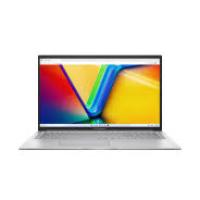
Vivobook 16S1605PA-MB183W - Ordinateur portable ASUS - Notice d'utilisation et mode d'emploi gratuit
Retrouvez gratuitement la notice de l'appareil Vivobook 16S1605PA-MB183W ASUS au format PDF.

| Type de produit | Ordinateur portable ASUS Vivobook 16S1605PA-MB183W |
| Processeur | Intel Core i5-1235U |
| RAM | 8 Go DDR4 |
| Stockage | 512 Go SSD |
| Taille de l'écran | 16 pouces |
| Résolution d'écran | 1920 x 1200 pixels |
| Carte graphique | Intel Iris Xe Graphics |
| Système d'exploitation | Windows 11 Home |
| Connectivité | Wi-Fi 6, Bluetooth 5.0 |
| Ports | 2 x USB 3.2, 1 x USB-C, 1 x HDMI, 1 x prise audio |
| Dimensions approximatives | 36.02 x 24.12 x 1.99 cm |
| Poids | 1.8 kg |
| Type de batterie | Li-ion |
| Capacité de la batterie | 42 Wh |
| Autonomie | Jusqu'à 6 heures |
| Entretien et nettoyage | Utiliser un chiffon doux et sec pour nettoyer l'écran et le châssis. |
| Pièces détachées et réparabilité | Réparabilité modérée, pièces disponibles auprès du fabricant. |
| Garantie | 1 an |
| Informations de sécurité | Éviter l'exposition à l'humidité et aux températures extrêmes. |
FOIRE AUX QUESTIONS - Vivobook 16S1605PA-MB183W ASUS
Questions des utilisateurs sur Vivobook 16S1605PA-MB183W ASUS
Pour désactiver le rétroéclairage du clavier sur votre ASUS Vivobook 16S1605PA-MB183W, vous pouvez procéder de deux manières principales :
1. Utiliser les touches de fonction du clavier
- Localisez la touche dédiée au rétroéclairage du clavier, souvent représentée par une icône de clavier avec des vagues lumineuses. Sur les modèles ASUS, cela correspond généralement à la touche F3 ou F4.
- Appuyez simultanément sur la touche Fn (généralement en bas à gauche du clavier) et sur la touche de rétroéclairage (F3 ou F4) pour diminuer ou éteindre la lumière du clavier.
- Répétez l'opération si nécessaire jusqu'à ce que le rétroéclairage soit complètement désactivé.
2. Utiliser l'application MyASUS
- Ouvrez l'application MyASUS installée sur votre ordinateur.
- Dans le menu, accédez à la section Fonctionnalités ou Paramètres du clavier.
- Recherchez l'option de contrôle du rétroéclairage du clavier.
- Vous pouvez alors ajuster l'intensité ou désactiver complètement le rétroéclairage selon vos préférences.
Ces méthodes sont généralement efficaces pour gérer le rétroéclairage du clavier sur ce modèle ASUS. Si vous rencontrez des difficultés, vérifiez que les pilotes du clavier et le logiciel MyASUS sont bien à jour.
Téléchargez la notice de votre Ordinateur portable au format PDF gratuitement ! Retrouvez votre notice Vivobook 16S1605PA-MB183W - ASUS et reprennez votre appareil électronique en main. Sur cette page sont publiés tous les documents nécessaires à l'utilisation de votre appareil Vivobook 16S1605PA-MB183W de la marque ASUS.
Vivobook 16S1605PA-MB183W ASUS
Les noms des produits et des sociétés qui apparaissent dans le présent manuel peuvent être, ou non, des marques commerciales déposées, ou sujets à copyrights pour leurs sociétés respectives, et ne sont utilisés qu'à des fins d'identification ou d'explication, et au seul bénéfice des propriétaires, sans volonté d'infraction. Les spécifications et les informations contenues dans ce manuel sont fournies à titre indicatif seulement et sont sujettes à des modifications sans préavis, et ne doivent pas être interprétées comme un engagement de la part d'ASUS. ASUS n'est en aucun cas responsable d'éventuelles erreurs ou inexactitudes présentes dans ce manuel, y compris les produits et les logiciels qui y sont décrits. Copyright © 2022 ASUSTeK COMPUTER INC. Tous droits réservés.
CLAUSE DE RESPONSABILITÉ LIMITÉE Des dommages peuvent survenir suite à un défaut sur une pièce fabriquée par ASUS ou un tiers. Vous avez le droit à des dommages et intérêts auprès d'ASUS. Dans un tel cas, indépendamment de la base sur laquelle vous avez droit de revendiquer les dommages et intérêts auprès d'ASUS, ASUS ne peut être responsable de plus que des dommages et intérêts pour les dommages corporels (y compris la mort) et les dégâts aux biens immobiliers et aux biens personnels tangibles ; ou les autres dommages et intérêts réels et directs résultant de l'omission ou de la défaillance d'exécuter ses devoirs légaux au titre de la présente Déclaration de Garantie, jusqu'au prix forfaitaire officiel de chaque produit.
ASUS n'est responsable et ne peut vous indemniser qu'au titre des pertes, des dégâts ou revendications basés sur le contrat, des préjudices ou des infractions à cette Déclaration de Garantie. Cette limite s'applique aussi aux fournisseurs d'ASUS et à ses revendeurs. Il s'agit du maximum auquel ASUS, ses fournisseurs, et votre revendeur, sont collectivement responsables. En aucune circonstance ASUS n'est responsable pour ce qui suit : (1) les revendications de tiers contre vous pour des dommages et intérêts ; (2) les pertes, ou dégâts, à vos enregistrements de données ; ou (3) les dommages et intérêts spéciaux, fortuits, ou indirects ou pour n'importe quels dommages et intérêts économiques consécutifs (incluant les pertes de profits ou d'économies), et ce même si ASUS, ses fournisseurs ou votre revendeur sont informés d'une telle possibilité.
SERVICE ET ASSISTANCE Visitez notre site multilingue d'assistance en ligne sur https://www.asus.com/fr/support/.
MyASUS offre une variété de fonctions de support telles que le dépannage, l'optimisation de la performance des produits et l'intégration des logiciels ASUS, tout en vous aidant à organiser votre bureau personnel et augmenter l'espace de stockage. Pour plus de détails, consultez le site https://www.asus.com/fr/support/FAQ/1038301/.
Manuel électronique pour ordinateur portable
Mise au rebut11 Informations de sécurité concernant la batterie 12
Chapitre 1 : Configuration du matériel
Présentation de l'ordinateur portable 16 Vue avant 16 Vue de dessous24 Côté droit 26 Côté gauche28 Appuyez sur le bouton d'alimentation34
Fonctionnalités multi-gestes du pavé tactile35
Utilisation du pavé numérique 42
Utiliser le clavier 43
Touches de raccourcis43 Touches de fonction 44 Touches Windows®44 Utiliser le pavé numérique45
Manuel électronique pour ordinateur portable
Masquer automatiquement la barre des tâches 69 Configurer le thème sombre dans Microsoft Office71
Raccourcis clavier 72
Connexion sans fil 74 Wi-Fi74 Déclaration de conformité d'Innovation, Sciences et Développement économique du Canada (ISED) 97 Informations concernant l’exposition aux fréquences radio (RF) 97 Produit conforme à la norme ENERGY STAR 98 Avertissements de sécurité UL 99 Exigence de sécurité électrique100 Notice TV 100 Note relative aux produits de Macrovision Corporation 100
Manuel électronique pour ordinateur portable
Mise en garde102 Mise en garde (pour batteries Lithium-Ion) 102 Agrément CTR 21 (pour les ordinateurs portables avec modem intégré) 103 Déclaration de conformité aux normes environnementales 104 UE REACH et Article 33 104 UE RoHS 104 Affichage - Conformité réglementaire104 Notice relative au revêtement de l'appareil105 Services de reprise et de recyclage 105 Recyclage de batteries rechargeables pour l'Amérique du Nord 105 Directive Ecodesign 106 Produits homologués EPEAT106 Avis concernant les batteries remplaçables 106 Licence des polices de texte du BIOS 106 Déclaration simplifiée de conformité de l'UE107
Manuel électronique pour ordinateur portable
Chapitre 1 : Configuration du matériel Ce chapitre détaille les composants matériels de votre ordinateur portable. Chapitre 2 : Utilisation de l'ordinateur portable Ce chapitre offre des informations sur l'utilisation de votre ordinateur portable. Chapitre 3 : Utiliser Windows® Ce chapitre fournit une vue d'ensemble des diverses fonctionnalités du système d'exploitation Windows®. Chapitre 4 : Le POST (Power-on Self-test) Ce chapitre détaille l'utilisation du POST pour modifier les paramètres de votre ordinateur portable. Conseils et FAQ Cette section offre des astuces d'emploi ainsi qu'une FAQ vous permettant de dépanner les problèmes matériels et logiciels les plus communs pouvant survenir lors de l'utilisation de votre ordinateur portable. Annexes Cette section inclut un certain nombre de notices relatives à la sécurité.
Manuel électronique pour ordinateur portable
REMARQUE : Ce message contient des informations et des astuces additionnelles pouvant vous aider à compléter certaines tâches.
AVERTISSEMENT ! Ce message contient des informations importantes devant
être suivies pour garantir votre sécurité lors de l'exécution de certaines tâches et ne pas endommager les données de l'ordinateur portable et ses composants.
Les icônes ci-dessous indiquent le type de dispositif à utiliser pour compléter une série de tâches ou de procédures sur votre ordinateur portable. = Utiliser le pavé tactile. = Utiliser le clavier.
Cet ordinateur portable doit être utilisé dans un environnement dont la température ambiante est comprise entre 5°C (41°F) et 35°C (95°F). Référez-vous à l'étiquette située au dessous de l'ordinateur portable pour vérifier que votre adaptateur secteur répond aux exigences de voltage. Votre ordinateur portable peut atteindre une température élevée lors de son utilisation ou du chargement de la batterie. Ne laissez pas l'ordinateur portable allumé sur vos genoux ou toute autre partie du corps afin d'éviter toute blessure provoquée par la chaleur. Lors de l'utilisation de l'ordinateur portable, veillez à ne pas le placer sur une surface pouvant bloquer les fentes d'aération. N'utilisez pas de cordons d'alimentation, d'accessoires ou d'autres périphériques endommagés avec votre ordinateur portable. Si l'ordinateur portable est allumé, ne le transportez pas ou ne le recouvrez pas d'un matériau ne permettant pas une circulation de l'air optimale. Ne placez pas l'ordinateur portable sur une surface inégale ou instable. Vous pouvez faire passer votre ordinateur portable dans les détecteurs à rayons X (utilisés pour les éléments placés sur le tapis roulant) des aéroports. Cependant, il est recommandé de ne pas faire passer votre ordinateur portable via les portiques de détection magnétique, ni de l'exposer aux détecteurs portables. Consultez votre compagnie aérienne pour obtenir plus d'informations sur les services pouvant être utilisés ainsi que les restrictions concernant l'utilisation d'un ordinateur portable lors d'un vol aérien. Manuel électronique pour ordinateur portable
Prenez soin de ne laisser aucun liquide pénétrer par les interstices du châssis ou du clavier afin d'éviter les courtcircuits et la corrosion. N'utilisez pas de solvants puissants tels que l'alcool, les diluants, le benzène ou autres produits chimiques sur ou à proximité de la surface de l'ordinateur portable. Ne placez pas d'objets sur l'ordinateur portable. N'exposez pas l'ordinateur portable à des champs magnétiques ou électriques puissants. N'exposez pas l'ordinateur portable à la pluie ou à l'humidité, tenez-le à distance des liquides. N'exposez pas l'ordinateur portable à un environnement poussiéreux.
Manuel électronique pour ordinateur portable
électromagnétique avec l'écran. N'utilisez pas cet ordinateur portable pour le minage de crypto-monnaie (consommation très élevée d'électricité et de temps pour l'obtention de monnaie virtuelle) et/ ou des activités similaires.
Ne jetez pas ce produit avec les déchets ménagers. Ce produit a été conçu pour permettre une réutilisation et un recyclage appropriés des pièces. Le symbole représentant une benne barrée d'une croix indique que le produit (équipement électrique, électronique et batterie contenant du mercure) ne doit pas être jeté avec les déchets ménagers. Consultez les réglementations locales pour la mise au rebut des produits électroniques. Ne jetez pas la batterie avec les déchets ménagers. Le symbole représentant une benne barrée d'une croix indique que la batterie ne doit pas être jetée avec les déchets ménagers.
Manuel électronique pour ordinateur portable
Charger fréquemment la batterie sous haute tension peut réduire sa durée de vie. Afin de protéger la batterie, le système peut stopper la charge lorsque le niveau de batterie se situe entre 90% et 100%. REMARQUE : Le niveau auquel la batterie reprend la charge est généralement situé entre 90% et 99%. La valeur réelle peut varier selon le modèle.
Charger ou entreposer la batterie dans un lieu à température ambiante
élevée peut endommager de façon permanente la capacité de la batterie et réduire rapidement sa durée de vie. Si la température de la batterie est trop élevée, le système peut réduire la capacité de charge de la batterie ou même arrêter la charge afin de protéger la batterie.
Le niveau de batterie peut baisser même lorsque l'appareil est éteint et déconnecté de la prise secteur. Il s'agit d'un phénomène normal car le système consomme toujours une petite quantité d'énergie de la batterie.
Cet élément vous permet de couvrir la lentille de la caméra de votre ordinateur portable. Caméra Utilisez cette caméra intégrée pour prendre des photos et enregistrer des vidéos avec votre ordinateur portable. Témoin de la caméra Ce voyant lumineux s'allume lorsque vous utilisez la caméra. Écran Cet ordinateur portable est doté d'un écran haute définition offrant une qualité d'affichage excellente pour le visionnage de photos, de vidéos et de tout autre contenu multimédia stocké sur votre ordinateur portable. Avertissement : L'affichage prolongé d'images statiques ou à contraste élevé peut engendrer une rémanence d'image ou brûlure d'écran sur la dalle OLED. L'ordinateur portable ASUS avec écran OLED (sur une sélection de modèles) minimise le potentiel de brûlure d'écran en activant le thème sombre de Windows® par défaut et en réduisant le délai d'inactivité avant extinction de l'écran. Il est recommandé d'utiliser un écran de veille animé à fond sombre et d'éviter de régler la luminosité de votre écran OLED au maximum afin de prolonger sa durée de vie.
REMARQUE : Pour plus de détails, consultez la section Configurer l'écran OLED de ce manuel.
REMARQUE : La disposition du clavier peut varier en fonction du modèle ou de la région d'achat.
Témoin de verrouillage des majuscules
Ce voyant lumineux s'allume lorsque le verrouillage des majuscules [Verr. Maj.] est activé. Le verrouillage des majuscules permet à certaines lettres d'être saisies en majuscule (ex : A, B, C). Pavé tactile Le pavé tactile offre une interface intuitive permettant d'utiliser des fonctions multi-gestes pour naviguer à l'écran. Il simule aussi les fonctions d'une souris traditionnelle. REMARQUE : Pour plus de détails, consultez la section Fonctionnalités multi-gestes du pavé tactile de ce manuel.
Manuel électronique pour ordinateur portable
Permet de basculer entre le pavé tactile et le pavé numérique. Le pavé tactile offre une interface intuitive permettant d'utiliser des fonctions multi-gestes pour naviguer à l'écran. Il simule aussi les fonctions d'une souris traditionnelle. REMARQUE : Pour plus de détails, consultez la section Fonctionnalités multi-gestes du pavé tactile de ce manuel.
Le pavé numérique permet la saisie de chiffres.
REMARQUE : Pour plus de détails, consultez la section Utilisation du pavé numérique de ce manuel.
Manuel électronique pour ordinateur portable
élevée lors de son utilisation ou du chargement de la batterie. Ne laissez pas l'ordinateur portable allumé sur vos genoux ou toute autre partie du corps afin d'éviter toute blessure provoquée par la chaleur. Lors de l'utilisation de l'ordinateur portable, veillez à ne pas le placer sur une surface pouvant bloquer les fentes d'aération.
à l'ordinateur portable.
Port combiné USB 3.2 Gen 1 Type-C® / Power Delivery L'interface USB 3.2 Gen 1 Type-C® offre des taux de transfert de données allant jusqu'à 5 Gb/s et est rétro-compatible avec la norme USB 2.0. REMARQUE : Le taux de transfert de données de ce port peut varier en fonction du modèle.
IMPORTANT ! Le temps de rechargement de l'ordinateur portable peut être plus long lorsque celui-ci est relié à une source d'alimentation basse tension.
Insérez l'adaptateur secteur dans cette prise pour alimenter l'ordinateur portable et recharger sa batterie. AVERTISSEMENT ! L'adaptateur peut atteindre une température élevée lors de l'utilisation. Ne couvrez pas l'adaptateur et tenez-le éloigné de vous lorsque celui-ci est branché à une source d'alimentation.
IMPORTANT ! Utilisez uniquement l'adaptateur secteur fourni pour charger la batterie et/ou alimenter l'ordinateur portable.
Manuel électronique pour ordinateur portable
Ce voyant lumineux bicolore offre un indicateur visuel de l'état de charge de la batterie. Référez-vous au tableau suivant pour plus de détails : Couleur
REMARQUE : L'apparence de l'adaptateur secteur peut varier en fonction du modèle et du pays ou de la région d'achat.
Informations relatives à l'adaptateur secteur :
Vous pouvez appuyer n'importe où sur le pavé tactile pour activer son pointeur. Faites ensuite glisser votre doigt sur le pavé tactile pour déplacer le pointeur à l'écran.
Glissement horizontal
Fonctionnalités gestuelles à deux doigts Frappé
Appuyez rapidement sur le pavé tactile avec deux doigts pour simuler un clic droit de souris.
Manuel électronique pour ordinateur portable
REMARQUE : Pour utiliser les fonctions % et =, configurez la langue de saisie sur anglais.
Les touches de raccourcis situées sur le clavier de votre ordinateur portable servent à activer les commandes suivantes : Active ou désactive les haut-parleurs
Baisse le volume des haut-parleurs
Augmente le volume des haut-parleurs
Réduit la luminosité de l'écran
Augmente la luminosité de l'écran
Active ou désactive le pavé tactile
Règle le rétroéclairage du clavier*
Active (si disponible) le périphérique d'affichage secondaire REMARQUE : Assurez-vous qu'un écran secondaire est connecté à l'ordinateur portable.
* sur une sélection de modèles
Manuel électronique pour ordinateur portable
pour activer ou désactiver les touches de fonction.
Lorsque les touches de fonction sont activées, vous pouvez accéder aux raccourcis en appuyant sur la touche
combinée aux touches de la
rangée supérieure du clavier.
faire basculer le pavé numérique entre le mode flèches directionnelles et le mode de saisie numérique.
Manuel électronique pour ordinateur portable
Ouvrir une application depuis le menu Démarrer
Ouvrir le menu Démarrer
Lancer la Recherche Lancer la Vue des tâches Ouvrir les widgets
Arrêter, redémarrer ou mettre votre ordinateur portable en veille
Ouvrir une application depuis la barre des tâches
Vous pouvez utiliser le menu Démarrer pour effectuer ces activités courantes :
Démarrer des programmes ou des applications Windows®
Appuyez sur la touche avec le logo Windows®
Ouvrir les programmes depuis le menu Démarrer
L'une des utilisations les plus courantes du menu Démarrer est d'ouvrir les programmes installés sur votre ordinateur portable. Positionnez le pointeur de votre souris sur le programme puis cliquez pour l'ouvrir. Utilisez les touches directionnelles pour naviguer parmi les programmes. Appuyez sur
REMARQUE : Sélectionnez Toutes les applications pour afficher la liste complète des programmes et des dossiers sur votre ordinateur portable par ordre alphabétique.
Utilisez les touches directionnelles pour parcourir la liste des applications. Appuyez sur
Personnaliser les applications Windows®
Vous pouvez déplacer, détacher ou épingler des applications à la barre des tâches depuis le menu Démarrer en suivant les étapes suivantes :
Déplacer une application
Positionnez le pointeur de votre souris sur l'application, puis faites glisser et déposez l'application sur un nouvel emplacement.
Détacher une application
Positionnez le pointeur de votre souris sur l'application et faites un clic droit dessus, puis cliquez sur Détacher de Démarrer. Utilisez les touches directionnelles pour naviguer vers l'application. Appuyez sur
(sur une sélection de
modèles), puis sélectionnez Détacher de Démarrer.
Positionnez le pointeur de votre souris sur l'application et faites un clic droit dessus, puis cliquez sur Épingler à la barre des tâches. Utilisez les touches directionnelles pour naviguer vers l'application. Appuyez sur
(sur une sélection de
modèles), puis sélectionnez Épingler à la barre des tâches.
Épingler plus d'applications au menu Démarrer
Depuis Toutes les applications, positionnez le pointeur de votre souris sur l'application que vous souhaitez ajouter au menu Démarrer et faites un clic droit dessus, puis appuyez sur Épingler à Démarrer. Depuis Toutes les applications, appuyez sur
(sur une sélection de modèles) sur l'application que vous souhaitez ajouter au menu Démarrer, puis sélectionnez Épingler à Démarrer.
Ouvrir la Vue des tâches Positionnez le pointeur de votre souris sur l'icône barre des tâches et cliquez dessus. Appuyez sur
Manuel électronique pour ordinateur portable
Vous pouvez lancer des widgets pour un accès rapide aux informations importantes.
Positionnez le pointeur de votre souris sur l'icône barre des tâches et cliquez dessus. Appuyez sur
Manuel électronique pour ordinateur portable
Vous pouvez faire glisser et déplacer des applications vers ces zones cliquables pour les aligner en place.
Manuel électronique pour ordinateur portable
Placez le curseur de votre souris sur les icônes d'état de la barre des tâches et cliquez dessus. Appuyez sur
Manuel électronique pour ordinateur portable
Manuel électronique pour ordinateur portable
Si la fatigue oculaire persiste, veuillez consulter un médecin.
Réglage de la luminosité de l'écran
Il est recommandé d'utiliser un écran de veille animé à fond sombre et d'éviter de régler la luminosité de votre écran OLED au maximum afin de prolonger sa durée de vie. Pour vérifier ou modifier les réglages : 1.
Ouvrez le menu Démarrer.
Bascule vers le Bureau
Ouvre le panneau de recherche de fichiers Ouvre le panneau des paramètres de l'ordinateur Ouvre le panneau de connexion Active l'écran de verrouillage Réduit la taille de toutes les fenêtres actives
Manuel électronique pour ordinateur portable
Ouvre la fenêtre d'exécution de commandes Ouvre Accessibilité Ouvre le menu contextuel du bouton Démarrer Effectue un zoom avant sur l'écran Effectue un zoom arrière sur l'écran
Manuel électronique pour ordinateur portable
Suivez les instructions suivantes pour activer la connexion WiFi de votre ordinateur portable : 1.
Ouvrez le Centre d'action depuis la barre des tâches.
Dépannage et accès BIOS lors de l'exécution du POST Lors du POST, vous pouvez accéder à l'interface de configuration du BIOS ou exécuter certaines options de dépannage par le biais des touches de fonction de votre ordinateur portable. Consultez les informations suivantes pour plus de détails.
BIOS Le BIOS (Basic Input and Output System) stocke divers paramètres matériels nécessaires au démarrage du système de l'ordinateur portable.
Les réglages par défaut du BIOS conviennent à la plupart des utilisations de l'ordinateur portable. Il est recommandé de ne pas modifier les paramètres par défaut du BIOS sauf dans les cas suivants : •
Un message d'erreur apparaît au démarrage du système et requiert l'accès au BIOS.
clavier lors de l'exécution du POST.
Utiliser une option de restauration Suivez les instructions suivantes pour avoir accès aux différentes méthodes de récupération disponibles sous Windows®. 1.
Utilisez les touches de fonction ou les paramètres d'affichage du système d'exploitation pour régler l'apparence de l'écran.
Comment maximiser la durée de vie de la batterie ?
Essayez une ou plusieurs des suggestions suivantes :
pour activer le pavé tactile.
Vérifiez que le son n'a pas été désactivé.
Vérifiez qu'un casque audio n'est pas connecté.
Déclaration de compatibilité au réseau Déclaration qui doit être faite par le fabricant à l'organisme désigné et au vendeur : “Cette déclaration indiquera les réseaux avec lesquels l'équipement est conçu pour fonctionner et tout réseau notifié avec lequel l'équipement peut avoir des difficultés d'interopérabilité.” Déclaration qui doit être faite par le fabricant à l'utilisateur : “Cette déclaration indiquera les réseaux avec lesquels l'équipement est conçu pour fonctionner et tout réseau notifié avec lequel l'équipement peut avoir des difficultés d'interopérabilité. Le fabricant doit également joindre une déclaration qui établit clairement où la compatibilité au réseau est dépendante des paramétrages physiques ou logiciels. Il conseillera également à l'utilisateur de contacter le vendeur s'il désire utiliser l'équipement sur un autre réseau.” À ce jour, l'organisme désigné CETECOM a délivré plusieurs approbations paneuropéennes sur la base du CTR 21. Comme résultat les premiers modems en Europe qui ne nécessitent pas une approbation réglementaire de chaque État membre.
Équipements non-vocaux
Les répondeurs téléphoniques et interphones sont éligibles ainsi que les modems, télécopieurs, automates et systèmes d'alarme. Équipements pour lesquels la qualité point à point de la communication est contrôlée par régulations (ex. téléphones portables, et dans certains pays les téléphones sans fil) sont exclus.
Au Pays-Bas, des test supplémentaires sont exigés pour les connexions en série et l'identification des appelants.
Conformité du modem interne
L’ordinateur portable avec modem interne est conforme aux normes JATE (Japon), FCC (US, Canada, Corée, Taiwan), et CTR21. Le modem interne a été approuvé conformément à la Décision du Conseil 98/482/CE comme terminal de connexion pan-européen unique compatible au réseau PSTN (public switched telephone network/réseau téléphonique public commuté). Toutefois, à cause des différences entre les PSTN de certains pays, l’approbation ne constitue pas, par elle-même, une assurance inconditionnelle du bon fonctionnement sur tous les points du réseau PSTN. En cas de problème, vous devez contacter en premier lieu votre fournisseur.
Précautions d’emploi de l’appareil a.
N’utilisez pas le produit ou soyez particulièrement vigilant quant à votre sécurité lors de l’utilisation de cet appareil dans certains lieux (les avions, les aéroports, les hôpitaux, les stations-service et les garages professionnels).
Le présent appareil est conforme aux CNR d'Innovation, Sciences et Développement économique du Canada applicables aux appareils radio exempts de licence. L’exploitation est autorisée aux deux conditions suivantes: (1) l’appareil ne doit pas produire de brouillage, et (2) l’utilisateur de l’appareil doit accepter tout brouillage radioélectrique subi, même si le brouillage est susceptible d’en compromettre le fonctionnement. La bande 5150–5250 MHz est réservée uniquement pour une utilisation à l’intérieur afin de réduire les risques de brouillage préjudiciable aux systèmes de satellites mobiles utilisant les mêmes canaux. CAN ICES-003(B)/NMB-003(B)
Informations concernant l’exposition aux fréquences radio (RF)
La puissance de sortie émise par cet appareil sans fil est inférieure à la limite d’exposition aux fréquences radio d’Industrie Canada (IC). Utilisez l’appareil sans fil de façon à minimiser les contacts humains lors d’un fonctionnement normal. Cet appareil a été évalué et démontré conforme aux limites de DAS (Débit d’absorption spécifique) d’IC lorsqu’il est utilisé dans des conditions d’exposition à des appareils portables.
Attention: exposition au rayonnement radiofréquence
1. Pour se conformer aux exigences de conformité RF canadienne l'exposition, cet appareil et son antenne ne doivent pas être co-localisés ou fonctionner en conjonction avec une autre antenne ou transmetteur. 2. Pour se conformer aux exigences de conformité CNR 102 RF exposition, une distance de séparation d’au moins 20 cm doit être maintenue entre l’antenne de cet appareil et toutes les personnes.
Manuel électronique pour ordinateur portable
Tous les produits ASUS portant le logo ENERGY STAR sont conformes au standard
ENERGY STAR et intègrent la fonctionnalité d'économie d'énergie activée par défaut. L'écran passe automatiquement en mode veille après 10 minutes d'inactivité; l'ordinateur passe automatiquement en mode veille après 30 minutes d'inactivité. Pour sortir l'ordinateur du mode veille, cliquez sur la souris ou appuyez sur une touche quelconque du clavier ou sur le bouton d'alimentation. Veuillez consulter le site Web http://www.energystar.gov/powermanagement pour plus de détails sur la gestion d'énergie et ses avantages pour la protection de l'environnement. Vous pouvez également consulter le site http://www.energystar.gov pour plus d'informations sur le programme ENERGY STAR. REMARQUE : La norme ENERGY STAR n'est PAS compatible avec les modèles fonctionnant sous Freedos ou Linux.
électrique et de blessures aux personnes, y compris ce qui suit :
N'utilisez pas l'ordinateur portable à proximité d'une source d'eau, par exemple près d'une baignoire, d'un évier ou d'un bac à linge, dans un sous-sol humide ou près d'une piscine.
Vérifiez vos réglementations locales en matière de recyclage de batteries afin de réduire les risques de blessures aux personnes provoquées par un feu ou une explosion.
N'utilisez pas d'adaptateurs électriques ni de batteries provenant d'autres appareils afin de réduire les risques de blessures aux personnes provoquées par un feu ou une explosion. Utilisez uniquement des adaptateurs de courant certifiés UL ou des batteries fournis par le fabricant ou un revendeur agréé.
Ce produit comprend une technologie de protection de copyright protégée par certains brevets déposés aux U.S.A. et autres propriétés intellectuelles appartenant à Macrovision Corporation et à d'autres. L'utilisation de cette technologie est soumise à autorisation par Macrovision Corporation, et n'est destinée qu'à un usage familial ou autres usages limités de même sorte, à moins d'une autorisation délivrée par Macrovision Corporation. Rétro ingénierie et démontage sont interdits.
Bruit et prévention de perte auditive
Pour éviter d'éventuels troubles auditifs, n'utilisez pas cet appareil à plein volume pendant de longues périodes.
Avis relatif au réseau Wi-Fi
IMPORTANT ! La carte réseau Wi-Fi 6E est disponible sur une sélection de modèles. La connectivité de la bande Wi-Fi 6E peut varier en fonction de la réglementation et de la certification de chaque pays/région.
Manuel électronique pour ordinateur portable
Ces limites font partie d'un ensemble d'exigences et établissent des niveaux de radiofréquence autorisés pour le public. Elles ont été mises au point par des groupes d'experts indépendants sur le fondement d'évaluations scientifiques régulières et détaillées. La norme d'exposition pour les appareils mobiles est déterminée par une unité de mesure appelée Débit d'Absorption Spécifique ou “DAS” (en anglais : “Specific Absorption Rate" ou "SAR"). La limite de DAS fixée par le Conseil de l'Union Européenne est de 2,0 W/Kg en moyenne pour 10 g de tissus humains. Ces exigences sont également conformes aux normes établies par l'organisme ICNIRP (Commission internationale pour la protection contre les rayonnements non ionisants). Pour l'utilisation sur le corps, cet appareil a été testé et répond aux recommandations d'exposition de la ICNIRP et a été inclus dans les normes européennes EN 50566 et EN 62209-2 pour une utilisation avec des accessoires. Les tests pour déterminer les niveaux de DAS ont été réalisés en contact direct avec le corps et avec les appareils mobiles émettant à leur niveau de puissance maximale pour toutes les bandes de fréquence. Une distance de séparation minimale de 1 cm doit être maintenue entre le corps de l'utilisateur et l'appareil, y compris l'antenne, pendant le fonctionnement porté sur le corps pour respecter les exigences relatives à l'exposition aux fréquences radio en Europe.
Manuel électronique pour ordinateur portable
(ii) pour les dispositifs avec antenne(s) détachable(s), le gain d’antenne maximal autorisé pour les dispositifs des bandes 5250-5350 MHz et 5470-5725 MHz doit être tel que l’équipement respecte encore la limite P.I.R.E ;
(iii) pour les dispositifs avec antenne(s) détachable(s), le gain d’antenne maximal autorisé pour les dispositifs dans la bande 5725-5850 MHz doit être tel que l’équipement soit toujours conforme à la limite P.I.R.E, le cas échéant; et (iv) De plus, les utilisateurs devraient aussi être avisés que les utilisateurs de radars de haute puissance sont désignés utilisateurs principaux (c.-à-d., qu’ils ont la priorité) pour les bandes 5250-5350 MHz et 5650-5850 MHz et que ces radars pourraient créer des interférences et/ou des dommages aux dispositifs LAN-EL.
Mise en garde (pour batteries Lithium-Ion)
ATTENTION! Danger d’explosion si la batterie n’est pas correctement remplacée. Remplacer uniquement avec une batterie de type semblable ou équivalent, recommandée par le fabricant. Jeter les batteries usagées conformément aux instructions du fabricant. (Français)
Manuel électronique pour ordinateur portable
Consultez le site http://csr.asus.com/Compliance.htm pour plus d'informations sur les normes auxquelles les produits ASUS sont conformes :.
UE REACH et Article 33
En accord avec le cadre réglementaire REACH (Enregistrement, Evaluation, Autorisation, et Restriction des produits chimiques), nous publions la liste des substances chimiques contenues dans nos produits sur le site ASUS REACH : https://csr.asus.com/english/REACH.htm.
UE RoHS Cet appareil est conforme à la directive UE RoHS. Pour plus de détails, consultez : http://csr.asus.com/english/article.aspx?id=35.
Affichage - Conformité réglementaire
Les couleurs PANTONE® générées peuvent ne pas correspondre aux normes identifiées par PANTONE. Consultez les publications PANTONE actuelles pour connaître la couleur exacte. PANTONE® et les autres marques commerciales Pantone sont la propriété de Pantone LLC. © Pantone LLC, 2022
Services de reprise et de recyclage Les programmes de recyclage et de reprise d'ASUS découlent de nos exigences en terme de standards élevés de respect de l'environnement. Nous souhaitons apporter à nos clients des solutions permettant de recycler de manière responsable nos produits, batteries et autres composants ainsi que nos emballages. Veuillez consulter le site http://csr.asus.com/english/Takeback.htm pour plus de détails sur les conditions de recyclage en vigueur dans votre pays.
Recyclage de batteries rechargeables pour l'Amérique du Nord
Pour les clients résidant aux États-Unis et au Canada, vous pouvez appeler le numéro 1-800-822-8837 (gratuit) pour obtenir plus d'informations sur le recyclage de la batterie rechargeable de votre produit ASUS.
Manuel électronique pour ordinateur portable
Produits homologués EPEAT La diffusion publique des informations environnementales essentielles pour les produits ASUS homologués EPEAT (Electronic Product Environmental Assessment Tool) est disponible à https://csr.asus.com/english/article.aspx?id=41. Plus d'informations sur le programme EPEAT et des conseils d'achat peuvent être trouvés à www.epeat.net.
Avis concernant les batteries remplaçables
• Sauf si la loi l'exige ou si accepté préalablement par écrit, les logiciels distribués sous la Licence sont distribués “TELS QUELS”, SANS AUCUNES GARANTIES OU CONDITIONS QUELCONQUES, explicites ou implicites. Consultez la Licence pour les termes spécifiques gouvernant les limitations et les autorisations de la Licence.
Manuel électronique pour ordinateur portable
Dans la plage de fréquence 5150-5350 MHz, le Wi-Fi est restreint à une utilisation en intérieur dans les pays listés dans le tableau ci-dessous :
L'appareil n'est pas autorisé à être utilisé sur des systèmes d'aéronefs sans pilote (UAS) lorsqu'il fonctionne dans la plage de fréquences 5945-6425MHz en Belgique (BE), en
Bulgarie (BG), Chypre (CY), République tchèque (CZ), Estonie (EE), France (FR), Islande