Notice Facile
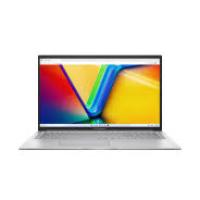
 E1404GAEB525W - Ordinateur portable ASUS - Notice d'utilisation et mode d'emploi gratuit
Retrouvez gratuitement la notice de l'appareil E1404GAEB525W ASUS au format PDF.

| Type de produit | Ordinateur portable |
| Processeur | AMD Ryzen 5 |
| RAM | 8 Go DDR4 |
| Stockage | 512 Go SSD |
| Taille de l'écran | 14 pouces |
| Résolution de l'écran | 1920 x 1080 pixels (Full HD) |
| Carte graphique | AMD Radeon Graphics intégrée |
| Système d'exploitation | Windows 11 |
| Connectivité | Wi-Fi 5, Bluetooth 5.0 |
| Ports | 2 x USB 3.2, 1 x USB-C, 1 x HDMI, 1 x prise audio |
| Dimensions approximatives | 32.4 x 21.2 x 1.8 cm |
| Poids | 1.4 kg |
| Type de batterie | Li-ion |
| Autonomie de la batterie | Jusqu'à 8 heures |
| Entretien et nettoyage | Utiliser un chiffon doux et sec pour nettoyer l'écran et le châssis |
| Pièces détachées et réparabilité | Réparabilité limitée, pièces disponibles via le service après-vente ASUS |
| Garantie | 1 an |
| Informations générales | Idéal pour un usage quotidien, bureautique et multimédia |
FOIRE AUX QUESTIONS - E1404GAEB525W ASUS
Comment réinitialiser mon ASUS E1404GAEB525W aux paramètres d'usine ?
Pour réinitialiser votre ASUS E1404GAEB525W, allez dans 'Paramètres' > 'Mise à jour et sécurité' > 'Récupération' et cliquez sur 'Réinitialiser ce PC'. Suivez les instructions à l'écran.
Que faire si mon ordinateur portable ne s'allume pas ?
Vérifiez que l'ordinateur est bien branché et que la prise fonctionne. Essayez de maintenir le bouton d'alimentation enfoncé pendant 10 secondes. Si le problème persiste, il peut être nécessaire de contacter le support technique.
Comment augmenter la mémoire RAM de l'ASUS E1404GAEB525W ?
Pour augmenter la mémoire RAM, vous devez ouvrir le compartiment de la mémoire sur le dos de l'ordinateur. Assurez-vous d'avoir les bons modules compatibles et suivez les instructions du manuel d'utilisateur pour l'installation.
Mon ordinateur portable est lent, que puis-je faire ?
Essayez de désinstaller les programmes inutiles, de vider le cache de votre navigateur et de vérifier si votre disque dur est presque plein. Vous pouvez également exécuter une analyse antivirus pour détecter des logiciels malveillants.
Comment connecter mon ASUS E1404GAEB525W à un projecteur ?
Utilisez un câble HDMI ou VGA pour connecter votre ordinateur portable au projecteur. Ensuite, appuyez sur 'Windows + P' pour sélectionner le mode d'affichage souhaité (dupliquer ou étendre l'écran).
Que faire si je ne peux pas me connecter à Internet ?
Vérifiez que le Wi-Fi est activé sur votre ordinateur. Essayez de redémarrer votre routeur et votre ordinateur. Si le problème persiste, vérifiez les paramètres réseau et contactez votre fournisseur d'accès Internet.
Comment mettre à jour les pilotes de mon ASUS E1404GAEB525W ?
Rendez-vous sur le site officiel d'ASUS, recherchez votre modèle d'ordinateur portable et téléchargez les derniers pilotes disponibles. Vous pouvez également utiliser le 'Gestionnaire de périphériques' sur Windows pour mettre à jour les pilotes automatiquement.
Comment prolonger l'autonomie de la batterie de mon ordinateur portable ?
Pour prolonger l'autonomie de la batterie, diminuez la luminosité de l'écran, fermez les applications inutiles et activez le mode d'économie d'énergie dans les paramètres.
Mon écran est noir. Que faire ?
Assurez-vous que l'ordinateur est allumé et que l'écran n'est pas en mode veille. Essayez de brancher l'ordinateur sur un écran externe pour vérifier si le problème vient de l'écran ou de l'ordinateur.
Comment installer un logiciel sur mon ASUS E1404GAEB525W ?
Téléchargez le logiciel depuis le site officiel ou insérez le support d'installation (comme un DVD). Suivez les instructions à l'écran pour effectuer l'installation.
Téléchargez la notice de votre Ordinateur portable au format PDF gratuitement ! Retrouvez votre notice E1404GAEB525W - ASUS et reprennez votre appareil électronique en main. Sur cette page sont publiés tous les documents nécessaires à l'utilisation de votre appareil E1404GAEB525W de la marque ASUS.
MODE D'EMPLOI