Notice Facile
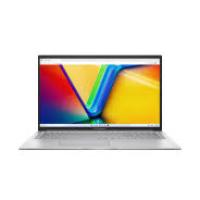
 E510KAEJ744WS - Ordinateur portable ASUS - Notice d'utilisation et mode d'emploi gratuit
Retrouvez gratuitement la notice de l'appareil E510KAEJ744WS ASUS au format PDF.

| Type de produit | Ordinateur portable |
| Processeur | Intel Celeron N4020 |
| RAM | 4 Go DDR4 |
| Stockage | 64 Go eMMC |
| Taille de l'écran | 15,6 pouces |
| Résolution de l'écran | 1920 x 1080 pixels (Full HD) |
| Carte graphique | Intel UHD Graphics 600 |
| Système d'exploitation | Windows 11 Home en mode S |
| Connectivité | Wi-Fi 5, Bluetooth 4.1 |
| Ports | 1 x USB 3.2 Type-A, 2 x USB 2.0 Type-A, 1 x HDMI, 1 x prise audio combinée |
| Dimensions approximatives | 36,02 x 24,16 x 1,79 cm |
| Poids | 1,8 kg |
| Type de batterie | Li-ion |
| Autonomie de la batterie | Jusqu'à 12 heures |
| Entretien et nettoyage | Utiliser un chiffon doux et sec pour le nettoyage de l'écran et du châssis. |
| Pièces détachées et réparabilité | Réparabilité limitée, pièces spécifiques disponibles via le service après-vente ASUS. |
| Garantie | 1 an |
| Informations générales | Ordinateur portable léger et compact, idéal pour une utilisation quotidienne et des tâches bureautiques. |
FOIRE AUX QUESTIONS - E510KAEJ744WS ASUS
Comment réinitialiser mon ASUS E510KAEJ744WS aux paramètres d'usine ?
Pour réinitialiser votre ordinateur portable, allez dans 'Paramètres', puis 'Mise à jour et sécurité', et sélectionnez 'Récupération'. Cliquez sur 'Réinitialiser ce PC' et choisissez l'option qui vous convient.
Que faire si mon ASUS E510KAEJ744WS ne s'allume pas ?
Vérifiez que votre ordinateur est chargé en branchant le câble d'alimentation. Si l'indicateur de charge ne s'allume pas, essayez un autre chargeur. Si le problème persiste, contactez le support technique.
Comment augmenter la mémoire RAM de mon ASUS E510KAEJ744WS ?
La mise à niveau de la RAM nécessite l'ouverture du boîtier. Il est recommandé de consulter le manuel utilisateur pour les instructions spécifiques ou de faire appel à un professionnel.
Mon ASUS E510KAEJ744WS est lent, que puis-je faire ?
Essayez de fermer les applications inutilisées, de désinstaller les programmes non nécessaires, et de vérifier s'il y a des mises à jour disponibles pour votre système d'exploitation.
Comment connecter mon ASUS E510KAEJ744WS à un réseau Wi-Fi ?
Cliquez sur l'icône réseau dans la barre des tâches, sélectionnez votre réseau Wi-Fi, et entrez le mot de passe si nécessaire. Assurez-vous que le Wi-Fi est activé dans les paramètres.
Que faire si l'écran de mon ASUS E510KAEJ744WS est noir ?
Vérifiez si l'ordinateur est allumé. Si oui, essayez de le redémarrer. Si l'écran reste noir, connectez-le à un moniteur externe pour voir si le problème vient de l'écran ou du système.
Comment mettre à jour le système d'exploitation de mon ASUS E510KAEJ744WS ?
Allez dans 'Paramètres', puis 'Mise à jour et sécurité'. Cliquez sur 'Vérifier les mises à jour' et suivez les instructions pour installer les mises à jour disponibles.
Est-ce que je peux installer des jeux sur mon ASUS E510KAEJ744WS ?
Oui, mais vérifiez que les spécifications du jeu sont compatibles avec votre ordinateur. Il peut être nécessaire de réduire les paramètres graphiques pour une meilleure performance.
Comment nettoyer mon ASUS E510KAEJ744WS ?
Utilisez un chiffon doux et sec pour nettoyer l'extérieur. Pour l'écran, un nettoyant spécifique pour écran est recommandé. Évitez d'utiliser des produits chimiques agressifs.
Comment résoudre les problèmes de son sur mon ASUS E510KAEJ744WS ?
Vérifiez que le volume n'est pas coupé et que les haut-parleurs sont activés. Vous pouvez également aller dans 'Paramètres', puis 'Son' pour vérifier les paramètres de sortie audio.
Téléchargez la notice de votre Ordinateur portable au format PDF gratuitement ! Retrouvez votre notice E510KAEJ744WS - ASUS et reprennez votre appareil électronique en main. Sur cette page sont publiés tous les documents nécessaires à l'utilisation de votre appareil E510KAEJ744WS de la marque ASUS.
MODE D'EMPLOI