MiiX 510-12iSH 5-128 - Ordinateur LENOVO - Notice d'utilisation et mode d'emploi gratuit
Retrouvez gratuitement la notice de l'appareil MiiX 510-12iSH 5-128 LENOVO au format PDF.


| Type de produit | Tablette hybride avec clavier amovible (ordinateur portable/tablette) |
| Dimensions (approximatives) | 300 mm x 210 mm x 9,9 mm |
| Poids (tablette seule) | Environ 880 g |
| Alimentation | Adaptateur secteur (prise CC), batterie lithium-ion rechargeable |
| Processeur | Intel Core m3-7Y30 (7e génération) |
| Mémoire RAM | 4 Go LPDDR3 |
| Stockage | 128 Go eMMC |
| Écran | 12,2 pouces IPS tactile multipoint, résolution 1920 x 1200 pixels |
| Connectivité sans fil | Wi-Fi 802.11 a/b/g/n/ac, Bluetooth 4.1 (selon modèle), LTE en option |
| Ports | 1x USB 3.0, 1x USB Type-C (USB 3.0, DisplayPort), 1x prise audio combo, 1x lecteur de carte microSD |
| Appareil photo | Caméra avant (HD) et caméra arrière (HD) |
| Haut-parleurs | Deux haut-parleurs stéréo |
| Microphone | Microphone numérique intégré |
| Clavier | Clavier amovible avec pavé tactile, touches de raccourci |
| Stylet | Lenovo Active Pen ou Active Pen 2 (selon modèle, Bluetooth) |
| Système d'exploitation | Windows 10 (préinstallé) |
| Fonctions principales | Écran tactile multipoint, mode tablette/portable, socle inclinable, réveil par bouton d'alimentation |
| Entretien et nettoyage | Nettoyer avec un chiffon doux et sec ; ne pas utiliser de liquides ; ne pas obstruer les grilles de ventilation |
| Sécurité | Lire le Guide de sécurité et d'informations générales Lenovo ; utiliser uniquement l'adaptateur fourni ; éviter les températures extrêmes |
| Pièces détachées et réparabilité | Clavier amovible, stylet, adaptateur secteur ; batterie non remplaçable par l'utilisateur ; contacter le support Lenovo |
FOIRE AUX QUESTIONS - MiiX 510-12iSH 5-128 LENOVO
Questions des utilisateurs sur MiiX 510-12iSH 5-128 LENOVO
0 question sur cet appareil. Repondez a celles que vous connaissez ou posez la votre.
Poser une nouvelle question sur cet appareil
Téléchargez la notice de votre Ordinateur au format PDF gratuitement ! Retrouvez votre notice MiiX 510-12iSH 5-128 - LENOVO et reprennez votre appareil électronique en main. Sur cette page sont publiés tous les documents nécessaires à l'utilisation de votre appareil MiiX 510-12iSH 5-128 de la marque LENOVO.
MODE D'EMPLOI MiiX 510-12iSH 5-128 LENOVO
- Avant d'utiliser cet apparéil, lisez tout d'abord le Guide de sécurité et d'informations générales de Lenovo.
- Dans ce guide, nous supposons parfois que vous utilisez Windows® 10. Si vous utilisez le système d'exploitation Windows, il se peut certaines opérations présente une légere différence. Si vous utilisez d'autres systèmes d'exploitation, il est possible que certaines opérations ne vous concernent pas.
- Les fonctions décrites dans ce document sont communes à la plupart des modèles. Il est possible que certaines fonctionnalités ne soient pas disponibles sur votre ordinateur, ou que certaines fonctionnalités inclues sur votre ordinateur ne soient pas décrites dans le manuel de l'utilisateur.
- Les illustrations de ce manuel peuvent partager des différences par rapport au produit réel. Les illustrations du système d'exploitation ne seront que de referencia. Veuillez vous reporter au produit que vous possédez.
Avis réglementaire
- Pour plus de détails, reportez-vous à la section Guides & Manuals sur http://support.lenovo.com.
Table des matieres
Chapitre 1. Découverte de l'ordinateur 1
Vue de face 1
Vue de gauche 3
Vue de droite 4
Vue de dessus 5
Vue du dessous 6
Vue arriere 7
Pourutiliserlesocle 8
Vue de dessus du clavier amovible 10
PourutiliserleLenovoActivePen(surcertainmodules) 18
PourutiliserleLenovoActivePen2(surcertainsmodles) 19
Chapitre 2. Premiers pas avec Windows 10 21
Configuration initiale du système d'exploitation 21
Interfaces du système d'exploitation 21
Mise en veille ou arrêt de l'ordinateur 24
Utilisation de l'écran tactile 26
Connexion à un réseau sans fil 29
Obtention d'aide auprès de Windows 30
Chapitre 3. Systeme de recupération 31
Chapitre 4. Résolution des problèmes 33
Foireraux questions 33
Résolution des problèmes 34
Marques de commerce 38
Vueldeface
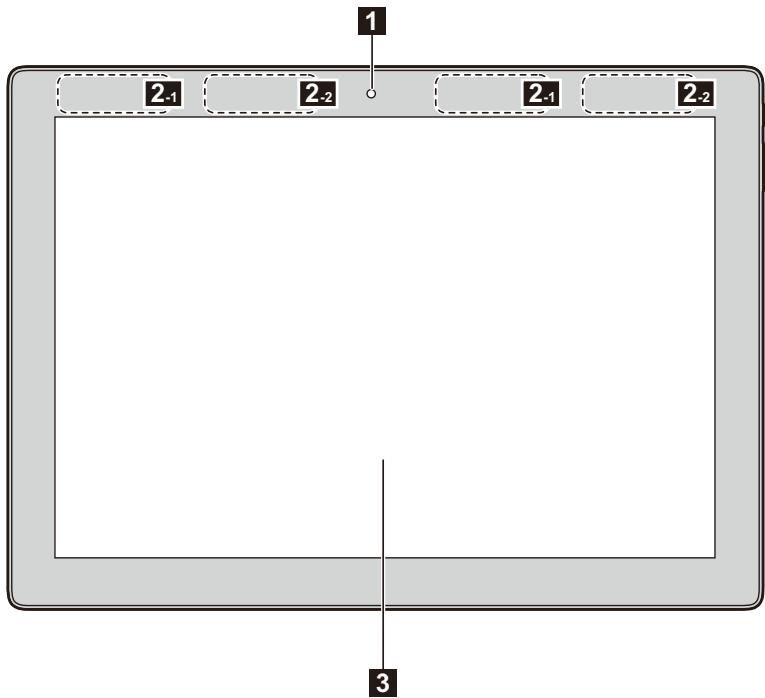
1 Caméra avant
Utilisez laamera pour la communication video ou prendre des photos.
Antenne LAN sans fil
Connectez l'adaptateur LAN sans fil pour envoyer et receivevoir les signaux de la radio sans fil.
Remarques :
- Sur les modèles Wi-Fi, les antennes WLAN se trouvent à l'emplacement 2-1 ; sur les modèles LTE, les antennes WLAN se trouvent aux emplacements 2-1 et 2-2.
Pour les modèle LTE, la bande de fréquence 28 n'est pas disponible en Australie et à Taiwan.
3 Écran multi-tactile
Fonctionne comme écran visuel et pavé tactile.
Remarque: Pour de plus amples détails, consultez « Utilisation de l'écran tactile » à la page 26.
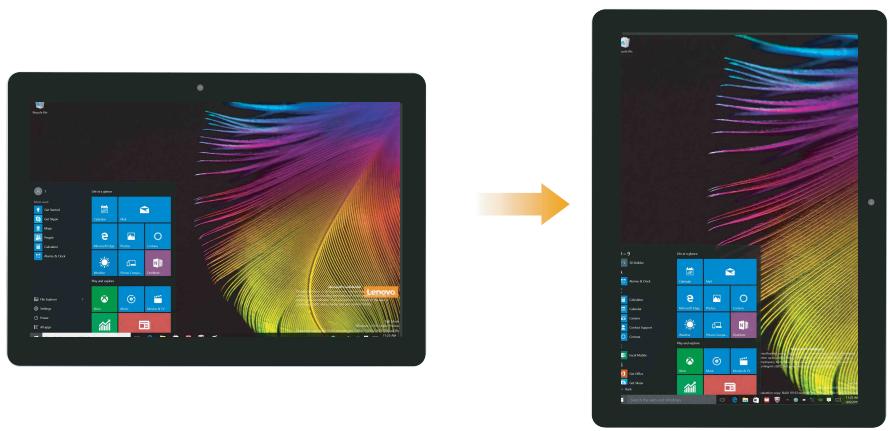
Orientation de l'écran
You pouvez faire pivoter l'écran dans l'orientation que vous préférez.
L'orientation de l'écran change automatiquement (alternance entre les modes portrait et paysage) selon la façon dont vous tenez l'ordinateur.
Vue de gauche

1 Microphone numérique
Permet de capturer les sons, et peut être utilisé au cours d'une conférence video, d'une narration ou encore de l'enregistrement de sons.
2 Port de type C
Le port de type C prend en charge :
- USB 3.0
- Sortie video pour port d'affichage natif 1.2
- Sortie VGA/HDMI avec adaptateur VGA/HDMI de type C (vendu séparément)
3 Port USB 3.0
Connecte les périphériques USB.
4 Prise pour adaptateur secteur
Permet de raccorder l'adaptateur secteur.
5 Haut-parleurs
Permettent de diffuser le son.
Vuelde droite

1 Haut-parleurs
Permettent de diffuser le son.
2 Prise audio combo
Permet le raccordement d'un casque audio.
Remarques :
- Les microphones classiques ne sont pas pris en charge par la fiche combo audio.
- En cas de branchement d'un casque audio d'une autre marque, la fonctionnalité d'enregistrement peut ne pas être prise en charge, en raison de la différence entre les normes industrielles.
3 Bouton d'augmentation/de réduction du volume
Permet d'augmenter/de réduire le niveau de volume.
4 Bouton d'alimentation
Lorsque l'ordinaire est eteint, maintenez ce bouton enfoncé pour allumer l'ordinaire.
Remarque: L'ordinairechauffe une fois connecté à l'adaptateur secteur, mais cela n'en affecte pas l'utilisation.
Vuede dessus

1 Grilles de ventilation
Ces grilles permettent de dissiper la chaleur interne.
Remarque: Vérifiez qu'aucune des grilles de ventilation n'est obstruée ; dans le cas contraire, l'ordinateur risque de surchauffer.
Vue du dessous

1 Connecteur pogo avec broche de guidage
Remarque : Pour de plus amples détails, consultez « Combinaison de la tablette et du clavier amovible » à la page 12.
Vue arrirée
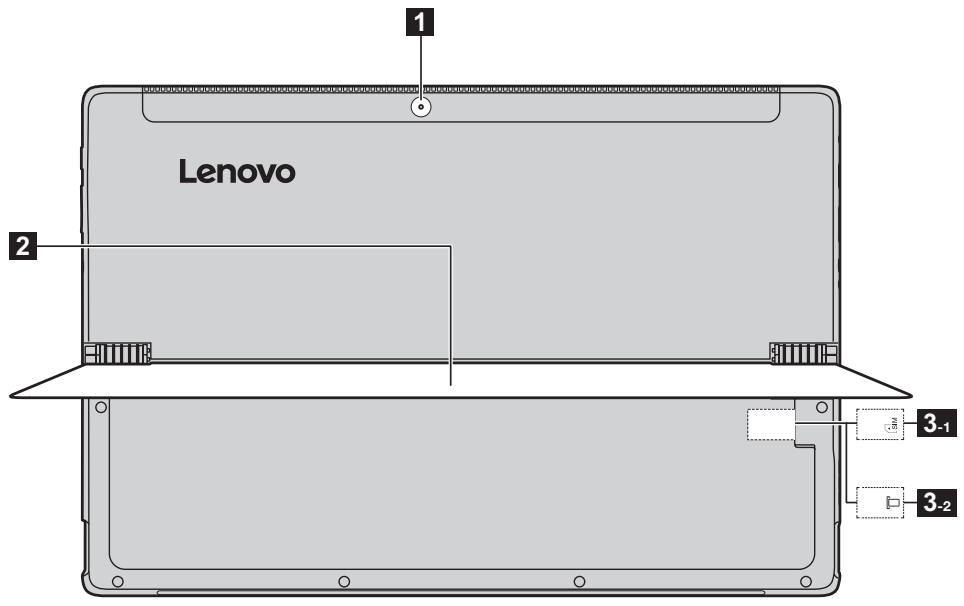
1 Caméra arrêté
Utilisez laamera pour la communication video ou prendre des photos.
2 Socle
Ce socle est inclinable afin de positionner la tablette à des angles différents.
Remarque : Veiliez à ne pas dépasser un angle de 150^ . Veiliez à ne pas laisser de stylos ou d'autres objets entre le socle et l'arrière de la tablette lorsque vous repliez le socle. Vous risquez d'endommager le socle.
3-1 Logement pour carte SIM Permet d'insérer une carte SIM (non fournie). (sur certains modèles)
32 Fente pour carte Micro Acceptedune carte Micro SD (non fournie). SD
Remarque : Pour les modèles LTE, la fente pour la carte SIM est située à cet endroit, comme l'indique la figure 3-1 . Pour les modèles Wi-Fi, la fente pour carte Micro SD est située à cet endroit, comme l'indique la figure 3-2 .
Pour utiliser le socle
- Lenovo ideapad MIIX 510-12/ideapad MIIX 510-12 LTE est équipé d'un socle inclinable afin de positionner la tablette à des angles différents.
Pour incliner le socle
Du bout des doigs, inclinez delicatement le socle dans le sens de la flèche à l'angle de votrechoix.
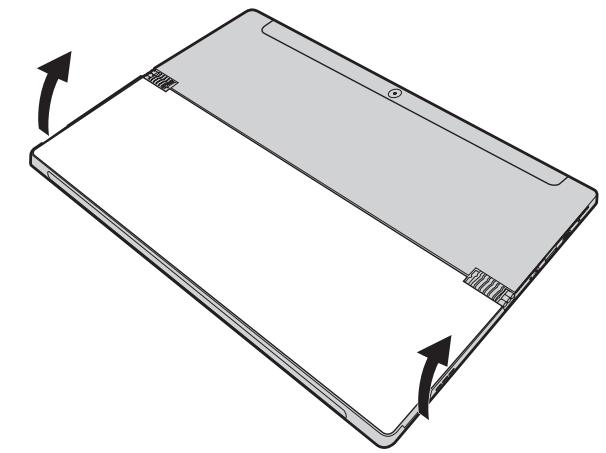
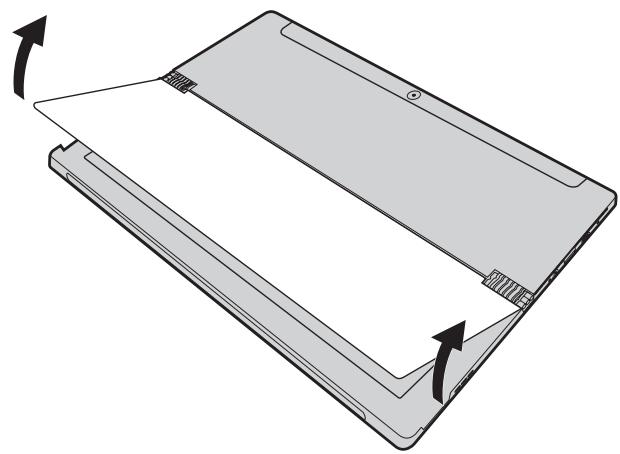
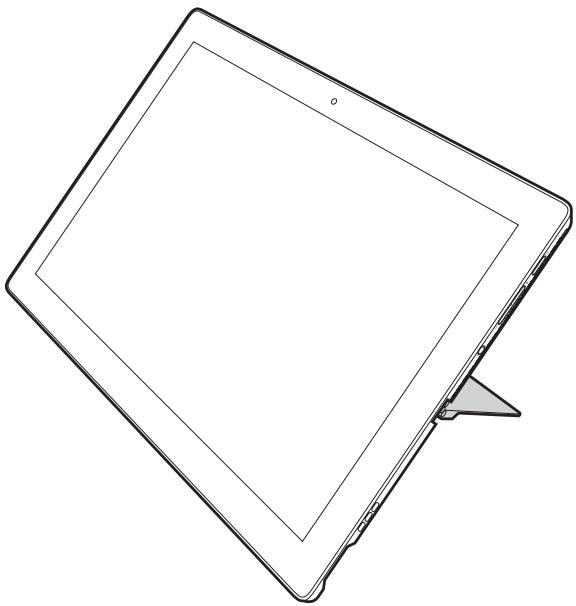
Remarques :
- N'appliquez aucune force excessive lorsque vous inclinez le socle afin de ne pas endommager la charnière.
- Ne dépassez pas un angle de 150^ . Veiliez à ne pas laisser de stylos ou d'autres objets entre le socle et l'arrière de la tablette lorsque vous repliez le socle. Vous risquèz d'endommager le socle.
Vue de dessus du clavier amovible
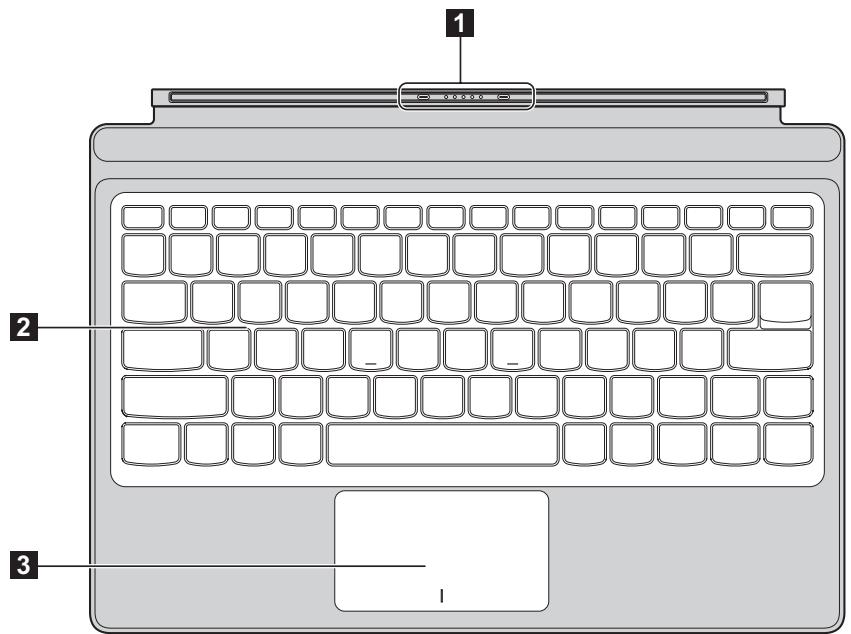
1 Connecteur pogo avec broche de guidage
Permet de connecter la tablette au clavier et de les sécuriser en position d'installation.
Remarque: Pour de plus amples détails, consultez « Combinaison de la tablette et du clavier amovible » à la page 12.
2 Klavye
3 Pavé tactile
Remarque : Lorsque l'étui clavier subit une rotation de 360 degrés après la connexion à l'ordinateur, le clavier et le pavé tactile sont automatiquement verrouillés.
Utilisation du clavier
Touches de raccourci
Vou puez acceder rapidement a certains parametes système en appuyant sur la touche de raccourci appropriée.
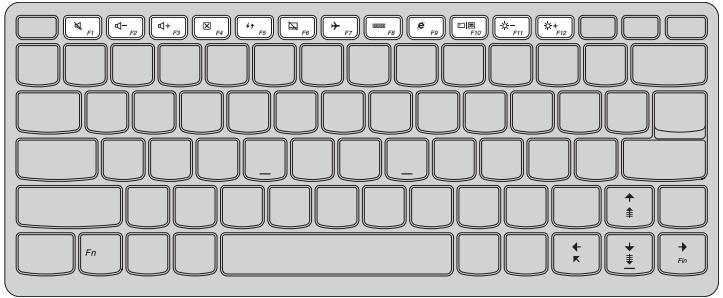

Permet d'activer/désactiver le son.

Permet d'activer/désactiver le mode Avion.

Permet de réduire le volume.

Permet d'afficher toutes les applications actives.

Permet d'augmenter le volume.

Ouvrez le navigateur internet.

Permet de fermer la fenêtre active.

Permet de basculer l'affichage entre l'ordinateur et le périphérique externe.

Permet d'actualiser le bureau ou la fenetre active.

Permet de réduire la luminosité de l'affichage.

Permet d'activer/désactiver le pavé tactile.

Permet d'augmenter la luminosité de l'affichage.
Combaison de la tablette et du clavier amovible
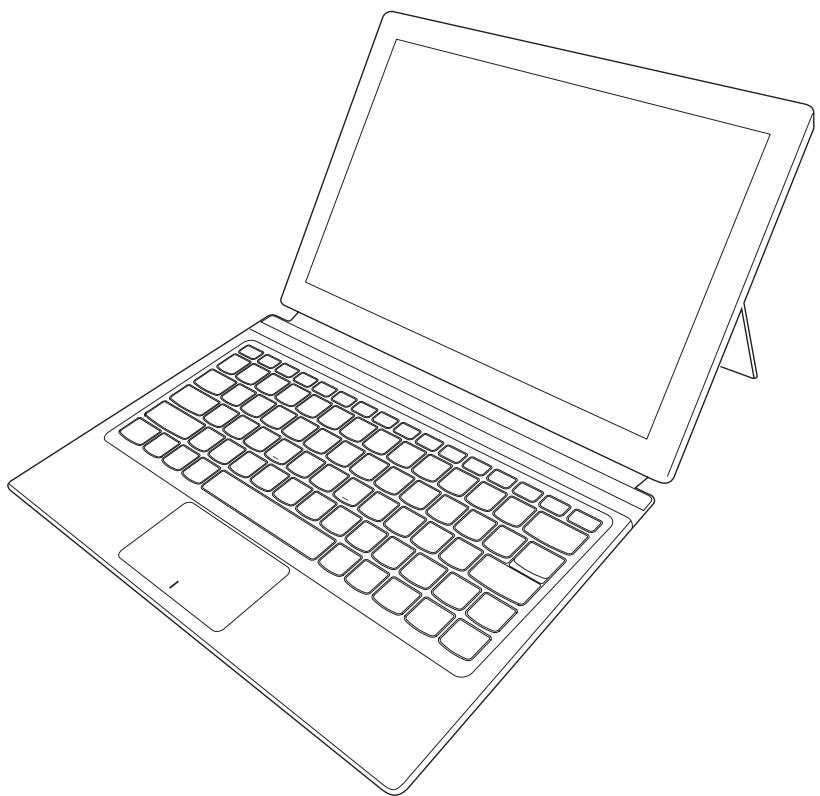
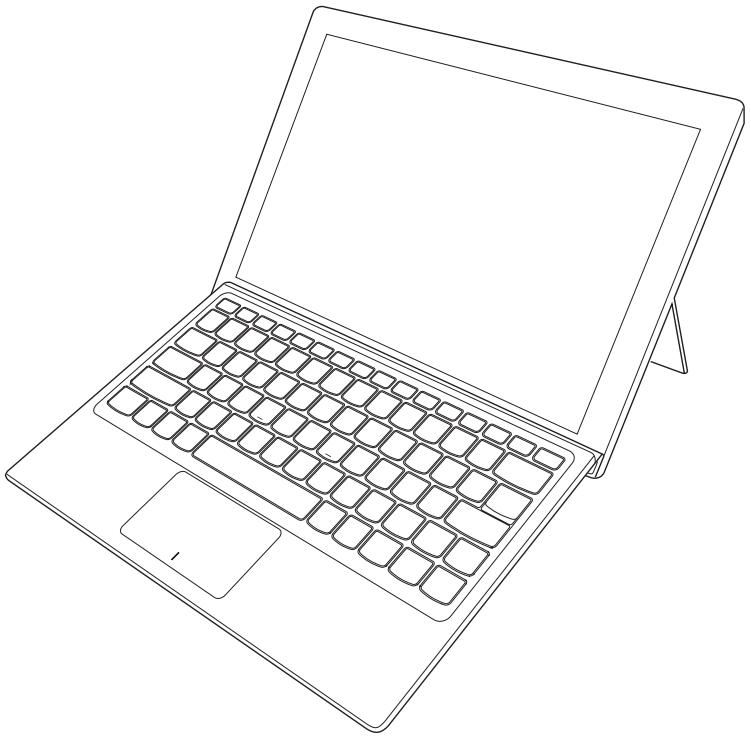
Lenovo ideapad MIIX 510-12/ideapad MIIX 510-12 LTE n'est pas une simple tablette. Il est possible de l'associer à un clavier amovible afin de l'utiliser comme ordinateur portable.
Fixation de la tablette
Alignez le connecteur du clavier amovable sur la tablette, puis fixez la tablette dans le sens de la flèche.
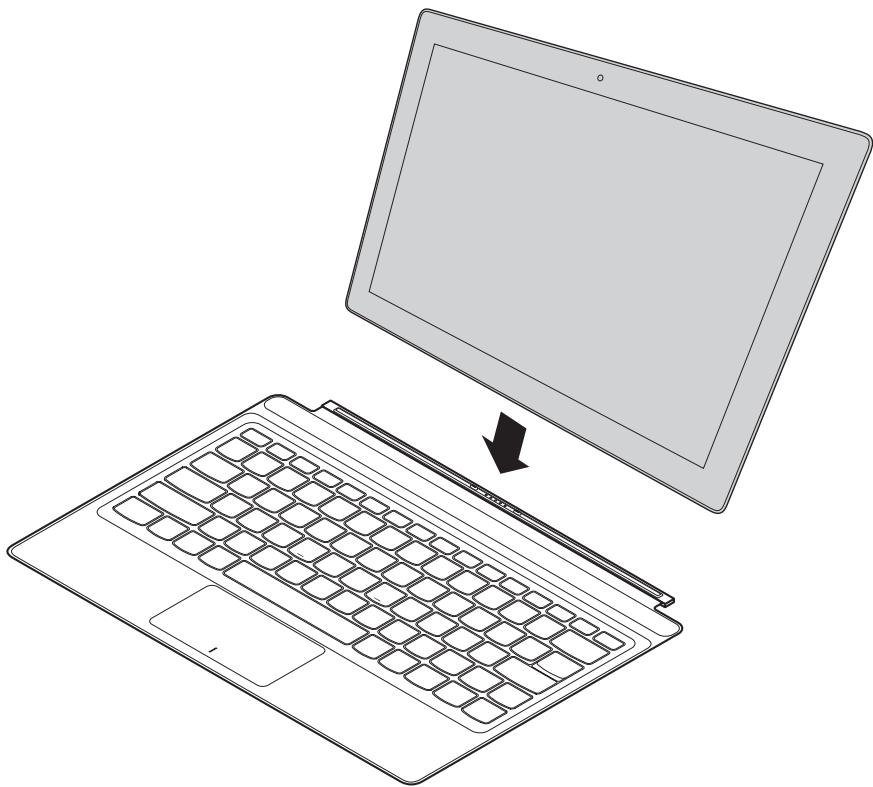
Remarque: Le dispositif d'ancrage qui connecte la tablette au clavier amovible est muni d'un aimant puissant pour faciliter la connexion et sécuriser la tablette.
Méthode de piage de la housse pour tablette et clavier
Vous pouvez plier la housse pour tablette et clavier de deux manières différentes. Choisissez cette qui vous convient.
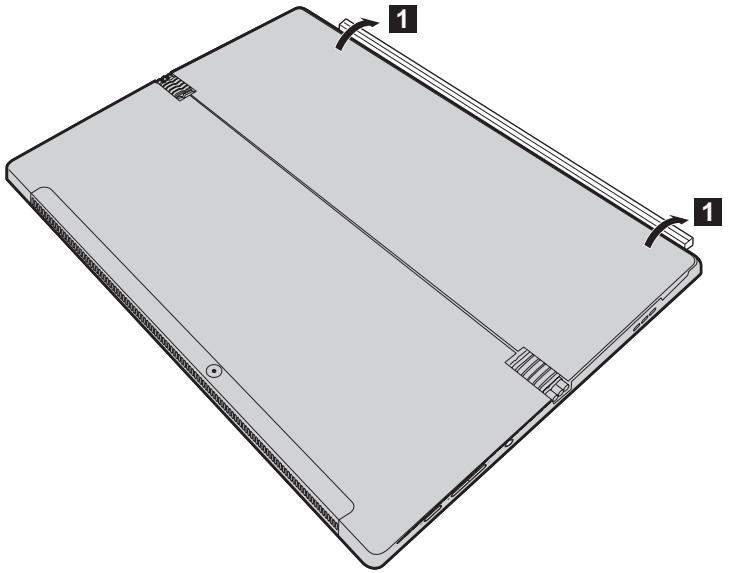
Retrait de la tablette
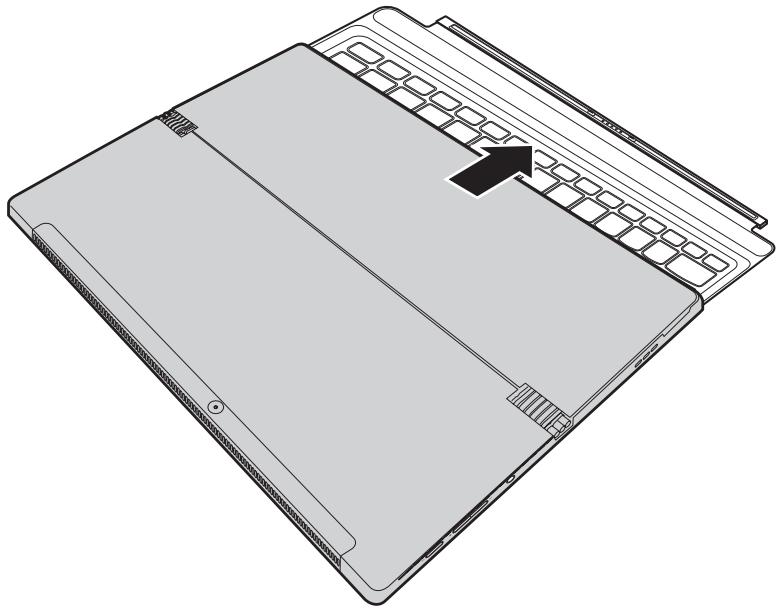
Comme le montre la figure 1, appuyez fortement sur les deux extrémites du dispositif d'ancrage pour détacher la tablette, dans le sens de la flèche de la figure 2.
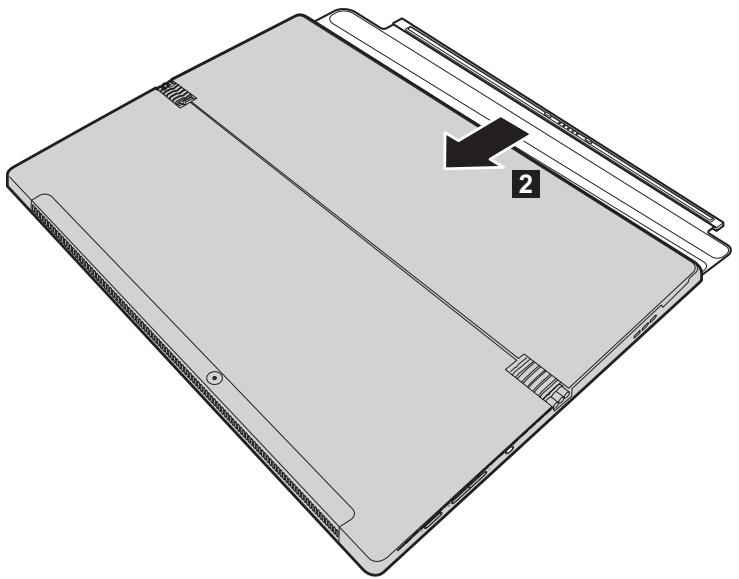
Remarques :
Veillez a ne pas endommager le connecteur lors de l'installation ou du retrait de la tablette.
- Les illustrations ci-dessus sont fournies uniquement à titre d'exemple. Reportez-vous au produit réel.
Pour utiliser le Lenovo Active Pen (sur certains modèles)
Si le modele est équipé d'un Lenovo Active Pen, reportez-vous aux illustrations suivantes pour l'utiliser.
Fonctions
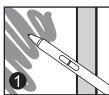
Écriture
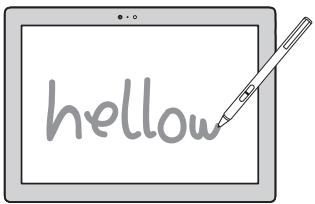
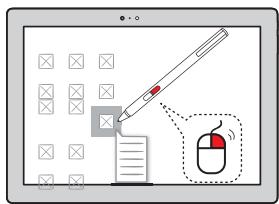
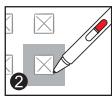
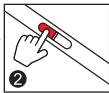
Fonction de clic droit
Appuyez sur le bouton supérieur et cliquez sur I'ecran tactile.

Affichage du menu de fonctions
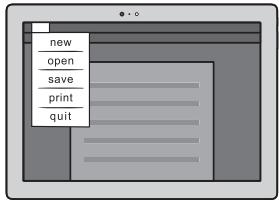
Appuyez sur le bouton supérieur du stylo actif tout en l'approchant de l'écran et le curseur apparait.
Effacement
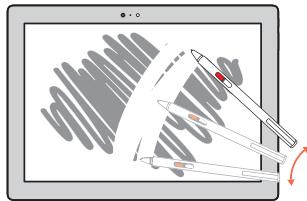
Appuyez sur le bouton inférieur tout en écrivant.
Pour remplacer la pile
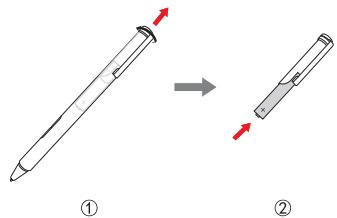
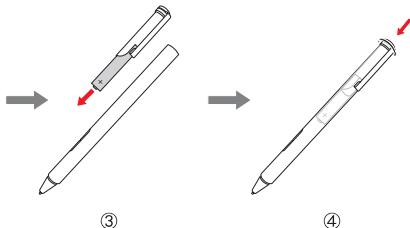
Remarque: Insérez la batterie en faisant correspondre les terminaux + et - de la batterie aux terminaux + et - du compartmente de la batterie.
Pour utiliser le Lenovo Active Pen2 (sur certains modèles)
Certaines modèles sont équipés du Lenovo Active Pen2, qui peut être utilisé comme un Lenovo Active Pen. Pour obtenir des détails sur le fonctionnement du Lenovo Active Pen, voir page 18. D'autres fonctions peuvent être utilisées une fois le couplage réussi.
Couplage
Appuyez sur le bouton de Bluetooth et maintenance-le,enforcé pendant plus de trois secondes pour acceder au mode de couplage.
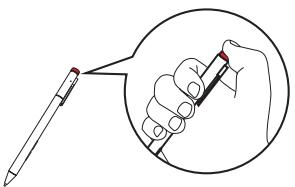
Remarque: Assurez-vous que le bouton Bluetooth de votre ordinateur est activé avant d'effectuer le couplage.
Fonctions
Fonction un clic du bouton Bluetooth Dépend de l'application pré-installée.

Fonction double-click du bouton Bluetooth
Dépend de l'application pré-installée.

Pour remplacer la batterie
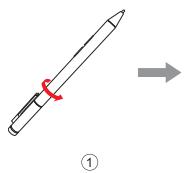
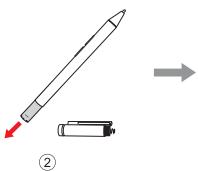
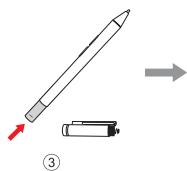
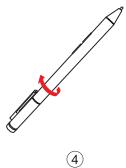
Remarque: Insérez la batterie en faisant correspondre les terminaux + et - de la batterie aux terminaux + et - du compartmente de la batterie.
Pour remplaçer la batterie de module Bluetooth arrêté
Lorsque la batterie est faible, levoyant rouge clignote.
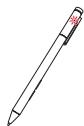
Pour remplaçer la batterie de module Bluetooth arrêté :
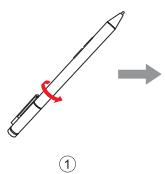
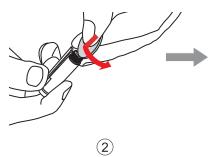
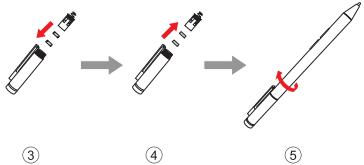
Remarque: Choisissez un tournevis approprié ou une piece pour le retrait.
Configuration initiale du système d'exploitation
Il est possible que vous deviez configurer le système d'exploitation lors de la première utilisation.
Le processus de configuration peut inclure les procédures suivantes :
- Acceptation du contrat de licence de l'utilisateur final
- Configuration de la connexion Internet
- Enregistrement du système d'exploitation
- Création d'un profil utiliser
Interfaces du système d'exploitation
Retour du menu Accueil
Windows 10 est doté d'un menu Accueil puissant et utile.
Pour ouvrir le menu Accueil, effectuez l'une des opérations suivantes :
- Sélectionnez le bouton Accueil dans l'angle inférieur gauche de l'écran pour afficher le menu Accueil.
- Appuyez sur la touche Windows du clavier.
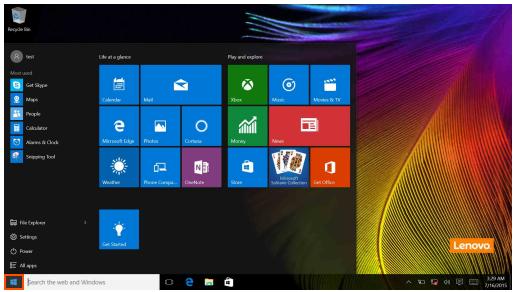
Le bouton d'alimentation se trouve dans le menu Accueil; sélectionnez-le pour arrêter ou démarrer l'ordinateur, ou pour activer le mode veille.
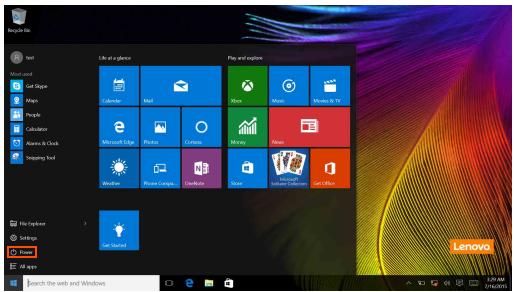
Le menu Accueil vous permet d'afficher toutes les applications installées ou les applications les plus frequently utilisées.
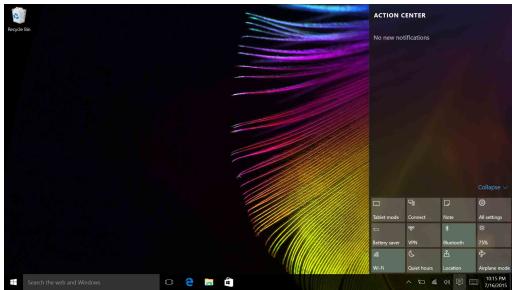
Centre de notifications
Sélectionnez l'icone Centre de notifications sur la barre des tâches pour afficher le Centre de notifications.
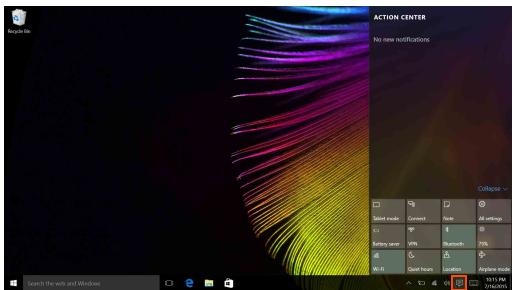
Le Centre de notifications contient d'importantes notifications concernant Windows et vos applications. Il vous permet par ailleurs de modifier rapidement les paramètres les plus courants.
Mode Task view (Affichage des tâches) de la barre des tâches
Sous Windows 10, vous pouvez ajouter un nouveau bureau afin d'utiliser différents bureaux. Pour ajouter un bureau, précédez comme suit :
- Sélectionnez l'icone Task View (Affichage des tâches) sur la barre des tâches.
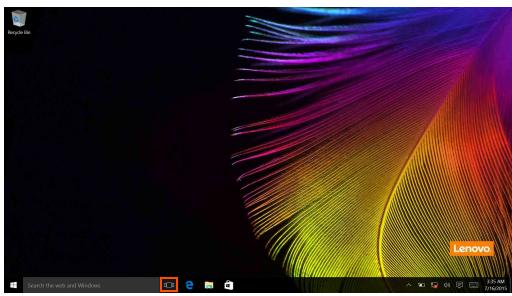
- Sélectionnez New desktop (Nouveau bureau).
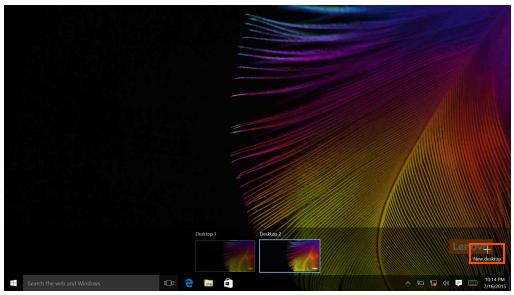
Pour permuter les bureaux, cliquez sur l'icone d'affichage des tâches , puis sélectionnez le bureau souhaité.
Vou puez également gérer les applications dans la vue multi-tâches :
1 Sélectionné le bouton d'affichage des tâches pour afficher toutes les applications utilisées sur l'écran.
2 Sélectionné ce bouton pour acceder aux applications ou fermer les applications.
Mise en veille ou arrêt de l'ordinateur
Lorsque vous avez terminé de travailler avec votre ordinateur, vous pouze lemettre en veille ou l'eteindre.
Mise en veille de l'ordinateur
Si vous vous éloignez de votre ordinateur pour un court moment, mettez-le en veille.
Lorsque l'ordinaire est en veille, il est possible de l'activer à nouveau en évitant le processus de démarrage.
Pourmettre l'ordinateur en mode veille,effectuez l'une des operations suivantes:
- Appuyez sur le bouton d'alimentation.
- Sélectionnez le bouton Accueil, puis selectionnez Marche/Arrêt → Veille.
Remarque: Mettez votre ordinaire en voir avant de le déplacer. Déplacer votre ordinaire alors que le disque dur tourne peut endommager le disque dur, ce qui risque de provoquer une perte de données.
Pour réveiller l'ordinateur, procédez comme suit :
- Appuyez sur le bouton d'alimentation.
Mise hors tension de I'ordinateur
Si vous n'utilise plus votre ordinairependant une longue période, mettez-le hors tension. Pour cela, procedez de l'une des façon suivantes:
- Sélectionnez le bouton Accueil, puis sélectionnez Marche/Arrêt → Arrêt.
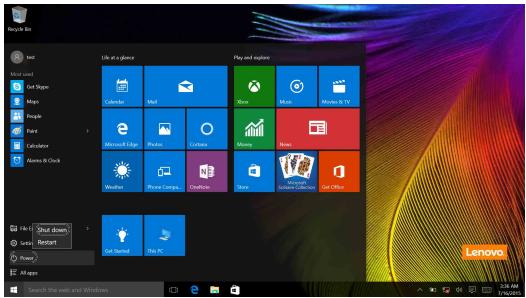
- Cliquez avec le bouton droit de la souris ou appuyez sur le bouton Accueil dans l'angle inférieur gauche de l'écran, puis selectionnez Arrêt ou Se déconnecter → Arrêt.
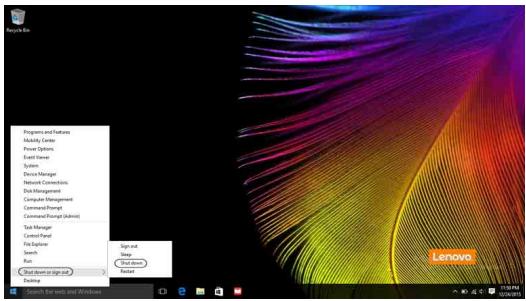
Utilisation de l'écran tactile
L'écran prend en charge les entrées tactiles, notamment celles d'une tablette à l'aide de l'écran multipoint, ou celles d'un ordinateur portable traditionnel à l'aide du clavier et du pavé tactile.
Entres tactiles multipoint
Vou pouvez toucher l'écran avec un ou plusieurs doigts pour effectuer différentes tâches.
Entrées tactiles féquement utilisées
Tâches effectuées
Taper
Tapez une fois sur un élément.
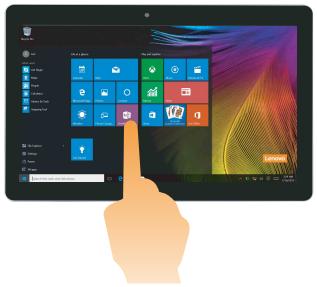
Permet d'effectuer une action, notamment de démarrer une application, d'ouvrir un lien ou d'exécuter une commande. Cette entree tactile equivaut au cliq gauche avec une souris.
Appuyer longuement
Appuyez avec votre doigt et maintenez l'appui.
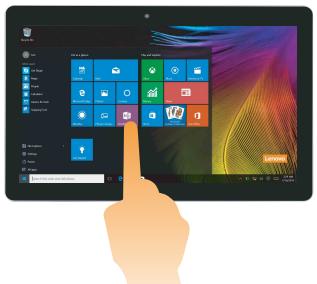
Permet d'afficher des informations détaillées avant la sélection d'une action. Cette entrée tactile peut également ouvrir un menu avec plusieurs options. Elle équivaut au clic droit avec une souris.
suite)
| Entrées tactiles féquement utilisées | Tâches effectuées |
| ZoomDéplacez deux doigs ensemble ou séparément en touchant l'écran. | Permet de faire un zoom avant ou arrière sur les applications visuelles, telles que les images et les cartes. Cette entrée tactile permet également d'accéder au début ou à la fin d'une liste. |
| PivoterPlacez au moins deux doigs sur un élément, puis faites pivoter votre main. | Permet de faire pivoter un objet (remarkque : tous les éléments ne sont pas pivotables,ILA dépend des applications). |
| GlisserDéplacez votre doigt sur l'écran. | Permet d'agrandir ou de faire défiler des listedes et des pages.Permet également de déplacer un objet, de dessiner, d'écrire, etc., en fonction de l'application. Cette entrée tactile équivaut à l'action d'appui et de maintainen sur une souris pour effectuer un panoramaique et faire défiler des listedes ou des pages. |
suite)
Entrées tactiles féquement utilisées
Tâches effectuées
Balayer
Depuis n'importe quel angle, balayez l'écran de l'intérieur vers le centre.
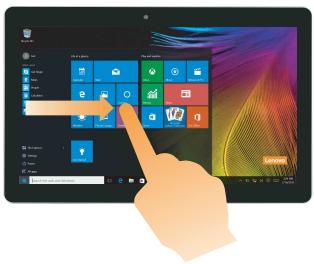
Un balayage à partir de l'angle gauche :
- permet d'afficher et d'ouvrir une application executée en arrêté-plan.
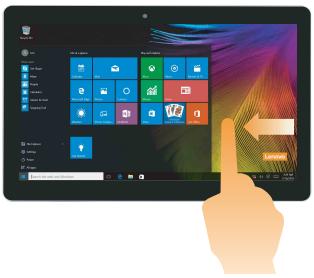
Un balayage à partir de l'angle droit permet d'ouvrir le Centre de notifications.
Connexion à un réseau sans fil
Activation d'une connexion sans fil
Pour confirmer que le mode Avion est désacté, accédez au bureau et consultez la zone de notification.
Si l'icone apparait dans l'angle inférieur droit, le mode Avion est activé. Dans le cas contraire, la fonction sans fil est activée.
Remarque: Le mode Avion est par défaut désactivé.
S'il est activé,procédez de l'une des façon suivantes pour activer la fonction sans fil :
- Appuyez sur la touche (située sur le clavier) pour désactiver le mode Avion.
- Sélectionnéz l'icone dans l'angle inférieur droit de la zone de notification pour ouvrir la page de configuration du réseau.
- Sélectionnez Paramètres → Réseau et Internet → Mode Avion pour ouvrir la page de configuration du réseau. Faites ensuite basculer le mode avion sur Arrêt.
Connexion à un réseau sans fil
Une fois la fonction sans fil activée, l'ordinateur recherche les réseaux sans fil disponibles, puis les affiche dans la liste des réseaux sans fil. Pour connecter votre ordinateur à un réseau sans fil, cliquez sur le nom du réseau dans la liste, puis cliquez sur Se connecter.
Remarque: Certains réseaux exigent la saisie d'une clé de sécurité ou d'un mot de passer. Pour vous connecter à l'un de ces réseaux, demandez à votre administrateur réseau ou à votre fournisseur de services Internet de vous fournir la clé de sécurité ou le mot de passer.
Obtention d'aide auprès de Windows
Si vous rencontres un problème avec le système d'exploitation, reportez-vous à l'application Windows Prise en main. Pour l'ouvrir, procédez comme suit :
- Sélectionnez le bouton Accueil, puis Sélectionnez Prise en main dans Toutes les applications.
Chapitre 3. Systeme de récepération
Introduction
Reset this PC (Réinitialiser ce PC) est un outil de récapération intégré permettant aux utilisateurs de rétabir l'objet d'origine de leur système d'exploitation. Il leur permet de préserver leurs données importantes et leurs paramètres personnalisés sans effectuer de sauvégarde préalable.
Les fonctions Reset this PC (Réinitialiser ce PC) suivantes sont disponibles à partir de divers emplacements au sein de Windows :
Keep my files (conserver mes fichiers)
Permet de corriger les problèmes logiciels en réinstallant la configuration par défaut définie en usine. Les fichiers personnels sont conservés, mais les applications et les paramètres sont supprimés.
Remove everything (Tout supprimer)
Permet de préparer l'ordinateur à des fins de recyclage ou de transfert de propriété. Cette fonction réinstallée la configuration par défaut définie en Usine et rétablit l'état d'origine de toutes les données et applications utilisateur (mode Out Of Box Experience).
Utilisation de l'outil Reset this PC (Réinitialiser ce PC)
Voupez lancer l'outil Reset this PC (Réinitialiser ce PC) de l'une des façon suivantes :
-
Bouton d'alimentation + bouton d'augmentation du volume :
-
Arrêtez l'ordinateur et attendez au moins cinq secondes.
-
Maintenez enforcé le bouton d'augmentation du volume tout en appuyant sur le bouton d'alimentation jusqu'à ce que le menu Novo apparaisse à l'écran.
-
Novo menu System Recovery Troubleshoot (Dépannage) Reset this PC (Réinitialiser ce PC)
-
Paramètres du PC Windows :
-
Windows PC settings (Paramètres du PC Windows) Update&security (Mise à jour et sécurité) Recovery (Restauration) Reset this PC (Réinitialiser ce PC) SéLECTIONNZ Start (Accueil).
Pour plus d'informations, consultez le fichier d'aide et d'assistance de Windows sur votre ordinateur.
Lorsque j'ai acheté mon ordinateur, il comportait une copie de Windows. Comment puis-je savoir si la copie de Windows est préinstallée par Lenovo ?
L'emballage extérieur de votre ordinateur doit composer une étiquette contenant les informations de configuration de votre ordinateur. Consultez la chaine imprimée en regard de OS. Si cette chaine contient Windows ou WIN, la copie de Windows a été préinstallée par Lenovo.
Qu'est-ce que la partition de récapétation ?
Si vous ordinateur est préinstallé avec l'une des versions de Windows 10, le périphérique de stockage de votre ordinateur contient une partition de récapération. Cette partition contient le fjichier image du système d'exploitation Windows préinstallé. En cas de panne système, vous pouvez utiliser le système Lenovo OneKey Recovery ou la fonction de réinitialisation de Windows pour rétablit l'état d'usine du système d'exploitation.
Remarque: La partition de récapération n'est affectée à aucune lecture de lecteur; il est donc impossible d'y acceder à l'aide de l'Explorateur de fichiers de Windows.
J'ai désinstallé un logiciel préinstallé, mais l'espace disque disponible n'a pas augmente de façon significative.
La copie de Windows executée sur votre ordinateur peut être dotée de la technologie Compact. Pour les ordinateurs disposant d'une copie de Windows dotée de la technologie Compact, la plupart des fichiers nécessaires au logiciel préinstallé sont installés sur la partition de récuppération et ne sont donc pas supprimés au cours d'une désinstallation normale.
Que se passé-t-il si je tente de supprimer ou de modifier la partition de récapération ?
Attention:
- Veillez à ne pas supprimer ou modifier la partition de récapération sur un ordinateur doté de la technologie Compact.
Si vous supprimez ou modifier la partition de récapération, il est possible que vous ne puissiez pas rétablier les paramètres par défaut de Windows. Pour les modèles d'ordinateur dotés de la technologie Compact, la suppression de la partition de récapération risque d'empecher le démarrage de Windows.
Comment puis-je savoir si la version de Windows executée sur mon ordinateur est dotée de la technologie Compact?
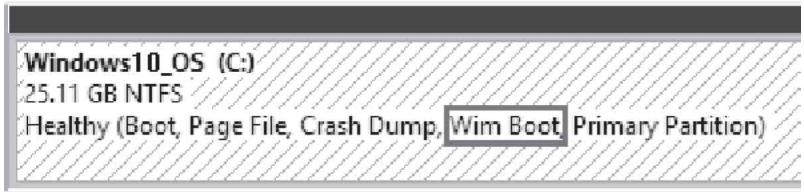
La technologie Compact est normalement presente sur les copies de la Mise à jour Windows 10 des ordinateurs disposant uniquement d'un disque SSD (ou eMMC). Sur votre ordinateur,
1 Cliquez avec le bouton droit de la souris sur le bouton Accueil dans l'angle inférieur gauche, puis selectionnez Disk Management (Gestion des disques).
2 Le programme Disk Management (Gestion des disques) démarre.
Si Wim Boot apparait dans la partition Windows ( comme indiqué ci-après), votre copie de Windows est dotée de la technologie Compact.
Chapitre 4. Résolution des problèmes
Foire aux questions
Cette section organise la foire aux questions par catégories.
Recherche d'informations
Quelles mesures préventives de sécurité doit je appliquer lorsqu j'utilise mon ordinateur ?
Le Guide de sécurité et d'informations générales de Lenovo fourni avec l'ordinateur contient les mesures préventives de sécurité relatives à l'utilisation de votre ordinateur. Lisez et suivez toutes les précautions durant l'utilisation.
Où puis-je consulter les specifications matérielles de mon ordinateur ?
Voupez couze detrouver les specifications matieres devoe tirer ordinateur dans les brochures imprimées fournies avec voire ordinateur.
Où puis-je trouver les informations sur la garantie ?
Pour en savoir plus sur la garantie de la machine, veuillez visitez le site Web ci-après pour vérifier : support.lenovo.com/warrantystatus.
Pilotes
Où puis-je trouver les pilotes des différents périphériques de mon ordinateur ?
Voupeuz tellecharger les pilotes de periphérique les plus recents sur le site Internet de support aux clients Lenovo.
Obtenir de l'aide
Comment puis-je contacter le centre de support client ?
Consultez le « Chapitre 3. Ogeben de l'aide et service » dans le Guide de sécurité et d'informations générales de Lenovo.
Résolution des problèmes
Si vous n'avez pas retrouvé votre problème ici, consultez le Chapitre 1. La section suivant décrit uniquement les problèmes qui ne sont pas du ressort des informations plus détaillées du Chapitre 1.
Problèmes d'affichage
Quand j'allume I'ordinateur rien ne s'affiche.
-
Si rien n'est affiché à l'écran, vérifie que :
-
L'adaptateur secteur est connecté à l'ordinateur et que le cordon d'alimentation est branché à une prise électrique qui fonctionne.
-
L'ordinateur est sous tension. Appuyez et maintenez enforcé le bouton d'alimentation pendant environ trois secondes pour confirmation.
-
Appuyez et maintenez enforcé le bouton d'alimentation pendant environ dix secondes pour force l'arrêt de l'ordinateur. Appuyez sur le bouton d'alimentation pendant environ trois secondes pour redémarrer.
-
Si ces éléments sont bien paramétrés, mais que rien ne s'affiche encore à l'écran, faites réparer l'ordinateur.
Plus rien ne s'affiche sur l'écran, alors que mon ordinateur est allumé.
-
La gestion d'alimentation est activée. Effectuez l'une des actions suivantes pour reprendre depuis le mode Veille :
-
Appuyez sur n'importequelle touche du clavier.
-
Appuyez sur le bouton d'alimentation.
Problèmes liés à la mise en veille
Le message d'erreur critique de batterie faible s'affiche et l'ordinateur s'éteint immédiatement.
- La batterie est décharge. Connectez l'adaptateur secteur à l'ordinateur.
L'ordinaire se met en mode Veille immédiatement après la mise en marche.
-
Vérifiez que:
-
La batterie est chargée.
-
La température de fonctionnement est comprise dans la limite tolerable. Consultez le « Chapitre 2. Informations d'utilisation et d'entretien » du Guide de sécurité et d'informations générales de Lenovo.
Remarque : Si la batterie est chargée et que la température est comprise dans la plage, procedez comme suit :
1 Appuyez sur le bouton d'alimentation pour allumer l'ordinateur.
2 Appuyez et maintenez enforcé le bouton d'alimentation pendant environ dix secondes pour forcer l'arrêt.
3 Appuyez sur le bouton d'alimentation pendant plus de deux secondes pour redémarrer l'appareil. Réinitialisez ensuite l'ordinateur à l'aide du système de récapération Reset this PC (Réinitialiser ce PC).
Si le problème persiste, faites réparer l'ordinateur.
L'ordinateur ne se reactive pas depuis le mode Veille et ne fonctionne pas.
- Si l'ordinateur ne quitte pas le mode veille, il se peut que la batterie est déchargeé.
- Si l'ordinateur est en mode Veille, connectez l'adaptateur secteur à l'ordinateur. Puis appuyez sur le bouton d'alimentation.
- Si vous ordinateur est hors tension, branchez l'adaptateur secteur à l'ordinateur. Ensuite, appuyez sur le bouton d'alimentation pour reprendre l'opération.
Remarque: Si vous système ne se réactive toujours pas depuis le mode Veille, votre système ne répond plus et ne peut pas être arrêté, forcez l'arrêt pour éteindre l'ordinateur (Les données non enregistrées peuvent être perdues). Pour forceur l'arrêt afin d'éteindre l'ordinateur, appuyez et maintenez le bouton d'alimentation enforcé pendant au moins dix secondes.
Problèmes du panneau d'affichage
L'écran est blanc.
-
Effectuez l'une des actions suivantes :
-
Si vous utilisez l'adaptateur secteur ou la batterie, appuyez sur la touche F12 (située sur le clavier) pour augmenter la luminosité de l'écran.
- Appuyez sur le bouton d'alimentation pour confirmer si l'ordinateur est en mode Veille.
- Si le problème persiste, appliquez la solution du problème suivant : « L'écran est illisible ou déformé »
L'écran est illisible ou déformé.
Assurez-vous que la résolution de l'écran et la qualité des couleurs sont bien paramétrées.
Des caractères erronés s'affichent à l'écran.
- Est-ce que le système d'exploitation ou les programmes sont bien installés?
S'ils sont installés et configurés correctement. Si la batterie est chargée et que la température est comprise dans les limites autorisées, précisé comme suit :
1 Appuyez sur le bouton d'alimentation pour allumer l'ordinateur.
2 Appuyez et maintenez enforcé le bouton d'alimentation pendant environ dix secondes pour forcer l'arrêt.
3 Appuyez sur le bouton d'alimentation pendant plus de deux secondes pour redémarrer. Réinitialisez ensuite l'ordinateur à l'aide du système de récapération Reset this PC (Réinitialiser ce PC).
Si le problème persiste, faites réparer l'ordinateur.
Problèmes de son
Aucun son ne sort des haut-parleurs, bien que vous ayez augmenté le volume.
-
Vérifiez que :
-
La fonction de déactivation du son est inactive.
- La fiche audio multifonction n'est pas utilisé.
- Les haut-parleurs sont selectionnés en tant que péripérisque de lecture.
Problèmes de batterie
Votre ordinateur s'arrête
avant que l'icone d'etat de la batterie n'indique
qu'elle est vide.
-ou-
Votre ordinateur
fonctionne une fois que Iicone d'etat de la batterie indique qu'elle est vide.
- Rechargez la batterie.
Un problème de démarrage
Le système d'exploitation
Microsoft® Windows ne démarre pas.
- Pour de plus amples détails, consultez « Système de récapération » à la page 31.
Problèmes liés au système de récapération.
Éché cels de la
restauration des
paramètres d'usine des
partitions du système.
- La partition du système, (notamment la taille ou encore la capacité du disque C), a été modifiée.
Autres problèmes
Votre ordinateur ne répond pas.
- Pour êtreindre l'ordinateur, appuyez et maintenez enforcé le bouton d'alimentation durant plus de 10 secondes.
Marques de commerce
Les termes suivants sont des marques commerciales ou des marques commerciales déposées de Lenovo en France et/ou dans d'autres pays.
Lenovo ideapad
Microsoft et Windows sont des marques commerciales de Microsoft Corporation aux États-Unis et/ou dans d'autres pays.

- Avis réglementaire
- Table des matieres
- Chapitre 1. Découverte de l'ordinateur 1
- Chapitre 2. Premiers pas avec Windows 10 21
- Chapitre 3. Systeme de recupération 31
- Chapitre 4. Résolution des problèmes 33
- Marques de commerce 38
- Vueldeface
- Remarques :
- Écran multi-tactile
- Orientation de l'écran
- Vue de gauche
- Vuelde droite
- Vuede dessus
- Grilles de ventilation
- Vue du dessous
- Connecteur pogo avec broche de guidage
- Vue arrirée
- Caméra arrêté
- Socle
- 3-1 Logement pour carte SIM Permet d'insérer une carte SIM (non fournie). (sur certains modèles)
- Fente pour carte Micro Acceptedune carte Micro SD (non fournie). SD
- Pour utiliser le socle
- Pour incliner le socle
- Vue de dessus du clavier amovible
- Klavye
- Pavé tactile
- Utilisation du clavier
- Touches de raccourci
- Combaison de la tablette et du clavier amovible
- Fixation de la tablette
- Méthode de piage de la housse pour tablette et clavier
- Retrait de la tablette
- Pour utiliser le Lenovo Active Pen (sur certains modèles)
- Fonctions
- Écriture
- Fonction de clic droit
- Affichage du menu de fonctions
- Effacement
- Pour remplacer la pile
- Pour utiliser le Lenovo Active Pen2 (sur certains modèles)
- Couplage
- Pour remplacer la batterie
- Pour remplaçer la batterie de module Bluetooth arrêté
- Configuration initiale du système d'exploitation
- Interfaces du système d'exploitation
- Retour du menu Accueil
- Centre de notifications
- Mode Task view (Affichage des tâches) de la barre des tâches
- Mise en veille ou arrêt de l'ordinateur
- Mise en veille de l'ordinateur
- Mise hors tension de I'ordinateur
- Utilisation de l'écran tactile
- Entres tactiles multipoint
- Entrées tactiles féquement utilisées
- Tâches effectuées
- Taper
- Appuyer longuement
- Balayer
- Connexion à un réseau sans fil
- Activation d'une connexion sans fil
- Obtention d'aide auprès de Windows
- Chapitre 3. Systeme de récepération
- Introduction
- Keep my files (conserver mes fichiers)
- Remove everything (Tout supprimer)
- Utilisation de l'outil Reset this PC (Réinitialiser ce PC)
- Lorsque j'ai acheté mon ordinateur, il comportait une copie de Windows. Comment puis-je savoir si la copie de Windows est préinstallée par Lenovo ?
- Qu'est-ce que la partition de récapétation ?
- J'ai désinstallé un logiciel préinstallé, mais l'espace disque disponible n'a pas augmente de façon significative.
- Que se passé-t-il si je tente de supprimer ou de modifier la partition de récapération ?
- Attention:
- Comment puis-je savoir si la version de Windows executée sur mon ordinateur est dotée de la technologie Compact?
- Chapitre 4. Résolution des problèmes
- Foire aux questions
- Recherche d'informations
- Pilotes
- Obtenir de l'aide
- Résolution des problèmes
- Problèmes d'affichage
- Problèmes liés à la mise en veille
- Problèmes du panneau d'affichage
- Problèmes de son
- Problèmes de batterie
- Un problème de démarrage
- Problèmes liés au système de récapération.
- Autres problèmes
- Marques de commerce
Marque : LENOVO
Modèle : MiiX 510-12iSH 5-128
Catégorie : Ordinateur