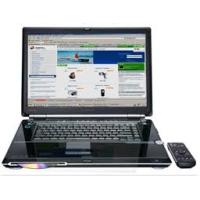
G20 - Ordinateur personnel portable TOSHIBA - Notice d'utilisation et mode d'emploi gratuit
Retrouvez gratuitement la notice de l'appareil G20 TOSHIBA au format PDF.


| Type de produit | Ordinateur personnel portable |
| Marque | TOSHIBA |
| Modèle | Qosmio G20 |
| Dimensions (approx.) | 398 x 290 x 36 mm |
| Poids (approx.) | 3,5 kg |
| Écran | TFT 17 pouces, résolution WXGA+ (1440x900) |
| Processeur | Intel Pentium M avec cache L2 2 Mo, technologie Enhanced Intel SpeedStep |
| Mémoire RAM | Jusqu'à 2 Go (DDR2 533), 2 emplacements |
| Disque dur | 60, 80 ou 100 Go (selon configuration), 1 ou 2 disques |
| Lecteur optique | DVD Super Multi double couche (UJ-845) : gravure CD/DVD |
| Alimentation | Adaptateur secteur 15 V, batterie lithium-ion rechargeable |
| Connectivité | WiFi (802.11 a/b/g), Bluetooth (selon modèle), LAN Ethernet, modem V.90/V.92, USB 2.0 (4 ports), i.LINK (IEEE1394), S-Video, D-Video, entrée moniteur |
| Fonctions multimédia | Système audio harman/kardon, tuner TV intégré (selon modèle), télécommande infrarouge, QosmioPlayer |
| Périphériques de pointage | TouchPad avec boutons, molette de volume |
| Sécurité | Prise de sécurité Kensington, mot de passe au démarrage (utilisateur/superviseur) |
| Entretien | Nettoyer les fentes d'aération avec un aspirateur ; éviter l'humidité ; utiliser un chiffon doux pour l'écran |
FOIRE AUX QUESTIONS - G20 TOSHIBA
Questions des utilisateurs sur G20 TOSHIBA
0 question sur cet appareil. Repondez a celles que vous connaissez ou posez la votre.
Poser une nouvelle question sur cet appareil
Téléchargez la notice de votre Ordinateur personnel portable au format PDF gratuitement ! Retrouvez votre notice G20 - TOSHIBA et reprennez votre appareil électronique en main. Sur cette page sont publiés tous les documents nécessaires à l'utilisation de votre appareil G20 de la marque TOSHIBA.
MODE D'EMPLOI G20 TOSHIBA
© 2005 par TOSHIBA Corporation. Tous droits réservés. Selon la loi du Copyright, le présente manuel ne peut pas être reproduit, sous toute forme que ce soit, sans l'autorisation écrite préalable de TOSHIBA. TOSHIBA n'engage aucunement sa responsabilité quant à l'utilisation qui peut être faite des informations contenues dans le présente ouvrage.
Manuel de l'utilisteur de l'ordinateur personnel portable TOSHIBA Qosmio G20
Première édition : février 2005
Les droits d'auteur sur la musique, les films, les programmes informatiques, les bases de données ou toute autre propriété intellectuelle soumise à la législation sur les droits d'auteur apparitennent à l'auteur ou à leur propriété. Tout document ne peut être produit qu'à des fins personnelles. Toute autre utilisation (ce qui inclut la conversion au format numérique, la modification, le transfert ou la copie d'un ouvrage et sa diffusion sur le réseau) non autorisée par le contrôle du copyright représentée une violation de ses droits, ce qui inclut les droits d'auteur, et fera l'objet de dommages civils ou des poursuities judiciaires. Pour toute reproduction de ce manuel, veillez vous conformer aux lois sur le copyright en vigueur.
Les droits de propriété et de copyright relatifs à la musique, la vente, les programmes informatiques, les bases de données, etc. sont protégés par la législation sur le copyright. Ces éléments faisant l'objet d'un copyright ne peuvent être copiés que pour un usage隱私 dans le cadre familial. Si, mises à part les conditions énoncées ci-dessus, vous copiez (ou transformez les formats des données) ou modifier ces matériels, les transférez ou les diffusez via Internet sans l'approbation des détenteurs du copyright, vous risque de faire l'objet d'une demande en dommage et其中之一 et/ou de sanctions pénales en raison d'une contrefraction ou d'un empiètement sur des droits privés. Veillez à respecter la législation sur le copyright lorsque vous utilisez le présente produit pour copier des oeuvres soumises à copyright ou effectuer d'autres opérations.
N'oubliez pas que vous risquez d'empieter sur les droits du propriétaire protégés par la législation sur le copyright lorsque vous utilisez les fonctions de commutation du mode écran (p. ex. mode large, mode zoom large, etc.) de ce produit pour afficher des images/video dans des cafés ou hôtels dans une perspective de gain ou de mise à disposition au public.
Responsabilités
Le present manuel a fait l'objet d'une procédure de révision et de validation. Lors de sa réduction, les instructions et les descriptions étaient correctes pour les ordinateurs personnels portables Toshiba Qosmio G20. Cependant, les ordinateurs et les manuels ultérieurs peuvent être modifiés sans préavis. TOSHIBA n'assume aucune responsabilité pour les dommages liés directement ou indirectement à des erreurs, des omissions ou des incohérences entre l'ordinateur et le manuel. Les performances du processeur graphique peuvent varier considérablement en fonction de la configuration du système.
Marques
IBM est une marque déposée et IBM PC une marque commerciale de International Business Machines Corporation.
Intel, Intel SpeedStep, Centrino et Pentium sont des marques ou des marques déposées d'Intel Corporation.
Windows et Microsoft sont des marques déposées de Microsoft Corporation.
Photo CD est une marque commerciale d'Eastman Kodak.
Bluetooth est une marque commerciale détenue par son propriété et utilisée par TOSHIBA sous licence.
Memory Stick est une marque déposée et i.LINK une marque de Sony Corporation.
TruSurround XT, TruBass, Dialog Clarity, SRS et Symbol, (●), sont des marques de commerce de SRS Labs, Inc.
Les technologies TruSurround XT, WOW XT, TruBass, SRS 3D et FOCUS sont fournies sous licence de SRS Labs, Inc.
InterVideo et WinDVD sont des marques déposées d'InterVideo Inc.
WinDVR et WinDVD Creator sont des marques d'InterVideo Inc., dont les produits sont fabriqués sous licence de Dolby Laboratories.
« Dolby » et le symbole double D sont des marques de Dolby Laboratories.
D'autres marques commerciales et marques déposées ne figurant pas dans la liste peuvent avoir été mentionnées dans ce manuel.
Licence Macrovision
Cette licence comprend la protection par copyright et de la propriété intellectuelle conformément aux réglementations en vigueur aux États-Unis et autres pays. Les brevets sont la propriété de Macrovision Corporation.
Toute utilise contraire au copyright est soumise à l'autorisation préalable de Macrovision Corporation. Leprésent produit a été concu pour une utilisation familiale ou restreinte. Tout autre type d'utilisation est soumis à l'autorisation expresse de Macrovision Corporation. Toute forme d'ingénieire à rebours ou de décompilation est interdite.
Déclaration européen de conformité

Le préSENT produit porte le label CE conformément aux directives européennes. La partie responsable de l'homologation CE est TOSHIBA Europe GmbH, Hammfelddamm 8, 41460 Neuss, Allemagne.
Voutrouvez la déclaration de conformité UE complète sur le site Web de TOSHIBA, http://epps.toshiba-tec.com sur Internet.
Avertissement relatif au modem
Déclaration de conformité
Cet équipement a ete homologue [decision de la commission « CTR21 »] pour la connexion de terminaux à l'échelle europeenne par le RTC (réseau téléphonique commute).
Cependant, en raison des différences existant actuellment entre les différents RTC, cette homologation ne constitue pas une garantie de connexion.
En cas de problème, contactez tout d'abord votre revendeur.
Déclaration de compatibilité avec le réseau téléphonique
Ce produit a été créé jusqu'à partir de l'année 1985, et le résultat est sur la moyenne en millions d'euros.
Allemagne ATAAB AN005,AN006,AN007,AN009,AN010 et DE03,04,05,08,09,12,14,17
Grèce ATAAB AN005,AN006 et GR01,02,03,04
Portugal ATAAB AN001,005,006,007,011 et P03,04,08,10
Espagne ATAAB AN005,007,012, et ES01
Suisse ATAAB AN002
Tous les autres pays/toutes les autres régionsATAAB AN003,004
Des paramétres et des configurations spécifiques pouvant être requis pour ces différents réseaux, reportez-vous aux sections correspondantes du manuel de l'utilisateur pour plus de détails.
La fonction de prise de ligne rapide (rappel de registre rapide) est soumise à des homologations nationales distinctes. Elle n'a pas été testée en fonction des différentes règlementations et, par conséquent, aucune garantie de son fonctionnement ne peut être apportée.
Consignes de sécurité pour les disques optiques

Lire obligatoirement les précautions internationales à la fin de cette section.
Panasonic
Le lecteur de DVD Super Multi à enregistrement double couche utilise un système laser. Pour assurer le bon fonctionnement de ce produit, veuillez tire attentivement les consignes de sécurité et les conserver pour referencia. Si l'unité nécessite une réparation, contactez un centre de service/agréé.
L'utilisation de commandes ou de réglages, ou l'exécution de procédures autres que ceux spécifiés risquent de provoquer une exposition à des rayons dangereux.
N'ouvre sousaucnPretexte le boittier en raison du risque d'exposition au rayon laser.
AVERTISSEMENT: Cet appeareil comporte un système laser et a eté classé comme « PRODUIT LASER CLASSE 1 ». Afin d'utiliser ce modèle correctement, lisez attentionivement le manuel d'instructions et conservez-le. En cas de problème, veuilles contacter le « point d'assistance AGRÉE » le plus proche. N'ouvre sous aucun prétexte le boîtier en raison du risque d'exposition au rayon laser.
CLASS 1 LASER PRODUCT
LASERSCHUTZKLASSE 1
PRODUKT
TOEN60825
Contenu du manuel . xvii
Conventions. xviii
Abréviations . xviii
Icônes xviii
Touches . xviii
Combinaisons de touches xix
Affichage xix
Messages xix
Précautions générales
Traumatismes lie au stress . xxi
Température externe de l'ordinateur xxi
Pressions et impacts . xxi
Surchauffe des cartes PC xxii
Téléphones portables xxii
Responsabilités xxii
Precautions d'utilisation de I'ordinateur Qosmio série G20 . xxv
Chapitre 1: Introduction
ListedeVerificationdeI'equipement 1-1
Matériel 1-1
Logiciel 1-2
Documentation 1-3
a r c t e r i s t i q u e s 1-4
Fonctions speciales 1-10
Utilaires 1-13
Options. 1-16
Chapitre 2: Présentation
Vue avant (écran fermé) 2-1
Face gauche. 2-2
Face droite 2-3
Vue arriere 2-5
Vue de dessous 2-7
Vue avant, écran ouvert 2-9
Voyants 2-12
Voyants système 2-12
Voyants du clavier 2-14
Réglage du volume 2-15
Lecteur de disquettes USB (en option). 2-15
Lecteur de disques optiques 2-16
Codes de zone pour lecteurs de DVD et supports 2-16
Disques enregistrables 2-17
CD 2-17
DVD. 2-17
Formats 2-17
Lecteur de DVD super multi double couche (UJ845) 2-18
Adaptateur secteur 2-18
Chapitre 3: Prise en main
Aménagement de l'espace de travail 3-1
Conditions generales. 3-2
Emplacement de I'ordinateur 3-3
Positionassiseetposture 3-3
Eclairage 3-4
Habitudes de travail. 3-4
Connexion de I'adaptateur secteur 3-5
Ouverture de I'ecran 3-6
Mise sous tension. 3-7
Tout premier lancement 3-8
Mise hors tension 3-8
Commande Arreter (mode Demarrage) 3-8
Mode Veille prolongée. 3-9
Mode Veille 3-10
Redemarrage de I'ordinateur 3-12
Restauration des logiciels préinstallés 3-12
Chapitre 4: Concepts de base
Utilisation de Touch Pad 4-1
Utilisation du lecteur de disquettes USB (en option) 4-2
Connexion du lecteur de disquettes USB 4-2
Déconnexion du lecteur de disquettes USB 4-3
Tuner TV (en option). 4-3
Utilisation du tuner TV. 4-3
Connexion du cable. 4-3
Précautions à prendre lors de l'utilisation de WinDVR 4-6
Système audio. 4-11
Utilisation du microphone 4-11
Panneau de configuration SoundMAX .4-11
Virtual Sound 4-12
Ecriture de CD/DVD avec un lecteur de DVD Super Multi 4-12
Remarque importante 4-12
Responsabilités 4-13
Préparation de la gravure ou de l'enregistrement 4-13
Lors de la gravure ou de I'enregistrement 4-16
RecordNow! Basic pour TOSHIBA 4-17
Vérification des données 4-18
DLAPour TOSHIBA. 4-18
Lors de l'utilisation de WinDVD Creator Platinum 4-18
Creation d'un DVD video 4-19
Pour en savoir plus sur InterVideo WinDVD Creator 4-19
Informations importantes 4-19
Entretien des supports de données 4-22
CD/DVD. 4-22
Lecteurs de disquettes 4-22
Modem 4-23
Sélection de la zone géographique 4-23
Menu Propriétés 4-23
Paramètres 4-23
Sélection du modem 4-24
Propriétés de numérotation 4-24
Connexion 4-25
Déconnexion 4-25
Communications sans fil 4-26
Réseau sans fil 4-26
Sécurité 4-27
Technologie sans fil Bluetooth 4-27
Bluetooth™ Stack for Windows® de TOSHIBA. 4-27
Commutateur de communication sans fil 4-28
Voyant de communications sans fil 4-29
Carte LAN. 4-29
Types de cables pour réseau local 4-29
Raccordement du cable. 4-29
Déconnexion du cable 4-30
Nettoyage de I'ordinateur 4-31
Déplacement de l'ordinateur 4-31
Refroidissement 4-32
Chapitre 5: Le clavier
Touches alphanumeriques. .5-1
Touches de fonction F1 ... F12 5-2
Touches de configuration : combinaisons avec la touche Fn 5-2
Émulation des touches d'un clavier étendu. 5-2
Touches d'accès direct 5-4
Verrouillage de la touche Fn 5-9
Touches propres à Windows 5-9
Pavé numérique 5-10
Activation du pavé numérique intégré 5-10
Utilisation temporaire du clavier normal (pavé numérique activé). 5-11
Utilisation temporaire du pavé numérique intégré (pavé numérique désactivé) . . .5-11
Changements temporaires de mode 5-11
Génération de caractères ASCII 5-11
Chapitre 6 : Alimentation
Conditions d'alimentation 6-1
Voyants d'alimentation 6-3
Voyant Batterie 6-3
Voyant Entrée adaptateur 6-3
Voyant Alimentation. 6-4
Types de batterie. .6-4
Entretien et utilisation de la batterie principale 6-5
Consignes de sécurité. 6-5
Contrôle de la capacité de la batterie 6-10
Optimisation de l'autonomie de la batterie 6-11
Stockage des données lorsque l'ordinateur est hors tension 6-11
Prolongement de l'autonomie de la batterie 6-12
Remplacement de la batterie principale 6-12
Retrait de la batterie 6-13
Installation de la batterie principale 6-14
Utilitaire Mot de passage TOSHIBA. 6-15
Mot de passer User 6-15
Mot de passer Supervisor. 6-16
Protection par mot de passer au démarrage de l'ordinateur 6-16
Modes de mise sous tension 6-17
Utilaires Windows 6-17
Touches d'accès direct 6-17
Mise sous/hors tension à la fermeture de l'écran 6-17
Système auto-désactivé 6-17
Chapitre 7: HW Setup
Accès à HW Setup. 7-1
Lancement et fermetre du programme de configuration du BIOS. 7-9
Technologie EDB 7-9
Chapitre 8: Utilisation de la télécommande, panneau avant et QosmioPlayer
Windows XP Edition Media Center et QosnioPlayer 8-1
Windows XP Edition Media Center (MCE) 8-1
QosmioPlayer 8-2
Télécommande 8-2
Description de la télécommande 8-2
Windows XP Edition Media Center 8-10
Fonctions du panneau avant 8-14
Mode Windows 8-14
Mode QosmioPlayer 8-19
Utilisation de la télécommande 8-21
Raccordement du récepteur de télécommande MCE 8-21
Zone de portée de la télécommande 8-23
Désactivation de la télécommande (modèles Windows XP Edition Familiale uniquement) 8-24
Précautions d'utilisation 8-24
Installation/retrait des piles 8-25
Types de piles compatibles avec votre télécommande 8-25
Installation des piles 8-26
Remplacement des piles 8-27
Commutation entre video 8-28
QosmioPlayer 8-30
Limits de QosmioEngine 8-31
Restrictions sur le mode d'entrée Moniteur sous Windows XP 8-31
Chapitre 9: Périphériques optionnels
Carte PC 9-2
Installation d'une carte PC. 9-2
Retrait d'une carte PC 9-2
Carte Express 9-3
Insertion d'une carte ExpressCard 9-3
Retrait d'une carte ExpressCard 9-4
Installation d'un module mémoire 9-14
Retrait d'un module mémoire 9-15
Batteries. 9-16
Adaptateur secteur 9-16
Chargeur de batterie 9-17
Disque dur supplémentaire 9-17
Retrait du disque dur. 9-17
Installation d'un disque dur 9-18
Lecteur de disquettes USB 9-19
Moniteur externe 9-19
TV 9-19
Installation 9-20
Réglages à effectuer pour l'affichage de videos sur le poste TV 9-21
Changement de résolution 9-21
Entrée Moniteur. 9-22
Ordinateur avec tuner TV 9-22
Commutation entre les péripériques 9-22
Sortie du mode QosmioPlayer 9-23
OrdinateursanstunerTV. 9-25
Entree S-Video 9-25
OrdinateursanstunerTV 9-26
i.LINK (IEEE1394) .9-26
Précautions 9-27
Connexion 9-27
Déconnexion 9-29
Prise de sécurité. 9-29
Chapitre 10: Dépannage
Procedure de résolution des incidents. 10-1
Listede Verification préliminaire 10-2
Analyse du problème. 10-2
Listede Verification du materiel et du systeme 10-3
Demarrage du système 10-3
Test automatique au démarrage 10-4
Alimentation 10-4
Mot de passer 10-8
Clavier 10-8
Ecran interne (LCD). 10-8
Disque dur. 10-9
Lecteur de DVD Super Multi 10-9
Lecteur de disquettes USB 10-10
Carte PC 10-10
ExpressCard 10-12
Carte SD 10-12
Memory Stick/Memory Stick Pro 10-12
Carte xD picture. 10-14
Carte MultiMedia 10-14
Lucarne de réception infrarouge 10-14
Péripérisque de pointage 10-15
USB 10-17
Extensions mémoire 10-18
Système audio. 10-18
Moniteur externe 10-19
Modem. 10-19
Carte LAN 10-20
Réseau sans fil 10-20
Bluetooth 10-21
Signal de sortie TV 10-21
i.LINK (IEEE1394) 10-21
Assistance TOSHIBA. 10-23
Avant d'appeler 10-23
Personnes à contacter 10-23
Annexe A: Spécifications
Dimensions A-1
Environment A-1
Alimentation. A-2
Modem intégré. A-2
Annexe B: Contrôleur d'écran et modes d'affichage
Contrôleur d'écran B-1
Modes video. B-1
PowerMizer B-7
Annexe C:Réseau sans fil
Spécifications C-1
Caracteristiques radio C-1
Sous-bandes de fréquences prises en charge C-2
Plages de canaux pour les communications sans fil à la norme
IEEE 802.11 (révisions B et G) C-2
Jeux de canaux IEEE 802.11 sans fil (mode turbo*3) C-3
Jeux de canaux IEEE 802.11 sans fil (révision A). C-3
Jeux de canaux sans fil (mode turbo*5) C-5
Annexe D: Interopérabilité de la technologie Bluetooth
Technologie sans fil Bluetooth et ergonomie D-3
Règlements D-3
Divers D-3
Union européenne (UE) et AÉLE D-3
Canada - Industrie Canada (IC) D-3
Attention: Déclaration relative aux interférences D-4
Attention: Exposition aux radiations de fréquences radio D-4
Taiwan. D-5
Utilisation de la carte Bluetooth™ TOSHIBA au Japon. D-6
Agrément du pérophérique. D-8
Pays/régions d'utilisation agrée (technologie sans fil Bluetooth™) . . . . . . . . . . . . . . . . . . . . . . . . . . . . . . . . . . . . . . . . . . . . . . . . . . . . . . . . . . . . . . . . .
Annexe E: TOSHIBA RAID
Configuration manuelle de Windows E-2
Avant de configurer Windows E-2
Creation d'une disquette TOSHIBA RAID. E-2
Programme de configuration du BIOS E-2
Procedure de configuration de Windows. E-2
Lancement, modification et fermetre du programme de
configuration du BIOS E-4
Lancement du programme de configuration du BIOS. E-4
Modification du BIOS. E-4
Arrêt du programme de configuration du BIOS. E-6
Annexe F: Cordons et connecteurs d'alimentation
Agences de certification F-1
Annexe G: Restrictions d'utilisation
Annexe H: Précautions contre le vol
Glossaire
Index
Préface
Nous tenons tout d'abord à vous féliciter d'avoir besoin l'ordinateur Qosmio G20. Très puissant, cet ordinateur portable présente d'excellentes capacités d'évolution, avec notamment la présence de périphériques multimédia. En outre, il a été consçu pour offrir fiabilité et haute performance pendant de nombreuses années.
Ce manuel vous fournit toutes les informations dont vous avez besoin pour utiliser votre ordinateur Qosmio G20. Il donne également des conseils sur la configuration de l'ordinateur et sur l'exécution des opérations de base. Il indique également comment utiliser les péripériques en option et détecter ou résoudre d'eventuels incidents.
Si vous étés un nouveau venu dans le monde de l'informatique ou des ordinateurs portables, commencez par dire les chapitres Introduction et Présentation afin de vous familiariser avec les fonctions, composants et accessoires de votre ordateur. Lisez ensuite le chapitre Prise en main pour obtenir des instructions détaillées sur l'utilisation de votre ordateur.
En revanche, si vous étés un utilisateur confirmé, poursuivez la lecture de cette préface afin de prendre connaissance de la structure de ce manuel, puis parcourez le manuel pour vous familiariser avec son contenu.
Parcourez particulièrement la section Fonctions spéciales de l'Introduction, pour plus de détails sur les fonctions propres aux ordinateurs Toshiba et lisez avec attention le chapitre HW Setup.
Si vous doivent installer des cartes PC ou connecter des périhériques externes, par exemple un écran, lisez le chapitre 9, Périhériques optionnels.
Contenu du manuel
Ce manuel comporte dix chapités, huit annexes, un glossaire et un index.
Le chapitre 1, Introduction, presente les fonctions de l'ordinateur, ses capacités et ses options.
Le chapitre 2, Présentation, déscrit les différents composants de l'ordinateur et explique brievement leur fonctionnement.
Le chapitre 3, Prise en main, explique rapidement commentmetre en service vosere ordinateur et comporte des conseils de sécurité et de disposition de notre espace de travail.
Le chapitre 4, Concepts de base, indique comment utiliser les périhériques suivants: Touch Pad, lecteur de disquettes USB (en option), tuner TV (en option), système audio, modem, communications sans fil et LAN. Il comporte également des conseils sur l'entretien de l'ordinateur, des disquettes et des CD/DVD.
Le chapitre 5, Le clavier, décrit les fonctions propres au clavier, y compris le pavé numérique et les touches d'accès direct.
Le chapitre 6, Alimentation, présente les sources d'alimentation de l'ordinateur ainsi que les fonctions d'économie d'énergie.
Le chapitre 7, HW Setup, explique comment configurer l'ordinateur avec le programme HW Setup.
Le chapitre 8, Utilisation de la télécommande, panneau avant et
QosmioPlayer, est consacre à QosmioPlayer et à l'utilisation de la télécommande pour les modèles livrés avec un tuner TV.
Le chapitre 9, Périphériques optionnels, présente les différents péripériques pouvant être ajoutés à votre ordinateur.
Le chapitre 10, Dépannage, compte des recommendations au cas où l'ordinateur fonctionnerait de manière anormale.
L'Annexes fournit des informations relatives aux caractéristiques techniques de votre ordinateur.
Le Glossaire définit des termes d'informatique générale et répertorie sous forme de liste les abréviations et acronymèmes utilisés dans ce manuel.
L'Index permet d'acceder rapidement aux informations contenues dans ce manuel.
Conventions
Le present manuel utilise les formats ci-après pour déscrire, identifier etmettre en évidence les termes et les procédures.
Abréviations
La première fois qu'elles apparaissent dans le texte et pour des raisons de clarté, les abréviations sont indiquées entre parenthèses après leur définition. Par exemple : Read Only Memory (ROM). Les acronymèmes sont définis dans le glossaire.
Icones
Les iconônes identifient les ports, les boutons et autres parties de votre ordinateur. Le panneau de voyants utilise également des iconônes pour identifier les composants sur lesquels il fournit des indications.
Touches
Les touches du clavier seront à effectuer un grand nombre d'opérations. Une police spécifique permet de les identifier rapidement. Elles sont représentées sous forme de symboles, telles qu'elles apparaisent sur votre clavier. Par exemple, Entrée identifie la touche Entrée.
Combinaisons de touches
Certaines opérations nécessitent d'appuyer simultanément sur deux ou plusieurs touches. Ces opérations sont généralementprésentées sous la forme des deux touches à utiliser simultanément, séparées par le signe plus (+). Par exemple, Ctrl + C signifie que vous doivent enconcerée la touche Ctrl et appuyer en même temps sur C. En cas d'utilisation de trois touches, maintenez enfoncées les deux premières et appuyez sur la troisième.
ABC
Lorsqu'une procédure nécessite une action telle que cliquer sur une icône ou saisir du texte, le nom de l'icône ou le texte à saisir est représenté en utilisant la police représentée à gauche.
Affichage

ABC
Les noms de fenêtres ou les icones ou le texte génééré par l'ordinateur apparaissant à l'écran sont représentés en utilisant la police ci-contre.
Messages
Les messages presentés dans ce manuel fournissant des informations importantes et sont destinés à attirer votre attention sur un point important. Vous distinguerez deux types de message :

Attention! Ces messages vous mettent en garde contre une utilisation ou une manipulation incorrecte de votre ordinateur risquant d'engendrer la perte de données ou d'endommager votre matériel.

Prière de dire les messages. Les remarques sont constituées de conseils ou d'avertissements qui permettent d'utiliser votre matériel de manière optimale.

Indique une situation potentiellement dangereuse pouvant entrainer la mort ou des blessures graves en cas de non-respect des instructions.
Précautions générales
Les ordinateurs TOSHIBA ont été conçus pour assurer une sécurité maximale, minimier les tensions et supporter les rigueurs de l'informatique nomade. Cependant, certaines précautions doivent être prises pour éviter les risques de blessures ou de dommages.
Lisez attentivement les précautions générales ci-dessous et respectez les avertissements mentionnés dans le present manuel.
Traumatismes liés au stress
Lisez avec attention le Manuel des instructions de sécurité. Ce manuel comporte des informations sur la prévention du stress, pour vos mains et poignets, pouvant résultat d'une utilisation intensive du clavier. Le chapitre 3, Prise en main, contient également des informations sur l'agencement de l'environnement de travail, ainsi que sur les postures et l'éclairage adaptés, afin de réduire le stress.
Température externe de l'ordinateur
Evitez tout contact physique prolongé avec l'ordinateur. Si l'ordinateur est utilisé pendant de longues périodes, sa surface peut devenir très chaude. Vous pouvez ne pas sentir la chaleur au toucher, mais le fait de rester en contact physique avec l'ordinateur pendant un certain temps (si vous posez l'ordinateur sur vos cuisses ou si vous laissez vos mains sur le repose-mains, par exemple) peut occasionner des brûlures superficielles.
Si vous utilisez l'ordinateur pendant une période prolongée, évitez tout contact direct avec la plaque en métal des ports d'entrée-sortie. Elle peut en effet devenir très chaude.
La surface de l'adaptateur secteur peut devenir très chaude en cas d'utilisation de celui-ci. Cet état n'indique enaucun cas un dysfonctionnement. Si vousdezestransporter l'adaptateur secteur, débranchez-le et laissez-le refroidir un moment.
Ne déposez pas l'adaptateur secteur sur une matière sensible à la chaleur. Vous risquez en effet de l'endommager.
Pressions et impacts
Ne faites pas subir de fortes pressions à l'ordinateur ni d'impacts violents. Les pressions et impacts excessifs risquent d'endommager les composants de l'ordinateur et d'entraîner des dysfonctionnements.
Surchauffe des cartes PC
Certaines cartes PC peuvent chauffer après une utilisation prolongée. La surchauffe d'une carte PC peut provoquer des dysfonctionnements. Vérifiez également la température des cartes PC avant de les retirer.
Telephones portables
L'utilisation de téléphones portables peut cause des interférences avec le système audio. Le fonctionnement de l'ordinateur n'est pas entravé, mais il est tout de même commande de garder une distance de 30 cm entre l'ordinateur et le téléphone portable en marche.
Responsabilités
Ecran interne
Au fil du temps, et selon l'utilisation de l'ordinateur, la luminosité de l'écran interne se détière. Cette limitation est liée à la technologie à cristaux liquides et ne constitue pas un dysfonctionnement.
La luminosité maximum implique une connexion au secteur. L'intensité lumineuse de l'écran diminue lorsque l'ordinateur est alimenté par la batterie et vous ne pourrez pas augmenter la luminosité de l'écran.
Unité centrale
Responsabilités relatives aux performances de l'unité centrale (« UC ») Les performances de votre UC peuvent différer des specifications dans les cas suivants :
■utilisation de certains peripériques externes;
l'utilisation d'une batterie et non de l'alimentation secteur ;
■ utilisation de certaines images multimédia, générées par l'ordinateur ou par des applications video;
l'utilisation de lignes téléphoniques standard ou de connexions réseau à faible début;
■ utilisation de logiciels complexes de modélisation (une application évoluée de conception assistée par ordinateur, par exemple)
■utilisation simultanee de plusieurs applications ou fonctionnalités ;
■utilisation de l'ordinateur dans des zones à pression atmophérisque réduite (altitude élevée >1 000 mètres ou >3 280 pieds au-dessus du niveau de la mer) ;
■ utilisation de l'ordinateur à des températures non comprises entre 5^ et 30^ ou supérieures à 25^ à haute altitude (toutes les références de température sont approximatives et peuvent varier en fonction du modele d'ordinateur).
Les performances de l'UC peuvent également varier en fonction de la configuration du système.
Dans certaines circonstances, votre ordinateur peut s'eteindre automatiquement. Il s'agit d'une mesure de protection visant à réduire les risques de perte de données ou de dépréciation du produit lorsque les conditions d'utilisation ne sont pas respectées. Pour ne pas perdre vos données, effectuez régulièrement des copies de sauvégarde sur un support externe. Afin de garantir des performances optimes, respectez toujours les recommendations d'utilisation. Vous trouvez d'autres restrictions dans les spécifications Environnement à l'annexe A.
Protection contre la copie
La technologie de protection contre la copie incluse dans certains supports risque d'empêcher ou de limiter l'affichage du contenu des supports.
Capacité du disque dur
1 Giga-octet (Go) correspond à 1000 x 1000 x 1000 = 1 000 000 000 octets selon le système decimal. Le système d'exploitation de l'ordinateur, cependant, utilise un système binaire pour la définition d'1Go = 1 024 x 1 024 x 1 024 = 1 073 741 824 octets, ce qui peut donner l'impression d'une capacité de stockage inférieure. La capacité de stockage disponible dépend également du nombre de systèmes d'exploitation pré-installés, ainsi que du nombre d'application et de fichiers de données. La capacité après formatage réelle peut varier.
Icones sans correspondances
Certains châssis d'ordinateurs portables sont conçus pour accommoder toutes les configurations possibles d'une série complète de produits. Le modele sélectionné ne dispose pas de toutes les fonctions et specifications correspondant aux icones figurant sur le châssis, à moins que vous ne les ayez demandées spécifique.
LAN sans fil /Atheros
La vitesse de transmission sur le réseau sans fil et la portée de ce réseau dépendent de l'environnement et de ses obstacles électromagnétiques, de la conception et de la configuration des points d'accès et du client, ainsi que des configurations logicielles et matérielles.
[xx Mbps correspond à la vitesse théorique maximum selon la norme IEEE802.11 (a/b/g).] La vitesse de transmission réelle est inférieure à la vitesse maximum théorique.
Pour bénéficier de la fonction Atheros SuperAG™ ou SuperG™, votre client et votre point d'accès doivent prendre en charge la fonction correspondante. Les performances de ces fonctions peuvent varier selon le format des données transmises.
SRS
SRS TruSurround XT est disponible uniquement lorsque vous utilisez des applications WinDVD. SRS WOW est disponible uniquement lorsque vous utilisez Windows Media Player 10 dans l'interface Windows standard.
Tuner TV
Le tuner TV fonctionne uniquement dans le pays où l'ordinateur a eté achété.
Images
Toutes les images sont simulées à des fins d'illustration.
QosmioTM Player
Qosmio™ Player n'est pas une applications basée sur Windows. L'autonomie de la batterie est inférieure, lorsque vous utilise cette application, est inférieure par rapport aux applications Windows similaires.
Luminosité de l'écran à cristaux liquides et fatigue oculaire
La luminosité de l'écran à cristaux liquides est proche de celle d'un téléviseur. Nous recommendons de régler la luminosité de écran à cristaux liquides pour prévenir les fatigues oculaires.
Consignes de sécurité pour le tuner TV
Si vous souhaitez utiliser votre ordinaire par temps d'orage et que vous avez raccordé le tuner TV à une antenne extérieure, alimentez l'ordinateur de préférence sur le secteur. L'adaptateur secteur offre une certaine protection contre les risques d'électrocution par la foudre (mais ne permet pas de les prévenir entière). Pour une protection complète, n'utilise pas votre ordinaire par temps d'orage.
Précautions d'utilisation de l'ordinateur Qosmio série G20
- Nettoyage des fentes d'aération de l'ordinateur

Lorsque vous utilisez l'ordinateur dans une zone poussiereuse, des amas de poussières risquent de se former dans la partie inférieure de l'ordinateur. Ceci risque d'interférer avec le refroidissement. Enlevez ces poussières avec un aspirateur.
- Fente d'aération la partie inférieure de l'ordinateur
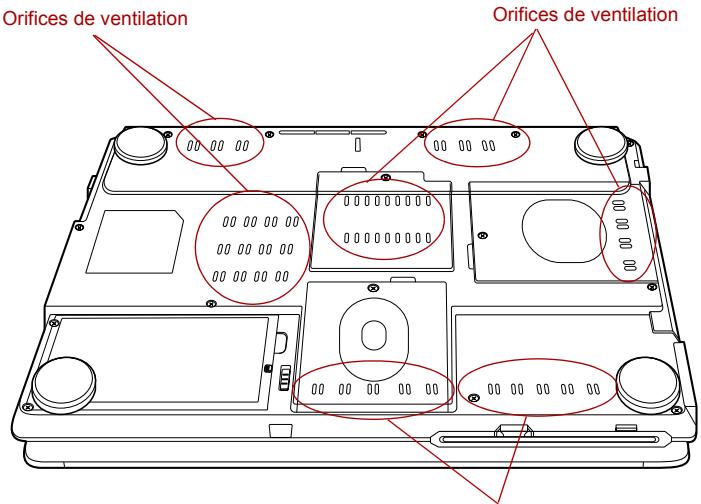
Orifices de ventilation

Orifices de ventilation
Pour prévenir les risques de surchauffe de l'UC, assurez-vous que les fentes d'aération ne sont pas obstruées. Le ventilateur aspire l'air en créé un vide. Si le ventilateur est bloqué, l'UC risque de se ralentir, voire d'arrêter l'ordinateur. Des objets tels que des bouts de papier, des emballages en plastique ou tout autre object de ce type risquent d'obstruer les fentes d'aération. N'utilise pas l'ordinateur sur une surface compétant des objets susceptibles d'être aspirés dans les fentes d'aération.
Introduction
Le present chapitre présente les fonctions, options et accessoires de votre ordinateur. Il dispose également d'une liste de vérification de l'équipement.

Certaines fonctions décrites dans ce manuel risquent de ne pas fonctionner correctement si vous utilisez un système d'exploitation autre que celui installé par TOSHIBA.
Liste de vérification de l'équipement
Déballez soigneusement l'ordinateur. Conservez le carton et l'emballage pour une utilisation ultérieure.
Matériel
Assurez-vous que tous les éléments suivants sont présents :
Ordinateur personnel portable Qosmio G20
Adaptateur secteur et cordon d'alimentation
Cable RJ11 (en option)
Cable d'entrée du moniteur (modèles avec tuner TV uniquement)
Télécommande (modèles avec tuner TV uniquement)
Récepteur de télécommande (modèles avec Windows XP Edition Media Center uniquement)
Cable transmetteur infrarouge (modèles avec Windows XP Edition Media Center uniquement)
Adaptateur d'antenne (en option)
Logiciel
Microsoft® Windows XP Edition Familiale
Leslogiciels suivants sont preinstallés:
Microsoft® Windows XP Edition Familiale
Utilaires TOSHIBA
Lecteur DVD video
Economie TOSHIBA
TOSHIBA ConfigFree
TOSHIBA Assist
TOSHIBA Controls
TOSHIBA PC Diagnostic Tool
TOSHIBA Touch and Launch
Utilitaire Activer/désactiver TouchPad TOSHIBA
Utilitaire de zoom TOSHIBA
TOSHIBA Picture Enhancement
InterVideo WinDVR (modèles avec tuner TV uniquement)
TOSHIBA SD Memory Card Format
TOSHIBA Acoustic Silencer
TOSHIBA Virtual Sound
TOSHIBA Hotkey Utility for Display Devices
TOSHIBA Display Device Change Utility
TOSHIBA Password Utility
TOSHIBARIAID Utility
Wireless Hotkey
Manuel en ligne
DVD-ROM de restauration Toshiba
Microsoft® Windows XP Edition Media Center
Leslogiciels suivants sont preinstallés:
Microsoft® Windows XP Edition Media Center
Utilaires TOSHIBA
Lecteur DVD video
Economie TOSHIBA
TOSHIBA Assist
TOSHIBA Controls
TOSHIBA PC Diagnostic Tool
TOSHIBA Touch and Launch
Utilitaire Activer/désactiver TouchPad TOSHIBA
Utilitaire de zoom TOSHIBA
TOSHIBA Picture Enhancement
TOSHIBA ConfigFree
TOSHIBA SD Memory Card Format
TOSHIBA Acoustic Silencer
TOSHIBA Virtual Sound
TOSHIBA Hotkey Utility for Display Devices
TOSHIBA Display Device Change Utility
TOSHIBA Password Utility
TOSHIBARaid Utility
Wireless Hotkey
Manuel en ligne
DVD-ROM de restauration Toshiba
Documentation
■ Manuel de l'utilisateur de l'ordinateur personnel portable Qosmio G20
Fiche Présentation de Qosmio G20
Manuel des instructions de sécurité
Contrat de licence logicielle de QosmioPlayer
Informations sur la garantie
Si l'un de ces éléments manque ou est endommagé, contactez votre revendeur immédiatement.
L'ordinateur bénéficiaie de la technologie d'intégration évoluée à grande échelle (LSI) de TOSHIBA avec semi-conducteur à oxyde de métal complémentaire (CMOS) afin d'obtenir une taille compacte, un poids minimum, une faible consommation d'énergie et une grande fiabilité. Cet ordinateur dispose des caractéristiques et des avantages suivants :
Processeur
Intégrés
Cet ordinateur est équipé d'un processeur Intel Pentium® M qui inclut une mémoire cache de seconde niveau de 2 Mo. Il prend également en charge la technologie Enhanced Intel SpeedStep™.

Certains modèles appliquent la technologie Intel® Centrino™, qui repose sur trois technologies distinctes : Intel® Pentium® M, Intel® PRO/Wireless Network Connection et la famille de composants Intel® 915. La famille de composants Intel® 915 sert de base au processeur Intel® Pentium® M.
Mémoire
Emplacements Des modules mémoire de 256, 512 ou 1 024 Mo peuvent être installés dans les deux connecteurs mémoire. La configuration maximum est de 2 048 Mo.
Mémoire video 64 ou 128 Mo de mémoire vive pour l'affichage video.
Power
Batterie principale L'ordinateur est alimenté par une batterie rechargeable au lithium ion.
Batterie RTC La batterie RTC interne alimente l'horloge temps réel (RTC) et la fonction calendrier.
Adaptateur secteur L'adaptateur secteur universal alimente le système et recharge les batteries lorsque ces dernières s'épuisent. Cet adaptateur est livre avec un cordon d'alimentation indépendant.
Du fait qu'il est universel, l'adaptateur peut recevoir des tensions comprises entre 100 et 240 volts; le courant de sortie varie cependant d'un modele à l'autre. L'utilisation d'un modele inapproprié risque d'endommager l'ordinateur. Reportez-vous à la section Adaptateur secteur du chapitre 2, Presentation.
Disques
| Disque dur | Trois tailles sont disponibles. ■ 60,0 milliards d'octets (55,88 Go) ; ■ 80,0 milliards d'octets (74,52 Go) ; ■ 100,0 milliards d'octets (93,16 Go). Selon sa configuration, l'ordinateur est équipé d'un ou deux disques durs. D'autres disques durs pourront être proposés à une date ultérieure. |
| Lecteur de DVD super multi double couche (UJ-845) | Votre ordinateur est équipé d'un lecteur intégré de DVD Super Multi permet d'enregistrer des données sur des CD/DVD réinscriptibles et de lire des CD/DVD de 12cm. La vitesse de lecture maximum des DVD-ROM est de 8x et celle des CD-ROM de 24x. La vitesse d'écriture des CD-R est de 24x, des CD-RW de 10x, des DVD-R et DVD+R de 8x, des DVD+R DL de 2,4x, des DVD-RW et DVD+RW de 4x, et des DVD-RAM de 5x. |
Affichage
L'écran LCD (cristaux liquides) interne permet d'afficher des images haute résolution. Vous pouvez régler l'inclinaison de l'écran en fonction de vos préférences.
| Intégré | Ecran TFT 17 pouces, 16 millions de couleurs, avec une résolution de 1440 (horizontal) × 900 (verticale) (WXGA+). |
| Contrôleur graphique | Le contrôleur graphique permet d'optimiser l'affichage. Reportez-vous à l'annexe B, Contrôleur d'écran et modes d'affichage, pour plus de détails. |
Clavier
| Intégré | Le clavier 85 ou 86 touches, compatible avec les claviers étendus d'IBM®, compte un pavé numérique et un bloc de contrôle du curseur, ainsi que deux touches propres à Windows, et Consultez le chapitre 5, Le clavier, pour plus de détails. |
Péripétrique de pointage
| Touch Pad intégré | Touch Pad et les boutons de contrôle du repose-mains permettent de contrôle le déplacement du curseur et le défilament des fenôtres. |
Ports
| Monateur externe | Port VGA analogique gérant les fonctions compatibles VESA DDC2B. |
| USB 2.0 | L'ordinateur est équipé de ports USB compatibles avec la norme USB 2.0 qui permet d'atteindre une vitesse de transmission 40 fois supérieure à celle de la norme USB 1.1 (ces ports prennett également en charge la norme USB 1.1). |
| i.LINKTM (IEEE1394) | Ce port permet de transférer des données à un débit élevé à partir de péripériques externes tels que des caméscopes numériques. |
Emplacements
| Carte PC | L'emplacement de cartes PC permet d'installer une carte Type II de 5 mm. |
| ExpressCard | L'emplacement ExpressCard permet d'installer une carte du même nom. Reportez-vous à la section Carte Express du chapitre 9, Périphériques optionnels. |
| Bridge media | Cet emplacement est prévu pour l'insertion d'une carte mémoire SD, d'un Memory Stick (Pro), d'une carte xD picture ou d'une carte MultiMedia Card. Reportez-vous au chapitre 9, Périphériques optionnels. |
Multimédia
| Système audio | Le système audio compatible Windows Sound System inclut des haut-parleurs internes, un microphone ainsi que des prises casque et micro. |
| Port Entrée moniteur | Ce port permet de visionner des videos depuis votre caméoscope numérique ou votre magnétoscope sur l'écran interne. Il peut également servir de port d'entrée pour connecter l'ordinateur à une chaîne stéreo. Reportez-vous à la section Entrée Moniteur du chapitre 9, Périphériques optionnels. |
| Port d'antenne TV | Ce port est disponible uniquement sur les configurations disposant d'un tuner TV intégré. Ce port peut être raccordé à l'adaptateur d'antenne pour visionner et enregistrer des programmes de télévision sur l'ordinateur. |
| Port entrée S-video | Il est possible de raccorder un caméoscope ou tout autre appariel d'enregistrement à l'ordinateur via le cable d'entrée S-video (en option) pour l'importation de données video. Connectez le cable à ce port. Reportez-vous à la section Entrée S-Video du chapitre 9, Périphériques optionnels. |
| Port de sortie S-video | Ce port de sortie S-video RCA permit de transférer des données NTSC ou PAL vers des pérophériques externes. Reportez-vous à la section TV du chapitre 9, Périphériques optionnels. |
| Port de sortie D-video | Ce port sortie D-video vous permit de transférer des données 525i (480i), 525p (480p), 1125i (1080i) ou 750p (720p) vers des pérophériques externes. Reportez-vous à la section TV du chapitre 9, Périphériques optionnels. |
| Port casque avec connecteur S/PDIF | Cette prise permet le branchement de haut-parleurs numériques ou de casques stéreo (16 ohm minimum). Lorsque vous branchez un haut-parleur numérique ou un casque, les haut-parleurs internes sont automatiquement désactivés. Cette prise peut également être utilisée comme prise S/PDIF et permet la connexion de pérophériques optiques numériques compatibles. |
| Prise microphone | Une prise jack mini de 3,5 mm permet de connecter un microphone mono (à trois brins). |
| Tuner TV intégré | Certains modèles de cette série disposent d'un tuner intégré. Windows XP Edition Familiale: WinDVR permet de visionner et d'enregistrer des programmes TV sur l'écran interne. Il est également possible de modifier les programmes enregistrés et de les sauvegarder sur DVD. Windows XP Edition Media Center: Start Media Center et sélectionnez My TV. |
| Lucarne de réception infrarouge | Orifice dissimulant un capteur qui reçoit des signaux de la télécommande fournie avec votre ordinateur. N'est pas compatible avec les modèles utilisant Windows XP Edition Media Center. |
| Télécommande | Utilisez ce périphérique pour naviguer lorsque vous regardez la télévision ou utilisez des CD/DVD. Les fonctionnalités varient en fonction du modèle installé sur votre ordinateur. |
| RéCEPTeur de télécommande | Dispositif à capteur qui reçoit des signaux de la télécommande fournie avec votre ordinateur. Le réCEPTeur de télécommande est uniquement compatible avec un modele équipé du système d'exploitation Windows XP Edition Media Center. |
| Communications | |
| Modem | Le modem interne prend en charge les communications de type données ou télécopies. Il prend en charge la norme V.90 (V.92). La vitesse du transfert des données et des télécopies dépend de la qualité de la ligne téléphonique. Une prise RJ11 permet de connecter le modem à une prise téléphonique. Les normes V.90 et V.92 ne sont prises en charge qu'aux Etats-Unis, au Canada, au Royaume-Uni, en France, en Allemagne et en Australie. Ailleurs, seule la norme V.90 est supportée. |
| Carte LAN | L'ordinateur intégre la prise en charge des LAN Ethernet (10 megabits par seconde, 10BASE-T) et des LAN Fast Ethernet (100 megabits par seconde, 100BASE-TX). |
Réseau sans fil
Certaines modèles d'ordinateur de cette série sont équipés d'une carte mini-PCI pour réseau local sans fil, compatible avec les systèmes LAN reposant sur la technologie radio DSSS/OFDM, conforme à la norme IEEE 802.11 (révisions A, B ou G).
Vitesse théorique maximum : 54 Mbps (IEEE802.11a, 802.11g)
Vitesse théorique maximum : 11 Mbps (IEEE802.11b)
Vitesse théorique maximum : 108 Mbps (Mode Turbo ; module de type Atheros)
■ Sélection du canal (5 GHz : Révision A - 2,4 GHz : Révision B/G)
Itinéranescur des canaux multiples
Gestion de l'alimentation de la carte.
Technologie Atheros Super G^TM ou Super AGTM (module de type Atheros).
Chiffrement de données WEP (Wired Equivalent Privacy) basé sur l'algorithm de chiffrement à 152 bits (module de type Atheros).
Chiffrement de données WEP (Wired Equivalent Privacy) basé sur l'algorithmme de chiffrement à 128 bits (module de type Intel).
Chiffrement de données AES (Advanced Encryption Standard), basé sur un algorithm de chiffrement sur 256 bits (module de type Atheros)
Accès Wi-Fi protégé (WPA).

Les valeurs numériques données correspondant aux maximum théorique pour les normes LAN sans fil. Les valeurs réelles peuvent varier.
La vitesse de transmission sur le réseau sans fil et la portée de ce réseau dépendant de l'environnement et de ses obstacles electromagnétiques, de la conception et de la configuration des points d'accès et du client, ainsi que des configurations logicielles et matérielles. Le taux de transmission (à x Mbit/s) correspond à la vitesse maximum théorique lors de l'application de la norme IEEE802.11 (a/b/g). La vitesse de transmission réelle est inférieure à la vitesse maximum théorique. Pour bénéficier de la fonction Atheros SuperAG™, votre client et votre point d'accès doivent prendre en charge la fonction correspondante. Les performances de ces fonctions peuvent varier selon le format des données transmises.
| Bluetooth | Certains ordinateurs de cette série sont écoupés des fonctions Bluetooth. La technologie sans fil Bluetooth permet d'échanger sans cable des données entre des ordinateurs et des péripériques (par exemple, des imprimantes). Bluetooth permet de bénéficier de communications sans fil rapides, fiables et sûres à courte distance. |
| Commutateur sur communication sans fil | Ce commutateur active/désactive les fonctions de réseau sans fil/Bluetooth. |
| Sécurité | |
| Prise de sécurité | Permet d'installer un verrou de sécurité en option pour attacher l'ordinateur à un objet volumieux, tel qu'un bureau. |
Fonctions speciales
Les fonctions suivantes sont soit des fonctions spécifiques aux ordinateurs TOSHIBA soit des fonctions évoluées qui simplifier leur utilisation.
| Touches d'accès direct | Combinaisons de touches permettant de modifierrapidement la configuration du système, d'activervotre navigateur Internet et de contrôle le lecteurde CD, directement à partir du clavier. |

Les fonctions des touches d'accès direct sont uniquement prises en charge sous Windows. Elles ne sont pas disponibles en mode QosnioPlayer.
Désactivation Cette fonction met l'écran interne automatique hors tension lorsque le clavier est resté inactif pendant un certain temps. L'alimentation est rétablieès qu'une touche est utilisée. Vous pouvez spécifique le délambda d'inactivité avec l'option Extinction du moniteur, figurant dans la fenêtre Modes économiques de l'utilitaire Economie TOSHIBA.
| Dé-sacération du disque dur | Cette fonction permet d'interrompre l'alimentation du disque dur lorsque ce dernier n'a pas été utilisé pendant une période spécifique. L'alimentation est rétable des qu'une demande d'accès est émise. Vous pouvez spécifique le salarié d'inactivité avec l'options Arrêt du disque dur, figurant dans la fenêtre Modes économiques de l'utilitaire Economie TOSHIBA. | |
| Modes Veille ou Veille prolongée automatiques | Cette fonction met automatiquement le système en veille ou en veille prolongée lorsqu'il n'y a pas d'entrée ou d'accès au matériel à l'issue de la période spécifique. Vous pouvez spécifique l'heure et selectionner Mise en veille ou Veille prolongée à partir de l'élement Mise en veille du système et Mise en veille prolongée de la fenêtre Configuration de base de l'utilitaire Economie TOSHIBA. | |
| Pavé numérique | Un bloc numérique de dix touches est intégré au clavier. Reportez-vous à la section Pavé numérique du chapitre 5, Le clavier, pour plus de détails sur l'utilisation du pavé numérique. | |
| Mot de passer à la mise sous tension | Vous disposez de deux niveaux de sécurité par mot de passer, Responsible et Utilisateur, pour éviter toute utilisation indésirable de votre ordinateur. | |
| Protection immédiate | Une touche d'accès direct permet d'effacer le contentu de l'écran et de désactiver l'ordinateur pour protégger les données. | |
| Alimentation évoluable | Le système d'alimentation de l'ordinateur dispose d'un processeur dédié pour mesurer le niveau de la batterie et calculer l'autonomie disponible. Ce processeur permet également de protégger les composants électroniques de conditions anormales telles que les suturens en provenance de l'adaptateur. Vous pouvez contrôler le niveau de la batterie. Utilisez le champ Autonomie disponible de l'utilitaire Economie TOSHIBA. | |
| Mode d'économie de la batterie | Cette fonction permet d'économiser la batterie. Choisissez l'un des modes économiques avec l'options Profil de l'utilitaire Economie TOSHIBA. | |
| Mise sous/hors tension à la fermeture de l'écran | Cette fonction permet demettre l'ordinateur hors tension)dés que l'écran est fermé ou de le mettre de nouveau sous tension lors de l'ouverture de ce dernier. Sélectionnez l'options Lorsque je ferme l'écran dans l'onglet Configurer les actions de l'utilitaire Economie TOSHIBA. | |
| Mise en vue prolongée en cas de batterie faible | Lorsque la charge de la batterie devient insuffisante, le système active le mode Veille prolongée, puis se met hors tension. Vous pouvez préciser un seuil dans la fenêtre Configurer les actions de l'utilitaire Economie TOSHIBA. | |
| Refroidissement | L'unité centrale est équipée d'un capteur de température interne qui la protège contre les surchauffes. Par conséquent, il risque davantage de surchauffer, rundout à vitesse élevé. Utilisez l'options Refroidissement dans l'onglet Configuration de base de l'utilitaire Economie TOSHIBA. | |
| ■ Performances maximum | Active le ventilateur en premier, puis réduit la cadence du processeur. | |
| ■ Performances | Active le ventilateur et ralentit la cadence du processeur. | |
| ■ Batterie optimisée | Réduit la vitesse de l'UC avant d'activer la méthode de refroidissement voulue. | |
| Mise en veille prolongée | Cette fonction permet demettre l'ordinaireh torsion sans fermer les logiciels. Le contenu de la mémoire principale est enregistré sur le disque dur. Lorsque vous remettez l'ordinaireursous tension, vous pouvez reprendre votre travail à où vous l'aviez interrompu. Reportez-vous à la section Mise hors tension du chapitre 3, Mise en route, pour plus de détails. | |
| Veille | Si vous nevez interrompree leur travail, vous pouvezmettre l'ordinaireurs hors tension sansfermer voslogiciels. Les données sont conservées dans la mémoire principale de l'ordinaireur. Lorsque vous remettez l'ordinaireursous tension, vous pouvez reprendre votre travailà où vous l'aviez interrompu. | |
| TOSHIBARAIID | La configuration TOSHIBARAIID (Redundant Array of Independent Disks - Ensembleredondant de disques indépendants) permit debénécicier de haute performances(Entrelacement = RAID0) ou d'une forte tolérancede panne (Duplication = RAID1) grâce à la liaisonde plusieurs disques durs indépendants. | |
Utilaires
Cette section énumère les utilisaires installés en usine et indique comment y acceder. Pour plus de détails, reportez-vous au manuel en ligne de ces utilisaires ou à leur fichier d'aide et/ou Lisez-moi.
| Economie TOSHIBA | Pour activer le programme d'économie d'énergie TOSHIBA, cliquez sur Démarrer, puis sur Panneau de configuration, Performances et maintenance et sélectionnez l'icône Economie TOSHIBA. |
| HW Setup | Ce programme permet de personnaliser la configuration matérielle de votre ordinateur afin de mistrésir compte de vos méthodes de travail et des périhériques utilisés. Pour démarrer l'utilitaire, cliquez sur le bouton Démarrer, puis sur Panneau de configuration. Dans le Panneau de configuration, sélectionnez l'icône TOSHIBA HWSetup. |
| TOSHIBA Controls | Cet'utilitaire comprend trois sections qui vous permettent d'effectuer les opérations suivantes : ■ Boutons : Affectez des applications aux boutons REC (enregistrer), Luminosité, Entrée moniteur, sortie TV. ■ Appl. multimédia : Définir le mode des boutons de contrôle audio/vidéo. Sélectionner l'application pour la lecture audio ou video. (s'affiche uniquement dans Windows XP Edition Familiale) ■ TOSHIBA Remote Control : Active ou désvACTIVE la fonction de télécommande TOSHIBA. (Cette option ne s'affiche que sur les modèles disposant d'un tuner TV et Windows XP Edition familiale.) |
| Lecteur DVD video | Le lecteur de DVD video permet de dire les DVD video. Il dispose d'une interface et de fonctions à l'écran. Cliquez sur Demarrer, pointez sur Tous les programmes, pointez sur InterVideo WinDVD, puis cliquez sur InterVideo WinDVD. |
| TOSHIBA Picture Enhancement | Cet'utilitaire vous permit de modifier la qualité de l'image en fonction de votre environnement et de sélectionner des paramètres d'entrée externes pour un caméoscope, jeu, etc. |
| TOSHIBA ConfigFree | TOSHIBA ConfigFree est une suite d'utilaires qui permet de contrôler facilement les connexions de pérophériques et réseau. Cette suite permet également de détecter les problèmes de communication et de créé des profils de communication pour les différents types de réseau. Pour demarrer ConfigFree, cliquez sur Demarrer, pointez sur Tous les programmes, TOSHIBA, Réseau et enfin sur ConfigFree. |
| TOSHIBA Assist | TOSHIBA Assist est une interface utilisateur graphique permettant d'accéder rapidément à l'aide ou aux services. Ce programme est associé par défaut au bouton TOSHIBA Assist. |
| Utilitaire de zoom TOSHIBA | Cet'utilitaire vous permit d'agrandir ou de réduire la taille des icônes sur le bureau ou dans la fenêtre de l'application. |
| RecordNow! Basic pour TOSHIBA | Vous peuvent creator des CD/DVD sous plusieurs formats, dont les CD audio pour lecteurs de CD standard et les CD/DVD de données pour sauvegarder les fichiers et les dossiers de votre disque dur. |
| DLA pour TOSHIBA | DLA (Drive Letter Access) est un logiciel d'écriture par paquets qui permet d'écrite des fichiers et ou des dossiers sur des DVD-RW, CD-RW ou des DVD+RW en utilisant une dette d'unité, comme s'il s'agissait d'une disquette ou d'un disque ordinaire. |
| TOSHIBA PC Diagnostic Tool | L'outil de diagnostic PC TOSHIBA affiche les caractéristiques de base du PC et permet également d'effectuer un test des périphériques intégrés. Pour démarrer l'utilitaire TOSHIBA PC Diagnostic, cliquez sur Demarrer, pointez sur Tous les programmes, pointez sur TOSHIBA, pointez sur Utilitaires et cliquez sur PC Diagnostic Tool. |
| Bluetooth TOSHIBA Stack | Ce logiciel permet de communiquer avec les périphériques Bluetooth distants. |

Seuls les modèles équipés d'un module Bluetooth disposent de l'utilitaire de communication sans fil Bluetooth.
L'outil TOSHIBA Touch and Launch permit d'exécuter aisément diverses tâches à l'aide du TouchPad. TOSHIBA Touch and Launch est utile pour les opérations suivantes.
Ouvrir un fjichier situé sur le bureau mais dont l'icone est masquée par une fenêtre.
Ouvrir l'une des pages du menu Favoris d'Internet Explorer.
■ Afficher la liste des fenêtres ouvertes et changer de fenêtre active.
TOSHIBA Touch and Launch permit également de personnelier les paramétres pour :
Ouvrir un fjichier enregistré dans un dossier précis.
Lancer rapidement des applications prédéfinies et fréquement utilisées.
| Utilitaire Activer/désactiver TouchPad TOSHIBA | Les fonctions disponibles sont énumérées ci-dessous : Pour activer ou désactiver TouchPad, appuyez sur les touches Fn + F9. |
| Console TOSHIBA RAID | La console TOSHIBA RAID permet de créé ou:gérer un ensemble RAID.Pour démarche cet utiliser, cliquez surDemarrer, pointez sur Tous les programmes,pointez sur TOSHIBA, pointez sur RAID etcliquez sur Console RAID.Vous pouvez de passer l'option RAID1 (duplication) à partir d'une configuration nonRAID.Pour passer à RAID0 (entrelacement), restaurezles logiciels installés en usine avec le DVD-ROMde restauration. Reportez-vous à la sectionRestauration des logiciels préinstallés duchapitre 3, Mise en route, pour plus de détails.Avertissement : Lorsque l'option RAID0 ouRAID1 est définie, l'option可以选择 ne peut êtremodifiée qu'en réinstallant l'ensemble deslogiciels installés en usine.II est fortement recommendé de dire l'aide de TOSHIBA RAID avant de modifier cesparamètres. |
| TOSHIBA Password Utility | Cet'utilitaire permet de définir un mot de passepour protégger l'ordinateur contre les accès nonautorisés. |
Options
Vouss pouvez ajouter un certain nombre d'options pour rendre votre ordinateur encore plus puissant et convivial. Les options suivantes sont disponibles :
| Extensions mémoire | Un module de 256, 512 ou 1 024 Mo (DDR2 533) peut être installé facilement dans l'ordinateur. |
| Batterie principale | You pouvez acheter une batterie supplémentaire auprès de votre revendeur TOSHIBA. Utilisez-la pour replacer la batterie existante et/ou prolonger l'autonomie de votre ordinateur. |
| Adaptateur secteur | Si vous utilisez régulièrementVoteur ordinateur à plusieurs endroits, il peut être pratique de-disposer d'adaptateurs secteur supplémentaires sur ces sites afin de ne pas avoir à lestransporter. |
| Lecteur dedisquettes USB | Un lecteur de disquettes de USB permet de dire des disquettes de 1,44 Mo ou 720 Ko. Il seconnecte au port USB (Sous Windows XP, vousne pouvez pas formater les disquettes de 720 Ko, mais vous pouvez utiliser des disquettes formatées au préalable). |
| Chargeur de batterie | Le chargeur de batterie vous permit de chargerdes batteries supplémentaires en dehors de l'ordinateur. |
Présentation
Ce chapitre déscrit les différents composants de votre ordinateur.
Familiarisez-vous avec ces derniers avant de les utiliser.

Certains chassin d'ordinateurs portables sont concus pour accommoder toutes les configurations possibles d'une série complète de produits. Le modele que vous avez retenu ne dispose pas nécessairement de l'ensemble des fonctions et specifications représentées par les icônes figurant sur le chassin.
Vue avant (écran fermé)
L'illustration suivantente presente la partie avant de l'ordinateur avec l'écran fermé.
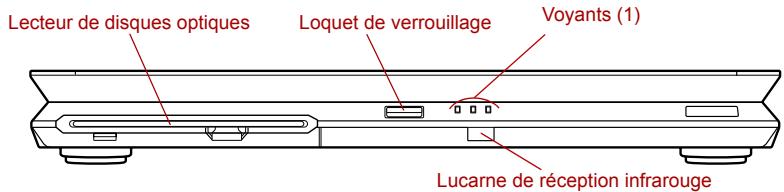
Vue avant de l'ordinateur, écran fermé
Lecteur de disques Cet ordinateur est équipé d'un lecteur de DVD optiques super multi.
Loquet de verrouillage Ce loquet maintient l'écran à cristaux liquides en position fermée. Appuyez sur le loquet pour ouvrir l'écran.
| Voyants (1) | Ces LED permettent de contrôle l'entrée adaptateur, l'alimentation et l'état de la batterie. Vous trouvrez plus de détails dans la section Voyants. |
| Lucarne de réception infrarouge | La lucarne de réception infrarouge est uniquement disponible sur certains modèles. Il s'agit d'un orifice dissimplant un capteur qui reçoit des signaux de la télécommande fournie avec votre ordinateur. Elle n'est pas compatible avec les modèles utilisant Windows XP Edition Media Center comme système d'exploitation. |
Face gauche
L'illustration ci-dessous présente le côte gauche de l'ordinateur.
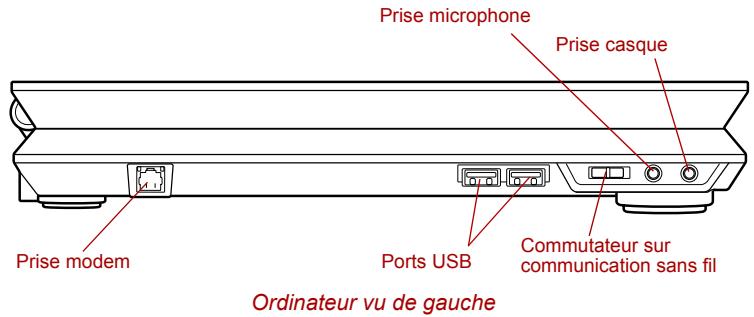

Prise modem
Cette prise modem permet d'utiliser un cable modulaire pour connecter le modem directement à une ligne téléphonique.

En cas d'orage, débranchez le cable du modem de la prise téléphonique.
Ne connectez pas le modem à une ligne numérique (RNIS, Numéris). Sinon, il risque d'être endommagé.
| Port USB (USB 2.0) | Deux ports série universels se trouvent sur le côte gauche. Ces ports sont conformes à la norme USB 2.0, qui permet de transférer des données 40 fois plus vite que la norme USB 1.1 (cette norme est également prise en charge). |
| Protégez les connecteurs USB. Une épingle ou un objet similaire risque d'endommager les circuits de l'ordinateur. | |
| Aucune confirmation n'a été donnée sur le bon fonctionnement des fonctions de l'ensemble des péripériques USB. Certaines fonctions peuvent ne pas s'exécuter correctement. | |
| Commutateur de communication sans fil | Ce commutateur active/désactive les fonctions de réseau sans fil/Bluetooth. Certains modèles sont configurés pour Bluetooth. |
| Désactivez cette fonction lorsque vous vous trouvez dans un avion ou dans un hôpital. Vérifiez le voyageant de communication sans fil. Lorsqu'il est étant, la fonction de communication sans fil est désactivée. | |
| Prise microphone | Une prise jack mini de 3,5 mm permet de connecter un microphone mono (à trois brins). |
| Port casque avec connecteur S/PDIF | Cette prise permet le branchement de haut-parleurs numériques ou de casques stéréo (16 ohm minimum). Lorsque vous branchez un haut-parleur numérique ou un casque, les haut-parleurs internes sont automatiquement désactivés. Cette prise peut également être utilisée comme prise S/PDIF et permet la connexion de péripériques optiques numériques compatibles. |
Face droite
L'illustration ci-dessous presente le côté droit de l'ordinateur.
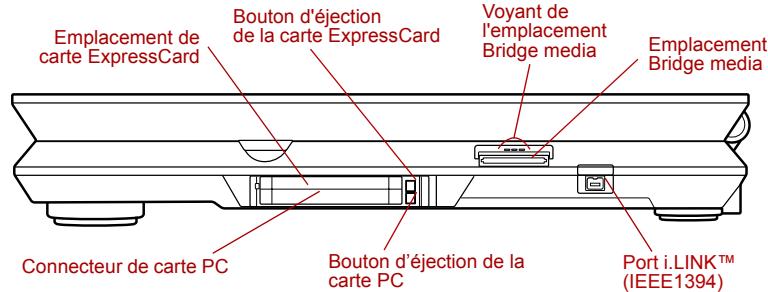
Ordinateur vu de droite

Cet emplacement est prévu pour l'insertion d'une carte mémoire SD, d'un Memory Stick (Pro), d'une carte xD picture ou d'une carte MultiMedia Card. Reportez-vous au chapitre 9, Periphériques optionnels, pour plus de détails.

Veillez à protéger l'emplacement Bridge media. Une épingle ou un objet similaire risque d'endommager les circuits de l'ordinateur.


Voyant de l'emplacement Bridge media
Levoyant del'emplacement Bridge media est vert
lorsque l'ordinateur accede à l'emplacement
Bridge media.

Emplacement de carte ExpressCard
L'emplacement ExpressCard permet d'installer une carte du même nom.
Bouton d'éjection de la carte ExpressCard
Utilisez ce bouton pour retarder une carte ExpressCard de son emplacement.

Veillez à ne pas insérer d'objets dans l'emplacement de carte PC ou ExpressCard. Une épingle ou un objet similaire risque d'endommager les circuits de l'ordinateur.
Connecteur de carte PC
Cet emplacement peut accueillir une carte de 5 mm (Type II). Il prend en charge les cartes PC de 16 bits et CardBus.

S400
Bouton d'éjection de la carte PC
Ce bouton permet d'éjecter une carte PC de l'emplacement de carte PC.
Port i.LINK (IEEE1394)
Connectez un périphérique externe, tel qu'un caméscope numérique à ce port pour bénéficier d'un transfert à haut débit.
Vue arrière
L'illustration ci-dessous présente l'arrière de l'ordinateur.
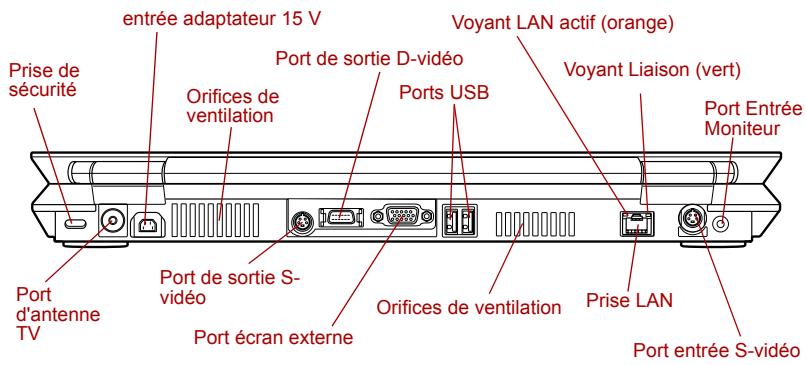
Vue arrêté de l'ordinateur
Prise de sécurité
Un cable de sécurité peut être attaché à cette prise. Le cable (en option) peut ensuite être attaché à un bureau ou tout autre object volumeux pour prévenir les vols.

Port d'antenne TV
Le port d'antonne TV est disponible uniquement sur les modèles avec tuner TV.
Ce port peut être raccordé à l'adaptateur d'antenne pour visionner et enregistrer des programmes de télévision sur l'ordinateur.

Entrée adaptateur 15 V
Cette prise permet de brancher l'adaptateur secteur. Utilisez uniquement l'adaptateur secteur livre avec votre ordinateur. L'utilisation d'un autre type d'adaptateur risque d'endommager l'ordinateur.
Fentes d'aération
Les ouvertures de ventilation évitent la surchauffe de l'unité centrale.

Ne bloquez pas les sorties d'air du ventilateur. Evitez également d'y introduire des objets. Une épingle ou un objet similaire risque d'endommager les circuits de l'ordinateur.
| S→ | Port de sortie S-vidéo | Ce port de sortie S-vidéo RCA peut de transférer des données NTSC ou PAL vers des péripériques externes. Reportez-vous à la section TV du chapitre 9, Périphérique options. |
| D | Port de sortie D-vidéo | Ce port sortie D-vidéo vous peut de transférer des données 525i (480i), 525p (480p), 1125i (1080i) ou 750p (720p) vers des péripériques externes. Reportez-vous à la section TV du chapitre 9, Périphérique options. |
| Port moniteur external | Ce port peut de connecter un écran externe. | |
| Port USB (USB 2.0) | Deux ports série universels se trouvent à l'arrière de l'appareil. Reportez-vous à la section Face gauche pour plus de détails. | |
| ! | Ces portes se situent à proximité des orifices de ventilation.. Les zones proches des orifices de ventilation peuvent atteindre des températures très élevées. Vérifiez les températures de fonctionnement garanties du péripérisque USB lorsque vous le disposez à proximité de ces zones critiques ou l'installez à un emplacement éloigné via un cable d'extension. | |
| 品 | Prise LAN | Cette prise peut de raccorder l'ordinateur à un réseau local. L'adaptateur intègre la prise en charge des LAN Ethernet (10 megabits par seconde, 10BASE-T) et des LAN Fast Ethernet (100 megabits par seconde, 100BASE-TX). Le LAN dispose de deux voyants. Consultez le chapitre 4, Concepts de base, pour plus de détails. |
| ! | Ne branchez aucun type de cable autre qu'un cable réseau sur la prise LAN. Sinon, risque d'endommagement ou de dysfonctionnement. Ne branchez en aucun cas le cable réseau sur une alimentation électrique. Sinon, risque d'endommagement ou de dysfonctionnement. | |
| voyant Réseau (vert) | Ce voyageant devient vert lorsque l'ordinateur est raccordé au LAN et que le LAN fonctionne correctement. | |
| LAN actif Voyant (orange) | Ce voyageant devient orange lorsque des données sont échangées entre l'ordinateur et le LAN. |

Port entree S-video
Il est possible de raccorder un caméoscope ou tout autre apparéil d'enregistrement à l'ordinateur via le cable d'entrée S-video pour l'importation de données video. Reportez-vous à la section Entrée S-Video du chapitre 9, Periphériques optionnels.
Port Entrée moniteur
Ce port permet de visionner des videos depuis votre caméoscope numérique ou votre magnétoscope sur l'écran interne.
Il peut également servir de port d'entrée pour connecter l'ordinateur à une chaîne stéreo.
Reportez-vous à la section Entrée Moniteur du chapitre 9, Periphériques optionnels.
Vue de dessous
L'illustration suivante présente l'ordinateur vu de dessous. Assurez-vous que l'écran est fermé avant de returner votre ordinateur.
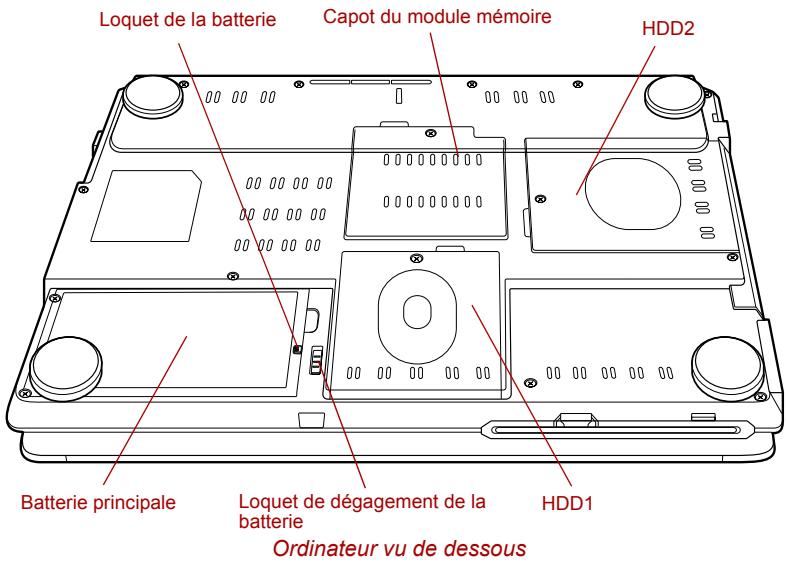

Capot du module mémoire
Ce couvercle protège les deux connecteurs de module mémoire. Reportez-vous à la section Extensions mémoire du chapitre 9, Periphériques optionnels.
Loquet de la batterie
Faites glisser le verrou de la batterie en position ouverte pour pouvoir déplacer le loquet de dégagement de la batterie.
batterie principale
La batterie principale alimente l'ordinateur lorsque l'adaptateur secteur n'est pas branché. Pour plus de détails sur le retrait de la batterie principale, reportez-vous au chapitre 6, Alimentation.
Loquet de dégagement de la batterie
Faites glisser et maintenez ce loquet pour déverrouiller la batterie.
Pour plus de détails sur le retrait des batteries, reportez-vous au chapitre 6, Alimentation.
HDD1
Ce capot protège le disque dur amovible. Pour plus de détails sur le retrait ou l'installation du Disque dur supplémentaire, reportez-vous au chapitre 9, Periphériques optionnels, pour plus de détails.

HDD2
Si vous modèle comporte deux disques durs, ce capot protège le deuxième disque dur. Le deuxième disque dur est également amovible. Pour plus de détails sur le retrait ou l'installation du disque dur, reportez-vous à la section Disque dur supplémentaire, du chapitre 9, Periphériques optionnels pour plus de détails.
Vue avant, écran ouvert
La section suivante présente la partie avant de l'ordinateur, écran ouvert. Pour plus de détails, reportez-vous aux diverses illustrations correspondantes. Pour ouvrir l'écran, faites glisser le loquet situé sur la partie avant de l'ordinateur, puis soulevez. Choisissez l'angle qui vous convient le mieux.

Vue de face du modele avec tablette tactile integree, ecran ouvert
| Charnière de l'écran | Les charnières de l'écran permettent d'orienter ce dernier. |
| Ecran | L'écran LCD (cristaux liquides) autorise un fort contraste pour les images et le texte. La résolution de l'écran WXGA est de 1 440 x 900 pixels. Reportez-vous à l'annexe B Contrôleur d'écran et modes d'affichage, pour plus de détails.Lorsque l'ordinateur fonctionne sur secteur, l'image peut sembler plus lumineuse que lorsqu'il fonctionne sur batterie. Cette luminosité inférieure a pour but de prolonger l'autonomie de la batterie. |
| harman/kardon | Microphone | Le microphone intégré vous permit d'enregistrER des sons dans vos applications. Reportez-vous à la section Système audio dans le chapitre 4, Concepts de base. |
| Haut-parleurs stéreo | Les haut-parleurs retransmettent lessons généres par vos applications ainsi que lesalertes audio du système. | |
| N'insérez pas d'objets dans l'ordinateur. Une épingle ou un objet similaire risque d'endommager les circuits de l'ordinateur. | ||
| Voyants (2) | Ces voyageants permettent de superviser le disque dur, le lecteur de disques optiques, le statut des communications sans fil et SD/SM. Vous trouverez plus de détails dans la section Voyants. | |
| Panneau avant (onze boutons) | Onze boutons sont disponibles : Ordinateurs avec tuner TV : TV, CD/DVD, Lecture/Pause, Stop, Précédent, Suivant, Enregistrement, Accroître luminosité, Réduire luminosité, Entrée monitheur, Sortie TV. Ordinateur sans tuner TV : Internet, CD/DVD, Lecture/Pause, Stop, Précédent, Suvant, Sortie TV, Accroître luminosité, Réduire luminosité, Réduire (-), Grossir (+). Ces boutons permettent de naviguer parmi les options audio et video, d'exécuter des applications et d'accéder à des utilisaires. Reportez-vous à la section Fonctions du panneau avant du chapitre 8, Utilisation de la télécommande, Panneau avant et QosmioPlayer, pour plus de détails. | |
| Bouton d'alimentation | Ce bouton permet demettre l'ordinateur sous tension et hors tension. Si la fonction Muet est activée, le bouton devient orange. | |
| Touch Pad | Le TouchPad situé dans le repose-mains permet de contrôler les déplacements du pointeur à l'écran. Reportez-vous à la section Utilisation de Touch Pad dans le chapitre 4, Concepts de base. | |
| Boutons de contrôle de Touch Pad | Situés au-dessous de la tablette tactile, les boutons de contrôle permettent de désirer des commandes dans des menus ou de manipuler du texte et des images avec le pointeur. | |
| Commutateur d'extinction de l'écran | Ce commutateur détecte l'ouverture ou la fermeture de l'écran, et active ou désactive celui-ci. Lorsque vous fermez l'écran, l'ordinateur se met en mode Veille prolongée et s'éteint. Lorsque vous ouvrez l'écran, l'ordinateur démarre en mode Veille prolongée. Utilisez l'utilitaire Economie TOSHIBA pour activer ou désactiver cette fonction. Elle est « activée » par défaut. Reportez-vous aux sections Utilitaire Economie TOSHIBA et Mise sous/hors tension à la fermeture de l'écran du chapitre 1, Introduction, pour plus de détails. | |
| Veilles à ne pas poser d'objet magnétique près du commutateur. même si la fonction de mise sous ou hors tension de l'écran est désactivée, l'ordinateur se met automatiquement en mode Veille prolongée, puis s'éteint. | ||
| Réglage du volume | A l'aide de cette molette, réglez le volume des haut-parleurs ou du casque stéréo. Lorsque vous tournez cette molette dans le sens antithoraire, le volume augmente. Tournez-la en sens inverse pour baisser le volume. Les voyants situés près de la molette de réglage indique le niveau du volume. Consultez les sections relatives aux voyants pour plus de détails. | |
| Muet | Si la fonction Muet est activée, levoyant devient orange. | |
Voyants
Cette section déscrit les voyants.
Voyants système
Les voyants suivants, situés sur la face avant de l'ordinateur, sont visibles même lorsque l'écran est fermé.

Voyants système (1)
ENTREE ADAPTATEUR
LevoyantEntrée adaptateur estbleu lorsque l'ordinateur est alimenté par l'adaptateur secteur. Cevoyant devient orange clignotant si la tension de sortie de l'adaptateur est anormale ou en cas de dysfonctionnement.

Power
LevoyantAlimentationestbleu lorsquel'ordinateur est sous tension.Si youssélectionnez Mettre en veille dans la fenetreArrêt de Windows,cevoyant devient orangeclignotant(alluméune seconde sur deux)pendant l'arrêtde l'ordinateur.

Batterie
Cevoyantindiquele niveaodechargede la batterie:bleusignifiecharge maximale,orange, batterie en cours de chargement et orange clignotant,chargefaible.Reportez-vous au chapitre6,Alimentation.
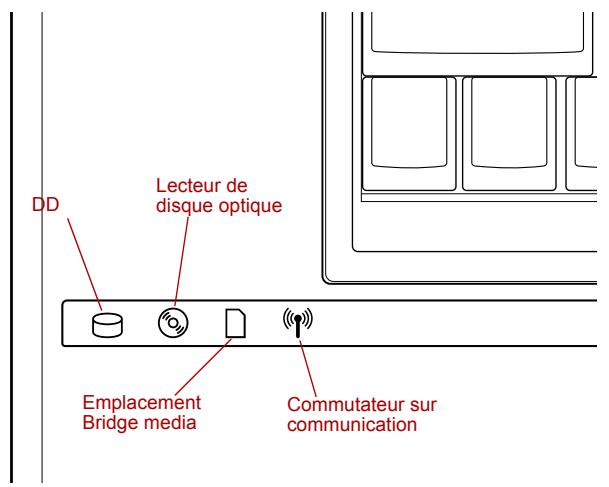
Voyants système (2)

DD
Cevoyant estvertlorsque l'ordinateur accede au disque durintegre.

Lecteur de disques optiques
Levoyant Lecteur optique est bleu lorsquel'ordinateur accede à un disque dans le lecteur de DVD Super Multi.

Emplacement Bridgemedia
Levoyant del'emplacement Bridge media est vert lorsquel'ordinateur accede à l'emplacement Bridge media.

Communications sans fil
Levoyant Communication sans fil est allumé lorsquela fonctionBluetooth ou Wireless LAN est activée avec le commutateur de communication sans fil.
Certaines modèles sont équipés d'un module Bluetooth.
Voyants du clavier
Les illustrations ci-dessous seront les emplacements des voyants des touches de contrôle du clavier et du verrouillage des majuscules.
Levoyant suivant indique I'etat d'une touche alphabétique (enfoncée ou relachée).
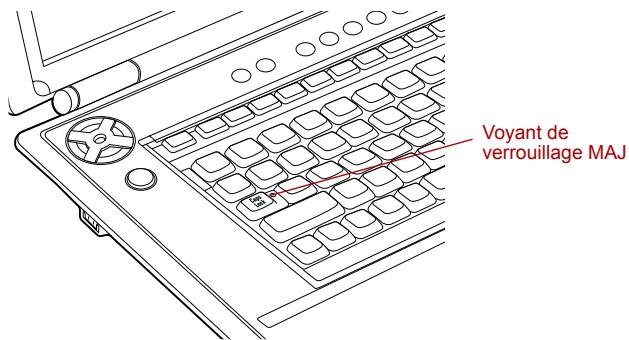
Voyant de verrouillage MAJ
Verrouillage MAJ
Levoyant Caps Lock est vert lorsquelles touches alphétiques sont verrouillées en majuscules.
Les voyants suivants indiquent l'etat du bloc numérique intégré.
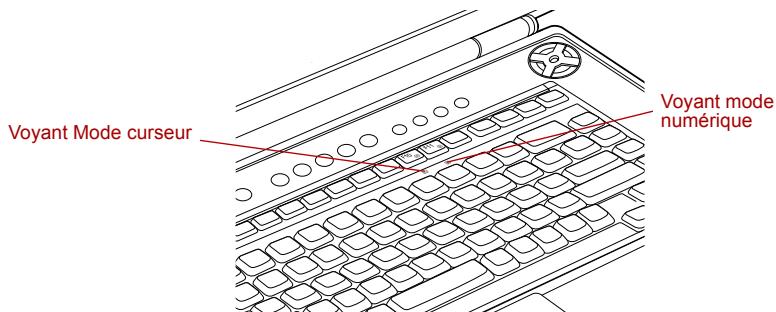
Voyants du bloc numérique

Mode curseur
Lorsque cevoyant est vert,vous pouvez utiliser le pavé numérique intégré (touches avec caractères en gris situés sur la partie avant) pour contrôlerlecurseur.Reportez-vousàla section Pavé numérique du chapitre 5,Le clavier.

Mode numérique
Vous pouvez utiliser le pavé numérique intégré (touches avec caractères en gris situés sur la partie avant) pour entraîr des chiffres lorsque ce voyant est vert. Reportez-vous à la section Pavé numérique du chapitre 5, Le clavier.
Réglage du volume
Cevoyant applique une méthode d'éclairage à 6 phases pour indiquer le niveau du volume. Faites tournez la molette de réglage du volume pour allumer ou éteindre levoyant. Si vous souhaitez augmenter le volume, faites tourner la molette de droite à gauche (sens antihoraire) afin de faire clignoter les 6 phases. Si vous souhaitez réduire le volume, déplacez la molette de gauche à droite (sens horaire) afin d'éteindre levoyant.
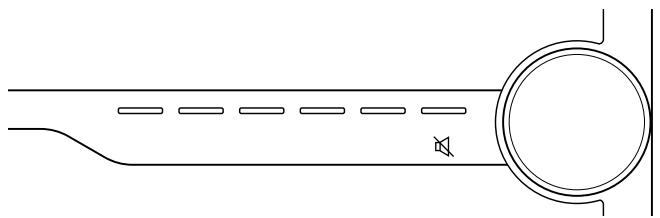
Voyant volume
Lecteur de disquettes USB (en option)
Un lecteur de disquettes de USB permet de dire des disquettes de 1,44 Mo ou 720 Ko. Il se connecte au port USB.
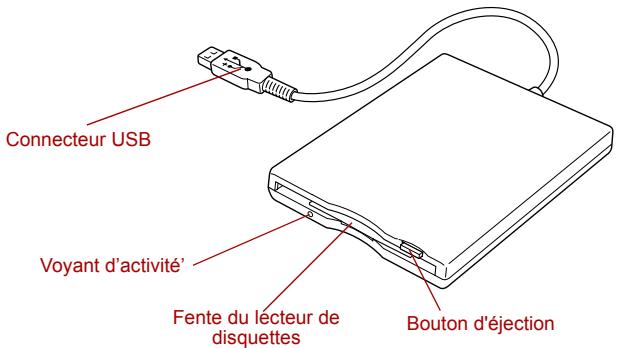
Lecteur de disquettes USB
| Connecteur USB | Insérez ce connecteur dans le port USB de l'ordinateur. |
| Voyant | Ce voyageant est allumé lorsque la disquette est utilisée par l'ordinateur. |
| Fente du lecteur de disquettes | Insérez la disquete dans cette fente. |
| Bouton d'éjection | Lorsqu'une disurette est insérée dans le lecteur, le bouton d'éjection ressort. Pour retirer une disurette, appuyez sur le bouton d'éjection. |

Vérifiez le témoin d'activité lorsque vous utilisez le lecteur de disquettes. N'appuyez pas sur le bouton d'éjection et ne mettez pas l'ordinateur hors tension lorsque ce voyant est allumé. Sinon, vous risquez de perdre des données et d'endommager la disnette et le lecteur.

Le lecteur de disquettes externe doit être placé sur une surface plate et horizontale pendant l'utilisation. Ne posez pas le lecteur sur un plan incliné de plus de 20^ pendant son'utilisation.
Ne posez:aucun object sur le lecteur de disquettes.
Lecteur de disques optiques
L'ordinateur dispose d'un lecteur de DVD Super Multi. Un contrôleur d'interface ATAPI est utilisé pour l'exploitation du CD/DVD-ROM. Lorsque l'ordinateur lit un CD-ROM, un voyant est allumé sur le lecteur.
Codes de zone pour lecteurs de DVD et supports
Les lecteurs de DVD super multi et leurs supports sont fabriqués en fonction des normes de six zones de vente. Lorsque vous achetez un DVD video, assurez-vous que ce dernier est compatible avec votre lecteur.
| Code | Zone |
| 1 | Canada, Etats-Unis |
| 2 | Japon, Europe, Afrique du Sud, Moyen-Orient |
| 3 | Asie du Sud-Est, Extreme-Orient |
| 4 | Australie, Nouvelle-Zélande, Iles du Pacifique, Amérique Centrale, Amérique du Sud, Caraïbes |
| 5 | Russia, Sous-continent Indien, Afrique, Corée du Nord, Mongolie |
| 6 | Chine |
Disques enregistrables
Cette section déscrit les types de CD/DVD inscrptribles. Vérifiez les caractéristiques techniques de votre lecteur pour savoir sur quels types de disques il peut graver. Utilisez RecordNow! pour graver des CD. Reportez-vous au chapitre 4, Concepts de base.
CD
Les disques CD-R ne peuvent etre gravés qu'une seule fois. Les données ainsi gravées ne peuvent plus etre ni effacées ni modifiées.
Vouspouvencenregisterplusieursfoisdésuite surdesCD-RW,cequi inclutlesCD-RW,lesCD-RW grandevitesse etlesCD-RW.
DVD
- Les disques DVD-R et DVD+R ne peuvent être graves qu'une seule fois. Les données ainsi gravées ne peuvent plus être ni effacées ni modifiées.
Les DVD-RW, DVD+RW et DVD-RAM peuvent être enregistrés plusieurs fois.
Formats
Les lecteurs prennten en charge les formats suivants :
DVD-ROM
CD-Text
CD-DA
CD-ROM Mode 1, Mode 2
Photo CD™ (sessions simples ou multiples)
CD amélioré (CD-EXTRA)
CD-ROM XA mode 2 (forme 1, forme 2)
Méthode d'adressage 2
DVD video
Lecteur de DVD super multi double couche (UJ845)
Le lecteur de DVD super multi intégré permet d'enregistrer des données sur des CD/DVD réinscriptibles et de dire des CD/DVD de 12 cm sans adaptateur.

La vitesse de lecture est plus lente au centre qu'a la périhérie du disque.
| DVD | 8x en lecture (maximum) |
| DVD-R | 8x en écriture (maximum) |
| DVD-RW | 4x en écriture (maximum) |
| DVD+R | 8x en écriture (maximum) |
| DVD+RW | 4x en écriture (maximum) |
| DVD-RAM | 5x en écriture (maximum) |
| CD | 24x en lecture (maximum) |
| CD-R | 24x en écriture (maximum) |
| CD-RW | 10x en écriture (maximum, support ultra-rapide) |
| DVD+R DL | 2,4x (maximum) |
Adaptatseur secteur
L'adaptateur secteur tolère toutes les tensions comprises entre 100 et 240 volts, ainsi que toutes les fréquences comprises entre 50 et 60 hertz, ce qui permet de l'utiliser dans presque tous les pays/zones. Il convertit le courant alternatif en courant contin et permet ainsi de réduire la tension fournie à l'ordinateur.
Pour recharger la batterie, il suffit de raccorder l'adaptateur à une prise secteur et à l'ordinateur. Consultez le chapitre 6, Alimentation, pour plus de détails.
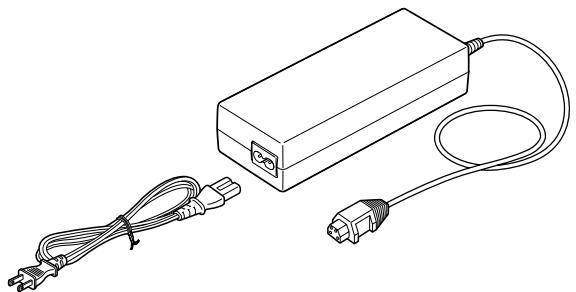
Adaptateur secteur

L'adaptateur secteur universal et le cordon d'alimentation livrés avec ce produit peuvent varier selon les modèles. Certains modèles sont livrés avec une prise à deux broches.
Le cordon d'alimentation fourni est conforme aux règles de sécurité et aux règlements dans la région d'achat. Il ne doit pas être utilisé en dehors de cette région. Si vous devez travailler dans une autre région, veuillez acheter un cordon conforme aux règles de sécurité en vigueur dans cette région.

Utilisez uniquement l'adaptateur secteur livre avec l'ordinateur ou un adaptateur équivalent vendu en option. L'utilisation de tout autre adaptateur risque d'endommager votre ordinateur.
TOSHIBA ne peut pas etre tenu pour responsable dans ce cas.

Utilisez uniquement comme accessoire l'adaptateur secteur fourni. Les autres adaptateurs secteurs produit des tensions et des polarités différentes, ce qui risque de provoquer un dégagement de chaleur et de fumée, voire un incendie ou une explosion.
Prise en main
Vous trouvrez dans ce chapitre toutes les informations de base permettant de commencer à travailler avec votre ordinateur. Les sujets suivants sont traités :
Aménagement de votre espace de travail, pour votre santé et votre sécurité

Lisez attentivement le Manuel des instructions de sécurité. Ce guide fait partie de la documentation de votre ordinateur et regroupe les précautions d'utilisation de base.
Connexion de l'adaptateur secteur
Ouverture de I'ecran
Mise sous tension
Tout premier lancement
Mise hors tension
Redemarrage de I'ordinateur
Restauration des logiciels préinstallés

Lisez attentivement la section Tout premier lancement.
Aménagement de l'espace de travail
Il est essentiel d'étabir un environnement de travail comfortable et ergonomique. En effet, un environnement peu approprié ou encore des habitués de travail contraignantes peuvent occasionner des douleurs dans les mains, les poignets ou autres articulations. En outre, pour garantir le bon fonctionnement de l'ordinateur, vous doivent l'utiliser dans un environnement ajustat. Cette section traite des sujets suivants :
Conditions generales
Positionnement de l'ordinateur
Position assise et posture
Eclairage
Habitudes de travail
Conditions generales
L'ordinaire a eté concu pour être utilisé dans un environnement qui doit également vous convenir. Lisez les points suivants pour很好地 aménager votre espace de travail.
Prévoyez un espace suffisant autour de l'ordinateur afin de permettre une bonne ventilation.
- Branchez le cordon d'alimentation dans une prise à proximé de l'ordinaireur et facile d'accès.
La température de la pièce doit être comprise entre 5 et 35^ et l'humidité relative entre 20 et 80% .
Evitez d'installer l'ordinateur dans une piece sujette à des variations extrêmes de température.
Tenez l'ordinateur à l'abri de la poussière, de l'humidité et des rayons directs du soleil.
Eloignez l'ordinateur de toute source de chaleur, telle qu'un radiateur électrique.
N'utilise pas l'ordinateur à proximé de liquides ou de produits chimiques corrosifs.
N'installez pas l'ordinateur à proximé d'objets qui générent des champs magnétiques élevés (un haut-parleur par exemple).
Certain composants de l'ordinaire, en particulier les supports de stockage des données, peuvent être endommagés par des objets aimantés. Ne placez pas l'ordinaire à proximé d'objects magnétiques et n'approche pas d'objects magnétiques trop pres de l'ordinaire. Faites particulièrement attention aux objets (par exemple, les haut-parleurs) qui générent des champs magnétiques élevés lorsqu'ils fonctionnent. En outre, prenez garde aux objets métalliques (un bracelet, par exemple) qui peuvent avoir été exposés accidentellement à un champ magnétique.
N'utilisez pas l'ordinateur à proximé d'un téléphone portable.
Prévoyez un espace suffisant autour de l'ordinateur pour le fonctionnement du ventilateur. Evitez d'obstruer les orifices de ventilation.
La luminosité de l'écran à cristaux liquides est proche de celle d'un téléviseur. Nous recommendons de régler la luminosité de écran à cristaux liquides pour prévenir les fatigues oculaires.
Emplacement de I'ordinateur
Installez l'ordinateur et ses péripériques dans un endroit sur et comfortable.
Placez l'ordinateur sur une surface plane, à une hauteur et une distance adéquates. L'écran doit se couver au-dessous du niveau des yeux, afin d'éviter toute fatigue oculaire.
Placez l'ordinaire devant vous lorsque vous travailliez et prévoyez un espace suffisant sur le bureau pour manipuler les autres péripériques.
Laissez de l'espace derrière l'ordinateur afin de pouvoir régler l'inclinaison de l'écran. Inclinez-le de façon à éviter les reflets et à optimiser la lisibilité.
Si vous utilisez un portecopies, placez-le a la meme distance et a la meme hauteur que l'ordinateur.
Position assise et posture
Vouss pouvez diminuier les tensions physiques en reglant la hauteur de votre chaise par rapport à l'ordinateur et au clavier, ce qui vous assurera une position assise ajusté. Tenez compte des conseils suivants.
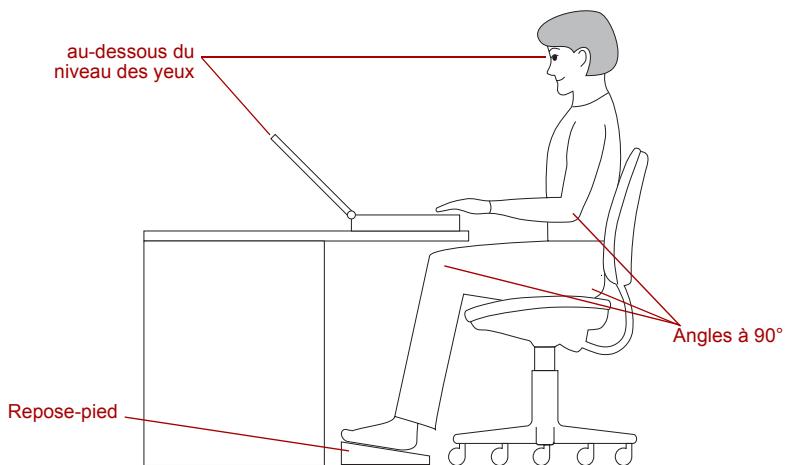
Position de travail et emplacement de l'ordinateur
Réglez la hauteur de votre chaise de façon à ce que le clavier se troue au niveau de vos coudes ou légèrement au-dessous. Vous devez pouvoir saisir des données au clavier tout en relachant vos épaules.
Vos genoux doivent être légèrement au-dessus de vos hanches. Au besoin, utilisez un repose-pied pour élever le niveau de vos genoux et réduire ainsi toute tension à l'arrête des cuisses.
Réglez le dossier de votre chaise afin qu'il soutienne la partie inférieure de votre colonne vertébrale.
Tenez-vous droit : les genoux, les hanches et les coudes doivent former un angle de 90^ environpendant que vous travailliez. Evitez de vous pencher vers l'avant ou vers l'arrière de maniere excessive.
Eclairage
Un éclairage adapté améliore la lisibilité de l'écran et réduit la fatigue visuelle.
Placez l'ordinateur de façon à éviter les reflets. Protégez-vous de la lumière du jour à l'aide de vitres teintées, de stores, etc.
Evitez de placer l'ordinateur en face d'une source de lumière qui pourrait vous éblouir.
Utilisez de préférence un éclairage doux et indirect. Utilisez une lampe pour éclairer vos documents ou votre bureau mais voirlez à ce qu'elle ne se reflète pas sur l'écran et qu'elle ne vous éblouisse pas.
Habitudes de travail.
Il est recommandé de varier vos activités afin d'éviter les douleurs ou les problèmes dus à une tension accrue pendant vos sessions de travail. Dans la mesure du possible, efforcez-vous d'étabrir un agenda varié des différentes tâches à effectuer au cours de votre journée de travail. Si vous nevez utiliser l'ordinateur pendant une période prolongée, interrompez votre travail à intervalles réguliers afin d'accroître vos efficacité en réduisant toute tension.
- Adoptez une position assise comfortable. Les conseils donnés précédemment sur la position de votre chaise et de votre équipement vous permettront de réduire la tension exercée sur vos épaules, votre cou et votre dos.
Changez régulierement de position.
Au cours de longues sessions de travail, levez-vous, étirez-vous ou faites quelques exercices.
Etirez vos poignets et vos mains à plusieurs reprises au cours de la journée.
Eloignez vous regard de l'écran et fixez un objet distant pendant quelques secondes, 30 secondes tous les quarts d'heure, par exemple.
Preférez de courtes pauses à intervalles réguliers à de longues interruptions moins fréquentes dans la journée, deux à trois minutes toutes les demi-heures par exemple.
N'hésitez pas à faire examiner régulièrement votre vue et à consulter un ophtalmologue en cas de symptômes de tension oculaire.
Il existe de nombreux ouvrages traitant de l'ergonomie et des douleurs dues à la tension ou au stress. Pour plus de détails sur ces sujets ou sur les exercices susceptibles de soulager vos mains et poignets, consultez votre livre. Reportez-vous également au manuel Manuel des instructions de sécurité accompagnant votre ordinateur.
Connexion de l'adaptateur secteur
Branchez l'adaptateur secteur pour recharger la batterie ou pour alimenter l'ordinateur directement à partir du secteur. Vous pouvez ainsi commencer à travaillerrapidement, sans devoir attendre la fin du chargement de la batterie.
L'adaptateur secteur supporte toutes les tensions comprises entre 100 et 240V , et les fréquences comprise entre 50 et 60Hz . Pour plus d'informations sur le chargement de la batterie, reportez-vous au chapitre 6, Alimentation.

Utilissez uniquement comme accessoire l'adaptateur secteur fourni. Les autres adaptateurs secteurs produit des tensions et des polarités différentes, ce qui risque de provoquer un dégagement de chaleur et de fumée, voir un incendie ou une explosion.

Utilisez uniquement l'adaptateur secteur fourni avec votre ordinateur ou un adaptateur équivalent et compatible. L'utilisation de tout adaptateur non compatible risque d'endommager votre ordinateur. TOSHIBA ne peut pas être tenu pour responsable des dommages causés par l'utilisation d'un adaptateur non compatible.
Le cordon d'alimentation fourni est conforme aux règles de sécurité et aux règlements dans la région d'achat. Il ne doit pas être utilisé en dehors de cette région. Si vous devez travailler dans une autre région, veuilles acheter un cordon conforme aux règles de sécurité en vigueur dans cette région.
Lorsque vous connectez l'adaptateur secteur à l'ordinateur suivez la procédure indiquée dans le Manuel de l'utilisateur. Le branchement du cordon d'alimentation à une prise électrique du secteur doit être la的最后一 étape, faute de quoi la prise de sortie de l'adaptateur de courant continu pourrait emmagasiner une charge électrique et cause un chic électrique ou des blessures légères lors du contact avec le corps. Par mesure de précaution, évitez de toucher un objet metallique quelconque.
- Connectez le cordon d'alimentation à l'adaptateur.
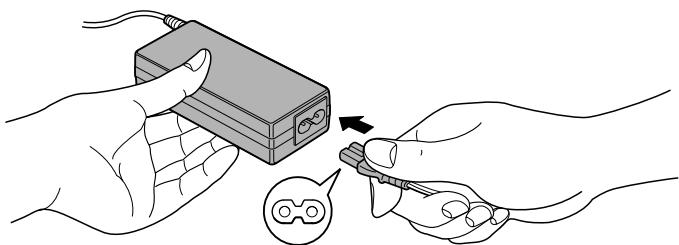
Raccordement du cordon d'alimentation à l'adaptateur secteur

L'adaptateur secteur universal et le cordon d'alimentation livrés avec ce produit peuvent varier selon les modèles.
- Connectez la prise de sortie en courant continu de l'adaptateur secteur au port Entrée adaptateur 15 V situé sur le côte droit de l'ordinateur.
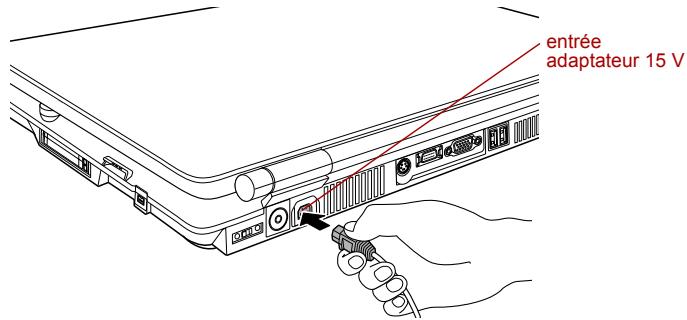
Raccordement de I'adaptateur à l'ordinateur
- Branchez le cordon d'alimentation sur une prise murale. Les voyants Batterie et Entrée adaptateur situés à l'avant de l'ordinateur sont allumés.
Ouverture de l'écran
Réglez la position de l'écran pour obtenir un affichage net.
- Appuyez sur le loquet de l'écran, situé à l'avant de l'ordinateur, pour l'ouvrir.
- Maintenez le repose-mains et soulevez l'écran doucement. Réglez l'angle de cet écran pour plus de clarté.

Evitez les mouvements brusques lors de l'ouverture et de la fermetre de l'écran. Vous risquieriez d'endommager l'ordinateur.
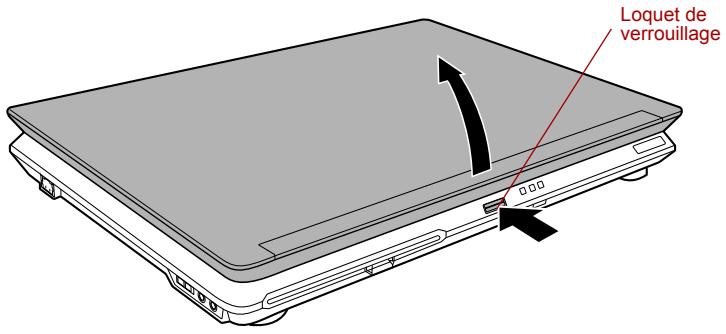
Ouverture de I'ecran
Mise sous tension
Cette section explique commentmettre l'ordinateur sous tension.

Apre'se avoir mis l'ordinateur sous tension pour la première fois, ne I'eteignez pas avant d'avoir configuré le système d'exploitation. Reportez-vous à la section Tout premier lancement.
Lorsque le lecteur de disquettes USB est connecté, assurez-vous qu'il est vide. Si une disquette est presente dans le lecteur, appuyez sur le bouton d'éjection pour la retirer.
- Ouvrez I'ecran de I'ordinateur.
- Appuyez et maintenez le bouton d'alimentation de l'ordinateur enforcé pendant deux ou trois secondes.

Tout premier lancement
Lorsque vous mettez l'ordinateur sous tension pour la première fois, l'écran de démarrage de Microsoft Windows XP est affchéé. Suivez les instructions affichées pour chaque écran. Il est possible de cliquer sur le bouton Précédent pendant la procédure d'installation pour changer certains paramètres.

Lisez attentivement l'écran Contrat de licence.
Mise hors tension
Vous disposez des modes de mise hors tension suivants : Arreter (Démarrage), Veille prolongée ou Veille.
Commande Arrête (mode Démarrage)
Lorsque vous mettez l'ordinateur hors tension avec la commande Arrête, le système d'exploitation n'enregistre pas l'environnement de travail et applique sa propre procédure d'arrêt.
- Si vous avez entrez des données, enregistrez-les sur le disque dur ou une disquette.
- Assurez-vous que toute activités a cesseré puis retirez la disquette ou le CD/DVD.

Assurez-vous que levoyant Disque dur est eteint. Si vous mettez I'ordinateur hors tension lors d'un acces au disque/à la disquette, vous risquez de perdre des données ou d'endommager le disque/la disquette.
- Cliquez sur Demarrer, puis sur Arreter. Dans le menu Arret de 1'ordinateur,CHOISSEZArreterle systeme.
- Mettez hors tension les périphériques raccordés.

Ne remettez pas l'ordinateur ou ses périhériques immédiatement sous tension. Attendez un instant afin que les condensateurs aient le temps de se décharger.
Mode Veille prolongée
La fonction Veille prolongée enregistre le contenu de la mémoire sur le disque dur lorsque l'ordinateur est hors tension. Lorsque l'ordinateur est remis sous tension, l'état précédent est restauré. La fonction Veille prolongée n'enregistre pas l'état des périhériques.

Enregistrez votre travail. Lorsque vous activez le mode Veille prolongée, l'ordinateur enregistre le contenu de la mémoire sur le disque dur. Par sécurité, il est préféable d'enregistrer les données manuellement.
Les données seront perdues si vous retirez la batterie ou déconnectez l'adaptateur secteur avant la fin de l'enregistrement. Attendez que le voyant Disque dur soit êtreint.
N'installez ou ne retirez pas de module mémoire lorsque l'ordinateur est en mode Veille prolongée. Sinon, les données risquent d'être détruites.
Avantages du mode Veille prolongée
La fonction Veille prolongée presente les avantages suivants :
Enregistre les données sur le disque dur lorsque l'ordinateur s'arrête automatiquement du fait d'un niveau de batterie insuffisant.

Vous doivent activer manuellement la fonction Mise en voille prolongée à deux endroits : l'onglet Veille prolongée de la fenêtre Options d'alimentation, et l'onglet de configuration de l'utilitaire Economie TOSHIBA.
Sinon, l'ordinateur est arrêté en mode Veille. Si le niveau de la batterie devient insuffisant alors que l'ordinateur est en mode Veille, les données figurant en mémoire vivè seront perdues.
Vous pouvez rétablit votre environnement de travail immédiatement après avoir redémarré l'ordinateur.
Economise l'énergie en arrêtant le système lorsque l'ordinateur ne reçoit aucune entrée pendant la période spécifiée pour la fonction Veille prolongée.
Vous pouze utiliser la fonction de mise hors tension à la fermeture de l'écran.
Démarrage du mode veille prolongée

Vou pouve également activer le mode Veille prolongée en appuyant sur Fn + F4. Reportez-vous au chapitre 5, Le clavier, pour plus de détails.
Pour entrer en mode Veille prolongée, procedez comme suit :
- Cliquez sur Demarrer.
- Sélectionnez Arrête.
- La boîte de dialogue Arrêteur l'ordinateur s'affiche. Veille prolongée n'est pas affiché à ce stade.
- Appuyez sur la touche Maj. L'objet Mettre en veille devient Veille prolongée.
- Sélectionnez Veille prolongée.
Mise en veille prolongée automatique
L'ordinateur entre automatiquement en mode Veille prolongée lorsque vous cliquez sur le bouton d'alimentation, puis fermez l'écran. Commencec cependant par sélectionner les options suivantes :
- Cliquez sur Demarrer, puis sur Panneau de configuration.
- Ouvrez Performances et maintenance, puis exécutez l'utilitaire Options d'alimentation.
- Activez l'onget Veille prolongée, puis cochez la case Propriétés de Options d'alimentation, Sélectionnez Activer Veille prolongée et cliquez sur le bouton Appliquer.
-
Activez Economie TOSHIBA.
-
Ouvrez la boîte de dialogue Action de configuration.
- Sélectionnez les paramètres voulus pour Lorsque j'appuie sur le bouton d'alimentation et Lorsque je ferme l'écran.
- Cliquez sur le bouton OK.
Données enregistrées en mode Veille prolongée
Lorsque vous arrêtez l'ordinateur en mode Veille prolongée, il enregistre les données relatives à l'environnement sur le disque dur avant de poursuivre la procédure d'arrêt. Pendant cette opération, le voyant Disque dur reste allumé.
Une fois les données enregistrées et l'ordinateur hors tension, mettez hors tension les périhériques eventuelle raccordés à l'ordinateur.

Ne remettez pas l'ordinateur ou ses périhériques immédiatement sous tension. Attendez un instant afin que les condensateurs aient le temps de se décharger.
Mode Veille
Si vous nevez interrompre votre travail, vous pouvezmettre l'ordinateur hors tension sans fermer vos logiciels. Les données sont conservées dans la mémoire principale de l'ordinateur. Lorsque vous remettez l'ordinateur sous tension, vous pouvez reprendre votre travail là où vous l'aviez interrompu.

Lorsque l'adaptateur secteur est connecté, le passage en mode Veille de l'ordinateur s'effectue selon les paramètres de l'utilitaire Economie TOSHIBA.
Pour désactiver le mode Veille, appuyez sur le bouton d'alimentation ou sur une touche. Ceci ne fonctionne que si le paramètre « Wake-up on Keyboard » (réveil clavier) est activé dans HW Setup (Configuration du matériel).
Si une application reseau est active lorsque l'ordinateur se met automatiquement en veille, elle risque de ne pas etre reactive lorsque vous reprendrez l'utilisation de I'ordinateur.
Pour empêcher la mise en veille automatique, désactiver le mode Veille dans l'utilitaire Economie TOSHIBA. Cette action, cependant, implique le non-respect de la norme Energy Star.

Avant d'activer le mode Veille, enregistrez vos données.
N'installez ou ne retirez pas de module mémoire lorsque l'ordinateur est en mode Veille. Sinon, l'ordinateur et/ou le module risquent d'être endommages.
N'enlevez pas la batterie lorsque l'ordinateur est en veille (sauf s'il est raccordé au secteur). Les données en mémoire seraient détruites.
Si vous transportez l'ordinaire dans un avion ou dans un hôpital, arrêtez-le en mode Veille prolongée ou avec la commande Arrêtier pour éviter les risques d'interférences.
Avantages du mode Veille
La fonction Veille présente les avantages suivants :
Restaure l'environnement de travail plus rapidement que le mode Veille prolongée.
Economise l'énergie en arrêtant le système lorsque l'ordinateur ne recoit aucune entrée pendant la période spécifiée.
Vous pouze utiliser la fonction de mise hors tension à la fermeture de l'écran.
Activation du mode Veille

Vou puez également activer le mode Veille en appuyant sur Fn + F3.
Reportez-vous au chapitre 5, Le clavier, pour plus de détails.
Le mode Veille peut être activé de trois façon :
- Cliquez sur Demarrer, puis sur Arreter et enfin sur Mettre en veille.
- Fermez l'écran. Cette fonction doit avoir été activée au préalable. Vérifiez l'onglet Configurer les actions de l'utilitaire Economie TOSHIBA, dans le Panneau de configuration.
Ouvrez Performances et maintenance, puis executez l'utilitaire Gestion d'énergie TOSHIBA.
- Appuyez sur le bouton d'alimentation. Cette fonction doit avoir ete activee au prealable. Vérifiez I'onglet Configurer les actions de l'utilitaire Economie TOSHIBA, dans le Panneau de configuration.
Ouvrez Performances et maintenance, puis executez l'utilitaire Gestion d'énergie TOSHIBA.
Ainsi, lorsque vous redémarrez l'ordinateur, vous pouvez reprendre votre travail là où vous l'aviez laissé.

Lorsque le mode Veille est actif, levoyant Alimentation est orange clignotant.
Si l'ordinaire est alimenté par la batterie, augmentez son autonomie en utilisant le mode Veille. Le mode Veille consomme d'avantage d'énergie que les autres modes d'économie d'énergie.
Restrictions d'utilisation du mode Veille
Le mode Veille est incompatible avec les conditions suivantes :
L'alimentation est rétable immediatement après l'arrêt.
Les circuits mémoire sont exposés à de l'électricité statique ou du bruit électrique.
Redémarrage de l'ordinateur
Dans certaines conditions, il peut etre nécessaire de redemarrer I'ordinateur. Il s'agit, entre autres, des cas suivants :
Vous changez certains parametes du système.
Une erreur se produit et l'ordinateur refuse toute entrée.
Trois méthodes permettent de redémarrer l'ordinateur :
- Cliquez sur Demarrer, puis sur Arreter l'ordinateur. Dans le menu Arrêt de 1'ordinateur, Sélectionnez Redémarrer.
- Appuyez sur Ctrl + Alt + Suppr pour afficher le Gestionnaire des tâches de Windows, puis désissez Arrête et Redémarrer.
- Appuyez sur le bouton d'alimentation et maintenez-le enforcé pendant cinq secondes. Attendez 10 à 15 secondes, puis remettez sous tension en appuyant sur le bouton d'alimentation.
Restauration des logiciels préinstallés
Si les fichiers préinstallés sont corrompus, vous devez les réinstaller à partir du support de restauration produit. Marche à suivre pour restaurer l'ensemble du système et des logiciels.
Restauration du système d'exploitation Windows.

Lorsque vous réinstallez le système d'exploitation Windows, le disque dur est formaté et par conséquent, toutes les données sont effacées irrémédiablement.
- Placez le DVD-ROM de restauration dans le lecteur puis mettez l'ordinateur hors tension.
- Maintenez enforcée la touche F12 et mettez l'ordinateur sous tension. Lorsque Qosmio apparait, appuyez sur la touche F12.
- Utilisez les touches de curseur gauche et croite pour selectionner le lecteur optique dans le menu Periphériques de démarrage. Reportez-vous à la section Séquence de démarrage du chapitre 7, Configuration du système.
- Suivez les instructions affichées à l'écran.
- Si l'ordinaire a eté livré avec des logiciels supplémentaires, ceux-ci ne seront pas restaurés par le DVD-ROM de restauration. Réinstallé les programmes supplémentaires (par exemple Works, DVD Player, Jeux, etc.) à partir des autres disques fournis.
Restauration de QosnioPlayer
Pour restaurer QosnioPlayer, procedez comme suit.
- Placez le CD de restauration QosnioPlayer dans le lecteur de disques optiques et mettez l'ordinateur hors tension.
- Maintenez enforcée la touche F12 et mettez l'ordinateur sous tension. Lorsque Qosmio apparait, appuyez sur la touche F12.
- Utilisez les touches de curseur gauche et droit pour selectionner le lecteur de CD/DVD-ROM dans le menu Periphériques de démarrage. Reportez-vous à la section Séquence de démarrage du chapitre 7, Configuration du système.
- Suivez les instructions affichées à l'écran.

Votre ordinateur peut etre equiped d'un ou plusieurs disques durs. Lorsque deux disques durs sont installés, les données sont restaurées sur le disque dur integre 1, qu'elle que soit la valeur du parametre de selection du lecteur de demarrage.
Concepts de base
Ce chapitre présente l'utilisation de base des composants interactifs de l'ordinateur : Touch Pad, lecteur de disquettes USB (en option), Tuner TV (en option), système audio, modem, fonctions de communication sans fil et LAN. Il comporte également des conseils sur l'entretien de l'ordinateur, des disquettes et des CD/DVD.
Utilisation de Touch Pad
Pour utiliser le Touch Pad, tapotecz dessus et faites glisser votre doigt pour déplacer le curseur.
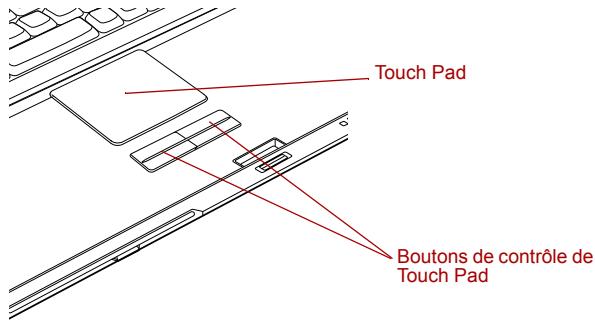
Touch Pad et boutons de contrôle
Les deux boutons situés à l'avant du clavier ont les mêmes fonctions que les boutons d'une souris. Appuyez sur le bouton gauche pour désirir un élément dans un menu ou pour manipuler le texte ou les images que vous désignez à l'aide du pointeur de la souris. Appuyez sur le bouton droit pour afficher un menu ou toute autre fonction selon le logiciel que vous utilissez.

Vous pouvez également appuyer sur Touch Pad pour exécuter les mêmes fonctions qu'avc le bouton gauche.
Clic: Appuyez une fois.
Double-clic: appuyez deux fois.
Glisser-deposer: Appuyez pour selectionner la zone à déplacer.
Appuyez une deuxième fois et, tout en gardant le doigt appuyé sur
Touch Pad, déplacez l'objet sélectionné.
Utilisation du lecteur de disquettes USB (en option)
Vous pouvez racorder un lecteur de disquettes en option au port USB de l'ordinateur. Il permet de dire des disquettes 3,5 pouces de 1,44 Mo ou 720 Ko. Reportez-vous au chapitre 2, Présentation, pour plus de détails.
Connexion du lecteur de disquettes USB
Le lecteur de disquettes se connecte directement sur l'un des ports USB de l'ordinateur.

Assurez-vous que le côte croit du connecteur est orienté vers le haut et est aligné sur la prise. Ne forcez pas la connexion, sinon vous risque d'endommager les broches du connecteur.
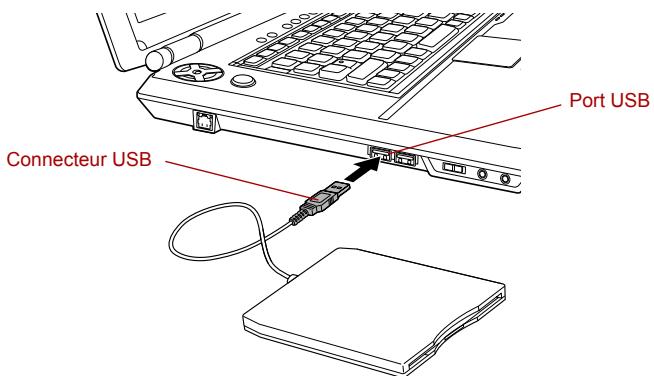
Connexion du lecteur de disquettes USB

Si vous branchez le lecteur de disquettes après la mise sous tension de l'ordinateur, ce dernier ne detecte le lecteur que 10 secondes plus tard. Ne touche pas au connecteur pendant cette période.
Déconnexion du lecteur de disquettes USB
Exécutez la procédure suivantepour déconnecter le lecteur de disquettes:
- Attendez que le témoin d'activité du disque soit éteint pour vous assurer que toute activités a cessé.

Si vous déconnectez le lecteur de disquettes ou mettez l'ordinateur hors tension pendant que l'ordinateur accede au lecteur, vous risquez de perdre des données ou d'endommager le lecteur.
- Cliquez sur l'icone Retirer le périphérique en toute sécurité située dans la barre d'etat système.
- Cliquez sur le lecteur de disquettes à retarder.
- Retirez le connecteur USB du lecteur de disquettes du port USB de l'ordinateur.
Certaines modèles de cette série sont écipés d'un tuner TV vous permettant de visionner des programmes télévisés sur l'écran interne de votre ordinateur et de les enregistrer.
Si Windows XP Edition Familiale est installé, utilisez le programme WinDVR pour regarder des émission de télévision sur l'écran interne et les enregistrer. Il est également possible de modifier les programmes enregistrés et de les sauvégarder sur DVD.
Si vous disposez de Windows XP Edition Media Center, utilisez la fonction My TV de Media Center.

Conformément à la législation coreenne, il est interdit d'introduire des tuners TV PAL/SECAM dans le pays.
Utilisation du tuner TV
Antenne
La qualité du son et de l'image dépend largement des conditions de propagation des ondes.
Si vous utilisez votre ordinateur portable dans une zone ou les ondes radio sont faibles, c'est-à-dire ou les conditions de réception radio sont mauvaises, contactez votre revendeur ou achetez un amplificateur d'antenne disponible dans le commerce. Pour les détails, reférez-vous au manuel fourni avec l'amplificateur.
Connexion du cable
Utilisez l'adaptateur d'antenne fourni avec le produit pour raccorder l'antenne à l'ordinateur.
Raccordement de l'adaptateur d'antenne

Si un éclair survient, ne touche pas le cable d'antenne. Sinon, vous risquez de vous electrocuter.

Si vous souhaitez utiliser votre ordinaire par temps d'orage et que vous avez raccordé le tuner TV à une antennée extérieure, alimentez l'ordinaire de préférence en courant alternatively. L'adaptateur secteur offre une certaine protection contre les risques d'électrocution par la foudre (mais ne permet pas de les prévenir entière). Pour une protection complète, n'utilisez pas votre ordinaire par temps d'orage.
- Sauvegardez les données, fermez Windows et mettez l'ordinateur hors tension.
- Raccordez l'adaptateur d'antenne au port d'antenne TV de votre ordinateur.
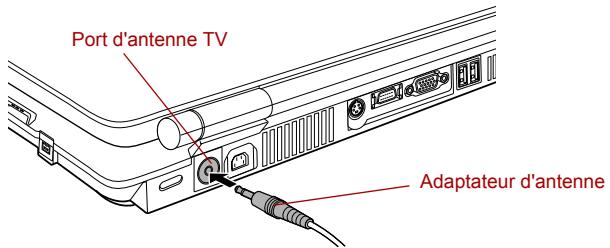
Raccordement de I'adaptateur d'antenne
- Raccordez le cable d'antenne à l'autre extrémité de l'adaptateur d'antenne.
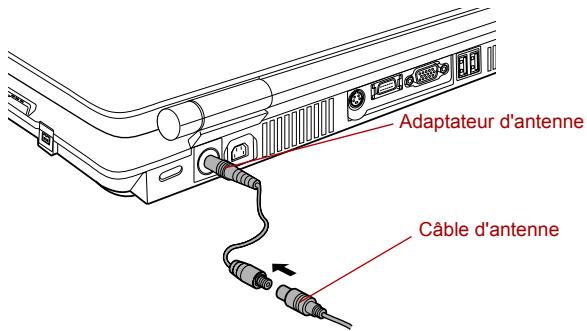
Connexion du cable de I'antenne

Si vous utilisez un décodeur pour la réception de programmes télévisés via le cable ou le satellite, raccordez le décodeur au cable d'antenne.
Précautions à prendre lors de l'utilisation de WinDVR
Reportez-vous à l'aide en ligne de WinDVR pour plus de détails.

Les programmes télévisés et autres sources videoe enregistrées à l'aide de WinDVR sont strictement réservés à une utilisation privée.
Ne changer ni la résolution ni la palette de couleurs de l'écran lorsque WinDVR fonctionne.
Avant d'enregistrer ou de modifier une video ou un fichier audio importants, effectuer une session d'essay pour s'assurer du bon déroulement des opérations.
La fonction d'enregistrementprogramme n'est pas disponible lorsquel ordinateur est eteint.
Si vous utilisez une application sécurité Internet, telle que Norton Internet Security, un message de sécurité apparaitra au début d'un enregistrementprogramme, ce qui risque d'empêcher l'enregistrement. Assurez-vous donc qu'il est possible de lancer l'enregistrementprogramme.
Lorsque vous programmez un enregistrement, assurez-vous que la durée disponible est suffisante.
S'assurer que l'ordinateur est bien branché sur l'alimentation secteur. S'il fonctionne sur batterie, l'enregistrement risque de s'arreter et le son de sauter lorsque le niveau de la batterie devient insuffisant.
Il est possible qu'en certains cas, la lecture d'une video soit intermittente. Ce phénomène peut etre du a un defaut de fonctionnement ou au niveau des séquences de lecture.
Lorsque l'utilisation des ressources processeur augmente au cours de la lecture ou de l'enregistrement de séquences, un décalage temporel peut survenir entre la video et le son. Dans ce cas, quitter WinDVR et toute autre application, puis redémarrer WinDVR.
Il est possible que la video soit interrompue un instant si l'ordinateur subit un chic ou une vibration pendant les phases de lecture ou d'enregistrement.
Il est possible d'utiliser un magnétoscope pour transférer des données video analogiques sur votre ordinateur. Toutefois, si la cassette est usageée ou entraîne une distorsion des images, la fonction de protection anti-copie se déclenché, ce qui risque d'entraver l'opération.
Pour receivevoir les programmes sur le cable, vous doivent souscriter à un opérateur cable pour chacun des services souhaités. Pour regarder ou enregistrer les chaînes payantes, un terminal maison sera eventuellement nécessaire (adaptateur). Pour de plus amples informations, reférez-vous au manuel fourni avec l'adaptateur, ou contactez votre opérateur cable.
Les contenus protégés par copyright ne doivent pas être enregistrés ni visionnés via WinDVR.
La fonction de recherche automatique des chaînes ne détecte pas toujours toutes les chaînes disponibles. Dans ce cas, recourir à la fonction de recherche avancée pour affiner les résultats.
Lorsque l'utilisation des ressources processeur augmente, la fréquence d'images baisse et un décalage temporel peut survenir entre la réserve et le son. C'est pourquoit il ne faut pas utiliser WinDVR parallèment à d'autres applications.
Un enregistrement programme n'est plus possible une fois que vous avez fermé votre session.
WinDVR doit être installé sous le compte Administrateur.
Si deux séquences d'enregistrement ont ete programmées à la suite, la première séquence s'arrête environ 2 minutes avant l'heure spécifiée. Cela est du à la durée de préparation nécessaire à la seconde séquence (par exemple, si deux séquences d'enregistrement ont ete réservées à : 13:00-14:00 et 14:00-15:00, la séquence de 13:00-14:00 s'arrête environ 2 minutes en avance, c'est-à-dire à 13:58).
Si vous avez défini un mot de passer pour le compte utiliser, l'enregistrementprogramme ne peut plus etre effectue en cas de basculement en mode Veille.
Lorsque vous appuyez sur le bouton stop de la recherche automatique de chaînes, il est possible que la recherche se poursuive tout de même en raison de priorités de traitement. Dans ce cas, appuyez plusieurs fois sur le bouton.
Si vous quittez WinDVR moins d'une minute avant le début de l'enregistrementprogramme,le déroulement de l'enregistrement risque d'être perturbé.En conséquence,ne fermez pas WinDVR au cours de la minute précédent le début de l'enregistrement.
Lorsque vous importez une video d'un magnétoscope ou d'un autre apparéil, des perturbations peuvent apparaître sur la partie inférieure ou supérieure de l'écran. Ces perturbations sont dues aux zones d'affichage appelées intervalles de suppression de trame, et non à un défaut.
Système audio
Utilisation du microphone
Votre ordinateur dispose d'un microphone intégré permettant
l'enregistrement de sons mono dans vos applications. Le microphone peut également servir au pilotage vocal d'applications prénant en charge ce type de fonction.
Dans la mesure où vous ordinateur compte un microphone intégré et des haut-parleurs, vous risquez de subir un effet « Larsen » sous certaines conditions. Cet effet se produit lorsqu'un son émis par le haut-parleur est capté par le microphone, amplifié et renvoyé dans le haut-parleur, ce qui l'amplifie et le renvoie de nouveau dans le microphone.
Ce type de phénomène en chaîne engendre un son très bruyant et très aigu. Ces effets sont un phénomène classique pour des systèmes audio de ce type, notamment lorsque le volume du haut-parleur est trop élevé ou lorsque ce dernier est placé trop pres du microphone. Vous pouvez contrôler les sorties en réglant le volume ou en utilisant la fonction Muet.
Pour régler le volume ou sélectionner Muet, cliquez sur Démarrer, pointez sur Tous les programmes, pointez sur Accessoires, pointez sur Divertissement et cliquez sur Contrôle du volume. Dans la boîte de dialogue Volume princ., vous pouvez utiliser les barres de défillement pour régler le volume ou cliquer sur Muet dans le bas de la boîte de dialogue.
Panneau de configuration SoundMAX
Le panneau de configuration SoundMAX permet de contrôle les fonctions supplémentaires du microphone et de la gestion d'énergie audio. Marche à suivre pour lancer le panneau de configuration SoundMAX.
- Cliquez sur Demarrer, puis sur Panneau de configuration.
- Si vous affichez le Panneau de configuration en mode Catégorie, cliquez sur Revenir à affichage normal.
- Double-cliquez sur I'icone SoundMAX.
L'option Configuration du microphone permet d'optimiser les parametes d'entrée du microphone en fonction de votre configuration. Choisissez Microphone Standard si vous utilisez un microphone ordinaire.
Choisissez Casque si vous portez un microphone.
Vou puez executer I'Assistant d'installation à partir du Panneau de configuration pour définir automatiquement les volumes d'entrée du microphone et vous assurer que les entrées vocales se font correctement.
Lorsque vous parlez dans le microphone, la jauge audio représenté de façon graphique le signal audio transmis à l'ordinateur.
L'option Améliorations du microphone permet de réduire le bruit ambiant et de fournir un signal plus clair. Cette fonction peut être utilisée avec n'importe quel microphone.
Le contrôleur audio doit être coupé quand la fonction audio est au repos. Pour activer la fonction Audio Power Management, suivez les instructions ci-dessous.
- Cliquez sur l'onglet Power Management.
- Sélectionnez Normal Power Savings dans la liste Power Mode.

Lorsque l'option No Power Savings est selectionnée, le contrôle reste activé.
Si vous souhaitez utiliser un mode plus pousse, Sélectionnez High Power Savings qui est plus économique. Pour le sélectionner, suivez les instructions ci-dessous.
- Cliquez sur l'onglet Power Management.
- Sélectionnez High Power Savings dans la liste Power Mode.
- Entrez une heures dans Power Save Delay (Seconds).

Lorsque High Power Saving est sélectionné, vous doivent lire un fichier audio une fois avant d'utiliser un microphone ou de lire un CD audio analogique.
Virtual Sound
TOSHIBA Virtual Sound tient lieu de matériel et utilise les fonctions SRS WOW XT et SRS TruSurround XT fournies par SRS Labs, Inc. aux Etats-Unis. Le matériel permit de bénéficier d'un son et d'une musique de toute valeur qualité sur toute ordinateur. Pour plus de détails sur l'utilisation de TOSHIBA Virtual Sound, consultez son fichier d'aide.
Ecriture de CD/DVD avec un lecteur de DVD Super Multi
VoussupportezutiliserlelecteurdeDVDSuperMulti pourecrideresdonnées surdesCD-R/RWoudesDVD-R/-RW/+R/+RW/-RAM.Vous dispose des applicationsd'ecrituresuivantes:RecordNow!etDLASous licencede SonicSolutions.
Remarque importante
Avant d'écrire ou de réécrir sur un CD-R/RW ou un DVD-R/-RW/+R/ +RW/-RAM, vous doivent lire et appliquer toutes les instructions de sécurité et d'emploi de cette section. Faute de quoi le lecteur de DVD Super Multi peut ne pas fonctionner correctement, et vous risquez de perdre des données ou de subir des dommages.
Responsabilités
TOSHIBA ne peut pas etre tenu responsable de :
Dommage d'un CD-R/RW ou DVD-R/-RW/+R/+RW/-RAM lie à l'écriture ou la réécriture avec ce produit.
Toute modification ou perte du contenu d'un CD-R/RW ou DVD-R/-RW/+R/+RW/-RAM liée à l'écriture ou la réécriture avec ce produit ou toute perte de profits ou interruption d'activité provoquée par la modification ou la perte du contenu enregistré.
Dommages dus à l'utilisation de périhériques ou de logiciels tiers.
En raison des limitations techniques desgraveurs de disques optiques actuels, vous pouze dans certains cas etre confrontés àdes erreurs de gravure/enregistrement inattendues dues à la mauvaise qualite des disques ou a des problemes matériels. Pour cette raison, il est recommandé de tousjours effectuer au moins deux copies desdonnées importantes en cas d'une eventuelle alteration du contenu enregistré.
Préparation de la gravure ou de l'enregistrement
Sur la base de tests limités de compatibilité par TOSHIBA, nous recommendons les fabricants suivants de disques CD-R/-RW et DVD-R/+R/-RW/+RW/-RAM. Cependant, TOSHIBA ne garantit enaucun cas l'utilisation, la qualité ou les performances de ces disques. La qualité des disques affecte les taux de succès en écriture et réécriture.
CD-R:
CD-RW: (multivitesse et haute vitesse)
Specifications DVD pour les disques réinscriptibles au standard général 2.0
TAIYO YUDEN CO., LTD. Matsushita Electric Industrial Co., Ltd
DVD+R:
DVD+R DL : (uniquement lecteur pour disques inscritibles double couche)
Spécifications DVD pour les disques inscritibles, version 1.1 ou version 1.2
DVD-RAM : (Lecteur de DVD Super Multi)
Spécification des DVD pour les disques DVD-RAM de la version 2.0 ou 2.1
Ce lecteur ne permet pas d'utiliser les disques dont la vitesse d'écriture est supérieur à 8x (DVD-R, DVD+R), 4x (DVD-RW, DVD+RW) ou 5x (DVD-RAM).
Lorsque le disque est de mauvaise qualité, sale ou endommagé, vous risquez de subir des erreurs d'écriture ou de réécriture. Assurez-vous que le disque est propre avant de l'utiliser.
Le nombre d'écritures possibles sur des CD-RW, DVD-RW ou DVD+RW dépend de la qualité du support et de son mode d'utilisation.
Il existe deux types de disques DVD-R : les disques d'authoring et ceux pour le grand public. N'utilise pas de disques d'authoring. Seuls les disques grand public peuvent etre gravés avec les lecteurs d'ordinateurs.
- Vous pouvez utiliser les disques DVD-RAM en-dehors de leur cartouche et les DVD-RAM concès sans cartouche.
Certsains lecteurs de DVD-ROM pour ordinateurs et lecteurs de DVD de salon ne permettent pas de dire les DVD-R/-RW/+R/+RW.
Les données écrites sur des CD-R/DVD-R/DVD+R ne peuvent pas être supprimées en tout ou partie.
Les données suprimées (effaces) d'un CD-RW, DVD-RW, DVD+RW ou DVD-RAM ne peuvent pas être récapurées. Vérifiez bien le contenu d'un disque avant de supprimer des données. Si plusieursgraveurs de disques optiques sont raccordés, assurez-vous que vous supprimez des données du lecteur youlu.
Lorsque vous écrivez sur des DVD-R/-RW, DVD+R/+RW ou DVD-RAM, une partie du support est réservée à des tâches de gestion de fichiers, et vous risquez de ne pas pouvoir bénéficier de la totalité de l'espace disque.
Dans la mesure où le support est basé sur le standard DVD, il sera rempli de données non significatives si le volume de données gravées est inférieur à 1 Go. Meme si vous ne gravez qu'une petite quantité de données, l'opération de gravure sera relativement longue en raison de l'ajout obligatoire de données factices.
- Les DVD-RAM formats en FAT32 ne peuvent pas etre lus sous Windows 2000 sans pilote DVD-RAM.
Si plusieursgraveurs de disques optiques sont raccordes,faites attention de graver les données sur le bon graveur.
Branchez l'ordinateur sur le secteur avant de graver un CD.
Avant de passer en mode veille/veille prolongée, vérifie que la gravure du DVD-RAM est terminée. La gravure est terminée quand vous poupez ejecter le DVD-RAM.
Ne laissiez ouvert que le logiciel de gravure ; fermez toutes les autres applications.
Pour éviter toute surcharge de l'unité centrale, désactiver l'économiseur d'écran.
Faites fonctionner l'ordinateur en mode pleine puissance. N'utilisez pas de fonctions d'économie d'énergie.
Ne gravez rien tant que le logiciel antivirus tourne. Attendez que le logiciel antivirus ait terminé son analyse, puis désacteve-ile. Ceci s'applique aux logiciels vérifier les fichiers en tache de fond.
N'utilise pas d'utilitaires de disque dur, tels que ceux destinés à optimier la vitesse d'accès au disque dur. Ils risquent d'interférer avec les opérations de gravure et d'endommager les données.
Le support CD-RW (Ultra-rapide +) n'est pas pris en charge. Sonutilisation risque d'entraîner la perte ou la corruption de données.
Gravez du disque dur de l'ordinateur vers le CD/DVD. Ne gravez rien à partir de périphériques partages, tels qu'un serveur LAN ou tout autre périphérique réseau.
L'écriture avec tout autre logiciel que RecordNow! et InterVideo WinDVD Creator Platinum est déconseillée.
Lors de la gravure ou de l'enregistrement
Respectez les points suivants lors de la gravure de données sur un CD-R/-RW, DVD-R/-RW/-RAM ou DVD+R/+RW.
Opérations non recommandées durant la gravure :
Changer d'utilisateur sous Windows XP.
Utiliser toute autre fonction de l'ordinateur. Ne vous servez pas de la souris ni de Touch Pad. N'ouvre pas l'écran externe et ne le fermez pas non plus.
Démarrer une application de communication (un modem, par exemple).
Faire subir des vibrations à l'ordinateur.
- Installer, retarder ou raccorder des pérophériques externes, parmi lesquels : les cartes PC, SD, ExpressCard, Memory Stick/Memory Stick Pro, xD, MultiMedia, les pérophériques USB, un écran externe, des pérophériques iLINK, des pérophériques numériques optiques.
Utiliser les boutons de contrôle Audio/Video pour restituer des fichiers audio (musique/voix).
Ouvrir le lecteur de disques optiques.
N'eteignez pas l'ordinateur, ne fermez pas votre session et n'utilisez pas les modes de veille/veille prolongée durant le gravage/regravage.
Vérifiez que la gravure ou l'enregistrement est terminé avant de passer en veille/veille prolongée. L'écriture est terminée lorsque le lecteur de mixte de DVD peut être ouvert.
Placez l'ordinateur sur une surface plane et évitez les emplacements soumis à des vibrations (avions, trains ou voitures). Ne posez pas l'ordinateur sur des surfaces instables, comme un trépied.
Ne laisses pas de téléphone portable ou tout autre apparéil de communication sans fil à proximité de l'ordinateur.
Copiez toujours les données du disque dur vers le DVD-RAM. Ne vous servez pas de la fonction couper-coller. Vous perdrez les données d'origine si une erreur d'écriture se produit.
RecordNow! Basic pour TOSHIBA
Tenez compte des limitations suivants lors de l'utilisation de RecordNow! :
Il est impossible de creer des DVD video avec RecordNow!.
Il est impossible de creer des DVD audio avec RecordNow!.
Vous ne pouvez pas utiliser la fonction « Audio CD for Car » ou « Home CD Player » de RecordNow! pour enregistrer de la musique sur un DVD-R/-RW ou DVD+R/+RW.
N'utilisez pas la fonction « Exact Copy » de RecordNow! pour copier des DVD video et des DVD-ROM protégés par copyright.
Vous ne pouvez pas sauegarder les DVD-RAM avec la fonction « Exact Copy » de RecordNow!.
Vous ne pouvez pas sauegarder un CD-ROM ou CD-R/RW sur un DVD-R/-RW ou DVD+R/+RW avec la fonction « Exact Copy » de RecordNow!.
Vous ne pouvez pas sauegarder un DVD-ROM, DVD-Video ou DVD-R/-RW ou DVD+R/+RW sur un DVD-R/-RW avec la fonction « Exact Copy » de RecordNow!.
RecordNow! ne peut pas effectuer d'enregistrements par paquets.
Vous risquez de ne pas pouvoir utiliser la fonction « Exact Copy » de RecordNow! pour sauegarder un DVD-R/-RW ou un DVD+R/+RW créé avec un autre logiciel avec un autre enregistrreur de DVD-R/-RW ou DVD+R/+RW.
Si vous écrivez des données sur un DVD-R ou DVD+R qui comporte déjà des données, vous risquez de ne pas pouvoir acceder à ces données supplémentaires sous certaines circonstances. Elles ne peuvent pas être lues sur les systèmes d'exploitation 16 bits tels que Windows 98SE et Windows Me. Sous Windows NT4, vous devez installer le Service Pack 6 ou plus recent afin de pouvoir dire les données ajoutées. Sous Windows2000, il est nécessaire d'appliquer le Service Pack 2 ou ultérieur pour dire les données supplémentaires. Certains lecteurs de DVD-ROM et DVD-ROM/CD-R/RW ne peuvent pas dire les données supplémentaires, quel que soit le système d'exploitation.
RecordNow! ne prend pas en charge l'enregistrement sur des DVD-RAM. Pour graver sur un DVD-RAM, utilisez l'Explorateur ou tout autre utilitaire.
Pour faire une copie de DVD, assurez-vous que le lecteur source prend en charge l'enregistrement sur des DVD-R/-RW ou DVD+R/+RW. Sinon, la sauvegarde risque de ne pas etre complte.
Pour sauvegarder un DVD-R, DVD-RW, DVD+R ou DVD+RW, utilisez le même type de disque.
Vous ne pouvez pas supprimer en partie les données écrites sur des CD-RW, DVD-RW ou DVD+RW.
Vérification des données
Pour vérifier l'écriture des données, suivez les étapes ci-dessous avant d'écrire ou de réécrir un CD/DVD de données.
- Cliquez sur le bouton Options ( ) dans RecordNow! RecordNow! afin d'ouvrir les panneaux Options.
- Sélectionnez Données dans le menu de gauche.
- Cochez la case Verify data written to the disc after burning (Vérifier les données écrites sur le disque après la gravure) dans la section Data Options (Options de données).
- Cliquez sur le bouton OK.
DLAPour TOSHIBA
Tenez compte des restrictions suivantes lors de l'utilisation de l'application DLA:
- Ce logiciel ne prend en charge que les disques réinscritibles (DVD+RW, DVD-RW et CD-RW). Il ne prend pas en charge les DVD+R, DVD-R et les CD-R, qui ne peuvent être graves qu'une fois.
DLA ne prend pas en charge le formatage et l'écriture des DVD-RAM. Ces opérations sont effectuées par le pilote de DVD-RAM. Si le menu Format DLA s'affiche lorsque vous insérez un DVD-RAM dans le lecteur et cliquez avec le bouton droit de la souris sur l'icone du lecteur dans l'Explorateur Windows, Sélectionnez « DVDForm » pour formater ce disque. Pour ce faire, cliquez sur le bouton Demarrer dans la barre des tâches, puis Sélectionnez « Tous les programmes », « DVD-RAM», « Pilote de DVD-RAM » et enfin « DVDForm».
N'utilisez aucun disque formaté avec un logiciel d'écriture par paquets autre que DLA. De même, n'utilisez pas de disques formatés avec DLA avec un autre logiciel d'enregistrement par paquets que DLA. Lorsque vous utilisez un disque avec lequel vous n'êtes pas familier, formatez-le en selectionnant « Full Format » (Formatage complet).
N'utilisez pas la fonction Couper/Coler pour les fichiers et les dossiers. En effet, tout fichier ou dossier qui a ete coupe risque d'être perdu en cas d'échec de l'écriture liée à une erreur sur le disque.
Lorsque vous écrivez les fichiers d'installation du programme sur un disque au format DLA, puis procédez à l'installation à partir de ce disque, une erreur risque de se produit. Dans ce cas, copiez-les sur le disque et procédez à l'installation à partir de ce disque.
Lors de l'utilisation de WinDVD Creator Platinum
WinDVD Creator Platinum permet d'enregistrer de la video sur votre caméoscope numérique via le cable i.LINK (IEEE1394). Cependant, le son risque parfois d'être haché.
- Cliques sur Demarrer, puis sur Panneau de configuration.
- Dans le Panneau de configuration, double-cliquez sur l'icone Performances et maintenance.
- Dans Performances et maintenance, cliquez sur I'icone Systeme.
- Dans la boîte de dialogue Propriétés système, cliquez sur l'onglet Avancé.
- Dans la section « Performances », cliquez sur l'icone Paramètres.
- Dans la boîte de dialogue Options de performances, cliquez sur l'onglet Avancé.
- Dans la section « Mémoire virtuelle », cliquez sur l'icone Changer.
- Dans la boîte de dialogue Mémoire virtuelle, cliquez sur le bouton Taille personnalisée.
- Choisissez des valeurs beaucoup plus élevées pour « Taille initiale » et « Taille maximale »
- Dans la boîte de dialogue Mémoire virtuelle, cliquez sur le bouton Définir.
- Dans la boîte de dialogue Mémoire virtuelle, cliquez sur le bouton OK.
Création d'un DVD video
Voici les étapes simplifiées permettant de creer un DVD video à partir de données video provenant d'un caméoscope numérique :
- Pour lancer WinDVD Creator, cliquez sur [Demarrer]-[Tous les programmes] - [InterVideo WinDVD Creator2] - [InterVideo WinDVD Creator].
- Cliquez sur le bouton « Capture », puis capturez les données videoa avec le lien IEEE1394 du camescope DV.
- Cliquez sur le bouton [Edit] (Modifier) puis faites glisser les clips video de l'onglet [Video Library] (Bibliothèque video) vers la piste d'édition.
- Cliquez sur le bouton [Make Movie] (Créer film) dans la barre du haut.
- Double-cliquez deux fois sur l'icone « flèche droite », située au centre de la partie droite.
- Insérez un DVD-R/+R vierge ou un DVD-RW/+RW formé dans le lecteur de disques.
- Cliquez sur [Demarrer] pour graver des données sur le disque.
- Lorsque le gravage est terminé, le tiroir s'ouvre.
Pour en savoir plus sur InterVideo WinDVD Creator
Veuillez consultier l'aide en ligne de InterVideo WinDVD Creator pour plus de détails.
Informations importantes
Veuillez garder à l'esprit les restrictions suivantes lors du gravage de DVD video :
- Modification des videos numériques.
Ouvrez la session en tant qu'administrateur avant d'utiliser WinDVD Creator.
Assurez-vous que l'ordinateur est branché sur le secteur lorsque vous utilisez WinDVD Creator.
Activez le mode Pleine puissance. N'utilisez pas de fonctions d'économie d'énergie.
Lorsque vous modifiez un DVD, vous pouvez afficher des aperçus. Cependant, lorsqu'une autre application est en cours d'exécution, l'aperçu risque de ne pas s'afficher correctement.
WinDVD Creator ne permet pas d'afficher les videos sur un écran externe lorsque vous l'utilisez en mode simultané.
WinDVD Creator ne permet pas de modifier ou dire des contenus protégés contre la copie.
Ne modifies pas les paramètres d'affichage lorsque vous utilise WinDVD Creator.
N'active pas le mode veille/veille prolongée lorsque vous utilise WinDVD Creator.
N'utilise pas WinDVD Creator juste après le démarrage de l'ordinateur. Attendez que le témoin d'activité du lecteur de disques soit arrêté.
Lorsque you enregistrez une video avec un caméscope DV, commencez l'enregistrement quelques instants avant de filmer la scène voulue.
Les fonctions de gravage de CD, JPEG, DVD-audio, mini DVD et CD video ne sont pas prises en charge par cette version.
Fermez tous les autres programmes avant d'écrite des données video sur un DVD ou une bande.
N'executez pas de logiciels tels qu'un économiseur d'écran, dans la mesure où ce type de programme recourt de façon intensive au processeur.
N'executez pas d'applications de communications, telles qu'un modem ou un LAN.
- Avant d'écrire des données video sur le DVD
Lorsque vous enregistrez des données sur un DVD, utilisez uniquement les marques recommandées par le fabricant.
Ne définissez pas le lecteur de travail sur un périphérique lent, tel qu'un disque dur USB 1.1, car ce dernier ne pourrait pas écrire sur le DVD.
Opérations non recommandées durant la gravure :
Utilisation de l'ordinateur pour toute autre fonction, ce qui inclut l'utilisation de la souris ou de TouchPad, la fermeture ou l'ouverture de l'écran.
Ne soumettez pas l'ordinateur à des impacts ou des vibrations.
Utiliser le bouton sélecteur de mode ou les boutons de contrôle Audio/Viséo pour reproduce des fichiers audio (musique/voix).
Ouvrir le lecteur de disques optiques.
- Installer, restorer ou raccorder des péripériques externes, parmi lesquels : les cartes PC, SD, ExpressCard, Memory Stick/ Memory Stick Pro, xD, MultiMedia, les péripériques USB, un écran externe, des péripériques iLINK, des péripériques numériques optiques.
Vérifiez le disque suite à l'écriture de données importantes.
Le disque DVD-R/+R/-RW ne peut pas etre écrit au format VR.
- Ce programme ne peut pas écrire plus de 2 heures de données video au format DVD Video sur des DVD-R/+R/-RW/+RW.
WinDVD Creator ne permet pas d'exporter des données aux formats DVD-Audio, VideoCD ou miniDVD.
WinDVD Creator permit d'écrire des DVD-RAM/+RW au format VR. Toutefois, vous ne pourrez dire ces disques que sur votre ordinateur.
Lorsque vous écrivez sur des DVD, WinDVD Creator nécessite au moins 2 Go par heures de video.
Lorsque vous creez un DVD complet, la série des chapitres risque de ne pas etre lue correctement.
- A propos de Disc Manager
WinDVD Creator permit de modifier la liste de lecture d'un disque.
WinDVD Creator peut désormais afficher des miniatures différentes de celles que vous avez définies pour l'enregistreur de DVD-RAM CE.
Disc Manager permet de modifier le format DVD-VR sur des DVD-RAM, le format DVD+VR sur des DVD+RW et le format DVD-Viséo sur des DVD-RW.
-
A propos des DVD enregistrés
-
Certains lecteurs de DVD-ROM pour ordinateurs ou autres lecteurs de DVD ne sont pas compatibles avec les DVD-R/+R/-RW/+RW/-RAM.
Lorsque vous lisez un disque enregistré avec votre ordinateur, utilisez exclusivement WinDVD.
L'option de formatage complèt peut ne pas être disponible lorsque le disque a été utilisé de façon intensive. Dans ce cas, utilisez un disque neuf.
Entretien des supports de données
Cette section comporte quelques conseils de protection des données enregistrées sur vos CD, DVD et disquettes.
Manipuez vos supports de données avec précautions. Les quelques conseils ci-après vous permettront de prolonger la vie de vos supports et de protégger leurs données.
CD/DVD
- Conservez toujours vos CD/DVD dans leur boîttier d'origine pour les protégger et les garder propres.
- Ne pliez pas vos CD/DVD.
- N'écrivez pas directement sur le CD/DVD, n'apposez pas d'étiquette et ne tachez pas la partie du CD/DVD qui compte les données.
- Tenez vos CD/DVD par leurs cotsés ou l'orifice interne. Des traces de doigs risquent d'alterer la qualité de lecture.
- N'exposez pas vos CD/DVD aux rayons directs du soleil et éloignez-les de toute source de chaleur et de froid. Ne posez pas d'objets lourds sur vos CD/DVD.
- Si vos CD/DVD deviennent sales ou poussièreux, nettoyez-les avec un chiffon sec. Essuyez-les en partant du centre et évitez les mouvements circulaires. Le cas échéant, utilisez un chiffon légèrement humide ou un produit non corrosif. N'utilisez jamais d'essence, de dissolvant ou de produit similaire.
Lecteurs de disquettes
- Rangez vos disquettes à l'abri de la poussière. Si une disnette est sale, n'utilise pas de produits liquides. Nettoyez-la avec un chiffon doux et humide.
- Ne faites pas glisser le volet de protection métallique et ne touchez pas la surface magnétique. En effet, les traces de doigts risquent d'empêcher la lecture des données.
- Les données risquent d'être perdues si la disquette est tordue, piée ou exposée aux rayons directs du soleil, à la chaleur ou à un froid extréme.
- Ne posez pas d'objets lourds sur vos disquettes.
- Ne mangez pas, ne fumez pas et n'utilise pas degomme pres de vos disquettes.En effet,les corps etrangers penetrant dans le boitier de la disquette risquent d'endommager la surface magnétique.
- Les champes magnétiques peuvent détruire les données contenu sur vos disquettes. Conservez vos disquettes à l'écart des haut-parleurs, des radios, des télévisions et autres sources de champes magnétiques.
Modem
Cette section déscrit comment brancher/débrancher un modem interne d'une prise téléphonique.

Le modem interne ne prend pas en charge les fonctions vocales. En revanche, toutes les fonctions de transmission de données et de télécopies sont prises en charge.

En cas d'orage, débranchez le cable du modem de la prise téléphonique.
Ne connectez pas le modem à une ligne numérique (RNIS, Numéris).
Sinon, il risque d'être endommagé.
Sélection de la zone géographique
La réglementation des télécommunications varie d'une région à l'autre. Assurez-vous que les paramètres de votre modem respectent les règlements de la région d'utilisation.
Pour sélectionner une zone, procédez comme suit.
- Cliquez sur Demarrer, pointez sur Tous les programmes, pointez sur TOSHIBA, pointez sur Reseau, puis cliquez sur Sélection de la région.

N'utilisez pas la fonction de selection du pays ou de la zone figurant dans la fenetre Propriétés de modem, accessible à partir du Panneau de configuration. En effet, cette procédure n'est pas reconnaue par le système.
- L'icone de l'utilitaire de selection de zone est alors affichée dans la barre des tâches de Windows.
Cliquez sur l'icone pour afficher la liste des zones dans lesquelles le modem est pris en charge. Un sous-menu contenant des informations sur l'emplacement d'appeil est également affchéé. La zone et l'emplacement d'appeil utilisés sont sélectionnés.
-
Sélectionnez une zone dans la liste ou un emplacement dans le sousmenu.
-
Cliquez sur une zone pour la sélectionner. Le nouvel emplacement est défini automatiquement.
Lorsque vous sélectionné un emplacement, la région correspondante est sélectionnée automatiquement et ses paramètres s'appliquent.
Menu Propriétés
Cliquez sur l'icone avec le bouton droit de la souris pour afficher le menu propriétés.
Paramètres
Activez ou désactivez les paramètres suivants :
Mode AutoRun
L'utilitaire de sélection de la zone est activé automatiquement lorsque vous démarrez le système d'exploitation.
Ouvrir boîte de dialogue Propriétés de numérotation après la seLECTION de la zone
La boîte de dialogue Propriétés de numérotation est affichée automatiquement après la sélection de la zone.
Listedemplacements
Un sous-menu affiche les emplacements disponibles.
Ouvrir la boîte de dialogue, si le code du modem et de l'emplacement ne correspondent pas
Une boîte de dialogue d'ajretissement est affichée si les paramètres de la zone et de l'emplacement ne correspondent pas.
Sélection du modem
Lorsque l'ordinaire ne reconnaît pas le modem, une boîte de dialogue s'affiche. Sélectionné le port COM utilisé par votre modem.
Propriétés de numérotation
Sélectionnez cet élément pour afficher les propriétés de numération.

Si vous utilisez votre ordinateur au Japon, vous devez selectionner le mode Japon conformement à la loi sur les télécommunications. Au Japon, il est illégal d'utiliser un modem qui utilise un autre mode.
Connexion
Pour connecter le cable de raccordement au réseau local, suivez la procédure ci-après.

Utilissez exclusivement le cable modulaire livre avec votre ordinateur pour connecter un modem. Connectez l'extrémité du cable modulaire à l'ordinateur.

En cas d'orage, débranchez le cable du modem de la prise téléphonique.
Ne connectez pas le modem à une ligne numérique (RNIS, Numéris).
Sinon, le modem risque d'être endommagé.
- Raccordez une extrémité du cable modulaire à la prise modem de l'ordinateur.
- Raccordez l'autre extrémité du cable à une prise téléphonique.
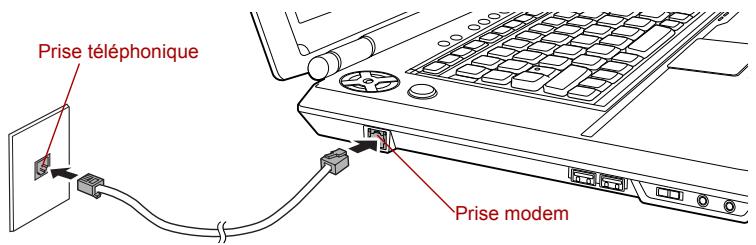
Branchement du modem interne

Ne tirez pas sur le cable et ne déplacez pas l'ordinateur lorsque le cable est branché.

Lorsqu'un péripérisque de stockage, tel qu'un lecteur optique ou un disque dur, est connecté à une carte PC 16 bits, votre modem risque de rencontres les problèmes suivants :
Les communications sont ralenties ou s'interrompent.
Des blancs apparaisent dans les plages sonores.
Déconnexion
Marche à suivre pour débrancher le cable téléphonique :
- Retirez le connecteur de la prise téléphonique.
- Débranche le cable modulaire de la prise de modem de la même manière.
Communications sans fil
Votre ordinateur prend en charge les communications sans fil de type Wireless LAN et Bluetooth.
Bluetooth existe sur certains modèles.
Réseau sans fil
La carte LAN sans fil est compatible avec les systèmes LAN reposant sur la technologie radio d'etalement du spectre en sequence directe / Multiplexage en fréquence orthogonale et est conforme à la norme de LAN sans fil IEEE 802.11 (révision A, B ou G) et au mode Turbo.
Fonctionnalités supportées La carte Wireless LAN prend en charge les fonctions suivantes :
Vitesse théorique maximum: 54 Mbps (IEEE802.11a, 802.11g)
Vitesse théorique maximum : 11 Mbps (IEEE802.11b)
Vitesse théorique maximum : 108 Mbps (Mode Turbo ; module de type Atheros)
■ Sélection du canal de fréquence (révision A/Turbo Mode : 5 GHz, Révision B/G : 2,4 GHz)
Itinéranescurdescanauxmultiples
Gestion de l'alimentation de la carte.
Technologie Atheros Super G^TM ou Super AGTM (module de type Atheros).
Chiffrement de données WEP (Wired Equivalent Privacy) basé sur l'algorithmme de chiffrement à 152 bits (module de type Atheros).
Chiffrement de données WEP (Wired Equivalent Privacy) basé sur l'algorithmme de chiffrement à 128 bits (module de type Intel).
Chiffrement de données AES (Advanced Encryption Standard), basésur un algorithme de chiffrement sur 256 bits (module de type Atheros)
Accès Wi-Fi protégé (WPA).

Les valeurs numériques données correspondant aux maximum théorique pour les normes LAN sans fil. Les valeurs réelles peuvent varier.
La vitesse de transmission sur le réseau sans fil et la portée de ce réseau dépendent de l'environnement et de ses obstacles electromagnétiques, de la conception et de la configuration des points d'accès et du client, ainsi que des configurations logicielles et matérielles. Le taux de transmission (à x Mbit/s) correspond à la vitesse maximum théorique lors de l'application de la norme IEEE802.11 (a/b/g). La vitesse de transmission réelle est inférieure à la vitesse maximum théorique. Pour bénéficiair de la fonction Atheros SuperAG™, votre client et votre point d'accès doivent prendre en charge la fonction correspondante. Les performances de ces fonctions peuvent varier selon le format des données transmises.
Sécurité
Veillez à toujours activer la fonction WEP (chiffrement). Sinon,Vote ordinateur autorisera l'accès illégal d'étrangers via le LAN sans fil, ce qui entraîne un risque d'intrusion, d'espionnage électronique, et de perte ou de destruction de vos données. TOSHIBA conseille vivement à ses clients d'activer la fonction WEP.
TOSHIBA ne saurait etre tenu pour responsable de dommages dus a un accès illicite par le réseau sans fil.
Technologie sans fil Bluetooth
La technologie sans fil Bluetooth permet d'échanger, sans cable, des données entre des ordinateurs et des périhériques tels que des imprimantes et des téléphones mobiles.
La technologie sans fil Bluetooth regroupe les fonctions suivantes :
Disponibilité à l'échelle mondiale
Les transmetteurs et les émetteurs radio Bluetooth fonctionnent dans la bande de 2,45 GHz, qui ne fait pas l'objet de licence et est compatible avec les systèmes radio de la plupart des pays.
Liaisons radio
Voussouspèvez très simplement relier plusieurs périphériques. Cette liaison est maintainue même si un obstacle les séparent.
Sécurité
Deux mécanismes de sécurité avances assurent un haut niveau de sécurité :
La procédure d'authentication empêche l'accès aux données critiques et la falsification de l'origine d'un message.
Le chiffrement prévient les écoutes non autorisées et préserve le caractère privé des liaisons.
Bluetooth™ Stack for Windows® de TOSHIBA
Le logiciel a eté concu spécifquement pour les systèmes d'exploitation ci-dessous :
Microsoft® Windows® 2000 Professionnel
Microsoft® Windows® XP
Vous trouvrez un supplément d'information sur son utilisation avec ces systèmes d'exploitation plus bas. Consultez également la documentation électronique qui accompagne les logiciels.

Bluetooth™ Stack repose sur la Specification Bluetooth™ Version 1.1/1.2. TOSHIBA ne peut pas s'engager sur la compatibilité de l'ensemble des produits PC et/ou des autres appareils électroniques ayant recours à Bluetooth™. Seuls les ordinateurs portables TOSHIBA ont été testés.
Notes de parution relatives à Bluetooth™ Stack for Windows® de TOSHIBA
- Installation :
Sous Windows 2000 ou Windows XP, Bluetooth™ Stack for Windows® de TOSHIBA ne nécessite pas de signature.
- Logiciels de télécopie
Certains logiciels de télécopie peuvent ne pas etre compatibles avec ce
logiciel BluetoothTM.
- Multiutilisateur.
Windows XP ne prend pas en charge la fonction multiutilisateur.
Voudecevezyoudéconnecterc pourqu'unautreutilisateurpuisse
utiliserBluetooth survoire ordinateur.
Assistance produit
Pour les toutes dernières informations sur les systèmes d'exploitation et les langues prises en charge ou pour en savoir plus sur les mises à jour disponibles, veuillez acceder à notre site Web, à l'adresse suivante : http://www.toshiba-europe.com/computers/tnt/bluetooth.htm, pour l'Europe, ou www.pcsupport.toshiba.com pour les Etats-Unis.
Commutateur de communication sans fil
Vous pouvez activer ou désactiver les fonctions Bluetooth et LAN sans fil avec le commutateur marche/arrêt. Lorsque le commutateur est en position arrêt, aucune communication n'est possible. Faites glisser le commutateur vers la droite (avant de l'ordinateur) pour lemettre en position marche et vers la gauche (arrière de l'ordinateur) pour le placer en position arrêt.

Désactivez cette fonction lorsque vous vous trouvez dans un avion ou dans un hôpital. Vérifiez levoyant. Lorsqu'il est étéint, la fonction de communication sans fil est désactivée.
Arrêtez l'ordinateur avant d'entrée dans un avion et respectez les règles d'utilisation d'ordinateurs portables de la compétie aérienne.
Voyant de communications sans fil
Ce voyant indique l'etat des fonctions de communication sans fil.
| Etat duvoyant | Indications |
| Voyant éteint | Le commutateur sur communication sans fil est en position arrêt. |
| Voyant allumé | Le commutateur est en position marche. La fonction LAN sans fil ou Bluetooth a été activée par une application. |
Si vous utilisez l'icone située dans la barre d'etat système pour désactiver les communications sans fil, redémarrez l'ordinateur ou suivez les procédures ci-dessous pour que le système reconnaissse les communications sans fil. Cliquez sur les commandes suivantes :
Démarrer, Panneau de configuration, Système, Matériel, Gestionnaire de péripériques, Cartes réseau, Intel® PRO/Wireless 2200BG
Network Connection ou adaptateur réseau sans fil Atheros AR5004X/ AR5004G et procededz à l'activation.
Carte LAN
L'ordinaire intègre la prise en charge des LAN Ethernet (10 migabits par seconde, 10BASE-T) et des LAN Fast Ethernet (100 migabits par seconde, 100BASE-TX). Cette section indique comment se connecter à un LAN ou s'en déconneter.
Types de cables pour réseau local

L'ordinateur doit être configuré correctement avant d'être branché sur un réseau local. L'utilisation des paramètres par défaut de l'ordinateur lors de la connexion à un réseau risque de provoquer un dysfonctionnement de ce dernier. Consultez votre administrateur réseau pour les procédures de configuration.
Si vous utilisez un LAN Fast Ethernet (100 megabits par seconde, 100BASE-TX), utilisez un cable CAT5. N'utilisez pas de cable CAT3.
Si vous utilisez un LAN Ethernet (10 megabits par seconde, 10BASE-T), utilisez indifféremment un cable CAT5 ou CAT3.
Raccordement du cable
Marché à suivre pour brancher le cable réseau :

Connectez l'adaptateur secteur avant de connecter le cable LAN. L'adaptateur secteur doit rester connecté pendant l'utilisation du LAN. Sinon, le système risque de se bloquer.
Ne connectez pas d'autre cable sur la prise LAN. en raison des risques de dysfonctionnement ou de dommages.
Ne connectez aucun péripérisque produit de l'électricité au cable LAN connecté à la prise LAN, en raison des risques de dysfonctionnement ou de dommages.
- Mettez l'ordinateur, ainsi que ses péripériques, hors tension.
- Insérez l'une des extrémités du cable dans la prise LAN. Appuyez doucement jusqu'à ce que vous sentiez un déclic.
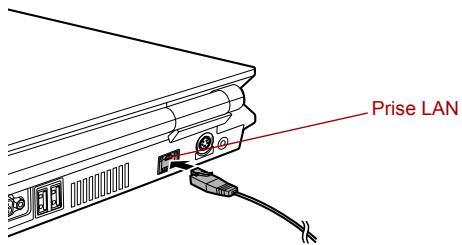
Branchement du cable réseau
- Branchez l'autre extrémité du cable sur un concentrateur LAN. Consultez votre administrateur réseau avant de brancher le cable sur un concentrateur.

Lorsque l'ordinateur échange des données avec le réseau, le voyant Réseau actif devient orange. Lorsque l'ordinateur est connecté à un concentrateur mais n'échange pas de données, levoyant Liaison devient vert.
Déconnexion du cable
Marché à suivre pour débrancher le cable réseau :

Assurez-vous que levoyant Reseau actif (orange) est eteint avant de déconnecter l'ordinateur du réseau.
- Pincez le levier du connecteur de la prise LAN de l'ordinateur, puis tirez sur ce dernier.
- Débranchez le cable du concentrateur LAN en appuyant sur le petit levier en plastique. Consultez votre administrateur réseau avant de débrancher le cable d'un concentrateur.
Nettoyage de l'ordinateur
Afin d'assurer une utilisation prolongée et sans problème, protégez votre ordinateur contre la poussière et évitez d'en approcher tout liquide.
Ne renversez pas de liquide sur l'ordinateur. Toutefois, si cela se produit, mettez immédiatement l'ordinateur hors tension et laissez-le sécher avant de le remetre sous tension.
Nettoyez l'ordinateur à l'aide d'un chiffon humide (n'utilisez que de l'eau). Vous pouvez utiliser un produit pour vitres sur l'écran. Pulvérisez ce produit en petite quantité sur un chiffon doux et frottez doucement.

N'appliquez jamais de détergent directement sur l'ordinateur et ne laissez aucun liquide s'introduire dans l'ordinateur. N'utilise jamais de produits chimiques caustiques ou corrosifs.
Déplacement de l'ordinateur
L'ordinaire est extrémement solide et fiable. Il est toutfois recommandé de prendre certaines précautions lors des déplacements.
- Attende la fin de toute activités du disque avant de déplacer l'ordinateur. Vérifiez levoyant Disque dur de l'ordinateur.
Si un CD/DVD est present dans le lecteur, retirez-le. Assurez-vous également que le tiroir du lecteur soit correctement fermé. - Mettez l'ordinateur hors tension.
Débranchez l'adaptateur secteur et tous les périhériques externes reliés à l'ordinateur.
Fermez l'écran. Ne souveze pas l'ordinateur en le tenant par son écran.
Utilisez la sacoche de transport lorsque vous vous déplacez.
Lorsque vous transportez votre ordinateur, tenez-le de manière à ce qu'il ne puisse ni tomber ni heurter quelque chose.
Ne transportez pas l'ordinateur en le tenant par les asperités.
Refroidissement
L'unité centrale est équipée d'un capteur de température interne qui la protège contre les surchauffes. Par conséquent, il risque davantage de surchauffer, rundout à vitesse élevée. Vous pouvez désir de contrôle la température de l'UC en activant tout d'abord le ventilateur, puis en réduisant la vitesse de l'UC le cas échéant. Vous pouvez également désir de réduire la vitesse de l'UC avant d'activer le ventilateur. Utilisez l'options Refroidissement dans l'onglet Configuration de base de l'utilitaire Economie TOSHIBA.
| Performances maximum | Active le ventilateur en premier, puis réduit la cadence du processeur. |
| Performances | Active le ventilateur et ralentit la cadence du processeur. |
| Batterie optimisée | Réduit la vitesse de l'UC avant d'activer le ventilateur. |
Lorsque la température redescend en dessous d'un certain seuil, le ventilateur est désactivé ou la cadence de l'UC revient à son niveau normal.

Si la température de l'unité centrale dépasse un certain niveau de température, le système est arrêté automatiquement en raison du risque de dommages. Sinon, les données en mémoire seront effacées.
Le clavier
Les diverses dispositions des touches du clavier de l'ordinateur sont compatibles avec le clavier etendu à 101/102 touches. En effet, grâce à certaines combinaisons, vous pouvez exécuter sur toute ordinateur toutes les fonctions d'un clavier à 101/102 touches.
Le nombre de touches figurant sur votre clavier dépend de la configuration correspondant à la langue utilisée. Leur disposition correspond à la zone de vente.
Il existe cinq types de touches : touches de type machine à écrire, bloc numérique, touches de fonction, touches de configuration et touches de contrôle du curseur.
Touches alphanumericiques
Les touches de type machine à écrire standard générent des caractères majuscules et minuscules, des chiffres, des signes de ponctuation et des symboles spéciaux qui apparaissent à l'écran.
Il existe cependant certaines différences entre les touches de l'ordinateur et celles d'une machine à écrire :
La largeur des lettres et des chiffres qui apparaissent à l'écran est variable. Les espaces, généres par un « caractère d'espacement », varient également en fonction de la justification du texte et d'autres facteurs.
La dette minuscule I (el) et le nombre 1 (un) ne sont pas interchangeables sur un ordinateur comme c'est le cas sur une machine à écrire.
La dette majuscule O (ho) et le nombre 0 (zéro) ne sont pas interchangeables.
La touche de fonction Verrouillage majuscules verrouille uniquement les caractères alphabetiques en majuscules, alors que sur une machine à écrire, c'est la touche de majuscules qui verrouille toutes les touches en position majuscule.
Les touches Maj, Tab et Retour arrêté ont le même effet que sur une machine à écrire, mais elles replissant en plus des fonctions spécifiques sur l'ordinateur.
Touches de fonction F1 ... F12
Les touches de fonction, à ne pas confondre avec la touche Fn, sont au nombre de 12 et se situent sur la partie supérieure du clavier. Ces touches fonctionnent différément des autres.

Les touches F1 à F12 sont appelées touches de fonction parc qu'elles permettent d'exécuter des opérations déjà programmées. Utilisées en combinaison avec la touche Fn, ces touches exécutent des fonctions spécifiques sur toute ordinateur. Reportez-vous à la section Touches de configuration : combinaisons avec la touche Fn de ce chapitre. Le calculiel utilisé déterminé la fonction des différentes touches.
Touches de configuration : combinaisons avec la touche Fn
La touche Fn (fonction) n'existe que sur les ordinateurs TOSHIBA, et, est utilisée en konjction avec d'autres touches pour effectuer divers réglages. Les touches de configuration sont des combinaisons de touches qui activent ou configrent certaines fonctions spécifiques.

Certains logiciels désactiver ou changent les fonctions des touches de configuration. Les paramètres des touches de configuration ne sont pas restaurés par le mode Veille.
Émulation des touches d'un clavier étendu
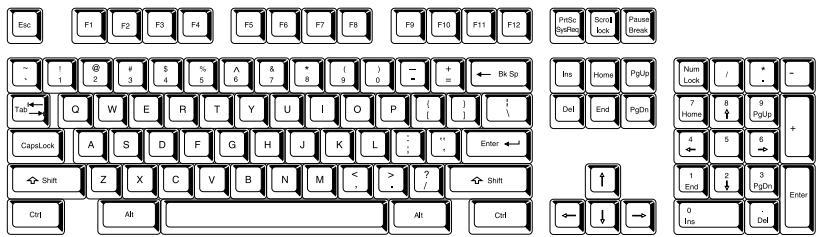
Configuration d'un clavier etendu de 101 touches
Le clavier de votre ordinateur est conscience pour offrir toutes les fonctions disponibles sur un clavier etendu à 101 touches. Le clavier etendu à 101/102 touches est doté d'un pavé numérique et de la touche Scroll lock. Il compte également les touches Entrée, et Ctrl sur la partie droite du clavier principal. Certaines touches du clavier etendu doivent être simulées à l'aide de deux touches au lieu d'une seule, comme c'est le cas sur un clavier plus grand.
Il se peut que votre logiciel exige l'utilisation de touches qui ne sont pas disponibles sur votre clavier. En appuyant sur la touche Fn associée aux touches suivantes, vous simulez les fonctions d'un clavier étendu.

Appuyez sur les touches Fn + F10 ou Fn + F11 pour acceder au bloc intégré. Les touches comportant des caractères gris dans leur coin inférieur sont activées et deviennent des touches numériques (Fn + F11) ou des touches de contrôle du curseur (Fn + F10). Reportez-vous à la section Pavé numérique de ce chapitre pour plus de détails sur l'utilisation de ces touches. Par défaut, ces deux paramètres sont désactivés à la mise sous tension.
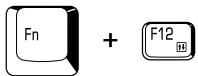
Appuyez sur Fn + F12 (ScrLock) pour verrouiller le curseur sur une ligne donnée. Cette option est désactivée par défaut.
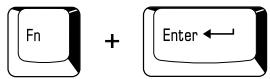
Appuyez sur Fn + Enter pour simuler Enter sur le pavé numérique d'un clavier étendu.
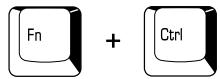
Appuyez sur Fn + Ctrl pour simuler la touche Ctrl de droite d'un clavier étendu.
Touches d'accès direct
Les touches d'accès direct (Fn + une touche de fonction ou la touche Esc) permettent d'activer ou de désactiver certaines fonctions de l'ordinateur.

Les fonctions des touches d'accès direct sont uniquement prises en charge sous Windows. Elles ne sont pas disponibles en mode QosnioPlayer.
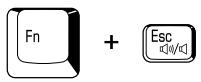
Muet : Appuyez sur Fn + Esc pour activer ou désactiver le son sous Windows. Lorsque vous appuyez sur ces touches d'accès direct, le mode actif change et est affchéé sous forme d'icone.
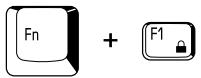
Sécurité instantanée : appuyez sur les touches Fn + F1 pour vider l'écran afin de protégger l'accès à vos données. Pour restaurer l'affichage et les paramètres d'origine, appuyez sur une touche ou sur le TouchPad. Si vous avez défini un mot de passer pour l'écran de veille, une boîte de dialogue apparait. Tapez votre mot de passer pour désactiver l'écran de veille, puis cliquez sur OK. Si aucun mot de passer n'est défini, appuyez simplement sur une touche ou sur l'écran tactile.

En mode entrée Moniteur, Fn + F1 n'est plus disponible.
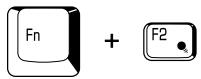
Mode économique : Appuyez sur les touches Fn + F2 pour changer le mode d'économie de la batterie.
Lorsque vous appuyez sur Fn + F2 dans un environnement Windows, le mode économique s'affiche dans une fenêtresemblable à celle qui est affichée ci-dessous. Maintenez la touche Fn enforcée et appuyez de nouveau sur F2 pour changer ce paramètre. Vous pouvez également changer ce paramètre avec l'option Profil de l'utilitaire Economie TOSHIBA.
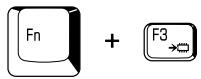
Veille: Si vous appuyez sur Fn + F3, l'ordinateur active le mode Veille. Pour ne pas activer le mode Veille involontairement, une boîte de dialogue de confirmation apparait. Si vous cochez la case, cette boîte de dialogue n'apparaître plus.
Veille prolongée : Si vous appuyez sur Fn + F4, l'ordinateur active le mode Veille prolongée. Pour ne pas activer le mode Veille prolongée involontairement, une boîte de dialogue de confirmation apparait. Si vous cochez la case, cette boîte de dialogue n'apparaitra plus.
Selection d'un écran : Appuyez sur Fn + F5 pour changer d'écran actif. Lorsque vous appuyez sur ces touches d'accès direct, une boîte de dialogue apparait. Seuls les péripériques disponibles sont affichés. Maintenez enforcée la touche Fn et appuyez de nouveau sur F5 pour changer de péripérisque. Lorsque vous relâchez Fn et F5, le péripérisque sélectionné change. Si vous maintenez enforcées les touches pendant 3 secondes, l'écran interne est sélectionné automatiquement.

En mode entrée Moniteur, Fn + F5 n'est plus disponible.
Luminosité de l'écran interne : Appuyez à répétition sur les touches Fn + F6 pour réduire la luminosité de l'écran. Lorsque vous appuyez sur ces touches d'accès direct, le mode actif apparait sous forme d'icone contextuelle pendant deux secondes. Vous pouvez également changer ce paramètre avec l'option Luminosité de l'écran, dans l'onglet Configuration de base de l'utilitaire Economie TOSHIBA.
Luminosité de l'écran interne : Appuyez sur Fn + F7 pour augmenter la luminosité de l'écran par paliers. Lorsque vous appuyez sur ces touches d'accès direct, le mode actif apparait sous forme d'icône contextuelle pendant deux secondes. Vous pouvez également changer ce paramètre avec l'option Luminosité de l'écran, dans l'onglet Configuration de base de l'utilitaire Economie TOSHIBA.

Lors de la mise sous tension de l'écran, la luminosité est toujours à son niveau maximal (pendant environ 18 secondes). Au bout de 18 secondes, le niveau de luminosité change en fonction des paramétres définis dans la fenêtre Modes économiques. Vous pouvez également le modifier manuellement.
La clarté de l'affichage dépend du niveau de luminosité.
Configuration des communications sans fil Si vous ordinateur dispose des fonctions Bluetooth et LAN sans fil, appuyez sur Fn + F8 pour selectionner le type de communication sans fil à utiliser. Lorsque vous appuyez sur ces touches d'accès direct, une boîte de dialogue apparaît. Maintenez la touche Fn enforcée et appuyez sur F8 pour changer ce paramètre. Si la communication sans fil est désactivée, le message Le commutateur de communication sans fil est désactivé apparait.

Si aucun périphérique de communication sans fil n'est installé, aucune boîte de dialogue ne s'affiche.
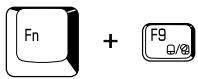
Touch Pad : Appuyez sur Fn + F9 pour activer ou désactiver la fonction Touch Pad dans l'environnement Windows. Lorsque vous appuyez sur ces touches d'accès direct, le mode actif change et est affché sous forme d'icone.
Résolution de l'écran interne : Appuyez sur les touches Fn + bardespace pour changer de résolution d'écran. Chaque fois que vous appuyez sur ces touches d'accès direct, la résolution de l'affichage est modifiée : De la résolution active (résolution d'origine) à 1024 × 768 , de 1024 × 768 à 800 × 600 , de 800 × 600 à la résolution d'origine.
Utilitaire TOSHIBA Zooming (réduction) Pour réduire la taille de l'icone sur le bureau ou la taille d'une fenêtre d'application, appuyez sur la touche 1 tout en maintainant enforcée la touche Fn.
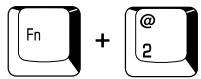
Utilitaire TOSHIBA Zooming (AGRandissement): Pour agrandir la talille des icônes sur le bureau ou la talle d'une fenêtre d'application, appuyez sur la touche 2 tout en maintainant enforcée la touche Fn.
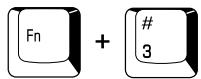
Mode QosmioEngine : appuyez sur Fn + 3 pour changer le mode d'écran de QosmioEngine. Trois modes sont disponibles : Dynamic, Standard, Theater. Reportez-vous à la section QosmioPlayer du chapitre 8, Utilisation de la télécommande, Panneau avant et QosmioPlayer, pour plus de détails.
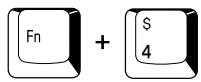
Entrée Monieur : en appuyant sur Fn + 4, vous ferez BASCULAR le mode écran entre Windows et Entrée AV. En mode Monieur, les voyants CD/DVD et Audio numérique sont allumés et le bouton Audio est désactisé. Si vous appuyez sur ces touches d'accès direct lorsqu'ordinaire est hors tension, rien ne se produit. Appuyez sur Fn + 4 pour modifier les proportions dans l'ordre suivant : Normal -> proportions de 4:3 -> proportions de 16:9.
Verrouillage de la touche Fn
Executeur l'utilitaire TOSHIBA Accessibility pour « bloquer » temporairement la touche Fn, de façon à pouvoir appuyer sur une touche de fonction. Pour démarrer l'utilitaire TOSHIBA Accessibility, cliquez sur Demarrer, pointez sur Tous les programmes, pointez sur TOSHIBA, pointez sur Utilitaires et cliquez sur Accessibilité.
Touches propres à Windows
Le clavier comporte deux touches spécifiques à Windows. l'une (logo Windows) active le menu Demarrer et l'autre a le même effet que le bouton secondaire de la souris.

Cette touche active le menu Demarrer de Windows.

Cette touche active les options normalement associées au bouton secondaire de la souris.
Pavé numérique
Le clavier n'est pas doté d'un pavé numérique indépendant. Le pavé numérique intégré assure des fonctions identiques.
Les touches situées au centre du clavier et portant des caractères gris constituent le pavé numérique intégré. Ce dernier dispose des mêmes fonctions que le pavé du clavier étendu de 101/102 touches.
Activation du pavé numérique intégré
Le bloc numérique intégré permet d'entrée des données numériques ou de contrôler les mouvements du curseur et de la page.
Mode curseur
Pour activer le mode Curseur, appuyez sur Fn + F10. Levoyant du mode curseur (F10) s'allume. Vous pouvez désormais utiliser les touches illustrées par la figure ci-dessous pour déplacer le CURSEUR ou le texte affché. Appuyez de nouveau sur Fn + F10 pour désactiver le mode curseur.
Mode numérique
Pour activer le mode numérique, appuyez sur Fn + F11. Levoyant du mode numérique (F11) s'allume. Essayez les touches numériques, illustrées ci-dessous. Appuyez de nouveau sur Fn + F11 pour désactiver le mode curseur.
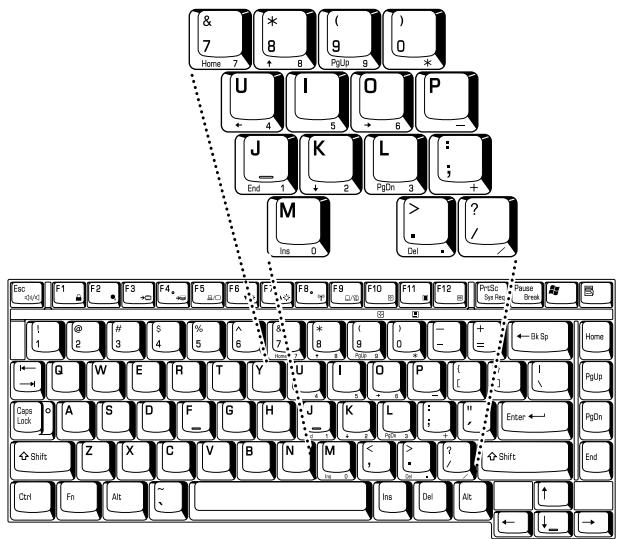
Bloc numérique intégré
Utilisation-temporaire du clavier normal (pavé numérique activé)
Tout en utilisant le bloc numérique intégré, vous pouvez acceder au clavier normal :
- Appuyez sur Fn et sur une autre touche. Toutes les touches se comporteront alors comme si le bloc numérique était désactivé.
- Pour taper les lettres majuscules, utilisez Fn + Shift et appuyez sur la touche youlue.
- Relâchez Fn pour revenir au pavé numérique intégré.
Utilisation temporaire du pavé numérique intégré (pavé numérique désactivé)
Tout en utilisant le clavier, vous pouze acceder au bloc numérique intégré sans avoir à activer ce dernier :
- Appuyez sur Fn et maintenez cette touche enfonnée.
- Vérifiez les voyants relatifs au clavier. La touche Fn permet de revenir au dernier mode utilisé. Si levoyant mode Numérique est allumé, vous pouvez utiliser le bloc numérique pour l'entrée de chiffres. Si levoyant mode Défillement est allumé, vous pouvez l'utiliser pour le contrôle du curseur et de la page.
- Relâchez la touche Fn pour reprendre le mode d'utilisation normal.
Changements temporaires de mode
Si l'ordinateur est en mode Numérique, passez temporairement au mode Curseur en appuyant sur l'une des touches de majuscules (Maj).
Si l'ordinateur est en mode Curseur, passez temporairement au mode Numérique en appuyant sur l'une des touches de majuscules (Maj).
Génération de caractères ASCII
Tous les caractères ASCII ne sont pas disponibles sur le clavier. Toutefois, ces caractères peuvent être produits en entrant le code correspondant.
Lorsque le bloc numérique intégré est activé :
- Maintenez la touche Alt'enforcée.
- A l'aide des touches du bloc numérique intégré, tapez le code ASCII youlu.
- Relâchez la touche Alt pour que le caractère apparaissé à l'écran.
Lorsque le bloc numérique intégré est désactivé :
- Maintenez la touche Alt + Fn enforcée.
- A l'aide des touches du bloc numérique intégré, tapez le code ASCII voulu.
- Relâchéz la touche Alt + Fn pour que le caractère apparaissé à l'écran.
Alimentation
Les ressources d'alimentation de l'ordinateur se compose de l'adaptateur secteur et des batteries internes. Leprésent chapitre explique comment utiliser au moins ces ressources, c'est-à-dire comment charger et replacer les batteries, faire des économies d'énergie et sélectionner le bon mode de mise sous tension.
Conditions d'alimentation
Les capacités de l'ordinateur et le niveau de charge de la batterie sont affectés par les conditions d'alimentation : adaptateur secteur branché, batterie installée et niveau de charge de cette dernière.
Tableau 6-1 Conditions d'alimentation
| Sous tension | Hors tension(aucune activités) | ||
| Adaptateursecteurbranché | Batteriecomplètementchargee | • Fonctionne• Voyant : Batterie bleuEntréeadaptateur bleu | • Voyant : Batterie bleuEntréeadaptateur bleu |
| Batteriepartiellementchargee ouépuisée | • Fonctionne• Charge rapide• Voyant : Batterie orangeEntréeadaptateur bleu | • Charge rapide• Voyant : Batterie orangeEntréeadaptateur bleu | |
| Pas de batterie | • Fonctionne• Pas de charge• Voyant : Batterie éteintEntréeadaptateur bleu | • Pas de charge• Voyant : Batterie éteintEntréeadaptateur bleu | |
Tableau 6-1 Conditions d'alimentation (suite)
| Sous tension | Hors tension(aucune activités) | ||
| Adaptateur secteur non connecté | La charge de la batterie est suffisante | · Fonctionne · Voyant : Batterie éteint Entrée adaptateur éteint | |
| La charge de la batterie est insuffisante | · Fonctionne · Voyant : Batterie clignote orange Entrée adaptateur éteint | ||
| La batterie est épuisée | L'ordinateur active le mode Veille et s'accêté | ||
| Pas de batterie | · Fonctionnement impossible · Voyant : Batterie éteint Entrée adaptateur éteint | ||
Voyants d'alimentation
Comme le montre le tableau ci-dessus, les voyants Batterie, Entrée adaptateur et Alimentation indiquent la capacité de fonctionnement de l'ordinateur ainsi que le niveau de charge de la batterie.
Voyant Batterie
Levoyant Batterie indique le niveau de charge de la batterie. Levoyant indique I'etat de charge de la batterie principale au moyen des couleurs suivantes:
| Clignotement orange | La charge de la batterie est faible. Branchez l'adaptateur secteur afin de recharger la batterie. |
| Orange | L'ordinateur est branché sur le secteur et la batterie est en cours de charge. |
| Bleu | L'ordinateur, sous tension ou hors tension, est branché sur le secteur et la batterie est totalement chargée. |
| Aucunvoyant allumé | Levoyant est étant dans tous les autres cas. |

Si la batterie principale devient trop chaude lors de la charge, celle-ci est interrompue et levoyant correspondant est eteint. Lorsque la tempereature de la batterie revient a un niveau normal, le chargement reprend. Ceci se produit que I'ordinateur soit sous ou hors tension.
Voyant Entrée adaptateur
LevoyantEntrée adaptateurindiqueI'etat d'alimentationde l'ordinateur lorsquece derien est alimenté par I'adaptateursecteur.
| Bleu | L'adaptateur est branché et alimente l'ordinateur correctement. |
| Clignotement orange | Indique un problème d'alimentation. Branchez l'adaptateur secteur sur une autre prise. Si vous le problème persiste, contactez votre revendeur. |
| Aucunvoyant allumé | Levoyant est étant dans tous les autres cas. |
Voyant Alimentation
Vérifiez levoyant Alimentation pour connaître l'etat de la source d'alimentation:
| Bleu | L'adaptateur secteur est branché et alimenté l'ordinateur. |
| Clignotement orange | L'ordinateur est alimenté tout en étant en mode Veille. Levoyant s'allume pendant une seconde et s'éteint pendant deux secondes. |
| Aucun voyant allumé | Levoyant est étêt dans tous les autres cas. |
Types de batterie
L'ordinateur dispose de deux types de batterie :
Batterie principale
Batterie de l'horloge temps reel (RTC)
Batterie principale
Lorsque l'adaptateur secteur n'est pas branché, l'ordinateur est alimenté par une batterie amovible au lithium ion. Par convention, cette batterie est également appelée « batterie principale ». Vous pouvez acheter des batteries supplémentaires pour prolonger l'autonomie de l'ordinateur.
Avant d'enlever la batterie, mettez l'ordinateur en Veille prolongée, ou sauvegardez vos données et arrêtez l'ordinateur. Ne changez pas la batterie lorsque l'adaptateur secteur est connecté.

La batterie principale est une batterie lithium-ion, qui peut exploser si elle n'est pas correctement installée, replacée ou jetée. L'élimination de la batterie doit se faire conformément aux ordonnances et règlements en vigueur dans votre collectivité locale. Utilisez uniquement les batteries recommendées par TOSHIBA.
Ne retirez pas la batterie lorsque l'ordinateur est en mode Veille. Les données sont stockées dans la mémoire vivie, ce qui signifie que vous les perdrez si l'alimentation de l'ordinateur est interrompue intempestivement. Si l'ordinateur est mis sous tension lorsqu'il est en mode Veille et si l'adaptateur secteur n'est pas connecté, la batterie fournira l'alimentation nécessaire à l'enregistrement des données et des programmes en mémoire. En cas de décharge complète de la batterie, le mode Veille ne fonctionne pas et l'ordinateur perd toutes les données stockées dans la mémoire vivie.
Pour prolonger la capacité maximum de la batterie, activez votre ordinateur sous alimentation batterie et laissez-la se décharger complètement au moins une fois par mois. Reportez-vous à la section Prolongement de l'autonomie de la batterie de ce chapitre pour plus de détails. Lorsque l'ordinateur est constamment alimenté sur le secteur par l'intérimédiaire de l'adaptateur secteur, les performances de la batterie s'amenuisent. Par conséquent, elle risque de ne plus disposer de son autonomie nominale et levoyant Batterie indique un niveau faible.
Batterie RTC
La batterie de l'horloge en temps réel assure l'alimentation nécessaire à l'horloge en temps réel et au calendrier interne. Elle permet également de développer la configuration du système.
En cas de décharge complète de la batterie RTC, le système perd ces données. Dans ce cas, le message ci-dessous apparaît lors de la mise sous tension :

RTC battery is low or CMOS checksum is inconsistent (Batterie RTC faible ou somme de contrôle CMOS incohérente)
Press [F1] key to set Date/Time (Appuyez sur la touche [F1] pour régler la date et 1'heure).
Vous pouvez modifier le paramétrage de l'horloge en temps réel en appuyant sur la touche F1. Consultez le chapitre 10, Dépannage, pour plus de détails.

La batterie RTC de l'ordinaire est une batterie Ni-MH et doit être remplacée uniquement par toute revendeur ou un technicien TOSHIBA. Tout remplacement ou toute manipulation, utilisation ou élimination incorrecte de la batterie peut provoquer une Explosion. L'élimination de la batterie doit se faire conformément aux ordonnances et règlements en vigueur dans toute collectivité locale.
Entretien et utilisation de la batterie principale
La batterie principale est un composant essentiel de l'informatique nomade. En en prenatal soin, vous prolongerez son autonomie ainsi que sa durée de vie. Pour un fonctionnement en toute sécurité et une optimisation des performances de la batterie, observez les instructions ci-après.
Consignes de sécurité
Une mauvaise manipulation des batteries peut cause la mort, des blessures graves ou des dommages matériels. Veuillez observer rigoureusement les messages suivants :
Danger : Indique une situation extrémement dangereuse, pouvant entraîner la mort ou des blessures graves si vous ne respectez pas les instructions.
Avertissement : Indique une situation potentiellement dangereuse, pouvant entraîner la mort ou des blessures graves si vous ne respectez pas les instructions.
Attention: Indique une situation potentiellement dangereuse, pouvant entraîner des blessures légères ou des dégats matériels.
Remarque : Fournit des informations importantes.
Danger :
- Ne procédez jamais à l'élimination de la batterie en la brûlant ou en l'exposant à une source de chaleur, tel qu'un four à micro-ondes. La batterie pourrait explodeer et provoquer des blessures corporelles.
- Ne tentez jamais de démonter, réparer ou modifier la batterie. La batterie pourrait entrair en surchauffe et s'enflammer. Touteuite de solution alcaline caustique ou de toute autre substance chimique peut provoir un incendie ou des blessures, pouvant entraîner la mort ou des blessures graves.
- Veillez à ne jamais court-circuiter la batterie en reliant les bornes à un objet métallique. Tout court-circuit engendérerait un risque d'incendie, ou pourrait endommager la batterie et cause des blessures. Afin d'éviter tout risque de court-circuit, enveloppez toujours la batterie dans un sac plastique et protégez les bornes à l'aide d'une bande isolante pour le stockage ou l'élimination de la batterie.
- Ne(percez jamais la batterie à l'aide d'un clou ou de tout autre objet pointu. Ne frappe jamais la batterie avec un marteau ou tout autre objet. Ne marchez pas sur la batterie.
- Suivez exclusivement les instructions de chargement du manuel. Ne connectez jamais la batterie à une prise murale ou à la prise allumecigare d'une voiture. Elle pourrait s'enflammer.
- Utilisez uniquement la batterie fournie avec l'ordinateur ou une batterie approuvée par TOSHIBA. Les batteries ont des tensions et des polarités différentes. L'utilisation d'une batterie inappropriée peut provoquer de la fumée, un incendie ou un endommagement définitif de la batterie.
- N'exposez jamais une batterie à une source de chaleur, par exemple lors du stockage. Une exposition à la chaleur engendérerait un risque d'incendie, d'explosion ou de fuite de liquide caustique, qui pourrait causer la mort ou des blessures graves. La batterie pourrait également ne plus fonctionner correctement et ainsi engendrer une perte de données.
- N'exposez jamais la batterie à des chocs, vibrations ou pressions de nature excessive. Sinon, la protection interne de la batterie risque de se rompre, ce qui peut entraîner une surchauffe, une Explosion, un incendie ou une fuite de liquide caustique pouvant être fatal ou provoquer des blessures graves.
- Ne mouillez jamais une batterie. Une batterie mouillée présente un risque de surchauffe, d'incendie ou de rupture pouvant entraîner la mort ou des blessures graves.
Avertissement
- Evitez à tout prix que les substances chimiques caustiques fuyant eventuèlement de la batterie n'entrent en contact avec vos yeux, votre peu ou vos vêtements. En cas de contact oculaire, rincez vos yeux abondament à l'eau courante et consultez un médecin afin de prévenir tout risque de léSION oculaire. En cas de contact cutané, rincez immédiatement votre peau à l'eau courante afin de prévenir tout risque d'éruption cutanée. En cas de contact vestimentaire, retirez immédiatement vos vêtements afin de prévenir tout contact ultérieur avec votre peau ou vos yeux.
- Mettez immédiatement le système hors tension, débranchez l'adaptateur secteur et retirez la batterie si vous observez l'un des événements suivants dans la batterie interne : dégagement d'odeur incommodante ou inhabituelle, chaleur excessive, décoloration ou déformation. N'utilisez plus l'ordinateur tant qu'il n'a pas été contrôle par un technicien TOSHIBA. Son utilisation engendra un risque de fumée ou d'accidie, ou un endommagement définitif de la batterie.
- Vérifiez que la batterie est installée correctement dans l'ordinateur avant de la charger. Une installation incorrecte peut provoquer de la fumée ou un incendie, ou un endommagement définitif de la batterie.
- Conservez la batterie à l'écart des enfants, Elle peut être source de blessures.
Attention
- N'utilisez plus les batteries dont la capacité de chargement est devenue insuffisante ou lorsqu'un message indique que le niveau de la batterie est epuisé. L'utilisation d'une batterie épuisée ou compromise entraine un risque de perte de données.
- Ne jetez pas vos batteries dans une poubelle ordinaire. Apportez-les à votre revendeur TOSHIBA ou dans un centre de recyclage afin de sauvegarder les ressources et de prévenir toute nuisance à l'environnement. Protégez les bornes à l'aide d'une bande isolante afin d'éviter tout court-circuit qui pourrait provoquer un incendie ou endommager sérieusement la batterie.
- Utilisez uniquement les batteries recommandees par TOSHIBA.
- Vérifiez toujours la bonne installation de la batterie dans l'ordinateur. Une batterie mal installée pourrait se dégager, tomber et engendrer des blessures.
- Pour charger la batterie, veillez à respecter une température ambiente variant entre 5 et 35 degrés Celsius. Sinon, il existe un risque de fuite de solution chimique, les performances de la batterie pourraient être affectées, et la durée de vie de la batterie pourrait être réduite.
-
Contrôlez toujours l'autonomie de la batterie. En cas de décharge complète de la batterie interne et de la batterie RTC, les modes Veille et Interrompre ne seront plus disponibles et les données stockées dans la mémoire vivare seront perdues. Par ailleurs, l'ordinateur pourrait enregistrer une heures et une date incorrectes. Dans ce cas, branchez l'adaptateur secteur afin de recharger les batteries.
-
Mettez toujours le système hors tension et débranchez l'adaptateur secteur avant d'instructor ou de retarder la batterie. Ne retirez jamais la batterie lorsque l'ordinateur est en mode Interrompre ou Veille. Sinon, vous perdrez les données non enregistrées.
Remarque
-
Pour maintenir la capacité maximum de la batterie, utilisez l'ordinateur sur batterie et laissez cette dernière se décharger complètement au moins une fois parSEAme.Reportez-vous a la section Prolongement de I'autonomie de la batterie de ce chapitre pour plus de details. Lorsque I'ordinateur est utilisé plus d'uneSEAme sur secteur, les performances de la batterie s'amenuisent.Par conséquent,elle risque de ne plus disposer de son autonomie nominale et levoyant Batterie indique un niveau faible.
-
ÀpRES la charge de la batterie, évitez de laisser l'adaptateur secteur branché et l'ordinateur éteint plus de quelques heures d'affilée. En poursuivant le chargement d'une batterie totalement chargée, vous risquez d'endommager la batterie.
Recharge des batteries
Lorsque le niveau de la batterie diminue, le voyant orange Batterie clignote. L'autonomie n'est alors plus que de quelques minutes. Si vous n'arrêtez pas l'ordinateur, ce dernier active le mode Veille prolongée et s'éteint automatiquement. L'activation de ce mode permet d'éviter la perte de données.

L'ordinateur active le mode Veille prolongée uniquement si le mode Veille prolongée est activé à deux endroits : l'onglet Veille prolongée de la fenêtre Options d'alimentation, et l'onglet de configuration de l'utilitaire Economie TOSHIBA.
N'attendez pas que la batterie soit épuisée avant de la recharger.
Procedures
Pour recharger une batterie lorsqu'elle est installee dans l'ordinateur, connectez le cordon d'alimentation à la prise Entrée adaptateur de l'ordinateur et à une prise de courant.
Levoyant Batterie devient orange et signale que la batterie est en cours de chargement.

Les seules méthodes admises de charge de la batterie sont les suivantes : raccordement de l'ordinateur à une source d'alimentation secteur ou au chargeur de batterie TOSHIBA vendu en option. N'essayez jamais de recharger la batterie avec un autre chargeur.
Durée
Le tableau suivant indique les temps de charge nécessaires selon la situation.
Temps de chargement (heures)
| Type de batterie | Sous tension | Hors tension |
| Batterie principale (4400 mAh) | 3 h 30 ou plus | environ 3,0 h |
| Batterie RTC | 8 | Ne se recharge pas |

Lorsque l'ordinaire est sous tension, le temps de charge est influencé par la température ambiente, la température de l'ordinaire et l'utilisation que vous faites de l'ordinaire. Par exemple, si vous faites un usage intensif de péripériques externes, la charge de la batterie sera fortement ralentie. Reportez-vous également à la section Optimisation de l'autonomie de la batterie.
Remarque sur le chargement des batteries
Le chargement de la batterie n'est pas automatique dans les cas suivants :
La batterie est extrémement chaude ou froide. Si la batterie est trop chaude, elle risque de ne pas pouvoir se recharger. Pour atteindre le niveau de charge maximal de la batterie, effectuez l'opération à une température ambiente comprise entre 10^ et 30^ .
La batterie est presque totalement déchargée. Branchez l'ordinateur sur le secteur et attendez quelques minutes; la batterie devrait alors commencer à se charger.
Levoyant Batterie peut indiquer que la charge de la batterie diminuésensiblement lorsque vous la chargez dans les conditions suivantes :
La batterie n'a pas ete utilisee depuis longtemps.
La batterie entiennent decharge est restee dans l'ordinateur pendant une longue periode.
Une batterie froide a ete installee dans un ordinateur chaud.
Dans l'une de ces situations, suivez la procédure ci-après :
- Déchargez complètement la batterie de l'ordinateur en laissant celui-ci sous tension, jusqu'à sa mise hors tension automatique.
- Branchez l'ordinateur sur le secteur.
- Chargez la batterie jusqu'à ce que levoyant Batterie devienne bleu. Repetez cette procédure à deux ou trois reprises jusqu'à ce que la batterie soit correctement rechargée.

Ne laisseriez pas l'adaptateur secteur branché plus longtemps que nécessaire, car ceci risque de réduire la durée de vie de la batterie. Laissez la batterie se décharger complètement au moins une fois par mois, puis rechargez-la.
Contrôle de la capacité de la batterie
L'autonomie restante peut être contrôle avec l'utilitaire Economie TOSHIBA.

- Attendez un minimum de 16 secondes après la mise sous tension de l'ordinateur avant de contrôle l'autonomie de la batterie. En effet, l'ordinateur a besoin de ce délambda pour mesurer le niveau de la batterie et calculer l'autonomie en fonction de la consommation courante d'électricité. L'autonomie réelle peut différer légèrement du délambda calculé.
Dans le cas d'une utilisation intensive, la capacité de la batterie s'amenuise progressivement. Par conséquent, une batterie ancienne, fréquement utilisée, ne fonctionnera pas aussi longtemps qu'une batterie neue à charge égale. Dans ce cas, le programme Extensions d'alimentation TOSHIBA indique une charge de 100% , que cette batterie soit neue ou ancienne. Cependant, l'autonomie est inférieure pour la batterie la plus ancienne.
Optimisation de l'autonomie de la batterie
Une batterie est uniquement utile si son autonomie est suffisante.
L'autonomie d'une batterie dépend des éléments suivants :
La configuration de l'ordinaireur (par exemple, si vous avez activé les options d'économie de la batterie). L'ordinaireur possède une fonction d'économie de la batterie qui peut être paramétrée à partir de l'utilitaire Economie TOSHIBA pour optimiser la durée de la batterie. Les options disponibles sont énumérées ci-dessous :
Cadence du processeur;
Luminosité de l'écran
Méthode de refroidissement
Mise en veille du système
Mise en veille prolongée du système
Mise hors tension de I'ecran ;
Mise hors tension du disque dur.
Fréquence et durée d'accès au disque dur, au lecteur de disques optiques et au lecteur de disquettes.
La charge de la batterie lorsqu'elle est utilisée pour la première fois.
L'utilisation de périhériques en option (notamment les cartes PC) qui sont alimentés par la batterie principale.
L'activation du mode Veille qui permet d'économiser la batterie si vous mettez fréquement l'ordinateur sous tension, puis hors tension.
L'emplacement de stockage des programmes et des données.
La fermetre de l'écran lorsque vous n'utilise pas le clavier.
L'autonomie de l'ordinateur est réduite à basse température.
L'etat des bornes de batterie. Ces dernières doivent etre propres : nettoyez-les avec un chiffon sec avant d'installer la batterie principale.
Stockage des données lorsque l'ordinateur est hors tension
Lorsque vous mettez l'ordinateur hors tension alors que les batteries sont entièrement chargées, celles-ci permettent de conserver les données pendant les périodes de temps suivantes (ces valeurs sont approximatives):
| Batterie principale (4400 mAh) | environ 4 jours (mode Veille) environ 35 jours (mode Veille prolongée) |
| Batterie RTC | 30 jours |
Prolongement de l'autonomie de la batterie
Pour optimiser la durée de vie de la batterie principale, effectuez les opérations suivantes :
Débranchez l'adaptateur secteur et alimentez l'ordinateur sur batterie jusqu'à ce qu'elle se décharge complètement. SuivezAAParavant les instructions ci-dessous:
- Mettez l'ordinateur hors tension.
- Déconnectez l'adaptateur secteur et mettez l'ordinateur sous tension. Si l'ordinateur ne démarre pas, passez à l'étape 4.
- Utilisez ainsi l'ordinateur pendant cinq minutes. Si la batterie n'est pas épuisée au bout de ces cinq minutes, attendez qu'elle se décharge complètement. Lorsque levoyant Batterie clignote ou si un autre message indique une batterie faible, passez à l'étape 4.
- Raccordez l'adaptateur secteur à l'ordinateur, puis branchez le cordon sur une prise murale. Levoyant Entree adaptateur doit etre vert, et le voyant Batterie doit etre orange pour indiquer que la batterie est en cours de chargement. Si levoyant Entree adaptateur reste eteint, l'ordinateur n'est pas alimentete. Vercifie les connexions de I'adaptateur secteur et du cordon d'alimentation.
- Chargez la batterie jusqu'à ce que levoyant Batterie devienne vert.
Si vous disposez de batteries de rechange, utilisez-les tour à tour.
Si vous ne comptez pas utiliser l'ordinateur pendant une période prolongée, plus d'un mois, retirez la batterie principale.
Débranchez l'adaptateur secteur lorsque la batterie est complètement chargée. Toute surcharge risque de faire chauffer la batterie et de réduire son autonomie.
Si vous ne prévoyez pas d'utiliser l'ordinateur au cours des 8 heures à partir de la nuit, débranchez l'adaptateur secteur.
Conservez les batteries de rechange dans un lieu sec et frais, à l'abri des rayons du soleil.
Remplacement de la batterie principale
Lorsque la batterie principaleatteintla fin de sa duréede vie,vousdevez la remplacer.La batterie est un consommable.Les chargesments repétés finissent par réduire son cycle de vie.Si levoyant Batterie clignote en orange peu après la recharge complète de la batterie, cela signifie qu'elle doit être remplacede.
Si vous ne disposez pas d'une prise secteur, vous pouvez également remplacer la batterie déchargée par une batterie de rechange. Cette section explique comment enlever et installer la batterie principale.
Retrait de la batterie
Pour remplaçer une batterie décharge, suivez les instructions ci-dessous.

Lors de la manipulation de la batterie, veillez à ne pas court-circuiter les bornes. Ne la laissez pas tomber ou ne la hourtez pas. Ne rayez ou ne cassez pas l'enveloppe de la batterie, et n'essayez pas de la plier ou de la forcer.
Ne retirez pas la batterie lorsque l'ordinateur est en mode Veille. Les données sont enregistrées en mémoire vivie (RAM) et seront perdues si vous mettez l'ordinateur hors tension.
En mode Veille prolongée, les données sont perdues si vous retirez la batterie ou déconnectez l'adaptateur secteur avant d'avoir enregistré vos données. Attendeze que levoyant Disque dur soit étient.
Ne touchez pas le loquet lorsque vous manipuez l'ordinateur. Vous pourriez déverrouiller accidentellement ce loquet et être blessé par la chute de la batterie.
- Enregistrez votre travail.
- Mettez l'ordinateur hors tension. Assurez-vous que levoyant Alimentation est eteint.
- Debranche tous les cables de l'ordinateur.
- Fermez l'écran et returnez l'ordinateur.
-
Faites glisser le verrou de la batterie en position ouverte ( ) pour pouvoir déplacer le loquet de dégagement de la batterie.
-
Faites glisser et maintenez le loquet de dégagement (1) pour libérer la batterie principale. Enlevez-la ensuite en la faisant glisser (2).
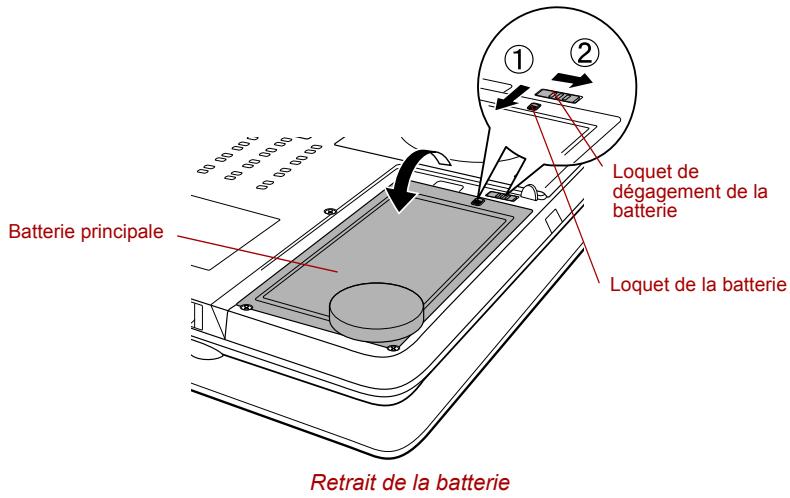
- Remettez l'ordinateur à l'endetroit.

Pour respecter l'environnement, ne jetez pas une batterie usagée. Renvoyez-la à votre revendeur TOSHIBA.
Installation de la batterie principale
Pour installer une batterie, suivez les instructions ci-dessous.

La batterie principale est une batterie au lithium-ion, qui peut exploser si elle n'est pas correctement installée, manipulée ou jetée. L'élimination de la batterie doit se faire conformément aux ordonnances et règlements en vigueur dans votre collectivité locale. Utilisez uniquement les batteries recommandées par Toshiba.
Ne touchez pas le loquet lorsque vous manipuez l'ordinateur. Vous pourriez déverrouiller accidentellement ce loquet et être blessé par la chute de la batterie.
- Mettez l'ordinateur hors tension.
- Déconnectez tous les cables de l'ordinateur.
- Fermez l'écran et returnez l'ordinateur.
- Fixez la batterie principale au recouvrement de batterie.
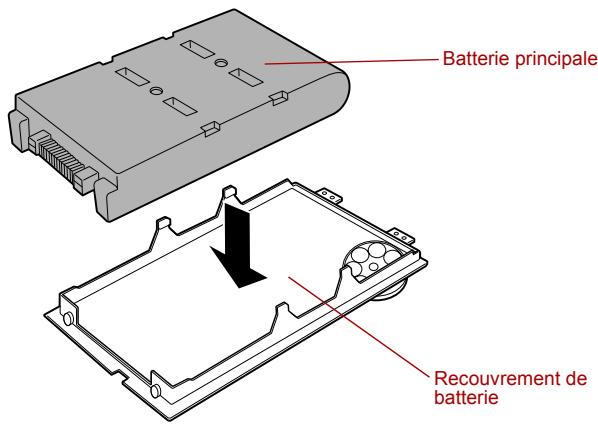
Fixez la batterie principale au recouvrement de batterie.
- Insérez la batterie principale avec le capot.
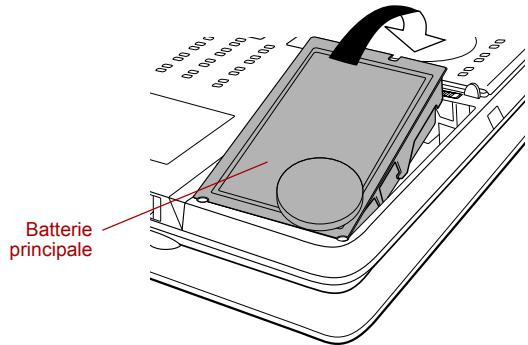
Fixation de la batterie principale
- Verrouille la batterie (position).
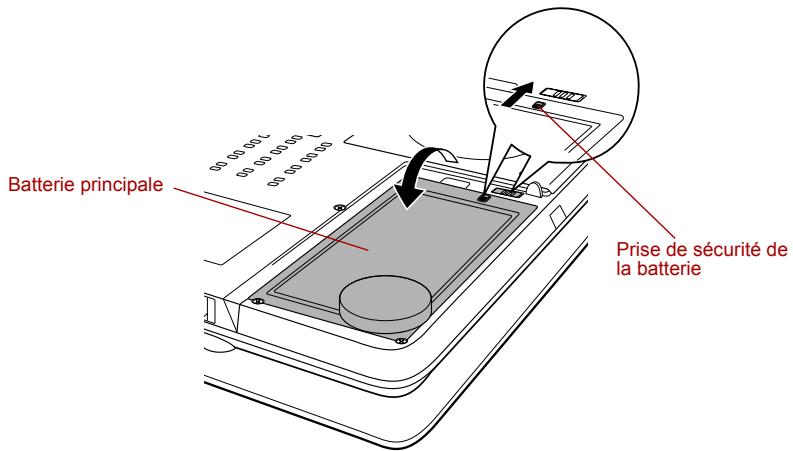
Verrouillage de la batterie
- Remettez l'ordinateur à l'endetroit.
Utilitaire Mot de passer TOSHIBA
L'utilitaire Password TOSHIBA offre deux niveaux de protection par mot de passage: User et Supervisor.

Les mots de passer définis avec l'utilitaire Password TOSHIBA sont indépendants des mots de passer Windows.
Mot de passer User
Pour démarrer l'utilitaire, pointez sur les éléments suivants ou cliquez dessus:
Demarrer-> Tous les programmes-> TOSHIBA -> Utilitaires -> Mot de passer
Définir (bouton)
Cliquez sur ce bouton pour enregistrer un mot de passer pouvant contenir jusqu'à 50 caractères. Une fois le mot de passer défini, vous nevez l'entrée lors du démarrage de l'ordinateur.

Après avoir défini le mot de passer, une boîte de dialogue s'affiche pour vous permettre de l'enregistrer sur une disquette ou tout autre support. Ainsi, si vous oubliez votre mot de passer, vous disposez d'un fichier compteant ce dernier et pouvez le consulter sur un autre ordinateur. Conservez le support de stockage dans un endroit sûr.
Supprimer (bouton)
Cliquez sur ce bouton pour supprimer un mot de passer enregistré. Avant de pouvoir supprimer un mot de passer, il faut d'abord enter le mot de passer actuel correctement.
Modifier (bouton)
Cliquez sur ce bouton pour modifier un mot de passer enregistré. Avant de pouvoir supprimer un mot de passer, il faut d'abord entre le mot de passer actuel correctement.
Chaine personalisée (zone de texte)
Vouss pouvez utiliser cette boîte pour associier du texte au mot de salle. ÀpRES avoir entré du texte, cliquez sur Appliquer ou OK. Ce texte permet de personneliser le texte de l'invite du mot de salle.
Mot de passer Supervisor
Marche à suivre pour définir un mot de passer superviseur.
- Cliquez sur Demarrer.
- Cliquez sur Exécuter.
- Entrez la commande suivante: C:\Fichiers programme\Toshiba\Windows Utilities\SVPWTool\TOSPU.EXE

Lorsque vous définissez un mot de passer Supervisor (Responsible), seules certaines fonctions sont accessibles lorsque quelqu'un se connecte avec un mot de passer User (Utilisateur).
Cet utiliser vous permet de :
enregister, supprimer ou modifier le mot de passer Supervisor.
Définir des restrictions d'accès pour les utilisaires standard.
Protection par mot de passer au démarrage de l'ordinateur
Pour que l'ordinateur attende un mot de passer au démarriage, suivez la procédure ci-après :
- Mettez l'ordinaire sous tension, comme décrit au chapitre 3, Prise en main. Le message suivant s'affiche à l'écran :

Mot de passage =

A ce stade, les touches d'accès direct Fn + F1 à F9 ne fonctionnent pas.
Elles ne seront accessibles qu'à la fin de la procédure de démarrage.
- Entre le mot de passer
- Appuyez sur Entre.

Si vous entrez trois fois un mot de passerer erroné, l'ordinateur se bloque. Dans ce cas, éteignez puis rallumez l'ordinateur et recommencez l'opération.
Modes de mise sous tension
L'ordinaire possède les modes de mise sous tension suivants :
Démarrage : L'ordinateur s'éteint sans enregistrer les données. Enregistrez toujours votre travail avant demettre vosortaineur hors tension en mode Demarrage.
Veille prolongée : Les données stockées dans la mémoire viv sont enregistrées sur le disque dur.
Veille : Les données sont conservées dans la mémoire principale de l'ordinaireur.

Reportez-vous également aux sections Mise sous tension et Mise hors tension du chapitre 3, Mise en route.
Utilitaires Windows
You pouvez définir vos paramètres dans l'utilitaire Economie TOSHIBA.
Touches d'accès direct
Utilisez les touches d'accès direct Fn + F3 pour activer le mode Veille et Fn + F4 pour activer le mode Veille prolongée. Reportez-vous au chapitre 5, Le clavier pour plus de détails.
Mise sous/hors tension à la fermeture de l'écran
Vou puez configurer votre ordinateur afin qu'il se mette automatiquement hors tension lorsque vous fermez l'écran. Ensuite, lorsque vous ouvrez l'écran, le système se remet sous tension en mode Veille ou Veille prolongée, mais pas en mode Demarrage.

Si la fonction de mise hors tension par l'écran est active et si vous utilise l'options Arrêt de Windows, ne fermez pas l'écran avant la fin du processus d'arrêt.
Système auto-désactivé
Cette fonction met automatiquement le système hors tension lorsqu'il n'est pas utilisé pendant une durée définie. Le système s'arrête en mode Veille ou en mode Veille prolongée.
HW Setup
Ce chapitre explique comment utiliser le programme TOSHIBA HW pour configurer l'ordinateur et configurer les options EDB et Front Operation Panel. Le programme TOSHIBA HW Setup vous permet de configurer les paramétres généraux, l'affichage, la série de démarriage, le clavier, l'unité centrale, le LAN, les péripériques, le port USB et les boutons.
Accès à HW Setup
Pour executer HW Setup, cliquez sur Demarrer, cliquez sur le Panneau de configuration, cliquez sur Imprimantes et autres périphériques, puis sélectionnez TOSHIBA HWSetup.
Fenêtre HW Setup
La fenêtre HW Setup compte les onglets suivants : Général, Ecran, Séquence de démarrage, Clavier, Unité centrale, USB, LAN, Configuration des péripériques, USB et configuration des boutons.
Vous disposez également de trois boutons : OK, Annuler et Appliquer.
| OK | Accepte vos modifications et ferme la fenêtre HW Setup. | |
| Cancel (annuler) | Ferme la fenêtre et ignore vos modifications. | |
| Apply (appliquer) | Accepte toutes les modifications sans referrer la fenêtre. |
Général
Cette fenêtre affiche la version du BIOS et compte deux boutons : Valeur par défaut et A propos.
Valeur par défaut Rétablit les paramètre d'usine de HW Setup.
A propos Affiche la version de HW Setup.
Ce champ affiche la Version du BIOS et la date.
Ecran
Cet onglet permet de personnelier l'affichage de votre ordinateur que ce soit pour l'écran interne ou pour un écran externe.
Ecran de démarrage
Cette option permet de selectionner l'écran à utiliser lors du démarrage (ce paramètre n'est disponible qu'en mode VGA standard et n'est pas disponible sur le bureau Windows).
| Auto-sélectionné | Sélectionne l'écran externe en cas de raccordement effectif. Sinon, l'écran interne est sélectionné (valeur par défaut). |
| Ecrans interne + RVB externe | Permet d'obtenir un affichage simultané sur les écrans interne et externe. |

Si l'écran externe connecté ne prend pas en charge le mode SVGA, la sélection du mode LCD + RVB analogique n'affiche aucune donnée sur cet écran.
Lors du démarrage de Windows, les données s'affichent sur l'écran externe à condition que ce dernier ait est connecté avant le dernier arrêt de l'ordinateur et soit détecté lors du démarrage. Sinon, l'écran interne est utilisé.
Sequence de démarrage
Votre ordinateur peut etre equipe d'un ou plusieurs disques durs. Les options affichees varient en fonction du modele de votre ordinateur.
Options de priorité dans la séquence de démarrage
Cette option permet de spécifier l'ordre de recherche des fichiers de démarrage. Choisissez l'une des options suivantes :
« DD » se réfère au disque dur intégré (défini dans l'ordre de détention des disques durs (Priorité du disque dur) pour qu'il soit reconnu en premier.
| DD -> LD -> CD-ROM -> LAN | L'ordinateur recherche les fichiers de démarrage dans l'ordre suivant : disque dur, lecteur de disquettes, CD-ROM, puis LAN. Default (réglage par défaut) |
| LD -> DD -> CD-ROM -> LAN | L'ordinateur recherche les fichiers de démarrage dans l'ordre suivant : lecteur de disquettes, disque dur, CD-ROM, puis LAN. |
| DD -> CD-ROM -> LAN -> LD | L'ordinateur recherche les fichiers de démarrage dans l'ordre suivant : disque dur, CD-ROM, LAN et lecteur de disquettes. |
| LD -> CD-ROM -> LAN -> DD | L'ordinateur recherche les fichiers de démarrage dans l'ordre suivant : lecteur de disquettes, CD-ROM, LAN, puis disque dur. |
| CD-ROM -> LAN -> DD -> LD | L'ordinateur recherche les fichiers de démarrage dans l'ordre suivant : CD-ROM, LAN, disque dur et lecteur de disquettes. |
| CD-ROM -> LAN -> LD -> DD | L'ordinateur recherche les fichiers de démarrage dans l'ordre suivant : CD-ROM, LAN, lecteur de disquettes et disque dur. |
| Voues peuvent ignore ces paramètres et sélectionner manuellement une unité de démarrage en appuyant sur l'une des touches suivantes lors du démarrage de l'ordinateur : | |
| U | Sélectionne le lecteur de disquettes USB. |
| N | Sélectionne le réseau. |
| 1 | Sélectionne le disque dur principal DD1. |
| 2 | Sélectionne le disque dur principal HDD2*1. |
| C | Sélectionne le lecteur de CD-ROM*2. |
^1 Uniquement sur les modèles disposant de deux disques durs.
2 Pour ce modèle, CD-ROM désigne le lecteur de disques optiques.
Marche à suivre pour sélectionner un lecteur de démarrage :
- Maintenez enfoncée la touche F12 et démarrez l'ordinateur.
- Le menu suivant affiche les iconones qui se trouvent ci-dessous : Disque dur intégré 1, DD intégré 2, CD-ROM, lecteur de disquettes, réseau (LAN), démarrage.

Une barre apparait sous le périphérique sélectionné.
- Utilisez les touches gauche/droite pour sélectionner le périphérique de démarrage youlu, puis appuyez sur Enter.

Lorsque seul le mot de passer Supervisor est défini :
Le menu ci-dessus s'affiche lorsque vous utilisez le mot de passer utiliser pour démarrer l'ordinateur (HW Setup peut être exécuté).
Le menu ci-dessus ne s'affiche pas lorsque vous utilisez le mot de passer User pour demarrer l'ordinateur (HW Setup ne peut pas etre executé).
Si les mots de passer Supervisor et User sont définis :
Le menu ci-dessus s'affiche lorsque vous utilisez le mot de passer User ou Supervisor pour demarrer l'ordinateur (HW Setup peut etre exécuté).
Le menu ci-dessus ne s'affiche pas lorsque vous utilisez le mot de passer User pour demarrer l'ordinateur (HW Setup ne peut pas etre exécuté).
Le menu ci-dessus s'affiche lorsque vous utilisez le mot de passer Supervisor pour demarrer l'ordinateur (HW Setup ne peut pas etre executé).
La méthode de sélection ci-dessus ne change pas le paramétrage des séquences de démarrage dans HW Setup.
Si vous appuyez sur une touche ne figurant pas dans la liste ou si le lecteur sélectionné n'est pas installé, le système redémarre en utilisant les paramètres actuels de HW Setup.
HDD Priority Options (ordre de détention des disques durs)
Cette option vous permet de définir l'ordre de détction des disques durs. Si le premier disque dur détesté dispose d'une commande de démarrage, le système démarre à partir de ce disque dur.
| DD1 intégré -> |
| DD2 intégré (réglage par défaut) |
L'ordinateur recherche d'abord le disque dur intégré DD1, puis le disque dur intégré DD2 (réglage par défaut).
| DD2 intégré -> |
| DD1 intégré |
L'ordinateur recherche d'abord le disque dur intégré DD2, puis le disque dur intégré DD1.

Si le premier disque dur detecté ne dispose d'aucune commande de démarrage, le système ne démarre pas à partir de l'autre disque dur. Il recherche, en fonction des priorités de détction, le périhérique suivant qui dispose d'une commande de démarrage.
Sur les modèles ne compte qu'un seul disque, cette option ne s'affiche pas.
Protocole de démarrage réseau (Network Boot Protocol)
Cette fonction définit le protocole à utiliser pour démarrer l'ordinateur à distance depuis le réseau.
[PXE] Sélectionne le protocole PXE (valeur par défaut).
[RPL] Sélectionne le protocole RPL.
Clavier
Wake-up on Keyboard
Lorsque cette fonction est activée et que l'ordinateur est en mode Veille, vous pouvez réactiver l'ordinateur en appuyant sur une touche quelconque. Cette option ne peut être utilisée que pour le clavier interne et uniquement lorsque l'ordinateur est en mode Veille.
| Activé | Active la fonction Wake-up on Keyboard. |
| Déactivé | Déactive la fonction Wake-up on Keyboard (valeur par défaut). |
Processeur
Cette fonction permet de paramétre le mode de fonctionnement de l'unité centrale.
S'affiche uniquely sur le modele Pentium- M^圆
Mode fréquence UC dynamique
Cette option permet de selectionner l'un des paramètres suivants :
| Permutabledynamique | Cette fonction permet de privilégier les économies d'énergie par rapport aux performances. Lorsque l'ordinateur est en cours d'utilisation, l'unité centrale n'est sollicitée qu'en cas de besoin (valeur par défaut). |
| Toujours élevé | Cette fonction ne privilégie ni les performances ni les économies d'énergie. L'unité centrale fonctionne alors toujours à sa vitesse maximale. |
| Toujours faible | Cette fonction ne privilégie ni les performances ni les économies d'énergie. L'unité centrale n'est alimentée qu'en cas de besoin et fonctionné toujours à vitesse réduite. |

Carte LAN
LAN intégré
Cette fonction permet d'activer ou de désactiver les fonctions LAN intégrées.
| Activé | Active les fonctions LAN intégrées (valeur par défaut). |
| Déactivé | Déactive les fonctions LAN intégré. |
Configuration des périhériques
Configuration des péripériques
Cette option permet de définir la configuration des périhériques.
| Tous les périphériques | Le BIOS configure tous les périphériques. |
| Configuré par SE | Le système d'exploitation (SE) configure les périphériques qu'il contrôle (valeur par défaut). |
PCI Express Link ASPM
Cette fonction permet de configurer la fonction d'économie d'énergie PCI Express.
| Activé | Active la fonction d'économie d'énergie lorsque le pérophérique PCI Express n'est pas en cours d'utilisation. |
| Désactivé | Désactive la fonction d'économie d'énergie pour privilégier les performances. |
| Automatique | La fonction d'économie d'énergie s'applique lorsque l'ordinateur fonctionne sur batterie et lorsque le pérophérique PCI Express n'est pas utilisé (par défaut). |
USB
Emulation USB, clavier ou souris (USB KB/Mouse Legacy Emulation)
Utilisez cette option pour activer ou désactiver la fonction d'émulation de clavier ou de souris USB. Si votre système d'exploitation ne gère pas la norme USB, vous pouvez cependant utiliser libre clavier et votre souris USB en attribuant à l'options Emulation USB, clavier ou souris la valeur Activée.
| Activé | Emulation USB, clavier ou souris (valeur par défaut). |
| Déactivé | Déactive l'option Emulation USB, clavier ou souris. |
Emulation USB-L. disquettes
Utilisez cette option pour activer ou désactiver la fonction Emulation USB-L. disquettes.
| Activé | Active l'options Emulation USB-L. disquettes. (Il s'agit de la valeur par défaut.) |
| Déactivé | Désactive l'options Emulation USB-L. disquettes. |
Configuration du bouton
Logo son
Utilisez cette option pour activer ou désactiver l'émission d'un son au démarrage du PC.
| Activé | Active l'émission d'un son (réglage par défaut). |
| Désactivé | Désactive l'émission d'un son. |
Logo de démarrage
Cette option vous permet de selectionner entre les deux types de logos suivant affichés au démarrage de l'ordinateur.
| Animation | Le logo apparait sous la forme d image animée (réglage par défaut). |
| Image | Le logo apparait sous la forme d'une image fixe. |
Configuration des options EDB et Front Operation Panel
Les options Execute-Disable Bit et Front operation panel peuvent être configurés à partir du programme de configuration du BIOS.

Remarques prélimininaires
Dans des conditions normales, les changements de configuration doivent se faire sous Windows avec les programmes suivants, TOSHIBA HW Setup, TOSHIBA Password Utility, Economie TOSHIBA, le Gestionnaire de péripériques, etc. Si les paramètres de configuration du BIOS différé de chaque qui ont été entrés sous Windows, les paramètres Windows sont prioritaires.
Selon le système, les modifications risquent de ne pas etre reportees.
Les paramètres du BIOS ne sont pas effacés lors de l'arrêt de l'ordinateur ou sa mise hors tension. Cependant, si la batterie intégrée (RTC) s'épuise, les paramètres reconnent leur valeur d'usine. Les éléments suivants ne reconnent enaucun cas leur valeur d'usine : - Mot de passer - Mot de passer du disque dur
Lancement et fermetre du programme de configuration du BIOS
Lancement du programme de configuration du BIOS
- Mettez votre ordinateur sous tension en appuyant sur la touche Esc. Si le texte Password = s'affiche, entrez le mot de passer utiliseur et appuyez sur la touche Enter. Le message « Check system. Then press [F1] key. » (Vérifier le système puis appuyer sur la touche F1) s'affiche.
- Appuyez sur la touche F1. Le programme de configuration du BIOS démarre.

Selectionnez l'option Execute-Disable Bit Capability ou Front Operation Panel pour la modifier. Suivez les instructions affichées à l'écran.
Arrêt du programme de configuration du BIOS
Enregistrez les modifications et fermez le programme.
- Appuyez sur la touche End.
Le message « Are you sure? (Y/N) The changes you made will cause the system to reboot. » (Veuillez confirmer en appuyant sur Y- oui- ou N-non. Ces modifications entraîneront le redémarrage du système.) s'affiche. - Appuyez sur la touche Y. Les paramètres configurés sont enregistrés et le programme de configuration du BIOS se ferme. L'ordinateur peut avoir à redémarrer selon les paramètres concernés.
Arrêt du programme de configuration du BIOS sans enregistrement des paramétres
La configuration peut être interrompue à tout moment afin de fermer le programme sans enregistrer les modifications.
- Appuyez sur la touche Esc.
Le message « Exit without saving? (Y/N) » (Quitter sans enregistrer) s'affiche.
- Appuyez sur la touche Y.
Le programme de configuration du BIOS se termine.
Technologie EDB
Ce paramètre active ou désactive la technologie EDB (Execute-Disable Bit).
Le paramètre Execute-Disable Bit Capability s'affiche dans la section SYSTEM SETUP (1/3).
| Available | Active la technologie EDB. |
| Not Available | Désactive la technologie EDB (valeur par défaut). |

Seule cette modification doit s'effectuer à partir du BIOS. Pour les autres options, procédez au changement sous Windows avec les utilisaires TOSHIBA HW Setup, Mot de passer TOSHIBA, Economie TOSHIBA, le Gestionnaire de périphériques, etc.
Les paramètres Front Operation Panel sont disponibles à la page SYSTEM SETUP (1/3).
Ce paramètre permet d'activer ou de désactiver le panneau avant.
| Front Operation | Activé. |
| Panel |
| Front Operation | Désactivé (valeur par défaut). |
| Panel |
Beep Volume
Ce paramètre permet de régler le volume à associer au bouton.
| Beep Volume | Eteint. |
| Beep Volume | Faible. |
| Beep Volume | Moyen (par défaut). |
| Beep Volume | Elevé. |
LED Mode
Ce paramètre permet de changer levoyant associé au bouton.
| LED Mode | Mode1 All Off Mode : Normalement désactivié, s'allume à intervalles réguliers lorsque vous appuyez sur le bouton. |
| LED Mode | Mode2 (valeur par défaut) All lit Mode : Normalement activé, s'éteint à intervalles réguliers lorsque vous appuyez sur le bouton. |
Utilisation de la télécommande, panneau avant et QosmioPlayer
Leprésent chapitre est consacre à l'utilisation de la télécommande sur les modèles avec tuner TV (sous Windows XP Edition Media Center et Windows XP Edition Familiale). Il présente également la fonctionnalité QosnioPlayer.

Lorsque vous ordinateur fonctionne avec le système d'exploitation Windows XP, on parle de mode Windows. Lorsqu'il fonctionne sous QosmioPlayer, on parle de mode QosmioPlayer.
Windows XP Edition Media Center et QosmioPlayer
Windows XP Edition Media Center (MCE)

My TV a été installé en usine sur les modèles MCE. N'installez pas d'autre logiciel d'affichage de données télévisuelles, tel que WinDVR. Sinon, ce dernier ne pourrait pas fonctionner.
Windows XP Edition Media Center offre les fonctionnalités suivantes.
Regarder la télévision ou visionner un DVD.
- Regarder la télévision avec la possibilité demettre sur pause, de reculer ou d'avancer en accéléREDes programmes grâce à la fonction Time shift de lecture en différe Media Center.
Revenir sur une-scène grace à la fonction Instant Replay.
Visionner vos propres videos numériques.
Visionner vos photos numériques, ou les faire defiler en diaporama.
- Parcourir, sclectionner des passages ou dire des CD audio et des DVD.
- Mettre à jour le guide des programmes télévisés via Internet.
Lorsque vous utilisez le Media Center, assurez-vous que l'ordinateur est branché sur le secteur. Lorsque l'ordinateur est alimenté par la batterie, vous risquez de subir des pannes d'enregistrement, des pertes de son ou d'image du fait d'un niveau d'alimentation insuffisant.
QosmioPlayer
QosmioPlayer permit aux utilisateurs de regarder la télévision et de dire des DVD, des CD et autres données AV (audiovisuelles) sans recourir à Windows. QosmioPlayer est fourni sur certains modèles.
Pour utiliser la fonction QosmioPlayer, vous doivent spécifier certains paramètres. Pour plus de détails sur la configuration, reportez-vous au chapitre relatif aux paramètres de QosmioPlayer dans le manuel de l'utilisateur.
Télécommande
Les modèles avec tuner TV incluent une télécommande. Celle-ci permet d'executer certaines fonctions à distance.
Description de la télécommande
L'illustration ci-dessous présente les boutons de la télécommande. Leurs fonctions sont décrites à la page suivante.
Windows XP Home Edition
La section suivante déscrit la télécommande fournie avec les modèles disposant du système d'exploitation Windows XP Edition Familiale.
Pour savoir comment utiliser la télécommande et insérer ou-retirer les piles, reportez-vous à la section Utilisation de la télécommande du present chapitre.
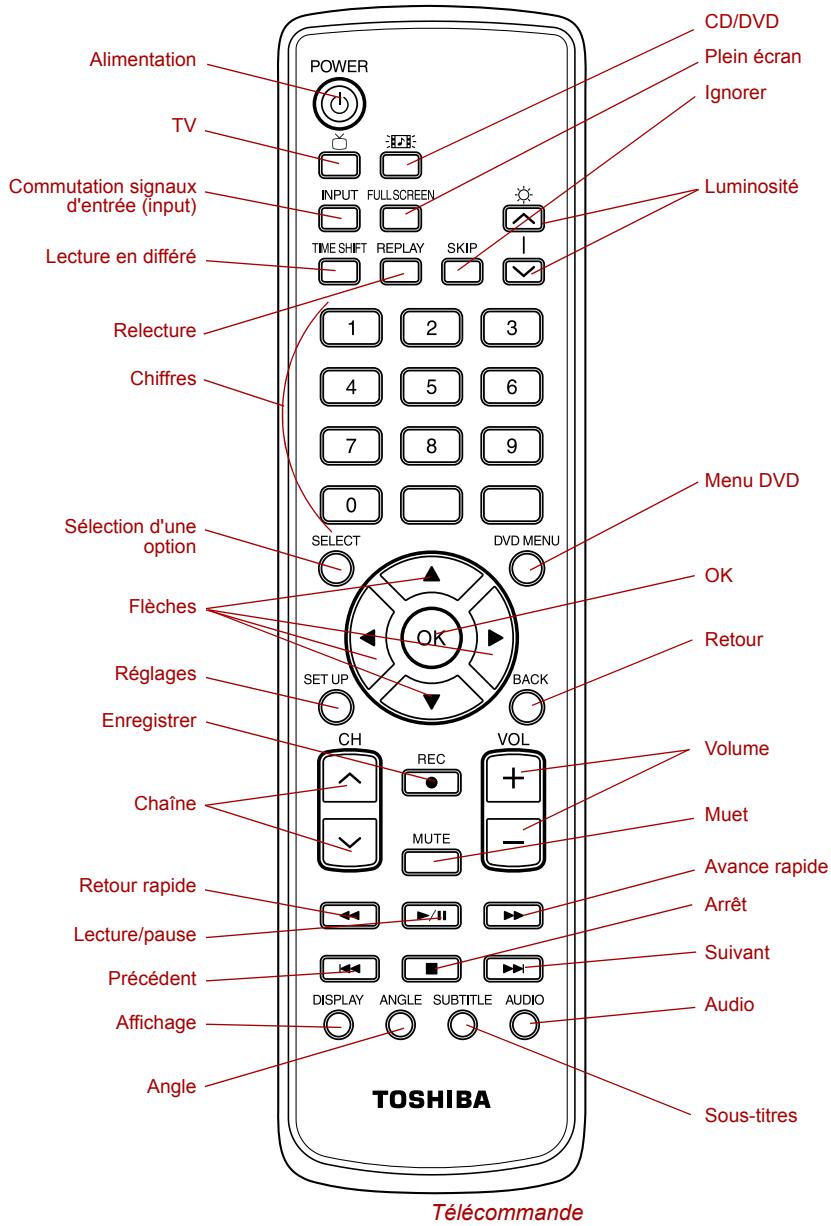
| Alimentation | Démarrer ou fermer le SE. Arrête la lecture sous QosmioPlayer. |
| TV | Démarrer ou fermer le logiciel TV. Démarrer QosmioPlayer (lecture TV). |
| CD/DVD | Démarrer QosmioUI, Windows Media Player, WinDVD, QosmioPlayer (CD) et/ou QosmioPlayer (DVD). |
| Commutation signaux d'entrée (input) | Commuter entre les différents signaux d'entrée videoo (antenne TV/S-vidéo/composite). |
| Plein écran | Affiche l'écran TV/DVD sous sa taille normale, avec un facteur de zoom ou plein-écran sur QosmioPlayer (TV). |
| Lecture en différé | Activer la fonction de lecture en différé Time shift du logiciel TV. La fonction Time shift n'est pas disponible dans QosmioPlayer. |
| Relecture | Reculer sur la video de plusieurs dizaines de secondes, disponible lors de la lecture d'une cassette ou d'un DVD (QosmioPlayer). Cebouton n'est pas pris en charge par WinDVD. Il faut recourir aux touches Ctrl + B du clavier. Ou appuyer sur la touche retour rapide une première fois pour reculer, puis une seconde fois pour relancer la lecture. |
| Luminosite ↘ | Accroît la luminosité de l'écran LCD interne. |
| Luminosite ↗ | Diminue la luminosité de l'écran LCD interne. |
| Ignorer | Passer plusieurs dizaines de secondes sur la video, disponible lors de la lecture d'une cassette ou d'un DVD (QosmioPlayer). Cebouton n'est pas pris en charge par WinDVD. Il faut recourir aux touches Ctrl + Q du clavier. Ou appuyer sur la touche Avance rapiède une première fois pour avancer en accéléré, puis une seconde fois pour relancer la lecture. |
| Sélection d'une option | Sélectionner une option des menus du logiciel TV, de WinDVD ou de Windows Media Player via le curses. La fonction de sélection d'options ne fonctionne pas sous QosmioPlayer. |
| Chiffres | Sélectionner une chaîne ou un chapitre pendant qu'on regarde la télévision ou qu'on passe un CD/DVD. Pour sélectionner une chaîne ou un chapitre supérieur ou égal à 10, appuyez successivement sur les boutons concernés. Par exemple, appuyez sur la bouton « 1 » puis sur le bouton « 0 » pour sélectionner le nombre 10. |
| Menu DVD | Afficher le menu principal pour visionner un DVD. |
| Flèches | Déplacer le curseur d'une option à l'autre. |
| OK | Exécuter l'option sélectionnée (fonction identique à la touche ENTER) |
| Réglages | Afficher ou cacher le menu de paramétrage TV et DVD. |
| Retour | Effacer la dernière opération effectuee en mode TV ou lors de la lecture d'un DVD (fonction identique à la touche ESC). En mode DVD, returner à l'écran précédent prévu par le DVD. Pour plus d'informations sur ce point, reférez-vous à la notice d'utilisation fournie avec le DVD. |
| Canal ∨ | Passer à la chaîne suivante en mode TV. |
| Canal ∼ | Passer à la chaîne précédente en mode TV. |
| Enregistrer | Démarrer un enregistrement avec le logiciel TV. La combinaison de touches Ctrl + R est disponible à partir du clavier. |
| Volume + | Augmenter le volume en mode TV ou lorsqu'on passes un CD/DVD. |
| Volume - | Diminuer le volume en mode TV ou lorsqu'on passes un CD/DVD. |
| Muet | Mettre le son en sourdine en mode TV ou lorsqu'on passes un CD/DVD. |
| Lecture/pause | Lire oumetrupspause la videoen cours en mode de lecture CD/DVD |
| Retour rapide | Reculerrapidement dans la videoen mode de lecture DVD. Ou reculer d'environ 10 secondes sur une plage audio dans QosmioPlayer CD. |
| Avance rapide | Avancer la videoen accéléré en mode de lecture DVD. Ou passeraune série audio d'environ 10 secondedes dans QosmioPlayer CD. |
| Arrêt | Arrête la lecture d'une plage audio ou video. |
| Précédent | Lire la plage ou le chapitre précédent en mode de lecture CD/DVD. |
| Suivant | Lire la plage ou le chapitre suivant en mode de lecture CD/DVD. |
| Affichage | Changer l'écran du lecteur QosmioPlayer. |
| Angle | Changer l'angle de vue de l'écran en mode de lecture DVD. |
| Sous-titres | Afficher ou cacher les sous-titres ou changer de langue en mode de lecture DVD. |
| Audio | Changer de qualité sonore ou de langue en mode TV ou QosmioPlayer (DVD). Ce bouton n'est pas pris en charge par WinDVD. Il faut recourir à la touche A du clavier. |
Fonctions disponibles via la télécommande et le clavier en mode QosmioPlayer
Le tableau ci-dessous déscrit les correspondances entre les fonctions disponibles sur le clavier et celles disponibles via la télécommande en mode QosmioPlayer. Il est possible que certaines des fonctions décrites CIDessous ne soient pas prises en charge par votre télécommande. Avant toute utilisation, vérifie le modele et les specifications techniques de votre télécommande.
| Télécom-mande | Ordina-teur | QosmioPlayer (TV) | QosmioPlayer (CD) | QosmioPlayer (DVD) |
| Alimentation | Bouton d'alimen-tation | Ferme QosmioPlayer (TV) | Ferme QosmioPlayer (CD) | Ferme QosmioPlayer (DVD) |
| TV | F10 | - | Ferme QosmioPlayer (CD) -> Démarrer QosmioPlayer (TV) | Ferme QosmioPlayer (DVD) -> Démarrer QosmioPlayer (TV) |
| CD/DVD | F11 | Ferme QosmioPlayer (TV) -> Démarrer QosmioPlayer (CD ou DVD) | - | - |
| INPUT (Commutation signaux d'entrée) | I | Antenne TV/S-vidéo/composite | - | - |
| (Luminosité) | Fn + F7 | Augmenter la luminosité | Augmenter la luminosité | Augmenter la luminosité |
| (Luminosité) | Fn + F6 | Réduire la luminosité | Réduire la luminosité | Réduire la luminosité |
| TIME SHIFT | Ctrl + T | - | - | - |
| REPLAY | Ctrl + K | - | - | Reculer de 10 secondes environ |
| SKIP | Ctrl + L | - | - | Sauter environ 30 secondes |
| 1 | 1 | Sélectionner une chaîne 1 | Sélectionner une plaque 1 | Sélectionner un chapitre 1 |
| 2 | 2 | Sélectionner une chaîne 2 | Sélectionner une plaque 2 | Sélectionner un chapitre 2 |
| 3 | 3 | Sélectionner une chaîne 3 | Sélectionner une plaque 3 | Sélectionner un chapitre 3 |
| 4 | 4 | Sélectionner une chaîne 4 | Sélectionner une plaque 4 | Sélectionner un chapitre 4 |
| 5 | 5 | Sélectionner une chaîne 5 | Sélectionner une plaque 5 | Sélectionner un chapitre 5 |
| 6 | 6 | Sélectionner une chaîne 6 | Sélectionner une plage 6 | Sélectionner un chapitre 6 |
| 7 | 7 | Sélectionner une chaîne 7 | Sélectionner une plage 7 | Sélectionner un chapitre 7 |
| 8 | 8 | Sélectionner une chaîne 8 | Sélectionner une plage 8 | Sélectionner un chapitre 8 |
| 9 | 9 | Sélectionner une chaîne 9 | Sélectionner une plage 9 | Sélectionner un chapitre 9 |
| 0 | 1,0 | Sélectionner une chaîne 10 | - | - |
| 0 | - | Fonction usuelle : « 0 » | Fonction usuelle : « 0 » | |
| - | 1,1 | Sélectionner une chaîne 11 | - | - |
| - | 1,2 | Sélectionner une chaîne 12 | - | - |
| MENU DVD | F8 ou F9 | - | - | Afficher le menu principal |
| ▲ | ↑ | Déplacer le curseur | - | Déplacer le curseur |
| ▼ | ↓ | Déplacer le curseur | - | Déplacer le curseur |
| ▲ | ← | Déplacer le curseur | - | Déplacer le curseur |
| ▲ | → | Déplacer le curseur | - | Déplacer le curseur |
| OK | Touche Enter | Exécut l'option sélectionnée | Exécut l'option sélectionnée | Exécut l'option sélectionnée |
| SET UP | F2 | Afficher ou masquer le menu de paramétrage | - | Afficher ou masquer le menu de paramétrage |
| BACK | Esc | Annuler ou masquer menu | - | Annuler menu ou précédent |
| CH ∧ (Châîne) | Page-Haut | Chaîne suivante | - | - |
| CH ∨ (Châîne) | PageBas | Chaîne précédente | - | - |
| VOL + (Volume) | Ctrl + ↑ | Augmenter le volume | Augmenter le volume | Augmenter le volume |
| VOL - (Volume) | Ctrl + ↓ | Réduire le volume | Réduire le volume | Réduire le volume |
| REC ● (Enregistrer) | Ctrl + R | - | - | - |
| MUTE | M | Mettre le volume en sourdine | Mettre le volume en sourdine | Mettre le volume en sourdine |
| < | - | Reculer de 10 secondes environ | Retour rapide | |
| > | - | Sauter environ 10 secondes | Avance rapide | |
| K | - | Titre précédent | chapitre précédent | |
| L | - | Titre suivant | chapitre suivant | |
| Espace-ment | - | Lecture ou mise sur pause | Lecture ou mise sur pause | |
| Ctrl + Barre d'espace-ment | - | Arrêt | Arrêt | |
| - | Ctrl + R | - | Rétér | - |
| - | Ctrl + S | - | Lecture aléatoire | - |
| DISPLAY | D | Changer d'écran | Changer d'écran | Changer d'écran |
| ANGLE | G | - | - | Changer d'angle de vue |
| SUBTITLE | S | - | - | Changer de sous-titres |
| AUDIO | A | Changer de qualité sonore | - | Changer de langue |
| - | T | - | - | Sélectionner un titre |
| - | Y | - | - | Lecture au ralenti |
| - | F1 | Afficher l'aide clavier | Afficher l'aide clavier | Afficher l'aide clavier |
| - | E | - | Ouvre le plateau de disque | Ouvre le plateau de disque |
| SELECT (Sélection d'une option) | F9 ou Tab | - | - | - |
Windows XP Edition Media Center
La section suivante déscrit la télécommande fournie avec le modele disposant du système d'exploitation Windows XP Edition Media Center.
Dans Media Center, la télécommande permet de commander la lecture de CD, DVD et videos, de regarder des photos et de visionner et enregistrer des programmes télévisés.
Elle permet également de se déplacer dans la fenêtre Media Center à la manière d'une télécommande pour TV cablee, qui permet de naviguer entre les options TV ou de commander la lecture d'un film sur magnétoscope VCR ou sur lecteur de DVD.
La télécommande permet de :
- Naviguer dans toutes les fenêtres Media Center et executer les fonctions disponibles.
Commander les fonctions video ou TV.
Mettre l'ordinateur en/hors mode veille.
Pour pouvoir utiliser la télécommande fournie avec l'ordinateur disposant du système d'exploitation Windows XP Edition Media Center, il faut au préalable raccorder le récepteur de télécommande également fourni avec le modele. Pour plus d'informations sur le raccordement du récepteur de télécommande et les points à prendre en compte, reportez-vous à la section Utilisation de la télécommande du present chapitre.
Pour savoir comment utiliser la télécommande et insérer ou-retirer les piles, reportez-vous à la section Utilisation de la télécommande du present chapitre.
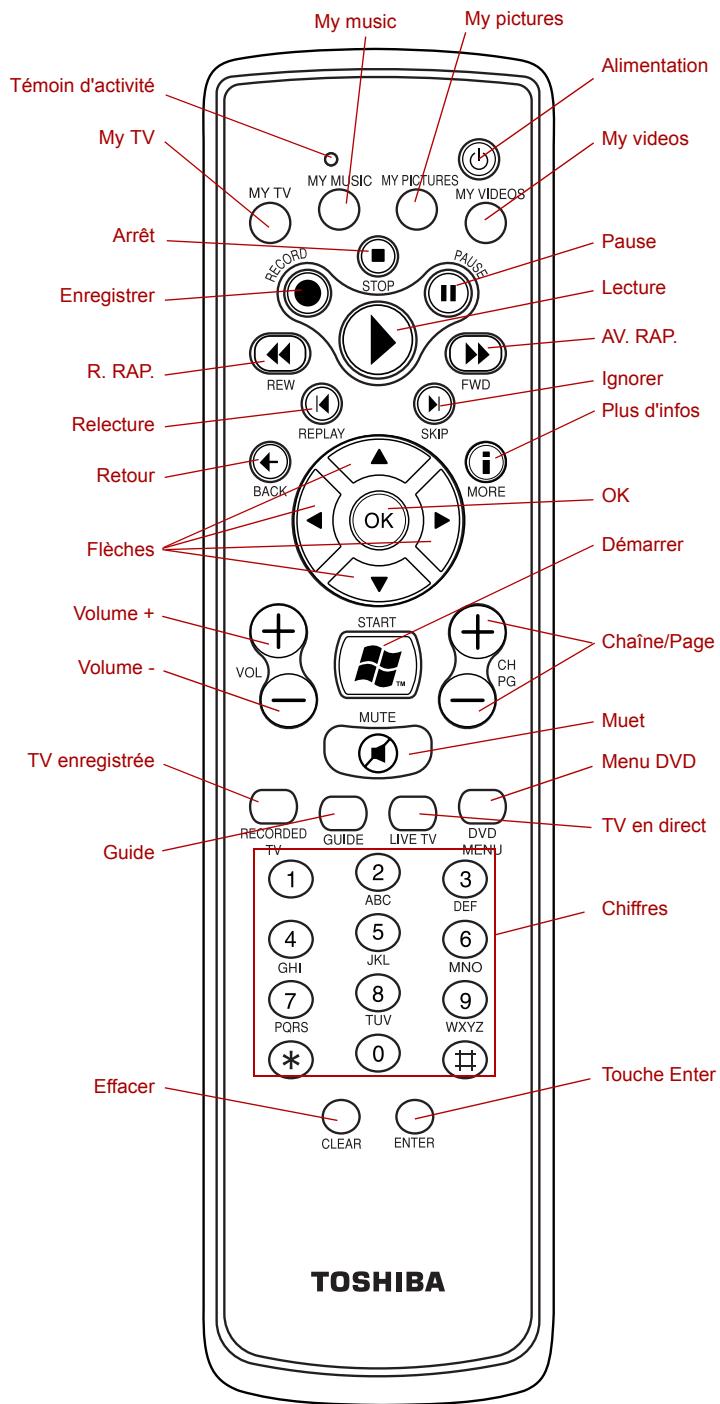
Télécommande
| Alimentation | Démarrer ou fermer le SE. Ce bouton correspond au bouton d'alimentation de votre ordinateur. Par défaut, le mode Mise en veille correspond à l'état Hors tension de l'ordinateur. Pour modifier ce paramètre, cliquez sur Démarrer, sélectionnez Panneau de configuration -> Performances et maintenance -> Economie TOSHIBA -> Action de configuration -> Configuration manuelle. Les cinq options suivantes sont disponibles: Aucune action, Me demander, Mise en veille, Mise en veille prolongée et Arrête. |
| Témoin d'activité | Le tímoin d'activité est allumépendant l'envoi de signaux. Cevoyant ne s'allume plus une fois la pile totalement déchargée. |
| My TV | Le menu My TV s'affiche. Le démarrage de Media Center entraîne l'affichage de ce menu. |
| My music | Le menu My music s'affiche. Le démarrage de Media Center entraîne l'affichage de ce menu. |
| My pictures | Le menu My pictures s'affiche. Le démarrage de Media Center entraîne l'affichage de ce menu. |
| My videos | Le menu My videos s'affiche. Le démarrage de Media Center entraîne l'affichage de ce menu. |
| Enregistrer | Enregistrer le programme de télévision sélectionné et le sauvegarder sur le disque dur. |
| Arrêt | Arrêtér la lecture actuellément en cours. |
| Pause | Mettre sur pause une série audio ou video, ou un programme TV enregistré. |
| Lecture | Lire le support sélectionné. |
| RET. RAP. | Reculer dans la lecture (vidéo, DVD, musique, etc.). |
| AV. RAP. | Avancer en accéléré sur le support sélectionné. |
| Relecture | Reculer sur le support audio/vidéo (à chaque fois : sept secondes pour les vidEOS et la télévision en direct, une plage audio pour les CD et un chapitre pour les DVD). |
| Ignorer | Avancer sur le support audio/vidéo (30 secondes pour les vidés et la télévision en direct, une plage audio pour les CD et un chapitre pour les DVD). |
| Retour | Afficher la fenêtre précédente. |
| Flèches | Déplacer le curseur pour naviguer à l'intérieur des fenêtes Media Center. |
| OK | Exécuter l'opération ou l'options souhaiée.Fonction identique à la touche Enter. Lorsque vous regardez la télévision en mode plein écran, le bouton OK vous permit de repasser à la chaîne précédemment sélectionnée. Il suffit d'appuyer à nouveau sur OK pour supprimer cette action. Cela correspond à la fonction du bouton Jump sur certaines télécommandes TV. |
| Plus d'infos | Ce bouton permet d'obtenir plus d'informations sur les programmes télévisés Presents dans le guide. |
| Volume + | Augmenter le volume en mode TV ou lorsqu'on passse un CD/DVD. |
| Volume - | Diminuer le volume en mode TV ou lorsqu'on passse un CD/DVD. |
| Démarrer | Ouvrir la fenêtre principale de Media Center. |
| Chaine/Page suivante(+) et précédente(-) | Changer de chaine ou passer à la page suivante ou précédente, en fonction des options disponibles. |
| Muet | Mettre le son de votre ordinateur en sourdine. |
| TV enregistrée | Enregistrer des émissions de télévision. La fonction Recorded TV de Media Center Edition est alors activée. |
| Guide | Ouvrir le guide des programmes télévisés pour visualiser les chaînes TV disponibles et les programmes que vous souhaitez regarder ou enregistrer. |
| TV en direct | Raccourci vers l'affichage plein écran. Cebouton vous permet également de revenir au direct après avoir activé la fonction de pause en mode TV. |
| Menu DVD | Ouvrir le menu principal d'un DVD si disponible. |
| Chiffres | Sélectionner une chaîne ou un chapitre pendant qu'on regarde la télévision ou qu'on passe un CD/DVD.Vous pouvez entraer des chiffres.Pour sélectionner une chaîne ou un chapitre supérieur ou égal à 10, appuyez successivement sur les boutons concernés. Par exemple, appuyez sur la bouton « 1 » puis sur le bouton « 0 » pour sélectionner le nombre 10. |
| Effacer | Supprimer les numérores entrés. |
| Touche Enter | La touche OK de la télécommande a les même fonctions que la touche Enter. |
Fonctions du panneau avant
La section qui suit est consacree aux fonctionnalités du panneau avant dans les modes Windows et QosnioPlayer.
Vous disposez de deux options pour levoyant, « Always On » (Toujours allumé) et « Always Off » (Toujours eteint).
En mode Toujours allumé, ce voyant reste allumé et s'éteint dés que vous touchez au panneau. En mode Toujours étèint, ce voyant reste étèint et s'allume dés que vous touchez au panneau. Un son bref est émis lorsque vous appuyez sur la touche. Pour plus de détails sur les paramétres du voyant, reportez-vous au chapitre 7, HW Setup.

Lorsque vous utilisez le panneau alors que vous portez un bracelet anti-statique ou tout autre objet de ce type, vous risquez de subir un dysfonctionnement.
N'appuyez pas trop fort sur le panneau.
Mode Windows
Onze panneaux sont disponibles :
Ordinateurs avec tuner TV : TV, CD/DVD, Lecture/Pause, Stop, Précédent, Suivant, Enregistrement, Accroître luminosité, Réduire luminosité, Entrée moniteur, Sortie TV.
Ordinateur sans tuner TV : Internet, CD/DVD, Lecture/Pause, Stop, Précédent, Suivant, Sortie TV, Accroître luminosité, Réduire luminosité, Réduire (-), Grossir (+).
Ces panneaux permettent de naviguer parmi les options audio et video, d'exécuter des applications et d'acceder à des utilisaires.

Panneau avant (modèle avec tuner TV)

Panneau avant (modèle sans tuner TV)

Panneau TV Demarrer ou fermer le logiciel TV.
Panneau CD/DVD En appuyant sur ce panneau, vous lancerez une application permettant la lecture d'un CD/DVD. Si vous appuyez sur ce panneau alors que l'ordinateur est hors tension, les fonctions CD ou DVD de QosmioPlayer seront lancées. Une fois les fonctions CD ou DVD lancées sur QosmioPlayer, le voyant DVD/CD s'allume et le bouton Audio s'active. Si vous appuyez sur le panneau CD/DVD lorsque les fonctions CD ou DVD QosmioPlayer fonctionnent, il ne se passera rien. Si vous appuyez sur ce panneau alors que l'ordinateur est sous tension ou en mode veille, les applications QosmioUI ou Windows Media Player/WinDVD seront lancées.
Panneau Lecture / Cliquez sur ce panneau pour commencer la lecture ou l'interrompre. Appuyez sur ce panneau pour exécuter Windows Media Player/WinDVD. Lorsque Windows Media Player/WinDVD est en cours d'exécution, ce bouton est associé à la fonction Lecture/Pause.
| Panneau ARRET | Cliquez sur ce panneau pour arrêté la lecture. |
| Panneau Précédent | Appuyez sur ce panneau pour returner à la plage ou au chapitre précédent, ou aux données précédentes. |
| Panneau Suivant | Appuyez sur ce panneau pour returner à la plage ou au chapitre suivant, ou aux données suivantes. |
| Panneau Enregistrer | Le panneau Enregistrer est réservé aux modèles avec tuner TV. Sous Windows, appuyez sur ce panneau pour démarrer l'enregistrement d'un programme télévisé ou un enregistrement via le logiciel TV. La fonction d'enregistrement audio/vidéo n'est pas disponible sous QosnioPlayer. |
| Panneau Réduire la luminosité | Utilisez ce panneau pour régler la luminosité de l'écran interne. Appuyez pour réduire la luminosité. |
| Panneau Accroître la luminosité | Utilisez ce panneau pour régler la luminosité de l'écran interne. Appuyez pour augmenter la luminosité. |
| Panneau Entrée moniter | *Le panneau d'entrée Moniter est uniquement disponible sur certains modèles. En appuyant sur ce panneau, vous basculez entre les modes Windows et Entrée AV. En mode Moniter, les deux voyants DVD/CD et Audio numérique sont allumés et le bouton Audio est désactivé. Si vous appuyez sur ce panneau lorsque l'ordinateur est hors tension, rien ne se produit. |
| Panneau Sortie TV | Si vous appuyez sur ce panneau alors que Windows est actif, l'affichage basculera sur TV. Le panneau de sortie TV doit être configurable sous Windows et Concçu comme un utilitaire permettant aux utilisateurs de configurer des options. |
| Panneau Internet | *Le panneau Internet est réservé aux modèles sans tuner TV. Appuyez sur ce panneau pour lancer votre navigateur Internet. Si l'ordinateur est hors tension, ce panneau permet de le démarrer et d'accéder à l'Internet en une seule opération. |

Bouton Réduire (-)
*Le panneau Réduire (-) est réservé aux modeles sans tuner TV.
Appuyez sur ce panneau pour réduire la talle de l'icone sur le bureau ou la fenêtre de l'application. Reportez-vous à la section Touches d'accès direct du chapitre 5, Le clavier.

Panneau Grossir (+)
*Le panneau Grossir (-) est réservé aux modèles sans tuner TV.
Appuyez sur ce panneau pour agrandir la taille de l'icone sur le bureau ou la fenetre de l'application. Reportez-vous à la section Touches d'accès direct du chapitre 5, Le clavier.
Liste de comparaison des fonctions pour le logiciel TV/DVD/CD
| Mode Windows | ||||
| icône | Panneau avant | Logiciel TV (TV) | WinDVD5 DVD (DVD) | Windows Media Player 10 (CD) |
| TV | Activer le logiciel TV | - | - | |
| CD/DVD | - | Détection et activation du support | Détection et activation du support | |
| ▶/|| | Lecture/pause | - | Déctector et activer le support ou Lecture/Pause | Déctector et activer le support ou Lecture/Pause |
| Arrêt | - | Arrêt | Arrêt | |
| |←| | Précédent | - | chapitre précédent | Plage précédente |
| ▶→| | Suivant | - | chapitre suivant | Plage suivante |
| Rec(Enregistrer) | Enregistrer | - | - | |
| ▼ | Luminosité | Modifie la luminosité de l'écran LCD; 8->7->2->1 | ||
| ▲ | Luminosité | Modifie la luminosité de l'écran LCD; 1->2->7->8 | ||
| →□ | Mode Entrée Moniteur | Faire basculer LCD entre TV et Entrée TV (configuration avec utiliser) | ||
| ♀ | Réduire (-) | Réduit la taille de l'écran pour un affichage plus lisse | ||
| ⊕ | Grossir (+) | Agrandit la taille de l'écran pour un affichage plus lisse | ||
Mode QosnioPlayer
Onze panneaux sont disponibles :
Ordinateurs avec tuner TV : TV, CD/DVD, Lecture/Pause, Stop, Précédent, Suivant, Enregistrement, Accroître luminosité, Réduire luminosité, Entre e moniteur, Sortie TV.
Ordinateur sans tuner TV : Internet, CD/DVD, Lecture/Pause, Stop, Précédent, Suivant, Sortie TV, Accroître luminosité, Réduire luminosité, Réduire (-), Grossir (+).
Les panneaux permettent de:gérer l'audio et la video, d'exécuter des applications et d'acceder à des utilisaires.


Reportez-vous à la section Mode Windows, plus haut dans ce chapitre, pour plus de détails sur le panneau avant.
Liste de comparaison des fonctions pour le logiciel TV/DVD/CD
| Mode QosmioPlayer | |||
| icone | Panneau avant | Visionner mode TV QosmioPlayer | Lire mode CD/DVD QosmioPlayer |
| TV | Activer l'application TV | Terminer (CD/DVD) Démarrer (TV) | |
| CD/DVD | Terminer (TV) Démarrer (CD/DVD) | Détection et activation du support | |
| /II | Lecture/pause | - | Lecture/pause |
| Arrêt | - | Arrêt | |
| Précédent | Ce bouton n'est pas disponible dans QosmioPlayer TV. | Plage/chapitre précédent | |
| Suivant | Ce bouton n'est pas disponible dans QosmioPlayer TV. | Plage/chapitre suivant | |
| Rec(Enregistrer) | - | - | |
| Luminosite | Modifie la luminosité de l'écran LCD; 8->7->…2->1 | ||
| Luminosite | Modifie la luminosité de l'écran LCD; 1->2->…7->8 | ||
| Mode Entrée Moniteur | Entrée TV | ||
| Réduire (-) | - | - | |
| Grossir (+) | - | - | |
Utilisation de la télécommande
La télécommande est réservée aux modèles avec tuner TV.
Votre ordinateur comprend un module pour télécommande qui vous permet de commander certaines fonctions à distance.

Votrecelecommandaespacialementetecnque pouretreutilisée en associationavecvoretore ordinateur.
Il est possible que certaines applications ne prennt pas en charge la télécommande.
Raccordement du récepteur de télécommande MCE
Un récepteur infrarouge raccordé à l'un des ports USB de l'ordinateur permet de commander à distance les modèles équipés de l'Edition Microsoft® Windows® XP Media Center
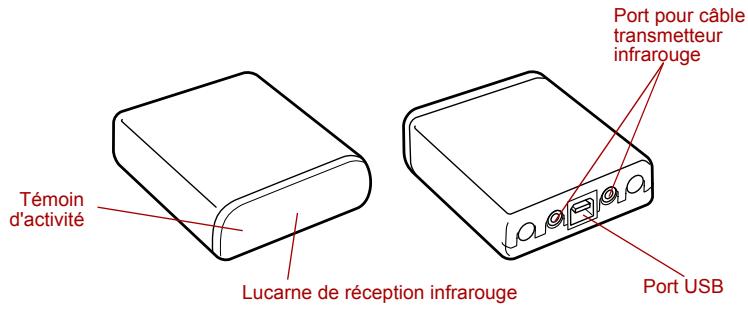
Raccordement du récepteur de télécommande MCE
Levoyant d'activité s'allume lors de la réception de signaux en provenance du contrôleur.
- Raccordez le cable USB fourni au port USB du récepteur de télécommande.
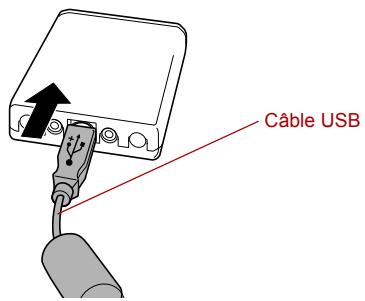
Raccordement du cable USB au recepteur de télécommande MCE
- Raccordez le récepteur infrarouge de télécommande externe à l'un des ports USB de l'ordinateur.
Passez à l' étape 3 si vous étés abonné à des chaînes câblées ou satellites.
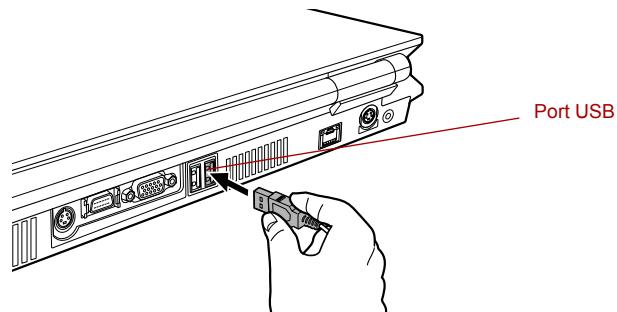
Raccordement du cable USB au port USB de l'ordinateur
- Raccordez le cable transmetteur infrarouge au récepteur infrarouge externe de télécommande (la télécommande infrarouge de votre décodeur doit être compatible.)
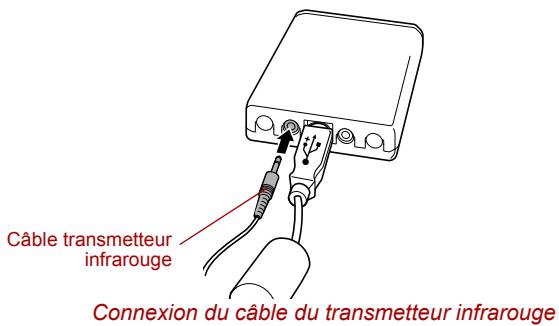

La télécommande USB est uniquement compatible avec l'Edition Microsoft® Windows®. Vous ne pouvez pas l'utiliser avec QosmioPlayer.
Zone de portée de la télécommande
La télécommande est fournie avec les modèles responsable un tuner TV. Pointez la télécommande en direction de votre ordinateur, puis appuyer sur un bouton. L'angle et la distance de portée sont décrites ci-dessous.
| Distance | Jusqu'à 5 m de la lucarne de réception infrarouge |
| Angle | Jusqu'à un angle adjacent de 30 degrés horizontallyment et d'environ 15 degrés verticalment par rapport à la perpendiculaire de la lucarne de réception infrarouge. |
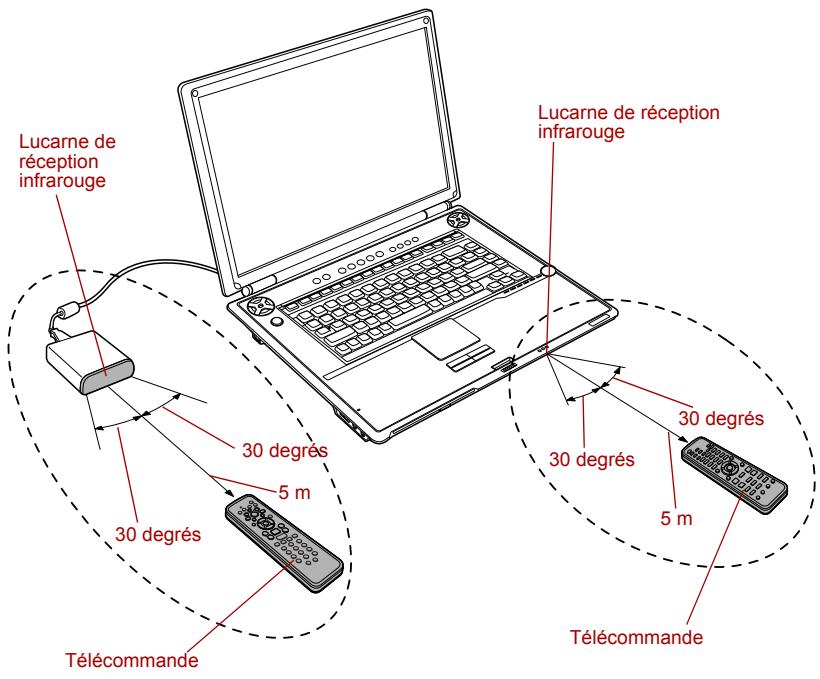
Zone de portée de la télécommande (Gauche : modele Windows XP Edition Media Center, Droite modele Windows XP Edition familiale.)
- Il est possible que l'aspect de la télécommande fournie varie d'un modele à l'autre. De plus, la télécommande n'est pas disponible avec les modèles sans tuner TV. Le récepteur de télécommande est uniquement fourni avec les ordinateurs équipés du système d'exploitation Windows XP Edition Media Center.
Désactivation de la télécommande (modèles Windows XP Edition Familiale uniquement)
Suivez les étapes ci-dessous pour désactiver les fonctionnalités de la télécommande
- Ouvrez le Panneau de configuration et cliquez sur I'icone Imprimantes et autres peripériques.
- Cliquez sur l'option TOSHIBA Control. Les propriétés de l'écran TOSHIBA Control s'affichent à l'écran.
- Dans l'onglet Telecommande, désactivez la case à cocher Utiliser la télécommande.
Activez cette case pour utiliser la télécommande.
- Cliques sur le bouton OK.

Suivez les précautions ci-dessous lorsque vous utilisez la télécommande.
Ne pas faire tomber la télécommande ou la soumettre à un chocol important.
■ Maintenir la télécommande dans un endroit sec et à température ambiente.
Eviter tout contact avec l'eau, ne pas poser la télécommande sur une surface mouillée.
Ne pas démonter la télécommande TOSHIBA.
Précautions d'utilisation

Malgré la zone de portée effective décrite ci-dessus, la télécommande peut désenter des dysfonctionnements dans les cas suivants :
Lorsqu'un obstacle se trouve entre la lucarne de réception infrarouge de votre ordinateur et la télécommande.
Lorsque la lumière du soleil ou une forte source de luzière fluorescente illuminent la lucarne de réception infrarouge.
Lorsque la lucarne de réception infrarouge ou l'élement d'émission infrarouge de la télécommande sont sales.
Lorsque d'autres modèles identiques d'ordinateurs et de télécommandes sont utilisés à proximé de votre ordinateur et de votre télécommande.
Lorsque le niveau de la/des pile/s est faible.
Installation/retrait des piles
Assurez-vous que la/les pile/s fournie/es avec votre apparéil est/son bien insérées dans la télécommande avant de l'utiliser.
La marche à suivre pour installer etsterol les piles varie en fonction du type de télécommande. Vérifiez le modele de votre télécommande avant de suivre les instructions pour installer la/les pile/s.

Maintenir les piles de télécommande hors de portée des enfants.
L'ingestion d'une pile par un enfant peut etre la cause d'un etouffement.
En cas d'ingestion, appelez immédiatement un médecin.

Lorsque vous manipuez les piles de la télécommande, suivez les précautions suivantes.
Utilisez uniquement le type de pile spécifique.
Insérez la pile en vous assurant que la polarité est correcte (+ ou -).
Ne rechargez pas la pile, ne la soumettez pas à la chaleur, ne la démontez pas, ne la découvertes pas, ne la mettez pas au feu.
N'utilisez pas de pile dont la date d'expiration (inscrite sur la pile) a eté dépassee, n'utilisez pas de pile complètement déchargee.
N'utilise pas plusieurs types de pile en parallèle ni un mélange de piles neuves et usagées.
Ne maintenez pas les piles à proximé d'autres objets métalliques, tels que colliers ou épingle s à cheveux.
Lorsque vous rangez ou mettez de cotoé des piles usagées, assurez-vous d'isoler leurs pôles (+ et -), avec du papier cellophane par exemple.
Si vous ne respectez pas ces précautions, un dégagement de chaleur, une fuite de liquide ou une explosion sont susceptibles de se produit. Ce phénomène pouvant entraîner des brûlures ou des dommages corporels. Si le fluide contenu par la pile entre en contact avec la peau ou des vêtements, nettoyez immédiatement à l'eau claire. Si le fluide contenu par la pile entre en contact avec les yeux, nettoyez-vous les yeux immédiatement à l'eau claire et contactez un médecin. Ne touche pas le fluide de pile déposé sur des instruments ou apparèils à mains nues.
Essuyez-le à l'aide d'un chiffon ou d'un essuie-tout.
Types de piles compatibles avec votre télécommande
Lorsque les piles fournies avec la télécommande sont déchargées, remplacez-les par des piles neuves disponibles dans le commerce. Les piles adaptées à votre télécommande sont des piles de type AA au manganèse ou de type AA alcalines ( × 2 ). Vous ne devez pas utiliser d'autres types de piles.
Installation des piles
- Ouvrez le couvercle du logement pour piles à l'arrière de la télécommande.
Poussez la languette dans le sens de la flèche (1), puis retirer le couvercle (2).
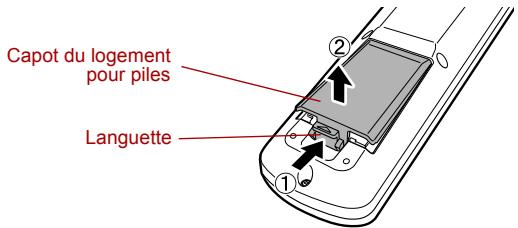
Ouverture du couvercle du logement
- Insérez les piles.
Assurez-vous que la polarité est bien respectée (+ et -).
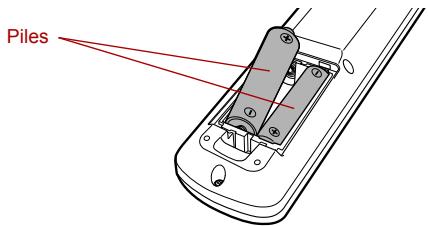
Insertion des piles
- Refermez le capot du logement.
Appuyez sur le recouvrement jusqu'à ce qu'il soit verrouillé.
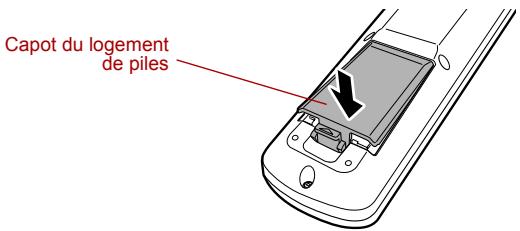
Fermetre du capot du logement
Remplacement des piles
Lorsque les piles de votre télécommande sont en partie déchargées, il est possible que la télécommande ne fonctionne pas correctement ou uniquement à proximé de l'ordinateur. Dans ce cas, il est préféable d'acheter de nouvelles piles et de replacer les piles déchargées.
- Ouvrez le couvercle du logement pour piles à l'arrière de la télécommande.
- Remplacez les piles. Assurez-vous que la polarité est bien respectée (+ et -).
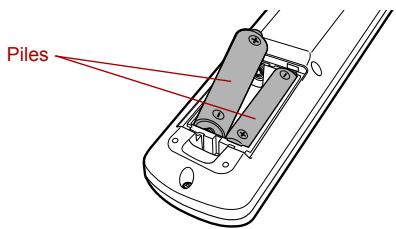
Retrait des piles
- Refermez le capot du logement.
Appuyez sur le recouvrement jusqu'à ce qu'il soit verrouillé.
Commutation entrée video
Suivez les étapes suivantes pour configurer la fonctionnalité entrée monitateur vous permettant de visionner sur votre écran LCD une dette issue d'un périhérique tel qu'uneamera video analogue (caméscope) ou d'une console de jeu.

Votre ordinateur prend en charge plusieurs modes de commutation de mode écran. Lorsque vous Sélectionnéz un mode écran dont les proportions de l'image différent de celles prises en charge par le logiciel, par exemple le mode TV, la video risque d'être différente de l'original. Nous vous recommendons donc de vérifier le mode avant de le sélectionner.
- Demarrer-> Tous les programmes-> TOSHIBA -> Utilitaires -> Picture Enhancement Utility.
La fenêtre de l'utilitaire d'enrichissement d'image TOSHIBA Picture Enhancement Utility apparait.
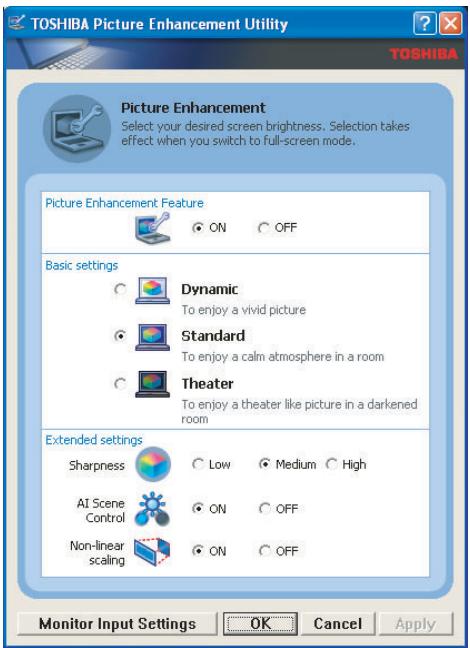
Fenêtre de l'utilitaire d'enrichissement d'image TOSHIBA

Le paramètre AI Scene Control (contrôle de la luminosité) est disponible. Le paramètre par défaut est ON (Actif): Lorsque vous cochez la case ON (activer), la luminosité est automatiquement contrôle par votre ordinateur.
Le paramètre Non-linear scaling (rapports non-proportionnels) est disponible. Le besoin par défaut est OFF (déactiver). Lorsque vous regardez des videos sur DVD avec WinDVD ou des émissions de télévision avec WinDVR, certaines videos ou émissions risquent de s'afficher en mode normal, avec des proportions de 4:3. Sélectionnez le paramètre OFF pour regarder les videos sur DVD ou les émissions en mode plein écran, avec un des proportions de 16:10. (Cette option n'est pas prise en charge dans Media Center.)
- Cliquez sur le bouton de Paramétrage de l'entrée Moniteur (Monitor Input Settings) dans la fenêtre TOSHIBA Picture Enhancement Utility.
La fenêtre de Paramétrage de l'entrée Moniteur (Monitor Input Settings) apparait.
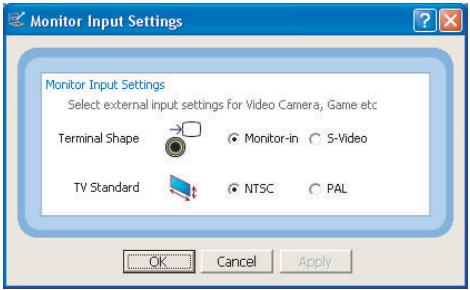
Illustration 8-15 Fenêtre de Paramétrage de l'entrée Moniteur (Monitor Input Settings)
- Sélectionnez le profil terminal souhaité dans Terminal Shape.
Selectionnez l'objet S-Video souhaïte dans la section Terminal Shape. (Utilisation du port d'entrée S-Video pour les entrées video)
Selectionnez l'objet Monitor-in souhaïte dans la section Terminal Shape. (Utilisation du port d'entrée video pour les entrées video)
-
Sélectionnez les éléments NTSC ou PAL comme norme TV dans la section TV Standard.
-
Cliques sur le bouton OK.
QosmioPlayer
La section qui suit est consacree à QosnioPlayer
QosmioEngine
Bénéficiaz d'images d'une qualité époustouflante grâce à la fonction plein écran de WinDVD et à la fonction QosmioEngine de Qosmio Player.
Les utilisateurs ont le可以选择 entre trois modes de qualité video, selon leurs préférences. L'utilitaire d'enrichissement d'image TOSHIBA, compatible Windows, a été tout spécialement développé pour permettre aux utilisateurs de selectionner le mode et le niveau de résolution de leur可以选择.
Modes
Trois modes sont disponibles.
Dynamique: pour des vidés vivantes et nettes.
Standard: pour regarder tranquillement des vidés dans une piece.
Cinéma : pour regarder des vidés dans une piece à la lumière tamisée, comme au cinema.
Trois niveaux de netteté sont disponibles : Faible, Moyen et Elevé. Plus le niveau est élevé, plus l'image est nette.
Fonction d'ajustement automatique de la luminosité
Ce mode entraine une modification automatique de la qualité de la vente en fonction de type de document.
Limites de QosmioEngine
Il est nécessaire de maintainir le mode en cours et de le rétablit lors de la remise sous tension, de la Reprise et/ou du réveil après veille prolongée.

QosmioEngine est uniquement disponible pour l'écran interne, compte tenu des restrictions suivantes :
QosmioEngine ne prend pas en charge l'affichage LCD/CRT, CRT, TV, LCD/TV et sur plusieurs écrons.
Lors de la lecture de certaines videos, l'image peut apparaitre dégradée :
Lors d'une entrée AV alors que QosmioPlayer est lancé (le bouton de contrôle du mode Ecran permet de basculer entre les modes QosmioPlayer et Entrée AV).
La sortie d'affichage externé (sortie S-Video/CRT) n'est pas prise en charge.
Lorsque WinDVD ou le logiciel TV lit une video, l'affichage des textes est de qualité courante (QosmioEngine permet d'afficher avec nettoy des images video. En contrepartie, le rendu est de moindre qualite pour les données statiques comme les textes qui s'affichent à l'écran).
Les parasites apparaissant sur les images video d'origine risquent d'être davantage visibles lorsque les images sont visionnées par le biais de Qosmio Player. En effet, sur les images bénéficiant d'un affichage de haute qualité, les parasites sont eux aussi plus visibles.
Restrictions sur le mode d'entrée Moniteur sous Windows XP
Désactivez la fonction d'extinction du moniter de Windows (cela annule le mode d'entrée Moniter).
■ Sinon, l'écran interne reste vide même si vous cliquez sur le bouton Entrée moniteur.
En mode d'entrée Moniteur, aucun message Windows ne s'affiche. Désactivez le mode d'entrée Moniteur pour voir ces messages.
Lorsque vous basculez en mode Entrée moniteur, les proportions (le rapport entre la longueur et la largeur de l'écran) sont définies sur 4:3. Appuyez sur Fn + 4 pour modifier ces proportions dans l'ordre suivant Normal -> proportions de 4:3 -> proportions de 16:9.

LessonsWindowsne sontpasdésactivéslorsqueyouseste enmode d'entréeMoniteur.
Les touches d'accès direct Fn + F1/Fn + F5 ne sont pas disponibles.
En mode Entrée moniteur, les écrons des autres applications sont invisibles. Ceci risque d'entraîner une application incorrecte en appuyant sur un bouton de la souris ou sur l'une des touches du clavier.
Pour éviter ce type de problème, nous vous recommendons de procéder comme suit :
Fermez toutes les applications.
N'utilisez ni la souris, ni le clavier.
Le bouton d'entrée Moniteur est désactivé pendant une trentaine de secondes après la mise sous tension ou lorsque l'ordinateur sort du mode Veille ou Veille prolongée.
Ne procédez pas à la mise hors tension tant que le mode d'entrée Moniteur est actif. Assurez-vous d'être repassé en mode QosnioPlayer ou Windows avant la mise hors tension.
Lors de la connexion du cable d'entrée Moniteur au port d'entrée Moniteur, les données audio en provenance du dispositif d'entrée sont restituees via les haut-parleurs de votre ordinateur. En effet, le port d'entrée Moniteur fait également office de port d'entrée LIGNE, ce qui provoque un probleme de reconnaissance.
Lorsque cela se produit, cliquez avec le bouton droit de la souris sur l'icone Volume de la zone de message située en haut à droite du bureau, puis choisissez l'options Ouvrir le contrôle du volume dans le menu qui s'affiche.
L'onglet Contrôle du volume apparait. Cochez la case Muet dans la section Entrée ligne à droite de l'onglet.
Péripétriques optionnels
Les péripériques optionnels élargissant les capacités de l'ordinateur et facilitent son utilisation. Ce chapitre vous explique comment connecter ou installer les péripériques suivants qui sont disponibles auprès de votre revendeur TOSHIBA :
Cartes/mémoire
Carte PC
ExpressCard
Emplacement Bridge media
Carte SD
Memory Stick/Memory Stick Pro
Carte xD picture
Carte MultiMedia Card
Extensions mémoire
Accessoires d'alimentation
Batteries
Adaptateur secteur
Chargeur de batterie
Periphériques
Disque dur supplémentaire
Lecteur de disquettes USB
Ecran externe
TV
Entree Moniteur
Entree S-video
i.LINK (IEEE1394)
Autres
Prise de sécurité
Carte PC
L'ordinateur est équipé d'un emplacement pour cartes PC pouvant accueillir une carte de type II de 5 mm. Vous pouvez installer n'importe celle carte PC répondant aux normes industrielles (fabriquée par TOSHIBA ou tout autre fournisseur). Il prend en charge les cartes 16 bits, les cartes 16 bits multifonctions et CardBus.
La norme CardBus prend en charge la nouvelle génération de cartes PC 32 bits. Le bus améliore les performances ennant en charge les transmissions multimédias.
Installation d'une carte PC
L'emplacement de carte PC figure sur le cote droit de l'ordinateur.
La fonction d'installation à chaud de Windows permet d'installer des cartes PC lorsque l'ordinateur est sous tension.

N'insérez pas de carte PC lorsque l'ordinateur est en mode Veille ou Veille prolongée. Certaines fonctions pourraient ne pas s'exécuter correctement.
Marcha a suivre pour insérer une carte PC :
- Insérez une carte mémoire PC dans l'emplacement correspondant.
- Appuyez doucement pour assurer une connexion ferme.
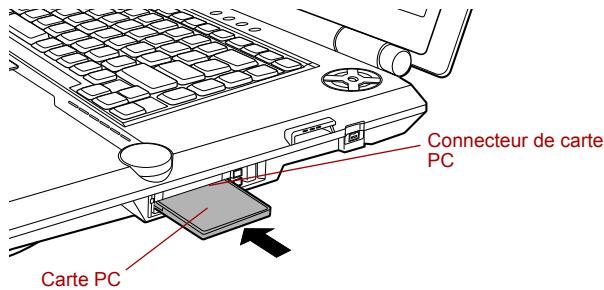
Installation d'une carte PC
- Àprous avoir inséré la carte, reportez-vous à sa documentation et vérifie la configuration de Windows pour vous assurer qu'elle est ajustée à votre carte PC.
Retrait d'une carte PC
Marche à suivre pour retarder une carte PC :
- Cliquez sur l'icone Retirer le périphérique en toute sécurité située dans la barre d'etat système.
- Positionnez le pointeur de la souris sur Carte PC et cliquez.
- Appuyez sur le bouton d'éjection de la carte PC pour le faire ressortir.

Si la carte PC n'est pas complètement enforcée, le bouton d'éjection risque de ne pas reassertir. Appuyez fermement sur la carte PC et appuyez de nouveau sur le bouton d'éjection.
- Appuyez sur le bouton d'éjection de la carte PC pour la faire ressortir légèrement.
- Retirez la carte PC.
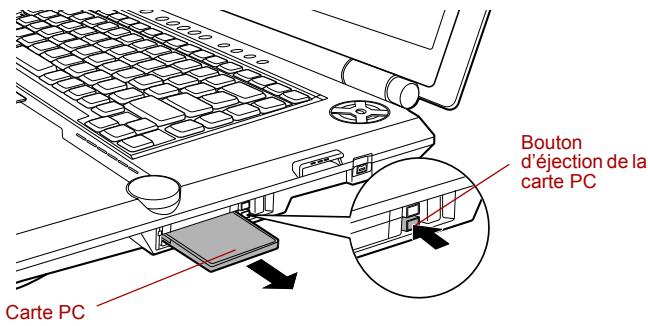
Retrait de la carte PC
Carte Express
L'ordinaire est équipé d'un emplacement ExpressCard. Toute carte ExpressCard aux normes industriielles (de TOSHIBA ou d'un autre fabricant) peut être installée. L'emplacement autorise les connexions à chaud. Cet emplacement utilise l'interface PCI-Express qui prend en charge la lecture et l'écriture de données à un taux (specification de bus pour PC) de 2,5 Gbps (nominal).
Insertion d'une carte ExpressCard
L'emplacement de carte ExpressCard est situé du côté droit de l'ordinateur. La fonction d'installation à chaud de Windows permet d'installer des cartes ExpressCard lorsque l'ordinateur est sous tension.

N'insérez pas de carte ExpressCard lorsque l'ordinateur est en mode Veille ou Veille prolongée. Certaines cartes pourraient ne pas fonctionner correctement.
L'emplacement de carte ExpressCard est situé du côte supérieur droit de l'ordinateur. Insérez la carte avec précautions en conformément à l'illustration.
Pour installer une carte ExpressCard, suivez les étapes ci-dessous.
- Insérez une carte ExpressCard dans l'emplacement correspondant.
- Appuyez doucement pour assurer une connexion ferme.
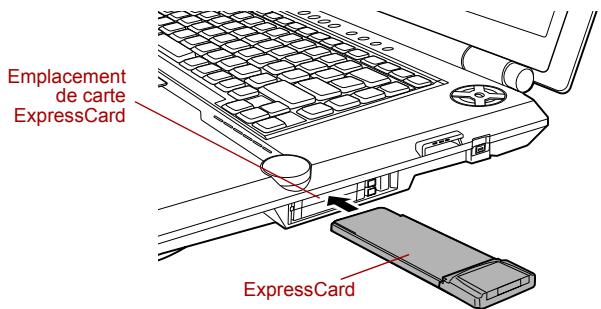
Insertion d'une carte ExpressCard
- Pour enlever ou installer une carte ExpressCard, consultez la documentation de la carte et vérifie sa configuration dans Windows.
Retrait d'une carte ExpressCard
Pour-retirer une carteExpressCard, suivez la procEDURE ci-après.
- Cliquez sur l'icone Retirer le périphérique en toute sécurité située dans la barre d'etat système.
- Positionnez le pointeur de la souris sur ExpressCard et cliquez.
- Appuyez sur le bouton d'éjection de la carte ExpressCard pour la faire ressortir.

Si la carte ExpressCard n'est pas complètement enforcée, le bouton d'éjection risque de ne pas reassertir. Appuyez fermement sur la carte ExpressCard et appuyez de nouveau sur le bouton d'éjection.
- Appuyez ensuite sur ce bouton d'éjection pour faire sortir la carte.
- Retirez la carte ExpressCard.
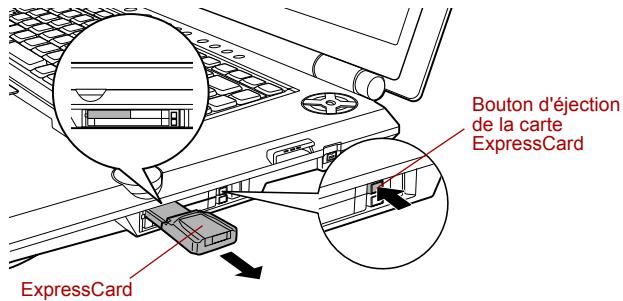
Retrait d'une carte ExpressCard
Cet emplacement est prévu pour l'insertion d'une carte mémoire SD, d'un Memory Stick (Pro), d'une carte xD picture ou MultiMediaCard.

L'emplacement Bridge media n'est pas compatible avec les cartes suivantes :
Carte SD
Carte SDIO
Memory Stick
Memory Stick PRO
Carte xD picture
Carte MultiMedia Card
Précautions : Le bon fonctionnement des cartes mémoires n'est pas contrôle systématiquement. Il n'est donc pas garantì à 100 %.
Carte SD
L'ordinaire possède un emplacement Bridge media qui peut receivevoir des cartes mémoire flash SD (Secure Digital) de capacités variables. Les cartes SD permettent de transférer facilement des données en provenance de péripériques, tels que des camères video numériques (caméscopes) ou des assistants personnels, qui utilisent les cartes de mémoire flash SD. Ces cartes disposent d'un haut niveau de sécurité et de fonctions de protection contre la copie.

Protégez l'emplacement Bridge media. Une épingle, ou tout objet similaire, risque d'endommager les circuits de l'ordinateur.

Les cartes SD de mémoire sont compatibles SDMI (Secure Digital Music Initiative). Il s'agit d'une technologie destinée à empêcher toute copie ou lecture illégale de musique numérique. C'est la raison pour laquelle vous ne pouvez ni copier ni reproductive un document protégé sur un autre ordinateur ou pérophérique. Vous pouvez uniquement utiliser la reproduction d'un matériel protégé par copyright pour votre usage personnel.
Formatage d'une carte SD
Les cartes SD sont vendues conformément aux normes relatives au format des cartes mémoire SD. Effectuez le reformatage d'une carte SD avec l'utilitaire TOSHIBA approprié. N'utilise pas le format standard défini par Windows.
Pour/exploiter des cartes mémoire SD TOSHIBA,cliquez sur le bouton Demarrer de Windows,pointez sur Tous les programmes,pointez sur TOSHIBA,pointez sur Utilitaires et cliquez sur Formatage de carte mémoire SD TOSHIBA.
L'utilitaire TOSHIBA de formatage de carte SD ne formate pas les zones protégées de la carte mémoire SD. Pour formater toutes les zones d'une carte mémoire SD, y compris les zones protégées, utilisez l'application qui correspond au système de protection contre les copies.
Insertion d'une carte SD
Pour insérer une carte SD, suivez les instructions ci-dessous:
- Insérez une carte mémoire SD dans l'emplacement Bridge.
- Appuyez doucement pour assurer une connexion ferme.
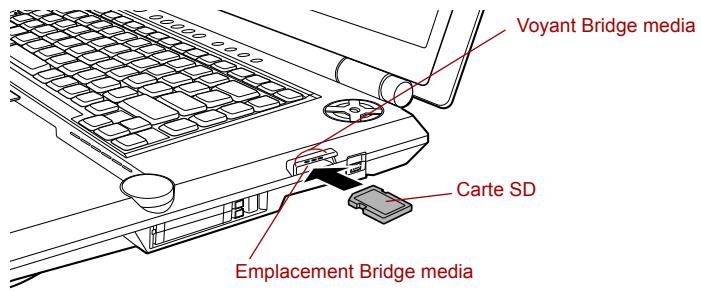
Insertion d'une carte SD

Assurez-vous que la carte SD est orientée correctement avant de l'insérez.
Ne passez pas en mode Veille ou Veille prolongée lors de la copie de fichiers. Vous risquez de perdre des données.
Retrait d'une carte SD
Pour retirer la carte SD, suivez les instructions ci-dessous.
- Cliquez sur l'icone Retirer le périphérique en toute sécurité située dans la barre d'etat système.
- Positionnez le pointeur de la souris sur Carte SD et cliquez.
- Appuyez sur la carte SD pour la faire dessortir légèrement.
- Saisissez la carte PC et retirez-la.
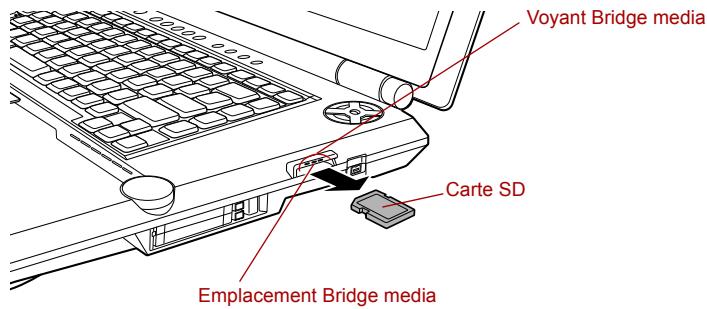
Retrait d'une carte SD

Assurez-vous que levoyant Carte SD est eteint avant de retirer la carte ou demettre l'ordinateur hors tension.Si vous enlevez la carte SD ou si vous mettez l'ordinateur hors tension alors que celui-ci est en train d'acceder à la carte, vous risquez de perdre des données ou d'endommager la carte.
N'installez pas de carte SD lorsque l'ordinateur est en mode Veille ou Veille prolongée. L'ordinateur risque de devenir instable ou vous risquez d'effacer des données de la carte SD.
Précautions à prendre avec la carte SD

Verrouillez la carte si vous ne souhaitez pas l'utiliser pour enregistrer des données.
- N'écrivez pas sur une carte SD lorsque le niveau de la batterie est faible. Une alimentation insuffisante pourrait affecter la précision de la transcription.
- Ne retirez pas la carte SD lorsqu'une procédure de lecture/écriture est en cours.
- La carte SD a été conçue de façon à ne pouvoir être installée que d'une seule façon. N'essayez pas de forcer la carte à entrer dans l'emplacement.
-
Assurez-vous que la carte SD est insérée correctement dans son emplacement. Enforcez la carte SD jusqu'à ce que vous entendiez un déclic.
-
Ne tordez ou ne pliez pas les cartes SD.
- Ne mettez pas les cartes SD en contact avec des liquides, ne les stockez pas dans des endroits humides et ne les laissez pas a proximé de conteneurs de liquides.
- Replacez la carte SD dans son boîtier après usage.
- Ne touche pas la partie métallique, ne renversez pas de liquides dessus et voirlez à ce qu'elle reste propre.
L'ordinateur possède un emplacement Bridge media qui peut receivevoir des cartes mémoire flash SD (Secure Digital) de capacités variables. Les cartes Memory Stick permettent de transférer facilement des données en provenance de périphériques, tels que des camères video numériques (caméscopes) ou des assistants personnels, qui utilisent les cartes Memory Stick.

Veillez à protéger l'emplacement Bridge media. Une épingle ou un objet similaire risque d'endommager les circuits de l'ordinateur.

L'emplacement ne supporte pas les fonctions Magic Gate.
Les Memory Stick Duo/PRO Duo ainsi que l'adaptateur de Memory Stick ne sont pas compatibles avec l'emplacement Bridge media. N'inserez donc pas de Memory Stick Duo/PRO Duo dans cet emplacement. L'utilisation de supports non compatibles risquerait d'entraîner la perte ou la distorsion de données.
Protection en écriture
Les cartes Memory Stick peuvent être protégées en écriture pour sauvegarder vos données. Pour protéger en écriture un Memory Stick, faites glisser le verrou placé au dos du Memory Stick en position de verrouillage.
Insertion d'un Memory Stick
Pour insérer un Memory Stick, procédez de la façon suivante.
- Insérez le Memory Stick dans l'emplacement de supports Bridge.
- Appuyez doucement pour assurer une connexion ferme.
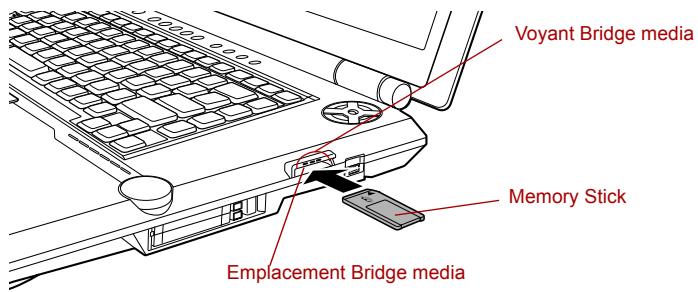
Insertion d'un Memory Stick
Retrait d'un Memory Stick
Pour retirer un Memory Stick, procedede z de la facon suivante.
- Cliquez sur l'icone Retirer le périphérique en toute sécurité située dans la barre d'etat système.
- Pointez et cliquez sur Memory Stick.
- Appuyez sur la carte pour la faire ressortir légèrement.
- Saisissez la carte PC et retirez-la.

N'insérez pas de Memory Stick lorsque l'ordinateur est en mode Veille ou Veille prolongée. L'ordinateur risque de devenir instable ou vous risquez d'effacer des données du Memory Stick.
Carte xD picture
L'ordinateur possède un emplacement Bridge media qui peut recevoir des cartes mémoire flash SD (Secure Digital) de capacité variables. Les cartes xD picture permettent de transférer facilement des données en provenance de périphériques, tels que des camères video numériques (caméscopes) ou des assistants personnels, qui utilisent des cartes de mémoire flash xD picture.

Veillez à protéger l'emplacement Bridge media. Une épingle ou un objet similaire risque d'endommager les circuits de l'ordinateur.
Insertion d'une carte xD picture
Pour insérer une carte xD picture, suivez les instructions ci-dessous.
- Insérez la carte xD picture dans l'emplacement.
- Appuyez doucement pour assurer une connexion ferme.
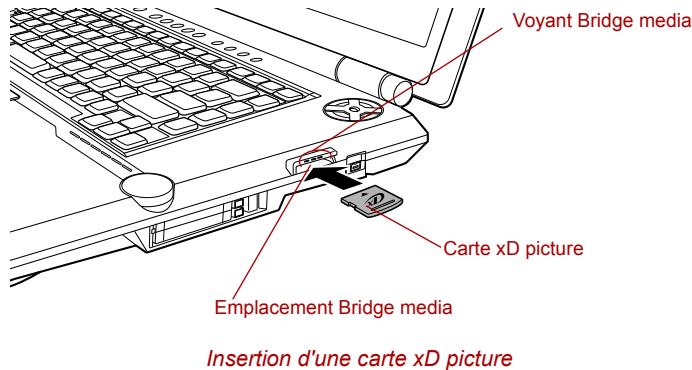
Retrait d'une carte xD picture
Pour retirer une carte xD picture, suivez les instructions ci-dessous.
- Cliquez sur l'icone Retirer le périphérique en toute sécurité située dans la barre d'etat système.
- Pointez et cliquez sur Carte xd picture.
- Appuyez sur la carte pour la faire ressortir légèrement.
- Saisissez la carte PC et retirez-la.

N'installez pas de carte xD picture lorsque l'ordinateur est en mode Veille ou Veille prolongée. L'ordinateur risque de.devenir instable ou vous risquez d'effacer des données de la carte mémoire.
Entretien de la carte d'extension mémoire
- Les cartes d'extension mémoire sont des biens consommables. Veillez à sauvegarder vos données importantes.
- Ne pliez pas et ne tordez pas les cartes d'extension mémoire.
- Ne mettez pas les cartes d'extension mémoire en contact avec des liquides, ne les stockez pas dans des endroits humides et ne les laissez pas à proximé de conteneurs de liquides.
- Ne touchez pas la partie métallique de la carte, ne la mettez pas en contact avec des liquides et ne la salissez pas.
- ÀpRES avoir utilisé une carte d'extension mémoire, remettez-la dans son boîtier.

Pour plus d'informations sur l'utilisation des cartes d'extension mémoire, consultez les manuels qui accompagnent les cartes.
Carte Multimedia
L'ordinaire possède un emplacement Bridge media qui peut receivevoir des cartes mémoire flash SD (Secure Digital) de capacité variables. Ces cartes mémoire permettent de transférer facilement des données en provenance de périphériques, tels que des caméscopes numériques ou des assistants personnels, qui utilisent le support de mémoire flash MultiMedia Card. Ces cartes disposent d'un haut niveau de sécurité et de fonctions de protection contre la copie.

Protégez l'emplacement Bridge media. Une épingle, ou tout objet similaire, risque d'endommager les circuits de l'ordinateur.

Les cartes MultiMedia sont conformes à la norme SDMI (Secure Digital Music Initiative) qui est une technologie conçue pour empêcher toute copie illégale de morceaux de musique numérique. C'est la raison pour laquelle vous ne pouvez ni copier ni reproduce un document protégé sur un autre ordinateur ou pérophérique. Vous pouvez uniquement utiliser la reproduction d'un matériel protégé par copyright pour votre usage personnel.
Insertion d'une carte MultiMedia Card
Pour insérer une carte MultiMedia Card, procédez de la façon suivante.
- Insérez la carte MultiMediaCard dans l'emplacement de supports Bridge.
- Appuyez doucement pour assurer une connexion ferme.
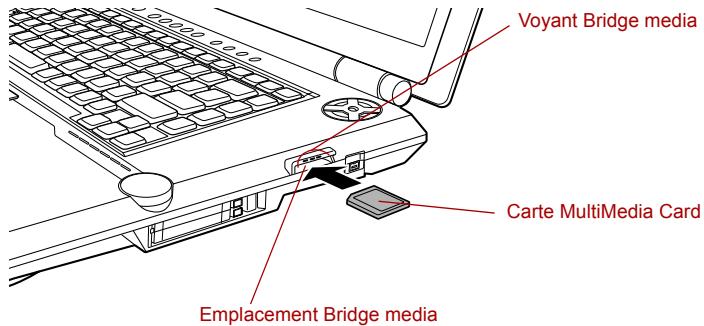
Insertion d'une carte MultiMedia Card

Assurez-vous que la carte MultiMedia Card est orientée correctement avant de l'inséorer.
Retrait d'une carte MultiMedia Card
Pour retirer une carte MultiMedia Card, suivez la procedure ci-après.
- Cliquez sur l'icone Retirer le périphérique en toute sécurité située dans la barre d'etat système.
-
Positionnez le pointeur de la souris sur Carte MultiMedia et cliquez.
-
Appuyez sur la carte SD pour la faire dessortir légèrement.
- Saisissez la carte PC et retirez-la.
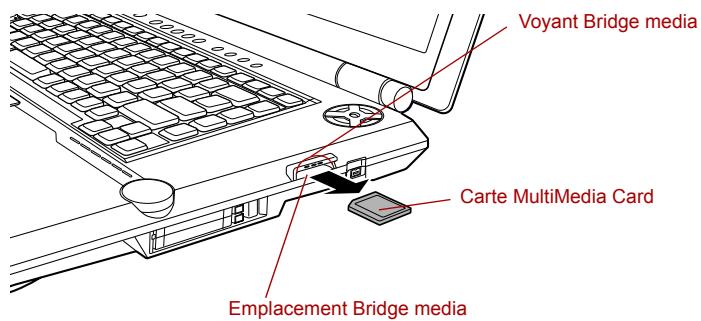
Retrait d'une carte MultiMedia Card

Assurez-vous que levoyant est eteint avant de retirer la carte MultiMedia Card ou demettre l'ordinateur hors tension. Si vous enlevez la carte MultiMedia Card ou si vous mettez l'ordinateur hors tension alors que celui-ci est en train d'acceder à la carte, vous risquez de perdre des données ou d'endommager la carte.
N'insérez pas de carte MultiMedia Card lorsque l'ordinateur est en mode Veille ou Veille prolongée. L'ordinateur risque de devenir instable ou vous risquez d'effacer des données de la carte mémoire.
Entretien de la carte MultiMedia Card

Verrouillez la carte si vous ne souhaitez pas l'utiliser pour enregistrer des données.
- N'enregistrez pas sur une carte MultiMedia Card lorsque le niveau de la batterie est faible. Une alimentation insuffisante pourrait affecter la précision de la transcription.
- Ne retirez pas la carte MultiMedia Card lorsqu'une procédure de lecture/écriture est en cours.
- La carte MultiMedia Card est conçue de telle sorte qu'elle peut être insérée d'une seule manière. N'essayez pas de forcer la carte à entrer dans l'emplacement.
- Assurez-vous que la carte MultiMedia Card est insérée correctement dans son emplacement. Appuyez sur la carte MultiMedia Card jusqu'à ce que vous entendiez un déclic.
- Ne tordez ou ne pliez pas les cartes MultiMedia Card.
- Ne renversez pas de liquides sur les supports ou ne les rangez pas dans un endroit humide. Evitez de la ranger在此之前 et contenant des produits liquides.
- Replace la carte MultiMedia Card dans son boîtier après usage.
- Ne touchez pas la partie métallique, ne renversez pas de liquides dessus et voirlez à ce qu'elle reste propre.
Extensions mémoire
Vous pouvez installer un module mémoire supplémentaire dans le connecteur de votre ordinateur de façon à augmenter la quantité de mémoire vivie. Cette section vous explique commentinstaller et-retirer un module mémoire.

Placez un tapis sous l'ordinateur afin d'éviter de griffer la surface de celui-ci lors du remplacement du module mémoire. Evitez les tapis produitant de l'électricité statique.
En-retirant le module mémoire,ne pas toucher aux autres pieces de l'ordinateur.

Utilissez exclusivement des modules mémoireapprovés par TOSHIBA.
N'essayez pas d'insteller ou de retarder un module mémoire dans les cas suivants. Sinon, vous risque d'endommager l'ordinateur et le module, en plus de perdre toutes les données.
a. L'ordinateur est sous tension.
b. L'ordinateur a ete arrete avec la commande Mettre en veille ou Veille prolongee.
Certsains modules mémoire peuvent être mis en place, mais ne pas fonctionner car ils sont incompatibles avec l'ordinateur. Dans ce cas, l'ordinateur affiche un message d'ajretissement. Lorsque vous allumez l'ordinateur, une série de bips courts (sequence : un, trois, trois, un) retentissent. Eteignez l'ordinateur et retirez les modules incompatibles.
Veillez à ne pas laisser tomber de vis ou tout autre objet externe dans l'ordinateur. Sinon, risque de dysfonctionnement ou de court-circuit.
Les circuits mémoire sont des composants de haute précision qui peuvent être détruits par l'électricité statique. Le corps humain étant toujours légèrement chargeé en électricité statique, déchargez toute électricité statique de votre corps avant d'installer un module mémoire. Pour ce faire, il suffit de toucher un objet métallique avec les mains{nues.
Si vous installez un module mémoire incompatible avec l'ordinateur, un signal sonore se fait entendre lorsque vous mettez l'ordinateur sous tension. Si le module mémoire est installé dans l'emplacement A, vous entendrez un long signal sonore (1 seconde) suivi d'un court (0,5 seconde chacun). S'il est dans l'emplacement B, vous aurez un long signal suivi de deux courts. Si les modules mémoire des emplacements A et B sont tous deux incompatibles, vous entendrez un long signal suivi d'un court et, après une pause d'une seconde, un long signal suivi de deux courts. Dans ce cas, éteignez l'ordinateur et retirez le(s) module(s) incompatible(s).

Utilisez un tournevis cruciforme pour enlever ou serrer les vis. L'utilisation d'un tournevis inadapté risque d'endommager la tête des vis.
Installation d'un module mémoire
L'ordinateur comprend des emplacements pour deux modules mémoire, l'un au dessus de l'autre. La procédure d'installation est identique pour les deux modules.
- Sélectionnez le mode Démarage avant demettre l'ordinateur hors tension.Assurez-vous que levoyant Alimentation est eteint.Consultez la section Mise hors tension du chapitre 3, Mise en route.
- Déconnectez l'adaptateur secteur et tous les câbles de l'ordinateur.
- Retournez l'ordinateur et enlevez la batterie. Reportez-vous à la section Remplacement de la batterie principale du chapitre 6, Alimentation, pour plus de détails.
- Desserrez la vis de fixation du couvercle de module mémoire. La vis est fixée au capot pour éviter qu'elle ne soit perdue.
- Glissez votre ongle ou un objet fin sous le couvercle et souvevez-le.
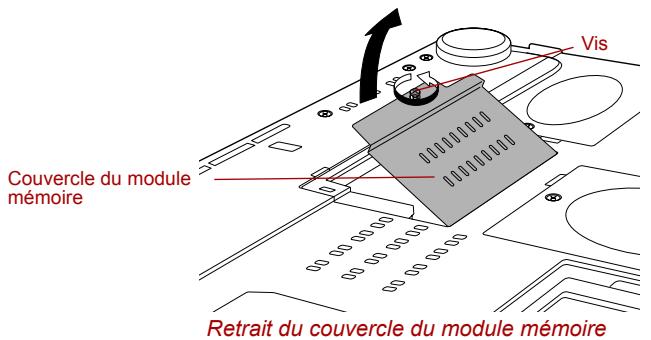
- Placez les connecteurs du module mémoire dans le socle avec un angle d'environ 45^ puis enforcez le module jusqu'à ce que les loquets des deux côtés se verrouillent en position. Alignez le détompeur du module mémoire sur celui de son emplacement et insérez doucement le module.
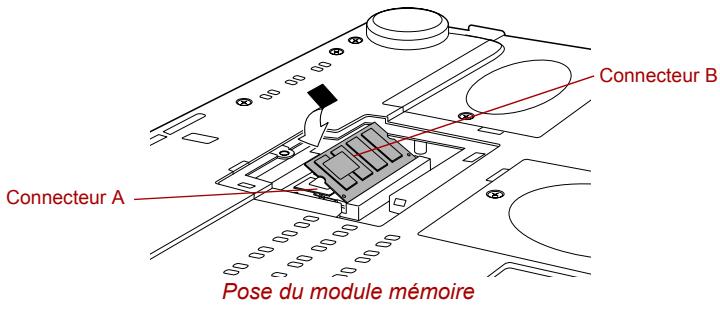

Alignez les encoches du module mémoire sur les pince de fixation du connecteur et insérez fermement le module. En cas de difficulté, écartez les pince du connecteur avec un crayon ou tout autre outil. Tenez le module par ses côts (côts avec encoches).

Prenez soit de ne pas laisser tomber la vis à l'intérieur de l'ordinateur.
Ne touchez pas les connecteurs du module mémoire ou de l'ordinateur. Les débris ou poussières déposés sur les connecteurs risquent d'entrainer des dysfonctionnements.
- Replacez le couvercle du module mémoire et fixez-le à l'aide d'une vis.

Assurez-vous de bien fermer le capot.
- Installez la batterie. Reportez-vous à la section Remplacement de la batterie principale du chapitre 6, Alimentation, pour plus de détails.
- Remettez l'ordinateur à l'endetroit.
- Mettez l'ordinaire sous tension et vérifie que celui-ci reconnaît la mémoire ajoutée. Cliquez sur Demarrer, cliquez sur Panneau de configuration, cliquez sur Performances et maintenance, puis sélectionnez l'icône Systeme. Ouvrez la fenêtre Propriétés système et cliquez sur l'onget Général.
Retrait d'un module mémoire
Avant de retirer le module, assurez-vous que l'ordinateur est en mode demarrage puis :
- Sélectionnez le mode Démarrage avant demettre l'ordinateur hors tension. Assurez-vous que levoyant Alimentation est étéint.
- Déconnectez l'adaptateur secteur et tous les cables de l'ordinateur.
- Retournez l'ordinateur et enlevez la batterie. Reportez-vous à la section Remplacement de la batterie principale du chapitre 6, Alimentation, pour plus de détails.
- Desserrez la vis de fixation du couvercle de module mémoire. La vis est fixée au capot pour éviter qu'elle ne soit perdue.

Assurez-vous de bien fermer le capot.
- Glissez votre ongle ou un objet fin sous le couvercle et souvevez-le.
-
Appuyez sur les pince de fixation pour les désengageger. Un ressort pousse l'une des extrémites du module vers le haut.
-
Saisissez le module par les côtes et retirez-le.

Si l'ordinateur fonctionne depuis longtemps, les modules mémoire et les circuits se trouvant à proximé seront chauds. Dans ce cas, attendez qu'ils refroidissent avant de les replacer.
Ne touchez pas les connecteurs du module mémoire ou de l'ordinateur. Les débris ou poussières déposés sur les connecteurs risquent d'entrainer des dysfonctionnements.
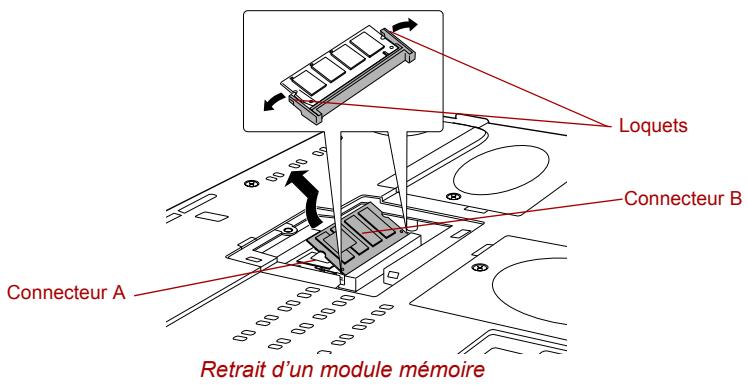
- Replacez le couvercle du module mémoire et fixez-le à l'aide d'une vis.
- Installez la batterie. Reportez-vous à la section Remplacement de la batterie principale du chapitre 6, Alimentation, pour plus de détails.
- Remettez l'ordinateur à l'endetroit.
Batteries
Vouss pouvez augmenter l'autonomie de l'ordinateur au moyen de batteries supplémentaires standard ou grande capacité. Ainsi, lors de vos déplacements, vous pouvez continuer à utiliser votre ordinateur même si vous ne disposez pas de prise de courant à proximité. Reportez-vous au chapitre 6, Alimentation.
Adaptatseur secteur
Si vous transportez frequentlyment votre ordinaire (vous travailliez à domicile et au bureau, par exemple), vous pouvez acheter un adaptateur secteur supplémentaire pour chaque emplacement et réduire ainsi le poids de l'ordinaire.
Chargeur de batterie
Le chargeur de batterie permet de recharger les batteries sans qu'il soit nécessaire d'utiliser l'ordinateur. Le chargeur de batterie peut containir jusqu'à deux batteries lithium-ion.
Disque dur supplémentaire
Un lecteur de disque dur supplémentaire permet de transporter les données sans avoir à transporter l'ordinateur.

Utilisez un tournevis cruciforme de taille 0.
Retrait du disque dur
Pour retireur un disque dur, suivez les étapes ci-dessous.
- Sélectionnez le mode Démarrage avant demettre l'ordinateur hors tension.
- Déconnectez l'adaptateur secteur et tous les cables externes reliés à l'ordinateur.
- Retournez l'ordinaire et enlevez la batterie. Pour tout complément d'information, consultez la section Remplacement de la batterie principale du chapitre 6, Alimentation et modes de mise sous tension.
- Retournez l'ordinateur et desserrez une vis retenant le capot du disque dur.
- Une petite rangée de pointillés indiquent la position des loquets de fixation du capot. Appuyez sur ces pointillés jusqu'à ce que vous entendiez un déclic.
- Appuyez sur les flèches et enlevez le capot en le soulevant.
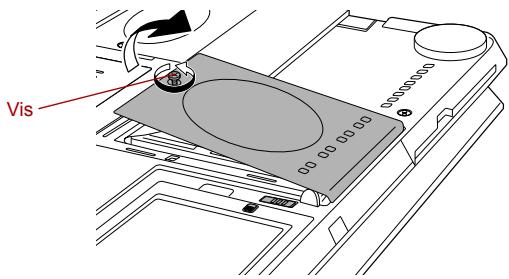
Retrait du capot du disque dur
-
Orientez le disque dur de façon à ce qu'il soit vertical.
-
Lorsque le disque dur est en position verticale, soulevez-le pour le déconneter.

Retrait du kit disque dur
Installation d'un disque dur
Pour installer un disque dur, suivez les étapes ci-dessous.
- Orientez le connecteur de façon à ce qu'il soit vertical.
- Tenez le disque dur à la verticale, étiquette vers la gauche.
- Connectez le disque dur au connecteur.

Assurez-vous que le disque dur est connecté au connecteur à la verticale. Si le disque dur est penchépendant la connexion, vous risquez d'endommager le connecteur.
4. Une fois la connexion assurée, posez le disque dur à sa position de stockage.
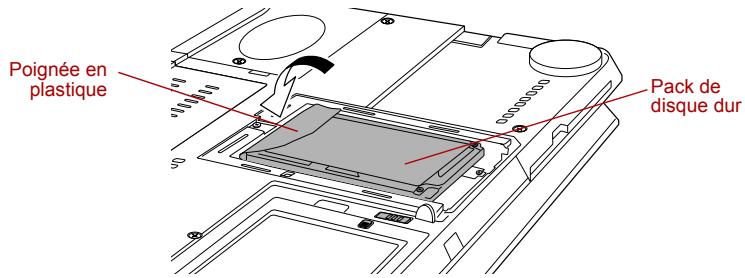
Installation du kit disque dur
- Replacez le capot et appuyez doucement jusqu'à ce que vous sentiez un déclic.
- Fixez le capot avec une vis.
- Remettez l'ordinateur à l'endetroit.
Lecteur de disquettes USB
Vou puez raccorder un lecteur de disquettes exter au port USB de l'ordinateur. Pour plus de détails, reportez-vous au chapitre 4, Concepts de base.
Moniteur externe
Vous pouvez raccarder un écran cathodique externe au port écran externe de l'ordinateur. L'ordinateur prend en charge les modes VGA et Super VGA. Marche à suivre pour raccarder un écran :
- Mettez l'ordinateur hors tension.
- Branchez l'écran externe sur le port prévu à cet effet.
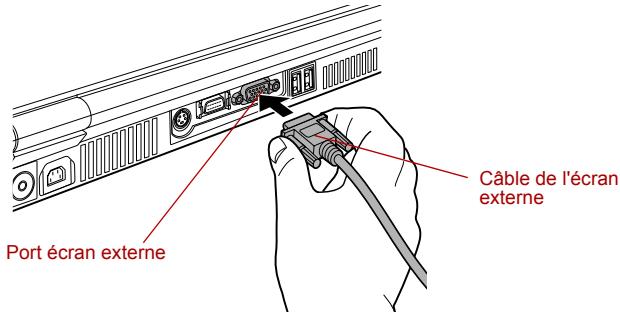
Connexion de l'écran externe sur le port prévu à cet effet
- Mettez l'écran sous tension.
- Remettez l'ordinateur sous tension.
Lorsque vous mettez l'ordinateur sous tension, ce dernier détecte automatiquement l'écran et déterminé s'il s'agit d'un écran couleur ou monochrome.
Pour changer les paramètres d'affichage, appuyez sur Fn + F5. Si vous déconnectez l'écran avant la mise hors tension, appuyez sur Fn + F5 pour activer l'écran interne. Pour plus d'informations sur l'utilisation de touches d'accès direct, reportez-vous au chapitre 5, Le clavier.
TV
Les données S-video ou D-video de votre ordinateur peuvent être visualisées sur un récepteur TV. Pour ce faire, connectez le port sortie S-video de votre ordinateur au poste TV en utilisant le cable sortie S-video ou le port sortie D-video de votre ordinateur au poste TV en utilisant le cable sortie D-video.
Utilisez les touches d'accès direct Fn + F5 pour changer de périhérique d'affichage. Reportez-vous au chapitre 5, Le clavier.
Installation
Raccordement par port sortie S-video
- Introduisez l'une des extrémités du cable sortie S-video dans le port sortie S-video de votre ordinateur.
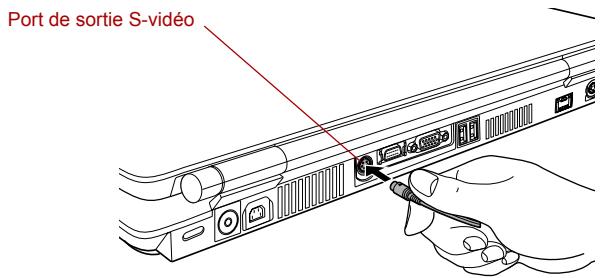
Raccordement du port sortie S-video
- Introduisez l'autre extrémité du cable sortie S-video dans le terminal entrée video S1-/S2 du poste TV (utilissez les haut-parleurs de votre ordinateur ou un casque pour obtenir le son. Branchez le casque sur la prise jack pour casque.)
Connexion par port sortie D-vidéo
- Introduisez l'une des extrémités du cable sortie D-video dans le port sortie D-video de votre ordinateur.
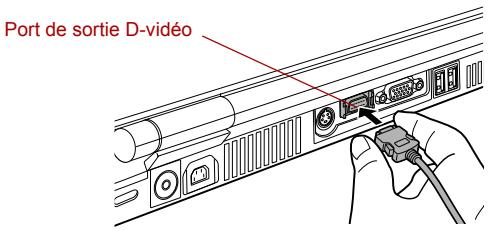
Raccordement du port sortie D-vidéo
- Introduisez l'autre extrémité du cable sortie D-video dans l'entrée video S1-/S2 du poste TV. (utilisez les haut-parleurs de votre ordinateur ou un casque pour obtenir le son. Branchez le casque sur la prise jack pour casque.)
Réglages à effectuer pour l'affichage deVIDEOS sur le poste TV
Pour visualiser des videos sur le poste TV, effectuer les réglages suivants.
Sinon, rien ne sera affché sur votre écran TV.

Selectionnez l'unité d'affichage sur laquelle vous pouze visualiser la video avant de la lancer la video (DVD compris). Ne changez pas d'appareil de visualisation en cours de lecture de la video.
Ne changez pas d'appareil de visualisation dans les conditions suivantes.
Pendant que les données sont lues ou écrites.
Pendant la communication.
Si un télévisueur est connecté à l'ordinateur, définissez le type de télévisueur dans la fenêtre Propriétés d'affichage. Procedez comme suit.
Cliquez sur Demarrer, puis sur Panneau de configuration.
Double cliquez sur I'icone Affichage pour ouvrir la fenetre Propriétés de Affichage.
Cliquez sur l'onglet Paramètres, puis sur le bouton Avancé.
Cliquez sur l'onglet Ge Force Go 6600, cliquez sur Current display (Ecran actuel) et selectionnez TV.
Cliquez sur Device Settings(Parametes du périhérique).
- Sélectionnez l'option Select TV format ( Sélectionner format TV), puis désissez le format pris en charge par votre module de télévision.
M/NTSC, M (Japon)/NTSC, B/PAL, 525p (480p, D2), 750p (720p, D4), 1125i (1080i, D3), 525i (480i, D1)
Lorsque le poste TV est raccordé via le cable sortie D-video, et l'option 1125i (1080i, D3) ou 750p (720p, D4) est sélectionnée, la lecture des DVD vidés protégés risque d'être difficile.
Changement de résolution
Après avoir branché une TV (NTSC), effectuez les opérations suivantes pour sélectionner 640 × 480 comme résolution d'affichage.
- Ouvrez Propriétés d'affichage et Sélectionnez l'onglet Paramètres.
- Sélectionnez Avancés.
- Sélectionnez l'onglet Carte, puis sélectionnez Tous les modes.
- Sélectionnez 640 par 480, 65536 couleurs (16 bits), 60 Hertz.
Entrée Moniteur

Il est nécessaire de paramétre le profil terminal (Terminal Shape) avant la connexion au port Entrée Moniteur. Reportez-vous à la section Commutation entrée video du chapitre 8, Utilisation de la télécommande, Panneau avant et QosmioPlayer, pour plus de détails.
Ordinateur avec tuner TV
L'entrée monieur vous permet de connecter les péripériques suivants pour visualiser lesVIDEOS sur l'écran intégré.
Caméra video analogue
Platine/enregistreur video analogue (magnétoscope)
Console de jeu pour TV
Telephone portable avec sortie TV
Commutation entre les périphériques
Veillez àmettrevoireordinairehors tensionavant d'effectuer les opérations suivantes.
- Insérez la prise du cable entrée moniteur dans le port entrée moniteur de votre ordinateur.
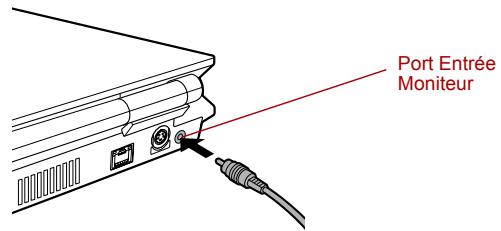
Raccordement du port entree moniteur
- Insérez les connecteurs du cable de sortie dans les bornes d'entrée audio (rouge : son, canal droit, blanc : son, canal gauche) et d'entrée videoo (jaune : composite) du cable entrée moniteur.
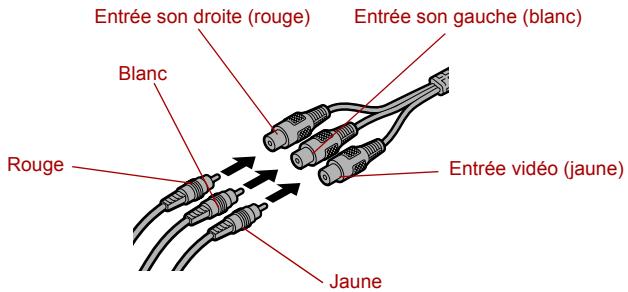
Connexion du cable
- Insérez les fiches de l'autre extrémité du cable Sortie du périhérique que vous souhaitez utiliser dans les terminaux Sortie de ce même périhérique.
- Mettez le périphérique que vous souhaitez utiliser sous tension (branche via le cable sortie).
- Appuyez sur le bouton d'alimentation de votre ordinateur pour lemettre sous tension.
Cette opération lance également Windows. Si un CD acoustique ou un DVD video se trouve dans le lecteur, la lecture sera automatiquement activée. Dans ce cas, annulez.
6. Appuyez sur le bouton entrée moniteur.
Cette action entraine le passage à QosnioPlayer. Utilisez les boutons du péripérisque sélectionné pour la visualisation de videos par exemple.
Reportez-vous à la section QosmioPlayer du chapitre 8, Utilisation de la télécommande, Panneau avant et QosmioPlayer à propos de la restriction de la fonction Entrée moniteur.
Sortie du mode QosnioPlayer
Voudevez commencer par sortir du mode QosmioPlayer mode avant de mesurevoir ordinateur hors tension. Si vous mettez votre ordinateur hors tension alors que le mode QosmioPlayer est actif, vous risquez de perdre des données.
- Appuyez sur le bouton entrée moniteur.
Lorsque vous appuyez sur le bouton d'alimentation de votre ordinateur, l'écran Windows apparait.
Péripérisque audio
Le port entrée monitérour vous permet de brancher des périphériques audio autres que ceux décrits ci-dessus. Ce port fonctionne également comme un port entrée ligne.
Raccordement d'un périphérique audio
Utilisez le cable entrée moniteur fourni avec le produit et un cable audio disponible dans le commerce pour brancher un périphérique audio. Le cable audio doit être équipé d'un mini-jack stéreo 3,5 mm.
- Insérez la prise du cable entrée moniteur dans le port entrée monitér de votre ordinateur.
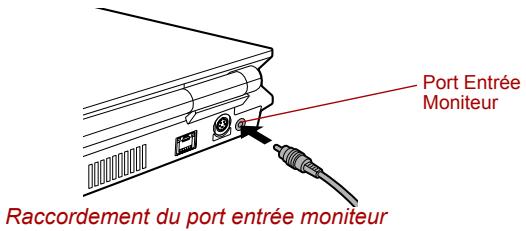
Vérifiez la forme du connecteur avant de l'insérer dans le port.
- Insérez les fiches du cable audio dans les bornes correspondantes (rouge : son, canal droit, blanc : son, canal gauche) du cable entrée moniteur.
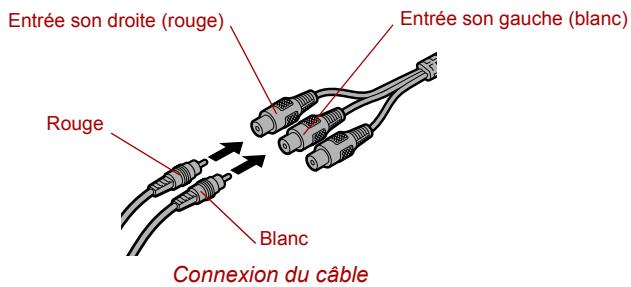
- Insérez l'autre extrémité du cable audio dans le port sortie ligne du péripérisque audio.
Débranchement du périphérique audio
Pour-retirer le péripérisque audio, commencer par débrancher les prises du cable audio du cable entrée moniteur puis débranchez le cable entrée moniteur du port entrée moniteur.
Ordinateur sans tuner TV
Les ordinateurs sans tuner TV prenent uniquement en charge la fonction d'entrée video. Grace à cette fonction, vous pouvez visionner sur l'écran LCD de votre ordinateur une video issue d'un périhérique, tel qu'uneamera video analogue (caméscope) ou une console de jeu, et ce en raccordant le périhérique au port entrée monitateur de votre ordinateur. Reportez-vous à la section Commutation entrée video du chapitre 8, Utilisation de la télécommande, Panneau avant et QosmioPlayer pour plus de détails sur la configuration de la fonction.
Entree S-Video

Il est nécessaire de paramétre le profil terminal (Terminal Shape) avant la connexion au port Entrée S-video. Reportez-vous à la section Commutation entrée video du chapitre 8, Utilisation de la télécommande, Panneau avant et QosnioPlayer, pour plus de détails.
Ce port vous permet d'importer des données video à partir de cameras vidés analogiques ou de platines vidés en connectant votre ordinateur à ce type de périhérique. La video importée peut être modifiée ou gravée sur un disque DVD.
- Insérez une extrémité du cable entrée S-video dans le port entrée S-video de votre ordinateur.
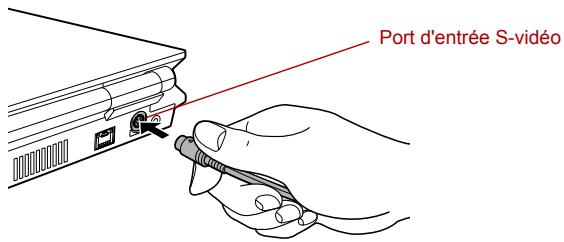
Connexion du port entree S-video
- Insérez l'autre extrémité du cable entrée S-video dans le port sortie du péripérisque analogique que vous souhaitez brancher. Pour entendre du son, utilisez un cable video pour connecter les fiches du péripérisque audio sur les bornes de votre ordinateur (rouge : son, canal droit, blanc : son, canal gauche).
Après avoir connecté uneamera video analogue à votre ordinateur, exécutez WinDVR en sélectionnant start -> Tous les programmes -> InterVideo WinDVR.
Ordinateur sans tuner TV
Le modele sans tuner TV prend uniquement en charge la fonction entrée moniteur. Grace à cette fonction, vous pouvez visionner sur l'écran LCD de votre ordinateur une video issue d'un périphérique, tel qu'uneamera video analogique (caméscope) ou une console de jeu, et ce en raccordant le périphérique au port entrée S-video de votre ordinateur. Reportez-vous à la section Commutation entrée video du chapitre 8, Utilisation de la télécommande, Panneau avant et QosnioPlayer pour plus de détails sur la configuration de la fonction.
i.LINK (IEEE1394)
Le cable i.LINK (IEEE1394) permet de transférer des données à haut débit vers ou à partir de péripériques compatibles tels que des :
Cameras video numériques (caméscopes)
Disques durs
Lecteurs magneto-optiques
Lecteurs de CD-RW

Le cable i.LINK compte un connecteur à 4 broches qui ne transporte pas de courant électrique. Les péripériques externes doivent dispose de leur propre source d'alimentation.
Précautions
Faites une copie de sauvegarde de vos données avant de les transférer vers l'ordinateur. Les données d'origine peuvent etre alterées. Dans le cas d'un transfert de videos numériques, vous risquez de perdre certaines images. TOSHIBA ne peut etre tenu pour responsable de la perte de données.
Ne transférez pas des données dans les zones soumises à de l'électricité statique ou des zones subissant du bruit électronique. Sinon, les données risquent d'être détruites.
Lorsque vous transférez des données avec un concentrateur IEEE1394, n'effectuez aucune connexion ou déconnexion pendant le transfert de données. Sinon, les données d'origine risquent d'être alterées. Connectez tous les péripériques au concentrateur avant demettre l'ordinateur sous tension.
Voussouspoucezuniquementutiliseràtitlepersonnelunevideoprotégée pardesdroitsd'auteuroudesmorceauxdemusiquecopiesaI'aide d'un camescope.
Si vous débranchez un périhérique i.LINK relié à un autre périhérique i.LINK (ou si vous effectuez la connexion entre les deux) qui échange des données avec l'ordinateur, vous pouvez perdre certaines données.
Assurez-vous que le transfert des données est terminé ou que l'ordinaire est hors tension avant d'effectuer les opérations suivantes :
Brancher/debrancher un périphérique i.LINK de l'ordinateur.
- Connecter/déconnecter un périphérique i.LINK de/à un autre périphérique i.LINK connecté à l'ordinateur.
Connexion
- Assurez-vous que les connecteurs sont alignés correctement, puis branchez le cable i.LINK (IEEE1394) sur l'ordinateur.
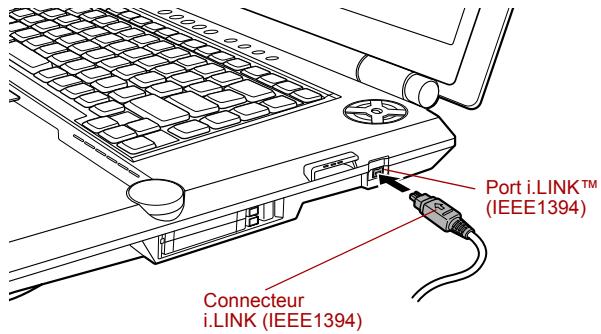
Raccordement du port i.LINK (IEEE 1394)
- Branchez l'autre extrémité du cable sur le périhérique.
Tenez compte des éléments suivants lors de l'utilisation d'i.LINK :
Assurez-vous que les pilotes correspondant aux péripériques i.LINK sont installés.
- Les péripériques i.LINK n'ont pas tous été testés. De ce fait, il est impossible de garantir la compatibilité avec tous les péripériques i.LINK.
Certains péripériques peuvent ne pas prendre en charge les fonctions de veille ou de mise hors tension automatique.
Ne branchez/débranchez pas le périphérique i.LINK lorsqu'il est utilisé par une application ou lorsque l'ordinateur se met automatiquement hors tension pour économiqueiser de l'énergie. Sinon, les données risquent d'être détruites.
Déconnexion
- Cliquez sur l'icone Retirer le périphérique en toute sécurité située dans la barre des tâches.
- Pointez sur Periphérique i.LINK (IEEE1394) et cliquez.
- Débranchez le cable de l'ordinateur, puis du périphérique i.LINK.

Consultez également la documentation fournie avec votre périphérique i.LINK.
Prise de sécurité.
Une prise de sécurité permet d'attacher votre ordinateur à un bureau ou tout autre object volumineux pour prévenir le vol.
Fixez l'une des extrémités du cable au bureau et l'autre extrémité à la prise de sécurité située à l'arrière de l'ordinateur.
- Placez l'arrière de l'ordinateur face à vous.
- Alignez les trous de la prise de sécurité, puis connectez le verrou.
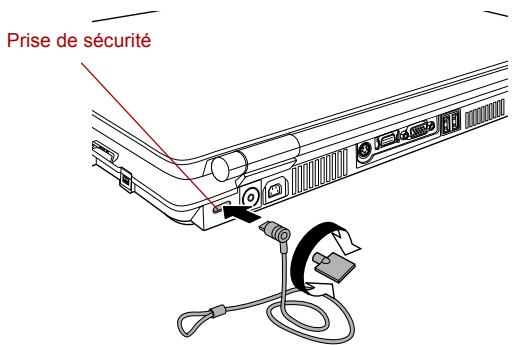
Prise de sécurité
Chapitre 10
Dépannage
Votre ordinateur TOSHIBA est robuste et fiable. Dans l'éventualité d'un incident, ce chapitre peut vous aider à en déterminer l'origine.
Il est recommandé à tous les lecteurs de dire attentivement ce chapitre. En effet, la connaissance des problèmes potentiels permet de les résoudre plus rapidement.
Procedure de résolution des incidents
Les indications suivantes faciliteront la résolution des problèmes :
En cas de problème, interrompez immédiatement le travail en cours. Toute autre action risque d'entraîner la perte de données et des dysfonctionnements. En outre, vous risquez de supprimer des données liées au problème, essentielles à la résolution de ce dernier.
■ Observe ce qui se passe. Prenez note de l'activité du système et des opérations effectuees avant que ne se produit l'incident. Si vous disposez d'une imprimante connectee à l'ordinateur, effectuez une impression de I'écran à I'aide de la touche PrtSc.
Les conseils disponibles dans ce chapitre vous serviront de guide. Toutefois, ils ne permettront pas de résoudre tous les problèmes. En effet, certains problèmes peuvent exiger l'assistance de votre revendeur ou d'un spécialiste. Dans ce cas, soyez prét à leur fournir un maximum de détails sur l'incident.
liste de vérification préliminaire
Commencez par étudier les solutions les plus simples. Les éléments mentionnés dans cette liste sont facies à résoudre mais peuvent partir graves.
- Mettez sous tension tous les périphériques branchés avant demettre l'ordinateur sous tension. Ceci inclut l'imprimante et tout autre périphérique externe.
Avant de brancher un périphérique externe, mettez l'ordinateur hors tension. Lorsque vous remettez l'ordinateur sous tension, il reconnaît le nouveau périphérique.
Vérifiez la configuration du système dans le programme de configuration.
Vérifiez tous les cables. Sont-ils correctement et fermement connectés? Une mauvaise connexion peut être source d'erreurs.
Examinez l'etat des cables et des connecteurs (les broches sont-elles toutes bien fixées?).
Vérifiez que la disquette ou le CD/DVD-ROM est bien inséré et que l'onglet de protection en écriture est dans la bonne position.
Notez vos observations. Cela vous aidera à déscrire les incidents à votre revendeur. En outre, si un problème se produit de nouveau, vous l'identifierez plus facilement.
Analyse du problème
Le système donne parfois des indications qui peuvent vous aider à identifier le problème. Posez-vous toujours les questions suivantes :
Quelle partie du système ne fonctionne pas correctement : clavier, unités de disquette, disque dur, lecteur de disque optique, imprimante, écran. A chaque périphérique ses symptômes.
Le système d'exploitation est-il correctement configuré ? Vérifiez les options de configuration.
- Que VOYZ-VOY à l'écran ? Le système affiche-t-il des messages ou des caractères aléatoires ? Si vous disposez d'une imprimante connectée à l'ordinateur, effectuez une impression de l'écran à l'aide de la touche PrtSc. Recherche la signification des messages dans la documentation du logiciel d'application ou du système d'exploitation. Vérifie la connexion de tous les cables. Une mauvaise connexion peut alterer les signaux.
Des voyageants sont-ils allumés? Lesquels? Dequelle couleur sont-ils? Clignotent-ils? Notez ce que vousouchez.
Des signaux sonores sont-ils émis? Combien? Sont-ils courts ou longs? Sont-ils aiguus ou graves? L'ordinateur produit-il des bruits inhabituels? Notez ce que vous entendez.
Notez vos observations de manière à les déscrie à votre revendeur.
| Logiciel | Les problèmes peuvent provenir du logiciel utilisé ou du disque. Si vous ne parvenez pas à charger un programme d'application, le support est peut-être endommagé ou le programme altréré. Essayez de charger une autre copie du logiciel. En cas d'affichage d'un message d'erreur lors de l'utilisation d'un logiciel, consultez la documentation de ce dernier. Elle doit containir une section consacréée à la résolution des problèmes ou aux messages d'erreur. Recherche ensuite la signification des messages d'erreur dans la documentation du système d'exploitation. |
| Matériel | Si le problème n'est pas d'ordre logiciel, vérifie le matériel. Passez en revue les points mentionnés dans la liste des vérifications préliminaires. Si le problème persiste, essayez d'en identifier la source. Vous trouverez dans la section suivante des listedes détaillées de vérifications pour chaque composant et périphérique. |
Liste de vérification du matériel et du système
Cette section traite d'incidents causés par les composants de l'ordinateur ou les péripériques connectés. Les domaines susceptibles de poser problème sont les suivants :
Démarrage du système
Test automatique
Power
Mot de passage
Clavier
Ecran interne (LCD)
Disque dur
Lecteur de DVD Super Multi
Lecteur de disquettes USB
Carte PC
ExpressCard
Carte SD
Memory Stick/Memory Stick Pro
Carte xD picture
Carte Multimedia Card
Lucarne de réception infrarouge
Péripétrique de pointage
USB
Extensions mémoire
Système audio
Ecran externe
Modem
LAN
Carte LAN sans fil
Bluetooth
Signal de sortie TV
i.LINK (IEEE1394)
Démarrage du système
Si l'ordinateur ne démarre pas correctement, vérifie les éléments suivants :
Test automatique
Sources d'alimentation
Mot de passer à la mise sous tension
Test automatique au démarrage
Pour exécuter le test automatique de l'ordinateur, mettez l'ordinateur sous tension. Le message suivant apparait :

Qosmio
Ce message reste affché pendant quelques secondes.
Si le test automatique aboutit, l'ordinateur essaie de lancer le système d'exploitation, en respectant la série de démarrage définie dans le programme TOSHIBA HW Setup.
Si le test automatique échoue, l'ordinateur effectue l'une des opérations suivantes :
Il s'arrête et semble bloqué sur le logo Qosmio.
Des caractères aléatoires sont affichés et le système ne fonctionne pas normalement.
Il affiche un message d'erreur.
Mettez l'ordinaire hors tension et vérifie les connexions des cables. Si le test échoue de nouveau, contactez votre revendeur.
Alimentation
Lorsque l'ordinaire n'est pas branché sur le secteur, la batterie est la principale source d'alimentation. Toutefois, l'ordinaire possède d'autres sources d'alimentation, notamment l'alimentation évoluée et la batterie RTC. Toutes ces sources étant interconnectées, chacune d'entre elles peut provoquer un problème d'alimentation. Vous trouvrez dans la section suivante une liste de vérifications à effectuer pour l'adaptateur secteur et la batterie principale. Si elle ne vous permet pas de résoudre un problème, ce dernier peut provenir d'une autre source d'alimentation. Dans ce cas, contactez votre revendeur.
Arrêt en cas de surchauffe
Si la température interne de l'ordinateur devient trop élevé, ce dernier est arrêté automatiquement.
| Problème | Procédure |
| L'ordinateur s'accrite et levoyant Entrée adaptateur 15V clignote en orange | Mettez l'ordinateur hors tension et attendez que levoyant Entrée adaptateur arrêté de clignoter. |

Il est recommandé de laisser l'ordinateur hors tension jusqu'à ce que sa température interne revienne au niveau de la température ambiente, même si levoyant Entrée adaptateur ne clignote plus.
| Si l'ordinaire est revenu à la température ambiante et refuse de démarrer ou s'il démarre puis s'arrête immédiatement, contactez votre revendeur. | |
| L'ordinaire s'arrête et levoyant Entrée adaptateur clignote en vert | Le système de refroidissement subit un dysfonctionnement. Contactez votre revendeur. |
Alimentation secteur
En cas de difficulté à démarrer l'ordinateur lorsque ce dernier est connecté au secteur, vérifie levoyant Entre adaptateur. Reportez-vous au chapitre 6, Alimentation pour plus de détails.
| Problème | Procédure |
| L'adaptateur n'almente pas l'ordinateur (levoyant Entrée adaptateur n'est pas vert) | Vérifiez les connexions. Assurez-vous que le cordon est bien raccordé à l'ordinateur et à une prise secteur. |
| Vérifiez l'état du cordon et de ses fiches. Si le cordon est endommagé, remplacez-le. Si les fiches sont sales, nettoyez-les avec du coton ou un tissu propre. | |
| Si l'adaptateur secteur n'almente toujours pas l'ordinateur, contactez votre revendeur. |
Batterie
En cas de problème avec la batterie, vérifie les voyageurs Entrée adaptateur et Batterie. Pour plus d'informations sur les indicateurs et l'utilisation de la batterie, reportez-vous au chapitre 6, Alimentation.
| Problème | Procédure |
| La batterie n'almente pas l'ordinateur | La batterie peut être déchargée. Branchez l'adaptateur secteur pour charger la batterie. |
| La batterie ne se recharge pas lorsque l'adaptateur secteur est connecté (levoyant Batterie n'est pas orange). | Si la batterie est complètement déchargée, elle ne se recharge pas immédiatement. Attendez quelques minutes.Si la batterie ne se recharge toujours pas, vérifiez la prise. Branchez un accessoire et vérifiez s'il fonctionné. S'il ne fonctionné pas, essayez une autre source d'alimentation. |
| Touchez la batterie pour vérifier sa température. Si elle est trop chaude ou trop froide, elle ne peut pas se charger correctement. Elle doit être à la température ambiente. | |
| Débranchez l'adaptateur secteur, puis retirez la batterie pour vous assurer que ses bornes sont propres. Si nécessaire, nettoyez-les avec un chiffon doux imbibé d'alcool. | |
| Branchez l'adaptateur secteur et replacez la batterie. Assurez-vous qu'elle est bien en place. Vérifiez levoyant Batterie. S'il n'est pas allumé, laissez l'ordinateur charger la batterie pendant une vingtaine de minutes. Si le voyant Batterie est allumé au bout de 20 minutes, attendez encore 20 minutes avant demettre l'ordinateur sous tension. | |
| Si le voyant n'est toujours pas visible, la batterie peut être usée. Remplacez-la. | |
| Si vous ne pensez pas que la batterie puisse être usée, contactez votre revendeur. | |
| L'autonomie de la batterie semble être plus courte qu'elle ne doit l'être | Si vous rechargez également une batterie partiellement déchargée, il est possible qu'elle ne se recharge pas totalement. Dans ce cas, déchargez complètement la batterie et essayez à nouveau. |
| Vérifiez les paramètres de gestion d'énergie de l'utilitaire Economie TOSHIBA. Sélectionnez un mode d'économie d'énergie. |
Horloge RTC
| Problème | Procédure |
| Le message suivant apparait: | Le niveau de la batterie de l'horloge temps réel est faible. Entrez la date et l'heure en mode BIOS, en effectuant les opérations suivantes : |
| RTC battery is low or CMOS checksum is inconsistent. Press [F1] key to set Date/Time. | 1. Appuyez sur la touche F1. L'utilitaire de configuration du BIOS apparait. |
| 2. Tapez la date dans le champ System Date. | |
| 3. Tapez l'heure dans le champ System Time. | |
| 4. Appuyez sur la touche End. Un message de confirmation apparait. | |
| 5. Appuyez sur Y. L'utilitaire de configuration du BIOS se ferme et l'ordinateur redémarre. |
Mot de passer
| Problème | Procédure |
| L'entrée d'un mot de passer est impossible | Reportez-vous à la section Utilitaire Mot de passer TOSHIBA du chapitre 6, Alimentation. |
Clavier
Les problèmes liés au clavier peuvent provenir de la configuration du système. Pour plus de détails, reportez-vous au chapitre 5, Le clavier pour plus de détails.
| Problème | Procédure |
| Les lettres tapées au clavier produit des chiffres | Le pavé numérique peut être activé. Appuyez sur Fn + F10, puis reprenez la frappe. |
| Des caractères parasites sont affichés | Assurez-vous que le logiciel utilisé n'a pas reconfigéré votre clavier. Cette opération a pour conséquence de changer les caractères correspondant aux différentes touches.Consultez la documentation de votre logiciel.Si vous ne parvenez toujours pas à utiliser votre clavier, consultez votre revendeur. |
Ecran interne (LCD)
Les problèmes liés à l'écran interne peuvent provenir de la configuration de l'ordinateur. Reportez-vous au chapitre 7, HW Setup, pour plus de détails.
| Problème | Procedure |
| L'écran n'affiche aucune donnée | Appuyez sur les touches d'accès direct Fn + F5 pour changer la priorité d'affichage et assurez-vous que l'écran externe est sélectionné. |
| Des marques sont affichées sur l'écran à cristaux liquides. | Elles peuvent provenir d'un contact avec le clavier ou le TouchPad. Essuyez-les doucement avec un chiffon doux et sec. Si ces tâches restent, utilisez un produit conçu spécifique pour ce type d'écran. Assurez-vous que l'écran est sec avant de le referrer. |
| Les problèmes mentionnés ci-dessus persistent ou d'autres incidents se produit | Reportez-vous à la documentation du logiciel pour déterminer si le logiciel est à l'origine du problème.Si le problème persististe, contactez votre revendeur. |
Disque dur
| Problème | Procédure |
| L'ordinateur ne parlient pas à démarrer à partir du disque dur | Assurez-vous que les lecteurs de disquettes et de disques optiques sont vides. Enlevez le disque et/ou la disnette, puis vérifie la priorité de démarrage. Reportez-vous à la section Séquence de démarrage du chapitre 7, HW Setup. |
| Les fichiers de votre système d'exploitation peuvent être défectueux. Reportez-vous à la documentation de votre système d'exploitation. | |
| Performances médiocres | Les fichiers peuvent être fragmentés. Exécutez l'utilitaire de défragmentation pour vérifier l'état des fichiers et du disque. Pour plus d'informations sur l'utilisation de l'utilitaire de défragmentation, reportez-vous à la documentation du système d'exploitation ou à l'aide en ligne. |
| En dernier recours, reformatez le disque dur. Ensuite, réinstallez le système d'exploitation et les autres fichiers. Si le problème persististe, contactez votre revendeur. |
Lecteur de DVD Super Multi
Pour plus d'informations, reportez-vous au chapitre 4, Concepts de base.
| Problème | Procédure |
| Vous ne pouvez pas accéder à un CD/DVD dans le lecteur | Assurez-vous que le tiroir du lecteur est correctement fermé.Dans le cas contraire, exercez une légère pression pour le referrer. |
| Ouvrez le tiroir et assurez-vous que le CD/DVD est inséré correctement. Il doit être à plat, la face imprimée vers le haut. | |
| Un objet quelconque infiltré dans le tiroir peut empêcher la lecture laser du CD/DVD. Assurez-vous qu'aucun objet ou particule n'obstrue la fente d'insertion. Retirez tous les objets étrangers. | |
| Assurez-vous que le CD/DVD est propre et non poussièreux. Le cas échéant, essuyez-le avec un chiffon propre humecté d'eau ou d'un détergent non corrosif. | |
| Certains CD/DVD ne fonctionnent pas correctement | La configuration du logiciel ou du matériel peut être en cause. Assurez-vous que la configuration matérielle correspond aux logiciels utilisés.Consultez la documentation accompagnant le CD/DVD.Vérifiez que vous utilisez le type de CD/DVD approprié. Le lecteur prend en charge les formats suivants :DVD-ROM : DVD-ROM, DVD-VideoCD-ROM : CD-DA, CD-Text, Photo CD (monosession/multisession), CD-ROM mode 1, mode 2, CD-ROM XA mode 2 (forme 1, forme 2), CD amélioré (CD-EXTRA), méthode d'adressage 2Vérifiez le code de zone du DVD. Ce dernier doit correspondre au code du lecteur de DVD Super Multi. Les codes de zones sont indiqués dans la section Lecteur de disques optiques du chapitre 2, Présentation. |
Lecteur de disquettes USB
Pour plus d'informations, reportez-vous au chapitre 4, Concepts de base.
| Problème | Procédure |
| Le lecteur ne fonctionne pas | La connexion du cable peut être défectueuse. Vérifiez la connexion entre l'ordinateur et le lecteur. |
| Il est impossible d'accéder au lecteur de disquettes USB externe. | Essayez d'utiliser une autre disquette. Si vous parvenez à dire cette dernière, la disquette précédente (et non le lecteur) est à l'origine du problème.Si le problème persististe, contactez votre revendeur. |
Carte PC
Reportez-vous également au chapitre 9, Periphériques optionnels.
| Problème | Procedure |
| Il se produit une erreur de carte PC | Réinstallé la carte PC pour vérifier qu'elle est correctement branchée. |
| Vérifiez la connexion entre le pérophérique externe et la carte PC. | |
| Pour plus d'informations, reportez-vous à la documentation de votre carte PC. | |
| Si le problème persististe, contactez votre revendeur. |
ExpressCard
Reportez-vous au chapitre 9, Périphériques optionnels pour plus de détails.
| Problème | Procedure |
| Des erreurs d'affichage se produit | Réinstallez la carte ExpressCard pour vérifier qu'elle est correctement connectée. |
| Vérifiez la connexion entre le pérophérique externe et la carte. | |
| Impossible d'insérer la carte ExpressCard | Veuillez insérer la carte à l'emplacement désigné. Reportez-vous au chapitre 9, Périphériques optionnels pour plus de détails. |
| Pour plus d'informations, reportez-vous à la documentation de votre carte. | |
| Si le problème persististe, contactez votre revendeur. |
Carte SD
Reportez-vous au chapitre 9, Périphériques optionnels pour plus de détails.
| Problème | Procédure |
| Une erreur s'est produit au niveau de la carte SD | Réinstalléla carte SD pour vérifier qu'elle est correctement connectée.Pour plus d'informations, reportez-vous à la documentation de votre carte SD. |
| Impossible d'écrire sur une carte SD | Assurez-vous que la carte n'est pas protégée en écriture. |
| Impossible de dire un fichier | Vérifiez que le fichier cible se trouve bien sur la carte SD insérée dans le lecteur. Si le problème persisté, contactez votre revendeur. |
Reportez-vous au chapitre 9, Periphériques optionnels pour plus de détails.
| Problème | Procédure |
| Une erreur s'est produit au niveau du Memory Stick/Memory Stick Pro | Réinstallé le Memory Stick/Memory Stick Pro pour vous assurer qu'il est correctement raccordé.Pour plus d'informations, reportez-vous à la documentation de votre carte. |
| Impossible d'écrire sur un Memory Stick/Memory Stick Pro | Assurez-vous que votre Memory Stick/Memory Stick Pro n'est pas protégé en écriture. |
| Impossible de dire un fichier | Vérifiez que le fichier cible se trouve bien sur le Memory Stick/Memory Stick Pro inséré dans le lecteur.Si le problème persististe, contactez votre revendeur. |
Carte xD picture
Reportez-vous au chapitre 9, Périphériques optionnels pour plus de détails.
| Problème | Procédure |
| Une erreur s'est produit au niveau de la carte xD picture | Réinstalléla carte xD picture pour vérifier qu'elle est correctement branchée.Pour plus d'informations, reportez-vous à la documentation de votre carte. |
| Impossible de dire un fichier | Vérifiez que le fichier cible se trouve bien sur la carte xD picture insérée dans le lecteur.Si le problème persististe, contactez votre revendeur. |
Carte Multimedia
Reportez-vous au chapitre 9, Périphériques optionnels pour plus de détails.
| Problème | Procédure |
| Une erreur se produit au niveau de la carte MultiMedia | Réinstallez la carte MultiMedia Card pour vérifier qu'elle est correctement raccordée.Consultez la documentation de votre carte MultiMedia Card. |
| Impossible d'écrire sur la carte MultiMedia Card | Assurez-vous que la carte MultiMedia Card n'est pas protégée en écriture. |
| Impossible de dire un fichier | Vérifiez que le fichier cible se trouve bien sur la carte MultiMedia Card insérée dans le lecteur.Si le problème persiste, contactez votre revendeur. |
Lucarne de réception infrarouge
Consultez également la documentation de votre périphérique compatible IrDA et de ses logiciels.
| Problème | Procédure |
| Les pérophériques infrarouges ne fonctionnent pas correctement | Assurez-vous qu'il n'y a aucune obstruction entre l'ordinateur et le pérophérique cible. Si le problème persististe, contactez vous revendeur. |
Péripétrique de pointage
Si vous utilisez une souris USB, reportez-vous également à la section USB de ce chapitre et à la documentation fournie avec votre souris.
Touch Pad
| Problème | Procedure |
| Le pointeur à l'écran ne répond pas aux mouvements sur Touch Pad | Le système est peut-être occupe. Si le pointeur prend la forme d'un sablier, attendez qu'il reprene sa forme normale avant de le déplacer à nouveau. |
| Le fait d'appuyer deux fois ne produit aucun résultat | Essayez de changer le paramètre de vitesse du double-clic dans l'utilitaire de contrôle de la souris. 1. Cliquez sur Démarrer, cliquez sur Panneau de configuration, cliquez sur Imprimantes et autres péripériques et sélectionnez l'icône Souris. 2. Cliquez sur l'onglet Boutons. 3. Changez la vitesse du double-clic, puis cliquez sur OK. |
| Le pointeur se déplace trop rapidement ou trop lentement | Essayez de changer la vitesse dans l'utilitaire de contrôle de la souris. 1. Cliquez sur Démarrer, cliquez sur Panneau de configuration, cliquez sur Imprimantes et autres péripériques et sélectionnez l'icône Souris. 2. Cliquez sur l'onglet Options du pointeur. 3. Changez la vitesse du pointeur, puis cliquez sur OK. Si le problème persiste, contactez votre revendeur. |
| Problème | Procédure |
| Lorsque les mouvements du pointeur sont saccadés ou trop sensibles. | Réglez la sensibilité au toucher.1. Cliquez sur Démarrer, puis sur Panneau de configuration.2. Cliquez sur l'icône Imprimantes et autres périphériques.3. Cliquez sur l'icône Souris.4. Cliquez sur l'onglet Paramètres du périphérique.5. Cliquez sur le bouton Paramètres.6. La fenêtre Propriétés de Synaptics Touch pad sur port PS/2 s'affiche. Double-cliquez sur « Sensitivity » dans la partie gauche de la fenêtre.7. La boîte de dialogue « PalmCheck and Touch Sensitivity » apparait. Cliquez sur Touch Sensitivity.8. Déplacez le curseur pour régler la sensibilité du TouchPad. Cliquez sur le bouton OK.9. Cliquez sur le bouton OK dans l'onglet Device Setting. |
Souris USB
| Problème | Procédure |
| Le pointeur à l'écran ne répond pas aux mouvements de la souris | Le système est peut-être occupe. Si le pointeur prend la forme d'un sablier, attendez qu'il reprene sa forme normale avant de le déplacer de nouveau. |
| Assurez-vous que la souris est correctement branchée sur le port USB. | |
| Le double-clic ne fonctionne pas | Essayez de changer le paramètre de vitesse du double-clic dans l'utilitaire de contrôle de la souris.1. Cliquez sur Démarrer, cliquez sur Panneau de configuration, cliquez sur Imprimantes et autres péripériques et sélectionnez l'icône Souris.2. Cliquez sur l'onglet Boutons.3. Changez la vitesse du double-clic, puis cliquez sur OK. |
| Le pointeur se déplace trop rapidement ou trop lentement | Essayez de changer la vitesse dans l'utilitaire de contrôle de la souris.1. Cliquez sur Demarrer, cliquez sur Panneau de configuration, cliquez sur Imprimantes et autres péripériques et sélectionnez l'icône Souris.2. Cliquez sur l'onglet Options du pointeur.3. Changez la vitesse du pointeur, puis cliquez sur OK. |
| Le pointeur de la souris se déplace de manière irrégulière | De la poussière s'est peut-être accumulée dans la souris. Reportez-vous à la documentation de la souris pour plus de détails sur son nettoyage.Si le problème persististe, contactez votre revendeur. |
USB
Reportez-vous également à la documentation de votre péripérisque USB.
| Problème | Procedure |
| Le périphérique USB ne fonctionne pas | Vérifiez les connexions aux deux extrémités du cable. |
| Assurez-vous que les pilotes USB sont correctement installés. Pour plus d'informations, reportez-vous à la documentation Windows. | |
| Si vous utilisez un système d'exploitation ne gérant pas la norme USB, vous pouze toujours utiliser une souris et/ou un clavier USB. Si ces périphériques ne fonctionnent pas, assurez-vous que l'options Emulation USB, clavier ou souris de HW Setup a la valeur Activée. | |
| Si le problème persististe, contactez votre revendeur. |
Extensions mémoire
Reportez-vous également au chapitre 9, Périphériques optionnels, pour plus de détails sur l'installation des modules mémoire.
| Problème | Procédure |
| Signal sonore (sesquence un, trois, trois, un). | Vérifiez que le module de mémoire installé dans l'emplacement d'extension est compatible avec l'ordinateur.Si vous aveu installé un module incompatible, suivez les instructions ci-dessous.1. Mettez l'ordinateur hors tension.2. Déconnectez l'adaptateur secteur et tous les périphériques.3. Retirez la batterie.4. Retirez le module mémoire.5. Installez la batterie et/ou connectez l'adaptateur secteur.6. Mettez l'ordinateur sous tension.Si le problème persiste, contactez votre revendeur. |
Système audio
Reportez-vous également à la documentation de vos périphériques audio.
| Problème | Procédure |
| Aucun son n'est produit | Réglez la molette du volume. |
| Réglez le niveau du volume à partir du pilote audio. | |
| Assurez-vous que levoyant Volume est allumé. | |
| Assurez-vous que l'option Muet est désactivée. | |
| Vérifiez la connexion du casque. |
Moniteur externe
Reportez-vous également au chapitre 9, Periphériques optionnels, et à la documentation de l'écran.
| Problème | Procédure |
| L'écran ne se met pas sous tension | Vérifiez que l'interrupteur d'alimentation de l'écran est en position Marche. De plus, assurez-vous que son cable d'alimentation est branché sur une prise de courant qui fonctionne. |
| L'écran n'affiche aucune@email | Essayez de régler le contraste et la luminosité de l'écran externe. |
| Appuyez sur les touches d'accès direct Fn + F5 pour changer la priorité de l'affichage et vous assurer que l'écran interne est sélectionné. | |
| Des erreurs d'affichage se produit | Vérifiez que le cable qui relié le moniteur external à l'ordinateur est correctement fixé. Si le problème persististe, contactez votre revendeur. |
Modem
| Problème | Procedure |
| Le logiciel de communication ne parvient pas à initialiser le modem | Assurez-vous que le modem interne de l'ordinateur est configuré correctement. Consultez la fenêtre Propriétés de Modem par l'intérimédiaire du Panneau de configuration. |
| You entendez la porteuse, mais ne parvenez pas à établier une communication | Si l'appel se fait par l'intérimédiaire d'un téléphone de PBX, assurez-vous que la fonction de détction de la tonalité est désactivée. Vous pouvez également utiliser la commande ATX. |
| You parvenez à numéroter, mais aucune connexion n'est établie | Assurez-vous que les paramètres de votre application de communication sont corrects. |
| Après avoir numéroté, vous n'entendez pas de sonnerie | Assurez-vous que l'options de numérorotation par tonalité ou impulsion de votre application est définitie correctement. Vous pouvez également utiliser la commande ATD. |
| Problème | Procédure |
| La communication est coupée abruptement | L'ordinateur interrupt automatiquement les communications lorsque la connexion avec la porteuse n'a pas été établie au bout d'un certain temps. Essayez d'allonger la période de détction de la porteuse. |
| Le message CONNECT est remplaçé par NO CARRIER | Vérifiez les paramètres de configuration d'erreur de votre application de communication. Vous pouvez également utiliser la commande AT\N. |
| Des caractères parasites sont affichés pendant la communication | Lors des transmissions de données, assurez-vous que la valeur sélectionnée pour le bit de partiré et le bit d'arrêt correspond à celle qui est requise par l'ordinateur distant. Vérifiez les paramètres de contrôle du flux et le protocole de communication. |
| Le modem ne répond pas aux appeals entrants | Vérifiez le nombre de sonneries devant préféder la prise de ligne dans votre application de communication. Vous pouvez également utiliser la commande ATS0. Si le problème persististe, contactez votre revendeur. |
Carte LAN
| Problème | Procédure |
| Impossible d'accéder au LAN | Vérifiez que le cable reliant la prise LAN de l'ordinateur au concentrateur LAN est correctement branché. |
Réseau sans fil
Si les procédures suivantes ne rétablissent pas l'accès au LAN, consultez votre administrateur réseau. Pour plus d'informations sur les communications sans fil, reportez-vous au chapitre 4, Concepts de base.
| Problème | Procédure |
| Impossible d'accéder à la carte LAN sans fil | Assurez-vous que le commutateur de communications de l'ordinateur est sur la position On. Si le problème persististe, contactez votre administrateur de réseau. |
Bluetooth
Pour plus d'informations sur les communications sans fil, reportez-vous au chapitre 4, Concepts de base.
| Problème | Procédure |
| Impossible d'accéder au périphériqueBluetooth | Assurez-vous que le commutateur de communications de l'ordinateur est sur la position On. |
| Assurez-vous que Bluetooth Manager est actif et que le périphérique Bluetooth est sous tension. |
Signal de sortie TV
| Problème | Procédure |
| L'affichage de la TV est médiocre | Vérifiez que le type de signal TV est correct pour votre pays : NTSC (Etats-Unis, Japon), PAL (Europe). |
| L'écran n'affiche aucune@email | Essayez de régler le contraste et la luminosité de l'écran externe. |
| Appuyez sur les touches d'accès direct Fn + F5 pour changer d'écran. Reportez-vous au chapitre 5, Le clavier, pour plus de détails. Si le problème persististe, contactez votre revendeur. |

Si vous mettez l'ordinateur hors tension en mode Veille alors que le type de sortie est TV, l'ordinateur seLECTIONne l'écran interne ou un écran d'ordinateur externe comme péripérisque de sortie.
i.LINK (IEEE1394)
| Problème | Procédure |
| Le pérophérique i.LINK ne fonctionne pas | Assurez-vous que le cable est raccordé à l'ordinateur et au pérophérique. |
| Assurez-vous que le pérophérique est sous tension. | |
| Cliquez sur Démarrer, ouvre le Panneau de configuration puis double-cliquez sur l'icône Ajout de matériel. Suivez les instructions affichées à l'écran. | |
| Redémarrez Windows. | |
| Si le problème persististe, contactez votre revendeur. |
Assistance TOSHIBA.
Si les problèmes persistent lors de l'utilisation de votre ordinateur, alors que vous avez suivi les recommendations individues dans ce chapitre, vous doivent faire appel à votre revendeur TOSHIBA.
Avant d'appeler
Certains problèmes peuvent provenir de l'utilisation d'un logiciel ou du système d'exploitation. Il importe donc d'examiner en premier lieu toutes les solutions. Avant de contacter votre revendeur TOSHIBA, essayez les procédures suivantes :
■ Consultez les sections relatives à la résolution des problèmes dans la documentation qui accompagne les logiciels et périphériques utilisés.
Si le problème survient lors de l'utilisation d'une application, consultez d'abord la documentation accompagnant le produit en question. Si le problème persiste, contactez le support technique de l'éditeur du logiciel.
■ Consultez le revendeur de l'ordinateur et/ou des logiciels. Il est le dernier place pour vous renseigner sur ce qu'il convient de faire.
Personnes à contacter
Si vous ne pouvez toujours pas résoudre le problème et pensez qu'il est lié à un dysfonctionnement matériel, écrivez à TOSHIBA à l'adresse indiquée dans le livre de garantie fourni ou bien rendez-vous sur le site Internet de TOSHIBA, www.toshiba-europe.com.
Spécifications
Vous trouvrez dans cette annexe la liste des specifications techniques de l'ordinateur.
Dimensions
| Poids (standard) | 4,45 kilos, configuré avec les éléments suivants : Proesseur Pentium-M, 17 pouces WXGA+, 1 024 Mo+1 024 Mo RAM, DD 100 Go+100 Go, lecteur DVD Super Multi, tuner TV, LAN sans fil (Intel b/g), Bluetooth. |
| Dimensions | 406 (L) × 285 (l) × 43,1/48,9 (h) mm (sans tenir compte des éléments qui dépassent du corps principal) |
Environment
| Conditions | Température ambiente | Humidité relative |
| Marche | 5°C à 35°C | 20 à 80 % |
| Arrêt | -20°C à 65°C | 10 à 90 % |
| Gradient thermique | 20°C par heures maximum. | |
| Température thermomètre mouillé | 26°C maximum | |
| Conditions | Altitude (par rapport au niveau de la mer) | |
| Marche | -60 à 3000 mètres | |
| Arrêt | -60 à 10 000 mètres |
Alimentation
| Adaptateur secteur | 100 à 240 volts alternatifs |
| 50 ou 60 hertz (cycles par seconde). | |
| Ordinateur | 15 V continus. |
| 8,0 ampères |
Modem intégré
| Unité de contrôle réseau (NCU) | |
| Type d'unité | AA |
| Type de ligne | Ligne téléphonique (analogue uniquely) |
| Type de numération | Impulsions Tonalité |
| Commandes de contrôle | Commandes AT Commandes EIA-578 |
| Fonction de surveillance | Haut-parleur système |
| Spcifications de communication | |
| Système de communication | Données : Duplex intégral Fax : Semi-duplex |
| Protocole de communication | Données : ITU-T-Rec V.21/V.22/V.22bis/V.32/ (Ancien CCITT) V.32bis/V.34/V.90 Bell 103/212A Télécopie ITU-T-Rec V.17/V.29/V.27ter/V.21 ch2 (Ancien CCITT) |
| Vitesse de communication | Transmission et réception de données 300/1200/2400/4800/7200/9600/12000/14400/ 16800/19200/21600/24000/26400/28800/31200/ 33600 bits/s Réception des données en mode V.90 28000/29333/30666/32000/33333/34666/36000/ 37333/38666/40000/41333/42666/44000/45333/ 46666/48000/49333/50666/52000/53333/54666/ 56000 bits/s Télécopie 2400/4800/7200/9600/12000/14400 bits/s |
| Niveau de transmission | -10 dBm |
| Niveau de réception | -10 à -40 dBm |
| Impédance entrée/ sortie | 600 ohms ±30 % |
| Correction des erreurs | MNP classe 4 et ITU-T V.42 |
| Compression des données | MNP classe 5 et ITU-T V.42 bis |
| Alimentation | +3,3 V (fournie par l'ordinateur) |
Contrôleur d'écran et modes d'affichage
Contrôleur d'écran
Le contrôle d'écran interpréte les commandes reçues et les traduit en commandes de pilotage des pixels correspondants.
Le contrôle d'affichage prend en charge les modes VGA, SVGA et XGA pour l'écran interne.
Un moniteur externe haute résolution connecté à l'ordinateur peut afficher jusqu'à 2048 pixels à l'horizontal et 1536 pixels à la verticale pour un maximum de 16 millions de couleurs.
Le contrôle d'écran contrôle également le mode video, qui répond aux normes internationales relatives à la résolution d'écran et au nombre maximum de couleurs à afficher à l'écran.
Les logiciels écrits pour un mode video donné fonctionnent sur tout ordinateur gérant ce mode.
Le contrôle d'écran de l'ordinateur gère tous les modes VGA et SVGA, qui sont les deux normes les plus utilisées dans l'industrie.
Modes video
L'ordinaire prend en charge les modes video répertoriés dans les tableaux ci-dessous. Si vous application dispose d'une sélection de numérores de mode qui ne figurent pas dans ce tableau, Sélectionnez le mode en vous basant sur le type, la résolution, la matrice de caractères, le nombre de couleurs et la fréquence de rafraîchissement. Si vous logiciel gère les modes graphique et texte, il est souvent plus rapide d'utiliser le mode texte.
Tableau 1 : Modes video VGA
| Mode vvéo | Type | Résolution | Matrice de caractères (pels) | Couleurs | Fréquence de balayage verticale (Hz) |
| 0, 1 | VGA Texte | 40 × 25 caractères | 8 × 8 | 16k sur 256k | 70 |
| 2, 3 | VGA Texte | 80 × 25 caractères | 8 × 8 | 16k sur 256k | 70 |
| 0*, 1* | VGA Texte | 40 × 25 caractères | 8 × 14 | 16k sur 256k | 70 |
| 2*, 3* | VGA Texte | 80 × 25 caractères | 8 × 14 | 16k sur 256k | 70 |
| 0+, 1+ | VGA Texte | 40 × 25 caractères | 9 × 16 | 16k sur 256k | 70 |
| 2+, 3+ | VGA Texte | 80 × 25 caractères | 9 × 16 | 16k sur 256k | 70 |
| 4, 5 | VGA Graph | 320 × 200 Pixels | 8 × 8 | 4k sur 256k | 70 |
| 6 | VGA Graph | 640 × 200 Pixels | 8 × 8 | 2k sur 256k | 70 |
| 7 | VGA Texte | 80 × 25 caractères | 9 × 14 | Mono | 70 |
| 7+ | VGA Texte | 80 × 25 caractères | 9 × 16 | Mono | 70 |
Tableau 1 : Modes video VGA (suite)
| Mode videoto | Type | Résolution | Matrice de caractères (pels) | Couleurs | Fréquence de balayage vertical (Hz) |
| D | VGA Graph | 320 × 200 Pixels | 8 × 8 | 16k sur 256k | 70 |
| E | VGA Graph | 640 × 200 Pixels | 8 × 8 | 16k sur 256k | 70 |
| F | VGA Graph | 640 × 350 Pixels | 8 × 14 | Mono | 70 |
| 10 | VGA Graph | 640 × 350 Pixels | 8 × 14 | 16k sur 256k | 70 |
| 11 | VGA Graph | 640 × 480 Pixels | 8 × 16 | 2k sur 256k | 60 |
| 12 | VGA Graph | 640 × 480 Pixels | 8 × 16 | 16k sur 256k | 60 |
| 13 | VGA Graph | 320 × 200 Pixels | 8 × 8 | 256k sur 256k | 70 |
Tableau 2 : Modes video SVGA

La fréquence verticale peut uniquement être régée en cas de raccordement vers un écran externe.
| Résolution | Couleurs de l'écran interne | Couleurs de l'écran externe | Fréquence verticale (Hz) |
| 640 × 480 | 256/256 K | 256/256 K | 60 |
| 75 | |||
| 85 | |||
| 100 | |||
| 800 × 600 | 256/256 K | 256/256 K | 60 |
| 75 | |||
| 85 | |||
| 100 | |||
| 1024 × 768 | 256/256 K | 256/256 K | 60 |
| 75 | |||
| 85 | |||
| 100 | |||
| 1280 × 1024 (virtuel)* | 256/256 K | 256/256 K | 60 |
| 75 | |||
| 85 | |||
| 100 | |||
| 1440 × 900 | 256/256 K | 256/256 K | 60 |
| 75 | |||
| 85 | |||
| 100 | |||
| 1600 × 1200 (virtuel)* | 256/256 K | 256/256 K | 60 |
| 75 | |||
| 85 | |||
| 100 | |||
| 1920 × 1440 (virtuel)* | 256/256 K | 256/256 K | 60 |
| 75 | |||
| 85 | |||
| 2048 × 1536 (virtuel)* | 256/256 K | 256/256 K | 60 |
| 75 |
Tableau 2 : Modes video SVGA (suite)
| Résolution | Couleurs de l'écran interne | Couleurs de l'écran externe | Fréquence verticale (Hz) |
| 640 × 480 | 64K/64K | 64K/64K | 60 |
| 75 | |||
| 85 | |||
| 100 | |||
| 800 × 600 | 64K/64K | 64K/64K | 60 |
| 75 | |||
| 85 | |||
| 100 | |||
| 1024 × 768 | 64K/64K | 64K/64K | 60 |
| 75 | |||
| 85 | |||
| 100 | |||
| 1280 × 1024 (virtuel)* | 64K/64K | 64K/64K | 60 |
| 75 | |||
| 85 | |||
| 100 | |||
| 1440 × 900 | 64K/64K | 64K/64K | 60 |
| 75 | |||
| 85 | |||
| 100 | |||
| 1600 × 1200 (virtuel)* | 64K/64K | 64K/64K | 60 |
| 75 | |||
| 85 | |||
| 100 | |||
| 1920 × 1440 (virtuel)* | 64K/64K | 64K/64K | 60 |
| 75 | |||
| 85 | |||
| 2048 × 1536 (virtuel)* | 64K/64K | 64K/64K | 60 |
| 75 |
Tableau 2 : Modes video SVGA (suite)
| Résolution | Couleurs de l'écran interne | Couleurs de l'écran externe | Fréquence verticale (Hz) |
| 640 × 480 | 16M/16M | 16M/16M | 60 |
| 75 | |||
| 85 | |||
| 100 | |||
| 800 × 600 | 16M/16M | 16M/16M | 60 |
| 75 | |||
| 85 | |||
| 100 | |||
| 1024 × 768 | 16M/16M | 16M/16M | 60 |
| 75 | |||
| 85 | |||
| 100 | |||
| 1280 × 1024 (virtuel)* | 16M/16M | 16M/16M | 60 |
| 75 | |||
| 85 | |||
| 100 | |||
| 1440 × 900 | 16M/16M | 16M/16M | 60 |
| 75 | |||
| 85 | |||
| 100 | |||
| 1600 × 1200 (virtuel)* | 16M/16M | 16M/16M | 60 |
| 75 | |||
| 85 | |||
| 100 | |||
| 1920 × 1440 (virtuel)* | 16M/16M | 16M/16M | 60 |
| 75 | |||
| 85 | |||
| 2048 × 1536 (virtuel)* | 16M/16M | 16M/16M | 60 |
| 75 |
- Uniquement sur écran interne (LCD).

Certsains modes video ne prennant pas en charge l'affichage sur plusieurs moniteurs.
PowerMizer
PowerMizer est un processeur graphique. Les performances de PowerMizer peuvent être configurées de trois façon. Pour définir les performances, Sélectionnéz les options ci-dessous :
Propriétés d'affichage -> Paramètres -> Avances -> GeForce Go 6600 -> GeForce Go 6600 -> nView Display Settings -> PowerMizer
Ce proceseur graphique est disponible sous trois options (Maximum Power Savings, Balanced et Maximum Performance) dans chacun des modes d'alimentation, sur secteur et sur batterie.
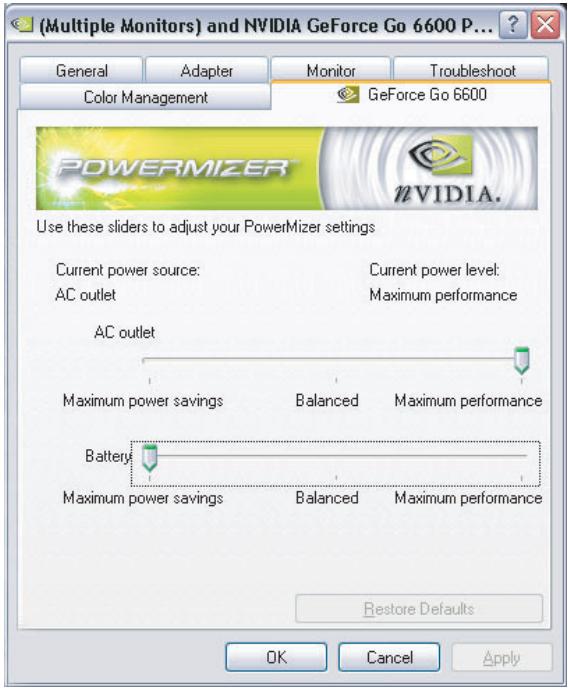
(Multiple Monitors) et NVIDIA GeForce Go 6600 P...

La valeur de Maximum Performance dépend du mode, sur secteur ou sur batterie.
Réseau sans fil
Cette annexe est là pour vous aider à installerer et à faire fonctionner votre réseau LAN sans fil avec un minimum de paramétres.
Specifications
| Type | Mini-PCI de Type III |
| Compatibilité | Norme IEEE 802.11 pour LAN sans filWi-Fi (Wireless Fidelity) certifiée par l'alliance Wi-Fi. Le logo « Wi-Fi CERTIFIED » est une marque de certification de Wi-Fi Alliance, Inc. |
| Système d'exploitation réseau | Microsoft Windows® Networking |
| Taux de transfert du protocole d'accès aux médias | CSMA/CA (évitet des collisions) avec.accusé deréception (ACK)Vitesse théorique maximum : 54 Mbps (IEEE802.11a, 802.11g)Vitesse théorique maximum : 11 Mbps (IEEE802.11b)Vitesse théorique maximum : 108 Mbps (Mode Turbo ; module de type Atheros) |
- Le taux de transmission (à x Mbit/s) correspond à la vitesse maximum théorique lors de l'application de la norme IEEE802.11 (a/b/g). La vitesse de transmission réelle est inférieure à la vitesse maximum théorique.
Caracteristiques radio
Les caractéristiques radio des cartes pour réseau sans fil varient selon différents facteurs :
Le pays où le produit a été acheté
Le type de produit
Les communications sans fil font souvent l'objet de réglementations locales. Bien que les péripériques réseau pour LAN sans fil aient été concus pour fonctionner dans les bandes de fréquence 2,4 et 5 GHz ne nécessitant pas de licence, les réglementations locales peuvent imposer un certain nombre de limitations à l'utilisation de péripériques de communication sans fil.
| Fréquence radio | ■ Bande 5 GHz (5150-5850 MHz) (révision A, mode turbo) |
| ■ Bande 2,4 GHz (2400-2483,5 MHz) (révision B, G, mode turbo) | |
| Technique de modulation | ■ DSSS-CCK, DSSS-DQPSK, DSSS-DBPSK (révision B) |
| ■ OFDM-BPSK, OFDM-QPSK, OFDM-16QAM, OFDM-64QAM (révision A, G, mode turbo) |
La portée du signal sans fil est fonction de la vitesse de transmission des communications sans fil. Les communications effectuees à une vitesse de transmission plus faible peuvent parcourir des distances plus importantes.
La portée de vos périphériques sans fil peut être affectée si les antennes sont placées près de surfaces métalliques ou de matériaux solide de densité élevée.
- Cette plage est aussi affectée par les obstacles situés sur le trajet du signal, obstacles qui peuvent soit absorber le signal, soit le refléchir.
Sous-bandes de fréquences prises en charge
Suivant la réglementation en vigueur dans votre pays/région, la carte LAN sans fil peut prendre en charge différents jours de canaux 5 GHz/2,4 GHz. Contactez votre administrateur LAN sans fil ou un revendeur TOSHIBA agréé pour obtenir plus de renseignements sur les réglementations radio en vigueur dans votre pays/région.
Plages de canaux pour les communications sans fil à la norme IEEE 802.11 (révisions B et G)
| Plage de fréquences ID de canal2 | 2400-2483,5 MHz |
| 1 | 2412 |
| 2 | 2417 |
| 3 | 2422 |
| 4 | 2427 |
| 5 | 2432 |
| 6 | 2437 |
| 7 | 2442 |
| 8 | 2447 |
| 9 | 2452 |
| 10 | 2457*1 |
| 11 | 2462 |
| 12 | 2467 |
| 13 | 2472 |
Jeux de canaux IEEE 802.11 sans fil (mode turbo*3)
| Plage de fréquences ID de canal*2 | 2400-2483,5 MHz | Remarque |
| 6 | 2437 | Etats-Unis uniquement *4 |
Lors de l'installation de cartes LAN sans fil, la configuration des canaux est gériée de la façon suivante :
Pour les clients sans fil utilisant une infrastructure LAN sans fil, la carte LAN sans fil se lance en utilisant automatiquement le canal identifié par le point d'accès LAN sans fil. En cas de renvoi entre différents points d'accès, le poste peut, si nécessaire, changer de canal de manière dynamique.
Dans le cas des cartes LAN sans fil installées pour des clients en mode ad hoc, la carte utilise par défaut le canal 10.
Dans un point d'accès, la carte LAN sans fil utilise le canal par défaut (en gras) sauf si l administrateur reseau a sélectionné un autre canal lors de la configuration du point d'accès LAN sans fil.
Jeux de canaux IEEE 802.11 sans fil (révision A)
| Plage de fréquences ID de canal*2 | 5150-5850 MHz | Remarque |
| 36 | 5180 | |
| 40 | 5200 | |
| 44 | 5220 | |
| 48 | 5240 | |
| 52 | 5260 | |
| 56 | 5280 | |
| 60 | 5300 | |
| 64 | 5320 | |
| 100 | 5500 | |
| 104 | 5520 | |
| 108 | 5540 | |
| 112 | 5560 | |
| 116 | 5580 | |
| 120 | 5600 | |
| 124 | 5620 | |
| 128 | 5640 |
| 132 | 5660 |
| 136 | 5680 |
| 140 | 5700 |
| 149 | 5745 |
| 153 | 5765 |
| 157 | 5785 |
| 161 | 5805 |
| 165 | 5825 |
Jeux de canaux sans fil (mode turbo*5)
| Plage de fréquences ID du canal | 5150-5850 MHz | Remarque |
| 42 | 5210 | USA uniquement *4 |
| 50 | 5250 | USA uniquement *4 |
| 58 | 5290 | USA uniquement *4 |
| 152 | 5760 | USA uniquement *4 |
| 160 | 5800 | USA uniquement *4 |
1 Canaux régles par défaut à l'usine.
2 Consultez l'administrateur de LAN sans fil ou un revendeur TOSHIBA/agréé pour plus de détails sur les pays/régions où ces canaux peuvent être utilisés.
3 Ces canaux sont dédiés aux modules Atheros.
4 Zones disponibles : Uniquement Amérique du nord (Etats-Unis, CANADA).
*5 Ces canaux sont disponibles à A/B/G combinées uniquement.
Interopérabilité de la technologie Bluetooth
Les cartes Bluetooth™ TOSHIBA sont conçues pour être compatibles avec n'importe quel produit ayant recours à la technologie sans fil Bluetooth. Cette dernière repose sur la technologie de spectre étaled à sauts de fréquence et est conforme à :
la Specification Bluetooth 1.2, définie et approuvée par le Bluetooth Special Interest Group.
la certification de conformité avec le logo Bluetooth, définie par le Bluetooth Special Interest Group.

La technologie sans fil Bluetooth est encore peu repandue. TOSHIBA n'a pas encore pu s'assurer que ses produits Bluetooth™ sont compatibles avec l'ensemble des ordinateurs et/ou apparciels d'autres fabricants et utilisant également la technologie Bluetooth. Seuls les ordinateurs portables TOSHIBA peuvent être garantis comme entiement compatibles.
Utilissez systématiquement des cartes Bluetooth™ TOSHIBA pourmettre en place un réseau sans fil comptant plus de 2 ordinateurs(jusqu'à un total de 7) portables TOSHIBA. Veuillez contacterTOSHIBA PC sur le site Web :
http://www.toshiba-europe.com/computers/tnt/bluetooth.htm en Europe ou
http://www.pcsupport.global.toshiba.com aux Etats-Unis pour plus de détails.
Lorsque vous utilisez des cartes Bluetooth™ TOSHIBA pres de périphériques LAN sans fil de 2.4 GHz, les transmissions Bluetooth risquent de se ralentir ou de provoquer des erreurs. Lorsque vous detectez des interférences pendant l'utilisation de cartes Bluetooth™ TOSHIBA, changez systématiquement de fréquence, placez votre ordinateur en dehors de la zone d'interfERENCE des périphériques Wireless LAN de 2,4 GHz (40 mètres ou plus) ou n'utilisez plus votre ordinateur pour les transmissions. Veuillez contacter TOSHIBA PC sur le site Web :
http://www.toshiba-europe.com/computers/tnt/bluetooth.htm en Europe ou
http://www.pcsupport.global.toshiba.com aux Etats-Unis pour plus de détails.
- Les périphériques Bluetooth™ et LAN sans fil utilisent la même plage de fréquence radio et risquent de provoquer des interférences mutuelles. Si vous utilisez des appareils Bluetooth™ et LAN sans fil simultanément, les performances réseau risquent de s'en dessentir et vous risquez perdre la connexion.
Dans ce cas, désactiverimmediatement l'un des péripériques Bluetooth™ ou LAN sans fil.
Veuillez contacter TOSHIBA PC sur le site Web :
http://www.toshiba-europe.com/computers/tnt/bluetooth.htm en Europe ou
http://www.pcsupport.global.toshiba.com aux Etats-Unis pour plus de détails.
Technologie sans fil Bluetooth et ergonomie
Les produits utilisant la technologie sans fil Bluetooth, comme tous les autres appareils émetteurs de fréquences radio, émettent de l'énergie electromagnétique. Le niveau d'énergie émis par les péripériques Bluetooth sans fil reste cependant nettement inférieur à celui qui est émis par d'autres appareils sans fil, tels que les téléphones mobiles.
Dans la mesure où les produits Bluetooth sans fil respectent les normes et les recommendations relatives à la sécurité des fréquences radio, TOSHIBA déclare que leprésent produit ne présente pas de risque. Ces normes et recommendations tiennent compte de l'état actuel des connaissances et proviennent de panels de délibération et de comités scientifiques.
Dans certaines situations ou dans certains environnements, l'utilisation de péripériques Bluetooth sans fil peut être restreinte par le propriété du[bâtiment ou les responsables de l'organisation. Ces situations peuvent inclure par exemple :
Utilisation d'un équipement de communications Bluetooth à bord 'un avion, ou
dans tout autre environnement où le risque de provoquer des interférences à l'encontre d'autres équipements ou services est considéré comme dangereux.
Si vous avez des doutes concernant les règles qui s'appliquent à l'utilisation d'appareils sans fil dans un environnement spécifique (tel qu'un aéroport), il est fortement recommandé d'obtenir une autorisation avant d'utiliser ces apparêls.
Règlements
Divers
Le present produit est conforme à toute Specification obligatoire dans tous les pays ou toutes les régions où il est vendu. En outre, le produit est conforme aux règlements suivants.
Union Européenne (UE) et AÉLE
Cet équipement est conforme à la directive R&TTE 1999/5/EC et porte le label CE en conséquence.
Canada - Industrie Canada (IC)
Leprésent péripérisque est conforme à la norme RSS 210 d'Industrie Canada.
L'utilisation de ce dispositif est autorisé seulement aux conditions suivantes : (1) cet équipement ne doit pas provoquer d'interférences nuisibles, et (2) cet équipement doit résister aux interférences reçues, y compris celles qui sont susceptible de provoquer un fonctionnement non désiré.
L'utilisation de ce dispositif est autorisée seulement aux conditions suivantes : (1) il ne doit pas produit de brouillage et (2) l'utiliseur du dispositif doit être prét à accepter tout brouillage radioélectrique reçu, même si ce brouillage est susceptible de compromettre le fonctionnement du dispositif.
Le terme « IC » figurant devant le numéro de certification de cet équipement signifie uniquement le respect des spécifications techniques de Canada Industrie.
IC:248H-DPA3232B
Attention : Déclaration relative aux interférences
Le present péripérisque est conforme à la section 15 des règles de la FCC. L'utilisation de ce dispositif est autorisée seulement aux conditions suivantes :
Cet équipement ne doit pas provoquer d'interférences nuisibles, et
Ce périphérique doit tolérer les interférences reçues, ce qui inclut les interférences qui risquent de provoquer un dysfonctionnement.
Il est à noter que toutes les modifications apportées à cet équipement qui ne sont pas expressément agréées par le fabricant entraînant la nullité de l'autorisation d'exploitation de cet équipement.
Attention : Exposition aux radiations de fréquences radio
La puissance d'émission radio de la carte Bluetooth™ TOSHIBA est très inférieure aux limites d'exposition aux ondes radio définies par la FCC.
Néanmoins, ces cartes doivent être installées de façon à réduire autant que possible les contacts avec une personne pendant l'utilisation. Pour préserver la compatibilité avec les recommendations de la FCC relatives à l'exposition aux ondes radio dans un environnement non contrôle, la carte Bluetooth™ TOSHIBA doit être utilisée en préserving une distance minimale de 20 cm entre le corps de l'utilisateur et l'antenne de l'équipement Bluetooth. Pour plus d'informations sur la règlementation FCC, consultez la documentation technique de ce produit. La puissance d'émission radio de la carte Bluetooth™ TOSHIBA est très inférieure aux limites d'exposition aux ondes radio définies par la FCC. Néanmoins, en fonctionnement normal il est conseilé d'utiliser la carte Bluetooth™ TOSHIBA de manière à réduire les risques potentiels d'exposition des étres humains à ces ondes.
(Modèle avec module LAN sans fil intégré : PA3171U-1MPC) Les transmetteurs applicables comportent les ID FCC : CJ6PA3171WL, CJ6UPA3232BT
(Modèle avec module LAN sans fil intégré : PA3272U-1MPC) Les transmetteurs applicables comportent les ID FCC : CJ6UPA3272WLP, CJ6UPA3232BT
(Modèle avec module LAN sans fil intégré : PA3231U-1MPC) Les transmetteurs applicables comportent les ID FCC : CJ6UPA3231WL, CJ6UPA3232BT
(Modèle avec module LAN sans fil intégré : PA3233U-1MPC) Les transmetteurs applicables comportent les ID FCC : CJ6UPA3233WL, CJ6UPA3232BT.
(Modèle avec module LAN sans fil intégré : PA3234U-1MPC) Les transmetteurs applicables comportent les ID FCC : CJ6UPA3234WL, CJ6UPA3232BT
(Modèle avec module LAN sans fil intégré : PA3297U-1MPC) Les transmetteurs applicables comportent les ID FCC : CJ6UPA3297WL, CJ6UPA3232BT
(Modèle avec module LAN sans fil intégré : PA3299U-1MPC) Les transmetteurs applicables comportent les ID FCC : CJ6UPA3299WLP, CJ6UPA3232BT
(Modèle avec module LAN sans fil intégré : PA3362U-1MPC) Les transmetteurs applicables comportent les ID FCC : CJ6UPA3362WL, CJ6UPA3232BT
(Modèle avec module LAN sans fil intégré : PA3373U-1MPC) Les transmetteurs applicables comportent les ID FCC : CJ6UPA3373WL, CJ6UPA3232BT
(Modèle avec module LAN sans fil intégré : PA3374U-1MPC) Les transmetteurs applicables comportent les ID FCC : CJ6UPA3374WL, CJ6UPA3232BT
(Modèle avec module LAN sans fil intégré : PA3375-1MPC) Les transmetteurs applicables comportant les ID FCC : CJ6UPA3375WL, CJ6UPA3232BT

Les changements ou les modifications apportées à cet équipement qui ne sont pasapprovésexpressement par TOSHIBA,ou les parties autorisées par TOSHIBA, peuvent entrainer la revocation du droit d'utilisation de cet équipement.
Taiwan
Article 14 Le revendeur ou l'utilisateur s'engageant à ne pas modifier la fréquence de fonctionnement, augmenter la puissance ou modifier les caractéristiques ou les fonctions de la version originale de tout équipement électrique de faible puissance émettant des ondes radio sans autorisation.
Article 17 L'utilisation d'un équipement électrique de faible puissance émettant des ondes radio ne doit pas promètomme la sécurité des aéronefs ni interférer avec les communications légales. Au cas où des interférences seraient constatées, il doit être mis fin immédiatement à l'utilisation de cet équipement électrique, et ceci jusqu'à ce qu'une intervention permette d'en assurer un fonctionnement exempt d'interférences.
Les communications légales mentionnées dans l'article cédessus se rapportent aux communications respectant les lois et règlements portants sur les télécommunications.
L'équipement électrique de faible puissance émettant des ondes radio doit tolérer les interférences provenant d'équipements de communications légales ou d'appareils industriels, scientifiques et Médicaux.
Utilisation de la carte Bluetooth™ TOSHIBA au Japon
Au Japon, la bande passante comprende entre 2 et 2 483,5 MHz des systèmes de communication de données à faible puissance de deuxieme generation tels que celui-ci chevauche celle des systèmes d'identification des objets mobiles (postes radio et postes radio de faible puissance spécifique).
1. Vignette
Veuillez apposer la vignette suivante sur les ordinateurs contenant ce produit.
La bande de fréquence de cet équipement est compatible avec celle des appareils industriels, scientifiques, Médicaux, des jours à micro-ondes, des stations de radio sous licence ou stations spécifiques de faisible puissance et sans licence pour les systèmes d'identification d'objets mobiles (RFID) utilisés dans les lignes de production industrielles (autres stations de radio).
- Avant d'utiliser cet équipement, assurez-vous qu'il ne provoque pas d'interférences avec les équipements ci-dessus.
- Si cet équipement provoque des interférences RF sur d'autres stations de radio, changez immédiatement de fréquence, d'emplacement ou désactivez la source des émissions.
- Contactez TOSHIBA Direct PC en cas d'interférences provoquées par ce produit sur d'autres stations radio.
2. Indications
Les indications suivantes figurent sur I'equipement.
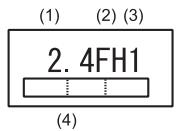
(1) 2.4 : Cét équipement utilise une fréquence de 2,4 GHz.
(2) FH: Cét équipement utilise une modulation FH-SS.
(3) 1: La limite d'interfERENCE de cet équipement est inférieure à 10m .
(4) Cet équipement utilise une fréquence de bande de 2 400 MHz à 2 483,5 MHz. Il est impossible d'éviter la bande des systèmes d'identification d'objets mobiles.
3. TOSHIBA Direct PC
Lundi au vendredi : 10:00- 17:00
Telephone vert : 0120-13-1100
Ligne directe : 03-3457-5916
Télécopie : 03-5444-9450
Agrément du péripéroide
Le préSENT péripérisque, certifié conforme par le TRCC (Technical Regulation Conformity Certification) et bénéficiant du TCCA (Technical Conditions Compliance Approval), appartient à la classe d'équipements radio de communication de données de faible puissance stipulée par la loi sur les communications radio et les communications professionnelles du Japon.
Nom de l'équipement radio : EYXF2CS
TELECOM ENGINEERING CENTER
Numero d'agrement: 001NYDA1507
JAPAN APPROVALS INSTITUTE FOR TELECOMMUNICATIONS EQUIPMENT
Numero d'agrement : D04-0411001
Les restrictions suivantes s'appliquent :
Ne désassemblez ou ne modifie pas le périhérique.
N'installez pas le module sans fil intégré dans un autre péripérisque.
Pays/régions d'utilisation agrée (technologie sans fil Bluetooth™)
La carte Bluetooth™ de cet équipement TOSHIBA est autorisée par les normes radio des pays/régions figurant dans le tableau ci-dessous.
N'utilisez pas cet équipement dans un pays qui ne figure pas dans la liste.

| Australie | Autriche | Belgique |
| Canada | Danemark | Finlande |
| Allemagne | Islande | Irlande |
| Japon | Luxembourg | Pays-Bas |
| Nouvelle Zélande | Norvège | Suède |
| Suisse | Royaume-Uni | Etats-Unis |
| Grèce | Italie | France |
| Portugal | Espagne | Liechtenstein |
Pays/régions qui ont autorisé la carte Bluetooth™ de TOSHIBA
TOSHIBA RAID
La configuration TOSHIBA RAID (Redundant Array of Independent Disks - Ensemble reddontant de disques independants) permet de bénéficier de haute performances ou d'une forte tolérance de panne grâce à la liaison de plusieurs disques durs independants.
2 disques durs permettent de mettre en place une configuration RAID (RAID-1 : mirroring (duplication) ou RAID-0 : Striping (entrelacement)).
Lorsque vous utilisez RAID-1 (duplication), les données sont stockées deux fois (une fois sur chaque disque dur) de façon à disposer en permanence d'une copie de sauvégarde des données.
Veuillez consulter l'aide de TOSHIBA RAID pour plus de détails.

La modification des paramètres RAID entraine un changement de configuration du disque dur. Par conséquent, assurez-vous que vous disposez d'une copie de sauvégarde de vos données avant de modifier les paramètres RAID.
Créez un mot de passer de mise sous tension pour protégger vos données.
Ce mot de passer peut permet également de protéger le programme de configuration du système qui regroupe la plupart de vos paramétres de configuration de l'ordinateur.
En l'absence de ce mot de passer, une autre personne risque de :
(i) définir un mot de passer qui vous empêchera d'acceder à ces paramètres, ou
(ii) modifier la configuration, ce qui risque d'entrainer des pertes de données. TOSHIBA recommende fortement la création d'un mot de passer de mise sous tension.
Configuration manuelle de Windows
Suivez les procédures ci-dessous pour configurer manuellement votre système d'exploitation Windows.
Avant de configurer Windows
Avant de configurer Windows, créez une disquette de restauration pour TOSHIBA RAID et configurez le BIOS.
Création d'une disquette TOSHIBA RAID
- Connectez le lecteur de disquettes USB (en option) et insérez une disquette.
- Recherche le pilote TOSHIBA RAID dans le dossier des outils et pilotes de votre disque dur (« C:\TOOLSCD\RAID driver »).
- Copiez l'ensemble des fichiers de ce dossier sur votre disque dur.
Programme de configuration du BIOS
Dans la section RAID ARRAY du programme de configuration du BIOS, assurez-vous que le disque dur intégré est défini sur 1RAID-0.
Reportez-vous à la section Lancement, modification et fermeture du programme de configuration du BIOS, plus bas dans ce chapitre.
Procedure de configuration de Windows
- Insérez le CD-ROM de configuration de Windows dans le lecteur de disques optiques et redémarrez l'ordinateur à partir de ce lecteur. Le programme de configuration de Windows démarre.
- Lorsque le message « Press F6 if you need to install a third party SCSI or RAID driver » (Appuyez sur F6 pour installer un pilote RAID ou SCSI tiers) s'affiche à l'écran, appuyez sur la touche F6.
- Lorsque le message « Setup will load support for the following mass storage device(s) : » (Setup va charger la prise en charge des péripériques de stockage de masse suivants). s'affiche à l'écran, appuyez sur la touche S et installez le pilote TOSHIBA RAID à partir de la disquette TOSHIBA RAID que vous venez de créé.
- Suivez les instructions qui s'affichent à l'écran pour poursuivre la configuration de Windows.

Utilisez uniquement des disques durs pris en charge par l'ordinateur. Un usage correct ne peut pas etre garanti si vous n'utilise pas ce genre de disque.
Les types d'application suivants risquent de ne pas fonctionner correctement :
Les applications qui accèdent directement au matériel et lisent/ écrivent sur le lecteur de disque dur.
L'utilisation d'un système d'exploitation tel que Linux pour executer des opérations de lecture/écriture sur le lecteur de disque dur.
- Menu Boot (Démarrage)
Lorsque deux disques durs sont connectés, il est possible de sélectionner le disque dur de démarrage dans le menu correspondant. Cependant, si une configuration RAID est utilisée, les 2 disques durs sont interpréts en tant que lecteur unique et la configuration de démarrage ne change pas, quel que soit le disque dur sélectionné.
Avec une configuration RAID-1 (duplication), la capacité du lecteur de disque dur supplémentaire doit être égale ou supérieure à la capacité du disque dur existant.
Les lecteurs de disque dur intégrés dans la configuration RAID ne doivent pas été retirees et utilisés dans d'autres ordinateurs.
Avec une configuration RAID-1 (duplication), le système d'exploitation détecte la capacité du disque dur le plus faible.
Ainsi, par exemple, en présence de disques de 60 Go et de 80 Go, la configuration de type duplication renvoie un espace disque de 60 Go. La capacité supplémentaire, 20 Go dans ce cas, du disque de 80 Go ne peut pas ettre utilisée.
Si un disque dur a ete remplace, executez la commande rebuild et reconstituez la configuration RAID-1 (duplication).
Application du calendrier de vérification des disques
Vous doivent vérifier les disques de façon régulière pour assurer un fonctionnement aussi régulier que possible de la configuration RAID et facilititer ainsi les tâches de maintenance et de réparation.
Pour la configuration RAID-1, avec redondance des données, si l'un des disques durs tombe en panne, ce dernier peut être replacé et son contenu restauré à partir de l'autre disque dur.
Cependant, si le disque dur restant compte des blocs Incorrects, etc., il est possible qu'une partie des données ne puisent pas etre rétablies et qu'une panne système se produit.
Par souci de prévention, vérifie régulièrement les disques RAID-1.
La console TOSHIBA RAID a été configurée en usine pour vérifier ces disques une fois par mois.
Lancement, modification et fermetre du programme de configuration du BIOS
Lancement du programme de configuration du BIOS
- Mettez votre ordinateur sous tension en appuyant sur la touche Esc. Si le texte Password = s'affiche, entrez le mot de passer utiliseur et appuyez sur la touche Enter. Reportez-vous au chapitre 6, Utilitaire Mot de passer TOSHIBA, pour plus de détails sur le mot de passer utiliseur. Le message « Check system. Then press [F1] key. » (Vérifier le système puis appuyer sur la touche F1) s'affiche.
- Appuyez sur la touche F1. Le programme de configuration du BIOS démarre.
Modification du BIOS
- Sélectionnez le paramètre RAID ARRAY dans l'écran SYSTEM SETUP (3/3).
Suivez les instructions qui s'affichent à l'écran.
2. Les paramètres sont expliqués ci-dessous Modifiez-les en fonction des besoin.
| Current State (Etat actuel) | Affiche l'état actuel des disques durs. |
| Create State (Créer état) | Affiche la configuration de disques durs à créé. (Des modifications peuvent être apportées à ce niveau.) |
| Built-in HDD1 (Disque dur 1 intégré) | Etat du disque dur connecté. |
| Built-in HDD2 (Disque dur 2 intégré) | Etat du deuxième disque dur connecté. |
Etat de configuration et paramètres
| JBOD | Aucun paramètre RAID. Windows ne peut pas être installé sur ce disque. Pour ce faire, vous doivent utiliser le DVD-ROM de restauration. |
| 1RAID-0 | Défini sur RAID. Windows peut être installé sur ce disque. |
| 2RAID-0 | Défini sur RAID-0 pour 2 disques durs. |
| RAID-1 | Défini sur RAID-1 pour 2 disques durs (état actuel uniquement). |
| UNKNOWN | Un état RAID à l'exception de l'état et des paramètres ci-dessus (état actuel uniquement). |
| No drive | Aucun disque dur connecté. |
- Le message Execute Creation (Exécuter création) s'affiche une fois la configuration modifiée. Placez le curseur à l'emplacement voulu, puis appuyez sur la barre d'espace pour continuer.

Appuyez sur la touche Home pour que les paramétres de la section Create State reconnent ceux de la section Current State.
- Le message suivant s'affiche. Suivez les instructions et appuyez sur les touches dans l'ordre suivant : 1, 2, 3, 4, [Enter].

Avertissement: Si vous modifiez la configuration RAID, vous nevez installer de nouveau le système d'exploitation. Are you sure? All data on the HDD(s) will be destroyed. Do you really want to do this? (Etes-vous sur, toutes les données du disque dur seront effacées) Si la réponse à cette question est Oui, tapez la clé qui figure dans le manuel.
Arrêt du programme de configuration du BIOS
Enregistrez les modifications et fermez le programme.
- Appuyez sur la touche End.
Le message « Are you sure? (Y/N) The changes you made will cause the system to reboot. » (Veuillez confirmer en appuyant sur Y - oui - ou N - non. Ces modifications entraîneront le redémarrage du système.) s'affiche.
- Appuyez sur la touche Y.
Les paramètres configurés sont enregistrés et le programme de configuration du BIOS se ferme.
L'ordinateur peut avoir à redémarrer selon les paramètres concernés.
Cordons et connecteurs d'alimentation
Les connecteurs du cordon d'alimentation doivent être compatibles avec les prises de courant et le cordon doit être conforme aux normes en vigueur dans le pays ou la région d'utilisation. Tous les cordons d'alimentation doivent respecter les specifications suivantes :
| Longueur : | 2 mètres minimum |
| Section du fil : | Minimum 0,75 mm² |
| Intensité du courant : | 2,5 ampères minimum |
| Tension nominale : | 125 ou 250 V courant alternatively (selon les normes du pays ou de la région) |
Agences de certification
| E-U et Canada : | Dans la liste UL et certifiés CSA N° 18 AWG, Type SVT ou SPT-2 deux conducteurs | ||
| Australie : | AS | ||
| Japon : | DENANHO | ||
| Europe : | |||
| Autriche : | OVE | Italie : | IMQ |
| Belgique : | CEBEC | Pays-Bas : | KEMA |
| Danemark : | DEMKO | Norvège : | NEMKO |
| Finlande : | FIMKO | Suède : | SEMKO |
| France : | LCIE | Suisse : | SEV |
| Allemagne : | VDE | Royaume-Uni : | BSI |
En Europe, les cordons à deux brins doivent être de type VDE, H05VVH2-F ou H03VVH2-F ou VDE, H05VV-F pour les cordons à trois brins.
Pour les Etats-Unis et le Canada, la prise à trois fiches doit être de type 2-15P (250 V) ou 1-15P (125 V) et la prise à 3 fiches doit être de type 6-15P (250 V) ou 5-15P (125 V) comme indiqué dans le code U.S.
National Electrical ou dans le Code d'électricité canadien Section II.
Les illustrations suivantes seront les formes de prise aux Etats-Unis, au Canada, au Royaume-Uni, en Australie et en Europe.
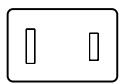
E.-U. et Canada
Agree UL
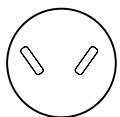
Australie
Agré AS
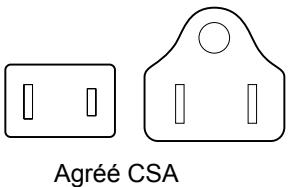
Canada
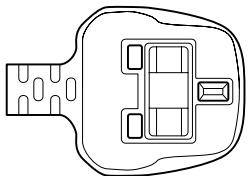
Royaume-Uni
Agree BS
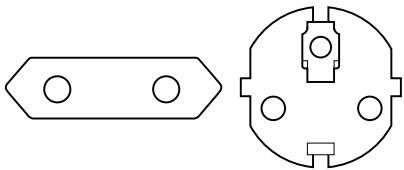
Europe
Agrée par les agences appropriées
Restrictions d'utilisation
L'annexe suivant est consacree aux restrictions d'utilisation.
Vôte ordinateur est configuré pour fonctionner avec des signaux issus d'une antenné TV traditionnelle (standard ou analogue).
TOSHIBA ne garantit pas le bon fonctionnement en cas d'utilisation de récepteurs TV satellite ou cable et n'apporte pas de soutien technique en la matière.
L'adaptateur secteur du Qosmio de TOSHIBA doit être branché pour pouvoir assurer les importantes performances audio et video possibles.
Pour des raisons de copyright, TOSHIBA a ajouté les restrictions anticopies CGMS (système de Gestion de Génération de copie) au présent produit. Ce système permet aux chaînes de diffusion qui le souhaitent d'envoyer un signal empêchant la copie d'images.
- Les fonctions radio de l'Edition Media Center Microsoft® Windows® XP ne sont pas disponibles, dans la mesure où le module TV ne prévoit pas de récepteur radio (tuner FM).
Dans la mesure où l'ordinateur dispose d'un seul module TV, il est impossible d'enregistrer un programme sur une chaîne TV et de regarder une autre chaîne simultanément. En revanche, vous pouvez visionner un programme enregistré et en enregistrer un autre en même temps.
Le module TV vous permet de dire et d'enregistrer une video (S-video/ video composite) venant d'un caméoscope, lecteur de DVD, etc. En raison du grand nombre de périhériques actuellément en vente sur le marché, TOSHIBA ne garantit pas que la configuration de votre ordinateur sera systématiquement compatible. TOSHIBA ne propose donc pas de soutien technique pour cette fonctionnalité.
La fonction teletext n'est pas prise en charge.
Précautions contre le vol

Prenoz toujours soin de votre ordinateur et essayez de ne pas vous le faire voter. Vous étés propriété d'un apparéil de valeur susceptible d'intéresse les voleurs. Nous vous conseillons de ne pas le laisser sans surveillance dans un lieu public. Vous pouvez utiliser un cable de sécurité (en option) pour fixer votre ordinateur à un objet volumineux.
Notez en lieu sur le modele de votre ordinateur, son numero de refERENCE et son numero de série. Toutes ces informations sont inscrites sur le dessous de votre ordinateur. Veuillez conserver également une preuve d'achat votre ordinateur.
En cas de vol, Toshiba fera tout son possible pour vous aider à retrouverer votre ordinateur. Avant de contacter TOSHIBA, assurez-vous que vous disposez des informations suivantes :
Le pays ou votre ordinaire a eté vóle,
Le type d'ordinateur,
Le numero de referencia (Numero PA),
Le numéro de série (8 chiffres),
La date du vol,
■ Voitrade, numero de telephone et de telecopie.
Déclaration papier du vol :
Remplissez la déclaration de vol Toshiba (ou sa photocopie) figurant à la page suivante.
Joignez une copie de votre reçu indiquant la date d'achat.
Postez ou télécopiez ces informations à l'adresse ci-dessous.
Déclaration du vol en ligne :
■ Consultez le site www.toshiba-europe.com sur Internet. Dans la zone du produit,CHOISSEZ Computer Systems (Ordinateur).
Dans la page correspondante, ouvrez le menu Support & Downloads (Assistance et télécharges) et selectionnez l'option Stolen Units Database (Base de données des unités volées).
Vos entrées sont utilisées pour assurer le suivi de l'ordinateur à nos points de service.
Déclaration de vol Toshiba
Envoyer à :TOSHIBA Europe GmbH
Réparations et assistance technique
Leibnizstr. 2
93055 Regensburg
Allemagne
Fax: +49 (0) 941 7807 921
| Pays où s'est produit le vol: | |
| Type d'ordinateur: (par exemple Satellite A50) | |
| Modèle: (par exemple PSA50 YXT) | |
| Numéro de série: (par exemple 12345678G) | |
| Date du vol: | Année Mois Jour |
Vos coordonnées
| Nom, prénom : | |
| Société : | |
| Rue : | |
| Code postal, ville : | |
| Pays : | |
| Téléphone : | |
| Télécopie : |
Glossaire
Les termes définis dans ce glossaire couvent les sujets abordés dans le manuel. Certaines entrées peuvent également accompter une appellation différente pour référence.
Abréviations
CA: courant alternative
AGP: accelerated graphics port (port graphique accéléré)
ANSI: American National Standards Institute (institut national américain de normalisation)
APM: advanced power manager (gestionnaire d'alimentation avancé)
ASCII: American Standard Code for Information Interchange (code standard américain pour l'échange d'informations)
BIOS : basic input output system (système d'entrées/sorties de base)
CD-ROM : Compact Disc-Read Only Memory (disque compact-ROM)
CD-RW: Disque compact réinscribable
CMOS : complementary metal-oxide semiconductor (semi-conducteur complémentaire en oxyde de métal)
CPU: unité centrale
CRT: cathode ray tube (écran cathodique)
CC: courant continu
DDC: display data channel (canal des données d'affichage)
DMA: direct memory access (accès direct à la mémoire)
DOS : disk operating system (système d'exploitation de disques)
DVD: digital versatile disc (disque numérique universel)
DVD-R: Digital Versatile Disc (inscribable)
DVD-RAM : Digital Versatile Disc-Random Access Memory (disque numérique universel-mémoire vive)
DVD-ROM : Digital Versatile Disc-Read Only Memory (disque numérique universe - lecture seule)
DVD-RW: Digital Versatile Disc (enregistrable)
DVD+R DL : Digital Versatile Disc Double Layer (inscribable, double couche)
ECP: extended capabilities port (port aux capacités étendues)
LD: lecteur de disquettes
FIR : fast infrared (infrarouge rapide)
DD:disque dur
IDE : integrated drive electronics (norme de connexion de péripériques)
E/S: entrée/sortie
IrDA : Infrared Data Association (association de données infrarouge)
IRQ: interrupt request (requête d'interruption)
Ko: kilo-octet
LCD : liquid crystal display (écran à cristaux liquides)
DEL: diode electrolytescente
LSI: large scale integration (intégration à grande échelle)
Mo: megaoctet
OCR : optical character recognition (reconnaissance optique de caractères - lecteur)
PCB : printed circuit board (carte de circuits imprimés)
PCI: peripheral component interconnect (interconnexion des composants péripériques)
RVB: rouge, vert et bleu
ROM: read only memory (mémoire morte)
RTC: real time clock (horloge temps réel)
SCSI: small computer system interface (interface pour petits systèmes informatiques)
SIO: serial input/output (entree/sortie en série)
SXGA+ : super extended graphics array plus (adaptateur graphique super extra)
TFT: thin-film transistor (transistor à film fin)
UART: universal asynchronous receiver/transmitter (émetteur/recepteur universel asynchrone)
USB: Bus série universal (USB)
VESA : Video Electronic Standards Association (association de normalisation des systèmes électroniques video)
VGA : video graphics array (carte videographique)
VRT: voltage reduction technology (technologie de réduction de la tension)
adaptateur : Dispositif assurant l'interface entre deux apparéils électroniques différents. Par exemple, l'adaptateur secteur modifie le courant fourni par une prise murale pour alimenter l'ordinateur. Ce terme s'applique également aux systèmes additionnels qui contrôle les périhériques externes tels que les moniteurs video et les supports de stockage magnétiques.
affecter : Attribuer un espace ou une fonction à une tâche.
alphanumeric : Caractère entre au clavier. Il peut s'agir d'une dette, d'un nombre ou d'autres symboles tels que les signes de ponctuations ou les symboles mathématiques.
ANSI: American National Standards Institute. Organisme de normalisation dans un certain nombre de domaines techniques. Par exemple, c'est par l'ANSI qu'on est etédéfinis la norme ASCII ainsi que d'autres systèmes de traitement de l'information.
antistatique : Matériel permettant d'empêcher l'accumulation de l'électricité statique.
application : Ensemble de programmes utilisés pour des tâches particulières, telles que la comptabilité, le traitement de texte, la planification financière, les feuilles de calcul et les jours.
ASCII: American Standard Code for Information Interchange. Le code ASCII est un ensemble de 256 codes binaires qui représentent les lettres, les chiffres et les symboles les plus couramment utilisés.
async: Abbreviation d'asynchrone.
asynchrone: Qui ne se produit pas dans le même temps. Dans le domaine des communications, ce terme caractérisse une méthode de transmission de données qui ne nécessite pas l'envoi d'un flux constant de bits à des intervalles de temps égaux.
Audio numérique : Norme de compression audio permettant une transmission de qualité et la reproduction en temps réel des fichiers son.
B
binaire : Systeme de numérotation en base 2, composé de 0 et de 1. Le chiffre le plus à droite d'un nombre binaire à la valeur 1, le suivant la valeur 2, puis 4, 8, 16 et ainsi de suite. Par exemple, le nombre binaire 101 a pour équivalent décimal 5. Voir aussi ASCII.
BIOS : Basic Input Output System. Microprogramme contrôle le flux de données dans l'ordinateur. Voir aussi microprogramme.
bit : Contraction des termes « binary digit » (chiffre binaire). Unité d'information de base utilisée par l'ordinateur. Elle peut avoir deux valeurs différentes, à savoir zéro et un. Huit bits correspondant à un octet. Voir aussi octet.
bit d'arrêt : Un ou plusieurs bits d'un octet qui suivent le caractère transmis ou regroupent les codes dans les communications en série asynchrones.
bits de données : Paramètre de communication de données contrôlant le nombre de bits (nombres binaires) par octet. Si les bits de données = 7 , l'ordinateur pourra générer 128 caractères uniquees. Si les bits de données = 8 , l'ordinateur peut générer 256 caractères uniquees.
blindage RFI (interférences radio): Blindage en métal protégeant les circuits de l'imprimante ou de l'ordinateur contre les interférences radio ou télévisuelles. Tous les équipements informatiques générent des signaux de fréquence radio. La FCC réglemente la quantité de signaux qu'un ordinateur est autorisé à laisser passer. Un périphérique de classe A est suffisant pour un usage de bureau. La classe B propose une classification beaucoup plus stricte destinée à l'utilisation des équipements menagers. Les ordinateurs portables Toshiba sont conformes à la classe B.
bloc numérique intégré : Fonction qui vous permet d'utiliser certaines touches du clavier pour saisir des chiffres ou pour contrôler les mouvements du curseur et des pages.
boîte de dialogue : Fenêtre qui permet à l'utilisateur de faire des saisies en vue d'effectuer des paramétrages système ou d'enregistrer d'autres informations.
boot (fichier de démarrage): Abbréviation de bootstrap (amorcage). Programme qui permet de démarrer ou redémarrer l'ordinateur. Le programme lit des instructions situées dans l'un des circuits de mémoire morte de l'ordinateur.
bps: Bits par seconde. Débit de transmission servant normalement à mesurer la vitesse d'un modem.
bus : Interface permettant la transmission de signaux, de données ou du courant.
C
cache de second niveau : Voir cache.
capacité : Quantité de données pouvant être stockées sur un périhérique de stockage (disquette, disque dur, entre autres). Elle est généralement exprimée en kilo-octets (Ko), où un Ko = 1024 octets, et en giga-octets (Go), où un Go = 1024 kilo-octets.
caractère : Toute dette ou tout chiffre, signe de ponctuation ou symbole utilisé par l'utilisateur. Également synonyme d'octet.
CardBus : Norme de carte PC 32 bits.
carte : Synonyme de carte. Voir carte.
carte de circuit imprimé (PCB) : Composant matériel du système, regroupant des circuits et des composants. Le circuit imprimé est une carte en fibre de verres plate et rectangularie, sur laquelle sont fixés les composants.
carte mère : Terme désignant l'élement matériel principal (carte à circuits intégrés) du dispositif de traitement. Le processeur est monté sur cette carte. Elle comporte des circuits intégrés destinés à différentes tâches ainsi que des connecteurs destinés aux péripériques ou à autres cartes. Parfois appelée carte système.
carte principale : Voir Carte mère.
Carte SD : Cartes de mémoire flash largement utilisées par une grande variété de péripériques, tels que les caméscopes numériques et les assistants personnels.
cavalier : Petit clip ou fil qui vous permet de modifier les caractéristiques du matériel en établissant une connexion électrique entre deux points d'un circuit.
CC: Direct Current (courant continu). Courant électric qu qui s'écoule dans une seule direction. Ce type de courant est en général produit par des batteries.
CD-R : Disque optique pouvant être écrit une fois et lu plusieurs fois. Voir aussi CD-ROM.
CD-ROM : Disque compact de grande capacité en lecture seule.
Le CD-ROM est un support optique lu par un rayon laser.
CD-RW: Disque compact pouvant être écrit plusieurs fois. Voir aussi CD-ROM.
chassin: Structure en métal reliant les composants de l'ordinateur..
circuit imprimé : Carte qui comporte des composants électroniques. Composant matériel du processeur, auquel sont connectés d'autres circuits ou d'autres cartes, et charge d'une fonction spécifique pour augmenter les capacités de l'ordinateur.
Clavier : Périphérique d'entrée contenant des interrupteurs actifs par la pression manuelle de touches. Chaque fois que vous appuyez sur une touche, vous activez un commutateur qui transmet alors un code spécifique à l'ordinateur. Lorsque vous appuyez sur une touche, vous transmettez un code ASCII correspondant à un caractère.
CMOS : Complementary Metal-Oxide Semiconductor. Circuit électronique grave sur une plaque de silicone et nécessitant très peu d'énergie. Les circuits intégrés implémentés en technologie CMOS prenant très peu de place et sont particulièrement friables.
COM1, COM2, COM3 et COM4 : Les noms MS-DOS des ports série et de communications.
commandes : Instructions entrées au clavier permettant d'indiquer à l'ordinateur ou aux périhériques les opérations à effectuer.
communications : La méthode utilisée par un ordinateur pour transmettre et recevoir des données à partir d'un autre ordinateur ou d'un autre périphérique.
communications série : Technique de communication qui utilise seulement 2 cables d'interconnexion pour envoyer des bits les uns après les autres.
compatibilité : 1) Capacité d'un ordinateur à accepter et Traits des données de la même manière qu'un autre ordinateur sans modifier les données ou le support qui a servi au transfert.
2) Capacité de connexion ou de communication avec un autre système ou composant.
composant : Petit semi-conducteur qui renferme la logique et les circuits de l'ordinateur et qui est utilisé pour le traitement, la mémoire, les fonctions d'entrée/sorting et le contrôle d'autres puces.
composants : Éléments ou pieces (d'un système) servant à constituer l'ensemble (système).
configuration : Ensemble des périhériques de l'ordinateur (terminaux, imprimantes, unités de disque, etc.). Paramètres de certains éléments du système ; la configuration des ports série COM1 ou COM2 comprend le débit en bauds, la parité, les bits de données et les bits d'arrêt. Utilisez le programme HW Setup pour contrôleir la configuration de votre système.
contrôleur : Matériel et logiciel intégrés contrôlant un périhérique spécifique (le contrôle de clavier par exemple).
coprocesseur mathématique : Circuit intégré du processeur concu pour effectuer des calculs mathématiques poussés.
courant alternatif (ca) : Courant électrique dont la direction du flux est inversée à intervalles réguliers.
CPS: Caracteres par seconde. Indique normalement la vitesse de transmission d'une imprimante.
CRT: Tube cathodique. Tube à vide dans lequel des rayons sont projetés sur un écran fluorescent pour produit des traces lumineuses. L'exemple typique est l'écran d'un téléviseur.
curseur : Petit rectangle clignotant ou trait indiquant la position à l'écran.
D
défaut (valeur par): Valeur sélectionnée automatiquement par le système en l'absence de toute instruction. Également appelée valeur prédéfinie ou valeur d'usine.
démarrage à chaud : Redémarrage ou réinitialisation d'un ordinateur sans lemettre hors tension.
démarrage à froid : Démarriage d'un ordinateur actuellément étéint (mise sous tension).
diode (LED): Dispositif semi-conducteur qui émet de la lumière lorsqu'il reçoit du courant.
disque dur : Disque non amovable généralement appelé Lecteur C. Le disque dur est installé en usine et ne peut être réparé que par un technicien qualifié. Également appelé disque fixe.
disque ou disquette système : Disque formé par un système d'exploitation et contenant les fichiers indispensablees au démarrage. Dans MS-DOS, le système d'exploitation est contenu dans deux fichiers cachés et dans le fjichier COMMAND.COM. Vous pouvez démarrer un ordinateur à l'aide d'une disquette système. Également appelé disque de démarrage.
disquette : Petit disque amovible qui enregistre les données utilisables par un ordinateur sur une surface magnétique.
disquette non système : Disquette ou disque permettant de stocker des données mais pas de redémarrer l'ordinateur. Voir disquette système.
documentation : Ensemble des manuels ou instructions écrites destinées aux utilisateurs d'un système informatique ou d'une application. La documentation d'un ordinateur contient normalement des informations sur les procédures et des explications, ainsi que la presentation des fonctions du système.
données : Information de type factuel, mesure ou statistique pouvant être traitée, stockée et récapacité par un ordinateur.
DOS: Disk Operating System. Voir système d'exploitation.
dossier : licone dans Windows utilisée pour stocker des documents ou d'autres dossiers.
DVB-T (Digital Video Broadcasting - Diffusion videoe numérique terrestre) : Également appelé Télevision numérique terrestre. Norme de radiodiffusion videonumérique.
DVD+R DL : C'est un disque disposant de deux couches sur une face et de la capacité de stockage d'un DVD+R, c'est-à-dire environ 1,8 fois plus qu'auparavant. Le lecteur de DVD-RW utilise un laser pour dire les données prsentes sur le disque.
DVD-R (+R, -R): Digital Versatile Disc Recordable. Disque compact qui peut être écrit une fois et lu plusieurs fois. Le lecteur de DVD-R utilise un laser pour lire les données générées sur le disque.
DVD-RAM : Digital Versatile Disk Random Access Memory. Il s'agit d'un type de disque à grande capacité et hautes performances permettant de stocker de gross volumes de données. Le lecteur de DVD-RAM utilise un laser pour生存 les données présentes sur le disque.
DVD-ROM : Digital Versatile Disk Read Only Memory. Un DVD est un disque grande capacité et hautes performances particulièrement adapté aux données video et au stockage de données volumineuses. Le CD-ROM est un support optique lu par un rayon laser.
DVD-RW (+RW, -RW): Ce type de disque permet d'enregistrer plusieurs fois des données, comme une disquette.
E
E/S: Entrées/Sorties. Désigne l'acceptation et le transfert de données vers et à partir d'un ordinateur.
échéappement : 1) Code (code 27 en ASCII), signalant une commande à l'ordinateur. Ce code est utilisé lors de la communication avec un modem ou une imprimante.
2) Méthode d'arrêt de la tâche en cours.
écho : Renvoyer un écho des données envoyées au transmetteur. Vous pouvez afficher les informations à l'écran, les imprimer ou les deux. Lorsqu'un ordinateur recoit les données qu'il a transmises sur un écran cathodique (ou autre périphérique) et qu'il les retransmet ensuite vers une imprimante, celle-ci fait écho à l'écran.
ECP (port): Norme industrielle qui propose un tampon de données, une transmission des données vers l'avant ou inverse commutable et un support RLE (run length encoding).
écran : CRT, LCD ou tout autre périphérique générant des images et utilisé pour afficher les données de sortie.
effacer : Voir Supprimer.
en ligne : Etat fonctionnel d'un périphérique lorsque celui-ci est prét à receivevoir ou à transmettre des données.
entree : Données ou instructions transmises à un ordinateur, un périphérique de communication ou autre périphérique, à partir du clavier ou d'unités de stockage. Les données envoyées par l'ordinateur émetteur (sorties) représentent une entrée pour l'ordinateur récepteur.
exécuter : Interpréter etmettre en œuvre une fonction.
F
fenêtre : Partie de l'écran pouvant afficher une application ou un document. Cette expression désigne le plus souvent une fenêtre de Microsoft Windows.
fichier : Ensemble d'informations apparentees pouvant contenir des données, des programmes ou les deux.
fichier batch : Fichier contenant une série de commandes DOS ou de fichiers executables (extension .BAT).
FIR (fast infrared): Norme régissant la transmission sans fil et par infrarouge des données à des débits pouvant atteindre 4 Mbps.
Fn-esse : Utilitaire TOSHIBA permettant d'affector des fonctions aux touches d'accès direct.
formatage : Processus de préparation d'un disque vierge en vue de sa première utilisation. Le formatage met en place sur le disque la structure nécessaire au système d'exploitation pour que l'unité puisse écrire des données sur le disque.
G
gigaoctet (Go) : Unité de mesure du stockage des données. Un Go correspond à 1024 Mo. Voir aussi megaoctet.
graphiques : Informations représentées par des dessins, des photographies, des diagrammes ou des graphiques.
H
HDD (disque dur) : Periphérique électromécanique permettant de litre et écrite sur un disque dur. Voir aussi disque dur.
hertz : Unité de mesure des ondes. Un hertz est égal à un cycle par seconde.
hexadécimal : Système de calcul en base 16 utilisant les chiffres 0 à 9 et les lettres A, B, C, D, E et F.
hôte (ordinateur): L'ordinateur qui contrôle et transmet les informations vers un périphérique ou un autre ordinateur.
HW Setup Utilitaire TOSHIBA permettant de paramétrer les différents composants matériels de votre ordinateur.
1
i.LINK (IEEE1394): Ce port permet de transférer des données à un débit élevé à partir de périhériques externes tels que des caméscopes numériques.
icone : Petite image affichée à l'écran ou sur le panneau de voyants. Sous Windows, une icone représenté un objet manipulable par l'utilisateur.
instruction: Instruction ou commande relative à l'exécution d'une tâche donnée.
interface : 1) Composant matériel et logiciel du système utilisé spécifique pour connecter un système ou un périhérique à un autre.
2) Connexion physique d'un système ou d'un périhérique à un autre pour permettre l'échange d'informations.
3) Point de contact entre l'utilisateur, l'ordinateur et le programme, le clavier ou un menu, par exemple.
interface série : Fait référence à un type d'échange transmettant les informations séquentiellement, un bit après l'autre.
interruption (demande) : Signal émis par un composant pour demander l'accès au processeur.
invite: Message affché par l'ordinateur pour vous indiquer qu'il est prét ou qu'il attend des informations ou une action de votre part.
IrDA 1.1 : Norme régissant la transmission sans fil et par infrarouges des données à des débits pouvant atteindre 4 Mbps.
K
K: Abréviation prise du mot grec kilo, qui signifie 1000 ; souvent utilisée comme l'équivalent de 1024 ou 2 à la puissance 10. Voir aussi octet et kilo-octet.
kilooctet (Ko) : Unité de stockage de données équivalent à 1024 octets. Voir aussi octet et megaoctet.
Ko: Voir kilo-octet.
L
LAN sans fil : Réseau local sans fil.
LCD (Liquid Crystal Display): Ensemble de cristaux liquides scellés entre deux plaques de verre recouvertes d'un produit conducteur transparent. Le revêtement du côte où l'on regarde est ciselé pour former des segments dont les fils se prolongent jusqu'àu bord du verre. L'application d'un courant entre les plaques de verre modifie la luminosité de l'écran.
lecteur : Périphérique permettant d'acceder aux données enregistrées sur un disque et de les copier dans la mémoire de l'ordinateur. Il permet également de transférer des données depuis la mémoire vers le disque. Pour ce faire, le disque tourne à grande vitesse devant une tête de lecture/écriture.
lecteur de disquettes : Periphérique electromagnétique qui permet de dire des disquettes et d'écrire dessus.
logiciel : Ensemble des programmes, procédures et documentation associés à un système informatique. Fait plus particulièrement réference aux programmes informatiques qui dirigent et contrôle les activités du système informatique. Voir aussi matériel.
LSI : Large Scale Integration - Intégration à grande échelle.
1) Technologie permettant d'inclure jusqu'à 100 000 portes logiques sur un composant.
2) Tout circuit intégré utilisant cette technologie.
M
matériel : Terme désignant les composants physiques, électroniques et mécaniques d'un système informatique. Le système comprend l'ordinateur même et ses périphériques. Voir aussi logiciel et microprogramme.
mégahertz : Unité de mesure de fréquence. Un mégahertz est égal à un million de cycles par seconde. Voir aussi hertz.
mégaoctet (Mo): Unité de mesure du stockage des données. Un Mo correspond à 1024 Ko. Voir aussi kilo-octet.
mémoire cache : Mémoire rapide réservée au stockage de données, ce qui accélère la vitesse de traitement et de transfert des données. Lorsque l'unité centrale lit des données provenant de la mémoire vivie, elle en stocke une copie dans la mémoire cache. Si l'UC doit de nouveau acceder à ces données, elle regardera dans la mémoire cache只不过 que dans la mémoire centrale, ce qui lui permet de gagner du temps. L'ordinateur possède deux niveaux de cache différents. Le premier réside dans le microprocesseur, et le deuxieme en mémoire externe.
mémoire rémanente: Mémoire conservant les données de manière permanente (c'est le cas de la mémoire morte ou ROM, en lecture seule). La mise hors tension de l'ordinateur n'entraîne pas la perte ou la modification des données contenues dans cette mémoire.
mémoire vivre (RAM): Mémoire haute vitesse de l'ordinateur dans laquelle vous pouvez dire ou écrire des données.
mémoire volatile : Mémoire vivie (RAM) stockant des informations tant que l'ordinateur est sous tension.
menu : Interface logicielleprésentant une liste d'options dans laquelle l'utilisateur effectue unchioix. Également appelé écran.
microprocesseur : Composant matériel tenant dans un seul circuit intégré qui exécute les instructions. Appelé également Unité Centrale de traitement (UC).
microprogramme : Ensemble d'instructions intégrées au système destiné à contrôler directement les opérations du microprocesseur.
mode : Méthode de fonctionnement telle que le mode de démarriage ou le mode Veille.
modem : Mot composé à partir de modulator/démodulator.
Périphérique convertissant (modulant) des données numériques en vue de la transmission par l'intermédiaire d'une ligne téléphonique, puis convertissant les données modulées (démodulation) en données numériques utilisables par l'ordinateur.
moniteur : Périphérique qui utilise des lignes et des colonnes de pixels pour afficher des caractères alphanumériques ou des images graphiques. Voir tube cathodique.
mot de passer : Chaine de caractères permettant de vérifier l'identité d'un utilisateur. L'ordinateur propose différents niveaux de protection par mot de passer, tels que utiliser et supervisor.
0
OCR : Optical Character Recognition (Reconnaissance optique de caractères). Technique utilisant un rayon laser ou un faisceau de lumière visible pour identifier des caractères et les enregistrer sous une forme manipulable par l'ordinateur.
octet : Représentation d'un caractère unique. Séquence de huit bits traitée comme une entité ; il s'agit également de la plus petite unité adressable du système.
P
PAL: Phase Alternating Line. Norme dominante de diffusion video en Europe.
parité : 1) Relation symétrique entre deux paramètres (nombres entiers) pouvant être actifs ou non actifs, pairs ou impairs, 0 ou 1. 2) En communications série, bit de détéction d'erreurs ajouté au groupe de bits de données pour rendre la somme de contrôle paire ou impaire. La parité peut être paramétrée sur paire, impaire ou aucune.
PCI: Bus standard industriel 32 bits.
pel : Plus petite zone adressable d'un écran. Correspond à un pixel ou groupe de pixels. Voir pixel.
periphérique : Dispositif d'E/S extérieur au processeur central et/ou à la mémoire centrale, tel qu'une imprimante ou une souris.
periphériques d'E/S: Equipement utilisé pour communiquer avec l'ordinateur et transférer des données depuis/vers celui-ci.
Péritel : Câble connecteur/port 21 broches permettant la transmission d'images et de son stéreo haute qualité (y compris les formats son Dolby® Pro-Logic) d'un appeareil audiovisuel vers l'autre. Également connu sous le nom de « âble SCART » ou « connecteur euro »
pilote : Programme logiciel qui fait généralement partie du système d'exploitation et contrôle un élément spécifique du matériel (le plus souvent, un périhérique tel qu'une imprimante ou une souris).
pilote de péripérisque : Programme faisant généralement partie du système d'exploitation et contrôle un composant matériel précis (un péripérisque, une imprimante ou une souris, entre autres). Le fichier CONFIG.SYS compte la liste des pilotes devant être chargés par MS-DOS lors du démarrage.
pixel : Contraction de Picture Element, élément de base d'une image. Point le plus petit qu'un écran puisse afficher ou l'imprimante tracer. Egalement appelé pel.
plug and play : Fonction de Windows qui permet au système de reconnaître automatiquement les péripériques externes connectés et d'effectuer les configurations nécessaires sur l'ordinateur.
port : Connexion électrique grâce à laquelle l'ordinateur envoie et recoit des données vers et à partir des péripériques et d'autres ordinateurs.
programme : Ensemble d'instructions écrites pour un ordinateur donné et lui permettant d'effectuer un ensemble de tâches. Voir aussi application.
programme informatique : Ensemble d'instructions conçues pour un ordinateur et qui lui permettent de parvenir au résultat voulu.
protection en écriture : Dispositif permettant de protégger une disquette contre toute suppression accidentelle des données.
R
redémarrer : Action de réinitialiser le système d'exploitation sansmettre l'ordinateur hors tension (appele également 'démarrage à chaud' ou 'réinitialisation logicielle'). Voir aussi démarrage.
RJ11: Prise téléphonique modulaire.
RJ45: Prise LAN modulaire.
ROM: Acronyme de Read Only Memory. Mémoire rémanente contenant des informations sur les opérations de base de l'ordinateur. Il est impossible de modifier le contenu de cette mémoire.
RVB: Rouge, Vert et Bleu. Dispositif utilisant trois signaux d'entrée, chacun d'entre euxactivantle canon àélectrons d'unecouleuradditive primaire (rouge, vert et bleu), ou portutilisant un teldispositif.Voir tube cathodique.
s
sauvegarde: Copie de fichiers conservée de côté en cas de destruction de l'original.
SCSI: Small Computer System Interface. Un bus d'E/S Concu pour la connexion de plusieurs classes de périhériques.
SECAM L: La forme de diffusion video utilisée en France est SECAM (Séquentiel Couleur avec Mémoire).
signal analogue : Signal dont les caractéristiques (amplitude et fréquence) varient en fonction de (sont analogiques à) la valeur à transmettre. Les communications téléphoniques utilisent des signaux analogiques.
SIO: Serial Input/Output (Entrée/sortie série). Méthodologie électronique utilisée en transmission de données sérielles.
sorties : Résultats d'une opération de l'ordinateur. Il s'agit généralement d'un synonyme de données. 1) imprimées sur papier, 2) affichées à l'écran, 3) envoyées par l'intémediaire du port série d'un modem, ou 4) stockées sur un support magnétique quelconque.
sous-pixel : Trois éléments, un rouge, un vert et un bleu (RVB), composant un pixel sur un écran couleur à cristaux liquides. L'ordinateur désit les sous-pixels indépendamment. Chacun de ces sous-pixels peut avoir une luminosité différente. Voir aussi pixel.
stockage sur disque : Stockage des données sur un disque ou une disquette. Les données sont organises sur des pistes concentriques.
supprimer : Retirer des données d'un disque ou d'un autre péripérisque de stockage des données. Synonyme d'effacer.
S-video : Abréviation de Super-Video, type de connecteur utilisé sur les magnétoscopes S-VHS, les caméscopies, les lecteurs de DVD, etc. pour permettre la transmission de signaux video de grande qualité.
synchrone : Désigne un intervalle de temps régulier entre chaque bit, chaque caractère ou chaque événement.
système d'exploitation : Groupe de programmes contrôle le fonctionnement de l'ordinateur. Les fonctions d'un système d'exploitation incluent la création de programmes et de fichiers de données, ainsi que le contrôle de la transmission et de la réception de données (entrées/sorties) à destination et en provenance de la mémoire et des périphériques.
syntème informatique : Combinaison de matériels, logiciels, microprogrammes et périhériques regroupés pour transformer des données en informations utiles.
T
tampon : Partie de la mémoire de l'ordinateur réservée au stockage provisoire de données. Les tampons servent à compenser les écarts dans les flux de données d'un périhérique à un autre.
temps de garde d'échévement : Temps qui s'écoule avant et après l'envoi d'un code d'échévement au modem et qui permet de désigner les échéements qui font partie des données transmises et les échéements concès pour commander le modem.
terminal : Ensemble clavier (équivalent à celui d'une machine à écrire) et écran cathodique relié à l'ordinateur et permettant l'entrée et la sortie de données.
TFT (écran): Ecran à cristaux liquides (LCD) fabriqué à partir d'un arrangement de cellules utilisant la technique de matrice active avec un transistor à film fin (TFT) pour commander chaque cellule.
Touch Pad: Périphérique de pointage intégré au reponse-mains de l'ordinateur TOSHIBA.
touches d'accès direct : Combinaison de touches incluant la touche Fn.
Cette combinaison permet de régler certains paramètres, tels que le volume des haut-parleurs.
touches de configuration : Combinaisons de touches qui permettent d'émuler les touches du clavier IBM, de modifier certaines options de configuration, d'interrompore l'exécution d'un programme et d'acceder au bloc numérique intégré.
Touches de contrôle : Touche ou séquence de touches sur lesquelles vous appuyez sur le clavier pour lancer une fonction particulière dans un programme.
touches de fonctions : Touches F1 à F12, qui correspondent à certaines fonctions de l'ordinateur.
TTL: Transistor to Transistor Logic. Type de circuit logique utilisant des transistors commutes pour les portes et le stockage.
U
UC : Central Processing Unit (Unité centrale de traitement). Partie de l'ordinateur qui interprete et exécute les instructions.
USB: Cette interface série vous permet de communiquer avec plusieurs péripériques connectés en chaîne à un seul port de l'ordinateur.
Utilitaire Economie : Utilitaire de TOSHIBA qui vous permet de configurer les paramètres de différentes fonctions d'économie d'énergie.
V
VGA: Video Graphics Array. Carte video standard permettant d'exécuter les logiciels les plus courants.
Vidéo composite (YUV): Format de signal video utilisé pour la transmission d/images, par ex. d'un magnétoscope VCR vers un téléviseur.
Index
A
Adaptateur secteur 1-5, 2-18
connexion 3-5
entree adaptateur 15 V 2-5
supplémentaire 1-16, 9-16
Affiche 1-5, 2-9
accroissement de la luminosité 5-7
charnière 2-9
contrôleur 1-5
mise hors tension automatique 1-10
ouverture 3-6
réduction de la luminosité 5-7
B
Batterie
charge 6-9
consignes de sécurité 6-5
contrôle de la capacité 6-10
emplacement 2-8
horloge temps réel 1-4
mode économique 1-11
prolongement de l'autonomie 6-12
real time clock (horloge temps réel)
6-5
types 6-4
voyant 2-12, 6-3
Bloc numérique intégré 1-11, 5-10
activation du pavé numérique intégré 5-10
mode curseur 5-10
mode numérique 5-10
utilisation temporaire du clavier normal
(pavé numérique activé) 5-11
Utilisation temporaire du pavé
numérique intégré (pavé numérique
désacté) 5-11
Bluetooth 1-10
Problèmes 10-21
TOSHIBA Stack 1-15
C
Cable transmetteur infrarouge 8-22
Caractères ASCII 5-11
Carte LAN sans fil 1-9, 4-26
Problèmes 10-20
Carte Multimedia Card 9-11
emplacement 2-4
entretien 9-12
insertion 9-11
Problèmes 10-14
retrait 9-11
Carte PC 1-6,9-2
emplacement 2-2
insertion 9-2
Problèmes 10-11
retrait 9-2
Carte SD 9-5
entretien 9-7
formatage 9-5
insertion 9-6
retrait 9-7
Carte xD picture 9-9
emplacement 2-4
insertion 9-9
retrait 9-10
Chargeur de batterie 1-17, 9-17
Clavier 1-6, 5-1
Blocage temporaire de la touche Fn 5-9
émulation des touches 5-2
F1 ... Touches de fonction F1 à F12 5-2
touches d'accès direct 5-4
touches de type machine à écrire 5-1
touches propres à Windows 5-9
Commutateur de communication sans fil 4-29
Commutateur sur communication 4-26
commutateur 2-3, 4-28
voyant 2-13
Configuration de l'équipement
conditions generales 3-2
emplacement 3-3
Configuration du matériel (HW Setup) 1-13
accès 7-1
clavier 7-5
configuration des péripériques 7-6
configuration du bouton 7-8
écran 7-2
fenêtre 7-1
Général 7-1
LAN 7-5
Unité centrale 7-5
USB 7-6
Contrôleur graphique 1-5
D
Déclaration de vol TOSHIBA H-2
Déplacement de l'ordinateur 4-31
Disque dur 1-5
Installation 9-18
mise hors tension automatique 1-11
Retrait 9-17
DLA pour TOSHIBA 1-15, 4-18
Documentation,iste 1-3
E
Economie TOSHIBA 1-13
Ecran
contrôleur B-1
Emplacement Bridge media 1-6, 9-5
Entrée Moniteur
panneau 8-16
port 1-7,2-7
video 8-31
Entretien des supports de données 4-22
Carte SD 9-7
CD/DVD 4-22
disquettes 4-22
Environnement 3-1
Ergonomie
éclairage 3-4
habitudes de travail 3-4
position assise et posture 3-3
ExpressCard 1-6, 9-3
insertion 9-3
Problèmes 10-12
retrait 9-4
F
Fn + 3 (QosmioEngine) 5-9
Fn + 4 (Entree moniteur) 5-9
Fn + Ctrl (émulation d'un clavier étendu) 5-4
Fn + Enter 5-4
Fn + Esc (fonction Muet) 5-5
Fn + espace (seLECTION de la résolution d'écran interne) 5-8
Fn + F1 (sécurité instantanée) 5-6
Fn + F12 ScrLock (Arrêt défilament) 5-4
Fn + F2 (mode économique) 5-6
Fn + F3 (veille) 5-6
Fn + F4 (veille prolongée) 5-6
Fn + F5 (seLECTION d'un écran) 5-7
Fn + F6 (réduction de la luminosité de l'écran interne) 5-7
Fn + F7 (accroissement de la luminosité de l'écran interne) 5-7
FnF11 (mode Numérique) 5-4

i.LINK 1-6,2-4,9-26
connexion 9-27
déconnexion 9-29
Precautions 9-27
Problèmes 10-21

LAN 1-8, 4-29
connexion 4-29
déconnexion 4-30
Problèmes 10-20
témoin d'activité 2-6
types de cable 4-29
voyantRéseau 2-6
Lecteur de disquettes USB 2-15
supplémentaire 9-19
utilisation 4-2
Lecteur de DVD Super Multi 1-5
écriture 4-12
emplacement 2-1
Liste de vérification de l'équipement 1-1
Lucarne de réception infrarouge 1-8
Problèmes 10-14

Memoire 1-4
menu Propriétés 4-23
prise 2-2
sélection d'une région 4-23
Modes de mise sous tension 6-17
Modes video B-1
Moniteur externe 1-6, 2-6, 9-19
Mot de passer
démarrage 6-16
Problèmes 10-8
sous tension 1-11
supervisor 6-16
user 6-15

Nettoyage de l'ordinateur 4-31

Orifices de ventilation 2-5

Panneau avant 8-14, 8-19
Ports 1-6
écran externe 1-6
i.LINK 1-6
USB 1-6
Power
Arrêt (avec redémarrage complet) 3-8
conditions 6-1
emplacement du bouton 2-9
mise hors tension 3-8
mise sous tension 3-7
mise sous/hors tension à la fermeture
del'écran 1-12,6-17
mode Veille 3-10
mode Veille prolongée 3-9
système auto-désactivé 6-17
voyant 6-4
Prise de sécurité fixation 9-29
Problèmes
Alimentation sur secteur 10-6 analyse 10-2
Arrêt en cas de surchauffe 10-4 assistance TOSHIBA 10-23
Batterie 10-6
Bluetooth 10-21
Carte LAN sans fil 10-20
Carte Multimedia Card 10-14
Carte PC 10-10
Carte SD 10-12
Carte xD picture 10-14
Clavier 10-8
Démarrage du système 10-3
Disque dur 10-9
Ecran externe 10-19
Ecran interne (LCD) 10-8
ExpressCard 10-12
Extensions mémoire 10-18
Horlogetempresreel10-7
i.LINK 10-21
LAN 10-20
Lecteur de disquettes USB 10-10
Lecteur de DVD Super Multi 10-9
Liste de vérification du matériel et du système 10-3
Lucarne de réception infrarouge 10-14
Memory Stick/Memory Stick Pro 10-12
Modem 10-19
Mot de passer 10-8
Péripétrique de pointage 10-15
Power 10-4
Signal de sortie TV 10-21
Système audio 10-18
Test automatique 10-4
USB 10-17
Processeur 1-4

QosmioEngine 5-9,8-30

RAM video 1-4
Récepteur de télécommande 8-21
Redemarrage de l'ordinateur 3-12
Refroidissement 1-12, 4-32
Réglage du volume 2-11 voyant 2-15
s
Système audio 1-7, 4-11
haut-parleurs 2-10
microphone 4-11
muet 5-5
prisecasque1-7,2-3
Prise micro 1-8, 2-3
Réglage du volume 2-11
T
Télécommande 8-21
Touches d'accès direct 1-10
accroissement de la luminosité 5-7
configuration des communications sans fil 5-8
mode économique 5-6
muet 5-5
réduction de la luminosité 5-7
sLECTION d'un écran 5-7
Veille 5-6
Touches de configuration
Ctrl de droite 5-4
émulation des touches d'un clavier
étendu 5-2
ScrLock 5-4
Touche Enter 5-4
Touches de fonction 5-2
Tuner TV 1-8, 4-3
TV 9-19
U
USB 1-6
emplacement 2-2, 2-3, 2-5
Problèmes 10-17
Utilitaire de zoom TOSHIBA 1-14
V
Veille 1-13
automatique 1-11
paramétrage 3-10
Veille prolongée 1-13, 5-6
Voyant
Batterie 2-12, 6-3
CD-ROM 2-13
Commutateur sur communication 2-13
DD 2-13
Entrée adaptateur 2-12, 6-3
Mode scourer 2-15
Mode numérique 2-15
Power 2-12, 6-4
Voyant Entrée adaptateur 2-12, 6-3
Voyants 2-12