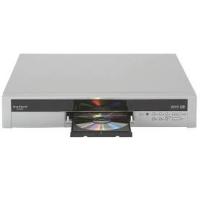
DVDR500 - Enregistreur DVD WALTHAM - Notice d'utilisation et mode d'emploi gratuit
Retrouvez gratuitement la notice de l'appareil DVDR500 WALTHAM au format PDF.


| Type de produit | Enregistreur DVD |
| Marque | WALTHAM |
| Modèle | DVDR500 |
| Dimensions (mm) | 419 (largeur) x 75 (hauteur) x 368 (profondeur) |
| Alimentation | 220-240 V ~ 50 Hz |
| Consommation électrique | 30 W (max) |
| Disques compatibles (lecture) | DVD-Vidéo, DVD-R, DVD-RW, DVD+R, DVD+RW, CD-Audio, VCD, SVCD, CD-R, CD-RW, MP3, JPEG |
| Disques compatibles (enregistrement) | DVD+RW, DVD+R |
| Entrées vidéo | Antenne RF, SCART (EXT1, EXT2), Composite (Cinch avant), S-Vidéo (Mini DIN avant) |
| Sorties vidéo | SCART (RGB+CVBS), Composite (Cinch), S-Vidéo (Mini DIN) |
| Sorties audio | Analogique 5.1 (6 x RCA), Numérique coaxiale et optique |
| Formats audio pris en charge | Dolby Digital, DTS, LPCM |
| Modes d'enregistrement | Extreme Play (Meilleure qualité), Standard Play (Haute), Long Play (Moyenne), Extended Play (Basse) |
| Fonctions clés | Enregistrement manuel et programmé, insertion de chapitres, zoom, contrôle parental, répétition A-B, recherche temporelle |
| Affichage | VFD (afficheur fluorescent sous vide) |
| Classe laser | Classe 1 |
| Sécurité | Protection contre les surtensions, arrêt automatique en veille, verrouillage parental |
| Nettoyage | Essuyer avec un chiffon doux et sec. Ne pas utiliser de solvants. |
| Accessoires inclus | Télécommande, piles, câble d'antenne, câble secteur, câble SCART |
| Compatibilité TV | PAL, SECAM, NTSC (multisystème) |
FOIRE AUX QUESTIONS - DVDR500 WALTHAM
Questions des utilisateurs sur DVDR500 WALTHAM
0 question sur cet appareil. Repondez a celles que vous connaissez ou posez la votre.
Poser une nouvelle question sur cet appareil
Téléchargez la notice de votre Enregistreur DVD au format PDF gratuitement ! Retrouvez votre notice DVDR500 - WALTHAM et reprennez votre appareil électronique en main. Sur cette page sont publiés tous les documents nécessaires à l'utilisation de votre appareil DVDR500 de la marque WALTHAM.
MODE D'EMPLOI DVDR500 WALTHAM
2.7 BRANCHEMENT DES DÉCODEURS 16
2.8 CONNECTER UN MAGNETOSCOPE EXTERNE/LECTEUR DE DVD 16
2.9 CONNECTER UN CAMESCOPE AUX PRISES AVANT 17
2.10 CONNEXIONS D'APPAREILS AUDIO AUX PRISES AUDIO ANALOGIQUES ..... 17
2.11 CONNEXIONS D'APPAREILS AUDIO À LA PRISE AUDIO DIGITALE 17
3) FONCTIONNEMENT DE BASE 18
4) INSTALLATION DE VOTRE ENREGISTREUR DE DVD 19
1.1INTRODUCTION 19
3.2 UTILISATION 19
1.2.1 VOIR CHAÎNES TV 19
1.2.2 TABLEAU DES PROGRAMMES 20
1.2.3 LECTURE / EDITION DISQUES
3.2.4 PROGRAMME ENREGISTREMENT 24
.1 CARACTÉRISTIQUES DE L'ENREGISTREUR ET LIMITATIONS
(3) SPECIFICATIONS .... 50
0) GUIDE DES ANOMALIES ET DES PANNE
(1) DEFINITION DES TERMES 52-53
- Fabriqué sous licence par Dolby Laboratories. "Dolby" et le symbole du double D sont des appellations commerciales de Dolby Laboratories. Travaux confidentiels non publiés, © 1992-1997 Dolby Laboratories, Inc. Tous droits réservés.
- Ce produit intègre une technologie de protection de copyright brevetée aux États-Unis et d'autres droits de propriété intellectuelle détenus par Macrovision Corporation et autres titulaires de droits. L'utilisation de cette technologie doit être autorisée par Macrovision Corporation et est destinée à un usage personnel ou dans tous les cas limité, à moins d'une autorisation exceptionnelle de Macrovision Corporation. L'ingénierie à rebours ou le démontage de cet appareil sont interdits.
• DTS et DTS Digital Out sont des appellations commerciales de Digital Theater Systems, Inc.
Les instructions se trouvant dans ce manuel décrivent les commandes du lecteur. Vous pouvez aussi utiliser les commandes de la télécommande qui ont le même nom que celles du lecteur.
Chers clients,
Nous voulons vous remercier d'avoir acheté ce DVD+RW, DVD+R, Vidéo DVD, DVD-R, DVD-RW, CD Audio, CD Super Audio, VCD, SVCD, CD-R, lecteur CD-RW, DVD+RW, lecteur enregistreur DVD+R
Nous vous recommandons vivement de lire attentivement les instructions d'utilisation avant de faire fonctionner l'appareil et de prendre note de la liste des précautions de sécurité.
INSTRUCTIONS DE SÉCURITÉ
ATTENTION
Le lecteur DVD est un appareil laser de classe 1. Cependant, ce produit utilise un rayon laser visible pouvant causer une exposition radioactive dangereuse.
Assurez-vous d'utiliser le lecteur correctement selon les instructions.
Lorsque le lecteur est branché à la prise murale, pour votre propre sécurité, ne placez pas vos yeux près de l'ouverture du tiroir à disques ou d'autres ouvertures afin de regarder à l'intérieur du lecteur.
L'utilisation des commandes ainsi que tout réglage ou toute autre manipulation autres que celles spécifiées pourraient causer une exposition radioactive dangereuse. N'ouvrez pas les revêtements protecteurs et n'essayez pas de réparer vous-même des pièces endommagées. Veuillez vous adresser pour toute réparation à un dépanneur ou à un personnel qualifié.
ATTENTION!
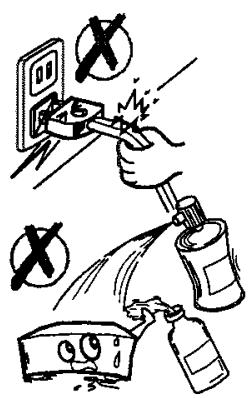
Afin de réduire le risque d'incendie ou de choc électrique, n'exposez pas cet appareil à la pluie ou l'humidité.
Afin de réduire le risque d'incendie ou de choc électrique, ainsi que toute interférence, n'utilisez que les accessoires conseillés.

Le symbole de l'éclair à tête de flèche dans un triangle équilatéral sert à praveur l'utilisateur de la présence d'une « tension dangereuse » non isolée à l'intérieur du produit qui peut être d'ampleur suffisante pour constituer un risque d'électrocution de personnes.
ATTENTION!
NE PROVOQUEZ PAS LE RISQUE D'ÉLECTROCUTION
ATTENTION: POUR RÉOUIRE LE RISQUE D'ÉLECTRODUCTION, NE PAS OTER LES VIS. PAS DE PIECES UTILISABLES A L'INTÉRIEUR. AYEZ RECOURS À DU PERSONNEL QUALIFÉ POUR TOUTE MAINTENANCE

Le point d'exclamation dans un triangle équilaténi sert à avertir l'utilisateur de la présence d'instructions de service et de maintenance importantes dans les documents accompagnant l'appareil.
PRECAUTIONS DE SECURITE
Alimentation en courant :
L'appareil doit être alimenté exclusivement à partir d'une prise 220-240 V\~ 50 Hz. N'ouvrez pas vous-même l'appareil. La présence de haute tension dans l'appareil peut mettre votre vie en danger. Veuillez contacter votre agent de service local pour toute aide ou tout conseil. Les réparations ne doivent être effectuées que par un technicien qualifié.
- Le lecteur n'est pas débranché de la source de courant alternatif (secteur) tant qu'il est encore branché à la prise murale, même si le lecteur lui-même a été éteint.
- Si vous n'utilisez plus le lecteur pendant longtemps, assurez-vous qu'il n'est plus branché à la prise murale.
Cordon de raccordement :
Ne placez pas l'appareil, ni de meuble, etc. sur le cordon de raccordement (raccord de secteur), ou évitez de le coincer. Tenez le cordon de raccordement par la prise. Ne débranchez pas la prise en tirant sur le cordon et ne touchez jamais le cordon de raccordement avec vos mains si celles-ci sont mouillées car cela pourrait causer un court-circuit ou un choc électrique. Ne nouez jamais le cordon et ne l'attachez pas à d'autres cordons. Les cordons de raccordement devraient être placés de telle manière à ce que l'on ne puisse pas marcher dessus. Un cordon de raccordement endommagé peut causer des incendies ou vous donner un choc électrique. Vérifiez de temps en temps l'état du cordon de raccordement. S'il est endommagé, demandez de l'aide à l'agent de dépannage le plus proche. Si le cordon de raccordement doit être remplacé, ceci ne doit être effectué que dans un service de dépannage qualifié.
Choix de l'emplacement :
- Veuillez ne pas placer l'appareil dans un endroit exposé au soleil, trop poussiéreux, exposé à des chocs mécaniques ou près de sources de chaleur.
- L'appareil doit être placé sur une surface solide et stable. Ne placez pas le lecteur sur une surface souple, par exemple un tapis, car ceci pourrait obturer les trous de ventilation se trouvant sur la base de l'appareil.
- Il faudrait éviter les endroits tels que des pièces très humides. En effet, la condensation qui se crée, par exemple, dans une cuisine, pourrait être la cause d'un mauvais fonctionnement ou pourrait endommager l'appareil.
- Le chauffage ou d'autres radiations thermiques placés sous l'appareil peuvent également être à l'origine d'un dysfonctionnement ou peuvent endommager l'appareil.
- L'air chaud créé lors du fonctionnement doit être ventilé avec une circulation d'air suffisante. Ne placez pas l'appareil dans des endroits clos et ne le couvrez pas.
- Eviter tout contact entre l'appareil et l'eau, ou l'humidité. Ne pas faire fonctionner l'appareil près d'une baignoire ou d'une piscine.
- Assurez-vous de disposer d'une bonne circulation d'air. Placez l'appareil dans un endroit bien ventilé afin d'éviter l'accumulation de chaleur dans l'appareil.
- Au cas où un objet solide ou un liquide tomberait dans le corps de l'appareil, débranchez le lecteur et faites-le réviser par un personnel qualifié avant de vous en resservir.
1) DVD+RW, DVD+R, Vidéo DVD, DVD-R, DVD-RW, CD Audio, VCD, SVCD, CD-R, lecteur CD-RW, DVD+RW, enregistreur DVD+R
2) Enregistrement de différentes qualités (Best, High, Medium, Basic)
3) Enregistrement immédiat
4) Menu titre en affichage réduit pour enregistrement DVD +R/RW
5) Effacer, renommer, fusionner, répartir les titres
6) Ajouter des repères chapitres
7) Enregistrer à l'aide de l'horloge
8) Fonction zoom
9) Lecture et enregistrement NTSC/PAL
10) Commande de menu OSD d'utilisation facile.
11) Affichage luminescent sous vide (VFD)
12) Dolby Digital, DTS, LPCM par sorties audio coaxiales et optiques digitales
13) Support multiple rapport de format (grand écran 16:9, format letterbox 4:3, PAN & SCAN 4:3)
14) Support Multi-Audio (jusqu'à 8) (selon le contenu du disque)
15) Support Multi-sous-titre (jusqu'à 32) (selon le contenu du disque)
16) Support Multi-angle (jusqu'à 9) (selon le contenu du disque)
17) Contrôle parental à 8 niveaux
18) Avance et recul rapides
19) Lecture au ralenti
20) Recherche temporelle
21) Répéter un chapitre/titre
22) Répéter de A à B
23) Programmez la fonction pour le CD audio, le MP3 et le JPEG
24) Antenne / Entrée câble
25) 2 Prise scart
26) Sortie Vidéo Composite
27) Sortie S-Video
28) Sorties audio digitales coaxiales & optiques
29) Copie Scart en veille
30) 5.1 Rendement Audio Analogue
31) Support décodeur
REMARQUES SUR LES DISQUES CD-R ET CD-RW
- Les disques CD-R (enregistrables) et CD-RW (réinscriptibles), enregistrés par les utilisateurs, ne peuvent être utilisés qu'après le processus de finalisation.
-
Les disques CD-R et CD-RW pourraient être inutilisables, en fonction des caractéristiques du disque, des conditions d'enregistrement, des dommages que le disque aura subi ou de la poussière présente sur celui-ci. La configuration et les caractéristiques du disque sont déterminées par les outils et appareils utilisés pour l'enregistrement. Par conséquent, les utilisateurs pourraient avoir affaire aux problèmes suivants :
-
Certains disques peuvent être complètement illisibles.
- Certains disques peuvent endommager le système après avoir fonctionné pendant un certain laps de temps.
- Certaines parties du disque peuvent sauter ou fonctionner anormalement.
- Par rapport aux disques originaux, la lecture d'un disque CD-R ou CD-RW peut prendre plus de temps.
REMARQUES SUR LES DISQUES
Comment manipuler vos disques :
- Pour garder le disque propre, tenez le disque par le bord. N'en touchez pas la surface.
- Ne collez pas de papier ou de ruban adhésif sur le disque.
- Si le disque est sali par n'importe quelle substance, par exemple de la colle, enlevez-la avant de l'utiliser.

- N'exposez pas le disque directement à la lumière solaire ou à des sources de chaleur telles que les conduits d'air chaud et ne le laissez pas dans une voiture garée en plein soleil, où la température peut s'élever rapidement et endommager le disque.
- Après usage, gardez le disque dans son étui.
Nettoyage :
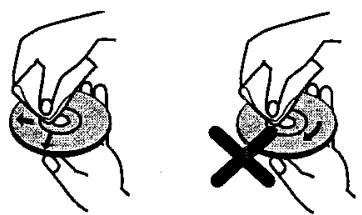
- Avant usage, nettoyez le disque avec un chiffon. Frottez le disque du centre vers le bord.
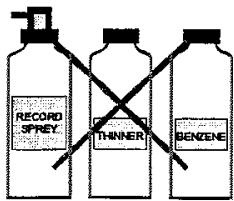
- N'utilisez pas de solvants tels que benzine ou diluant, ni les produits nettoyants disponibles dans le commerce et les atomiseurs antistatiques prévus pour les disques en vinyle.
REMARQUE : N'utilisez pas d'atomiseur pour disques ou d'antistatique. N'utilisez pas non plus de produits chimiques volatiles tels que benzine ou diluant.
BRANCHEMENTS
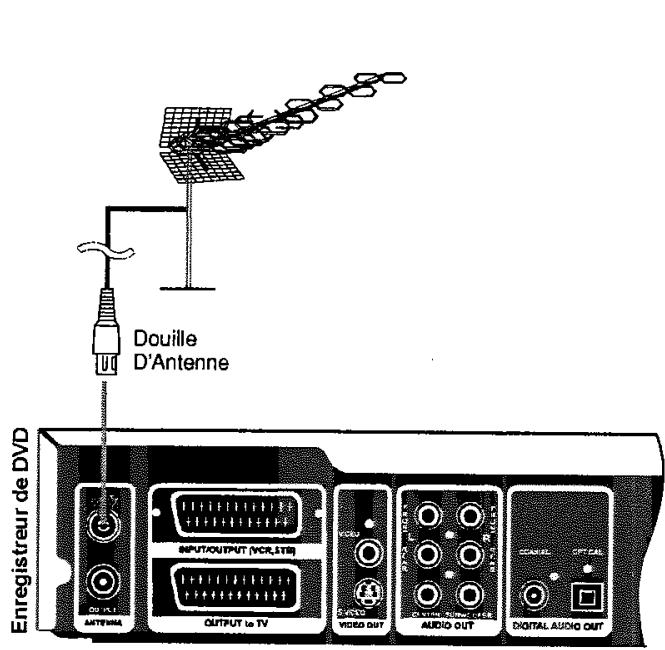
Raccordement aérien à l'enregistreur de DVD
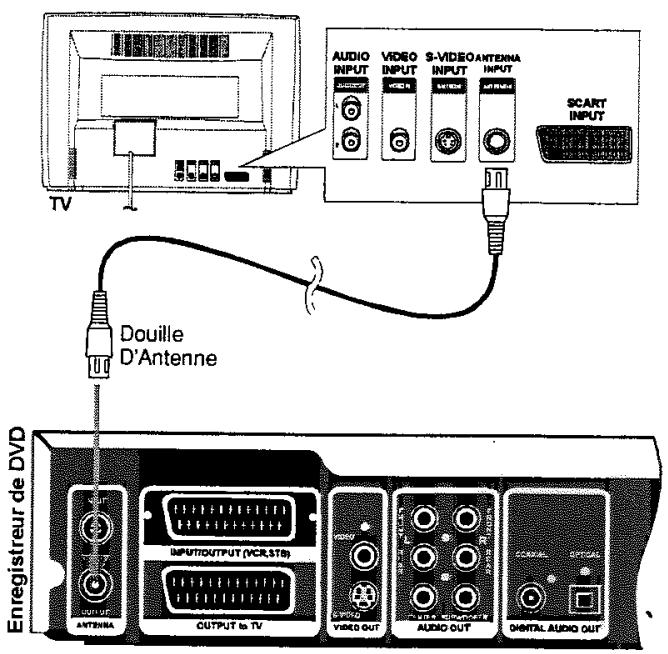
Raccordement aérien à la TV
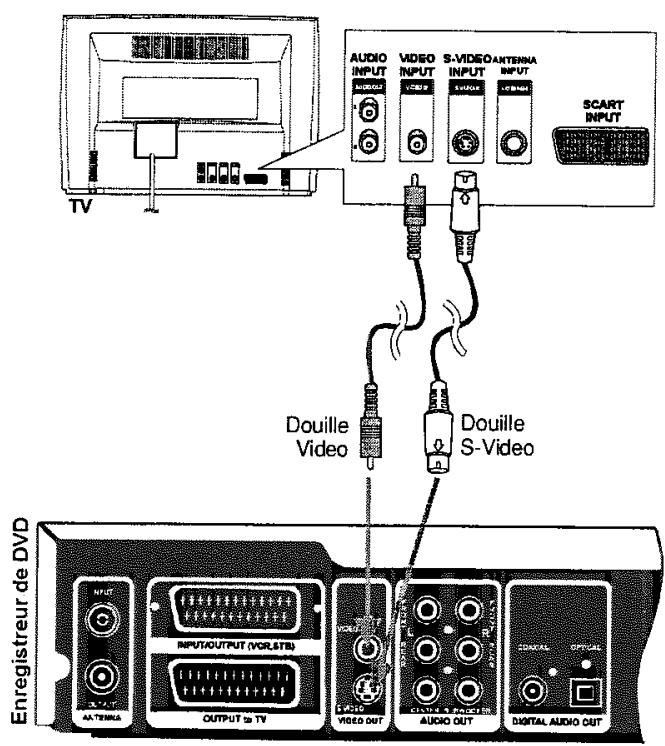
Raccordement visuel et de S-vidéo à la TV
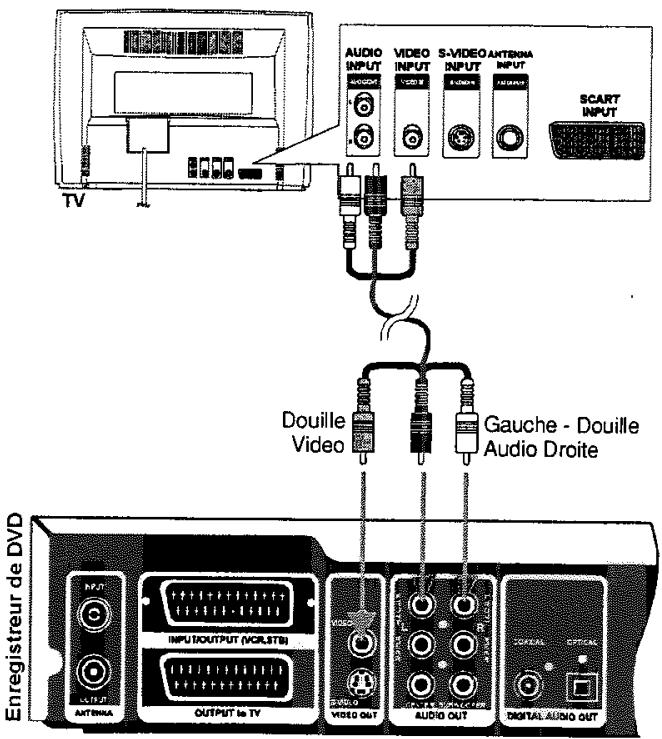
Raccordement de la vidéo composée (CVBS) à la TV
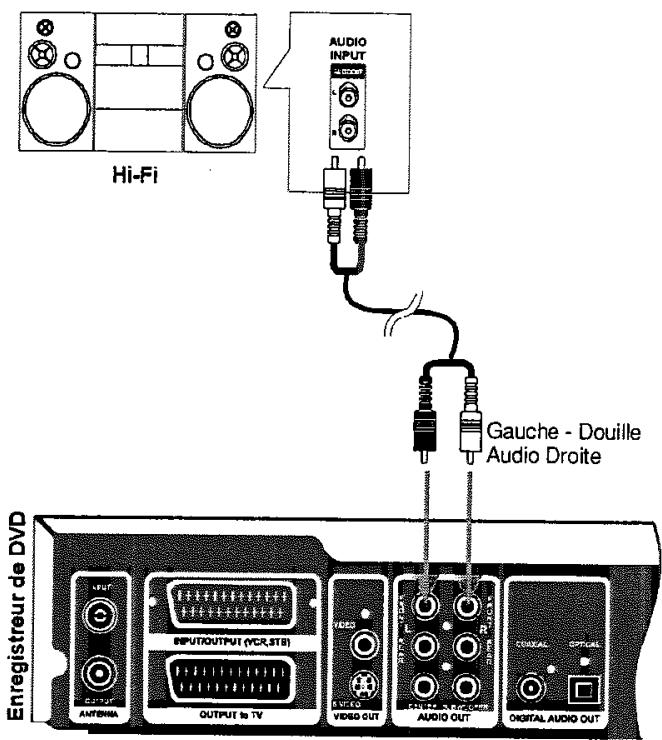
Raccordement audio gauche/bon à de haute fidélité
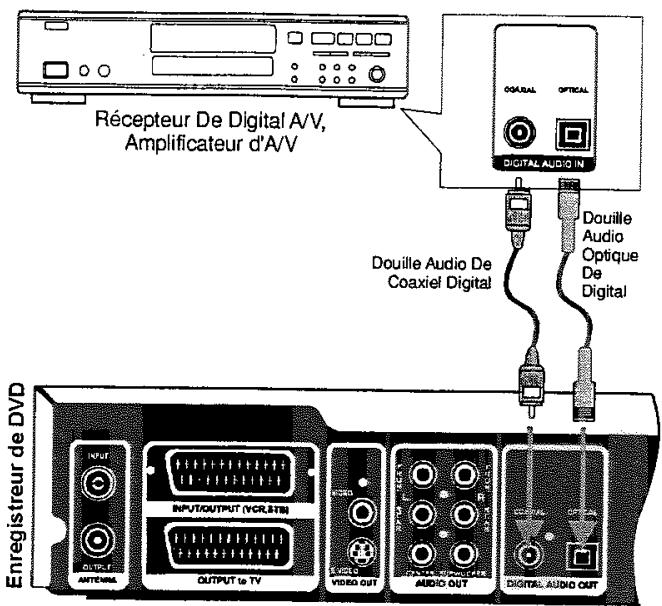
Coaxiel/raccordement audio numérique optique au récepteur de Digital A/V
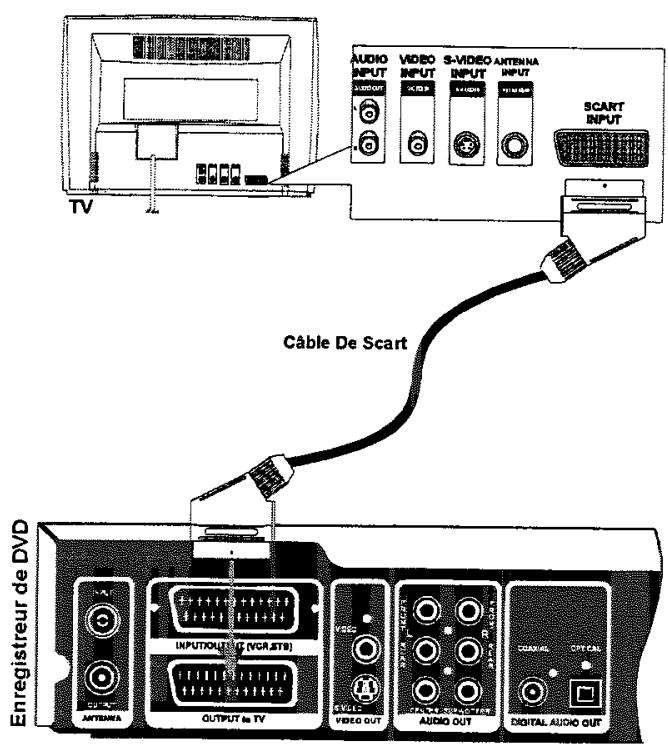
Raccordement de SCART à la TV
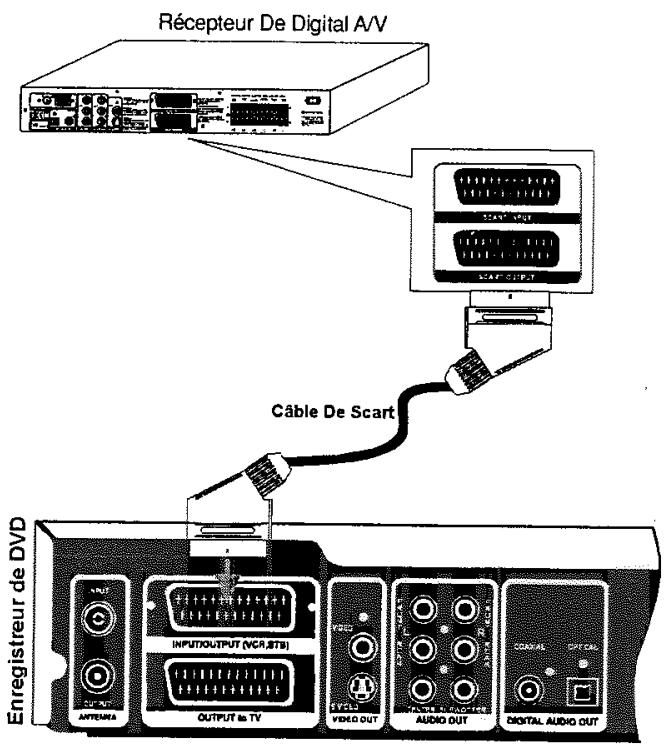
Raccordement d'entrée de SCART à l'enregistreur de DVD
(1) INTRODUCTION
1.1 LA TELECOMMANDE
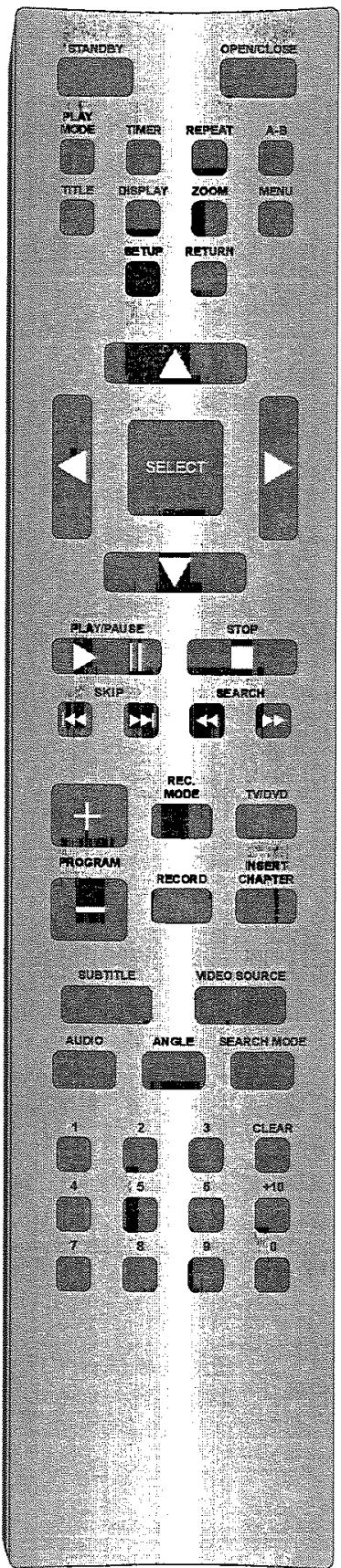
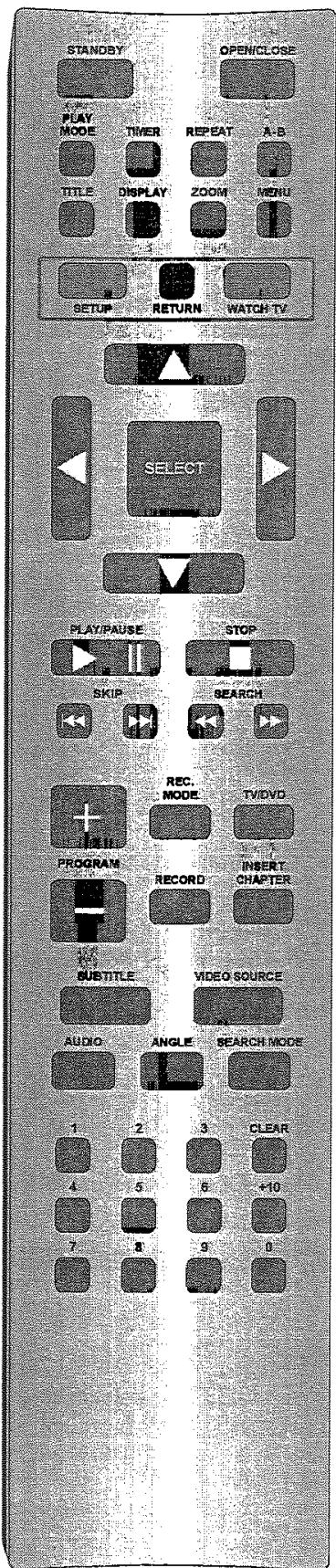

STANDBY
OPEN/CLOSE
PLAY MODE
TIMER
REPEAT
A-B
TITLE
DISPLAY
ZOOM
MENU
SETUP
RETURN
Regarder la TV
SELECT
: Allume ou éteint l'appareil
: Ouvre ou ferme le tiroir à disques
: Programmation MP3, plages CD audio
: Sert à programmer un enregistrement ou à modifier/effacer des enregistrements programmés
: Lecture répétée de titres ou de chapitres
: Sert à répéter une sélection d'un point A à un point B
: Sert à choisir le menu titre sur des disques DVD
: Sert à afficher les numéros des titres et des chapitres et le temps du titre /chapitre
: Agrandit l'image
: Affichage du menu DVD
: Ouvre et ferme le menu configuration
: Retour au menu précédent sur un vidéo CD (VCD). Cette fonction n'est valable que pour certains DVD
: Pour passer au mode moniteur
: Pour sélectionner une fonction/valeur

PLAY/PAUSE
STOP
PREVIOUS
NEXT
SEARCH
REC MODE
TV/DVD
: Lecture de disque. En appuyant sur ce bouton pendant la lecture ou l'enregistrement, l'opération est suspendue. Cette touche vous permet également de passer à la lecture de disque dans le menu réglage ou en modes moniteur.
: Mise à l'arrêt de la lecture, de l'enregistrement Lorsque la lecture du disque est interrompue, l'appareil passe en mode moniteur.

PREVIOUS
NEXT
SEARCH
REC MODE
: Appuyez sur cette touche pendant la lecture : chapitre/film précédent ou titre précédent.
: Appuyez sur cette touche pendant la lecture : chapitre/film suivant ou titre suivant.
: Pour avancer ou rembobiner 2x, 4x, 6x, 8x plus vite
: Type d'enregistrement (qualité) : pour sélectionner la qualité et la durée de l'enregistrement
: Pour activer/ désactiver la sortie de la prise scart de la TV. Cela vous permet de regarder un autre programme télévisé pendant que l'enregistreur de DVD enregistre un autre programme ou une autre source sans débrancher le câble scart.
Lorsque l'option décodeur est activée dans le menu réglage, cette touche vous permettra de vérifier la sortie du décodeur tout en enregistrant sur l'entrée de l'antenne.

RECORD
INSERT CHAPTER
SUBTITLE
VIDEO SOURCE
AUDIO
AUDIO
ANGLE
ANGLE
SEARCH MODE
0-9
+10
+10
PROGRAM +
PROGRAM +
PROGRAM -
CLEAR
: Sert à enregistrer la source vidéo sélectionnée.
: Insère un chapitre manuellement pour enregistrer une source pendant la lecture d'un enregistrement.
: Affiche la langue du sous-titrage, l'allume ou l'éteint.
: Sert à sélectionner la source vidéo en fonctionnement Composite In, S-Video In, RF In, Scart CVBS In. La touche « video source » ne fonctionne que lorsque l'option regarder la TV est sélectionnée.
: Commutations entre les formats audio pendant la lecture du DVD. Commutations entre les bilingues mono-stéréo et droite-gauche pendant que la TV est regardée.
: Sélectionner l'angle de vue d'une scène. Ceci n'est possible que si la scène possède les angles multiples.
: Sert à se déplacer jusqu'au titre/ chapitre/plage/temps désiré du disque.
: Touches numéros : 0 - 9.
: Entrer les numéros correspondants (pour aller au-delà de 10, taper +10 puis l'autre numéro)
: Passe à la chaîne suivante pendant que vous regardez la TV
: Passe à la chaîne précédente pendant que vous regardez la TV
: Sert à effacer le dernier numéro que vous avez entré.
1.2 TOUCHES DE LA FACE AVANT
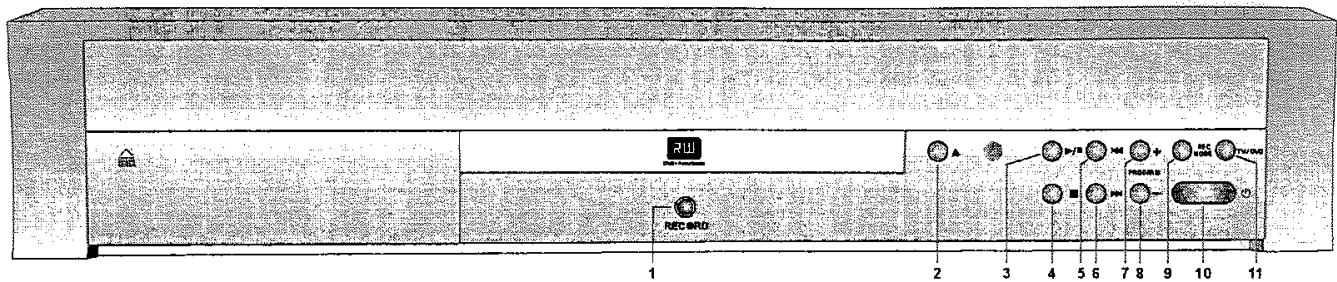
- RECORD : Sert à enregistrer la source vidéo sélectionnée.
- OPEN/CLOSE : Sert à ouvrir ou fermer le tiroir à disques.
- PLAY/PAUSE : Lecture de disque. En appuyant sur ce bouton pendant la lecture ou l'enregistrement, l'opération est suspendue. Cette touche vous permet également de passer à la lecture de disque dans le menu réglage ou en modes moniteur.
- STOP : Mise à l'arrêt de la lecture, de l'enregistrement Lorsque la lecture du disque est interrompue, l'appareil passe en mode moniteur.
- PREVIOUS : Appuyez sur cette touche pendant la lecture : chapitre/film précédent ou titre précédent.
- NEXT : Appuyez sur cette touche pendant la lecture : chapitre/film suivant ou titre suivant.
- PROGRAM+ : Passe à la chaîne suivante pendant que vous regardez la TV.
- PROGRAM - : Passe à la chaîne précédente pendant que vous regardez la TV.
- REC MODE : Type d'enregistrement (qualité) : pour sélectionner la qualité et la durée de l'enregistrement.
-
STANDBY/ON : Allumer ou éteindre l'appareil.
-
TV/DVD : Pour activer/ désactiver la sortie de la prise scart de la TV. Cela vous permet de regarder un autre programme télévisé pendant que l'enregistreur de DVD enregistre un autre programme ou une autre source sans débrancher le câble scart.
Lorsque l'option décodeur est activée dans le menu réglage, cette touche vous permettra devérifier la sortie du décodeur tout en enregistrant sur l'entrée de l'antenne.
1.3 PRISES DE LA FACE AVANT
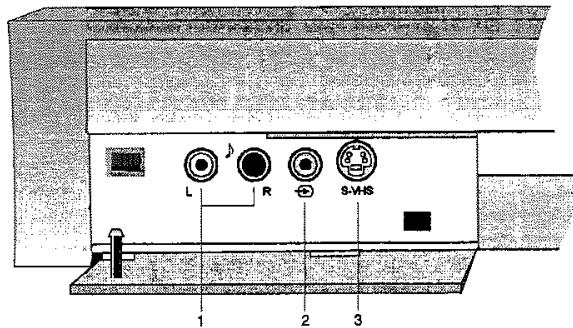
- Audio G/D : Prise entrée audio Gauche/Droite
Les entrées Audio G/D sont utilisées à la fois pour S Vidéo et CVBS - CVBS : Prise entrée vidéo Connexion de source vidéo composite (camescopes, magnétoscopes, boîtier décodeur)
- S-VIDÉO : Prise S Vidéo Connexion d'une source S- Vidéo
1.4 PRISES DE LA FACE ARRIÈRE

| MAINS | : Prise secteur | : Connexion à l'alimentation secteur |
| ANTENNA | : Entrée de l'antenne | : Connexion de l'antenne |
| TV Aerial output | : Connexion de la TV | |
| EXT 2 AUX I/O | : Prise scart 2 | : Branchement d'un appareil externe (récepteur satellite, boîtier décodeur, magnétoscope, camescope, etc.) |
| EXT 1 AUX I/O | : Prise scart 1 | : Connexion d'une télévision Sortie RGB |
| OUT S-VIDEO (Y/C) | : Sortie vidéo | : Connexion d'une TV compatible S-Vidéo |
| OUT VIDEO (CVBS) | : Sortie vidéo | : Connexion d'une TV à une entrée vidéo (CVBS, Vidéo Composite) |
OUT Left/Right/Center/Subwoofer/Surround Left/Surround Right AUDIO : Sortie audio analogique : pour amplificateur audio externe
DIGITAL AUDIO OUT : Sortie audio digitale : Connexion d'un appareil audio digital (amplificateur/téléviseur)
1.5 ICONES VFD
 | HDD TITLE | PBC CH | Zoom TRK | REMAIN CHP | REPEAT A-B | SHUFFLE ALL PROGRAM | EQ VPS/PDC ANGLE TIMER | NICAM PCM 2CH | DQ dts 5.1CH | XPSPLPEP |
Ces symboles peuvent apparaître sur l'affichage de votre enregistreur DVD :
TITLE : Affiche le numéro du titre sélectionné/lu (DVD)
TRACK : Affiche la plage sélectionnée/lue (VCD/CD)
DVD+RW : Affiche le disque DVD inséré : DVD /DVD+R / DVD+RW. Les types de disques DVD sont indiqués : DVD-R/DVD-RW.
SVCD : Affiche le disque CD inséré : S VCD/VCD/CD
CHAPTER : Affiche le chapitre sélectionné/lu
REMAIN : Temps restant
DTS : Le signal audio DTS est disponible sur la sortie audio digitale
DD : Un signal Dolby audio digital est disponible sur la sortie audio digitale
PCM : Un signal audio PCM est disponible sur la sortie audio digitale
CHANNEL : Numéro de la chaîne/du programme
: Lecture en cours
II : Lecture/enregistrement interrompu (Pause)
RECORD : Lecture en cours
TIMER : Un enregistrement (horloge) a été programmé
VPS/PDC : Système de programmation vidéo / système de messagerie de programme : un code VPS ou PDC sera transmis pour le programme télévisé sélectionné.
NICAM : L'enregistreur de DVD a détecté un signal audio Nicam.
2CH : Pendant la lecture, un signal hi-fi/deux canaux a été détecté ou un signal Hi-fi/2 canaux a été reçu.
Affichage multifonction/Ligne de texte
- Horloge
- Temps de lecture du disque/titre
- Affichage du numéro de programme de la fonction/du nom de la chaîne/de la position/de la chaîne TV.
- Affichage d'informations, d'avertissements.
1.6 MESSAGES SUR L'AFFICHAGE DE L'ENREGISTREUR DE DVD
Les messages suivants peuvent apparaître sur l'affichage de votre enregistreur de DVD :
OPEN : Le tiroir à disques est ouvert
CLOSE : Le tiroir à disques se ferme
LOADING : Disque en cours de lecture
NO DISC : Aucun disque n'a été inséré pour l'enregistrement. Si un disque a bien été inséré, il est possible qu'il ne puisse être lu.
SETUP : Le menu réglage s'affiche.
1.7 DISQUES COMPATIBLES
Les disques suivants peuvent être utilisés dans votre enregistreur de DVD pour la lecture et l'enregistrement :
Lecture et enregistrement :
DVD+RW (Digital Versatile Disc + réinscriptible)
DVD+R (Digital Versatile Disc + enregistrable)
Lecture seule :
DVD Vidéo (Digital Versatile Disc)

DVD-R (DVD-Enregistrable)

DVD-RW (DVD-Réinscriptible) Ces disques peuvent être lus seulement si l'enregistrement a été effectué en mode vidéo et a été sterminé.

CD Audio
(Compact Disc Digital Audio)

Vidéo CD (format 1.0, 1.1, 2.0)

Super Vidéo CD




CD-R (CD enregistrable)
Contenu audio/ MP3
CD-RW (CD-réinscriptible)
Contenu audio/ MP3
MP3 CD
JPEG CD
Les disques qui ne devraient pas être utilisés :
Seuls les disques marqués tel qu'indiqué en page 5 peuvent être lus.
Veuillez toutefois noter que les disques de forme spéciale (disques en forme de cœur, disques hexagonaux, etc.) ne peuvent pas être lus. N'essayez pas de lire des disques de ce type car ceci peut endommager le lecteur.


(2) BRANCHEMENT DE L'ENREGISTREUR DE DVD
2.1 PRÉPARER LA TÉLÉCOMMANDE AU FONCTIONNEMENT
La télécommande et ses piles sont emballées séparément dans l'emballage original de l'enregistreur de DVD. Vous devez insérer les piles dans la télécommande avant utilisation.
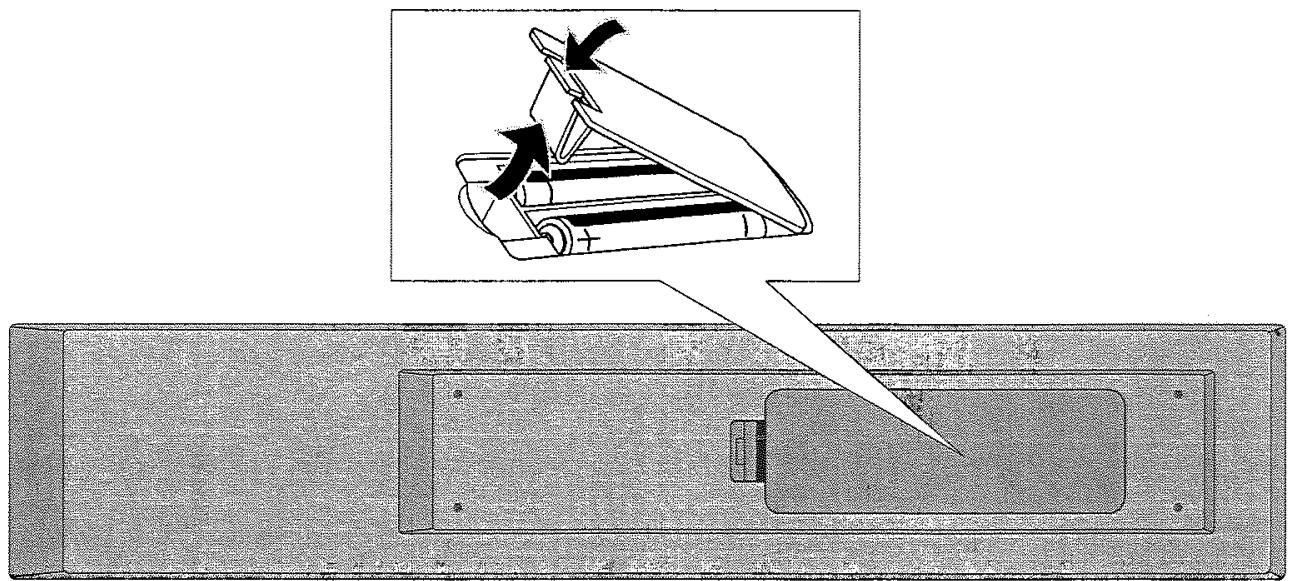
- Prendre la télécommande de l'enregistreur DVD et les piles blindées (2 piles).
- Ouvrir le compartiment à piles, insérer les piles comme représenté ci-dessous puis refermer le compartiment.
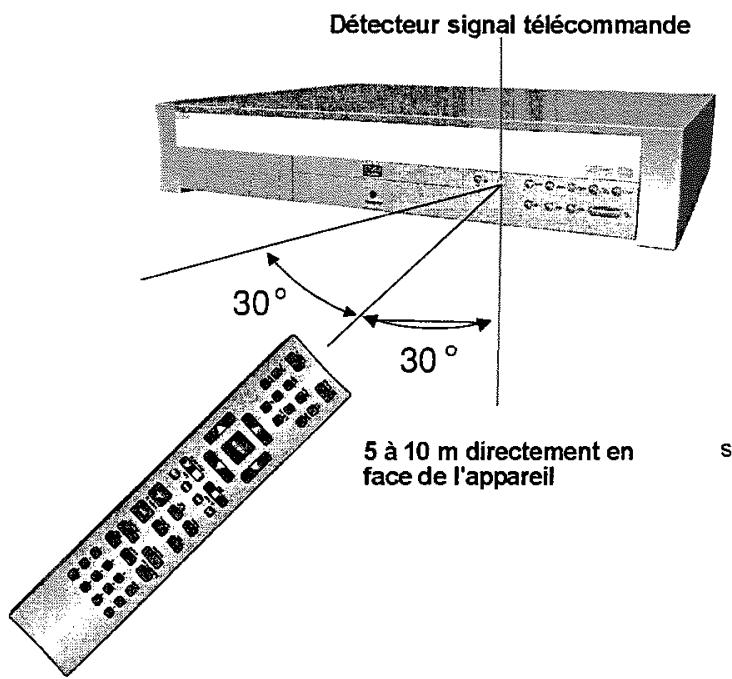
La télécommande a une portée d'approximativement 5 à 10 mètres.
2.2 CONNECTER VOTRE ENREGISTREUR DE DVD À VOTRETÉLÉVISEUR
Les câbles doivent être correctement branchés avant de pouvoir enregistrer ou lire des programmes télévisés en utilisant l'enregistreur DVD.
Branchez votre enregistreur de DVD directement à votre téléviseur. S'il y a un magnétoscope interconnecté, il se peut que la qualité de l'image soit mauvaise à cause du système anti-copie présent dans l'enregistreur de DVD.
2.3 CONNECTER À UN CÂBLE SCART (ANTENNE/RÉCEPTEUR AV)
Préparez les câbles suivants : un câble d'antenne, un câble secteur, un câble scart.
- Retirez la fiche de câble d'antenne de votre téléviseur. Insérez-la dans la prise de l'ANTENNE située à l'arrière de votre enregistreur de DVD.
- Insérez une extrémité du câble d'antenne dans la prise TV située à l'arrière de l'enregistreur de DVD et l'autre extrémité dans la prise d'entrée de l'antenne située à l'arrière de votre téléviseur.
- Branchez un câble scart dans la prise scart EXT 1 TO TV-I/O située à l'arrière de l'enregistreur de DVD et la prise scart pour l'enregistreur de DVD à l'arrière du téléviseur (voir le manuel d'instruction de votre téléviseur).
- Allumez le téléviseur.
- Insérez une des extrémités du câble secteur dans la prise secteur MAINS située à l'arrière de l'enregistreur de DVD et l'autre extrémité dans la prise murale.
- Assurez-vous que les branchements aient été fait correctement et que votre téléviseur se soit automatiquement allumé sur le numéro de programme pour la prise scart (par exemple EXT, 0, AV).
Lisez maintenant la section « 3.3.3.2 General Setup - Factort Defaults » en page 31.
2.4 CONNEXION A UN CABLE SVIDÉO (Y/C)
Préparez les câbles suivants : un câble d'antenne, un câble secteur, un câble S-Viséo, un câble audio.
- Retirez la fiche de câble d'antenne de votre téléviseur. Insérez-la dans la prise de l'ANTENNE située à l'arrière de votre enregistreur de DVD.
- Insérez une extrémité du câble d'antenne dans la prise TV située à l'arrière de l'enregistreur de DVD et l'autre extrémité dans la prise d'entrée de l'antenne située à l'arrière de votre téléviseur.
- Insérez une extrémité d'un câble S-Veridéo (SVHS) dans la prise OUT S-VIDEO (Y/C) située à l'arrière de l'enregistreur de DVD et l'autre extrémité dans la prise d'entrée S-Veridéo (SVHS) du téléviseur (nommés en général « S-Veridéo in » ou « SVHS in ». Voir les instructions du téléviseur).
- Insérez une extrémité du câble audio (Cinch) dans la prise Cinch rouge/blanche L/R AUDIO OUT situé à l'arrière de l'enregistreur de DVD et l'autre extrémité dans la prise d'entrée audio (en général rouge/blanche) du téléviseur (nommés en général « Audio in » ou « AV in ». Voir les instructions du téléviseur).
- Allumez le téléviseur. Branchez le téléviseur à cette prise d'entrée ou sélectionnez le numéro de canal concerné. Veuillez lire les instructions de votre téléviseur pour savoir le numéro de canal dont vous avez besoin.
- Insérez une des extrémités du câble secteur dans la prise secteur MAINS située à l'arrière de l'enregistreur de DVD et l'autre extrémité dans la prise murale.
Lisez maintenant la section « 3.3.3.2 General Setup-Factory Defaults » en page 31.
2.5 CONNEXION À UN CÂBLE VIDÉO (CVBS)
Préparez les câbles suivants : un câble d'antenne, un câble secteur, un câble vidéo (CVBS), un câble audio.
- Retirez la fiche de câble d'antenne de votre téléviseur. Insérez-la dans la prise de l'ANTENNE située à l'arrière de votre enregistreur de DVD.
- Insérez une extrémité du câble d'antenne dans la prise TV située à l'arrière de l'enregistreur de DVD et l'autre extrémité dans la prise d'entrée de l'antenne située à l'arrière de votre téléviseur.
- Insérez une extrémité du câble vidéo (CVBS) dans la prise Cinch jaune OUT VIDEO (CVBS) situé à l'arrière de l'enregistreur de DVD et l'autre extrémité dans la prise d'entrée vidéo (en général jaune) du téléviseur (nommés en général « Vidéo in » ou « AV in ». Voir les instructions du téléviseur).
- Insérez une extrémité du câble audio (Cinch) dans la prise Cinch rouge/blanche L/RAUDIO OUT situé à l'arrière de l'enregistreur de DVD et l'autre extrémité dans la prise d'entrée audio (en général rouge/blanche) du téléviseur (nommés en général « Audio in » ou « AV in ». Voir les instructions du téléviseur).
- Allumez le téléviseur. Branchez le téléviseur à cette prise d'entrée Vidéo/Audio ou sélectionnez le numéro de canal concerné. Veuillez lire les instructions de votre téléviseur pour savoir le numéro de canal dont vous avez besoin.
- Insérez une des extrémités du câble secteur dans la prise secteur MAINS située à l'arrière de l'enregistreur de DVD et l'autre extrémité dans la prise murale.
Lisez maintenant la section « 3.3.3.2 General Setup-Factory Defaults » en page 31.
2.6 BRANCHER DES APPAREILS EXTERNES À UNE SECONDE PRISE SCART
Vous pouvez brancher des appareils externes tels que décodeurs, récepteurs satellite, camescopes, etc. à la prise EXT 2 AUX I/O. Pour voir la source d'appareils externes, appuyez sur la touche vidéo source pendant le mode « watch TV ».
Lorsque la lecture a démarré sur cet appareil supplémentaire, l'enregistreur DVD connecte automatiquement la prise scart EXT 2 AUX I/O à la prise scart EXT 1 TO TV-I/O en mode standby (veille).
2.7 BRANCHEMENT DES DÉCODEURS
Vous pouvez brancher un décodeur sur la prise EXT 2AUX I/O. Pour mettre en marche votre décodeur, vous devez activer l'option décodeur dans le menu réglage. Veuillez consulter la section 4.3.3.5 (page 37) pour le réglage du décodeur sur votre enregistreur.
Remarque : Lorsque le décodeur est activé depuis le menu réglage et que ledit décodeur n'est pas connecté, vous ne pourrez pas recevoir de signal en mode moniteur.
Lorsque l'option décodeur est activée dans le menu réglage et que votre décodeur est connecté pendant un enregistrement sur l'entrée de l'antenne, vous pourrez vérifier la sortie du décodeur en appuyant sur la touche tv/dvd.
2.8 CONNECTER UN MAGNÉTOSCOPE EXTERNE / LECTEUR DE DVD
Vous pouvez brancher un magnétoscope ou un lecteur de DVD sur la prise EXT 2 AUX I/O.
Remarque :
La plupart des cassettes pré-enregistrées et des DVD ont un système anti-copie. Si vous essayez de les copier, vous recevrez sur l'écran un message d'interdiction.
2.9 CONNECTER UN CAMÉSCOPE AUX PRISES AVANT
Pour copier des enregistrements de camescope, vous pouvez utiliser les prises avant. Ces prises sont situées derrière le rabat du côté gauche.
Très bonne qualité de l'image
Si vous avez un camescope Hi8 ou S-VHS(C), connectez l'entrée S-VIDEO de l'enregistreur DVD à la sortie S-VHS du camescope. Vous devez également connecter l'entrée audio left AUDIO right de l'enregistreur de DVD à la sortie audio du camescope.
Bonne qualité d'image
Si votre camescope n'a qu'une seule sortie vidéo (composite Vidéo, CVBS), connectez l'entrée VIDEO de l'enregistreur DVD à la sortie correspondante du camescope. Vous devez également connecter l'entrée audio left AUDIO right de l'enregistreur DVD à la sortie audio du camescope.
2.10 CONNEXIONS D'APPAREILS AUDIO AUX PRISES AUDIO ANALOGIQUES
Six prises audio analogiques Left/Right/Center/Subwoofer/Surround Left/Surround Right Les sorties audio sont situées à l'arrière de l'enregistreur de DVD.
Elles peuvent être utilisés pour connecter les appareils suivants :
* un récepteur avec Dolby Surround Pro Logic
* un récepteur avec stéréo analogique à deux canaux
2.11 CONNEXIONS D'APPAREILS AUDIO À LA PRISE AUDIO DIGITALE
A l'arrière de l'enregistreur de DVD se trouve une prise audio digitale (DIGITALAUDIO OUT) pour un câble optique et coaxial.
Elles peuvent être utilisées pour connecter l'appareil à un amplificateur audio externe.
(3) FONCTIONNEMENT DE BASE
Lorsque vous mettrez en marche l'appareil, celui-ci :
- chargera le disque s'il y en a un dans le tiroir à disques
- passera en mode moniteur s'il n'y a pas de disque
Lorsque votre enregistreur est en mode arrêt, il passera en mode moniteur.
Pour les transitions entre la lecture d'un disque, le mode moniteur et le menu réglage :
- Appuyez sur la touche lecture / pause pour passer du mode lecture de disque au mode moniteur ou au menu réglage.
- Appuyez sur la touche watch TV (regarder la TV) pour passer du mode lecture de disque au mode moniteur ou au menu réglage.
- Appuyez sur la touche de réglage pour accéder au menu réglage ou aux modes moniteur.
Veuillez tenir compte du fait que les fonctions des touches précitées varient selon les réglages. Aussi, vous ne pourrez pas utiliser les touches de lecture et de réglage pendant l'enregistrement. La touche stop mettra fin à l'enregistrement.
(4) INSTALLATION DE VOTRE ENREGISTREUR DE DVD
4.1 INTRODUCTION
Le mode de configuration comporte des options générales de configuration telles que la langue, l'horloge, etc. qui sont applicables aux fonctions. Lecture et Enregistrement de DVD. D'autres options de configuration sont valables pour les fonctions spécifiques de l'enregistreur de DVD.
4.2 UTILISATION
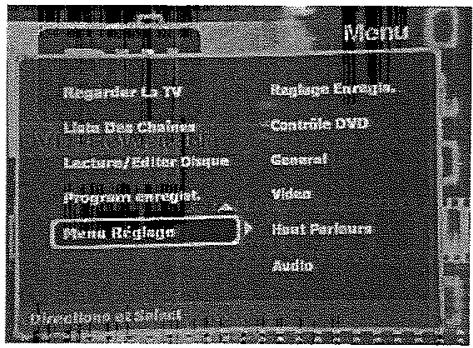
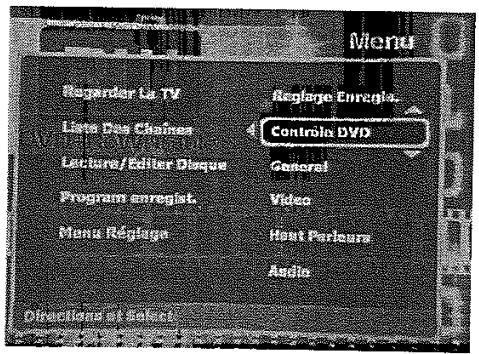
En appuyant sur la touche setup de la télécommande, un menu s'affichera. Le menu affiché sur la TV est le suivant :
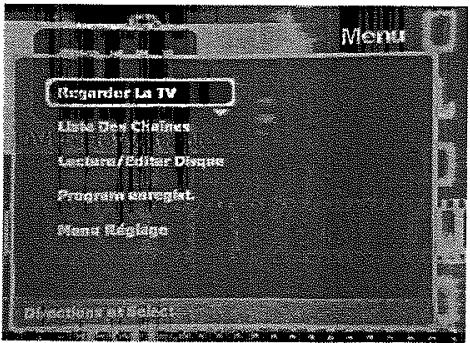
Les définitions fonctionnelles des rubriques du menu sont développées ci-après.
4.2.1 VOIR CHAINES TV
En sélectionnant cette option, vous pourrez regarder des chaînes TV préréglées qui sont indiquées dans le tableau des programmes. Vous pouvez démarrer/arrêter un enregistrement pendant que vous regardez la télévision.
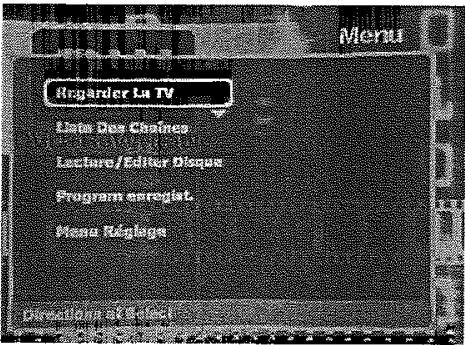
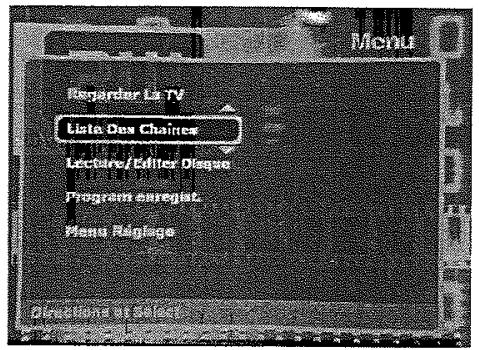
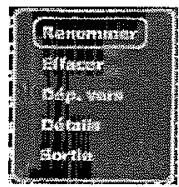
En choisissant cette rubrique, le tableau des programmes apparaîtra. Vous pourrez alors renommer, effacer, déplacer ou éditer des chaînes enregistrées. En appuyant sur le bouton de sélection d'une chaîne, un menu à affichage rapide apparaîtra sur l'écran du tableau des programmes.
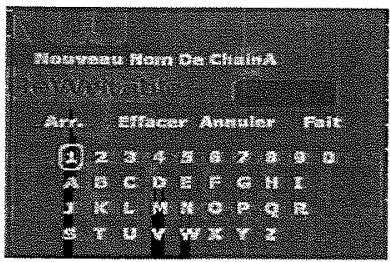
Rename : Le menu principal s'affiche à l'écran. Vous pouvez attribuer de nouveaux noms aux chaînes en sélectionnant des caractères depuis ce menu puis en sélectionnant « Done ».
Delete : La chaîne est retirée du tableau des programmes.
Move To : Pour changer la position d'une chaîne dans le tableau des programmes, allez dans cette rubrique, entrez un nombre entre 00 et 99 en utilisant les touches numériques puis appuyez sur la touche « Select ». Le tableau des programmes sera réordonné en fonction de ce changement.
Details : Un autre écran apparaît (dernière image ci-dessous). Vous pouvez changer tous les paramètres de ce menu. Une syntonisation précise et recherche manuelle peuvent aussi être obtenus dans cette rubrique.
Exit : Le menu à affichage rapide disparaît.
Les changements que vous avez effectués ne prendront effet que si vous sélectionner l'option « Save » du tableau des programmes.
Pour retourner au menu principal, sélectionnez « Cancel ».
![[03] C-12 [08] ---- [16] ---- [01] C-21 [09] ---- [17] ---- [02] C-29 [10] ---- [19] ---- [03] HK [11] ---- [18] ---- [14] ---- [12] ---- [20] ---- [05] ---- [13] ---- [21] ---- [06] ---- [14] ---- [22] ---- [07] ---- [13] ---- [23] ---- Directions at Select](/content/2024/12/304308/images/0692c4252322d23db2c102cd444ee5a6b35a491ca51ecaff625924d9e4319bd8.jpg)
![Liste des Chaines Programme: Chaine Numerai Gender Standards Rach. chainei Rach. fina [00] : 89 c 82 -96 Fait 0 +56](/content/2024/12/304308/images/a378513d51ff141c8235e845486add1b99d87623a9f381ee5fd7e234c64a35e7.jpg)
4.2.3 LECTURE/EDITION DISQUES
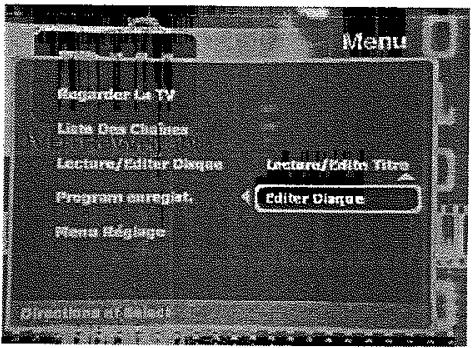
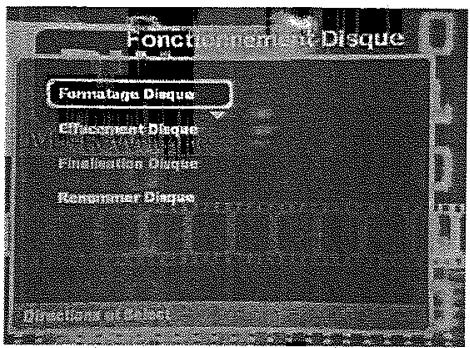
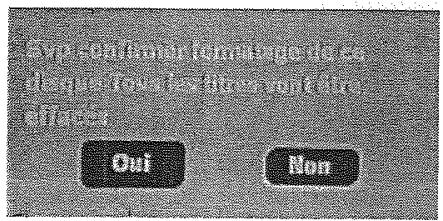
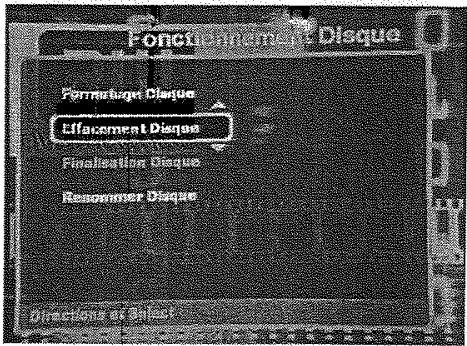
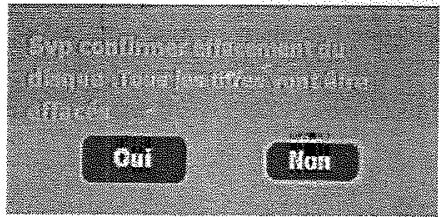
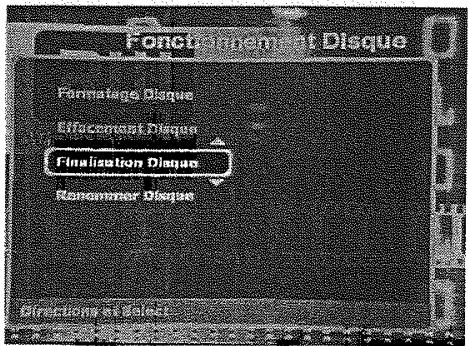
Grâce à cette option, vous pouvez lire, éditer des titres enregistrés sur un disque ou vous pouvez également créer votre disque (formater, effacer, renommer).
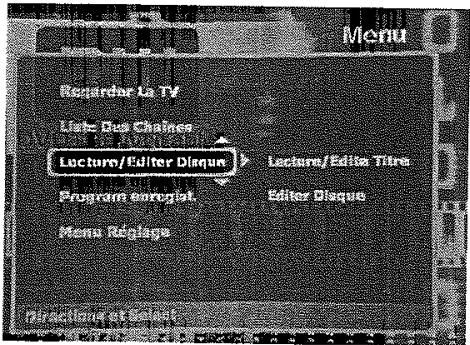
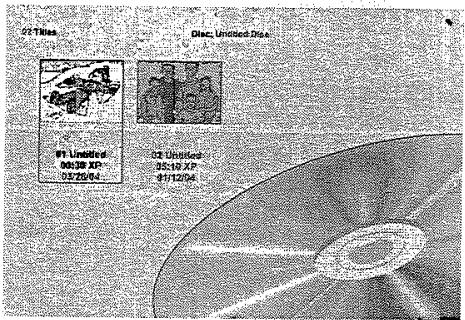
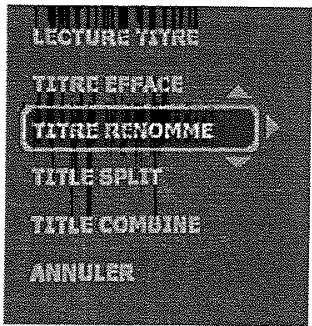
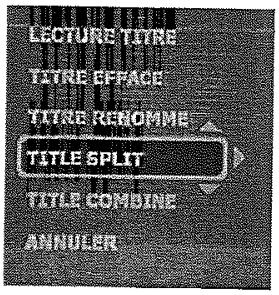
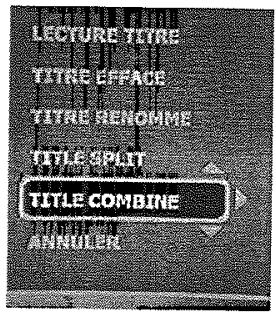
En sélectionnant l'option Lecture/Edition de titres, le menu titre du DVD +R/RW est affiché. Si vous vous déplacez sur un titre et appuyez sur la touche "Display", le menu édition apparaît sur l'écran.
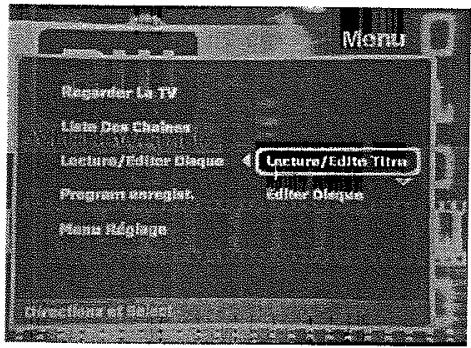
Lecture titre : Lit le titre en cours.
Effacer le titre : Le titre sera effacé du disque. Si d'autres titres suivent celui qui a été effacé, il ne vous sera pas possible d'utiliser cet espace pour enregistrer.
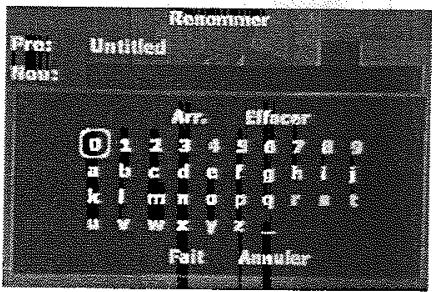
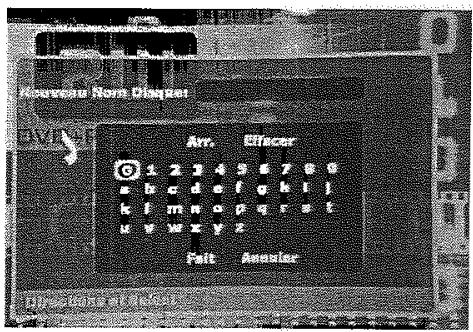
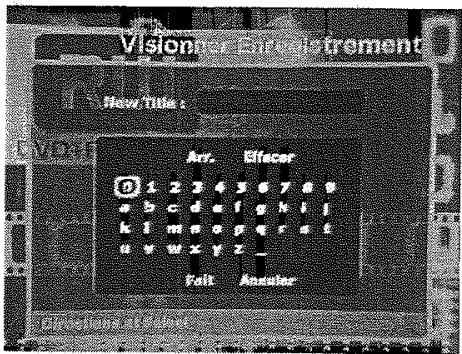
Renommer le titre : Vous pouvez renommer le titre en utilisant le clavier apparaissant sur l'écran.
Répartir les titres
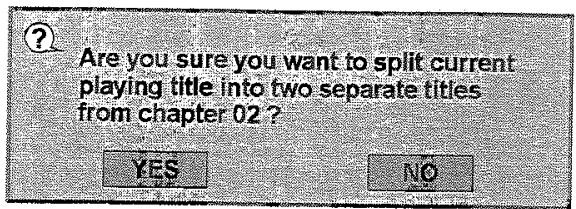
: Si le titre comporte plus d'un chapitre, vous avez la possibilité de le répartir sur plusieurs titres en utilisant cette option. Le titre sera réparti sur les deux premiers chapitres.
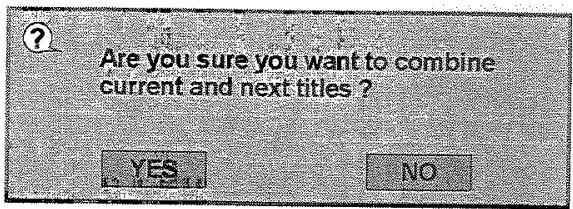
: Il vous est possible de fusionner le titre en cours avec le titre suivant enregistré sur le disque. Les chapitres de ces titres constituent alors les chapitres du titre fusionné.
: Le menu à affichage rapide disparaît.
L'option Éditer Disque sera activée seulement pour les disques DVD +R/RW. Vous devez tout d'abord cesser la lecture pour activer cette rubrique.

4.2.4 PROGRAMME ENREGISTREMENT
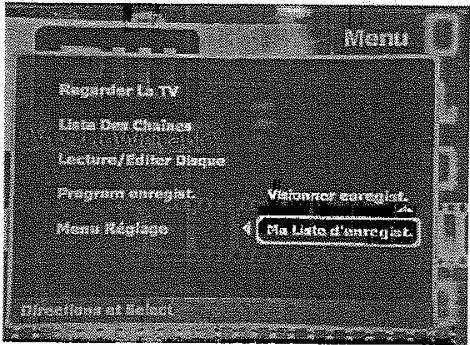
Dans Visionner Enregistrement, vous pourrez régler la minuterie pour l'enregistreur.
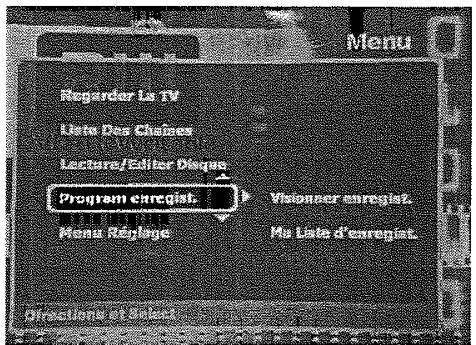
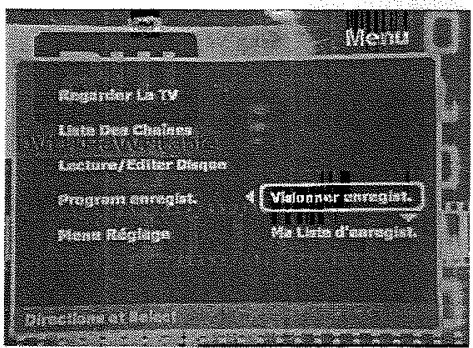
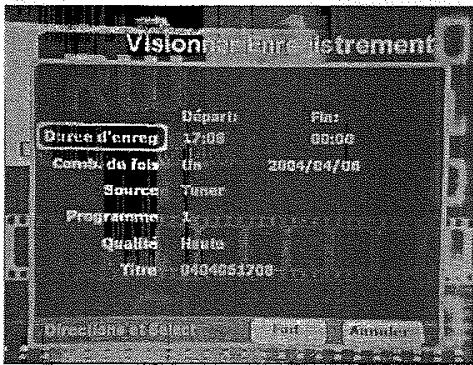
Vous pouvez régler les heures de début et d'arrêt, ainsi que la date de l'enregistrement. (La date de votre enregistrement ne peut être programmée au-delà d'un mois)
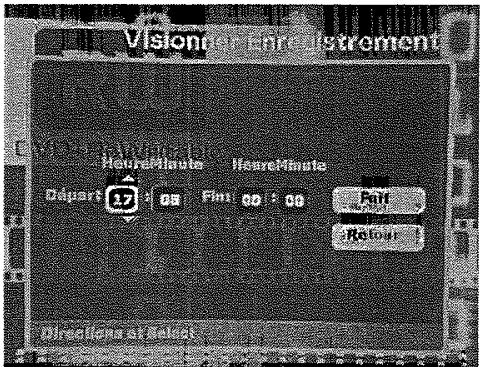
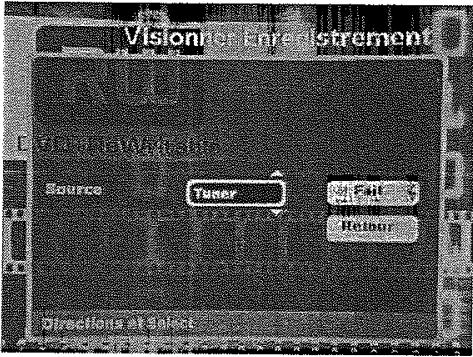
Vous pouvez régler la minuterie pour chacun des modes d'entrée : Entrée tuner, entrée scart, entrée composite platine avant et entrée s-vidéo platine avant.
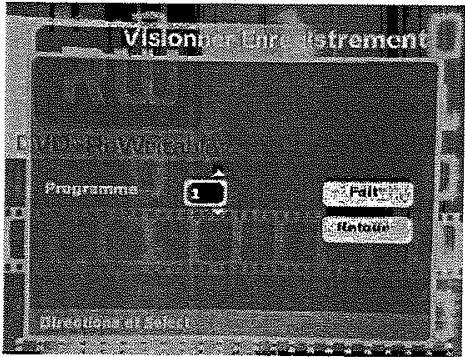
Si vous sélectionnez l'entrée tuner, vous devrez également régler le numéro du programme.
Le réglage du numéro de programme est activé seulement pour l'entrée tuner.
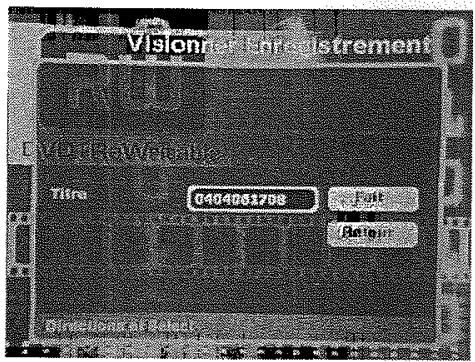
Dans Ma liste d'enregistrement, vous pouvez éditer ou effacer la liste des enregistrements sauvegardés.
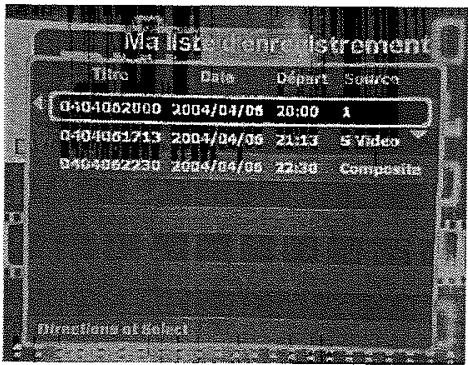
Cette liste vous permet de voir le titre, la date et la source de la minuterie. Si votre source est l'entrée tuner, vous verrez le numéro du programme dans la section source.
Dans le menu, sélectionnez la rubrique Setup Menu ou changez les options de configuration.
Vous trouverez une explication détaillée de cette rubrique menu dans la section 4.3 de ce manuel d'instructions.
4.3 FONCTIONS DU MENU DE CONFIGURATION
Lorsque vous sélectionnez le menu Setup du menu principal, une liste d'options apparaît sur la colonne de droite de l'écran. Déplacez le soulignement vers l'option désirée.
Certains réglages dépendent d'autres réglages. Ce que vous choisissez dans un menu peut affecter la manière dont fonctionnent certaines sélections. Une sélection est « désélectionnée » : dans ce cas, la sélection a une relation réciproque avec une ou plusieurs sélections qui sont configurées de façon à rendre non-opératrice la sélection « désélectionnée ».
4.3.1 RECORDING QUALITY (REGLAGE DEL'ENREGISTREMENT-QUALITÉ DE L'ENREGISTREMENT)
Réglage de la qualité pour fragments d'enregistrement. Vous ne noterez pas une grande différence entre Extreme Play et Standard Play. Reportez-vous aux paramètres d'enregistrement suivants :
Meil. : Extreme Play (très haute qualité)
Haute : Standard Play (haute qualité)
Moy. : Long Play (qualité moyenne)
Bas. : Extended play (qualité moindre)

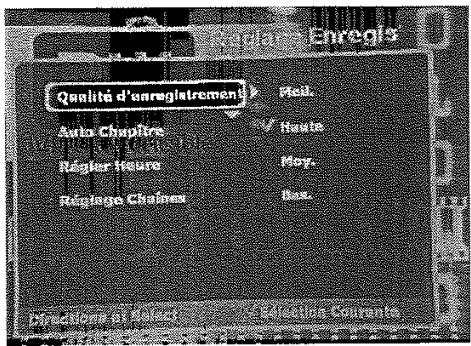
Référez-vous après des paramètres d'enregistrement :
| Qualité | Bitrate | Résolution | Temps D'Enregistrement |
| Meil. | 8Mbps | 720x576 @ 25fps, MPEG2 | 1 Heure (approximatif) |
| Haute | 4Mbps | 720x576 @ 25fps, MPEG2 | 2 Heure (approximatif) |
| Moy. | 2,2Mbps | 352x576 @ 25fps, MPEG2 | 4 Heure (approximatif) |
| Bas. | 1,3Mbps | 352x576 @ 25fps, MPEG2 | 6 Heure (approximatif) |
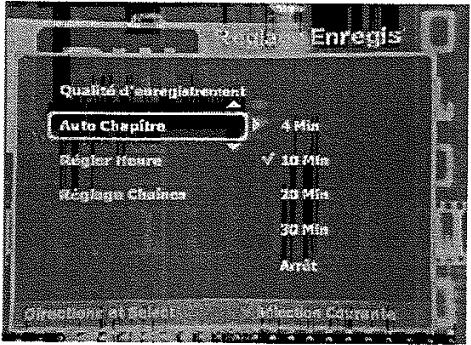
4.3.1.2 RECORDING QUALITY - CRÉATION AUTOMATIQUE DE CHAPITRES
Vous pouvez sélectionner différentes périodes d'insertion de chapitres ou annuler la fonction Auto Chapter. Il existe 4 périodes : 4, 10, 20, 30 minutes.
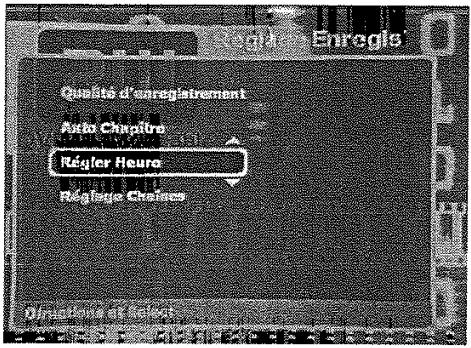
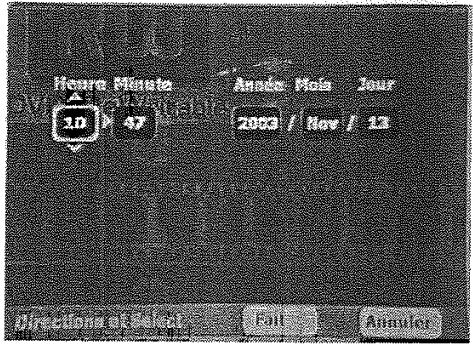
4.3.1.3 RECORDING QUALITY - RÉGLAGE DE L'HORLOGE
Utilisez les entrées de cette page pour configurer les date et horloge souhaitées. (Il s'agit en général de votre heure et date locales, qui correspondent à l'heure à laquelle sont diffusés les programmes TV dans votre région.)
- Allez aux entrées individuelles et utilisez les touches numériques pour configurer la valeur d'une entrée.
- Une fois terminé, allez à Done et appuyez sur le bouton SELECT.
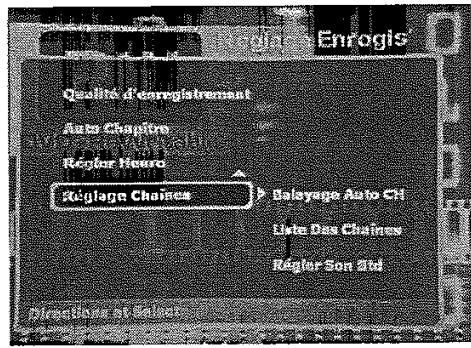
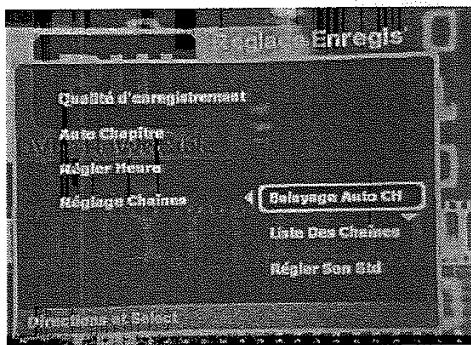
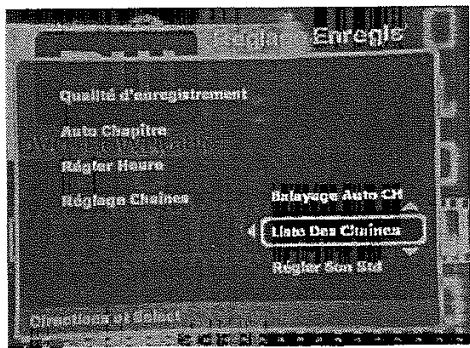
Utilisez cette page pour réaliser un balayage automatique de toutes les chaînes présentes sur l'antenne, pour voir/éditer le tableau des programmes ou pour configurer le son standard des chaînes télévisées.
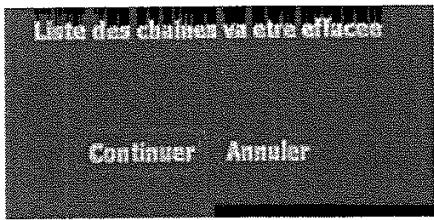
Auto CH Scan : Par défaut, il efface la liste des chaînes précédentes. Pour confirmer, un message d'avertissement apparaît sur l'écran. Si vous choisissez de continuer, il commence à balayer les chaînes.
Program Table : Par défaut, toutes les chaînes sont énumérées en fonction de l'ordre dans lequel elles sont trouvées pendant le balayage. Vous pouvez éditer une liste des chaînes et les détails des chaînes tel que décrit dans la section 3.2.2 de ce manuel.
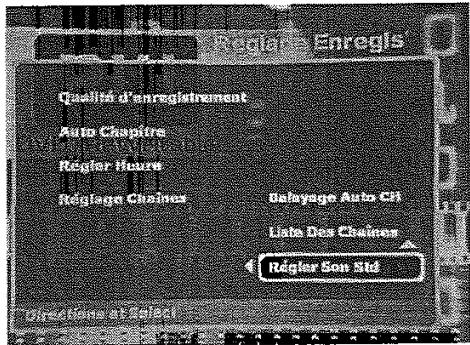
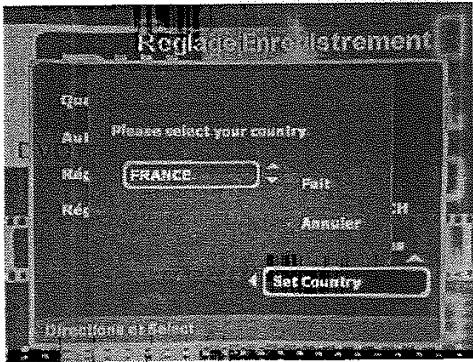
Sélection du pays : Cette option vous permet de modifier le pays. Un balayage automatique des programmes sera effectué en fonction du pays sélectionné.
![[00] C-12 [09] ---- [10] ---- [01] C-21 [09] ---- [17] ---- [02] C-26 [10] ---- [13] ---- [03] HR [11] ---- [19] ---- [04] ---- [12] ---- [20] ---- [05] ---- [13] ---- [21] ---- [06] ---- [14] ---- [22] ---- [07] ---- [15] ---- [23] ----](/content/2024/12/304308/images/e7fc542d7dc3d1c4ce1bee1f5d6f3fc65d1c8fafe742b10b765b36854272693f.jpg)
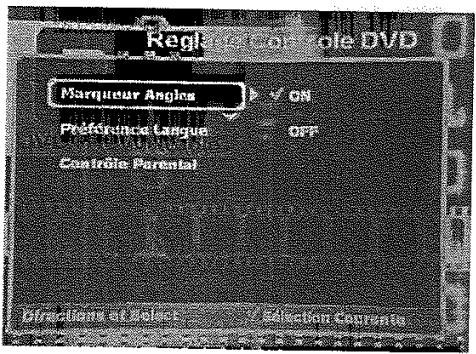
4.3.2 RÉGLAGE CONTRÔLE DVD - REPÈRE ANGLE
On : Affiche un symbole pour vous avertir du moment où une information sur un angle caméra différent est disponible sur un DVD.
Off : Vous ne recevrez pas d'information sur un angle caméra différent.
4.3.2.1 RÉGLAGE CONTRÔLE DVD - PREFERENCE DE LA LANGUE
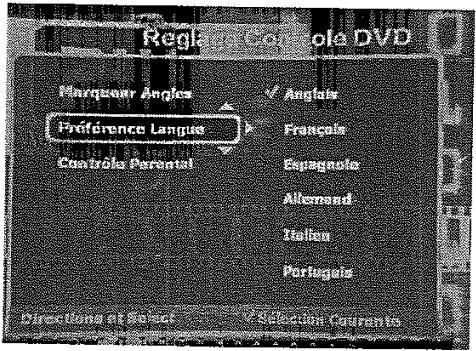
Vous pouvez sélectionner la langue des menus sous-titrage / audio / DVD, si le disque le permet.
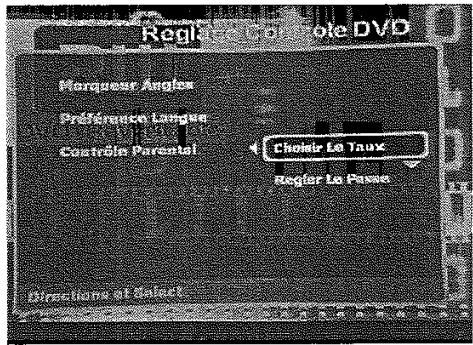
4.3.2.2 RÉGLAGE CONTRÔLE DVD - CONTRÔLE PARENTAL
Choose Rating
: Choisissez le classement souhaité du contenu.
Set Password
: Vous devez entrer le mot de passe correct pour choisir un genre et un niveau de contenu.
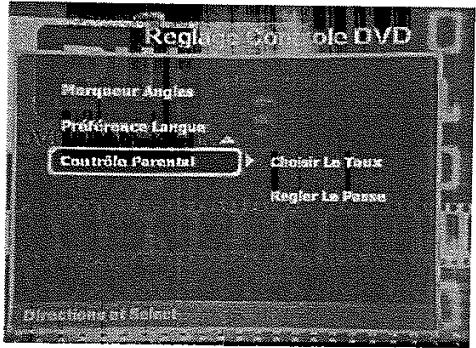
Vous ne pouvez regarder que des DVD qui ont le même classement ou un classement inférieur au niveau parental de l'appareil. Si le niveau établi est inférieur au classement d'un disque, l'enregistreur de DVD vous demandera un mot de passe.
4.3.2.2.2 RÉGLAGE CONTRÔLE DVD - ENTRER LE MOT DE PASSE
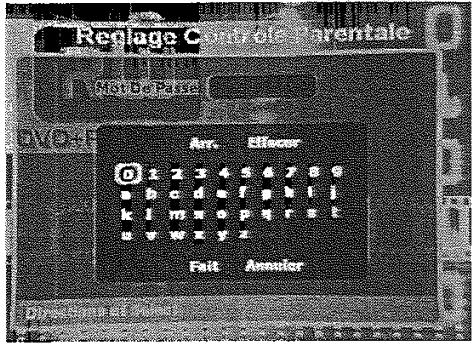
Entrez le mot de passe et sélectionnez l'élément Done. Le mot de passe par défaut est : 0000.
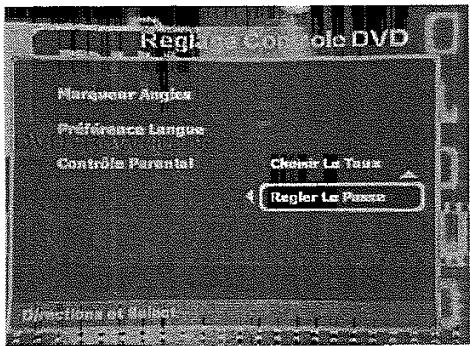
Réglage du contrôle de l'enregistreur de DVD - Changer le mot de passe (si souhaité)
Pour changer le mot de passe, vous devez d'abord entrer l'actuel mot de passe valide. N'oubliez pas le nouveau mot de passe. Dans le cas contraire, vous devrez rétablir les réglages originaux sur l'enregistreur de DVD (menu par défaut) et ceci réinicie toutes vos options de configuration.
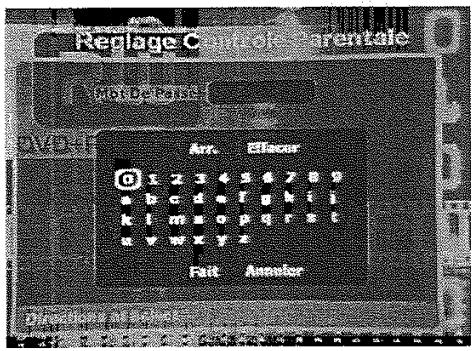
Password : Entrez votre actuel mot de passe (quatre chiffres que vous avez entré au préalable) et sélectionnez « Done ».
New Password : Entrez votre choix de nouveau mot de passe ; sélectionnez « Done ».
Confirm : confirmez votre nouveau mot de passe en l'entrant de nouveau. Sélectionnez « Done ». Votre nouveau mot de passe prend désormais effet.
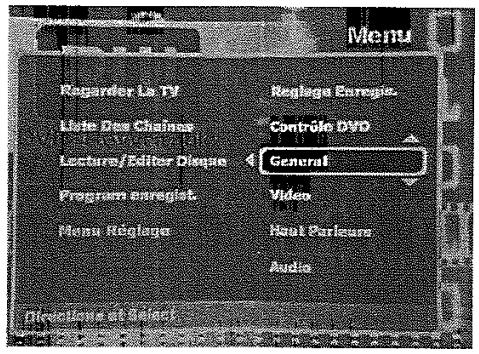
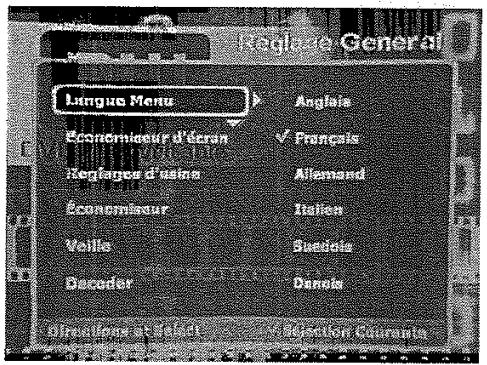
4.3.3 CONFIGURATION GÉNÉRALE - LANGUE DU MENU
Ce réglage contrôle la langue utilisée pour afficher le texte dans les menus.
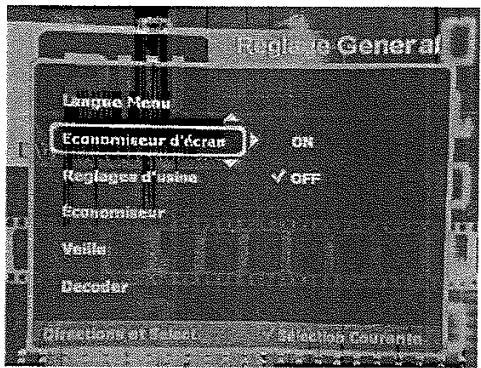
4.3.3.1 CONFIGURATION GÉNÉRALE - ÉCONOMISEUR D'ÉCRAN
On : Screen Saver activé
Off : Screen Saver désactivé
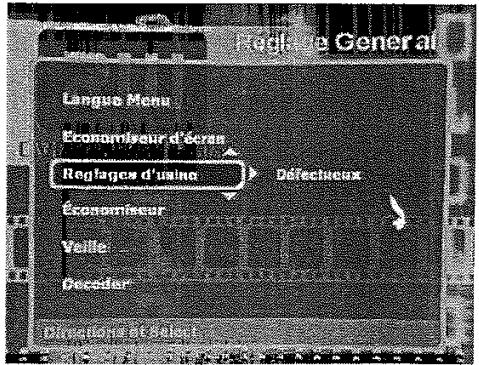
4.3.3.2 CONFIGURATION GÉNÉRALE - PAR DÉFAUT D'USINE
Pour installer votre enregistreur choisir l'option factory defaults du menu General Setup. L'appareil se mettra en mode veille automatiquement. Lorsque la touche de veille est actionnée pour allumer l'appareil, l'installation commence. L'horloge du système s'affiche. Configurez l'horloge du système et sélectionnez Done. Après avoir sélectionné votre pays, l'APS (Automatic Program Search) commence et votre enregistreur sélectionnera les chaînes RF disponibles. La recherche APS (Automatic Program Search) peut prendre deux minutes. Sélectionnez l'option View ProgramTable (voir tableau des programmes) pour regarder les chaînes captées.
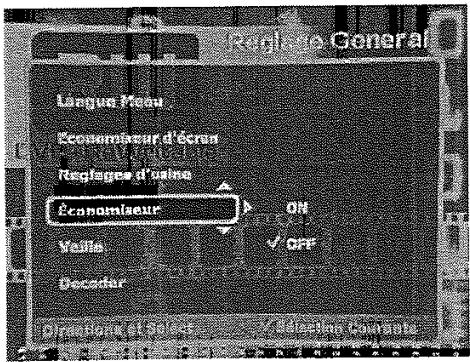
4.3.3.3 CONFIGURATION GÉNÉRALE - CONSOMMATION DE COURANT
Il existe deux états à choisir :
ON : Le temps est affiché sur le VFD en mode veille.
OFF : Si vous désirez faire une économie d'énergie, choisissez cette option. Dans ce mode, l'affichage platine avant se met en mode veille.
Si vous désirez faire une économie d'énergie, choisissez cette option. Sous ce mode, le VFD (affichage luminescent sous vide) est éteint et le mode copie scart ne sera pas activé en mode standby (veille).
4.3.3.4 CONFIGURATION GÉNÉRALE - TEMPS DE VEILLE
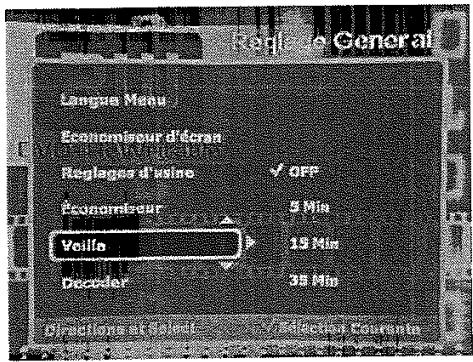
L'heure d'activation du mode veille peut être réglée ou le mode veille automatique peut être désactivé à l'aide de cette option. Si une des options de durée est sélectionnée, le mode veille est activé à chaque fois qu'aucune touche n'est activée pour la durée sélectionnée en mode stop.
4.3.3.5 CONFIGURATION GÉNÉRALE - DÉCODEUR
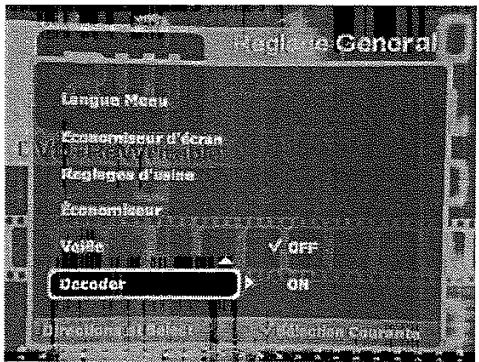
Si vous connectez un décodeur à votre appareil enregistreur par l'entrée péritel, réglez cette option sur ON. Vous pourrez ainsi vérifier et enregistrer la sortie de votre décodeur en passant au mode sortie scart, lorsque votre téléviseur est réglé sur le programme codé. Dans un autre cas, cette option devrait être réglée sur OFF.
Remarque : Lorsque le décodeur est activé sur le menu réglage et qu'il n'est pas connecté, vous ne pourrez pas recevoir de signal en mode moniteur.
Lorsque l'option décodeur est activée dans le menu réglage et que votre décodeur est connecté pendant un enregistrement sur l'entrée de l'antenne, vous pourrez vérifier la sortie du décodeur en appuyant sur la touche tv/dvd.
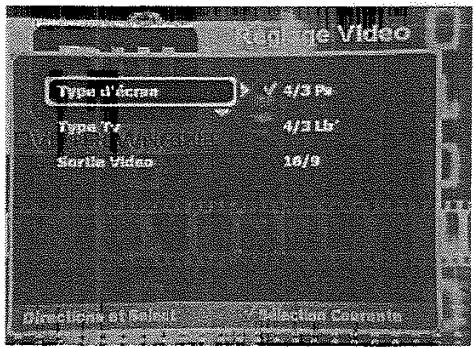
4.3 A RÉGLAGE VIDÉO - AFFICHAGE TV
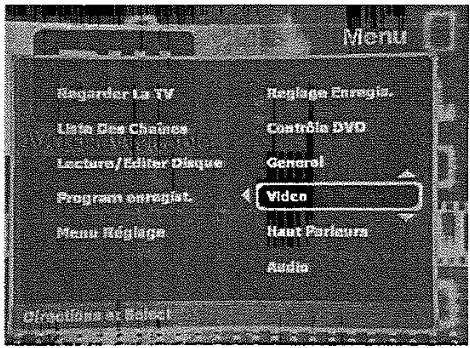
L'affichage du téléviseur contrôle la présentation de l'image sur l'écran.
Normal/PS : Affichage 16:9 qui sur un écran normal de format 4:3 apparaît en fonction du recadrage automatique si cette option est disponible sur DVD (PS).
Normal/LB : Affichage 16:9 qui sur un écran de format normal 4:3 apparaît en format « letter box » (LB).
Wide : Affichage 16:9 qui sur un écran spécial 16:9 apparaît en écran large.
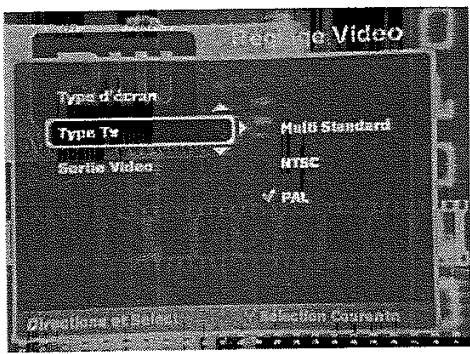
4.3.4.1 RÉGLAGE VIDÉO - TYPE TV
Multi : Sélectionnez cette option si votre TV admet à la fois NTSC et PAL.
NTSC : Sélectionnez cette option si votre TV n'admet que NTSC.
PAL : Sélectionnez cette option si votre TV n'admet que PAL.
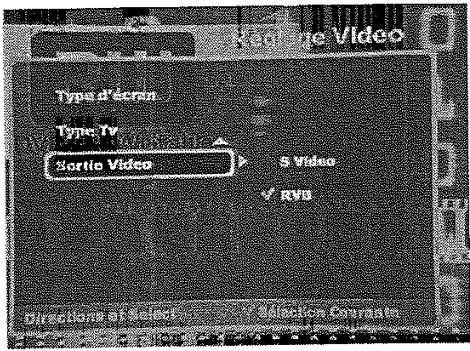
S-video : Configurez la sortie au format S-vidéo
RGB : Configurez la sortie au format RGB vidéo (compatible avec appareil de projection ou écran d'ordinateur).
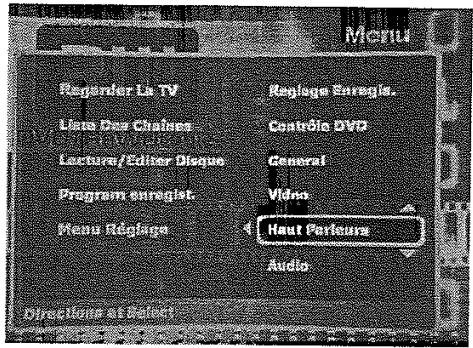
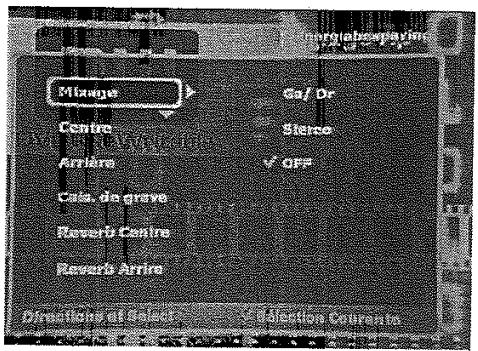
Downmix signifie remixer 5.1 canaux pour obtenir jusqu'à deux canaux. Lorsque Downmix est désactivé vous ne pourrez noter tous les réglages possibles pour des systèmes haut-parleur 5.1. Réglez ces options pour concorder avec les haut-parleurs installés dans votre système home entertainment.
Surround : Méthode servant à réduire 5.1 canaux en 2 canaux, ce qui convient comme entrée d'un décodeur externe Dolby Pro Logic. Décodeur Pro Logic (expansion de 2 à 5.1 canaux)
Stereo : Une autre méthode pour réduire 5.1 canaux en 2 canaux.
Arrêt : Le mode Downmix est désactivé et les sorties 5.1 pour les chaînes sont activées. Veuillez consulter la rubrique réglage des haut-parleurs afin de procéder à celui-ci.
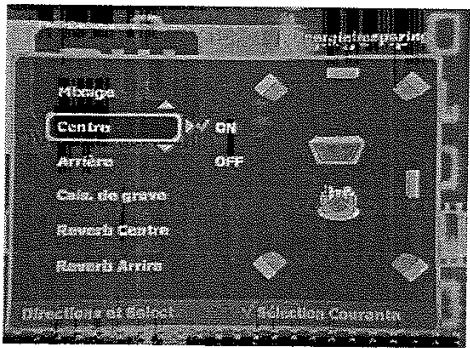
On : Aliume le haut-parleur central.
Off : Eteint le haut-parleur central.
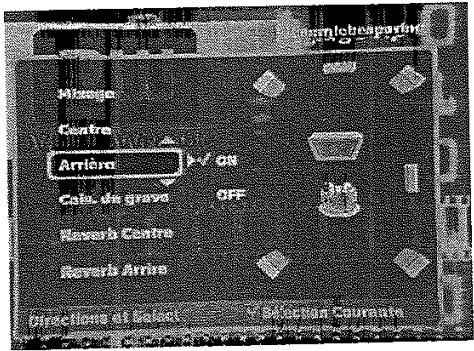
4.3.5.2 CONFIGURATION HAUT-PARLEURS - ARRIÈRE
On : Allume le haut-parleur arrière.
Off : Eteint le haut-parleur arrière.
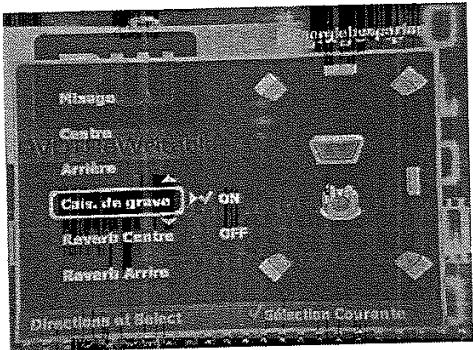
On : Eteint le caisson de graves.
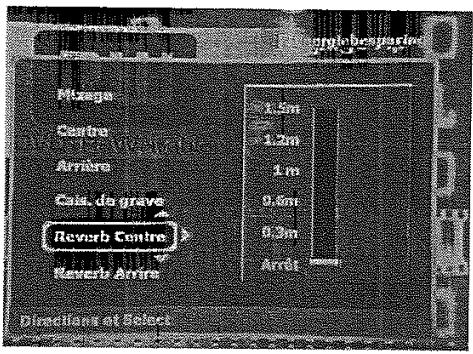
4.3.5.4 CONFIGURATION HAUT-PARLEURS - TEMPORISATION CENTRE
L'augmentation ou la diminution du réglage de la temporisation doivent être effectuées en fonction du haut-parleur central et de l'auditeur.
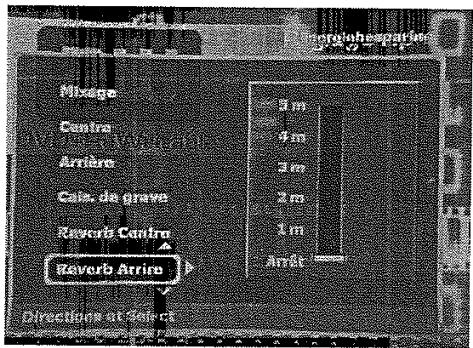
L'augmentation ou la diminution du réglage de la temporisation doivent être effectuées en fonction du haut-parleur arrière et de l'auditeur.
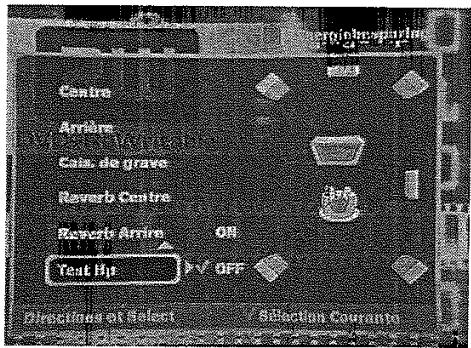
4.3.5.6 CONFIGURATION HAUT-PARLEURS - TEST HAUT-PARLEUR
On : Emet un seul son de façon graduelle dans chacun des haut-parleurs dans le sens des aiguilles d'une montre.
Off : La fonction Test-Tone est desactivée.
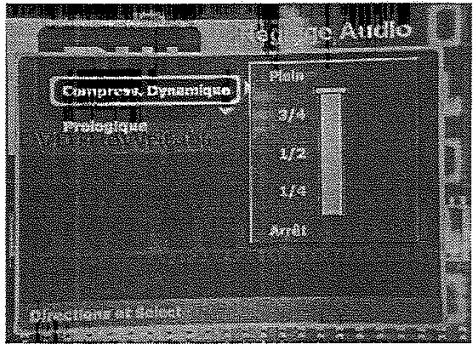
Full La gamme de volume est comprimée au maximum.
Off il n'y a pas de compression. Ce contrôle est pratique pour baisser le volume de certains passages (explosions, crash de voitures etc.), et pouvoir écouter avec clarté certains passages de volume faible. Le réglage est exprimé par une fraction de l'intervalle dynamique complet.
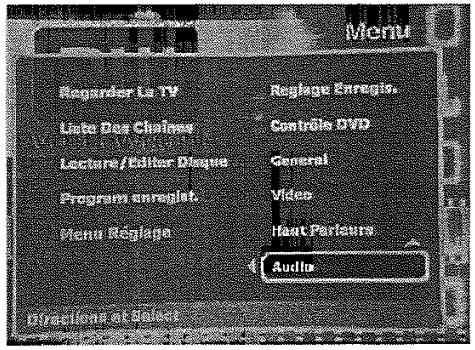
Vous pouvez ajuster le niveau de la compression de l'intervalle dynamique : les niveaux vont de off (aucun) à full (complet).
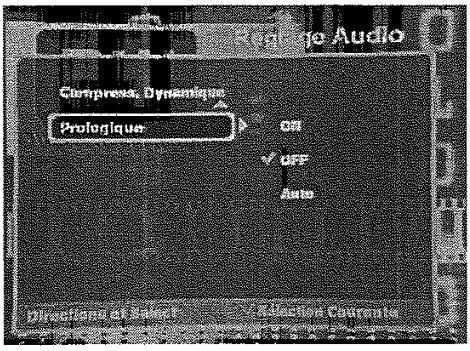
4.3.6.1 RÉGLAGE AUDIO - PROLOGIC
Cette fonction active le format audio Dolby Surround qui améliore la source audio standard à deux canaux.
ON : Convertit deux canaux en quatre canaux.
OFF : Laissent les canaux tels qu'ils sont (stéréo deux canaux).
Auto : Lorsque l'enregistreur de DVD détecte une source audio Left-total, Right-total (LT/RT), le réglage « Auto » traite automatiquement l'audio au moyen du décodage Pro Logic.
(5) LECTURE
5.1 INSÉRER UN DISQUE DANS LE PLATEAU
Insérez un disque dans le tiroir de l'enregistreur de DVD en le posant sur la face brillante. Remarquez que certains disques brillent plus que d'autres. Dans le cas de disques commerciaux, l'information qui identifie le disque est imprimée sur la face « supérieure » du disque. Ne pas insérer plus d'un disque à la fois dans le tiroir à disques.
5.2 LECTURE DE BASE (DVD, SVCD, VCD, CD, MP3, JPEG)
Il existe différentes techniques pour lire des disques. Les premières instructions de ce chapitre s'appliquent seulement aux méthodes de lecture les plus simples. Nous avons donc approfondi ces instructions pour vous donner les caractéristiques des lectures plus avancées et vous en expliquer l'utilisation.
5.3 PRÉPARATION À LA LECTURE (TOUS DISQUES)
- Pour lire un disque, allumez le téléviseur et sélectionnez la sortie enregistreur de DVD connectée à la TV.
- Si les sorties audio de l'enregistreur DVD sont connectées à un récepteur A/V, allumez le récepteur et faites les sélections correspondantes pour reproduire l'audio depuis l'enregistreur de DVD. Dans le cas contraire, connectez la sortie audio à l'entrée TV.
- Sélectionnez les options dans le menu Setup qui correspondent à la disposition et la configuration de vos haut-parleurs, pour le standard vidéo (PAL ou NTSC) de votre téléviseur, et pour le format de l'image vidéo.
- Dans le cas d'un DVD, vérifiez l'emballage et vérifiez si le niveau du contrôle parental et les réglages de genre correspondent à votre pays.
Reportez-vous au menu Setup pour le pays et les contrôles parentaux. - Les DVD sont codés pour six régions différentes. Vérifiez que la région désignée sur l'emballage du DVD est conforme à votre région. Le réglage du code de la région ne peut être modifié en ayant recours au menu réglage.
5.4 SÉLECTIONNER LA LANGUE CHOISIE (DVD)
Les DVD peuvent avoir plusieurs versions audio sur la bande sonore pour les différentes langues. Le choix de la langue par défaut est déterminé par la langue que vous sélectionnez dans le menu Language Preference de DVD Control Setup. Un DVD a normalement un menu qui vous permet de faire une sélection de la langue avant le démarrage de la lecture d'un titre ou après qu'ait commencé la lecture. Dans le cas contraire, utilisez la touche Audio de la télécommande qui vous permet de balayer les plages audio une fois que le DVD a démarré la lecture. Chaque pression avance dans les sélections disponibles du disque.
5.5 SÉLECTIONNER LA LANGUE DES SOUS-TITRAGES (DVD)
La langue des sous-titres par défaut est préréglée dans le menu Setup. Sinon, un menu sur la page de titre du disque (ou en navigant facilement sur cette page) présente les options de sous-titres pour le disque que vous allez voir. En regardant un titre vous pouvez changer votre sélection en appuyant sur la touche Subtitle de la télécommande. Cette touche vous permet également de trouver une plage de commentaires du réalisateur du film.
5.6 MODIFIER L'ANGLE CAMÉRA (DVD)
Certains DVD fournissent différents plans d'une scène particulière depuis un angle caméra différent : vous pouvez donc choisir quel angle de vue vous préférez. Une petite icône apparaît sur l'écran (si vous choisissez d'activer la foction repère angle en sélectionnant « ON » depuis le menu Setup) lorsque plusieurs angles sont disponibles. Appuyez sur la touche ANGLE pour faire une sélection.
5.7. LECTURE DE BASE (DVD-VCD-CD)
Certaines opérations de lecture et caractéristiques d'intéactivité du DVD et VCD ont pu être volontairement ajoutées par le fabricant du logiciel. Il se peut donc que certaines caractéristiques de lecture ne soient pas disponibles. Veuillez vous reporter aux instructions fournies avec le DVD ou le VCD. La façon la plus simple de lire un disque est de suivre cette procédure.
- Appuyez sur la touche Open/Close de la télécommande ou de la platine avant de l'appareil.
- Placez le disque sur le tiroir à disque.
- Appuyez sur la touche Play de la télécommande ou de la platine avant de l'appareil.
Le lecteur commence à lire la première section enregistrée sur le disque et continue de façon séquentielle jusqu'à ce que la fin soit atteinte. Ces instructions supposent que les contrôles parentaux soient désactivés de façon à permettre au disque de lire sans obstacle mais également que le DVD soit conforme à votre région.
5.8 DÉMARRER LA LECTURE DEPUIS L'ÉCRAN DE MENU (DVD-SVCD)
Certains DVD ou VCD comporte un menu disque. Vous pouvez choisir de démarrer la lecture depuis le début ou vous pouvez sélectionnez une scène spécifique que vous voulez lire si cela est possible dans le menu.
5.9 ARRÊTER LA LECTURE (TOUS DISQUES)
- Appuyez sur STOP deux fois.
- Appuyez sur Play/Pause pour démarrer la lecture depuis le début.
- Deux pressions sur la touche stop font passer l'appareil en mode moniteur. Si vous appuyez sur la touche Lecture, le lecteur passera au mode lecture de disque et commencera à lire le disque depuis le début.
- Pour les DVD +R/RW, il n'existe pas de mode pre-stop. C'est la raison pour laquelle une seule pression sur la touche stop arrêtera la lecture et l'appareil passera en mode moniteur.
5.10 LECTURE EN PAUSE (TOUS DISQUES)
- Appuyez sur « PLAY/PAUSE » à n'importe quel moment de la lecture d'un disque.
Un « arrêt sur image » est créé : il restera sur l'écran jusqu'à ce que vous décidiez de reprendre la lecture. Le son est coupé pendant la pause. Pour des disques audio le son est coupé. - Pour reprendre la lecture, rappuyez sur « PLAY/PAUSE ».
5.11 ENLEVER UN DISQUE (TOUS DISQUES)
Appuyez sur la touche Open/Close de la télécommande ou la touche eject de la platine avant. Retirez le disque et appuyez sur la même touche pour refermer le tiroir.
5.12 LECTURE 2X, 4X, 6X, 8X PLUS RAPIDE QU'AVITESSE NORMALE (DVD-VCD-CD)
Vous pouvez lire un disque 2x, 4x, 6x, 8x plus rapidement qu'à vitesse normale.
- Appuyez sur les touches « search » » ou « search« » pendant la lecture.
- Appuyez sur les mêmes boutons pour modifier la vitesse.
- Pour reprendre la lecture normale, appuyez sur « PLAY » ou la touche Select.
5.13 LECTURE AVANT ET ARRIÈRE AU RALENTI (DVD-VCD-CD)
La lecture au ralenti est pratique pour rechercher ou seulement observer une petite section du disque.
- Pendant la lecture normale, appuyez sur « PAUSE ».
- Appuyez alors sur « search » pour avancer au ralenti et « search » pour reculer au ralenti.
- Appuyez sur les mêmes boutons pour modifier la vitesse.
- Pour reprendre la lecture normale, appuyez sur « PLAY » ou sélectionnez la touche Select.
5.14 REPRISE DE LA LECTURE DE PUIS L'EMÈME ENDROIT (TOUS LES DISQUES)
- Pendant la lecture normale, appuyez sur Stop.
L'écran affiche un symbole stationnaire, ou si l'économiseur d'écran est activé, ce dernier est affiché après un certain intervalle de temps. - Pour reprendre la lecture, rappuyez sur play/pause.
Pour les DVD +R/RW, il n'existe pas de mode pre-stop. C'est la raison pour laquelle une simple pression sur la touche stop arrêtera la lecture et l'appareil passera en mode moniteur.
5.15 LOCALISER UN TITRE OU UN CHAPITRE SPECIFIQUE EN UTILISANT LA TOUCHE « MENU » (DVD)
Pour lire un chapitre spécifique d'un titre donné sur un DVD, vous pouvez utiliser la touche « MENU » pour afficher un menu afin de faire votre sélection de titres et chapitres. La procédure décrite ici est la plus générale. Si les étapes ne semblent pas correspondre au DVD, vous pourrez ignorer ces instructions et suivre les instructions qui apparaissent sur l'écran.
- Pendant la lecture normale, appuyez sur « MENU ».
L'écran affiche un menu. Il se peut que le menu ne contienne pas tous les chapitres dans le titre du film. Cependant, les fabricants du disque fournissent des menus additionnels à consulter qui contiennent tous les chapitres. Utilisez les touches de direction pour naviguer dans les menus. - Positionnez le soulignement de l'écran sur votre sélection et appuyez sur Select. Vous pouvez aussi appuyer sur le numéro du chapitre souhaité.
- Pendant la lecture, vous pouvez appuyer sur « SEARCH MODE » et entrer un numéro de chapitre (appuyez sur une touche numérique et appuyez sur Select).
5.16 RECHERCHER UN CHAPITRE OU UNE PLAGE SPÉCIFIQUE (DVD)
Appuyez sur la touche « Search Mode » et entrez le numéro du chapitre souhaité.
5.17 ALLER À UN TEMPS ÉCOULÉ SPÉCIFIQUE (DVD)
Pour atteindre n'importe quel moment précis sur le disque, appuyez deux fois sur la touche « search mode ». Entrez le temps voulu et appuyez sur la touche Select.
5.18 VÉRIFIER LE TEMPS ÉCOULE
Pour déterminer la durée de lecture d'un fichier, vous pouvez vérifier le temps écoulé en appuyant sur DISPLAY. Un compteur apparaît sur la partie supérieure droite de l'affichage. Pour réinicier le compteur, rappuyez sur DISPLAY.
5.19 LECTURE RÉPÉTÉE
Les modes lecture répétée sont activés en appuyant sur REPEAT et varient selon les sources.
5.20 RÉPÉTER UN CHAPITRE OU UNE PLAGE (DVD-SVCO-CD)
1. Voici les étapes pour un DVD
a. Pendant la lecture d'un chapitre, appuyez sur Repeat.
b. Le message CHAPTER REPEAT ON apparaît.
c. Pour répéter le titre entier, appuyez sur Repeat again (vous pourrez lire TITLE REPEAT ON).
d. Rappuyez sur Repeat pour reprendre la lecture normale (vous pourrez lire le message REPEAT OFF).
2. Voici les étapes pour un VCD.
a. Lire la plage que vous souhaitez répéter.
b. Appuyez sur Repeat. Vous pourrez lire le message : REPEAT ONE.
c. Appuyez une autre fois sur Repeat pour répéter toutes les plages ( REPEAT-ALL apparaît).
d. Appuyez sur Repeat une autre fois pour désactiver le mode repeat (REPEAT OFF apparaît).
5.21 RÉPÉTER UN SEGMENT A À B SPÉCIFIQUE
Cette méthode pour répéter un segment sur un disque dépend des points de repérage sur le disque pour délimiter où commencer et où arrêter.
- Pendant que le disque est lu, appuyez sur la touche A-B.
Vous pourrez lire le message : A TO B REPEAT SET A. - Au point précis où vous désirez arrêter le segment, rappuyez sur la touche A-B.
- Vous pourrez lire un deuxième message : A TO B REPEAT SET B. Par la suite, le segment se répète de façon cyclique entre les deux points.
- Pour terminer la répétition de la lecture du segment de repérage, appuyez sur la touche A-B.
5.22 ZOOMER UNE IMAGE ET DÉCALER LE POINT DE VUE (DVD-SVCD-VCD)
Pour zoomer une image 1,5x, 2x, 3x :
- Pendant la lecture normale ou au ralenti, appuyez sur Zoom.
L'image est agrandie 1,5 fois. Pour augmenter l'agrandissement appuyez à nouveau sur Zoom (2x) et une autre fois encore (3x). - Rappuyer sur Zoom désactive le zoom.
- Pendant le zoom, vous pouvez changer le point de vue en appuyant sur les touches de direction.
5.23 VISUALISER DES IMAGES JPEG
Si vous sauvegardez des images JPEG sur un CD vous pouvez les visualiser sur votre TV.
- Ouvrez le tiroir à disques, insérez le disque JPEG et refermez le tiroir (Open/Close).
- Vous verrez apparaître un menu smart navi. Vous pourrez naviguer dans ce menu en utilisant les flèches. Vous pourrez entrer dans un dossier en appuyant sur la touche Select de ce dossier. En appuyant sur la touche Select d'un fichier, l'image sélectionnée apparaîtra en plein écran. Pour revenir au menu, appuyez sur la touche stop.
5.24 FONCTION DE PROGRAMMATION (MP3 - AUDIO CD)
Appuyez sur la touche Play Mode en mode stop. Le programme OSD s'affiche.
Pour sélectionner les fichiers dans le répertoire actuel, appuyez sur les touches numérotées. Pour des fichiers MP3, vous pouvez également utiliser les touches Up/Down pour naviguer dans le menu Smart Navi et appuyez sur la touche Select pour ajouter la plage sélectionnée à la liste des programmes.
Appuyez sur la touche « mode lecture » pour terminer le programme.
Appuyez sur la touche Select pour démarrer la reproduction du programme. Les plages du programme seront lues les unes après les autres.
Pour sortir du mode programme appuyez deux fois sur la touche Play Mode en mode STOP.
Le programme est annulé quand :
- Vous ouvrez ou fermez le tiroir à disques
- L'appareil est mis en mode veille.
(6) ENREGISTREMENT MANUEL
6.1 INFORMATION GÉNÉRALE
Quels disques peuvent être utilisés pour l'enregistrement ?
Avec cet enregistreur de DVD, vous pouvez enregistrer deux types de DVD :
DVD+RW
Ce disque peut être enregistré et effacé plusieurs fois.
DVD+R
Ce type de disques ne peut être enregistré que jusqu'au moment où le disque est plein ou jusqu'au moment où vous interrompez l'enregistrement, après quoi il n'est plus possible de d'effectuer d'autres enregistrements sur ce disque.
6.2 SELECTIONNER LA SOURCE
Il existe quatre modes de source d'entrée vidéo. Il s'agit de Scart CVBS in, Composite video in, S-Video In, RF In. Veuillez vérifier vos réglages avant de démarrer un enregistrement et rassembler les configurations correctes pour démarrer l'enregistrement.
6.3 RÉGLAGE DE L'ENRESISTREMENT
Dans le menu setup sélectionnez Setup Menu/Recording Setup pour configurer la qualité de l'enregistrement et la création automatique des chapitres.
Lorsque l'appareil est allumé, l'enregistreur passe au mode moniteur et le dernier programme regardé avant d'éteindre l'appareil est activé.
Si l'appareil est allumé pour un programme d'enregistrement, l'appareil sélectionnera la chaîne programmée.
6.4 COMMENT DÉMARRER ET ARRÊTER UN ENREGISTREMENT 2
Si vous voulez modifier la qualité d'enregistrement, vous pouvez appuyer sur la touche d'enregistrement (REC MODE) de la télécommande. Chaque pression modifiera la qualité d'enregistrement. Vous pouvez désormais procéder à l'enregistrement. Appuyez alors sur la touche enregistrement de la télécommande ou sur la touche enregistrement située sur la platine avant de l'appareil. L'enregistrement commence alors. Pour arrêter l'enregistrement, appuyez sur la touche stop. Une fois l'enregistrement terminé, un menu titre apparaît. Ce menu titre affiche tous les enregistrements figurant sur votre disque en affichage réduit.
Le menu en affichage réduit fait apparaître la première séquence de chaque enregistrement sous la forme de petits icônes.
Si vous appuyez sur la touche affichage en indiquant un de ces enregistrements, un menu destiné à éditer le titre s'affichera.
Ce menu vous permettra de lire, effacer, renommer le titre, le répartir en plusieurs titres ou le fusionner à l'enregistrement suivant sur le disque.
Veuillez consulter la section (4.2.3) – Lecture / Édition pour une explication approfondie de ces fonctions.
6.5 COMMENT REGARDER UNE AUTRE CHAINE TV PENDANT L'ENREGISTREMENT ?
Cette caractéristique n'est valable que pour les connections scart à la TV. Appuyez sur la touche TV/DVD de la télécommande. Cela désactive la sortie scart de l'appareil. En utilisant le programme up/down ou les touches numériques de la télécommande de votre TV, vous pouvez regarder d'autres chaînes. Pour activer la sortie scart de l'enregistrement de DVD, rappuyez sur la touche TV/DVD.
6.6 INSÉRER UN CHAPITRE
La touche Insert Chapter de la télécommande divise le chapitre actuel en deux chapitres dès le moment où vous appuyez sur cette touche.
Attention : Pendant l'enregistrement, vous ne pourrez pas lire un disque DVD sur l'enregistreur de DVD.
(7) PROGRAMMER UN ENREGISTREMENT (HORLOGE)
7.1 INFORMATION GÉNÉRALE
Utilisez des enregistrements programmés (TIMER) pour démarrer et arrêter plus tard automatiquement l'enregistrement. L'enregistreur de DVD se commutera sur le numéro du programme sélectionné et commencera à enregistrer à l'heure sélectionnée.
Pour programmer un enregistrement, votre enregistreur de DVD doit savoir :
- la date à laquelle vous voulez faire l'enregistrement
- La source d'entrée de laquelle vous voulez procéder à l'enregistrement (tuner, scart, composite, s-vidéo)
- Le numéro de programme de la chaîne de télévision, si votre source d'entrée est le tuner.
- l'heure de début et de fin de l'enregistrement
- le mode d'enregistrement (qualité de l'enregistrement).
7.2 COMMENT CRÉER UNE RUBRIQUE D'ENREGISTREMENT
- Sélectionnez le menu setup.
- Sélectionnez record program.
- Sélectionnez record show.
- Entrez l'heure d'enregistrement (l'heure de début et de fin del'enregistrement).
- Sélectionnez la source d'entrée souhaitée afin de procéder à l'enregistrement
- Sélectionnez la chaîne à enregistrer si votre source d'entrée est le tuner.
- Configurez la qualité de l'enregistrement.
- Donnez un nom au titre.
Pour procéder plus rapidement, vous pouvez appuyer sur la touche Timer de la télécommande au lieu de réaliser les trois premières étapes ci-dessus.
7.2 COMMENT VÉRIFIER, MODIFIER OU EFFACER UN ENREGISTREMENT PROGRAMME (HORLOGE)
- Allumez le téléviseur.
- Sélectionnez le menu Setup.
- Sélectionnez record program.
- Sélectionnez My record list item.
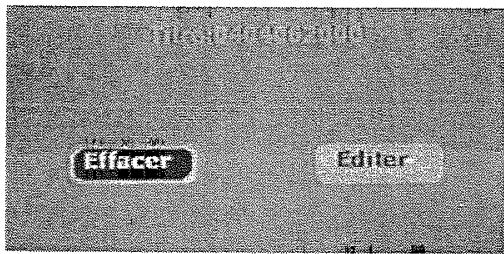
- Pour modifier un paramètre de la rubrique enregistrement, choisissez la rubrique d'enregistrement correspondante, un menu à affichage rapide apparaît ; choisissez alors édition pour modifier le champ.
- Pour effacer la rubrique enregistrement, répétez les étapes 2, 3, 4, choisissez la rubrique : un menu à affichage rapide apparaît, choisissez alors effacer.
Pour activer une programmation d'enregistrement, l'appareil doit être en mode veille. Si l'appareil est allumé manuellement avant le temps programmé, la temporisation ne pourra pas fonctionner.
(8) LIMITATIONS ET AUTRES CARACTÉRISTIQUES
8.1 CARACTÉRISTIQUES DE L'ENREGISTREUR ET LIMITATIONS
- Cet enregistreur de DVD ne peut enregistrer des disques préalablement enregistrés par un autre appareil.
- Vous pourrez mettre au maximum 49 titres sur un disque.
- Si un disque pré-enregistré ne peut pas effectuer une recherche temporelle, utilisez autant que possible la création automatique de chapitres.
- Vous ne pouvez pas réécrire les titres déjà existants. Veuillez d'abord effacer pour créer de l'espace.
- Vous ne pouvez pas enregistrer PAL/NTSC sur le même disque.
- Vous devez terminer le processus +R pour lire sur le lecteur DVD. Si vous ne le faites pas, vous ne pourrez le lire qu'avec l'appareil avec lequel vous l'avez enregistré.
- Un disque vierge doit être formaté avant utilisation.
- Le temps maximum d'enregistrement dépend de l'option qualité d'enregistrement que vous avez choisie.
- Le minuteur sera actif seulement lorsque l'appareil est en mode veille.
- Votre enregistreur supporte la caractéristique de scart copy ce qui veut dire :
Si vous commutez l'enregistreur en mode veille pendant qu'un autre appareil est connecté à l'entrée scart de votre enregistreur vous verrez apparaître l'image et recevoir les signaux envoyés par l'enregistreur dans l'interface de sortie scart. Votre enregistreur fonctionne comme un appareil dérivé entre l'appareil connecté à sa sortie scart et la TV connectée à sa sortie scart.
(9) SPECIFICATIONS
| Conditione d'alimentation | 220 - 240 Volt - 50 Hz (ajustable automatiquement) | |
| 30 Watt (Power ON) max. | ||
| Sources d'enregistrement compatibles | DVD | DVD+R |
| DVD+RW | ||
| Sources lecture compatibles | DVD | Vidéo DVD |
| DVD-R | ||
| DVD-RW | ||
| DVD+R | ||
| DVD+RW | ||
| CD | CD-Audio | |
| CD-R | ||
| CD-RW | ||
| VCD | ||
| SVCD | ||
| CD image Kodak | ||
| Type de vidéo | Décodage MPEG-2 vidéo standard (MPEG-1 compatible) | |
| Aflichage vidéo écran complet de 720 x 576 (PAL) & 720 x 480 (NTSC) pixels | ||
| Cadence de régénération de l'image 50 et 60 Hz (PAL & NTSC) | ||
| Cadence de traitement du flux de bits digital jusqu'à 10,08 Mbits/sec | ||
| Résolution des lignes à plus de 500 lignes | ||
| Entrés vidéo | Avant | Prise Cinch Composite vidéo in S-Vidéo in (Mini DIN) |
| Arrière | Par SCART Entrée antenne | |
| Sortie vidéo | Vidéo analogique | (Avec DAC vidéo de 5 x 10-bits / 54MHz) |
| CVBS | PAL / NTSC (synchronisation négative), 1Vpp @ 75 ohm (chargé) | |
| S-VIDÉO | Sortie Y : 1 Vpp @ 75 ohm (chargé) Sortie C : 286 mVpp @ 75 ohm (chargé) (NTSC) 300 mVpp @ 75 ohm (chargé) (PAL) Through 4-pin MiniDIN S-VIDEO connector | |
| ou | ||
| RGB + CVBS | Par sortie Full Euroscart (ContrôlePin-8) | |
| Type audio | Décodage Dolby Digital | |
| LPCM | ||
| Décodage DTS | ||
| Entrées Audio | Avant | Prise Cinch stéréo analogique G/D |
| Arrière | SCART (Analogique G/D) | |
| Sortie audio | Sorties analogiques | 24 Bit / 96 kHz DAC |
| 6 fiches de sortie RCA (Gauche/Droite/Centre/Caisson de basse/Haut-parleur Gauche/Haut-parleur Droit) | ||
| Sorties audio gauche/droite de Full Euroscart | ||
| Sortie/Canal | 2 Vrms (0 dB fs, 1kHz) | |
| Sortie audio digitale | S/PDIF (Audio digital 5.1 canaux codés AC-3 ou DTS) optique et/ou coaxial | |
| Diffusion télévices | PAL BG, DK, I/I' | |
| SECAM BG, DK, L/L' | ||
| * Le système de télédiffusion compatible change en fonction du pays dans lequel vous vous trouvez. | ||
| Chaines reçues | VHF (Bande VIII) | |
| UHF (Bande U) | ||
| HYPERBANDE | ||
| Câble TV | B/G : S01-S41 / S75-S79 D/K : S01-S41 | |
| Nombre de chaînes prélogées | 100 | |
| Dimensione (mm) | 419 (largeur) x 75 (hauteur) x 368 (profondeur) | |
| Video |
| Audio |
| M |
10) GUIDE DES ANOMALIES ET DES PANNE
Problème : La touche d'enregistrement ne démarre pas l'enregistrement.
A vérifier :
- Assurez-vous qu'il y ait un disque enregistrable (DVD+RW or DVD+R) à l'intérieur du lecteur.
- Si vous désirez enregistrer depuis une entrée RF, consultez le tableau des programmes pour vérifier quels sont les canaux disponibles. Il vous faudra peut-être réaliser de nouveau un APS (programme de recherche automatique) pour enregistrer si la recherche automatique après l'installation a échoué dans la recherche de canaux.
- Si vous désirez enregistrer depuis la source d'entrée Scart CVBS, assurez-vous que la source d'enregistrement est active et envoie des signaux.
- Pour enregistrer depuis un lecteur de DVD, le DVD ne doit avoir de système anti-copie.
- S'il ne reste plus d'espace sur le disque, vous verrez apparaître le message d'erreur « disc is full ». Effacez certains titres pour créer de l'espace pour d'autres enregistrements.
Problème : Aucun message de signal d'entrée n'est reçu.
A vérifier :
- Assurez-vous que l'antenne est connectée à l'entrée RF et qu'il y ait des programmes diffusés à la TV.
- Si vous utilisez des entrées Scart CVBS, S-Vidéoou composite vidéo, assurez-vous que la source d'enregistrement soit correctement connectée et allumée.
- Assurez-vous que l'option décodeur du menu titre est désactivée. Si elle est activée, assurez-vous que le décodeur est connecté sur la prise péritel et qu'il est allumé.
Problème : L'enregistrement par minuterie ne fonctionne pas.
A vérifier :
- Assurez-vous que l'heure système et l'heure de début de l'enregistrement aient été réglées correctement.
L'heure s'affiche lorsque l'enregistreur commute sur veille en mode power saving off. - Assurez-vous que le numéro du programme de l'enregistrement programmé figure sur la liste des programmes.
Vous ne pourrez procéder à un enregistrement si le numéro de programme trouvé pendant l'APS ne contient pas de canal actif.
Problème : Les titres ne sont pas affichés si vous appuyez sur la touche play edit titles.
A vérifier :
Assurez-vous qu'il y ait un disque à l'intérieur de l'enregistreur et qu'il contienne au moins un titre enregistré.
Problem : L'option création de disque est désactivée.
A vérifier :
Assurez -vous que l'enregistreur ne soit pas en mode « full stop ».
Problème : Les couleurs de l'image ne sont pas parfaites.
A vérifier :
Vérifiez le mode sortie vidéo et sélectionnez le bon mode.
Problème : Il n'y a pas de chapitre dans le titre enregistré.
A vérifier :
Assurez-vous que la caractéristique « Autochapter insertion » est activée.
Problème : L'image est déformée.
A vérifier :
Assurez-vous que le câble scart de la TV est bien connecté.
Problème : Il n'y a pas de signaux depuis les haut-parleurs.
A vérifier :
Assurez-vous que le bon mode son du lecteur et le mode amplificateur sont compatibles.
(11) DEFINITION DES TERMES
Angle
Certains disques DVD peuvent contenir des scènes ayant été filmées simultanément depuis divers angles de vue (la même scène aura été filmée de front, du côté gauche, du côté droit, etc.). Avec ces disques, les scènes peuvent être visionnées depuis des angles de vue différents en utilisant le bouton ANGLE.
Numéro de chapitre
Ces numéros sont enregistrés sur les disques DVD. Un titre est divisé en de nombreuses sections qui sont toutes numérotées. Ainsi, les parties spécifiques se présentant dans une vidéo peuvent être recherchées rapidement grâce à ces numéros.
DVD
Il s'agit d'un disque optique à haute densité sur lequel ont été enregistrés des images et des sons de haute qualité au moyen de signaux numériques. Cela comprend une nouvelle technologie de compression vidéo (MPEG II) et d'enregistrement à haute densité. Les DVD permettent l'enregistrement d'images vidéo animées de bonne qualité esthétique à longue durée (p. ex., des films entiers peuvent être enregistrés).
Le DVD a une structure consistant en deux disques minces de 0,6 mm adhérant l'un à l'autre. Plus le disque est mince, plus haute est la densité à laquelle l'information peut être enregistrée ; un disque DVD a une capacité plus grande qu'un disque épais de 1,2 mm. Etant donné que deux disques minces adhérent l'un à l'autre, il sera possible à l'avenir d'obtenir une lecture à double face pour une durée de lecture encore plus longue.
Playback Control
Enregistré sur un CD vidéo* (version 2.0). Les scènes et informations visionnées (ou écoutées) peuvent être choisies interactivement au moyen du moniteur du téléviseur en consultant le menu apparaissant sur celui-ci.
Sous-titres
Des lignes imprimées apparaissent en bas de l'écran, traduisant ou transcrivant le dialogue. Elles sont enregistrées sur les disques DVD.
Time Number
Indique la durée de lecture écoulée depuis le début d'un disque ou d'un titre. Peut être utilisé pour trouver rapidement une scène spécifique. (Certains disques ne permettent pas la fonction de recherche temporelle. La disponibilité d'une telle fonction est déterminée par le fabricant.)
Numéro de titre
Ces numéros sont enregistrés sur les disques DVD. Quand un disque contient deux films ou plus, ces films sont numérotés comme titre 1, titre 2, etc.
Track Number
Ces numéros sont assignés aux plages enregistrées sur les CD audio. Ils permettent de trouver rapidement des plages spécifiques.
CD vidéo\*
Contiennent des images et sons enregistrés de même qualité que celle d'une cassette vidéo. Ce lecteur est aussi compatible avec les CD vidéo munis de playback control (version 2.0).
Dolby Digital
De nombreux cinémas sont équipés de systèmes surround de format 5.1. Le même type de technologie est disponible chez vous. Afin d'obtenir un vrai surround de format 5.1, votre lecteur DVD doit être connecté à un décodeur Dolby Digital par les sorties digitales (coaxiales ou optiques).
Dolby Pro Logic
Il s'agit de la technologie des laboratoires Dolby pour décoder activement les programmes codés Dolby Surround. Les programmes Dolby Surround sont munis de quatre canaux audio (gauche, centre, droit et périphérique) codés en signal stéréo standard à 2 canaux. Le canal arrière est monophonique.
PCM
PCM veut dire Pulse Code Modulation (modulation par impulsions et codage). C'est une fonction audio digitale.
MPEG
Abréviation de Moving Picture Experts Group. Il s'agit d'une norme internationale de compression d'images animées. Sur certains DVD, l'audio digitale a été comprimée et enregistrée dans ce format.
- Il se peut que ce lecteur DVD ne prenne pas en charge certains enregistrements en MP3 présentant des différences dues à l'enregistrement ou au type de disque.
- Veuillez lire le manuel d'utilisation en ce qui concerne la lecture des MP3.
- Les CD-R / CD-RW enregistrés en CD – DA seront lus. Certains CD – R / CD – RW seront peut-être incompatibles à cause de la lecture laser et de la conception du disque.
·Certains CD vidéos seront peut-être incompatibles. - Les DVD - R enregistrés en mode DVD - vidéo seront lus. Certains DVD - R seront peut-être incompatibles à cause de la lecture laser et de la conception du disque.
·Certains disques seront peut-être incompatibles avec la fonction JPEG Viewer à cause de différences dans le format d'enregistrement ou l'état du disque.

- INSTRUCTIONS DE SÉCURITÉ
- ATTENTION
- ATTENTION!
- PRECAUTIONS DE SECURITE
- Alimentation en courant :
- Cordon de raccordement :
- Choix de l'emplacement :
- REMARQUES SUR LES DISQUES CD-R ET CD-RW
- REMARQUES SUR LES DISQUES
- Comment manipuler vos disques :
- Nettoyage :
- BRANCHEMENTS
- INTRODUCTION
- LA TELECOMMANDE
- STANDBY
- OPEN/CLOSE
- PLAY MODE
- TIMER
- REPEAT
- A-B
- TITLE
- DISPLAY
- ZOOM
- MENU
- SETUP
- RETURN
- Regarder la TV
- SELECT
- PLAY/PAUSE
- STOP
- PREVIOUS
- NEXT
- SEARCH
- REC MODE
- TV/DVD
- RECORD
- INSERT CHAPTER
- SUBTITLE
- VIDEO SOURCE
- AUDIO
- ANGLE
- SEARCH MODE
- 0-9
- +10
- PROGRAM +
- PROGRAM -
- CLEAR
- TOUCHES DE LA FACE AVANT
- PRISES DE LA FACE AVANT
- PRISES DE LA FACE ARRIÈRE
- ICONES VFD
- MESSAGES SUR L'AFFICHAGE DE L'ENREGISTREUR DE DVD
- DISQUES COMPATIBLES
- Lecture seule :
- Les disques qui ne devraient pas être utilisés :
- BRANCHEMENT DE L'ENREGISTREUR DE DVD
- PRÉPARER LA TÉLÉCOMMANDE AU FONCTIONNEMENT
- CONNECTER VOTRE ENREGISTREUR DE DVD À VOTRETÉLÉVISEUR
- CONNECTER À UN CÂBLE SCART (ANTENNE/RÉCEPTEUR AV)
- CONNEXION A UN CABLE SVIDÉO (Y/C)
- CONNEXION À UN CÂBLE VIDÉO (CVBS)
- BRANCHER DES APPAREILS EXTERNES À UNE SECONDE PRISE SCART
- BRANCHEMENT DES DÉCODEURS
- CONNECTER UN MAGNÉTOSCOPE EXTERNE / LECTEUR DE DVD
- Remarque :
- CONNECTER UN CAMÉSCOPE AUX PRISES AVANT
- Très bonne qualité de l'image
- Bonne qualité d'image
- CONNEXIONS D'APPAREILS AUDIO AUX PRISES AUDIO ANALOGIQUES
- CONNEXIONS D'APPAREILS AUDIO À LA PRISE AUDIO DIGITALE
- FONCTIONNEMENT DE BASE
- Lorsque vous mettrez en marche l'appareil, celui-ci :
- Pour les transitions entre la lecture d'un disque, le mode moniteur et le menu réglage :
- INSTALLATION DE VOTRE ENREGISTREUR DE DVD
- INTRODUCTION
- UTILISATION
- VOIR CHAINES TV
- LECTURE/EDITION DISQUES
- Répartir les titres
- PROGRAMME ENREGISTREMENT
- FONCTIONS DU MENU DE CONFIGURATION
- RECORDING QUALITY (REGLAGE DEL'ENREGISTREMENT-QUALITÉ DE L'ENREGISTREMENT)
- RECORDING QUALITY - CRÉATION AUTOMATIQUE DE CHAPITRES
- RECORDING QUALITY - RÉGLAGE DE L'HORLOGE
- RÉGLAGE CONTRÔLE DVD - REPÈRE ANGLE
- RÉGLAGE CONTRÔLE DVD - PREFERENCE DE LA LANGUE
- RÉGLAGE CONTRÔLE DVD - CONTRÔLE PARENTAL
- RÉGLAGE CONTRÔLE DVD - ENTRER LE MOT DE PASSE
- Réglage du contrôle de l'enregistreur de DVD - Changer le mot de passe (si souhaité)
- CONFIGURATION GÉNÉRALE - LANGUE DU MENU
- CONFIGURATION GÉNÉRALE - ÉCONOMISEUR D'ÉCRAN
- CONFIGURATION GÉNÉRALE - PAR DÉFAUT D'USINE
- CONFIGURATION GÉNÉRALE - CONSOMMATION DE COURANT
- CONFIGURATION GÉNÉRALE - TEMPS DE VEILLE
- CONFIGURATION GÉNÉRALE - DÉCODEUR
- A RÉGLAGE VIDÉO - AFFICHAGE TV
- RÉGLAGE VIDÉO - TYPE TV
- CONFIGURATION HAUT-PARLEURS - ARRIÈRE
- CONFIGURATION HAUT-PARLEURS - TEMPORISATION CENTRE
- CONFIGURATION HAUT-PARLEURS - TEST HAUT-PARLEUR
- RÉGLAGE AUDIO - PROLOGIC
- LECTURE
- INSÉRER UN DISQUE DANS LE PLATEAU
- LECTURE DE BASE (DVD, SVCD, VCD, CD, MP3, JPEG)
- PRÉPARATION À LA LECTURE (TOUS DISQUES)
- SÉLECTIONNER LA LANGUE CHOISIE (DVD)
- SÉLECTIONNER LA LANGUE DES SOUS-TITRAGES (DVD)
- MODIFIER L'ANGLE CAMÉRA (DVD)
- LECTURE DE BASE (DVD-VCD-CD)
- DÉMARRER LA LECTURE DEPUIS L'ÉCRAN DE MENU (DVD-SVCD)
- ARRÊTER LA LECTURE (TOUS DISQUES)
- LECTURE EN PAUSE (TOUS DISQUES)
- ENLEVER UN DISQUE (TOUS DISQUES)
- LECTURE 2X, 4X, 6X, 8X PLUS RAPIDE QU'AVITESSE NORMALE (DVD-VCD-CD)
- LECTURE AVANT ET ARRIÈRE AU RALENTI (DVD-VCD-CD)
- REPRISE DE LA LECTURE DE PUIS L'EMÈME ENDROIT (TOUS LES DISQUES)
- LOCALISER UN TITRE OU UN CHAPITRE SPECIFIQUE EN UTILISANT LA TOUCHE « MENU » (DVD)
- RECHERCHER UN CHAPITRE OU UNE PLAGE SPÉCIFIQUE (DVD)
- ALLER À UN TEMPS ÉCOULÉ SPÉCIFIQUE (DVD)
- VÉRIFIER LE TEMPS ÉCOULE
- LECTURE RÉPÉTÉE
- RÉPÉTER UN CHAPITRE OU UNE PLAGE (DVD-SVCO-CD)
- Voici les étapes pour un DVD
- Voici les étapes pour un VCD.
- RÉPÉTER UN SEGMENT A À B SPÉCIFIQUE
- ZOOMER UNE IMAGE ET DÉCALER LE POINT DE VUE (DVD-SVCD-VCD)
- VISUALISER DES IMAGES JPEG
- FONCTION DE PROGRAMMATION (MP3 - AUDIO CD)
- ENREGISTREMENT MANUEL
- INFORMATION GÉNÉRALE
- SELECTIONNER LA SOURCE
- RÉGLAGE DE L'ENRESISTREMENT
- COMMENT DÉMARRER ET ARRÊTER UN ENREGISTREMENT 2
- COMMENT REGARDER UNE AUTRE CHAINE TV PENDANT L'ENREGISTREMENT ?
- INSÉRER UN CHAPITRE
- PROGRAMMER UN ENREGISTREMENT (HORLOGE)
- INFORMATION GÉNÉRALE
- COMMENT CRÉER UNE RUBRIQUE D'ENREGISTREMENT
- COMMENT VÉRIFIER, MODIFIER OU EFFACER UN ENREGISTREMENT PROGRAMME (HORLOGE)
- LIMITATIONS ET AUTRES CARACTÉRISTIQUES
- CARACTÉRISTIQUES DE L'ENREGISTREUR ET LIMITATIONS
- SPECIFICATIONS
- 10) GUIDE DES ANOMALIES ET DES PANNE
- A vérifier :
- DEFINITION DES TERMES
- Numéro de chapitre
- DVD
- Playback Control
- Sous-titres
- Time Number
- Numéro de titre
- Track Number
- CD vidéo\*
- Dolby Digital
- Dolby Pro Logic
- PCM
- MPEG
Marque : WALTHAM
Modèle : DVDR500
Catégorie : Enregistreur DVD