iPod Nano - Lecteur mp3 APPLE - Notice d'utilisation et mode d'emploi gratuit
Retrouvez gratuitement la notice de l'appareil iPod Nano APPLE au format PDF.

| Marque | Apple |
| Modele | iPod Nano (lecteur mp3) |
| Dimensions | Environ 90 x 40 x 7 mm |
| Poids | Environ 49 g |
| Alimentation | Batterie lithium-ion rechargeable via USB (environ 3 heures pour charge complete) |
| Ecran | Ecran couleur retro-eclaire |
| Capacite de stockage | Variable selon version (2 Go, 4 Go, 8 Go) |
| Formats audio supportes | AAC, Apple Lossless, MP3, WAV, AIFF, Audible (formats 2, 3, 4) |
| Fonctions principales | Lecture musique, podcasts, livres audio, radio FM (accessoire), affichage photos, diaporamas, chronometre, alarme, jeux, verrouillage ecran, synchronisation contacts/calendriers |
| Connectivite | Connecteur Dock, port USB 2.0 (pour transfert et charge), port FireWire (charge uniquement) |
| Entretien et nettoyage | Utiliser un chiffon doux et humide non pelucheux. Eviter tout liquide dans les ouvertures. Ne pas utiliser de produits abrasifs. |
| Securite | Volume maximum reglable avec code. Utilisation d'ecouteurs recommandee a volume modere pour eviter lesions auditives. |
| Reparabilite et pieces detachees | Appareil non ouvert par l'utilisateur. Pour toute reparation, contacter un service agree. Batterie non remplacable par l'utilisateur. |
| Accessoires fournis | Ecouteurs, cable USB, housse (selon version), CD d'installation avec iTunes |
| Systeme requis | Mac OS X v10.3.9 ou superieur / Windows 2000 SP4 ou XP SP2, port USB 2.0, iTunes 6.0.2 ou superieur |
FOIRE AUX QUESTIONS - iPod Nano APPLE
Questions des utilisateurs sur iPod Nano APPLE
0 question sur cet appareil. Repondez a celles que vous connaissez ou posez la votre.
Poser une nouvelle question sur cet appareil
Téléchargez la notice de votre Lecteur mp3 au format PDF gratuitement ! Retrouvez votre notice iPod Nano - APPLE et reprennez votre appareil électronique en main. Sur cette page sont publiés tous les documents nécessaires à l'utilisation de votre appareil iPod Nano de la marque APPLE.
MODE D'EMPLOI iPod Nano APPLE
Chapitre 1 4 Notions elementaires de I'iPod nano
5 Vue d'ensemble de l'iPod nano
5 Utilisation des commandes de l'iPod nano
7 Désactivation des commandes de l'iPod nano.
8 Utilisation des menus de l'iPod nano
9 Connexion et déconnexion de l'iPod nano
Chapitre 2 14 Fonctionnalités musicales
14 A propos d'iTunes
15 Importation de musique sur votre ordinateur
19 Organisation de votre musique
20 Telechargement de musique et de podcasts sur l'iPod nano
25 Lecture de musique
31 Écoute de podcasts
32 Écoute de livres audio
32 Ecoute de la radio FM
Chapitre 3 33 Fonctionnalités concernant les photos
33 Téléchargement de photos
36 Visionnage de photos
Chapitre 4 38 Fonctions et accessoires supplémentaires
38 Utilisation de l'iPod nano en tant que disque externe
39 Utilisation des réglages supplémentaires
43 Synchronisation de contacts, de calendriers et de listes de tâches
45 Mémorisation et lecture de notes
46 A propos des accessoires de l'iPod nano
Chapitre 5 47 Astuces et dépannage
47 Quelques suggestions
52 Mise à jour et restauration du logiciel de l'iPod
Chapitre 6
54 Sécurité et entretien
54 Instructions de sécurité à propos de la configuration
54 Conseils généraux de sécurité, de nettoyage et de manipulation de l'appareil
Chapitre 7
57 En savoir plus, service et assistance
Apple yous felicite pour l'acquisition de voire iPod nano. Lisez cette section pour en savoir plus sur les fonctionnalités de I'Pod nano, sur la maniere d'utiliser ses commandes et plus encore.
Pour utiliser l'iPod nano, déposez de la musique, des photos et autres fischiers sur votre ordinateur puis téléchargez ces fischiers sur l'iPod nano.

L'iPod nano est un lecteur de musique et bien plus encore. L'iPod nano vous permet de :
- stocker des morceaux et des photos numériques pour les écouter ou les regarder où que vous soyez ;
- écouter des podcasts, des sortes d'émissions de radio téléchargeables sur Internet;
- regardez des photos sous forme de diaporama arrivagé de musique sur l'iPod nano ;
- écouter des livres audio achetés sur l'iTunes Music Store ou audible.com ;
- stocker ou sauvegarder des fichiers et autres données en utilisant l'iPod nano comme disque externe ;
- synchroniser des contacts, calendriers et listedes de tâches avec votre ordinateur ;
- jouer à des jours, stocker des notes texte, régler une alarme et plus encore.
Vue d'ensemble de l'iPod nano
Familiarisez-vous avec toutes les commandes de votre iPod nano :
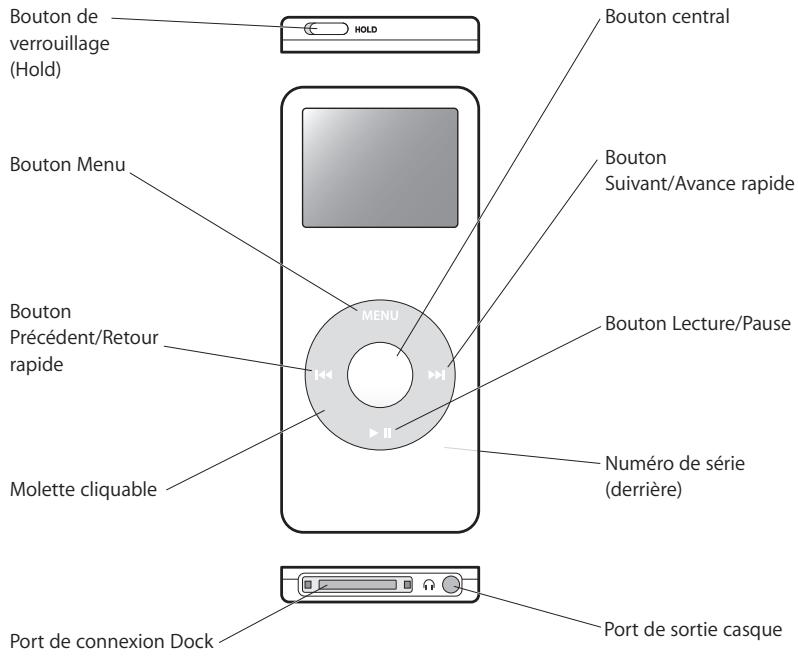
Utilisation des commandes de l'iPod nano
Les commandes de votre iPod nano sont facies à couver et à utiliser. Appuyez sur n'importe quel bouton pourmettre en marchel iPod nano. Le menu principal apparait.
Servez-vous de la moletteclinque et du bouton central pour naviguer dans les menus à l'écran, dire des morceaux, modifier des réglages et afficher des informations. Déplacez légèrement votre pouce autour de la moletteclinque pour selectionner un élément du menu. Pour selectionner l'élement, appuyez sur le bouton central. Pour revenir au menu précédent, cliquez sur le bouton Menu de la moletteclinque.
Le tableau suivant vous indique à quoi peuvent servir les commandes de l'iPod nano.
| Pour : | procédez ainsi : |
| réinitialiser l'iPod nano (si votre iPod nano ne répond plus) | Placez le bouton Hold sur Hold puis replaces-le en position normale. Appuyez ensuite simultanément sur les boutons Menu et centralpendant environ 6 secondes jusqu'à l' apparition du logo Apple. |
| activer l'iPod nano | Appuyez sur un bouton quelconque. |
| éteindre l'iPod nano | Maintenez enforcé le bouton Lecture/Pause (▶II). |
| activer le rétro-éclairage | Appuyez sur un boutonquelconque ou utilisez la moletteclinquable. |
| déactiver les boutons de l'iPod nano (pour ne pas lesactiver par mégarde) | Poussez le bouton Hold vers Hold (une barre orange apparait). |
| choisir un élément du menu | Faites défiler jusqu'à l'élement puis appuyez sur le bouton central. |
| revenir au menu précédent | Appuyez sur Menu. |
| revenir au menu principal | Maintenez enforcé le bouton Menu. |
| rechercheur un morceau | Dans le menu principal, sélectionnez Musique. |
| écouter un morceau | Sélectionnez le morceau et appuyez sur le bouton central ouLecture/Pause (▶II). Pour pouvoir dire des morceaux, l'iPod nano doit être éjecté de votre ordinateur. |
| mettre en pause un morceau | Appuyez sur Lecture/Pause (▶II) ou débranchez vos écouteurs. |
| régler le volume | Dans l'écran En lecture, servez-vous de la moletteclinquable. |
| lire tous les morceaux de la liste | Sélectionnez le titre de la liste (par exemple un titre d'album oule titre d'une liste de lecture) puis appuyez sur Lecture/Pause (▶II). |
| lire tous les morceaux dans un ordre aléatoire | Sélectionnez l'options Mix de morceaux dans le menu principal. |
| passer à n'importe quel endroit d'un morceau | Dans l'écran En lecture, appuyez sur le bouton central pour afficherle défileur, puis faites défiler jusqu'à un point dans le morceau. |
| passer au morceau ou chapitre de livre audio ou de podcast suivant | Appuyez sur Suivant/Avance rapide (▶I). |
| revenir au début d'un morceau | Appuyez sur Précédent/Retour rapide (▶I). |
| lire le morceau ou le chapitre de livre audio ou de podcast précédent | Appuyez deux fois sur Précédent/Retour rapide (▶I). |
| avancer ou revenir rapidement dans un morceau | Maintenez enforcé Suivant/Avance rapide (▶I) ouPrécédent/Retour rapide (▶I). |
| ajouter un morceau à la liste de lecture On-The-Go | Sélectionnez un morceau puis maintenez enforcé le boutoncentral jusqu'à ce que le titre du morceau clignote. |
Choix du son de la moletteclinqueable
Lorsque vous faites défilé les options de menu, vous entendez un son de cliç sortir du haut-parleur interne de l'iPod nano qui signale que la moletteclinquable fonctionne. Le son de cette molette peut à la place sortir des écouteurs ou être désactivé.
Pour désir le mode d'émission du son de la moletteclinque sur l'iPod nano :
- Sélectionnéz l'élement du menu Réglages dans le menu principal de l'iPod nano puis suivez les instructions ci-dessous :
| Réglez le cliqueur sur : | Pour : |
| Écouteurs | Faire que le son de la molette clickable sorte des écouteurs. |
| Non | Désactiver le son de la molette clickable. |
| Haut-parleur | Faire que le son de la molette clickable sorte du haut-parleur interne de l’iPod nano. |
| Les deux | Faire que le son de la molette clickable sorte à la fois du haut-parleur interne de l’iPod nano et des écouteurs. |
Désactivation des commandes de l'iPod nano.
Si vous transportez l'iPod nano dans votre poche et ne souhaitez pas l'allumer ou activer les commandes involontairement, désactive ces derniers à l'aide du bouton Hold.
- Placez le bouton Hold sur Hold.

Utilisation des menus de l'iPod nano
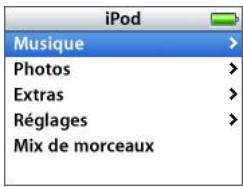
Lorsque vous allumez l'iPod nano, le menu principal apparait. Sélectionnez des éléments du menu pour effectuer des actions ou acceder à d'autres menus. Les icones d'etat situées en haut de l'écran affichent les réglages de l'iPod nano.

Le tableau suivant décrit les éléments du menu principal de l'iPod nano.
| Éléments d'affichage | Fonction |
| Icône de verrouillage | L'icône de verrouillage apparaît lorsque le bouton Hold (sur le dessus de l'iPod nano) est réglé sur Hold. Les commandes de l'iPod nano sont alors déactivées. |
| Intitulé du menu | Affiche l'intitulé du menu actuel. |
| État de lecture | L'icône Lecture (►) apparaît si un morceau est en cours de lecture. L'icône Pause (II) apparaît si un morceau en mode pause. |
| État de la batterie | L'icône de la batterie indique la charge restante approximative. Si la batterie est en cours de recharge, l'icône est animée. |
| Éléments de menu | Utilisez la molette disponible pour faire défilier les éléments de menu. Appuyez sur le bouton central pour sélectionner un élément. Une flèche placée en regard d'un élément de menu indique qu'en le sélectionnant vous accédez à un autre menu. |
Ajout ou suppression d'éléments depuis le menu principal
Il est possible que vous souhaitiez ajouter des éléments féquement utilisés au menu principal de l'iPod nano. Par exemple, vous pouvez ajouter un élément "Morceaux" au menu principal pour ne plus devoir sélectionner Musique avant de désir Morceaux.
Pour ajouter ou supprimer des éléments du menu principal :
- Sélectionnez Réglages > Menu Principal.
Réglage de la minuterie du rétro-éclairage
Voussoupiezconfigurerl'activationduroretro-éclairageetilluminerlecranpendantuneredurée déterminée lorsque vous cliquez sur un bouton ouutilisezla moletteclinquable.
Ceturdereest configurée pardefautsur10secondes.
- Sélectionnez Réglages > Rétro-éclairage puis choisisse la durée de rétro-éclairage.
Mème si vous ne configUREZ pas la minuterie du rétro-éclairage, vous pouvez activer le rétro-éclairage à tout moment en appuyant sur un bouton quelconque ou en utilisant la moletteclinuable. ÀpRESquèques secondes, le rétro-éclairage s'éteint.
Réglage de la langue
La langue de l'iPod nano peut être configurée.
- Sélectionnez Réglages > Langue puis choisissez une langue dans la liste.
Connexion et déconnexion de l'iPod nano
Connectez l'iPod nano à votre ordinateur pour télécharger de la musique, des photos et des fichiers, ainsi que pour recharger sa batterie. Déconnectez l'iPod nano lorsque vous avez terminé.
Connexion de l'iPod nano
Pour connecter l'iPod nano à votre ordinateur :
- Connectez le cable iPod Dock Connector vers USB 2.0 à un port USB à forté alimentation de votre ordinateur (un port USB 2.0 est recommendé), puis connectez l'autre extrémité à votre iPod nano.
Si vous possédez un socle iPod nano, vous pouvez brancher le cable sur un port USB à force alimentation de votre ordinateur et l'autre extrémité sur le socle, puis placer l'iPod nano sur le socle.
Remarque: le port USB de votre clavier ne fournit pas une alimentation suffisante.
Vouces devez connecter l'iPod nano à un port USB de votre ordinateur.

Par défaut, l'iPod nano imports automatique les morceaux quand vous le connectez à votre ordinateur. Une fois ce téléchargement automatique terminé, vous pouvez déconnecter l'iPod nano.
Si vous connectez l'iPod nano configuré pour la mise à jour automatique des morceaux à un autre ordinateur, iTunes vous demande confirmation avant derialcder au téléchargement de la musique. Si vous cliquez sur Oui, les morceaux et autres fichiers audio déjà sur votre iPod sont supprimés et replacés par ceux de l'ordinateur auquel l'iPod est connecté. Pour plus de renseignements sur le téléchargement de musique sur l'iPod nano et sur l'utilisation de l'iPod nano avec plusieurs ordinateurs, consultez le chapitre 2, "Fonctionnalités musicales," à la page 14.
Remarque: vous pouvez télécharger des morceaux lorsque votre batterie est en recharge.
Déconnexion de l'iPod nano
Il est important de ne pas déconnecter l'iPod nano lorsqu'un téléchargement de musi-que est en cours. Pour savoir si vous pouvez débrancher l'iPod nano en toute sécurité, consultez son écran.
Important: ne déconnectez pas l'iPod nano si le message "Ne pas déconnector" apparait. Vous pourriez en effet endommager les fischiers de l'iPod nano. Si ce message s'affiche, vous doivent éjecter l'iPod nano avant de le déconnecter.


Si le menu principal ou une grande icône de batterie s'affiche, vous pouvez déconnecter l'iPod nano de l'ordinateur.
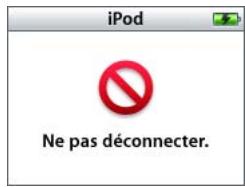
Important: si ce message s'affiche, vous doivent ejecter l'iPod nano avant de le déconnecter de votre ordinateur.
Si vous configurez la mise à jour manuelle des morceaux sur l'iPod nano (consultez "Mise à jour manuelle de l'iPod nano" à la page 23) ou bien si vous activez l'iPod nano en tant que disque (consultez "Utilisation de l'iPod nano en tant que disque externe" à la page 38), vous doivent éjecter l'iPod nano avant de le déconnecter.
Pour ejecter I'Pod nano :
- Cliquez sur le bouton d'éjection (▲)itué près de l'iPod nano dans la liste Source d'iTunes.
Si vous utilisez un Mac : pour éjecter l'iPod nano, vous pouvez également faire glisser l'icone iPod nano du bureau vers la Corbeille.
Si vous utilisez un PC sous Windows, vous pouvez ejecter l'iPod nano enclistuant sur I'icone "Supprimer le périhérique en toute sécurité" située dans la zone de notification du PC et en selectionnant votre iPod nano.
Pour déconnecter l'iPod nano :
1 Debranchez les écouteurs s'ils sont branchés.
2 Appuyez sur les deux côts du connecteur Dock pour débrancher le cable relié à l'IPod nano. Si l'IPod nano se trouve sur le socle Dock, il vous suffit de le retirer.

À propos de la batterie de l'iPod nano
L'iPod nano dispose d'une batterie interne, que l'utilisateur ne peut replacer lui-même. Pour obtenir de plusieurs résultats, la première fois que vous utilisez l'iPod nano, laissez-le recharger pendant environ trois heures ou jusqu'à ce que l'icone située dans le coin supérieur droit de l'écran de l'iPod nano indique que la batterie est entièrement rechargée. Si l'iPod nano n'est pas utilisé pendant un moment, il est possible qu'une recharge de sa batterie soit nécessaire.
Il faut environ deux heures pour recharger la batterie de l'iPod nano à 80 pour cent et environ trois heures pour la recharger complètement. Si vous procédez à la recharge de l'iPod nano tout en téléchargeant des fichiers, en écouteant de la musique ou en visionnant un diaporama, le processus risque de prendre davantage de temps.
Recharge de la batterie de l'iPod nano
Il existe deux manières de recharger la batterie de l'iPod nano :
- Connectez l'iPod nano à votre ordinateur.
- Utilisez l'adaptateur secteur USB iPod, disponible séparément.
Pour recharger la batterie via votre ordinateur :
- Connectez l'iPod nano à un port USB à force alimentation de votre ordinateur. Vote ordinateur doit être allumé et non pas en mode veille (certaines modèles Macintosh permettent de recharger l'iPod nano même en mode veille).
Si l'icone de la batterie sur l'écran de l'iPod nano affiche un éclair, la batterie est en cours de recharge. Si une icône de prise s'affiche, cela signifie que la batterie est entièrement rechargée.


Si vous ne VOYZ aucune de ces deux icônes, l'iPod nano n'est peut-être pas connecté à un port USB 2.0 à force alimentation. Essayez de le connecter à un autre port USB de votre ordinateur.
Si vous souhaitez charger l'iPod nano lorsque vous étes éloignés de votre ordinateur, vous pouvez acheter l'adaptateur secteur USB iPod.
Pour charger la batterie via l'adaptateur iPod USB Power Adapter (disponible séparément):
1 Connectez l'adaptateur CA à une prise électrique (si nécessaire).
2 Connectez une extrémité du cable iPod Dock Connector vers USB 2.0 à l'adaptateur secteur et l'autre à l'iPod nano.
3 Connectez l'adaptateur secteur à une prise de courant en état de fonctionnement.
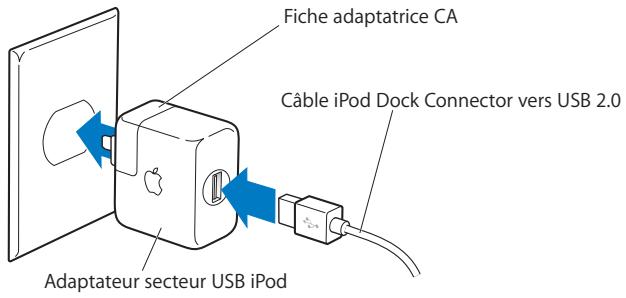
Avertissement: assurez-vous que l'adaptateur secteur est complètement assemblé avant de le brancher sur la prise.
Remarque: si vous disposez d'un cable optionnel iPod Dock Connector vers FireWire, vous pouvez également connecter l'iPod nano à un port FireWire de votre ordinateur ou à un adaptateur secteur iPod Power Adapter (avec un port FireWire) branché sur une prise secteur. Vous ne pouvez utiliser un port FireWire que pour charger la batterie, et non pas pour télécharger des morceaux ou d'autres fichiers sur l'iPod nano.
États de la batterie
Lorsque l'iPod nano n'est pas connecté à une source d'alimentation, une icône de batterie, située dans le coin supérieur droit de l'écran de l'iPod nano, indique le niveau de recharge approximatif de la batterie.

Batterie recharge a moins de 20%

Batterie environ à moitié rechargee

Batterie entiennent rechargée
Si l'iPod nano est connecté à une source d'alimentation, l'icone de la batterie se modifie pour indiquer que la batterie est en cours de recharge ou entièrement rechargée.

Batterie en cours de chargement (éclair)

Batterie entiement rechargee (prise)
VoussoupiezdeconnectoretutiliserI'ipodnanoavantqu'ilne soittcompletementrecharge.
Remarque : les batteries rechargeables ont un nombre de cycles de recharge limite et il peut s'avérer nécessaire de les replacer. La durée de vie de la batterie et le nombre de cycles de recharge varient en fonction de l'utilisation et des réglages de l'iPod. Pour plus d'informations, rendez-vous au site Web www.apple.com/fr/batteries.
Grâce à votre iPod nano, vous pouvez emporter avec vous toute votre musique et collection audio, où que vous alliez. Lisez cette section pour apprendre à télécharger de la musique et à écouter votre iPod nano.
Vous utilisez l'iPod nano en important des morceaux, des livres audio et des podcasts (sortes d'émissions radio) sur votre ordinateur et en les téléchargeant ensuite sur l'iPod nano. Lisez ce qui suit pour en savoir plus sur les étapes de ce processus, notamment sur :
- Le transfert de musique à partir de votre collection de CD, votre disque dur ou l'iTunes Music Store (qui fait partie d'iTunes et n'est disponible que dans certains pays) vers l'application iTunes sur votre ordinateur.
- L'organisation de la musique et d'autres fichiers audio en liste de lectures, si vous le souhaitez.
- Le téléchargement de listedes de lectures, de morceaux, de livres audio et de podcasts sur votre iPod nano.
- La lecture de musique ou l'écoute de tout autre fichier audio où que vous soyez.
À propos d'iTunes
iTunes est l'application sociale que vous utilisez avec l'iPod nano. Elle s'ouvre automatiquement dés que vous connectez l'iPod nano à votre ordinateur.
Ce guide contient des informations sur l'utilisation d'iTunes pour télécharger des moceaux et d'autres fichiers audio sur votre ordinateur, les organizers en listedes appelées listede lecture, les télécharger sur I'Pod nano et configurer les réglages de I'Pod nano.
iTunes possède également bien d'autres fonctionnalités. Vous pouvez creator vos propres CD lisibles sur des lecteurs CD standard (si vous ordinateur possède un lecteur-enregistrateur de CD), écouter la radio diffusée sur Internet, creator des listedes de lecture dynamiques ou "Mix de soitée", publier vos listedes de lecture (appelezes "iMix") sur l'iTunes Music Store, évaluer des morceaux selon vos préférences et bien plus encore.
Pour obtenir plus d'informations sur l'utilisation de ces fonctionnalités d'iTunes, ouvre iTunes puis choisissez Aide > "Aide iTunes et Music Store".
Importation de musique sur votre ordinateur
Pour écouter de la musique sur votre iPod nano, vous devez sur la transférer dans iTunes sur votre ordinateur.

Il existe trois façon d'importer de la musique dans iTunes :
- En importante de la musique à partir de CD audio.
- En achetant de la musique et des livres audio ou en téléchargeant des podcasts en ligne à partir de l'IiTunes Music Store.
- En ajoutant de la musique déjà stockée sur votre ordinateur à la bibliothèqueusicale d'iTunes.
Importation de musique dans iTunes à partir de CD audio
Suivez ces instructions pour importer de la musique de vos CD sur votre ordinateur.
Pour importer de la musique dans iTunes à partir d'un CD audio :
1 Insérez un CD dans votre ordinateur puis ouvrez iTunes.
Si vous disposez d'une connexion à Internet, iTunes extrait le nom des morceaux du CD à partir d'Internet et les affiche dans la fenêtre.

Si iTunes n'extrait pas les noms automatiquement alors que vous étés connecté à Internet,CHOISSEZ Avancé >Obtenir le nom des pistes du CD.
Si vous n'avez pas de connexion à Internet, vous pouvez saisir manuellement le nom des pistes du CD. Pour en savoir plus, consultez "Saisie du nom des morceaux et d'autres détails" à la page 17.
Une fois les informations des morceaux saisies, vous pouvez parcourir les morceaux dans iTunes ou sur l'iPod nano par titre, artiste, album ou autre critère.
2 Cliquez pour supprimer la coche située en regard des morceaux que vous ne souhaitez pas importerer depuis le CD.
3 Cliquez sur le bouton Importer un CD. La zone d'affichage située en haut de la fenetre iTunes indique le temps nécessaire à l'importation des différents morceaux.

Par défaut, iTunes lit les morceaux à mesure qu'ils sont importés. Si vous importez un grand nombre de morceaux, il est possible que vous souhaitiez arrêté la lecture des morceaux afin d'améliorer les performances.
4 Pour éjecter le CD, cliquez sur le bouton d'éjection.

5 Répétez ces opérations pour tout autre CD contenant des morceaux que vous souhaitez importer.
Saisie du nom des morceaux et d'autres détails
Pour saisir manuellement le titre des morceaux et d'autres informations du CD :
1 Sélectionnez le premier morceau du CD puis sélectionnez Fichier > Obtenir des informations.
2 Cliquez sur Info.
3 Saisissez les informations concernant le morceau.
4 Cliquez sur Suivant pour saisir les informations concernant le morceau suivant.
Ajout de paroles
Vous ave la possibilité dans iTunes de saisir ou de copier-coller des paroles de chansons au format Texte. De cette manière, elles peuvent apparaitre sur votre iPod nano lorsque le morceau est en cours de lecture.
Pour taper ou coller des paroles dans iTunes :
1 Sélectionnez un morceau puis choisissez Fichier > Lire les informations.
2 Cliquez sur Paroles.
3 Dans la zone de texte, saisissez ou collez les paroles copiees au préalable.
4 Cliquez sur OK.
Pour plus de renseignements sur l'affichage de paroles sur l'iPod nano, consultez "Affichage de paroles sur l'iPod nano" à la page 31.
Achat de musique et téléchargement de podcasts via l'iTunes Music Store
Si vous disposez d'une connexion à Internet, vous pouvez facilement acheter et télécharger des morceaux, des albums et des livres audio en ligne via l'iTunes Music Store. Vous pouvez également vous abonner à des podcasts, des sortes d'émissions de radio, et les télécharger.
Pour acheter de la musique en ligne via l'iTunes Music Store, vous doivent configurer un compte Apple dans iTunes, rechercher les morceaux voulus, puis les acheter. Si vous disposez déjà d'un compte Apple ou d'un compte America Online (AOL, disponible uniquement dans certains pays), vous pouvez vous en servir pour vous inscrire au Music Store et acheter des morceaux.
Remarque: un compte iTunes Music Store n'est pas nécessaire pour télécharger des podcasts ou s'y abandonner.
Pour s'inscrire à l'iTunes Music Store :
1 Ouvrez iTunes puis cliquez sur Music Store dans la liste Source.
2 Cliquez dans le champ Compte et suivez les instructions à l'écran pour configurer un Compte Apple ou saisissez les informations de votre compte Apple ou AOL existant.
Pour rechercher des morceaux, des livres audio et des podcasts :
Vous pouvez parcourir ou faire une recherche dans l'iTunes Music Store pour trouver un album, un morceau ou un artiste. Ouvrez iTunes puis cliquez sur Music Store dans la liste Source.
- Pour explorer l'iTunes Music Store,CHOISSEZ un genre musical dans le menu local Choiser le genre en haut à gauche du Music Store, cliquez sur l'un des albums ou des morceaux au centre ou sur le cote croit du Music Store ou cliquez sur le bouton Explorer dans le coin supérieur droit de la fenetre.
- Pour rechercher des podcasts,-cliquez sur le lien Podcasts dans la partie gauche de la page principale de l'iTunes Music Store.
- Pour faire une recherche dans l'iTunes Music Store, tapez le nom d'un album, d'un morceau, d'un artiste ou d'un compositeur dans le champ de recherche.
- Pour limiter votre recherche, tapez du texte dans la zone de recherche, appuyez sur la touche Retour ou Entrée de votre clavier, puis-cliquez sur les boutons de la barre de recherche. Par exemple, pour limiter la recherche à des titres de morceaux, cliquez sur le bouton Morceau.
- Pour rechercher une combinaison d'éléments, cliquez sur Recherche avancée dans la fenêtre de l'iTunes Music Store.
- Pour revenir à la page principale de l'iTunes Music Store, cliquez sur le bouton Accueil dans l'angle supérieur gauche du Music Store.
Pour acheter un morceau, un album ou un livre audio :
1 Cliquez sur Music Store dans la liste Source puis recherche l'objet que vous souhaitez acheter.
Vous pouvez double-cliquer sur un morceau ou un autre élément pour en écouter un extrait et vous assurer que c'est bien celui que vous voulez. Si la vitesse de votre connexion réseau est inférieure à 128 kbps, Sélectionnez iTunes > Préférences puis cochez la case "Charger l'extrait complet avant lecture" dans l'onglet Store.
2 Cliquez sur Acheter le morceau, Acheter l'album ou Acheter le livre.
L'élement est alors télécharge sur votre ordinateur et le prix est débité de la carte de crédit indiquée sur votre compte Apple ou AOL.
Pour vous abonner à un podcast ou le télécharger :
1 Cliquez sur Music Store dans la liste Source.
2 Cliquez sur le lien Podcasts sur la gauche de la page principale de l'iTunes Music Store.
3 Recherche le podcast que vous souhaitez télécharger.
- Pour télécharger un episode de podcast uniquement, cliquez sur le bouton Obtenir le morceau, situé à côté de l'episode.
- Pour vous abonner à un podcast, cliquez sur le bouton S'abonner situé à côté de l'image du podcast. iTunes télécharge l'épisode le plus récent. Les nouveaux épisodes disponibles seront automatiquement téléchargés sur iTunes (lorsque vous etes connecté à Internet).
Pour voir vos podcasts, cliquez sur Podcasts dans la liste Source d'IiTunes.
Ajout de morceaux stockés sur votre ordinateur à la bibliothèque iTunes Si vous avez sur votre ordinateur des morceaux stockés dans un format géré par iTunes, vous pouvez les ajouter à iTunes.
Pour ajouter des morceaux stockés sur votre ordinateur à la bibliothèque iTunes :
- Faites glisser le dossier ou le disque contenant les fisiers audio vers l'élément Bibliothèque de la liste Source (ouCHOISSEF Fichier Ajouter à la bibliothèque puis selectionnez le dossier ou le disque). Si iTunes prend en charge le format de fisier des morceaux, ceux-ci sont automatiquement ajoutés à la bibliothèque iTunes.
You pouvez également faire glisser individuellement des fichiers audio dans iTunes.
Remarque: si vous utilisez iTunes pour Windows, vous pouvez convertir les fischiers WMA non protégés au format AAC ou MP3. Cela peut être utile si vous disposez d'une bibliothèque de musique encodée au format WMA. Pour en savoir plus, ouvre iTunes puis désissez Aide > Aide iTunes et Music Store.
Organisation de votre musique
Grçá à iTunes, vous pouvez organiser à votre guise des morceaux et d'autres éléments dans des listedes appelées listedes de lecture. Vous pouvez par exemple créé des listedes de lecture qui accompagnent libre séance d'exercice physique ou qui correspondant à une humeur particulière.
Vou puez également créé des listes de lecture intelligentes qui se metront automatiquement à jour selon les règes que vous aurez mises en place. Lorsque vous ajoutez à iTunes des morceaux qui correspondent à ces règes, ils seront automatiquement ajoutés à la liste de lecture intelligente.
Vous pouvez creator autant de listedes de lecture que vous le souhaitez avec n'importequel des morceaux de la bibliothèque musicale de votre ordinateur. Le fait de placer un morceau dans une liste de lecture ne le supprime pas de la bibliothèque.
Pour creer une liste de lecture dans iTunes :
1 Cliquez sur le bouton Ajouter.
2 Tapez le nom de la liste de lecture dans la liste Source.
Cliquez sur Bibliothèque, puis faites glisser un morceau ou un autre élément vers la liste de lecture de la liste Source. Pour sélectionner plusieurs morceaux, cliquez sur les différents morceaux en maintainant les touches Commande (®) ou Maj enforcées.
Pour creer une liste de lecture intelligente :
- Sélectionnez Fichier > "Nouvelle liste de lecture intelligente" puis configurez les règles de votre liste de lecture.
Remarque: vous pouvez également créé des listes de lecture sur l'iPod nano, appelées listes de lecture On-The-Go, lorsque l'iPod nano n'est pas connecté à votre ordinateur. Consultez "Création de listes de lecture On-The-Go sur l'iPod nano" à la page 27.
Téléchargement de musique et de podcasts sur l'iPod nano
Une fois vous musique importée et organise dans iTunes, vous pouvez facilement la télécharger sur l'iPod nano.

Pour configurer le téléchargement de musique de votre ordinateur sur l'iPod nano, vous doivent connecter ce dernier à votre ordinateur puis utiliser les commandes d'iTunes pour modifier les réglages de l'iPod nano.
iTunes propose trois méthodes pour télécharger de la musique sur votre iPod nano :
- Mettre à jour automatiquement tous les morceaux et listes de lecture : lorsque vous connectez l'iPod nano, il est automatiquement mis à jour avec les morceaux et autres éléments de la bibliothèque iTunes. Tous les autres morceaux se trouvant sur l'iPod nano sont supprimés.
- Mettre à jour automatiquement les listedes de lecture sélectionnées : lorsque vous connectez l'iPod nano, il est automatiquement mis à jour pour correspondre aux morceaux des listedes de lecture sélectionnées dans iTunes.
- Mettre à jour manuelle l'iPod nano : lorsque vous connectez l'iPod nano, vous pouvez faire glisser individuelle des morceaux et des listedes de lecture vers l'iPod nano et supprimer individuelle les morceaux et les listedes de lecture de l'iPod nano. Avec cette option, vous pouze télécharger des morceaux à partir de plusieurs ordinateurs sans effacer ceux qui se trouvent sur l'iPod nano. Lorsque vous géréz les morceaux yourselves, vous doivent éjecter l'iPod nano d'iTunes manuelle avant de le déconnecter.
Mise à jour automatique de l'iPod nano
L'iPod nano est configuré par défaut pour être automatiquement mis à jour avec tous les morceaux et toutes les listes de lecture dés que vous le connectez à votre ordinateur. C'est le moyen le plus simple de télécharger de la musique sur votre iPod nano. Pour cela, connectez l'iPod nano à votre ordinateur, laissez-le ajouter automatiquement des morceaux, des livres audio et d'autres éléments, puis déconnectez-le. Si vous avez ajouté des morceaux à iTunes depuis la première connexion de l'iPod nano, ils seront téléchargés sur l'iPod nano. Si vous avez supprimé des morceaux d'iTunes, ils seront également supprimés de l'iPod nano.
Pour télécharger des morceaux sur l'iPod nano :
- Il vous suffit de connecter l'iPod nano à votre ordinateur. Si l'iPod nano est configuré pour une mise à jour automatique, le téléchargement commence.
Important : la première fois que vous connectez l'iPod nano à un ordinateur, un message vous demande si vous souhaitez transférer les morceaux automatiquement. Si vous acceptez, tous les morceaux, les livres audio et autres éléments sont supprimés de l'iPod nano et replacés par ceux de l'ordinateur en question. Si vous refusez, il vous sera toujours possible de télécharger manuellement des morceaux sur l'iPodnanoipod nano, sans supprimer ceux qui s'y trouvent deja.
Pendant le téléchargement de musique de votre ordinateur sur l'iPod nano, la fenêtre d'etat d'iTunes affiche la progression et l'icone de l'iPod nano clignote en rouge dans la liste Source.

Une fois le téléchargement terminé, le message "L'iPod est à jour" apparait dans iTunes.
Si vous avez regle iTunes pour le téléchargement manuel de la musique, vous pouze réinitialiser l'application plus tard pourmettre à jour l'iPod nano automatiquement. Pour en savoir plus, consultez "Mise à jour manuelle de l'iPod nano"à la page 23.
Pour réinitialiser iTunes pour la mise à jour automatique de l'iPod nano avec tous les morceaux et listes de lecture :
1 Ouvrez iTunes puis selectionnéz l'iPod nano dans la liste Source d'iTunes.
2 Cliquez sur le bouton Options puis sur Musique.
3 Sélectionnez "Mettre à jour automatiquement tous les morceaux et listes de lecture". Le téléchargement démarre automatiquement.
Mise à jour automatique de l'iPod nano avec les listes de lecture sélectionnées
Configurer iTunes pourmettre à jour l'iPod nano avec leslistes de lecture sélectionnées est particulièrement utile lorsque la quantité de musique stockée sur vosortificateur est supérieure à la capacité de l'iPod nano. Seule la musique deslistes de lecture que vous avez sélectionnées est téléchargeé sur l'iPod nano.
Pour configurer iTunes afin de mettre automatiquement l'iPod nano à jour avec les listes de lecture sélectionnées :
1 Ouvrez iTunes puis selectionnez l'iPod nano dans la liste Source d'iTunes.
2 Cliquez sur le bouton Options puis sur Musique.
3 Sélectionnez l'option "Ne permettre à jour automatiquement que les listedes de lecture sélectionnées".
4 Sélectionnez les listes de lecture voulues.
Mise à jour manuelle de l'iPod nano
Configurer iTunes pour pouvoirmettre à jour manuellel I'Pod nano vous offreet une plus grande souplesse pour gerer la musique sur votre iPod nano. Vous pouze ajouter et supprimer individuellement des morceaux ou d'autres éléments mais aussi d'ajouter des morceaux à l'iPod nano à partir de plusieurs ordinateurs sans effacer les morceaux déjà présents sur l'iPod nano
Pour configurer iTunes afin de:gérer manuellement les morceaux sur l'iPod nano :
1 Ouvrez iTunes puis selectionnez l'iPod nano dans la liste Source d'iTunes.
2 Cliquez sur le bouton Options puis sur Musique.
3 Sélectionnez l'option "Organiser les morceaux et listedes de lecture manuellement".
Remarque: lorsque vous gérrez les morceaux vous-même, vous doivent éjecter votre iPod nano d'iTunes manuellement avant de le déconneter.
Pour ajouter un morceau ou un autre élément à l'iPod nano :
- Dans iTunes, cliquez sur Bibliothèque et faites glisser le morceau ou autre élément vers l'icone de l'iPod nano dans la liste Source.
Pour supprimer un morceau ou un autre élément de l'iPod nano :
1 Cliquez sur l'icone de l'iPod nano dans la liste Source d'iTunes.
2 Sélectionnez un morceau ou autre élément sur l'iPod nano puis appuyez sur la touche Supprimer ou Arrière de votre clavier.
Lorsque vous supprimez manuellement un morceau ou autre élément de l'iPod nano, il n'est pas supprimé de votre bibliothèque iTunes.
Pour creator une nouvelle liste de lecture sur l'iPod nano :
1 Sélectionnez l'iPod nano dans la liste Source d'iTunes puis cliquez sur le bouton Ajouter (+).
2 Faites glisser des morceaux vers la nouvelle liste de lecture.
Pour modifier une liste de lecture sur l'iPod nano :
- Faites glisser un morceau vers une liste de lecture de l'iPod nano afin de l'y ajouter. Choisissez un morceau dans une liste de lecture et appuyez sur la touche Supprimer de votre clavier pour l'effacer.
Téléchargement de podcasts sur l'iPod nano
Les réglages de téléchargement de podcasts sur un iPod nano sont distincts de ceux du transfert de morceaux. Les réglages de transfert de podcasts n'influent pas sur ceux de transfert de morceaux et inversement. Vous pouvez manuellement télécharger des podcasts sur votre iPod nano ou configurer iTunes pour une mise à jour automatique de tous les podcasts ou seulement des podcasts sélectionnés.
Pour configurer iTunes pour une mise à jour automatique des podcasts sur l'iPod nano :
1 Sélectionnéz l'iPod nano dans la liste Source iTunes puis cliquez sur le bouton Options.
2 Cliquez sur Podcasts et selectionnez l'une des options suivantes :
| Pour régler iTunes pour | procédez ainsi : |
| Mettre à jour automatiquement tous les podcasts | Sélectionnez "Actualiser automatiquement tous les podcasts".Lorsque vous cliquez sur OK, iTunes met à jour les podcasts sur l'iPod nano de manière qu'ils seront identiques à ceuxprésents sur l'ordinateur. |
| Mettre à jour automatiquement les podcasts sélectionnés | Sélectionnez "N'actualiser automatiquement que les podcasts sélectionnés",cochez les cases en regard des podcasts àmettre à jour, puis désissez une option de mise à jour dans le menu local.Lorsque vous cliquez sur OK, iTunes met à jour les podcasts sélectionnés sur l'iPod nano de manière qu'ils seront identiques à ceuxprésents sur l'ordinateur. |
| Limiter le nombre d'épisodes mis à jour automatiquement sur l'iPod nano | Sélectionnez l'une des options de mise à jour automatique puis choisissez une option dans le menu local Mettre à jour: "tous les épisodes", "seulement les épisodes cochés","seulment l'épisode le plus récent" ou "seulment les épisodes non lus".Lorsque iTunes met à jour les podcasts de l'iPod nano, les épisodes autres que ceux que vous indiquez sont supprimés de l'iPod nano. |
Lorsque vous configUREz iTunes pour une mise à jour automatique des podcasts de l'iPod nano, l'iPod nano est mis à jour chaque fois que vous le connectez à votre ordinateur.
Pour configurer iTunes pour une gestion manuelle des podcasts :
1 Sélectionnéz l'iPod nano dans la liste Source iTunes puis cliquez sur le bouton Options.
2 Cliquez sur Podcasts et selectionnez "Organiser les morceaux manuellement".
Pour télécharger manuellement des podcasts sur l'iPod nano :
- Dans iTunes, faites glisser les épisodes les plus récents des émissions depuis la liste de lecture Podcasts vers votre iPod nano.
Lecture de musique
Après avoir télécharge de la musique et d'autres fichiers audio sur votre iPod nano, vous pouze les écouter. Servez-vous de la molette CLIQUEABLE et du bouton central pour rechercher un morceau, un livre audio ou un podcast. Les éléments de menu Podcasts et Livres audio ne s'afficheront que si vous avez télécharge ce type de fichier audio sur l'iPod nano.
Pour rechercher et dire un morceau :
- Sélectionnez Musique, recherche un morceau, appuyez sur le bouton de lecture («II») et régalez-vous!
Lorsqu'un morceau est en cours de lecture, l'écran En lecture apparait. Lorsque l'écran En lecture est affché, vous pouvez utiliser la moletteclinique pour régler le volume. Le tableau suivant décrit les éléments de l'écran En Lecture de l'iPod nano.
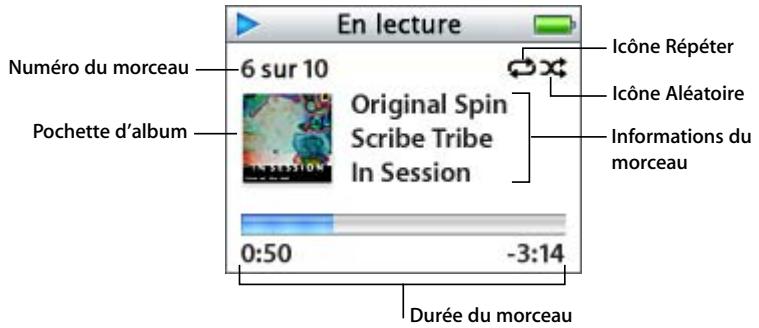
| Écran En lecture | Fonction |
| Numéro du morceau | Affiche le numéro du morceau en cours de lecture dans la série de morceaux actuelle. |
| Pochette d'album | Affiche les illustrations si elle sont intégrées au fichier audio du morceau. |
| Icône Répéter (→) | Apparaît si l'iPod nano est configuré pour répéter tous les morceaux. L'icône Répéter une fois (◇) apparaît lorsque l'iPod nano est confi-guré pour répéter un seul morceau. |
| Icône Aléatoire (×+) | Apparaît si l'iPod nano est configuré pour生存 de façon aléatoire des morceaux ou des albums. |
| Informations du morceau | Affiche le titre du morceau, le nom de l'artiste et le titre de l'album. |
| Durée du morceau (barre de progression) | Affiche le temps écoulé et le temps restant du morceau en cours de lecture. Appuyez sur le bouton central pour afficher le défileur, où un losange indique la position de lecture. Utilisez la molette cli-quence pour écouter à un endroit différent du morceau, livre audio ou podcast. |
Selon le type de fichier audio que vous écoutez, vous pouvez appuyer sur le bouton central à plusieurs reprises dans l'écran En lecture pour afficher d'autres informations et options, telles que l'écran de classement pour les morceaux et livres audio, la pochette de l'album, les informations de podcast, la vitesse de lecture et plus encore. Cliquez sur le bouton Menu pour revenir à l'écran précédent.
Configuration de l'iPod nano pour la lecture de morceaux dans un ordre aléatoire
Voussouspoucez configurer I'ipod nano pour la lecture de morceaux, d'albums ou de toutevotte bibliothèque en ordre aléatoire.
Pour configurer l'iPod nano de manière à ce qu'il mélange et commence la lecture de tous vos morceaux :
- Sélectionnez l'options Mix de morceaux dans le menu principal de l'iPod nano.
L'iPod nano entamera la lecture aléatoire de morceaux à partir de toute votre bibliothèque musicale, en ignorant les livres audio et les podcasts.
Pour configurer l'iPod nano de manière à ce qu'il lisé toujours les morceaux ou les albums dans un ordre aléatoire :
1 Sélectionnez l'élement du menu Réglages dans le menu principal de l'iPod nano.
2 Reglez l'element du menu Aléatoire sur Morceaux ou Albums.
Lorsque vous configurez l'iPod nano pour生存 les morceaux dans un ordre aléatoire en sélectionnant Réglages > Aléatoire, l'iPod nano lit de manière aléatoire les morceaux de la liste (album ou liste de lecture, par exemple) que vous avez choisi d'écouter.
Lorsque vous configrez l'iPod nano de sorte qu'il mise des albums dans un ordre aléatoire, il lit tous les morceaux d'un album dans l'ordre, puis désisit aléatoirement un autre album dans la liste et le lit dans l'ordre.
Configuration de l'iPod nano pour la répétition de morceaux
Vouss pouvez configurer l'iPod nano de sorte qu'il repete un morceau indéfiniment ou bien qu'il repete une suite de morceaux. L'iPod nano repete les morceaux de la liste que vous avez choisi d'écouter.
Pour régler la répétition de morceaux sur l'iPod nano :
-
Sélectionnez l'objet du menu Réglages dans le menu principal de l'iPod nano.
-
Pour repeter tous les morceaux de la liste, réglez l'objet du menu Régéter sur Tous.
- Pour dire un morceau en boute, reglez l'élément du menu Répéter sur Un.
Création de listes de lecture On-The-Go sur l'iPod nano
Voussouspoucezcrierdeslistesdelecture surI'iPodnano,appeléeeslistedela lecture On-The-Go,lorsqueI'iPodnano n'estpasconnectéautionr.
Pour creer une liste de lecture On-The-Go :
1 Sélectionnez un morceau puis maintenez enforcé le bouton central jusqu'à ce que le titre du morceau clignote.
2 Choisissez les autres morceaux que vous souhaitez ajouter.
3 Sélectionnez Musique > Listes de lecture > On-The-Go pour afficher votre liste de morceaux.
Vouss pouvez également ajouter des listedes entières de morceaux en même temps. Par exemple, pour ajouter un album, Sélectionnez le titre de l'album puis appuyez sur le bouton central. Maintenez-le,enforcé jusqu'à ce que le titre de l'album clignote.
Pour dire les morceaux d'une liste de lecture On-The-Go :
- Sélectionnez Musique > Listes de lecture > On-The-Go puis choisissez un morceau.
Pour supprimer un morceau d'une liste de lecture On-The-Go :
- Sélectionnez un morceau dans la liste de lecture et ne relâchez le bouton central que lorsque le titre clignote.
Pour effacer tout le contenu de la liste de lecture On-The-Go :
- Sélectionnez Musique > Listes de lecture > On-The-Go > Effacer liste.
Pour enregistrer des listes de lecture On-The-Go sur votre iPod nano :
- Sélectionnez Musique > Listes de lecture > On-The-Go > Enregistrer liste > Enregistrer liste.
La première liste de lecture est enregistrée sous l'intitulé "Nouvelle liste 1" dans le menu Lists de lecture. La liste de lecture On-The-Go est effacée. Vous pouze enregistrer autant de listedes de lecture On-The-Go que vous le souhaitez. ÀpRES avoir enregistré une liste de lecture On-The-Go, vous ne pouze plus en supprimer des morceaux.
Pour copier des listedes de lecture instantanées (On-The-Go) vers votre ordinateur :
Si l'iPod nano est reglé pour le transfert automatique des morceaux (voir "Mise à jour automatique de l'iPod nano" à la page 21) et que vous créez une liste de lecture On-The-Go, cette dernière sera automatiquement copiee vers iTunes lorsque vous connectez l'iPod nano. La nouvelle liste de lecture On-The-Go apparaitra dans la liste des sources iTunes. Vous pouze denomner ou supprimer la nouvelle liste de lecture, comme pour toute autre liste de lecture dans iTunes.
Évaluation des morceaux
Vous pouvez attribuer à un morceau une note d'évaluation (de 1 à 5 étoiles) pour indiquer àquel point il vous plaît. Vous pouze créé automatiquement des listedes de lecture dans iTunes selon ces notes d'évaluation.
Pour attribuer une note à un morceau :
1 Lancez la lecture du morceau.
2 Dans l'écran En lecture, appuyez sur le bouton central jusqu'à l' apparition de l'écran de classement (qui affiche soit des puce, soit des étoiles, soit les deux).
3 Servez-vous de la moletteclinique pourCHOISIR une note.
Remarque: il est impossible d'attribuer une note à un podcast.
Mise en place du volume maximum
Vouss pouvez decide d'étabrir un volume maximum (c'est-à-dire une limite du niveau sonore) sur votre iPod nano, puis lui attribuer un code afin d'éviter que ce réglage soit modifié.
Pourmettre en place un volume maximum sur vous iPod nano :
1 Sélectionnez Réglages > Volume maximum.
La commande de volume affiche le volume actuel.
2 Utilisez la molette disponible pour selectionner le niveau sonore que vous souhaitez étabir en tant que volume maximum.
Vou puez appuyez sur Lire afin d'écouter le morceau en cours de seLECTION lorsque vous choisissez le niveau sonore.
3 Une fois le niveau sonore choisi, appuyez sur le bouton central pour définir ce niveau en tant que volume maximum.
Dans la barre de volume, un triangle indique le volume maximum.
4 Lorsque l'écran Volume maximum est affché, cliquez sur Définir le code pourmettre en place un code ; de cette maniere, il faudra la saisir avant de pouvoir modifier le volume maximum.Cliquez sur Terminé pour valider le volume maximum établi sans mettre en place de code.
5 Si vous choisissez Définir le code, vous devez en saisir un :
- Utilisez la moletteclinique pour selectionner un chiffre à entrer dans la case du premier chiffre. Appuyez sur le bouton central pour confirmer votrechoix et passer à la case suivante.
- Utilisez la même méthode pour définir les autres chiffres du code. Vous pouvez utiliser le bouton Suivant/Avance rapide pour passer à la case suivante ou le bouton Précédent/Retour rapide pour revenir à la case précédente. Lorsque vous vous trouvez dans la dernière case, appuyez sur le bouton central pour confirmer la totalité du code et revenir à l'écran précédent.
Si vous montez le son au maximum après avoir mis en place un niveau sonore maximum, une icône de verrou apparaitra à droite de la barre de volume de l'écran En lecture : cela vous indique que la limite établie a été atteinte.
Remarque: le volume des morceaux et des autres fichiers audio peut varier selon leur mode d'enregistrement ou d'encodage. Consultez la section "Réglage de morceaux pour quils soient lus au même volume" à la page 29 pour obtenir des informations sur la manière de partager en place un niveau sonore relatif dans iTunes et sur l'iPod nano. Le niveau sonore peut également varier selon le type d'écouteurs ou de casque utilisés. À part l'accessoire iPod Radio Remote, les accessoires qui se branchent via le connecteur iPod Dock Connector ne prennt pas en charge l'établissement d'un volume maximum.
Si vous avez defini un code, vous devez alors le saisir avant de modifier ou de supprimer le volume maximum.
Pour modifier le volume maximum :
1 Sélectionnez Réglages > Volume maximum.
2 Si vous avez etabli un code, saisissez-le en utilisant la moletteclinique pour selectionner les chiffres et en appuyant sur le bouton central pour les valider.
3 Utilisez la moletteclinable pour modifier le niveau sonoretabli en tant que volume maximum.
4 Appuyez sur le bouton central pour valider la modification.
Pour supprimer le volume maximum :
1 Si vous écoutez de la musique sur votre iPod, appuyez sur Pause.
2 Sélectionnez Réglages > Volume maximum.
3 Si vous avez etabli un code, saisissez-le en utilisant la moletteclinique pour selectionner les chiffres et en appuyant sur le bouton central pour les valider.
4 Utilisez la molette disponible pour déplacer la limite établie jusqu'au niveau le plus élevé sur la barre de volume. Cela annule toute restriction quant au volume.
5 Appuyez sur le bouton central pour valider la modification.
Remarque: si vous avez oublé le code, vous avez la possibilité de restaurer l'iPod nano. Consultez "Mise à jour et restauration du logiciel de l'iPod" à la page 52 pour en savoir plus
Réglage de morceaux pour qu'ils soient lus au même volume
iTunes peut régler automatiquement le volume des morceaux, de manière à ce qu'ils soient lus au même volume relatif. Vous pouvez configurer l'iPod nano de sorte qu'il utilise les réglages de volume d'iTunes.
Pour régler iTunes de sorte qu'il mise les morceaux au même niveau sonore :
1 Dans iTunes, Sélectionnéz iTunes > Préférences si vous utilisez un Mac ou sélectionnéz Édition > Préférences si vous utilisez un PC sous Windows.
2 Cliquez sur Audio puis choisissez Égaliseur de volume.
Pour régler l'iPod nano de manière à ce qu'il utilise les réglages de volume d'iTunes :
Sélectionnez Réglages > Égaliseur de volume.
Si vous n'avez pas activé l'options Égalisseur de volume dans iTunes, la configurer sur l'iPod nano n'a peu effet.
Utilisation de l'égaliseur
VoussupportezutiliseregragesdeI'egaliseur pour modifierle son deI'iPodnano et I'ajusterauxdifferentengesoustylesmusicaux.Parexample,pourameliererI'acoustique d'un morceau rock,reglezI'egaliseur surRock.
- Sélectionnez Réglages > Égaliseur faisCHOISSEZ un préréglage d'égaliseur.
Si vous avez choisi un préréglage d'égaliseur pour un morceau dans iTunes et que l'égaliseur de l'iPod nano est désactivé (réglé sur Non), le morceau est lu selon le réglage d'iTunes. Voir l'Aide iTunes et Music Store pour en savoir plus.
Configuration de l'iPod nano pour l'affichage des compilations
Vous pouvez configurer l'iPod nano de telle sorte qu'il affiche un élément de menu nommé Compilations dans le menu Musique. Une compilation est un album constitué à partir de plusieurs sources, par exemple une musique de film ou un album de morceaux à succès. Vous pouvez désir Musique > Compilations pour voir vos compilations.
Pour configurer l'iPod nano pour un affichage de l'option Compilations dans le menu Musique :
Choisissez Reglages et reglez Compilations sur Oui.
Affichage d'illustrations d'album sur l'iPod nano
Vouss pouvez configurer iTunes de manière à permettre à l'iPod nano d'afficher des illustrations d'album, puis ensuite les visionner sur l'iPod nano.
Pour configurer iTunes de sorte que l'iPod nano affiche les illustrations d'album :
1 Ouvrez iTunes, Sélectionnez l'iPod nano dans la liste Source et cliquez sur le bouton Options.

2 Sélectionnez l'option "Afficher les illustrations d'album sur votre iPod".
Pour voir les illustrations d'album sur votre iPod nano :
1 Écoutez un morceau auquel est associé une illustration d'album.
2 Dans l'écran En lecture, appuyez deux fois sur le bouton central. Si vous ne voirz aucune illustration, soit ce morceau n'en possède pas, soit vousdezver configurer iTunes pour permettre à l'iPod nano d'afficher une illustration.
Pour en savoir plus sur les illustrations d'album, ouvre iTunes puis désissez Aide > Aide iTunes et Music Store.
Affichage de paroles sur l'iPod nano
Si vous saississez les paroles d'un morceau dans iTunes, puis transférer ce morceau vers l'iPod nano, vous pouvez voir les paroles sur ce dernier. Pour obtenir plus d'informations sur la saisie de paroles, voir "Ajout de paroles" à la page 17.
Pour afficher les paroles sur l'iPod nano lorsqu'un morceau est en cours de lecture :
Lorsque l'écran En lecture est affché, cliquez sur le bouton central jusqu'à ce que les paroles apparaissent. Les paroles s'affichent à l'écran et vous pouvez les faire défiler pendant la lecture du morceau.
Écoute de podcasts
Les podcasts sont des sortes d'émissions de radio téléchargeables que vous pouzez vous procurar sur l'iTunes Music Store (voir "Téléchargement de podcasts sur l'iPod nano" à la page 24). Les podcasts s'organisent par émissions, episodes (inclus dans les émissions) et chapitres (inclus dans les épisodes). Si vous interrompez l'écoute d'un podcast sur l'iPod, vous pourrait reprendre cette écoute à l'endroit où vous l'avez interrompue.
Pour écouter un podcast :
1 Sélectionnez Musique > Podcasts, puis sélectionné une émission.
Les émissions s'affichent dans l'ordre chronologique inverse pour que vous puissiez commencer par écouter la plus récente. Un point bleu apparait à côté des émissions et des épisodes que vous n'avez pas encore écoutés.
2 Choisissez un episode à écouter.
L'écran En lecture affiche l'émission, l'episode, les informations sur la date mais aussi le temps écoulé et le temps restant. Appuyez sur le bouton central pour obtenir plus d'informations sur le podcast. Si le podcast inclut des illustrations, vous pourrez également les visualiser. Les illustrations du podcast peuvent être modifiées au cours d'un episode : il est donc possible que vous visualisiez plusieurs images durant le podcast.
Vous pouvez également télécharger des podcasts videoo. Lorsque vous recherchez un podcast videoo, vous pouvez seulement l'entendre ; vous ne pouvez pas le voir sur l'iPod nano.
Remarque: si le podcast que vous écoutez comporte des chapitres, vous pouvez appuyer sur le bouton Suivant/Avance rapide pour passer au chapitre suivant et Précédent/Retour rapide pour revenir au début du chapitre courant.
Pour en savoir plus sur les podcasts, ouvre iTunes puis selectionnez Aide > Aide iTunes et Music Store. Recherche alors "podcasts".
Écoute de livres audio
Vous pouvez acheter et télécharger des livres audio sur l'iTunes Music Store ou sur audible.com et les écouter sur votre iPod nano.
VoussupportezutiliseriTunes pourtelechargerdeslivresaudio survoireiPodnano de la même maniere queyou telechargezdes morceaux.Si you interrompezI'ecoute d'un livre audio sur I'iPod nano, you pourrez reprendre cette écoute à l'endroit ou youl'aviez interrompue.L'iPod nano ignore les livres audio lorsqu'il est en mode aléatoire,a moins queyou n'écoutiez des morceaux a partir de listes de lecture.
Si le livre audio que vous écoutez compte des chapités, vous pouze appuyer sur le bouton Suivant/Avance rapide pour passer au chapitre suivant et Précédent/Retour rapide pour revenir au début du chapitre courant.
Yououpouvezliredeslivresaudioàdes vitessesinférieuresousupérieuresa lanormale.
Pour régler la vitesse de lecture d'un livre audio :
- Sélectionnez Réglages > Livres audio puis choisissez une vitesse.
Vou puez également régler la vitesse de lecture dans l'écran En lecture pendant que vous écoutez un livre audio. Appuyez sur le bouton central jusqu'à l' apparition de l'option Vitesse, puis utilisez la moletteclinique pour selectionner Plus rapide ou Plus lent.
Le可以选择 une vitesse de lecture ne concerne que les livres audio achetés sur l'IiTunes Music Store ou audible.com.
Écoute de la radio FM
Voussouvez écouter la radio à l'aide de l'accessoire en option iPod Radio Remote pour l'iPod nano. Cet accessoire se fixe sur votre iPod nano à l'aide du cable de connecteur Dock. Pour en savoir plus sur l'utilisation des fonctions de radio avec l'iPod nano, consultez la documentation concernant l'accessoire iPod Radio Remote.
Vous pouvez télécharger sur l'iPod nano des photos prises avec votre apparéil photo numérique. Vous pouvez visionner vos photos sur l'iPod nano, aussi bien de façon individuelle que sous forme de diaporama. Consultez cette section pour en savoir plus sur l'importation et l'affichage de photos.
Téléchargement de photos
Voussouspouceimporterdesphotosnumériquesdepuisvoireappareilphoto numériquevers voitréordinateur,uis lestelecharger pourles mémoriseret lesvisionner sur l'iPodnano.
Importation de photos à partir d'un apparéil photo vers votre ordinateur
Vou pouve importer des photos depuis un apparéil photo numérique ou un lecteur de cartes photo.

Pour importer des photos sur un Mac via iPhoto :
1 Connectez l'appareil photo ou le lecteur de cartes photo à votre ordinateur. Ouvrez l'application iPhoto (dans le dossier Applications) si elle ne s'ouvre pas automatiquement.
2 Cliquez sur Importer.
Les images de l'appareil photo sont importées dans iPhoto.
Vou puez importer d'autres images numériques dans iPhoto, comme des images téléchargees sur Internet. Pour en savoir plus sur l'importation et la manipulation de photos et d'autres images, ouvre iPhoto puis choisissez Aide > Aide iPhoto.
iPhoto fait partie d'une suite d'applications appelée iLife, en vente au site Web www.apple.com/fr/ilife. Il est possible qu'iPhoto soit deja installé sur votre Mac, dans le dossier Applications.
Si vous ne disposez pas d'iPhoto, vous pouvez importer des photos via l'application Transfert d'images.
Pour importer des photos sur un Mac via l'application Transfert d'images :
1 Connectez l'appareil photo ou le lecteur de cartes photo à votre ordinateur.
2 Ouvrez l'application Transfert d'images (dans le dossier Applications) si celle-ci ne s'ouvre pas automatiquement.
3 PourCHOISIR des elements specifiques a telecharger, cliquez sur Telecharger certaines images.Ou,pour telecharger tous les elements, cliquez sur Tout telecharger.
Pour importer des photos sur un PC sous Windows :
Suivez les instructions fournies avec votre apparéil photo numérique ou votre application de gestion de photos.
Téléchargement de photos depuis votre ordinateur sur l'iPod nano
Voussouspouceztelechargerdesphotosa partird'undosier survotrivedesquedur.SiyousvutilizezunMacetiPhoto4.0.3ouulterieur,vouspouceztelechargerautomatiquementdesalbums iPhoto.SiyouutilisezunPC sousWindows etAdobePhotoshopAlbum1.0 ouulterieurouAdobePhotoshopElements3.0ouulterieur,vouspouceztelechargerautomatiquementdescollectionsdephotos.

La première fois que vous téléchargez des photos sur l'iPod nano, il se peut que l'opération prenne un certain temps selon le nombre de photos que contient votre photothèque.
Pour transférer des photos depuis un Mac ou PC sous Windows sur l'iPod nano en utilisant une application de gestion de photos :
1 Ouvrez iTunes, Sélectionnez l'iPod nano dans la liste Source et cliquez sur le bouton Options.

2 Cliques sur Photos puis selectionnez "Synchronisez les photos depuis".
- Sur un Mac,CHOISSEZ iPhoto dans le menu local.
- Sur un PC sous Windows,CHOISSEZ Photoshop Album ou Photoshop Elements dans le menu local.
3 Si vous souhaitez importer l'ensemble de vos photos, Sélectionnez "Copier toutes les photos." Si vous souhaiter importer des photos de certains albums ou collections uniquement, Sélectionnez l'option "Copier uniquement les albums sélectionnés" puis Sélectionnez les albums ou collections de votrechoix.
Remarque: certaines versions de Photoshop Album et Photoshop Elements ne prennt pas en charge les collections. Vous pouvez cependant les utiliser pour télécharger toutes vos photos.
Chaque fais que vous connectez l'iPod nano à votre ordinateur, les photos sont téléchargees automatiquement.
Pour télécharger des photos depuis un dossier de votre disque dur sur l'iPod nano :
1 Faites glisser les images de votre choix dans un dossier de votre ordinateur.
Si vous souhaitez que les images apparaissent dans différents albums photo sur l'iPod nano, créez des dossiers à l'intérieur du dossier d'images principal et faites glisser les images dans les nouveaux dossiers.
2 Ouvrez iTunes, sélectionnez l'iPod nano dans la liste Source et cliquez sur le bouton Options.

3 Cliques sur Photos puis selectionnez "Synchronisez les photos depuis".
4 Sélectionnez "Choisir un dossier" dans le menu local puis choisissez votre dossier d'images.
Lorsque vous téléchargez des photos sur l'iPod nano, iTunes les optimise en vue de leur affichage à l'écran. Les fischiers d'images en pleine résolution ne sont pas transférés par défaut. Le téléchargement de fischiers d'images en pleine résolution est utile si vous souhaitez stocker vos images ou les déplacer d'un ordinateur à un autre, mais il n'est pas nécessaire pour afficher les images en pleine qualité sur l'iPod nano.
Pour télécharger des fichiers d'images en pleine résolution sur l'iPod nano :
1 Ouvrez iTunes, Sélectionnez l'iPod nano dans la liste Source et cliquez sur le bouton Options.

2 Cliquez sur Photos puis selectionnez "Inclure les photos en pleine résolution".
iTunes copie les versions en pleine résolution des photos dans le dossier Photos de votre iPod nano.
Importation de photos depuis l'iPod nano sur un ordinateur
Si vous téléchargez des photos en pleine résolution depuis ordinateur sur l'iPod nano à l'aide des étapes précédentes, elles sont stockées dans un dossier Photos de l'iPod nano. Vous pouvez connecter l'iPod nano à un ordinateur puis importer ces photos sur l'ordinateur. L'iPod nano doit être configuré pour l'utilisation comme disque externe (consulter "Utilisation de l'iPod nano en tant que disque externe" à la page 38).
Pour importer des photos depuis l'iPod nano sur un ordinateur :
1 Connectez l'IPod nano à l'ordinateur.
2 Faites glisser les fichiers images du dossier Photos de l'iPod nano vers le bureau ou vers une application de montage photo sur l'ordinateur.
Remarque: vous pouvez également utiliser une application de montage photo, comme iPhoto, pour importer des photos stockées dans le dossier Photos.
Visionnage de photos
Voussouspoucezvisionnerdesphotosmanuellementou sous forme de diaporama surI'Podnano.
Affichage de photos sur l'iPod nano
Pour afficher des photos sur l'iPod nano :
1 Sur l'iPod nano, Sélectionnez Photos > Photothèque. Vous pouvez aussi sélectionner Photos puis un album photo pour afficher uniquement les photos de cet album.
Les vignettes des photos apparaisent (ela peut prendre un moment).
2 Sélectionnez la photo de votrechoix puis appuyez sur le bouton central pour afficher une version en plein écran.
À partir de n'importe quel écran d'affichage de photos, utilisez la moletteclinique pour faire défiler les photos. Utilisez les boutons Suivant/Avance rapide et Précédent/ Retour rapide pour passer à l'écran de photos suivant ou précédent.
Visionnage de diaporamas
Si vous le souhaitez, vous pouvez visionner un diaporama agrémenté de musique et de transitions sur l'iPod nano.
Pour configurer les réglages d'un diaporama :
- Sélectionnez Photos > Réglages de diaporama puis suivez les instructions ci-dessous :
| Pourdéfinir: | Procedezainsi: |
| La durée d'affichage de cha-que diapositive avant le pas-sage à la suivante | Sélectionnez Temps par diapo puis choisissez une durée. |
| La musique qui agrémenteles diaporamas | Sélectionnez Musique puis choisissez une liste de lecture. Si vousutilissez iPhoto, vous pouvez désir l'option D'iPhoto pour copierle réglage de musique d'iPhoto. Seuls les morceaux que vous avez téléchargés sur l'iPod nano sont lus. |
| Les diapositives à répéter | Réglez Répéter sur Oui. |
| Les diapositives à afficherdans un ordre aléatoire | Réglez Mix de photos sur Oui. |
| Les diapositives à afficheravec des transitions | Sélectionnez Transitions puis choisissez le type de transition. |
Pour visionner un diaporama sur l'iPod nano :
- Choisissez une photo, un album ou un rouleau, puis appuyez sur le bouton Lecture/ Pause ou bien seLECTIONnez une photo en plein écran et appuyez sur le bouton central. Pour suspendre la musique et le diaporama, appuyez sur le bouton Lecture/Pause. Pour passer manuellement à l'écran de photos suivant ou précédent, appuyez sur le bouton Suivant/Avance rapide ou bouton Précédent/Retour rapide.
Votre iPod nano peut garder bien plus que des morceaux et avec lui, vous pouvez faire bien plus que d'écouter de la musique.
Consultez cette section pour en savoir plus sur les fonctions supplémentaires de l'iPod nano, notamment son utilisation en tant que disque externe, son alarme, sa minuterie de mise en voille, ses horloges affichant l'heure dans d'autres régions du monde et sa fonction de synchronisation de contacts, de calendriers, de listedes de tâches, de mémos vocaux et de notes. Apprenrez à utiliser l'iPod nano comme chronomètre et à verrouiller l'écran. Renseignez-vous sur les accessoires disponibles pour l'iPod nano.
Utilisation de l'iPod nano en tant que disque externe
Vouss pouvez utiliser l'iPod nano comme disque externe pour stocker et télécharger des fichiers de données.
Remarque: pour télécharger sur l'iPod nano de la musique et d'autres fischiers audio, vous doivent utiliser iTunes. Par exemple, les morceaux téléchargés via iTunes ne sont pas visibles dans le Finder Macintosh ou l'Explorateur Windows. De même, si vous copiez des fischiers de musique sur l'iPod nano dans le Finder Macintosh ou l'Explorateur Windows, vous ne pourrez pas les écouter sur l'iPod nano.
Pour utiliser l'iPod nano comme disque externe :
1 Dans iTunes, selectionnez iPod nano dans la liste Source et cliquez sur le bouton Options.
2 Cliquez sur Musique et selectionnez "Activer l'utilisation comme disque dur."
Lorsque vous utilisez l'iPod nano comme disque externe, une icône de disque iPod nano apparait sur le bureau si vous utilisez un Mac, tandis que si vous utilisez un PC sous Windows, la première lecture de disque disponible lui est attribuée dans l'Explorateur Windows.
Remarque: pour utiliser l'iPod nano en tant que disque externe, vous pouvez également cliquer sur Musique puis selectionner "Organiser les morceaux et listes de lecture manuellement" dans la fenêtre Options. Faites glisser des fichiers à partir de l'iPod nano ou vers lui afin de les copier.
Si vous utilisez l'iPod nano principalement comme disque, il est recommendé d'empêcher l'ouverture automatique d'iTunes à la connexion de l'iPod nano à votre ordinateur.
Pour empêcher iTunes de s'ouvoir automatiquement quand vous connectez l'iPod nano à votre ordinateur :
1 Dans iTunes, selectionnez iPod nano dans la liste Source et cliquez sur le bouton Options.

2 Cliquez sur Musique et désélectionnéz l'option "Ouvrir iTunes à la connexion de cet iPod".
Utilisation des réglages supplémentaires
Vous pouvez régler la date et l'heure, des horloges de fuseaux heures différents et les fonctionnalités de l'alarme et de la mise en voille sur votre iPod nano. Vous pouvez utiliser l'iPod nano comme chronomètre ou pour jouer, et vous pouvez verrouiller l'écran de l'iPod nano.
Réglage et affichage de la date et de l'heure
La date et l'heure sont régles automatiquement à partir de l'horloge de votre ordinaire lorsque vous connecté l'IPod nano mais vous pouvez modifier ces réglages.
Pour régler les options de date et d'heure :
1 Choisissez Reglages > Date et Heure.
2 Choisissez une ou plusieurs des options suivantes :
| Pour : | Procedez ainsi : |
| Spécifier le fuseau hora | Sélectionnez Régler fuseau hora puis choisissez un fuseau hora dans la liste. |
| Régler la date et l'heure | Sélectionnez Régler date/heure. Utilisez la moletteclinique pour modifier la valeur sélectionnée. Appuyez sur le bouton central pour passer à la valeur suivante. |
| Afficher l'heure dans un format différent | Sélectionnez Heure puis appuyez sur le bouton central pour alter-ner l'horloge entre le format de 12 heures et celui de 24 heures. |
| Afficher l'heure dans la barre de titre | Sélectionnez Heure dans titre puis appuyez sur le bouton central pourCHOISIR Oui ou Non. Vous pouvez dire l'heure dans chaque écran de menu de l'iPod nano. |
Ajout d'horloges d'autres fuseaux horaires
Pour ajouter des horloges d'autres fuseaux heures à l'écran de votre iPod nano :
1 Sélectionnez Extras > Horloge.
2 Sélectionnez Nouv. horloge.
3 Choisissez une région puis une ville.
Les horloges ajoutées s'affichent dans une liste. La dernière horloge ajoutée s'affiche à la fin.
Pour supprimer une horloge :
1 Choisir l'horloge.
2 Sélectionnez Supprimer cette horloge puis confirmez en sélectionnant Supprimer sur l'écran suivant.
Réglage de l'alarme
You pouvez régler une alarme pour chacune des horloges de votre iPod nano.
Pour utiliser l'iPod nano comme réveil :
1 Sélectionnez Extras > Horloge puis choisissez l'horloge dont vous souhaitez régler l'alarme.
2 Sélectionnez Alarme.
3 Activez l'alarme en la réglant sur Oui.
4 Sélectionnez Heure puis réglez l'heure à laquelle vous souhaitez que l'alarme se déclenché.
5 Choisissez un son.
Si vous sélectionnez Bip, le haut-parleur interne diffusera l'alarme. Si vous désissiez une liste de lecture, vous devrez connecter l'iPod nano à des haut-parleurs ou à des écouteurs pour pouvoir entendre l'alarme.
Une icône de cloche se trouve à côté des horloges dont l'alarme a été réglée.
Réglage de la minuterie de mise en veille
Vous pouvez configurer l'extinction automatique de I'iPod nano au bout d'un certaine période de lecture de musique ou d'un diaporama.
Pour configurer la minuterie de mise en veille :
1 Sélectionnez Extras > Horloge puis choisissez une horloge.
2 Choisissez "Min. mise en veille" puis définiSEE la durée de lecture de l'iPod nano.
Lorsque vous reglez la minuterie de mise en veille, une icône d'horloge et le nombre de minutes avant la mise en veille de l'iPod nano s'affichent sur l'écran En lecture de l'iPod nano.
Utilisation du chronomètre
Vous pouvez utiliser le chronomètre pendant que vous faites de l'exercice pour connaître vos temps total et, si vous courez sur une piste, vos temps de passage. Vous pouvez écouter de la musique tout en utilisant le chronomètre.
Pour utiliser le chronomètre :
1 Choisissez Extras > Chronomètre > Minuterie.
2 Choisissez Demarrer pour lancer le chronometre.
3 Choisissez Circuit après chaque tour pour enregistrer vos temps de passage.
Le temps total de la session d'exercice et les temps de passage les plus récents s'affichent à l'écran.
4 Choisissez Pause pour interrompre la minuterie totale et la minuterie de circuit.
Cliquez sur Reprendre pour lancer à nouveau les chronomètres.
5 Choisissez Terminé pour finir la session.
L'IPod nano mémorise les dates, heures et statistiques de tours de circuit des sessions de chronomètre.
Remarque: après le lancement du chronomètre, votre iPod reste actif tant que vous étés dans l'écran Minuterie et le chronomètre continue à défilier. Si vous lancez le chronomètre, passez à un autre menu et que votre iPod n'est pas en train de dire de la musique, la minuterie du chronomètre s'arrête et votre iPod s'éteint automatiquement au bout de quelques minutes.
Pour examiner ou supprimer une session de chronomètre :
1 Sélectionnez Extras > Chronomètre.
Une liste de sessions enregistrées s'affiche à la suite de l'élément menu Minuterie.
2 Choisissez une session pour en consulter les données.
Vouss pouvez dire la date et l'heure du début de la session, la durée totale de la session, ainsi que le temps de passage le plus court, le plus long, moyen et le dernier.
3 Pour supprimer une session, appuyez sur le bouton central puis selectionnez Supprimer.
Jeux
LiPod nano you propose quelques jours.
- Sélectionnez Extras > Jeux puisCHOisissez un jeu.
Verrouillage de l'écran de votre iPod nano
Vou puez définir une combinaison pour empêcher que votre iPod nano soit utilisé sans votre autorisation. Si vous verrouillez un iPod nano qui n'est pas connecté à un ordinateur, vous doivent saisir la combinaison pour le déverrouiller et pouvoir l'utiliser.
Remarque: le verrouillage a une fonction différente de celle du bouton Hold, qui empêche d'allumer involontairement l'iPod nano. La combinaison empêche toute autre personne de visualiser l'écran de votre iPod nano.
Pour définiir une combinaison pour l'iPod nano :
1 Sélectionnez Extras > Verrouillage écran > Définir la combinaison.
2 Sur l'écran "Nouveau code :, saisissez une combinaison :
- Utilisez la moletteclinique pour selectionner un chiffre à entrer dans la case du premier chiffre. Appuyez sur le bouton central pour confirmer votrechoix et passera à la case suivante.
Utilisez la même méthode pour définir les autres chiffres de la combinaison. Vous pouvez utiliser le bouton Suivant/Avance rapide pour passer à la case suivante ou le bouton Précédent/Retour rapide pour revenir à la case précédente. Lorsque vous vous trouvez dans la première case, appuyez sur le bouton central pour confirmer la totalité de la combinaison et revenir à l'écran précédent.
Pour verrouiller l'écran de l'iPod nano :
- Sélectionnez Extras > Verrouillage écran > Activer le verrouillage > Verrouiller.
Si vous venez de définir votre combinaison, l'élément Verrouiller sera déjà sélectionné à l'écran. Il suffit alors d'appuyer sur le bouton central pour verrouiller l'IPod nano.
Astuce: en ajoutant l'objet de menu Verrouillage écran à votre menu principal, vous pourrez verrouillerrapidement l'écran de votre iPod nano.Consultez "Ajout ou suppression d'éléments depuis le menu principal"à la page 8.
Il existe deux manières de déverrouiller votre iPod nano :
- Saisissez la combinaison sur l'iPod nano en utilisant la moletteclinique pour selec tionner les chiffres et en appuyant sur le bouton central pour les valider. Si vous saisissez une combinaison incorrecte, elle clignote en rouge. Essayez a nouveau.
- Connectez l'iPod nano à l'ordinateur principal avec lequel vous l'utilise : l'iPod nano se déverrouille automatiquement.
Remarque: si vous avez essayé ces solutions mais que l'iPod nano ne se déverrouille toujours pas, vous pouvez restaurer l'iPod nano. Consultez "Mise à jour et restauration du logiciel de l'iPod" à la page 52 pour en savoir plus.
Pour modifier une combinaison déjà définie :
1 Sélectionnez Extras > Verrouillage écran > Modifier la combinaison.
2 Sur l'écran "Ancien code :", saisissez la combinaison actuelle.
3 Sur l'écran "Nouveau code ;" saisissez une nouvelle combinaison.
Remarque: si vous avez oublié la combinaison actuelle, la seule façon de l'effacer et d'en entrer une nouvelle est de restaurer le logiciel de l'iPod. Consultez "Mise à jour et restauration du logiciel de l'iPod" à la page 52 pour en savoir plus.
Synchronisation de contacts, de calendriers et de listedes de tâches
Votre iPod nano peut<memoriser des contacts,des événements de votre calendrier et des listedes tâches qui vous'accompagneront partout.
Si vous utilisez Mac OS X v10.4 ou ultérieur, vous pouvez utiliser iTunes pour synchroniser les contacts de Carnet d'adresses et les calendriers iCal avec l'iPod nano. Si vous utilisez une version de Mac OS X antérieure à 10.4, vous pouvez utiliser iSync pour synchroniser vos informations. La synchronisation d'informations avec iSync requiert iSync 1.1 ou ulté-rieur et iCal 1.0.1 ou ultérieur.
Si vous utilisez Windows 2000 ou Windows XP et que vous utilisez Outlook Express ou Microsoft Outlook 2003 ou ultérieur pour stocker vos contacts, vous pouvez utiliser iTunes pour synchroniser vos contacts avec l'iPod nano. Si vous utilisez Microsoft Outlook 2003 ou ultérieur pour tener à jour un calendrier, vous pouvez également synchroniser ce dernier.
Pour synchroniser les informations de contacts ou de calendriers (en utilisant Mac OS X version 10.4 ou ultérieure):
1 Connectez l'IPod nano à votre ordinateur.
2 Dans iTunes, selectionnez iPod nano dans la liste Source et cliquez sur le bouton Options.

3 Procedez de l'une des manieres suivantes:
-
Pour synchroniser les contacts, cliquez sur Contacts puis sur "Synchroniser les contacts de Carnet d'adresses" et selectionnez une option :
-
Pour synchroniser automatiquement tous les contacts, Sélectionnez "Synchroniser tous les contacts".
- Pour synchroniser automatiquement des groupes de contacts, Sélectionnez "Ne synchroniser que les groupes sélectionnés" et cochez les cases en regard des groupes à mettre à jour.
Lorsque vous cliquez sur OK, iTunes met à jour l'iPod nano avec les informations de contacts indiquées de Carnet d'adresses. Si les contacts comprehennent des photos, ces dernières sont copies sur l'iPod nano. Lorsque vous affichez un contact sur l'iPod nano, la photo apparait.
-
Pour synchroniser les calendriers,-cliquez sur Calendriers puis sur "Synchroniser les calendriers iCal" et selectionnez une option :
-
Pour synchroniser automatiquement tous les calendriers, Sélectionnez "Synchroniser tous les calendriers".
- Pour synchroniser automatiquement les calendriers sélectionnés, Sélectionnez "Ne synchroniser que les calendriers sélectionnés" et cochez les cases en regard des calendriers à mettre à jour.
Lorsque you cliquez sur OK, iTunes met a jour l'iPod nano avec les calendriers indiqués.
Pour synchroniser les contacts et les calendriers avec un ordinateur Mac et iSync (sous une version de Mac OS X antérieure à 10.4):
1 Connectez l'IPod nano à votre ordinateur.
2 Ouvrez iSync puis choisissez Appareils> Ajouter un apparéil. Cette opération n'est nécessaire que la première fois que vous utilisez iSync avec votre iPod nano.
3 Sélectionnez iPod nano puis cliquez sur Synchroniser. iSync telécharge les informations contenues dans iCal et Carnet d'adresses de Mac OS X sur votre iPod nano.
La prochaine fais que vous voudrez synchroniser l'iPod nano, il vous suffira d'ouvrir iSync et de cliquer sur Synchroniser. Vous pouvez également désirir de synchroniser automatiquement l'iPod nano lors de sa connexion.
Remarque : iSync télécharge les informations continues dans votre ordinateur sur l'iPod nano. iSync ne vous permet pas de télécharger des informations de votre iPod nano vers votre ordinateur.
Pour synchroniser vos contacts ou vos calendriers (à l'aide de Microsoft Outlook pour Windows ou d'Outlook Express pour Windows):
1 Connectez l'iPod nano à votre ordinateur.
2 Dans iTunes, selectionnez iPod nano dans la liste Source et cliquez sur le bouton Options

3 Procedez de l'une des manieres suivantes :
- Pour synchroniser vos contacts, cliquez sur Contacts, cochez la case "Synchroniser les contacts depuis", et selectionnez Microsoft Outlook (le cas échéant) ou Outlook Express dans le menu contextuel. Choisissez ensuite les informations de contact que vous souhaitez transférer.
- Pour synchroniser des calendriers (si vous utilisez Microsoft Outlook), cliquez sur Calendriers et cochez la case "Synchroniser les calendriers à partir de Microsoft Outlook".
Vou puez également tlécharger manuellement contacts et calendriers sur votre iPod nano. Pour ce faire, l'iPod nano doit être activé pour une utilisation comme disque externe (voir "Utilisation de l'iPod nano en tant que disque externe" à la page 38).
Pour télécharger manuellement des contacts :
1 Connectez l'iPod nano puis ouvrez votre application préfééré de courrier électronique ou de contacts. Le téléchargement de contacts est notamment possible avec Palm Desktop, Microsoft Outlook, Microsoft Entourage et Eudora.
2 Faites glisser les contacts depuis le carnet d'adresses de l'application vers le dossier Contacts de l'iPod.
Dans certains cas, il peut être nécessaire d'exporter des contacts puis de faire glisser le ou les fichiers exportés vers le dossier Contacts de l'iPod. Consultez la documentation de votre application de courrier électronique ou de contacts.
Pour télécharger manuellement des rendez-vous et d'autres événements de calendrier :
1 Exportez les événements de calendrier depuis n'importe qu'elle application de calendrier utilisant le format standard iCalendar (extension de fichier .ics) ou le format vCal (extension de fichier .vcs).
2 Faites glisser les fichiers dans le dossier Calendriers de l'iPod nano.
Remarque: il est impossible de télécharger manuellement des listes de tâches sur l'iPod nano.
Pour afficher les contacts sur l'iPod nano :
Sélectionnez Extras > Contacts.
Pour afficher les événements du calendrier :
- Sélectionnez Extras > Calendrier.
Pour afficher les listes de tâches :
- Sélectionnez Extras > Calendrier > Tâches.
Mémorisation et lecture de notes
Vouss pouvez mémoriser et dire des notes texte sur l'iPod nano s'il est configuré pour l'utilisation comme disque dur (consultez la page 38).
1 Enregistrez un document en tant que fichier texte (.txt) à l'aide de n'importequel programme de traitement de texte.
2 Placez le fichier dans le dossier Notes de l'iPod nano.
Pour afficher les notes :
- Sélectionnez Extras > Notes.
À propos des accessoires de l'iPod nano
L'ipod nano vous est fourni avec un certain nombre d'accessoires mais bien d'autres sont disponibles à l'adresse www.apple.com/fr/ipodstore.
Pour acheter des accessoires iPod nano, rendez-vous sur www.apple.com/fr/ipodstore.
Parmi les accessoires disponibles, citons :
- l'accessoire iPod Radio Remote ;
- le socle iPod nano Dock;
- le socle iPod Universal Dock
- le cordon avec écouteurs iPod nano Lanyard Headphones ;
- le brassard iPod nano Armband ;
les écouteurs iPod In-Ear Headphones; - l'adaptateur secteur USB iPod Power Adapter;
- le kit de voyage World Travel Adapter Kit (adaptateurs pour tous les pays);
des accessoires d'autres fabricants tels que haut-parleurs, casques, housses, microphones, batteries de rechange, adaptateurs stéreo pour voiture, adaptateurs secteur, etc.
Pour utiliser ces écouteurs :
- Connectez les écouteurs au port de sortie casque. Si vous le souhaitez, vous pouvez recouvrir les écouteurs de ces housses. Placez ensuite les écouteurs dans vos oreilles comme illustré.

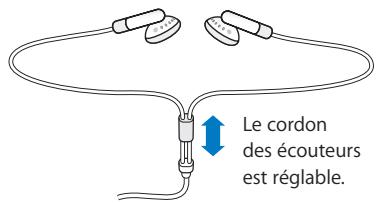

Avertissement : vous risquez une perte d'audition irréparable si vous utilisez un casque à volume sonore élevé. Vous pouvez vous habituer petit à petit à un volume de son plus élevé qui peut vous pararitre normal mais entraîner une déterioration de votre audition. Si vos oreilles bourdonnent ou si lessons vous semblent sourds, arrêtez l'écoute et rendez-vous chez votre médecin pour vérifier votre audition. Plus le volume est élevé, plus vous risquez d'abimerrapidement votre audition. Pour protégger leur audition, les experts donnent les conseils suivants :
- Limiter la durée d'utilisation d'un casque à volume sonorelevé.
- Éviter d'augmenter le volume pour bloquer le bruit ambiant.
- Diminuer le volume si vous ne pouvez plus entendre les personnes voisines parler. Pour en savoir plus sur la mise en place d'un volume maximum sur l'iPod nano, consultez la section "Mise en place du volume maximum" à la page 28.
La plupart des problèmes de l'iPod nano peuvent être rapidement résolus si vous suivez les conseils de ce chapitre.
Réinitialiser, réessayer, redémarrer, réinstaller, restaurer
Souvenez-vous de ces suggestions de base si vous avez un problème avec votre iPod nano. Si les solutions suivantes ne suffisent pas, lisez plus loin pour apprendre à résoudre des problèmes spécifique.
- Réinitialisez votre iPod nano.Consultez"Quelques suggestions",ci-dessous.
- Réessayez avec un port USB différent si l'iPod nano n'apparait pas dans iTunes.
- Redémarrez votre ordinateur et assurez-vous que les mises à jour de logériels les plus récentes sont installées.
- Réinstallez les version les plus récentes sur le Web du logiciel de l'iPod et d'iTunes.
- Restaurez votre iPod nano. Consultez "Mise à jour et restauration du logiciel de l'iPod" à la page 52.
Quelques suggestions
La plupart des problèmes de l'iPod nano peuvent être résolus en le réinitialisant.
Pour réinitialiser l'IPod nano :
1 Basculez le bouton Hold sur Hold puis désactivez-le à nouveau.
2 Maintenez enfoncés les boutons central et Menu pendant au moins 6 secondes jusqu'à l' apparition du logo Apple.
Si vous iPod nano ne s'allume pas ou ne répond plus
- Vérifiez que le bouton Hold est désactisé.
- Si le problème persiste, connectez l'iPod nano à un port USB ou FireWire de votre ordinateur. La batterie de votre iPod nano peut avoir besoin d'être rechargée.
- Si le problème persiste encore, il vous faudra peut-être réinitialiser votre iPod nano.
- Si le problème persististe toujours, une restauration du logiciel de l'iPod nano est peut-être nécessaire. Consultez "Mise à jour et restauration du logiciel de l'iPod" à la page 52.
Si vous souhaitez déconnecter l'iPod nano mais qu'un message à l'écran indique "Ne pas déconnecter"
- Si l'iPod nano est en train de télécharger de la musique, attendez la fin du téléchargement.
- Sélectionnéz l'iPod nano dans la liste Source d'iTunes puis cliquez sur le bouton d'éjection.
- Si l'iPod nano disparaît de la liste Source d'iTunes mais que le message "Ne pas déconnecter" est toujours affchéé sur l'écran de l'iPod nano, déconnectez l'iPod nano.
- Si l'iPod nano ne disparait pas de la liste Source d'iTunes, glissez l'icone de l'iPod nano du bureau vers la Corbeille (si vous utilisez un Mac) ou cliquez sur l'icone "Retirer le pérophérique en toute sécurité" située dans zone de notification système en bas à droite de l'écran, puis sélectionnez votre iPod nano (si vous utilisez un PC sous Windows). Si le message "Ne pas déconnecter" est toujours affché, redémarrez votre ordinateur puis ejectez à nouveau l'iPod nano.
Si votre iPod nano ne lit plus la musique
- Vérifiez que le bouton Hold est désactisé.
Assurez-vous que la fiche du casque est complètement enforcée dans la prise casque.
Assurez-vous que le volume est correctement régé. Si une icône en forme de verrou s'affiche à droite de la barre de volume, cela signifie qu'un volume maximum a été établi sur l'iPod nano. Vous pouvez le modifier ou le supprimer en désissant Réglages > Volume maximum. Consultez "Mise en place du volume maximum" à la page 28. - Essayez d'appuyer sur le bouton Lecture/Pause. Vote iPod nano est peut-être en mode pause.
- Assurez-vous d'utiliser iTunes 6.0.2 ou ultérieur (inclus sur le CD de l'iPod nano ou disponible au site Web www.apple.com/fr/itunes). L'iPod nano ne lira pas les morceaux achetés sur l'iTunes Music Store avec des versions antérieures d'iTunes avant que vous ayez mis à niveau iTunes puis télécharge les morceaux.
- Si vous utilisez le socle de l'iPod nano, assurez-vous que l'iPod nano y est correctement fixé et que tous les cables sont connectés de manière adequate.
- Si vous utilisez le port de sortie du socle Dock, assurez-vous que vos haut-parleurs externes ou votre installation stéreo sont allumés et fonctionnent correctement.
Si rien ne se produit lorsque vous connectez l'iPod nano à votre ordinateur
Assurez-vous que vous avez installé le logiciel à partir du CD de l'iPod.
- Essayez la connexion à un autre port USB de votre ordinateur.
Remarque: il est recommendé d'utiliser un port USB 2.0 pour connecter l'iPod nano. USB 1.1 est beaucoup plus lent que USB 2.0. Si vous PC sous Windows n'est pas équipé d'un port USB 2.0, vous pouvez dans certains cas acheter une carte USB 2.0. Pour obtenir plus d'informations, rendez-vous au site Web www.apple.com/fr/ipdostore.
Pour charger la batterie, connectez l'iPod nano à un port USB à forté alimentation ou FireWire de votre ordinateur. La connexion de l'iPod nano à un port USB de votre clavier ne permet pas de charger la batterie. Vous pouze connecter l'iPod nano à un port FireWire via le cable optionnel iPod Dock Connector vers FireWire, mais uniquement pour charger l'iPod nano. Le transfert de données sur l'iPod nano via FireWire n'est pas généré.
- Une réinitialisation de votre iPod nano est peut-être nécessaire (consultez la page 47).
- Si vous connectez l'iPod nano à un ordinateur portable à l'aide du cable iPod Dock Connector vers USB 2.0, branchez l'ordinateur sur une source d'alimentation avant de connecter l'iPod nano.
- Assurez-vous que vous disposez de l'ordinateur et du logiciel requis. Consultez "Si vous souhaitez effectuer une double vérification de la configuration requise" à la page 51.
- Vérifiez la connexion des cables. Débranchez le cable aux deux extrémités et assurez-vous que rien ne s'est glissé dans les ports USB. Rebranchez alors le cable avec précaution. Assurez-vous que les connecteurs des cables sont correctement orientés. Ils ne peuvent être insérés que dans un sens.
- Essayez de redémarrer votre ordinateur.
- Si aucune de ces suggestions n'aide à résoudre le problème, vous devrez évientuèlement restaurer le logiciel de l'iPod. Consultez "Mise à jour et restauration du logiciel de l'iPod" à la page 52.
Remarque: le cable iPod Dock Connector vers FireWire peut être utilisé uniquement pour charger la batterie et ne peut pas servir au téléchargement de morceaux ou d'autres fichiers audio sur l'iPod nano.
Si un dossier avec un point d'exclamation apparait sur I'écran de l'iPod nano
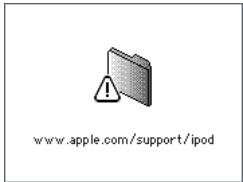
- Une réinitialisation de votre iPod nano est peut-être nécessaire (voir la page 47).
- Si le problème persiste, une recharge de la batterie de votre iPod nano est peut-être nécessaire. Connectez l'iPod nano à votre ordinateur puis laissez la batterie de recharger. Si le dossier apparait toujours, réinitialisez à nouveau l'iPod nano.
- Si le problème persististe encore, une mise à jour ou une restauration de l'iPod nano au logiciel le plus récent est peut-être nécessaire. Assurez-vous d'avoir installé le logiciel à partir du CD de l'iPod ou bien rendez-vous au site Web www.apple.com/fr/ipod pour obtenir la version la plus récente du logiciel. Suive les instructions de la page 53 pourmettre à jour ou restaurer le logiciel de l'iPod.
Si vous ne parvenez pas à télécharger un morceau ou un autre élément sur l'iPod nano. Le morceau peut être encodé dans un format que l'iPod nano ne prend pas en charge. Les formats de fichiers audio suivants sont pris en charge par l'iPod nano. Ils comprend les formats des livres audio et des podcasts :
AAC (M4A, M4B, M4P) (jusqu'à 320 kb/s)
Apple Lossless (format de compression haute qualité)
- MP3 (jusqu'ä 320 kb/s)
- MP3 Variable Bit Rate (VBR)
WAV
AA (texte lu audible.com, formats 2, 3 et 4)
- AIFF
Un morceau encodé au format Apple Lossless possède la même qualité sonore qu'un CD tout en occuptant deux fois moins d'espace qu'un morceau encodé au format AIFF ou WAV. Le même morceau encodé au format AAC ou MP3 utilise encore moins de place. Quand vous importez de la musique depuis un CD à l'aide d'iTunes, elle est convertie par défaut au format AAC.
Si vous utilise iTunes pour Windows, vous pouvez convertir les fichiers WMA non protégés au format AAC ou MP3. Cela peut être utile si vous disposez d'une bibliothèque de musique encodée au format WMA.
L'iPod nano ne prend pas en charge les fichiers audio WMA, MPEG Layer 1 et MPEG Layer 2 et le format 1 d'audible.com.
Si vous possédez dans iTunes un morceau qui n'est pas pris en charge par l'iPod nano, vous pouvez le convertir en un format que l'iPod nano prend en charge. Consultez l'Aide iTunes et Music Store pour en savoir plus.
Si vous avez choisi par mégarde une langue pour l'iPod nano qui vous est étrangère.
Voussupouvrezéinitialiserlechoixdela langue.
1 Maintenez enfoncé le bouton Menu jusqu'à ce que le menu principal apparaissé.
2 Choisissez le cinquième élément du menu (Réglages).
3 Choisissez le dernier élément du menu (Réinitialiser tous les réglages).
4 Choisissez le deuxième élément du menu (Réinitialiser) et Sélectionnez une langue. Les autres réglages de l'iPod nano tels que la répétition de morceaux, seront également réinitialisés.
Remarque: si vous avez ajoute ou supprimé des éléments du menu principal de l'iPod nano (voir "Ajout ou suppression d'éléments depuis le menu principal" à la page 8), l'objet du menu Réglages se trouve eventuellement à un autre endroit. Si vous ne parvenez pas à tracer l'élement de menu "Réinitialiser tous les réglages", vous pouvez restaurer votre iPod nano à son état d'origine et désirir une langue que vous comprendez. Consultez "Mise à jour et restauration du logiciel de l'iPod" à la page 52.
Si rien ne se produit lorsque vous connectez l'iPod nano à un connecteur d'appareil photo
Voudevez d'abord importer les photos de votree appareil photo vers voire ordinateur puis ensuite les telercharger sur I'Pod nano. Il n'est pas possible de connecter directement un apparieil photo a I'Pod nano pour telercharger des photos.
Ceraints autres accessoires de hierces parties ne peuvent pas etre connectés directement a l'IPod nano. Rendez-vous au site Web www.apple.com/fr/support/ipod pour en savoir plus.
Si vous souhaitez effectuer une double vérification de la configuration requise
Pour utiliser l'iPod nano, vous nevez dispose des éléments suivants :
- Une des configurations d'ordinateur suivantes :
- Un ordinateur Macintosh doté d'un port USB (USB 2.0 commande).
- Un PC sous Windows doté d'un port ou d'une carte USB (USB 2.0 commande).
- Un des systèmes d'exploitation suivants : Mac OS X v10.3.9 ou ultérieur, Windows 2000 avec Service Pack 4 ou ultérieur ou Windows XP Édition Familiale ou Professionnel avec Service Pack 2 ou ultérieur.
- iTunes 6.0.2 ou ultérieur (iTunes est inclus sur le CD de l'iPod).
- Le logiciel de l'iPod (inclus sur le CD de l'iPod).
Si vous PC Windows n'est pas doté d'un port USB à forte alimentation, vous pouvez acheter et installer une carte USB 2.0. Pour obtenir plus d'informations, rendez-vous au site Web www.apple.com/fr/ipdostore.

Port USB 2.0 à forte alimentation
Remarque: vous pouvez connecter l'iPod nano à un port FireWire (IEEE1394) pour le recharger mais ce port ne peut pas etre utiliser pour transférer de la musique ou d'autres fichiers audio.

Port FireWire 400 à 6 broches (IEEE 1394)
De plus, sur les ordinateurs Macintosh, iPhoto 4.0.3 ou ultérieur est recommendé pour le téléchargement de photos et d'albums sur l'iPod nano. Ce logiciel est facultatif. iPhoto est peut-être déjà installé sur votre Mac. Vérifiez dans le dossier Applications. Si vous disposez d'iPhoto 4, vous pouvez lemettre à jour enCHOISIGANT menu Pomme () > Mise à jour de logiciels.
Sur un PC sous Windows, l'iPod nano peut importer des collections de photos automatiquement à partir d'Adobe Photoshop Album 2.0 ou ultérieur ou d'Adobe Photoshop Elements 3.0 ou ultérieur, disponibles à l'adresse www.adobe.com. Ce logiciel est facultatif.
L'IPod nano peut importer des photos numériques des dossiers du disque dur de votre ordinateur Macintosh ou de votre PC sous Windows.
Si vous souhaitez utiliser votre iPod nano avec un Mac et un PC sous Windows
Si vous utilisez votre iPod nano avec un Mac et que vous souhaitez l'utiliser avec un PC sous Windows (ou inversement), vous doivent restaurer le logiciel de l'iPod pour l'utiliser avec l'autre ordinateur à l'aide du programme de mise à jour iPod Updater (consultez "Mise à jour et restauration du logiciel de l'iPod" ci-dessous). La restauration du logiciel de l'iPod efface toutes les données de l'iPod nano, y compris tous les morceaux de musique.
Il est impossible pour un iPod nano de passer d'un Mac à un PC sous Windows (ou inversement) sans perdre toutes les données sur l'iPod nano.
Si vous verrouillez l'écran de votre iPod nano et que vous ne pouvez pas le déverrouiller
Normalement, si vous connectez votre iPod nano à l'ordinateur avec lequel il est autorisé à fonctionner, votre iPod nano se déverrouille automatiquement. Si l'ordinateur autorisé à fonctionner avec votre iPod nano n'est pas disponible, vous pouvez connecter l'iPod nano à un autre ordinateur et utiliser le programme de mise à jour iPod Updater pour restaurer le logiciel de votre iPod. Consultez la section suivante pour en savoir plus.
Si vous souhaitez modifier la combinaison de verrouillage de l'écran mais que vous ne vousouvenez pas de la combinaison actuelle, une restauration du logiciel de l'iPod sera nécessaire avant de pouvoir définir une nouvelle combinaison.
Mise à jour et restauration du logiciel de l'iPod
Vous pouvez utiliser le programme de mise à jour iPod Updater pourmettre à jour ou restaurer le logiciel de votre iPod. Apple met régulièrement à jour le logiciel de l'iPod pour améliorer ses performances ou lui ajouter des fonctionnalités. Il est recommendé demettre à jour votre iPod nano et d'utiliser le logiciel le plus récent. Vous pouvez également restaurer le logiciel et rendre ainsi à l'iPod nano son état d'origine.
- Si vous choisissez de mettre à jour, le historiel sera mis à jour, mais vos réglages et morceaux seront conservés.
- Si vous optez pour la restauration, toutes les données seront effacées de votre iPod nano, y compris les morceaux, fichiers, contacts, photos, informations de calendrier ou tout autre donnée. Tous les réglages d'origine de l'iPod nano seront rétablis.
PourmettreàjourourestaurerI'ipodnano aveclelogicielleplus récent:
1 Allez au site Web www.apple.com/fr/support/ipod et téléchargez la dernière mise à jour de l'iPod. La mise à jour comprend le logiciel le plus recent pour tous les modèles d'iPod.
2 Double-cliquez sur le fichier d'installation du logiciel et suivez les instructions à l'écran pour installer la mise à jour de l'iPod.
3 Connectez l'iPod nano à votre ordinateur et ouvre iTunes. Le programme de mise à jour iPod Updater s'ouvre.
Si vous utilisez un PC sous Windows et que le programme de mise à jour iPod Updater ne s'ouvre pas automatiquement, vous pouvez le lancer en selectionnant Demarrer > Programmes > iPod.
4 Suivez les instructions à l'écran pourmettreà jour ou restaurer le logiciel de l'iPod.
Si vous utilisez le programme de mise à jour iPod Updater et qu'il ne detecte pas que l'iPod nano est connecté à votre ordinateur, réinitialisez l'iPod nano (consultez la page 47).
Si vous souhaitez restaurer le logiciel de l'iPod et que vous ne disposez pas de connexion à Internet, vous pouvez utiliser l'application de mise à jour iPod Updater installée sur votre ordinateur en même temps que le logiciel du CD de l'iPod.
Pour restaurer le logiciel de l'iPod à l'aide du programme de mise à jour iPod Updater, fournir sur le CD de l'iPod :
- Si vous possédez un Mac, vous pouvez才知道 le programme de mise à jour iPod Updater dans Applications/Utilitaires/Programme de mise à jour du logiciel iPod.
- Si vous possédez un PC sous Windows, vous pouvez partager le programme en sélectionnant Demarrer > Programmes > iPod.
Remarque: la date du programme de mise à jour fait partie de son nom et donc, si vous avez plusieurs versions, assurez-vous d'utiliser la plus récente.
Apprenez à nettoyer et à manipuler votre iPod nano en toute sécurité.
Instructions de sécurité à propos de la configuration
Lorsque vous installez et utilisez votre iPod nano, ne perdez pas de vue les points suivants :
- Conserve ces instructions à portée de main pour que vous ou d'autres personnes puissiez vous y reporter.
- Respectez toutes les instructions et les averissements concernant votre iPod nano.
Avertissement : les apparèils électriques peuvent s'avérer dangereux s'ils ne sont pas utilisés correctement. L'utilisation de ce produit ou de produits analogues doit toutes être supervisee par un adulte. Ne laissez jamais les enfants acceder à la partie interne de tout produit électrique ni manipuler aucun cable.
Conseils généraux de sécurité, de nettoyage et de manipulation de l'appareil
| Pour : | procédez ainsi : |
| Manipuler votre iPod nano avec précaution | Veillez à ne pas le faire tomber votre iPod nano. Si vous craignez de le rayer, vous pouvez utiliser la housse incluse ou tout autre housse vendue séparément.Avertissement : les composants de votre iPod nano, y compris la batterie rechargeable, sont fragiles. Pour éviter d'endommager votre iPod nano, prenez garde à ne pas le faire tomber, le tordre ou l'écraser. |
| Utiliser les écouteurs avec précaution | L'utilisation des écouteurs n'est pas recommandée lorsque vous conduisez et constitue d'ailleurs une infraction au code de la route dans certains endroits. Soyez prudent et attentif au volant. Cessez d'utiliser votre iPod nano si vous vous rendez compte que cela vous distrustait ou vous dérange lorsque vous conduisez un vehicule ou lorsque vous réaliserez tout autre activités nécessitant votre attention. |
| Éviter d'endommagerVote audition | Réglez le volume de votre iPod nano à un niveau raisonnable. Si vous entendez un sufflement dans les oreilles, diminuez le volume ou pensez à interrompre régulièrement l'utilisation de votre iPod nano. Pour en savoir plus sur la manière demettre en place un volume maximum sur l'iPod nano, consultez la section “Mise en place du volume maximum” à la page 28.Avertissement : vous risquez une perte d'audition irréparable si vous utilisez un casque à un volume sonore élevé. Vous pouvez vous habituer petit à petit à un volume de son élevé qui peut vousARAITE RENDUONNENT OU SI LES SONS VOUS SEMBLANT sourds, ARRÊTEZ L'écoute et rendez-vous chez votre médecin pour vérifier votre audition. Plus le volume est élevé, plus vous risquez d'abîmerrapidement libre audition. Pour protégérer libre audition, les experts donnent les conseils suivants :• Limiter la durée d'utilisation d'un casque à volume sonore élevé. Éviter d'augmenter le volume pour bloquer le bruit Ambient.• Diminuer le volume si vous ne pouvez plus entendre les personnes voisines parler. |
| Utiliser les connecteurs et les ports convenablement | N'essayez jamais de forcer l'entrée d'un connecteur dans un port. Si le connecteur et le port ne s'assemblant pas avec une relative faci-lité, c'est probablement parce qu'ils ne sont pas compatibles. Assu-rez-vous que le connecteur est compatible avec le port et que vous l'avez positionné correctement par rapport à ce dernier. |
| Réduire la possibilité d'abimer l'appareil ou de blesser quelqu'un | Évitez le contact avec des liquides (pluie, boissons, éclaboussures) et tenez vous iPod nano à l'écart d'éléments pouvant générer des infiltrations. Veillez à ne pas renverser d'aliments ou de liquides sur votre iPod nano. Si cela se produit, débranchez vous iPod nano avant de le nettoyer. Vous devrez évienttement envoyer votre équipement à un fournisseur de services agréé.Avertissement: n'utilisez pas votre iPod nano dans ou pres de l'eau ou dans tout autre lieu humide. |
| Répareriste iPod nano | Pour toute réparation, reportez-vous à la section "En savoir plus, service et assistance" à la page 57.Avertissement: n'effectuez aucune réparation vous-même.N'essayez pas d'ouvoir votre iPod nano, de le démonter ou de retier la batterie. Vous courez le risque de receiveoir une décharge élec-trique et d'annuler la garantie limitée. L'appareil ne contient pas de pièces qui puissant être réparées par l'utilisateur. |
| Nettoyer la partie externe de votre iPod nano | Assurez-vous que votre iPod nano est débranché. Utilisez un chif-fon doux, humide et non peluchex. Évitez toute pénétration d'humidité dans les orifices de l'appareil. N'utilisez ni vaporisateur aérosol, ni dissolvant, ni alcool, ni abrasif. |
| Conserveryste iPod nano à température normale | Utilisé vosyste iPod nano dans un endroit où la température est tou-jours comprise entre 0 et 35 °C. Dans des conditions de basses tem-pératures, l'autonomie de l' iPod nano peut diminuer temporairement.Rangez vosyste iPod nano dans un endroit où la température est tou-jours comprise entre -20° et 45 °C. La température dans les voitu-res en stationnement pouvant dépasser cette fourchette, ne laissez pas l' iPod nano dans votre voiture.Remarque: lorsque vous utilisez vosyste iPod nano ou rechargez sa batterie, il est normal que la partie inférieure de son boîtierCHAUFFE.Cette partie de l' iPod nano sert en effet de surface de refroidisse-ment et transfère la chaleur de l'intérieur de l'appareil vers l'exté-rieur, où l'air est moins chaud. |
Vous trouverez plus d'informations sur l'utilisation de l'iPod nano dans l'aide à l'écran et sur le Web.
Le tableau suivant décrit àquel endroit trouver de plus amples informations sur les services et les logiciels de l'iPod.
| Pour en savoir plus sur : | Procedez ainsi : |
| Le service et l'assistance, les forums et les télécharges de logiciels Apple | Rendez-vous au site Web www.apple.com/fr/support/ipod. |
| Les derniers guides d'initiation et astuces afin de tirer le meilleur parti de votre iPod nano | Rendez-vous au site Web www.apple.com/fr/support/ipod/howto. |
| L'utilisation d'iTunes | Ouvrez iTunes et sélectionnez Aide > Aide iTunes et Music Store. Pour obtenir un guide d'initiation iTunes en ligne (disponible uniquement dans certains pays), rendez-vous sur www.apple.com/fr/support/itunes. |
| L'utilisation d'iPhoto (sous Mac OS X) | Ouvrez iPhoto et sélectionnez Aide > Aide iPhoto. |
| L'utilisation d'iSync (sous Mac OS X) | Ouvrez iSync et sélectionnez Aide > Aide iSync. |
| L'utilisation d'iCal (sous Mac OS X) | Ouvrez iCal et sélectionnez Aide > Aide iCal. |
| Les toutes dernières informations sur l'iPod nano | Rendez-vous au site Web www.apple.com/fr/ipod. |
| L'enregistrement de l'iPod nano | Si vous n'avez pas enregistrré votre apparéil en installant le logarithiel à partir du CD de l'iPod, rendez-vous au site Web www.apple.com/fr/register. |
| La recherche du numéro de série de l'iPod nano | Regardez au dos de votre iPod nano ou bien sélectionnez Réglages > Informations. |
| L'obtention du service assure par la garantie | Suivez tout d'abord les conseils de ce fascicule, de l'aide à l'écran et des ressources en ligne, puis rendez-vous alors au site Web www.apple.com/fr/support. |
Cet apparéil numérique de la classe B respecte toutes les exigences du Règlement sur le matériel brouilleur du Canada.
Communauté Européenne
Conformé aux directives européennes 72/23/EEC et 89/336/EEC.
C
Union Européenne-informations sur l'élimination: ce symbole signifie que vous devez vous débarrasser de votre produit sans le mélanger avec les ordres menagères, selon les normes et la législation de votre pays. Lorsque ce produit n'est plus utilisable, portez-le dans un centre de traitement des déchets agréé par les autorités locales. Certains centres acceptent les produits gratuitement. Le traitement et le recyclage séparé de votre produit lors de son élimination aideront à préserver les ressources naturelles et à protéger l'environnement et la santé des étres humains.

Apple et l'environnement
Chez Apple, nous sommes conscients de la responsabilité qui nous incombe de réduire les impacts écologiques de nos activités et de nos produits.
Pour plus d'informations, rendez-vous sur www.apple.com/environment/summary.html.
© 2006 Apple Computer, Inc. Tous droits réservés. Apple, le logo Apple, FireWire, iCal, iLife, iPhoto, iPod, iTunes, Mac, Macintosh and Mac OS sont des marques d'Apple Computer, Inc. déposées aux États-Unis et dans d'autres pays. Finder, le logo FireWire et Shuffle sont des marques d'Apple Computer Inc. Apple Store and iTunes Music Store sont des marques de service d'Apple Computer, Inc. déposées aux États-Unis et dans d'autres pays. Les autres noms de produits et de sociétés sont la propriété de leurs détenenteurs respectifs.
Les produits commercialisés par des entreprises tierces ne sont mentionnés que pour information, sans aucune intention de préconisation ni de recommandation. Apple décline toute responsabilité quant à l'utilisation et au fonctionnement de ces produits. Tout arrangement, accord ou garantie, le cas échéant, s'applique directement entre le revendeuret les utilisateurs potentiels. Tout a été mis en œuvre pour que les informations générées dans ce manuel soient exactes. Apple n'est pas responsable des erreurs de reproduction ou d'impression. F019-0691/3-2006

- Chapitre 1 4 Notions elementaires de I'iPod nano
- Chapitre 2 14 Fonctionnalités musicales
- Chapitre 3 33 Fonctionnalités concernant les photos
- Chapitre 4 38 Fonctions et accessoires supplémentaires
- Chapitre 5 47 Astuces et dépannage
- Vue d'ensemble de l'iPod nano
- Utilisation des commandes de l'iPod nano
- Choix du son de la moletteclinqueable
- Désactivation des commandes de l'iPod nano.
- Utilisation des menus de l'iPod nano
- Ajout ou suppression d'éléments depuis le menu principal
- Réglage de la minuterie du rétro-éclairage
- Réglage de la langue
- Connexion et déconnexion de l'iPod nano
- Connexion de l'iPod nano
- Déconnexion de l'iPod nano
- Pour ejecter I'Pod nano :
- À propos de la batterie de l'iPod nano
- Recharge de la batterie de l'iPod nano
- Pour charger la batterie via l'adaptateur iPod USB Power Adapter (disponible séparément):
- États de la batterie
- À propos d'iTunes
- Importation de musique sur votre ordinateur
- Importation de musique dans iTunes à partir de CD audio
- Saisie du nom des morceaux et d'autres détails
- Ajout de paroles
- Pour taper ou coller des paroles dans iTunes :
- Achat de musique et téléchargement de podcasts via l'iTunes Music Store
- Pour s'inscrire à l'iTunes Music Store :
- Pour rechercher des morceaux, des livres audio et des podcasts :
- Pour acheter un morceau, un album ou un livre audio :
- Organisation de votre musique
- Pour creer une liste de lecture dans iTunes :
- Pour creer une liste de lecture intelligente :
- Téléchargement de musique et de podcasts sur l'iPod nano
- iTunes propose trois méthodes pour télécharger de la musique sur votre iPod nano :
- Mise à jour automatique de l'iPod nano
- Pour télécharger des morceaux sur l'iPod nano :
- Pour réinitialiser iTunes pour la mise à jour automatique de l'iPod nano avec tous les morceaux et listes de lecture :
- Mise à jour automatique de l'iPod nano avec les listes de lecture sélectionnées
- Pour configurer iTunes afin de mettre automatiquement l'iPod nano à jour avec les listes de lecture sélectionnées :
- Mise à jour manuelle de l'iPod nano
- Pour configurer iTunes afin de:gérer manuellement les morceaux sur l'iPod nano :
- Pour ajouter un morceau ou un autre élément à l'iPod nano :
- Pour supprimer un morceau ou un autre élément de l'iPod nano :
- Pour creator une nouvelle liste de lecture sur l'iPod nano :
- Téléchargement de podcasts sur l'iPod nano
- Pour configurer iTunes pour une mise à jour automatique des podcasts sur l'iPod nano :
- Pour configurer iTunes pour une gestion manuelle des podcasts :
- Pour télécharger manuellement des podcasts sur l'iPod nano :
- Lecture de musique
- Pour rechercher et dire un morceau :
- Configuration de l'iPod nano pour la lecture de morceaux dans un ordre aléatoire
- Pour configurer l'iPod nano de manière à ce qu'il mélange et commence la lecture de tous vos morceaux :
- Pour configurer l'iPod nano de manière à ce qu'il lisé toujours les morceaux ou les albums dans un ordre aléatoire :
- Configuration de l'iPod nano pour la répétition de morceaux
- Pour régler la répétition de morceaux sur l'iPod nano :
- Création de listes de lecture On-The-Go sur l'iPod nano
- Évaluation des morceaux
- Pour attribuer une note à un morceau :
- Mise en place du volume maximum
- Pourmettre en place un volume maximum sur vous iPod nano :
- Pour modifier le volume maximum :
- Pour supprimer le volume maximum :
- Réglage de morceaux pour qu'ils soient lus au même volume
- Utilisation de l'égaliseur
- Configuration de l'iPod nano pour l'affichage des compilations
- Affichage d'illustrations d'album sur l'iPod nano
- Affichage de paroles sur l'iPod nano
- Écoute de podcasts
- Pour écouter un podcast :
- Écoute de livres audio
- Pour régler la vitesse de lecture d'un livre audio :
- Écoute de la radio FM
- Téléchargement de photos
- Importation de photos à partir d'un apparéil photo vers votre ordinateur
- Pour importer des photos sur un Mac via iPhoto :
- Pour importer des photos sur un Mac via l'application Transfert d'images :
- Téléchargement de photos depuis votre ordinateur sur l'iPod nano
- Visionnage de photos
- Affichage de photos sur l'iPod nano
- Visionnage de diaporamas
- Utilisation de l'iPod nano en tant que disque externe
- Pour utiliser l'iPod nano comme disque externe :
- Pour empêcher iTunes de s'ouvoir automatiquement quand vous connectez l'iPod nano à votre ordinateur :
- Utilisation des réglages supplémentaires
- Réglage et affichage de la date et de l'heure
- Pour régler les options de date et d'heure :
- Ajout d'horloges d'autres fuseaux horaires
- Pour supprimer une horloge :
- Réglage de l'alarme
- Réglage de la minuterie de mise en veille
- Pour configurer la minuterie de mise en veille :
- Utilisation du chronomètre
- Pour utiliser le chronomètre :
- Pour examiner ou supprimer une session de chronomètre :
- Jeux
- Verrouillage de l'écran de votre iPod nano
- Pour définiir une combinaison pour l'iPod nano :
- Pour verrouiller l'écran de l'iPod nano :
- Il existe deux manières de déverrouiller votre iPod nano :
- Pour modifier une combinaison déjà définie :
- Synchronisation de contacts, de calendriers et de listedes de tâches
- Pour synchroniser les informations de contacts ou de calendriers (en utilisant Mac OS X version 10.4 ou ultérieure):
- Pour synchroniser les contacts et les calendriers avec un ordinateur Mac et iSync (sous une version de Mac OS X antérieure à 10.4):
- Pour synchroniser vos contacts ou vos calendriers (à l'aide de Microsoft Outlook pour Windows ou d'Outlook Express pour Windows):
- Pour télécharger manuellement des contacts :
- Pour télécharger manuellement des rendez-vous et d'autres événements de calendrier :
- Mémorisation et lecture de notes
- À propos des accessoires de l'iPod nano
- Pour utiliser ces écouteurs :
- La plupart des problèmes de l'iPod nano peuvent être rapidement résolus si vous suivez les conseils de ce chapitre.
- Réinitialiser, réessayer, redémarrer, réinstaller, restaurer
- Quelques suggestions
- Pour réinitialiser l'IPod nano :
- Si vous iPod nano ne s'allume pas ou ne répond plus
- Si vous souhaitez déconnecter l'iPod nano mais qu'un message à l'écran indique "Ne pas déconnecter"
- Si votre iPod nano ne lit plus la musique
- Si rien ne se produit lorsque vous connectez l'iPod nano à votre ordinateur
- Si rien ne se produit lorsque vous connectez l'iPod nano à un connecteur d'appareil photo
- Si vous souhaitez effectuer une double vérification de la configuration requise
- Si vous souhaitez utiliser votre iPod nano avec un Mac et un PC sous Windows
- Si vous verrouillez l'écran de votre iPod nano et que vous ne pouvez pas le déverrouiller
- Mise à jour et restauration du logiciel de l'iPod
- Apprenez à nettoyer et à manipuler votre iPod nano en toute sécurité.
- Instructions de sécurité à propos de la configuration
- Conseils généraux de sécurité, de nettoyage et de manipulation de l'appareil
- Vous trouverez plus d'informations sur l'utilisation de l'iPod nano dans l'aide à l'écran et sur le Web.
- Communauté Européenne
- Apple et l'environnement
Marque : APPLE
Modèle : iPod Nano
Catégorie : Lecteur mp3