UPMOVE - Bracelet connecté JAWBONE - Notice d'utilisation et mode d'emploi gratuit
Retrouvez gratuitement la notice de l'appareil UPMOVE JAWBONE au format PDF.

| Type de produit | Tracker d'activité |
|---|---|
| Caractéristiques techniques principales | Suivi des pas, des calories brûlées, des distances parcourues, suivi du sommeil |
| Alimentation électrique | Batterie rechargeable via USB |
| Dimensions approximatives | Longueur : 8,5 cm, Largeur : 2,5 cm, Épaisseur : 1 cm |
| Poids | 25 grammes |
| Compatibilités | iOS et Android via application dédiée |
| Type de batterie | Batterie lithium-ion |
| Tension | 5V |
| Fonctions principales | Suivi d'activité, notifications d'appels et de messages, suivi du sommeil |
| Entretien et nettoyage | Essuyer avec un chiffon doux, éviter les produits chimiques |
| Pièces détachées et réparabilité | Pas de pièces détachées disponibles, garantie limitée |
| Informations générales utiles | Résistant à l'eau, autonomie de batterie jusqu'à 7 jours |
FOIRE AUX QUESTIONS - UPMOVE JAWBONE
Questions des utilisateurs sur UPMOVE JAWBONE
0 question sur cet appareil. Repondez a celles que vous connaissez ou posez la votre.
Poser une nouvelle question sur cet appareil
Téléchargez la notice de votre Bracelet connecté au format PDF gratuitement ! Retrouvez votre notice UPMOVE - JAWBONE et reprennez votre appareil électronique en main. Sur cette page sont publiés tous les documents nécessaires à l'utilisation de votre appareil UPMOVE de la marque JAWBONE.
MODE D'EMPLOI UPMOVE JAWBONE
Synchronisation et Pairing
Comprénde vos données
Calibrage
Utilisation avec Pebble
Le port et l'entraide
Changement de mode et Utilisation de l'écran
Télécharger l'App
Ce qui est dans la boîte
Anatomie
Connexion avec App santé d'Apple
Calibrage
Comprénde vos données
Telling Time
Insertion et Remplacement de la batterie
Dépannage
Performances de la batterie
Synchronisation
Tracker Bouton
Tracker perdu
Soft Reset
Tracker Icônes
FAQ
Numéro De Séries
Ajouter un autre Tracker
Trouver le numero de série
Achat Accessoires

ASSISTANCE JAWBONE > SYSTÉMES DE SUIVI DE LA FORME > UP DÉPLACER > SYNCHRONISATION ET PAIRING
Argentine
Australie
Brésil
Introduction

TEXTE D'ORIGINE
Proposer une(Meilleuretraduction
UP est un système. Le tracker enregistre vos mouvements et le sommeil. L'application affic. tracker est communiquée sans fil avec Bluetooth LE. Pour synchroniser les données, votre Bluetooth. Appuyez sur le bouton deTRAqueur de se connecter à tout moment. Vos donné qu'il est connecté. Lors de la synchronisation, une barre de progression se affiche dans l'ap chaque minute lorsque l'application est ouverte et votre Tracker est connecté et dans 33 p exécuté en arrêtre-plan, vos données seront synchroniser toutes les 20 minutes. Une fois q immédiatement consulter libre progression dans le journal d'activité. Vous pouvez consulte bas sur l'écran d'accueil. Glissez vers le haut pour fermer.
Danemark
Vérifiez si l'appareil est synchronisé
Deutschland
Espana
Finlande
France
Hong-Kong
Irlande
italia
Malaisie
Mexico
Nederland
Nouvelle-Zelande
Norvège
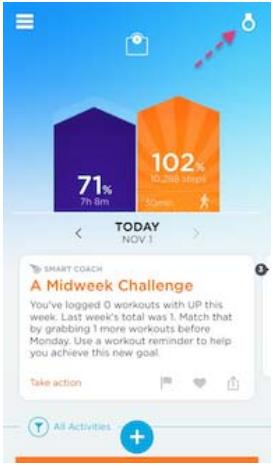
Pour vérifier la connectivité de votre tracker, ouvrir l'application et vérifier le badge d'etat dans le coin supérieur droit apparait, votre Tracker est connecté.
Ajout d'un nouveau dispositif
Si vous souhaitez connecter un nouveau tracker, se il vous plaît voir Ajouter un autre Tracker.
Dépannage
Si vous Tracker est déconnecté, vous verrez un symbole de Bluetooth rouge dans le coin supérieur droit de votre écran d'accueil. Pour reconnectcer, essayez les étapes suivantes:
- Fermez l'application, puis relancer.
- Désactivez le Bluetooth de votre apparéil. Attendre 1 minute, puis rallumez-le. Enfin, relancer l'application.
- Vérifiez votre connexion internet. L'application UP a besoin de l'Internet pour synchroniser.
Redemarrez youre apparéil. - Effectuez une réinitialisation logicielle sur votre tracker.
CONTACTER L'ASSISTANCE
+33 (0) 157 323 537
Consulter le forum de la Communauté
En semaine 8 heures-17 heures (Heure Anglaise)
Comprendre vos données
UP offre une variété d'options pour l'affichage de vos données. Chacun fournit une perspective différente sur ce que signifie vivre UP pour vous.
L'écran d'accueil et de l'activité Connexion
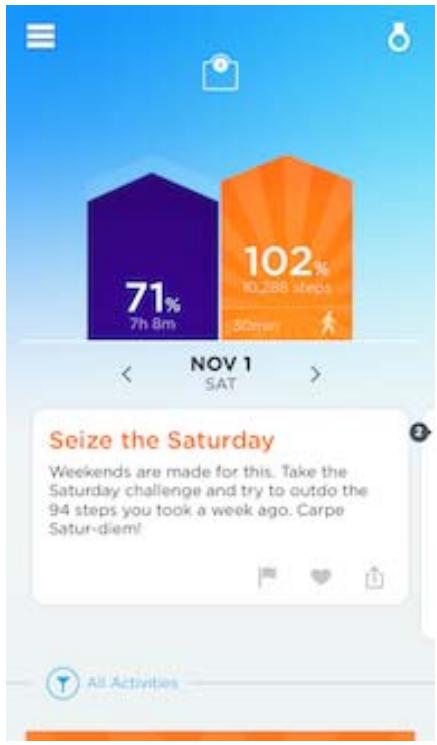
- L'écran d'accueil affiche votre progression vers des objectifs quotidiens à travers les barreaux déplacer, sommeil et de nourriture. Ces barres augmentent lorsque votre Tracker se synchronise avec l'application et fournit des données fraîches. Comme les données sont synchronisées, UP analyse les informations et utilise Insightsuggérer objectifs uniques qui correspondent à votre style de vie. Si vous désissez d'accepter un Aujourd'hui, je vais, UP vous encourage toute la journée.
- Faites défilier pour revoir vos activités. Vous pouvez également voir les données de vos coéquipiers ont choisi de partager. Commentaire sur différentes activités visant à encourager vos amis.
- Tirez sur l'écran d'accueil pour afficher votre journal d'activité, un record de tous vos activités personnelles et des données. Glissez vers le haut pour revenir à votre écran d'accueil.
Résumé écrans
écrans récapitulatifs montrent des vues détaillées de vos données déménagement, sommeil et de nourriture. Acceder à ces écrans en appuyant sur les barres de progression sur votre écran d'accueil. Vous pouvez également afficher les écrans récapitulatifs vos coéquipiers ont mis à disposition en appuyant cette activités.
Sommeil
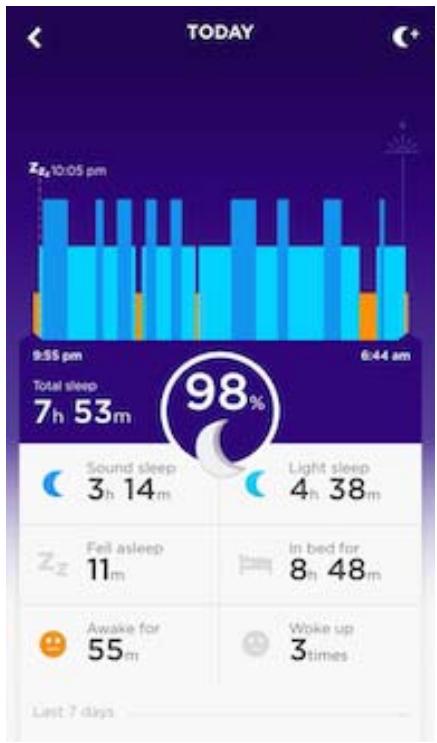
Vous pouvez désir de faire vos informations de sommeil public ou隱私. Voir Suivi sommeil pour plus d'info.
Mouvement
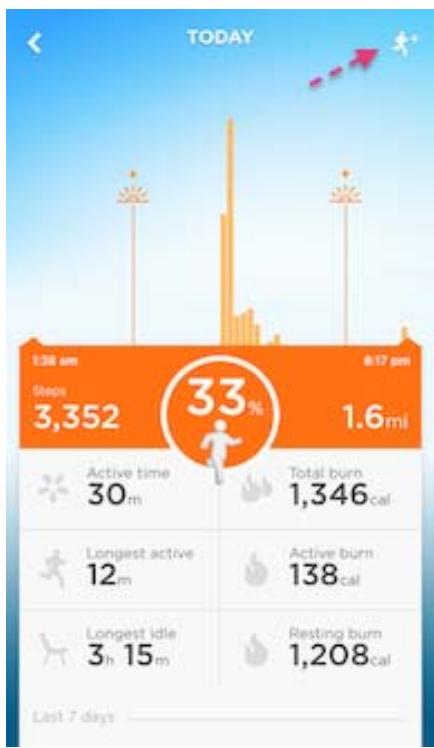
Si jamais vous oubliez de changer votre Tracker en mode chronomètre, vous pouvez toujours ajouter l'activité plus tard en utilisant l'UP application.
Remarque: résumés de déplacement peuvent être faites privé, mais ils ne peuvent pas être retirees. Voir Enregistrer une séance d'entrainment pour plus d'info.
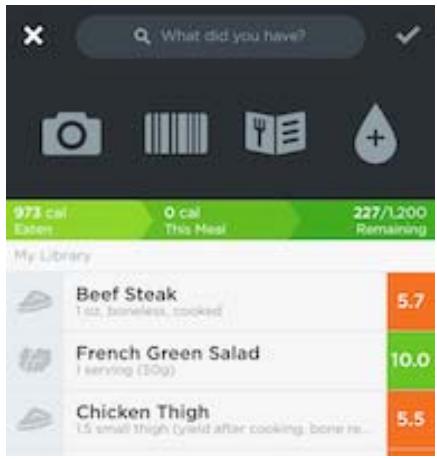
Nourriture
CONTACTER L'ASSISTANCE
+33 (0) 157 323 537
Consulter le forum de la Communauté
En semaine 8 heures-17 heures (Heure Anglaise)
Entrepreneur
À propos de Nous
Actualités et presse
Carrières
Blog
Assistance
Assistance
Assistance de la Communauté
Contactez-nous
Acheter
MAGASIN
Produits reconditionnés
Revendeurs agreés
Ventes aux Entreprises
Calibrage
Calibrage
UP pistes avec précision les données sur la base des paramètres personnels (taille, poids, sexe et âge) saisies dans l'application et synchronisés à la bande lors de la configuration initiale. Il n'y a aucune configuration supplémentaire nécessaire. Calibrage de la bande est un processus facultatif qui affine la capacité de la bande pour mesurer la distance parcourue. Cela ne affecte pas le nombre de pas suivi.
Comment calibrer:
- Planifiez une activités pour l'étabonnage.
La distance parcoursé précise doit être connue lors de l'étalonnage de la bande. Nous recommendons la cartographie sur l'itinéraire que vous allez prendre à l'avance, ou d'aller à une piste locale où vous pouvez savoir exactement dans qu'elle mesure vous avez marchant ou en courant.
- Une fois que votre parcours est planifié et vous étés préts à commencer, mettez votre groupe en mode Chronomètre en appuyant sur le bouton deux fois, tenant sur la seconde presse jusqu'à ce que le Sun clignote trois fois et la bande vibre. Remplissez le marcher ou couir sur la route prévue et ensuite returner la bande Awake Mode (appuyez et maintainez le bouton jusqu'à ce que les bouffées de Sun et la bande vibre).
- Appuyez sur le bouton de mode une fois pour inciter votre groupe pour connecter et synchroniser avec l'application.
- Acceder à l'écran de menu de droite dans l'application en sélectionnant le symbole de bande dans le coin supérieur droit de l'écran d'accueil.
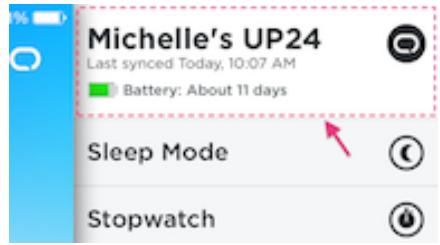
- Cliquez sur la première option de menu pour acceder à vos données de la bande. Sélectionnez Calibrer
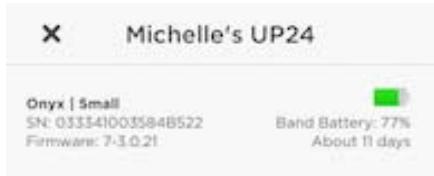
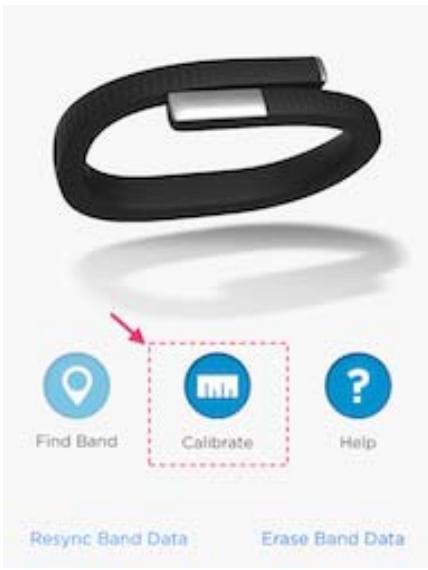
- Appuyez sur Demarrer étalonnage. Les activités que vous avez connecté qui sont également appropriés pour l'étalonnage apparaîtrent sur l'écran suivant. Recherche et sélectionnez l'activité que vous avez terminé spécifique pour l'étalonnage.

- Ajustez la distance si nécessaire et appuyez sur Étalonner pour synchroniser la bande et enregistrer les modifications.
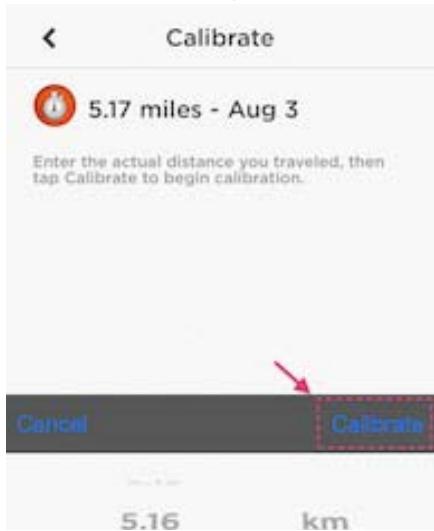
5.17
mi
5.18
CONTACTER L'ASSISTANCE
+33 (0) 157 323 537
Consulter le forum de la Communauté
En semaine 8 heures-17 heures (Heure Anglaise)
ASSISTANCE JAWBONE > SYSTÉMES DE SUIVI DE LA FORME > UP DÉPLACER > UTILISATION AVEC PEBBLE
Connexion Android Wear avec UP
Utilisation avec Pebble
Comment puis-je commencer à utiliser l'application avec Pebble?
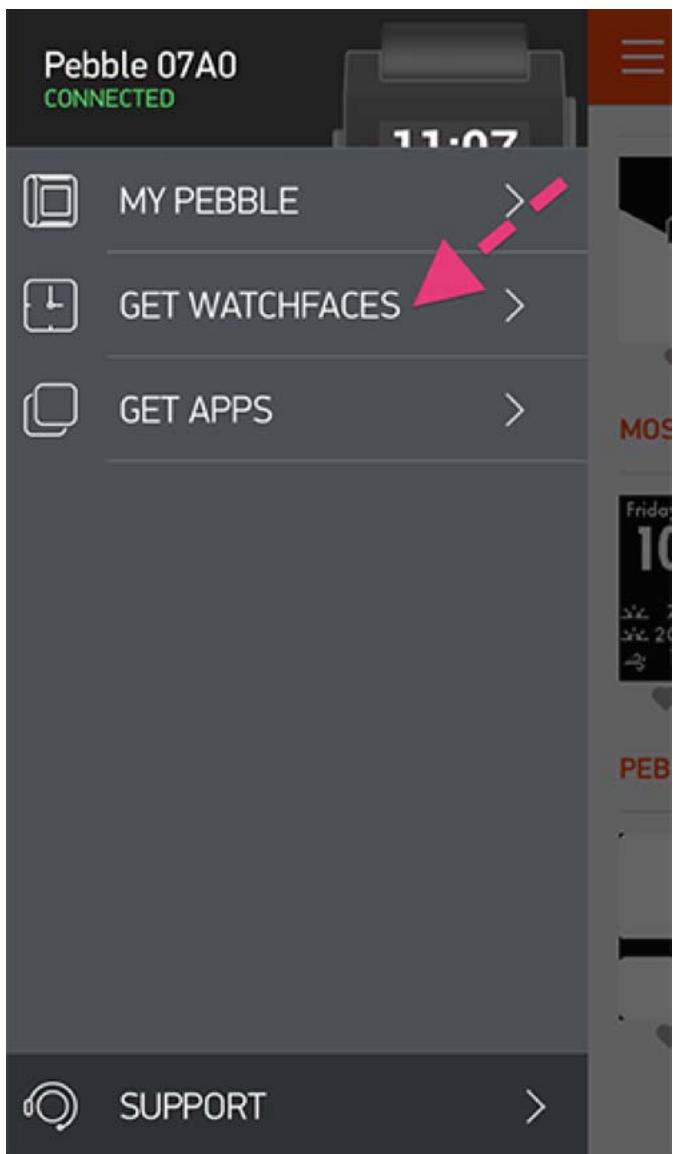
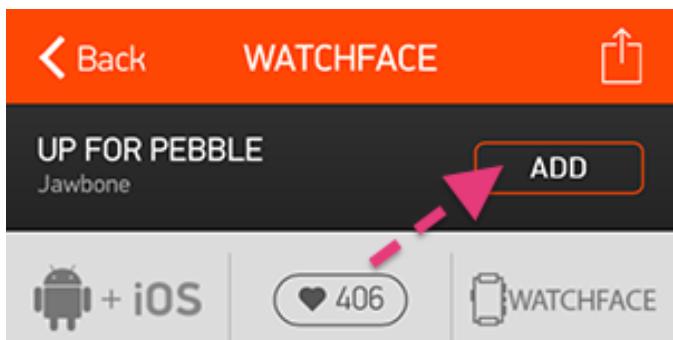
Dans l'application Pebble sur votre téléphone, allez dans "Get Watchfaces" et télécharger le receivez Pebble application, puis appuyez sur Ajouter.

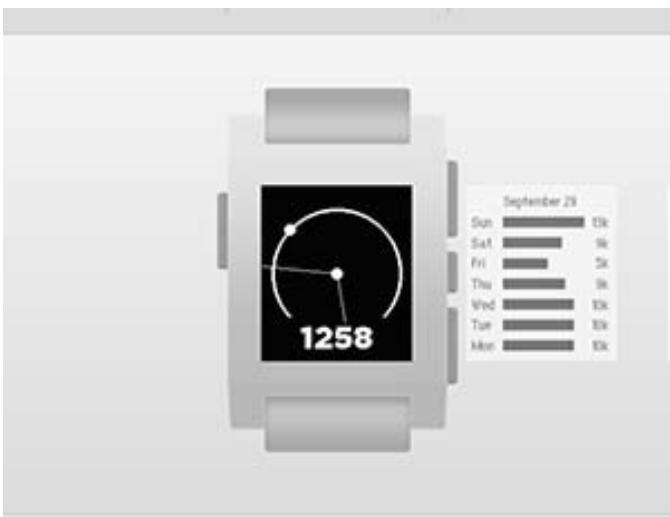
DESCRIPTION
Ensuite, créez un nouveau compte ou Connexion avec un compte existant. Continuer à travers l'installation et économiquez.
Le port et l'entraide
UP mouvement est donc pour être léger, pratique et élégant. Vous pouvez le porter ne importe où sur votre corps.
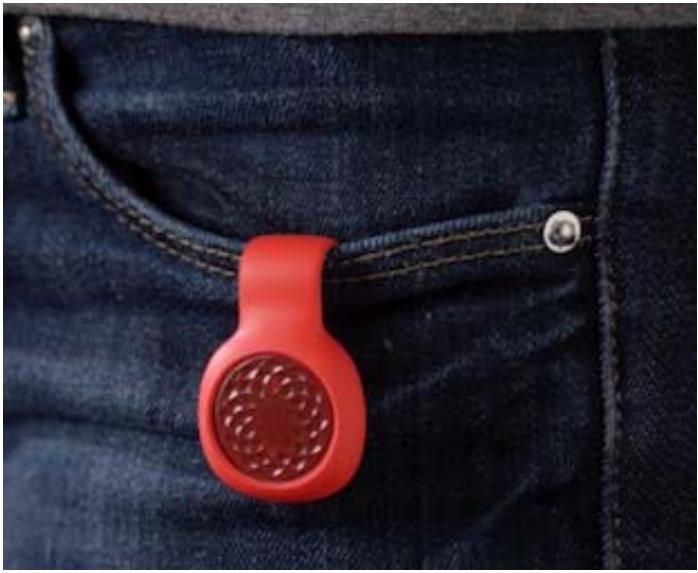
Nous recommendons de porter le clip sur votre poche de chemise ou un pantalon poche pour un accès facile.
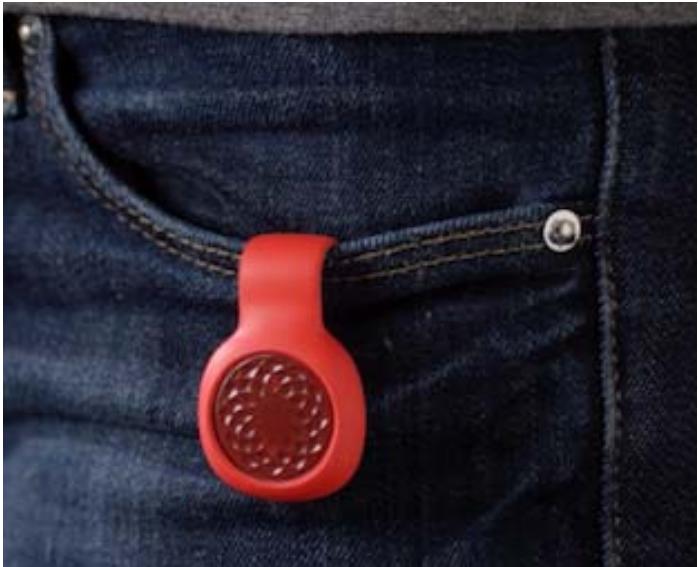
Ne oubliez pas de prendre avec vous Déplacez lorsque vous changez de vêtements et voirlez à placer votre UP Déplacer avant de faire la lessive. UP Move est élaboussures
et résistant à la sueur, mais il doit être supprimé lorsque vous nager ou se baigner. Si vous souhaitez utiliser UP Déplacer à suivre sommeil ou si vous souhaitez porter le tracker sur votre poignet, nous recommendons l'achat d'un bracelet.
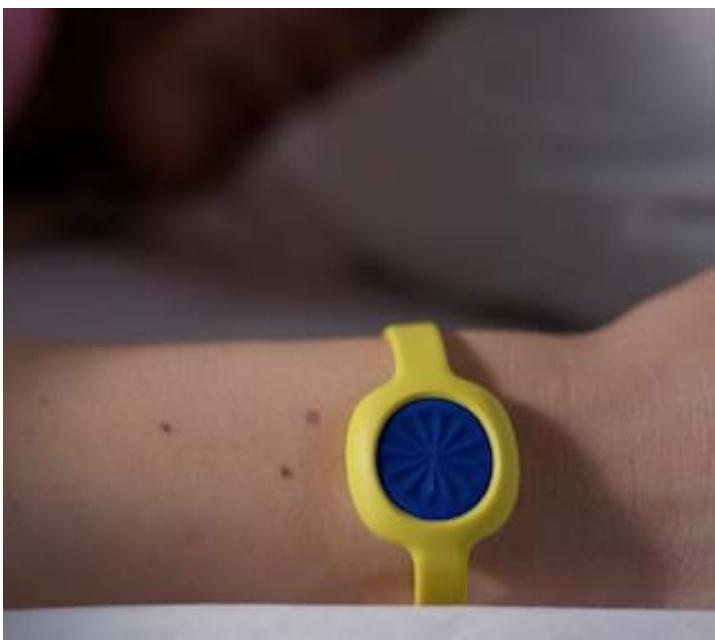
Pour insérer l IP Déplacer dans le bracelet , maintenez le tracker verticale . Ensuite
CONTACTER L'ASSISTANCE
+33 (0) 157 323 537
Consulter le forum de la Communauté
En semaine 8 heures-17 heures (Heure Anglaise)
Entreprise
À propos de Nous
Actualités et presse
Carrières
Blog
Acheter
MAGASIN
Produits reconditionnés
Revendeurs agreés
Ventes aux Entreprises
Changement de mode et Utilisation de l'écran
L'affichage sur Déplacer UP vous permet de vérifier le mode actuel, les progrès de l'étape, les progrès de sometimeil et l'heure actuelle.
Modes de commutation
Votre Tracker dispose de 3 modes différents:
Mode Awake
Le mode Chronomètre
modeVeille
Mode Awake
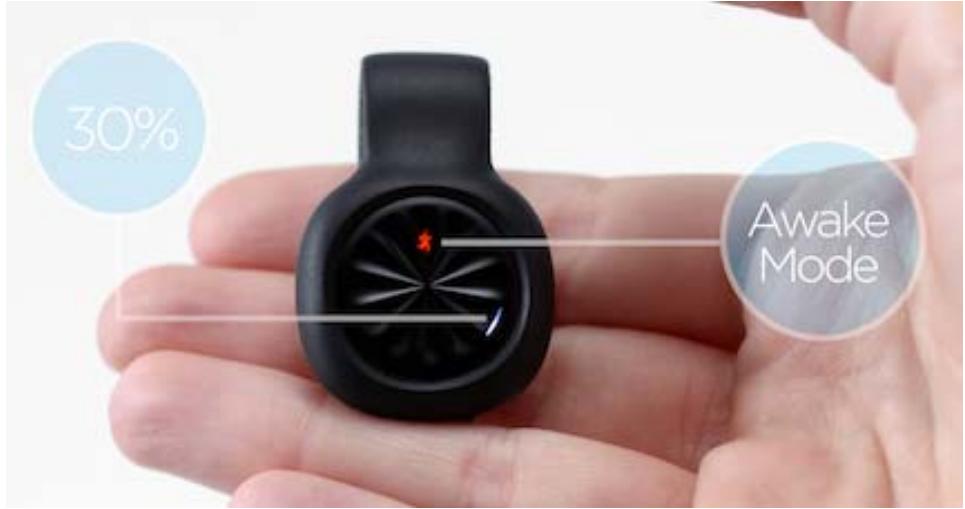
Utilisez le mode éveillé pour suivre vos pas pendant la journée. Ce est le mode par défaut de votre tracker. En mode veille, appuyez sur la touche une fois pour voir la progression de votre étape en cours. L'icone de coureur indique que vous âtes en mode veille, et la lumière sur le tracker montre votre compte de pas actuel par rapport
à votre objectif quotidien.
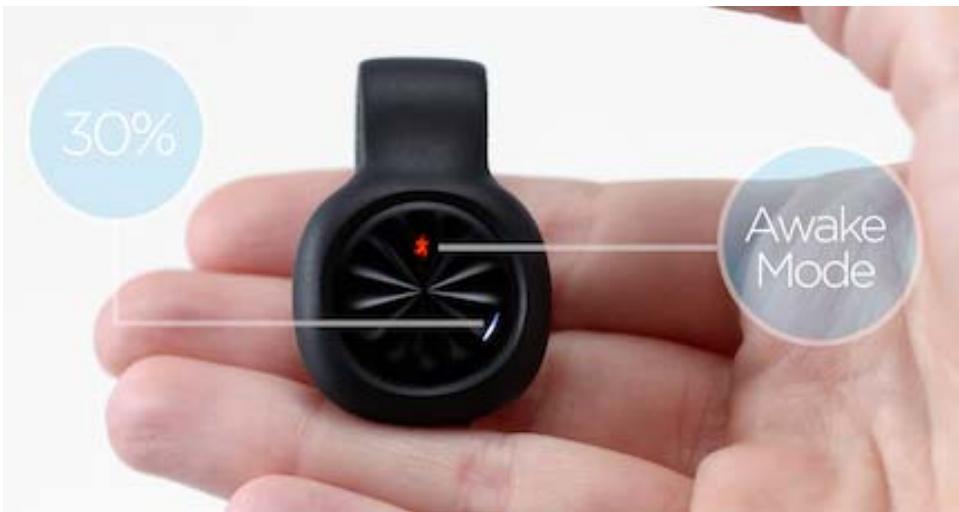
Lorsque vous rencontres votre objectif de pas, les lumières se tournier et votre progression totale seront affichées.
Mode Chronomètre
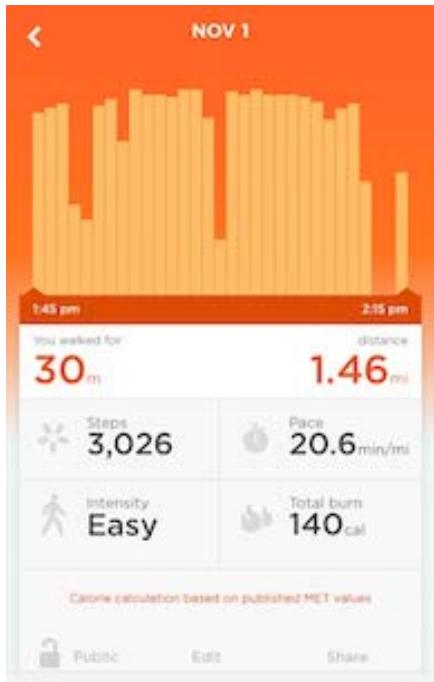
Utilisez le mode chronomètre pour suivre les étapes et la durée d'une activité spécifique. Pour lancer le mode chronomètre, appuyez sur le bouton une fois, puis appuyez et maintainez. Les lumières et l'icone de coureur clignotent. Lorsque vous avez terminé votre activité, appuyez et maintainez le bouton pour revenir au mode veille.
Votre activité chronométrée apparaitra dans l'application UP. Vous pouze toujours modifier les détails de l'activité, y compris la durée, depuis l'application UP. Pour en savoir plus sur le mode Chronomètre, voir Enregister une séance d'entrainment .
Mode Veille
Utilisez le mode de sommeil pour suivre la qualité et la quantité de votre sommeil léger et Sound.
Nous recommendons de porter le tracker avec le bracelet de suivre le plus fidèlement votre sommeil. Si vous ne disposez pas d'un bracelet, vous pouvez porter UP Move de fixer le clip pour la manche de votre pyjama.
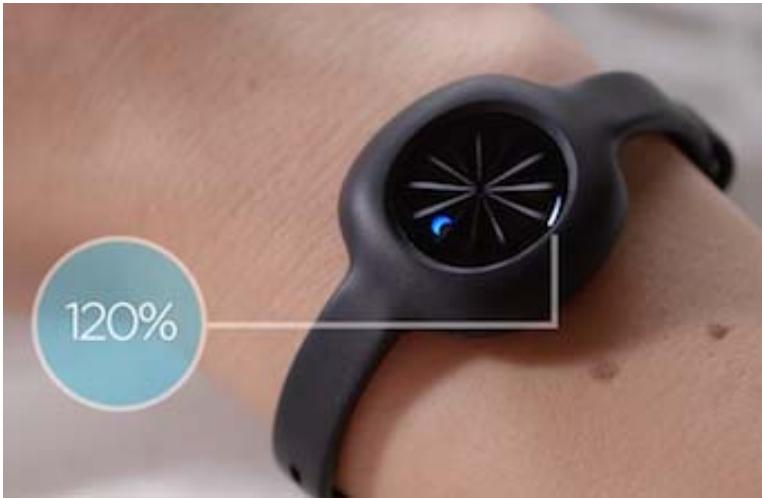
Pour lancer le mode veille, appuyez et maintenez le bouton. Les lumières et la lune icône clignote. Pour sortir du mode veille et revenir à réveiller mode, appuyez et maintenez le bouton. Les lumières indiquent la progression de votre sommeil.
Lorsque vous rencontres votre objectif de sommeil, les lumières se tourner et leur progression totale seront affichées.
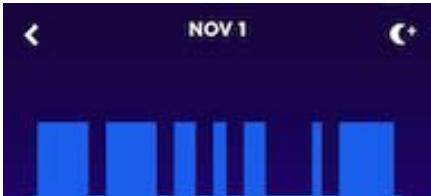
Ouvrez l'application pour les détails de sommeil, comme le montant de son et le sommeil léger vous avez vécu. Pour en savoir plus sur le mode de sommeil, allez ici.
CONTACTER L'ASSISTANCE
+33 (0) 157 323 537
Consulter le forum de la Communauté
Téléchargement de l'application.
Consulter le forum de la communauté
En semaine 8AM-5PM (Heure Anglaise)
Entrepreneur
À propos de nous
Actualités et presse
Carrières
Blog
Acheter
MAGASIN
Produits reconditionnés
Revendeurs agreés
Ventes aux entreprises
Ce qui est dans la boîte
Ce qui est dans la boîte
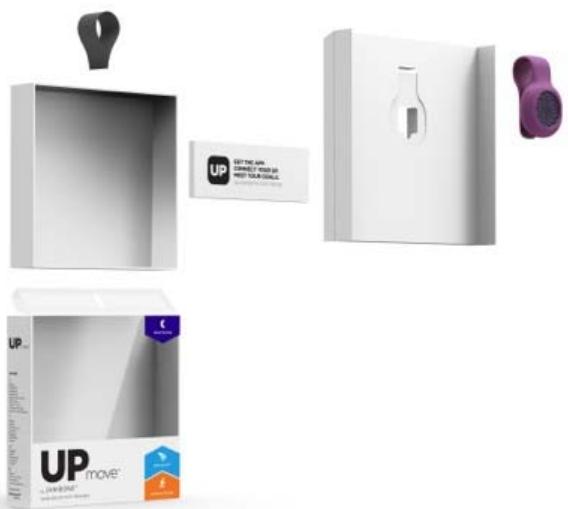
UP Déplacer
clip
Batterie
Obtenez le Guide App
CONTACTER L'ASSISTANCE
+33 (0) 157 323 537
Consulter le forum de la communauté
En semaine 8AM-5PM (Heure Anglaise)
Anatomie
Matériaux:
- Caoutchouc TPU de qualité Médicale
Aluminium anodisé
Votre tracker est la pluie, éclaboussure, de la sueur et douche résistant, mais évitez de le submerger dans les liquides. Ne oubliez pas de retarder votre suivi avant la baignade, surf, baignade, ou lorsque dans le sauna.
Tracker Bouton
Le bouton UP Déplacer vous permet de changer de mode, vue étape des progrès, des progrès vue de sommeil, et d'afficher l'heure.
Entrer
Sortie
Voir Progress
Appuyez une fois en
Chronomètre
En mode veille,
appuyez une fois,
puis appuyez et maintenez.
Appuyez et maintenez enforcé pour revenir en mode veille.
Sommeil
En mode veille,
appuyez et
maintenez.
Appuyez et
maintenez enfoncé Appuyez trois fois en pour revenir en mode veille. mode veille.
Pour afficher l'heure actuelle, appuyez sur le bouton deux fois dans ne importsque mode. Pour en savoir plus sur la fonction de l'heure, voir Heure revelatrice article.
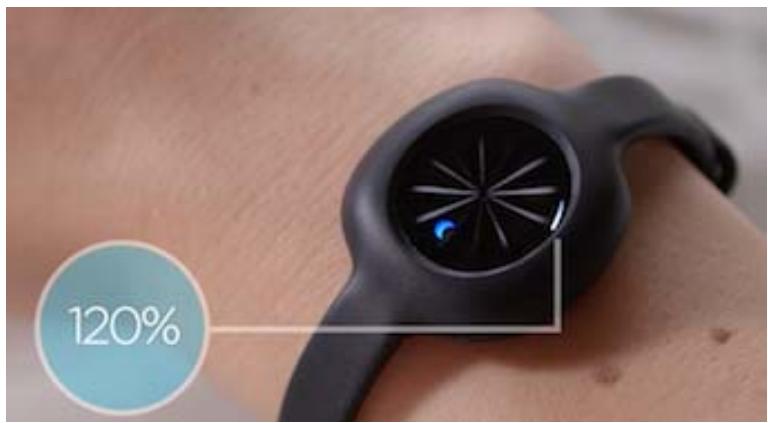
Voyants d'etat
UP mouvement a deux iconônes: l'icone de coureur et l'icone de la lune. Ces iconônes clignotent pour communiquer mode actuel. Autres iconônes clignotent sur UP Déplacer vous aider à comprendre heures actuelle, l'étape des progrès et le progrès de sommeil. Voir cette réserve sur la façon de changer de mode et comment les voyants d'état de répondre.
Agrafe
Le clip vous permet de porter votre suivi toute la journée. Clip sur votre pantalon ou poche de chemise pour deGXmeurs résultats. Nous vous recommandons d'utiliser le bracelet pour suivre sommeil.
Bracket
Le bracelet peut être porté avec le système de suivi tout au long de la journée. Il fournit également des résultats optimaux lors de la poursuite sommeil.

CONTACTER L'ASSISTANCE
+33 (0) 157 323 537
Consulter le forum de la Communauté
En semaine 8 heures-17 heures (Heure Anglaise)
Connexion avec App santé d'Apple
Si vous avez iOS 8 et une bande UP ou UP24, vous pouvez publier des données de pas et de sometime pour la santé App d'Apple. Si vous ne avez pas une bande UP ou UP24, se il vous plait voir cette article.
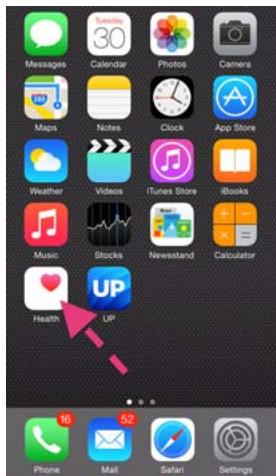
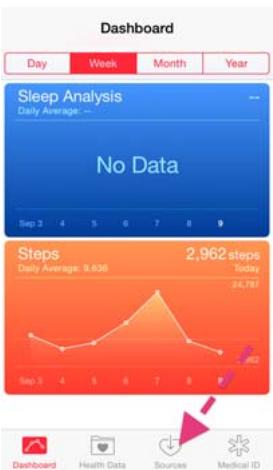
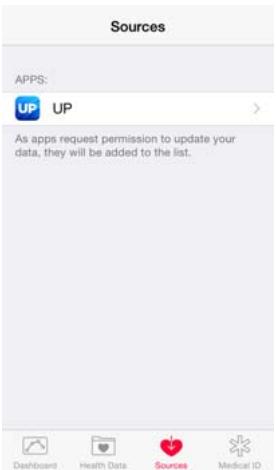
- Pour poster vos données de positionnement et de sommeil à l'application de la Santé d'Apple, ouvrez App santé d'Apple, appuyez sur "Sources" dans le menu du bas, et tapez sur l'application UP.
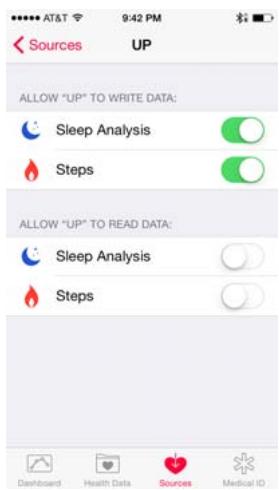
- Basculer sur «Autoriser» UP "pourmettre à jour pour les deux données de positionnement et de sommeil. Depuis votre groupe UP suit déjà des données de sommeil et de temps, nous recommendons la tenue "partager des données avec" UP "basculée hors.
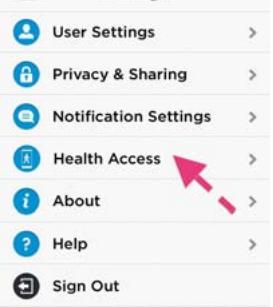
- Si vous ne VOYZ pas l'application dans les «Sources», ouvre l'application UP, acceder au menu de gauche,-cliquez sur "Paramètres", puis appuyez sur "accès à la santé".

Settings
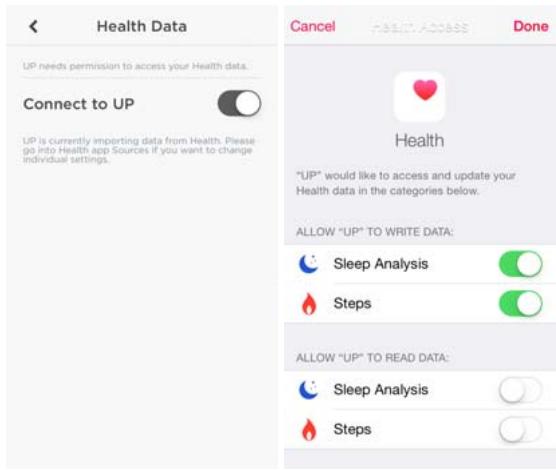
- Basculer sur pour "Connexion à", puis basculer sur «Autoriser" UP "pour écrire des données". Depuis votre groupe UP suit déjà des données de sommeil et de temps, nous recommandons de conserver "Autoriser" UP "pour dire les données" basculée hors. Tapez sur «Terminé» lorsque vous avez terminé.
Calibrage de la bande
Calibrage
UP pistes avec précision les données sur la base des paramètres personnels (taille, poids, sexe et âge) saisies dans l'application et synchronisés à la bande lors de la configuration initiale. Il n'y a aucune configuration supplémentaire nécessaire. Calibrage de la bande est un processus facultatif qui affine la capacité de la bande pour mesurer la distance parcourue. Cela ne affecte pas le nombre de pas suivi.
Comment calibrer:
- Planifiez une activités pour l'étalonnage.
La distance parcourse précise doit etre connue lors de l'etalonnage de la bande. Nous recommendons la cartographie sur l'itinéraire que vous allez prendre a l'avance, ou d aller a une piste locale ou vous pouvez savoir exactement dans quelle mesure vous avez marchant ou en courant.
- Une fois que votre parcours est planifié et vous étés préts à commencer, mettez votre groupe en mode Chronomètre en appuyant sur le bouton deux fois, tenant sur la seconde presse jusqu'à ce que le Sun clignote trois fois et la bande vibre. Remplissez le marcher ou couir sur la route prévue et ensuite returner la bande Awake Mode (appuyez et maintainez le bouton jusqu'à ce que les bouffées de Sun et la bande vibre).
- Appuyez sur le bouton de mode une fois pour inciter votre groupe pour connecter et synchroniser avec l'application.
- Acceder à l'écran de menu de droite dans l'application en seLECTIONnant le symbole de bande dans le coin supérieur droit de l'écran d'accueil.
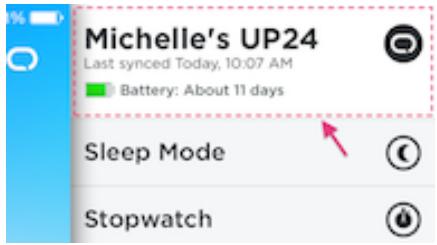
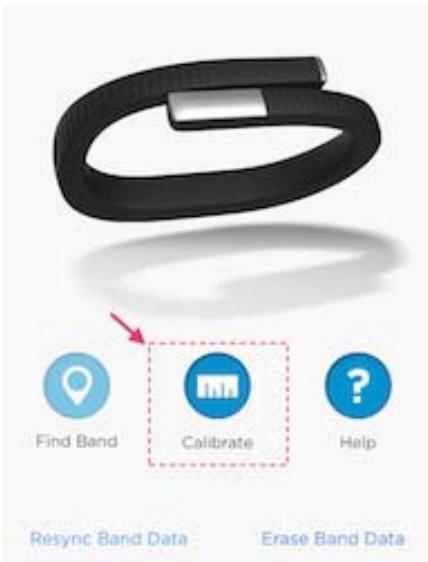
- Cliquez sur la première option de menu pour acceder à vos données de la bande. Sélectionnez Calibrer
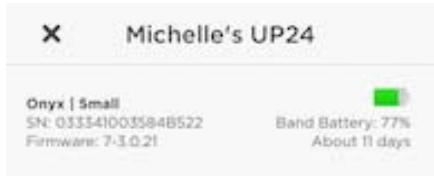
- Appuyez sur Demarrer étalonnage. Les activités que vous avez connecté qui sont également appropriés pour l'étalonnage apparaîtrent sur l'écran suivant. Recherche et sélectionnez l'activité que vous avez terminé spécifique pour l'étalonnage.
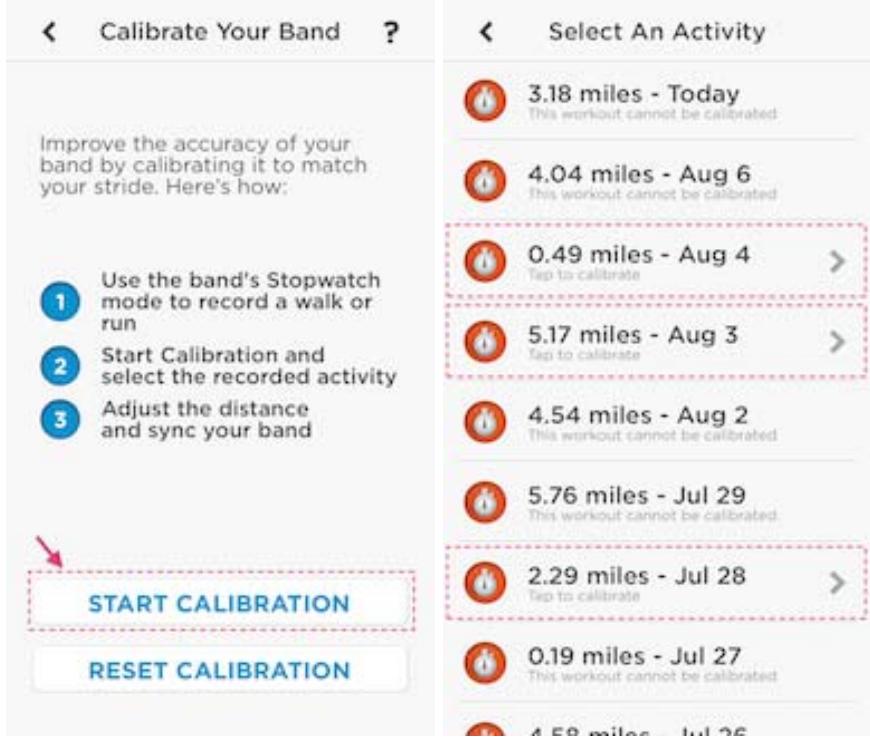
- Ajustez la distance si nécessaire et appuyez sur Étalonner pour synchroniser la bande et enregistrer les modifications.
CONTACTER L'ASSISTANCE
+33 (0) 157 323 537
Consulter le forum de la Communauté
Comprendre vos données
UP offre une variété d'options pour l'affichage de vos données. Chacun fournit une perspective différente sur ce que signifie vivre UP pour vous.
L'écran d'accueil et de l'activité Connexion
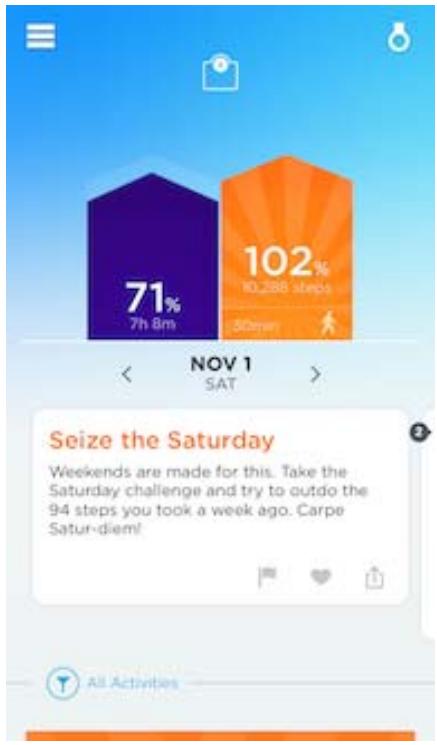
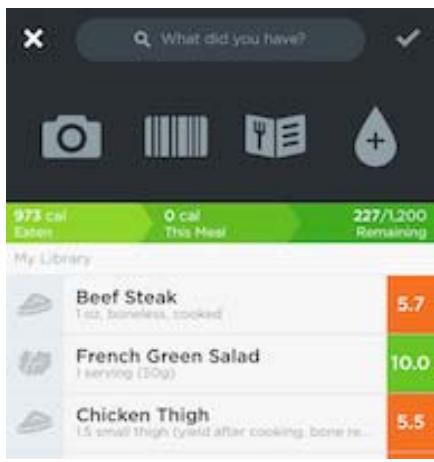
- L'écran d'accueil affiche votre progression vers des objectifs quotidiens à travers les barreaux déplacer, sommeil et de nourriture. Ces barres augmentent lorsque votre Tracker se synchronise avec l'application et fournit des données fraîches. Comme les données sont synchronisées, UP analyse les informations et utilise Insightsuggérer objectifs uniques qui correspondent à votre style de vie. Si vous désissez d'accepter un Aujourd'hui, je vais, UP vous encourage toute la journée.
- Faites défilier pour revoir vos activités. Vous pouvez également voir les données de vos coéquipiers ont choisi de partager. Commentaire sur différentes activités visant à encourager vos amis.
- Tirez sur l'écran d'accueil pour afficher votre journal d'activité, un record de tous vos activités personnelles et des données. Glissez vers le haut pour revenir à votre écran d'accueil.
Résumé écrans
écrans récapitulatifs montrent des vues détaillées de vos données déménagement, sommeil et de nourriture. Acceder à ces écans en appuyant sur les barres de progression sur votre écran d'accueil. Vous pouvez également afficher les écans récapitulatifs vos coéquipiers ont mis à disposition en appuyant cette activités.
Sommeil
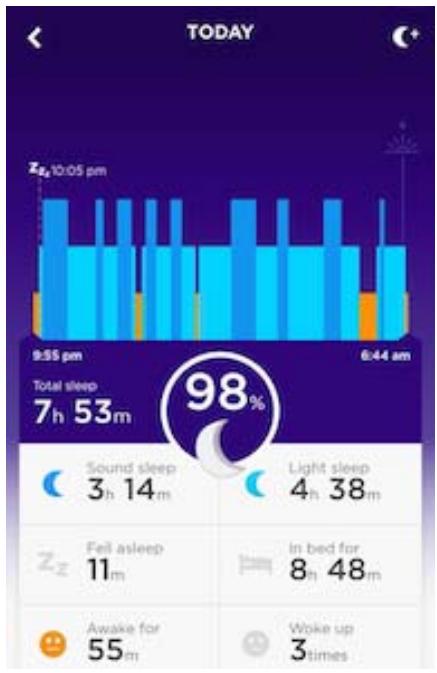

vous pouvezCHOISIR de faire vos Informations de sommeil public ou privé.Voir Suivi sommeil pour plus d'info.
Mouvement
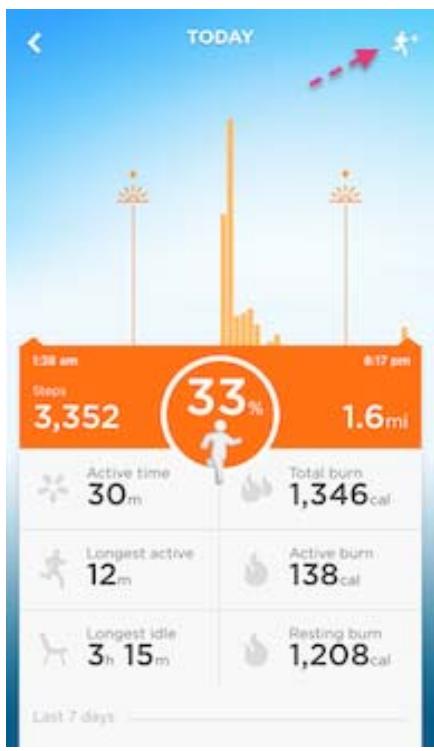
Si jamais vous oubliez de changer votre Tracker en mode chronomètre, vous pouvez toujours ajouter l'activité plus tard en utilisant l'UP application.
Remarque: résumés de déplacement peuvent être faites privé, mais ils ne peuvent pas être retirees. Voir Enregistrer une séance d'entrainment pour plus d'info.
Nourriture
Telling Time
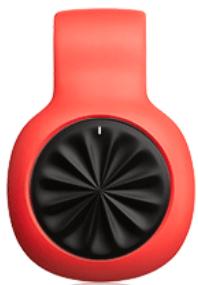
Pour afficher l'heure, appuyez deux fois sur le bouton.
Une lumière se allume solidement sous l'heure actuelle. Un autre voyant clignote sous la minute actuelle. L'exemple ci-dessous est indiquant que le temps est d'environ 5h45.
CONTACTER L'ASSISTANCE
+33 (0) 157 323 537
Consulter le forum de la communauté
En semaine 8AM-5PM (Heure Anglaise)
Entrepreneur
À propos de nous
Actualités et presse
Carrières
Blog
Acheter
MAGASIN
Produits reconditionnés
Revendeurs agreés
Ventes aux entreprises
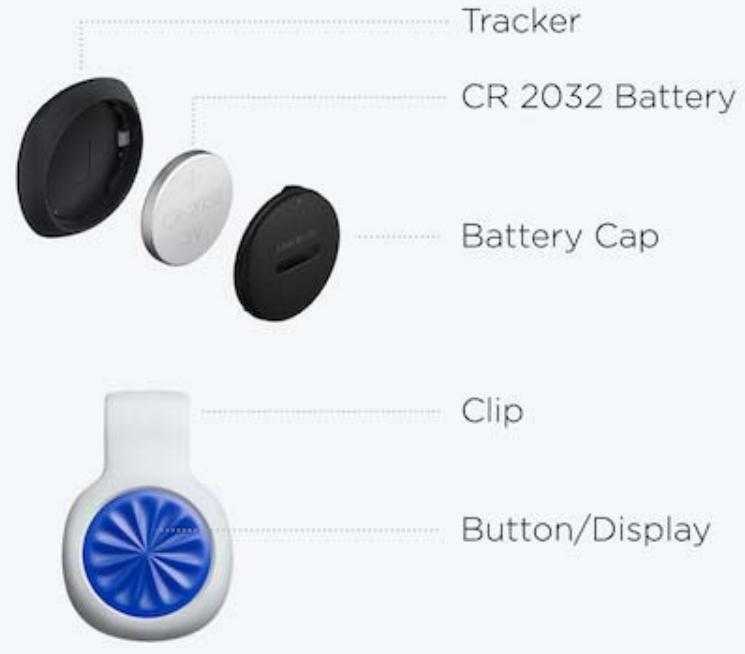
Insertion et Remplacement de la batterie
Matériel nécessaire:
- outil de batterie (inclus)
CR 2032
Pour installer ou remplacer la batterie dans UP déplacer, supprimer le tracker de lui est clip. Ensuite, utilisez l'outil de la batterie pour dévisser le couvercle de la pile en le tournant dans le sens antihoraire jusqu'à ce que le couvercle de la pile se détache.
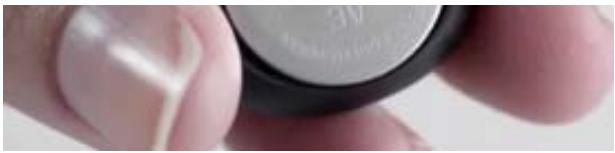
Ensuite, insérez une batterie CR 2032 avec le signe + vers l'extérieur
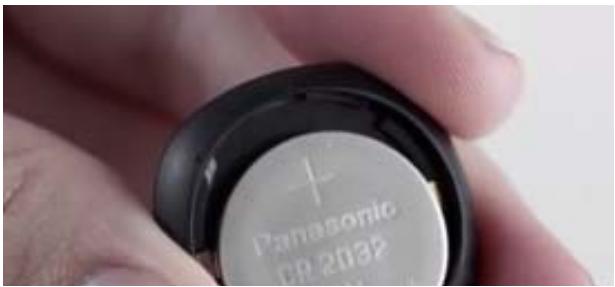
Remettez le bouchon en alignant le point sur le bouchon avec le point sur le côté gauche du tracker.
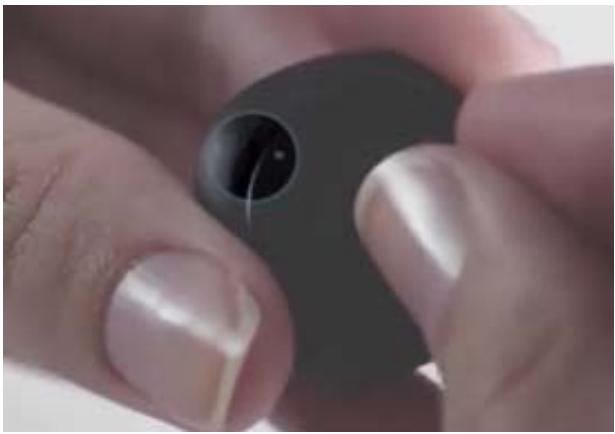
Utilisez l'outil de la batterie pour pousser le bouchon vers le bas et tourner vers la droite jusqu'à ce que le point sur le bouchon se aligne avec le point haut sur le tracker. Vous vous sentirez un peu de cli c lorsque la porte est fermée correctement.
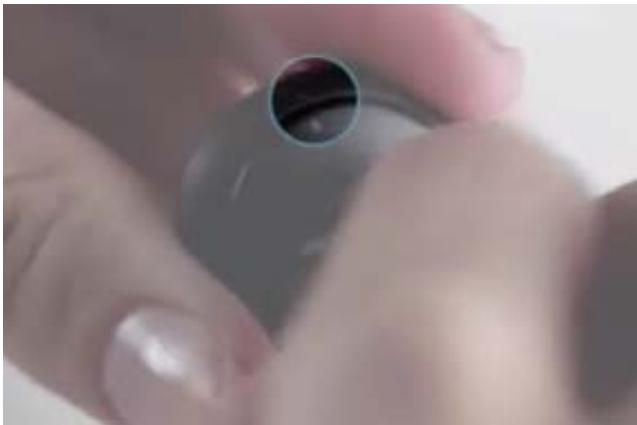
Maintenant, vérifiez si l'appareil répond. Sinon, ouvre la porte de la batterie pour
CONTACTER L'ASSISTANCE
+33 (0) 157 323 537
Consulter le forum de la Communauté
En semaine 8 heures-17 heures (Heure Anglaise)