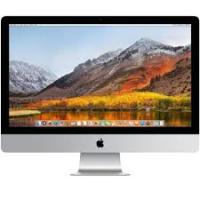
MAC MINI MGEQ2F/A - Ordinateur de bureau APPLE - Notice d'utilisation et mode d'emploi gratuit
Retrouvez gratuitement la notice de l'appareil MAC MINI MGEQ2F/A APPLE au format PDF.

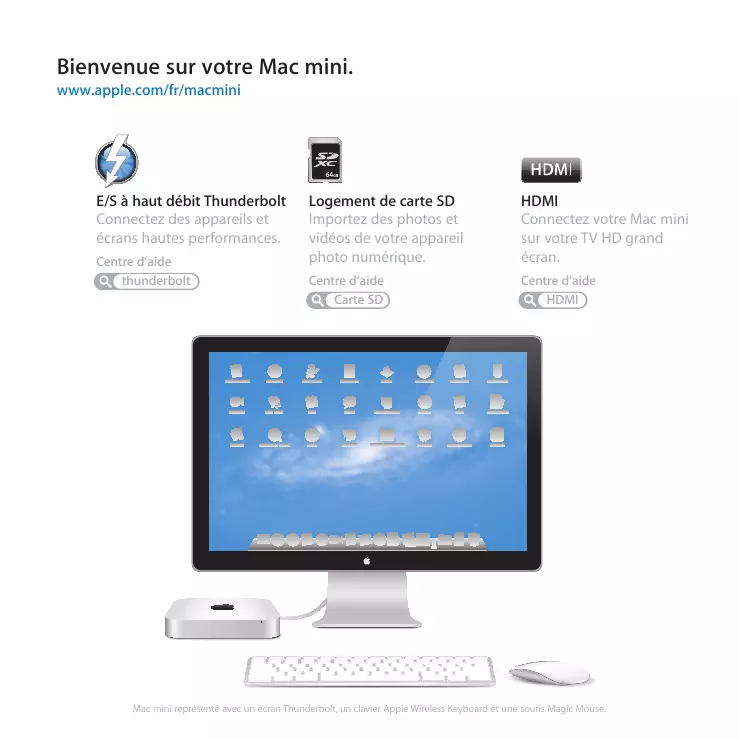
| Marque | APPLE |
| Modèle | MAC MINI MGEQ2F/A |
| Type de produit | Ordinateur de bureau |
| Dimensions (approx.) | Hauteur : 3,6 cm, Largeur : 19,7 cm, Profondeur : 19,7 cm |
| Poids (approx.) | 1,22 kg |
| Alimentation | Adaptateur secteur 85 W (câble d'alimentation fourni) |
| Processeur | Intel Core i5 ou i7 (selon configuration) |
| Mémoire vive | 2 Go minimum (extensible jusqu'à 8 Go), DDR3 1333 MHz, format SO-DIMM |
| Ports | 1 Thunderbolt, 1 HDMI, 4 USB 2.0, 1 FireWire 800, 1 Ethernet Gigabit, 1 sortie audio, 1 entrée audio, 1 lecteur de carte SD |
| Connectivité sans fil | Wi-Fi AirPort Extreme (802.11a/b/g/n), Bluetooth 4.0 |
| Stockage | Disque dur interne (capacité variable selon configuration) |
| Système d'exploitation | Mac OS X Lion (10.7) ou version supérieure |
| Logiciels préinstallés | iLife (iPhoto, iMovie, GarageBand), Mac App Store, Mail, Safari, etc. |
| Fonctions principales | Mission Control, Launchpad, plein écran, partage DVD/CD, migration de données, Time Machine |
| Entretien et nettoyage | Nettoyer avec un chiffon doux, humide et non pelucheux ; ne pas utiliser d'aérosols ou de produits abrasifs |
| Sécurité | Ne pas ouvrir le boîtier (sauf pour mémoire) ; éviter l'humidité ; respecter la ventilation |
| Pièces détachées et réparabilité | Mémoire accessible par l'utilisateur ; autres réparations par un technicien agréé Apple |
| Garantie | 1 an (matériel) + 90 jours d'assistance téléphonique |
| Informations générales | Fabriqué par Apple Inc., Cupertino, CA, USA |
FOIRE AUX QUESTIONS - MAC MINI MGEQ2F/A APPLE
Questions des utilisateurs sur MAC MINI MGEQ2F/A APPLE
0 question sur cet appareil. Repondez a celles que vous connaissez ou posez la votre.
Poser une nouvelle question sur cet appareil
Téléchargez la notice de votre Ordinateur de bureau au format PDF gratuitement ! Retrouvez votre notice MAC MINI MGEQ2F/A - APPLE et reprennez votre appareil électronique en main. Sur cette page sont publiés tous les documents nécessaires à l'utilisation de votre appareil MAC MINI MGEQ2F/A de la marque APPLE.
MODE D'EMPLOI MAC MINI MGEQ2F/A APPLE
Bienvenue sur votre Mac mini.
www.apple.com/fr/macmini

E/S à haut débit Thunderbolt
Connectez des apparéils et écans haute performances.
Centre d'aide

thunderbolt

Logement de carte SD
Importez des photos et videotos de votre apparéil photo numérique.
Centre d'aide

Carte SD
HDMI
HDMI
Connectez vous Mac mini sur votre TV HD grand écran.
Centre d'aide

HDMI

Mission Control
Une vue d'ensemble detout ce qui tourne sur vous Mac.
Centre d'aide
Q mission control

Launchpad
Bénéficiaz d'un accès instantané et simplifié à toutes vos apps.
Centre d'aide
Q launchpad

Plein écran
Affichez the apps en plein ecran d'un simple cliC.
Centre d'aide
Q plein écran

Mac App Store
Le meilleur moyen de découvert et télécharger des apps Mac.
Centre d'aide
mac app store

Regroupez vos messages par conversations.
Centre d'aide

iPhoto
Organizez, modifiez et partagez vos photos.
Aide iPhoto
photos

iMovie
Transformez vos videospersons en films cultes.
Aide iMovie
Qmovie

GarageBand
Creez des morceau sensationnels en toute simplicité.
Aide GarageBand
record
Table des matières
Chapitre 1: Prêt, feu, configurez!
10 Contenu de la boite
11 Configuration de votre Mac mini
21 Configuration de Partage DVD ou CD
24 Migration d'informations vers votre Mac mini
25 Obtention d'informations supplémentaires sur votre Mac mini
25 Mise hors tension ou suspension d'activité de votre Mac mini
Chapitre 2 : Notre Mac mini au quotidien
30 Description de la face avant de votre Mac mini
32 Description de la face arrêté de votre Mac mini
34 Utilisation de la télécommande Apple Remote
36 Utilisation de cartes SD
36 Comment obtenir des réponses à vos doutes
Chapitre 3 : Augmentez la mémoire de votre ordinateur
41 Installation de la mémoire
Chapitre 4 : À tout problème sa solution
49 Une once de prévention
49 Problèmes vous empêchant d'utiliser votre Mac mini
53 Réparation, restauration ou réinstallation de logiciels Mac OS X
58 Verification de l'existence d'un problème matériel
59 Problèmes de connexion à Internet
62 Problèmes de communication sans fil
63 Maintien à jour de vos logiciels
64 Informations, services et assistance
67 Localisation du nombre de série de votre produit
Chapitre 5 : Dernières recommendations
70 Informations importantes concernant la sécurité
73 Informations importantes sur la manipulation
74 Ergonomie
77 Apple et l'environnement
78 Regulatory Compliance Information
1
Votre Mac mini est conçu pour être configuré facilement et utilisé immédiatement. Si vous n'avez jamais utilisé de Mac mini ou que vous n'étés pas familiarisé avec les ordinateurs Macintosh, vous trouvez dans ce chapitre des instructions pour débuter.
Important: Avant de brancher votre Mac mini sur une prise de courant, lisez toutes les instructions d'installation et les consignes de sécurité au chapitre 5, « Informations importantes concernant la sécurité » à la page 70.
Si vous étés un utilisateur experimenté, peut-être étés-vous déjà en mesure d'utiliser notre nouvel ordinateur. Veiliez néanmoins à consulter les informations duchapitre 2, « Notre Mac mini au quotidien » à la page 27 pour découvert les nouvelles fonctionnalités de ce Mac mini.
- Si vous savez que vous ne ferez migrer aucune information d'un autre Mac et que vous souhaitez commencer à utiliser immédiatement votre Mac mini, vous pouvez vous servir d'Assistant réglages pour configurer rapidement votre Mac mini. Pour en savoir plus, consultez la rubrique « Configuration avec Assistant réglages » à la page 17
- Si vous souhaitez faire migrer vers votre Mac mini des informations d'un autre Mac, vous pouvez utiliser Assistant réglages pour indiquer l'ordinateur depuis lequel transférer les informations. Pour en savoir plus, consultez la rubrique « Configuration avec Assistant réglages » à la page 17
-
Une fois vous Mac mini configéré, si vous souhaitez y copier du contenu enregistré sur des DVD ou des CD, vous pouvez configurer un ou plusieurs ordinateurs Mac ou Windows à associer à votre Mac mini. Pour en savoir plus, consultez la rubrique « Configuration de Partage DVD ou CD » à la page 21
-
Si vous utilisez votre Mac mini avec Mac OS X Lion Server, il est deja prét à héberger l'ensemble des services fournis par Lion Server. Vous pouvez utiliser Assistant du serveur pour configurer votre serveur et faire migrer des informations depuis un autre serveur Mac. Pour obtenir des informations sur l'utilisation de votre serveur Mac ou de Lion Server, ouvrez l'application Serveur et choisissez Aide Serveur dans le menu Aide. Pour en savoir plus sur le logiciel Mac OS X Lion Server, consultez le site web Lion Server à l'adresse www.apple.com/fr/macosx/server.
Vous trouvez dans le Centre d'aide la plupart des réponses aux questions que vous vous posez sur votre Mac mini. Pour obtenir des informations sur le Centre d'aide, consultez la rubrique « Comment Broker des réponses à vos doutes » à la page 36. Apple peut publier de nouvelles versions et des mises à jour de ses logiciels. Les illustrations de ce livre peuvent donc être légèrement différentes de celles représentées à l'écran.
Contenu de la boîte
Votre Mac mini est fourni avec les composants suivants :

Cable d'alimentation
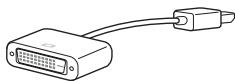
Adaptatour HDMI vers DVI
Suivez la procEDURE décrite dans les pages suivantes pour configurer votre Mac mini.
Configuration de votre Mac mini
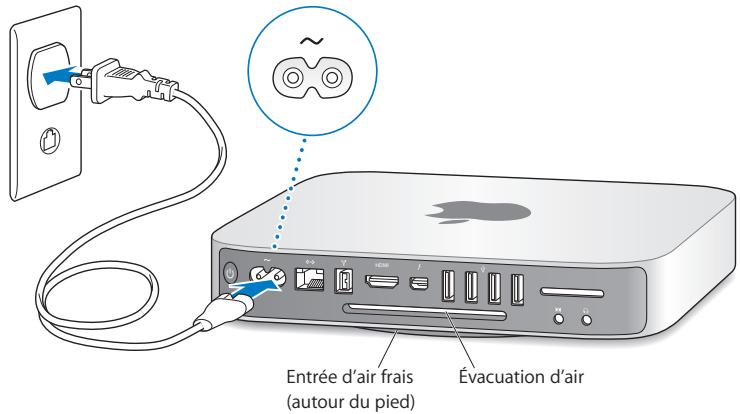
Posez vous Mac mini à l'endetroit, sur une surface solide. Utilisez exclusivement le cable d'alimentation fourni avec votre Mac mini ; tout autre cable d'alimentation risque de ne pas fonctionner.
Important: L'air nécessaire au refroidissement pénétre dans votre Mac mini à travers l'espace tout autour du couvercle du fond du boîtier et ressort par l'ouverture située à l'arrière. Ne posez jamais votre Mac mini sur une surface souple (une couverture ou un tapis écais par exemple) qui risque de bloquer la circulation de l'air autour du couvercle du fond du boîtier, et évitez d'obstruer l'ouverture d'aération située à l'arrière.
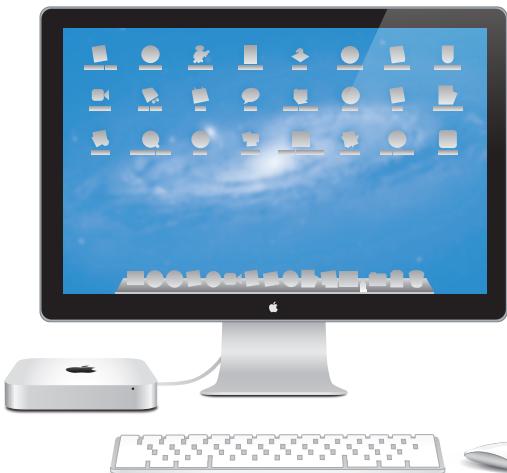
Étape 1: Branchez le cable d'alimentation sur la prise située à l'arrière de votre Mac mini, puis l'autre extrémité du cable sur une prise de courant.
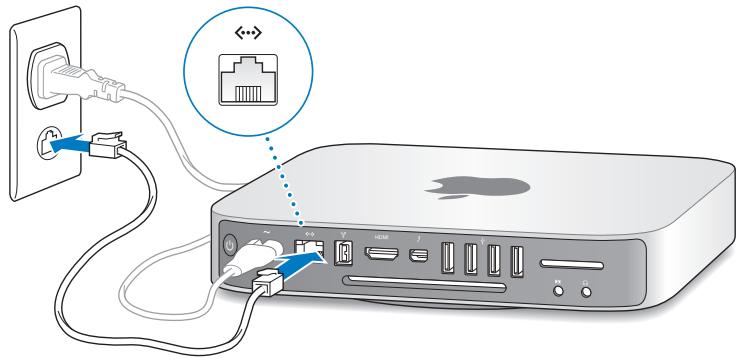
Étape 2: Pour acceder à Internet ou à un réseau, connectez une extrémité du cable Ethernet à votre Mac mini et l'autre à un modem cable, un modem DSL ou un réseau.
Votre Mac mini est équipé de la technologie de réseau sans fil AirPort Extreme. Pour obtenir des informations sur la configuration d'une connexion sans fil, désisissez Aide > Centre d'aide, puis recherche le terme « AirPort »
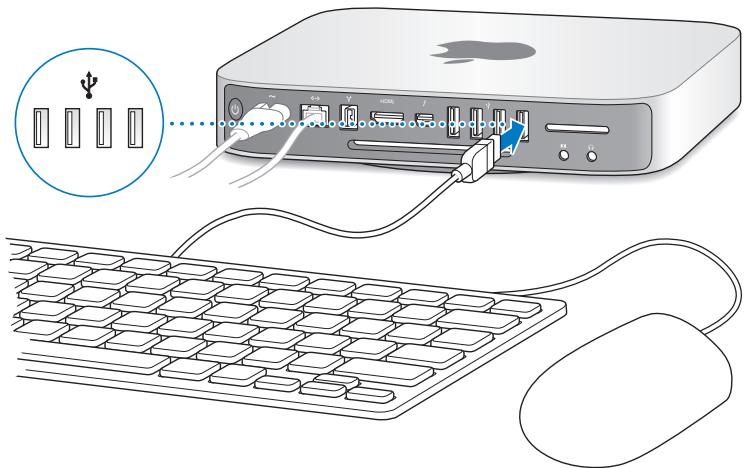
Étape 3: Connectez le cable USB de votre clavier et de votre souris.
Votre Mac mini n'est pas livré avec un clavier ou une souris, mais vous pouvez utiliser pratiquement n'importe quel clavier ou souris USB. Si votre clavier dispose d'un port USB (ψ), vous pouvez connecter votre souris à ce dernier. Dans le cas contraire, vous pouvez connecter la souris à un port USB (ψ) à l'arrêté de votre Mac mini.
Remarque: Si vous disposez de Mac OS X Lion Server, vous pouvez le configurer à distance depuis un autre ordinateur. Pour obtenir des informations, ouvrez l'application Serveur et désirir Aide Serveur dans le menu Aide.
Voupeau fait appel aux préférences Clavier pour change le comportement des touches de modification Verrouillage Majuscules, ctrl, Option et Commande (3). Pour ouvrir les préférences Clavier, désissez le menu Pomme () > PéRéférences Système, cliquez sur Clavier, sur Touches de modification, puis suivez les instructions à l'écran.
Si vous utilisez un clavier USB qui n'est pas spécialement concu pour Mac OS, il se peut qu'il ne soit pas doté des touches de modification Commande (®) ou Option, touches standard sur les claviers Apple. Si vous possédez un clavier d'un autre fabricant :
- La touche Windows (l'icone reprise sur la touche évoque le logo Windows) équivaut à la touche de modification Commande (§§) que l'on trouve sur les claviers Apple.
- La touche Alt correspond à la touche de modification Option des claviers Apple.
Si vous utilisez une souris ou un clavier USB provenant d'un fabricant, des gestionnaires logiciels seront sans doute requis. Visitez le site Internet du fabricant pour partager les gestionnaires les plus récents.
Utilisation d'un clavier sans fil, d'une souris Magic Mouse ou d'un trackpad Magic Trackpad
Si vous avez acheté un Clavier sans fil Apple, une souris Magic Mouse ou un trackpad Magic Trackpad avec votre Mac mini, suivez les instructions qui offre ces appareils pour les configurer avec votre ordinateur.
Étape 4: Connectez un cable video au port HDMI ou Thunderbolt.
Votre Mac mini n'est pas livré avec un écran, mais vous pouvez connecter tout écran possédant :
- un port Mini DisplayPort ou un connecteur Thunderbolt. Raccordez-le directement au port Thunderbolt;
- un connecteur HDMI. Raccordez-le directement au port HDMI;
- un connecteur DVI. Utilisez l'adaptateur HDMI vers DVI fourni avec votre Mac mini pour connecter l'écran au port HDMI;
- un connecteur VGA. Utilisez un adaptateur Mini DisplayPort vers VGA pour connecter l'écran au port Thunderbolt. Des adaptateurs sont vendus séparément sur www.apple.com/fr/store ou auprès de votre magasin Apple Store le plus-Proche.
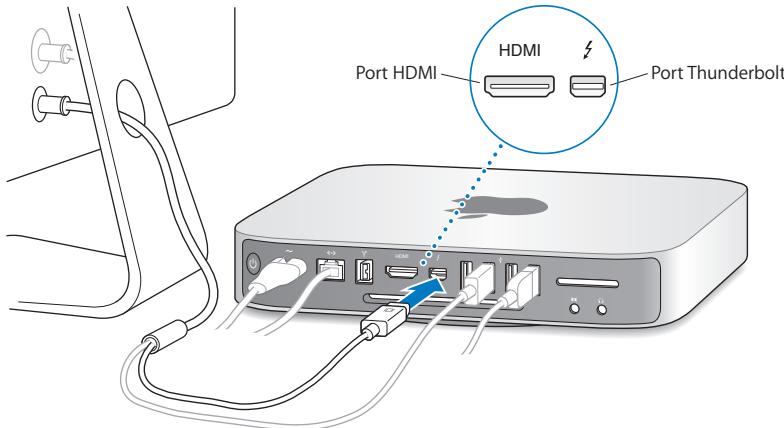
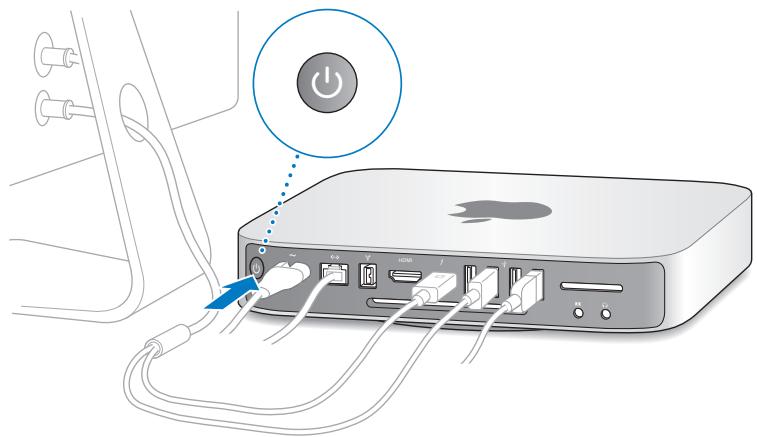
Étape 5: Pour allumer votre Mac mini, appuyez sur le bouton d'alimentation (山).
Étape 6: Configurez votre Mac mini à l'aide d'Assistant réglages ou d'Assistant du serveur.
Assistant réglages ou Assistant du serveur s'ouvre la première fois que vous allumez votre Mac mini.
Assistant réglages vous aide à saisir les informations connexion à Internet ainsi qu'à configurer un compte utilisé sur votre Mac mini. Pour en savoir plus, consultez la rubrique « Configuration avec Assistant réglages » à la page 17.
Assistant du serveur démarre si votre Mac mini utilise Mac OS X Lion Server. Pour en savoir plus, consultez la rubrique « Configuration avec Assistant du serveur » à la page 19
Configuration avec Assistant réglages
Voupez transférer des informations d'un autre Mac ou PC lors de la configuration.
Voupez également utiliser Assistant réglages pour transférer des informations d'une copie de sauvegarde Time Machine ou d'un autre disque.
Vous devrez peut'être mettre à jour les logiciels si Mac OS X 10.5.3 ou ultérieur n'est pas installé sur l'autre Mac. Pour effectuer la migration depuis un PC, vous devez télécharger Assistant migration pour Windows sur : http://apple.com/fr/migrate-to-mac.
Une fois Assistant réglages lancé sur votre Mac mini, vous pouvez, sans quitter cet assistant, passer à l'autre ordinateur si vous devezmettre à jour ses logiciels, puis revenir à votre Mac mini pour terminer la configuration.
Si vous n'utilise pas Assistant réglages pour transférer vos informations lors du premier démarrage du Mac mini, vous pouvez le faire ultérieurement à l'aide d'Assistant migration. Ouvrez Assistant migration dans le dossier Utilitaires du Launchpad. Pour obtenir de l'aide sur l'utilisation d'Assistant migration, ouvre le Centre d'aide et recherche le terme « Assistant migration »
Pour configurer votre Mac mini :
1 Dans Assistant réglages, suivez les instructions à l'écran jusqu'à ce que l'écran « Transférer des données vers ce Mac » s'affiche.
2 Optez pour une configuration de base ou une configuration avec migration, ou transferez les informations d'une copie de sauvegarde Time Machine ou d'un autre disque :
-
Pour effectuer une configuration de base, Sélectionnez « Ne pas transférer maintainant » et cliquez sur Continuer. Suivez les invites restantes pour Sélectionner votre réseau sans fil, configurez un compte et quitterez Assistant réglages.
-
Pour effectuer une configuration avec migration, Sélectionnez « À partir d'un autre Mac ou d'un PC » et cliquez sur Continuer. Suivez les instructions à l'écran pour sélectionner le Mac ou le PC depuis lequel faire migrer les informations. Vote Mac ou PC doit se trouver sur le même réseau cable ou sans fil. Vous pouvez également connecter un autre Mac à l'aide d'un cable FireWire et redémarrer en mode disque cible. Pour redémarrer un Mac en mode disque cible, redémarrez tout en maintainant la touche T'enforcée. ÀpRES avoir sélectionnéVote Mac ouVote PC, suivez les instructions à l'écran pour migrer les informations.
-
Pour transférer des informations d'une copie de sauvégarde Time Machine ou d'un autre disque, Sélectionnez « À partir d'une sauvégarde Time Machine ou d'un autre disque » et cliquez sur Continuer. Sélectionnez la copie de sauvégarde ou l'autre disque depuis lequel vous souhaitez migrer des informations et cliquez sur Continuer. Suivez les instructions à l'écran pour transférer les informations.
Si vous ne comptez pas conserver ou utiliser votre autre ordinateur, il est préférible de lui retirer son autorisation à dire la musique, les clips video ou les livres audio achetés dans l'IiTunes Store. Le retrait d'autorisation d'accès d'un ordinateur empêche qu'un autre utilisateur lise les morceaux, vidés et livres audio que vous avez achetés et libère une autre autorisation pour en permettre l'utilisation. Pour en savoir plus sur le retrait de l'autorisation d'accès, choisissez Aide iTunes dans le menu Aide de l'application iTunes.
Une fois vous Mac mini configéré, recherchez les mises à jour de logiciels disponibles. Choisissez le menu Pomme () > Mise à jour de logiciels dans la barre des menus, puis suivez les instructions à l'écran.
Configuration avec Assistant du serveur
La première fois que vous allumez votre Mac mini avec Mac OS X Lion Server installé, Assistant du serveur vous invite à fournir les informations de base dont Lion Server a besoin pour se lancer et se connecter au réseau. Soyez prét à fournir les informations suivantes la première fois que vous allumez votre Mac mini :
- Un nom de compte et un mot de passer
- Un nom unique dans votre entreprise
- Un nom d'hote, qui peut être destiné à votre réseau local uniquement, à votre réseau local et à l'accès VPN depuis Internet, ou un nom d'hote Internet acheté auprès d'un bureau d'enregistrement des noms de Domaine.
- Des réglages réseau détaillés, y compris l'adresse IP, le masque de sous-réseau et les serveurs DNS. Les réglages réseau peuvent être fournis par votre routeur Internet ou un serveur de votre réseau. Dans ce cas, il doit être configuré de façon à fournir en permanence à votre serveur la même adresse IP (mappage statique ou réservation DHCP).
Pour obtenir de l'aide sur Assistant du serveur, cliquez sur le bouton Aide dans une des sous-fenêtes.
Pour obtenir de l'aide sur la configuration à distance de Mac OS X Lion Server sur un Mac mini sans clavier, souris ni moniteur, ouvrez l'application Serveur et choisissez Aide Serveur dans le menu Aide.
Si vous possédez déjà un Mac doté de Mac OS X Server 10.5 ou ultérieur, Assistant du serveur peut vous aider à transférer automatiquement les réglages système, les réglages des services, les comptes utiliser, les fichiers, les applications et d'autres informations de votre ancien serveur Mac (tout modele) vers vous Mac mini. Utilisez une connexion Ethernet, FireWire ou sans fil pour transférer les informations.
Pour obtenir des informations sur l'utilisation des services de Mac OS X Lion Server, ouvrez l'application Serveur etCHOISSEZ Aide Serveur dans le menu Aide. Pour en savoir plus sur Mac OS X Lion Server, consultez le site web Lion Server à l'adresse www.apple.com/fr/macosx/server.
Étape 7: Personnelisez le bureau et réglez vos préférences.
VoussouspcauspernallserapidementlebureauaI'aidedePrefencesSysteMe. Choisissez le menu Pomme () > Prefrences Syste me dans la barre des menus ou cliquez sur I'icone Prefrences Syste me dans le Dock. Pour en savoir plus, ouvrez le Centre d'aide et recherchez « Prefrences Syste me » ou la prefeidence que vous souhaitez modifier.
Important: Dans les préférences Utilisateurs et groupes, vous pouvez définir une option pour vous aider, en cas d'oubli, à réinitialiser votre mot de passer d'ouverture de session. Une fois la configuration terminée, ne tardez pas à définir vos préférences de mot de passer.
Configuration de Partage DVD ou CD
Pour-disposer d'un accès direct aux CD et DVD, vous pouvez connecter un lecteur optique externe à l'un des ports USB de votre Mac mini.
Vous pouvez également associier votre Mac mini à un autre ordinateur Mac ou Windows qui dispose d'un lecteur optique et qui se trouve sur le même réseau cable ou sans fil.
L'ordinateur disposant du lecteur optique peut être un Mac doté de Mac OS X 10.4.10 ou ultérieur, ou un ordinateur doté de Windows 7, Windows XP ou Windows Vista. Si le Mac est doté de Mac OS X 10.5.3 ou ultérieur, Partage DVD ou CD est déjà installé. Vous pouvez associier votre Mac mini à plusieurs autres ordinateurs, mais vous ne pourrez en utiliser qu'un seul à la fois.
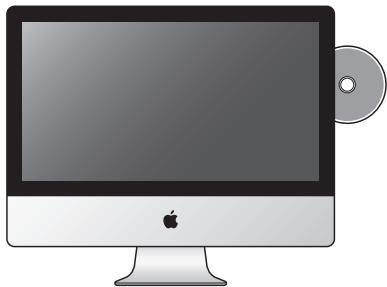
Ordinateur Mac ou Windows

Borne d'accès sans fil
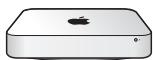
Mac mini
-
Si l'autre ordinateur est un ordinateur Windows ou un Mac doté d'une version de Mac OS X antérieure à la 10.5.3, téléchargez le logiciel Partage de CD ou DVD sur votre ordinateur associé :
-
Si l'autre ordinaire est un ordinaire Windows, accededez à http://support.apple.com/kb/DL112?viewlocale=fr_FR et téléchargez le programme d'installation de la version Windows de Partage de CD ou DVD.
- Si I'autre ordinaire est un Mac fonctionnant sous Mac OS X 10.4.10-10.5.2, acceded à http://support.apple.com/kb/DL113?viewlocale=fr_FR et téléchargez le programme d'installation de la version Mac de Partage de CD ou DVD.
Important: Une fois le paquet Configuration du partage de CD ou DVD installé sur votre autre Mac, assurez-vous que vos logiciels sont à jour en faisissant le menu Pomme () > Mise à jour de logiciels. Installez toutes les mises à jour disponibles pour Mac OS X. Vous pouvez activer le partage de DVD ou de CD sur un ordinateur Mac ou Windows, puis utiliser la fonctionnalité Disque distant du Mac mini. Disque distant vous permet de partager les disques que vous insérez dans le lecteur optique de l'autre ordinateur. Certains disques, tels que les DVD de films et les disques de yeux, peuvent être protégés contre la copie et donc inutilisables via Partage DVD ou CD.
Remarque: Vous trouvez également des instructions sur l'activation de Partage DVD ou CD à l'adresse : http://support.apple.com/kb/HT1777?viewlocale=fr_FR.
Pour activer Partage DVD ou CD si vous autre ordinateur est un Mac :
1 Assurez-vous que votre Mac mini et l'autre Mac se trouvent sur le même réseau sans fil. Vérifiez l'icone d'état AirPort (©) dans la barre des menus pour voir àquel réseau vous étes connecté.
2 Sur l'autre Mac,CHOIssez le menu Pomme () > Prefenciences Systeme,puis ouvre Partage.
3 Dans la liste Service de la sous-fenêtre Partage, Sélectionnez « Partage DVD ou CD ». Si vous souhaitez que les autres utilisateurs demandent l'autorisation avant de pouvoir partager un DVD ou un CD, Sélectionnez « Me demander avant d'autorisier l'emploi de mon lecteur DVD »
Pour activer Partage DVD ou CD, si vous autre ordinateur est un ordinateur Windows :
1 Assurez-vous que vous Mac mini et l'ordinateur Windows se trouvent sur le même réseau sans fil.
2 Sur l'ordinateur Windows, ouvre le panneau de configuration Partage de CD ou DVD.
3 Sélectionnez « Activer le partage de CD ou DVD ». Si vous souhaite que les autres utilisateurs demandent l'autorisation avant de pouvoir/partager un DVD ou un CD, sélectionnez « Me demander avant d'autoriser l'emploi de mon lecteur DVD »
Pour utiliser un DVD ou un CD partagé :
1 Insérez un DVD ou un CD dans le lecteur optique de l'autre ordinateur.
2 Sur votre Mac mini, sélectionnez le disque distant lorsqu'il s'affiche sous Appareils dans la barre latérale du Finder. Si le bouton « Demander à utiliser » s'affiche, cliquez dessus.
3 Sur l'autre ordinateur, cliquez sur « Accepter » lorsque vous y etes invite pour autoriser votre Mac mini à utiliser le DVD ou le CD.
4 Sur votre Mac mini, une fois le disque disponible, utilisez-le comme vous le feriez normalement.
Si vous essayez d'éteindre l'autre ordinateur ou d'éjecter le DVD ou le CD partagé alors que votre Mac mini l'utilise, un message s'affiche pour vous indiquer que le disque est utilisé. Pour poursuivre, cliquez sur Continuer.
Migration d'informations vers votre Mac mini
Si vous n'avez pas transféré vos informations sur votre Mac mini lors de la configuration initiale de l'appareil, vous pouze utiliser Assistant migration à tout moment pour réaliser cette opération. Assistant migration vous permet par exemple de transférer votre compte utilisé, y compris l'ensemble de vos photos, de votre musique et de vos fichiers, d'un Mac ou d'un PC vers votre nouveau Mac mini. Vous pouze également transférer des informations sur un Mac mini depuis un disque ou une copie de sauvegarde Time Machine.
Important : Pour faire migrer des informations depuis un serveur Mac, vous devez proceder à cette opération lors de la configuration du serveur. Assistant migration ne transfère pas les informations du serveur une fois la configuration terminée.
Pour faire migrer des informations depuis un Mac ou un PC, l'autre ordinateur doit se couver sur le même réseau cable ou sans fil. Vous pouvez également faire migrer des informations d'un Mac connecté via un cable FireWire et démarrez en mode disque cible. Pour obtenir de l'aide sur la migration d'informations, ouvrez le Centre d'aide et recherchez le terme « Assistant migration »
Obtention d'informations supplémentaires sur cette Mac mini
Plusieurs applications, et notamment la suite iLife, sont préinstallées sur votre Mac mini. Vous pouvez télécharger un grand nombre d'autres applications d'Internet. Si vous souhaitez installer des applications tierces, vous pouvez :
- ouvrir le Mac App Store pour acheter et télécharger des applications, et même en télécharger certaines Gratisement ;
- installer des applications sur votre Mac mini en vous servant du lecteur optique d'un autre Mac ou d'un ordinateur Windows (si Partage DVD ou CD est configuré et activé). Pour en savoir plus, consultez la rubrique « Configuration de Partage DVD ou CD » à la page 21
- Connectez un lecteur optique USB externe au port USB de votre Mac mini et insérez votre disque d'installation.
Mise hors tension ou suspension d'activité de votre Mac mini
Lorsque vous avez terminé d'utiliser votre Mac mini, vous pouze l'éteindre ou suspendre son activités.
Suspension de l'activité de votre Mac mini
Si vous envisagez de ne pas utiliser votre Mac mini pendant une période inférieure à quelques jours, suspendez son activités au lieu de l'éteindre. Lorsque l'activité de votre Mac mini est suspendue, vous pouvez rapidement le reactiver et ainsi éviter le processus de démarrage.
Remarque: La suspension d'activité n'est pas conseillée pour le serveur Mac mini, celui-ci ne pouvant pas fournir de services lorsque son activités est suspendue.
Pour suspendre l'activité de votre Mac mini, précédez de l'une des manières suivantes :
- Dans la barre des menus,CHOISSEZ le menu Pomme () >Suspendre l'activité.
- Appuyez sur le bouton d'alimentation (U) à l'arrière de votre Mac mini.
- Choisissez le menu Pomme () > Périences Système, cliquez sur Economisér d'énergie, et définissez un-delai pour la minuterie de suspension d'activité.
- Maintenez le bouton Lecture/Pause («») de la télécommande Apple Remote (vendue en option) enforcé pendant 3 secondes.
Pour réactiver votre Mac mini, appuyez sur une touche du clavier ou un bouton de la télécommande Apple Remote. À la réactivation de votre Mac mini, vos applications, vos documents et vos régages sont conservés tels que vous les aviez laissés.
Mise hors tension de votre Mac mini
Si vous ne comptez pas utiliser votre Mac mini pendant plusieurs jours, éteignez-le. Choisissez le menu Pomme (♂) > Éteindre. Pour pallumerer votre Mac mini, appuyez sur le bouton d'alimentation (♀).
AVIS: Éteignez vous Mac mini avant de le déplacer. Tout déplacement de votre Mac mini lorsque le disque dur tourne risque d'endommager ce dernier et d'entraîner une perte de données ou une impossibilité de démarrer à partir du disque dur.
2
Votre Mac mini au quotidien
Veuillez dire la presentation des caractéristiques et des ports de votre Mac mini.
Le site web d'Apple, à l'adresse www.apple.com/fr, donne accès aux informations, aux téléchargesements Gratis et aux catalogues en ligne des logiciels et matériels Apple les plus recentes destinés à votre Mac mini.
Voutrouvezéegalementlesmanuelsde nombreux produitsApple,aisinqel assistance technique pour tous les produits Apple sur le site web d'assistance Apple,à l'adressewww.apple.com/fr/support.
Description de la face avant de votre Mac mini
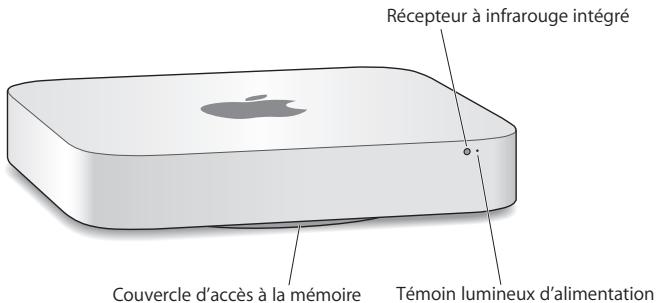
| RéCEPTeur à infrarouge intégré Ce récepteur à infrarouge intégré vous permet d'utiliser une télécommande Apple Remote (venue séparément) pour contrôler le volume du système, écouter la musique de votre bibliothèqueusicale iTunes, visionner des diaporamas de photos dans iPhone et contrôler des presentações Keynote sur votre Mac mini, le tout à une distance pouvant atteindre 9,1 mètres. | |
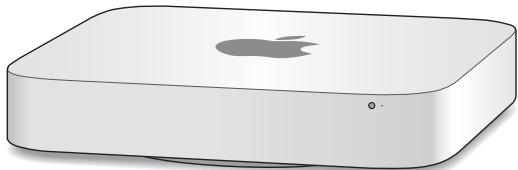
| Témoin lumineux d'alimentation Une lumière blanche fixe indique que votre Mac mini est allumé ; une luzière clignotante indique que son activités est suspendue. | |
| Couvercle d'accès à la mémoire (fond du boitier) La base amovible permet d'acceder aisément aux logements de modules de mémoire. | |
| Technologie sans fil AirPort Extreme (interne) Connectez-vous à un réseau sans fil grâce à la technologie AirPort Extreme. | |
| Technologie sans fil Bluetooth® (interne) Connectez des péripériques sans fil tels que des imprimantes Bluetooth, des casques sans fil ou des péripériques d'entrée tels que le clavier Apple Wireless Keyboard, une souris Magic Mouse ou un Magic Trackpad (tous trois en vente sur le site www.apple.com/fr/store ou dans votre magasin Apple Store le plus proche). |
Remarque: Les adaptateurs d'écran et autres accessoires pour Mac mini sont vendus séparément sur www.apple.com/fr/store ou dans votre magasin Apple Store le plus proche.
Description de la face arrêté de votre Mac mini
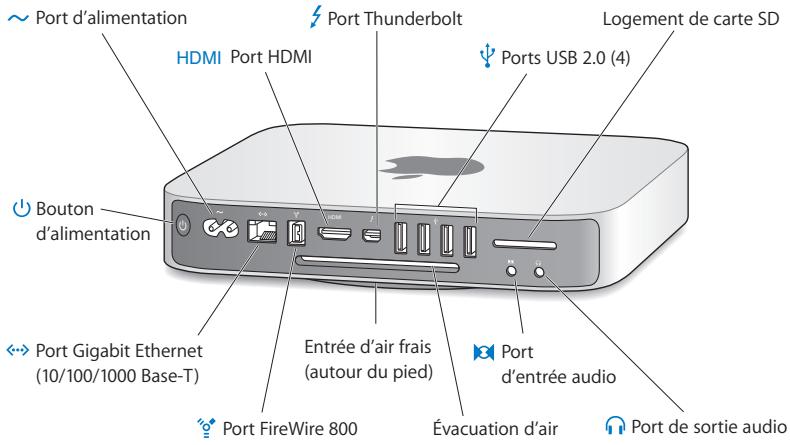
| ~ | Port d'alimentation Utilisez le cable d'alimentation fourni avec votre Mac mini. |
| HDMI | Port HDMI Connectez un téléviseur ou tout autre apparéil doté d'un connecteur HDMI. |
| S | Port Thunderbolt (données, video et audio à haut débit) Connectez des péripériques compatibles Thunderbolt pour le transfert de données à haut débit, ou connectez un moniteur externe qui dispose d'un port Mini DisplayPort. Vous pouvez acheter des adaptateurs pour connecter des moniteurs DVI ou VGA. |
| Φ | Quatre ports USB (Universal Serial Bus) 2.0 à haut débit Permettent de brancher un iPod, un iPhone, un iPad, une souris, un clavier, une imprimante, un disque dur, un apparéil photo numérique, une manette de jeu, un modem externe USB et bien plus encore. Ces ports permettent également de connecter des péripériques USB 1.1. |
| Logement de carte SD Insérez une carte SD (Secure Digital) standard provenant d'un apparéil photo numérique ou autres type d'apparéil. Pour en savoir plus, consultez la rubrique « Utilisation de cartes SD » à la page 36 | |
| Port de sortie audio Il permet de connecter un casque, des haut-parleurs actifs externes ou des apparéils audio numériques. Ce port gère également les péripériques d'entrée et dotés d'un micro tels que les écouteurs avec microphone. | |
| Port d'entée audio Connectez un micro ou un apparéil audio numérique de niveau ligne. | |
| Port FireWire 800 Branchez des apparéils externes à haut débit, tels que les caméras video numériques et les apparéils de stockage. | |
| ←→ | Port Ethernet Branchez un modem DSL ou un modem cable ou connectez-vous à un réseau Ethernet à haut débit 10/100/1000Base-T ou un autre ordinateur à travers ce port. Le port Ethernet détecte automatiquement les péripériques Ethernet sans avoir besoin de cable croisé Ethernet. |
| Bouton d'alimentation Appuyez sur ce bouton pour allumer ou éteindre votre Mac mini ou pour suspendre son activités. |
Utilisation de la télécommande Apple Remote
La télécommande Apple Remote vendue séparément vous permet de contrôle le volume du système, d'écouter la musique de votre bibliothèqueusicale iTunes, de visionner des diaporamas de photos dans iPhoto et de contrôle des presentations Keynote sur votre Mac mini, le tout à une distance pouvant atteindre 9,1 mètres.
La télécommande Apple Remote peut :
- naviguer dans iTunes, iPhone et Lecteur DVD;
- suspendre l'activité de votre Mac mini ou le reactiver.
Pour utiliser la télécommande Apple Remote :
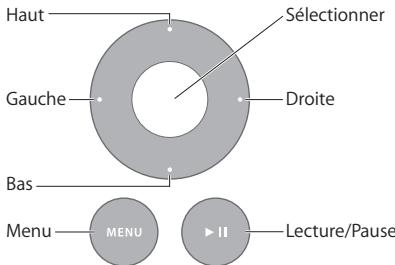
- Appuyez sur le bouton Lecture/Pause (▶H) pour dire oumettre en pause un morceau, un diaporama ou un film.
- Appuyez sur le bouton Droite ou Gauche pour passer directement soit au morceau suivant ou précédent de votre bibliothèque iTunes, soit au chapitre suivant ou précédent d'un film sur DVD.
- Maintenez le bouton Droite ou Gauche enforcé pour faire défiler rapidement un morceau ou un film vers l'avant ou le rembobiner.
- Appuyez sur le bouton Haut ou Bas pour régler le volume.
Jumelage de votre télécommande Apple Remote
Pour vous assurer que seule votre télécommande Apple Remote peut contrôler votre Mac mini, vous pouvez « jumeler » les deux appareils. Cette opération est très utile si vous utilisez leur Mac mini dans un environnement où d'autres ordinateurs Mac, téléviseurs, appareils audio ou autres utilisent une télécommande à infrarouge.
Pour jumeler une télécommande Apple Remote avec votre Mac mini :
1 Pointez la télécommande vers le récepteur infrarouge situé à l'avant de votre Mac mini, à une distance d'environ 8 à 10 cm.
2 Maintenez simultanément enfoncés les boutons Droite et Menu (menu) pendant 5 secondes. Une fois le jumelage effectué, le symbole d'une chaine (O) apparait à l'écran.
Pour désactiver le jumelage d'une télécommande Apple Remote et de votre Mac mini :
1 Choisissez le menu Pomme () > Périences Système dans la barre des menus.
2 Cliqueur Scurite,uis sur Desactiver le jumelage.
Pour en savoir plus sur l'utilisation d'une télécommande Apple Remote ou le changement de sa pile, consultez la documentation fournie avec la télécommande.
Désactivation de la réception infrarouge
Pour empêcher le contrôle de votre Mac mini à partir de n'importe qu'elle télécommande, utilisez les préférences Sécurité pour désactiver la réception infrarouge.
Pour désactiver la réception infrarouge :
1 Choisissez le menu Pomme () > Périences Système dans la barre des menus, puis cliquez sur Sécurité.
2 Cochez la case « Désactiver le récepteur à infrarouge de la télécommande »
Utilisation de cartes SD
Le logement de carte SD à l'arrière de votre Mac mini accepte la plupart des cartes standard SD (Secure Digital), SDHC (SD High-Capacity) et SDXC (SD Extended Capacity) provenant d'appareils photo numériques ou d'autres types de matériels. Vous pouze également y insérer des cartes MiniSD, MicroSD ou d'autres cartes de petit format au moyen d'un adaptateur passif. Pour en savoir plus sur les différents formats, débits et capacités de cartes, recherchez le terme « SD » sur le site web d'assistance Apple à l'adresse www.apple.com/fr/support.
Pour insérer une carte SD :
- Tenez la carte en veillant à ce que les contacts métalliques soient orientés vers le bas et en direction de l'ordinaireur, puis insérez-la dans le logement.
AVS: N'essayez jamais d'insérer des cartes de dimensions supérieures à celles des cartes SD standard et ne forcez jamais l'insertion d'une carte SD dans le logement. Cela risquerait d'endommager votre Mac mini.
Comment obtenir des réponses à vos doutes
Vous trouvezez d'autres informations concernant l'utilisation de votre Mac mini dans le Centre d'aide de votre ordinateur et sur Internet, à l'adresse www.apple.com/fr/support/macmini.
Pour ouvrir le Centre d'aide :
1 Cliquez sur l'icone du Finder dans le Dock (la barre des icones située au bord de l'écran).
2 Cliquez sur le menu Aide dans la barre des menus, puis effectuez l'une des opérations suivantes:
- Saisissez une question ou un terme dans le champ de recherche, puis choisisse une rubrique dans la liste des résultats, ou choisisse « Afficher tous les résultats » pour voir toutes les rubriques.
- Choisissez Aide > Centre d'aide pour ouvrir la fenêtre Centre d'aide dans laquelle vous pouvez parcourir les rubriques ou effectuer des recherches.
Informations supplémentaires
Pour en savoir plus sur l'utilisation de votre Mac mini, consultez le tableau suivant :
| Sujet traité | Voir |
| Le dépannage de votre Mac mini en cas de problème | chapitre 4, « À tout problème sa solution » à la page 47. |
| L'obtention de services et d'une assistance pour votre Mac mini | « Informations, services et assistance » à la page 64. Ou bien, rendez-vous sur le site d'assistance de Mac mini, à l'adresse www.apple.com/fr/support/macmini. |
| Utiliser Mac OS X Lion ou de Mac OS X Lion Server | Site de Mac OS X Lion, à l'adresse www.apple.com/fr/macosx. Vous pouvez également rechercher « Mac OS X » dans le Centre d'aide. Site web de Lion Server, à l'adresse www.apple.com/fr/macosx/server. Vous pouvez également ouvrir l'application Serveur et désirir Aide Serveur dans le menu Aide. |
| La migration depuis un PC vers un Mac | « Pourquoi vous adorererez le Mac » à l'adresse www.apple.com/fr/getamac/whymac. |
| L'utilisation des applications iLife | Site web d'iLife à l'adresse www.apple.com/fr/ilife. Vous pouvez également ouvrir une application iLife, ouvrir l'Aide de cette application, puis saisir une question ou un terme dans le champ de recherche. |
| La modification des Préférences Système | Préférences Système, accessibles enCHOISANT le menu Pomme (●) > Préférences Système. Vous pouvez également rechercher « préférences système » dans le Centre d'aide. |
| Utilisation de cartes SD | Page d'assistance Apple, à l'adresse www.apple.com/fr/support, puis recherche le terme « sd » . |
| L'utilisation de la technologie sans fil AirPort Extreme | page web d'assistance AirPort à l'adresse www.apple.com/fr/support/airport. Vous pouze également ouvrir le Centre d'aide et rechercher le terme « AirPort » . |
| L'utilisation de la technologie sans fil Bluetooth | La page web d'assistance Bluetooth à l'adresse www.apple.com/fr/support/bluetooth. Vous pouze également ouvrir le Centre d'aide et rechercher le terme « Bluetooth » . |
| La connexion d'une imprimante | Ouvrez le Centre d'aide et recherche le terme « impression » . |
| Connexions FireWire et USB | Ouvrez le Centre d'aide et recherche le terme « FireWire » ou « USB » . |
| La connexion à Internet | Ouvrez le Centre d'aide et recherche le terme « Internet » . |
| Utilisation d'un moniteur | Ouvrez le Centre d'aide et recherche le terme « moniteur » . |
| Utilisation du port Thunderbolt | Ouvrez le Centre d'aide et recherche le terme « Thunderbolt » . |
| Connexion d'un télévisuer | Site Mac mini, à l'adresse www.apple.com/fr/support/macmini . |
| Télécommande Apple Remote | Ouvrez le Centre d'aide et recherche le terme « télécommande » . |
| Les caractéristiques | La page web concernant les caractéristiques, à l'adresse www.apple.com/fr/support/specs. Vous pouze également ouvrir Informations système (dans le dossier Utilitaires de Launchpad), puis cliquer sur Plus d'infos . |
| Actualités, téléchargesements Gratisits et catalogues en ligne des logiciels et du matériel Apple | La page web d'Apple à l'adresse www.apple.com/fr . |
| Instructions, assistance technique et manuels des produits Apple | La page web d'assistance Apple à l'adresse www.apple.com/fr/support . |
3
Augmentez la mémoire de votre ordinateur
www.apple.com/fr/store
Centre d'aide RAM
Votre Mac mini est livré avec au moins 2 giga-octets (Go) de mémoire répartis sur deux modules de mémoire de 1 Go chacun. Vous pouvez étendre cette mémoire à 8 Go au maximum en remplaçant la mémoire d'origine par deux modules de 2 Go ou 4 Go.
Les pages suivantes vous expliquent comment installer des modules de mémoire dans votre Mac mini.
AVERTISSEMENT: Apple you recommend de confier l'ajout de mémoire à un technicien agréé Apple. Pour faire installer de la mémoire, prenez contact avec un fournisseur de services agréé Apple ou rendez-vous dans un magasin Apple Store. La garantie limitée de votre Mac mini ne couvre pas les dommages subsis par votre matériel lorsque vous installez de la mémoire.
Installation de la mémoire
Votre Mac mini est équipé de deux logements de mémoire dans lesquels vous pouvez installer une paire de modules de 1 Go, 2 Go ou 4 Go afin d'étendre la mémoire globale jusqu'à 8 Go. Pour obtenir des performances optimes, évitez d'associer des modules de capacité différente ; mettez toujours en place des composants identiques.
Les modules de mémoire destinés à votre Mac mini doivent correspondre aux caractéristiques suivantes :
- format SO-DIMM (Small Outline Dual Inline Memory Module);
- compatible DDR3, 1 333 MHz, PC3-10600E (égarlement appelé DDR3 1333);
- sans mémoire tampon et sans registres.
Voussoupiezacheterla mémoireAppleauprésd'un revendeuragréeApple,sur l'AppleStoreen ligne(www.apple.com/fr/store)ou dansvoitreAppleStorelocal.
AVERTISSEMENT: Veillez à tousjours eteindre votre Mac mini et à retirer le cable d'alimentation avant d'installer de la mémoire. Ne mettez pas en place de la mémoire lorsque votre Mac mini est branché sur une prise de courant.
Étape 1: Éteignez votre Mac mini.
Choisissez le menu Pomme (電) > Eteindre
Étape 2: Débranche tous les câbles.
Débranche le cable d'alimentation et tous les autres cables de votre Mac mini.
Étape 3: Retirez le fond du boîtier.
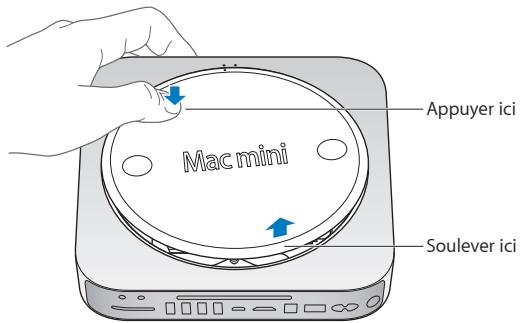
Déposez votre Mac mini à l'envers sur une serviette ou une piece de tissu doux, puis faites pivoter le couvercle du fond du boitier dans le sens inverse des aiguilles d'une montre afin qu'il soit en position déverrouillée.
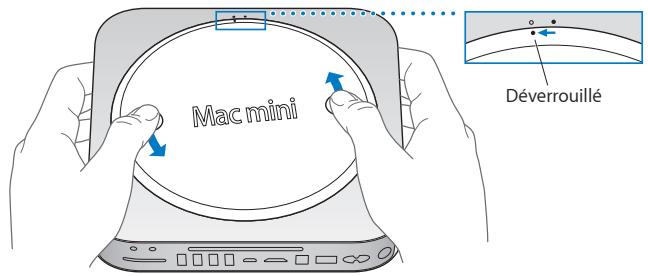
Appuyez sur le couvercle pour soulever le côté opposé, puis retirez le couvercle.
Étape 4: Retirez les modules de mémoire d'origine.
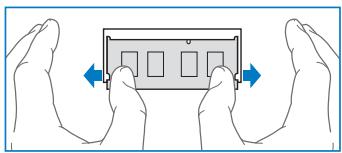
Écartez doucement les pattes situées aux extrémités du module de mémoire supérieur, juste assez pour dégager le bord libre.
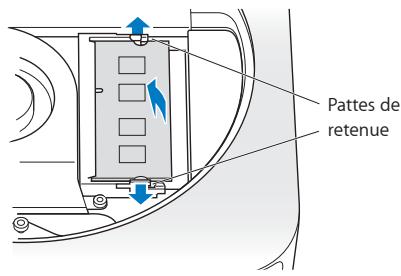
Retirez le module du logement.
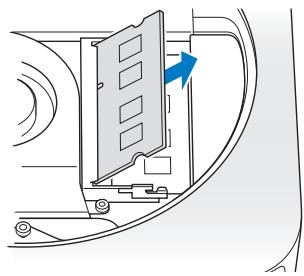
Répétez l'opération pour-retirer le deuxieme module inférieur.
Étape 5: Installez les nouveaux modules.
Appuyez doucement sur le bord crante du nouveau module de mémoire pour l'insérer dans le logement du bas tout en Maintenant le bord opposé légèrement relevant.
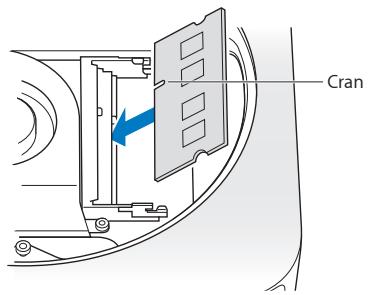
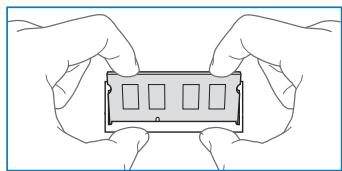
Appuyez sur le bord relevant jusqu'à ce que les pattes se referment.
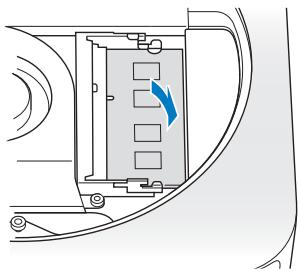
Répétez l'opération pour installer le module de mémoire supérieur.
Étape 6: Replacez le fond du boîtier.
Remettez le couvercle en place en vous guidant des points d'alignement pour le placer en position déverrouillée.

Faites pivoter le couvercle dans le sens des aiguilles d'une montre pour le verrouiller.
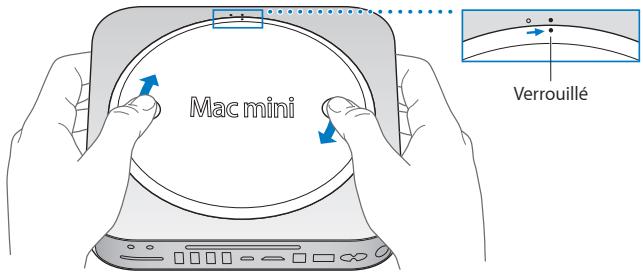
AVERTISSEMENT: Ne branche pas le cable d'alimentation et n'allumez pas votre Mac mini tant que vous n'avez pas remis le couvercle en place. N'utilise jamais votre Mac mini si le couvercle n'est pas en place.
Étape 7: Rebranche les câbles.
Rebranche le cable d'alimentation et tous les autres cables que vous avez débranchés.
Étape 8: Vérifiez la nouvelle mémoire.
Pour allumer votre Mac mini, appuyez sur le bouton d'alimentation.
Une fois que le bureau de Mac OS X s'affiche, choisissez le menu Pomme (●) > À propos de ce Mac, puis vérifie si la capacité de mémoire globale indiquée est correcte.
Si elle est incorrecte ou si vous Mac mini émet trois fois un son de manière répétée, c'est qu'il ne parvient pas à reconnaître un module de mémoire. Le cas échéant, éteignez votre Mac mini, comparez les caractéristiques du module concerné à la configuration requise indiquée à la page 41, puis suivez à nouveau les instructions d'installation de mémoire pour vous assurer que les modules sont correctement installés. Si les problèmes persistent, retirez la mémoire et reportez-vous aux instructions fournies avec la mémoire, ou prenez contact avec le fournisseur qui vous l'a vendue.
4
À tout problème sa solution
Voupez rencontres occasionnellement des problèmes lors de l'utilisation de votre Mac mini. Lizez la suite pour obtenir des conseils de dépannage utiles en cas de problème. Vous trouvez également des informations supplémentaires dans le Centre d'aide ou sur le site web de service et d'assistance Mac mini, à l'adresse www.apple.com/fr/support/macmini.
Il existe généralement une solution simple et rapide à tout problème rencontres avec votre Mac mini. Réfléchissez aux conditions ayant conduit au problème. Noter ce que vous avez fait avant que le problème se produit vous permettra de restreindre les causes possibles et de tracer la solution. Les éléments à noter comprendn :
- les applications que vous étiez en train d'utiliser quand le problème est apparu (les problèmes qui n'apparaissent qu'avac une application spécifique peuvent indiquer que cette dernière est incompatible avec la version de Mac OS installée sur votre ordinateur);
- tout nouveau logiciel que vous avez installé, tout particulièrement ceux ajoutant des éléments dans le dossier Systeme;
- tout nouveau matériel que vous avez installé, tel que de la mémoire supplémentaire ou un périhérique.
AVERTISSEMENT: N'essayez jamais d'ouvrir votre Mac mini, sauf pour y installer de la mémoire. Si votre Mac mini doit être réparé, consultez la section intitulée « Informations, services et assistance » à la page 64 pour savoir comment entrairen contact avec Apple ou un fournisseur de services agréé Apple. Hormis sa mémoire, votre Mac mini ne contient aucune piece manipulable par l'utilisateur.
Une once de prévention
Si vous rencontres un problème avec votre ordinateur ou un logiciel, des copies de sauvégarde Time Machine à jour permettront d'éviter de perdre des données. Si vous effectuez des copies de sauvégarde Time Machine régulières, vous pouvez restaurer vos logériels ainsi que l'ensemble de vos données tels qu'ils se trouvaient au moment de la sauvégarde. même les problèmes les plus graves sont moins sérieux lorsque vous sauvégardez vos informations avec Time Machine.
Problèmes vous empêchant d'utiliser votre Mac mini
Si vous Mac mini ne répond plus ou que le pointeur se fige
Assurez-vous que la souris et le clavier sont connectés. Débranchez puis rebranchez les connecteurs pour vous assurer qu'ils sont correctement en place. Si vous disposez de périphériques d'entrée sans fil, vérifie que les piles ou la batterie de l'appareil sont bien chargées. Essayez d'éteindre puis de rallumer tout apparéil sans fil.
- Essayez de forcer les applications posant problème à quitter. Sur un clavier Apple, maintainez les touches Option et Commande (H) enforcées, puis appuyez sur la touche Échap. Sur les autres claviers, maintenez les touches Windows et Alt enforcées, puis appuyez sur la touche Échap. Si une zone de dialogue apparait, sélectionnez l'application figée et cliquez sur Forcer à quitter. Redémarrez ensuite votre Mac mini pour être sur que le problème est entièrement régled.
- Maintenez le bouton d'alimentation (U) situé à l'arrière de votre Mac mini enforcé durant cinq secondes pour arrêter l'ordinateur.
- Débranche le cable d'alimentation de votre Mac mini. Rebranche-le, puis appuyez sur le bouton d'alimentation (U) pour rallumer votre Mac mini.
Si le problème se produit lorsque vous utilisez une application particuliere, consultez l'éditeur de l'application en question pour vérifier si elle est compatible avec la version de Mac OS X installée sur votre Mac mini.
Pour obtenir des informations d'assistance ou de contact sur un logiciel fourni avec votre Mac mini, accedez à www.apple.com/fr/downloads ou consultez le site web du fabricant.
Si le problème se produit fréquèment, essayez de réparer votre disque, de restaurer vos logiciels depuis une copie de sauvégarde, ou de réinstaller votre logiciel système en utilisant l'application Utilitaires Mac OS X (voir « Réparation, restauration ou réinstallation de logiciels Mac OS X » à la page 53).
Si vous Mac mini se bloque au démarrage ou si un point d'interrogation clignote à l'écran
-
Patientez quelques secondes. Si vous Mac mini ne démarre pas, éteignez-le en maintainant le bouton d'alimentation (U) enforcé pendant 8 à 10 secondes. Maintenez ensuite la touche Option enforcée, puis appuyez à nouveau sur le bouton d'alimentation (U) pour démarrer votre Mac mini. Maintenez la touche Option enforcée jusqu'àu démarrage de votre Mac mini, puis cliquez sur la flèche située sous l'icone représentant le disque dur que vous souhaitez utiliser comme disque de démarrage. Une fois que votre Mac mini a démarré, ouvrez Preférences Système et cliquez sur Demarrage. Sélectionnez un dossier système local de Mac OS X.
-
Si le problème survient féquèment, vous devrez peut-être réinstaller votre logiciel système (voir « Réparation, restauration ou réinstallation de logériels Mac OS X » à la page 53).
Si vous Mac mini ne s'allume pas ou ne démarre pas
Assurez-vous que le cordon d'alimentation est relié à votre Mac mini ainsi qu'à une prise en état de marche.
- Redémarrez en maintainant les touches Commande (3) et R'enforcées, jusqu'à ce que l'ordinateur redémarre. Lorsque l'application Utilitaires Mac OS X apparait, sélectionnez une option pour réparer votre disque, restaurer vos logiciels ou réinstaller Mac OS X et les applications Apple depuis la sous-fenêtre Utilitaires Mac OS X. Pour en savoir plus, consultez la rubrique « Réparation, restauration ou réinstallation de logiciels Mac OS X » à la page 53
- Appuyez sur le bouton d'alimentation (U) et maintenez immédiatement les touches Commande (Ø), Option, P et R enforcées (sur un clavier Apple) jusqu'à ce que vous entendiez une deuxième fois le son du démarriage. Cette action réinitialise la RAM des paramètres (PRAM). Sur les autres claviers, appuyez sur le bouton d'alimentation (U) et maintenez immédiatement les touches Windows, Alt, P et R enforcées.
- Débranche le cable d'alimentation et attendez au moins 30 secondes. Rebranche le cable d'alimentation, puis appuyez à nouveau sur le bouton d'alimentation (U) pour démarrer votre Mac mini.
- Si vous ne parvenez toujours pas à faire démarrer le Mac mini, consultez la rubrique « Informations, services et assistance » à la page 64 afin d'obtenir les informations nécessaires pour prendre contact avec Apple.
Si vous Mac mini ne parlient pas à se connecter au lecteur optique de l'autre ordinateur
Pour utiliser des services comme Assistant migration, Partage DVD ou CD, et le partage de musique iTunes, votre Mac mini et l'autre ordinateur doivent tous deux être connectés au même réseau. Si votre Mac mini est connecté à un réseau sans fil et que l'autre ordinateur est connecté à un routeur tiers via Ethernet, consultez la documentation de votre routeur pour vous assurer qu'il gèr bien le routage d'une connexion sans fil à filaire
Si vos réglages de date et heures disparaisent régulièrement
- La pile de secours interne de votre ordinaire a peut-être besoin d'être remplacée. Pour obtenir les coordonnées du service de réparation Apple, consultez la rubrique « Informations, services et assistance » à la page 64
Réparation, restauration ou réinstallation de logiciels Mac OS X
Si vous ave un problème avec vos logiciels ou votre matériel Mac, Mac OS X fournit des utilisaires de réparation et de restauration qui peuvent supprimer les problèmes et même restaurer les réglages d'origine de vos logiciels. Vous pouze acceder à ces utilisaires depuis l'application Utilitaires Mac OS X, même si vous ordinateur ne démarre pas correctement.
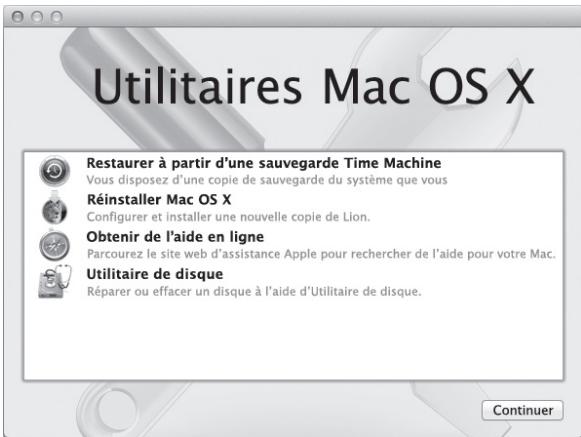
Utilisez l'application Utilitaires Mac OS X pour :
- restaurer vos logiciels et vos données depuis une copie de sauvegarde Time Machine ;
-
réinstaller Mac OS X Lion et les applications Apple;
-
réparer le disque de votre ordinateur au moyen d'Utilitaire de disque;
- restaurer les réglages d'origine de votre ordinateur en effaçant son disque et en réinstallant Mac OS X Lion et vos applications Apple.
Votre ordinateur ouvre automatiquement l'application Utilitaires Mac OS X s'il détecte un problème. Vous pouvez également l'ouvir manuellement en redémarrantant votre ordinateur.
Pour ouvrir l'application Utilaires Mac OS X :
Redemarrez your ordinateur en maintainant les touches Commande (36) et R enfoncées.
Important: Si l'application Utilitaires Mac OS X ne s'affiche pas après le redémarrage, redémarrez l'ordinateur tout en maintainant les touches Commande (®, Option et R enforcées pour acceder au logiciel Utilitaires Mac OS X depuis Internet. Vote ordinateur doit être connecté à un réseau disposant d'un accès à Internet.
Certains des utilisaires de la sous-fenêtre Utilitaires Mac OS X nécessitent un accès à Internet et au Mac App Store. Vous devrez peut-être vous assurer que votre ordinateur est connecté à Internet via votre réseau Ethernet ou Wi-Fi.
Pour vous connecter via un réseau Wi-Fi :
1 Choisissez un réseau dans le menu d'etat Wi-Fi situé dans le coin supérieur droit de l'écran.
2 Si nécessaire, saisissez le mot de passer du réseau.
Pour vous connecter à un réseau fermé, choisissez Se connecter à un autre réseau. Saisissez le nom et le mot de passer du réseau.
Réparation d'un disque avec Utilitaire de disque
Si vous avez un probleme avec votre ordinateur ou si, au demarrage, celui-ci affiche la sous-fenetre Utilitaires Mac OS X, une réparation du disque de votre ordinateur peut être nécessaire.
1 Sélectionnez Utilitaire de disque dans la sous-fenêtre Utilitaires Mac OS X et cliquez sur Continuer.
2 Sélectionné le disque ou la partition dans la liste de gauche, puis cliquez sur l'onglet S.O.S.
3 Cliqueur Reparer le disque.
Si Utilitaire de disque ne peut pas réparer le disque, sauvegardez autant d'informations que possible, puis suivez les instructions de la section « Réinstallation de Mac OS X et des applications Apple » à la page 56.
Pour obtenir des informations sur Utilitaire de disque et ses options, consultez le Centre d'aide, ou ouvrez Utilitaire de disque (dans le dossier Utilitaires du Launchpad) et besoinsez Aide >Aide Utilitaire de disque.
Restauration d'informations depuis une copie de sauvegarde Time Machine
Si vous avez precedemment créé une copie de sauvegarde Time Machine, utilisez l'utilitaire Restaurer pour restaurer tous les éléments de votre ordinateur à leur état précédent.
N'utilisez votre copie de sauvegarde Time Machine que pour restaurer des informations sur l'ordinateur sur lequel la sauvegarde a ete effectue. Si vous souhaitez transférer des informations sur un nouvel ordinateur, utilisez Assistant migration.
1 Si votre copie de sauvégarde se trouve sur une Time Capsule, assurez-vous que votre Mac mini est connecté à un réseau Ethernet ou Wi-Fi. (Pour vous connecter à un réseau Wi-Fi, suivez les instructions générées à la page 54.)
2 Dans la sous-fenêtre Utilitaires Mac OS X, Sélectionnez Restaurer à partir d'une sauvegarde Time Machine, puis cliquez sur Continuer.
3 Sélectionnez le disque qui contient la copie de sauvégarde Time Machine, puis suivez les instructions à l'écran.
Réinstallation de Mac OS X et des applications Apple
La réinstallation de Mac OS X et des applications Apple peut parfois s'avérer nécessaire.
Vouss pouvez procéder à cette réinstallation tout en conservant vos fichiers et vos réglages utiliser.
Important: L'application Utilitaires Mac OS X réinstalle et restaure également le logiciel Mac OS X Lion Server, s'il était installé sur votre Mac mini.
1 Assurez-vous que votre Mac mini est connecté à Internet via un réseau Ethernet ou Wi-Fi. (Pour vous connecter à un réseau Wi-Fi, suivez les instructions générées à la page 54.)
2 Dans la sous-fenêtre Utilitaires Mac OS X, Sélectionnez Réinstaller Mac OS X, puis cliquez sur Continuer.
3 Lorsque vous étes invité à Sélectionner un disque, Sélectionnez votre disque Mac OS X actuel (il s'agit bien souvent du seul disque disponible).
4 Pour installer des logiciels facultatifs, cliquez sur Personnel.
5 Cliquez sur Installer.
Vous pouvez soit installer Mac OS X sans effacer le disque, afin de conserver vos fichiers et réglages existants, soit effacer d'abord le disque pour supprimer toutes vos données et préparer l'ordinateur en vue de la réinstallation de Mac OS X et des applications Apple.
Une fois Mac OS X réinstallé, vous pouvez acceder au Mac App Store pour retélécharger les applications fournies avec votre Mac mini et les autres apps achetées dans le Mac App Store.
Important: Apple you recommend de sauvégarder les données du disque avant de procéder à la restauration des logériels. Apple décline toute responsabilité en cas de perte de données.
Restaurer les réglages d'origine de votre ordinateur
Lorsque vous restaurez les réglages d'origine de votre ordinateur, tous les éléments présents sur ce dernier (vos comptes utiliserateur, vos réglages réseau, ainsi que tous vos fichiers et dossiers) sont supprimés. Avant de procéder à une restauration, sauvegardez tous les fichiers que vous souhaitez conserver en les copiant sur un autre disque. Notez les réglages réseau enregistrées dans les préférences Réseau pour pouvoir vous reconnectcer plus aisément après la réinstallation de Mac OS X.
1 Assurez-vous que vous étés connecté à Internet via un réseau Ethernet ou Wi-Fi. (Pour vous connecter à un réseau Wi-Fi, suivez les instructions générées à la page 54.)
2 Dans la sous-fenêtre Utilitaires Mac OS X, Sélectionnez Utilitaire de disque, puis cliquez sur Continuer.
3 Sélectionné le disque dans la liste de gauche, puis cliquez sur l'onglet Effacer.
4 Choisissez « Mac OS étendu (journalisé) » dans le menu local Format, saisissez le nom du disque, puis cliquez sur Effacer.
5 Une fois le disque effacé,CHOISSEZ Utilitaire de disque > Quitter Utilitaire de disque.
6 Dans la sous-fenêtre Utilitaires Mac OS X, Sélectionnez Réinstaller Mac OS X, puis cliquez sur Continuer.
7 Pour réinstaller Mac OS X et les applications Apple, suivez les instructions du programme d'installation de Mac OS X.
Une fois Mac OS X et les applications Apple restaurés, vous pouvez restaurer de façon sélective vos autres données et applications depuis une copie de sauvégarde Time Machine.
Vérification de l'existence d'un problème matériel
Si vous suspectez l'existence d'un problème matériel sur votre Mac mini, faites appel à l'application Apple Hardware Test pour vous aider à déterminer si l'un des composants du Mac mini est en cause.
Pour utiliser Apple Hardware Test :
1 Déconnectez tous les péripériques reliés à votre Mac mini, à l'exception du clavier, de la souris et du moniteur. Si un cable Ethernet est connecté, déconnectez-le.
2 Redemarrez your Mac mini en maintainant la touche D enforcée.
3 Lorsque l'écran de sélection d'Apple Hardware Test apparait, Sélectionnez la langue qui vous convient.
4 Appuyez sur la touche Retour ou cliquez sur la flèche droite.
5 Lorsque l'écran principal d'Apple Hardware Test s'affiche (après 45 secondes environ), suivez les instructions à l'écran.
6 En cas de détention d'un problème, Apple Hardware Test affiche un code d'erreur. Notez le code d'erreur avant d'entrepreneire les démarches d'assistance. Si Apple Hardware Test ne détecte pas de panne matérielle, il est probable que le problème soit lié aux logiciels.
Important: Si Apple Hardware Test ne s'affiche pas après le redémarrage, redémarrez l'ordinateur tout en maintainant les touches Commande (®, Option et D enforcées pour acceder à Apple Hardware Test depuis Internet. Voiture ordinateur doit être connecté à un réseau disposant d'un accès à Internet.
Problèmes de connexion à Internet
Votre Mac mini inclut l'application Assistant réglages de réseau pour vous aider à configurer une connexion Internet. Ouvrez Préférences Système, puis cliquez sur Réseau. Cliquez sur le bouton « Assistant » pour ouvrir Assistant réglages de réseau.
En cas de problèmes avec votre connexion Internet, utilisez Diagnostic réseau.
Pour utiliser Diagnostic réseau :
1 Choisisse le menu Pomme () > Preférences Systeme.
2 CliqueurReseaupuiscliqueur Assistant
3 Cliquez sur Diagnostic pour lancer Diagnostic réseau.
4 Suivez les instructions à l'écran.
Si Diagnostic réseau ne parvient pas à résoudre le problème, il s'agit peut-être d'un problème du au fournisseur d'accès à Internet auquel vous essayez de vous connecter, au périphérique utilisé pour la connexion à votre fournisseur d'accès à Internet ou au serveur auquel vous essayez d'acceder. Vous pouvez essayer les méthodes proposées dans les sections suivantes.
Connexions à Internet par modem cable, modem DSL et réseau local (LAN)
Assurez-vous que tous les cables du modem sont correctement branchés, notamment le cable d'alimentation du modem, le cable reliant le modem à l'ordinateur et celui allant du modem à la prise murale. Vérifiez également les cables et l'alimentation de vos concentrateurs Ethernet et routeurs.
Éteignez le modem cable ou DSL, puis rallumez-le après quelques minutes. Certains fournisseurs d'accès à Internet conseilent de débrancher le cable d'alimentation du modem. Si votre modem dispose d'un bouton de réinitialisation, vous pouvez l'actionner avant ou après avoir étéintuis rallumé le modem.
Important: les instructions relatives aux modems ne concernent pas les utilisateurs de réseau LAN. À la différence des utilisateurs de modem DSL, les utilisateurs de réseau LAN peuvent-disposer de concentrateurs,de commutateurs,de routeurs ou de points de connexion. Ils doivent prendre contact avec leur administrateur réseau uniquot qu'avac un FAI.
Connexions PPPoE
Si vous ne parvenez pas à vous connecter à votre fournisseur d'accès Internet via PPPoE (Point to Point Protocol over Ethernet), assurez-vous que les bonnes informations ont été saisies dans les préférences Réseau.
Pour saisir les réglages PPPoE :
1 Choisisse le menu Pomme (電) > PéRéences Système
2 Cliquez sur Réseau.
3 Cliquez sur Ajouter (+) en bas de la liste des services de connexion réseau etCHOisissez PPPoE dans le menu local Interface.
4 Choisissez une interface pour le service PPPoE dans le menu local Ethernet.
Choisissez Ethernet si vous vous connectez à un réseau cable, ou Wi-Fi si vous vous connectez à un réseau sans fil.
5 Cliquez sur Creer.
6 Saisissez les informations transmises par votre fournisseur d'accès, telles que le nom de compte, le mot de passer et le nom du service PPPoE (si votre fournisseur d'accès l'exige).
7 Cliquez sur Appliquer pour activer les réglages.
Connexions au réseau
Assurez-vous que le cable Ethernet est relié à votre Mac mini et au réseau. Vérifie les cables et l'alimentation de vos routeurs et concentrateurs Ethernet.
Si vous dispose de plusieurs ordinateurs partageant une connexion à Internet, assurez-vous que votre réseau est correctement configuré. Vous doivent savoir si vous fournisseur d'accès Internet fournit une seule adresse IP ou une adresse IP différente pour chaque ordinateur.
Si vous FAI vous fournir une seule adresse IP, vous doivent disposer d'un routeur capable de partager la connexion ; on parle alors de conversion d'adresse réseau (NAT) ou d'« IP masquerading ». Pour obtenir des informations de configuration, consultez la documentation fournie avec votre routeur ou adresse-vous à la personne qui a configuré votre réseau. La borne d'accès AirPort peut être utilisée pour que plusieurs ordinateurs partagent une même adresse IP. Pour obtenir des informations sur l'utilisation d'une borne d'accès AirPort, consultez le Centre d'aide ou visitez le site web d'assistance AirPort, à l'adresse www.apple.com/fr/support/airport.
Si ces informations ne vous permettent pas de résoudre le problème, adressez-vous à votre fournisseur d'accès à Internet ou à votre administrateur réseau.
Problèmes de communication sans fil
En cas de problèmes avec les communications sans fil :
- Vérifiez que l'ordinateur ou le réseau auquel vous souhaitez vous connecter est activé et dispose d'un point d'accès sans fil.
- Vérifiez que vous avez correctement configuré le logiciel en respectant les instructions fournies avec la borne d'accès ou le point d'accès.
Assurez-vous que l'autre ordinateur ou le point d'accès au réseau se trouve à portée d'antenne de votre Mac mini. Des appareils électroniques ou des structures metalliques se trouvant à proximé peuvent interférer avec les communications sans fil et réduire la portée de votre antenné. Vous pouvez évientuèlement améliorer la réception en tournant ou en réorientant votre Mac mini. - Vérifiez le menu d'etat Wi-Fi (®) dans la barre des menus. Jusqu'à quatre barres de mesure apparaisent pour afficher la puissance du signal. Si l'intensité du signal est faible, essayez de changer de place.
- Choisissez Aide > Centre d'aide, puis recherche le terme « AirPort ». Consultez également les instructions fournies avec votre apparéil sans fil.
Maintien à jour de vos logiciels
Vouss pouvez vous connecter à Internet pour télécharger et installer automatiquement les dernières versions de logiciels, gestionnaires et autres améliorations fournis gratuitement par Apple.
Chaque fois que vous Mac mini est connecté à Internet, Mise à jour de logiciels recherche d'eventuelles mises à jour pour votre ordinateur. Vous pouvez configurer votre Mac mini afin qu'il recherche régulièrement des mises à jour pour les télécharger et les installer.
Pour rechercher des logiciels mis à jour :
1 Choisisse le menu Pomme (C) > Préférences Systeme.
2 Cliquez sur l'icone Mise à jour de logiciels et suivez les instructions à l'écran.
Pour en savoir plus, recherche « Mise à jour de logiciels » dans le Centre d'aide.
Pour obtenir les dernières informations en matière de dépannage serveur et les mises à jour de logiciels, consultez le site web de Lion Server, à l'adresse www.apple.com/fr/ server/macosx.
Hormis sa mémoire, votre Mac mini ne contient aucune piece manipulable par l'utilisateur. Si vous avez besoin d'assistance, apportez votre Mac mini à un fournisseur de services agrée Apple ou contactez Apple pour un dépannage. Vous pouvez trouver plus d'informations sur votre Mac mini via des ressources en ligne, l'aide à l'écran, Informations système ou Apple Hardware Test.
Si vous souhaitez qu'un technicien agree install de la mémoire supplémentaire, prenez contact avec un fournisseur de services agree Apple ou un magasin Apple Store.
Informations en ligne
Pour obtenir des informations en ligne sur le service et l'assistance, rendez-vous sur www.apple.com/fr/support. Choisissez votre pays dans le menu local. Vous pouvez faire des recherches dans la base de données AppleCare Knowledge Base, vérifier si de nouvelles mises à jour de logiciels sont disponibles ou Broker de l'aide dans les forums de discussion Apple.
Aide à l'écran
Vous trouvez dans le Centre d'aide des réponses à bon nombre de vos questions, ainsi que des instructions et des informations de dépannage. Dans le Finder, désisissez Aide > Centre d'aide.
Informations système
Pour obtenir des informations sur votre Mac mini, utilisez Informations système. Cet utiliser vous indique quel matériel et quels logériels sont installés, le numéro de série et la version du système d'exploitation, la capacité globale de mémoire installée, etc. Ouvrez Informations système (dans le dossier Utilitaires du Launchpad).
Votre Mac mini bénéficia de 90 jours d'assistance technique et d'une garantie d'un an couvrant les réparations matérielles effectues dans un magasin Apple Store ou un centre de réparation/agreeé Apple (un fournisseur de services agréele Apple par exemple). Vous avez la possibilité d'etendre la durée de cette couverture en adhérant à un programme AppleCare Protection Plan. Pour en savoir plus, rendez-vous à l'adresse www.apple.com/fr/ support/products ou bien visitez le site web de votre pays (voir tableau).
Si vous avez besoin d'assistance, le personnel d'assistance par téléphone AppleCare peut vous aider à installer et à ouvrir les applications, et propose des services de dépannage élémentaires. Appelez le centre d'assistance le plus proche de chez vous (gratuit pendant les 90 premiers jours). Gardez la date d'achat et le numéro de série de votre Mac mini à portée de main lorsque vous appezez.
Remarque: La période de 90 jours d'assistance téléphonique gratuite démarre le jour de l'achat; des coûts de communication téléphonique peuvent être factures.
Apple propose également une assistance expert pour Mac OS X Server. Allant au-delà de la portée de l'assistance gratuite de 90 jours, ces produits offrent pendant une année complète une assistance pour les problèmes techniques complexes.
AppleCare OS Support offre une assistance et des conseils par téléphone et par courrier électronique pour les problèmes de réseau et de processus dans les environnements Mac OS X Lion Server. AppleCare Help Desk Support offre une assistance au niveau de l'interface utilisateur graphique avec configuration réseau de Mac OS X Server et administration de serveur. Les programmes AppleCare OS Support incluent également la prise en charge des outils de ligne de commande et l'intégration de plates-formes mixtes. Choisissez l'un des trois niveaux d'AppleCare OS Support : Select, Preferred ou Alliance. Pour en savoir plus, accédez à www.apple.com/fr/support/products/enterprise, ou consultez le site web de votre pays, répertorié dans le tableau ci-dessous.
| Pays | Téléphone | Site web |
| Allemagne | (49) 01805 009 433 | www.apple.com/de/support |
| Autruche | (43) 0810 300 427 | www.apple.com/at/support |
| Belgique (flamand) | (32) 070 700 772 | www.apple.com/benl/support |
| (français) | (32) 070 700 773 | www.apple.com/befr/support |
| France (Metropolitain) | (33) 0805 540 003 | www.apple.com/fr/support |
| (DOM-TOM) | ||
| Luxembourg | (352) 800 24550 | www.apple.com/befr/support |
| Suisse (français) | (41) 0848 000 132 | www.apple.com/chfr/support |
| (allemand) | (41) 0848 000 132 | www.apple.com/chde/support |
Les numérodes電話 sont susceptibles d'être modifiés. Les tarifs téléphoniques locaux et nationaux peuvent s'appliquer. Une liste complète est disponible sur Internet :
Localisation du numéro de série de votre produit
Suivez l'une des méthodes représentées ci-après pour trouver le numéro de série de votre Mac mini :
- Regardez sur le fond du boîtier de votre Mac mini.
- Dans la barre des menus,CHOISSEZ le menu Pomme (),puis A propos de ce Mac.Cliquez sur le numero de version sous les mots « Mac OS X » pour parcourir le numero de version Mac OS X,le numero de compilation et le numero de série.
- Ouvrez Informations système (dans le dossier Utilitaires du Launchpad) et cliquez sur Matériel.
5
Dernières recommandations
www.apple.com/fr/environment
Centre d'aide ergonomie
Afin d'assurer votre sécurité et de préserver votre matériel, voirlez à observer ces consignes concernant le nettoyage et la manipulation de votre Mac mini, ainsi que l'aménagement d'un espace de travail comfortable. Conserve ces instructions dans un endroit facile d'accès pour vous et pour les utilisateurs évientuels.
AVIS: Un stockage ou un usage incorrect de votre ordinateur peut entraîner l'annulation de la garantie du fabricant.
Informations importantes concernant la sécurité
AVERTISSEMENT: Ne pas suivir ces consignes pourrait déclencher un feu, occasionner des décharges électriques ou entrainer tout type de blessure ou dommage.
Manipulation ajustée Installez le Mac mini sur un plan de travail stable en veillant à ce que l'air puisse circuler librement sous l'ordinateur et autour de celui-ci. N'utilise pas votre Mac mini en le posant sur un coussin ou toute autre surface souple, car cela pourrait bloquer les conduits d'éiration. N'introduisez jamais d'objets d'aucune sorte dans les ouvertures servant à la ventilation.
Eau et endroits humides Évitez de placer votre Mac mini à proximé de sources de liquide telles que des boissons, un évier, un lavabo, une baignoire ou une cabine de douche, par exemple. Protégez votre Mac mini de l'humidité et des intempérières (neige, pluie et brouillard, par exemple).
Diminution de l'acuité auditive Vous vous exposesz à une perte d'audition irréversible si vous utilisez un casque ou des écouteurs à un volume sonore élevé. L'oreille peut s'adapter petit à petit à des volumes sonores de plus en plus élevés qui peuvent sembler normaux, mais qui risquent à la longue d'endommager votre système auditif. En cas de sufflements ou de perte d'acuité auditive, arrêtez d'utiliser le casque ou les écouteurs et consultez un médecin. Plus le volume est élevé, plus votre audition risque d'être affectée rapidement. Pour protéger votre système auditif, les spécialistes conseilient de prendre les mesures suivantes :
- Limitez la durée d'utilisation à volume élevé de vos écouteurs ou de votre casque d'écoute.
- Évitez d'augmenter le volume afin de bloquer les bruits environnants.
- Baissez le volume si vous ne parvenez pas à entendre une personne qui parle à côte de vous.
Activités à risque Cet ordinaire n'est pas conscience pour être exploité dans des installations nucléaires, pour la navigation ou la communication aérienne, dans le contrôle aérien ou pour aucun autre usage où une panne du système informatique pourrait entrainer la mort, des blessures ou de graves dommages écologiques.
Important: Le matériel électrique peut s'avérer dangereux s'il n'est pas utilisé correctement. L'utilisation de ce produit ou de tout produit similaire doit toujours être supervisée par unadulte. Évitez que des enfants ne manipulent les composants internes ou les câbles de ces apparèils.
Ne procédez à aucune réparation par vous-même
Hormis sa mémoire, votre Mac mini ne contient aucune piece manipulable par l'utilitaire. Pour installer de la mémoire, suivez les instructions du chapitre 3. À l'exception de ce type de composant, n'essayez jamais de replacer ou de réparer d'autres pieces internes de votre Mac mini. Si votre Mac mini doit être réparé, adressez-vous à un Centre de Services Agréé Apple ou à Apple. Voir « Informations, services et assistance » à la page 64:
AVERTISSEMENT: La mise en place de réglages ou la réalisation d'opérations qui ne sont pas spécifiées dans le manuel de votre apparéil risquent de vous exposer à des rayonnements dangereux.
Toute installation d' éléments autres que de la mémoire risque d'endommager votre matériel ; ce type de dommage n'est pas couvert par la garantie limitée de votre Mac mini.
AVERTISSEMENT: N'introduisez jamais d'objet d'aucune sorte dans les ouvertures de ventilation du boitier. Cela pourrait être dangereux et endommager votre ordinateur.
Informations importantes sur la manipulation
AVIS: Le non-respect de ces instructions de manipulation peut provoquer des dommages pour votre Mac mini ou d'autres biens.
Environnement de production L'utilisation de votre Mac mini en dehors des limites indiquées ci-après peut influer sur ses performances :
- Températures de fonctionnement: 10 à 35 °C
- Températures pour le rangement: -40 à 47 °C
- Humidité relative: 5 à 95% (sans condensation)
- Altitude de fonctionnement: 3048 metres
Mise sous tension de votre Mac mini N'allumez jamais vous Mac mini tant que tous ses composants internes ou externes ne sont pas en place. Toute utilisation de votre Mac mini alors que certains de ses composants ne sont pas en place peut s'avérer dangereuse et risque d'endommager votre ordinateur.
Transport de votre Mac mini Avant de soulever ou de repositionner chez Mac mini, éteignez-le et débranchez tous les cables qui y sont connectés. Si vous transportez votre Mac mini dans un sac ou une mallette, assurez-vous qu'aucun object libre (tel qu'un trombone ou une piece de monnaie) ne peut s'introduire accidentellement à l'intérieur de l'ordinateur par les orifices de ventilation ou se bloquer dans un des ports.
Utilisation des connecteurs et des ports Ne forcez jamais un connecteur à entrer dans un port. Lorsque vous branchez un apparéil, assurez-vous que le port ne contientaucun résiduquelconque,que le connecteur correspond bien au port et qu'il est placéde manière à entrer correctement dans le port.
Rangement de votre Mac mini Si vous rangez votre Mac mini pour une période prolongée, place-le dans un endroit où la température ambiente se situe idéalement aujourd'hui de 22ircC .
Nettoyage de votre Mac mini Pour nettoyer le boitier de votre Mac mini, éteignez-le, puis débranchez l'adaptateur secteur. Utilisez ensuite un chiffon doux, humide et non pelucheux pour nettoyer les parties extérieures de l'ordinateur. Évitez les infiltrations d'humidité par quelques ouverture que ce soit. Ne vaporisez jamais de liquide directement sur l'ordinateur. N'utilisez ni aérosols, ni dissolvants, ni abrasifs qui pouraient endommager les finitions de l'appareil.
Ergonomie
Voici quelques conseils pour la mise en place d'un environnement de travail sain.
Clavier
Veillez à maintainir vos épaules reliées lorsque vous utilisez le clavier. Le bras et l'avant-bras doivent former un angle quasiment droit, la main étant placée dans le prolongement du poignet.
Modifiez fréquèment la position de vos mains pour éviter la fatigue. Àprous un travail continu et intensif sur ordinateur, certains utilisateurs peuvent dessentir des douleurs aux mains, aux poignets ou aux bras. Si ces douleurs persistent, consultez un spécialiste.
Souris
Positionné la souris à la même hauteur que le clavier et vous permettant de l'atteindre comfortsablement.
Siège
Optez pour un siège de bureau réglable et offrant un dossier et une assise comportables. Réglez la hauteur du siège de telle sorte que vos cuisses reposent à l'horizontal et vos pieds à plat sur le sol. Le dossier du siège doit soutenir votre région lombaire, c'est-à-dire la partie inférieure de votre dos. Suivez les instructions du fabricant de sorte que le réglage du dossier soit parfaitement adapté à votre morphologie.
Au besoin, relevez le siège de manière à ce que vos avant-bras et vos mains soient placés correctement par rapport au clavier. Si, dans ce cas, vos pieds ne reposent plus à plat sur le sol, utilisez un repose-pied inclinable et réglable en hauteur. Si vous disposez d'un bureau modulaire, vous pouvez abaiser le niveau du plan de travail pour éviter l'emploi d'un repose-pied. Une troisième solution consiste à utiliser un bureau dont le poste de saisie est situé plus bas que le plan de travail.
Écran
Placez le moniteur de manière à ce que le haut de l'écran se trouve légerement en dessous du niveau des yeux lorsque vous étés assis au clavier. Il vous apparcient de juger de la(Meilleure distance entre vos yeux et l'écran. Elle se situe en général entre 45 et 70 cm.
Orientez l'écran de manière à ce qu'il reflèfte le moins possible la lumière provenant de l'éclairage et des fenêtres. Si possible, utilisez un support inclinable pour l'écran. Le support permet de définir le meilleur angle de vue et de contributor à réduire ou à éliminer l'éblouissement provoqué par les sources lumineuses fixes.
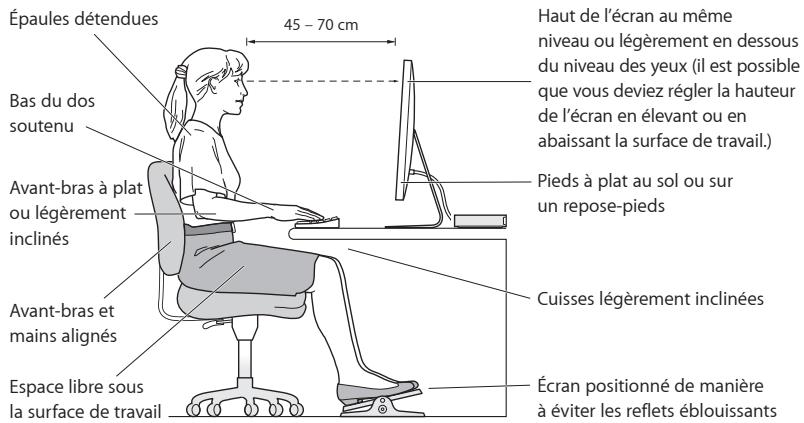
Voutrouvezed'autresinformationscounternant l'ergonomie sur Internet :
www.apple.com/fr/about/ergonomics
Apple et l'environnement
Apple Inc. reconnait sa responsabilité en matière de réduction de l'impact de ses produits et de ses activités sur l'environnement.
Des informations supplémentaires sont disponibles sur Internet :
www.apple.com/fr/environment
Cupertino, CA 95014, Etats-Unis
Cet apparéil doit être utilisé à l'intérieur.
Cet apparéel est conforme aux normes CNR exemplées de licence d'Industrie Canada. Le fonctionnement est soumis aux deux conditions suivantes : (1) cet apparéel ne doit pas provoquer d'interférences et (2) cet apparéel doit accepter toute interférence, y compris celles susceptibles de provoquer un fonctionnement non souhaïte de l' apparéel.
Cet'article numérique de la Class B respecte toutes les exigencies du Règlement sur le matériel brouilleur du Canada.
Français Par la presente Apple Inc. déclare que l'appareil Mac mini est conforme aux exigences essentielles et aux autres dispositions pertinentes de la directive 1999/5/CE.
Islenska Apple Inc. lysir pvj hér mej od petta taki Mac mini fullaegir lagmarksröfum og oðrum vöeigandi ákvæðum Evoprutilskipunar 1999/5/EC.
Informations sur l'élimination et le recyclage

Le symbole ci-dessus signifie que vous nevez vous débarrasser de votre produit selon les normes et la législation de votre pays. Lorsque vous produit n'est plus utilisable, contactez Apple ou les autorités locales afin de connaître les possibiltés de recyclage.
Pour en savoir plus sur le programme de recyclage Apple, consultez le site www.apple.com/fr/environment/recyclng.
Union Européenne : instructions concernant l'élimination des déchets

Le symbole ci-dessus signifie que vous nevez vous débarrasser de votre produit sans le mélanger avec les ordures ménagères, selon les normes et la législation de votre pays. Lorsque ce produit n'est plus utilisable, portez-le dans un centre de traitement des déchets agréé par les autorités locales. Certains centres acceptent les produits gratuites. Le traitement et le recyclage séparé de votre produit lors de son élimination aideront à préserver les ressources naturelles et à protégérer l'environnement et la santé des étés humains.
Türkiye
Informations sur I'enlevement de la batterie
Jetez vos batteries usagées en respectant les lois et les consignes environnementales de yourselves.
© 2011 Apple Inc. Tous droits réservés.
En application des lois et conventions en vigueur, aucune reproduction totale ou partie du manuel n'est autorisée, sauf consentement écrit prétable d'Apple.
Taut a été mis en œuvre pour que les informations représentées dans ce manuel soient exactes. Apple n'est pas responsable des erreurs de reproduction ou d'impression.
Apple
1 Infinite Loop
Cupertino, CA 95014
408-996-1010
www.apple.com
Le logo Apple est une marque d'Apple Inc., déposée aux États-Unis et dans d'autres pays. En l'absence du consentement écrit d'Apple, l'utilisation à des fins commerciales de ce logo représenté sur le clavier (Option + Maj + K) pourrait constituer un acte de contraféron et/ou de concurrence déloyale.
Apple, le logo Apple, AirPort, AirPort Extreme, Finder, FireWire, GarageBand, ilife, iMovie, iPhone, iPhoto, iPod, iTunes, Keynote, Mac, Mac OS, QuickTime, Safari, Time Capsule and Time Machine sont des marques d'Apple Inc. déposées aux États-Unis et dans autres pays.
Le logo FireWire et iPad sont des marques d'Apple Inc.
AppleCare, Apple Store and iTunes Store are des marques de service d'Apple Inc. déposées aux États-Unis et dans d'autres pays.
App Store est une marque de service d'Apple Inc.
ENERGY STAR* est une marque déposée aux États-Unis.
La marquee et les logos Bluetooth" sont des marques déposées par Bluetooth SiG, Inc. et sont utilisés sous licence par Apple.
Thunderbolt et le logo Thunderbolt sont des marques d'Intel Corporation aux États-Unis et dans autres pays.
Les autres nombres de produits et de sociétés sont la propriété de leurs détenenteurs respectifs. La mention de produits tiers n'est reprise qu'à des fins informativées et ne constitue en aucune cas une approbation ou une repondication. Apple n'assume aucune responsabilité vis-à-vis des performances ou de l'utilisation de ces produits.
Fabrique sous licence de Dolby Laboratories. « Dolby», « Pro Logic » et le logo double-D sont des marques déposées de Dolby Laboratories. Ouvages confidantiels insedités, © 1992-1997 Dolby Laboratories, Inc. Tous droits réservés.
Publié simultanément aux États-Unis et au Canada.


- Bienvenue sur votre Mac mini.
- E/S à haut débit Thunderbolt
- Logement de carte SD
- HDMI
- Mission Control
- Launchpad
- Plein écran
- Mac App Store
- iPhoto
- iMovie
- GarageBand
- Table des matières
- Chapitre 1: Prêt, feu, configurez!
- Chapitre 2 : Notre Mac mini au quotidien
- Chapitre 3 : Augmentez la mémoire de votre ordinateur
- Chapitre 4 : À tout problème sa solution
- Chapitre 5 : Dernières recommendations
- 1
- Contenu de la boîte
- Configuration de votre Mac mini
- Utilisation d'un clavier sans fil, d'une souris Magic Mouse ou d'un trackpad Magic Trackpad
- Étape 4: Connectez un cable video au port HDMI ou Thunderbolt.
- Étape 6: Configurez votre Mac mini à l'aide d'Assistant réglages ou d'Assistant du serveur.
- Configuration avec Assistant réglages
- Pour configurer votre Mac mini :
- Configuration avec Assistant du serveur
- Étape 7: Personnelisez le bureau et réglez vos préférences.
- Configuration de Partage DVD ou CD
- Migration d'informations vers votre Mac mini
- Obtention d'informations supplémentaires sur cette Mac mini
- Mise hors tension ou suspension d'activité de votre Mac mini
- Suspension de l'activité de votre Mac mini
- Mise hors tension de votre Mac mini
- 2
- Votre Mac mini au quotidien
- Description de la face avant de votre Mac mini
- Description de la face arrêté de votre Mac mini
- Utilisation de la télécommande Apple Remote
- La télécommande Apple Remote peut :
- Pour utiliser la télécommande Apple Remote :
- Jumelage de votre télécommande Apple Remote
- Désactivation de la réception infrarouge
- Utilisation de cartes SD
- Pour insérer une carte SD :
- Comment obtenir des réponses à vos doutes
- Pour ouvrir le Centre d'aide :
- Informations supplémentaires
- 3
- Augmentez la mémoire de votre ordinateur
- Installation de la mémoire
- Étape 1: Éteignez votre Mac mini.
- Étape 2: Débranche tous les câbles.
- Étape 3: Retirez le fond du boîtier.
- Étape 4: Retirez les modules de mémoire d'origine.
- Étape 5: Installez les nouveaux modules.
- Étape 6: Replacez le fond du boîtier.
- Étape 7: Rebranche les câbles.
- Étape 8: Vérifiez la nouvelle mémoire.
- 4
- À tout problème sa solution
- Une once de prévention
- Problèmes vous empêchant d'utiliser votre Mac mini
- Si vous Mac mini se bloque au démarrage ou si un point d'interrogation clignote à l'écran
- Si vous Mac mini ne s'allume pas ou ne démarre pas
- Si vos réglages de date et heures disparaisent régulièrement
- Réparation, restauration ou réinstallation de logiciels Mac OS X
- Pour ouvrir l'application Utilaires Mac OS X :
- Pour vous connecter via un réseau Wi-Fi :
- Réparation d'un disque avec Utilitaire de disque
- Restauration d'informations depuis une copie de sauvegarde Time Machine
- Réinstallation de Mac OS X et des applications Apple
- Restaurer les réglages d'origine de votre ordinateur
- Vérification de l'existence d'un problème matériel
- Pour utiliser Apple Hardware Test :
- Problèmes de connexion à Internet
- Pour utiliser Diagnostic réseau :
- Connexions à Internet par modem cable, modem DSL et réseau local (LAN)
- Connexions PPPoE
- Pour saisir les réglages PPPoE :
- Connexions au réseau
- Problèmes de communication sans fil
- Maintien à jour de vos logiciels
- Pour rechercher des logiciels mis à jour :
- Informations en ligne
- Aide à l'écran
- Informations système
- Localisation du numéro de série de votre produit
- 5
- Dernières recommandations
- Informations importantes concernant la sécurité
- Ne procédez à aucune réparation par vous-même
- Informations importantes sur la manipulation
- Ergonomie
- Clavier
- Souris
- Siège
- Écran
- Apple et l'environnement
- Informations sur l'élimination et le recyclage
- Union Européenne : instructions concernant l'élimination des déchets
- Türkiye
- Informations sur I'enlevement de la batterie
Marque : APPLE
Modèle : MAC MINI MGEQ2F/A
Catégorie : Ordinateur de bureau